
CONNECT PRO 7.5 - Solution de collaboration et de webinaire ADOBE - Notice d'utilisation et mode d'emploi gratuit
Retrouvez gratuitement la notice de l'appareil CONNECT PRO 7.5 ADOBE au format PDF.

| Intitulé | Description |
|---|---|
| Type de produit | Logiciel de visioconférence et de collaboration en ligne |
| Version | Adobe Connect Pro 7.5 |
| Système d'exploitation compatible | Windows, macOS |
| Fonctions principales | Webinaires, salles de classe virtuelles, partage d'écran, enregistrement de sessions |
| Capacité d'utilisateurs simultanés | Jusqu'à 100 participants par session (selon la licence) |
| Formats de fichiers supportés | PDF, PowerPoint, images, vidéos, documents Word |
| Outils de collaboration | Tableaux blancs, sondages, discussions en groupe |
| Maintenance et mises à jour | Mises à jour régulières via Adobe, support technique disponible |
| Sécurité | Chiffrement des données, authentification des utilisateurs, contrôle d'accès |
| Configuration requise | Processeur 1 GHz, 2 Go de RAM, connexion Internet haut débit |
| Langues disponibles | Anglais, français, espagnol, allemand, italien, japonais |
| Support technique | Documentation en ligne, forums, assistance par e-mail |
| Informations générales | Produit destiné aux entreprises et aux établissements d'enseignement pour la formation et la collaboration à distance |
FOIRE AUX QUESTIONS - CONNECT PRO 7.5 ADOBE
Questions des utilisateurs sur CONNECT PRO 7.5 ADOBE
0 question sur cet appareil. Repondez a celles que vous connaissez ou posez la votre.
Poser une nouvelle question sur cet appareil
Téléchargez la notice de votre Solution de collaboration et de webinaire au format PDF gratuitement ! Retrouvez votre notice CONNECT PRO 7.5 - ADOBE et reprennez votre appareil électronique en main. Sur cette page sont publiés tous les documents nécessaires à l'utilisation de votre appareil CONNECT PRO 7.5 de la marque ADOBE.
MODE D'EMPLOI CONNECT PRO 7.5 ADOBE
Utilisation d'Adobe Acrobat Connect™ Pro 7.5
Chapitre 1: ressources
Aide et assistance 1
Nouveautés d'Acrobat Connect Pro 7.5 2
Rubriques Procédures pour Acrobat Connect Pro 3
Notions de base de Meeting 4
Création et participation aux réunions 8
Mise à jour des réunions 19
Affichage des données relatives aux réunions 26
Partage de contenu pendant une réunion 27
Gestion des participants 54
Enregistrement et lecture des réunions 58
Création et gestion de séminaires 67
Adobe Acrobat Connect Pro Webcast 72
Création de cours de formation 81
Création de curriculums de formation 88
Création de classes virtuelles 101
Contrôle de la formation avec des rapports 107
Animation d'une formation avec Acrobat Connect Pro 114
Participation aux réunions et sessions de formation 120
Création et modification des événements 126
Gestion des événements 141
Participation aux événements Connect Pro 143
Chapitre 5: conférence audio et visioconférence
Options de conférence audio 144
Utilisation de la fonctionnalité de voix universelle 145
Utilisation d'adaptateurs intégrés sans fonctionnalité de voix universelle 148
Module Caméra et Voix 152
Chapitre 6: gestion du contenu
Utilisation des fichiers et dossiers de la bibliothèque 159
Utilisation du contenu de la bibliothèque de contenu 162
Affichage des données relatives au contenu 168
Chapitre 7 : administration d'acrobat connect pro
Prise en main - Administration de comptes 173
Rubriques Procédures pour Connect Pro Central 188
Configuration des fournisseurs audio pour la fonctionnalité de voix universelle 190
Création et importation d'utilisateurs et de groupes 195
Gestion des utilisateurs et des groupes 204
Définition des autorisations pour les fichiers et dossiers de la bibliothèque 208
Génération de rapports dans Connect Pro Central 217
Chapitre 1 : ressources
Avant de commencer à utiliser votre logiciel, prenez quelques instants pour lire la présentation des nombreuses ressources disponibles.
Aide communautaire
L'aide communautaire est un environnement intégré sur adobe.com offrant un accès au contenu créé par la communauté et géré par Adobe et les experts du secteur.
L'aide communautaire s'appuie sur un certain nombre de ressources, notamment :
- Vidéos, didacticiels, conseils et techniques, blogs, articles et exemples à l'intention des développeurs et des ingénieurs.
- Tout le reste du contenu se trouve sur Adobe.com, notamment les articles de la base de connaissances, les téléchargements et les mises à jour, Developer Connection, et bien plus encore.
Rendez-vous sur www.adobe.com/support/connect/ pour accéder à la page Aide et assistance du produit, le portail menant à tous les contenus d'aide communautaire de votre logiciel.
Les sites que le moteur de recherche de l'aide communautaire permet d'explorer sont spécifiquement choisis et leur qualité est vérifiée par Adobe et les experts de la communauté Adobe. Ces experts veillent également à ce que les premiers résultats d'une recherche renvoient à différents types de contenus, dont des références à l'aide en ligne du produit.
Pour plus d'informations sur l'utilisation de l'aide communautaire, voir http://help.adobe.com/en_US/CommunityHelp/.
Une vidéo présentant l'aide communautaire est disponible à l'adresse www. adobe. com/go/lrvid4117_xp_fr.
Pour accéder aux questions fréquentes sur l'aide communautaire, reportez-vous à www. adobe. com/go/comm_helpfaq_en.
Remarque : certaines fonctions web, telles que le commentaire utilisateur, ne sont pas disponibles pour l'aide Acrobat Connect Pro.
Aide du produit
Adobe fournit un guide de l'utilisateur complet pour Acrobat Connect Pro à la fois sous forme d'aide en ligne sur le produit et de fichier PDF. Le menu Aide du produit ouvre l'aide de ce produit.
Si vous êtes connecté à Internet, vous pouvez accéder à l'aide communautaire et au PDF depuis la page Aide et assistance du produit à l'adresse suivante : www.adobe.com/support/connect. (Le lien vers le PDF se trouve sous Aide supplémentaire.) Lorsque vous effectuez une recherche dans l'aide communautaire, les résultats répertorient les informations sur le produit.
Remarque : Dans les environnements où de nombreux utilisateurs ne sont pas connectés à Internet, un administrateur système peut télécharger la documentation et la mettre à la disposition de ces utilisateurs sur l'intranet de l'entreprise.
Ressources d'assistance
Consultez la page Aide et assistance du produit, à l'adresse www.adobe.com/support/connect, pour en savoir plus sur les options d'assistance technique gratuites et payantes.
Centre de ressources
Visitez le Centre de ressources Acrobat Connect Pro à l'adresse www.adobe.com/resources/acrobatconnect/ pour accéder aux didactériels d'apprentissage personnalisé, aux recommandations d'usage et aux conseils et astuces concernant tous les modules Connect Pro.
Nouveautés d'acrobat connect pro 7.5
Les fonctionnalités suivantes sont nouvelles ou ont été modifiées dans Acrobat Connect Pro 7.5 :
Voix universelle La solution de voix universelle d'Acrobat Connect Pro 7.5 vous permet de diffuser par VoIP une conférence audio en direct pour des participants à une réunion. Vous pouvez également enregistrer la conférence audio en direct avec la réunion Connect Pro.
Partagez les fichiers PDF Adobe® Partagez des fichiers PDF dans des salles de réunion. Dans une salle de réunion, sélectionnez dans la bibliothèque de contenu Connect Pro Central ou dans votre ordinateur les fichiers PDF que vous souhaitez partager. Dans la bibliothèque de contenu, les fichiers PDF sont stockés sous forme de fichiers PDF. Pour être affichés dans la salle de réunion, les fichiers PDF sont convertis en fichiers SWF.
Partage de bureau sécurisé Empêche les utilisateurs de partager des applications ou des processus non autorisés en créant une liste blanche répertoriant les applications et processus autorisés. Créez des listes blanches distinctes pour Windows et pour Mac OS.
Prise en charge améliorée de Microsoft® PowerPoint Utilise moins de bande passante pour afficher du contenu PowerPoint de toute valeur qualité. La présentation est simplifiée car vous pouvez précharger du contenu PowerPoint dans une salle de réunion pour l'organiser. Au cours d'une réunion, la zone latérale Adobe Presenter propose des options de navigation supplémentaires.
Adobe Acrobat Connect Pro Add-in pour IBM Lotus Notes Planifiez et gérez les réunions Adobe Acrobat Connect Pro depuis Lotus Notes. Pour plus d'informations, consultez les documents sur le déploiement et l'utilisation d'Adobe Acrobat Connect Pro Add-in pour IBM Lotus Notes. Les liens vers ces documents sont disponibles depuis la page Aide et assistance du produit à l'adresse suivante: www.adobe.com/support/connect (sous Aide supplémentaire).
Liens Prise en charge et État du menu d'aide de la salle de réunion Les administrateurs de compte peuvent ajouter un lien vers la page Prise en charge et un autre vers la page État au menu d'aide de la salle de réunion. Les URL permettent aux utilisateurs de la réunion de consulter les informations relatives aux options de prise en charge et d'état du système.
Rubriques procédures pour hôtes et présentateurs
- Création et utilisation de profils audio » à la page 9
- « Création de réunions » à la page 8 « Démarrage de réunions » à la page 14 « Démarrage ou arrêt d'une conférence audio avec fonctionnalité de voix universelle » à la page 147 « Diffusion du son avec fonctionnalité de voix universelle » à la page 147
- Enregistrement d'une réunion à la page 59
- « Invitation de participants et accord ou refus d'accès » à la page 15 « Démarrage ou arrêt d'une conférence audio » à la page 148 « Partage d'un écran » à la page 29 « Partage d'un document ou d'un fichier PDF » à la page 33 « Partage d'une présentation » à la page 31
- Affichage ou modification du rôle d'un participant » à la page 57
- Prise de notes pendant une réunion à la page 40
- Conversation et Q & R dans des réunions » à la page 42 « Suspension ou clôture d'une réunion » à la page 18
Rubriques procédures pour participants
« Participation à une réunion » à la page 18 « Mise en silence du son avec fonctionnalité de voix universelle » à la page 148 - « Participation à une conférence audio (sans fonctionnalité de voix universelle) » à la page 151 - « Configuration de la diffusion audio » à la page 152 - « Configuration de la diffusion vidéo » à la page 154 « Partage d'un écran » à la page 29 - « Conversation et Q & R dans des réunions » à la page 42 - « Poser une question ou y répondre au cours d'une session de formation ou réunion » à la page 120 - « Lecture d'une réunion enregistrée » à la page 63
Notions de base de meeting
Une réunion Adobe® Acrobat® Connect™ Pro est une conférence en ligne et en direct pour plusieurs utilisateurs. La salle de réunion est une application en ligne que vous utilisez pour diriger une réunion. Cette salle de réunion est constituée de divers volets d'affichage (modules) et composants. Vous pouvez choisir parmi plusieurs modes d'affichage prédéfinis ou personnaliser un affichage en fonction de vos besoins. La salle de réunion permet à plusieurs utilisateurs, ou participants à la réunion, de partager des fichiers ou des écrans d'ordinateur, de convertir, de diffuser du contenu audio et vidéo en direct et de prendre part à d'autres activités interactives en ligne.
Dès qu'une salle de réunion est créée, elle existe jusqu'à ce que vous la supprimiez. L'emplacement de la salle de réunion correspond à une URL attribuée par le système au moment de la création de la réunion. Lorsque vous cliquez sur cette URL, vous entrez dans la salle de réunion virtuelle. Vous pouvez utiliser la même salle de réunion autant de fois que nécessaire pour la même réunion hebdomadaire. L'hôte peut laisser la salle de réunion ouverte ou fermée entre les réunions prévues. Si une salle de réunion reste ouverte entre des réunions, des participants sont libres d'y entrer à tout moment pour en consulter le contenu.
Pour participer à une réunion, vous devez disposer d'un navigateur, d'une copie de Flash® Player 8 ou version ultérieure et d'une connexion Internet. Vos capacités d'action au sein de la réunion dépendent du rôle et des autorisations qui vous ont été affectées.
Voir aussi
Création et participation aux réunions » à la page 8
Création et utilisation de modèles de salles de réunion à la page 12
Disposition d'une salle de réunion
Le contenu d'une salle de réunion est affiché dans des modules; il s'agit de volets qui peuvent contenir divers types de supports. Les différents modules contiennent la liste des personnes qui assistent à la réunion, des notes, des conversations, des fichiers et du contenu vidéo. L'hôte peut transférer des participants de la salle de réunion principale vers des ateliers (sous-reunions) afin de collaborer au sein d'un petit groupe.
Une seconde zone d'affichage, réservée aux présentateurs, est visible par les hôtes et les présentateurs, et non par les participants. Ces derniers peuvent l'utiliser pour préparer le contenu à partager avec les participants ou pour afficher un contenu confidentiel ne devant pas être partagé avec les participants.
La barre de menus contient plusieurs menus : un hôte peut afficher les menus Réunion, Présentation, Modes d'affichage, Modules et Aide ; un présentateur ou un participant peut afficher uniquement les menus Réunion et Aide. Dans le coin droit de la barre de menus, la barre de couleur indique l'état de connexion de la salle de réunion. Les messages et les avertissements apparaissent également à cet endroit. Un cercle rouge dans la barre de menus indique que l'hôte enregistre la réunion. Le verrou Secure Sockets (SSL) indique que la réunion est connectée via un socket sécurisé (qui vérifie l'identité du serveur de l'hôte)
La barre de navigation des modes d'affichage, située au bas de la fenêtre de la salle de réunion, est visible par les hôtes uniquement. Les modes d'affichage par défaut sont Partage, Discussion et Collaboration. Lorsque l'hôte clique sur un autre affichage dans la barre de navigation, la nouvelle disposition s'affiche sur l'écran de tous les participants.
Remarque : les administrateurs Acrobat Connect Pro peuvent modifier les modules, le partage et d'autres paramètres afin de se conformer aux normes réglementaires. Ces paramètres ont un impact sur les salles de réunion et ce qu'il est possible d'y faire. Pour plus d'informations, voir « Utilisation des paramètres de conformité et de contrôle » à la page 184.
Voir aussi
Création et participation aux réunions » à la page 8
Rôles et autorisations de réunion
Votre rôle déterminé vos capacités de partage, de diffusion et d'autres activités dans une réunion Acrobat Connect Pro. Pour les personnes générées dans une salle de réunion, ces rôles sont au nombre de trois : hôte, présentateur et participant.
Par défaut, le creator d'une réunion est désigné comme hôte. L'hôte peut spécifier le role de chaque participant, y compris désigner d'autres participants comme hôtes de la réunion. Pour chaque role, les autorisations sont les suivantes :
Hôte Les hôtes peuvent organiser une réunion, faire participer des invitations, ajouter du contenu dans la bibliothèque, partager du contenu et ajouter ou modifier des modes d'affichage dans une salle de réunion. Ils peuvent promouvoir d'autres participants au rôle d'hôte ou de présentateur de salle de réunion, ou accorder des autorisations supérieures à un participant sans le promouvoir. Les hôtes peuvent démarrer, arrêter, rejoindre et quitter des conférences audio. Ils peuvent également démarrer et arrêter la diffusion du son dans une salle de réunion. Les hôtes peuvent créer et gérer de petits ateliers au sein d'une réunion. Ils peuvent également effectuer toutes les tâches réalisées par un présentateur ou un participant.
Présentateur Les présentateurs peuvent partir du contenu qui est déjà chargé dans la salle de réunion depuis la bibliothèque et partir du contenu de leur ordinateur, notamment les fichiers de présentation Adobe® Presenter (PPT), les fichiers d'application Flash® (SWF), les fichiers d'image (JPEG), les fichiers PDF Adobe, les fichiers MP3 et les fichiers FLV. Ils peuvent partager leur écran avec tous les participants, convertir et diffuser des données audio et vidéo en direct. Les présentateurs peuvent
Participant Les participants peuvent afficher le contenu partagé par le présentateur, écouter et regarder le contenu audio et vidéo que le présentateur diffuse et utiliser la conversation textuelle. Les participants peuvent
Voir aussi
« Attribution de droits de participation supérieurs » à la page 58
L'onglet Réunions d'Acrobat Connect Pro Central contient trois volets destinés à l'accès aux réunions : Réunions partagées, Réunions utilisateurs et Mes réunions. Chaque volet contient des dossiers et des fichiers comptant des enregistrements et du contenu de réunion. Les utilisateurs peuvent créer et gérer du contenu dans le volet Mes réunions qui s'affiche lorsqu'ils sont connectés à Acrobat Connect Pro Central. L'accès au contenu dans les autres volets dépend des autorisations de la bibliothèque des réunions définies pour chaque utilisateur par l'administrateur Acrobat Connect Pro Central.
Le contenu placé dans la bibliothèque des réunions ne peut être utilisé que dans les réunions. Si vous souhaitez que ce contenu soit disponible pour d'autres activités lancées dans Acrobat Connect Pro Central (des événements, des séminaires ou des formations, par exemple), transférez-le vers la bibliothèque de contenu ou déplacez-le de la bibliothèque des réunions vers la bibliothèque de contenu.
Voir aussi
Utilisation du contenu de la bibliothèque de contenu » à la page 162 « Types de fichiers pris en charge dans la bibliothèque de contenu » à la page 162
Fonctions d'accessibilité
Un document ou une application est dit accessible lorsqu'une personne souffrant d'un handicap (mobilité réduite, cécité ou déficience visuelle) peut l'utiliser. Les fonctions d'accessibilité d'Acrobat Connect Pro permettent aux personnes souffrant d'un handicap d'utiliser la fonctionnalité Réunion autant que possible sans la souris.
Navigation dans les menus
Il est possible de parcourir les menus situés dans la partie supérieure du client de réunion (menu de la barre d'application) et de les executer intégralement depuis le clavier.
- Appuyez sur Ctrl+ Espace pour activer le menu Réunion.
- Les touches fléchées gauche et droite activent les menus adjacents de la barre d'application.
- La touche fléchée vers le bas active le menu en cours. Pour sélectionner une option du menu, utilisez les touches fléchées vers le bas, le haut, la gauche et la droite.
- La touche Entrée sélectionne l'option du menu en cours.
- La touche Échap ferme le menu en cours.
Navigation dans les modules
Vous pouvez parcourir les modules visibles entièrement depuis le clavier.
- Appuyez sur la touche Tab pour accéder au module suivant de la série des modules visibles.
- Appuyez sur les touches Maj+Tab pour accéder au module précédent de la série des modules visibles. Lorsque you accédez a un module, un rectangle de sélection entoure le module pour indiquer qu'il est sélectionné.
Vous pouvez indiquer la couleur de ce rectangle pour toutes les réunions d'un compte. Cliquez sur Administration > Personnalisation > Personnaliser la réunion > Survol des boutons.
Lorsqu'ils sont sélectionnés avec la touche Tab, certains modules ont un champ qui est sélectionné par défaut. Par exemple :
Module Conversation L'application active par défaut le nouveau champ de message.
Module Note L'application active par défaut la note qui vous permet de modifier le message.
Module LiTe des participants L'application active par défaut les utilisateurs sélectionnés dans la liste ou le premier utilisateur de la liste si aucun utilisateur n'est sélectionné.
Lorsque le client Acrobat Connect Pro démarre, l'application active par défaut la zone de saisie des messages du module Conversation visible. Si le client Acrobat Connect Pro perd cette activation (par exemple, si vous passez à une autre application) et la récupère ensuite, tout élément précédemment activé dans un module sélectionné est perdu et l'application Meeting active de nouveau la zone de saisie de message du module Conversation qui est visible.
Raccourcis clavier
Les raccourcis clavier suivants améliorent l'accessibilité pour que le client Acrobat Connect Pro Meeting puisse être utilisé autant que possible sans souris.
| Résultat | Windows | Macintosh |
| Active le microphone (verrouillé) ou le désactive. | Ctrl+M | Contrôle+M |
| Active ou désactive l'état de main levée. | Ctrl+Flèche vers le haut | Contrôle+Flèche vers le haut |
| Active ou désactive le mode Plein écran. S'applique au module Partage sélectionné. | Ctrl+. | Contrôle+. |
| Promeut en hôte. Nécessite la sélection d'un ou de plusieurs éléments dans la liste des participants. | Ctrl+' | Contrôle+' |
| Rétrograde en participant. Nécessite la sélection d'un utiliser dans la liste des participants. | Ctrl+] | Contrôle+] |
| Promeut enprésentateur. Nécessite la sélection d'un utiliser dans la liste des participants. | Ctrl+/ | Contrôle+/ |
| Démarre/Arrête l'enregistrement. Pour le démarrage, affiche la boîte de dialogue Démarrer l'enregistrement. | Ctrl+, | Contrôle+, |
| Termine la réunion. Affiche la boîte de dialogue Arrêté la réunion. | Ctrl+\ | Contrôle+\ |
| Démarre/Arrête le partage de bureau. S'applique au module Partage activé. | Ctrl+[ | Contrôle+[ |
| Affiche le premier menu de la barre d'application pour la navigation au clavier. | Ctrl+Espace | Contrôle+Espace |
| Active/Met en pause la lecture des réunions enregistrées. | P | P |
Raccourcis relatifs au contenu du présentateur dans le module partage
Les raccourcis clavier suivants offrent une meilleure accessibilité aux présentateurs qui utilisent le module Partage.
| Résultat | Windows et Macintosh |
| Page/Diapositive suivante | Page Haut ou touche fléchée vers la droite |
| Page/Diapositive précédente | Page Bas ou touche fléchée vers la gauche |
| Lecture/Pause | P |
| Arrêtier | S |
| Mise en silence | M |
| Changement de vue | F |
Raccourcis du tableau blanc
Les raccourcis clavier suivants offrent une meilleure accessibilité aux présentateurs qui utilisent le tableau blanc.
| Résultat | Windows | Macintosh |
| Effacer | Ctrl-D | Contrôle-D |
| Imprimer | Ctrl-P | Contrôle-P |
| Annuler | Ctrl-Z | Contrôle-Z |
| Répéter | Ctrl-Y | Contrôle-Y |
| Supprime les éléments sélectionnés | Suppr | Supprimer |
| Déplace les éléments sélectionnés dans une direction définie | Touches fléchéées | Touches fléchéées |
Raccourcis du module conversation
Les raccourcis clavier suivants offrent une meilleure accessibilité lors de l'utilisation du module Conversation.
| Résultat | Windows | Macintosh |
| Lorsque le curseur se trouve dans la zone de saisie du message, envoie le message | Entrée | Retour |
Raccourcis des boîtes de dialogue
Les raccourcis clavier suivants offrent une meilleure accessibilité lors de l'accès aux boîtes de dialogue.
| Résultat | Windows | Macintosh |
| Ferme ou annule une boîte de dialogue | Echap | Echap |
| Exécuté l'action par défaut (définie par boîte de dialogue). | Entrée | Renvoi |
Réunion
Vous créez des réunions dans Acrobat Connect Pro Central. Pour intégrer l'enregistrement dans votre réunion, vous devez accéder à l'onglet Événements. Reportez-vous à la section « A propos d'Adobe Acrobat Connect Pro Events » à la page 123.
Pour tout usage personnel, vous pouvez créer des salles de réunion dans lesquelles vous revenez régulièrement, et y laisser du contenu permanent.
1. Création d'un profil audio (pour les conférences audio)
Utilisez la fenêtre Mes profils audio (Mon profil > Mes profils audio) pour configurer un profil audio à utiliser avec une conférence audio. Les profils audio utilisent les paramètres de conférence associés au fournisseur audio sélectionné pour démarrer la conférence audio. Reportez-vous à la section « Création et utilisation de profils audio » à la page 9.
2. Ouverture de l'assistant de création de réunion
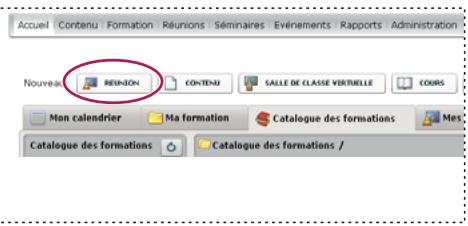
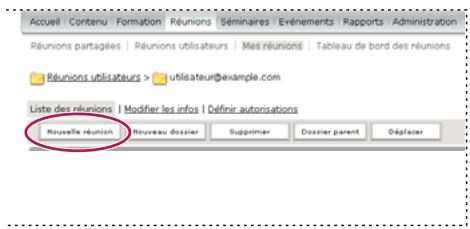
Deux méthodes vous permettent de lancer cet Assistant. Pour créer une réunion dans votre dossier Mes réunions personnel, naviguez jusqu'à la page d'accueil d'Acrobat Connect Pro Central, localisez la barre de menus Nouveau et cliquez sur Réunion. Pour créer votre réunion dans un autre dossier pour lequel vous disposez de l'autorisation de gestion, naviguez jusqu'à ce dossier dans la bibliothèque des réunions, puis cliquez sur le bouton Nouvelle réunion.
3. Saisie des informations sur la réunion
Dans la première page de l'Assistant de création de réunion, saisissez les informations détaillées relatives à la réunion. Ces informations sont les suivantes : nom, adresse URL personnalisée, résumé, date, module, langue, restrictions d'accès et paramètres de conférence audio. (Seuls le nom et la langue sont obligatoires.) S'il est disponible, vous pouvez sélectionner un profil audio dans le menu contextuel au lieu de saisir manuellement les paramètres de conférence audio. Pour plus d'informations sur les profils audio, reportez-vous à la section « Création et utilisation de profils audio » à la page 9.
4. Sélection des participants à une réunion
Utilisez la liste Utilisateurs et groupes disponibles pour ajouter des participants. Vous pouvez les rechercher par leur nom et développer des groupes pour sélectionner des membres individuellement. Au besoin, vous pouvez leur attribuer des rôles en sélectionnant des noms de participants et en cliquant sur Autorisations au bas de la liste des participants. Passez ensuite à la première étape et envoyez des invitations ou quittez l'Assistant pour envoyer des invitations ultérieurement.
5. Envoi d'invitations
L'Assistant vous guide tout au long de deux processus distincts, selon que la réunion est publique ou réservée aux utilisateurs inscrits. Dans le premier cas, sélectionnez Envoyer des invitations et un groupe à inviter (par exemple, hôtes uniquement), puis modifiez le texte du message. Vous avez la possibilité d'inclure un rendez-vous de calendrier Microsoft Outlook. Dans le second cas, cliquez sur Envoyer des invitations par e-mail pour ouvrir votre client de messagerie et ajouter des invitations à la liste de distribution de votre message électronique.
Voir aussi
« Modification des informations sur les réunions » à la page 23 « Affichage des données relatives aux réunions avec le tableau de bord » à la page 26
Création et utilisation de profils audio
Un profil audio est un ensemble de paramètres de conférence audio qui correspond à un fournisseur audio. Vous utilisez des profils audio lorsque vous utilisez un fournisseur audio avec une réunion Connect Pro. Les fournisseurs audio sont des entreprises qui proposent des services de conférence audio fonctionnant avec Acrobat Connect Pro. Pour plus d'informations sur les fournisseurs audio, consultez la section « Options de conférence audio » à la page 144.
Création d'un profil audio
Tous les profils audio comprennent le fournisseur audio et le nom du profil. Les autres informations répertoriées sont les numéros et les codes d'accès que fournissent les hôtes pour les réunions. Les zones de texte qui apparaissent pour la saisie de ces informations dépendent du fournisseur. Pour les fournisseurs intégrés, les informations demandées sont issues de leur code de configuration. Pour les fournisseurs configurés par l'utilisateur, les informations demandées sont issues des étapes définies par l'hôte dans la série de numérotation. Reportez-vous à la section « Définition d'une série de numérotation » à la page 193.
Remarque : Vous pouvez vérifier que les paramètres de conférence audio et les autres informations de profil démarrent correctement une conférence audio. Exécutez le test de la page Entrer les informations sur le fournisseur (Administration > Fournisseurs audio ou Mon profil > Mes profils audio, puis sélectionnez un fournisseur et cliquez sur Modifier). Reportez-vous à la section « Test d'une série de numérotation » à la page 195.
Les hôtes de réunion, les administrateurs limités et les administrateurs peuvent créer des profils audio
1 Cliquez sur Mon profil > Mes profils audio.
2 Cliquez sur Nouveau profil. 3 Sélectionnez un fournisseur audio et donnez un nom au profil.
Fournisseurs Fournisseurs audio configurés pour la fonctionnalité de voix universelle par un administrateur de compte ou un hôte. La sélection d'un fournisseur relie le profil audio aux informations configurées pour le fournisseur.
Nom du profil Nom unique ayant un sens particulier pour vous. Il peut s'agir par exemple de l'objectif du profil audio.
Si l'administrateur de compte ou l'hôte a ajouté l'adresse URL du fournisseur, cette dernière apparait dans la fenêtre Informations sur le profil. Cette adresse URL permet d'établir le lien à une page d'informations importante la procédure détaillée de création du profil audio.
Complétez les autres informations et cliquez sur Enregistrer. Lorsque le profil est enregistré, il est automatiquement disponible.
Fenêtre Nouveau profil audio avec informations propres au fournisseur

Pour activer ou désactiver un profil audio existant, sélectionnez-le dans Mes profils audio, cliquez sur Modifier, modifiez le menu État du profil et cliquez sur Enregistrer.
Modification ou suppression d'un profil audio
Vous pouvez changer le nom du profil et activer/desactiver un profil audio existant. Vous ne pouvez pas modifier le fournisseur audio. Vous ne spécifiez un fournisseur que lorsque vous créez un profil.
1 Dans Acrobat Connect Pro, cliquez sur Mon profil > Mes profils audio. 2 Sélectionnez un profil et cliquez sur Modifier. 3 Modifiez le nom ou l'état du profil, puis cliquez sur Enregistrer. 4 Pour supprimer un profil audio, sélectionnez-le, puis cliquez sur Supprimer.
Association d'un profil audio à une réunion
Lorsque vous associez un profil audio à une réunion, vous incluez les paramètres de conférence audio définis pour le fournisseur audio.
1. Effectuez l'une des opérations suivantes :
- Créez une réunion et saisissez les informations nécessaires (cliquez sur Réunions > Nouvelle réunion).
- Ouvrez une réunion existante et cliquez sur l'onglet Modifier les infos.
2 Dans la section Paramètres de conférence audio, sélectionnez Inclure cette conférence audio dans cette réunion. Sélectionnez le profil dans le menu et cliquez sur Enregistrer.
Tous les profils que vous avez créés apparaisent dans le menu.
Remarque : Si vous modifiez le profil audio après avoir commencé la réunion, les nouveaux paramètres de conférence n'entrent en vigueur que lorsque vous avez mis fin à la réunion et l'avez redémarrée. Patientez quelques minutes pour voir les changements.
Paramètres de conférence audio
Ne pas inclure de conférence audio dans cette réunion. Inclure cette conférence audio dans cette réunion: |Audio1 (Les modifications des paramètres de conférences audio ne sont effectuées pour les nouvelles sessions de réunion.) Inclure une autre conférence audio dans cette réunion.
Numéro(s) de la conférence:
Code du modérateur:
Code de participant:
Actualiser les informations de tous les éléments liés à cet élément.
Sélection d'un profil audio pour une réunion
Démarrage d'une conférence audio à l'aide d'un profil audio
Vérifiez que vous avez créé un profil audio et que vous l'avez associé à la réunion. Acrobat Connect Pro utilise les étapes de connexion du fournisseur figurant dans le profil pour établir la connexion au fournisseur audio et commencer la réunion automatiquement.
1 Naviguez jusqu'à la page Informations sur la réunion qui vous intéresse. 2 Cliquez sur Entrer dans la salle de réunion. 3 Cliquez sur Options de conférence audio au bas du module Liste des participants. 4 Pour qu'Acrobat Connect Pro rejoigne la conférence audio, sélectionnez Rejoindre la conférence audio ou Commencer la conférence audio dans le menu.
Remarque: le type de fournisseur audio que vous avez sélectionné pour votre profil audio détermine l'option qui apparait.
5 Pour commencer la diffusion du son dans la salle de réunion, sélectionnez Démarrage de la diffusion audio dans le menu Options de conférence audio.
Voir aussi
« Affichage des fournisseurs audio » à la page 190 « Utilisation de la fonctionnalité de voix universelle » à la page 145
Réunion
Un modèle est simplement une salle de réunion qui a déjà été conçue. Il peut contenir plusieurs modes d'affichage dotés de différents volets (ou modules), contenus et configurations. Les modes d'affichage peuvent être optimisés pour une tâche spécifique, telle que la présentation d'un diaporama ou la possibilité de collaborer avec les autres intervenants. Vous pouvez récupérer des modes d'affichage et du contenu, ce qui vous évite certaines tâches de personnalisation répétitives chaque fois que vous créez une réunion. Créez vos propres modèles ou utilisez les modèles par défaut inclus dans Acrobat Connect Pro.
Acrobat Connect Pro propose trois modèles intégrés qui permettent de créer rapidement une salle de réunion : Réunion par défaut, Formation par défaut et Événement par défaut. Lorsque vous créez une réunion à l'aide de l'Assistant Nouvelle réunion d'Acrobat Connect Pro Central, il vous suffit de sélectionner l'un de ces trois modèles pour votre salle de réunion, d'ajouter le contenu, puis de commencer la réunion.
Lorsque vous créez une salle de réunion à partir d'un modèle, la toute dernière version du contenu est ajoutée à la salle. La modification du fichier source du contenu n'altère pas le contenu de la salle de réunion. Pour mettre à jour le contenu, transférez le fichier modifié sur le serveur Acrobat Connect Pro, puis remplacez le contenu actuel par celui situé sur le serveur.
Modèle de réunion par défaut Modèle général de réunion. Il contient trois modes d'affichage : Partage, Discussion et Collaboration. La disposition Partage est optimisée pour le partage de contenu (présents Microsoft PowerPoint, vidéo, Adobe PDF, etc.). L'affichage Discussion est optimisé pour des discussions interactives et pour la prise de notes. L'affichage Collaboration est optimisé pour l'annotation du contenu et l'ajout de dessins sur ce dernier.
Affichages du modèle de réunion par défaut
Modèle de formation par défaut Utilisé pour les classes virtuelles et les instructions de collaboration en ligne. Il contient trois modes d'affichage : Salle d'attente, Salle de cours et Etude. La disposition Salle d'attente est l'endroit où vous pouvez exposer une présentation autonome ou générées puissent consulter le contenu avant le début de la réunion. L'affichage Présentation vous permet de lancer une présentation PowerPoint ou encore de partager votre écran ou un tableau blanc. La disposition Etude vous permet de collaborer avec les étudiants, de fournir des fichiers à télécharger et des liens à visiter, ainsi que d'utiliser un tableau blanc pour donner des instructions.
Modèle d'événement par défaut Modèle destiné aux réunions ou aux séminaires susceptibles de rassembler un large public. Il contient trois modes d'affichage : Salle d'attente, Présentation et Questions et réponses. La disposition Salle d'attente est l'endroit où vous pouvez écouter de la musique, exposer une présentation autonome ou afficher représentées puissent consulter le contenu avant le début de la réunion. Dans l'affichage Présentation vous pouvez lancer une présentation PowerPoint, partager votre écran ou afficher un tableau blanc. L'affichage Questions et réponses autorise une session Q & R ouverte avec les participants.
Informations conservées dans un modèle
Une salle de réunion convertie en modèle est un double de l'original. Les affichages, les modules, les informations sur la salle et la plupart des types de contenu sont réservés dans le modèle, notamment les éléments suivants :
- Des affichages avec le nom, l'ordre et l'état de départ (sélectionné)
- Des modules avec le nom, la taille, la position et les paramètres de sélection de l'affichage Plein écran
- Le contenu du module
- Numéro de page dans les fichiers PDF et position de la barre de recherche dans les fichiers FLV
- Les contenus superposés dans le tableau blanc L'état du sondage (Préparer, Ouvrir et Fermer), les questions, les réponses et la diffusion des résultats
- Les questions et les réponses, le lien du module Conversation et l'objet (Ouvertes, Résolues et Toutes)
- Texte dans le module Note
- Les paramètres Caméra et Voix
- La mise en attente de la salle (Oui ou Non)
- La valeur de l'entrée invite
- Les messages présentés aux utilisateurs lorsqu'une réunion est mise en attente ou interrompue L'arrière-plan de la salle, la résolution de l'écran et la bande passante L'état de la zone réservée aux présentateurs La description des invitations
Certaines informations ne sont pas enregistrées dans le modèle. Les paramètres de conférence audio, les paramètres de l'Assistant Configuration audio et le contenu d'un module Conversation ne sont pas enregistrés dans le modèle.
Remarque: ne convertissez pas en modèle les réunions contenant des ateliers.
Application d'un modèle à une nouvelle réunion
1 Dans la barre de menus Nouveau de la page d'accueil d'Acrobat Connect Pro Central, cliquez sur Réunion. 2 Sur la page Entrer les informations sur la réunion, à proximité de l'option Sélectionner un modèle, cliquez sur le menu et faites votre sélection. (La valeur par défaut est Modèle partages\Modèle de réunion par défaut.)
Conversion d'une salle de réunion en modèle
En tant qu'hôte, vous pouvez créer un modèle de salle de réunion. Pour ajouter une salle de réunion au dossier Modèles partagés, vous devez disposer des autorisations de gestionnaire sur ce dossier. Par défaut, vous disposez des autorisations complètes sur les réunions et les modèles situés dans votre dossier de réunions utilisateur.
1 Dans l'onglet Réunions d'Acrobat Connect Pro Central, accédez à la salle de réunion à convertir. 2 Cochez la case en regard de la salle de réunion. 3 Cliquez sur Déplacer dans la barre de navigation.
Deux colonnes sont affichées dans Acrobat Connect Pro Central. Celle de gauche indique le nom de la salle de réunion. Dans la colonne de droite, sous l'en-tête Déplacer dans ce dossier, le dossier Réunions utilisateurs > [votre compte] est sélectionné par défaut. Si vous souhaitez utiliser ce dossier, allez à l'étape 5.
4 Localisez et sélectionnez un dossier de modèles, par exemple le dossier Modèles partagés. 5 Cliquez sur Déplacer en bas de la colonne.
La salle de réunion se trouve désormais dans le dossier de modèles sélectionné. Le réseau est ajusté à la liste dans le dossier approprié.
Lorsque vous créez une réunion à l'aide de l'Assistant, vous pouvez sélectionner un modèle que vous venez de créer dans le menu Sélectionnez un modèle. Vous pouvez personnaliser cette salle de la même manière que les autres en fonction de vos besoins. Une fois la réunion ouverte, il est impossible d'y appliquer un nouveau modèle. Pour cela, créez d'abord une réunion à l'aide du nouveau modèle.
Démarrage de réunions
Si vous êtes un hôte, il vous suffit, pour démarrer une réunion, de vous connecter à votre salle de réunion et d'inviter d'autres personnes par courrier électronique ou messagerie instantanée. Les réunions peuvent être spontanées ou prédéfinies.
Une fois dans la salle de réunion, vous pouvez effectuer différentes tâches afin de configurer la réunion pour les participants. Vous pouvez par exemple définir des informations sur la conférence, accepter ou refuser des demandes de participation à la réunion, réorganiser les modules ou encore prendre des notes.
Voir aussi
Suspension ou clôture d'une réunion » à la page 18 « Création et utilisation de profils audio » à la page 9
Entrée dans une salle de réunion
Effectuez l'une des opérations suivantes :
- Dans la page d'accueil d'Acrobat Connect Pro Central, cliquez sur Mes réunions, puis sur le bouton Ouvrir correspondant à la réunion de votre choix.
- Dans Acrobat Connect Pro Central, naviguez jusqu'à la page d'informations de la réunion qui vous intéresse, puis cliquez sur Entrer dans la salle.
- Cliquez sur l'URL de la réunion dans le message électronique d'invitation que vous avez reçu. Tapez votre nom d'utilisateur et votre mot de passe Acrobat Connect Pro, puis cliquez sur Entrez dans la salle.
- Entrez l'URL de la réunion dans votre navigateur. Tapez votre nom d'utilisateur et votre mot de passe Acrobat Connect Pro, puis cliquez sur Entrez dans la salle.

La première fois que vous vous rendez dans une salle de réunion, marquez-la d'un signet afin d'y accéder plus rapidement les prochaines fois.
Démarrage d'une réunion à l'aide du bouton démarrer la réunion
Le bouton Démarrer la réunion est inclus dans les applications logicielles telles qu'Adobe Acrobat ^® 8, Adobe Reader ^® 8 et certaines applications Microsoft Office. En tant qu'hôte de la réunion, utilisez le bouton Démarrer la réunion pour accéder à l'écran de connexion de votre salle de réunion ou pour configurer un nouveau compte Acrobat Connect Pro.
Remarque : Dans Acrobat 9 et Reader 9, vous pouvez utiliser pour les réunions en ligne Adobe ConnectNow, l'outil personnel de conférence Internet.
1 Cliquez sur Démarrer la réunion 2 Si la page de bienvenue à la réunion apparait, cliquez sur Créer un compte d'essai pour configurer un nouveau compte ou cliquez sur Connexion si vous en possédez déjà un. 3 Dans la boîte de dialogue de connexion à la réunion, tapez l'URL de votre réunion, votre nom d'utilisateur et votre mot de passe, puis cliquez sur Connexion.
Remarque : dans Acrobat 8 ou Reader 8, vos préférences de réunion déterminent les informations de connexion que vous devez saisir avant l'ouverture de la salle de réunion. Pour changer vos préférences de réunion pour Acrobat ou Reader, sélectionnez Modifier > Préférences (Windows) ou Acrobat > Préférences ou Reader > Préférences (Mac OS), puis sélectionnez Réunion à gauche.
Voir aussi
Suspension ou clôture d'une réunion » à la page 18
Définition de la bande passante d'une salle de réunion
L'hôte définit la bande passante réservée à la salle de réunion afin de déterminer le début (kbits/seconde) auquel sont envoyées les données de la réunion aux participants. L'hôte doit désirer de préférence une bande passante adaptée au début de la connexion des participants. Si les participants utilisent des vitesses de connexion différentes, choisissez le début le plus faible. Par exemple, si certains participants utilisent des modems, choisissez la bande passante Modem afin d'être certain que tous les participants disposent d'une bonne connexion et que les machines client ne sont pas surchargées.
Voici quelques recommandations générales concernant les paramètres de bande passante des salles de réunion. La vitesse réelle peut varier avec chaque environnement réseau :
- Modem : un présentateur peut générer environ 26 29 kbit/s. Il est déconseilé d'utiliser le paramètre Modem en présence de plusieurs représentateurs. Le partage d'écran est également déconseilé avec le paramètre Modem.
- DSL : un présentateur peut générer environ 125 128 kbit/s. Si vous utilisez le partage d'écran, les participants doivent disposer d'un débit de 200 kbit/s.
- RLE: Un présentateur peut générer environ 250 kbit/s de données. Les participants ont besoin d'environ 255 400 kbit/s. 1 Dans une salle de réunion, sélectionnez Réunion > Performances et apparence de la salle > Optimiser la bande passante réservée pour la salle. 2 Sélectionnez Modem, DSL/Câble ou RLE.
Pour consulter un article sur la gestion et la surveillance de la bande passante réservée aux réunions, reportez-vous à http://connectusers.com/tutorials/2009/03/connection_status/index.php.
Invitation de participants et accord ou refus d'accès
Pendant qu'ils sont dans la salle de réunion, les hôtes peuvent inviter des personnes à participer à une réunion. Un hôte peut désirer de bloquer l'accès à une réunion et accepter ou refuser les demandes d'accès à une réunion bloquée.
Remarque : les noms des invitations sont visibles seulement si l'administrateur Acrobat Connect Pro a activé la fonction Liste des invitations. (Les administrateurs peuvent également utiliser la fonction de conformité pour désactiver la liste des invitations. Pour plus d'informations, voir « Utilisation des paramètres de conformité et de contrôle » à la page 184.)
Voir aussi
Affichage et modification d'une liste de participants » à la page 20
Contact d'invités à partir d'une réunion
Après avoir démarré une réunion, vous pouvez ouvrir le module Invités pour voir quelles sont les personnes invitées et, le cas échéant, communiquer avec elles. Cela s'avère particulièrement utile si les invitations sont en retard et si vous souhaitez les contacter pour savoir s'ils ont l'intention d'assister à la réunion.
Remarque : Les noms des invitations sont visibles seulement si l'administrateur Acrobat Connect Pro a activé la fonction List des invités.
1 Démarrer une réunion. 2 Cliquez sur Contacter les invitations 3 Dans le module Invités, Sélectionnez un seul invité dans la liste, Sélectionnez-en plusieurs en Maintenant la touche Ctrl ou Maj enfoncée, ou cliquez sur Tout sélectionner. 4 Effectuez l'une des opérations suivantes :
- Cliquez sur MI. Tapez Your message dans le module Converser avec des invites, cliquez sur , sélectionnez Coller l'URL de la réunion, puis cliquez sur Envoyer
- Cliquez sur Courrier électronique. Cliquez sur Rédiger un courrier électronique. Le cas échéant, modifiez l'objet ou le message dans votre client de messagerie par défaut, puis cliquez sur Envoyer. Pour fermer les modules Invités et Converser avec des invitations, cliquez sur Masquer la liste des invitations
Invitation de participants en cours de réunion
Les hôtes peuvent inviter des utilisateurs à participer à une réunion depuis la salle de réunion Acrobat Connect Pro.
1 Effectuez l'une des opérations suivantes : - Dans la barre de menus, sélectionnez Réunion > Gérer l'accès et l'entrée > Inviter des participants. - Dans le module Liste des participants, cliquez sur le bouton Options du module situé dans le coin inférieur droit et sélectionnez Inviter des participants. 2 Dans la boîte de dialogue Inviter des participants, effectuez l'une des opérations suivantes : - Cliquez sur le bouton Rédiger un courrier électronique pour ouvrir votre client de messagerie par défaut et envoyer aux invités un courrier électronique généré automatiquement et contenant l'URL de la réunion. - Copiez l'URL de la réunion de la boîte de dialogue Inviter des participants dans un message électronique ou un message instantané et envoyez celui-ci aux invités. Revenez dans la salle de réunion et cliquez sur Annuler pour fermer la boîte de dialogue.
Blocage des participants entrants
1 Dans la barre de menus, sélectionnez Réunion > Gérer l'accès et l'entrée > Bloquer l'entrée des participants. 2 Pour que les personnes qui arrivent puissent demander l'accès à la réunion, sélectionnez Les nouveaux participants peuvent demander l'accès. Désactiver cette option pour interdire les demandes d'accès à la réunion. 3 (Facultatif) Dans la zone de texte, modifiez le message destiné aux participants qui rejoignent la réunion. Pour enregistrer le message pour une future utilisation, sélectionnez Enregistrer le message. 4 Cliquez sur OK.
Utilisation des modules
Les hôtes peuvent afficher, masquer, ajouter, supprimer et réorganiser les modules. Plusieurs instances d'un module peuvent être affichées simultanément dans une réunion (à l'exception des modules Liste des participants et Caméra et Voix).
Remarque : les administrateurs Acrobat Connect Pro peuvent modifier les modules, le partage et d'autres paramètres afin de se conformer aux normes réglementaires. Ces paramètres ont un impact sur les salles de réunion et ce qu'il est possible d'y faire. Pour plus d'informations, voir « Utilisation des paramètres de conformité et de contrôle » à la page 184.
Voir aussi
« Partage d'un écran » à la page 29
Partage de contenu dans le module Partage à la page 28
Affichage ou dissimulation d'un module
1 Dans la barre de menus, sélectionnez Modules, puis le nom du module à afficher. Une coche s'affiche à côté du nom des modules actuellement visibles dans la réunion. Pour masquer un module, sélectionnez de nouveau son nom ou cliquez sur le bouton Masquer (signe moins) situé à droite de la barre de titre du module. 2 Pour les modules qui peuvent avoir plusieurs instances (tous les modules à l'exception des modules List des participants et Camera et Voix), sélectionnez le nom de l'instance dans le sous-menu des modules pour afficher ou masquer une instance spécifique.
Ajout d'un module
1 Dans la barre de menus, sélectionnez Modules, puis le nom d'un module. 2 Dans le sous-menu du module, sélectionnez Nouveau [nom du module].
Déplacement et redimensionnement des modules
1 Dans la barre de menus, sélectionnez Modules > Déplacer et redimensionner les modules. Une coche apparait à côté de l'option lorsqu'elle est activée. 2 Pour déplacer un module, faites-le glisser par sa barre de titre. Pour redimensionner un module, faites glisser son coin inférieur droit.
Affichage d'un module en mode plein écran
1. À droite de la barre de titre du module, cliquez sur le bouton Agrandir le module (l'icone représentant un écran). 2. Pour rétablir la taille d'origine du module, cliquez de nouveau sur ce bouton.
Organisation des modules
1 Dans la barre de menus, sélectionnez Modules > Organiser les modules. 2 Utilisez l'une des méthodes suivantes :
- Pour supprimer des modules, Sélectionnez-les dans le volet gauche et cliquez sur Supprimer.
- Pour renommer un module, sélectionnez-le dans le volet gauche et cliquez sur Renommer. Saisissez le nouveau nom dans la boîte de dialogue Renommer le module, puis cliquez sur OK.
- Pour localiser tous les modules non utilisés, cliquez sur Sélectionner les éléments inutilisés. Tous les modules inutilisés sont mis en surbrillance dans la liste située à gauche. Cliquez sur Supprimer si vous souhaitez supprimer les modules inutilisés.
Cliquez sur Supprimer.
Participation à une réunion
Les participants peuvent accéder à la réunion en tant qu'invités ou en tant qu'utilisateurs enregistrés, selon les paramètres choisis par l'hôte de la réunion.
Avant de participer à une réunion, vérifie sa date et son heure pour savoir si elle a déjà commencé. (Si la date est dépassée, la réunion apparait dans votre liste des réunions expirées.)
Si vous connexion au serveur échoue, Acrobat Connect Pro Central affiche un message d'erreur et propose un lien vers l'Assistant de test d'Acrobat Connect Pro Central, qui vous guide tout au long de la procédure de test de l'état de votre connexion.
Remarque: si l'administrateur de votre réunion a activé les certificats côté client, la boîte de dialogue de sélection de certificat s'affiche lorsqu vous tentez d'accéder à une réunion et vous invite à sélectionner un certificat pour contrôler l'identité. En outre, un administrateur peut avoir activé un avis de conditions générales d'utilisation qui, pour des raisons de conformité, doit être accepté avant d'entrer en réunion. (Pour plus d'informations, voir « Utilisation des paramètres de conformité et de contrôle » à la page 184.)
1 Utilisez l'une des méthodes suivantes : - Si vous avez été invité à une réunion par une personne de votre société, sélectionnez Mes réunions dans l'onglet Accueil d'Acrobat Connect Pro. Dans la liste des réunions de gauche, recherchez la réunion à laquelle vous souhaitez participer et cliquez sur Entrer. - Cliquez sur l'adresse URL de la réunion (reçue généralement par courrier électronique ou messagerie instantanée). 2 Connectez-vous à la salle de réunion en tant qu'invité ou en tant qu'utilisateur Acrobat Connect Pro : - Sélectionnez Entrer en tant qu'invité. Tapez le nom qui vous identifiera pendant la réunion, puis cliquez sur Entrez dans la salle. - Sélectionnez Entrer avec votre nom de connexion et votre mot de passe. Entrez votre nom d'utilisateur et votre mot de passe. Cliquez sur Entrez dans la salle.
Si la réunion a commencé, votre navigateur affiche immédiatement la salle de réunion. Si elle n'a pas commencé, vous recevez le message suivant : « La réunion n'a pas encore commencé. Vous pourrez y accéder dès que l'hôte sera arrivé. Merci de patienter. »
Suspension ou clôture d'une réunion
Pour bloquer temporairement l'accès à une salle de réunion, l'hôte peut placer les participants en attente. Les hôtes et les présentateurs ont toujours la possibilité d'entrer dans la salle de réunion et de mener à bien leurs activités pendant que les participants demeurent en attente. Les téléconferences audio sont suspendues.
L'hôte peut placer une réunion en attente pour permettre aux présentateurs d'entrer dans la salle de réunion pendant que la réunion n'est pas en session et de préparer des documents. Lorsqu'une réunion est en pause, une icône "Arrête la réunion" s'affiche à droite de la barre de menus.
Pour empêcher quiconque d'accéder à la salle de réunion, y compris les hôtes, lesprésentateurs et les participants, l'hôte peut stopper les participants d'une réunion et mettre fin. Les téléconferences sont déconnectées. Si le compte Acrobat Connect Pro est facturé à la minute, les hôtes peuvent mettre fin à la réunion pour arrêter les lorsquela réunion n'est pas en session. Lorsqu'un hôte a mis fin à une réunion, un message s'affiche pour signaler que la réunion est terminée.
Un bouton permettant de redémarrer la réunion apparait pour les hôtes. Une fenêtre de notification indique à l'hôte le nombre de participants qui attendent d'entrer dans la salle de réunion. Les participants qui se connectent à une réunion en attente y accédent automatiquement dès qu'elle reprend.
Pour signaler l'état de la réunion aux personnes représentées, les hôtes peuvent envoyer des messages de réunion en attente ou de fin de réunion.
Mise en attente des participants
1 Dans la barre de menus, sélectionnez Réunion > Gérer l'accès et l'entrée > Mettre les participants en attente. 2 Au besoin, modifiez le message pour les participants, puis cliquez sur OK pour suspendre la réunion et envoyer le message aux participants.
Pour connaître le nombre de participants qui attendent pour accéder à une réunion interrompue, placez le pointeur sur l'icône Arrêter la réunion, à droite de la barre de menus de la salle de réunion.
Clôture d'une réunion
1 Dans la barre de menus, sélectionnez Réunion > Arrêter la réunion. 2 Au besoin, modifiez le message, puis cliquez sur OK pour arrêter la réunion et envoyer le message aux participants.
Composition d'un message en attente ou arrête la réunion
Vous pouvez rédiger un message de mise en attente ou de fin de réunion sans interrompre la réunion. Cela vous permet de rédiger le message pendant la réunion, puis de l'envoyer au moment opportun.
1 Dans la barre de menus, sélectionnez Réunion > Gérer l'accès et l'entrée > Mettre les participants en attente. 2 Relisez le message affiché dans la zone de texte. 3 Cliquez ensuite sur Enregistrer le message afin de le conserver pour une utilisation ultérieure et de reprendre la réunion.
Reprise d'une réunion mise en attente ou arrêtée
Dans le coin supérieur droit de la salle de réunion, placez le pointeur de la souris sur l'icône de suspension de la réunion et dans la fenêtre de notification, cliquez sur Démarrer la réunion.
Mise à jour des réunions
Après avoir créé une réunion, vous pouvez mettre à jour les informations à son sujet, modifier la liste des participants et gérer le contenu qui y est associé.
Obtention d'informations sur une réunion
Vous pouvez obtenir, à tout moment, des informations sur une réunion.
1. Cliquez sur Mes réunions dans l'onglet Accueil d'Acrobat Connect Pro Central. 2. Cliquez sur le nom de la réunion sous Mes réunions.
Cette page s'affiche dans la partie droite de l'écran. Elle présente les renseignements suivants :
Nom Titre de la réunion.
URL Adresse Web de la réunion (emplacement virtuel de la salle de réunion).
Résumé Brève description de la réunion.
Date de début Date et heures auxquelles la réunion commence.
Durée Durée prévue de la réunion.
Langue Langue dans laquelle se tiendra la réunion.
Informations téléphoniques Numéro de téléphone que les participants doivent composer pour se joindre à la réunion et code à saisir (nécessaire uniquement lorsque la réunion a déjà commencé).
3 À partir de là, cliquez sur le bouton Ouvrir en regard du nom de la réunion pour y participer.
Voir aussi
Affichage des données relatives aux réunions avec le tableau de bord à la page 26
Rapports sur les réunions » à la page 26
Affichage et modification d'une liste de participants
Si vous disposez d'autorisations de gestion pour une réunion, vous pouvez afficher la liste de tous les participants invités pour chaque salle de réunion. Toutefois, si cette réunion est présentée en tant qu'événement, vous devez afficher et gérer ses participants dans l'onglet Gestion des événements. Pour plus d'informations, consultez la section « Adobe Acrobat Connect Pro Events » à la page 123.
En tant qu'administrateur ou utilisateur disposant d'autorisations de gestion pour ce dossier de réunions, vous pouvez ajouter et supprimer des participants à une réunion et modifier le paramètre d'autorisation du participant (hôte, présentateur ou participant).
Les participants supprimés ne reçoivent aucune notification et ne peuvent accéder à la réunion à moins que le paramètre d'accès soit modifié de manière à laisser entrer toute personne disposant de l'URL de la réunion.
Voir aussi
Procédure de création et d'importation d'utilisateurs et de groupes » à la page 195
Invitation de participants et accord ou refus d'accès » à la page 15
Affichage de la liste des participants à une réunion
1 Cliquez sur l'onglet Réunions dans la partie supérieure de la page d'accueil Acrobat Connect Pro Central. 2 Le cas échéant, naviguez jusqu'au dossier contenant la réunion. 3 Cliquez sur le nom de la réunion dans la liste. 4 Dans la page Informations sur la réunion, cliquez sur le lien Modifier les participants dans la barre de navigation.
Ajout de participants à une réunion
Cliquez sur l'onglet Réunions dans la partie supérieure de la page d'accueil Acrobat Connect Pro Central. Le cas échéant, naviguez jusqu'au dossier contenant la réunion. Cliquez sur le nom de la réunion dans la liste. Dans la page Informations sur la réunion, cliquez sur le lien Modifier les participants de la barre de navigation.
5 Pour sélectionner des utilisateurs ou des groupes, effectuez l'une des opérations suivantes dans la liste Utilisateurs et groupes disponibles : Pour sélectionner plusieurs utilisateurs ou groupes, cliquez sur leur entrée en maintenant sur la touche Ctrl ou Maj enfoncée (Windows) ou sur Commande (Macintosh). - Pour développer un groupe et y sélectionner des individus, double-cliquez sur son nom. Lorsque la sélection des membres est terminée, double-cliquez sur Dossier parent dans la liste pour rétablir la liste originale. Pour rechercher un nom dans la liste, cliquez sur Rechercher dans la partie inférieure de la fenêtre, entrez le nom à afficher dans la liste, puis sélectionnez-le. 6 Cliquez sur Ajouter. Pour chaque nouveau groupe ou utilisateur participant ajouté, sélectionnez le type d'autorisation approprié (participant, présentateur, hôte ou refusé) dans le menu Définir le role de l'utilisateur en bas de la liste des participants actuels.
Suppression de participants à la réunion
1 Cliquez sur l'onglet Réunions dans la partie supérieure de la page d'accueil Acrobat Connect Pro Central. 2 Le cas échéant, naviguez jusqu'au dossier contenant la réunion. 3 Cliquez sur le nom de la réunion dans la liste. 4 Dans la page Informations sur la réunion, cliquez sur le lien Modifier les participants dans la barre de navigation. 5 Pour sélectionner des utilisateurs ou des groupes, effectuez l'une des opérations suivantes dans la liste des participants actuels : - Pour sélectionner plusieurs utilisateurs ou groupes, cliquez sur leur entrée en maintenant sur la touche Ctrl ou Maj enfoncée (Windows) ou sur Commande (Macintosh). Pour rechercher un nom dans la liste, cliquez sur Rechercher dans la partie inférieure de la fenêtre, entrez le nom à afficher dans la liste, puis sélectionnez-le. 6 Cliquez sur Supprimer.
Modification de l'autorisation de réunion d'un participant
1 Cliquez sur l'onglet Réunions dans la partie supérieure de la page d'accueil Acrobat Connect Pro Central. 2 Le cas échéant, naviguez jusqu'au dossier contenant la réunion. 3 Cliquez sur le nom de la réunion dans la liste. 4 Dans la page Informations sur la réunion, cliquez sur le lien Modifier les participants de la barre de navigation. 5 Dans la liste des participants actuels, Sélectionnez les utilisateurs ou groupes pour lesquels vous souhaitez modifier les autorisations par l'une des méthodes suivantes : - Pour sélectionner plusieurs utilisateurs ou groupes, cliquez sur leur entrée en maintenant sur la touche Ctrl ou Maj enfoncée (Windows) ou sur Commande (Macintosh). Pour rechercher un nom dans la liste, cliquez sur Rechercher dans la partie inférieure de la fenêtre, entrez le nom à afficher dans la liste, puis sélectionnez-le. 6 Pour chaque nom, Sélectionnez le nouveau rôle d'utilisateur (participant, présentateur, hôte ou refusé) dans le menu Définir le rôle de l'utilisateur situé au bas de la liste des participants actuels.
Affichage et gestion du contenu transféré
Vous pouvez à tout moment afficher le contenu transféré, déplacer le contenu dans la bibliothèque de contenu ou encore supprimer le contenu transféré.
Voir aussi
Utilisation du contenu de la bibliothèque de contenu » à la page 162 « Partage de contenu dans le module Partage » à la page 28 « Partage de contenu pendant une réunion » à la page 27
Affichage de la liste du contenu transféré
Si vous disposez d'autorisations de gestion pour un dossier de réunions, vous pouvez afficher la liste du contenu déjà transféré sur le serveur depuis une salle de réunion dans ce dossier.
1 Cliquez sur l'onglet Réunions dans la partie supérieure de la page d'accueil Acrobat Connect Pro Central. 2 Le cas échéant, naviguez jusqu'au dossier contenant la réunion. 3 Cliquez sur le nom de la réunion dans la liste. 4 Dans la page Informations sur la réunion, cliquez sur le lien Contenu transféré dans la barre de navigation. 5 La liste de tous les contenus transférés s'affiche. À partir de là, effectuez l'une des opérations suivantes :
Pour consulter des informations sur un élément spécifique de la liste, cliquez sur son nom. - Déplacez le contenu transféré dans la bibliothèque de contenu. - Supprimez le contenu transféré. Pour déterminer si le contenu est toujours utilisé dans la salle de réunion, consultez la colonne Référencé. Un Oui indique qu'il est always used. Une colonne vide indique qu'il ne l'est pas.
Déplacement du contenu transféré dans la bibliothèque de contenu
Pour déplacer du contenu transféré dans la bibliothèque de contenu, vous devez assumer la fonction d'administrateur ou d'utilisateur autorisé à gérer le dossier spécifique de la bibliothèque des réunions contenant cette réunion.
1 Cliquez sur l'onglet Réunions dans la partie supérieure de la page d'accueil Acrobat Connect Pro Central. 2 Le cas échéant, naviguez jusqu'au dossier contenant la réunion. 3 Cliquez sur le nom de la réunion dans la liste. 4 Dans la page Informations sur la réunion, cliquez sur le lien Contenu transféré dans la barre de navigation. 5 Activez la case à cocher située à gauche de chaque fichier à déplacer. 6 Dans la barre de navigation, cliquez sur le bouton Déplacer dans un dossier. 7 Au besoin, cliquez sur les titres des dossiers ou sur le bouton Dossier parent pour parcourir les dossiers de la bibliothèque de contenu jusqu'au nouvel emplacement voulu et y placer le fichier de contenu. 8 Cliquez sur Déplacer. 9 Cliquez sur OK.
Suppression du contenu transféré
1 Cliquez sur l'onglet Réunions dans la partie supérieure de la page d'accueil Acrobat Connect Pro Central. 2 Le cas échéant, naviguez jusqu'au dossier contenant la réunion.
3 Cliquez sur le nom de la réunion dans la liste. 4 Dans la page Informations sur la réunion, cliquez sur le lien Contenu transféré dans la barre de navigation. 5 Activez la case à cocher située à gauche de chaque fichier à supprimer. 6 Cliquez sur Supprimer. 7 Sur la page de confirmation, clique sur Supprimer pour effacer définitivement le contenu sélectionné.
Modification des informations sur les réunions
Si vous êtes un administrateur ou un utilisateur disposant d'autorisations de gestion pour ce dossier de réunions, vous pouvez modifier les propriétés de réunion dans la page d'informations sur la réunion.
1. Cliquez sur l'onglet Réunions dans la partie supérieure de la page d'accueil Acrobat Connect Pro Central. 2. Le cas échéant, naviguez jusqu'au dossier contenant la réunion. 3. Cliquez sur le nom de la réunion dans la liste. 4. Dans la page Informations sur la réunion, cliquez sur le lien Modifier les infos dans la barre de navigation. 5. Modifiez toute information sur la réunion, telle que l'heure de début ou la durée. 6. Cliquez sur Enregistrer.
Voir aussi
Obtention d'informations sur une réunion à la page 19
Rapports sur les réunions » à la page 26 « Affectation de minutes de réunion à des centres de coûts » à la page 183
Options de la page d'informations sur la réunion
Nom Ce champ doit obligatoirement être renseigné car sa valeur apparait dans la liste des réunions, dans la page de connexion à la réunion et dans les rapports.
Résumé Description de la réunion qui apparaît dans la page Informations sur la réunion et est incluse par défaut dans vos invitations à la réunion. La longueur du résumé est limitée à 1 000 caractères.
Date de début : Mois, jour, année et heures retenus pour le début de la réunion.
Remarque: certains modèles de tarification d'Acrobat Connect Pro ignorent les dates de début des réunions et permettent aux participants d'accéder à celles-ci avant la date de début désignée. Selon le modèle de tarification choisi par votre société, il se peut que, si vous repoussez le début de la réunion à une date ultérieure après la création de la réunion, les participants et les représentants aient malgré tout accès à la salle de réunion. Connectez-vous à la salle de réunion pour en interdire l'accès aux participants entre deux réunions.
Durée de la réunion en heures et minutes.
Langue principale utilisée dans la réunion.
Remarque : Si vous créez une réunion dans une langue, puis changez de langue sur la page de modification des informations, les noms des modules de la salle de réunion restent dans la langue initiale. Il est donc préféable de définir la langue lors de la création d'une réunion et de ne pas en changer.
Accès Il existe trois options :
- Seuls les utilisateurs enregistrés sont admis à la réunion (l'accès des invitations est bloqué) Cette option autorise les participants et utilisateurs enregistrés à entrer dans la salle en utilisant leurs nom d'utilisateur et mot de passe. L'accès est bloqué pour les invitations.
- Seuls les utilisateurs enregistrés et les visiteurs acceptés sont admis à la réunion. Avec cette option, la salle de réunion n'est accessible qu'aux personnes qui ont été invitées en tant qu'utilisateurs enregistrés et aux invitations qui sont acceptés dans la salle par l'hôte.
Les utilisateurs enregistrés doivent fournir leur nom d'utilisateur et leur mot de passe pour pénétrer dans la salle de réunion. Les invitations sont acceptées dans la salle par l'hôte. Acrobat Connect Pro peut générer un rapport de participation individuel pour chaque utilisateur enregistré pour la réunion. Les invitations acceptées sont ajoutées au nombre total de participants dans les rapports de la réunion, mais aucun rapport de participation individuel n'est disponible.
Remarque : pour certains comptes Acrobat Connect Pro, un hôte doit être présent dans la salle de réunion pour que des participants puissent y pénétrer.
- Toute personne en possession de l'adresse URL de la réunion peut entrer dans la salle. Toute personne recevant l'adresse URL de la réunion. Pour créer une invitation électronique dans votre propre client de messagerie, cliquez sur Envoyer des invitations par e-mail. Ce nouveau message présente un objet prédéfini (Invitation Connect Pro) et un texte déjà rédigé (contenant la date, l'heure, la durée, le lieu et le résumé de la réunion) modifiable à votre convenance.
Centre de coûts Déterminez le mode d'allocation des coûts des minutes des salles de réunion. Utilisez le menu pour sélectionner une option et facturer les coûts à des utilisateurs individuels, à votre centre de coûts ou à un centre de coûts spécifique.
Paramètres de conférence audio Vous pouvez désir de ne pas inclure de son dans la réunion ou sélectionner l'une de ces options de conférence :
- Inclure cette conférence audio dans cette réunion Profils audio avec paramètres de conférence audio préconfigurés. Sélectionnez un profil à associer à la réunion. Acrobat Connect Pro utilise le profil pour établir la connexion à la salle de réunion et commencer la conférence audio automatiquement.
- Inclure une autre conférence audio dans cette réunion Numéros de téléphone et autres paramètres permettant de rejoindre une conférence audio lorsque le fournisseur audio n'a pas été configuré avec une série de numéros rotation. Les paramètres sont destinés uniquement à être affichés, par exemple dans l'invitation et la salle de réunion. Vous ne devez disposer d'un compte avec le fournisseur.
Remarque: si vous n'avez pas ajouté de paramètres de conférence audio lors de la création de la réunion, vous pouvez les ajouter au cours de la réunion. Demandez à tous les utilisateurs de se déconnecter de la réunion pendant que vous ajoutez des paramètres de conférence, puis de se reconnecter.
Actualiser les informations de tous les éléments liés à cet élément Activez cette case à cocher pour permettre à jour tous les éléments associés à la réunion avec les nouvelles informations sur cette réunion.
Envoi d'invitations pour une réunion existante
Vous pouvez envoyer des invitations pour une réunion déjà créée si vous en êtes l'hôte, un administrateur ou un utilisateur disposant d'autorisations de gestion pour le dossier de cette réunion.
Il s'agit d'invitations électroniques transmises aux participants pour les informer de la date, de l'heure, de la durée, du résumé, de l'URL et des renseignements sur la conférence audio. Vous pouvez également désirer de joindre un événement de calendrier Microsoft Outlook au message électronique. Cela permet aux participants d'ajouter la réunion à leur calendrier Outlook.
Le type de réunion définit le mode d'envoi des invitations :
Utilisateurs enregistrés seulement Si votre réunion est réservée uniquement aux utilisateurs enregistrés, créez un message électronique personnalisé à partir d'Acrobat Connect Pro Central. Envoyez une invitation par courrier électronique à tous les hôtes, participants et présentateurs ou seulement aux présentateurs ou aux participants. Vous pouvez modifier l'objet et le corps du message.
Tout le monde Si l'accès à votre réunion est libre et que toute personne recevant l'adresse URL peut y accéder, cliquez sur Envoyer des invitations par e-mail pour créer une invitation électronique dans votre propre client de messagerie. Ce nouveau message contient un objet (le nom de la réunion) et un texte (contenant la date, l'heure, la durée, l'URL et le résumé de la réunion) que vous êtes libre de modifier.
Voir aussi
Modification des informations sur les réunions » à la page 23
Envoi d'invitations aux invitations enregistrées uniquement
1 Cliquez sur l'onglet Réunions dans la partie supérieure de la page d'accueil Acrobat Connect Pro Central. 2 Le cas échéant, naviguez jusqu'au dossier contenant la réunion. 3 Cliquez sur le nom de la réunion dans la liste. 4 Dans la page Informations sur la réunion, cliquez sur le lien Invitations dans la barre de navigation. 5 Dans le menu A, sélectionnez le groupe à inviter : Tous les hôtes, représentants et participants; Hôtes seulement; Présentateurs seulement; ou Participants. 6 Au besoin, modifiez l'objet et le contenu du message. 7 Pour joindre un événement de calendrier Outlook au message électronique, cochez la case en regard de l'option Joindre un événement de calendrier Microsoft Outlook (iCal) au message. Dans le cas contraire, désactivez cette case à cocher. 8 Cliquez sur Envoyer.
Envoi d'invitations à une réunion à accès illimité
1 Cliquez sur l'onglet Réunions dans la partie supérieure de la page d'accueil Acrobat Connect Pro Central. 2 Le cas échéant, naviguez jusqu'au dossier contenant la réunion. 3 Cliquez sur le nom de la réunion dans la liste. 4 Dans la page Informations sur la réunion, cliquez sur le lien Invitations dans la barre de navigation. 5 Effectuez l'une des opérations suivantes :
- Cliquez sur Envoyer des invitations par e-mail pour afficher automatiquement un nouveau message vierge dans votre client de messagerie.
- Créez manuellement un nouveau message électronique, puis copiez et collez l'adresse URL de la réunion (affichée dans les détails relatifs à la réunion) dans le message. Saisissez les adresses électroniques des personnes invitées ou sélectionnez-les dans votre carnet d'adresses. Saisissez ou modifiez l'objet et le texte du message électronique. Envoyez l'invitation électronique.
Affichage des données relatives aux réunions avec le tableau de bord
Le tableau de bord des réunions fournit une représentation graphique des données statistiques relatives à vos réunions. Pour afficher le tableau de bord, cliquez sur Réunions dans l'onglet Accueil, puis sur Tableau de bord des réunions. Les données de toutes les réunions créées sont affichées dans trois graphiques à barres. Pour ouvrir le rapport de synthèse de la réunion, cliquez dans l'un de ces graphiques.
Réunions les plus actives ces 30 derniers jours Déterminé par le nombre de sessions.
Réunions les plus fréquentées ces 30 derniers jours Déterminé par le nombre de participants. Cette fonctionnalité compte uniquement les participants enregistrés; les participants inviteurs ne sont pas repris dans le décompte. Ces derniers sont toutefois inclus dans les données figurant dans le rapport de synthèse de chaque réunion.
Enregistrements les plus consultés ces 30 derniers jours Déterminé par le nombre de consultations (nombre de fois où chaque réunion archivée a été consultée).
Les graphiques à barres s'affichent dans l'onglet Réunions d'Acrobat Connect Pro Central. Cliquez sur Version imprimable pour exporter le tableau de bord dans une fenêtre du navigateur en vue de l'imprimer.
Voir aussi
Obtention d'informations sur une réunion à la page 19
Rapports sur les réunions
La fonctionnalité Rapports d'Acrobat Connect Pro Central vous permet de créer des rapports présentant une réunion donnée sous différentes perspectives. Pour utiliser cette fonctionnalité, accédez à la page d'informations d'une réunion, puis cliquez sur le lien Rapports. Cela a pour effet d'afficher des liens qui vous permettent de définir les informations suivantes sur la réunion :
Résumé Premier type de rapport qui s'affiche lorsque vous accédez à la fonctionnalité Rapports. Le résumé vous présente des informations consolidées sur la réunion : nom, URL d'affichage, sessions uniques (instance au cours de laquelle un utilisateur donné a rejoint, puis quitté la réunion), date de la première entrée d'un invité dans la salle de réunion (session la plus récente), nombre de personnes invitées, nombre de participants, nombre maximum de personnes générées dans la salle de réunion en même temps (nombre maximal d'utilisateurs).
Par participants Liste des noms et adresses de messagerie de tous les participants à la réunion, avec leurs dates et heures d'entrée et de sortie.
Par sessions Listes des heures de début et de fin de chaque session, le numéro de la session et le nombre de participants. Un clic sur le numéro de la session affiche la liste des participants de cette session, ainsi que leur nom et les heures d'entrée et de sortie.
Par questions Liste des sondages par session, nombre et question. Sélectionnez une vue en cliquant sur l'une des options suivantes dans la colonne Rapport :
« Voir la distribution des réponses » affiche un graphique circulaire dans lequel chaque réponse est codée par une couleur. - « Voir les réponses des utilisateurs » fournit une clé de réponse Enumerant chaque réponse de ce sondage et son numéro correspondant. Ces numéros se retrouvent sur le graphique circulaire. Cette option présente la liste de tous les participants ayant répondu à ce sondage et le numéro de la réponse qu'ils ont sélectionnée (si la question autorisait plusieurs réponses, elles apparaissent toutes pour l'utilisateur).
Voir aussi
Obtention d'informations sur une réunion à la page 19 A propos des rapports Connect Pro Central à la page 217
Partage d'un écran d'ordinateur, d'un document ou d'un tableau blanc
Les hôtes et représentants (ainsi que les participants qui se sont vu accorder les droits appropriés) utilisent le module Partage pour afficher les éléments de contenu suivants à l'intention des personnes connectées :
- Élément sélectionné sur votre écran d'ordinateur, une ou plusieurs fenêtres ou applications ouvertes ou l'ensemble du bureau. Reportez-vous à la section « Partage d'un écran » à la page 29.
- Un document, par exemple une présentation, un fichier Adobe PDF, FLV, JPEG ou d'un autre format. Reportez-vous à la section « Partage d'un document ou d'un fichier PDF » à la page 33.
- Un tableau blanc avec divers outils de rédaction et de dessin. Vous pouvez partager un tableau blanc autonome ou une superposition de tableau blanc s'affichant sur un autre contenu partagé. Voir la section « Partage d'un tableau blanc » à la page 35.
Les participants peuvent afficher tous les documents partagés dans le module Partage, à l'exception des fichiers PDF, mais ils ne peuvent pas les télécharger. Pour permettre aux participants de télécharger d'autres documents que les fichiers PDF, l'hôte ou le présentateur doit les transférer dans le module Partage de fichiers.
Lorsque vous partagez du contenu dans le module Partage, les participants voient les mouvements de votre pointeur dans la fenêtre du module Partage. Les participants peuvent voir toutes les actions effectuées dans une fenêtre, une application ou un document partagé.
Remarque: Les administrateurs Acrobat Connect Pro peuvent modifier les modules, le partage et d'autres paramètres afin de se conformer aux normes réglementaires. Ces paramètres ont un impact sur les salles de réunion et ce qu'il est possible d'y faire. Pour plus d'informations, voir « Utilisation des paramètres de conformité et de contrôle » à la page 184.
Lors de leur première tentative de transfert de contenu ou de partage d’écran, les présentateurs et les hôtes d’une réunion doivent installer l’extension. Il s’agit d’une version spéciale de Flash Player dotée de fonctionnalités supplémentaires destinées aux hôtes et aux présentateurs. L’Add-in assure le chargement de fichiers sur le serveur et du partage des écrans au cours d’une réunion. Elle assure également la prise en charge des fonctions audio.
Remarque: si un bloqueur de fenêtres publicitaires indésirables est activé dans votre navigateur, la boîte de dialogue de téléchargement de l'extension ne s'affichera pas. Pour résoudre ce problème, désactivez temporairement le bloqueur.
Voir aussi
Utilisation des modules à la page 17
Désactivation de la synchronisation de l'affichage des documents » à la page 35
Partage de contenu dans le module partage
Les commandes du module Partage permettent aux hôtes et aux présentateurs de partager du contenu de diverses façons. Vous pouvez afficher le module en Plein écran ou agrandir son contenu. Vous pouvez permettre aux participants de basculer entre un affichage Plein écran et un affichage Normal. Vous pouvez, selon votre désir, afficher les modifications apportées au module du présentateur à tous les participants, de manière que le présentateur puisse contrôler la taille du module des participants. Vous pouvez partager du contenu qui est déjà chargé dans la salle de réunion, mais pas affiché actuellement. Lorsque du contenu est affiché dans le module Partage, vous pouvez utiliser un pointeur pour attirer l'attention sur certaines zones spécifiques.
Remarque: les administrateurs Acrobot Connect Pro peuvent modifier les modules, le partage et d'autres paramètres afin de se conformer aux normes réglementaires. Ces paramètres ont un impact sur les salles de réunion et ce qu'il est possible d'y faire. Pour plus d'informations, voir « Utilisation des paramètres de conformité et de contrôle » à la page 184.
Voir aussi
Utilisation des modules à la page 17
Partage d'un tableau blanc à la page 35
Modification du contenu affiché dans un module Partage
1 Dans la barre de commandes du module Partage, cliquez sur le bouton Partager. 2 Sélectionnez Mon écran, Documents ou Tableaux blancs, puis choisissez l'élément à partager dans le sous-menu pour Documents et Tableaux blancs.
Affichage et activation du mode plein écran
1 Pour afficher le module Partage en mode Plein écran, cliquez sur le bouton Plein écran de la barre de commandes du module Partage. Cliquez de nouveau sur ce bouton pour repasser en mode normal. 2 Pour que l'affichage du module Partage des participants change en même temps que le vôtre, cliquez sur le triangle accolé au bouton Plein écran et sélectionnez Activer la permutation d'affichage Plein écran pour les participants. (Lorsque cette option est désactivée, les participants contrôlent eux-mêmes la taille de leur module Partage.)
Remarque : Lorsque vous activez le mode Plein écran, utilisez la combinaison de touches Alt + Tab pour atteindre la fenêtre à partager.
Affichage des modifications apportées au module partage du présentateur à tous les participants
Cliquez sur le triangle accollé au bouton Plein écran et sélectionnez « Les modifications du présentateur affectent tout le monde » dans le sous-menu.
Détection du partage sans fermer le module partage
Dans la barre de commandes du module Partage, cliquez sur Arrêter le partage.
Réaffichage du contenu du module partage qui avait été fermé
Utilisez l'une des méthodes suivantes :
- Sélectionnez Partage > Documents ou Partage > Tableau blanc dans la barre de commandes située au bas du module Partage, et sélectionnez le document partagé ou le tableau blanc par son nom dans le sous-menu.
- Sélectionnez Modules > Partage et sélectionnez le module Partage par son nom dans le sous-menu.
Utilisation d'un pointeur dans un module partage
Effectuez l'une des opérations suivantes :
- Dans la barre de commandes du module Partage, cliquez sur Pointeur.
- Dans les options du module Partage, CHOISSEZ Afficher le pointeur.
Partage d'un écran
En tant qu'hôte ou présentateur d'une réunion, vous pouvez partager des fenêtres, des applications ou l'ensemble de votre bureau. L'administrateur de compte peut limiter les applications et les processus que vous pouvez partager. En tant que participant à une réunion, si vous souhaitez partager libre, un hôte doit vous en donner l'autorisation ou vous promouvoir en présentateur ou en hôte.
Lorsque vous partagez un élément quelconque de votre écran, tous les participants à la réunion peuvent voir toutes les actions que vous y effectuez. Les participants suivent la progression de leur pointeur à mesure que vous le déplacez sur l'écran.
La ou les zones que vous partagez doivent être affichées sur votre bureau pour apparaître dans le module Partage des autres participants. Les fenêtres qui se chevauchent sur le bureau prennent la forme d'une trame bleue dans le module Partage.
Voir aussi
Partage d'un écran d'ordinateur, d'un document ou d'un tableau blanc à la page 27 Partage d'un tableau blanc à la page 35 Partage d'un document ou d'un fichier PDF à la page 33 Indication des applications à partir (Windows) à la page 186 Indication des applications à partager (Mac OS) à la page 187 Utilisation des modules à la page 17
Partage de votre écran (hôte ou présentateur)
1. Effectuez l'une des opérations suivantes pour ouvrir un module Partage :
- Sélectionnez Affichages > Partage.
- Sélectionnez Modules > Partager > Nouveau module Partage vierge.
2 Dans la salle de réunion, effectuez l'une des opérations suivantes :
- Cliquez sur le bouton Mon écran.
- Cliquez sur le bouton Partager de la barre de commandes du module Partage et Sélectionnez Mon écran dans le menu contextuel.
Remarque: Si le module Partage est vide, vous êtes participant et n'êtes pas autorisé à partager.
3 Dans la fenêtre Démarrer le partage d'écran, effectuez l'une des opérations suivantes :
- Sélectionnez Bureau (ou Partage du Bureau sécurisé) pour partager le contenu de votre bureau. L'option Partage du Bureau sécurisé n'apparaî
- Sélectionnez Fenêtres pour partager une ou plusieurs fenêtr res à partager.
- Sélectionnez Applications pour partager une application autorisée et toutes les fenêtres associées ouvertes et en cours d'exécution sur tout ordinateur. Choisissez la ou les applications à partager. Cliquez sur le bouton Partager situé au bas de la fenêtre Démarrer le partage d'écran pour commencer le partage.
Partage de votre écran (participant)
1 Pour partager votre écran, demandez à votre hôte de sélectionner votre nom dans le module Liste des participants, puis cliquez sur Demander le partage d'écran. 2 Le message d'alerte suivant apparait : Commencer le partage du Bureau ? Cliquez sur Commencer. 3 Dans la fenêtre Démarrer le partage d'écran, effectuez l'une des opérations suivantes :
- Sélectionnez Bureau (ou Partage du Bureau sécurisé) pour partager le contenu de votre bureau. L'option Partage du Bureau sécurisé n'apparaît que si l'administrateur de compte a limité les applications et processus que vous pouvez partager. L'option Bureau vous permet de partager le contenu autorisé de votre bureau. Si plusieurs écrans sont connectés à votre ordinateur, un bureau s'affiche pour chacun d'eux. Choisissez le bureau à partager.
- Sélectionnez Fenêtres pour partager une ou plusieurs fenêtres autorisées qui sont ouvertes et en cours d'exécution sur votre ordinateur. Choisissez la ou les fenêtres à partager.
- Sélectionnez Applications pour partager une application autorisée et toutes les fenêtres associées ouvertes et en cours d'exécution sur tout ordinateur. Choisissez la ou les applications à partager. Cliquez sur le bouton Partager situé au bas de la fenêtre Démarrer le partage d'écran pour commencer le partage.
Partage du contrôle de votre écran
En mode partage d'écran, vous pouvez laisser le contrôle d'une fenêtre, d'une application ou d'un bureau partagé à un autre hôte ou un autre présentateur.
1 Commencez le partage de votre écran. 2 Dans la barre de commandes du module Partage, un hote ou un présentateur clique sur le bouton Demande de contrôle. 3 Vous voyez un message de demande dans le coin supérieur droit de la fenêtre de la salle de réunion. Effectuez l'une des opérations suivantes: - Cliquez sur Accepter pour confier le contrôle de votre écran. - Cliquez sur Refuser pour refuser le contrôle de votre écran.
Demande du contrôle d'un écran partagé
Les hôtes et représentants peuvent demander le contrôle de l'écran, mais cette demande doit être accordée. Toute prise de contrôle s'avère impossible en l'absence d'autorisation.
Dans la barre de commandes du module Partage, cliquez sur le bouton Demande de contrôle.
Si la demande est acceptée, un message de confirmation s'affiche sur votre écran. Le bouton Demande de contrôle devient Libérer le contrôle. Vous pouvez désormais prendre le contrôle de l'écran partagé.
Abandon du contrôle d'un écran partagé
Dans la barre de commandes (ou dans la fenêtre de notification) du module Partage, cliquez sur le bouton Libérer le contrôle pour rendre le contrôle de l'écran partagé à l'hôte d'origine.
Aperçu de votre écran partagé tel qu'il apparaît dans la salle de réunion
Lors du partage d'une application, d'une fenêtre ou d'un bureau sur votre ordinateur, sélectionnez l'option Aperçu pour visualiser votre écran tel qu'il apparait dans le module Partage des participants.
Dans le module Partage, cliquez sur le bouton Options du module et sélectionnez Aperçu dans le module pendant le partage d'écran ou cliquez sur le bouton Aperçu. (Quand vous avez terminé, cliquez à nouveau sur Aperçu.)
Partage d'une présentation
Pour les hôtes ou les représentants qui partagent une présentation dans le module Partage, des commandes spéciales permettent de parcourir et d'afficher la présentation. L'affichage d'une présentation présente les zones suivantes :
Présentation Partie principale de la fenêtre dans laquelle s'affichent les diapositives.
Zone latérale de la présentation Zone située dans la partie droite (emplacement par défaut) de la fenêtre du navigateur dans laquelle s'affichent le nom de la présentation, les informations sur le présentateur et les onglets Plan, Miniature, Commentaires et Recherche (si ces onglets ont été inclus dans le thème de la présentation). Si l'encadrn'est pas visible, cliquez sur Afficher/Masquer l'encadr dans la barre d'outils Présentation.
Barre d'outils de la présentation Barre située en bas de la présentation. Elle permet de contrôler la lecture, le contenu audio, les pièces jointes et la taille d'écran de la présentation. Cette barre n'est visible que pour les hôtes, sauf lorsqu'un hôte la fait afficher pour les participants. (Pour afficher toutes les options de la barre d'outils de présentation, le fichier de présentation doit être chargé dans la bibliothèque de contenu à partir d'Adobe Presenter. Si vous chargez le fichier PPT PowerPoint directement dans le module Partage à partir de votre ordinateur, les options de la barre d'outils de présentation ne seront pas toutes visibles. Il se peut que vous deviez également cliquer sur Sync.)
Sync.
Remarque: les administrateurs Acrobat Connect Pro peuvent modifier les modules, le partage et d'autres paramètres afin de se conformer aux normes réglementaires. Ces paramètres ont un impact sur les salles de réunion et ce qu'il est possible d'y faire. Pour plus d'informations, voir « Utilisation des paramètres de conformité et de contrôle » à la page 184.
Voir aussi
Utilisation du contenu de la bibliothèque de contenu à la page 162
Utilisation des modules à la page 17
Partage d'un tableau blanc à la page 35
Utilisation de l'onglet plan de la présentation
La plupart des présentations comportent un onglet Plan dans la zone latérale. Ce volet Plan indique le titre et la durée de chaque diapositive. Vous pouvez l'utiliser pour afficher des informations et pour déplacer une diapositive donnée dans la présentation. La diapositive en cours apparait en surbrillance avec une couleur vive, dont vous pouvez modifier le thème. Vous pouvez choisir entre afficher le plan en surbrillance à tous les participants ou uniquement aux hôtes et aux présentateurs.
1 Cliquez sur l'onglet Plan dans la zone latérale située à droite. 2 Pour accéder à une diapositive spécifique de la présentation, cliquez sur son titre dans l'onglet Plan. 3 Pour afficher tout le titre de la diapositive, placez le pointeur sur son titre.
Utilisation de l'onglet miniature de la présentation
Un onglet Miniature peut apparaître dans la zone latérale des présentations. Cet onglet Miniature affiche une petite image de chaque diapositive, son titre et sa durée. La diapositive en cours apparaît en surbrillance avec une couleur vive, dont vous pouvez modifier le thème. Vous pouvez utiliser l'onglet Miniature pour afficher rapidement le contenu de chaque diapositive et pour en sélectionner une dans la présentation.
Remarque: si vous transférez vos présentations directement depuis votre ordinateur dans une réunion, l'onglet Miniature ne s'affiche pas. Adobe recommande d'ajouter des présentations dans une réunion depuis la bibliothèque de contenu.
1 Cliquez sur l'onglet Miniature dans la zone latérale située à droite. 2 Pour accéder à une diapositive, cliquez sur son titre dans l'onglet Miniature. 3 Pour afficher le titre de la diapositive, placez le pointeur sur son titre.
Affichage des commentaires des diapositives de la présentation
Lorsque vous créez une présentation dans PowerPoint, vous pouvez entrer des commentaires pour chaque diapositive. Si de tels commentaires existent, vous pouvez les afficher dans la présentation. Les commentaires apparaissent à droite de la fenêtre de la présentation. La taille de l'onglet Commentaires ne peut pas être modifiée.
Cliquez sur l'onglet Commentaires dans la zone latérale à droite.
Le texte des commentaires complet est affiché. Le texte n'est pas mis en forme et ne peut pas être directement modifié dans l'onglet.
Recherche de texte dans une présentation
1 Cliquez sur l'onglet Recherche dans la zone latérale à droite. 2 Tapez le texte à rechercher directement dans la zone prévue à cet effet. 3 Cliquez sur Rechercher 4 Les résultats de la recherche sont affichés sous la zone de texte. Cliquez sur le titre d'une diapositive dans la liste des résultats pour afficher cette diapositive.
Options de la barre d'outils de la présentation
La barre d'outils située au bas de la présentation permet de contrôler l'aspect et la lecture. (Pour afficher toutes les options de la barre d'outils de présentation, le fichier de présentation doit être chargé dans la bibliothèque de contenu à partir d'Adobe Presenter. Si vous chargez le fichier PPT PowerPoint directement dans le module Partage à partir de votre ordinateur, les options de la barre d'outils de présentation ne seront pas toutes visibles. Il se peut que vous deviez également cliquer sur Sync.)
Lecture/Pause Interrupt et reprend la lecture de la diapositive en cours.
Précédent Revient à la diapositive précédente de la présentation.
Suivant Passe à la diapositive suivante de la présentation.
Barre de progression des diapositives Indique et contrôle la position de la lecture dans la diapositive en cours. Le repère de position se déplace au fur et à mesure de la lecture de la diapositive. Pour déplacer le point de lecture, vous pouvez faire glisser la flèche vers l'avant ou l'arrière. Vous pouvez également cliquer sur un emplacement spécifique de la barre de progression pour déplacer le repère et reprendre la lecture à cet endroit.
Numéro de diapositive Indique le numéro de la diapositive affichée et le nombre total de diapositives (par exemple, 2/10).
État Indique l'état de la diapositive affichée (Lecture en cours, Arrêté, Pas d'audio ou Présentation terminée, par exemple).
Durée Indique la durée depuis la diapositive affichée et sa durée totale au fur et à mesure de la lecture (par exemple, 00.02/00.05).
Volume audio Indique le niveau sonore défini pour la diapositive.
Pièces jointes Affiche une petite fenêtre avec les pièces jointes (par exemple, documents, feuilles de calcul, images, adresses URL, etc.) éventuelles ajoutées.
Afficher/Masquer l'encadré Affiche ou masque la zone latérale.
Partage d'un document ou d'un fichier PDF
En tant qu'hôte ou présentateur, vous pouvez partager les documents transférés dans la bibliothèque de contenu ou partager directement deux de votre ordinateur. Le partage de documents depuis la bibliothèque de contenu présente les avantages suivants par rapport au partage de votre écran :
- Meilleure qualité de l'affichage pour les participants.
- Bande passante nécessaire moins importante pour les présentateurs et les participants.
- Options de navigation plus nombreuses avec l'encadré Adobe Presenter.
- Préchargement et organisation des documents dans la salle de réunion.
- Présentation simplifiée lors de l'intervention de plusieurs présentateurs.
Si vous désactivez le partage, modifiez le contenu d'un module Partage ou fermez ce dernier, le document demeure dans la salle de réunion et peut être affiché de nouveau. Lorsque vous supprimez un module Partage, le document est également supprimé de la salle de réunion. (Si vous l'avez transféré précédemment dans la bibliothèque de contenu, il reste disponible à cet emplacement.) Pour modifier un document partagé, vous devez modifier son fichier source, puis le charger à nouveau dans la réunion.
Voir aussi
Utilisation du contenu de la bibliothèque de contenu » à la page 162 « Utilisation des modules » à la page 17 « Partage d'un tableau blanc » à la page 35
Fichiers PDF dans acrobat connect pro
Dans la bibliothèque de contenu, les PDF sont stockés sous forme de fichiers PDF. Lorsqu'ils sont partagés dans une salle de réunion, les PDF sont convertis en fichiers SWF pour que les fonctionnalités de navigation synchronisée et de tableau blanc soient activées.
Les hôtes et représentants peuvent télécharger des PDF depuis le module Partage. Les participants peuvent télécharger des PDF si les hôtes et les représentants cliquent sur le bouton Sync. afin de désactiver la synchronisation de l'affichage.
Les portefeuilles PDF et les fichiers PDF qui sont protégés par mot de passe ne peuvent pas être convertis en fichiers SWF, ce qui empêche leur partage dans Connect Pro. Par ailleurs, certaines fonctionnalités de PDF ne sont pas prises en charge lors du partage des PDF dans Connect Pro. Dans certains cas, les objets du PDF sont soit supprimés, soit remplacés par un aperçu.
Les objets suivants sont supprimés dans Connect Pro :
- Texte de commentaire (seule l'icône de note est affichée)
- Pièces jointes Signets
- Clips audio (seule l'icône du bouton de lecture est affichée)
Les objets suivants sont remplacés par un simple aperçu d'image (une image représentant l'objet) dans Connect Pro :
- Formulaires
- Objects 3D
- Objets multimédia (fichiers audio, vidéo et SWF)
Partage des documents depuis la bibliothèque de contenu
L'hôte ou le présentateur peuvent charger des présentations, des fichiers Adobe PDF, SWF, JPEG, MP3 ou FLV de la bibliothèque de contenu vers un module Partage d'une réunion. Dans la bibliothèque de contenu, vous pouvez sélectionner des documents dans un dossier de contenu partagé ou dans un dossier utilisateur, qu'il s'agisse de votre propre dossier ou de celui de quelqu'un d'autre. La bibliothèque de contenu est accessible dans l'application Acrobat Connect Pro Central. (Pour pouvoir accéder au dossier d'un autre utilisateur, ce dernier doit vous accorder une autorisation d'affichage).
Si vous partagez une présentation, le module Partage affiche des commandes qui vous permettent de la parcourir.
Remarque : pour créer des présentations à partir de fichiers PowerPoint, utilisez Adobe Presenter. Acrobat Connect Pro ne prend pas en charge les images JPEG Progressive Scan.
1 Utilisez l'une des méthodes suivantes : - Dans le module Partage, cliquez sur le bouton Documents. - Sélectionnez Modules > Partager dans la barre de menus. - Sélectionnez Partage > Documentation dans la barre de commandes située en bas du module Partage.
2 Sélectionnez Choisir dans une bibliothèque de contenu dans le menu contextual.
3 Sélectionnez l'une des options suivantes :
- Contenu partagé présente le contenu transféré et mis à la disposition de tous les détenteurs d'un compte avec les autorisations appropriées.
- Contenu utilisateurs présente le contenu transféré dans des dossiers utilisateurs individuels. Pour afficher le contenu du dossier d'un autre utilisateur, vous devez disposer d'une autorisation d'affichage pour ce dossier.
- Mon contenu présente le contenu transféré dans votre propre dossier utilisateur.
- Contenu transféré présente le contenu transféré pour la réunion en cours.
4 Sélectionnez le document à partager, puis cliquez sur Ouvrir.
Le document sélectionné apparaît dans le module Partage. Son nom s'affiche dans la barre de titre du module.
Partage des documents de votre ordinateur
Voup c h d f t P, A o p F, SWF, JEG, MP3 ou FLV dep u v rte ordinateur dans un module Partage. Les fichiers sont transfere s sur le serveur. Les fichiers PPT sont convertis en presentations.
1 Utilisez l'une des méthodes suivantes : - Dans le module Partage, cliquez sur le bouton Documents. - Sélectionnez Modules > Partager dans la barre de menus. - Sélectionnez Partage dans la barre de commandes située en bas du module.
2 Sélectionnez Choisir sur mon ordinateur dans le menu déroulant. 3 Sélectionnez le document à partager, puis cliquez sur Ouvrir.
Le document sélectionné apparaît dans le module Partage. Son nom s'affiche dans la barre de titre du module.
Le document est ajouté dans le dossier Contenu transféré associé à la salle de réunion dans Acrobat Connect Pro Central. Un administrateur Acrobat Connect Pro Central peut déplacer ce document vers le dossier Contenu partagé de la bibliothèque de contenu pour le mettre à la disposition des autres réunions.
Désactivation de la synchronisation de l'affichage des documents
Par défaut, Acrobat Connect Pro synchronise l'affichage des documents de sorte que les participants puissent voir la même image que le présentateur. Un hôte ou un présentateur peut utiliser le bouton Sync. pour désactiver la synchronisation de manière à ce que les participants puissent parcourir les presentations ou les documents PDF à leur propre rythme.
Remarque: Le bouton Sync n'apparaît que lorsqu'un contenu multi-trame est chargé dans le module Partage.
Dans la fenêtre du module Partage représentant le contenu chargé, cliquez sur le bouton Sync (par défaut, cette option est activée). Les commandes de lecture de la présentation s'affichent à droite du module Partage. Cliquez une nouvelle fois sur le bouton Sync pour désactiver la synchronisation.
Partage d'un tableau blanc
Un hôte ou un présentateur (ou un participant qui s'est vu accorder les droits appropriés) peut utiliser un tableau blanc pour travailler de manière collaborative à la création de texte, de dessins et d'autres annotations pendant une réunion.
Remarque: les administrateurs Acrobat Connect Pro peuvent modifier les modules, le partage et d'autres paramètres afin de se conformer aux normes réglementaires. Ces paramètres ont un impact sur les salles de réunion et ce qu'il est possible d'y faire. Pour plus d'informations, voir « Utilisation des paramètres de conformité et de contrôle » à la page 184.
Voir aussi
Utilisation des modules » à la page 17 « Partage de contenu dans le module Partage » à la page 28 « Partage d'une représentation » à la page 31
Création et affichage d'un tableau blanc
Un tableau blanc permet aux hôtes et aux présentateurs de taper du texte et de tracer librement des lignes, des cercles ou des carrés et tout trace à main levée en temps réel pendant une réunion.
Vous pouvez utiliser un tableau blanc de deux manières différentes dans un module Partage :
- Un tableau blanc autonome permet aux présentateurs de créer du contenu sur un fond blanc.
- Une superposition de tableau blanc permet aux présentateurs de créer du contenu sur un document existant du module Partage, en l'annotant ou en y dessinant. Vous pouvez placer un tableau blanc sur les présentations, ainsi que sur les documents. JPG, SWF, FLV et PDF.
Si vous désactivez le partage, modifiez le contenu d'un module Partage ou fermez ce dernier, le tableau blanc demeure dans la salle de réunion et peut être affiché de nouveau. Lorsque vous supprimez un module Partage, le tableau blanc est également supprimé.
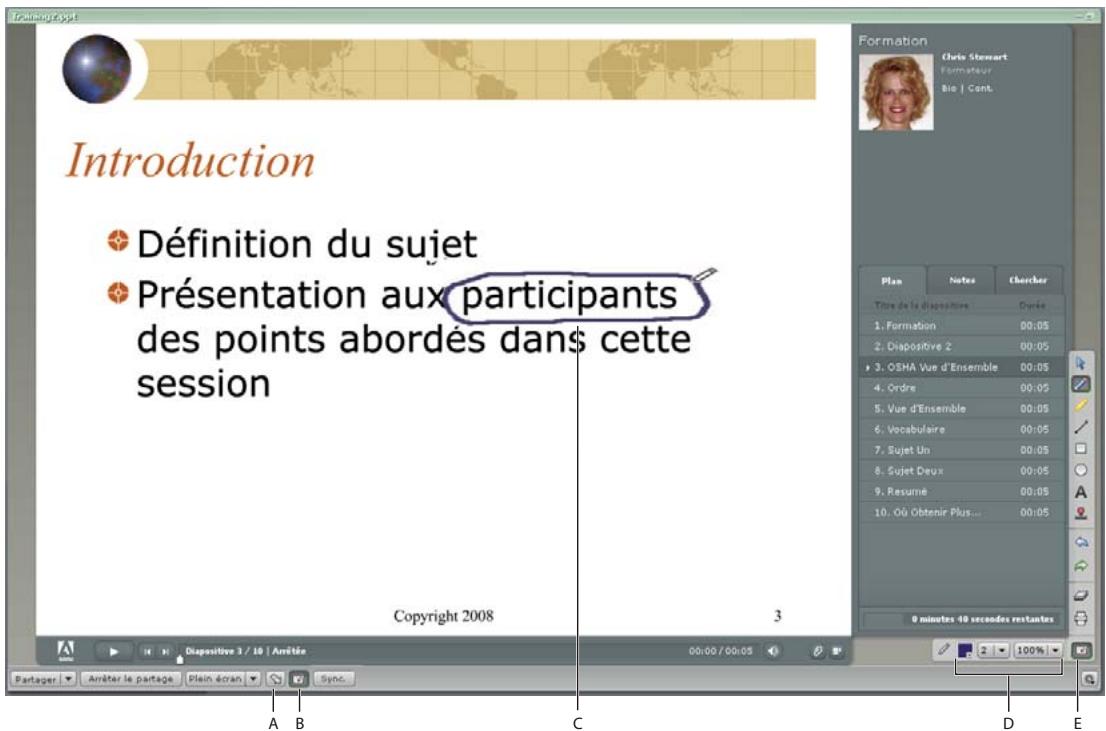
Superposition du tableau blanc
A. Pointeur B. Afficher/Masquer la superposition du tableau blanc C. Annotation ajoutée à l'aide de l'outil Crayon D. Options de l'outil
Tableau blanc E. Afficher/Masquer les outils du tableau blanc
Création d'un tableau blanc autonome dans un module partage vierge
1. Utilisez l'une des méthodes suivantes :
- Dans le module Partage, cliquez sur le bouton Tableau blanc.
- Choisissez Modules > Partager.
- Cliquez sur Partage dans la barre de commandes située en bas du module. Sélectionnez Nouveau tableau blanc dans le menu contextual.
Ajout d'une superposition de tableau blanc dans un module partage
Une fois le document affiché dans le module Partage, choisissez l'une des actions suivantes : - Dans la barre de commandes du module Partage, cliquez sur le bouton Tableau blanc. - Cliquez sur le bouton Options du module situé dans le coin inférieur droit du module Partage, puis sélectionnez Superposition du tableau blanc. - Si vous partagez une application, cliquez sur la flèche en regard du bouton rouge Arrête le partage et sélectionnez Pause et annotation dans le coin supérieur droit de la fenêtre. - Si vous partagez l'intégralité de votre bureau, cliquez sur l'icone Acrobat Connect Add-in dans la zone de notification (Windows) ou dans la barre d'icônes (Macintosh) et sélectionnez Pause, puis Annoter.
Affichage d'un tableau blanc existant
Sélectionnez Modules > Partage > [nom du tableau blanc].
Effacement d'un tableau blanc
Appuyez sur Ctrl+D ou sur le bouton Effacer de la barre d'outils Tableau blanc.
Navigation entre les différentes pages d'un tableau blanc
Un tableau blanc autonome comporte plusieurs pages. Si vous souhaitez présenter plusieurs pages d'un tableau blanc pendant une réunion, utilisez les touches fléchées avant/arrière pour passer d'une page à l'autre.
Cliquez sur le bouton Barre d'outils du tableau blanc. Utilisez l'une des méthodes suivantes :
- Cliquez sur la flèche pointant vers la droite pour afficher la page suivante.
- Cliquez sur la flèche pointant vers la gauche pour afficher la page précédente.
Outils de dessin des tableaux blancs
Les outils indiqués ci-dessous sont à votre disposition pour créer du texte et des dessins sur le tableau blanc.
Remarque : si le module Partage est très petit, il se peut que tous les outils du tableau blanc ne soient pas visibles. Pour afficher tous les outils, agrandissez le module dans le sens de la hauteur.
Outil Sélection Permet de sélectionner une forme ou une zone du tableau blanc. Cliquez sur une forme pour la sélectionner. Pour créer un rectangle de sélection afin de sélectionner toutes les formes incluses dans ce rectangle, cliquez dans le tableau blanc ou le contenu et déplacez le curseur en maintenant le bouton gauche de la souris enfoncé. Le rectangle de sélection comporte huit points de contrôle qui permettent de redimensionner les formes sélectionnées. Maintenez la touche Maj enfoncée tout en faisant glisser un point de contrôle d'angle pour conserver les mêmes proportions lors du redimensionnement. Sélectionnez et faites glisser une forme pour la déplacer. Pour ajouter une forme à la sélection en cours, cliquez sur cette forme en maintenant la touche Maj appuyée.
Outil Crayon Permet de créer une ligne de forme libre. Pour modifier la couleur et l'épaisseur du trait, utilisez le sélecteur de couleurs et le menu déroulant d'épaisseur de tracé, dans la partie inférieure du module Tableau blanc.
Outil Marqueur Permet de créer une ligne de marqueur épaisse et de forme libre. Pour modifier la couleur et l'épaisseur du trait, utilisez le sélecteur de couleurs et le menu déroulant d'épaisseur de tracé, dans la partie inférieure du module Tableau blanc.
Outil Ligne Permet de tracer une ligne droite entre deux points. Pour modifier la couleur et l'épaisseur du trait, utilisez le sélecteur déroulant de largeur de ligne, dans la partie inférieure du module Tableau blanc. Pour créer des flèches, utilisez les boutons fléchés dans la partie inférieure du module Tableau blanc. Pour que la ligne soit alignée tous les 45 degrés, maintenez la touche Maj enfoncée pendant que vous tracez la ligne.
Outil Rectangle Crée des formes rectangulaires et carrées. Vous avez la possibilité de personnaliser la couleur et l'épaisseur du contour, et la couleur du fond à l'aide du sélecteur de couleurs et du menu déroulant d'épaisseur de contour. Vous pouvez appliquer le paramètre Aucune couleur au contour ou au fond; cependant, vous ne pouvez pas l'utiliser pour les deux couleurs en même temps e rectangle en carré.
Outil Ellipse Permet de créer des cercles ou des ellipses. Pour modifier la couleur de fond, ainsi que la couleur et l'épaisseur du trait, utilisez le sélecteur de couleurs et le menu déroulant d'épaisseur de tracé ncée pendant que vous tracez la forme pour transformer l'ellipse en cercle.
Outil Texte A Permet de créer un champ de texte flottant sur plusieurs lignes. Pour modifier la couleur de fond, la police et sa taille, utilisez le selecteur de couleurs et les menus déroulants des polices et des tailles de police. Pour créer la zone de texte, faites glisser le curseur de la souris sans relâcher le bouton.
Outil Tampon encreur Permet de placer divers symboles (une coche, une flèche, une étoile ou une croix) sur l'écran. Le tampon par défaut est une flèche. Vous pouvez modifier l'image du tampon en cliquant sur les boutons en forme de flèche, d'étoile, de coche et de croix. La couleur et la taille du tampon peuvent être modifiées à l'aide du sélecteur de couleurs et du menu déroulant. Si votre société possède un compte Acrobat Connect Pro avec licences, vous pouvez utiliser une image personnalisée pour le tampon encreur. Consultez l'article Creating Custom Whiteboard Stamps (« Création de tampons de tableau blanc personnalisés ») sur le Centre des développement Adobe Acrobat Connect à l'adresse www.adobe.com/go/devnet_connect_stamps_fr.
Annuler Annule l'action précédente. Vous pouvez annuler les actions suivantes : tracé d'une forme, déplacement d'une forme, redimensionnement d'une forme, effacement du tableau blanc et modification de la propriété d'une forme. Le nombre d'annulations possibles est illimité.
Répéter Répète l'action précédente.
Effacer Efface tout le contenu du tableau blanc.
Imprimer Imprime le contenu d'un tableau blanc.
Transfert et gestion de fichiers à l'aide du module partage de fichiers
Les hôtes et représentants (ainsi que les participants qui se sont vu accorder les droits appropriés) peuvent transférer des fichiers à partager avec des participants à la réunion à partir de leur ordinateur ou de la bibliothèque de contenu. Les participants de la réunion ne peuvent pas transférer des fichiers, mais l'hôte peut modifier leur état pour leur permettre de le faire. Les participants qui souhaitent transférer des fichiers doivent demander à l'hôte de modifier leur rôle ou de leur octroyer des droits supplémentaires pour le module Partage de fichiers.
Remarque : les administrateurs Acrobat Connect Pro peuvent modifier les modules, le partage et d'autres paramètres afin de se conformer aux normes réglementaires. Ces paramètres ont un impact sur les salles de réunion et ce qu'il est possible d'y faire. Pour plus d'informations, voir « Utilisation des paramètres de conformité et de contrôle » à la page 184.
Voir aussi
Utilisation du contenu de la bibliothèque de contenu à la page 162
Partage de contenu dans le module Partage à la page 28
Transfert d'un fichier
1 Si votre salle de réunion ne contient pas de module Partage de fichiers, cliquez sur Modules > Partage de fichiers > Nouveau module Partage de fichiers. 2 Cliquez Transférer le fichier. 3 Utilisez l'une des méthodes suivantes :
- Cliquez sur Choisir dans une bibliothèque de contenu et accédez au dossier où est stocké le fichier.
- Cliquez sur Choisir sur mon ordinateur, puis accédez au dossier où est stocké le fichier à partir de la fenêtre Parcourir le contenu. Sélectionnez le fichier et cliquez sur Ouvrir.
Téléchargement d'un fichier
Les participants à la réunion peuvent télécharger les fichiers du module Partage de fichiers vers leurs ordinateurs.
1 Dans le module Partage de fichiers, sélectionnez le fichier à télécharger. 2 Sélectionnez Enregistrer sur mon ordinateur.
Une fenêtre de navigateur apparait et présente la boite de dialogue Enregistrer sur mon ordinateur.
3 Cliquez sur le bouton Cliquer pour télécharger. 4 Cliquez sur Enregistrer. 5 Accédez à l'emplacement de votre choix et cliquez sur Enregistrer. 6 Une fois la procédure de téléchargement terminée, cliquez sur Fermer. 7 Fermez la fenêtre de navigateur que vous avez ouverte à l'étape 2.
Modification du nom d'un fichier
Cette opération change uniquement l'étiquette qui apparaît dans le module Partage de fichiers; elle ne modifie pas le nom réel du fichier.
1 Dans le module Partage de fichiers, sélectionnez le fichier à renommer. 2 Cliquez sur le bouton Options du module dans le coin inférieur droit. 3 Dans le menu contextuel, sélectionnez Renommer la sélection. 4 Indiquez le nouveau nom dans la zone de texte, puis cliquez sur OK.
Suppression d'un fichier
1 Dans le module Partage de fichiers, sélectionnez le fichier à supprimer. 2 Cliquez sur le bouton Options du module dans le coin inférieur droit. 3 Dans le menu contextuel, sélectionnez Supprimer la sélection.
Affichage des pages web aux participants
Pendant une réunion, l'hôte ou le présentateur peut demander aux participants de visiter des sites Web. Pour faire en sorte que le navigateur des participants ouvre l'URL désignée, vous pouvez utiliser le module Liens Web.
Remarque: Les administrateurs Acrobat Connect Pro peuvent modifier les modules, le partage et d'autres paramètres afin de se conformer aux normes réglementaires. Ces paramètres ont un impact sur les salles de réunion et ce qu'il est possible d'y faire. Pour plus d'informations, voir « Utilisation des paramètres de conformité et de contrôle » à la page 184.
Voir aussi
Utilisation des modules à la page 17
Ajout d'un nouveau lien web
1 Si vous salle de réunion ne contient pas de module Liens Web, cliquez sur Modules > Liens Web > Nouveau module Liens Web. (Il n'est pas nécessaire de saisir du texte dans la zone Parcourir; ce texte n'est pas reporté dans les zones de nom et d'URL à l'étape suivante.) 2 Cliquez sur le bouton Options de module dans le coin inférieur droit. 3 Sélectionnez Ajouter un lien. 4 Saisissez le nom et l'adresse URL dans les zones de texte. 5 Cliquez sur OK.
Affichage d'un lien web à tous les participants
1 Sélectionnez un lien dans le module Liens Web ou entrez une URL dans la zone Parcourir.
2 Cliquez sur Parcourir.
L'URL ouvre une nouvelle instance du navigateur Web sur votre écran, ainsi que sur celui de chaque participant.
Modification du nom d'un lien web
1 Sélectionnez un nom d'URL dans le module Liens Web. 2 Cliquez sur le bouton Options de module dans le coin inférieur droit. 3 Sélectionnez Renommer le lien sélectionné dans le menu contextuel. 4 Entrez le nouveau nom dans la zone Nom de l'URL. 5 Cliquez sur OK.
Suppression d'un lien web
1 Sélectionnez un lien dans le module Liens Web. 2 Cliquez sur le bouton Options de module dans le coin inférieur droit. 3 Sélectionnez Retirer la sélection dans le menu contextuel.
Prise de notes pendant une réunion
Les hôtes et les représentants utilisent un module Note pour prendre des notes de réunion visibles par tous les participants. Chaque message reste visible dans le module Note tout au long de la réunion ou jusqu'à ce qu'un représentant la modifie ou en affiche un autre. L'hôte peut retirer le module Note de l'affichage ou basculer vers un autre affichage ne contenant pas de module Note.
Une nouvelle réunion créée depuis le Modèle de réunion par défaut contient trois modes d'affichage. Chaque disposition contient une instance du même module Note. Lorsque vous tapez un message dans le module Note d'un mode d'affichage, le même texte apparaît dans les trois modes d'affichage. La nouvelle option du module Note vous permet de créer une seule instance d'un module Note qui apparaît dans un seul mode d'affichage.
Vous pouvez utiliser le module Note de plusieurs manières :
- Créer une note unique et persistante que toutes les personnes générées peuvent voir pendant la réunion.
- Créer plusieurs notes dans un même module.
- Créer plusieurs modules Note pour afficher différentes notes.
Vous pouvez également envoyer le contenu d'un module Note par courrier électronique.
Remarque: les administrateurs Acrobat Connect Pro peuvent modifier les modules, le partage et d'autres paramètres afin de se conformer aux normes réglementaires. Ces paramètres ont un impact sur les salles de réunion et ce qu'il est possible d'y faire. Pour plus d'informations, voir « Utilisation des paramètres de conformité et de contrôle » à la page 184.
Voir aussi
Utilisation des modules à la page 17
Conversation et Q & R dans des réunions à la page 42
Création d'un module note
L'hôte peut créer et afficher plusieurs modules Note contenant chacun son propre texte. Il est possible d'utiliser différents modules Note pour des dispositions et des réunions différentes. Lorsque vous créez un module Note, un nom par défaut lui est attribué, comme Note 1, Note 2, etc. Vous pouvez renommer, déplacer et redimensionner le module Note après l'avoir créé.
Dans la barre de menus située en haut de la scène, sélectionnez Modules > Note > Nouveau module Note, ou désisissez Nouvelle note dans les options du module Note.
Ajout d'une note dans un module note
1. En tant qu'hôte ou que présentateur, cliquez n'importe où dans le module Note. 2. Tapez le texte qui doit apparaître dans le module Note.
Création de plusieurs notes dans un module note
L'hôte ou le présentateur peut créer plusieurs notes dans un module Note, puis sélectionner celle qu'il désire afficher.
1 Cliquez sur le bouton Options de module dans le coin inférieur droit. 2 Sélectionnez Nouvelle note dans le menu contextuel. 3 Tapez le texte de la note. 4 Cliquez sur le bouton Options du module. 5 Cliquez sur l'option Choisir note. 6 Dans le menu contextuel, sélectionnez le nom de la note à afficher.
Modification du texte de la note
L'hôte ou le présentateur peut modifier le texte dans un module Note (les participants pourront visualiser immédiatement toutes les modifications qui ont été effectuées). Tout le texte d'un module utilise le même formatage.
1 Cliquez en n'importe quel point du module Note contenant le texte à modifier. 2 Modifiez le texte. 3 Pour modifier la taille du texte, cliquez sur le bouton Options du module dans le coin inférieur droit du module Note, puis sélectionnez Taille du texte. Sélectionnez une taille de texte. 4 Pour modifier l'alignement du texte, cliquez sur le bouton Options du module dans le coin inférieur droit du module Note, sélectionnez une option d'alignement : à gauche, au centre ou à droite.
Modification du nom d'une note
Lorsqu'un hôte ou un Présentateur crée une note, un nom par défaut lui est attribué, comme Note 1 ou Note 2. En tant qu'hôte, vous pouvez la renommer.
Effectuez l'une des opérations suivantes :
- Double-cliquez sur le nom de la note dans le module et entrez-en un nouveau.
- Dans la barre de menus, cliquez sur Modules > Organiser les modules. Sélectionnez le nom du module Note que vous souhaitez modifier, cliquez sur Renommer, puis entrez un nouveau nom.
Suppression d'une note
1 Cliquez sur Modules > Organiser les modules. 2 Sélectionnez le nom de la note à supprimer.
3 Cliquez sur Supprimer. 4 Cliquez sur Terminé.
Envoi du contenu d'un module note par courrier électronique
Les hôtes peuvent envoyer le contenu d'un module Note par message électronique. (Cette option nécessite l'installation du module Acrobat Connect.)
1 Cliquez sur le bouton Options de module dans le coin inférieur droit. 2 Choisissez Envoyer la note par courrier électronique.
Conversation et q & r dans des réunions
Utilisez le module Conversation pour communiquer avec les participants pendant une réunion. Si vous avez une question, mais que vous ne souhaitez pas interrompre la réunion pour autant, ou que le son n'est pas activé sur tout ordinateur, il est possible d'envoyer un message de conversation aux présentateurs ou à un autre participant de la réunion. Par exemple, lorsque vous rejoignez une réunion, présentez-vous en adressant un message de conversation à tous les participants.
En tant que présentateur, vous pouvez utiliser plusieurs modules Conversation simultanément. Les modules Conversation peuvent être configurés de manière à afficher le contenu à tout le monde ou uniquement aux présentateurs (et hôtes).
Dans le module Conversation, les messages s'affichent de manière séquentielle, à mesure que vous les envoyez. Les questions et les réponses n'étant pas reliées entre elles, la Réponse à une question peut apparaître ailleurs dans la liste du module Conversation. Les présentateurs peuvent autoriser les participants à avoir une conversation privée, à effacer une conversation et à désactiver les notifications de conversation.
Le contenu du module Conversation est persistant et reste dans la salle de réunion jusqu'à ce qu'il soit supprimé. Si vous souhaitez conserver le contenu d'un module Conversation pour l'utiliser ultérieurement, vous pouvez l'envoyer par courrier électronique.
Vous pouvez utiliser un module Q & R pour répondre aux questions posées par les participants. Le module Q & R est associé au module Conversation. Lorsqu'un participant pose une question dans le module Conversation, un présentateur peut répondre dans le module Q & R associé. Lorsqu'un représentateur répond à une question, la question et la réponse apparaisent associées dans le module Conversation.
Un hôte ou un présentateur relie le module Q R au module Conversation.
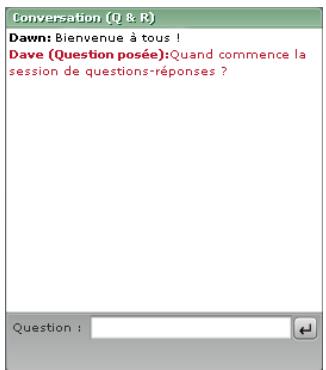
Un participant pose une question dans le module Conversation (Q R)
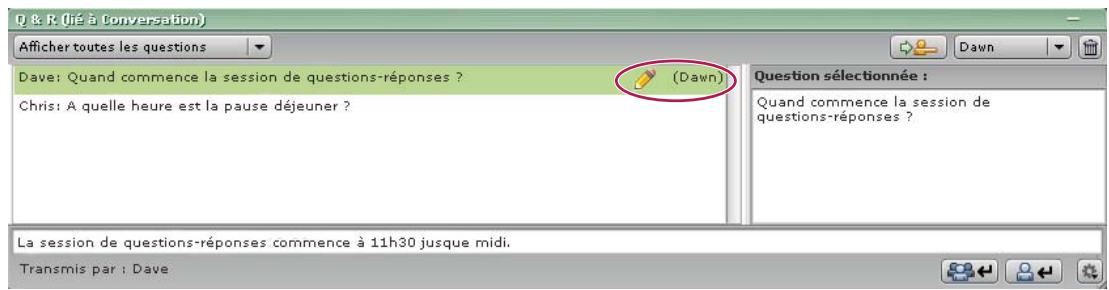
Le présentateur sélectionne une question et y répond à partir du module Q R associé.
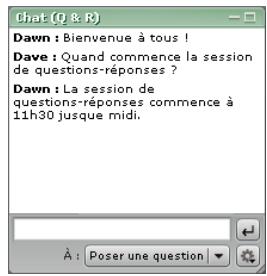
La question et sa réponse apparaissent associées dans le module Conversation.
Remarque: les administrateurs Acrobat Connect Pro peuvent modifier les modules, le partage et d'autres paramètres afin de se conformer aux normes réglementaires. Ces paramètres ont un impact sur les salles de réunion et ce qu'il est possible d'y faire. Pour plus d'informations, voir « Utilisation des paramètres de conformité et de contrôle » à la page 184.
Voir aussi
Utilisation des modules à la page 17
Prise de notes pendant une réunion à la page 40
Envoi d'un message de conversation
Utilisez le module Conversation pour rédiger un message de conversation et l'envoyer à un seul participant, à tous les représentants de la réunion ou encore à toutes les personnes générées.
Lorsque vous recevez un message d'un autre participant, votre module Conversation affiche le nom de l'expéditeur et le message. Si celui-ci a été adressé à tout le monde, le nom de l'expéditeur est directement suivi du message. Si le message vous a été spécifique adressé, le nom de l'expéditeur est suivi de l'indication « (en privé) ». Si le message a été adressé aux présentateurs uniquement, le nom de l'expéditeur est suivi de l'indication « (présenteurs) ».
1 Dans le menu contextuel en bas du module Conversation, choisissez l'une des options suivantes : - Le nom du participant destinataire - Présentateurs Tout le monde - Poser une question (disponible si un module Q & R est associé au module Conversation) 2 Cliquez dans la zone de texte du module Conversation. 3 Saisissez votre message. 4 Utilisez l'une des méthodes suivantes : - Cliquez sur Envoyer le message en regard de la zone de texte. - Appuyez sur la touche Entrée ou Retour.
Votre nom, celui du destinataire et votre message apparaissent dans le module Conversation.
Désactivation d'une conversation privée entre participants
Par défaut, deux participants peuvent converser en privé. En tant qu'hôte, vous pouvez désactiver cette option et empêcher toute conversation privée.
1. Cliquez sur le bouton Options du module situé dans le coin inférieur droit du module Conversation. 2. Cliquez sur Activer les conversations privées pour les participants pour désactiver cette option. Une coche indique que l'option est activée.
Remarque : cette option n'est pas disponible si le module Conversation est associé à un module Q R.
Effacement des messages d'un module conversation
Si le module Conversation d'une réunion doit être vide, l'hôte ou le présentateur peut effacer la totalité des messages adressés aux personnes représentées.
1. Cliquez sur le bouton Options du module situé dans le coin inférieur droit du module Conversation. 2. Choisissez Effacer la conversation.
Notifications de conversation
En tant qu'hôte ou présentateur, si vous utilisez Acrobat Connect Add-in, les notifications de conversation vous permettent de communiquer avec votre public au cours de votre présentation ; la fenêtre de la réunion est alors réduite ou agrandie en mode Plein écran, dissimulant ainsi le module Conversation. Si un participant vous envoie un message lors d'une présentation en mode Plein écran ou partage d'écran, une notification apparait dans l'angle inférieur droit de votre écran. Le nom de l'expéditeur ainsi que les premiers mots du message apparaisent dans la fenêtre de notification. Les notifications de conversation sont activées par défaut. Vous pouvez les désactiver si vous ne souhaitez pas qu'elles apparaisent au cours de votre présentation.
1. Cliquez sur le bouton Options du module situé dans le coin inférieur droit du module Conversation. 2. Sélectionnez Options de notification de conversation > Désactiver.
Remarque : cette option n'est pas disponible si le module Conversation est associé à un module Q R.
Modération des questions à l'aide du module q & r
En tant qu'hôte ou présentateur, le module Q & R vous offre un contrôle supplémentaire pour gérer les questions et les réponses au cours d'une réunion. Il est ainsi possible de transférer une question au présentateur concerné et de mettre les questions en file d'attente avant de pouvoir y répondre.
Pour gérer les questions en file d'attente, vous pouvez appliquer un filtre de façon à n'afficher que certaines questions. Vous pouvez sélectionner et modifier une question, saisir votre réponse puis l'envoyer à tous les participants ou uniquement à l'expéditeur. Les questions et les réponses sont associées dans le module Conversation (Q & R).
A. Options de filtrage B. Persona qui répond C. Suivant D. Liste des présentateurs E. Supprimer la question F. Liste des messages entrants G. Champ de saisie de la réponse H. Volet de prévisualisation I. Répondre à tout le monde J. Répondre uniquement à l'expéditeur K. Options du module
Vous trouverez ci-après des exemples illustrant l'usage du module Q&R.
- Au cours d'une réunion impliquant de nombreux participants, des questions sont ajoutées dans une liste d'attente du module Q & R pendant la présentation. À la fin de la présentation, l'intervenant consulte les messages et peut utiliser un filtre avant de répondre aux questions.
- Le modérateur de la réunion répond aux questions de logistique et transfère les questions techniques à un représentant ingénieur.
- Le modérateur de réunion peut envoyer certaines réponses uniquement à l'expéditeur. Les réponses représentant un intérêt pour tout le monde sont envoyées à toutes les personnes représentées à la réunion.
Ajout d'un module q & r et création d'un lien vers un module conversation
En tant qu'hôte ou présentateur, vous pouvez ajouter un module Q & R à une salle de réunion disposant déjà d'un module Conversation. Vous devez alors créer un lien entre les deux modules. Une fois les deux modules reliés, la mention « (Q & R) » est ajoutée au nom du module Conversation. En mode Q & R, les participants peuvent envoyer des messages uniquement aux présentateurs. Il ne peut y avoir qu'un seul module Q & R par salle de réunion.
1 Si la zone réservée aux présentateurs n'apparait pas à l'écran, cliquez sur Présenter > Afficher la zone réservée aux présentateurs. 2 Cliquez sur Modules > Q & R 3 Dans le module Q & R, sélectionnez dans le menu contextuel le nom du module Conversation que vous souhaitez associer. 4 Cliquez sur Lien.
Le module Conversation est associé au module Q & R et (Q & R) s'affiche dans le nom du module Conversation.
Envoi d'une question dans le module conversation
1 Dans le menu contextuel au bas du module Conversation, sélectionnez Poser une question (cette option est disponible uniquement si un module Q & R est associé au module Conversation). 2 Entrez votre message dans la zone de texte, puis cliquez sur le bouton Envoyer un message (flèche) ou appuyez sur la touche Entrée.
Réponse aux questions à l'aide du module q & r
1 Sélectionnez une question dans la liste des messages entrants.
La question est mise en surbrillance et apparaît également dans le volet de prévisualisation afin que vous puissiez la modifier si nécessaire.
2. Modifiez si nécessaire la question dans le volet de prévisualisation. 3. Tapez la réponse dans le champ situé en bas du module. 4. Cliquez sur l'un des boutons suivants dans le coin inférieur droit du module Q & R :
Répondre à tout le monde Envoie la réponse à tous les participants à la réunion.
Répondre à l'expéditeur Renvoyer à la personne qui a posé la question.
Lorsqu'une question est envoyée, elle est supprimée de la liste Messages entrants, puis apparait dans la liste « Questions résolues » du module Conversation.
Application de filtres aux questions
En tant qu'hôte ou présentateur, vous pouvez ajouter un filtre à la file d'attente de questions dans un module Q & R, afin d'afficher certaines questions et d'en masquer d'autres. Vous pouvez également transférer une question à un présentateur plus compétent sur le sujet.
1. Cliquez sur le menu déroulant dans le coin supérieur gauche du module Q & R. 2. Sélectionnez un filtre parmi les options suivantes :
Afficher toutes les questions Affiche toutes les questions que vous avez reçues depuis un nouveau module ou depuis la dernière fois que les questions ont été effacées.
Afficher mes questions N'affiche que les questions qui vous ont été affectées.
Afficher les questions ouvertes Affiche toutes les questions sans réponse qui n'ont été affectées à personne.
Afficher les questions résolues Affiche toutes les questions auxquelles une réponse a été fournie.
Transfert d'une question vers un autre représentateur
Vous pouvez transférer une question à un autre présentateur plus compétent sur le sujet.
1 Sélectionnez la question dans la liste des messages entrants. La question est mise en surbrillance et apparait également dans le volet de prévisualisation. 2 Sélectionnez le nom d'un présentateur dans le menu contextuel. 3 Cliquez sur le bouton Transférer la question au présentateur sélectionné.
Marquage d'une question comme étant ouverte
1 Sélectionnez une question sans réponse dans la liste Messages entrants du module Q & R. 2 Cliquez sur le bouton Options de module dans le coin inférieur droit.
3 Sélectionnez Spécifier comme ouverte.
Suppression de questions
1 Sélectionnez une question dans la liste Messages entrants du module Q & R. 2 Cliquez sur le bouton Options de module dans le coin inférieur droit. 3 Sélectionnez Supprimer la question ou Supprimer toutes les questions.
Affichage du nom de l'expéditeur ou du présentateur en regard de la question ou de la réponse
1 Cliquez sur le bouton Options du module dans le coin inférieur droit du module Q & R. 2 Sélectionnez l'une des options suivantes :
- Afficher le nom de l'expéditeur en face de la réponse.
- Afficher le nom du présentateur en face de la réponse.
Envoi par courrier électronique du contenu d'un module conversation ou q & r
Effectuez l'une des opérations suivantes : Renvoie l'historique des conversations par courrier électronique.
- Dans le module Conversation, cliquez sur le bouton Options du module situé dans le coin inférieur droit et sélectionnez Envoyer l'historique des conversations par courrier électronique.
- Dans le module Q & R, cliquez sur le bouton Options du module en bas à droite, puis choisissez Envoyer toutes les questions par courrier électronique.
Sondage des participants
Les hôtes peuvent utiliser le module Sondage pour créer des questionnaires ou des sondages destinés aux participants, et en consulter les résultats. Seuls les hôtes peuvent contrôler la gestion des sondages et leur affichage sur l'écran des participants de la réunion. Les hôtes peuvent également voter.
Les sondages constituent un outil précieux en cours de réunion si vous souhaitez obtenir un retour d'informations instantané sur le contenu représenté. Les sondages peuvent également être utilisés en fin de réunion afin de connaître l'opinion des participants quant à la qualité de la réunion, du contenu et des présentateurs.
Remarque: les administrateurs Acrobat Connect Pro peuvent modifier les modules, le partage et d'autres paramètres afin de se conformer aux normes réglementaires. Ces paramètres ont un impact sur les salles de réunion et ce qu'il est possible d'y faire. Pour plus d'informations, voir « Utilisation des paramètres de conformité et de contrôle » à la page 184.
Voir aussi
Utilisation des modules à la page 17
Conversation et Q & R dans des réunions à la page 42
Invitation des participants à répondre à un sondage
1 Si le module Sondage n'est pas affiché, cliquez sur le menu Modules et sélectionnez Sondage > Nouveau module Sondage. 2 Tapez une question dans le module Sondage et cliquez sur Ouvrir un sondage.
Clôture du délié de réponse à un sondage
Cliquez sur Fermer le sondage au bas du module Sondage. (Les résultats sont envoyés au serveur d'applications.)
Modification d'un sondage
1. Cliquez sur le bouton Préparer dans le coin inférieur gauche du module Sondage. 2. Modifiez le texte. 3. Cliquez sur Ouvrir un sondage.
Consultation des résultats du sondage
En tant qu'hôte ou présentateur, vous pouvez consulter les résultats du sondage. Ces résultats sont actualisés en temps réel, au fur et à mesure que les participants continuent à voter ou à modifier leurs votes.
1. Clique sur le bouton Options du module situé dans le coin inférieur droit du module Sondage. 2. Sélectionnez Paramètres des résultats et choisissez une option.
Les noms et réponses des participants s'affichent dans le module Sondage. Vous seul, en tant qu'hôte, pouvez consulter les résultats.
Affichage des résultats du sondage aux participants
Utilisez l'une des méthodes suivantes : - Cliquez sur le bouton Options du module dans le coin inférieur droit du module Sondage et sélectionnez Diffuser les résultats dans le menu contextuel. - Faites défiler jusqu'au bas de la zone principale et cochez la case en regard de l'option Diffuser les résultats.
Les réponses du module apparaissent sur l'écran de tous les participants de la réunion.
Remarque : cette option apparait uniquement lorsque vous ne modifiez pas le module.
Navigation entre plusieurs sondages
Vous pouvez créer plusieurs sondages et naviguer entre eux rapidement et aisément.
1 Cliquez sur le bouton Options du module situé dans le coin inférieur droit du module Sondage. 2 Cliquez sur Choisir sondage et sélectionnez le nom d'un sondage.
Suppression des réponses du sondage
1. Cliquez sur le bouton Options du module situé dans le coin inférieur droit du module Sondage. 2. Sélectionnez Effacer toutes les réponses dans le menu contextuel.
Création et gestion d'ateliers
Les ateliers sont des salles secondaires créées au sein d'une réunion ou d'une session de formation. Elles permettent de diviser un grand groupe en groupes plus petits, dans lesquels les discussions et la collaboration sont plus faciles. Les ateliers peuvent être créés par les hôtes pour les réunions et sessions de formation comptant jusqu'à 50 personnes, à raison de 5 ateliers maximum par réunion ou session.
Par exemple, si votre session comprend 20 personnes, vous pouvez créer 4 ateliers et répartir 5 personnes dans chacun d'eux. Dans les ateliers, les participants peuvent discuter (selon la configuration audio), utiliser le module Conversation, collaborer sur un tableau blanc ou partager leurs écrans. L'hôte peut visiter tous les ateliers pour apporter ses conseils et répondre aux questions. Lorsque le travail en atelier est terminé, l'hôte peut mettre fin à la session d'atelier et replacer les participants dans la salle de réunion. Les hôtes ont la possibilité de partager ce qui s'est passé dans les ateliers avec tous les participants. Le cas échéant, l'hôte peut ensuite renvoyer les participants dans les mêmes ateliers. Si vous réutilisez un atelier, vous pouvez également en reprendre la disposition et le contenu. (Toutefois, la répartition des participants dans les ateliers n'est pas conservée.)
Remarque : les administrateurs Acrobat Connect Pro peuvent modifier les modules, le partage et d'autres paramètres afin de se conformer aux normes réglementaires. Ces paramètres ont un impact sur les salles de réunion et ce qu'il est possible d'y faire. Pour plus d'informations, voir « Utilisation des paramètres de conformité et de contrôle » à la page 184.
Voir aussi
« Création de réunions » à la page 8 « Démarrage de réunions » à la page 14 « Invitation de participants et accord ou refus d'accès » à la page 15
Configuration audio des ateliers
Remarque : les ateliers de conférences audio qui utilisent la fonctionnalité de voix universelle ne disposent pas de leur propre son. Les participants aux ateliers entendent le son provenant de la salle de réunion principale.
Si un fournisseur de téléphonie intégrée prend en charge les ateliers Acrobat Connect Pro, la conférence audio téléphonique est automatiquement répartie dans les ateliers que vous créez. Chaque atelier dispose de son propre système audio et il n'est pas nécessaire de les configurer un par un dans le pont audio. Lors de la fermeture des ateliers, tous les participants reviennent automatiquement sur la ligne audio de conférence principale. Si l'opérateur que vous utilisez ne prend pas en charge la répartition audio des ateliers, vous pouvez demander aux utilisateurs de couper le son de leur téléphone et d'utiliser le protocole VoIP à l'aide d'un microphone lorsqu'ils se trouvent dans les ateliers. (Si cette solution est impossible, les participants peuvent utiliser le module Conversation pour communiquer dans les ateliers.)
Si vous utilisez la téléphonie non intégrée sans prise en charge des ateliers, effectuez une configuration manuelle (à l'aide de points audio privés) afin de respecter la configuration des ateliers en ligne.
Si vous utilisez le protocole VoIP, une voie audio VoIP distincte doit être créée pour chaque atelier afin de permettre aux utilisateurs de tenir des conversations privées au sein de leur atelier. Dans les ateliers, les participants reçoivent automatiquement le rôle de présentateur, ce qui leur confère l'ensemble des droits VoIP. Ils peuvent parler et être entendus, et utiliser les commandes VoIP. Lorsque l'hôte met fin à la session d'atelier, tous les participants retournent à la salle de réunion principale et utilisent à nouveau la même voie audio VoIP.
Les hôtes peuvent utiliser l'affichage par défaut des ateliers ou reconfigurer une disposition spécifique pour les ateliers. Créez un affichage personnalisé pour les ateliers si vous souhaitez effectuer des préparatifs avant de répartir les contenus et les personnes dans les différents ateliers. Cette méthode permet d'optimiser le déroulement et l'organisation des réunions.
L'affichage utilisé dans la réunion ou la session de formation au moment où vous cliquez sur le bouton Début ateliers est produit dans tous les ateliers. Par exemple, si l'affichage 1 est actif et si vous lancez 3 ateliers, chacun d'eux utilise l'affichage 1. Si vous modifiez la disposition de la réunion ou de la session de formation pour utiliser l'affichage 2, puis créez un quatrième atelier, ce dernier utilise l'affichage 2.
Il peut s'avérer utile, dans certains cas, d'utiliser différents affichages pour différents ateliers. C'est le cas par exemple si vous souhaitez que les participants des différents ateliers effectuent divers exercices pour lesquels une disposition spécifique est nécessaire, ou si vous avez prévu des contenus différents pour chaque atelier. Il convient alors de créer des affichages différents pour les ateliers et de veiller à activer l'affichage approprié lorsque vous cliquez sur le bouton Début ateliers.
Si vous souhaitez uniquement exploiter des contenus différents dans chaque atelier, sans utiliser d'affichages différents, vous pouvez préparer les salles avant que les participants rejoignent la réunion ou la session de formation. Débuter la réunion ou la session de formation et configurez le nombre d'ateliers nécessaires. Cliquez sur Début ateliers et passez de salle en salle pour charger le contenu requis dans chaque module de partage. Ensuite, mettez fin aux ateliers. Lorsque les participants sont présents et que vous cliquez à nouveau sur Début ateliers (après avoir réparti les participants dans les différentes salles), le contenu est prêt. Le cas échéant, vous pouvez aussi modifier l'affichage et ajouter du contenu dans les ateliers en cours de réunion. Une fois la réunion ou la session de formation commencée, cliquez sur Début ateliers et passez de salle en salle pour modifier la disposition et ajouter le contenu. Les participants des différents ateliers voient vos modifications à mesure que vous les effectuez.
Définition d'ateliers et affectation de membres
En cours de réunion ou de session de formation, les hôtes peuvent créer des ateliers et y répartir les participants.
1 Dans une réunion ou une session de formation, effectuez l'une des opérations suivantes : - Cliquez sur Créer des éclatements dans le coin inférieur droit de la salle de réunion. - Cliquez sur Créer des éclatements dans le module Liste des participants. - Dans la barre de menus située dans la partie supérieure de la salle de réunion, choisissez Réunion > Créer des éclatements.
Le module Ateliers s'affiche sur l'écran de l'hôte ayant créé les ateliers. Ce module n'est pas visible pour les autres hôtes, les représentants et les participants.
2 Dans le module Ateliers, trois ateliers sont disponibles par défaut. Cliquez sur Ajouter un éclatement autant de fois que nécessaire pour créer le nombre d'ateliers souhaité (5 au maximum). Par exemple, si vous réunissez 20 participants, vous pouvez créer quatre ateliers pouvant chacun accueillir 5 participants. 3 Effectuez l'une des opérations suivantes :
- Répartissez manuellement les participants dans les ateliers. Sélectionnez le nom du participant dans la liste (pour en sélectionner plusieurs, cliquez sur chaque nom en maintenant la touche Ctrl ou Maj enfoncée), cliquez sur Affect., puis sélectionnez l'un des ateliers créé à l'objet 2.
- Répartition automatique des participants dans les ateliers. Cliquez sur Affect. et sélectionnez Répartir uniformément à partir de la réunion principale. Tous les participants à la réunion principale sont répartis de manière uniforme dans les ateliers disponibles. Les participants déjà affectés à des ateliers restent où ils se trouvent. 4 (Facultatif) Pour déplacer un participant après l'avoir affecté à un atelier, sélectionnez son nom dans la liste, cliquez sur Affect., puis choisissez un atelier différent. 5 (Facultatif) Pour créer un autre atelier, cliquez sur Ajouter un éclatement. 6 (Facultatif) Pour supprimer un atelier, cliquez sur l'icône × correspondante dans le module Ateliers. (Tous les modules et contenus de l'atelier sont également supprimés.) La numérotation de tous les ateliers suivants est ajustée pour conserver la continuité de la séquence. 7 (Facultatif) Pour supprimer tous les ateliers et enregistrer les modules (ex. Conversation ou Tableau blanc) créés dans ces salles, cliquez sur le bouton des options de module et sélectionnez Effacer toutes les salles. Les modules sont enregistrés et apparaissent dans le menu Modules d'éclatement. La numérotation des salles créées par la suite reprend après le numéro de la dernière salle créée.
8 (Facultatif) Pour supprimer tous les ateliers, les modules correspondants et les modules enregistrés dans le menu Modules d'éclatement, cliquez sur le bouton Options du module et désissez Réinitialiser les salles. La numérotation des salles est également réinitialisée.
Remarque: Pour masquer les modules d'atelier, cliquez sur Masquer le configurateur d'éclatements
Lancement d'un atelier
Après avoir créé des ateliers et réparti les participants dans ces salles, vous pouvez commencer la session d'atelier.
Si vous enregistrez une réunion ou une session de formation et que vous envoyez des participants à des ateliers, l'enregistrement se poursuit mais concerne uniquement la salle principale. Par exemple, si les participants sont envoyés pour cinq minutes dans des ateliers, l'enregistrement de la salle principale se poursuit, même si elle ne présente aucune activités. À la fermeture des ateliers et au retour des participants dans la salle principale, l'enregistrement capture à nouveau toutes les activités qui se tiennent dans la salle principale. (Pour modifier l'enregistrement de manière que les invitations n'aisent pas à regarder une salle vide, voir « Modification d'une session enregistrée de réunion ou de classe virtuelle » à la page 60.)
Remarque: si vous utilisez les paramètres de conformité et de contrôle pour forcer l'enregistrement de toutes les réunions, rappelez-vous que seule la réunion est enregistrée : les activités des ateliers ne le sont pas. S'il est impératif pour votre société d'enregistrer l'ensemble des conversations et activités en ligne, envisagez de désactiver l'utilisation des ateliers dans les paramètres de conformité et de contrôle. Pour plus d'informations, voir « Utilisation des paramètres de conformité et de contrôle » à la page 184.
1 Dans une réunion ou une session de formation, définissez des ateliers et répartissez les participants dans chaque salle. 2 Cliquez sur Début ateliers.
Les participants sont placés dans l'atelier où ils ont été affectés. Le bouton Début ateliers change : de couleur verte, il s'intitule désormais Ateliers actifs.
Lorsque les participants sont placés dans un atelier, ils reçoivent automatiquement le rôle de présentateur. Ils disposent alors des droits correspondants, à savoir partage de la voix, partage du contenu dans le module de partage, modification des tableaux blancs et ajout de texte dans le module Note. Lorsqu'ils reviennent dans la salle principale, ils retrouvent leur état initial.
Remarque : tous les participants, y compris ceux qui se sont connectés en tant qu'invités, peuvent télécharger du contenu partagé dans les ateliers.
Lorsque les ateliers sont en cours d'utilisation, les hôtes peuvent se rendre dans différentes salles, y compris la salle principale. Le nom de la salle où vous vous trouvez est mis en évidence en vert dans le module Ateliers ou indiqué au bas de l'écran, au centre.
Pour visiter un autre atelier ou la salle principale, cliquez sur son nom dans le module Ateliers.
Envoi d'un message à toutes les personnes représentées dans les ateliers
Lorsque les participants se trouvent dans les ateliers, vous pouvez envoyer à chacun d'eux une notification en une seule opération. Cela peut s'avérer utile lorsque la même question est posée dans plusieurs ateliers. Il est également judicieux d'envoyer un message d'advertissement aux participants quelques minutes avant de mettre fin aux ateliers et de les faire revenir dans la salle principale. Ainsi, ils peuvent terminer leur conversation, charger des fichiers et commenter les notes du tableau blanc avant la fin de l'atelier.
1 Dans la salle principale ou l'un des ateliers, saisissez un message dans la zone de texte située à côté du porte-voix. 2 Pour envoyer ce message, cliquez sur le porte-voix.
Dans toutes les salles, tous les participants voient s'afficher le message dans une boîte de dialogue de couleur, en haut à droite de la salle de réunion.
Communication dans des ateliers à l'aide de la liste des participants
Il s'agit, par exemple, de poser une question et de demander aux participants de répondre à l'aide de l'options Accepter ou Refuser.
En présence ou non de l'hôte, utilisez les options et les émoticons de la liste des participants pour communiquer avec les autres.
Pour plus d'informations, voir « Poser une question ou y répondre au cours d'une session de formation ou réunion » à la page 120.
Réalisation d'un sondage dans les ateliers
Les hôtes peuvent mener des sondages dans chaque atelier en se plaçant dans la salle voulue, puis en ouvrant le module de sondage. Un nouveau module de sondage doit être ouvert dans chaque atelier.
Pour des informations générales sur les sondages, voir « Sondage des participants » à la page 47.
Poser des questions et y répondre dans des ateliers
Les participants se trouvant dans les ateliers peuvent poser des questions à l'hôte à tout moment, que celui-ci se trouve ou non dans la même salle.
Les participants effectuent l'une des opérations suivantes :
- Si l'hôte se trouve dans l'atelier et que le module Conversation est disponible, envoyez un message à l'hôte uniquement. L'hôte peut alors utiliser le module Conversation pour répondre au participant seulement ou à tous.
- Si l'hôte se trouve dans l'atelier, utilisez le système audio fourni (VoIP ou téléphonie) pour lui poser une question.
- Si l'hôte ne se trouve pas dans l'atelier, saisissez un message dans la zone de texte à côté de l'option Contacter hôte, puis cliquez sur Contact hôte. La question s'affiche sur l'écran de l'hôte dans une petite boîte de dialogue de message, accompagnée du nom du participant. Pour y répondre, il peut cliquer sur le nom de l'atelier dans la boîte de dialogue, accéder à l'atelier et utiliser le module Conversation.
Remarque : les messages envoyés par le biais de la fonction Contact hote parviennent à tous les hote**s** de la réunion ou de la salle de classe virtuelle.
Conversation dans les ateliers
Si le module Conversation est disponible dans l'atelier, utilisez-le pour communiquer avec les autres participants se trouvant dans cette même salle. Il ne permet pas de discuter avec les participants des autres ateliers.
Pour des questions d'ordre général sur l'utilisation du module Conversation, voir « Conversation et Q & R dans des réunions » à la page 42.
Fermeture d'un atelier
Seuls les hôtes peuvent restreindre l'accès aux ateliers. À la fermeture d'un atelier, les participants reviennent à la salle de réunion principale.
Cliquez sur Ateliers actifs.
Le module Ateliers se ferme.
Remarque: si vous cliquez sur Ateliers actifs pour mettre fin aux ateliers, la répartition des participants dans les différentes salles est conservée. Ainsi, en cliquant à nouveau sur Début ateliers dans la même réunion ou session de formation, vous pouvez renvoyer les participants vers les ateliers dans lesquels ils se trouvaient auparavant. Si vous utilisez l'option Faire revenir tous les utilisateurs à la réunion principale, toutes les informations relatives à la répartition des participants dans les ateliers sont perdues.
Partage du contenu des ateliers dans la salle principale
Une fois la session d'atelier terminée et les participants revenus dans la salle principale, les hôtes peuvent partager le contenu d'un atelier donné avec toutes les personnes représentées dans la salle principale.
1 Dans la salle principale, cliquez sur Modules > Modules d'éclatement. 2 Sélectionnez le nom de l'un des ateliers, puis sélectionnez l'option Liste des participants, Conversation, Partage ou Tableau blanc.
Le contenu sélectionné s'affiche dans un nouveau module flottant. Disponible en lecture seule, ce contenu n'est pas modifiable.
3 (Facultatif) Élargissez le nouveau module en cliquant sur Plein écran ou en faisant glisser les bords de la fenêtre. 4 (Facultatif) Si vous partagez un tableau blanc, vous pouvez cliquer sur Pointeur pour afficher un petit pointeur que vous commandez avec la souris. (Pour désactiver le pointeur, cliquez à nouveau sur.)
Réouverture d'ateliers fermés
Même après la fin d'une session d'atelier, il est possible de renvoyer les participants dans les ateliers. La configuration des salles et la répartition des utilisateurs sont conservées pendant toute la durée de la réunion.
Remarque : les modules d'atelier restent toujours accessibles via le menu des modules (à l'instar de tous les modules), sauf si vous choisissez l'option Réinitialiser les salles.
1 Cliquez sur Créer des éclatements 2 (Facultatif) Effectuez des modifications, par exemple ajoutez ou supprimez une salle, ou retirez certains participants dans les différents ateliers. 3 Cliquez sur Début ateliers.
Communication avec les participants par le biais du module liste des participants
Dans le module Liste des participants, chaque utilisateur peut rapidement voir qui est connecté à une réunion. Les hôtes et les représentants peuvent contrôler les noms, les rôles et les états. Si la conférence audio est activée, les participants peuvent vérifier l'état de la conférence téléphonique et composer un numéro pour s'y joindre.
Le module Liste des participants fournit en outre différentes options de communication. Les participants peuvent communiquer à l'aide d'emoticones pour lever la main, exprimer leur accord ou leur désaccord vis-à-vis d'une question posée par le conférencier, et même lui demander de parler plus ou moins fort. Par ailleurs, toujours dans le module Liste des participants, les hôtes peuvent autoriser les participants à utiliser un microphone pour parler ou demander le contrôle de l'écran d'un autre participant.
Pour plus d'informations sur l'utilisation des émoticons du module Liste des participants, voir « Communication avec les participants à la réunion ou formation » à la page 117.
Pour plus d'informations sur la manière dont les hôtes peuvent exploiter le module Liste des participants et la barre d'outils VoIP pour : gérer les questions des participants, voir « Poser des questions aux étudiants et accepter leurs questions » à la page 119.
Pour plus d'informations sur l'utilisation du module Liste des participants pour accorder des droits audio temporaires aux participants de manière qu'ils puissent répondre aux questions, consultez la section « Poser une question à l'aide de la fonction audio » à la page 120.
Pour plus d'informations sur la manière dont les participants peuvent communiquer à l'aide du module Liste des participants, voir « Participation aux réunions et sessions de formation » à la page 120.
Surveillance des noms, rôles et état des téléconférences à l'aide du module Liste des participants
Remarque: les administrateurs Acrobat Connect Pro peuvent modifier les modules, le partage et d'autres paramètres afin de se conformer aux normes réglementaires. Ces paramètres ont un impact sur les salles de réunion et ce qu'il est possible d'y faire. Pour plus d'informations, voir « Utilisation des paramètres de conformité et de contrôle » à la page 184.
Les utilisateurs d'Acrobat Connect Pro connectés avec un mot de passe sont répertoriés dans le module Liste des participants sous leur nom complet, tel qu'il est enregistré dans Acrobat Connect Pro Central. Si une personne présente est connectée à une réunion en tant qu'invité, le nom qui apparaît dans le module Liste des participants est celui qu'elle a entré lors de la connexion. Dans un groupe de rôles (hôtes, présentateurs et participants), les noms des personnes sont classés par ordre alphabétique.
Voir aussi
« Rôles et autorisations de réunion » à la page 5 « Invitation de participants et accord ou refus d'accès » à la page 15 « Utilisation des modules » à la page 17
Modification de l'état d'un participant
Dans le module Liste des participants, l'état des participants reste par défaut vierge. Toutefois, les participants peuvent modifier leur propre état. Lorsqu'un participant sélectionne un état, une icône apparait à droite de son nom. Les participants peuvent effacer leur état à n'importe quel moment pendant une réunion.
Le tableau suivant indique l'état, l'icône et la durée.
| Etat de la personne présente | Icône | Durée |
| Lever la main | Reste affché jusqu'à ce que le participant ou l'hôte l'efface | |
| Acceptor | Reste affché jusqu'à ce que le participant ou l'hôte l'efface | |
| Refuser | Reste affché jusqu'à ce que le participant ou l'hôte l'efface | |
| Pas devant l'écran | Reste affché jusqu'à ce que le participant l'efface | |
| Parler plus fort | 10 secondes | |
| Parler moins fort | 10 secondes | |
| Accélérer | 10 secondes | |
| Ralentir | 10 secondes | |
| Rires | 10 secondes | |
| Applaudir | 10 secondes |
Voir aussi
« Rôles et autorisations de réunion » à la page 5 « Invitation de participants et accord ou refus d'accès » à la page 15 « Utilisation des modules » à la page 17
Modification de votre état (participant)
Lorsque vous sélectionnez les états Parler plus fort, Parler moins fort, Accélérer, Ralentir, Rires et Applaudir, l'icône de l'état s'affiche dans le module Liste des participants pendant dix secondes. Les icônes d'état Lever la main, Accepter et Refuser restent visibles jusqu'à ce que vous ou l'hôte les supprimiez manuellement. Les icônes d'état Pas devant l'écran et Muet ne peuvent être supprimées que par les participants.
1. Effectuez l'une des opérations suivantes : - Cliquez sur la barre Mon état dans la partie supérieure du module Liste des participants. - Cliquez sur le menu Options d'état dans le coin inférieur gauche de la session de formation ou de réunion. 2. Sélectionnez l'état que vous souhaitez afficher à tous les participants.
Remarque: si vous sélectionnez l'état Lever la main, puis enchoisissez un autre, le second se superpose au premier, le rendant ainsi invisible.
Effacement de l'état d'un participant (hôte et présentateur)
1 Sélectionnez le nom d'un participant. 2 Cliquez sur le bouton Options du module dans le coin inférieur droit du module Liste des participants. 3 Sélectionnez Effacer l'état de l'utilisateur.
Effacement de tous les états
1 Cliquez sur le bouton Options du module dans le coin inférieur droit du module Liste des participants. 2 Sélectionnez Effacer l'état de tous les participants.
Affichage de l'état de la connexion des participants
Un groupe de barres, semblables à celles qui indiquent la puissance du signal sur un téléphone portable, peut s'afficher en regard du nom du participant dans le module Liste des participants pour indiquer l'état de sa connexion. (Cette option est désactivée par défaut.)
Lorsque la connexion des participants est inférieure à la bande passante réservée à la salle de réunion et indiquée par l'hôte, le nombre de barres de l'icône diminue. Pendant une réunion, les hôtes peuvent, à tout moment, configurer les indicateurs d'état de connexion réseau pour qu'ils soient visibles ou masqués.
1 Dans la barre de menus, sélectionnez Réunion > Performances et apparence de la salle > Optimiser la bande passante réservée pour la salle. 2 Sélectionnez, DSL/Câble ou RLE. 3 Cliquez sur le bouton Options du module dans le coin inférieur droit du module Liste des participants. 4 Sélectionnez Afficher l'état de la connexion dans le menu contextuel.
L'état de la connexion réseau s'affiche pour tous les participants dont la bande passante est inférieure à la valeur de bande passante de la salle sélectionnée à l'étape 2. Par exemple, si la bande passante de la salle est définie sur DSL/Cable, l'état de la connexion s'affiche pour les participants dont la vitesse de connexion est définie sur Modem. (Les participants peuvent définir leur vitesse de connexion en cliquant sur Réunion > Gérer mes paramètres > Ma vitesse de connexion.)
Voir aussi
Utilisation des modules à la page 17
Affichage ou modification du rôle d'un participant
L'hôte peut modifier le rôle de chaque participant dans le module Liste des participants, et donc étendre ou restreindre ses droits en fonction des besoins. En tant qu'hôte, vous pouvez également modifier votre propre rôle. Vous pouvez vous rétrograder à un rôle de présentateur ou de participant de façon à pouvoir visualiser ce que les personnes ayant d'autres rôles visualisent dans la salle de réunion. Vous pouvez vous rétrograder dans le module Liste des participants mais pas vous promouvoir. Vous devez pour cela utiliser le menu Présenter. (Le menu Présenter est visible uniquement par un participant ou présentateur rétrogradé s'il s'est connecté initialement à la réunion en tant qu'hôte.)
Voir aussi
« Rôles et autorisations de réunion » à la page 5
« Invitation de participants et accord ou refus d'accès » à la page 15 « Utilisation des modules » à la page 17
Affichage des informations sur un participant
En tant qu'hôte, vous pouvez obtenir des informations sur un participant, comme son nom, son rôle dans la réunion, son état de conférence audio, son état de connexion et ses droits supplémentaires, et ce, directement depuis le menu Liste des participants.
1. Positionnez le pointeur sur le nom d'un participant dans le module Liste des participants. 2. Dans le menu qui s'affiche, placez le pointeur sur le nom du participant.
Modification du rôle d'un participant
1 Dans le module Liste des participants, sélectionnez le nom du participant dont vous souhaitez changer le rôle. 2 Cliquez pour finir le rôle de l'utilisateur dans le coin inférieur gauche du module List des participants. 3 Dans le menu contextuel, sélectionnez le rôle à donner à la personne sélectionnée : Participant, Présentateur ou Hôte.
L'icône du participant change sur les écrans de tous les participants et la liste des noms est retirée en fonction du rôle.
Modification de votre propre rôle (hôte)
1 Si vous êtes un hôte, cliquez sur le menu Présenter dans la partie supérieure de la fenêtre de la salle de réunion. 2 Sélectionnez l'une des options suivantes :
- Me nommer Participant.
- Me nommer Présentateur.
- Me nommer Hôte.
Exclusion d'un participant d'une réunion
1 Dans le module Liste des participants, sélectionnez le nom de la personne à exclure. 2 Cliquez sur le bouton Options du module dans le coin inférieur droit du module Liste des participants. 3 Sélectionnez Exclure l'utilisateur sélectionné dans le menu contextuel.
Voir aussi
Invitation de participants et accord ou refus d'accès » à la page 15
Utilisation des modules à la page 17
Affectation de droits de participation supérieurs
Les hôtes peuvent modifier les droits d'un participant pour lui donner le contrôle de certains modules. Cette opération permet d'étendre les droits d'un participant sans le promouvoir au rôle de représentateur ou d'hôte.
1 Sélectionnez le nom d'un participant dans le module Liste des participants. Pour modifier les droits de plusieurs participants, sélectionnez plusieurs noms.
2 Cliquez sur le bouton Options du module dans le module Liste des participants. 3 Sélectionnez Modifier les droits supplémentaires des participants. 4 Dans la boîte de dialogue, Sélectionnez les modules que le participant pourrait contrôler. 5 Cliquez sur OK.
Voir aussi
Rôles et autorisations de réunion » à la page 5 « Utilisation des modules » à la page 17
Enregistrement et lecture des réunions
Un hôte peut enregistrer une réunion ou une session de formation. Lorsque vous visionnez l'enregistrement, il reproduit fidèlement ce que les participants ont vu et entendu. Tout ce qui se passe dans la salle est enregistré, à l'exception de la zone réservée aux présentateurs et des ateliers. Vous pouvez démarrer et arrêter l'enregistrement à tout moment. Cela vous permet de contrôler le contenu à enregistrer. Un hôte peut créer une archive de référence des réunions et mettre les enregistrements à la disposition des participants qui veulent les consulter.
Lorsque vous enregistrez une réunion, prenez en compte les éléments suivants :
- Si vous utilisez les modules Conversation vocale et Camera et Voix pour diffuser le son aux participants de la réunion, tout le contenu audio est enregistré automatiquement.
- Si vous utilisez la solution de voix universelle, vous enregistrez le son avec la réunion. Tout le son provenant des téléphones est enregistré et peut être lu avec la conférence audio. L'option Enregistrement du son : téléphone mains libres n'est pas disponible pour les conférences audio avec fonctionnalité de voix universelle.
- Si vous n'utilisez pas la fonctionnalité de voix universelle, vous pouvez utiliser votre haut-parleur et le microphone de votre ordinateur en guise d'appareils d'enregistrement. Tous les sons qui péné-trent dans votre ordinateur sont capturés et enregistrés, mais pas diffusés aux participants. (Le son n'était pas intégré directement dans la réunion, la qualité peut être inférieure à ce qu'elle est généralement avec la méthode directe.)
- Si vous utilisez un adaptateur de téléphonie intégré, commencez votre enregistrement depuis Acrobat Connect Pro; n'utilisez pas la touche de commande de votre téléphone.
- L'enregistrement de la réunion reç evez disposer d'une connexion Internet, de son URL et être autorisé à le visionner.
Remarque : les administrateurs Acrobat Connect Pro peuvent modifier les paramètres d'enregistrement afin de se conformer aux normes réglementaires. Ces paramètres ont un impact sur le mode d'enregistrement des réunions et des sessions de formation, et sur les éléments enregistrés. Pour plus d'informations, voir « Utilisation des paramètres de conformité et de contrôle » à la page 184.
Voir aussi
Modification d'enregistrements de réunion ou de formation » à la page 60
Création d'un enregistrement hors connexion à la page 62
Démarrage de l'enregistrement d'une réunion
1 Si vous avez associé à la réunion un profil audio avec fonctionnalité de voix universelle, rejoignez la conférence audio avant de commencer l'enregistrement. (Cliquez sur Options de conférence audio au bas du module List des participants et sélectionnez Rejoindre la conférence audio.) 2 Dans la barre de menus, sélectionnez Réunion > Enregistrer la réunion. 3 Dans la boîte de dialogue Enregistrer la réunion, saisissez le nom et le résumé de l'enregistrement de la réunion. 4 Pour les conférences audio qui utilisent un téléphone à haut-parleur et un microphone d'ordinateur en tant qu'appareils d'enregistrement, sélectionnez l'option Enregistrement du son : téléphone mains libres. Cliquez sur OK. Les conférences audio qui utilisent la fonctionnalité de voix universelle ne disposent pas de cette option.
Une icône d'enregistrement (cercle rouge) apparait dans la barre de menus pour indiquer que la réunion est en cours d'enregistrement.
Si un problème survient pendant l'enregistrement, un message d'erreur apparait dans l'angle supérieur droit de la fenêtre. Vous pouvez essayer de vous reconnecter au son de la conférence, enregistrer la réunion sans son ou arrêter l'enregistrement de la réunion.
Arrêt de l'enregistrement d'une réunion
Pour arrêter l'enregistrement d'une réunion, exécutez l'une des opérations suivantes :
- Placez le pointeur sur le cercle rouge dans la barre de menus et cliquez sur le lien pour arrêter l'enregistrement depuis le menu contextuel.
- Sélectionnez Réunion > Enregistrer la réunion pour supprimer la coche de la barre de menus. L'enregistrement de la réunion est sauvegardé pour pouvoir être consulté à tout moment.
Modification d'enregistrements de réunion ou de formation
Après avoir enregistré une réunion ou une session de formation, vous pouvez utiliser l'éditeur intégré pour supprimer certaines parties de l'enregistrement. Cette fonction est utile lorsqu'el'enregistrement contient des silences ou des informations non pertinentes. Voici quelques conseils relatifs à la modification des enregistrements :
- Pour modifier l'enregistrement d'une réunion ou d'une salle de classe virtuelle dans la bibliothèque de contenu, vous devez au moins disposer des autorisations de gestion sur l'enregistrement. (Si vous avez créé la réunion ou la classe virtuelle, ses autorisations vous reviennent par défaut.) Pour modifier un enregistrement via l'option Réunion > Enregistrements ou Formation > Enregistrements, vous devez disposer des autorisations d'hôte.
- Après avoir modifié l'enregistrement, la dernière version modifiée est enregistrée et contient toutes les informations relatives aux sessions de modification précédentes. Le lien utilisé pour diffuser l'enregistrement n'est pas modifié. Les utilisateurs qui reçoivent ce lien et les droits d'accès à l'enregistrement peuvent consulter la version la plus récente et toutes les modifications apportées.
- Plusieurs utilisateurs peuvent simultanément ouvrir un enregistrement en mode d'édition. Aucun avertissement ne s'affiche pour indiquer que l'enregistrement est en cours de modification par un autre utilisateur. Toutefois, lorsqu'un utilisateur enregistre ses modifications, les autres utilisateurs susceptibles d'effectuer des modifications reçoivent un message d'erreur s'ils seront d'enregistrer ces changements.
Remarque: les administrateurs Acrobat Connect Pro peuvent modifier les paramètres d'enregistrement afin de se conformer aux normes réglementaires. Ces paramètres ont un impact sur le mode d'enregistrement des réunions et des sessions de formation, et sur les éléments enregistrés. Pour plus d'informations, voir « Utilisation des paramètres de conformité et de contrôle » à la page 184.
Voir aussi
« Enregistrement d'une réunion » à la page 59 « Création d'un enregistrement hors connexion » à la page 62 « Utilisation du contenu de la bibliothèque de contenu » à la page 162
Modification d'une session enregistrée de réunion ou de classe virtuelle
Il est utile de modifier un enregistrement lorsque celui-ci contient des silences ou des informations non pertinentes que vous souhaitez supprimer avant sa diffusion.
1 Dans la page d'accueil d'Acrobat Connect Pro Central, effectuez l'une des opérations suivantes : - Cliquez sur Réunions, puis sur le nom de la réunion qui contient l'enregistrement. - Cliquez sur Formation, puis sur le nom de la classe virtuelle qui contient l'enregistrement. 2 Cliquez sur l'option Enregistrements. 3 Cliquez sur Modifier en regard de l'enregistrement qui vous intéresse.
Le lecteur/éditeur s'affiche et la lecture de l'enregistrement commence.
4 Regardez l'enregistrement pour localiser les séquences à modifier ou faites glisser le curseur de lecture jusqu'à un point spécifique de l'enregistrement.

5 Utilisez les marqueurs de sélection pour identifier les zones de l'enregistrement à supprimer, puis cliquez sur Recadrage.
6 (Facultatif) Cliquez sur Options avancées pour rechercher des informations spécifiques au sein du fichier d'enregistrement ou pour filtrer le type de contenu. 7 (Facultatif) Le cas échéant, cliquez sur Annuler pour annuler la dernière action.
L'option Annuler est disponible après que vous avez effectué au moins une modification au cours de la session de modification actuelle et jusqu'à ce que vous cliquiez sur Enregistrer. Les modifications effectuées depuis le dernier enregistrement sont annulées une à une en ordre inverse. Vous ne pouvez pas annuler les modifications que vous avez effectuées avant de cliquer sur Enregistrer.
8 (Facultatif) Le cas échéant, cliquez sur Revenir à l'original. Cette option supprime toutes les modifications effectuées et rétablit l'état d'origine de l'enregistrement. 9 Continuez à marquer les sections à supprimer. Lorsque vous avez terminé, cliquez sur Enregistrer.
Remarque: les administrateurs Acrobat Connect Pro peuvent modifier les paramètres d'enregistrement afin de se conformer aux normes réglementaires. Ces paramètres ont un impact sur le mode d'enregistrement des réunions et des sessions de formation, et sur les éléments enregistrés. Pour plus d'informations, voir « Utilisation des paramètres de conformité et de contrôle » à la page 184.
Voir aussi
« Enregistrement d'une réunion » à la page 59 « Création d'un enregistrement hors connexion » à la page 62 « Utilisation du contenu de la bibliothèque de contenu » à la page 162
Si vous souhaitez rendre un enregistrement accessible à des personnes n'ayant pas accès à un serveur Acrobat Connect Pro, vous pouvez créer une version hors connexion. Cet enregistrement est stocké dans un fichier FLV unique.
Voici quelques conseils relatifs aux enregistrements hors connexion.
- Choisissez une résolution d’écran suffisamment élevée pour inclure toutes les activités réalisées dans la réunion originale. Adobe recommande une résolution de 1024 x 768.
- Conservez la barre d'outils d'enregistrement réduite. Si elle est visible, elle est également enregistrée.
- Évitez toute activité particulièrement intensive pour le système ou le réseau au cours de l'enregistrement (ex. installation de logiciel ou téléchargement de fichiers).
- Désactivez l'écran de veille et vérifiez les paramètres d'alimentation avant de commencer.
- La création d'un enregistrement hors connexion prend à peu près autant de temps que l'enregistrement de la réunion originale.
- Pendant la création de l'enregistrement hors connexion, vous pouvez réduire la fenêtre d'enregistrement et afficher d'autres fenêtres au premier plan sans interférer avec l'enregistrement lui-même.
- Vérifie que Acrobat Connect Add-in est installé avant de commencer l'enregistrement hors connexion. (Pour vérifier qu'il est installé, entrez dans une salle de réunion ou de classe virtuelle ; si Acrobat Connect Add-in n'est pas installé, vous êtes invité à le faire.)
- Le fichier FLV terminé peut être affiché dans un lecteur FLV (Adobe® Media Player par exemple) ou placé sur un CD ou sur un serveur pouvant lire les fichiers FLV. Il peut également être intégré dans une présentation, envoyé par messagerie aux utilisateurs pour qu'ils le lisent dans leur propre lecteur FLV local ou téléchargé dans la bibliothèque de contenu d'Acrobat Connect Pro (les utilisateurs peuvent télécharger le fichier depuis la bibliothèque).
Pour suspendre la création d'un enregistrement hors connexion, cliquez sur le bouton Pause/Reprendre, selon les besoins. Cela peut s'avérer utile si vous devez télécharger un fichier volumineux et ne souhaitez pas épuiser les ressources du système, ou si vous devez rejoindre une réunion en ligne. Lorsque vous cliquez sur Reprendre, l'enregistrement redémarre à l'endroit où vous l'aviez arrêté. L'enregistrement terminé constitue un seul fichier continu, quel que soit le nombre de pauses effectuées. - Le bouton Arrête et sauvegarde met fin à la création de l'enregistrement. Cela peut s'avérer utile lorsque vous souhaitez uniquement enregistrer une partie de la réunion ou de la classe virtuelle, par exemple les dix premières minutes. Utilisez également le bouton Arrête et sauvegarde pour diviser une longue réunion ou classe virtuelle en plusieurs enregistrements. Par exemple, si la classe virtuelle dure deux heures, vous pouvez créer quatre enregistrements d'une demi-heure. Dans ce cas, vous commencez l'enregistrement, puis cliquez sur Arrête et sauvegarde après 3. Cliquez ensuite sur Démarrer nouveau pour reprendre l'enregistrement où vous l'avez quitté. (L'option Démarrer nouveau n'est accessible qu'après avoir cliqué sur Arrête et sauvegarde.)
Remarque: les administrateurs Acrobat Connect Pro peuvent modifier les paramètres d'enregistrement afin de se conformer aux normes réglementaires. Ces paramètres ont un impact sur le mode d'enregistrement des réunions et des sessions de formation, et sur les éléments enregistrés. Pour plus d'informations, voir « Utilisation des paramètres de conformité et de contrôle » à la page 184.
Voir aussi
Enregistrement d'une réunion » à la page 59 « Modification d'une session enregistrée de réunion ou de classe virtuelle » à la page 60 « Utilisation du contenu de la bibliothèque de contenu » à la page 162
Création d'un enregistrement hors connexion
1 Dans la page d'accueil d'Acrobat Connect Pro Central, effectuez l'une des opérations suivantes : - Cliquez sur Réunions, puis sur le nom de la réunion que vous souhaitez enregistrer hors connexion. - Cliquez sur Formation, puis sur le nom de la classe virtuelle que vous souhaitez enregistrer hors connexion. - Cliquez sur la bibliothèque de contenu, puis sur le nom de la réunion ou de la classe virtuelle que vous souhaitez enregistrer hors connexion.
2 Cliquez sur Enregistrements. 3 À côté de l'enregistrement qui vous intéresse, cliquez sur Rendre disponible hors connexion. 4 Dans l'outil d'enregistrement hors connexion, spécifiez l'emplacement du fichier FLV terminé. (Si un message d'aide s'affiche, cliquez sur Procéder à l'enregistrement hors connexion.)
La lecture de la réunion commence, ainsi que la création de l'archive hors connexion.
5 Utilisez les commandes Démarrer nouveau, Arrêter et sauvegarder et Pause/Reprendre selon les besoins au cours de l'enregistrement. (Si ces commandes sont invisibles, cliquez sur Afficher la barre d'outils +.)
La barre d'outils sera visible dans l'enregistrement à chaque fois que vous l'afficherez. Il convient donc de l'afficher aussi peu que possible et de la laisser à l'état réduit.

6 Un message de confirmation s'affiche à la fin de la procédure d'enregistrement. Le cas échéant, fermez l'outil d'enregistrement hors connexion en cliquant sur le bouton de fermeture ×. (Si la fenêtre est réduite, elle se ferme automatiquement.)
7 (Facultatif) Pour localiser le fichier FLV obtenu, naviguez dans l'Explorateur Windows jusqu'à l'emplacement que vous avez sélectionné à l'étape 4.
Remarque: les administrateurs Acrobat Connect Pro peuvent modifier les paramètres d'enregistrement afin de se conformer aux normes réglementaires. Ces paramètres ont un impact sur le mode d'enregistrement des réunions et des sessions de formation, et sur les éléments enregistrés. Pour plus d'informations, voir « Utilisation des paramètres de conformité et de contrôle » à la page 184.
Voir aussi
« Enregistrement d'une réunion » à la page 59 « Modification d'une session enregistrée de réunion ou de classe virtuelle » à la page 60 « Utilisation du contenu de la bibliothèque de contenu » à la page 162
Lecture d'une réunion enregistrée
Un hôte ou un présentateur met l'URL de l'enregistrement à la disposition des participants, qui peuvent le lire. Chaque enregistrement reçoit automatiquement une URL unique et est stocké dans l'onglet Enregistrements de la salle de réunion dans Acrobat Connect Pro Central.
Lorsque vous lisez un enregistrement, une barre de contrôle de lecture apparait dans un espace situé sous la salle de réunion. Pour des performances optimales, une connexion Internet haut débit est conseillée pour la lecture des enregistrements.

Barre de commandes de lecture
A. Masquer la barre d'outils B. Afficher/Masquer les options avancées C. Pause/Lecture D. Barre d'état E. Temps écoulé
Veuillez contrer l'accès des utilisateurs à l'enregistrement. Tout utilisateur invité à la réunion ou à la classe virtuelle en tant qu'hôte et autorisé à parcourir l'application Acrobat Connect Pro Central jusqu'à l'emplacement de l'enregistrement peut visionner l'enregistrement et consulter les informations connexes, telles que les autorisations. Tout utilisateur invité à la réunion ou à la classe virtuelle par le biais des onglets Invités ou Inscrits d'Acrobat Connect Pro Central peut visionner l'enregistrement s'il reçoit l'URL correspondante. Il est possible d'accorder l'accès à d'autres utilisateurs par le biais de l'option d'enregistrement public/private (privé par défaut). Si l'option d'enregistrement public est activée, toute personne disposant de l'URL et d'un accès au serveur (si ce dernier est accessible sur Internet, cela signifie tout le monde) peut consulter l'enregistrement. Une autre solution consiste à placer l'enregistrement dans la bibliothèque de contenu et de définir des autorisations utilisateur spécifiques (le placement de l'enregistrement dans la bibliothèque de contenu est irréversible).
Remarque : les administrateurs Acrobat Connect Pro peuvent modifier les modules, le partage et d'autres paramètres afin de se conformer aux normes réglementaires. Ces paramètres ont un impact sur les salles de réunion et ce qu'il est possible d'y faire. Pour plus d'informations, voir « Utilisation des paramètres de conformité et de contrôle » à la page 184.
Voir aussi
« Enregistrement d'une réunion » à la page 59 « Modification d'une session enregistrée de réunion ou de classe virtuelle » à la page 60
« Création d'un enregistrement hors connexion » à la page 62 « Utilisation du contenu de la bibliothèque de contenu » à la page 162
Utilisation d'adobe media player pour afficher une réunion enregistrée
Adobe Media Player permet aux utilisateurs de visionner des vidéos téléchargées ou en flux continu (streaming). Cette application peut également servir à visionner une réunion enregistrée. Pour plus d'informations sur Adobe Media Player, voir www.adobe.com/go/mediaplayerinfo_fr.
Lecture d'un enregistrement à partir d'acrobat connect pro central (hôtes et présentateurs)
1 Dans la page d'accueil d'Acrobat Connect Pro Central, effectuez l'une des opérations suivantes :
- Cliquez sur Réunions, puis sur le nom de la réunion qui contient l'enregistrement.
- Cliquez sur Formation, puis sur le nom de la classe virtuelle qui contient l'enregistrement.
2 Cliquez sur l'option Enregistrements. 3 Cliquez sur le nom de l'enregistrement 4 Effectuez l'une des opérations suivantes :
Pour consulter la dernière version modifiée de l'enregistrement, cliquez sur le lien Adresse URL d'affichage. Pour afficher la version initiale, complète et non modifiée de l'enregistrement, cliquez sur Afficher l'original.
Veuillez consulter l'affichage de la version initiale de l'enregistrement ou de la dernière version modifiée; une seule version modifiée de l'enregistrement est en effet conservée. (Si l'enregistrement n'a jamais été modifié, le lien Adresse URL d'affichage affiche la même version que l'option Afficher l'original.)
Lecture d'un enregistrement depuis une adresse URL (participants)
Les hôtes et représentants informant généralement les participants de l'existence d'un enregistrement en leur envoyant un courrier électronique contenant un lien vers l'URL de l'enregistrement.
Cliquez sur l'URL de l'enregistrement que le présentateur vous a envoyée.
L'enregistrement s'ouvre dans votre navigateur. Vous pouvez démarrer la lecture. Si vous ne parvenez pas à ouvrir l'enregistrement, il se peut que les droits d'accès appropriés ne vous aient pas été accordés.
Navigation dans les réunions enregistrées
Certains événements sont indexés pour chaque enregistrement de réunion. Un nouvel événement indexé est créé pour chaque message de conversation, changement de mode d'affichage, modification de diapositive et démarrage/arrêt de la caméra.
Chaque événement est représenté par un élément dans l'index de l'enregistrement, suivi de la date et de l'heure. Vous pouvez parcourir l'index des enregistrements pour filtrer et rechercher des réunions enregistrées.
1 Lors de l'affichage d'un enregistrement de réunion, cliquez sur Afficher les options avancées dans la barre de navigation de l'enregistrement. 2 (Facultatif) Cliquez sur le menu contextuel Filtre pour sélectionner les événements à afficher. Vous pouvez afficher tous les événements, un seul événement, certains types d'événements ou toute combinaison d'événements pouvant être indexés. Les événements qui peuvent être filtrés comprennent les changements de mode d'affichage, les messages de conversation, les changements de diapositives et l'accès ou la sortie d'utilisateurs du module Liste des participants ou Camera et Voix.
3 (Facultatif) Pour rechercher des événements spécifiques, tapez des mots-clés dans la zone de recherche et cliquez sur Rechercher. Tous les événements contenant une correspondance sont mis en surbrillance. Vous pouvez rechercher les termes suivants dans une archive : noms des participants à une réunion, texte dans tous les modules Note, texte dans tous les modules Conversation et texte indiqué sur les diapositives affichées lors de la réunion.
Voir aussi
Modification d'une session enregistrée de réunion ou de classe virtuelle à la page 60
Gestion des réunions enregistrées
Vouspez afficher tous les enregistrements d'une réunion donnée, modifier les autorisations, renomer ou déplacer un enregistrement ou afficher un rapport d'enregistrement. Une réunion enregistrée peut, en outre, être utilisée comme contenu pour une autre réunion. (Lorsque l'enregistrement est modifié, les modifications sont conservées si l'enregistrement est placé dans la bibliothèque de contenu.)
Remarque: les administrateurs Acrobat Connect Pro peuvent modifier les modules, le partage et d'autres paramètres afin de se conformer aux normes réglementaires. Ces paramètres ont un impact sur les salles de réunion et ce qu'il est possible d'y faire. Pour plus d'informations, voir « Utilisation des paramètres de conformité et de contrôle » à la page 184.
Voir aussi
« Enregistrement d'une réunion » à la page 59 « Modification d'une session enregistrée de réunion ou de classe virtuelle » à la page 60 « Création d'un enregistrement hors connexion » à la page 62 « Utilisation du contenu de la bibliothèque de contenu » à la page 162
Affichage de la liste des réunions enregistrées
Si vous êtes administrateur ou disposez d'autorisations de gestion pour un dossier de réunion, vous pouvez consulter la liste de tous les enregistrements déjà créés depuis une salle de réunion.
1. Cliquez sur l'onglet Réunions dans la partie supérieure de la page d'accueil Acrobat Connect Pro Central. 2. S'il existe plusieurs dossiers de réunion, accédez à celui qui contient la réunion. 3. Cliquez sur le nom de la réunion dans la liste. 4. Dans la page Informations sur la réunion, cliquez sur le lien Enregistrements dans la barre de navigation.
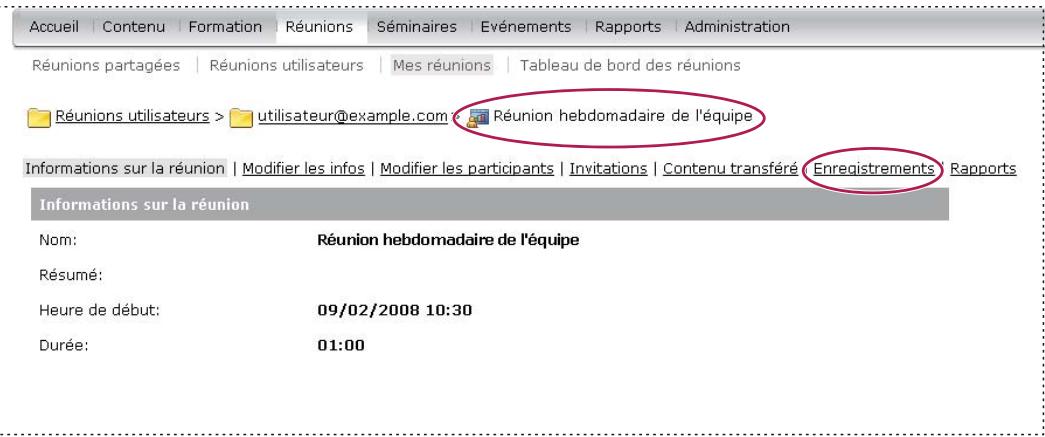
Déplacement d'enregistrements dans la bibliothèque de contenu
Pour déplacer des enregistrements de réunion (associés à une réunion d'un dossier de la bibliothèque des réunions) vers la bibliothèque de contenu, vous devez avoir la fonction d'administrateur ou d'utilisateur autorisé à gérer le dossier concerné dans la bibliothèque des réunions.
Déplacer un enregistrement de réunion dans la bibliothèque de contenu s'avère particulièrement utile si vous souhaitez accorder des autorisations d'accès à un groupe composé de personnes différentes de celles invitées initialement à la réunion.
Remarque : Pour permettre un enregistrement à la disposition de toute personne disposant de son URL, reportez-vous à la section « A propos des enregistrements hors connexion » à la page 61.
1 Cliquez sur l'onglet Réunions dans la partie supérieure de la page d'accueil Acrobat Connect Pro Central. 2 Localisez la réunion dont vous voulez déplacer les enregistrements. 3 Cliquez sur le nom de la réunion dans la liste. 4 Dans la page Informations sur la réunion, cliquez sur le lien Enregistrements dans la barre de navigation. 5 Activez la case à cocher située à gauche de chaque enregistrement à déplacer. 6 Cliquez sur Déplacer vers le dossier dans la barre de navigation. 7 Au besoin, cliquez sur les titres des dossiers ou sur le bouton Dossier parent pour parcourir les dossiers de la bibliothèque de contenu jusqu'au nouvel emplacement voulu et y placer l'enregistrement. (Au fur et à mesure que vous naviguez, la nouvelle destination s'affiche dans le coin supérieur droit de la fenêtre d'Acrobat Connect Pro Central.) 8 Cliquez sur Déplacer.
Suppression d'un enregistrement de réunion
En tant qu'administrateur ou utilisateur bénéficiant des autorisations de gestion pour le dossier concerné dans la bibliothèque de réunions, vous pouvez supprimer un enregistrement de réunion associé à une réunion du dossier. Lorsque vous supprimez un enregistrement, vous l'effacez dans la bibliothèque des réunions. (Cette opération ne supprime pas l'enregistrement dans la bibliothèque de contenu si vous l'y avez déplacé précédemment. Pour supprimer un enregistrement de réunion que vous avez déplacé dans la bibliothèque de contenu, consultez la section « Suppression d'un fichier ou dossier » à la page 161.)
1 Cliquez sur l'onglet Réunions dans la partie supérieure de la page d'accueil Acrobat Connect Pro Central. 2 Localisez la réunion dont vous voulez supprimer les enregistrements. 3 Cliquez sur le nom de la réunion dans la liste. 4 Dans la page Informations sur la réunion, cliquez sur le lien Enregistrements dans la barre de navigation. 5 Dans la page Enregistrements, activez la case à cocher située à gauche de chaque enregistrement à supprimer. 6 Cliquez sur le bouton Supprimer situé au-dessus de la liste. 7 Cliquez sur Supprimer dans la page de confirmation.
Création et gestion de séminaires
Utilisez Adobe Acrobat Connect Pro Seminar pour créer un type de réunion particulier. Les séminaires rassemblent des participants dans une salle de réunion à une date spécifique, entre les heures de début et de fin qui ont été définies. Le séminaire ne dure que le temps prévu pour son déroulement. (À l'inverse, la salle de réunion dans laquelle se tient le séminaire peut être utilisée avant, pendant et après ce dernier.)
Contrairement à une réunion qui rassemble généralement une dizaine de personnes au maximum et peut se reproduire, un séminaire compte au minimum 50 participants et constitue la plupart du temps un événement ponctuel ou occasionnel, n'impliquant qu'une faible participation du public. Au moins un hôte ou présentateur de séminaire doit se couvrir dans la salle pour que les autres personnes puissent y entrer, même si le séminaire est public. Un séminaire prend fin si tous les hôtes et représentants quittent la salle. La salle de séminaire par défaut est différente de la salle de réunion par défaut. De même, les séminaires ne peuvent être créés que dans un dossier de séminaires partagé, alors que les réunions peuvent l'être aussi bien dans un dossier partagé que dans un dossier d'utilisateur.
Remarque : les administrateurs Acrobat Connect Pro peuvent modifier les modules, le partage et d'autres paramètres afin de se conformer aux normes réglementaires. Ces paramètres ont un impact sur les salles de séminaires et ce qu'il est possible d'y faire. Pour plus d'informations, voir « Utilisation des paramètres de conformité et de contrôle » à la page 184.
Voir aussi
« À propos des réunions » à la page 4
Enregistrement d'une réunion à la page 59
Tâches préalables à un séminaire
Une préparation minutieuse avant le séminaire permet à celui-ci de se dérouler sans problème et de rationaliser les activités de suivi.
1. Déterminez le nombre de licences de séminaire en votre possession.
Si votre société a acheté l'application Séminaires, elle a obtenu un nombre spécifique de licences de séminaires. Le nombre de participants aux séminaires ne doit jamais excéder le nombre d'utilisateurs simultanés autorisés par toute licence. L'administrateur de vos séminaires dispose d'informations sur le nombre de licences que votre société a achetées, ainsi que sur le nombre de séminaires que vous pouvez diriger simultanément. Si vous pensez avoir besoin de davantage de licences, signalez-le à l'avance à l'administrateur.
2. Accédez à la bibliothèque des séminaires.
Les fichiers et dossiers des séminaires sont stockés dans la bibliothèque des séminaires. Les utilisateurs bénéficiant des autorisations appropriées peuvent : gérer et organiser ces fichiers et dossiers. Pour accéder à la bibliothèque des séminaires, allez dans l'onglet Salles de séminaire.
Remarque : les séminaires auxquels vous devez assister s'affichent dans l'onglet Accueil de votre application Acrobat Connect Pro Central sous « Mes réunions », et non dans l'onglet Salles de séminaire.
3. Affectez les autorisations.
Les autorisations de participation permettent de définir les rôles des personnes représentées à un séminaire, tels que participant, présentateur ou hôte. Ces autorisations sont attribuées lors de la création du séminaire. L'hôte du séminaire peut également les modifier pendant le séminaire et une fois le séminaire terminé en modifiant la liste des participants.
Les autorisations associées à la bibliothèque des séminaires déterminent les utilisateurs habilités à gérer les dossiers de la bibliothèque. Des six groupes prédéfinis, seuls les administrateurs ont l'autorisation de gestion du dossier Séminaire partagé. Une autorisation d'accès Refuse est attribuée par défaut aux groupes Auteurs, Gestionnaires de formation, Hôtes de réunion, Hôtes de séminaire et Gestionnaires d'événement. L'administrateur peut annuler ces autorisations par défaut et accorder à d'autres groupes l'accès au dossier Séminaire partagé. (Il n'existe aucune autorisation d'affichage ou de publication comme pour la bibliothèque de contenu.) Pour gérer des dossiers autres que le dossier Séminaire partagé, vous devez bénéficier d'autorisations de gestion pour ce dossier dans la bibliothèque des séminaires.
4. Inscrivez et approuvez des participants.
Selon le type et l'objet d'un séminaire donné, l'hôte du séminaire peut réclamer l'inscription des invitations. Le cas échéant, l'application Acrobat Connect Pro Central de l'hôte doit-disposer du module Acrobat Connect Pro Events; l'inscription à toute réunion, formation, présentation ou séminaire ne peut s'effectuer que dans l'onglet Gestion des événements. Si cet onglet est disponible, l'hôte doit tout d'abord créer le séminaire à partir de l'onglet Salles de séminaire au moyen de l'Assistant Séminaire. Il doit ensuite créer un événement, puis sélectionner le séminaire créé comme étant cet événement.
Voir aussi
Utilisation du contenu de la bibliothèque de contenu à la page 162
Création d'un séminaire
Après avoir obtenu les autorisations appropriées, créez des séminaires à l'aide de l'Assistant Séminaire.
1. Démarrage de l'assistant séminaire
Dans la bibliothèque des séminaires, créez un dossier ou recherchez celui qui contiendra le séminaire (vous devez disposer de l'autorisation requise pour accéder à ce dossier). Lorsque vous déterminez un emplacement, cliquez sur le bouton Nouveau séminaire pour ouvrir l'Assistant.
2. Saisie d'informations sur le séminaire
Dans la première page de l'Assistant de création de séminaires, entrez des informations générales sur le séminaire, telles que son nom et son résumé, et sélectionnez le modèle à utiliser. (Seuls le nom du séminaire et la langue sont obligatoires ; tous les autres champs sont facultatifs.) Ces informations peuvent être modifiées après la création du séminaire.
3. Sélection des participants au séminaire
Si seuls des invités autorisés peuvent participer à votre séminaire, l'étape suivante consiste à sélectionner les participants au séminaire. Pour un séminaire réservé aux utilisateurs enregistrés et aux invitations autorisées, sélectionnez des participants et des présentateurs parmi les utilisateurs et les groupes. Ces utilisateurs pourront se connecter directement au séminaire. Les utilisateurs non conviés qui possèdent l'URL de la salle de réunion du séminaire peuvent tenter de se connecter comme visiteurs. Dans ce cas, en tant qu'hôte, vous pouvez les accepter individuellement en qualité d'invités.
4. Envoi des invitations
La dernière étape consiste à envoyer des invitations électroniques aux participants afin de les informer de la date, de l'heure, de la durée et du lieu du séminaire. Envoyez des invitations lors de la création du séminaire ou créez et envoyez les invitations ultérieurement.
Voir aussi
Tâches préalables à un séminaire » à la page 67
Envoi d'invitations au séminaire
Envoyez des invitations lors de la création d'un séminaire ou créez et envoyez les invitations ultérieurement.
Une fois le séminaire commencé, vous pouvez contacter des invités en leur envoyant un courrier électronique ou un message instantané à partir du séminaire. Pour plus d'informations, consultez la section « Contact d'invités à partir d'une réunion » sous « Invitation de participants et accord ou refus d'accès » à la page 15.
Dans la page d'informations sur le séminaire, sélectionnez Invitations. Effectuez l'une des opérations suivantes :
- Si vous s'éminaire s'adresse aux seuls utilisateurs enregistrés ou aux invitations et utilisateurs enregistrés, Sélectionnez une catégorie d'invités dans le menu contextuel A, modifiez au besoin l'objet et le texte du message, puis joignez un événement de calendrier Outlook au courrier électronique, si nécessaire.
- Si vous s'éminaire est destiné à toute personne disposant de l'adresse URL, cliquez sur Envoyer des invitations par e-mail, entrez les adresses électroniques dans la zone de texte A et, au besoin, modifiez l'objet et le texte du message.
Cliquez sur Envoyer.
Remarque: le système peut générer un rapport individuel de participation pour les utilisateurs enregistrés. Les invitations acceptées sont comprises dans le nombre total de participants, mais aucun rapport individuel de participation n'est disponible.
Affichage des informations sur un séminaire
Pour afficher ou modifier un séminaire existant, vous devez bénéficier des deux types d'autorisation suivants :
Autorisations de gestion de fichiers Vous devez bénéficier des autorisations de gestion du dossier ou du fichier du séminaire, car toute modification apportée à un séminaire créé entre la modification du fichier ou dossier dans la bibliothèque des séminaires.
Autorisations de participation Vous devez avoir le rôle d'hôte du séminaire car vous modifiez également les paramètres du séminaire.
Consultation du profil d'un séminaire
1 Cliquez sur l'onglet Salles de séminaire dans la partie supérieure de la page d'accueil d'Acrobat Connect Pro Central. 2 Accédez au dossier contenant le séminaire et sélectionnez le nom du séminaire.
Affichage de la liste des participants à un séminaire
Si vous bénéficiaz d'autorisations de gestion pour un séminaire, vous pouvez afficher la liste de tous les participants invités pour chaque salle de séminaire.
Remarque: si ce séminaire est présenté comme un événement, vous devez afficher les informations dans l'onglet Gestion des événements. Pour plus d'informations, consultez la section « Adobe Acrobat Connect Pro Events » à la page 123.
1 Cliquez sur l'onglet Salles de séminaire dans la partie supérieure de la page d'accueil d'Acrobat Connect Pro Central. 2 Accédez au dossier contenant le séminaire et sélectionnez le nom du séminaire. 3 Cliquez sur le lien Modifier les participants.
Affichage de la liste du contenu transféré d'un séminaire
Si vous bénéficiaz des autorisations de gestion pour un dossier de séminaire, vous pouvez consulter la liste de tout le contenu transféré depuis la salle de séminaire sur le serveur dans ce dossier.
1 Cliquez sur l'onglet Salles de séminaire dans la partie supérieure de la page d'accueil d'Acrobat Connect Pro Central. 2 Accédez au dossier contenant le séminaire et sélectionnez le nom du séminaire. 3 Cliquez sur le lien Contenu transféré. La liste des contenus transférés s'affiche. 4 Pour afficher des informations sur un élément, cliquez sur son nom. 5 Pour modifier le titre ou le résumé d'un élément du contenu transféré, cliquez sur Modifier, apportez vos modifications dans la page d'édition, puis cliquez sur Enregistrer. 6 Pour revenir à la liste de contenus transférés, cliquez sur Retour à la page du contenu transféré.
Affichage de la liste des enregistrements d'un séminaire
Vous pouvez afficher la liste de tous les séminaires enregistrés.
1 Cliquez sur l'onglet Salles de séminaire dans la partie supérieure de la page d'accueil d'Acrobat Connect Pro Central. 2 Accédez au dossier contenant le séminaire et sélectionnez le nom du séminaire. 3 Cliquez sur le lien Enregistrements. 4 Pour afficher des informations sur un élément, cliquez sur son nom. 5 Pour modifier le titre ou le résumé d'un enregistrement spécifique, cliquez sur Modifier, effectuez vos modifications dans la page Modifier, puis cliquez sur Enregistrer.
Affichage des informations de licence sur un dossier de séminaire
Vous voulez afficher le nombre de licences que votre société a acheté. Cela peut être utile pour prévoir le nombre d'invités à un séminaire.
1 Cliquez sur l'onglet Salles de séminaire dans la partie supérieure de la page d'accueil d'Acrobat Connect Pro Central. 2 Accédez au dossier du séminaire. 3 Cliquez sur Informations sur la licence.
Remarque: si vous créez un séminaire dans un dossier de licence de séminaire dont la date de début est située ultérieurement, personne ne pourra pénétrer dans la salle de séminaire.
Modification des séminaires
En tant qu'administrateur ou utilisateur bénéficiant des autorisations de gestion pour un dossier de séminaire, vous pouvez ajouter ou supprimer des participants et modifier leur role (hôte, présentateur ou participant).
Modification des informations sur les séminaires
1 Cliquez sur l'onglet Salles de séminaire dans la partie supérieure de la page d'accueil d'Acrobat Connect Pro Central.
2 Accédez au dossier contenant le séminaire et sélectionnez le nom du séminaire. 3 Cliquez sur le lien Modifier les infos. 4 Modifiez les options selon les besoins. Pour en savoir plus, consultez la section « Modification des informations sur les réunions » à la page 23. 5 Cliquez sur Enregistrer.
Ajout ou suppression de participants à un séminaire
Vous pouvez, à tout moment, ajouter ou supprimer des participants à un séminaire.
1 Cliquez sur l'onglet Salles de séminaire dans la partie supérieure de la page d'accueil d'Acrobat Connect Pro Central. 2 Accédez au dossier contenant le séminaire et sélectionnez le nom du séminaire. 3 Cliquez sur le lien Modifier les participants. 4 Pour ajouter des participants, effectuez l'une des opérations suivantes dans la liste Utilisateurs et groupes disponibles. Pour supprimer des participants, effectuez l'une des opérations suivantes dans la liste Participants actuels :
- Pour sélectionner plusieurs utilisateurs ou groupes, maintenez la touche Ctrl ou Maj enfoncée.
- Pour développer un groupe afin de pouvoir sélectionner des membres individuels, double-cliquez sur son nom. Pour rechercher un nom dans la liste, cliquez sur Rechercher dans la partie inférieure de la fenêtre, entrez le nom à afficher dans la liste, puis sélectionnez-le. Cliquez sur Ajouter ou Supprimer suivant les besoins. (Si vous avez développé un groupe pour y sélectionner des individus, vous pouvez double-cliquer sur le Dossier parent dans la liste pour rétablir la liste initiale). (Facultatif) Si vous avez ajouté des participants, définissez à présent des autorisations. Dans le menu Définir les rôles des utilisateurs situé au bas de la liste Participants actuels, attribuez un type d'autorisation (participant, hôte ou présentateur) à chaque utilisateur ou groupe ajouté.
Modification du rôle d'un participant à un séminaire
Les rôles suivants peuvent être attribués aux participants du séminaire : présentateur, participant ou hôte.
1 Cliquez sur l'onglet Salles de séminaire dans la partie supérieure de la page d'accueil d'Acrobat Connect Pro Central. 2 Accédez au dossier contenant le séminaire et sélectionnez le nom du séminaire. 3 Cliquez sur Modifier les participants. 4 Effectuez l'une des opérations suivantes dans la liste Participants actuels.
- Pour sélectionner plusieurs utilisateurs ou groupes, maintenez la touche Ctrl ou Maj enfoncée.
- Pour rechercher un nom dans la liste, cliquez sur le bouton Rechercher en bas de la fenêtre, entrez le nom pour l'afficher dans la liste, puis sélectionnez-le. 5 Pour chaque nom, sélectionnez le nouveau rôle de l'utilisateur (présenteur, participant, hôte ou refusé) dans le menu contextuel du rôle utilisé au bas de la liste Participants actuels. 6 Cliquez sur un lien dans la barre de navigation pour effectuer une autre tâche ou cliquez sur Informations relatives au séminaire pour afficher les détails du séminaire.
Affichage des données relatives aux séminaires
Ce tableau de bord fournit une représentation graphique des données statistiques relatives à vos séminaires. Cliquez sur le lien Tableau de bord du séminaire sous la touche de tabulation, en haut de la fenêtre Séminaire.
Les données de tous les séminaires créés sont affichées dans trois graphiques à barres. Pour ouvrir le Rapport résumé de ce séminaire, cliquez dans l'un de ces graphiques.
Séminaires les plus actifs ces 30 derniers jours Déterminé par le nombre de sessions.
Séminaires les plus fréquentés ces 30 derniers jours Déterminé par le nombre de participants.
Enregistrements les plus consultés ces 30 derniers jours Déterminé par le nombre de consultations (nombre de fois où chaque séminaire archivé a été consulté).
Vous pouvez cliquer sur tous les séminaires individuels dans les trois graphiques à barres pour obtenir des informations plus détaillées sur le séminaire.
Rapports de séminaires
La fonctionnalité Rapports d'Acrobat Connect Pro Central vous permet de créer des rapports qui résument les informations relatives à un séminaire de différents points de vue. Les rapports sont créés à partir du lien Rapports situé sur la page d'informations du séminaire.
Voir aussi
Génération de rapport dans Connect Pro Central à la page 217
Participation à un séminaire depuis acrobat connect pro central
Si vous nevez participer à un séminaire, le nom de celui-ci s'affiche dans la liste Mes réunions de l'onglet Accueil d'Acrobat Connect Pro Central. Par ailleurs, si vous possédez Outlook et avoir accepté l'invitation à ce séminaire, ce dernier apparait dans votre calendrier Outlook. (Les séminaires que vous créez sont repertoriés sous l'onglet Salles de séminaire.)
Vous pouvez déterminer si le séminaire auquel vous prenez part est déjà en cours en consultant la date et l'heure indiquées pour ce séminaire. Si la date est déjà dépassée, le séminaire apparait dans les réunions expirées de votre liste de réunions. Cependant, vous avez toujours la possibilité de pénétrer dans sa salle pour afficher le contenu du séminaire.
1. Cliquez sur Mes réunions. 2. Cliquez sur Ouvrir en regard du séminaire auquel vous souhaitez participer.
Adobe Acrobat Connect Pro Webcast is conçu pour prendre en charge la communication un à plusieurs et quelques uns à plusieurs avec des publics nombreux et répartis. Ces événements peuvent être menés pour des programmes marketing, des initiatives de communication interne et externe, ainsi que des applications de formation continue. Chaque événement peut être personnalisé en fonction des particularités et des exigences de la politique de la marque de l'hôte ou du sponsor de l'événement.
L'interface d'Acrobat Connect Pro Webcast permet d'accéder à l'événement en direct, notamment au flux continu audio ou vidéo et au contenu des présentations. L'accès à la diffusion web s'effectue généralement par une URL d'inscription. Les participants enregistrés ont accès à l'événement en direct et à la lecture en différé à la demande (cette lecture reste associée à l'URL de l'événement en direct). Les diffusions web comprennent généralement les fonctionnalités suivantes destinées aux participants :
Zone de soumission de question
- Utilisation d'hyperliens permettant d'informer un ami
- Options supplémentaires de téléchargement de contenu
- Questions et sondage
- Possibilité de participer par téléconference
La communication audio et vidéo dans Acrobat Connect Pro Webcast est généralement unidirectionnelle. Les hôtes et les modérateurs représentent le contenu audio ou vidéo au public. Les fonctionnalités de soumission de question et de réponse aux sondages permettent aux participants de fournir des commentaires sur le contenu de l'événement. Ces événements constituent également pour les hôtes de la diffusion web des fonctions intéressantes de génération de rapports. Ils indiquent en effet le degré d'implication des participants et signalent si certaines questions soumises au cours d'un événement attendent une suite.
Chaque diffusion web peut avoir une apparence différente, en fonction de la nature de l'événement et des besoins du client. Pour accéder à une diffusion web Adobe Acrobat Connect Pro, les participants doivent disposer d'Adobe Flash Player 9 ou d'une version ultérieure, d'un navigateur et d'une connexion Internet.
Pour plus d'informations, consultez www.adobe.com/go/learn_on24_webcast_fr.
Remarque : Vous ne pouvez utiliser l'application Training que si elle a été activée pour votre compte Acrobat Connect Pro
L'application Adobe Acrobat Connect Pro Training est constituée de contenus, de cours, de curriculums et de classes virtuelles.
Le contenu correspond à des fichiers stockés dans la bibliothèque de contenu d'Acrobat Connect Pro. Le contenu peut correspondre à tous les types de fichiers suivants : PPT, PPTX, FLV, SWF, PDF, GIF, JPG, PNG, MP3, HTML ou ZIP. Aucune information individuelle sur les utilisateurs n'est stockée avec le contenu. Des rapports consolidés, spécifiques au contenu, sont cependant créés, en fonction de l'accès. Si du contenu est créé avec Adobe Presenter et que la presentation content des questionnaires, vous ne pouvez pas définir le nombre de tentatives autorisées aux utilisateurs pour passer les questionnaires avec succès. (En revanche, vous pouvez définir un nombre de tentatives pour des cours.) Par ailleurs, aucune fonctionnalité de reprise n'est disponible pour le contenu ; par exemple, si un utilisateur quitte un élément de contenu à la moitié de son execution, il sera ramné au début du contenu à la prochaine ouverture de l'élement.
Un cours contient un élément quelconque de la bibliothèque de contenu. Un cours est associé à un ensemble donné de stagiaires inscrits et n'inclut aucun suivi individuel. Le cours peut être affiché et administré indépendamment ou en tant que partie intégrante d'un curriculum ou d'une classe virtuelle. Si vous utilisez des cours, les notes peuvent être récapitulées en tant qu'objets compatibles AICC et vous pouvez imposer le nombre de tentatives accordées aux utilisateurs pour achiever le cours. Les cours contiennent également une fonctionnalité de reprise, de sorte que les utilisateurs puissent consulter la moitié d'un cours, le fermer, puis le rouvrir ultérieurement à l'endroit où ils l'avaient quitté.
Une classe virtuelle peut être utilisée pour une session de formation. Les classes virtuelles sont ajoutées à un curriculum, de la même manière qu'un cours. Il existe trois niveaux d'accès aux classes virtuelles : étudiants inscrits uniquement, étudiants inscrits et invités acceptés, et toute personne disposant de l'URL de la classe virtuelle.
Un curriculum est un groupe de cours, de réunions et de classes virtuelles qui accompagne les étudiants dans leur cursus de formation. Un curriculum se compose essentiellement de cours, mais il peut aussi inclure d'autres éléments, tels que des sessions de formation en direct. Les curriculums permettent d'affecter des conditions préalables, des examens et des conditions de terminaison afin d'imposer un cursus de formation spécifique. De même que pour les cours, vous pouvez générer des rapports pour effectuer le suivi des inscrits au fur et à mesure qu'ils avancent dans le curriculum, afin de vous assurer qu'ils ont satisfait aux exigences des objectifs pédagogiques.
Trois autorisations de participation sont attribuées aux curriculums et cours de formation : Inscrit, Refusé et En attente d'autorisation. « Inscrit » désigne un stagiaire placé dans un cours ou un curriculum par un gestionnaire de formation. « Refusé » fait référence à un utilisateur qui s'est vu refuser l'accès à un cours ou un curriculum. Le gestionnaire de formation utilise généralement l'autorisation Refusé pour exclure un utilisateur d'un cours de groupe (par exemple, lorsqu'il a déjà suivi le cours). « Autorisation en attente » indique qu'un utilisateur attend l'autorisation du gestionnaire de formation.
Remarque : Les administrateurs Acrobat Connect Pro peuvent modifier les modules, le partage et d'autres paramètres afin de se conformer aux normes réglementaires. Ces paramètres ont un impact sur les classes virtuelles et ce qu'il est possible d'y faire. Pour plus d'informations, voir « Utilisation des paramètres de conformité et de contrôle » à la page 184.
Voir aussi
« Création d'un cours » à la page 81 « Création d'un curriculum » à la page 89 « Création d'une classe virtuelle » à la page 102 « Utilisation du contenu de la bibliothèque de contenu » à la page 162
Accès à la bibliothèque des formations
L'ensemble des cours, curriculums et classes virtuelles Acrobat Connect Pro Training est stocké et classé dans un répertoire de dossiers appelé Bibliothèque des formations. Pour accéder à la bibliothèque des formations, cliquez sur l'onglet Formation situé en haut de la fenêtre Acrobat Connect Pro Central. Au fur et à mesure que vous parcourez la bibliothèque, les noms des dossiers s'affichent les uns derrière les autres pour former un chemin de navigation dans la partie supérieure de la fenêtre du navigateur.
Pour créer des cours et des curriculums, vous devez être gestionnaire de formation. Pour gérer un dossier de bibliothèque des formations, il n'est pas nécessaire que vous soyez gestionnaire de formation, mais vous devez disposer des autorisations de gestion requises pour ce dossier dans la bibliothèque des formations.
Voir aussi
« Utilisation des fichiers et dossiers de la bibliothèque » à la page 159 « Utilisation du contenu de la bibliothèque de contenu » à la page 162
À propos des autorisations de la bibliothèque des formations
Tenez compte des aspects des autorisations suivants lorsque vous utilisez la bibliothèque des formations.
Autorisations des inscrits définit l'accès accordé aux stagiaires pour un cours ou curriculum donné. Les trois autorisations possibles pour les inscrits sont : Inscrit, Refuse et Autorisation en attente. Les personnes disposant d'une autorisation Inscrit peuvent afficher un cours ou curriculum. Les personnes disposant d'une autorisation Refuse ne peuvent pas accéder au cours ou curriculum. Les personnes en attente d'autorisation doivent recevoir l'autorisation du gestionnaire de formation.
Les autorisations accordées aux inscrits sont affectées à la création du cours ou du curriculum. Les autorisations peuvent également être modifiées après la création du cours ou du curriculum. Pour modifier les autorisations, le gestionnaire de formation doit ouvrir le cours ou curriculum et modifier la liste des participants pour ajouter ou supprimer des inscrits. Le gestionnaire de formation doit également disposer des autorisations de gestion pour le dossier dans lequel se trouve ce cours ou curriculum.
Autorisations de gestion de la bibliothèque des formations définit les utilisateurs pouvant exécuter les différentes tâches associées aux fichiers et dossiers de la bibliothèque des formations, comme par exemple l'ajout et la suppression de fichiers, la recherche d'archives dans la bibliothèque, etc. La capacité à créer, supprimer et modifier des cours et des curriculums dans les divers dossiers de la bibliothèque des formations dépend des groupes auxquels un utilisateur appartient et des autorisations individuelles qui lui sont accordées pour des fichiers et dossiers spécifiques. La bibliothèque des formations n'a que deux types d'autorisation : Gérer et Accès refusé.
Les membres du groupe Administrateur peuvent : gérer tous les fichiers et dossiers contenus dans la bibliothèque des formations. Par défaut, les gestionnaires de formation disposent d'autorisations de gestion uniquement pour leur dossier individuel placé dans le dossier Formation de l'utilisateur. Autrement dit, les gestionnaires de formation peuvent ajouter, supprimer, modifier ou affecter des autorisations uniquement dans leurs propres dossiers. Toutes les autres autorisations de gestion sont affectées à une seule personne ou à un groupe par l'administrateur.
Autorisations de la bibliothèque des formations accordées aux groupes prédéfinis Acrobat Connect Pro reconnaît six groupes d'autorisation par défaut appelés groupes prédéfinis. Vous ne pouvez pas modifier les autorisations de ces groupes, mais vous pouvez les étendre en affectant des individus ou des groupes à plusieurs groupes prédéfinis.
Le module Formation s'applique au groupe Gestionnaires de formation. Ce groupe est associé à la bibliothèque des formations. Chaque gestionnaire de formation dispose d'un dossier individuel dans le dossier Formation de l'utilisateur de la bibliothèque des formations. Ils peuvent créer et administrer leurs cours et Curriculumums dans ce dossier. Chaque gestionnaire de formation dispose également d'un dossier de contenu. L'administrateur Acrobat Connect Pro peut également affecter des autorisations de gestion pour certains dossiers de la bibliothèque des formations à des utilisateurs qui ne sont pas des responsables de formation. Cependant, seuls les gestionnaires de formation peuvent créer de nouveaux cours ou Curriculumums.
Voir aussi
« Utilisation des fichiers et dossiers de la bibliothèque » à la page 159 « Utilisation du contenu de la bibliothèque de contenu » à la page 162 « Ordre de priorité des autorisations multiples » à la page 215
Inscription aux cours et curriculum
En fonction du type et de l'objet d'un cours ou curriculum donné, le gestionnaire de formation peut inscrire les invités. Le cas échéant, l'application Acrobat Connect Pro Central du responsable doit composer l'onglet Gestion des événements, vu que l'inscription à une formation ne peut s'effectuer que dans ce dernier. Le responsable de formation qui dispose de cet onglet doit tout d'abord lancer l'Assistant Cours ou Curriculum pour créer le cours ou le curriculum dans l'onglet Formation, mais ignorer les étapes de sélection des participants et d'envoi des invitations. Il crée ensuite un événement à l'aide de l'Assistant Événement, sélectionne l'option Présenter un curriculum ou un cours Connect Pro Training, puis désigne le cours ou le curriculum à utiliser comme événement.
L'Assistant Événement permet au responsable de formation de sélectionner et d'inviter des inscrits, de sélectionner et de personnaliser des questions d'inscription et d'envoyer des invitations, même à des listes de diffusion volumineuses.
Si la formation est présentée comme un événement, tous les inscrits, qu'ils possèdent ou non un compte Acrobat Connect Pro ou que l'URL soit publique ou privée, doivent fournir des informations d'inscription avant le début de la formation. Dans ce cas, le gestionnaire de formation peut vérifier les demandes d'inscription avant le début de la formation et approuver ou refuser l'admission de chaque personne inscrite.
Voir aussi
Présentation des événements » à la page 123
Contenu AICC pour les cours
Lorsque vous utilisez un contenu AICC (Aviation Industry CBT Committee) dans vos cours, Acrobat Connect Pro applique certaines règles spécifiques. Pour plus d'informations, voir « Transfert du contenu » à la page 163.
Affichage des données relatives à la formation
Le tableau de bord des formations contient deux graphiques à barres, l'un dédié aux cours et l'autre aux curriculums :
Résumé des cours des 30 derniers jours Affiche les cours des 30 derniers jours, avec le nombre maximal d'inscrits ayant réussi; cliquez sur le graphique de votre choix pour afficher plus de détails.
terminé le curriculum; cliquez sur le graphique de votre choix pour afficher plus de détails.
Les graphiques à barres s'affichent dans Acrobat Connect Pro Central. Cependant, vous pouvez également exporter le tableau de bord dans une fenêtre du navigateur que vous pourrez imprimer. Pour exporter le tableau de bord, cliquez sur Version imprimable à gauche, au-dessus de l'affichage.
Voir aussi
« Affichage des données relatives au contenu » à la page 168 « Contrôle de la formation avec des rapports » à la page 107
Création et gestion de groupes de formation
Dans l'onglet Formation d'Acrobat Connect Pro Central, les responsables de formation, les administrateurs et les administrateurs limités peuvent créer, modifier et supprimer des groupes de stagiaires, aussi appelés groupes de formation. Les gestionnaires de formation peuvent modifier les groupes de formation, même s'ils ont été créés par d'autres gestionnaires de formation.
Remarque: Les gestionnaires de formation ne peuvent pas effectuer les opérations suivantes: créer des utilisateurs, modifier des informations sur des utilisateurs existants, supprimer des utilisateurs, supprimer des groupes qu'ils n'ont pas créé et affecter des utilisateurs à des groupes système.
Voir aussi
Gestion des inscrits au curriculum » à la page 100 « Gestion des utilisateurs et des groupes » à la page 204
Création d'un groupe de formation
Il est impossible de donner à un groupe de formation le même nom qu'un groupe système ou un groupe d'administration.
1 Cliquez sur l'onglet Formation dans Acrobat Connect Pro Central. 2 Cliquez sur Utilisateurs et groupes. 3 Cliquez Nouveau groupe. 4 Attribuez un nom au nouveau groupe. 5 (Facultatif) Tapez une description du groupe. 6 Cliquez Suivant. 7 Dans la liste Membres potentiels du groupe, Sélectionnez un utilisateur ou un groupe, puis cliquez sur Ajouter. Vous pouvez également cliquer sur le bouton Rechercher pour rechercher un utilisateur ou un groupe non répertorié.
A mesure que vous ajoutez des utilisateurs et des groupes, la liste Membres actuels du groupe située à droite se met à jour et fait état de vos modifications.
Lorsque vous avez fini, cliquez sur Terminer.
Ajout de stagiaires à un groupe de formation existant
1 Cliquez sur l'onglet Formation dans Acrobat Connect Pro Central. 2 Cliquez sur Utilisateurs et groupes. 3 Dans la liste Utilisateurs et groupes, sélectionnez le groupe que vous souhaitez modifier et cliquez ensuite sur Informations. 4 Cliquez sur Afficher les membres du groupe. 5 Dans la liste Membres éventuels du groupe, sélectionnez l'utilisateur ou le groupe que vous souhaitez inclure, puis cliquez sur Ajouter.
Suppression de stagiaires d'un groupe de formation
1 Cliquez sur l'onglet Formation dans Acrobat Connect Pro Central. 2 Cliquez sur Utilisateurs et groupes. 3 Dans la liste Utilisateurs et groupes, sélectionnez le groupe que vous souhaitez modifier et cliquez ensuite sur Informations. 4 Cliquez sur Afficher les membres du groupe. 5 Dans la liste Membres actuels du groupe, sélectionnez le(s) membre(s) que vous souhaitez supprimer, puis cliquez sur Supprimer.
Utilisation de fichiers CSV pour ajouter des stagiaires
Si vous disposez d'un fichier au format CSV, vous pouvez l'utiliser pour ajouter des stagiaires. Trois méthodes d'importation sont possibles.
Avant d'effectuer une quelconque importation, vous devez créer un fichier CSV. Vous pouvez également utiliser ou modifier un fichier CSV existant. Le fichier CSV créé doit comprendre les informations correctes.
Pour ajouter des groupes de formation, chaque ligne du fichier CSV utilisé doit contenir un nom et une description, comme indiqué ci-dessous.
| nom, | description |
| groupe 1, | FormationRH, |
| groupe 2, | FormationFinance |
| groupe 3, | FormationVentes |
| groupe 4, | FormationProduits |
| groupe 5, | FormationMarketing |
Pour ajouter des utilisateurs à un groupe sélectionné, chaque ligne du fichier CSV utilisé doit contenir le nom de connexion, comme indiqué ci-dessous.
| nom de connexion |
| rblatt2@masociété.com |
| rbloom3@masociété.com |
| cbond4@masociété.com |
| pdavis5@masociété.com |
Pour ajouter des stagiaires à un groupe de formation, chaque ligne du fichier CSV utilisé doit contenir un nom de connexion et un nom, comme indiqué ci-dessous.
| nom de connexion, | nom du groupe |
| mbetts1@masociété.com, | groupe 1 |
| rblatt2@masociété.com, | groupe 1 |
| rbloom3@masociété.com, | groupe 1 |
| cbond4@masociété.com, | groupe 1 |
| cbond4@masociété.com, | groupe 2 |
Nous attirons votre attention sur le fait que, dans le troisième exemple, vous pouvez ajouter le même utilisateur à plusieurs groupes dans le même fichier CSV; l'utilisateur cbond4@masociété.com a ainsi été ajouté aux groupes 1 et 2 en utilisant deux entrées distinctes.
Voici des astuces liées à l'utilisation des fichiers CSV :
- Les capacités des navigateurs étant limitées, Adobe conseille, si vous avez un grand nombre d'utilisateurs à ajouter, de créer plusieurs petits fichiers au lieu d'un seul volumineux.
- Les noms qui contiennent une virgule doivent être placés entre guillemets. Par exemple, le nom John Doe, Jr., doit apparaître dans le fichier CSV sous la forme "John Doe, Jr." pour que le fichier soit correctement importé.
Ajout de stagiaires à l'aide d'un fichier CSV
1 Cliquez sur l'onglet Formation dans Acrobat Connect Pro Central. 2 Cliquez sur Utilisateurs et groupes. 3 Cliquez sur Importer. 4 Sélectionnez l'une des options suivantes : - Cliquez sur Créer de nouveaux groupes pour que les groupes figurant dans le fichier CSV importé (celui dont les lignes contiennent un nom et une description) deviennent leur propre nouveau groupe de formation. Cette option permet de créer les groupes de formation. - Sélectionnez Ajouter des utilisateurs existants à un groupe pour que les utilisateurs figurant dans le fichier CSV importé (celui dont les lignes contiennent des informations sur l'identifiant de connexion) soient ajoutés au groupe indiqué dans le menu déroulant. - Sélectionnez Ajouter des utilisateurs existants à des groupes de formation nouveaux/existants pour que les utilisateurs figurant dans le fichier CSV importé (celui dont les lignes contiennent des informations sur le nom de groupe et l'identifiant de connexion) soient ajoutés au groupe de formation indiqué comme valeur de nom dans chaque ligne du fichier CSV. Sélectionnez l'option Créer des groupes de formation à partir du fichier CSV afin de créer des groupes de formation pour chaque groupe figurant dans le fichier CSV et ne constituant pas un groupe de formation dans Acrobat Connect Pro. Une fois les groupes de formation créés, les utilisateurs y sont ajoutés si leur nom de connexion apparait sur la même ligne que le nouveau groupe dans le fichier CSV. (Si l'option Créer des groupes de formation à partir du fichier CSV n'est pas sélectionnée, chaque ligne du fichier CSV contenant un nom de groupe de formation qui n'este pas encore généraera une erreur.) 5 Cliquez sur Parcourir pour naviguer vers le dossier CSV désiré. 6 Cliquez sur Transférer.
Une fois le transfert terminé, un message de confirmation apparaît pour indiquer si la procédure d'importation a réussi. Des informations sont également fournies sur les utilisateurs et les groupes importés. Un rapport d'erreurs est généré où des entrées ne sont pas importées.
Conseils pour la création de curriculums et de cours de formation
Vous trouvez, ci-après, quels Conseils pour la création de curriculums et de cours de formation dans Acrobat Connect Pro Training.
- Utilisez Adobe Presenter et Adobe Captivate® pour créer du contenu pour les cours. Presenter convient à la création de contenu de formation en ligne rapide à l'aide de Microsoft PowerPoint, tandis qu'Adobe Captivate permet de créer du matériel de formation devant contenir des ramifications et des simulations complexes.
- Au niveau du cours, définissez le nombre maximal de tentatives côté client sur un et le nombre maximal de tentatives côté serveur sur un nombrequelconque. (Définissez le nombre maximal de tentatives côté serveur sur une valeur illimitée pour que les stagiaires disposent d'autant de tentatives que nécessaire pour réussir.)
- Ajoutez des éléments de curriculum directement dans les curriculums, et non dans des dossiers.
- Si vous ajoutez du contenu depuis la bibliothèque de contenu directement dans un curriculum, ce contenu est automatiquement converti en cours et le suivi est activé. Par exemple, lorsque vous ajoutez un fichier PDF à un curriculum, ce fichier devient un cours et un suivi peut être effectué jusqu'au niveau de la page (vous pouvez ainsi voir si les stagiaires ont consulté 7 pages sur les 10 disponibles ou bien les 10 pages du fichier). En outre, un dossier de ressources du curriculum est automatiquement créé et tous les cours spécifiques à ce curriculum (c'est-à-dire le contenu automatiquement converti en cours pour ce curriculum) sont placés dans ce dossier.
- Indiquez à vos stagiaires comment suivre des cours et des curriculums, particulièrement tous les paramètres spécifiques que vous avez utilisés. Par exemple, signalez-leur le nombre de tentatives dont ils disposent pour réussir un questionnaire. Si vous apportez des modifications à un curriculum après l'avoir rendu disponible, notamment en ajoutant ou supprimant des éléments, informez-en également vos stagiaires.
- Invitez les stagiaires à ouvrir un élément ou un cours dans une seule fenêtre de navigateur et à la fermer lorsqu'ils ont terminé.
- Si vous vous approuvez rendre disponible un curriculum volumineux, effectuez d'abord un test. Par exemple, vérifiez que votre système Acrobat Connect Pro (réseau, serveurs, base de données, etc.) est correctement configuré et dispose des ressources suffisantes pour pouvoir gérer le volume de stagiaires devant s'inscrire au curriculum.
- Limitez les modifications apportées à vos cours et curriculums après les avoir rendus accessibles aux stagiaires.
Remarque: Les administrateurs Acrobot Connect Pro peuvent modifier les modules, le partage et d'autres paramètres afin de se conformer aux normes réglementaires. Ces paramètres ont un impact sur les classes virtuelles et ce qu'il est possible d'y faire. Pour plus d'informations, voir « Utilisation des paramètres de conformité et de contrôle » à la page 184.
Voir aussi
« Création d'un cours » à la page 81 « Création d'un curriculum » à la page 89 « A propos de la modification du contenu d'un cours » à la page 84 « Ajout et suppression d'éléments dans un curriculum » à la page 92
Création d'un cours
Un cours correspond à du contenu destiné à un ensemble de stagiaires inscrits et associé à leur suivi individuel. Il peut, par exemple, s'agir d'une présentation autonome proposée dans le cadre d'un curriculum ou affichée dans une classe virtuelle.
Remarque: La documentation sur les cours s'applique uniquement aux comptes comprenant l'application Acrobat Connect Pro Training.
La procédure de création d'un cours implique les tâches suivantes.
1. Création de contenu et ajustement à la bibliothèque de contenu
Un cours se base sur du contenu existant. Notre bibliothèque de contenu doit donc inclure des éléments tels que des représentations, des fichiers PDF ou des fichiers image. Le contenu peut correspondre à tous les types de fichiers suivants : PPT, PPTX, FLV, SWF, PDF, GIF, JPG, PNG, MP3, HTML ou ZIP. Reportez-vous à la section « Transfert du contenu » à la page 163.
2. Démarrage de l'assistant cours
Dans la page d'accueil d'Acrobat Connect Pro Central, localisez la barre de menus Créer nouveau, puis cliquez sur Cours. Une autre solution consiste à cliquer sur Formation > Cours.
3. Informations sur le cours
Dans la première page de l'Assistant de création de cours, saisissez les informations générales relatives au cours, telles que son nom et son résumé. (Seul le nom du cours est obligatoire; tous les autres champs sont facultatifs.) Une fois le cours créé, ces informations peuvent être modifiées.
Remarque: Par défaut, l'option Actualiser les informations de tous les éléments liés à cet élément est sélectionnée. Le cours étant actuellement en cours de création, aucun élément ne doit encore lui être associé. Cependant, ne désactivez pas cet élément si vous pensez lui associer des éléments ultérieurement.
4. Sélection du contenu du cours
Au cours de cette étape de l'Assistant Cours, Acrobat Connect Pro vous dirige vers la bibliothèque de contenu, dans laquelle vous pouvez accéder au fichier de contenu à utiliser. Vous ne pouvez sélectionner qu'un seul fichier dans la bibliothèque, et vous nevez disposer des autorisations d'affichage ou de gestion pour ce fichier. Après avoir ajouté du contenu, poursuivez la procédure de l'Assistant pour inscrire des stagiaires ou enregistrer le curriculum et quitter l'Assistant. (Pour inscrire des stagiaires, configurer des notifications de cours ou activer des rappels électroniques ultérieurement, vous pouvez modifier le cours.)
5. Inscription de stagiaires
Seuls les utilisateurs inscrits pourront accéder à l'adresse URL du cours et s'identifier pour l'afficher. Pour inscrire de très nombreux utilisateurs, il vous suffit de partager le cours en tant qu'événement si vous disposez de l'application Gestion des événements.
Après la création du cours, vous pouvez ajouter ou supprimer des stagiaires, si besoin est.
6. Configuration de notifications
Une notification de cours est un message électronique qui explique aux inscrits comment accéder au cours.
Lorsque vous effectuez la mise en forme de votre notification, vous pouvez utiliser les champs à insertion automatique dans la ligne d'objet et dans le corps du message. Ces champs sont des variables d'informations renseignées automatiquement lors de l'envoi de la notification par courrier électronique.
Vous pouvez modifier les notifications après la création du cours.
7. Configuration des rappels
Les rappels sont facultatifs. Un rappel de cours est un message électronique envoyé à tous les inscrits au cours, ou à une partie d'entre eux, une fois le cours configuré. Vous pouvez utiliser des rappels, par exemple pour rappeler aux inscrits qu'ils doivent suivre le cours ou pour signaler à des utilisateurs spécifiques qu'ils sont tenus d'achever le cours.
Voir aussi
« À propos de la modification du contenu d'un cours » à la page 84 « Modification des cours » à la page 85 « Création d'un curriculum » à la page 89 « Création de classes virtuelles » à la page 101 « Utilisation du contenu de la bibliothèque de contenu » à la page 162
Affichage des informations sur un cours et de la liste des inscrits
Une fois un cours créé, vous pouvez afficher les informations sur le cours, ainsi qu'une liste des inscrits.
Voir aussi
Création d'un cours à la page 81 Modification des cours à la page 85
Affichage d'informations sur le cours
Vous pouvez afficher ou modifier les informations relatives à un cours dans la page d'informations sur les cours, qui s'affiche lorsque vous cliquez sur le nom du cours dans la liste du dossier de formation. Sur cette page, vous pouvez consulter ou modifier les informations relatives à un cours spécifique, y compris le résumé du cours, son contenu, les personnes qui y sont inscrites et les paramètres de notifications et de rappels. Chacune de ces fonctionnalités est accessible en cliquant sur le lien de navigation.
Chaque cours dispose d'une page d'informations qui lui est dédiée. Il s'agit d'un récapitulatif contenant les informations affichées dans l'illustration suivante.
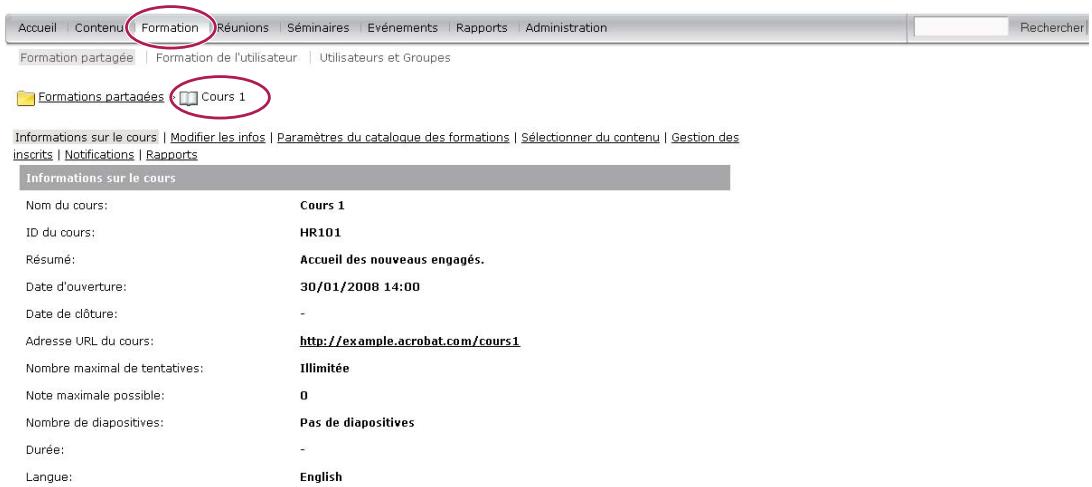
La page d'informations sur les cours contient des renseignements importants sur les différents cours.
Informations sur le cours Nom du cours, ID, résumé, date d'ouverture, date de clôture, URL du cours, nombre de diapositives ou de pages, durée, nombre maximum de tentatives (nombre maximum de tentatives accordées à un inscrit jusqu'à la réussite de ce cours), note maximale possible et langue.
Paramètres du catalogue des formations Informations détaillées sur les options du catalogue des formations qui ont été sélectionnées lors de la création du cours, telles que les notifications et les procédures d'auto-inscription.
Stratégie de rappels Champ indiquant si une stratégie de rappels est implémentée, le nom des personnes qui reçoivent les rappels, la date d'envoi du prochain rappel et leur fréquence d'envoi. Cliquez sur l'onglet Formation dans la partie supérieure de la fenêtre Acrobat Connect Pro Central. Localisez le dossier contenant le cours désiré. Dans la liste des cours, cliquez sur le nom de celui qui vous intéresse pour le sélectionner.
Affichage de la liste des inscrits à un cours
1 Cliquez sur l'onglet Formation dans la partie supérieure de la fenêtre Acrobat Connect Pro Central. 2 Accédez au dossier contenant le cours. 3 Dans la liste des cours, cliquez sur le nom de celui qui vous intéresse. 4 Dans la barre de navigation, cliquez sur le lien Gestion des inscrits. La liste des utilisateurs et des groupes inscrits s'affiche dans la fenêtre Inscrits actuels, sur le côté droit.
Les notifications sont mises en file d'attente, puis envoyées comme suit :
- Les notifications définies pour un envoi immédiat sont envoyées dès que vous cliquez sur Envoyer.
- Les notifications configurées pour un envoi à une date ultérieure sont traitées chaque soir à minuit. Le jour dit, elles sont envoyées en quelques minutes ou quelques heures, selon la longueur de la file d'attente, après 00:00 PST (heure normale du Pacifique).
Les notifications reçues semblent provenir de l'auteur du cours, car elles utilisent l'adresse électronique définie dans son compte Acrobat Connect Pro. Les événuelles notifications d'échec de remise sont également envoyées à cette adresse.
Toutes les notifications sont envoyées individuellement. Aucun des lecteurs du message ne peut voir la liste de tous les destinataires car elle n'apparait pas dans l'en-tête.
Les rappels sont mis en file d'attente, puis envoyés comme suit :
- Les rappels configurés pour un envoi immédiat sont expédiés très rapidement après la création du cours.
- Acrobat Connect Pro envoie les rappels de la part de l'auteur du cours en utilisant l'adresse électronique indiquée dans le compte Acrobat Connect Pro de l'auteur du curriculum. Les rappels électroniques sont envoyés individuellement; aucun des lecteurs du message ne peut voir la liste de tous les destinataires car elle n'apparait pas dans l'en-tête. (Les eventuelles notifications d'échéance de remise sont également envoyées à l'adresse électronique de l'auteur du cours.)
- Les rappels configurés pour un envoi ultérieur sont traités chaque soir à minuit. Le jour dit, ils sont envoyés en quelques minutes ou en quelques heures, selon la longueur de la file d'attente, après 00:00 PST (Heure normale du Pacifique).
Voir aussi
Création d'un cours à la page 81
Modification des couleurs à la page 85
Points à prendre en compte lors de la modification du contenu d'un cours :
- Lorsque vous ajoutez du contenu à un cours, ce contenu est copié dans le cours. Si vous modifiez le fichier de contenu d'origine, la modification n'est pas appliquée au cours. (Pour plus d'informations, voir « Modification des cours » à la page 85.) Lorsque vous ajoutez un cours à un curriculum, il s'agit d'un lien vers le cours et non d'une copie. Si vous apportez une modification à un cours, cette dernière est appliquée au cours au sein d'un curriculum.
- Limitez au maximum les modifications apportées au contenu d'un cours si ce dernier comprend un questionnaire auquel certains utilisateurs ont déjà répondu. Limiter les modifications permet de réduire le nombre de versions existantes. Cela réduit également le nombre de rapports pour les utilisateurs ayant participé aux versions précédentes.
Voir aussi
Conseils pour la création de curricula et de cours de formation » à la page 80
Ajout et suppression d'éléments dans un curriculum à la page 92
Acrobat Connect Pro Training propose deux modes de révision : côté serveur et côté client. Il est important de bien saisir le fonctionnement de ces modes de révision, particulièrement si vos cours contiennent des questionnaires.
Le mode de révision côté serveur est utilisé uniquement avec les cours Acrobat Connect Pro Training. Pour les cours, un responsable de formation peut indiquer le nombre maximal de tentatives dont dispose un stagiaire pour achever ou réussir le cours. Un stagiaire est verrouillé en mode de révision dans les cas suivants :
- Il a réussi ou terminé le cours dans le nombre de tentatives imparties.
- Il a dépassé le nombre de tentatives imparties pour réussir ou terminer le cours.
Il existe deux manières pour les stagiaires de savoir s'ils sont verrouillés en mode de révision :
- Le texte « [Mode de révision] » est affiché dans la barre de titre du navigateur lorsqu'un cours est ouvert.
- Ce message s'affiche en haut de l'écran : « Vous avez épuisé toutes vos tentatives et êtes maintenant en mode Révision. Les choix sélectionnés ne seront pas suivis. » (Le message s'affiche le plus souvent lorsqu'un cours est en mode de révision dans une classe virtuelle.)
Lorsque les stagiaires sont en mode de révision et qu'ils répondent à des questionnaires inclus dans le cours, leurs notes et leurs états ne sont pas communiqués à Acrobat Connect Pro. Ceci permet d'empêcher les stagiaires d'améliorer leur note après avoir réussi un cours.
Important : Les stagiaires doivent toujours ouvrir un cours ou un élément dans une seule fenêtre de navigateur à la fois et fermer cette dernière lorsqu'ils ont terminé. Il est possible que des stagiaires se retrouvent verrouillés en mode de révision par erreur s'ils ouvrent le même élément ou cours simultanément dans plusieurs fenêtres.
Le paramètre relatif au nombre de tentatives imparties côté serveur pour un cours est transféré à tous les éléments du curriculum reliés à ce cours. Ce paramètre étant par ailleurs le seul à être imposé, nous vous conseillons de ne pas vous en occuper pour les Curriculumums.
Le mode de révision côté client est imposé par le paramètre relatif au nombre de tentatives maximales dans les présentations créées à l'aide d'Adobe Presenter et d'Adobe Captivate. Le mode de révision côté client ne s'applique qu'aux tentatives effectuées dans la même session de navigateur. Toutefois, le mode de révision côté client peut persister pendant plusieurs sessions si l'utilisateur quitte la présentation avant d'avoir terminé, provoquant ainsi l'envoi des données de synthèse au serveur.
Dans Adobe Presenter, le paramètre de tentatives est défini dans les options de réussite ou d'échec du Gestionnaire de questionnaires. Par exemple, si vous définissez l'option « En cas d'échec, autoriser X tentatives » sur 1, les utilisateurs ne disposent que d'une seule opportunité de réussite. Supposons qu'un utilisateur commence le questionnaire, puis le quitte pour consulter une diapositive qui n'en fait pas partie ou commence un second questionnaire dans la présentation. En quittant le premier questionnaire et en laissant la présentation ouverte (une seule session de navigateur), l'utilisateur épuise sa seule tentative autorisée et ne peut plus accéder au questionnaire. Supposons maintenant qu'un utilisateur ouvre un questionnaire, répond à une ou deux questions (mais pas suffisamment pour réussir l'examen), puis ferme son navigateur. Dans ce second cas, l'utilisateur a quitté la présentation mais pas le questionnaire. Ceci provoque l'envoi des données de synthèse à Acrobat Connect Pro et, si l'utilisateur dispose d'une autre tentative côté serveur (définie dans le cours), il peut rouvrir la présentation et reprendre la première tentative côté client (bien que cela soit la seconde tentative côté serveur).
Pour éviter tout conflit entre l'état et la note, Adobe recommande de définir le nombre de tentatives imparties côté client sur 1. (Dans Adobe Presenter et Adobe Captivate, le paramètre par défaut est 1.) Le réglage sur 1 côté client ne signifie pas que l'utilisateur n'a qu'une seule chance de terminer ou réussir le cours; le paramètre défini au niveau du cours règle le nombre maximum de tentatives.
Modification des couleurs
Si vous êtes administrateur ou un utilisateur autorisé à gérer un dossier spécifique de la bibliothèque des formations, vous pouvez : gérer des cours.
Voir aussi
« À propos de la modification du contenu d'un cours » à la page 84 « À propos des notifications et des rappels » à la page 83 « À propos des modes de révision » à la page 84 « Utilisation du contenu de la bibliothèque de contenu » à la page 162
Modification des informations sur les cours
Voulez configurer, paramétrez et de clôture.
1 Cliquez sur l'onglet Formation dans la partie supérieure de la fenêtre Acrobat Connect Pro Central. 2 Localisez le cours. 3 Dans la liste des cours, cliquez sur le nom de celui qui vous intéresse. 4 Dans la liste de navigation, cliquez sur le lien Modifier les infos. 5 Modifiez les informations sur le cours. Vous pouvez modifier les informations suivantes :
Nom du cours (Obligatoire) Nom du cours; ce champ s'affiche dans la liste des cours et dans les rapports.
ID du cours Le numéro ou l'ID du cours : par exemple, 100, CS100, etc.
Résumé (Résumé) Description du cours s'affichant dans la page d'informations sur le cours.
Date de début du cours Date à partir de laquelle les utilisateurs peuvent accéder au cours. Si vous repoussez une date de début de cours existante, plusaucunutilisateurne pourra accéder au cours jusqu'à la nouvelle date (pas même ceux qui, éventuellement, avaient commencé à le suivre). Si certains inscrits ont déjà commencé ce cours, les informations de leur suivi et leurs réponses aux questionnaires sont préservées dans les rapports.
Date de fin du cours Date à partir de laquelle les utilisateurs ne peuvent plus accéder au cours.
Nombre maximal de tentatives Nombre de tentatives dont dispose un inscrit pour réussir ce cours. Si vous ne remplissez pas ce champ, vous autorisez un nombre de tentatives illimité.
Note maximale possible Note maximale qu'un utilisateur peut se voir attribuer. Utilisez cette option pour du contenu de cours qui n'est pas encore noté, tel qu'un fichier PDF, ou qui envoie une note partielle, tel que du contenu Captivate (la note maximale dépend du contenu utilisé).
Remarque: S'agissant du contenu qui contient plusieurs questionnaires notés, la note maximale possible pour l'ensemble du contenu n'est pas automatiquement détectée lorsque celui-ci est ajouté à un cours. Par exemple, si une présentation qui contient deux questionnaires, l'un avec une note maximale possible de 50 et un autre avec une note de 40, la note maximale possible indiquée est celle du dernier questionnaire effectué, à savoir 40. Pour obtenir un score total plus précis, pensez à créer un seul questionnaire et à répartir les questions tout au long de la présentation, que de créer plusieurs questionnaires. Par exemple, créez un questionnaire de 10 questions. Dans la présentation, présentez quatre diapositives de contenu, les questions 1 à 5, puis huit diapositives de contenu, et enfin les questions 6 à 10.
6 Par défaut, l'option Actualiser les informations de tous les éléments liés à cet élément est sélectionnée. Conservez-la ainsi si vous pensezlier des éléments au cours. 7 Cliquez sur Enregistrer.
La modification du titre ou du résumé du cours ne modifie pas les informations apparaissant sur la diapositive de résumé de la présentation. Cette diapositive utilise les informations spécifiées lors de la première publication de la présentation. Pour modifier ces informations, publiez à nouveau le contenu, puis sélectionnez le contenu utilisé par le cours.
Modification ou mise à jour du contenu d'un cours
Vous pouvez modifier ou mettre à jour le contenu d'un cours. Pour mettre le contenu à jour, commencez par publier les fichiers mis à jour dans la bibliothèque de contenu.
1 Cliquez sur l'onglet Formation dans la partie supérieure de la fenêtre Acrobat Connect Pro Central. 2 Localisez le cours dont vous souhaitez modifier le contenu. Dans la liste des cours, cliquez sur le nom de celui qui vous intéresse pour le sélectionner. 3 Dans la barre de navigation, cliquez sur le lien Sélectionner du contenu. 4 Localisez le dossier dont vous souhaitez utiliser le contenu pour le cours. 5 Cliquez sur le bouton situé en regard du contenu que vous souhaitez utiliser pour le cours. Vous pouvez sélectionner de nouveaux contenus ou une version à jour de contenus existants. 6 Cliquez sur Enregistrer. 7 Un message d'alerte s'affiche. Pour mettre à jour le contenu, cliquez sur Oui, modifier mon contenu.
Ajout ou suppression d'utilisateurs inscrits à un cours
Si vous ajoutez des inscrits à un cours, informez-les. Vous pouvez également configurer des rappels à leur intention.
Si vous supprimez des inscrits, ils ne reçoivent plus de notification et ne peuvent plus accéder au cours.
1 Cliquez sur l'onglet Formation dans la partie supérieure de la fenêtre Acrobat Connect Pro Central. 2 Localisez le cours. 3 Dans la liste, cliquez sur le nom du cours qui vous intéresse. 4 Dans la barre de navigation, cliquez sur le lien Gestion des inscrits. 5 Effectuez l'une des opérations suivantes :
- Sélectionnez un ou plusieurs inscrits dans la liste Utilisateurs et groupes disponibles, puis cliquez sur Ajouter. Pour sélectionner plusieurs utilisateurs ou groupes, cliquez sur chacun d'eux en maintenant la touche Ctrl ou Maj enfoncée. Pour développer un groupe afin de pouvoir sélectionner des membres individuels, double-cliquez sur son nom. Sélectionnez ensuite les utilisateurs individuels.
- Sélectionnez un ou plusieurs inscrits dans la liste Inscrits actuels, puis cliquez sur Supprimer.
Modification des paramètres de notification d'un cours ou rappels
Les notifications et les rappels vous permettent de communiquer avec les inscrits à un cours. Vous pouvez, à tout moment, modifier les paramètres des rappels et des notifications en attente.
1 Cliquez sur l'onglet Formation dans la partie supérieure de la fenêtre Acrobat Connect Pro Central. 2 Localisez le cours. 3 Dans la liste des cours, cliquez sur le nom de celui qui vous intéresse. 4 Dans la barre de navigation, cliquez sur le lien Notifications. 5 Cliquez Notifications en attente. 6 Sous Object, cliquez sur le nom de la notification ou du rappel à modifier. (Les notifications apparaissent dans la liste des objets avec l'icône de notification, tandis que les rappels sont indiqués à l'aide de l'icône.) 7 Cliquez sur Modifier au bas de la page.
8 Apportez des modifications au minutage, aux destinataires et au texte du message, par exemple. (Si vous saississez plusieurs adresses électroniques, séparez-les par des virgules.) Pour modifier l'objet et le contenu du message électronique à l'aide d'un champ à insertion automatique, copiez le nom du champ dans la liste Champs à insertion automatique et collez-le dans l'objet ou le corps du message. Ne modifiez pas le texte du champ à insertion automatique placé entre accolades. 9 Cliquez sur Envoyer pour appliquer les modifications.
Suppression d'un cours
Avant de supprimer un cours, sachez que :
- Le cours sera retiré de la bibliothèque des formations.
- Les inscrits n'y auront plus accès.
- Les rapports du cours ne sont plus disponibles. (Pour interdire l'accès à un cours tout en conservant les informations de ses rapports, définissez une date de clôture pour le cours, mais ne le supprimez pas.)
- Les rappels de cours ne sont plus envoyés, ni les notifications de retard.
- Le contenu utilisé par le cours est toujours stocké dans la bibliothèque de contenu.
- Le cours est supprimé de la liste des éléments de tous les Curriculumums dont il fait partie. Les rapports sur les Curriculumums en sont affectés. Lorsque vous supprimez des cours inclus dans des Curriculumums, faites très attention.
1 Cliquez sur l'onglet Formation dans la partie supérieure de la fenêtre Acrobat Connect Pro Central. 2 Localisez le cours. 3 Activez la case à cocher située à gauche du cours à supprimer. 4 Cliquez sur le bouton Supprimer. 5 Cliquez sur Supprimer sur la page de confirmation.
Création de curriculums de formation
Un curriculum peut inclure des cours, des présentations et des réunions. Vous pouvez définir des conditions requises pour un curriculum et connaissances sur certains éléments du curriculum.
Au fur et à mesure que les utilisateurs achèvent les éléments du curriculum, vous pouvez effectuer le suivi de leur progression et générer des rapports afin de vous assurer que le curriculum satisfait aux exigences des objectifs pédagogiques.
Les principales fonctionnalités des Curriculums vous permettent d'effectuer les tâches suivantes :
Organiser des éléments, tels que les cours et les présentations, en groupes logiques préalablement en charge un chemin d'apprentissage. - Définir des conditions préalables et des « examens » pour les éléments, évitant ainsi aux inscrits de suivre certains éléments de curriculum s'ils ont réussi l'examen de l'élément correspondant. - Spécifier des éléments/conditions d'accomplissement comme étant obligatoires pour achever le curriculum avec succès. - Envoyer aux utilisateurs des notifications et des rappels électroniques concernant le curriculum.
- Générer des rapports incluant les statistiques du curriculum.
- Afficher une représentation visuelle des données du rapport à l'aide du tableau de bord des formations.
Voir aussi
Création d'un cours à la page 81
Création d'un curriculum
Un Assistant vous guide lors des principales étapes de création d'un curriculum, telles que la saisie des informations et la sélection des cours. APRÈS avoir créé un curriculum, vous pouvez effectuer des tâches supplémentaires comme, par exemple, ajouter des inscrits et envoyer des rappels.
La procédure de création d'un curriculum implique les tâches suivantes.
1. Recherche de l'emplacement d'un curriculum
Vous pouvez créer ou rechercher un dossier dans la bibliothèque des formations qui contiendra le curriculum (vous nevez disposer de l'autorisation requise pour accéder au dossier). Lorsque vous déterminez un emplacement, vous cliquez sur Nouveau curriculum pour ouvrir l'Assistant Nouveau curriculum qui permet de créer votre curriculum à l'emplacement sélectionné.
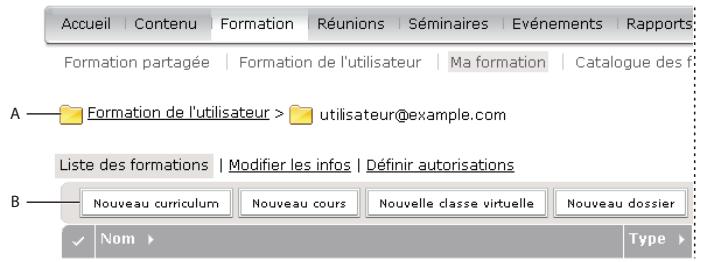
Navigation dans la bibliothèque des formations
A. Déterminez un emplacement. B. Créez un autre dossier ou ajoutez un nouveau curriculum.
Remarque: Si vous souhaitez enregistrer vos curriculum dans vos dossiers Formation de l'utilisateur, vous pouvez ignorer cette procédure. Pour ce faire, il vous suffit de cliquer sur le lien Nouveau curriculum dans la page d'accueil d'Acrobat Connect Pro Central et de suivre les étapes pour saisir les informations sur le curriculum.
2. Saisie des informations sur le curriculum
La première page de l'Assistant Nouveau curriculum vous permet d'entrer les détails, telles que les informations récapitulatives et descriptives, ainsi que les dates de début et de fin, sur le curriculum. (Vous devez saisir le nom du curriculum, mais tous les autres champs sont facultatifs). Les informations saisies dans l'Assistant s'affichent ultérieurement sur la page Informations sur le curriculum, ainsi que sur la page à laquelle les inscrits accèdent depuis leur lien Ma formation.
La zone de texte URL personnalisée affiche la première partie de l'URL sur laquelle les utilisateurs cliquent pour accéder au curriculum. Vous pouvez soit laisser la zone de texte vide pour qu'Acrobat Connect Pro génère une URL système, soit entrer une URL personnalisée. Vous pouvez, par exemple, saisir un mot qui déscrit le curriculum.
Remarque: Les dates de début et de fin sélectionnées remplacent celles des éléments individuels de votre curriculum. Par exemple, si vous ajoutez une réunion dont la date de fin est déjà écoulée, et que la date de fin de votre curriculum est à partir, la réunion tient compte de la date de fin du curriculum.
Curriculum des nouveaux engagements

URL personnalisée:
http://example.acrobot.com/nouvel-engage
Utilisez la page d'informations sur le curriculum pour ajouter un nom et des détails sur un curriculum.
3. Ajout d'éléments au curriculum
Après avoir saisi les informations sur le curriculum dans l'Assistant Nouveau curriculum et cliqué sur Suivant, une page vous permettant d'ajouter des éléments au curriculum apparait. Ajouter un élément à un curriculum permet d'ajouter un lien vers l'élément, et non de le copier dans un nouvel emplacement dans Acrobat Connect Pro.
Vous pouvez ajouter à un curriculum du contenu provenant de la bibliothèque de contenu, d'une réunion de la bibliothèque de réunions, d'une classe virtuelle ou de tout cours existant. Le contenu ajouté à un curriculum est désormais automatiquement converti en cours, vous pouvez ainsi en assurer efficacement le suivi. Le nouveau cours est ajouté au dossier de ressources du curriculum créé automatiquement. (Ce dossier se trouve au même emplacement que le curriculum et possède le même nom que le curriculum, le terme « Ressources » étant ajouté à la fin.)

Entrez des informations sur le curriculum > Ajouter des éléments > Autres options
Ajoutez du contenu, des cours et des réunions à votre nouveau curriculum.
Clique sur Ajouter du contenu pour inclure des éléments dans votre curriculum à partir de la bibliothèque de contenu. Tout contenu ajouté au curriculum sera suivi en tant que cours de formation. Clique sur Ajouter un cours pour inclure des cours Connect Pro Training dans ce curriculum. Vous pouvez inclure tout cours disponible dans la bibliothèque des formations. Cliquez sur Ajouter une réunion pour inclure des réunions Connect Pro Meeting dans ce curriculum. Vous pouvez ajouter toute réunion Connect Pro Meeting disponible dans la bibliothèque des réunions.

Après avoir créé un nouveau curriculum, ajoutez-lui des cours pour le composer.
Remarque: Si vous souhaitez grouper les éléments dans des dossiers, ne les ajoutez pas à l'aide de l'Assistant Nouveau curriculum. Quittez plutôt l'Assistant, ouvrez la page d'informations sur le curriculum, cliquez sur Ajouter un élément, cliquez sur Nouveau dossier, tapez un nom de dossier, cliquez sur Enregistrer, sélectionnez le nouveau dossier (vous pouvez aussi sélectionner le dossier racine ou un autre dossier), cliquez sur Ajouter un élément, puis ajoutez des éléments à ce dossier. Les nouveaux éléments sont toujours créés au niveau racine et vous pouvez les réorganiser en cliquant sur le bouton Déplacer. Les dossiers ne peuvent pas être imbriqués dans d'autres.
4. Modification de l'ordre ou suppression des éléments, si nécessaire
Après avoir ajouté du contenu et des cours, vous pouvez modifier l'ordre des éléments afin de modifier le cursus de formation. Vous avez également la possibilité de supprimer des éléments.
Remarque: Bien que vous puissiez déplacer des éléments dans un dossier, vous ne pouvez pas les insérer dans des dossiers ou les en extraire.
5. Sélection d'options supplémentaires
La dernière étape de la procédure de création d'un curriculum consiste à sélectionner toute option dont vous avez besoin dans la page Options supplémentaires, comme par exemple ajouter des inscrits, définir des conditions préalables et envoyer une notification.
Voir aussi
Création d'un cours à la page 81 Modification des conditions préalables, des examens et des conditions de terminaison à la page 98 Création de classes virtuelles à la page 101 Utilisation du contenu de la bibliothèque de contenu à la page 162
Affichage des informations et de l'état du curriculum
Après la création d'un curriculum, les détails qui le concernent peuvent être affichés et modifiés sur la page Informations sur le curriculum.
Voir aussi
Création d'un curriculum à la page 89
À propos des notifications et des rappels, page 83
Affichage des informations sur le curriculum
1 Cliquez sur l'onglet Formation dans la partie supérieure de la fenêtre Acrobat Connect Pro Central. 2 Localisez le dossier contenant le curriculum. 3 Dans la liste des cours, sélectionnez le nom du curriculum.
Affichage des informations d'état sur le curriculum
L'affichage de l'état du curriculum permet d'afficher un rapport de synthèse différemment.
1 Si vous ne vous trouvez pas sur la page d'informations du curriculum que vous souhaitez afficher, cliquez sur l'onglet Formation et accédez au curriculum. Sélectionnez le nom du curriculum pour ouvrir la page Informations sur le curriculum. 2 Dans la zone État du curriculum, cliquez sur le bouton Voir.
L'onglet Rapports s'ouvre sur une page Résumé. Outre les informations qui apparaissent également dans la zone Informations sur le curriculum de la page correspondante, la page Résumé inclut les informations suivantes :
Utilisateurs inscrits Nombre d'utilisateurs inscrits dans le curriculum.
Utilisateurs ayant terminé Nombre d'utilisateurs qui ont accédé au curriculum et ont réussi été inscrits à ce curriculum, qu'ils soient actuellement inscrits ou non.
Utilisateurs en cours Nombre d'utilisateurs qui ont accédé au curriculum, mais qui n'ont pas encore terminé ement inscrits ou non.
Remarque: Deux types d'utilisateurs ne sont pas inclus dans les chiffres relatifs à l'état du curriculum : les utilisateurs inscrits au curriculum mais qui n'y ont pas encore accédé et ceux qui y ont été inscrits dans le passé mais qui ont ensuite été supprimés d'Acrobat Connect Pro.
Ajout et suppression d'éléments dans un curriculum
Vous pouvez ajouter et retirer du contenu et des cours d'un curriculum après la création de ce dernier. Vous pouvez, par exemple, ajouter à un curriculum un cours quelconque dans votre bibliothèque des formations.
Voici quelques astuces :
- Minimisez au maximum l'ajout et la suppression de cours et de contenu après la mise à disposition d'un curriculum aux stagiaires.
- Communiquez avec les stagiaires inscrits au curriculum. Signalez-leur l'ajout ou la suppression de contenu ou de cours et invitez-les à se connecter au curriculum pour mettre leur état à jour.
- Il faut désigner entre inclure un cours existant à un curriculum et créer un nouveau cours pour un curriculum. Lorsque vous ajoutez un cours à un curriculum et que ce cours existe déjà, il n'est pas ajouté au dossier Ressources de ce curriculum. Seuls les éléments créés automatiquement pour la première fois en tant que cours sont ajoutés au dossier Ressources du curriculum. Vous pouvez cependant déplacer ou copier des éléments dans le dossier Ressources.
L'ajout d'un cours à un curriculum permet simplement d'ajouter un lien vers ce cours dans la bibliothèque de contenu. Le cours est ainsi mis au crédit des stagiaires, même s'ils ne l'ont pas suivi dans le cadre du curriculum. Pour que le cours soit mis à son crédit, le stagiaire doit s'être connecté au curriculum au moins une fois. (Nous conseillons aux stagiaires suivant les curriculums de toujours se connecter aux éléments depuis le curriculum.) - Si vous supprimez un élément obligatoire d'un curriculum, l'état des stagiaires qui ont déjà terminé tous les autres éléments obligatoires devient "Achevé". - Après la modification d'un curriculum (lorsque des éléments obligatoires ont été ajoutés ou supprimés, par exemple), invitez les stagiaires à se reconnecter au curriculum pour que leur état et leurs notes soient mis à jour. - Il arrive parfois qu'un stagiaire puisse suivre un cours et que ce cours soit ensuite ajouté à un curriculum auquel il est inscrit. Pour que ce cours soit mis à son crédit, invitez-le à se connecter au curriculum. Son état dans le curriculum est alors automatiquement mis à jour.
Voir aussi
« À propos de la modification du contenu d'un cours » à la page 84 « Utilisation du contenu de la bibliothèque de contenu » à la page 162
Ajout de dossiers et déléments à un curriculum
Après la création d'un curriculum, vous pouvez à tout moment y ajouter des dossiers ou des éléments.
Remarque: L'ajout ou la suppression d'éléments d'un curriculum peut affecter les relevés de notes des stagiaires. Dans la mesure du possible, ne modifie pas les Curriculumums après y avoir inscrit des stagiaires. En cas d'ajout ou de suppression d'éléments, informez les stagiaires des modifications apportées au curriculum et invitez-les à se connecter au curriculum pour mettre leur état à jour.
Voir aussi
« Création d'un curriculum » à la page 89 « A propos de la modification du contenu d'un cours » à la page 84 « Modification du champ d'état de l'utilisateur dans un rapport de curriculum » à la page 111
Ajout d'un dossier à un curriculum
Après la création d'un curriculum, vous pouvez grouper les éléments dans les dossiers pour les organiser. Vous pouvez, par exemple, grouper un ensemble d'éléments dans un dossier Sujets pour débutants et un autre ensemble dans un dossier Sujets intermédiaires. Les nouveaux dossiers s'ajoutent toujours au niveau racine. Les dossiers ne peuvent pas être imbriqués dans d'autres.
Remarque : Il est préférible d'ajouter des éléments dans un dossier de curriculum plus que de déplacer des éléments déjà contenus dans votre curriculum vers un dossier.
1 Si vous ne vous trouvez pas sur la page d'informations du curriculum que vous souhaitez modifier, cliquez sur l'onglet Formation et accédez au curriculum. Sélectionnez le nom du curriculum pour ouvrir la page Informations sur le curriculum. 2 Cliquez sur le bouton Ajouter un élément. 3 Cliquez sur Nouveau dossier. 4 Dans la page Nouveau dossier, entrez le nom du dossier dans la zone de texte Nom du dossier, puis cliquez sur Enregistrer.
5 Dans la liste des Curricula, vous pouvez sélectionner le dossier que vous avez créé et y ajouter des éléments.
Ajout de contenu à un curriculum
Après avoir créé un curriculum, vous pouvez ajouter du contenu, si nécessaire. Le contenu ajouté à un curriculum est désormais automatiquement converti en cours, vous pouvez ainsi en assurer efficacement le suivi. Le nouveau cours est ajouté au dossier de ressources du curriculum créé automatiquement. Tout contenu supplémentaire ajouté au curriculum est également automatiquement converti et placé dans le dossier de ressources. Ce dossier se trouve au même emplacement que le curriculum et possède le même nom que lui, le terme « Ressources » étant ajouté à la fin. (Si vous ajoutez des cours déjà créés à un curriculum, ces derniers ne sont pas placés dans le dossier des ressources.)
1 Si vous ne vous trouvez pas sur la page d'informations du curriculum que vous souhaitez modifier, cliquez sur l'onglet Formation et accédez au curriculum. Sélectionnez le nom du curriculum pour ouvrir la page Informations sur le curriculum. 2 Cliquez sur le bouton Ajouter un élément. 3 Cliquez sur Ajouter du contenu. 4 Si nécessaire, accédez au dossier contenant le contenu. 5 Cochez la case du contenu que vous souhaitez ajouter au curriculum, puis cliquez sur Ajouter. 6 Cliquez à nouveau sur Ajouter.
Ajout d'un cours, d'une classe virtuelle ou d'une réunion à un curriculum
Les cours disponibles dans votre bibliothèque des formations sont accessibles de manière à ce que vous puissiez les inclure dans un curriculum.
1 Si vous ne vous trouvez pas sur la page d'informations du curriculum que vous souhaitez modifier, cliquez sur l'onglet Formation et accédez au curriculum. Sélectionnez le nom du curriculum pour ouvrir la page Informations sur le curriculum. 2 Cliquez sur le bouton Ajouter un élément. 3 Effectuez l'une des opérations suivantes :
- Cliquez sur Ajouter un cours.
Remarque: Les invitations, les inscriptions et les rappels créés pour un cours ne sont pas transférés lorsqu'vous ajoutez un cours à un curriculum. Les options de notification d'un curriculum s'appliquent à tous les cours contenus dans le curriculum; vous ne pouvez pas définir de paramètres de notification individuels pour les cours d'un curriculum. (Cependant, si un cours ne fait pas partie d'un curriculum, les paramètres relatifs à l'invitation, à l'inscription et au rappel du cours sont tous valides pour le cours.)
- Cliquez sur Ajouter une classe virtuelle.
- Cliquez sur Ajouter une réunion.
Remarque: Pour envoyer un événement de calendrier Outlook, qui permet aux utilisateurs d'ajouter la réunion dans leurs calendriers Outlook, sélectionnez l'option iCal lorsque vous envoyez des rappels de réunion, et non lorsque vous ajoutez la réunion à votre curriculum.
4 Si nécessaire, accédez au dossier contenant le cours, la salle de cours ou la réunion. 5 Cochez la case du cours, de la salle de cours ou de la réunion que vous souhaitez ajouter au curriculum, puis cliquez sur Ajouter.
Ajout de contenu externe à un curriculum
Un curriculum n'est pas exclusivement composé d'éléments Acrobat Connect Pro. Vous pouvez y inclure une formation externe. Par exemple, vous pouvez y ajouter une conférence à laquelle les inscrits doivent participer. Une conférence étant un événement en direct, vous pouvez créer un événement externe pour la représenter. Grâce à la fonction de remplacement de l'état, vous pouvez ensuite ajouter des inscrits et leur attribuer l'état Complet.
Remarque : Lorsque l'état de l'utilisateur change pour une formation externe, mettez à jour l'état d'achèvement de l'utilisateur manuellement.
1 Si vous ne vous trouvez pas sur la page d'informations du curriculum que vous souhaitez modifier, cliquez sur l'onglet Formation et accédez au curriculum. Sélectionnez le nom du curriculum pour ouvrir la page Informations sur le curriculum. 2 Cliquez sur le bouton Ajouter un élément. 3 Cliquez Nouvelle formation externe. 4 Dans la zone Titre, entrez le nom de la formation externe. 5 (Facultatif) Dans la zone ID, entrez l'identifiant (texte ou nombre). 6 Si l'objet de formation externe consiste à afficher un site Web, entrez une adresse URL complète, y compris http, dans la zone URL. Par exemple, http://www.adobe.com. 7 Dans la zone Note maximale possible, tapez le nombre maximum de points à Broker pour achiever la formation externe.
Remarque: Si vous envisagez d'utiliser du contenu externe sous la forme d'un cours dans un curriculum, il peut s'avérer nécessaire de définir la note maximale. Définissez une note maximale à cet emplacement lorsque le contenu n'est pas noté-ou lorsqu'il envoie une note partielle. Par exemple, le contenu Captivate envoie uniquement la note obtenue, 8 par exemple, et non la note obtenue et la note maximale possible, comme par exemple 8/10. Lorsque le contenu utilisé pour créé un cours contient une note complète, telle que 8/10, la note maximale qu'il est possible d'obtenir définit dans le contenu s'applique et toute note définie est ignorée.
8 (Facultatif) Dans la zone de texte Résumé, entrez une description de la formation externe. 9 Cliquez sur Enregistrer.
Dans la page Informations sur le curriculum, la formation externe s'affiche dans votre liste d'éléments.
Modification de curriculums
Vous pouvez modifier les informations d'un curriculum, notamment changer l'ordre des éléments ou supprimer des éléments. Vous pouvez également supprimer la totalité d'un curriculum.
Remarque: L'ajout ou la suppression d'éléments d'un curriculum peut affecter les relevés de notes des stagiaires. Dans la mesure du possible, ne modifie pas les curriculums après y avoir inscrit des stagiaires. En cas d'ajout ou de suppression d'éléments, informez les stagiaires des modifications apportées au curriculum et invitez-les à se connecter au curriculum pour mettre leur état à jour.
Voir aussi
Ajout et suppression d'éléments dans un curriculum » à la page 92 « Conseils pour la création de curriculums et de cours de formation » à la page 80 « Utilisation du contenu de la bibliothèque de contenu » à la page 162
Modification des informations d'un curriculum
1 Si vous ne vous trouvez pas sur la page d'informations du curriculum que vous souhaitez modifier, cliquez sur l'onglet Formation et accédez au curriculum. Sélectionnez le nom du curriculum pour ouvrir la page Informations sur le curriculum. 2 Dans la zone Informations sur le curriculum, cliquez sur Modifier pour changer les informations suivantes :
Nom Nom attribué au curriculum.
Identifiant Numéro d'identification du curriculum. (Vous pouvez lui attribuer un code quelconque, tel qu'un numéro de catalogue.)
Résumé Description du curriculum.
Date de début du curriculum Date à laquelle le curriculum commence. Les utilisateurs ne peuvent pas accéder au curriculum avant cette date.
Remarque: Les dates de début et de fin sélectionnées remplacent celles des éléments individuels de votre curriculum. Par exemple, si vous ajoutez une réunion dont la date de fin est déjà écoulée, et que la date de fin de votre curriculum est à partir, la réunion tient compte de la date de fin du curriculum.
Date de clôture du curriculum Date à laquelle le curriculum se termine; sélectionnez cette option dans le menu contextuel ou sélectionnez Pas de date de clôture.
Lorsque vous avez terminé de modifier les informations sur le curriculum, cliquez sur Enregistrer.
Modification des informations sur le contenu externe
Pour modifier des informations sur une formation externe, il faut que vous les ayez déjà ajoutées au curriculum.
1 Si vous ne vous trouvez pas sur la page d'informations du curriculum que vous souhaitez modifier, cliquez sur l'onglet Formation et accédez au curriculum. Sélectionnez le nom du curriculum pour ouvrir la page Informations sur le curriculum. 2 Dans la liste des éléments, cliquez sur le nom de l'élément de formation externe. 3 Dans la zone Informations sur la formation externe, cliquez sur Modifier. 4 Dans la zone Informations sur l'élément, modifier le nom, l'ID, l'URL, la note maximale possible ou les informations récapitulatives, puis cliquez sur Enregistrer.
Modification de l'ordre des éléments dans un curriculum
1 Si vous ne vous trouvez pas sur la page d'informations du curriculum que vous souhaitez modifier, cliquez sur l'onglet Formation et accédez au curriculum. Sélectionnez le nom du curriculum pour ouvrir la page Informations sur le curriculum. 2 Cochez la case située en regard de l'élément que vous souhaitez déplacer, puis cliquez sur la flèche vers le haut ou vers le bas pour le déplacer dans la liste.
Suppression d'éléments dans un curriculum
Si vous ne souhaitez plus inclure un élément dans un curriculum, vous pouvez le supprimer sans affecter l'élément d'origine existant dans la bibliothèque correspondante.
1 Si vous ne vous trouvez pas sur la page d'informations du curriculum que vous souhaitez modifier, cliquez sur l'onglet Formation et accédez au curriculum. Sélectionnez le nom du curriculum pour ouvrir la page Informations sur le curriculum.
2 Dans la liste des éléments, cochez la case située en regard des éléments que vous souhaitez supprimer, puis cliquez sur Supprimer l'objet. 3 Assurez-vous de bien pouvoir supprimer les éléments sélectionnés, puis cliquez sur Supprimer.
Envoi de notifications ou de rappels aux personnes inscrites à un curriculum
Vous utilisez la fonctionnalité de notifications pour envoyer un message électronique aux inscrits. Un message type indique aux inscrits que le curriculum est disponible, fournit des informations détaillées sur le curriculum, ainsi qu'un lien pour y accéder. Le message peut être envoyé à tous les inscrits ou à un sous-ensemble spécifique d'inscrits, par exemple à ceux qui n'ont pas terminé le curriculum.
La fonctionnalité de rappel semble à la fonctionnalité de notification, vous permet d'envoyer des messages électroniques aux inscrits. Cependant, la différence principale entre les notifications et les rappels réside dans le fait que la page Rappels vous permet d'envoyer des messages à des intervalles spécifiques. Le message peut être envoyé à tous les inscrits ou à un sous-ensemble d'inscrits.
Remarque : Des rappels peuvent être définis annuellement pour les utilisateurs qui doivent respecter des normes de conformité. Pour plus d'informations, voir « Utilisation des paramètres de conformité et de contrôle » à la page 184.
1 Si vous ne vous trouvez pas dans la page Informations sur le curriculum, cliquez sur l'onglet Formation dans Acrobat Connect Pro Central et accédez au curriculum. Cliquez sur le nom du curriculum pour ouvrir la page Informations sur le curriculum. 2 Cliquez sur Notifications. 3 Cliquez sur Nouvelle notification ou Nouveau rappel. (Les notifications apparaissent dans la liste des objets avec l'icône de notification, tandis que les rappels sont indiqués à l'aide de l'icône.) 4 Sélectionnez une option de minutage. Dans le cas des rappels, vous pouvez définir une option de récurrence, de manière à envoyer automatiquement plusieurs rappels. 5 Sélectionnez une option de destinataires. Si vous entrez plusieurs adresses électroniques, séparez-les par des virgules. 6 (Facultatif) Modifiez l'objet et le texte du message électronique. Pour effectuer des modifications à l'aide de champs à insertion automatique, copiez le nom du champ à partir de la liste Champs à insertion automatique et collez-le dans l'objet ou le corps du message. Ne modifiez pas le texte du champ à insertion automatique placé entre accolades. 7 Cliquez sur Envoyer ou sur Enregistrer.
Annulation de notifications ou de rappels
1 Si vous ne vous trouvez pas déjà dans la page Informations sur le curriculum, cliquez sur l'onglet Formation dans Acrobat Connect Pro Central et accédez au curriculum. Cliquez sur le nom du curriculum pour ouvrir la page Informations sur le curriculum. 2 Cliquez Notifications. 3 Cliquez Notifications en attente. 4 Sous Sujet, cochez la case en regard du nom de la notification ou du rappel que vous souhaitez annuler. (Les notifications apparaissent dans la liste des objets avec l'icône de notification, tandis que les rappels sont indiqués à l'aide de l'icône.) 5 Cliquez sur Annuler les notifications. 6 Cliquez sur Annuler les notifications sur la page de confirmation.
Suppression d'un curriculum
Avant de supprimer un curriculum, sachez que :
- Le curriculum est retiré de la bibliothèque des formations.
- Les inscrits n'y ont plus accès.
- Ses rapports ne sont plus disponibles. (Pour interdire l'accès à un curriculum tout en conservant les informations de génération de rapport, définisse une date de clôture pour le curriculum, mais ne le supprimez pas.)
- Les rappels de curriculum ne sont plus envoyés, ni les notifications de retard.
- La suppression d'un curriculum est définitive. Un curriculum supprimé ne peut être récapacité.
Vous pouvez supprimer un curriculum de la bibliothèque des formations sans affecter les éléments de la bibliothèque qui composent ce curriculum.
1 Cliquez sur l'onglet Formation dans Acrobat Connect Pro Central et accédez au curriculum. 2 Cochez la case accolée au curriculum que vous souhaitez supprimer, puis cliquez sur Supprimer. 3 Après avoir vérifié la sélection des éléments à supprimer, cliquez sur Supprimer.
Modification des conditions préalables, des examens et des conditions détermination
Après avoir créé un curriculum, vous pouvez lui apporter de nombreuses modifications; par exemple, ajouter des conditions préalables et des examens, modifier des conditions d'accomplissement, etc. Adobe recommends d'utiliser soit des examens, soit des conditions préalables, mais pas les deux, pour créer des cursus de formation. Il est possible d'utiliser les deux, mais cela risque de prendre du temps et de compliquer les tests à réaliser sur toutes les éventuelles procédures que peuvent rencontrer les stagiaires.
Voir aussi
Modification de Curricula à la page 95
Affectation de conditions préalables à un élément
Affecter des conditions préalables impose aux stagiaires d'accéder aux éléments dans un ordre spécifique. Un dossier ne peut pas être défini tant que condition préalable. Acrobat Connect Pro ne pouvant pas assurer automatiquement le suivi des éléments de formation externes, ceux-ci ne doivent pas être définis comme étant obligatoires.
Remarque: Évitez les conditions préalables redondantes; elles constituent une source de confusion pour les stagiaires et peuvent entraîner des problèmes de performances sur le serveur Acrobat Connect Pro.
1 Si vous ne vous trouvez pas sur la page d'informations du curriculum que vous souhaitez modifier, cliquez sur l'onglet Formation et accédez au curriculum. Sélectionnez le nom du curriculum pour ouvrir la page Informations sur le curriculum. 2 Dans la liste des éléments du curriculum, cliquez sur le nom de l'objet ou du dossier nécessitant une condition préalable. Cette procédure fait référence à cet en tant qu'objet sélectionné. 3 Dans la zone Conditions préalables, cliquez sur Modifier.
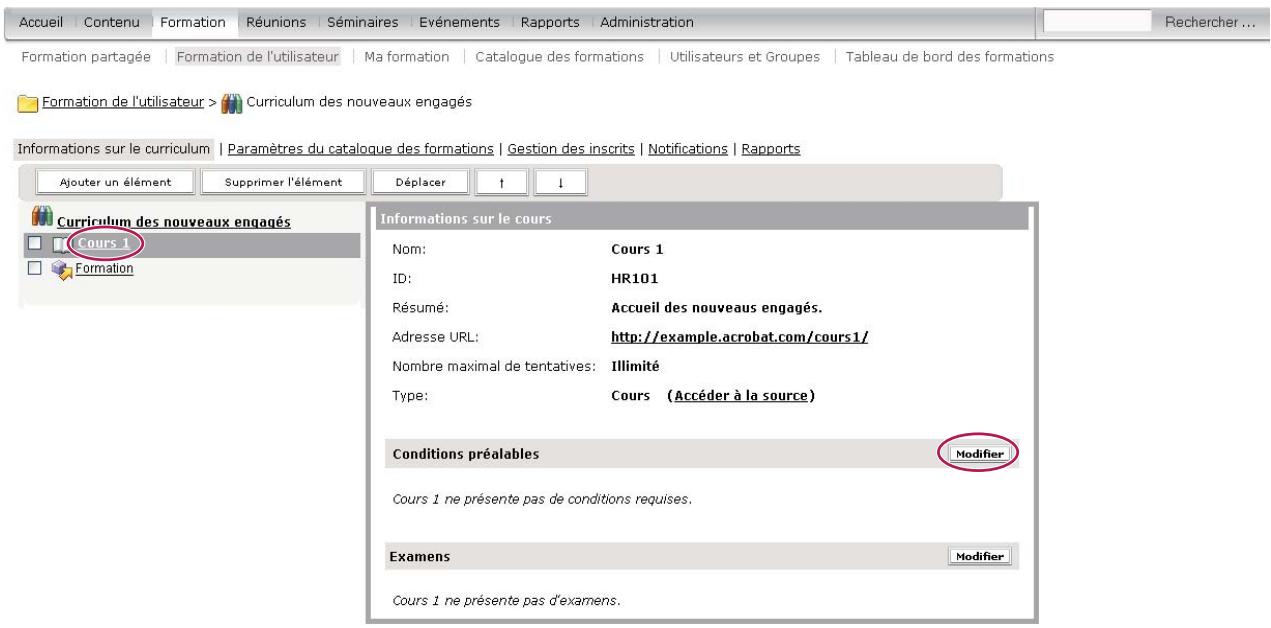
Dans la zone Conditions préalables relatives aux informations sur le curriculum, cliquez sur Modifier pour créer un cursus de formation spécifique.
La zone Sélectionner les conditions préalables répertorie les éléments contenus dans le curriculum. À l'aide du menu Options situé à côté d'un élément, spécifiez le type de condition préalable :
Suggestion Indique que la condition préalable est facultative. Les utilisateurs reçoivent un message leur demandant de désirer la condition préalable avant l'élément sélectionné.
Obligatoire Indique que les exigences relatives à la condition préalable doivent être remplies avec succès, et pas simplement remplies, avant de désirer l'objet sélectionné. N'effectuez pas l'état Obligatoire à un contenu externe. Acrobat Connect Pro ne peut pas vérifier si ce type de contenu, par exemple l'URL d'un site Web, a bien été exécuté.
Masqué Indique que l'objet sélectionné ne s'affiche pas sur la page d'inscription tant que l'utilisateur n'a pas satisfait aux exigences de la condition préalable.
5 Une fois la sélection des conditions préalables terminée, cliquez sur Enregistrer.
Affectation d'examens à un élément
Voulez concevoir le curriculum de sorte que les inscrits ne soient pas obligés de suivre un élément s'ils réussissent un examen apparenté. Les dossiers ne peuvent pas être configurés comme des examens, ni liés comme des éléments sélectionnés. Utilisez toujours un cours ou une réunion spécifique, et non un dossier, comme un examen ou élément sélectionné pour tout autre objectif d'apprentissage.
Voici deux conseils de création d'examens :
- Choisissez bien entre les options Facultatif, Bloqué et Masqué. Il peut y avoir une grande différence de cheminement et d'expérience pédagogiques pour les stagiaires selon l'option que vous sélectionnez pour un examen.
- Vous ne pouvez pas affecter un examen au premier élément d'un curriculum.
- N'utilisez pas d'examens enchaînés. Un exemple d'examens enchaînés consiste à définir un élément 1 en tant qu'examen d'un élément 2, puis à définir l'élément 2 en tant qu'examen d'un élément 3. 1 Si vous ne vous trouvez pas sur la page d'informations du curriculum que vous souhaitez modifier, cliquez sur l'onglet Formation et accédez au curriculum. Sélectionnez le nom du curriculum pour ouvrir la page Informations sur le curriculum. 2 Dans la liste des éléments, cliquez sur le nom de l'objet nécessitant un élément d'examen. Cette procédure fait référence à cet élément en tant qu'élément sé ément sélectionné, à l'aide des critères suivants:
Bloque Indique que si l'inscrit réussit l'examen apparenté, l'élément sélectionné n'est pas disponible pour lui. Si l'inscrit échoue à l'examen apparenté, l'élément sélectionné devient disponible.
Facultatif Indique que si l'inscrit réussit l'examen apparenté, l'élement sélectionné peut être retiré du curriculum.
Masqué Indique que si l'inscrit réussit l'examen apparenté, il ne peut pas voir l'élément sélectionné. Si l'inscrit échoue à l'examen apparenté, ce dernier est visible et peut être sélectionné par l'inscrit.
5 Une fois que vous avez terminé de spécifier des examens apparentés, cliquez sur Enregistrer.
Modification des conditions de terminaison
Vous pouvez désigner un élément comme étant obligatoire, spécifique ainsi qu'un inscrit doit terminer l'élément avec succès pour achever le curriculum. Tous les éléments sont obligatoires par défaut, mais vous pouvez en définir certains comme facultatifs ou obligatoires sans que cela n'affecte les autres.
1 Si vous ne vous trouvez pas sur la page d'informations du curriculum que vous souhaitez modifier, cliquez sur l'onglet Formation et accédez au curriculum. Sélectionnez le nom du curriculum pour ouvrir la page Informations sur le curriculum. 2 Dans la zone Accomplissement requis, cliquez sur Modifier. 3 Pour chaque élément que vous pouze rendre obligatoire, Sélectionnez Obligatoire dans le menu contextuel. 4 Dès que vous avez terminé de spécifier des éléments obligatoires, cliquez sur Enregistrer.
Gestion des inscrits au curriculum
Acrobat Connect Pro Central vous permet d'afficher et d'ajouter des inscrits dans un curriculum, mais aussi de définir les autorisations d'accès pour ces derniers.
Voir aussi
À propos des notifications et des rappels, page 83
Modification de Curricula à la page 95
Affichage et ajout d'inscrits à un curriculum
1 Si vous ne vous trouvez pas déjà dans la page Informations sur le curriculum, cliquez sur l'onglet Formation dans Acrobat Connect Pro Central et accédez au curriculum. Cliquez sur le nom du curriculum pour ouvrir la page Informations sur le curriculum. 2 Cliquez sur Gestion des inscrits.
3 Pour ajouter des inscrits, sélectionnez le nom ou le groupe dans la liste Utilisateurs et groupes disponibles. Pour sélectionner plusieurs utilisateurs ou groupes, cliquez sur leur entrée en appuyant sur la touche Ctrl ou Maj. - Pour développer un groupe afin de pouvoir sélectionner des membres individuels, double-cliquez sur son nom. Sélectionnez ensuite chaque utilisateur. - Pour localiser un nom dans la liste, cliquez sur le bouton Rechercher au bas de la fenêtre, entrez le nom pour l'afficher dans la liste, puis sélectionnez-le. (Cliquez sur Effacer pour revenir à la liste d'origine.)
Après avoir sélectionné les inscrits, cliquez sur Ajouter.
Remarque: Après avoir ajouté des inscrits, vous devez leur envoyer une notification afin de les avertir de la disponibilité du curriculum.
Définition des autorisations des inscrits à un curriculum
Après avoir ajouté des inscrits à un curriculum, vous pouvez déterminer les autorisations pour les utilisateurs et groupes inscrits.
1 Si vous ne vous trouvez pas déjà dans la page Informations sur le curriculum, cliquez sur l'onglet Formation dans Acrobat Connect Pro Central et accédez au curriculum. Cliquez sur le nom du curriculum pour ouvrir la page Informations sur le curriculum. 2 Cliquez sur Gestion des inscrits. 3 Sélectionnez l'inscrit ou le groupe d'inscrits dans la colonne Inscrits actuels, puis cliquez sur Autorisations. 4 Sélectionnez l'une des autorisations suivantes :
- « Refuse » empêche l'inscrit d'accéder au curriculum.
- « Inscrit » permet à l'inscrit d'accéder au curriculum.
- « En attente d'autorisation » permet à l'inscrit d'accéder au curriculum après avoir été apprové.
Suppression d'inscrits à un curriculum
Vous sous, à tout moment, supprimer un inscrit à un curriculum ou un groupe d'inscrits.
1 Si vous ne vous trouvez pas déjà dans la page Informations sur le curriculum, cliquez sur l'onglet Formation dans Acrobat Connect Pro Central et accédez au curriculum. Cliquez sur le nom du curriculum pour ouvrir la page Informations sur le curriculum. 2 Cliquez sur Gestion des inscrits. 3 Sélectionnez l'inscrit ou le groupe inscrit dans la colonne Inscrits actuels, puis cliquez sur Supprimer.
Déception de classes virtuelles
Lorsque les fonctions Réunion et Formation sont installées, les utilisateurs peuvent créer des classes virtuelles. Pour ce faire, ils doivent être gestionnaires de formation et hôtesses de réunion.
Les classes virtuelles permettent de réaliser des sessions de formation. À l'instar d'une réunion, des classes virtuelles peuvent être ajoutées à un curriculum. Mais contrairement aux réunions, il est possible d'ajouter aux classes virtuelles un cours Presenter qui aura un impact sur les conditions d'accomplissement. (Les relevés de note des cours ne sont pas générés pour les étudiants accédant à une classe virtuelle en tant qu'invités.)
Remarque: Les conditions d'accompilissement ne peuvent plus être configureres par l'utilisateur; l'accomplissement est desormais bas sur la participation. Un stagiaire est marqué comme ayant terminé s'il a participé à tous les cours et se voit affercter l'état inacheve s'il s'est absente.
Comme pour les réunions, il existe trois niveaux d'accès aux classes virtuelles : les étudiants inscrits uniquement, les étudiants inscrits et les invités acceptés, ainsi que toute personne disposant de l'URL de la classe virtuelle peut entrer dans la salle.
Remarque : Les administrateurs Acrobot Connect Pro peuvent modifier les modules, le partage et d'autres paramètres afin de se conformer aux normes réglementaires. Ces paramètres ont un impact sur les classes virtuelles et ce qu'il est possible d'y faire. Pour plus d'informations, voir « Utilisation des paramètres de conformité et de contrôle » à la page 184.
Voir aussi
À propos du contenu, des cours et des curriculums » à la page 74
Création d'un curriculum à la page 89
Création d'une classe virtuelle
La procédure de création d'une classe virtuelle implique les tâches suivantes.
1. Démarrage de l'assistant classe virtuelle
Dans la page d'accueil d'Acrobat Connect Pro Central, localisez la barre de menus Créer nouveau, puis cliquez sur Classe virtuelle.
2. Informations sur les classes virtuelles
La première page de l'Assistant Classe virtuelle permet de saisir des informations générales sur la classe virtuelle, par exemple un nom et un résumé. (Seuls le nom de la classe virtuelle et la langue sont obligatoires; tous les autres champs sont facultatifs.) Une fois la classe virtuelle créée, ces informations peuvent être modifiées.
Remarque: Par défaut, l'option Actualiser les informations de tous les éléments liés à cet élément est sélectionnée. La classe virtuelle étant actuellement en cours de création, aucun élément ne doit encore lui être lié, mais ne désactivez pas cet élément si vous pensez lui en associer ultérieurement.
3. Inscription de stagiaires
Seuls les utilisateurs inscrits peuvent accéder à l'adresse URL de la classe virtuelle et se connecter pour l'afficher. Pour inscrire un très grand nombre d'utilisateurs, il vous suffit de partager la classe virtuelle en tant qu'événement si vous disposez de l'application Gestion des événements.
Une fois la classe virtuelle créée, vous pouvez, au besoin, ajouter ou supprimer des stagiaires.
4. Configuration de notifications
Une notification de classe virtuelle est un message électronique qui explique aux inscrits comment accéder à la classe virtuelle.
Lorsque vous effectuez la mise en forme de votre notification, vous pouvez utiliser les champs à insertion automatique dans la ligne d'objet et dans le corps du message. Ces champs sont des variables d'informations renseignées automatiquement lors de l'envoi de la notification par courrier électronique.
Une fois la classe virtuelle créée, vous pouvez modifier les notifications la concernant.
5. Configuration des rappels
Les rappels sont facultatifs. Un rappel de classe virtuelle est un message électronique envoyé à tous les inscrits à la classe virtuelle, ou à une partie d'entre eux, une fois la classe virtuelle configurée. Vous pouvez utiliser des rappels, par exemple pour rappeler aux inscrits qu'ils doivent accéder à la classe virtuelle ou pour signaler à des utilisateurs spécifiques qu'ils sont tenus d'y accéder.
Voir aussi
Création d'un cours à la page 81
Création d'un curriculum à la page 89
Affichage d'informations sur les classes virtuelles
Vous pouvez afficher des informations sur une classe virtuelle à partir de la page Informations sur les classes virtuelles. Cette page s'affiche lorsque vous cliquez sur le nom de la classe virtuelle dans la liste des dossiers de formation. Elle vous permet d'afficher ou de modifier les informations relatives à une classe virtuelle spécifique, telles que son nom, son résumé, son adresse URL, ses coordonnées d'accès et ses informations téléphoniques.
1 Cliquez sur l'onglet Formation dans la partie supérieure de la fenêtre Acrobat Connect Pro Central. 2 Localisez le dossier contenant la classe virtuelle. 3 Sélectionnez le nom de la classe virtuelle.
Modèles de classes virtuelles
Si les fonctions Réunion et Formation sont installées, un dossier de modèles de classe virtuelle est automatiquement installé sous le dossier Formations partagées.
Pour plus d'informations sur les modèles, voir « Création et utilisation de modèles de salles de réunion » à la page 12.
Application d'un modèle à une nouvelle classe virtuelle
Lorsque vous créez une classe virtuelle, choisissez un modèle dans le menu Sélectionner un modèle de la page Informations sur les classes virtuelles. Le modèle de classe virtuelle par défaut est sélectionné par défaut.
Conversion d'une classe virtuelle en modèle
En tant que gestionnaire de formation ou hôte de réunion, vous pouvez créer un modèle de classe virtuelle. Déplacez la classe virtuelle dans l'un des deux dossiers de modèles : Modèles partagés (dans le dossier Formations partagées) si vous souhaitez que d'autres utilisateurs puissent accéder au modèle ou Mes modèles (dans votre propre dossier de formations) si vous en êtes le seul utilisateur.
Remarque: Pour ajouter une classe virtuelle au dossier Modèles partagés, vous devez disposer des autorisations de gestionnaire sur ce dossier. Par défaut, vous disposez des autorisations complètes sur les classes virtuelles et les modèles situés dans votre dossier de formations utilisées.
1 Dans l'onglet Formation d'Acrobat Connect Pro Central, sélectionnez le dossier contenant la classe virtuelle à convertir. 2 Dans la liste Nom, cochez la case en regard de la classe virtuelle. 3 Cliquez sur Déplacer dans la barre de navigation.
Celle de gauche indique le nom de la classe virtuelle.
4 Localisez, puis sélectionnez un dossier. (Sélectionnez Formations partagées > Modèles partagés si vous souhaitez partager le modèle avec d'autres personnes.) 5 Cliquez Déplacer.
La classe virtuelle se trouve désormais dans le dossier de modèles sélectionnés. Le modèle est ajusté à la liste dans le dossier approprié : Modèles partagés ou Mes modèles.
Lorsque vous créez une classe virtuelle à l'aide de l'Assistant Nouvelle classe virtuelle, vous pouvez sélectionner le nouveau modèle dans le menu contextuel Sélectionner un modèle. Vous pouvez personnaliser cette classe virtuelle de la même manière que les autres en fonction de vos besoins. Une fois la classe virtuelle créée, il est impossible d'y appliquer un nouveau modèle. Pour cela, vous devez créer une classe virtuelle à l'aide du nouveau modèle.
Modification de classes virtuelles
Un large éventail de tâches vous permet de : gérer les classes virtuelles que vous avez créées.
Voir aussi
« Création de classes virtuelles » à la page 101 « Affichage de rapport sur la classe virtuelle » à la page 106 « Association d'un profil audio à une réunion » à la page 10
Modification des informations de classe virtuelle et de téléphonie
1 Dans l'onglet Formation d'Acrobat Connect Pro Central, sélectionnez la classe virtuelle que vous souhaitez modifier. 2 Dans la colonne Nom, cliquez sur une classe virtuelle. 3 Dans la barre de navigation, cliquez sur Modifier les infos. 4 Modifie les informations de classe virtuelle et les paramètres de conférence audio selon vos besoin. 5 Cliquez sur Enregistrer.
Modification des cours d'une classe virtuelle
1 Dans l'onglet Formation d'Acrobat Connect Pro Central, sélectionnez la classe virtuelle que vous souhaitez modifier. 2 Dans la colonne Nom, cliquez sur une classe virtuelle. 3 Cliquez sur Gérer les cours. 4 Ajoutez ou supprimez des cours suivant les besoin. 5 Cliquez sur Enregistrer.
Modification des participants à une classe virtuelle
1 Dans l'onglet Formation d'Acrobat Connect Pro Central, sélectionnez la classe virtuelle que vous souhaitez modifier. 2 Dans la colonne Nom, cliquez sur une classe virtuelle. 3 Cliquez sur Gestion des inscrits. 4 Ajoutez et supprimez des inscrits ou des groupes d'inscrites suivant les besoin.
Modification des notifications et rappels de classe virtuelle
Vous pouvez utiliser la fonctionnalité de notification pour envoyer un message électronique contenant des détails à l'intention des personnes inscrites à la classe virtuelle, y compris un lien vers la classe virtuell
Dans Acrobat Connect Pro Central, la fonctionnalité de rappel, semble à celle de notification, vous permet d'envoyer des messages électroniques aux inscrits. Cependant, la différence principale entre les notifications et les rappels réside dans le fait que la page Rappels vous permet d'envoyer des messages à des intervalles spécifiques
Remarque : Les administrateurs Acrobat Connect Pro peuvent modifier les modules, le partage et d'autres paramètres afin de se conformer aux normes réglementaires. Ces paramètres ont un impact sur les classes virtuelles et ce qu'il est possible d'y faire. Pour plus d'informations, voir « Utilisation des paramètres de conformité et de contrôle » à la page 184.
1 Dans l'onglet Formation d'Acrobat Connect Pro Central, sélectionnez la classe virtuelle que vous souhaitez modifier. 2 Dans la colonne Nom, cliquez sur une classe virtuelle. 3 Cliquez sur Notifications. 4 Cliquez sur une notification ou un rappel dans la liste. (Les notifications apparaissent dans la liste des objets avec l'icône de notification, tandis que les rappels sont indiqués à l'aide de l'icône.) 5 Cliquez sur Modifier. 6 Modifiez la notification ou le rappel suivant les besoins. Par exemple :
- Modifiez l'option de minutage. (Dans le cas des rappels, vous pouvez définir une option de récurrence, de manière à envoyer automatiquement plusieurs rappels.)
- Modifiez les destinataires. Si vous entrez plusieurs adresses électroniques, séparez-les par des virgules.
- Modifiez l'objet et le texte du message électronique. Pour effectuer des modifications à l'aide de champs à insertion automatique, copiez le nom du champ à partir de la liste Champs à insertion automatique et collez-le dans l'objet ou le corps du message. Ne modifiez pas le texte du champ à insertion automatique placé entre accolades. Cliquez sur Envoyer.
Modification du contenu d'une classe virtuelle
1 Dans l'onglet Formation d'Acrobat Connect Pro Central, sélectionnez la classe virtuelle que vous souhaitez modifier. 2 Dans la colonne Nom, cliquez sur une classe virtuelle. 3 Cliquez sur Contenu transféré. 4 Ajoutez, supprimez et déplacez du contenu suivant les besoin.
Affichage et modification des enregistrements d'une classe virtuelle
Pour déterminer les personnes habilitées à visualiser un enregistrement de classe virtuelle, définissez ce dernier comme étant public ou privé. Pour plus d'informations, consultez la section « Lecture d'une réunion enregistrée » à la page 63.
1 Dans l'onglet Formation d'Acrobat Connect Pro Central, sélectionnez la classe virtuelle que vous souhaitez modifier. 2 Dans la colonne Nom, cliquez sur une classe virtuelle. 3 Cliquez sur Enregistrements. 4 Affichez et modifiez les informations suivant les besoin.
Affichage de rapport sur la classe virtuelle
La fonctionnalité Rapports d'Acrobat Connect Pro Central vous permet de créer des rapports présentant une classe virtuelle donnée sous différentes perspectives.
1 Si vous ne vous trouvez pas déjà dans la page des informations sur la classe virtuelle, cliquez sur l'onglet Formation dans Acrobat Connect Pro Central et accédez à la salle de cours. Cliquez sur le nom de la salle de cours pour ouvrir la page des informations sur la classe virtuelle. 2 Cliquez sur le lien Rapports dans la partie supérieure de la fenêtre Acrobat Connect Pro Central. 3 Le rapport de synthèse par défaut vous présente des informations sur la classe virtuelle et des informations consolidées sur l'utilisateur, telles que les instances uniques au cours desquelles un utilisateur a rejoint, puis quitté la salle de cours (sessions uniques), la date de la dernière entrée d'un convive dans la salle de cours (session la plus récente), le nombre de personnes invitées, le nombre de participants, le nombre maximum de personnes générantes simultanément dans la salle de cours (nombre maximal d'utilisateurs). 4 Pour obtenir d'autres informations, sélectionnez un autre type de rapport : Le rapport « Par participants » affiche la liste des noms et adresses électroniques de tous les participants à la classe virtuelle, avec leurs dates et heures d'entrée et de sortie. - Le rapport « Par cours » affiche la liste de tous les cours intégrés dans la classe virtuelle. Cliquez sur les différents cours intégrés pour afficher la liste des stagiaires qui les ont suivi. Si des cours ont fait l'objet de mises à jour et que les stagiaires en ont consulté plusieurs versions, les rapports affichent la version consultée par chacun d'eux. - Le rapport « Par sessions » affiche la liste des heures de début et de fin de chaque session, le numéro de session et le nombre de participants. Un clic sur le nombre de sessions affiche la liste des participants à cette session, ainsi que leur nom et les heures d'entrée et de sortie. - Le rapport « Par Questions » présente chaque sondage par numéro de session, numéro et question. Vous pouvez faire un zoom avant sur deux vues distinctes en cliquant sur le lien approprié sous la colonne Rapport : « Voir la distribution des réponses » affiche un graphique circulaire dans lequel chaque réponse est codée par une couleur. « Voir les réponses des utilisateurs » fournit une clé de réponse énumérant chaque réponse de ce sondage et son numéro correspondant. Ces nombres se retrouvent sur le graphique circulaire. Cette option présente la liste de tous les participants ayant répondu à ce sondage et le numéro de la réponse qu'ils ont sélectionnée (si la question autorisait plusieurs réponses, elles apparaissent toutes pour l'utilisateur).
Voir aussi
Affichage et gestion des rapports sur les curriculums » à la page 109
Définition des options d'auto-inscription
Les options d'auto-inscription sont définies au moyen du catalogue des formations. Si vous souhaitez utiliser la fonction d'auto-inscription, vous devez ajouter des cours, des curriculums et des classes virtuelles au catalogue. Pour plus d'informations, voir « Gestion du catalogue des formations » à la page 114.
Remarque: Les administrateurs Acrobat Connect Pro peuvent modifier les paramètres d'auto-inscription et de catalogue de formations afin de se conformer aux normes réglementaires. Pour plus d'informations, voir « Utilisation des paramètres de conformité et de contrôle » à la page 184.
1 Si vous ne vous trouvez pas déjà dans la page des informations sur le cours, le curriculum ou la classe virtuelle, cliquez sur l'onglet Formation d'Acrobat Connect Pro Central et accédez à l'élément. Cliquez sur le nom du cours, du curriculum ou de la classe virtuelle pour ouvrir la page des informations. 2 Cliquez sur Paramètres du catalogue des formations.
3 Sélectionnez Lister dans le catalogue des formations pour l'auto-inscription des stagiaires. Cela permet aux utilisateurs enregistrés de s'ajouter à la liste des autorisations pour le cours, le curriculum ou la classe virtuelle dans le catalogue des formations. 4 Effectuez l'une des opérations suivantes :
- Sélectionnez l'option « L'inscription requiert l'approbation du directeur de cours » pour exiger l'approbation préalable des stagiaires avant qu'ils puissent accéder au cours, au curriculum ou à la classe virtuelle dans le catalogue des formations. Sélectionnez l'option Informer le ou les directeurs de cours des demandes d'approbation par courrier électronique pour recevoir un message électronique chaque fois qu'un utilisateur souhaite s'auto-inscrire. (Si vous ne sélectionnez pas cette option, vous devrez rechercher dans le catalogue des formations les stagiaires dont l'état est défini sur En attente.)
- Sélectionnez l'option « L'inscription est ouverte » pour accorder à tous les utilisateurs l'accès au cours, au curriculum ou à la classe virtuelle. Sélectionnez Afficher dans le catalogue des formations. Choisissez un emplacement d'enregistrement dans le catalogue des formations et cliquez sur OK. (Pour rappel, le contenu doit se trouver dans le catalogue des formations pour qu'il soit possible d'utiliser la fonction d'auto-inscription.) Cliquez sur Enregistrer.
Contrôle de la formation avec des rapports
Acrobat Connect Pro Central offre un large éventail d'options de rapport. Concernant les fonctions de formation d'Acrobat Connect Pro Central, différents rapports peuvent être générés pour les cours, les curriculums et les classes virtuelles.
Voir aussi
Génération de rapport dans Connect Pro Central à la page 217
Utilisation de filtres de rapport
Comme pour d'autres applications dans Acrobat Connect Pro Central, vous pouvez définir les informations affichées dans un rapport spécifique en configurant des filtres de rapport. N'oubliez pas que les filtres que vous définissez s'appliquent à tous les rapports créés, à la fois pour les Curriculumums et pour toute autre application Acrobat Connect Pro. Pour plus d'informations, voir « Définition de filtres de rapport » dans « Affichage de rapport sur chaque élément de contenu » à la page 169.
Affichage des rapports sur les cours
La fonctionnalité Rapports d'Acrobat Connect Pro Central vous permet de créer des rapports présentant une réunion donnée sous différentes perspectives. Les rapports sur les cours permettent également d'assurer le suivi des performances de stagiaires spécifiques. (Lorsque des stagiaires accèdent à un cours, soit directement depuis une URL de cours soit depuis l'URL du cours dans le cadre d'un curriculum, un rapport sur le cours est créé.) Pour utiliser cette fonctionnalité, ouvrez la page d'informations sur les cours, puis cliquez sur le lien Rapports. D'autres liens s'affichent et vous permettent de définir les types d'informations de rapport que vous pouvez voir pour ce cours.
Les rapports sur le contenu et sur les cours sont distincts, car un cours est associé à une version de contenu spécifique. (En revanche, les rapports sur les cours et les curriculums sont partagés, car un curriculum represented simply un lien vers un cours.)
Remarque : Lorsque vous effectuez une mise à niveau d'Acrobat Connect Pro 6 vers Acrobat Connect Pro 7, le matériel de formation existant fait l'objet d'une migration, mais les données prises en charge dans la fonction de génération de rapport améliorée d'Acrobat Connect Pro 7 sont vierges pour le matériel Acrobat Connect Pro 6.
1 Cliquez sur l'onglet Formation dans la partie supérieure de la fenêtre Acrobat Connect Pro Central. 2 Accédez à un cours. 3 Dans la liste des cours, cliquez sur le nom de celui qui vous intéresse. 4 Cliquez sur le lien Rapports. 5 Pour générer un rapport, cliquez sur l'un des liens suivants :
Le résumé affiche les informations sur les cours (nom, ID, date d'ouverture, date de clôture et URL) et l'état des cours (utilisateurs inscrits, utilisateurs ayant terminé les cours, utilisateurs ayant réussi et utilisateurs ayant échoué). - « Par diapositives/pages » affiche un graphique à barres répertoriant toutes les diapositives du cours et leur nombre de consultations. Un tableau indique la première consultation de chaque diapositive. - « Par utilisateurs » affiche les utilisateurs ayant accès au cours, leur état (En cours, Achèvé, Réussi ou Echoué), leur note, la date (de laforthe tentative de l'utilateur), la durée (de laforthetative), le nombre de tentatives, la version du cours et le numéro de certificat, le cas échéant. Cliquez sur le nom d'un utilisateur pour afficher un graphique à barres et un tableau contenant l'ensemble des questions et ses réponses correctes ou incorrectes, ainsi que la note obtenue pour la question. Vous pouvez également cliquer sur le lien Afficher les réponses pour chaque question et afficher la distribution des réponses. - « Par questions » affiche un tableau répertoriant les numéros des questions, les questions, le nombre de réponses correctes à la question, le nombre de réponses incorrectes à la question, le pourcentage de réponses correctes à la question et la note accordée à la question. - « Par réponses » affiche un tableau répertoriant la note maximale possible, la note moyenne, la note la plus élevée et la note la plus faible obtenue pour le questionnaire. Pour chaque question, le tableau indique également le nombre de la question, la question elle-même et la distribution de la réponse; c'est-à-dire les réponses obtenues pour chaque question, le cas échéant. Cliquez sur le lien Afficher les réponses pour afficher un graphique à secteurs, ainsi qu'un tableau contenant la clé et la distribution de réponse. La clé de réponse affiche toutes les réponses possibles à la question et la dette ou le nombre de réponse correspondant(e); la distribution de réponse affiche toutes les réponses sélectionnées pour cette question, indique la réponse correcte et le nombre d'utilisateurs ayant sélectionné chaque réponse, ainsi que le pourcentage qu'ils représentent par rapport au nombre d'utilisateurs total. Enfin, le graphique répertorie tous les utilisateurs par nombre et pourcentage. (Le bouton Masquer la distribution des réponses/Afficher la distribution des réponses est un bouton bascule qui vous permet de masquer la distribution des réponses pour chaque question, puis de les afficher à nouveau.)
Voir aussi
Affichage et gestion des rapports sur les curriculums » à la page 109 « A propos des rapports Connect Pro Central » à la page 217
Téléchargement et impression de rapport sur les cours
À l'exception du rapport de résumé, vous pouvez exporter tous les rapports sur les cours vers le fichier CSV (valeurs séparées par des virgules) en cliquant sur Télécharger les données sous les liens des types de rapports.
Vous pouvez également exporter le rapport Par diapositives/pages ou Par questions dans la fenêtre d'un navigateur en cliquant sur Version imprimable à gauche, au-dessus de l'affichage.
1 Cliquez sur l'onglet Formation dans la partie supérieure de la fenêtre Acrobat Connect Pro Central. 2 Localisez le cours. 3 Dans la liste des cours, cliquez sur le nom de celui qui vous intéresse. 4 Cliquez sur le lien Rapports. 5 Sélectionnez un type de rapport (Par diapositives, Par utilisateurs, Par questions ou Par réponses). 6 Effectuez l'une des opérations suivantes :
- Cliquez sur Télécharger les données.
- Cliquez sur Version imprimable.
Voir aussi
Affichage des rapports sur les cours » à la page 107
Affichage et gestion de rapport sur les curriculums
Vouspez afficher les rapports qui contiennent des résumés, des statistiques et des informations d'état sur un curriculum. Vous pouvez afficher les données relatives à l'ensemble du curriculum, à des utilisateurs individuels et à chaque élément. Les rapports sur les cours et les curriculums sont partagés, car un curriculum représente simplement un lien vers un cours. (En revanche, les rapports sur le contenu et sur les cours sont distincts, car un cours est associé à une version de contenu spécifique.) Les rapports sur les curriculums n'affichent pas la version spécifique d'un curriculum terminé par un stagiaire.
Remarque : Lorsque vous effectuez une mise à niveau d'Acrobat Connect 6 vers Acrobat Connect Pro 7, le matériel de formation existant fait l'objet d'une migration, mais les données prises en charge dans la fonction de génération de rapports améliorée d'Acrobat Connect Pro 7 sont vierges pour le matériel Acrobat Connect 6.
Les rapports sur les curricula indiquent l'état des stagiaires de plusieurs manières :
- Dans une présentation ne contenant pas de questionnaires, l'état Complet est obtenu lorsque 100% des diapositives de la présentation ont été consultées.
- Dans une présentation contenant un ou plusieurs questionnaires, l'état En cours est affiché si une réponse n'a pas été fournie à toutes les questions de l'ensemble des questionnaires avec une valeur en points (non nulle et pondérée). Si une réponse a été donnée pour toutes les questions avec une valeur en points, Acrobat Connect Pro affiche une liste Réussi ou Échoué, selon que la note du stagiaire est égale/supérieure ou inférieure à la note d'admissibilité.
Remarque: Si le cours d'un curriculum est rendu accessible aux utilisateurs avant d'être ajouté au curriculum, toutes les données existantes concernant ce cours individuel apparaissent dans le rapport sur le curriculum. Si vous ne pouvez pas que les données antérieures apparaissent dans le rapport sur le curriculum, vous pouvez recréer des cours qui existaient avant la création du curriculum.
Voir aussi
Exportation de rapports sur le curriculum à la page 113
Modification du champ d'état de l'utilisateur dans un rapport de curriculum à la page 111
Affichage du rapport sur l'état du curriculum
Un rapport d'état contient des informations générales sur un curriculum, y compris le nombre d'inscrits et d'utilisateurs ayant terminé ce curriculum.
Vous pouvez filtrer le rapport en fonction des dates de début ou de fin, des groupes ou des utilisateurs, ainsi que des personnes gérées directement ou indirectement.
1 Si vous ne vous trouvez pas déjà dans la page Informations sur le curriculum, cliquez sur l'onglet Formation dans Acrobat Connect Pro Central et accédez au curriculum. Cliquez sur le nom du curriculum pour ouvrir la page Informations sur le curriculum. 2 Cliquez sur le lien Rapports.
Par défaut, Acrobat Connect Pro Central ouvre la page du rapport de synthèse. Outre les informations qui apparaissent dans la zone Informations sur le curriculum de la page correspondante (telles que le nom du curriculum, l'ID du curriculum, l'adresse URL, ainsi que les dates de début et de clôture), le rapport contient les informations suivantes :
Utilisateurs inscrits Nombre d'utilisateurs inscrits dans le curriculum.
Utilisateurs ayant terminé Nombre d'utilisateurs qui ont accédé au curriculum et ont réussi tous les éléments obligatoires ement inscrits ou non.
Utilisateurs en cours Le nombre d'utilisateurs ayant accès au curriculum et qui ne satisfont pas aux conditions d'accomplissement ement inscrits ou non.
Voir aussi
Exportation de rapports sur le curriculum à la page 113
Modification du champ d'état de l'utilisateur dans un rapport de curriculum à la page 111
Affichage d'un rapport sur le curriculum par utilisateurs
Vous pouvez afficher les données d'un rapport général sur les inscrits au curriculum, comme par exemple la date à laquelle l'utilisateur a terminé le curriculum.
Vous pouvez filtrer le rapport en fonction des dates de début et de fin, des groupes ou des utilisateurs, et des personnes gérées directement ou indirectement.
1 Si vous ne vous trouvez pas déjà dans la page Informations sur le curriculum, cliquez sur l'onglet Formation dans Acrobat Connect Pro Central et accédez au curriculum. Cliquez sur le nom du curriculum pour ouvrir la page Informations sur le curriculum. 2 Cliquez sur le lien Rapports dans la partie supérieure de la fenêtre Acrobat Connect Pro Central. 3 Cliquez sur Par utilisateurs pour afficher les informations suivantes pour chaque inscrit :
Nom Nom de l'inscrit. Cliquez sur un nom pour obtenir des informations détaillées sur l'inscrit, telles que son état, le total de ses notes et le nombre de tentatives effectuées pour terminer les éléments du curriculum.
État Situation de l'utilisateur par rapport à l'élément.
Date de participation Date et heures auxquelles l'objet a été suivi par l'inscrit.
Nombre de certificats Nombre généré par le système qui atteste que l'utilisateur a achevé le curriculum et attribuant à l'utilisateur un identifiant qui lui est propre.
Pour modifier le nombre d'utilisateurs apparaissant dans la liste, sélectionnez un nombre différent dans le menu déroulant Affichage.
Voir aussi
Exportation de rapports sur le curriculum à la page 113
Modification du champ d'état de l'utilisateur dans un rapport de curriculum
Lorsque vous affichez un rapport sur le curriculum par utilisateur, l'option de remplacement vous permet de modifier l'état d'un utilisateur. Par exemple, vous pouvez modifier l'état d'un utilisateur de En cours à Achevé. Vous pouvez modifier l'état de cours indépendants et celui de cours suivis dans le cadre de Curriculums. Vous ne pouvez cependant pas remplacer l'état d'un utilisateur d'un curriculum dans son ensemble.
En règle générale, l'utilisation des remplacements est prévue pour rétablir une situation dont le contrôle ne dépend pas des utilisateurs. Par exemple, lorsqu'une erreur dans le contenu de la formation aurait entraîné l'échec d'un utilisateur. Les remplacements sont également utiles lorsque vous souhaitez définir manuellement un état pour des sessions de formation externe, par exemple des ateliers de travail en direct, une participation à une sortie éducative ou la visite d'un site Web.
Le champ Etat est mis à jour à chaque modification de l'état de l'utilisateur pour les éléments suivis par Acrobat Connect Pro Central. En cas de modification de l'état de l'utilisateur pour une formation externe, vous pouvez modifier manuellement l'état.
1 Si vous ne vous trouvez pas déjà dans la page Informations sur le curriculum, cliquez sur l'onglet Formation dans Acrobat Connect Pro Central et accédez au curriculum. Cliquez sur le nom du curriculum pour ouvrir la page Informations sur le curriculum. 2 Cliquez sur le lien Rapports dans la partie supérieure de la fenêtre Acrobat Connect Pro Central. 3 Cliquez sur Par utilisateurs. 4 Dans la colonne Nom, cliquez sur le nom de l'inscrit dont vous souhaitez modifier l'état.
La liste des éléments affectés à l'inscrit apparait. La colonne d'état indique l'état de chaque élément.
5 Pour modifier l'état d'un élément, cliquez sur Remplacer et utilisez le menu contextuel État pour sélectionner l'une des options suivantes :
Réussi L'utilisateur a réussi l'élément.
Échoué L'utilisateur n'a pas réussi l'objet.
Achievé L'utilisateur a achevé l'objet avec succès.
En cours L'utilisateur a cliqué au moins une fois sur l'élément.
6 Saisissez la note de l'utilisateur dans la zone Note. (Pour les éléments auxquels aucune note de réussite ou d'échec n'est associée, vous pouvez entrer 0.) 7 (Facultatif) Pour modifier la Note maximale possible, accédez à la page d'informations sur le cours et modifiez-y la note. 8 Cliquez sur Enregistrer.
L'état mis à jour apparait sur le rapport Utilisateurs.
Voir aussi
Exportation de rapports sur le curriculum à la page 113
Affichage d'un rapport sur le curriculum par élément
Vous pouvez afficher un rapport sur un curriculum par élément. Pour ce faire, il vous suffit de sélectionner l'élément et le type de rapport que vous souhaitez afficher.
Vous pouvez filtrer le rapport par résumé, par utilisateurs, par diapositives/pages, par questions ou par réponses.
1 Si vous ne vous trouvez pas déjà dans la page Informations sur le curriculum, cliquez sur l'onglet Formation dans Acrobat Connect Pro Central et accédez au curriculum. Cliquez sur le nom du curriculum pour ouvrir la page Informations sur le curriculum. 2 Cliquez sur le lien Rapports dans la partie supérieure de la fenêtre Acrobat Connect Pro Central. 3 Cliquez sur Par élément.
La liste de tous les éléments contenus dans le curriculum apparait. La colonne Rapports indique le type de rapport que vous pouvez: générer pour chaque élément.
4 Cliquez sur le lien du type de rapport que vous souhaitez afficher.
Les étapes permettant d'afficher, de télécharger et de définir des filtres de rapport pour chaque élément sont identiques aux procédures relatives à l'affichage des rapports dans chaque bibliothèque. Toutefois, la formation externe constitue une exception, dans la mesure où elle n'apparaît pas dans une bibliothèque Acrobat Connect Pro.
| Type d'élement | Type de rapport |
| Cours | Résumé |
| Par utilisateurs | |
| Par diapositives/Pages | |
| Par questions | |
| Par réponses | |
| Réunion | Résumé |
| Par participants | |
| Par sessions | |
| Par questions | |
| Formation externe | Résumé |
| Par utilisateurs |
Voir aussi
Exportation de rapports sur le curriculum à la page 113
Affichage du rapport de synthèse d'une formation externe
Avant de générer un rapport de synthèse pour une formation externe, mettez à jour l'état de l'utilisateur ou la note des utilisateurs ayant terminé la formation.
1 Si vous ne vous trouvez pas déjà dans la page Informations sur le curriculum, cliquez sur l'onglet Formation dans Acrobat Connect Pro Central et accédez au curriculum. Cliquez sur le nom du curriculum pour ouvrir la page Informations sur le curriculum. 2 Cliquez sur le lien Rapports dans la partie supérieure de la fenêtre Acrobat Connect Pro Central. 3 Cliquez sur Par élément.
La liste de tous les éléments contenus dans le curriculum apparait. La colonne Rapports indique le type de rapport que vous pouze générer pour chaque éléments. 4 Dans la colonne Noms, recherche l'element de formation exter et cliquez sur Resumé dans la colonne Rapports.
Voir aussi
« Exportation des rapports sur le curriculum » à la page 113 « Modification du champ d'état de l'utilisateur dans un rapport de curriculum » à la page 111
Affichage du rapport sur un curriculum de formation externe par utilisateurs
Avant de générer un rapport pour une formation externe par utilisateurs, mettez à jour l'état de l'utilisateur ou la note des utilisateurs ayant terminé la formation.
1 Si vous ne vous trouvez pas déjà dans la page Informations sur le curriculum, cliquez sur l'onglet Formation dans Acrobat Connect Pro Central et accédez au curriculum. Cliquez sur le nom du curriculum pour ouvrir la page Informations sur le curriculum. 2 Cliquez sur le lien Rapports dans la partie supérieure de la fenêtre Acrobat Connect Pro Central. 3 Cliquez sur Par élément.
La liste de tous les éléments contenus dans le curriculum apparaît. La colonne Rapports indique le type de rapport que vous pouvez générer pour chaque élément.
4 Dans la colonne Noms, recherchez l'élément de formation externe et cliquez sur Par utilisateurs dans la colonne Rapports pour afficher les informations suivantes sur chaque inscrit :
Nom Nom de l'inscrit. Cliquez sur un nom spécifique pour obtenir des informations détaillées sur l'inscrit, telles que son état, le total de ses notes et le nombre de tentatives effectuées pour terminer l'élément de formation externe.
État Situation de l'utilisateur par rapport à l'objet.
Note que l'utilisateur a obtenu pour la formation externe.
Date et heures de participation Date et heures auxquelles l'élément a été suivi par l'inscrit.
Tentatives Nombre de tentatives effectuées par l'utilisateur pour accéder à la formation externe.
Nbre de certificats Nombre de generations par le système qui atteste que l'utiliseur a achieve la formation externe et attribuant à l'utiliseur un identifiant (ID) qui lui est propre.
Version : La version de l'objet de formation externe que l'utilisateur a utilisé.
Exportation de rapportés sur le curriculum
Vouspez exporter les rapports sur un curriculum Par element dans un fichier Excel en cliquant sur le bouton Télécharger les données de la page Rapports. Vous avez la possibite d'enregistrer ou d'ouvrir le rapport.
1 Cliquez sur l'onglet Formation dans la partie supérieure de la fenêtre Acrobat Connect Pro Central. 2 Localisez le dossier contenant le curriculum. 3 Dans la liste des cours, sélectionnez le nom du curriculum. 4 Cliquez sur Rapports. 5 Cliquez sur Par élément.
Dans la liste des types de rapport pour chaque élément, vous pouvez télécharger les données des rapports pour tous les rapports de la liste, à l'exception du rapport Résumé.
6. Cliquez sur le type de rapport dont vous souhaitez télécharger les données. 7. Effectuez l'une des étapes suivantes :
- Pour télécharger le rapport, cliquez sur Télécharger les données, puis enregistrez ou ouvrez le fichier.
- Pour afficher et imprimer un rapport par diapositives/pages ou par questions dans une fenêtre de navigateur, cliquez sur Version imprimable.
Gestion du catalogue des formations
Le catalogue des formations offre aux gestionnaires de formation une autre méthode d'organisation des cours et des curriculums. Par exemple, un gestionnaire de formation peut rendre un grand nombre de cours disponibles par le biais du catalogue des formations, sans placer tous les cours dans des curriculums. Autre exemple : un gestionnaire de formation peut créer un curriculum, puis diriger les stagiaires vers un ensemble d'informations complémentaires dans le catalogue des formations.
Remarque: Lors de l'utilisation du catalogue des formations, ajoutez tous les stagiaires concernés dans le groupe d'autorisations Stagiaires. Ainsi, ils pourront consulter toutes les options de formation générées dans le catalogue. Si vous souhaitez limiter l'accès à certaines options de formation du catalogue, organisez les documents de formation en dossiers et personnalisez les autorisations au niveau des dossiers.
La définition des autorisations dans le catalogue des formations revient aux administrateurs Acrobat Connect Pro. Pour plus d'informations, voir « Configuration du catalogue des formations » à la page 188.
Remarque : Les administrateurs Acrobat Connect Pro peuvent modifier les paramètres d'auto-inscription et de catalogue de formations afin de se conformer aux normes réglementaires. Pour plus d'informations, voir « Utilisation des paramètres de conformité et de contrôle » à la page 184.
Voir aussi
Création d'un cours à la page 81
Création d'un curriculum à la page 89
Ouverture du catalogue des formations
Lorsque vous commencez à utiliser le catalogue des formations, il peut s'avérer utile de créer des dossiers pour organiser les informations. Par exemple, vous pouvez créer des dossiers pour les différents services (Comptabilité, Ressources humaines, Services généraux, etc.) ou pour les différents types de formation (Débutant, Intermédiaire, Confirmé, etc.).
1 Cliquez sur l'onglet Formation dans Acrobat Connect Pro Central. 2 Cliquez sur Catalogue des formations. 3 Cliquez sur Nouveau dossier pour commencer la création des dossiers et l'organisation du catalogue. Vous pouvez créer une arborescence en ajoutant des sous-dossiers.
Définition d'autorisations dans le catalogue des formations
Vous pouvez définir des autorisations pour des dossiers et des éléments du catalogue de formations. Ceci peut être utile si votre catalogue de formations comporte une structure de dossiers et que vous souhaitez contrôler les personnes autorisées à gérer et à publier dans chaque dossier.
1 Cliquez sur l'onglet Formation dans Acrobat Connect Pro Central. 2 Cliquez Catalogue des formations. 3 Activez la case à cocher située en regard d'un dossier ou d'un élément. 4 Cliquez sur Définir autorisations. 5 Dans la liste Autorisations actuelles de, sélectionnez un utilisateur ou un groupe, cliquez sur Autorisations, puis choisissez le niveau d'autorisation (Refuse, Voir, Publier ou Gérer).
Remarque: Par défaut, le groupe Stagiaires dispose d'autorisations Voir pour le niveau racine du catalogue des formations. Ce paramètre par défaut permet à toute personne du groupe Stagiaires de parcourir le niveau racine du catalogue des formations. Vous pouvez modifier les autorisations pour contrôler qui peut consulter le catalogue des formations.
Ajout d'éléments au catalogue des formations
Seuls les cours, les curriculums et les classes virtuelles peuvent être ajoutés au catalogue des formations. Pour utiliser un contenu du catalogue des formations, convertissez ce contenu en cours. Lorsque vous ajoutez un cours ou un curriculum au catalogue des formations, vous indiquez aussi si les stagiaires peuvent s'inscrire eux-mêmes.
1 Cliquez sur l'onglet Formation dans Acrobat Connect Pro Central. 2 Localisez le cours/curriculum que vous pouvez ajouter au catalogue des formations, puis cliquez dessus. 3 Cliquez sur Paramètres du catalogue des formations. 4 Sélectionnez Lister dans le catalogue des formations pour l'auto-inscription des stagiaires. Cela permet aux utilisateurs enregistrés de s'ajouter à la liste des autorisations pour le cours ou le curriculum dans le catalogue des formations. 5 Effectuez l'une des opérations suivantes :
- Sélectionnez l'option « L'inscription requiert l'approbation du directeur de cours » pour exiger l'approbation préalable des stagiaires avant qu'ils puissent accéder au cours ou curriculum dans le catalogue des formations. Sélectionnez l'option Informer le ou les directeurs de cours des demandes d'approbation par courrier électronique pour recevoir un message électronique chaque fois qu'un utilisateur souhaite s'auto-inscrire. (Si vous ne désignez pas cette option, vous devrez rechercher dans le catalogue des formations les stagiaires dont l'état est défini sur En attente.)
- Sélectionnez l'option « L'inscription est ouverte » pour accorder à tous les utilisateurs l'accès au cours ou curriculum. Sélectionnez Afficher dans le catalogue des formations. Choisissez l'emplacement du cours ou curriculum au sein du catalogue des formations, puis cliquez sur OK. Cliquez sur Enregistrer.
Remarque: Les informations relatives à l'auto-inscription ne sont pas inclues dans les rapports de formations.
Information des stagiaires au sujet du catalogue des formations
Une fois que vous avez organisé et ajouté du contenu au catalogue des formations, informez-en les stagiaires.
Remarque: Si vous avisez les stagiaires par message électronique et que des informations supplémentaires sur le curriculum sont disponibles dans le catalogue des formations, modifiez simplement le texte de la notification de manière à inclure un lien vers le catalogue. Ainsi, les stagiaires disposent de toutes les informations nécessaires à partir d'un seul message.
Pour informer les stagiaires au sujet du catalogue des formations, procédez comme suit : - Indiquez-leur qu'un nouvel onglet Catalogue des formations est désormais disponible dans la page d'accueil d'Acrobat Connect Pro. - Envoyez-leur un message électronique contenant un lien vers le catalogue des formations. - Placez un lien vers le catalogue des formations sur votre portail Web.
Remarque : Un lien placé dans un message électronique ou sur un portail Web peut également pointer directement vers un cours du catalogue des formations.
Approbation des personnes inscrites à la formation
Si vous sélectionnez l'option d'acceptation lors de l'ajout d'un cours, d'un curriculum ou d'une classe virtuelle au catalogue des formations, vous devrez gérer et accepter les stagiaires lorsque ceux-ci souhaiteront consulter les éléments du catalogue. Cette méthode vous permet, ainsi qu'aux autres gestionnaires de formation, d'échelonner les acceptations et de limiter le nombre de stagiaires pouvant accéder simultanément à un cours, un curriculum ou une classe virtuelle.
1 Effectuez l'une des opérations suivantes : - Si vous avez besoin d'être averti par message électronique lorsqu'un stagiaire demande à être accepté à un cours, un curriculum ou une classe virtuelle du catalogue des formations, cliquez sur le lien se trouvant dans le message électronique. - Si vous n'avez pas besoin de cette option de notification, cliquez sur l'onglet Formation, localisez le cours, le curriculum ou la classe virtuelle dont vous souhaitez accepter les stagiaires, puis cliquez dessus.
2 Cliquez sur Gestion des inscrits. 3 Dans la liste Inscrits actuels à, Sélectionnez un individu dont l'état est En attente d'autorisation. 4 Cliquez sur Autorisation, puis choisissez Inscrit. (Les autres options d'autorisation attribuables aux stagiaires sont Refuse et En attente d'autorisation.) 5 Dans la boîte de dialogue qui s'affiche, sélectionnez Oui si vous souhaitez aviser le stagiaire de son inscription.
Réalisation d'une classe virtuelle
La disposition d'une classe virtuelle est flexible et vous offre plusieurs manières de présenter les informations et d'interagir avec les participants.
Remarque: Un administrateur peut avoir activé un avis de conditions générales d'utilisation qui, pour des raisons de conformité, doit être accepté avant d'entrer dans la classe virtuelle. (Pour plus d'informations, voir « Utilisation des paramètres de conformité et de contrôle » à la page 184.)
1 Dans l'onglet Formation d'Acrobat Connect Pro Central, sélectionnez la classe virtuelle dans laquelle vous souhaitez entrer. 2 Cliquez sur le nom de la classe virtuelle dans la liste située sous la barre de navigation. 3 Cliquez sur Accéder à la classe virtuelle ou cliquez sur l'URL de la classe.
4 Gérez les participants qui arrivent en approuvant ou en refusant leur demande d'accès. Pour plus d'informations, voir « Invitation de participants et accord ou refus d'accès » à la page 15. 5 Réalisez la formation pour les participants. Voici quelques suggestions :
- Passez d'un mode d'affichage de classe virtuelle à l'autre : Salle d'attente, Salle de cours et Étude. Vous pouvez commencer par la disposition Salle d'attente, qui comprend un grand module Conversation grâce auquel les participants peuvent se présenter les uns aux autres. Passez ensuite à la Salle de classe lorsqu'il s'agit de partager des cours. Enfin, terminez la formation avec la disposition Étude; elle offre un module de sondage dans lequel les participants peuvent évaluer la session qu'ils viennent de suivre.
- Lancez des cours dans le module de partage des cours. Effectuez et annulez la synchronisation du cours selon vos besoins. Pour plus d'informations, voir « Invitation de participants et accord ou refus d'accès » à la page 15. Collaboratez avec les participants par le biais de la liste des participants. Posez des questions aux participants, auxquelles ils peuvent répondre à l'aide d'émoticones, et encouragez-les à poser des questions en levant virtuellement la main. Pour plus d'informations, voir « Communication avec les participants à la réunion ou formation » à la page 117 et « Poser une question ou y répondre au cours d'une session de formation ou réunion » à la page 120.
- Utilisez le module Caméra et Voix pour diffuser votre image et votre voix, ou celles d'un participant. Pour plus d'informations, voir « Autorisation des participants à diffuser du contenu vidéo et audio par microphone » à la page 158.
- Placez les participants dans différentes salles secondaires pour qu'ils puissent travailler en petits groupes. Pour plus d'informations, voir « Création et gestion d'ateliers » à la page 48.
- Utilisez le tableau blanc pour collaborer avec les participants ou leur permettre de travailler ensemble pour répondre à une question ou trouver des idées. Pour plus d'informations, voir « Partage d'un tableau blanc » à la page 35.
- Utilise le module Conversation pour communiquer avec les participants ou répondre à des questions. Pour plus d'informations, voir « Conversation et Q & R dans des réunions » à la page 42.
- Prenez des notes, par exemple sur des points à approfondir, des informations à ajouter au cours ou des améliorations de la classe virtuelle, grâce au module Note. Pour plus d'informations, voir « Prise de notes pendant une réunion » à la page 40. Pour fermer la classe virtuelle, sélectionnez Réunion > Arrêter la réunion.
Remarque: Les administrateurs Acrobat Connect Pro peuvent modifier les modules, le partage et d'autres paramètres afin de se conformer aux normes réglementaires. Ces paramètres ont un impact sur les classes virtuelles et ce qu'il est possible d'y faire. Pour plus d'informations, voir « Utilisation des paramètres de conformité et de contrôle » à la page 184.
Voir aussi
Création de classes virtuelles à la page 101
Communication avec les participants à la réunion ou formation
Il est essentiel de créer un esprit de groupe au sein d'une réunion ou d'une session de formation, et d'encourager les participants à intervenir. Les hôtes et les représentants définissent le ton des réunions et sessions de formation; ils peuvent montrer aux utilisateurs comment participer activement.
Les émoticons proposées dans la liste des participants sont une méthode d'expression simple pour les participants. Elles permettent de faire passer des émotions (rires, applaudissements), de formuler des demandes à l'hôte (parler plus fort ou moins vite) et d'agir (lever la main ou exprimer son accord).
Pour les utiliser, il suffit de cliquer dessus. À l'attention des participants qui utilisent pour la première fois les émoticons dans une réunion ou une session de formation, les hôtes et les présentateurs peuvent saisir quelques instructions simples dans le module Note. Une autre solution consiste, pour les hôtes et les présentateurs, à utiliser la fonction audio pour expliquer aux participants comment utiliser les émoticons.
Vous trouverez ci-après quelques conseils supplémentaires relatifs à la communication avec les participants :
- Expliquez aux participants comment combiner les émoticones et la fonction audio, puis soyez à leur disposition lorsqu'ils seraient d'utiliser ces fonctions. Si les participants l'ont la main, prenez leur question et repondez-leur pour qu'ils puissent comprendre comment fonctionne le flux de communication.
- Utilisez activement les émoticônes. Lorsqu'un participant fait un commentaire, ayez recours aux émoticônes pour rire ou applaudir. Si vous êtes très pris par votre présentation, demandez le concours d'un autre hôte ou présentateur qui se charge d'utiliser les émoticônes et de gérer la liste des participants.
- Pour facilement impliquer les participants, vous pouvez poser des questions simples auxquelles ils peuvent répondre en cours de réunion ou de formation à l'aide des émoticônes Accepter ou Refuser. (Aucun délambda n'est associé à ces émoticônes et elles ne s'effacent pas automatiquement. Si vous pensez que la majorité des participants a répondu, cliquez sur Options et sélectionnez Effacer l'état de tous les participants.) Au début d'une réunion ou d'une session de formation, vérifiez le niveau sonore de votre microphone et demandez aux participants de vous indiquer grâce aux émoticônes si vous parlez trop ou pas assez fort.
- Si vous avez répondu à la main levée d'un participant en lui attribuant des droits voix, vous pouvez également lui permettre de partager son écran (placez le pointeur de la souris sur son nom dans la liste des participants et Sélectionnez Demander le partage d'écran). Cette méthode peut s'avérer utile pour clarifier une question ou fournir des informations. C'est également un bon moyen d'impliquer les participants dans le déroulement de la réunion ou de la session de formation.
- Dans la liste des participants, placez le curseur de la souris sur le nom d'un participant afin de mettre en silence ou de rétablir le son de son microphone, selon les besoins de la conférence audio en cours.
- Lorsqu'un hôte autorise un participant à partager son écran, la fenêtre de notification s'affiche pendant 10 secondes seulement. Si le participant ne clique pas sur Accepter dans cette fenêtre pendant ce délai, l'autorisation de partage lui est retirée.
- Si le présentateur ou l'hôte ne parle pas mais a laissé le bouton Parler activé dans sa barre d'outils VoIP, un autre hôte peut placer le pointeur sur son nom dans la liste des participants et Sélectionner Mettre en silence le microphone pour réduire le bruit de fond.
Remarque: Les administrateurs Acrobat Connect Pro peuvent modifier les modules, le partage et d'autres paramètres afin de se conformer aux normes réglementaires. Ces paramètres ont un impact sur les salles de réunion et les salles de classes virtuelles, et sur ce qu'il est possible d'y faire. Pour plus d'informations, voir « Utilisation des paramètres de conformité et de contrôle » à la page 184.
Voir aussi
Partage de contenu dans le module Partage à la page 28
Poser des questions aux étudiants et accepter leurs questions
Acrobat Connect Pro autorise les participants à lever la main à l'écran (à l'aide des émoticônes), à poser une question via le module Conversation ou la fonction audio (déphonie ou VoIP) et à obtenir une réponse de l'hôte. Les participants peuvent utiliser les émoticônes pour lever la main à tout moment; les hôtes et présentateurs peuvent désirer d'accepter ou de refuser leur demande.
1 Au cours d'une réunion ou d'une session de formation, effectuez l'un des opérations suivantes ou les deux : - A l'aide de la fonction audio (déphonie ou VoIP) ou du module Conversation, posez une question aux participants. - Indiquez aux participants, à l'aide de la fonction audio ou du module Conversation, comment poser leurs propres questions. 2 Les participants lèvent la main à l'aide des émoticônes du module List des participants, avec les conséquences suivantes : - Toutes les personnes présentes dans la salle de réunion ou de formation voient les émoticônes de main levée en face du nom des participants concernés dans la liste des participants. Si plusieurs participants lèvent la main, la personne qui l'a levée en premier apparait en haut de la liste, puis la suivante apparait en dessous, et ainsi de suite. - Vous recevez une notification dans la partie supérieure droite de la classe virtuelle ou la salle de réunion et êtes invité à accepter ou refuser la demande. (Si vous avez utilisé l'Add-in pour ouvrir la salle et si vous partagez votre écran, la notification s'affiche dans le coin inférieur droit de votre écran.) Si plusieurs participants lèvent la main simultanément, chaque notification indique le nombre de participants ayant levé la main et la position de ce participant dans la file d'attente. Par exemple, 4/10 indique que le participant était le quatrième sur dix participants à lever la main.
3 Gérez les mains levées en procédant ainsi :
- Acceptez une main levée en cliquant sur Accepter dans l'un des deux messages de notification. (Pour accepter toutes les mains levées en même temps, sélectionnez tous les participants dans la liste des participants, placez le pointeur de la souris sur l'un d'eux, puis sélectionnez Accorder les droits d'utilisation du microphone.) Dans la liste des participants, à côté du nom du participant, l'émoticone de main levée est remplacée par l'émoticone d'affectation des droits d'utilisation du microphone, et le nom du participant est placé dans la liste par ordre alphabétique. Le participant reçoit une notification pour l'avertir qu'il dispose des droits voix et qu'il peut cliquer sur Parlez maintenant pour poser une question ou répondre. Si le participant doit partager son écran, placez le pointeur de la souris sur son nom dans la liste des participants, puis sélectionnez Partage d'écran. Lorsqu'un participant a fini de parler, placez le pointeur de la souris sur son nom dans la liste des participants et cliquez sur Révoquer les droits d'utilisation du microphone pour annuler ses droits voix.
- Pour rejeter la main levée d'un présentateur, cliquez sur Refuser dans l'un des deux messages de notification ou placez le pointeur de la souris sur le nom du présentateur dans la liste des participants et sélectionnez Refuser la main. 4 (Facultatif) Pour effacer toutes les émoticones de la liste des participants (à l'exception de Pas devant l'écran), cliquez sur le bouton d'options de la liste et sélectionnez Effacer l'état de tous les participants.
Voir aussi
Animation d'une formation avec Acrobat Connect Pro à la page 114
Poser une question à l'aide de la fonction audio
Comme dans une salle de réunion ou de classe normale, vous pouvez poser une question directe à un participant. Pour ce faire, posez la question, attribuez au participant des droits d'utilisation temporaire du microphone pour qu'il y réponde, puis révoquez ces droits.
1 En cours de session, placez le pointeur de la souris sur un nom de la liste des participants. 2 Sélectionnez Accorder les droits d'utilisation du microphone 3 Le participant reçoit une notification dans la partie supérieure droite de l'écran; il peut cliquer sur Parlez maintenant pour prendre la parole. Lorsqu'il a fini de parler, placez le pointeur de la souris sur son nom dans la liste des participants et cliquez sur Révoquer les droits d'utilisation du microphone pour annuler ses droits voix.
Voir aussi
Animation d'une formation avec Acrobat Connect Pro à la page 114
Communication pendant les réunions et sessions de formation
Dans Acrobat Connect Pro, les participants peuvent communiquer entre eux au sein d'une classe virtuelle, attirer l'attention de l'instructeur et participer activement à la réunion ou session de formation grâce aux émoticônes (icônes exprimant une émotion ou une action).
1 Dans la session de formation, cliquez sur l'outil de main levée et sélectionnez une option.
L'émoticonne correspondant à votre sélection s'affiche alors en regard de votre nom dans la liste des participants. Tous les participants à la session peuvent la voir.
Toutes les émoticones, à l'exception de Lever la main, Pas devant l'écran, Accepter et Refuser, disparaissent après 10 s. Pour supprimer l'une des émoticones qui ne s'effacent pas automatiquement, cliquez sur l'outil Lever la main et Sélectionnez à nouveau l'option. Par exemple, si vous aviez sélectionné Accepter à l'étape 1, Sélectionnez Effacer Accepter en face de l'émoticone. (L'émoticone Pas devant l'écran s'efface automatiquement si vous en Sélectionnez une autre, par exemple Lever la main ou Rire.) Pour désactiver toute émoticone, vous pouvez cliquer sur l'outil Lever la main et Sélectionner Effacer mon état.
Remarque: Si vous choisissez l'état Pas devant l'écran alors que le mode Mains libres est actif, le bouton Parler est automatiquement déverrouillé pour éliminer les bruits parasites.
Voir aussi
Partage de contenu dans le module Partage à la page 28
Poser une question ou y répondre au cours d'une session de formation ou réunion
Certains hôtes et représentants utilisent les émoticônes et la fonction audio (délectphonie ou VoIP) d'Acrobat Connect Pro pour poser des questions aux participants d'une session de formation ou d'une réunion. Par exemple : un hôte pose une question; plusieurs participants lèvent la main à l'aide d'émoticônes, l'hôte accorde des droits voix au premier participant ayant la main levée dans la liste des participants, et celui-ci répond par VoIP.
Lorsque vous sélectionnez l'émoticône Lever la main, votre nom est placé en haut de la liste des participants. Si plusieurs participants lèvent la main à peu près en même temps, la personne qui lève la main le premier est placée au sommet de la liste, puis la deuxième personne à lever la main en second, etc.
1 Dans une session de formation ou une réunion, cliquez sur Lever la main dans la barre d'outils.
L'émoticone correspondante s'affiche en regard de votre nom dans la liste des participants. Tous les participants peuvent la voir.
Remarque: Si vous sélectionnez un autre état, par exemple Accepter, l'émoticone correspondante recouvre la main levée dans la liste des participants.
2 (Facultatif) Avant qu'un hôte ou un présentateur accepte ou refuse votre main levée, vous pouvez baisser la main vous-même en cliquant à nouveau sur Lever la main. Cela peut s'avérer utile dans le cas suivant, par exemple : une question est posée, vous levez la main pour répondre mais un autre participant est choisi pour répondre à la question. 3 L'une des actions suivantes se produit :
L'hôte ou le présentateur refuse votre main levée et vous recevez un message en conséquence. L'hôte ou le présentateur accepte votre main levée et vous êtes autorisé à prendre la parole. La barre d'outils VoIP s'affiche à côté de l'outil Lever la main et vous pouvez l'utiliser pour parler. Une autre solution consiste à cliquer sur Parlez maintenant dans le message de notification reçu de l'hôte. Vous pouvez ainsi parler via la fonction de téléphonie ou VoIP. (Si vous déclinez le message de notification ou ne l'acceptez pas dans un délai de 8 s, le message de notification disparaît.) Lorsque vous avez fini de parler, l'hôte ou le présentateur peut révoquer vos droits voix. 4 (Facultatif) Si vous avez la parole et souhaitez partager l'écran de votre ordinateur, demandez à l'hôte ou au présentateur de vous accorder les droits de partage d'écran. Vous pouvez ainsi clarifier la question que vous posez ou fournir des informations supplémentaires au groupe. Lorsque vous n'avez plus besoin de partager l'écran, cliquez sur Arrête le partage.
Voir aussi
Participation à une formation en salle de classe virtuelle » à la page 121
Participation à une formation en salle de classe virtuelle
La participation à une classe virtuelle est une excellente occasion de recueillir des informations tout en participant interactivement au déroulement de la session.
1. Cliquez sur l'URL de classe virtuelle que vous avez reçue (par courrier électronique ou messagerie instantanée) de l'hôte de la session. 2. Entrez vos informations de connexion. 3. Participez à la classe virtuelle. Voici quelques suggestions :
- Examinez la disposition de la salle et lisez les noms de chaque module, c'est-à-dire les sous-sections de la disposition, par exemple Liste des participants, Partage, Caméra et Voix, et Conversation. Si les participants utilisent le module Conversation pour se désenter, ajoutez votre nom et évientuellesment votre emplacement pour vous joindre à la conversation. L'hote peut modifier la disposition en cours de réunion. La session reste ouverte et se poursuit, seuils l'agencement des modules change.
- Le module de partage du cours permet à l'hôte de partager son écran ou du contenu, tel qu'une présentation ou un document. Le module Partage est sans doute celui sur lequel vous vous concentrerez le plus pendant la classe virtuelle. Si une présentation contient un questionnaire, l'hôte peut désynchroniser la présentation pour que chaque participant puisse y répondre de son côté.
Utilisez la liste des participants pour interagir avec l'hôte et d'autres participants. À l'aide des émoticônes, vous pouvez lever la main virtuellement pour attirer l'attention de l'hôte, exprimer votre accord ou votre désaccord avec une affirmation ou une question et même prévenir l'hôte s'il parle trop ou pas assez fort. Les émoticônes sont une manière facile de commencer à participer à une classe virtuelle. Pour plus d'informations, voir « Poser une question ou y répondre au cours d'une session de formation ou réunion » à la page 120. - Levez la main et, si l'hôte accepte votre demande, utilisez la barre d'outils VoIP pour faire entendre votre voix. Cette fonction est pratique si vous avez une question précise et détaillée à poser ou si vous souhaitez fournir des informations au reste de la classe. - Si l'hôte ouvre le tableau blanc, collaborez avec les autres participants sur la tâche à effectuer. Les tableaux blancs permettent aux participants de répondre en groupe à une question. Ils s'avèrent aussi très utiles pour échanger des idées. Pour plus d'informations, voir « Partage d'un tableau blanc » à la page 35. - Tout au long de la session, utilisez le module Conversation pour communiquer avec les participants ou répondre à des questions. Les hôtes peuvent autoriser les conversations privées entre participants ou désactiver complètement cette fonction. Pour plus d'informations, voir « Conversation et Q & R dans des réunions » à la page 42. - À la fin de la session, l'hôte peut effectuer un sondage. Il suffit de dire la question et de voter à l'aide des cases d'options proposées. 4 Lorsque la session est terminée, l'hôte ferme la classe virtuelle.
Voir aussi
Communication pendant les réunions et sessions de formation » à la page 120
Auto-inscription à des cours de formation
Si les responsables de formation mettent des cours, des Curriculumums et d'autres éléments de formation à la disposition des utilisateurs par le biais du catalogue des formations, vous pouvez vous inscrire vous-même.
1. Dans la page d'accueil d'Acrobat Connect Pro, cliquez sur Catalogue des formations. 2. Dans la liste des cours, sélectionnez un cours, puis cliquez sur Inscrire.
Votre état pour ce cours devient En attente. Un message électronique vous est envoyé pour vous confirmer votre demande d'inscription; un autre message parvient au directeur de formation pour qu'il approuve votre demande.
Si le directeur de formation approuve votre demande d'inscription, vous recevez un message électronique indiquant votre nouvel état et un lien vers le cours. De En attente, votre état passe à Inscrit. Lorsque vous êtes prêt, cliquez sur le lien du cours dans le message électronique et suivez le cours.
Voir aussi
Communication pendant les réunions et sessions de formation » à la page 120
Participation à une formation en salle de classe virtuelle » à la page 121
Adobe Acrobat Connect™ Pro Events permet aux utilisateurs de : gérer l'intégralité du cycle de vie des événements, courts ou longs, tels que l'inscription, les invitations, les rappels et les rapports. Le module Connect Pro Events peut être utilisé pour des réunions, des séminaires, des présentations ou des formations. Les événements incluant généralement de nombreux participants, une attention toute particulière doit être apportée à leur gestion, préalable comme postérieure.
Présentation des événements
Un événement est une réunion, un séminaire, une présentation, un cours, un curriculum ou une salle de classe virtuelle comportant des fonctions de gestion d'avant-événement et d'après-événement. Les fonctions de gestion des événements comprennent l'inscription, les rappels, ainsi que les questionnaires de suivi d'événement et les rapports.
Vous voulez inscrire un événement dans les situations suivantes
- Vous voulez que les participants s'inscrivent. Vous voulez également avoir la possibilité de sélectionner les participants pour l'événement en fonction des informations relatives à leur inscription.
- Vous pouvez concevoir des pages d'événements à votre marque, par exemple des listes et des descriptions qui assurent la promotion de cet événement, ainsi que des pages d'inscription et de connexion.
- Vous souhaitez personnaliser les données recueillies auprès des participants pour vos rapports. Ces données dépendant des informations d'inscription, elles complètent les rapports liés au contenu de l'événement, par exemple les réponses à des questionnaires données dans un cours ou des sondages pour une réunion.
- Vous voulez que des personnes extérieures à votre société puissent participer. La liste des événements étant souvent publiée sur des sites Web publics, de nombreux participants peuvent la consulter et s'y inscrire.
- Vous voulez envoyer des messages générés automatiquement, par exemple des invitations, des rappels, des confirmations d'inscription et des notes de remerciement.
- Vous voulez effectuer le suivi de campagnes individuelles, telles que des offres électroniques, des campagnes de moteurs de recherche ou des campagnes de bandeaux publicitaires.
Un événement comprend trois phases :
- Les tâches préalables à l'événement comprennent la détermination du nombre de licences disponibles, la création du contenu, la définition des autorisations et l'envoi des invitations, l'inscription, et le rappel des participants.
- La phase correspondant au déroulement de l'événement requiert des participants et parfois des présentateurs (pour les événements qui incluent une réunion ou un séminaire).
- Les tâches ultérieures à l'événement complètent le renvoi du navigateur des participants vers une URL spécifique, la réponse aux questions en suspens des participants et la gestion des différentes activités de suivi des événements par le biais d'enquêtes et de rapports.
Voir aussi
Recommandations relatives aux événements » à la page 126
Création d'un événement à la page 126
Tâches préalables à l'événement
Une planification soigneuse de la préparation de l'événement, associée à une bonne gestion des tâches, permet de garantir le bon déroulement des événements et une exécution rapide de leurs activités postérieures.
1. Déterminez le nombre de licences en votre possession.
Avant de configurer un événement, évaluez le nombre de licences que vous possédez. Si vous ne disposez pas de suffisamment de licences pour le nombre de personnes inscrites, certains participants ne pourront pas accéder à l'événement lors de leur tentative de connexion. Vérifief le nombre de licences disponibles auprès de votre administrateur Connect Pro Central.
2. Définissez le contenu de l'événement.
Pour que vous puissiez créer un événement, son contenu doit déjà exister dans Connect Pro Central. (Lors de la configuration de l'événement à l'aide de l'Assistant de création, vous devez désigner le contenu, la réunion, le cours, le curriculum, la classe virtuelle ou le séminaire qui constitue l'événement.) La liste suivante fournit plusieurs exemples :
Pour créer un événement de formation à partir d'un cours ou d'un curriculum, ces derniers doivent exister dans la bibliothèque des formations. Pour présenter du contenu comme événement, vous devez stocker ce contenu dans la bibliothèque de contenu. Pour utiliser une réunion ou un séminaire comme événement, ces deux éléments doivent exister dans la bibliothèque de réunions ou de séminaires.
3. Affectez les autorisations relatives à l'événement.
Les autorisations jouent un rôle important car elles désignent les utilisateurs pouvant participer, consulter et gérer les événements. Les autorisations de participation déterminent les rôles et fonctions des participants. Le gestionnaire d'événement attribue les rôles des participants lors de la configuration de l'événement.
Remarque : Les rôles des participants apparaissent dans la colonne Rôle de la liste Mon planning d'événements du gestionnaire.
Les rôles et autorisations suivants peuvent être attribués aux participants :
Invite Personnes ayant reçu une invitation à l'événement et qui sont invitées à s'inscrire.
Refusé Toute personne s'étant inscrite, mais à laquelle l'hôte a refusé l'accès à l'événement.
En attente d'autorisation Personne dont l'inscription n'a pas encore été approuvée par le gestionnaire d'événements.
Participant Personnes assistant à l'événement comme invités ou utilisateurs enregistrés de leur société. Leurs autorisations sont limitées.
Présentateur Individu représentant le contenu aux personnes représentées. Les présentsateurs se voient attribuer des autorisations Présentateur.
Hôte Personne disposant d'un contrôle complet sur la salle de réunion ou de séminaire utilisée pour l'événement. L'hôte bénéficiaire de toutes les autorisations Présentateur et Gestion et peut attribuer des autorisations aux autres.
Remarque: Les rôles Présentateur et Hôte ne sont utilisés que pour des événements qui ont lieu en direct (réunions et séminaires). Pour tous les autres événements, seuls les rôles Participant, Invité et Accès refusé sont utilisés.
Les autorisations associées à la bibliothèque d'événements permettent de désigner les utilisateurs habilités à créer et modifier les événements et exécuter les tâches associées aux fichiers et dossiers de la bibliothèque d'événements, comme par exemple l'ajout et la suppression de fichiers. Les autorisations de gestion des fichiers sont Gérer et Accès refusé.
4. Inscrivez et approuvez des participants.
Une inscription est requise pour tous les événements, mais pas nécessairement une autorisation. Par défaut, un événement ne requiert aucune autorisation mais vous pouvez modifier ce paramètre au moment de sa création. Si aucune autorisation n'est requise, toute personne s'inscrivant est automatiquement autorisée à assister à l'événement, sous réserve que vous possédiez le nombre de licences suffisant. (En tant qu'hôte d'événement, vous avez toujours la possibilité de refuser l'autorisation à toute personne avant le début de l'événement.) Exiger une autorisation vous permet de contrôler les personnes assistant à l'événement.
Voir aussi
Recommandations relatives aux événements » à la page 126
Création d'un événement à la page 126
Tâches intra-événement
Les principales tâches qu'implique la création d'un événement sont exécutées lors de la création du contenu et des étapes préalables à l'événement. Si le contenu approprié existe et que vous avez accompli toutes les tâches préparatoires, l'événement devrait se dérouler sans problèmes. Cependant, certaines tâches doivent être complétées pendant un événement, en particulier si ce dernier se déroule en direct.
Événements à la demande en différé Événements qui ne se déroulent pas en temps réel. Les participants doivent sur un lien pour consulter une présentation ou bien un cours ou un curriculum adapté au rythme de chacun. Pour avertir les participants potentiels de l'événement, envoyez-leur une invitation par message électronique ou publiez l'événement dans la page contenant la liste des événements publics, sur le site Web de votre société. Ces deux méthodes d'information contiennent un lien qui ouvre un formulaire d'inscription pour l'événement. Dans la plupart des cas, les événements qui ne se produisent pas en direct ne demandent aucune tâche pendant leur déroulement.
Événements en direct Événements planifiés et se déroulant en temps réel. Pendant l'événement, vous devrez peut-être assurer la coordination des différents présentateurs ou accepter des participants.
Voir aussi
Recommandations relatives aux événements » à la page 126
Création d'un événement à la page 126
Tâches postérieures à l'événement
Au terme d'un événement, plusieurs tâches et activités administratives doivent être menées à bien.
Remercier les participants Envoyez un message de remerciement aux participants. Envisagez également d'envoyer un message électronique aux personnes qui n'ont pu participer.
Créer une URL d'après-événement Dirigez les navigateurs des personnes représentées vers une URL d'après-événement où ils pourront consulter les informations relatives au produit et répondre à des enquêtes. Vous pouvez personnaliser les messages de relance des absents et de remerciement de manière à y inclure cette URL.
Lire les rapports Consultez les rapports d'événement afin d'obtenir des données statistiques et des informations sur les participants. Ces rapports vous permettent d'évaluer le succès d'un événement et d'apporter les améliorations nécessaires pour les futurs événements.
Afficher le tableau de bord des événements Examinez le tableau de bord des événements afin d'obtenir une représentation graphique des données statistiques relatives à tous vos événements. Les données du tableau reflètent tous les événements de votre dossier Mes événements.
Vérifier la bibliothèque Classez les fichiers d'événement dans votre bibliothèque.
Voir aussi
Tâches préalables à l'événement » à la page 124
Création d'un événement à la page 126
Recommandations relatives aux événements
Voici quelques conseils et astuces que vous pouvez utiliser pour vos propres événements :
- Créez une salle d'attente. Cette salle d'attente peut être un module de conversation où les participants se rencontrent et s'accueillent les uns les autres avant le début de l'événement.
- Utilisez des animations PowerPoint. L'utilisation ajustée d'animations PowerPoint peut donner vie à un événement grâce à des images et du son. Cependant, n'en abusez pas car les animations peuvent devenir une distraction. Integrez des sondages dans votre événement. Grace à ces commentaires instantanés, vous saurez si votre message est passé tout en donnant l'occasion à votre public de participer activement à l'événement.
- Tirez parti des vidéos. Si vous disposez de fichiers vidéo appropriés, ajoutez-les à vos événements.
- Coordonnez soigneusement les différents présentateurs. Vous pouvez créer une zone réservée aux présentateurs, en incluant des éléments tels qu'un ordre du jour avec notes et Q & R modérées, sans conversation parmi les participants. Envisagez d'accorder aux présentateurs des « droits de participant améliorés » que des « droits de présentateur »
- Lorsque le contenu est pré-charge, faites un essai avant l'événement, à l'heure même à laquelle l'événement est prévu (le traffic réseau varie selon les moments de la journée). Servez-vous exactement des mêmes connexions réseau et du matériel que vous envisagez d'utiliser pour le véritable événement.
Voir aussi
Présentation des événements » à la page 123
Création d'un événement à la page 126
Création d'un événement
Pour créer un événement, utilisez l'Assistant de création d'événements qui vous guidera tout au long des différentes tâches : création d'un nom et d'un résumé, sélection d'une image à associer à votre événement, choix du contenu, identification des participants et définition des différentes phases de votre événement au cours desquelles des messages électroniques sont envoyés aux participants.
Les événements se composent de contenu, par exemple d'un cours ou d'un curriculum, d'une réunion ou d'un séminaire. Autrement dit, le contenu doit déjà exister dans la bibliothèque appropriée avant la création de l'événement; vous ne pouvez pas le créer au moment de la création de l'événement. Vous pouvez utiliser tout fichier stocké dans vos bibliothèques de contenu, de réunions, de formations ou de séminaires.
1. Ouverture de l'assistant de création d'événements
Pour lancer l'Assistant Événement, cliquez sur l'onglet Gestion des événements dans Connect Pro Central, localisez le dossier contenant l'événement, puis cliquez sur Nouvel événement.
2. Saisie des informations sur l'événement
La première page de l'Assistant de création d'événements permet de saisir des informations sur l'événement, par exemple un nom et des informations détaillées. (Le nom de l'événement, le fuseau horaire et la langue sont obligatoires; les autres champs sont facultatifs.) Ces informations peuvent être modifiées après la création de l'événement.
Remarque: Si vous repoussez le début de l'événement à une date ultérieure, les participants et les présentateurs auront malgré tout accès à la salle de réunion.
3. Sélection du contenu
Le contenu d'un événement doit exister avant la création de l'événement. Une fois le type de contenu sélectionné, vous ne pouvez plus le modifier. Vous pouvez cependant le remplacer par un contenu du même type. Par exemple, si vous créez un événement à partir d'un séminaire, vous pouvez ensuite remplacer le séminaire choisi à la création de l'événement par un autre.
4. Création d'une inscription
Vous choisissez les questions auxquelles les participants doivent répondre dans le formulaire d'inscription. Ces informations permettent de créer un profil d'invité et de suivre le participant. Quatre champs, préselectionnés sur le formulaire Créer une inscription, sont obligatoires : Adresse de messagerie, Mot de passe, Confirmer le mot de passe et Nom. Vous pouvez sélectionner les autres questions à votre convenance. Lorsque des événements incluent des invités externes (par exemple, des personnes ayant trouvé votre liste d'événements sur le site Web public de la société), il est conseillé d'obtenir le nom et l'URL de la société à des fins de vérification. Par exemple, si le candidat travaille pour un concurrent, vous pouvez lui refuser l'accès à l'événement. Sélectionnez l'option Activer le suivi de campagne pour faire état des inscriptions par source de campagne.
5. Configuration de l'inscription
Pour reconfigurer une page d'inscription à un événement, un grand nombre de possibilités s'offrent à vous, y compris des questions personnalisées de type choix multiples, réponse abrégée ou oui/non. Vous pouvez également modifier l'ordre des questions et en supprimer à tout moment.
6. Sélection des participants à un événement
Dans le cas d'un événement réservé aux invitations enregistrées et aux utilisateurs autorisés, sélectionnez les participants et les représentants parmi les utilisateurs et les groupes. Ces utilisateurs pourront se connecter directement à l'événement. Les utilisateurs non conviés qui possèdent l'URL de la salle de réunion de l'événement peuvent tenter de se connecter comme visiteurs. Dans ce cas, en tant qu'hôte, vous pouvez les accepter individuellement en qualité d'invités.
7. Options de messagerie
La dernière étape de l'Assistant de création d'événements consiste à envoyer des invitations électroniques aux participants afin de les informer de la date, de l'heure, de la durée et de l'URL de l'événement. Vous pouvez envoyer des invitations lorsque vous créez l'événement ou créer les invitations et les envoyer ultérieurement.
Voir aussi
« Modification d'un événement existant » à la page 130 « Recommandations relatives aux événements » à la page 126 « Utilisation du suivi de campagne avec un événement » à la page 139
Aperçu et modification des pages d'inscription et d'événement
Voulez prévisualiser les pages d'inscription et d'événement, les modifier (par exemple, en changeant leurs logos) et les rendre publiques.
Voir aussi
« Modification d'un événement existant » à la page 130 « Recommandations relatives aux événements » à la page 126
Aperçu d'une page d'inscription ou d'événement
1 Cliquez sur l'onglet Gestion des événements de Connect Pro Central. 2 Localisez l'événement et cliquez sur son nom dans la liste. 3 À côté de Affichage des participants, sélectionnez la page dont vous souhaitez un aperçu :
- Cliquez sur Prévisualiser les informations d'événement, pages de connexion et d'inscription.
- Cliquez sur Prévisualiser la page de la liste des événements. Cliquez sur l'élément voulu.
Rendre publics un dossier et une page de liste d'événements
La page de liste d'événements, qui peut être spécialement conçue à l'image de votre société, présente la liste de tous les événements à partir en indiquant les éléments suivants pour chacun d'eux :
- Logo de l'événement Nom de l'événement
- Description (contenu des informations sur l'événement)
- Un bouton S'inscrire maintenant, qui dirige l'utilisateur vers un formulaire d'inscription
- Un bouton Plus d'infos..., qui dirige l'utilisateur vers la page d'informations sur l'événement; elle comporte le contenu des informations détaillées
Tous les événements d'un même dossier s'affichent dans une seule page de liste. Par exemple, vous pouvez créer un dossier contenant les événements hébergés par votre société, puis rendre ce dossier public pour permettre aux utilisateurs de parcourir les listes des événements et découvrir les séminaires à partir. Pour créer plusieurs pages de liste d'événements, il vous suffit de créer plusieurs dossiers.
Vous pouvez créer des dossiers publics ou privés contenant des événements. Lorsqu'une page de liste d'événements est publique, tout le monde peut la consulter depuis les pages publiques hébergées. Une page de liste d'événements privée ne peut être consultée publiquement; l'utilisateur doit posséder des autorisations de connexion pour ce faire. Par défaut, les pages de liste d'événements sont privées, mais vous pouvez les rendre publiques.
Cliquez sur l'onglet Gestion des événements de Connect Pro Central. Naviguez jusqu'au dossier désiré.
3 Cliquez sur Rendre ce dossier public.
Le dossier est désormais public et une URL est indiquée. Vous pouvez rendre l'URL accessible et permettre ainsi à tout le monde de consulter la page de liste d'événements depuis les pages publiques hébergées.
Aperçu de la page de liste d'événements d'un dossier spécifique
Cliquez sur l'onglet Gestion des événements de Connect Pro Central. Localisez le dossier contenant les événements dont vous souhaitez consulter la page de liste. Au besoin, rendez le dossier public. Le bouton situé au-dessus de la liste des dossiers et des événements permet de basculer entre une définition privée et publique. Si le bouton indique Rendre ce dossier public, cliquez sur son entrée. Cliquez sur l'URL de la liste des événements publics de ce dossier.
Les informations sur l'événement s'affichent exactement telles qu'elles apparaîtront sur la page de liste d'événements. 5 Pour fermer la fenêtre d'aperçu, cliquez sur le bouton Fermer dans le coin supérieur droit.
Remarque: Après avoir prévisualisé la page, n'oubliez pas de rendre ce dossier à nouveau privé si vous voulez qu'il ne soit plus public.
Aperçu de la liste d'événements pour un événement unique
Cliquez sur l'onglet Gestion des événements de Connect Pro Central. Localisez l'événement et cliquez sur son nom. Cliquez sur Prévisualiser la page de la liste des événements en regard de l'option Affichage des participants.
Les informations sur l'événement s'affichent exactement telles qu'elles apparaîtront sur la page de liste d'événements. 4 Pour fermer la fenêtre d'aperçu, cliquez sur le bouton Fermer dans le coin supérieur droit.
Modification du logo associé à l'événement
1 Cliquez sur l'onglet Gestion des événements de Connect Pro Central. 2 Localisez l'événement et cliquez sur son nom. 3 Effectuez l'une des opérations suivantes :
- Cliquez sur le lien Modifier les_infos situé au-dessus de la barre de titre.
- Cliquez sur le lien Modifier dans la barre de titre. 4 Cliquez sur Parcourir pour trouver un nouveau fichier image pour l'événement. 5 Sélectionnez le fichier image et cliquez sur Ouvrir. 6 Cliquez sur Enregistrer.
Publication des événements
La publication d'un événement entraîne les conséquences suivantes :
- Toutes les options de messagerie électronique sélectionnées deviennent actives. Par exemple, si vous avez sélectionné la première option, Envoyer des invitations par email, ces dernières sont envoyées automatiquement et vous n'avez plus la possibilité de les personneliser. Vous pouvez cependant toujours personneliser tous les autres messages électroniques sélectionnés. Vous pouvez également modifier le texte de l'invitation et inviter d'autres personnes.
- Le formulaire d'inscription, ainsi que l'URL qui lui est associée, deviennent disponibles et les événements participants peuvent commencer à s'inscrire à leur événement. 1 Cliquez sur l'onglet Gestion des événements de Connect Pro Central. 2 Localisez l'evénement et cliquez sur son nom dans la liste.
La page d'informations sur l'événement s'affiche. Le message suivant apparait à côté de l'État : « Cet événement n'a pas été publié et n'apparait pas dans votre site. Les courriers électroniques n'ont pas été envoyés. »
3 Cliquez sur Publier.
Un message de confirmation s'affiche : « La publication de cet événement va entraîner l'envoi d'un e-mail en fonction de vos options e-mails sélectionnées » 4 Cliquez de nouveau sur Publier.
La page d'informations sur l'événement présente le message d'état suivant : « Cet événement a été publié. Les options e-mails sont actives. » Le bouton Publier disparaît.
Voir aussi
« Envoi d'invitations à un événement » à la page 138 « Recommandations relatives aux événements » à la page 126
Modification d'un événement existant
Avant qu'un événement ait lieu, vous pouvez modifier son heure de début, les autorisations des participants ou apporter d'autres modifications.
Vérifiez régulièrement la liste des Participants actuels afin de vous assurer que vous disposez de suffisamment de licences pour le nombre de participants précisés et qu'ils répondent tous aux critères d'autorisation.
Vérifiez également les rapports d'enregistrement les plus récents qui vous donnent des informations sur vos participants et vos invités. Si vous avez sélectionné ou personnalisé des questions pour identifier des participants potentiels, vous pouvez également consulter leurs réponses.
Voir aussi
« Affichage des informations sur un événement » à la page 141 « Recommandations relatives aux événements » à la page 126
Notification d'une modification aux utilisateurs
Si vous modifiez un événement existant, par exemple son heure de début, vous pouvez aisément avertir les utilisateurs par message électronique.
1 Cliquez sur l'onglet Gestion des événements de Connect Pro Central. 2 Naviguez jusqu'au dossier désiré. 3 Cliquez sur le nom de l'événement à modifier. 4 Ouvrez la page Options de messagerie et activez l'option Afficher un rappel lorsqu'une mise à jour doit être envoyée. 5 Cliquez sur Enregistrer. 6 Ouvrez la page d'informations sur l'événement et faites-la défiler jusqu'au champ État. 7 Cliquez Modifier/Envoyer des notifications, effectuez les modifications nécessaires puis cliquez sur Envoyer.
Modification des informations sur l'événement
Vous pouvez modifier le texte de la page d'informations sur l'événement destinée aux participants. Si vous sélectionnez l'option de messagerie « Informer les utilisateurs de la mise à jour d'un événement », tous les invitations précédemment informés de l'événement reçoivent automatiquement les informations mises à jour.
Remarque: Si vous avez envoyé des invitations sans sélectionner l'option « Informer les utilisateurs de la mise à jour d'un événement », vous devriez le faire avant de modifier les informations du profil, de sorte que les éventuels participants soient informés de vos changements.
1 Cliquez sur l'onglet Gestion des événements de Connect Pro Central. 2 Naviguez jusqu'au dossier désiré. 3 Cliquez sur le nom de l'événement à modifier. 4 Effectuez l'une des opérations suivantes : - Cliquez sur le lien Modifier accolé aux informations relatives à l'événement. - Cliquez sur le lien Modifier les_infos. 5 Effectuez l'une des modifications suivantes : - Modifiez le nom de l'événement. Le nom s'affiche dans la liste des événements et dans les rapports. Ce champ est obligatoire. - Modifiez les informations sur l'événement. Ces informations peuvent compter jusqu'à 750 caractères. Elles apparaissent sur la page Informations sur l'événement et dans les rapports d'événements. - Modifiez les informations détaillées relatives à l'événement (1 000 caractères maximum). - Modifiez l'heure de début ou de fin de l'événement. - Modifiez le fuseau horaire de l'événement. - Modifiez les informations du logo. Le fichier du logo peut être au format BMP, GIF, JPG ou PNG. La taille la plus appropriée est 100x135 pixels. - Modifiez la langue de l'événement. La langue sélectionnée correspond généralement à celle du présentateur ou de la majorité des participants. - Modifiez la stratégie d'événements utilisée pour ajouter de nouveaux utilisateurs en tant qu'invités ou utilisateurs Connect Pro complets. - Modifiez l'option d'approbation des participants après leur inscription à l'événement. (Il est en général préférable de conserver cette option sélectionnée, car elle vous permet de contrôler l'accès des utilisateurs à l'événement.) 6 Enregistrez vos modifications de l'une des manières suivantes : - Cliquez sur Enregistrer. - Cliquez sur Enregistrer et recréer. (Cette option recrée les pages HTML si vous utilisez Adobe Contribute* pour créer les pages.)
Modification des questions d'inscription
Vous pouvez modifier toutes les questions d'inscription, excepte les questions obligatoires (nom, prénom, adresse électronique et mot de passe) que le système utilise pour valider un utilisateur.
1 Cliquez sur l'onglet Gestion des événements de Connect Pro Central. 2 Naviguez jusqu'au dossier désiré. 3 Cliquez sur l'événement à modifier.
4 Cliquez sur Questions relatives à l'inscription. 5 Modifiez les questions d'inscription :
- Pour ajouter une question à la page d'inscription, activez la case à cocher située à sa gauche, puis cliquez sur Enregistrer.
- Pour retirer une question de la page d'inscription, désactiver la case à cocher située à sa gauche, puis cliquez sur Enregistrer.
Pour modifier, supprimer ou ajouter des questions personnalisées, cliquez sur Personnalisé.
Pour modifier l'ordre des questions dans la liste, activez la case à cocher située à gauche de la question, puis cliquez sur Monter ou Descendre. - Pour supprimer une question, activez la case à cocher située à sa gauche, puis cliquez sur Supprimer. - Pour modifier une question personalisée, cliquez sur son texte dans la fenêtre Personneler. - Pour ajouter une question, cliquez sur le bouton correspondant au type de question personnalisée à ajouter : Nouveau choix multiple, Nouvelle réponse abrégée ou Nouveau Oui/Non.
Lorsque vous avez terminé, cliquez sur Retour au menu Inscription.
Ajout d'une question à choix multiples
1 Cliquez sur l'onglet Gestion des événements de Connect Pro Central. 2 Naviguez jusqu'au dossier désiré. 3 Cliquez sur l'événement à modifier. 4 Cliquez sur Questions relatives à l'inscription. 5 Cliquez sur Personnel. 6 Cliquez sur Nouveau choix multiple. 7 Dans la fenêtre Question, saisissez une question dans la zone de texte. 8 Indiquez une réponse eventuelle pour Réponse 1. A tout moment, vous pouvez supprimer une réponse en cliquant sur le bouton Supprimer qui lui est accollé. 9 Cliquez sur les boutons Ajouter au-dessus ou Ajouter en-dessous pour ajouter une autre réponse au-dessus ou en-dessous de la Réponse 1; si vous cliquez sur Ajouter au-dessus, la Réponse 1 devient la Réponse 2. 10 Indiquez une autre réponse possible. 11 Recommencez la procédure pour 4 réponses maximum. 12 Pour obliger les utilisateurs à répondre, sélectionnez l'option Réponse obligatoire. 13 Cliquez sur Enregistrer. La fenêtre Personnelier l'inscription qui s'affiche contient votre nouvelle question.
Ajout d'une question à réponse abrégée
1 Cliquez sur l'onglet Gestion des événements de Connect Pro Central. 2 Naviguez jusqu'au dossier désiré. 3 Cliquez sur l'événement à modifier. 4 Cliquez sur Questions relatives à l'inscription. 5 Cliquez sur Personnelier. 6 Cliquez sur Nouvelle réponse abrégée.
7 Saisissez une question dans la zone de texte. 8 Pour obliger les utilisateurs à répondre, sélectionnez l'option Réponse obligatoire. 9 Cliquez sur Enregistrer. La fenêtre Personnelier l'inscription qui s'affiche contient votre nouvelle question.
Ajout d'une question oui/non
1 Cliquez sur l'onglet Gestion des événements de Connect Pro Central. 2 Naviguez jusqu'au dossier désiré. 3 Cliquez sur l'événement à modifier. 4 Cliquez sur Questions relatives à l'inscription. 5 Cliquez sur Personnelier. 6 Cliquez sur Nouveau Oui/Non. 7 Saisissez une question dans la zone de texte. 8 Pour obliger les utilisateurs à répondre, sélectionnez l'option Réponse obligatoire. 9 Cliquez Enregistrer. La fenêtre Personnelier l'inscription qui s'affiche contient votre nouvelle question.
Modification du contenu d'un événement
Vous pouvez uniquement remplacer le contenu d'un événement par un contenu de même type, par exemple remplacer une réunion par une autre réunion. Vous ne pouvez pas ajouter de nouveau contenu dans la bibliothèque de contenu depuis cet emplacement, mais uniquement sélectionner du contenu existant pour votre événement.
Par ailleurs, si vous avez acheté Adobe Presenter, vous pouvez publier des présentations depuis PowerPoint dans la bibliothèque de contenu pour votre événement. Si vous prévoyez d'utiliser une présentation existante pour un événement, publiez à nouveau la présentation PowerPoint dans un dossier de la bibliothèque de contenu différent du dossier qui contient la présentation d'origine. Dans le cas contraire, les informations des rapports pour la présentation d'origine sont fusionnées avec les données de rapport spécifiques aux événements, et toutes les données spécifiques aux événements sont transférées vers les rapports ultérieurs de la présentation d'origine.
Remarque: Pour tout contenu autre que les cours et les curriculums, le système ne recherche que la consultation de l'événement par l'utilisateur. Par exemple, les utilisateurs qui n'ont affiché que la première diapositive d'une présentation sont considérés comme ayant tout de même assisté à l'événement. À l'inverse, les utilisateurs qui n'affichent que quelques diapositives d'un cours ou d'un curriculum ne sont pas considérés comme y ayant assisté. Les utilisateurs doivent terminer et renvoyer le cours pour apparaître dans le rapport comme participants. (Vous pouvez également voir les informations d'heures d'entrée et de sortie en affichant le rapport Par participant.)
1 Cliquez sur l'onglet Gestion des événements de Connect Pro Central. 2 Naviguez jusqu'au dossier désiré. 3 Cliquez sur l'événement à modifier. 4 Dans la partie supérieure de la page Informations sur l'événement, cliquez sur le lien Sélectionner le contenu. 5 Si le contenu désiré ne figure pas dans la liste, naviguez jusqu'au fichier ou dossier qui le contient :
- Cliquez sur le lien approprié dans la partie supérieure de l'onglet (par exemple, Contenu utiliser partagé si vous remplacez du contenu).
- Localisez le dossier ou fichier qui vous intéresse, puis sé épertoire supérieur.
Cliquez sur Enregistrer.
Modification des options de messagerie d'un événement
Vous pouvez modifier les options de messagerie de toutes les notifications, rappels ou messages de suivi électroniques avant de les envoyer. (Certains messages sont sélectionnés par défaut.)
Vous pouvez personnaliser un message. Plusieurs types de messages vous permettent de joindre une entrée de calendrier Microsoft Outlook (iCal) pour permettre à jour le calendrier Outlook du destinataire.
Si vous personnalisez un formulaire de message électronique, vous pouvez constater que le corps du message contient plusieurs champs entre accolades ({ }). Dans la mesure du possible, évitez de modifier ces champs, sauf si vous avez une bonne raison de le faire. Les accolades contiennent des variables que le système remplace par des valeurs réelles, spécifiques à votre événement. Par exemple, le champ event-time affichera l'heure de début que vous aurez indiquée. Si vous souhaitez modifier cette heure dans le message électronique, par exemple l'avancer de 15 minutes pour être certain que le véritable événement commence à l'heure, entrez manuellement une nouvelle heure dans le champ de rapport événement/heure.
Remarque: Si vous choisissez d'ajouter l'un des champs à insertion automatique supplémentaires au message électronique, notez que {adresse messagerie Utilisateur} correspond à l'adresse de messagerie du responsable de l'événement, pas des participants inviteurs. Pour l'ID de connexion du destinataire dans la notification d'événement, utilisez le champ {connexion}.
1 Cliquez sur l'onglet Gestion des événements de Connect Pro Central. 2 Naviguez jusqu'au dossier désiré. 3 Cliquez sur l'événement. 4 Cliquez sur le lien Options e-mail dans la partie supérieure de l'onglet Événements. Effectuez l'une des opérations suivantes: - Activez la case à cocher située à gauche des messages à envoyer. - Désélectionnez tous les messages électroniques que vous ne souhaitez pas envoyer. - Cliquez sur Personnaliser en regard de tous les messages à modifier. Par exemple, vous pouvez remplacer le nom de l'auteur par le nom de l'hôte, ou l'heure par l'heure GMT (méridien de Greenwich). (Vous pouvez modifier les messages, mais aucun des éléments entre accolades ({}) dans la page Modifier e-mail). 5 Cliquez sur Enregistrer pour enregistrer vos modifications ou sur Annuler pour fermer le formulaire.
Modification de la liste de diffusion
Vous pouvez ajouter et supprimer des utilisateurs, des groupes et des invités de la liste de diffusion.
Remarque: Chaque fois que vous créez un événement, le système crée un groupe nommé après cet événement et y place les utilisateurs invités. Il est ainsi très simple d'inviter les mêmes personnes à un événement de suivi : sélectionnez simplement le groupe de l'événement précédent dans la liste Utilisateurs et groupes.
1 Cliquez sur l'onglet Gestion des événements de Connect Pro Central. 2 Naviguez jusqu'au dossier désiré. 3 Cliquez sur l'événement. 4 Cliquez sur Gestion des participants. 5 Modifiez les utilisateurs ou les invités :
- Cliquez sur Ajouter un convite et saisissez ou collez les adresses de messagerie de tous vos invites; séparez les différentes adresses par des virgules.
- électionnez les utilisateurs et/ou les groupes que vous souhaitez inviter.
- Cliquez sur Groupes d'inscription et, dans la liste des Groupes potentiels, sélectionnez les groupes que vous souhaitez inviter. (Pour sélectionner des groupes d'inscription à un événement, vous devez administrateur du compte).
- Cliquez sur Importer/Exporter la liste, puis sur Parcourir pour naviguer jusqu'à un fichier CSV (valeurs séparées par des virgules).
- Cliquez sur Modifier/Envoyer des invitations pour personneliser et envoyer l'invitation à l'événement. (Vous pouvez modifier l'invitation, mais ne touchez pas aux éléments placés entre accolades ({)) dans le corps du message.)
Remarque: Si vous choisissez d'ajouter l'un des champs à insertion automatique supplémentaires au message électronique, notez que {adresse messagerie Utilisateur} correspond à l'adresse de messagerie du responsable de l'événement, pas des participants inviteurs. Pour l'ID de connexion du destinataire dans la notification d'événement, utilisez le champ {connexion}.
Conseils pour la création de listes de diffusion d'un événement
Lorsque vous créez des listes de diffusion, tenez compte des remarques suivantes :
- Un convite est un utilisateur Connect Pro disposant d'un accès limité. Les invites ne peuvent participer aux événements que s'ils y ont été acceptés. De même, les invites ne peuvent pas connecter à Connect Pro Central.
- Un utilisateur est un utilisateur Connect Pro qui possède un compte Connect Pro dans votre société.
Remarque : Avant d'envoyer des invitations, vérifie le nombre de licences disponibles auprès de votre administrateur Connect Pro Central. Si vous ne disposez pas de suffisamment de licences pour le nombre de personnes inscrites à l'événement, certains participants ne pourraient pas y accéder lors de leur tentative de connexion.
Pour un nombre d'invités limité, vous pouvez saisir ou copier/coller leurs adresses de messagerie à l'aide de la fonction Ajouter un invité. Pour un nombre d'invités plus important, de l'ordre d'une centaine ou d'un millier, vous pouvez importer un fichier CSV d'utilisateurs.
Si vous invitez des utilisateurs Connect Pro, vous pouvez utiliser la page Sélectionner les participants pour ajouter des utilisateurs à la liste d'invitations de l'événement et leur attribuer des autorisations.
Enfin, une fois la liste créée, vous pouvez envoyer les invitations contenant un message par défaut ou bien des invitations personnalisées.
Voir aussi
Ajout de participants à un événement à l'aide d'un fichier CSV à la page 137
Recommandations relatives aux événements » à la page 126
Ajout et gestion des participants à l'événement
L'administrateur ou le présentateur de l'événement peut ajouter ou supprimer des participants à l'événement; ils sont également en mesure de modifier les paramètres d'autorisation des participants ou des présentateurs. Vous pouvez ajouter des participants à un événement à tout moment après sa création. Les participants peuvent être ajoutés comme invités, utilisateurs ou groupes.
Voir aussi
Modification d'un événement existant » à la page 130 « Affichage des informations sur un événement » à la page 141
Ajout d'invités
1 Cliquez sur l'onglet Gestion des événements de Connect Pro Central. 2 Naviguez jusqu'à l'événement désiré et sélectionnez-le. 3 Dans la page Informations sur l'événement, cliquez sur Gestion des participants dans la barre de navigation. 4 Cliquez sur Ajouter un invité. 5 Dans la zone de texte, entrez ou collez les adresses de messagerie des personnes à inviter. (Adresses électroniques séparées par des virgules.) 6 Lorsque vous avez terminé, cliquez sur Enregistrer.
Ajout de participants
1 Cliquez sur l'onglet Gestion des événements de Connect Pro Central. 2 Naviguez jusqu'à l'événement désiré et sélectionnez-le. 3 Dans la page Informations sur l'événement, cliquez sur Gestion des participants dans la barre de navigation. 4 Cliquez sur Ajouter un utilisateur/groupe. 5 Dans la liste Utilisateurs et groupes disponibles, sélectionnez un utilisateur ou un groupe et cliquez sur Ajouter. Vous pouvez également cliquer sur le bouton Rechercher pour rechercher un utilisateur ou un groupe non affiché.
A mesure que vous ajoutez des utilisateurs et des groupes, la liste Participants actuels située à droite se met à jour et reflète vos modifications.
Remarque : Chaque fois que vous créez un événement, le système crée un groupe nommé d'après cet événement et y place les utilisateurs invités. Il est ainsi très simple d'inviter les mêmes personnes à un événement de suivi : sélectionnez simplement le groupe de l'événement précédent dans la liste Utilisateurs et groupes.
6 Une fois terminé, cliquez sur OK.
Retrait de participants à un événement
1 Cliquez sur l'onglet Gestion des événements de Connect Pro Central. 2 Naviguez jusqu'à l'événement désiré et sélectionnez-le. 3 Dans la page Informations sur l'événement, cliquez sur Gestion des participants dans la barre de navigation. 4 Sélectionnez les groupes ou les utilisateurs à supprimer dans la liste des participants. 5 Cliquez sur Supprimer.
Remarque: Les participants retirés de l'événement ne reçoivent pas d'invitation et ne peuvent accéder à l'événement, sauf si l'accès à l'événement est modifié et définis sur l'option Tout le monde.
Modification des autorisations d'accès des participants à l'événement
Cliquez sur l'onglet Gestion des événements de Connect Pro Central. Naviguez jusqu'à l'événement désiré et sélectionnez-le. Dans la page Informations sur l'événement, cliquez sur le lien Gestion des participants dans la barre de navigation.
4 Dans la liste des Utilisateurs et Groupes, Sélectionnez l'utilisateur ou le groupe dont vous souhaitez modifier l'autorisation. 5 Cliquez sur Définir un role utilisateur et, dans le menu déroulant, Sélectionnez le nouveau type d'autorisation à affecter. Les types d'autorisations disponibles sont : Refuse, Invité, Autorisation en attente, Participant, Présentateur et Hôte. (Présentateur et Hôte ne sont disponibles que si l'évenement est une réunion ou un séminaire.)
Désignation d'un groupe pour les personnes inscrites approuvées
Vous devez designer un groupe auquel les personnes inscrites sont automatiquement affectées lorsqu'elles sont acceptées pour l'événement. Cette option est très utile si vous souhaitez créer un événement de suivi car tous les participants enregistrés sont réunis dans un seul groupe.
Remarque : Pour sélectionner des groupes d'inscription à un événement, vous devez être administrateur du compte.
1 Cliquez sur l'onglet Gestion des événements de Connect Pro Central. 2 Naviguez jusqu'à l'événement désiré et sélectionnez-le. 3 Dans la barre de navigation, cliquez sur le lien Gestion des participants. 4 Cliquez sur Groupes d'inscription. 5 Dans la liste Groupes potentiels, sélectionnez un groupe et cliquez sur Ajouter. Les noms des groupes sélectionnés apparaissent dans la liste Appartenance actuelle aux groupes.
Conversion d'invités en utilisateurs complets
Si vous êtes Administrateur, vous pouvez convertir les invitations existantes en utilisateurs complets. Cette distinction est importante car seuls les utilisateurs complets peuvent se connecter au site d'administration de Connect Pro Central, et non les invités. Les utilisateurs complets apparaissent également dans les listes des autorisations et d'inscription.
1 Cliquez sur l'onglet Administration dans Connect Pro Central. 2 Sélectionnez Utilisateurs et groupes. 3 Cliquez sur Gérer les invitations. 4 Dans la liste Invités actuels, sélectionnez un invité. 5 Cliquez sur Convertir en utilisateur.
À l'inverse, si vous souhaitez transformer un utilisateur complet en invite, sélectionnez-le dans la liste Utilisateurs actuels, puis cliquez sur Convertir en invite.
Ajout de participants à un événement à l'aide d'un fichier CSV
Si vous disposez d'un fichier CSV contenant des noms et des adresses de messagerie, vous pouvez l'importer pour ajouter des participants à un événement. Lorsque vous importez un fichier CSV, tenez compte des conseils suivants :
- Le fichier ne doit pas contenir de lignes vides. Si le fichier CSV contient des lignes vides, l'importation échoue.
- Les noms qui contiennent une virgule doivent être placés entre guillemets. Par exemple, le nom John Doe, Jr., doit apparaître dans le fichier CSV sous la forme "John Doe, Jr." pour que le fichier soit correctement importé. N'insérez pas de ligne d'en-tête dans le fichier CSV.
- Le fichier CSV doit contenir, au minimum, des colonnes pour le prénom, le nom et l'adresse électronique. Par exemple :
| Michael | Betts | mbetts@masociété.com |
| Rachel | Blatt | rblatt@masociété.com |
| Rebecca | Bloom | rbloom@masociété.com |
| Charles | Bond | cbond@masociété.com |
| Paul | Davis | pdavis@masociété.com |
Remarque: Les utilisateurs invités qui ont été importés dans un fichier CSV dans Connect Enterprise 5.1 (Breeze 5.1) ne présentent pas de colonnes de nom et pronom, mais une seule colonne de nom et sont donc exportés avec le nom complet dans la colonne pronom; la colonne du nom reste vide.
1 Cliquez sur l'onglet Gestion des événements de Connect Pro Central. 2 Naviguez jusqu'à l'événement désiré et sélectionnez-le. 3 Dans la page Informations sur l'événement, cliquez sur Gestion des participants dans la barre de navigation. 4 Cliquez sur Importer/Exporter la liste. 5 Cliquez sur Parcourir pour naviguer vers le dossier CSV désiré. 6 Cliquez sur Transférer.
Voir aussi
Modification d'un événement existant à la page 130
Envoi d'invitations à un événement
En tant qu'administrateur, hôte d'événements ou utilisateur autorisé à gérer le dossier concerné dans la bibliothèque d'événements, vous pouvez envoyer des invitations à un événement.
Ces invitations sont des messages électroniques transmis aux participants à l'événement pour les informer de la date, de l'heure, de la durée et de l'URL de l'événement. Le type d'événement définit la méthode d'envoi des invitations.
Réserve exclusivement aux invitations Si vous événement est réservé aux utilisateurs enregistrés, il vous suffit de créer un message électronique personnalisé dans Connect Pro Central. Vous avez le besoin entre envoyer un message électronique à tous les participants et présentateurs inscrits ou l'envoyer à une seule de ces catégories : les présentateurs ou les participants. L'objet et le contenu du message sont tous les deux personnalisables. Vous pouvez également y joindre un fichier Microsoft Outlook Calendar iCal pour que les participants puissent ajouter l'événement dans leur calendrier Outlook.
Tout le monde Si l'accès à votre événement est libre à toutes les personnes recevant l'URL pour s'y rendre, vous pouvez créer un nouveau courrier dans votre client de messagerie électronique par défaut. Ce message compte un objet prédéfini et un texte déjà rédigé (contenant la date, l'heure, la durée, l'emplacement et le résumé de l'événement) modifiables à votre convenance.
1 Cliquez sur l'onglet Gestion des événements de Connect Pro Central. 2 Naviguez jusqu'à l'événement désiré et sélectionnez-le. 3 Dans la page Informations sur l'événement, cliquez sur le lien Gestion des participants dans la barre de navigation. 4 Dans la barre de navigation, cliquez sur Modifier/Envoyer des invitations. 5 (Facultatif) Pour envoyer une copie cachée de l'invitation à d'autres personnes, ajoutez leurs adresses de messagerie dans la zone de texte Destinataires Cci. Cela peut se révéler très utile si, par exemple, vous souhaitez que vos collègues sachent que vous avez envoyé l'invitation.
6 Modifiez l'objet et le contenu du message.
Si vous modifiez le texte, notez la présence de plusieurs champs avec accolades ({}). Dans la mesure du possible, évitez de modifier ces champs, sauf si vous avez une bonne raison de le faire. Les accolades contiennent des variables que le système remplace par des valeurs réelles, spécifiques à votre événement.
Remarque: Si vous choisissez d'ajouter l'un des champs à insertion automatique supplémentaires au message électronique, notez que {adresse messagerie Utilisateur} correspond à l'adresse de messagerie du responsable de l'événement, pas des participants inviteurs. Pour l'ID de connexion du destinataire dans la notification d'événement, utilisez le champ {connexion}.
7 Pour joindre un fichier iCal, activez la case à cocher en regard de l'option Joindre un événement de calendrier Microsoft Outlook (iCal) au message. 8 Cliquez sur Envoyer.
Voir aussi
« Modification d'un événement existant » à la page 130 « Aperçu et modification des pages d'inscription et d'événement » à la page 128
Utilisation du suivi de campagne avec un événement
L'option de suivi de campagne permet d'effectuer le suivi des utilisateurs enregistrés en fonction de la source de campagne. Les rapports sur la participation et les inscriptions aux événements numériques les sources de campagne et les noms d'utilisateurs. Les campagnes courantes incluent des offres par messages électroniques, des campagnes de moteurs de recherche ou des campagnes de bannières publicitaires. Pour effectuer le suivi des campagnes, modifier manuellement l'URL d'inscription fournie automatiquement.
Une méthode d'ajout de suivi de campagne consiste à activer l'option de suivi dans la page Créer une inscription lors de la création d'un nouvel événement. Vous pouvez également ajouter un suivi de campagne à un événement existant si vous n'avez pas encore publié l'événement ni envoyé d'invitations. (Si vous activez l'option de suivi de campagne après la publication de l'événement et l'envoi des invitations, tous les invités doivent être inscrits via l'URL d'inscription envoyée dans votre première invitation ne seront pas inclus dans le suivi.)
Remarque : Pour effectuer le suivi d'une campagne, modifiez l'URL d'inscription à l'événement. Gardez à l'esprit que vous ne pouvez pas modifier cette URL pour la page de la liste des événements et pour la page Informations sur l'événement. Si vous souhaitez utiliser la page de la liste des événements ou la page Informations sur l'événement, vous ne pouvez pas effectuer le suivi d'une campagne.
Voir aussi
Création d'un événement à la page 126 Modification d'un événement existant à la page 130 Aperçu et modification des pages d'inscription et d'événement à la page 128
Ajout d'un suivi de campagne à un événement existant
1 Ouvrez Connect Pro Central et cliquez sur l'onglet Gestion des événements. 2 Sélectionnez l'événement. 3 Cliquez sur le lien Questions relatives à l'inscription. 4 Sélectionnez l'option Activer le suivi de campagne.
5 Cliquez sur Enregistrer.
Ajout d'un paramètre d'id de campagne et d'un identifiant
1 Ouvrez Connect Pro Central et cliquez sur l'onglet Gestion des événements. 2 Sélectionnez l'événement pour afficher la page Informations sur l'événement. 3 Cliquez sur le lien « Prévisualiser les informations d'événement, pages de connexion et d'inscription ». 4 Sélectionnez et copiez l'URL d'inscription accollée au « Formulaire d'inscription ». Par exemple, http://nom. serveur. com/primetimeevent/event/registration. html. 5 Ouvrez une application de traitement de texte, par exemple le Bloc-notes ou Wordpad, et collez l'URL d'inscription. 6 Dans l'application de traitement de texte, placez le CURSEUR à la fin de l'URL et tapez ? campaign-id= (par exemple, http://nom. serveur. com/primesteemevent/event/registration. html? campaign-id=). 7 À la fin de la nouvelle URL d'inscription à l'événement, ajoutez un ID de suivi de campagne. L'ID est un identifiant unique associé à votre campagne et peut correspondre à n'importe quelle valeur alphanumérique. Par exemple, http://nom. serveur. com/primetimeevent/event/registration. html? campaign-id=email1234 contient l'ID de suivi de campagne valide « email1234 ». 8 Enregistrez le fichier texte et laissez-le ouvert dans l'application de traitement de texte.
Test de l'url avec l'id de suivi de campagne
Pour tester la nouvelle URL, désactivez les invitations électroniques, publiez l'événement, enregistrez-vous à l'événement, puis vérifiez le rapport d'inscription.
1 Ouvrez Connect Pro Central et cliquez sur l'onglet Gestion des événements. 2 Sélectionnez l'événement pour afficher la page Informations sur l'événement. 3 Sélectionnez Options de messagerie. 4 Désactivez l'option Envoyer des invitations à un événement. 5 Cliquez sur Enregistrer. 6 Au bas de la page Informations sur l'événement, le message d'état indique « Cet événement n'a pas été publié et n'apparaît pas dans votre site. Les e-mails n'ont pas été envoyés. » Cliquez sur Publier. 7 Un message de confirmation s'affiche. Cliquez de nouveau sur Publier. La page Événement apparaît et le message d'état indique désormais : « Cet événement a été publié. Les options e-mails sont actives. » 8 Pour tester l'URL d'inscription modifiée, inscrivez-vous à l'événement. Ouvrez un navigateur Web dans une nouvelle fenêtre. 9 Dans l'application de traitement de texte, copiez l'URL d'inscription modifiée (le paramètre d'ID de campagne et l'ID de campagne personnalisé ayant été ajoutés). Collez l'URL dans la nouvelle fenêtre du navigateur Web et appuyez sur Entrée. 10 Dans le formulaire d'inscription, renseignez les champs obligatoires à l'aide de votre nom et de votre adresse de messagerie. 11 Cliquez sur Envoyer. 12 Vérifiez l'arrivée d'un message de confirmation de l'événement dans votre programme de messagerie. 13 Maintenant que vous êtes inscrit(e) à l'événement, votre nom et l'ID de suivi de campagne apparaissent dans les rapports sur les inscriptions. Ouvrez Connect Pro Central et cliquez sur l'onglet Gestion des événements. 14 Sélectionnez l'événement pour afficher la page Informations sur l'événement.
15 Sélectionnez Rapports. 16 Cliquez sur Par inscrits. 17 Dans le Rapport sur les inscriptions, cliquez sur Télécharger les données. Dans la feuille de calcul Excel qui s'affiche, vérifiez que le bon numéro d'ID apparaisse dans la colonne ID de suivi de la campagne, à côté de votre nom.
Envoi d'invitations aux événements avec l'url d'inscription appropriée
Si vous envoyez les invitations via Connect Pro Central, remplacez manuellement l'URL d'inscription générée automatique dans Connect Pro Central par l'URL modifiée.
Remarque: Si vous envoyez vos invitations électroniques à l'aide d'un logiciel tiers, assurez-vous d'envoyer à vos invités la nouvelle URL d'inscription modifiée.
1 Ouvrez Connect Pro Central et cliquez sur l'onglet Gestion des événements. 2 Sélectionnez l'événement pour afficher la page Informations sur l'événement. 3 Sélectionnez Options de messagerie. 4 Sélectionnez Envoyer des invitations à un événement. 5 À côté de Envoyer des invitations à un événement, cliquez sur Configurer. 6 Dans le corps du message, remplacez les mots « event-registrationurl » du champ à insertion automatique {event-registrationurl} par l'URL d'inscription modifiée que vous avez créé. (Vous pouvez couper et coller l'URL dans le logiciel de traitement de texte utilisé pour la modifier.) 7 Indiquez la date et l'heure d'envoi de l'invitation électronique à l'événement. 8 Cliquez sur Enregistrer. 9 Si vous utilisez également l'option Envoyer un rappel aux participants à l'approche de l'événement, cliquez sur Personnaliser à côté de l'option et suivez les instructions de l'étape 6 précédente pour replacer l'URL d'inscription dans le corps du message.
Affichage des informations sur un événement
En tant qu'administrateur, hôte d'événements ou utilisateur autorisé à gérer un dossier spécifique de la bibliothèque d'événements, vous pouvez consulter différents types d'informations sur un événement à partir de l'application Connect Pro Central.
Voir aussi
Modification d'un événement existant à la page 130
Ajout et gestion des participants à l'événement » à la page 135
Affichage de la liste des participants
1 Cliquez sur l'onglet Gestion des événements de Connect Pro Central. 2 Localisez le dossier contenant l'événement désiré et sélectionnez-le. 3 Dans la page Informations sur l'événement, cliquez sur le lien Gestion des participants.
Les noms des groupes et des participants inscrits sont affichés.
Affichage de la liste du contenu transféré
Vouspez afficher la liste de tout le contenu qui a ete transfere sur Connect Pro Server. Pour consulter la liste du contenu, vous neceassumer la fonction d'administrateur, d'hote d'evenements ou d'utiliseur autorise a gerer le dossier concenredans la bibliothete d'evenements. Vous pouvez afficher la liste de tout le contenu qui a été transféré sur Connect Pro Server. Pour consulter la liste du contenu, vous nécessitez la fonction d'administrateur, d'hôte d'événements ou d'utilisateur autorisé à gérer le dossier concerné dans la bibliothèque d'événements.
1 Cliquez sur l'onglet Gestion des événements de Connect Pro Central. 2 Localisez le dossier contenant l'événement désiré et sélectionnez-le. 3 Cliquez sur le lien Sélectionner du contenu.
Liste de tous les contenus transférés s'affiche.
Affichage des données relatives aux événements
Le tableau de bord d'événement fournit une représentation graphique des données statistiques relatives aux événements. Pour consulter le tableau de bord, cliquez sur le lien Tableau de bord des événements sous la barre de séparation, en haut de la fenêtre Événement.
Les données reflètent tous les événements contenus dans votre dossier Mes événements et apparaisent dans un graphique à barres montrant les événements les plus actifs ces six derniers mois (déterminés par le nombre de sessions). Vous pouvez cliquer sur tous les événements individuels du graphique pour obtenir des informations plus détaillées sur l'événement.
Rapports sur les événements
La fonctionnalité Rapports de Connect Pro Central vous permet de créer des rapports représentant des statistiques d'événements sous différentes perspectives.
Les rapports d'événements utilisent les définitions suivantes :
Invité Nombre de personnes conviées à l'événement.
Enregistré Nombre de personnes ayant rempli le formulaire d'inscription et ayant été acceptées par l'hôte de l'événement.
En attente Nombre de personnes en attente d'une autorisation à assister à l'événement.
Autorisé Nombre de personnes autorisées à assister à l'événement. Ce nombre inclut les personnes ayant rempli le formulaire d'inscription et dont l'inscription a été acceptée. Il inclut également les personnes directement autorisées, comme par exemple les présentateurs d'événement qui n'ont pas besoin de s'inscrire.
Refusé Nombre de personnes ayant rempli le formulaire d'inscription mais dont l'inscription a été refusée. Par exemple, cela peut être le cas si l'URL d'inscription est rendue publique sur un site Web ou par courrier électronique et que les personnes s'inscrivent à l'événement par erreur.
Présents Nombre de personnes ayant participé à l'événement.
Voir aussi
À propos des rapports Connect Pro Central » à la page 217
Participation aux événements connect pro
La participation à un événement Connect Pro est semblable à la participation à une réunion, un séminaire ou une session de formation Connect Pro. La principale différence réside dans le fait que les participants doivent s'inscrire avant de prendre part à l'événement.
Participation à des événements
Tous les événements Connect Enterprise auxquels vous êtes autorisé(e) à assister sont affichés dans la liste des événements. (Pour consulter la liste des événements, naviguez jusqu'à l'onglet Accueil de Connect Pro Central, puis cliquez sur Mon planning d'événements.)
Tous les événements Connect Enterprise exigent une inscription, mais tous ne nécessitent pas une autorisation. Il existe deux façons de s'inscrire à un événement :
- À partir d'un lien figurant dans l'invitation électronique, ce qui n'est le cas que si vous êtes invité par l'hôte de l'événement.
- À partir d'un lien figurant dans la liste des événements sur les pages publiques d'un site Web, si l'événement est accessible au public.
Après avoir cliqué sur le lien d'inscription, un formulaire s'affiche. Utilisez ce formulaire pour vous inscrire à l'événement. (Les utilisateurs Connect Pro enregistrés doivent se connecter avant de s'inscrire à l'événement.) Lors de l'inscription, la saisie d'un mot de passe et la réponse à certaines questions permettent de créer un profil d'invité. Ensuite, en fonction de la manière dont l'événement a été créé, vous pouvez recevoir un message électronique de notification vous indiquant votre état (en attente, autorisé ou accès refusé). Si votre état est autorisé, le message électronique contient les informations suivantes:
URL - Le numéro de téléphone et le code de participant utilisés pour se connecter par téléphone, le cas échéant. Par ailleurs, si vous avez reçu une invitation électronique accompagnée d'un fichier iCal et que vous possédez Microsoft Outlook, vous pouvez ajouter l'événement à votre calendrier Outlook.
Si vous êtes un utilisateur Connect Pro et que l'événement a été créé dans le même compte Connect Pro que le vôtre, l'événement s'affiche également dans Connect Pro Central, sous Mon planning d'événements.
Remarque: Le formulaire d'inscription à un événement ne peut pas servir à la création d'un nouvel utilisateur si vous êtes déjà connecté en tant qu'utilisateur. Par exemple, si vous avez ouvert une session Connect Pro, vous ne pouvez pas vous inscrire à un événement sous le nom d'un autre utilisateur.
Saisie d'un événement planifié à partir de connect pro central
1 Dans l'onglet Accueil, clique sur Mon calendrier. 2 Dans le calendrier, naviguez jusqu'à la date de l'événement. 3 Dans le calendrier, cliquez sur le nom de l'événement. 4 Sous Détails, recherchez l'événement à entrer, puis cliquez sur Ouvrir.
Si vous n'êtes pas encore inscrit(e) ou si vous devez obtenir une autorisation, vous devrez peut-être indiquer votre nom d'utilisateur et leur mot de passe, puis remplir le formulaire d'inscription.
Options de conférence audio
Acrobat Connect Pro prend en charge les solutions suivantes pour l'ajout de son à des réunions et à des sessions de formation. Contactez l'administrateur pour connaître les options de conférence disponibles pour votre compte.
Voip bidirectionnel intégré (module caméra et voix)
Le module Caméra et Voix diffuse du son dans les réunions ou les sessions de formation à l'aide du protocole VoIP et des microphones présents sur les systèmes informatiques des participants. Reportez-vous à la section « Module Caméra et Voix » à la page 152.
Adaptateurs de téléphonie intégrés sans fonctionnalité de voix universelle
Ces adaptateurs sont des extensions de Connect Pro en langage Java. Ils permettent d'établir la communication entre Connect Pro et des fournisseurs spécifiques de conférence audio. Les adaptateurs intégrés proposent des fonctionnalités d'appel avancées qui permettent aux hôtes et aux présentateurs de contrôler la conférence audio depuis la réunion. Adobe fournit plusieurs adaptateurs de téléphonie intégrés pour les installations hébergées. Par exemple, MeetingOne, Première et InterCall sont des adaptateurs de téléphonie intégrés. Les adaptateurs intégrés dans des installations sous licence peuvent également être configurés pour la fonctionnalité de voix universelle. Reportez-vous à la section « Utilisation d'adaptateurs intégrés sans fonctionnalité de voix universelle » à la page 148.
Fournisseurs audio avec fonctionnalité de voix universelle
Les fournisseurs audio avec fonctionnalité de voix universelle permettent à Connect Pro de diffuser par VoIP tout le son provenant des téléphones d'une salle de réunion. Le son est diffusé de manière unidirectionnelle dans la réunion et peut être enregistré avec la conférence Web. Les administrateurs de compte comme les hôtes peuvent configurer des fournisseurs audio pour la fonctionnalité de voix universelle. Reportez-vous à la section « Utilisation de la fonctionnalité de voix universelle » à la page 145.
Le tableau suivant compare les solutions intégrées de voix universelle et de téléphonie.
| Fournisseur audio avec fonctionnalité de voix universelle | Adaptateur de téléphonie intégré | |
| Diffusion du son par VoIP dans une réunion Connect Pro | Oui | Oui, s'il est activé pour la fonctionnalité de voix universelle |
| Contrôle d'appel amélioré. Par exemple, mise en silence, mise en attente, etc. | Non | Oui |
| Enregistrement du son avec une réunion Connect Pro | Oui | Oui |
| Nécessite Flash Media Gateway (intégré dans le programme d'installation d'Acrobat Connect Pro) | Oui | Non |
Voir aussi
Création et participation aux réunions » à la page 8 « Modification des informations sur les réunions » à la page 23
Création de curricula de formation » à la page 88 « Création de classes virtuelles » à la page 101
Procédures d'utilisation de la fonctionnalité de voix universelle
La solution de voix universelle vous permet de diffuser par VoIP une conférence audio en direct pour les participants à une réunion. Les participants entendent le son provenant des téléphones par les haut-parleurs de leur ordinateur. Les hôtes peuvent également enregistrer la conférence audio en direct avec la réunion Connect Pro. Les procédures classiques comprennent la c et hôtes), la création d'une réunion à l'aide d'un profil audio (hôtes) et le démarrage d'une conférence audio (hôtes).
Configuration d'un fournisseur audio avec fonctionnalité de voix universelle (administrateurs/hôtes)
Les administrateurs configurent des fournisseurs audio pour tous les utilisateurs d'un compte. Les hôtes configurent les fournisseurs audio pour leur usage personnel dans les conférences audio.
1. Ajout ou modification d'un fournisseur audio.
Vous pouvez configurer presque tous les fournisseurs audio pour qu'ils utilisent la fonctionnalité de voix universelle, à condition qu'un compte existe avec le fournisseur. La première étape consiste à configurer les détails d'identification, notamment le nom du fournisseur et les numéros de téléphone permettant d'accéder à la réunion. Reportez-vous à la section « Création ou modification de fournisseurs audio » à la page 191.
2. Ajout d'une série de numérotation.
Pour les comptes hébergés, le serveur Acrobat Connect Pro utilise la séquence de numérotation pour se connecter en arrêté-plan à la conférence audio lorsque l'hôte rejoint la conférence dans la salle de réunion. À cette étape, vous configurez le numéro de la conférence, les tonalités DTMF et les pauses dans la numérotation du numéro de connexion à une conférence audio. Reportez-vous à la section « Définition d'une séquence de numérotation » à la page 193.
3. Test de la séquence de numérotation.
Pour vérifier que la série de numérotation fonctionne comme prévu, vous pouvez exécuter les différentes étapes, y compris celles définies par l'utilisateur, puis ajuster la série de numérotation en conséquence. Reportez-vous à la section « Test d'une série de numérotation » à la page 195.
1. Création d'un profil audio
Pour tout fournisseur audio de votre compte, vous pouvez créer un ou plusieurs profils audio afin de configurer les conférences audio. Reportez-vous à la section « Création et utilisation de profils audio » à la page 9.
2. Création d'une réunion et sélection d'un profil audio.
Vous créez une réunion à l'aide de l'Assistant de création de réunion, mais au lieu de saisir les paramètres de la conférence audio manuellement, vous sélectionnez l'un de vos profils audio. Ces profils audio complètent les paramètres de conférence du fournisseur audio. Reportez-vous à la section « Association d'un profil audio à une réunion » à la page 10.
1. Connexion à la salle de la réunion.
Les hôtes commencent la réunion et les participants reçoivent un e-mail ou un message instantané les invitant à participer à la réunion. Reportez-vous à la section « Participation à une réunion » à la page 18.
2. Démarrage de la conférence audio.
Depuis la salle de réunion, les hôtes démarrent la conférence audio de manière à ce que Connect Pro puisse participer à la conférence. Reportez-vous à la section « Démarrage ou arrêt d'une conférence audio avec fonctionnalité de voix universelle » à la page 147.
3. Diffusion de l'audio.
La fonctionnalité de voix universelle diffuse le son provenant des téléphones dans la salle de réunion, auprès de tous les participants, par l'intermédiaire des haut-parleurs de leur ordinateur. Pour diffuser le son, les hôtes utilisent la fonctionnalité de diffusion. Les participants entendent le son de la conférence lorsqu'ils entrent dans la salle de réunion. Les participants n'ont pas besoin de se connecter à la réunion pour écouter le son. Cependant, pour être entendus par les autres participants à la conférence audio, les participants doivent se connecter à la conférence par téléphone. Reportez-vous à la section « Diffusion du son avec fonctionnalité de voix universelle » à la page 147.
4. Enregistrement de la conférence audio.
Les hôtes peuvent enregistrer lessons provenant des téléphones avec la conférence Web. Le son est lu avec la conférence audio. Reportez-vous à la section « Enregistrement d'une réunion » à la page 59.
Recommandations concernant le démarrage d'une conférence audio avec fonctionnalité de voix universelle
Si un hôte commence une conférence audio en tant que modérateur et quitte la salle de réunion ou est déconnecté, la conférence se termine et tous les participants sont déconnectés. En revanche, si un hôte commence la conférence audio en tant que participant puis quitte la salle de réunion, la conférence se poursuit pour les autres participants.
Pour éviter de mettre fin à la conférence audio et de déconnecter tous les participants si vous quittez la salle de réunion, effectuez les opérations suivantes :
1 Créez un profil audio utilisant un code de participant pour démarrer la conférence audio. Reportez-vous à la section « Création et utilisation de profils audio » à la page 9. Pour les fournisseurs configurés par l'utilisateur, veillez à ce que la série de numérotation comporte une zone de texte pour les participants. Cette zone de texte apparait lorsque vous créez un profil audio fondé sur ce fournisseur. 2 Entrez dans la salle de réunion Connect Pro et démarrez la conférence audio. 3 Diffusion du son dans la conférence. 4 Utilisez un téléphone pour composer le numéro de la réunion.
Connect Pro compose le numéro permettant de se connecter à la conférence audio en tant que participant. Si vous mettez fin à l'appel, les autres participants et la conférence audio restent connectés.
Démarrage ou arrêt d'une conférence audio avec fonctionnalité de voix universelle
Connect Pro compose le numéro de connexion à la conférence audio indiqué dans les étapes de numérotation du fournisseur audio.
Remarque: le fait de commencer la conférence ne démarre pas automatiquement la diffusion du son dans la réunion. Vous devez désigner la commande correspondante pour diffuser le son.
1 Vérifiez que Connect Pro se connecte à la conférence audio en tant que participant. Reportez-vous à la section « Recommendations concernant le démarrage d'une conférence audio avec fonctionnalité de voix universelle » à la page 146. 2 Cliquez sur l'icône Options de conférence audio située au bas du module Liste des participants et effectuez l'une des opérations suivantes en fonction du type de fournisseur audio :
- Pour les fournisseurs configurés par l'utilisateur, Sélectionnez Rejoindre la conférence audio.
- Pour les adaptateurs de téléphonie intégrés, Sélectionnez Commencer la conférence audio.
3 Pour arrêter une conférence audio, cliquez sur l'icône Options de conférence audio et effectuez l'une des opérations suivantes en fonction du type de fournisseur audio :
- Pour les fournisseurs configurés par l'utilisateur, Sélectionnez Quitter la conférence audio.
- Pour les adaptateurs de téléphonie intégrés configurés pour la fonctionnalité de voix universelle, Sélectionnez Arrêter la conférence audio.
Voir aussi
Options de conférence audio » à la page 144
Définition d'une série de numérotation à la page 193
Diffusion du son avec fonctionnalité de voix universelle
Pour activer tout le son de la conférence audio provenant des téléphones, commencez la diffusion du son. Tous les participants qui entrent dans la salle de réunion entendent le son par les haut-parleurs de leur ordinateur. Le son est diffusé de manière unidirectionnelle dans la réunion. Vous pouvez entendre le son sans vous connecter par téléphone. En revanche, pour que les autres participants puissent vous entendre, vous devez vous connecter à la conférence audio par téléphone.
Les hôtes peuvent arrêter une diffusion pour tous les participants, mais pas pour un participant spécifique. Le module Caméra et Voix n'est pas utilisé avec la fonctionnalité de voix universelle pour la diffusion du son.
1 Vérifiez que vous avez démarré la conférence audio. (Options de conférence audio > Rejoindre la conférence audio ou Commencer la conférence audio.) 2 Cliquez sur Options de conférence téléphonique au bas du module Liste des participants et sélectionnez Début de la diffusion audio. 3 Pour arrêter la diffusion du son, cliquez sur Options de conférence audio et sélectionnez Arrêt de la diffusion audio.
Mise en silence du son avec fonctionnalité de voix universelle
Les participants peuvent mettre en silence le son diffusé par les haut-parleurs de leur ordinateur pour pouvoir entendre les sons système tels que les alertes. Les participants peuvent continuer à écouter le son avec leur casque.
Cliquez sur Options de conférence téléphonique au bas du module Liste des participants et sélectionnez Mettre en silence la diffusion audio.
Utilisation d'adaptateurs intégrés sans fonctionnalité de voix universelle
Ces informations s'appliquent uniquement lorsqu'un adaptateur de téléphonie intégré ne prend pas en charge la fonctionnalité de voix universelle est utilisé dans une réunion ou une session de formation.
Démarrage ou arrêt d'une conférence audio
Une fois la conférence audio initialisée dans la réunion ou la session de formation, vous pouvez soit effectuer un appel sortant vers vous-même à partir du module Liste des participants, soit effectuer un appel entrant. Une boîte de dialogue s'ouvre alors pour inviter tous les participants à se joindre à la téléconférence.
Voir aussi
Attribution groupée de droits caméra et voix » à la page 155
« Affichage des fournisseurs audio » à la page 190
Démarrage d'une téléconférence audio
1 Cliquez sur Options de conférence audio au bas du module Liste des participants.
2 Cliquez sur Commencer la conférence audio.
Lorsque la conférence audio commence, le ou les numérios à composer s'affichent sur le côté droit de la fenêtre de la réunion ou session de formation. (Ils sont également visibles lorsque vous passez le pointeur de la souris sur l'icône de téléphone située dans le coin supérieur droit de la fenêtre de réunion ou de session de formation.)
Arrêt d'un appel de conférence audio
1 Cliquez sur Options de conférence audio au bas du module Liste des participants. 2 Sélectionnez Arrête la conférence audio dans le menu contextuel.
Inclusion de participants à une téléconférence audio
Les hôtes disposent de plusieurs options de numérotation sortante pour inclure des participants dans une conférence audio. Vous pouvez effectuer un appel sortant vers un participant enregistré en utilisant le numéro de téléphone enregistré dans son profil ou en entrant un nouveau numéro. Pour inclure un participant non enregistré dans la conférence audio uniquement, vous pouvez entrer un nouveau nom et un nouveau numéro. Vous pouvez créer une entrée hors ligne pour une numérotation ultérieure, ainsi qu'une liste d'entrées hors ligne à numéroter simultanément.
Voir aussi
« Options de conférence audio » à la page 144 « Création et participation aux réunions » à la page 8 « Création de Curricula de formation » à la page 88 « Création de classes virtuelles » à la page 101
Appel sortant vers un nouvel utilisateur de téléphone
1 Cliquez sur Options de conférence audio au bas du module Liste des participants. 2 Sélectionnez Appeler un nouvel utilisateur au téléphone dans le menu contextuel. 3 Entrez le nom et le numéro de téléphone du participant. 4 Sélectionnez Appeler pour composer immédiatement le numéro de téléphone du participant.
Le participant est appelé au téléphone et l'icône Numération en cours s'affiche à droite de son nom.
Création d'une liste de participants à appeler ultérieurement
1 Cliquez sur Options de conférence audio au bas du module Liste des participants. 2 Sélectionnez Appeler un nouvel utilisateur au téléphone dans le menu contextuel. 3 Entrez le nom et le numéro de téléphone du participant. 4 Sélectionnez Appeler plus tard.
Le participant est ajouté au module Liste des participants comme personne présente hors ligne (icône de participant grise sans icône de téléphone).
Appel sortant vers un participant connecté à AdobeConnectPro
1 Dans le module Liste participants, sélectionnez le nom du participant à ajouter à la conférence audio. (Sélectionnez plusieurs noms pour appeler plusieurs personnes.) 2 Sélectionnez Appeler l'utilisateur sélectionné dans le menu contextuel.
La boîte de dialogue Effectuer un appel sortant s'affiche. Vous pouvez soit entrer un nouveau numéro de téléphone, soit sélectionner un numéro dans la liste des numéros associés au participant.
3 Cliquez sur Appeler.
Remarque : les icônes de liste des participants et d'état apparaissent dans toutes les conférences audio utilisant des fournisseurs de téléphonie intégrés, avec ou sans fonctionnalité de voix universelle. Les icônes d'état n'apparaissent pas pour les fournisseurs configurés par l'utilisateur.
Si un hôte active une conférence audio dans une réunion ou session de formation et qu'un participant appelle ou est appelé, une icône d'état de conférence audio apparait en regard du nom du participant.
Lorsqu'un participant effectue un appel entrant ou qu'un hôte effectue un appel sortant, une icône d'état de téléconférence apparait à droite du nom du participant.
Remarque: certains fournisseurs de conférence audio ne prennent pas en charge la fonction En attente.
| Etat de la personne présente | Icône |
| Au téléphone | © |
| En cours de conversation | © |
| Numérorotation en cours | + |
| En attente | © |
| Muet | © |
Voir aussi
Options de conférence audio » à la page 144
Attribution groupée de droits caméra et voix » à la page 155
Fusion de deux entrées d'un même appelant dans une téléconférence
Si un participant se connecte à une réunion ou session de formation, puis est joint par téléphone à la conférence audio, les deux entrées sont automatiquement fusionnées et un seul nom apparait pour l'utilisateur. Cependant, si le numéro de téléphone du participant n'est pas reconnu, ce dernier peut apparaître deux fois dans la liste : sous Acrobat Connect Pro avec un nom et sous Numération inconnue, sans nom. Si l'hôte sait qu'un participant est répertorié deux fois, il peut utiliser la fonction de fusion des ID appelant pour combiner les entrées en une seule.
1 Dans le module Liste des participants, sélectionnez le nom du participant. 2 Appuyez sur la touche Ctrl et cliquez sur le nom d'un participant Numérotation inconnue. 3 Cliquez sur Fusionner les utilisateurs dans la partie inférieure du module.
Remarque : pour que les fonctionnalités de conférence fonctionnent dans votre réunion ou session de formation, l'adaptateur de conférence audio doit être activé.
Voir aussi
Démarrage ou arrêt d'une conférence audio » à la page 148
Modification du volume d'un participant ou mise en silence d'un téléphone
Les hôtes peuvent mettre en silence la diffusion audio d'un participant ou en modifier le volume. Le réglage du volume est utile lorsque le volume d'un participant est particulièrement fort ou faible. La mise en silence est utile en cas de bruit de fond excessif.
Modification du volume audio d'un participant
1 Dans le module Liste des participants, sélectionnez le nom du participant.
2 Cliquez sur Volume utiliser 3 Dans le menu déroulant, cliquez sur Volume du participant et sélectionnez un niveau (élevé, normal ou bas).
Mise en silence de la diffusion audio d'un participant
Effectuez l'une des opérations suivantes :
- Dans le module Liste des participants, sélectionnez le nom du participant. Cliquez sur Volume utiliser. Dans le menu contextuel, sélectionnez Mettre en silence l'élément sélectionné.
- Dans le module Liste des participants, placez le pointeur de la souris sur le nom du participant, puis choisissez Mettre en silence le téléphone dans le menu qui s'affiche.
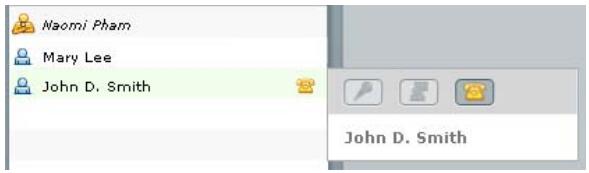
L'icône de mise en silence s'affiche en regard du nom du participant dans la liste.
Annulation de la mise en silence de la diffusion audio d'un participant
Effectuez l'une des opérations suivantes :
- Dans le module Liste des participants, sélectionnez le nom du participant. Cliquez sur Volume utilisé dans le menu contextuel, sélectionnez Annuler la mise en silence de l'élément sélectionné.
- Dans le module Liste des participants, placez le pointeur de la souris sur le nom du participant, puis désélectionnez Annuler la mise en silence du téléphone dans le menu qui s'affiche.
L'icône de mise en silence est retirée de la liste des participants.
Mise en silence et annulation de la mise en silence de votre propre téléphone
Ces options sont disponibles pour tous les participants.
Effectuez l'une des opérations suivantes:
(Hôtes) Dans le module Liste des participants, cliquez sur Volume utiliser, à côté de votre nom. Dans le menu contextuel, sélectionnez l'option de mise en silence ou d'annulation de la mise en silence de votre téléphone. - (Présentateurs/Participants) Dans le module Liste des participants, cliquez sur l'icône Me mesure en silence située à côté de votre nom, puis sélectionnez l'option de mise en silence ou d'annulation de la mise en silence de votre téléphone.
Participation à une conférence audio (sans fonctionnalité de voix universelle)
Dès qu'une conférence audio commence dans une réunion ou une session de formation, une boîte de dialogue s'affiche pour vous inviter à vous y joindre.
Voir aussi
Options de conférence audio » à la page 144
Démarrage ou arrêt d'une conférence audio » à la page 148
Accès à la téléconférence
1 Dans la boîte de dialogue, cliquez sur Rejoindre la conférence audio. 2 Si vous utilisez un fournisseur audio intégré, saisissez votre numéro de téléphone et cliquez sur Appeler mon téléphone. Cette étape n'est pas nécessaire pour les fournisseurs audio avec fonctionnalité de voix universelle.
Remarque: si la boîte de dialogue Participer à la conférence est invisible, placez le pointeur de la souris sur l'icône de téléphone située dans le coin supérieur droit de la fenêtre de réunion ou de session de formation afin d'afficher le numéro de conférence à appeler.
Affichage de la liste des numéros à composer pendant une réunion ou session de formation
Remarque : ces informations s'appliquent aux fournisseurs audio intégrés, mais pas aux fournisseurs audio avec fonctionnalité de voix universelle.
Si la réunion ou session de formation que vous rejoignez présente plusieurs numéros de connexion (par exemple, un numéro d'appoint local pour les sites internationaux), vous pouvez afficher la liste de ces numéros. Cette liste s'affiche automatiquement pendant cinq secondes après votre connexion à la réunion ou session de formation. Une fois la connexion établie, vous pouvez également l'afficher à tout moment.
Placez le pointeur de la souris sur l'icône du téléphone située dans le coin supérieur droit de la salle de réunion ou de formation pour afficher les numéros de connexion à la conférence audio.
Module caméra et voix
Pour diffuser du son, le diffuseur doit connecter un microphone à son ordinateur. Pour diffuser de la video, il doit raccorder une caméra video ou une webcam à son ordinateur.
Configuration de la diffusion audio
Pour paramétrer et utiliser rapidement vos périphériques audio, utilisez l'Assistant Configuration audio. Utilisez les Paramètres avancés pour affiner davantage le traitement des données audio par Acrobat Connect Pro. (L'utilisation des Paramètres avancés n'est recommandée que si vous connaissiez parfaitement la technologie du son.)
Remarque: les administrateurs Acrobat Connect Pro peuvent modifier les paramètres de modules, de vidéo et d'audio afin de se conformer aux normes réglementaires. Pour plus d'informations, voir « Utilisation des paramètres de conformité et de contrôle » à la page 184.
Test des périphériques audio et configuration des paramètres
1. Sélectionnez Réunion > Gérer mes paramètres > Assistant Configuration audio. 2. Cliquez sur Suivant. 3. Dans la page Tester la sortie audio, cliquez sur Test.
Un échantillon de son est émis dans vos haut-parleurs ou dans vos écouteurs. Si vous ne l'avez pas entendu, cliquez sur Aide pour plus d'informations.
4 Cliquez sur Suivant. 5 Sur la page Sélection du microphone, sélectionnez votre type de microphone dans le menu contextuel. 6 Cliquez sur Suivant. 7 Dans la page Tester le microphone, cliquez sur Enregistrer pour tester votre microphone. (Si un message s'affiche concernant l'accès à votre écran et votre microphone, cliquez sur Autoriser.)
8 Cliquez sur Suivant. 9 Ignorez la page Régler le niveau de silence. La détection du silence n'est disponible que si l'administrateur de votre réseau l'active. 10 Cliquez sur Suivant, puis sur Terminer.
Configuration des paramètres avancés dans l'assistant configuration audio (windows uniquement)
1 Sélectionnez Réunion > Gérer mes paramètres > Assistant Configuration audio.
La page d'accueil de l'Assistant Configuration audio apparait.
2 Cliquez sur le bouton Suivant pour passer à l'étape 5 sur 5 de l'Assistant Configuration audio. 3 Cliquez sur Paramètres avancés.
L'option Utilisation des données audio étendues active le contrôle automatique du son, notamment l'annulation de l'écho, le contrôle du volume du microphone et la suppression des bruits. Vous pouvez désélectionner cette option si vous avez des problèmes de qualité du son.
4 Pour le mode d'annulation de l'écho, sélectionnez une option afin de régler l'annulation de l'écho (Adobe Acrobat Connect Add-in doit être installé pour utiliser cette option):
Duplex intégral Permet à plusieurs utilisateurs de parler en même temps. Si cette option produit un écho, sélectionnez-en une autre (cette option convient à la plupart des systèmes).
Semi-duplex Les utilisateurs doivent parler chacun à leur tour, un seul à la fois. Choisissez cette option lorsque les microphones de votre système sont particulièrement sensibles (transmission indésirable de bruits de fond) ou si l'annulation de l'écho est faible.
Casques Optimise les paramètres audio pour une utilisation avec un casque. Cette option utilise le mode Duplex intégral, dans lequel plusieurs utilisateurs peuvent parler simultanément.
Désactivé Désactive l'annulation de l'écho.
5 Pour que le volume du microphone se règle automatiquement en fonction des changements de volume de la voix, sélectionnez Contrôle automatique du gain. Désactivez cette option si vous rencontrez des problèmes avec le volume sonore et que celui-ci fluctue de façon imprévisible. 6 Pour la qualité audio, sélectionnez une option combinant tous les paramètres audio, y compris l'annulation de l'écho et le contrôle du gain, afin d'améliorer les performances. Une qualité plus élevée consomme davantage de ressources processeur, donc ralentit les performances, mais offre une meilleure qualité sonore. Il est préférable d'utiliser le plus haut niveau de qualité possible n'entraînant pas de dégradation sonore perceptible dans votre système. Sélectionnez l'un des quatre paramètres suivants :
Rapide Assure les meilleures performances en termes de rapidité, mais une faible qualité sonore. (Cette option utilisant le moins de ressources processeur, elle est conseillée dans le cas de systèmes équipés de processeurs faiblement cadencés.)
Normale Offre des performances moindres mais une meilleure qualité sonore. (Ce paramètre est activé par défaut et convient à la plupart des systèmes.)
Supérieure Réduit les performances, mais assure la qualité sonore. (Choisissez cette option dans le cas de systèmes équipés de processeurs rapides.)
Personnaliser Permet de sélectionner ses propres paramètres de qualité audio. Utilisez cette option lorsque les paramètres standard ne donnent pas de résultats suffisants.
7 Si vous avez choisi Rapide, Normale ou Supérieure, passez à l'étape 8. Si vous avez sélectionné Personnalisé, choisissez l'une des options suivantes : Pour le Chemin de l'écho, sélectionnez 128 (paramètre par défaut) ou 256. Plus ce paramètre est élevé, plus l'écho est atténué. Ce paramètre consomme davantage de ressources processeur et est commandé dans le cas de systèmes n'utilisant pas de casque. - Sélectionnez Suppression du bruit (sélectionné par défaut) pour réduire la quantité de bruit reçue par le microphone. Désactiver cette option pour augmenter la sensibilité du microphone. - Pour l'annulation de l'écho, Sélectionnez Rapide afin d'obtenir des performances mais une moins bonne qualité, Normale pour de moins bonnes performances et une qualité ou Supérieure pour de faibles performances mais une qualité. - Sélectionnez l'option Traitement non linéaire (sélectionnée par défaut) pour utiliser un traitement non linéaire des données audio. Désactivez cette option pour utiliser le traitement standard (et consommer moins de ressources). Pour annuler vos sélections et rétablir les paramètres avancés par défaut, cliquez sur Réinitialiser les valeurs par défaut. 9 Pour appliquer les paramètres avancés et revenir dans l'Assistant Configuration audio, cliquez sur OK. L'étape 5 de l'Assistant Configuration audio apparait. 10 Cliquez sur Terminer pour quitter l'Assistant.
Configuration de la diffusion vidéo
Les hôtes et représentants ont la possibilité de partager leur caméra.
1 Dans la barre de menus, choisissez Réunion > Gérer mes paramètres > Sélectionner une caméra. Une fenêtre Paramètres Flash Player s'ouvre. 2 Dans le menu déroulant Caméra, sélectionnez la caméra à utiliser. Remarque: Si aucune caméra n'est connectée, un message vous en informe et le menu déroulant Camera n'apparaît pas. 3 Cliquez sur Fermer.
Remarque: les administrateurs Acrobat Connect Pro peuvent modifier les paramètres de modules, de vidéo et d'audio afin de se conformer aux normes réglementaires. Pour plus d'informations, voir « Utilisation des paramètres de conformité et de contrôle » à la page 184.
Voir aussi
Configuration des paramètres de diffusion vidéo pour tous les participants » à la page 157
Contrôle de votre diffusion audio et vidéo
Vous pouvez démarrer, suspendre et arrêter la diffusion de votre caméra et de votre voix à tout moment au cours d'une réunion ou d'une session de formation.
Remarque: Les administrateurs Acrobot Connect Pro peuvent modifier les paramètres de modules, de vidéo et d'audio afin de se conformer aux normes réglementaires. Pour plus d'informations, voir « Utilisation des paramètres de conformité et de contrôle » à la page 184.
Démarrage de la diffusion audio et vidéo
Dans le module Camera et Voix, cliquez sur Démarrer mon module Camera et Voix
Diffusion de votre voix
Les hôtes et représentants utilisent généralement l'option Mains libres, tandis que les participants font usage du microphone.
1 Effectuez l'une des opérations suivantes : Pour parler, maintenez le bouton Parler enfoncé. Lorsque vous avez fini de parler, relâchez le bouton.

Parler
- Cliquez sur Mains libres. Lorsqu'il est activé, le bouton Mains libres vous permet de parler à tout moment pendant la réunion ou session de formation. Cliquez de nouveau sur ce bouton pour désactiver la diffusion audio en mode Mains libres. 2 Le niveau sonore peut varier sensiblement d'un microphone à un autre. Vous êtes donc invité à régler le volume de votre microphone dans la barre d'outils VoIP (cliquez sur le menu Options vocales et sélectionnez ensuite Élevé, Moyen ou Bas). Ce réglage s'avère particulièrement utile si d'autres participants à la réunion ou session de formation vous font remarquer que vous parlez trop fort ou qu'ils ne vous entendent pas.
Pause de la diffusion vidéo
Lorsque la diffusion vidéo est interrompue, la dernière image diffusée par votremarera demeure sous la forme d'une image fixe dans le module Camera et Voix.
Cliquez sur Camera en pause dans le module Camera et Voix. Cliquez de nouveau sur ce bouton pour reprendre la diffusion.
Arrêt de la diffusion de votre vidéo et de votre voix
Dans le module Camera et Voix, cliquez sur Arrêter mon module Camera et Voix.
Attribution groupée de droits camera et voix
Au début d'une réunion ou session de formation, seuls les hôtes et représentants peuvent utiliser la diffusion audio (par VoIP) et vidéo. Les hôtes ont la capacité d'attribuer des droits caméra et voix aux participants en étendant leurs privilèges.
Vous trouvez ci-après quelques consignes concernant l'attribution groupée de droits camera et voix.
Lorsqu'ils reçoivent des droits camera et voix, les participants ont accès à la barre d'outils VoIP et aux commandes du module Camera et voix.
- Lorsque des droits camera et voix sont attribués, le participant peut activer sa caméra. À l'activation de la caméra, le microphone s'allume par défaut, sauf si l'hôte a défini le mode vocal (via la barre d'outils VoIP) sur Voix activée - Un seul conférencier. En outre, si le mode vocal est défini sur Voix désactivée, les commandes vocales sont désactivées et le microphone ne s'allume pas lorsqu'un participant active sa caméra.
- Si un participant reçoit des droits camera et voix, active saamera puis arrête la diffusion vidé ôte ou présentateur les modifie.
- és. Toutefois, si un participant a reçu des droits voix avant de recevoir les droits camera, le retrait des droits camera n'entraîne pas le retrait des droits voix.
Remarque: les administrateurs Acrobat Connect Pro peuvent modifier les paramètres de modules, de vidéo et d'audio afin de se conformer aux normes réglementaires. Pour plus d'informations, voir « Utilisation des paramètres de conformité et de contrôle » à la page 184.
Voir aussi
Contrôle de votre diffusion audio et vidéo à la page 154
Configuration des paramètres de diffusion vidéo pour tous les participants » à la page 157
Affectation de droits de voix aux participants
En tant qu'hôte, vous pouvez activer et désactiver la diffusion audio de tous les participants et permettre à un ou plusieurs d'entre eux de parler en même temps.
1 Dans le module Liste des participants, sélectionnez le nom du participant. 2 Dans la barre d'outils VoIP, cliquez sur le menu et choisissez l'une des options suivantes :
Voix désactivée : la diffusion audio est coupée pour tous. Voix activée - Plusieurs conférenciers : la diffusion audio est activée de manière que les participants disposant des autorisations appropriées soient en mesure de diffuser des sons au cours de la réunion ou session de formation. Les personnes générées peuvent parler en maintenant le bouton Parler enfoncé. Voix activée - Un seul conférencier : la diffusion audio est activée de manière que les participants disposant des autorisations appropriées soient en mesure de diffuser des sons au cours de la réunion ou session de formation. Lorsqu'un conférencier maintient le bouton Parler enfoncé, ce dernier est désactivé pour les autres utilisateurs.
Si vous choisissez l'une des options Voix activée, le microphone s'affiche en regard du nom du participant dans la liste des participants, un court message apparait dans le coin supérieur droit de la fenêtre de réunion ou de session de formation du participant pour lui indiquer qu'il a reçu des droits voix, et la barre d'outils VoIP s'affiche dans le coin inférieur gauche de cette même fenêtre pour lui présenter les options de microphone. (Si le mode vocal change, les microphones de tous les utilisateurs actifs sont désactivés et réinitialisés.) Les participants peuvent à nouveau bloquer le bouton Parler pour prendre la parole et être entendus.
À partir de avoir reçu des droits voix, les participants peuvent cliquer sur l'option Mains libres pour verrouiller leur microphone en transmission VoIP continue et mode Mains libres. Pour de courtes périodes, par exemple pour poser une question, les participants peuvent cliquer sur le bouton Parler et le maintenir enfoncé, puis le relâcher quand ils ont fini de parler. Lorsqu'un participant parle, l'icône de microphone s'affiche en regard de son nom dans la liste des participants.

Parler
4 (Facultatif) Les participants ont la possibilité de modifier le volume de leur microphone en cliquant sur le menu de la barre d'outils VoIP et en sélectionnant un niveau sonore : Volume élevé, Volume moyen ou Faible volume. (Cette option est uniquement disponible si Acrobat Connect Add-in est installé.)
Voir aussi
Contrôle de votre diffusion audio et vidéo à la page 154
Configuration des paramètres de diffusion vidéo pour tous les participants
En tant qu'hôte, vous pouvez activer ou désactiver la diffusion vidéo pour tous les participants et indiquer une qualité d'image.
Remarque: si vous modifiez un paramètre pendant la diffusion de la vente, des boutons de commande multimédia peuvent apparaître ou disparaître dans le module Caméra et Voix.
1. Cliquez sur le bouton Options du module dans le module Caméra et Voix. 2. Choisissez l'une des options suivantes :
- Caméra désactivée : la diffusion de la vidéo est coupée.
- Images lentes : l'échantillonnage et la transmission des images de la caméra s'effectuant moins fréquemment qu'avec les autres paramétrages de diffusion vidéo. Les images risquent d'être saccadées et de qualité médiocre. Ce paramétrage est à réserver aux réunions dans lesquelles la plupart des participants ne disposent que d'une connexion à bas débit, ou lorsque la qualité de l'image n'est pas importante.
- Images rapides (paramètre par défaut) donne des images fluides, mais de qualité moyenne. Utilisez ce paramètre si les participants sont connectés à des débits différents.
- Images en haute qualité : donne des images de très bonne qualité. Utilisez ce paramètre si tous les participants sont connectés à grande vitesse. L'option Bande passante élevée offre la meilleure qualité d'image; elle convient pour les connexions à haut débit, de type DSL et RLE.
Modification des proportions des vidéos
En tant qu'hôte, vous pouvez choisir un affichage vidéo en mode Portrait (mode par défaut), Standard ou Paysage.
1. Cliquez sur le bouton Options du module dans le module Camera et Voix. 2. Sélectionnez le paramètre de rapport hauteur/largeur souhaité dans le menu qui s'affiche :
- Portrait affiche la vidéo avec un rapport hauteur/largeur carré.
- Standard affiche la vidéo avec un rapport hauteur/largeur d'environ 4/3.
- Paysage affiche la vidéo avec un rapport hauteur/largeur d'environ 9/5.
Voir aussi
Contrôle de votre diffusion audio et vidéo » à la page 154 « Configuration des paramètres de diffusion vidéo pour tous les participants » à la page 157
Autorisation des participants à diffuser du contenu vidéo et audio par microphone
Les hôtes peuvent autoriser un participant à diffuser de la vidéo et du son par microphone en le nommant Présentateur ou en modifiant ses autorisations uniquement pour le module Caméra et Voix.
Dans le module Liste des participants, sélectionnez le nom du participant et effectuez l'une des opérations suivantes: - Cliquez sur Définir le role de l'utilisateur dans le coin inférieur gauche et sélectionnez Définir comme Présentateur. - Cliquez sur le bouton Options du module et sélectionnez Modifier les droits supplémentaires des participants. Dans la boite de dialogue, sélectionnez le module Camera et Voix et cliquez sur OK. - Cliquez sur le nom d'un participant dans la liste des participants, puis sélectionnez Accorder les droits d'utilisation du microphone dans le menu.
Remarque: les administrateurs Acrobot Connect Pro peuvent modifier les paramètres de modules, de vidéo et d'audio afin de se conformer aux normes réglementaires. Pour plus d'informations, voir « Utilisation des paramètres de conformité et de contrôle » à la page 184.
Voir aussi
Contrôle de votre diffusion audio et vidéo à la page 154
Arrêt de la diffusion d'un participant
Le cas échéant, un hôte a la possibilité d'empêcher un participant de diffuser des images ou des sons.
1 Placez le pointeur de la souris sur le nom du participant dans le module Camera et Voix. 2 Cliquez sur l'icône de fermeture (X) à droite du nom du participant pour interrompre la diffusion.
Le nom et l'image du participant disparaissent de tous les modules Camera et Voix.
Voir aussi
Contrôle de votre diffusion audio et vidéo à la page 154
Sélection des diffusions à recevoir
En tant qu'hôte, vous pouvez recevoir ou bloquer la diffusion vidéo ou audio d'un participant. Dans le module Camera et Voix, une ligne rouge sur l'icône Microphone ou Camera d'un participant indique que la diffusion est bloquée pour cet utilisateur. Si aucune ligne rouge n'apparaît, les diffusions provenant de ce participant sont autorisées.
Effectuez l'une des opérations suivantes ou les deux selon vos besoins :
Pour bloquer ou débloquer des diffusions audio en provenance d'un participant, placez le curseur sur le nom du participant dans le module Camera et Voix, puis cliquez sur l'icône Microphone en regard du nom. - Pour bloquer ou débloquer des diffusions video en provenance d'un participant, placez le curseur sur le nom du participant dans le module Camera et Voix, puis cliquez sur l'icône Microphone en regard du nom.
Voir aussi
Contrôle de votre diffusion audio et vidéo à la page 154
Chapitre 6 : gestion du contenu
Adobe Acrobat Connect Pro Central comprend quatre bibliothèques : Contenu, Formations, Réunions et Gestion des événements. La bibliothèque de contenu comprend les contenus utilisés dans les salles de réunion et les classes virtuelles. Il s'agit notamment de fichiers de présentation, SWF, image, audio et vidéo, entre autres. La bibliothèque des formations contient des curriculums, des cours et des classes virtuelles. La bibliothèque des réunions contient les salles de réunion. La bibliothèque de gestion des événements contient des événements.
Utilisation des fichiers et dossiers de la bibliothèque
L'administrateur, les administrateurs limités et les utilisateurs disposant d'autorisations de gestion peuvent créer et explorer des hiérarchies de dossier dans des bibliothèques. Utilisez ces hiérarchies pour organiser le contenu dans les bibliothèques.
Les administrateurs, administrateurs limités et utilisateurs disposant d'autorisations de gestion peuvent également définir des autorisations afin de déterminer les tâches que chaque utilisateur peut exécuter dans les bibliothèques. Un gestionnaire peut, par exemple, configurer un dossier pour chaque service dont il est responsable et attribuer des autorisations de gestion à chaque directeur de service.
Voir aussi
Bibliothèques à la page 209
Définition des autorisations pour les fichiers et dossiers de la bibliothèque à la page 208
Création d'un dossier
Les administrateurs, administrateurs limités et utilisateurs disposant d'une autorisation de gestion sur un dossier spécifique peuvent y créer des sous-dossiers.
Remarque: Les administrateurs définissent des autorisations pour les administrateurs limités dans la section Administration > Utilisateurs et groupes d'Acrobat Connect Pro Central. Par défaut, les administrateurs limités peuvent définir des autorisations pour le contenu; cependant, un administrateur peut, s'il le souhaite, leur refuser cette possibilité.
Cliquez sur l'onglet Contenu, Formations, Réunions ou Gestion des événements dans la partie supérieure de la fenêtre Acrobat Connect Pro Central.
Remarque: Persona ne peut créer de dossier dans la bibliothèque Séminaires.
2 Localisez l'emplacement où vous souhaitez ajouter le nouveau dossier. 3 Dans la barre de menu située au-dessus de la liste des dossiers, cliquez sur Nouveau dossier. 4 Entrez le nom du nouveau dossier sur la nouvelle page qui s'affiche. 5 (Facultatif) Sous Résumé, entrez des informations sur le nouveau dossier. 6 Cliquez sur Enregistrer pour créer le dossier.
Voir aussi
Suppression d'un fichier ou dossier à la page 161
Modification des informations sur un fichier ou dossier à la page 162
Ouverture d'un dossier
1 Cliquez sur Contenu, Formations, Réunions, Salle de séminaire ou Gestion des événements dans la partie supérieure de la fenêtre Acrobat Connect Pro Central. 2 Cliquez sur le nom du dossier.
Les dossiers et fichiers contenus dans ce dossier s'affichent ; le nom du répertoire sélectionné est indiqué dans le chemin de navigation, en haut de la fenêtre du navigateur.
Voir aussi
Suppression d'un fichier ou dossier » à la page 161 « Modification des informations sur un fichier ou dossier » à la page 162
Déplacement d'un fichier ou d'un dossier
Vous pouvez déplacer un dossier ou un fichier dans une bibliothèque. Lorsque vous déplacez un tel dossier, tout son contenu est également transféré vers le nouvel emplacement. Utilisez le bouton Déplacer pour transférer des dossiers et des fichiers dans les bibliothèques de contenu, de formations, de réunions ou d'événements. Utilisez le bouton Dossier parent pour déplacer des dossiers et des fichiers dans ces bibliothèques et dans les bibliothèques de salles de séminaires. Dans les bibliothèques de salles de séminaire, vous pourrez avoir besoin de déplacer du contenu transféré ou des enregistrements sauvegardés avec un séminaire.
1 Cliquez sur Contenu, Formations, Réunions, Salle de séminaire ou Gestion des événements dans la partie supérieure de la fenêtre Acrobat Connect Pro Central. 2 Localisez le fichier ou dossier à déplacer. 3 Activez la case à cocher située à gauche de l'élément à déplacer. Pour un séminaire, Sélectionnez Contenu transféré ou Enregistrements si vous souhaitez déplacer l'un de ces deux types d'éléments sauvegardés avec le séminaire. 4 Effectuez l'une des opérations suivantes :
- Cliquez sur Dossier parent pour déplacer l'objet d'un niveau vers le haut dans le répertoire de la bibliothèque.
- Cliquez sur Déplacer ( cette option n'est pas disponible dans l'onglet Salles de séminaire). Sélectionnez un dossier dans l'arborescence de dossiers, ou cliquez sur Dossier parent. Cliquez sur Déplacer puis sur OK pour appliquer la modification.
Voir aussi
« Suppression d'un fichier ou dossier » à la page 161 « Modification des informations sur un fichier ou dossier » à la page 162
Déplacement d'un niveau vers le haut dans la hiérarchie des dossiers
Dans la barre de navigation de la liste des dossiers, cliquez sur le bouton Dossier parent.
Les dossiers et les fichiers contenus dans le dossier parent s'affichent. Le nom et l'emplacement du dossier parent s'affichent dans la liste des liens de navigation, située dans la partie supérieure de la fenêtre du navigateur.
Voir aussi
Suppression d'un fichier ou dossier à la page 161
Modification des informations sur un fichier ou dossier à la page 162
Retour à un dossier
La liste des liens de navigation affichée au-dessus des liens fonctionnels s'appelle le chemin de navigation et indique votre emplacement actuel dans la structure de répertoires. Vous pouvez accéder à tout dossier parent (de niveau supérieur) présent dans le chemin de navigation.
Cliquez sur le nom d'un dossier parent dans le chemin de navigation.
Les dossiers et fichiers du répertoire parent s'affichent. Le nom et l'emplacement du dossier parent s'affichent dans les liens de navigation, situés dans la partie supérieure de la fenêtre du navigateur.
Voir aussi
Déplacement d'un fichier ou d'un dossier à la page 160
Modification des informations sur un fichier ou dossier à la page 162
Suppression d'un fichier ou dossier
Lorsque vous supprimez un fichier ou un dossier de bibliothèque, il est supprimé définitivement de la bibliothèque et ne peut pas être récupéré. Veillez donc à ne supprimer que les éléments dont vous n'avez plus besoin. Si vous supprimez des éléments liés à des réunions, des événements, des séminaires ou des cours de la bibliothèque de contenu, vous ne pouvez pas accéder au contenu supprimé depuis ces derniers. Lorsque vous supprimez un élément, Acrobat Connect Pro Central indique s'il est lié et vous autorise à annuler sa suppression. Dans les bibliothèques de salles de séminaire, vous pouvez désirer de supprimer du contenu transféré ou des enregistrements sauvegardés avec un séminaire.
Remarque : Pour la bibliothèque des formations, si vous supprimez un dossier de formation contenant un cours faisant partie d'un curriculum, le cours supprimé est toujours cité comme élément de cours dans la page d'informations sur le curriculum. Cependant, le cours n'est plus disponible.
1 Cliquez sur Contenu, Formations, Réunions, Salle de séminaire ou Gestion des événements dans la partie supérieure de la fenêtre Acrobat Connect Pro Central. 2 Recherchez le fichier ou le dossier. 3 Activez la case à cocher située à gauche de l'objet à supprimer. Pour un séminaire, sélectionnez Contenu transféré ou Enregistrements si vous souhaitez supprimer l'un de ces deux types d'éléments sauvegardés avec le séminaire. 4 Dans la barre de menu située au-dessus de la liste de contenu, cliquez sur Supprimer. 5 Cliquez à nouveau sur Supprimer pour effacer définitivement les éléments sélectionnés, ou cliquez sur Annuler pour annuler la suppression.
Voir aussi
Déplacement d'un fichier ou d'un dossier à la page 160
Modification des informations sur un fichier ou dossier
Le bouton Modifier les infos vous permet de modifier le titre ou le nom d'un élément de bibliothèque et d'autres informations.
Remarque: Si vous modifiez un dossier de la bibliothèque des séminaires, vous pouvez consulter les informations sur la licence de séminaire correspondant à ce dossier afin de vérifier le nombre d'utilisateurs et de réunions disponibles. Dans la barre de navigation accollée au lien Éditeur d'infos, cliquez sur Informations de licence. Les informations qui s'affichent incluent le titre, le résumé, la date de début, la date de fin, le nombre d'utilisateurs simultanés et le nombre de réunions simultanées.
1 Cliquez sur l'onglet Contenu, Formations, Réunions, Salle de séminaire ou Gestion des événements dans la partie supérieure de la fenêtre Acrobat Connect Pro Central. 2 Recherchez le fichier ou le dossier. 3 Cliquez sur le dossier ou fichier. 4 Dans la barre de navigation située sous le chemin de navigation, cliquez sur le lien Modifier les infos. 5 Modifiez le titre, le nom ou toutes les autres propriétés à modifier. 6 Cliquez sur Enregistrer.
Voir aussi
Ouverture d'un dossier à la page 160
Déplacement d'un fichier ou d'un dossier à la page 160
Modification des descriptions ou des noms de dossiers de séminaires
1 Cliquez sur l'onglet Salles de séminaire dans la partie supérieure de la fenêtre Acrobat Connect Pro Central. 2 Recherchez le dossier et cliquez sur son nom. 3 Cliquez sur le lien Modifier les_infos, situé au-dessus de la liste des séminaires. 4 Saisissez un nom pour le dossier et éventuellement une description dans la zone de texte Résumé. 5 Cliquez sur Enregistrer.
Voir aussi
« À propos des séminaires » à la page 67 « Création et gestion de séminaires » à la page 67
Types de fichiers pris en charge dans la bibliothèque de contenu
Le contenu de la bibliothèque doit correspondre à l'un des types d'élément suivants :
Un fichier PDF unique - Un fichier PPT unique - Un fichier SWF unique
- Un fichier HTML unique
- Un fichier SWF Adobe Captivate unique
- Contenu Acrobat Captivate publié via l'application Adobe Captivate
- Contenu Adobe Presenter publié via le plug-in Presenter
- Contenu Presenter compressé en tant que fichier ZIP
- Une ancienne présentation Macromedia Breeze 4.1 compressée en tant que fichier ZIP (télécharge pour un serveur 4.1) (Breeze s'appelle désormais Adobe Acrobat Connect Pro.)
- Un fichier ZIP qui contient plusieurs fichiers SWF et des fichiers supplémentaires (images, fichiers XML, etc.), ainsi qu'un fichier index.swf charge en premier
- Un fichier ZIP qui contient du contenu Authorware® simple (un fichier HTM, un fichier AAM et des fichiers Authorware supplémentaires)
- Un fichier ZIP qui contient plusieurs fichiers HTM ou HTML et des fichiers supplémentaires (images, SWF, etc.) et un fichier index.htm ou index.html
- Un fichier ZIP contenant un seul fichier PDF Un fichier FLV
- Une image unique (JPEG, GIF ou PNG)
- Un fichier audio unique (MP3)
Voir aussi
Affichage du contenu » à la page 167
Affichage des données relatives à tout le contenu » à la page 168
Transfert du contenu
Seuls les membres du groupe prédéfini Auteurs disposant des autorisations de publication requises pour un dossier spécifique de la bibliothèque de contenu peuvent transférer des fichiers dans ce dossier.
Vous pouvez transférer de nouvelles versions du contenu figurant dans la bibliothèque de contenu.
Remarque: Si les applications Adobe Presenter ou Adobe Captivate sont installées sur votre ordinateur, vous pouvez également utiliser l'option Publier disponibles dans ces applications pour transférer du contenu dans la bibliothèque de contenu. Vous pouvez également transférer du contenu à partir d'une salle de réunion.
Voir aussi
Affichage du contenu » à la page 167
Affichage des données relatives à tout le contenu » à la page 168
Transfert de fichiers vers la bibliothèque de contenu
1 Dans Acrobat Connect Pro Central, effectuez l'une des opérations suivantes : - Dans l'onglet Accueil, sélectionnez Contenu dans le menu Nouveau. - Dans l'onglet Contenu, cliquez sur le bouton Nouveau contenu. 2 Sous Sélectionner le fichier de contenu, cliquez sur Parcourir pour rechercher le fichier, cliquez sur son nom, puis sur Ouvrir.
3 Entrez un titre pour le nouveau fichier (requis) et un résumé (facultatif) dans les zones de texte Informations sur contenu. 4 (Facultatif) Entrez une URL personnalisée (si vous n'attribuez pas une URL personnalisée, le système en attribue une automatique). 5 (Facultatif) Sous Résumé, entrez des informations sur le nouveau contenu. 6 Cliquez sur Enregistrer.
Le fichier est transféré dans le serveur et apparaît dans le dossier de contenu.
Remarque: Si vous tentez de transférer un type de fichier non pris en charge, la page Entrer du contenu apparait à nouveau et affiche le message « Format de fichier sélectionné invalide »
Transfert d'une nouvelle version d'un fichier vers la bibliothèque de contenu
1. Dans l'onglet Accueil, cliquez sur Contenu. 2. Dans la liste Contenu, cliquez sur le fichier de contenu à modifier. 3. Cliquez sur Transférer le contenu. 4. Cliquez sur Parcourir pour rechercher un fichier au format spécifique dans le message, cliquez sur son nom, puis sur Ouvrir. 5. Cliquez sur Enregistrer.
La nouvelle version du contenu est transférée dans la bibliothèque de contenu. Pour vérifier le bon fonctionnement du processus, recherchez le fichier dans la liste du contenu et contrôlez la date de modification. Vous pouvez également consulter la page Informations sur le contenu, cliquer sur l'URL et afficher la nouvelle version du contenu.
Transfert de contenu AICC
Pour qu'Acrobat Connect Pro puisse effectuer le suivi des notes de questionnaires et des données, le contenu doit être au format AICC. Pour transférer du contenu AICC dans la bibliothèque de contenu, stockez les fichiers dans une archive ZIP et transférez celle-ci à partir d'Acrobat Connect Pro Central, et non de la salle de réunion.
Tenez compte des points suivants lors de la création de transfert AICC :
Le package de contenu doit comprendre un fichier index.htm ou index.html, à partir duquel le serveur peut lancer le contenu. - Le message « Incomplet » doit pouvoir être transmis par le contenu dans toutes ses communications jusqu'à ce que l'utilisateur ait fini d'interagir avec le contenu. - Le message « Terminé » ou « Réussi » doit pouvoir être transmis par le contenu, de manière à indiquer que l'utilisateur a fini d'interagir avec le contenu.
Téléchargement de fichiers depuis la bibliothèque de contenu
Les utilisateurs autorisés peuvent télécharger des fichiers de la bibliothèque de contenu sur leurs ordinateurs. Si le contenu se compose de plusieurs fichiers, il est compressé en un fichier ZIP.
1 Cliquez sur l'onglet Contenu. 2 Localisez le fichier de contenu à télécharger. 3 Cliquez sur son nom. 4 Dans la barre de navigation, cliquez sur le lien Télécharger contenu.
Le lien Télécharger contenu se trouve sur la page d'information de l'élément.
5 Sous Télécharger le(s) fichier(s) de sortie, cliquez sur le nom du fichier de contenu.
Les utilisateurs disposant d'une autorisation de gestion peuvent télécharger une présentation afin de la diffuser sur Internet ou de la distribuer sur un CD. Pour une présentation, vous pouvez télécharger les fichiers sources PPT ou les fichiers de sortie. Pour déployer une présentation, téléchargez les fichiers de sortie et extrayez-les.
6 Enregistrez le fichier sur votre disque.
Voir aussi
« Affichage du contenu » à la page 167
Affichage des données relatives à tout le contenu » à la page 168
Téléchargement des fichiers sources d'une présentation depuis la bibliothèque de contenu
Télécharger les fichiers sources peut être utile si vous ne disposez plus des fichiers sources d'une présentation Adobe Presenter. (Il est impératif de ne pas remplacer l'extension du fichier PPT par l'extension du fichier PPC; sinon, le fichier peut devenir inutilisable.)
Remarque: Les seuls fichiers sources disponibles pour le téléchargement sont ceux qui ont été transférés. Par exemple, Adobe Presenter et Adobe Captivate disposent d'une option permettant aux utilisateurs de transférer ou non des fichiers sources. Si l'option de transfert de fichiers sources n'est pas sélectionnée, les fichiers ne seront pas disponibles pour un téléchargement ultérieur.
1 Cliquez sur l'onglet Contenu. 2 Recherchez la présentation et cliquez sur son nom. 3 Dans la barre de navigation, cliquez sur le lien Télécharger contenu. 4 Sous Télécharger le(s) fichier(s) source, cliquez sur un fichier. 5 Enregistrez le fichier sur votre disque. 6 (Facultatif) Sous Télécharger le(s) fichier(s) de sortie, cliquez sur le fichier zip et enregistrez-le sur votre disque.
Voir aussi
« Affichage du contenu » à la page 167 « Affichage des données relatives à tout le contenu » à la page 168
Création d'url personnalisées
Lorsque vous ajoutez un nouvel élément de contenu, une nouvelle réunion, un nouveau cours ou curriculum, un nouveau séminaire ou un nouvel événement, vous pouvez créer une URL personnalisée pour le contenu. Cette URL est unique dans tout le compte Acrobat Connect Pro et doit identifier le contenu.
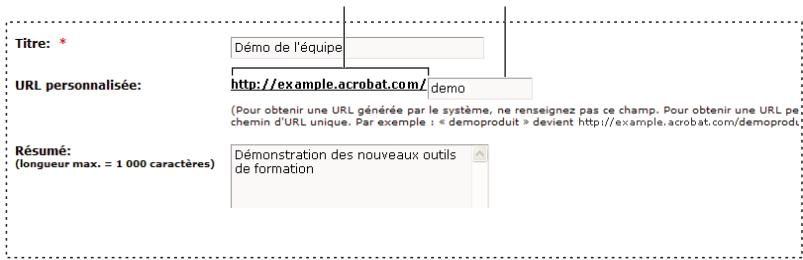
Ajout d'une URL personnalisée
A. Partie non modifiable de l'URL définie par votre administrateur B. Partie personnalisable de l'URL
Une adresse URL personnalisée peut être utilisée avec un élément de contenu à la fois. Par exemple, si vous affectez l'URL personnalisée /votrenom à un élément de contenu, vous ne pouvez pas l'affecter à un autre élément de contenu ou à une réunion, de même qu'un autre utilisateur partageant cette compte ne pourrait pas affecter cette URL à un élément quelconque. Si vous supprimez le contenu qui utilise l'URL personnisolée, celle-ci devient réutilisable.
Si l'URL personnalisée est déjà utilisée par un autre utilisateur, vous recevez un message d'erreur lorsque vous la tapez. Si vous le souhaitez, vous pouvez contacter votre administrateur pour savoir qui utilise cette URL.
Règles relatives aux URL personnalisées :
- Vous ne pouvez pas modifier une URL personnalisée une fois créée.
- Une URL personnalisée ne peut pas commencer par un chiffre (0 à 9).
- Une URL personnalisée ne peut pas contenir de signes de ponctuation, d'espaces ou de codes de contrôle.
- Si vous tapez des lettres majuscules, elles sont automatiquement converties en lettres minuscules pour respecter les conventions de casse appliquées aux URL.
- N'utilisez jamais l'un des mots clés réservés suivants dans votre URL personnalisée.
Transfert du contenu à la page 163
Affichage des données relatives à tout le contenu » à la page 168
Affichage du contenu
Vous pouvez ouvrir le contenu à visualiser à partir de la bibliothèque de contenu. Si vous connaissez son adresse URL, vous pouvez y accéder directement à l'aide d'un navigateur.
Voir aussi
Transfert du contenu à la page 163
Affichage des données relatives à tout le contenu » à la page 168
Affichage du contenu de la bibliothèque de contenu
1 Cliquez sur l'onglet Contenu dans la partie supérieure de la fenêtre Acrobat Connect Pro Central. 2 Recherchez dans la bibliothèque de contenu, et cliquez sur un nom de fichier pour afficher la page Informations sur le contenu associée. 3 Cliquez sur le lien Adresse URL d'affichage.
Une nouvelle fenêtre de navigateur affiche le fichier ou la présentation sélectionné.
Affichage du contenu dans un navigateur web
1 Ouvrez une fenêtre de navigateur. 2 Entrez l'adresse URL du contenu dans le champ d'adresse du navigateur ou cliquez sur un lien contenu dans un message électronique.
Envoi de l'url d'un contenu par courrier électronique
Chaque fichier de la bibliothèque de contenu possède une adresse URL unique qui permet aux utilisateurs d'afficher son contenu. Vous pouvez envoyer cette URL à d'autres personnes par courrier électronique à partir d'Acrobat Connect Pro Central.
Acrobat Connect Pro crée une version unique de l'URL pour chaque destinataire du message. Par rapport au copier-coller de l'URL dans un message, cette fonction d'Acrobat Connect Pro Central présente les avantages suivants :
- Acrobat Connect Pro peut vous envoyer un accusé de réception lorsque l'un des destinataires clique sur le lien. Vous pouvez suivre les utilisateurs qui ont consulté le contenu puisqu'une URL unique a été créée pour chaque destinataire.
- Les destinataires peuvent consulter le contenu sans se connecter à Acrobat Connect Pro. Et ceci, même si les autorisations associées au fichier de contenu dans la bibliothèque de contenu ne prévoient pas un affichage public. 1 Cliquez sur l'onglet Contenu dans la partie supérieure de la fenêtre Acrobat Connect Pro Central. 2 Recherchez le fichier de contenu et cliquez sur son nom.
3 Dans la barre de navigation, cliquez sur Envoyer le lien par message électronique. 4 Dans la page Envoyer le lien par message électronique, entrez les adresses de messagerie de tous les destinataires dans le champ A.
Si nécessaire, séparez les adresses de messagerie par des virgules pour créer une adresse URL unique pour chaque destinataire de courrier électronique.
5 Modifiez les champs Objet et Corps du message selon vos besoins.
Remarque: Ne supprimez pas les informations placées entre accolades ({tracking-uri}) dans le corps du message. Il s'agit d'un espace réservé remplaçant automatiquement par l'adresse URL du contenu dans le message électronique généré.
6 Sélectionnez Envoyer un accusé de réception à l'ouverture du message pour recevoir une notification par courrier électronique lorsqu'un destinataire consulte le fichier de contenu; sinon, désactivez cette case à cocher. 7 Cliquez sur Envoyer.
Voir aussi
Création d'URL personnalisées » à la page 166
Transfert du contenu à la page 163
Affichage des données relatives à tout le contenu
1. Dans Acrobat Connect Pro Central, cliquez sur Contenu > Tableau de bord du contenu.
Le tableau de bord de contenu fournit une représentation graphique des données statistiques relatives à votre contenu. Les données reflètent l'ensemble du contenu de votre dossier Mon contenu et elles sont générées dans les catégories suivantes :
Contenu le plus consulté ces 30 derniers jours Nombre de consultations.
Présentations les plus efficaces ces 30 derniers jours Déterminé par le pourcentage de diapositives consultées par tous les participants.
Contenu affiché le plus récemment ces 30 derniers jours Sous forme de liste, affiche le nom, le type de contenu, le nombre de consultations et la date de la première consultation du contenu. Le contenu affiché le plus récemment est listé en premier.
Classement chronologique du contenu Sous forme de liste, affiche le nom, le type de contenu et la date de la dernière consultation du contenu. Le contenu affiché le plus récemment est listé en dernier.
Cliquez sur un élément quelconque pour afficher la page Informations sur les contenus correspondante.
2 Pour imprimer les données, cliquez sur Version imprimable.
Voir aussi
Types de fichiers pris en charge dans la bibliothèque de contenu à la page 162
Transfert du contenu à la page 163
Affichage de rapports sur chaque élément de contenu
Remarque: Dans Acrobat Connect Pro 7 et ultérieur, vous pouvez recueillir des données sur différents éléments de contenu à partir du nouvel Assistant Rapports (dans Connect Pro Central, cliquez sur Rapports > Contenu). Cette section de la documentation décrit une ancienne version de l'interface permettant de consulter les données relatives aux différents éléments de contenu. Cette interface demeure dans le produit pour permettre la compatibilité avec les versions antérieures. Le nouvel Assistant Rapports est un outil plus performant.
Vous pouvez télécharger des rapports lorsque cela s'avère nécessaire pour analyser des informations sur le mode d'utilisation du contenu.
Le cas échéant, vous pouvez limiter les informations à afficher dans un rapport particulier en lui affectant des filtres. Lorsque les filtres sont appliqués à un rapport donné, le lien Filtres de rapport apparait au-dessus de l'affichage du rapport.
Les filtres que vous définissez s'appliquent à tous les rapports créés, tant au rapport en question qu'à toute autre fonctionnalité d'Acrobat Connect Pro. Par exemple, si vous créez un rapport de formation après avoir défini des filtres destinés à un rapport de contenu, ces filtres s'appliquent également au rapport de formation. Cette règle s'applique à toutes les plages de dates spécifiées. Si vous n'effacez pas un filtre de date défini pour un rapport, il s'applique à tous les rapports.
Remarque : Les filtres de rapport ne sont enregistrés que pour la session en cours. Si vous avez défini des filtres de rapport, cliquez sur Enregistrer, puis déconnectez-vous d'Acrobat Connect Pro; lors de votre prochaine connexion, les filtres de rapport précédemment définis ne sont pas conservés. En revanche, l'Assistant Rapports permet d'enregistrer les filtres d'une session à l'autre.
Voir aussi
À propos des rapports Connect Pro Central » à la page 217
Types de fichiers pris en charge dans la bibliothèque de contenu à la page 162
Transfert du contenu à la page 163
Définition des filtres de rapport
1 Accédez à la page d'informations (par exemple, la page d'informations sur le contenu, sur les réunions ou sur les cours) du fichier pour lequel vous souhaitez définir des filtres de rapport. 2 Dans la page d'informations, cliquez sur le lien Rapports situé au-dessus de la barre de titre Informations sur le contenu.
Un ensemble de liens de rapports apparait au-dessus de la barre de titre. Résumé est mis en surbrillance et le rapport de synthèse de cette réunion apparait sous l'en-tête Informations.
3 Cliquez sur le type de rapport pour lequel vous souhaitez définir des filtres. Les données du type de rapport que vous avez sélectionné apparaissent dans la fenêtre Acrobat Connect Pro Central. 4 Cliquez sur le lien Filtres de rapport, situé à droite de l'étiquette Aucun filtre n'a été défini.
Options Définir des filtres pour les rapports pour un curriculum
5 Définissez un ou plusieurs des filtres suivants :
- Pour définir les filtres de plage de dates, cochez les cases Du et Au, et les dates et heures de début et de fin. Par exemple, si vous sélectionnez une plage de dates pour le rapport Par diapositives, il affiche uniquement les diapositives visualisées au cours des dates spécifiques.
- Pour définir des filtres pour des groupes, cliquez sur le lien Ajouter/Supprimer des groupes et cochez la case des groupes dont vous souhaitez assurer le suivi dans votre rapport. Les données contenues dans le rapport concernent uniquement les membres d'un groupe spécifique ayant participé à un événement. Vous pouvez sélectionner plusieurs groupes, puis désélectionner n'importe quel groupe.
- Pour sélectionner des membres de l'équipe (gestionnaires uniquement), cliquez soit sur Afficher les données des personnes que je gère directement, soit sur Afficher les données des personnes que je gère directement et indirectement.
Pour supprimer les filtres que vous avez définis, cliquez sur Réinitialiser sur la page Définir des filtres pour les rapports.
Cliquez sur Enregistrer au bas de la page Définir des filtres pour les rapports.
La page des rapports s'affiche à nouveau et contient les filtres définis, au-dessus de la barre d'affichage.
Téléchargement de rapport
1 Accédez à la page d'informations (par exemple, la page d'informations sur le contenu, sur les réunions ou sur les cours) du fichier dont vous souhaitez télécharger le rapport. 2 Dans la page d'informations, cliquez sur le lien Rapports situé au-dessus de la barre de titre Informations sur le contenu. 3 Cliquez sur un type de rapport, par exemple Par diapositives ou Par questions.
Résumé Le résumé fournit le nom du contenu, la date de dernière modification du contenu et le nombre de consultations de ce contenu.
Par diapositives ou Par pages (PDF) S'applique aux présentations uniquement. Un graphique à barres répertorie chaque diapositive de la présentation par son numéro et son nombre de consultations. Un tableau contenant les mêmes informations est affiché sous le graphique et inclut également la date de la dernière consultation de chaque diapositive.
Par questions Un graphique à barres présente chaque question, codifiée par couleur comme correcte ou incorrecte, et le nombre de personnes y ayant répondu. Cliquez sur une question dans la barre CHOIX de réponses sélectionnés pour cette question, signale la bonne réponse et indique le nombre d'utilisateurs qui ont sélectionné chaque réponse, ainsi que le pourcentage qu'ils représentent par rapport au nombre total d'utilisateurs. Enfin, le graphique repertorie tous les utilisateurs par leur nombre et leur pourcentage. Un tableau fournissant un aperçu de toutes les questions est affiché sous le graphique et repertorie chaque question par numéro, nom, nombre de réponses correctes, nombre de réponses incorrectly, pourcentage de réponses correctes, pourcentage de réponses incorrectes, ainsi que la note.
Par réponses. Un tableau présente la note maximale possible, la note d'admissibilité, la note moyenne et la note la plus élevée pour le questionnaire. Pour chaque question, le tableau indique également le numéro de la question, la question elle-même et la distribution des réponses; c'est-à-dire les réponses obtenues pour chaque question, le cas échéant. Cliquez sur le lien Afficher les réponses pour afficher un graphique à secteurs accompagné d'un tableau contenant la clé et la distribution des réponses. La clé de réponse repertorie toutes les réponses possibles pour la question sélectionnée et leur numéro ou lecture de réponse correspondant(e). La distribution des réponses repertorie tous les choix
Remarque: Acrobat Connect Pro réinitialise les notes des questionnaires et des sondages chaque fois que l'utilisateur extrait le contenu. Cela signifie que si un utilisateur ferme le questionnaire sans l'avoir terminé, puis y revient ultérieurement, toutes les réponses précédentes seront perdues. Si vous ne souhaitez pas réinitialiser la note, et si vous avez accès à l'onglet Formation, vous pouvez créer un autre cours et sélectionner le contenu en question comme contenu du cours. Ainsi, vous avez transformé le contenu en un cours.
Le bouton Masquer la distribution de réponse/Afficher la distribution de réponse est une option de permutation permettant d'afficher ou de masquer la distribution des réponses pour chaque question.
4 Cliquez sur le bouton Télécharger les données.
Il permet d'exporter toutes les données de rapport dans un fichier CSV. Vous pouvez enregistrer ou ouvrir le rapport. Si vous exécutez Acrobat Connect Pro Central dans le navigateur Internet Explorer et que vous choisissez d'ouvrir le rapport, Windows l'ouvre automatiquement dans Microsoft Excel. Dans ce cas, double-cliquez dans chaque cellule pour afficher ses informations.
Une autre possibilité consiste à enregistrer le fichier CSV sur votre bureau, à sélectionner le Bloc-notes dans le menu Accessoires et à ouvrir le fichier dans ce dernier, facilitant ainsi sa lecture.
En outre, si le bouton Version imprimable apparait pour un rapport, vous pouvez cliquer sur son entrée pour exporter le rapport dans une fenêtre de navigateur et l'imprimer.
Suppression des filtres de rapport
1 Accédez à la page d'informations (par exemple, la page d'informations sur le contenu, sur les réunions, sur les cours, etc.) du fichier dont vous souhaitez supprimer le contrôle de rapport.
2 Dans la page d'informations, cliquez sur le lien Rapports situé au-dessus de la barre de titre Informations sur le contenu. 3 Cliquez sur un type de rapport, soit Par diapositives, Par questions ou Par réponses. 4 Cliquez sur le lien Filtres de rapport. 5 Dans la page Définir les filtres, utilisez l'une des méthodes suivantes :
- Pour supprimer tous les filtres, cliquez sur Réinitialiser.
- Pour supprimer un filtré spécifique, décochez la case et cliquez sur Enregistrer; s'il s'agit d'un groupe, cliquez sur Ajouter/Supprimer des groupes, décochez la case du groupe concerné, puis cliquez sur Enregistrer.
Utilisation de connect pro central
Connect Pro Central est une application Web qui permet d'utiliser des comptes Acrobat Connect Pro. Les administrateurs utilisent Connect Pro Central pour : gérer un compte et les utilisateurs associés. Les hôtes de réunion l'utilisant quant à eux pour créer et planifier des réunions. Pour les gestionnaires de formation, Connect Pro Central sert à créer des cours et y inscrire des participants.
Connexion à connect pro central
1 Dans une fenêtre de navigateur, entrez l'adresse URL du compte indiquée dans le courrier de bienvenue. 2 Dans la page de connexion, entrez votre nom d'utilisateur et votre mot de passe. 3 Cliquez sur Connexion.
Modification de votre profil
1 Cliquez sur Mon profil dans Connect Pro Central. 2 Effectuez l'une des opérations suivantes :
- Cliquez sur Mon profil pour afficher les informations utilisateur qui vous concernent.
- Cliquez sur Changer mon mot de passe pour modifier le mot de passe que vous utilisez.
- Cliquez sur Modifier mes préférences pour modifier le fuseau horaire et la langue que vous utilisez.
- Cliquez sur Mes profils audio pour sélectionner ou créer un profil audio pour une conférence audio.
- Cliquez sur Mes fournisseurs audio pour sélectionner ou créer vos propres fournisseurs audio. Ces fournisseurs ne sont pas disponibles pour les autres utilisateurs du compte.
- Cliquez sur Appartenance au groupe pour consulter vos appartenances aux groupes.
- Cliquez sur Organisation pour afficher le directeur dont vous dépendez et les informations relatives aux membres de l'équipe.
Détermination du numéro de version d'acrobat connect pro
Connaître vos numéro de version peut s'avérer utile, en particulier si vous contactez l'équipe d'assistance Acrobat Connect Pro ou si vous signalez des problèmes avec une application.
Utilisez l'une des méthodes suivantes : - À la page de connexion de Connect Pro Central, placez le curseur sur le lien Aide. Le numéro de version apparaît. - Dans le champ d'adresse du navigateur, tapez http:// /version.txt et cliquez ensuite sur Aller à.
Recherche de contenu
1 Démarrez Connect Pro Central.
2 Effectuez l'une des opérations suivantes pour rechercher du contenu auquel vous êtes autorisé à accéder :
- Tapez directement les mots-clés dans la zone de texte Recherche de la page d'accueil pour effectuer une recherche dans le contenu.
- Cliquez sur le bouton de recherche avancée.
Mon profil
Aide
onr
exio
hn D. Smith

3 Si vous avez sélectionné Recherche avancée à l'étape 2, effectuez l'une des opérations suivantes :
- Sélectionnez Rechercher dans le contenu pour effectuer une recherche dans les enregistrements, les cours, les présentations ou dans tous ces éléments. Si nécessaire, utilisez le menu Afficher pour préciser votre recherche.
- Sélectionnez Rechercher dans les titres et les descriptions pour effectuer une recherche dans le contenu, les réunions, les séminaires, le dossier ou dans tous ces éléments. Si nécessaire, utilisez le menu Afficher, le menu Champ et les champs Date de création pour affiner davantage votre recherche.
4 Tapez des mots-clés dans le champ de recherche et cliquez sur Aller à.
Des résultats détaillés apparaissent dans le volet inférieur. Cliquez sur un en-tête de colonne pour trier les résultats.
5 (Facultatif) Cliquez sur le nom d'un élément pour afficher ce dernier. Cliquez sur un dossier parent pour ouvrir le dossier contenant l'élément.
Remarque: Il est possible d'avoir accès à un objet, mais pas au dossier dans lequel il se trouve.
Icônes connect pro central
Connect Pro Central utilise des icônes pour représenter les réunions, séminaires, présentations, cours et curriculums.
Cours Prénationa a un groupe de stagiaires inscrits et pour lequel un suivi individuel est assuré. Le cours peut être utilisé indépendamment ou en tant que partie intégrante d'un curriculum.
Curriculum Groupe de cours et autre contenu pédagogique qui accompagne les étudiants dans leur propre cursus de formation. Un curriculum peut inclure du contenu, des présentations, des réunions, des séminaires Acrobat Connect Pro et du contenu externe, comme des sessions en salle et des listes d'ouvrages recommandés.
Formation externe Dans un curriculum, formation se déroulant à l'extérieur d'Acrobat Connect Pro; une formation en salle, par exemple.
Événement Un événement Acrobat Connect Pro inclut l'inscription, les invitations, les rappels et la création de rapport. Les événements impliquent généralement de nombreux participants et sont basés sur une réunion, un séminaire, une présentation ou une formation Acrobat Connect Pro.
Réunion Réunion se déroulant en ligne et en temps réel, au sein de laquelle un présentateur ou un hôte peut montrer des diapositives ou des présentations multimédia, partager son écran, converser et diffuser du contenu audio et video en direct.
Salle de cours virtuelle Classe en ligne avec dispositions personnalisables et contenu archivé réutilisable. Les salles de cours virtuelles ont des fonctions audio et vidéo, ainsi que des ateliers destinés à l'apprentissage en collaboration.
Réunion planifiée concernant au moins 50 participants, dont l'interaction et la participation restent minimales.
Archive : Enregistrement d'une réunion ou d'un séminaire que les utilisateurs peuvent consulter à leur convenance.
Contenu Authorware Fichiers créés dans Macromedia Authorware, un produit Adobe. Authorware est un outil visuel permettant de créer des applications d'e-learning.
Présentation créée avec Adobe Presenter, un module externe pour Microsoft PowerPoint qui permet aux utilisateurs d'ajouter des fichiers audio, des questionnaires et des fonctionnalités visuelles à une présentation PowerPoint. Les fichiers PPT et PPTX sont convertis en présentations lors de leur transfert dans Acrobat Connect Pro.
Fichier Image (JPEG, GIF, PNG, BMP) Les fichiers Image peuvent être des dessins, des photographies, des diagrammes, des graphiques, des icônes ou tout autre type de graphiques.
Fichier FLV Fichier vidéo.
Fichier HTML Fichier définissant la structure et la disposition d'un document Web à l'aide de différentes balises.
Fichier MP3 Fichier audio.
Fichier PDF Un fichier PDF Adobe.
Fichier SWF Fichier multimédia lisible dans Flash Player.
Création d'administrateurs
Les administrateurs sont des utilisateurs chargés de gérer Acrobat Connect Pro à l'échelle de l'entreprise. Les administrateurs créent, supplémentent et gèrent les comptes d'utilisateurs. Les administrateurs gèrent également les autorisations attribuées aux utilisateurs et aux groupes. Les administrateurs effectuent ces tâches à l'aide d'une application Web appelée Connect Pro Central.
Il existe deux niveaux d'administrateur Acrobat Connect Pro, à savoir : administrateur et administrateur limité. Les administrateurs disposent de tous les privilèges d'administration, tandis que les administrateurs limités ne bénéficient que de certains privilèges. Les administrateurs ont la possibilité de définir les autorisations des administrateurs limités.
Le premier administrateur est créé lors de l'installation d'Acrobat Connect Pro ou lors de la création du compte. L'administrateur peut à son tour créer d'autres administrateurs et administrateurs limités. Ainsi, un administrateur peut créer des comptes d'administrateurs limités destinés aux employés de l'assistance technique, qui viennent en aide aux utilisateurs d'Acrobat Connect Pro.
Création d'un administrateur
1 Connectez-vous à Connect Pro Central. 2 Cliquez sur Administration > Utilisateurs et groupes. 3 Sélectionnez un utilisateur et cliquez sur Informations. 4 Cliquez sur Modifier l'appartenance à un groupe. 5 Sélectionnez le groupe Administrateurs et cliquez sur Ajouter.
Création d'un administrateur limité
1 Connectez-vous à Connect Pro Central. 2 Cliquez sur Administration > Utilisateurs et groupes. 3 Sélectionnez un utilisateur et cliquez sur Informations. 4 Cliquez sur Modifier l'appartenance à un groupe. 5 Sélectionnez le groupe Administrateurs - Limités et cliquez sur Ajouter.
Définition d'autorisations pour le groupe des administrateurs limités
1 Connectez-vous à Connect Pro Central. 2 Cliquez sur Administration > Utilisateurs et groupes. 3 Sélectionnez Administrateurs - Limités et cliquez sur Informations. 4 Cliquez sur Modifier les autorisations d'administrateurs limités. 5 Cochez les cases en regard des autorisations que vous souhaitez accorder dans les sections suivantes, puis cliquez sur Enregistrer.
Utilisateurs et groupes L'option Afficher les données d'utilisateurs permet aux administrateurs limités d'afficher et d'utiliser les informations de l'onglet Administrateur > Utilisateurs et groupes.
L'option Réinitialiser le mot de passe permet aux administrateurs limités de créer un mot de passe temporaire pour un utilisateur. Voir « Modification des informations sur l'utilisateur » à la page 204.
L'option Modifier les utilisateurs et groupes actuels permet aux administrateurs limités de modifier les informations relatives aux utilisateurs et aux groupes. Voir « Gestion des utilisateurs et des groupes » à la page 204.
L'option Ajouter des utilisateurs et des groupes à l'aide de l'interface Web permet aux administrateurs limités d'utiliser l'interface Administration > Utilisateurs et groupes. L'option Ajouter des utilisateurs et des groupes à l'aide de la méthode d'importation CSV permet aux administrateurs limités d'importer des utilisateurs et des groupes à partir d'un fichier CSV (valeurs séparées par des virgules). Voir « Création et importation d'utilisateurs et de groupes » à la page 195.
L'option Supprimer des utilisateurs et des groupes permet aux administrateurs limités de supprimer des utilisateurs et des groupes. Voir « Gestion des utilisateurs et des groupes » à la page 204.
L'option Modifier les champs du profil d'utilisateur permet aux administrateurs limités d'accéder à l'onglet Administrateur > Utilisateurs et groupes > Personnaliser le profil utilisateur. Voir « Personnalisation des champs du profil utilisateur » à la page 197.
L'option Modifier les stratégies de nom de connexion et de mot de passe permet aux administrateurs limités d'accéder à l'onglet Administration > Utilisateurs et groupes > Modifier les stratégies de nom d'utilisateur et de mot de passe. Voir « Définition des stratégies de nom d'utilisateur et de mot de passe » à la page 198.
L'option Centres de coûts permet aux administrateurs limités d'accéder à l'onglet Administration > Utilisateurs et groupes > Centres de coûts. Voir « Affectation de minutes de réunion à des centres de coûts » à la page 183.
Gestion des comptes L'option Modifier les informations sur le compte permet aux administrateurs limités d'accéder à l'onglet Administration > Compte > Modifier les_infos dans le but de modifier la langue, le fuseau horaire et la stratégie d'événements utilisateur par défaut d'un compte. Les administrateurs limités peuvent également modifier les informations de contact principales d'un compte.
L'option Recevoir des notifications sur la capacité et l'expiration du compte permet aux administrateurs limités d'accéder à l'onglet Administration > Compte > Notifications. Voir « Modification des paramètres de notification » à la page 179.
Personnalisation Permet aux administrateurs limités d'accéder à l'onglet Administration > Personnalisation si la fonction de personnalisation est activée pour leur compte. Voir « Personnalisation de la conception d'un compte » à la page 179.
Rapports L'option Afficher l'utilisation du disque et les rapports permis aux administrateurs limites d'afficher des rapports dans les sections suivantes de Connect Pro Central : Administration > Compte > Utilisation du disque; Administration > Compte > Rapports; Administration > Tableau de bord administratif.
L'option Afficher les rapports sur l'utilisation du système permet aux administrateurs limites de consulter des rapports sur l'utilisation du système dans l'Assistant Rapports (cliquez sur l'onglet Rapports de Connect Pro Central). Voir « Génération de rapports dans Connect Pro Central » à la page 217.
Conformité et contrôle Permet aux administrateurs limités d'accéder à l'onglet Administration > Conformité et contrôle afin de s'assurer que le compte respecte bien les normes gouvernementales en matière de confidentialité, de communication et d'archivage. Voir « Utilisation des paramètres de conformité et de contrôle » à la page 184.
Autorisations Permet aux administrateurs limités de définir des autorisations relatives au contenu dans les bibliothèques Contenu, Formation, Réunions, Salles de séminaire et Gestion des événements de Connect Pro Central. Sélectionnez Définir autorisations dans la bibliothèque. Voir « Définition d'autorisations pour les fichiers et dossiers de contenu » à la page 215.
6 Cliquez Rétablir les valeurs par défaut pour rétablir les autorisations par défaut des administrateurs limités.
Affichage et modification d'informations sur le compte
La page Résumé du compte s'affiche lorsque vous cliquez sur l'onglet Administration. Elle décrit les applications et les produits actifs pour le compte en question.
La plupart des informations de compte de la page Résumé du compte ne peuvent pas être modifiées via Connect Pro Central. Vous pouvez modifier les paramètres de compte suivants dans Connect Pro Central : fuseau horaire par défaut, langue par défaut, stratégie d'événements utilisateur (si votre compte comprend la fonction Événements) et informations du contact principal.
Les informations modifiées ici s'appliquent à tout le compte. (Pour modifier les informations de votre propre profil de compte utilisé, cliquez sur Mon profil dans le coin supérieur droit et utilisez l'option Modifier mes préférences.)
Affichage des informations sur le compte
1 Connectez-vous à Connect Pro Central.
2 Cliquez sur l'onglet Administration.
Le résumé du compte affiche des informations détaillées sur votre compte et ses fonctionnalités.
Les informations relatives à votre compte sont affichées sous les en-têtes Fonctions et Fonctions avancées. La coche en regard du nom de l'application signifie que celle-ci est activée.
Fonctionnalités du système L'option Bande passante mensuelle indique le volume mensuel de données transitant par votre compte par rapport à la bande passante que vous êtes autorisé à utiliser. Utilisation disque (Mo) indique l'espace disque utilisé pour votre compte par rapport à l'espace disque que vous êtes autorisé à utiliser.
Présentation Nombre d'auteurs que possède actuellement votre installation par rapport au nombre autorisé.
Formation Modèle de tarification utilisé par voite societe pour les formations. Gestionnaires de formation indique le nombre de gestionnaires que possède actuellement your installation par rapport au nombre autorisé. Formation des stagiaires indique le nombre de stagiaires placés dans le groupe de stagiaires par rapport au nombre autorisé. (Seuls les membres de ce groupe peuvent afficher le contenu des formations.) Limite de licences d'apprentissage simultanées indique le nombre d'utilisateurs pouvant afficher le contenu de la formation simultanément.
Réunion Modèle de tarification utilisé par votre société pour les participants. Hôtes de réunions indique le nombre d'hôtes que possède actuellement votre installation par rapport au nombre autorisé. Nbre max. de participants à une réunion indique le nombre d'utilisateurs pouvant participer à des réunions simultanément. (La Limite logicielle correspond au quota acheté et la Limite matérielle au quota imposé.) Utilisateurs simultanés par réunion correspond au nombre d'utilisateurs pouvant participer simultanément à une même réunion. Minutes Burst Pack correspond au nombre moyen de minutes prépayées. Un Burst Pack contient 5000 minutes.
Salles de séminaire Nombre d'hôtes de séminaire que compte actuellement votre installation par rapport au nombre autorisé.
Gestion des événements Nombre de responsables d'événement que compte actuellement votre installation par rapport au nombre autorisé.
Activation de FlashPaper Ce produit Adobe permet de convertir des fichiers HTML, Microsoft Word et PowerPoint en documents Flash pour le Web. Adobe a arrêté le développement de nouvelles fonctionnalités pour FlashPaper. Adobe recommande l'utilisation d'un fichier PDF pour partager et partager les documents dans Acrobat Connect Pro.
Personnalisation et changement de conception Cette fonctionnalité permet de personnaliser votre compte et d'y appliquer votre marque.
Connexion SSL requise Cette fonctionnalité permet de déterminer si votre compte utilise ou non le protocole SSL pour crypter toutes les communications entre le serveur et les utilisateurs connectés.
Rapports Fonctionnalité qui vous donne accès à l'Assistant Rapports.
Modification des informations du compte
1 Connectez-vous à Connect Pro Central. 2 Cliquez sur l'onglet Administration. 3 Cliquez Modifier les infos. 4 Effectuez l'une des opérations suivantes :
Pour changer la langue par défaut, sélectionnez la langue voulue dans le menu déroulant Langue par défaut. Pour modifier le fuseau horaire par défaut, sélectionnez celui qui convient dans le menu contextuel Fuseau horaire par défaut. Pour modifier les règles d'inscription aux événements, sélectionnez une option dans le menu contextuel Stratégie d'événements utilisateur. - Pour modifier les informations de contact, indiquez un prénom, un nom et une adresse de messagerie dans les zones de texte Contact principal. 5 Cliquez sur Enregistrer.
Modèles de tarification
Le modèle de tarification détermine le montant payé par votre société pour son utilisation. Il est associé aux informations de quotas et d'utilisation affichées sous Fonctionnalités du système. Il existe plusieurs modèles pour les formations et les réunions.
Il existe un modèle de tarification pour la formation :
Modèle de tarification des stagiaires simultanés Ce modèle limite le nombre de stagiaires pouvant être actifs dans tous les cours ou curriculums au même moment.
Il existe deux modèles de tarification distincts pour les réunions; consultez les informations appropriées concernant le modèle acheté par votre société.
Modèle de tarification de l'organisateur Ce modèle limite le nombre d'utilisateurs qui peuvent démarrer des réunions. Chaque organisateur peut démarrer une seule réunion active à la fois. Chaque réunion peut compter le nombre de participants définis dans le fichier de licence. Un organisateur doit être présent pour lancer la réunion, et celle-ci se termine lorsque tous les organisateurs la quittent.
Modèle de tarification des participants Ce modèle limite le nombre de participants pouvant être actifs dans une réunion au même moment. Cette limite ne s'applique pas aux personnes participant aux séminaires.
Remarque : Vous ne pouvez pas avoir de quotas pour les organisateurs nommés et les participants simultanés en même temps.
Les quotas des salles de séminaire n'ont aucune incidence sur les autres quotas. La limite de participation à un séminaire permet de déterminer le nombre simultané de participants actifs à un séminaire. Cette limite s'applique à chaque salle de séminaire.
Les modèles de tarification d'organisateur nommé et de participants simultanés affichent les mêmes champs.
Toutefois, selon le modèle de tarification dont votre société a fait l'acquisition, certains champs ne sont pas pertinents :
- Si votre société utilise le modèle de participants simultanés, le champ Utilisateurs simultanés par réunion n'est pas pertinent car le compte est lié aux informations du champ Nbre max. de participants à une réunion. Si le champ Utilisateurs simultanés par réunion affiche la valeur Illimité, cela signifie que Connect Pro ne limite pas la taille de la salle. Il existe néanmoins une limite supérieure indiquant le nombre d'utilisateurs simultanés que le compte peut prendre en charge.
- Si votre société utilise le modèle d'organisateur nommé, Connect Pro indique la capacité maximale de la salle. Cette information apparait dans le champ Utilisateurs simultanés par réunion. Le champ Nbre max. de participants à une réunion n'est pas pertinent lors de l'utilisation du modèle d'organisateur nommé car Connect Pro utilise le champ Utilisateurs simultanés par réunion pour limiter le nombre d'organisateurs. Cette limite est généralement définie sur 100 utilisateurs.
Modification des paramètres de notification
Acrobat Connect Pro avise l'administrateur des comptes (et d'autres utilisateurs événtuels) lorsque la licence d'un compte arrive à expiration et lorsque un compte atteint ses limites de capacité.
1 Connectez-vous à Connect Pro Central. 2 Cliquez sur l'onglet Administration. 3 L'option Compte étant sélectionnée, cliquez sur Notifications, puis choisissez les paramètres voulus.
Affichage des informations sur l'utilisation du compte
1 Connectez-vous à Connect Pro Central et cliquez sur l'onglet Administration. 2 Cliquez sur Tableau de bord administratif pour afficher la représentation graphique de l'utilisation de votre quota dans le système. 3 Placez le pointeur sur n'importe quelle barre pour afficher la valeur maximale correspondante.
La barre grise représentée votre utilisation actuelle et la barre vert foncé votre limite. 4 Cliquez sur n'importe quelle barre d'un graphique de quota de groupe pour afficher une page d'informations sur le groupe.
La page d'informations sur le groupe indique le nom et la description du groupe. Cliquez sur le bouton Voir les membres du groupe pour afficher les membres actuels du groupe et ajouter de nouveaux membres.
Personnalisation de la conception d'un compte
Si votre société a acheté les fonctionnalités de personnalisation, le lien Personnalisation de l'onglet Administration est activé. Cette fonction vous permet de mettre Acrobat Connect Pro aux couleurs de votre société.
Pour visualiser l'effet de la personnalisation, déconnectez-vous de Connect Pro Central, reconnectez-vous, puis actualisez l'affichage du navigateur.
Personnalisation de l'interface utilisateur de connect pro central
Le lien de personnalisation de la bannière vous permet de personnaliser les éléments suivants de l'interface utilisateur de Connect Pro Central :
- la couleur d'arrière-plan;
- la couleur du texte des liens situés en haut (dans le cas des liens Mon profil, Aide et Déconnexion, dans le coin supérieur droit);
- la couleur du texte de navigation (pour les liens situés sous la barre d'onglet);
- la couleur de surbrillance de la sélection;
- la couleur des en-têtes de tableau (pour les barres qui identifient les titres des pages ou les colonnes dans les pages de liste);
- le logo de la bannière, l'image qui apparait dans le coin supérieur gauche de Connect Pro Central. L'utilisateur peut cliquer sur cette image pour accéder à l'adresse Web que vous définissez. Cette image doit être un fichier JPEG, PNG, GIF ou BMP et sa taille doit être de 360 x 50 pixels.
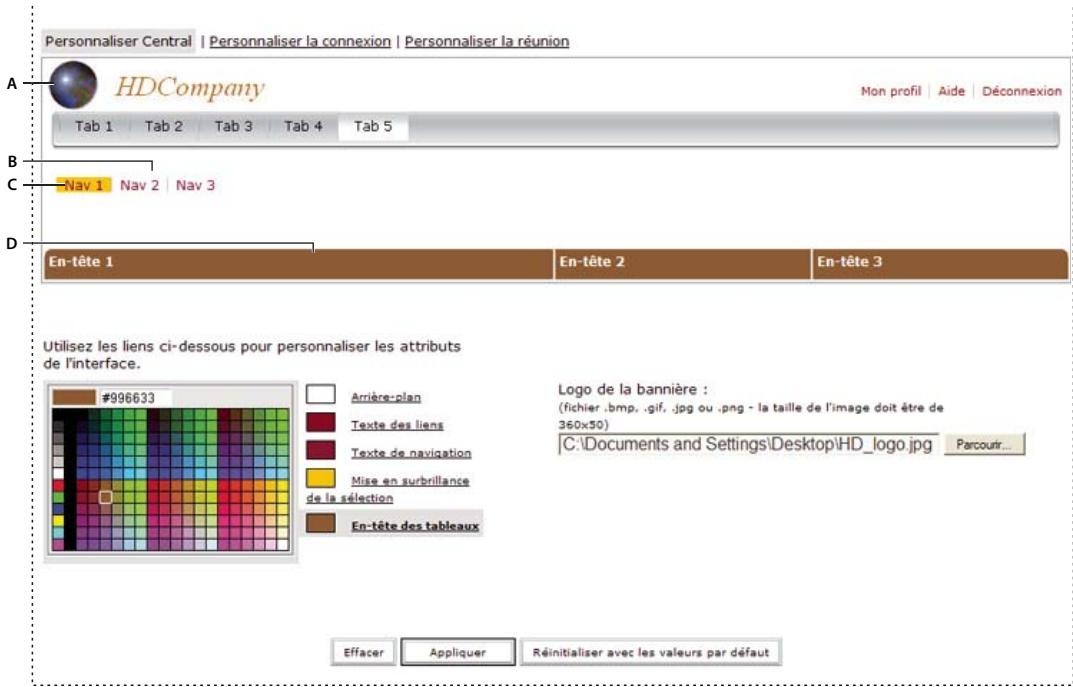
Paramètres de l'onglet personnelier central
A. Logo de la bannière B. Texte de navigation C. Mise en surbrillance de la sélection D. En-tête des tableaux
1 Cliquez sur l'onglet Administration. 2 Cliquez sur Personnalisation. 3 Dans la liste située à droite de la palette de couleurs, cliquez sur l'objet dont vous souhaitez modifier la couleur. 4 Effectuez l'une des opérations suivantes :
- Cliquez sur l'une des couleurs de la palette.
- Entre le code de la couleur, par exemple #33CC66 dans la zone de texte. 5 Pour rétablir la nuance d'origine, cliquez sur Effacer. Pour rétablir toutes les couleurs et le logo de la bannière par défaut, cliquez sur Réinitialiser avec les valeurs par défaut.
6 Pour sélectionner un logo de bannière, cliquez sur Parcourir sous Logo de bannière et localisez l'image voulue (fichier JPEG, PNG, GIF ou BMP). Si vous ne sélectionnez aucun logo, c'est celui d'Acrobat Connect Pro qui apparait dans la bannière. 7 Cliquez sur Appliquer pour enregistrer les modifications.
L'affichage des modifications demande 5 à 10 secondes. Si rien ne se passe, actualisez la page.
Remarque : Une fois le logo de bannière sélectionné, il apparait dans la zone d'aperçu. Lorsque vous cliquez sur Appliquer pour enregistrer les changements, la zone d'aperçu de la bannière affiche parfois l'ancienne bannière. En revanche, le nouveau logo s'affiche bien pour les utilisateurs. Pour voir la bannière correcte, vous devez vous déconnecter de Connect Pro Central, vous reconnecter et actualiser le navigateur.
Personnalisation de la page de connexion
Le lien Personaliser la connexion permet de personnaliser la page de connexion. Vous pouvez modifier l'un des attributs suivants :
Couleur du titre de la réunion - Couleur du nom de connexion - Couleur d'arrière-plan (couleur de la zone de connexion) - Image du logo principal ; il doit s'agir d'un fichier JPEG, PNG, GIF ou BMP et sa taille doit être de 410 x 310 pixels.
Paramètres de l'onglet Personnaliser la connexion A. Logo principal B. Titre de la réunion C. Texte pour l'identifiant D. Arrière-plan
1 Cliquez sur l'onglet Administration. 2 Cliquez sur Personnalisation. 3 Cliquez sur Personnaliser la connexion.
4 Dans la liste située à droite de la palette de couleurs, cliquez sur l'objet dont vous souhaitez modifier la couleur. 5 Cliquez sur l'une des couleurs de la palette. 6 Pour rétablir les précédents paramètres de l'échantillon, cliquez sur Effacer. Pour rétablir le réglage d'origine, cliquez sur Réinitialiser avec les valeurs par défaut. 7 Pour sélectionner un logo principal, cliquez sur Parcourir sous l'en-tête Logo principal et localisez l'image désirée (fichier JPEG, PNG, GIF ou BMP). Si vous ne sélectionnez aucun logo, c'est celui d'Acrobat Connect Pro qui apparait comme logo principal. 8 Cliquez sur Appliquer pour enregistrer les modifications.
L'affichage des modifications demande 5 à 10 secondes. Si rien ne se passe, actualisez la page.
Remarque: Une fois le logo sélectionné, il apparait dans la zone d'aperçu. Lorsque vous cliquez sur Appliquer pour enregistrer les changements, la zone d'aperçu de la bannière affiche parfois l'ancien logo. En revanche, le nouveau logo s'affiche bien pour les utilisateurs. Pour voir le logo correct, vous devez vous déconnecter de Connect Pro Central, vous reconnecter et actualiser le navigateur.
Personnalisation de l'aspect des réunions acrobat connect pro meeting
L'option Personnaliser la réunion permet de modifier l'aspect des réunions Acrobat Connect Pro Meeting. Les paramètres définis ici s'appliquent à chaque réunion créée à partir de votre compte. (Ces paramètres ne concernent pas la disposition des réunions.) L'option Personnaliser la réunion vous permet de modifier les éléments suivants :
- Couleur de surbrillance de l'élément sélectionné dans les principaux écrans
- Couleur de surbrillance de l'élément sélectionné dans les écrans secondaires (sous-menu apparaissant lorsque l'utilisateur sélectionne un élément dans le menu principal)
- Couleur de survol des boutons (couleur du contour d'un bouton lorsque vous le survolez avec la souris)
- Couleur d'arrière-plan
- Couleur de la barre de titre (couleur du titre du module)
- Logo de réunion (fichier de 50 × 20 pixels au format JPG, PNG, BMP ou GIF)
- URL du logo (site Web vers lequel sont dirigés les utilisateurs lorsqu'ils cliquent sur le logo de la réunion)
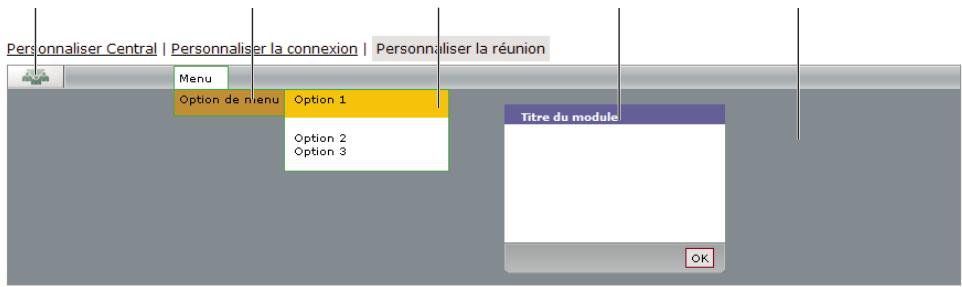
Utilisez les liens ci-dessous pour personnaliser les attributs de l'interface.
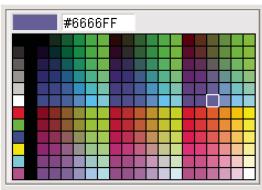
Mise en surveillance des menus 1 Mise en surveillance des menus 2 Survol des boutons Arrière-plan Barre de titres
Logo de la réunion: (fichier.bmp, gif, jpg ou png - la taille de l'Image doit être 50x20 pixels) C: Documents and Settings: Bureau de logo.jpg Papourir
Adresse URL du logo Saisissez l'adresse URL du site Web à lancer depuis le logo de la réunion. http://www.example.com

Paramètres de l'onglet Personnelier la réunion
A. Logo de la réunion B. Mise en surbrillance des menus 1 C. Mise en surbrillance des menus 2 D. Barre de titres E. Arrière-plan
1 Cliquez sur l'onglet Administration. 2 Cliquez sur Personnalisation. 3 Cliquez sur Personnaliser la réunion. 4 Dans la liste située à droite de la palette de couleurs, cliquez sur l'objet dont vous souhaitez modifier la couleur. 5 Cliquez sur l'une des couleurs de la palette. 6 Pour rétablir les précédents paramètres de l'échantillon, cliquez sur Effacer. Pour rétablir le réglage d'origine, cliquez sur Réinitialiser avec les valeurs par défaut. 7 Pour sélectionner un logo de réunion, cliquez sur Parcourir sous l'en-tête Logo de la réunion et localisez l'image désirée (fichier JPEG, PNG, GIF ou BMP). Si vous ne sélectionnez aucun logo, c'est celui d'Acrobat Connect Pro qui apparait par défaut. 8 Entrez une URL dans la zone de texte Adresse URL du logo afin d'indiquer l'adresse associée au logo de réunion. (Cette URL constitue le lien dont le logo est l'origine.) 9 Cliquez sur Appliquer pour enregistrer les modifications.
L'affichage des modifications demande 5 à 10 secondes. Si rien ne se passe, actualisez la page.
Affectation de minutes de réunion à des centres de coûts
Lorsque vous importez des utilisateurs dans Acrobat Connect Pro, vous pouvez associer chacun d'eux à un centre de coûts. Si des utilisateurs sont associés à des centres de coûts, vous pouvez activer la génération de rapport du centre de coûts afin de déterminer dans quelle proportion chaque centre de coûts utilise Acrobat Connect Pro.
La méthode la plus simple pour associer des utilisateurs à des centres de coûts consiste à importer les utilisateurs dans un fichier CSV ou à effectuer une synchronisation avec un service d'annuaire LDAP. Si vous n'utilisez aucune de ces méthodes, vous pouvez également associer manuellement un utilisateur à un centre de coûts.
Si la génération de rapports du centre de coûts est désactivée, aucun suivi des réunions n'est effectué à des fins de rapport. Si les utilisateurs ne sont pas affectés à des centres de coûts et si les réunions sont facturées par participant, Acrobat Connect Pro n'effectue pas le suivi des données pour ces utilisateurs.
Voir aussi
Importation d'utilisateurs et de groupes à partir de fichiers CSV » à la page 198
Association manuelle d'utilisateurs à des centres de coûts
1 Connectez-vous à Connect Pro Central. 2 Cliquez sur l'onglet Administration, puis sur Utilisateurs et groupes. 3 Sélectionnez un utilisateur dans la liste et cliquez sur Informations. 4 Cliquez sur Modifier les_infos. 5 Cliquez sur le bouton Choisir en regard de la zone Centre de coûts. 6 Sélectionnez un centre de coûts dans la liste. Si le centre de coûts ne figure pas dans la liste, cliquez sur le signe plus (+) pour l'ajouter. 7 Cliquez sur Enregistrer.
Activation de la génération de rapports du centre de coûts
1 Connectez-vous à Connect Pro Central. 2 Cliquez sur l'onglet Administration. 3 Cliquez sur Utilisateurs et groupes, puis sur Centres de coûts. 4 Sélectionnez une case d'options pour déterminer le mode d'affectation des minutes.
Si vous sélectionnez l'option Autoriser chaque hôte de réunion à définir le mode d'affection des minutes, l'hôte pourra faire son choix dans un menu déroulant Centre de coûts lors de la création d'une réunion.
5 Pour rechercher, ajouter ou modifier un centre de coûts, cliquez sur Gérer les centres de coûts. 6 Cliquez sur Enregistrer.
Désactivation de la génération de rapports du centre de coûts
1 Connectez-vous à Connect Pro Central. 2 Cliquez sur l'onglet Administration. 3 Cliquez sur Utilisateurs et groupes, puis sur Centres de coûts. 4 Désactivez l'option Activer la génération de rapports du centre de coûts. 5 Cliquez sur Enregistrer.
Utilisation des paramètres de conformité et de contrôle
Dans certains secteurs réglementés, les sociétés doivent se conformer à des normes gouvernementales. Ces normes indiquent quand et comment les employés sont autorisés à communiquer et si la société est tenue de consigner et d'archiver les communications. Par exemple, certaines sociétés doivent consigner toutes les communications effectuées sur leurs réseaux.
Les sociétés peuvent aussi choisir de conserver les communications au sein du personnel et celles effectuées entre les employés et les utilisateurs externes afin de répondre aux normes de contrôle interne. Les paramètres de conformité et de contrôle permettent de se conformer aux normes et de contrôler le déroulement général des réunions.
Les paramètres de conformité et de contrôle s'appliquent globalement à l'ensemble du compte Acrobat Connect Pro. Les valeurs définies s'appliquent immédiatement à toutes les réunions commençant après l'enregistrement des paramètres. Les paramètres ne s'appliquent pas aux réunions en cours au moment de l'enregistrement. Ils s'appliquent aux réunions récentes, jusqu'à 10 minutes après la fin de la réunion.
Remarque: Certaines fonctions de conformité ne s'appliquent pas aux clients hébergés.
Voir aussi
« Partage d'un écran » à la page 29
Personnalisation des paramètres de conformité et de contrôle
1 Connectez-vous à Connect Pro Central. 2 Cliquez sur l'onglet Administration. 3 Cliquez sur Conformité et contrôle. 4 Cliquez sur Gestion des modules et effectuez ensuite l'une des opérations suivantes :
- Sélectionnez les modules que vous souhaitez désactiver dans les salles de réunion et les classes virtuelles. Si vous désactivez un module, ce module et toutes les informations qu'il contient sont effacés dans chaque salle de réunion à laquelle le module était associé. La désactivation de modules permet de libérer de l'espace dans les dispositions de salles de réunion. Créez de nouveaux modèle de réunion ou les hôtes de réunion peuvent également redimensionner les modules dans les salles de réunion afin de combler l'espace libre.
- Indique si vous souhaitez effacer l'historique du module lorsqu'une nouvelle réunion débute.
- Indiquez si vous souhaitez désactiver les conversations gratuites. Cliques sur Partager les paramètres et effectuez ensuite l'une des opérations suivantes :
- Sélectionnez les paramètres qui limiteront les modalités de partage des informations entre les utilisateurs.
- Pour empêcher les utilisateurs de partager des contenus non autorisés, Sélectionnez les options suivantes : Désactiver le partage du Bureau, Désactiver le partage de Windows et Désactiver le partage d'applications. Ces paramètres constituent différents types de partage d'écran. Sélectionnez également l'option Autoriser uniquement le partage de documents à partir de la bibliothèque de contenu et de la bibliothèque des cours. Ce paramètre empêche les utilisateurs de transférer du contenu directement dans la salle de réunion. Un hôte ou un présentateur peut uniquement partager des contenus préalablement transférés dans Connect Pro Central.
- Pour empêcher les utilisateurs de partager des applications ou processus non autorisés, sélectionnez Limiter le partage de fenêtres, d'applications et de bureaux uniquement aux processus sélectionnés. Indiquez dans les zones de texte des applications Windows et Mac OS distinctes. Pour plus de détails sur la configuration du paramètre, cliquez sur les liens Exemple à côté des zones de texte. La liste des éléments disponibles apparait lorsque les utilisateurs sélectionnent Windows ou Applications dans la fenêtre Démarrer le partage d'écran.
- Si vous avez sélectionné l'option Autoriser le transfert de documents uniquement à partir des groupes sélectionnés ci-dessous, seuls les membres des groupes sélectionnés peuvent transférer des documents dans les salles de réunion. Le groupe Auteurs est ajusté automatiquement à la sélection lorsque vous enregistrez les modifications. Cliquez sur Enregistrement et avis, puis effectuez l'une des opérations suivantes :
Remarque: Seul le paramètre Activer l'avis de conformité est accessible aux clients hébergés. Les clients hébergés ne peuvent ni forcer les paramètres d'enregistrement, ni activer les transcriptions de conversation.
- Sélectionnez Activer l'avis de conformité et entrez un texte contraignant tous les utilisateurs à accepter les conditions stipulées avant de rejoindre la salle de réunion. Chaque acceptation est consignée dans le journal du serveur. Par exemple, les clients bénéficiaires d'une licence peuvent utiliser cet avis pour informer les utilisateurs que la réunion est enregistrée ou non.
- Pour enregistrer toutes les réunions, sélectionnez les options Verrouiller les paramètres d'enregistrement pour toutes les réunions et Toujours enregistrer toutes les réunions (activé). Personne ne peut alors arrêter l'enregistrement, pas même l'hôte de la réunion. Seuls les administrateurs peuvent accéder aux enregistrements forcés, sauf si vous sélectionnez l'option Publier des liens d'enregistrement dans des dossiers de réunion. Dans ce cas, l'hôte de la réunion peut accéder à l'enregistrement grâce au lien proposé dans le dossier de la réunion. L'hôte de la réunion peut modifier l'enregistrement forcé, mais les administrateurs conservent un accès à l'enregistrement original, si nécessaire. La zone réservée aux présentateurs et les ateliers ne font l'objet d'aucun enregistrement. Si vous devez enregistrer toutes les activités de réunion, sélectionnez Désactiver les ateliers sur la page Partager les paramètres.
- Sélectionnez Ne jamais enregistrer de réunion (désactivé) afin de désactiver la commande Réunion > Enregistrer la réunion dans toutes les salles de réunion.
- Sélectionnez Activer les transcriptions de conversation pour consigner tous les messages de conversation sur le serveur. Les transcriptions contiennent le nom de la salle, le nom de l'expéditeur, le nom du destinataire, la date, l'heure et le corps de chaque message de la conversation. Les transcriptions sont stockées sur le serveur Acrobat Connect Pro à l'emplacement suivant : dossier d'installation\content\id_compte\id-sco-version\output\ (par exemple, C:\breeze\content\7\21838-1\output). Le nom du fichier se présente comme suit : nomsalle_date_heure.xml. Les transcriptions de conversation ne permettent pas de consigner le texte saisi dans le module Note ni les conversations tenues dans les ateliers. Pour enregistrer l'intégrité du texte des conversations, désactivez le module Note et les ateliers. 7. Cliquez sur Paramètres de formation et indiquez si vous souhaitez activer l'inscription ouverte. 8. Cliquez sur Enregistrer pour enregistrer vos changements.
Indication des applications à partager (windows)
Pour empêcher les utilisateurs de partager des applications ou des processus non autorisés, vous pouvez créer une liste blanche répertoriant les applications autorisées. La liste blanche répertorie les applications ou les processus auxquels les utilisateurs Connect Pro ont accès et qu'ils peuvent partager.
1. Sélectionnez Limiter le partage de fenêtres, d'applications et de Bureaux uniquement aux processus sélectionnés. 2. Recherchez le nom de l'application executable en effectuant l'une des opérations suivantes : - Accédez au dossier des applications (il s'agit en général du dossier de programmes C:\Program Files) et lisez le nom du fichier exécutable de l'application. Par exemple, le nom du fichier exécutable de Microsoft Office PowerPoint est POWERPNT.EXE. - Démarrez le Gestionnaire des tâches Windows (cliquez avec le bouton droit de la souris sur une zone vide de la barre des tâches Windows et sélectionnez Gestionnaire des tâches dans le menu contextuel). Sélectionnez ensuite l'onglet Processus pour afficher la liste de tous les processus en cours d'exécution. 3. Saisissez les noms des différents exécutables dans le champ de texte des applications Windows. Séparez les noms des différentes applications à l'aide du signe deux-points.
Indication des applications à partager (mac OS)
Pour empêcher les utilisateurs de partager des applications ou des processus non autorisés, vous pouvez créer une liste blanche répertoriant les applications autorisées. La liste blanche répertorie les applications ou les processus auxquels les utilisateurs Connect Pro ont accès et qu'ils peuvent partager.
1 Sélectionnez Limiter le partage de fenêtres, d'applications et de bureaux uniquement aux processus sélectionnés. 2 Recherchez le nom de l'application exécutable en effectuant l'une des opérations suivantes : - Accédez au dossier des applications et lisez le nom du fichier exécutable de l'application. - Ouvrez le Moniteur d'activité (Mac OS X 10.3 ou versions ultérieures) ou le Visualiseur de processus (Mac OS X 10.0 et 10.2). Dans le menu contextuel Afficher, sélectionnez Toutes les opérations pour répertorier tous les processus en cours d'exécution. 3 Saisissez les noms des différents exécutables dans le champ de texte des applications Mac OS. Séparez les noms des différentes applications à l'aide du signe deux-points.
Affichage des enregistrements forcés
1 Dans Connect Pro Central, les administrateurs peuvent cliquer sur Contenu > Enregistrements forcés pour afficher tous les enregistrements forcés liés à un compte. 2 Cliquez sur le nom d'un enregistrement pour en afficher les détails. 3 Effectuez l'une des opérations suivantes :
- Cliquez sur Modifier afin de modifier le titre, le résumé ou la langue de l'enregistrement.
- Cliquez sur Adresse URL d'affichage pour afficher l'enregistrement.
Création d'un lien vers un enregistrementforcé
Les liens pointent vers la plus récente version de l'enregistrement. Si l'enregistrement est modifié d'une quelconque manière (soit directement, soit par le biais d'un lien), les modifications se répercutent dans tous les liens menant à l'enregistrement.
1 Dans Connect Pro Central, les administrateurs peuvent cliquer sur Contenu > Enregistrements forcés pour afficher tous les enregistrements forcés liés à un compte. 2 Sélectionnez la case correspondant à la réunion pour laquelle vous souhaitez créer un lien. 3 Cliquez sur Créer un lien. 4 Localisez le dossier de contenu dans lequel vous souhaitez ajouter le lien. 5 Cliquez sur Créer un lien.
Suppression d'un enregistrementforcé
Seuls les administrateurs sont en mesure de supprimer des enregistrements forces.
1 Dans Connect Pro Central, cliquez sur Contenu > Enregistrements forces afin d'afficher tous les enregistrements forces d'un compte. 2 Sélectionnez la case correspondant à la réunion pour laquelle vous souhaitez effectuer la suppression. 3 Cliquez sur Supprimer.
Configuration du catalogue des formations
Par défaut, seuls les administrateurs ont accès au catalogue des formations. Un administrateur doit définir les autorisations concernant le catalogue des formations pour que les gestionnaires de formation puissent l'utiliser. Les administrateurs sont en mesure de créer tout type de structure de dossiers et d'autorisations. Par exemple, un administrateur peut accorder à l'ensemble du groupe des gestionnaires de formation l'autorisation de générer le dossier racine du catalogue des formations. Autre exemple : un administrateur pourrait créer des dossiers pour chaque gestionnaire de formation.
Création d'un nom et d'une URL personnalisés pour le catalogue des formations
La création d'une URL personnalisée est facultative. Si vous n'en créez pas, le système en génère une, mais il est cependant plus simple d'utiliser une URL que vous créez.
1 Connectez-vous à Connect Pro Central. 2 Cliquez sur Formation > Catalogue des formations > Modifier les informations. 3 Entrez le nom du dossier de niveau supérieur. 4 Entrez une adresse URL personnalisée.
Tous les signets de contenu définis dans le catalogue des formations utilisent cette URL personnalisée. Si vous modifiez l'URL personnalisée, les signets existants sont rompus.
5 (Facultatif) Entrez la description du dossier dans le champ Résumé.
Création d'une structure de dossiers et définition d'autorisations
1 Connectez-vous à Connect Pro Central. 2 Cliquez sur Formation > Catalogue des formations. 3 Si vous souhaitez que les gestionnaires de formation créent leurs propres dossiers et définissent les autorisations correspondantes, ouvrez le dossier racine, puis cliquez sur Définir autorisations. 4 Sélectionnez Directeurs de formation, puis cliquez sur Ajouter pour leur attribuer les autorisations concernant le dossier racine. 5 Si vous souhaitez créer une structure de dossiers, placez-vous dans le dossier racine, cliquez sur Nouveau dossier, puis attribuez-lui un nom et, éventuellement, une description. 6 Cliquez sur Définir autorisations afin de configurer les autorisations du nouveau dossier. 7 Sélectionnez tous les groupes et utilisateurs auxquels vous souhaitez attribuer les autorisations, puis cliquez sur Ajouter. 8 Vous pouvez recommencer cette procédure pour créer toutes les structures de dossier et les autorisations nécessaires.
Contenu
- Utilisation du contenu de la bibliothèque de contenu » à la page 162 « Transfert du contenu » à la page 163
- Affichage des données relatives au contenu » à la page 168
Formation
- À propos d'Adobe Acrobat Connect Pro Training » à la page 74
- Création de cours de formation » à la page 81 « Création de curriculums de formation » à la page 88
- Création de classes virtuelles à la page 101
- Contrôle de la formation avec des rapports » à la page 107
- Gestion du catalogue des formations » à la page 114
Réunions
- « Notions de base de Meeting » à la page 4 « Création de réunions » à la page 8 « Démarrage de réunions » à la page 14 « Démarrage d'une conférence audio à l'aide d'un profil audio » à la page 11
- « Création et utilisation de modèles de salles de réunion » à la page 12 « Partage d'un document ou d'un fichier PDF » à la page 33 « Partage d'une présentation » à la page 31
- « Transfert et gestion de fichiers à l'aide du module Partage de fichiers » à la page 38 « Mise à jour des réunions » à la page 19
- Affichage des données relatives aux réunions » à la page 26
Salles de séminaire
« À propos des séminaires » à la page 67 - « Création d'un séminaire » à la page 68 « Rapports de séminaires » à la page 72
Gestion des événements
- « Création d'un événement » à la page 126 « Modification d'un événement existant » à la page 130
Rapports
- Génération de rapport dans Connect Pro Central à la page 217
- Affichage des données relatives aux réunions » à la page 26
Administration
- Affichage et modification d'informations sur le compte » à la page 177
- « Modification des paramètres de notification » à la page 179 « Utilisation des paramètres de conformité et de contrôle » à la page 184
- Configuration des fournisseurs audio pour la fonctionnalité de voix universelle à la page 190
- Affectation de minutes de réunion à des centres de coûts » à la page 183
- Création d'administrateurs à la page 175
- Création et importation d'utilisateurs et de groupes à la page 195
- Définition des autorisations pour les fichiers et dossiers de la bibliothèque à la page 208
- Gestion des utilisateurs et des groupes à la page 204
- Génération de rapport dans Connect Pro Central à la page 217
À propos des fournisseurs audio avec fonctionnalité de voix universelle
Les fournisseurs audio sont des entreprises qui fournissent des services de conférence audio fonctionnant avec Connect Pro. Les administrateurs configuent les fournisseurs audio que peuvent utiliser tous les utilisateurs d'un compte. Les hôtes configuent les fournisseurs pour une utilisation particulière, une réunion par exemple. Les administrateurs de compte comme les hôtes peuvent configurer un fournisseur audio pour la fonctionnalité de voix universelle.
La configuration d'un fournisseur audio avec fonctionnalité de voix universelle comprend les détails nécessaires pour que les hôtes et les participants rejoignent une conférence audio. Il s'agit notamment des numéros de téléphone et des étapes nécessaires à la connexion à la conférence audio. La configuration indique également les options définies par l'hôte. Par exemple, les administrateurs configuent les tonalités et les pauses de la numérotation de connexion à une réunion. Les hôtes fournissent l'ID de réunion et les mots de passe que utilisent les participants pour se joindre à la configuration audio.
Lorsque vous configurez un fournisseur audio avec fonctionnalité de voix universelle, les hôtes de la réunion peuvent créer des profils audio qui correspondent au fournisseur. Les profils audio contiennent les paramètres de conférence audio utilisés pour démarrer une conférence audio.
Les fournisseurs audio avec fonctionnalité de voix universelle comprennent les types suivants :
- Fournisseurs de téléphonie intégrés qui ont été activés pour la fonctionnalité de voix universelle. Fournisseurs configurés par l'utilisateur, par l'hôte d'une réunion ou l'administrateur de compte.
Pour plus d'informations sur les fournisseurs Connect Pro, consultez la section « Options de conférence audio » à la page 144.
Affichage de fournisseurs audio
Tous les fournisseurs audio disponibles pour un compte apparaisent dans la fenêtre Informations sur le fournisseur. Chaque fournisseur audio est configuré à l'aide d'informations descriptives et d'une série de numérotation permettant d'établir la connexion à une conférence audio. Vous pouvez afficher les informations associées à un fournisseur audio sur le compte. Seuls les fournisseurs actifs peuvent être modifiés.
Remarque : Les administrateurs, les administrateurs limités et les hôtes peuvent accéder à cette fenêtre.
1 Effectuez l'une des opérations suivantes pour afficher la liste des fournisseurs :
- (Administrateurs) Cliquez sur l'onglet Administration dans la partie supérieure de la fenêtre Acrobat Connect Pro Central, puis cliquez sur Fournisseurs audio.
- (Hôtes) Cliquez sur Mon profil dans l'angle supérieur droit de la fenêtre Connect Pro, puis cliquez sur Mes fournisseurs audio.
2 Pour afficher les informations concernant un fournisseur, sélectionnez le fournisseur dans la liste.
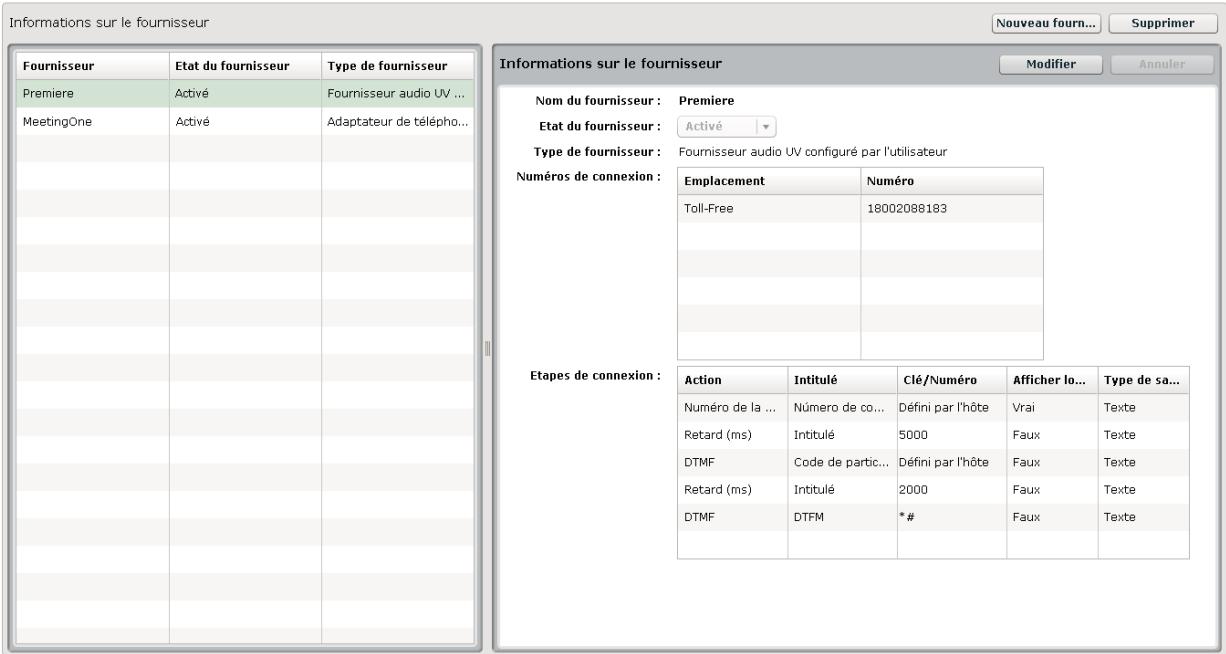
Fournisseurs audio disponibles et informations sur les conférences audio d'un fournisseur
Voir aussi
Utilisation de la fonctionnalité de voix universelle à la page 145
Création et utilisation de profils audio à la page 9
Création ou modification de fournisseurs audio
Utilisez la fenêtre Nouveau fournisseur audio/Modifier le fournisseur audio pour configurer les fournisseurs audio avec fonctionnalité de voix universelle. Les champs de la boîte de dialogue Nouveau fournisseur audio/Modifier le fournisseur audio comportant un astérisque rouge sont obligatoires.
Lorsque vous ajoutez un fournisseur audio à un compte, le fournisseur apparaît dans la fenêtre Informations sur le fournisseur (Administration > Fournisseurs audio ou Mon profil > Mes fournisseurs audio).
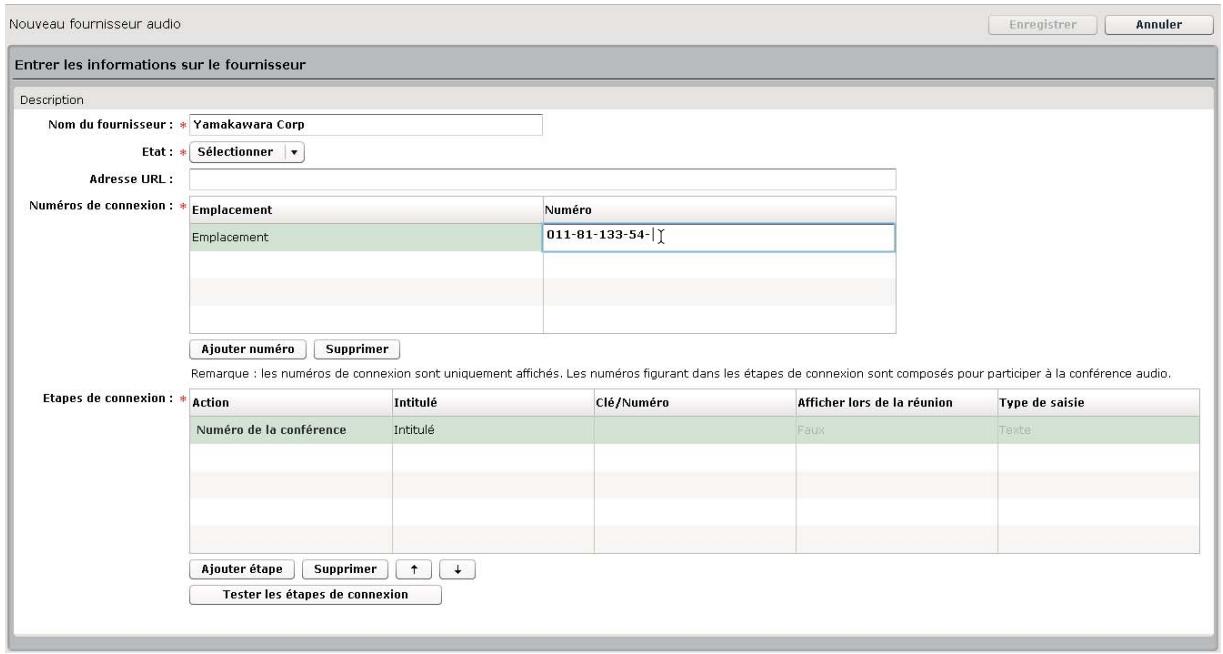
Fenêtre nouveau fournisseur audio
1. Effectuez l'une des opérations suivantes pour afficher la liste des fournisseurs :
- (Administrateurs) Cliquez sur l'onglet Administration dans la partie supérieure de la fenêtre Acrobat Connect Pro Central, puis cliquez sur Fournisseurs audio.
- (Hôtes) Cliquez sur Mon profil dans l'angle supérieur droit de la fenêtre Connect Pro, puis cliquez sur Mes fournisseurs audio.
2 Effectuez l'une des opérations suivantes pour ajouter des détails sur la conférence pour un fournisseur :
- Pour ajouter un fournisseur, cliquez sur Nouveau fournisseur.
- Pour modifier un fournisseur configuré par l'utilisateur, sélectionnez le fournisseur dans le volet de gauche et cliquez sur Modifier.
3 Ajoutez ou modifiez les informations détaillées d'identification de la conférence, puis cliquez sur Enregistrer.
Nom du fournisseur Nom du fournisseur audio, par exemple Premiere.
Etat du fournisseur (Activé/Désactivé) Seuls les fournisseurs actifs peuvent être modifiés. Lorsque les hôtes configurent un profil audio pour une conférence audio, ils ne voient que les fournisseurs actifs. Vous pouvez activer plusieurs fournisseurs pour un compte.
Important : La désactivation d'un fournisseur désactive également tous les profils audio en cours pour ce fournisseur et dissocié les profils des réunions.
URL Lien vers une page d'informations. Par exemple, cette page peut contenir des informations détaillées sur le compte de la conférence que les hôtes peuvent utiliser lorsqu'ils configurent leur profil audio. La page d'informations peut également être une page d'inscription pour l'achat d'un compte de conférence auprès d'un fournisseur audio. Les administrateurs de compte se chargeant généralement de la création de ces pages d'informations.
Numéros de connexion Numéros permettant d'établir la connexion à une réunion. Pour ajouter des numéros de connexion, cliquez sur Ajouter numéro, Sélectionnez le mot Emplacement, puis saisissez un nom, par exemple Interne ou le nom du pays. Cliquez sur le mot Numéro et saisissez le numéro de connexion. Les numéros de connexion apparaissent dans le coin supérieur droit de la salle de réunion.
Étapes de connexion Séquence de tonalités DTMF et de pauses qui permet d'établir la connexion à une conférence audio. La séquence de numérotation comprend également le numéro de conférence en tant que première étape.
Définition d'une série de numérotation
La séquence de numérotation, ou étapes de numérotation, est une série de tonalités DTMF et de pauses qui permet d'établir la connexion à une conférence audio. Dans les comptes hébergés, le serveur Acrobat Connect Pro utilise la séquence de numérotation pour se connecter en arrêté-plan à la conférence audio lorsqu'el'hote rejoint la conférence dans la salle de réunion. Certaines tonalités DTMF peuvent être des options définies par l'hôte, des codes de participant par exemple. Vous élaborez une séquence de numérotation pour un fournisseur en plaçant ces éléments dans l'ordre dans un tableau.
Une série de numérotation correctement définie peut nécessiter des réglages plus ou moins importants des étapes de numérotation. Vous pouvez définir la série des étapes en vous connectant au service de conférence audio avec un téléphone, puis en la notation. Par exemple, vous pouvez vous connecter en tant que modérateur et commencer la conférence audio. Utilisez un autre téléphone pour vous connecter en tant que participant, puis notez les étapes permettant d'entrer dans la conférence.
Exemple de séquence de numérotation A. Numéro de téléphone permettant de rejoindre la conférence audio B. Tonalités DTMF et pauses entre les actions C. Nom de l'étape D. Valeurs saisies pour programmer l'étape E. Informations affichées dans la réunion F. Informations non affichées dans la réunion G. Affiche les informations sous forme de zone de texte
La plupart des options apparaissant dans les menus contextuels. Pour afficher un menu contextuel, cliquez sur les informations de chaque ligne.
Options disponibles dans la colonne Afficher lors de la réunion
1. Dans la section Étapes de connexion de la fenêtre Nouveau fournisseur audio/Modifier le fournisseur audio, cliquez sur Ajouter étape. 2. Dans la colonne Action, cliquez sur les informations de la première ligne et sélectionnez Numéro de la conférence dans le menu contextuel. Saisissez le numéro de connexion à la salle de réunion et indiquez les autres informations de cette étape. 3. Pour chaque étape restante de la série de numérotation, indiquez les tonalités DTMF et les pauses. 4. Pour déplacer une étape vers le haut ou vers le bas de la série, sélectionnez l'étape et utilisez les flèches vers le haut ou vers le bas. 5. Pour supprimer une étape, sélectionnez-la, puis cliquez sur Supprimer. 6. Lorsque vous avez terminé, cliquez sur Enregistrer.
Colonne action
Numéro de la conférence Numéro de téléphone permettant de rejoindre la conférence audio. Le numéro de conférence doit être la première étape de la série de numération. Les comptes hébergés, pour lesquels Adobe fournit le serveur du compte, nécessitent un numéro de téléphone gratuit aux États-Unis pour que les utilisateurs puissent rejoindre une conférence audio. Les comptes internes ou sous licence peuvent utiliser n'importe quel numéro. Un seul numéro de conférence est autorisé.
DTMF Touches d'un clavier téléphonique, touche dièse (#) par exemple.
Retard (ms) Durée en millisecondes entre chaque action. Ces durées déterminent des pauses avant lesquelles le participant à une réunion saisit des informations. Par exemple, les utilisateurs attendent un message de bienvenue avant de saisir un code de participant. Vous indiquez cette durée dans la colonne Clé/Numéro.
Colonne intitulé
Intitulé Identifiant de l'action. Par exemple, pour programmer une action DTMF demandant la saisie de l'identifiant d'une réunion, remplacez le mot Intitulé dans la colonne par l'identifiant de la réunion. Seuls les intitulés des actions Défini par l'hôte apparaissent dans le programme. Dans l'exemple ID réunion, une zone de texte intitulée ID réunion apparait lorsque les hôtes créé un profil audio pour ce fournisseur.
Colonne clé/numéro
Dans cette colonne, vous sélectionnez les étapes que doit définir un hôte. Les étapes définies par l'hôte apparaissent lorsque l'hôte d'une réunion configure un profil audio pour une conférence audio.
Numéros ou symboles d'un clavier de téléphone nécessaires à la réalisation de l'étape. Par exemple, pour programmer une pause de 5 000 milliseconds pendant laquelle les utilisateurs attendent un message de bienvenue, cliquez sur l'option vierge et saisissez 5 000.
Défini par l'hôte Les administrateurs de compte choisisent cette option lorsqu'ils souhaitent que les hôtes saisisissent des informations lors de la configuration d'un profil audio pour une conférence audio. Par exemple, pour une action DTMF définie par l'hôte avec le libellé ID réunion, l'hôte doit saisir l'ID de la réunion lors de la configuration du profil audio.
Colonne afficher lors de la réunion
Le menu contextuel de cette colonne n'est disponible que pour les étapes Défini par l'hôte.
False/True Détermine si les informations de cette action apparaissent dans l'invitation à la réunion et dans le coin supérieur droit de la fenêtre de la salle de réunion.
Colonne type de saisie
Le menu contextuel de cette colonne n'est disponible que pour les étapes Défini par l'hôte. Les options définissent la façon dont les informations apparaissent lorsque les hôtes configurent leur profil audio. Ces options déterminent également la façon dont les informations apparaissent dans les pages en lecture seule, par exemple dans la section Informations sur la conférence audio d'une salle de réunion.
Texte Affiche une zone de texte d'une seule ligne dans le profil audio et une seule ligne d'informations dans les pages en lecture seule.
Mot de passe Affiche les informations sous forme d'astérisques (^*)
Test d'une série de numérotation
Il est recommandé de tester la séquence de numérotation avant de l'utiliser pour démarrer une conférence audio. Avec ce test, vous pouvez vous assurer d'avoir effectué toutes les étapes nécessaires et défini des durées suffisantes entre les étapes. Si vous avez ajouté à la séquence de numérotation des étapes définies par l'hôte, vous allez saisir ces informations dans la boîte de dialogue Tester les étapes de connexion. Par exemple, pour que Connect Pro se connecte à la conférence audio en tant que participant, saisissez le code de participant dans la boîte de dialogue.
1 Cliquez sur l'option Tester les étapes de connexion située au bas de la série de numérotation. 2 Complétez les zones de texte définies par l'hôte. 3 Cliquez sur Connecter dans la boîte de dialogue Tester les étapes de connexion.
Dès que l'appareil reçoit une réponse, vous pouvez entendre si le son est diffusé.
4 Ecoutez le son et ajustez la série de numérotation si nécessaire.
Suppression d'un fournisseur audio
1. Cliquez sur l'onglet Administration dans la partie supérieure de la fenêtre Connect Pro Central. 2. Cliquez sur Fournisseurs audio. 3. Sélectionnez le fournisseur dans la liste Fournisseurs audio et cliquez sur Supprimer.
Procédure de création et d'importation d'utilisateurs et de groupes
La présentation suivante résume l'ensemble des tâches impliquées dans la configuration des comptes d'utilisateurs.
1. (Facultatif) personnalisez les champs de profil utilisateur.
Un champ de profil utilisateur est un attribut du profil utilisateur Acrobat Connect Pro de votre société. Les champs Prénom, Nom et E-mail sont obligatoires et ne peuvent pas être modifiés. Vous pouvez cependant ajouter des champs prédéfinis, créer des champs et modifier l'ordre des champs dans le profil utilisateur. Voir «Personnalisation des champs du profil utilisateur» à la page 197.
2. (Facultatif) définissez les stratégies de nom d'utilisateur et de mot de passe.
Voupe dfinir des strategies de nom d'utiliser et de mot de passe, l'expiration, le format et la longueur du mot de passe. Voir « Definition des strategies de nom d'utiliser et de mot de passe » à la page 198.
3. Créez des groupes personnalisés.
Acrobat Connect Pro comprend plusieurs groupes prédéfinis; reportez-vous à « Groupes d'autorisations prédéfinis » à la page 211. Vous pouvez également importer des groupes. Si vous avez besoin de groupes supplémentaires, vous pouvez créer des groupes personnalisés dans Acrobat Connect Pro Central. Il est judicieux de commencer par créer des groupes personnalisés de manière à y ajouter des utilisateurs à mesure que vous les importez dans le compte. Voir « Création manuelle d'un groupe personnalisé » à la page 202.
4. Ajoutez des utilisateurs et des groupes.
Pour ajouter des utilisateurs et des groupes dans Acrobat Connect Pro, utilisez le protocole LDAP, un fichier CSV (valeurs séparées par des virgules) ou procédez manuellement.
Utilisation des Utilisateurs et groupes acquis par le biais du protocole LDAP Dans les sociétés utilisant le protocole LDAP, Acrobat Connect Pro peut accéder toutes les données utilisées directement depuis l'annuaire d'utilisateurs de la société. Ces données incluent des informations telles que l'identifiant de connexion, le nom et le numéro de téléphone. Vous ne serez sans doute pas chargé d'ajouter des utilisateurs ou des groupes au système car ce processus s'effectue en dehors de Connect Pro Central. Une fois l'intégration LDAP configurée, assignez manuellement les utilisateurs et les groupes acquis par le biais de ce protocole au groupe prédéfini correspondant à leur fonction dans l'entreprise. Pour plus d'informations, reportez-vous au document Migration, installation, et configuration d'Adobe Acrobat Connect Pro Server 7, disponible en ligne à l'adresse www. adobe. com/go/connect/documentation_fr.
Importation d'utilisateurs et de groupes à l'aide de fichiers CSV Vous pouvez importer un grand nombre d'utilisateurs et de groupes par l'intermédiaire d'un fichier CSV. L'annuaire de la société peut disposer d'un utilitaire d'exportation d'utilisateurs et de groupes au format CSV. À défaut, vous pouvez vous-même créer un fichier CSV. Les fichiers CSV que vous créez doivent respecter un format spécifique. Vous pouvez modifier les utilisateurs et les groupes importés de la même manière que tout utilisateur ou groupe créé manuellement. Voir « Importation d'utilisateurs et de groupes à partir de fichiers CSV » à la page 198.
Ajout manuel d'utilisateurs et de groupes Vous pouvez affecter de nouveaux utilisateurs à un groupe prédéfini ou créer des groupes personnalisés spécifiques à votre société. Il est préféable de créer ces groupes avant de créer les utilisateurs manuellement. Voir « Création manuelle d'un utilisateur » à la page 202 et « Création manuelle d'un groupe personnalisé » à la page 202.
5. Affectez des utilisateurs aux groupes.
Une fois que vous avez importé ou créé les utilisateurs et les groupes, définissez les autorisations nécessaires pour que les utilisateurs puissent accéder au contenu et créer des réunions, des formations, des événements ou des séminaires. Des autorisations par défaut sont associées aux groupes prédéfinis. L'assignation d'utilisateurs et de groupes aux groupes prédéfinis est donc une méthode simple de définir des autorisations. L'administration des comptes d'utilisateurs est également plus simple lorsque vous gérez des groupes que des utilisateurs individuels. Voir « Ajout ou retrait de membres dans un groupe » à la page 207.
Personnalisation des champs du profil utilisateur
Ajoutez des champs de profil utilisateur afin de respecter les champs de profil utilisés dans le réseau de toute société.
Lorsque vous personnalisez les champs de profils utilisateurs, vous pouvez ajouter des champs prédéfinis, créer des champs personnalisés et supprimer des champs. Pour modifier un champ, vous pouvez changer n'importe lequel de ses attributs. Vous pouvez également désigner des champs obligatoires ou ajouter un commentaire dérivant le champ.
Remarque: Ne créez pas plusieurs champs personnalisés du même nom.
Insertion de champs de profil utiliser
1 Cliquez sur l'onglet Administration dans la partie supérieure de la fenêtre Connect Pro Central. 2 Cliquez sur Utilisateurs et groupes. 3 Cliquez sur le lien Personnaliser le profil utilisateur situé au-dessus de la liste Utilisateurs et groupes.
La liste des champs du profil utilisateur s'affiche ; les champs Prénom, Nom et E-mail comportent des astérisques rouges (*) indiquant qu'ils sont obligatoires.
4. Cochez tous les champs de cette page que vous voulez inclure dans le profil utilisateur du compte. 5. Pour déplacer un élément vers le haut ou le bas de la liste, activez sa case à cocher, puis cliquez sur Monter ou Descendre.
Les informations contenues dans les champs du profil utilisateur sont reprises dans les rapports. Les rapports affichent les champs obligatoires ainsi que les dix premiers champs répertoriés à l'écran Personnaliser le profil utilisateur. À l'aide des boutons Monter et Descendre, placez les champs dans l'ordre voulu.
Ajout de champs prédéfinis
1 Cliquez sur l'onglet Administration dans la partie supérieure de la fenêtre Connect Pro Central. 2 Cliquez sur Utilisateurs et groupes. 3 Cliquez sur le lien Personnaliser le profil utilisateur situé au-dessus de la liste Utilisateurs et groupes. 4 Cliquez sur le bouton Ajouter un champ prédéfini. 5 Activez la case à cocher de tous les champs à ajouter. 6 Cliquez sur Enregistrer. 7 Pour déplacer un élément vers le haut ou le bas de la liste, activez sa case à cocher, puis cliquez sur Monter ou Descendre.
Création de champs personnalisés
1 Cliquez sur l'onglet Administration dans la partie supérieure de la fenêtre Connect Pro Central. 2 Cliquez sur Utilisateurs et groupes. 3 Cliquez sur le lien Personnaliser le profil utilisateur situé au-dessus de la liste Utilisateurs et groupes. 4 Cliquez sur le bouton Nouveau champ. 5 Indiquez un nom pour ce champ.
Si vous le souhaitez, vous pouvez ajouter un commentaire dans la zone de saisie de texte Commentaire. Vous pouvez également cocher la case Obligatoire pour le Type de champ si vous souhaitez que ce champ soit obligatoire.
Cliquez sur Enregistrer.
7 Pour déplacer un élément vers le haut ou le bas de la liste, activez sa case à cocher, puis cliquez sur Monter ou Descendre.
Modification de champs de profil utiliser
1. Cliquez sur l'onglet Administration dans la partie supérieure de la fenêtre Connect Pro Central. 2. Cliquez sur Utilisateurs et groupes. 3. Cliquez sur le lien Personnaliser le profil utilisateur situé au-dessus de la liste Utilisateurs et groupes. 4. Cliquez sur le nom du champ à modifier pour l'ouvrir. 5. Effectuez l'une des opérations suivantes :
- Changer le nom du champ. (Vous pouvez le modifier, mais pas le supprimer.)
- Inscrire, modifier ou supprimer un commentaire dans la zone de saisie de texte Commentaire.
- Activer ou désactiver la case à cocher Obligatoire pour le Type de champ. Cliquez sur Enregistrer.
Suppression de champs de profil utilisés
1 Cliquez sur l'onglet Administration dans la partie supérieure de la fenêtre Connect Pro Central. 2 Cliquez sur Utilisateurs et groupes. 3 Cliquez sur le lien Personnaliser le profil utilisateur situé au-dessus de la liste Utilisateurs et groupes. 4 Activez les cases à cocher des champs à supprimer. 5 Cliquez sur Supprimer. 6 Dans la page de confirmation, cliquez sur Supprimer pour retarder ces champs, ou sur Annuler pour abandonner l'opération.
Définition des stratégies de nom d'utilisateur et de mot de passe
Adaptez les stratégies de nom d'utilisateur et de mot de passe d'Acrobat Connect Pro en fonction des stratégies propres à votre société. Toutes les stratégies que vous définissez s'appliquent à l'ensemble des applications Acrobat Connect Pro.
1 Cliquez sur l'onglet Administration dans la partie supérieure de la fenêtre Connect Pro Central. 2 Cliquez sur Utilisateurs et groupes. 3 Cliquez sur Modifier les strategies de nom d'utilisateur et de mot de passe. 4 Cliquez sur Enregistrer.
Importation d'utilisateurs et de groupes à partir de fichiers CSV
Avant d'importer des utilisateurs, créez un fichier CSV contenant les utilisateurs que vous souhaitez ajouter à Acrobat Connect Pro. Le fichier CSV que vous créez doit inclure les informations sur les utilisateurs au format suivant.
| prénom, | nom, | identifiant, | adresse électronique, | mot de passer |
| Mary, | Betts, | mbetts1@masociété.com, | mbetts1@masociété.com, | private1 |
| Robert, | Blatt, | rblatt2@masociété.com, | rblatt2@masociété.com, | private1 |
| Ron, | Bloom, | rbloom3@masociété.com, | rbloom3@masociété.com, | private1 |
| Charles, | Bond, | cbond4,@masociété.com, | cbond4@masociété.com, | private1 |
| Jennifer, | Cau, | jcau5@masociété.com, | jcau5@masociété.com, | private1 |
Voici des astuces liées à l'utilisation des fichiers CSV :
- Les capacités des navigateurs étant limitées, il est conseillé, si vous avez un grand nombre d'utilisateurs à ajouter, de créer plusieurs petits fichiers CSV au lieu d'un seul volumineux.
- Si le fichier contient des lignes vides, l'importation échoue.
- Les noms qui contiennent une virgule doivent être placés entre guillemets. Par exemple, le nom John Doe, Jr., doit apparaître dans le fichier CSV sous la forme « John Doe, Jr. »
- Pour les champs personnalisés, le format d'en-tête est le suivant: x-id-champ (par exemple, x-45704960). Pour déterminer l'ID d'un champ : dans Connect Pro Central, CHOISSEZ Administration > Utilisateurs et groupes > Personnelier le profil utiliser. Cliquez sur le nom du champ. Dans la barre d'adresse du navigateur, localisez le paramètre filter-field-id au sein de l'URL. La valeur de filter-field-id correspond à id-champ. Par exemple, pour le champ personnalisé Centre de coûts, filter-field-id=centre-coûts; le format de l'en-tête est donc x-centre-coûts.
Remarque: Vous pouvez également obtenir l'ID de champ à partir des appels d'API XML custom-fields ou acl-field-list.
- Les informations sur les utilisateurs du fichier CSV doivent prendre en considération les stratégies de nom d'utilisateur et de mot de passe. Par exemple, si une adresse électronique est utilisée comme nom d'utilisateur, les valeurs Nom d'utilisateur et Adresse électronique doivent être identiques dans le fichier CSV. Par ailleurs, s'il existe des stratégies de mot de passe (longueur définie, format, caractères spéciaux, etc.), le fichier CSV doit également les respecter.
Voir aussi
Création manuelle d'un groupe personnalisé à la page 202
Définition des autorisations pour les fichiers et dossiers de la bibliothèque à la page 208
Création d'utilisateurs
1 Cliquez sur l'onglet Administration dans la partie supérieure de la fenêtre Connect Pro Central. 2 Cliquez sur Utilisateurs et groupes, puis sur Importer. 3 Sélectionnez Créer de nouveaux utilisateurs. 4 Sous la barre Sélectionnez le fichier à importer, localisez le fichier CSV que vous souhaitez importer. 5 Cliquez sur le bouton Transférer.
En cas d'erreurs, les dix premières erreurs sont affichées en rouge. (Les erreurs portant sur les doublons de nom d'utilisateur ou d'adresse électronique ne sont pas signalées.) Effectuez les corrections nécessaires, réimportez le fichier, puis reprenez les étapes de cette procédure.
Importation d'utilisateurs d'un fichier CSV non codé au format utf-8
Vous pouvez importer des utilisateurs d'un fichier CSV qui n'est pas codé au format UTF-8. Dans ce cas, ajoutez le paramètre de codage approprié à l'URL d'importation.
1 Cliquez sur l'onglet Administration dans la partie supérieure de la fenêtre Connect Pro Central. 2 Cliquez sur Utilisateurs et groupes, puis sur Importer. 3 Vérifiez l'URL dans la ligne d'adresse de votre navigateur. Elle est du type http:// /admin/administration/user/import. 4 Cliquez à la fin de l'URL dans la barre d'adresse du navigateur, puis ajoutez « ? encoding= » à l'adresse. Elle se présente alors ainsi: http:// /admin/administration/user/import? encoding=. Voici quelques exemples spécifiques:
- http:// /admin/administration/user/import? encoding=sjis
- http:// /admin/administration/user/import? encoding=euc_kr 5 Après la modification de l'adresse URL, cliquez sur Entrer. 6 Sélectionnez Créer de nouveaux utilisateurs. 7 Sous la barre Sélectionnez le fichier à importer, localisez le fichier CSV que vous souhaitez importer. 8 Cliquez sur le bouton Transférer.
En cas d'erreurs, les dix premières erreurs sont affichées en rouge. (Les erreurs portant sur les doublons de nom d'utilisateur ou d'adresse électronique ne sont pas signalées.) Procédez aux corrections nécessaires, puis réimportez le fichier.
Importation de groupes d'un fichier CSV
Utilisez l'option d'importation de groupes pour importer des groupes dans la base de données d'Acrobat Connect Pro. Une fois le fichier CSV de groupes importé, vous pouvez affecter de nouveaux utilisateurs à ces groupes.
Lorsque vous créez le fichier CSV, veillez à utiliser un format compatible avec Acrobat Connect Pro. Les en-têtes de colonne obligatoires dans le fichier CSV sont le nom et la description. Voici un exemple de fichier CSV de groupes adapté à Acrobat Connect Pro :
name, description
group1, test1
group2, test2
1 Cliquez sur l'onglet Administration dans la partie supérieure de la fenêtre Connect Pro Central. 2 Cliquez sur Utilisateurs et groupes. 3 Cliquez sur le bouton Importer situé au-dessus de la liste. 4 Dans la barre Sélectionner le type d'importation, sélectionnez l'option Créer de nouveaux groupes. 5 Sous la barre Sélectionné le fichier à importer, localisez le fichier CSV que vous souhaitez importer. 6 Cliquez sur le bouton Transférer.
En cas d'erreurs, les dix premières erreurs sont affichées en rouge. Effectuez les corrections nécessaires, réimporTEZ le fichier, puis reprenez les étapes 3 à 6.
7 Si vous affectez des utilisateurs à des groupes personnalisés, définissez des autorisations de bibliothèque pour ces groupes. Pour plus d'informations, consultez la section « Définition d'autorisations pour les fichiers et dossiers de la bibliothèque » à la page 208.
Importation d'utilisateurs et ajustement à un groupe
Utilisez cette option pour importer de nouveaux utilisateurs et les ajouter à un groupe prédéfini ou déjà créé. Les noms des groupes prédéfinis s'affichent dans le menu permettant de sélectionner les groupes par défaut. Lorsque vous créez un groupe manuellement, son nom s'affiche aussi dans le menu de sélection des groupes. L'option d'importation vous permet d'assigner un grand nombre d'utilisateurs à plusieurs groupes.
Vous ne pouvez sélectionner qu'un seul groupe pour les utilisateurs que vous importez à partir d'un même fichier CSV. Créez un fichier CSV pour chaque série d'utilisateurs que vous souhaitez importer vers un groupe particulier. Une fois ces utilisateurs importés, vous pouvez les assigner un à un à d'autres groupes ou assigner le groupe entier à un autre groupe.
L'exemple suivant présente les informations indispensables que doit contenir le fichier CSV d'utilisateurs. Vous pouvez y ajouter d'autres informations afin de prérenseigner d'autres propriétés d'utilisateurs. Le fichier CSV que vous créez doit inclure les informations sur les utilisateurs au format suivant.
| prénom, | nom, | identifiant, | adresse électronique, | mot de passer |
| Mary, | Betts, | mbetts1@masociété.com, | mbetts1@masociété.com, | private1 |
| Robert, | Blatt, | rblatt2@masociété.com, | rblatt2@masociété.com, | private1 |
| Ron, | Bloom, | rbloom3@masociété.com, | rbloom3@masociété.com, | private1 |
| Charles, | Bond, | cbond4,@masociété.com, | cbond4@masociété.com, | private1 |
| Jennifer, | Cau, | jcau5@masociété.com, | jcau5@masociété.com, | private1 |
1 Cliquez sur l'onglet Administration dans la partie supérieure de la fenêtre Connect Pro Central. 2 Cliquez sur Utilisateurs et groupes. 3 Cliquez sur le lien Importer situé au-dessus de la liste Utilisateurs et groupes. 4 Sous la barre Sélectionner un type d'importation, CHOISEZ CrER de nouveaux utilisateurs et les ajouter à un groupe. 5 Sous la barre Sélectionné le fichier à importer, localisez le fichier CSV que vous souhaitez importer. 6 Cliquez sur le bouton Transférer.
Acrobat Connect Pro consigne un message si les groupes du fichier CSV existent déjà dans l'application.
7 Ajoutez de nouveaux utilisateurs à un groupe. Pour plus d'informations, consultez la section « Ajout ou retrait de membres dans un groupe » à la page 207. 8 Définissez les autorisations de ces utilisateurs. Pour plus d'informations, consultez la section « Définition d'autorisations pour les fichiers et dossiers de la bibliothèque » à la page 208.
Ajout d'utilisateurs existants à un groupe
1 Cliquez sur l'onglet Administration dans la partie supérieure de la fenêtre Connect Pro Central. 2 Cliquez sur Utilisateurs et groupes. 3 Cliquez sur le bouton Importer situé au-dessus de la liste. 4 Sous Sélectionner un type d'importation, cliquez sur Ajouter des utilisateurs existants à un groupe. 5 Sélectionnez un groupe dans le menu déroulant accolé à l'option Ajouter des utilisateurs existants à un groupe. 6 Sous la barre Sélectionnez le fichier à importer, localisez le fichier CSV que vous souhaitez importer. 7 Cliquez sur le bouton Transférer.
Création manuelle d'un groupe personnalisé
Les groupes créés manuellement sont appelés groupes personnalisés.
Un groupe peut contenir des utilisateurs, ainsi que d'autres groupes.
1 Cliquez sur l'onglet Administration dans la partie supérieure de la fenêtre Connect Pro Central. 2 Cliquez sur Utilisateurs et groupes. 3 (Facultatif) Pour vérifier que ce groupe n'est pas déjà présent, tapez son nom dans la zone de texte Rechercher au bas de la liste. 4 Cliquez sur le bouton Nouveau groupe en bas de la liste. 5 Entrez le nom et la description du nouveau groupe. 6 Effectuez l'une des opérations suivantes :
- Pour ajouter ce groupe sans ajouter de membres, cliquez sur Terminer.
- Pour ajouter des membres, cliquez sur Suivant. 7 Dans la liste Membres potentiels du groupe, sélectionnez chaque utilisateur et groupe que vous pouvez assigner à ce groupe en procédant comme suit : Pour sélectionner plusieurs utilisateurs ou groupes, cliquez sur chaque nom en maintenant la touche Ctrl ou Maj enfoncée. Pour sélectionner des noms spécifiques, double-cliquez sur le nom du groupe. Double-cliquez sur Monter d'un niveau dans la liste pour revenir à la liste d'origine. Pour couvrir un nom particulier dans la liste, cliquez sur Rechercher au bas de la liste et entrez ce nom.
8 Cliquez sur Ajouter.
Pour ajouter un nom, sélectionnez-le, puis cliquez sur Supprimer.
9 Recommencez les étapes 3 à 8 pour chaque groupe à ajouter. 10 Cliquez sur Terminer. 11 Cliquez sur le bouton Voir les membres du groupe pour contrôler les membres du groupe et procéder aux réglages nécessaires.
Voir aussi
Importation d'utilisateurs et de groupes à partir de fichiers CSV » à la page 198
Création manuelle d'un utilisateur
Lorsque vous ajoutez de nouveaux utilisateurs, entrez le nouveau mot de passe qu'ils pourront utiliser pour se connecter à Acrobat Connect Pro. Ce mot de passe est envoyé à l'utilisateur par message électronique. (Une option vous permet d'inviter l'utilisateur à modifier son mot de passe lors de sa première connexion.) Vous pouvez également ajouter des paramètres de conférence audio pour les utilisateurs.
Après avoir créé un utilisateur, vous pouvez choisir un gestionnaire pour lui. (Chaque utilisateur ne peut posséder qu'un seul gestionnaire.) Si l'utilisateur ajouté est un directeur, vous pouvez lui assigner une équipe d'utilisateurs. Le gestionnaire peut alors consulter les données du rapport des membres de l'équipe via l'option Rapports pour les responsables de l'onglet Accueil.
Voir aussi
Importation d'utilisateurs et de groupes à partir de fichiers CSV » à la page 198
Création d'un utilisateur
1 Cliquez sur l'onglet Administration dans la partie supérieure de la fenêtre Connect Pro Central. 2 Cliquez sur Utilisateurs et groupes. 3 Cliquez sur le bouton Nouvel utilisateur en bas de la liste. 4 Entrez le nom, le prénom et l'adresse électronique de l'utilisateur. Ajoutez éventuellement des renseignements facultatifs, tels que le nom ou l'adresse de sa société. 5 Dans la zone de texte Nouveau mot de passe, tapez le nouveau mot de passe pour l'envoyer par email à son utilisateur, puis retapez-le pour confirmation. Si l'utilisateur possède une adresse électronique, laissez la case à cocher Envoyer par messagerie électronique les informations sur le compte, le nom d'utilisateur et le mot de passe activée. Si l'utilisateur ne possède pas d'adresse électronique, désactivez cette case à cocher. 6 (Facultatif) À l'étape 5, vous fournissez un mot de passe aux utilisateurs qui se connectent pour la première fois. Pour que les utilisateurs changent obligatoirement leur mot de passe après leur première connexion, activez l'option Inviter l'utilisateur à modifier son mot de passe à sa prochaine connexion. 7 (Facultatif) Saisissez les paramètres de conférence audio dans les zones de texte appropriées. 8 Pour affecter cet utilisateur à un ou plusieurs groupes, cliquez sur Suivant.
Si vous ne souhaitez affecter cet utilisateur à aucun groupe, passez à l'étape 11.
9 Dans la liste Groupes possibles, sélectionnez chaque groupe auquel vous voulez affecter cet utilisateur en procédant de l'une des méthodes suivantes : Pour sélectionner plusieurs groupes, maintenez la touche Ctrl ou Maj enfoncée tout en cliquant sur leurs entrées. - Pour sélectionner des noms spécifiques, double-cliquez sur le nom du groupe. Double-cliquez sur Dossier parent pour revenir à la liste d'origine. Pour trouver un nom particulier dans la liste, cliquez sur Rechercher au bas de la fenêtre et entrez ce nom.
10 Cliquez sur Ajouter.
11 Cliquez sur Terminer.
Ajout de membres à l'équipe d'un utilisateur
1 Cliquez sur l'onglet Administration dans la partie supérieure de la fenêtre Connect Pro Central. 2 Cliquez sur Utilisateurs et groupes. 3 Sélectionnez le nom de l'utilisateur, puis cliquez sur Informations en bas de la liste.
Le cas échéant, cliquez sur Rechercher, puis indiquez le nom de l'utilisateur dans la zone de texte Rechercher pour trouver ce nom dans la liste.
4 Cliquez sur le lien Modifier les membres de l'équipe pour sélectionner des membres d'équipe pour cet utilisateur. 5 Dans la liste Utilisateurs possibles, sélectionnez chaque membre à affecter à cet utilisateur en procédant de l'une des manières suivantes : Pour sélectionner plusieurs utilisateurs, maintenez la touche Ctrl ou Maj enfoncée tout en cliquant sur leurs entrées. Pour trouver un nom particulier dans la liste, cliquez sur Rechercher au bas de la fenêtre et entrez ce nom. 6 Cliquez sur Ajouter.
Pour retirer un membre ajouté, sélectionnez-le, puis cliquez sur Supprimer. Pour ajouter davantage de membres, répétez les étapes 5 et 6.
Modification des informations sur l'utilisateur
En tant qu'administrateur, vous pouvez modifier les composants d'un compte d'utilisateur. Vous pouvez modifier toutes les informations que vous avez ajoutées dans les champs de profil utilisateur personnalisés.
Il est toutefois impossible de modifier le mot de passe d'un utilisateur. Vous pouvez affecter un mot de passe-temporaire à un nouvel utilisateur lors de la création de son compte; cependant, vous ne pourrez pas le modifier par la suite.
Même si un utilisateur oublie son mot de passe, vous ne pourrez pas le modifier. L'utilisateur doit cliquer sur le lien « Avez-vous oublié votre mot de passe ? Cliquez ici » lors de la connexion à Acrobat Connect Pro. Nul ne peut modifier le mot de passe d'un autre utilisateur. Vous pouvez uniquement changer yourselves.
Modification des informations sur l'utilisateur
1 Cliquez sur l'onglet Administration dans la partie supérieure de la fenêtre Connect Pro Central. 2 Cliquez sur Utilisateurs et groupes. 3 Sélectionnez le nom de l'utilisateur, puis cliquez sur Informations en bas de la liste.
Le cas échéant, cliquez sur Rechercher, puis indiquez le nom de l'utilisateur dans la zone de texte Rechercher pour trouver ce nom dans la liste.
Dans la zone Nom d'utilisateur et mot de passe, vous pouvez utiliser ces options :
- Pour envoyer un lien permettant à l'utilisateur de redéfinir son mot de passe, cliquez sur le lien « Envoyer un lien pour réinitialiser le mot de passe de cet utilisateur ». Un message s'affiche, vous informant que le message électronique a été envoyé. Cliquez sur OK pour revenir à la page Informations sur l'utilisateur.
- Pour définir un mot de passe utilisateur temporaire que vous pouvez fournir directement (par exemple par téléphone), cliquez sur l'option Définir un mot de passe temporaire pour cet utilisateur. La page des mots de passe temporaires qui s'affiche contient un mot de passe généré par le système pour l'utilisateur. Cliquez sur Enregistrer pour revenir à la page Informations sur l'utilisateur. 5 Cliquez sur le lien Modifier les infos. 6 Modifiez tous les champs à modifier. 7 Cliquez sur Enregistrer.
Assignation d'un directeur à un utilisateur
1 Cliquez sur l'onglet Administration dans la partie supérieure de la fenêtre Connect Pro Central. 2 Cliquez sur Utilisateurs et groupes. 3 Sélectionnez le nom de l'utilisateur, puis cliquez sur Informations en bas de la liste.
Le cas échéant, cliquez sur Rechercher, puis indiquez le nom de l'utilisateur dans la zone de texte Rechercher pour trouver ce nom dans la liste.
Cliquez sur le lien Sélectionner un responsable. Dans la liste Gestionnaires possibles, sélectionnez le gestionnaire auquel vous pouvez affecter cet utilisateur.
Pour trouver un nom particulier dans la liste, cliquez sur Rechercher au bas de la fenêtre et entrez ce nom.
Cliquez sur le bouton Définir le gestionnaire.
Pour retirer ce responsable de la liste, sélectionnez son nom, puis cliquez sur Supprimer le responsable. Pour remplacer le responsable, répétez les étapes 5 et 6.
Affectation d'un utilisateur à un groupe
1 Cliquez sur l'onglet Administration dans la partie supérieure de la fenêtre Connect Pro Central. 2 Cliquez sur Utilisateurs et groupes. 3 Sélectionnez le nom de l'utilisateur, puis cliquez sur Informations en bas de la liste.
Le cas échéant, cliquez sur Rechercher, puis indiquez le nom de l'utilisateur dans la zone de texte Rechercher pour trouver ce nom dans la liste.
4. Cliquez sur le lien Modifier l'appartenance à un groupe. 5. Dans la liste Groupes possibles, sélectionnez chaque groupe auquel vous voulez affecter cet utilisateur en procédant de l'une des méthodes suivantes:
Pour sélectionner plusieurs groupes, maintenez la touche Ctrl ou Maj enfoncée tout en cliquant sur leurs entrées. Pour développer un groupe et y sélectionner des membres individuels, double-cliquez sur son nom. Double-cliquez sur Monter d'un niveau dans la liste pour revenir à la liste d'origine. Pour couvrir un nom particulier dans la liste, cliquez sur Rechercher au bas de la fenêtre et entrez ce nom.
Cliquez sur Ajouter.
Pour retirer un nom de cette fenêtre, sélectionnez-le, puis cliquez sur Supprimer.
Retrait d'un utilisateur d'un groupe
1 Cliquez sur l'onglet Administration dans la partie supérieure de la fenêtre Connect Pro Central. 2 Cliquez sur Utilisateurs et groupes. 3 Sélectionnez le nom de l'utilisateur, puis cliquez sur Informations en bas de la liste.
Le cas échéant, cliquez sur Rechercher, puis indiquez le nom de l'utilisateur dans la zone de texte Rechercher pour trouver ce nom dans la liste.
4 Cliquez sur le lien Modifier l'appartenance à un groupe. 5 Dans la fenêtre Appartenance actuelle à un groupe, sélectionnez le groupe duquel vous pouvez retirer cet utilisateur en procédant de l'une des méthodes suivantes :
Pour sélectionner plusieurs groupes, maintenez la touche Ctrl ou Maj enfoncée tout en cliquant sur leurs entrées. Pour couvrir un nom particulier dans la liste, cliquez sur Rechercher au bas de la fenêtre et entrez ce nom. 6 Cliquez sur Supprimer.
Conversion d'invités en utilisateurs complets ou d'utilisateurs complets en invités
Vous pouvez convertir des invitations en utilisateurs complets ou des utilisateurs complets en invités. Les utilisateurs complets peuvent se connecter à Connect Pro Central, contrairement aux invitations. Les utilisateurs complets apparaissent également dans les listes des autorisation et d'inscription. Il peut s'avérer utile de convertir les invitations en utilisateurs complets si, par exemple, vous avez organisé un événement auquel de nombreux invités se sont inscrits et que vous aimeriez en faire des utilisateurs complets.
1 Cliquez sur l'onglet Administration dans Connect Pro Central.
2 Sélectionnez Utilisateurs et groupes. 3 Cliquez sur Gérer les invites. 4 Sélectionnez un invité dans la liste des invitations actuelles ou un utilisateur dans la liste des utilisateurs actuels. 5 Cliquez sur Convertir en utilisateur ou sur Convertir en invite.
Suppression d'un compte d'utilisateur
En tant qu'administrateur, vous pouvez supprimer tous les comptes d'utilisateurs. Après la suppression de son compte, l'utilisateur est définitivement retiré du système avec les conséquences suivantes :
- Cet utilisateur est retiré de toutes les listes de groupe.
- Il est retiré de toutes les listes d'inscription à tous les cours.
- Il ne peut plus accéder aux rapports. Si l'utilisateur supprimé était un directeur, le champ Directeur des utilisateurs qui dépendait de lui est vide.
- Si l'utilisateur supprimé avait créé des contenus, désignez un autre utilisateur pour la gestion de ces contenus. Si l'utilisateur est membre d'un groupe prédéfini, ce dernier est crédité d'une possibilité de membre supplémentaire. Par exemple, si l'utilisateur supprimé appartenait au groupe des auteurs, ce groupe peut maintenant accueillir un nouveau membre.
1 Cliquez sur l'onglet Administration dans la partie supérieure de la fenêtre Connect Pro Central. 2 Cliquez sur Utilisateurs et groupes. 3 Le cas échéant, cliquez sur Rechercher, puis indiquez le nom de l'utilisateur dans la zone de texte Rechercher pour trouver ce nom dans la liste. 4 Sélectionnez le nom de l'utilisateur. (Vous pouvez sélectionner plusieurs utilisateurs en maintenant la touche Ctrl ou Maj enfoncée pour tous les supprimer simultanément.) 5 Cliquez sur Supprimer en bas de la liste. 6 Dans la page de confirmation, cliquez sur Supprimer pour retirer l'utilisateur, ou cliquez sur Annuler pour abandonner l'opération.
Voir aussi
Suppression d'un groupe à la page 208
Affichage des informations sur un groupe
1 Cliquez sur l'onglet Administration dans la partie supérieure de la fenêtre Connect Pro Central. 2 Cliquez sur Utilisateurs et groupes. 3 Sélectionnez le nom du groupe, puis cliquez sur Informations en bas de la liste.
Le cas échéant, cliquez sur Rechercher, puis indiquez le nom du groupe dans la zone de texte Rechercher pour le repérer dans la liste.
Cliquez sur le bouton Afficher les membres du groupe.
Voir aussi
Modification du nom ou de la description d'un groupe à la page 207
Ajout ou retrait de membres dans un groupe » à la page 207
Modification du nom ou de la description d'un groupe
En tant qu'administrateur, vous pouvez modifier le nom ou la description de tous les groupes, y compris les groupes prédéfinis, même si Adobe le déconseille.
1. Cliquez sur l'onglet Administration dans la partie supérieure de la fenêtre Connect Pro Central. 2. Cliquez sur Utilisateurs et groupes. 3. Sélectionnez le nom du groupe, puis cliquez sur Informations au bas de la liste.
Le cas échéant, cliquez sur Rechercher et entrez le nom du groupe dans la zone de texte de recherche.
4 Cliquez sur le lien Modifier les infos. 5 Modifiez les champs appropriés. 6 Cliquez sur le bouton Enregistrer.
Ajout ou retrait de membres dans un groupe
En tant qu'administrateur, vous pouvez ajouter des utilisateurs et des groupes à un groupe. Vous pouvez également les supprimer.
Ajout de membres à un groupe
1. Cliquez sur l'onglet Administration dans la partie supérieure de la fenêtre Connect Pro Central. 2. Cliquez sur Utilisateurs et groupes. 3. Sélectionnez le nom du groupe, puis cliquez sur Informations au bas de la liste.
Le cas échéant, cliquez sur Rechercher, puis indiquez le nom du groupe dans la zone de texte Rechercher pour trouver ce nom dans la liste.
Cliquez sur le bouton Afficher les membres du groupe. Dans la liste Membres éventuels du groupe, Sélectionnez chaque utilisateur ou groupe à affecter à ce groupe en procédant comme suit :
Pour sélectionner plusieurs groupes, maintenez la touche Ctrl ou Maj enfoncée tout en cliquant sur leurs entrées. Pour développer un groupe et y sélectionner des membres individuels, double-cliquez sur son nom. Double-cliquez sur Monter d'un niveau dans la liste pour revenir à la liste d'origine. Pour couvrir un nom particulier dans la liste, cliquez sur Rechercher au bas de la fenêtre et entrez ce nom. 6 Cliquez sur Ajouter.
Pour supprimer un utilisateur ou un groupe de cette fenêtre, sélectionnez-le et cliquez sur Supprimer.
Suppression des membres d'un groupe
1. Cliquez sur l'onglet Administration dans la partie supérieure de la fenêtre Connect Pro Central. 2. Cliquez sur Utilisateurs et groupes. 3. Sélectionnez le nom du groupe, puis cliquez sur Informations au bas de la liste.
Le cas échéant, cliquez sur Rechercher, puis indiquez le nom du groupe dans la zone de texte Rechercher pour trouver ce nom dans la liste.
4 Cliquez sur le bouton Afficher les membres du groupe. 5 Dans la fenêtre Appartenance actuelle à un groupe, Sélectionné cheque utiliser et groupe à retarder de ce groupe en procédant de l'une des méthodes suivantes : Pour selectionner plusieurs utilisateurs ou groupes, maintenez la touche Ctrl ou Maj enforcée tout en cliquant sur leurs noms. Pour couver un nom particulier dans la liste, cliquez sur Rechercher au bas de la fenetre et entrez ce nom. 6 Cliquez sur Supprimer.
Suppression d'un groupe
En tant qu'administrateur, vous pouvez supprimer tous les groupes, à l'exception des prédéfinis. La suppression d'un groupe n'entraîne pas la suppression des membres qui le constituent.
Avant de supprimer un groupe, tenez compte des conséquences de cette opération sur les autorisations des membres et des autres groupes. Si le groupe bénéficiait de l'autorisation d'accès aux fichiers ou dossiers d'une bibliothèque, les membres de ce groupe ne peuvent plus accéder à ces fichiers et dossiers (à moins qu'ils appartiennent à d'autres groupes autorisés à y accéder).
1 Cliquez sur l'onglet Administration dans la partie supérieure de la fenêtre Connect Pro Central. 2 Cliquez sur Utilisateurs et groupes. 3 Sélectionnez le nom du groupe. (Vous pouvez sélectionner plusieurs groupes en maintenant la touche Ctrl ou Maj. enfoncée pour tous les supprimer simultanément.)
Le cas échéant, cliquez sur Rechercher, puis indiquez le nom du groupe dans la zone de texte Rechercher pour trouver ce nom dans la liste.
4 Cliquez sur Supprimer en bas de la liste. 5 Dans la page de confirmation, cliquez sur Supprimer pour supprimer le groupe, ou cliquez sur Annuler pour abandonner l'opération.
Voir aussi
Suppression d'un compte d'utilisateur à la page 206
Définition d'autorisations pour les fichiers et dossiers de la bibliothèque
Les administrateurs, les administrateurs limités et les utilisateurs bénéficiant d'autorisations de gestion sur un dossier peuvent définir des autorisations d'utilisation du contenu des bibliothèques d'Acrobat Connect Pro. C'est à l'administrateur qu'il revient de concevoir la structure d'autorisations d'un compte. Une fois cette structure créée, les utilisateurs bénéficiant des autorisations de gestion sur les dossiers de la bibliothèque peuvent définir les autorisations concernant ces dossiers.
Voir aussi
« Utilisation des fichiers et dossiers de la bibliothèque » à la page 159 « Utilisation du contenu de la bibliothèque de contenu » à la page 162
Procédure de définition d'autorisations
Pour éviter la gestion et l'énumération de très nombreux utilisateurs dans le profil d'autorisations d'un fichier ou d'un dossier, privilégiez l'affectation des autorisations au niveau des groupes. Créez votre système de la manière suivante :
1. Concevez un système d'autorisations utilisant les groupes.
Autorisez l'accès de certains groupes à des parties du système, selon vos besoins. Pour comprendre ce système, il convient de se familiariser avec les bibliothèques, les groupes et les priorités d'autorisations. Voir « Bibliothèques » à la page 209, « Groupes d'autorisations prédéfinis » à la page 211 et « Ordre de priorité des autorisations multiples » à la page 215.
2. Créez des dossiers au nom évocateur.
Choisissez des noms qui décrivent clairement le contenu des dossiers, par exemple Contenu ressources humaines, Contenu assistance produit, etc. Voir « Définition d'autorisations pour les fichiers et dossiers de contenu » à la page 215.
3. Créez des groupes personnalisés au nom évocateur.
Choisissez des noms qui décrivent clairement les autorisations du groupe, par exemple Gestionnaires du contenu des ressources humaines, Utilisateurs du contenu partagé, etc. Voir « Création manuelle d'un groupe personnalisé » à la page 202.
4. Affectez les autorisations pour certains dossiers ou fichiers.
Par exemple, autorisez le groupe Gestionnaires du contenu des ressources humaines à gérer le dossier Ressources humaines situé dans le dossier Contenu partagé. Voir « Définition d'autorisations pour les fichiers et dossiers de contenu » à la page 215.
5. Ajoutez des utilisateurs aux groupes.
Il est plus facile de commencer par des groupes, puis d'y ajouter des utilisateurs afin de leur accorder les autorisations nécessaires. Voir « Ajout ou retrait de membres dans un groupe » à la page 207.
Les autorisations attribuées aux utilisateurs ont priorité sur les autorisations accordées aux groupes. Si vous souhaitez refuser l'accès d'un utilisateur à certains dossiers, vous pouvez définir des autorisations au cas par cas.
Bibliothèques
Les onglets Contenu, Formation, Réunions, Séminaires et Événements de Connect Pro Central contiennent chacun une bibliothèque de fichiers organisée en dossiers. Les fichiers stockés dans les bibliothèques des formations, réunions, séminaires et événements sont uniquement utilisables avec les activités représentées sous les onglets respectifs. Les fichiers de la bibliothèque de contenu sont accessibles depuis tous les onglets de Connect Pro Central.
Les administrateurs, administrateurs limités et utilisateurs disposant d'autorisations de gestion peuvent définir des autorisations déterminant les tâches que chaque utilisateur peut exécuter dans les bibliothèques.
Remarque: Les administrateurs définissant des autorisations pour les administrateurs limités dans la section Administration > Utilisateurs et groupes de Connect Pro Central. Par défaut, les administrateurs limités peuvent définir des autorisations pour le contenu; un administrateur peut toutefois, s'il le souhaite, leur refuser cette possibilité.
À l'exception de la bibliothèque des séminaires, chaque bibliothèque présente les deux dossiers supérieurs suivants :
Contenu partagé Lorsqu'Acrobat Connect Pro est installé, seul l'administrateur possède les privilèges d'accès aux dossiers partagés. Les administrateurs peuvent attribuer toutes les autorisations requises pour les dossiers partagés. Seuls les membres du groupe prédéfini associé à cette bibliothèque peuvent créer de nouvelles fonctions (réunions, événements, etc.) dans ce dossier. Toutefois, les autorisations de gestion d'un dossier partagé peuvent être attribuées à tout utilisateur. Par exemple, dans la bibliothèque des réunions, tout utilisateur disposant des autorisations de gestion sur un dossier peut : gérer le dossier en question. Seuls les hôtes de réunion peuvent créer des réunions dans un dossier.
Contenu utilisateurs Dès qu'un utilisateur est affecté à un groupe prédéfini, Acrobat Connect Pro crée un dossier pour cet utilisateur dans la bibliothèque associée. Ainsi, tout utilisateur affecté au groupe Hôtes de réunion dispose automatiquement de son dossier personnel dans le dossier Réunions utilisateurs de la bibliothèque des réunions. C'est le contenu de ce dossier que voit l'utilisateur lorsqu'il active l'onglet Réunions. Les utilisateurs peuvent: gérer leurs propres dossiers utilisateur, ainsi que les autorisations correspondantes pour offrir à d'autres utilisateurs un accès à ces dossiers.
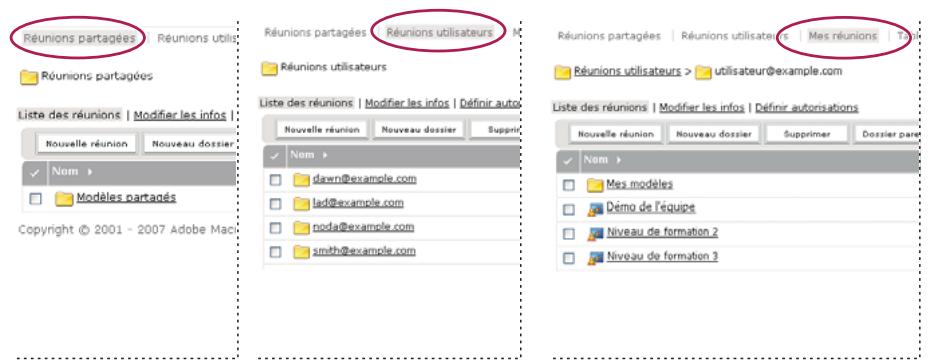
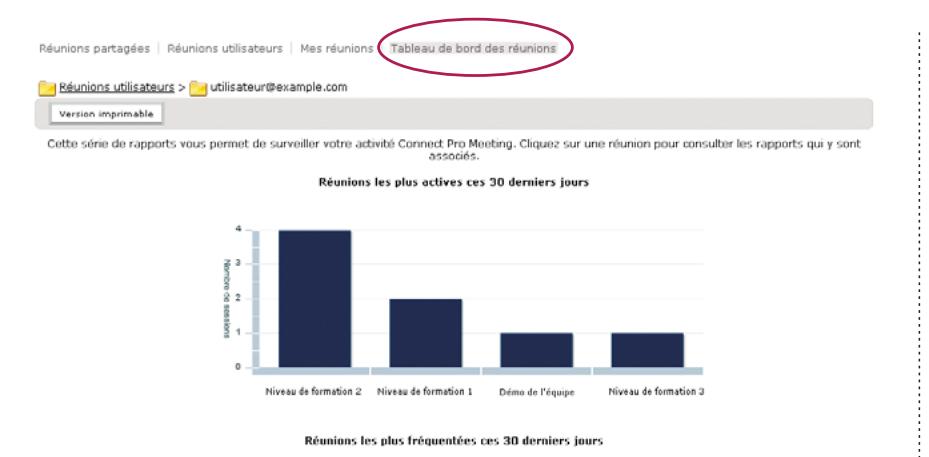
La structure des dossiers de la bibliothèque des séminaires est différente. Cette bibliothèque ne contient pas de dossiers utilisateur ; en revanche, chaque dossier correspond à une licence de séminaire différente achetée par votre société. Les utilisateurs assignés au groupe Hôtes de séminaires disposent des autorisations de gestion pour tous les dossiers Séminaires. Les hôtes de séminaire peuvent ajouter et supprimer des séminaires, attribuer des autorisations de gestion à d'autres utilisateurs et créer des séminaires.
Groupes d'autorisations prédéfinis
Acrobat Connect Pro comprend huit groupes d'autorisations prédéfinis, chacun associé à une bibliothèque différente. Chaque membre d'un groupe prédéfini dispose d'un dossier utilisateur dans la bibliothèque correspondante. Pour les groupes Hôtes de réunions et Gestionnaires de formation, chaque membre bénéficiaire en outre d'un dossier utilisateur dans la bibliothèque de contenu, et peut y créer des contenus.
Vous ne pouvez pas modifier les autorisations de ces groupes, mais vous pouvez les étendre en affectant des individus ou des groupes à plusieurs groupes prédéfinis. En outre, l'administrateur peut créer des groupes personnalisés et leur affecter les autorisations d'accès à des dossiers de bibliothèque spécifiques.
Il existe huit groupes prédéfinis :
- Administrateurs
- Administrateurs - Limités
- Hôtes de réunions
- Gestionnaires de formation Hôtes de séminaires
- Gestionnaires d'événements Auteurs Stagiaires
Chacun de ces groupes correspond à un ensemble spécifique d'accès dans toutes les bibliothèques. Il existe des groupes pour chaque fonction de compte achetée. Par exemple, le groupe Gestionnaires d'événement n'existe que si la fonction Événements est comprise dans votre compte.
Les administrateurs assignent les utilisateurs et les groupes aux groupes prédéfinis appropriés. Les membres d'un groupe prédéfini peuvent créer des instances de la fonction associée à la bibliothèque. Par exemple, si vous assumez la fonction d'hôte de réunion, vous pouvez créer des réunions.
Les membres des groupes prédéfinis ne peuvent pas accéder au dossier partagé de la bibliothèque du groupe, sauf si vous leur attribuez les autorisations de gestion. Vous pouvez également attribuer des autorisations de gestion pour un sous-dossier du réseau de dossier partagé à des utilisateurs ne faisant pas partie du groupe prédéfini. Toutefois, s'ils sont en mesure de créer des dossiers, ils ne peuvent rien créer dans la bibliothèque correspondante parce qu'ils ne font pas partie du groupe prédéfini.
Le tableau ci-après récapitule les autorisations dont dispose chaque groupe prédéfini pour chaque bibliothèque.
| Groupe prédéfièn | Bibliothèque de contenu | Bibliothèque des formations | Bibliothèque de réunions | Bibliothèque des séminaires | Bibliothèque d'événements | Autorisations supplémentaires |
| Administrateur | Toutes, sauf la publication | Gérer | Gérer | Gérer | Gérer | Gérer les utilisateurs, les groupes, les comptes d'utilisateurs; consulter les dossiers de contenu de tous les utilisateurs |
| Auteur | Publication/Gestion | Aucune | Aucune | Aucune | Aucune | Aucune |
| Stagiaire | Aucune | Aucune | Aucune | Aucune | Aucune | Aucune |
| Gestionnaire de formation | Publier/Gérer un dossier personnel | Gérer | Aucune | Aucune | Aucune | Aucune |
| Hôte de réunions | Publier/Gérer un dossier personnel | Aucune | Gérer | Aucune | Aucune | Aucune |
| Gestionnaire d' événements | Aucune | Aucune | Aucune | Aucune | Gérer | Aucune |
| Hôte de séminaires | Aucune | Aucune | Aucune | Gérer | Aucune | Aucune |
Groupe d'administrateurs
Les administrateurs ont un contrôle total sur l'ensemble du système Acrobat Connect Pro. Lorsque vous ajoutez un utilisateur quelconque à ce groupe, il devient lui-même administrateur. Les autorisations accordées aux membres du groupe Administrateurs ne peuvent pas être remplacées par des autorisations individuelles ou provenant d'autres groupes.
Les administrateurs peuvent exécuter les actions suivantes :
- Gérer les utilisateurs et les groupes du compte, c'est-à-dire les créer, les supprimer et les modifier.
- Gérer les bibliothèques de contenu s sur les fichiers. Définir les autorisations liées aux fichiers ou dossiers. Créer des sous-dossiers.
- Gérer la bibliothèque de formation Inscrire des utilisateurs, envoyer des notifications aux utilisateurs réalisant les inscriptions et définir des rappels concernant les cours et les curriculums.
- Gérer la bibliothèque des réunions s sur les fichiers. Définir les autorisations liées aux fichiers ou dossiers. Créer des sous-dossiers.
- Gérer la bibliothèque des événement Envoyer des invitations et modifier les options de contenu et de message électronique.
- Gérer la bibliothèque des séminaires, c'est-à-dire afficher, supprimer, déplacer et modifier les fichiers ou dossiers. Afficher des rapports sur les fichiers. Définir les autorisations liées aux fichiers ou dossiers. Créer des sous-dossiers.
- Afficher les informations sur le compte et les fonctions, quotas et rapports du compte. Si votre société a acheté l'option nécessaire, personnaliser la présentation d'Acrobat Connect Pro.
Groupes administrateurs - limités
Les administrateurs limités ont des capacités de contrôle limitées sur le système Acrobat Connect Pro. Tout utilisateur peut devenir un administrateur limité ; il suffit pour cela de l'ajouter à ce groupe. Les administrateurs peuvent déterminer les autorisations dont bénéficient les administrateurs limités.
Groupe auteurs
Si vous affectez un utilisateur à ce groupe, Acrobat Connect Pro crée automatiquement un dossier correspondant dans le dossier Utilisateurs de la bibliothèque de contenu. (Le raccourci Mon contenu pointe vers ce dossier.) Par défaut, chaque membre du groupe Auteurs bénéficiait des autorisations de publication et de gestion uniquement sur le dossier Mon contenu.
Votre compte restreint le nombre d'utilisateurs pouvant être ajoutés au groupe Auteurs.
Les membres du groupe Auteurs autorisés à publier dans le dossier spécifique peuvent exécuter toutes les opérations suivantes :
- Afficher les fichiers et les dossiers de contenu.
- Publier et mettre à jour le contenu.
- Envoyer des messages électroniques contenant des liens qui reçoivent une notification à l'auteur dès que le destinataire y accède.
Groupe gestionnaires de formation
Les membres du groupe Gestionnaires de formation sont chargés d'organiser et de coordonner les formations.
Si vous affectez un utilisateur à ce groupe, Acrobat Connect Pro crée automatiquement un dossier correspondant dans le dossier Utilisateurs de la bibliothèque des formations. (Le raccourci Ma formation pointe vers ce dossier.) Par défaut, les gestionnaires de formation disposent d'autorisations de gestion uniquement pour leur dossier individuel placé dans le dossier Formation de l'utilisateur.
Un gestionnaire de formation peut exécuter les actions suivantes :
- Gérer son propre dossier utilisateur dans la bibliothèque des formations en assurant toutes les fonctions de gestion des fichiers, mais aussi créé et gérer des cours et des curriculums, inscrite des utilisateurs, envoyer des notifications d'inscription et configurer des rappels.
- Accéder aux dossiers de la bibliothèque de contenu.
- Afficher les rapports de formation pour les cours ou curriculums qu'il a créé.
Groupe gestionnaires d'événements
Les membres du groupe Gestionnaires d'événements peuvent créer des événements et gérer leurs dossiers personnels dans la bibliothèque des événements.
Si vous affectez un utilisateur à ce groupe, Acrobat Connect Pro crée automatiquement un dossier correspondant dans le dossier Utilisateurs de la bibliothèque des événements. Les gestionnaires d'événements ne peuvent gérer que leurs dossiers personnels Mes événements dans le dossier Événements utilisateur. Ils peuvent également : gérer les événements des dossiers partagés s'ils sont hôte de l'événement et s'ils bénéficient des autorisations de gestion pour le dossier contenant cet événement.
Un gestionnaire d'événements peut exécuter les actions suivantes :
Gérer son propre dossier d'utilisateur dans la bibliothèque des événements en assurant toutes les fonctions de gestion de fichiers, mais aussi créer et gérer tous les aspects d'un événement figurant dans ce dossier. - Afficher les rapports sur les événements.
Groupe hôtés de réunions
Les membres du groupe Hôtes de réunions créent les réunions.
Si vous affectez un utilisateur à ce groupe, Acrobat Connect Pro crée automatiquement un dossier correspondant dans le dossier Utilisateurs de la bibliothèque des réunions. Les hôtes de réunions ne peuvent gérer que leur dossier Mes réunions dans le dossier Réunions utilisateurs. Ils peuvent également gérer les réunions des dossiers partagés s'ils sont hôte de la réunion et s'ils bénéficient des autorisations de gestion pour le dossier contenant cette réunion.
Un hôte de réunion peut exécuter les actions suivantes :
- Gérer son propre dossier Réunions utilisateurs en assurant toutes les fonctions de gestion des fichiers, mais aussi créer et gérer des réunions, c'est-à-dire ajouter, supprimer et attribuer des autorisations de participation aux représentants et aux participants. Créer et organiser les salles de réunion. Modifier une réunion ou la liste des participants à une réunion.
- Afficher des rapports sur les réunions.
- Créer du contenu.
- Afficher les fichiers et dossiers de contenu auxquels il est autorisé à accéder.
- Publier et mettre à jour le contenu.
Groupe hôttes de séminaires
La manière dont les licences de séminaire sont accordées implique que les autorisations des hôtes de séminaires sont différentes des autres groupes.
Contrairement aux autres bibliothèques, la bibliothèque des séminaires ne contient pas de dossier utilisateur. Elle comprend uniquement le dossier partagé, dont chaque sous-dossier correspond à une licence de séminaire achetée par votre société. Seuls les hôtes de séminaires et les administrateurs peuvent gérer ces dossiers. Un hôte de séminaire peut gérer tous les dossiers de la bibliothèque des séminaires.
Les hôtes de séminaires peuvent exécuter les actions suivantes :
- Gérer tous les dossiers de la bibliothèque des séminaires, y compris les fonctions de gestion de fichiers, ainsi que la création et la gestion de séminaires (ajout, suppression et affection des autorisations de participation aux présentateurs et aux participants ; création et organisation des salles de séminaire et modification d'un séminaire ou de la liste des participants).
- Afficher des rapports sur les séminaires.
Présentation des groupes personnalisés
Les groupes personnalisés sont des groupes que vous créez vous-même. Vous pouvez définir des autorisations de fichiers et de dossiers spécifiques pour ce groupe dans les différentes bibliothèques. Pour attribuer des autorisations à un groupe personnalisé, vous pouvez assigner ce groupe au groupe prédéfini approprié.
Vous pouvez par exemple créer un groupe intitulé Monde, qui contiendra un groupe pour chaque pays dans lequel cette société possède une filiale (par exemple, États-Unis, Allemagne, etc.). Chaque groupe de pays peut à son tour contenir un groupe pour chaque agence du pays (San Francisco, Boston, etc.). Dans chacun de ces bureaux, vous pouvez définir des groupes supplémentaires par poste de travail, puis affecter à chacun d'eux les groupes prédéfinis appropriés.
Dans cet exemple, vous avez créé un ensemble hiérarchique de groupes, appelé groupes imbriqués, chaque groupe faisant partie du groupe situé au-dessus de lui dans la hiérarchie. Par défaut, les groupes imbriqués bénéficient des autorisations du groupe parent. Vous pouvez étendre ou restreindre ces autorisations en personnalisant les autorisations des groupes dans les bibliothèques concernées.
Ordre de priorité des autorisations multiples
Si un utilisateur appartient à plusieurs groupes, il est possible qu'il dispose de nombreuses autorisations différentes pour un même fichier ou dossier. Dans ce cas, les conflits entre ces autorisations sont résolus de la manière suivante (entre deux niveaux, la priorité est donnée au niveau supérieur).
Niveau 1 Si l'utilisateur a obtenu des droits de gestion, de publication et d'affichage par l'intermédiaire d'autorisations de groupe, il bénéficia de l'accès le plus large possible aux fonctionnalités. Ces trois autorisations de groupe sont cumulables.
Niveau 2 Si l'utilisateur a obtenu un refus d'accès quelconque par l'intermédiaire d'autorisations de groupe, toutes ses autorisations de gestion, publication et affichage acquises par le biais du groupe sont supprimées et l'accès ne lui est plus autorisé.
Niveau 3 Si l'utilisateur dispose de droits de gestion, de publication et d'affichage par le biais d'autorisations individuelles, ces autorisations sont cumulables et viennent s'ajouter à celles acquises au niveau du groupe. En outre, elles annulent tous les refus d'accès définis au niveau du groupe.
Niveau 4 Si l'utilisateur a personnellement reçu un paramètre d'accès refusé par l'intermédiaire d'autorisations individuelles, il sera interdit d'accès quels que soient les droits qu'il a obtenu au niveau des groupes.
Niveau 5 Si l'utilisateur est membre du groupe Administrateur, toutes les autorisations accordées automatiquement aux administrateurs s'appliquent, quels que soient les autres paramètres individuels ou de groupe.
Niveau 6 Si aucune autorisation n'est appliquée par le biais de l'utilisateur ou du groupe (et aucune n'est héritée d'un dossier parent), l'utilisateur ne peut ni accéder au dossier ou au fichier, ni exécuter la moindre opération.
Le tableau suivant présente l'application des autorisations de groupe et d'utilisateur.
| Autorisations du groupe G1 | Autorisations du groupe G2 | Autorisations des membres des groupes G1 et G2 | Autorisations individuelles | Autorisations obtenues |
| Afficher | Publier | Publier | Gérer | Publier+Gérer |
| Gérer | Aucune | Gérer | Publier | Publier+Gérer |
| Refusé | Publier | Refusé | Gérer | Gérer |
| Afficher | Gérer | Gérer | Afficher | Gérer |
| Gérer | Aucune | Gérer | Refusé | Refusé |
| Aucune | Aucune | Aucune | Aucune | Aucune |
Définition d'autorisations pour les fichiers et dossiers de contenu
Pour personnaliser la liste des autorisations d'un fichier ou d'un dossier, vous devez être administrateur, administrateur limité ou utiliser un compte bénéficiant des autorisations de gestion pour le fichier ou dossier concerné de la bibliothèque.
Remarque: Les administrateurs définissant des autorisations pour les administrateurs limités dans la section Administration > Utilisateurs et groupes de Connect Pro Central. Par défaut, les administrateurs limités peuvent définir des autorisations pour le contenu; cependant, un administrateur peut, s'il le souhaite, leur refuser cette possibilité.
1 Cliquez sur l'onglet Contenu, Formation, Réunions, Séminaires ou Événements de Connect Pro Central. 2 Recherchez le dossier ou le fichier et cliquez sur son nom pour l'ouvrir. 3 Cliquez sur Configurer les autorisations dans la barre de navigation.
4 Cliquez sur Personnalisation. (Si les autorisations de cet élément ont été modifiées auparavant, le bouton Personnalisation ne s'affiche pas. Passez à l'étape suivante.)
Le volet Utilisateurs et groupes disponibles affiche les utilisateurs et groupes pour lesquels vous pouvez définir des autorisations pour l'objet concerné dans la bibliothèque. Le volet Autorisations actuelles affiche les utilisateurs et groupes bénéficiant déjà des autorisations requises pour l'objet concerné dans la bibliothèque. Vous pouvez modifier les autorisations existantes, si vous le désirez.
Pour ajouter un utilisateur ou un groupe au volet Autorisations actuelles, sélectionnez le nom dans la liste Utilisateurs et groupes disponibles puis cliquez sur Ajouter.
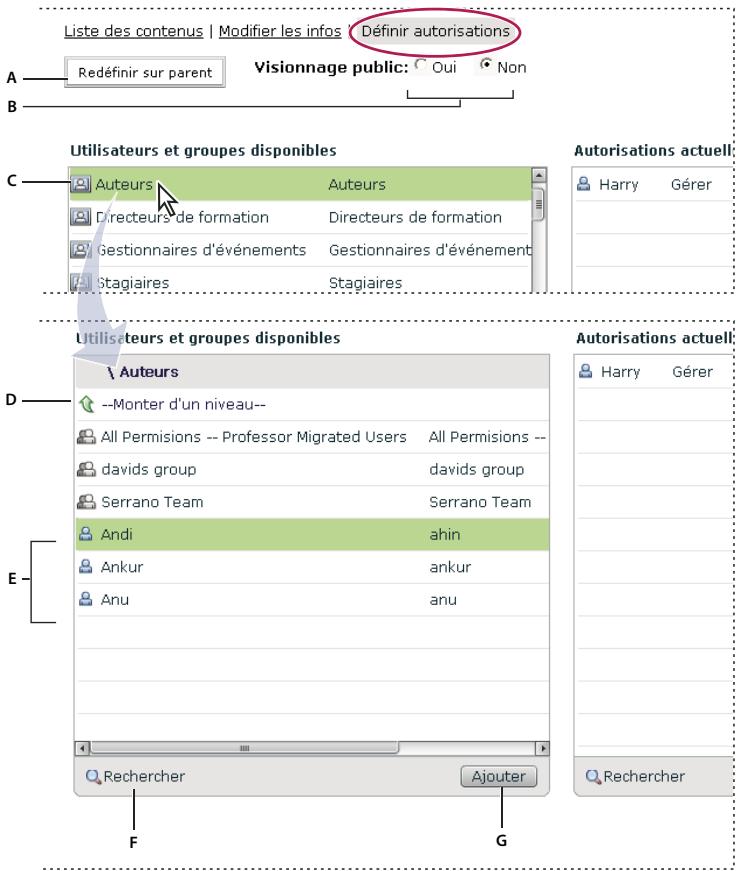
Définition des autorisations et de la navigation dans la liste Utilisateurs et groupes disponibles
A. Cliquez ici pour appliquer les mêmes autorisations de fichiers ou de dossiers que celles du dossier parent B. Choisissez une autorisation d'affiche C. Double-cliquez sur le nom d'un groupe pour afficher ses utilisateurs D. Double-cliquez sur cette icône pour accéder au dossier du niveau supérieur E. Utilisateurs F. Cliquez sur ce bouton pour ouvrir une zone de texte pour la recherche G. Cliquez sur ce bouton pour déplacer un utilisateur ou un groupe dans la liste des Autorisations actuelles
6 Pour définir des autorisations pour un utilisateur ou un groupe, sélectionnez son nom dans la liste Autorisations actuelles, puis cliquez sur Autorisations. 7 Sélectionnez l'une des autorisations suivantes dans le menu déroulant :
Gérer Les utilisateurs et les groupes bénéficiant de cette autorisation pour un dossier ou un fichier peuvent afficher, supprimer, déplacer et modifier le fichier ou le dossier, afficher des rapports sur les fichiers du dossier, configurer des autorisations pour le fichier ou le dossier et créer des dossiers. Cependant, ils ne peuvent pas publier dans ce dossier.
Refuse Les utilisateurs ou les groupes dont l'accès à un dossier ou un fichier a été refusé ne peuvent ni le consulter, ni y publier du contenu, ni le générer.
Publier Les utilisateurs et les groupes bénéficiant de cette autorisation pour un dossier ou une présentation peuvent publier, mettre à jour et consulter les présentations, et afficher des rapports concernant les fichiers de ce dossier. Toutefois, ces utilisateurs doivent être également membre du groupe Auteurs prédéfini, et disposer de l'autorisation de publication pour publier du contenu dans ce dossier.
Voir Les utilisateurs ou les groupes bénéficiant de cette autorisation pour un dossier ou un fichier peuvent consulter tout le contenu de ce dossier, ou consulter le fichier individuel.
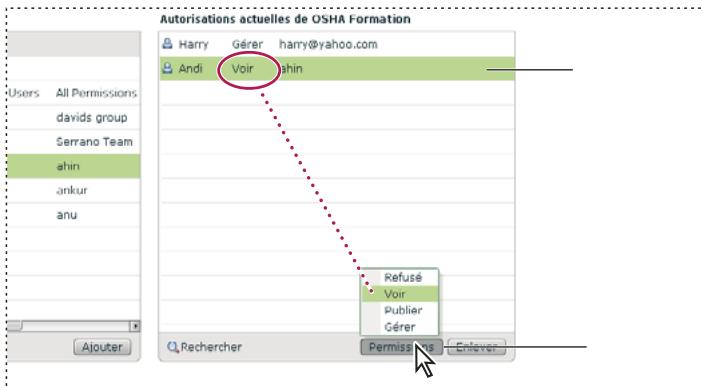
Paramètres d'autorisation actuels
A. Nom sélectionné B. Cliquez sur le bouton Autorisations pour sélectionner un paramètre d'autorisation. Le paramètre est affiché en regard du nom.
Pour supprimer un utilisateur ou un groupe de la liste Autorisations actuelles, sélectionnez-le et cliquez sur Supprimer. 9 Pour rétablir les autorisations du dossier parent pour tout le dossier ou le fichier de bibliothèque, cliquez sur Redéfinir sur parent. 10 Pour la bibliothèque de contenu uniquement : sélectionnez Oui pour l'option Visionnage public afin de rendre ce dossier public même si son dossier parent ne l'est pas. Sélectionnez Non pour rendre ce dossier inaccessible au public. Seuls les utilisateurs Acrobat Connect Pro bénéficiant des autorisations Afficher, Gérer ou Publier peuvent consulter du contenu privé. Pour cela, ils doivent d'abord se connecter en entrant leur nom d'utilisateur et leur mot de passe Acrobat Connect Pro.
Génération de rapport dans connect pro central
La fonction de création de rapport dans Connect Pro vous permet d'obtenir facilement et rapidement un large éventail de données utiles sur votre installation Connect Pro.
L'interface de l'assistant vous permet de sélectionner un type de rapport général, puis de faire des choix pour préciser exactement les informations dont vous avez besoin. Par exemple, supposons que vous choisissiez de créer un rapport sur le cours. Après avoir sélectionné un cours, vous affichez les informations sur l'inscription en cours ou tout l'historique de l'inscription au cours. Autre exemple : lors de la création d'un rapport sur les réunions, vous affichez le résumé d'activité d'une salle au cours d'une période. À l'inverse, vous pouvez afficher les informations d'une réunion précise.
Les informations fournies dans les rapports sur l'utilisation du système vous permettent d'adapter l'installation et les coûts de Connect Pro. Par exemple, vous pouvez obtenir des informations sur l'activité du système d'un centre de coûts particulier.
Informations générales essentielles sur les rapports
- Si vous avez des personnes sous leur responsabilité, vous pouvez cliquer sur Rapports pour les responsables afin d'afficher les données concernant les formations que chacun de vos subordonnés a terminées, et les réunions et événements auxquels il a participé. Cliquez sur le nom d'un subordonné pour afficher la liste de ses propres subordonnés.
- Les groupes ne peuvent pas être utilisés comme option de tri. La colonne des groupes contient plusieurs valeurs si un utilisateur est membre de plusieurs groupes. Quand un utilisateur apparit à plusieurs groupes et que vous triez par groupe, le tri utilise uniquement le premier groupe de la liste. Pour les informations rassemblées par groupe, utilisez l'option de Rapport de groupe quand elle est disponible, par exemple, dans les rapports Stagiaire et utilisateur. L'ordre de tri par défaut de tous les rapports contenant des noms d'utilisateur se fait par nom de famille.
- Triez les informations de la colonne par ordre croissant ou décroissant en cliquant sur les en-têtes de colonne (à l'exception de l'en-tête de la colonne des groupes).
- Ajoutez ou supprimez des en-têtes de colonne de manière dynamique en activant ou désactivant la case « Sélectionner les champs » dans l'Assistant Rapport.
Remarque: En cas de mise à niveau de la version Adobe Connect Enterprise Server 6 vers la version Acrobat Connect Pro Server 7, les documents de formation existants migrent vers le nouveau serveur. Toutefois, l'Assistant Rapports de Connect Pro Server 7 prend en charge de nouveaux champs de données qui ne sont pas renseignés pour les documents de formation existants. Ces nouveaux champs apparaissent donc vides. De plus, les définitions de certains champs dans les nouveaux rapportifs peuvent être légèrement différent des champs proposés dans les anciens rapportifs. Par exemple, dans les nouveaux rapportifs, le champ « inscrit » comprend tous les utilisateurs inscrits mais dans les anciens rapportifs, il comprend uniquement les utilisateurs inscrits actifs. Pour obtenir des informations sur les champs des rapportifs, consultez les descriptions des rapportifs dans ce document.
Travailler avec des rapports
Après avoir créé un rapport, utilisez l'Assistant Rapports pour réaliser l'une des actions suivantes :
- Cliquez sur Nouveau ou Annuler pour revenir à la page d'accueil de l'Assistant Rapports.
- Cliquez sur Modifier la requête ou sur Précédent pour modifier les paramètres de filtrage et de champs.
- Cliquez sur Enregister le rapport, puis attribuez-lui un nom évocateur de manière à pouvoir y accéder à partir du module Requêtes enregistrées.
- Cliquez sur Imprimer pour imprimer le rapport.
- Cliquez sur Télécharger le rapport pour enregistrer le rapport au format CSV.
Accéder aux rapports
Votre accès aux rapports dépend des groupes auxquels vous apparTEXEZ.
| Groupe prédéfini | Autorisations de module de rapport |
| Administrateur | Toutes. |
| Administrateur limité | Utilisation du système, Requêtes enregistrées Toutfois, les administrateurs peuvent refuser l'accès. Voir « Création d'administrateurs » à la page 175. |
| Auteurs | Contenu, Requêtes enregistrées. |
| Gestionnaires de formation | Contenu, Cours, Curriculum, Salle de classe virtuelle, Stagiaire, Requêtes enregistrées. |
| Gestionnaires d'événements | Aucune. |
| Stagiaires | Aucune. |
| Hôtes de réunions | Réunion, Requêtes enregistrées. |
| Hôtes de séminaires | Aucune. |
Création de champs personnalisés dans les rapports
Connect Pro vous offre la possibilité de personnaliser des rapports. Grâce à la personnalisation, vous créez des rapports qui affichent uniquement les informations que vous désirez voir. Vous pouvez supprimer les colonnes contenant des informations dont vous n'avez pas besoin et ajouter des colonnes qui donnent les données dont vous avez besoin. Peaufiner les rapports réduit la taille de vos rapports et les rend plus utiles.
Lorsque vous personnalisez un profil utilisateur, les 20 premiers champs apparaissent et vous pouvez attribuer des priorités aux champs personnalisés. Il est essentiel de classer les champs personnalisés par ordre d'importance; les rapports comprennent uniquement les 10 premiers champs, notamment le champ personnalisé de courrier électronique.
Pour obtenir des informations sur la création de champs personnalisés, consultez « Personnelisation des champs du profil utilisé » à la page 197
Analyser un exemple de rapport
Pour créer l'exemple de rapport, suivez les étapes suivantes :
1 Cliquez sur l'onglet Rapports dans la partie supérieure de la fenêtre de Connect Pro Central. 2 Cliquez sur Curriculum. 3 Naviguez vers un curriculum spécifique, sélectionnez-le et cliquez sur Suivant. 4 Dans la partie gauche, cliquez sur Specifier les filtres du rapport. 5 Sélectionnez Filtrer à l'aide d'une plage de dates et saisissez des dates. 6 Sélectionnez Filtrer par groupe(s) d'utilisateurs et sélectionnez un groupe. 7 Dans la partie gauche, sélectionnez Ajouter ou supprimer des champs. 8 Sélectionnez d'autres champs au besoin. 9 Dans la partie gauche, cliquez sur Options. 10 Sous Choisir les options du rapport, sélectionnez Rapport sur le curriculum. 11 Cliquez sur Créer le rapport.
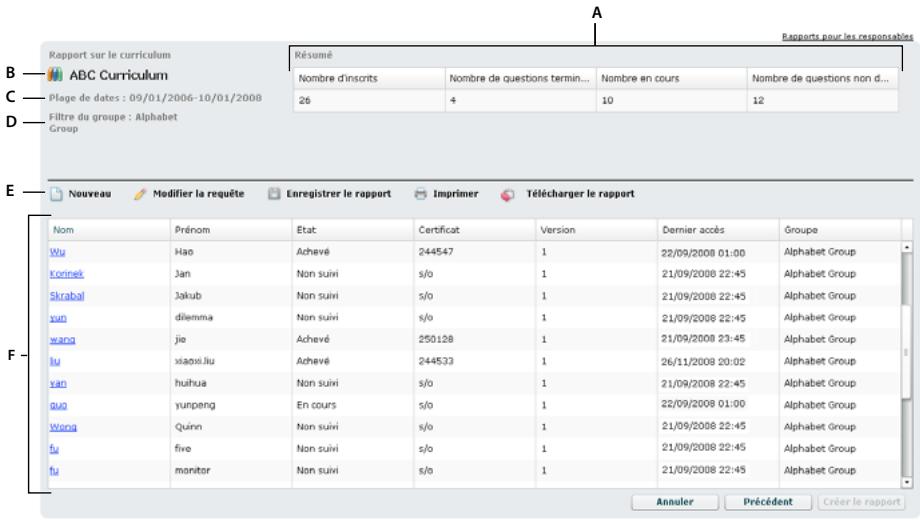
Exemple de rapport
A. Section Résumé B. Nom du Curriculum C. Filtre Date D. Filtre Groupe E. Options du Rapport F. Informations Détailées sur les Membres du Groupe Spécifique
L'exemple de rapport affiche les informations suivantes :
- Le nom du curriculum est Curriculum ABC.
- Un filtre a été appliqué au rapport pour qu'il affiche uniquement les données entre le 1er septembre 2006 et le 1er octobre 2008.
- Un filtré a été appliqué au rapport pour qu'il affiche uniquement les membres du groupe intitulé Groupe Alphabet.
- Les informations suivantes s'affichent dans la Section Résumé :
- Dans le groupe sélectionné, 26 stagiaires sont inscrits au curriculum.
- Sur les 26 stagiaires inscrits, 4 ont fini le curriculum.
- Sur les 26 stagiaires inscrits, 10 ont fini une partie du curriculum. Ils sont indiqués dans le champ « Nombre en cours ».
- Sur les 26 stagiaires inscrits, 12 n'ont pas commencé le curriculum. Ils sont indiqués dans le champ « Nombre non démarré »
- Les informations détaillées suivantes s'affichent sous la Section Résumé :
- Le nom de famille de chaque stagiaire du groupe spécifique inscrit au curriculum.
- Prénom du stagiaire.
- État du stagiaire, comme Non suivi, En cours ou Achevé.
- Le numéro de certificat du stagiaire, le cas échéant. (Le numéro de certificat est un numéro généré par le système et un ID unique qui prouve que le stagiaire a terminé le curriculum.)
- La version du curriculum que le stagiaire a utilisé. (Mettez à jour les curriculums en apportant des modifications comme l'ajout de stagiaires ou la modification du contenu. Certains créateurs ne mettent jamais à jour leurs curriculums, il n'existe donc qu'une seule version.)
- La date et l'heure auxquelles le stagiaire a accédé au curriculum pour la dernière fois.
- Le nom du groupe auquel le stagiaire est affecté. Pour notre rapport, nous avons indiqué que nous désirions uniquement afficher les informations sur les stagiaires du Groupe Alphabet. Nous n'avons donc vu qu'un nom de groupe dans la liste.
Après avoir affiché le rapport, plusieurs options sont disponibles : Pour trier les informations de manières différentes, cliquez sur les en-têtes de colonne. Par exemple, dans l'exemple de rapport, cliquez sur Dernier accès pour voir les stagiaires ayant récemment accédé au curriculum. Vous pouvez également enregistrer, imprimer ou télécharger le rapport.
Utilisation des rapports sur les cours
Les rapports sur les cours fournissant des informations sur les cours individuels que vous avez créé et les stagiaires inscrits au cours. Le rapport sur le cours présente l'utilisation d'un cours. Le rapport montre si le cours est suivi, à quelle fréquence et si les utilisateurs réussissent, ne réussissant pas ou finissent le cours. Les rapports sur les cours affichant des stagiaires individuels qui suivent un cours spécifique vous permettent de voir qui a suivi le cours, le statut des stagiaires et leur note.
Le rapport historique sur les cours comprend les informations sur les utilisateurs non inscrits et supprimés. Afficher les données sur les stagiaires non inscrits et supprimés vous permet d'analyser comment le cours a été utilisé au cours d'une période. Par exemple, vous pouvez voir combien de stagiaires n'ont pas fini le cours et si ce nombre augmente ou diminue.
Créer des rapportés sur les cours
1 Connectez-vous à Connect Pro Central, puis cliquez sur Rapports. 2 Cliquez sur Cours. 3 Sélectionnez un cours dans la Bibliothèque des formations et cliquez sur Suivant. 4 Cliquez sur Specifier les filtres du rapport. (Facultatif) Saisissez une etendue de dates et/ou selectionnez un ou plusieurs Groupes d'utilisateurs spécifiques. 5 Cliquez sur Ajouter ou supprimer des champ. Selectionnez et selectionnez les champa afficher dans le rapport. 6 Cliquez sur Options. Sélectionnez le rapport sur le cours à créé : le Rapport sur le cours ou le Rapport historique sur les cours qui comprend tous les utilisateurs non inscrits et supprimés 7 Cliquez sur Creer un rapport.
Consulter les rapports sur les cours
Le tableau affiche les informations spécifiques qui apparaissent dans les colonnes au sein des rapports sur les cours. Les en-têtes de colonne n'apparaissent pas tous dans tous les rapports sur les cours.
| En-tête de colonne | Description |
| Tentatives | Le nombre de tentatives réalisées pour réussir le cours par rapport au nombre de tentatives autorisées. Par exemple, 1 sur 3 signifie que le stagiaire a réalisé 1 tentative et qu'un total de 3 tentatives est disponible. |
| Nbre de certificatets | Nombre général par le système qui atteste que le stagiaire a achievéd le cours et attribuant à celui-ci un identificant quant lui est propre. (L'état du cours d'un stagiaire doit être sur terminé ou réussi pour recevoir un nombre de certificatet.) |
| Date supprimée | Là où cela s'applique, la date à laquelle le stagiaire a été supprimé du système Connect Enterprise. |
| Date d'inscription | Date à laquelle le stagiaire a été ajouté à la liste d'inscription au cours. |
| Date de désinscription | Date à laquelle le stagiaire a été supprimé de la liste d'inscription au cours. |
| Prénom | Prénom du stagiaire inscrit au cours. |
| Groupe | Tous les groupes desquels ce stagiaire est membre s'affichent ici : Cette colonne ne trie pas. |
| Dernier accès | La dernière fois où le stagiaire a accédé au cours précisé. |
| Nom | Nom de famille du stagiaire inscrit au cours. |
| Gestionnaire | Prénom et nom de famille du responsable de cet utiliser. |
| Nombre de cours terminés | Nombre de stagiaires qui ont terminé le cours. |
| Nombre d'inscrits | Nombre total de stagiaires déjà inscrits au cours. Les données des archives sont incluses. |
| Nombre d'échecks | Les stagiaires qui ont échoué au cours. |
| Nombre en cours | Les stagiaires qui ont commencé, mais qui n'ont pas encore terminé le cours. |
| Nombre non commencés | Les stagiaires qui n'ont pas commencé le cours. |
| Nombre de réussites | Les stagiaires qui ont réussi le cours. |
| Note | Note pour le cours reçue par le stagiaire. |
| Etat | Position du stagiaire dans le déroulement du cours. Par exemple, le stagiaire n'a pas ouvert le cours (Pas.Commencé), l'a ouvert mais ne l'a pas terminé (En cours) ou a fini le cours (Terminé). |
| Version | Si plusieurs versions du cours ont été téléchargées, cette colonne indique la version utilisé par le stagiaire. |
Utilisation de rapportes sur les curriculums
Les rapports sur les curriculums affichent comment les stagiaires utilisent un curriculum ainsi que les cours et les classes virtuelles du curriculum. Le rapport sur le curriculum affiche les informations récapitulatives, comme le nombre de stagiaires inscrits et le nombre de stagiaires en cours. Le rapport affiche également les informations sur les stagiaires inscrits au curriculum, avec leur nom, leur état et la dernière fois où ils ont accédé au curriculum.
Le rapport des objets du curriculum affiche les informations par objet de formation, généralement un cours ou une classe virtuelle. Vous pouvez voir des informations comme le nom de l'objet de formation, la note moyenne du stagiaire pour l'objet et vous pouvez voir si des prérequis sont définis. Afficher les données sur les objets du curriculum vous permet d'analyser comment les stagiaires utilisent les objets spécifiques à un curriculum.
Créer des rapportés sur les curriculums
1 Connectez-vous à Connect Pro Central, puis cliquez sur Rapports. 2 Cliquez Curriculum. 3 Sélectionnez un curriculum dans la Bibliothèque de formation et cliquez sur Suivant. 4 Cliquez sur Specifier les filtres du rapport. (Facultatif) Saisissez une etendue de dates et/ou selectionnez un ou plusieurs Groupes d'utilisateurs spécifiques. 5 Cliquez sur Ajouter ou supprimer des champs. Sélectionnez et deselectionnez les champs à afficher dans le rapport. 6 Cliquez sur Options. Sélectionnez le rapport sur le curriculum à créer : Rapport sur le curriculum ou Rapport sur le curriculum contenant des objets du curriculum. 7 Cliquez sur Créer un rapport. 8 (Facultatif) Si vous avez sélectionné Rapport sur le curriculum contenant des objets du curriculum lors de l'étape 6, cliquez sur le nom d'un objet de formation dans le rapport général. Cliquez sur un nom pour créer un rapport sur l'objet de formation spécifique.
Consulter des rapports sur les curriculums
Le tableau affiche les informations spécifiques qui apparaissent dans les colonnes au sein des rapports sur les curriculums. Les en-têtes de colonne n'apparaissent pas tous dans tous les rapports sur les curriculums.
| En-tête de colonne | Description |
| Version active | S'il existe plusieurs versions de l'objet du curriculum, la dernière version s'affiche ici. |
| Note moyenne | La note moyenne d'un stagiaire pour l'objet du curriculum. |
| Nbre de certificatets | Nombre général par le système qui atteste que le stagiaire a achieve le curriculum et attribuant à celui-ci un identifient qui lui est propre. (L'état du curriculum d'un stagiaire doit être sur terminé ou réussi pour recevoir un nombre de certificatet.) |
| Sommaire | Description d'un objet du curriculum, comme un fichier de presentation ou d'animation Flash. |
| Prénom | Prénom du stagiaire inscrit au curriculum. |
| Groupe | Tous les groupes dont ce stagiaire est membre s'affichent ici. Cette colonne ne trie pas. |
| Dernier accès | La dernière fois que le stagiaire a ouvert le curriculum. |
| Nom | Nom de famille du stagiaire inscrit au curriculum. |
| Objet de formation | Nom de l'objet de formation |
| Nombre de cours terminés | Les stagiaires qui ont terminé le curriculum. |
| Nombre d'inscrits | Les stagiaires qui sont inscrites au curriculum. |
| Nombre en cours | Les stagiaires qui ont commencé, mais qui n'ont pas encore terminé le curriculum. |
| Nombre non commencés | Les stagiaires qui n'ont pas commencé le curriculum. |
| Pourcentage ayant terminé | Pourcentage de stagiaires pour lesquels l'état est « Terminé » pour l'objet du curriculum. |
| Prérequis | Les objets du curriculum qui doivent être terminés avant de tenter l'objet du curriculum figurant sur cette ligne. |
| Requis ou Facultatif | Indique si un stagiaire doit terminer l'objet du curriculum pour terminer le curriculum ou si l'objet est facultatif. |
| Etat | Position du stagiaire dans le déroulement du curriculum. Par exemple, le stagiaire a ouvert le cours (PasCOMMencé), l'a ouvert mais ne l'a pas terminé (En cours) ou a fini le cours (Terminé). |
| Essais | Objets du curriculum pouvant être terminés à la place de l'objet figurant sur cette ligne. |
| Type | Description de l'objet du curriculum. |
| Version | Si plusieurs versions du curriculum ont été téléchargeés, cette colonne indique la version utilisée par le stagiaire. |
Utilisation des rapportés du stagiaire
Les rapports sur les stagiaires affichent toute l'activité de cours, des classes virtuelles et du curriculum d'une personne ou d'un groupe. Le rapport sur le stagiaire individuel vous permet de voir la progression d'un stagiaire tout au long d'une formation. Les informations détaillées du rapport incluent le nombre de tâches attribuées au stagiaire, le nombre de tâches qui sont terminées, le nombre de tâches en cours et le nombre de tâches non commencées. Le rapport sur le groupe de stagiaires affiche des informations similaires, mais pour un groupe entier au lieu d'un seul stagiaire.
Les rapports sur les stagiaires sont utiles car ils donnent des informations sur la façon dont les personnes et les groupes utilisent vos cours et vos curriculums. Vous pouvez déterminer si les stagiaires suivent et terminent leurs tâches de formation, la vitesse à laquelle ils travaillent et les notes qu'ils obtiennent.
Créer des rapports sur les stagiaires
1 Connectez-vous à Connect Pro Central, puis cliquez sur Rapports. 2 Cliquez sur Stagiaire.
3 Dans le menu, sélectionnez un type de rapport sur le stagiaire : Stagiaire individuel ou Groupe. 4 Sélectionnez un stagiaire individuel ou un groupe puis cliquez sur Suivant. 5 Cliquez sur Spécifier les filtres du rapport. (Facultatif) Saisissez une étendue de dates. 6 Cliquez sur Ajouter ou supprimer des champs. Sélectionnez et désélectionnez les champs à afficher dans le rapport. 7 Cliquez sur Créer un rapport. 8 (Facultatif) Si vous avez sélectionné le rapport Stagiaire individuel à l'étape 3, cliquez sur le nom d'un objet de formation dans le rapport général. Cliquer sur un nom créé un rapport sur l'objet de formation spécifique.
Consulter les rapports sur les stagiaires
Le tableau affiche les informations spécifiques qui apparaissent dans les colonnes au sein des rapports sur les stagiaires. Les en-têtes de colonne n'apparaissent pas tous dans tous les rapports sur les stagiaires.
| En-tête de colonne | Description |
| Tentatives | Nombre de fois où le stagiaire a essayé de terminer l'objet de formation. (Les tentatives sont uniquement suivies au niveau de l'objet de formation). |
| Nbre de certificatets | Nombre général par le système qui atteste que le stagiaire a achieve le cours, la classe virtuelle ou le curriculum et attribuant à ce stagiaire un identifient qui lui est propre. (L'état du cours ou du curriculum d'un stagiaire doit être définir sur terminé ou réussi pour recevoir un nombre de certificat.) |
| Sommaire | Si l'objet de formation est un cours, le type de contenu du cours s'affiche, comme une presentation ou une image. |
| Dernier accès | Dans le cas d'un curriculum, la date à laquelle un stagiaire a accédé à un objet du curriculum pour la dernière fois. |
| Objet de formation | Nom de l'objet de formation |
| Nombre de cours terminés | Les stagiaires ayant terminé l'objet de formation. |
| Nombre en cours | Les stagiaires qui sont encore en train de suivre l'objet de formation. |
| Nombre nonCOMMENÇÉS | Les stagiaires qui n'ont pas commencé l'objet de formation. |
| Nombre de tâches de formation | Nombre total de tâches. Si le stagiaire est inscrit à un cours ne faisant pas partie d'un curriculum et si le cours existe aussi dans le curriculum, l'élement est comptabilisé deux fois. |
| Note | Note obtenue pour les objets de formation tentés jusqu'à aujourd'hui. |
| Etat | Position du stagiaire dans le déroulement du curriculum/cours. Par exemple, le stagiaire a ouvert le cours/curriculum (PasCOMMé), l'a ouvert mais ne l'a pas terminé (En cours) ou a fini le cours/curriculum (Terminé). |
| Type | Description de l'objet de formation. Par exemple, cours, curriculum ou classe. |
| Version accédée | Si plusieurs versions de l'objet de formation ont été téléchargeées, cette colonne indique la version utilisée par le stagiaire. |
Utilisation des rapports sur le contenu
Les rapports sur le contenu fournissant des informations détaillées sur le contenu que vous avez envoyé sur Connect Pro. (Le contenu peut correspondre à tous les types de fichiers suivants : PPT, PPTX, FLX, SWF, PDF, GIF, JPG, PNG, mp3, HTML ou ZIP.) Par exemple, un rapport sur le contenu sur un PDF affiche le nom de la page, le nombre de fois où chaque page a été consultée et la dernière date de consultation de chaque page.
Un rapport sur le contenu affichant des informations sur les questions vous permet d'afficher des informations sur les questions d'une présentation (fichier PPT ou PPTX). Par exemple, vous pouvez sélectionner une présentation contenant une question à cinq choix multiples. Lancer un rapport sur le contenu affichant des informations sur les questions vous permet de voir le nombre de stagiaires ayant choisi l'une des cinq réponses possibles. Ce rapport permet d'affiner les questions de vos présentations. Si vous pensez que trop de stagiaires réussissent ou ratent une présentation, utilisez ce rapport pour déterminer les questions à retravailler.
Créer des rapportés sur le contenu
1 Connectez-vous à Connect Pro Central, puis cliquez sur Rapports. 2 Cliquez sur Contenu. 3 Sélectionnez un contenu dans la bibliothèque et cliquez sur Suivant. 4 Cliquez sur Specifier les filtres du rapport. (Facultatif) Saisissez une etendue de dates et/ou selectionnez un ou plusieurs Groupes d'utilisateurs spécifiques. 5 Cliquez sur Ajouter ou supprimer des champs. Sélectionnez et désélectionnez les champs à afficher dans le rapport. 6 Cliquez sur Options. Sélectionnez le type de rapport sur le contenu à créé : Rapport sur le contenu ou Rapport sur le contenu indiquant des détails sur les questions. 7 Cliquez sur Creer un rapport.
Consulter des rapports sur le contenu
Le tableau affiche les informations spécifiques qui apparaissent dans les colonnes au sein des rapports sur le contenu. Les en-têtes de colonne n'apparaissent pas tous dans tous les rapports sur le contenu.
| En-tête de colonne | Description |
| Note moyenne | La note moyenne d'un stagiaire pour le contentu. |
| Type de contentu | Description du contentu. Par exemple, un fjichier deprésentation, image ou SWF. |
| Utilisation actuelle du disque | Taille actuelle, en Ko, du fjichier de contentu. |
| Dernière date de modification | La dernière date à laquelle des modifications ont été apportées au fjichier de contentu. |
| Dernière date de consultation | La dernière date à laquelle un utilisateur a affiché le fjichier de contentu. |
| Note maximale | Note maximale qu'un stagiaire a obtenu sur le fjichier de contentu. |
| Note minimale | Note minimale qu'un stagiaire a obtenu sur le fjichier de contentu. |
| Nombre de questions | Nombre total de questions que le fjichier de contentu contient. |
| Nombre sélectionné | Nombre de stagiaires qui ont sélectionné cette option. |
| Nom de la page | Nom complet de la page. (Pour du contentu PDF uniquement.) |
| Page n° | Numéro correspondant au numéro de page dans le fjichier de contentu. (Pour du contentu PDF uniquement.) |
| Pourcentage sélectionné | Pourcentage de stagiaires qui ont sélectionné cette option. |
| Description de la question | La vraie question figurant sur la diapositive. Pour une question àCHOix multiples, chaque choix possible s'affiche sur sa propre ligne. |
| Question n° | Numéro correspondant au numéro de la question dans la presentation. |
| Réponses | Différentes réponses possibles à la question. |
| Nom de la diapositive | Nom complét de la diapositive. |
| Diapositive n° | Numéro correspondant au numéro de la diapositive dans la presentation. |
| Durée totale | Pour un fichier video ou audio, la durée totale de ce fichier en heures/minutes/seconds. |
| Total des pages | Dans un PDF, le nombre total de pages du fichier. |
| Total des diapositives | Dans une presentation, le nombre total de diapositives dans ce fichier. |
| Total des consultations | Le nombre total de fois où ce contenu a été consulté. |
| Consultations uniques | Le nombre d'utilisateurs identifiés une seule fois qui ont accédé à ce contenu. |
Utilisation de rapport sur la classe virtuelle
Les rapports sur les classes virtuelles fournissent des informations sur l'utilisation des classes virtuelles au cours d'une période. Utilisez le Rapport sur la classe virtuelle pour voir les noms, les dates d'inscription et l'état d'accomplissement des stagiaires de la classe.
Servez-vous du Rapport sur la participation à la session de classe virtuelle pour afficher les données d'une session spécifique de classe virtuelle. Vous pouvez afficher des informations comme la durée de la session, le nombre total de participants, le nom des participants et les heures auxquelles les participants sont arrivés et sont partis. Les informations contenues dans ce rapport vous permettent de déterminer si ce sont les bonnes personnes qui ont participé à une session et combien de temps elles sont restées dans la classe. Vous pouvez aussi comparer des sessions différentes. Par exemple, supposez que le même cours de formation est proposé dans la même classe virtuelle à deux heures distinctes. En exécutant un rapport de session à chaque fois, vous pouvez déterminer laquelle a eu une participation plus élevée.
Créer des rapports sur la classe virtuelle
1 Connectez-vous à Connect Pro Central, puis cliquez sur Rapports. 2 Cliquez sur classe virtuelle. 3 Dans le menu, sélectionnez un type de rapport sur la classe virtuelle : Rapport sur les cours de la classe virtuelle ou Rapport sur la participation à la session de classe virtuelle. 4 Sélectionnez une classe virtuelle dans la Bibliothèque des formations et cliquez sur Suivant. 5 Cliquez sur Spécifier les filtres du rapport. (Facultatif) Saisissez une étendue de dates et/ou sélectionnez un ou plusieurs Groupes d'utilisateurs spécifiques. 6 Cliquez sur Ajouter ou supprimer des champs. Sélectionnez et sélectionnez les champs à afficher dans le rapport. 7 Cliquez sur Créer un rapport.
Consulter des rapports sur la classe virtuelle
Le tableau affiche les informations spécifiques qui apparaissent dans les colonnes au sein des rapports sur la classe virtuelle. Les en-têtes de colonne n'apparaissent pas tous dans tous les rapports sur la classe virtuelle.
| En-tête de colonne | Description |
| Rôle attribué | Rôle attribué sur la page Gérer les inscrits. (Ne s'affiche pas si le role a été modifié pendant la classe virtuelle.) |
| Date supprimée | Date à laquelle le stagiaire a été supprimé de la classe virtuelle. |
| Date d'inscription | Date à laquelle le stagiaire a été inscrit à la classe virtuelle. |
| Date de déscription | Date à laquelle le stagiaire a été supprimé de la liste d'inscription à la classe virtuelle. |
| Durée | Durée de la session de classe virtuelle sélectionnée. |
| Adresse de messagerie | Adresse de messagerie du stagiaire inscrit à la classe virtuelle ou du stagiaire indiqué pour la session de classe virtuelle sélectionnée. |
| Heure de la première entrée | L'heure à laquelle le stagiaire a été admis dans la classe virtuelle pour la première fois. |
| Prénom | Prénom du stagiaire inscrit à la classe virtuelle. |
| Dernier accès | La date à laquelle le stagiaire a intégré la classe virtuelle pour la dernière fois. |
| Dernière sortie | Affiche la date à laquelle le stagiaire a quitté la classe virtuelle pour la的最后一 minute. (Le stagiaire peut avoir intégré et quitté la classe plusieurs fois.) Modifier son état sur « Pause » n'est pas considéré comme une sortie. Seules la perte de connexion ou la fermeture volontaire de la fenêtre de la classe correspondant à une sortie. |
| Nom | Nom de famille du stagiaire inscrit à la classe virtuelle. |
| Journalisation de plusieurs entrées | Indique si le stagiaire est entré et a quitté plusieurs fois la classe pendant cette session. |
| Nombre de cours terminés | Les stagiaires qui ont obtenu les matières obligatoires de la classe virtuelle. |
| Nombre en cours | Les stagiaires qui se sont connectés, mais qui n'ont pas encore obtenu les matières obligatoires de la classe virtuelle. |
| Nombre non commercés | Les stagiaires qui ne se sont pas connectés à la classe virtuelle. |
| Participants effectifs | Nombre total de stagiaires ayant au moins intégré la classe. Ne comprend pas les stagiaires ayant le role préattribué d'Hôte ou de Présentateur. |
| Participants inscrits | Nombre total de participants inscrites dans la classe virtuelle. Ce nombre n'inclut pas les participants ayant un role d'hôte ou de présentateur. |
| Date de début | Heure à laquelle la session de classe virtuelle spécifiée et sélectionnée aCOMMENCE. |
| Etat | Position du stagiaire dans le déroulement de la classe. Par exemple, si le stagiaire n'a pas encore intégré la classe, son statut est défini sur Non suivi. Quand un stagiaire quitte une classe virtuelle, son statut devient Terminé. |
| Participation totale | Nombre total de stagiaires ayant intégré la session de classe virtuelle spécifiée. |
| Durée totale de participation | Durée totale (somme du temps entre chaque entrée et chaque sortie) de présence du stagiaire dans la classe virtuelle. Si un participant étaitprésenté de 11h45 à 12h00 puis de 12h10 à 12h15, sa durée de participation totale serait de 00:20:00. |
| Total des inscriptions | Nombre total de stagiaires inscrits dans la session de classe virtuelle spécifiée. |
Utilisation des rapports sur les réunions
Les rapports sur les salles de réunion montrent comment les salles de réunion sont utilisées. Le rapport de synthèse sur les salles de réunion vous permet d'obtenir des données sur une salle de réunion individuelle au cours d'une période et au cours de plusieurs sessions. Vous pouvez obtenir des informations comme le nombre unique total de participants, le nombre de sessions uniques et la durée moyenne d'une réunion. Ces informations vous permettent de déterminer si l'activité d'une salle de réunion est faible. À l'inverse, si le rapport indique qu'une salle de réunion est très prise, vous pouvez créer plus de salles de réunion pour gérer la charge de travail.
Le rapport de session d'une réunion individuelle vous permet d'afficher des informations sur une session spécifique ayant eu lieu dans une salle de réunion. Vous voyez des informations comme le nombre total de participants, le nombre total d'invités et les noms de tous les participants. En comparant la durée planifiée à la durée réelle de la session, vous déterminez si une réunion s'est terminée plus tôt ou plus tard que prévu. Les informations contenues dans ce rapport vous permettent de déterminer si ce sont les bonnes personnes qui ont participé à une réunion précise et combien de temps elles sont restées dans la salle.
Créer des rapports sur les réunions
1 Connectez-vous à Connect Pro Central, puis cliquez sur Rapports. 2 Cliquez sur Réunion. 3 Dans le menu, sélectionnez un type de rapport sur les réunions : Rapport sommaire sur la salle ou Rapport sur une session de réunion. 4 Sélectionnez une réunion dans la Bibliothèque et cliquez sur Suivant. 5 Cliquez sur Spécifier les filtres du rapport. (Facultatif) Saisissez une étendue de dates et/ou sélectionnez un ou plusieurs Groupes d'utilisateurs spécifiques. 6 Cliquez sur Ajouter ou supprimer des champs. Sélectionnez et sélectionnez les champs à afficher dans le rapport. 7 Cliquez sur Créer un rapport.
Consulter des rapports sur les réunions
Le tableau affiche les informations spécifiques qui apparaissent dans les colonnes au sein des rapports sur les réunions.
Les en-têtes de colonne n'apparaissent pas tous dans tous les rapports sur les réunions.
| En-tête de colonne | Description |
| Durée moyenne | La durée moyenne des sessions de réunion qui ont eu lieu dans cette salle de réunion. |
| Durée moyenne de participation par session | La durée moyenne qu'un participant précis passé en réunion dans cette salle de réunion. |
| Utilisateurs moyens | Le nombre moyen de participants à une session pendant toutes les sessions d'une salle de réunion. |
| Utilisation actuelle du disque (ko) | Quantité d'espace, en Ko, utilisée actuelles dans cette salle de réunion. |
| Date de la session | La date à laquelle la session d'une réunion spécifique a eu lieu. |
| Heure de la première entrée | Heure à laquelle le premier participant estentrédans la salle de réunion pour cette session de réunion spécifique. |
| Prénom | Prénom du participant à la réunion. |
| Première session | Date à laquelle la première session de la réunion a eu lieu dans cette salle de réunion. |
| Première session suivie | La date à laquelle le participant en question a participé pour la première fois à une session de réunion dans cette salle de réunion. |
| Activité intermittente | Indique si le participant estentrédet quitté plusieurs fois la classependant cette session de réunion. |
| Dernière sortie | Affiche l'heure à laquelle le participant a quitté la réunion pour la dernière fois. (Le participant peut avoir intégré et quitté la classe plusieurs fois.) Modifier son état sur «Pause »n'est pas considéré comme une sortie. Seule la perte de connexion ou la fermeture volontaire de la fenêtre de la réunion correspond à une sortie. |
| Nom | Nom de famille du participant à la réunion. |
| Gestionnaire | Prémon et nom de famille du responsable de cet utilisateur. |
| Session la plus récente | Date à laquelle la dernière session de la réunion a eu lieu dans cette salle de réunion. |
| Session la plus récente suivie | Date à laquelle le participant en question a assisté à une session de réunion pour la的最后一 minute fais dans cette salle de réunion. |
| Nombre maximal d'utilisateurs | Au cours de l'ensemble des sessions, le nombre maximal de participants simultanés dans la salle de réunion. |
| Durée prévue | Durée prévue pour la session de réunion en question. (Une réunion peut être prévue pour une heures, mais ne pas durer toute l'heure.) |
| Rôle lors de l'entrée | Le role attribué à un participant lorsqu'il intègre la réunion. |
| Durée totale de participation | Ajoute toutes les durées entre chaque entrée/sorting et compile la durée totale de présence d'un participant à la réunion. Si un participant était présente de 11h:45 à 12h:00 puis de 12h:10 à 12h:15, sa durée de participation totale serait de 00:20:00. |
| Total des invitations | Nombre total d'invités entrés. (Ne peut pas déterminer les invitations uniquees.) |
| Total des hôtes attribués | Nombre total de participants ayant intégré la réunion avec le statut d'hôte. |
| Total desprésentateurs attribués | Nombre total de participants ayant intégré la réunion avec le statut de participant. |
| Durée totale dans la salle de réunion | Durée totale (somme du temps entre chaque entrée et chaque sortie) de présence du participant dans la salle de réunion. Si un participant était presente de 11h45 à 12h00 puis de 12h10 à 12h15, sa durée de participation totale serait de 00:20:00. |
| Total des participants uniquees | Nombre total de participants distincts dans la salle de réunion/session. |
| Total des participants uniquees enregistrrés | Nombre total de participants enregistrés distincts dans la salle de réunion/session. |
| Sessions uniques | Nombre total de réunions distinctes ayant eu lieu dans cette salle de réunion. |
| Sessions uniques suivies | Nombre total de sessions distinctes suivies par cette personne. |
Utilisation de rapport sur l'utilisation du système
Les rapports sur l'utilisation du système présentent, à partir de différents points de vue, l'utilisation de Connect Pro par votre entreprise. Tous les rapports peuvent être filtrés par étendue de dates. Normalement, les administrateurs système de Connect Pro créent et utilisent des rapports système.
Les rapports système sont tous différents et fournissant des données distinctes. Sélectionnez d'abord un type de rapport système : Utilisation individuelle, Utilisation du groupe, Utilisation du centre de coûts, Utilisation complète du système ou Utilisation de paquet. Vous recevez ensuite des options propres au rapport que vous avez sélectionné.
Le rapport Utilisation individuelle fournit des informations sur l'interaction d'un seul utilisateur avec Connect Pro. Le rapport indique le nombre de minutes total de la réunion, le nombre total de formations réalisées et la consommation de stockage totale. Le rapport vous permet de déterminer le nombre de réunions et de sessions de formation auxquelles un utilisateur a participé. Le numéro de la consommation de stockage vous indique les personnes ayant envoyé le plus de contenu.
Le rapport Utilisation du groupe affiche de nombreuses informations sur un groupe d'utilisateurs. La partie supérieure du rapport affiche des informations récapitulatives sur le groupe, comme le nombre total de membres, le nombre de minutes total de la réunion et la consommation totale. La deuxième partie du rapport affiche les membres individuels et les données concernant chacun d'entre eux, comme le nombre de minutes total, l'état de connexion et le nom du responsable. Lancez des rapports Utilisation du groupe pour comparer différents groupes et voir, par exemple, lesquels utilisent le plus et le moins Connect Pro.
Le Rapport d'utilisation du centre de coûts montre l'utilisation d'un centre de coûts spécifique par les membres utilisant Connect Pro. Une section du rapport affiche les membres individuels du centre de coûts et leur utilisation du système. Une autre section répertorie les réunions facturées au centre de coûts et leurs informations, comme le nombre total de participants et le nom de l'administrateur de la réunion. Le Rapport d'utilisation du centre de coûts vous permet de suivre les comptes rendus et les coûts de Connect Pro. Créez des rapports différents pour des centres de coûts distincts afin de comparer leurs statistiques.
Le rapport sur l'utilisation complète du système fournit une synthèse de haut niveau sur l'utilisation de Connect Pro. (Facultatif) Filtrez le rapport par groupe et/ou par étendue de date. Les résumés du système, des réunions et des formations s'affichent sur une seule page. Ce rapport sert à indiquer à la direction et aux autres services comment votre entreprise utilise Connect Pro.
Le rapport de synthèse d'utilisation des paquets indique le nombre de minutes de paquet utilisé par votre entreprise. (Les entreprises achétent des minutes par paquet lorsqu'elles requérissent plus de minutes au cours d'une période précise.) Le rapport affiche également le nombre de salles actives et le nombre maximal d'utilisateurs. Utilisez ce rapport pour contrôler l'utilisation et les coûts de Connect Pro.
Créer des rapports sur l'utilisation du système
1 Connectez-vous à Connect Pro Central, puis cliquez sur Rapports. 2 Cliquez sur Utilisation du système. 3 Dans le menu, sélectionnez un type de rapport d'utilisation : Utilisation individuelle, Utilisation du groupe, Utilisation du centre de coûts, Utilisation complète du système ou Utilisation par paquet. 4 Sélectionnez une personne, un groupe ou un centre de coûts et cliquez sur Suivant. 5 Cliquez sur Spécifier les filtres du rapport. (Facultatif) Saisissez une étendue de dates. 6 Dans le cas de rapports Utilisation individuelle, Utilisation du groupe ou Utilisation du centre de coûts, cliquez sur Ajouter ou supprimer des champs. Sélectionnez et désélectionnez les champs à afficher dans le rapport. 7 Cliquez sur Créer un rapport. 8 (Facultatif) Si vous avez sélectionné l'utilisation du centre de coûts à l'étape 3, cliquez sur Télécharger le rapport et désignez un rapport à télécharger comme feuille de calcul. 9 (Facultatif) Si vous avez sélectionné l'utilisation par paquet à l'étape 3, vous pouvez afficher le rapport par heures ou par jour.
Consulter les rapports sur l'utilisation du système
Le tableau affiche les informations spécifiques qui apparaissent dans les colonnes au sein des rapports sur l'utilisation du système. Les en-têtes de colonne n'apparaissent pas tous dans tous les rapports système.
| En-tête de colonne | Description |
| Utilisateurs actifs connectés | Nombre d'utilisateurs dans ce groupe, centre de coûts ou système complet actuellément connectés au système. |
| Salle(s) active(s) | Salle(s) où des minutes supplémentaires ont été utilisées. |
| Salles de réunion distinctes | Nombre de salles de réunion distinctes administrées par une personne, un groupe, un centre de coût ou le système complet. Si une personne n'a aucun privilège d'hôte, ce nombre est de zéro. |
| Date de fin | Heure et date auxquelles la session de réunion suivant le rapport a pris fin. |
| Prénom | Prénom d'un utiliser individuel. |
| Groupe | Le nom du groupe sélectionné. Cette colonne ne trie pas. |
| Dernière date de connexion | Date et heures auxquelles la personne, le membre du groupe ou le membre du centre de coûts s'est connecté pour la dernière fois à Connect Pro. |
| Nom | Nom de famille d'un utilisateur individuel. |
| Etat de connexion | Etat actuel de l'utilitaire. Par exemple, si l'utilitaire n'est actuellément pas connecté à Connect Pro, son statut est inactif. |
| Gestionnaire | Le prénom et le nom de famille du responsable de cet utilisateur. |
| Nom de la réunion | Nom d'une réunion facturée auprès du centre de coûts sélectionné. |
| Adresse éclectronique de l'administrateur de la réunion | Adresse éclectronique de la personne qui a créé la réunion. |
| Prénom de l'administrateur de la réunion | Prénom de la personne qui a créé la réunion. |
| Nom de famille de l'administrateur de la réunion | Nom de famille de la personne qui a créé la réunion. |
| Nombre maximal d'utilateurs simultanés en réunion | Nombre maximal de personnes en salles de réunion en même temps pour le système complet. Par exemple, si ce nombre est de 100, 100 personnes au maximum se trouvaient dans des salles de réunion en même temps. |
| Nombre maximal d'utilateurs | Plus grand nombre d'utilateurs arrivés dans une ou plusieurs salles où des minutes supplémentaires ont été utilisées. |
| Date de début | Heure et date auxquelles la session de réunion suivie dans le rapport a commencé. |
| Espace de stockage utilisé (Ko) | Quantité actuelle d'espace, en Ko, utilisé par la personne, le groupe ou le centre de coûts. Dans le rapport système complet, les numérios de la consommation de stockage sont indiqués pour tout le système et pour les réunions. |
| Nombre total de participants | Nombre total de participants lorsque tous les participants de toutes les sessions sont additionnels. Si la même personne a assisté à deux sessions, elle est comptabilisée deux fois dans le nombre total de participants. |
| Nombre total de minutes par paquet | Dans le rapport d'utilisation du centre de coûts, le total des minutes par paquet utilisé par le centre de coûts en entier et par les réunions individuelles facturerées auprès du centre de coûts. Dans le rapport des minutes par paquet, c'est le nombre total de minutes issues de paquet du système complet qui est indiqué. |
| Nombre total de minutes de l'hôte (hh:mm:ss) | Nombre total de minutes qu'une personne, un groupe, un membre du groupe, un centre de coûts ou un membre du centre de coûts a passées en salle de réunion en tant qu'hôte prédéfini. N'inclut pas les minutes de l'hôte quand l'utilitaire a été temporairement promu au role d'hôte. Dans le rapport d'utilisation du système complet, c'est le nombre total des minutes de l'hôte de toute l'installation de Connect Pro qui s'affiche. |
| Nombre total d'hôtes | Nombre total d'utilateurs ayant un statut d'hôte dans le groupe, le centre de coûts et le système complet. |
| Nombre total d'accompilissements de formation des stagiaires | Nombre total de stagiaires ayant fini les cours et les curriculums dans le système complet. |
| Nombre total de minutes de réunion (hh:mm:ss) | Nombre total de minutes, dans tous les rôles et dans toutes les sessions, passé dans les salles de réunion par une personne, un groupe, un membre de groupe, un centre de coûts ou un membre de centre de coûts. Le rapport d'utilisation du système complet affiche le nombre total de minutes de réunion pour tous les utilisateurs du système. |
| Nombre total de sessions de réunion | Nombre total de réunions individuelles facturerées au centre de coût sélectionné. |
| Nombre total de directeurs de formation | Nombre total des personnes du système Connect Pro ayant des permissions de responsables de formation. |
| Espace de stockage total utilisé par la formation | Quantité totale de stockage (en Ko) utilisé pour les objets de formation, comme les cours, les curriculums et les classes virtuelles. |
| Nombre total de formations terminées | Nombre total de formations (cours, curriculum et classes virtuelles) terminées par une personne, un groupe, un membre de groupe, un centre de coûts ou un membre de centre de coûts. |
| Nombre total d'objects de formation uniques | Nombre total des objets de formation (cours, curriculum et classes virtuelles) dans le système complet. |
| Nombre total d'utilisateurs | Nombre total d'utilisateurs dans le groupe, le centre de coûts ou le système complet. |
| Type | Type de réunion ( classe ou réunion) facturé au centre de coût. |
| Espace de stockage de l'utilisateur (Ko) | Quantité totale d'espace de stockage (en Ko) utilisée par le membre individuel du centre de coûts. |
| Nombre total de minutes de l'utilisateur (hh:mm:ss) | Durée totale (en minutes) de participation à des réunions du membre individuel du centre de coûts. |
Affichage et téléchargement de rapports sommaires sur les comptes
La page Résumé du compte s'affiche lorsque vous cliquez sur l'onglet Administration. Sur cette page, vous pouvez cliquer sur le lien Rapports afin d'accéder aux nombreux rapports qui récapitulent les informations relatives au compte. Certains de ces rapports sont téléchargeables, d'autres non.
Affichage de rapportés sur les formations
1 Connectez-vous à Connect Pro Central. 2 Cliquez sur l'onglet Administration. 3 L'option Compte étant sélectionnée, choisissez Rapports. 4 Cliquez sur Voir les rapports sur les formations.
Ce rapport résume les informations relatives aux quotas des stagiaires (nombre effectif de stagiaires comparé au nombre autorisé).
Affichage de rapports sur les réunions
1 Connectez-vous à Connect Pro Central. 2 Cliquez sur l'onglet Administration. 3 L'option Compte étant sélectionnée, choisissez Rapports. 4 Cliquez sur Voir les rapports sur les réunions.
Ce rapport affiche le nombre maximal de participants acceptés à un moment donné (le pic de participation simultanée) pour le mois courant comparé au quota autorisé.
Il indique aussi le nombre d'utilisateurs participant actuellement à des réunions, qu'elles soient en direct ou enregistrées. Cette liste vous permet de surveiller les réunions et d'intervenir en cliquant sur le nom de l'une d'elles. Par exemple, pour libérer de l'espace pour une autre réunion, rejoignez une réunion active et envoyez un message à l'hôte de la réunion pour demander que des participants se retirent.
Affichage de rapport sur les événements
1 Connectez-vous à Connect Pro Central. 2 Cliquez sur l'onglet Administration.
3 L'option Compte étant sélectionnée, choisissez Rapports. 4 Cliquez sur Voir les rapports sur les événements.
Ce rapport indique le nombre et la liste des événements actifs (en cours) du compte. Pour chacun d'eux, le rapport indique le nom de l'événement, le nombre d'utilisateurs enregistrés, les dates de début et de fin de l'événement. Vous pouvez cliquer sur le nom d'un événement spécifique pour ouvrir la page Informations sur l'événement et obtenir davantage d'informations. Certains rapports sur les événements, tels que les rapports des personnes générées/absentes, sont téléchargeables.
Affichage et téléchargement de rapports disponibles en téléchargement
1 Connectez-vous à Connect Pro Central. 2 Cliquez sur l'onglet Administration. 3 L'option Compte étant sélectionnée, choisissez Rapports. 4 Cliquez sur Afficher les rapports disponibles en téléchargement. 5 Cliquez Filtres des rapports et choisissez la méthode de filtrage des données que le rapport doit renvoyer. 6 Cliquez sur l'un des boutons Télécharger les données.
Vous pouvez télécharger au format CSV cinq types de rapports différents, à exporter vers des systèmes externes.
Remarque: Chaque rapport télécharge que vous enregistrez est nommé par défaut « data. csv ». Lorsque vous enregistrez le fichier, attribuez-lui un nom d'identification unique; par exemple, « interactionsMars06. csv »
Données du rapport téléchargeable sur les interactions
Ce rapport résume les accès des utilisateurs. Un ID de transaction unique est généré chaque fois qu'un utilisateur participe à une réunion ou à un séminaire, affiche du contenu, suit un cours ou accède à un curriculum. Le rapport sur les interactions présente les données suivantes.
| Nom de la colonne | Description |
| transaction-id | ID unique de la transaction. |
| sco-id | Identifient unique utilisé par le système LMS pour identifier différents objets de contenus partageables (Shareable Content Objects, ou SCO). |
| type | Type d'objet accédé, par exemple contenu, réunion ou événement. |
| nom | Nom de l'objet tel qu'affché dans la liste de contenu. |
| url | Objet auquel l'utilisateur a accédé. |
| principal-id | ID unique de l'utilisateur. |
| login | Nom de l'utilisateur ayant accédé à cette transaction. |
| user-name | Nom d'utilisateur unique. |
| score | Note de l'utilisateur |
| status | Etat de la transaction : acceptée, non aboutie, terminée ou en cours. |
| date-created | Date à laquelle cette transaction a été effectuée. |
| date-closed | Date à laquelle cette transaction s'est terminée. |
Le rapport sur les interactions n'indique pas les numéros de certification ni les notes maximales.
Données du rapport téléchargeable sur les utilisateurs
Ce rapport téléchargeable répertorie les utilisateurs et les attributs de profil associés en utilisant les données du tableau suivant.
| Nom de la colonne | Description |
| principal-id | ID unique de l'utilisateur. |
| login | Identificateur d'utilisateur unique. |
| nom | Nom d'utilisateur unique. |
| Adresse électronique de l'utilisateur. | |
| manager | L'identifant du responsable de l'utilisateur (le responsable est always defined in NULL). |
| type | Utilisateur ou invite (le type est always defined in NULL). |
Les données sont générées dans cette vue chaque fois qu'un utilisateur est créé, mis à jour ou supprimé.
Si vous activez l'option Inclure les champs personnalisés, les informations personnalisées des profils des utilisateurs sont ajoutées au rapport. En cas de personnalisation des profils utilisateur, trois champs sont obligatoires (prénom, nom et adresse électronique) ; vous pouvez ajouter jusqu'à huit champs personnalisés. Pour personnaliser les profils utilisateur, choisissez Administration > Utilisateurs et Groupes > Personnaliser le profil utilisateur. Placez en tête de la liste les huit champs que vous souhaitez ajouter.
Le rapport sur les utilisateurs exclut les renseignements suivants :
- Mot de passe, qui n'est pas enregistré en texte standard.
- Fuseau horaire et langue, qui ne sont pas disponibles en clair; par exemple, PST correspond à 323.
Remarque: Les utilisateurs supprimés ne sont pas affichés dans le rapport sur les utilisateurs, mais figurent toujours dans le rapport sur les interactions.
Données du rapport téléchargeable sur les ressources
Des données sont générées dans un rapport sur les ressources chaque fois qu'un utilisateur crée une réunion, un événement, un séminaire, un curriculum ou un cours ou charge du contenu. Le rapport repertorie les données suivantes sur les objets du système (comme les réunions, le contenu, les cours, etc.).
| Nom de la colonne | Description |
| sco-id | Identifient unique utilisé par le système LMS pour identifier différents objets de containus partageables (Shareable Content Objects, ou SCO). |
| url | Identificateur unique de l'objet. |
| type | Une presentation, un cours, un fisier FLV, un fisier SWF, une image, une archive, une réunion, un curriculum, un dossier ou un événement au choix. |
| nom | Nom de l'objet tel qu'affché dans la liste de contenu. |
| date-created | Date de début prévue pour l'objet. |
| date-end | Date de fin prévue pour l'objet. |
| date-modified | Date de modification de cet objet. |
| description | Informations de synthèse sur l'objet saisies lors de la création d'une nouvelle réunion, d'un nouveau contenu, cours ou de tout autre type d'objet. |
Données du rapport téléchargeable sur les questions
Le rapport sur les questions répertorie les réponses apportées aux questions et questionnaires de toutes les applications Acrobat Connect Pro. Les données sont générées dans ce rapport chaque fois qu'un utilisateur répond à un questionnaire dans un cours ou un curriculum, répond à une question d'inscription, répond à un sondage dans le cadre d'une réunion ou d'un séminaire ou ajoute un formulaire personnalisé à une réunion, un séminaire, un cours ou un curriculum. Le rapport fournit les renseignements suivants.
| Nom de la colonne | Description |
| transaction-id | ID unique de la transaction. |
| question | Texte de la question. |
| response | Réponse à la question. |
| score | Nombre de points attribués pour la réponse. |
| principal-id | ID unique de l'utilisateur. |
| date-created | Date de création de l'enregistrement. |
Lorsqu'une question présente plusieurs réponses, chacune apparait sur sa propre ligne.
Le rapport sur les questions exclut les renseignements suivants :
- Correct ou Incorrect, qui peut être déterminé en vérifiant que la note est non nulle.
- Date de réponse, qui n'est pas dans le schéma de la version 410.
Données du rapport téléchargeable sur l'affichage des diapositives
Le rapport sur l'affichage des diapositives décrit les diapositives ou les pages consultées par les utilisateurs d'Acrobat Connect Pro. Les données du rapport sont générées chaque fois qu'un utilisateur consulte du contenu, un cours ou un curriculum. Le rapport fournit les données suivantes.
| Nom de la colonne | Description |
| transaction-id | ID unique de la transaction. |
| page | Numéro de la diapositive ou de la page consultée. |
| date-created | Date de la consultation. |
| principal-id | ID unique de l'utilisateur. |