
CONNECT 8 LOTUS - Logiciel informatique ADOBE - Notice d'utilisation et mode d'emploi gratuit
Retrouvez gratuitement la notice de l'appareil CONNECT 8 LOTUS ADOBE au format PDF.

| Type de produit | Add-in pour IBM Lotus Notes |
| Version | Adobe Connect 8 |
| Compatibilité | Lotus Notes 7, 8.5 et versions ultérieures |
| Fonctions principales | Planification de réunions, envoi d'invitations, gestion de salles, conférence audio |
| Installation | Déploiement par l'administrateur système. Téléchargement et configuration automatique lors de l'ouverture de la base de données de messagerie |
| Configuration système | Serveur Domino, URL serveur Adobe Connect, compte utilisateur avec nom d'utilisateur et mot de passe |
| Sécurité | Option SSL pour connexion sécurisée (https) |
| Accès aux options | Menu Actions, menu Add-in, barre d'outils Adobe Connect |
| Gestion de comptes | Configuration et modification via la boîte de dialogue Paramètres |
| Création de salles | Possibilité de créer des salles de réunion avec nom et suffixe d'URL personnalisé |
| Invitations | Envoi d'invitations par courrier électronique ou invitation de calendrier avec URL de salle et détails audio |
| Personnalisation | Paramètres d'invitation modifiables (texte, détails téléphoniques) |
| Mise à jour des salles | Synchronisation des salles de réunion avec le serveur via le bouton Actualiser la liste |
FOIRE AUX QUESTIONS - CONNECT 8 LOTUS ADOBE
Questions des utilisateurs sur CONNECT 8 LOTUS ADOBE
0 question sur cet appareil. Repondez a celles que vous connaissez ou posez la votre.
Poser une nouvelle question sur cet appareil
Téléchargez la notice de votre Logiciel informatique au format PDF gratuitement ! Retrouvez votre notice CONNECT 8 LOTUS - ADOBE et reprennez votre appareil électronique en main. Sur cette page sont publiés tous les documents nécessaires à l'utilisation de votre appareil CONNECT 8 LOTUS de la marque ADOBE.
MODE D'EMPLOI CONNECT 8 LOTUS ADOBE
Add-in pour IBM® Lotus Notes
Utilisation d'Adobe Connect™ 8 Add-in pour IBM® Lotus Notes
Chapitre 1: Prise en main
Configuration système 1
Installation et ouverture d'Adobe Connect Lotus Notes Add-in 1
Chapitre 2 : Utilisation d'Adobe Connect Lotus Notes Add-in
Acces aux options de l'add-in 2
Configuration et modification d'un compte utilisé 2
Ajout d'informations relatives à la salle de réunion Adobe Connect 3
Configuration et gestion de réunions Adobe Connect 5
Chapitre 1 : Prise en main
Configuration système
Adobe Connect™ 8 prend en charge la plupart des versions de Lotus Notes,à partir de Lotus Notes 7,sur les serveurs Domino. Une liste complete de la configuration système requise est accessible à l'adresse www.adobe.com/go/connect_sysreqs_fr.
Installation et ouverture d'Adobe Connect Lotus Notes Add-in
Lotus Notes 8.5 et versions ultérieures
L'administrateur système déploie Connect et indique les membres du groupe qui peuvent télécharger et utiliser l'add-in. Si vous étés l'un de ces membres, vous étés invite à télécharge l'add-in à la première ouverture de la base de données de messagerie. ÀpRESoir telecharge I'add-in et demarré Lotus Notes pour la première fois, vous étés invite(e) à saisir vos informations de connexion Adobe Connect. Ces informations de connexion comprend le nom d'utilisateur, le mot de passer et l'URL du serveur. Si vos informations de connexion sont confirmées, la liste des salles de réunion est extraite du serveur. Si vos informations de connexion ne sont pas confirmées, suivez les instructions du message d'erreur.
Lotus Notes 7
La fonctionnalité Connect est intégrée dans le cadre de message électronique, puis l'administrateur système publie cette fonctionnalité et l'active. A la première ouverture de la base de données de messagerie, vous étés invite(e) à installer et à configurerer votre compte Adobe Connect.
Chapitre 2 : Utilisation d'Adobe Connect Lotus Notes Add-in
Lotus Notes Add-in you permit d'ajouter des informations relatives aux réunions Adobe Connect à des invitations de calendrier et à des messages électroniques envoyés par Lotus Notes. Lorsque vous planifiez une réunion Adobe Connect, vous créez une demande de réunion Lotus Notes qui inclut vos invites. Lotus Notes ajoute cette réunion au calendrier de tous les participants et envoie des rappels à tous ceux qui ont accepté de prendre part à la réunion.
Avec Adobe Connect, vous pouvez planifier des réunions avec des employés, des clients, des partenaires, des investisseurs, des fournisseurs et d'autres utilisateurs qui ont accès à votre réseau.
Pour plus d'informations sur Adobe Connect, voir www.adobe.com/go/connectpro_productinfo_fr.
Accès aux options de l'add-in
Il existe trois façon d'acceder aux options d'Adobe Connect Lotus Notes Add-in :
- A partir du menu Actions de Lotus Notes.
- A partir du menu Add-in , de la barre d'outils Adobe Connect.
- A partir du menu Add-in d'un message électronique ou d'une invitation de calendrier.
Configuration et modification d'un compte utiliser
Lorsque you lancez pour la première fois l'application de messagerie Lotus Notes après avoir installé Adobe Connect Lotus Notes Add-in, un écran vous invite à configurerer votre compte. Lorsque you configurez votre compte, l'add-in recherche l'URL, les informations de connexion et le mot de passée d'une salle de réunion Adobe Connect existante. S'il ne trouve pas ces informations, l'add-in vous invite à les configurer.
Vou modifie les informations de compte pendant l'inscription ou lors de la mise a jour de vos parametes.
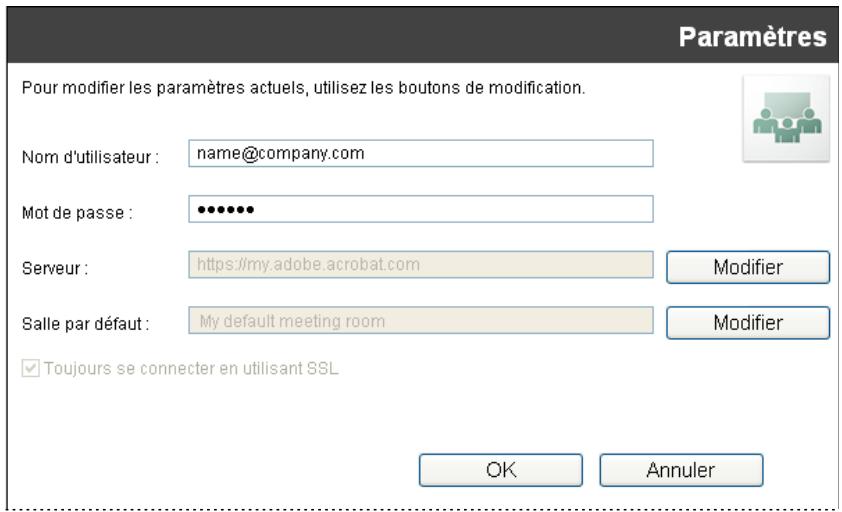
Boite de dialogue Paramètres pour la modification des informations de compte
1 Si vous mettez à jour les paramètres, Sélectionnéz Modifier les paramètres dans le menu Add-in.
2 Entrez votre nom d'utilisateur et votre mot de passer.
3 Sélectionnez un serveur Adobe Connect et une salle de réunion par défaut. Par défaut, ces champs sont vides lors de votre première connexion.
4 Si votre serveur est un serveur sécurisé (recommandé), Sélectionnez Toujours se connecter en utilisant SSL. Si cette option est Sélectionnée, l'URL commence par « https »; sinon, elle commence par « http ».
Remarque : vous pouvez modifier ces paramétres à tout moment. Voir la section « Configuration et gestion de réunions Adobe Connect » à la page 5.
Ajout d'informations relatives à la salle de réunion Adobe Connect
Lorsque vous creez une réunion dans Lotus Notes, vous pouvez utiliser votre carnet d'adresses Lotus Notes ou votre carnet d'adresses global pour inviter les utilisateurs. Vous pouvez utiliser Lotus Notes pour envoyer par courrier électronique des invitations à une réunion et rappeler aux participants les prochains réunions.
Le courrier électronique d'invitation à une réunion comporte le texte de l'invitation, l'URL de la salle de réunion Adobe Connect et des informations détaillées sur la conférence audio si elles sont disponibles. Lotus Notes Add-in ajoute ces informations à des invitations de calendrier et à des messages électroniques. Vous n'avez pas à créé de salle de réunion, ni à planifier ou à mettre à jour la salle de réunion pour chaque session de réunion. Les salles de réunion Adobe Connect et leur URL sont permanentes.
Remarque: A l'exception de l'hote de la réunion, toutes les personnes représentes sont configurées comme étant des participants à la réunion. Pour convertir des participants enprésentateurs ou en hotes avant la réunion, vous pouvez modifier le role des utilisateurs dans Adobe Connect (Réunions > Modifier les participants). Pour plus d'informations, voir l'aide d'Adobe Connect
Voir aussi
« Personnelisation des informations détaillées d'une salle de réunion » à la page 7
Création d'une salle de réunion
Une salle de réunion peut être utilisé comme salle par défaut pour vos réunions Adobe Connect ou comme salle occasionnelle. Cette option n'est pas disponible si l'administrateur a limité la création de salles.
1 Dans le menu Add-in, selectionnez Creer une salle Adobe Connect.
2 Indique le nom d'une salle de reunion et le suffixe personalisé de l'URL, par exemple, votre nom ou planification.
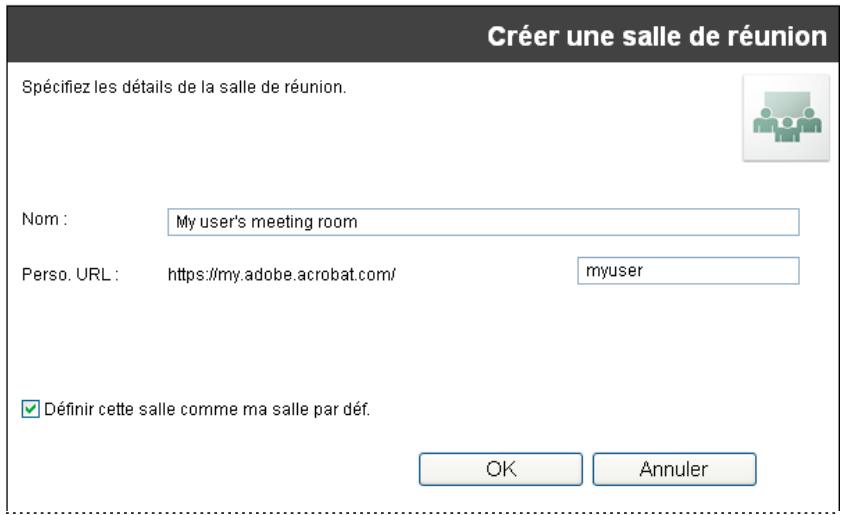
Creation d'une salle de réunion
Envoi d'une invitation à une réunion
Généralement, vous envoyez une invitation de calendrier pour planifier les réunions récurrentes, à partir ou encore celles que vous souhaitez afficher dans le calendriel d'un participant. En revanche, une invitation par messagerie est plus adaptée pour inviter les participants à rejoindre une réunion dans un bref délié. Les invitations de calendriel comme les invitations par message électronique complèment des informations détaillées sur la réunion Adobe Connect. Ces informations complèment l'URL de la salle de réunion ainsi que, le cas échéant, le numéro de téléphone et les codes de connexion à la conférence.
Vérifiez que vous avez configuré la salle de réunion par défaut. Consultez la section « Configuration de la salle de réunion par défaut » à la page 6.
Envoi d'une invitation par message électronique
1 Dans le menu Add-in, Sélectionnez Envoyer une invitation Adobe Connect Meeting.
2 Dans le courrier électronique, saisisse l'adresse électronique du participant et toutes les informations nécessaires.
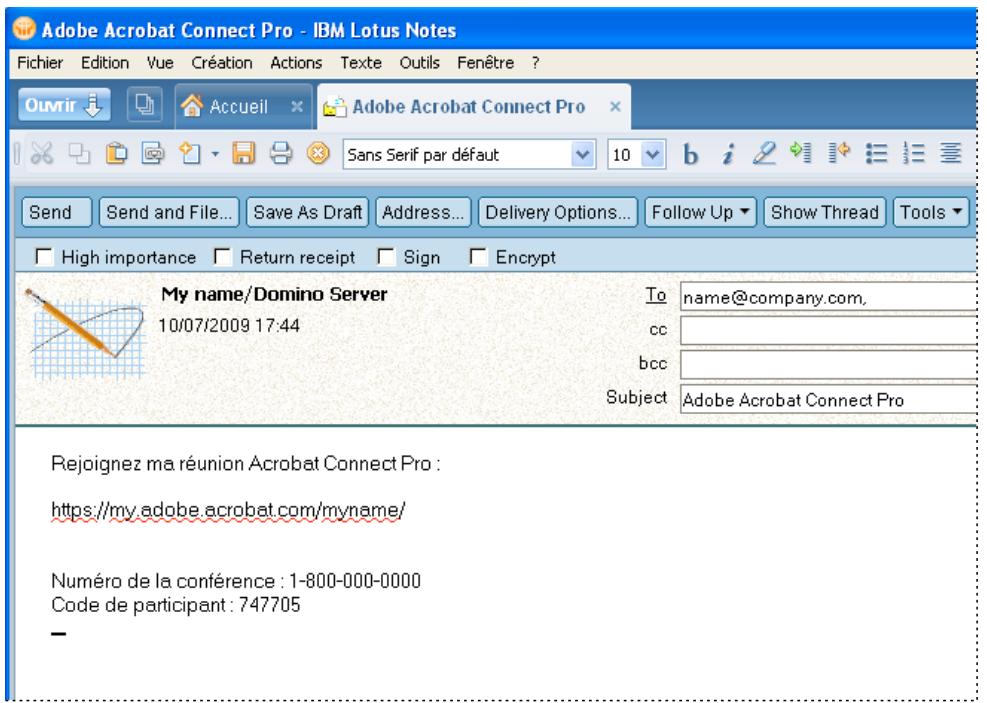
Invitation à une réunion Adobe Connect
Envoi d'une invitation de calendrier
Dans le menu Add-in, Sélectionnez Planifier Adobe Connect Meeting.
L'invitation de calendrier s'ouvre et affiche des informations sur la salle de réunion.
Participation à une réunion Adobe Connect
Les invitations à des réunions Adobe Connect sont envoyées par courrier électronique et comprendnent l'URL de la salle de réunion Adobe Connect.
1 Ouvrez le message électronique contenant l'invitation.
2 Effectuez l'une des opérations suivantes :
- Si la réunion est en cours, cliquez dans l'invitation sur l'URL de la salle de réunion.
- Si la réunion est planifiée à une date ultérieure, cliquez sur Accepter. Ensuite, lorsque la réunion commence, ouvre l'objet dans votre calendrier Lotus Notes et cliquez sur l'URL de la salle de réunion.

S'il s'agit de réunions périodiques, vous pouvez ajouter l'adresse URL des salles de réunion correspondantes à la liste de signets de votre navigateur afin d'y acceder plus facilement.
Configuration et gestion de réunions Adobe Connect
Vous configurez et gerez les parametes de réunion à l'aide de la boite de dialogue Parametes (Menu Add-In > Modifier les parametes).
Modification des informations sur le serveur
Cette option n'est pas disponible si l'administrateur a indiqué un serveur pour l'add-in.
1 Dans le menu Add-in, selectionnez Modifier les paramétres.
2 Cliquez sur l'option Modifier, à côté du nom du serveur.
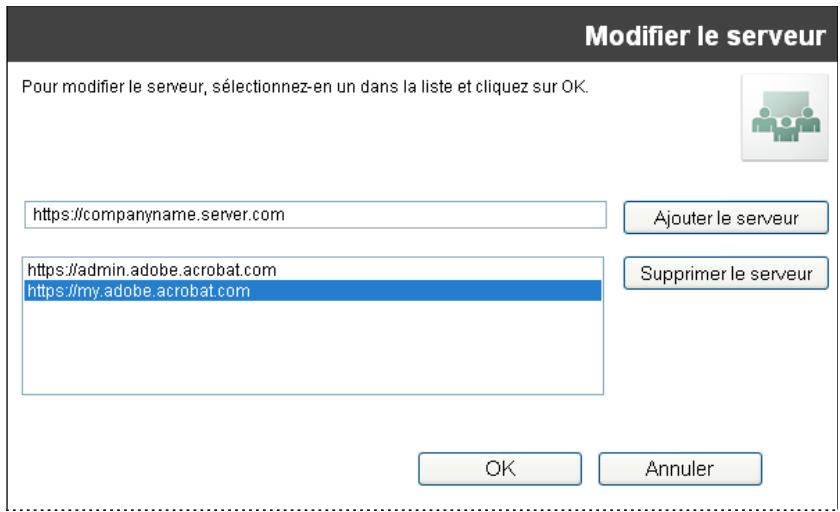
Options du serveur Adobe Connect
3 Dans la boîte de dialogue Modifier le serveur, effectuez l'une des opérations suivantes :
Pour utiliser un serveur existant, selectionnez le serveur et cliquez sur OK. Ce serveur apparait dans la zone de
pseudo texte Serveur de la boite de dialogue Parametes.
- (Si ces informations sont disponibles) Pour ajouter un nouveau serveur, saisissez le nom de Domaine pleinement qualifié dans la zone de texte, puis cliquez sur Ajouter un serveur. Le nom de Domaine pleinement qualifié, parfois appelé nom de Domaine absolu, est le nom de Domaine complet du serveur qui héberge l'application serveur Adobe Connect. Ce serveur apparait dans la liste des serveurs disponibles.
- Pour supprimer un serveur, Sélectionnez-le, puis cliquez sur Supprimer le serveur.
Configuration de la salle de réunion par défaut
Avant de changer de salle de réunion par défaut, vérifie que vous avez définit le serveur Adobe Connect dans la boite de dialogue Paramétres. Le serveur recupère la liste des salles associée à votre compte utilisé.
1 Dans le menu Add-in, Sélectionnez Modifier les paramètres.
2 Cliquez sur l'option Modifier, à côté du nom de la salle par défaut.
3 Dans la boite de dialogue Mes salles de réunion, Sélectionnez une salle dans la liste et cliquez sur Définir par défaut.
Remarque : les chevrons (>>) indiquent la salle de réunion par défaut dans Lotus Notes 8.5 ou dans les versions ultérieures.
Mes salles de réunion
Spcifiez une salle de réunion par défaut pour ce compte. Vous pouvez également personnelier les invitations de réunion.

Nom de la salle
Options de réunion supplémentaires
OK
Annuler
Configuration de la salle de réunion par défaut
Remarque : vous pouvez également indiquer une nouvelle réunion comme étant l'option par défaut au moment de sa création.
4 Pour indiquer des informations supplémentaires sur la réunion, cliquez sur Options de réunion supplémentaires. Cette option ouvre la liste des réunions dans Adobe Connect. Vous pouvez y selectionner votre réunion et modifier les informations qui la concerne. Pour plus d'informations, voir l'aide d'Adobe Connect.
Voir aussi
« Création d'une salle de réunion » à la page 4
Personnalisation des informations détaillées d'une salle de réunion
Toutes les salles Adobe Connect utilisent un modele predefini avec des parametes pour l'URL de la salle, des informations détaillées (le cas échéant) sur la conférence audio, etc. Vous pouvez utiliser les paramètres prédéfinis ou personneliser ces paramètres pour toutes les salles. Par exemple, vous pouvez ajouter des informations détaillées de compte pour un fournisseur de conférence audio, de manière à ce que tous les détails d'intégration nécessaires soient disponibles lorsque vous planifiez les réunions. Plusieurs salles peuvent avoir des paramètres personalisés différents pour l'invitation.
1 Dans la boite de dialogue Mes salles de réunion, Sélectionnez une salle et cliquez sur Personneliser.
Personnaliser l'invitation
Specified les détails de l'invitation pour la salle de réunion sélectionnée. Cliquez sur Paramètres du téléphone pour ajouter les détails de conférence audio, si nécessaire.

Nom de la salle: My user's meeting room
Txt invitation :
Rejoignez ma réunion Acrobat Connect Pro :
Réinitialiser
Textteléphone:
Numero de la conférence: 1-800-000-0000
Code de participant: 43216
Parametres tel.
OK
Annuler
Personnalisation de l'invitation à une réunion
2 Effectuez l'une des opérations suivantes :
Pour ajouter des informations relatives aux invitations, saisissez votre texte et ajoutez l'URL de la salle de réunion Adobe Connect.
- Pour ajouter des informations relatives à une conférence audio (déphonye), cliquez sur Paramètres du téléphone. Cette option ajoute automatiquement, en regard de l'entrée scélectionnée, les informations de déphonye récapurées sur le serveur Adobe Connect.
Mise à jour de la liste des salles de réunion
Vous pouvez synchroniser les salles de réunion associées à un compte utilisateur sur un serveur en particulier. Les salles de réunion sont stockées sur le serveur Adobe Connect et sur votre ordinateur pour vous permettre de travailler hors ligne. Vous pouvez synchroniser votre liste locale de salles de réunion avec les salles du serveur.
Dans la boîte de dialogue Mes salles de réunion, cliquez sur Actualiser la liste.
Si la salle de réunion par défaut qui est attribuée existe sur le serveur, elle reste la salle par défaut. Sinon, la salle qui apparait en haut de la liste est sélectionnée automatiquement comme étant la salle par défaut. Vous pouvez selectionner dans la liste une nouvelle salle par défaut ou créé une salle de réunion et la définir comme étant la salle par défaut.