
ACROBAT PRO EXTENDED 9.0 - Logiciel de création et de gestion de documents PDF ADOBE - Notice d'utilisation et mode d'emploi gratuit
Retrouvez gratuitement la notice de l'appareil ACROBAT PRO EXTENDED 9.0 ADOBE au format PDF.

| Type de produit | Logiciel de création et de gestion de documents PDF |
| Version | 9.0 Extended |
| Marque | Adobe |
| Plateformes supportées | Windows (98 SE, Me, 2000, XP, Vista, Server 2003) et Mac OS X (10.4.11 ou 10.5) |
| Langues disponibles | Français, anglais, allemand, espagnol, italien, etc. |
| Fonctions principales | Création, édition, conversion, collaboration, formulaires, signatures numériques, protection, modèles 3D, gestion des couleurs, impression professionnelle |
| Nouveautés clés | Porte-documents PDF, révisions partagées, collaboration en direct, assistant de formulaires, support Flash, modèles 3D améliorés |
| Formats d'import | Microsoft Office, Lotus Notes, AutoCAD, pages Web, images, formats CAO, vidéos Flash |
| Formats d'export | PDF, PDF/A, PDF/E, PDF/X, HTML, Word, Excel, texte, images |
| Sécurité | Protection par mot de passe, certificats, Adobe LiveCycle Rights Management, signatures numériques, biffure de contenu confidentiel |
| Configuration minimale Windows | Processeur 1,3 GHz, 256 Mo RAM, 1,7 Go d'espace disque, résolution 1024×576 |
| Configuration minimale Mac | Processeur PowerPC G4/G5 ou Intel, 256 Mo RAM, 2 Go d'espace disque, résolution 1024×576 |
| Type de licence | Monoposte, activation en ligne, désactivation possible pour installation sur un troisième ordinateur |
| Documentation incluse | Aide en ligne, manuel PDF complet (602 pages), didacticiels vidéo, assistance communautaire |
| Entretien et mises à jour | Mises à jour gratuites via le site Adobe, programme d'amélioration du produit optionnel |
FOIRE AUX QUESTIONS - ACROBAT PRO EXTENDED 9.0 ADOBE
Questions des utilisateurs sur ACROBAT PRO EXTENDED 9.0 ADOBE
0 question sur cet appareil. Repondez a celles que vous connaissez ou posez la votre.
Poser une nouvelle question sur cet appareil
Téléchargez la notice de votre Logiciel de création et de gestion de documents PDF au format PDF gratuitement ! Retrouvez votre notice ACROBAT PRO EXTENDED 9.0 - ADOBE et reprennez votre appareil électronique en main. Sur cette page sont publiés tous les documents nécessaires à l'utilisation de votre appareil ACROBAT PRO EXTENDED 9.0 de la marque ADOBE.
MODE D'EMPLOI ACROBAT PRO EXTENDED 9.0 ADOBE
Utilisation d'Adobe Acrobat 9 Pro Extended pour Windows
Chapitre 1: mise en route
Activation et enregistrement 1
Aide et assistance 2
Services, téléchargements et extras 3
Nouveautes 5
Didacticiels de mise en route 7
Chapitre 2 : espace de travail
Notions de base sur la zone de travail 24
Personnalisation de la zone de travail 27
Affichage des pages PDF 33
Lecture de fichiers multimédia 45
Ajustement de l'affichage des documents PDF 47
Grilles, repères et mesures 54
Organiseur 57
Maintenance du logiciel 62
Langues non anglo-saxonnes 63
Acrobat sous Mac OS 64
Chapitre 3: création d'un fichier PDF
Présentation de la création d'un fichier PDF 66
Création d'un fichier PDF simple avec Acrobat 69
Utilisation de l'imprimante Adobe PDF 78
Création d'un fichier PDF à l'aide de PDFMaker (Windows) 83
Conversion de pages Web au format PDF 101
Création d'un fichier PDF à partir d'un diaporama Adobe Presenter 106
Création d'un fichier PDF avec Acrobat Distiller 107
Paramètres de conversion Adobe PDF 111
Polices 126
Chapitre 4: Combinaison de contenus dans des documents PDF
Combinaison de fichiers dans un portefeuille documents PDF 129
Autres options de combinaison de fichiers 136
Ajout d'éléments d'unification à une page 138
Réorganisation des pages d'un document PDF 148
Chapitre 5: Enregistrement et exportation d'un fichier PDF
Enregistrement d'un fichier PDF 154
Exportation d'un fichier PDF vers un autre format 156
Réutilisation de contenu PDF 162
Chapitre 6 : collaboration
Partage de fichiers et collaboration en temps réel 165
Préparation d'une révision de fichier PDF 168
Lancement d'une révision 172
Participation à une révision de document PDF 174
Suivi et gestion des révisions de fichiers PDF 178
Commentaires 182
Gestion des commentaires 196
Importation et exportation de commentaires 202
Flux de tâches d'approbation 205
Chapitre 7: formulaires
Formulaires - Concepts de base 209
Création et diffusion de formulaires 212
Comportement des champs de formulaire 225
Définition des boutons d'action 236
Publication interactive de formulaires Web 241
Utilisation des données QuickBooks dans les formulaires (Windows) 244
Recueil et gestion des données de formulaire 245
Remplissage et envoi de formulaires PDF 248
Chapitre 8: protection
Ouverture d'un document PDF protégé 252
Sélection d'une méthode de protection 257
Protection par mot de passe d'un document 259
Protection par certificat d'un document 262
Protection de documents à l'aide d'Adobe LiveCycle Rights Management ES 270
Configuration d'une stratégie de protection 271
Création ou obtention d'une identification numérique 277
Suppression du contenu confidentiel 283
Chapitre 9: signatures numériques
Signatures numériques 289
Signature d'un fichier PDF 293
Authentication d'une signature 298
Chapitre 10: accessibilité, balises et redistribution
Fonctions d'accessibilité 303
Vérification de l'accessibilité d'un document PDF 306
Lecture d'un document PDF doté de fonctions de redistribution et d'accessibilité 310
Création d'un fichier PDF accessible 317
Ajout de l'accessibilité à un document PDF existant 323
Modification de la structure d'un document à l'aide des panneaux Contenu et Balises 334
Chapitre 11 : modification d'un document PDF
Vignettes et signets 343
Liens et pièces jointes 348
Actions et écriture de scripts 354
Conversion de pages Web 357
Articles 358
Optimisation 361
Modification de texte et d'objets 366
Configuration d'une présentation 373
Ajout d'un élément multimédia 376
Propriétés et métadonnées de document 385
Calques 389
Traitement par lot 394
Chapitre 12 : recherche et indexation
Recherche dans des fichiers PDF 398
Création d'un index PDF 405
Chapitre 13: modèles 3D et documents PDF géographiques
Conversion de modèles 3D 411
Capture de modèles 3D 420
Ajout d'un modèle 3D à un fichier PDF 422
Insertion de modèles 3D dans des fichiers Word, Excel et PowerPoint 425
Manipulation de modèles 3D 427
Exportation de la géométrie à partir de modèles 3D 446
Ajout de fonctionnalités aux conceptions 3D à l'aide de scripts JavaScript 448
Création et utilisation d'un fichier PDF géographique 449
Chapitre 14 : gestion des couleurs
Définition de la gestion des couleurs 454
Homogénéité des couleurs 456
Gestion des couleurs des images importées 460
Gestion des couleurs de documents pour un affichage en ligne 462
Vérification des couleurs 463
Gestion des couleurs de documents pour l'impression 465
Utilisation des profils colorimétriques 468
Paramètres de couleur 473
Chapitre 15: impression
Taches d'impression de base 479
Autres méthodes d'impression d'un fichier PDF 483
Impression d'impression personnalisés 486
Paramètres d'impression avancés 487
Impression Couleur 494
Chapitre 16 : outils d'impression professionnelle
Outils pour une impression de qualité supérieure 499
Recouvrement des couleurs 500
Aperçu de la sortie 509
Conversion des couleurs et gestion des encres 513
Répétés d'impression et filets maigres 519
Aplatissement de la transparence 521
Chapitre 17: contrôle en amont
Analyse du document 529
Affichage des résultats du contrôle en amont, des objets et des ressources 533
Rapports de contrôle en amont 537
Contrôles avancés 539
Profils de contrôle en amont 540
Vérifications supplémentaires 546
Correction des zones problématiques 552
Fichiers conformes aux normes PDF/X, PDF/E et PDF/A 556
Automatisation de l'analyse d'un document 558
Modes de sortie 560
Chapitre 18: format JDF
Affichage des définitions de travaux JDF 563
Création d'une définition de travail JDF 564
Modification d'une définition de travail JDF 564
Définition des informations de contact d'un travail d'impression 566
Définition des spécifications du support d'un travail d'impression 567
Ajout et suppression de déterminations de travaux JDF 568
Conversion d'un fichier de définition de travail au format HTML 569
Envoi d'un travail d'impression 569
Chapitre 19: raccourcis clavier
Raccourcis clavier 572
Index 577
Chapitre 1 : mise en route
Avant de commencer à vous servir de votre logiciel, prenez le temps de lire la présentation relative à l'activation et aux nombreuses ressources à votre disposition. Vous avez accès à des vidéos d'explication, des modules externes, des modèles, des communautés d'utilisateurs, des séminaires, des didactériels, des flux RSS, et bien plus encore.
Activation de la licence (windows)
Lors du processus d'installation, votre logiciel Adobe peut tenter de contacter Adobe afin d'achever le processus d'activation de la licence. Lors de cette opération, aucune donnée personnelle ne sera transmise. Pour plus de détails sur l'activation du produit, consultez le site Web d'Adobe à l'adresse http://www.adobe.com/go/activation_fr.
L'activation d'une licence monutilisateur prend en charge deux ordinateurs. Par exemple, vous pouvez installer le produit sur un ordinateur de bureau de votre lieu de travail et sur un ordinateur portable utilisé à votre domicile. Si vous souhaitez installer le logiciel sur un troisième ordinateur, vous devez le désactiver au préalable sur l'un des deux autres ordinateurs. Sélectionnez Aide > Désactiver.
Enregistrement
Enregistrez votre produit afin de bénéficier, gratuitement, d'une aide à l'installation, de notifications de mises à jour, ainsi que d'autres services.
Pour procéder à l'enregistrement, suivez les instructions affichées dans la boîte de dialogue d'enregistrement qui s'affiche après l'installation et l'activation du logiciel.
Si vous n'enregistrez pas votre produit immédiatement, vous pouvez le faire à tout moment en sélectionnant Aide > Enregistrement.
Programme d'amélioration des produits adobe (windows)
Après un certain nombre d'utilisations de votre logiciel Adobe, une boîte de dialogue s'affiche pour vous inviter à participer au programme d'amélioration des produits Adobe.
Si vous acceptez d'y participer, des données relatives à votre utilisation du logiciel seront envoyées à Adobe. Aucune information personnelle n'est enregistrée ou transmise. Le programme d'amélioration des produits Adobe a pour unique objectif de recueillir des informations sur les fonctions et les outils du logiciel que vous utilisez et selon sa fréquence.
Vous pouvez rejoindre ou quitter le programme d'amélioration à tout moment :
- Pour participer, CHOISSEZ Aide > Options du programme d'amélioration, puis cliquez sur Oui.
- Pour mettre fin à votre participation, CHOISSEZ Aide > Options du programme d'amélioration, puis cliquez sur Non, je ne souhaite pas participer.
Assistant de personnalisation adobe
L'assistant de personnalisation d'Adobe 9 aide les professionnels de l'informatique à moins contrôler le déploiement d'Adobe Acrobat 9 Pro Extended et d'Adobe Reader. Grâce à lui, vous pouvez personnaliser le programme d'installation et les fonctions de l'application avant son déploiement. L'assistant de personnalisation est un utilitaire téléchargeable gratuitement. Grâce à son interface graphique avec le programme d'installation Windows pour Acrobat, l'assistant de personnalisation permet aux administrateurs informatiques d'effectuer les opérations suivantes :
- Optimiser le comportement du programme d'installation : installation silencieuse, prédéfinition des numéros de série, redémarrage, installation multilingue et besoin de configurations personnalisées
- Personnaliser les préférences clés de l'application : déactivation des mises à jour automatiques, ajustement et définition d'options de travail par défaut et personnalisation des paramètres de collaboration et de sécurité
- Empêcher la modification de certaines préférences par l'utilisateur
Lisez-moi
Le disque d'installation peut contenir un fichier Lisezmoi (Windows) ou Ouvrez-moi (Mac OS) relatif au logiciel. Ouvrez le fichier pour consulter des informations importantes sur des rubriques telles que les suivantes :
- Configuration système
- Installation (dont la désinstallation du logiciel)
- Activation et enregistrement
- Support technique
- Informations juridiques
Aide communautaire
L'aide communautaire est un environnement intégré sur adobe.com offrant un accès au contenu créé par la communauté et géré par Adobe et les experts du secteur. Les utilisateurs y fournissent des commentaires et des évaluations qui peuvent vous orienter vers les réponses souhaitées.
L'aide communautaire s'appuie sur un certain nombre de ressources, notamment :
- Vidéos, didactériels, conseils et techniques, blogs, articles et exemples à l'intention des développeurs et des ingénieurs. L'aide en ligne complète du produit, mise à jour régulièrement par l'équipe Adobe chargée de la documentation.
- Tout le reste du contenu se trouve sur Adobe.com, notamment les articles de la base de connaissances, les téléchargements et les mises à jour, Developer Connection, et bien plus encore.
Utilisez le champ de recherche dans l'aide de votre produit pour accéder directement à l'aide communautaire ou rendez-vous sur www.adobe.fr/support/acrobat pour accéder à la page d'aide et de support du produit, un portail menant à tous les contenus d'aide concernant votre logiciel.
Les sites que le moteur de recherche de l'aide communautaire permet d'explorer sont spécifiquement choses et leur qualité est vérifiée par Adobe et les experts de la communauté Adobe. Ces experts veillent également à ce que les premiers résultats d'une recherche renvoient à différents types de contenus, dont des références à l'aide en ligne du produit.
Pour plus d'informations sur l'utilisation de l'aide communautaire, voir http://help.adobe.com/en_US/CommunityHelp/.
Une vidéo présentant l'aide communautaire est disponible à l'adresse www. adobe. com/go/lrvid4117_xp_fr.
Aide du produit
Adobe fournit un guide complet sur l'utilisation d'Acrobat sous la forme d'une aide en ligne et d'un document PDF. Lorsque vous effectuez une recherche dans l'aide communautaire, les rubriques de l'aide en ligne sont répertoriées dans les résultats.
Si vous souhaitez consulter ou effectuer une recherche dans l'aide en ligne du produit uniquement, vous pouvez y accéder en cliquant sur le lien Aide du produit situé dans le coin supérieur droit de la page d'aide et d'assistance. Veillez à sélectionner l'option Ce système d'aide uniquement sur la page d'aide avant de lancer votre recherche.
Le menu Aide au sein du produit ouvre une aide locale, sous-ensemble du contenu disponible dans l'aide en ligne du produit. Comme cette aide locale n'est pas aussi complète et à jour que l'aide en ligne, Adobe recommande d'utiliser la version PDF de cette dernière si vous souhaitez la consulter hors connexion. Vous pouvez télécharger la version PDF de l'aide en ligne complète en deux endroits :
- La page d'aide et d'assistance du produit (dans le coin supérieur droit de la page)
- L'aide sur le Web (en haut de l'interface d'aide)
Pour plus d'informations sur l'accès à l'aide du produit, http://help.adobe.com/en_US/CommunityHelp/.
Ressources d'assistance
Consultez le site Web d'assistance technique d'Adobe, à l'adresse www.adobe.com/fr/support, pour en savoir plus sur les options d'assistance technique gratuites et payantes.
Services, téléchargements et extras
Vous pouvez optimiser voyage produit en y intégrant divers services, modules externes et extensions. Vous pouvez également télécharger des exemples et autres éléments qui vous aident dans votre travail.
Services créés en ligne adobe
Adobe® Creative Suite® 4 s'enrichit de nouvelles fonctionnalités en ligne qui vous permettent d'exploiter toute la puissance du Web à partir de votre Bureau. Vous pourrez utiliser ces fonctionnalités pour vous mettre en contact et collaborer avec des membres de la communauté, tout en tirant le meilleur parti de vos outils Adobe. Extrêmement puissants, les services créatifs en ligne vous permettent de réaliser un vaste éventail de tâches, de la mise en correspondance de couleurs à l'échange de données en direct. Ces services s'intègrent de manière transparente aux applications bureautiques afin que vous puissiez rapidement améliorer les flux de production existants. Certains services offrent des fonctionnalités complètes ou partielles même lorsque vous êtes hors ligne.
Consultez le site adobe. com pour en savoir plus sur les services disponibles. Certaines applications de la suite Creative Suite 4 intègrent les fonctions suivantes :
Panneau Kuler™ Créez, partagez et découvrez des thèmes de couleurs en ligne.
Adobe ConnectNow Travailllez en étroite collaboration avec des groupes de travail dispersés sur le Web, et partagez voix, données et contenu multimédia.
Resource Central Accédez instantanément à des didacticiels, des fichiers d'exemple et des extensions pour les applications vidéo numériques Adobe.
Visitez le site Adobe Exchange à l'adresse www.adobe.com/go/exchange_fr pour télécharger des exemples, ainsi que des milliers de modules externes et d'extensions fournis par Adobe et des développeurs tiers. Ces modules externes et extensions peuvent vous aider à automatiser des tâches, à personnaliser des processus et à créer des effets professionnels spécifiques, entre autres.
Téléchargements adobe
Rendez-vous sur le site www.adobe.com/go/downloads_fr pour bénéficier gratuitement des mises à jour, des versions d'essai et d'autres logiciels utiles.
Le site Adobe Labs à l'adresse www.adobe.com/go/labs_fr vous permet de découvrir et d'évaluer les nouveaux produits et technologies développés par Adobe. Adobe Labs vous donne accès à un éventail de ressources :
- Préversions de logiciels et technologies à partir
- Échantillons de code et méthodes conseillées pour accélérer votre apprentissage
- Préversions de la documentation technique et produit forums, contenu Wiki et autres ressources de collaboration pour vous aider à interagir avec des développeurs qui partagent vos opinions.
Adobe Labs favorise la mise en place d'un processus de développement de logiciels axé sur la collaboration. Dans cet environnement, les clients utilisant de nouveaux produits et technologies deviennent rapidement productifs. Adobe Labs comprend également un forum permettant de recueillir les premiers commentaires. L'équipe de développement Adobe s'appuie sur ces commentaires pour créer des logiciels répondant aux besoins et aux attentes de la communauté.
Le canal Adobe TV disponible à l'adresse http://tv.adobe.com/fr propose des vidéos permettant de parfaire ses connaissances ou de trouver une source d'inspiration.
Suppléments
Le disque d'installation contient divers extras qui vous permettront de profiter pleinement des fonctionnalités de votre logiciel Adobe. Certains extras sont installés sur tout ordinateur au cours du processus d'installation, tandis que d'autres sont disponibles sur le disque.
Pour afficher les extras installés avec le logiciel, accédez au dossier de l'application sur votre ordinateur.
- Windows®: [disque de démarrage] \Program Files\Adobe[application Adobe] Mac OS*: [disque de démarrage]/Applications/[application Adobe]
Pour afficher les extras disponibles sur le disque, accédez au dossier Goodies pour la langue de votre choix sur le disque. Exemple:
/English/Goodies/
Création de fichiers PDF, modification et recherche
Unification d'une large gamme de contenus dans un port-documents PDF Vous pouvez combiner des documents, des dessins, des messages électroniques et des feuilles de calcul en un port-documents PDF unique et compressé. Utilisez des modèles de conception professionnels, personnalisables pour y intégrer votre logo, et comprendre des descriptions qui aideront les destinataires à parcourir le contenu du document.
Conversion de documents papier au format PDF La nouvelle technologie de reconnaissance optique des caractères (ROC) et la prise en charge d'une gamme plus étendue de scanners améliorent les possibilités de recherche et l'aspect des documents numérisés. Voir « Numérisation d'un document papier au format PDF » à la page 72.
Conversion de pages Web au format PDF La méthode de capture Web améliorée vous permet de convertir des pages Web complètes ou seulement les sections qui vous intéressent, et d'y inclure ou non les supports multimédia interactifs. Les versions PDF de pages Web sont faciles à imprimer, à archiver, à annoter et à partager. Voir « Conversion de pages Web au format PDF » à la page 101
Conversion de documents à partir des nouvelles versions de Lotus Notes et d'AutoCAD Acrobat prend désormais en charge Lotus Notes 8.5; Acrobat Professional et Acrobat Professional Extended prennent en charge AutoCAD 2009.
Comparaison de documents PDF Acrobat met automatiquement en surbrillance les différences de texte et d'images entre deux versions d'un document PDF. Cela permet d'identifier rapidement les modifications apportées à la nouvelle version. Voir « Comparaison d'un fichier PDF révisé à une version antérieure » à la page 40.
Recherche dans plusieurs fichiers PDF. Grace à aux améliorations apportées à la fonction de recherche, vous pouvez parcourir plusieurs fichiers PDF stockés dans un même dossier afin de rapidement trouver les informations dont vous avez besoin.
Collaboration
Révisions partagées sur Acrobat.com Les participants téléchargent le fichier à partir d'Acrobat.com, puis y ajoutent des commentaires et des données dans Acrobat ou Adobe Reader. Lorsqu'ils ont terminé, ils publient les commentaires ou envoient leur réponse sur le site Acrobat.com. Si vous utilisez Acrobat.com pour les révisions partagées, vous pouvez aussi autoriser les réviseurs à ouvrir et partager le fichier PDF dans le cadre d'une session de conversation en direct. Voir « Lancement d'une révision » à la page 172.
Collaboration lors d'une réunion en ligne Adobe ConnectNow, outil personnel de conférence sur le Web, permet de mener des réunions en temps réel à partir de votre ordinateur. Les participants rejoignent la réunion en se connectant à l'espace de réunion sur le Web, à partir de leur propre ordinateur. Au cours d'une réunion en ligne ConnectNow, vous pouvez partager vos PC, mener des conversations en direct, partager des tableaux blancs en ligne et utiliser de nombreuses fonctions de collaboration. Voir « Collaboration lors d'une réunion en ligne » à la page 167.
Téléchargement et partage de documents volumineux via Acrobat.com. A partir d'Acrobat ou de Reader, vous pouvez créer votre propre compte à utiliser sur Acrobat.com. Acrobat.com permet de télécharger et de partager la plupart des types de document, mais aussi de partager des fichiers PDF ou votre PC dans le cadre de réunions en ligne. Voir « Partage de documents » à la page 165.
Synchronisation des vues d'un document Assurez-vous que vos collégues, clients et partenaires consultent la même page au même moment grâce à la fonction de conavigation des documents. Utilisez la collaboration en direct pour clarifier des points, enrichir la discussion et guider en temps réel les participants dans un document. Voir « Collaboration sur un document PDF » à la page 166.
Formulaires
Création et modification simplifiée de formulaires électroniques (Windows) Utilisez le nouvel assistant de création de formulaires pour convertir des fichiers Microsoft Word et Excel ou des documents papier numérisés en formulaires PDF. Les champs de formulaire sont automatiquement reconnus et convertis en champs à remplir. Ajoutez rapidement des champs de formulaires, modifiez-les et nommez-les. Utilisez le dispositif de suivi pour vérifier quels formulaires ont été remplis et par qui. Voir « Création d'un formulaire » à la page 213.
Recueillez facilement les données des utilisateurs et exportez-les vers une feuille de calcul pour les analyser et créer un rapport. Voir « Recueil et gestion des données de formulaire » à la page 245.
Suivi des formulaires Utilisez le dispositif de suivi pour vérifier quels formulaires ont été remplis et par qui. Voir « A propos du suivi des formulaires » à la page 248.
Utilisation de données QuickBooks dans les formulaires (Windows en anglais uniquement) Importez et exportez des données Intuit QuickBooks à l'aide de modèles personnalisés. Voir « Utilisation des données QuickBooks dans les formulaires (Windows) » à la page 244.
Multimédia et modèles 3D
Isoler les pièces d'un assemblage. Afficher les valeurs géométriques, données PMI et affichage des données PMI d'une pièce isolée et masquer ou déselectionner les éléments de toutes les autres pièces. Voir « Masquage, isolement et modification de l'aspect des pièces » à la page 433.
Insertion de contenu Flash dans un fichier PDF Insérez des vidéos et des animations Flash dans vos documents PDF. La prise en charge native de Flash permet de lire ces contenus sur toutes les plates-formes. Aucun lecteur multimédia supplémentaire n'est nécessaire. Voir « Ajout d'un fichier multimédia à un document PDF » à la page 376.
Ajout de commentaires à une vidéo Ajoutez des commentaires à une vidéo en cours de lecture. Chacun de ces commentaires est joint à une image précise. Ainsi, lorsque vous consultez les commentaires, ils apparaissent en contexte. Vous pouvez aussi activer la fonction de commentaires dans les vidéos pour les utilisateurs d'Acrobat Standard et d'Adobe Reader. Voir « Ajout de commentaires à une vidéo » à la page 381.
Création de représentations interactives Utilisez Adobe Presenter pour renforcer l'attractivité de vos diapositives grâce à des vidéos, des voix-off, des démonstrations et des questionnaires interactifs, puis convertissez-les au format PDF pour les partager facilement. Voir « Création d'un fichier PDF à partir d'un diaporama Adobe Presenter » à la page 106.
Fonctions 3D étendues Utilisez la nouvelle application Adobe 3D Reviewer pour combiner plusieurs formats CAO en un seul assemblage, comparer une conception révisée à une version antérieure, effectuer des mesures et des coupes sur une géométrie précise et créer des vues décomposées, des animations et des bulles. Exportez votre travail sous forme de fichiers vectoriels 2D ou pixellés, ou enregistrrez-le au format PDF. Voir « A propos d'Adobe 3D Reviewer » à la page 430.
Affichage et interaction avec des cartes au format PDF Importez des cartes géographiques au format PDF, sur lesquelles vous pouvez effectuer des mesures et insérer des annotations. Identifiez la longitude et la latitude d'un lieu en positionnant le curseur à l'endroit désiré. Effectuez des mesures en kilomètres ou en miles. Parcourez le contenu cartographique en 3D grâce à l'outil Survol, pour un affichage relationnel optimal. Effectuez l'enregistrement géographique de cartes au format PDF. Voir « Création et utilisation d'un fichier PDF géographique » à la page 449.
Signatures numériques
Amélioration de la validation des signatures à long terme Incorporez la chaîne de certificat, l'état de révocation et l'horodatage après la création de la signature. Autorisez l'utilisation de tampons temporels valables même s'ils sont absolues. Voir « Mise en œuvre de la validation des signatures à long terme » à la page 299.
Création d'une encre signature Ajoutez une simple signature manuscrite sur une page. Voir « Signature d'un fichier PDF » à la page 294
Recherche et biffure Effectuez des recherches et biffez une liste de mots, des expressions ou une suite particulière de caractères (par exemple, des numéros de téléphone, des numéros de cartes bancaires, des adresses électroniques ou des dates). Voir « Recherche et biffure de mots » à la page 285.
Numérotation Bates dans un port-documents PDF Lors de la désignation des documents pour la numérotation Bates, vous pouvez ajouter des fichiers PDF, des port-documents et tout fichier d'un format autre convertible au format PDF. Le processus est alors le suivant : les fichiers d'un autre format sont convertis au format PDF, puis la numérotation Bates est appliquée au fichier PDF ainsi obtenu. Si vous appliquez la numérotation Bates au port-documents, tous les fichiers du port-documents qui ne sont pas au format PDF sont remplacés par leur version PDF numérotée. Voir « Ajout d'un en-tête ou d'un pied de page Bates » à la page 140.
Professionnel de la création
Améliorations de l'aperçu de la sortie Utilisez l'inspecteur de l'objet pour examiner rapidement le contenu d'un document. Les informations affichées concernent l'ensemble du contenu se trouvant à l'endroit où vous cliquez.
Améliorations du contrôle en amont Vérifiez la conformité à la norme PDF/E et enregistrez des documents dans ce format. Effectuez des vérifications et des corrections sur une sélection d'objects. Affichez des rapports améliorés.
Améliorations de la conversion des couleurs Définissez l'espace de fusion de la transparence. Mettez à jour le mappage des couleurs à l'aide de la bibliothèque Pantone. Convertissez facilement les couleurs grâce à la nouvelle conception.
Didacticiels de mise en route
Les didacticiels de cette rubrique vous guident pas à pas dans la prise en main d'Acrobat 9. Vous pouvez ainsi vous familiariser avec les fonctionnalités de l'application : création de documents PDF à l'aide de PDFMaker, partage de documents avec des collègues à des fins de révision et de discussion, création de formulaires électroniques interactifs, assemblage de documents de formats variés dans un port-documents et apposition de signatures numériques sécurisées sur les documents.
Pour découvrir d'autres didacticiels et vidéos présentant toutes les possibilités qu'offre Acrobat, reportez-vous aux ressources en ligne suivantes :
Exploration des fonctions clés d'Acrobat 9: www.adobe.com/go/learn_acr_portfoliosprox_fr - A quoi sert Acrobat?: www.adobe.com/go/lrvid4200_a9_fr - Présentation d'Acrobat 9: www.adobe.com/go/lrvid4081_a9_fr - Utilisation de plusieurs applications dans un processus créé: www.adobe.com/go/lrvid4205_a9_fr - Utilisation de plusieurs applications dans un processus professionnel: www.adobe.com/go/lrvid4204_a9_fr
Création d'un fichier PDF à l'aide d'acrobat pdfmaker (windows)
Convertissez vos documents d'entreprise en fichiers Adobe PDF en un seul clic. Acrobat PDFMaker simplifie la conversion des documents au format PDF dans plusieurs applications bureautiques, telles que la suite Microsoft Office et Lotus Notes. PDFMaker, installé en même temps qu'Acrobat, a pour fonction de gérer automatiquement les applications compatibles.
Concevez et finalisez le document dans une application source préalablement en charge PDFMaker. Enregistrez le document.
Document dans une application pouvant être converti au format Adobe PDF
2 Sélectionnez les paramètres de conversion PDF.
Dans l'application source, choisissez Adobe PDF > Modifier les paramètres de conversion. Si vous utilisez Lotus Notes, choisissez Actions > Modifier les paramètres de conversion Adobe PDF. Si vous utilisez une application Microsoft Office 2007, cliquez sur Préférences dans le ruban Acrobat.
Dans la zone Paramètres PDFMaker de la boîte de dialogue Acrobat PDFMaker, sélectionnez le paramètre PDF prédéfini qui convient dans le menu Paramètres de conversion. Le paramètre PDF prédéfini détermine le taux de compression du fichier, la résolution d'image, l'incorporation ou non des polices et différentes autres valeurs de conversion PDF. Si vous préparez un document à des fins d'impression professionnelle, optez pour le paramètre prédéfini Impression de qualité supérieure ou Qualité optimale. Si le document que vous préparez est destiné uniquement à être consulté en ligne, CHOISSEZ Taille de fichier minimale. Le paramètre par défaut Qualité standard convient dans de nombreux cas d'utilisation en entreprise ou lors de la sortie des documents sur une imprimante de bureau.
Paramètres de création des fichiers PDF
Après avoir sélectionné les paramètres de conversion, ceux-ci seront appliqués chaque fois que vous créez un fichier PDF à partir de cette application et tant que vous ne les modifierez pas.
3 Sélectionnez les paramètres de l'application.
Dans la zone Configuration de l'application de la boîte de dialogue, indiquez si vous souhaitez inclure les signets, les liens hypertexte, les fonctions d'accessibilité et d'autres options. Cliquez sur l'onglet de l'application (onglet Word, par exemple) pour afficher les options propres à votre application. Dans Word, par exemple, il est possible de convertir les notes de bas de page et les liens. Dans Visio (pris en charge dans Acrobat 9 Professional Extended et Acrobat 9 Professional), il est possible de configurer l'aplatissement des calques. Cliquez sur OK pour fermer la boîte de dialogue Acrobat PDFMaker.
Paramètres spécifiques à l'application pour la création des fichiers PDF
4 Créez le fichier PDF.
Cliquez sur le bouton Convertir au format Adobe PDF dans la barre d'outils Acrobat PDFMaker ou, dans Microsoft Office 2007, cliquez sur le bouton Créer un fichier PDF sur le ruban Acrobat. Vous pouvez transmettre automatiquement le fichier PDF par voie électronique ou l'envoyer pour révision, en utilisant les autres commandes disponibles dans le menu Adobe PDF.
Lorsque vous y êtes invité, saisissez un nom et spécifiez un emplacement pour le fichier PDF. Selon l'application utilisée et les paramètres définis, il est possible que vous soyez invité à sélectionner d'autres options au cours de la création du fichier PDF.
Vous pouvez également convertir des pages Web au format PDF directement depuis Internet Explorer. Pour ce faire, visitez un site Web à l'aide du navigateur Internet Explorer, puis cliquez sur le bouton Convertir dans la barre d'outils.
Initiation d'une révision partagée
Dans une révision partagée, tous les participants ont la possibilité de consulter les commentaires et d'y répondre. Cela permet aux réviseurs de résoudre les éventuels conflits d'opinion, d'identifier les idées qui méritent d'être approfondies et de développer des solutions créatives pendant la phase de révision. Vous pouvez héberger une révision partagée sur un dossier du réseau, un serveur WebDAV, un espace de travail SharePoint ou Acrobat.com (un nouveau service Web sécurisé). Tout ce dont vous avez besoin est Acrobat, un fichier PDF et un ID Adobe disponible gratuitement.
1 Préparez le document PDF.
Enregistrez le document PDF à faire réviser par les participants. Si vous souhaitez attirer l'attention des participants sur des questions ou des sujets spécifiques, n'hésitez pas à ajouter des commentaires dans le document PDF.
Envoyez le document PDF en révision partagée.
Choisissez Commentaires > Envoyer en révision partagée. Acrobat ouvre l'assistant Envoyer en révision partagée. Vous pouvez partager tout document susceptible d'être complété par des commentaires. Si les paramètres de protection du document empêchent la saisie de commentaires, Acrobat vous le signale.
Sélectionnez la façon dont vous souhaitez recueillir les commentaires.
Indiquez comment vous comptez publier le fichier PDF et recueillir les commentaires des réviseurs. Choisissez Télécharger et suivre automatiquement les commentaires via Acrobat.com si vous préférez utiliser Acrobat.com pour partager la révision. Choisissez Recueillir automatiquement les commentaires sur le serveur interne pour utiliser un serveur réseau, un serveur WebDAV ou un espace de travail SharePoint.
Pour gérer les commentaires, laissez-vous guider par l'assistant Envoyer en révision partagée.
Si vous hébergez le fichier PDF sur votre propre serveur, sélectionnez le type du serveur et précisez son chemin d'accès. Si vous hébergez le fichier PDF sur Acrobat.com, saisissez votre ID Adobe. Si vous ne possédez pas d'ID Adobe, cliquez sur Créer un ID Adobe pour en définir un dans Acrobat.
4 Invitez les réviseurs.
Saisissez les adresses électroniques des personnes que vous souhaitez mettre à contribution ou sélectionnez-les dans votre carnet d'adresses électroniques. Personnalisez à présent le message destiné aux réviseurs. Fixez une échéance pour la révision. Une fois la date limite atteinte, les outils de commentaire ne seront plus disponibles sur le serveur de la révision partagée. Si vous utilisez Acrobat 9 Professional Extended ou Acrobat 9 Professional, les utilisateurs Adobe Reader peuvent participer à la révision partagée.
Préparation de l'invitation à la révision
5 Envoyez le fichier PDF.
Cliquez sur Envoyer pour publier le fichier PDF sur le serveur et transmettre les invitations électroniques aux participants. Acrobat enregistre une copie du fichier en révision partagée (portant le suffixe “_révision”) au même emplacement.
Une fois la procédure de révision partagée commencée, vous pouvez dire les commentaires et y répondre sur le serveur de révision partagée. Vous êtes libre, cependant, de consulter tous les commentaires à la fin de la révision. Servez-vous de la fonction Suivi des révisions, dans Acrobat, pour identifier les auteurs des commentaires, envoyer des rappels aux réviseurs par voie électronique ou changer l'échéance.
Activation de la collaboration en direct
Il est possible de réviser un document PDF en direct avec un ou plusieurs collégues via Acrobat.com. La fonction de collaboration en direct permet de partager des pages de façon à partager le même contenu simultanément à tous les réviseurs. Servez-vous de la fenêtre de conversation en direct pour parler du document représenté avec vos collégues. Vous êtes libre d'inviter tout utilisateur disposant d'Acrobat 9 ou de Reader 9 à participer à une discussion en direct.
Remarque: La fonction de collaboration en direct n'est pas disponible dans toutes les langues.
1. Préparez le document.
Créez et enregistrez le document qui sera le sujet de la discussion en direct. S'il n'est pas encore au format PDF, convertissez-le à l'aide de l'imprimante Adobe PDF, d'Acrobat PDFMaker (Windows) ou des commandes de création de fichier PDF dans Acrobat.
Ouvrez le document PDF dont vous souhaitez discuter dans Acrobat.
Choisissez Fichier > Collaborer > Envoyer et collaborer en direct. Connectez-vous à Acrobat.com, si vous y êtes invité. Si vous ne possédez pas d'ID Adobe, créez-en un.
Exécutez l'assistant Envoyer et collaborer en direct pour ouvrir une session de conversation en direct.
3. Invitez les participants.
Saisissez les adresses électroniques des collègues avec lesquels vous souhaitez collaborer, en séparant chaque adresse par un point-virgule ou un retour chariot. Vous pouvez également ajouter les adresses électroniques à partir du carnet d'adresses électroniques de votre programme de messagerie (Microsoft Outlook, par exemple).
Préparation de l'invitation à la collaboration
Modifiez l'objet et le contenu du message pour personnaliser l'invitation électronique en fonction de la collaboration envisagée. Pour publier le document sur Acrobat.com, choisissez Stocker le fichier sur Acrobat.com et envoyer un lien aux destinataires. Sélectionnez un niveau d'accès pour déterminer les personnes habilitées à accéder au document depuis Acrobat.com. Si vous omettez de Sélectionner Stocker le fichier sur Acrobat.com, Acrobat envoie le document aux participants sous forme de pièce jointe.
Le panneau de navigation Collaboration en direct s'affiche dans le document.
4 Attendez que les autres participants rejoignent la session en cours.
Pour partir des pages ou discuter en ligne, une autre personne au moins doit être présente. A l'aide d'Acrobat 9 ou de Reader 9, il suffit aux participants de cliquer sur la pièce jointe ou de cliquer sur l'URL dans l'invitation pour rejoindre la session de collaboration. Après avoir ouvert la session avec leurs ID Adobe et mot de passe respectifs ou rejoint la session en tant qu'invités, les participants doivent cliquer deux fois sur le document PDF pour l'ouvrir.
Participants rejoignant la session
Partagez les pages.
Dès qu'une autre personne au moins participe à la session de collaboration en direct, vous pouvez synchroniser les vues de la page de façon à ce que la même page soit visible par tous. Pour permettre des pages en commun, clique sur le bouton Commencer le partage de page. Pour interrompre la mise en commun des pages, clique sur le bouton Arrêter le partage de page.
6 Discutez en ligne.
Pour discuter du document, saisissez les messages de conversation dans la zone prévue à cet effet en bas du navigateur Collaboration en direct. Cliquez sur la case de couleur pour sélectionner la couleur de votre texte de conversation. Pour conserver un historique des conversations, CHOISSEZ Enregister la conversation dans le menu Options du navigateur.
Envoyez des messages instantanés aux participants.
Création d'un formulaire interactif
Vous pouvez convertir n'importe quel formulaire en un formulaire interactif que les utilisateurs doivent remplir et renvoyer sous forme électronique. Commencez par numériser un formulaire papier ou créez un document de formulaire.
1 Créez le fichier PDF.
Vous pouvez numériser directement un document papier dans Acrobat (choisissez Fichier > Créer un fichier PDF > À partir d'un scanner). Vous pouvez également convertir un document électronique au format PDF à l'aide d'Acrobat PDFMaker, de l'imprimante Adobe PDF ou de la commande Créer un fichier PDF d'Acrobat.
2 Utilisez l'assistant de création de formulaire pour générer automatiquement les champs du formulaire.
Choisissez Formulaires > Lancer l'assistant de création de formulaire. Suivez les instructions de l'assistant et cliquez sur OK pour fermer la boîte de dialogue Bienvenue dans le mode de modification de formulaire. Lorsque vous exécutez l'assistant, Acrobat analyse le document et crée automatiquement les champs du formulaire électronique.
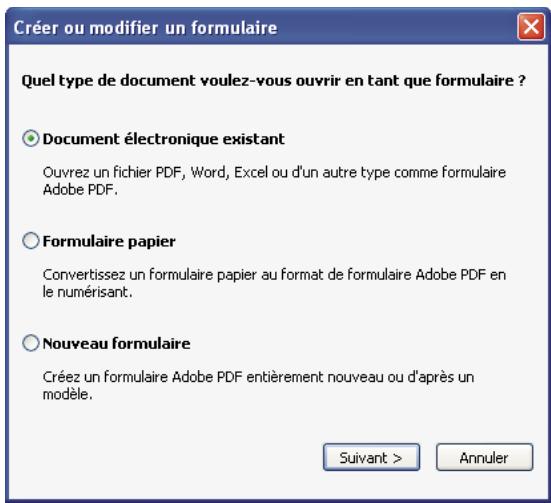
L'assistant de création ou de modification de formulaire génère automatiquement les champs du formulaire.
3 Vérifiez les champs du formulaire créés par acrobat.
Acrobat répertorie les champs de formulaire générés dans le panneau Champs. Passez en revue le document pour déterminer si Acrobat a oublié des champs ou créé des champs en trop. Pour supprimer un champ, sélectionnez-le dans le panneau Champs et appuyez sur Supprimer.
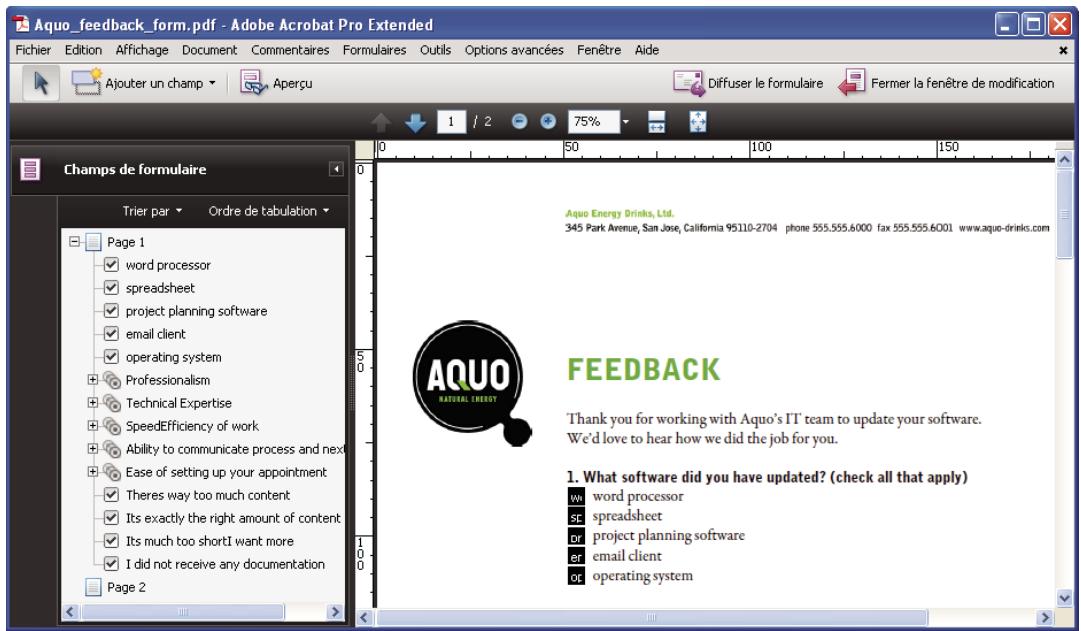
Acrobat a omis les boutons radio Oui et Non.
4 Ajoutez les champs de formulaire et modifiez-les à votre guise.
Ajoutez les champs de formulaire aux endroits désirés. Dans le document PDF, vous pouvez insérer des champs de texte, des cases à cocher, des zones de liste, des-listes déroulantes, des boutons radio, des boutons d'action, des champs de signature numérique et même des codes à barres. Sélectionnez le type de champ de formulaire dans la liste Ajouter un champ située dans la barre d'outils Formulaires, puis cliquez à l'endroit où vous pouvez insérer le champ. Attribuez au nouveau champ un nom unique et évocateur. Ce nom n'est pas visible par les utilisateurs du formulaire, mais sert à identifier le champ si vous manipulez les données au sein de bases de données ou de feuilles de calcul.
Cliquez sur Afficher toutes les propriétés dans la boîte de dialogue du nom de champ pour apporter d'autres modifications. Vous êtes libre de modifier l'aspect d'un champ, de configurer un champ de texte afin d'autoriser plusieurs lignes de texte, de créer un libellé pour les utilisateurs ou de définir d'autres propriétés. Pour modifier un champ, assurez-vous que vous êtes en mode d'édition du formulaire, puis cliquez deux fois sur le champ. Pour passer en mode d'édition du formulaire, CHOISSEZ Formulaires > Ajouter ou modifier des champs de formulaire. Pour prévisualiser le formulaire, cliquez sur le bouton Aperçu dans la barre d'outils Formulaires.
Édition des champs de formulaire
5 Enregistrez le formulaire.
Prenez soient enregistrer le formulaire avec tous les champs que vous avez inclus. Choisissez Fichier > Enregistrer sous pour enregistrer le formulaire sous un nom différent de manière à conserver le document statique original.
Création d'un porte-documents PDF
Cette opération permet d'organiser rapidement tous les fichiers relatifs à un projet dans un porte-documents PDF cohérent. Il peut s'agir de documents de texte, de messages électroniques, de feuilles de calcul, de dessins de CAO, de représentations PowerPoint, de vidéos, de documents PDF ou bien d'autres types de fichier. Il est inutile de convertir les documents composant le lot au format PDF; vous pouvez modifier chaque composant séparément sans que cela n'ait d'impact sur le porte-documents PDF.
1 Créez le porte-documents PDF.
Dans Acrobat, choisissez Fichier > Créer un : fichier PDF. La barre d'outils du porte-documents PDF s'affiche sous la barre de menus ; Acrobat affiche cette barre d'outils dès que vous ouvrez un porte-documents PDF. Dans Acrobat Professional 9 et Acrobat Professional Extended 9, le panneau de modification du porte-documents figure à droite de la fenêtre.
2 Ajoutez des fichiers au porte-documents PDF.
Dans la barre d'outils du porte-documents, choisissez Modifier > Ajouter des fichiers. Affichez les fichiers à inclure. Sélectionnez un fichier et cliquez sur Ouvrir. Cliquez en maintenant la touche Maj enfoncée afin de sélectionner une série de fichiers contigus ou appuyez sur la touche Ctrl pour sélectionner plusieurs fichiers dans n'importe quel ordre.
Sélection de fichiers d'un porte-documents PDF
Lorsque vous ajoutez un fichier dans le porte-documents PDF, une copie de l'original est insérée. Si le document n'est pas au format PDF, tout destinataire du porte-documents PDF devra installer l'application native pour être en mesure de prévisualiser le document en question. Si, par exemple, vous insérez une présentation PowerPoint, l'utilisateur qui consulte le porte-documents PDF devra avoir installé Office pour visualiser ce composant.
3 Sélectionnez une disposition.
Dans le panneau de modification du port-documents, cliquez sur Choix d'une disposition. Sélectionnez une catégorie (Dispositions standard, par exemple) dans le menu déroulant, puis sélectionnez une disposition.
Options Disposition
La disposition fournit des outils d'aide à la navigation et détermine les documents composant qui s'affichent dans la page d'accueil du porte-documents PDF. Par défaut, la disposition Grille de base est appliquée à la création d'un porte-documents PDF, mais vous pouvez utiliser la disposition de votre choix.
4 Ajoutez un en-tête.
Il est possible de donner un aspect homogène à un porte-documents PDF en définissant un en-tête en haut de page. Un en-tête peut inclure du texte et des images (le logo, le nom de la société ou toute autre coordonnée).
Pour ajouter un en-tête, cliquez sur Ajout d'une introduction et d'un en-tête dans le panneau de modification du porte-documents, cliquez sur En-tête, puis Sélectionnez un modèle. Chaque modèle contient une balise d'emplacement d'image et/ou une balise d'emplacement de texte. Cliquez sur une balise d'emplacement d'image pour la remplacer par un fichier GIF, JPEG ou PNG. Cliquez sur une balise d'emplacement de texte pour saisir et mettre en forme le texte.
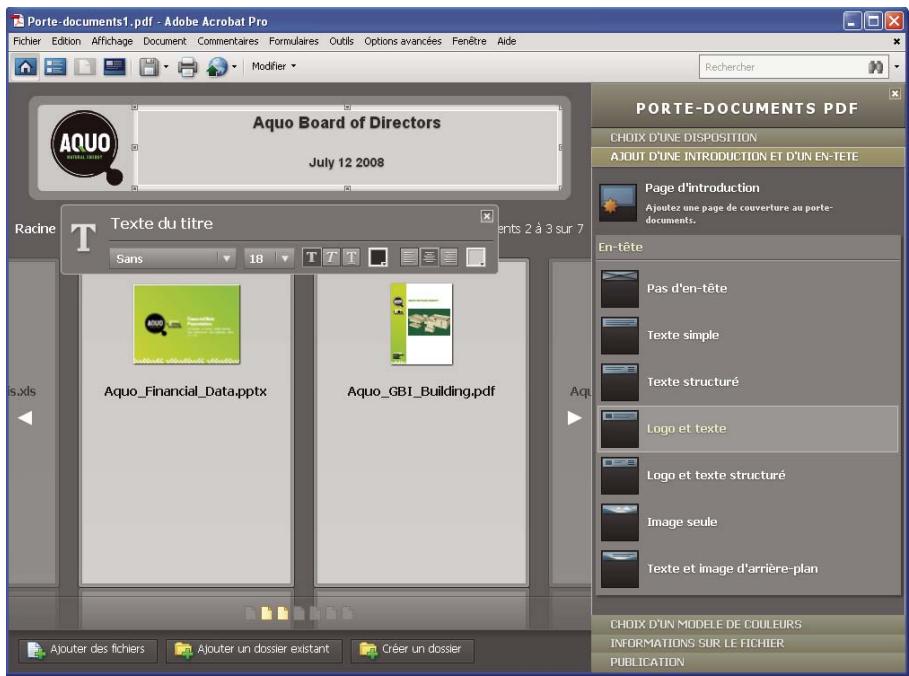
Un en-tête confère une certaine unité au contenu du port-document PDF.
5 Ajoutez une page d'introduction.
La page d'introduction s'affiche lors de l'ouverture du porte-documents PDF. Elle peut inclure du texte, des images ou une animation Flash (fichier SWF ou FLV).
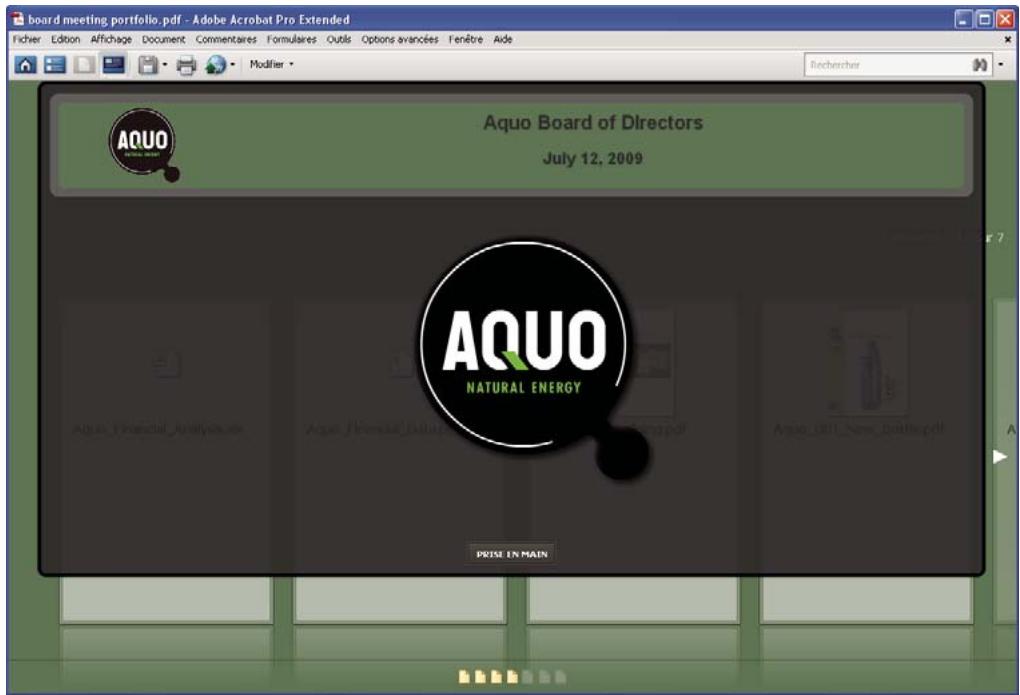
Comme son nom l'indique, une page d'introduction permet de présenter le porte-documents PDF.
Pour ajouter une page d'introduction, cliquez sur Page d'introduction dans le panneau de modification du porte-documents. Sélectionnez un modèle, puis cliquez sur une balise d'emplacement pour la remplacer par le texte, l'image ou le fichier SWF qui convient.
6 Sélectionnez un modèle de couleurs.
Vous pouvez personnaliser davantage un port-documents PDF en sélectionnant les couleurs à appliquer au texte, à l'arrête-plan et aux fiches représentant les données du composant. Dans le panneau de modification du port-documents, cliquez sur Choix d'un modele de couleurs. Cliquez sur le nuancier représentant le modele à utiliser ou cliquez sur Personnaliser un modele de couleurs pour élaborer le votre. Pour produire un modele de couleurs personnalisé, sélectionnez une couleur dans chacune des catégories (Couleur du texte principal, par exemple).
Options des modèles de couleurs
7 Publiez le porte-documents PDF.
Lorsque vous avez terminé le porte-documents PDF, vous pouvez le partager en l'envoyant dans un courrier électronique ou en le publiant sur Acrobat.com, un service Web sécurisé. Il est possible de le graver sur un CD ou un DVD ou encore de le distribuer comme vous le faites pour tout autre document PDF.
En premier lieu, choisissez Fichier → Enregistrer le porte-documents. Dans le menu de partage qui se trouve sur la barre d'outils du porte-documents PDF, choisissez Envoyer par messagerie pour transmettre le porte-documents sous forme de pièce jointe à un courrier électronique. Vous pouvez également le partager sur Acrobat. com ; cette solution est particulièrement adaptée pour les porte-documents PDF trop volumineux pour transiter par les serveurs de messagerie électronique. Dans le menu de partage, choisissez Partager le porte-documents sur Acrobat. com, puis connectez-vous au site Acrobat. com.
Apposition d'une signature sur un document
À l'instar d'une signature manuscrite, une signature numérique est personnelle. Acrobat offre des fonctions permettant d'assurer la protection de votre signature numérique. À la différence des signatures classiques, les signatures numériques contiennent des informations supplémentaires, telles que la date et l'heure de la signature ainsi que le motif de la signature. Tout comme vous avez défini le style de votre signature, il est possible de donner un aspect personnel à votre signature numérique.
1 Procurez-vous une identification numérique.
Si vous n'avez pas d'identification numérique, créez une identification numérique autosignée dans Acrobat. Celle-ci stocke une clé privée chiffrée utilisée pour la signature ou le déchiffrement des documents. Elle comporte également une clé publique dans un certificat servant à authentifier les signatures et chiffrer les documents.
Pour créer une ID numérique autosignée, choisissez Options avancées > Paramètres de protection. Sélectionnez Identifications numériques dans la liste de gauche, puis cliquez sur le bouton Ajouter une ID dans la barre d'outils. Sélectionnez Nouvelle ID à créer maintenant, puis continuez de suivre les instructions de l'assistant.
Saisissez les informations personnelles à inclure dans votre identification numérique, notamment votre nom. Lorsque vous certifiez ou signez un document, ce nom s'affiche dans le panneau Signatures et dans le champ de signature. Attribuez un nom à votre identification numérique et définissez le mot de passe associé. Ce dernier doit contenir au moins six caractères, à l'exclusion des signes de ponctuation et des caractères spéciaux. Cliquez sur Terminer. Effectuez une copie de sauvegarde de votre fichier d'identification numérique pour pallier l'éventuelle perte ou corruption de l'original.
informations personnelles de l'identification numérique
2 Créez l'aspect de votre signature numérique.
Vite signature numérique peut être simple ou complexe. Elle peut prendre l'apparence d'une signature manuscrite ou d'un nom saisi électroniquement. Elle peut contenir le logo de la société, la date et l'heure à laquelle vous avez signé et la raison pour laquelle vous l'avez fait. Il est possible de créer plusieurs aspects de signature pour répondre à différentes fins et de sélectionner celui qui convient à la signature d'un document. Si vous souhaitez inclure l'image de votre signature, numérisez-la puis enregistrez-la sous forme de document PDF.
Pour créer un aspect, choisissez Édition > Prférences (Windows) ou Acrobat > Prférences (Mac OS). Sélectionnez Protection dans le panneau gauche, puis cliquez sur Créer dans la section Signatures numériques. Donnez à l'aspect de signature un titre court et descriptif facilement reconnaissable à la signature du document. Sélectionnez les options appropriées et précisez notamment si vous souhaitez inclure une image importée telle qu'une signature numérique. Au fur et à mesure que vous apportez des modifications, la signature mise à jour s'affiche dans la fenêtre de prévisualisation. Cliquez sur OK.
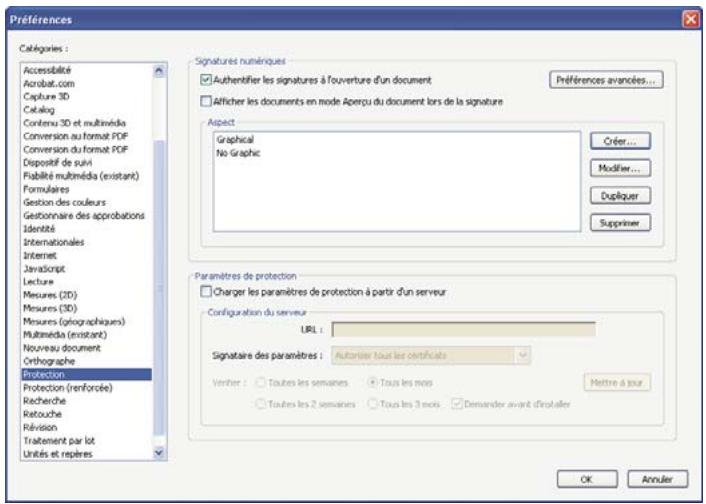
Utilisez les préférences de protection pour personnaliser le mode d'affichage de votre signature.
Si vous avez sélectionné Motif, cliquez sur Préférences avancées et, dans le panneau de création, sélectionnez Afficher les motifs lors de la signature. Si vous avez sélectionné Lieu, sélectionnez Afficher le lieu et les coordonnées lors de la signature.
3 Lisez attentivement le document.
Avant de signer un document, que ce soit physiquement ou électroniquement, veillez à en prendre pleinement connaissance et à localiser tous les champs de signature. Étant donné que le contenu dynamique peut modifier l'aspect du document PDF et vous induire en erreur, consultez le document en mode Aperçu du document avant de signer. Pour activer ce mode, ouvrez la boîte de dialogue Préférences et sélectionnez Protection dans le panneau gauche, puis sélectionnez Afficher les documents en mode Aperçu du document lors de la signature.
Recherchez les champs de signature dans chacune des pages du document. Vous pouvez être amené à signer un document à plusieurs endroits. Chaque champ de signature est unique, aussi votre signature ne sera pas automatiquement copiée d'un champ à l'autre dans le document.
4 Signez le fichier PDF.
Pour signer le document, cliquez sur le champ de signature. En l'absence de champ de signature, choisissez Signer > Placer une signature dans la barre d'outils des tâches et tracez un champ de signature dans la page.
Si vous avez configuré Acrobat comme programme de visualisation de documents en mode Aperçu du document avant de signer, une barre de message du document signale si un contenu dynamique figure dans le document. Après examen du document, cliquez sur Signer le document sur la barre de message du document pour continuer.
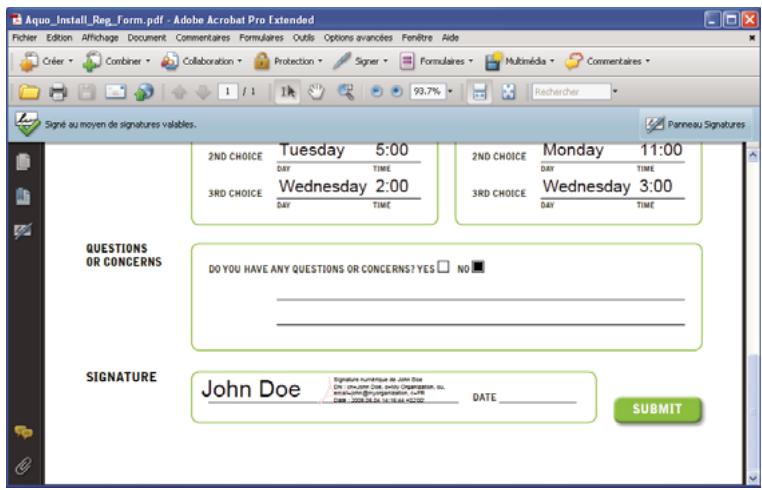
Choisissez l'aspect de la signature qui convient au moment de signer le document.
Dans la boîte de dialogue Apposer une signature, sélectionnez un aspect, puis ajoutez les informations requises tels que le lieu ou le motif de la signature. Saisissez le mot de passe d'ouverture si votre identification numérique l'exige. Cliquez sur Signer. Indiquez le nouveau nom du document (vous pourrez ainsi modifier le fichier PDF d'origine sans invalider la signature), puis cliquez sur Enregistrer.
Lorsque vous appliquez une signature numérique, Acrobat intègre un condensé chiffré dans le fichier PDF. Acrobat incorpore également les détails provenant de votre certificat et de la version du document à l'heure à laquelle vous l'avez signé.
5 Distribuez votre certificat.
Pour vérifier votre identification numérique, d'autres personnes doivent posséder le certificat public associé à votre identification. Pour envoyer votre certificat, CHOISSEZ Options avancées > Paramètres de protection, puis sélectionnez Identifications numériques dans le panneau gauche. Développez la liste, sélectionnez l'identification numérique à partager, puis cliquez sur Exporter. Suivez les instructions à l'écran pour transmettre par courrier électronique votre certificat au format PDF à une personne ou enregistrer le certificat sous un autre format de fichier.
Chapitre 2 : espace de travail
À mesure que vous vous familiarisez avec votre produit, la configuration de votre environnement de travail doit être une priorité. Plus vous en apprendrez sur le produit, plus vous pourrez tirer parti de ses fonctions, outils et options.
Cette application est bien plus perfectionnée qu'il n'y paraît au premier abord. Vous disposez de plusieurs outils masqués, préférences et options pour optimiser l'utilisation de l'application et mieux gérer la présentation et l'affichage de la zone de travail.
Affichage de la zone de travail
Adobe® Acrobat® 9 Pro Extended s'ouvre de deux manières distinctes : en tant qu'application autonome et à partir d'un navigateur Web. Les zones de travail associées diffèrent peu, mais de manière conséquente.
La zone de travail de l'application autonome comporte un panneau de visualisation et un navigateur. Le panneau de visualisation sert à afficher les documents Adobe* PDF. Le navigateur, présenté sur le côté gauche de la zone de travail, permet quant à lui de parcourir les documents PDF. Les barres d'outils proches du haut de la fenêtre proposent d'autres commandes de manipulation des documents PDF.
Zone de travail telle qu'elle apparait dans Acrobat A. Barre de menus B. Barres d'outils C. Navigateur (panneau Signets affiché) D. Panneau de visualisation
Lorsque vous ouvrez un document PDF à partir d'un navigateur Web, les barres d'outils, le navigateur et le panneau de visualisation sont tous disponibles.
Remarque: Une barre de message du document accompagne la plupart des documents PDF (mais pas tous). Les ports de documents PDF comportent leur propre zone de travail.
Voir aussi
« Barre de message du document » à la page 26
Affichage de la zone de travail des porte-documents PDF
La zone de travail des porte-documents PDF contient les éléments suivants :
Barre d'outils du porte-documents PDF Elle figure juste en dessous du menu. C'est ici que se trouvent les options de visualisation du porte-documents, les options de publication, un outil de recherche ainsi qu'un menu Modifier proposant différentes commandes d'édition.
Liste des documents et des dossiers composant Elle est située juste en dessous de la barre d'outils du porte-documents PDF. Les listes des documents et des dossiers peuvent être représentées dans différentes dispositions ainsi que dans la vue Détails des fichiers.
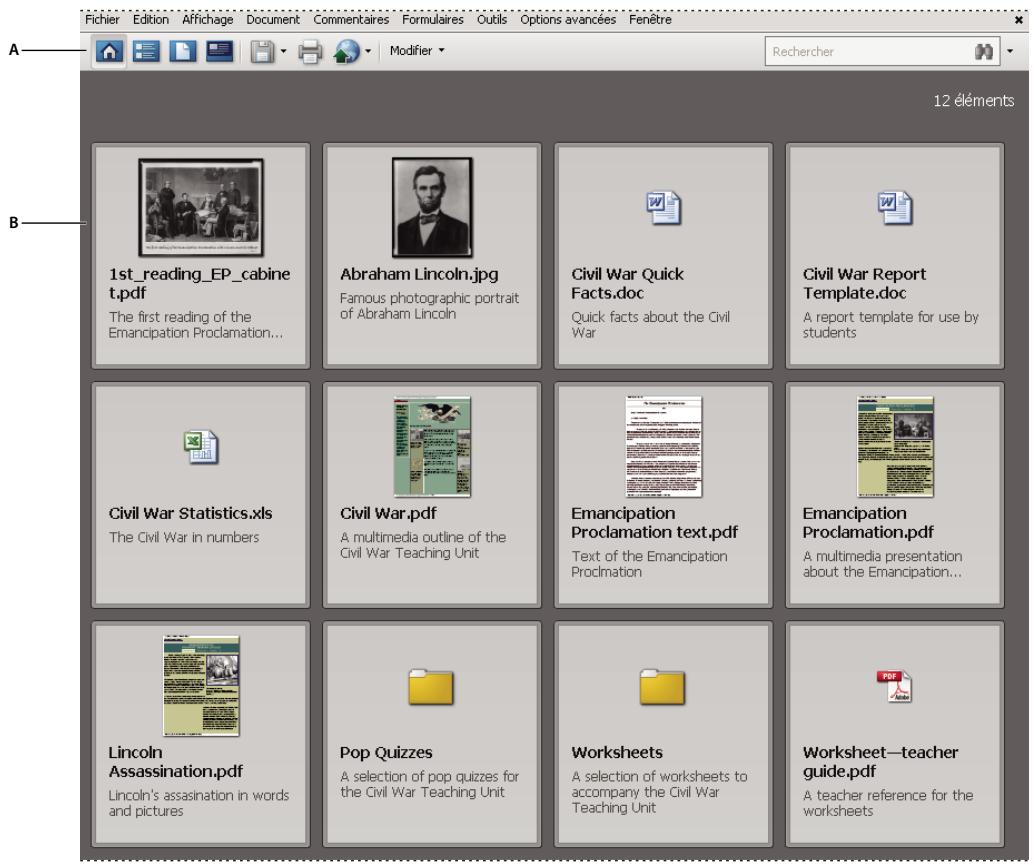
Zone de travail du porte-documents PDF
A. Barre d'outils du porte-documents PDF B. Documents et dossiers composant
Voir aussi
Recherche dans un porte-documents PDF à la page 400
Ouverture d'un document PDF
Il existe plusieurs méthodes pour ouvrir un document PDF, à savoir à partir : de l'application Acrobat, de votre application de messagerie, du système de fichiers ou via un réseau accessible à partir d'un navigateur Web. L'affichage initial du document PDF dépend de la façon dont son auteur en a configuré les propriétés. Par exemple, un document peut s'ouvrir sur une page ou avec un facteur de zoom spécifique.
L'accès à certains documents PDF étant restreint, il nécessite la saisie d'un mot de passe d'ouverture, lequel vous est fourni par le propriétaire du fichier PDF. Si un document est chiffré, vous aurez peut-être besoin de l'autorisation de l'auteur pour l'ouvrir. Il se peut également que des documents protégés ou certifiés n'autorisent pas l'impression d'un fichier ou la copie d'informations dans une autre application. Si vous ne parvenez pas à ouvrir un document PDF ou à utiliser certaines fonctions, contactez l'auteur ou le propriétaire du document.
Lorsqu'un document est configuré pour s'ouvrir en mode plein écran, la barre d'outils, la barre de commandes, la barre de menus, ainsi que les boutons et commandes de la fenêtre, sont masqués. Pour quitter le mode plein écran, appuyez sur Ctrl+L.
Voir aussi
Définition de la vue initiale en mode plein écran » à la page 373 « Affichage de la zone de travail des porte-documents PDF » à la page 25 « Ouverture d'un document PDF protégé » à la page 252
Sélection d'un autre outil
Par défaut, l'outil Sélection est actif lorsqu'Acrobat s'ouvre, car il s'agit de l'outil le plus polyvalent.
Les outils spécialisés, tels que ceux permettant d'effectuer un zoom avant ou d'ajouter des commentaires de révision, sont disponibles sur les barres d'outils et dans le menu Outils.
Voir aussi
Touches permettant de sélectionner des outils » à la page 572
Sélection d'un outil
Effectuez l’une des opérations suivantes : - Sélectionnez un outil sur la barre d'outils. - Choisissez Outils > [nom de la barre d'outils] > [outil].
Basculement temporaire sur l'outil zoom avant ou main
Voilà la possibilité d'utiliser ces outils de manière temporaire, sans pour autant désélectionner l'outil activé.
- Pour sélectionner temporairement l'outil Main, appuyez sur la barre d'espacement.
- Pour sélectionner temporairement l'outil Zoom avant, maintenez enfoncées les touches Ctrl+barre d'espacement.
Lorsque vous relâchez les touches, Acrobat revient à l'outil précédemment actif.
Barre de message du document
La barre de message du document s'affiche pour certains types de documents PDF seulement. En général, vous VOYZ cette zone à l'ouverture d'un formulaire PDF, d'un document PDF qui vous a été envoyé pour révision, d'un document PDF doté de droits spéciaux ou de mesures de protection ou encore d'un document PDF conforme aux normes PDF/A, PDF/E ou PDF/X. La barre de message du document s'affiche immédiatement en dessous de la zone des barres d'outils. Pour afficher ou masquer la barre de message du document, cliquez sur son bouton situé du côté gauche de la zone de travail.
La barre de message du document contient les instructions à suivre et un descriptif des événements boutons spéciaux associés à la tâche à effectuer. La barre suit un code de couleurs : violet pour les formulaires, jaune pour les révisions et bleu pour les documents PDF certifiés ou protégés.
Barre de message du document d'un formulaire
Voir aussi
Remplissage et envoi de formulaires PDF à la page 248
Commentaires à la page 182
Configuration des préférences
La boîte de dialogue Préférences contient de nombreux paramètres du programme permettant notamment de configurer l'affichage, les outils, la conversion et les performances. Une fois que vous avez configuré les préférences, elles restent en vigueur tant que vous ne les modifiez pas.
1. Choisissez Édition > Préférences (Windows) ou Acrobat > Préférences (Mac OS). 2. Dans le panneau Catégories, sélectionnez le type de préférence à modifier.
Affichage des menus
En général, il est conseillé de conserver les menus d'Acrobat visibles, afin que vous puissiez les utiliser pendant vos manipulations. Il est possible de les masquer à l'aide de la commande Affichage > Barre des menus. Cependant, la seule manière de les afficher et de les utiliser à nouveau consiste à appuyer sur F9/Maj+Commande+M.
Acrobat dispose également de nombreux menus contextuels. Pour y accéder, vous cliquez avec le bouton droit de la souris sur un élément de la zone de travail ou du document PDF auquel est associé un tel menu. Un menu contextuel affiche les commandes relatives à l'élément ou à la zone activée. Par exemple, lorsque vous cliquez sur la zone des barres d'outils avec le bouton droit de la souris, le menu contextuel correspondant affiche les mêmes commandes que le menu Affichage > Barres d'outils.
Remarque: La barre des menus s'affiche uniquement lorsque Acrobat est ouvert en tant qu'application autonome. Si Acrobat est ouvert à partir d'un navigateur, seul le menu de l'application de navigation est visible en haut de la fenêtre. Toutefois, les menus contextuels sont disponibles dans les deux cas de figure.
Les barres d'outils évitent de voir votre zone de travail trop encombrante en organisant les outils sous forme de groupes liés aux tâches. C'est ainsi que la barre d'outils Affichage des pages comprend des boutons permettant de modifier le nombre de pages pouvant être affichées simultanément dans la fenêtre du document. La barre d'outils Commentaires et annotations contient des outils permettant de réviser et d'annoter un fichier PDF.
Toutes les barres d'outils peuvent flotter ou être ancrées. Les barres d'outils ancrées figurent dans la zone des barres d'outils. Les barres flottantes s'affichent sous forme de panneaux autonomes que vous pouvez déplacer n'importe où dans la zone de travail.
Chaque barre d'outils comporte une barre d'accroche, laquelle correspond à une bande grise verticale placée le long du bord gauche de la barre d'outils.
Lorsque vous placez le pointeur sur une barre d'accroche, une info-bulle affiche le nom de la barre d'outils associée. - Lorsque vous faites glisser une barre d'accroche, la barre d'outils est déplacée en conséquence. Vous pouvez faire glisser des barres d'outils hors de la zone des barres d'outils (de manière à les rendre flottantes), les ancrer dans la zone des barres d'outils ou encore les réorganiser au sein de cette zone.
Certaines barres d'outils sont affichées par défaut et d'autres, masquées.

Barres d'outils ouvertes par défaut
A. Barre d'outils Tâches B. Barre d'outils Fichier C. Barre d'outils Navigation de pages D. Barre d'outils Sélection et zoom E. Barre d'outils Affichage de page F. Barre d'outils Recherche
Chacun des boutons de la barre d'outils Tâches est associé à un menu de commandes. Cliquez sur la flèche ♦ située à droite du nom du bouton pour ouvrir le menu. Par exemple, cliquez sur la flèche associée au bouton Collaborer pour afficher un menu proposant des commandes liées aux tâches de collaboration.
Placez le pointeur sur un outil pour voir apparaitre sa description. Placez le pointeur sur la barre d'accroche disponible sur le bord gauche d'une barre d'outils pour afficher le nom de cette dernière. Tous les outils sont identifiés par leur nom dans la boîte de dialogue Ajouter des outils (Outils > Personnaliser les barres d'outils).
Voir aussi
Personnalisation de la zone de travail » à la page 27
« Affichage des menus » à la page 27
Affichage et organisation des barres d'outils
Lorsque la tâche que vous effectuez n'implique pas l'utilisation des outils d'une barre spécialisée, vous pouvez fermer la barre d'outils afin de ne pas tropencer la zone de travail. Par exemple, si vous n'ajoutez pas de commentaires de révision à un document PDF, il est inutile de laisser affichée la barre d'outils Commentaires et annotations.
Lorsque vous souhaitez faciliter l'accès à une barre d'outils masquée par défaut, vous pouvez ouvrir la barre d'outils. La barre d'outils s'affiche alors sous forme de panneau flottant que vous pouvez déplacer ou ancrer dans la zone des barres d'outils.
Remarque: Si plusieurs documents PDF sont ouverts, vous pouvez entièrement personnaliser les barres d'outils pour chacun d'eux. Les différents états personnalisés sont conservés lorsqu'vous passez d'un fichier PDF à un autre.
Voir aussi
Ouverture ou fermeture du mode de lecture » à la page 37
Affichage ou masquage des barres d'outils
- Pour ouvrir une barre d'outils, CHOISSEZ AFFICHAGE > Barres d'outils > [nom de la barre d'outils]. Les barres d'outils affichées sont signalées par une coche placée en regard de leur nom.
- Choisissez Affichage > Barres d'outils > Masquer les barres d'outils pour masquer toutes les barres d'outils.
- Pour modifier l'état d'une barre d'outils visible ou non, cliquez sur la zone des barres d'outils avec le bouton droit de la souris, puis sélectionnez la barre d'outils à afficher ou à masquer.
- Pour modifier la visibilité de plusieurs barres d'outils, désélectionnez Outils > Personnaliser les barres d'outils ou Affichage > Barres d'outils > Ajouter des outils. Ensuite, sélectionnez et désélectionnez les barres d'outils. (Les barres d'outils visibles sont signalées par une coche placée à gauche de leur nom.)
Remarque: L'ouverture d'une nouvelle barre d'outils sous forme flottante ou ancrée dans la zone des barres d'outils dépend de la position par défaut de la barre d'outils ou, le cas échéant, de son emplacement dans la configuration antérieure de la zone de travail.
Déplacement des barres d'outils
Pour réorganiser les barres d'outils ancrées, servez-vous de leurs barres d'accroche et faites-les glisser d'une position à l'autre. Pour déplacer une barre d'outils flottante dans la zone de travail, faites-la glisser par sa barre de titre ou sa barre d'accroche. Pour rendre flottante une barre d'outils ancrée, faites-la glisser par sa barre d'accroche à partir de la zone des barres d'outils.
Déplacement d'une série d'outils à partir de la zone des barres d'outils à l'aide de la barre de titre.
Pour ancrer une barre d'outils flottante, déplacez-la vers la zone des barres d'outils en la faisant glisser par sa barre de titre ou par sa barre d'accroche. - Pour déplacer toutes les barres d'outils flottantes vers la zone des barres d'outils, CHOISSEZ Affichage > Barres d'outils > Ancrer les barres d'outils.
Lors du déplacement des barres d'outils, vous pouvez ajouter ou supprimer des lignes dans la zone des barres d'outils.
Rétablissement de la configuration par défaut des barres d'outils
Choisissez Affichage > Barres d'outils > Réinitialiser les barres d'outils.
Verrouillage ou déverrouillage de la zone des barres d'outils
Le verrouillage des barres d'outils interdit toute réorganisation au sein de la zone des barres d'outils. De ce fait, les barres d'accroche disparaissent des barres d'outils lorsque celles-ci sont verrouillées. En revanche, le verrouillage n'a aucune incidence sur l'emplacement des barres d'outils flottantes.
Choisissez Affichage > Barres d'outils > Verrouiller les barres d'outils.
Sélectionnez une seconde fois la commande pour déverrouiller la zone des barres d'outils.
Remarque : Lorsque la zone des barres d'outils est verrouillée, ILA ne vous empêche pas de déplacer les barres d'outils flottantes en les faisant glisser par leur barre de titre. Toutefois, vous ne pouvez pas les ancrer à moins de déverrouiller la zone des barres d'outils.
Affichage et masquage d'éléments de la barre d'outils
Vous pouvez modifier l'affichage d'une barre d'outils donnée de manière à masquer les outils dont vous n'avez pas besoin et à minimiser ainsi l'espace perdu. Vous pouvez également afficher et masquer le libellé des outils.
Affichage ou masquage d'outils individuels
Acrobat comprend davantage d'outils et de barres d'outils que ceux que vous voyez par défaut. Vous pouvez personnaliser les barres d'outils de sorte que les outils les plus souvent utilisés apparaissent dans la zone des barres d'outils.
Effectuez l'une des opérations suivantes :
- Cliquez sur la barre d'outils avec le bouton droit de la souris et sélectionnez un outil que vous souhaitez afficher ou désélectionnez un outil qui est déjà affiché si vous souhaitez le masquer.
- Cliquez sur une barre d'outils avec le bouton droit de la souris, puis choisissez Ajouter des outils. Sélectionnez ensuite des outils et des barres d'outils individuels que vous souhaitez rendre visibles, et déslectionnez ceux qui doivent être masqués.
Remarque: Un outil sélectionné figure dans la zone des barres d'outils seulement si la barre d'outils à laquelle il appartient est également cochée dans la boîte de dialogue Ajouter des outils.
Affichage ou masquage des libellés d'outils
L'affichage par défaut montre les libellés de certains boutons de barre d'outils. Vous pouvez afficher les libellés de tous les boutons afin de vous familiariser plus facilement avec Acrobat ou, au contraire, masquer tous les libellés de boutons pour gagner de l'espace dans la zone des barres d'outils.
Choisissez Affichage > Barres d'outils > Afficher les libellés des boutons > [option].
Remarque : Lorsque l'espace commence à manquer dans la zone des barres d'outils, les libellés d'outils sont désactivés de manière sélective.
Vérification des propriétés d'outils et d'objets
La barre des propriétés facilite l'accès aux propriétés de nombreux outils et objets, tels que des liens, commentaires, champs de formulaire, clips multimédia et signets. Si, par exemple, vous activez l'outil Note, la barre d'outils des propriétés affiche les propriétés par défaut actuelles correspondantes. Si vous sélectionnez une note dans le document, la barre des propriétés affiche les propriétés appliquées à la note en question.
La barre des propriétés vous permet de modifier la plupart des paramètres affichés à cet emplacement. Certains éléments n'apparaissent qu'à titre d'information et ne peuvent pas être modifiés.
À l'instar des barres d'outils, la barre des propriétés peut flotter ou être ancrée dans la zone des barres d'outils. En revanche, elle ne contient pas d'outils et ne peut pas être personnalisée pour masquer des options.
1. Choisissez Affichage > Barres d'outils > Barre des propriétés. 2. Sélectionnez l'objet ou l'outil que vous souhaitez réviser. 3. Modifiez les propriétés de l'objet sélectionné selon vos besoins.
Si vous pouvez modifier des propriétés d'objet autres que celles répertoriées sur la barre d'outils des propriétés, cliquez sur l'objet avec le bouton droit de la souris, puis désissez Propriétés.
Affichage ou masquage du navigateur
Le navigateur est une zone de l'espace de travail qui peut afficher plusieurs panneaux de navigation. En général, ces panneaux jouent le rôle de table des matières, avec des éléments sur lesquels vous pouvez cliquer pour accéder à une partie spécifique du document. Par exemple, le panneau Pages contient des vignettes de chaque page. Le fait de cliquer sur une vignette ouvre la page correspondante dans le document.
Lorsque vous ouvrez un fichier PDF, le navigateur est fermé par défaut, mais les boutons situés le long du côté gauche de la zone de travail permettent d'accéder facilement aux différents panneaux, tels que le bouton du panneau Pages et le bouton du panneau Signets. Lorsqu'Acrobat est ouvert mais vide (sans document PDF affiché), le navigateur n'est pas disponible.
1 Pour ouvrir le navigateur, effectuez l'une des opérations suivantes : Pour ouvrir un panneau, cliquez sur le bouton du panneau désiré sur le bord gauche de la zone de travail. - Choisissez Affichage > Panneaux de navigation > Afficher le navigateur. 2 Pour fermer le navigateur, effectuez l'une des opérations suivantes : - Cliquez sur le bouton relatif au panneau affiché dans le navigateur. - Choisissez Affichage > Panneaux de navigation > Masquer le navigateur.
Remarque: L'auteur du fichier PDF peut contrôler le contenu de certains panneaux de navigation et les vider.
Ajustement des panneaux de navigation
À l'instar des barres d'outils, les panneaux de navigation peuvent être ancrés dans le navigateur ou flotter dans la zone de travail. Vous pouvez masquer ou fermer les panneaux inutiles et ouvrir ceux dont vous avez besoin. De même, vous avez la possibilité d'ajuster la largeur du navigateur.
Modification de la zone d'affichage des panneaux de navigation
- Pour modifier la largeur du navigateur, faites glisser son bord droit.
- Pour réduire un panneau flottant sans le fermer, cliquez sur le nom de l'onglet en haut de la fenêtre. Cliquez de nouveau sur le nom de l'onglet pour rétablir la taille réelle du panneau.
Modification de l'orientation d'un panneau de navigation ancre
Par défaut, certains panneaux, tels que le panneau Signets, s'affichent sous forme de colonne du côté gauche de la zone de travail. D'autres, comme le panneau Commentaires, s'affichent horizontalement au bas du panneau de visualisation. Vous pouvez modifier l'orientation de n'importe quel panneau pour l'afficher verticalement ou horizontalement en faisant glisser le bouton associé à ce panneau, qui apparait sur le côté gauche de la zone de travail.
Pour orienter le panneau à la verticale, faites glisser le bouton vers la partie supérieure du navigateur, à proximité des boutons d'autres panneaux verticaux. Pour orienter le panneau à l'horizontal, faites glisser le bouton vers la partie inférieure du navigateur, à proximité des boutons d'autres panneaux horizontaux.
Dans l'un ou l'autre cas, un cadre gris met en surbrillance toute la zone de boutons du panneau. Si vous relâchez le bouton de la souris avant que la zone soit mise en surbrillance, le panneau flotte au-dessus de la zone de travail. Si cela se produit, recommencez en faisant glisser l'onglet du panneau vers la partie supérieure ou inférieure de la zone des boutons.
Affichage d'un autre panneau dans le navigateur
Par défaut, un jeu sélectif de boutons du panneau est visible sur le bord gauche de la zone de travail. D'autres panneaux sont disponibles dans le menu Affichage et peuvent s'ouvrir sous forme de panneaux flottants au lieu de s'afficher dans le navigateur. Cependant, rien ne vous empêche d'ancrel le panneau dans le navigateur par la suite.
Effectuez l'une des opérations suivantes : - Dans la partie gauche du navigateur, sélectionnez le bouton du panneau. - Choisissez Affichage > Panneaux de navigation > [nom du panneau].
Ancrage ou flottement des panneaux de navigation
Pour faire flotter un panneau ancré dans le navigateur, faites glisser le bouton du panneau vers le panneau de visualisation. - Pour ancrer un panneau flottant, faites glisser l'onglet du panneau vers le navigateur. - Pour regrouper deux panneaux flottants, faites glisser l'onglet d'un panneau vers l'autre panneau flottant.
Options disponibles dans un panneau de navigation
Tous les panneaux de navigation disposent d'un menu d'options dans le coin supérieur gauche. Les commandes disponibles dans ces menus varient d'un panneau à l'autre.
Certains panneaux contiennent également d'autres boutons ayant une incidence sur les éléments du panneau. Une fois encore, cela varie d'un panneau à l'autre et certains panneaux ne comportent aucun bouton de ce genre.
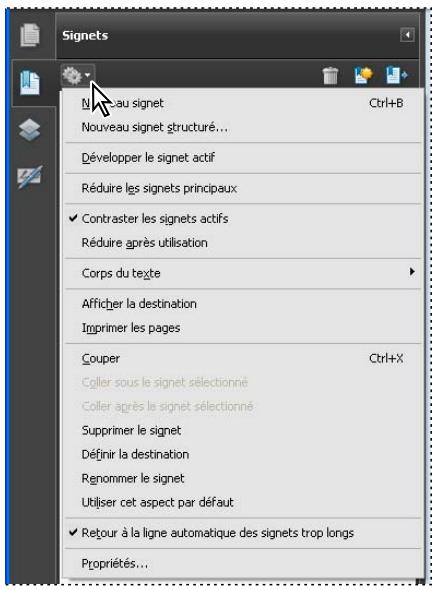
Ouverture d'un document PDF
Vous pouvez ouvrir un document PDF à partir de l'application Acrobat, du bureau ou d'autres applications spécifiques.
Ouverture d'un document PDF depuis l'application
Lancez Acrobat, puis effectuez l'une des opérations suivantes : - Choisissez Fichier > Ouvrir ou cliquez sur le bouton Ouvrir de la barre d'outils. Dans la boîte de dialogue Ouvrir, sélectionnez un ou plusieurs noms de fichiers, puis cliquez sur Ouvrir. Les documents PDF portent habituellement l'extension. pdf. - Choisissez Fichier > Organiseur > [nom de la collection] > [nom du fichier PDF]. - Choisissez Fichier > Historique > [période] > [nom du fichier PDF].
Si plusieurs documents sont ouverts, vous pouvez basculer entre eux en sélectionnant le nom du document voulu dans le menu Fenêtre. Sous Windows, un bouton s'affiche pour chaque document ouvert sur la barre des tâches de Windows. Cliquez sur ce bouton pour naviguer parmi les documents ouverts.
Ouverture d'un document PDF à partir du bureau ou d'une autre application
Effectuez l'une des opérations suivantes :
Pour ouvrir un fichier PDF joint à un message électronique, ouvre le message et clique deux fois sur l'icone de la pièce jointe PDF. - Pour ouvrir un document PDF lié à une page Web affichée, clique sur le lien du fichier PDF. Le document PDF s'ouvre généralement dans le navigateur Web.
- Cliquez deux fois sur l'icône du fichier PDF désiré dans le système de fichiers.
Remarque : Sous Mac OS, il peut arriver qu'un document PDF créé sous Windows ne s'ouvre pas lorsque vous cliquez deux fois sur son icône. Si tel est le cas, choisissez Fichier > Ouvrir avec > Acrobat.
Ouverture des pages d'un document PDF
Selon le document PDF que vous ouvrez, vous devrez peut-être parcourir de nombreuses pages, consulter différentes sections de la page ou changer de facteur de zoom. Il existe plusieurs moyens de naviguer, mais les éléments suivants sont le plus souvent utilisés :
Remarque: Si ces éléments ne sont pas visibles, CHOISSEZ AFFICHAGE > Barres d'outils > Réinitialiser les barres d'outils.
Page suivante et Page précédente Les boutons Page suivante et Page précédente sont disponibles sur la barre d'outils Navigation de pages. La zone de texte située en regard de ces boutons est également interactive : il vous suffit de taper un numéro de page et d'appuyer sur Entrée pour atteindre directement la page voulue.
Barres de défillement Les barres de défilement verticale et horizontale se trouvent à droite et en dessous du panneau de visualisation lorsque le document n'est pas affiché en entier dans la vue. Cliquez sur les flèches ou faites glisser le pointeur pour afficher d'autres pages ou des zones différentes de la page.
Barre d'outils Sélection et zoom Cette barre d'outils contient des boutons et des commandes permettant de changer le facteur de zoom de la page.
Panneau Pages Le bouton Pages situé sur le côté gauche de la zone de travail ouvre le navigateur avec le panneau. Pages au premier plan. Ce panneau affiche les vignettes des pages du document. En cliquant sur une vignette, vous ouvrez la page correspondante dans le panneau de visualisation.
Voir aussi
Retour en arrêté dans les documents visualisés » à la page 36
Ajustement du facteur de zoom à la page 47
Parcours d'un document
Il existe de nombreuses façons de feuilleter des pages dans un document PDF. La plupart des utilisateurs utilisent les boutons de la barre d'outils Navigation de pages, mais vous pouvez également vous servir des touches fléchées, des barres de défilement et d'autres fonctions pour avancer et reculer dans un document PDF comptant plusieurs pages.
Par défaut, la barre d'outils Navigation de pages s'ouvre. La barre d'outils par défaut contient des outils fréquemment utilisés : Page suivante , Page précédente et Numéro de page. À l'instar des autres barres d'outils, vous pouvez masquer et rouvrir la barre d'outils Navigation de pages en choisissant son nom dans le menu Barres d'outils du menu Affichage. Vous pouvez afficher d'autres outils sur la barre d'outils Navigation de pages en cliquant sur la barre d'outils avec le bouton droit de la souris et en choisissant un outil spécifique, Afficher tous les outils ou Ajouter des outils et en sélectionnant ou en désélectionnant des outils dans la boîte de dialogue.
Voir aussi
« À propos des signets » à la page 345 « À propos des vignettes » à la page 343 « Configuration de la mise en page et de l'orientation des pages » à la page 51
Déplacement au sein d'un document PDF
Effectuez l'une des opérations suivantes :
- Cliquez sur le bouton Page précédente ou Page suivante de la barre d'outils.
- Choisissez Affichage > Atteindre > [emplacement].
- Choisissez Affichage > Atteindre > Page, saisissez le numéro de la page dans la boîte de dialogue Atteindre la page, puis cliquez sur OK.
- Appuyez sur les touches au clavier Pg. suiv. et Pg. préc.
Passage à une page spécifique
Effectuez l'une des opérations suivantes :
- En mode d'affichage Une seule page ou Deux pages, faites glisser la barre de défilement verticale jusqu'à ce que la page voulue s'affiche dans la zone contextuelle.
- Tapez le numéro de page de remplacement dans la zone prévue à cet effet sur la barre d'outils Navigation de pages, puis appuyez sur Entrée.
Remarque: Si les nombres de page du document diffèrent de la position réelle de la page dans le fichier PDF, cette position est signalée entre parenthèses après le nombre de page assigné sur la barre d'outils Navigation de pages. Si, par exemple, vous définissez la numérotation des pages d'un fichier constitué d'un chapitre de 18 pages qui doit commencer par 223, le nombre de la première page active sera le 223 (1 sur 18). Vous avez la possibilité de désactiver les nombres de page logiques dans les préférences d'affichage des pages. Voir les sections « Renumérotation des pages » à la page 152 (Acrobat uniquement) et « Préférences d'affichage des documents PDF » à la page 41.
Passage à des pages marquées par des signets
Les signets constituent une table des matières qui divise généralement les documents en chapitres et en sections. Ils sont affichés dans le navigateur.
Panneau Signets A. Bouton Signets B. Cliquez ici pour afficher le menu Options du panneau Signets. C. Signet développement
Cliquez sur le bouton Signets ou choisissez Affichage > Panneaux de navigation > Signets.
2 Pour accéder à une rubrique, cliquez sur le signet correspondant. Développez ou réduisez le contenu du signet selon vos besoins.
Remarque : Selon la manière dont le signet a été défini, il se peut qu'une toute autre action soit exécutée lorsque vous cliquez dessus, alors que vous vouliez accéder à cet emplacement.
Si la liste des signets disparaît lorsque vous cliquez sur un signet, cliquez sur le bouton Signets pour l'afficher à nouveau. Si vous souhaitez masquer le bouton Signets après avoir cliqué sur un signet, choisissez Réduire après utilisation dans le menu Options.
Passage à une page spécifique à l'aide de sa vignette
Les vignettes correspondent à des représentations miniatures des pages d'un document. Elles sont situées dans le panneau Pages et permettent de changer le mode d'affichage du document et d'atteindre des pages spécifiques. La vignette active comporte un cadre rouge indiquant la zone de la page qui apparait. Vous pouvez redimensionner cette zone pour modifier le facteur de zoom.
1 Cliquez sur le bouton Pages ou Choisissez Affichage > Panneaux de navigation > Pages pour ouvrir le panneau Pages. 2 Pour aller à une autre page, cliquez sur son signet.
Défilement automatique d'un document
Le défilament automatique vous permet de parcourir un document PDF à vitesse constante, en procédant de haut en bas. Si vous interrompez l'opération à l'aide des barres de défilament pour avancer ou recycler d'une page ou d'une section, le défilament automatique reprend à cet emplacement. Parvenu à la fin du document PDF, le défilament automatique s'arrête et ne reprend pas au début à moins que vous n'activiez à nouveau cette commande.
1 Choisissez Affichage > Faire défiler automatiquement. 2 Appuyez sur Échap pour arrêter le défillement.
Retour en arrêté dans les documents visualisés
Vous avez la possibilité de rechercher des pages PDF que vous avez visualisées auparavant en revenant en arrière dans votre parcours de visualisation. Il est utile de comprendre la différence entre le concept de pages précédente/suivante et celui de vues précédente/suivante. Dans le cas de pages, les adjectifs précédent et suivant font référence à deux pages consécutives, placées avant et après la page active. Dans le cas de vues, il s'agit de l'historique de visualisation des pages. Si, par exemple, vous avancez et reculez dans un document, l'historique de visualisation revient en arrière, affichant les pages que vous avez vues dans l'ordre inverse de l'affichage initial.
1 Choisissez Affichage > Atteindre > Vue précédente. 2 Pour continuer à visualiser la suite de votre parcours de visualisation, effectuez l'une des opérations suivantes :
- Recommencez l'étape 1.
- Choisissez Affichage > Atteindre > Vue suivante.
Remarque : Vous pouvez afficher les boutons Vue précédente • et Vue suivante • dans la zone des barres d'outils en cliquant sur la barre d'outils Navigation de pages avec le bouton droit de la souris et en choisant ces options dans le menu contextuel ou en activant la commande Afficher tous les outils.
Changement de mode d'affichage pdf/a
La norme PDF/A est une norme ISO portant sur les documents PDF. Les documents que vous numérisez au format PDF sont conformes à la norme PDF/A. Vous pouvez indiquer si vous voulez voir les documents dans ce mode d'affichage.
Dans la boîte de dialogue Préférences, sous Catégories, sélectionnez Documents. Choisissez une option pour Afficher les documents en mode PDF/A : Jamais ou Uniquement pour les documents PDF/A.
Vous pouvez activer ou désactiver le mode d'affichage PDF/A en modifiant ce paramètre de préférence.
Navigation à l'aide des liens
Les liens vous permettent d'accéder à un autre emplacement du document actif, à d'autres documents PDF ou à des sites Web. Cliquer sur un lien permet également d'ouvrir des pièces jointes et de voir un contenu 3D, une série vidéo ou audio. Pour pouvoir voir des clips multimédia, vous devez disposer d'un équipement matériel et logiciel approprié.
L'auteur du document PDF décide de l'aspect des liens dans le document PDF.
Remarque : Pour qu'un lien fonctionne correctement, vous devez sélectionner l'option Créer des liens à partir des URL dans les préférences générales, à moins que le lien n'ait été créé dans Acrobat à l'aide de l'outil Lien.
1. Activez l'outil Sélection. 2. Pointez sur la zone du lien sur la page, jusqu'à ce que le pointeur se transforme en main pointant avec le doigt. Un signe plus (+) ou un w s'affiche sur la main lorsque le lien pointe vers un site Web. Cliquez ensuite sur le lien.
Voir aussi
« Liens et pièces jointes » à la page 348
« Préférences multimédia » à la page 46
Fichiers PDF dotés de pièces jointes
Si vous ouvrez un document PDF contenant une ou plusieurs pièces jointes, le panneau Pièces jointes s'ouvre automatiquement, affichant les fichiers joints. Vous pouvez afficher ces fichiers, les modifier et enregistrer vos modifications sous réserve que l'auteur des documents vous y autorise.
Si vous déplacez le document PDF, les pièces jointes le suivent automatiquement.
Voir aussi
Ouverture, enregistrement ou suppression d'une pièce jointe à la page 353
Ouverture ou fermeture du mode de lecture
Le mode de lecture masque le contenu intégral de la zone de travail à l'exception du document et de la barre des menus.
Choisissez Affichage > Mode de lecture.
Choisissez à nouveau Mode de lecture pour restaurer le mode d'affichage antérieur de la zone de travail, avec les boutons de navigation et les mêmes barres d'outils affichées.
Affichage d'un document PDF en mode plein écran
En mode plein écran, les pages PDF occupent la totalité de l'écran. La barre des menus, les barres d'outils, ainsi que les boutons et options de la fenêtre sont masqués. L'auteur peut configurer un document PDF pour qu'il s'ouvre en mode plein écran. Vous pouvez également définir l'affichage vous-même. Ce mode d'affichage est fréquemment utilisé pour les présentations, éventuellement associé au défilement automatique des pages et à des transitions.
Le pointeur reste actif en mode plein écran pour que vous puissiez cliquer sur les liens et ouvrir les notes. Il existe deux manières de progresser dans un document PDF en mode plein écran : vous pouvez utiliser les raccourcis clavier des commandes de navigation et de facteur de zoom ou vous pouvez configurer une préférence de mode plein écran permettant d'afficher des boutons de navigation sur lesquels vous pouvez cliquer pour changer de page ou quitter le mode plein écran.
Voir aussi
Préférences d'affichage des documents PDF » à la page 41 « Configuration d'une représentation » à la page 373
Configuration de la préférence de barre de navigation du mode plein écran
1 Dans la boîte de dialogue Préférences, sous Catégories, sélectionnez Plein écran. 2 Cochez la case Afficher la barre de navigation, puis cliquez sur OK. 3 Choisissez Affichage > Mode plein écran.
La barre de navigation du mode plein écran contient les boutons Page précédente , Page suivante et Fermer le mode plein écran. Ces boutons s'affichent dans le coin inférieur gauche de la zone de travail.
Lecture d'un document en mode plein écran
Si la barre de navigation du mode plein écran n'est pas visible, vous pouvez utiliser les raccourcis clavier pour parcourir le document PDF.
Remarque : Si vous disposez de deux moniteurs, il se peut que l'affichage d'une page en mode plein écran soit disponible uniquement sur l'un d'entre eux. Pour feuilleter le document, cliquez sur l'écran affichant la page en mode plein écran.
1. Choisissez Affichage > Mode plein écran. 2. Effectuez l'une des opérations suivantes :
- Pour passer à la page suivante, appuyez sur la touche Entrée, Page suivante ou Droite.
- Pour passer à la page précédente, appuyez sur Maj+Entrée, Page suivante ou Gauche. Pour fermer le mode plein écran, appuyez sur Ctrl+L ou Echap. Vous devez activer l'option Touche Echap pour quitter dans les préférences du mode plein écran.
Pour afficher un outil Plein écran sur la barre d'outils Affichage de page, cliquez sur cette dernière avec le bouton droit de la souris et choisissez Mode plein écran. Cliquez ensuite sur l'outil Plein écran pour basculer dans ce mode.
Affichage de fichiers PDF dans un navigateur web
Vous pouvez visualiser les documents PDF dans un navigateur Web pris en charge ou définir les préférences Internet de manière à ouvrir les fichiers PDF liés ou téléchargés dans une fenêtre Acrobat distincte. Si vous ouvrez des documents PDF dans Acrobat en dehors du navigateur, il est impossible d'utiliser l'option d'affichage rapide des pages Web, l'envoi de formulaires dans un navigateur ou la mise en surbrillance des résultats de recherche sur le Web.
Dans la mesure où les commandes clavier peuvent être mappées au navigateur Web, certains raccourcis Acrobat risquent de ne pas être disponibles. De la même manière, vous pouvez être amené à faire appel aux outils et commandes de la barre d'outils d'Acrobat plutôt qu'à ceux des barres d'outils et des menus du navigateur. Par exemple, pour imprimer un document PDF, vous devez utiliser le bouton Imprimer de la barre d'outils d'Acrobat au lieu de la commande Imprimer du navigateur Web. (Dans Microsoft Internet Explorer, vous pouvez désirer Fichier > Imprimer, Edition > Copier et Edition > Rechercher sur la barre d'outils d'Internet Explorer.)
Préférences internet
Afficher dans le navigateur Affiche tout document PDF ouvert à partir d'Internet dans la fenêtre du navigateur. Si cette option n'est pas activée, les documents PDF s'ouvrent dans une fenêtre Acrobat distincte. Sous Mac OS, si vous disposez à la fois de Reader et d'Acrobat, vous pouvez sélectionner l'application et la version à utiliser.
Remarque: Si Reader est installé sur votre système et que vous installez ensuite Acrobat, Safari continue à utiliser Reader pour ouvrir les documents PDF dans votre navigateur. Configurez Safari de façon à ce qu'il utilise Acrobat.
Autoriser l'affichage rapide des pages Web Télécharge les documents PDF à afficher sur Internet page par page. Lorsque cette option est désactivée, le fichier PDF est entièrement téléchargé avant d'être affiché. Si vous voulez que le téléchargement du document PDF continue à l'arrière-plan pendant que vous consultez la première page d'information demandée, activez aussi l'option Autoriser le téléchargement spécifique à l'arrière-plan.
Autoriser le téléchargement spécifique à l'arrière-plan Permet de continuer le téléchargement d'un document PDF depuis le Web, une fois la première page demandée affichée. Le téléchargement en arrière-plan s'arrête lorsque une nouvelle tâche est lancée dans Acrobat (le fait de feuilleter le document, par exemple).
Vitesse de connexion Choisissez la vitesse de connexion dans la liste déroulante. Ce paramètre est également utilisé par le module externe Multimédia.
Propriétés Internet [ou Paramètres réseau] Cliquez pour ouvrir la boîte de dialogue ou le panneau de connexion Internet ou réseau de votre ordinateur. Pour plus de détails, consultez l'aide de votre système d'exploitation, votre prestataire de services Internet ou l'administrateur réseau local.
Lecture d'articles
Dans les documents PDF, les articles sont des divisions électroniques que l'auteur peut définir au sein du document PDF. Les articles guident le lecteur à travers le contenu du document PDF en sautant les pages ou les zones de la page exclues de l'article, de la même manière que vous filtrez un journal ou un magazine classique, en suivant le fil d'un article et en ignorant le reste. Lorsque vous lisiez un article, le contenu de la page peut être agrandi ou réduit de manière à remplir l'écran avec la section d'article en cours de lecture.
Voir aussi
Articles à la page 358
Ouverture et parcours d'une division d'article
1 Choisissez Outils > Sélection et zoom > Main ou cliquez sur l'outil Main de la barre d'outils Sélection et zoom. 2 Choisissez Affichage > Panneaux de navigation > Articles pour ouvrir le panneau Articles.
Remarque: Vous ne pouvez pas ouvrir le panneau Articles lorsque vous visualisez un document PDF dans un navigateur. Pour l'afficher, vous devez ouvrir le document dans Acrobat.
Cliquez deux fois sur l'icône de l'article pour atteindre le début de l'article. L'icône prend la forme spécifique suivante.
Remarque: Si le panneau Articles est vide, ILA signifie que L'auteur n'a pas défini de divisions d'article pour ce document PDF.
La division d'article souhaitée étant ouverte, effectuez l'une des opérations suivantes :
- Pour parcourir l'article panneau par panneau, appuyez sur Entrée ou cliquez dans l'article. Pour revenir en arrière dans l'article, panneau par panneau, cliquez sur l'article en appuyant sur la touche Maj ou appuyez sur Maj+Entrée.
- Pour revenir au début, cliquez dans l'article en maintenant la touche Ctrl enfoncée.
5. À la fin de l'article, cliquez à nouveau dedans.
La vue précédente est restaurée et le pointeur prend la forme de fin d'article
Sortie d'une division avant le terme de l'article
1. Assurez-vous que l'outil Main est activé. 2. Cliquez sur la page en maintenant les touches Maj+Ctrl enfoncées.
La vue précédente est restaurée.
Comparaison d'un fichier PDF révisé à une version antérieure
La fonction de comparaison de documents permet d'afficher les différences entre deux versions d'un document PDF. De nombreuses options sont personnalisables pour afficher les résultats de la comparaison.
1. Choisissez Document > Comparaison des documents. 2. Indiquez les deux documents que vous avez l'intention de comparer. Si l'un ou l'autre des documents (ou même les deux) fait partie d'un lot PDF, sélectionnez le lot, puis sélectionnez le composant PDF sous Élément du lot.
Remarque : La fonction de comparaison de documents ne s'applique pas aux porte-documents PDF créés dans Acrobat 9.
3 Si besoin est, spécifiez les étendues de pages que vous désirez comparer dans les documents en remplissant les champs Première page et Dernière page. 4 Choisissez la description de document qui convient et cliquez sur OK.
Une fois l'analyse des deux documents terminée, un document de synthèse est présenté et le panneau de comparaison est ouvert. Le nouveau document contient diverses annotations relatives aux changements. La première page propose un résumé des résultats de la comparaison.
5 Dans le panneau de comparaison, effectuez les opérations qui conviennent :
- Pour masquer les annotations relatives aux changements, cliquez sur Masquer les résultats.
- Pour définir les options d'affichage des résultats de la comparaison, cliquez sur Afficher les options. Vous pouvez spécifier le type de modification à afficher, ainsi que le modèle de couleurs et le degré d'opacité des annotations. Pour revenir aux vignettes de page, cliquez sur Masquer les options.
- Pour afficher chacun des documents dans sa propre fenêtre, ouvrez le menu Options et choisissez Afficher les documents en mosaïque ou Afficher les documents juxtaposés. Pour synchroniser les pages correspondantes tout en affichant les documents dans leurs propres fenêtres, ouvrez le menu Options et choisissez Synchroniser les pages.
- Cliquez sur une vignette de page pour accéder directement à cette page. Pour modifier le corps des vignettes de page, ouvrez le menu Options et désélectionnez Taille des vignettes > [option].
- Faites glisser la barre de fractionnement vers le haut en bas du panneau de comparaison afin d'afficher les vignettes de l'ancien document. Cliquez sur une vignette de l'ancien document pour l'ouvrir dans une nouvelle fenêtre.
Préférences d'affichage des documents PDF
La boîte de dialogue Préférences définit la disposition par défaut des pages et personnelise l'application de bien d'autres manières. Concernant l'affichage des documents PDF, examinez les options disponibles dans les préférences de documents, générales, multimédia et d'affichage.
Les paramètres des préférences contrôlent le fonctionnement de l'application; ils ne sont pas associés à un document PDF spécifique.
Remarque: Si vous installez des modules externes tiers, configurez ces préférences par le biais de l'option de menu Préférences de tiers.
Voir aussi
Préférences de contenu 3D à la page 443
« Préférences multimédia » à la page 46
Configuration des préférences d'accessibilité » à la page 310
Paramètres d'ouverture
Restaurer les derniers paramètres affichés lors de la réouverture du document. Détermine si les documents s'ouvrent automatiquement à la première page affichée lors d'une session de travail.
Ouvrir les liens interdocument dans la même fenêtre Ferme le document actif et ouvre le document lié dans la même fenêtre, limitant ainsi le nombre de fenêtres ouvertes. Si le document lié est déjà ouvert dans une autre fenêtre, le document actif n'est pas fermé lorsque vous cliquez sur le lien pour ouvrir l'autre document. Lorsque cette option est désactivée, une nouvelle fenêtre s'ouvre chaque fois que vous cliquez sur un lien pointant vers un document distinct.
Autoriser la définition de l'état des calques selon les informations utilisateur Permet à l'auteur d'un document PDF doté de calques de spécifier la visibilité des calques en fonction des informations utilisateur.
Permettre aux documents de masquer la barre de menu, les barres d'outils et les commandes Windows Permet de déterminer si la barre de menu, les barres d'outils et les commandes Windows sont masquées lors de l'ouverture du document.
Documents dans la liste la plus récente Définit le nombre maximal de documents affichés dans le menu Fichier.
Conserver les fichiers dans l'histoire de l'organiseur pendant Indique la durée de conservation des fichiers PDF dans l'histoire.
Paramètres d'enregistrement
Enregistrer automatiquement les modifications de document dans un fichier temporaire toutes les _ minutes
Déterminez la fréquence à laquelle Acrobat enregistre automatiquement les modifications d'un document ouvert.
Enregistrement optimisé pour l'affichage rapide des pages Web. Restructure le document Adobe PDF en vue du téléchargement individuel des pages à partir de serveurs Web.
Mode d'affichage pdf/a
Afficher les documents en mode PDF/A. Indique les cas dans lesquels ce mode d'affichage s'applique : Jamais ou Uniquement pour les documents PDF/A.
Examiner le document
Examiner le document Recherche dans le fichier PDF les éléments qui ne sont pas nécessairement visibles, tels que les métadonnées, les pièces jointes, les commentaires ainsi que les calques et textes masqués. Les résultats de cet examen apparaissent dans une boîte de dialogue. Vous pouvez supprimer n'importe quel type d'élément affiché à cet endroit.
- Examiner le document lors de sa fermeture (Option désactivée par défaut.)
- Examiner le document lors de son envoi par messagerie (Option désactivée par défaut.)
Ajuster le nom du fichier lors de l'enregistrement des biffures appliquées. Indique un préfixe ou un suffixe à utiliser lors de l'enregistrement d'un fichier auquel des biffures ont été appliquées.
Configuration du mode plein écran
Applique au document actif uniquement Indique si l'affichage se limite à un document PDF.
Occuper l'écran avec une page à la fois Définit l'affichage des pages selon la couverture d'écran maximum possible pour une page.
Afficher un avertissement lorsque le document nécessite le mode plein écran Affiche un message avant de passer en mode plein écran. Si elle est activée, cette option a priorité sur l'option Ne plus afficher ce message sélectionnée précédemment dans ce message.
Moniteur à utiliser Indique le moniteur sur lequel le mode plein écran est activé (pour les utilisateurs disposant de configurations à plusieurs moniteurs).
Navigation en mode plein écran
Touche Échap pour quitter (Windows/Mac OS) Permet de quitter le mode plein écran à l'aide de la touche Échap. Lorsque cette option n'est pas activée, vous pouvez quitter le mode plein écran en appuyant sur les touches Ctrl+L.
Afficher la barre de navigation Affiche la barre d'outils de navigation minimale quelles soient les paramètres du document.
Clic avec le bouton gauche pour avancer d'une page et avec le bouton droit pour reculer d'une page. Permet de feuilleter le document Adobe PDF page par page à l'aide de la souris. Vous pouvez également feuilleter un document en appuyant sur Entrée, sur Maj+Entrée (pour revenir en arrière) ou en utilisant les touches fléchées.
Boucle après la dernière page Permet de feuilleter un document PDF en continu, renvoyant le lecteur à la première page une fois la fin du document atteinte. Cette option est habituellement utilisée pour configurer l'affichage sur une borne.
Avancer toutes les secondes Permet de passer automatiquement d'une page à l'autre après l'intervalle défini (en secondes). Vous pouvez parcourir un document en utilisant la souris ou le clavier et ce, même si le défilement automatique est activé.
Aspect
Couleur d'arrière-plan Spécifie la couleur d'arrière-plan de la fenêtre en mode plein écran. Vous pouvez sélectionner une couleur dans la palette de couleurs afin de personnaliser la couleur d'arrière-plan.
Curseur de la souris Indique si le pointeur doit être visible ou masqué en mode plein écran.
Transitions du mode plein écran
Ignorer toutes les transitions Supprime les effets de transition des présentations affichées en mode plein écran.
Transition par défaut Spécifie l'effet de transition à afficher lorsque vous changez de page en mode plein écran et qu'aucun effet de transition n'a été défini pour le document.
Sens Détermine le flux de la transition par défaut sélectionnée à l'écran (vers le bas, à gauche, horizontal, etc.). Les options disponibles varient en fonction de la transition. Si aucune option de sens n'a d'incidence sur la transition par défaut sélectionnée, cette option n'est pas disponible.
Sens en fonction de la navigation Imite la progression de l'utilisateur dans la présentation, telle que la transition de haut en bas lorsque l'utilisateur passe à la page suivante et de bas en haut lorsque l'utilisateur revient à la page précédente. Paramètre uniquement disponible pour les transitions comportant des options de sens.
Outils de base
Utiliser des touches uniques pour accéder aux outils Permet de sélectionner des outils en appuyant sur une seule touche. Cette option est désactivée par défaut.
Créer des liens à partir des URL Spécifie si les liens qui n'ont pas été créés dans Acrobat sont identifiés automatiquement dans le document PDF et peuvent être suivis en cliquant dessus.
Sélectionner du texte et des images avec l'outil Main Permet à l'outil Main, lorsqu'il se trouve sur du texte dans un document Adobe PDF, de fonctionner de la même manière que l'outil Sélection.
Lire des articles avec l'outil Main Change l'aspect du pointeur de l'outil Main lorsqu'il est sur une division d'un article. Lors du premier clic, l'article effectue un zoom pour occuper le panneau de visualisation dans le sens horizontal; les clics suivants seront la division de l'article.
Activer le zoom de la molette de la souris avec l'outil Main Applique le zoom de la molette de la souris à la place du défilement.
Sélectionner les images avant le texte avec l'outil Sélection. Modifie l'ordre de sélection appliqué par l'outil Sélection.
Utiliser la résolution fixe pour les images d'instantanés Définit la résolution utilisée pour copier une image capturée avec l'outil Instantané.
Avertissements
Ne pas afficher les avertissements d'édition Désactive les messages d'avertissement s'affichant habituellement lors de la suppression d'éléments tels que des liens, des pages, des vignettes ou des signets.
Réinitialiser les avertissements Restaure les paramètres par défaut des avertissements.
Imprimer
Afficher les vignettes dans la boîte de dialogue d'impression Gère l'affichage de l'aperçu montrant le mode d'impression dans la boîte de dialogue Imprimer. La désactivation de cette option accélère l'aperçu.
Transmettre un PostScript direct lors de l'impression Active l'émission des XObjects Adobe PostScript du fichier PDF lorsque ce dernier est imprimé sur une imprimante PostScript.
Lancement de l'application
Afficher l'écran d'introduction Détermine si l'écran d'introduction de l'application apparait lors de chaque démarrage.
Utiliser uniquement des modules externes certifiés Permet de vérifier que seuls des modules externes tiers certifiés par Adobe sont chargés. La notation Mode certifié actif indique Oui ou Non en fonction de son état.
Rechercher les mises à jour Lorsque cette option est sélectionnée, le programme vérifie les nouvelles mises à jour en fonction de l'intervalle défini dans les préférences de mise à jour d'Adobe.
Vérifier l'accélérateur graphique 2D (Windows uniquement) (Apparaît uniquement si votre matériel informatique prend en charge l'accélération graphique 2D.) Lorsque cette option est sélectionnée, permet d'utiliser l'accélération matérielle lors de l'ouverture du premier document. Lorsque cette option est désélectionnée, l'accélération matérielle prend effet après l'ouverture du premier document. Comme la procédure de démarrage risque d'être plus longue avec cette option, elle est désactivée par défaut.
Remarque: Elle est disponible à condition d'avoir sélectionné l'option Utiliser l'accélération graphique 2D dans les préférences d'affichage des pages.
Voir aussi
Modification des préférences de mise à jour à la page 62
Mise en page et zoom par défaut
Mise en page Définit la mise en page utilisée pour le défillement lors de la première ouverture d'un document. La valeur par défaut est Automatique. Le réglage de disposition de la page dans Fichier > Propriétés > Vue initiale a priorité sur le réglage correspondant dans les préférences.
Zoom Définit le facteur de zoom utilisé à l'ouverture initiale des documents PDF. Cette valeur écrase celle définie pour le document. La valeur par défaut est Automatique.
Résolution
Utiliser les paramètres système Définit la résolution du moniteur en fonction des paramètres du système.
Résolution personnalisée Définit la résolution du moniteur.
Rendu
Texte arrondi Indique le type de lissage de texte à appliquer.
Dessins au trait Applique le lissage en vue d'éliminer les angles aigus des lignes.
Images Applique le lissage en vue de réduire les changements abrupts dans les images.
Utiliser les polices locales Indique si l'application utilise ou ignore les polices locales installées sur le système. Lorsque cette option est désactivée, des polices de substitution remplacent les polices non incorporées dans le document PDF. S'il est impossible de substituer une police spécifique, le texte est converti en puce et un message d'erreur s'affiche à l'écran.
Optimiser les traits fins Lorsque cette option est sélectionnée, les traits fins sont tracés de façon plus précise pour une meilleure visibilité.
Mettre la page suivante en antémoire Place la page suivante dans un tampon avant l'affichage de la page active, afin de réduire le temps de passage d'une page à l'autre dans un document.
Utiliser l'accélération graphique 2D (Windows uniquement) (Apparaît uniquement si votre matériel informatique prend en charge l'accélération graphique 2D.) Accélère le zoom, le défilement et le retraçage du contenu des pages, ainsi que le rendu et la manipulation d'un contenu PDF 2D. Cette option est sélectionnée par défaut.
Remarque: Si cette option n'est pas disponible dans les préférences d'affichage des pages, vous devrez peut-être mettre à jour votre pilote de carte GPU pour activer cette fonction matérielle. Contactez votre distributeur de carte ou le fabricant de l'ordinateur pour obtenir le dernier pilote disponible.
Contenu des pages et informations associées
Afficher les images de grande taille Affiche les images volumineuses. Si votre système est trop lent pour afficher les pages contenant de nombreuses images, désactiver cette option.
Utiliser le zoom progressif (Windows uniquement) Lorsque cette option est désélectionnée, les effets d'animation sont désactivés, ce qui améliore les performances.
Zones graphique, de rognage et de fond perdu Affiche toute zone définie d'un document : zone graphique, zone de rognage ou de fond perdu.
Damier de transparence Affiche une grille derrière les objets transparents.
Utiliser les numéros de page logiques Active la commande de numérotation des pages pour faire correspondre la position de la page dans le fichier PDF avec le numéro imprimé sur la page. Un numéro de page suivi de la position de la page entre parenthèses apparait sur la barre d'outils Navigation de pages, ainsi que dans les boîtes de dialogue Atteindre la page et Imprimer. Par exemple, i (1 sur 1) si le numéro imprimé de la première page est i. Si cette option n'est pas sélectionnée, les numéros de pages sont calculés en utilisant les chiffres arabes et en commençant à 1. SéLECTIONNER cette option permet d'éviter tout comportement inattendu lorsque vous cliquez sur le bouton Précédent ou Reculer du navigateur Web.
Toujours afficher le format de page du document Affiche les dimensions de la page à côté de la barre de défilement horizontal.
Utiliser l'aperçu de la surimpression Permet d'activer automatiquement ou systématiquement le mode Aperçu de la surimpression ou uniquement pour les fichiers PDF/X, ou au contraire, de ne jamais l'activer. Si vous désirez Automatique, le mode Aperçu de la surimpression est activé si le document contient des surimpressions. Le mode Aperçu de la surimpression vous permet d'observer les effets (à l'écran) du pseudonyme d'encre sur la sortie imprimée. Un imprimeur ou un prestataire de service de prépresse peut, par exemple, créer un pseudonyme d'encre lorsque le document contient deux tons directs similaires alors qu'un seul est nécessaire.
Mode d'affichage des xobjects de référence
Afficher les cibles des XObjects de référence Indique le type de document dans lequel il est possible d'afficher les XObjects de référence.
Emplacement des fichiers référencés (Facultatif) Indique l'emplacement des documents référencés.
Lecture de fichiers multimédia
Les documents PDF peuvent inclure de nombreux types de fichiers multimédia, notamment (mais non exclusivement) des fichiers Flash*, QuickTime, mp3, MPEG et Windows® Media. Vous pouvez lire ces fichiers sur une page ou les activer à partir d'un lien, d'un signet, d'un champ de formulaire ou d'une action de page. Chaque fichier multimédia comprend une zone de lecture à partir de laquelle le support peut être activé. La zone de lecture figure généralement sur la page PDF sous forme d'image ou de rectangle, mais elle peut très bien être invisible aussi.
Ces fichiers sont lisibles sur tout ordinateur equipé d'Adobe Reader
- Fichiers multimédia créés dans Flash (format FLV) Fichiers multimédia conformes à la norme de compression vidéo H.264
Les fichiers multimédia enregistrés sous d'autres formats nécessitent des composants matériels et logiciels spécifiques.
Pour protéger vos ordinateurs contre les virus, Acrobat vous invite à confirmer la lecture des fichiers multimédia issus de sources non vérifiées. Vous pouvez modifier ce comportement par défaut à partir des préférences de fiabilité des contenus multimédia.
A l'aide de l'outil Main ou de l'outil de sélection, cliquez dans la zone de lecture du fichier vidéo ou du fichier son. Lorsque le pointeur se trouve sur la zone de lecture, il prend la forme de l'icône de mode de lecture.
Préférences multimédia
Deux types de fichiers PDF vous obligent à définir des préférences multimédia :
- Les fichiers PDF créés dans Acrobat version 8 ou antérieure
- Les fichiers PDF créés dans Acrobat version 9 ou ultérieure et dans lesquels des fichiers multimédia ont été ajoutés par la méthode d'importation par héritage
Ces fichiers vous obligent à identifier un lecteur supplémentaire qui servira à la lecture du contenu multimédia.
Ouvrez la boîte de dialogue Préférences, puis sélectionnez Multimédia (existant) dans la partie gauche de la boîte de dialogue.
Options du lecteur Choisissez le format d'exécution des contenus multimédia existants : QuickTime, Flash, Windows Media ou le lecteur intégré de Windows.
Options d'accessibilité Indiquez les fonctions spéciales (le cas échéant) à exécuter pendant la lecture du contenu multimédia comme, par exemple, les sous-titres et le doublage audio. Spécifiez la langue favorite à sélectionner sur le support lorsque le contenu est disponible en plusieurs versions linguistiques.
Préférences de fiabilité des contenus multimédia
La lecture des fichiers multimédia placés dans les documents PDF requiert parfois des ressources complémentaires. Par exemple, certains fichiers font appel à des ressources sur Internet, tel un lecteur multimédia. Les paramètres d'approbation vous permettent de définir si les contenus multimédia sont autorisés à utiliser des ressources externes.
- Pour définir des paramètres d'approbation concernant la lecture du contenu créé avec Acrobat 9, utilisez les préférences du Gestionnaire des approbations. Pour définir des paramètres de lecture du contenu créé dans des versions antérieures d'Acrobat, utilisez les préférences Fiabilité multimédia (existant).
Tous ces paramètres sont accessibles à partir de la boîte de dialogue Préférences.
Voir aussi
Mesures de protection relatives aux URL et pièces jointes dans des documents PDF » à la page 255
Fiabilité multimédia (existant)
Les préférences de fiabilité multimédia vous permettent de configurer la lecture des fichiers multimédia incorporés dans les documents PDF approvés ou non. Un document est approuvé par vous-même ou un auteur en qui vous avez confiance. En configurant les droits de manière à lire exclusivement le contenu multimédia de documents approvés, vous protégez votre ordinateur contre les dégâts que pourraient causer des programmes, des macros et des virus.
La liste des auteurs et documents approuvés est stockée en interne et n'est pas visible. Si vous ajoutez un document certifié à la liste, le document et le certificat de son auteur sont tous deux ajoutés à la liste des documents approuvés. Tous les documents certifiés par cet auteur sont approuvés. (Les documents approuvés comprennent également les fichiers PDF créés par des personnes figurant dans la liste des identités approuvées.)
Dans la boîte de dialogue Préférences, sélectionnez Fiabilité multimédia (existant) sous Catégories.
Afficher les droits pour Indiquez si vous souhaitez définir des droits pour les documents approuvés ou non.
Autoriser les opérations multimédia Sélectionnez cette option pour autoriser la lecture des clips multimédia. Lorsque cette option est activée, vous pouvez modifier les paramètres de droits d'un lecteur spécifique et activer les options déterminant l'aspect du support pendant la lecture.
Redéfinir les droits pour le lecteur multimédia sélectionné sur Sélectionnez un lecteur dans la liste, puis désélectionnez l'une des options suivantes dans le menu :
- Toujours Autorise le lecteur sans demander confirmation.
- Jamais interdit l'utilisation du lecteur.
- Invite Demande à l'utilisateur de confirmer l'utilisation du lecteur. Si vous sélectionné cette option et autorisez le lecteur à exécuter le support contenu dans un document spécifique, ce dernier devient alors un document approuvé.
Options Autoriser la lecture Trois options de lecture vous permettent de définir le mode d'affichage de la vidéo.
Autoriser la lecture dans les fenêtres flottantes exemples de barres de titre SLECTIONNZc tioe option pour dire la video sans barre de titre. Dans ce cas, la fenêtre de lecture n'affiche aucun titre ni aucun bouton de fermeture. - Autoriser la définition du titre de titre dans une fenêtre de lecture flottante Sélectionnez cette option pour afficher une barre de titre en cas de lecture de la video dans une fenêtre flottante. Pour modifier le titre de la barre de titre, cliquez deux fois sur la video avec l'outil Object (Outils > Modifications avancées > Obj). Sélectionnez Modifier le rendu, puis, dans le panneau Emplacement de lecture, Sélectionnez Afficher la barre de titre. Ajoutez le titre du titre dans la zone prévue à cet effet. - Autoriser la lecture en plein écran Cette option permet d'activer automatiquement le mode plein écran lorsque la video est lue. Ce mode peut provoquer des conflits avec les paramètres de sécurité de l'utilisateur final.
Effacer la liste des documents approvés Supprime la liste actuelle des documents et auteurs approuvés. Cette option permet d'interdire la lecture de supports contenus dans des documents faisant auparavant partie des documents approvés ou ayant été créés par des auteurs approvés. Cette option est uniquement disponible lorsque le document PDF contenant un support multimédia est ouvert.
Ajustement du facteur de zoom
Les outils de la barre d'outils Sélection et zoom peuvent modifier le facteur de zoom des documents PDF. Tous ces outils ne sont pas visibles par défaut sur la barre d'outils. Pour tous les afficher, cliquez sur la barre d'outils Sélection et zoom avec le bouton droit de la souris et CHOISSEZ des outils individuels, l'option Afficher tous les outils ou encore Ajouter des outils, puis sélectionnez des outils spécifiques.
Tous les outils de zoom A. Outil Zoom dynamique B. Outil Zoom dynamique C. Bouton Zoom arrêté D. Bouton Zoom avant E. Bouton de menu Valeur de zoom F. Bouton Taille réelle G. Bouton Pleine largeur H. Bouton Page entière I. Panoramique et zoom outil J. Outil Loupe
- L'outil Zoom de sélection peut être utilisé de différentes manières. Vous pouvez l'utiliser pour tracer un rectangle autour d'une partie de la page qui remplira la zone d'affichage. Vous pouvez aussi simplement cliquer sur l'outil Zoom de sélection pour augmenter le facteur de zoom selon un niveau prédéfini, qui centrera le point sur lequel vous avez cliqué. Pour réduire le facteur de zoom selon un niveau prédéfini, cliquez sur l'outil Zoom de sélection en maintenant la touche Ctrl enfonnée.
- L'outil Zoom dynamique permet d'effectuer un zoom avant lorsque vous le faites glisser vers le haut de la page et un zoom arrêté lorsque vous le faites glisser vers le bas. Si votre souris est équipée d'une molette, l'outil effectue un zoom avant lorsque vous faites avancer la molette et un zoom arrêté lorsque vous déplacez la molette dans le sens inverse.
- Les outils Zoom avant et Zoom arrêté changent le facteur d'agrandissement du document selon des niveaux prédéfinis.
- L'option Valeurs du zoom modifie l'affichage de la page selon un pourcentage que vous tapez ou sélectionnez dans un menu déroulant. L'outil Taille réelle affiche la page selon un facteur de zoom de 100%. L'outil Pleine largeur ajuste le facteur de zoom de sorte que le fichier PDF occupe la totalité du panneau de visualisation dans le sens horizontal. L'outil Page entière ajuste le facteur de zoom, de sorte qu'une page occupe la totalité du panneau de visualisation dans le sens vertical.
- La fenêtre Panoramique et zoom ajuste le facteur de zoom et la position de la zone d'affichage en fonction de la zone délimée par un rectangle régla ble visible dans la vue miniature de la page dans la fenêtre Panoramique et zoom.
- La fenêtre de l'outil Loupe affiche une zone agrandie du document PDF correspondant à la zone définie par un rectangle réglatable dans le panneau de visualisation.
Redimensionnement d'une page en fonction de la taille de la fenêtre
Pour faire tenir la totalité de la page dans le panneau de visualisation, choisissez Affichage > Zoom > Page entière. Pour que la page occupe toute la largeur de la fenêtre, choisissez Affichage > Zoom > Pleine largeur. Une partie de la page peut sortir de la vue. Pour que la page occupe toute la hauteur de la fenêtre, choisissez Affichage > Zoom > Pleine hauteur. Une partie de la page peut sortir de la vue. Pour redimensionner la page de sorte que le texte et les images occupent toute la largeur de la fenêtre, choisissez Affichage > Zoom > Contenu. Une partie de la page peut sortir de la vue.

Pour connaître les raccourcis clavier permettant de redimensionner le document, déroulez le menu Affichage.
Affichage d'une page à sa taille réelle
Choisissez Affichage > Zoom > Taille réelle.
Taille réelle d'une page PDF est habituellement 100%. Cependant, le document peut avoir été défini sur un autre niveau de zoom lors de sa création.
Changement de facteur de zoom à l'aide des outils de zoom
Effectuez l'une des opérations suivantes :
- Activez le bouton Zoom avant + ou Zoom arrière - de la barre d'outils.
- Indiquez un pourcentage d'agrandissement sur la barre d'outils Sélection et zoom, soit en tapant la valeur soit en choisissant une option dans le menu déroulant.
- Faites glisser l'outil Zoom de sélection sur la zone de la page devant occuper le panneau de visualisation.
- Faites glisser l'outil Zoom dynamique vers le haut pour augmenter le facteur de zoom et vers le bas pour le réduire.
Lorsque l'outil Zoom de sélection est sélectionné, vous pouvez cliquer tout en appuyant sur la touche Ctrl ou maintenir la touche Ctrl enfoncée pendant le glissement afin d'effectuer un zoom arrêté. Si vous maintenez la touche Maj enfoncée, vous passez temporairement de l'outil Zoom de sélection à l'outil Zoom dynamique.
Changement de facteur de zoom à l'aide de l'outil panoramaque et zoom
1 Choisissez Outils > Sélection et zoom > Panoramaque et zoom ou sélectionnez l'outil Panoramaque et zoom sur la barre d'outils Sélection et zoom. 2 Effectuez l'une des opérations suivantes : - Faites glisser les poignées du cadre situé à l'intérieur de la fenêtre Panoramaque et zoom pour changer le facteur de zoom du document. - Faites glisser le centre du rectangle pour sélectionner la zone à afficher. - Cliquez sur les boutons de navigation pour changer de page. - Tapez une valeur dans la zone de texte de zoom ou cliquez sur les boutons plus ou moins pour changer de facteur d'agrandissement selon des niveaux prédéfinis.
Changement de facteur de zoom à l'aide de l'outil loupe
1 Choisissez Outils > Sélection et zoom > Loupe ou activez l'outil Loupe sur la barre d'outils Sélection et zoom (s'il est affiché). 2 Cliquez dans la zone du document que vous pouvez agrandir. Un rectangle apparait dans le document; il correspond à la zone affichée dans la fenêtre Loupe. Vous pouvez faire glisser ou redimensionner le rectangle pour changer l'affichage de l'outil Loupe. 3 Pour changer le facteur de zoom de l'outil Loupe, effectuez l'une des opérations suivantes :
- Faites glisser le curseur.
- Cliquez sur le bouton plus ou moins.
- Saisissez une valeur dans la zone de texte Zoom.
L'outil Loupe permet d'afficher une zone agrandie du document.
Remarque : Pour modifier la couleur du rectangle de l'outil Loupe, déroulez le menu Couleur de Trait situé dans le coin inférieur droit de la fenêtre et Sélectionnez une autre couleur.
Changement du facteur de zoom à l'aide d'une vignette
1 Cliquez sur le bouton Pages situé dans la partie gauche de la fenêtre pour afficher les vignettes. 2 Localisez la vignette associée à la page active. Placez ensuite le pointeur sur le coin inférieur droit du cadre indiquant la zone de la page jusqu'à ce que le pointeur prenne la forme d'une double flèche. 3 Faites glisser le coin du cadre afin de réduire ou d'agrandir la taille d'affichage de la page. 4 Le cas échéant, placez le pointeur sur le cadre de la zone de zoom de la vignette jusqu'à ce qu'il prenne la forme de l'icône Main. Faites ensuite glisser le cadre pour visualiser une autre partie de la page dans le panneau de visualisation du document.
Le cadre figurant sur la vignette représente la zone de la page actuellement affichée dans le panneau de visualisation.
Modification de l'affichage par défaut
1 Dans la boîte de dialogue Préférences, sous Catégories, sélectionnez Affichage. 2 Ouvrez le menu déroulant Zoom, puis choisissez un niveau de zoom par défaut.
Affichage des zones hors écran d'une page agrandie
Lorsque vous effectuez un zoom avant selon un facteur d'agrandissement élevé, vous verrez sans doute une partie seulement de la page. Vous pouvez décaler la vue afin de voir d'autres zones de la page sans changer de facteur de zoom.
Effectuez l'une des opérations suivantes : - Servez-vous des barres de défilement verticales pour passer aux pages précédente et suivante et utilisez les barres de défilement horizontales pour vous déplacer latéralement. - Sur la barre d'outils Sélection et zoom, sélectionnez l'outil Main ou choisissez Outils > Sélection et zoom > Main, puis déplacez la page en la faisant glisser, comme si vous déplaciez une feuille sur une table.
Voir aussi
« À propos des calques PDF » à la page 389
Configuration de la mise en page et de l'orientation des pages
La modification de la mise en page s'avère particulièrement utile lorsque vous pouvez effectuer un zoom arrêté afin d'avoir une vue d'ensemble de la disposition d'un document. Les types de mises en page suivants sont disponibles pour la visualisation des documents PDF :
Une seule page Affiche une seule page à la fois, sans montrer aucune partie des pages adjacentes.
Continue Affiche les pages selon une colonne verticale ininterrompue occupant la largeur d'une page.
Deux pages Affiche chaque double page sans montrer aucune partie des pages adjacentes.
Deux colonnes Affiche les pages du document côte à côte, selon une colonne verticale ininterrompue.
Options de mise en page : Une seule page, Une seule page en continu, Deux pages ou Deux pages en continu
Définition de la mise en page
- Pour visualiser une page à la fois, CHOISSEZ Affichage > Affichage de page > Une seule page.
- Pour visualiser deux pages à la fois, côte à côte, CHOISSEZ Affichage > Affichage de page > Deux pages.
- Pour faire défiler le document de manière ininterrompue une page après l'autre, CHOISISEZ Affichage > Affichage de page > Une seule page en continu.
- Pour faire défiler le document de manière ininterrompue deux pages à la fois, CHOISSEZ Affichage > Affichage de page > Deux pages en continu.
- Pour un document multipage, si vous souhaitez afficher la première page seule sur le côté droit, choisissez l'option Deux pages ou Deux pages en continu. Ensuite, choisissez Affichage > Affichage de page > Afficher la page de couverture (option Deux pages).
Vous pouvez facilement afficher des boutons pour chacune de ces options sur la barre d'outils d'affichage des pages en choisissant Affichage > Barres d'outils > Ajouter des outils et en les sélectionnant dans la boîte de dialogue Ajouter des outils.
Remarque: En mode Une seule page, CHOISSEZ Édition > SÉLECTIONNER tout pour sélectionner le texte complet sur la page active. Dans les autres mises en page, cette commande permet de sélectionner la totalité du texte du document PDF.
Rotation de l'affichage d'une page
Vous pouvez modifier l'affichage d'une page par incrément de. Cette opération modifie l'affichage de la page sans modifier son orientation réelle. Vous ne pouvez pas enregistrer cette modification.
Choisissez Affichage > Rotation > Horaire ou Antihoraire, ou cliquez sur le bouton Rotation horaire ou Rotation antihoraire de la barre d'outils.
Remarque: Pour enregistrer la rotation avec le document, CHOISSEZ Document > Rotation de pages.
Changement de mise en page par défaut
1 Dans la boîte de dialogue Prérérences, sous Catégories, sélectionnez Affichage. 2 Ouvrez le menu Mise en page, puis choisissez Automatique, Une seule page, Une seule page en continu, Deux pages ou Deux pages en continu.
Remarque: Le fichier PDF s'ouvre selon la disposition spécifiée dans les préférences, sauf si une disposition différente a été définie dans les propriétés du document (Fichier > Propriétés > Vue initiale). Le paramètre des propriétés du document a priorité sur le paramètre des préférences. Si vous utilisez les propriétés du document, veillez à enregistrer et à fermer le document pour que les modifications prennent effet. Les utilisateurs d'Acrobat peuvent modifier la vue initiale, sauf si les paramètres de sécurité le leur interdisent. Les utilisateurs de Reader ne peuvent pas modifier la vue initiale.
Voir aussi
Ouverture d'un document PDF à la page 25
Affichage du document dans une fenêtre fractionnée
Vous pouvez afficher un document PDF avec le panneau de visualisation fractionné en deux (commande Fractionner) ou en quatre (commande Fractionner la feuille de calcul).
La vue fractionnée vous permet de faire défilier le document, de changer son facteur de zoom ou d'afficher une autre page dans le panneau actif sans que cela ait une incidence sur l'affichage de l'autre panneau.
La vue obtenue avec l'option Fractionner la feuille de calcul se révèle utile si vous voulez conserver l'affichage des entêtes de colonne et des libellés de rangée lorsque vous parcourez une feuille de calcul ou un tableau volumineux. Sous ce mode, lorsque vous modifiez le facteur d'agrandissement d'un panneau, le même facteur est appliqué à tous les panneaux. En outre, le défillement est coordonné entre les panneaux : le défillement à l'horizontal d'un panneau fait également défiler le panneau situé au-dessus ou en dessous ; le défillement à la verticale d'un panneau fait également défiler le panneau situé à sa gauche ou à sa droite.
1 Commencez à créer le type de vue fractionnée de votre choix : Pour fractionner la vue en deux panneaux, choisissez Fenêtre > Fractionner ou faites glisser la zone grise située au-dessus de la barre de défilament vertical. - Pour fractionner la vue en quatre panneaux avec des niveaux de zoom et un défilament synchronisés, CHOISSEZ Fenêtre > Fractionner la feuille de calcul. 2 Faites glisser la barre de fractionnement vers le haut, le bas, la gauche ou la droite pour redimensionner les panneaux de manière appropriée.
3 Ajustez le niveau de zoom comme vous le souhaitez : - Dans la vue fractionnée, cliquez sur un panneau pour l'activer et modifiez le niveau de zoom de ce panneau uniquement. - Dans la vue fractionnée de feuille de calcul, ajustez le niveau de zoom de manière à obtenir un affichage composé de quatre panneaux. 4 Effectuez un défillement de manière appropriée : - Dans la vue fractionnée, cliquez sur un panneau pour l'activer et effectuez un défilement pour modifier ce panneau uniquement. - Dans la vue fractionnée de feuille de calcul, cliquez sur un panneau et effectuez un défilement à la verticale pour modifier les vues dans le panneau actif et le panneau situé à côté. Effectuez un défilement à l'horizontale pour modifier les vues dans le panneau actif et le panneau situé au-dessous ou en dessous. 5 Choisissez Fenêtre > Supprimer le fractionnement pour revenir à un seul panneau.
Affichage d'un document dans plusieurs fenêtres
Vous pouvez créer plusieurs fenêtres pour un même document grâce à la commande Nouvelle fenêtre. Les nouvelles fenêtres ont les mêmes taille, facteur de zoom et disposition que la fenêtre d'origine. Elles s'ouvrent à la même page, en haut de la fenêtre d'origine. Lorsque vous ouvrez une nouvelle fenêtre, Acrobat ajoute le suffixe 1 au nom de fichier d'origine et affecte le suffixe 2 à la nouvelle fenêtre. Vous pouvez ouvrir plusieurs fenêtres. Le suffixe augmente pour chaque nouvelle fenêtre. La fermeture d'une fenêtre entraîne la renumérotation séquentielle des fenêtres encore ouvertes. En d'autres termes, si cinq fenêtres sont ouvertes et que vous fermez la troisième, les fenêtres sont renumérotées avec les suffixes 1 à 4.
Remarque: Cette fonction n'est pas disponible lorsque les documents PDF sont affichés dans un navigateur.
Ouverture d'une nouvelle fenêtre
Choisissez Fenêtre > Nouvelle fenêtre.
Fermeture d'une fenêtre
Cliquez sur la case de fermeture de la fenêtre. Le système vous invite à enregistrer les modifications. La fermeture d'une fenêtre ne ferme pas le document si plusieurs fenêtres sont ouvertes.
Fermeture de toutes les fenêtres d'un document
Choisissez Fichier > Fermer. Vous êtes invité à enregistrer les modifications avant la fermeture de chaque fenêtre.
Affichage d'un document PDF en mode épaisseurs de trait
La vue Epaisseurs de trait affiche les traits contenant les épaisseurs définies dans le document PDF. La vue Epaisseurs de trait applique une épaisseur de contour constante (d'un pixel) aux traits, quel que soit le facteur de zoom appliqué. Lorsque vous imprimez le document, l'épaisseur de contour correspond à l'épaisseur réelle.
Choisissez Affichage > Epaisseurs de trait. Pour désactiver le mode Epaisseurs de trait, choisissez à nouveau Affichage > Epaisseurs de trait.
Remarque : Si vous affichez des documents PDF dans un navigateur Web, vous ne pourrez pas désactiver le mode Epaisseurs de trait.
Affichage des grilles
Les grilles permettent d'aligner avec précision le texte et les objets d'un document. Lorsque la grille est activée, elle apparait sur le document. L'option Aligner sur la grille aligne un objet sur la ligne de grille la plus proche lorsque vous le déplacez.
Affichage ou masquage de la grille
Choisissez Affichage > Grille. Une coche précède le nom de la commande lorsque la grille est affichée.
Activation ou désactivation de l'option accrocher à la grille
Choisissez Affichage > Aligner sur la grille. Une coche apparait en regard du nom de la commande lorsqu'elle est activée.
Modification de l'aspect de la grille
1 Dans la boîte de dialogue Préférences, sous Catégories, sélectionnez Unités et repères. 2 Pour modifier les paramètres de la grille, effectuez l'une des opérations suivantes :
Pour modifier l'espacement entre les lignes de la grille, saisissez des valeurs pour les options Largeur des cellules et Hauteur des cellules. - Pour modifier l'origine de la grille, saisissez des valeurs pour les options Décalage par rapport au bord gauche et Décalage par rapport au bord supérieur. - Pour modifier le nombre de subdivisions de quadrillage, saisissez une valeur pour l'option Subdivisions. Les lignes de subdivision sont plus claires que celles de la grille. - Pour modifier la couleur des lignes de la grille, cliquez sur la nuance de couleur et choisissez une couleur dans la palette qui s'affiche.
Création de repères de règle
Les règles horizontales et verticales vous permettent de vérifier la taille des objets contenus dans des documents. Vous pouvez également créer des repères dans votre document. Ils se révèlent particulièrement utiles pour aligner des objets, tels que les champs de formulaire. Vous avez la possibilité de changer les unités de mesure et les couleurs utilisées dans les règles.
Création de repères de règle
1. Choisissez Affichage > Règles. 2. Effectuez l'une des opérations suivantes :
- Faites glisser la règle horizontale vers le bas pour créer un repère horizontal ou la règle verticale vers la droite pour créer un repère vertical.
- Cliquez deux fois sur un emplacement de la règle horizontale pour créer un repère vertical ou inversement.
Affichage ou masquage des repères
Choisissez Affichage > Repères.
Déplacement ou suppression d'un repère de règle
Cliquez sur un repère pour le sélectionner, puis faites-le glisser vers un nouvel emplacement ou appuyez sur la touche de suppression. Pour supprimer tous les repères, cliquez dans la zone de la règle avec le bouton droit de la souris, puis choisissez Effacer tous les repères ou Effacer les repères de la page.
Changement des couleurs de repères
1 Dans la boîte de dialogue Préférences, sous Catégories, sélectionnez Unités et repères. 2 Cliquez sur la nuance de couleur des repères et choisissez une nouvelle couleur dans la palette qui s'affiche.
Mesure de la hauteur, de la largeur ou de l'aire d'un objet
Servez-vous des outils de mesure pour mesurer l'aire des objets contenus dans des documents PDF ou la distance qui les sépare. Les outils de mesure sont très pratiques pour calculer les distances et les aires des objets d'un formulaire ou d'un dessin de CAO. Vous pouvez également les utiliser pour mesurer certaines zones d'un document avant d'envoyer celui-ci sur une imprimante professionnelle. Les outils de mesure sont uniquement disponibles si l'auteur du fichier PDF a créé cette fonctionnalité pour les utilisateurs de Reader.
Lorsque vous utilisez un outil de mesure, la fenêtre d'infos sur les mesures contient diverses informations au sujet de la mesure (opération en cours, valeurs delta et rapport d'échelle appliqué, par exemple).
Outils de mesure A. Barre d'outils Mesures B. Objet mesure C. Fenêtre d'infos sur les mesures
1. Choisissez Outils > Analyse > Mesures. 2. Pour mesurer les zones de vos documents PDF, procédez de l'une des façons suivantes :
- Activez l'outil Distance → pour mesurer la distance entre deux points. Cliquez sur le premier point, déplacez le pointeur sur le second point et cliquez de nouveau.
- Activez l'outil Périmètre pour mesurer une série de distances entre plusieurs points. Cliquez sur chaque point à mesurer. Cliquez ensuite deux fois sur le dernier point.
- Activez l'outil Aire pour mesurer l'aire des segments de ligne que vous tracez. Cliquez sur chaque point à mesurer. Après avoir cliqué sur les deux derniers points, cliquez de nouveau sur le premier pour valider la mesure.
Lorsque vous mesurez des objets, effectuez l'une des opérations suivantes :
Pour accrocher la mesure à une ligne, choisissez Accrocher aux traces Pour accrocher la mesure à l'extrémité d'une ligne, choisissez Accrocher aux extrémités
Pour accrocher la mesure au milieu d'une ligne, choisissez Accrocher aux points centraux Pour accrocher la mesure à l'intersection de plusieurs lignes, CHOISSEZ Accrocher aux intersections - Pour déplacer les traits de mesure par incrément de, maintenez la touche Maj enforcée. Pour interrompre une mesure, cliquez avec le bouton droit de la souris, puis choisissez Annuler la mesure. Pour supprimer une annotation de mesure, cliquez dessus avec l'outil Mesures et appuyez sur la touche Suppr.
Voir aussi
Modification de l'aspect des commentaires » à la page 185
Options de l'outil de mesure
Servez-vous du menu contextuel pour définir les options de l'outil de mesure.
Modifier le rapport d'échelle Permet de changer le facteur d'échelle (3:2, par exemple) et l'unité de mesure sur des zones de dessin.
Modifier le libellé de l'annotation Permet d'ajouter ou de changer le texte associé à la mesure.
Activer/Désactiver les annotations de mesure Lorsque les annotations de mesure sont activées, les traits de mesure que vous tracez sont ajoutés au document PDF. Lorsque les annotations de mesure sont désactivées, les traits de mesure disparaissent dès que vous mesurez un autre object ou sélectionnez un autre outil.
Activer/Désactiver ortho Si vous choisissez Activer ortho, les traits de mesure sont des traits orthographiques uniquement.
Afficher/Masquer les règles Affiche ou masque les règles verticales et horizontales sur la page. (A le même effet que la commande Affichage > Règles.)
Accrocher au contenu de la page/Ne pas accrocher au contenu de la page Active ou désactive toutes les fonctions d'accrochage à la page.
Annotation de mesure Enregistre, dans un fichier CSV, les données relatives à toutes les mesures effectuées dans votre document PDF.
Préférences Donne accès aux préférences de mesure 2D.
Préférences de mesure
Les préférences de mesure 2D déterminent le mode de mesure des données 2D.
Remarque : Dans Reader, les préférences de mesure s'appliquent aux fichiers PDF dans lesquels la fonction de commentaire est activée.
Utiliser l'échelle et les unités du document (le cas échéant) Lorsque cette option est activée, ce sont les mesures basées sur les unités provenant du document d'origine qui sont utilisées. Désactivez cette option pour définir manuellement les unités de mesure.
Utiliser les traits orthographiques Si vous choisissez Activer ortho, les traits de mesure sont des traits orthographiques uniquement.
Couleur du trait de mesure Indique la couleur du trait affiché.
Activer les annotations de mesure Lorsque les annotations de mesure sont activées, les traits de mesure que vous tracez sont ajoutés au document PDF. Lorsque les annotations de mesure sont désactivées, les traits de mesure disparaissent dès que vous mesurez un autre objet ou sélectionnez un autre outil. Vous pouvez utiliser les libellés de mesure par défaut ou spécifier vos propres libellés.
Utiliser la longueur de la ligne de repère par défaut (outil Distance uniquement) Lorsque cette option est désactivée, chaque fois que vous mesurez une distance, il est nécessaire de déplacer la souris pour déterminer la longueur de la ligne de repère.
Extrémité de trait par défaut (outil Distance uniquement) Indique l'aspect des extrémités de la ligne lors des mesures des distances.
Légende (outil Distance uniquement) Indique si la légende de la mesure de la distance doit figurer au niveau ou au-dessus du trait de mesure.
Longueur de la ligne de repère par défaut (outil Distance uniquement) Indique la longueur de la ligne de repère affichée de l'un des côtés des points de mesure.
Ligne d'attache par défaut au-dessus du trait (outil Distance uniquement) Indique la longueur de la ligne d'attache affichée au-dessus du trait de mesure.
Décalage de la ligne de repère par défaut à partir des points (outil Distance uniquement) Indique la quantité d'espace comprise entre les points de mesure et la ligne de repère.
Paramètres d'accrochage 2D Ces paramètres permettent de définir le comportement d'accrochage. L'option Sensibilité indique la distance à laquelle le pointeur doit se couvrir de l'élément d'accrochage. L'option Couleur du conseil d'accrochage permet de CHOISIR LA COULEUR DE LA Ligne D'accrochage visible lorsque le pointeur est placé sur l'objet
Affichage des coordonnées du curseur
L'option Coordonnées du curseur permet d'afficher la position du pointeur dans le panneau de visualisation. La numérotation de la position commence à partir du coin supérieur gauche du document. L'option Coordonnées du curseur indique également la largeur et la hauteur d'un objet sélectionné à mesure que vous le redimensionnez.
Affichage des coordonnées x et y
1. Choisissez Affichage > Coordonnées du curseur. 2. Déplacez le pointeur de la souris de manière à voir les coordonnées X et Y.
Changement des unités de mesure de l'outil coordonnées du curseur
1 Dans la boîte de dialogue Préférences, sous Catégories, SéLECTIONNEZ Unités et repères. 2 Dans le menu Unités de page et de règle, CHOISSEZ une unité de mesure différente.
Présentation de la fenêtre de l'organiseur
L'organiseur vous aide à rechercher des fichiers PDF que vous avez déjà ouverts et d'autres que vous avez organisés en collections et favors. Grâce à l'organiseur, vous pouvez visualiser les vignettes des pages PDF afin d'identifier rapidement les fichiers. Utilisez l'organiseur pour classer des fichiers PDF apparentés sans les déplacer dans la structure de fichiers. Il vous permet également de rechercher, de localiser et de trier rapidement des documents PDF consultés récemment.
L'organiseur et les commandes associées sont disponibles à partir du menu Fichier. Lorsque vous sélectionnez un ou plusieurs fichiers au sein de l'organiseur, vous pouvez lancer une des nombreuses tâches par l'intermédiaire des boutons situés au-dessus de la liste des fichiers.
Fenêtre Organiseur sous Windows A. Panneau des catégories B. Panneau des fichiers C. Panneau des pages
Panneau des catégories
Le panneau des catégories de la fenêtre de l'organiseur est divisé en sections verticales comptant plusieurs catégories. Ces éléments ont pour objectif de faciliter l'identification et l'organisation de fichiers stockés sur votre ordinateur, sur le réseau et sur Internet.
Historique Contient des sous-catégories qui répertorient tous les fichiers PDF ouverts pendant la période spécifique. Vous ne pouvez pas modifier le nom des sous-catégories ni ajouter manuellement des fichiers PDF à l'historique. Ce dernier est mis à jour automatiquement à chaque fois que vous ouvrez un fichier PDF et en fonction du temps qui passe. Vous pouvez, cependant, effacer tout l'historique par le biais du bouton Effacer l'historique du panneau des fichiers. Vous avez également la possibilité de spécifier la longueur maximale de l'historique des fichiers ou de désactiver cette fonction. Ouvrez la boîte de dialogue Préférences et, sous Documents, sélectionnez une valeur pour l'option Conserver les fichiers dans l'historique de l'organiseur pendant.
Poste de travail Recense les disques durs et les dossiers figurant dans l'arborescence actuelle. Cette catégorie se revèle particulièrement utile si vous savez où se trouve un fichier PDF particulier.
Emplacements favoris Recense les dossiers, emplacements réseau et répertoires Web définis en tant que destinations favorites. Cette catégorie fonctionne comme les signets et destinations favorites utilisés pour accéder plus rapidement à un emplacement à partir d'un navigateur Web. Dans ce cas, cependant, les destinations sont des dossiers ou des disques durs contenant des fichiers PDF. Vous pouvez ajouter ou supprimer des destinations dans la liste Emplacements favoris, mais vous ne pouvez pas modifier les noms de destination.
Collections Contiennent des dossiers de collection qui répertorient tous les fichiers PDF que vous avez associés à chacun de ces dossiers. Chaque dossier de collection peut pointer vers plusieurs fichiers PDF, quel que soit leur emplacement. Par exemple, un seul dossier de collection peut répertorier des fichiers PDF situés dans différents dossiers sur votre ordinateur, sur un réseau et sur Internet. Vous pouvez modifier le nom de chaque dossier de collection, en ajouter de nouveaux et insérer des fichiers PDF dans chaque dossier de collection.
Remarque: Les collections et les portedocuments PDF contiennent tous plusieurs documents PDF, mais de manières différentes. Un portedocuments PDF est lui-même un fichier PDF pouvant se composer de plusieurs fichiers PDF; il est situé dans un dossier stocké sur votre ordinateur. Il est ainsi tout à fait possible de joindre un portedocuments PDF à un message électronique. Les collections s'apparentent aux mémos facilitant la recherche de fichiers connexes pouvant être disséminés sur votre ordinateur.
Panneau des fichiers
Le panneau des fichiers de la fenêtre Organiseur répertorie les fichiers PDF inclus dans la sous-catégorie ou le dossier sélectionné(s) dans le panneau des catégories. Chaque liste inclut le nom du fichier, la date de modification, le nombre de pages, la taille du fichier et l'emplacement correspondants, ainsi qu'une vignette de la première page. Vous pouvez trier la liste par nom de fichier, métadonnées, nombre de pages, taille du fichier, date de modification et date de la dernière ouverture.
Les boutons situés en haut de la fenêtre de l'organiseur permettent d'ouvrir, d'imprimer, d'envoyer par messagerie ou de combiner un ou plusieurs fichiers PDF sélectionnés. En outre, vous pouvez envoyer un fichier PDF à des fins de révision ou d'approbation.
Panneau des pages
Le panneau des pages de la fenêtre Organiseur affiche des vignettes pour chaque page de tous les fichiers PDF sérieonnés dans le panneau des fichiers. Le curseur et les boutons de zoom situés au bas du panneau des pages vous permet d'ajuster la taille des vignettes de page.
La sélection d'un document PDF (à gauche) entraîne l'affichage d'une vignette par page dans le panneau des pages (à droite).
Ajustement de la fenêtre organiseur
Vous pouvez modifier l'affichage de l'organiseur.
Voir aussi
«Autres options de combinaison de fichiers» à la page 136
Lancement d'une révision » à la page 172
Affichage de la fenêtre organisateur
Choisissez Fichier > Organiseur > Ouvrir l'organiseur.
Pour ouvrir un fichier PDF faisant partie d'une collection, créer une collection, ajouter un document PDF ouvert à une collection ou ouvrir un fichier PDF à partir de l'histoire des fichiers PDF ouverts, vous n'avez pas nécessairement à ouvrir la fenêtre Organiseur. Choisissez Fichier > Organiseur ou Fichier > Historique pour accéder aux commandes permettant d'exécuter ces opérations.
Redimensionnement de la fenêtre organisateur et de ses panneaux
Pour redimensionner un panneau par rapport aux autres, faites glisser la ligne verticale qui sépare deux panneaux. Pour redimensionner la fenêtre Organiseur, faites glisser le bord gauche, droit ou inférieur de la fenêtre.
Tri de la liste du panneau des fichiers
1 Le cas échéant, sélectionnez une sous-catégorie ou un dossier du panneau des catégories pour afficher les documents PDF dans le panneau des fichiers. 2 Dans le panneau des fichiers, effectuez l'une des opérations suivantes: - Pour trier la liste des fichiers PDF en fonction d'une propriété précise, CHOISSEZ celle-ci dans le menu Trier par. - Pour modifier l'ordre de tri, cliquez sur le bouton Ordre de tri croissant ou Ordre de tri décroissant à droite du menu Trier par. Pour afficher l'emplacement des fichiers PDF sélectionnés, cliquez sur le bouton droit de la souris et choisissez Afficher dans l'Explorateur.
Vous pouvez gérer les collections PDF dans la fenêtre Organiseur.
Ajout d'un document PDF à une collection
Effectuez l'une des opérations suivantes : - Cliquez sur la collection avec le bouton droit de la souris, CHOISSEZ Ajouter des fichiers, sélectionnez un ou plusieurs fichiers PDF, puis cliquez sur Ajouter. - Cliquez sur le fichier PDF dans le panneau des fichiers avec le bouton droit de la souris, puis choisissez Ajouter à une collection > [nom de la collection]. - Faites glisser un fichier PDF à partir du bureau ou d'un dossier vers la collection voulue affichée dans le panneau des catégories. - APRÈS avoir sélectionné une sous-catégorie dans la catégorie Historique, Poste de travail ou Emplacements favoris, faites glisser un fichier PDF à partir du panneau des fichiers vers la collection voulue. - Dans Acrobat, ouvre le document PDF, puis choisissez Fichier > Organiseur > Ajouter à une collection. Sélectionnez ensuite la collection à laquelle vous souhaitez ajouter le document PDF ou cliquez sur Créer une collection, saisissez un nom, puis cliquez sur Créer. Pour ouvrir un fichier PDF à partir d'une collection, utilisez le bouton Ouvrir dans la fenêtre Organiseur ouCHOisissez tout simplement le nom du fichier PDF dans un sous-menu, directement dans Acrobat. Pour ouvrir un fichier PDF à partir d'une collection dans Acrobat, choisissez Collections > [nom de collection] > [nom du fichier PDF] dans le sous-menu Fichier > Organiseur ou dans le menu Organiseur de la barre d'outils Fichier.
Modification des dossiers de collections
- Pour denommer une collection, cliquez sur son nom avec le bouton droit de la souris, choisissez Renommer la collection, puis saisissez le nouveau nom.
- Pour supprimer une collection, cliquez sur son nom avec le bouton droit de la souris, choisissez Supprimer la collection, puis cliquez sur Oui dans la boite de dialogue de confirmation. Les fichiers PDF inclus dans la collection ne sont pas suprimés de leur emplacement d'origine.
- Pour créer une collection, cliquez sur le bouton Créer une collection dans la fenêtre Organiseur. Une autre solution consiste, dans Acrobat, à besoin Fichier > Organiseur > Créer une collection. Attribuez un nom à la collection.
Déplacement d'un document PDF vers une autre collection
Pour transférer le fichier PDF d'une collection à une autre, sélectionnez la collection où il se trouve, cliquez sur le fichier PDF en question avec le bouton droit de la souris dans le panneau des fichiers, puis désissez Déplacer vers la collection > [nom de la collection].
Suppression d'un fichier PDF d'une collection
Pour supprimer un document PDF d'une collection, sélectionnez la collection, cliquez sur le fichier PDF dans le panneau des fichiers, puis appuyez sur la touche Suppr.
Organisation de documents PDF à l'aide de la catégorie emplacements favoris
1 Pour ajouter un dossier ou un disque dur existant à la catégorie, cliquez sur le bouton Ajouter un emplacement favori, sélectionnez un dossier ou un disque dur, puis cliquez sur OK. 2 Pour supprimer un dossier ou un disque dur de la liste des emplacements favoris, cliquez dessus avec le bouton droit de la souris, puis choisissez Supprimer [nom du dossier] des emplacements favoris.
Développement de vues dans le panneau des catégories
Vous pouvez développer ou réduire les éléments du panneau des catégories de manière à voir plus clairement la structure. Lorsque vous sélectionnez une catégorie de dates, un dossier ou une collection, tous les fichiers PDF associés sont répertoriés dans le panneau des pages.
Développement d'une catégorie de l'organiseur
1 Cliquez sur l'icône située à gauche de la catégorie ou du dossier. 2 Sélectionnez une sous-catégorie ou un dossier sous une catégorie principale.
Développement de la structure de fichiers
Sélectionnez un dossier dans la catégorie Poste de travail. Tous les fichiers PDF inclus dans ce dossier sont répertoriés dans le panneau des fichiers.
Lancement d'une tâche à partir du panneau des fichiers de l'organiseur
1 Dans le panneau des catégories, sélectionnez une sous-catégorie ou un dossier dans une catégorie principale afin d'afficher les fichiers PDF dans ce panneau. 2 Sélectionnez un ou plusieurs fichiers. 3 Pour effectuer une action sur les fichiers PDF sélectionnés, cliquez sur l'un des boutons de tâche situés en haut de la fenêtre de l'organisateur : Pour ouvrir, imprimer ou envoyer par messagerie des fichiers PDF, utilisez les boutons au-dessus du panneau des fichiers.
Pour combiner des fichiers PDF en un seul fichier PDF, cliquez sur le bouton Combiner des fichiers, puis suivez les instructions de l'assistant. - Pour lancer une révision, sélectionnez le document PDF, puis désisissez le menu Envoyer en révision > Envoyer en révision partagée ou Envoyer en révision > Envoyer par messagerie pour révision.
Voir aussi
«Autres options de combinaison de fichiers» à la page 136
Lancement d'une révision » à la page 172
Effacement de l'histoire des fichiers PDF ouverts
1 Sélectionnez une sous-catégorie d'historique dans le panneau des catégories. 2 Cliquez sur Effacer l'historique dans le panneau des fichiers.
Maintenance du logiciel
Il existe diverses méthodes pour mettre à jour les fichiers d'application et composants d'Acrobat. Certaines mises à jour sont disponibles à l'ouverture d'un document PDF, laquelle déclenche l'opération. Par exemple, si vous ouvrez un formulaire utilisant des polices asiatiques, vous êtes invité à télécharger ces polices. D'autres mises à jour sont uniquement disponibles à partir du menu Aide et doivent être installées manuellement. Certaines mises à jour sont disponibles à la fois automatiquement et manuellement.
Selon la configuration des préférences, le téléchargement des mises à jour peut être effectué à l'arrière-plan.
Mise à jour du logiciel
Choisissez Aide > Vérifier les mises à jour et suivez les instructions à l'écran.
Modification des préférences de mise à jour
1 Choisissez Aide > Rechercher les mises à jour. 2 Dans la boîte de dialogue de mise à jour Adobe, cliquez sur Préférences. 3 Sélectionnez la vérification automatique des mises à jour d'Adobe. Ensuite, indiquez si la vérification automatique doit être hebdomadaire ou mensuelle et si vous souhaitez ou non confirmer à chaque fois le téléchargement des mises à jour. 4 Assurez-vous que l'application en cours d'exécution (Adobe Reader ou Adobe Acrobat) est sélectionnée comme le calculicel à mettre à jour. 5 Le cas échéant, cliquez sur Parcourir pour acceder à l'emplacement où vous souhaitez stocker les mises à jour.
Gestion des paramètres de sécurité
Si vous société utilise des stratégies de protection serveur, vous pouvez configurer Acrobat de façon à vérifier régulièrement si ces stratégies ont fait l'objet de mises à jour. La protection serveur est mise en place par l'administrateur qui fournit l'adresse URL à partir de laquelle les mises à jour sont obtenues.
1 Dans la boîte de dialogue Prérérences, sous Catégories, sélectionnez Protection. 2 Dans la section Paramètres de protection, sélectionnez Charger les paramètres de protection à partir d'un serveur. 3 Saisissez l'adresse du serveur dans le champ URL. 4 Choisissez la fréquence à laquelle vous souhaitez vérifier les mises à jour de la fonction de protection. 5 Choisissez Demander avant d'installer pour receivevoir une notification avant chaque vérification.
Utilisez le logiciel gratuit Adobe® Digital Editions pour et organiser des livres électroniques ou autres publications. Digital Editions est une application RIA (Rich Internet Application) Internet autonome remplaçant les fonctions de livre électronique (eBook) des versions antérieures d'Acrobat.
Lorsque vous installez Digital Editions, les éléments de votre bibliothèque existante sont automatiquement importés et mis à disposition au sein du nouvel univers de la bibliothèque de Digital Editions. Vous pouvez également importer manuellement des documents PDF dans votre bibliothèque Digital Editions.
Remarque: Le logiciel Adobe Digital Editions est automatiquement installé sur votre ordinateur la première fois que vous ouvrez un livre électronique (eBook).
Pour plus de détails sur Adobe Digital Editions et sur le téléchargement du logiciel, consultez le site Web d'Adobe à la page www.adobe.com/go/learn_acr_digital_fr.
Fichiers PDF en langues asiatiques
Acrobat permet d'afficher, de rechercher et d'imprimer des documents PDF contenant du texte en langues asiatiques (chinois traditionnel, chinois simplifié, japonais ou coréen). Vous pouvez également utiliser ces langues lorsque vous remplissez des formulaires, ajoutez des commentaires et apposez des signatures numériques.
Presque toutes les fonctions Acrobat sont prises en charge pour du texte chinois traditionnel ou simplifié, japonais et coréen si vous installez les polices asiatiques.
Dans Acrobat sous Windows, installez les fichiers de prise en charge des langues asiatiques via l'installation personnalisée et les options correspondantes disponibles sous Créer un fichier Adobe PDF et Afficher le fichier Adobe PDF obtenu.
Lors de la création d'un fichier PDF, PDFMaker et l'imprimante Adobe PDF incorporent automatiquement la plupart des polices asiatiques dans le fichier. Vous pouvez spécifier si vous voulez incorporer des polices asiatiques.
Sous Windows, vous pouvez afficher et imprimer les fichiers contenant du texte asiatique même si la prise en charge de ces langues n'est pas installée sur votre système. Si vous essayez d'ouvrir un fichier PDF nécessitant la prise en charge d'une langue, vous êtes automatiquement invité à installer les polices requises.
Fichiers PDF en cyrillique, en langues d'europe centrale et d'europe de l'est
Vous utilisez des fichiers Adobe PDF contenant du texte cyrillique (y compris bulgare et russe), d'Europe centrale et d'Europe de l'Est (y compris tchèque, hongrois et polonais) si les polices sont incorporées dans les fichiers PDF. Il est alors possible de les afficher et de les imprimer sur n'importe quel système. L'incorporation des polices n'est pas nécessaire pour utiliser la fonction de recherche.
Remarque: Si vous ouvrez un fichier PDF dans lequel des champs de formulaire ou des zones de texte contiennent ces langues, mais que les polices ne sont pas incorporées ni installées sur le système, choisissez Aide > Recherche les mises à jour maintenant. Vous êtes automatiquement invité à télécharger et à installer les polices nécessaires.
Acrobat prend en charge la saisie et l'affichage de textes en thai et en vietnamien. Sous Windows uniquement, l'arabe et l'hébreu sont également pris en charge. L'option Activer les options de langue de droite à gauche est activée par défaut si vous utilisez les paramètres régionaux correspondant à l'arabe ou à l'hébreu (sous Windows).
Activation des langues se lisant de droite à gauche
L'activation des options de langues se lisant de droite à gauche permet d'afficher les éléments de l'interface utilisateur définissant le sens de lecture des paragraphes, le style des chiffres et la ligature. Si cette option est activée, vous pouvez spécifier le sens de l'écriture (de gauche à droite ou de droite à gauche) et le type des chiffres (occidental ou arabe) utilisé pour créer et remplir certains champs de formulaire, apposer des signatures numériques et créer des annotations de type zone de texte.
L'option Activer les options de langue de droite à gauche est activée par défaut si vous utilisez les paramètres régionaux correspondant à l'arabe ou à l'hébreu.
1 Dans la boîte de dialogue Prérérences, sous Catégories, sélectionnez Internationales. 2 Cochez la case Activer les options de langue de droite à gauche.
Acrobat sous mac OS
Acrobat fonctionne, en principe, de la même manière sous Windows et sous Mac OS. Les quelques exceptions sont signalées dans l'aide. Voici, en outre, la liste des principales différences à connaître :
Raccourcis-clavier et fonctionnalités classiques
| Windows | Mac OS |
| Clique avec le bouton droit | Clique enMAINANT LA TOUCHE Contrôle enfonnée |
| Alt | Option |
| Ctrl+[caractère] | Commande+[caractère] |
| Clique enMAINANT LA TOUCHE Ctrl enfonnée | Clique enMAINANT LA TOUCHE Option enfonnée |
| Faire glisser le pointeur en maintainant la touche Ctrl enfoncée | Faire glisser le pointeur en maintainant la touche Option enfoncée |
| Poste de travail | [nom du disque] |
| Explorateur Windows | Finder |
Ouverture de la boite de dialogue préférences
Pour ouvrir la boite de dialogue Préférences sous Mac OS, choisissez Acrobat > Préférences.
Développement d'une liste imbriquée
Certains articles, tels que les signets, figurent parfois dans des listes imbriquées que vous pouvez développer ou réduire. Pour développer une liste sous Mac OS, cliquez sur le triangle pointant vers la droite à gauche de l'icône. Cliquez sur le triangle pointant vers le bas pour réduire la liste. Pour développer ou réduire tous les articles dans une liste constituée de plusieurs sous-niveaux, cliquez sur le triangle en maintenant la touche Option enfonnée.
PDFMaker n'est pas disponible sous Mac OS. Il est possible, malgré tout, de créer un fichier PDF depuis de nombreuses applications de bureautique à l'aide de la commande Fichier > Imprimer. Dans la boîte de dialogue d'impression, CHOISSEZ Adobe PDF dans le menu Imprimante.
Voir aussi
Raccourcis clavier à la page 572
Chapitre 3 : création d'un fichier PDF
Le format Adobe® PDF est la solution idéale pour la capture d'informations à partir de n'importe quelle application et quel que soit le système d'exploitation. Vous pouvez créer des fichiers PDF à partir de pages vierges, de fichiers document, de sites Web, de documents papier numérisés et du contenu du Presse-papiers.
Quelle est la meilleure manière de créer un fichier PDF ?
La création d'un fichier PDF consiste à convertir des documents et des ressources d'un autre type au format PDF (Portable Document Format). Vous pouvez normalement choisir entre plusieurs méthodes de création, selon le type de fichier source et vos exigences concernant le fichier PDF.
Vous pouvez créer des fichiers PDF à partir de documents imprimés sur papier, de documents Microsoft Word, de fichiers InDesign et d'images numériques, pour ne citer que quelques exemples. En fonction du type de la source, différents outils sont disponibles pour la conversion au format PDF. Dans la majorité des applications, vous créez un document PDF en sélectionnant l'imprimante Adobe PDF dans la boîte de dialogue Imprimer.
Si un fichier est ouvert dans l'application de création (par exemple, une feuille de calcul dans Excel), vous pouvez normalement le convertir au format PDF sans ouvrir Adobe® Acrobat® 9 Pro Extended. De même, si Acrobat est déjà ouvert, il n'est pas nécessaire d'ouvrir l'application de création du fichier à convertir.
Chaque fichier PDF établit un juste équilibre entre efficacité (taille de fichier réduite) et qualité (par exemple, résolution et couleurs). Si cet équilibre est essentiel dans votre cas, vous opterez pour une méthode permettant l'accès à divers paramètres de conversion.
Par exemple, vous pouvez créer un fichier PDF par un glisser-déposer de fichiers sur l'icône Acrobat. Dans ce cas, Acrobat applique les derniers paramètres de conversion utilisés sans vous y donner accès. Si vous souhaitez maîtriser davantage le processus de conversion, une autre méthode s'avère plus appropriée.
Pour plus d'informations au sujet de la création de fichiers PDF, reportez-vous aux ressources en ligne suivantes :
- Forums de la communauté d'utilisateurs Acrobat : acrobatusers.com/forum/aucbb/
- Création de fichiers PDF cohérents : www.adobe.com/cfusion/designcenter/search.cfm?product=Acrobat&go=Go
- Création de fichiers PDF sur un Mac ou sous Windows : www.Performancegeographics.com/Pages/howtof.html
Voir aussi
Création d'un fichier PDF à partir d'une page vierge » à la page 70
Méthodes de création d'un fichier PDF par type de fichier
Reportez-vous aux listes suivantes afin de connaître les méthodes disponibles pour les différents types de fichier.
Principaux fichiers
Ces méthodes s'appliquent aux documents et aux images générés dans presque tous les formats de fichier.
Menu Créer un fichier PDF Dans Acrobat, à l'aide de la commande A partir d'un fichier.
Imprimante Adobe PDF Dans la plupart des applications, dans la boîte de dialogue d'impression.
Glisser-déposer Sur le bureau ou à partir d'un dossier.
Menu contextuel Sur le bureau ou dans un dossier, par un clic avec le bouton droit.
Documents papier
Nécessite un scanner et une copie papier du document.
Menu Créer un fichier PDF Dans Acrobat, à l'aide de la commande A partir d'un scanner. Ou, pour les documents papier déjà numériés, à l'aide de la commande A partir d'un fichier.
Menu Document Dans Acrobat, à l'aide de la commande Numériser au format PDF.
Documents microsoft office
PDFMaker (Windows uniquement) Dans l'application de création, via la barre d'outils Acrobat PDFMaker et le menu Adobe PDF. Pour les applications Microsoft Office 2007, sur le ruban Acrobat.
Imprimante Adobe PDF Dans l'application d'origine, à partir de la boîte de dialogue d'impression.
Glisser-déposer (Windows uniquement) Sur le bureau ou à partir d'un dossier.
Menu contextuel (Windows uniquement) Sur le bureau ou dans un dossier, par un clic avec le bouton droit.
Messages électroniques
PDFMaker (Windows uniquement) À partir de Microsoft Outlook ou de Lotus Notes, par un clic sur les boutons de la barre d'outils Acrobat PDFMaker. Autre solution : besoin les commandes disponibles dans le menu Adobe PDF (Outlook) ou Actions (Lotus Notes).
Imprimante Adobe PDF Dans l'application de messagerie, à partir de la boîte de dialogue d'impression. Crée un fichier PDF (et non un porte-documents PDF).
Menu contextuel (Outlook 2007 uniquely) Disponible pour un dossier de messages électroniques ou une sélection de messages, par un clic droit.
Menu Créer un fichier PDF Dans Acrobat, à l'aide de la commande A partir d'une page Web.
PDFMaker (Windows uniquement) prenant en charge PDFMaker (telle que Word). Egalement sur la barre d'outils Acrobat PDFMaker ou dans le menu Adobe PDF.
Imprimante Adobe PDF (par exemple Word), dans la boîte de dialogue d'impression.
Glisser-déposer Sur le bureau ou à partir d'un dossier, en faisant glisser le fichier HTML.
Menu contextuel (fichiers HTML) Sur le bureau ou dans un dossier, par un clic sur le fichier HTML avec le bouton droit de la souris.
Contenu copié dans le presse-papiers
Menu Créer un fichier PDF Dans Acrobat, en choisissant A partir du Presse-papiers (Windows, tout contenu) ou A partir de l'image du Presse-papiers (Mac OS, capture d'écran uniquement).
Menu Créer un fichier PDF Dans Acrobat, à l'aide de la commande À partir d'un fichier.
PDFMaker Dans AutoCAD, sur la barre d'outils Acrobat PDFMaker ou dans le menu Adobe PDF.
Imprimante Adobe PDF Dans AutoCAD, dans la boîte de dialogue d'impression.
Glisser-déposer Sur le bureau ou à partir d'un dossier.
Menu contextuel Sur le bureau ou dans un dossier, par un clic avec le bouton droit.
Fichiers postscript et EPS
Glisser-déposer Sur le bureau ou à partir d'un dossier, par glisser-déposer sur l'icône d'Acrobat Distiller ou dans la fenêtre d'Acrobat Distiller.
Double-clic (Fichiers PostScript®) Sur le bureau ou dans un dossier.
Ouvrir, commande Dans Acrobat Distiller, dans le menu Fichier.
Menu Créer un fichier PDF Dans Acrobat, à l'aide de la commande A partir d'un fichier.
Imprimante Adobe PDF Dans l'application d'origine, à partir de la boîte de dialogue Imprimer.
Menu contextuel Sur le bureau ou dans un dossier, par un clic avec le bouton droit.
Fichiers 3D
Menu Créer un fichier PDF Dans Acrobat Professional Extended, en CHOISANT A partir d'un fichier ou Par capture 3D.
Imprimante Adobe PDF Dans l'application d'origine, à partir de la boîte de dialogue d'impression.
Glisser-déposer Sur le bureau ou à partir d'un dossier.
Menu contextuel Sur le bureau ou dans un dossier, par un clic avec le bouton droit.
Diaporama adobe presenter
Adobe PDF Dans Microsoft PowerPoint, choisissez Adobe Presenter > Publier.
Compromis entre la qualité et la taille des fichiers PDF
Vous avez à disposition divers paramètres permettant de garantir le juste équilibre entre taille de fichier, résolution et conformité à des normes spécifiques, entre autres facteurs, pour un fichier PDF. La sélection dépend de la destination prévue du fichier PDF. Par exemple, un fichier PDF destiné à une impression commerciale de haute qualité utilisera des paramètres différents d'un fichier PDF destiné à l'affichage à l'écran ou au téléchargement sur Internet.
Une fois sélectionnés, les paramètres s'appliquent à la fois à PDFMaker, Acrobat et Acrobat Distiller. Cependant, certains paramètres sont limités à des contextes ou types de fichiers particuliers. Par exemple, les options PDFMaker peuvent varier d'une application Microsoft Office à l'autre.
Par souci de simplicité, Acrobat propose des profils prédéfinis de paramètres de conversion. Vous pouvez en outre créer, définir, enregistrer et réutiliser des profils personnalisés, spécialement adaptés à vos besoins.
Pour les documents numérisés, vous disposez de plusieurs paramètres prédéfinis de numérisation optimisés pour la numérisation de documents et d'images en couleurs ou en noir et blanc. Vous pouvez modifier ces paramètres prédéfinis ou créer les vôtres.
Voir aussi
Paramètres de conversion Adobe PDF à la page 111
Conversion d'un fichier au format PDF
1 Dans Acrobat, effectuez l'une des opérations suivantes : - Choisissez Fichier > Créer un fichier PDF > À partir d'un fichier. - Sur la barre d'outils, cliquez sur le bouton Créer et choisissez À partir d'un fichier. 2 Dans la boîte de dialogue Ouvrir, sélectionnez le fichier. Vous pouvez parcourir tous les types de fichiers ou en sélectionner un particulier dans le menu Fichiers de type. 3 Cliquez éventuellement sur Paramètres pour modifier les paramètres de conversion. Les options disponibles varient selon le type de fichier.
Remarque: Le bouton Paramètres est indisponible si vous choisissez Tous les fichiers comme type de fichier ou si aucun paramètre de conversion n'est disponible pour le type sélectionné.
4 Cliquez sur Ouvrir pour convertir le fichier au format PDF.
Selon le type de fichier choisi, l'application de création s'ouvre automatiquement et une boîte de dialogue de progression s'affiche. Si le format du fichier n'est pas pris en charge, un message s'affiche pour vous indiquer que la conversion au format PDF est impossible.
Lorsque le nouveau fichier PDF s'ouvre, choisissez Fichier > Enregistrer ou Fichier > Enregistrer sous, puis indiquez le nom et l'emplacement du fichier PDF.
S'il est destiné à une diffusion électronique, limitez le nom de fichier à huit caractères (sans espace) et adjoignez-lui l'extension .pdf. De cette manière, les programmes de messagerie électronique et les serveurs réseau ne tronqueront pas le nom du fichier PDF, qui s'ouvrira comme prévu.
Voir aussi
Affichage des paramètres de conversion PDFMaker » à la page 85
Combinaison de contenus dans des documents PDF à la page 129
Création d'un fichier PDF par glisser-déposer
Pour une plus grande efficacité, il est préférable de réserver cette méthode aux petits fichiers simples, tels que les fichiers image et les fichiers texte brut, lorsque l'équilibre entre taille de fichier et qualité de sortie n'est pas primordial. Cette technique applicable à de nombreux types de fichiers ne vous permet cependant pas d'ajuster les paramètres de conversion en cours de processus.
1 Sélectionnez les icônes d'un ou de plusieurs fichiers. 2 Faites-les glisser vers l'icône de l'application Acrobat. Autre solution possible (sous Windows uniquement), faites glisser les icônes dans la fenêtre d'Acrobat ouverte.
Si un message s'affiche indiquant que le fichier ne peut être ouvert dans Acrobat, cela signifie que ce type de fichier ne permet pas la conversion au format PDF par glisser-déposer. Utilisez une autre des méthodes de conversion disponibles pour ce fichier.
Remarque : Vous pouvez également convertir des fichiers PostScript et EPS au format PDF en les faisant glisser dans la fenêtre d'Acrobat Distiller ou sur l'icône de cette application.
Enregistrez le document PDF.

(Vous pouvez également cliquer sur le fichier avec le bouton droit de la souris dans l'Explorateur Windows et désirer Créer un fichier PDF.)
Conversion du contenu du presse-papiers au format PDF (windows)
Vous pouvez créer des fichiers PDF à partir du texte et d'images que vous copiez depuis n'importe quelle application.
1 Capturez le contenu du Presse-papiers, soit en utilisant la commande Copier de l'application source, soit en appuyant sur la touche Impr. Ecran. 2 Dans Acrobat, CHOISSEF Fichier > Creer un fichier PDF > A partir du Presse-papiers.
Remarque: La commande A partir du Presse-Papiers s'affiche uniquement lorsqu'un contenu a été copié dans le Presse-papiers. Si le Presse-papiers est vide, la commande est grisée.
Conversion de captures d'écran au format PDF (mac OS)
Sous Mac OS, vous avez la possibilité de créer des fichiers PDF à partir de captures d'écran.
Effectuez l'une des opérations suivantes :
- Dans Acrobat, choisissez Fichier > Créer un fichier PDF > [A partir de la capture d'écran, A partir de la capture de fenêtre ou A partir de la capture de sélection].
- Servez-vous de l'utilitaire Capture (disponible via Applications > Utilitaires > Capture) afin de capturer une image d'écran, puis choisissez Édition > Copier afin de copier l'image dans le Presse-papiers. Lancez ensuite Acrobat, puis choisissez Fichier > Créer un fichier PDF > A partir de l'image du Presse-Papiers.
Remarque: La commande A partir de l'image du Presse-Papiers s'affiche uniquement lorsqu'une image a été copiée dans le Presse-papiers. Si le Presse-papiers est vide ou s'il contient du texte, la commande n'apparaît pas.
Création d'un fichier PDF à partir d'une page vierge
Grâce à la fonction d'éditeur PDF, vous pouvez créer un fichier PDF à partir d'une page vierge (plutôt que d'un fichier), d'une image du Presse-papiers ou d'une numérisation.
Cette méthode peut s'avérer utile lors de la création de fichiers PDF relativement petits, d'une vingtaine de pages au maximum. Dans le cas de documents plus longs, plus complexes ou au formatage conséquent, il est en général plus indiqué de créer le document source dans une application qui offrira davantage d'options de mise en page et de formatage, par exemple Adobe InDesign ou Microsoft Word.
Remarque: L'éditeur PDF permet uniquement d'effectuer des modifications de texte dans les fichiers PDF créés à partir de pages vierges. Pour insérer une page vierge dans un document PDF créé d'une autre manière, créez un document vierge dans une autre application, puis convertissez ce fichier au format PDF. Importez ensuite le fichier vide dans le document PDF existant.
Création d'un fichier PDF vierge et ajustement de texte
1 Choisissez Fichier > Créer un fichier PDF > À partir d'une page vierge. 2 Commencez à saisir le texte à ajouter à la page. 3 Pour formater le texte, sélectionnez-le puis choisissez les options qui vous intéressent sur la barre d'outils Nouveau document. 4 Le cas échéant, sélectionnez d'autres outils et options. 5 Choisissez Fichier > Enregistrer, puis indiquez le nom et l'emplacement du fichier PDF.
Remarque : Dès que la page est remplie de texte, l'éditeur PDF ajoute automatiquement une nouvelle page au document.
Modification du texte dans un fichier PDF créé à partir d'une page vierge
1 Choisissez Fichier > Ouvrir, puis localisez et sélectionnez un fichier PDF créé à l'aide de l'éditeur PDF (c'est-à-dire créé à partir d'une page vierge). 2 Choisissez Document > Reprendre la modification. 3 Ajoutez du texte et formatez-le comme vous le souhaitez.
Prévention des modifications dans l'éditeur PDF
Vous pouvez geler le texte que vous avez ajouté à un fichier PDF créé à partir d'une page vierge. Ainsi, personne ne peut en ajouter ou le modifier. Cette opération ne peut être annulée.
1 Choisissez Document > Interdire toute modification supplémentaire. 2 Dans le message qui apparait, cliquez sur Interdire toute modification supplémentaire. Ou cliquez sur Conserver le texte modifiable si vous souhaitez continuer à ajouter du texte ou à le modifier dans l'éditeur PDF. 3 Dans la boîte de dialogue Enregistrer sous, indiquez le nom et l'emplacement du fichier ou conservez le nom et l'emplacement existant afin de remplacer le fichier d'origine par la version non modifiable.
Préférences de l'éditeur PDF
Les préférences de l'éditeur PDF sont disponibles via la boîte de dialogue Préférences, dans la catégorie Nouveau document.
Police Indique la famille de polices utilisée par défaut lors de la saisie sur une nouvelle page vierge.
Corps Indique le corps de la police par défaut.
Marges par défaut Spécifie la distance de décalage par rapport au bord de la page : Gauche, Droite, En haut, En bas.
Format (dans la zone Page par défaut) Spécifie le format de papier standard, par exemple Lettre, Tabloid, A4, etc.
Orientation Indique si le bord long de la feuille est à l'horizontal (Paysage) ou à la verticale (Portrait).
Création de plusieurs fichiers PDF à partir de plusieurs fichiers
Vous avez la possibilité de créer plusieurs fichiers PDF à partir de multiples fichiers natifs, notamment des fichiers de différents formats pris en charge, au cours d'une seule opération. Cette méthode s'avère pratique dans le cadre d'opérations de conversion de nombreux fichiers au format PDF.
Remarque : Dans ce cas, Acrobat applique les derniers paramètres de conversion utilisés sans vous y donner accès. Si vous souhaitez ajuster les paramètres de conversion, faites-le avant d'utiliser cette méthode.
1 Choisissez Fichier > Créer un fichier PDF > Créer plusieurs fichiers par lot. 2 Choisissez Ajouter des fichiers > Ajouter des fichiers ou Ajouter des dossiers, puis sélectionnez les fichiers ou dossiers. 3 Cliquez sur OK. 4 Dans la boîte de dialogue Options de sortie, spécifiez les préférences de dossiers et de fichiers cible, puis cliquez sur OK.
Numérisation d'un document papier au format PDF
Vous pouvez créer un fichier PDF à partir d'un document papier numérique à l'aide d'un scanner et d'Acrobat. Sous Windows XP et Windows Vista, Acrobat prend en charge les pilotes de scanner TWAIN et WIA (Windows Image Acquisition).
Remarque : Il est en outre possible de numériser des formulaires papier de manière à les convertir en formulaires PDF interactifs. Voir « Création et diffusion de formulaires » à la page 212.
Sous Windows, lors de la création d'un fichier PDF à partir d'un scanner, vous pouvez désirer le paramètre prédéfini de numérisation le plus adapté au type de document en cours de conversion. (Les paramètres prédéfinis mis à disposition sont les suivants : Document en noir et blanc, Document en niveaux de gris, Document en couleurs et Image en couleurs). Autre solution possible, vous numérisez des documents à l'aide de paramètres personnalisés que vous pouvez ajuster dans les paramètres prédéfinis de numérisation.
Remarque: La numérisation prédéfinie est uniquement disponible pour les pilotes de scanner prenant en charge le mode Masquer l'interface native du scanner. Les paramètres prédéfinis de numérisation ne sont pas disponibles sous Mac OS.
Sous Windows, si un pilote WIA est installé pour votre scanner, vous pouvez également utiliser le bouton Numérique de votre appareil afin de créer un document PDF. Appuyez sur le bouton Numérique, puis sous Windows, choisissez Adobe Acrobat dans la liste des applications enregistrées. Ensuite, dans la boîte de dialogue Acrobat Scan, sélectionnez un scanner et un paramètre prédéfini de document ou l'option Numérique personnalisée.
Numérisation d'un document papier au format PDF à l'aide d'un paramètre prédéfini (windows)
1 Choisissez Fichier > Créer un fichier PDF > À partir d'un scanner > [paramètre prédéfini de document]. 2 Si vous êtes invité à numériser d'autres pages, Sélectionnez Numériser davantage de pages ou Numérisation terminée, puis cliquez sur OK.
Numérisation d'un document papier au format PDF sans recourir à des paramètres prédéfinis
1 Dans Acrobat, effectuez l'une des opérations suivantes : - (Windows) Choisissez Fichier > Créer un fichier PDF > A partir d'un scanner > Numérisation personnalisée. - (Mac OS) Choisissez Fichier > Créer un fichier PDF > A partir d'un scanner. 2 Sélectionnez les options de numérisation pertinentes dans la boîte de dialogue Numérisation personnalisée, puis cliquez sur Numériser.
Remarque: Si vous spécifiez préférer utiliser l'interface utilisateur native du scanner plutôt que celle d'Acrobat, d'autres fenêtres ou boîtes de dialogue s'affichent. Pour plus de détails sur les options disponibles, consultez la documentation du scanner. Sous Mac OS, l'interface utilisateur du scanner est toujours visible.
3 Si vous êtes invité à numériser d'autres pages, sélectionnez Numériser davantage de pages ou Numérisation terminée, puis cliquez sur OK.
Optimisation d'un document PDF numérique
1 Ouvrez un fichier PDF créé à partir d'un document numérique. 2 Choisissez Document > Optimiser le fichier PDF numérique. 3 Sélectionnez les options voulues dans la boîte de dialogue, puis cliquez sur OK.
Les options disponibles dans la boîte de dialogue Optimiser le fichier PDF numérisé sont les mêmes que celles de la boîte de dialogue Options d'optimisation, décrites à la section du même nom dans cette rubrique.
Configuration de paramètres prédéfinis de numérisation (windows)
1 Choisissez Fichier > Créer un fichier PDF > À partir d'un scanner > Configurer des paramètres prédéfinis. 2 Dans la boîte de dialogue qui s'affiche, sélectionnez un jeu de paramètres prédéfinis : Document en noir et blanc, Document en niveaux de gris, Document en couleurs ou Image en couleurs. 3 Configurez les paramètres selon vos besoins. 4 Cliquez sur Enregistrer pour sauvegarder le paramètre prédéfini, puis sur OK.
Options de numérisation
Scanner Sélectionnez un scanner installé. Le logiciel de numérisation du fabricant doit être installé sur l'ordinateur. Sous Windows uniquement, cliquez sur le bouton Options afin de spécifier les options du scanner.
Faces Spécifiez s'il s'agit d'une numérisation recto seul ou recto verso. Si vous sélectionnez l'option Recto verso alors que le scanner est configuré pour la numérisation recto seul, les paramètres du scanner prennent le pas sur ceux d'Acrobat.
Remarque: Vous pouvez numériser le recto et le verso, même sur les scanners qui ne prennent pas en charge la numérisation recto verso. Si vous sélectionnez l'option Recto verso, une boîte de dialogue s'affiche après numérisation des rectos. Vous pouvez ensuite inverser les documents originaux dans le bac, sélectionnez Numérique le verso (recto de la feuille) dans la boîte de dialogue. Cette méthode génère un fichier PDF respectant l'ordre des pages.
Mode colorimétrique (Windows uniquement) Sélectionnez un mode colorimétrique de base (Couleur, Noir et blanc ou Niveau des gris) pris
Résolution (Windows uniquement) Sélectionnez une résolution prise en charge par le scanner. Cette option est activée si, dans les options de scanner, vous avez
Remarque: Si vous sélectionnez un mode colorimétrique ou une résolution non prise en charge par le scanner, un message s'affiche et la fenêtre de l'application du scanner s'ouvre. Sélectionnez les options appropriées dans la fenêtre de l'application du scanner.
Format de papier (Windows uniquement) Sélectionnez un format de papier ou définissez une largeur et une hauteur personnalisées.
Inviter à numériser d'autres pages Lorsque cette case est cochée, une boîte de dialogue vous invitant à numériser d'autres pages s'affiche après la numérisation de chaque page.
Créer un document PDF Crée un fichier PDF. Cette option n'est pas disponible dans la boîte de dialogue Configurer des paramètres prédéfinis.
Fichiers multiples Crée plusieurs fichiers à partir de multiples documents papier. Cliquez sur Options, puis indiquez si un port-documents des fichiers doit être créé, précise le nombre de pages de chaque fichier et tapez le préfixe de nom de fichier à utiliser. Ces options ne sont pas disponibles dans la boîte de dialogue Configurer des paramètres prédéfinis.
Ajouter à un fichier ou à un port-documents existant Ajoute les pages numérisées à un fichier ou port-documents PDF existant. Cette option n'est pas disponible dans la boîte de dialogue Configurer des paramètres prédéfinis.
Petite taille/Qualité supérieure Utilisez le curseur afin d'équilibrer la taille de fichier et la qualité d'image. Cliquez sur Options pour personneliser l'optimisation à l'aide de paramètres spécifiques de compression de fichier et de filtrage.
Indexation (ROC) Activez cette option afin de convertir les images texte présentes dans le fichier PDF en texte indexable et sélectionnable. Cette option applique aux images de texte la reconnaissance optique des caractères (ROC), la reconnaissance des polices et celle des pages, puis les convertit en texte normal. Lorsqu'elle est activée, cette option
ajoute également des balises au document, afin de le rendre plus accessible aux personnes handicapées. Cliquez sur Options pour configurer des paramètres spécifiques dans la boîte de dialogue Reconnaissance du texte - Paramètres. Voir « Reconnaissance du texte d'un document numérique » à la page 76.
Rendre compatible avec la norme PDF/A Sélectionnez cette option pour rendre le document PDF conforme aux normes ISO relatives à PDF/A-1b. Lorsque cette option est sélectionnée, seule la valeur Image indexable (exacte) du paramètre Style de sortie PDF est disponible dans la boîte de dialogue Reconnaissance du texte - Paramètres.
Ajouter des métadonnées Si cette option est sélectionnée, la boîte de dialogue des propriétés du document s'ouvre après la numérisation. Dans cette boîte de dialogue, vous pouvez ajouter au fichier PDF des métadonnées ou des informations relatives au document numérique. Si vous créez plusieurs fichiers, vous avez la possibilité de définir des métadonnées communes à tous les fichiers.
Boîte de dialogue options de scanner
Méthode de transfert des données Mode natif effectue le transfert selon le mode par défaut du scanner. Mode de mémoire est automatiquement sélectionné pour la numérisation à des résolutions supérieures à 600 ppp (points par pouce).
Interface à utiliser : L'option Masquer l'interface native du scanner permet de contourner les fenêtres et boîtes de dialogue fournies par le fabricant du scanner. Acrobat les remplace par la boîte de dialogue Numérisation personnalisée.
Inverser les images en noir et blanc. Cette option crée des images positives à partir de négatifs en noir et blanc, par exemple.
Boîte de dialogue options d'optimisation
La boîte de dialogue Options d'optimisation permet de gérer le filtrage et la compression des images numérisées pour créer le fichier PDF. Les paramètres par défaut conviennent à un large éventail de documents, mais vous pouvez les personnaliser afin d'accroître la qualité des images, de réduire la taille des fichiers ou de remédier à des problèmes de numérisation.
Automatique Applique les paramètres par défaut pour équilibrer la taille du fichier et la qualité d'image.
- Optimisation importante Applique des paramètres qui réduisent la taille du fichier. Dans certains cas, la sélection de cette option a un effet négatif visible sur la qualité du fichier PDF numérique.
Paramètres personnalisés Affiche des paramètres supplémentaires sous Compression et Filtrage, et désactive l'option Agressive sous Automatique. Si vous sélectionnez Paramètres personnalisés, vous disposez des paramètres Couleur/Niveau de gris et Monochrome, selon l'option dans la boîte de dialogue Acrobat Scan.
Couleur/Niveaux de gris Lors de la numérisation de pages en couleurs ou en niveaux de gris, sélectionnez l'une des options suivantes :
- Sans perte N'applique pas la compression ou les filtres, tels que Redressement, Suppression de l'arrière-plan, etc., aux pages numérisées.
- Adaptive Divise la page en zones noir et blanc, niveaux de gris et couleur, puis désigne la méthode qui permet de compresser au maximum le contenu de chaque zone tout en préservant l'aspect de la page. Les résolutions de numérisation recommandées sont les suivantes : 300 ppp (points par pouce) en niveaux de gris et en couleurs RVB, et 600 ppp en noir et blanc.
- JPEG Applique la compression JPEG à toutes les zones en niveaux de gris ou RVB de la page.
Remarque: Le scanner utilise soit l'option Couleur/Niveau des gris sélectionnée, soit l'option Monochrome. L'option utilisée dépend des paramètres sélectionnés dans la boîte de dialogue de numérisation d'Acrobat ou dans l'interface TWAIN du scanner, qui peut s'ouvrir lorsque vous cliquez sur Numériser dans la boîte de dialogue d'Acrobat. (Par défaut, la boîte de dialogue de l'application du scanner ne s'ouvre pas.)
Monochrome Lors de la numérisation d'images en noir et blanc ou monochrome, sélectionnez l'une des options suivantes :
- JBIG2 Applique la méthode de compression JBIG2 aux pages en noir et blanc. Un paramètre de 0,95 ou plus correspond à la méthode sans perte; en effet, la compression du texte est élevée. La taille des pages de texte est en général inférieure de 60% à celle des pages compressées en CCITT - Groupe 4, mais le traitement est plus long. Compatible avec Acrobat 5.0 (PDF 1.4) ou version ultérieure.
Remarque : Pour assurer la compatibilité avec Acrobat 4.0, utilisez une méthode de compression autre que JBIG2.
- Adaptive (Comme décrit à la section Couleur/Niveaux de gris.)
- CCITT - Groupe 4 Applique la compression CCITT - Groupe 4 aux pages en noir et blanc. Cette méthode de compression rapide et avec un minimum de pertes est compatible avec Acrobat 3.0 (PDF 1.2) et version ultérieure.
Redressement Fait pivoter toute page qui ne suit pas parfaitement les côtés du scanner afin d'aligner la page PDF verticalement. Choisissez Automatique ou Désactivé.
Suppression de l'arrière-plan Blanchit les zones presque blanches des numérisations en couleurs ou niveaux de gris (mais pas en noir et blanc).
Pour des résultats optimaux, étalonnez votre scanner à l'aide des paramètres de contraste et de luminosité afin que la numérisation d'une page en noir et blanc normale produit une page avec du texte gris ou noir et un arrière-plan blanc. Les options Désactivé(e) ou Faible doivent alors donner les mêmes résultats. En cas de numérisation de papier blanc cassé ou de papier journal, utilisez les options Moyen(ne) ou Élevé(e) pour nettoyer la page.
Suppression des ombres sur les contours Supprime les raies noires qui peuvent apparaitre sur les contours des pages numérisées, là où la lampe du scanner est obscurcie par le bord du papier. Choisissez Désactivé(e), Modérée ou Aggressive.
Flou interne Supprime les tâches noires qui peuvent apparaître à différents endroits d'une page en noir et blanc. L'option Faible utilise un microfiltre de base alors que les options Moyenne et Élevée utilisent à la fois un microfiltre et un filtrage plus large pour supprimer les tâches plus importantes situées plus loin des éléments à conserver.
Détramage Supprime la trame formée par les points en demi-teinte, qui peut réduire la compression JPEG, créer des effets moirés ou rendre la reconnaissance de texte plus difficile. Convient aux numérisations RVB ou niveaux de gris de 200 à 400 points par pouce ou, avec la compression adaptative, aux numérisations en noir et blanc de 400 à 600 ppp. Le paramètre Automatique (récommandé) applique le filtrage aux numérisations RVB et niveaux de gris de 300 ppp ou plus. Choisissez l'option Désactivé(e) lorsque vous numérisez une page sans image ni zones remplies ou si la résolution de numérisation est en dehors de la plage d'efficacité du filtrage.
Suppression du halo Si cette option est définie sur Activé(e) (recommandé), elle supprime l'excès de couleurs sur les contours à forts contrastes. Cet excès de couleur peut survenir lors de la numérisation comme de l'impression. Ce filtre ne s'applique qu'aux images en couleurs.
Conseils relatifs à la numérisation
- Acrobat peut numériser des images dont la résolution est comprise entre 10 et 3000 points par pouce. Si vous sélectionnez l'option de style de sortie PDF Image indexable ou ClearScan, la résolution d'entrée doit être supérieure ou égale à 72 points par pouce mais pas supérieure à 600 ppp (dans ce cas, elle est sous-échantillonnée pour obtenir une résolution inférieure ou égale à 600 ppp).
Pour appliquer la compression sans perte à une image numérique, sélectionnez l'une de ces options dans la section Compression de la boîte de dialogue Options d'optimisation : CCITT - Groupe 4 pour les images monochromes ou Sans perte pour les images en couleur ou niveaux de gris. Si cette image est jointe à un document PDF et que le fichier est sauvegardé à l'aide de la commande Enregistrer, l'image numérique reste non compressée. Si le document PDF est sauvegardé à l'aide de la commande Enregistrer sous, il se peut que l'image numérique soit compressée. - Dans la plupart des cas, la numérisation de pages en noir et blanc à 300 ppp produit le résultat le plus adapté à une conversion. A 150 ppp, la précision de la reconnaissance optique des caractères (ROC) est légèrement inférieure et un plus grand nombre d'erreurs peut survenir dans la reconnaissance des polices. A 400 ppp et au-delà, le traitement est ralenti et la compression des pages moindre. Lorsque le document contient des termes non reconnus ou des caractères de petite taille (9 points ou moins), essayez de numériser à une résolution supérieure. Numérisez autant que possible vos documents en noir et blanc. - Lorsque l'option Reconnaître du texte par ROC est désactivée, un éventail complet de résolutions (comprises entre 10 et 3 000 points par pouce) est disponible, mais la résolution recommandée demeure 72 ppp (ou plus). Dans le cas d'une compression adaptative, il est recommandé de besoinir une résolution de 300 ppp pour les pages en niveaux de gris et RVB et de 600 ppp pour les pages en noir et blanc. - La numérisation de pages en couleurs 24 bits, à 300 ppp et au format 21,59 × 27,94 cm entraîne la création d'images volumineuses (25 Mo) avant la compression. Il est possible que votre système nécessite 50 Mo de mémoire virtuelle (ou plus) pour effectuer la numérisation. Avec une résolution de 600 ppp, la numérisation et le traitement sont en général quatre fois plus lents qu'avec une résolution de 300 ppp. - Évitez d'utiliser les options de simulation et de demi-teintes du scanner. Ces paramètres peuvent améliorer l'aspect des photographies, mais empêchent la bonne reconnaissance du texte. - Si vous souhaitez numériser un texte imprimé sur du papier couleur, augmentez la luminosité et le contraste d'environ 10%. Si le scanner reconnaît le filtrage des couleurs, pensez à utiliser un filtre ou un éclairage qui élimine la couleur d'arrière-plan. Si le texte n'est pas suffisamment net, essayez de régler le contraste et la luminosité du scanner afin d'obtenir une numérisation plus précise. - Si votre scanner permet de régler manuellement la luminosité, réglez-le de manière que les caractères soient plus nets et moins formés. Si les caractères sont accollés, augmentez la valeur de luminosité; s'ils sont trop éloignés, réduisez-la.
Reconnaissance du texte d'un document numérique
Vous pouvez utiliser Acrobat pour reconnaître le texte d'un document numérique au préalable et converti au format PDF. Le logiciel de reconnaissance optique des caractères (ROC) vous permet d'indexer, de corriger et de copier le texte d'un document PDF numérique. Pour que la reconnaissance optique des caractères soit applicable au fichier PDF, la résolution d'origine doit être de 72 ppp ou plus.
Remarque: Une numérisation effectuée à 300 ppp génère le texte le plus adapté à la conversion. Avec une résolution de 150 ppp, la précision de la ROC est légèrement inférieure.
Voir aussi
Ajout d'éléments d'unification à une page » à la page 138
Reconnaissance du texte d'un document unique
1 Ouvrez le fichier PDF numérisé. 2 Choisissez Document > Reconnaissance de texte > Reconnaissance du texte par OCR. 3 Dans la boite de dialogue Reconnaissance du texte, sélectionnez une option dans la zone Pages.
4 Cliquez éventuellement sur Modifier pour ouvrir la boîte de dialogue Reconnaissance du texte - Paramètres, puis spécifiez les options selon vos besoins.
Reconnaissance du texte de plusieurs documents
1 Dans Acrobat, choisissez Document > Reconnaissance de texte par ROC > Reconnaître le texte de plusieurs fichiers par ROC. 2 Dans la boîte de dialogue Paper Capture - Traitément de plusieurs fischiers, cliquez sur Ajouter des fischiers, puis choisissez Ajouter des fischiers, Ajouter des dossiers ou Ajouter les fischiers ouverts. Sélectionnez ensuite les fischiers ou le dossier. 3 Dans la boite de dialogue Options de sortie, spécifie un dossier cible pour les fichiers de sortie, les préférences de nom de fichier et un format de sortie. 4 Dans la boite de dialogue Reconnaissance du texte - Paramètres, spécifiez les options voulues, puis cliquez sur OK.
Reconnaissance de texte dans les fichiers PDF composants d'un portefeuille
1 Sélectionnez un ou plusieurs fichiers PDF numérisés dans un portefeuille. 2 Choisissez Document > Reconnaissance de texte > Reconnaissance du texte par OCR. 3 Réglez les options de la boîte de dialogue Reconnaissance du texte - Paramètres.
Reconnaissance du texte - paramètres, boîte de dialogue
Langue de ROC principale Détermine la langue que le moteur de ROC doit utiliser pour identifier les caractères.
Style de sortie PDF Détermine le type de fichier PDF à générer. Toutes les options nécessitent une résolution d'entrée de 72 ppp ou plus (recommandée). Tous les formats appliquent aux images de texte la reconnaissance optique des caractères (ROC), la reconnaissance des polices et celle des pages, puis les convertit en texte normal.
- Image indexable Rend le texte compatible avec la recherche et sélectionnable. Cette option conserve l'image d'origine, applique un redressement selon les besoins et insère un calque de texte invisible. L'option pour le paramètre Sous-échantillonner les images dans cette même boîte de dialogue indique si l'image est sous-échantillonnée et le niveau de sous-échantillonnage.
- Image indexable (exacte) Rend le texte compatible avec la recherche et sélectionnable. Cette option conserve l'image d'origine et insère un calque de texte invisible (recommandée lorsqu'la image doit être la plus fidèle possible à l'image d'origine).
- ClearScan Synthétise une nouvelle police Type 3 qui simule approximativement l'originale et conserve l'arrière-plan des pages dans une copie basse résolution.
Sous-échantillonner les images Réduit le nombre de pixels des images en couleurs, en niveaux de gris et monochromes suite à la reconnaissance optique des caractères. Choisissez le degré de sous-échantillonnage à appliquer. Les options les plus élevées produisent un sous-échantillonnage moindre, et donc des fichiers PDF de résolution supérieure.
Activation de l'affichage rapide des pages web dans un fichier PDF
L'affichage rapide des pages Web consiste en la restructuration du document PDF en vue du téléchargement individuel des pages (utilisation optimale des octets) à partir de serveurs Web. Grâce à l'affichage Web rapide, le serveur Web envoie la seule page demandée, et non l'ensemble du document PDF. Cette option s'avère particulièrement utile pour les documents volumineux dont le téléchargement à partir d'un serveur requiert un temps considérable.
Vérifiez auprès de votre webmestre que le logiciel de serveur Web que vous utilisez prend en charge le téléchargement page par page. Pour garantir l'affichage des documents PDF de ce site Web dans les navigateurs plus ancients, vous pouvez également créer des liens HTML vers les documents en question (plutôt que des scripts ASP ou la méthode POST) et utiliser des chemins d'accès relativement courts (256 caractères ou moins).
Vérifiez que l'affichage rapide des pages web est activé pour le fichier PDF existant
Effectuez l'une des opérations suivantes:
- Ouvrez le fichier PDF dans Acrobat et choisissez Fichier > Propriétés. Vérifiez le réglage (Oui ou Non) du paramètre d'affichage rapide des pages Web dans la partie inférieure droite du panneau Description de la boîte de dialogue.
- (Windows uniquement) Cliquez sur l'icône du fichier PDF avec le bouton droit de la souris et choisissez Propriétés. Cliquez sur l'onglet PDF et vérifiez le réglage (Oui ou Non) du paramètre d'affichage rapide des pages Web au bas du panneau.
Vérification des préférences d'affichage rapide des pages web
Suivez cette procédure pour vérifier que la configuration d'Acrobat permet l'activation de l'affichage rapide des pages Web lors du processus de création d'un fichier PDF.
1 Dans la boîte de dialogue Prférences, sous Catégories, sélectionnez Documents. 2 Dans la partie droite de la boîte de dialogue, sous Paramètres d'enregistrement, vérifie que l'option Enregistrement optimisé pour l'affichage rapide des pages Web est activée, puis cliquez sur OK.
Activation de l'affichage rapide des pages web dans un fichier PDF existant
Suivez cette procédure après avoir vérifié les préférences d'affichage rapide des pages Web et contrôle dans les propriétés du fichier PDF que cette fonction n'était pas déjà activée.
1. Ouvrez le fichier PDF. 2. Choisissez Fichier > Enregistrer sous. Indiquez le même nom de fichier et le même emplacement. 3. Lorsqu'un message apparait pour vous demander de confirmer l'écrasement du fichier existant, cliquez sur OK.

Il est par ailleurs possible d'activer l'affichage rapide des pages Web pour des dossiers entiers de fichiers Adobe PDF grâce à une séquence par lot. Voir « Exécution d'une série de traitement par lot prédéfinie » à la page 394.
Création d'un document PDF par impression dans un fichier
Dans de nombreuses applications de création, vous pouvez utiliser la commande d'impression et l'imprimante Adobe PDF pour convertir le fichier ouvert au format PDF. Notre document source est converti au format PostScript et envoyé directement à Distiller pour conversion au format PDF sans que vous ayez à démarrer manuellement Distiller. Les paramètres actifs de préférence de Distiller et d'Adobe PDF sont utilisés pour la conversion du fichier. Si vous utilisez un format de page non standard, créez un format de page personnalisé.
Remarque: (Windows) Pour les documents Microsoft Office, l'imprimante Adobe PDF ne comprend pas toutes les fonctions disponibles à partir de PDFMaker. Vous ne pouvez pas, par exemple, créer de signets et de liens hypertexte à partir de l'imprimante Adobe PDF. Si vous créez un fichier PDF à partir d'un document Microsoft Office et que vous souhaitez inclure ces fonctions, utilisez PDFMaker.
Remarque: L'imprimante Adobe PDF crée des fichiers PDF non balisés. Une structure balisée est requise pour la redistribution du contenu vers un ordinateur de poche et est préférable pour l'obtention de bons résultats avec un lecteur d'écran.
Voir aussi
Création d'un fichier PDF accessible » à la page 317
Création d'un fichier PDF à l'aide de PDFMaker (Windows) » à la page 83
Création d'un fichier PDF à l'aide de la commande d'impression (windows)
1 Ouvrez le fichier dans l'application de création, puis choisissez Fichier > Imprimer. 2 Choisissez Adobe PDF dans le menu des imprimantes. 3 Cliquez sur le bouton Propriétés (ou Préférences) si vous souhaitez personnaliser les paramètres de l'imprimante Adobe PDF. (Dans certaines applications, vous devrez peut-être cliquer sur Mise en page dans la boîte de dialogue d'impression pour accéder à la liste d'imprimantes, puis sur Propriétés ou Préférences.) 4 Dans la boîte de dialogue Imprimer, cliquez sur OK.
Remarque: Par défaut, le fichier PDF est enregistré dans le dossier spécifique dans la boîte de dialogue. L'emplacement par défaut est Mes documents. Le nom et l'emplacement du fichier sont gérés par le paramètre Demander le nom du fichier Adobe PDF dans la boîte de dialogue.
Création d'un fichier PDF à l'aide de la commande d'impression (mac OS)
1 Ouvrez le fichier dans l'application de création, puis choisissez Fichier > Imprimer. 2 Choisissez Adobe PDF dans le menu des imprimantes. 3 Choisissez les options PDF dans le menu déroulant sous les zones des paramètres prédéfinis (qui affichent peut-être les copies et les pages par défaut). 4 Choisissez l'un des paramètres Adobe PDF proposés par défaut ou personnalisez les paramètres à l'aide de Distiller. Tous les paramètres personnalisés que vous avez définis sont répertoriés dans cette liste.
La plupart des utilisateurs se contenteront des paramètres de conversion Adobe PDF par défaut.
5 Spécifiez si vous souhaitez ou non ouvrir le fichier PDF après sa création. 6 Cliquez sur Imprimer. 7 Sélectionnez un nom et un emplacement pour le fichier PDF, puis cliquez sur Enregistrer.
Remarque: Par défaut, le fichier PDF est doté du même nom que le fichier d'origine, suivi de l'extension. pdf.
Préférences d'impression d'adobe PDF (windows)
Les préférences d'impression sont appliquées à toutes les applications qui utilisent l'imprimante Adobe PDF, à moins que vous n'ayez configuré autrement l'application de création via le menu Mise en page, Configuration du document ou Imprimer.
Remarque: La boîte de dialogue de configuration des préférences d'impression peut porter différents noms selon la manière dont vous y accédez (Options d'impression, Propriétés ou Préférences d'impression d'Adobe PDF, par exemple).
Pour accéder aux préférences d'impression :
- Ouvrez la fenêtre Imprimantes à partir du menu Démarrer. Cliquez sur l'imprimante Adobe PDF avec le bouton droit de la souris etCHOisissez Options d'impression.
- éférences). (Dans certaines applications, vous devrez peut-être cliquer sur Configuration dans la boîte de dialogue d'impression pour accéder à la liste d'imprimantes, puis sur Propriétés ou Préférences pour personnaliser les paramètres de l'imprimante Adobe PDF.)
Des options propres au format PDF s'affichent sous l'onglet Paramètres Adobe PDF. Les onglets Papier/qualité et Disposition proposent des options courantes relatives à la source papier, à l'encre de l'imprimante, à l'orientation des pages et au nombre de pages par feuille.
Remarque: Les préférences d'impression différent des propriétés de l'imprimante. Les préférences complètent des options spécifiques pour le processus de conversion au format Adobe PDF. La boîte de dialogue des propriétés contient des panneaux avec des options pour tout type d'imprimante.
Paramètres Adobe PDF Dans le menu Paramètres par défaut, sélectionnez un jeu d'options prédéfini ou cliquez sur le bouton Modifier afin d'afficher ou de modifier les paramètres de la boîte de dialogue Paramètres Adobe PDF.
Protection Adobe PDF Pour protéger le fichier PDF, choisissez l'une des options suivantes ou cliquez sur Modifier pour afficher ou changer les paramètres de protection :
- Reconfirmer chaque fois la protection Ouvre la boîte de dialogue Adobe PDF - Protection chaque fois que vous créez un fichier PDF avec l'imprimante Adobe PDF. Spécifiez les paramètres dans la boîte de dialogue.
- Dernières options de protection connues Utilise les mêmes paramètres de protection que ceux utilisés lors de la première création d'un fichier PDF à l'aide de l'imprimante Adobe PDF sur cet ordinateur.
Sortie Adobe PDF Choisissez le dossier de sortie du fichier converti au format PDF ou cliquez sur Parcourir pour ajouter un dossier de sortie ou en changer. Sélectionnez l'option Demander le nom du fichier Adobe PDF pour spécifier un emplacement et un nom de fichier au moment de la conversion.
Menu Format de page PDF Sélectionnez un format de page personnalisé que vous avez défini.
Afficher le fichier Adobe PDF obtenu Lance automatiquement Acrobat pour afficher immédiatement le document converti.
Ajouter les informations sur le document Inclut des informations telles que le nom du fichier et la date et l'heure de création.
Se limiter aux polices système; ne pas utiliser les polices du document Désactivez cette option pour télécharger les polices lors de la création du fichier PDF. Toutes les polices seront disponibles dans le fichier PDF, mais sa création sera plus lente. Conservez cette option activée si vous travaillez sur des documents en langue asiatique.
Supprimer les fichiers journaux des travaux effectués Supprime automatiquement les fichiers journaux, sauf si le travail échoue.
Confirmer le remplacement d'un fichier PDF Vous avertit lorsque vous êtes sur le point d'écraser un fichier PDF existant avec un fichier du même nom.
Voir aussi
Création et utilisation d'un format de page personnalisé » à la page 82
Configuration des propriétés de l'imprimante adobe PDF (windows)
Sous Windows, la configuration par défaut des propriétés de l'imprimante Adobe PDF est généralement satisfaisante, à moins que vous n'ayez définie le partage d'imprimante ou activé les paramètres de sécurité.
Remarque: Les propriétés d'impression différent des préférences de l'imprimante. La boîte de dialogue des propriétés contient des panneaux d'options applicables à tout type d'imprimante; les préférences proposent des options de conversion spécifiques à l'imprimante Adobe PDF.
Configuration des propriétés de l'imprimante adobe PDF
1 Ouvrez le panneau Imprimantes et télécopieurs depuis le menu Démarrer, puis cliquez sur l'imprimante Adobe PDF avec le bouton droit de la souris. 2 Choisissez Propriétés dans le menu contextuel. 3 Cliquez sur les onglets et sélectionnez les options comme vous le souhaitez.
Redéfinition du port utilisé par l'imprimante adobe PDF
1 Le cas échéant, quittez Distiller et attendez que tous les travaux placés dans la file d'attente de l'imprimante Adobe PDF soient achevés. 2 Ouvrez la fenêtre Imprimantes à partir du menu Démarrer. 3 Cliquez sur l'imprimante Adobe PDF avec le bouton droit de la souris et choisissez Propriétés. 4 Cliquez sur l'onglet Ports, puis sur le bouton Ajouter un port. 5 Dans la liste Types de ports disponibles, sélectionnez le port Adobe PDF, puis cliquez sur Ajouter un port. 6 Sélectionnez un dossier local destiné aux fichiers de sortie PDF, puis cliquez sur Fermer. Cliquez ensuite sur Fermer pour quitter la boîte de dialogue. 7 Dans la boîte de dialogue des propriétés d'Adobe PDF, cliquez sur Appliquer, puis sur OK.

Pour optimiser les résultats, sélectionnez un dossier situé sur le système sur lequel Distiller est installé. Bien que les dossiers distants ou réseau soient pris en charge, ils connaissent des problèmes d'accès utilisateur et de protection.
Suppression d'un dossier et redéfinition de l'imprimante adobe PDF au port par défaut
1 Le cas échéant, quittez Distiller et attendez quelques minutes que tous les travaux placés dans la file d'attente de d'Adobe PDF seront achevés. 2 Ouvrez la fenêtre Imprimantes à partir du menu Démarrer. 3 Cliquez sur l'imprimante Adobe PDF avec le bouton droit de la souris et choisissez Propriétés. 4 Cliquez sur l'onglet Ports. 5 Sélectionnez le port par défaut, Mes documents, puis cliquez sur Appliquer. 6 Sélectionnez le port à supprimer, cliquez sur Supprimer le port, puis choisissez Oui pour confirmer la suppression. 7 Sélectionnez à nouveau le port Mes documents, puis cliquez sur Fermer.
Configuration de l'imprimante adobe PDF (mac OS)
Sous Mac OS, vous devez configurer l'imprimante Adobe PDF dans Distiller, dans le menu Format d'impression de la vente et dans la boîte de dialogue d'impression de la vente.
1 Dans Distiller, spécifiez les paramètres Adobe PDF, l'emplacement des polices et la protection. 2 Dans une application de création telle qu'Adobe InDesign, choisissez Fichier > Format d'impression. 3 Sélectionnez Adobe PDF 9.0 dans le menu Pour. 4 Le cas échéant, spécifiez le format de papier, l'orientation et l'échelle.
5 Dans l'application de création, CHOISSEZ Fichier > Imprimer, puis selectionnez Adobe PDF 9.0 dans le menu Imprimante. 6 Dans le menu déroulant sous le menu Paramètres prédéfinis, CHOISSEZ Options PDF, puis définissez l'une des options suivantes :
- Sélectionnez un jeu de paramètres de conversion prédéfinis dans le menu Paramètres Adobe PDF si vous souhaitez écraser les paramètres par défaut. Les paramètres par défaut sont les paramètres actuellement définis dans Distiller.
- Spécifiez si vous souhaitez ouvrir les fichiers convertis dans Acrobat depuis le menu Après la création du fichier PDF. 7 Spécifie les paramètres d'impression comme vous le souhaitez dans les autres menus disponibles sous le menu Paramètres prédéfinis.
Création et utilisation d'un format de page personnalisé
Il est important de faire la distinction entre le format de page (tel qu'il est défini dans la boîte de dialogue Format d'impression de l'application source de votre document) et le format de papier (la feuille de papier, le morceau de film, une zone de plaque d'impression sur lesquels l'impression est réalisée). Le format de page peut être Lettre US (21,59 par 27,94 cm) mais l'impression doit s'effectuer sur une feuille de papier ou un film plus grand pour inclure les repères d'impression ou le fond perdu. Pour garantir l'impression correcte du document, configurez le format de page dans l'application source et dans l'imprimante.
La liste des formats de papier disponibles dans Acrobat provient du fichier PPD (imprimantes PostScript) ou du pilote d'imprimante (imprimantes non-PostScript). Si l'imprimante et le fichier PPD que vous avez choisis pour l'impression PostScript prennent en charge les formats de papier personnalisés, une option personnalisée s'affiche dans le menu Papier. Pour les imprimantes capables de produire des zones d'impression très larges, Acrobat prend en charge les pages mesurant jusqu'à 38 100 000 cm (15 000 000 pouces) par 38 100 000 cm (15 000 000 pouces).
Création d'un format de page personnalisé (Windows)
1 Effectuez l'une des opérations suivantes : - Ouvrez la fenêtre Imprimantes et télécopieurs à partir du menu Démarrer. Cliquez sur l'imprimante Adobe PDF avec le bouton droit de la souris et CHOISSEZ Options d'impression. - Dans une application de création telle qu'Adobe InDesign, CHOISSEZ FICHIER > Imprimer. Sélectionnez l'imprimante Adobe PDF et cliquez sur le bouton Propriétés. (Dans certaines applications, vous devrez peut-être cliquer sur Configuration dans la boîte de dialogue d'impression pour accéder à la liste d'imprimantes, puis sur Propriétés ou Préférences pour personnaliser les paramètres de l'imprimante Adobe PDF.) 2 Sous l'onglet Paramètres Adobe PDF, cliquez sur le bouton Ajouter en regard du menu Format de page d'Adobe PDF. 3 Spécifiez le nom, la largeur, la hauteur et l'unité de mesure. Cliquez sur Ajouter/Modifier pour ajouter au menu déroulant des formats de page Adobe PDF celui que vous venez de créé.
Création d'un format de page personnalisé (mac OS)
1 Dans une application de création telle qu'Adobe InDesign, choisissez Fichier > Format d'impression. 2 Dans le menu déroulant Format du papier, sélectionnez Gérer les formats personnalisés. 3 Cliquez sur le bouton + 4 Spécifiez le nom, la hauteur, la largeur et les marges. L'unité de mesure dépend de la langue du système.
Utilisation du format de papier personnalisé
1 Choisissez Fichier > Configuration de l'impression.
2 Sélectionnez le nouveau format de page personnalisé dans le menu Papier.
Création d'un fichier PDF à l'aide de pdfmaker (windows)
La fonction PDFMaker d'Acrobat s'exécute au sein de nombreuses applications bureautiques, telles que la suite Microsoft Office et Lotus Notes. Après installation d'Acrobat, les commandes PDFMaker apparaissent dans la zone de travail de l'application de création.
L'utilisation de PDFMaker dans une application de création est une procédure simple qui ne requiert qu'un seul clic. Vous devez pouvoir cliquer sur un bouton de la barre d'outils Acrobat PDFMaker ou désirer une commande dans le menu Adobe PDF. Il n'est pas nécessaire d'ouvrir Acrobat.
Conversion d'un fichier à l'aide de PDFMaker
Sous Windows, l'installation d'Acrobat insère la barre d'outils Acrobat PDFMaker et le menu Adobe PDF dans de nombreuses applications de création. Pour créer un fichier PDF, vous pouvez utiliser soit les boutons de la barre d'outils, soit le menu Adobe PDF (le menu Actions dans Lotus Notes). Le menu permet cependant d'accéder aux paramètres de conversion. Bien que la plupart des paramètres de conversion soient communs à toutes les applications de création, certaines applications présentent des options spécifiques.
Pour les applications Microsoft Office 2007, notamment Word, Excel, PowerPoint et Access, les options de création de fichiers PDF sont disponibles à partir du ruban Acrobat.
Remarque: Si la barre d'outils PDF n'est pas visible dans une application, affichez-la ou activez-la.
Voir aussi
Personnalisation des paramètres Adobe PDF à la page 114
Création d'un fichier PDF à partir de fichiers de fusion et de publipostage Word » à la page 91
Affichage ou activation de pdfmaker dans les applications microsoft office et lotus notes
Si les boutons de la barre d'outils PDF ne sont pas visibles dans les applications Microsoft Office ou Lotus Notes, utilisez l'une des méthodes suivantes pour afficher ou activer PDFMaker.
Dans Lotus Notes 7 ou version antérieure, choisissez Fichier > Préférences > Préférences de la barre d'outils. Cliquez sur Barres d'outils, puis activez l'option Visible en regard d'Acrobat PDFMaker 9.0.
Dans Lotus Notes 8 ou version ultérieure, choisissez Fichier > Préférences. Dans la boîte de dialogue qui s'affiche, choisissez Barre d'outils > Barres d'outils, puis activez l'option Visible en regard d'Acrobat PDFMaker 9.0.
Dans les applications Office 2003 ou antérieures, choisissez Affichage > Barres d'outils > Acrobat PDFMaker 9.0.
Dans les applications Office 2007, effectuez les opérations suivantes :
1. Effectuez l'une des opérations suivantes :
- (Outlook) Choisissez Outils > Trust Center.
- (Autres applications Office) Cliquez sur le bouton Office, puis sur le bouton Options d'[application], ou [Application] désigne l'application Office qui vous intéresse. Par exemple, dans Word, le nom du bouton Options Word.
2 Cliquez sur Compléments dans la partie gauche de la boîte de dialogue. 3 Effectuez l'une des opérations suivantes :
- Si le complément COM Acrobat PDFMaker Office ou PDFMOutlook n'apparaît pas dans la liste, sélectionnez Complément COM dans le menu déroulant Gérer, puis cliquez sur Atteindre.
- Si le complément COM Acrobat PDFMaker Office ou PDFMOutlook figure dans la liste des compléments désactivés, sélectionnez Éléments désactivés dans le menu déroulant Gérer, puis cliquez sur Atteindre.
4. Sélectionnez Complément COM Acrobat PDFMaker Office ou PDFMOutlook, puis cliquez sur OK. 5. Relancez l'application Office.
Conversion d'un fichier au format PDF
1 Ouvrez le fichier dans l'application utilisée pour le créer. 2 Cliquez sur le bouton Convertir au format Adobe PDF de la barre d'outils Acrobat PDFMaker.
Pour les applications Microsoft Office 2007, notamment Word, Excel, PowerPoint et Access, cliquez sur le bouton Créer un fichier PDF sur le ruban Acrobat. 3 Indiquez un nom et un emplacement pour le fichier PDF, puis cliquez sur Enregistrer.
Création d'un fichier PDF comme pièce jointe à un message électronique
1 Ouvrez le fichier dans l'application utilisée pour le créer. 2 Choisissez Adobe PDF > Convertir au format Adobe PDF et envoyer par messagerie.
Pour les applications Microsoft Office 2007 telles que Word, Excel, PowerPoint et Access, cliquez sur le bouton Créer et joindre à un message du ruban Acrobat.
Lorsque la conversion est terminée, un message vide s'ouvre automatiquement dans l'application de messagerie par défaut avec, en pièce jointe, le nouveau fichier PDF. Vous pouvez adresser et remplir le message, puis l'envoyer ou l'enregistrer comme brouillon.
Attachment d'un fichier au format PDF (outlook)
1 Dans la fenêtre Message de Outlook, cliquez sur le bouton Joindre au format Adobe PDF. Remarque: Si le bouton Joindre au format Adobe PDF n'est pas visible, CHOISSEZ Adobe PDF > Modifier les paramètres de conversion, puis cochez l'option Afficher les boutons Joindre au format Adobe PDF. Cette option n'est pas disponible dans Outlook 2007. 2 Sélectionnez un fichier à attacher et cliquez sur Ouvrir.
Conversion de fichiers en fichier PDF protégé à joindre à un message électronique (outlook)
1 Dans la fenêtre de message d'Outlook, cliquez sur le bouton Joindre au format Adobe PDF sécurisé
Remarque: Le bouton Joindre au format Adobe PDF sécurisé apparait uniquement après que vous avez configuré un serveur Adobe Live Cycle® Right Management Server à l'aide du menu Options avancées > Paramètres de protection.
2 Cliquez sur Parcourir, sélectionnez un fichier à convertir, puis cliquez sur Ouvrir. 3 Spécifie les utilisateurs qui peuvent ouvrir le fichier PDF, puis cliquez sur OK : - Pour spécifier uniquement les destinataires du fichier PDF, sélectionnez Restreindre l'accès aux personnes de la liste des A, Cc: et Bcc: de ce message. Dans ce cas, le fichier PDF n'est protégé qu'une fois que vous avez envoyé le message électronique.
- Pour spécifier uniquement les utilisateurs définis par une stratégie de protection, sélectionnez Restreindre l'accès en appliquant la stratégie de protection suivante, puis sélectionnez une stratégie dans la liste. Dans ce cas, le fichier PDF est sécurisé avant d'être joint au message électronique. Si vous y êtes invité, saisissez vos nom d'utilisateur et mot de passe afin de vous connecter à Adobe Live Cycle Right Management Server.
Création d'un fichier PDF à envoyer en révision
1 Ouvrez le fichier dans l'application utilisée pour le création. 2 Cliquez sur le bouton Convertir au format Adobe PDF et envoyer pour révision de la barre d'outils Acrobat PDFMaker, ou (le cas échéant) CHOISSEZ Adobe PDF > Convertir au format Adobe PDF et envoyer pour révision.
Pour les applications Microsoft Office 2007, notamment Word, Excel, PowerPoint et Access, cliquez sur le bouton Créer et envoyer en révision du ruban Acrobat.
3 Dans la boîte de dialogue Configuration de l'identité qui s'affiche, entrez les informations qui vous concernent, puis cliquez sur Terminer. 4 Suivez les indications de l'assistant qui s'affiche, comme décrit à la section « Lancement d'une révision par messagerie électronique » à la page 173.
Affichage des paramètres de conversion pdfmaker
Les paramètres de conversion PDFMaker varient en fonction des types de fichier. Par exemple, les options disponibles pour un fichier PowerPoint ne sont pas identiques à celles proposées pour les fichiers Outlook. Une fois que vous avez sélectionné les paramètres de conversion, vos choix s'appliquent désormais à tous les fichiers PDF créés à partir de ce type de fichier. Il est conseillé de revoir les paramètres de temps à autre.
1 Ouvrez une application compatible avec PDFMaker (par exemple, Word ou Excel). 2 Effectuez l'une des opérations suivantes :
- (Lotus Notes) Choisissez Actions > Modifier les paramètres de conversion Adobe PDF.
- (Applications Office 2007) Sur le ruban Acrobat, cliquez sur Prérérences.
- (Toute autre application) Choisissez Adobe PDF > Modifier les paramètres de conversion. 3 (Facultatif) Pour revenir aux paramètres d'origine par défaut, cliquez sur Rétablir les valeurs par défaut sous l'onglet Paramètres.
Voir aussi
Paramètres de conversion Adobe PDF à la page 111
Paramètres PDFMaker spécifiques aux applications » à la page 97
Onglet paramètres des paramètres de conversion
Les paramètres disponibles de PDFMaker dépendent de l'application dans laquelle vous utilisez cet outil.
Paramètres de conversion Spécifie la norme d'optimisation du fichier PDF. Lorsque vous effectuez une sélection dans le menu, une description de l'élément choisi s'affiche immédiatement en dessous.
Afficher le fichier Adobe PDF obtenu Ouvre le document converti directement dans Acrobat. (Exception : lorsque vous CHOISSEZ Convertir au format Adobe PDF et envoyer par messagerie.)
Demander le nom du fichier Adobe PDF Permet d'entrer un nom de fichier personnalisé pour le fichier PDF obtenu. Désactiver cette option pour enregistrer le fichier Adobe PDF dans le même dossier que le fichier source en utilisant le même nom, suivi de l'extension. pdf.
Convertir les informations sur le document Ajoute les informations relatives au document issues de la boîte de dialogue des propriétés du fichier source. Ce paramètre remplace les préférences de l'imprimante et les paramètres du panneau Avancés de la boîte de dialogue Paramètres Adobe PDF.
Remarque: Le bouton Paramètres avancés ouvre la boîte de dialogue Paramètres Adobe PDF, qui contient d'autres paramètres de conversion. Ces paramètres de conversion s'appliquent à toutes les fonctions Acrobat de création de fichiers PDF, telles que Acrobat Distiller, PDFMaker et à l'application Acrobat elle-même.
Créer un fichier PDF conforme à la norme PDF/A Crée le fichier PDF dans le respect de la norme ISO relative à la conservation à long terme des documents électroniques. (Dans l'application Microsoft Publisher uniquement, PDFMaker ne prend pas en charge la norme PDF/A.)
Remarque: Si vous accédez aux paramètres de conversion à partir de Word, Excel ou PowerPoint, cette option indique PDF/A 1-a:2005. Si vous y accédez à partir de Microsoft Visio, Access, Microsoft Project ou AutoCAD, elle indique PDF/A 1-b:2005.
Onglet protection des paramètres de conversion
Les paramètres disponibles de PDFMaker dépendent de l'application dans laquelle vous utilisez cet outil.
Exiger un mot de passe pour l'ouverture du document La sélection de cette option active la zone Mot de passe d'ouverture, dans laquelle vous pouvez saisir le mot de passe que les utilisateurs doivent indiquer pour pouvoir ouvrir le document.
Restreindre la modification et l'impression du document L'activation de cette option rend les autres options disponibles.
Mot de passe de modifications des droits d'accès Permet de définir le mot de passe que les utilisateurs doivent indiquer pour effectuer une impression ou des modifications autorisées.
Impression autorisée Spécifie si les utilisateurs qui utilisent le mot de passe d'accès aux droits peuvent imprimer le document et à quelle résolution.
Modifications autorisées Spécifie les types de modification autorisées pour les utilisateurs détenant le mot de passe d'accès aux droits.
Autoriser la copie de texte, d'images et d'autre contenu. Empêche ou autorise les utilisateurs à copier des éléments du fichier PDF.
Activer l'accès au texte pour les lecteurs d'écran destinés aux malvoyants Empêche ou autorise l'accès au texte par les lecteurs d'écran. (Option activée par défaut.)
Autoriser les métadonnées en texte brut Indique si le moteur de recherche peut lire les métadonnées du document. Disponible uniquement si le paramètre de compatibilité PDF est Acrobat 6.0 (PDF 1.5) ou version ultérieure.
Conversion de fichiers microsoft word, powerpoint et excel au format PDF
Lors de la création d'un document PDF à partir de Microsoft Word, PowerPoint ou Excel, vous pouvez définir les options de conversion du fichier actif. Vous pouvez également sélectionner l'étendue du contenu du fichier à convertir. Les options de conversion que vous pouvez configurer dans les étapes suivantes comptent parmi les paramètres les plus fréquemment utilisés de la boîte de dialogue Acrobat PDFMaker. Toutes les modifications que vous apportez aux options de conversion s'appliquent uniquement à la conversion active.
PDFMaker comprend une option permettant d'incorporer plusieurs types de fichiers multimédia dans les fichiers Microsoft Word et PowerPoint. Les fichiers sont convertis au format FLV. Lors de la conversion du document au format PDF, le document PDF comprend un fichier FLV à exécuter.
Voir aussi
« Affichage des paramètres de conversion PDFMaker » à la page 85 « Paramètres PDFMaker spécifiques aux applications » à la page 97
Conversion de fichiers excel au format PDF
1 Ouvrez un fichier dans Excel. 2 Sélectionnez éventuellement les cellules à convertir. 3 Effectuez l'une des opérations suivantes :
- (Office 2003 ou version antérieure) Dans le menu Adobe PDF, sélectionnez l'une des options de conversion au format Adobe PDF.
- (Office 2007) À partir du ruban Acrobat, sélectionnez l'une des options de création.
4 Dans la boîte de dialogue Acrobat PDFMaker, sélectionnez l'étendue de la conversion, puis cliquez sur Convertir au format PDF. 5 Dans la boîte de dialogue Enregistrer le fichier Adobe PDF sous, spécifiez le nom et l'emplacement du fichier PDF. 6 Cliquez éventuellement sur le bouton Options afin de modifier les paramètres de conversion. 7 Cliquez sur Enregistrer pour générer le fichier PDF.
Conversion de fichiers word et powerpoint au format PDF
1 Ouvrez un fichier dans Word ou PowerPoint. 2 Sélectionnez éventuellement des objets et du texte (Word) ou des diapositives (PowerPoint), selon les besoins. 3 Effectuez l'une des opérations suivantes :
- (Office 2003 ou version antérieure) Dans le menu Adobe PDF, Sélectionnez l'une des options de conversion au format Adobe PDF.
- (Office 2007) Sur le ruban Acrobat, Sélectionnez Créer un fichier PDF, Créer et joindre à un message ou Créer et envoyer en révision. 4 Dans la boite de dialogue Enregistrer le fichier Adobe PDF sous, spécifie le nom et l'emplacement du fichier PDF. 5 Cliquez éventuellement sur le bouton Options afin de modifier les paramètres de conversion. 6 Sélectionnez une étendue de pages (Word) ou une étendue de diapositives (PowerPoint). L'option Sélection est uniquement disponible lorsque vous avez sélectionné au préalable des éléments dans le fichier. 7 Cliquez sur OK, puis sur Enregistrer pour générer le fichier PDF.
Incorporation de fichiers multimédia dans des documents word et powerpoint
1. Effectuez l'une des opérations suivantes :
- (Office 2003 ou version antérieure) Choisissez Adobe PDF > Incorporer une réserve et convertir au format Flash.
- (Office 2007 ou version antérieure) Sur le ruban Acrobat, cliquez sur Incorporer une video. 2 Choisissez un fichier multimédia dans le menu ou cliquez sur Parcourir afin de localiser et de sélectionner le fichier.
3 (Facultatif) Pour sélectionner une image vidéo à utiliser comme affiche, faites glisser le curseur jusqu'à l'image voulue, puis cliquez sur Définir l'affiche à partir de l'image active. 4 Choisissez un habillage de lecteur multimédia dans le menu. 5 (Facultatif) Sélectionnez Redimensionner la vidéo, puis spécifiez les dimensions (largeur et hauteur). Activez l'option Respecter les proportions afin de conserver le rapport hauteur/largeur. 6 Cliquez sur OK. Acrobat convertit le fichier au format FLV et l'insère dans le document. 7 Lorsque vous êtes prêt à créer un fichier PDF, suivez les étapes habituelles. (PowerPoint uniquement) Dans la boîte de dialogue Enregistrer le fichier Adobe PDF sous, cliquez sur Options et assurez-vous que l'option Convertir les éléments multimédia est activée.
Conversion de messages électroniques en fichiers PDF
Vous pouvez utiliser PDFMaker pour convertir un ou plusieurs messages électroniques de Microsoft Outlook ou Lotus Notes, ou des dossiers complets de messages en porte-documents PDF ou en fichier PDF fusionné. Au sein d'un porte-documents, chaque message électronique constitue un fichier PDF distinct.
La boîte de dialogue Paramètres de conversion d'Acrobat PDFMaker contient les options qui déterminent si les messages électroniques sont fusionnés en un seul fichier PDF ou combinés dans un porte-documents PDF.
Dans l'application de messagerie, les commandes qui activent la conversion au format PDF de messages électroniques sont disponibles en deux endroits : sur la barre d'outils Acrobat PDFMaker et dans un menu. Dans Outlook, le menu s'intitule Adobe PDF et apparaît à droite du menu d'aide d'Outlook. Dans Lotus Notes, les commandes PDF s'affichent dans le menu Actions.
Pour convertir un message électronique actuellement ouvert au format PDF (et non dans un porte-documents PDF), CHOISSEZ Fichier > Imprimer, puis sélectionnez Adobe PDF comme imprimante dans la boîte de dialogue Imprimer. Les paramètres de conversion PDFMaker n'ont aucune impact sur ce processus.
Une vidéo sur l'archivage des courriers électroniques au format PDF au sein d'un porte-documents PDF est disponible à l'adresse http://www.acrobatusers.com/tutorials/archiving-emails-pdf-microsoft-outlook.
Voir aussi
Paramètres PDFMaker spécifiques aux applications » à la page 97
Création et gestion d'un index dans un document PDF à la page 405
Indiquez si les messages électroniques sont à fusionner en fichiers PDF ou à combiner en porte-documents PDF.
1. Effectuez l'une des opérations suivantes :
- (Outlook) Choisissez Adobe PDF > Modifier les paramètres de conversion.
- (Lotus Notes) Choisissez Actions > Modifier les paramètres de conversion Adobe PDF.
2 Effectuez l'une des opérations suivantes :
Pour convertir au format PDF et fusionner des messages électroniques en une série de pages consécutives au sein du même document, désactivez l'option Générer un port-documents Adobe PDF lors de la création d'un fichier PDF. - Pour assembler des messages électroniques convertis en tant que composants d'un porte-documents PDF, activez l'option Générer un porte-documents Adobe PDF lors de la création d'un fichier PDF.
Conversion d'un message électronique ouvert au format PDF (outlook)
Choisissez Adobe PDF > Convertir au format Adobe PDF
Vous pouvez également convertir un fichier différent au format PDF depuis un message électronique Outlook ouvert, si la barre d'outils Joindre au format Adobe PDF s'affiche. Vous accédez ainsi à une série de boîtes de dialogue permettant la sélection et l'enregistrement du nouveau document PDF et lancez également Acrobat, s'il n'est pas déjà en cours d'exécution. Le document PDF résultat est joint au message électronique ouvert.
Conversion de messages électroniques en nouveau fichier PDF
1 Dans Outlook ou Lotus Notes, sélectionnez les messages électroniques individuels. 2 Effectuez l'une des opérations suivantes :
- (Outlook) Choisissez Adobe PDF > Convertir les messages sélectionnés > Créer un fichier PDF.
- (Lotus Notes) Choisissez Actions > Convertir les messages sélectionnés au format Adobe PDF. 3 Dans la boîte de dialogue Enregistrer le fichier Adobe PDF sous, sélectionnez un emplacement, indiquez le nom du fichier et cliquez sur Enregistrer.
Ajout de messages électroniques ou de dossiers à un fichier PDF existant
1 Dans Outlook ou Lotus Notes, sélectionnez les messages électroniques individuels ou les dossiers. 2 Effectuez l'une des opérations suivantes :
- (Outlook) Choisissez Adobe PDF > Convertir les messages sélectionnés > Ajouter à un fichier PDF existant ou Adobe PDF > Convertir les dossiers sélectionnés > Ajouter à un fichier PDF existant.
Remarque: Si vous avez déjà créé un ou plusieurs port-documents, vous pouvez faire votre choix parmi les port-documents récemment créés en plus de l'option Ajouter à un fichier PDF existant.
- (Lotus Notes) Choisissez Actions > Ajouter les messages SéLECTIONNÉS à un fichier Adobe PDF existant ou Actions > Ajouter les dossiers SéLECTIONNÉS à un fichier Adobe PDF existant. 3 Localisez et sélectionnez le fichier ou le port-documents PDF auquel vous souhaitez ajouter les messages convertis, puis cliquez sur Ouvrir.
Important : N'entrez pas de nouveau nom pour le fichier PDF. Si vous le faites, un message d'avertissement s'affiche pour vous indiquer que le fichier PDF est introuvable. Cliquez sur OK et sélectionnez un fichier PDF sans modifier son nom.
4 (Outlook uniquely) Si un message s'affiche afin de vous signaler que le fichier PDF existant a été créé à l'aide d'une version antérieure de PDFMaker, effectuez l'une des opérations suivantes :
- Pour créer un porte-documents PDF à partir de l'archive PDF d'origine, cliquez sur Oui et sélectionnez le nom et l'emplacement de la nouvelle archive. (Le nom par défaut ajoute _Porte-documents au nom du fichier PDF d'origine.) Une fois la conversion terminée et la boîte de dialogue de création du fichier Adobe PDF fermée, la nouvelle archive s'ouvre dans Acrobat.
- Cliquez sur Non et annulez le processus.
Remarque : Dans le cas des portefeuilles de documents PDF de messages électroniques convertis à partir d'Acrobat 8 ou migrés vers cette version (ou une version ultérieure), seuls les nouveaux messages (autrement dit, les messages ne faisant pas déjà partie du portefeuille de documents PDF) sont ajoutés.
Conversion de dossiers de messages électroniques au format PDF
PDFMaker peut convertir plusieurs dossiers au format PDF en une seule fois. Il est inutile de sélectionner ces dossiers au début de la méthode, car une boîte de dialogue vous le proposera ultérieurement.
1 Effectuez l'une des opérations suivantes : - (Outlook) Choisissez Adobe PDF > Convertir les dossiers sélectionnés > Créer un fichier PDF. - (Lotus Notes) Choisissez Actions > Convertir les dossiers sélectionnés au format Adobe PDF. 2 Dans la boîte de dialogue Convertir les dossiers au format PDF, sélectionnez les dossiers à convertir. Activez ou désactivez ensuite l'option Convertir ce dossier et tous ses sous-dossiers. 3 Dans la boîte de dialogue Enregistrer le fichier Adobe PDF sous, indiquez l'emplacement et le nom du portedocuments PDF.
Une fois l'opération terminée, le nouveau fichier PDF s'ouvre dans Acrobat.
Migration d'anciennes archives outlook PDF vers des porte-documents PDF
Il est judicieux de migrer les anciennes archives de messagerie PDF vers des porte-documents PDF pour deux raisons : faciliter le tri et d'autres fonctions, et permettre l'ajout de nouveaux messages électroniques à ces archives.
Dans les porte-documents PDF, chaque message électronique est converti en composant PDF. Vous pouvez trier les messages par dossier de messages, expéditeur, ligne d'objet, date, taille ou pièces jointes. Vous avez également la possibilité de créer des catégories personnalisées, qui vous serviront de critères de tri.
Si vous ouvrez des archives de messages électroniques créées avec Acrobat 7.0 ou version antérieure, vous devez accorder une archive et ajouter les messages sélectionnés à cette dernière. Un assistant vous guide tout au long du processus.
1 Ouvrez Outlook. 2 Choisissez Adobe PDF > Mettre à niveau l'archive PDF Acrobat 7. 3 Si un message s'affiche, cliquez sur Oui pour continuer l'opération de migration. 4 Localisez et sélectionnez l'ancienne archive PDF, puis cliquez sur Ouvrir. 5 Sélectionnez le nom et l'emplacement du port-documents PDF migré, puis cliquez sur Enregistrer. (Par défaut, le suffixe _Porte-documents s'ajoute au nom de fichier existant : une archive intitulée Boite de réception. pdf devient Boite de réception_Porte-documents. pdf.)
Une fois la conversion terminée et la boîte de dialogue de création du fichier Adobe PDF fermée, la nouvelle archive s'ouvre dans Acrobat.
Configuration de l'archivage automatique du courrier électronique
1 Effectuez l'une des opérations suivantes : - (Outlook) Choisissez Adobe PDF > Configurer l'archivage automatique. - (Lotus Notes) Choisissez Actions > Configurer l'archivage automatique. 2 Dans la boîte de dialogue Acrobat PDFMaker, sous l'onglet Archivage automatique, Sélectionnez Activer l'archivage automatique. Sélectionnez ensuite les options de fréquence et l'heure d'exécution des opérations d'archivage automatique. 3 Sélectionnez d'autres options en fonction de vos besoins :
Garder un journal d'archivage Crée un enregistrement de chaque session d'archivage.
Fichier journal Indique le nom et l'emplacement du journal d'archivage.
Incorporer l'index pour une recherche plus rapide. Créez un index à l'aide duquel vous pouvez rechercher des mots ou des caractères au lieu de parcourir en entier chaque document.
4 Cliquez sur Ajouter, puis sélectionnez les dossiers et les sous-dossiers de messages électroniques. Activez ou désactivez ensuite (selon votre préférence) l'option Convertir ce dossier et tous ses sous-dossiers, puis cliquez sur OK. 5 Dans la boîte de dialogue Enregistrer le fichier d'archive PDF sous, sélectionnez le nom et l'emplacement du fichier PDF de courrier électronique archivé. Cliquez ensuite sur Ouvrir. 6 Passez en revue les paramètres et les noms des dossiers d'archive figurant dans la boîte de dialogue Acrobat PDFMaker, puis effectuez l'une des opérations suivantes : Pour ajouter à la liste des dossiers de courrier électronique supplémentaires, cliquez sur Ajouter et sélectionnez le dossier. - Pour supprimer des dossiers de la liste, sélectionnez-les puis cliquez sur Supprimer. Pour apporter des modifications à un fichier d'archive, sélectionnez un nom de dossier dans la liste, cliquez sur Modifier le fichier d'archive et indiquez un nom et un emplacement. - Pour commencer immédiatement l'archivage du courrier électronique, cliquez sur Exécuter l'archivage.
Création d'un fichier PDF à partir de fichiers de fusion et publipostage word
La fonction de fusion et publipostage dans Word permet de créer des lettres formulaires (l'exemple le plus répandu) dans lesquelles des informations sont personnalisées, telles que le nom et l'adresse des destinataires. Acrobat PDFMaker facilite la procédure grâce à l'utilisation d'un modèle Word spécifique et d'un fichier de données correspondant pour générer des fusions et publipostages directement au format PDF. Vous pouvez même configurer PDFMaker pour qu'il joigne ces fichiers PDF aux messages électroniques qu'il génèrependant la création de fichiers PDF.
Remarque : Pour plus de détails sur la configuration de fichiers en vue de l'utilisation de la fonction de fusion et de publipostage Word, consultez l'aide de Microsoft Office Word.
1 Dans Microsoft Word, ouvre le modèle créé pour la fusion et le publipostage, ou créez-le à l'aide de la barre d'outils Fusion et publipostage de Word et de l'assistant correspondant, selon vos besoins. Important: Ne terminez pas la procédure de fusion et publipostage dans Word. Configurez l'opération comme d'habitude et affichez-en un aperçu pour vérifier que la fusion fonctionnera correctement. 2 Effectuez l'une des opérations suivantes : - Choisissez Adobe PDF > Fusion et publipostage au format Adobe PDF. - Cliquez sur le bouton Fusion et publipostage au format Adobe PDF dans la barre d'outils Fusion et publipostage (Affichage > Barres d'outils > Fusion et publipostage). - (Word 2007) Sur le ruban Acrobat, cliquez sur Fusion et publipostage. 3 Dans la boîte de dialogue Acrobat PDFMaker - Fusion et publipostage, sélectionnez les options voulues : Pour spécifier les données du fichier qui seront importées dans les fichiers fusionnés, Sélectionnez Toutes les pages, Page active ou indiquez une étendue de pages dans les champs De la page et à. - Pour nommer le fichier PDF qui sera créé, entrez un nom dans la zone de nom de fichier PDF.
Remarque: Ce nom, auquel une série de numéros sera ajoutée, sera attribué au fichier PDF. Par exemple, si vous entrez Lettrejuillet dans la zone de nom de fichier PDF, les fichiers de fusion et publipostage seront Lettrejuillet_0000123, Lettrejuillet_0000124, Lettrejuillet_0000125, etc.
4 Quant à l'option Envoyer automatiquement les fichiers Adobe PDF par messagerie, effectuez l'une des opérations suivantes : - Pour créer et enregistrer des fichiers PDF fusionnés à imprimer ou à envoyer par messagerie, laissez cette option désélectionnée, puis cliquez sur OK. - Pour créer des fichiers PDF fusionnés et les joindre à un message électronique pour le destinataire ajustat, cochez cette case et remplissez les autres options de messagerie. 5 Lorsque la boîte de dialogue de recherche de dossier s'affiche, repérez l'emplacement voulu et cliquez sur OK.
Des indicateurs d'état s'affichent à mesure que PDFMaker génère des fichiers PDF. La durée de cette opération est fonction de la complexité de la fusion et au nombre de fichiers PDF créés. 6 Si vous avez sélectionné Envoyer automatiquement les fichiers Adobe PDF par messagerie, une boîte de dialogue s'affiche et demande Your profil de messagerie. Saisissez les informations appropriées et cliquez sur OK.
Une fois la tâche terminée, un message s'affiche pour vous annoncer la réussite de la méthode.
Options de messagerie pour les fusions et publipostage en PDF
Pour Utilisez le menu déroulant pour sélectionner le champ ou la colonne du fichier de données associé contenant les adresses électroniques.
Objet Saisissez le texte qui doit s'afficher dans la ligne d'objet de chaque message électronique.
Message Ajoutez ou modifiez le corps des messages électroniques.
Fichiers PDF créés à partir de microsoft project, publisher et access
Dans les applications ci-après, des différences spécifiques s'appliquent à la création de documents PDF :
Microsoft Project Vous pouvez uniquement créer un fichier PDF de la vue active. Les vues désignées comme non imprimables dans Project ne peuvent être converties en PDF.
Remarque: La conversion de fichiers Project nécessite Acrobat Professional ou Acrobat Professional Extended.
Microsoft Publisher Les fichiers PDF convertis à partir de Microsoft Publisher prennent en charge les traits de coupe, les liens, les signets, les tons directs, la transparence, les repères de fonds perdus et les couleurs CMJN.
Microsoft Access La création d'un fichier PDF à partir de fichiers Access peut impliquer deux étapes supplémentaires :
- Vous devez désigner l'objet du fichier Access à convertir au format PDF avant de cliquer sur le bouton ou la commande PDFMaker.
- Vous pouvez CHOISIR Adobe PDF > Convertir plusieurs états en un seul fichier Adobe PDF. Pour Access 2007, cliquez sur Acrobat, puis sur Convertir plusieurs états. Vous avez la possibilité de sélectionner les états qui vous intéressent avant de cliquer sur Ajouter les états. Lorsque tous les états que vous souhaitez convertir figurent dans la liste États au format Adobe PDF, cliquez sur Convertir pour lancer la création du fichier PDF.
Remarque : Lorsque vous convertissez un fichier Access au format PDF, les tables, requêtes, formulaires et états Access sont convertis.
Conversion d'un fichier visio au format PDF
Les formats de page, calques, textes indexables, propriétés personalisées, liens, signets et commentaires inclus dans les fichiers Visio sont conservés lors de la conversion au format PDF, selon les choix effectués dans les paramètres de conversion. (Le cas échéant, choisissez Adobe PDF > Modifier les paramètres de conversion afin de les vérifier.)
Lorsque vous convertissez un fichier Visio, tous les repères et les formes imprimables et visibles dans le dessin Visio sont convertis et s'affichent dans le fichier PDF. Les formes sont converties quel que soit leur protection ou comportement. Les propriétés personalisées de forme peuvent être converties en données d'objet PDF.
Lorsque vous convertissez un fichier Visio au format PDF, vous pouvez désir d'en conserver tous les calques, un certain nombre, ou encore d'aplatir l'ensemble des calques. Si vous optez pour l'aplatissement des calques, le document PDF aura le même aspect que le dessin d'origine, mais sera dépourvu d'informations de calques. Après aplatissement des calques, seul le contenu des calques visibles et imprimables s'affiche dans le fichier PDF converti.
Voir aussi
Paramètres de conversion Adobe PDF à la page 111
Conversion d'un fichier visio
1 Pour modifier les paramètres de conversion de PDFMaker, ouvrez Visio et choisissez Adobe PDF > Modifier les paramètres de conversion. (Pour plus de détails sur un paramètre, pointez dessus afin d'afficher une info-bulle.) 2 Pour convertir chaque page du fichier Visio en page avec signets dans le fichier PDF, CHOISSEZ Adobe PDF > Convertir toutes les pages du dessin. Lorsque cette option est désactivée, seule la page active est convertie. 3 Effectuez l'une des opérations suivantes :
- Cliquez sur le bouton Convertir au format Adobe PDF de la barre d'outils Adobe PDF.
- Choisissez Adobe PDF > Convertir au format Adobe PDF
- Choisissez Adobe PDF > Convertir au format Adobe PDF et envoyer par messagerie. Le fichier PDF est joint à un nouveau message électronique dans votre application de messagerie par défaut.
- Choisissez Adobe PDF > Convertir au format Adobe PDF et envoyer en révision. Le fichier est converti en fichier Adobe PDF et le processus de révision par messagerie commence. 4 Pour inclure les propriétés de forme personnalisées, Sélectionnez cette option. 5 Cliquez sur Continuer. 6 Sélectionnez une option de calque pour conserver ou aplatir les calques dans le fichier PDF résultat, puis cliquez sur Continuer.
Remarque: Si vous sélectionnez Conserver certains calques de la page sélectionnée, vous serez invité à choisir les calques Visio à inclure.
Cliquez sur Convertir au format Adobe PDF, indiquez le nom du fichier et son emplacement, puis cliquez sur Enregistrer.
Sélection des calques visio à convertir
Vous pouvez convertir en fichier PDF un dessin Visio contenant des calques et conserver une partie des calques ou tous les calques dans le document PDF obtenu, ou encore aplatir les calques. Vous avez également la possibilité d'organiser les calques Visio en groupes de calques, c'est-à-dire en dossiers s'affichant dans le panneau des calques Acrobat.
Ouvrez le fichier à plusieurs calques dans Visio, cliquez sur un bouton de la barre d'outils Adobe PDF et sélectionnez Conserver certains calques de la page sélectionnée. Remarque: Si l'option Conserver certains calques de la page sélectionnée est indisponible, désélectionnez Convertir toutes les pages du dessin. Sélectionnez un ou plusieurs calques dans la liste Calques dans le dessin Visio.
3 Pour ajouter les calques Visio sélectionnés à la liste des calques à convertir en fichier PDF, effectuez l'une des opérations suivantes : Pour convertir les calques Visio sélectionnés en calques PDF distincts au sein d'un groupe, cliquez sur Créer un groupe de calques, puis saisissez un nom de calque (facultatif). Pour convertir les calques Visio sélectionnés en calques distincts (sans créer de groupe de calques), cliquez sur le bouton Ajouter des calques.
Remarque: Le nom d'un calque n'est pas disponible dans la liste Calques dans le dessin Visio si ce calque est inclus dans la liste Calques au format PDF. Lorsque vous sélectionnez ce calque dans la liste Calques au format PDF, une puces apparaît en regard du nom du calque dans la liste Calques dans le dessin Visio.
4 Procédez de l'une des manières suivantes (facultatif) :
Pour réorganiser les calques de la liste Calques au format PDF, faites-les glisser vers le haut ou vers le bas. - Pour inclure une propriété de visibilité qui peut être activée ou désactivée dans Acrobat, désactivez la case Verrouillé(s) en regard du calque PDF. Pour verrouiller l'activation du calque PDF obtenu, cochez la case Verrouillé(s). - Pour enregistrer les paramètres actifs des calques Visio sélectionnés, cliquez sur Enregistrer les paramètres PDF, puis sur OK. Ces paramètres seront utilisés la prochaine fois que vous convertirez le fichier Visio actif en fichier PDF. 5 Cliquez sur Convertir au format PDF, spécifiez un dossier ou enregistrer le fichier PDF dans la zone Enregistrer dans, saisissez un nom de fichier, puis cliquez sur Enregistrer.
Remarque: Les calques Visio sélectionnés en vue de la conversion et pour lesquels des paramètres Visio sont définis pour les calques visibles, imprimables et verrouillés, sont convertis en calques PDF. Les propriétés d'affichage et d'impression sont inclues dans les calques PDF obtenus. Si le fichier Visio contient une page d'arrière-plan, un en-tête ou un pied de page, le fichier PDF compte automatiquement des calques PDF portant le nom de ces éléments.
Conversion d'un fichier autocad au format PDF (windows)
Utilisez PDFMaker pour convertir des fichiers depuis l'application AutoCAD. La fonction Conversion par lot vous permet également de convertir simultanément de nombreux fichiers AutoCAD. Même si AutoCAD n'est pas installé sur votre ordinateur, vous pouvez convertir des fichiers AutoCAD au format PDF à partir d'Acrobat.
Acrobat PDFMaker vous permet de conserver les présentations et les calques sélectionnés lors de la conversion de fichiers AutoCAD au format PDF.
Voir aussi
« Paramètres de conversion Adobe PDF » à la page 111 « Quelle est la meilleure manière de créer un fichier PDF? » à la page 66 « Paramètres PDFMaker spécifiques aux applications » à la page 97
Conversion de fichiers autocad lorsqu'autocad n'est pas installé
Par défaut, des filtres Autodesk sont installés en même temps qu'Acrobat. Ces filtres vous permettent de convertir des fichiers DWG, DWF, DST, DWT ou DXF au format PDF sans que l'application d'origine soit présente sur l'ordinateur.
1 Dans Acrobat, choisissez Fichier > Créer un fichier PDF > À partir d'un fichier.
2 (Facultatif) Dans le menu Fichiers de type, Sélectionnez Autodesk AutoCAD, puis cliquez sur le bouton Paramètres et modifiez les paramètres de conversion pertinents. Ces paramètres sont identiques aux paramètres d'Acrobat PDFMaker spécifiques à l'application AutoCAD, avec les suivants en plus :
Convertir l'espace objet au format 3D Lorsque cette case est cochée, l'espace objet est converti en annotation 3D dans le fichier PDF. Cliquez sur Paramètres 3D afin de spécifier les options de conversion 3D.
Préférences de configuration Cliquez sur ce bouton pour spécifier les répertoires de ressources des fichiers de polices SHX, des fichiers de configuration du tracé et des tables de styles de trace des dessins AutoCAD. Si aucun chemin de recherche de fichier de polices SHX n'est spécifié, toutes les polices SHX sont remplacées par des polices MyriadCAD dans les fichiers PDF convertis.
Toujours afficher cette boîte de dialogue lors de la conversion. Lorsque cette case est cochée, la boîte de dialogue s'affiche lors de chaque opération de conversion.
3 Localisez et sélectionnez le fichier AutoCAD. 4 Si la boîte de dialogue Paramètres Adobe PDF pour les documents Autodesk AutoCAD s'affiche, configurez les paramètres pertinents, puis cliquez sur OK.
Conversion de fichier autocad après installation de l'application
Lors de la conversion de fichiers AutoCAD individuels, il n'est généralement pas nécessaire de modifier le format de page et les paramètres de trace. PDFMaker utilise le format de mise en page et les informations de trace appropriés pour créer un fichier PDF de la bonne taille.
1 Pour modifier les paramètres de conversion au format PDF, désélectionnez Adobe PDF > Modifier les paramètres de conversion dans AutoCAD. 2 Effectuez l'une des opérations suivantes :
- Cliquez sur l'un des boutons de la barre d'outils Adobe PDF : Convertir au format Adobe PDF ou Convertir au format Adobe PDF et envoyer en révision
- Choisissez Adobe PDF > Convertir au format Adobe PDF
- Choisissez Adobe PDF > Convertir au format Adobe PDF et envoyer par messagerie.
- Choisissez Adobe PDF > Convertir au format Adobe PDF et envoyer en révision.
3 Dans la boîte de dialogue de sélection des présentations, ajoutez ou supprimez les entrées voulues. Pour réorganiser les présentations, sélectionnez-en une dans la liste Présentations dans le PDF, puis cliquez sur Monter ou sur Descendre. 4 Pour déterminer le mode de conversion des calques AutoCAD, sélectionnez l'une des options suivantes, puis cliquez sur Continuer : - Aplatir les calques. Lorsque les calques sont aplatis, seules les entités faisant partie des calques non gelés et imprimables sont visibles dans le fichier PDF converti. - Conserver certains ou tous les calques. Dans la boîte de dialogue suivante, indiquez les calques à inclure dans le document PDF résultat. 5 Dans la boîte de dialogue Enregistrer sous, indiquez le nom et l'emplacement du fichier, puis cliquez sur Enregistrer.
Sélection des calques autocad à convertir
Si vous choisissez de conserver l'ensemble ou une partie des calques AutoCAD lors de la conversion au format PDF, vous pouvez préciser les calques qui vous intéressent.
1 Dans AutoCAD, lancez la conversion d'un fichier AutoCAD et activez l'option Conserver certains ou tous les calques. 2 Pour afficher des calques AutoCAD spécifiques dans la liste des calques du dessin, effectuez l'une des opérations suivantes : - Choisissez une option dans le menu Filtres de calques existants pour répertorier tous les calques qui correspondent à ce critère. - Sélectionnez l'option Vidéo inverse pour répertorier tous les calques, sauf ceux qui sont décrits par l'option sélectionnée dans le menu Filtres de calques existants. - Pour modifier l'ordre des calques, servez-vous des en-têtes.
Remarque : Pour modifier la propriété Actives, Gelés ou Traçage d'un calque, cliquez sur Annuler, modifiez les propriétés dans le dessin AutoCAD, puis recommencez la procédure.
3 Pour sélectionner les calques AutoCAD à convertir, effectuez l'une des opérations suivantes : - Choisissez un jeu de calques précédemment enregistré à partir du menu Paramètres de calques du fichier PDF. - Sélectionnez un ou plusieurs calques dans la liste Calques du dessin. Pour convertir tous les calques contenus dans le dessin, cliquez sur Ajouter tous les calques, puis passez à l'étape 5. 4 Pour ajouter les calques AutoCAD sélectionnés à la liste Calques du fichier PDF, effectuez l'une des opérations suivantes : Pour convertir les calques AutoCAD sélectionnés en calques individuels dans un jeu de calques PDF, cliquez sur Créer un groupe de calques. Cette action entraîne la création d'un dossier de calques dans le panneau Calques d'Acrobat. - Pour convertir les calques AutoCAD sélectionnés en calques distincts, cliquez sur Ajouter des calques.
5 (Facultatif) Effectuez l'une des opérations suivantes dans la liste des calques du fichier PDF :
Pour réorganiser les calques, faites glisser l'élément qui vous intéresse vers le haut ou vers le bas de la liste. - Pour inclure une propriété de visibilité qui peut être activée ou désactivée dans Acrobat, désactivez la case Verrouille(s) associée au calque PDF approprié. Pour verrouiller l'activation du calque PDF obtenu, cochez la case Verrouille(s). - Pour enregistrer la liste actuelle de calques AutoCAD sélectionnés, cliquez sur le bouton Ajouter un paramètre PDF. Vous pourrez récupérer cette liste ultérieurement à partir du menu Paramètres de calques du fichier PDF. 6 Cliquez sur Convertir, indiquez un nom de fichier et un emplacement, puis choisissez Enregistrer.
Conversion par lot de fichiers autocad
1 Choisissez Adobe PDF > Conversion par lot. 2 Configurez vos préférences de calques, de format de page, de style de tracé et de fichiers PDF de sortie. Cliquez sur Paramètres de conversion afin de spécifier les paramètres Acrobat PDFMaker. 3 Dans la liste des fichiers DWG, effectuez l'une des opérations suivantes :
- Cliquez sur Ajouter un dossier ou Ajouter des fichiers, puis sélectionnez le dossier ou les fichiers voulus. Pour charger une liste de fichiers enregistrée précédemment, cliquez sur Ajouter une liste, puis sélectionnez la liste voulue.
Le cas échéant, développez les fichiers individuels et activez/désactivez les éléments souhaités (espace objet, présentations, etc.). Pour exclure ou inclure le contenu intégral de l'espace objet, cliquez sur les boutons associés. - Pour exclure un fichier de la conversion, désactivez la case correspondante. Selon vos besoins, sélectionnez ou désélectionnez tous les fichiers figurant dans la liste, modifiez l'ordre des fichiers, supprimez-en ou effacez toute la liste. - Pour afficher les chemins d'accès complets aux fichiers, activez l'option Développer les noms de fichier. - Pour enregistrer la liste DWG à des fins de réutilisation ultérieure, cliquez sur Enregistrer la liste. Cette action entraîne l'enregistrement de la liste dans son état actuel, ordre et sélection des fichiers compris. Vous pouvez récupérer cette liste à tout moment en cliquant sur Ajouter une liste. 4 Cliquez Convertir. 5 Une fois la conversion terminée, vous pouvez cliquer sur Enregistrer les détails afin d'enregistrer un fichier journal de la conversion.
Paramètres pdffaker spécifiques aux applications
Les paramètres de conversion disponibles dans une application disposant de PDFMaker peuvent différer de ceux d'une autre application.
Certains paramètres PDFMaker sont communs à plusieurs applications ; d'autres sont exclusivement réservées à une application donnée.
Voir aussi
« Paramètres de conversion Adobe PDF » à la page 111 « Conversion de pages Web au format PDF dans Internet Explorer (Windows) » à la page 102 « Conversion de fichiers Microsoft Word, PowerPoint et Excel au format PDF » à la page 86
Options de l'onglet paramètres disponibles dans la plupart des applications
Les paramètres suivants figurent sous l'onglet Paramètres, accessible à partir de la plupart des applications disposant de PDFMaker.
Joindre le fichier source Inclut le document en cours de conversion sous forme de pièce jointe au fichier PDF.
Créer les signets Convertit certains éléments des documents Office d'origine en signets PDF : titres dans Word et PowerPoint, noms de feuille de calcul dans Excel. La sélection de cette option remplace tout autre paramètre définis dans le panneau Signets de la boîte de dialogue Paramètres de conversion.
Remarque : Pour les documents Microsoft Publisher 2003, PDFMaker inclut les titres sous forme de signets dans le fichier PDF. PDFMaker ne prend pas en charge la conversion des signets, des liens, de la transparence ni des traits de coupe ou des repères de fond perdus de Publisher 2002.
Ajouter des liens Inclut les liens et hyperliens dans le fichier PDF.
Remarque : Lorsque cette option est désactivée mais que la préférence Créer des liens à partir des URL est activée dans l'application Acrobat du destinataire du fichier PDF, les URL du fichier PDF restent actives. Pour plus de détails, voir « Préférences d'affichage des documents PDF » à la page 41.
Activer l'accessibilité et la redistribution avec les fichiers Adobe PDF balisés Intègre des balises dans le formulaire PDF.
Options de l'onglet paramètres spécifiques à excel
Convertir les commentaires Convertit les commentaires Excel créés par l'utilisateur en notes et les répertorie dans le panneau des commentaires d'Acrobat.
Ajuster la feuille de calcul à la taille d'une page Ajuste la taille de chaque feuille de calcul de manière que toutes les entrées qu'elle contient soient inclues dans la même page du fichier PDF.
Ajuster à la largeur du papier Ajuste la taille de chaque feuille de calcul de manière que toutes les colonnes qu'elle contient soient inclues dans la même page du fichier PDF.
Inviter à sélectionner les feuilles Excel Ouvre une boîte de dialogue au début du processus de conversion. Celle-ci vous permet de spécifier les feuilles de calcul à inclure dans le fichier PDF, ainsi que l'ordre dans lequel elles doivent apparaître.
Options de l'onglet paramètres spécifiques à powerpoint
Convertir les éléments multimédias Convertit tout fichier audio-video lié en un fichier FLV et incorpore celui-ci dans le fichier PDF.
Conserver l'animation (PowerPoint 2002 et 2003 uniquement) Convertit tous les effets d'animation du fichier PowerPoint en animations équivalentes dans le fichier PDF. Cette option n'est pas disponible dans PowerPoint 2007.
Conserver les transitions entre diapositives Convertit les effets de transition des diapositives PowerPoint en effets de transition PDF.
Convertir les diapositives masquées en pages PDF Convertit en pages PDF les diapositives PowerPoint qui ne s'affichent pas lors de la lecture normale de la présentation.
Convertir les notes du présentateur Convertit les notes du présentateur insérées dans la présentation PowerPoint en notes textuelles dans le fichier PDF.
Utiliser les paramètres d'impression de PowerPoint (PowerPoint 2002 et 2003 uniquement) Utilise dans le fichier PDF les mêmes paramètres d'imprimante que dans le fichier d'origine. Cette option n'est pas disponible dans PowerPoint 2007.
Options de l'onglet paramètres spécifiques à la messagerie électronique
Les options suivantes s'affichent lorsque vous accédez aux paramètres PDFMaker depuis Microsoft Outlook ou Lotus Notes.
Compatibilité Définit le niveau de compatibilité du fichier PDF. Utilisez la version la plus récente (dans ce cas, la version 1.7 ADBE-3) pour prendre en compte les fonctions les plus récentes. Si vous prévoyez de diffuser le fichier PDF créé à un grand nombre d'utilisateurs, CHOISSEZ une version antérieure pour vous assurer qu'ils pourrait tous afficher et imprimer ce document.
Pièces Jointes Indique si tous les fichiers joints à des messages électroniques sont inclus dans le fichier PDF.
Générer un porte-documents Adobe PDF lors de la création d'un fichier PDF Lorsqu'elle est activée, cette option convertit toujours les messages individuels en fichiers composants d'un porte-documents PDF. Si elle est désactivée, les messages individuels sont fusionnés au sein du même fichier PDF, sur des pages distinctes.
Ne pas inclure les informations sur le nom de dossier. Lorsque cette option est activée, les noms des dossiers de messagerie sont exclus des fichiers PDF.
Incorporer l'index pour une recherche plus rapide Crée un index qui accélère les recherches, notamment lorsque vous convertissez un grand nombre de messages électroniques ou de dossiers de message.
Bloquer le téléchargement de contenus externes Lorsqu'elle est activée, cette option interdit le téléchargement de tout contenu Internet externe (images, feuilles de style CSS, scripts JavaScript, etc.).
Options de mise en page Indiquent les propriétés de page, à l'instar des propriétés disponibles dans la boîte de dialogue Imprimer : format de page, orientation et marges.
Nombre d'archives récentes à afficher (Outlook uniquement) Lors de la conversion de dossiers et de messages électroniques, les menus Adobe PDF > [Convertir les messages sélectionnés et Convertir les dossiers sélectionnés] représentent les fichiers PDF créés récemment que vous pouvez ajouter. Cette option indique le nombre maximum de fichiers PDF pouvant figurer dans les menus.
Afficher les boutons "Joindre au format Adobe PDF" Si cette option est sélectionnée, le bouton Joindre au format Adobe PDF apparait dans la fenêtre Message de Outlook.
Options du panneau paramètres spécifiques à autocad
Les options suivantes sont disponibles dans la boîte de dialogue des paramètres PDFMaker disponible à partir d'Autodesk AutoCAD.
Norme à respecter Indiquez la norme de mise en conformité PDF/A ou PDF/E (ou aucune).
Ouvrir le panneau Calques dans Acrobat Affiche la structure des calques lorsque le fichier PDF est ouvert dans Acrobat.
Incorporer les informations d'échelle Préserve les informations d'échelle du dessin, exploitables avec les outils de mesure Acrobat.
Ne pas convertir l'espace objet en 3D Lorsque cette case est cochée, l'espace objet n'est pas converti en annotation 3D dans le fichier PDF.
Sélectionner une option de présentation Indique s'il faut inclure dans le fichier PDF la disposition active, l'ensemble des dispositions ou les dispositions sélectionnées.
Exclure l'espace objet (Disponible uniquement lorsque le paramètre Convertir automatiquement toutes les présentations est activé via l'option Sélectionner une option de présentation.) Lorsque cette option est activée, toutes les présentations, à l'exception de l'espace objet, sont incluses dans le fichier PDF.
Sélectionner une option de calque Indique s'il faut inclure dans le fichier PDF tous les calques, une sélection de calques ou aucun calque.
Options de l'onglet paramètres spécifiques à visio
Les options suivantes apparaissent lorsque vous ouvrez les paramètres PDFMaker dans Microsoft Visio.
Inclure les propriétés personnalisées Visio comme données d'objet dans le PDF Indique si les propriétés personnalisées de l'image Visio sont inclues comme données d'objet dans le nouveau document PDF.
Exclure les objets Visio sans propriétés personnalisées Indique si le nouveau document PDF exclut les objets Visio sans propriétés personnalisées.
Convertir les commentaires en commentaires Adobe PDF Commentaires Indique si les commentaires du fichier Visio sont convertis en commentaires PDF dans le nouveau document PDF.
Toujours aplatir les calques dans le PDF Indique si les calques sont aplatis. Si vous optez pour l'aplatissement des calques, le document PDF aura le même aspect que le dessin d'origine, mais sera dépourvu d'informations de calques. Toutes les formes d'un dessin Visio sont converties, quel que soit leur protection ou leur comportement. En outre, vous pouvez convertir les propriétés de forme personalisées en données d'objet PDF.
Ouvrir le panneau Calques dans Acrobat. Affiche la structure des calques lorsque le fichier PDF est ouvert dans Acrobat.
Paramètres de l'onglet word (microsoft word)
Convertir les commentaires affichés en notes dans le fichier Adobe PDF. Convertit tous les commentaires entrés dans Word en commentaires PDF. Si le document Word ouvert contient des commentaires, d'autres options s'affichent dans la zone Commentaires de cet onglet :
- Réviseur Répertorie les noms des réviseurs qui ont entré des commentaires dans le document Word actuel.
- Inclure Lorsque cette option est désactivée, les commentaires ne sont pas inclus dans le fichier PDF. Notes ouvertes Determine si les fenêtres de commentaires dans le fichier PDF s'ouvrent automatiquement ou si elles restent fermées pour les commentaires de ce réviseur.
- Couleur Indique la couleur d'icone des commentaires de ce réviseur. Si vous cliquez de façon répétée sur l'icone de couleur, un nombre limité de couleurs s'affiche en boucle.
- Nbre de commentaires Affiche le nombre de commentaires apportés par le réviseur.
Convertir les références croisées et la table des matières en liens (Word 2002 et 2003 uniquement) Active la navigation en un clic à partir de ces éléments dans le nouveau document PDF. Cette option n'est pas disponible dans Word 2007.
Convertir les liens de notes de bas et de fin de page Intègre ces éléments dans le fichier PDF.
Activer le balisage avancé Intègre le balisage dans le fichier PDF.
Paramètres de l'onglet signets (microsoft word)
Les options spécifiées sous cet onglet déterminent les éléments à convertir en signets dans le document PDF.
Important : Pour inclure les signets dans l'opération de conversion, assurez-vous que l'option Ajouter des signets au fichier Adobe PDF disponible sous l'onglet Paramètres est activée. Si vous désactivez cette option, elle prend le pas sur toutes les options que vous pouvez sélectionner sous cet onglet et aucun signet n'est créé.
Convertir les titres en signets Sélectionnez tous les titres de la liste d'éléments afin de les convertir en signets PDF.
Convertir les styles en signets Sélectionné tous les styles de texte de la liste d'éléments afin de les convertir en signets PDF. (option désactivée par défaut)
Convertir les signets Word Convertit tous les signets créés dans Word par l'utilisateur en signets PDF.
Liste d'éléments Spécifie les titres et styles Word à convertir en signets PDF.
- Élément Répertorie les normes de tous les titres et styles Word. Les icônes Titres et Styles indiquent le type d'élément.
- Type Indique également si l'objet est un titre ou un style dans le document Word.
- Signet Une coche indique si l'objet en question est converti ou non en signet PDF. Cliquez sur l'option Signet d'un objet pour sélectionner/désélectionner ce dernier.
- Niveau Spécifie l'emplacement de l'élément dans l'arborescence du panneau Signets du fichier PDF. Cliquez sur un nombre de niveau pour ouvrir un menu qui vous permet de modifier la valeur.
Remarque: Si seulement certains titres et styles Word disponibles sont sélectionnés pour la conversion en signets PDF, des indicateurs le signalent en haut de l'onglet. Si tous les éléments du même type sont sélectionnés, une coche s'affiche. Si seulement certains éléments d'un type donné sont sélectionnés, un carré de couleur s'affiche. Autrement, la zone est vide.
Paramètres de l'onglet video (microsoft word et powerpoint)
Les options que vous définissez dans ce panneau déterminent les paramètres des fichiers multimédia convertis au format FLV et insérés dans des fichiers Word ou PowerPoint.
Enregistrer la vidéo dans Pour enregistrer le fichier vidéo converti dans le même dossier que le document, sélectionnez Identique au dossier du document. Pour enregistrer le fichier vidéo converti dans un autre dossier, sélectionnez Utiliser ce dossier et cliquez sur Parcourir pour localiser un dossier.
Qualité vidéo Plus le paramètre de qualité vidéo est élevé, plus le fichier PDF résultat est volumineux.
Désentrelacer Active le filtre de désentrelacement, qui améliore la qualité de l'image.
Coder l'audio Si cette option est désactivée, le fichier video converti n'inclut pas l'audio. Si cette option est activée, spécifie le débit de données à utiliser pour coder le son dans le fichier FLV.
Pages web et fichiers PDF
La structure d'une page Web repose avant tout sur un fichier écrit en langage HTML (Hypertext Markup Language). En général, le fichier HTML comprend des associations à d'autres fichiers, qui s'affichent au sein de la page ou régissant son apparence ou son fonctionnement.
Lorsque vous convertissez une page Web au format PDF, le fichier HTML et tous les fichiers associés (images JPEG, fichiers Adobe FLA, feuilles de styles CSS, fichiers texte, mappings d'image, formulaires, par exemple) sont inclus dans le processus de conversion.
Le document PDF obtenu fonctionne de façon très similaire à la page Web d'origine. Par exemple, les images, liens, mappings d'images ou encore la plupart des fichiers multimédia s'affichent et fonctionnent normalement au sein du document PDF. (Les fichiers GIF animés se présentent comme des images fixes et affichent la première image de l'animation.)
En outre, le fichier PDF fonctionne comme tout autre document PDF. Vous pouvez par exemple parcourir le fichier par défillement ou à l'aide des signets, d'autres utilisateurs peuvent y ajouter des commentaires, vous pouvez le protéger ou y insérer des champs de formulaires ou d'autres fonctions d'amélioration.
Dans la préparation à la conversion de pages Web au format PDF, vous devez prendre des décisions qui auront un impact sur le processus de conversion :
- Quels éléments souhaitez-vous convertir?
Si vous souhaitez uniquement convertir une zone sélectionnée sur la page Web ouverte, utilisez PDFMaker à partir d'Internet Explorer. Si vous voulez convertir plusieurs niveaux ou l'ensemble d'un site Web multipage, travaillez depuis Acrobat.
- Souhaitez-vous créer un nouveau fichier PDF à partir de pages Web ou ajouter les pages converties à un fichier PDF existant ?
Cette opération s'effectue aussi bien dans Acrobat que dans Internet Explorer; vous n'avez cependant pas besoin de commandes ou de boutons différents.
Remarque: Sur un système Windows occidental, la conversion au format PDF de pages en langue chinoise, japonaise ou coréenne (CJK) nécessite l'installation des fichiers de prise en charge des langues CJK en même temps qu'Acrobat. Il est également préférable de choisir un codage approprié lors de la configuration de la conversion HTML.
Conversion de pages web au format PDF dans internet explorer (windows)
Lorsque vous installez Acrobat, une barre d'outils Adobe PDF s'ajoute à Internet Explorer (version 6.0 ou ultérieure). Les commandes de cette barre d'outils vous permettent de convertir au format PDF la page Web active de différentes façons : vous pouvez convertir la page entière ou des portions de celle-ci ; vous pouvez créer un fichier PDF ou ajouter la page convertie à un fichier PDF existant. Le menu de la barre d'outils Adobe PDF contient en outre des commandes qui lancent des actions complémentaires après la conversion, par exemple joindre le nouveau PDF à un message électronique ou l'imprimer.
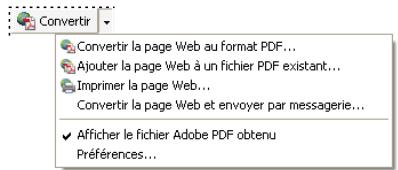
Menu de la barre d'outils PDF fournissant des commandes simples de conversion et d'impression
Voir aussi
Paramètres de conversion des pages Web » à la page 105
Conversion d'une page web au format PDF
1. Dans Internet Explorer, affichez la page Web voulue. 2. À l'aide du menu Convertir de la barre d'outils Adobe PDF, effectuez l'une des opérations suivantes :
Remarque: Si la barre d'outils PDF n'est pas visible dans Internet Explorer, choisissez Affichage > Barre d'outils > Adobe PDF.
- Pour créer un nouveau fichier PDF à partir de la page Web active, choisissez Convertir la page Web au format PDF. Sélectionnez ensuite un emplacement, saisissez le nom du fichier et cliquez sur Enregistrer.
- Pour ajouter une version PDF de la page active à un autre fichier PDF, CHOISISEZ Ajouter la page Web à un fichier PDF existant. Localisez ensuite le fichier PDF existant et sélectionnez-le, puis cliquez sur Enregistrer.
- Pour créer et imprimer un fichier PDF à partir de la page Web active, choisissez Imprimer la page Web. Lorsque la conversion est terminée et que la boîte de dialogue d'impression s'ouvre, spécifiez les options nécessaires et cliquez sur OK.
- Pour créer un fichier PDF à partir de la page Web active et le joindre à un message électronique vide, choisissez Convertir la page Web et envoyer par messagerie. Choisissez ensuite un emplacement et saisissez le nom du fichier PDF, puis cliquez sur Enregistrer. Après conversion, saisissez les informations nécessaires dans le message électronique qui s'ouvre. Pour toutes ces options, choisissez Afficher le fichier Adobe PDF obtenu afin d'ouvrir le fichier PDF généré.
Conversion d'une section d'une page web au format PDF
1 Cliquez et faites glisser la souris pour sélectionner le texte et les images d'une page Web. 2 Cliquez sur le contenu sélectionné avec le bouton droit de la souris et choisissez l'une des options suivantes :
- Pour créer un fichier PDF, CHOISSEZ Convertir la sélection en Adobe PDF. Indiquez ensuite le nom et l'emplacement du fichier PDF.
- Pour ajouter le contenu sélectionné à un autre fichier PDF, CHOISSEZ Ajouter à un fichier PDF existant. Localisez ensuite le fichier PDF auquel doit s'ajouter la sélection, puis sélectionnez-le.
Conversion au format PDF de zones sélectionnées sur une page web
L'option Sélectionner vous permet de désigner les éléments d'une page Web à convertir. Vous pouvez ainsi convertir des contenus pertinents et omettre les éléments superflus ou indésirables tels que les publicités.
1 Sur la barre d'outils Adobe PDF, cliquez sur Sélectionner. 2 A mesure que vous déplacez le pointeur sur la page Web, une ligne en pointillé rouge indique les zones sélectionnées de la page Web. Cliquez sur les zones à convertir. Les zones sélectionnées sont déliminées en bleu. Pour désélectionner une zone, cliquez à nouveau dessus. 3 Effectuez l'opération de conversion comme à l'accoutumée. 4 Pour désélectionner toutes les zones et quitter le mode de sélection, cliquez à nouveau sur Sélectionner.
Conversion d'une page web liée au format PDF
Dans la page Web active, cliquez avec le bouton droit de la souris sur le texte d'un lien, puis choisissez l'une des options suivantes : - Pour ajouter la page Web liée à un fichier PDF existant, choisissez Ajouter la cible du lien à un fichier PDF existant. Localisez ensuite le fichier PDF existant et Sélectionnez-le, puis cliquez sur Enregistrer. Pour convertir la page Web liée en un nouveau fichier PDF, choisissez Convertir la cible du lien en Adobe PDF.
Remarque: Le menu contextuel comprend également les options Ajouter à un fichier PDF existant et Convertir au format Adobe PDF. Si vous désirez l'une ou l'autre de ces options, la page Web active (et non le lien sélectionné) sera convertie.
Conversion de pages web au format PDF dans acrobat
Bien qu'il soit possible de convertir au format PDF une page Web ouverte dans Internet Explorer, des options supplémentaires vous sont proposées si vous effectuez la conversion depuis Acrobat. Par exemple, vous pouvez inclure l'intégralité d'un site Web dans le document PDF ou uniquement certains de ses niveaux.
Voir aussi
Fichiers PDF en langues asiatiques » à la page 63
Paramètres de conversion des pages Web » à la page 105
Conversion d'une page web au format PDF
1 Choisissez Fichier > Créer un fichier PDF > À partir d'une page Web. 2 Entrez le chemin d'accès complet à la page Web, ou cliquez sur Parcourir et localisez le fichier HTML. 3 Pour modifier le nombre de niveaux du site Web à convertir, développez l'option Capturer plusieurs niveaux. Indiquez le nombre de niveaux à inclure ou sélectionnez l'option Télécharger le site entier afin d'inclure tous les niveaux du site Web.
Remarque: Certains sites Web peuvent contenir des centaines, voir des milliers, de pages. La conversion d'un site Web volumineux peut ralentir ou bloquer le système, voir même saturer l'espace disponible sur le disque dur et la mémoire et ainsi provoquer un blocage complet du système. Il est préféable de commencer par télécharger un niveau de pages, puis de parcourir celles-ci afin de télécharger uniquement les pages liées qui vousInterested.
Si l'option Télécharger seulement n niveau(x) est sélectionnée, sélectionnez une ou les deux options suivantes :
Utiliser un seul chemin Télécharge uniquement les pages Web subordonnées à l'URL spécifique.
Utiliser un seul serveur Télécharge uniquement les pages Web stockées sur le même serveur.
5 Cliquez sur Paramètres, modifiez le cas échéant les options sélectionnées dans la boîte de dialogue Paramètres de conversion des pages Web. 6 Cliquez sur Créer.
Remarque : Vous pouvez visualiser les pages PDF pendant leur téléchargement, mais vous nevez attendre la fin de l'opération pour pouvoir les modifier.
Si vous fermez la boîte de dialogue d'état du téléchargement, CHOISSEZ Options avancées > Capture Web > Afficher l'état au premier plan.
Ajout d'une page web non liée à un fichier PDF existant
Cette procédure permet d'ajouter des pages à un fichier PDF modifiable. Si le fichier PDF d'origine est en lecture seule, vous obtenez un nouveau fichier PDF et non des pages ajoutées dans le fichier existant.
1 Ouvrez le fichier PDF existant dans Acrobat (celui auquel vous souhaitez ajouter une page Web). 2 Choisissez Options avancées > Capture Web > Créer un fichier PDF à partir de/Ajouter une page Web. 3 Entrez l'URL de la page à ajouter et sélectionnez les options nécessaires, comme expliqué pour la conversion de pages Web en fichier PDF, puis cliquez sur Créer.
Ajout d'une page web liée à un fichier PDF existant
1 Ouvrez le fichier PDF converti précédemment dans Acrobat. Si nécessaire, faites défiler le fichier jusqu'à la page contenant les liens vers les pages que vous souhaitez ajouter. 2 Effectuez l'une des opérations suivantes :
- Cliquez sur le lien avec le bouton droit de la souris, puis choisissez Ajouter au document.
- Choisissez Options avancées > Capture Web > Afficher la liste des pages liées. Une boîte de dialogue s'affiche, répertoriant tous les liens détectés sur la page active ou sur les pages référencées par le signet balisé. Sélectionnez les pages liées à ajouter. Cliquez sur Propriétés pour définir les options de téléchargement, si nécessaire, puis cliquez sur Télécharger.
- Choisissez Options avancées > Capture Web > Ajouter toutes les pages liées.
Remarque : Une fois les pages téléchargées, les liens permettant d'y accéder sont convertis en liens internes : lorsque vous activez un lien, la page PDF correspondante s'affiche, et non la page HTML d'origine sur le Web.
Conversion d'une page web liée en un nouveau fichier PDF
1 Ouvrez le fichier PDF converti précédemment dans Acrobat. Le cas échéant, faites défiler le fichier jusqu'à la page contenant le lien Web à convertir. 2 Cliquez avec le bouton droit de la souris, puis choisissez Ouvrir dans un nouveau document.
Remarque : Sous Windows, vous pouvez également convertir une page liée à partir d'une page Web affichée dans Internet Explorer, à l'aide de la même commande du menu contextuel.
Copie de l'url d'un lien web
Cette procédure vous permet de copier le chemin d'accès d'un lien dans le Presse-papiers afin de l'utiliser ailleurs.
1 Ouvrez le fichier PDF converti précédemment dans Acrobat. Si nécessaire, faites défiler le fichier jusqu'à la page contenant les liens vers les pages que vous souhaitez copier. 2 Cliquez sur le lien avec le bouton droit de la souris, puis choisissez Copier l'adresse du lien.
Modification des paramètres de conversion des pages web
Les paramètres de conversion des pages Web au format PDF s'appliquent au processus de conversion. Ils n'ont pas d'impact sur les fichiers PDF existants.
1 Effectuez l'une des opérations suivantes : - Dans Internet Explorer, affichez le menu de la barre d'outils Adobe PDF, puis choisissez Convertir > Préférences. - A partir d'Acrobat, CHOISSEZ Fichier > Créer un fichier PDF > A partir d'une page Web, puis cliquez sur Paramètres. 2 Sous l'onglet Généraux, configurez le cas échéant les options disponibles sous Paramètres de conversion et Paramètres PDF. Cliquez sur le bouton Paramètres pour afficher des options supplémentaires pour le type de fichier sélectionné. 3 Sous l'onglet Mise en page, sélectionnez les options de format de page, d'orientation et de mise à l'échelle.
Paramètres de conversion des pages web
La boîte de dialogue Paramètres de conversion des pages Web est uniquement disponible à partir d'Internet Explorer et d'Acrobat.
Onglet générales
Paramètres de conversion Indiquent les paramètres de conversion des fichiers HTML et texte. Choisissez un type de fichier, puis cliquez sur Paramètres afin de sélectionner les propriétés de police et autres attributs associés.
Créer les signets Crée un signet balisé pour chaque page Web convertie; le titre de la page (éléments HTML Title) détermine le nom du signet. Si aucun titre n'est défini pour la page, son URL est utilisée pour nommer le signet.
Créer les balises PDF Stocke une structure dans le document PDF correspondant à la structure HTML des pages Web. Cette structure vous permet de créer des signets balisés pour les paragraphs, les entrées de liste et d'autres éléments faisant appel à des éléments HTML.
Placer les en-têtes et pieds de page sur une nouvelle page Place un en-tête et un pied de page sur chaque page. Les en-têtes indiquent le titre de la page Web ou, en l'absence de titre, l'URL ou le chemin de fichier de la page. Les pieds de page représentent l'URL ou le chemin de fichier de la page Web, ainsi que la date et l'heure du téléchargement.
Onglet mise en page
Les options de mise en page indiquent une sélection de formats de page, d'options de mesures (largeur, hauteur, marges) et d'orientation.
Les options de mise à l'échelle sont les suivantes :
Ajuster le contenu à la largeur de la page. Ajuste le contenu de la page, le cas échéant, à la largeur définie. Lorsque cette option est désactivée, le format de la page s'ajuste à son contenu (le cas échéant).
Passer au mode Paysage au-dessous de (%) Oriente la page en mode Paysage si la nouvelle version de la page est inférieure au pourcentage de taille originale spécifique. Uniquement disponible si vous avez sélectionné l'orientation Portrait.
Paramètres de conversion des fichiers HTML
Cette boîte de dialogue s'ouvre lorsque vous sélectionnez HTML sous l'onglet Généraux de la boîte de dialogue Paramètres de conversion des pages Web, puis que vous cliquez sur le bouton Paramètres.
Codage d'entrée Sélectionnez l'une des options suivantes :
Codage par défaut Codage Définit le codage d'entrée du texte du fichier à partir d’un menu de systèmes d’exploitation et d’alphabets. - Toujours Ignore tout codage spécifique dans le fichier HTML source et utilise la sélection qui apparait sous l’option Codage par défaut. - Lorsque la page ne spécifie pas le codage Utilise la sélection de l’option Codage par défaut uniquement si le fichier HTML source ne spécifie aucun type de codage.
Paramètres des polices spécifiques à la langue Ces paramètres permettent de changer de script de langue, de texte du corps et de corps de police de base.
Couleurs par défaut Définit les couleurs par défaut du texte, desarrière-plans de pages et des liens Web. Cliquez sur le bouton de couleur pour ouvrir une palette et y effectuer une sélection. Pour appliquer ces couleurs au document PDF, cochez la case Appliquer ces paramètres à toutes les pages. Lorsque cette option est désactivée, les couleurs par défaut sont uniquement appliquées aux pages sans modèle de couleurs définit.
Contenu multimédia Permet de désactiver la capture multimédia, d'incorporer les fichiers multimédia lorsque cela est possible ou encore de créer des liens vers un contenu multimédia (fichier SWF, par exemple) par URL.
Conserver l'arrière-plan des pages Spécifie l'utilisation de couleurs et de mosaïque d'images comme arrière-plan pour les pages, et de cellules de couleur pour les tableaux. Si les options sont désactivées, les pages converties semblent parfois différentes des pages dans le navigateur Web mais sont plus faciles à lire une fois imprimées.
Convertit les images. Inclut les images dans le processus de conversion au format PDF.
Souligner les liens Souligne le texte des liens Web sur les pages.
Paramètres de conversion des fichiers texte
Codage d'entrée Définit le codage d'entrée du texte d'un fichier.
Paramètres des polices spécifiques à la langue Ces paramètres permettent de changer de script de langue, de texte du corps et de corps de police de base.
Couleurs par défaut Définit les couleurs par défaut du texte et des arrêts-plans de pages. Cliquez sur le bouton de couleur pour ouvrir une palette et y effectuer une sélection.
Au niveau des marges Insère un retour à la ligne lorsque le texte atteint le bord de la zone de texte de la page.
Création d'un fichier PDF à partir d'un diaporama adobe presenter
Adobe Presenter est un module complémentaire à PowerPoint qui permet de produire des fichiers multimédia destinés à des presentations et des formations. Les diaporamas Presenter peuvent inclure des videos, des voix off, des questionnaires interactifs et d'autres contenus dynamiques qui enrichissent leur presentation.
Inclus dans Acrobat Professionnal Extended, Adobe Presenter permet de créer des contenus multimédia enrichis et de les enregistrer au format PDF. La publication au format PDF d'un diaporama Presenter préserve l'intégralité de son contenu. Elle réduit également la taille du fichier et permet aux utilisateurs de le consulter hors connexion. Pour ouvrir les fichiers PDF Presenter, l'utilisateur doit disposer d'Adobe Reader® 9 ou d'Acrobat 9.
Pour plus de détails sur la création de diaporama Presenter, choisissez, à partir de PowerPoint, Adobe Presenter > Aide.
Une vidéo sur l'optimisation des présentations PowerPoint à l'aide de Presenter est disponible à l'adresse www.adobe.com/go/lrvid4204_a9_fr.
Création d'un fichier PDF presenter
Pour créer un fichier PDF dans lequel l'ensemble du contenu et des fichiers s'exécute tel qu'il a été créé, choisissez l'option Publier du menu Adobe Presenter.
1 Dans PowerPoint, ouvrez le fichier Presenter, puis choisissez Adobe Presenter > Publier. 2 Dans la boîte de dialogue de publication, sélectionnez Adobe PDF, puis cliquez sur Choisissez. 3 Sélectionnez un emplacement, puis saisissez le nom du fichier dans la zone appropriée. Cliquez ensuite sur Ouvrir. 4 (Facultatif) Utilisez les options Paramètres et Gestionnaire de diapositives pour modifier les propriétés de diapositives individuelles ou l'affichage de la présentation. 5 (Facultatif) Pour afficher le fichier PDF publié, veillez à activer l'option Afficher la sortie après publication. 6 Cliquez sur Publier.
Présentation d'acrobat distiller
Acrobat Distiller vous permet de sélectionner des paramètres de conversion de documents au format PDF, des options de protection et des informations relatives aux polices. Vous pouvez également utiliser la fenêtre d'Acrobat Distiller pour surveiller les travaux de conversion mis en file d'attente.
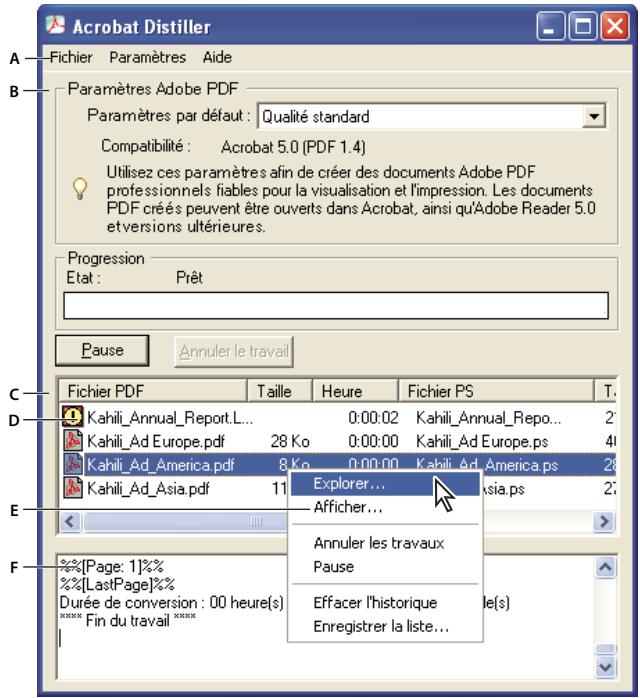
Fenêtre principale d'Acrobat Distiller (Windows)
A. Menu B. Fichiers de paramètres Adobe PDF personnalisés C. Fichiers dans la file d'attente D. Fichier non converti E. Menu contextuel
F. Fenêtre d'état

Pour convertir des fichiers PostScript de manière automatique, configurez dans Distiller un dossier de contrôle.
Pour lancer Acrobat Distiller à partir d'Acrobat, CHOISES >IMPRESSION>Acrobat Distiller.
Gestion de la file d'attente de conversion
Distiller vous permet de partager en file d'attente des fichiers PostScript créés dans d'autres applications, et de suivre l'intégralité du processus de conversion au format PDF.
Mise en file d'attente d'un fichier postscript
1 Sélectionnez un fichier de paramètres Adobe PDF dans la liste déroulante Paramètres par défaut de Distiller. 2 (Facultatif) Choisissez Paramètres > Protection, puis sélectionnez le niveau de chiffrement. 3 Ouvrez le fichier PostScript et lancez le processus de conversion de l'une des manières suivantes :
- Choisissez Fichier > Ouvrir, sélectionnez un fichier PostScript, puis cliquez sur Ouvrir.
- Faites glisser un ou plusieurs fichiers PostScript du Bureau vers la fenêtre Acrobat Distiller.

Cliquez sur Pause avant l'étape 3 si vous souhaitez vérifier la file d'attente avant de lancer la conversion des fichiers dans Distiller.
Modification de la file d'attente en cours de traitement
Effectuez l'une des opérations suivantes :
- Pour arrêter temporairement le traitement d'un travail en cours, cliquez sur Pause.
- Pour relancer le traitement du travail en cours, cliquez sur Reprise.
- Pour supprimer des fichiers de la file d'attente, cliquez sur Annuler le travail. Annuler le travail supprime tous les fi chiers et cliquez dessus avec le bouton droit de la souris, puis choisissez Annuler les travaux. Seuls les fichiers sélectionnés sont supprimés.
- (Windows uniquement) Pour ouvrir le dossier dans lequel se trouvent les fichiers sélectionnés Explorer.
Conservation d'un historique de la file d'attente (Windows)
Cliquez sur la file d'attente avec le bouton droit de la souris et choisissez Enregistrer la liste.
Distiller procédé à l'enregistrement et ouvre l'historique dans un fichier PDF.
Effacement de la file d'attente
Pour supprimer de la liste tous les fichiers en pause et convertis :
- (Windows) Cliquez avec le bouton droit de la souris sur la file d'attente et choisissez Effacer l'historique.
- (Mac OS) Cliquez sur le bouton Effacer la liste situé au-dessus de la file d'attente.
Préférences de distiller
Les préférences de Distiller permettent de spécifier les paramètres généraux de Distiller. Vous pouvez accéder aux préférences de Distiller en CHOISISSANT FICHIER > Préférences (Windows) ou Distiller > Préférences (Mac OS).
Avertir lorsqu'un dossier de contrôle n'est pas disponible Renvoie un message lorsqu'un dossier de contrôle est indisponible ou introuvable.
(Windows) Avertir lorsqu'un dossier TEMP de Windows est presque saturé Vous avertit si l'espace disque disponible est inférieur à 1 Mo. L'espace disque requis est souvent le double de la taille du fichier PostScript en cours de traitement.
Confirmer la destination du fichier PDF Vous permet de spécifier le nom et l'emplacement des fichiers lorsque vous utilisez le glisser-déposer ou la commande Imprimer.
Confirmer le remplacement d'un fichier PDF Vous avertit si vous êtes sur le point d'écraser un fichier PDF existant.
Visualiser le fichier PDF généré à l'aide de Distiller Ouvre automatiquement le fichier PDF converti.
Supprimer les fichiers journaux des travaux effectués. Crée un fichier journal (intitulé messages.log) uniquement lorsqu'il existe des messages d'interprétable du fichier PostScript ou qu'une erreur PostScript se produit. (En cas d'échec d'un travail, un fichier journal est toujours créé.)
Recommandations relatives à la création d'un fichier postscript
Si vous souhaitez affiner le processus de création des fichiers PDF à l'aide des paramètres Distiller ou des opérateurs pdfmark, commencez par créer un fichier PostScript, puis convertissez-le au format PDF. Pour plus de détails sur le kit SDK d'Adobe Acrobat 9, voir le site Web Acrobat Developer Center à l'adresse
www.adobe.com/go/learn_acr_devcenter_fr (en anglais uniquement).
Dans les applications de création telles qu'Adobe InDesign, utilisez la commande d'impression, puis sélectionnez l'imprimante Adobe PDF pour convertir le fichier au format PostScript. La boîte de dialogue d'impression varie d'une application à l'autre. Pour obtenir des instructions sur la création d'un fichier PostScript à partir d'une application particulière, consultez la documentation de cette application.
Gardez à l'esprit les recommandations suivantes lors de la création d'un fichier PostScript :
- Utilisez le langage PostScript niveau 3 dès que possible pour profiter des fonctions PostScript les plus avancées.
- Utilisez l'imprimante Adobe PDF comme imprimante PostScript.
- (Windows) Envoyez les polices utilisées dans le document.
- Donnez au fichier PostScript le même nom que le document d'origine, en lui adjoignant l'extension .ps. (Certaines applications utilisent l'extension .prn.)
- Utilisez les couleurs et formats de page personnalisés disponibles dans le fichier PPD d'Acrobat Distiller. D'autres fichiers PPD peuvent introduire dans le fichier PDF des couleurs, polices ou formats de pages inadaptés.
- Si vous transférez des fichiers PostScript entre ordinateurs via FTP, notamment dans le cas de plates-formes différentes, envoyez-les sous forme de données binaires 8 bits. Cela empêchera la conversion des sauts de ligne en retard chariot et inversement.
Distiller peut être configuré de façon à rechercher les fichiers PostScript dans des dossiers spécifiques appelés dossiers de contrôle. Distiller peut surveiller jusqu'à 100 dossiers de contrôle. Lorsqu'il détecte un fichier PostScript dans le dossier In du dossier de contrôle, Distiller convertit ce fichier au format PDF puis place le document PDF résultat (et, en général, le fichier PostScript et tout fichier journal associé) dans le dossier Out. Un dossier de contrôle peut être doté de ses propres paramètres Adobe PDF et de protection de document. Ces options s'appliquent à tous les fichiers convertis à partir de ce dossier. Les options de protection d'un dossier de contrôle ont priorité sur celles de Distiller. Par exemple, Distiller ne convertit pas un fichier PostScript placé dans un dossier de contrôle si ce fichier est en lecture seule.
(Windows) Chaque utiliseur dispose de ses propres parametes et préférences. Dans le cas des systèmes non NFTS, les fichiers de paramètres personalisés stockés dans le dossier Settings sont accessibles en lecture et en écriture à tous les utilisateurs du système. Sur un système NTFS, les seuls fichiers accessibles en lecture et en écriture sont ceux que chaque utiliseur a créé. Les fichiers de paramètres créés par d'autres sont en lecture seule. (Les fichiers de paramètres par défaut installés avec Adobe Acrobat Distiller sont en lecture seule et cachés.)
(Mac OS) Les paramètres et préférences de Distiller associés à chaque utilisateur ne sont généralement pas accessibles aux autres. Pour partager un dossier de contrôle avec des tiers, l'auteur du dossier de contrôle doit définir les droits appropriés concernant les dossiers In et Out. Les utilisateurs sont alors en mesure de copier des fichiers dans le dossier In et d'en chercher dans le dossier Out. Pour ce faire, l'auteur doit préalablement ouvrir une session sur le système et exécuter Distiller. Les autres utilisateurs doivent ouvrir une session à distance afin d'accéder au dossier de contrôle en direct et de traiter leurs fichiers.
Important : Il est impossible de configurer des dossiers de contrôle comme service réseau pour plusieurs utilisateurs. Chaque utilisateur qui crée des fichiers PDF doit disposer d'une licence Acrobat Professional ou Acrobat Professional Extended.
Configuration des dossiers de contrôle
1 Dans Acrobat Distiller, choisissez Configuration > Dossiers de contrôle.
2 Cliquez sur Ajouter un dossier, puis sélectionnez le dossier de destination. Distiller ajoute automatiquement à ce dossier un dossier In et un dossier Out. Il est possible de placer des dossiers In et Out à tous les niveaux du disque dur. 3 Pour associer des options de protection à un dossier, sélectionnez ce dernier, puis cliquez sur Modifier la protection. Cliquez sur OK pour revenir à la boîte de dialogue Dossiers de contrôle.
Remarque: Chaque dossier dot d'options de protection est indiqué par une icône spéciale. Pour rétablir les options de dossier d'origine sélectionnées dans la fenêtre de Distiller, sélectionnez le dossier voulu et cliquez sur Effacer la protection.
4 Configurez les paramètres Adobe PDF pour les dossiers :
- Pour modifier les paramètres Adobe PDF d'un dossier, sélectionnez ce dossier, désélectionnez Modifier les paramètres, puis apportez les changements voulus. Cliquez sur OK pour enregistrer le fichier dans le dossier de contrôle sous le nom folder.joboptions.
- Pour utiliser un ensemble de paramètres Adobe PDF existants, sélectionnez le dossier voulu, puis cliquez sur Charger les paramètres. Choisissez les paramètres que vous avez définis, nommés et enregistrés, puis cliquez sur OK.
5 Définissez des options afin de gérer le traitement des fichiers :
- Indiquez un nombre de secondes pour déterminer la fréquence de vérification des dossiers. Vous pouvez entrer une valeur jusqu'à 9999. (Par exemple, 120 équivaut à 2 minutes et 9999 à 2 h 45.)
- Choisissez ce qu'il doit advenir du fichier PostScript après son traitement. Il est possible de placer ce fichier dans le dossier Out, avec le fichier PDF, ou de le supprimer. Tous les fichiers journaux éventuels créés sont également placés dans le dossier Out. Pour supprimer des fichiers PDF après un certain délai, entrez le nombre de jours voulu, jusqu'à 999. Cette option supprime également les fichiers PostScript et journaux, si vous avez choisi de le faire. Pour supprimer un dossier, sélectionnez-le puis cliquez sur Supprimer le dossier. Avant de supprimer un dossier, assurez-vous que le traitement de tous les fichiers contenus dans ce dossier est achevé.
Remarque : Lorsque vous retirez un dossier de contrôle, Distiller ne supprime pas les dossiers In et Out, leur contenu, ni le fichier folder.joboptions. Vous pouvez les supprimer manuellement quand il vous convient.
Voir aussi
Personnalisation des paramètres Adobe PDF à la page 114
Choix de paramètres adobe PDF prédéfinis pour la conversion des fichiers
1 Effectuez l'une des opérations suivantes : - Lancez Acrobat Distiller. - Dans une application Adobe Creative Suite®, CHOISSEZ Fichier > Imprimer, SELECTIONNZ Adobe PDF comme imprimante cible et cliquez sur Propriétés. - (Windows) Dans les applications Office 2007, Sélectionnez Acrobat > Préférences. - (Windows) Dans une autre application de création ou dans un utiliser, choisissez Adobe PDF > Modifier les paramétres de conversion. 2 Choisissez des paramétres prédéfinis dans le menu Paramétres par défaut (ou Paramétres de conversion).
Paramètres prédéfinis adobe PDF
Un paramètre prédéfini PDF est un groupe de paramètres ayant un impact sur le processus de création d'un fichier PDF. Ces paramètres sont conçus pour équilibrer la taille et la qualité du fichier, en fonction de l'utilisation du fichier PDF envisagée. La plupart des paramètres prédéfinis sont partagés dans les applications d'Adobe Creative Suite, y compris InDesign, Illustrator, Photoshop et Acrobat. Vous avez également la possibilité de créer et de partager des paramètres prédéfinis personnalisés pour vos exigences particulières en matière de sortie. Un fichier de paramètres prédéfinis PDF est doté de l'extension. joboptions.
Certains des paramètres prédéfinis répertoriés ci-dessous ne sont disponibles qu'une fois déplacés, selon vos besoins, du dossier Extras (ou ils sont installés par défaut) vers le dossier Settings destiné aux paramètres personnalisés.
De manière générale, les dossiers Extras et Settings sont disponibles dans Documents and Settings/All Users/Application Data/Adobe/Adobe PDF (Windows), dans ProgramData/Adobe/Adobe PDF (Windows Vista) ou dans Bibliothèque/Application Support/Adobe PDF (Mac OS). Les fichiers de paramètres installés par défaut avec Distiller sont en lecture seule et cachés.
Les paramètres personnalisés sont enregistrés à l'emplacement /Documents and Settings/[nom utilisateur]/Application Data/Adobe/Adobe PDF/Settings (Windows), Users/[nom utilisateur]/AppData/Roaming/Adobe/Adobe PDF/Settings (Vista) ou Users/[nom utilisateur]/Bibliothèque/Application Support/Adobe/PDF/Settings (Mac OS).
Quelques paramètres prédéfinis ne sont pas disponibles dans certaines applications Creative Suite.
Passez régulièrement en revue les paramètres PDF. Les options par défaut ne sont pas rétablies automatiquement. Les applications et utilisateurs de création de fichiers PDF utilisent toujours le jeu de paramètres PDF défini et sélectionné en dernier.
Impression haute qualité Crée des fichiers PDF pour la qualité d'impression sur les imprimantes de bureau et les périphériques d'épreuves. Ce paramètre prédéfini utilise PDF 1.4, sous-échantillonne les images en couleurs et en niveaux de gris à 300 ppp et les images monochromes à 1200 ppp. Il incorpore également les yeux partiels de toutes les polices, ne modifie pas les couleurs et n'aplatis pas la transparence (pour les types de fichiers ayant la capacité de transparence). Les fichiers PDF créés avec ce fichier de paramètres peuvent être ouverts avec Acrobat 5.0, Adobe Reader 5.0 toute autre version ultérieure.
Pages hors format Crée des fichiers PDF adaptés à l'affichage et à l'impression de dessins d'ingénierie dont la taille est supérieure à 200 x 200 po (508 x 508 cm). Les fichiers PDF créés avec ce fichier d'options peuvent être ouverts dans Acrobat, Reader 7.0 et toute autre version ultérieure.
PDF/A-1b: 2005 (CMJN et RVB) Utilisé pour la préparation (l'archivage) durable des documents électroniques. Le format PDF/A-1b utilise PDF 1.4 et convertit l'ensemble des couleurs en CMJN ou RVB en fonction de la norme sélectionnée. Les fichiers PDF créés avec ce fichier d'options peuvent être ouverts avec Acrobat et Reader version 5.0 et ultérieures.
PDF/X-1a (2001 et 2003) PDF/X-1a requiert l'incorporation de toutes les polices, la spécification des cadres de sélection PDF appropriés et l'affichage des couleurs en tant que CMJN et/ou couleurs avec tons directs. Les fichiers conformes doivent contenir des informations relatives aux conditions d'impression pour lesquelles ils ont été préparés. Les fichiers PDF créés avec la compatibilité PDF/X-1a peuvent être ouverts dans Acrobat 4.0, Acrobat Reader 4.0 et versions ultérieures.
Le paramètre PDF/X-1a utilise PDF 1.3, sous-échantillonne les images en couleurs et en niveaux de gris à 300 ppp et les images monochromes à 1200 ppp. Il incorpore les yeux partiels de toutes les polices, crée des fichiers PDF non balisés et aplatit la transparence à l'aide du paramètre Haute résolution.
Remarque : Les paramètres prédéfinis PDF/X-1a:2003 et PDF/X-3 (2003) sont importés sur votre ordinateur lors de l'installation. Cependant, ils ne sont pas disponibles avant que vous ne les déplaciez du dossier Extras vers le dossier Settings.
PDF/X-4 (2007) Ce paramètre est basé sur PDF 1.4, incluant la prise en charge de la transparence non aplatie. PDF/X-4 et PDF/X-3 possèdent une gestion des couleurs et des specifications de couleurs ICC (International Color Consortium) identiques. Vous avez la possibilité de créer des fichiers conformes à la norme PDF/X-4 directement avec les trois applications Creative Suite 3 (Illustrator, InDesign et Photoshop). Dans Acrobat 9, utilisez la fonction de contrôle en amont afin de convertir les fichiers PDF en PDF/X-4 PRELIMINAIRE.
Les fichiers PDF créés avec la conformité à la norme PDF/X-4 peuvent être ouverts dans Acrobat 7.0, Reader 7.0 et versions ultérieures.
Qualité optimale Crée des fichiers PDF pour la production d'impression de haute qualité (par exemple, pour l'impression numérique ou pour les séparations sur photocomposeuse ou imageuse de plaques). Cependant, il ne crée pas de fichiers compatibles PDF/X. Dans ce cas, la qualité du contenu est prioritaire. Le but est de conserver dans un fichier PDF toutes les informations nécessaires à un imprimeur ou un prestataire de services d'impression afin de garantir la précision de l'impression du document. Ce jeu d'options utilise le format PDF 1.4, convertit les couleurs en CMJN et sous-échantillonne les images en couleurs et en niveaux de gris à 300 ppp et les images monochromes à 1200 ppp. Il incorpore les yeux partiels de toutes les polices et conserve la transparence (pour les types de fichiers ayant la capacité de transparence).
Les fichiers PDF obtenus peuvent être ouverts dans Acrobat 5.0 et Acrobat Reader 5.0 et versions ultérieures.
Remarque: Avant de créer un fichier PDF destiné à un imprimeur professionnel ou un service de prépresse, demandez-lui de vous indiquer la résolution de sortie et les autres paramètres requis. Vous pouvez aussi demander le fichier joboptions accompagné des paramètres recommandés. Vous devrez dans certains cas modifier les paramètres Adobe PDF en fonction des recommandations du prestataire de services, puis lui fournir votre propre fichier joboptions.
PDF avec contenu enrichi Permet de créer des fichiers PDF accessibles comprenant des balises, des hyperliens, des signets, des éléments interactifs et des calques. Lorsque ce groupe d'options est sélectionné, le format utilisé est PDF 1.6 et des yeux partiels de toutes les polices sont incorporés. Il optimise également les fichiers pour le téléchargement page à page. Les fichiers PDF obtenus peuvent être ouverts dans et Acrobat Reader 7.0 et versions ultérieures. (Le paramètre prédéfini du fichier PDF avec contenu enrichi se situe dans le dossier Extras.)
Remarque: le paramètre prédéfini s'appelait eBook dans les versions précédentes de certaines applications.
Taille de fichier minimale Permet de créer des fichiers PDF destinés à être affichés sur le Web ou un réseau intranet, ou à être distribués par messagerie. Cet ensemble d'options utilise la compression, le sous-échantillonnage et une résolution d'image relativement basse. Il convertit toutes les couleurs en sRVB et n'incorpore pas les polices (pour les conversions à l'aide d'Adobe Acrobat Distiller). Il optimise également les fichiers pour le téléchargement page à page.
Les fichiers PDF obtenus peuvent être ouverts dans et Acrobat Reader 6.0 et versions ultérieures.
Standard Crée des fichiers PDF destinés à l'impression sur des imprimantes de bureau ou numériques, à l'édition sur CD-ROM ou à l'envoi à un client comme épreuve d'impression. Cet ensemble d'options utilise la compression et le sous-échantillonnage pour maintenir une taille de fichier réduite. Cependant, il incorpore également des yeux partiels de toutes les polices (autorises) utilisées dans le fichier, convertit toutes les couleurs en sRVB et imprime selon une résolution moyenne. Les yeux partiels de polices Windows ne sont pas incorporés par défaut. Les fichiers PDF créés avec ce fichier de paramètres peuvent être ouverts dans Acrobat Reader 6.0 et versions ultérieures.
Personnalisation des paramètres adobe PDF
Il peut s'avérer pratique de créer des options de conversion personnalisées pour certains travaux ou périphériques de sortie. Via vos sélections, vous pouvez déterminer l'incorporation des polices et la création de deux partiels, la compression et/ou l'échantillonnage des objets vectoriels et des images, ainsi que l'inclusion éventuelle d'informations d'impression professionnelles, telles que des commentaires OPI (Open Prepress Interface), dans les fichiers PDF résultats. Il est impossible de modifier les fichiers d'options par défaut mais vous pouvez les dupliquer pour créer plus facilement d'autres fichiers d'options.
Remarque: Si le fichier PDF est destiné à l'impression professionnelle, demandez à votre prestataire de services qu'il vous fournisse un fichier joboptions personnalisé contenant la résolution et l'ensemble des paramètres nécessaires. Ainsi, les caractéristiques du fichier PDF que vous créez seront optimisées pour le processus d'impression.
Création d'un fichier personnalisé de paramètres adobe PDF
1. Effectuez l'une des opérations suivantes :
- Dans Acrobat Distiller, Sélectionnez dans le menu Options par défaut un jeu d'options prédéfini à utiliser comme base, puis désissez Configuration > Modifier les paramètres Adobe PDF.
- Dans les applications de création ou autres utilisateurs, Sélectionnez Adobe PDF comme imprimante cible (en général dans les boîtes de dialogue Mise en page ou Imprimer) et cliquez sur Propriétés.
- (Windows) Dans la boîte de dialogue Acrobat PDFMaker, cliquez sur le bouton Paramètres avancés sous l'onglet Paramètres.
Remarque : Sous Windows, vous pouvez changer de jeu de paramètres dans la boîte de dialogue Paramètres Adobe PDF. Pour ce faire, sélectionnez Afficher tous les paramètres en bas à gauche, puis sélectionnez un jeu prédéfini dans la liste de gauche.
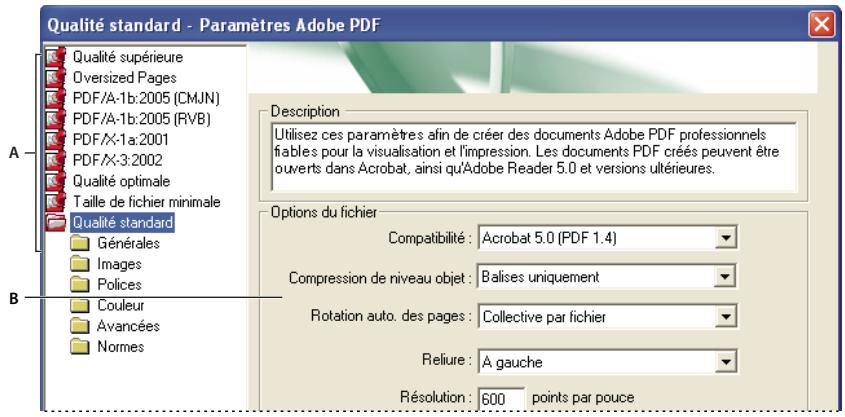
Boîte de dialogue Paramètres Adobe PDF (Windows)
A. Paramètres Adobe PDF prédéfinis B. Panneau des options
2 Sélectionnez un panneau à la fois et effectuez les modifications nécessaires. 3 Enregistrez les paramètres personnalisés de l'une des manières suivantes :
- Cliquez sur OK pour dupliquer le fichier personnalisé, qui est automatiquement renommé. Par exemple, si vous modifiez les paramètres prédéfinis Qualité optimale, la première version personnalisée est nommée Qualité optimale (1).
- Cliquez sur Enregistrer sous, entrez un nom de fichier évocateur et cliquez sur Enregistrer.
Le fichier personnalisé est enregistré à l'emplacement /Documents and Settings/[nom de l'utilisateur]/Application Data/Adobe/Adobe PDF/Settings (Windows), User/[nom de l'utilisateur]/AppData/Roaming/Adobe/Adobe PDF/Settings (Vista) ou Users/[nom de l'utilisateur]/Bibliothèque/Application Support/Adobe/PDF/Settings (Mac OS).
Suppression des fichiers de paramètres adobe PDF personnalisés
1 Dans Acrobat Distiller, choisissez Configuration > Modifier les paramètres Adobe PDF. 2 Sélectionnez le fichier personnalisé et cliquez sur Supprimer. 3 Recommencez l'étape 2 autant de fois que nécessaire, puis cliquez sur Annuler pour fermer la boîte de dialogue des suppressions des paramètres Adobe PDF.
Paramètres adobe PDF
La boîte de dialogue Paramètres Adobe PDF d'Acrobat Distiller contient des panneaux d'options qui vous permettent de personnaliser la sortie PDF.
Voir aussi
« Fichiers conformes aux normes PDF/X, PDF/E et PDF/A » à la page 556 « Recherche des noms de polices PostScript » à la page 128
Panneau généaux
Dans ce panneau, sélectionnez la version d'Acrobat avec laquelle le fichier doit être compatible, ainsi que d'autres paramètres de fichier et de périphérique.
Compatibilité Définit le niveau de compatibilité du fichier PDF. Utilisez la version la plus récente (dans ce cas, la version 1.7) pour prendre en compte les fonctions les plus récentes. Si vous prévoyez de diffuser le fichier PDF créé à un grand nombre d'utilisateurs, CHOISSEZ une version antérieure pour vous assurer qu'ils pourraient tous afficher et imprimer ce document.
Compression de niveau objet Compressé les informations structurelles (signets, fonctions d'accessibilité et objets incompressibles) ; ces informations sont alors invisibles ou inutilisables dans Acrobat 5.0 ou Reader 5.0. L'option Balises uniquement compressé les informations structurelles ; sa déactivation empêche toute compression.
Rotation auto. des pages Fait automatiquement pivoter les pages en fonction de l'orientation du texte.
Collective par fichier Fait pivoter toutes les pages pour respecter l'orientation de la majorité du texte du document. - Individuelle Fait pivoter chaque page en fonction de l'orientation de son contenu. - Désactivé Empêche la rotation des pages.
Remarque: Si l'option Traiter les commentaires DSC est sélectionnée dans le panneau Avancées et que des commentaires d'orientation d'affichage existent, ces commentaires ont priorité lors de la détermination de l'orientation de la page.
Liaison Spécifie si le fichier PDF doit être affiché avec une reliure située à droite ou à gauche. Ce paramètre s'applique à l'aspect des pages selon la disposition Deux pages en continu et à celui des vignettes côté à côté.
Résolution Utilisez cette option avec les fichiers PostScript de manière à simuler les résolutions en fonction de l'imprimante de destination. La valeur peut être comprise entre 72 et 4000. Utilisez le paramètre par défaut, à moins que vous souhaitiez imprimer le fichier PDF sur une imprimante particulière tout en simulant la résolution définie dans le fichier PostScript d'origine.
Remarque : L'augmentation de la résolution accroit la taille du fichier obtenu et éventuellement le temps nécessaire au traitement de certains fichiers.
Pages Spécifient les pages à convertir au format PDF.
Incorporer les vignettes Permet d'incorporer une vignette d'aperçu pour chaque page du fichier PDF, ce qui accroît la taille du fichier. Désactiver cette option pour les utilisateurs d'Acrobat 5.0 ou version ultérieure; ces versions génèrent les vignettes de manière dynamique, à chaque fois que l'utilisateur active le panneau Pages du fichier PDF.
Optimiser pour l'affichage rapide des pages Web Restructure le fichier page par page lors du téléchargement à partir d'un serveur Web (utilisation optimale des octets) pour un accès plus rapide. Cette option compresse le texte et les dessins au trait, sans tenir compte des paramètres de compression définis dans le panneau Images.
Format de page par défaut Spécifie le format de page à utiliser lorsque aucun format n'est indiqué dans le fichier d'origine. Les fichiers EPS indiquent la taille du cadre de sélection, et non le format de page.
Panneau images
Les options du panneau Images définissent la compression et le rééchantillonnage des images couleur, en niveaux de gris et monochromes. Vous pouvez essayer d'ajuster ces options afin d'obtenir le meilleur équilibre entre taille de fichier et qualité d'image.
La résolution définie pour les images couleur et en niveaux de gris doit être 1,5 à 2 fois supérieure à la linéature d'impression du fichier. La résolution des images monochromes doit être identique à celle du périphérique de sortie. Sachez cependant que l'enregistrement d'une image monochrome à une résolution supérieure à 1500 ppp fait augmenter la taille du fichier sans améliorer notablement la qualité de l'image. Les images susceptibles d'être agrandies, telles que les cartes, peuvent nécessiter des résolutions supérieures.
Remarque: Le rééchantillonnage des images peut provoquer des résultats inattendus en terme d'affichage, par exemple, l'absence totale d'image. Le cas échéant, désactiver le rééchantillonnage et convertissez à nouveau le fichier. Ce problème est plus susceptible de se produit avec l'option d'échantillonnage qu'avec l'interpolation.
Le tableau ci-après répertorie des types courants d'imprimante et indique pour chacune la résolution en points par pouce, la linéature par défaut en lignes par pouce et une résolution de rééchantillonnage des images mesurée en pixels par pouce. Par exemple, si vous utilisez une imprimante laser à 600 ppp, vous nevez entrai une résolution de rééchantillonnage des images de 170.
| Résolution d'imprimante | Lineature par défaut | Résolution de l'image |
| 300 ppp (imprimante laser) | 60 lpp | 120 ppp |
| 600 ppp (imprimante laser) | 85 lpp | 170 ppp |
| 1200 ppp (photocomposeuse) | 120 lpp | 240 ppp |
| 2400 ppp (photocomposeuse) | 150 lpp | 300 ppp |
Sous-échantillonnage (désactivé) Si la résolution de l'image dépasse la valeur de la zone Pour les images au-dessus de, cette option la réduit à la résolution du périhérique de sortie en combinant les pixels d'une zone échantillon de l'image en un seul pixel plus grand.
Interpolation à Calcule la couleur moyenne des pixels d'une zone échantillon, puis remplace toute la zone par cette couleur à la résolution indiquée.
Échantillonnage à Remplace une zone complète par un pixel sélectionné dans cette zone échantillon, selon la résolution spécifique. Le temps de conversion est moins long qu'avec le sous-échantillonnage, mais les images obtenues sont moins lisses et homogènes.
Sous-échantillonnage bicubique à Déterminer la couleur de pixel à l'aide d'une moyenne pondérée, au lieu d'une moyenne simple (comme pour le sous-échantillonnage). Cette méthode est la plus lente mais produit les dégradés de tons les plus lisses.
Compression/Qualité de l'image Applique la compression aux images couleur, en niveaux de gris et monochromes. Dans le cas des images couleur et en niveaux de gris, il est également possible de spécifier la qualité de l'image.
Lissage des gris Lisse les contours inégaux des images monochromes. Choisissez 2 bits, 4 bits ou 8 bits pour spécifier 4, 16 ou 256 niveaux de gris. (Le lissage des gris peut rendre flous les petits caractères et les lignes fines.)
Remarque: La compression du texte et des dessins au trait est toujours active. Pour la désactiver, modifiez le paramètre correspondant dans Distiller. Pour plus de détails sur ce kit SDK, voir le site Web Acrobat Developer Center à l'adresse www.adobe.com/go/learn_acr_devcenter_fr (en anglais uniquement).
Règle Ouvre la boîte de dialogue Règles, dans laquelle vous pouvez définir les options de traitement des images couleur, en niveaux de gris et monochromes dont la résolution est inférieure à celles que vous spécifiez. Pour chaque type d'image, entrez une résolution, puis choisissez Ignorer, Avertir et continuer ou Annuler le travail.
Panneau polices
Les options de polices permettent de spécifier les polices à incorporer au fichier PDF et éventuellement d'incorporer des jeux partiels de caractères utilisés dans le fichier. Vous avez la possibilité d'incorporer des polices OpenType, TrueType et PostScript. Les polices soumises à licence sont répertoriées avec un icône en forme de verrou. Si vous sélectionnez une telle police, la nature des restrictions est indiquée dans la boîte de dialogue Paramètres Adobe PDF.
Remarque : Lorsque vous associez des fichiers PDF contenant le même jeu partiel de polices, Acrobat essaie de combiner ces jeux.
Incorporer toutes les polices Incorpore l'ensemble des polices du fichier. L'incorporation des polices est requise pour satisfaire à la norme PDF/X.
Incorporer les polices OpenType Incorpore toutes les polices OpenType utilisées dans le fichier et conserve les informations relatives à ces polices pour la disposition des lignes. Cette option est uniquement disponible si vous avez sélectionné Acrobat 7.0 (PDF 1.6) ou Acrobat 8 (PDF 1.7) dans le menu déroulant Compatible du panneau Général.
Jeux partiels de polices lorsque le pourcentage de caractères est inférieur à un pourcentage seuil pour n'incorporer que des produits de polices. Par exemple, si le seuil est réglé à 35, et que moins de 35% des caractères sont utilisés, Distiller n'incorpore que ces caractères.
Si l'incorporation échoue, indique le mode d'action de Distiller quand aucune police à incorporer n'est détectée dans le fichier traité.
Toujours incorporer Pour incorporer certaines polices, placez-les dans la liste Toujours incorporer. Assurez-vous que l'option Incorporer toutes les polices n'est pas sélectionnée.
Ne jamais incorporer. Placez dans cette liste les polices qui ne doivent jamais être incorporées. Si nécessaire, choisissez dans le menu déroulant un dossier différent pour afficher les polices qu'il contient dans la liste.
Remarque: Les polices soumises à licence sont répertoriées avec une icône en forme de verrou. Si vous sélectionnez une telle police, la nature des restrictions est indiquée dans la boîte de dialogue Paramètres Adobe PDF.
Ajouter une police Si la police qui vous intéresse ne se trouve pas dans un dossier de polices, cliquez sur Ajouter une police. Saisissez le nom de la police, sélectionnez Toujours incorporer (ou Ne jamais incorporer), puis cliquez sur Ajouter.
Remarque: Une police TrueType peut contenir un paramètre ajouté par son créateur, qui empêche son incorporation dans un fichier PDF.
Supprimer Supprime une police de la liste Toujours incorporer ou Ne jamais incorporer. Cette action ne supprime pas la police de votre système, mais retire de la liste toute référence à cette police.
Remarque: Acrobat ne contient pas les polices Times, Helvetica et ZapfDingbats. Si vous pouvez que les destinataires du fichier PDF puissent afficher et imprimer ces polices dans les fichiers PDF que vous créez, incorporez les polices.
Panneau couleur
Que vous utilisiez les informations de gestion des couleurs du fichier PostScript, des fichiers de Distiller ou des paramètres personnalisés, la gestion des couleurs de Distiller est entièrement définie dans le panneau Couleur de la boîte de dialogue Paramètres Adobe PDF.
Fichier de paramètres Répertorie les paramètres de couleur, y compris ceux utilisés dans les applications graphiques. Le paramètre Aucun vous permet de modifier la gestion des couleurs et les paramètres d'espaces de travail.
Gestion des couleurs Spécifie la manière dont Distiller convertit les couleurs non gérées par le fichier PostScript, lorsque vous n'utilisez pas de fichier de paramètres de couleur dans Distiller. Ce menu est disponible lorsque Aucun est sélectionné dans le menu Fichier de paramètres.
Remarque: Les valeurs de règles de gestion des couleurs peuvent avoir différents effets sur un fichier PDF, selon le paramètre de compatibilité choisi dans le panneau Général.
- Reproduce les couleurs Laisse les couleurs dépendantes du périhérique inchangées et conserve les couleurs dépendantes du périhérique sous leur forme équivalente la plus proche. Cette option est très utile aux ateliers d'imprimerie qui ont étalonné leurs machines et utilisé ces informations pour spécifier les couleurs du fichier, et qui n'effectuent qu'une simple sortie sur ces périhériques.
- Référencer (ou Convertir) les couleurs Référence les objets couleur à l'aide d'un profil ICC et étalonne les couleurs pour les rendre indépendantes du périhérique dans l hérique en images (RVB, niveaux de gris et CMJN) en espaces colorimétriques indépendants du périhérique (CalRVB, CalGray et Cie L*a*b*) dans les fichiers PDF compatibles avec Acrobat 3.0 (PDF 1.2).
- Rééchantillonner (ou Convertir) les images uniquement Rééchantillonne les profils ICC dans les images uniquement (et non dans le texte ou les objets vectoriels) afin d'éviter que le texte en noir subissant des changements de couleur lors de la conversion d phérique en images (RVB, niveaux de gris et CMJN) en espaces colorimétriques indépendants du périphérique (CalRVB, CalGray et Lab) dans les fichiers PDF compatibles avec Acrobat 3.0 (PDF 1.2).
- Convertir toutes les couleurs en sRVB (ou Convertir toutes les couleurs en CalRVB) Étalonne les couleurs pour les rendre indépendantes du périphérique. Convertit les images CMJN et RVB en sRVB dans les fichiers PDF compatibles avec Acrobat 4.0 (PDF 1.3) et version ultérieure. Convertit les images CMJN et RVB en CalRVB dans les fichiers PDF compatibles avec Acrobat 3.0 (PDF 1.2). Cette option est recommandée pour les PDF destinés à un affichage à l'écran ou à l'impression sur des imprimantes basse résolution.
- Convertir toutes les couleurs en CMJN Convertit les espaces colorimétriques en DeviceGray ou DeviceCMJN selon les options définies dans la zone Espaces de travail. Toutes les options d'espace de travail doivent être spécifiées.
Mode de rendu du document Choisissez une méthode de mappage des couleurs des espaces colorimétriques. Le résultat de chaque méthode dépend des profils des espaces colorimétriques. Par exemple, certains profils produisent des résultats identiques avec différentes méthodes.
Acrobat partage quatre modes de rendu (Perception, Saturation, Colorimétrie relative et Colorimétrie absolue) avec les autres applications Creative Suite.
Acrobat comprend également l'option Conserver, qui indique que le mode de rendu est spécifique sur le périhérique de sortie, et non dans le fichier PDF. Dans la plupart des périhériques, le rendu par défaut est Colorimétrie absolue.
Remarque : Tous les modes de rendu peuvent être ignorés ou remplacés par les opérations de gestion des couleurs résultant de la création du fichier PDF.
Espaces de travail Pour toutes les valeurs de gestion des couleurs autres que Reproduire les couleurs, sélectionnez un espace de travail afin de spécifier les profils ICC à utiliser pour la définition et l'étalonnage des espaces colorimétriques niveaux de gris, RVB et CMJN des fichiers convertis au format PDF.
- Gris en niveaux de gris des fichiers. Le profil ICC par défaut des images en niveaux de gris est Dot Gain 20%. Choisissez Aucun pour empêcher la conversion des images en niveaux de gris.
- RVB RVB des fichiers. Le profil par défaut sRGB IEC61966-2.1 est reconnu par de nombreux périphériques. Choisissez Aucun pour empêcher la conversion des images RVB.
- CMJN CMJN des fichiers. La valeur par défaut est U. S. Web Coated (SWOP) v2. Choisissez Aucun pour empêcher la conversion des images CMJN.
Remarque: La sélection de la valeur Aucun pour chacun des trois espaces de travail produit les mêmes résultats que l'option Reproduire les couleurs.
Vous avez la possibilité d'ajouter des profils ICC (tels que ceux fournis par votre service d'impression) en les plaçant dans le dossier ICCProfiles du dossier Common, dans le dossier Windows\System\Color (Windows) ou au sein du Dossier Système/Bibliothèque/ColorSync (Mac OS).
Conserver les valeurs CMJN pour les espaces colorimétriques CMJN établis Si vous sélectionnez cette option, les valeurs CMJN indépendantes du périhérique sont traitées comme les valeurs dépendantes (DeviceCMJN), les espaces colorimétriques indépendants du périhérique sont ignorés et les fichiers PDF/X-1a utilisent l'option Convertir toutes les couleurs en CMJN. Si vous la désactivez, les espaces colorimétriques indépendants du périhérique sont convertis en CMJN, à condition que la règle de gestion des couleurs soit Convertir toutes les couleurs en CMJN.
Conserver les paramètres UCR/densité de noir Tient compte de ces paramètres s'ils existent dans le fichier PostScript. Le paramètre de densité de noir permet de calculer la quantité de noir à utiliser pour réproduire une couleur. Les paramètres UCR permettent de réduire la quantité de cyan, magenta et jaune pour compenser la densité de noir. Cette méthode, qui utilise moins d'encre, convient au papier non couché.
En présence des fonctions de transfert, spécifie la méthode de traitement des fonctions de transfert dans les fichiers PDF. Les fonctions de transfert seront à produit des effets artistiques et à corriger les caractéristiques d'un périphérique de sortie donné.
- Supprimer Elimine les fonctions de transfert appliquées au fichier. Les fonctions de transfert doivent être supprimées, à moins que le fichier PDF soit destiné au même périphérique de sortie que le fichier PostScript d'origine.
- Conserver Conserve les fonctions de transfert, habituellement utilisées pour compenser l'engraissement ou la perte de points pouvant se produire lorsqu'une image est transférée sur film. L'engraissement ou la perte de points survient lorsque les points d'encre qui composent l'image sont plus grands ou plus petits que la trame de demi-teintes.
- Appliquer Applique la fonction de transfert, en modifiant les couleurs du fichier, mais sans les conserver. Cette méthode est utile pour créer des effets de couleur dans un fichier.
Conserver les informations sur les trames de demi-teintes. Conserve toutes les informations de demi-teintes dans le fichier. Les informations de trames de demi-teintes sont destinées à un périphérique de sortie particulier.
Panneau avancés
Les paramètres avancés permettent de spécifier les commentaires DSC (Document Structuring Conventions) à intégrer au fichier PDF et de définir d'autres options relatives à la conversion à partir du format PostScript. Un fichier PostScript inclut des commentaires DSC qui contiennent des informations relatives au fichier (telles que l'application d'origine, la date de creation et l'orientation des pages) et décrivent la structure des pages (par exemple, les arguments de début et de fin d'un prologue). Les commentaires DSC peuvent s'avérer utiles si le document est destiné à une imprimante ou une presse.
Pour plus de détails, voir la documentation du site Web Adobe PDF Technology Center à l'adresse www.adobe.com/go/learn_acr(pdftechnology_fr) (format PDF, en anglais uniquement).
Remarque : L'option Format ASCII a été enlevée de Distiller, mais reste disponible en tant que paramètre Distiller.
Permettre au fichier PostScript d'ignorer les paramètres Adobe PDF Utilise les options stockées dans le fichier PostScript au lieu du fichier d'options PDF actuellement sélectionné. Pour plus de détails sur la personnalisation des paramètres PDF, voir les informations relatives au kit SDK sur le site Web Acrobat Developer Center à l'adresse www.adobe.com/go/learn_acr_devcenter_fr (format PDF, en anglais uniquement).
Autoriser les XObjects au format PostScript Les XObjects PostScript stockent des fragments de code PostScript à utiliser lors de l'impression d'un fichier PDF sur une imprimante PostScript. Utilisez cette option dans les flux de travail contrôlés, lorsqu'il n'est aucune autre solution. Cette option est disponible lorsque la sélection du menu Paramètres par défaut est Standard ou Taille de fichier minimale.
Convertir les dégradés en ombres lissées Convertit les dégradés en ombres lissées pour Acrobat 4.0 et versions ultérieures, afin d'améliorer la qualité des fichiers PDF tout en réduisant leur taille. Distiller convertit les dégradés provenant des applications Adobe Illustrator, Adobe InDesign, Adobe FreeHand®, CorelDraw, QuarkXPress et Microsoft PowerPoint.
Convertir les traits liés en courbes réduit la quantité de points de contrôle servant à construire les courbes des dessins de CAO et produit ainsi des fichiers PDF moins volumineux et plus rapides à afficher.
Conserver la sémantique copypage Niveau 2 Utilise l'opérateur copypage PostScript Niveau 2 et non celui de Niveau 3. Si vous disposez d'un fichier PostScript et que vous sélectionnez cette option, un opérateur copypage copie la page. Si cette option n'est pas activée, une opération showpage équivalente est effectuée mais l'état des graphiques n'est pas réinitialisé.
Conserve les options de surimpression dans les fichiers convertis au format PDF. La surimpression crée des couleurs en superposant les encres.
Surimpression des objets non nuls par défaut Empêche les objets surimprimés dotés de valeurs CMJN nulles de masquer les objets CMJN situés sous eux.
Enregistrer les paramètres Adobe PDF dans le fichier PDF Incorpore au fichier PDF, sous forme de pièce jointe, le fichier de paramètres (.joboptions) utilisé pour la conversion. (Pour consulter le fichier de paramètres dans Acrobat, choisissez Affichage > Panneaux de navigation > Pièces jointes.)
Enregistrer les images au format JPEG dans le fichier PDF (si possible) Traite les images JPEG compressées (les images déjà compressées à l'aide du codage DCT) sans les compresser à nouveau. La désactivation de cette option améliore les performances car seule la décompression a lieu, pas la recompression.
Enregistrer le dossier de correspondance dans le fichier PDF Conserve un dossier de correspondance PostScript au sein d'un fichier PDF. Les dossiers de correspondance décrivent le fichier PostScript; ils peuvent servir ultérieurement dans le flux de travail ou lors de l'impression du fichier PDF.
Utiliser les fichiers Prologue. ps/Epilogue. ps. Envoie des fichiers prologue et épilogue avec chaque travail. Le fichier Epilogue. ps permet de définir une série personalisée de code PostScript à executer au début ou à la fin de chaque conversion d'un fichier PostScript.
Les fichiers exemple Prologue. ps et Epilogue. ps sont situés à l'emplacement /Documents and Settings/All Users/Application Data/Adobe/Adobe PDF/Distiller/Data (Windows), /Users/All Users/Adobe/Adobe PDF/Distiller/Data (Vista) ou /Bibliothèque/Application Support/Adobe/Adobe PDF/Distiller/Data (Mac OS).
Dans l'Explorateur Windows, le dossier Application Data est en général caché. Pour l'afficher, désélectionnez Outils > Options des dossiers, cliquez sur l'onglet Affichage et sélectionnez Afficher les fichiers et dossiers cachés. Vous pouvez taper le chemin dans la zone de texte Adresse.
Remarque: Distiller ne tient compte des fichiers Prologue et Epilogue que si les deux fichiers sont présents et situés au bon emplacement. Ces deux fichiers sont obligatoirement utilisés ensemble. Si des fichiers Prologue et Epilogue se trouvent au même niveau que les dossiers In et Out d'un dossier de contrôle, ils sont utilisés à la place des fichiers situés dans le dossier Distiller.
Traiter les commentaires DSC Conserve les informations DSC d'un fichier PostScript.
- Consigner les avertissements DSC Affiche des messages d'avertissement relatifs aux commentaires DSC représentant des problèmes au cours du traitement et les consigne dans un fichier journal.
- Préserver les informations EPS des commentaires DSC Conserve les informations relatives au fichier EPS, telles que l'application et la date de création.
- Conserver les commentaires OPI Conserve les informations nécessaires au remplacement d'une image ou d'un commentaire FPO (For Placement Only) par une image haute résolution située sur un serveur prenant en charge l'interface OPI (Open Prepress Interface) versions 1.3 et 2.0. Pour plus de détails, consultez la Specification OPI 2.0 à l'adresse www.adobe.com/go/learn_acr_opi2spec_fr (format PDF, en anglais uniquement).
- Préserver les informations sur le document des commentaires DSC. Conserve dans le fichier PDF les propriétés du document, telles que le titre, la date et l'heure de création.
- Redimensionner la page et center les illustrations des fichiers EPS Centre l'image EPS et redimensionne la page pour l'ajuster au plus près à l'image. Lorsque cette option est désactivée, le format et le positionnement de la page sont établis par rapport au coin supérieur gauche de l'objet situé en haut à gauche de la page, et du coin inférieur droit de l'objet situé en bas à droite. Cette option s'applique uniquement aux travaux constitués d'un fichier EPS.
Panneau normes
Les options du panneau Normes vous permettent de vérifier que le contenu du fichier PostScript est conforme aux normes PDF/X-1a, PDF/X-3 ou PDF/A avant de créer le fichier PDF. Dans le cas de la norme PDF/X, vous pouvez soumettre les fichiers à des critères de conformité supplémentaires à définir dans le panneau Normes. La disponibilité des options dépend de la norme. Vous pouvez également créer un fichier PDF/X à partir d'un fichier PDF conforme à l'aide de la fonction de contrôle en amont d'Acrobat.
Normes PDF/X Établit la conformité à la norme PDF/X pour la production d'impression haute résolution.
Remarque : PDFMaker, qui constitue la méthode de conversion au format PDF des fichiers Microsoft Word et des fichiers issus d'autres applications, ne crée pas de fichiers conformes à la norme PDF/X.
Norme PDF/A Établit la conformité avec la norme PDF/A pour les documents d'archive.
Remarque: Si vous avez configuré un dossier de contrôle lors de la création des fichiers compatibles PDF/A, n'ajoutez aucune fonction de protection au dossier. La norme PDF/A interdit le chiffrement.
Norme à respecter. Produit un rapport indiquant si le fichier est conforme à la norme et, à défaut, les problèmes rencontrés. Le fichier log s'affiche au bas de la boîte de dialogue.
Remarque : Les fichiers PDF qui étaient conformes aux normes PDF/X-1a et PDF/X-3 dans Acrobat 6.0 seront par défaut conformes à la norme PDF/X-1a dans Acrobat 9.
Si non conforme Déterminer si le fichier PDF doit être créé ou non lorsque le fichier PostScript ne satisfait pas aux exigences de la norme.
- Continuer Crée un fichier PDF même si le fichier PostScript ne respecte pas les exigences PDF/X et inscrit ces problèmes dans le rapport.
- Annuler le travail Crée un fichier PDF uniquement si le fichier PostScript est conforme à la norme PDF/X sélectionnée et s'il est par ailleurs correct.
Signaler comme erreur Identifie le fichier PostScript comme non conforme si l'une des options de rapport est sélectionnée et une zone de rognage ou une zone graphique manque sur une page.
Définir la zone de rognage selon celle de support, décalages. Calcule les valeurs de la zone de rognage à partir des décalages de la zone de support de chaque page lorsque aucune zone de rognage ou graphique n'est spécifiée. La zone de rognage est toujours équivalente ou inférieure à la zone de support qui l'entoure.
Définir la zone de fond perdu selon la zone de support. Utilise la zone de support comme zone de fond perdu si cette dernière n'est pas définie.
Définir la zone de fond perdu selon celle de rognage, décalages Calcule les valeurs de la zone de fond perdu à partir des décalages de la zone de rognage de chaque page lorsque la zone de fond perdu n'est pas spécifique. La zone de fond perdu est always équivalente ou supérieure à la zone de rognage correspondante. Cette option utilise les unités spécifiées dans le panneau Générales de la boîte de dialogue Paramètres Adobe PDF.
Nom du profil de mode de sortie Indique les conditions d'impression particulières pour lesquelles le document a été préparé et déterminé la conformité à la norme PDF/X. Si le document ne contient aucun profil de mode de sortie, Distiller utilise la valeur sélectionnée dans ce menu. Si le flux de travail requiert la spécification d'un mode de sortie dans le document, CHOISSEZ Aucun.
Identifiant de condition de sortie Indique le nom de référence spécifique par le registre du nom de profil de mode de sortie
Condition de sortie Décrit la condition d'impression prévue. Cette entrée peut s'avérer utile au destinataire du document PDF
Nom du registre (URL) Indique l'adresse Web d'un document permettant d'obtenir plus d'informations sur le profil de mode de sortie. L'URL des noms de registre ICC est automatiquement spécifique. Le nom de registre n'est pas obligatoire, mais il est recommandé de le préciser
Recouvrement Indique l'état de recouvrement du document. La norme PDF/X requiert une valeur vraie ou fausse. Si le document ne spécifie aucun état de recouvrement, la valeur indiquée ici est utilisée. Si votre flux de travail requiert la spécification d'un état de recouvrement dans le document, choisissez Ne pas définir.
Lors de la création d'un fichier PDF, vous devez décider de la version de PDF à utiliser. Vous pouvez modifier la version de PDF en sélectionnant un paramètre prédéfini différent ou en Choosing une option de compatibilité lors de l'enregistrement au format PDF ou de la modification du paramètre prédéfini PDF.
A moins que la compatibilité avec des versions antérieures ne soit nécessaire, il est en général recommendé d'utiliser la version la plus récente (dans le cas present, la version 1.7). La première version comprend les toutes dernières fonctions et fonctionnalités. Cependant, si vous prévoyez de diffuser le fichier créé à un grand nombre d'utiliseurs, envisagez deCHOIRACOBAT6.0(PDF1.5)ouACOBAT7.0(PDF1.6). L'utilisation de l'une de ces versions permettra de vous assurer que tous les utilisateurs peuvent visualiser et imprimer le document.
Le tableau ci-après offre un comparatif de certaines fonctionnalités des fichiers PDF créés avec différents paramètres de compatibilité.
| Acrobat 4.0 (PDF 1.3) | Acrobat 5.0 (PDF 1.4) | Acrobat 6.0 (PDF 1.5) | Acrobat 7.0 (PDF 1.6) et Acrobat 8 et Acrobat 9 (PDF 1.7) |
| Ces fichiers PDF peuvent être ouverts avec Acrobat 3.0, Acrobat Reader 3.0 et versions ultérieures. | Ces fichiers PDF peuvent être ouverts avec Acrobat 3.0, Acrobat Reader 3.0 et versions ultérieures. Cependant, les fonctions spécifique à des versions ultérieures sont parfois perdues ou non visibles. | La plupart de ces fichiers PDF peuvent être ouverts avec Acrobat 4.0, Acrobat Reader 4.0 et versions ultérieures. Cependant, les fonctions spécifique à des versions ultérieures sont parfois perdues ou non visibles. | La plupart de ces fichiers PDF peuvent être ouverts avec Acrobat 4.0, Acrobat Reader 4.0 et versions ultérieures. Cependant, les fonctions spécifique à des versions ultérieures sont parfois perdues ou non visibles. |
| Illustrations utilisant des effets de transparence dynamiques. Veillez à aplatir toute option de transparence préalablement à la conversion au format PDF 1.3. | Format prenatal en charge l'utilisation des effets de transparence dynamiques dans les illustrations. (La fonction Acrobat Distiller aplatit la transparence.) | Format prenatal en charge l'utilisation des effets de transparence dynamiques dans les illustrations. (La fonction Acrobat Distiller aplatit la transparence.) | Format prenatal en charge l'utilisation des effets de transparence dynamiques dans les illustrations. (La fonction Acrobat Distiller aplatit la transparence.) |
| Calques non pris en charge. | Calques non pris en charge. | Conserve les calques lors de la création des fichiers PDF à partir d'applications prenatal en charge la génération de documents PDF avec des calques, telles que Illustratorator CS ou InDesign CS et versions ultérieures. | Conserve les calques lors de la création des fichiers PDF à partir d'applications prenatal en charge la génération de documents PDF avec des calques, telles que Illustratorator CS ou InDesign CS et versions ultérieures. |
| Espace colorimétrique DeviceN avec huit colorants pris en charge. | Espace colorimétrique DeviceN avec huit colorants pris en charge. | Espace colorimétrique DeviceN avec 31 colorants au maximum pris en charge. | Espace colorimétrique DeviceN avec 31 colorants au maximum pris en charge. |
| L'incorporation des polices multiocetets est prise en charge. (Distiller convertit les polices lors de leur incorporation.) | L'incorporation des polices multiocetets est prise en charge. | L'incorporation des polices multiocetets est prise en charge. | L'incorporation des polices multiocetets est prise en charge. |
| Sécurité RC4 40 bits prise en charge. | Sécurité RC4 128 bits prise en charge. | Sécurité RC4 128 bits prise en charge. | Sécurité RC4 128 bits et AES (Advanced Encryption Standard) 128 bits pris en charge. |
Partage de paramètres PDF personnalisés
Vous pouvez enregistrer et réutiliser vos propres définitions de paramètres prédéfinis Adobe PDF. Vous pouvez également partager un paramètre prédéfini en envoyant une copie du fichier obtenu à d'autres utilisateurs. Ces derniers peuvent ensuite l'ajouter aux applications Distiller installées sur leur propre ordinateur.
Remarque: Les fichiers de paramètres PDF sont dotés de l'extension joboptions. Les fichiers de paramètres prédéfinis personnalisés sont enregistrés sous Documents and Settings/[nom utiliser]/Application Data/Adobe/Adobe PDF/Settings (Windows), Users/[nom utiliser]/AppData/Roaming/Adobe/Adobe PDF/Settings (Windows Vista) ou User/[nom utiliser]/Bibliothèque/Application Support/Adobe/PDF/Settings (Mac OS).
Pour ajouter les fichiers de parametes PDF personnelisés au menu, effectuez l'une des opérations suivantes : - Faites glisser le fichier. joboptions jusqu'à la fenêtre de Distiller. - Dans Acrobat Distiller, CHOISES LA COMMANDE Parametes > Ajouter des options Adobe PDF, accedez au fichier joboptions copie, selectionnee-le, puis cliquez sur le bouton Ouvrir.
Le fichier de paramètres apparait comme l'option sélectionnée dans le menu Paramètres par défaut.
Compression et sous-échantillonnage des images
Lors de la conversion des fichiers PostScript au format PDF, vous pouvez compresser les objets vectoriels (tels que le texte ou les dessins au trait), et compresser et sous-échantillonner les images. Les dessins au trait reposent sur une équation mathématique et se créent en général dans un programme d'illustration tel qu'Adobe Illustratoror. Les images (en couleurs, en niveaux de gris ou monochromes) sont définies par des pixels et créées dans des applications telles qu'Adobe Photoshop ou par numérisation. Les images monochromes correspondant à la plupart des illustrations en noir et blanc réalisées dans des programmes de dessin ou à partir d'images numérisées avec une profondeur de 1 bit.
Lorsque vous sous-échantillonnez une image, c'est-à-dire que vous en réduisez le nombre de pixels, certaines informations sont effacées. Avec Distiller, vous pouvez spécifier une méthode d'interpolation (interpolation, sous-échantillonnage bicubique ou échantillonnage) afin de déterminer la méthode de suppression des pixels. Selon les options choisies, la compression et le sous-échantillonnage peuvent réduire de manière significative la taille d'un fichier PDF, avec une perte minimale de détails et de précision.
Lors de la conversion d'un fichier, Distiller applique normalement les paramètres de compression définis à toutes les images du fichier. Vous pouvez cependant adopter différentes méthodes de compression et de sous-échantillonnage pour chaque image.
Variation des méthodes de compression et de sous-échantillonnage au sein d'un fichier PDF
Avant de créer un fichier PDF, vous pouvez envisager différentes méthodes d'application des options de compression et de sous-échantillonnage aux diverses images qui composeront ce fichier PDF.
- A l'aide d'Adobe Photoshop, rééchantillonnez et compressez les fichiers image existants avant de convertir le fichier dans Distiller. Lorsque vous êtes prêt à créer le fichier PDF dans Distiller, veillez à désélectionner les options de compression et de sous-échantillonnage/échantillonnage.
- Créez un fichier PostScript distinct pour chaque section du document à convertir différemment et définissez des paramètres de compression différents pour chaque section. À l'aide de Distiller, fusionnez ensuite les fichiers en un seul fichier PDF.
- Si vous créez des images couleur, en niveaux de gris ou monochromes dans une application de dessin (telle qu'Adobe Photoshop), sélectionnez les paramètres de compression et de sous-échantillonnage voulus lorsque vous enregistrez chaque image au sein de l'application.
- Insérez des paramètres Distiller avant les images d'un fichier PostScript. Cette méthode vous permet de traiter chaque image d'un document de manière différente. C'est également la solution la plus compliquée car elle requiert des connaissances en programmation PostScript. Pour plus de détails sur l'utilisation des paramètres, voir la documentation relative au kit SDK sur le site Web Acrobat Developer Center à l'adresse www.adobe.com/go/learn_acr_devcenter_fr (en anglais uniquement).
Remarque : Pour appliquer les paramètres Distiller insérés, sélectionnez l'option Permettre au fichier PostScript d'ignorer les paramètres Adobe PDF dans le panneau Avancés de la boîte de dialogue Paramètres Adobe PDF de Distiller. Cette option permet d'ignorer les paramètres activés dans la boîte de dialogue Adobe PDF.
Méthodes de compression
Distiller applique la compression ZIP aux textes et dessins au trait, la compression ZIP ou JPEG aux images couleur ou en niveaux de gris et la compression ZIP, CCITT - Groupe 3/4 ou RLE aux images monochromes.
Méthodes de compression adaptées à différents types d'illustrations
A. ZIP B. JPEG C. CCITT D. RLE
Vous pouvez choisir une des méthodes de compression suivantes :
ZIP convient aux images qui présentent des zones étendues de couleurs unies ou des motifs récurrents, ainsi qu'aux images en noir et blanc aux textures répétées. Acrobat prend uniquement en charge la compression ZIP 8 bits. Cette compression est sans perte, c'est-à-dire que la réduction de la taille du fichier n'est pas obtenue par suppression de données. La qualité des images est donc conservée.
Remarque: La mise en œuvre du filtrage ZIP par Adobe dérivé de la librairie de compression zlib créée par Jean-loup Gailly et Mark Adler, que nous souhaitons remercier ici pour leur aide précieuse.
JPEG Adaptée aux images couleur ou en niveaux de gris, telles que les photographies en ton continu. La compression JPEG génère une perte de données : pour réduire la taille du fichier, elle retire certaines données de l'image et risque donc d'amoindrir la qualité de l'image. Cependant, elle tente de réduire la taille du fichier, avec une perte minimale.
d'information. Etant donné que la compression JPEG supprime des données, elle permet d'obtenir des fichiers beaucoup plus petits qu'avec la compression ZIP.
CCITT Uniquement disponible pour les images bitmap monochromes. La compression CCITT (Consultative Committee on International Telegraphy and Telephony) convient aux images noir et blanc ou aux images numérisées avec une profondeur de 1 bit. Groupe 4 est une méthode générale qui produit une bonne compression pour la plupart des images monochromes. Groupe 3, utilisé par la plupart des télécopieurs, compresse les images monochromes rangée par rangée.
RLE Produit les meilleurs résultats avec les images présentant de grandes zones unies en noir ou en blanc.
Incorporation et substitution de polices
Une police ne peut être incorporée que si son auteur a ajouté un paramètre permettant de le faire. L'incorporation permet d'empêcher la substitution des polices lors de l'affichage ou l'impression du fichier et garantit que les lecteurs visualisent les polices d'origine. L'incorporation accroît la taille des fichiers dans une faible mesure, à moins que le document ne contienne des polices CID, format généralement utilisé pour les polices asiatiques. Vous pouvez incorporer ou substituer des polices dans Acrobat ou lors de l'exportation d'un document InDesign au format PDF.
Il est possible d'incorporer la police complète ou uniquement le jeu de caractères utilisés dans le fichier. Le recours à un jeu partiel permet de s'assurer que les polices et la force de corps de ses caractères seront utilisées à l'impression par la création d'un nom de police personnalisé. De cette manière, par exemple, votre version de la police Adobe Garamond* (et non celle du prestataire de services) est disponible à tout moment pour l'affichage et l'impression du document par le prestataire de services. Il est possible d'incorporer les polices Type 1 et TrueType à condition qu'elles soient inclues dans le fichier PostScript ou disponibles dans l'un des dossiers de polices contrôlés par Distiller et qu'elles ne doivent aucune restriction d'incorporation.
Remarque: (Acrobat) dans certains cas, vous ne pouvez pas indexer, copier, couper ou coller les polices TrueType ayant été traitées par un pilote PostScript. Pour remédier à ce problème, utilisez Acrobat sur le système où le fichier PostScript a été créé. Assurez-vous ensuite que les polices TrueType utilisées dans le fichier sont disponibles sur le système.
Si la configuration par l'auteur d'une police empêche l'incorporation de cette dernière, une police de caractères Multiple Master lui est temporairement substituée lors de l'affichage et de l'impression du fichier PDF sur un système ne disposant pas de la police d'origine. Adobe SerifMM remplace les polices sérif et AdobeSansMM se substitue aux polices sans sérif.
Les caractères Multiple Master peuvent être étirés ou condensés pour occuper le même espace que le caractère d'origine et préserver les sauts de ligne et de page du document d'origine. Cependant, il peut arriver que la forme du caractère de substitution ne corresponde pas à celle du caractère original, notamment lorsque les caractères ne sont pas courants (les caractères d'écriture, par exemple).
Remarque: (Acrobat) pour les textes asiatiques, Acrobat fait appel aux polices provenant du kit de langues asiatiques installé sur le système de l'utilisateur ou de polices similaires. Des polices correspondant à certaines langues à des codages inconnus ne peuvent être substituées. Le cas échéant, le texte est remplacé par des puces dans le fichier.

Si les caractères ne sont pas standard (à gauche), la police de substitution ne correspondra pas (à droite).
Accès à une police et incorporation d'une police dans distiller
Lorsque vous convertissez un fichier PostScript au format PDF, Distiller doit avoir accès aux polices du fichier pour insérer les informations appropriées dans le fichier PDF. Distiller commence par rechercher dans le fichier PostScript les polices Type 1, TrueType et OpenType. Si la police n'est pas incorporée dans le fichier PostScript, Distiller effectue une recherche dans des dossiers de polices complémentaires. Sous Windows, Distiller effectue une recherche dans les dossiers suivants:
- /Resource/Font dans le dossier d'Acrobat
- /Windows/Fonts
Sous Mac OS, Distiller effectue une recherche dans les dossiers suivants :
- /Resource/Font dans le dossier d'Acrobat
- /Users/[nom d'utilisateur]/Bibliothèque/Fonts /Bibliothèque/Fonts
- /Système/Bibliothèque/Fonts
L'installation d'Acrobat inclut des versions longueur seulement de la plupart des polices chinoises, japonaises et coréennes les plus répandues. Distiller peut donc accéder à ces polices dans Acrobat. Assurez-vous que les polices sont présentes sur tout ordinateur. (Sous Windows, choisissez l'option Installation complète lors de l'installation d'Acrobat ou choisissez l'option Installation personnalisée puis sélectionnez Prise en charge des langues asiatiques. Sous Mac OS, ces polices sont installées automatiquement.)
Pour plus de détails sur l'inclusion de polices dans le fichier PostScript, voir la documentation associée à l'application ou au pilote d'imprimante que vous utilisez pour créer ce fichier.
Remarque: Distiller ne prend pas en charge les polices Type 32.
Pour inclore d'autres dossiers de police pour la recherche Distiller, dans Acrobat Distiller, CHOISES > Dossiers de police. Dans la boite de dialogue qui s'affiche, cliquez sur Ajouter pour ajouter un dossier de polices. Cochez la case Ignorer les versions TrueType des polices PostScript standard pour exclure les polices TrueType portant le même nom que des polices faisant partie du jeu de polices PostScript 3.
Remarque : Pour permettre à Distiller d'accéder à un dossier de polices qui a été déplacé, utilisez cette boîte de dialogue pour supprimer de la liste la référence à l'ancien dossier et ajouter une référence au nouveau.
Aperçu d'un fichier PDF sans polices locales
Vous pouvez créer un aperçu imprimable du document dans lequel des polices par défaut sont substituées aux polices disponibles sur l'ordinateur local mais non incorporées dans le fichier PDF. Vous pouvez alors décider d'incorporer ou non les polices locales dans les fichiers PDF, pour garantir l'aspect du document.
Dans la boîte de dialogue Préférences, sous Catégories, sélectionnez Affichage, puis désélectionnez Utiliser les polices locales.
Remarque: S'il est impossible de substituer une police spécifique, le texte est converti en puce et Acrobat affiche un message d'erreur.
Recherche des noms de polices postscript
Lorsque vous nevez saisir un nom de police manuellement dans le panneau Polices de la boîte de dialogue Paramètres Adobe PDF, vous pouvez utiliser un fichier PDF pour retrouver l'orthographe exacte de la police.
1 Créez à l'aide de l'application de votre choix un document d'une page contenant la police voulue. 2 Créez un fichier PDF à partir de ce document. 3 Ouvrez le fichier PDF dans Acrobat et choisissez Fichier > Propriétés > Polices. 4 Notez le nom de la police tel qu'il apparait dans la boîte de dialogue des polices du document, en prenant garde de respecter son orthographe, la casse et la césure.
Chapitre 4 : Combinaison de contenus dans des documents PDF
Adobe® Acrobat® 9 Pro Extended vous permet de créer facilement des documents Adobe PDF comprenant différents types de fichiers. Vous pouvez rassembler plusieurs fichiers de type différent dans un port-documents PDF, dans lequel chaque fichier est présenté séparément, avec sa propre pagination. Vous pouvez également convertir et fusionner plusieurs fichiers en un seul fichier PDF, dans lequel les documents convertis sont agencés de manière séquentielle, les uns à la suite des autres.
Il est tout aussi facile de modifier un fichier PDF complexe de manière à ce qu'il ne contienne que les informations qui vous intéressent. Vous pouvez apporter vos modifications dans un document ordonné et unifié, qui répond avec efficacité à vos besoins.
Combinaison de fichiers dans un porte-documents PDF
Un portef-documents PDF contient plusieurs fichiers assemblés au sein d'un fichier PDF intégré. Les fichiers constituent un portef-documents PDF peuvent être de formats différents et provenir d'applications diverses. Imaginons par exemple que le projet sur lequel vous travailliez inclut des documents texte, des messages électroniques, des feuilles de calcul, des dessins de CAO et des présentations PowerPoint. Vous pouvez combiner tous ces documents en un seul portef-documents PDF. Les fichiers d'origine conservent leur identité propre tout en faisant encore partie du même portef-documents PDF. Chaque fichier composant peut être ouvert, lu, modifié et formaté indépendamment des autres fichiers composant du portef-documents PDF.
Créez un portec-documents PDF à l'aide de la commande Fichier > Créer un portec-documents PDF. Sous Windows, dans les applications Outlook et Lotus Notes, Acrobat PDFMaker permet de créer des portec-documents PDF lors de la conversion de messages électroniques.
Remarque: Les utilisateurs d'Adobe Reader ne peuvent pas créer de port-documents PDF ou modifier la disposition, les couleurs, les en-têtes, etc.
En fonction des circonstances, les port-documents PDF présentent plusieurs avantages par rapport à la fusion de fichiers multiples dans un fichier PDF unique :
Ajout et suppression Vous pouvez facilement ajouter ou supprimer des fichiers, sans avoir à rechercher et à sélectionner toutes les pages provenant du fichier concerné.
Prévisualisation Prévisualisez rapidement les fichiers composant, sans nécessairement les ouvrir dans leurs applications natives.
Modification Modifiez des fichiers individuels au sein d'un porte-documents PDF sans qu'il n'y ait aucune incidence sur les autres fichiers. Par exemple, vous pouvez renuméroter les pages d'un seul document du porte-documents PDF sans renuméroter les autres. Vous pouvez également modifier des fichiers au format autre que PDF dans leurs applications à partir d'un porte-documents PDF, dans lequel les modifications seront enregistrées.
Diffusion Partagez un porte-documents PDF avec d'autres personnes et assurez-vous de leur fournir tous les éléments.
Tri Classez les fichiers composants par catégorie que vous pouvez ajouter, supprimer, masquer ou personnaliser. Pour trier la liste, cliquez sur l'en-tête d'une colonne.
Impression Imprimez tous les documents ou les composants PDF sélectionnés dans un porte-documents.
Recherche Recherche tous les fichiers d'un porte-documents ou un seul d'entre eux. Vous pouvez même rechercher des fichiers composant qui ne sont pas au format PDF.
Incorporation d'autres formats Vous avez la possibilité d'ajouter des fichiers non PDF à un porte-documents PDF existant, sans les convertir au format PDF.
Autonomie par rapport aux fichiers source Les fichiers source d'un porte-documents PDF (mêmes les fichiers PDF existants ajoutés à celui-ci) ne sont pas modifiés lors de la création d'un document PDF. Les fichiers source d'un porte-documents PDF (mêmes les fichiers PDF existants ajoutés à celui-ci) ne sont pas modifiés lors de la création d'un porte-documents PDF. Vous pouvez déplacer un porte-documents PDF n'importe où sur l'ordinateur local ou le réseau, sans risquer de perdre ou de déconnecter ses composants.
Réutilisation Vous pouvez insérer le même fichier dans plusieurs porte-documents PDF.
Remarque: Les porte-documents PDF sont complètement différents des collections créées dans l'organiseur d'Acrobat. En effet, les collections de l'organiseur sont de simples outils destinés à faciliter la recherche de fichiers PDF apparentés, qu'ils soient ou non stockés dans l'arborescence de dossiers de votre ordinateur. En revanche, les porte-documents PDF sont de véritables fichiers PDF stockés à un emplacement unique sur votre ordinateur. De plus, les fichiers PDF joints à d'autres documents PDF n'offrent pas les mêmes avantages que les porte-documents PDF.
Pour des vidéos sur les porte-documents PDF, reportez-vous aux ressources suivantes :
- Création et sécurisation des porte-documents PDF : www.adobe.com/go/lrvid4201_a9_fr
- Création d'un porte-documents PDF professionnel : www. adobe. com/go/lrvid4204_a9_fr
- Articles, didactériels et conseils sur les porte-documents PDF : http://acrobatusers.com/
- Galerie de porte-documents PDF : www.acrobatusers.com/gallery/pdf_portfolio-gallery/
- Filtrage des fichiers réponse: http://www.acrobatusers.com/tutorials/2008/06/a9video-understanding_form_tracking
- Filtrage des messages Outlook : http://www.acrobatusers.com/tutorials/archiving-emails-pdf-microsoft-outlook
Voir aussi
Affichage de la zone de travail des porte-documents PDF » à la page 25 « Impression des fichiers PDF d'un porte-documents PDF » à la page 485 « Recherche dans un porte-documents PDF » à la page 400
Affichage et modification des composants d'un porte-documents PDF
Vous pouvez trier et afficher des fichiers composant un port-documents PDF ou également les ouvrir, les modifier et les enregistrer dans leurs applications natives. Certains types de fichier nécessitent l'installation de leur application native sur votre ordinateur.
Vous pouvez ouvrir les port-documents créés à l'aide d'Acrobat 9 dans les applications Acrobat 8 et Reader 8.
Cependant, elles n'incluent pas les fonctions des porte-documents PDF suivantes :
Page d'introduction - En-tête
- Disposition
- Modèle des couleurs
- Personnalisation des colonnes dans la vue des informations détaillées sur un fichier Dossiers. Tous les fichiers contenus dans les dossiers sont disponibles, mais les dossiers ne s'affichent pas. Aperçu des fichiers
Affichage des informations détaillées sur un fichier
Lorsque vous ouvrez un porte-documents PDF, les fichiers composant sont organisés dans une disposition indiquée par l'auteur du porte-documents. Pour afficher une liste détaillée des fichiers composant, dans la barre d'outils du porte-documents PDF, cliquez sur le bouton Informations sur le fichier. Pour revenir à la vue initiale, cliquez sur le bouton Racine.
Tri et filtrage des fichiers composant d'un porte-documents PDF
1 Dans la barre d'outils du porte-documents PDF, cliquez sur le bouton Informations sur le fichier, le cas échéant. 2 Cliquez sur un nom de colonne. Cliquez à nouveau dessus pour inverser l'ordre de tri (Croissant ou Décroissant).
L'ordre de tri reste en vigueur uniquement pendant la session active ou tant que vous ne les modifiez pas. Lors de la prochaine ouverture du porte-documents PDF, l'ordre de tri d'origine est à nouveau appliqué.

Pour changer l'ordre des colonnes dans la vue Informations sur le fichier, faites glisser le nom des colonnes vers un emplacement différent.
Si le porte-document PDF contient des fichiers de réponse aux formulaires ou des messages Outlook, vous pouvez filtrer son contenu selon différents critères. Pour plus d'informations, reportez-vous aux vidéos suivantes :
- http://www.acrobatusers.com/tutorials/2008/06/a9video-understanding_form_tracking
- http://www.acrobatusers.com/tutorials/archiving-emails-pdf-microsoft-outlook
Voir aussi
Définition des informations sur un fichier » à la page 133
Aperçu des fichiers composant d'un porte-documents PDF
Vous pouvez obtenir un aperçu de différents types de fichiers dans un porte-documents PDF. L'aperçu s'avère utile lorsque vous souhaitez visualiser le contenu d'un fichier, mais pas le modifier.
1 Dans la vue Informations sur le fichier ou Racine du porte-documents PDF, cliquez deux fois sur un fichier. Le cas échéant, cliquez sur le bouton Aperçu. 2 Pour afficher les fichiers composant un par un, cliquez sur les boutons Fichier suivant et Fichier précédent.
Lors de l'ouverture d'un fichier composant dans l'aperçu des porte-documents PDF, une autre barre d'outils d'aperçu s'ouvre sous celle des porte-documents. Le type de fichier dont l'aperçu est actif détermine quels outils sont disponibles.
Ouverture, modification et enregistrement d'un fichier composant
Tant que l'application est installée sur votre ordinateur, vous avez la possibilité d'ouvrir, de modifier et d'enregistrer un fichier composant dans son application native. Les modifications appliquées aux fichiers composants n'ont aucune incidence sur les fichiers originaux qui ne se trouvent pas dans le porte-documents PDF.
1 Effectuez l'une des opérations suivantes : - Dans la vue Racine du porte-documents PDF ou Informations sur le fichier, cliquez sur le fichier avec le bouton droit de la souris et CHOISSEZ Ouvrir le fichier dans l'application native (pour les fichiers non PDF) ou Ouvrir le fichier (pour les fichiers PDF). - Dans le mode aperçu, cliquez sur le bouton Ouvrir situé sur la barre d'outils. 2 Si une boite de dialogue de confirmation s'affiche, sélectionnez Ouvrir ce fichier ou Autoriser l'ouverture de fichiers de ce type, puis cliquez sur OK. 3 Appliquez les modifications souhaitées au document, puis enregistrez le fichier.
Création et modification d'un porte-documents PDF
La création d'un porte-documents PDF et l'ajout de fichiers sont des opérations simples à réaliser. Vous pouvez créer des dossiers au sein d'un porte-documents PDF, supprimer des dossiers et des fichiers composant, modifier leur nom et leur description ou en ajouter une. Le volet de modification des porte-documents PDF vous permet de personnaliser la disposition, la page d'introduction, l'en-tête ou le modèle de couleurs. Vous pouvez également personnaliser la vue Informations sur le fichier avec des colonnes que vous choisissez ou créez vous-même.
Voir aussi
Conversion de messages électroniques en fichiers PDF à la page 88
Enregistrement d'un document PDF à la page 154
Paramètres de conversion Adobe PDF à la page 111
Création d'un porte-documents PDF
Choisissez Fichier > Créer un porte-documents PDF.
Ajout de fichiers à un porte-documents PDF
Ouvrez un porte-documents PDF et effectuez l'une des opérations suivantes: - Choisissez Fichier > Modifier le porte-documents PDF > Ajouter des fichiers. - Choisissez Fichier > Modifier le porte-documents PDF > Ajouter un dossier existant, puis sélectionnez le dossier. À partir du bureau ou d'un dossier, faites glisser les fichiers ou dossiers dans la zone de travail du porte-documents PDF.
Création d'un dossier dans un porte-documents PDF
Choisissez Fichier > Modifier le porte-documents PDF > Créer un dossier.
Conversion de fichiers multimédia dans un porte-documents PDF
Vous pouvez convertir des fichiers multimédia composant, de type MOV ou AVI et des fichiers WMV au format PDF, SWF ou FLV dans un port-documents PDF.
1 Dans la vue Racine ou Informations sur le fichier, sélectionnez un ou plusieurs fichiers multimédia dans le porte-documents.
2 Dans la barre d'outils du porte-documents, CHOISSEZ Modifier > Convertir en animation Flash. La commande de conversion en animation Flash convertit toujours au format FLV. 3 Si une boîte de dialogue s'affiche, indiquez les options dont vous avez besoin, puis cliquez sur OK.
Sélection d'une disposition
Les options de disposition des porte-documents PDF vous permettent de partager des fichiers composants dans la disposition qui convient le mieux à vos besoins. Par exemple, la disposition Rotation permet aux lecteurs de feuilleter les vignettes du document une par une.
Vous pouvez également créer vos propres dispositions personnalisées. Pour de plus amples détails, reportez-vous au document relatif à la personnalisation des navigateurs: www.adobe.com/go/learn_acrcustom.layout_fr.
1 Dans un porte-documents PDF ouvert, CHOISSEZ Fichier > Modifier le porte-documents PDF > Modifier le portedocuments. 2 Dans le volet de modification du port-documents PDF, selectionnez Choix d'une disposition. 3 Le cas échéant, CHOISISEZ une catégorie dans le menu déroulant. 4 Cliques sur la disposition souhaitatione.
Ajout d'une page d'introduction et d'un en-tête
Vous pouvez insérer une page d'introduction et un en-tête dans un port-documents PDF. La page d'introduction, qui s'affiche lorsque les destinataires ouvrent le fichier du port-documents, peut fournir des informations ou des instructions relatives à l'utilisation du port-documents. Pour ouvrir ou fermer la page d'introduction, cliquez sur le bouton de la page d'introduction dans la barre d'outils du port-documents PDF. L'en-tête s'affiche en haut de la disposition et peut contenir des informations importantes, comme un logo, un nom de société et des coordonnées. La page d'introduction et l'en-tête peuvent comprendre du texte, des images ou les deux et peuvent être organisés de diverses façons. Vous pouvez même ajouter une animation Flash (fichier SWF ou FLV) à votre page d'introduction.
1 Choisissez Fichier > Modifier le porte-documents PDF > Modifier le porte-documents. 2 Dans le volet de modification du porte-documents PDF, sélectionnez Ajout d'une introduction et d'un en-tête. 3 Sélectionnez soit une page d'introduction soit un en-tête, puis choisissez un modèle dans la liste. 4 Cliquez dans les zones pour ajouter du contenu. 5 Sélectionnez une zone de texte ou d'image et indiquez la taille, la couleur de l'arrière-plan et d'autres propriétés.
Sélection d'un modèle de couleurs
1 Choisissez Fichier > Modifier le porte-documents PDF > Modifier le porte-documents. 2 Dans le panneau de modification du porte-documents PDF, sélectionnez Choix d'un modèle de couleurs. 3 Cliquez sur les boutons de couleur pour afficher les modèles ou sur Personneliser un modèle de couleurs et indiquez les couleurs désirées.
Définition des informations sur un fichier
La vue Informations sur le fichier dresse la liste des fichiers composant sous forme de tableau, avec des colonnes affichant leur description, aille ou dates de modification. Vous avez la possibilité de personnaliser ces colonnes.
1 Choisissez Fichier > Modifier le porte-documents PDF > Modifier le porte-documents. 2 Dans le volet de modification du porte-documents PDF, sélectionnez Informations sur le fichier.
3 Sous cette option, effectuez l'une des opérations suivantes : - Pour afficher ou masquer une colonne dans la liste, il suffit de la sélectionner ou de la déselectionner. Pour ajouter une colonne, entrez son nom dans la zone Ajouter une colonne, sélectionnez un type de données dans le menu, puis cliquez sur le bouton Ajouter - Pour supprimer une colonne, sélectionnez-la et cliquez sur Supprimer. Les colonnes prédéfinies ne peuvent être supprimées. Pour changer l'ordre d'une colonne, sélectionnez-la, puis cliquez sur la flèche vers le haut ou vers le bas. - Pour définir l'ordre dans lequel les fichiers apparaîtront lors de la première ouverture du porte-documents PDF, sélectionnez un nom de colonne dans le menu de tri d'origine. Cliquez ensuite sur le bouton d'ordre ascendant ou descendant. Le tri d'origine a une incidence sur les vues Racine et Informations sur le fichier.
Pour créer un ordre de tri personnalisé, ajoutez une nouvelle colonne, indiquez un type de données et saisissez une valeur pour chaque document. (Par exemple, créez une colonne intitulée Mon tri et indiquez Nom comme type de données. Puis tapez 1 pour le premier document, 2 pour le deuxième et ainsi de suite.) Vous pouvez ensuite définir ces données en tant qu'ordre de tri d'origine.
Suppression de fichiers et de dossiers dans un porte-documents PDF
Sélectionnez un ou plusieurs fichiers ou dossiers dans le porte-documents et appuyez sur Supprimer.
En cas de suppression d'un dossier, l'intégralité des fichiers qui s'y trouvent sera supprimée du porte-documents.
Modification du nom et de la description de fichiers composant dans un portedocuments PDF
- Pour modifier le nom d'un fichier composant, cliquez sur celui-ci pour le sélectionner, puis cliquez dans le nom du fichier pour afficher le point d'insertion. Saisissez ensuite un nouveau nom de fichier.
- Pour modifier la description d'un fichier composant, sélectionnez le fichier en question, puis cliquez sur la zone de description. (Dans la vue Racine, la zone de description se trouve sous le nom de fichier; dans la vue Informations sur le fichier, elle apparait dans une colonne dans la liste des fichiers.) Saisissez ensuite une description.
Voir aussi
Affichage et modification des composants d'un porte-documents PDF » à la page 130
Extraction de fichiers composants dans un porte-documents PDF
Sélectionnez un ou plusieurs fichiers, puis choisissez Fichier > Enregistrer des fichiers du porte-documents.
Partage d'un porte-documents PDF
Partagez un porte-documents PDF avec d'autres personnes en l'envoyant par messagerie électronique ou en le téléchargeant sur Acrobat.com, qui est un service web gratuit et sûr.
Envoi d'un porte-documents PDF par messagerie
Dans le menu de partage qui se trouve sur la barre d'outils du porte-documents PDF, choisissez Envoyer par messagerie
Partage d'un porte-documents PDF sur acrobat. com
1 Dans le menu de partage de la boite d'outils du porte-documents PDF, CHOISSEZ Partager le porte-documents sur Acrobat. com. 2 Si vous y etes invite, saisissez votre ID Adobe et leur mot de passe, ou creez un ID si vous n'en avez pas. 3 Le cas échéant, cliquez sur Partager d'autres fichiers pour ajouter des fichiers supplémentaires. Vous pouvez partager de nombreux types de fichiers sur Acrobat. com, pas uniquement des fichiers PDF. 4 Dans l'écran relatif à la messagerie électronique, effectuez l'une des opérations suivantes avant de cliquer sur Envoyer :
- Entre les adresses électroniques des destinataires. Cliquez sur les boutons A et Cc pour sélectionner les adresses électroniques dans le carnet d'adresses de votre application de messagerie (Lotus Notes ou Microsoft Outlook, par exemple). Placez un point-virgule ou un retour chariot entre chaque adresse.
- Personnalisez l'objet et le texte du message électronique, comme vous le souhaitez. Pour utiliser le message électronique par défaut, cliquez sur Réinitialiser le message par défaut.
- Choisissez une option dans le menu Niveau d'accès afin d'indiquer les utilisateurs autorisés à télécharger et à ouvrir le fichier.
Acrobat télécharge le fichier indiqué vers Acrobat.com et envoie un message aux destinataires comportant un lien vers les fichiers.
Autres fonctions activées dans un porte-documents PDF
Ces commandes destinées aux fichiers composants sont disponibles dans les portes-documents PDF :
Extension des fonctions d'Adobe Reader Cette option permet aux utilisateurs d'enregistrer des données de formulaire, d'utiliser l'outil Machine à écrire et d'apposer une signature numérique sur des fichiers composant PDF. Pour de plus amples renseignements, voir « Autorisation d'enregistrer les données de formulaire pour les utilisateurs de Reader » à la page 214.
Réduction de la taille du fichier Permet de réduire la taille des composants PDF. Pour plus d'informations, voir la section « Réduction de la taille des fichiers par enregistrement » à la page 156.
Protection par mot de passe Cette option permet de sécuriser un porte-documents ou un composant PDF à l'intérieur d'un porte-documents. Pour plus d'informations, consultez la rubrique « Protection par mot de passe d'un document » à la page 259.
Remarque : D'autres fonctions de sécurité sont également disponibles pour les port-documents et les fichiers composant dans les port-documents PD. Pour plus de détails, voir la rubrique « Protection » à la page 252.
OCR This option you permit de recherche, corriger et copier du texte numérique dans des fichiers composant PDF scannés. Pour plus d'informations, consultez la section « Reconnaissance du texte d'un document numérique » à la page 76.
Optimisation PDF Permet d'obtenir des paramètres étendus pour réduire la taille de fichiers composant PDF. Pour plus de détails, voir « Optimisation » à la page 361.
Ajout d'éléments d'unification à une page Ajoutez, mettez à jour et supprimez des en-têtes et pieds de page, des numéros Bates, des arrêts-plans et des filigranes dans des fichiers composant PDF. Pour plus de détails, voir la section « Ajout d'éléments d'unification à une page » à la page 138.
Conversion au format PDF Conversion de fichiers multimédia au format PDF
Conversion en animation Flash Conversion de fichiers multimédia au format FLV. Pour plus d'informations, voir la section « Conversion de fichiers multimédia dans un porte-documents PDF » à la page 132.
Impression Impression de documents composants. Pour plus d'informations, voir la section « Impression des fichiers PDF d'un porte-documents PDF » à la page 485.
Création de fichiers PDF fusionnés
Dans un fichier PDF fusionné, les documents convertis sont réunis les uns à la suite des autres dans un seul document PDF.
1 Choisissez Fichier > Combiner > Fusionner les fichiers en un seul fichier PDF. Si un document PDF est ouvert, il figure dans la liste des fichiers inclus. 2 Dans le coin supérieur droit de la boîte de dialogue Combiner des fichiers, vérifiez que l'option Fichier PDF unique est activée. 3 À partir du menu Ajouter des fichiers, effectuez l'une des opérations suivantes :
- Pour ajouter des fichiers individuels, CHOISSEZ Ajouter des fichiers, puis sélectionnez-les.
- Pour ajouter tous les fichiers d'un dossier, CHOISSEZ Ajouter des dossiers, puis sélectionnez le dossier.
Remarque : Si le dossier contient des fichiers non pris en charge par Acrobat pour la conversion au format PDF, ces fichiers ne sont pas ajoutés.
Pour ajouter des fichiers combinés dans des fichiers PDF au cours d'autres sessions, CHOISSEZ RÉUTILISER les fichiers. Sélectionnez ensuite un fichier PDF créé précédemment dans la liste de gauche et, dans la liste de droite, les documents composant. (Si vous n'avez encore jamais utilisé la boîte de dialogue Combiner des fichiers, cette option n'est pas disponible.) Pour ajouter les fichiers PDF actuellement ouverts, choisissez Ajouter les fichiers ouverts, puis sélectionnez les fichiers.
Sous Windows, vous pouvez aussi faire glisser les fichiers ou dossiers à partir du bureau ou d'un dossier dans la boîte de dialogue Combiner les fichiers. Une autre solution consiste à cliquer avec le bouton droit de la souris sur les éléments sélectionnés et à choisir Combiner les fichiers pris en charge dans Acrobat.
Si certains fichiers sont protégés par mot de passe, un ou plusieurs messages s'affichent, vous demandant de saisir le mot de passe approprié.
Vouspez ajouter plusieurs fois un même fichier. Par exemple, un fichier peut jouer le rôle de page de transition entre les autres fichiers ou un fichier vide peut servir à ajouter des pages vierges.
4 Le cas échéant, effectuez l'une des opérations suivantes dans la liste des fichiers :
Pour changer l'ordre des fichiers dans la liste, sélectionnez un fichier et faites-le glisser, ou cliquez sur Monter ou Descendre. - Pour trier la liste, cliquez sur le nom de la colonne à utiliser comme critère de tri. Cliquez à nouveau pour inverser l'ordre de tri. Pour convertir une partie seulement d'un fichier source contenant plusieurs pages, cliquez deux fois sur le fichier ou sélectionnez-le et cliquez sur le bouton Sélectionner les pages (voir la remarque). Dans la zone Aperçu, vérifiez et sélectionnez les pages si nécessaire, suivez les instructions générées dans la boîte de dialogue, lesquelles varient en fonction du type de fichier choisi, puis cliquez sur OK.
Remarque: Le libellé du bouton Sélectionner varie en fonction du type de fichier. Dans le cas de documents PDF et Word, ce bouton s'intitule Sélectionner les pages; dans le cas de fichiers PowerPoint, il s'appeille Sélectionner les diapositives; dans le cas de fichiers Excel, Sélectionner les feuilles; dans le cas de fichiers AutoCAD, Sélectionner les dispositions; dans le cas de fichiers Visio, Sélectionner les feuilles.
5 Cliquez sur Options pour définir les paramètres de conversion. 6 Spécifiez la taille de fichier, puis cliquez sur Combiner les fichiers.
Une boîte de dialogue d'état indique la progression de la conversion de fichiers. Certaines applications source s'ouvrent et se ferment automatiquement.
Voir aussi
Conversion de messages électroniques en fichiers PDF à la page 88
Paramètres de conversion Adobe PDF à la page 111
Paramètres de taille de fichier
Taille de fichier minimale Réduit les images volumineuses selon la résolution d'écran et procédé de leur compression au format JPEG qualité inférieure. Idéal pour l'affichage à l'écran, la messagerie électronique et Internet.
Remarque: Si certains fichiers source sont déjà au format PDF, l'option Taille de fichier minimale leur applique la fonction Réduire la taille du fichier. La fonction Réduire la taille du fichier ne s'applique pas si l'option Taille de fichier par défaut ou Taille de fichier maximal est sélectionnée.
Taille de fichier par défaut Crée des fichiers PDF adaptés à la visualisation et l'impression de documents professionnels.
Taille de fichier maximale Applique le paramètre prédéfini de conversion Qualité supérieure.
Insertion d'un fichier PDF dans un autre fichier PDF
1 Ouvrez le fichier PDF qui doit servir de base au fichier combiné. 2 Choisissez Document > Insérer des pages > A partir d'un fichier (Windows) ou Document > Insérer des pages (Mac OS). 3 Sélectionnez le fichier PDF. 4 Dans la boîte de dialogue Insérer des pages, spécifiez l'emplacement d'insertion dans le document (avant ou après la première ou la dernière page, ou une page désignée). Cliquez sur OK. 5 Pour conserver intact le document PDF dans un fichier distinct, choisissez Enregistrer sous et donnez un nouveau nom au fichier PDF fusionné.

Vous pouvez également ajouter un fichier existant à un fichier PDF en faisant glisser l'icône du fichier directement dans le panneau Pages du fichier PDF ouvert.
Insertion d'une sélection de presse-papiers dans un fichier PDF (windows)
Vous pouvez insérer une ou plusieurs pages de contenu sélectionnées et copiées à partir d'une application dans un fichier PDF existant.
1 Ouvrez le document contenant les éléments à ajouter. Sélectionnez le contenu, puis copiez la sélection (dans la plupart des applications, CHOISSEZ Edition > Copier).
2 Ouvrez le fichier PDF devant servir de base au fichier combiné, puis choisissez Document > Insérer des pages > A partir du Presse-papiers. 3 Dans la boite de dialogue Insérer des pages, spécifiez l'emplacement d'insertion dans le document (avant ou après la première ou la dernière page, ou une page désignée). Cliquez sur OK. 4 Pour conserver intact le document PDF dans un fichier distinct, choisissez Enregistrer sous et donnez un nouveau nom au fichier PDF fusionné.
Placement d'un document PDF en tant que fichier lié dans un autre document
Vous avez la possibilité d'incorporer des documents PDF dans d'autres types de fichiers préalablement en charge la liaison et l'incorporation d'objects (OLE, Object Linking and Embedding) tels que les fichiers InDesign ou Word. Ces fichiers sont appelés documents conteneur OLE. Si, par la suite, vous apportez des modifications au document PDF d'origine, les fonctions OLE de l'application conteneur sont en mesure de mettre à jour le fichier incorporé dans le document conteneur de manière à refléter les changements effectués dans le fichier PDF initial.
Effectuez l'une des opérations suivantes : - Choisissez la commande d'insertion d'un objet ou d'un hyperlien de l'application conteneur OLE. - (Windows) Dans Acrobat, CHOISEZ Edition > Copier le fichier dans le Presse-papiers, puis la commande Collage special dans l'application conteneur.
Ajout et modification d'un entête et d'un pied de page
Un en-tête et un pied de page représentent des informations homogènes sur les marges des pages de tout le document PDF. Ces informations peuvent ainsi correspondre à une date, à une numérotation de pages automatique, au titre général du document ou encore au nom de l'auteur. Vous pouvez ajouter des en-têtes et des pieds de page à un ou plusieurs fichiers PDF, y compris aux composants d'un porte-documents PDF.
Vous pouvez modifier les en-têtes et les pieds de page au sein d'un document PDF. Par exemple, vous pouvez ajouter un en-tête qui affiche le numéro de page dans le coin droit des pages impaires et un autre qui indique le numéro de page du côté gauche des pages paires.
Vous pouvez définir et enregistrer les en-têtes et les pieds de page que vous créez à des fins de réutilisation ou simplement les appliquer sans les enregistrer. Après avoir appliqué un en-tête et un pied de page, vous pouvez les modifier, les remplacer ou les supprimer dans le document PDF. Vous pouvez également afficher un aperçu des en-têtes et des pieds de page avant leur application et ajuster leurs marges de sorte qu'elles ne chevauchent pas le contenu restant des pages.
Ajout d'en-têtes et de pieds de page avec un document ouvert
1. Choisissez Document > En-tête & pied de page > Ajouter. 2. Le cas échéant, spécifiez les valeurs Polices et Marge.
Les propriétés de texte s'appliquent à toutes les entrées d'en-tête et de pied de page faisant partie de la définition de ce paramètre. Il est impossible d'appliquer différents paramètres à des zones de texte d'en-tête et de pied de page individuelles au cours de la même session de la boîte de dialogue Ajouter un en-tête et un pied de page.
Pour éviter le chevauchement, cliquez sur le lien Options d'aspect et cochez la case RÉduire le document pour éviter d'écraser le texte et les images. Pour éviter le redimensionnement ou le repositionnement lors de l'impression du document PDF dans un grand format, cochez la case Conserver la même position et la même taille d'en-tête et de pied de page lors de l'impression des différents formats de page.
3 Saisissez le texte dans l'une des zones de texte d'en-tête et de pied de page. Pour insérer des numéros de page ou la date du jour, cliquez sur une zone, puis sur les boutons appropriés. Pour sélectionner le formatage des saisies automatiques, cliquez sur Format de folio et de date.
Remarque: Vous pouvez combiner du texte, des dates et des numéros de page. Rien ne vous empêche d'ajouter plusieurs lignes de texte à une entrée.
4 Pour spécifier les pages sur lesquelles l'en-tête et le pied de page doivent apparaître, cliquez sur le bouton Options d'étendue. Spécifiez ensuite l'étendue de pages et CHOISEZ une option de sélection, le cas échéant. 5 Examinez les résultats dans la zone d'aperçu à l'aide de l'option Aperçu de page afin de visualiser différentes pages du document PDF. 6 (Facultatif) Pour enregistrer les paramètres d'en-tête et de pied de page pour une utilisation ultérieure, cliquez sur Enregistrer les paramètres. 7 (Facultatif) Pour appliquer les mêmes paramètres à d'autres fichiers PDF, cliquez sur Application multiple. Cliquez sur Ajouter des fichiers, CHOISEZ Ajouter des fichiers ou Ajouter les fichiers ouverts, puis sélectionnez les fichiers. Ensuite, dans la boîte de dialogue Options de sortie, spécifiez les préférences de dossiers cible et de dénomination des fichiers, puis cliquez sur OK.
Ajout d'en-têtes et de pieds de page sans document ouvert
1. Choisissez Document > En-tête & pied de page > Ajouter. 2. Dans la boite de dialogue, cliquez sur Ajouter des fichiers, choisissez Ajouter des fichiers, puis sélectionnez les fichiers.
Vous pouvez aussi ajouter des fichiers ou des dossiers en les faisant glisser dans la boîte de dialogue.
3 Suivez les étapes 2 à 6 de la procédure d'ajout d'en-tête et de pied de page avec un document ouvert. Lorsque vous avez terminé de définir les en-têtes et pieds de page, cliquez sur OK. 4 Dans la boîte de dialogue Options de sortie, spécifiez les préférences de dossiers et de dénomination des fichiers, puis cliquez sur OK.
Ajout d'en-têtes et de pieds de page aux fichiers composant PDF d'un porte-documents
1 Sélectionnez un ou plusieurs fichiers composant PDF dans un porte-documents. 2 Suivez la procédure d'ajout d'en-têtes et de pieds de page avec un document ouvert.
Mise à jour des en-têtes et pieds de page
La mise à jour s'applique au dernier jeu d'en-têtes et de pieds de page ajouté.
1 Ouvrez un document PDF simple. 2 Choisissez Document > En-tête & pied de page > Mettre à jour. 3 Modifiez les paramètres selon vos besoins.
1 Ouvrez un document PDF simple ou sélectionnez un composant PDF d'un porte-documents PDF.
2 Choisissez Document > En-tête & pied de page > Ajouter, puis cliquez sur Ajouter dans le message qui s'affiche. L'aperçu affiche les en-têtes et pieds de page existants. 3 Saisissez un texte dans les zones prévues à cet effet afin d'ajouter des en-têtes et des pieds de page supplémentaires. À mesure que vous tapez, l'aperçu met à jour l'aspect de l'ensemble de ces éléments sur la page. 4 Le cas échéant, sélectionnez de nouvelles options de formatage et vérifiez la mise à jour de la page dans l'aperçu.
Remplacement de tous les en-têtes et pieds de page
1 Ouvrez un document PDF simple. 2 Choisissez Document > En-tête & pied de page > Ajouter, puis cliquez sur Remplacer dans le message qui s'affiche. 3 Configurez les paramètres selon vos besoins.
Remarque: Cette procédure s'applique uniquement aux en-têtes et pieds de page ajoutés dans Acrobat version 7.0 ou ultérieure.
Suppression de tous les en-têtes et pieds de page
Effectuez l'une des opérations suivantes :
- Ouvrez un document PDF simple ou sélectionnez un composant PDF d'un port-documents PDF. Choisissez ensuite Document > En-tête et pied de page > Supprimer.
- Pour supprimer les en-têtes et pieds de page dans plusieurs fichiers PDF, fermez tous les documents ouverts, puis choisissez Document > En-tête et pied de page > Supprimer. Dans la boîte de dialogue, cliquez sur Ajouter des fichiers, choisissez Ajouter des fichiers, puis sélectionnez les fichiers. Cliquez sur OK, puis spécifiez les préférences de dossiers et de dénomination de fichiers dans la boîte de dialogue Options de sortie.
Remarque : Cette procédure s'applique uniquement aux en-têtes et pieds de page ajoutés dans Acrobat version 7.0 ou ultérieure.
Ajout d'un en-tête ou d'un pied de page bates
La numérotation Bates est une méthode d'indexation de documents juridiques destinée à faciliter l'identification et la récupération d'informations. Chaque page de chaque document se voit attribuer un numéro Bates unique indiquant également son lien à d'autres documents numérotés selon cette méthode. Les numéros Bates s'affichent sous la forme d'en-têtes ou de pieds de page sur les pages de chaque document PDF du lot.
L'identificateur Bates est désigné comme numéro bien qu'il puisse inclure un préfixe et un suffixe alphanumériques. Grâce à ces affixes, il est plus facile de reconnaître le sujet central des fichiers.
Remarque: La numérotation Bates est indisponible dans les fichiers protégés et chiffrés, ainsi que dans certains formulaires.
Une note sur l'utilisation de la numérotation Bates dans un port-documents PDF est disponible à l'adresse http://blogs.adobe.com/acrolaw/.
Numérotation bates
Lors de la désignation des documents pour la numérotation Bates, vous pouvez ajouter des fichiers PDF, des portedocuments et tout fichier d'un format autre convertible au format PDF. Le processus est alors le suivant : les fichiers d'un autre format sont convertis au format PDF, puis la numérotation Bates est appliquée au fichier PDF ainsi obtenu. Si vous appliquez la numérotation Bates au porte-documents, tous les fichiers du porte-documents qui ne sont pas au format PDF sont remplacés par leur version PDF numérotée.
1 Choisissez Options avancées > Traitement du document > Numérotation Bates > Ajouter.
2 Dans la boîte de dialogue Numérotation Bates, cliquez sur Ajouter des fichiers, puis choisissez Ajouter des fichiers, Ajouter des dossiers ou Ajouter les fichiers ouverts. Sélectionnez ensuite les fichiers ou le dossier.
Remarque: Si vous sélectionnez un dossier contenant des fichiers non pris en charge par Acrobat pour la conversion au format PDF, ces fichiers ne sont pas ajoutés.
Si certains fichiers sont protégés par mot de passe, un ou plusieurs messages s'affichent, vous demandant de saisir le mot de passe approprié.
3 Le cas échéant, effectuez l'une des opérations suivantes dans la liste des fichiers : Pour modifier l'ordre d'attribution des numéros Bates, sélectionnez un fichier, puis faites-le glisser ou cliquez sur Monter ou Descendre. - Pour trier la liste, cliquez sur le nom d'une colonne. Cliquez à nouveau pour inverser l'ordre de tri. 4 Pour spécifier le dossier de destination des fichiers de sortie et les préférences de dénomination des fichiers, cliquez sur Options de sortie. Définissez les options selon vos besoins, puis cliquez sur OK. 5 Une fois les fichiers ajoutés et organisés, cliquez sur OK. Dans la boîte de dialogue Ajouter un en-tête et un pied de page, cliquez dans la zone voulue pour y placer le point d'insertion. 6 Cliquez sur Insérer un numéro Bates. Entrez ensuite les informations suivantes : - Dans la zone Nombre de chiffres, indiquez le nombre de chiffres devant constituer le numéro Bates en saissant une valeur comprise entre 6 et 15. Le nombre par défaut est de 6, ce qui génère des numéros Bates tels que 000001, 000002 et ainsi de suite. - Dans la zone Premier folio, indiquez le numéro à attribuer au premier document PDF de la liste. La version 1 est définie par défaut. - Dans la zone Préfixe, saisissez le texte devant précéder le numéro Bates. - Dans la zone Suffixe, saisissez le texte devant suivre le numéro Bates.
Remarque : Dans le cas de dossiers juridiques comprenant un très grand nombre de pages, saisissez une valeur plus élevée dans la zone Nombre de chiffres. N'utilisez pas le caractère dièse (#) dans le texte du préfixe ou du suffixe.
Cliquez sur OK, puis apportez les modifications nécessaires aux différents paramètres, comme vous le feriez pour tout autre en-tête ou pied de page.
Ajout de documents supplémentaires à une série de numérotation bates
Avant de commencer, vérifie le dernier numéro Bates appliqué à la série de documents.
1 Suivez la procédure décrite dans la rubrique précédente pour débuter le processus de numérotation Bates et sélectionnez les fichiers à ajouter à la série. 2 Après. Entrez le suffixe et le préfixe à ajouter pour le reste de la série. 3 Modifiez le reste des paramètres, puis cliquez sur OK.
Recherche de fichiers PDF numérotés selon la méthode bates
1. Choisissez Édition > Recherche avancée. 2. Comme mot ou expression à rechercher, tapez l'intégralité ou une partie du numéro Bates.
Par exemple, pour trouver un document spécifique dont vous connaissez le numéro Bates, saisissez le numéro complet comme texte de la recherche. Pour rechercher des documents dans une série dotée de la numérotation Bates, saisissez une partie significative de la série Bates, telle que le préfixe ou le suffixe.
3 Sous Où souhaitez-vous effectuer la recherche ?, sélectionnez le bouton radio Dans tous les documents PDF. 4 Cliquez sur Recherche l'emplacement et indiquez l'emplacement voulu. 5 Cliquez sur Rechercher.
Remarque : Pour rechercher des fichiers PDF numérotés selon la méthode Bates dans un port-documents, ouvrez ce dernier, puis tapez l'intégralité ou une partie du numéro Bates dans la zone de recherche de la barre d'outils du port-documents.
Suppression de la numérotation bates
1 Dans Acrobat, choisissez Options avancées > Traitement du document > Numérotation Bates > Supprimer. 2 Dans la boîte de dialogue, cliquez sur Ajouter des fichiers, puis choisissez Ajouter des fichiers ou Ajouter les fichiers ouverts. Sélectionnez ensuite les fichiers. 3 Cliquez sur OK.
Ajout et modification d'un arrêté-plan
Un arrêté-plan apparait sous le texte ou les images d'une page. Il peut s'agir d'une couleur unie toute simple comme d'une image. Vous pouvez seulement appliquer un arrêté-plan de manière sélective à des pages individuelles ou à des étendues de pages d'un ou de plusieurs documents PDF. Un document PDF prend en charge un seul arrêté-plan par page, mais les pages peuvent disposer d'arrêté-plans différents.
Avant et après l'ajout d'un arrêté-plan
Ajout, remplacement ou modification d'un arrêté-plan avec un document ouvert
1 Choisissez Document > Arrière-plan > Ajouter/Remplacer.
Remarque: Si un message s'affiche pour vous informer de la présence d'un arrière-plan existant dans le document ouvert, cliquez sur Remplacer l'arrière-plan. Si vous appliquez le nouvel arrière-plan à des pages spécifiques, l'ancien arrière-plan est conservé tel quel sur les pages ne faisant pas partie de l'étendue définie pour le nouvel arrière-plan.
2 (Facultatif) Pour appliquer l'arrière-plan à une sélection de pages, cliquez sur Options d'étendue. Spécifiez ensuite l'étendue de pages et choisissez une option de sélection, le cas échéant. 3 Définissez l'arrière-plan :
- Pour réutiliser un autre arrière-plan et les options associées enregistrées lors d'une session antérieure, sélectionnez l'élément voulu dans le menu Paramètres enregistrés. Pour appliquer un arrière-plan de couleur unie, sélectionnez Couleur. Sélectionnez ensuite une nuance ou une couleur personnalisée dans le sélecteur de couleur
- Pour utiliser une image, CHOISSEZ Fichier, puis sélectionnez le fichier image voulu. Pour sélectionner une image spécifique dans un fichier de plusieurs pages, indiquez-la dans la zone Numéro de page.
Remarque: Seuls les fichiers PDF, JPEG et BMP peuvent servir d'images d'arrière-plan.
4 Ajustez l'aspect et la position de l'arrière-plan selon vos besoins. 5 (Facultatif) Pour appliquer le même arrêté-plan à d'autres fichiers PDF, cliquez sur Application multiple. Cliquez sur Ajouter des fichiers, choisissez Ajouter des fichiers ou Ajouter les fichiers ouverts, puis sélectionnez les fichiers. Ensuite, dans la boîte de dialogue Options de sortie, spécifiez les préférences de dossiers cible et de dénomination des fichiers, puis cliquez sur OK.
Ajout, remplacement ou modification d'un arrêt-plan sans document ouvert
1. Choisissez Document > Arrière-plan > Ajouter/Remplacer. 2. Dans la boîte de dialogue, cliquez sur Ajouter des fichiers, choisissez Ajouter des fichiers, puis sélectionnez les fichiers.

Vous pouvez aussi ajouter des fichiers ou des dossiers en les faisant glisser dans la boîte de dialogue.
3 Cliquez sur OK pour fermer la boîte de dialogue Ajouter un arrêté-plan. 4 Suivez les étapes 2 à 4 de la procédure d'ajout, de remplacement ou de modification d'un arrêté-plan avec un document ouvert. Lorsque vous avez terminé de définir l'arrêté-plan, cliquez sur OK. 5 Dans la boîte de dialogue Options de sortie, spécifiez les préférences de dossiers et de dénomination des fichiers, puis cliquez sur OK.
Ajout, remplacement ou modification d'un arrêt-plan pour les fichiers PDF d'un portedocuments
1 Sélectionnez un ou plusieurs fichiers composant PDF dans un porte-documents. 2 Suivez les étapes de la procédure d'ajout, de remplacement ou de modification d'un arrêt-plan avec un document ouvert.
Mise à jour d'une image d'arrière-plan récemment retouchée
Si le fichier image d'origine servant d'arrière-plan est modifié, vous pouvez mettre à jour le fichier PDF afin qu'il reflète la nouvelle version de l'image plutôt que de supprimer l'ancienne version et d'ajouter la version plus récente.
1 Ouvrez un document PDF simple. 2 Choisissez Document > Arrière-plan > Mettre à jour. 3 Cliquez sur OK ou modifiez les autres options d'arrière-plan au préalable.
Remarque: Cette procédure s'applique uniquement aux arrière-plans ajoutés dans Acrobat 7.0 ou version ultérieure.
Suppression d'un arrêté-plan sur une sélection de pages
1 Ouvrez un fichier PDF unique ou sélectionnez un ou plusieurs fichiers composant PDF d'un porte-documents. 2 Choisissez Document > Arrière-plan > Ajouter/Remplacer. 3 Cliquez sur Options d'étendue, puis indiquez l'étendue de page et choisissez une option de sélection, selon les besoins.
Suppression d'un arrêté-plan sur toutes les pages
Effectuez l'une des opérations suivantes :
- Ouvrez un fichier PDF unique ou sélectionnez un ou plusieurs fichiers composant PDF d'un porte-documents. Choisissez ensuite Document > Arrière-plan > Supprimer.
- Pour supprimer l'arrière-plan de plusieurs fichiers PDF, fermez tous les fichiers PDF ouverts, puis choisissez Document > Arrière-plan > Supprimer. Dans la boîte de dialogue, cliquez sur Ajouter des fichiers, choisissez Ajouter des fichiers ou Ajouter les fichiers ouverts, puis sélectionnez les fichiers. Cliquez sur OK, puis spécifiez les préférences de dossiers et de dénomination de fichiers dans la boîte de dialogue Options de sortie.
Ajout et modification d'un filigrane
Un filigrane est, à l'instar d'un tampon, un texte ou une image figurant sur ou sous le contenu existant d'un document. Vous pouvez, par exemple, appliquer un filigrane intitulé « Confidential » à des pages contenant des informations sensibles. Vous pouvez insérer plusieurs filigranes dans un ou plusieurs documents PDF, à condition de procéder filigrane par filigrane. Vous pouvez spécifier la page ou l'étendue de pages sur laquelle le filigrane doit apparaitre.
Remarque: Contrairement à un tampon, un filigrane s'intègre aux pages PDF en tant qu'élément fixe. Un tampon est un type de commentaire PDF que les lecteurs du document PDF peuvent ouvrir afin d'afficher une annotation de texte ou qu'ils peuvent déplacer, modifier ou supprimer.
Avant et après l'ajout d'un filigrane
Ajout ou remplacement d'un filigrane avec un document ouvert
1 Choisissez Document > Filigrane > Ajouter. 2 (Facultatif) Pour appliquer le filigrane à une sélection de pages, cliquez sur Options d'étendue. Spécifiez ensuite l'étendue de pages et choisissez une option de sélection, le cas échéant.
3 Spécifiez le filigrane :
- Pour réutiliser un filigrane et les options associées enregistrés lors d'une session antérieure, sélectionnez l'élément voulu dans le menu Paramètres enregistrés. Pour créer un filigrane de texte, sélectionne Texte, puis effectue la saisie dans la zone correspondante. Régalez les options de mise en forme du texte selon vos besoins. Pour utiliser une image comme filigrane, sélectionnez Fichier. Cliquez ensuite sur Parcourir et sélectionnez le fichier image. Si le fichier comprend plusieurs pages dotées d'une image, spécifiez le numéro de la page qui vous intéresse.
Remarque: Seules les images PDF, JPEG et BMP peuvent servir de filigranes.
4 Pour modifier la taille d'un filigrane d'image, effectuez l'une des opérations suivantes :
- Pour redimensionner le filigrane par rapport à la taille d'origine du fichier image, saisissez un pourcentage pour l'option Echelle absolue (dans la zone Source de la boîte de dialogue).
- Pour redimensionner le filigrane par rapport aux dimensions de la page PDF, saisissez une valeur (exprimée en pourcentage) pour l'option Echelle proportionnelle à la page cible (dans la zone Aspect de la boîte de dialogue). Ajustez l'aspect et la position du filigrane selon vos besoins.
6 (Facultatif) Cliquez sur Options d'aspect et spécifiez les options suivantes :
Pour indiquer à quel moment le filigrane doit apparaître, sélectionnez ou déselectionnez Afficher à l'impression et Afficher à l'écran. Pour contrer les variations dans les fichiers PDF de pages au format non homogène, activez ou désactivez l'option Conserver la même position et la même taille de texte du filigrane lors de l'impression sur différents formats de page. 7 (Facultatif) Pour appliquer les mêmes paramètres à d'autres fichiers PDF, cliquez sur Application multiple. Cliquez sur Ajouter des fichiers, CHOISSEZ Ajouter des fichiers ou Ajouter les fichiers ouverts, puis sélectionnez les fichiers. Ensuite, dans la boîte de dialogue Options de sortie, spécifiez les préférences de dossiers cible et de dénomination des fichiers, puis cliquez sur OK.
Ajout ou remplacement d'un filigrane sans document ouvert
1 Choisissez Document > Filigrane > Ajouter. 2 Dans la boite de dialogue, cliquez sur Ajouter des fichiers, choisissez Ajouter des fichiers, puis sélectionnez les fichiers.

Veuillez ajouter des fichiers ou des dossiers en les faisant glisser dans la boite de dialogue.
3 Cliquez sur OK pour fermer la boîte de dialogue Ajouter un filigrane. 4 Suivez les étapes 2 à 6 de la procédure d'ajout ou de remplacement d'un filigrane avec un document ouvert. Lorsque vous avez terminé de définir le filigrane, cliquez sur OK. 5 Dans la boîte de dialogue Options de sortie, spécifiez les préférences de dossiers et de dénomination des fichiers, puis cliquez sur OK.
Ajout ou remplacement d'un filigrane dans les fichiers PDF d'un porte-documents
1 Sélectionnez un ou plusieurs fichiers composant PDF dans un porte-documents. 2 Suivez les étapes de la procédure d'ajout ou de remplacement d'un filigrane avec un document ouvert.
Mise à jour d'un filigrane
1 Ouvrez un document PDF simple. 2 Choisissez Document > Filigrane > Mettre à jour. 3 Apportez les modifications voulues au filigrane, puis cliquez sur OK.
Important: Si votre document PDF compte plusieurs filigranes, cette procédure met seulement à jour le premier d'entre eux et ignore les suivants. Si vous changez d'avis à propos de la mise à jour des filigranes une fois l'opération effectuée, choisissez immédiatement Edition > Annuler le filigrane.
Suppression d'un filigrane
Effectuez l'une des opérations suivantes:
- Ouvrez un fichier PDF unique ou sélectionnez un ou plusieurs fichiers composant PDF d'un porte-documents. Choisissez ensuite Document > Filigrane > Supprimer.
- Pour supprimer des filigranes de plusieurs fichiers PDF, fermez tous les fichiers PDF ouverts, puis désélectionnez Document > Filigrane > Supprimer. Dans la boîte de dialogue qui s'affiche, cliquez sur Ajouter des fichiers, désélectionnez Ajouter des fichiers, puis Sélectionnez les fichiers. Cliquez sur OK, puis spécifiez les préférences de dossiers et de dénomination de fichiers dans la boîte de dialogue Options de sortie.
Recadrage des pages
La boîte de dialogue Recadrer des pages permet d'ajuster la zone de page visible. Vous pouvez ainsi conserver une plus grande homogénéité au sein d'un document PDF composé de pages de format différent.
Le recadrage n'entraîne pas la réduction de la taille du fichier, car les informations sont cachées mais pas écartées.
Lors de la préparation d'un document PDF destiné à l'impression, vous pouvez modifier les zones graphique, de rognage de fond perdu d'une page via la boîte de dialogue Recadrer des pages. Si vous souhaitez afficher des indicateurs de ces zones dans le panneau de visualisation, cochez la case Zones graphique, de rognage et de fond perdu dans les préférences d'affichage. (Dans la boîte de dialogue Préférences, sous Catégories, Sélectionnez Affichage.)
Recadrage des zones vides entourant le contenu de la page
1. Choisissez Document > Recadrer des pages. 2. Sous Commandes de marge, cochez la case Supprimer les marges.
Recadrage d'une ou de plusieurs pages
1 Choisissez Document > Recadrer des pages. 2 Dans le menu déroulant intitulé dans le coin supérieur gauche, laissez le paramètre Zone de recadrage sélectionné, puis ajustez les valeurs des options de la zone Commandes de marge : Haut, Bas, Gauche et Droite.
Un rectangle noir s'affiche dans la vignette de la page ; il illustre les nouvelles limites de la page recadrée.
3 (Facultatif) En procédant paramètre par paramètre, Sélectionnez Zone graphique, Zone de rognage et Zone de fond perdu dans le menu déroulant, puis ajustez à chaque fois les valeurs des options de la zone Commandes de marge. Dans l'affichage de la vignette de page, les limites ajustées sont représentées sous forme de rectangles de couleur rouge, verte et bleue. 4 Sous Modification du format de page, sélectionnez d'autres options en fonction du document PDF ouvert. 5 Le cas échéant, configurez les paramètres d'étendue.
Étant donné que la propriété Recadrage est sélectionnée par défaut, les valeurs de marge spécifiées déterminent la limite définitive du recadrage. La boîte de dialogue affiche chaque propriété sélectionnée sous forme de zone colorée dans la zone d'aperçu. Cochez la case Afficher toutes les zones afin d'afficher toutes les propriétés en même temps. Sélectionnez les propriétés à ajuster.
Recadrage d'une page à l'aide de l'outil recadrer
1 Choisissez Outils > Modifications avancées > Recadrer. 2 Tracez un rectangle sur la page à recadrer. Le cas échéant, faites glisser les poignées des angles du rectangle de recadrage jusqu'à obtention du format de page souhaité. 3 Cliquez deux fois dans le rectangle de recadrage.
La boîte de dialogue Recadrer des pages s'affiche, indiquant les mesures de marge du rectangle de recadrage et la page à recadrer. Vous pouvez écraser ces paramètres ou appliquer d'autres options en effectuant de nouvelles sélections dans la boîte de dialogue avant de cliquer sur OK.
Paramètres de la boîte de dialogue recadrer des pages
Les options de la boîte de dialogue Recadrer des pages définissent une sélection d'options de recadrage des pages.
Les options disponibles dans les zones Marges et Commandes de marge sont les suivantes :
Afficher toutes les zones Affiche les rectangles noir, rouge, vert et bleu indiquant les zones de recadrage, graphique, de rognage et de fond perdu sur les vignettes de page. Lorsque plusieurs marges coïncident, seule une ligne de couleur est visible.
Zone de recadrage (CropBox) Définit la limite du contenu d'une page lors de l'affichage ou de l'impression de cette dernière. Sauf indication contraire (dans les options JDF, par exemple), la limite du recadrage détermine le positionnement du contenu de page sur le dispositif de sortie.
Zone graphique (ARTBox) Définit le contenu de la page, espaces blancs compris.
Zone de rognage (TrimBox) Définit les dimensions finales de la page après rognage.
Zone de fond perdu (BleedBox) Définit le masque lors de l'impression professionnelle de la page pour pallier le rognage et le piage du papier. Les repères d'impression risquent de se situer hors de la zone de fond perdu.
Conserver les proportions Verrouille les proportions de recadrage de sorte que toutes les marges soient de distance égale.
Supprimer les marges Recadre la page selon les limites de l'illustration. Cette option s'avère pratique lorsque vous ajustez les bords de diapositives de présentation enregistrées au format PDF.
Remettre à zéro Remet à zéro les marges de recadrage.
Revenir à la sélection Rétablit la marge de recadrage sélectionnée à l'aide de l'outil Recadrer.
Annulation du recadrage
Le recadrage d'un document PDF n'entraîne pas la réduction de la taille du fichier, car les informations sont cachées mais pas écartées. En réinitialisant le format d'une page, vous pouvez restaurer l'état initial de la page et de son contenu.
1 Ouvrez la boîte de dialogue Recadrer des pages en choisant l'une des options suivantes : - Document > Recadrer des pages. Recadrer des pages dans le menu Options du panneau Pages. 2 Réinitialisez les marges selon les dimensions initiales.
Rotation d'une page
Vous avez la possibilité de faire pivoter la totalité ou une partie des pages d'un document. La rotation est basée sur des increments de
Ouvrez la boite de dialogue Rotation de pages en procédant de l'une des manières suivantes : - Choisissez Document > Pivoter des pages. - Dans le panneau Pages, déroulez le menu Options et choisissez Rotation de pages. 2 Dans le menu Sens, sélectionnez le degré et le sens de la rotation : 90 degrés sens antihoraire, 90 degrés sens horaire ou 180 degrés. 3 Dans la zone Pages, indiquez les pages auxquelles la rotation s'applique : toutes les pages, une sélection de pages ou une série de pages.
4 Dans le menu Rotation, spécifiez les pages paires, impaires ou les deux, puis sélectionnez l'orientation des pages à faire pivoter.

Pour changer temporairement de mode d'affichage, choisissez Affichage > Rotation > Horaire ou Antihoraire.
L'orientation initiale de la page est restaurée lors de la prochaine ouverture du document PDF.
Extraction de pages d'un document PDF
L'extraction consiste à réutiliser dans un document PDF des pages sélectionnées dans un autre fichier PDF. Les pages extraites comprennent non seulement le contenu mais aussi tous les champs de formulaire, commentaires et liens associés au contenu initial des pages.
Veuillez conserver les pages extraites dans le document d'origine ou les en supprimer lors de l'extraction, opération comparable aux opérations classiques de couper-coller ou de copier-coller, à ceci près que la commande agit au niveau de la page.
Remarque: Quant aux signets et divisions d'article associés aux pages extraites, ils ne sont pas inclus dans l'opération.
1 Ouvrez le fichier PDF dans Acrobat et choisissez Document > Extraire des pages. 2 Spécifiez l'intervalle de pages à extraire. 3 Dans la boîte de dialogue Extraire des pages, effectuez une ou plusieurs des opérations suivantes avant de cliquer sur OK : Pour supprimer les pages extraites du document initial, cochez la case Supprimer les pages après extraction. - Pour créer un document PDF pour chaque page extraite, cochez la case Extraire les pages sous forme de fichiers distincts. Pour conserver les pages d'origine dans le document et créer un seul fichier PDF contenant toutes les pages extraites, désactivez les deux cases à cocher.
Les pages extraites sont placées dans un nouveau document sous l'intitulé Pages de [nom du document d'origine]-[n].
Remarque : L'auteur du document PDF peut définir les options de protection afin d’empêcher toute extraction de pages.
Pour afficher les paramètres de protection appliqués à un document, choisissez Fichier > Propriétés et activez l'onglet Protection.
Voir aussi
Extraction de fichiers composants dans un porte-documents PDF » à la page 134
Fractionnement de fichiers PDF en plusieurs documents
Il est possible de fractionner un ou plusieurs documents en un jeu de fichiers plus petits. Vous pouvez définir le fractionnement d'un document selon le maximum de nombre de pages ou de taille de fichier, ou en fonction des signets de premier niveau.
Fractionnement d'un ou plusieurs fichiers PDF avec un document ouvert
1 Ouvrez le fichier PDF et choisissez Document > Fractionner le document. 2 Dans la boîte de dialogue Fractionner le document, spécifiez les critères de division :
Nombre de pages Spécifiez le nombre maximum de pages de chaque fraction du document.
Taille du fichier Spécifiez la taille de fichier maximale de chaque fraction du document.
Signets de niveau supérieur Si le document comprend des signets, permet de créer un document pour chaque signet de niveau supérieur.
3 Pour spécifier le dossier de destination des fichiers fractionnels et les préférences de dénomination des fichiers, cliquez sur Options de sortie. Définissez les options selon vos besoins, puis cliquez sur OK. 4 (Facultatif) Pour appliquer le même fractionnement à plusieurs documents, cliquez sur Application multiple. Cliquez sur Ajouter des fichiers, puis choisissez Ajouter des fichiers, Ajouter des dossiers ou Ajouter les fichiers ouverts. Sélectionnez les fichiers ou le dossier, puis cliquez sur OK.
Fractionnement d'un ou plusieurs fichiers PDF sans document ouvert
1 Choisissez Document > Fractionner le document. 2 Cliquez sur Ajouter des fichiers, puis choisissez Ajouter des fichiers, Ajouter des dossiers. Sélectionnez les fichiers ou le dossier, puis cliquez sur OK. 3 Suivez les étapes 2 et 3 de la procédure de fractionnement de documents avec un document ouvert.
Déplacement ou copie d'une page
Les vignettes de page permettent de copier ou de déplacer des pages au sein d'un document et de copier des pages d'un document à un autre.
Lorsque vous faites glisser une vignette de page dans un panneau Pages, une barre apparait à proximité des autres vignettes, indiquant l'emplacement où la page s'affichera dans le document PDF. Cette barre s'affiche en bas ou en haut lorsque les vignettes sont disposées dans une colonne ou à gauche ou à droite en affichage multicolonne.
Remarque : Les signets balisés ont une incidence sur l'ordre suivi par les dispositifs de lecture, notamment ceux dont se servent les utilisateurs malvoyants. Les signets balisés ne modifient pas l'ordre des pages dans un document PDF.
Voir aussi
Insertion d'un fichier PDF dans un autre fichier PDF à la page 137
« À propos des balises, de l'accessibilité, de l'ordre de lecture et de la redistribution » à la page 306
Déplacement ou copie d'une page de document PDF à l'aide de sa vignette
1 Cliquez sur le bouton Pages afin d'afficher le panneau Pages, puis sélectionnez une ou plusieurs vignettes de page.
2 Effectuez l'une des opérations suivantes :
- Pour déplacer une page, faites glisser vers l'emplacement souhaité la boîte de numéro de page de la vignette correspondante ou la vignette elle-même. Une barre indique la nouvelle position de la vignette. Les pages sont rénumérotées en conséquence.
Pour copier une page, maintenez la touche Ctrl enfoncée tout en faisant glisser la vignette de page vers un autre emplacement.
Copie d'une page d'un document PDF vers un autre à l'aide de sa vignette
1 Ouvrez les deux documents PDF et affichez-les côte à côte. 2 Ouvrez le panneau Pages de chaque fichier PDF. 3 Faites glisser la vignette de la page dans le panneau Pages du fichier PDF cible. La page est copiée dans le document et les pages sont renomées en conséquence.
Suppression ou remplacement d'une page
Vous pouvez remplacer une page PDF complète par une autre page. Seuls le texte et les images contenus sur la page initiale sont remplacés. Les éléments interactifs associés à la page initiale, tels que les liens et les signets, ne sont pas affectés par l'opération. De la même façon, les signets et les liens associés à la page de remplacement ne sont pas transposés après la substitution de page. En revanche, les commentaires sont conservés et sont combinés aux commentaires existants du document.
Après une suppression ou un remplacement de pages, il est conseillé d'utiliser la commande RÉduire la taille du fichier afin de renommer et d'enregistrer le document restructuré selon une taille de fichier minimale.
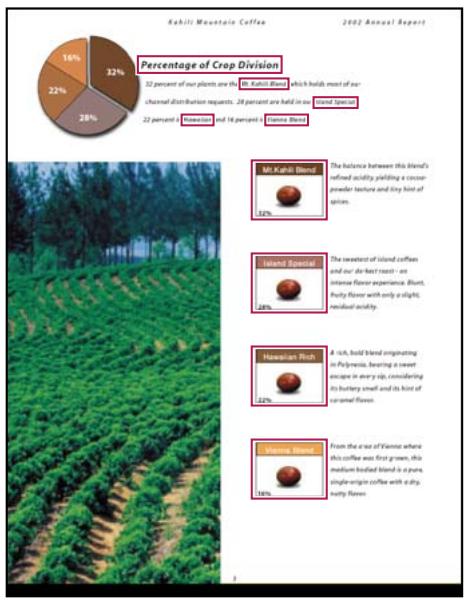
Exemple de page avant et après son remplacement. Les signets et les liens de la page restent au même endroit.
Suppression d'une page à l'aide de la commande de suppression
Remarque: L'opération de suppression est irreversible.
1 Choisissez Document > Supprimer des pages. 2 Spécifiez l'intervalle de pages à supprimer, puis cliquez sur OK.
Vous ne pouvez pas supprimer toutes les pages; une page au moins doit rester dans le document.
Dans la boîte de dialogue des préférences, si vous avez activé l'option Utiliser les numéros de page LPN du panneau Affichage, vous pouvez saisir un numéro de page entre parenthèses afin de supprimer l'équivalent logique du numéro de page. Par exemple, si la première page d'un document est numérotée i, saisissez (1) dans la boîte de dialogue Supprimer des pages et la page i est supprimée.
Suppression d'une page à l'aide de sa vignette
1 Dans le panneau Pages, sélectionnez une page ou un groupe de pages. 2 Choisissez Supprimer des pages dans le menu Options du panneau Pages, puis cliquez sur OK.
Suppression des éléments associés à un signet balisé
1 Dans le panneau Signets, cliquez sur le signet balise associé à l'élément que vous souhaitez supprimer. Cliquez en maintenant la touche Maj enfoncée afin de sélectionner plusieurs signets.
2 Dans le menu Options, CHOISSEZ Supprimer des pages. Le signet balise et la page associée sont supprimés du document.
Remplacement du contenu d'une page
1 Ouvrez le document PDF contenant les pages à remplacer. 2 Choisissez Document > Remplacer les pages. 3 Sélectionnez le document contenant les plages de remplacement, puis cliquez sur Sélectionner. 4 Dans la zone Pages d'origine, saisissez les nombres des pages à remplacer dans le document. 5 Dans la zone Pages de remplacement, saisissez le numéro de la première page de la série à remplacer. La dernière page est déterminée en fonction du nombre de pages qui doivent être remplacées dans le document d'origine.
Remplacement d'une page à l'aide de sa vignette
1 Ouvrez le document PDF contenant les pages à remplacer, puis celui comprenant les pages de substitution. 2 Dans le panneau Pages du document PDF contenant les pages de remplacement, sélectionnez une page ou un groupe de pages :
- Sélectionnez les boîtes de numéro de page des vignettes à utiliser comme pages de remplacement.
- Cliquez en maintenant la touche Maj enfoncée afin de sélectionner une série de vignettes. Cliquez sur les autres vignettes en maintenant la touche Ctrl enfoncée pour les ajouter à la sélection.
- Tracez un rectangle autour d’un groupe de vignettes de pages. 3 Maintenez les touches Ctrl et Alt enfoncées et faites glisser les vignettes de page sélectionnées vers le panneau Pages du document cible. Relâchez le bouton de la souris lorsque le pointeur se trouve exactement sur la boîte de numéro de page de la première vignette à replacer de façon à mettre les pages en surbrillance.
Les pages sélectionnées dans le premier document replacent un nombre équivalent de pages dans le document cible, en commençant par le numéro de page sur lequel était positionné votre curseur.
Renumérotation des pages
Les nombres de page du document ne correspondant pas toujours aux nombres affichés sous les vignettes de page et sur la barre d'outils Navigation de pages. Les pages sont numérotées à l'aide de nombres entiers, COMMENANT par 1 pour la première page du document. Etant donné que certains documents PDF comportent des informations supplémentaires en début de document (une page de droits d'auteur ou une table des matières, par exemple), il peut arriver que les pages du corps du texte proprement dit ne suivent pas la même numérotation que celle affichée sur la barre d'outils Navigation de pages.
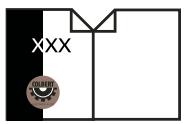

Numérotation de pages imprimées (en haut) comparée à celle de pages logiques (en bas)
La numérotation de pages d'un document comporte plusieurs variantes. Vous pouvez adopter un style de numérotation différent par groupe de pages (1, 2, 3 ou i, ii, iii ou encore a, b, c, par exemple) et personnaliser le système de numérotation en ajoutant un préfixe. Par exemple, la numérotation du chapitre 1 peut suivre le format 1-1, 1-2, 1-3, etc. et celle du chapitre 2 2-1, 2-2, 2-3, etc.
L'utilisation de la commande Numéroter des pages a uniquement une incidence sur les vignettes de page affichées dans le panneau Pages. Il est possible d'insérer manuellement des numéros de page dans un document PDF à l'aide de la fonction d'en-têtes et de pieds de page.
1 Cliquez sur le bouton Pages afin d'ouvrir le panneau Pages et choisissez Numéroter des pages dans le menu Options. 2 Spécifiez une sélection de pages. (L'option Sélection renvoie aux pages sélectionnées dans le panneau Pages.) 3 Sélectionnez l'une des options suivantes, puis cliquez sur OK :
Commencer une nouvelle section Commence une nouvelle série de numérotation. Choisissez un style dans le menu déroulant et entrez le numéro de la première page de la section. Spécifiez un préfixe, le cas échéant.
Étendre la numérotation de la section précédente aux pages sélectionnées. Continue la série de numérotation à partir des pages précédentes sans interruption.
Voir aussi
Ajout et modification d'un en-tête et d'un pied de page à la page 138
Chapitre 5: Enregistrement et exportation d'un fichier PDF
Vous enregistrer les modifications dans un fichier Adobe PDF ou dans un port-documents PDF ou encore dans une copie du fichier. Vous avez par ailleurs la possibilité d'enregistrer des fichiers PDF individuels sous d'autres formats (texte, XML, HTML, Microsoft Word et d'autres encore). L'enregistrement d'un document PDF au format texte vous permet de lire son contenu au moyen d'un lecteur d'écran, d'une loupe ou de toute autre technologie d'assistance.
Si vous n'avez pas accès aux fichiers source ayant permis de créer un document Adobe PDF, vous pouvez tout de même copier des images et du texte provenant de ce document PDF à des fins de réutilisation ultérieure. Vous pouvez aussi exporter le document PDF vers un format réutilisable ou en exporter les images dans un document PDF enregistré sous un autre format.
Les utilisateurs d'Adobe Reader® peuvent enregistrer une copie d'un fichier ou d'un porte-documents PDF si l'auteur du document en question a activé les droits d'utilisation. Si les droits d'utilisation sont activés, ces utilisateurs ont également la possibilité d'enregistrer les commentaires, les données des champs de formulaire ou les signatures numériques qu'ils auront insérés dans le document. Si un document contient des droits d'utilisation restreints ou supplémentaires, la barre de message du document figurant sous la zone des barres d'outils décrit les restrictions ou les privilèges en vigueur.
Enregistrement d'un document PDF
Cette méthode vous permet d'enregistrer des documents PDF, notamment des porte-documents et des fichiers PDF dans lesquels vous avez inséré des commentaires, des données de champs de formulaire et des signatures numériques.
Les utilisateurs de Reader peuvent enregistrer les porte-documents PDF, les commentaires et les formulaires remplis, et utiliser les signatures numériques uniquement si l'auteur du document PDF leur a octroyé des droits d'utilisation supplémentaires. Les utilisateurs de Reader peuvent enregistrer des fichiers au format PDF ou. txt.
Remarque : L'enregistrement d'un document PDF signé numériquement est possible mais invalide la signature.
Effectuez l'une des opérations suivantes : - Pour enregistrer les modifications apportées au document actif, choisissez Fichier > Enregistrer. - Pour enregistrer une copie d'un document PDF, CHOISSEZ Fichier > Enregistrer sous. - Dans Reader, CHOISSEZ Fichier > Enregistrer une copie ou Enregistrer au format texte. - Pour enregistrer une copie d'un porte-documents PDF, choisissez Fichier > Enregistrer le porte-documents sous.

Si vous visualisez un document PDF au sein d'un navigateur Web, le menu Fichier d'Adobe Acrobat 9 Pro Extended n'est pas disponible. Utilisez le bouton Enregistrer de la barre d'outils Acrobat pour enregistrer le fichier PDF.
Voir aussi
Remplissage et envoi de formulaires PDF à la page 248
Participation à une révision de document PDF à la page 174
Récupération de la première version enregistrée
Choisissez Fichier > Rétablir, puis cliquez sur le bouton du même nom.
À propos de la fonction d'enregistrement automatique
La fonction d'enregistrement automatique permet de parer à la perte de données en cas de coupure d'alimentation. Elle enregistre de manière incrementielle et régulière les modifications apportées au fichier et les stocke à un emplacement particulier. Le fichier d'origine n'est pas modifié. Acrobat create en fait un fichier d'enregistrement automatique des changements, qui inclut toutes les modifications apportées au fichier ouvert depuis le dernier enregistrement automatique. La quantité d'informations nouvelles ajoutées au fichier d'enregistrement automat[...] dépend de la fréquence à laquelle Acrobat enregistre ce fichier. Si vous définissez un intervalle de 15 minutes, les modifications perdues sont celles effectuées dans les 14 dernières minutes avant la survenue du problème. Des enregistrements automatiques fréquents permettent de parer à la perte de données et s'avèrent pratiques lorsque vous effectuez de nombreuses modifications, par exemple lors de l'ajout de commentaires.
Vous pouvez appliquer les modifications enregistrées automatiquement au fichier d'origine lorsque vous relancez Acrobat. Lorsque vous fermez ou enregistrez un fichier, ou rétablissez la dernière version enregistrée, le fichier d'enregistrement automatique est supprimé.
Remarque: Si vous utilisez un dispositif d'assistance, tel qu'un lecteur d'écran, il est préféable de désactiver la fonction d'enregistrement automatique afin de ne pas perdre l'emplacement lors du rechargement du fichier.
La fonction d'enregistrement automatique ne fonctionne pas dans les cas suivants :
- La protection du document est modifiée. Vous devez enregistrer le document afin de réactiver la fonction d'enregistrement automatique.
- Le document a été créé à l'aide de la fonction Capture Web ou extrait d'un autre document PDF (Document > Extraire des pages). Vous devez enregistrer le document afin d'activer la fonction d'enregistrement automatique.
- Le document est affiché dans un navigateur Web ou incorporé à un document conteneur prenant en charge la fonction OLE (liaison et incorporation d'objects). Ce document ne fait pas partie du système de fichiers par défaut et ne peut prendre en charge l'enregistrement automatique.
Récupération des modifications perdues
Pour empêcher la perte des modifications après une interruption inattendue, vous devez activer la fonction d'enregistrement automatique, qui est le paramètre par défaut.
Configuration de l'enregistrement automatique
1. Dans la boîte de dialogue Préférences, sous Catégories, sélectionnez Documents. 2. Activez l'option Enregistrer automatiquement les modifications dans un fichier-temporaire toutes les xx minutes (1-99) et indiquez le nombre de minutes.
Récupération de modifications perdues après un arrêt inattendu du système
1 Lancez Acrobat ou ouvrez le fichier sur lequel vous travailliez.
2 Cliquez sur Oui lorsque vous êtes invité à ouvrir le(s) fichier(s) d'enregistrement automatique. Si plusieurs fichiers étaient ouverts, Acrobat les ouvre tous. 3 Enregistrez le ou les fichiers sous le même nom que les fichiers sur lesquels vous travailliez à l'origine.
Réduction de la taille des fichiers par enregistrement
Dans certains cas, il suffit d'utiliser la commande Enregistrer sous pour réduire la taille d'un fichier PDF. La réduction de la taille des fichiers PDF permet d'améliorer les performances des fichiers (en particulier ceux mis à disposition sur le Web) sans modifier leur aspect.
La commande Réduire la taille du fichier rééchantillonne et compresse les images, désincorpore les 14 polices de base et incorpore les yeux partiels de polices laissées incorporees. Elle compresse également la structure du document et nettoie les éléments tels que les signets incorpores. Si la taille du fichier est déjà réduite au minimum, cette commande n'a aucun effet.
Remarque: Si vous réduisez la taille d'un fichier signé numériquement, la signature numérique disparaît du document.
1 Ouvrez un fichier PDF unique ou sélectionnez un ou plusieurs fichiers PDF d'un porte-documents. 2 Choisissez Document > Réduire la taille du fichier. 3 Sélectionnez le niveau de compatibilité de version requis.
Si vous êtes certain que tous les utilisateurs disposent d'Acrobat 9 ou d'Adobe Reader 9, vous pouvez limiter la compatibilité à la version plus récente afin de réduire la taille du fichier.
Remarque: Si vous avez sélectionné Acrobat 4.0 et versions ultérieures alors que le fichier contient des effets de transparence, ces derniers sont aplatis.
4 (Facultatif) Pour appliquer les mêmes paramètres à plusieurs fichiers, cliquez sur Application multiple et ajoutez les fichiers voulus. Cliquez sur OK, puis spécifiez les préférences de dossiers et de fichiers dans la boîte de dialogue Options de sortie.
Remarque: Le bouton Application multiple n'est pas disponible dans les porte-documents PDF.
Pour gérer les modifications et le niveau de qualité, utilisez la fonction d'optimisation PDF, qui propose des options supplémentaires.
Voir aussi
« Optimisation PDF » à la page 361
Exportation d'un fichier PDF
Vous pouvez enregistrer un ou plusieurs fichiers PDF vers différents formats, puis ouvrir le fichier obtenu dans d'autres applications. Des formats texte et image sont disponibles. Pour rendre un fichier PDF compatible avec des versions antérieures d'Adobe Acrobat et Reader, réenregistrez ce fichier sous une version PDF antérieure.
Lorsque vous enregistrez un document PDF dans un format image, chacune des pages est enregistrée dans un fichier distinct.
Remarque: Il est impossible d'exporter des porte-documents PDF (ou les fichiers PDF qu'ils contiennent) vers d'autres formats de fichiers.
Exportation d'un fichier PDF unique
1 Le document PDF étant ouvert, effectuez l'une des opérations suivantes : - Choisissez Fichier > Exporter, puis sélectionnez un format de fichier. - Choisissez Fichier > Enregistrer sous, puis choisissez un format de fichier dans le menu Type. 2 Cliquez sur le bouton Paramètres pour définir les options de conversion. (Si le bouton Paramètres n'est pas disponible, cela signifie que le format sélectionné ne compte pas d'options associées.) Cliquez sur OK pour valider les options. Vous pouvez également modifier les paramètres de conversion disponibles dans le panneau Conversion du format PDF de la boîte de dialogue Préférences.
Remarque: Ces paramètres de conversion sont stockés séparément de ceux utilisés par la commande Exporter toutes les images.
Clics sur Enregistrer pour exporter le fichier PDF au format sélectionné.
Par défaut, le nom du fichier source est utilisé, suivi de la nouvelle extension, et le fichier exporté est enregistré dans le même dossier que le fichier source.
Exportation de plusieurs fichiers PDF
Remarque: Les paramètres de conversion ne sont pas disponibles lors de la procédure d'exportation de plusieurs fichiers PDF. Avant d'exporter plusieurs documents PDF, vous pouvez définir les paramètres de conversion via le panneau Conversion du format PDF disponible dans la boite de dialogue Préférences. Dans la catégorie Conversion du format PDF, sélectionnez Document Microsoft Word, puis cliquez sur Modifier les paramètres.
1 Choisissez Fichier > Exporter > Exporter plusieurs fichiers. 2 Cliquez sur Ajouter des fichiers, choisissez Ajouter des fichiers ou Ajouter les fichiers ouverts, puis sélectionnez les fichiers. 3 Cliquez sur OK pour fermer la boîte de dialogue Ajouter des fichiers. 4 Dans la boîte de dialogue Options de sortie, spécifiez un dossier, les préférences de nom de fichier et un format de sortie de fichier.
Options de format de fichier
Lorsque vous exportez des fichiers PDF vers différents formats à l'aide de la commande Enregistrer sous, chacun de ces formats propose des paramètres de conversion qui lui sont propres.
Si vous souhaitez utiliser les mêmes paramètres pour chaque conversion de documents PDF dans un format particulier, configurez-les dans la boîte de dialogue Préférences. Dans le panneau Conversion du format PDF, sélectionnez un format de fichier dans la liste et cliquez sur Modifier les paramètres. (Cliquez à tout moment sur le bouton Par défaut pour rétablir les paramètres par défaut.)
Voulez réenregistrer des documents PDF en tant que fichiers PDF optimisés en appliquant des paramètres disponibles dans la boîte de dialogue Optimisation PDF. L'optimisation PDF permet de changer la compatibilité des fichiers PDF pour pouvoir les consulter dans des versions plus anciennes d'Acrobat ou de Reader. Lorsque vous modifiez les paramètres de compatibilité, les fonctions les plus récentes ne sont plus disponibles dans le fichier PDF. Pour obtenir la description de chacun des paramètres de compatibilité, voir la section « Niveau de compatibilité PDF » à la page 122.
Options postscript ou encapsulated postscript (EPS)
Vouspez exporter un fichier PDF au format PostScript à des fins d'utilisation dans des applications d'impression et de prépresse. Le fichier PostScript inclut des commentaires DSC (Document Structuring Conventions) complets et autres informations avancées conservées par Adobe Acrobat Distiller. Il est également possible de créer à partir de tout document PDF un fichier EPS à placer ou à ouvrir dans une autre application. Les options disponibles varient selon que vous avez choisi de convertir le document au format PostScript ou EPS.
Remarque: Si vous créez des fichiers EPS pour effectuer des séparations, tous les espaces colorimétriques de l'image doivent être CMJN.
Fichier de description de l'imprimante Le fichier de description de l'imprimante (PostScript Printer Description, PPD) offre toutes les informations nécessaires pour formater un fichier PostScript en vue de son utilisation sur un périhérique de sortie donné. L'option Indépendante du périhérique permet uniquement de créer des fichiers PostScript ou EPS composites (sans séparation des couleurs). L'option Valeurs Acrobat par défaut sert de point de départ et de référence pour la création de tous les types de fichiers PostScript. Elle restaure également tous les paramètres de conversion par défaut. Adobe PDF 7.0 est compatible avec la plupart des périhériques. Cette option est uniquement disponible avec le format PostScript (PS).
ASCII ou Binaire Indique le format de sortie des données image. Une sortie binaire produit des fichiers plus petits. Notez cependant que tous les flux de tâches ne sont pas compatibles avec ce type de sortie.
PostScript Indique le niveau de compatibilité PostScript. Utilisez le niveau de langage 3 uniquement si le périphérique de sortie cible le prend en charge. Le niveau de langage 2 convient aux fichiers EPS à insérer dans un autre document avec séparation des couleurs. Utilisez le niveau de langage 2 avec les fichiers EPS que vous importez dans les applications Microsoft.
Etendue Indique les pages à exporter. Lorsque vous exportez des fichiers au format EPS, chaque page de l'étendue spécifiée est enregistrée dans un fichier EPS distinct.
Voir aussi
« Options PostScript » à la page 488
Options HTML et XML
Lorsque vous exportez un fichier PDF au format HTML ou XML, les images inclues dans le fichier PDF sont converties au format JPEG.
Codage Fait référence aux règles binaires, établies à partir de normes internationales, utilisées pour représenter les caractères de texte. UTF-8 est une représentation Unicode des caractères utilisant un ou plusieurs octets 8 bits par caractère. UTF-16 représente les caractères à l'aide d'octets 16 bits. ISO-Latin-1, une représentation de caractères en 8 bits, est un surensemble de ASCII. UCS-4 est un jeu universel de caractères codés sur 4 octets. HTML/ASCII est une représentation de caractères en 7 bits développé par ANSI.
L'option Utiliser la configuration par défaut de la table de mappage permet d'utiliser le codage de caractères par défaut défini dans les tables de mappings, stockées dans le dossier Plug-ins/SaveAsXML/MappingTables. Ces tables de mappage déterminent les attributs de sortie des données, notamment les codages par défaut suivants : UTF-8 (Enregistrer sous XML ou HTML 4.0.1) et HTML/ASCII (Enregistrer sous HTML 3.2).
Générer les signets Génère des signets renvoyant au contenu des documents HTML ou XML. Des liens sont placés au début de chaque document HTML ou XML résultat de la conversion.
Générer des balises pour les fichiers non balisés Génére des balises pour les fichiers qui en sont dépourvus. C'est notamment le cas des fichiers PDF créés à l'aide des versions 4.0 et antérieures d'Acrobat. Lorsque cette option est désactivée, les fichiers non balisés ne sont pas convertis.
Remarque: Les balises sont appliquées uniquement pendant la conversion et sont supprimées une fois la procédure terminée. Il ne s'agit pas d'une méthode de création de fichiers PDF balisés à partir de fichiers existants.
Générer les images Contrôle la manière dont les images sont converties. Les fichiers image convertis sont référencés dans les documents XML et HTML.
Utiliser le sous-dossier Designe le dossier où sont stockées les images générées. Par défaut, il s'agit du dossier Images.
Utiliser le préfixe Désigné le préfixe ajouté aux noms de fichier image si vous disposez de plusieurs versions d'un même fichier. Les noms de fichier attribués aux images ont le format nom_de_fichier_img_#
Format de sortie Détermine le format final. Le format par défaut est. JPG.
Sous-échantillonne les fichiers image à la résolution indiquée. Lorsque cette option est désactivée, les fichiers image sont créés à la même résolution que le fichier source. Ces fichiers ne sont jamais suréchantillonnés.
Options JPEG et JPEG2000
Si le document PDF contient une série d'images, vous pouvez les exporter une à une en tant que fichiers JPEG, PNG ou TIFF en choisissant Options avancées > Traitement du document Exporter toutes les images.
Les options disponibles sont différentes selon que le document est exporté au format JPEG ou JPEG2000.
Niveau de gris/Couleur Indique un paramètre de compression qui équilibre la taille du fichier et la qualité d'image. Plus la taille du fichier est réduite, moins l'image est de qualité.
Taille du carreau Divise l'image compressée en plusieurs carreaux de la taille spécifiée. (Si la hauteur ou la largeur de l'image n'est pas un multiple de la taille du carreau, des carreaux partiels sont utilisés sur les bords.) Les données image de chaque carreau sont compressées séparément et peuvent être décompressées carreau par carreau. Il est recommandé d'utiliser la valeur par défaut de 256. Cette option est uniquement disponible pour le format JPEG2000.
Format : Détermine l'affichage du fichier. Disponible uniquement au format JPEG.
- Ligne de base (standard) Affiche l'image dès qu'elle est entièrement téléchargeée. Ce format JPEG est pris en charge par la plupart des navigateurs Web. Ligne de base (optimise) Optimise la qualité des couleurs de l'image et produit des fichiers de plus petite taille. Cette option n'est cependant pas prise en charge par tous les navigateurs Web.
- Progressif (3-5 numérisations) Affiche dans un premier temps une image à basse résolution dont la qualité s'améliore à mesure du téléchargement.
RVB/CMJN/Niveaux de gris Indique le type de gestion des couleurs à appliquer au fichier de sortie et permet de préciser si un profil ICC doit être incorporé.
Remarque: Si vous exécutez la commande Enregistrer sous ou Exporter toutes les images sur un document PDF contenant des images JPEG et JPEG2000, puis que vous exportez son contenu au format JPEG ou JPEG2000, l'image obtenue risque de présenter un aspect différent dans Acrobat. Ceci peut survenir lorsque des images sont dotées d'un profil couleur incorporé au niveau de la page et non des données image. Dans ce cas, Acrobat ne parvient pas à importer le profil couleur de la page dans l'image enregistrée, réalisant.
Espace colorimétrique, Résolution Indique l'espace colorimétrique et la résolution du fichier de sortie. Vous pouvez laisser Acrobat déterminer automatiquement ces paramètres. Pour convertir les images couleur du fichier en dégradés de gris, choisissez Niveau des gris.
Remarque : Les résolutions les plus élevées, telles que 2 400 points par pouce (ppp), ne conviennent qu'aux petits formats de page (6 826 pouces ou 173 380 millimètres maximum).
Options PNG
Le format PNG s'avère pratique pour les images destinées à être publiées sur le Web.
Entrelacement Indique si l'image est entrelacée. L'option Non permet de créer une image qui s'affiche dans un navigateur Web lorsqu'elle est entièrement téléchargée. L'option Adam7 permet de créer une image qui affiche des versions à basse résolution dans un navigateur pendant le téléchargement du fichier image. Avec l'option Adam7, le téléchargement semble plus rapide et un message indique aux utilisateurs que l'opération est en cours. Toutefois, la taille du fichier téléchargé est supérieure.
Filtre Permet de sélectionner un algorithme de filtrage.
- Aucun Compresse l'image sans utiliser de filtre. Reconnue pour les images à couleurs indexées et les images en mode bitmap.
- Différentiel horizontal Optimise la compression des images complément des motifs horizontaux réguliers ou des fusions.
- Relâché Optimise la compression des images complément des motifs verticaux réguliers.
- Différentiel par moyenne Optimise la compression du bruit à faible niveau en calculant la moyenne des valeurs colorimétriques des pixels adjacents.
- Filtre de Paeth Optimise la compression du bruit à faible niveau en réattribuant les valeurs colorimétriques adjacentes.
- Adaptatif Applique l'algorithme de filtrage (Différentiel horizontal, Différentiel vertical, Différentiel par moyenne ou Filtre de Paeth) le plus adapté à l'image. Sélectionnez Adaptatif si vous n'êtes pas sûr du filtre à utiliser.
RVB/CMJN/Niveau des gris Indique le type de gestion des couleurs du fichier de sortie et si un profil ICC doit être incorporé.
Espace colorimétrique, Résolution Indique l'espace colorimétrique et la résolution du fichier de sortie. Vous pouvez laisser Acrobat déterminer automatiquement ces paramètres. Pour convertir les images couleur du fichier en dégradés de gris, CHOISSEZ Niveau des gris.
Remarque: Les résolutions les plus élevées, telles que 2 400 ppp, ne convennent qu'aux petits formats de page (6 826 pouces maximum ou 173 380 millimétres).
OptionsTIFF
Le format TIFF est un format d'image bitmap flexible, pris en charge par la plupart des applications de dessin, de retouche d'image et de mise en page. La résolution est définie automatiquement.
Monochrome Indique un format de compression. Le format CCITT - Groupe 4, qui est activé par défaut, produit généralement les fichiers les moins volumineux. La compression ZIP génère également des fichiers de petite taille.
Remarque : Certaines applications ne peuvent pas ouvrir les fichiers TIFF enregistrés avec une compression JPEG ou ZIP. Par conséquent, nous vous conseillons d'opter pour la compression LZW.
RVB/CMJN/Niveaux de gris/Autre Spécifie le type de gestion des couleurs à appliquer au fichier de sortie.
Espace colorimétrique, Résolution Indique l'espace colorimétrique et la résolution du fichier de sortie. Vous pouvez laisser Acrobat déterminer automatiquement ces paramètres. Pour convertir les images couleur du fichier en dégradés de gris, CHOISSEZ Niveau des gris.
Remarque: Les résolutions les plus élevées, telles que 2 400 ppp, ne convennent qu'aux petits formats de page (6 826 pouces maximum ou 173 380 millimétres).
Exportation d'un fichier PDF au format texte
Si vous disposez de la version PDF d'un document et non du fichier de l'application d'origine, vous pouvez exporter le texte au format Microsoft Word ou au format RTF (Rich Text Format). Ce dernier format constitue la norme pour les échanges de contenu entre applications de retouche de texte. Par défaut, les images contenues dans le document PDF sont enregistrées au format JPEG. Il convient de souligner que le fichier texte résultat de l'exportation d'un fichier PDF au format RTF ou Word n'est pas en tous points identique au fichier source issu de l'application de création. Il se peut que certaines informations de codage se soient perdues au cours de la conversion.
Vous ouvez également exporter un fichier PDF au format texte standard ou texte accessible. Le texte accessible respecte les préférences d'ordre de lecture définies dans les préférences de lecture et comprend en sortie des commentaires et des champs de formulaire. Le texte accessible comprend également des éléments de mise en forme tels que des retours à la ligne. Le texte de remplacement inclus dans les balises du document est utilisé à la place des images et des fichiers. Le texte standard suit la structure du texte du document et ignore au cours de la conversion tous les artefacts et éléments de figure. Les traits d'union insécables sont conservés et les traits d'union normaux reliés.
1 Choisissez Fichier > Exporter, puis choisissez un format de texte : Document Microsoft Word, Format RTF, Texte (accessible) ou Texte (normal). 2 Cliquez sur Paramètres, sélectionnez les options de votre choix, cliquez sur OK, puis sur Enregistrer.
Options word et RTF
(Pour une liste des options de texte standard, voir les options des formats HTML et XML.)
Options de mise en page Indique le mode d'interprétation de la mise en page du document à utiliser. L'option Conserver le texte redistribuable permet de conserver le flux du texte, mais pas forcément la mise en page. Ce paramètre s'avère pratique lorsque vous exportez un document doté d'une mise en page complexe (sur plusieurs colonnes, par exemple) et que vous souhaitez développer le flux du texte afin d'en faciliter la modification. L'option Conserver la disposition des pages permet de développer la disposition du document, mais le fichier résultat contient parfois davantage de zones de texte.
Régénérer les balises afin d'optimiser la disposition si le document est déjà balisé. Lors de l'enregistrement d'un document PDF au format Word ou RTF, Acrobat utilise les balises existantes afin de générer la disposition de sortie. Si les balises d'un document PDF ne reflètent pas la structure logique du document, la disposition réalisée n'est pas forcément optimale. Lorsque cette option est activée, Acrobat supprime les balises existantes du document puis en ajoute de nouvelles avant d'exporter le document.
Inclure les commentaires Conserve les commentaires PDF.
Inclure les images Inclut les images dans la sortie finale. Le format d'image par défaut est JPEG.
Format de sortie Indique le format d'image. Sélectionnez JPEG ou PNG, puis l'espace colorimétrique et les options de résolution.
Espace colorimétrique à utiliser Désigne l'espace colorimétrique. Choisissez Couleur ou Niveau de gris, ou conservez l'espace colorimétrique déterminé automatiquement.
Modifier la résolution Sous-échantillonne les images. Si vous ne cochez pas cette option, les images sont créées selon la même résolution que le fichier PDF.
Sous-échantillonner à Indique la résolution pour le sous-échantillonnage des images. Les images ne sont jamais suréchantillonnées.

Il est possible d'exporter plusieurs documents PDF au format RTF à l'aide de la commande Options avancées >
Traitement du document > Traitement par lot.
Exportation d'une image vers un autre format
Outre la conversion de chaque page (le texte, les images et les objets vectoriels sur une page) dans un format image à l'aide de la commande Fichier > Enregistrer sous, il est possible d'exporter chacune des images d'un fichier PDF au format image de votre choix.
Remarque : Vous pouvez exporter des images pixellisées mais pas les objets vectoriels.
1. Choisissez Options avancées > Traitement du document > Exporter toutes les images. 2. Dans la boîte de dialogue Exporter les images sous, CHOISSEZ un format de fichier pour les images.
Par défaut, les fichiers image exportés portent le nom du fichier source.
3 Cliquez sur Paramètres. 4 Dans la boîte de dialogue des paramètres d'exportation, sélectionnez les options de fichier, de gestion des couleurs et de conversion liées au type de fichier. 5 Dans la zone Exclure les images inférieures à, spécifiez la taille minimale des images à extraire. Sélectionnez l'option Sans restriction pour extraire toutes les images. 6 Cliquez sur OK. Dans la boîte de dialogue Exporter les images sous, cliquez sur Enregistrer ou sur OK.
Sélection et copie de texte
L'outil Sélection II permet de sélectionner du texte horizontal ou vertical ou des colonnes de texte dans un document PDF. Vous pouvez utiliser les commandes Copier et Coller afin de copier la sélection dans une autre application. Prenez note des remarques suivantes :
- Si vous ne parvenez pas à selectionner du texte, il se peut qu'il fasse partie d'une image. Dans Acrobat, pour exporter le texte des images en texte selectionnable, CHOISSEZ Document > Reconnaissance de texte par ROC > Reconnaître du texte par ROC. Si les commandes Couper, Copier et Coller ne sont pas disponibles lorsque vous selectionnez du texte, l'auteur du document PDF a certainement definite des restrictions concernant la copie du contenu.
- Si la police du texte que vous copiez n'est pas disponible sur le système, cette police est remplacée par une police proche ou par la police par défaut.
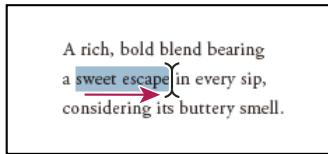
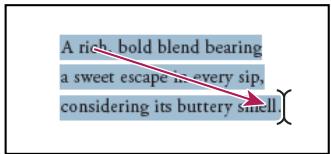
Sélectionnez le texte voulu en faisant glisser le curseur du point d'insertion vers le point final (à gauche) ou en déplaçant le curseur en biais sur le texte (à droite).
Voir aussi
Ouverture d'un document PDF protégé à la page 253
Sélection d'une colonne de texte
1 Activez l'outil Sélection, puis déplacez le pointeur sur une colonne de texte. Lorsque le pointeur prend la forme d'une case superposée sur une barre verticale, cela signifie que l'outil Sélection est en mode de sélection de colonne.

Vous pouvez forcer l'activation du mode de sélection des colonnes en appuyant sur la touche Alt tout en traçant un rectangle avec la souris sur la colonne de texte. 2 Tracez un rectangle autour d'une colonne de texte. Pour sélectionner le contenu de plusieurs colonnes, faites glisser le curseur depuis le début du texte de la première colonne jusqu'à la fin du texte à sélectionner.
Sélection de l'intégralité du texte d'une page
1 Choisissez Affichage > Affichage de pages > Une seule page. 2 Effectuez l'une des opérations suivantes :
- Choisissez Édition > Sélectionner tout.
- Cliquez quatre fois dans le texte. Cette méthode permet de sélectionner tout le texte de la page quelle que soit la mise en page.
Remarque: Si vous choisissez une autre mise en page, l'intégralité du texte du document est sélectionnée.
Copie du texte sélectionné
1 Utilisez l'outil Sélection I afin de sélectionner un segment de texte sur la page. 2 Copiez le texte :
- Choisissez Édition > Copier afin de copier la sélection dans une autre application.
- Cliquez avec le bouton droit de la souris sur le texte sélectionné, puis choisissez Copier.
- avec formatage. Cette commande, qui conserve la disposition des colonnes, s'affiche uniquement lorsque le document est correctement balisé.
Vous pouvez coller le texte copié dans des commentaires et des signets de même que dans des documents créés dans des applications tierces.
Copie d'un tableau et d'un diagramme
1 S'il n'est pas déjà sélectionné, cliquez sur l'outil Sélection. 2 Mettez en surbrillance la totalité du tableau ou les rangées et colonnes que vous souhaitez copier.

Pour forcer l'activation du mode de sélection des colonnes, appuyez sur la touche Alt tout en traçant un rectangle avec la souris sur la colonne de texte.
Cliquez sur la sélection avec le bouton droit de la souris, puis choisissez une des options suivantes :
Copier sous la forme d'un tableau Conserve le formatage lorsque le tableau est copié dans Excel. Dans Excel, utilisez la commande Collage spécial et CHOISISSEZ Feuille de calcul XML.
Enregistrer sous la forme d'un tableau Permet de coller le tableau dans un nouveau fichier.
Ouvrir le tableau dans une feuille de calcul Ouvre le tableau dans une application compatible CSV, celle qu'Excel.

Pour copier un tableau au format RTF, faites glisser le tableau sélectionné vers un document ouvert dans l'application cible.
Copie d'une image
A l'aide de l'outil Sélection, copiez et collez des images spécifiques d'un document PDF vers le Presse-papiers (Windows uniquement), une application pierce ou un fichier.
Si vous ne pouvez pas sélectionner une image en raison du texte qui la chevauche, ouvrez la boîte de dialogue Préférences, puis sélectionnez Générales sous Catégories. Activez ensuite l'option Sélectionner les images avant le texte avec l'outil Sélection.
1. À l'aide de l'outil Sélection, effectuez l'une des opérations suivantes :
- Cliquez sur une image ou tracez un rectangle autour de celle-ci pour la sélectionner en entier. Pour sélectionner une partie de l'image, immobilisez le pointeur sur l'image jusqu'à ce que l'icône en forme de croix s'affiche, puis tracez un rectangle autour de la zone de votre choix.
Remarque: Cliquez en dehors d'une image pour la déselectionner et recommencer.
2. Copiez l'image :
- Choisissez Édition > Copier, puis Édition > Coller pour coller l'image dans un document ouvert dans une autre application.
- Cliquez sur l'image avec le bouton droit de la souris, puis choisissez une option afin de copier l'image dans le Presse-papiers ou dans un nouveau fichier.
- Faites glisser l'image dans un document ouvert dans l'application cible.
Voir aussi
Exportation d'une image vers un autre format à la page 162
Instantané d'une page
Utilisez l'outil Instantané pour copier l'intégralité du contenu sélectionné (texte, images ou les deux) dans le Presse-papiers ou dans une autre application. Le texte et les images sont tous deux copiés sous la forme d'une image.
1 Activez l'outil Instantané en choisissant Outils > Sélection et zoom. 2 Effectuez l'une des opérations suivantes :
- Cliquez n'importe où dans la page afin de capturer le contenu intégral affiché à l'écran.
- Tracez un rectangle autour du texte ou des images (ou des deux).
- Tracez un rectangle au sein d'une image afin de copier la zone qui vous intéresse.
Les couleurs de la zone sélectionnée sont inversées momentanément afin de mettre la sélection en surbrillance. Celle-ci est copiée automatiquement dans le Presse-papiers lorsque vous relâchez le bouton de la souris. Si un document est ouvert dans une autre application, vous pouvez désirer Edition > Coller afin d'insérer directement la sélection dans le document cible.

Vous avez la possibilité d'enregistrer toutes les images d'un document PDF. Consultez la section « Exportation d'une image vers un autre format » à la page 162. Cette fonction n'est pas disponible dans Reader.
Chapitre 6 : collaboration
Vous pouvez organiser des révisions pour de nombreux types de contenus en diffusant une version Adobe PDF du document source que d'autres utilisateurs commentent. Les réviseurs ajoutent leurs commentaires au fichier PDF au moyen des outils de commentaires et d'annotations. Dans le cadre des révisions partagées, les réviseurs peuvent publier leurs commentaires dans un espace de travail partagé, puis visualiser et répondre aux commentaires d'autres réviseurs.
À partir d'Adobe Acrobat 9 Pro Extended, vous pouvez créer votre propre compte d'utilisateur sur Acrobat. COM. Acrobat. com permet de télécharger et de partager la plupart des types de document, mais aussi de partager des fichiers PDF ou votre PC dans le cadre de réunions en ligne. Les services Acrobat. COM sont disponibles directement depuis Acrobat.
Remarque: Acrobat. com n'est pas disponible dans toutes les langues.
Téléchargement de documents sur acrobat. com
Vous pouvez télécharger de nombreux types de fichiers sur Acrobat. com, pas uniquement des fichiers PDF.
1 Choisissez Fichier > Collaborer > Télécharger les documents sur Acrobat. com. 2 Le cas échéant, entrez votre ID Adobe et votre mot de passe, ou créez un ID si vous n'en avez pas. 3 Cliquez sur Télécharger d'autres fichiers pour ajouter des fichiers supplémentaires. 4 Cliquez Transférer.
Partage de documents
Vous pouvez partager de nombreux types de fichiers sur Acrobat. com, pas uniquement des fichiers PDF.
1 Choisissez Fichier > Collaborer > Partager des documents sur Acrobat. com. 2 Si vous y êtes invité, saisissez votre ID Adobe et leur mot de passe, ou créez un ID si vous n'en avez pas. 3 Le cas échéant, cliquez sur Partager d'autres fichiers pour ajouter des fichiers supplémentaires. 4 Dans l'écran de la messagerie électronique, effectuez les opérations suivantes avant de cliquer sur Envoyer :
- Entrez les adresses électroniques de personnes à inviter. Cliquez sur les boutons A et Cc pour sélectionner les adresses électroniques dans le carnet d'adresses de votre application de messagerie. Placez un point-virgule ou un retour chariot entre chaque adresse.
- Affichez un aperçu du message électronique et modifiez l'objet et le corps de ce message, le cas échéant. Votre message personnelisé est enregistré; il s'affichera lors du prochain partage de document. Pour utiliser le message électronique par défaut, cliquez sur Réinitialiser le message par défaut.
- Choisissez une option dans le menu Niveau d'accès afin d'indiquer les utilisateurs autorisés à télécharger le fichier.
Acrobat télécharge les fichiers et envoie aux destinataires choisis un message électronique contenant le lien vers les fichiers.
Création et modification d'un document collaboratif
Adobe Buzzword permet de créer des documents et de les modifier en même temps que d'autres utilisateurs. Grâce à Buzzword, vous pouvez créer un document à partir de tout ordinateur connecté à Internet, partager le document avec des collaborateurs, le relire et le réviser en équipe. Buzzword s'exécute sur des serveurs Adobe sécurisés, sur lesquels sont également stockés vos commentaires; ceux-ci sont donc always disponibles sur le Web.
Remarque: Buzzword n'est pas disponible dans toutes les langues.
1 Choisissez Fichier > Collaborer > Créer un document Buzzword. 2 Si vous y êtes invité, saisissez votre ID Adobe et leur mot de passe, ou créez un ID si vous n'en avez pas. 3 Choisissez Document > Créer.
Une fois le document créé, vous pouvez inviter d'autres utilisateurs à collaborer, en tant qu'auteurs, réviseurs ou lecteurs. Pour plus de détails, dans Buzzword, CHOISSEZ Aide > Aide de Buzzword.
Collaboration sur un document PDF
Utilisez la collaboration en direct pour réviser un fichier PDF avec un ou plusieurs utilisateurs distants dans une session en ligne. Dans une session de collaboration en direct, les participants visualisent un document dans une fenêtre de conversation en direct. Les pages étant partagées, la section du document affichée et le facteur de zoom sont communs à tous les participants; tous consultent la même partie du document en même temps.
Acrobat 9 est indispensable pour lancer une session de collaboration en direct. Acrobat 9 ou Adobe Reader® 9 est nécessaire pour participer à une session de collaboration en direct.
Une vidéo sur la collaboration en direct est disponible à l'adresse www.adobe.com/go/lrvid4202_a9_fr.
Ouverture d'une session de collaboration en direct
1 Choisissez Fichier > Collaborer > Envoyer et collaborer en direct. 2 Le cas échéant, sélectionnez ou localisez le fichier PDF, puis cliquez sur Suivant. 3 Si vous y êtes invité, saisissez suaire ID Adobe et your mot de passage, ou créez un ID si vous n'en avez pas. 4 Dans l'écran de la messagerie électronique, effectuez les opérations suivantes avant de cliquer sur Envoyer :
- Entrez les adresses électroniques de personnes à inviter. Placez un point-virgule ou un retour chariot entre chaque adresse. Cliquez sur les boutons A et Cc pour sélectionner les adresses électroniques dans le carnet d'adresses de votre application de messagerie.
- Affichez un aperçu du message électronique et modifiez l'objet et le corps de ce message, le cas échéant. Pour utiliser le message électronique par défaut, cliquez sur Réinitialiser le message par défaut.
- Pour mener la session de collaboration sur Acrobat. com, sélectionnez Stocker le fichier sur Acrobat. COM et Envoyer le lien aux destinataires. Pour envoyer le fichier aux destinataires sous forme de pièce jointe, laissez cette option désactivée.
- Si vous menez la session de collaboration sur Acrobat. com, choisissez une option dans le menu Niveau d'accès afin d'indiquer les utilisateurs autorisés à télécharger le fichier.
Le panneau de navigation Collaboration en direct s'affiche dans le document. Dès qu'un participant (au moins) se joint à la session, vous pouvez partager les pages et convertir en direct.
Participation à une session de collaboration en direct
1 Dans le courrier électronique d'invitation à la collaboration en direct, effectuez l'une des opérations suivantes : - Si le courrier électronique contient une pièce jointe au format PDF, cliquez deux fois sur ce fichier. - Si le message électronique contient un URL, cliquez dessus ou saisissez-le dans la barre d'adresse d'un navigateur. Le cas échéant, connectez-vous à l'aide de votre ID Adobe et de votre mot de passe.
Le fichier PDF s'ouvre et le panneau de navigation Collaboration en direct s'affiche.
2 Le cas échéant, connectez-vous en tant qu'invité ou entrez votre ID Adobe et votre mot de passe. 3 Au cours de la session de collaboration en direct, effectuez l'une des opérations suivantes, le cas échéant :
- Saisissez des messages dans la zone de conversation, dans la partie inférieure du panneau. Cliquez sur la zone de couleur pour changer la couleur du texte de la conversation.
- Pour partager vos pages de manière à ce que tous les participants disposent de la même vue, cliquez sur le bouton Commencer le partage de page. En mode Partage de page, le libellé du bouton devient Arrête le partage de page; il vous permet de mettre fin au partage à tout moment.
- Pour partager votre écran dans le cadre d'une réunion Adobe ConnectNow, dans le menu d'options, choisissez Partager mon écran.
- Pour enregistrer l'historique de la conversation, dans le menu d'options, choisissez Enregistrer la conversation.
- Pour désactiver la collaboration en direct dans un document, dans le menu d'options, choisissez Désactiver la conversation et le partage de pages dans ma copie ou (initiateur uniquement) Désactiver la conversation et le partage de pages dans toutes les copies. Si vous désactivez la collaboration en direct dans toutes les copies, les utilisateurs sont dans l'incapacité de se connecter à une session de collaboration, quelle que soit la copie du document utilisé.
Collaboration lors d'une réunion en ligne
Adobe ConnectNow est un outil personnel de conférence sur le Web qui permet de mener des réunions en temps réel depuis votre PC. Les participants rejoignent la réunion en se connectant à l'espace de réunion sur le Web, à partir de leur propre ordinateur. Au cours d'une réunion en ligne ConnectNow, vous pouvez partager votre PC, mener des conversations en direct, partager des tableaux blancs en ligne et utiliser de nombreuses fonctions de collaboration.
Remarque: Adobe ConnectNow n'est pas disponible dans toutes les langues.
Démarrage d'une réunion
1 Choisissez Fichier > Collaborer > Partager mon écran. 2 Si vous y êtes invité, saisissez salle ID Adobe et votre mot de passe, ou créez un ID si vous n'en avez pas.
À partir du moment où vous vous trouvez dans la salle de réunion, vous pouvez y inviter des participants. Lorsque d'autres utilisateurs ont rejoint la salle de réunion, vous pouvez partager votre écran, converser avec les participants, prendre des notes et utiliser les autres fonctions de réunion. Pour plus de détails, dans la salle de réunion, CHOISSEZ Aide > Aide d'Adobe ConnectNow.
Participation à une réunion
1 Cliquez sur l'URL de la réunion dans le courrier électronique d'invitation, ou saisissez-le dans la barre d'adresse d'un navigateur. 2 Entrez votre ID Adobe et votre mot de passe ou connectez-vous en tant qu'invité.
Une fois que vous vous trouvez dans la salle de réunion, vous pouvez converser avec les participants, prendre des notes et utiliser les nombreuses fonctions de réunion. Pour plus de détails, dans la salle de réunion, désélectionnez Aide > Aide d'Adobe ConnectNow.
Préférences d'acrobat. com
Pour modifier les paramètres de votre compte Acrobat.com, ouvrez la boîte de dialogue Préférences, puis désélectionnez Acrobat.com sous Catégories.
Adresse électronique, Mot de passe Indiquez votre ID Adobe et votre mot de passe. Pour enregistrer votre ID Adobe et votre mot de passe dans les préférences, cliquez sur Mémoriser les informations.
Gérer le compte Cliquez pour afficher et gérer les paramètres de votre compte.
Changer de mot de passe Cliquez pour effacer le mot de passe actuellement enregistré et en définir un nouveau.
Se connecter à l'ouverture des documents dont la fonction de collaboration en direct est activée Si cette option et l'options Mémoriser les informations sont toutes deux activées, vous êtes automatiquement connecté à l'ouverture d'un fichier PDF dont la fonction de collaboration en direct est activée. Si cette option est désactivée, vous êtes invité à vous connecter lorsqu'vous ouvrirez un document dont la fonction de collaboration en direct est activée.
Me mettre en copie lors de l'envoi d'une invitation électronique via Acrobat.com. Activée, cette option vous permet de recevoir une copie de votre courrier électronique d'invitation au partage de document, aux sessions de collaboration en direct, aux révisions partagées et à la diffusion des formulaires.
Préparation d'une révision de fichier PDF
Lors d'une révision générée, un assistant vous permet de configurer la révision, de spécifier l'emplacement du document et d'inviter des participants. Vous n'avez pas à importer des commentaires, à activer la fonction de commentaires pour les utilisateurs de Reader, ni à effectuer un suivi manuel des réponses des réviseurs.
Remarque: Acrobat Professional ou Acrobat Professional Extended est nécessaire pour activer la fonction de commentaires pour les utilisateurs Reader dans le cadre des révisions générées.
Acrobat propose deux types de révisions générées : les révisions partagées et les révisions par messagerie électronique. Chacun des types de révision est associé à un assistant qui vous aide à diffuser un fichier PDF ajusté d'outils spéciaux et d'instructions aux réviseurs.
Le dispositif de suivi permet de suivre toutes les révisions générées. Il permet d'accéder au fichier PDF et aux informations relatives à la révision et à ses participants. Grâce au dispositif de suivi, l'initiateur d'une révision peut modifier l'échéance de la révision, ajouter des réviseurs et mettre fin à la révision. Les participants sont avertis de la disponibilité de nouveaux commentaires, de la modification de l'échéance et de l'ajout de réviseurs, même si Acrobat est fermé. Le dispositif de suivi fournit également des informations sur l'état des erreurs de serveur.
Remarque : Il est impossible d'effectuer une révision gérée sur un porte-documents PDF.
Révision partagée
Les révisions partagées constituent la meilleure forme de collaboration puisque les participants peuvent lire les commentaires des autres et y répondre. Les commentaires des participants sont stockés dans un référentiel sur Acrobat.com ou sur un serveur interne. Acrobat synchronise les commentaires à intervalles réguliers afin de télécharger les toutes dernières modifications. Les réviseurs sont avisés des nouveaux commentaires à leur ajout, et peuvent consulter les commentaires des autres réviseurs et y répondre.
Grâce à la révision partagée, les destinataires peuvent facilement rejoindre la révision, partir des commentaires, suivre les révisions et obtenir des mises à jour régulières.
Remarque: Acrobat 9 est indispensable pour initier des révisions partagées sur Acrobat.com. Acrobat 9 ou Reader 9 est nécessaire pour participer à une révision partagée sur Acrobat.com. Pour les révisions partagées non disponibles sur Acrobat.com, Acrobat version 8 ou ultérieure, ou Reader version 8 ou ultérieure est nécessaire pour consulter les commentaires des autres réviseurs. Les réviseurs utilisant des versions antérieures d'Acrobat doivent envoyer leurs commentaires par messagerie électronique.
Révision par messagerie électronique
Les révisions par messagerie électronique sont idéales lorsque les réviseurs n'ont pas accès à un serveur commun ou lorsqu'une approche de révision collaborative des documents n'est pas indispensable.
Lors d'une révision par messagerie électronique, l'initiateur envoie un fichier PDF aux réviseurs sous la forme d'une pièce jointe. Les réviseurs ajoutent leurs commentaires et reçoivent le document en cliquant sur le bouton Envoyer les commentaires de la barre d'outils Commentaires et annotations ou en utilisant la barre de message du document. Une fois qu'il a reçu ces commentaires, l'initiateur peut les fusionner dans sa propre version du fichier PDF.
Le principal inconvénient des révisions par messagerie est que les participants n'ont pas accès aux commentaires des autres pendant la révision. Les initiateurs ne peuvent consulter les commentaires qu'après les avoir reçus.
Remarque : Pour participer à une révision par messagerie électronique, vous devez disposer d'Acrobat 6.0 ou version ultérieure ou de Reader 7.0 ou version ultérieure.
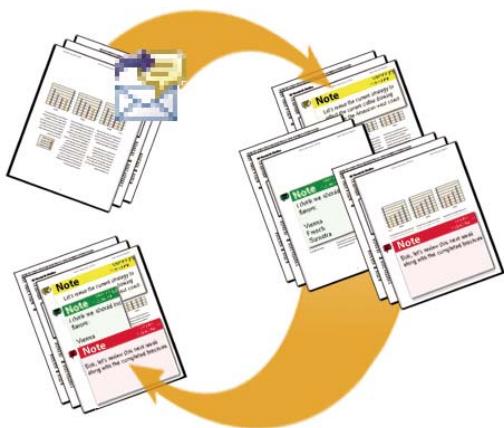
Lors d'une révision par messagerie électronique, les participants envoient leurs commentaires à l'initiateur, qui les fusionne dans la version principale du document PDF.
Choix d'une option de diffusion
Acrobat offre plusieurs options de diffusion dans l'assistant Envoyer en révision partagée et Diffuser le formulaire. Lors de votre choix, tenez compte des points suivants : quelles mesures de sécurité faut-il appliquer au fichier, quels serveurs ou sites Web les destinataires pourront utiliser pour télécharger le fichier et comment souhaitez-vous recevoir les commentaires ou données de formulaire.
Acrobat. COM est un service Web sécurisé entièrement gratuit, qui fonctionne avec Acrobat. Les participants téléchargeant un fichier à partir d'Acrobat. com, puis ajoutent des commentaires et des données à l'aide de Acrobat. Lorsqu'ils ont terminé, ils publient les commentaires ou envoient les réponses de leur formulaire de manière sécurisée sur le site Acrobat. com. Les réponses de formulaire sont stockées sur votre disque dur à mesure qu'elles sont renvoyées. Si vous utilisez Acrobat. com, vous pouvez aussi autoriser les réviseurs ou les personnes qui replissent les formulaires à ouvrir et partager le fichier PDF dans le cadre d'une session de conversation en direct.
Serveur interne
Vous pouvez utiliser un emplacement de serveur interne si les destinataires travaillent à l'abri d'un pare-feu et bénéficient tous d'un accès à un serveur commun. Le serveur peut correspondre à un dossier réseau, à un espace de travail Microsoft SharePoint (Windows uniquement) ou à un dossier situé sur un serveur Web. Vous avez la possibilité d'inclure un lien dans le fichier PDF que vous diffusez ou de l'envoyer en pièce jointe à un message électronique. Dans le cas des révisions, les commentaires publiés sont téléchargés sur le serveur. Pour les formulaires, les réponses sont stockées sur votre disque dur à mesure qu'elles sont renvoyées.
Remarque: Les dossiers de serveur Web ne peuvent pas servir à la diffusion de formulaires.
Lorsque vous définissez votre propre serveur, l'assistant accorde un profil réunissant l'emplacement serveur et les options de diffusion de votre choix. Lors de la diffusion suivante, l'assistant propose de réutiliser le profil enregistré.
Adresse de messagerie
L'assistant de diffusion de formules offre une option permettant d'envoyer le formulaire sous forme de pièce jointe. Vouspez envoyer le formulaire à partir de votre client de messagerie habituel ou utilisez l'assistant pour créer un message électronique avec le fichier de formulaire en pièce jointe. Une fois que les destinataires ont rempli et renvoyé le formulaire, les réponses reviennent dans votre boîte de réception. Chaque réponse est copiée dans un fichier réponse principal.
L'option de pièce jointe n'est pas disponible dans l'assistant Envoyer en révision partagée. Pour ouvrir l'assistant de révision par messagerie, CHOISSEZ Commentaires > Joindre pour une révision par messagerie électronique.
Activation de la saisie de commentaires pour les utilisateurs de reader
Lorsque vous attribuez des droits de saisie de commentaires sur un fichier PDF, les utilisateurs de Reader 8 peuvent participer aux révisions de ce fichier PDF. Lorsqu'un tel fichier PDF s'ouvre dans Reader, il comprend une barre de message du document et des outils de commentaires qui sont autrement indisponibles.
Lorsque vous initiez une révision généée, les droits de commentaires sont automatiquement activés. Si vous ne choisissez pas la révision généée (par exemple, si vous envoyez directement le fichier PDF par courrier électronique), vous pouvez tout de même activer ces droits : ouvrez le fichier PDF, puis choisissez Commentaires > Activer la fonction de commentaires et d'analyse dans Adobe Reader.
Remarque: Si vous activez la fonction de commentaires dans Reader pour un document signé numériquement, la signature est invalidée.
Voir aussi
Lancement d'une révision partagée à la page 172
Lancement d'une révision par messagerie électronique » à la page 173
Sélection d'une application de messagerie pour les révisions
Les révisions par messagerie électronique et l'envoi de commentaires nécessitent une application de messagerie électronique et une connexion à un serveur de messagerie. Acrobat prend en charge la plupart des applications de messagerie. Si plusieurs applications de messagerie sont installées sur le système, Acrobat peut ne pas lancer votre application favorite lorsqu'il envoie un fichier PDF en tant que pièce jointe. Pour préciser l'application à lancer, effectuez l'une des opérations suivantes :
- Sous Windows, cliquez deux fois sur Options Internet dans le panneau de configuration. Dans la boîte de dialogue Propriétés de Internet, cliquez sur l'onglet Programmes, puis sélectionnez votre application de messagerie favorite. Redémarrez Acrobat pour appliquer les modifications.
- (Windows) Modifie les options MAPI dans l'application de messagerie. Acrobat et Reader utilisent l'interface MAPI (Messaging Application Program Interface) pour communiquer avec l'application de messagerie. La plupart des applications de messagerie sont dotées d'options MAPI qui seront ces communications. Pour plus de détails sur la configuration de l'application de messagerie, voir l'aide qui s'y rapporte.
- Sous Mac OS, dans Messagerie, CHOISSEZ Messagerie > Prétérences, sélectionnez Général, puis choisissez voir application de messagerie favorite dans le menu Logiciel de courrier par défaut. Redémarrez Acrobat pour appliquer les modifications. Si l'application voulue n'est pas proposée, cliquez sur Sélectionner dans le menu déroulant et parcourez l'arborescence pour la localiser. Si vous sélectionnez une application qui ne figure pas dans le menu Logiciel de courrier par défaut, il se peut qu'Acrobat ne la prenne pas en charge.
Configuration d'un serveur
Si vous diffusez un fichier PDF à partir d'un emplacement serveur personnalisé, vous pouvez utiliser un dossier réseau, un serveur Windows dotés des services Microsoft SharePoint ou un dossier de serveur Web. Les participants doivent disposer d'un accès en lecture et en écriture au serveur spécifique. Demandez à l'administrateur réseau de fournir un emplacement approprié au stockage des commentaires sur le serveur. Aucun logiciel supplémentaire n'est nécessaire pour configurer le serveur.
Remarque: Les dossiers de serveur Web ne peuvent pas servir à la diffusion de formulaires.
Si tous les destinataires font partie d'un réseau local, les dossiers réseau et les serveurs SharePoint sont les plus adaptés pour constituer un serveur de commentaires. Les dossiers réseau représentent généralement la solution la plus économique et la plus fiable. Pour initier une révision sur un serveur SharePoint, l'initiateur doit utiliser Windows; les participants ont toutefois la possibilité de travailler sous Windows ou Mac OS. Tous les participants doivent disposer de droits d'accès en lecture et en écriture au dossier Bibliothèque de documents, dans l'espace de travail indiqué. Il est préféable de réserver les serveurs WebDAV (serveurs Web utilisant le protocole WebDAV) aux situations où les réviseurs se trouvent à l'extérieur d'un pare-feu ou d'un réseau local.
Lancement d'une révision partagée
Le fichier PDF partagé que vous envoyez inclut la barre d'outils Commentaires et annotations et des instructions sur la barre de message du document.
Choisissez Commentaires > Envoyer en révision partagée.
Voulez également initier une révision partagée directement depuis d'autres applications qui utilisent PDFMaker, notamment Microsoft Word. Choisissez Adobe PDF > Convertir au format Adobe PDF et envoyer en révision. Pour les applications Office 2007, Sélectionnez Acrobat > Créer et envoyer en révision. 2 Le cas échéant, spécifiez un fichier PDF. 3 Choisissez la méthode de diffusion et de recueil des données : vous pouvez utiliser Acrobat. COM, votre propre serveur interne ou un profil de serveur, si vous en avez déjà créé un. (Pour plus d'informations, voir « Choix d'une option de diffusion » à la page 170.) Suivez ensuite les instructions affichées à l'écran. 4 Dans l'écran de la messagerie électronique, spécifiez les paramètres suivants, le cas échéant :
Mode de livraison Cliquez pour spécifier un autre mode de livraison et de recueil des données que celui actuellement défini.
A, Cc Entre les adresses électroniques des réviseurs. Placez un point-virgule ou un retour chariot entre chaque adresse. Cliquez sur le bouton A ou Cc pour sélectionner les adresses électroniques dans le carnet d'adresses de votre application de messagerie.
Objet, Message Affichez un aperçu du message électronique et modifiez l'objet et le corps de ce message, le cas échéant. Toutes vos modifications sont enregistrées; elles s'afficheront la prochaine fois que vous envoyez un document en révision. Pour utiliser le message électronique par défaut, cliquez sur Réinitialiser le message par défaut.
Niveau d'accès (Acrobat. com uniquement) Indiquez qui est autorisé à télécharger le fichier à partir d'Acrobat. COM. Vous pouvez limiter l'accès aux seuls destinataires de votre message électronique ou accorder l'accès à toute personne disposant de l'URL.
Échéance de la révision Cliquez pour définir une date différente ou supprimer l'échéance. Une fois la révision échue, les réviseurs ne peuvent plus publier leurs commentaires.
Remarque: Si un réviseur travaille sur le document dans Acrobat à l'échéance de la révision, il est autorisé à publier ses commentaires avant de fermer le document.
Autoriser le partage de vues de page et la conversation pour ce document (Acrobat.com uniquement) Sélectionnée, cette option permet aux réviseurs d'utiliser la fonction de collaboration en direct et de partager le fichier PDF dans le cadre d'une session de conversation en direct.
5 Cliquez sur Envoyer.
Une copie du fichier en révision partagée, nommée [nom du fichier d'origine]_révision.pdf, est créée dans le même dossier que le fichier d'origine.
Une vidéo sur la mise en place d'une révision partagée est disponible à l'adresse www.adobe.com/go/lrvid4202_a9_fr.
Voir aussi
Enregistrement d'un document PDF contenant des commentaires à la page 179
Préférences d'Acrobat.com à la page 168
Lancement d'une révision par messagerie électronique
Lorsque vous initiez une révision par messagerie électronique, vous envoyez une version suivie du document PDF, ce qui vous permet de fusionner facilement les commentaires que vous recevez. (Les champs de formulaire d'un document PDF ne sont pas disponibles pour le remplissage en cours de révision.) Après avoir initié une révision partagée, vous pouvez aussi lancer une révision par messagerie électronique portant sur le même fichier PDF.
Lancement d'une révision
Avant d'initier une révision par messagerie électronique, assurez-vous que l'application de messagerie est configurée pour fonctionner avec Acrobat. (Voir la section « Sélection d'une application de messagerie pour les révisions » à la page 171.)
1 Choisissez Commentaires > Envoyer par messagerie pour révision. 2 Si un message vous y invite, saisissez les informations dans la boîte de dialogue Configuration de l'identité. 3 Si aucun document PDF n'est ouvert, sélectionnez-en un, puis cliquez sur Suivant. Le document PDF que vous indiquez devient le fichier principal. Vous fusionnerez les commentaires envoyés par les réviseurs dans ce fichier. 4 Spécifiez les réviseurs en entrant leur adresse électronique. Placez un point-virgule ou un retour chariot entre chaque adresse. Cliquez sur Carnet d'adresses pour sélectionner les adresses électroniques voulues dans le carnet d'adresses de votre application de messagerie électronique. 5 Affichez un aperçu de l'invitation électronique et modifiez le message le cas échéant, puis cliquez sur Envoyer l'invitation.
Une copie du document PDF est envoyée aux réviseurs en pièce jointe. Lorsque la pièce jointe au format PDF est ouverte, les outils de commentaires et des instructions s'affichent.
Fusion de commentaires
Une fois les commentaires des réviseurs reçus, vous pouvez les fusionner dans le document PDF principal pour que tous les commentaires soient affichés au même endroit.
Lorsqu'un réviseur vous a envoyé des commentaires, ouvre le fichier joint dans l'application de messagerie. Si cette application ne parvient pas à tracer la version d'origine du document PDF, elle vous invite à la rechercher.
Remarque: Si vous n'avez pas lancé la révision et que vous recevez des commentaires que vous souhaitez transmettre à l'initiateur, fusionnez-les dans votre copie du document PDF, puis envoyez-les (voir « Envoi de commentaires par messagerie électronique » à la page 176). Si vous avez déjà envoyé vos commentaires, l'initiateur ne reçoit que les nouveaux commentaires. Les commentaires fusionnés conservent le nom de l'auteur d'origine.
Si vous avez initié la révision, la boîte de dialogue Fusionner les commentaires apparait. Sélectionnez l'une des options suivantes :
Oui Ouvre la version principale du document PDF et fusionne tous les commentaires dans cette version. Une fois tous les commentaires fusionnés, enregistrez la version principale du PDF.
Non, ouvrir uniquement cette copie. Ouvre la copie du réviseur du document PDF contenant des commentaires. Si vous sélectionné cette option, vous pouvez malgré tout fusionner des commentaires en choisissant Commentaires > Fusionner les commentaires dans le fichier PDF principal.
Annuler Ferme le fichier PDF du révisueur qui contient des commentaires.
Pour masquer les commentaires que vous ne souhaitez pas fusionner, utilisez le menu Afficher de la liste des commentaires. Enregistrez et rouvrez le fichier PDF, puis sélectionnez Oui dans la boîte de dialogue de fusion de PDF.
Révision d'un document PDF
Lorsque vous recevez une invitation électronique pour participer à la révision d'un document PDF, l'invitation contient habituellement le fichier PDF en pièce jointe ou une URL permettant d'accéder au fichier PDF. Il est aussi possible que vous receviez une pièce jointe au format FDF (Form Data Format). Lorsque vous ouvrez le fichier FDF, ce dernier configure les paramètres de révision et ouvre le fichier PDF dans Acrobat.
Les fichiers PDF à réviser sont dotés de fonctions spéciales, notamment d'outils de commentaire et d'une barre de message contenant des instructions. Utilisez les outils de commentaire pour ajouter des commentaires au fichier PDF et pour les envoyer, soit en les publiant sur un serveur de commentaires où d'autres personnes pourront les consulter, soit en les envoyant sous la forme d'une pièce jointe à l'initiateur de la révision.
Remarque: Si vous recevez un fichier PDF qui ne comporte aucune fonction spéciale, ajoutez vos commentaires à l'aide des outils de la barre d'outils Commentaires et annotations, enregistrez le fichier PDF, puis renvoyez-le. (Voir la section « Présentation des outils de commentaire et d'annotation » à la page 182.)
Pour réviser le document PDF ultérieurement, rouvrez-le à partir du dispositif de suivi afin de vérifier que vos commentaires ont bien été ajoutés à la copie suivie du fichier PDF et que l'initiateur a reçu vos commentaires. Si vous n'envoyez pas ou ne publiez pas vos commentaires immédiatement, enregistrez le document PDF avant de le fermer pour éviter toute perte de données. Tant que l'initiateur n'a pas reçu vos commentaires, ceux-ci n'apparaissent que dans votre copie locale du fichier PDF. Les autres réviseurs ne peuvent pas les consulter.
Si vous révisez un fichier PDF à l'aide d'Acrobat version 8 ou antérieure, ou de Reader version 8 ou antérieure, certaines fonctions peuvent s'avérer indisponibles.
Voir aussi
« Réponse aux commentaires » à la page 198 « Rejoindre une révision » à la page 177 « Enregistrement d'un document PDF contenant des commentaires » à la page 179
Participation à une révision
1 Dans votre application de messagerie, ouvrez le fichier PDF en cliquant une fois sur l'URL ou deux fois sur la pièce jointe (PDF ou FDF).
2 Effectuez une ou plusieurs des opérations suivantes, le cas échéant : - Connectez-vous à Acrobat COM à l'aide de votre ID et de votre mot de passe Adobe. - Cliquez sur Connexion dans la boîte de dialogue Révision partagée. - Cliquez sur OK dans la fenêtre Bienvenue dans cette révision partagée. Cette fenêtre indique l'échéance de la révision, les participants, les commentaires éventuellement émis par chaque réviseur et l'emplacement du serveur de commentaires. - Saisissez votre nom, votre adresse électronique, le nom de votre société et votre fonction. 3 Enregistrez le fichier à un emplacement auquel vous le retrouverez facilement, par exemple le bureau. 4 Ajoutez des commentaires au fichier PDF à l'aide des outils de la barre Commentaires et annotations. Pour supprimer un commentaire, sélectionnez-le, puis cliquez sur Supprimer. (Vous pouvez uniquement supprimer les commentaires dont vous êtes l'auteur.) 5 Effectuez les opérations suivantes, selon le cas : - Si vous êtes averti que de nouveaux commentaires envoyés par d'autres réviseurs sont disponibles, cliquez sur le message. Ces commentaires s'affichent dans le fichier PDF. Pour vérifier si d'autres réviseurs ont formulé de nouveaux commentaires, cliquez sur Rechercher les nouveaux commentaires 6 Pour envoyer vos nouveaux commentaires, effectuez l'une des opérations suivantes : - Dans Acrobat, choisissez Commentaires > Publier les commentaires ou Envoyer les commentaires à l'initiateur de la révision. - Dans Reader, CHOISSEZ Document > Commentaires > Publier les commentaires ou Envoyer les commentaires à l'initiateur de la révision.
Lorsque vous envoyez vos commentaires, ceux-ci sont réunis dans un fichier PDF et envoyés en pièce jointe à l'initiateur de la révision. En cas de publication, vos commentaires sont enregistrés sur le serveur de commentaires.
Options de la barre de message du document
Les options disponibles sur la barre de message du document dépendent de la manière dont l'initiateur a configuré la révision et de votre accès ou non au serveur de commentaires. Des options similaires peuvent également se trouver sur la barre d'outils Commentaires et annotations.
Pour plus de détails sur les différents types de révisions, voir la section « A propos des révisions PDF générées » à la page 168.
Rechercher les nouveaux commentaires Invite Acrobat à synchroniser les commentaires entre le serveur de commentaires et le disque dur local. Si vous ne cliquez pas sur ce bouton, Acrobat recherche les nouveaux commentaires toutes les 10 minutes.
Fusionner les commentaires Copie les commentaires du fichier PDF ouvert dans votre copie. Cette option n'est disponible que pour les fichiers PDF que vous receivez des réviseurs dans le cadre des révisions par messagerie.
Publier les commentaires Disponible uniquement lors des révisions partagées T'écharge vos nouveaux commentaires sur le serveur de commentaires. Ce bouton est désactivé lorsque la révision est achevée.
Enregistrer une version d'archive Disponible uniquement lors des révisions partagées, lorsque la révision est achevée. Enregistrer sur le disque dur une copie du document contenant les commentaires de révision.
Envoyer les commentaires Crée un message électronique destiné à l'initiateur de la révision. Ce message contient le fichier PDF commented en tant que pièce jointe. Cette option est également disponible pour les participants à une
révision par messagerie électronique. Elle s'affiche dans les révisions partagées si le réviseur a choisi de travailler hors connexion ou en cas d'échec de la connexion au serveur de commentaires.
Etat Icône indiquant l'état de la connexion au serveur de commentaires. L'icône peut prendre trois formes : dernière tentative réussie, dernière tentative infructueuse ou tentative de connexion en cours. Si vous cliquez dessus, un menu contenant d'autres options apparait. La fonction Suivi des révisions ouvre le dispositif de suivi. L'option Enregistrer sous version d'archive enregistrre une copie du fichier PDF qui n'est plus connectée à la révision. L'option Travailler hors connexion vous permet d'effectuer des commentaires hors connexion, que vous ne pourrez publier qu'une fois revenu au mode en ligne. Pour passer au mode en ligne, cliquez sur Se reconnecter au serveur.
Recherche des commentaires publiés récemment
Lorsque vous participez à une révision partagée, les commentaires publiés sur le disque dur local sont synchronisés avec les commentaires présents sur le serveur. Vous êtes averti lorsque de nouveaux commentaires sont disponibles. Comme le processus de synchronisation se poursuit après la fermeture du fichier PDF, vous continuerez à recevoir des notifications.
Les messages affichés dans la zone de notification vous informant lorsqu'il de nouveaux réviseurs se joignent à la révision, lorsque des mises à jour sont effectuées (plusieurs révisions), lorsqu'il l'échéance change ou lorsque les tentatives de synchronisation échouent. Ils vous avertissent également lorsqu'un nouvel abonnement à une liste de diffusion est ajouté au dispositif de suivi. Vous pouvez modifier la fréquence d'affichage des messages et de synchronisation des commentaires, et déclencher manuellement le processus de synchronisation.
Pour consulter les nouveaux commentaires d'une révision partagée, vous devez avoir accès à Acrobat.com ou la possibilité de vous connecter au réseau auquel appartient le serveur de commentaires. Si vous ne pouvez pas vous y connecter, vérifiez l'état du serveur dans le dispositif de suivi pour déterminer la cause du problème.
Effectuez l'une des opérations suivantes : - Dans Acrobat, choisissez Commentaires > Rechercher les nouveaux commentaires. - Dans Reader, choisissez Document > Commentaires > Rechercher les nouveaux commentaires. - Cliquez sur le bouton Rechercher les nouveaux commentaires de la barre de message du document.
Envoi de commentaires par messagerie électronique
Si vous révisez un document PDF hors ligne ou en dehors de la zone de protection d'un pare-feu ou si vous êtes déconnecté temporairement du serveur de commentaires, vous devrez peut-être envoyer vos commentaires par messagerie électronique.
1 Choisissez Fichier > Joindre à un message électronique. 2 Entrez l'adresse de l'initiateur, puis cliquez sur Envoyer.
Remarque: Si le fichier PDF dépasse la taille de fichier maximal de 5 Mo, vous êtes invité à envoyer vos commentaires dans un fichier FDF (Forms Data Format) de plus petite taille, que l'initiateur importera. Pour régler la limite, ouvrez la boîte de dialogue Préférences, sélectionnez Révision, puis tapez la valeur souhaitée dans la zone de texte Envoyer les commentaires sous forme de FDF pour les fichiers de plus de [x] Mo.
Publication de commentaires émis par d'autres réviseurs
Si vous participez à une révision, vous êtes susceptible de recevoir les commentaires d'autres réviseurs. Si l'un d'eux ne peut accéder au serveur de commentaires, il se peut qu'il vous envoie ses commentaires. Si vous avez demandé l'avis de personnes qui n'ont pas été invitées à la révision, il se peut qu'elles vous renvoient une copie du fichier PDF assorti de leurs commentaires. Si vous prenez ces commentaires à votre compte, vous pouvez les partager avec tous les participants à la révision.
1 Ouvrez le fichier PDF qui contient les commentaires. 2 Effectuez l'une des opérations suivantes :
- Cliquez sur OK si vous êtes invité à publier les commentaires de ce réviseur. Les commentaires publiés s'affichent dans le fichier PDF. Votre nom s'affiche sur la barre de titre et celui de l'auteur dans le corps des commentaires, précédé de la mention « Pour le compte de »
- Cliquez sur Oui lorsque vous êtes invité à fusionner les commentaires ou cliquez sur Fusionner les commentaires sur la barre de message du document, puis sur Envoyer les commentaire
- Dans Acrobat, ouvrez une copie du fichier PDF, choisissez Commentaires > Importer des commentaires, puis sélectionnez un fichier contenant les commentaires de réviseur
- Dans Reader, ouvrez une copie du fichier PDF, choisissez Document > Commentaires > Importer des commentaires, puis sélectionnez un fichier cont
Seuls les nouveaux commentaires et les commentaires modifiés sont publiés ou envoyés.
Rejoindre une révision
Utilisez le dispositif de suivi pour rouvrir les fichiers PDF dans une révision active. Si vous avez reçu une pièce jointe PDF dans un message électronique et que vous ne l'avez pas enregistrée lors de sa première ouverture, ouvrez-la à nouveau à partir de l'application de messagerie. Seuls les fichiers PDF que vous avez enregistrés figurent dans le dispositif de suivi.
1 Effectuez l'une des opérations suivantes : - Dans Acrobat, CHOISSEZ Commentaires > Suivi des révisions. - Dans Reader, choisissez Affichage > Dispositif de suivi. 2 Dans le dispositif de suivi, cliquez deux fois sur le fichier PDF. 3 Ajoutez de nouveaux commentaires ou modifiez des commentaires existants. Pour supprimer un commentaire, sélectionnez-le et appuyez sur Suppr. (Vous pouvez uniquement supprimer les commentaires dont vous êtes l'auteur.)
Les commentaires supprimés sont éliminés du document PDF en ligne lors de la prochaine synchronisation des commentaires. Si vous supprimez des commentaires que vous aviez précédemment envoyés par messagerie électronique, ils sont toujours visibles dans le document de l'initiateur.
4 Pour soumettre vos nouveaux commentaires, effectuez l'une des opérations suivantes :
- Cliquez sur Publier les commentaires sur la barre de message du document.
- Cliquez sur le bouton Envoyer les commentaires ou Envoyer et recevoir des commentaires de la barre d'outils Commentaires et annotations.
Seuls les nouveaux commentaires et les commentaires modifiés sont publiés ou envoyés.
Voir aussi
Enregistrement d'un document PDF contenant des commentaires à la page 179
Présentation du dispositif de suivi
Le dispositif de suivi permet de gérer les révisions de documents et les formulaires diffusés, d'afficher l'état des serveurs de révisions et de formulaires et de contrôler les abonnements de diffusion Web (également appelés flux RSS). Pour ouvrir le dispositif de suivi dans Acrobat, choisissez Commentaires > Suivi des révisions. Pour ouvrir le dispositif de suivi dans Reader, choisissez Affichage > Dispositif de suivi.
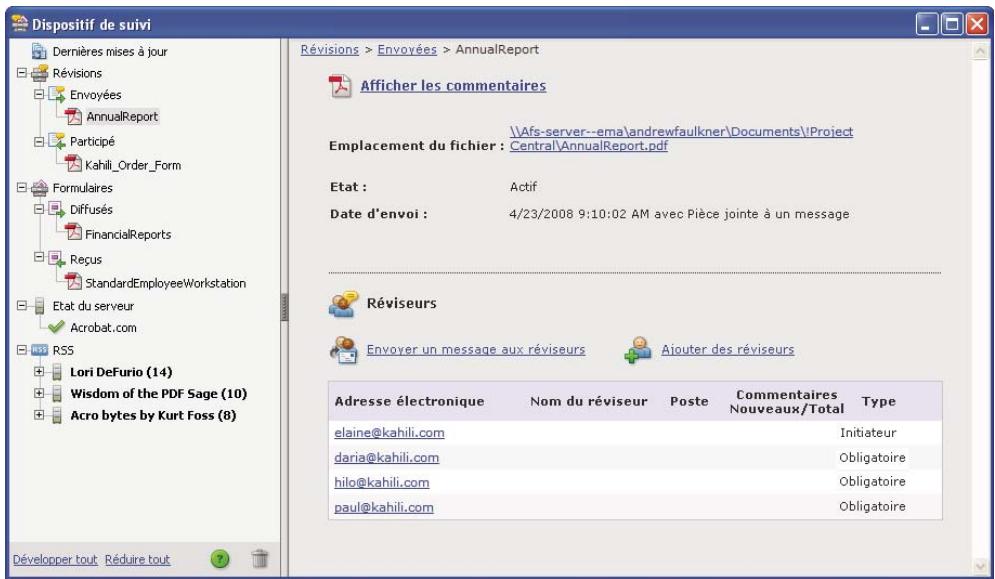
Utilisez le dispositif de suivi pour gérer les révisions, les formulaires et les abonnements de diffusion Web (flux RSS). Le panneau de gauche contient des liens vers les fichiers, les formulaires, les messages d'état du serveur et les flux RSS. Le panneau de droite affiche des informations détaillées sur l'objet sélectionné à gauche.
Dernières mises à jour
Le panneau Dernières mises à jour fournit un récapitulatif des dernières modifications apportées aux révisions partagées, aux fichiers de formulaires et aux serveurs. Si aucun formulaire ou fichier en révision n'est actif, ce panneau fournit des informations et des liens relatifs à l'initiation de révisions générées, à la création de formulaires et à leur diffusion. Dans le panneau Dernières mises à jour, vous pouvez également activer ou désactiver les notifications de suivi au sein d'Acrobat et, sous Windows uniquement, dans la barre d'état du système.
Le dispositif de suivi indique qui participe à la révision partagée et combien de commentaires ont été publiés. À partir du dispositif de suivi, vous pouvez rejoindre une révision et envoyer des messages électroniques aux participants. Si vous êtes l'initiateur d'une révision, vous pouvez ajouter ou modifier les échéances, ajouter des réviseurs, mettre fin à une révision et commencer une nouvelle révision avec des réviseurs existants.
Le panneau gauche du dispositif de suivi affiche tous les documents PDF faisant l'objet d'une révision. Le panneau d'information, à droite, indique la date et l'heure d'envoi du fichier PDF et la liste des réviseurs invités. Les liens vers les fichiers PDF partagés fournissent d'autres informations, notamment l'échéance (si elle est définie) et le nombre de commentaires soumis par réviseur. La suppression d'un lien dans le dispositif de suivi ne supprime pas le fichier PDF correspondant.
Formulaires
Utilisez la fonction de suivi pour : gérer les formulaires que vous avez diffusés ou reçus. Le dispositif de suivi vous permet d'afficher et de modifier l'emplacement du fichier réponse et d'effectuer un suivi des réponses remises par les destinataires. Vous pouvez également ajouter d'autres destinataires, contacter les participants par courrier électronique et afficher les réponses obtenues pour un formulaire. Pour plus de détails, voir « A propos du suivi des formulaires » à la page 248.
Etat du serveur
Cette section indique l'état de tous les serveurs utilisés pour les révisions et la diffusion des formulaires. L'icône de coche en regard du nom du serveur indique que la dernière tentative de synchronisation a réussi. L'icône d'avertissement indique que la dernière tentative de synchronisation a échoué. Cet icône signale par exemple que le serveur est déconnecté du réseau, qu'il présente des problèmes d'écriture sur le disque, etc. Contactez l'administrateur réseau pour obtenir de l'aide.
Vous pouvez utiliser le dispositif de suivi pour vous abonner à des flux RSS, par exemple pour la diffusion d'actualités ou de chaînes musicales. Le format RSS est compatible avec les formats XML et RDF.
Suivi de fichiers PDF révisés
1 Dans le dispositif de suivi, développez le dossier approprié:
Envoyées Répertorie les fichiers PDF concernés par les révisions que vous avez initiées. (Non disponible dans Reader.)
Participé Contient les fichiers PDF concernés par les révisions que vous avez reçues. Les fichiers PDF ne figurent dans cette liste qu'après leur ouverture. Si vous ouvrez un fichier PDF joint à un message électronique sans l'enregistrer, l'entrée correspondante est supprimée du dispositif de suivi lorsque vous fermez le fichier.
Remarque: Les fichiers PDF répertoriés en gras indiquent une ou plusieurs des mises à jour suivantes : des commentaires que vous n'avez pas encore lus, la modification de l'échéance par l'initiateur de la révision ou l'ajout de nouveaux réviseurs.
2 Sélectionnez un fichier PDF.
Les informations propres à la révision du fichier PDF sélectionné apparaisent dans le panneau de droite. Pour les révisions partagées, il s'agit des informations d'échéance, des réviseurs ayant rejoint la révision et du nombre de commentaires.
Enregistrement d'un document PDF contenant des commentaires
Vous pouvez enregistrer une copie du fichier PDF en cours de révision contenant tous les commentaires publiés par les réviseurs ou tous les commentaires que vous avez importés (fusionnés).
Si le fichier PDF fait l'objet d'une révision partagée, vous pouvez en enregistrer une version d'archive. Cette copie n'est plus connectée au serveur de révisions; vous pouvez donc en modifier les contenus et y ajouter des commentaires.
Pour créer une copie d'un fichier PDF partagé afin de la diffuser à d'autres personnes, cliquez sur Enregistrer sous. Le fichier resultant inclut tous les commentaires publiés jusqu'à cet instant. Vous pouvez le déplacer, le copier ou le renommer sans que cela influe sur sa connexion à la révision ou au serveur de commentaires.
Pour enregistrer une copie d'un fichier PDF en révision avec tous les commentaires, ouvrez le fichier, puis effectuez l'une des opérations suivantes: - S'il s'agit d'une révision partagée, choisissez Fichier > Enregistrer sous version d'archive ou cliquez sur le bouton État de la barre de message du document et choisissez Enregistrer sous version d'archive. - S'il s'agit d'une révision par messagerie électronique, choisissez Fichier > Enregistrer sous pour enregistrer une nouvelle copie du fichier PDF. Cette dernière version enregistrée devient alors le fichier PDF suivi. L'ancienne version devient la version d'archive.
Invitation de réviseurs supplémentaires
Si vous êtes l'initiateur de la révision, vous avez la possibilité d'inviter d'autres utilisateurs à la révision. Si vous êtes vous-même réviseur et souhaitez convier d'autres participants à la révision, demandez à l'initiateur de les inviter. Ainsi, l'initiateur peut effectuer un suivi automatique de tous les participants et être averti lorsque leurs commentaires reviennent.
1 Dans le dispositif de suivi, sélectionnez le fichier PDF concerné, puis cliquez sur Ajouter des réviseurs dans le panneau de droite. 2 Spécifiez l'adresse électronique des réviseurs à ajouter, effectuez les modifications nécessaires dans le message, puis envoyez ce dernier.
Les réviseurs supplémentaires apparaissent dans le panneau de droite du dispositif de suivi, avec les autres participants.
Ajout ou modification d'une échéance
L'initiateur peut ajouter ou modifier l'échéance d'une révision existante.
1 Dans le dispositif de suivi, sélectionnez le fichier PDF, puis effectuez l'une des opérations suivantes : - Si la révision ne présente aucune échéance, cliquez sur Ajouter une échéance. - Si la révision présente une échéance, cliquez sur Modifier l'échéance. 2 Cliquez sur Échéance de la révision, modifiez l'échéance si nécessaire, puis cliquez sur OK. 3 Modifiez le cas échéant les destinataires du message électronique, l'objet et le message, puis cliquez sur Envoyer.
Fin d'une révision
L'initiateur peut mettre fin à une révision existante. Lorsque la révision est terminée, les participants ne peuvent plus publier de commentaires sur le serveur. Vous pouvez par la suite modifier l'échéance de la révision afin de relancer le processus. Dans le dispositif de suivi, sélectionnez le fichier PDF, puis cliquez sur Terminer la révision.
Initiation d'une révision partagée à partir d'une révision existante avec les mêmes réviseurs
1 Dans le dispositif de suivi, sélectionnez un fichier PDF, puis cliquez sur Initier une nouvelle révision avec les mêmes reviseurs. 2 Suivez la procédure d'initiation d'une révision partagée.
Voir aussi
Lancement d'une révision partagée à la page 172
Envoi d'un message
Lors d'une révision, vous pouvez être amené à contacter d'autres réviseurs ou à leur envoyer un rappel d'échéance.
1 Dans le dispositif de suivi, sélectionnez le fichier PDF, puis cliquez sur Envoyer un message aux réviseurs. 2 Le cas échéant, modifiez les zones A et Objet ainsi que le corps du message électronique, puis cliquez sur Envoyer.
Mise à jour d'un profil
Vos commentaires vous identifient en tant qu'auteur en affichant votre nom (le nom que vous avez fourni lorsque vous avez rejoint la session de révision ou que vous l'avez lancée, ou votre nom d'utilisateur système). Vous pouvez modifier le nom de l'auteur et les autres informations de profil à tout moment. Dans ce cas, votre profil actualisé apparait uniquement dans les nouveaux commentaires. Les commentaires existants ne sont pas modifiés.
Mise à jour d'un profil de révision
1 Dans la boîte de dialogue Préférences, sous Catégories, sélectionnez Commentaires. 2 Désactivez l'option Toujours utiliser l'identifiant de l'utilisateur dans le champ Auteur. 3 Sélectionnez Identité dans la liste de gauche. 4 Modifiez votre profil en vous assurant d'y inclure l'adresse électronique que vous utiliserez lors des révisions. Cliquez sur OK.
Mise à jour d'un profil en vue d'une révision partagée
1 Dans la boîte de dialogue Préférences, sous Catégories, sélectionnez Identité. 2 Modifiez votre profil en veillant à inclure une adresse électronique correcte, puis cliquez sur OK.
Abonnement à des services de diffusion internet
1 Cliquez sur le bouton RSS situé dans le panneau gauche du dispositif de suivi. Remarque: Si le bouton RSS n'apparaît pas dans le dispositif de suivi, ouvrez la boîte de dialogue Préférences d'Acrobat, puis sélectionnez Dispositif de suivi. Activez l'option Activer les flux RSS dans le dispositif de suivi, puis cliquez sur OK. Fermez, puis rouvrez le dispositif de suivi. 2 Cliquez sur S'abonner à un flux RSS, puis entrez une adresse Web dans la zone prévue à cet effet.
Préférences du dispositif de suivi
Pour spécifier les paramètres du dispositif de suivi, affichez la boîte de dialogue Préférences, puis sélectionnez Dispositif de suivi sous Catégorie.
Rechercher automatiquement les nouveaux commentaires et données de formulaire Spécifie la fréquence de synchronisation des commentaires. Pour désactiver la synchronisation automatique, faites glisser le curseur vers l'extrémité droite, jusqu'à ce que la valeur Jamais s'affiche.
Suspendre la recherche de nouveaux commentaires et données de formulaire Spécifie le délai d'inactivité de la révision ou du formulaire après lequel la recherche de commentaires et de données doit être arrêtée.
Supprimer des emplacements serveur personnalisés Pour supprimer un profil de serveur, sélectionnez-le dans la liste, puis cliquez sur Supprimer le profil du serveur.
Notifications Spécifiques à quels endroits les notifications de suivi s'affichent.
Activer les flux RSS dans le dispositif de suivi. Si cette option est activée, la catégorie RSS apparaît dans le panneau gauche du dispositif de suivi et vous permet de vous abonner à des flux RSS.
Présentation des outils de commentaire et d'annotation
Remarque : Dans Reader, les outils de commentaire sont uniquement disponibles pour les fichiers PDF dans lesquels la fonction de commentaires a été spécifiquement activée. Les fichiers PDF soumis à une procédure de révision incluent habituellement des droits de commentaire.
Utilisez les outils de commentaire et d'annotation (Affichage > Barres d'outils > Commentaires et annotations) pour ajouter des commentaires. Les commentaires sont des notes et des dessins qui transmettent des idées ou un retour sur des fichiers PDF. Vous pouvez saisir un texte dans une note ou utiliser un outil de dessin pour ajouter une ligne, un cercle ou toute autre forme, puis saisir du texte dans la fenêtre contextuelle de la note associée. Les outils de modification de texte permettent d'ajouter des annotations de révision qui signalent les modifications à apporter au document source. La plupart des outils de commentaire et d'annotation n'apparaissent sur la barre d'outils qu'une fois que vous les y avez ajoutés.
Remarque: Si vous ouvrez un fichier PDF dans un navigateur alors que la révision partagée est achevée, les outils de commentaires sont indisponibles.
La plupart des commentaires comportent deux parties : l'icône (ou annotation) affichée sur la page et le message de texte figurant dans une fenêtre contextuelle de note lorsque vous cliquez une ou deux fois sur l'icône ou que vous placez le pointeur dessus.
Lorsque vous avez ajouté un commentaire, il reste sélectionné jusqu'à ce que vous cliquiez en un autre point sur la page. Le commentaire sélectionné est mis en évidence par un cadre bleu, qui vous aide à repérer l'annotation sur la page. Un objet filaire doté de poignées de sélection vous permet d'ajuster la taille et la forme du commentaire.
Vous pouvez baliser vos commentaires afin que les lecteurs ayant des déficiences visuelles ou une mobilité réduite puissent les lire à l'aide des technologies d'assistance.
Barre d'outils Commentaires et annotations A. Note B. Modifications de texte C. Outil et menu Tampon D. Outil Surligneur E. Outil Légende F. Zone de texte G. Outil Nuage H. Outil Flèche I. Outil Droite J. Outil Rectangle K. Outil Ellipse L. Outil Crayon M. Menu Afficher
Types de commentaires dans un fichier PDF A. Tampon B. Modification de texte C. Info-bulle de commentaire D. Note
Pour plus d'informations sur l'utilisation des outils de commentaire d'Acrobat, reportez-vous aux ressources suivantes :
- Outils de commentaire: www.layersmagazine.com/acrobat/comments.html
- Forum sur la collaboration et l'ajout de commentaires : acrobatusers.com/forums/aucbb/
- Vidéos sur l'utilisation des outils de commentaire: www.adobe.com/go/lrvid4202_a9_fr
- Annotation d'un fichier PDF: www.uwec.edu/Help/acrobat8.htm
Voir aussi
Affichage et masquage d'éléments de la barre d'outils » à la page 30 « Ajout de balises à des commentaires » à la page 339 « Ajout de commentaires à une conception 3D » à la page 444
Affichage de la barre d'outils commentaires et annotations
La barre d'outils Commentaires et annotations n'est pas affichée par défaut, sauf si vous ouvrez un fichier PDF dans le cadre d'une révision générale.
Choisissez Affichage > Barres d'outils > Commentaires et annotations.

Pour ajouter des outils à cette barre ou en supprimer, CHOISSEZ Outils > Personnaliser les barres d'outils.
Sélection d'un outil de commentaire ou d'annotation
Choisissez Outils > Commentaires et annotations > [outil].
Remarque : Lorsque vous avez saisi votre premier commentaire, l'outil est remplacé par l'outil Sélection. Ce dernier vous permet de déplacer, de redimensionner ou de modifier votre commentaire. (Les outils Crayon, Texte surligné et Ligne restent sélectionnés.)
Conservation de la sélection d'un outil de commentaire
Vous pouvez ajouter plusieurs commentaires sans devoir sélectionner à nouveau l'outil.
1 Sélectionnez l'outil à utiliser (mais ne vous en servez pas tout de suite). 2 Choisissez Affichage > Barres d'outils > Barre des propriétés. 3 Cochez la case Maintenir l'util acté disponible.
Préférences des commentaires
Les préférences de commentaire ont un impact sur l'aspect des commentaires et des annotations dans les fichiers PDF, et sur la manière dont vous les consultez.
Remarque: Puisque vous pouvez placer des commentaires à un endroit quelconque du cadre du document, vous devez parfois utiliser les fonctions de défilement ou de zoom arrière pour afficher les commentaires se trouvant en dehors de la page.
Dans la boîte de dialogue Prérérences, sous Catégories, Sélectionnez Commentaires.
Police, Corps Sous Windows, vous pouvez définir la police et le corps du texte des fenêtres contextuelles de notes. Sous Mac OS, vous pouvez uniquement sélectionner l'une des options de police suivantes : Grande, Moyenne ou Petite. Ces options s'appliquent à tous les commentaires, nouveaux ou existants.
Opacité de la fenêtre Détermine l'opacité de la fenêtre contextuelle de la note à l'aide d'une valeur comprise entre 1 et 100. Lorsque la fenêtre est ouverte sans être sélectionnée, une valeur d'opacité de 100 la rend opaque. Plus cette valeur baisse, plus la fenêtre est transparente.
Activer les indicateurs de texte et les info-bulles Affiche une info-bulle indiquant le nom de l'auteur, l'état du commentaire et deux lignes de texte lorsque vous immobilisez le pointeur sur un commentaire assorti d'une note. Option sélectionnée par défaut.
Imprimer les fenêtres et les notes Imprime les fenêtres contextuelles de note associées aux commentaires ainsi que les icônes de note et de pièces jointes (audio ou non) telles qu'elles apparaissent sur la page.
Plutôt que de sélectionner cette option, vous pouvez imprimer le texte des commentaires selon différentes dispositions. Pour ce faire, choisissez Fichier > Imprimer, puis cliquez sur Résumer les commentaires.
Afficher avec la souris les droites reliant les bulles de commentaire aux fenêtres associées Lorsque vous placez le pointeur de la souris sur une bulle de commentaire (texte surligné ou icône de note, par exemple), le connecteur ombré reliant le commentaire à la fenêtre associée s'affiche. Option sélectionnée par défaut.
S'assurer que les fenêtres sont visibles lors du défilement du document Lorsque vous faites défiler un document PDF, les fenêtres contextuelles de note situées sur chaque page se déplacent de manière à rester visibles dans le panneau de visualisation. Option sélectionnée par défaut.
Ouvre automatiquement la fenêtre des commentaires pour les commentaires autres que les notes Affiche la fenêtre contextuelle de la note lorsque vous créez un commentaire à l'aide d'un outil de dessin, ou de l'outil Tampon ou Crayon.
Masquer les fenêtres de commentaire lorsque la liste est affichée. Permet de dégager l'écran lorsqu'une page comprend de nombreux commentaires. Option sélectionnée par défaut.
Ouvre automatiquement les fenêtres sur lesquelles le pointeur est placé Lorsque vous placez le pointeur de la souris sur tout commentaire (y compris les dessins et les tampons), la fenêtre contextuelle de la note s'ouvre.
Toujours utiliser l'identifiant de l'utilisateur dans le champ Auteur. Détermine le nom qui s'affiche dans la fenêtre contextuelle de la note que vous créez. Lorsque cette option est activée, le nom utilisé est celui qui correspond à l'Identifiant dans le panneau Identité des préférences. Lorsqu'elle est désactivée, le nom utilisé par défaut est celui qui a
été spécifique dans le champ Auteur de la boîte de dialogue des propriétés de commentaire. Option sélectionnée par défaut.
Créer des fenêtres alignées sur le bord du document Aligner les fenêtres de commentaire sur le bord droit de la fenêtre de document, indépendamment de l'emplacement des bulles de commentaire (icône de note ou texte surligné, par exemple). Si cette option est désactivée, la fenêtre contextuelle de la note s'affiche à côté de la bulle de commentaire. Option sélectionnée par défaut.
Copier le texte entouré dans les fenêtres de dessin Copie le texte que vous encerclez à l'aide d'un outil de dessin dans la fenêtre contextuelle de la note associée à l'annotation de dessin.
Copier le texte sélectionné dans les fenêtres de texte surligné, de texte barré et de texte souligné. Copie le texte sélectionné dans la fenêtre contextuelle de la note associée à des commentaires de modification de texte, par exemple ceux créés avec l'outil Texte surligné.
Modification de l'aspect des commentaires
Remarque : Dans Reader, les outils de commentaire sont uniquement disponibles pour les fichiers PDF dans lesquels la fonction de commentaires a été spécifiquement activée. Les fichiers PDF soumis à une procédure de révision incluent habituellement des droits de commentaire.
Vous pouvez modifier la couleur et l'aspect des commentaires ou des annotations avant ou après les avoir créés. Vous pouvez ensuite définir cet aspect comme l'aspect par défaut pour cet outil.
Remarque : Pour modifier l'apparence de votre nom dans les commentaires, ouvrez la boîte de dialogue Préférences, sélectionnez Commentaires, puis désactivez l'option Toujours utiliser l'identifiant de l'utilisateur dans le champ Auteur. Cette option n'est pas disponible dans Reader.
Barre des propriétés
A. Icône de note sélectionnée B. Texte contextuel
Modification de l'aspect d'un commentaire et définition du nouvel aspect en tant qu'aspect par défaut
1 Une fois que vous avez créé un commentaire, choisissez Propriétés dans le menu Options de la fenêtre contextuelle de note. 2 Dans la boîte de dialogue des propriétés, effectuez l'une des opérations suivantes avant de cliquer sur Fermer : - Modifiez des options telles que la couleur et le type d'icône utilisé dans le panneau Aspect. Les options disponibles varient en fonction du type de commentaire sélectionné.
- Modifiez le nom de l'auteur et le sujet du commentaire dans le panneau Générales.
- Cliquez sur l'onglet Historique des révisions pour afficher les modifications apportées à un commentaire au cours d'une révision.
- Activez l'option Verrouillage au bas de la boîte de dialogue des propriétés pour empêcher la modification ou la suppression du commentaire.
- Activez l'option Par défaut située au bas de la boîte de dialogue des propriétés afin d'appliquer ces propriétés à tous les commentaires du même type créés par la suite.
Définition du verrou par défaut pour un outil
1 Sur la barre d'outils Commentaires et annotations, cliquez sur l'outil voulu avec le bouton droit de la souris et choisissez Propriétés d'outils par défaut.
Remarque: Si cet outil ne figure pas sur la barre d'outils Commentaires et annotations, cliquez sur la barre d'outils avec le bouton droit de la souris et sélectionnez l'outil.
2 Définissez les propriétés voulues, puis cliquez sur OK.
Tous les commentaires que vous créez à l'aide de cet outil utilisent les propriétés que vous avez définies. Les commentaires existants et l'aspect du texte dans les fenêtres contextuelles de note ne sont pas modifiés.
Ajout d'une note
Remarque : Dans Reader, les outils de commentaire sont uniquement disponibles pour les fichiers PDF dans lesquels la fonction de commentaires a été spécifiquement activée. Les fichiers PDF soumis à une procédure de révision incluent habituellement des droits de commentaire.
Le type de commentaire le plus courant se présente sous forme de note. Une note est composée d'une icône qui apparaît sur la page et d'une fenêtre contextuelle contenant le texte de la note. Vous pouvez ajouter une note en tout point de la page ou de la zone de document.
L'outil Note vous permet d'ajouter un message dans une fenêtre contextuelle de note. A. Barre d'outils Commentaires et annotations B. Note C. Case de fermeture D. Menu Options E. Message
Ajout d'un commentaire sous forme de note
1. Effectuez l'une des opérations suivantes :
- Dans Acrobat, choisissez Commentaires > Ajouter une note.
- Dans Reader, CHOISSEZ Document > Commentaires > Ajouter une note.
- Sélectionnez l'outil Note de la barre d'outils Commentaires et annotations, puis cliquez à l'emplacement où vous voulez insérer la note ou tracez une fenêtre de la taille voulue à l'aide de la souris.
2 Saisissez le texte soulu dans la fenêtre contextuelle de note. Il est également possible d'utiliser l'outil Sélection pour copier et coller dans la note du texte provenant d'un autre document PDF.
Remarque : Si vous fermez la fenêtre contextuelle de la note, votre texte y est conservé.
Modification d'un commentaire sous forme de note
1. Cliquez une ou deux fois sur l'icône de la note. 2. Apportez les modifications requises :
Pour redimensionner la fenêtre contextuelle de la note, faites-en glisser le coin inférieur gauche ou droit. - Pour modifier le formatage du texte, choisissez Affichage > Barres d'outils > Barre des propriétés, sélectionnez le texte, puis définissez la propriété voulue sur la barre d'outils.
Utilisez le panneau Commentaires de la boîte de dialogue Prérérences pour modifier le corps de police, le comportement par défaut de la fenêtre et d'autres paramètres de création et d'affichage des commentaires. Le panneau Commentaires n'est pas disponible dans Reader.
Lorsque vous avez terminé, cliquez sur le bouton de réduction situé dans le coin supérieur droit de la fenêtre contextuelle de la note ou cliquez hors de cette fenêtre.
Suppression d'une note
1. Sélectionnez l'outil Note, l'outil Main ou l'outil Sélection. 2. Sélectionnez l'icone de la note, puis appuyez sur la touche Suppr.
Une autre solution consiste à cliquer deux fois sur l'icône de note, puis à CHOISIR Supprimer dans le menu Options de la fenêtre contextuelle.
Annotation du texte pour modification
Remarque : Dans Reader, les outils de commentaire sont uniquement disponibles pour les fichiers PDF dans lesquels la fonction de commentaires a été spécifiquement activée. Les fichiers PDF soumis à une procédure de révision incluent habituellement des droits de commentaire.
Vous pouvez utiliser les commentaires de modification de texte dans un document PDF afin d'indiquer les endroits du fichier source où le texte doit être modifié. Les commentaires de modification de texte ne modifient pas le texte en tant que tel dans le fichier PDF. Ils indiquent plutôt le texte qui doit être supprimé, inséré ou remplacé dans le fichier source à partir duquel le document PDF a été créé.
Vouspez ajouter la plupart des types de modifications de texte à l'aide de l'outil Sélection ou Modifications de texte. Sélectionnez du texte avec l'outil Sélection ou Modifications de texte, puis cliquez avec le bouton droit de la souris pour afficher le menu contenant les options de modification disponibles.
Dans Acrobat pour Windows, vous pouvez exporter des modifications de texte directement vers le document Microsoft Word dont le fichier PDF est issu pour réviser le document source. Pour utiliser cette fonction, vous devez créer le document PDF depuis Word à l'aide de PDFMaker. Avant d'exporter des modifications de texte, vérifiez que les commentaires d'insertion comportent le texte exact, y compris les espaces et les retours chariot, que vous souhaitez ajouter. Si l'annotation contient des indications supplémentaires (par exemple, « Ajouter le texte suivant : »), il faudra les supprimer manuellement du document Word.
Sous Windows, vous pouvez exporter les commentaires de modifications de texte directement dans le document Autodesk AutoCAD ayant servi à la création du fichier PDF afin d'y insérer vos changements. Pour utiliser cette fonction, vous devez regarder le document PDF depuis AutoCAD à l'aide de PDFMaker.
Option Remplacer le texte A. Le texte sélectionné est barré. B. Le nouveau texte est inséré dans une fenêtre contextuelle liée.
Voir aussi
« Exportation de commentaires vers Word (Windows) » à la page 203 « Exportation de commentaires vers AutoCAD (Windows) » à la page 204
Remplacement de texte
1 Utilisez l'outil Sélection ou sélectionnez l'outil Modifications de texte de la barre d'outils Commentaires et annotations. 2 Sélectionnez le texte. 3 Cliquez avec le bouton droit de la souris et choisissez Remplacer le texte, puis effectuez l'une des opérations suivantes : - Saisissez le texte à insérer ou à ajouter. Il s'affiche dans une fenêtre contextuelle de note. Tout texte sélectionné est barré. Un signe d'insertion ↓ s'affiche. Pour indiquer l'ajout d'une nouvelle marque de paragraphe, fermez la fenêtre sans saisir de texte. Un signe d'insertion de paragraphe s'affiche.
Ajout d'une note à une modification de texte
1. À l'aide de l'outil Sélection ou Modifications de texte de la barre d'outils Commentaires et annotations, cliquez avec le bouton droit de la souris sur une modification de texte. 2. Choisissez Ouvrir la fenêtre de note dans le menu contextuel. 3. Saisissez la note dans la fenêtre contextuelle.
Affichage du texte inséré
1 Sur la barre d'outils Commentaires et annotations, sélectionnez l'outil Modifications de texte. 2 Cliquez entre les mots ou les caractères où vous pouvez insérer du texte. 3 Effectuez l'une des opérations suivantes : Saisissez le texte à insérer. Pour indiquer l'ajout d'une nouvelle marque de paragraphe, appuyez sur Entrée, puis fermez la fenêtre contextuelle de la note sans saisir de texte. Un signe d'insertion de paragraphe s'affiche. Pour indiquer l'ajout d'un espace, appuyez sur la barre d'espacement, puis fermez la fenêtre contextuelle de la note sans saisir de texte. Un signe d'insertion d'espace s'affiche.
Pour indiquer des modifications de texte, vous pouvez également sélectionner du texte au moyen de l'outil Sélection I, cliquer sur le texte sélectionné avec le bouton droit de la souris, puis désirez Remplacer le texte (commentaire).
Suppression de texte inséré
1 Sur la barre d'outils Commentaires et annotations, CHOISEZ l'otil Modifications de texte 2 Sélectionnez le texte et appuyez sur Retour arrêté ou Suppr, ou cliquez avec le bouton droit de la souris et choisissez Barrer le texte dans le menu contextualuel.
Suppression d'une annotation de texte
Si les annotations de texte sont empilées, effectuez la suppression à l'aide de la liste des commentaires. Cliquez sur le bouton Commentaires dans le navigateur afin d'ouvrir la liste des commentaires, puis appuyez sur la touche Suppr. Sélectionnez l'annotation et appuyez sur la touche Suppr.
Surlignage, barragement ou soulignage du texte
Remarque : Dans Reader, les outils de commentaire sont uniquement disponibles pour les fichiers PDF dans lesquels la fonction de commentaires a été spécifiquement activée. Les fichiers PDF soumis à une procédure de révision incluent habituellement des droits de commentaire.
Vous pouvez vous servir du Surligné, Texte barré et Texte souligné pour ajouter des commentaires seuls ou des commentaires et des notes. Les outils Texte barré et Texte souligné ne figurent pas par défaut sur la barre d’outils Commentaires et annotations.
Pour ajouter une note associée à un surlignage ou barrer du texte en sélectionnant ce texte à l'aide de l'outil Sélection ou Modifications de texte : Cliquez avec le bouton droit de la souris et choisissez l'option voulue dans le menu qui s'affiche. Cependant, si le texte à marquer est important, il est plus facile et plus rapide d'utiliser les outils spécialisés.
1 Choisissez Outils > Commentaires et annotations, puis sélectionnez l'outil Texte surligné, Texte barré ou Texte surligné.
Remarque : Pour appliquer plusieurs commentaires à l'aide de l'outil Texte barré ou Texte surligné, chosessez Affichage > Barres d'outils > Barre des propriétés et sélectionnez Maintenir l'outil activé sur la barre des propriétés après avoir sélectionné l'outil. L'outil Texte surligné reste sélectionné après que vous avez saisi le premier commentaire.
2 Faites glisser la souris à partir du début du texte à annoter. Faites glisser la souris en maintenant la touche Ctrl enfoncée pour tracer un rectangle autour du texte. Cette fonction est particulièrement pratique pour annoter le texte d'une colonne. 3 (Facultatif) Pour ajouter une note, cliquez deux fois sur l'annotation pour ajouter du texte dans une fenêtre contextuelle de note.
Apposition d'un tampon sur un document
Remarque : Dans Reader, les outils de commentaire sont uniquement disponibles pour les fichiers PDF dans lesquels la fonction de commentaires a été spécifiquement activée. Les fichiers PDF soumis à une procédure de révision incluent habituellement des droits de commentaire.
L'application d'un tampon sur un document PDF est très similaire à l'application d’un tampon sur un document papier. Vous pouvez désirer un tampon prédéfini ou créer vos propres tampons. Les tampons dynamiques récapitulent sur votre système et dans le panneau Identité de la boîte de dialogue Préférences les informations permettant au tampon d'indiquer votre nom, la date et l'heure.
L'outil Tampon apparaît par défaut sur la barre d'outils Commentaires et annotations.
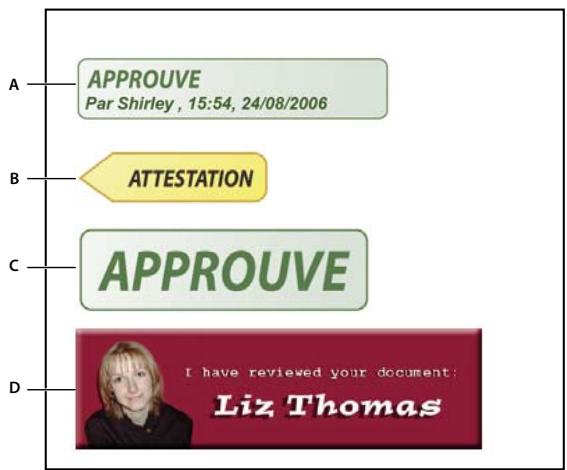
Catégories de l'outil Tampon
A. Tampon dynamique B. Tampon Signature C. Tampon standard D. Tampon personnalisé
Ouvrez la palette tampons
Effectuez l'une des opérations suivantes : - Choisissez Outils > Commentaires et annotations > Tampons > Afficher la palette Tampons. - Sur la barre d'outils Commentaires et annotations, cliquez sur la flèche située en regard de l'outil Tampon, puis choisissez Afficher la palette Tampons.
Application d'un tampon
1 Sélectionnez un tampon en effectuant l'une des opérations suivantes : - Cliquez sur l'outil Tampon. Le tampon utilisé en dernier est activé. - Dans la palette Tampons, CHOISSEZ une catégorie dans le menu, puis sélectionnez un tampon. 2 Cliquez sur la page du document où vous voulez placer le tampon, ou tracez un rectangle afin de définir sa taille et son emplacement. 3 Si vous n'avez spécifiqueaucun nom dans les préférences d'identité, la boîte de dialogue Configuration de l'identité. vous invite à le faire.
Modification de l'emplacement ou de l'aspect d'un tampon
A l'aide de l'outil Sélection ou Main, effectuez l'une des opérations suivantes : - Pour déplacer un tampon, faites-le glisser vers le nouvel emplacement. - Pour redimensionner un tampon, cliquez dessus, faites glisser une poignée d'angle. - Pour faire pivoter un tampon, cliquez dessus, déplacez le pointeur sur la poignée en haut du tampon, puis faites glisser l'outil lorsque l'icône de tampon en rotation s'affiche. Pour supprimer un tampon, cliquez dessus avec le bouton droit de la souris et choisissez Supprimer. - Pour modifier l'opacité du tampon ou la couleur de sa fenêtre contextuelle de note, cliquez sur le tampon avec le bouton droit de la souris, puis choisissez Propriétés dans le menu contextuel. Sous l'onglet Aspect, définissez l'opacité ou la couleur.
Déplacement d'un tampon vers la liste des favoris
1. À l'aide de l'outil Sélection ou Main, sélectionnez une annotation de tampon sur la page. 2. Sur la barre d'outils Commentaires et annotations, cliquez sur l'outil Tampon et choisissez Favoris > Ajouter le tampon actif aux Favoris.
Création d'un tampon personnalisé
Il est possible de créer des tampons personnalisés à partir de divers formats de fichiers, notamment PDF, JPEG, bitmap, Adobe Illustrator (AI), Adobe Photoshop (PSD) et AutoDesk AutoCAD (DWT, DXG). Dans Reader, la création d'un tampon personnalisé admet uniquement le format PDF.
Remarque: Pour ajouter une seule occurrence d'une image à un fichier PDF, collez l'image dans le document. Les images collées doivent avoir les mêmes caractéristiques que les autres commentaires Tampon; chacune d'elles comporte une fenêtre contextuelle de note et des propriétés modifiables.
1 Choisissez Outils > Commentaires et annotations > Tampons > Afficher la palette Tampons. 2 Cliquez sur Importer, puis sélectionnez le fichier. 3 Si le fichier comporte plusieurs pages, faites défiler le fichier jusqu'à la page voulue, puis cliquez sur OK. 4 Choisissez une catégorie dans le menu ou saisissez un nouveau nom de catégorie, attribuez un nom au tampon personnalisé, puis cliquez sur OK.
Modification du nom ou de la catégorie d'un tampon personnalisé
1 Choisissez Outils > Commentaires et annotations > Tampons > Afficher la palette Tampons. 2 Choisissez la catégorie de tampon, cliquez sur le tampon avec le bouton droit de la souris, puis choisissez Modifier. 3 Modifiez la catégorie ou le nom du tampon, ou remplacez l'image, puis cliquez sur OK.
Suppression d'un tampon personnalisé
Vous supprimez les tampons personnalisés que vous avez créés, mais pas les tampons prédefinis. Lors de la suppression d'un tampon, celui-ci est retiré du menu de l'outil Tampon, mais le fichier correspondant n'est pas supprimé.
1. Choisissez Outils > Commentaires et annotations > Tampons > Afficher la palette Tampons. 2. Choisissez la catégorie de tampon dans le menu, cliquez sur le tampon avec le bouton droit de la souris, puis choisissez Supprimer.
Suppression d'une catégorie de tampon personnalisée
1 Choisissez Outils > Commentaires et annotations > Tampons > Gérer les tampons. 2 Sélectionnez la catégorie à supprimer, puis cliquez sur Supprimer.
Remarque : La suppression de tous les tampons d'une catégorie de tampons personalisés supprime la catégorie.
Ajout d'une ligne, d'une flèche ou d'une forme
Remarque : Dans Reader, les outils de dessin sont uniquement disponibles pour les fichiers PDF dans lesquels la fonction de commentaires a été spécifiquement activée. Les fichiers PDF soumis à une procédure de révision incluent habituellement des droits de commentaire.
Sélectionnez un outil de dessin en fonction de l'effet recherché.
1. Choisissez Outils > Commentaires et annotations, puis sélectionnez un outil de dessin : - Les outils Rectangle , Ellipse , Flèche et Ligne permettent de créer des formes simples. - Les outils Nuage et Polygone permettent de créer des figures fermées à plusieurs côtés. L'outil Polyigne permet de créer des figures ouvertes à plusieurs côtés. L'outil Crayon permet de tracer des dessins libres et l'outil Gomme , d'effacer les annotations faites au crayon.
Pour préciser la largeur de trait, la couleur et d'autres propriétés avant le trace, cliquez sur l'outil de dessin avec le bouton droit de la souris, choisissez Propriétés, puis définissez les options souhaitées dans la boîte de dialogue Propriétés.
2 Dessinez sur le fichier PDF : - Pour créer une forme de nuage ou de polygone, cliquez à l'emplacement du point de départ, déplacez le pointeur, puis cliquez en un autre point afin de créer chacun des côtés. Pour terminer le dessin de la figure, cliquez sur le point de départ ou cliquez avec le bouton droit de la souris, puis choisissez Terminer dans le menu. Cliquez deux fois pour terminer une polyligne. - Pour tracer une ligne, une flèche ou un rectangle, faites glisser le pointeur sur la zone où l'annotation apparaîtra, ou cliquez à deux reprises : l'une pour créer le point de départ et la seconde pour créer le point de fin. - Pour tracer un carré ou un cercle, ou une ligne horizontale, verticale ou inclinée à 45 degrés, maintenez la touche Maj enfoncée pendant l'opération. - Pour tracer des formes libres à l'aide de l'outil Crayon, faites glisser le curseur jusqu'au point de début du tracé. Vous pouvez relâcher le bouton de la souris, déplacer le pointeur, puis continuer le dessin. Pour effacer des parties du dessin, sélectionnez l'outil Gomme et faites-le glisser sur les zones du dessin à supprimer. 3 Pour modifier ou redimensionner l'annotation, sélectionnez-la et faites glisser l'une des poignées. 4 Pour ajouter à l'annotation une fenêtre contextuelle de note, sélectionnez l'outil Main puis cliquez deux fois sur l'annotation. 5 (Facultatif) Cliquez sur la case de fermeture de la fenêtre contextuelle de la note. Une icône de note apparaît à droite de l'annotation pour signaler la présence de texte dans la fenêtre contextuelle.
Remarque: Pour supprimer une annotation de dessin, sélectionnez-la, puis appuyez sur la touche Suppr.
Association et dissociation d'annotations
Vous avez la possibilité d'associer des annotations afin que vos commentaires ne constituent qu'un seul commentaire. L'association des annotations peut être temporaire, le temps de toutes les déplacer ou de modifier leurs propriétés, au lieu de procéder note par note. L'association permet également de déplacer vos annotations de celles des autres réviseurs dans le cadre de la révision d'un document.
Remarque: Vous ne pouvez pas associer les annotations Modifications de texte.
Association d'annotations
1. Sélectionnez une annotation avec l'outil Sélection ou Main. 2. Cliquez sur les annotations à associer tout en maintenant la touche Ctrl ou Commande enfoncée. 3. Cliquez sur la sélection avec le bouton droit de la souris, puis choisissez Associer.
Dissociation d'annotations
Cliquez sur la sélection avec le bouton droit de la souris, puis choisissez Dissocier.
Ajout de commentaires dans une zone de texte ou une légende
Remarque : Dans Reader, les outils de commentaire sont uniquement disponibles pour les fichiers PDF dans lesquels la fonction de commentaires a été spécifiquement activée. Les fichiers PDF soumis à une procédure de révision incluent habituellement des droits de commentaire.
Vous pouvez utiliser l'outil Zone de texte pour créer une zone qui contient du texte. Vous pouvez le positionner en n'importe quel point de la page et ajuster sa taille. Contrairement à une fenêtre contextuelle de note, une zone de texte ne se ferme pas et reste donc visible sur la page du document.
Pour ajouter une zone de texte, vous pouvez également coller du texte copié dans le document PDF. La police et la taille du texte dépendent des paramètres par défaut du système.
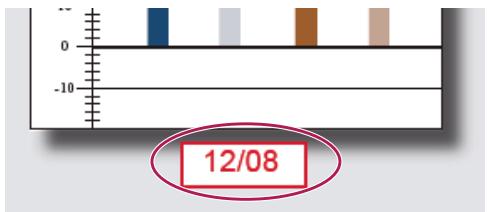
Remarque : Il est possible d'annoter du texte japonais, chinois et coréen à l'aide de l'outil Zone de texte, mais les fichiers de ressources des langues asiatiques doivent être installés sur l'ordinateur. Les zones de texte acceptent uniquement le texte horizontal.
Vous pouvez utiliser l'outil Légende pour créer une zone de texte de légende. Les légendes s'avent particulièrement utiles lorsque vous souhaitez isoler (sans la masquer) une zone particulière du document. Les zones de légende se composent de trois parties : une zone de texte, une ligne courbée et une fin de ligne. Vous pouvez redimensionner chaque partie en faisant glisser une poignée. La ligne courbée ne peut être redimensionnée que dans une seule direction : les lignes courbées horizontales ne peuvent être redimensionnées qu'à l'horizontale et les lignes courbées verticales qu'à la verticale. La zone de texte s'étend à la verticale au fur et à mesure de la saisie de telle manière que tout le texte soit visible.
Vous pouvez déplacer la barre de la zone de texte seule ou la déplacer avec la fin de ligne. La zone de texte se déplace autour d'un point d'ancrage fixe (la flèche à l'extrémité de la fin de ligne) créée lorsque vous cliquez pour la première fois dans le fichier PDF. Vous pouvez modifier la couleur et l'aspect de la zone de texte, et ajouter des flèches ou des fillets de conduite à la fin de ligne.
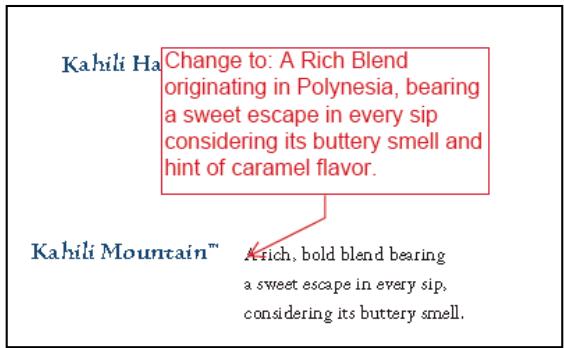
Ajout d'une zone de texte
1 Choisissez Outils > Commentaires et annotations > Zone de texte. 2 Cliquez dans le document PDF. 3 Choisissez Affichage > Barres d'outils > Barre des propriétés, puis Sélectionnez les attributs de couleur, d'alignement et de police du texte. 4 Saisissez le texte.
Le texte revient automatiquement à la ligne lorsqu'il atteint le bord droit de la zone.
5 (Facultatif) Pour apporter des modifications supplémentaires à la zone de texte de légende : - A l'aide de l'outil Sélection ou Zone de texte, cliquez sur un bord de la zone de texte pour la sélectionner, puis faites glisser un coin pour la redimensionner. Utilisez la barre des propriétés pour modifier les options de contour et de fond. - Cliquez deux fois sur la zone de texte pour modifier le texte ou ses propriétés. Faites glisser le pointeur pour sélectionner du texte, puis activez des options de la barre des propriétés. 6 Pour supprimer la zone de texte, sélectionnez-la, puis appuyez sur la touche Suppr.
Veuillez également coller un bloc de texte en le sélectionnant et en le copiant dans n'importe quelle application, en activant l'outil Main dans Acrobat, puis en choisissant Édition > Coller.
Ajout d'une légende
1. Choisissez Outils > Commentaires et annotations > Outil Légende 2. Cliquez une fois pour définir l'emplacement du point de fin, puis cliquez à nouveau pour définir l'emplacement de la zone de texte. 3. Choisissez Affichage > Barres d'outils > Barre des propriétés, puis sélectionnez les attributs de couleur, d'alignement et de police du texte. 4. Saisissez le texte.
Le texte revient automatiquement à la ligne lorsqu'il atteint le bord droit de la zone.
5 (Facultatif) Pour apporter des modifications supplémentaires à la zone de texte de légende :
Pour redimensionner la légende, sélectionnez-la, puis faites glisser l'une des poignées qui s'affichent. - Pour déplacer la zone de texte, cliquez à l'intérieur, puis faites-la glisser. Pour déplacer toute la légende, cliquez sur la fin de ligne ou sur un bord de la zone de texte, puis faites-la glisser. Pour modifier la couleur, l'opacité ou les caractéristiques de la ligne, activez l'outil Sélection et cliquez sur la légende avec le bouton droit de la souris, CHOISSEZ PROPRIÉTÉS, puis sélectionnez les options de votre choix.
Ajout d'un commentaire audio
Remarque : Dans Reader, les outils de commentaire sont uniquement disponibles pour les fichiers PDF dans lesquels la fonction de commentaires a été spécifiquement activée. Les fichiers PDF soumis à une procédure de révision incluent habituellement des droits de commentaire.
L'outil Enregistrer le commentaire audio permet d'ajouter un son au format WAV ou AIFF préenregistré en tant que commentaire, ou d'enregistrer et de placer un commentaire sonore dans un document. Les pièces jointes audio figurent dans la liste des commentaires et peuvent être lues sur toutes les plates-formes. Cependant, le matériel et les logiciels de lecture appropriés doivent être installés.
Par défaut, l'outil Enregistrer le commentaire audio ne figure pas sur la barre d'outils Commentaires et annotations. Cependant, vous pouvez l'ajouter enCHOISSSANT Outils >PERSONALISER les outils.
Voir aussi
« Modification de l'aspect des commentaires » à la page 185 « Ajout d'un fichier multimédia à un document PDF » à la page 376
Ajout d'un commentaire audio préenregistré
1 Choisissez Outils > Commentaires et annotations > Enregistrer le commentaire audio, puis cliquez sur le fichier PDF où vous souhaitez insérer le commentaire audio. 2 Cliquez sur Parcourir (Windows) ou Sélectionner (Mac OS) et sélectionnez le fichier à ajouter. 3 (Facultatif) Pour écouter le commentaire audio, cliquez sur le bouton Lire. Lorsque vous avez terminé, cliquez sur Arrêter, puis sur OK. 4 Dans la boîte de dialogue des propriétés, spécifiez les options voulues, puis cliquez sur OK.
Enregistrement d'un commentaire audio
1 Choisissez Outils > Commentaires et annotations > Outil Enregistrer le commentaire audio; puis cliquez sur le fichier PDF ou vous souhaitez insérer le commentaire audio. 2 Dans la boîte de dialogue qui s'affiche, cliquez sur le bouton Enregistrer puis parlez dans le micro. Lorsque vous avez terminé l'enregistrement, cliquez sur le bouton Arrêter , puis sur OK. 3 Dans la boîte de dialogue des propriétés, spécifiez les options voulues, puis cliquez sur OK.
Ajout de commentaires dans une pièce jointe
Remarque : Dans Reader, les outils de commentaire sont uniquement disponibles pour les fichiers PDF dans lesquels la fonction de commentaires a été spécifiquement activée. Les fichiers PDF soumis à une procédure de révision incluent habituellement des droits de commentaire.
L'outil Fichier joint comme commentaire permet d'incorporer un fichier à un emplacement précis d'un document PDF afin que le destinataire puisse l'ouvrir et le visualiser. L'ajout d'un fichier joint comme commentaire permet de faire référence à des documents trop longs pour être collés dans une fenêtre contextuelle de note ou une zone de texte. Si vous déplacez le document PDF, le fichier incorporé le suit automatiquement. Pour afficher une pièce jointe, l'application nécessaire à son ouverture doit être installée sur l'ordinateur du lecteur.
Important : Pour joindre un fichier à des fins de révision, veillez à utiliser l'outil Fichier joint comme commentaire disponible sur la barre d'outils Commentaires et annotations. Les pièces jointes au niveau du document à l'aide de l'icône en forme de trombone (Outil Joindre un fichier) de la barre d'outils Fichier ne font pas partie du suivi des commentaires dans une procédure de révision. Vous risquez donc de perdre les commentaires insérés de cette façon.
1 Choisissez Outils > Commentaires et annotations > Fichier joint comme commentaire 2 Cliquez dans le document PDF à l'endroit où vous pouvez placer la pièce jointe. 3 Sélectionnez le fichier à joindre, puis cliquez sur Sélectionner. Si vous joignez un fichier PDF, vous pouvez mettre en évidence les zones d'intérêt dans ce fichier à l'aide des commentaires. 4 Dans la boîte de dialogue Propriétés du fichier joint, sélectionnez les paramètres s'appliquant à l'icône du fichier figurant dans le document PDF.
Les commentaires joints apparaissent dans le panneau Pièces jointes. Un numéro de page indique leur emplacement.
Remarque : Pour supprimer la pièce jointe, cliquez sur l'icône du commentaire joint avec le bouton droit, puis choisissez Supprimer.
Collage d'images en tant que commentaires
Remarque : Dans Reader, les outils de commentaire sont uniquement disponibles pour les fichiers PDF dans lesquels la fonction de commentaires a été spécifiquement activée. Les fichiers PDF soumis à une procédure de révision incluent habituellement des droits de commentaire.
Il est possible d'ajouter une image à un document PDF à l'aide de l'outil Image du Presse-papiers collée comme tampon. Vous pouvez copier la plupart des formats d'image à partir d'applications de dessin et de retouche d'image, telles qu'Adobe Photoshop ou Adobe Illustrator. Pour ajouter plusieurs exemplaires de l'image à des documents PDF, créez un tampon personnalisé à l'aide de cette image.
Remarque : L'util Image du Presse-papiers collée comme tampon n'est disponible qu'après avoir copié une image.
1. Copiez l'image en utilisant l'une des méthodes suivantes :
- Dans Acrobat, choisissez Outils > Outils de base > Instantané, puis sélectionnez une image dans un fichier PDF.
- Dans une autre application, sélectionnez une image et choisissez Édition > Copier.
2 Ouvrez un document PDF. 3 Choisissez Outils > Commentaires et annotations > Tampons > Image du Presse-papiers collée comme tampon. 4 Cliquez dans le document PDF à l'emplacement où doit apparaître l'image. 5 Effectuez l'une des opérations suivantes :
Pour déplacer l'image, faites-la glisser. - Pour redimensionner l'image, sélectionnez-la puis faites glisser une de ses poignées. Appuyez sur la touche Maj pour redimensionner l'image tout en conservant ses proportions d'origine. - Pour modifier les propriétés de l'image, cliquez avec le bouton droit, puis choisissez Propriétés. Pour supprimer les propriétés de l'image, cliquez dessus avec le bouton droit, puis choisissez Supprimer.
Voir aussi
« Copie d'une image » à la page 164
Affichage des commentaires
La liste des commentaires présente l'ensemble des commentaires ajoutés au fichier PDF, ainsi qu'une barre d'outils assurant des fonctions communes telles que le tri, le filtrage, la suppression et la réponse aux commentaires.
Le bouton Commentaires du navigateur permet d'ouvrir la liste des commentaires.
Affichage de la liste des commentaires
1. Effectuez l'une des opérations suivantes :
- Dans Acrobat, CHOISSEZ Commentaires > Afficher la liste des commentaires.
- Dans Reader, CHOISSEZ Document > Commentaires > Afficher la liste des commentaires.
- Dans le navigateur, cliquez sur le bouton Commentaires
2 A l'aide des options situées dans la partie supérieure de la liste des commentaires, effectuez l'une des opérations suivantes : - Développez ou réduisez les commentaires. Cliquez sur Développer tout ou Réduire tout dans la barre d'outils de la liste des commentaires. Pour développer ou réduire un commentaire, cliquez sur le signe plus ou moins qui le précède. - Parcourez les commentaires. Cliquez sur un commentaire dans la liste ou cliquez sur le bouton Suivant ou Précédent pour passer au commentaire suivant ou précédent. (Ces boutons ne sont disponibles que si un commentaire est sélectionné.) La page sur laquelle se trouve le commentaire sélectionné s'affiche dans le panneau de visualisation et le commentaire sélectionné apparait. Pour atteindre une page contenant un autre commentaire, il vous suffit de cliquer sur ce commentaire dans la liste.
Tri des commentaires
Vous pouvez trier les commentaires de la liste par auteur, page, type, date, couleur, état activé ou désactivé, ou état par auteur. Dans la série des réponses, seul le premier message est trié. Les messages de réponse sont répertoriés dans la même catégorie que le premier message de la série.
1. Dans le navigateur, cliquez sur le bouton Commentaires. 2. Choisissez une option dans le menu de tri de la liste des commentaires.
Affichage ou masquage de commentaires
Vous pouvez désir de masquer ou d'afficher les commentaires suivant leur type, le révisuer (auteur), leur état ou la présence d'une coche. Le masquage des commentaires s'appelle également filtrage. Le filtrage a une incidence sur l'affichage des commentaires aussi bien dans la fenêtre du document que dans la liste des commentaires. Lorsque vous répertoriez ou imprimez les commentaires, vous pouvez décider d'inclure ou non les commentaires masqués. Lorsque vous masquez un commentaire de note accompagné d'une réponse, toutes les autres réponses de la série sont également masquées.
Remarque: Dans le cadre d'une révision par messagerie électronique, les commentaires masqués ne sont pas inclus lors de l'envoi des commentaires à l'initiateur.
Dans le menu Afficher de la liste des commentaires, effectuez l'une des opérations suivantes : - Pour afficher tous les commentaires, CHOISSEZ Afficher tous les commentaires. - Pour masquer tous les commentaires, CHOISSEZ Masquer tous les commentaires. - Pour filtrer les commentaires, CHOISSEZ les catégories à afficher. Par exemple, si vous souhaitez uniquement afficher les notes que vous n'avez pas cochées, choisissez Afficher par type > Notes pour que seules les notes apparaissent, puis choisissez Afficher par etat coché > Non coché afin que seules les notes non cochées s'affichent. - Pour inverser un filtré, CHOISSEZ l'option Tous les pour chaque catégorie masquée. Par exemple, si vous avez affchéé uniquement les commentaires d'un réviseur spécifique, choisissez Affichage > Afficher par réviseur > Tous les réviseurs.
Réponse aux commentaires
Remarque : Dans Reader, les outils de commentaire sont uniquement disponibles pour les fichiers PDF dans lesquels la fonction de commentaires a été spécifiquement activée. Les fichiers PDF soumis à une procédure de révision incluent habituellement des droits de commentaire.
La fonction de réponse aux commentaires est particulièrement utile dans les révisions partagées, lorsque les participants peuvent lire les commentaires des uns et des autres. L'initiateur de la révision peut aussi s'en servir pour tenir les réviseurs informés du traitement de leurs suggestions. Si un ou plusieurs réviseurs répondent à un message, le lot de réponses est appelé série. Tous les messages d'une série apparaissent dans la fenêtre contextuelle de la note et dans la liste des commentaires. Les réponses sont décalées sous le commentaire d'origine. Le nombre de réponses reçues pour un commentaire s'affiche dans un cadre lorsque vous pointez sur le commentaire.
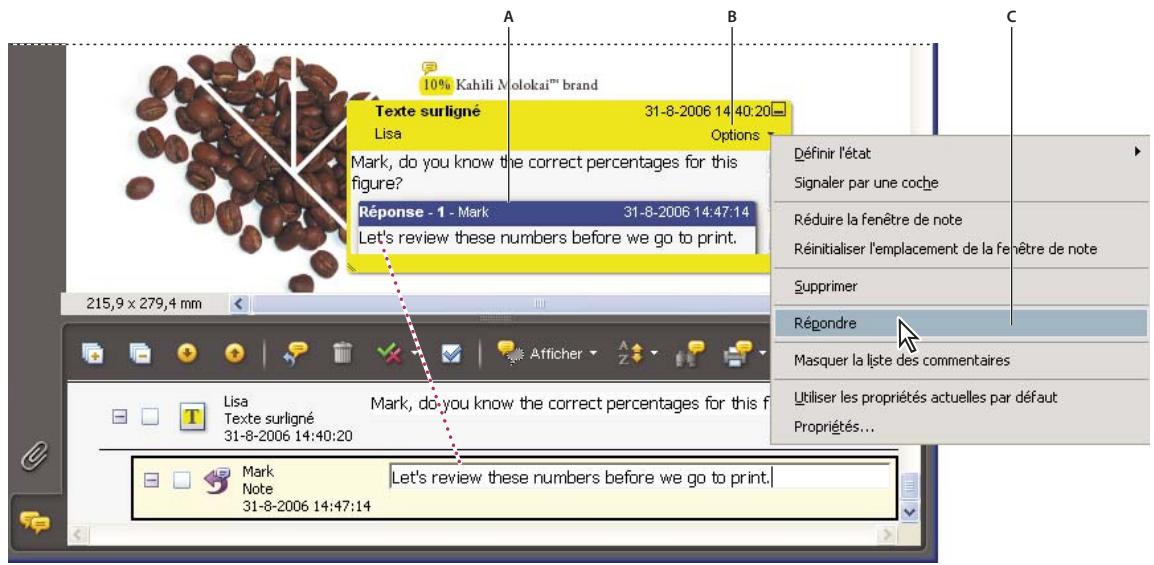
Les réponses figurent directement sous le commentaire, dans la fenêtre contextuelle de la note et dans la liste des commentaires.
A. En-tête de la réponse B. Menu Options C. Option de réponse dans le menu Options
Réponse dans la fenêtre contextuelle de la note
1 Ouvrez la fenêtre contextuelle de la note du commentaire. 2 Dans le menu Options, CHOISSEZ Repondre.
3 Saisissez votre réponse dans la zone affichée.
Réponse dans la liste des commentaires
1. Dans le navigateur, cliquez sur le bouton Commentaires. 2. Sélectionnez un commentaire dans la liste des commentaires. 3. Cliquez sur le bouton Répondre. 4. Saisissez votre réponse dans la zone affichée.
Suppression d'une réponse
Si vous supprimez un commentaire accompagné d'une réponse, seul le commentaire est supprimé. Toutes les réponses demeurent dans le fichier PDF, mais ne font plus partie d'aucune série. Il peut s'avérer difficile de les consulter au sein du fichier, car elles sont empilées. Affichez-les dans la liste des commentaires.
Dans la fenêtre contextuelle de la note, cliquez sur la réponse avec le bouton droit de la souris et choisissez Supprimer cette réponse.
Définition d'un état ou d'une coche
Remarque : Dans Reader, les outils de commentaire sont uniquement disponibles pour les fichiers PDF dans lesquels la fonction de commentaires a été spécifiquement activée. Les fichiers PDF soumis à une procédure de révision incluent habituellement des droits de commentaire.
Les états et les coches sont utiles pour effectuer le suivi des commentaires que vous avez lus ou sur lesquels une intervention est requise. Sous Windows, l'état ou la coche permet de désigner les commentaires à exporter vers un document Word. En configurant l'état de la révision, vous pouvez afficher ou masquer un groupe de commentaires et laisser les participants à la révision libres de leur traitement du commentaire. Une fois l'état de la révision spécifique, vous ne pouvez pas le masquer dans le commentaire, dans la liste des commentaires, même si vous définissez l'état de la révision sur Aucun. Les coches seront uniquement à votre usage personnel et ne s'affichent pas lorsque d'autres utilisateurs affichent le document PDF, à moins que vous ne modifiiez l'état des commentaires.
Définition d'un état
1. Sélectionnez le commentaire voulu dans la liste, cliquez sur Définir l'objet, puis choisissez une option.
L'état de la révision apparait sous le commentaire, avec le nom de la personne qui a défini cet état. Si un autre réviseur définit l'état de révision du même commentaire, les deux états ainsi que le nom des deux réviseurs s'affichent dans la liste.
2 Pour afficher l'historique des modifications d'un commentaire, cliquez sur l'icône de la note, l'annotation ou la barre de titre d'une fenêtre contextuelle avec le bouton droit de la souris, puis choisissez Propriétés. Cliquez sur l'onglet Historique des révisions.
Marquage des commentaires à l'aide d'une coche
Dans la liste des commentaires, cliquez sur la case située en regard d'un commentaire pour y apposer une coche
Impression d'un résumé des commentaires
Le résumé de commentaires permet de répertorier de façon pratique tous les commentaires associés à un document PDF. Lorsque vous résumez des commentaires, vous pouvez soit créer un document PDF imprimable contenant les commentaires, soit imprimer directement le résumé. Ce résumé n'est ni associé, ni lié au document PDF dont les commentaires sont issus.
Options de mise en page pour résumés de commentaires A. Document et commentaires avec connecteurs sur page unique B. Document et commentaires avec connecteurs sur pages distinctes C. Commentaires seeds D. Document et commentaires avec numéros d'ordre
Par défaut, Acrobat imprime les documents PDF ainsi que tous les tampons qui y ont été apposés, le cas échéant. Pour maîtriser au maximum l'impression des commentaires, CHOISSEZ Commentaires > Imprimer avec le résumé des commentaires.
1 Filtrez les commentaires pour afficher ceux qui vous intéressent dans le résumé. (Dans la liste des commentaires, cliquez sur le bouton Afficher et choisissez les catégories de commentaires voulu-es.) 2 Pour maîtriser au maximum l'impression des commentaires, choisissez Commentaires > Imprimer avec le résumé des commentaires. Une autre solution consiste à créer un fichier PDF des commentaires distinct. Pour ce faire, choisissez Commentaires > Résumer les commentaires. 3 Dans la boîte de dialogue Options de résumé, effectuez l'une des opérations suivantes :
- Choisissez la disposition du document et des commentaires. Les options disponibles dépendent de la disposition.
- Choisissez la façon dont vous souhaitez trier les commentaires.
- Indiquez une étendue et précisez si les pages sans commentaires doivent être incluses.
- Indiquez si vous souhaitez inclure tous les commentaires dans le résumé ou uniquement les commentaires actuellement visibles. 4 Cliquez sur Imprimer le résumé des commentaires ou sur Créer un fichier PDF du résumé.
Recherche d'un commentaire
Localisez un commentaire dans la liste en recherchant un mot ou une expression spécifique.
1 Cliquez sur le bouton Commentaires du navigateur afin d'afficher la liste des commentaires. 2 Cliquez sur le bouton Rechercher dans les commentaires de la barre d'outils de la liste des commentaires. 3 Dans la fenêtre Recherche, spécifiez le terme ou l'expression que vous souhaitez rechercher, puis cliquez sur Recherche dans les commentaires.
Voir aussi
Présentation des fonctions de recherche à la page 398
Suppression d'un commentaire
Vous ne pouvez supprimer ni les commentaires des autres réviseurs dans le cadre d'une révision partagée ni les commentaires verrouillés. Si vous ajoutez des commentaires à un fichier PDF, puis publiez ces commentaires, vous ne pouvez plus les supprimer.

Pour supprimer tous les commentaires d'un document PDF, utilisez la fonction Examiner le document. Cette fonction n'est pas disponible dans Reader.
Voir aussi
Recherche d'informations masquées dans un fichier PDF à la page 283
Suppression d'un commentaire
Effectuez l’une des opérations suivantes : - Sélectionnez le commentaire et appuyez sur la touche Suppr. - Dans la liste des commentaires, sélectionnez les commentaires à supprimer, puis cliquez sur l’icône de la corbeille.
Remarque: Avant d'appuyer sur la touche Suppr, assurez-vous que le commentaire est sélectionné.
Déverrouillage d'un commentaire
1 Cliquez sur le commentaire avec le bouton droit de la souris, puis choisissez Propriétés. 2 Désactivez l'option Verrouillage.
Vérification orthographique de l'ensemble du texte des commentaires
Vous avez la possibilité de vérifier l'orthographe du texte saisi dans une fenêtre de commentaire ou dans un champ de formulaire. En revanche, il est impossible de vérifier l'orthographe du texte sous-jacent du document PDF.
1 Choisissez Édition > Vérifier l'orthographe > Dans les commentaires, champs et texte modifiable. Si le document PDF est ouvert dans un navigateur Web, assurez-vous que la barre d'outils de modification soit ouverte et cliquez sur le bouton Orthographe des commentaires et des champs de formulaire 2 Cliquez sur Commencer. 3 Pour modifier un mot, effectuez l'une des opérations suivantes:
- Modifiez le mot sélectionné. Pour annuler la modification, cliquez sur le bouton d'annulation et pour l'accepter, cliquez sur Modifier.
- Cliquez deux fois sur l'une des suggestions.
- Sélectionnez une suggestion, puis cliquez sur Remplacer. Cliquez sur Remplacer tout pour remplacer chaque occurrence du mot non reconnu par la suggestion sélectionnée.
Importer les commentaires
Remarque : Dans Reader, les outils de commentaire sont uniquement disponibles pour les fichiers PDF dans lesquels la fonction de commentaires a été spécifiquement activée. Les fichiers PDF soumis à une procédure de révision incluent habituellement des droits de commentaire.
Les commentaires peuvent être importés depuis un document PDF. Vous pouvez également importer des commentaires provenant d'un fichier FDF (Form Data Format) ou XFDF, ce dernier étant un fichier FDF XML. Il est impossible d'ouvrir et d'afficher des fichiers FDF ou XFDF tels quels.
1 Dans le document devant recevoir les commentaires, effectuez l'une des opérations suivantes : - Dans Acrobat, choisissez Commentaires > Importer les commentaires. - Dans Reader, choisissez Document > Commentaires > Importer les commentaires. 2 Choisissez Tous les fichiers (*.*) dans le menu. Si vous connaissiez le format de fichier des commentaires que vous souhaitez importer, sélectionnez-le. 3 Cliquez deux fois sur le nom du document contenant les commentaires.
Les commentaires sont importés au même emplacement que dans le fichier d'origine. Si les commentaires ne s'affichent pas à leur place, il est probable que les documents PDF source et cible diffèrent. Par exemple, si vous importez des commentaires à partir d'un document de 10 pages dans un document qui n'en contient que deux, seuls les commentaires des deux premières pages sont importés.
Exportation de commentaires
Remarque : Dans Reader, les outils de commentaire sont uniquement disponibles pour les fichiers PDF dans lesquels la fonction de commentaires a été spécifiquement activée. Les fichiers PDF soumis à une procédure de révision incluent habituellement des droits de commentaire.
Si vous ajoutez des commentaires à un fichier PDF qui n'est pas concerné par une révision génée, vous devrez exporter vos commentaires pour les envoyer ou importer ceux que vous avez reçus. (Les fichiers PDF concernés par une procédure de révision génée incluent des options particulières qui permettent d'envoyer ou de publier vos commentaires au lieu de les exporting.)
Lorsque vous exportez des commentaires, vous create an archetype (Form Data Format) contenant uniquement les commentaires. La taille du fichier FDF est donc inférieure à celle du fichier PDF. Vous ou un autre réviseur pouvez alors importer les commentaires du fichier FDF dans le document PDF d'origine.
Exportation de commentaires vers un fichier de données
1 Dans le fichier PDF, procédez de l'une des manières suivantes : - Dans Acrobat, choisissez Commentaires > Exporter les commentaires vers un fichier de données. - Dans Reader, choisissez Document > Commentaires > Exporter les commentaires vers un fichier de données.
2 Attribuez un nom au fichier et choisissez Acrobat PDF Files (.pdf) ou Acrobat XFDF Files (.xpdf) en tant que type de fichier.
3 Indiquez l'emplacement du fichier et cliquez sur Enregistrer.
Exportation des commentaires sélectionnés
Remarque: L'exportation de commentaires sélectionnés n'est pas disponible dans Reader.
1 Dans la liste des commentaires, sélectionnez les commentaires que vous souhaitez exporter. 2 Dans le menu Options de la liste des commentaires, choisissez Exporter des commentaires. 3 Attribuez un nom au fichier et choisissez Acrobat PDF Files (.pdf) ou Acrobat XFDF Files (.xfdf) en tant que type de fichier. 4 Indiquez l'emplacement du fichier et cliquez sur Enregistrer.
Exportation de commentaires vers word (windows)
Dans certains cas, les réviseurs insèrent des commentaires dans un document PDF créé à partir d'un document Microsoft Word. Vous pouvez réviser le document Word d'origine en exportant ces commentaires à partir du PDF. Par exemple, le texte inséré, barré ou remplacé à l'aide des outils de modification de texte dans le document PDF peut être supprimé ou transféré directement dans le document Word source. Le formatage des commentaires (par exemple, texte en gras) n'est pas conservé pendant ce processus. Vous devez l'ajouter manuellement au document Word.
Pour réviser un document Word à l'aide de commentaires, créez un fichier PDF balisé à partir du document Word. Avant de transférer les modifications de texte du fichier PDF, supprimez tous les mots ou les informations supplémentaires et fusionnez-les en un seul PDF (si vous avez des commentaires de plusieurs réviseurs). Si vous prévoyez d'importer des commentaires plusieurs fois, faites une copie du document Word au préalable. Dans le cas contraire, l'importation des commentaires pourrait échouer.
1 Effectuez l'une des opérations suivantes : - Choisissez Commentaires > Exporter les commentaires vers Word. - Dans Word, ouvre le document source, puis choisissez Commentaires d'Acrobat > Importer les commentaires d'Acrobat. Dans Word 2007, cliquez sur Acrobat, puis sélectionnez Commentaires Acrobat > Importer des commentaires d'Acrobat. 2 Lisez les instructions et cliquez sur OK. 3 Dans la boîte de dialogue Importer des commentaires d'Acrobat, sélectionnez les fichiers PDF et Word, CHOISSEZ les options souhaitées parmi les suivantes, puis cliquez sur Continuer :
Tous les commentaires Permet d'importer tous les commentaires.
Commentaires signalés par une coche Importe uniquement les commentaires signalés par une coche.
Modifications de texte uniquement : Insertions, suppressions et remplacements Importe uniquement les commentaires que vous avez ajoutés en utilisant les commandes de modification de texte de la barre d'outils Commentaires et annotations.
Applique des filtres personnalisés aux commentaires Importe uniquement les commentaires que vous désignez par leur auteur, leur type ou leur état.
Activer le suivi des modifications avant l'importation. Affiche les modifications apportées par les commentaires importés dans Word.
4 (Facultatif) Si vous importez des modifications de texte, cliquez sur Intégrer les modifications de texte dans la boîte de dialogue Importation réussie afin d'examiner et d'appliquer chaque modification individuellement. Dans chacune des modifications, sélectionnez l'une des options suivantes :
Applique Apporte la modification dans le document et supprime la bulle de commentaire. Si un commentaire semble vide, intégrez-le au cas où il s'agirait d'un espace ou d'un saut de paragraphe.
Ignorer Rejette la modification et supprime la bulle de commentaire.
Suivant Passe directement à la modification de texte suivante. Les modifications de texte ignores ou non intégrées apparaissent sous forme de bulles dans le document Word.
Applique partout Restant(s) Intègre toutes les modifications de texte restantes et supprime les bulles de commentaire.
Rétablir Annule la dernière modification de texte, notamment les modifications manuelles.
5 Pour supprimer les bulles de commentaires du document Word :
- Cliquez sur la bulle de commentaire avec le bouton droit de la souris, puis choisissez Supprimer le commentaire.
- Choisissez Commentaires d'Acrobat > Supprimer tous les commentaires du document. Dans Word 2007, cette option se trouve sur le ruban Acrobat.
Importation de commentaires dans un fichier PDF révisé
Pour importer de nouveaux commentaires ou des commentaires non résolus dans un document PDF après révision du document, utilisez la fonction de migration des commentaires. Cette fonction tente de placer les commentaires à l'emplacement correct en cherchant des groupes de mots et des éléments structurels précis dans le fichier PDF révisé.
Remarque : Les résultats peuvent être moins fiables dans les documents PDF non balisés, lesquels ne disposent pas de la structure interne requise pour placer correctement les commentaires importés dans un document révisé.
Les commentaires de texte faisant référence à des mots particuliers (surlignement, texte barré et signe d'insertion) s'affichent à l'intérieur du groupe de mots dans lequel ils ont été placés à l'origine. Les annotations de dessin et les notes apparaissent au même emplacement structurel que dans le document original. Les commentaires de type Cercle, Polygone, Rectangle et Tampon apparaissent toujours sur la même page que le document d'origine.
Si le document PDF révisé ne contient plus les groupes de mots ni l'ordre logique de structure auxquels fait reference le commentaire, le commentaire migéré s'affiche sur la même page que dans le document d'origine ou, si elle n'est pas, sur la dernière page. Dans ce cas, les modifications de texte sont converties en commentaires sous forme de note.
Migration de commentaires dans un fichier PDF révisé
1. Ouvrez le document PDF d'origine et le fichier PDF révisé. 2. Dans le fichier PDF révisé, CHOISSEZ Commentaires > Migrer les commentaires. 3. Choisissez le document PDF d'origine dans le menu De, puis cliquez sur OK.
Définition de l'état de migration d'un commentaire
Dans la liste des commentaires, sélectionnez celui qui vous intéresse, cliquez sur le bouton Définir l'état, puis choisissez Migration > [état].
Exportation de commentaires vers autocad (windows)
Des réviseurs peuvent ajouter des commentaires à un document PDF créé à partir d'un dessin AutoCAD. Si vous créez un fichier PDF à l'aide d'AutoCAD PDFMaker, vous pouvez importer des commentaires dans le dessin AutoCAD, au lieu de passer d'AutoCAD à Acrobat. Vous pouvez importer la plupart des types de commentaires, y compris les annotations de dessin, les notes, les tampons et les modifications de texte.
1 Enregistrez le fichier PDF pour inclure les commentaires récemment ajoutés.
2 Effectuez l'une des opérations suivantes :
- Dans Acrobat, choisissez Commentaires > Exporter les commentaires vers AutoCAD, puis indiquez le fichier PDF et le fichier AutoCAD dans la boîte de dialogue Importer les commentaires.
- Dans AutoCAD, CHOISSEZ Annotations Acrobat > Importer les commentaires à partir d'Acrobat. 3 Dans la boîte de dialogue Importer des commentaires, spécifiez le fichier PDF qui contient les commentaires, indiquez que vous souhaitez exporter, puis cliquez sur Continuer. Si vous importez un jeu de commentaires personnelisé, spécifiez de quel jeu il s'agit en sélectionnant uniquement les caractéristiques qui vous intéressent. Vous devez sélectionner au moins une option dans chacune des catégories.
Afficher par réviseur Importe les commentaires par réviseur individuel.
Afficher par type Importe les commentaires par type, tel que modifications de texte ou notes.
Afficher par état Importe les commentaires par état de revision.
Afficher par état coché Importe les commentaires cochés.
Tous les commentaires importés figurent dans le calque des annotations Adobe Acrobat en tant qu'objets personnalisés que vous pouvez modifier, filtrer ou supprimer.
4 Pour modifier un commentaire importé (changer d'etat, ajouter une coche ou modifier le texte), cliquez sur le commentaire avec le bouton droit de la souris, CHOISSEZ Commentaires d'Acrabat, puis une option.
Flux de tâches d'approbation
Acrobat (pour le Chinois traditionnel, Chinois simplifié, japonais ou coréen uniquement), vous offre la possibilité d'adresser à des tiers des documents PDF à des fins d'approbation en les envoyant sous forme de pièces jointes à un message électronique. Lorsque les participants à la révision ouvrent une demande d'approbation d'un document PDF dans Acrobat (toutes les langues), ils peuvent l'approver en y apposant un tampon d'identité numérique. Ils peuvent ensuite transmettre ce document à d'autres approbateurs ou le renvoyer à l'initiateur et à d'autres participants si nécessaire. L'initiateur de la procédure peut assurer le suivi en choisissant d'être notifié chaque fois que le document PDF est approuvé. Le flux de tâches s'achève lorsque le dernier participant a émis son approbation finale. En cas de rejet d'un document PDF, le flux de tâches d'approbation doit être relancé.
Remarque: Si vous utilisez Acrobat Professional ou Acrobat Professional Extended pour initier le flux de tâches, vous pouvez inviter des utilisateurs de Reader 9 (ou version ultérieure) à participer en activant la fonction de commentaires dans le document PDF.
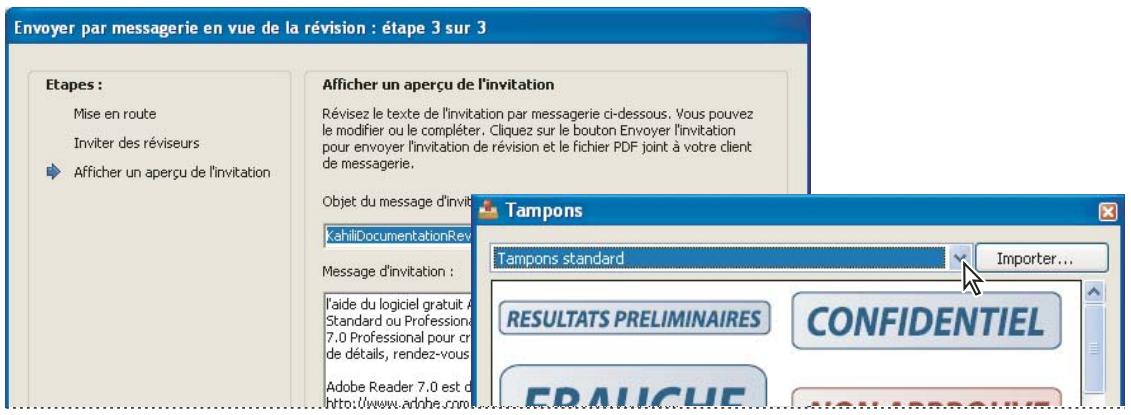
L'assistant contour des flux de tâches d'approbation (à gauche) tandis que la palette Tampons propose des tampons conçus pour approuver les documents (à droite).
Envoi d'un fichier PDF pour approbation
Lorsque vous envoyez un fichier PDF par courrier électronique (chinois traditionnel, chinois simplifié, japonais et coréen uniquement), les destinataires reçoivent le fichier PDF en tant que pièce jointe. Lorsque ces personnes ouvrent le fichier PDF joint, elles peuvent y apposer l'un des tampons d'identité numériques de la palette Tampons, puis effectuer la sélection appropriée sur la barre de message du document.
Pour envoyer un document PDF pour approbation, utilisez l'assistant approprié dans Acrobat. Cet assistant présente des instructions à l'écran qui facilitent la procédure : invitation des approbateurs, personnalisation des instructions et envoi du document PDF.
L'assistant active la fonction de commentaires dans le document PDF de sorte que les utilisateurs de Reader puissent participer au flux de tâches d'approbation.
Avant de lancer un flux de tâches d'approbation, assurez-vous que votre application de messagerie est configurée pour fonctionner avec Acrobat.
Pour initier un flux de tâches d'approbation, choisissez Commentaires > Envoyer par messagerie pour approbation. 2 Si un message vous y invite, saississez votre adresse électronique dans la boîte de dialogue Configuration de l'identité. 3 Indiquez un fichier PDF, puis cliquez sur Suivant. 4 Dans la zone A, indiquez l'adresse électronique du premier approbateur. 5 Pour permettre à des utilisateurs de Reader de participer au flux de tâches ou pour être tenu informé de l'état d'approbation de chaque participant, configurez ces options. 6 (Facultatif) Tapez des instructions supplémentaires destinées au premier approbateur en haut de votre message électronique.
Seuls le message et les instructions par défaut seront adressés aux approbateurs suivants.
Remarque: Le message d'invitation contient les instructions visant à aider les participants à suivre le processus d'approbation. Évitez de modifier ou de supprimer du texte.
Cliquez pour envoyer une invitation.
Participation au flux de tâches d'approbation
Si vous êtes invité à participer à un flux de tâches d'approbation, un message électronique contenant des instructions détaillées concernant l'approbation du document PDF joint vous sera envoyé. Lorsque vous ouvrez le document PDF, la palette Tampons et la barre de message du document s'affichent en haut du document PDF. Si votre version d'Acrobat est antérieure à la version 7.0, vous êtes invité à télécharger la première version de Reader.
Pour approuver le document, vous sélectionnez ensuite le tampon d'identité numérique de votre choix parmi ceux que vous propose la palette Tampons. Un tampon d'identité numérique contient les informations d'identité que vous fournissez (nom, titre, société, adresse électronique, etc.). Il peut tenir lieu de signature. Lorsque vous appliquez un tampon, il fait partie intégrante du contenu de la page du document. Bien que vous puissiez supprimer l'un des tampons que vous avez apposés pendant la procédure d'approbation, vous ne pouvez plus le faire une fois la procédure terminée (le tampon est verrouillé). Vous ne pouvez ni déplacer ni supprimer des tampons appliqués par les autres participants à la procédure.
Vous pouvez également rejeter des documents non conformes aux normes que vous avez fixées.
Outre l'ajout de tampons numériques, vous pouvez apposer d'autres types de commentaires sur un document PDF, notamment des notes, des modifications de texte, des tampons personnalisés et des pièces jointes.
Voir aussi
Création d'un tampon personnalisé à la page 191 Présentation des outils de commentaire et d'annotation à la page 182 Sélection d'une application de messagerie pour les révisions à la page 171
Approbation d'un document PDF
1 Ouvrez le fichier PDF joint au message électronique de l'invitation à la procédure d'approbation.
Remarque: Si vous n'avez pas ajouté vos informations d'identité au tampon, vous y êtes invité.
2 Sélectionnez un tampon dans la palette Tampons. (Pour afficher tous les tampons, faites défilier la liste ou redimensionnez la fenêtre en faisant glisser l'un de ses coins.) 3 Cliquez sur le document pour apposer votre tampon d'approbation.
Remarque : Pour supprimer un tampon d'identité numérique que vous venez d'apposer, sélectionnez-le et appuyez sur Suppr. Si vous sélectionnez Imprimer, Enregistrer une copie ou Envoyer par messagerie lors de la procédure d'approbation, vous ne pouvez pas supprimer le tampon.
4. Effectuez l'une des opérations suivantes :
- Pour envoyer le document à l'approbateur suivant, cliquez sur le bouton Approver sur la barre de message du document. Dans la boîte de dialogue Envoyer à l'approbateur suivant, saisissez l'adresse électronique de la personn
- Pour achever la procédure d'approbation, cliquez sur le bouton Approbation finale sur la barre de message du document. Dans la boîte de dialogue Terminer l'approbation finale, indiquez si une notification d'approbation doit être envoyée à partir du menu Méthode d'approbation finale. Si vous envoyez une notification, saisissez une adresse électroniqu Si vous n'envoyez pas de notification, cliquez sur Terminer.
Si l'option Avertir l'initiateur de l'état de l'approbation par messagerie électronique est sélectionnée, une notification par messagerie distincte s'affiche, adressée à l'initiateur. Cliquez sur Envoyer pour transmettre la notification.
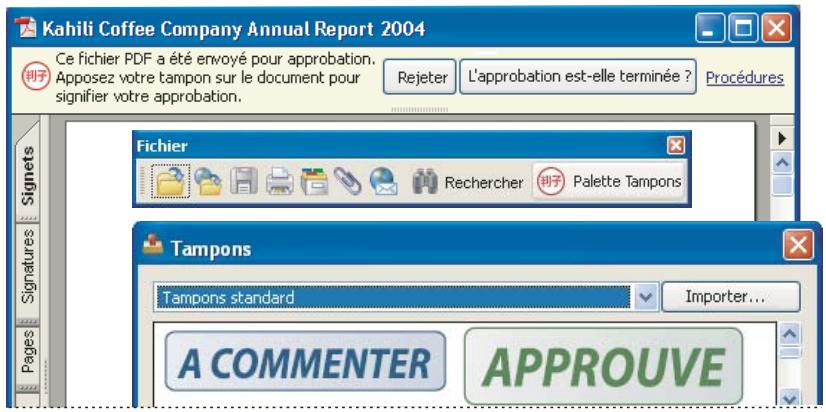
Les documents PDF intégrés à un flux de tâches d'approbation sont agrégés d'instructions et d'outils.
5 Enregistrez le document PDF.
Important: Si vous utilisez le bouton de barre d'outils Envoyer par messagerie afin d'envoyer le document PDF, ce dernier cesse de faire partie du flux de tâches. Conséquence: Le destinataire du message ne bénéficiera plus des options d'approbation.
Rejet d'un document PDF
Si le document PDF reçu dans le cadre d'une demande d'approbation ne répond pas aux conditions requises pour l'approbation, servez-vous des options disponibles sur la barre de message du document pour rejeter le document et le renvoyer à l'initiateur. En cas de rejet d'un document PDF, le flux de tâches d'approbation doit être relancé.
1 Ouvrez le fichier PDF joint au message électronique de l'invitation à la procédure d'approbation. 2 Cliquez sur le bouton Rejeter sur la barre de message du document. 3 Dans la boîte de dialogue Rejeter le document et envoyer une notification, saisissez l'adresse électronique de l'initiateur dans la zone A. Si l'option Avertir l'initiateur de l'état de l'approbation par messagerie électronique est activée, un message distinct est adressé à l'initiateur. Cliquez sur Envoyer. 4 Cliquez sur Envoyer lorsque le message s'affiche.
Ajout ou modification d'informations d'identité pour un tampon numérique
1 Dans le menu Tampons, CHOISSEZ Afficher la palette Tampons. 2 Dans la palette Tampons, sélectionnez Tampons d'identité numériques, cliquez sur votre tampon avec le bouton droit de la souris, puis choisissez Modifier l'identité. 3 Dans la boîte de dialogue Configuration de l'identité, renseignez ou modifiez les champs Nom, Titre, Société, Service et Adresse électronique, puis cliquez sur Terminer.

Vous pouvez également modifier vos informations d'identité à partir de la boîte de dialogue Préférences. Sous Catégories, sélectionnez Identité.
Chapitre 7 : formulaires
Le remplissage de formulaires est possible à partir d'Adobe Acrobat 9 Pro Extended ou du logiciel gratuit Adobe Reader. Vous pouvez créer des formulaires statiques ou interactifs dans Acrobat ou Adobe LiveCycle Designer ES (fournis avec Acrobat Professional ou Acrobat Professional Extended pour Microsoft Windows). Les formulaires interactifs rationalisent la procédure de remplissage de formulaires et de recueil d'informations.
Formulaires - concepts de base
Vous pouvez créer des formulaires de deux fonctions différentes dans Acrobat :
- En convertissant un document électronique existant (Adobe PDF, Microsoft Word ou Excel, par exemple) au format de formulaire PDF.
Remarque : Sous Mac OS, la seule façon de créer un formulaire est d'utiliser un fichier PDF existant.
- En numérisant un document papier en vue de le convertir au format PDF.
- Création d'un formulaire entièrement nouveau ou d'après un modèle à l'aide de LiveCycle Designer ES. Cela est possible uniquement si vous disposez de Designer ES, d'Acrobat Professional ou d'Acrobat Professional Extended pour Windows.
Remarque: Vous pouvez créer ou modifier des formulaires XML dans Adobe Designer, mais pas dans Acrobat.
Après avoir converti un document existant au format PDF, vous pouvez ajouter des champs pour en faire un formulaire interactif.
Un formulaire interactif peut être rempli sur un ordinateur et envoyé via une connexion Internet ou un réseau local.
Pour plus d'informations sur les formulaires, reportez-vous aux ressources suivantes :
Mode de disposition des champs de formulaire sur une grille : acrobat. timhuff. net/ - Aide générale sur les formulaires PDF: www. uwec. edu/Help/acrobat8. htm Conversion d'un document PDF en formulaire remplissable : www. layersmagazine. com/acrobat-pdf-document-form. html - Articles, didacticiels et conseils sur les formulaires : http://acrobatusers. com/ - Galerie de formulaires : http://acrobatusers. com/gallery/formsgallery/
Designer ES est une interface graphique de conception de formulaires reposant sur un ensemble de fonctions et de commandes avancées. Une application autonome, Designer ES, est fournie avec Acrobat Professional ou Acrobat Professional Extended pour Windows. Il est possible également de l'acheter séparément. Designer ES est très pratique pour créer des formulaires dynamiques prévus pour contenir des quantités variables de données ou pour autoriser des interactions avec les utilisateurs. Vous pourriez, par exemple, concevoir un formulaire dans le but de calculer le prix de vente des actions. Au fur et à mesure que les utilisateurs indiqueraient les noms et les quantités des actions dans le champ Vente, celui-ci s'ajusterait automatiquement de façon à accepter toutes les entrées utilisateur. Dès que l'utilisateur entre la quantité à vendre, le champ Montant est automatiquement mis à jour. Designer ES vous permet également de créer des formulaires prenant en charge des données et schémas propres à un secteur d'activité au format XML.
Si vous disposez d'Acrobat 8 ou d'une version ultérieure, vous pouvez envoyer des formulaires PDF à plusieurs destinataires à l'aide de l'assistant de diffusion de Designer ES. Cet assistant est accessible à partir du menu Fichier dans Designer ES. Il certifie l'identité de l'émetteur du formulaire et chiffre les données que les destinataires transmettent. Des droits d'utilisation sont, en outre, ajoutés au formulaire pour que les utilisateurs puissent enregistrer ce dernier dans Adobe Reader.
Designer ES permet d'étendre les fonctionnalités de base proposées dans Acrobat. Un formulaire conçu avec Designer ES peut contenir, par exemple, des champs Obj d'image qui facilitent l'ajout d'illustrations. Faites appel à Designer ES lorsque vous envisagez d'effectuer les tâches suivantes:
- Créer des formulaires entièrement nouveaux ou basés sur les présentations prédéfinies (des modèles proposés) à modifier et à personnaliser.
- Créer des formulaires dynamiques.
- Ajouter des illustrations telles que des photographies.
- Ajouter des collections de codes à barres.
- Créer des formulaires dans des formats susceptibles d'être convertis par Designer au format HTML, notamment si vous souhaitez publier le formulaire interactif sur un site Web pour permettre aux utilisateurs de le remplir et de le renvoyer depuis un navigateur.
- Intégrer des formulaires PDF à des flux de production existants en établissant une liaison entre ces formulaires et des schémas XML, des fichiers de données XML, des bases de données et des services Web. Utiliser des objets de script.
Vous devez utiliser Designer pour modifier tout formulaire ayant été ouvert et enregistré dans Designer, même si le formulaire a été à l'origine créé dans Acrobat.
Préférences de formulaires
Pour garder le contrôle des divers aspects de votre interaction avec les champs de formulaire, définissez les préférences de formulaires.
Dans la boîte de dialogue Préférences, cliquez sur Formulaires dans le panneau gauche. Les préférences de formulaires sont divisées en trois sections : Générales, Couleur de surbrillance et Remplissage automatique.
Remarque : Les préférences de formulaires permettent de déterminer la façon dont l'application gère les formulaires que vous manipulez. Ces préférences ne sont pas enregistrées avec les formulaires PDF.
Voir aussi
Remplissage automatique d'un formulaire » à la page 251
Générales
Calculer automatiquement la valeur des champs. Effectue automatiquement tous les calculs des valeurs de champ lors de la saisie par l'utilisateur.
Remarque: Le paramètre de cette option s'applique uniquement à votre session en cours.
Afficher le rectangle de mise au point Indique le champ de formulaire actif.
Afficher l'indicateur de dépassement des champs de texte Affiche un signe plus (+) dans les champs de texte qui dépassent les limites spécifiées lors de la création du champ.
Toujours masquer la barre de message des documents de formulaires Masque par défaut la barre de message du document à chaque ouverture d'un formulaire PDF dans Adobe Reader à moins qu'elle ne contienne un bouton d'envoi du formulaire. Dans ce cas, il est impossible de masquer la barre de message.
Afficher un aperçu des champs lors de la création ou de la modification Affiche l'aspect d'un champ de formulaire lorsque vous créez ou modifiez un formulaire.
Gérer les paramètres de code à barres Ouvre une boîte de dialogue représentant une liste d'éléments de code à barres (notamment Nom du jeu de paramètres, Symbologie et l'état d'intégration pour chaque élément). Inclut les boutons Créer, Modifier, Supprimer, Importer et Exporter pour la manipulation de produits de paramètres nouveaux ou sélectionnés.
Couleur de surbrillance
Afficher la couleur lors du passage sur les champs Affiche un contour noir autour d'un champ lorsque vous immobilisez le pointeur dessus.
Couleur de sélection des champs Ouvre un sélecteur de couleur permettant de choisir la couleur des champs de formulaire mis en surbrillance. La mise en surbrillance est visible lorsque vous cliquez sur le bouton Mettre les champs en surbrillance sur la barre de message du document.
Couleur de sélection des champs obligatoires Ouvre un sélecteur de couleur permettant de désirer la couleur du contour des champs de formulaire à remplir obligatoirement. La couleur des champs de formulaire obligatoires apparait seulement lorsque le bouton Mettre les champs en surbrillance est activé ou après que vous avez essayé d'envoyer le formulaire.
Remplissage automatique
Menu Remplissage automatique Affiche trois options pour le remplissage automatique : Désactivé, Standard ou Avancé.
Mémoriser les données numériques Propose les valeurs numériques préalablement saisies dès que vous saisissez le premier caractère identique dans un champ similaire. Lorsqu'elle est désélectionnée, l'option de remplissage automatique n'effectue des propositions que pour les entrées de texte. (Disponible uniquement avec la sélection Standard ou Avancé.)
Modifier la liste Affiche les entrées actuelles stockées dans la mémoire du remplissage automatique. Vous pouvez sélectionner et supprimer les entrées que vous ne souhaitez pas conserver pour d'autres formulaires. (Cette option n'est pas disponible si aucune entrée n'est en mémoire.)
Création et diffusion de formulaires
Une fois que vous avez déterminé les informations que vous souhaitez obtenir des utilisateurs, vous pouvez associer les types d'informations aux éléments de formulaire appropriés.
- Pour les données numériques et de texte devant être saisies par l'utilisateur, CHOISSEZ d'utiliser des champs de texte ou des listes déroulantes. Pour un besoin unique parmi un nombre limite d'options, utilisez les boutons radio, une zone de liste ou une liste déroulante.
- Pour un nombre limite d'options parmi lesquelles l'utilisateur peut sélectionner aucun, un ou plusieurs éléments, utilisez les cases à cocher, ou une zone de liste et définissez les propriétés de champs de formulaire pour autoriser les sélections multiples. Pour des actions, notamment l'ouverture d'un fichier, la lecture d'un son ou d'une vidéo, l'envoi de données de formulaire et autres, utilisez des boutons.
- Pour renforcer la protection du document, ajoutez un champ de signature numérique permettant de vérifier l'identité de l'utilisateur.
Veuillez effectuer des modifications de propriétés de champs de formulaire individuelles, afin que les utilisateurs puissent remplir le formulaire PDF sans difficulté et sans erreur.
Un formulaire PDF créé dans Acrobat peut contenir les types d'éléments suivants :
Codes à barres Codez les données de champs sélectionnés et affichez-les sous forme de motif visuel pouvant être interprété par un logiciel ou un matériel de décodage (disponible séparation).
Boutons Ils permettent d'apporter des modifications depuis l'ordinateur de l'utilisateur : ouverture d'un fichier, lecture d'un fichier son ou envoi de données à un serveur Web. Ils peuvent être personnalisés avec des images, du texte et des modifications visuelles déclenchées par des actions de souris.
Remarque: Les boutons d'actions sont différents des boutons radio qui représentent des effectuels par l'utilisateur.
Cases à cocher Elles proposent de sélectionner ou de désélectionner des éléments individuels. Si le formulaire contient plusieurs cases à cocher, l'utilisateur peut en général en sélectionner autant qu'il le souhaite.
Listes déroulantes Elles permettent à l'utilisateur de choisir un élément dans un menu déroulant ou de saisir une valeur.
Champ de signature numérique Il permet d'ajouter une signature électronique numérique sur un document PDF.
Barre de message du document Elle affiche des informations générées automatiquement relatives au formulaire PDF et, le cas échéant, des boutons d'action et d'autres options. Elle indique aux utilisateurs Reader les droits d'utilisation dont ils disposent pour le formulaire. Elle précise également si un formulaire est certifié ou comporte des champs de signature et permet aux utilisateurs de mettre les champs en surbrillance. Si le formulaire ne contient pas de bouton d'envoi, un bouton Envoyer le formulaire est ajouté à la barre de message du document pour que les utilisateurs soient en mesure de transmettre le formulaire.
Remarque: Si les destinataires du formulaire utilisent des versions antérieures d'Acrobat ou de Reader, la barre de message du document risque de ne pas être visible ou de contenir d'autres informations.
Zones de liste Elle affiche une liste d'options que l'utilisateur peut sélectionner.
Remarque : Vous pouvez définir une propriété de champ de formulaire permettant à l'utilisateur de sélectionner plusieurs éléments dans la liste en maintenant la touche Maj enfoncée.
Boutons radio Ils présentent un groupe de choix parmi lesquels l'utilisateur peut sélectionner un seul élément. Tous les boutons radio portant le même nom fonctionnent comme un groupe.
Champs de texte Ils permettent de saisir du texte (nom, adresse, numéro de téléphone, etc.).
Formulaire Adobe Acrobat PDF A. Champ de signature numérique B. Liste déroulante C. Champs de texte D. Barre de message du document de formulaire E. Cases à cocher F. Boutons radio G. Zone de liste H. Boutons
Voir aussi
Définition des boutons d'action » à la page 236 « Autorisation d'enregistrer les données de formulaire pour les utilisateurs de Reader » à la page 214
Création d'un formulaire
Vous pouvez convertir un document électronique existant (un document Word, Excel ou PDF, par exemple) ou numériser un document papier au format PDF, puis ajouter des champs interactifs au formulaire.
Remarque : Lorsque vous convertissez un document en formulaire Acrobat, Acrobat détecte automatiquement les champs de formulaire du document. Examinez attentivement le document pour vérifier si Acrobat a repéré correctement les champs.
Vous est libre de créer des formulaires en vous basant sur un document électronique existant (un document Word, Excel ou PDF, par exemple) ou de numériser un formulaire papier au format PDF. Pour créer un formulaire entièrement nouveau ou d'après un modèle, vous neez disposer d'Acrobat Professional, d'Acrobat Professional Extended pour Windows ou de Designer ES.
1 Choisissez Formulaires > Lancer l'assistant de création de formulaire. 2 Effectuez l'une des opérations ci-après, puis suivez les instructions affichées à l'écran.
- Pour convertir un document électronique existant (Word ou PDF, par exemple) au format PDF, sélectionnez Document électronique existant.
Remarque: Si vous ne souhaitez pas utiliser l'assistant, il suffit d'ouvrir le fichier et de désirir Formulaires > Ajouter ou modifier des champs de formulaire pour convertir un document PDF au format Acrobat.
- Pour numériser un document papier au format PDF, choisissez Formulaire papier.
- (Windows) Pour créer avec Designer ES un formulaire entièrement nouveau ou basé sur l'un des modèles disponibles, CHOISSEZ Nouveau formulaire.
Remarque : Pour créer un formulaire Acrobat entièrement nouveau, commencez par créer un fichier PDF vierge en choisissant Fichier > Créer un fichier PDF > À partir d'une page vierge, puis sélectionnez Lancer l'assistant de création de formulaire pour convertir le document PDF en formulaire Acrobat.
Pour des didacticiels et des vidéos sur la création de formulaires, reportez-vous aux ressources suivantes :
- Simplification de la création de formulaire : www.adobe.com/go/lrvid4203_a9_fr
- Conversion d'un document PDF en formulaire remplissable : www.layersmagazine.com/acrobat-pdf-document-form.html
- Création de formulaires Acrobat : http://movielibrary.lynda.com/html/modPage.asp? id=540
- Formulaires - Processus intégral : http://tv.adobe.com/#vi+f1495v1626
Autorisation d'enregistrer les données de formulaire pour les utilisateurs de reader
En général, les utilisateurs de Reader ne peuvent pas enregistrer les formulaires remplis. Toutefois, vous pouvez étendre les droits aux utilisateurs de Reader à cet effet. Ces droits supplémentaires comprennent également la possibilité d'ajouter des commentaires, d'utiliser l'outil Machine à écrire et de signer numériquement le document PDF.
1 Ouvrez un document PDF simple ou prévisualisez un composant PDF d'un porte-documents PDF. 2 Choisissez Options avancées > Étendre les fonctions d'Adobe Reader.
Ces droits étendus s'appliquent uniquement au formulaire PDF actif. Si vous créez un autre formulaire PDF, vous nezrenouveler cette opération si vous souhaitez autoriser les utilisateurs de Reader d'enregistrer des copies remplies du formulaire PDF.
Accessibilité des formulaires adobe PDF
Vous pouvez rendre les champs de formulaire accessibles aux utilisateurs atteints de déficiences visuelles ou motrices en ajoutant au fichier PDF des balises et une structure appropriée. En outre, vous pouvez utiliser la propriété d'info-bulle des champs de formulaire pour fournir à l'utilisateur des informations ou instructions relatives au champ. Par exemple, utilisez cette fonction pour qu'un lecteur d'écran annonce « Votre nom ». En cas d'absence d'info-bulle, le lecteur d'écran annonce uniquement le type du champ de formulaire.
1 Le cas échéant, CHOISSEZ Formulaires > Ajouter ou modifier des champs de formulaire et assurez-vous que l'outil Objet > est sélectionné. 2 Cliquez deux fois sur un champ de formulaire sélectionné pour ouvrir la boîte de dialogue des propriétés. 3 Dans le panneau Général, entrez une description dans la zone réservée à l'info-bulle.
Remarque: Si vous créez votre formulaire à l'aide de Designer ES, vous devez exécuter le lecteur d'écran avant d'ouvrir le formulaire dans Acrobat afin d'afficher des balises d'accessibilité avec une dispositionouple dans Acrobat.
Voir aussi
Fonctions d'accessibilité » à la page 303
Ajout de javascript aux formulaires
Le langage JavaScript permet de créer des pages Web interactives. Adobe a amélioré les fonctionnalités JavaScript de sorte que vous puissiez intégrer plus facilement des fonctions interactives dans les formulaires PDF. Parmi les utilisations répandues des scripts JavaScript dans les formulaires Acrobat, citons le formatage, le calcul et la validation de données, ainsi que l'attribution d'une action. Vous pouvez également configurer des formulaires Adobe PDF de sorte qu'ils se connectent directement à des bases de données via ODBC (sous Windows uniquement). Pour plus de détails, consultez le manuel JavaScript™ for Acrobat® API Reference à l'adresse
www.adobe.com/go/learn_acr_javascript_fr (format PDF, en anglais uniquement).
Remarque : Lors de la création de formulaires dynamiques, gardez à l'esprit qu'Adobe Reader ne prend pas en charge les scripts JavaScript personnalisé. Pour que le formulaire fonctionne correctement dans Reader, il faut ajouter au document PDF des droits d'utilisation supplémentaires.
Veuillez utiliser le kit SDK d'Acrobat pour personnaliser l'application. Pour plus de détails sur ce kit SDK, voir le site Web Acrobat Developer Center à l'adresse www.adobe.com/go/learn_acr_devcenter_fr (en anglais uniquement).
Création de champs de formulaire
Dans Acrobat, vous créez un champ de formulaire en choisissant un des outils prévus à cet effet. Pour chaque type de champ, vous pouvez définir une série d'options à partir de la boîte de dialogue des propriétés du champ de formulaire.
Remarque : Sous Windows, vous pouvez utiliser Designer ES pour modifier les formulaires créés dans Acrobat.
Cependant, Acrobat ne peut pas modifier les champs de formulaire qui ont été ouverts et enregistrés dans Designer ES.
Voir aussi
Comportement des champs de formulaire» à la page 225
Création d'un champ de formulaire
1 Après avoir converti votre document au format PDF, choisissez Formulaires > Ajouter ou modifier des champs de formulaire.
2 Effectuez l'une des opérations suivantes :
- Cliquez sur Ajouter un champ, puis sélectionnez un outil.
- Choisissez Formulaires > Outils de formulaire, puis sélectionnez un outil de formulaire.
- Cliquez sur la page à l'aide du bouton droit de la souris et sélectionnez un outil.
Votre curseur prend la forme d'un viseur.
3 Sur la page, cliquez à l'endroit où vous souhaitez ajouter le champ afin de créer un champ aux dimensions par défaut. Pour créer un champ de dimensions personnalisées, tracez un rectangle afin de définir sa taille. 4 Dans la zone Nom du champ, saisissez le nom du champ et indiquez si ce champ doit être obligatoire renseigné ou non. Choisissez un nom pertinent pour faciliter le tri et la collecte des données. 5 Pour afficher la boîte de dialogue des propriétés et modifier les autres propriétés du champ, cliquez sur Afficher toutes les propriétés.
Remarque: Si vous avez sélectionné l'option Maintenir l'œil activé sur la barre d'outils Formulaires (visible après que vous avez choisi Ajouter un champ > Afficher les outils sur la barre), la zone Nom du champ n'est pas visible après l'ajout du champ. Il suffit alors de cliquer sur la page pour ajouter un nouveau champ au formulaire. Pour quitter ce mode, appuyez sur la touche Échap ou cliquez sur le bouton Objet. Pour changer les propriétés du champ, cliquez deux fois sur le champ.
Pour tester votre formulaire, cliquez sur le bouton Aperçu. La prévisualisation du formulaire permet non seulement de vérifier votre formulaire, mais aussi de savoir exactement comment il se présente aux yeux des destinataires du formulaire. Lorsque vous êtes en mode d'aperçu, vous pouvez cliquer sur le bouton Modifier la disposition pour revenir en mode d'édition.
Disposition des champs de formulaire sur une grille
Utilisez les grilles pour vous aider à positionner avec précision les champs de formulaire sur une page. Il est possible de définir l'espacement, la couleur et la position d'une grille. Vous avez également la possibilité d'aligner le contour d'un champ de formulaire sur la grille lorsque vous modifiez le champ. Les lignes de la grille ne s'impriment pas.
1. Choisissez Affichage > Grille. 2. Pour accrocher les champs de formulaire aux lignes de la grille les plus proches lors de leur création ou de leur déplacement, choisissez Affichage > Accrocher à la grille.
Copie d'un champ de formulaire
Vous pouvez créer des copies d'un champ sur une seule page d'un formulaire PDF. Rien ne vous empêche également de copier et coller le champ sur d'autres pages. Lorsque vous créez des doublons de champ de formulaire, les duplicates du champ d'origine sont insérés sur une ou plusieurs pages. Ils figurent toujours au même emplacement sur chaque page, comme l'original. Vous pouvez faire glisser les copies et duplicates à différents emplacements d'une page, mais non d'une page à une autre.
Les copies et les duplicates créés reconnaissent le même nom que le champ de formulaire d'origine. Un numéro s'ajoute au nom des champs copiés ou dupliqués à l'aide de la commande Insérer plusieurs champs. Tous les champs de formulaire dotés du même nom de base partagent les mêmes données utilisateur et propriétés d'action. Par conséquent, lorsqu'un utilisateur ajoute ou modifie une réponse dans une copie ou un duplicata, cette réponse s'affiche dans tous les champs portant le même nom de base.
Si vous changez les propriétés d'une des multiples versions d'un champ de formulaire dont le nom de base est identique, ces modifications n'ont un impact que sur cette copie du champ. La seule exception à cette règle est la modification d'une liste d'actions lorsque le déclencheur n'est pas la souris.

Si vous souhaitez éviter que les modifications d'une copie ou d'un duplicate de champ de formulaire ne se répercutent sur l'ensemble des champs dotés du même nom de base, changez le nom des nouveaux champs de formulaire.
Création d'une copie de champ de formulaire
Sélectionnez les champs de formulaire, puis effectuez l'une des opérations suivantes :
Pour copier le champ de formulaire au centre de l'affichage actuel, choisissez Édition > Copier, puis Édition > Coller. Pour copier le champ de formulaire et le déplacer ailleurs sur la page, maintenez la touche Ctrl enfoncée pendant que vous le faites glisser.

Pour limiter le mouvement à un déplacement vertical ou horizontal, maintenez enfoncée la touche Maj en même temps.
Création de multiples copies d'un champ de formulaire sur une page
1. Effectuez l'une des opérations suivantes :
- Cliquez sur le champ du formulaire avec le bouton droit de la souris, puis choisissez Insérer plusieurs champs.
- Sélectionnez le champ de formulaire, puis choisissez Formulaires > Modifier les champs > Insérer plusieurs champs. 2 Dans la boîte de dialogue Crée plusieurs copies de champs, sélectionnez Aperçu, puis déplacez la boîte de dialogue de manière à pouvoir visualiser le champ d'origine et les copies sur la page du formulaire. 3 Effectuez les sélections voulues :
Pour modifier le nombre de copies à créer, saisissez des valeurs différentes pour les options Copier les champs verticalement et Copier les champs horizontalement. Pour modifier les dimensions du champ initial et de toutes les copies, saisissez des valeurs différentes pour les options Modifier la largeur et Modifier la hauteur. - Pour déplacer le champ initial et toutes les copies, cliquez sur les boutons En haut, En bas, A gauche et A droite.
Duplication d'un champ de formulaire sur plusieurs pages
1 Sélectionnez le champ de-formulaire à dupliquer. 2 Choisissez Formulaires > Modifier les champs > Dupliquer.
Remarque : La commande Dupliquer n'est pas disponible pour les formulaires ne contenant qu'une seule page.
3 Effectuez l'une des opérations suivantes :
Pour dupliquer le champ de formulaire sur toutes les pages, sélectionnez l'option Tout, puis cliquez sur OK. Pour dupliquer le champ de formulaire sur une étendue de pages, cliquez sur le bouton De, puis indiquez les pages de début et de fin sur lesquelles le champ doit apparaître.
Remarque: L'inclusion ou l'exclusion de la page sur laquelle le champ d'origine apparait n'a aucune incidence sur la procédure de duplication. L'inclusion de cette page ne crée pas une deuxième copie du champ sur l'original et son exclusion ne supprime pas le champ d'origine.
Sélection de plusieurs champs de formulaire
La sélection de plusieurs champs de formulaire est la première étape à effectuer avant d'envisager toute autre tâche (création de copies, alignement et ajustement de l'espace entre les champs de formulaire, etc.).
Si besoin est, choisissez Formulaires > Ajouter ou modifier des champs de formulaire, puis effectuez l'une des opérations suivantes : Pour sélectionner tous les champs de formulaire quel que soit leur type, choisissez Édition > Sélectionner tout. Pour sélectionner une plaque de champs de formulaire, cliquez sur le premier champ, puis cliquez sur le dernier en maintenant la touche Maj enfoncée. Vous sélectionnez ainsi tous les champs situés entre les deux champs choisis. - Pour sélectionner des champs de formulaire individuels dans différentes parties de la page PDF, cliquez sur chaque champ en maintenant la touche Ctrl enfoncée. - Pour sélectionner tous les champs de formulaire dans une zone de la page, utilisez l'outil Objet pour dessiner un cadre de sélection autour de la zone. Pour désélectionner un champ de formulaire individuel, cliquez dessus en maintenant la touche Ctrl enfoncée.
Le champ mis en surbrillance (en bleu foncé) et dont les poignées apparaissent autour de sa couronne représente l'ancrage. Lorsque vous sélectionnez plusieurs champs de formulaire en cliquant dessus, le dernier champ sélectionné est l'ancrage. Lorsque vous utilisez un cadre de sélection, le premier champ de formulaire créé constitue l'ancrage. Si vous cliquez sur un champ en maintenant la touche Ctrl enfoncée pour désélectionner l'ancrage, le champ de formulaire en haut à gauche de la sélection devient le nouvel ancrage.
Redimensionnement et organisation de champs de formulaire
Une fois que vous avez créé des champs de formulaire, vous pouvez changer leur position, les redimensionner ou les déplacer pour donner à la page un aspect plus professionnel.
Pour ajuster la disposition des champs de formulaire, assurez-vous d'être en mode d'édition (choisissez Formulaires > Ajouter ou modifier des champs de formulaire).
Redimensionnement d'un champ de formulaire
1 Activez l'outil Object. 2 Sélectionnez le champ de formulaire à redimensionner. 3 Effectuez l'une des opérations suivantes :
- Pour redimensionner le champ manuellement, sélectionnez-le en cliquant dessus, puis faites glisser une poignée de la bordure. Maintenez la touche Maj enfoncée et faites glisser une poignée d'angle pour conserver les proportions du champ de formulaire.
- Pour redimensionner le champ d'un pixel, appuyez sur Ctrl+touché fléché. Pour le redimensionner de 10 pixels, appuyez sur Ctrl+Maj+touché fléché.
Redimensionnement de plusieurs champs en fonction du champ sélectionné
1 Sélectionnez tous les champs de formulaire à redimensionner. 2 Cliquez avec le bouton droit de la souris sur le champ de formulaire auquel doivent correspondre les autres champs de formulaire sélectionnés. Choisissez Définir la même taille pour tous les champs, puis sélectionnez l'une des options suivantes :
Hauteur Permet d'ajuster les valeurs de hauteur sans changer celles de largeur.
Largeur Permet d'ajuster les valeurs de largeur sans changer celles de hauteur.
Les deux Permet d'ajuster les largeurs et hauteurs.
Déplacement de champs de formulaire individuels
Vous pouvez déplacer des champs de formulaire par un simple glissement. Pour une plus grande précision obtenue en moins de temps, vous pouvez utiliser des fonctions spéciales qui permettent d'aligner les champs les uns avec les autres, d'ajuster l'espace entre les champs et de les centrer sur la page.
1 L'outil Objet vous permet de sélectionner un ou plusieurs champs de formulaire à déplacer. 2 Effectuez l'une des opérations suivantes : - Pour déplacer les champs vers un emplacement approximatif, faites glisser les champs de formulaire sélectionnés vers le nouvel emplacement.

Pour limiter le mouvement à un déplacement vertical ou horizontal, commencez à faire glisser le champ, puis appuyez sur la touche Maj tout en continuant à faire glisser la sélection.
Pour déplacer les champs horizontalement ou verticalement par petits increments, appuyez sur les touches fléchées pour déplacer lentement le champ vers la position voulue. Pour déplacer le champ de formulaire vers le centre exact d'une page, choisissez Edition > Couper, accédez à la page voulue, puis choisissez Edition > Coller.
Remarque : Les champs sont placés au centre de la page lors du premier collage uniquement. Tout champ collé par la suite est décalé par rapport au champ précédemment collé.
Alignment et centrage de multiples champs de formulaire
1 Sélectionnez les champs de formulaire à aligner. 2 Cliquez avec le bouton droit de la souris sur le champ par rapport auquel aligner les autres. Choisissez Alignment, répartition ou centrage, puis procédez de la façon suivante : - Pour aligner une colonne de champs, CHOISSEZ Aligner a gauche, Aligner a droite ou Aligner verticallement. Cela permit d'aligner respectivement les champs par rapport au bord gauche, au bord droit ou a l'axe vertical (centre) du champ de formulaire d'ancrage. - Pour aligner une rangée de champs, CHOISSEZ Aligner en haut, Aligner en bas ou Aligner horizontally. Cela permet d'aligner respectivement les champs par rapport au bord supérieur, au bord inférieur ou à l'axe horizontal (centre) du champ de formulaire d'ancrage. Pour centrer les champs, choisissez Centrer verticalement, Centrer horizontally et Centerr dans les deux sens.
Remarque: Lorsque vous cliquez sur l'un des champs sélectionnés avec le bouton droit de la souris, les poignées apparaissent sur le contour du champ pour indiquer qu'il s'agit du champ de formulaire d'ancrage. Les commandes du menu Aligner seront à déplacer les autres champs de formulaire sélectionnés afin de les aligner sur les bords du champ de formulaire d'ancrage.
Ajustement de l'espace entre les champs de formulaire
Dans le contexte de la disposition des champs de formulaire sur une page, la répartition a pour effet de donner à un groupe de champs de formulaire un espacement uniforme, mesuré à partir du centre des champs adjacent. Les options de répartition ont priorité sur l'option Accrocher à la grille.
1 Sélectionnez les champs de formulaire à ajuster.
2 Cliquez avec le bouton droit de la souris sur l'un des champs sélectionnés, puis effectuez l'une des opérations suivantes: - Pour répartir les champs uniformément entre le champ supérieur et le champ inférieur, CHOISSEZ Aligner, Répartir ou Centrer > Répartir verticalement. - Pour répartir les champs uniformément entre le champ le plus à gauche et celui le plus à droite, CHOISSEZ Aligner, Répartir ou Centrer > Répartir horizontally.
Remarque: Le bouton Diffuser le formulaire sur la barre d'outils Formulaires a une fonction toute autre : utilisez ce bouton pour envoyer votre formulaire à des tiers, qui le rempliront et vous renverront les données.
Suppression d'un champ de formulaire
1 Dans le panneau Champs ou la vue de la page, sélectionnez les champs de formulaire que vous souhaitez supprimer. 2 Appuyez sur la touche Suppr ou choisissez Edition > Supprimer.
Les champs de code à barres convertissant les entrées de formulaire utilisées en format visuel pouvant être numérisé, interprété et incorporé dans une base de données. Les codes à barres s'avèrent particulièrement utiles lorsque les utilisateurs envoient le formulaire par courrier ou par télécopie.
Dans ces cas de figure, les codes à barres permettent de gagner du temps, évitant les erreurs de saisie pouvant survenir lorsque les réponses sont lues et enregistrées manuellement.
Le flux de production type à suivre pour créer un code à barres comprend les phases suivantes :
- L'auteur du formulaire vérifie que l'option Calculer automatiquement la valeur des champs est activée dans les préférences de formulaires, puis il crée le formulaire dans Acrobat en configurant tous les autres champs comme à l'ordinaire. L'auteur du formulaire ajoute le champ de code à barres au formulaire, en configurant le code à barres de manière à capturer les données souhaitées.
- L'auteur du formulaire active le formulaire à l'attention des utilisateurs de Reader (en autorisant ou non ces derniers à enregistrer une copie du document rempli ou en définissant des champs de codes à barres).
- L'auteur du formulaire diffuse le formulaire aux utilisateurs.
- Les utilisateurs remplissant le formulaire sur leur ordinateur, puis ils l'envoient par voie électronique ou en impriment un exemplaire qu'ils transmettent à l'expéditeur.
- Les données de codes à barres reçues sont interprétées de l'une des manières suivantes avant d'être éventuellement vérifiées, triées et utilisées par le destinataire du formulaire :
Formulaires envoyés par télécopie à un serveur Le destinataire de l'envoi peut utiliser Adobe Acrobat Capture pour recueillir les images TIFF du serveur de télécopie et les placer dans un dossier de contrôle du numéro Codeur Adobe LiveCycle Barcoded Forms s'il possède ces produits.
Formulaires envoyés sur papier Le destinataire de l'envoi peut numériser des formulaires papier, puis utiliser une application telle que le décodeur LiveCycle Barcoded Forms afin de décoder les codes à barres inclus dans les formulaires.
Remarque: Acrobat Capture et le décodeur Adobe LiveCycle Barcoded Forms sont des produits autonomes destinés aux flux de production des entreprises; ils ne sont pas vendus avec Acrobat.
Conseils pour la conception de codes à barres
L'utilisation des codes à barres et l'espace nécessaire peuvent avoir un impact sur leur conception et leur placement. À titre d'exemple, la taille du code à barres peut limiter la quantité de données susceptibles d'être codées. Pour optimiser les résultats, suivez ces recommandations.
- Placez le code à barres sur la page en veillant à ce qu'il ne soit pas plié lorsque le formulaire est inséré dans une enveloppe. En outre, éloignez-le suffisamment des bords de la page pour qu'il ne soit pas coupé au cours de l'impression ou de l'envoi par télécopie.
- Placez-le à un endroit facilement identifiable et numérisable. Avec un scanner à main, évitez d'utiliser des codes à barres d'une taille supérieure à dix cm (quatre pouces). Il est préférible de créer des codes à barres étroits en hauteur dans ce cas. Évitez également de compresser le contenu du code à barres si vous utilisez un scanner à main. Assurez-vous que le code à barres est suffisamment grand pour contenir les données à coder. Si tel n'est pas le cas, la zone du code à barres prend une couleur grise unie. Veillez à tester un formulaire replié avant de le diffuser, cela en vue de vérifier la taille de la zone du code à barres.
Création, test et modification des champs de codes à barres
Il est possible d'améliorer les codes à barres dans les formulaires PDF en créant des scripts personnalisés. La réduction decripts nécessite des connaissances de base en matière de langage JavaScript et des compétences en code JavaScript spécifique à Acrobat. Pour plus d'informations, voir le manuel Developing Acrobat® Applications Using JavaScript™ à l'adresse www.adobe.com/go/learn_acr_javascript_fr (format PDF, en anglais uniquement). Pour plus de détails sur le code JavaScript de base, reportez-vous aux nombreuses ressources disponibles sur le sujet.
Après insertion d'un code à barres de taille maximale, si vous modifiez la taille de cellule ou la condition de décodage, le code à barres risque de dépasser les limites de la page. Pour éviter ce problème, sélectionnez une taille de cellule et des conditions de décodage appropriées pour le code à barres.
Voir aussi
Gestion des paramètres personnalisés de code à barres » à la page 235 « Onglet Valeur des propriétés de champ de formulaire » à la page 234 « Onglet Options des propriétés de champ de formulaire » à la page 227
Ajout d'un champ de code à barres
1 Ouvrez le formulaire dans Acrobat, affichez la boîte de dialogue Préférences, puis sélectionnez Formulaires dans le panneau de gauche. Activez ensuite l'option Calculator automatiquement la valeur des champs. 2 Choisissez Formulaires > Ajouter ou modifier des champs de formulaire. 3 Cliquez sur l'outil Code à barres de la barre d'outils Formulaires ou Choisissez Formulaires > Outils de formulaire > Code à barres. 4 Tracez un rectangle pour définir la zone de code à barres, puis cliquez deux fois sur le champ du code à barres pour ouvrir la boîte de dialogue des propriétés. 5 Dans le panneau Valeur, effectuez l'une des opérations suivantes :
- Choisissez Coder avec le format, puis sélectionnez un format (XML ou Delimité par tabulation). Cliquez sur le bouton Choisir et sélectionnez les champs à coder dans le champ de code à barres. Si vous ne souhaitez pas inclure les noms des champs dans les données de code à barres, désélectionnez l'option Inclure les noms de champ.
- Sélectionnez Script de calcul personnalisé, cliquez sur Modifier, puis entrez le code JavaScript personnalisé dans la boîte de dialogue Editeur de scripts JavaScript.
Dans le panneau Options, effectuez toutes les opérations suivantes :
- Sélectionnez une option de symbologie : PDF417, QR Code ou Data Matrix.
- Sélectionnez Compresser les données avant le codage en code à barres si vous souhaitez appliquer cette compression. Ne Sélectionnez pas cette option si vous envisagez d'utiliser un scanner à main pour capturer les données renvoyées par les utilisateurs.
- Dans la liste Condition de décodage, Sélectionnez le type de matériel utilisé pour Traiter les formulaires renvoyés : Scanner de code à barres à main, Serveur de télécopies, Scanner de document ou Personnalisé.
- Le cas échéant, cliquez sur Personnalisée, puis entrez les valeurs Dimension X, Rapport Y/X et Niveau de correction de l'erreur. Effectuez toutes les autres modifications nécessaires dans les panneaux Général et Actions. Fermez ensuite la boîte de dialogue Propriétés de champ de code à barres.
Le code JavaScript est généré automatiquement pour coder les champs sélectionnés au format XML ou Delimité par tabulation. La boîte de dialogue Propriétés de champ de code à barres se ferme et le code à barres pour lequel vous avez spécifié les valeurs s'affiche sur le formulaire.
Remarque: Si vous ajoutez un nouveau champ à un formulaire après avoir créé le code à barres, il n'est pas automatiquement inclus dans les données des codes à barres existants. Toutefois, vous pouvez manuellement inclure les champs de données supplémentaires dans le code à barres.
Test d'un champ de code à barres
1 Choisissez Formulaires > Fermer la fenêtre de modification ou cliquez sur le bouton Aperçu de la barre d'outils Formulaires. 2 Remplissez le formulaire. Servez-vous des données d'exemple représentant la quantité maximale d'informations pressées dans chaque champ ou susceptibles d'être saisies par les utilisateurs. 3 Si le champ de code à barres est grisée, suivez la procédure de redimensionnement du champ ou la procédure d'ajustement des données. (Voir les tâches suivantes.) 4 Assurez-vous que la zone de champ de code à barres est suffisamment grande pour accueillir toutes les données nécessaires. Choisissez Formulaires > Effacer les données du formulaire pour supprimer les données d'exemple. 5 Choisissez Fichier > Enregistrer.
Le formulaire à codes à barres est prêt à être diffusé.
Inclusion de champs de données supplémentaires dans le code à barres
1 Si vous n'êtes pas en mode d'édition, choisissez Formulaires > Ajouter ou modifier des champs de formulaire. 2 Cliquez deux fois sur le champ de code à barres. 3 Dans le panneau Valeur, effectuez l'une des opérations suivantes :
- Si l'option Coder avec le format est sélectionnée, cliquez sur Choiser et sélectionnez les champs de formulaire supplémentaires à coder.
- Si l'option Script de calcul personnelisé est sélectionnée, cliquez sur Modifier et créez le code JavaScript pour inclure les champs supplémentaires.
Une fois les nouveaux champs de données inclus dans le code à barres, vérifie si la zone de code à barres est suffisamment grande en testant des exemples de données. Si la zone du code à barres est grisée, ajustez la taille du code à barres ou les propriétés du champ de texte de sorte que le contenu tienne dans la zone.
Ajustement des données du contenu à insérer dans un champ de code à barres
1 Pour modifier les propriétés d'un code à barres afin de pouvoir y insérer davantage de données, cliquez deux fois sur le champ de code à barres, puis effectuez l'une des opérations suivantes: - Dans le panneau Options, cliquez sur le bouton Personalisées et saisissez des valeurs inférieures dans les champs Niveau de correction de l'erreur et Rapport Y/X. - Dans le panneau Options, activez Compresser les données avant le codage en code à barres, sous réserve que vous utilisez un logiciel décodeur Adobe (disponible séparation). - Dans l'onglet Valeur, Sélectionnez Delimité par tabulation et non XML comme format de codage des données. Pour coder les informations, le format XML exige une zone de code à barres plus grande que le format Delimité par tabulation. - Dans le panneau Options, Sélectionnez une autre option de symbolologie. - Dans le panneau Valeur, cliquez sur le bouton Choisir et désélectionnez les champs qui n'ont pas besoin d'être codés. Par exemple, n'incluez pas les champs contenant des informations redondantes.. - Dans le panneau Valeur, entrez un script personnelisé qui convertit tout le texte utilisateur en caractères minuscules ou majuscules pendant le codage.
Remarque: Les directives NACTP (National Association of Computerized Tax Processors), utilisées par l'administration fiscale américaine et les organismes d'imposition d'état, recommandent l'utilisation des majuscules pour les données de codes à barres 2D.
2 Pour minimiser la zone de code à barres réservée aux données, cliquez deux fois sur le champ de code à barres, puis, dans le panneau Valeur, tapez un script personnalisé qui limite les données aux caractères alphanumeriques et à une casse unique. (Un texte entièrement en minuscules ou en majuscules nécessite moins d'espace qu'un texte identique comptant les deux types de casse.)

Envisagez la création de champs de code à barres supplémentaires et le mappage de données différentes à chacun d'entre eux.
Définition du mode de navigation dans les champs de formulaire
Si aucun ordre de tabulation particulier n'a été prévu pour un document PDF, l'ordre de tabulation par défaut dépend de la structure du document à moins que l'utilisateur ait désactivé l'option proposée sous Ordre de tabulation dans les préférences d'accèsibilité.
Vous pouvez modifier l'ordre de tabulation après avoir créé les champs. Si vous êtes en mode d'édition du formulaire, vous pouvez organiser les tabulations par structure du document (paramètre par défaut), rangée ou colonne. Il est possible également de définir manuellement l'ordre de tabulation en faisant glisser les champs dans le panneau Champs. Si vous n'êtes pas en mode d'édition, vous pouvez changer les propriétés des pages de façon à classer les tabulations par rangée ou colonne. Il est impossible, en revanche, de personnaliser l'ordre de tabulation de façon manuelle.
Voir aussi
Création d'un formulaire à la page 213
Accessibilité des formulaires Adobe PDF à la page 215
Définition de l'ordre de tabulation en mode de modification
1 Si vous n'êtes pas en mode d'édition du formulaire, CHOISSEZ Formulaires > Ajouter ou modifier des champs de formulaire.
2 Dans le navigateur Champs à gauche, assurez-vous d'avoir besoin Trier par > Ordre de tabulation. 3 (Facultatif) Pour afficher l'ordre de tabulation des champs, CHOISSEZ Formulaires > Modifier des champ> Afficher les nombres de tabulation. 4 Sélectionnez une option d'ordre de tabulation :
Par défaut L'ordre de tabulation repose sur la structure du document et suit celui défini par les balises.
Par rangée L'ordre de tabulation commence par le champ supérieur gauche, de gauche à droite et de haut en bas, rangée par rangée.
Par colonne L'ordre de tabulation commence par le champ supérieur gauche, de haut en bas et de gauche à droite, colonne par colonne.
Manuel Cette option permet de faire glisser un champ et de le déposer à l'endroit voulu dans le navigateur Champs. Vous ne pouvez déplacer qu'un seul champ à la fois. Il n'est pas possible de transférer un champ vers une autre page, un bouton radio vers un autre groupe ou un champ vers un bouton radio.
Définition de l'ordre de tabulation dans les propriétés de la page
1 Si vous êtes en mode d'édition, cliquez sur Fermer la fenêtre de modification pour quitter le mode. 2 Cliquez sur le bouton Pages ou CHOISISSEZ Affichage Panneaux de navigation Pages pour ouvrir le panneau. Pages. 3 Sélectionnez une ou plusieurs icônes de page, puis choisissez Propriétés de la page dans le menu Options du panneau Pages. 4 Sélectionnez une option d'ordre de tabulation :
Utiliser l'ordre des rangées L'ordre de tabulation commence par le champ supérieur gauche, de gauche à droite et de haut en bas, rangée par rangée.
Utiliser l'ordre des colonnes L'ordre de tabulation commence par le champ supérieur gauche, de haut en bas et de gauche à droite, colonne par colonne.
Utiliser la structure du document. Dans le cas d'un formulaire dont les champs sont balisés, l'ordre de tabulation suit celui défini par les balises.
L'ordre de tabulation suit la séquence existante.
Diffusion du formulaire
Après avoir créé un formulaire, vous pouvez procéder de l'une des façons suivantes pour le diffuser :
- Héberger leur formulaire sur Acrobat.com et envoyer un lien sécurisé vers le formulaire auquel toute personne ou seulement les destinataires peuvent accéder.
- Envoyer le formulaire sous forme de pièce jointe via Acrobat ou votre application de messagerie. Il suffit ensuite de recueillir manuellement les réponses dans votre boîte de réception. Vous pouvez télécharger et organiser automatiquement les réponses via Acrobat. com.
- Transmettre le formulaire par l'intermédiaire d'un dossier réseau ou d'un serveur Windows exécutant les services Microsoft SharePoint. Vous avez alors la possibilité de recueillir automatiquement les réponses sur le serveur interne. 1. Choisissez Formulaires > Diffuser le formulaire. 2. Une série de messages peut s'afficher, en fonction des conditions détectées dans le formulaire par Acrobat. Suivez les instructions affichées à l'écran et enregistrez le formulaire.
3 Si vous envisagez d'utiliser votre propre emplacement sur le serveur, spécifiez un dossier réseau ou un serveur Windows exécutant l'espace de travail Microsoft SharePoint. Pour plus d'informations, voir « Configuration d'un serveur » à la page 171. 4 Sélectionnez l'option qui convient dans l'assistant de diffusion de formulaires. Pour plus d'informations, voir « Choix d'une option de diffusion » à la page 170. 5 Cliquez sur Suivant et respectez les instructions à l'écran pour diffuser le formulaire. 6 Si vous choisissez de recueillir les réponses dans votre boîte de réception de messagerie électronique, effectuez l'une des opérations suivantes: - Activez l'option Recueillir le nom et l'adresse électronique des destinataires pour assurer un suivi optimal. Le système invite les destinataires à indiquer leur nom et leur adresse électronique lorsqu'ils renvoient le formulaire. Cela garantit que le suivi des révisions vous indique les personnes qui ont répondu ou non et la date des réponses. - Désactivez l'option si vous souhaitez recevoir des réponses anonymes ou si ce niveau de suivi ne vousintéresse pas.
Remarque: Si vous ne connaissiez pas l'adresse électronique des destinataires, entrez la vente. Le système vous envoie un lien menant au formulaire, lien que vous pouvez transférer aux destinataires voulus.
Une vidéo sur la création et la distribution de formulaires est disponible à l'adresse
http://tv.adobe.com/#vi+f1495v1626.
Comportement des champs de formulaire
Le comportement d'un champ de formulaire est déterminé par les paramètres dans la boîte de dialogue Propriétés pour ce champ spécifique. Vous pouvez définir les propriétés qui s'appliquent au formatage, déterminent la relation entre les informations de différents champs de formulaire, IMPÔSENT DES RÉGLES SUR CE QUE L'UTILISATEUR PEUT SAISIR DANS LE CHAMP DE FORMULAIRE, déclenchent des scripts personnalisés, etc.
L'éventail de propriétés applicables à un champ de formulaire Acrobat varie en fonction du type de champ choisi. Les propriétés relatives à chaque type de champ de formulaire sont sélectionnées sous une série d'onglets. Lorsque vous modifiez une propriété, elle est appliquée dès que vous en sélectionnez une autre ou que vous appuyez sur Entrée.
Tous les types de champ de formulaire disposent des onglets Général et Actions. D'autres onglets s'affichent selon les types de champs de formulaire spécifiques. L'onglet Options s'affiche pour la plupart des types de champs mais les options disponibles varient pour chaque type.
Deux éléments sont disponibles sur tous les panneaux. Si vous en sélectionnez un sur n'importe quel des panneaux, l'option sera cochée et activée sur tous les panneaux. Ces options sont :
Verrouillage Lorsqu'elle est sélectionnée, l'option permet d'empêcher toute modification aux propriétés du champ de formulaire.
Fermer Ferme la boîte de dialogue Propriétés du champ de-formulaire. Si vous modifiez les propriétés de plusieurs champs de formulaire, vous pouvez laisser ouverte la boîte de dialogue des propriétés. Cliquez sur chaque champ pour en modifier les propriétés.
Remarque: Si vous sélectionnez Verrouillage sur un panneau, toutes les options sont verrouillées pour ce champ, et pas seulement celles disponibles sur ce panneau.
Modification des propriétés de champs de formulaire
Vous pouvez accéder aux propriétés de champ de-formulaire d'Acrobat uniquement en mode d'édition (en désignant Formulaires > Ajouter ou modifier des champs de formulaire). Vous pouvez modifier les propriétés de plusieurs champs de formulaire à la fois.
1 Ouvrez la boîte de dialogue des propriétés de l'une des manières suivantes : Pour modifier un seul champ de formulaire, cliquez deux fois dessus, ou cliquez dessus avec le bouton droit de la souris et choisissez Propriétés. - Pour modifier plusieurs champs de formulaire, sélectionnez les champs qui vous intéressent, cliquez sur l'un des champs sélectionnés avec le bouton droit de la souris, puis choisissez Propriétés.
2 Apportez les modifications nécessaires aux propriétés sous chaque onglet disponible.
La modification prend effet dès que vous sélectionnez une autre propriété ou appuyez sur Entrée.
Cliquez sur Fermer pour fermer la boîte de dialogue des propriétés.
Si vous sélectionnez des champs dont les valeurs de propriétés divergent, certaines options de la boîte de dialogue des propriétés ne sont pas disponibles. Sinon, les modifications apportées aux options disponibles s'appliquent à tous les champs de formulaire sélectionnés.
Pour éviter que le champ de formulaire soit accidentellement modifié, cochez la case Verrouillage située dans le coin inférieur gauche de la boîte de dialogue des propriétés avant de la fermer. Pour déverrouiller le champ, cliquez à nouveau sur la case à cocher.
Voir aussi
Définition des boutons d'action » à la page 236
Onglet général des propriétés de champ de-formulaire
L'onglet Général s'affiche pour tous les types de champs de formulaire et propose les options suivantes :
Nom Spécifie le nom unique du champ de formulaire sélectionné.
Info-bulle Affiche le texte qui peut aider l'utilisateur incertain à remplir le champ de formulaire. Les info-bulles s'affichent quand le pointeur survole quelques instants le champ de formulaire.
Champ de formulaire Spécifie l'affichage du champ de formulaire, à l'écran et à l'impression. Les options sont : Visible, Masqué, Visible à l'écran, invisible à l'impression et Invisible à l'écran, visible à l'impression.
Orientation Permet de faire pivoter le champ de formulaire de 0, 90, 180 ou 270 degrés.
Lecture seule Empêche l'utilisateur de modifier le contenu du champ de formulaire.
Obligatoire Exige que l'utilisateur remplisse le champ de formulaire sélectionné. Si l'utilisateur tente d'envoyer le formulaire avant de remplir un champ obligatoire, un message d'erreur s'affiche et le champ de formulaire obligatoire vide est mis en surbrillance.
Onglet aspect des propriétés de champ de-formulaire
Les propriétés d'aspect déterminent l'apparence du champ de-formulaire sur la page. L'onglet Aspect s'affiche pour tous les types de champs de formulaire à l'exception des codes à barres et propose les options suivantes :
Couleur de la bordure Ouvre un sélecteur de couleur dans lequel vous sélectionnez une nuance de couleur pour le cadre autour du champ. Pour ne pas insérer de cadre autour du champ, sélectionnez Aucune couleur.
Épaisseur de trait Spécifie la largeur du cadre autour du champ de formulaire : Fin, Moyen ou Épais.
Couleur de fond Ouvre un sélecteur de couleur dans lequel vous sélectionnez une nuance de couleur pour l'arrière-plan du champ. Pour ne pas colorer le champ, sélectionnez Aucune couleur.
Remarque : Si vous choisissez une couleur de fond autre qu'Aucune couleur, toutes les images sur la page PDF qui se trouvent derrière le champ de formulaire seront masquées.
Style de trait Permet de modifier l'aspect du cadre. Choisissez Plein, Discontinu, Biseauté, Enchassé ou Souligné.
Corps Définit le corps du texte saisi par l'utilisateur ou de la marque de sélection pour les boutons radio et les cases à cocher. Vous pouvez choisir entre Auto, des valeurs prédéfinies et la saisie d'une valeur différente. Si vous sélectionnez Auto pour un champ de texte, les caractères saisis par l'utilisateur voient leur corps de police changer en fonction de la taille du champ.
Couleur du texte Ouvre un sélecteur de couleur dans lequel vous sélectionnez une nuance de couleur pour le texte ou la marque de sélection.
Police Répertorie les polices disponibles sur votre ordinateur. Cette option n'est pas disponible pour les champs de formulaire qui n'affichent pas de texte.
Remarque: L'option Activer les options de langue de droite à gauche du panneau Internationales de la boîte de dialogue Préférences a une incidence sur le contenu du panneau Aspect de la boîte de dialogue des propriétés. Lorsque cette préférence est activée, l'onglet Aspect propose des options pour la modification du style de chiffres et le sens du texte pour les champs de texte, les listes déroulantes et les zones de liste.
Onglet options des propriétés de champ de-formulaire
Les options disponibles sous cet onglet varient en fonction du type de champ de formulaire sélectionné. L'onglet Options s'affiche pour tous les types de champ de formulaire, à l'exception des signatures numériques.
Code à barres
L'onglet Options pour les propriétés de champ de code à barres propose les options suivantes :
Symbologie Comprend les types PDF417, Code QR et Matrice de données.
Remarque: Si vous entreprises utilise plusieurs méthodes de traitement des formulaires, Sélectionnez la méthode qui prend en charge les images de code à barres de moindre qualité. Par exemple, si les formulaires sont renvoyés par télécopie ou courrier, CHOISSEZ Serveur de télécopies comme condition de décodage afin d'assurer un taux de lecture élevé pour tous les formulaires.
Compresser les données avant le codage en code à barres Spécifie les données à compresser avant le codage. Les données sont compressées à l'aide de la méthode de compression Flate. Les données compressées nécessitent en général moins d'espace de stockage dans le code à barres, augmentant ainsi la quantité de données de formulaire pouvant être stockée. Sélectionnez cette option si vous utilisez le décodeur de formulaires de code à barres d'Acrobat pour interpréter les données renvoyées. Ne cochez pas cette option si vous utilisez un scanner portable, car la plupart de ces scanners ne peuvent pas décoder de données compressées.
Conditions de décodage Les conditions de décodage prédéfinies représentent les points de départ conseillés que vous pouvez ajuster en cliquant sur le bouton Personnalisé.
Personnalisé Ouvre une boîte de dialogue dans laquelle vous pouvez sélectionner des paramètres de traitement personnalisés qui conviennent le mieux au matériel de numérisation et de télécopie à votre disposition. (Les options disponibles varient en fonction des types de code à barres.)
- Dimension X Largeur de la cellule en millièmes de pouce (1 mil = 0,001 pouce ou 0,025 mm).
- Rapport Y/X Rapport hauteur/largeur de la cellule. Par exemple, pour une cellule de données qui est deux fois plus haute que large, entrez 2. (Disponible uniquement pour les codes à barres PDF417.) Remarque: Si vous projetez de décoder le code à barres à l'aide d'un scanner portable, évitez de creator des codes à barres dont la largeur est supérieure à quatre pouces (10,2 cm). Les codes à barres longs et étroits sont généralement plus indiqués pour les scanners à main. Les hauteur et largeur du code à barres neprésent pas de problème si vous utilisez un décodeur de codes à barres Adobe (vendu séparation).
- Niveau de correction de l'erreur Correspond au niveau de répétition des données qui est ajouté au code à barres pour prévenir toute erreur de décodage. Un niveau élevé admet davantage de redondance et un code à barres plus puissant qui entraînera de meilleurs résultats de décodage. Les niveaux plus élevés risquent toutefois de donner un code à barres plus volumineux et une capacité d'encodage réduite des données fournies par l'utilisateur de structure du formulaire. Un code à barres plus solide peut limiter les problèmes créés par des marques de crayons, une mauvaise qualité d'impression, une dégradation due à la transmission par le copie ou des plis dans un document. Cette option est disponible pour les codes à barres PDF417 et QR.
Gérer les paramètres de code à barres. Permet d'enregistrer vos sélections de code à barres personnalisées dans un fichier. Vous pouvez exporter le fichier et le rendre accessible à d'autres auteurs de formulaire dans votre entreprise.
Cases à cocher
Style de case Spécifie la forme de la marque qui s'affiche dans la case à cocher lorsqu'elle est sélectionnée : Coche (par défaut), Rond, Croix, Losange, Carré ou Etoile. Cette propriété n'a pas d'incidence sur la forme de la case à cocher.
Remarque: La taille de la marque dans la case à cocher dépend du corps de police spécifique dans l'onglet Aspect.
Valeur d'exportation Spécifie une valeur pour représenter l'élément si les données sont exportées. Si vous ne saisissez pas de valeur, cette saisie pour Nom sous l'onglet Général est utilisée.
Case cochée par défaut Affiche la case cochée sauf si l'utilisateur la désélectionne.
Liste déroulante et zone de liste
Pour les listes déroulantes ou les zones de liste, utilisez l'onglet Options pour créer une liste d'éléments parmi lesquels l'utilisateur peut faire son choix.
Bien que la plupart des propriétés sous cet onglet soient communes à ces deux types de champs de formulaire, certaines sont spécifiques à un type ou à l'autre.
Élément Accepte le texte saisi pour les options qui doivent s'afficher dans le menu contextuel du champ.
Ajouter Déplace l'entrée active dans l'élément vers la liste d'éléments.
Valeur d'exportation L'emplacement de saisie d'une valeur pour représenter l'élément si les données sont exportées. Si vous ne saisissez pas de valeur, cette saisie pour Nom sous l'onglet Général est utilisée.
Liste des éléments Affiche les choix disponibles dans la liste.
Remarque: L'objet affiché en surbrillance dans la zone Liste d'éléments constitue la valeur par défaut du champ de la liste déroulante ou de la zone de liste. Pour changer d'élément par défaut, mettez en surbrillance un autre élément de la liste.
Boutons Monter et Descendre Changent l'ordre dans lequel les éléments sont répertoriés dans la liste déroulante. Ces boutons ne sont disponibles que si l'option Trier les éléments est activée.
Supprimer Supprime l'élément sélectionné de la liste.
Trier les éléments Tri les éléments répertoriés par ordre numérique et alphabétique. Le tri numérique intervient, s'il y a lieu, avant le tri alphabétique.
Autoriser l'utilisateur à saisir un texte personnelisé (Listes déroulantes uniquement) Permet aux utilisateurs de saisir une autre valeur que les valeurs répertoriées.
Vérifier l'orthographe (Listes déroulantes uniquement) Vérifie l'orthographe du texte saisi par l'utilisateur. Cette option est disponible uniquement si l'option Autoriser l'utilisateur à saisir un texte personnelisé est activée.
Sélection multiple (Zones de liste uniquement) Permet aux utilisateurs de choisir plus d'un élément dans la liste.
Valider la valeur sélectionnée immédiatement Enregistre la valeur dès que l'utilisateur l'a sélectionnée. Si cette option est désactivée, la valeur est uniquement enregistrée lorsque l'utilisateur passe à un champ de formulaire différent (à l'aide du clavier ou de la souris). Pour les zones de liste uniquement, cette option n'est pas disponible si l'option Sélection multiple est sélectionnée.
Boutons radio
Créez un groupe de boutons radio pour demander à l'utilisateur de choisir une seule option parmi toutes celles proposées. Tous les boutons radio du groupe partagent le même nom, mais chaque bouton possède une valeur différente.
Style de bouton Spécifie la forme de la marque qui s'affiche dans le bouton lorsqu'il est sélectionné : Coche, Rond (par défaut), Croix, Losange, Carré ou Étoile. Cette propriété n'a pas d'incidence sur la forme du bouton.
Valeur du bouton Identifie le bouton radio et le différencie des autres boutons radio dotés de la même valeur Nom.
Bouton activé par défaut Définit l'état de sélection du bouton lorsque l'utilisateur ouvre le formulaire pour la première fois.
Les boutons aux noms et valeurs identiques sont sélectionnés simultanément. Permet la sélection de plusieurs boutons radio associés en un seul clic. Si, par exemple, l'utilisateur sélectionne un bouton radio portant le même nom de champ et la même valeur d'exportation qu'un autre, les deux boutons radio sont activés simultanément.
Champs de texte
Les champs de texte acceptent la saisie utilisateur, qui peut contenir des caractères alphabétiques, numériques ou les deux.
Alignment Permet d'aligner le texte à gauche, à droite ou au centre d'un champ.
Valeur par défaut Spécifie le texte qui s'affiche avant que l'utilisateur ne le remplace par un texte personnalisé. Saisissez la valeur par défaut dans cette option.
Lignes multiples Autorise des entrées de plus d'une ligne dans le champ de texte.
Faire défiler les longs textes Permet d'afficher le texte qui dépasse les limites du champ de texte.
Autoriser le format RTF Permet aux utilisateurs d'appliquer des informations de style au texte, notamment de le mettre en gras ou italique. Cette propriété est utile lorsque le formatage de certains champs de texte détermine la signification du texte, comme dans le cas d'un article.
Limite à caractères Autorise des entrées contenant au maximum le nombre de caractères spécifié.
Remarque : Si vous avez tapé un texte par défaut, il respecte cette limite.
Mot de passe Affiche le texte saisi par l'utilisateur sous forme d'une série d'astérisques (*). Cette option est disponible uniquement si l'option Vérifier l'orthographe est désélectionnée.
Champ utilisé pour la sélection de fichier Permet à l'utilisateur de saisir un chemin de fichier comme valeur du champ lorsqu'un fichier accompagne le formulaire. Cette option est disponible uniquement si l'option Faire défiler les longs textes est la seule option sélectionnée sous l'onglet Options.
Vérifier l'orthographe Vérifie l'orthographe du texte saisi par l'utilisateur.
Bande de _caractères Répartit les caractères uniformément en occupant toute la largeur du champ. Si une couleur de bordure est spécifiée sous l'onglet Aspect, chaque caractère saisi dans le champ est séparé par des lignes de cette couleur. Cette option est uniquement disponible lorsqu'aucune autre case n'est cochée.

Champs de texte avec ou sans la propriété Bande
A. Quatre champs de texte dotés d'une bordure de couleur et définis avec la propriété Bande. B. Champ de texte sans la propriété Bande
Onglet actions des propriétés de champ de-formulaire
Les propriétés d'actions permettent de spécifier les actions que vous souhaitez associer au champ de formulaire, comme, par exemple, atteindre une page spécifique ou lire un clip multimédia. L'onglet Actions s'affiche pour tous les types de champs de formulaire et propose les options suivantes :
Sélectionner le déclencheur Spécifie l'action utilisateur à l'origine d'une action : Souris relâchée, Souris enfoncée, Souris entrée, Souris sortie, Champ activé ou Champ désactivé.
Sélectionner l'action Spécifie l'événement qui se produit lorsque l'utilisateur déclenche l'action : Exécuter une commande de menu, Atteindre une vue 3D/multimédia, Atteindre une vue de page, Importer les données d'un formulaire, Opération multimédia (Acrobat 9 et versions ultérieures), Ouvrir un fichier, Ouvrir un lien Web, Lire un son, Lire le support (compatible avec Acrobat 5), Lire le support (compatible avec Acrobat 6 et versions ultérieures), Lire un article, Réinitialiser un formulaire, Lancer un script JavaScript, Définir la visibilité du calque, Afficher/Masquer un champ et Envoyer un formulaire.
Ajouter Ouvre une fenêtre pour l'action sélectionnée.
Actions Affiche la liste des déclencheurs et actions définis.
Boutons Monter et Descendre Changent l'ordre dans lequel l'action sélectionnée est répertoriée sous le déclencheur. (Disponibles uniquement lorsque vous avez défini plusieurs actions pour le même déclencheur.)
Modifier Ouvre une boîte de dialogue avec des options spécifiques pour l'action sélectionnée.
Supprimer Supprime l'action ou la paire déclencheur-action sélectionnée.
Onglet calcul des propriétés de champ de-formulaire
L'onglet Calcul s'affiche dans les boîtes de dialogue Propriétés uniquement pour les champs de texte et les listes déroulantes. Ces options permettent d'effectuer des opérations mathématiques sur des entrées de champs de formulaire existantes, puis d'afficher les résultats.
Valeur non calculée Sélectionnez cette option si vous souhaitez que l'utilisateur saisisse une valeur.
La valeur correspond à/au Sélectionnez cette option pour accéder à des options supplémentaires :
- Menu déroulant Répertorie les fonctions mathématiques à appliquer aux champs Sélectionnés. Choisissez « somme (+) » pour ajouter les valeurs saisies dans les champs Sélectionnés, « produit (x) » pour les multiplier, « moyenne », « minimum » ou « maximum ».
- Choisir Ouvre une boîte de dialogue contenant une liste de champs disponibles dans le formulaire. Vous pouvez les sélectionner pour les ajouter au calcul ou les désélectionner pour qu'ils ne soient pas pris en compte.
Notation simplifiée du champ Utilise un script JavaScript avec des noms de champ et de simples symboles arithmétique écrire, modifier ou ajouter des scripts.
Script de calcul personnalisé Affiche tout script personnalisé que vous avez ajouté pour effectuer les calcul rédiger et ajouter des scripts JavaScript.
Définition de l'ordre de calcul entre les champs de formulaire
Lorsque vous définissez plusieurs opérations mathématiques dans un formulaire, l'ordre dans lequel ces dernières sont effectuées correspond à l'ordre de définition des opérations. Dans certains cas, il se peut que vous deviez modifier l'ordre de calcul pour obtenir les résultats corrects.
Si, par exemple, vous pouvez utiliser le résultat obtenu par le calcul de deux champs de formulaire afin d'obtenir la valeur du troisième, vous devez d'abord calculer les deux premiers champs pour obtaining le résultat final correct.
1 Choisissez Formulaires > Modifier les champs > Définir l'ordre de calcul. La boîte de dialogue Champs calculés affiche tous les champs calculables du formulaire ainsi que l'ordre dans lequel ces opérations seront exécutées. 2 Pour changer l'ordre de calcul, sélectionnez le champ dans la liste, puis cliquez sur le bouton Monter ou Descendre, selon les besoins.
Acrobat effectue automatiquement tous les calculs associés lorsque vous créez et testez les champs de formulaire. Pour faciliter votre tâche, désactivez la fonction de calcul automatique dans les préférences de formulaires.
Onglet signature des propriétés de champ de-formulaire
L'onglet Signature est disponible uniquement dans la boîte de dialogue Propriétés de la signature numérique. Les sélections que vous effectuez ici permettent de déterminer le comportement du formulaire lorsque l'utilisateur y appose une signature numérique.
Rien ne se passe lorsque la signature est apposée. Il s'agit de la valeur par défaut.
Mention lecture seule pour Empêche d'apporter des modifications supplémentaires au formulaire signé, en fonction de la sélection dans le menu déroulant :
- Tous les champs. Empêche d'apporter des modifications à tous les champs.
- Tous les champs, excepté Autorise les modifications uniquement pour les champs de formulaire sélectionnés en cliquant sur le bouton Choisir et en sélectionnant les cases à cocher pour les champs qui restent modifiables après signature.
- Seulement les champs suivants Empêche d'apporter des modifications aux champs de formulaire sélectionnés uniquement.
Le script est exécuté lorsqu'le champ est signé Permet d'activer un script JavaScript lorsqu'un utilisateur appose une signature au formulaire. Cliquez sur le bouton Modifier pour changer une action JavaScript ou en créer une.
Voir aussi
Ajout de JavaScript aux formulaires à la page 215
Onglet format des propriétés de champ de-formulaire
L'onglet Format s'affiche dans la boîte de dialogue des propriétés des champs de formulaire de texte et de liste déroulante uniquement. Les options disponibles dépendent de votre sélection dans le menu déroulant Catégorie de format.
Aucune option supplémentaire n'est disponible. La saisie dans un texte ou une liste déroulante avec cette propriété ne requiert aucun formatage spécifique.
Impose automatiquement les options de formatage sélectionnées aux entrées de données numériques.
Positions décimales Définit le nombre de décimales.
Type de séparateur Définit le placement des virgules et points.
Symbole monétaire Définit le type de devise, par exemple Euro, Dollar ou Yen.
Style des nombres négatifs Définit l'affichage des nombres négatifs. Vous pouvez choisir entre Afficher les parenthèses, Texte en rouge, aucune de ces options ou les deux.
Pourcentage
Impose automatiquement les options de formatage sélectionnées aux entrées de données numériques exprimées en pourcentage.
Positions décimales Définit le nombre de décimales.
Type de séparateur Définit le placement des virgules et points.
Date
La date comprend des variations à un, deux ou quatre chiffres ou j indique le jour, m le mois et a l'année.
Durée
La liste comprend des variations d'affichage où h désigne l'heure sur un cadran de 12 heures, H l'heure sur un cadran de 24 heures, MM les minutes, ss les secondes et tt AM ou PM.
Spécial
Code postal Pour un code postal à 5 chiffres.
Code postal + 4 Pour un code postal à 9 chiffres.
N^ de téléphone Pour un numéro de téléphone à 10 chiffres.
N° de sécurité sociale Pour un numéro d'assurance social à 9 chiffres. Des tirets sont automatiquement ajoutés après les troisième et cinquième chiffres.
Masque arbitraire Définit la catégorie de format sur PERSONnalisée et rend accessible un autre champ de texte, dans lequel vous pouvez saisir un format personnalisé. Utilisez cette option afin de définir les types de caractères que l'utilisateur peut saisir aux différents emplacements ainsi que le mode d'affichage des données dans le champ.
A. Accepte uniquement les lettres (A à Z, a à z).
- X Accepte les espaces et la plupart des caractères imprimables, notamment les caractères disponibles sur un clavier standard et les caractères ANSI compris dans les plages suivantes : 32 à 126 et 128 à 255.
- La dette O accepte les caractères alphanumériques (A à Z, a à z et 0 à 9).
- 9 Accepte uniquement les caractères numériques (0 à 9).
Par exemple, un paramètre de masque AAA--p#999 accepte la saisie BOE--p#767. Un paramètre de masque OOOOO@XXX accepte la saisie vad12@3Up.
Exemple d'entrée de masque arbitraire
Personalisé
Permet aux concepteurs de formulaire qui souhaitent écrire leurs propres scripts JavaScript d'accéder à d'autres options pour le formatage et l'utilisation des touches. Un script personnelisé permet, par exemple, de définir un nouveau format monétaire ou de restreindre l'entrée à des caractères de touches spécifiques.
Script de format personnalisé Affiche tout script personnalisé que vous avez ajouté pour le formatag
Script de touches personnalisé Affiche tout script personnalisé que vous avez ajouté pour valider des touches d'accès rapid
Vous pouvez obtenir le manuel JavaScript for Acrobat API Reference sur le site Web Acrobat Developer Center, à l'adresse www.adobe.com/go/learn_acr_javascript_fr (format PDF, en anglais uniquement).
Onglet validation des propriétés de champ de-formulaire
L'onglet Validation s'affiche uniquement dans les boîtes de dialogue des propriétés de champ de texte et de liste déroulante. Les propriétés de validation limitent les entrées à des plages, valeurs ou caractères spécifiques, afin de garantir que les utilisateurs saisisent les données appropriées pour un champ de formulaire spécifique.
Valeur du champ non validée. Désactive la validation.
Fourchette de valeurs pour le champ Définit une fourchette numérique pour les champs de formulaire à l'aide de valeurs que vous saisissez en chiffres ou pourcentage.
Exécuter le script de validation personnalisé Permet de valider un script JavaScript que vous créez ou fournissez.
Voir aussi
Ajout de JavaScript aux formulaires à la page 215
Onglet valeur des propriétés de champ de-formulaire
Le panneau Valeur s'affiche uniquement pour les formulaires à codes à barres.
Coder avec le format Permet d'activer les options suivantes :
- XML Code les données dans le code à barres au format XFDF standard. Le script JavaScript est automatiquement généré.
- Délimité par tabulation Code les champs dans le code à barres sous la forme de valeurs délimitées par tabulation. Le script JavaScript est automatiquement généré. Si le formulaire est configuré pour que les données sorties soient des fichiers XFDF ou XDP distincts, les données contenues dans chaque code à barres doivent suivre un format délimité par tabulation, les noms des champs sont indiqués sur la première ligne. Cette option permet également d'entrer davantage de données dans un code à barres, ou de copier les données dans une base de données ou des tableaux de feuille de calcul.
- Choisir Ouvre une boite de dialogue permettant de sélectionner les champs de données utilisés qui seront codés dans le code à barres.
- Inclure les noms de champ (Disponible uniquement lorsque l'option DelIMITé par tabulation est sélectionnée.) Code les noms de champ comme première ligne du contenu du code à barres. Les valeurs sont codées en dessous.
Script de calcul personnalisé Affiche le script par défaut. Cliquez sur le bouton Modifier pour ouvrir la boîte de dialogue Editeur de scripts JavaScript, qui permet d'entrer des scripts de calcul personnalisés de code à barres.
Référence au formulaire publié Affiche le chemin du formulaire PDF. Vous pouvez modifier ce chemin en tapant l'URL du formulaire publié. Cela vous permet ultérieurement de recréer une version numérique du formulaire rempli en fusionnant le modèle de formulaire avec une instance de données utiliser. Il permet également de conserver la relation entre un modèle de formulaire spécifique et les fichiers de données de code à barres associés. Lorsque vous codez un code à barres avec l'option XML, la référence URL est codée dans le code à barres et s'affiche dans le formulaire sous le code à barres.
http://www.adobe.com/formscatalog thisform.pdf
Type de code à barres, accompagné de la référence URL en dessous
Gestion des paramètres personnalisés de code à barres
Vous pouvez enregistrer, réutiliser et partager un jeu de paramètres personalisés de code à barres afin de les appliquer lorsque vous créez des formulaires à codes à barres. Vous pouvez modifier les paramètres personalisés après les avoir définis.
Vous commencez par ouvrir la boîte de dialogue des propriétés du champ de code à barres. Pour ce faire, cliquez deux fois sur le champ de code à barres.
Voir aussi
Création, test et modification des champs de codes à barres à la page 221
Création de quelques paramètres de code à barres
1 Dans la boîte de dialogue Propriétés de champ de code à barres, cliquez sur l'onglet Options, puis sur Gérer les paramètres de code à barres. 2 Sélectionnez le paramètre existant à utiliser comme point de départ d'un nouveau jeu, et cliquez sur Créer. 3 Saisissez un nom et une description dans les zones correspondantes. 4 Sélectionnez les valeurs des paramètres Symbologie, Dimension X, Rapport Y/X et Niveau de correction de l'erreur, puis cliquez sur Fermer.
Le nouveau jeu de paramètres figure dans la liste de la boîte de dialogue Gérer les paramètres de code à barres ; tous les boutons situés dans la partie droite de cette boîte de dialogue deviennent disponibles. La nouvelle définition apparait également dans le menu déroulant Condition de décodage du panneau Options de la boîte de dialogue Propriétés de champ de code à barres.
Modification ou suppression d'un jeu de paramètres de code à barres personnalisé
1 Dans la boîte de dialogue Propriétés de champ de code à barres, cliquez sur l'onglet Options, puis sur Gérer les paramètres de code à barres. 2 Sélectionnez un jeu de paramètres personnalisés dans la liste. 3 Choisissez l'action appropriée :
- Cliquez sur Modifier et apportez les changements voulus aux paramètres, puis cliquez sur Fermer.
- Cliquez sur Supprimer. Confirmez la suppression dans le message qui s'affiche en cliquant sur OK.
Exportation ou importation d'un jeu de paramètres personnalisés de code à barres
1 Dans la boîte de dialogue Propriétés de champ de code à barres, cliquez sur l'onglet Options, puis sur Gérer les paramètres de code à barres. 2 Choisissez l'action appropriée :
- Sélectionnez un jeu de paramètres de code à barres dans la liste et cliquez sur Exporter. Sélectionnez un emplacement et un nom pour le fichier doté de l'extension. bps.
- Cliquez sur Importer, puis accédez au fichier. BPS et sélectionnez-le.
Redéfinition des valeurs par défaut pour des propriétés de champs de formulaire
Une fois que vous avez modifié les propriétés pour un type spécifique de champ de formulaire, définissez les propriétés comme valeurs par défaut pour ce type de champ. Par exemple, vous pouvez créer une case à cocher, modifier ses propriétés, puis les enregistrer comme valeurs par défaut.
1 Si c'est nécessaire, choisissez Formulaires > Ajouter ou modifier des champs de formulaire pour passer en mode d'édition du formulaire. 2 Cliquez avec le bouton droit de la souris sur le champ de formulaire dont vous avez déjà modifié les propriétés, puis choisissez Utiliser ces propriétés par défaut.
Remarque: La modification des propriétés par défaut n'entraîne pas la modification des paramètres pour les champs de formulaire existants de ce type. Les nouveaux paramètres par défaut s'appliquent uniquement aux nouveaux champs créés.
Définition des boutons d'action
Les boutons constituent l'objet le plus fréquemment associé aux formulaires, mais ils peuvent également être insérés dans tout document. Ils permettent aussi bien d'ouvrir un fichier, de lire un fichier son ou un clip multimédia, que d'envoyer des données à un serveur Web, etc. Lorsque vous configurez l'exécution d'un type d'action, gardez à l'esprit que les boutons doivent offrir des fonctionnalités que les liens et les signets ne possèdent pas :
- Un bouton peut activer une seule action ou une série d'actions.
- Un bouton peut changer d'aspect en réponse à des actions de souris.
- Ils peuvent être copiés sur plusieurs pages en toute simplicité.
- Les actions impliquant la souris peuvent déclencher différents types d'opérations. Par exemple, les actions Souris enfoncée (un clic), Souris relâchée (relâchement après un clic), Souris entrée (placement du pointeur sur un bouton) et Souris sortie (éloignement du bouton) peuvent toutes déclencher une action différente pour un même bouton.
Les boutons constituent un moyen facile et intuitif de permettre à l'utilisateur de lancer une action dans un document PDF. Ils peuvent comprendre une combinaison d'intitulés et d'icônes visant à guider l'utilisateur dans une série d'actions ou d'événements et changent d'aspect lors du déplacement de la souris. Vous pouvez, par exemple, créer des boutons intitulés Lecture, Pause et Arrêt et dotés des icônes appropriées. Vous définissez ensuite des actions associées à ces boutons afin de lancer, d'interrompre et d'arrêter une série vidéo. Vous pouvez sélectionner la combinaison de comportements de la souris de votre choix pour le bouton et spécifier une série d'actions liées au comportement de la souris.
Ajout d'un bouton à un formulaire PDF d'acrobat
1 Assurez-vous d'être en mode d'édition en choisant Formulaires > Ajouter ou modifier des champs de formulaire, puis sélectionnez Bouton dans la liste Ajouter un champ. Notre curseur prend la forme d'un viseur. 2 Sur la page, cliquez à l'endroit où vous souhaitez ajouter le bouton afin de créer un bouton aux dimensions par défaut. Pour créer un bouton de dimensions personnalisées, tracez un rectangle afin de définir sa taille. 3 Cliquez deux fois sur le champ du bouton, puis spécifiez un nom, le texte de l'info-bulle et les autres propriétés générales.
4 Cliquez sur l'onglet Aspect, puis configurez les options servant à déterminer l'aspect du bouton sur la page. Veuillez noter que si vous utilisez le noir comme couleur d'arrière-plan, vous ne verrez pas les images placées sous le bouton. Les options de texte concernent l'intitulé définis dans le panneau Options et non le nom du bouton indiqué dans le panneau Général.
Remarque: Si l'option Activer les options de langue de droite à gauche est cochée dans le panneau Internationales de la boîte de dialogue Préférences, le panneau Aspect propose des options de changement du style des chiffres et de sens du texte pour les boutons.
5 Cliquez sur l'onglet Options, puis sélectionnez les options déterminant l'aspect des libellés et des icônes sur le bouton. 6 Cliquez sur l'onglet Actions. Configurez les options déterminant l'opération déclenchée par l'activation du bouton (le renvoi à une autre page ou la lecture d'une série vidéo, par exemple). 7 Cliquez sur Fermer.
Dans le cas d'un jeu de boutons, il est possible d'accrocher l'objet à des lignes de la grille ou à des repères.
Ajout d'un bouton d'envoi
Lorsque vous diffusez un formulaire, Acrobat procède à une vérification automatique du formulaire. S'il ne détecte pas chaque bouton d'envoi, il ajoute un bouton Envoyer le formulaire à la barre de message du document. Il suffira aux utilisateurs de cliquer sur ce bouton pour vous renvoyer le formulaire rempli. Si vous n'avez pas l'intention d'utiliser le bouton Envoyer le formulaire créé par Acrobat, vous pouvez ajouter un bouton d'envoi personnalisé à votre formulaire.
1 Sélectionnez l'outil Bouton et créez un bouton. Cliquez deux fois sur le bouton et définissez les options appropriées dans les panneaux Général et Options. 2 Dans l'onglet Options, CHOISSEZ une option de libellé du bouton, une image d'icône ou les deux dans le menu Disposition. Effectuez l'une ou les deux opérations suivantes : - Saisissez le texte du libellé du bouton qui permettra d'envoyer le formulaire. - Cliquez sur Choisir l'icône, et entrez le chemin d'un fichier image ou cliquez sur Parcourir pour localiser le fichier image à utiliser. 3 Dans le panneau Actions, choisissez Envoyer un-formulaire dans le menu Sélectionner l'action, puis cliquez sur Ajouter. 4 Dans la zone Saisissez un URL pour ce lien, effectuez l'une des opérations suivantes :
- Pour recueillir les données de-formulaire sur un serveur, entrez son chemin. Par exemple, une adresse Internet telle que http://www.[domaine]/[dossier]/[sous-dossier]/ ou un chemin sur un réseau local tel que \[serveur]\[dossier]\[sous-dossier]\.
- Pour recueillir des données de formulaire en tant que pièces jointes à envoyer par messagerie, tapez mailto: suivi de l'adresse en question. Par exemple, mailto: personne@adobe.com. Sélectionnez les valeurs des options de format d'exportation, de sélection de champ et de date, puis cliquez sur OK.
Remarque: Si les données reviennent au format FDF ou XFDF, l'URL du serveur doit se terminer par le suffixe #FDF (http://serveur/cgi-bin/script#FDF, par exemple).
Options d'envoi des sélections du formulaire
Les options suivantes sont disponibles dans la boîte de dialogue Envoyer les sélections du formulaire :
Inclure PDF Renvoie les entrées utilisées sans le fichier PDF sous-jacent. Vous pouvez désirer inclure les données des champs, les commentaires et les modifications incrémentielles dans le document PDF.
Remarque : L'option Modifications incrémentielles du PDF s'avère pratique pour recevoir une signature numérique qui sera facilement lue et reconstituée par un serveur.
HTML Renvoie le formulaire dans le langage HTML (HyperText Markup Language).
Inclure XFDF Renvoie les entrées utilisées dans un fichier XML. Vous pouvez envoyer les données de champ seules ou inclure également des commentaires.
PDF Renvoie l'intégralité du fichier PDF avec les entrées utilisées.
Sélection des champs Spécifie les champs à renvoyer. Pour ne recevoir que certains champs de données remplis, sélectionnez seulement ceux-ci, cliquez sur Sélectionner les champs et sélectionnez les champs à inclure ou exclure dans la boîte de dialogue Sélection des champs.
Par exemple, vous pouvez exclure certains champs de calcul ou en double qui apparaissent sur le formulaire à l'intention de l'utilisateur mais qui n'apportent pas d'informations supplémentaires.
Options de date. Normalise le format des dates entrées par l'utilisateur.
Modification de l'aspect des boutons
Un bouton peut s'accompagner d'un libellé, d'une icône ou des deux. L'aspect d'un bouton peut changer selon l'état de la souris (relâchée, enfoncée ou effleurée). Par exemple, vous pouvez créer un bouton intitulé « Accueil » tant que le pointeur de la souris n'est pas placé dessus et qui devient « Cliquez pour revenir à la page d'accueil » lorsque le pointeur s'immobilise dessus.
Disposition du bouton
A. Libellé uniquely B. Icône seule C. Icône en haut, libellé en bas D. Libellé en haut, icône en bas E. Icône à gauche, libellé à droite F. Libellé à gauche, icône à droite G. Libellé sur l'icône
Vous pouvez créer des icônes de bouton à partir de tout format de fichier pris en charge par Acrobat, y compris les formats image PDF, JPEG et GIF. Quel que soit le format choisi, la page entière est utilisée. Autrement dit, si vous n'avez besoin que d'une partie de la page, vous devez recadrer l'image ou la page avant de vous en servir comme icône. Le format de page PDF minimal est de 2,54 x 2,54 cm (1 x 1 pouce). Pour afficher une icône de taille inférieure, mettez-la à l'échelle de manière à la faire tenir dans la zone tracée à l'aide de l'outil Bouton. Dans la boîte de dialogue Propriétés du bouton, cliquez sur le bouton Avancées dans le panneau Options afin de choisir la mise à l'échelle de l'icône par rapport à la taille du bouton.
Modification d'un bouton
Sélectionnez le champ Bouton, puis effectuez l'une des opérations suivantes : - Pour modifier les propriétés du champ de bouton, cliquez deux fois sur le bouton en question. - Pour changer l'apparence des boutons, utilisez les options prévues à cet effet dans le panneau Aspect de la boîte de dialogue Propriétés du bouton.
- Pour aligner, centrer ou répartir le bouton par rapport à d'autres champs de formulaire, ou encore pour le redimensionner ou le dupliquer, cliquez dessus avec le bouton droit de la souris, puis choisissez une option dans le menu contextuel.
Voir aussi
Mise à l'échelle et positionnement des boutons » à la page 239
Spécification des propriétés d'affichage d'un bouton dans acrobat
1 Assurez-vous d'être en mode d'édition enCHOIsissant Formulaires > Ajouter ou modifier des champes de formulearpuis cliquez sur I'outil Objet 2 Cliquez deux fois sur un bouton existant, puis activez l'onglet Options dans la boîte de dialogue Propriétés du bouton. 3 Dans le menu Disposition, choisissez un type d'affichage pour l'intitulé du bouton. (Pour plus de détails sur la mise à l'échelle des icones de bouton, voir la prochaine méthode.) 4 Dans le menu déroulant Comportement, CHOISEZ un type d'affichage pour l'activation du bouton. 5 Pour définir le libellé ou l'icone figurant sur le bouton, effectuez les opérations suivantes : - Si vous choisissez une option de libellé dans le menu dérouulant Disposition, complètez ensuite la zone Libelle. - Si vous choisissez une option d'icone dans le menu dérouulant Disposition, cliquez sur Choiser l'icone, puis sur Parcourir et selectionnee le fjchier voulu. (Cliquez sur Effacer afin de supprimer l'icone selectionnee.)
Options de comportement d'un bouton
Non. Conserve l'aspect du bouton inchangé.
Enfoncé Spécifie l'aspect du bouton pour les états de souris relâchée, enfoncée et survol. Sous Etat, Sélectionnez une option, puis configurez les options Libellé et Icône :
Relâché Determine l'aspect du bouton lorsquelutilisateur ne clique pas sur le bouton de la souris. Relâché Determine l'aspect du bouton lorsque l'utilisateur ne clique pas sur le bouton de la souris.
Enfoncé Déterminé l'aspect du bouton pendant que l'utilisateur clique sur le bouton de la souris et avant qu'il ne relâche la pression.
Effleuré Déterminé l'aspect du bouton pendant que l'utilisateur immobilise le pointeur sur le bouton.
Contour Met en surbrillance le contour du bouton.
Inversé Permute les tons foncés et les tons clairs du bouton.
Mise à l'échelle et positionnement des boutons
1 Assurez-vous d'être en mode d'édition en choisissant Formulaires > Ajouter ou modifier des champs de formulaire, puis cliquez sur l'outil Objet. 2 Cliquez deux fois sur un bouton existant afin d'ouvrir la boîte de dialogue Propriétés du bouton. 3 Cliquez sur l'onglet Options, sélectionnez une option d'icône dans le menu Disposition, puis cliquez sur Avancées.
Remarque: Le bouton Avancées n'est pas disponible si vous choisissez Libellé uniquement dans le menu Disposition.
4 Sélectionnez une option dans le menu Cas de mise à l'échelle :
Toujours Met à l'échelle l'icone, quel que soit le rapport entre sa taille et celle du bouton.
Jamais Conserve la taille initiale de l'icone et recadre le contour du bouton si l'icone ne tient pas sur le bouton. Si vous sélectionnez l'option Jamais, les options de mise à l'échelle ne sont pas disponibles.
Icône trop grande Met à l'échelle l'icône uniquement si sa taille est supérieure à celle du bouton.
Icône trop petite. Met à l'échelle l'icône uniquement si sa taille est inférieure à celle du bouton.
5 Dans le menu Échelle, spécifiez si l'icône doit être mise à l'échelle de manière proportionnelle. Si ce n'est pas le cas, elle risque d'être étirée. 6 Pour vous assurer que les bords supérieur et inférieur, ou gauche et droit de l'icône sont ajustés aux côtés du bouton, cochez la case Ajuster au contour. 7 Faites glisser les curseurs afin de définir l'emplacement de l'icône sur le bouton. Le placement de l'icône est calculé par rapport au pourcentage d'espace séparant l'icône des bords gauche et inférieur du bouton. Le paramètre défini par défaut (50, 50) place l'icône au centre du champ. Vous pouvez à tout moment rétablir l'emplacement par défaut de l'icône en cliquant sur Réinitialiser. 8 Cliquez OK, puis sur Fermer.
Masquage d'un bouton acrobat sauf lorsqu'il est effleuré
Dans certains cas, il peut être nécessaire de rendre la zone du bouton invisible lorsque le pointeur se trouve au-dessus. En définissant un bouton à affichage alternatif, vous pouvez créer des effets visuels intéressants au sein d'un document. Par exemple, sur une carte, quand vous placez le pointeur sur une ville, une carte détaillée peut s'afficher puis disparaître lorsque le pointeur s'éloigne de cet emplacement.
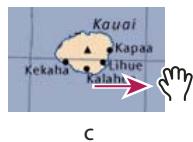
Affichage et masquage d'icônes
A. Pointeur hors de la zone du bouton B. Pointeur entrant dans la zone du bouton C. Pointeur quittant la zone du bouton
1 Activez l'outil Bouton OK, puis faites glisser le curseur sur la zone d'affichage du bouton. Si, par exemple, le fichier PDF contient une carte de France, faites glisser le curseur sur la zone qui affichera une carte détaillée de Paris. 2 Cliquez deux fois sur le bouton. 3 Cliquez sur l'onglet Options, puis choisissez Icône seule dans le menu Disposition. 4 Dans le menu Comportement, choisissez Enforcé, puis sélectionnez Effleuré dans la liste État. 5 Cliquez sur Choisir l'icône, puis sur Parcourir. Sélectionnez un type de fichier dans le menu Type de fichiers, recherchez l'emplacement du fichier image, puis cliquez deux fois sur le fichier. Dans notre exemple, nous sélectionnerions une carte de Paris. Cliquez sur OK pour valider l'image prévisualisée. 6 Cliquez sur l'onglet Aspect. Le cas échéant, désactivez les options Couleur de la bordure et Couleur de fond, puis cliquez sur Fermer. 7 Si vous êtes en mode d'édition, cliquez sur Aperçu. Le champ image défini s'affiche à l'écran lorsque le pointeur passe sur la zone du bouton et disparaît lorsqu'il la quitte.
Si vous souhaitez que l'image soit plus grande que la zone d'effleurement ou qu'elle soit placée ailleurs que sur le bouton image qui apparait, utilisez l'action Afficher/MMasquer un champ. Commencez par associer une icone au bouton à masquer et à afficher. Créez ensuite un second bouton jouant le rôle de zone sensible lorsque la souris effleure le bouton. N'effectuez pas d'icone d'aspect à ce bouton, mais utilisez l'onglet Actions afin d'afficher le premier bouton lorsque le pointeur entre dans la zone et de le masquer lorsque le pointeur quitte la zone.
Publication interactive de formulaires web
Il est pratique d'utiliser des formulaires PDF pour envoyer et recueillir des informations sur le Web. En effet, les formulaires proposent des actions attribuées à des boutons dont les fonctions sont similaires aux macros de programmation HTML. Vous devez disposer d'un serveur Web sur lequel est installée une application CGI (Common Gateway Interface) destinée à recueillir et à router les informations vers une base de données. Vous pouvez utiliser toute application CGI existante permettant d'extraire des données à partir de formulaires (au format HTML, FDF ou XML).
Avant de préparer un formulaire pour le Web, assurez-vous que les noms des champs du formulaire correspondent à ceux définis dans l'application CGI.
Important : Vous devez connaître les scripts CGI en dehors d'Acrobat; sachez qu'Adobe Acrobat ne permet pas leur création.
Ajout de fonctionnalités d'envoi
Faites appel à l'action Envoyer un-formulaire pour transmettre les données d'un formulaire à une adresse électronique ou à un serveur Web à l'aide d'un URL. Le bouton Envoyer permet également de transmettre d'autres fichiers à un serveur ou à une base de données. Il est possible, par exemple, de joindre à un formulaire des images numérisées ou des fichiers. Les pièces jointes sont envoyées avec les autres données du formulaire lorsque vous cliquez sur le bouton d'envoi.

Si le formulaire PDF contient un bouton d'envoi par messagerie, vous pouvez utiliser la fonction Diffuser le formulaire afin de faciliter la diffusion de ce formulaire.
1. Choisissez Formulaires > Ajouter ou modifier des champs de formulaire, Sélectionnez Bouton dans la liste Ajouter un champ, puis créez un bouton. 2. Cliquez deux fois sur le bouton afin d'ouvrir la boîte de dialogue Propriétés du bouton. 3. Cliquez sur l'onglet Actions, puis sélectionnez Souris relachée dans le menu Sélectionner le déclencheur. 4. Choisissez Envoyer un formulaire dans le menu Sélectionner l'action, puis cliquez sur Ajouter. 5. Dans la boîte de dialogue Envoyer les sélections du formulaire, saisissez un URL pour la zone Saisissez un URL pour ce lien : - Pour envoyer les données du formulaire à un serveur Web, entrez l'URL de destination. - Pour envoyer les données du formulaire à une adresse électronique, entrez mailto: suivi de l'adresse en question. Saisissez, par exemple, mailto: personne@adobe. com. 6. Apportez toute modification supplémentaire aux options disponibles, puis cliquez sur OK pour fermer la boîte de dialogue. 7. Le cas échéant, modifiez les paramètres sous d'autres onglets dans la boîte de dialogue Propriétés du bouton, puis cliquez sur Fermer.
Options d'envoi des sélections du formulaire
Inclure FDF Exporte le formulaire dans un fichier FDF. Vous pouvez sélectionner une ou plusieurs des options disponibles : données saisies par l'utilisateur, commentaires et modifications incrémentielles apportées au fichier PDF. L'option Modifications incrémentielles du PDF s'avère pratique pour exporter une signature numérique qui sera facilement lue et reconstituée par un serveur.
Remarque: Si le serveur renvoie à l'utilisateur des données au format FDF ou XFDF, l'URL du serveur doit se terminer par le suffixe #FDF (http://serveur/cgi-bin/script#FDF, par exemple).
HTML Exporte le formulaire dans un fichier HTML.
Inclure XFDF Exporte le formulaire dans un fichier XML. Vous pouvez désigner d'exporter les données des champs, les commentaires ou les deux.
Document intégral (PDF) Exporte la totalité du fichier PDF constituant votre formulaire. Bien que cette option génère un fichier plus volumineux que l'option Inclure FDF, elle s'avère pratique pour la conservation des signatures numériques.
Remarque: Si les personnes qui remplissent le formulaire PDF utilisent Adobe Reader, vous devez désirer FDF ou XFDF comme option de format d'exportation.
Tous les champs Exporte la totalité des champs de formulaire (mêmes ceux qui ne comportent pas de valeurs).
Seulement ceux-ci Exporte uniquement les champs de formulaire spécifiés en cliquant sur Sélectionner les champs et en indiquant les champs à inclure (y compris les éventuels champs vides).
Convertir les dates au format standard Exports toutes les dates de formulaire en un format unique, quel que soit leur format de saisie.
Ajout d'un bouton de réinitialisation du formulaire
Un bouton de réinitialisation du formulaire permet d'effacer toutes les données saisies par un utilisateur dans le formulaire. Cela revient à utiliser la fonction Formulaires > Effacer les données du formulaire, disponible lorsque vous créez et modifiez des formulaires Acrobat. Vous pouvez toutefois désigner le bouton de réinitialisation afin qu'il n'efface que certains champs.
1 Choisissez Formulaires > Ajouter ou modifier des champs de formulaire. Sélectionnez l'outil Bouton dans la liste Ajouter un champ, puis créez un bouton. 2 Cliquez deux fois sur le bouton afin d'ouvrir la boîte de dialogue Propriétés du bouton. 3 Cliquez sur l'onglet Actions, puis sélectionnez Souris relâchée dans le menu Sélectionner le déclencheur. 4 Choisissez Réinitialiser un formulaire dans le menu Sélectionner l'action, puis cliquez sur Ajouter. 5 Dans la boîte de dialogue Réinitialiser un formulaire, effectuez l'une des opérations suivantes avant de cliquer sur OK :
- Cliquez sur des cases à cocher individuelles pour sélectionner ou désélectionner des champs à réinitialiser via le bouton.
- Choisissez Sélectionner tout.
La liste du panneau Actions affiche maintenant une option Réinitialiser un formulaire sous l'action Souris relachée.
Le cas échéant, vous pouvez ouvrir les autres onglets dans la boîte de dialogue Propriétés du bouton et appliquer les autres types de propriétés au bouton.
Voir aussi
Comportement des champs de formulaire» à la page 225
Ajout d'un bouton d'importation des données
Faites appel à l'action Importer les données d'un formulaire afin de permettre aux utilisateurs de remplir des champs de formulaire classiques (tels que le nom et l'adresse électronique) à partir de données importées d'un autre formulaire. Les utilisateurs peuvent également utiliser le bouton d'importation de données afin de remplir les champs de formulaire standard avec les informations figurant dans leur profil personnel. Seuls les champs de formulaire correspondants sont mis à jour. Les autres sont ignorés. Avant de créer une action Importer les données d'un formulaire, configurez un formulaire avec des champs contenant des informations de base à partir desquelles des données seront exportées.
Remarque: L'action Importer les données d'un formulaire recherche le fichier source des données à importer à des emplacements différents sous Windows et Mac OS. Sous Windows, cette action entraîne la recherche du fichier dans le dossier d'Acrobat ou d'Adobe Acrobat Reader, le dossier en cours, le dossier système, le dossier Windows, le dossier Mes documents\Adobe\Acrobat ainsi que les dossiers indiqués dans l'instruction PATH. Sous Mac OS, cette recherche s'effectue dans le dossier d'Acrobat ou d'Adobe Acrobat Reader, ainsi que dans le dossier Préférences au sein du Dossier Système.
1 Choisissez Formulaires > Ajouter ou modifier des champs de formulaire. Sélectionnez Bouton dans la liste Ajouter un champ, puis créez un bouton. 2 Cliquez deux fois sur le bouton afin d'ouvrir la boîte de dialogue Propriétés du bouton. 3 Cliquez sur l'onglet Actions, puis sélectionnez Souris relachée dans le menu Sélectionner le déclencheur. 4 Choisissez Importer les données d'un-formulaire dans le menu Sélectionner l'action, puis cliquez sur Ajouter. 5 Localisez et sélectionnez un fichier FDF, puis cliquez sur Sélectionner. 6 Activez un autre onglet de la boite de dialogue Propriétés du bouton pour définir d'autres propriétés du bouton ou cliquez sur Fermer.
Voir aussi
Gestion des fichiers de données de formulaire à la page 247
Ajout d'un bouton à un formulaire PDF d'Acrobat à la page 236
Valeurs d'exportation CGI
Une valeur d'exportation correspond aux données envoyées à une application CGI afin d'identifier un champ de formulaire sélectionné par l'utilisateur. Vous devez définir une valeur d'exportation lorsque les deux conditions suivantes se vérifient :
- Les données sont recueillies électroniquement dans une base de données au moyen de l'intranet d'une société ou du Web.
- Les données ne correspondent pas à l'élément désigné par le champ de-formulaire ou le champ est un bouton radio. Lorsque vous définissez les valeurs d'exportation, gardez à l'esprit les recommandations suivantes : Utilisez la valeur d'exportation par défaut Oui afin d'indiquer qu'une case à cocher ou qu'un bouton radio a été activé(e).
- Définissez une valeur d'exportation pour les listes déroulantes ou les zones de liste uniquement si vous voulez qu'elle soit différente de l'élément figurant dans la liste et qu'elle corresponde, par exemple, au nom d'un champ de-formulaire dans une base de données. L'élé
- Les boutons radio associés en groupe doivent porter le même nom de champ, mais conte
Préparation d'un modèle quickbooks à la diffusion
Vouloir envoyer des données depuis un fichier de compagnie Intuit QuickBooks vers un formulaire compatible avec QuickBooks, appelé modèle QuickBooks. Les destinataires peuvent remplir le formulaire en utilisant Acrobat 7.05 ou Reader 7.05 ou leurs versions ultérieures, même s'ils ne disposent pas de QuickBooks. Vous pouvez recueillir les données des formulaires envoyés et les importer dans un fichier de compagnie QuickBooks.
Adobe teste et prend en charge les fonctions de QuickBooks dans Acrobat Professional ou Acrobat Professional Extended pour les produits QuickBooks suivants : QuickBooks Pro 2007 et 2008 et QuickBooks Premier Edition 2007 et 2008.
Remarque : Les modèles QuickBooks sont installés uniquement dans la version anglaise d'Acrobat.
1 Lancez QuickBooks et ouvrez leur fichier de compagnie. 2 Dans Acrobat, CHOIsissez Formulaires > QuickBooks Préparer un modèle QuickBooks à la diffusion. 3 Suivez les instructions de l'assistant pour créer et diffuser le formulaire.
Remarque : Pour remplir un modèle QuickBooks sans le diffuser, ouvrez-le et choisissez Formulaires > QuickBooks > Remplir le modèle avec des données QuickBooks. Pour effacer des données QuickBooks d'un modèle rempli, choisissez Formulaires > QuickBooks > Effacer le modèle.
Voir aussi
Diffusion du formulaire à la page 224
Recueil et gestion des données de formulaire » à la page 245
Synchronisation et gestion des données de réponse
1 Dans Acrobat, choisissez Formulaires > Suivi des formulaires. 2 Dans le panneau gauche du suivi, développement Formulaires. Sous Diffusé, Sélectionnez le formulaire souhaité. 3 Dans le panneau de droite, cliquez sur Afficher les réponses.
Acrobat ouvre la liste des réponses.
4 Le cas échéant, effectuez l'une des opérations suivantes dans la liste des réponses :
- Pour synchroniser l'ensemble des données dans votre fichier de compagnie QuickBooks, désélectionnez Formulaires > QuickBooks > Synchroniser vers QuickBooks. Pour afficher des réponses spécifiques, cliquez sur Filtre et indiquez une colonne et les critères de filtrage.
- Pour ajouter de nouvelles réponses envoyées, cliquez sur Mettre à jour.
- Pour obtenir un aperçu d'un fichier de réponses, cliquez deux fois sur celui-ci. Pour revenir à la liste de réponses, cliquez sur le bouton Origine
- Pour enregistrer des réponses au formulaire vers un fichier XML ou CSV (valeurs séparées par des virgules), Sélectionnez les fichiers voulus et cliquez sur Exporter.
- Pour archiver les données de réponses vers un nouveau fichier PDF, Sélectionnez les fichiers souhaités et cliquez sur Archiver.
- Pour ajouter des formulaires renvoyés à la liste de réponses, cliquez sur Ajouter.
Personnalisation des modèles quickbooks
Vous pouvez personnaliser tous les modèles compatibles avec QuickBooks à l'aide de LiveCycle Designer ES. Vous pouvez par exemple modifier les couleurs, ajouter un logo d'entreprise et des coordonnées ou encore déplacer et modifier les propriétés des champs de formulaire.
Vouez utilisez la personnalisation de formulaires de la version JavaScript pour utiliser expertementes. Vous avez par exemple la possibilité, en ce qui concerne les données, d'ajouter des champs, de modifier leur type et de choisir lesquels afficher. Pour plus d'informations, voir Création de formulaires PDF pour Intuit QuickBooks à l'aide d'Acrobat 9 (PDF) à l'adresse www.adobe.com/go/learn_lc_qbtemplCustomize_fr.
1 Choisissez Formulaires > QuickBooks > Modifier un modèle QuickBooks. 2 Sélectionnez un réseau de formulaire QuickBooks. Par défaut, l'installation Acrobat ajoute les modèles QuickBooks dans \Program Files\Adobe\Acrobat 9.0\Acrobat\QuickBooksTemplates\ENU. 3 Designer ES vous permet de modifier le formulaire comme vous le souhaitez. Pour ouvrir l'aide de LiveCycle Designer ES, CHOISSEZ Aide > Aide d'Adobe LiveCycle Designer. Cliquez sur les liens suivants pour obtenir des informations sur les tâches de modification de base :
Ajouter un logo d'entreprise
Déplacer des champs
Ajouter des bordures
Modifier les tailles de police
Changer la couleur du texte
Concevoir des formulaires
Recueil et gestion des données de formulaire
Lorsque vous diffusez un formulaire, Acrobat crée automatiquement un port-documents PDF afin de recueillir les données envoyées par les utilisateurs. Par défaut, ce fichier est enregistré dans le même dossier que le formulaire d'origine et est nommé de la façon suivante: nom du fichier responses. Vous pouvez vous servir de ce fichier pour compiler les formulaires renvoyés.
Collecte des données utilisées
1 Lorsqu'un utilisateur vous renvoie un formulaire, ouvre le formulaire en question.
2 Dans la boîte de dialogue Ajouter le formulaire rempli à un fichier réponse, sélectionnez l'une des options suivantes :
Ajouter à un fichier réponse existant Permet de compiler les données du fichier réponse créé dans l'assistant de diffusion de formulaires lors de l'envoi du formulaire. (Le cas échéant, cliquez sur Parcourir et accédez au fichier réponse.)
Créer un fichier réponse Permet de créer un fichier réponse qui porte le nom saisi et se trouve à l'emplacement choisi.
Le fichier réponse s'ouvre dès que vous cliquez sur OK. Chaque formulaire renvoyé ajusté au fichier réponse s'affiche sous la forme d'un fichier composant dans un port-documents PDF.
Compilation des données de formulaire
1 Dans Acrobat, CHOIsissez Formulaires > Compiler les formulaires renvoyés. 2 Dans la boîte de dialogue Compiler les données, effectuez l'une des opérations suivantes pour sélectionner un fichier réponse PDF : - Cliquez sur Parcourir, accédez au fichier réponse, puis sélectionnez-le. - Saisissez le chemin d'accès au fichier réponse. 3 Cliquez sur Ajouter un fichier, puis accédez au formulaire renvoyé. 4 Recommencez l'étape précédente aussi souvent que nécessaire pour ajouter d'autres formulaires renvoyés.
Une fois que vous avez cliqué sur OK, les données des formulaires sélectionnées sont ajoutées au fichier réponse. Chaque formulaire renvoyé s'affiche sous la forme d'un fichier composant dans un porte-documents PDF.
Ajout des données utilisées à un fichier réponse existant
1 Dans Acrobat, ouvrez le fichier réponse. 2 Dans le panneau de navigation de gauche, cliquez sur Ajouter. 3 Dans la boîte de dialogue Ajouter les formulaires renvoyés, cliquez sur Ajouter un fichier. Accédez aux formulaires renvoyés et sélectionnez-les, puis cliquez sur Ouvrir. 4 Recommencez l'étape précédente pour ajouter tout autre formulaire renvoyé dans d'autres dossiers. Cliquez ensuite sur OK.
Lorsque vous avez terminé, chaque formulaire PDF ajouté s'affiche sous la forme d'un fichier composant dans le portefeuille documents PDF.
Exportation des données utilisateur à partir d'un fichier réponse
Procédez de cette façon pour enregistrer toutes les entrées du fichier réponse d'un porte-documents PDF dans une feuille de calcul ou un fichier XML.
1 Dans Acrobat, ouvrez le fichier de réponse et sélectionnez les données à exporter. 2 Dans le panneau de navigation de gauche, cliquez sur Exporter. 3 Dans la boîte de dialogue Sélectionner le dossier d'enregistrement du fichier, spécifiez le nom, l'emplacement et le format de fichier (CSV ou XML) pour les données de formulaire, puis cliquez sur Enregistrer.
Gestion des fichiers de données de formulaire
Vous pouvez convertir les réponses sur un formulaire PDF vers d'autres formats de fichier (et vice-versa). Ces formats permettent de conserver toutes les données et sont nettement moins volumineux que le format PDF.
Importation de données de formulaire
Il peut arriver que certaines personnes reçoivent des formulaires pliés sous la forme de fichiers données uniquement, que de fichiers PDF complets. Ces fichiers ne sont pas au format PDF mais dans d'autres formats, notamment FDF ou XML. Vous pouvez afficher les données renvoyées par une personne dans le contexte du document PDF en ouvrant le fichier d'origine et en important les informations du fichier de données.
1 Dans Acrobat, ouvre le formulaire PDF dans lequel vous souhaitez importer les données. 2 Choisissez Formulaires > Effacer les données du formulaire.
Remarque : Lorsque vous importez les données à partir d'un autre fichier dans un formulaire PDF, les données importées remplace toutes les informations qui s'affichaient préalablement dans les champs de formulaire individuels. Toutefois, si le fichier de données importé contient un ou plusieurs champs non remplis, l'importation ne permettra pas d'effacer les données d'origine.
3 Choisissez Formulaires > Gérer les données de formulaire > Importer des données. 4 Dans la boîte de dialogue de sélection du fichier contenant les données de formulaire, choisissez un format dans le menu Type de fichier correspondant au fichier de données à importer. Localisez et sélectionnez ce fichier, puis cliquez sur Sélectionner.
Remarque: Certains formats sont disponibles uniquement pour des types spécifiques de formulaires PDF, selon l'application utilisée pour créer le formulaire, par exemple Acrobat ou Designer ES. Les données importées d'un fichier texte (.txt) doivent être placées dans des rangées déliminées par tabulation afin de créer des colonnes.
Exportation de fichier de données
Vous pouvez enregistrer les informations dans un formulaire PDF rempli sous la forme d'un fichier de données dans un autre format de fichier. Vous pouvez par la suite réutiliser les données pour replir à nouveau le formulaire ou un autre formulaire doté des mêmes champs et des mêmes noms de champs.
1 Dans Acrobat, ouvrez le formulaire rempli. 2 Choisissez Formulaires > Gérer les données de formulaire > Exporter les données. 3 Dans la boîte de dialogue Exporter les données du formulaire, sélectionnez le formulaire dans lequel vous pouvez enregistrer les données (FDF, XFDF, XML ou TXT). Sélectionnez ensuite un emplacement, saisissez le nom du fichier et cliquez sur Enregistrer.
Remarque : Certains formats sont disponibles uniquement pour des types spécifiques de formulaires PDF, selon la méthode de création du formulaire.
Fusion des fichiers de données exportés vers une feuille de calcul
Si vous voulez compiler les données de formulaires qui ne se trouvent pas encore dans un jeu de données, procédez comme suit :
1 Choisissez Formulaires > Gérer les données de formulaire > Fusionner les fichiers de données dans une feuille de calcul. 2 Dans la boîte de dialogue Exporter les données provenant de plusieurs formulaires, cliquez sur Ajouter des fichiers.
3 Dans la boîte de dialogue de sélection du fichier contenant les données de-formulaire, choisissez un format dans le menu Type de fichier (Acrobat Form Data Format ou Tous les fichiers). Accédez ensuite aux formulaires à fusionner dans la feuille de calcul, sélectionnez-les, puis cliquez sur Sélectionner. 4 Le cas échéant, recommencez l'opération pour ajouter des fichiers de données de formulaire placés ailleurs. 5 Cliquez sur Exporter. Sélectionnez ensuite un dossier et saisissez le nom du fichier pour la feuille de calcul, puis cliquez sur Enregistrer. 6 Dans la boîte de dialogue Progression de l'exportation, cliquez sur Afficher le fichier maintenant pour ouvrir le fichier de feuille de calcul ou cliquez sur Fermer la boîte de dialogue pour revenir à Acrobat.
Remarque : Lorsque les formulaires renvoyés se trouvent dans un fichier réponse, la méthode la plus efficace pour exporter les informations vers une feuille de calcul est d'utiliser le bouton Exporter les données dans le panneau de navigation de gauche pour le fichier réponse du porte-documents PDF.
Utilisez la fonction de suivi pour gérer les formulaires que vous avez diffusés ou reçus. Le dispositif de suivi permet d'afficher et de modifier l'emplacement du fichier réponse, d'identifier les destinataires ayant répondu, d'ajouter d'autres destinataires, d'envoyer un message à tous les destinataires et d'examiner les réponses à un formulaire.
Suivi des formulaires
1 Choisissez Formulaires > Suivi des formulaires. 2 Dans le panneau de navigation gauche, développez l'objet Formulaires. 3 Sélectionnez un formulaire, puis effectuez l'une des opérations suivantes :
- Pour afficher toutes les réponses au formulaire, cliquez sur Afficher les réponses.
- Pour modifier l'emplacement d'un fichier réponse, cliquez sur Modifier l'emplacement du fichier dans la zone Emplacement du fichier réponse.
- Pour afficher le formulaire d'origine, cliquez sur Ouvrir le formulaire d'origine.
- Pour envoyer le formulaire à d'autres destinataires, cliquez sur Ajouter des destinataires.
Une vidéo sur l'utilisation du suivi des formulaires pour le recueil et la gestion des réponses est disponible à l'adresse http://www.acrobatusers.com/tutorials/2008/06/a9video-understanding_form_tracking.
Voir aussi
Présentation du dispositif de suivi à la page 178
Remplissage et effacement des données d'un formulaire
Si un formulaire PDF contient des champs de formulaire interactifs, vous pouvez remplir le formulaire avec l'un des outils de la barre d'outils Sélection et zoom : l'outil Main ou l'outil Sélection. Lorsque vous placez le pointeur sur un champ de formulaire interactif, l'icône du pointeur change comme suit :
L'icône de doigt qui pointe ou l'icône de la main qui pointe avec le doigt dotée d'un signe plus s'affiche lorsque le pointeur se trouve au-dessus d'un bouton, un bouton radio, une case à cocher ou un élément de liste. L'outil Flèche . S'affiche lorsque vous sélectionnez un élément dans une liste d'options.
L'icone de pointeur en I. S'affiche lorsque vous saississez du texte dans le champ de formulaire.
Si les champs de formulaire ne sont pas interactifs, l'icône du pointeur standard ne change pas.
Les formulaires PDF non interactifs peuvent être imprimés et remplis à la main. Vous pouvez également désirer Outils > Machine à écrire et utiliser cet outil pour saisir des informations dans les champs de formulaire vierges, puis imprimer une copie du formulaire rempli. Dans Reader, l'outil Machine à écrire est uniquement disponible si l'auteur du document l'a activé pour les utilisateurs de Reader.
Remarque: Certains champs de texte sont dynamiques. Cela signifie que leur taille s'adapte automatiquement à la quantité de données saisie et qu'ils peuvent s'étendre sur plusieurs pages.
Voir aussi
« Préférences de formulaires » à la page 210
Remplissage d'un formulaire interactif
1 Le cas échéant, CHOISSEZ l'outil Main ou l'outil Sélection I. 2 (Facultatif) Pour faciliter l'identification des champs de formulaire, cliquez sur le bouton Mettre les champs en surbrillance de la barre de message du document. Les champs de formulaire s'affichent avec un arrière-plan coloré (la couleur par défaut est bleu clair). L'arrière-plan des champs de formulaire obligatoires s'affiche dans une autre couleur (rouge par défaut). 3 Cliquez sur le premier champ de formulaire à remplir afin de sélectionner cette option ou de placer le pointeur en I dans le champ pour la saisie. 4 Une fois le texte saisi ou la sélection effectuée, effectuez l'une des opérations suivantes :
- Appuyez sur Tab ou Maj+Tab pour valider les modifications apportées au champ et passer au champ suivant ou précédent.
- Appuyez sur la touche fléchée Haut ou Gauche pour sélectionner le bouton radio précédent dans un groupe de boutons radios, ou appuyez sur la touche fléchée Bas ou Droite pour sélectionner le bouton radio suivant.
- Appuyez sur Échap pour rejeter la modification du champ de formulaire et désactiver le champ de formulaire actif. Si vous visualisez le formulaire en mode plein écran, une seconde pression sur la touche Échap désactive ce mode d'affichage.
Remarque: Si le champ de formulaire actif est un champ de texte à une seule ligne, appuyez sur Entrée pour valider la saisie et déselectionner le champ. S'il s'agit d'une case à cocher, appuyez sur Entrée ou sur Retour afin de cocher ou de désactiver la case. Dans un champ à lignes multiples, la touche Entrée ou Retour permet de créer un saut de paragraphe. Dans tous les cas, vous pouvez appuyer sur Entrée pour valider la modification et déselectionner le champ de formulaire actif.
5 Une fois les champs de formulaire remplis, effectuez l'une des opérations suivantes :
- Cliquez sur le bouton d'envoi du formulaire. Vous envoyez ainsi les données du formulaire à une base de données via le Web ou l'intranet de votre société.
- Dans Acrobat, choisissez Fichier > Enregistrer sous, puis renommez le fichier afin d'enregistrer le formulaire avec les données saisies.
- Dans Reader, choisissez Fichier > Enregistrer une copie, puis indiquez l'emplacement de la copie.
Remarque: Si l'auteur du formulaire a octroyé des droits supplémentaires aux utilisateurs de Reader, la copie enregistrée comprend les entrées que you've effectuées. Dans le cas contraire, la copie enregistrée est vide.
- Exportez les données du formulaire.
- Imprimez le formulaire.
Effacement des données d'un formulaire dans un navigateur
Effectuez l'une des opérations suivantes :
- Le cas échéant, cliquez sur le bouton Réinitialiser le formulaire. Cette action est irréversible.
- Quittez le navigateur Web et recommencez l'opération.
Remarque: Vous risquez de ne pas effacer entièrement le contenu d'un formulaire en cliquant sur le bouton Recharger, Actualiser, Précédent ou Reculer d'un navigateur Web ou en activant un lien pointant vers une autre page.
Effacement des entrées de formulaire non enregistrées
Choisissez Fichier > Rétablir.
Remplissage des formulaires - conseils de dépannage
Si vous rencontrez des problèmes lors du remplissage ou de l'envoi de formulaires, vérifiez les éléments suivants.
Vérifications rapides à effectuer en premier lieu
- Vérifiez que les paramètres de protection autorisent le remplissage des formulaires. (Voir Fichier > Propriétés > Protection.)
- Vérifiez que le fichier PDF comprend des champs de formulaire interactifs ou remplissables. Il arrive que les auteurs de formulaires omettent de convertir les fichiers PDF en formulaires interactifs ou qu'ils conçoivent intentionnellement des formulaires qui ne peuvent être remplis qu'à la main. Si vous ne pouvez effectuer aucune saisie dans les champs de formulaire, il est probable que ceux-ci ne soient pas interactifs. Vérifiez l'existence de restrictions et de fonctionnalités supplémentaires dans la barre de message du document (de couleur violette) située juste en dessous de la zone des outils.
Autres conseils relatifs aux formulaires pour les utilisateurs d'acrobat
- Si le formulaire ne contient aucun champ interactif, ouvre-le dans Acrobat 9 (toute version) et choisissez Formulaires > Ajouter ou modifier des champs. Verifiez si le message suivant s'affiche : "Ce document PDF ne contient pas de champes de formulaire pour l'instant. Voulez-vous qu'Acrobat les detecte?" Vous pouvez cliquer sur Oui pour lancer l'outil de reconnaissance des champes de formulaire ou utiliser l'outil Machine à écrire pour créer des champs.
- Si le message "Cette opération n'est pas autorisée" apparait lorsque les utilisateurs de Reader ouvre ou envoient le formulaire, vérifie s'il contient des polices non incorporeés ou des objets masqués. Choisissez Fichier > Propriétés > Police pour vérifier la présence de polices non incorporeés. Choisissez Document > Examiner le document pour détecter et supprimer le contenu indésirable. Pour plus d'informations, voir http://www. acrobatusers. com/forums/aucbb/viewtopic. php? pid=35535#p35535.
- Si vous avez vérifié tous ces éléments sans résoudre le problème de remplissage ou d'envoi du formulaire, postez une question sur le forum Acrobat à l'adresse : http://www.adobeforeums.com/cgi-bin/webx/.3bbeda8b/.
Autres conseils relatifs aux formulaires pour les utilisateurs de reader
- Si le formulaire ne contientaucunchampinteractif, vouspouvezdemandera l'auteur dudocumentd'yinsererdeschampsde formulaire. Vouspouvezegalementtelechargergratuitementla versiond'essayid'Acrobat9, valable30jours(Windowsuniquement). DansAcrobat, vouspouvezutiliserl'outilMachinea'écrireoula reconnaissancedeschamps de formulaire pourcrieredetelchamp.
- Si l'auteur du formulaire a activé d'autres fonctionnalités, le panneau Extensions de document (Affichage > Panneaux de navigation > Extensions de document) est disponible. Ce panneau indique toutes les opérations possibles avec le formulaire. Par exemple, il peut s'avérer possible d'enregistrer et d'imprimer les données, d'ajouter des commentaires et d'apposer une signature numérique au document.
D'autres fonctions, telles que la modification du contenu du document ou l'insertion et la suppression de pages, sont restreintes.
- Si vous avez vérifié tous ces éléments sans résoudre le problème de remplissage ou d'envoi du formulaire, postez une question sur le forum Reader à l'adresse : http://www.adobeforeums.com/cgi-bin/webx/.3bbeda8a/.
Remplissage automatique d'un formulaire
La fonction de remplissage automatique permet de stocker les entrées saisies dans des champs de formulaire PDF, puis de proposer ou de saisir automatiquement des réponses en fonction de ce que vous avez saisi dans d'autres champs. Les suggestions s'affichent dans un menu contextuel, à partir duquel vous pouvez effectuer votre sélection. Par défaut, la fonction de remplissage automatique est désactivée. Le cas échéant, activez-la à partir des préférences de formulaires.
Si vous souhaitez supprimer une entrée de la mémoire de remplissage automatique (par exemple une entrée contenant une erreur de frappe), vous pouvez modifier la liste dans la boîte de dialogue Préréférences.
Activation de l'option de remplissage automatique
1 Ouvrez la boîte de dialogue Préférences. 2 Sélectionnez Formulaires dans la liste de gauche. 3 Sous Remplissage automatique, choisissez Standard ou Avancé dans le menu. 4 Cochez la case Mémoriser les données numériques si vous souhaitez que la mémoire de remplissage automatique stocke les valeurs saisies dans les formulaires.

Lorsque vous sélectionnez une option dans le menu Remplissage automatique, une description de son impact sur le comportement de la fonction s'affiche dans la zone de texte placée dessous.
Suppression d'une entrée dans la mémoire de replissage automatique
1 Ouvrez la boîte de dialogue Préférences. 2 Sélectionnez Formulaires dans la liste de gauche. 3 Cliquez sur Modifier la liste. 4 Dans la boîte de dialogue Remplir automatiquement la liste, effectuez l'une des opérations suivantes, puis cliquez sur Oui dans la boîte de dialogue de confirmation : - Pour supprimer toutes les entrées, cliquez sur Supprimer tout. - Pour ne supprimer que certaines entrées, sélectionnez les et cliquez sur Supprimer. (Pour sélectionner plusieurs entrées contiguës, appuyez sur Maj et cliquez sur les entrées. Pour sélectionner plusieurs entrées non adjacentes, cliquez dessus en maintenant la touche Ctrl enfoncée.)
Chapitre 8 : protection
Vous pouvez utiliser des mots de passe pour restreindre l'ouverture, l'impression et la modification de documents PDF. Les certificats permettent le chiffrement de documents PDF afin qu'ils ne puissent être ouverts que par les utilisateurs autorisés. Si vous souhaitez enregistrer les options de protection pour une utilisation ultérieure, créez une stratégie de protection qui enregistre les options de protection.
Avertissements de protection
Acrobat® et Reader® affichent des avertissements de sécurité lorsqu'une action liée aux fichiers PDF représente un danger éventuel pour vos données et votre ordinateur. Les avertissements de sécurité sont affichés dans les cas suivants:
Remarque: Si le fichier PDF est certifié et que le certificat est authentifié pour des exploitations de système privilégiées (mise en réseau, impression ou accès aux fichiers), les avertissements de sécurité ne seront pas affichés.
Mise à jour des paramètres de protection
Adobe télécharge régulièrement des certificats de protection pour des sources authentifiées. Ces téléchargements sont importants car ils servent à garantir que les fichiers PDF signés numériquement et provenant de sources authentifiées conservent leur statut fiable. Avant d'accepter une mise à jour provenant d'une source inconnue, assurez-vous que cette source provienne d'une adresse Web que vous considérez comme fiable. Des mises à jour effectuées depuis des sites Web non-authentifiés peuvent créer des dégâts sur votre ordinateur.
Connexion à un site web inconnu ou non authentifié
Cet avertissement permet d'empêcher les fichiers PDF de se connecter à des sites Internet malveillants. L'avertissement s'affiche lorsqu'un fichier PDF tente de se connecter à un site dans les cas suivants :
- le site ne se trouve pas dans la liste de vos sites authentifiés qui se trouve dans le gestionnaire des approbations.
- Le fichier PDF ou le site Web n'est pas répertorié en tant qu'emplacement privilégié dans les préférences de protection (renforcée).
Avant d'autoriser la connexion, vérifiez attentivement l'URL afin de vous assurer qu'il s'agit bien d'un lien approprié. Afin de comprendre pour chaque raison le fichier PDF tente de se connecter au réseau Internet, veuillez contacter l'administrateur système ou l'auteur du fichier PDF.
Impression silencieuse
L'impression silencieuse se produit sans confirmation nécessaire de votre part. Ce genre d'impression représente un risque de protection car un fichier malveillant peut, à votre insu, imprimer silencieusement un document à plusieurs reprises, gaspillant ainsi les ressources de l'imprimante. En maintenant l'imprimante active, l'impression silencieuse peut également bloquer l'impression d'autres documents. Elle n'est donc permise que dans les cas suivants:
- Le site qui tente de lancer une impression se trouve dans la liste des sites authentifiés du gestionnaire des approbations.
- Le fichier PDF actif est répertorié en tant qu'emplacement privilégié dans les préférences de protection (renforcée).
Contactez votre administrateur système afin d'établir quand vous avez l'autorisation d'utiliser l'impression silencieuse.
Avertissements de protection renforcée
Une fois la protection renforcée activée, Acrobat et Reader vous avertissent lorsqu'un document tente l'une des actions suivantes :
Télécharger des données d'un site non authentifié. Cet avertissement contribue à empêcher les documents malveillants d'obtenir des données à partir de sites Internet. Cette action est uniquement autorisée pour les documents situés dans des emplacements privilégiés dans la protection renforcée.
Si le document vous semble fiable, vous pouvez l'ajouter à vos emplacements privilégiés en ouvrant la boîte de dialogue des préférences et en sélectionnant, à gauche, Protection (renforcée).
Insertion des données dans des formulaires Une fois que la protection renforcée est activée, Acrobat et Reader vous avertissent lorsqu'une source non authentifiée tente d'ajouter des données à un fichier PDF. Par exemple, un fichier FDF peut tenter d'ajouter des données dans un formulaire PDF. Notre entreprise peut utiliser cet objet pour rationaliser les flux de production. Cependant, il peut également être utilisé pour ajouter des données malveillantes dans un fichier PDF. Si vous approuvez le fichier source, ajoutez-le à vos emplacements privilégios dans Protection renforcée. Cette action autorise l'ajout des données dans un fichier au format PDF ou FDF.
Chargement ou exécution d'un script Acrobat et Reader empêchent le chargement ou l'exécution des scripts dans un fichier PDF lorsque ces derniers proviennent d'une source externe. Par exemple, un fichier PDF peut tenter de charger un script Java script dans un formulaire PDF. Cet objet peut servir à ajouter un script malveillant dans un fichier PDF. Si vous approuvez le fichier source, ajoutez-le dans les emplacements privilégiés de Protection renforcée, afin d'autoriser l'exécution des scripts dans le fichier PDF. Dans la boîte de dialogue Préférences, cliquez sur Protection (renforcée) dans le panneau gauche.
Voir aussi
« À propos de la protection renforcée » à la page 256
Activez la protection renforcée et définissez des emplacements privilégiés.
Ouverture d'un document PDF protégé
Les documents peuvent être sécurisés de plusieurs façons. Pour visualiser les paramètres de protection d'un document, ouvrez l'onglet Protection de la boîte de dialogue Propriétés du document. Si vous ne parvenez pas à ouvrir un document PDF ou à utiliser certaines fonctions, contactez l'auteur du document.
Protection par mot de passe Un fichier PDF protégé par un mot de passe requiert un mot de passe, soit pour ouvrir le fichier, soit pour modifier ou supprimer des opérations restreintes. Lorsqu'un document est doté de fonctions sous restriction, les options de menu et outils associés à ces fonctions sont grisés.
Restriction Si un document est chiffré, qu'il dispose de restrictions ou d'un statut spécifique, l'icône Paramètres de protection apparaît à gauche du document. Cliquez sur l'icône pour afficher le panneau Paramètres de protection et vérifier quelles fonctions sont restreintes.
Signature numérique Lorsqu'un document est signé numériquement, le statut de la signature numérique apparait dans la barre de message du document située au-dessus du document. Une signature numérique garantit au destinataire que le contenu du document est valide.
certifiés Par la certification d'un document, les destinataires sont assurés que le document est authentique. Les signatures de certification comprennent également des informations autorisant ou interdisant des actions spécifiques, telles que le remplissage de formulaires et la modification du document. Un document doté d'un certificat affiche une
icône de ruban bleu. Lorsque vous envoyez un formulaire certifié, vous avez la garantie que ce dernier sera renvoyé à l'auteur qui convient.
Voir aussi
« Signatures numériques » à la page 289
Protection par mot de passe d'un document » à la page 259 « Protection par certificat » à la page 262
Apposition d'une signature sur un document
Lorsqu'un document qui vous est envoyé nécessite votre signature, vous pouvez le signer à l'aide d'une identification numérique existante. Ou créez une identification numérique pour ce document.
1 Ouvrez le formulaire, puis effectuez l'une des opérations suivantes: - Si le document contient un champ de signature, cliquez sur le champ et passez à l'étape 4. - Cliquez sur le bouton Signer de la barre d'outils, appuyez ensuite sur Signer le document. 2 Lisez les informations reprises dans la boîte de dialogue, puis cliquez sur OK. 3 Faites glisser la souris pour créer un espace suffisant à la signature. 4 Pour créer une ID numérique pour ce document, sélectionnez Créer une ID à partir du menu Signature. Pour obtenir de l'aide, consultez les informations relatives à la création d'une ID. 5 Dans la boîte de dialogue Signer le document, signez de la manière suivante :
Mot de passe Saisissez le mot de passe associé à l'ID numérique.
Aspect : Choisissez les informations à modifier et à afficher dans la signature (ex : la date ou l'heure).
Verrouiller le document après la signature Si cette option est disponible, choisissez-la uniquement si vous êtes le dernier destinataire à signer le document. La sélection de cette option verrouille tous les champs y compris le champ de signature.
Voir aussi
Création d'une identification numérique à la page 279
Certification d'un document
En signant un document, vous permettez aux destinataires de vérifier que le document signé a bien été envoyé par vous. Notre ID numérique, qui établit votre identité, fait partie de la signature. Vous pouvez créer votre propre ID numérique (nommée ID autosignée) ou demander un certificat à une autorité de certification (une organisation délivrant des certificats).
Vouspez certifier un document avec ou sans signature visible. Les destinataires du document voient apparaitre une icone de ruban bleu au-dessus du document, ce qui signifie que le document est certifie.
Ouvrez le document que vous désirez certifier par une signature numérique. Choisissez Options avancées > Signer et certifier > Certifier par une signature visible ou Certifier par une signature invisible. Ou cliquez sur l'icône Signer dans la barre des tâches, puis sur Certifier par une signature visible ou Certifier par une signature invisible. Lisez les informations reprises dans les boîtes de dialogue, puis cliquez sur OK pour chacune d'entre elles.
4 Si vous avez sélectionné Certifier par une signature visible, faites glisser le pointeur de la souris pour créer un champ de signature comme indiqué dans la boîte de dialogue précédente. Si vous ne possédez pas d'ID numérique, la boîte de dialogue Ajouter une ID numérique s'affiche. Le cas échéant, la boîte de dialogue de certification du document s'affiche.
Mot de passe Saisissez le mot de passe associé à l'ID numérique.
Sélectionnez un aspect de signature existant ou sélectionnez Créer un aspect, afin de spécifier les informations à afficher dans le champ de la signature.
Actions autorisées après certification Choisissez des actions spécifiques à autoriser dans le document.
Cliquez sur Signer, puis sauvegardez le document.
Lorsque les destinataires ouvrent le document, ils peuvent ouvrir le panneau des signatures pour afficher la signature ainsi que ses propriétés.
Mesures de protection relatives aux URL et pièces jointes dans des documents PDF
Acrobat vous avertit chaque fois que vous tentez d'ouvrir un URL (site Web) ou une pièce jointe utilisant un type de fichier interdit. Les URL et les types de fichiers interdits (EXE, par exemple) sont potentiellement dangereux, car ils risquent de transférer ou d'exécuter des programmes, des macros ou des virus qui pourraient endommager votre ordinateur.
Vous pouvez autoriser Acrobat à contacter des sites Web spécifiques en ajoutant les URL correspondants à la liste de sites Web autorisés figurant dans les préférences du Gestionnaire des approbations. Supprimez tous les URL que vous ne souhaitez plus consulter. Pour ouvrir des pièces jointes dans Acrobat, répondez au message qui s'affiche en indiquant que vous autorisez toujours les fichiers de ce type. Le type de fichier est alors ajouté à une liste se trouvant dans le registre. Pour interdire un type de fichier autorisé précédemment, réinitialisez cette liste selon ses paramètres par défaut dans les préférences du Gestionnaire des approbations.
Gestionnaire des approbations, préférences
Pour ouvrir les préférences du gestionnaire des approbations, ouvre la boîte de dialogue Préférences, puis sélectionne le gestionnaire des approbations à gauche du document.
Autoriser l'ouverture de pièces jointes non PDF dans des applications externes. Lorsque cette option est activée, les pièces jointes sont autorisées à démarrer des applications externes à l'ouverture des fichiers. Vous devez déposer des applications externes nécessaires afin d'ouvrir les fichiers.
Rétablir la liste par défaut des types de pièce jointe autorisés et interdits Supprime les paramètres enregistrés que vous avez choisis pour ouvrir les pièces jointes. Par exemple, si vous choisissez de toutes ouvrir les pièces jointes TMP lorsque vous y êtes invité, l'extension TMP figure dans la liste des types de pièce jointe autorisés. En cliquant sur Restaurer, vous supprimez l'extension TMP de la liste.
Modifier les paramètres Lorsque vous cliquez sur ce bouton, vous pouvez spécifier le comportement par défaut du mode d'accès à Internet à partir des fichiers PDF. Pour restreindre l'accès aux URL spécifiés, Sélectionnez Spécifier une liste de sites Web autorisés et bloqués (option définie par défaut). Pour autoriser l'accès à tous les URL, Sélectionnez Autoriser tous les sites Web. Pour interdire l'accès à tous les URL inclus dans des documents PDF, Sélectionnez Bloquer tous les sites Web.
Pour définir une liste de sites Web autorisés et bloqués, saisissez chaque URL dans la zone de texte, puis cliquez sur Autoriser ou Bloquer. Indiquez ensuite le comportement par défaut d'Acrobat pour les sites Web ne figurant pas dans la liste.
Remarque: Si vous ouvrez un fichier PDF protégé et êtes invité à autoriser ou à bloquer un URL, sélectionnez Mémoriser mon action pour ce site. Cette action ajoutera l'URL à la liste.
Charger les certificats racine approuvés à partir d'un serveur Adobe Permet Acrobat de charger automatiquement les paramètres d'approbation depuis un serveur Adobe.
Demander avant d'instruire Lorsque cette option est activée, une notification est envoyée à l'utilisateur lorsque de nouveaux certificats racine sont téléchargés depuis Adobe. Cliquez sur Mettre à jour pour détecter de nouveaux certificats racine et les installer instantanément.
De même que les autres formats de fichiers, il arrive qu'un script malveillant, pouvant causer des dégâts sur l'ordinateur ou voler des données lorsqu'il est lancé, soit incorporé au fichier PDF. La protection renforcée d'Acrobat empêche un script d'effectuer des téléchargements depuis des sources inconnues. Grâce à cette option, seul un script provenant du même domaine de serveurs est autorisé. Par exemple, s'il s'avère que le script incorporé au fichier PDF provient de votre entreprise, il sera téléchargé. Acrobat et Reader proposent deux manières de bloquer des fichiers PDF potentiellement dangereux.
- Un administrateur système peut ajouter des noms de domaines de l'Internet au fichier crossdomain. xml du serveur. Seuls les fichiers provenant des emplacements répertoriés dans le fichier crossdomain. xml peuvent être téléchargés vers des ordinateurs privés. Pour plus d'informations sur la configuration du fichier crossdomain. xml, reportez-vous au manuel Document Security User Guide For Adobe Acrobat and Adobe Reader (PDF) à l'adresse www.adobe.com/go/learn_acr_security_fr ou au document Enhanced security in Adobe Acrobat 9 and Adobe Reader (PDF) à l'adresse www.adobe.com/devnet/readers/articles/reader_compatibility.html.
- Les fichiers, les répertoires ou les URL spécifiques peuvent être identifiés en tant qu’emplacements privilégios dans la boîte de dialogue Protection renforcée. Un fichier PDF résident sur un emplacement privilégié est alors approvéd. Toutes les actions telles que le chargement de données depuis Internet ou l’exécution d’un script sont autorisées. Par exemple, la protection renforcée bloque le chargement de données depuis des sites Web inconnus par les fichiers PDF. Si vous ajoutez le fichier PDF à votre liste d’emplacements privilégios, Acrobat autorisera le chargement des données.
L'utilisation des emplacements privilégiés vous permet de contourner les restrictions de protection renforcée habituelles.
Activez la protection renforcée et définissez des emplacements privilégiés.
Configurez les emplacements privilégiés, de sorte à autoriser les fichiers PDF sauvegardés dans les emplacements spécifiques à exécuter des actions qui sont normalement soumises à des restrictions. Par exemple, un fichier PDF stocké sur un site Web à emplacement privilégié peut charger des données d'une source externe.
1 Dans la boîte de dialogue Prérérences, cliquez sur Protection (renforcée) dans le panneau des catégories, à gauche. 2 Sélectionnez l'option Activer la protection renforcée. 3 Choisissez le type d'emplacement à ajouter:
- Sélectionnez l'option Fichier si vous désirez ajouter un ou deux fichiers d'un emplacement. Si, par contre, vous disposez d'un nombre plus important de fichiers approvés, il est conseillé de les classer dans un seul dossier privilégié PDF.
- Dossiers Si vous disposez d'un nombre plus important de fichiers approvés, il est conseillé de les classer dans un seul répertoire privilégié PDF.
- Hôte Saisissez uniquement le nom de la racine de l' URL. Par exemple, saisissez www. adobe. com et non pas www. adobe. com/products. Afin d'uniformé
Type de protection à utiliser
Par l'ajout de fonctions de protection, vous pouvez autoriser uniquement les utilisateurs indiqués à effectuer les opérations ayant trait aux documents (visualisation, modification, impression, etc.). Vous pouvez déterminer les conditions d'accès des utilisateurs (mot de passe, ID numérique ou accès à Adobe LiveCycle® Rights Management ES).
Acrobat fournit différentes méthodes de protection servant à spécifier l'authenticité, le chiffrement et les paramètres de droits du document. Vous pouvez chiffrer une partie ou l'ensemble d'un document et restreindre les actions de l'utilisateur. Il peut être important, par exemple, d'autoriser seulement certains utilisateurs à remplir les champs du formulaire ou d'éviter que certains d'entre-eux impriment un document PDF.
Il est très facile de partager une partie ou l'intégralité de vos paramètres de sécurité avec d'autres utilisateurs en exportant et en important les paramètres. Dans les environnements d'entreprise, vous avez la possibilité d'enregistrer les paramètres de sécurité sur un serveur, puis de les charger en spécifiant l'URL du serveur. Vous pouvez également tirer parti des paramètres exportés pour sauvegarder et restaurer votre configuration, si besoin est.
Acrobat utilise les fonctions de protection de Windows XP et un certain nombre d'autres systèmes de protection. Servez-vous de la boîte de dialogue Propriétés du document pour sélectionner l'une des méthodes de protection suivantes :
Remarque: La notion de protection est quelquefois assimilée à la notion d'accessibilité, fonctionnalité facilitant l'accès aux documents pour les utilisateurs malvoyants.
Protection par mot de passe Utilisez des mots de passe pour restreindre l'ouverture, la modification et l'impression des fichiers PDF. La protection par mot de passe offre un moyen simple de partager des documents entre les utilisateurs s'il est possible de partager des mots de passe ou si un haut niveau de compatibilité avec des versions antérieures s'avère nécessaire. Dans le cas d'une stratégie par mot de passe, il n'est pas nécessaire de spécifier les destinataires du document.
La protection par mot de passe s'applique soit à tout le contenu du document, soit uniquement aux pièces jointes. Des enveloppes PDF vous permettent de joindre des fichiers chiffrés à une enveloppe PDF déchiffrée.
Protection par certificat La protection par certificat fournit un niveau élevé de protection et évite d'avoir recours au partage de mot de passe. La protection par certificat permet également d'accorder des droits différents à différents utilisateurs dont l'identité peut être vérifiée et générée.
Protection Adobe LiveCycle Rights Management ES Utilisez le serveur Adobe LiveCycle Rights Management ES pour appliquer une stratégie aux documents, sans avoir recours aux signatures numériques et aux certificats. La stratégie contient une liste des destinataires qui définit les droits individuels de ceux-ci.
Stratégies de protection
Si vous appliquez souvent les mêmes paramètres de protection à des documents PDF, envisagez de créer une (Strategie de protection) afin de rationaliser votre flux de production. Des strategies différentes sont utiles à la prise en charge de diverses exigences.
Stratégie d'enveloppe Vous pouvez sécuriser plusieurs documents en les incorporant à une enveloppe PDF. Les enveloppes peuvent être chiffrées afin d'empêcher des utilisateurs non autorisés d'accéder aux contenus des documents et également certifiées afin de fournir la preuve d'origine. Les destinataires autorisés peuvent ouvrir l'enveloppe et extraire les fichiers dans le but de les visualiser.
Stratégie LiveCycle Rights Management ES Les stratégies Adobe LiveCycle Rights Management ES sont stockées sur un serveur, auquel les utilisateurs doivent avoir accès pour pouvoir les utiliser. Pour créer ces stratégies, il est nécessaire de désigner les destinataires des documents à partir d'une liste dans Adobe LiveCycle Rights Management ES.
Stratégies de mots de PASS et de certificats Enregistrez les paramètres de votre mot de PASS ou certificat et réutilisez-les pour chiffrer des fichiers PDF sans devoir configurer le mot de PASS et le certificat pour chaque instance.
Si vous appliquez des paramètres de protection à de grandes quantités de documents PDF, vous pouvez automatiser la procédure en exécutant la commande Traitement par lot.
| Protection obligatoire: | Action: |
| Demandez un mot de passer pour l'ouverture, la copie ou l'impression du content d'un fichier PD. | Choisissez Protection par mot de passer en appuyant sur le bouton Protection de la barre d'outils Tâches. Dans un ported-documents PDF ouvert, choisissez Fichier > Modifier un porte-documents PDF > Protégéger le ported-documents. Si vous entreprises est inscrite, vous pouvez également utiliser Adobe LiveCycle Rights Management ES afin de protégéger vos documents. Lorsque vous employez la commande du traitement par lot pour protégéger les porte-documents PDF, les documents en question sont sécurisés, mais pas la page de couverture. |
| Indiquer que le containu d'un document PDF est approvéd | Signez et certifiez le document PDF. Vous doivent observer une identification numérique pour pouvoir apposer une signature numérique. Pour les langues asiatiques, vous pouze appliquer un tampon d'approbation. |
| Eviter que les formulaires ne soient falsifiés | Utilisez LiveCycle Designer pour protégéger les formulaires et créé des champs de signature verrouillables. Consultez l'aide d'Adobe LiveCycle Designer. |
| Envoyer des pièces jointes sécurisées par messagerie | Utilisez des enveloppés sécurisées. |
| Autoriser la visualisation d'un document PDF aux utilisateurs spécifique uniquement | Choisissez Protection par certificat dans le menu du bouton Protection sur la barre d'outils Tâches ou appliquée les paramètres de protection à l'aide d'Adobe LiveCycle Rights Management ES. Vous doivent dispose de certificates pour vous-même et pour les utilisateurs autorisés à afficher le document. |
Pour plus d'informations sur l'utilisation des fonctions de sécurité, reportez-vous aux ressources suivantes :
- Juristes : http://blogs.adobe.com/acrolaw/
- Porte-documents PDF: www.adobe.com/go/lrvid4201_a9_fr
Voir aussi
Suppression du contenu confidentiel à la page 283 Configuration d'une stratégie de protection à la page 271 Modification des propriétés de champs de formulaire à la page 226 Exécution d'une série de traitement par lot prédéfinie à la page 394
Choisir des méthodes de protection en mode FIPS (windows)
Acrobat et Reader fournissent un mode FIPS servant à limiter la protection de données aux normes fédérales de traitement de l'information (FIPS). Le mode FIPS utilise des algorithmes FIPS 140-2 approuvés qui se servent du module cryptographique RSA BSAFE Crypto Micro Edition (ME) 2.1.0.3.
Les options de protection suivantes ne sont pas disponibles en mode FIPS :
- Application aux documents des stratégies de protection basées sur un mot de passe. Vous pouvez utiliser les certificats à clé publique ou Adobe LiveCycle Rights Management ES pour sécuriser le document, mais vous ne pouvez pas utiliser la protection par mot de passe.
- Création de certificats autosignés. Pour créer une identification numérique autosignée, celle-ci doit être enregistrée dans le magasin de certificats Windows. Vous ne pouvez pas en créer une en l'enregistrant dans un fichier.
- Chiffrement RC4. Un fichier PDF peut uniquement être chiffré au moyen de l'algorithme de chiffrement AES en mode FIPS.
- Méthodes de prétraitement MD5 ou RIPEMD160. En mode FIPS, seules les familles SHA-1 et SHA-2 d'algorithmes digest peuvent être utilisées lors de la création d'une signature numérique.
En mode FIPS, vous pouvez ouvrir et afficher des documents qui sont protégés par des algorithmes non conformes aux normes FIPS. Il est toutefois impossible de sauvegarder des modifications dans le document si vous utilisez une protection par mot de passe. Pour appliquer des stratégies de sécurité au document, utilisez les certificats de clé publique ou Adobe LiveCycle Rights Management ES.
Le mode FIPS est configuré dans le registre Windows par un administrateur système. Pour plus d'informations, reportez-vous au manuel Document Security User Guide For Adobe Acrobat and Adobe Reader (PDF) à l'adresse www.adobe.com/go/learn_acr_security_fr.
Ajout d'une protection par mot de passe
Limitez l'accès à un document PDF en définissant des mots de passe et en verrouillant certaines fonctions, telles que l'impression et la modification. Il est impossible d'ajouter des mots de passe à un document déjà signé et certifié. Il existe deux types de mots de passe :
Mot de passe d'ouverture du document Lorsque vous définissez un mot de passe d'ouverture pour un document (ou mot de passe utiliser), les utilisateurs doivent saisir le mot de passe que vous avez spécifique pour pouvoir ouvrir le document.
Mot de passe d'accès aux droits Lorsque vous définissez uniquement un mot de passe d'accès aux droits (ou mot de passe principal), les destinataires n'ont pas besoin de mot de passe pour ouvrir le document. En revanche, il leur faudra saisir le mot de passe d'accès aux droits pour installer ou modifier les fonctions verrouillées.
Si le fichier PDF est sécurisé par les deux types de mot de passe, il pourrait être ouvert avec n'importe lequel des deux. En revanche, seul le mot de passe d'accès aux droits autorise l'utilisateur à modifier les fonctions verrouillées. Du à la protection ajoutée, il est souvent recommendé d'instruire les deux types de mot de passe.
Tous les produits Adobe appliquent les restrictions définies par le mot de passe d'accès aux droits. Toutefois, il se peut que les produits tiers ne prennent pas en charge ces paramètres ou ne les appliquent pas. Les destinataires du document risquent donc de contourner une partie ou l'ensemble des restrictions d'accès.
Important: Si vous oubliez le mot de passe associé à un document PDF, il n'existe aucun moyen de le retrouver à partir de ce document. Il est donc recommandé d'en conserver une copie de sauvegarde non protégée par un mot de passe.
1 Effectuez l'une des opérations suivantes : - Dans un fichier PDF ou dans un composant PDF d'un porte-documents PDF, ouvre le fichier PDF et choisissez Options avancées > Protection > Chiffrement par mot de passe. - Dans un porte-documents PDF, ouvre le porte-documents et choisissez Fichier > Modifier un porte-documents PDF > Protéger le porte-documents. Dans le menu Méthode de protection, choisissez Protection par mot de passe. 2 Si vous recevez une notification, cliquez sur Oui pour modifier la protection. 3 Choisissez un niveau de compatibilité. Cette option définit le niveau de chiffrement et la taille de la clé.
L'algorithme de chiffrement et la taille de la clé sont spécifiques à une version. Assurez-vous que votre niveau de chiffrement soit égal ou inférieur à la version Acrobat ou Adobe Reader des destinataires.
4 Sélectionnez les composants de document à chiffrer.
Pour autoriser la recherche dans le contenu du document, laissez les métadonnées déchiffrées. Pour créer des enveloppes de protection, utilisez Chiffrer les pièces jointes.
5 Choisissez le type de mot de passe à ajouter, puis saisissez le mot de passe dans le champ correspondant. Si vous définissez un mot de passe d'accès aux droits, établissez le niveau d'accès. 6 Pour permettre aux destinataires de copier le contenu d'un document PDF dans un autre document, sélectionnez Autoriser la copie de texte, d'images et d'autre contenu. 7 Cliquez sur OK. Lorsque vous êtes invité à confirmer le mot de passe, saisissez à nouveau le mot de passe approprié dans la zone appropriée et cliquez sur OK.
Paramètres de protection par mot de passe
Vous pouvez configurer les options suivantes lors de la création d'un fichier PDF ou lors de la protection d'un fichier PDF par mot de passe. La disponibilité et les valeurs proposées pour chacune des options dépendent du paramètre Compatible. Les options de sécurité ne sont pas disponibles pour les normes ou paramètres prédéfinis PDF/X.
Compatibilité Définit le type de chiffrement utilisé pour l'ouverture d'un document protégé par mot de passe. L'option Acrobat 3 et versions ultérieures utilise un niveau de chiffrement peu élevé (RC4 à 40 bits). Les autres options utilisent un niveau supérieur (RC4 ou AES à 128 bits). Acrobat 6.0 et versions ultérieures vous permettent d'activer les métadonnées en vue de l'indexation. L'option Acrobat 9.0 et versions ultérieures permet de chiffrer le document à l'aide de l'algorithme de chiffrement AES avec une taille de clé de 256 bits.
Toute personne disposant d'une version d'Acrobat antérieure ne pourrait pas ouvrir un document PDF doté d'un paramètre de compatibilité ultérieur. Par exemple, si vous sélectionnez Acrobat 9 et versions ultérieures, le document ne peut pas être ouvert dans Acrobat version 8.0 ou antérieure.
Chiffrer l'ensemble du contenu du document Sélectionnez cette option pour chiffrer le document et les métadonnées associées. Si cette option est activée, les moteurs de recherche ne peuvent accéder aux métadonnées du document.
Chiffrer l'ensemble du contenu du document excepté les métadonnées Sélectionnez cette option pour chiffrer le contenu d'un document tout en permettant aux moteurs de recherche d'accéder aux métadonnées qui y sont associ 6.0 ou version ultérieure.
Chiffrer les pièces jointes Sélectionnez cette option pour demander la saisie d'un mot de passe afin d'ouvrir les pièces jointes. Ils pourront cependant ouvrir le fichier PDF sans mot de passe. Utilisez ce paramètre pour les enveloppes sécurisées. Cette option est disponible si l'option de compatibilité sélectionnée correspond à Acrobat 7.0 ou version ultérieure.
Exiger un mot de passe pour l'ouverture du document Sélectionnez cette option pour obliger les utilisateurs à saisir le mot de passe indiqué pour l'ouverture du document. Cette option est indisponible si l'option Chiffrer les pièces jointes est sélectionnée.
Mot de passe d'ouverture du document Indiquez le mot de passe nécessaire aux utilisateurs pour ouvrir le fichier PDF.
Remarque: Si vous avez oublié un mot de passe, il est impossible de le récupérer à partir du document. Par conséquent, il est conseillé de noter les mots de passe et de les conserver en lieu sûr.
Restreindre la modification et l'impression du document Restreint l'accès aux paramètres de sécurité du fichier PDF. Si le fichier est ouvert dans Acrobat, l'utilisateur peut le visualiser, mais il doit indiquer le mot de passer des droits d'accès pour modifier les paramètres de protection et de droits d'accès. Si le fichier est ouvert dans Illustrator®, Photoshop® ou InDesign®, l'utilisateur devra entrer le mot de passer d'accès aux droits. Il est impossible d'ouvrir un fichier en mode affichage uniquement.
Modifier le mot de passe d'accès aux droits Indiquez le mot de passe requis pour modifier les paramètres de droits. Cette option est disponible uniquement si l'option précédente est sélectionnée.
Impression autorisée Indique le niveau d'impression autorisé aux utilisateurs pour le document PDF.
Non Empêche l'utilisateur d'imprimer le document. - Faible résolution (150 ppp) Permet aux utilisateurs d'imprimer à une résolution maximale de 150 ppp. L'impression risque d'être plus lente, chaque page étant imprimée comme image bitmap. Cette option est uniquement disponible si l'option de compatibilité est définie sur Acrobat 5.0 () ou version ultérieure. - Haute résolution Permet aux utilisateurs d'imprimer en utilisant la résolution de leur choix, en transférant une sortie vectorielle de haute qualité à des imprimantes PostScript ou dotées de fonctionnalités avancées pour l'impression de haute qualité.
Modifications autorisées Définit les opérations de modification autorisées dans le document PDF.
Non Empêche les utilisateurs d'apporter au document toutes les modifications répertoriées dans le menu Modifications autorisées, telles que le remplissage de champs de formulaire ou l'ajout de commentaires. - Insertion, suppression et rotation des pages Permet aux utilisateurs d'insérer, de supprimer et de faire pivoter des pages, mais aussi de créer des signets et des vignettes. Cette option est uniquement disponible pour un niveau de chiffrement élevé (RC4 ou AES à 128 bits). - Remplir les, champs de formulaire et signer les champs existants Permet aux utilisateurs de remplir des formulaires et d'apposer des signatures numériques. Cette option ne les autorise pas à insérer des commentaires, ni à créer des champs de formulaire. Cette option est uniquement disponible pour un niveau de chiffrement elevated (RC4 ou AES à 128 bits). - Commentaire, remplir les champs de-formulaire et signer les champs existants Permet aux utilisateurs d'ajouter des commentaires, d'apposer des signatures numériques et de remplir des formulaires. Cette option n'autorise pas les utilisateurs à déplacer des objets de page ni à créer des champs de formulaire.
- Tout sauf l'extraction des pages Permet aux utilisateurs de modifier le document, de créer et de remplir les champs de formulaire, ainsi que d'ajouter des commentaires et d'apposer des signatures numériques.
Autoriser la copie de texte, d'images et d'autre contenu Permet aux utilisateurs de sélectionner et de copier le contenu d'un document PDF.
Activer l'accès au texte pour les lecteurs d'écran destinés aux malvoyants Permet aux utilisateurs malvoyants de lire le document à l'aide de lecteurs d'écran, mais n'autorise pas les utilisateurs à copier ni à extraire le contenu. Cette option est uniquement disponible pour un niveau de chiffrement élevé (RC4 ou AES à 128 bits).
Suppression de la protection par mot de passe
Si vous en avez reçu les droits, vous pouvez supprimer la protection d'un fichier PDF ouvert. Si le document PDF est sécurisé à l'aide d'une stratégie de protection basée sur un serveur, seul l'auteur de la stratégie ou l'administrateur système pourrait surraient.
1 Dans le fichier PDF ouvert, effectuez l'une des opérations suivantes : - Choisissez Options avancées > Protection > Supprimer la protection. - Dans le panneau Protection de la boîte de dialogue des propriétés du document, choisissez Aucune protection dans le menu Méthode de protection. 2 Vos options varient en fonction du type de protection par mot de passe joint au document : - Si le document ne possède qu'un mot de passe d'ouverture du document, cliquez sur OK pour le supprimer du document. - Si le document est doté d'un mot de passe d'accès aux droits, entrez-le dans la zone de saisie de mot de passe, puis cliquez sur OK. Cliquez sur OK pour confirmer l'action.
Protection par certificat
Utilisez des certificats pour chiffrer des documents et pour vérifier la signature numérique. Une signature numérique garantit aux destinataires que le document vient de vous. Le chiffrement permet de s'assurer que seul le destinataire prévu peut visualiser le contenu du document. Un certificat conserve le composant à clé publique d'une ID numérique.
Lorsque vous sécurisez un fichier PDF à l'aide d'un certificat, vous spécifiez les destinataires et définissez les niveaux d'accès au fichier pour chaque destinataire ou pour chaque groupe. Par exemple, vous pouvez autoriser un groupe à signer et à remplir des formulaires, et permettre à un autre de modifier le texte ou de supprimer des pages. Vous pouvez spécifier des certificats à partir de la liste d'identités approuvées, de fichiers situés sur le disque dur, d'un serveur LDAP ou du magasin de certificats Windows (Windows uniquement). N'oubliez jamais d'inclure votre propre certificat dans la liste des destinataires de sorte à pouvoir ouvrir le document plus tard.
Remarque : Dans la mesure du possible, chiffrez les documents à l'aide de certificats d'identité numériques tierces. En cas de perte ou de vol d'un certificat, l'autorité l'ayant délivré peut le remplacer. Si une identité numérique autosignée est supprimée, tous les fichiers PDF chiffrés à l'aide du certificat de cette identité numérique sont définitivement inaccessibles.
Chiffrer un fichier PDF à l'aide d'un certificat
Pour chiffrer un nombre important de documents PDF, utilisez la commande Traitement par lot pour appliquer une séquence prédéfinie. La commande du traitement par lot protège les documents des porte-documents PDF mais pas leur page de couverture. Modifiez une séquence afin d'ajouter les fonctions de protection voulues. Vous avez également la possibilité d'enregistrer les paramètres de certificat en tant que stratégie de protection et de réutiliser cette dernière pour chiffrer des documents PDF.
1 Dans un fichier unique ou dans un composant PDF d'un portfolio de documents PDF, ouvre le fichier PDF. Pour le portfolio de documents, ouvre le portfolio de documents et choisissez Affichage> Portfolio de documents > Page de couverture. 2 Choisissez Options avancées > Protection > Protection par certificat ou cliquez sur le bouton Protection dans la barre d'outils Tâches, puis sélectionnez Chiffrement par certificat. 3 Lorsque vous y êtes invité, cliquez sur Oui. 4 Dans la boîte de dialogue Paramètres de protection par certificat, sélectionnez les composants du document à chiffrer. 5 Dans le menu Algorithme de chiffrement, CHOISSEZ un taux de chiffrement, puis cliquez sur Suivant.
L'algorithme de chiffrement et la taille de la clé sont spécifiques à une version. Les destinataires doivent disposer de la version Acrobat ou Adobe Reader correspondante (ou version ultérieure) afin de déchiffrer et ouvrir le document.
- Si vous avez sélectionné AES à 128 bits, les destinataires doivent disposer de la version 7.0 ou ultérieure d'Adobe Acrobat ou d'Adobe Reader pour ouvrir le document.
- Si vous sélectionné AES à 256 bits, vous devez ouvrir le document dans la version 9 ou ultérieure d'Adobe Acrobat ou d'Adobe Reader. Créez la liste des destinataires du document PDF chiffré : N'oubliez jamais d'inclure votre propre certificat dans la liste des destinataires de sorte à pouvoir ouvrir le document plus tard.
- Cliquez sur Recherche pour localiser les identités sur un serveur de répertoires ou dans la liste des identités approuvées.
- Cliquez sur Parcourir pour rechercher le fichier contenant les certificats des identités approuvées.
- Pour définir les restrictions de modification et d'impression du document, sélectionnez les destinataires depuis la liste, puis cliquez sur Droits.
Vérifiez vos paramètres en cliquant sur Suivant, puis cliquez sur Terminer.
Lorsqu'un destinataire de la liste ouvre le document PDF, les paramètres de protection qui lui sont associés sont appliqués.
Voir aussi
« À propos des identifications numériques » à la page 277
«Obtention d'un certificat d'un autre utilisateur» à la page 265
Modification ou suppression du chiffrement d'un document PDF
Vous pouvez modifier ou supprimer les paramètres de protection des fichiers PDF que vous avez chiffrés.
Modification des paramètres de chiffrement
1 Effectuez l'une des opérations suivantes : - Dans un fichier unique ou dans un composant PDF d'un porte-documents PDF, ouvre le fichier PDF. - Pour le porte-documents PDF, ouvre-le porte-documents et choisissez Affichage> Porte-documents > Page de couverture. 2 Choisissez Options avancées > Protection > Afficher les paramètres de protection. 3 Cliquez Modifier les paramètres. 4 Effectuez l'une des opérations suivantes, puis cliquez sur Suivant. - Pour chiffrer des composants de document différents, Sélectionnez cette option. - Pour modifier l'algorithme de chiffrement, CHOISSEZ-le dans le menu. 5 Effectuez l'une des opérations suivantes : Pour vérifier l'identité approuvée d'un destinataire, Sélectionnez ce dernier, puis cliquez sur Détails. Pour supprimer des destinataires, selectionnez-les et cliquez sur Supprimer. Ne supprimez pas tout certificat a moins que vous ne désiriez plus acceder au document à l'aide de celui-ci. - Pour modifier les droits des destinataires, Sélectionnez ces derniers, puis désissez Droits. 6 Cliquez sur Suivant puis sur Terminer. Cliquez sur OK pour fermer la boite de dialogue Propriétés du document et enregistrez le document pour appliquer les modifications.
Suppression des paramètres de chiffrement
1 Effectuez l'une des opérations suivantes : - Dans un fichier unique ou dans un composant PDF d'un porte-documents PDF, ouvre le fichier PDF. - Pour le porte-documents PDF, ouvre le porte-documents et choisissez Affichage> Porte-documents > Page de couverture. 2 Choisissez Options avancées > Protection > Supprimer la protection. 3 Lorsque you y ees invite, saisissez le mot de passe d'accès aux droits. Si vous ne le connaissez pas, contactez l'auteur du document PDF.
Partage d'un certificat avec d'autres utilisateurs
Les entreprises qui utilisent des certificats pour sécuriser les flux de production stockent souvent les certificats sur un serveur de répertoires dont ces personnes se servent pour développer leur liste d'identités approuvées.
Lorsque vous recevez un certificat d'une personne, vous pouvez l'ajouter à votre liste d'identités approuvées. Vous pouvez définir les paramètres d'approbation de sorte que toutes les signatures numériques et documents certifiés créés à l'aide d'un certificat spécifique soient approvés. Vous pouvez également importer des certificats d'un magasin de certificats, tel que celui de Windows. Un magasin de certificats contient généralement de nombreux certificats délivrés par différentes autorités de certification.
Pour des informations complètes sur le partage des certificats, reportez-vous au manuel Document Security User Guide For Adobe Acrobat and Adobe Reader (PDF) à l'adresse www.adobe.com/go/learn_acr_security_fr.
Remarque: Les fournisseurs tiers de protection valident généralement les identités par l'utilisation de méthodes propriétaires. Ou ils intègrent leur méthode de validation à l'aide de Acrobot. Si vous utilisez un fournisseur de protection tiers, consultez la documentation du fournisseur tiers.
Voir aussi
Exporter les paramètres de protection » à la page 276
Obtention d'un certificat d'un autre utilisateur
Les certificats que vous recevez d'autres personnes sont conservés dans la liste des identités approuvées. Celle-ci est comparable à un carnet d'adresses et vous permet d'authentifier les signatures de ces utilisateurs sur tous les documents qu'ils vous envoient.
Voir aussi
Chiffrer un fichier PDF à l'aide d'un certificat » à la page 263
Envoi d'une requête de certificat à un autre utilisateur
1 Effectuez l'une des opérations suivantes : - Dans Acrobat, choisissez Options avancées > Gérer les identités approuvées. - Dans Reader, choisissez Document > Gérer les identités approuvées. 2 Cliquez sur Requête de contact. 3 Saisissez vos nom, adresse électronique et coordonnées. 4 Pour permettre aux autres utilisateurs d'ajouter votre certificat à leur liste d'identités approuvées, cochez l'option Inclure mes certificats. 5 Sélectionnez Envoyer la requête par messagerie ou Enregistrer la requête. Cliquez ensuite sur Suivant. 6 Sélectionnez le fichier d'identification numérique à utiliser et cliquez sur Sélectionner. 7 Effectuez l'une des opérations suivantes :
- Si la boîte de dialogue Écrite le message apparait, saisissez l'adresse électronique de la personne à laquelle vous demandez un certificat, puis cliquez sur Envoyer par messagerie. Envoyez le message qui s'affiche, avec le certificat en pièce jointe, via l'application de messagerie par défaut.
- Si la boîte de dialogue Exporter les données sous s'affiche, indiquez le nom et l'emplacement du fichier, cliquez sur Enregistrer, puis sur OK.
Ajout d'un certificat à partir d'un message électronique
Lorsqu'un contact vous envoie un certificat par messagerie électronique, celui-ci s'affiche en pièce jointe sous format PDF.
1 Cliquez deux fois sur la pièce jointe, puis cliquez sur Définir l'approbation des contacts dans la boîte de dialogue qui s'affiche. 2 Sélectionnez les options d'approbation qui se trouvent dans l'onglet Approbation de la boîte de dialogue Importer les paramètres de contact. - Sélectionnez Signatures et certificat racine approuvé uniquement si cela est nécessaire à la validation d'une signature numérique. Si vous définissez un certificat en tant qu'ancre d'approbation, vous empêchez sa vérification de révocation (ou celle de tout autre certificat faisant partie de la chaîne). Pour autoriser des actions potentiellement dangereuses, cliquez sur Protection par certification de document puis sélectionnez les options voulues.
Contenu dynamique Inclut les fichiers FLV et SWF ainsi que les liens externes.
Scripts JavaScript incorporés avec privilèges élevés Permet d'approuver les scripts incorporés.
Exploitations de système privilégiées Inclut la mise en réseau, l'impression ou l'accès aux fichiers.
3 Cliquez sur OK pour afficher les détails d'importation, puis cliquez à nouveau sur OK.
Ajout d'un certificat à partir d'une signature numérique dans un document PDF
Vous avez la possibilité d'ajouter un certificat à la liste des identités approuvées à partir d'un document PDF signé en commençant par authentifier l'empreinte auprès de l'émetteur ou du certificat.
1 Ouvrez le document PDF contenant la signature autosignée. 2 Ouvrez le panneau des signatures et sélectionnez le certificat. 3 Dans le menu Options, cliquez sur Afficher les propriétés de la signature, puis sur Certificat. 4 Si le certificat est autosigné, contactez l'émetteur du certificat afin de vous assurer que les valeurs d'empreinte de l'onglet Détails sont correctes. Approvez le certificat uniquement si ces valeurs correspondent aux valeurs de l'émetteur. 5 Cliquez sur l'onglet Approbation, sur Ajouter aux identités approuvées, puis sur OK. 6 Dans la boîte de dialogue Importer les paramètres de contact, spécifiez les options d'approbation, puis cliquez sur OK.
Importation d'un certificat
Si vous détenez un certificat qui est déjà présent dans votre système de fichier, vous pouvez l'importer dans Acrobat pour l'utiliser avec des fichiers PDF. Pour importer des certificats, trouvez leur lieu de stockage (nom du fichier et nom du chemin).
1 Effectuez l'une des opérations suivantes : - Dans Acrobat, choisissez Options avancées > Gérer les identités approuvées. - Dans Reader, choisissez Document > Gérer les identités approuvées. 2 Dans le menu Affichage, sélectionnez Contacts, puis cliquez sur Ajouter des contacts. 3 Effectuez l'une des opérations suivantes :
- Si les identifications numériques de certificates Windows sont autorisées, sélectionnez le réseau et le groupe appropriés.
- Si vous entreprises a configuré un réseau de recherche d'identités, cliquez sur Recherche pour localiser les certificats.
- Cliquez sur Parcourir, sélectionnez le fichier certificat, puis cliquez sur Ouvrir. 4 Sélectionnez le certificat que vous venez d'ajouter à la liste des contacts afin de l'ajouter à celle des certificats. Sélectionnez le certificat dans la liste des certificats, puis cliquez sur Détails. 5 Si le certificat est autosigné, contactez l’émetteur du certificat afin de vous assurer que les valeurs d’empreinte de l’onglet Détails sont correctes. Approvrez le certificat uniquement si ces valeurs correspondent aux valeurs de l’émetteur. 6 Cliquez sur Approbation pour spécifier les options d’approbation et cliquez ensuite sur OK.
Configurez acrobot pour effectuer une recherche dans le magasin de certificats windows (windows uniquement).
1 Dans les préférences de protection, cliquez sur Préférences avancées. 2 Cliquez sur l'onglet Integration à Windows, puis cochez la case Autoriser la recherche d'autres certificats dans le magasin de certificats Windows. Sélectionnez les options voulues, puis cliquez deux fois sur OK.
Les certificats d'approbation du magasin de certificats Windows ne sont pas recommandés.
Importation d'un certificat à l'aide de l'assistant d'importation de certificate de windows (windows)
Si vous utilisez le magasin de certificats Windows pour organiser les certificats, vous pouvez importer ces derniers à l'aide d'un assistant disponible à partir de l'Explorateur Windows. Pour importer des certificats, trouvez leur lieu de stockage (nom du fichier et nom du chemin).
1 Dans l'Explorateur Windows, cliquez sur le fichier certificat avec le bouton droit de la souris et choisissez Installer le fichier PFX. 2 Suivez les invites affichées à l'écran afin d'ajouter le certificat au magasin de certificats Windows. 3 Si vous êtes invité à valider le certificat avant de l'installer, prenez note des valeurs de prétraitement (des empreintes) MD5 et SHA-1. Contactez ensuite l'émetteur du certificat afin de vous assurer que les valeurs sont correctes. Approbationnez le certificat uniquement si ces valeurs sont correctes. Cliquez sur OK.
Association d'un certificat à un contact
Si vous avez un contact qui n'est pas associé à un certificat ou si vous désirez modifier le certificat associé à un contact, suivez les étapes suivantes : Un contact doit posséder au minimum un certificat valable pour échanger des fichiers PDF chiffrés.
1 Effectuez l'une des opérations suivantes : - Dans Acrobat, choisissez Options avancées > Gérer les identités approuvées. - Dans Reader, choisissez Document > Gérer les identités approvées. 2 Sélectionnez le contact, puis cliquez sur Détails. 3 Cliquez sur Associer un certificat. 4 Sélectionnez un certificat, puis cliquez sur OK. Cliquez de nouveau sur OK.
Authentication des informations d'un certificat
La boîte de dialogue Programme de visualisation des certificats fournit des attributs utilisateur, ainsi que d'autres informations relatives au certificat. Lorsque des utilisateurs tiers importeront votre certificat, ils vous demanderont probablement de comparer vos informations d'empreinte avec celles qui accompagnent le certificat. (L'emploi désigne les valeurs de prétraitement MD5 et SHA1.) Vous avez la possibilité de vérifier les informations associées à vos fichiers d'identification numérique ou à ceux que vous avez importés.
Pour plus d'informations sur la vérification des certificats, reportez-vous au manuel Digital Signature User Guide for Adobe Acrobat and Adobe Reader (PDF) à l'adresse www.adobe.com/go/learn_acr_security_fr.
La boîte de dialogue Programme de visualisation des certificats fournit les informations suivantes:
La période de validité du certificat - L'utilisation prévue du certificat - Les données du certificat, telles que le numéro de série et la méthode de clé publique.
Veuillez également vérifier si l'autorité de certification n'a pas révoqué le certificat. Les certificats sont généralement révoqués lorsqu'un employé quitte l'entreprise ou que la protection n'est plus optimale.
1. Effectuez l'une des opérations suivantes :
- Dans Acrobat, CHOISSEZ Options avancées > Paramètres de protection.
- Dans Reader, choisissez Document > Paramètres de protection. Sélectionnez votre identification numérique, puis cliquez sur Détails du certificat.
Authentifiez les informations reprises dans le certificat d'un contact
1. Effectuez l'une des opérations suivantes :
- Dans Acrobat, choisissez Options avancées > Gérer les identités approuvées.
- Dans Reader, choisissez Document > Gérer les identités approuvées.
2 Sélectionnez le contact, puis cliquez sur Détails. 3 Sélectionnez le nom du certificat, puis cliquez sur Certificat.
Définition du niveau d'approbation d'un certificat
Dans Acrobat ou Adobe Reader, la signature d'un document certifié ou signé n'est valable que si vous approuvez la relation avec le signataire. Le niveau d'approbation du certificat indique pour quelles actions vous approuvez le signataire.
Vouspez modifier les paramètres d'approbation des certificats afin d'autoriser ou d'interdire des actions spécifiques. Par exemple, vous pouvez modifier les paramètres pour activer le contenu dynamique ainsi que le script Java script incorporé au document certifié.
Pour plus d'informations, reportez-vous au manuel Digital Signature User Guide for Adobe Acrobat and Adobe Reader (PDF) à l'adresse www.adobe.com/go/learn_acr_security_fr.
1 Effectuez l'une des opérations suivantes : - Dans Acrobat, choisissez Options avancées > Gérer les identités approuvées. - Dans Reader, choisissez Document > Gérer les identités approuvées. 2 Sélectionnez un contact, puis cliquez sur Détails. 3 Sélectionnez le nom du certificat, puis cliquez sur Modifier l'approbation. 4 Dans l'onglet Approbation, sélectionnez l'un des éléments suivants pour lequel ce certificat doit être approuvé :
Signatures et certificat racine approuvé Permet d'approver les signatures créées instantanément par le certificat en question. Le certificat racine constitue l'autorité d'origine dans une chaîne d'autorités de certificats ayant délivré le certificat. L'approbation du certificat racine indique que vous approuvez tous les certificats délivrés par l'autorité de certification correspondante.
Documents ou données signées Reconnait l'identité du signataire
Documents certifiés Permet d'approver les documents que l'auteur a certifiés par une signature. Vous approuvez le signataire pour la certification de documents et vous acceptez les actions liées au document certifié.
Lorsque la fonction Documents certifiés est sélectionnée, les options suivantes sont disponibles :
Contenu dynamique Permet de lancer les films, les fichiers son ou tout autre élément dynamique dans un document certifié.
Scripts JavaScript incorporés avec privilèges élevés Permet d'exécuter un script JavaScript privilégié incorporé à des fichiers PDF. Les fichiers JavaScript peuvent être utilisés à des fins malveillantes. Il est recommandé de sélectionner uniquement cette option en cas de besoin sur des certificats que vous avez approuvés.
Exploitations de système privilégiées Permet d'utiliser des opérations système (mise en réseau, impression ou accès aux fichiers) dans des documents.
Remarque : Autorisez uniquement les scripts JavaScript incorporés avec privilèges élevés et les opérations système privilégiées pour des sources que vous approuvez et avec lesquelles vous travaillez en étroite collaboration (ex: votre employeur ou le prestataire de services).
5 Cliquez sur OK, puis sur Fermer.
Suppression d'un certificat des identités approuvées
1 Effectuez l'une des opérations suivantes : - Dans Acrobat, choisissez Options avancées > Gérer les identités approuvées. - Dans Reader, choisissez Document > Gérer les identités approuvées. 2 Dans le menu Afficher, choisissez Certificats. 3 Sélectionnez le certificat et cliquez sur Supprimer.
Stockage de certificats utilisés sur des serveurs de répertoires
Les serveurs de répertoires sont en général utilisés comme référentiels d'identités centralisés au sein d'une organisation. Ils constituent donc un emplacement idéal pour le stockage de certificates utilisés dans les entreprises se servant de certificats de chiffrement. Les serveurs de répertoires vous permettent de repérer des certificates sur des serveurs réseau, tels que des serveurs LDAP (Lightweight Directory Access Protocol). Une fois le certificate repéré, ajoutez-le à votre liste d'identités approuvées pour ne plus avoir à le rechercher. Aggrandissez la zone de stockage des certificates approuvés pour faciliter l'utilisation du chiffrement dans votre groupe de travail. Cette opération peut être effectuée par tous les membres du groupe de travail.
Pour plus d'informations sur les serveurs de répertoires, reportez-vous au manuel Digital Signature User Guide for Adobe Acrobat and Adobe Reader (PDF) à l'adresse www.adobe.com/go/learn_acr_security_fr.
Importation d'une configuration de serveur de répertoires (windows uniquement)
Vous importez les paramètres de serveurs de répertoires depuis un fichier FDF. Avant d'ouvrir le fichier FDF, assurez-vous que vous approuvez le fournisseur du fichier en question.
1 Pour ouvrir le fichier FDF, cliquez deux fois sur celui-ci et effectuez l'une des opérations suivantes : - Dans Acrobat, choisissez Options avancées > Paramètres de protection. - Dans Reader, choisissez Document > Paramètres de protection. 2 Sélectionnez Serveurs de répertoires dans le panneau de gauche, puis cliquez sur Importer. Sélectionnez le fichier FDF, puis cliquez sur Ouvrir. 3 Si le fichier FDF est signé, cliquez sur le bouton Propriétés de la signature pour vérifier le statut actuel de la signature. 4 Cliquez sur Importer pour afficher la boîte de dialogue Importer une configuration de répertoires. 5 Cliquez sur OK lorsque, le cas échéant, vous êtes invité à confirmer votre choix.
Le serveur de répertoires s'affiche dans la boîte de dialogue Paramètres de protection.
Importation d'une configuration de serveur de répertoires (windows uniquement)
Bien qu'il soit recommandé d'exporter les paramètres de protection, vous pouvez exporter des paramètres de répertoire dans un fichier FDF (Form Data Format). Utilisez le fichier FDF pour configurer le serveur de répertoires sur un autre ordinateur.
1 Ouvrez la boîte de dialogue Préférences, cliquez sur Identité, puis indiquez votre nom, votre entreprise et votre adresse électronique afin de configurer votre profil. 2 Effectuez l'une des opérations suivantes : - Dans Acrobat, choisissez Options avancées > Paramètres de protection. - Dans Reader, choisissez Document > Paramètres de protection. 3 Sélectionnez Serveurs de répertoires dans la liste de gauche, puis cliquez sur un ou plusieurs serveurs dans la liste de droite. 4 Cliquez sur Exporter, sélectionnez un emplacement cible, puis cliquez sur Suivant. 5 Pour certifier que le fichier vient de votre part, cliquez sur Signer, apposez Your signature et cliquez sur Suivant. 6 Effectuez l'une des opérations suivantes : Pour sauvegarder le fichier, indiquez son nom et son emplacement, puis cliquez sur Enregistrer. - Pour envoyer le fichier en tant que pièce jointe, tapez une adresse électronique dans la zone A, cliquez sur Suivant, puis sur Terminer.
Voir aussi
Exporter les paramètres de protection » à la page 276
Adobe livecycle rights management ES
Adobe LiveCycle Rights Management ES est un système de protection serveur qui permet de contrôler dynamiquement des documents PDF. Il est possible de configurer et d'utiliser Adobe LiveCycle Rights Management ES avec des systèmes d'entreprise du type LDAP et ADS, entre autres. Les stratégies fournies par Adobe LiveCycle Rights Management ES sont stockées sur le serveur et peuvent être mises à jour à partir de ce dernier. Pour exploiter ces stratégies, les utilisateurs doivent se connecter au serveur Adobe LiveCycle Rights Management.
Les stratégies de protection sont stockées sur un serveur exécutant Adobe LiveCycle Rights Management ES, mais pas les fichiers PDF. Dans certains cas, les utilisateurs peuvent avoir à se connecter au serveur, afin d'ouvrir ou de continuer à utiliser des documents PDF protégés par une stratégie. Pour plus de détails sur la configuration d'un serveur Adobe LiveCycle Rights Management, cliquez sur Aide sur le site Web d'Adobe LiveCycle Rights Management ES, après vous être connecté à votre compte.
Connexion à adobe livecycle rights management ES
1 Choisissez Options avancées > Paramètres de protection. 2 Cliquez sur les serveurs Adobe LiveCycle Rights Management dans le panneau gauche.
3 Cliquez sur le bouton Créer 4 Saisissez un nom dans le champ Nom et un URL dans la zone Nom du serveur. Ajoutez le numéro de port et cliquez sur Connexion à ce serveur. 5 Saisissez le nom d'utilisateur et le mot de passe de votre compte, puis cliquez sur OK.
Affichage des stratégies adobe livecycle rights management ES
1 Cliquez sur le bouton Protection de la barre d'outils Tâches, puis choisissez Adobe LiveCycle Rights Management > Gérer mon compte.
La page Adobe LiveCycle Rights Management s'ouvre dans votre navigateur Web.
2 Si vous y ETES invite, indiquez vos nom d'utilisateur et mot de passage, puis cliquez sur Connexion. 3 Clique sur le lien Stratégies sur la page.
Pour plus de détails sur l'utilisation d'Adobe LiveCycle Rights Management, cliquez sur le lien d'aide situé dans le coin supérieur droit de la fenêtre.
Les types de stratégie de protection
Si vous appliquez souvent les mêmes paramètres de protection à de nombreux documents PDF, vous pouvez les enregistrer en tant que stratégie à réutiliser. Protection Les stratégies sont un moyen de gagner du temps et d'établir un flux de production qui est plus sécurisé et homogène. La création de stratégies par mot de passe et certificat permet de réutiliser des paramètres de protection pour autant de documents PDF que vous souhaitez. Il existe deux types de stratégie de protection:
- Les stratégies d'entreprise s'avent particulièrement utiles lorsqu'elles vous voulez accorder l'accès à des documents PDF à des tiers pendant une période limitée. Les stratégies Adobe LiveCycle Rights Management ES sont stockées sur un serveur, auquel les utilisateurs doivent avoir accès pour pouvoir les utiliser. Pour créer ces stratégies, il est nécessaire de désigner les destinataires des documents à partir d'une liste dans Adobe LiveCycle Rights Management ES. Adobe LiveCycle Rights Management ES surveille l'accès aux documents PDF et aux événements de contrôle en fonction de la stratégie de protection définie. Vous ne pouvez utiliser Adobe LiveCycle Rights Management ES que si votre entreprise a acquis la licence logicielle et vous l'a attribuée.
- Les stratégies utilisateurs sont des stratégies créées et appliquées par les utilisateurs. Si vous appliquez les mêmes options de protection à plusieurs documents, vous pouvez gagner du temps en créant une stratégie utilisateur. Appliquez ensuite cette stratégie utilisateur aux documents. Les stratégies utilisateur relatives aux mots de passe et aux certificats de clé publique sont stockées sur l'ordinateur local. En accédant à Adobe LiveCycle Rights Management ES, vous pouvez également créer une stratégie utilisateur stockée sur un serveur Adobe LiveCycle Rights Management. Vous pourrez ensuite accéder à cette stratégie.
Authentication d'une stratégie d'entreprise
Outre la réutilisation de paramètres de protection, les stratégies stockées sur Adobe LiveCycle Rights Management ES permettent d'attribuer une date d'échéance aux documents et de les révoquer, quel que soit le nombre de copies créées ou diffusées. Vous pouvez également surveiller la gestion des documents protégés grâce au suivi des utilisateurs qui les ouvrent.
Stratégies de protection A. Les stratégies sont stockées sur le serveur. B. Les stratégies sont appliquées au document PDF. C. Les utilisateurs ne peuvent ouvrir, modifier et imprimer le document que si la stratégie les y autorise.
La configuration des stratégies de protection serveur comprend quatre étapes principales :
Configuration du serveur Adobe LiveCycle Rights Management L'administrateur système de la société ou du groupe est la personne qui s'occupe en général de la configuration d'Adobe LiveCycle Rights Management ES, de la gestion des comptes et de la mise en place des stratégies d'entreprise. Pour plus de détails sur la configuration d'Adobe LiveCycle Rights Management ES, voir le site Web d'Adobe.
Publication d'un document doté d'une stratégie de protection Un auteur crée un document PDF et lui applique une stratégie stockée sur Adobe LiveCycle Rights Management ES. Le serveur génère une licence et une clé de chiffrement unique pour le document PDF. Acrobat incorpore la licence au document PDF et chiffre celui-ci à l'aide de la clé de chiffrement. L'auteur ou l'administrateur peuvent se servir de cette licence pour effectuer le suivi du document.
Affichage d'un document doté d'une stratégie de protection Lorsque des utilisateurs essaient d'ouvrir un document PDF protégé dans Acrobat 9 (ou Reader 9), ils doivent impérativement s'identifier. Si l'utilisateur obtient l'accès au document PDF, ce document est déchiffré et ouvert en fonction des droits spécifiés dans la stratégie.
Gestion des événements et modification des droits d'accès En se connectant à un compte Adobe LiveCycle Rights Management ES, l'auteur ou l'administrateur peut suivre les événements et modifier les droits d'accès aux documents PDF protégés par (Strategie). L'administrateur peut afficher tous les événements système et liés au document PDF, ainsi que modifier les paramètres de configuration et les droits d'accès aux documents PDF protégés par stratégie.
Création d'une stratégie de protection utilisateur
Les stratégies utilisateur comprennent des mots de passe utilisés, des certificats ou le serveur Adobe LiveCycle Rights Management ES pour authentifier des documents.
Les stratégies par mot de passe et certificat peuvent être stockées sur un ordinateur local. Les stratégies de protection créées à l'aide d'Adobe LiveCycle Rights Management ES sont stockées sur un serveur, ce qui permet de surveiller les actions et de modifier les paramètres de protection de manière dynamique. Vous ne pouvez utiliser Adobe LiveCycle Rights Management ES que si votre entreprise a acquis la licence logicielle et vous l'a attribuée.
Voir aussi
« Protection par certificat d'un document » à la page 262 « Protection par mot de passe d'un document » à la page 259 « Protection de documents à l'aide d'Adobe LiveCycle Rights Management ES » à la page 270
Création d'une stratégie par mot de passe
1 Dans Acrobat, choisissez Options avancées > Protection > Gérer les stratégies de protection.
2 Cliquez sur Créer. 3 Sélectionnez Mots de passe puis cliquez sur Suivant. 4 Saisissez un nom et une description pour la stratégie, effectuez l'une des opérations suivantes et cliquez sur Suivant :
- Si vous souhaitez définir des mots de passe et des restrictions chaque fois que vous appliquez cette stratégie à un document, désactivez la case à cocher Enregistrer les mots de passe avec la stratégie.
- Si vous souhaitez enregistrer des mots de passe et des paramètres de restriction avec la stratégie, cochez la case Enregistrer les mots de passe avec la stratégie. 5 Indiquez un paramètre de compatibilité et configurez les options de mot de passe. Si vous avez activé l'option Enregistrer les mots de passe avec la stratégie, spécifiez le mot de passe et les restrictions. Cliquez sur OK. 6 Vérifiez les détails de la stratégie, cliquez sur Terminer, puis sur Fermer.
Création d'une stratégie par certificat
1 Dans Acrobat, choisissez Options avancées > Protection > Gérer les stratégies de protection. 2 Cliquez sur Créer. 3 Sélectionnez Certificats à clé publique, puis cliquez sur Suivant. 4 Saisissez un nom et une description pour la stratégie, puis spécifiez les composants document à chiffrer.
Les certificats doivent être actuels et avoir accès à une clé autorisant le chiffrement.
5 Définir la façon dont il faut appliquer la Stratégie:
- Ne sélectionnez pas éer une strategie associée à des destinataires.
- Sélectionnez l'option Demander la liste des destinataires lors de l'application de cette( Stratégie n'est pas activée pour créer une stratégie associée à des documents. 6 A partir du menu, sé
- Si vous avez sé z les paramètres de protection et cliquez ensuite sur Terminer.
- Si l'option Demander la liste des destinataires lors de l'application de cette stratégie n'est pas activée, spécifie les destinataires en sélectionnant les ID numériques (y compris votre propre ID numérique). Cliquez ensuite sur Suivant. Cliquez Terminer.
La création de stratégies pour sécuriser des pièces jointes.
Il est possible d'ajouter un ou plusieurs documents en les incorporant à une enveloppe de protection puis en envoyant cette enveloppe en pièce jointe. Cette méthode s'avère particulièrement utile pour l'envoi de pièces jointes protégées sans chiffrer les fichiers. Vous pouvez incorporer l aux destinataires. Les destinataires qui ouvrent l'enveloppe protégée peuvent extraire les pièces jointes et les enregistrer. Les fichiers enregistrés sont identiques aux pièces jointes d'origine et ne sont plus chiffrés après leur enregistrement.
Par exemple, lorsque vous envoyez des documents confidentiels, dont certains ne sont pas au format PDF, vous souhaitez que les documents soient lus uniquement par le destinataire. Vous pouvez incorporer ces documents à une enveloppe sécurisée en tant que pièces jointes, chiffrer cette enveloppe et l'envoyer par courrier électronique. L'enveloppe, sa page de garde et la liste des éléments qu'elle contient sont accessibles à tout utilisateur. Cependant, seul le destinataire pourra afficher et extraire les pièces jointes incorporées afin de les lire.
Incorporez les pièces jointes dans des enveloppes sécurisées pour leur assurer un transit sûr.
1 Cliquez sur le bouton Protection de la barre d'outils Tâches, puis choisissez Créer une enveloppe sécurisée. 2 Cliquez sur Ajouter le fichier à envoyer, Sélectionnez les documents à joindre puis cliquez sur Ouvrir. Cliquez sur Suivant. 3 Sélectionnez un modèle d'enveloppe, puis cliquez sur Suivant. 4 Sélectionnez un mode de livraison, puis cliquez sur Suivant. 5 Si une stratégie d'enveloppe a été créée, sélectionnez-la ou sélectionnez Nouvelle stratégie, puis suivez les étapes suivantes afin de créer la stratégie. 6 Vérifiez les informations, puis cliquez sur Terminer. 7 Pour certaines stratégies, vous devrez saisir les informations que vous souhaitez ajouter à l'enveloppe. Pour permettre aux destinataires de reconnaître l'expéditeur de l'enveloppe, saisissez des informations en quantité suffisante. 8 Remplissez les informations de protection (mot de passe, certificat, ou stratégie). 9 Lorsque l'enveloppe s'affiche, saisissez les noms des destinataires, puis cliquez sur les icônes d'enregistrement ou de messagerie dans la barre d'outils.
Si vous cliquez sur l'icone de messagerie, votre application de messagerie s'ouvre par défaut avec l'enveloppe de protection en tant que pièce jointe. Indiquez les adresses électroniques des destinataires, puis envoyez le courrier électronique.
Voir aussi
Application d'une stratégie de protection à des fichiers PDF à la page 275
Création d'une stratégie de protection utilisateur à l'aide d'adobe livecycle rights management ES
Si vous disposez d'un accès à un serveur Adobe LiveCycle Rights Management, vous pouvez restreindre les droits et l'accès à un document des personnes enregistrées sur ce serveur. Lorsque vous créez une Stratégieutilisateur à l'aide du serveur Adobe LiveCycle Rights Management, vous êtes redirige vers la page Web d'Adobe LiveCycle Rights Management.
1 Effectuez l'une des opérations suivantes : - Dans un fichier unique ou dans un composant PDF d'un porte-documents PDF, ouvre le fichier PDF.
- Pour le porte-documents PDF, ouvrez le porte-documents et choisissez Affichage> Porte-documents > Page de couverture. 2 Choisissez Options avancées > Protection > Gérer les stratégies de protection. 3 Cliquez sur Créer. 4 Sélectionnez Utiliser le serveur Adobe LiveCycle Rights Management, puis cliquez sur Suivant. 5 Sur la page Web d'Adobe LiveCycle Rights Management, cliquez sur l'option de stratégie, puis sur l'option de création. 6 Saisissez un nom et une description, définissez la période de validité et d'autres options le cas échéant. 7 Sélectionnez des utilisateurs ou des groupes, définissez les droits associés et cliquez sur OK. 8 Indiquez les composants document à chiffrer et si vous souhaitez utiliser un filigrane. 9 Une fois l'opération terminée, cliquez sur Enregistrer en haut de la page.
Application d'une stratégie de protection à des fichiers PDF
Il est possible d'appliquer à un document PDF soit une (Stratégie) d'entreprise, soit une stratégie utilisateur. Pour appliquer une stratégie de serveur à un document, connectez-vous au serveur Adobe LiveCycle Rights Management. Il est impératif de stocker les stratégies de protection Adobe LiveCycle Rights Management sur un serveur, ce qui n'est pas le cas pour les documents PDF auxquels elles s'appliquent. Pour appliquer des stratégies à des documents PDF, vous pouvez utiliser Acrobat, des séquences de traitement par lot sur un serveur ou d'autres applications, telles que Microsoft Outlook.
Seul l'administrateur des stratégies peut modifier ou supprimer des stratégies d'entreprise. Pour plus de détails sur la modification de stratégies de protection, cliquez sur le bouton Protection de la barre d'outils Tâches, puis sélectionnez Adobe LiveCycle Rights Management > Gérer mon compte. puis cliquez sur Aide dans le coin supérieur gauche.
Voir aussi
Protection de documents à l'aide d'Adobe LiveCycle Rights Management ES » à la page 270
Application d'une stratégie de protection à un document PDF
1 Effectuez l'une des opérations suivantes : - Dans un fichier unique ou dans un composant PDF d'un porte-documents du même type de format, ouvre le fichier PDF. - Pour le porte-documents PDF, ouvre le porte-documents et choisissez Affichage> Porte-documents > Page de couverture. 2 Si vous utilisez une stratégie serveur, cliquez sur le bouton Protection dans la barre d'outils Tâches. Choisissez ensuite Adobe LiveCycle Rights Management > Actualiser les stratégies de protection.
L'actualisation des stratégies vous assure d'avoir accès aux strategies serveur les plus récentes.
3 Choisissez Options avancées > Protection > Gérer les stratégies de protection. Sélectionnez une stratégie, puis cliquez sur Appliquer au document.

Dans le menu Protection, vous pouvez désigner les stratégies d'entreprise des stratégies utiliser grâce à leurs icônes respectives.
Application d'une stratégie à une pièce jointe dans outlook
Vouspez envoyer différents types de fichier en tant que pièces jointes protégées dans Microsoft Outlook. Cette option peut être activée uniquement si Adobe LiveCycle Rights Management ES est installé et disponible dans Acrobat.
1 Dans Outlook, choisissez Fichier > Nouveau > Message. 2 Sur la barre d'outils, cliquez sur le bouton Joindre au format Adobe PDF sécurisé 3 Sélectionnez le fichier à joindre en entrant le chemin ou en cliquant sur Parcourir. 4 Spécifiez la méthode de protection de document voulue, puis cliquez sur OK.
Le fichier est converti au format PDF, puis chiffré à l'aide de la méthode de protection choisie.
5 Rédigez le contenu du message, puis cliquez sur Envoyer.
Suppression d'une stratégie de protection utilisateur d'un document PDF
Si vous en avez reçu les droits, vous pouvez supprimer la protection d'un fichier PDF. En général, l'auteur du document a le droit de supprimer la protection d'un fichier PDF.
1 Effectuez l'une des opérations suivantes : - Dans un fichier unique ou dans un composant PDF d'un porte-documents du même type de format, ouvre le fichier PDF. - Pour le porte-documents PDF, ouvre le porte-documents et choisissez Affichage > Porte-documents > Page de couverture. 2 Choisissez Options avancées > Protection > Supprimer la protection.
Exporter les paramètres de protection
1 Choisissez Options avancées > Protection Exporter les paramètres de protection. 2 Choisissez le groupe de paramètres que vous souhaitez partager et cliquez sur OK. 3 Vérifiez et modifiez les paramètres de protection selon vos besoins, puis cliquez sur Exporter. 4 Sélectionnez la méthode à utiliser pour le chiffrement des paramètres de protection, puis cliquez sur OK. 5 Certifiez le fichier.
Copiez, modifiez ou supprimez une stratégie.
1. Choisissez Options avancées > Protection > Gérer les stratégies de protection. 2. Dans le menu Affichage, indiquez si vous souhaitez afficher l'ensemble des stratégies auxquelles vous avez accès, les stratégies utilisateur que vous avez créées ou les stratégies d'entreprise. 3. Sélectionnez une stratégie et utilisez ensuite les options que vous désirez :
Remarque : Les options de modification ou de suppression des stratégies d’entreprise ne sont disponibles que si vous disposez de droits d’administrateur pour le serveur Adobe LiveCycle Rights Management. La modification de ces stratégies ne peut s’effectuer que sur le serveur Adobe LiveCycle Rights Management, qui s’ouvre automatiquement lorsque vous sélectionnez une option.
Copier Crée une stratégie qui est basée sur les paramètres d'une stratégie existante.
Modifier La modification d'une stratégie utilisateur stockée sur l'ordinateur local n'a d'effet que sur les documents auxquels cette stratégie est appliquée après la modification en question. Dans le cas des stratégies utilisateur stockées
sur le serveur, il est possible de modifier les droits d'accès et d'autres options. Cette option n'est pas disponible pour les stratégies d'entreprise.
Il est possible que cette option soit indisponible pour les stratégies d'entreprise.
Favori Cette option permet d'ajouter la stratégie sélectionnée au menu Protection de la barre d'outils Tâches et au menu Options avancées > Protection. Vous pouvez appliquer l'option Favoris à plusieurs stratégies. Faites usage de cette option pour faciliter l'accès à une stratégie
Une étoile s'affiche en regard d'une stratégie favorite. (Pour supprimer une stratégie des favoris, cliquez à nouveau sur Favoris.)
Révocation d'un fichier PDF protégé par une(stratégie
Si vous nevez restreindre l'accès à un document PDF protégé par stratégie que vous avez rendu accessible à un groupe d'utilisateurs, vous avez la possibilité de révoquer ce document.
1 Effectuez l'une des opérations suivantes : - Dans un fichier unique ou dans un composant PDF d'un porte-documents du même type de format, ouvre le document PDF et connectez-vous à Adobe LiveCycle Rights Management ES. - Dans un porte-documents PDF, ouvre le porte-documents, connectez-vous à Adobe LiveCycle Rights Management, puis désélectionnez Affichage> Porte-documents > Page de couverture. 2 Choisissez Options avancées > Protection > Adobe Rights Management > Révoquer le document. 3 Dans le menu de la page Web, CHOISSEZ une option décritant le motif de la révocation du document ou rédigez un message. Si vous remplacez le document révoqué, saisissez l'adresse URL du nouveau document. 4 Cliquez OK pour enregistrer vos modifications.
Création ou obtention d'une identification numérique
Les identifications (ID) numériques contiennent une clé privée que vous protégez et une clé publique (un certificat) que vous partagez avec des tiers.
Une identification numérique est comparable à un permis de conduire ou un passport. Elle constitue une preuve de votre identité pour les personnes et les institutions avec lesquelles vous communiquez électroniquement. Une identification numérique contient en général votre nom et votre adresse électronique, le nom de la société émettrice, un numéro de série et une date d'expiration.
Les identifications numériques contiennent deux clés : la clé publique verrouille ou chiffre les données, et la clé privée déverrouille ou déchiffre les données. Lorsque vous signez des documents PDF, vous utilisez la clé privée pour apposer votre signature numérique. Vous diffusez le certificat contenant la clé publique et d'autres informations
d'identification aux personnes devant valider votre signature, authentique leur identité ou chiffrer des informations pour vous. Seule la clé privée déverrouille des informations chiffrées à l'aide de votre certificat. Veillez donc à la stocker en lieu sûr.
Vous devez posséder une identification numérique pour signer et certifier des documents PDF, ainsi que pour les chiffrer à l'aide d'un certificat. Vous pouvez vous procurer une identification numérique auprès d'un fournisseur tiers ou en créer une autosignée. Les identifications numériques autosignées s'avèrent intéressantes dans de nombreuses situations. Toutefois, pour prouver votre identité dans la plupart des transactions commerciales, vous avez besoin d'une identification numérique émise par un fournisseur tiers approuvé appelé autorité de certification. Étant donné que l'autorité de certification est responsable de l'authentification de votre identité, choisissez-en une approuvée par les principales entreprises de commerce sur Internet. Visitez le site Web d'Adobe pour plus de détails sur les partenaires de sécurité d'Adobe qui proposent des identifications numériques et d'autres solutions de protection.
S'il vous arrive de signer des documents dans différents contextes ou selon différentes méthodes de certification, vous pouvez obtenir plusieurs identifications numériques correspondant chacune à une tâche spécifique. Les identifications numériques sont habituellement protégées par un mot de passe et peuvent être stockées sur votre ordinateur sous la forme d'un fichier PKCS #12, sur une carte à puce ou un jeton matériel, dans le magasin de certificats Windows ou sur un serveur d'identités d'itinérance. Acrobat inclut un gestionnaire de signatures par défaut qui peut accéder aux identifications numériques se trouvant à l'un de ces emplacements. (Vous devez enregistrer l'identification numérique dans Acrobat pour pouvoir l'utiliser.)
Voir aussi
Partage d'un certificat avec d'autres utilisateurs » à la page 264
Cartes à puce et jetons matériels » à la page 280
Enregistrement d'une identification numérique
Vous devez enregistrer vos identifications numériques dans Acrobat avant de pouvoir l'utiliser. Si vous avez créé un fichier d'identification numérique et qu'il n'apparaît pas dans la liste des identifications numériques, recherchez-le. Ajoutez-le ensuite à la liste. Vous pouvez reconnaître les fichiers d'identification numérique grâce à leur extension. Pour les fichiers PKCS #12, l'extension est. pfx sous Windows et. p12 sous Mac OS. Afin de terminer cette tâche, vous avez besoin du mot de passe (le cas échéant) créé pour l'identification numérique.
1 Effectuez l'une des opérations suivantes : - Dans Acrobat, choisissez Options avancées > Paramètres de protection. - Dans Reader, choisissez Document > Paramètres de protection. 2 Sélectionnez Identifications numériques dans le panneau gauche. 3 Cliquez sur le bouton Ajouter une ID
4 Sélectionnez ID numérique personnelle existante provenant et choisissez l'une des options suivantes :
d'un fichier Sélectionnez cette option si vous avez obtenu une identification numérique sous forme de fichier électronique. Suivez les invites permettant de sélectionner le fichier d'identification numérique, tapez le mot de passe, puis ajoutez l'identification numérique à la liste.
D'une ID numérique d'itinérance stockée sur un serveur Sélectionnez cette option pour utiliser une ID numérique stockée sur un serveur de signatures. Lorsque vous y êtes invité, tapez le nom du serveur et l'URL où se trouve l'identification d'itinérance.
D'un périphérique connecté à cet ordinateur Sélectionnez cette option si un jeton matériel ou de protection est connecté à l'ordinateur.
5 Cliquez sur Suivant et suivez les instructions à l'écran pour enregistrer votre ID numérique.
Création d'une identification numérique
Si vous n'utilisez pas d'identification numérique de fournisseur tiers, vous pouvez créer une identification numérique autosignée. Lorsque vous créez une identification numérique, celle-ci stocke une clé privée chiffrée utilisée pour la signature ou le déchiffrement des documents, ainsi qu'une clé publique incluse dans un certificat. Utilisez le certificat pour valider les signatures et chiffrer les documents.
1 Effectuez l'une des opérations suivantes : - Dans Acrobat, choisissez Options avancées > Paramètres de protection. - Dans Reader, choisissez Document > Paramètres de protection. 2 Sélectionnez Identifications numériques dans la liste de gauche, puis cliquez sur le bouton Ajouter une ID. 3 Sélectionnez Nouvelle ID à créer maintenant, puis cliquez sur Suivant. 4 Spécifiez l'emplacement de stockage de l'ID numérique, puis cliquez sur Suivant.
Nouveau fichier d'ID numériques PKCS#12 Stocke les informations dans un fichier que vous pouvez envoyer à des tiers. Les extensions de fichier PKCS#12 sont. pfx sous Windows et. p12 sous Mac OS. Les fichiers peuvent être utilisés en alternance par les systèmes d'exploitation. Si vous déplacez un fichier d'un système d'exploitation vers un autre, Acrobat le reconnaîtra systématiquement.
Magasin de certificats Windows (Windows uniquement) Stocke l'identification numérique à un emplacement également accessible pour les applications Windows.
5 Tapez le nom, l'adresse électronique et les autres informations personnelles relatives à votre ID numérique. Lorsque vous certifiez ou signez un document, le nom s'affiche dans le panneau Signatures et dans le champ de signature. 6 (Facultatif) Pour représenter les caractères étendus à l'aide de valeurs Unicode, sélectionnez Activer la prise en charge Unicode, puis spécifiez des valeurs Unicode dans les champs appropriés. 7 Choisissez une option dans le menu Algorithme de la clé. L'algorithme RSA à 2048 bits offre une meilleure protection que celui à 1024 bits. Ce dernier, en revanche, bénéficie d'une compatibilité plus étendue. 8 Dans le menu Utiliser l'ID numérique pour, précisez si vous pouvez utiliser l'identification numérique pour les signatures, le chiffrement des données ou les deux. Cliquez sur Terminer.
Vous pouvez exporter et envoyer votre fichier de certificat aux personnes susceptibles d'être amenées à authentifier leur signature.
Important: Effectuez une copie de sauvegarde de votre fichier d'identification numérique. En effet, si ce fichier est perdu ou endommagé, ou si vous ne vous souvenez plus du mot de passe associé, vous ne pourrez plus l'utiliser pour apposer ou authentifier des signatures.
Configuration d'un compte d'identification d'itinérance
Une identification d'itinérance est une identification numérique stockée sur un serveur et pouvant être téléchargée vers le dossier d'itinérance de l'abonné à la demande de ce dernier. Pour accéder à une ID d'itinérance, vous devez disposer d'une connexion Internet active et un compte d'une entreprise qui fournit des ID numériques d'itinérance.
1 Effectuez l'une des opérations suivantes : - Dans Acrobat, choisissez Options avancées > Paramètres de protection. - Dans Reader, choisissez Document > Paramètres de protection. 2 Cliquez sur Identifications numériques, CHOISSEZ Comptes d'ID d'itinérance, puis cliquez sur le bouton Ajouter un compte. 3 Saisissez le nom et l'URL du serveur d'identifications d'itinérance, puis cliquez sur Suivant. 4 Saisissez vos nom d'utilisateur et mot de passe qui vous ont été assignés ou suivez les instructions de création d'un compte. Cliquez sur Suivant, puis sur Terminer. 5 Sélectionnez votre identificatior d'itinérance ou cliquez sur Déconnexion.
Lorsque vous utilisez une identification d'itinérance pour une tâche, vous êtes automatiquement connecté au serveur d'identifications d'itinérance si votre déclaration d'authentication n'est pas arrivée à échéance.
Cartes à puce et jetons matériels
Une carte à puce ressemble à une carte de crédit et stocke votre identification numérique sur une puce de microprocesseur incorporée. Vous pouvez utiliser l'identification numérique résidente sur une carte à puce pour signer et déchiffrer des documents sur des périphériques dotés d'un lecteur de carte à puce.
De même, un jeton matériel de protection est un périphérique de la taille d'une clé USB qui permet de stocker des identifications numériques et des données d'authentication. Vous pouvez accéder à votre identification numérique en connectant le jeton au port USB de l'ordinateur ou du périphérique portable. Certains lecteurs de cartes à puce comprennent un clavier destiné à saisir un numéro d'identification personnel (PIN).
Si vous stockez votre identification numérique sur une carte à puce ou un jeton matériel, vous devez le spécifier lorsque vous signez ou certifiez des documents.
Voir aussi
Enregistrement d'une identification numérique » à la page 278
Spécification de l'identification numérique par défaut
Pour éviter l'affichage répété de ces invites, sélectionnez une identification numérique à utiliser systématiquement pour la signature ou la certification des documents.
1 Effectuez l'une des opérations suivantes : - Dans Acrobat, choisissez Options avancées > Paramètres de protection. - Dans Reader, choisissez Document > Paramètres de protection. 2 Cliquez sur Identifications numériques dans le panneau de gauche, puis sélectionnez l'identification numérique à utiliser par défaut. 3 Cliquez sur le bouton Options d'utilisation, puis choisissez une tâche pour laquelle vous souhaitez définir l'ID numérique par défaut. Si vous souhaitez configurer l'ID numérique comme ID par défaut pour deux tâches, cliquez à nouveau sur le bouton Options d'utilisation et sélectionnez une seconde option.
Les options sélectionnées sont signalées par une coche. Si vous sélectionnez uniquement l'option de signature, une icône de signature s'affiche en regard de l'ID numérique. Si vous sélectionnez seulement l'option de chiffrement, une icône de verrou s'affiche. Si vous sélectionnez l'option de certification seule ou avec l'option de signature, une icône de ruban bleu s'affiche.

Pour effacer une ID numérique par défaut, recommencez ces étapes et désélectionnez les options d'utilisation activées.
Modifiez le mot de passe et le délai d'expiration d'une identification numérique
Les mots de passe et délais d'expiration peuvent être définis pour des identifications PKCS#12. Si l'identification PKCS#12 contient plusieurs identifications, vous devez configurer le mot de passe et le délai d'expiration au niveau du fichier.
Remarque: Les identifications numériques autosignées sont valables 5 ans. Passée la date d'expiration, vous pouvez utiliser une telle identification pour ouvrir un document, mais pas pour le signer ni le chiffrer.
1 Effectuez l'une des opérations suivantes : - Dans Acrobat, CHOISSEZ Options avancées > Paramètres de protection. - Dans Reader, choisissez Document > Paramètres de protection. 2 Développez l'entrée Identifications numériques, puis Fichiers d'ID numériques dans la liste de gauche. Cliquez ensuite sur une identification numérique dans la liste de droite. 3 Cliquez sur le bouton Changez le mot de passe. Saisissez l'ancien et le nouveau mot de passe. Confirmez le nouveau mot de passe, puis cliquez sur OK. 4 Avec l'ID toujours active, cliquez sur le bouton Délai d'expiration du mot de passe. 5 Spécifiez la fréquence des invites de mot de passe :
Toujours Affiche une invite chaque fois que vous utilisez l'identification numérique.
Après Permet de définir un intervalle.
Une fois par session Affiche une invite une fois à chaque ouverture d'Acrobat.
Jamais Vous n'êtes jamais invité à saisir de mot de passe.
Saisissez le mot de passe, puis cliquez sur OK.

Veillez à sauvegarder votre mot de passe dans un endroit sûr. Si vous perdez le mot de passe, créez une nouvelle identification numérique autosignée ou achetez une identification auprès d'un fournisseur tiers.
Suppression d'une identification numérique
Lorsque vous supprimez une identification numérique dans Acrobat, vous supprimez également le fichier PKCS #12 contenant la clé privée et le certificat. Avant de réaliser cette opération, assurez-vous que l'identification numérique n'est pas utilisée par d'autres programmes ou requise pour le déchiffrement de certains documents.
Remarque: Vous ne pouvez supprimer que les identifications numériques autosignées créées dans Acrobat.
1 Effectuez l'une des opérations suivantes : - Dans Acrobat, choisissez Options avancées > Paramètres de protection. - Dans Reader, choisissez Document > Paramètres de protection.
2 Sélectionnez Identifications numériques dans la liste de gauche, puis sélectionnez l'identification numérique à supprimer. 3 Cliquez sur Supprimer l'ID, puis sur OK.
Voir aussi
Suppression d'un certificat des identités approuvées à la page 269
Protection d'une identification numérique
En protégeant vos ID numériques, vous pouvez interdire l'utilisation non autorisée de vos clés privées pour la signature ou le déchiffrement de documents confidentiels. Assurez-vous qu'une procédure est en place au cas où votre identification numérique viendrait à être perdue ou volée.
Comment protéger une identification numérique
Lorsque des clés privées sont stockées sur des jetons matériels, des cartes à puce ou d'autres périphériques matériels protégés par un mot de passe ou par un code PIN, veillez à utiliser un mot de passe ou un code PIN sécurisé. Ne révélez jamais votre mot de passe. Si vous devez garder une trace écrite de votre mot de passe, conservez-la en lieu sûr.
Contactez votre administrateur système pour qu'il vous guide dans le choix d'un mot de passe sécurisé. Observez les règles suivantes pour créer un mot de passe sécurisé : utilisez au moins huit caractères en combinant des minuscules et des majuscules à des chiffres et des caractères spéciaux. Choisissez un mot de passe difficile à deviner ou à pirater, mais que vous pouvez mémoriser sans avoir à le noter. N'utilisez pas de mots bien orthographiés dans quelque langue que ce soit, car ils sont vulnérables à une « attaque de dictionnaire » qui permet de tracer les mots de passe en quelques minutes. Enfin, modifiez votre mot de passe régulièrement et contactez l'administrateur système pour qu'il vous aide dans le choix d'un mot de passe sécurisé.
Afin de protégé vos clés privées dans les fichiers P12/PFX, utilisez un mot de passe sécurisé et définissez correctement les options d'expiration du mot de passe. Si vous utilisez un fichier P12 pour stocker des clés privées pour la signature, définissez l'expiration de votre mot de passe afin qu'il soit toujours exigé (option par défaut). Si vous utilisez le fichier P12 pour stocker des clés privées pour le déchiffrement de documents, assurez-vous de disposer d'une copie de sauvegarde de ces clés ou du fichier P12. Vous pourrez ainsi continuer à ouvrir des documents chiffrés, même si vous perdez les clés privées.
Les mécanismes utilisés pour la protection des clés privées stockées dans le magasin de certificats Windows variant en fonction de la société de stockage. Contactez le fournisseur afin de déterminer comment protéger au mieux ces clés de tout accès non autorisé et comment les sauvegarder. En général, utilisez le mécanisme d'authentification disponible le plus sûr et, le cas échéant, exigez un mot de passe ou code PIN sécurisé.
En cas de perte ou de vol d'une ID numérique
Si votre ID numérique a été fournie par une autorité de certification, contactez-la immédiatement et demandez la révocation du certificat actif. Cessez également d'utiliser la clé privée.
Si vous avez généré votre propre ID numérique, détruisez-la et contactez toute personne à qui vous aviez envoyé la clé publique correspondante (certificat).
Préparation d'un document PDF pour la diffusion
Avant de diffuser un document PDF, il est conseillé de vérifier s'il contient des informations à caractère confidentiel ou privées permettant de remonter jusqu'à vous. De telles informations peuvent être masquées ou ne pas être apparentes à première vue. Par exemple, si vous avez créé un fichier PDF, il est probable que ses métadonnées indiquent le nom de l'auteur, c'est-à-dire le vôtre.
Vous souhaiterez peut-être également supprimer le contenu risquant de modifier accidentellement l'aspect du document. Les scripts JavaScript, les actions et les champs de formulaire sont des types de contenu sujets à modification. Si le document ne nécessite pas ces éléments, supprimez-les avant de le diffuser. La commande Examiner le document permet de rechercher et de supprimer le contenu masqué d'un document PDF.
Pour supprimer des images et du texte confidentiels visibles dans un document PDF, utilisez les outils de biffure.
Recherche d'informations masquées dans un fichier PDF
Servez-vous de la fonction Examiner le document pour rechercher et supprimer des informations indésirables dans un document, telles que le texte masqué, les métadonnées, les commentaires et les pièces jointes.
Si vous souhaitez vérifier la présence d'informations masquées dans chaque document PDF avant de le fermer ou de l'envoyer par messagerie, configurez l'option adéquate dans les préférences de documents via la boîte de dialogue Préférences.
1. Choisissez Document > Examiner le document.
Si des éléments sont détectés, ils sont répertoriés dans le panneau Examiner le document et signalés par une coche placée en regard de leur nom.
2 Assurez-vous que les cases sont cochées pour les seuls éléments à supprimer du document:
Métadonnées Ces métadonnées fournissent des informations sur le document et sur son contenu, telles que le nom de l'auteur, les mots-clés et les informations sur les droits d'auteur, qui peuvent être utilisées par des utilisaires de recherche. Pour afficher les métadonnées, CHOISSEF FICHIER > Propriétés.
Pièces jointes Il est possible de joindre au document PDF des fichiers de n'importe quel format sous forme de pièce jointe. Pour visualiser les pièces jointes, CHOISSEZ AFFICHAGE > PANNESAUX DE NAVIGATION > Pièces jointes.
Annotations et commentaires Cet élément comprend tous les commentaires ajoutés au document PDF à l'aide des outils de commentaire et d'annotation, notamment les fichiers joints sous forme de commentaires. Pour visualiser les commentaires, CHOISSEZ AFFICHAGE > Pannesaux de navigation > Commentaires.
Zones de formulaire Cet élément comprend les champs de formulaire (champs de signature inclus), et les actions et calculs associés. Si vous supprimez cet élément, tous les champs de formulaire sont aplatis et ne peuvent plus être repliés, modifiés ou signés.
Texte masqué sur les pages Cet élément indique le texte contenu dans le document PDF qui est soit transparent, soit dissimulé par d'autres informations ou encore de la même couleur que l'arrête-plan. Pour afficher le texte masqué, cliquez sur Aperçu. Cliquez sur les boutons de flèche double pour parcourir les pages contenant du texte masqué, puis
Sélectionnez l'une des options disponibles : Afficher le texte masqué, Afficher le texte visible ou Afficher le texte masqué et le texte visible.
Calques masqués Les documents PDF peuvent contenir plusieurs calques que vous choisissez d'afficher ou de masquer. La suppression des calques masqués élimine ces calques du document PDF et aplatit les calques restants en un seul calque. Pour visualiser les calques, choisissez Affichage > Panneaux de navigation > Calques.
Signets Les signets sont des liens dotés d'un texte de présentation ouvrant des pages spécifiques du document PDF. Pour visualiser les signets, CHOISSEZ Affichage > Panneaux de navigation > Signets.
Index de recherche incorporé Un index de recherche incorporé accélère les recherches dans le fichier. Pour savoir si le document PDF contient un index de recherche, choisissez Options avancées > Traitement du document > Gérer l'index incorporé. La suppression des index diminue la taille du fichier mais augmente le temps de recherche dans le document PDF.
Page masquée et contenu d'image supprimés Les documents PDF conservent quelques le contenu qui a été supprimé et qui n'est plus visible (pages recadrées ou pages/images supprimées, par exemple).
Remarque : La fonction Examiner le document ne permet pas de détecter ou de supprimer les liens. Si vous souhaitez supprimer des liens, utilisez Optimisation PDF. Voir « Optimisation PDF » à la page 361.
Cliquez sur Supprimer afin de supprimer tous les éléments sélectionnés du fichier, puis cliquez sur OK. Remarque : Lorsque vous supprimez des éléments sélectionnés, les éléments supplémentaires sont automatiquement éliminés du document : signatures numériques; informations sur le document ajoutées par des applications et des modules externes tiers; et des fonctions spéciales permettant aux utilisateurs d'Adobe Reader de réviser, de signer et de remplir les documents PDF. Choisissez Fichier > Enregistrer, puis indiquez le nom et l'emplacement du fichier. Si vous souhaitez conserver le fichier d'origine, enregistrez le fichier sous un autre nom et/ou à un autre emplacement.
Le contenu sélectionné est supprimé de manière définitive lors de l'enregistrement du fichier. Si vous fermez le fichier sans l'enregistrer, vous devez reconnaître cette procédure en vous assurant d'enregistrer le fichier.
Biffure du contenu confidentiel
Les outils de biffure permettent de supprimer (biffer) de manière permanente le texte et les images visibles d'un document PDF. À la place des éléments supprimés, vous pouvez définir les biffures sous forme de zones colorées ou laisser l'emplacement vide. Vous avez la possibilité de superposer du texte ou des codes de biffure aux biffures.
Remarque: Si vous souhaitez localiser et supprimer des mots ou expressions spécifiques, utilisez plutôt l'outil Rechercher et biffer
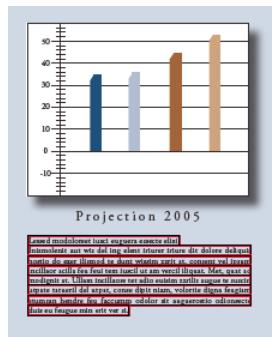
Texte à biffer (à gauche) et texte biffé (à droite)
1 Choisissez Affichage > Barres d'outils > Biffure.
2 (Facultatif) Pour définir l'aspect des biffures, cliquez sur Propriétés de biffure. 3 Activez l'outil Repérer les biffures. 4 Biffez les éléments à supprimer en effectuant l'une des opérations suivantes :
- Cliquez deux fois sur un mot ou une image pour le (la) sélectionner.
- Appuyez sur la touche Ctrl à mesure que vous faites glisser le pointeur pour sélectionner une ligne, un bloc de texte, un objet ou une zone. Utilisez cette méthode pour sélectionner des zones sur une page de document numérique.

Pour afficher un aperçu de l'aspect des biffures, immobilisez le pointeur sur la zone marquée.
5 Pour biffer les éléments marqués, cliquez sur l'outil Appliquer les biffures sur la barre d'outils Biffure. 6 Cliquez sur OK pour supprimer les éléments. Les éléments ne sont définitivement supprimés du document qu'après l'enregistrement de ce dernier. 7 Si vous souhaitez rechercher et supprimer des informations masquées dans le document à l'aide de la fonction Examiner le document, cliquez sur Oui. Dans le cas contraire, cliquez sur Non. 8 Choisissez Fichier > Enregistrer, puis indiquez le nom et l'emplacement du fichier. Si vous souhaitez conserver le fichier d'origine, enregistrez le fichier sous un autre nom et/ou à un autre emplacement.
Pour plus d'informations sur l'utilisation des outils de biffure à des fins juridiques, voir
http://blogs.adobe.com/acrolaw/.
Recherche et biffure de mots
Faites appel à l'outil Rechercher et biffer afin d'identifier et de supprimer des mots ou expressions dans un ou plusieurs documents PDF contenant du texte disponible pour la recherche.
Remarque: L'outil Rechercher et biffer ne fonctionne pas dans les fichiers PDF protégés (chiffrés).
1. Choisissez Affichage > Barres d'outils > Biffure, puis activez l'outil Rechercher et biffer. 2. Indiquez si vous souhaitez effectuer des recherches dans le document PDF actif ou dans des documents PDF situés ailleurs. 3. Effectuez l'une des opérations suivantes :
Pour identifier un seul mot ou une seule expression, choisissez Un mot ou une expression et saisissez le mot ou l'expression dans la zone de texte. - Pour rechercher plusieurs mots, CHOISSEZ Plusieurs mots ou une expression, puis cliquez sur Sélectionner des mots. Saisissez chaque mot dans la zone de texte Nouveau mot ou expression, puis cliquez sur Ajouter. Il est également possible d'importer un fichier texte dans la liste de mots ou d'expressions à chercher. Pour effectuer des recherches concernant un modèle (par exemple, des numéros de téléphone, des numéros de cartes bancaires, des adresses électroniques, des numéros de sécurité sociale ou des dates), cliquez sur Modules.
Optez pour l'un des modèles suivants : (En anglais uniquement)
4 Cliquez sur Rechercher et biffer. 5 Dans les résultats de la recherche, cliquez sur le signe plus (+) en regard du nom du document pour obtenir la liste de toutes les occurrences du mot ou de l'expression. Sélectionnez ensuite les occurrences à marquer pour la biffure : - Pour sélectionner l'ensemble des occurrences de la liste, cliquez sur Sélectionner tout. Pour sélectionner des occurrences individuelles, cochez la case située en regard du nom de l'élément à biffer.
Cliquez sur le texte situé en regard d'une case à cocher pour afficher l'occurrence sur la page.
- Pour ne marquer aucune occurrence, fermez la fenêtre Recherche avancée ou cliquez sur Nouvelle recherche pour recommencer. Si vous avez sélectionné des occurrences à marquer pour la biffure, cliquez sur Marquer les occurrences sélectionnées pour biffure.
Les éléments que vous avez cochés dans la liste sont marqués pour la biffure.
Remarque: Si le fichier n'est pas encore enregistré, vous pouvez sélectionner des biffures dans le document et les supprimer en appuyant sur la touche Suppr. Les biffures sont conservées dans le document une fois le fichier enregistré.
Pour supprimer les éléments marqués, cliquez sur l'outil Appliquer les biffures de la barre d'outils Biffure, puis sur OK. Les éléments ne sont définitivement supprimés du document qu'après l'enregistrement de ce dernier. Si vous souhaitez rechercher et supprimer des informations masquées dans le document à l'aide de la fonction Examiner le document, cliquez sur Oui. Dans le cas contraire, cliquez sur Non. Choisissez Fichier > Enregistrer, puis indiquez le nom et l'emplacement du fichier. Si vous souhaitez conserver le fichier d'origine, enregistrez le fichier sous un autre nom et/ou à un autre emplacement.
Voir aussi
Recherche dans des fichiers PDF à la page 398
Modification de l'aspect des marques de biffure
Par défaut, les images et le texte biffés sont remplacés par des zones noires. Vous pouvez définir l'aspect par défaut des biffures avant de marquer des éléments à biffer ou changer l'aspect des biffures avant de les appliquer au document.
Définition de l'aspect par défaut des biffures
1 Sur la barre d'outils Biffure, cliquez sur Propriétés de biffure. 2 Sous l'onglet Aspect, Sélectionnez les options à modifier, puis cliquez sur OK :
- Cliquez sur l'icône Couleur de la zone de biffure et sélectionnez une couleur de remplissage dans la palette Couleur afin de combler les zones remplaçant les éléments supprimés. Choisissez Aucune couleur pour laisser vide la zone de biffure.
- Cochez la case Utiliser une incrustation afin de sélectionner le texte personnalisé ou les options de code de biffure. Sélectionnez la police, le corps et l'alignement du texte.
- Sélectionnez l'option Texte personnel, puis tapez le texte devant figurer dans la zone de biffure.
- Sélectionnez l'option Code de biffure, puis choisissez un code dans un jeu existant ou définissez un nouveau jeu ou un nouveau code en cliquant sur Modifier les codes.
Propriétés du texte de biffure
Texte personnalisé Affiche le texte saisi dans la zone Texte personnalisé sur la biffure.
Police Affiche le texte personnalisé dans la police sélectionnée.
Corps Affiche le texte personnalisé dans le corps de police sélectionné (en points).
Ajuster automatique le texte à la zone de biffure Redimensionne le texte personnalisé pour qu'il tienne dans la zone biffée. Si elle est cochée, cette option écrase le paramètre Corps du texte d'incrustation.
Couleur de police Affiche le texte personnalisé dans la couleur sélectionnée, laquelle est modifiable par un clic sur la nuance de couleur.
Répéter le texte d'incrustation Remplit la zone biffée avec autant d'occurrences du texte personnalisé que nécessaire, sans changer la taille de la police. Si, par exemple, vous spécifiez la lecture x ou un tiret (-) comme texte personnalisé, ces caractères sont répétés tout au long de la zone biffée.
Alignement Définit l'alignement du texte.
Création et modification des codes de biffure
Les options Code de biffure et Texte personnalisé permettent de créer des surimpressions de texte sur des zones contenant des marques de biffure. Les codes de biffure se distinguent par le fait qu'il s'agit d'entries de texte que vous pouvez enregistrer, exporter et importer. Un jeu de codes peut contenir plusieurs codes.
Remarque: Les codes n'enregistrent pas les attributs actifs de texte d'incrustation dans la définition de code, comme les couleurs, les attributs de la police, la répétition du texte ou la taille du texte. Ils rendent uniquement le texte d'incrustation réutilisable lors de sessions ultérieures et par d'autres utilisateurs avec lesquels vous pouvez partager les éléments de codes. Vous définissez les autres attributs de code dans la boîte de dialogue Propriétés de biffure.
Création d'un code de biffure et d'un jeu de codes
1 Activez l'outil Propriétés de biffure sur la barre d'outils Biffure. 2 Cochez la case Utiliser une incrustation. 3 Sélectionnez l'option Code de biffure, puis cliquez sur Modifier les codes. 4 Dans la boîte de dialogue Editeur de code de biffure, cliquez sur Ajouter un jeu. 5 (Facultatif) Saisissez un nouveau nom de jeu dans la zone de texte sous la liste des jours de codes, puis cliquez sur Renommer le jeu. 6 Cliquez sur Ajouter un code, tapez le texte devant servir de texte d'incrustation dans la zone placée sous la liste des entrées de code, puis cliquez sur Renommer le code. 7 Recommencez l'étape ci-avant pour ajouter une autre entrée de code à ce jeu de codes, ou les trois étapes précédentes pour créer d'autres jeux de codes et codes.
Modification d'un code de biffure et d'un jeu de codes
1 Activez l'outil Propriétés de biffure sur la barre d'outils Biffure. 2 Cochez la case Utiliser une incrustation, puis sélectionnez Code de biffure. 3 Sélectionnez un jeu de codes dans la liste de gauche, puis cliquez sur Modifier les codes. 4 Dans la boîte de dialogue Editeur de code de biffure, effectuez l'une des opérations suivantes :
Pour supprimer un jeu de codes et toutes les entrées de codes sous-jacentes, sélectionnez le jeu voulu et cliquez sur Supprimer le jeu. - Pour exporter un jeu de codes vers un fichier XML à réutiliser dans d'autres fichiers PDF ou à partager avec d'autres utilisateurs, cliquez sur Exporter un jeu, sélectionnez un emplacement et un nom de fichier, puis cliquez sur Enregistrer. - Pour importer un jeu de codes précédemment enregistré, cliquez sur Importer un jeu, localisez le fichier et sélectionnez-le, puis cliquez sur Ouvrir.
- Pour dénommer un jeu de codes, tapez un nouveau nom dans la zone de texte placé sous la liste et cliquez sur Renommer le jeu. Avec le jeu de codes actif, sélectionnez l'entrée de code à modifier, puis effectuez l'une des opérations suivantes..
- Pour supprimer une entrée de code, cliquez sur Supprimer le code.
- Pour renommer une entrée de code, tapez un nouveau nom dans la zone de texte placée sous la liste et cliquez sur Renommer le code.
Chapitre 9: signatures numériques
Une signature numérique s'utilise de la même manière qu'une signature à la main, afin d'approver des documents. Elle permet de vérifier votre identité et peut comprendre une photo, l'image de votre signature manuscrite ou toute information personnelle de votre choix. L'auteur d'un document peut en authentifier le contenu en y apposant une signature de certification.
Signatures numériques
A l'instar d'une signature manuscrite classique, une signature numérique permet d'identifier le signataire d'un document. Contrairement à une signature manuscrite, une signature numérique est très difficile à imiter parce qu'elle contient des informations chiffrées exclusivement utilisées par le signataire et se vérifie facilement.
La plupart des signatures numériques constituent ce que l'on appelle des signatures d'approbation. Les signatures qui permettent de certifier un document Adobe* PDF sont des signatures de certification. Seul le premier signataire d'un fichier PDF (en général, l'auteur) peut y ajouter une signature de certification. Une signature de certification atteste de l'authenticité du contenu d'un document. Elle permet aussi au signataire de spécifier les types de modifications autorisés, qui n'invalideront pas la certification. Toutes les modifications apportées au document sont répertoriées dans le panneau Signatures.
Pour signer un document, vous devez voir une identification numérique ou en créer une autosignée dans Adobe Acrobat®. L'identification numérique contient une clé privée et un certificat (ou clé publique). La clé privée peut ajouter une signature numérique tandis que le certificat est destiné à être partagé avec des tiers qui s'en servent pour valider leur signature.
Lors de l'application d'une signature numérique, Acrobat utilise un algorithme de hachage afin de générer un condensé de message qu'il chiffre ensuite avec votre clé privée. Acrobat incorpore ce condensé chiffré dans le fichier PDF, ainsi que les informations relatives à votre certificate, une image de votre signature et la version du document au moment de la signature.
Remarque : Pour obtenir des informations actualisées concernant les signatures numériques, CHOISSEZ Aide > Support en ligne > Base de connaissances, afin d'ouvrir la page de support d'Adobe Acrobat disponible (en anglais) sur le site Web d'Adobe. Recherche ensuite « digital signatures » (signatures numériques).
Signature numérique dans un formulaire PDF
Pour des articles sur les signatures numériques, reportez-vous aux ressources suivantes :
- Signatures numériques dans les documents PDF et Acrobat : www.acrobatusers.com/articles/2006/07/digital_signatures/index.php
- Migration et partage des paramètres de sécurité : www.adobe.com/devnet/acrobat/pdfs/sharing_security_settings_90.pdf
- Signatures numériques dans Adobe Acrobat 9, modifications et améliorations (PDF) : www.adobe.com/devnet/reader/articles/reader_compatibility.html
Voir aussi
« À propos des identifications numériques » à la page 277
Création d'un aspect de signature
Vous pouvez définir l'aspect de votre signature numérique en sélectionnant les options appropriées dans la section Protection de la boîte de dialogue Préférences. Par exemple, vous pouvez inclure une image de votre signature manuscrite, le logo d'une société ou une photographie. Vous pouvez également créer différents aspects pour une même signature, que vous utiliserez à différentes fins. Dans certains cas, vous avez la possibilité de fournir un plus grand nombre de détails.
L'aspect d'une signature peut, en outre, inclure des informations qui faciliteront son authentication par d'autres utilisateurs, telles que le motif de la signature, les coordonnées de contact, etc. Configurez ces options via la boîte de dialogue Préférences. En sélectionnant ces préférences, vous ajoutez des options à la boîte de dialogue Signer le document, qui s'affiche chaque fois que vous signez un fichier PDF :
Signature numérique de Lisa Jones DN: cn=Lisa Jones, o=kahili Coffee Company, ou=Marketing, email=lisa@kahili. com, c=DE Motif: J'ai révisé ce document Date: 2006.08.24 11:27:49 +02'00'

Signature numérique de Lisa Jones DN: cn=Lisa Jones, o=Kahili Coffee Company, ou=Marketing, email=lsa@kahili. com, c=FR Motif.: J'ai révisé ce document Date: 2006.08.24 11:27:49 +02'00'
Formats de signature
A. Signature textuelle B. Signature graphique
1 (Facultatif) Si vous souhaitez inclure l'image de votre signature manuscrite dans la signature numérique, numérisez-la puis enregistrez-la sous forme d'image. Placez cette seule image sur une page, puis convertissez le document au format PDF. 2 Cliquez sur le champ de signature avec le bouton droit de la souris et choisissez Signer le document ou Certifier par une signature visible.
Vous devez égallement définir l'aspect de votre signature numérique à partir de la section Protection de la boîte de dialogue Prérérences. Dans la section Aspect, sélectionnez l'une des options disponibles ou cliquez sur Créer afin de définir un nouvel aspect.
3 Dans le menu Aspect de la boîte de dialogue Signer, choisissez Créer un aspect. 4 Dans la boîte de dialogue Configuration de l'aspect de la signature, saisissez le titre de l'aspect de la signature. Pour apposer une signature sur un document, vous devez la sélectionner par son titre. Il est donc recommandé de désirer une formule courte et évocatrice.
5 Pour la configuration de l'image, CHOISSEZ une option :
Aucune image Affiche uniquement l'icône de signature numérique par défaut et toute autre information spécifiée dans la zone de configuration du texte.
Image importée Affiche une image importante de votre signature numérique. Sélectionnez cette option pour inclure une image de la signature manuscrite. Pour importer le fichier image, cliquez sur Fichier, puis sur Parcourir et sélectionnez le fichier en question.
Nom Affiche uniquement l'icône de la signature numérique par défaut et votre nom tel qu'il figure dans votre fichier d'identification numérique.
6 Dans la zone de configuration du texte, sélectionnez les options que vous souhaitez appliquer à la signature. Cochez la case Identifiant afin d'afficher les attributs utilisateur définis dans votre ID numérique, notamment votre nom, celui de votre société et le pays où vous résidez. 7 Dans Propriétés du texte, définissez les sens d'écriture et le type de chiffres utilisés, puis cliquez sur OK. 8 (Facultatif) Si la boîte de dialogue contient la section Informations supplémentaires sur la signature, indiquez la raison pour laquelle vous signez le document, le lieu de signature et les coordonnées du contact. Ces options sont disponibles à condition de les avoir sélectionnées dans la section Préférences avancées de la boîte de dialogue Préférences (Protection > Préférences avancées > onglet Création).
Pour plus d'informations, reportez-vous au document Adobe Acrobat 9 Digital Signature Appearances (PDF) à l'adresse www.adobe.com/go/learn_acr_security_fr.
Voir aussi
Activation des langues se lisant de droite à gauche » à la page 64
Définition des préférences de signature
1 Ouvrez la boîte de dialogue Préférences et cliquez sur Protection dans le panneau gauche. 2 Cliquez sur Préférences avancées, puis sur l'onglet Création. 3 (Facultatif) Si vous avez l'intention d'utiliser un module externe tiers comme méthode de signature par défaut, assurez-vous qu'il est bien installé. Choisissez la méthode par défaut de signature des documents. 4 Sélectionnez l'une des options suivantes :
Inclure l'état de révocation de la signature Incorpore les informations relatives à la validité du certificat ou à sa révocation (nécessaires à la validation de la signature). Cette option accélère le processus de validation puisqu'il n'est pas nécessaire de vérifier en ligne si le certificat a été révoqué ou non. Cette option est sélectionnée par défaut.
Afficher les motifs lors de la signature Permet d'ajouter la raison qui a motivé l'apposition de votre signature dans le champ prévu à cet effet. Lors de la signature d'un fichier PDF, un menu s'affiche dans la boîte de dialogue Signer le document. Ce menu permet de sélectionner l'option qui déscrit le mieux vos raisons de signer le fichier PDF.
Afficher le lieu et les coordonnées lors de la signature Permet d'ajouter au champ de signature les informations relatives à votre situation géographique. Les coordonnées s'affichent dans l'onglet Signataires de la boîte de dialogue des propriétés de signature. Lors de la signature d'un fichier PDF, la boîte de dialogue Signer le document présente des zones de texte dans lesquelles vous pouvez entrer ce type d'informations.
Activer la révision des avertissements de document Analyse les documents inclus dans le processus de signature à la recherche du contenu susceptible de modifier l'aspect des documents. Le cas échéant, affiche dans la boîte de dialogue Signer le document une option permettant d'examiner ce contenu. Choisissez Toujours, Jamais ou Lors de la certification d'un document. Les options disponibles dépendent du paramètre Empêcher la signature jusqu'à la révision des avertissements de document.
Empêcher la signature jusqu'à la révision des avertissements de document Activez cette option pour obliger le signataire à examiner les avertissements liés au document avant de le signer ou de le certifier. Choisissez Toujours, Jamais ou Lors de la certification d'un document.
Ajout d'un tampon temporel à une signature
Vous pouvez inclure dans votre signature la date et l'heure à laquelle vous signez le document. Les tampons temporels sont plus faciles à vérifier s'ils sont associés à un certificat approuvé par une autorité. L'inclusion d'un tampon temporel permet de couvrir à quel moment précis vous avez signé le document et réduit les risques de non-validité de la signature. Vous pouvez obtenir un tampon temporel d'une autorité fierce ou de l'autorité de certification qui vous a remis libre identificaton numérique.
Les tampons temporels s'affichent dans le champ de signature, ainsi que dans la boîte de dialogue des propriétés de la signature. Si un serveur de tampons temporels est configuré, le tampon apparait sous l'onglet Date/Heure de la boîte de dialogue des propriétés de la signature. En l'absence d'un serveur de tampons temporels, le champ de signature affiche l'heure locale de l'ordinateur au moment de l'apposition de la signature.
Remarque: Si vous n'avez pas incorporé de tampon temporel lors de la signature du document, vous pouvez en ajouter un ultérieurement à votre signature. (Voir « Mise en œuvre de la validation des signatures à long terme » à la page 299.) Si le tampon temporel est ajouté après la signature du document, l'heure utilisée est celle du serveur de tampons temporels.
Configuration d'un serveur de tampons temporels
Pour configurer un serveur de tampons temporels, vous devez disposer du nom et de l'URL du serveur, du fichier FDF (Forms Data Format) contenant les paramètres serveur ou d'un fichier de paramètres de protection contenant les informations relatives au serveur de tampons temporels.
Si vous disposez d'un fichier de paramètres de protection, installez-le et ne suivez pas les instructions de configuration d'un serveur données ci-dessous. Assurez-vous que le fichier de paramètres de protection provient d'une source approuvée. Avant de l'installer, demandez la permission à votre administrateur système ou au service informatique.
1 Effectuez l'une des opérations suivantes : - Dans Acrobat, choisissez Options avancées > Paramètres de protection. - Dans Reader, choisissez Document > Paramètres de protection. 2 Sélectionnez Serveurs de tampons temporels dans le panneau gauche. 3 Effectuez l'une des opérations suivantes : - Si vous disposez d'un fichier FDF contenant les paramètres du serveur de tampons temporels, cliquez sur le bouton Importer. Sélectionnez le fichier FDF, puis cliquez sur Ouvrir. - Si vous disposez de l'URL du serveur de tampons temporels, cliquez sur le bouton Créer. Indiquez un nom, puis l'URL du serveur. Indiquez si le serveur requiert un nom d'utilisateur et un mot de passe, puis cliquez sur OK.
Définition d'un serveur de tampons temporels par défaut
Si vous avez configuré plusieurs serveurs de tampons temporels, définissez-en un par défaut.
Remarque : Avant de définir un serveur de tampons temporels par défaut, il peut s'avérer utile de vérifier si l'autorité concernée facture des frais d'utilisation.
1 Effectuez l'une des opérations suivantes : - Dans Acrobat, choisissez Options avancées > Paramètres de protection.
- Dans Reader, choisissez Document > Paramètres de protection. 2 Sélectionnez le serveur de tampons temporels, puis cliquez sur le bouton Par défaut 3 Cliquez sur OK pour confirmer votre sélection.
Voir aussi
Authentication d'un certificat de tampon temporel » à la page 301
Vous avez la possibilité de signer un fichier PDF à l'aide d'une tablette graphique ou d'un autre dispositif de saisie. Vous pouvez alors appliquer une encre signature au sein d'Acrobat ou utiliser un logiciel tiers qui offrira des possibilités supplémentaires. Les fournisseurs de signatures numériques, tels que Silanis et CIC (Communication Intelligence Corporation), proposent cette fonctionnalité par le biais d'un module externe pris en charge par Acrobat. Ce type de module externe peut restreindre votre accès à certaines fonctions de cryptage d'Acrobat. Pour plus d'informations sur les fournisseurs tiers, rendez-vous sur le site Web d'Adobe.
Avant de signer un fichier PDF
Vous pouvez accélérer le processus de signature et optimiser les résultats en effectuant à l'avance les préparations suivantes :
Remarque : Il faut parfois utiliser une identification numérique particulière pour signer. Par exemple, une société ou un service administratif peut exiger des utilisateurs qu'ils se servent exclusivement des identifications numériques émises dans son service pour signer des documents officiels. Prenez connaissance des stratégies appliquées en matière de signatures numériques dans votre organisation afin de déterminer la source appropriée pour votre identification numérique.
- Obtenez une identification numérique ou créez-en une autosignée dans Acrobat.
Remarque: Il est impossible de créer une identification numérique autosignée en mode FIPS.
- Définissez la méthode de signature par défaut.
- Créez l'aspect de votre signature numérique. Pour plus d'informations à ce sujet, voir « Création d'un aspect de signature » à la page 290.
- Utilisez le mode Aperçu du document afin de supprimer tout contenu dynamique qui pourrait modifier l'aspect du document et vous inciter à apposer votre signature sur un document inapproprié. Pour plus de détails sur l'utilisation du mode Aperçu du document, voir « Signature en mode Aperçu du document » à la page 295.
- Examinez toutes les pages du document avant de le signer. Le document peut contenir des champs de signature sur plusieurs pages.
Voir aussi
« À propos des identifications numériques » à la page 277
Signature d'un fichier PDF
Vous pouvez approuver un document PDF en y apposant une signature numérique ou une encre signature. La signature numérique permet à plusieurs personnes d'apposer plusieurs signatures au fichier PDF. Lorsque vous signez un document, votre signature numérique s'affiche dans le champ de signature. Son aspect dépend des options que vous avez choisies. Les informations qui constituent votre signature numérique sont incorporées au fichier PDF.
Dans Acrobat, le premier signataire du document (en général l'auteur) peut y ajouter une signature de certification lui permettant de limiter les modifications du document.
Une encre signature correspond à une marque apposée à la main sur la page, semblable à un dessin libre réalisé avec l'outil Crayon de la barre d'outils Commentaires et annotations. L'encre signature n'offre pas la fonctionnalité avancée de la signature numérique. Contrairement à cette dernière, une encre signature ne fait pas appel à une identification numérique ; il est donc impossible de vérifier l'identities du signataire. La validite d'une signature numérique est verifiable et prend fin en cas de modification du document, alors que l'encre signature ne comporte aucun etat de validite et ne peut indiquer que le document a ete modifie. Les encre signatures n'apparaissent pas dans le panneau Signatures du document.
Remarque : Pour permettre aux utilisateurs de Reader de signer des documents avec différents types de signatures, choisissez Options avancées > Etendre les fonctions d'Adobe Reader.
Apposition d'une signature numérique dans un fichier PDF

Pour obtenir les meilleurs résultats, apposez votre signature en mode Aperçu du document. Reportez-vous à la rubrique « Signature en mode Aperçu du document » à la page 295.
1 Cliquez sur le champ de signature ou effectuez l'une des opérations suivantes : - Dans Acrobat, CHOISSEZ Options avancées > Signer et certifier > Signer le document. - Dans Reader, CHOISISEZ Document > Signer > Signer le document. - Cliquez sur le bouton Signer de la barre d'outils Tâches, puis choisissez Signer le document. 2 Si le document ne contient aucun champ de signature, vous êtes invité à en tracer un pour y insérer votre signature. 3 Si vous n'avez aucune identification numérique spécifique, vous êtes invité à le faire ou à créer une identification numérique autosignée.
Il est déconseillé d'utiliser des certificats autosignés pour les activités exigeant un haut niveau d'intégrité sur l'identité du signataire.
4 Dans la boîte de dialogue Signer le document, CHOISSEZ une identification numérique à partir du menu Signature. Pour définir une nouvelle identification numérique, choisissez Créer une ID. 5 Pour créer l'aspect de votre signature ou pour tirer parti d'un aspect déjà défini, utilisez le menu Aspect. Si vous n'avez pas encore défini d'aspect ou si vous souhaitez en prévoir un spécialement pour cette signature, choisissez Créer un aspect. 6 Si la valeur de départ et les règles relatives au document vous y autorisent, vous pouvez désirer de verrouiller le document après la signature en activant l'option correspondante. Cette option empêche d'apporter des modifications supplémentaires aux champs de formulaire ou d'ajouter des signatures visibles.
Remarque: L'option Verrouiller le document après la signature n'est pas disponible s'il existe d'autres champs de signature non signés ou si le document est géré par le serveur Adobe LiveCycle® Workflow.
Si vous avez sélectionné des préférences avancées de signatures numériques, effectuez l'une des opérations suivantes en fonction des options choisies dans la boîte de dialogue Préférences :
Pour plus d'informations au sujet des préférences avancées de signatures numériques, reportez-vous à la rubrique « Création d'un aspect de signature » à la page 290.
- Choisissez le motif de la signature du document.
- Entrez votre situation géographique et vos coordonnées.
- Consultez les avertissements liés au document, relatifs au contenu pouvant avoir un impact sur la signature.
Si votre identification numérique nécessite un mot de passe, saisissez-le dans la zone Mot de passe.
Remarque: Certaines identifications numériques sont configurées pour demander un mot de passe ou un autre moyen d'identification de l'utilisateur.
Cliquez sur Signer, indiquez le nom de fichier sous lequel vous souhaitez enregistrer le document signé, puis cliquez sur Enregistrer. Choisissez un nom de fichier différent du document non signé original afin de conserver une copie de celui-ci. Si vous signez à partir d'Adobe Reader, utilisez le bouton d'envoi pour soumettre le document signé au serveur après signature.
Apposition d'une encre signature dans un fichier PDF
L'empreinte signature reprend la couleur par défaut de l'outil d'annotation Crayon. Pour modifier la couleur de la signature, cliquez avec le bouton droit sur l'outil Crayon de la barre d'outils Commentaires et annotations. Choisissez ensuite Propriétés d'outils par défaut et modifiez la couleur sous l'onglet Aspect.
1 Pour apposer une encre signature dans un fichier PDF, effectuez l'une des opérations suivantes : - Dans Acrobat, choisissez Options avancées > Signer et certifier > Appliquer l'encre signature. - Dans Reader, CHOISSEZ Document > Signer > Appliquer l'encre signature. (Cette commande est uniquement disponible si l'auteur du fichier PDF a activé les droits de signature numérique et de commentaire.) - Cliquez sur le bouton Signer dans la barre d'outils Tâches, puis choisissez Appliquer l'encre signature.
Le curseur prend la forme d'un réticule.
2 Cliquez à l'endroit où vous pouvez signer et dessinez votre signature. 3 Pour inclure la signature dans le document, enregistrez le fichier PDF.
Remarque : Vous ne pouvez pas ajouter d'encre signature dans un fichier PDF créé dans LiveCycle Designer ES ou sur le serveur de formulaires LiveCycle. Les fichiers PDF ainsi créés n'acceptent aucun commentaire ni aucune annotation.
Signature en mode aperçu du document
Pour obtenir les meilleurs résultats, utilisez la fonction Aperçu du document lors de la signature de documents. Cette fonction analyse le document à la recherche de contenus qui pourraient altérer son aspect. Elle supprime ensuite ces éléments, ce qui vous permet de consulter et de signer le fichier dans un état statique et protégé.
La fonction Aperçu du document est très pratique pour vérifier si le document inclut un contenu dynamique ou des dépendances externes. Elle vous aide également à déterminer si le document contient des éléments tels que des champs de formulaire, des objets multimédia ou des scripts JavaScript pouvant avoir une incidence sur son aspect. Après avoir analysé le rapport, vous pouvez contacter l'auteur du document pour lui signaler les éventuels problèmes répertoriés dans le rapport.
Par ailleurs, le mode Aperçu du document peut être utilisé en dehors du processus de signature afin de vérifier l'intégrité d'un document.
Signature d'un fichier PDF en mode aperçu du document
1 Ouvrez la boîte de dialogue Préférences et cliquez sur Protection dans le panneau gauche.
2 Sélectionnez l'option Afficher les documents en mode Aperçu du document lors de la signature, puis cliquez sur OK. 3 Dans le fichier PDF, cliquez sur le champ de signature ou sur le bouton Signer de la barre d'outils Tâches, puis choisissez Signer le document.
La barre de message du document s'affiche et indique l'état et les options de conformité.
4 (Facultatif) Cliquez sur Afficher le rapport sur la barre de message du document (le cas échéant) et sélectionnez chaque élément de la liste pour en afficher les détails. Lorsque vous avez terminé, fermez la boîte de dialogue de rapport sur les signatures PDF. 5 Après examen de l'état de conformité du document, cliquez sur Signer le document sur la barre de message du document et apposez votre signature numérique. 6 Enregistrez le fichier PDF sous un nom différent du fichier d'origine, puis fermez le document sans effectuer d'autres changements.
Avant de certifier un fichier PDF
L'auteur d'un document peut accroître l'intégrité du fichier et s'assurer du maintien de sa certification en se préoccupant des points ci-après avant de certifier le fichier PDF :
- Désactiver ou supprimer les éléments qui pourraient ALTERER le document certifié ou amoindrir son intégrité, par exemple les scripts JavaScript, les actions ou les éléments multimédia incorporés.
- Si le document doit être signé par d'autres personnes à l'aide d'Adobe Reader, activez les droits d'utilisation pour permettre aux utilisateurs d'Adobe Reader d'apposer une signature numérique (choisissez Options avancées > Étendre les fonctions d'Adobe Reader).
- Certifiez ou signez un fichier PDF uniquement après toutes les modifications finales. Si vous effectuez des modifications ou que vous enregistrez à nouveau le document PDF après l'avoir signé, vous risquez de compromettre la validité de votre signature ou l'état de certification du document.
L'auteur d'un document peut utiliser Adobe LiveCycle Designer (Windows) pour créer des champs de signature qui se verrouillent après signature et empêchent toute modification pouvant invalider la signature. Pour plus de détails, voir l'aide d'Adobe LiveCycle Designer. L'auteur d'un formulaire Acrobat a la possibilité de désigner les champs à verrouiller après signature en sélectionnant l'option prévue à cet effet pour le champ de signature.
Voir aussi
Recherche d'informations masquées dans un fichier PDF à la page 283
Certification d'un fichier PDF
Si vous certifiez un fichier PDF, vous indiquez que vous approuvez son contenu. Vous pouvez également indiquer les types de modifications autorisées pour que le document reste certifié. Supposons, par exemple, qu'un service administratif émette un formulaire doté de champs de signature. Une fois le formulaire créé, celui-ci certifie le document, autorisant uniquement les utilisateurs à modifier les champs du formulaire et à signer le document. Les utilisateurs peuvent donc remplir le formulaire et signer le document, mais s'ils suppriment des pages ou ajoutent des commentaires, l'état de certification du document n'est pas conservé.
Vous pouvez apposer une signature de certification uniquement si le fichier PDF ne contient aucune autre signature. Les signatures de certification peuvent être visibles ou invisibles. Une icône de ruban bleu R figurant dans le panneau Signatures indique la présence d'une signature de certification valide. Une identification numérique est nécessaire pour l'ajout de la signature numérique de certification.
Cliquez sur le bouton Signer sur la barre d'outils Tâches et choisissez l'une des options suivantes : - Certifier par une signature visible. - Certifier par une signature invisible. Si vous choisissez cette option, votre signature apparait uniquement sur le panneau Signatures. Cliquez sur OK dans la boite de dialogue Enregistrer sous document certifié.
Si vous utilisez l'option Certifier par une signature visible, vous pouvez placer la signature dans un champ existant ou définir un nouveau champ pour la signature. Suivez les instructions données dans ces messages pour sélectionner l'emplacement. 3 Si vous apposez une signature visible, tracez le champ à cet effet sur la page.
Remarque: Si vous avez activé dans les préférences de protection l'option Afficher les documents en mode Aperçu du document lors de la signature, cliquez sur Signer le document sur la barre de message du document. 4 Suivez les instructions à l'écran pour sélectionner une identification numérique, le cas échéant.

Spécifiez une identification par défaut pour éviter d'avoir à enCHOISIR une à chaque signature d'un fichier PDF.
Dans la boîte de dialogue de certification du document, spécifiez les modifications autorisées, saisissez votre mot de passe ou code PIN pour votre identification numérique, puis cliquez sur Signer. Remarque: Certaines identifications numériques sont configurées pour demander un mot de passe ou un autre moyen d'identification de l'utilisateur dès que vous cliquez sur le bouton Signer. Enregistrez le fichier PDF sous un nom différent du fichier d'origine, puis fermez le document sans effectuer d'autres changements. Choisissez un nom de fichier différent du document non signé original afin de conserver une copie de celui-ci.
Voir aussi
Spécification de l'identification numérique par défaut » à la page 280
« À propos des signatures numériques » à la page 289
Effacement ou suppression d'une signature numérique
Effectuez l'une des opérations suivantes :
Pour supprimer une signature, cliquez sur le champ de la signature avec le bouton droit de la souris et choisissez Effacer la signature. - Pour retirer toutes les signatures d'un document PDF, CHOISSEZ Effacer le contenu de tous les champs de signature dans le menu Options du panneau Signatures.
Vouspez supprimer une signature à condition de l'avoir insérée et d'avoir installé l'identification numérique qui permet de signer.

Pour supprimer le champ de signature dans Acrobat, CHOISSEZ Outils > Modifications avancées > Objet, sélectionnez le champ de signature, puis appuyez sur la touche Suppr.
Personnalisation des propriétés de signature à l'aide de valeurs de base
Les valeurs de base offrent un contrôle supplémentaire aux auteurs du document. Elles leur permettent de déterminer les choix que peut effectuer un utilisateur lors de la signature d'un document. En appliquant ces valeurs de base aux champs de signature dans des documents PDF non signés, les auteurs ont la possibilité de personnaliser les options et d'automatiser les tâches. Ils peuvent également spécifier des exigences de signatures pour des éléments tels que les certificats et les serveurs de tampons temporels. Pour plus d'informations à propos de la personnalisation des propriétés de signature à l'aide de valeurs de base, reportez-vous au Digital Signature User Guide (Guide de signature numérique) (PDF) disponible sur www.adobe.com/go/learn_acr_security_fr.
Authentication d'une signature
Une fois les signatures validées, une icône s'affiche dans la barre de message du document pour indiquer l'état de la signature. Des informations complémentaires sur cet état s'affichent dans le panneau Signatures et dans la boîte de dialogue des propriétés de signature.
Les gestionnaires de signatures tiers peuvent fournir d'autres méthodes de validation des signatures. Vérifiez la documentation qui accompagne votre identification numérique tiers.
Important: Pour garantir la validation des signatures à l'ouverture d'un document PDF et l'affichage des informations d'authentification avec la signature, définissez vos préférences d'authentification à l'avance. (Voir « Définition des préférences d'authentification des signatures » à la page 300.)
Si l'état de signature est indéterminé ou non vérifié, validez la signature manuelle pour identifier le problème et la solution éventuelle. Si la signature est non valide, contactez le signataire pour lui signaler le problème.
Pour plus d'informations à propos des avertissements liés aux signatures et au sujet des signatures valides et non valides, reportez-vous au Digital Signature User Guide (Guide de signature numérique) (PDF) disponible sur www.adobe.com/go/learn_acr_security_fr.
Voir aussi
Authentication des informations d'un certificate à la page 267
«Obtention d'un certificat d'un autre utilisateur» à la page 265
Validation manuelle d'une signature
Vous pouvez évaluer la validité d'une signature numérique en vérifiant ses propriétés.
1 Définissez vos préférences d'authentification des signatures. Pour plus d'informations, consultez la rubrique « Définition des préférences d'authentification des signatures » à la page 300. 2 Ouvrez le fichier PDF contenant la signature, cliquez sur la signature avec le bouton droit de la souris et choisissez Valider la signature. La boîte de dialogue État de validation de la signature s'affiche, indiquant la validité de cette signature. 3 Cliquez sur Propriétés de signature et procédez comme suit : - Si l'état est indéterminé, cliquez sur l'onglet Signataires, puis sur Certificat pour afficher les détails du certificat. Si vous utilisez des identifications numériques autosignées, vérifiez l'exactitude des détails du certificat. Si le certificat n'est pas valide, demandez un certificat valide au signataire. Cliquez sur OK.
- Cliquez sur l'onglet Date/Heure afin de vérifier le tampon temporel, le cas échéant.
- Cliquez sur l'onglet Informations juridiques pour en savoir plus sur les restrictions juridiques auxquelles est soumise la signature. Dans le panneau Informations juridiques, cliquez sur Afficher les propriétés de l'intégrité du document pour vérifier si le document contient des éléments susceptibles de modifier son aspect.
Si le document a été modifié après apposition de la signature, vérifiez la version signée du document et comparez-la à cette version-ci.
Voir aussi
« Authentication d'un certificat de tampon temporel » à la page 301 « Signature en mode Aperçu du document » à la page 295 « Affichage de versions antérieures d'un document signé » à la page 302
Mise en œuvre de la validation des signatures à long terme
La validation des signatures à long terme permet de vérifier la validité d'une signature bien après que le document a été signé. Pour ce faire, tous les éléments nécessaires à la validation de la signature doivent être incorporés dans le fichier PDF signé. Cette incorporation peut avoir lieu au moment de la signature du document ou après la création de la signature.
Sans l'ajout d'informations spécifiques au fichier PDF, la signature qu'il contient ne peut être validée que pendant une période limitée. Cette limitation s'explique par le fait que les certificats liés à la signature finissent par expirer ou sont révoqués. Lorsqu'un certificat expire, l'autorité qui l'a émis n'est plus tenue d'indiquer l'état de révocation du certificat. Si l'état de révocation n'est pas confirmé, il est impossible de valider la signature.
Les éléments nécessaires à la validation d'une signature incluent la chaîne du certificat de signature, l'état de revocation du certificat et, éventuellement, un tampon temporel. Si tous les éléments sont disponibles et incorporés lors de l'apposition de la signature, cette dernière peut être validée sans demander de plus amples informations à des ressources externes. Acrobat et Reader permettent d'incorporer tous les éléments nécessaires, à condition que ces éléments soient disponibles. L'auteur du fichier PDF doit activer les droits d'utilisation pour Reader (Options avancées > Étendre les fonctions d'Adobe Reader).
Remarque : L'incorporation des informations de tampon temporel nécessite la mise en place d'un serveur de tampons temporels correctement configuré. En outre, l'heure de validation de la signature doit être régée sur Heure sécurisée (Préférences > Protection > Préférences avancées > Onglet Authentication.
Voir aussi
« Authentication d'un certificat de tampon temporel » à la page 301 « Configuration d'un serveur de tampons temporels » à la page 292 « Définition des préférences de signature » à la page 291
Ajout des informations d'authentification lors de la signature
1 Assurez-vous que l'ordinateur que vous utilisez peut se connecter aux ressources réseau appropriées. 2 Vérifiez que la préférence Inclure l'état de révocation de la signature est bien activée. (Préférences > Protection > Préférences avancées > Onglet Création.) Cette préférence est sélectionnée par défaut. 3 Signez le fichier PDF.
Si tous les éléments de la chaine de certificats sont disponibles, les informations sont automatiquement ajoutées au fichier PDF. Si un serveur de tampons temporels a été configuré, le tampon temporel est également ajouté.
Ajout des informations d'authentification après la signature
Dans certains cas, les informations de validation de la signature sont indisponibles au moment de la signature, mais peuvent être réunies par la suite. Supposons par exemple qu'un représentant légal d'une entreprise signe un contrat sur son ordinateur portable alors qu'il se déplace en avion. L'ordinateur ne peut se connecter à Internet pour obtenir les informations de tampon temporel et de révocation à ajouter à la signature. Lorsque l'accès à Internet devient possible, tout utilisateur qui valide la signature peut ajouter ces informations au fichier PDF. En outre, toutes les validations de signature ultérieures peuvent reprendre ces informations.
1 Vérifiez que l'ordinateur peut se connecter aux ressources réseau appropriées, puis cliquez avec le bouton droit de la souris sur la signature dans le fichier PDF. 2 Choisissez Ajouter les informations d'authentication.
Cette commande est indisponible si la signature n'est pas valable ou si le certificat utilisé est autosigné.
Définition des préférences d'authentication des signatures
1 Ouvrez la boîte de dialogue Préférences et cliquez sur Protection dans le panneau gauche. 2 Pour valider automatiquement toutes les signatures d'un fichier PDF à l'ouverture, sélectionnez Authentifier les signatures à l'ouverture d'un document. Cette option est sélectionnée par défaut. 3 Choisissez Préférences avancées, puis cliquez sur l'onglet Authentication. 4 Sélectionnez les options d'authentication. 5 (Windows uniquely) Cliquez sur l'onglet Intégration à Windows et spécifiez si l'importation d'identités dans la liste d'approbation est possible à partir de la fonction de certificats Windows. Dérômenze également si tous les certificats racine situés dans la fonction de certificats Windows doivent être approvés lors de la validation des signatures et de la certification des documents. Sachez toute fois que la sélection de ces options risque de compromētre la protection.
Remarque : Il est déconseillé d'approver tous les certificats racine situés dans le magasin de certificats Windows.
Nombre des certificats distribués avec Windows ont été conçus sans intention d'établir des identités approuvées.
Options d'authentification
Méthode à utiliser lors de l'authentication Ces options spécifiques déterminent les méthodes permettant de déterminer le module externe à utiliser lors de la vérification d'une signature. Le module externe adapté est souvent sélectionné automatiquement. Contactez l'administrateur système au sujet des modules externes requis pour la validation des signatures.
Exiger la vérification de révocation des certificats lors de l'authentification des signatures. Vérifie si les certificats apparaissent dans une liste de certificats exclus au cours de la validation. Cette option est sélectionnée par défaut. Si vous la désactivez, l'état de révocation des signatures d'approbation est ignoré. L'état de révocation est always verified dans le cas des signatures de certification.
Authentifier les signatures avec Sélectionnez une option afin d'indiquer le mode de vérification de la validité de la signature numérique. Vous pouvez vérifier en fonction de l'heure actuelle, en fonction de l'heure définie par un serveur de tampons temporels au moment de l'apposition de la signature (option par défaut) ou encore d'après l'heure de création de la signature.
Utilisation de tampon temporel obsolète. Le processus de validation utilise l'heure sécurisée fournie par le tampon temporel ou incorporée dans la signature, même si le certificat de la signature a expiré. Cette option est sélectionnée par défaut. Si elle est désactivée, il devient possible de rejeter les tampons temporels obsolètes.
Présentation du panneau signatures
Le panneau Signatures affiche des informations au sujet de chaque signature dans le document actif et présente un historique des modifications apportées au document depuis la première signature. Chaque signature est dotée d'une icône indiquant l'objet actuel d'authentication. Les détails d'authentication sont répertoriés en dessous de chaque signature ; pour les afficher, développez la signature. Le panneau Signatures indique également à quel moment le document a été signé et vous renseigne sur la source d'approbation et le signataire.
Authentifiez les signatures dans le panneau Signatures.
Affichage du panneau signatures
Choisissez Affichage > Panneaux de navigation > Signatures ou cliquez sur le panneau Signatures dans la barre de message du document.
Dans le panneau Signatures, vous pouvez cliquer sur un champ de signature avec le bouton droit de la souris pour effectuer la plupart des tâches associées, telles que l'apposition, l'effacement ou la validation d'une signature. Il se peut néanmoins, dans certains cas, que le champ de signature soit verrouillé après l'apposition d'une signature.
Authentication d'un certificat de tampon temporel
Vérifiez l'état de validité d'un certificat de tampons temporels dans la section Résumé de la validité de la boîte de dialogue Propriétés de la signature. Voici les messages susceptibles d'être affichés dans le résumé :
La date et l'heure de la signature sont celles de l'ordinateur du signataire. Il s'agit de l'heure locale de l'ordinateur du signataire.
La signature est horodatée. Le signataire a utilisé un serveur de tampons temporels et vos paramètres indiquent que vous avez établi une relation de confiance avec ce serveur.
La signature est horodatée, mais cet horodatage n'a pu être vérifié. Vous devrez éventuellement établir une relation de confiance avec le serveur de tampons temporels. Pour ce faire, vous pouvez procéder comme indiqué ci-après, mais il convient d'abord de vérifier si le serveur de tampons temporels vous est familier et si vous lui faites confiance. Renseignez-vous auprès de votre administrateur système.
Pour valider une signature contenant un tampon temporel, vous devez observer le certificat du serveur de tampons temporels et l'ajouter à votre liste d'identités approuvées. À défaut, le tampon temporel s'affiche avec l'état Non authenticate, et vous devez le valider manuellement.
1 Cliquez sur le bouton Signature du navigateur, sélectionnez la signature et choisissez Valider la signature dans le menu Options 2 Cliquez sur le bouton Propriétés de la signature dans la boîte de dialogue Etat de validation de la signature. 3 Dans la boîte de dialogue Propriétés de la signature, cliquez sur l'onglet Date/Heure pour afficher l'autorité de certification du tampon temporel, puis sur le bouton Certificat. (Ce bouton apparait dans l'onglet Date/Heure uniquement si le signataire a utilisé un serveur de tampons temporels.) 4 Dans le Programme de visualisation des certificats, cliquez sur l'onglet Approbation afin de déterminer si le certificat de tampons temporels est approuvé. S'il ne l'est pas, mais que vous lui faites confiance, cliquez sur Ajouter aux identités approuvées. Si aucun certificat n'est répertorié pour le serveur de tampons temporels, demandez-en un au signataire.
Voir aussi
Protection par certificat d'un document » à la page 262
Affichage de versions antérieures d'un document signé
À chaque signature apposée sur un document, une version signée de ce dernier est enregistrée au sein du fichier PDF. Chaque version est enregistrée dans un fichier n'autorisant que l'ajout d'informations. Il est impossible, en outre, de modifier l'original. Vous pouvez accéder à toutes les signatures et versions associées dans le panneau Signatures.
Sélectionnez et développez la signature dans le panneau Signatures et choisissez Afficher la version signée dans le menu Options
La version antérieure du document s'ouvre dans un nouveau fichier PDF, le numéro de la version et le nom du signataire étant indiqués sur la barre de titre du fichier.
2 Pour revenir au document original, CHOISSEZ son nom dans le menu Fenêtre.
Comparaison des différentes versions d'un document signé
Lorsqu'un document a été signé, vous pouvez afficher la liste des modifications apportées au document depuis la dernière version.
1 Dans le panneau Signatures, sélectionnez la signature. 2 Choisissez Comparer la version signée à la version active dans le menu Options. 3 Lorsque vous avez terminé, fermez le document-temporaire.
Chapitre 10 : accessibilité, balises et redistribution
Les fonctions d'accessibilité assistent les personnes atteintes de déficiences (mobilité réduite, cécité, malvoyance, par exemple) dans leur utilisation d'Adobe® Acrobat® 9 Pro Extended et des documents Adobe PDF.
Fonctions d'accessibilité
Un document ou une application est dit accessible lorsqu'une personne souffrant d'un handicap (mobilité réduite, cécité ou déficience visuelle) peut l'utiliser. Les fonctions d'accessibilité d'Adobe Acrobat, d'Adobe Reader et du format Adobe Portable Document (PDF) permettent aux personnes handicapées d'utiliser des documents PDF avec ou sans l'aide de lecteurs ou d'agrandisseurs d'écran, et d'imprimantes en braille.
La création de documents PDF accessibles tend à profiter à l'ensemble des utilisateurs. Par exemple, la structure du document, grâce à laquelle un lecteur d'écran effectue la lecture audio d'un fichier PDF, permet également de redistribuer le document pour l'adapter à l'écran réduit d'un appareil mobile. De la même manière, l'ordre de tabulation prédéfini d'un formulaire PDF accessible s'avère pratique pour tous les utilisateurs (et pas seulement pour les personnes à mobilité réduite) en facilitant le renseignement des champs de formulaire.
Les fonctions d'accessibilité disponibles dans Acrobat et Reader se divisent en deux grandes catégories : les fonctions rendant la lecture des documents PDF plus accessible et celles permettant de créer de tels documents. Pour créer des documents PDF accessibles, utilisez Acrobat, et non Reader.
Fonctions rendant la lecture des PDF accessible
- Préférences et commandes permettant d'optimiser la sortie pour les logiciels et dispositifs d'assistance telles que l'enregistrement du document sous forme de texte accessible sur une imprimante en braille
- Préférences et commandes rendant plus accessible la navigation dans les documents PDF (avec l'automatisation du défillement et de l'ouverture des fichiers PDF jusqu'à la dernière page à dire, par exemple)
- Assistant de configuration de l'accessibilité facilitant la configuration de la plupart des préférences relatives à l'accessibilité
- Combinaisons de touches remplaçant les actions effectuées à l'aide de la souris
- Fonction de redistribution permettant d'afficher un texte PDF avec des caractères de grande taille et de présenter les multiples colonnes d'un fichier PDF en une seule colonne, plus lisible
- Conversion du texte en voix avec la fonction Lecture audio
- Prise en charge des lecteurs et des agrandisseurs d'écran
Fonctions de création de documents PDF accessibles
- Création de documents PDF balisés à partir des applications d'origine
- Conversion de documents PDF non balisés en PDF balisés
- Paramètre de protection permettant aux lecteurs d'écran d'accéder au texte tout en empêchant les utilisateurs de copier, d'imprimer, de modifier et d'extraire du texte
- Possibilité d'ajouter du texte à des pages numérotées en vue d'améliorer l'accessibilité du document
- Outils de modification de l'ordre de lecture et de la structure du document
- Outils de création de formulaires PDF accessibles
Les fonctions d'Acrobat Standard permettent de rendre accessibles des documents PDF existants. Acrobat Professionnel et Acrobat Professional Extended offrent des fonctions spécifiques (modification de l'ordre de lecture ou des balises de structure du document) indispensables à l'accessibilité de certains documents et formulaires PDF.
Pour plus d'informations au sujet des fonctions d'accessibilité, reportez-vous aux ressources en ligne suivantes :
- Accessibilité dans Acrobat 9 - présentation, nouvelles fonctions et FAQ : www.adobe.com/accessibility/products/acrobat/
- Informations et actualités relatives à l'accessibilité des produits Adobe : blogs.adobe.com/accessibility/pdf/
- Création d'un document PDF accessible: www.adobe.com/fr/accessibility
- Conseils généraux en matière d'accessibilité : acrobateurs.com/forum/aucbb/
Les documents PDF accessibles représentent les caractéristiques suivantes.
Texte disponible pour la recherche
Un document se composant d'images de texte numérisées est, par essence, inaccessible, car le contenu du document correspond à des images et pas à du texte disponible pour la recherche. Les logiciels d'assistance ne sont pas capables de dire ou d'extraire les mots, les utilisateurs ne sont pas en mesure de sélectionner ou de modifier le texte et vous ne pouvez pas manipuler le document PDF à des fins d'accessibilité. Convertissez les images numérisées du texte en texte disponible pour la recherche à l'aide de la fonction de reconnaissance optique des caractères avant d'appliquer les autres fonctions d'accessibilité au document.
Textes descriptifs de remplacement
Les lecteurs d'écran ne peuvent pas dire certaines fonctions de document, telles que les images ou les champs de formulaire interactifs, si aucun texte de remplacement n'y est associé. Bien que les lecteurs d'écran puissent dire les liens Web, vous pouvez en fournir une description plus évocatrice au travers du texte de remplacement. Les info-bulles et le texte de remplacement peuvent aider de nombreux utilisateurs, notamment les personnes ayant des difficultés d'apprentissage.
Polices autorisant l'extraction de caractères sous forme de texte
Les polices utilisées dans un document PDF accessible doivent contenir suffisamment d'informations pour qu'Acrobat puisse extraire tous les caractères sous forme de texte à des fins autres que le simple affichage du texte à l'écran. Acrobat extrait les caractères sous forme de texte Unicode lors de la lecture du document PDF par le biais d'un lecteur d'écran ou de la fonction de lecture audio. Acrobat extrait également les caractères au format Unicode lorsque vous enregistrez le document sous forme de texte pour une imprimante en braille. Cette extraction échoue si Acrobat ne parvient pas à déterminer comment mapper la police aux caractères unicode.
Ordre de lecture et balises de la structure du document
Pour dire le texte d'un document et le présenter sous une forme comprehensible, un lecteur d'écran ou tout autre outil de conversion de texte en voix nécessite l'utilisation d'un document structuré. Les balises de la structure du document PDF définissent l'ordre de lecture et permettent d'identifier les en-têtes, les paragraphes, les sections, les tableaux et autres éléments de page.
Champs de formulaire interactifs
Certain documents PDF contiennent des formulaires à remplir à l'aide d'un ordinateur. Afin d'être accessibles, les champs de formulaire doivent être interactifs. Autrement dit, un utilisateur doit pouvoir saisir des valeurs dans les champs.
Outils d'aide à la navigation
Les outils d'aide à la navigation contenus dans un document PDF (tels que les liens, les signets, les en-têtes, une table des matières et un ordre de tabulation prédéfini des champs de formulaire) facilitent la compréhension du document pour tout un chacun sans forcément lire l'intégralité du document. Les signets s'avèrent particulièrement utiles et peuvent être créés à partir des titres d'un document.
Langue d'un document
L'indication de la langue du document dans le fichier PDF permet à certains modèles de lecteurs d’écran de basculer vers la langue appropriée.
Paramètres de protection sans impact sur les fonctions des logiciels d'assistance
Certains auteurs de documents PDF empêchent les utilisateurs de se servir des options d'impression, de copie, d'extraction, de commentaire ou de modification du texte. Le texte d'un document PDF accessible doit être disponible pour le lecteur d'écran. Grâce à Acrobat, vous pouvez vous assurer que les paramètres de protection n'ont aucun impact sur la capacité d'un lecteur d'écran à convertir en voix le texte affiché à l'écran.
Pour plus d'informations sur l'accessibilité des documents PDF, voir www.webaim.org/techniques/acrobat/.
Voir aussi
Reconnaissance du texte d'un document numérique » à la page 76 « Vérification et correction de l'ordre de lecture » à la page 326 « Flux de production de création de formulaires PDF accessibles » à la page 322 « Ajout d'un texte de remplacement et d'informations complémentaires aux balises » à la page 337 « Définition de la langue d'un document » à la page 333 « Paramètres de protection sans impact sur les fonctions des lecteurs d'écran » à la page 333 « Vérification complète de l'accèsibilité » à la page 308 « Touches d'accessibilité » à la page 576
À propos des balises, de l'accessibilité, de l'ordre de lecture et de la redistribution
Les balises PDF représentent de nombreuses similitudes avec les balises XML. Les balises PDF reflètent la structure du document : texte correspondant à un en-tête, contenu représentant une section, texte constituant un signet, et ainsi de suite. Une arborescence de balises logique représente la structure organisationnelle du document. Les balises indiquent ainsi un ordre de lecture précis et facilitent la navigation, notamment dans le cas de documents longs et complexes, sans changer leur aspect.
Les logiciels d'assistance déterminent la présentation et l'interprétation du contenu du document à partir de l'arborescence logique. La plupart des logiciels d'assistance s'appuient sur les balises structurelles du document pour identifier l'ordre de lecture correct du texte et traduire la signification des images et d'autres éléments de contenu sous une autre forme comme le son. Un document non balisé ne contenant aucune information de structure, Acrobat doit déduire une structure à partir des paramètres de préférence d'ordre de lecture. Dans un tel cas, les éléments de page sont souvent lus dans le mauvais ordre ou restent non lus.
La redistribution du contenu d'un document à des fins d'affichage sur le petit écran d'un ordinateur de poche dépend également de ces balises de structure du document.
Il arrive souvent qu'Acrobat ajoute des balises au moment de la création du document PDF. Pour savoir si un document PDF contient des balises, CHOISSEF FICHIER > Propriétés, puis repérez la valeur de l'options PDF balisé dans la section Description avancée du panneau Description.
L'arborescence logique figure dans le panneau Balises et affiche le contenu du document sous forme d'éléments de page imbriqués à différents niveaux.
Voir aussi
Lecture d'un document PDF doté de fonctions de redistribution et d'accessibilité » à la page 310 « Préférences d'accessibilité » à la page 310 « Création d'un fichier PDF accessible » à la page 317 « Ajout de l'accessibilité à un document PDF existant » à la page 323 « Balises PDF standard » à la page 340
Vérification de l'accessibilité d'un document PDF
Bien évidemment, la meilleure façon de tester l'accessibilité d'un document consiste à utiliser le document en vous servant des outils dont dispose votre audience. Cependant, même si vous ne possédez pas de lecteur d'écran ni d'imprimante en braille, vous pouvez faire appel à l'une des méthodes fournies par Acrobat pour vérifier l'accessibilité d'un document PDF.
- La fonction Vérification rapide permet d'examiner un document afin d'identifier s'il contient des balises de structure du document, du texte disponible pour la recherche et des paramètres de protection n'interdisant pas l'accessibilité. Cette méthode constitue souvent le meilleur moyen de vérifier l'accessibilité d'un document PDF avant son utilisation.
- Servez-vous de la fonction Vérification complète pour effectuer une vérification plus en profondeur de nombreux attributs de documents PDF accessibles, notamment l'utilisation de polices pouvant être mappées de manière fiable à du texte unicode.
- Utilisez la fonction Redistribuer pour vérifier rapidement l'ordre de lecture.
- Faites appel à la fonction Lecture audio pour tester le document dans les conditions d'utilisation des personnes se servant de cet outil de conversion du texte en voix.
- Enregistrez le document en tant que texte accessible, puis lisez le fichier texte enregistré dans une application de traitement de texte afin de le tester tel qu'il sera utilisé par les personnes disposant d'une imprimante en braille.
- Servez-vous des outils Retouche de l'ordre de lecture et des panneaux Balises et Contenu pour tester en détail la structure, l'ordre de lecture et le contenu du document PDF.
Remarque: Les outils du vérificateur d'accessibilité facilitent l'identification des zones de documents pouvant créer des conflits avec l'interprétation des directives d'accessibilité référencées dans l'application et la documentation affine d'Adobe. Cependant, ces outils ne vérifient pas les documents par rapport aux critères d'accessibilité, y compris ceux mentionnés dans les directives individuelles, et Adobe ne garantit pas la conformité de ces documents à des directives ou des réglementations spécifiques.
Voir aussi
Parcours d'un document PDF à l'aide d'un lecteur d'écran » à la page 316 « Redistribution d'un document PDF » à la page 314 « Parcours d'un document PDF à l'aide de l'outil Lecture audio » à la page 316 « Enregistrement sous forme de texte accessible pour une imprimante en braille » à la page 314 « Vérification et correction de l'ordre de lecture » à la page 326 « Affichage des balises dans le panneau Balises » à la page 335
Vérification rapide de l'accessibilité
La fonction Vérification rapide permet d'examiner un document PDF afin d'identifier s'il contient du texte disponible pour la recherche, des balises de structure du document et des paramètres de protection n'interdisant pas l'accessibilité.
Choisissez Options avancées > Accessibility > Vérification rapide.
Si le document n'est pas structuré, un message est susceptible de s'afficher, vous suggérant de modifier les différences d'ordre de lecture.
Voir aussi
Configuration des préférences d'accessibilité » à la page 310
Résultats de la vérification rapide de l'accessibilité
Ce document est doté d'une structure logique, mais il ne s'agit pas d'un fichier PDF balisé. Il risque donc de manquer certaines informations d'accessibilité. La fonction de vérification rapide a détecté une structure sous-jacente dans le document, dont Acrobat se servira pour contrôler l'ordre de lecture au lieu d'analyser le document par lui-même.
Toutefois, la structure de ce document non balisé risque d'être incomplète ou peu fiable. Il se peut donc que les logiciels d'assistance et les fonctions d'accessibilité d'Acrobat (telles que la fonction Lecture audio et la fonction
d'enregistrement sous le format texte) lisent la page de manière incorrecte. Si l'ordre de lecture de la page semble erroné, cochez la case Ignorer l'ordre de lecture dans les documents balisés dans le panneau Lecture de la boîte de dialogue Préférences.
« Ce document n'était pas structuré, son ordre de lecture risque d'être incorrect. Essayez différents ordres de lecture dans le panneau des préférences de lecture. » La fonction de vérification rapide n'a pas détecté de structure sous-jacente au document qu'Acrobat peut utiliser pour déterminer l'ordre de lecture. Acrobat analysera l'ordre de lecture du document à l'aide de la méthode d'analyse active définie dans le panneau des préférences d'ordre de lecture. Cependant, les lecteurs d'écran risquent de ne pas lire correctement ce document PDF. Si l'ordre de lecture semble erroné, sélectionnez une option différente dans le panneau Lecture de la boîte de dialogue Préférences.
« Aucun problème d'accessibilité n'a été détecté lors de cette vérification rapide. Effectuez une vérification plus approfondie à l'aide de la commande Vérification complète.» La fonction de vérification rapide a détecté que le document PDF contient du texte disponible pour la recherche, qu'il est balisé, qu'il dispose d'une structure sous-jacente et qu'aucun paramètre de protection n'interdit l'accès à son contenu aux lecteurs d'écran. Pour vérifier l'absence d'autres types de problèmes d'accessibilité dans le document PDF, faites appel à la fonction Vérification complète.
« L'accès est refusé aux lecteurs d'écran en raison de la configuration des paramètres de protection. » La fonction de vérification rapide a détecté que le document PDF dispose de paramètres de protection empêchant les lecteurs d'écran d'extraire le texte à des fins de conversion en voix. Vous pourrez peut-être utiliser un lecteur d'écran avec ce document si ce produit de technologie d'assistance est enregistré auprès d'Adobe en tant qu'agent de confiance. Renseignez-vous auprès de votre fournisseur de produits de technologies d'assistance.
Le document ne semble pas contenir de texte. Il s'agit peut-être d'une image numérique. La fonction de vérification rapide a détecté que le document PDF ne contient pas de texte disponible pour la recherche. Il est probable qu'il se compose uniquement d'images numérisées. Autrement dit, les lecteurs d'écran, la fonction Lecture audio, le mode de redistribution et la plupart des autres fonctions d'accessibilité (reposant sur le texte comme données d'entrée) ne pourraient pas être appliqués à ce document.
Vérification complète de l'accessibilité
Servez-vous de la fonction Vérification complète pour tester un document PDF par rapport à de nouveaux attributs de documents PDF accessibles.
Vous pouvez choisir les types de problèmes d'accessibilité à rechercher et le mode d'affichage des résultats.
1 Choisissez Options avancées > Accessibilité > Vérification complète. 2 Dans la section Options de rapport et commentaires, Sélectionnez les options qui vous intéressent pour l'affichage des résultats.
Voulez enregistrer les résultats dans un fichier HTML ou sous forme de commentaires insérés où sont détectés les problèmes d'accessibilité.
3 Sélectionnez une étendue de page pour effectuer une vérification complète sur une partie spécifique d'un document.

Si le document est volumineux, il est plus efficace d'effectuer la vérification section par section.
4 Choisissez une norme d'accessibilité (Adobe PDF, Section 508 (loi américaine) ou W3C) dans le menu Nom, puis sélectionnez les options d'accessibilité à vérifier.
Les options d'accessibilité disponibles varient selon la norme sélectionnée dans le menu Nom.
5. Cliquez sur Vérifier.
Les résultats s'affichent dans le panneau de gauche, qui propose également des liens utiles et des conseils pour corriger les problèmes. Si vous avez créé un rapport à l'objet 2, les résultats sont disponibles dans le dossier sélectionné.
Etant donné que la fonction Vérification complète ne permet pas de faire la distinction entre les types de contenu essentiels et secondaires, certains problèmes signalés n'ont aucune incidence sur la lisibilité du document. Il est donc judicieux d'analyser tous les problèmes afin de déterminer ceux qui doivent être résolus.
Options de vérification complète de l'accessibilité
Créer un rapport d'accessibilité Crée un rapport HTML des problèmes d'accessibilité, lequel s'ouvre dans le navigateur et est enregistré à l'emplacement indiqué dans le champ Dossier.
Inclure les astuces de dépannage dans le rapport Ajoute des suggestions de correction des problèmes d'accessibilité dans les rapports HTML ou les commentaires.
Créer des commentaires dans le document. Insère dans le document des commentaires signalant les problèmes d'accessibilité.
Une fois les problèmes d'accessibilité résolus, supprimez tous les commentaires d'accessibilité du document PDF. Pour ce faire, CHOISSEZ Document > Examiner le document. Vérifiez que l'option Commentaires et annotations est sélectionnée, puis cliquez sur Supprimer.
Étendue Étendue de pages à vérifier.
Nom Jeu de critères d'accessibilité à vérifier. Pour la section 508 et les directives W3C, la zone des options comprend un bouton de consultation lié au site Web des directives appropriées. Sélectionnez Adobe PDF pour désirer des options associées à la norme d'accessibilité Adobe PDF :
- Descriptions de remplacement fournies Vérifie que les illustrations balisées disposent d'un texte de remplacement.
- Langue du texte spécifique Vérifie qu'une langue est associée à chaque paragraphe. La configuration d'une langue pour l'ensemble du document via la boîte de dialogue Propriétés du document permet de corriger toutes les erreurs définies par cette option. Codage de caractères fiable fourni Vérifie la présence de polices inaccessibles aux lecteurs d'écran et autres logiciels d'assistance. Les polices doivent contenir suffisamment d'informations pour qu'Acrobat puisse extraire correctement tous les caractères en texte. Si une ou plusieurs polices ne permettent pas d'extraire correctement tous les caractères, le document PDF est inaccessible.
- Contenu intégralement compris dans la structure du document. Recherche les éléments de page omis lors du balisage. L'ajout de ces éléments à l'arborescence des balises (le cas échéant) permet de s'assurer que le lecteur d'écran présente correctement le contenu à l'utilisateur.
- Champs de formulaire dotés de descriptions Vérifie la présence de champs de formulaire auxquels il manque la description correspondante.
- Cohérence de l'ordre de tabulation et de l'ordre de structure Vérifie que les balises reflètent correctement la structure du document.
- Structure correcte des listes et des tableaux Vérifie que les balises générales pour les listes et les tableaux sont conformes aux exigences des documents PDF balisés.
Affichage des résultats d'une vérification complète
Si vous cochez la case Créer un rapport d'accessibilité dans la boîte de dialogue Vérification complète de l'accessibilité, vous pouvez définir un dossier d'enregistrement pour le rapport. Une fois la vérification complète terminée, le rapport d'accessibilité s'affiche dans le navigateur et est enregistré dans le dossier spécifique. Le nom du fichier rapport est identique à celui du fichier PDF source, à ceci près que l'extension .pdf est remplacée par .html.
1 Choisissez Options avancées > Accessibility > Ouvrir le rapport d'accessibilité. 2 Sélectionnez le fichier HTML, puis cliquez sur OK. Le rapport s'affiche dans le navigateur.
Les liens figurant dans le rapport d'accessibilité vous redirigent vers l'emplacement d'éléments inaccessibles dans le panneau de visualisation ou vers des procédures décrivant brièvement comment corriger les problèmes d'accessibilité.
Remarque: Si vous souhaitez rouvrir le rapport avec le fichier PDF associé, ne déplacez ni ne renommez l'un ou l'autre fichier après avoir exécuté la vérification complète. Le fichier HTML renvoie au fichier PDF au moyen d'un chemin d'accès relatif.
Configuration des préférences d'accessibilité
Acrobat offre plusieurs options de préférence qui facilitent la lecture des documents PDF pour les personnes à mobilité réduite ou malvoyantes. Ces préférences contrôlent l'affichage des fichiers PDF, ainsi que le mode de lecture dans un lecteur d'écran.
La plupart des préférences liées à l'accessibilité sont disponibles par le biais de l'assistant de configuration de l'accessibilité, lequel affiche des instructions de configuration de ces préférences. Certaines préférences ayant une incidence sur l'accessibilité ne sont pas disponibles par l'intermédiaire de cet assistant, notamment celles des catégories Lecture, Formulaires et Multimédia. Vous pouvez définir l'ensemble des préférences via la boîte de dialogue Préférences.
Les noms indiqués pour certaines préférences dans l'assistant de configuration de l'accessibilité sont différents des mêmes préférences disponibles dans la boîte de dialogue Préférences. L'aide d'Acrobat fait référence aux noms des options utilisés dans la boîte de dialogue Préférences.
Pour plus de détails sur les fonctions d'accessibilité, voir http://www.adobe.com/fr/accessibility/.
Configuration des préférences d'accessibilité dans l'assistant
Lancez l'assistant de configuration de l'accessibilité en effectuant l'une des opérations suivantes : - Choisissez Options avancées > Accessibility > Assistant de configuration. - (Windows uniquement) Lancez Acrobat lors de la première exécution d'un lecteur ou d'un agrandisseur d'écran. Choisissez l'option adaptée à vos logiciels et dispositifs d'assistance.
L'assistant peut se lancer.
3 Suivez les instructions affichées à l’écran. Si vous cliquez sur Annuler à un moment donné, Acrobat utilise les paramètres par défaut pour les préférences configurées par l’assistant (non recommandé).
Configuration des préférences d'accèsibilité via la boîte de dialogue préférences
Configurez les différences en fonction des logiciels et dispositifs d'assistance installés en passant en revue les différents panneaux de la boîte de dialogue.
Préférences disponibles dans le panneau accessibilité
Remplacer les couleurs du document. Lorsque cette case est cochée, vous pouvez choisir dans une liste une association de couleurs à contraste élevé pour le texte et l'arrière-plan, ou créer votre propre association. Ces paramètres
correspondent à l'option Utiliser des couleurs à contraste élevé pour le texte des documents, disponible dans l'assistant de configuration de l'accessibilité.
Toujours utiliser le style de mise en page Correspond à l'option Ignorer le style de mise en page disponible dans l'assistant de configuration de l'accessibilité.
Toujours utiliser le paramètre de zoom Correspond à l'option Ignorer le facteur de zoom du document, disponible dans l'assistant de configuration de l'accessibilité.
Utiliser la structure du document comme ordre de tabulation en l'absence de toute spécification. Améliore la navigation dans les champs de formulaire et les liens de documents dont l'ordre de tabulation n'est pas indiqué.
Toujours afficher le curseur de sélection Sélectionnez cette option si vous utilisez un agrandisseur d'écran. Cette préférence correspond à l'option Toujours afficher le curseur de sélection, disponible dans l'assistant de configuration de l'accèsibilité.
Toujours utiliser la couleur de sélection du système Lorsque cette option est activée, la couleur de sélection par défaut (le bleu) est remplacée par la couleur définie sur le système.
Toujours afficher les porte-documents sous le contrôle de la plate-forme Lorsque cette option est activée, les composants du porte-feuille PDF sont présentés selon la configuration de contrôle de la plate-forme, laquelle est plus accessible.
Enregistrer automatiquement les modifications de document dans un fichier temporaire toutes les... minutes
Lorsque cette case est désactivée, la préférence désactive l'action d'enregistrement automatique. Le lecteur ou l'aggrandisseur d'écran doit recharger le document chaque fois que ce dernier est enregistré. Cette préférence correspond à l'option Désactiver l'enregistrement automatique des documents, disponible dans l'assistant de configuration de l'accèsibilité.
Préférences d'accèsibilité disponibles dans le panneau formulaires
Couleur de sélection des champs et Couleur de sélection des champs obligatoires Ces préférences définissent les couleurs qui seront utilisées pour permettre en surbrillance les champs de formulaire à remplir. Elles correspondent aux options Couleur de sélection des champs et Couleur de sélection des champs obligatoires disponibles dans l'assistant de configuration de l'accessibilité.
Remplissage automatique Permet à Acrobat de proposer le remplissage automatique de certaines entrées de champs de formulaire de manière à éviter à l'utilisateur de taper beaucoup de caractères. Cette préférence n'a pas d'équivalent dans l'assistant de configuration de l'accessibilité.
Préférences d'accèsibilité disponibles dans le panneau internet
Afficher dans le navigateur Entrainé l'ouverture de documents PDF liés à partir de pages Web dans le navigateur Internet au lieu d'une fenêtre distincte d'Acrobat. Désactiver cette préférence pour améliorer la navigation dans un document avec un lecteur d'écran. Cette préférence correspond à l'option Afficher les documents PDF dans le navigateur Web, disponible dans l'assistant de configuration de l'accessibilité.
Préférences d'accèsibilité disponibles dans le panneau multimédia
- Afficher les sous-titres lorsque disponibles
- Lire le doublage audio lorsque disponible
- Afficher les légendes de texte supplémentaires lorsque disponibles
- Afficher la description audio (ou la description vidéo ou la vidéo descriptive) lorsque disponible
Ces préférences n'ont pas d'équivalents dans l'assistant de configuration de l'accessibilité.
Préférences d'accèsibilité disponibles dans le panneau affichage
Zoom Configure le facteur d'agrandissement des documents à l'écran et permet aux utilisateurs malvoyants de lire plus facilement les documents PDF redistribués. Cette préférence correspond à l'option Ignorer le facteur de zoom du document, disponible dans l'assistant de configuration de l'accessibilité.
Texte arrondi Contrôle le lissage du texte. Pour désactiver le lissage du texte et rendre le texte plus net et plus facile à lire à l'aide d'un agrandisseur d'écran, CHOISEZ Aucun. Cette préférence correspond à l'option Désactiver le lissage de texte, disponible dans l'assistant de configuration de l'accessibilité.
Préférences d'accèsibilité disponibles dans le panneau lecture
Ordre de lecture Indique l'ordre de lecture des documents. Les préférences d'ordre de lecture sont également disponibles dans l'assistant de configuration de l'accessibilité.
- Déduire l'ordre de lecture du document (conseillé) Interprète l'ordre de lecture des documents non balisés à l'aide d'une méthode avancée d'analyse de la mise en page déduisant la structure du document.
- Utiliser l'ordre de lecture dans les flux d'impression bruts. Génère le texte selon l'ordre dans lequel il a été enregistré dans le flux d'impression. Cette méthode s'avère plus rapide que l'options D'é
Ignore l'ordre de lecture dans les documents balisés. Utilise l'ordre de lecture défini dans les préférences de lecture au lieu de l'ordre spécifique par la structure de balises du document. Choisissez cette préférence uniquement lorsque vous rencontrez des problèmes dans les documents PDF mal balisés. Cette préférence correspond à l'option Ignorer l'ordre de lecture dans les documents balisés, disponible dans l'assistant de configuration de l'accessibilité.
Page et document Cette préférence détermine la proportion d'un document transmise ponctuellement à un lecteur d'écran. Si le document PDF n'est pas balisé, Acrobat peut l'analyser et tenter de déduire sa structure et son ordre de lecture, ce qui peut prendre du temps dans le cas d'un document long. Il est parfois préférable de configurer Acrobat de manière à transmettre uniquement la page actuellement visible à l'écran afin d'analyser le document par petites tranches. Ce point varie en fonction de la taille et de la complexité du document ainsi que des fonctions proposées par le lecteur d'écran. Lorsqu'Acrobat transmet les informations à un lecteur ou un agrandisseur d'écran (ou tout autre dispositif d'assistance), il charge les informations dans la mémoire tampon mise directement à disposition du logiciel d'assistance. La quantité d'informations transmise au tampon peut avoir une incidence sur le temps que met Acrobat à effectuer certaines tâches telles que l'ouverture du document, le passage à la page suivante, le changement d'affichage et l'exécution des commandes.
- Lire les pages actuellement visibles. Cette option est généralement conseillée avec les agrandisseurs d'écran. Elle améliore les performances en évitant au logiciel de traiter les parties du document qui ne sont pas visibles. Lorsque Acrobat envoie uniquement les pages actuellement visibles d'un document PDF à la mémoire tampon, la technologie d'assistance n'a accès qu'à ces pages-là. Elle peut passer à une autre page seulement quand la page suivante est visible et qu'Acrobat a transmis les informations à la mémoire tampon. Par conséquent, si vous activez cette option, vous devez utiliser les fonctions de navigation d'Acrobat (pas celles de la technologie d'assistance) afin de parcourir le document d'une page à l'autre. Il est par ailleurs conseillé de définir l'option Mise en page par défaut des préférences sur le paramètre Une seule page si, en fonction de votre besoin, Acrobat doit uniquement envoyer les pages visibles à la technologie d'assistance. Etant donné que Acrobat transmet les informations relatives à toutes les pages visibles, la technologie d'assistance peut recevoir des informations concernant des pages partiellement visibles (le bas d'une page ou le haut de la suivante, par exemple) ou des pages l'étant entièrement. Si vous utilisez un paramètre d'affichage des pages autres que Une seule page (Une seule page en continu, par exemple), puis que vous affichez la page suivante, la
La technologie d'assistance risque de ne pas identifier correctement la partie d'une page antérieure qu'elle a déjà lue à haute voix. Pour des instructions sur la définition de la disposition par défaut des pages sur Une seule page, voir la section « Préférences d'affichage des documents PDF » à la page 41.
Cette option correspond à l'option Lire les pages actuelles visibles, disponible dans l'assistant de configuration de l'accessibilité.
- Lire l'intégralité du document Cette option est optimale lorsque vous utilisez un lecteur d'écran disposant de ses propres outils de navigation et de recherche et que vous connaissiez mieux que les outils d'Acrobat. Cette option correspond à l'option Lire immédiatement l'intégralité du document, disponible dans l'assistant de configuration de l'accessibilité.
- Dans les documents volumineux, dire les pages actuelles visibles. Cette option est activée par défaut et s'avère optimale lorsque vous utilisez un lecteur d'écran pour dire des documents PDF longs ou complexes. Elle permet à Acrobat de transmettre la totalité d'un petit document tout en revenant au mode page par page pour les documents volumineux. Cette préférence correspond à l'option Dans les documents volumineux, dire les pages actuelles visibles, disponible dans l'assistant de configuration de l'accessibilité.
Confirmer avant de baliser les documents Permet à l'utilitaire de valider les options à utiliser avant qu'Acrobat ne prépare un document non balisé afin d'être lu. Le balisage peut prendre beaucoup de temps, en particulier dans les documents volumineux. Cette préférence correspond à l'option Confirmer avant de baliser les documents, disponible dans l'assistant de configuration de l'accessibilité.
Options vocales Configurez les préférences de cette section afin de régler le volume, la vitesse et le ton de la voix utilisée pour à haute voix. Vous pouvez utiliser la voix par défaut ou l'une des voix fournies par tout système d'exploitation. Vous pouvez aussi utiliser les flèches Haut et Bas pour des blocs de texte. Ces préférences n'ont pas d'équivalents dans l'assistant de configuration de l'accessibilité.
Navigation et contrôle de l'application à l'aide du clavier
Vous pouvez naviguer à l'aide du clavier au lieu d'utiliser la souris. Plusieurs fonctions d'accès clavier sont disponibles sous Mac OS. Pour plus de détails, consultez la documentation livrée avec votre système d'exploitation. Sous Windows, certains raccourcis clavier de navigation d'Acrobat sont différents des raccourcis utilisés dans d'autres applications Windows.
Lors de l'ouverture d'Acrobat dans un navigateur Web, les commandes clavier sont d'abord mappées au navigateur. En conséquence, certains raccourcis ne sont pas disponibles dans Acrobat ou du moins pas avant l'activation du document PDF.
Pour plus de détails sur les fonctions d'accessibilité, voir www.adobe.com/fr/accessibility.
Voir aussi
Touches de navigation dans un document PDF » à la page 573 « Touches permettant de sélectionner des outils » à la page 572 « Touches de commentaire » à la page 572 « Touches de navigation générale » à la page 574 « Touches des panneaux de navigation » à la page 575 « Touches de navigation dans la fenêtre d'aide » à la page 575 « Touches d'accessibilité » à la page 576
Activation des touches uniques
Les touches d'accès rapide uniques permettent de sélectionner des outils et d'effectuer certaines actions. La plupart des raccourcis clavier disponibles dans Acrobat ne nécessitent pas l'activation de touches d'accès rapide uniques.
Dans la boîte de dialogue des préférences, sous Catégories, sélectionnez Générales, puis activez l'option Utiliser des touches uniques pour accéder aux outils.
Remarque : Tous les lecteurs d’écran ne sont pas compatibles avec les touches uniques d’Acrobat.
Défilement automatique
La fonction de défilancement automatique permet de parcourir plus facilement un long document PDF, notamment dans le cas de documents redistribués. Vous pouvez faire défiler les pages sans avoir recours à la souris ou au clavier.
1 Choisissez Affichage > Faire défiler automatiquement. 2 Effectuez l'une des opérations suivantes :
- Pour modifier la vitesse de défilament, appuyez sur une touche numérique (9 pour une vitesse très élevée, 0 pour une vitesse lente). Pour augmenter ou réduire la vitesse de défilement, appuyez sur les touches fléchées Haut ou Bas, selon le sens du défilament.
- Pour inverser le sens de défilément, appuyez sur la touche de signe moins (-).
- Pour passer à la page suivante ou précédente, appuyez sur la touche fléchée Gauche ou Droite.

Pour arrêter le défilement automatique, appuyez sur la touche Échap ou CHOISISSEZ à nouveau Affichage > Faire défiler automatiquement.
Enregistrement sous forme de texte accessible pour une imprimante en braille
Remarque : L'expression « imprimante en braille » est utilisée dans ce document pour faire référence à tout dispositif servant à convertir un texte accessible en formulaire utilisé par une personne aveugle ou malvoyante.
Vous avez la possibilité d'enregistrer un document PDF sous forme de texte accessible afin de l'imprimer en braille. Le texte accessible peut être importé et imprimé comme document de niveau 1 ou 2 formé en braille à l'aide d'une application de conversion en braille. Pour plus de détails, voir la documentation accompagnant l'application de conversion en braille.
Une version texte d'un document PDF ne contient pas d'images ni d'objects multimédia; toutefois, la version texte d'un document PDF accessible comprend des descriptions de remplacement pour de tels objects, si elles ont été définies.
1. Choisissez Fichier > Enregistrer sous. 2. Choisissez Texte (accessible) dans le menu Type (Windows) ou Format (Mac OS).
Dans Acrobat, si vous enregistrez le fichier en vue d'un traitement en braille, vous pouvez aussi CHOISIR. doc ou. rtf.
Redistribution d'un document PDF
Vous avez la possibilité de redistribuer le contenu d'un PDF afin de le présenter temporairement sous la forme d'une colonne occupant toute la largeur du panneau de visualisation. Cette redistribution permet d'améliorer la lisibilité du document sur des appareils mobiles ou d'agrandir l'affichage sur un moniteur standard, sans qu'il soit nécessaire de faire défiler le texte horizontalement.
Il est impossible d'enregistrer, de modifier ou d'imprimer un document en mode de redistribution.
Dans la plupart des cas, seul le texte lisible est visible dans l'affichage redistribué. Le texte non redistribué inclut les formulaires, les commentaires, les champs de signature numérique et les artefacts de page, tels que les numéros de page, les en-têtes et les pieds de page. Les pages contenant à la fois du texte lisible et des formulaires ou des champs de signature numérique ne sont pas redistribués. Un texte vertical est redistribué horizontalement.
Acrobat balise temporairement un document non balisé avant de le redistribuer. Vous pouvez optimiser pour la redistribution des documents PDF que vous créez en les balisant vous-même. Le balisage garantit que les blocs de texte sont redistribués et que le contenu suit les séquences appropriées afin que l'utilisateur puisse lire un article couvrant plusieurs pages et colonnes sans que d'autres sujets interrompent le flux du texte.
Pour vérifier rapidement l'ordre de lecture d'un document, affichez-le en mode Redistribution.
Si la redistribution du document PDF balisé ne vous convient pas, vérifiez si l'ordre du contenu ou l'ordre de lecture du fichier présente des incohérences. Vérifiez également le balisage. Ces problèmes de redistribution peuvent être résolus au moyen du panneau Contenu ou de l'outil Retouche de l'ordre de lecture.
S'il s'agit d'un problème de césure, vous avez la possibilité d'insérer des caractères spéciaux pour corriger le problème. (Voir « Insertion de caractères spéciaux » à la page 369.)


Les titres et les colonnes (à gauche) sont redistribués selon un ordre de lecture logique (à droite).
Redistribution d'un document PDF balisé
Choisissez Affichage > Zoom > Redistribuer.
Si le paramètre Mise en page est défini sur Deux pages avant que vous ne choisissez le mode de redistribution, il devient automatiquement Une seule page lors de la redistribution du document. Si le paramètre Mise en page est défini sur Deux pages en continu avant que vous ne choisissez le mode de redistribution, il devient automatiquement Continu lors de la redistribution du document.
Retour à l'affichage non redistribué
En mode Redistribution, choisissez Affichage > Zoom > Redistribuer.
Parcours d'un document PDF à l'aide d'un lecteur d'écran
Acrobat prend en charge des logiciels et dispositifs d'assistance (tels que les lecteurs et les agrandisseurs d'écran) permettant aux utilisateurs malvoyants d'interagir avec des applications informatiques. Lorsque vous utilisez de tels dispositifs, Acrobat ajoute des balises temporaires aux documents PDF ouverts afin d'améliorer leur lisibilité. Utilisez l'assistant de configuration de l'accessibilité pour améliorer l'interaction entre Acrobat et les types de logiciels et de dispositifs d'assistance dont vous vous servez. Lors de l'utilisation d'un lecteur d'écran, vous pouvez modifier les paramètres de lecture du document actif en choisissant Options avancées > Accessibilité > Modifier les options de lecture.
Consultez la documentation de votre logiciel ou dispositif d'assistance. Pour plus de détails sur la configuration requise, la compatibilité et les instructions d'utilisation du logiciel ou dispositif d'assistance avec Acrobat, contactez votre revendeur.
Pour plus d'informations sur l'utilisation des lecteurs d'écran, voir www.adobe.com/accessibility/pdfs/accessing-pdf-sr.pdf.
Parcours d'un document PDF à l'aide de l'outil lecture audio
La fonction Lecture audio permet de dire à haute voix le texte contenu dans un document PDF, y compris les commentaires et descriptions de remplacement des images et des champs de formulaire à remplir. Dans les documents PDF balisés, le contenu est lu selon l'ordre dans lequel il apparaît dans l'arborescence logique du document. Dans les documents non balisés, l'ordre de lecture est déduit, à moins qu'il n'ait été configuré dans les préférences de lecture.
La fonction Lecture audio utilise les voix disponibles installées sur votre système. Si les voix SAPI 4 ou SAPI 5 ont été installées à partir d'applications vocales ou de langue, vous avez la possibilité de les sélectionner pour la lecture de documents PDF.
Remarque: La fonction Lecture audio n'est pas un lecteur d'écran et n'est pas reconnue par tous les systèmes d'exploitation.
Activation ou déactivation de la fonction lecture audio
Vous devez activer la fonction Lecture audio avant de pouvoir l'utiliser. Vous pouvez la désactiver à la fin pour libérer des ressources système et d'accroître les performances d'autres opérations.
Effectuez l'une des opérations suivantes :
- Choisissez Affichage > Lecture audio > Activer la lecture audio.
- Choisissez Affichage > Lecture audio > Désactiver la lecture audio.
Vous pouvez également localiser le texte à l'aide de l'outil Sélection. Activez la fonction de lecture audio, puis désélectionnez Outils > Sélection. Naviguez dans le document à l'aide des flèches haut/bas et gauche/droite. Vous entendez l'élément situé à l'emplacement de l'outil Sélection, par exemple un titre ou un paragraphe.
Parcours d'un document PDF à l'aide de l'outil lecture audio
1 Affichez la page à lire. 2 Effectuez l'une des opérations suivantes :
- Choisissez Affichage > Lecture audio > Lire seulement cette page.
- Choisissez Affichage > Lecture audio > Lire jusqu'à la fin du document.
Lecture à haute voix des champs de formulaire
1 Dans le panneau Lecture de la boîte de dialogue Préférences, cochez la case Lire les champs de formulaire dans la section Options de lecture audio. 2 Dans le formulaire PDF, appuyez sur la touche de tabulation pour sélectionner le premier champ de formulaire. 3 Remplissez les champs et définissez les sélections selon vos besoins, puis appuyez sur la touche Tab pour passer au champ suivant en répétant cette étape jusqu'à ce que le formulaire soit entièrement rempli. Acrobat lit l'état des cases à cocher et des boutons radio sélectionnés.
Remarque: La fonction de lecture audio ne produit pas ce que vous saississez au clavier. Pour écouter votre saisie, utilisez un lecteur d'écran.
Interruption de la lecture à haute voix
Effectuez l'une des opérations suivantes :
- Choisissez Affichage > Lecture audio > Pause.
- Choisissez Affichage > Lecture audio > Reprise.
- Choisissez Affichage > Lecture audio > Arrêt.
Outils d'accessibilité disponibles sous windows
Les systèmes d'exploitation Windows 2000, XP et Vista intègrent des outils proposant un accès amélioré ou alternatif aux informations affichées sur l'écran de l'ordinateur. Narrator est une version allégée de lecteur d'écran tandis que Magnifier est un outil d'agrandissement de l'écran.
Pour plus de détails sur les outils d'accessibilité disponibles sous le système d'exploitation Windows 2000, XP ou Vista, consultez le site Web d'accessibilité de Microsoft.
Outils d'accessibilité disponibles sous mac OS
Mac OS X intègre des outils offrant un accès amélioré ou alternatif aux informations affichées sur l'écran de l'ordinateur.
Pour plus de détails sur les outils d'accessibilité disponibles sous le système d'exploitation Mac OS X, consultez le site Web d'accessibilité d'Apple® Inc.
Flux de production de création de formulaires PDF accessibles
A un niveau supérieur, la procédure de création de fichiers PDF accessibles se divise en quelques étapes simples :
1 Envisagez d'intégrer des fonctions d'accessibilité dans un document avant de le convertir au format PDF. 2 Le cas échéant, ajoutez des descriptions et des champs de formulaire à remplir, et pensez à définir l'ordre de tabulation. 3 Intégrez d'autres fonctions d'accessibilité dans le document PDF. 4 Balisez le document PDF.
5 Procédez à une évaluation du PDF et répertoriez les problèmes de balisage.
L'ordre des étapes de cette procédure convient à la plupart des besoins. Vous pouvez toutefois effectuer les tâches dans un ordre différent ou répéter certaines étapes. Dans tous les cas, commencez par examiner le document, déterminez l'objectif qu'il sert et utilisez cette analyse pour identifier le flux de production à appliquer.
Pour plus d'informations sur la création de documents PDF accessibles, reportez-vous aux ressources en ligne suivantes :
- Guide de création de documents PDF accessibles, Administration des services généraux (en anglais): www.section508.gov/docs/PDFGuidanceForGovernment.pdf
- Module externe Acrobat pour la création de documents PDF conformes à la Section 508 : www.commonlook.com/documents/english/cl_adobe_home.asp
- Meilleures pratiques : amp.ssbbartgroup.com
Envisagez d'intégrer des fonctions d'accessibilité dans un document avant de le convertir au format PDF
Dans la mesure du possible, pensez à intégrer des fonctions d'accessibilité dès la phase de création des fichiers source dans l'application d'origine (application de traitement de texte ou de mise en page, par exemple).
Parmi les tâches standard à effectuer dans l'application de création, citons l'ajout d'un texte de remplacement pour les images, l'optimisation des tableaux et l'application de styles de paragraphe ou d'autres fonctions de structure de document pouvant être converties en balises. Pour plus de détails, voir la section « Création d'un document PDF balisé à partir d'une application source » à la page 320.
Remarque: Si vous projetez de créer des formulaires PDF, utilisez Adobe LiveCycle Designer, application dédiée à la conception de formulaires interactifs et statiques. LiveCycle Designer ajoute des balises de structure aux formulaires, ce qui améliore l'accessibilité.
Ajoutez des descriptions et des champs de formulaire à remplir, et pensez à définir l'ordre de tabulation
Si le document PDF comprend des champs de formulaire, choisissez Options avancées > Accessibilité > Exécuter la reconnaissance des champs de formulaire afin de détecter les champs et de les rendre interactifs (disponibles pour le remplissage).
Utilisez les outils de formulaire pour créer des champs à remplir, tels que des boutons, des cases à cocher, des menus déroulants et des zones de texte. Lors de la création d'un champ, tapez une description dans la zone Info-bulle de la boîte de dialogue des propriétés de ce champ. Les lecteurs d'écran lisent ce texte à haute voix à l'utilisateur. Pour plus de détails, voir « Création de champs de formulaire » à la page 215.

L'outil Retouche de l'ordre de lecture permet lui aussi d'ajouter des descriptions aux champs de formulaire.
Pour plus de détails sur la configuration de l'ordre de tabulation sur la structure du document, voir la section « Définition du mode de navigation dans les champs de formulaire » à la page 223.
Intégrez d'autres fonctions d'accessibilité dans le document PDF
Cette étape comprend plusieurs tâches : définir la langue du document, vérifier que les paramètres de protection n'ont pas d'incidence sur les lecteurs d'écran, créer des liens accessibles et ajouter des signets. Pour plus de détails, voir les sections « Définition de la langue d'un document » à la page 333, « Paramètres de protection sans impact sur les fonctions des lecteurs d'écran » à la page 333, « Ajout de liens accessibles » à la page 332 et « A propos des signets » à la page 345.
Balisez le document PDF
Vous pouvez améliorer l'accessibilité d'un fichier PDF en lui ajoutant des balises dans Acrobat. Si le document PDF ne contient pas de balises, Acrobat tente de le baliser automatiquement lorsque l'utilisateur lit ou redistribue son contenu, mais les résultats peuvent se révéler décevants. Dans le cas d'un document PDF balisé, l'arborescence logique envoie le contenu à un lecteur d'écran ou à un logiciel ou matériel d'assistance dans l'ordre approprié.
Afin d'optimiser les résultats, balisez les documents au moment de leur conversion au format PDF à partir de l'application de création. Il s'agit par exemple des applications Adobe FrameMaker®, Adobe InDesign®, Microsoft Word ou encore OpenOffice Writer. Si vous n'avez pas accès à l'application de création qui permettrait de générer un fichier PDF balisé, vous pouvez baliser le fichier à tout moment dans Acrobat.
Le balisage d'un document lors de sa conversion au format PDF nécessite une application de création prenant en charge cette fonction. À partir des styles de paragraphe et autres informations structurelles contenues dans le document source, l'application de création peut alors produire une arborescence logique. L'arborescence logique détermine un ordre de lecture précis et les niveaux de balises appropriés. Ce balisage est capable d'interpréter la structure de mises en page complexes (barres latérales incorporées, colonnes rapprochées, alignement de texte irrégulier, tableaux, etc.). Cette méthode de balisage permet également de baliser correctement les liens, les références croisées, les signets et le texte de remplacement (si disponible) inclus dans le fichier.
Pour baliser un document PDF dans Acrobat, servez-vous de la commande Ajouter des balises au document. Celle-ci fonctionne avec n'importe quel document PDF non balisé (un document créé à l'aide de l'imprimante Adobe PDF, par exemple). Acrobat analyse le contenu du fichier PDF afin d'interpréter, pour chaque page, ses éléments, leur organisation hiérarchique et l'ordre de lecture souhaité. Il construit ensuite une arborescence de balises reflétant ces informations. Enfin, le logiciel crée des balises pour tous les liens, références croisées et signets ajoutés au document dans Acrobat.
La commande Ajouter des balises au document permet de baliser de manière appropriée la plupart des mises en page standard. Elle n'est toutefois pas toujours en mesure d'interpréter correctement la structure et l'ordre de lecture des éléments de page complexes. Ces éléments incluent les colonnes rapprochées, les textes alignés de manière irrégulière, les champs de formulaire à ne pas remplir et les tableaux sans bordure. L'utilisation de la commande Ajouter des balises au document pour baliser ce type de page peut entraîner une mauvaise combinaison des éléments ou la désorganisation des balises. De telles irrégularités provoquent des problèmes d'ordre de lecture dans le fichier PDF.
Pour plus de détails, voir la section « Ajout de balises à un document PDF existant » à la page 323.
Procedez à une évaluation du PDF et réparez les problèmes de balisage
Une fois le document PDF balisé créé, évalue-le afin de détecter les éventuels problèmes d'ordre de lecture et erreurs de balisage ou d'accessibilité, que vous devez ensuite réparer.
Quelle que soit la méthode pour balisser le fichier PDF, utilisez Acrobat pour retoucher le balisage et l'ordre de lecture des mises en page complexes ou des éléments de page inhabituels. Par exemple, la commande Ajouter des balises au document ne permet pas toujours de différencier les diagrammes d'instructions des éléments de page décoratifs tels que les cordures, les lignes ou les éléments d'arrière-plan. Elle peut, dans certains cas, balisser de manière erronée ces types d'éléments comme des illustrations. Elle est en outre susceptible de balisser par erreur les caractères graphiques insérés dans le texte (telles les lettrines) comme des illustrations, au lieu de les inclure dans la balise représentant le reste du bloc de texte. De telles erreurs peuventencer l'arborescence et compliquer l'ordre de lecture dont dépend la technologie d'assistance.
Si vous balisez un document à partir d'Acrobat, l'application génère un rapport d'erreurs une fois l'opération de balisage terminée. Ce rapport vous servira de guide dans la résolution des problèmes de balisage. Les outils Vérification complète ou Retouche de l'ordre de lecture vous permettent de détecter d'autres problèmes de balisage, d'ordre de lecture et d'accessibilité dans tout fichier PDF. Pour plus de détails, voir les sections « Vérification complète de l'accessibilité » à la page 308 et « Vérification et correction de l'ordre de lecture » à la page 326.
Création d'un document PDF balisé à partir d'une page web
L'accessibilité d'un document PDF que vous créez à partir d'une page Web dépend de celle de la source HTML sur laquelle il repose. Si, par exemple, la mise en page de la page Web repose sur des tableaux, le code HTML du tableau risque de ne pas être distribué selon l'ordre logique exigé par un document PDF balisé, même si le code HTML est suffisamment structuré pour afficher correctement tous les éléments dans un navigateur.
Selon la complexité de la page Web, vous pouvez apporter de nombreuses corrections à l'aide de l'outil Retouche de l'ordre de lecture ou en modifiant l'arborescence dans Acrobat.
Pour obtenir les fichiers PDF les plus accessibles possibles à partir des pages Web que vous créez, commencez par définir un ordre de lecture logique dans leur code HTML. Pour optimiser les résultats, servez-vous des Directives d'accessibilité des contenus Web publiées par le consortium W3C (World Wide Web Consortium). Pour plus de détails, consultez les recommandations du site Web du W3C.
1 Effectuez l'une des opérations suivantes : - Dans Acrobot, CHOISSEF Fichier >CrER un fichier PDF >A partir d'une page Web, saisissez l'adresse de la page Web, puis cliquez sur Paramètres. - Dans Microsoft Internet Explorer, sur la barre d'outils Adobe PDF, cliquez sur la flèche pointant vers le bas du bouton Convertir et CHOISEZ Préférences. 2 Dans le panneau Générales, activez l'option Créer les balises PDF et cliquez sur OK. 3 Le cas échéant, configurez d'autres options, puis cliquez sur Créer.
Création d'un document PDF balisé à partir d'une application source
Dans la plupart des cas, vous créez des fichiers PDF balisés dans une application de création (Adobe FrameMaker *, Adobe InDesign ou Microsoft Word, par exemple). La création de balises dans l'application source entraîne, en général, plusieurs résultats que l'avouet de balises dans Acrobat.
PDFMaker propose des paramètres de conversion permettant de créer des documents PDF balisés dans Microsoft Excel, PowerPoint et Word.
Pour plus de détails sur la création de fichiers PDF accessible, voir http://www.adobe.com/fr/accessibility/.
Pour plus de détails, consultez la documentation relative à l'application de création.
À propos des balises utilisées dans les fichiers PDF combinés
Vous avez la possibilité de combiner plusieurs fichiers provenant de diverses applications en une opération afin de créer un seul fichier PDF. Par exemple, vous pouvez combiner des fichiers de traitement de texte avec des présentations de diapositives, des feuilles de calcul et des pages Web. Choisissez Fichier > Créer un fichier PDF > Fusionner les fichiers en un seul fichier PDF.
Lors de la conversion, Acrobat ouvre chaque application de création, crée un fichier PDF balisé et assemble ces PDF dans un PDF balisé.
La procédure de conversion n'interprète pas toujours correctement la structure du document pour le fichier PDF combiné, car les fichiers source utilisent généralement des formats différents. Utilisez Acrobat Professional ou Acrobat Professional Extended pour créer un fichier PDF accessible à partir de plusieurs documents.
Lorsque vous combinez plusieurs fichiers PDF en un seul fichier PDF balisé, il est judicieux de baliser à nouveau le document combiné. La combinaison de fichiers PDF balisés et non balisés produit un fichier PDF partiellement balisé, inaccessible pour les personnes souffrant de handicap. Certains utilisateurs, notamment ceux utilisant un lecteur d'écran, ne peuvent pas détecter les pages non balisées. Si vous souhaitez combiner une série de fichiers PDF mixtes (balisés et non balisés), balisez les fichiers non balisés avant de continuer. Si les documents PDF sont tous non balisés, ajoutez des balises au fichier PDF combiné après avoir inséré, remplacé et supprimé des pages.
Lors de la combinaison de pages par insertion, remplacement et suppression de pages, Acrobat accepte les balises existantes dans l'arborescence du fichier PDF consolidé de la manière suivante :
- Lorsque vous insérez des pages dans un fichier PDF, Acrobat ajoute des balises (s'il y a lieu) pour les nouvelles pages à la fin de l'arborescence. Cet ordre est respecté même si vous insérez les nouvelles pages au début ou au milieu du document. Lorsque vous remplacez des pages dans un fichier PDF, Acrobat ajoute des balises (s'il y a lieu) pour les pages d'entrée à la fin de l'arborescence. Cet ordre est respecté même si vous remplacez des pages au début ou au milieu du document. Acrobat conserve les balises (le cas échéant) des pages remplacées. Lors de la suppression de pages d'un fichier PDF, Acrobat conserve les balises (le cas échéant) des pages supprimées.
Les pages dont les balises sont mal classées dans l'arborescence logique peuvent poser des problèmes aux lecteurs d'écran. En effet, ces dispositifs lisent les balises dans l'ordre descendant de l'arborescence et, de ce fait, risquent de ne pas atteindre les balises d'une page insérée avant la fin de l'arborescence. Pour corriger ce problème, réorganisez l'arborescence à l'aide d'Acrobat Professional ou Acrobat Professional Extended. Placez les grands groupes de balises dans le même ordre de lecture que les pages elles-mêmes. Pour éviter cette étape, pensez à insérer les pages à la fin du fichier PDF, en constituant le document du début à la fin en série. Par exemple, si vous creez la page de titre au format PDF séparément du contenu, ajoutez le fichier PDF du contenu au fichier PDF de la page de titre, même si le fichier du contenu est plus volumineux. Cette méthode permet de placer les balises du contenu à la suite des balises de la page de titre. Il n'est donc pas nécessaire de réorganiser ultérieurement les balises dans Acrobat Professional ou Acrobat Professional Extended.
Les balises d'une page supprimée ou replacée ne sont connectées à aucun contenu dans le document. Pour l'essentiel, elles constituent de grandes sections de balises vides dans l'arborescence. Ces balises superflues augmentent la taille de fichier du document, ralentissent les lecteurs d'écran et peuvent entrainer l'affichage de résultats confus par ces dispositifs d'accessibilité. Pour des résultats optimaux, réservez le balisage pour la fin du processus de conversion. Pour retirer de l'arborescence les balises correspondant aux pages supprimées, utilisez Acrobat Professional ou Acrobat Professional Extended.
Pour plus de détails, voir « Création de fichiers PDF fusionnés » à la page 136.
À propos des outils de création de formulaires PDF accessibles
Adobe propose plusieurs outils de création de formulaires PDF accessibles :
Acrobat Professional ou Acrobat Professional Extended Chacune de ces applications vous permet d'ouvrir des formulaires PDF balisés ou non (à l'exception des formulaires PDF créés à partir de LiveCycle Designer) afin d'y insérer des champs tels que des zones de texte, des cases à cocher et des boutons. Utilisez les autres outils de l'application pour rendre les formulaires accessibles. Ajoutez des descriptions pour les champs de formulaires, balisez les formulaires non balisés, manipulez les balises et effectuez d'autres tâches d'accessibilité PDF.
LiveCycle Designer (Disponible dans Acrobat Professional et Acrobat Professional Extended) Ce produit permet de concevoir et de créer des formulaires entièrement nouveaux ou d'importer des formulaires PDF non balisés existants et de rendre leurs champs disponibles et accessibles. Vous avez la possibilité de déployer des formulaires dans divers formats (PDF balisé, XML et autres) à partir de LiveCycle Designer. Une fois que vous avez créé ou modifié un formulaire Acrobat dans LiveCycle Designer, vous obtenez un fichier LiveCycle Designer. Il ne s'agit plus d'un fichier
PDF que vous pouvez modifier ou manipuler dans Acrobat. Les applications Acrobat et Reader peuvent toutes deux ouvrir et lire les formulaires PDF créés dans LiveCycle Designer. Ces formulaires PDF ne contiennent pas néanmoins de droits de modification du fichier. Par conséquent, utilisez LiveCycle Designer uniquement pour manipuler des documents PDF conçus pour partager des données de formulaire. Ne l'utilisez pas pour insérer des champs de formulaire dans un document complétant à la fois des pages de texte et quelques pages dotées de champs de formulaire. Dans ce cas, utilisez Acrobat Professional ou Acrobat Professional Extended pour ajouter les champs de formulaire. Effectuez ensuite les tâches d'accessibilité applicables au reste du contenu du document.
Applications de création La plupart des applications de création permettant de concevoir des formulaires ne conservent pas les champs disponibles pour le remplissage après la conversion du fichier au format PDF. Utilisez les outils de formulaire d'Acrobat Professional ou d'Acrobat Professional Extended pour ajouter les champs de formulaire à remplir. De plus, si vous balisez le formulaire lors de la conversion au format PDF, l'application de création peut générer des balises inappropriées pour les libellés des champs. Dans un formulaire complexe, par exemple, les libellés de tous les champs peuvent être réunis sur une seule ligne. Les lecteurs d'écran ne sont pas en mesure d'interpréter ces champs en tant que libellés individuels. Les problèmes d'ordre de lecture de ce type peuvent nécessiter un temps de correction considérable dans Acrobat Professional ou Acrobat Professional Extended. Dans ce cas, il est parfois plus judicieux de générer un formulaire PDF non balisé à partir de l'application de création. Vous pouvez alors utiliser l'outil Formulaires d'Acrobat Professional ou Acrobat Professional Extended pour insérer des champs à remplir avant de baliser le document complet. Certains formulaires sont suffisamment simples pour vous permettre de produire un fichier PDF balisé à partir de l'application de création. Dans ce cas, effectuez quelques retouches dans Acrobat Professional ou Acrobat Professional Extended après avoir ajouté des formulaires à remplir.
Flux de production de création de formulaires PDF accessibles
Dans Acrobat, vous pouvez ouvrir des formulaires PDF balisés et non balisés, insérer des champs à remplir, ajouter des descriptions de champs et du texte de remplacement, définir l'ordre de tabulation et baliser les formulaires (si cela n'est pas encore fait). Vous avez par ailleurs la possibilité de modifier les balises d'un formulaire PDF balisé à l'aide de l'outil Retouche de l'ordre de lecture ou de l'arborescence des balises.
1. Concevez le formulaire pour l'accessibilité.
Les formulaires sont souvent dotés d'une mise en page relativement complexe par rapport aux documents conçus selon une structure simple, avec disposition du contenu sur une colonne. Le taux de réussite d'une application dans l'analyse et le balisage d'un formulaire dépend largement du formatage et de la disposition d'origine du document, ainsi que des types de champs utilisés.
Lors de la conception d'un formulaire, pensez à y inclure des en-têtes, des instructions et des champs dans lesquels les utilisateurs pourront saisir des données. Vous devez au moins attribuer un libellé à chaque champ. Prévoyez également de fournir des instructions pour les champs qui en ont besoin. Faites appel aux outils de dessin pour tracer des lignes et des zones au lieu d'insérer des caractères (tels que les traits de soulignement et les barres verticales), car ces caractères textuels peuvent être source de confusion pour les lecteurs d'écran.
L'ajout de descriptions aux champs de formulaire permet aux lecteurs d'écran d'identifier les champs pour les utilisateurs. Les utilisateurs entendent la description du champ lue à haute voix lorsqu'ils se sélectionnent un champ par tabulation. Rédigez des descriptions courtes mais complètes. Par exemple, la description « Prénom » convient parfaitement pour un champ de prénom. N'utilise pas d'instructions (telles que « Tapez votre prénom » comme description.
2. Définissez et testez l'ordre de tabulation d'un formulaire.
L'ordre de tabulation des champs de formulaire permet aux personnes atteintes de déficiences de se servir d'un clavier pour passer d'un champ à l'autre selon un ordre logique. Dans les formulaires PDF, définissez l'ordre de tabulation sur Utiliser la structure du document. Vous pouvez tester l'ordre de tabulation d'un formulaire à l'aide des commandes clavier suivantes :
Tabulation pour activer le champ suivant - Maj+Tabulation pour activer le champ précédent - Barre d'espacement pour sélectionner des options - Touches fléchées pour sélectionner des options sous forme de boutons radio ou d'éléments dans une liste
3. Balisez le formulaire PDF et corrigez les problèmes afférents.
Si le formulaire PDF est déjà balisé, activez l'outil Retouche de l'ordre de lecture d'Acrobat pour baliser un champ. Cet outil vous permet également de corriger les problèmes d'ordre de lecture des libellés de texte des champs de formulaire. Par exemple, il se peut que vous deviez fractionner en champs individuels des lignes de champs fusionnées.
Voir aussi
Définition du mode de navigation dans les champs de formulaire » à la page 223 « Modification des balises à l'aide de l'outil Retouche de l'ordre de lecture » à la page 327
Ajout de balises à un document PDF existant
La création directe d'un document balisé à partir d'une application source constitue la meilleure façon de concevoir des documents PDF accessibles. Toutefois, si un document PDF a été créé sans balises, vous pouvez ajouter celles-ci à l'aide de la commande Ajouter des balises au document.
1 Ouvrez le fichier PDF. 2 Choisissez Options avancées > Accessibility > Ajouter des balises au document.
Une fois la procédure terminée, le document PDF est balisé et (en cas de détention de problèmes) le navigateur affiche le rapport sur l'ajout de balises.
Remarque : La commande Ajouter des balises au document supprime les balises inclues dans le document avant son exécution.
Si Acrobat détecte des problèmes lors de l'exécution de la commande Ajouter des balises au document, le rapport sur l'ajout de balises s'ouvre dans le navigateur. Le rapport dresse la liste des problèmes potentiels par page, inclut un lien de navigation vers chaque problème identifié et propose des suggestions de correction.
Vous devez évaluer le contexte d'une erreur avant de suivre une suggestion de correction donnée. Par exemple, le rapport peut indiquer qu'un élément balisé en tant qu'illustration (figure) nécessite un texte de remplacement pour le rendre accessible. Lorsque vous examinez l'illustration dans son contexte sur la page, vous pouvez très bien décider qu'il s'agit d'un élément de conception d'arrière-plan et pas d'une illustration d'une importance significative pour l'utilisateur. Dans le cas d'une image triviale, vous pouvez alors remplacer la balise Figure par une balise d'arrière-plan (Background) ; dans le cas d'une image significative pour le lecteur, vous ajoutez le texte de remplacement manquant.
Remarque: Le rapport sur l'ajout de balises met uniquement en surbrillance les problèmes de balisage; il s'agit d'un fichier-temporaire que vous ne pouvez pas enregistrer. Vous pouvez évaluer d'autres problèmes de balisage, d'ordre de lecture et d'accessibilité au moyen de la fonction Vérification complète.
Voir aussi
Vérification complète de l'accèsibilité » à la page 308
Présentation de l'outil retouche de l'ordre de lecture
L'outil Retouche de l'ordre de lecture offre le moyen le plus simple et le plus rapide de corriger des problèmes d'ordre de lecture et de balise standard. Lorsque vous activez l'outil Retouche d'ordre de lecture, une boîte de dialogue vous permettant de visualiser les sélections représentant l'ordre de lecture du contenu de la page s'affiche. Chaque zone sélectionnée est numérotée et désignée par un bloc gris ou coloré. Le numéro indique le positionnement de la zone dans l'ordre de lecture de la page. Une fois l'ordre de lecture de la page vérifié, vous pouvez corriger d'autres erreurs de balisage plus subtiles.
L'outil Retouche de l'ordre de lecture est destiné à réparer les documents PDF balisés à l'aide d'Acrobat et non ceux qui ont été balisés au moment de leur conversion à partir d'une application de création. Dans la mesure du possible, il est préféable de revenir au fichier source et d'y insérer les fonctions d'accèsibilité à partir de l'application source. La réparation du fichier d'origine vous évitera de retoucher chaque future version de ce document PDF dans Acrobat.
L'utilisation de l'outil Retouche de l'ordre de lecture est indiquée pour l'exécution des tâches d'accessibilité suivantes :
- Vérification visuelle, puis réparation, de l'ordre de lecture du contenu des pages Balisage des champs de formulaire à remplir et de leur libellé
- Ajout d'un texte de remplacement aux illustrations et d'une description aux champs
- Correction des tableaux simples et préparation des tableaux complexes en vue d'une manipulation plus poussée dans l'arborescence logique
- Suppression du contenu superflu (bordures de page décoratives, par exemple) de l'arborescence logique
Pour effectuer des tâches de modification de l'ordre de lecture et de balisage plus poussées (correction de tableaux complexes, suppression de balises obsolètes après la suppression de certaines pages, ajout d'un texte de remplacement aux liens, etc.), vous devezactiverlepanneau Balises, lequelcomprend un jeu d'outils et de fonctions spécifiquement conçu pour la manipulation des balises PDF. Pour plus de détails, voir la section « Modification d'une balise dans le panneau Balises » à la page 336.
Sélection de l'outil retouche de l'ordre de lecture
- Effectuez l'une des opérations suivantes :
- Choisissez Options avancées > Accessibility > Retouche de l'ordre de lecture.
- Choisissez Outils > Modifications avancées > Outil Retouche de l'ordre de lecture.
- Activez l'outil Retouche de l'ordre de lecture sur la barre d'outils Modifications avancées.
Conseils d'utilisation de l'outil retouche de l'ordre de lecture
- Enregistrez le document (une copie de celui-ci) avant d'utiliser l'outil Retouche de l'ordre de lecture. Vous ne pouvez pas faire appel à la fonction Annuler pour annuler des modifications apportées à l'aide de cet outil. Le rétablissement d'une version antérieure (enregistrée) du document est donc la seule manière d'annuler ce type de modification.
- Choisissez Affichage > Affichage de page > Une seule page lors de l'utilisation de l'outil Retouche de l'ordre de lecture. Lorsque vous cliquez sur le bouton Effacer la structure de page, Acrobat efface les balises sur toutes les pages visibles ou partiellement visibles.
Options de retouche de l'ordre de lecture
Vous pouvez sélectionner les options de retouche de l'ordre de lecture dans la boîte de dialogue, dans le menu déroulant qui s'affiche lorsque vous cliquez sur une zone sélectionnée avec le bouton droit de la souris, ou à partir du menu Options du panneau Ordre. L'outil Retouche de l'ordre de lecture comprend les options suivantes :
Texte Balise la sélection sous forme de texte.
Illustration Balise la sélection sous forme d'illustration. Si une balise d'illustration contient du texte, ce dernier est défini comme faisant partie de l'image et n'est pas lu par les lecteurs d'écran.
Champ de formulaire Balise la sélection sous forme de champ de formulaire.
Illustration/Légende Balise une illustration et une légende sélectionnées en tant que balise unique. Tout texte inclus dans la balise est défini comme légende. Cette option s'avère utile pour le balisage des photos et des légendes, et pour éviter que le texte des légendes ne soit ajouté aux blocs de texte adjacents de manière erronée. Les illustrations nécessitant parfois un texte de remplacement.
En-tête 1, En-tête 2, En-tête 3 Balise la sélection sous forme de titre de premier, deuxième ou troisième niveau. Vous pouvez convertir les balises de titre en signets pour faciliter la navigation dans le document.
Tableau Balise la sélection sous forme de tableau après l'avoir analysée afin de déterminer l'emplacement des en-têtes, des colonnes et des rangées.
Cellule Balise la sélection sous forme de tableau ou de cellule d'en-tête. Utilisez cette option pour fusionner des cellules qui ont été divisées de manière incorrecte.
Formule Balise la selection sous forme de formule. Etant donné que les logiciels pilotés par la voix risquent de Traits les balises de formule différemment du texte normal, vous pouvez ajouter une description à l'aide d'un texte de remplacement.
Arrière-plan Balise la sélection sous forme d'objet d'arrière-plan ou d'artefact. L'objet est alors supprimé de l'arborescence des balises afin de ne plus figurer dans le document redistribué et de ne plus être lu par les lecteurs d'écran.
Editeur de tableau Analyse automatiquement le tableau sélectionné en cellules et applique les balises appropriées. Le tableau doit être balisé sous forme de tableau pour que vous puissiez exécuter la commande Editeur de tableau.
Afficher l'ordre du contenu de la page Affiche les éléments de contenu en tant que zones mises en surbrillance désignées par des numéros qui indiquent l'ordre de lecture. Indique la couleur de surbrillance en cliquant sur la nuance de couleur.
Afficher les cellules du tableau Met en surbrillance le contenu des cellules de tableau. Indiquez la couleur de surbrillance en cliquant sur la nuance de couleur.
Afficher les tableaux et les figures Délimite chaque tableau et illustration par une zone barrée. La zone indique également si l'objet comprend un texte de remplacement. Indique la couleur de la zone en cliquant sur la nuance de couleur.
Effacer la structure de page Supprime la structure de balises de la page. Utilisez cette option pour créer une structure entièrement nouvelle lorsque la structure existante génère un nombre d'erreurs trop important.
Afficher le panneau Ordre Ouvre le panneau Ordre vous permettant de réorganiser le contenu mis en surbrillance.
Modifier le texte de remplacement Disponible dans le menu qui s'affiche lorsque vous cliquez sur une illustration sélectionnée avec le bouton droit de la souris. Permet à l'utilisateur d'ajouter ou de modifier une description de texte relative aux propriétés de l'illustration, lue par un lecteur d'écran ou tout autre dispositif d'assistance.
Modifier le texte du champ de formulaire Disponible dans le menu qui s'affiche lorsque vous cliquez sur un champ de formulaire de champ de formulaire lue par un lecteur d'écran ou tout autre dispositif d'assistance.
Modifier le résumé de tableau Disponible dans le menu qui s'affiche lorsque vous cliquez sur un tableau sélectionné avec le bouton droit de la souris. Permet à l'utilisateur d'ajouter ou de modifier une description de texte sur les propriétés du tableau, lue par un lecteur d'écran ou tout autre dispositif d'assistance.
Vérification et correction de l'ordre de lecture
Vérifiez rapidement l'ordre de lecture des documents PDF balisés à l'aide de l'outil Retouche de l'ordre de lecture. Vous avez également la possibilité d'utiliser cet outil pour ajouter du texte de remplacement à des images et corriger de nombreux types de problèmes de balisage indiqués dans le rapport généré par Acrobat lors de l'ajout de balises à un document PDF.
Les problèmes d'ordre de lecture sont visibles lorsqu vous utilisez l'outil Retouche de l'ordre de lecture. Chaque section de contenu de page continu s'affiche en tant que zone mise en surbrillance distincte et est numérotée en fonction de son positionnement dans l'ordre de lecture. Le texte de chaque zone est organisé de gauche à droite et de haut en bas. (Vous pouvez modifier cet ordre dans les préférences de retouche.) Lorsqu'une zone sélectionnée contient deux colonnes de texte ou un texte discontinu, divisez-la en plusieurs parties pouvant être réorganisées. Etant donné que les zones mises en surbrillance sont rectangulaires, elles risquent de se chevaucher, notamment lorsque le contenu de page est de forme irrégulière. Aucun problème d'ordre de lecture n'est signalé à moins que le contenu de page se chevauche ou se trouve dans deux zones mises en surbrillance. Le contenu de page doit être inclus dans une seule zone mise en surbrillance.
Vous pouvez modifier l'ordre de lecture des zones mises en surbrillance en déplaçant un élément du panneau Ordre ou en le faisant glisser sur la page du panneau de visualisation. Réorganisez les zones mises en surbrillance de la page afin de dire une illustration et une légende à l'emplacement précis où elles sont référencées dans le texte. En modifiant l'ordre de lecture d'une zone sélectionnée, vous changez l'ordre de lecture de cet élément sans modifier l'aspect du document PDF.
Vérification de l'ordre de lecture à l'aide de l'outil retouche de l'ordre de lecture
1. Activez l'outil Retouche de l'ordre de lecture. 2. Dans cette boîte de dialogue, cochez la case Afficher l'ordre du contenu de la page.
Remarque : Si les zones mises en surbrillance ne s'affichent pas dans le panneau de visualisation, ceci signifie que le document ne contient pas de balises.
3 Procédez de l'une des manières suivantes (facultatif) : Pour spécifier une couleur de mise en surbrillance, cliquez sur la nuance de couleur, puis choisissez la couleur souhaitée. Pour permettre les tableaux et les illustrations en surbrillance et afficher le texte des remplacements des illustrations, cochez la case Afficher les tableaux et les figures. 4 Vérifiez l'ordre de lecture du texte de chaque zone mise en surbrillance.

Un zoom avant peut simplifier cette opération.
5 Vérifiez la numérotation de toutes les zones mises en surbrillance. Si des zones consécutives ne se suivent pas, réorganisez-les dans le panneau Ordre. 6 Cliquez sur Afficher le panneau Ordre, puis sélectionnez chaque entrée de contenu (entre crochets [ ]) dans le panneau Ordre afin de mettre en surbrillance la zone de contenu dans le panneau de visualisation. Utilisez cette méthode pour chercher des zones numérotées que vous ne pouvez pas visualiser ou localiser sur la page.
Modification de l'ordre de lecture via le panneau ordre
1 Activez l'outil Retouche de l'ordre de lecture. 2 Dans la boîte de dialogue Retouche de l'ordre de lecture, cliquez sur le bouton Afficher le panneau Ordre. 3 Dans le panneau Ordre, naviguez dans la liste des zones mises en surbrillance qui s'affiche dans le panneau de visualisation. 4 Dans le panneau Ordre, faites glisser la balise d'une zone en surbrillance vers l'emplacement souhaité. Pendant cette opération, une ligne s'affiche pour indiquer les emplacements possibles. Après avoir déplacé l'élément, les zones sélectionnées sont renumérotées afin d'afficher le nouvel ordre de lecture. Vous pouvez sélectionner et déplacer plusieurs zones adjacentes.
Modification de l'ordre de lecture par glissement sur la page
1 Activez l'outil Retouche de l'ordre de lecture. 2 Dans cette boîte de dialogue, cochez la case Afficher l'ordre du contenu de la page. 3 Dans le panneau de visualisation, placez le pointeur sur le numéro de la zone mise en surbrillance à déplacer, puis faites glisser celle-ci vers son emplacement de lecture. Le pointeur d'insertion de texte affiche les emplacements cible dans le texte.
Lorsque vous relâchez la zone sélectionnée, l'emplacement du pointeur d'insertion de texte se transforme en ligne de division quand la zone sous-jacente se divise en deux nouvelles zones sélectionnées. Toutes les zones mises en surbrillance sont renumérotées pour afficher le nouvel ordre de lecture.
Modification des balises à l'aide de l'outil retouche de l'ordre de lecture
Vous pouvez utiliser l'outil Retouche de l'ordre de lecture pour créer des balises dans des documents PDF non balisés ou pour ajouter des balises à une structure existante. Toutefois, la création manuelle de balises ne permet pas de générer une structure aussi détaillée que la commande Ajouter des balises au document (paragraphes, liste des numérotées ou à puce, sauts de lignes et tirets, par exemple). Avant d'effacer la structure existante, assurez-vous que le balisage manuel est l'unique solution possible.
Balisage d'une zone
1 Pour sélectionner une zone de la page contenant un type de contenu (un bloc de texte, par exemple), faites glisser cette zone dans le panneau de visualisation à l'aide de l'outil Retouche de l'ordre de lecture. 2 Effectuez l'une des opérations suivantes :
Pour ajouter du contenu de page à la zone sélectionnée, faites glisser ce contenu en maintenant la touche Maj enfoncée. Pour supprimer du contenu de page de la zone sélectionnée, faites glisser ce contenu en maintenant la touche Ctrl enfoncée.
Cliquez sur le bouton approprié dans la boîte de dialogue Retouche de l'ordre de lecture afin de spécifier le type de balise.
Modification du balisage d'une zone
Si Acrobat crée une balise d'objet de page incorrecte, vous pouvez modifier le type de balise de la zone mise en surbrillance.
1 Activez l'outil Retouche de l'ordre de lecture. 2 Dans cette boîte de dialogue, cochez la case Afficher l'ordre du contenu de la page. 3 Pour permettre une zone en surbrillance, effectuez l'une des opérations suivantes
- Faites-la glisser pour la mesure en surbrillance.
- Cliquez sur le numéro de cette zone. Cliquez sur le bouton du type de balise souhaitée pour la zone sélectionnée.
Ajout ou suppression de contenu d'une zone balisée
L'outil Retouche de l'ordre de lecture affiche toujours le moins de zones mises en surbrillance possible. Si le contenu d'une zone sélectionnée n'est pas réparti correctement, vous devrez peut-être diviser la zone afin de la réorganiser. Les zones mises en surbrillance peuvent également contenir du contenu de pages adjacentes qui n'a aucun rapport avec ces zones ou qui requiert un type de balise. Un contenu de page risque aussi d'être séparé des éléments auxquels il est associé, notamment lorsqu'il ne contient pas dans une forme rectangulaire. Utilisez l'outil Retouche de l'ordre de lecture pour ajouter ou supprimer du contenu d'une zone sélectionnée ou pour diviser cette zone afin d'en réorganiser le contenu.
1 Activez l'outil Retouche de l'ordre de lecture. 2 Dans cette boîte de dialogue, cochez la case Afficher l'ordre du contenu de la page. 3 Dans le panneau de visualisation, sélectionnez une zone en surbrillance. 4 Effectuez l'une des opérations suivantes :
- Pour ajouter du contenu à la sélection active, cliquez sur le contenu en maintenant la touche Maj enfoncée. Le pointeur se transforme en signe plus (+).
- Pour supprimer du contenu de la zone sélectionnée, cliquez sur le contenu en question en maintenant la touche Ctrl enfoncée. Le pointeur se transforme en signe moins (-). Cliquez sur le bouton du type de balise souhaitée pour la zone sélectionnée.
Division d'une zone en deux
1 Activez l'outil Retouche de l'ordre de lecture. 2 Dans cette boîte de dialogue, cochez la case Afficher l'ordre du contenu de la page. 3 Dans le panneau de visualisation, faites glisser une petite partie du contenu près de la bordure de la première zone à créer. 4 Cliquez sur le bouton Arrière-plan de la boîte de dialogue. La zone mise en surbrillance se divise en deux zones distinctes numérotées de droite à gauche. 5 Pour modifier l'ordre de lecture, cliquez sur Afficher le panneau Ordre et faites glisser la nouvelle zone sélectionnée vers l'emplacement correct dans le panneau Ordre. 6 Faites glisser la souris pour sélectionner la première zone de contenu créée, y compris l'arrière-plan, puis définissez la balise en cliquant sur un bouton de la boîte de dialogue Retouche de l'ordre de lecture.
Application d'une balise d'en-tête
Pour aider les lecteurs à naviguer dans le document et à tracer les informations dont ils ont besoin, assurez-vous que les titres sont balisés au niveau approprié afin que leur position dans l'arborescence du contenu soit indiquée.
1. Activez l'outil Retouche de l'ordre de lecture et sélectionnez le texte de titre dans le document PDF. 2. Dans la boîte de dialogue Retouche de l'ordre de lecture, cliquez sur le bouton correspondant à la balise d'en-tête ajustée (par exemple, En-tête 1, En-tête 2).

Une fois les balises d'en-tête appliquées, vous pouvez convertir les en-têtes en signets en vue d'améliorer la navigation.
Pour plus de détails, voir la section « Ajout d'un signet balisé » à la page 348.
Suppression d'éléments de page de la structure de balises
Lors du balisage d'un document PDF, Acrobat ne fait pas toujours la distinction entre les illustrations d'instructions et les éléments décoratifs d'une page. Les éléments qui décorrent une mise en page, tels que des cadratures, des lignes ou des arrêts-plans, peuvent encombrer la structure et doivent être supprimés. Par conséquent, Acrobat risque de baliser de manière erronée des artefacts ou des éléments de page en tant qu'illustrations. Vous pouvez supprimer des artefacts et des éléments de page superflus de la structure des balises en les redéfinissant à l'aide de la balise d'arrêt-plan ou en supprimant leurs balises. Lorsqu'une image balisée d'un document ne contient pas d'informations utiles ou dérivant l'illustration, vous pouvez supprimer l'objet correspondant dans la structure des balises pour qu'il ne soit pas lu à haute voix ou redistributed.
1 Activez l'outil Retouche de l'ordre de lecture. 2 Dans la boîte de dialogue Retouche de l'ordre de lecture, cochez les cases Afficher l'ordre du contenu de la page et Afficher les tableaux et les figures. 3 Supprimez l'objet de page en effectuant l'une des opérations suivantes :
- Dans le panneau de visualisation, Sélectionnez l'objet de page et cliquez sur Arrière-plan dans la boîte de dialogue.
- Dans le panneau Ordre, Sélectionnez l'élément de page et appuyez sur la touche Suppr.
Modification des balises d'illustrations et de tableaux
Vous pouvez utiliser l'outil Retouche de l'ordre de lecture pour ajouter et modifier les balises et le texte de remplacement des illustrations et des tableaux.
Application d'une balise d'illustration
Vous pouvez sélectionner un élément et le définir comme illustration à l'aide de l'outil Retouche de l'ordre de lecture. Une fois l'élément défini comme illustration, vous avez la possibilité d'ajouter un texte de remplacement décrivant l'illustration.
1. À l'aide de l'outil Retouche de l'ordre de lecture, sélectionnez l'illustration. 2. Dans la boîte de dialogue Retouche de l'ordre de lecture, cliquez sur Illustration. 3. Dans le panneau de visualisation, cliquez sur la zone avec le bouton droit de la souris, puis choisissez Modifier le texte de remplacement. 4. Saisissez le texte de remplacement, puis cliquez sur OK.
Vérification et correction de balises d'illustration
Vous pouvez utiliser l'outil Retouche de l'ordre de lecture pour identifier et corriger les résultats du balisage des illustrations. Indiquez si les illustrations comprennent ou nécessitent un texte de remplacement afin que les dispositifs d'assistance puissent les dire correctement. Les balises d'illustration devraient identifier le contenu d'image important pour l'ensemble du document, les graphiques ou les photographies par exemple. Si des éléments d'arrière-plan ne devant pas être lus sont balisés en tant qu'illustrations, redéfinissez-les comme arrière-plan.
1 Activez l'outil Retouche de l'ordre de lecture, puis cliquez sur Afficher les tableaux et les figures dans la boite de dialogue. 2 Effectuez l'une des opérations suivantes :
Si une illustration n'est pas balisée en tant que telle, sélectionnez la zone de contenu voulue, puis cliquez sur Figure ou Figure/Légende dans la boîte de dialogue. - Pour supprimer un texte associé par erreur à une illustration, faites glisser le texte pour le sélectionner et cliquez sur le bouton Texte de la boîte de dialogue. - Pour inclure une légende associée à une illustration, sélectionnez l'illustration et la légende et cliquez sur le bouton Figure/Légende dans la boîte de dialogue.
Vérification et ajustement d'un texte de remplacement pour les illustrations
Pour que les lecteurs d'écran puissent décrire les éléments graphiques qui illustreront des concepts importants d'un document, vous devez en fournir une description sous forme de texte de remplacement. Les lecteurs d'écran ne lisent pas ou ne reconnaissent pas les illustrations, à moins que vous n'ajoutiez un texte de remplacement aux propriétés des balises. Si vous ajoutez un texte de remplacement à des éléments de texte, seule la description est lue (et non le texte même).
1 Activez l'outil Retouche de l'ordre de lecture. 2 Cochez la case Afficher les tableaux et les figures dans la boîte de dialogue. 3 Cliquez sur l'illustration avec le bouton droit de la souris, puis choisissez Modifier le texte de remplacement dans le menu contextuel. 4 Dans la boîte de dialogue Modifier le texte de remplacement, saisissez une nouvelle description ou modifiez une description existante de l'illustration, puis cliquez sur OK.
Modification de balises de tableau et balisage de tableaux non reconnus
Les tableaux constituent un défi particulier pour les lecteurs d'écran car l'organisation du texte et des données numériques y est facile à repérer visuellement. Le contenu des cellules de tableau peut se révéler complexe et comprendre des listes, des paragraphs, des champs de formulaire ou un autre tableau.
Pour obtenir les meilleurs résultats possibles lors du balisage d'un tableau, utilisez l'application de création du document afin d'ajouter des balises lorsque vous créez le document PDF. Si le document PDF n'est pas balisé, vous avez la possibilité de lui ajouter des balises à l'aide de la commande Ajouter des balises au document. La plupart des tableaux sont bien reconnus par cette commande. Toutefois, celle-ci peut ne pas reconnaître les tableaux ne possédant pas de bords, de titres, de colonnes ou de rangées clairement définis. Utilisez l'outil Retouche de l'ordre de lecture pour déterminer si le tableau est correctement reconnu et pour corriger les problèmes de reconnaissance. Pour appliquer un formatage particulier à des tableaux et des cellules de tableau, utilisez le panneau Balises.
Vous pouvez utiliser l'éditeur de tableau pour analyser automatiquement les composants d'un tableau et appliquer les balises appropriées, mais vous devrez peut-être vérifier et corriger certaines balises manuellement. En affichant les balises de tableau, vous pouvez identifier les colonnes, les rangées et les cellules qui ont été récemment balisées. Les tableaux dont les bords et les règles ne sont pas définis correctement sont souvent balisés de manière inexacte ou contiennent des éléments de pages adjacentes. Vous avez la possibilité de corriger les tableaux mal balisés en les sélectionnant et en les redéfinissant, ou de diviser des cellules combinées en créant une balise pour chaque cellule.
Pour corriger des problèmes de balisage complexes pour les tableaux, vous devez faire appel au panneau Balises.
1 Activez l'outil Retouche de l'ordre de lecture, puis cliquez sur Afficher les tableaux et les figures. 2 Si le tableau n'est pas clairement libellé comme tel dans le panneau de visualisation, faites-le glisser pour le sélectionner, puis cliquez sur Tableau dans la boîte de dialogue. 3 Cliquez sur Afficher les cellules du tableau pour vérifier que toutes les cellules du tableau sont définies comme des éléments distincts. 4 Si les cellules n'apparaissent pas comme éléments distincts, effectuez l'une des opérations suivantes :
- Lorsqu'une ou plusieurs cellules ont fusionné, utilisez l'outil Retouche de l'ordre de lecture pour sélectionner la zone d'une seule cellule et cliquez sur Cellule dans la boîte de dialogue. Recommencez cette opération pour chaque cellule fusionnée. Lorsque des cellules ne sont pas mises en surbrillance, le tableau risque de ne pas pouvoir utiliser un formatage standard. Générez à nouveau le tableau dans l'application de création. Lorsque le tableau contient des cellules qui doivent s'étendre sur plusieurs colonnes, définissese les attributs ColSpan et RowSpan de ces rangées dans la structure des balises.
Suppression ou remplacement des balises de structure du document
Lorsque le balisage d'un document PDF dans Adobe Acrobat crée une structure de balises trop complexe ou trop difficile à corriger, vous pouvez utiliser l'outil Retouche de l'ordre de lecture pour supprimer ou remplacer la structure actuelle. Si le document contient essentiellement du texte, vous avez la possibilité de sélectionner une page et supprimer les titres, les tableaux et d'autres éléments afin de simplifier et de clarifier la structure des balises.
Acrobat est en mesure de baliser un document déjà balisé après la suppression initiale des balises existantes de l'arborescence.
Suppression de toutes les balises d'un document PDF
1 Ouvrez le panneau Balises (Affichage > Panneaux de navigation > Balises) et sélectionnez la balise racine (située en haut de l'arborescence), intitulée Balises. 2 Dans le panneau Balises, CHOISSEZ Options > Supprimer la balise.
Remarque: La commande Effacer la structure de page de la boîte de dialogue Retouche de l'ordre de lecture supprime toutes les balises des pages actuellement visibles.
Remplacement de la structure de balises existante
Cette procédure convient particulièrement aux pages contenant une seule colonne de texte. Lorsque la page contient plusieurs colonnes, chacune doit être sélectionnée et balisée séparément.
1 Activez l'outil Retouche de l'ordre de lecture. 2 Dans le panneau de visualisation, faites glisser la page entière pour la sélectionner. La sélection comprend le texte et les autres éléments.
3 Faites glisser le pointeur autour des éléments de page non textuels (tels que les illustrations et les légendes) en maintenant la touche Ctrl enfoncée pour les désélectionner (jusqu'à ce que le texte soit le seul élément sélectionné sur la page). Cliquez sur Texte dans la boîte de dialogue Retouche de l'ordre de lecture. 4 Dans le panneau de visualisation, sélectionnez un élément autre que le texte, une illustration ou une légende par exemple, puis créez une balise en cliquant sur le bouton approprié dans la boîte de dialogue. Répécez cette opération jusqu'à ce que l'ensemble du contenu de page soit balisé.
Ajout de liens accessibles
Grâce à des liens bien pensés, les utilisateurs sont en mesure de passer d'une partie du document à une autre, ou d'être dirigés vers des informations connexes dans un document tiers ou un site Web pertinent.
Pour que les lecteurs d'écran puissent accéder aux URL, vous devez convertir les URL afin d'activer les liens et vous assurer qu'ils sont balisés correctement dans le document PDF.
Remarque: Si vous avez balisé le document Adobe PDF lors de la conversion à partir d'une application de création, les liens et les URL du document sont probablement déjà actifs et inclus dans l'arborescence des balises, et donc accessibles aux lecteurs d'écran. Il est certainement inutile d'effectuer cette tâche à moins que vous ne souhaitiez ajouter des liens supplémentaires.
Acrobat offre plusieurs méthodes de création de liens actifs pour le texte, les objets et les URL d'un document PDF. Toutefois, les méthodes diffèrent dans leur impact sur l'arborescence des balises. La meilleure façon de créer des liens accessibles est d'utiliser la commande Créer un lien.
Contrairement aux autres méthodes de création de liens dans un document PDF balisé (l'utilisation de l'outil Lien ou de la commande Créer à partir des URL du document), la commande Créer un lien ajoute les trois types de balises requis par les lecteurs d'écran pour reconnaître un lien. Les autres méthodes créent une seule des trois balises, ce qui signifie que vous devez modifier manuellement l'arborescence des balises pour ajouter les deux balises restantes pour chaque lien et placer ces balises dans l'ordre de lecture approprié dans l'arborescence. Bien que vous deviez activer les liens un après l'autre, l'utilisation de la commande Créer un lien fournit les résultats les plus rapides et nécessite le moins de suivi pour rendre les liens accessibles aux lecteurs d'écran.
Pour finir, modifiez éventuellement l'arborescence des balises afin d'ajouter un texte de remplacement aux nouveaux liens.
La création de liens à l'aide d'Acrobat Standard ne génère pas de balises pour les liens.
Pour activer les liens et les ajouter à l'arborescence des balises, effectuez les opérations suivantes :
1 Sélectionnez le texte ou l'objet pour lequel vous souhaitez créer un lien. 2 Cliquez sur la sélection avec le bouton droit de la souris, puis choisissez Créer un lien tout dans le menu contextuel. 3 Dans la boîte de dialogue Créer un lien, sélectionnez les options appropriées, puis suivez les instructions qui s'affichent à l'écran pour définir un URL, une vue de page ou un fichier comme cible du lien.
Par défaut, le texte sélectionné pour chaque lien devient le texte du lien. Une fois tous les liens insérés, vous pouvez modifier l'arborescence des balises en vue d'ajouter un texte de remplacement aux liens, ce qui améliore encore l'accessibilité du document PDF.
Définition de la langue d'un document
L'indication de la langue du document dans le fichier PDF permet à certains modèles de lecteurs d’écran de basculer vers la langue appropriée. Vous pouvez définir la langue d’un document entier à l’aide d’Acrobat Professional, d’Acrobat Professional Extended ou d’Acrobat Standard. De même, il est possible de configurer la langue de parties spécifiques d’un document multilingue dans Acrobat Professional ou Acrobat Professional Extended.
- Pour définir la langue de l'ensemble du document, CHOISSEF Fichier > Propriétés. SéLECTIONNZ ensuite une langue dans le menu approprié de la zone Options de lecture du panneau Avancées.
- Pour appliquer à l'ensemble du document une langue qui ne se trouve pas dans le menu Langue, désélectionnez Fichier > Propriétés. Entrez ensuite le code ISO 639 de la langue voulue dans le champ Langue de la zone Options de lecture du panneau Avancées. Pour plus de détails sur la norme ISO 639, voir www. loc. gov/standards. Pour définir la langue de sections ou de mots spécifiques, sélectionnez l'objet de texte approprié dans le panneau Balises, puis choisissez Propriétés dans le menu Options. Dans la boîte de dialogue Propriétés de retouche, cliquez sur l'onglet Balise. Sélectionnez la langue de votre choix dans le menu déroulant Langue, puis choisissez Fermer.
Remarque : La langue définie pour un élément s'applique également aux éléments imbriqués sous-jacents dans l'arborescence logique.
Paramètres de protection sans impact sur les fonctions des lecteurs d'écran
L'auteur d'un document peut configurer un document PDF accessible de manière à interdire la copie, l'impression, l'extraction, le commentaire ou la modification du contenu. Ce paramètre risque de perturber la capacité d'un lecteur d'écran à lire le document, car celui-ci doit être en mesure de copier ou d'extraire le texte du document en vue de le convertir en voix.
Pour conserver la protection du document tout en autorisant les lecteurs d'écran à accéder au texte, utilisez l'un des paramètres suivants :
- Pour bénéficier d'une protection à niveau de chiffrement faible, Sélectionnez l'option Activer la copie de texte, d'images et d'autre contenu dans la boîte de dialogue Protection par mot de passe - Paramètres.
- Si vous choisissez un niveau de chiffrement élevé, Sélectionnez l'option Activer l'accès au texte pour les lecteurs d'écran destinés aux malvoyants dans la boîte de dialogue Protection par mot de passe - Paramètres. Cette option a priorité sur les paramètres de protection du document dans le seul objectif de donner accès au contenu aux logiciels d'assistance tels que les lecteurs d'écran.
Si vous produisez de technologie d'assistance est enregistré auprès d'Adobe en tant qu'agent de confiance, vous pouvez lire des fichiers PDF pouvant être inaccessibles avec d'autres solutions d'assistance. Acrobat identifie les lecteurs d'écran et autres produits considérés comme agents de confiance. À des fins d'accessibilité, l'application ignore alors les paramètres de protection du document qui devaient restreindre l'accès au contenu. Cependant, les paramètres de protection restent en vigueur pour toutes les autres fonctions, notamment l'interdiction d'imprimer, de copier, d'extraire, de commenter ou de modifier le texte.
Voir aussi
Protection par mot de passe d'un document » à la page 259
Vous avez la possibilité d'ajouter un filigrane à un document PDF balisé sans l'inclure dans l'arborescence des balises. Cela peut s'avérer pratique pour les personnes se servant de lecteurs d'écran, car elles n'entendront pas la lecture du texte du filigrane en tant que contenu du document.
La méthode la plus pratique pour ajouter un filigrane qui ne gène pas les lecteurs d'écran consiste à insérer un document PDF non balisé contenant le filigrane dans un PDF balisé.
Voir aussi
Ajout et modification d'un filigrane à la page 144
Correction de problèmes de redistribution à l'aide du panneau contenu
Utilisez le panneau Contenu pour corriger dans un document PDF les erreurs de redistribution ne pouvant être résolues avec l'outil Retouche de l'ordre de lecture. Etant donné que vous pouvez endommager un document PDF lorsque vous modifiez des objets de contenu, familiarisez-vous avec la structure PDF avant toute modification. Pour plus de détails sur la structure d'un fichier PDF, voir le document « PDF Reference Sixth Edition: Adobe Portable Document Format Version 1.7 », disponible sur la page de référence (en anglais uniquement) du site Web d'Adobe.
Le panneau Contenu fournit une vue hiérarchique des objets constituant le document PDF, y compris l'objet PDF lui-même. Chaque document inclut une ou plusieurs pages, une série d'annotations (par exemple des commentaires et des liens) et les objets de contenu de la page. Les objets de contenu sont des conteneurs, du texte, des chemins et des images. Les objets sont répertoriés selon leur ordre d'affichage sur la page, à l'instar des balises de l'arborescence logique. Toutefois, il n'est pas nécessaire que les documents PDF soient balisés pour afficher ou modifier la structure des objets.
1 Choisissez Affichage > Panneaux de navigation > Contenu. 2 Développez le nom du document pour afficher les pages et les objets. 3 Déplacez un conteneur ou un objet après l'avoir sélectionné en effectuant l'une des opérations suivantes :
- Faites-le glisser vers l'emplacement voulu.
- Dans le menu Options, choisissez Couper, puis sélectionnez la balise située au-dessus de l'emplacement où vous souhaitez coller la balise coupée, puis choisissez Coller dans le menu Options.
Remarque: Les éléments conteneur ne peuvent être collés directement dans des éléments de page. Pour déplacer un conteneur vers une autre page, coupez le conteneur. Sélectionnez ensuite un conteneur sur la page où vous souhaitez placer le conteneur coupé, puis choisissez Coller dans le menu Options. Ensuite, faites glisser le conteneur d'un niveau vers l'emplacement voulu.
Options du panneau contenu
Dans le panneau Contenu, faites appel au menu Options ou cliquez sur un objet avec le bouton droit de la souris pour CHOISIR L'une des options suivantes :
Nouveau conteneur Ajoute un nouvel objet conteneur à la fin de la page ou du conteneur sélectionné(e).
Modifier un dictionnaire conteneur Spécifie le dictionnaire du conteneur. Vous risquez d'endommager le document PDF si vous sélectionnez des options dans cette boîte de dialogue de manière incorrecte. Cette option est disponible uniquement pour les conteneurs comptant des dictionnaires.
Couper Coupe et copie l'objet sélectionné (et non le contenu de page associé).
Coller Colle directement le contenu sous l'objet sélectionné au même niveau hiérarchique.
Coller enfant Colle le contenu en tant qu'élément de contenu enfant de l'objet sélectionné.
Supprimer Supprime l'objet du document (et non le contenu de page associé).
Rechercher un contenu à partir de la sélection Recherche l'objet dans le panneau Contenu comprenant l'objet sélectionné dans le panneau de visualisation.
Rechercher Recherche des artefacts, du contenu, des commentaires et des liens non marqués (non balisés). Des options vous permettent de lancer une recherche sur la page ou dans le document, et d'ajouter des balises aux éléments trouvés.
Créer un artefact Définit les objets sélectionnés comme artefacts. Les artefacts ne peuvent être lus par un lecteur d'écran ou par la fonction Lecture audio. Il est souvent préférable de baliser les numéros de page, les en-têtes et les pieds de page sous forme d'artefacts.
Supprimer l'artefact Supprime la définition d'artefact de l'objet sélectionné.
Mettre le contenu en surbrillance Sélectionne le contour du contenu et le met en surbrillance dans le panneau de visualisation lorsque vous sélectionnez l'objet associé dans le panneau Contenu.
Afficher les métadonnées Permet d'afficher et de modifier des métadonnées d'image ou d'objet.
Propriétés Ouvre la boîte de dialogue Propriétés de retouche.
Le panneau Balises vous permet d'afficher et de modifier des balises de l'arborescence logique ou de l'arborescence des balises d'un document PDF. Dans le panneau Balises, les balises apparaissent selon une hiérarchie qui reflète l'ordre de lecture du document. Le premier élément de cette structure est la racine des balises. Tous les autres éléments constituent des balises enfant de la racine des balises. Les balises utilisent des types d'éléments codés qui apparaissent sous la forme de signes inférieur et supérieur (< >). Chaque élément, y compris les éléments structurels tels que les sections et les articles, s'affiche dans l'arborescence logique par type, suivis d'un titre ainsi que du contenu de l'élément ou de la description du contenu. Les éléments structurels sont généralement repertoriés en tant que balises conteneur (ou parent) et comprennent plusieurs éléments plus petits (ou balises enfant).
Remarque : Pour plus de détails sur les structures logiques, consultez le document « PDF Reference Sixth Edition: Adobe Portable Document Format Version 1.7 », disponible sur la page de référence PDF (en anglais uniquement) du site Web d'Adobe.
Bien que vous puissiez résoudre la plupart des problèmes de balisage à l'aide de l'outil Retouche de l'ordre de lecture, vous devez utiliser le panneau Balises pour le balisage détaillé des tableaux et des éléments de sous-structure (tels que les paragraphes, les listes et les sections utilisant plusieurs langues). Insérez des balises manuellement dans un document via le panneau Balises en dernier ressort. Envisagez d'abord d'utiliser la commande Ajouter des balises au document.
Important : Les opérations effectuées à partir du panneau Balises sont irréversibles; la commande Annuler est sans effet sur elles. Enregistrez une copie de sauvegarde d'un document avant de commencer à le manipuler via le panneau Balises.
Affichage des balises dans le panneau balises
1 Choisissez Affichage > Panneaux de navigation > Balises. 2 Effectuez l'une des opérations suivantes : - Développez la balise correspondant à la section qui vous intéresse. - Maintenez la touche Ctrl (Windows) ou la touche Option (Mac OS) enfoncée pendant que vous cliquez sur le signe plus ou le triangle placé en regard de la racine des balises pour afficher toutes les balises de l'arborescence logique.
Modification d'une balise dans le panneau balises
Vouspez modifier le titre, l'emplacement et le type d'une balise d'élément. Tout contenu de page doit être balisé, marqué comme artefact ou supprimé de l'arborescence logique.
Modification d'un titre de balise
1 Dans le panneau Balises, développez la section de l'arborescence logique que vous souhaitez modifier. 2 Pour modifier le titre, sélectionnez la balise, CHOISSEZ Propriétés dans le menu Options, saisissez le texte désiré dans la zone Titre, puis cliquez sur Fermer.
Déplacement d'une balise
1 Dans le panneau Balises, développez la racine des balises afin d'afficher toutes les balises. 2 Sélectionnez l'icône de balise de l'élément à déplacer. 3 Effectuez l'une des opérations suivantes :
- Faites glisser la balise vers l'emplacement voulu. Pendant cette opération, une ligne s'affiche pour indiquer les emplacements possibles.
- Dans le menu Options, choisissez Couper, puis sélectionnez la balise figurant au-dessus de l'emplacement où vous souhaitez coller la balise coupée. Dans le menu Options, choisissez Coller pour déplacer la balise au même niveau que la balise sélectionnée ou choisissez Coller infant pour déplacer la balise au sein de la balise sélectionnée.
Changement de type d'élément
1 Dans le panneau Balises, développez la section de l'arborescence logique que vous souhaitez modifier. 2 Sélectionnez un élément, puis choisissez Propriétés dans le menu Options. 3 Choisissez un nouveau type d'objet dans le menu Type, puis cliquez sur Fermer.
Options du panneau balises
Dans le panneau Balises, passez par le menu Options ou cliquez sur une balise dans l'arborescence logique avec le bouton droit de la souris pour choisir l'une des options suivantes :
Nouvelle balise Crée une nouvelle balise dans l'arborescence logique sous l'élément sélectionné. Spécifiez le type et le titre de cette nouvelle balise.
Couper Supprime la balise sélectionnée de son emplacement actuel et la place dans le Presse-papiers.
Coller Place la balise stockée dans le Presse-papiers à l'endroit voulu, en remplacement de la balise sélectionnée.
Coller enfant Place la balise stockée dans le Presse-papiers à l'endroit voulu, en tant qu'enfant de la balise sélectionnée.
Supprimer la balise Supprime la balise sélectionnée.
Rechercher une balise à partir de la sélection Recherche la balise dans le panneau Balises contenant le texte ou l'objet sélectionné dans le panneau de visualisation.
Créer une balise à partir de la sélection Crée une nouvelle balise dans l'arborescence logique sous l'élément sélectionné dans le panneau de visualisation. Spécifiez le type et le titre de cette nouvelle balise.
Rechercher Recherche les artefacts, les suspects de la reconnaissance optique des caractères (ROC) ainsi que le contenu (non balisé) non marqué, les commentaires, les liens et les annotations. Des options vous permettent d'effectuer la recherche dans la page ou dans le document, et d'ajouter des balises aux éléments trouvés.
Transformer la balise en artefact Transforme les balises sélectionnées en artefacts et supprime le contenu balisé de l'arborescence logique.
Copier le contenu dans le Presse-papiers Copie l'intégralité du contenu des balises sélectionnées.
Modifier le mappage de catégorie Permet d'ajouter, de modifier et de supprimer le mappage de catégorie, le dictionnaire de style du document. Les mappings de catégorie stockent des attributs associés à chaque élément.
Modifier le mappage de role Permet d'ajouter, de modifier et de supprimer le mappage de role du document. Grâce aux mappings de role, chaque document peut contenir un jeu de balises unique. Mapez ces balises personnalisées à des balises prédéfinies dans Acrobat afin de les identifier et de les modifier plus facilement.
Annotations de balise Ajoute tous les nouveaux commentaires et champs de formulaire à l'arborescence des balises sous l'élément de balise sélectionné. Les commentaires et champs de formulaire existants ne sont pas intégrés à l'arborescence des balises. Les commentaires de mise en surbrillance et de soulignement sont automatiquement associés et balisés avec le texte auxquels ils se rapportent. Vous n'avez donc pas besoin d'utiliser cette option.
Document PDF balisé. Marque le PDF comme document balisé. Désélectionnez cette option pour supprimer l'indicateur.
Important : Cette option n'indique pas obligatoirement que le document PDF est conforme aux instructions PDF et doit donc être utilisé judicieusement.
Mettre le contenu en surbrillance Met le contour du contenu en surbrillance dans le panneau de visualisation lorsque vous sélectionnez la balise associée dans le panneau Balises.
Afficher les métadonnées Ouvre une boîte de dialogue en lecture seule contenant des informations de référence sur la balise sélectionnée.
Propriétés Ouvre la boîte de dialogue Propriétés de retouche.
Ajout d'un texte de remplacement et d'informations complémentaires aux balises
Certain documents PDF balisés ne contiennent pas nécessairement toutes les informations permettant de garantir une accessibilité complète. Si, par exemple, vous souhaitez rendre un document accessible pour un lecteur d'écran, le document PDF doit inclure des textes de remplacement pour les illustrations, des propriétés de langue pour les parties de texte données dans une autre langue que la langue par défaut du document, ainsi qu'une version complète du texte abrégé. L'attribution de la langue appropriée aux différents éléments de texte est essentielle. En effet, elle permet de garantir que les caractères adaptés sont utilisés lorsque vous rouvrez le document à d'autres fins et que la vérification orthographique s'effectue avec le bon dictionnaire.
Vous pouvez ajouter un texte de remplacement et plusieurs langues à une balise dans le panneau Balises. (Si vous ne devez indiquer qu'une seule langue, CHOISSES ci via Fichier > Propriétés.) Vous avez également la possibilité d'ajouter un texte de remplacement à l'aide de l'outil Retouche de l'ordre de lecture.
Remarque: Les descriptions de texte de remplacement doivent être aussi concises que possible.
Ajout d'un texte de remplacement à un lien
Les lecteurs d'écran peuvent lire les URL de liens Web à haute voix, mais l'ajout d'un texte de remplacement évocateur aux liens peut être d'une utilité considérable pour les utilisateurs. Par exemple, en ajoutant un texte de remplacement, le lecteur d'écran peut indiquer à l'utilisateur « atteindre la page d'accessibilité d'Acrobat sur adobe. com » plutôt que « atteindre http://www. adobe. com/products/acrobat/solutionsacc. html »
Vous ajoutez un texte de remplacement à la balise <Lien> d'un lien.
Remarque : Vous devez ajouter un texte de remplacement uniquement aux balises sans balises infant. L'ajout d'un texte de remplacement à une balise parent empêche un lecteur d'écran de dire les balises infant sous-jacentes.
1 Dans l'arborescence des balises, sélectionnez la balise < Lien> associée au lien, puis choisissez Options > Propriétés. 2 Dans la boîte de dialogue Propriétés de retouché, cliquez sur l'onglet Balise. 3 Saisissez le texte de remplacement du lien, puis cliquez sur Fermer.
Ajout d'un texte de remplacement à une illustration
1 Choisissez Affichage > Panneaux de navigation > Balises. 2 Développez l'arborescence logique afin de rechercher et de sélectionner l'élément de balise pour l'image.
Pour faciliter la recherche, utilisez l'outil Retouche de l'ordre de lecture afin de sélectionner l'illustration (ou le texte situé près de celle-ci) dans le panneau de visualisation, puis désélectionnez Rechercher une balise à partir de la sélection dans le menu Options du panneau Balises.
3 Choisissez Mettre le contenu en surbrillance dans le menu Options du panneau Balises pour afficher dans le document une zone en surbrillance correspondant à la balise. 4 Choisissez Propriétés dans le menu Options du panneau Balises. 5 Dans la boîte de dialogue Propriétés de retouche, cliquez sur l'onglet Balise. 6 Dans la zone Texte de remplacement, saisissez le texte descriptif de l'illustration.
Ajout d'un texte de remplacement à un terme abrégé
1 Dans le panneau Balises, recherche le terme abrégé en effectuant l'une des opérations suivantes : - Développez l'arborescence des balises pour afficher les éléments abrégés. Utilisez l'outil Retouche d'ordre de lecture ou l'outil Sélectionner pour sélectionner le terme abrégé dans le document, puis choisissez Rechercher une balise à partir de la sélection dans le menu Options pour rechercher le texte dans l'arborescence des balises. 2 Sélectionnez la balise de cet élément et choisissez Propriétés dans le menu Options.
Remarque: Si l'abréviation contient du texte supplémentaire, coupez ce dernier et placez-le dans une nouvelle balise enfant au sein de la même balise parent.
3 Dans la boîte de dialogue Propriétés de retouche, cliquez sur l'onglet Balise. 4 Dans la zone Texte de remplacement, saisissez la version non abrégée du terme. 5 Cliquez sur Fermer.
Création d'une nouvelle base infantile
1 Dans le panneau Balises, sélectionnez dans l'arborescence des balises concernée le noeud parent (icone située au même niveau que celui de la balise enfant que vous voulez creator). 2 Dans le menu Options, choisissez Nouvelle balise. 3 Sélectionnez le type de balise ajustat dans le menu déroulant Type ou indiquez un type de balise personnelé auquel vous attribuées un nom (facultatif). Cliquez ensuite sur OK.
Ajout de balises à des commentaires
Lorsque vous balisez un document PDF contenant des commentaires, ces derniers sont également balisés. Toutefois, si vous ajoutez des commentaires à un document PDF déjà balisé, ceux-ci ne sont pas balisés à moins que vous nez par activer le balisage des commentaires.
Remarque : Pour activer le balisage des commentaires dans un document PDF, choisissez Annotations de balise dans le menu Options du panneau Balises. Les commentaires ou les annotations ajoutés au document PDF sont balisés automatiquement.
Lorsqu'un document contient des commentaires non balisés, vous pouvez les identifier dans l'arborescence logique et les baliser à l'aide de la commande Rechercher du panneau Balises.
1 Dans le menu Options du panneau Balises, choisissez Rechercher. 2 Dans la boîte de dialogue Rechercher un élément, CHOISSEZ Commentaires non marqués dans le menu déroulant Rechercher, puis cliquez sur Rechercher. 3 Lorsque le type de commentaire s'affiche dans le champ Type (par exemple, Texte), cliquez sur Baliser, choisissez Annotation dans le menu déroulant Type de la boîte de dialogue Nouvelle balise, puis cliquez sur OK. 4 Dans la boîte de dialogue Rechercher un élément, cliquez sur Suivant pour rechercher et baliser tous les commentaires, puis cliquez sur Fermer.
Correction des balises d'un tableau dans le panneau balises
Utilisez l'outil Retouche de l'ordre de lecture pour vous assurer que les tableaux sont correctement balisés. Si vous nevez structurer des illustrations et du texte dans les cellules du tableau, il est préféable de générer à nouveau le tableau à l'aide de l'application de création, puis de le convertir en document PDF accessible. La procédure d'ajout de balises dans des cellules est une tâche laborieuse dans Acrobat.
Utilisez l'outil Retouche de l'ordre de lecture pour déterminer si le tableau est correctement balisé avant d'apporter des modifications à des éléments de tableau.
Vérification des éléments de tableau
1 Dans le panneau Balises, développez la racine des balises afin d'afficher une balise de tableau. 2 Sélectionnez la balise