
PHOTOSHOP 7 - Logiciel de retouche photo ADOBE - Notice d'utilisation et mode d'emploi gratuit
Retrouvez gratuitement la notice de l'appareil PHOTOSHOP 7 ADOBE au format PDF.

| Type de produit | Logiciel de retouche photo et de conception graphique |
| Marque | Adobe Systems Incorporated |
| Modèle | Photoshop 7.0 |
| Plateformes supportées | Windows et Mac OS |
| Applications incluses | Adobe Photoshop 7.0 et Adobe ImageReady |
| Fonctions principales | Retouche photo, correction des couleurs, peinture, dessin vectoriel, gestion des calques, filtres, conception Web, animation GIF, création de galeries photo |
| Formats de fichier pris en charge | PSD, TIFF, JPEG, GIF, PNG, EPS, PDF, BMP, et bien d'autres |
| Outils de retouche | Outil Correcteur, Pièce, Tampon de duplication, Pinceau, Crayon, Gomme, Dégradé, Pot de peinture |
| Outils de sélection | Rectangle de sélection, Lasso, Baguette magique, Plume, Masque de texte |
| Fonctionnalités Web | Découpage en tranches, cartes-images, optimisation pour le Web, animations, transformations par souris |
| Gestion des couleurs | Profils ICC, modes RVB, CMJN, Lab, Niveaux de gris, bichromie, tons directs |
| Automatisation | Scripts, actions, traitement par lots, droplets, graphiques adaptés aux données |
| Aide et documentation | Aide en ligne HTML, guide PDF, info-bulles, manuel imprimé |
| Configuration minimale recommandée | Processeur 300 MHz, 128 Mo de RAM, 150 Mo d'espace disque, moniteur couleur 800x600, connexion Internet pour Adobe Online |
| Entretien et nettoyage | Mettre à jour régulièrement via Adobe Online, vider le cache d'historique, réinitialiser les préférences si nécessaire |
| Sécurité | Protection par mot de passe pour les fichiers PDF, gestion des droits via WebDAV |
| Pièces détachées et réparabilité | Non applicable (logiciel). Mises à jour et correctifs disponibles en ligne. |
| Informations générales | Langues disponibles : multiples. Notice de 617 pages au format PDF téléchargeable gratuitement. |
FOIRE AUX QUESTIONS - PHOTOSHOP 7 ADOBE
Questions des utilisateurs sur PHOTOSHOP 7 ADOBE
0 question sur cet appareil. Repondez a celles que vous connaissez ou posez la votre.
Poser une nouvelle question sur cet appareil
Téléchargez la notice de votre Logiciel de retouche photo au format PDF gratuitement ! Retrouvez votre notice PHOTOSHOP 7 - ADOBE et reprennez votre appareil électronique en main. Sur cette page sont publiés tous les documents nécessaires à l'utilisation de votre appareil PHOTOSHOP 7 de la marque ADOBE.
MODE D'EMPLOI PHOTOSHOP 7 ADOBE
Comment utiliser l'aide
Adobe Systems, Inc. fournit une documentation complète dans l'aide Adobe au format PDF. Cette aide contient des informations sur tous les outils, les commandes et les caractéristiques de l'application à la fois pour Windows et Mac OS. Le format PDF permet de naviguer facilement dans l'aide en ligne et peut être utilisé par des lecteurs d'écran tiers compatibles avec Windows. L'aide peut également être imprimée pour être utilisée comme référence.
Navigation parmi les rubriques d'aide
L'aide s'ouvre dans une fenêtre Acrobat avec le volet Signets activé. Si le volet Signets n'est pas à l'écran, Sélectionnez Fenêtre > Afficher les signets. Vous pouvez également naviguer dans l'aide en utilisant la barre de navigation, l'index ou la commande Rechercher dans le document.
La barre de navigation se trouve au sommet de chaque page. Cliquez sur Comment utiliser l'aide pour revenir à cette introduction. Cliquez sur Sommaire ou Index pour y acceder.
Cliquez sur les flèches Page suivant > ou Page précédente < pour faire défilier les pages de manière séquentielle. Cliquez sur Page précédente pour revenir à la dernière page affichée. Vous pouvez également utiliser les flèches de navigation dans la barre d'outils Acrobat.
Utilisation des signets, du sommaire, de l'index et de la commande rechercher
Le sommaire de l'aide s'affiche sous forme de signets dans le volet du même nom. Pour afficher les sous-rubriques, cliquez sur le signe plus en regard du signet. Chaque signet est un lien hypertexte permettant d'accéder à une section d'aide associée.
Pour cela, cliquez sur le signet. La rubrique s'affiche dans le volet de droite et le signet apparaît alors en surbrillance.
Vous pouvez activer ou désactiver la surbrillance à l'aide de l'option Mettre en surbrillance le signet actuel à partir du menu du volet des signets.
Pour trouver une rubrique à l'aide du sommaire :
1 Cliquez sur Sommaire dans la barre de navigation au sommet ou au bas d'une page quelconque. 2 Cliquez sur une rubrique de la page Sommaire pour en afficher la première page. 3 Dans le volet Signets, développez la rubrique pour afficher les sous-rubriques.
Pour trouver une rubrique à l'aide de l'index :
1 Cliquez sur Index dans la barre de navigation au sommet ou au bas d'une page quelconque. 2 Cliquez sur la rubrique appropriée au sommet de la page.
Vous pouvez également développer le signet Index, puis cliquer sur une entrée dans le volet Signets.
3 Localisez votre entrée, puis cliquez sur le lien du numéro de page pour afficher les informations. 4 Pour afficher plusieurs entrées, cliquez sur Page précédente pour revenir au même endroit dans l'index.
Pour trouver une rubrique à l'aide de la commande rechercher :
1 Sélectionnez Édition > Rechercher. 2 Entrez un mot ou une phrase dans la zone de saisie, puis cliquez sur OK.
Acrobat recherche alors dans le document actif en commençant par la page à l'écran et met en surbrillance la première occurrence du mot ou de la phrase recherchée.
3 Pour poursuivre la recherche, sélectionnez Édition > Poursuivre la recherche.
Impression des pages d'aide
L'affichage de l'aide à l'écran a été optimisé; vous pouvez néanmoins imprimer les pages sélectionnées ou l'ensemble du fichier.
Pour imprimer, sélectionnez Fichier > Imprimer ou cliquez sur l'icône d'imprimante dans la barre d'outils Acrobat.
Sommaire
Présentation d'Adobe Photoshop 11
Nouveautés d'Adobe Photoshop 7.0 18
Présentation du plan de travail 23
Affichage des images dans Photoshop et ImageReady 68
Utilisation de la couleur 97
Couleurs homogènes (Photoshop) 115
Réglage des couleurs et des tonalités 145
Sélection 177
Transformation et retouche 200
Dessin 225
Peinture 250
Manipulation des couches et des masques 299
Manipulation des calques 319
Application des filtres d'effets spéciaux 361
Manipulation du texte 385
Conception de pages Web 413
Création d'animations et de transformations par souris (ImageReady) 445
Préparation des graphiques pour le Web 467
Enregistrement et exportation d'images 502
Automatisation des tâches 545
Raccourcis Macintosh 569
Raccourcis Windows 575
Informations légales 581
Bienvenue
Bienvenue dans Adobe® Photoshop® 7.0, la référence professionnelle de la retouche d'images. Avec son application d'outil Web intégrée, Adobe ImageReady™, Photoshop offre aux concepteurs et producteurs graphiques professionnels un environnement complet pour créer des images sophistiquées destinées à l'impression, au Web, aux périphériques sans fil et bien d'autres médias. Photoshop garantit, par ailleurs, un environnement de travail compatible avec les autres applications Adobe, y compris Illustrator®, InDesign®, GoLive®, LiveMotion™, After Effects® et Première®.
Enregistrement
Adobe est certain que son logiciel contribuera à améliorer vos résultats de façon spectaculaire. Pour qu'Adobe puisse continuer à vous fournir des logiciels de la meilleure qualité, à vous offrir un support technique et à vous tenir informé des derniers développements du logiciel, veuillez enregistrer votre application.
La première fois que vous démarrez les applications Photoshop ou ImageReady, vous êtes invité à enregistrer. Vous pouvez remplir le formulaire d'enregistrement en ligne ou en faxer une copie. Vous pouvez également vous enregistrer en remplissant et en retournant la carte d'enregistrement qui accompagne le logiciel.
Installation d'adobe photoshop et imageready
Vous devez installer les applications Photoshop et ImageReady sur votre disque dur à partir du CD-ROM Adobe Photoshop (l'exécution du programme étant impossible à partir du CD-ROM).
Pour effectuer l'installation, suivez les instructions données à l'écran. Pour plus de détails, reportez-vous au fichier Lisez-Moi Installation du CD-ROM. Le programme d'installation installe les applications Photoshop et ImageReady.
Prise en main
Adobe met à votre disposition un certain nombre de supports pour vous initier à Photoshop, notamment une documentation imprimée, une aide en ligne et des info-bulles. Grâce à l'option Adobe Online, vous accédez par le Web à une multitude de ressources de formation continuellement actualisées sur Photoshop, des astuces et didactériels aux conseils prodigués par le service du support technique. Votre mise en route dépend de votre degré de connaissance des versions précédentes de Photoshop et d'ImageReady.
A l'attention des nouveaux utilisateurs de photoshop :
- Reportez-vous à la section « Présentation d'Adobe Photoshop », page 11 pour vous initier au fonctionnement du programme.
- Consultez les descriptions des outils dans l'aide en ligne pour vous familiariser avec les principaux outils et leurs fonctionnalités (voir la section « Utilisation de l'aide en ligne », page 7).
- Les info-bulles affichent le nom des outils ou des boutons et des commandes dans les palettes au fur et à mesure que vous travaillez dans Photoshop et ImageReady (voir la section « Utilisation des info-bulles », page 7).
- Connectez-vous au site Web d'Adobe (www.adobe.fr) pour suivre les exercices pratiques de Photoshop (voir la section « Utilisation des ressources Web », page 7).
A l'attention des utilisateurs avertis de photoshop :
- Reportez-vous à la section « Nouveautés d'Adobe Photoshop 7.0 », page 18.
- Consultez la section « Utilisation de l'Explorateur de fichiers (Photoshop)», page 88 pour apprendre à afficher, trier et organiser les images sans ouvrir les fichiers.
- Reportez-vous à la section « Manipulation des formes », page 257 pour découvrir le potentiel du nouveau moteur de dessin.
- Reportez-vous aux sections « A propos de l'optimisation », page 467 et « Utilisation de la palette Transformations par souris », page 447 pour consulter les nouvelles fonctionnalités Web de transparence ou de conception simplifiée, par exemple.
Parcours des fonctions pour le web :
- Reportez-vous à la section « Production de saisissants graphiques pour le Web », page 14 pour une présentation des nouveaux outils puissants de conception Web.
- Reportez-vous à la section « Création et affichage des tranches », page 413 pour explorer les fonctions relatives aux tranches découpées d'après un calque, quelles soient définies par l'utilisateur ou automatiques.
- Reportez-vous à la section « A propos de l'optimisation», page 467 pour apprendre à affiner vos conceptions Web en appliquant une transparence, une transparence par diffusion ou une optimisation pondérée.
- Reportez-vous à la section « Utilisation de la palette Transformations par souris », page 447 pour apprendre à manipuler les tranches, transformations par souris, cartes-images et animations.
- Reportez-vous à la section « Création et modification des animations», page 454 pour apprendre à créer des animations GIF instantanées à partir de fichiers Photoshop et Illustrator multicalques.
Parcours des fonctions d'édition et de retouche photo :
- Reportez-vous à la section « Retouche simplifiée des images », page 12 pour une présentation des fonctions de retouche d'image de Photoshop.
- rapidement les fichiers avant de les ouvrir dans Photoshop.
- Reportez-vous à la section « Utilisation de l'outil Correcteur (Photoshop)», page 214 pour apprendre à corriger les imperfections d'une image sans nuire à la tonalité, ni à la texture.
- Reportez-vous à la section « Réglages chromatiques », page 150 pour apprendre à peaufiner la couleur et la tonalité des photographies.
- Reportez-vous à la section « Création de documents à plusieurs images (Photoshop)», page 523 pour découvrir comment créer rapidement des planches contacts et des collections de photos personnalisées.
Parcours des fonctions de productivité :
- Reportez-vous à la section « Automatisation des opérations répétitives », page 15 pour une présentation des outils de productivité de Photoshop et d'ImageReady.
- Reportez-vous à la section « Utilisation de l'Explorateur de fichiers (Photoshop) », page 88 pour apprendre à rechercher et à organiser facilement des images, mais aussi à gérer les fichiers et les dossiers.
- Reportez-vous à la section « A propos des graphiques dynamiquement adaptés aux données», page 564 pour apprendre à créer automatiquement des variantes de vos réalisations, notamment des bannières pour vos pages Web ou des pages de catalogue.
- Reportez-vous à la section « Utilisation de la palette Transformations par souris », page 447 pour accéder facilement aux différents états des documents.
- Reportez-vous à la section « Gestion des fichiers avec WebDAV (Photoshop) », page 93 pour obtenir des informations sur les fonctions de gestion des fichiers dans Photoshop.
Utilisation de la documentation imprimée
Outre une documentation imprimée, l'application s'accompagne de nombreux documents au format PDF que vous trouverez sur le CD Photoshop. Le logiciel Adobe Acrobat Reader, lui-même inclus sur le CD, permet d'afficher ces fichiers PDF.
Deux documents imprimés accompagnent l'application Photoshop 7.0 :
Guide de l'utilisateur Adobe Photoshop 7.0 Contient des informations essentielles concernant l'utilisation des commandes et des options de Photoshop et d'ImageReady. Une documentation complète est disponible dans l'aide en ligne. L'aide et le guide imprimé indiquent également lorsqu'une rubrique, une procédure ou une commande se rapporte en particulier à Photoshop ou ImageReady, par exemple, « Choisissez Affichage > Taille réelle des pixels (Photoshop) ou Affichage > Taille réelle (ImageReady) »
Carte de référence Adobe Photoshop Constitue un aide-mémoire des principaux outils et palettes d'Adobe Photoshop et ImageReady, ainsi que leurs raccourcis. Ces raccourcis clavier figurent également dans l'aide en ligne.
Utilisation de l'aide en ligne
Les applications Adobe Photoshop et ImageReady comportent une documentation complète représentée sous la forme d'un système d'aide au format HTML. Cette aide regroupe toutes les informations générées dans le Guide de l'utilisateur Adobe Photoshop 7.0, auxquelles viennent s'ajouter des compléments concernant certaines options, des raccourcis clavier et des illustrations en couleurs.
L'Aide en ligne propose trois moyens de rechercher l'information. Les onglets Sommaire et Index vous permettent d'accéder à des informations générales, tandis que l'onglet Rechercher permet de rechercher une information à partir de phrases ou de mots précis.
Pour plus de détails sur l'utilisation de l'aide en ligne, cliquez sur le bouton d'aide (?), adjacent aux onglets Sommaire, Index et Rechercher.
Pour afficher correctement les rubriques de l'aide en ligne, vous devez utiliser Netscape Communicator 4.0 (ou version ultérieure) ou Microsoft® Internet Explorer 4.0 (ou version ultérieure). Vous devez également activer JavaScript.
Pour démarrer l'aide en ligne :
Utilisez l'une des méthodes suivantes :
- Sélectionnez Aide > Aide de Photoshop (Photoshop) ou Aide > Aide d'ImageReady (ImageReady).
- Appuyez sur la touche F1 (Windows).
Utilisation des infobulles
Les info-bulles affichent le nom des outils ou des boutons et des commandes dans les palettes.
Pour identifier un outil ou une commande :
Placez le pointeur sur l'outil ou la commande et patientez. Une info-bulle contenant le nom et le raccourci clavier (le cas échéant) de l'élément s'affiche.
Si rien ne s'affiche, il est possible que la préférence d'affichage correspondante soit désactivée.
Pour afficher les info-bulles :
1. Choisissez Édition > Préférences > Général. 2. Sélectionnez Descriptions d'outils, et cliquez sur OK.
Remarque : les info-bulles ne sont pas disponibles dans la plupart des boîtes de dialogues.
Utilisation des ressources web
Si votre ordinateur est équipé d'une connexion à Internet, vous pouvez utiliser Adobe Online pour accéder à d'autres ressources d'apprentissage Photoshop et ImageReady à partir du site Web d'Adobe (www.adobe.fr). À partir de la page d'accueil du site Web d'Adobe, sélectionnez Produits. Choisissez ensuite Photoshop, puis placez le pointeur sur formation & événements.
Ces informations continuellement mises à jour abordent les points suivants :
Travaux dirigés Fournit des instructions pas à pas sur l'utilisation des fonctions de Photoshop ou une aide pour la réalisation d'opérations techniques avancées. Ces didactériels complètent les informations de référence contenues dans le guide de l'utilisateur et vous montrent comment utiliser Photoshop avec d'autres applications.
Méthodes et séances d'informations Permet d'accéder à des procédures pour effectuer certaines tâches dans Photoshop et à des informations de référence détaillées sur un certain nombre de sujets. Ces informations apportent une aide à tous les niveaux, des procédés élémentaires aux tâches plus complexes faisant appel à plusieurs applications, nécessaires dans la préparation de graphiques pour le Web.
Dépannage Permet d'accéder à des procédures de dépannage pour résoudre les problèmes que vous pouvez rencontrer lors de la réalisation de travaux avec Photoshop. Avant d'appeler le service d'assistance technique, consultez toutes les informations de dépannage disponibles sur Adobe Online et sur le site Web d'Adobe.
Pour accéder à la page d'accueil adobe de votre région :
1 Ouvrez la page d'accueil Adobe americaine (www. adobe. com). 2 Sur le menu Sites Adobe Worldwide (Les sites Adobe), CHOISSEZ VOIRTE localite géographique. La page d'accueil Adobe a ete adaptee pour 20 regions.
Adobe Online vous donne accès aux derniers didacticiels, astuces et autres ressources sur le Web relatifs à Photoshop et aux autres produits Adobe. La fonction Adobe Online vous permet également de télécharger et d'afficher la dernière version du document Problèmes fréquents de Photoshop, qui récapitule les toutes dernières solutions techniques relatives à Photoshop. Vous y trouvez également des liens vers des sites Adobe et Photoshop intéressants.
Utilisation d'adobe online
Adobe Online est constamment mis à jour. Il est donc conseillé de procéder à une réactualisation avant de l'utiliser. La réactualisation dans Adobe Online met à jour les signets et les boutons permettant d'accéder rapidement aux informations disponibles les plus récentes. Vous pouvez définir, dans les préférences, la réactualisation automatique d'Adobe Online.
Lorsque vous configurez la connexion d'Adobe Online à votre navigateur Web, vous pouvez établir qu'Adobe vous avertisse à chaque fois que de nouvelles informations sont disponibles avec la commande Mises à jour ou qu'il télécharge automatiquement ces informations sur votre disque dur. Si vous n'optez pas pour le téléchargement automatique, vous pouvez néanmoins afficher et télécharger les nouveaux fichiers dès qu'ils sont disponibles en utilisant la commande Mises à jour du menu Aide.
Pour utiliser adobe online :
1 Dans Photoshop ou ImageReady, CHOISSEZ Aide > Adobe Online ou cliquez sur l'icône figurant en haut de la palette d'outils.
Icône Adobe Online
Remarque : votre ordinateur doit être équipé d'une connexion Internet pour accéder à Adobe Online. Adobe Online démarrera le navigateur en utilisant votre configuration Internet par défaut.
Si vous y êtes invité, utilisez l'une des méthodes suivantes :
- Cliquez sur Mises à jour pour obtenir les fichiers mis à jour.
- Cliquez sur Préférences pour configurer votre système et activer la mise à jour automatique des fichiers.
Remarque : vous pouvez également configurer les préférences d'Adobe Online en choisissant Édition > Préférences > Adobe Online (Windows et Mac OS 9) ou Photoshop > Préférences > Adobe Online (Mac OS X).
- Cliquez sur le bouton Acceder à Online pour accéder au site Web d'Adobe.
- Cliquez sur Annuler (Windows et Mac OS 9) ou Fermer (Mac OS X) pour revenir dans Photoshop ou ImageReady.
Accès à adobe online par le menu aide
Le menu Aide comprend des options pour afficher et télécharger des informations depuis le site Web Adobe.
Pour afficher des articles ou des documents mis à jour :
Cliquez sur Aide et choisissez la rubrique que vous souhaitez afficher.
Pour afficher et télécharger des informations du site web d'adobe à partir du menu aide :
1 Dans Photoshop ou ImageReady, CHOISSEZ Edition > Prérérences > Adobe Online (Windows et Mac OS 9) ou Photoshop > Prérérences > Adobe Online (Mac OS X).
Choisissez une option dans le menu déroulant Recherche de mises à jour pour indiquer la fréquence des mises à jour dans Photoshop.
2 Choisissez Aide > Mises à jour. 3 Sélectionnez une option dans le menu Afficher. - Sélectionnez Nouvelles mises à jour pour n'afficher que les fichiers nouveaux postés depuis votre dernière consultation des fichiers téléchargeables ou depuis que vous avez été averti de leur disponibilité. - Sélectionnez Toutes les mises à jour pour afficher tous les fichiers du site Web d'Adobe pouvant être téléchargés.
4 Pour afficher une description du fichier, cliquez sur un nom de fichier et lisez sa description dans la section Description des éléments. 5 Pour savoir où le fichier sera installé s'il est téléchargé, sélectionnez un fichier et vérifiez son emplacement dans la section Emplacement de téléchargement. Pour changer d'emplacement, cliquez sur le bouton Sélectionner. 6 Pour télécharger un fichier, sélectionnez-le et cliquez sur Télécharger. 7 Pour fermer la boîte de dialogue Mises à jour des produits Adobe, cliquez sur Fermer.
Autres ressources didactiques
D'autres ressources didactiques Adobe sont disponibles, mais ne sont pas fournies avec votre application.
Adobe Press publie une série de manuels de formation officielle portant sur les logiciels Adobe, y compris la fameuse collection Classroom in a Book élaborée par des spécialistes Adobe. Pour en savoir plus sur l'achat des ouvrages Adobe Press, consultez le site Web d'Adobe (www.adobe.fr) ou contactez votre librairie habituelle.
Programme d'homologation Adobe Ce programme offre aux utilisateurs, formateurs et centres de formation l'opportunity de faire reconnaître leur compétence sur un produit et de promouvoir leur connaissance des logiciels en qualité de spécialistes et formateurs certifiés Adobe ou de centres de formation agrées Adobe. Il est dispensé dans plusieurs localités géographiques différentes. Pour savoir comment obtenir l'homologation, visitez le site de partenariat avec Adobe (wwwpartners.adobe.com).
Service clientèle
Une fois votre produit enregistré, vous pouvez bénéficier d'une assistance technique, dont les conditions peuvent varier selon votre pays de résidence. Pour plus de détails, consultez la carte d'assistance technique fournie avec la documentation Photoshop.
Service clientèle sur adobe online
Adobe Online permet d'accéder à la base de données de solutions techniques spécifique à Photoshop, dans laquelle vous trouverez des solutions à vos problèmes techniques.
Autres ressources du service clientèle
Adobe Systems propose différentes formes d'assistance technique automatisée :
- Reportez-vous aux fichiers Lisez-moi et Autre en priorité installés avec le programme, afin que vous puissiez consulter les informations parues après l'impression de ce manuel.
- Consultez les informations détaillées de la rubrique Support du site Web d'Adobe (www.adobe.fr). Pour accéder au site Web d'Adobe depuis Photoshop, désélectionnez Aide > Adobe Online ou cliquez sur l'icône en haut de la palette d'outils (reportez-vous à la section « Utilisation des ressources Web », page 7).
- Lisez le fichier PDF Problèmes fréquents disponible depuis le menu Aide.
Outils de pointe
La panoplie compte d'outils de correction, de peinture, de dessin et Web de Photoshop vous permet d'effectuer tous vos travaux de retouché d'image avec efficacité. Grâce aux fonctionnalités de la palette Historique et des effets de calque modifiables, vous pouvez donner libre cours à votre créativité sans sacrifier la qualité.
Amélioration de la productivité
Options de gestion de fichiers, d'espace de travail, d'édition simultanée de plusieurs étapes : Photoshop propose tous les outils nécessaires pour faciliter l'avancement de votre travail et respecter les dates de livraison.
Explorateur de fichiers Vérifiez rapidement les images avant de les ouvrir dans Photoshop. L'Explorateur de fichiers affiche des vignettes et des métadonnées, telles que la date de modification, les dimensions et les informations EXIF de votre appareil photo numérique. Il est également très utile pour trier les fichiers et gérer les dossiers (voir la section « Utilisation de l'Explorateur de fichiers (Photoshop) », page 88).
Calques Les calques vous permettent de travailler sur un élément sans altérer les autres. Pour réorganiser les éléments, il suffit de modifier leur ordre dans la palette Calques. Vous pouvez verrouiller les calques afin d’empêcher toute modification accidentelle, les masquer pour vous concentrer sur l’élément sur lequel vous travaillez et les lier afin de les déplacer en tant que groupe. La palette Calques permet d’appliquer facilement des effets instantanés et modifiables aux éléments, y compris des modes de fusion, des calques de réglage et des effets de calque (voir la section « Utilisation de la palette Calques », page 319).
Barre d'options Lorsque vous sélectionnez un outil, toutes les options contrôlant son comportement sont facilement accessibles. Vous pouvez personnaliser les outils et enregistrer les versions personnalisées pour une utilisation ultérieure (voir les sections « Utilisation de la barre d'options des outils », page 29 et « Utilisation des outils prédéfinis (Photoshop) », page 30).
Palette Historique Si vous avez besoin d'annuler ou de rétablir plusieurs opérations, utilisez la palette Historique. Vous pouvez également stocker un instantané (copie-temporaire de l'image) dans cette palette et poursuivre votre exploration. Si les résultats ne sont pas satisfaisants, vous pouvez revenir à l'instantané. Créez plusieurs instantanés avec des effets différents pour mieux les comparer (voir les sections « Utilisation de la palette Historique », page 43 et « Création d'un instantané de l'image (Photoshop) », page 45).
Espace de travail personnelisable Personnelisez votre bureau Photoshop en choisant la disposition de vos palettes et en l'enregistrant comme un espace de travail. Vous pouvez également créer des espaces de travail spécifiques à différentes tâches : un espace de travail pour l'accès rapide aux outils de peinture et un autre pour les opérations de retouche de photographie (voir la section « Personnalisation de l'espace de travail », page 33).
Menu contextuels Accédez instantanément aux commandes de l'outil sélectionné et de la palette ou de la sélection actives en cliquant avec le bouton droit de la souris (Windows) ou en cliquant tout en maintenant la touche Contrôle enfoncée (Mac OS) (voir la section « Utilisation des menus contextuels », page 37).
Retouche simplifiée des images
Les outils sophistiqués proposés par Photoshop pour l'édition graphique, la retouche photo et la composition vous garantissant les résultats professionnels escomptés.
Correction des couleurs Photoshop propose deux méthodes élémentaires pour la correction chromatique des images. Utilisez les options du menu Image > Réglages, y compris la commande Couleur automatique, laquelle applique des corrections chromatiques instantanées et fiables en fonction de l'analyse de l'image, pour modifier celle-ci de façon permanente. Vous pouvez également utiliser un calque de réglage pour appliquer des corrections modifiables aux couleurs et aux tons. Reportez-vous aux sections « Réglages chromatiques », page 150, « Utilisation de la commande Couleur automatique (Photoshop) », page 171 et « A propos des calques de réglage et de replissage », page 351.
Outil Correcteur Eliminez poussière, rayures, tachetures et autres imperfections avec ce seul instrument, qui conserve automatiquement l'ombrage, la luminosité et la texture de la photo originale (voir la section « Utilisation de l'outil Correcteur (Photoshop) », page 214).
Outils de sélection La gamme d'options de sélection de formes de Photoshop comprend notamment les outils de sélection que vous faites glisser, les outils magnétiques qui sont attirés par le contour d'un élément, ainsi que les outils de plume pour la définition des formes d'une extrême précision. Vous pouvez également effectuer une sélection par couleur, à l'aide de l'outil Baguette magique ou de la commande Plage de couleurs. La commande Extraire, quant à elle, vous permet de détacher un objet de premier plan de son arrière-plan (voir la section « A propos des sélections », page 177).
Masquage précis Les masques vous permettent de cacher une partie de l'image ou de protégger et de conserver une zone pendant que vous appliquez des couleurs, des filtres ou des effets aux autres zones d'une illustration. Vous pouvez également les utiliser pour enregistrer des contours de sélection complexes que vous réutiliserez plus tard (voir les sections « Masquage des calques », page 353 et « A propos des masques (Photoshop)», page 312).
Masques (pour les calques) Utilisez un masque pour découvrir un élément de premier plan de son arrière-plan, sans toutefois modifier l'image originale (voir la section « Utilisation des masques d'images pour créer des transparences », page 526).
Commandes d'accentuation Les outils d'accentuation de Photoshop incluent le puissant filtre Accentuation, basé sur les techniques de composition de film traditionnelles. Utilisez le filtre Accentuation après une opération pouvant modifier la structure des pixels d'une image, telle que la mise à l'échelle, la rotation ou la correction de couleurs, pour accentuer la netteté d'une illustration (voir la section « Reinforcement de la netteté d'une image », page 176).
Lissage du contour Utilisez l'option de lissage pour supprimer les irrégularités des contours ou appliquez un contour progressif pour obtenir un effet lisse (voir la section « Lissage des contours d'une sélection », page 187).
Création de planches contacts Exportez un dossier entier d'images sur une page pour simplifier le catalogage, la prévisualisation et l'impression. Vous pouvez également utiliser la fonction Collection d'images pour imprimer des photos de différentes tailles sur une même page (voir la section « Création de documents à plusieurs images (Photoshop)», page 523).
Affichage de photos Web Exposez votre travail en ligne en diffusant une galerie de photos Web. Le CD Photoshop propose une collection de modèles prêts à l'emploi pour simplifier votre travail. Vous pouvez également estampiller une mention de copyright sur vos images pour les protéger des téléchargements pirates (voir la section « Création de galleries de photos Web (Photoshop) », page 438).
Potentiel créé infini
Les nouvelles options d'effets spéciaux, complétées par les puissants outils de dessin et de peinture, donnent libre cours à votre créativité dans Photoshop.
Outils de peinture Le moteur de peinture performant de Photoshop permet de simuler les techniques de peinture traditionnelles, y compris les effets au fusain, au pastel et au pinceau à sec ou humide. Puisez dans les nombreuses formes prédéfinies livrées sur le CD Photoshop ou utilisez la palette Formes pour créer vos propres effets uniques (voir les sections « Manipulation des formes », page 257 et « Sélection des formes prédéfinies », page 257).
Outils de dessin Dessinez instantanément des formes vectorielles indépendantes de la résolution à l'aide des outils Trait, Rectangle, Ellipse, Polygone et Forme personnalisée. Libre à vous d'utiliser l'outil Plume pour dessiner tout comme vous le feriez dans Adobe Illustrator. De par leur nature vectorielle, ces formes sont simples à modifier (voir la section « Création de formes et de tracés », page 225).
Effets de calque Qu'il s'agisse d'ombres, de lueurs, de biseaux, d'effets d'estampage ou autres, la boîte de dialogue Style de calque vous permet d'appliquer rapidement et simplement des effets 3D aux calques. Vous pouvez appliquer plusieurs effets de calque, puis les enregistrer en tant que style et l'appliquer à un autre calque. Pour modifier ou supprimer un effet, il vous suffit d'ouvrir la boîte de dialogue Style de calque et de régler ces paramètres (voir la section « Utilisation des effets et styles de calque », page 338).
Effets de couleurs Choisissez des couleurs en aplat dans les bibliothèques de nuances, définissez vos couleurs dans la palette Couleur ou utilisez les outils de dégradé pour créer un fondu progressif entre plusieurs couleurs. Utilisez la palette Calques pour modifier l'opacité d'une image ou appliquer un mode de fusion qui déterminera l'interaction entre une couleur sur un calque et les calques inférieurs (voir les sections « Utilisation de l'outil Dégradé (Photoshop) », page 273 et « Définition des options d'opacité et de fusion », page 331).
Filtres Photoshop propose plus de 95 filtres d'effets spéciaux, y compris des effets artistiques, de flou directionnel, déclairage et de déformation (voir la section « Aperçu et application des filtres », page 361).
Placage de motif Ce module externe permet de créer automatiquement des motifs sans démarcation. Effectuez une sélection, puis lancez le module externe Placage de motif pour générer des textures et des motifs d'arrière-plan (voir la section « Génération des motifs », page 285).
Outils de transformation Ces outils permettent d'appliquer facilement aux images une homothétie, une rotation, une distorsion ou une inclinaison. Appliquez le filtre Transformation 3D pour simuler des effets tridimensionnels, comme ceux que l'on retrouve sur les étiquettes de bocaux ou les boîtes. Utilisez la commande Fluidité pour étirer, faire glisser, contracter ou dilater une image de façon dynamique (voir les sections « Transformation des objets en deux dimensions », page 204, « Transformation des objets en trois dimensions », page 210 et « Utilisation de la commande Fluidité», page 219).
Production de saisissants graphiques pour le web
Elaborez une photothèque exceptionnelle pour le Web et les périphériques sans fil avec Photoshop et ImageReady (livrés ensemble).
Découpage en tranches Utilisez l'outil Tranche pour créer des tranches manuellement ou générez automatiquement des tranches d'après un calque. Appliquez un formatage et une optimisation tranche par tranche pour réduire la taille de fichier et augmenter la qualité graphique (voir la section « Création et affichage des tranches», page 413).
Outils d'optimisation La boîte de dialogue Enregistrer pour le Web de Photoshop et la palette Optimiser d'ImageReady juxtaposent les options de format et de compression à des fins comparatives et vous permettent d'appliquer une optimisation pondérée pour conserver les contours vectoriels (du texte et des logos, par exemple) précis et nets (voir les sections « Optimisation des images », page 467 et « Utilisation de l'optimisation pondérée», page 481).
Palette Transformations par souris Utilisez cette palette conviviale pour afficher l'ensemble complet des transformations par souris, tranches, cartes-images et animations d'un document, afin de simplifier la création et la navigation (voir la section « Utilisation de la palette Transformations par souris », page 447).
Transparence Appliquez immédiatement une transparence aux éléments d'une page Web par masquage d'une ou plusieurs couleurs. Vous pouvez également appliquer une transparence avec tramage par diffusion pour créer des contours qui se fondent à tout arrière-plan de page Web (voir la section « À propos de l'optimisation», page 467).
Animations Quick GIF Sélectionnez un fichier Photoshop multicalque et utilisez la palette Animation d'ImageReady pour convertir les calques individuels en images. Appliquez ensuite la commande Trajectoire pour générer des images supplémentaires et obtenir une animation plus régulière (voir la section « Création et modification des animations», page 454).
Création de liens Pour créer un lien URL, sélectionnez une tranche image (une tranche contenant des données d'image ou un état de transformation par souris) et entrez une URL dans la boîte de dialogue Options de tranche de Photoshop ou dans la palette Tranche d'ImageReady (voir la section « Affectation d'une URL à une tranche Image», page 426).
Gestion typographique précise
Photoshop propose des commandes typographiques sophistiquées vous permettant de créer une imagerie expressive, précise et élégante.
Texte modifiable Le texte conserve ses contours vectoriels nets et reste modifiable, à moins que vous ne le pixellisiez (en appliquant un filtre ou en fusionnant les calques, par exemple). Vous pouvez appliquer une distorsion ou une déformation au texte, ainsi que des effets de calque, puis continuer à le saisir à l'aide de l'outil Texte (voir la section « Manipulation des calques de texte », page 389).
Mise en forme Utilisez les palettes Caractère et Paragraphe pour appliquer une mise en forme précise aux lettres ou paragraphes sélectionnés (voir les sections « Mise en forme des caractères », page 393 et « Mise en forme des paragraphes », page 403).
Vérification orthographique Corrigez les éventuelles fautes d'orthographe avec le vérificateur orthographique intégré, complétant des fonctionnalités de recherche et de remplacement. Vous pouvez désirer des langues différentes pour la vérification orthographique dans un même fichier. Vous pouvez ainsi ajouter des éléments, tels que des boutons, en d'autres langues pour la création de sites internationaux (voir la section « Vérification orthographique (Photoshop)», page 402).
Conversion de texte en formes Utilisez la commande Convertir en forme pour créer un masque vectoriel à partir d'un texte (voir la section « Conversion de texte en forme (Photoshop) », page 393).
Avance sur les dates de livraison
Avec Photoshop, vous pouvez optimiser votre méthode de travail et faire face aux défis de Productivité à l'aide d'outils pratiques, tels que l'Explorateur de fichiers, idéal pour la gestion de vos fichiers et dossiers.
Automatisation des opérations répétitives
Optimisez et simplifiez votre méthode de travail en enregistrant votre propre série d'opérations pour gagner du temps.
Graphiques dynamiquement adaptés aux données Automatisez la production d'illustrations répétitives, telles que les cartes de visite ou les bannières de sites Web, à l'aide de la fonction Variables. Créez un modèle dans Photoshop, définissez des éléments du modèle comme variables, puis générez un nombre illimité de variantes uniques à l'aide de scripts pour remplacer les éléments variables (voir la section « A propos des graphiques dynamiquement adaptés aux données », page 564).
Explorateur de fichiers Utilisez l'Explorateur de fichiers pour organiser et extraire rapidement des images directement du disque dur de votre ordinateur, d'un disque externe, d'un CD ou de tout autre support. Appliquez une rotation aux images avant de les ouvrir, renommez vos fichiers globalement, triez-les et gérez vos dossiers d'images depuis ce seul et même emplacement. L'Explorateur de fichiers vous permet également d'afficher les métadonnées d'une image, telles que sa date de création et de modification, ainsi que les informations EXIF (Exchangeable Image File) de votre appareil photo numérique (voir la section « Utilisation de l'Explorateur de fichiers (Photoshop) », page 88).
Scripts Automatisez les tâches répétitives, telles que le traitement de fichiers par lots, en enregistrant les séquences de l'opération dans un script. Il s'agit ensuite de cliquer sur un bouton dans la palette Scripts pour appliquer ce script aux autres projets. Pour vos travaux journaliers, songez à transformer le script en une application droplet. Enregistrez ensuite le droplet sur le bureau de votre ordinateur. Il suffit alors de faire glisser et de déposer les fichiers et les dossiers d'images auxquels vous pouvez appliquer le script sur le droplet (voir les sections « A propos des scripts », page 545 et « Utilisation des droplets », page 559).
Prise en charge des métadonnées Réutilisez, archivez ou automatisation les fichiers d'un flux de travail à l'aide du format XMP (Extensible Metadata Platform) pour l'incorporation des métadonnées dans un document. Vous êtes ainsi assure que les informations de l'image, telles que les légendes, les remerciements et le copyright, suivent automatiquement le fichier (voir la section « Ajout d'informations concernant les fichiers (Photoshop) », page 517).
Flux de production fiable
Garantissez une progression régulière des fichiers tout au long de votre processus.
Compatibilité Une compatibilité interplate-forme complète est le gage d'un flux de production ininterrompu entre les systèmes Windows et Macintosh.
Prise en charge de la technologie WebDAV Connectez Photoshop à un serveur WebDAV pour profiter des avantages de la gestion de groupe de travail. Vous pouvez attribuer des droits d'accès à tous les fichiers nécessaires à tous vos collaborateurs, en évitant les problèmes de duplication ou d'écrasement de fichiers lors des mises à jour (voir la section « Gestion des fichiers avec WebDAV (Photoshop) », page 93).
Outils d'annotations Insérez des notes de révision non imprimables ou des notes de production dans votre fichier Photoshop à l'aide de l'outil Annotations ou bien utilisez l'outil Annotation audio pour enregistrer des commentaires vocaux (voir la section « Annotation d'images (Photoshop) », page 55).
Protection PDF Protégez vos images en affectant des mots de passe à vos fichiers Photoshop PDF. Ainsi, l'ouverture, l'impression et la modification de vos documents seront interdites aux personnes dépourvues des autorisations appropriées (voir la section « Enregistrement des fichiers au format Photoshop PDF (Photoshop) », page 507).
Intégration complète L'interface Adobe standard simplifie l'utilisation de Photoshop avec les autres logiciels de l'éditeur (voir la section « Profitez d'une intégration plus complète », page 21).
Fidélité de la couleur
Quel que soit le périphérique utilisé ou le support de sortie sélectionné, les couleurs obtenues sont fiables.
Gestion des couleurs Dans Photoshop, la gestion des couleurs est simplifiée grâce à la boîte de dialogue Couleurs, à partir de laquelle vous pouvez accéder à toutes les commandes relatives à la couleur, ainsi qu'à des paramètres prédéfinis pour la plupart des flux de production (voir les sections « Configuration de la gestion des couleurs », page 118, « Paramètres prédéfinis de gestion des couleurs », page 118 et « Epreuvage à l'écran des couleurs », page 127).
Options colorimétriques Que vous destiniez votre illustration à l'impression ou au Web, Photoshop vous laisse choisir le mode de couleur le plus adapté à vos travaux. Ainsi, optez pour le modèle RVB si vous envisagez d'utiliser vos images pour une impression quadrichromique ; vous serez d'autant plus efficace et vous pourrez même appliquer davantage de filtres. Utilisez la commande Couleurs non imprimables pour repérer les couleurs qui ne peuvent pas être reproduites en mode CMJN, avant de convertir le fichier terminé et aplati en fichier CMJN. (voir les sections « Modes de couleur et modèles colorimétriques (Photoshop) », page 97 et « Identification des couleurs non imprimables (Photoshop) », page 153).
Commandes d'impression précises Photoshop propose des commandes précises pour l'impression d'illustrations en couleurs, en tons directs, en bichromie, en niveaux de gris ou en noir et blanc. Pour les flux de production de prépresse haut de gamme, vous disposez de réglages de l'engraisement du point, de génération de plaques d'impression noires et bien plus (voir les sections « Impression des images », page 529, « Ajout de tons directs (Photoshop) », page 305, « Impression des images bichromes », page 540 et « Définition des options de sortie », page 532).
Relevez tous les défis
Photoshop 7.0 propose un ensemble d'outils exceptionnels pour vous aider à réaliser les opérations de retouche d'images les plus exigeantes de façon efficace.
Explorateur de fichiers Il n'est plus nécessaire de rechercher les images par leur nom de fichier. Désormais, vous pouvez effectuer les recherches de façon visuelle et intuitive. Affichez tout simplement les vignettes des images d'un fichier dans la palette Explorateur de fichiers pour organiser et extraire les images directement du disque dur de votre ordinateur, d'un disque externe, d'un CD ou de tout autre support. L'explorateur vous permet également d'afficher les métadonnées d'une image, telles que la date de création, de modification, ainsi que les informations EXIF (Exchangeable Image File) de votre appareil photo numérique. Appliquez une rotation aux images, effectuez des modifications de noms globales, triez les fichiers et manipulez les dossiers d'images, le tout depuis un seul et même emplacement (voir la section « Utilisation de l'Explorateur de fichiers (Photoshop) », page 88).
Outil Correcteur Eliminez la poussière, les rayures, les tachetures et les imperfections de vos photos à l’aide de ce seul instrument. À l'inverse des autres outils de clonage, l'outil Correcteur conserve l'ombrage, la tonalité et la texture d'origine de la zone retouchée. Utilisez l'outil Pièce associé pour travailler avec les sélections (voir la section « Utilisation de l'outil Correcteur (Photoshop) », page 214).
Transparence des éléments de pages Web Rendez des éléments de pages Web transparents dans Photoshop et ImageReady en cliquant tout simplement sur la couleur que vous pouvez masquer. Par ailleurs, la nouvelle option de transparence par diffusion vous permet d'appliquer une transparence partielle pour fondre parfaitement vos images Web dans leurs arrière-plans, y compris ceux avec motifs, sans sélection préalable d'une couleur de cache. Si vous êtes ultérieurement amené à ajuster les effets de transparence, rien ne vous empêche de remapper plusieurs couleurs à la fois et de rétablir facilement leurs paramètres d'origine (voir la section « A propos de l'optimisation», page 467).
Images Web améliorées Conservez l'aspect net des dessins et des textes vectoriels en laissant à Photoshop ou à ImageReady le soin d'attribuer automatiquement une priorité plus élevée à ces éléments lorsque vous optimisez une image pour le Web (voir la section « Utilisation de l'optimisation pondérée », page 481).
Prise en charge du format WBMP Affichez un aperçu de l'image et enregistrez-la pour le Web au format WBMP, lequel est communément utilisé pour l'affichage graphique sur assistants numériques personnels (PDA) et périphériques sans fil (voir la section « Options d'optimisation pour le format WBMP », page 477).
Palette Transformations par souris Utilisez cette palette conviviale pour créer, afficher et définir les états de transformations par souris. Ajoutez une transformation par souris créée d'après un calque dans une page Web en cliquant tout simplement sur un bouton et utilisez l'état Sélectionné pour concocter une interactivité raffinée, sans avoir recours au langage de script Java. Par exemple, vous pouvez créer des barres de navigation qui déclenchent simultanément différents effets de transformation par souris. La palette Transformations par souris affiche également toutes les tranches, transformations, cartes-images et animations d'un fichier, permettant ainsi de voir rapidement tous les états du document (voir la section « Utilisation de la palette Transformations par souris »), page 447).
Espaces de travail Personnelisez votre environnement de travail Photoshop en décidez de la disposition de vos palettes, puis en l'enregistrant comme espace de travail. Si vous partagez votre ordinateur, l'enregistrement d'une zone de travail vous permet d'accéder immédiatement à votre environnement de travail Photoshop personnelisé. Libre à vous de réserver des espaces de travail à des opérations spécifiques, notamment la peinture, la retouche de photo ou la conception pour le Web (voir la section « Personnelisation de l'espace de travail», page 33).
Outils prédéfinis Personnalisez un outil en définissant des paramètres et en les enregistrant sous forme de nouvel outil. Accédez instantanément à vos outils prédéfinis à partir de la barre d'options ou de la nouvelle palette d'outils prédéfinis, laquelle regroupe tous les outils dont les réglages ont été prédéfinis (voir la section « Utilisation des outils prédéfinis (Photoshop) », page 30).
Commande Couleur automatique. Grâce à cette nouvelle commande, la correction des couleurs n'a jamais été aussi facile et les résultats sont plus fiables que ceux obtenus avec les commandes Niveaux automatiques et Contraste automatique (voir la section « Utilisation de la commande Couleur automatique (Photoshop) », page 171).
Graphiques dynamiquement adaptés aux données Que vous produisiez des cartes de visites professionnelles, un catalogue en ligne contenant des centaines de photos et de descriptions ou un fichier publicitaire avec des données personnalisées, les nouvelles fonctionnalités de graphiques dynamiquement adaptés aux données d'ImageReady vous permettent d'associer un visuel sophistiqué à une production automatisée. Créez un modèle et utilisez la palette Calques pour définir des éléments clés comme variables. Utilisez ensuite des scripts, un outil de production Web tel que GoLive ou un serveur d'images tel qu'Adobe AlterCast® pour remplacer les variables par du texte ou des images extraites d'une base de données compatible ODBC (voir la section « À propos des graphiques dynamiquement adaptés aux données », page 564).
Restez compétitif
Donnez le meilleur de vous-même grâce aux versions inédites et améliorées des outils de Photoshop 7.0. Travailliez avec des effets de peinture et des motifs sophistiqués et transformez vos idées en images accrocheuses.
Nouveau moteur de peinture Créez et enregistrez des formes personnalisées grâce au nouveau moteur de peinture performant qui vous permet de modifier de nombreux réglages de pinceau (y compris la taille, la forme, l'inclinaison, la densité, la diffusion et le scintillement) et d'obtenir exactement l'effet recherché. Vous pouvez aller plus loin et simuler différentes textures de toile et de papier (voir les sections « Manipulation des formes », page 257 et « A propos de la dynamique de forme (Photoshop) », page 261).
Formes artistiques Outre les formes élaborées par vos soins, vous pouvez puiser dans les formes prédéfinies incluses sur le CD Photoshop pour simuler les techniques de peinture au pinceau à sec ou humide traditionnelles et reproduire les effets artistiques propres au fusain ou au pastel. Ce CD contient également d'autres formes spéciales pour des effets de brins d'herbe ou de feuilles, par exemple (voir la section « Sélection des formes prédéfinies », page 257).
Placage de motif Sélectionnez un élément et appliquez le module externe Placage de motif pour générer des motifs abstraits ou des textures réaliste, imitant le sable ou les cailloux. Ce module externe effectue une analyse approfondie de la sélection pour éviter les répetitions et former une image à mosaïque parfaite. Utilisez les motifs pour créer de superbes arrière-plans pour vos images Web, améliorer l'aspect des illustrations imprimées ou à l'écran et produire une imagerie inédite unique avec le moteur de peinture (voir la section « Génération des motifs », page 285).
Fluidité enrichie Ce module externe vous procure une précision infinie lors de la déformation des images avec les fonctions de zoom, de panoramique et d'annulations multiples. Il vous permet également d'enregistrer vos filets afin d'y revenir après avoir exploré le potentiel des outils de fluidité et de reprendre votre travail à où vous vous êtes arrêté. Vous pouvez encore appliquer le même filtre à plusieurs images ; essayez-le sur une image BASSE RÉSOLUTION, par exemple, puis appliquez-le à une version haute résolution de l'image. Créez des effets, tels que la fumée ou le feu, à l'aide du nouvel outil Turbulence. Utilisez la nouvelle option de toile de fond pour visualiser les calques individuels ou une version aplatie du fichier et observer ainsi l'effet de vos déformations en contexte, à mesure que vous les appliquez (voir la section « Utilisation de la commande Fluidité »), page 219).
TravailleZ en toute confiance
Photoshop 7.0 s'enrichit de nouvelles commandes et fonctions de sécurité pour vous permettre de créer des images de qualité supérieure et des sorties de haute précision et de partager vos fichiers sans souci.
Protection PDF Photoshop 7.0 prend en charge les fonctions de protection d'Adobe Acrobat® 5.0. Vous pouvez ainsi définir une sécurité plus rigoureuse pour vos fichiers PDF Photoshop avant de les partager en ligne avec d'autres internautes ou de les intégrer à un flux de production Adobe PDF. Vous pouvez protéger vos fichiers par mot de passe et empêcher ainsi les indiscrets d'y accéder. Libre à vous de définir un mot de passe spécifique à une opération, telle que l'ouverture, l'impression ou l'édition d'un fichier (voir la section « Enregistrement des fichiers au format Photoshop PDF (Photoshop)», page 507).
Enrichissements de la commande Collections d'images Gagnez du temps et contrôlez vos dépenses en imprimant plusieurs images sur une même page, à l'aide de la commande Collection d'images. Les nouvelles fonctionnalités de Photoshop 7.0 vous permettent d'imprimer sur des formats de page différents, d'insérer des libellés ou du texte sur chaque image, d'imprimer plusieurs images sur une même page et de produire des images sous forme de document aplati ou sur des calques distincts (voir la section « Création de documents à plusieurs images (Photoshop)», page 523).
Améliorations des galleries de photos Web Exposez votre travail en ligne rapidement et facilement en diffusant une gallery de photos Web. Les nouveaux modèles proposés par Photoshop 7.0 se veulent plus raffinés et plus couplés. Une nouvelle option de sécurité vous permet de saisir du texte ou d'insérer un nom de fichier, une légende ou des mentions de copyright dans l'image sous forme de filigrane (voir la section « Création de galleries de photos Web (Photoshop)», page 438).
Prise en charge du format XMP Le format XMP (Extensible Metadata Platform) vous permet d'incorporer les métadonnées dans un document afin de réutiliser, d'archiver ou d'automatiser les fichiers d'un flux de production. Vous garantissez ainsi que les informations de l'image, telles que les légendes, les remerciements et le copyright, suivent automatiquement le fichier (voir la section « Ajout d'informations concernant les fichiers (Photoshop) », page 517).
Vérification orthographique multilingue Recherche et remplacez du texte, vérifiez l'orthographe des textes multilingues dans un même fichier et corrigez les fautes sur un seul calque de texte ou tous les calques de texte du document (voir la section « Vérification orthographique (Photoshop) », page 402).
Profitez d'une intégration plus complète
Améliorez votre productivité grâce à une meilleure intégration de Photoshop et des dernières versions des logiciels graphiques professionnels d'Adobe.
Illustrator Déplacez librement les fichiers entre Photoshop et Adobe Illustrator : les calques, les masques, la transparence et les formes composées restent intacts. Conservez les informations sur les transformations par souris et les animations lors de l'importation des fichiers Photoshop dans Illustrator et exportez les tables HTML d'Illustrator avec les calques CSS (Cascading Style Sheet) dans Photoshop.
InDesign Collez ou déposez des fichiers natifs Photoshop dans Adobe InDesign, y compris les images multicalques. Les tracés, les masques et les couches alpha d'un fichier Photoshop peuvent servir à supprimer les arrêter-plans de l'image ou à habiller vos textes dans le document InDesign.
GoLive Créez et découvrez votre page Web en tranches dans Photoshop, puis importez le fichier découvert en tranches directement dans GoLive. Exploitez la technologie Smart Objects de GoLive pour créer des éléments variables automatiquement d'après des modèles Photoshop.
LiveMotion Faites un glisser-déposer des fichiers multicalques Photoshop dans une composition LiveMotion et convertissez-les en objets, groupes ou séquences indépendants prêts pour l'animation. Les modes de fusion, les masques de fusion et les effets Photoshop sont conservés. L'illustration Photoshop reste modifiable au cours de l'animation et du codage.
Acrobat Insérez les informations de transparence dans les fichiers PDF enregistrés à partir de Photoshop, protégez vos fichiers PDF Photoshop avec un mot de passe et utilisez l'option d'inclusion des données vectorielles pour conserver les textes et graphiques vectoriels comme des objets indépendants de la résolution.
AlterCast Adobe AlterCast est l'outil parfait pour automatiser la création de graphiques dynamiquement adaptés aux données. Ce serveur d'images (disponible en anglais uniquement) effectue le remplacement automatique des variables, textuelles ou graphiques, dans les modèles Photoshop.
Présentation du plan de travail
Le plan de travail de Photoshop et d'ImageReady est dédié aux tâches de création et d'édition d'images.
Le plan de travail est composé des éléments suivants :
Barre de menus Cette barre regroupe par rubrique les menus utilisés pour l'exécution des opérations : par exemple, le menu Calques contient les commandes nécessaires au travail sur les calques.
Barre d'options Cette barre contient les options d'utilisation des outils (voir la section « Utilisation de la barre d'options des outils », page 29).
Palette d'outils Cette palette contient les outils de création et d'édition d'image (voir la section « Utilisation des outils », page 27).
Conteneur de palettes (Photoshop) Le conteneur de palettes vous permet d'organiser les palettes sur le plan de travail (voir la section « Utilisation du conteneur de palettes (Photoshop) », page 30).
Palettes Les palettes vous permettent de contrôler et de modifier les images (voir la section « Utilisation des palettes », page 31).
Utilisation de la palette d'outils
La première fois que vous démarrez l'application, la palette d'outils s'affiche sur le côté gauche de l'écran. Certains outils de la palette d'outils disposent d'options s'affichant dans la barre contextuelle des options d'outils (voir la section « Utilisation de la barre d'options des outils », page 29). Il s'agit des outils utilisés pour le texte, la sélection, la peinture, le dessin, l'échantillonnage, la retouche, le déplacement, l'annotation et l'affichage des images. D'autres outils vous permettent de désirir les couleurs de premier plan et d'arrière-plan, de passer à Adobe Online, de travailler dans différents modes et de basculer entre les applications Photoshop et ImageReady.
Pour plus de détails sur les couleurs de premier plan et d'arrière-plan, reportez-vous à la section « Sélection des couleurs de premier plan et d'arrière-plan », page 289.
Description des outils (1 / 3)
- Photoshop uniquement
ImageReady uniqueness
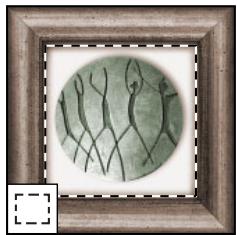
Les outils de
séction permettent de tracer des rectangles et des ellipses de sélection, ainsi que de sélectionner une seule rangée ou une seule colonne.
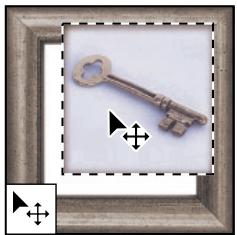
L'outil déplacement
permet de déplacer des sélections, des calques et des repères.
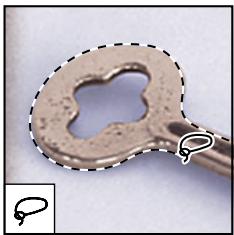
Les outils lasso
permettent d'effectuer des sélections de forme libre, polygons (aux bords droits) et magnétiques*.
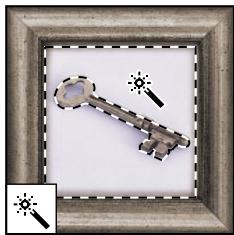
L'outil Baguette magique permet de sélectionner des zones de couleur identique.
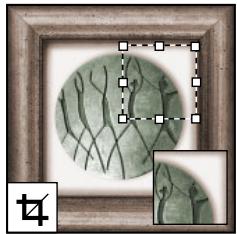
L'outil recadrage
permet de recadrer des images.
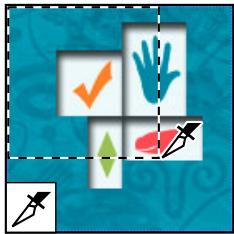
L'outil tranche
permet de créer des tranches.
L'outil sélection de
tranche permet de sélectionner des tranches.
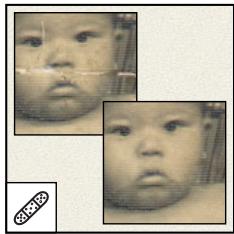
L'outil correcteur*
corrige les imperfections d'une image en appliquant un échantillon ou un motif.
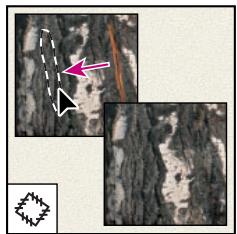
L'outil Pinceau corrige les imperfections d'une portion d'image en appliquant un échantillon ou un motif.
L'outil pinceau
permet d'appliquer une couleur par touches successives.
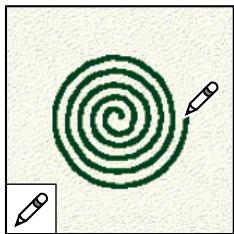
L'outil crayon
permet de dessiner des tracés aux bords nets.
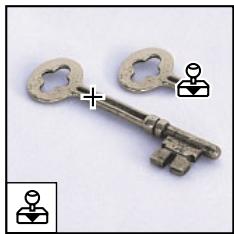
L'outil tampon déduplication permet
de peindre en utilisant l'échantillon prélevé sur une image.
L'outil Tampon de motif* permet de peindre en utilisant une portion d'image comme motif.
L'outil Forme d'historique* permet de peindre une copie de l'état ou de l'instantané sélectionnés dans la fenêtre de l'image.
L'outil Forme d'historique artistique* applique des coups de peinture reproduisant différents styles de peinture, à partir d'un état ou d'un instantané sélectionné.
L'outil Gomme magique efface les zones de couleurs en aplat et les rend transparentes d'un seul coup.
Description des outils (2/3)
- Photoshop uniquement ImageReady uniqueness
L'outil Gomme efface des pixels et annule les modifications effectuées sur l'image depuis le dernier enregistrement.

L'outil gomme d'arrière-plan*
permet de rendre une zone transparente par glissement de la souris.
Les outils de dégradé permettent de créer des dégradés ou des transitions linéaires, circulaires, inclinées, réfléchies et en forme de losange entre les couleurs.
L'outil Pot de peinture permet d'appliquer la couleur de premier plan à des zones de même couleur.
L'outil Goutte d'eau permet de rendre flous les contours nets d'une image.
L'outil Neteté permit d'accentuer la netteté des contours d'une image.
L'outil Doigt permit d'étaler des couleurs sur une image.
L'outil Densité - permet d'éclaircir certaines zones de l'image.
L'outil Densité +
permet d'obscurcir certaines zones de l'image.
L'outil Eponge
permet de modifier la saturation des couleurs d'une zone de l'image.
Les outils de
Sélection de traces* permettent de sélectionner des formes ou des segments et d'afficher leurs points d'ancrage, lignes directes et points directeurs.
Les outils de texte
permettent de saisir du texte dans une image.
Les outils de masque
de texte* permettent de créer une sélection épousant la forme du texte.
Les outils de plume*
permettent de réaliser des tracés aux contours lisses.
L'outil Forme personnalisée
permet d'appliquer des formes personnalisées à partir d'une liste.
Les outils d'annotation
annotations* permettent de joindre des notes et des commentaires sonores à une image.
Description des outils (3/3)
- Photoshop uniquement
ImageReady unicité
L'outil Pipette
permet de prélever les couleurs d'une image.
L'outil Mesure*
permet de mesurer les distances, les positions et les angles.
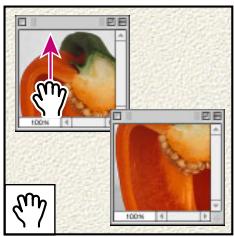
L'outil Main permet de déplacer une image à l'intérieur de la fenêtre.
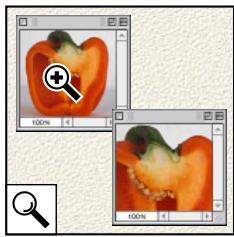
L'outil Loupe permet d'agrandir et de réduire l'affichage d'une image.
Les outils de cartes-images permettent de créer des zones de carte-image dans une image.
L'outil Sélection de carte-images permet de sélectionner des cartes-images.
L'outil Afficher/ Masquer les cartes-images permet d'afficher/masquer les cartes-images.
L'outil Afficher/ Masquer les tranches permet d'afficher/masquer les tranches d'une image.
L'outil Aperçu du document affiche un aperçu des effets de transformation par souris directement dans ImageReady.
L'outil Aperçu dans le navigateur par défautS affiche un aperçu des animations dans un navigateur Web.
Utilisation des outils
Veuillez sélectionnez un outil en cliquant sur son icône dans la palette d'outils. Un petit triangle situé à droite de l'icône d'outil indique la présence d'outils masqués. Placez le pointeur sur un outil pour afficher une info-bulle indiquant le nom et le raccourci clavier correspondant.
Pour afficher ou masquer la palette d'outils :
Choisissez Fenêtre > Outils. Une coche indique que l'élément est visible.
Pour déplacer la palette d'outils :
Faites-la glisser en cliquant sur sa barre de titre.
Pour sélectionner un outil :
Utilisez l'une des méthodes suivantes :
- Cliquez sur son icône ou appuyez sur la touche de raccourci indiquée. Un petit triangle situé en bas à droite de l'icône d'outil indique la présence d'outils masqués. Maintenez le bouton de la souris, enfoncé pour les afficher. Sélectionnez ensuite l'outil recherché.
- Appuyez sur la touche de raccourci de l'outil. Cette touche est indiquée dans l'info-bulle de l'outil.
Pour passer en revue les outils cachés :
Maintenez la touche Maj enfoncée et appuyez sur la touche de raccourci de l'outil.
Pour activer ou désactiver la navigation à travers une série d'outils masqués (photoshop):
1 Utilisez l'une des méthodes suivantes : - Choisissez Edition > Préférences > Général. - Dans Mac OS X, CHOISSEZ Photoshop > Préférences > Général. 2 Sélectionnez ou désélectionnez Touche Maj pour changer d'outil.
Pour afficher ou masquer les infobulles :
1. Utilisez l'une des méthodes suivantes :
- Choisissez Édition > Préférences > Général.
- (Photoshop) Dans Mac OS X, CHOISSEZ Photoshop > Prérérences > Général.
- (ImageReady) Dans Mac OS X, CHOISSEZ ImageReady > Prérérences > Général.
2 Sélectionnez ou désélectionnez Descriptions d'outils.
Utilisation des pointeurs
Pour de nombreux outils, le pointeur prend la forme de l'outil sélectionné. Par défaut, le rectangle de sélection prend la forme d'une croix, l'outil Texte celle d'un trait vertical et les outils de peinture prennent la forme et l'épaissur du pinceau.
Le point sensible du pointeur, c'est-à-dire l'endroit où le clic déclenche l'effet ou l'action sur l'image, est différent pour chaque outil. Vous pouvez transformer le pointeur de chaque outil, sauf pour les outils de déplacement, d'annotations et de texte, en pointeur en croix dont l'intersection marque le point actif.
Pour définir la forme du pointeur:
1 Utilisez l'une des méthodes suivantes : - (Photoshop) Choisissez Edition > Préférences > Affichage et pointeurs. - (Photoshop) Dans Mac OS X, CHOISSEZ Photoshop > Préférences > Affichage et pointeurs. - (ImageReady) Dans Windows ou Mac OS 9. x, CHOISSEZ Edition > Préférences > Curseurs. - (ImageReady) Dans Mac OS X, CHOISSEZ ImageReady > Préférences > Curseurs.
2. Choisissez la forme du pointeur :
- Cliquez sur Standard dans la zone Pointeurs outils dessin et/ou la zone Pointeurs autres outils (Autres curseurs dans ImageReady) pour afficher les pointeurs sous forme d'icones.
- Cliquez sur Precis dans la zone Pointeurs outils dessin et/ou la zone Pointeurs autres outils (Autres curseurs dans ImageReady) pour afficher les pointeurs sous forme de réticules.
- Cliquez sur Forme d'outil dans la zone Pointeurs outils dessin pour afficher le pointeur sous la forme et l'épaissur de l'outil de dessin activé. Cette fonctionnalité n'est pas toujours disponible pour les pinceaux très écais.
3 Cliquez sur OK.
Les options Pointeurs outils dessin s'appliquent aux pointeurs des outils suivants :
- (Photoshop) Gomme, Crayon, Pinceau, Correcteur, Tampon, Tampon de motif, Doigt, Goutte d'eau, Netteté, Densité -, Densité + et Éponge;
- (ImageReady) Pinceau, Crayon et Gomme.
Les options Pointeurs autres outils (Autres curseurs) s'appliquent aux pointeurs des outils suivants :
- (Photoshop) Rectangle de sélection, Lasso, Lasso polygonal, Baguette magique, Recadrage, Tranche, Pièce, Pipette, Plume, Dégradé, Trait, Pot de peinture, Lasso magnétique, Plume magnétique, Mesure et Échantillonnage de couleur;
- (ImageReady) Rectangle de sélection, Lasso, Baguette magique, Pipette, Pot de peinture et Tranche.
Pour passer des pointeurs standard aux pointeurs précis et vice versa, appuyez sur la touche Verr maj. Appuyez de nouveau sur la touche Verr maj pour revenir à la forme initiale.
Utilisation de la barre d'options des outils
La plupart des outils disposent d'options qui s'affichent dans la barre d'options des outils. La barre d'options est contextuelle et change selon l'outil sélectionné. Certains paramètres dans cette barre sont communs à plusieurs outils (tels que les modes de dessin et l'opacité) ; d'autres ne s'appliquent qu'à un seul outil (tel que le paramètre Inversion auto de l'outil Crayon).
Veuillez déplacer la barre d'options n'importe où sur le plan de travail et l'ancrer au bas ou en haut de l'écran.
Pour afficher la barre d'options d'outils :
Utilisez l'une des méthodes suivantes :
- Choisissez Fenêtre > Options.
- Cliquez sur un outil.

Bardé options de l'outil Lasso
Pour rétablir les paramètres par défaut d'un outil (ou de tous les outils) :
Utilisez l'une des méthodes suivantes :
- Cliquez sur l'icône de l'outil dans la barre d'options et choisissez Réinitialiser cet outil ou Réinitialiser tous les outils dans le menu contextuel.
- (ImageReady) Choisissez Édition > Préférences > Général et cliquez sur Réinitialiser tous les outils.
- (ImageReady) Dans Mac OS X, CHOISSEZ ImageReady > Prérérences > Général et cliquez sur Réinitialiser tous les outils.
Pour déplacer la barre d'options :
Saisissez la barre de manipulation située sur le bord gauche de la barre d'options et faites glisser.
Utilisation du contoureur de palettes (photoshop)
La barre d'options de Photoshop propose un conteneur de palettes destiné à simplifier l'organisation et la gestion des palettes. Cette zone de stockage de palettes est disponible uniquement lorsque vous utilisez une résolution d'écran supérieure à 800 pixels x 600 pixels (la résolution minimum recommandée étant 1 024 x 768).
Les palettes stockées dans le conteneur de palettes sont considérées comme étant masquées. La commande du menu Fenêtre correspondant à une palette stockée présente une coche pour indiquer qu'elle est affichée. Lorsque vous cliquez sur le titre d'une palette stockée dans le conteneur de palettes, la palette s'affiche jusqu'à ce que vous cliquez en dehors.
Pour stocker des palettes dans un conteneur de palettes :
Faites glisser l'onglet de la palette souhaitée vers le conteneur de palettes, jusqu'à ce qu'il s'affiche en surbrillance.
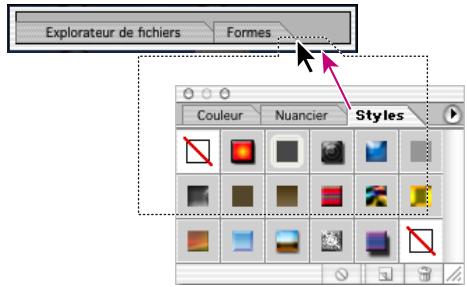
Ancrage d'une palette dans la barre d'options des outils
Pour utiliser une palette d'un contreur de palettes :
Cliquez sur l'onglet de la palette. La palette reste ouverte jusqu'à ce que vous cliquiez en dehors ou sur son onglet.
Utilisation des outils prédéfinis (photoshop)
Les outils prédéfinis vous permettent d'enregistrer et de réutiliser les paramètres définis pour les outils. Vous pouvez charger, modifier et créer des bibliothèques d'outils prédéfinis à l'aide du sélecteur d'outils prédéfinis dans la barre d'options, la palette Outils prédéfinis et le gestionnaire des paramètres prédéfinis.
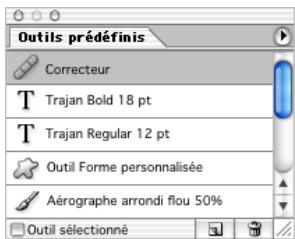
Palette Outils prédéfinis avec l'option Afficher tous les outils prédéfinis sélectionnée

Sélecteur d'outils prédéfinis dans la barre d'options
Pour créer un outil prédéfini :
1 Sélectionnez un outil et définissez les options souhaitées dans la barre d'options. 2 Cliquez sur le bouton d'outils prédéfinis situé à gauche de la barre d'options ou choisissez Fenetre > Outils prédéfinis pour afficher la palette correspondante. 3 Utilisez l'une des méthodes suivantes :
- Cliquez sur le bouton Créer un outil prédéfini.
- Choisissez Nouvel outil prédéfini dans le menu de la palette. Entrez le nom du nouvel outil prédéfini et cliquez sur OK.
Pour sélectionner un outil prédéfini :
Utilisez l'une des méthodes suivantes :
- Cliquez sur le bouton du sélecteur d'outils prédéfinis dans la barre d'options et sélectionnez un outil dans le menu déroulant de la palette.
- Choisissez Fenêtre > Outils prédéfinis et sélectionnez un outil.
Pour modifier la liste des outils prédéfinis dans la palette déroulante :
Utilisez l'une des méthodes suivantes :
- Pour afficher tous les outils prédéfinis charges, CHOISSEZ Afficher tous les outils prédéfinis dans le menu de la palette.
- Pour trier les outils prédéfinis par outil, CHOISSEZ Outil Tri dans le menu de la palette.
- Pour afficher uniquement les paramètres charges pour l'outil sélectionné, CHOISEZ Afficher les outils prédéfinis en cours dans le menu de la palette ou cliquez sur le bouton Outil sélectionné.
- Pour créer, charger et gérer les bibliothèques d'outils prédéfinis, reportez-vous aux sections « Utilisation des palettes déroulantes », page 34 et « Gestion des bibliothèques avec le gestionnaire des paramètres prédéfinis (Photoshop) », page 60.
- Pour modifier l'affichage des outils prédéfinis dans la palette déroulante, CHOISSEZ Texte seul, petite liste ou Grande liste dans le menu de la palette.
Utilisation des palettes
Les palettes vous permettent de contrôler et de modifier les images. Par défaut, elles s'affichent par groupes, les unes sur les autres.
Pour afficher les palettes :
Choisissez le nom de la palette dans le menu Fenêtre.
Pour afficher ou masquer plusieurs palettes :
Utilisez l'une des méthodes suivantes :
- Pour afficher ou masquer toutes les palettes ouvertes, la barre d'options et la palette d'outils, appuyez sur la touche Tabulation.
- Pour afficher ou masquer toutes les palettes, appuyez sur les touches Maj+Tabulation.
Modification de l'affichage des palettes
Il vous est possible de modifier la disposition des palettes pour optimiser votre plan de travail en ayant recours aux techniques suivantes :
- Pour afficher une palette au premier plan de son groupe, cliquez sur son onglet ou CHOISISSEZ le nom de la palette dans le menu Fenêtre.
- Pour déplacer un groupe de palettes, faites glisser sa barre de titre.
- Pour réorganiser ou scinder un groupe de palettes, faites glisser l'onglet de la palette. Lorsque vous excluez une palette d'un groupe, vous créez un nouveau groupe.
- Pour déplacer une palette dans un autre groupe, faites glisser l'onglet de la palette vers ce groupe.
- Pour afficher un menu de palette, placez le pointeur sur le triangle ① situé dans l'angle supérieur droit de la palette et appuyez sur le bouton gauche de la souris.
- Pour redimensionner une palette, faites glisser un angle de la palette (Windows) ou faites glisser à partir de la case de contrôle située dans l'angle inférieur droit (Mac OS). Vous ne pouvez pas redimensionner toutes les palettes.
- Pour afficher uniquement la barre de titre d'un groupe de palettes, cliquez sur la case Agrandir/Réduire (Windows) ou sur la case Zoom (Mac OS) ou bien cliquez deux fois sur l'onglet de la palette. Le menu d'une palette réduite reste accessible.


Cliquez pour réduire ou pour agrandir la palette.
A. Windows B. Mac OS X
- (ImageReady) Pour afficher ou masquer les options de palettes disposant d'options masquées (palettes Optimiser, Couleur, Texte, Options de calque et Tranche), cliquez sur le bouton Afficher Options dans l'onglet de la palette et visualisez les options ou CHOISISSEZ AFFICHER OPTIONS OU Masquer OPTIONS dans le menu de la palette.
Ancrage de plusieurs palettes
Ancrez les palettes ensemble pour les visualiser toutes en même temps et les déplacer en tant que groupe. Vous ne pouvez pas ancrer des groupes entiers de palettes, mais vous pouvez ancrer les palettes d'un groupe dans un autre, une par une.
Dans Photoshop, les palettes ancrées et leurs emplacements sont enregistrés en même temps que l'espace de travail.

Dans Photoshop, vous pouvez également stocker des palettes dans le conteneur de palettes de la barre d'options des outils (voir la section « Utilisation de la barre
d'options des outils », page 29).
Pour ancrer des palettes ensemble :
Faites glisser l'onglet d'une palette vers la partie inférieure d'une autre palette jusqu'à mettre en surbrillance le bas de la palette cible.
Pour déplacer un groupe d'ancre de palettes, faites glisser sa barre de titre.
Personnalisation de l'espace de travail
La position des palettes ouvertes et des boîtes de dialogue mobiles est enregistrée lorsque vous quittez l'application. Vous avez également la possibilité de démarrer l'application avec les positions par défaut ou de rétablir celles-ci à tout moment.
Outre l'enregistrement de la position des palettes et des boîtes de dialogue mobiles lorsque vous quittez l'application, vous pouvez mémoriser plusieurs dispositions en tant qu'espaces de travail différents.
Pour enregistrer la disposition de l'espace de travail courant :
1. Choisissez Fenêtre > Espace de travail > Enregistrer l'espace de travail. 2. Entrez un nom pour l'espace de travail et cliquez sur OK.
Pour désirer un espace de travail :
Choisissez Fenêtre > Espace de travail et sélectionnez un espace de travail dans le sous-menu.
Pour supprimer un espace de travail :
1. Choisissez Fenêtre > Espace de travail > Supprimer cet espace de travail. 2. Sélectionnez l'espace de travail à supprimer et cliquez sur Supprimer.
Pour rétablir la position par défaut des palettes :
Utilisez l'une des méthodes suivantes :
- Choisissez Édition > Préférences > Général, puis Sélectionnez Position des palettes.
- (Photoshop) Dans Mac OS X, CHOISSEZ Photoshop > Préférences > Général, Sélectionnez Position des palettes.
- (ImageReady) Dans Mac OS X, CHOISSEZ ImageReady > Préférences > Général, puis sélectionnez Position des palettes.
- Choisissez Fenêtre > Espace de travail > Réinitialiser la position des palettes.
Pour ouvrir l'application avec les positions par défaut des palettes et des boîtes de dialogue :
1 Utilisez l'une des méthodes suivantes : - Choisissez Edition > Préférences > Général. - (Photoshop) Dans Mac OS X, choisissez Photoshop > Préférences > Général. - (ImageReady) Dans Mac OS X, CHOISSEZ ImageReady > Prérérences > Général.
2 Désélectionnez Position des palettes. Les modifications prendront effet au redémarrage de l'application.
Utilisation des curseurs déroulants
Plusieurs palettes et boîtes de dialogue contiennent des curseurs déroulants (par exemple, l'option Opacité de la palette Calques).
Pour utiliser un curseur déroulant :
Utilisez l'une des méthodes suivantes :
- Placez le pointeur sur le triangle situé à côté de la valeur définie, maintenez le bouton de la souris,
- Cliquez sur le triangle situé à côté de la valeur définie pour ouvrir le menu du curseur déroulant Cliquez à l'extérieur du menu ou appuyez sur la touche Entrée ou Retour pour le refermer. Appuyez sur la touche Échap pour annuler les modifications.
Pour augmenter ou diminuer la valeur par incréments de 10% lorsque le menu est ouvert, maintenez la touche Maj enfoncée et appuyez sur les touches fléchées Haut ou Bas.
Utilisation des palettes déroulantes
Les palettes déroulantes facilitent l'accès aux bibliothèques de pinceau, nuances, dégradés, styles, motifs, contours et formes. Vous pouvez personnaliser les palettes déroulantes en renommant et supprimant les éléments qu'elles contiennent ou en ajoutant, enregistrant et remplaçant des bibliothèques. Vous pouvez également modifier l'affichage à l'intérieur d'une palette pour visualiser les éléments par nom, par icône miniature ou les deux.
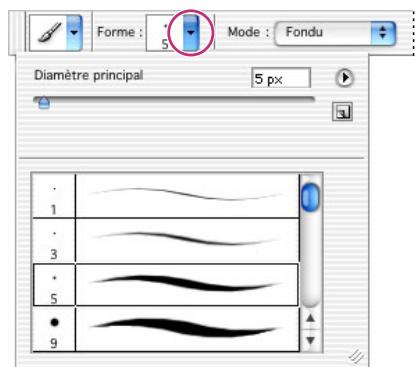
Palette déroulante Sélecteur de forme prédéfinie dans la barre d'options
Pour sélectionner un élément dans la palette :
1. Cliquez sur la vignette de l'image dans la barre des options. 2. Cliquez sur un élément dans la palette.
Pour renommer un élément dans la palette :
Sélectionnez un élément, cliquez sur le triangle ① situé dans l'angle supérieur droit de la palette déroulante et choisissez la commande Renommer dans le menu de la palette. Entrez le nouveau nom.
Pour supprimer un élément dans la palette :
Utilisez l'une des méthodes suivantes :
- Sélectionnez un élément, cliquez sur le triangle situé dans l'angle supérieur droit de la palette déroulante et choisissez la commande Supprimer dans le menu de la palette.
- Maintenez la touche Alt (Windows) ou Option (Mac OS) enfoncée et cliquez sur un élément.
Pour personnaliser la liste d'éléments dans une palette :
1 Cliquez sur le triangle situé dans l'angle supérieur droit de la palette déroulante pour afficher le menu. 2 Pour rétablir la bibliothèque par défaut, CHOISSEZ LA commande Réinitialiser. Vous pouvez remplacer la liste existante ou bien ajouter la bibliothèque par défaut à cette liste. 3 Pour ajouter une nouvelle bibliothèque, utilisez l'une des méthodes suivantes :
- Choisissez la commande Charger pour ajouter une bibliothèque à la liste existante. Sélectionnez ensuite la bibliothèque à ajouter et cliquez sur Charger.
- Choisissez la commande Remplacer pour remplacer la liste existante par la nouvelle bibliothèque. Sélectionnez ensuite la bibliothèque à ajouter et cliquez sur Charger.
- Choisissez un fichier de bibliothèque (ces fichiers s'affichent au bas du menu de la palette). Cliquez ensuite sur OK pour remplacer la liste existante ou sur Ajouter pour ajouter la bibliothèque à la liste.
Pour enregistrer la liste existante comme bibliothèque pour une utilisation ultérieure, CHOISSEZ LA COMMANDE ENregistrER. Entrez un nom pour la bibliothèque et cliquez sur Enregistrer.
(Mac OS) Vous pouvez définir l'insertion d'une extension de fichier à un fichier de bibliothèque en choisissant Toujours pour l'option Ajouter l'extension (Préférences > Gestion des fichiers). Il est conseillé d'ajouter l'extension aux noms de fichier de bibliothèques afin de pouvoir facilement partager des bibliothèques d'un système d'exploitation à un autre.
Pour modifier l'affichage des éléments dans une palette :
1. Cliquez sur le triangle situé dans l'angle supérieur droit de la palette déroulante pour afficher le menu. 2. Sélectionnez une option d'affichage : Texte seul, petite vignette, grandes vignettes, petite liste, grande liste.
Utilisation de la paletteinfos (photoshop)
La paletteInfos affiche les informations sur les couleurs situées sous le pointeur et d'autres informations utiles en fonction de l'outil sélectionné.
Pour afficher la paletteinfos :
Choisissez Fenêtre > Infos.
La palette Infos affiche les informations suivantes :
- Lorsque la paletteInfos affiche les valeurs CMJN, elle affiche un point d'exclamation en regard des valeurs CMJN si la couleur sous le pointeur ou l'échantillonneur n'est pas une couleur de la gamme des couleurs CMJN imprimables (voir la section « Identification des couleurs non imprimables (Photoshop) », page 153). Lorsque vous utilisez le rectangle de sélection, la paletteInfos affiche les coordonnées x et y du pointeur, ainsi que la largeur (L) et la hauteur (H) de la sélection effectuée.
- Lorsque vous utilisez l'outil de recadrage ou la loupe, la palette Infos affiche la largeur (L) et la hauteur (H) de la sélection effectuée. La palette Infos affiche également l'angle de rotation de l'outil de recadrage.
- épart, la variation de la position du pointeur sur les axes X (DX) et Y (DY), l'angle (A) et la distance (D).
- Lorsque vous utilisez une commande de transformation 2D, la palette Infos affiche le facteur de modification de la largeur (L) et de la hauteur (H), l'angle de rotation (A) et l'angle d'inclinaison horizontal (H) ou verticale (V).
- Lorsque vous utilisez les boîtes de dialogue de réglage de couleur (par exemple, Courbes), la palette Infos affiche la valeur des couleurs avant et après les modifications pour les pixels situés sous le pointeur et sous les échantillonneurs. (voir la section « Affichage des valeurs chromatiques des pixels (Photoshop) », page 150).
(ImageReady) La palette Infos affiche les informations suivantes :
- les valeurs numériques RVB des couleurs situées sous le pointeur;
- la valeur d'opacité des pixels situés sous le pointeur;
- la valeur hexadécimale de la couleur située sous le pointeur;
- la position de la table des couleurs indexées de la couleur située sous le pointeur;
- les coordonnées x et y du pointeur;
- les coordonnées x et y de votre position de départ (avant de cliquer sur l'image) et d'arrivée (lorsque vous faites glisser le pointeur dans l'image) lorsque vous utilisez les outils de sélection, de forme, de recadrage et de tranche;
- la largeur (L) et la hauteur (H) de votre sélection lorsque vous utilisez les outils de recadrage, de forme, de tranche et de zoom;
- le pourcentage de modification de la largeur (L) et de la hauteur (H), l'angle de rotation (A) et l'angle d'inclinaison horizontal (H) ou vertical (V) lorsque vous utilisez une commande Transformation ou Transformation manuelle.
Pour modifier les options de la paletteinfos :
1 Choisissez Options de palette dans le menu de la paletteInfos. 2 Sous la section Info couleur 1ere lecture, CHOISSEZ l'une des options d'affichage suivantes:
- Couleurs réelles, pour afficher les valeurs du mode d'affichage de l'image.
- Encrage total, pour afficher le pourcentage cumulé de toutes les encres CMJN à l'emplacement du pointeur, en fonction des valeurs définies dans la boîte de dialogue Réglages CMJN.
- Opacité, pour afficher l'opacité du calque actif. Cette option ne s'applique pas au calque du fond.
- Toute autre option pour afficher les valeurs chromatiques en fonction du module colorimétrique choisi.
3 Dans la zone Info couleur 2ème lecture, choisissez l'une des options d'affichage mentionnées à l'étape 2. 4 Dans la zone Unités, choisissez une unité de mesure pour la règle.
5 Cliquez sur OK.
Pour changer d'unité de mesure, cliquez sur l'icône en forme de croix dans la palette Infos afin d'afficher un menu contenant les différentes options. Pour changer les modes de lecture des couleurs, cliquez sur l'icône Pipette.
Utilisation des menus contextuels
Outre les menus situés en haut de l'écran, les menus contextuels affichent des commandes spécifiques à l'outil actif, à la sélection ou à la palette utilisée.
Pour afficher les menus contextuels :
1 Placez le pointeur sur une image ou sur un élément de palette. 2 Cliquez avec le bouton droit de la souris (Windows) ou appuyez sur la touche Contrôle en maintenant le bouton de la souris enfoncé (Mac OS).
Affichage des images
Les outils Main et Loupe, ainsi que les commandes de zoom et la palette Navigation permettent de visualiser différentes parties d'une image et de modifier l'échelle d'affichage. Vous pouvez afficher simultanément plusieurs vues d'une même image dans des fenêtres différentes (par exemple, à différentes échelles d'affichage). Vous pouvez également changer le mode d'affichage écran pour contrôler l'aspect du plan de travail de Photoshop ou d'ImageReady.
Modification du mode d'affichage écran
Les options de fenêtre vous permettent de modifier le mode d'affichage des fenêtres, y compris les barres de menus, barre de titre et barres de défilament.
Pour modifier le mode d'affichage écran :
Cliquez sur l'un des boutons de mode écran dans la palette d'outils :
- Le bouton de gauche affiche la fenêtre par défaut avec barre de menus en haut et barres de défilament latérales.
- Le bouton du centre affiche une fenêtre plein écran avec barre de menus et arrêté-plan d'un gris de 50%, mais sans barres de titre ou de défilament.
- Le bouton de droite affiche une fenêtre plein écran avec arrêté-plan noir, mais sans barres de titre, de menus ou de défillement.
Utilisation de la fenêtre de document
L'image s'affiche dans la fenêtre de document. Selon le mode d'affichage écran sélectionné (voir la section « Modification du mode d'affichage écran », page 37), la fenêtre de document peut comprendre une barre de titre ou de défilement.
Dans ImageReady, la fenêtre de document permet de passer facilement de la vue originale de l'image à une vue optimisée à l'aide d'onglets et d'afficher l'image originale en même temps que diverses versions optimisées de cette image. Pour plus de détails sur les différentes options d'affichage dans la fenêtre de document, reportez-vous à la section « Affichage des images optimisées (ImageReady) », page 470.
Vous pouvez ouvrir plusieurs fenêtres d'une même image et afficher des vues différentes. La liste des fenêtres ouvertes s'affiche dans le menu Fenêtre. Le nombre de fenêtres par image peut être limité en fonction de la mémoire disponible.
Pour ouvrir plusieurs vues d'une même image :
Utilisez l'une des méthodes suivantes :
- Choisissez Fenêtre > Documents > Nouvelle fenêtre.
- Faites glisser un onglet à partir de la fenêtre de document.
Pour organiser plusieurs fenêtres :
Utilisez l'une des méthodes suivantes :
- Choisissez Fenêtre > Documents > Cascade pour empiler les fenêtres en cascade de la partie supérieure gauche de l'écran vers la partie inférieure droite.
- Choisissez Fenêtre > Documents > Juxtaposer pour disposer les fenêtres bord à bord.
Pour fermer les fenêtres :
Choisissez une commande :
- Choisissez Fichier > Fermer pour fermer la fenêtre active.
- (Mac OS) Choisissez Fichier > Tout fermer pour fermer toutes les fenêtres.
- (Windows) Choisissez Fenêtre > Documents > Tout fermer pour fermer toutes les fenêtres.
Navigation dans la zone de visualisation
Si l'image entière n'est pas visible dans la fenêtre de document, vous pouvez naviguer dans l'image pour en afficher une autre partie.
Dans Photoshop, vous pouvez également utiliser la palette Navigation pour changer rapidement la vue de l'image.
Pour afficher une autre partie de l'image :
Utilisez l'une des méthodes suivantes :
Utilisez les barres de défilement de la fenêtre. - Sélectionnez l'outil Main et faites-le glisser sur l'image pour la déplacer.

Pour utiliser l'outil Main alors qu'un autre outil est sélectionné, maintenez la barre d'espace enfoncée tout en faisant glisser l'outil Main dans l'image.
Pour déplacer la vue de l'image à l'aide de la palette navigation (photoshop) :
1. Choisissez Fenêtre > Navigateur. 2. Utilisez l'une des méthodes suivantes :
- Faites glisser la zone de visualisation dans la vignette de l'image représentant les limites de la fenêtre image.
- Cliquez sur la vignette de l'image. La nouvelle vue comprend la zone sur laquelle vous cliquez.
Pour changer la couleur de la zone de visualisation de la palette navigation (photoshop):
1. Choisissez Options de palette dans le menu de la palette Navigation. 2. Choisissez une couleur :
- Pour utiliser une couleur prédéfinie, CHOISSEZ une option de couleur.
- Pour utiliser une autre couleur, cliquez sur la case de couleur. Pour plus de détails sur le besoin des couleurs, reportez-vous à la section « Utilisation du/selecteur de couleur Adobe», page 294.
Agrandissement et réduction de l'affichage
Vous disposez de plusieurs méthodes pour agrandir ou réduire une vue. La barre de titre de la fenêtre affiche le taux d'agrandissement ou de réduction utilisé (à moins que la fenêtre soit trop petite) ; la barre d'état au bas de la fenêtre affiche les mêmes informations.
Remarque: la vue à 100% affiche l'image telle qu'elle apparait dans un navigateur (en fonction de la résolution d'écran et d'image). Pour plus de détails, reportez-vous à la section « Taille et résolution d'image », page 69.
Pour effectuer un zoom avant :
Utilisez l'une des méthodes suivantes :
- Sélectionnez l'outil Loupe. Le pointeur se transforme en loupe avec un signe + en son centre. Cliquez sur la zone de l'image à agrandir. Chaque clic agrandit l'image à l'échelle prédéfinie suivante ; le point sur lequel vous cliquez devient le centre de l'image affichée. Lorsque vous atteignez le taux maximum d'agrandissement (1 600%), l'outil Loupe s'affiche évidé de son centre.
- Cliquez sur le bouton Zoom avant dans la barre d'options pour agrandir l'image en lui appliquant le taux d'agrandissement prédéfini suivant. Lorsque vous atteignez le taux maximum d'agrandissement, la commande s'affiche en grisé.
- Choisissez Affichage > Agrandir pour agrandir l'image en lui appliquant le taux d'agrandissement prédéfini suivant. Lorsque vous atteignez le taux maximum d'agrandissement, la commande s'affiche en grisé.
- (Photoshop) Entrez un taux d'agrandissement dans la zone de texte en bas à gauche de la fenêtre.
- (ImageReady) Cliquez sur le menu déroulant Echelle en bas à gauche de la fenêtre du document et choisissez un facteur d'agrandissement.
Pour effectuer un zoom arrêté :
Utilisez l'une des méthodes suivantes :
- Sélectionnez l'outil Loupe. Maintenez la touche Alt (Windows) ou Option (Mac OS) enfon z au centre de la zone de l'image à réduire. À chaque clic, vous passez au facteur de réduction prédéfini supérieur. Lorsque vous atteignez le taux maximum de réduction, l'outil Loupe s'affiche évidé de son centre.
- atteignez le taux maximum de réduction, la commande s'affiche en grisé.
- Choisissez Affichage > Réduire pour réduire l'image en lui appliquant le taux de réduction prédéfini suivant. Lorsque vous atteignez le taux maximum de réduction, la commande s'affiche en grisé.
- (Photoshop) Entrez un taux de réduction dans la zone de texte en bas à gauche de la fenêtre.
- (ImageReady) Cliquez sur le menu déroulant Echelle en bas à gauche de la fenêtre du document et choisissez un facteur d'échelle.
Pour effectuer un zoom avant par glissement :
1 Sélectionnez l'outil Loupe. 2 Faites glisser le pointeur sur la partie de l'image à agrandir.
Le taux d'agrandissement maximum est appliqué à la partie de l'image déliminée par le rectangle de sélection. Pour déplacer le rectangle de sélection dans l'image dans Photoshop, commencez à le faire glisser, puis maintenez la barre d'espace enfoncée tout en le déplaçant vers un nouvel emplacement.
Pour afficher une image à sa taille réelle de 100% :
Utilisez l'une des méthodes suivantes :
- Cliquez deux fois sur l'outil Loupe.
- Choisissez Affichage > Taille réelle des pixels (Photoshop) ou Affichage > Taille réelle (ImageReady).
Pour adapter l'affichage de l'écran :
Utilisez l'une des méthodes suivantes :
- Cliquez deux fois sur l'outil Main.
- Choisissez Affichage > Taille écran.
Ces options ajustent l'affichage et la taille de la fenêtre aux dimensions du moniteur.
Pour redimensionner la fenêtre automatiquement lors de l'agrandissement ou de la réduction d'une vue :
Sélectionnez l'outil Loupe et sélectionnez Redimensionner les fenêtres dans la barre des options. La fenêtre est redimensionnée lorsque vous agrandissez ou réduisez la vue de l'image.
Lorsque la commande Redimensionner les fenêtres est désélectionnée (valeur par défaut), la fenêtre conserve une taille constante quel que soit le taux d'agrandissement de l'image. Cela peut s'avérer utile sur les petits écrans ou lorsque vous travailliez avec des vues en mosaïque.
Pour redimensionner la fenêtre automatiquement lors de l'agrandissement ou de la réduction d'une vue à l'aide de raccourcis clavier (photoshop)
1 Utilisez l'une des méthodes suivantes : - Choisissez Édition > Préférences > Général.
- Dans Mac OS X, CHOISSEZ Photoshop > Prérérences > Général. 2 Sélectionnez l'option Fenêtres redimensionnées par zoom-clavier.
Correction des erreurs
En cas d'erreur, vous pouvez annuler la plupart des opérations effectuées. De même, vous pouvez rétablir totalement ou en partie la dernière version enregistrée d'une image. Notez, toutefois, que la mémoire disponible risque de limiter l'utilisation de ces options.
Pour plus de détails sur le rétablissement d'une version de l'image à une étape antérieure de la séance de travail, reportez-vous à la section « Rétablissement d'un état antérieur de l'image », page 42.
Pour annuler la dernière opération effectuée :
Choisissez Édition > Annuler.
Lorsqu'une opération ne peut pas être annulée, la commande s'affiche en grisé et s'intitule Impossible d'annuler.
Pour rétablir la première opération effectuée :
Choisissez Édition > Rétablir.
Vous pouvez définir la même combinaison de touches pour la commande Rétablir dans Photoshop et ImageReady. Dans le volet Général de la boite de dialogue Préférences, sélectionnez une option pour Touche Rétablir. Vous pouvez également définir la touche de commande pour basculer entre Annuler et Rétablir.
Pour libérer la mémoire occupée par la commande annuler, la palette historique et le presse-papiers (photoshop) :
Choisissez Edition > Purger, puis sélectionnez le type de commande ou le tampon à supprimer. S'il n'y a rien à supprimer, la commande s'affiche en gris.
Important : la commande Purger supprime définitivement les opérations mémorisées par la commande ou le tampon. Cette commande est irréversible. Si, par exemple, vous choisissez Edition > Purger > Historique, vous supprimez tous les états d'historique de la palette Historique. Utilisez la commande Purger lorsque le volume des informations mémorisées ralentit l'exécution des opérations.
Pour rétablir la dernière version enregistrée :
Choisissez Fichier > Version précédente.
Remarque : la fonction Version précédente est ajoutée dans la palette Historique sous forme d'état et ne peut pas être annulée.
Pour rétablir la dernière version enregistrée d'une partie d'image (photoshop) :
Utilisez l'une des méthodes suivantes :
- Utilisez l'outil Forme d'historique pour appliquer l'état d'historique ou l'instantané sélectionnés dans la palette Historique. (voir la section « Copie d'un état ou d'un instantané d'une image (Photoshop) », page 46).
- Utilisez l'outil Gomme en sélectionnant l'option
- Sélectionnez la partie de l'image à rétablier et choisissez Edition >
Remarque : pour rétablir un instantané de la version initiale de l'image, CHOISSEZ Options d'histoire dans le menu de la palette et assurez-vous que l'option Crée le premier instantané automatiquement est sélectionnée.
Rétablissement d'un état antérieur de l'image
La palette Historique vous permet de revenir à un état récent de l'image créé pendant la séance de travail en cours. Chaque fois que vous apportez une modification à une image, le nouvel état de cette image est ajouté à la palette.
Si, par exemple, vous sélectionnez, peignez et faites pivoter une partie d'une image, chacun de ces états est ajouté séparément à la liste d'états de la palette. Vous pouvez ensuite sélectionner l'un de ces états et rétablir l'image à un état antérieur à l'application de la modification. Vous pouvez continuer à travailler à partir de cette version.
Notez les observations suivantes lorsque vous utilisez la palette Historique :
- Les modifications apportées à l'application, telles que celles appliquées aux palettes, aux paramètres de couleur, aux scripts et aux préférences, ne sont pas des modifications spécifiques à une image et ne sont donc pas ajoutées à la palette Historique.
- Par défaut, la palette Historique répertorie les 20 états ou versions précédentes. Les versions plus anciennes sont automatiquement supprimées pour libérer davantage de mémoire pour Photoshop. Pour conserver un état spécifique pendant une séance de travail, enregistrez un instantané de cette version. Pour plus de détails, reportez-vous à la section « Création d'un instantané de l'image (Photoshop) », page 45.
- Lorsque vous fermez un document et le rouvrez, tous les états et les instantanés de la dernière séance de travail sont supprimés de la palette.
- Par défaut, un instantané de la version initiale du document s'affiche en haut de la palette.
- Les versions sont ajoutées de haut en bas. C'est-à-dire, la version la plus ancienne s'affiche en début de liste et la plus récente en fin de liste.
- Chaque version s'affiche accompagnée du nom de l'outil ou de la commande utilisé pour la modification de l'image.
- Par défaut, la sélection d'une version estompe celles qui suivent. Ainsi, vous pouvez identifier facilement les modifications qui seront ignorées si vous poursuivez votre travail à partir de la version sélectionnée. Pour plus de détails sur la personnalisation des options d'historique, reportez-vous à la section « Définition des options d'historique (Photoshop) », page 44.
- Par défaut, la sélection d'une version et la modification de l'image supplément les versions qui suivent.
- Si vous sélectionnez une version puis modifiez l'image, éliminant ainsi les versions qui suivent, utilisez la commande Annuler pour annuler la première modification et rétablier les versions éliminées.
- Par défaut, la suppression d'une version efface cette version et celles qui suivent. Si vous choisissez l'option Accepter un historique non linéaire, seule la version sélectionnée est supprimée (pour plus de détails, voir la section « Définition des options d'historique (Photoshop) », page 44).
Utilisation de la palette historique
La palette Historique permet de rétablir l'objet précédent d'une image, d'effacer les états d'une image et de créer dans Photoshop un document à partir d'un état ou d'un instantané existant.
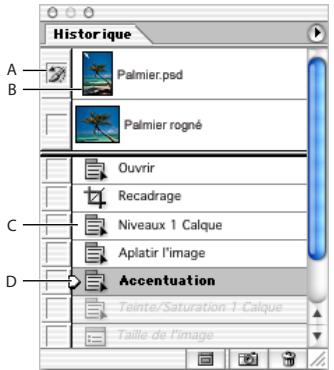
Palette Historique de Photoshop
A. Définit la source pour la forme d'historique. B. Vignette d'un instantané C. État d'historique D. Curseur d'un état d'historique
Pour afficher la palette historique :
Choisissez Fenêtre > Historique ou cliquez sur l'onglet de la palette Historique.
Pour rétablir un état antérieur de l'image :
Utilisez l'une des méthodes suivantes :
- Cliquez sur le nom de l'état.
- Faites glisser le curseur □ situé à gauche de l'état vers le haut ou le bas pour sélectionner un autre état.
- (Photoshop) Choisissez Aller vers l'avant ou Aller vers l'arrière dans le menu de la palette ou le menu Édition pour sélectionner l'état suivant ou précédent.
Pour supprimer un ou plusieurs états de l'image (photoshop) :
Utilisez l'une des méthodes suivantes :
- Cliquez sur le nom de l'état et choisissez Supprimer dans le menu de la palette Historique pour supprimer la modification et les suivantes.
- Faites glisser l'état vers le bouton Corbeille pour supprimer la modification et les suivantes.
- Choisissez Effacer l'historique dans le menu de la palette pour supprimer la liste des états de la palette Historique, sans modifier l'image. Cette option ne réduit pas la mémoire utilisée par Photoshop.
- Maintenez la touche Alt (Windows) ou Option (Mac OS) enfon ère utile, car cette commande supprime les états du tampon d'annulation et libère de la mémoire.
Important: cette opération est irréversible.
- Choisissez Édition > Purger > Historique pour purger la liste des états de tous les documents ouverts dans la palette Historique.
Important : cette opération est irréversible.
Pour supprimer tous les états d'une image (imageready) :
Choisissez Effacer Historique Annuler/Rétablir dans le menu de la palette Historique.
Important : cette opération est irréversible.
Pour créer un nouveau document à partir de l'état ou de l'instantané de l'image sélectionnée (Photoshop):
Utilisez l'une des méthodes suivantes :
- Faites glisser un état ou un instantané vers le bouton de nouveau document.
- Sélectionnez un état ou un instantané et cliquez sur le bouton Crée un document à partir de l'état actuel.
- Sélectionnez un état ou un instantané et choisissez Nouveau document dans le menu de la palette Historique.
La liste d'historique du nouveau document est vide.
Pour enregistrer un ou plusieurs instantanés ou états d'images pour une utilisation ultérieure, créez un nouveau fichier pour chaque état et enregistrez-le séparément. Lorsque vous rouvrez le fichier original, ouvrez également les autres fichiers enregistrés. Vous pouvez faire glisser le premier instantané vers l'image originale et accéder ainsi aux instantanés de nouveau à partir de la palette Historique de l'image originale.
Pour remplacer un document par l'état sélectionné (Photoshop) :
Faites glisser l'état vers le document.
Définition des options d'historique (photoshop)
Vous pouvez spécifier le nombre maximum d'éléments à inclure dans la palette Historique et définir des options pour personneliser votre travail.
Pour définir les options d'historique :
1. Choisissez Options d'historique dans le menu de la palette Historique. 2. Sélectionnez une option : - Créer le premier instantané automatiquement, pour créer automatiquement un instantané de l'état initial de l'image à l'ouverture du document. - Créer automatiquement un instantané lors de l'enregistrement, pour générer un instantané chaque fois que vous effectuez un enregistrement. - Accepter un historique non linéaire, pour apporter des modifications à l'état sélectionné sans supprimer les états suivants. En règle générale, lorsque vous
sélectionnez un état et modifiez l'image, tous les états qui suivent l'état sélectionné sont supprimés. La palette Historique peut ainsi afficher une liste des étapes d'édition dans leur ordre d'exécution. L'enregistrement non linéaire des états vous permet de sélectionner un état, d'apporter une modification à l'image et de supprimer cet état uniquement. La modification est ajoutée au bas de la liste des états.
- Afficher la boîte de dialogue Nouvel instantané par défaut, pour qu'un message vous demande un nom pour les instantanés, même lorsque vous utilisez les boutons de la palette.
Création d'un instantané de l'image (photoshop)
La commande Instantané vous permet d'effectuer une copie-temporaire (ou instantané) d’un état de l'image. Le nouvel instantané est ajouté au début de la liste dans la palette Historique. La sélection d’un instantané vous permet de travailler à partir de cette version de l'image.
Les instantanés sont similaires aux états répertoriés dans la palette Historique, mais ils présentent des avantages supplémentaires :
- Vous pouvez les nommer pour les identifier plus facilement.
- Vous pouvez enregistrer les instantanés d'une séance de travail.
- Vous pouvez comparer facilement les effets. Par exemple, vous pouvez créer un instantané avant et après l'application d'un filtre. Puis, sélectionnez le premier instantané et réappliquez le même filtre avec des paramètres différents. Passez d'un instantané à un autre pour comparer les résultats.
- Les instantanés vous permettent de récapituler votre travail facilement. Créez un instantané avant de travailler sur une technique complexe ou d'appliquer un script. Ainsi, si vous n'êtes pas satisfait du résultat, vous pouvez revenir à l'instantané et recommencer.
Important : les instantanés ne sont pas enregistrés avec l'image ; ils sont supprimés lorsque vous fermez l'image. De plus, si vous n'avez pas sélectionné l'option Accepter un historique non linéaire, la sélection d'un instantané et la modification de l'image supplémentent tous les états répertoriés dans la palette Historique.
Pour créer un instantané :
1 Sélectionnez un état. 2 Pour créer un instantané automatique, cliquez sur le bouton Définit un nouvel instantané de la palette Historique ou, si l'option Créer automatique un instantané lors de l'enregistrement est sélectionnée dans l'historique, choisissez Nouvel instantané dans le menu de la palette Historique. 3 Pour définir des options lors de la création d'un instantané, choisissez Nouvel instantané dans le menu de la palette Historique ou appuyez sur la touche Alt (Windows) ou Option (Mac OS) et cliquez sur le bouton Définit un nouvel instantané. 4 Entrez un nom pour l'instantané dans la zone de texte. 5 Dans la zone Source, sélectionnez le contenu de l'instantané : - Document entier, pour effectuer un instantané de tous les calques de l'image à ce stade.
- Calques fusionnés, pour effectuer un instantané fusionnant tous les calques de l'image à ce stade.
- Calque sélectionné, pour effectuer un instantané uniquement du calque sélectionné à ce stade.
Pour sélectionner un instantané :
Choisissez parmi les options suivantes :
- Cliquez sur le nom de l'instantané.
- Faites glisser le curseur situé à gauche de l'instantané vers le haut ou le bas pour sélectionner un autre instantané.
Pour renommer un instantané :
Cliquez deux fois sur l'instantané et entrez un nom.
Pour supprimer un instantané:
Utilisez l'une des méthodes suivantes :
- Sélectionnez l'instantané et choisissez Supprimer dans le menu de la palette.
- Sélectionnez l'instantané et cliquez sur le bouton Corbeille.
- Faites glisser l'instantané vers le bouton Corbeille.
Copie d'un état ou d'un instantané d'une image (photoshop)
L'outil Forme d'historique permet d'appliquer une copie d'un état ou d'un instantané d'image dans la fenêtre de l'image active. Cet outil préleve une copie ou un échantillon de l'image et l'applique au document.
Par exemple, vous pouvez effectuer un instantané d'une modification apportée à l'aide d'un outil de peinture ou d'un filtre. Après avoir annulé la modification apportée à l'image, appliquez la modification à des zones spécifiques de l'image avec l'outil Forme d'historique. À moins d'avoir sélectionné un instantané fusionné, l'outil Forme d'historique effectue une copie d'un calque de l'état sélectionné et l'applique au même calque d'un autre état.
L'outil Forme d'historique fonctionne sur le même principe que l'outil Tampon de duplication et s'applique à tous les états ou instantanés de l'image et pas uniquement à l'état actif (voir la section « Duplication et correction des images », page 212). Dans Photoshop, vous pouvez également utiliser l'outil Forme d'historique artistique pour créer des effets spéciaux (voir la section « Utilisation de l'outil Forme d'historique artistique (Photoshop) », page 255).
Pour travailler avec un état ou un instantané de l'image (photoshop) :
1 Sélectionnez l'outil Forme d'historique 2 Utilisez l'une des méthodes suivantes dans la barre d'options : - Spécifiez l'opacité et le mode de fusion (voir la section « Définition des options d'outils de peinture et de retouché », page 270). - Choisissez une forme et définissez les options (voir la section « Manipulation des formes », page 257).
3 Dans la palette Historique, cliquez sur la colonne de gauche de l'état ou de l'instantané à utiliser comme source pour l'outil Forme d'historique. 4 Faites glisser pour peindre avec l'outil Forme d'historique.
Duplication des images
Vous pouvez dupliquer une image entière (y compris tous ses calques, masques de fusion et couches) en utilisant la mémoire disponible sans l'enregistrer sur le disque. Dans ImageReady, vous pouvez également dupliquer des images optimisées.
L'utilisation de répliques dans ImageReady vous permet de travailler librement puis de comparer les différentes versions de l'image optimisée avec l'image originale.
Pour dupliquer une image (photoshop) :
1 Ouvrez l'image à dupliquer. 2 Choisissez Image > Dupliquer. 3 Entrez un nom pour l'image dupliquée. 4 Pour dupliquer l'image sans inclure les calques, sélectionnez Dupliquer les calques fusionnés seuls. 5 Cliquez sur OK.
Pour dupliquer une image dans Photoshop et ajouter automatiquement le mot « copie » au nom de fichier, maintenez la touche Alt (Windows) ou Option (Mac OS) enfoncée lorsque vous choisissez la commande Image > Dupliquer.
Pour dupliquer une image originale (imageready) :
1 Ouvrez l'image à dupliquer. 2 Sélectionnez l'onglet Original dans la partie supérieure de la fenêtre de l'image. 3 Maintenez la touche Alt (Windows) ou Option (Mac OS) enfoncée et faites glisser l'onglet Original hors de la fenêtre de l'image ou choisissez Image > Dupliquer. 4 Attribuez un nom à la copie, spécifique si vous pouvez aplatir les calques et cliquez sur OK.
Pour dupliquer une image optimisée (imageready) :
1 Ouvrez l'image à dupliquer. 2 Sélectionnez l'onglet Optimisé dans la partie supérieure de la fenêtre de l'image. 3 Maintenez la touche Alt (Windows) ou Option (Mac OS) enfoncée et faites glisser l'onglet Optimisé hors de la fenêtre de l'image ou CHOISISSEZ Image > Dupliquer l'image optimisée. 4 Attribuez un nom à la copie et cliquez sur OK.
Remarque : lorsque vous dupliquez une image en vue Optimisé, 2 vignettes ou 4 vignettes, la copie s'affiche dans la vue Original de la fenêtre de l'image dupliquée. Si vous voulez qu'une image optimisée dupliquée s'affiche dans la vue Optimisé, 2 vignettes ou 4 vignettes, vous devez dupliquer l'image originale et sélectionner l'onglet Optimisé, 2 vignettes ou 4 vignettes dans la fenêtre de l'image dupliquée.
Utilisation des règles, colonnes, repères, de la grille et de l'outil mesure
Les règles, les colonnes, l'outil Mesure, les repères et la grille permettent d'aligner les images et autres éléments avec précision, horizontalement et verticalement.
Remarque : vous pouvez également utiliser la palette Calques pour aligner et distribuer les portions d'une image (voir la section « Repositionnement du contenu d'un calque », page 325).
Utilisation des règles
Lorsqu'elles sont visibles, les règles s'affichent sur les bords supérieur et gauche de la fenêtre active. Les graduations des règles indiquent la position du pointeur à tout moment lorsque vous le déplacez. Vous pouvez déplacer le point d'origine des règles (la graduation (0,0) pour les règles des bords supérieur et gauche) pour mesurer à partir d'un point spécifique de l'image. Le point d'origine de la règle définit également le point d'origine de la grille.
Pour afficher ou masquer les règles :
Choisissez Affichage > Règles.
Pour déplacer le point d'origine :
1 Pour aligner automatiquement le point d'origine des règles sur les repères, les tranches ou les limites d'un document, CHOISSEZ AFFICHAGE > MAGNETISME, puis CHOISSEZ les options requises dans le sous-menu (voir la section «Utilisation de la commande Magnétisme», page 194).
(Vous pouvez également aligner automatiquement le point d'origine des règles sur une grille.)
2 Placez le pointeur à l'intersection des règles dans l'angle supérieur gauche de la fenêtre et faites-le glisser en diagonale vers le bas jusqu'à l'image. Une petite croix indique le nouveau point d'origine des règles.
Faites glisser en maintenant la touche Maj enfoncée pour activer le magnétisme et aligner l'origine des règles sur les graduations (Photoshop).
Remarque: pour rétablir l'origine des règles à son point par défaut, cliquez deux fois dans la case d'intersection des règles dans l'angle supérieur gauche de la fenêtre.
Pour modifier les paramètres des règles (photoshop) :
1 Utilisez l'une des méthodes suivantes : - Cliquez deux fois sur une règle. - Dans Windows ou Mac OS 9. x, CHOISSEZ Edition > Préférences > Unités et règles. - Dans Mac OS X, choisissez Photoshop > Préférences > Unités et règles. 2 Dans la section Règles, CHOISSEZ une unité de mesure.
Remarque : le changement d'unité de mesure dans la palette Infos se répercute sur les règles.
3 Pour l'option Equivalence points/picas, CHOISSEZ l'une des options suivantes : PostScript (72 points par pouce) si vous imprimez sur un périphérique PostScript.
- Imprimerie si vous utilisez la valeur 72,27 points par pouce. Cliquez sur OK.
Utilisation des colonnes (photoshop)
Les commandes Nouveau, Taille de l'image et Taille de la zone de travail vous permettent de désigner la largeur de l'image en termes de colonnes. L'utilisation des colonnes est une fonction pratique si vous envisagez d'importer une image dans une application de mise en page, telle qu'Adobe InDesign et si vous voulez que cette image tienne dans un nombre défini de colonnes.
Pour spécifier des colonnes pour une image :
1 Utilisez l'une des méthodes suivantes : - Dans Windows et Mac OS 9. x, CHOISSEZ Edition > Prérérences > Unités et règles. - Dans Mac OS X, CHOISSEZ Photoshop > Prérérences > Unités et règles. 2 Entrez des valeurs dans les zones de texte Largeur et Gouttière de la section Colonnes.
Utilisation de l'outil mesure (photoshop)
L'outil Mesure calcule la distance entre deux points quelconques du plan de travail. Lorsque vous mesurez la distance entre deux points, une ligne non imprimable apparait et les informations suivantes s'affichent dans la barre d'options et dans la palette Infos :
- Point de départ (X et Y).
- Distances horizontale (L) et verticale (H) parcourues à partir des axes x et y. Angle mesuré par rapport à l'axe (A).
- Distance totale parcourue (D1).
- Si vous utilisez un rapporteur, vous pouvez visualiser les deux distances parcourues (D1 et D2).
Toutes les mesures, à l'exception de l'angle, sont calculées dans l'unité de mesure définie dans la boîte de dialogue des préférences Unités et règles. Pour plus de détails sur la définition de l'unité de mesure, reportez-vous à la section « Utilisation des règles », page 48.
Pour afficher une ligne de mesure existante :
Sélectionnez l'outil Mesure
Pour mesurer la distance entre deux points :
1 Sélectionnez l'outil Mesure 2 Faites glisser le curseur du point de départ jusqu'au point d'arrivée. Maintenez la touche Maj enfoncée pour contraindre l'outil à des multiples de. 3 Pour définir un rapporteur à partir d'une ligne de mesure existante, maintenez la touche Alt (Windows) ou Option (Mac OS) enfoncée et faites glisser en diagonale à une extrémité de la ligne de mesure ou cliquez deux fois sur la ligne et faites glisser. Maintenez la touche Maj enfoncée pour contraindre l'outil à des multiples de.
Pour modifier une ligne de mesure ou un rapporteur :
1 Sélectionnez l'outil Mesure
2 Utilisez l'une des méthodes suivantes :
- Pour redimensionner la ligne, faites glisser une extrémité d'une ligne de mesure existante.
- Pour déplacer la ligne, placez le pointeur sur la ligne en évitant les extrémités et faites-la glisser.
- Pour supprimer la ligne, placez le pointeur sur la ligne en évitant les extrémités et faites-la glisser hors de l'image.
Remarque : vous pouvez extraire une ligne de mesure horizontale ou verticale d'un paramètre d'image, puis besoin Image > Rotation de la zone de travail > Paramétrée et l'angle de rotation ajusté pour redresser l'image s'affichera dans la boîte de dialogue Rotation de la zone de travail.
Utilisation des repères et de la grille
Les repères s'affichent sous forme de traits flottants non imprimables sur toute l'image. Vous pouvez déplacer, supprimer ou verrouiller un repère afin d'éviter son déplacement accidentel.
Dans Photoshop, la grille s'affiche par défaut sous forme de traits, mais vous pouvez l'afficher sous forme de points. La grille est utile pour placer les éléments de manière symétrique.
Les repères et la grille représentent des similitudes :
- Les sélections, contours et outils sont attirés par le repère ou par la grille lorsqu'ils sont placés à moins de 8 pixels de trame (non d'image). Les repères sont également attirés par la grille lorsque vous les déplacez. Vous pouvez activer ou désactiver cette caractéristique ou magnétisme.
- L'espacement des repères, ainsi que la visibilité et le magnétisme des repères et de la grille sont propres à chaque image.
- Le maillage de la grille, ainsi que la couleur et le style des repères et de la grille sont communs à toutes les images.
Pour afficher ou masquer la grille ou les repères :
Utilisez l'une des méthodes suivantes :
- Choisissez Affichage > Afficher > Grille.
- Choisissez Affichage > Afficher > Repères.
- Choisissez Affichage > Extras. Cette commande permet également d'afficher ou de masquer les éléments suivants : (Photoshop) les contours de la sélection, le tracé de destination, les tranches et les annotations ou (ImageReady) les contours de la sélection, les tranches, les cartes-images, les limites du texte, la ligne de base du texte et la sélection de texte (voir la section « Utilisation des extras », page 52).
Pour positionner un repère :
1 Si les règles ne sont pas visibles, CHOISSEZ Affichage > Règles. Remarque : pour une meilleure lisibilité, affichez l'image à 100 % ou utilisez la palette Infos. 2 Créez un repère :
- (Photoshop) Choisissez Affichage > Nouveau repère. Dans la boîte de dialogue, Sélectionnez une orientation horizontale ou verticale, entrez une valeur de position et cliquez sur OK.
- (ImageReady) Choisissez Affichage > Créer les repères. Dans la boîte de dialogue, spécifiez les options de repères et cliquez sur OK.
- Faites glisser un repère horizontal à partir de la règle horizontale.
- Maintenez la touche Alt (Windows) ou Option (Mac OS) enfoncée et faites glisser un repère horizontal à partir de la règle verticale.
- Faites glisser un repère vertical à partir de la règle verticale.
- Maintenez la touche Alt (Windows) ou Option (Mac OS) enfoncée et faites glisser un repère vertical à partir de la règle horizontale.
- (MPhotoshop) Maintenez la touche Maj enfoncée et faites glisser à partir de la règle horizontale ou verticale pour créer un repère magnétique.
Le pointeur se transforme en flèche à deux têtes lorsque vous faites glisser un repère.
Pour déplacer un repère :
1 Sélectionnez l'outil Déplacement ou activez-le en maintenant la touche Ctrl (Windows) ou Commande (Mac OS) enfoncée (cette option ne fonctionne pas avec les outils Main ou Tranche ). 2 Placez le pointeur sur le repère (le pointeur se transforme en flèche à deux têtes). 3 Déplacez le repère :
- Faites glisser le repère pour le déplacer.
- Pour changer l'orientation du repère d'horizontal à vertical ou vice versa, maintenez la touche Alt (Windows) ou Option (Mac OS) enfoncée lorsque vous cliquez sur le repère ou lorsque vous le faites glisser.
- (Photoshop) Alignez le repère sur les graduations de la règle en maintenant la touche Maj enfoncée lorsque vous le faites glisser. Si la grille est visible et que la commande Affichage > Magnétisme > Grille est sélectionnée, le repère se colle à la grille.
Pour verrouiller tous les repères :
Choisissez Affichage > Verrouiller les repères.
Pour supprimer les repères d'une image :
Utilisez l'une des méthodes suivantes :
- Pour supprimer un seul repère, faites-le glisser hors de la fenêtre active.
- Pour supprimer tous les repères, CHOISISEZ Affichage > Effacer les repères.
Pour activer/désactiver le magnétisme des repères :
Choisissez Affichage > Magnétisme > Repères (voir la section « Utilisation de la commande Magnétisme », page 194).
Pour activer/désactiver le magnétisme de la grille (photoshop) :
Choisissez Affichage > Magnétisme > Grille (voir la section « Utilisation de la commande Magnétisme », page 194).
Pour définir les préférences de repères et de grille (photoshop)
1 Utilisez l'une des méthodes suivantes : - Dans Windows et Mac OS 9. x, CHOISSEZ Edition > Préférences > Repères, grille et tranches. - Dans Mac OS X, CHOISSEZ Photoshop > Préférences > Repères, grille et tranches.
2 Dans la zone Couleur, CHOISSEZ LA COUER des repres, de la grille ou les deux. Si vous choisissez une couleur personalisée, cliquez dans la case de couleur, choisissez une couleur et cliquez sur OK (voir la section « Utilisation de la palette Couleur », page 291). 3 Pour l'option Style, CHOISSEZ une option d'affichage pour les repres, la grille ou les deux. 4 Pour l'option Pas, entrez une valeur d'espacement. Pour l'option Subdivisions, entrez le nombre de graduations.
Si vous le souhaitez, vous pouvez changer l'unité de mesure pour cette option. L'option de pourcentageCreates une grille pour diviser les images en sections uniformes. Par exemple, la valeur de pourcentage 25crie une grille 4× 4 uniformement divisée.
5. Cliquez sur OK.
Utilisation des extras
Les repères, la grille, les tracés de destination, les bords de sélection, les tranches, les cartes-images, les limites du texte, les lignes de base du texte, les sélections de texte et les annotations sont des extras non imprimables facilitant la sélection, le déplacement et la modification des images ou des objets. Vous pouvez activer ou désactiver une fonction ou des combinaisons de fonctions extras sans agir sur les images. Vous pouvez également afficher ou masquer les extras en choisant la commande Extras dans le menu Affichage.
Pour une description de l'utilisation d'une fonction extra spécifique, reportez-vous aux sections « Utilisation des repères et de la grille », page 50, « Annotation d'images (Photoshop) », page 55, « Définition de sélections de pixels », page 177, « Utilisation des outils de sélection », page 178, « Sélection des tracés (Photoshop) », page 238, « Saisie de texte de paragraphe », page 386, « Mise en forme des caractères », page 393, « Création et affichage des tranches », page 413 et « Création et affichage des cartes-images (ImageReady) », page 430.
Pour afficher les extras :
Choisissez Affichage > Extras. Une coche apparait en regard des extras affichés dans le sous-menu Afficher.
Remarque : la commande Extras affiche ou masque également les échantillonneurs de couleur, bien que ceux-ci ne fassent pas partie des options du sous-menu Afficher.
Pour masquer les extras :
Lorsque les extras sont affichés, choisissez Affichage > Extras. Un point (Windows) ou un trait (Mac OS) s'affiche en regard des extras masqués dans le sous-menu Afficher.
Remarque : lorsque vous masquez un extra, vous ne supprimez que son affichage. Les options ne sont pas désactivées.
Pour afficher un extra à partir d'une liste d'extras masqués :
Choisissez Affichage > Afficher et choisissez un extra dans le sous-menu. Lorsque vous choisissez un extra masqué, il s'affiche et désactive les autres.
Pour activer ou désactiver un groupe d'extras :
Choisissez Affichage > Afficher > Tout pour activer et afficher tous les extras disponibles. Choisissez Affichage > Afficher > Rien pour désactiver tous les extras.
Affichage des informations sur l'état (photoshop)
La barre d'état au bas de la fenêtre affiche des informations utiles, telles que le facteur d'affichage et la taille du fichier de l'image active, ainsi que des instructions pour l'utilisation de l'outil sélectionné.
Pour afficher ou masquer la barre d'état (windows uniquement) :
Choisissez Fenêtre > Barre d'objet. Une coche indique que l'élément est visible.
Affichage des informations sur le fichier et l'image
Des informations sur la taille du fichier et sur d'autres caractéristiques de l'image s'affichent au bas de la fenêtre de l'application (Windows) ou de la fenêtre du document (Mac OS).
Remarque : dans ImageReady, si la fenêtre du document est suffisamment large, deux boîtes d'informations apparaisent, vous permettant de visualiser simultanément deux groupes d'informations différents sur l'image. Pour plus de détails sur les images originales et optimisées, voir la section « Affichage des images optimisées (ImageReady) », page 470.
Vous pouvez également visualiser les informations sur le copyright et les autres ajustées au fichier qui comprend des renseignements concernant le fichier standard et les filigranes Digimarc. Photoshop recherche automatiquement les filigranes dans les images ouvertes grâce au module externe Détection copyright de Digimarc. Lorsqu'un filigrane est trouvé, Photoshop affiche un symbole de copyright dans la barre de titre de la fenêtre de l'image et actualise la section de copyright et d'URL de la boîte de dialogue Informations.
Pour afficher les informations sur le fichier dans la fenêtre du document (photoshop) :
1 Cliquez sur le triangle dans le bord inférieur de la fenêtre de l'application (Windows) ou de la fenêtre du document (Mac OS).
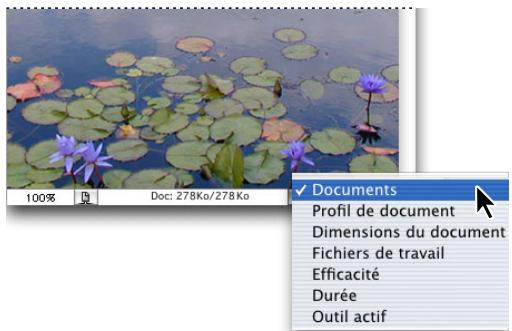
Illustration des options d'affichage des informations sur le fichier dans Photoshop
2 Sélectionnez une option d'affichage :
- Documents, pour afficher les informations sur les données de l'image. La valeur à gauche indique la taille d'impression de l'image, approximativement la taille du fichier enregistré et aplati au format Adobe. La valeur à droite indique la taille approximative du fichier, calques et couches compris.
- Profil de document, pour afficher le nom du profil de couleur utilisé dans l'image.
- Dimensions du document, pour afficher les dimensions de l'image.
- Fichiers de travail, pour afficher les informations sur la mémoire vive (RAM) et le disque de travail utilisés pour le traitement de l'image. La valeur à gauche indique la mémoire utilisée par le programme pour l'affichage de toutes les images ouvertes. La valeur à droite indique la mémoire vive totale disponible pour le traitement des images.
- Efficacité, pour afficher le pourcentage de temps passé à exécuter une opération au lieu de lire ou d'écrire sur le disque de travail. Si la valeur est inférieure à 100%, Photoshop est en train d'utiliser le disque de travail et s'exécute donc plus lentement.
- Durée, pour afficher le temps nécessaire pour accomplir la dernière opération.
- Outil actif, pour afficher le nom de l'outil sélectionné.
Pour afficher les informations sur l'image dans la fenêtre du document (imageready) :
1. Cliquez sur une zone d'informations de l'image au bas de la fenêtre du document. 2. Sélectionnez une option d'affichage : Tailles des fichiers originaux/optimisés, pour afficher la taille des fichiers image originaux et optimisés. La première valeur indique la taille originale du fichier image. La seconde valeur (présente si l'image originale a été optimisée) indique la taille du fichier de l'image optimisée et le format de fichier basés sur les paramètres définis dans la palette Optimiser. - Informations optimisées, pour afficher le format et la taille de fichier, le nombre de couleurs et le taux de tramage de l'image optimisée. - Dimensions de l'image, pour afficher les dimensions en pixels de l'image. - Intensité du filigrane, pour afficher l'intensité du filigrane numérique Digimarc dans l'image optimisée, le cas échéant.
- Annuler/Rétablir état, pour afficher le nombre d'annulations et de rétablissements disponibles pour cette image.
- Original en octets, pour afficher la taille de l'image originale et aplatie en octets.
- Optimisé en octets, pour afficher la taille de l'image optimisée en octets.
- Enregistrements optimisés, pour afficher le pourcentage de réduction de la taille du fichier de l'image optimisée, suivi de la différence en octets entre la taille originale et la taille optimisée.
- Taille/Durée de téléchargement pour afficher la taille de fichier de l'image optimisée et la durée de téléchargement estimée selon la vitesse du modem sélectionné.
Remarque : la durée de téléchargement varie selon le trafic sur Internet et le mode de compression du modem. La durée affichée n'est qu'une estimation.
Pour afficher d'autres informations sur le fichier :
Choisissez Fichier > Informations.
Pour lire un filigrane digimarc:
1 Choisissez Filtre > Digimarc > Lecture du filigrane. Si le filtre trouve un filigrane, une boîte de dialogue affiche l'identité du creator, l'année de copyright (si disponible) et les attributs de l'image. 2 Cliquez sur OK ou, pour plus de détails, CHOISSEZ L'une des options suivantes :
- Si vous disposez d'un navigateur Web installé, cliquez sur Recherche pour obtenir plus d'informations sur le propriétaire de l'image. Cette option lance le navigateur et affiche le site Web Digimarc, où vous trouvrez des détails sur l'auteur.
- Appelez le numéro indiqué dans la boîte de dialogue d'informations sur le filigrane pour obtenir des informations par télécopie.
Annotation d'images (photoshop)
Vous pouvez attacher des annotations textuelles (notes) et audio à une image dans Photoshop. Cette option est utile pour associer des commentaires de révision, des notes de production et toute autre information pratique sur l'image. Les annotations dans Photoshop sont compatibles avec Adobe Acrobat; vous pouvez ainsi les utiliser pour échanger des informations avec les utilisateurs d'Acrobat.
Pour distribuer un document Photoshop dans Acrobat, vous devez enregistrer ce document au format PDF (Portable Document Format) et demander aux réviseurs d'utiliser Acrobat pour ajouter des notes ou des annotations audio. Importez ensuite les annotations dans Photoshop.
Les notes et les annotations audio s'affichent sous forme de petites icônes non imprimables dans l'image. Elles sont associées à l'emplacement sur l'image plutôt qu'à un calque. Vous pouvez les afficher ou les masquer, ouvrir les notes pour les visualiser ou pour modifier leur contenu et écouter les annotations audio. Vous pouvez également ajouter des annotations audio aux scripts et CHOISIR de les exécuter pendant une procédure ou pendant une pause dans un script (voir la section « Définition des options d'exécution (Photoshop) », page 552).
Ajout de notes et d'annotations audio
Vous pouvez ajouter des notes et des annotations audio n'importe où dans la zone de travail d'une image Photoshop. Lorsque vous créez une note, une fenêtre redimensionnable s'affiche pour la saisie du texte. Lorsque vous enregistrez une annotation audio, vous devez disposer d'un microphone branché sur le port audio de votre ordinateur.
Vous pouvez importer les deux types d'annotations à partir de documents Photoshop enregistrés au format PDF ou de documents Acrobat enregistrés au format PDF ou FDF (Form Data Format).
Pour créer une note :
1 Sélectionnez l'outil Annotations. 2 Définissez les options nécessaires. - Entrez le nom de l'auteur. Le nom s'affiche dans la barre de titre de la fenêtre de note. - Choisissez une police et un corps de caractère pour le texte. - Sélectionnez une couleur pour l'icône et la barre de titre de la fenêtre de note.
3 Cliquez sur l'endroit où vous pouvez placer la note ou faites glisser le pointeur pour une fenêtre de taille personnalisée. 4 Cliquez à l'intérieur de la fenêtre et saisissez le texte. Si le texte ne tient pas dans la fenêtre, la barre de défilement s'active.
Modifiez le texte si nécessaire :
- Vous pouvez utiliser les commandes d'édition standard de votre système (Annuler, Couper, Copier, Coller et Tout sélectionner). Sous Windows, cliquez sur la zone de texte avec le bouton droit de la souris et choisissez les commandes du menu contextuel. Sur Macintosh, choisissez les commandes des menus Édition et Sélection. Vous pouvez également utiliser les raccourcis clavier standard de ces commandes.
- Si vous disposez du logiciel requis pour les différents systèmes de script (par exemple, Romain, Japonais ou Cyrillique), vous pouvez passer d'un système de script à un autre. Cliquez avec le bouton droit de la souris (Windows) ou cliquez tout en maintenant la touche Contrôle enfoncée (Mac OS) pour afficher le menu contextuel et choisir un système de script.
Pour fermer la note sous forme d'icône, cliquez sur sa case de fermeture.
Pour créer une annotation audio :
1. Sélectionnez l'outil Annotation audio. 2. Définissez les options nécessaires.
- Entrez le nom de l'auteur.
- Sélectionnez une couleur pour l'icône de l'annotation audio. 3 Cliquez à l'emplacement souhaité pour l'icône de l'annotation audio. 4 Cliquez sur le bouton Lancer et parlez dans le microphone. Lorsque vous avez terminé, cliquez sur le bouton Arrêt.
Pour importer les annotations :
1 Choisissez Fichier > Importation > Annotations.
2 Sélectionnez un fichier PDF ou FDF contenant des annotations et cliquez sur Charger. Les annotations s'affichent aux emplacements d'enregistrement dans le document source.
Ouverture et modification des annotations
Une icône de note ou d'annotation audio marque l'emplacement d'une annotation sur l'image. Lorsque vous faites glisser le pointeur sur l'icône d'une annotation et que vous marquez une pause, un message affiche le nom de l'auteur. Les icônes servent à ouvrir les notes ou à exécuter les annotations audio. Vous pouvez afficher, masquer ou déplacer les icônes ainsi que modifier le contenu des notes.
Remarque : le redimensionnement de l'image n'a aucun effet sur la taille des icônes d'annotation ou des fenêtres de notes. Les icônes et les fenêtres de notes conservent leur emplacement par rapport à l'image. Lorsque vous recadrez une image, les annotations sur les zones recadrées sont supprimées, mais vous pouvez les récapituler en annulant la commande de recadrage.
Pour ouvrir une note ou exécuter une annotation audio :
Cliquez deux fois sur l'icône.
- Si vous ouvrez une note, une fenêtre affiche le texte de la note.
- Si vous exécutez une annotation audio et que vous disposez d'une carte son, le fichier audio s'exécute.
Pour afficher ou masquer les icônes d'annotation :
Utilisez l'une des méthodes suivantes :
- Choisissez Affichage > Afficher > Annotations.
- Choisissez Affichage > Extras. Cette commande permet également d'afficher ou de masquer les grilles, repères, bords de la sélection, tracés de destination et tranches.
Pour modifier les annotations :
Choisissez parmi les options suivantes :
- Pour déplacer l'icône d'une annotation, faites glisser le pointeur sur cette icône jusqu'à ce qu'il se transforme en flèche et faites glisser l'icône. Vous pouvez effectuer cette opération avec n'importe quel outil. Le déplacement de l'icône d'une note ne déplace pas sa fenêtre. Pour déplacer la fenêtre d'une note, vous devez faire glisser sa barre de titre.
- Pour supprimer une annotation sélectionnée, appuyez sur la touche Suppr.
- Pour modifier le contenu d'une note, ouvrez-la, changez les options et ajoutez, supprimez ou modifiez le texte. Vous pouvez utiliser les mêmes commandes d'édition que pour la création de la note (voir la section « Ajout de notes et d'annotations audio », page 56).
- Pour supprimer toutes les annotations, cliquez avec le bouton droit de la souris (Windows) ou cliquez tout en maintenant la touche Contrôle enfoncée (Mac OS) sur une icône d'annotation pour afficher le menu contextuel, puis désissez Supprimer toutes les annotations. Vous pouvez également supprimer toutes les annotations en cliquant sur Tout effacer dans la barre d'options des notes et des annotations audio.
Navigation entre applications
Vous pouvez naviguer entre Photoshop et ImageReady pour transférer une image d'une application à l'autre afin de la modifier sans fermer ni quitter l'application d'origine. De plus, vous pouvez passer d'ImageReady aux autres applications d'édition graphique et d'édition HTML installées sur votre système.
La navigation entre applications évite la fermeture du fichier dans une application et sa réouverture dans une autre.
Navigation entre photoshop et imageready
Vous pouvez facilement naviguer entre Photoshop et ImageReady et utiliser les fonctions des deux applications dans la préparation des graphiques pour le Web ou à d'autres fins. En naviguant d'une application à l'autre, vous pouvez utiliser toutes les fonctions des deux applications sans interrompre le travail. Les fichiers et les documents mis à jour dans une application sont automatiquement mis à jour dans l'autre application.
Pour naviguer entre photoshop et imageready :
Utilisez l'une des méthodes suivantes :
- Cliquez sur le bouton Passer à dans la palette d'outils.
- Choisissez Fichier > Passer à > Photoshop ou Fichier > Passer à > ImageReady.
Lorsque vous naviguez entre Photoshop et ImageReady, les applications utilisent un fichier-temporaire de transfert des modifications.
Navigation vers d'autres applications (imageready)
Vous pouvez non seulement passer aux versions récentes de Photoshop, mais également passer à des applications d'édition graphique et HTML à partir d'ImageReady.
Lorsque vous installez ImageReady, les applications d'édition graphique Adobe et les applications d'édition HTML présentes sur votre ordinateur sont ajoutées dans le sous-menu Passer à. Vous pouvez ajouter d'autres applications dans ce sous-menu, y compris des applications de développement tiers.
Lorsque vous passez à une application d’édition graphique, le fichier original est ouvert dans l’application cible. Lorsque vous passez à une application d’édition HTML, le fichier optimisé et le fichier HTML sont enregistrés et ouverts dans l’application cible. Si l’image contient des tranches, tous les fichiers de l’image complète sont inclus. Lorsque vous revenez à ImageReady, une option de préférence facilite la mise à jour automatique dans ImageReady des fichiers modifiés dans une autre application.
Pour passer à une autre application depuis imageready :
1 Utilisez l'une des méthodes suivantes : - Choisissez Fichier > Passer à et sélectionnez une application dans le sous-menu. - Si l'application ne s'affiche pas dans le sous-menu Passer à, CHOISSEZ Autre éditeur graphique ou Autre éditeur HTML et sélectionnez une application.
2 Si le fichier a été modifié depuis le dernier enregistrement, choisissez une option dans ImageReady pour l'enregistrer :
- Cliquez sur Enregistrer pour enregistrer le fichier sous le même nom et au même emplacement.
- Cliquez sur Enregistrer sous pour enregistrer le fichier sous un autre nom et/ou dans un emplacement différent.
Pour ajouter une application au sous-menu passer à :
1 Créez un raccourci (Windows) ou un alias (Mac OS) pour l'application à ajouter. 2 Faites glisser l'icône du raccourci ou de l'alias dans le sous-dossier Assistants\Passer à l'éditeur graphique ou Assistants\Passer à l'éditeur HTML du dossier de programme Photoshop. 3 Redémarrez ImageReady pour afficher l'application dans le sous-menu Passer à.
Pour mettre à jour un fichier automatiquement lorsque vous revenez à imageready depuis une autre application :
1 Utilisez l'une des méthodes suivantes : - Dans Windows et Mac OS 9. x, CHOISSEZ Edition > Préférences > Général. - Dans Mac OS X, CHOISSEZ ImageReady > Préférences > Général. 2 Sélectionnez Maj. auto des fichiers.
Prévisualisation d'une image dans un navigateur
Vous pouvez ouvrir un navigateur et prévisualiser une image optimisée. Vous pouvez utiliser n'importe quel navigateur installé sur votre système. Le navigateur affiche l'image avec une légende indiquant le type de fichier de l'image, les dimensions en pixels, la taille de fichier et les specifications de compression dans le premier paragraphe, le nom de fichier et d'autres informations HTML dans le deuxième paragraphe.
Lorsque vous installez Photoshop et ImageReady, les premiers navigateurs Netscape et Internet Explorer détectés sur votre système sont ajustés au menu Aperçu dans. Vous pouvez ajouter d'autres navigateurs au menu et spécifier quel navigateur démarrer lorsque vous utilisez un raccourci clavier.
Pour visualiser une image optimisée dans un navigateur :
Utilisez l'une des méthodes suivantes :
- (Photoshop) Choisissez Fichier > Enregistrer pour le Web, puis sélectionnez un navigateur à partir du bouton Aperçu dans situé en bas à droite de la fenêtre Enregistrer pour le Web.
- (ImageReady) Choisissez Fichier > Aperçu dans, puis choisissez une option dans le sous-menu (choisissez Autre pour sélectionner un navigateur non répertorié dans le sous-menu).
- (ImageReady) Sélectionnez un navigateur en cliquant sur l'outil Aperçu dans le navigateur par défaut, dans la palette d'outils.
Pour ajouter un navigateur au menu aperçu dans :
1 Créez un raccourci (Windows) ou un alias (Mac OS) pour le navigateur à ajouter au menu. 2 Faites glisser l'icône du raccourci ou de l'alias dans le sous-dossier Assistants\Aperçu dans, du dossier du programme Photoshop.
3 Redémarrez Photoshop et ImageReady pour afficher l'application dans le sous-menu Aperçu dans.
Utilisez l'une des méthodes suivantes :
- Choisissez Fichier > Aperçu dans, puis choisissez une option dans le sous-menu.
- Sélectionnez un navigateur en cliquant sur l'outil Aperçu dans le navigateur par défaut, dans la palette d'outils.
Le navigateur associé au raccourci clavier s'ouvre immédiatement et s'ouvrira également lors du prochain démarrage d'ImageReady.
Gestion des bibliothèques avec le gestionnaire des paramètres prédéfinis (photoshop)
Le gestionnaire des paramètres prédéfinis centralise la gestion de vos formes, nuances, dégradés, styles, motifs, contours, formes personnalisées et outils prédéfinis. Vous pouvez utiliser le gestionnaire des paramètres prédéfinis pour modifier l'ensemble des éléments prédéfinis et créer de nouvelles bibliothèques. Une fois la bibliothèque chargée dans ce gestionnaire, vous pouvez accéder à ses éléments à partir de tous les emplacements contenant le type de paramètre prédéfini recherché, par exemple, à partir de la barre d'options, de la palette Styles, de la boîte de dialogue Editeur de dégradation, etc.
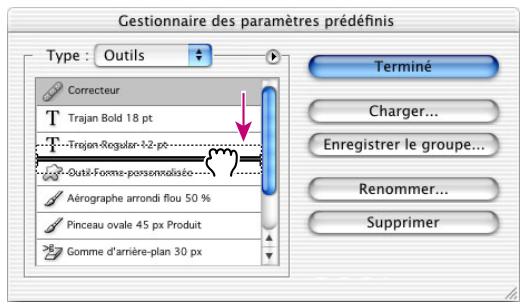
Illustration de la réorganisation des outils prédéfinis dans le gestionnaire des paramètres prédéfinis
Pour afficher le gestionnaire des paramètres prédéfinis :
Choisissez Édition > Gestionnaire des paramètres prédéfinis.
Pour passer d'un type de paramètres prédéfinis à un autre :
Choisissez une option dans le menu déroulant Type.
Pour modifier l'affichage des éléments :
Choisissez une option d'affichage dans le menu de la palette :
- Texte seul pour afficher le nom de chaque élément de paramètres prédéfinis.
- Petit vignette ou Grande vignette, pour afficher une vignette de chaque élément de paramètres prédéfinis (ces options ne sont pas disponibles pour les outils prédéfinis).
- Petite liste ou Grande liste, pour afficher le nom et la nuanciers prédéfinis).
- Vignette du contour, pour afficher un échantillon de trace et une vignette pour chaque forme prédéfinie (cette option est disponible pour les formes prédéfinies uniquement).
Pour charger une bibliothèque d'éléments prédéfinis :
Utilisez l'une des méthodes suivantes :
- Choisissez un fichier de bibliothèque au bas du menu de la palette. Cliquez ensuite sur OK pour remplacer la liste existante ou sur Ajouter pour ajouter la bibliothèque à la liste.
- Pour ajouter une bibliothèque à la liste existante, cliquez sur Ajouter, sélectionnez la bibliothèque à ajouter et cliquez sur Charger.
- Pour remplacer la liste existante par une autre bibliothèque, CHOISSEZ Remplacer le(s) + type de paramètres prédéfinis dans le menu de la palette. Sélectionnez ensuite la bibliothèque à ajouter et cliquez sur Charger.
Remarque : chaque type de bibliothèque possède une extension de fichier et son dossier par défaut figure dans le sous-dossier Paramètres prédéfinis du dossier du programme Photoshop.
Pour renommer les éléments prédéfinis :
1 Sélectionnez un élément. Maintenez la touche Maj enforcée et cliquez pour sélectionner plusieurs éléments prédéfinis. 2 Utilisez l'une des méthodes suivantes :
- Choisissez Renommer et entrez un nouveau nom pour la forme, la nuance, etc.
- vignettes, cliquez deux fois sur une préconfiguration, modifiez son nom et cliquez sur OK.
- liste ou de texte seul, cliquez deux fois sur une préconfiguration, modifiez son nom et appuyez sur Entrée (Windows) ou sur Retour (Mac OS).
Pour réorganiser les éléments prédéfinis :
Faites glisser l'élément vers le haut ou vers le bas dans la liste.
Pour supprimer les éléments prédéfinis :
Utilisez l'une des méthodes suivantes :
- Sélectionnez un élément prédéfini et cliquez sur Supprimer.
- Tout en maintenant la touche Alt (Windows) ou Option (Mac OS) enfoncée, cliquez sur les éléments à supprimer.
Pour créer une nouvelle bibliothèque de paramètres prédéfinis :
1. Utilisez l'une des méthodes suivantes :
- Pour enregistrer tous les paramètres prédéfinis dans la liste sous forme de bibliothèque, assurez-vous qu'aucun élément n'est sélectionné.
- Pour enregistrer un sous-ensemble de la liste existante sous forme de bibliothèque, maintenez la touche Maj enfoncée et sélectionnez les éléments à enregistrer.
Cliquez sur Enregistrer le groupe, choisissez un emplacement, entrez un nom pour la bibliothèque et cliquez sur Enregistrer.
Vous pouvez enregistrer la bibliothèque sur n'importe quel emplacement. Toutefois, si vous placez le fichier de bibliothèque dans le sous-dossier Paramètres prédéfinis du dossier de programme Photoshop, le nom de la bibliothèque s'affiche au bas du menu de la palette lors du redémarrage de Photoshop.
Pour revenir à la bibliothèque d'éléments prédéfinis par défaut :
Choisissez Réinitialiser le(s) type de paramètres prédéfinis dans le menu de la palette. Vous pouvez remplacer la liste existante ou bien ajouter la bibliothèque par défaut à cette liste.
Définition des préférences
De nombreuses options de programme sont enregistrées dans le fichier des préférences d'Adobe Photoshop 7.0, parmi lesquelles des options générales d'affichage,
d'enregistrement de fichiers, de curseurs, de transparence, ainsi que des options pour les modules externes et les disques de travail. La plupart de ces options sont présentées dans la boîte de dialogue Préférences. Les préférences définies sont enregistrées chaque fois que vous quittez l'application.
Remarque : l'emplacement par défaut du fichier des préférences d'Adobe Photoshop 7.0 varie selon le système d'exploitation utilisé ; utilisez la commande Rechercher de votre système pour localiser ce dossier.
Les préférences endommagées risquent de produire des résultats inattendus. La suppression de préférences endommagées rétablit les paramètres par défaut.
Pour ouvrir une boîte de dialogue de préférences :
1 Utilisez l'une des méthodes suivantes :
- Dans Windows et Mac OS 9.x, CHOISSEZ Édition > Préférences et choisissez le groupe de préférences souhaité dans le sous-menu.
- (Photoshop) Dans Mac OS X, CHOISSEZ Photoshop > Préférences et choisissez le groupe de préférences souhaité dans le sous-menu.
- (ImageReady) Dans Mac OS X, CHOISSEZ ImageReady > Prérérences et choisissez le groupe de préférences souhaïte dans le sous-menu.
2 Pour passer à une fenêtre de préférences différente, utilisez l'une des méthodes suivantes :
- Choisissez une option dans le menu déroulé en haut de la boîte de dialogue.
- Cliquez sur Suivante pour afficher la fenêtre suivante de préférences dans la liste; cliquez sur Précédente pour afficher la fenêtre précédente.
Pour plus de détails sur une option de préférences spécifique, voir l'index.
Pour rétablir toutes les valeurs par défaut de toutes les préférences :
Utilisez l'une des méthodes suivantes :
- Appuyez sur les touches Alt+Ctrl+Maj (Windows) ou Option+Commande+Maj (Mac OS) et maintenez-les enfoncées après le démarrage de Photoshop ou d'ImageReady. Vous serez invité à supprimer les préférences sélectionnées.
- Sur Mac OS, ouvre le dossier Préférences du dossier Système (Mac OS 9.x) ou le dossier Bibliothèque (Mac OS X) et faites glisser le dossier Paramètres d'Adobe Photoshop 7.0 sur la Corbeille.
De nouveaux fichiers de préférences seront créés au prochain démarrage de Photoshop ou d'ImageReady.
Rétablissement des boîtes de dialogue d'alerte
Des messages d'alerte ou des invitations s'affichent parfois selon les situations. Vous pouvez désactiver l'affichage de ces messages en sélectionnant l'option Ne plus afficher dans la boîte de dialogue du message. Vous pouvez également rétablir globalement l'affichage de tous les messages déactivés.
Pour rétablir l'affichage de tous les messages d'alerte (Photoshop) :
1 Utilisez l'une des méthodes suivantes : - Choisissez Edition > Préférences > Général. - Dans Mac OS X, choisissez Photoshop > Prérérences > Général. 2 Cliquez sur Réinitialiser tous les messages d'advertisement, puis sur OK.
Pour activer ou désactiver les messages d'alerte (imageready) :
1 Utilisez l'une des méthodes suivantes : - Choisissez Edition > Préférences > Général. - Dans Mac OS X, CHOISSEZ Photoshop > Prérérences > Général. 2 Sélectionnez ou désélectionnez Désactiver les avertissements et cliquez sur OK.
Suivi des opérations
Une barre de progression indique l'état de l'opération en cours. Vous pouvez interrompre l'opération ou indiquer au programme de vous avertir de la fin de l'opération.
Pour annuler une opération :
Maintenez la touche Echap enfoncée jusqu'à l'arrêt de l'opération en cours. Sur Mac OS, vous pouvez également appuyer sur les touches Commande+point.
Pour recevoir un avertissement à la fin d'une opération :
1 Utilisez l'une des méthodes suivantes : - Dans Windows et Mac OS 9. x, choisissez Édition > Prérérences > Général. - (Photoshop) Dans Mac OS X, choisissez Photoshop > Prérérences > Général. - (Photoshop) Dans Mac OS X, CHOISSEZ ImageReady > Prérérences > Général. 2 Utilisez l'une des méthodes suivantes :
- (Photoshop) Sélectionnez Signal sonore en fin d'opération.
- (ImageReady) Sélectionnez Notifier en fin d'opération et choisissez (Mac OS uniquement) Alerte système pour recevoir un avertissement du système ou Texte/Parole pour un avertissement audio. Cliquez sur OK.
Pour fermer un fichier :
1 Choisissez Fichier > Fermer (Windows et Mac OS) ou Fichier > Tout fermer (Mac OS). 2 Indiquez si vous voulez enregistrer le fichier. - Cliquez sur Oui (Windows) ou sur Enregistrer (Mac OS) pour enregistrer le fichier. - Cliquez sur Non (Windows) ou sur Ne pas enregistrer (Mac OS) pour fermer le fichier sans l'enregistrer.
Pour quitter photoshop ou imageready :
1. Choisissez Fichier > Quitter. 2. Indiquez si vous voulez enregistrer les fichiers ouverts.
- Cliquez sur Oui (Windows) ou sur Enregistrer (Mac OS) pour enregistrer chaque fichier ouvert.
- Cliquez sur Non (Windows) ou sur Ne pas enregistrer (Mac OS) pour fermer chaque fichier ouvert sans l'enregistrer.
Utilisation des modules externes
Les modules externes sont des logiciels développés par Adobe Systems et par d'autres éditeurs de logiciels en collaboration avec Adobe Systems, destinés à enrichir les fonctionnalités de Photoshop et d'ImageReady. De nombreux modules externes accompagnent l'application, en particulier pour l'importation, l'exportation et les effets spéciaux et sont automatiquement installés dans des dossiers spécifiques à l'intérieur du dossier Modules externes de Photoshop.
Vous pouvez sélectionner un dossier de modules externes complémentaires pour utiliser des modules externes compatibles enregistrés dans une autre application. Vous pouvez également un raccourci (Windows) ou un alias (Mac OS) pour utiliser un module externe enregistré dans un autre dossier sur votre système. Ajoutez le raccourci ou l'alias créés dans le dossier Modules externes pour utiliser le module avec Photoshop et ImageReady.
Une fois installés, les modules externes s'affichent comme options dans les menus Importation ou Exportation, comme formats de fichier dans les boîtes de dialogue Ouvrir, Enregistrer sous et Exporter l'original (ImageReady) ou bien encore comme filtres dans les sous-menus Filtres. Photoshop et ImageReady permettent d'installer de nombreux modules externes. Cependant, si le nombre de modules externes est trop élevé, Photoshop ou ImageReady ne pourrait plus les afficher dans les menus appropriés. Les derniers modules externes installés figureront alors dans le sous-menu Filtres > Autres.
Pour installer un module externe d'adobe systems :
Utilisez l'une des méthodes suivantes :
Utilisez l'utilitaire d'installation des modules externes, s'il est fourni. - (Windows) Copiez le module dans le dossier Modules externes approprié, situé dans le dossier Photoshop. Assurez-vous que les fichiers de modules externes ne sont pas compressés. - (Mac OS) Faites glisser une copie du module dans le dossier Modules externes approprié, situé dans le dossier Photoshop. Assurez-vous que les fichiers de modules externes ne sont pas compressés.
Important : pour Macintosh, les modules externes qui accompagnent Photoshop 7.0 sont compatibles avec les systèmes Mac OS 9. x et Mac OS X. Toutefois, tout module externe conçu à l'origine pour les systèmes Mac OS 9, tels que les modules externes des versions précédentes de Photoshop et plusieurs modules externes conçus par des développeurs tiers, ne peuvent être utilisés que sur le système Mac OS 9. x ou dans l'environnement Classic du système Mac OS X. Vous pouvez placer ces modules externes dans le dossier Modules externes de la version Mac OS X de Photoshop. Toutefois, ils ne s'afficheront que si vous démarrez Photoshop dans l'environnement Classic.
Pour installer le module externe d'un développement tiers :
Suivez les instructions d'installation fournies avec le module en question.
Si vous ne pouvez pas exécuter un module externe d'un développement tiers, il nécessite peut-être un ancien numéro de série Photoshop.
Pour spécifier un ancien numéro de série (photoshop) :
1. Utilisez l'une des méthodes suivantes :
- Dans Windows et Mac OS 9. x, CHOISSEZ Édition > Prérérences > Modules externes et disques de travail.
- Dans Mac OS X, CHOISSEZ Photoshop > Prérérences > Modules externes et disques de travail.
2 Entrez le numéro de série de Photoshop 6.0 ou version antérieure dans la zone de texte d'ancien numéro de série Photoshop.
Pour sélectionner un dossier de modules externes complémentaires :
1 Utilisez l'une des méthodes suivantes : - Dans Windows et Mac OS 9. x, CHOISSEZ Édition > Prérérences > Modules externes et disques de travail. - (Photoshop) Dans Mac OS X, CHOISSEZ Photoshop > Préférences > Modules externes et disques de travail. - (ImageReady) Dans Mac OS X, CHOISSEZ ImageReady > Prérérences > Modules externes et disques de travail. 2 Sélectionnez Répertoire de modules externes (Windows) ou Dossier de modules externes complémentaire (Mac OS).
3 Cliquez sur Sélectionner et sélectionnez un dossier ou un réseau dans la liste. Assurez-vous de ne pas sélectionner un emplacement à l'intérieur du dossier Modules externes. Pour afficher le contenu d'un dossier, cliquez deux fois sur le réseau (Windows) ou cliquez sur Ouvrir (Mac OS). 4 Lorsque le dossier de modules externes complémentaire est en surbrillance, cliquez sur OK (Windows), sur Sélectionner (Mac OS) ou sur Choisir (Mac OS 9.0 ou version ultérieure). 5 Redémarrez Photoshop ou ImageReady pour activer les modules externes.
Pour empêcher le chargement d'un module externe ou d'un dossier de modules externes :
Ajoutez le caractère tilde (~) devant le nom du module externe, du dossier ou du répertoire. L'application ignore ce fichier (ou tous les fichiers du dossier).
Pour afficher les informations sur les modules externes installés :
Utilisez l'une des méthodes suivantes :
- Choisissez Aide > A propos des modules externes et sélectionnez un module dans le sous-menu (Windows). Choisissez le menu Pomme > A propos des modules externes et sélectionnez un module dans le sous-menu (Mac OS).
- (Photoshop) Dans Mac OS X, CHOISSEZ Photoshop > A propos des modules externes et sélectionnez un module dans le sous-menu.
- (ImageReady) Dans Mac OS X, CHOISSEZ ImageReady > A propos des modules externes et sélectionnez un module dans le sous-menu.
Pour charger un module externe dans photoshop ou imageready uniquement :
Installez le module externe dans le sous-dossier Adobe Photoshop ou Adobe ImageReady du dossier Modules externes.
Remarque: utilisez cette procédure lorsque vous voulez utiliser un module externe dans Photoshop ou dans ImageReady uniquement ou lorsqu'un module externe n'est compatible qu'avec l'une des applications.
Affectation des disques de travail
Lorsque votre système ne dispose pas de suffisamment de mémoire vive pour exécuter une opération, Photoshop et ImageReady utilisent une technologie de mémoire virtuelle propriétaire, appelée également disques de travail. Un disque de travail désigne tout disque ou partition de disque disposant de mémoire libre. Par défaut, Photoshop et ImageReady utilisent le disque dur sur lequel le système d'exploitation est installé comme disque de travail principal.
Vous pouvez changer le disque de travail principal et, dans Photoshop, définir un deuxième, troisième ou quatrième disque à utiliser lorsque le disque principal est saturé. Le disque de travail que vous définissez comme disque principal doit toujours être le plus rapide et disposer de suffisamment d'espace défragmenté disponible.
Les observations suivantes peuvent vous aider à définir les disques de travail :
- Pour deailles performances, les disques de travail doivent être localisés sur un disque différent de celui sur lequel vous modifiez des fichiers volumineux.
- Ils doivent être localisés sur un disque différent de celui utilisé pour la mémoire virtuelle.
- Ils doivent également être localisés sur un disque local : ils ne doivent pas être accessibles sur un réseau.
- Ils doivent être fixes.
- Les disques RAID ou les matrices de disques sont de bons supports pour les volumes de disques de travail dédiés.
- Les disques sur lesquels vous stockez des disques de travail doivent être défragmentés régulièrement.
Pour modifier la définition de disques de travail :
1 Choisissez Édition > Préférences > Modules externes et disques de travail. 2 Utilisez l'une des méthodes suivantes : - (Photoshop) Choisissez un disque dans les menus. Vous pouvez définir un maximum de quatre disques, de n'importe quelle taille, à condition qu'ils soient pris en charge par votre système de fichiers. Photoshop vous permet de créer jusqu'à 200 Go d'espace de disque de travail avec ces disques. - (ImageReady) Choisissez un disque de travail principal. 3 Cliquez sur OK. 4 Redémarrez Photoshop ou ImageReady pour valider la modification.
Important : le fichier de disque de travail créé doit se couvrir dans un espace de disque dur contigu. Par conséquent, vous devez optimiser votre disque dur régulièrement. Il est recommandé d'utiliser un utilitaire, tel que Windows Disk Defragmenter ou Norton Speed Disk, pour procéder à une défragmentation régulière de votre disque. Reportez-vous à la documentation du système Windows ou Mac OS pour plus de détails sur les utilisaires de défragmentation.
À propos des images bitmap et des graphiques vectoriels
Les graphiques sur ordinateur appartiennent à deux catégories principales : bitmap et vectoriels. Vous pouvez traiter les deux types de graphique dans Photoshop et ImageReady ; par ailleurs, un même fichier peut contenir des données bitmap et des données vectorielles. Connaître la différence entre ces deux catégories est utile lorsque vous créez, modifiez et importez des graphiques.
Images bitmap Les images bitmap (appelées images pixellisées sur le plan technique) utilisent une grille de couleurs, ou pixels, pour représenter les images. À chaque pixel sont attribués une position et une valeur chromatique spécifique. Par exemple, un pneu de bicyclette figurant dans une image bitmap est constitué d'une mosaïque de pixels. Lorsque vous manipulez des images bitmap, vous ne modifiez ni des objets ni des formes, mais des pixels.
Les images bitmap sont le support électronique le plus couramment utilisé pour obtenir des images à tons continus, comme des photographies ou des peintures numériques, car elles permettent de représenter des gradations subtiles de tons et de couleurs. Les images bitmap sont dépendantes de la résolution, ce qui signifie qu'elles contiennent un nombre fixe de pixels. Pour cette raison, elles risquent de perdre des détails et d'avoir un aspect crénelé si elles sont mises à l'échelle à l'écran ou imprimées avec une résolution inférieure à celle pour laquelle elles ont été créées initialement.
Représentation d'une image bitmap dans différentes échelles d'affichage
Graphiques vectoriels Les graphiques vectoriels sont composés de lignes et de courbes définies par des objets mathématiques appelés vecteurs. Les vecteurs décrivent une image selon ses caractéristiques géométriques. Par exemple, un pavé de bicyclette dans un graphique vectoriel est constitué de la définition mathématique d'un cercle tracé avec un certain rayon, défini à une position donnée et rempli d'une couleur spécifique. Vous pouvez déplacer, redimensionner ou modifier la couleur du pavé sans perdre en qualité graphique.
Les graphiques vectoriels sont indépendants de la résolution : ils peuvent être mis à n'importe quelle échelle et imprimés dans n'importe quelle résolution sans perte de détail ou de clarté. Pour cette raison, les graphiques vectoriels sont les adaptations à la représentation de graphiques en gras, qui doivent conserver des lignes précises lorsqu'ils sont mis à diverses échelles (les logos, par exemple).
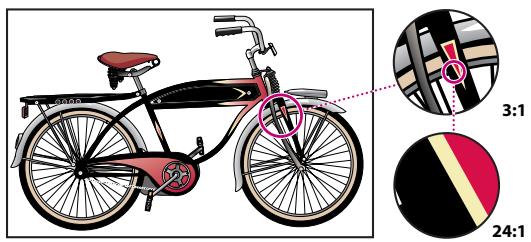
Représentation d'un graphique vectoriel dans différentes échelles d'affichage
Etant donné que les moniteurs d'ordinateur représentent les images en les affichant sur une grille, les données vectorielles et bitmap sont affichées à l'écran sous forme de pixels.
Taille et résolution d'image
Pour produire des images de haute qualité, il est important de comprendre comment les données en pixels des images sont mesurées et affichées.
Dimensions en pixels. Il s'agit du nombre de pixels sur la hauteur et la largeur d'une image bitmap. Les dimensions en pixels, la taille et le réglage du moniteur déterminent la taille d'affichage d'une image à l'écran.
Par exemple, un moniteur de 15 pouces affiche 800 pixels horizontalement et 600 verticalement. Une image avec des dimensions de 800 pixels par 600 pixels remplirait donc ce petit écran. Sur un moniteur plus grand, configuré à 800 x 600 pixels, la même image remplirait également l'écran, mais chaque pixel paraîtrait plus grand. Si l'on modifiait la configuration de ce moniteur plus grand à 1 024 x 768 pixels, l'image affichée serait plus petite et occuperait seulement une partie de l'écran.
Lorsque vous souhaitez afficher une image en ligne (une page Web, par exemple, susceptible d'être consultée sur plusieurs types de moniteurs), les dimensions en pixels revêtent une importance particulière. L'image pouvant éventuellement être affichée sur un moniteur 15 pouces, vous pouvez décider de limiter sa taille à 800× 600 pixels, afin de laisser de l'espace pour l'affichage des commandes du navigateur Web.
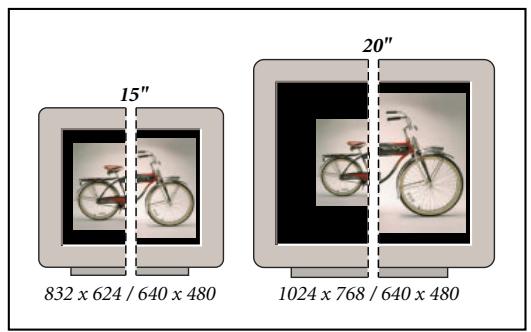
Image affichée sur des moniteurs de diverses tailles et résolutions
Résolution d'image Il s'agit du nombre de pixels affichés par unité de longueur imprimée dans une image, généralement exprimé en pixels par pouce (ppp). Le logiciel Photoshop vous permet de changer la résolution d'une image, tandis que celle-ci est toujours de 72 ppp dans ImageReady. En effet, l'application ImageReady est ajustée à la création d'images pour des supports en ligne et non pour des supports imprimés.
Dans Photoshop, la résolution d'image et les dimensions en pixels sont interdépendantes. Le niveau de détaill d'une image dépend de ses dimensions en pixels, tandis que sa résolution détermine la taille de la zone d'impression des pixels. Par exemple, vous pouvez modifier la résolution d'une image sans modifier ses données de pixel actuelles. Vous ne modifiez dans ce cas que la taille de l'image à l'impression. Toutefois, pour conserver les mêmes dimensions en sortie, vous devez modifier le nombre total de pixels lorsque vous modifiez la résolution de l'image.
Image à 72 ppp et 300 ppp
A l'impression, une image haute résolution contient davantage de pixels, par conséquent plus petits, qu'une image BASSE résolution. Par exemple, une image de 1 x 1 pouce avec une résolution de 72 ppp contient 5 184 pixels au total (72 pixels de largeur x 72 pixels de hauteur = 5 184). La même image de 1 x 1 pouce avec une résolution de 300 ppp compte 90 000 pixels au total. Les images avec une résolution supérieure reproduisent généralement un niveau de détaill plus fin et des transitions de couleur plus subtiles que les images de résolution inférieure. Cependant, l'augmentation de la résolution d'une image répartit simplement les informations de pixel d'origine sur un plus grand nombre de pixels. La qualité est rarement améliorée.
L'utilisation d'une résolution trop BASSE pour une image imprimée aboutit à une pixellisation (sortie avec des pixels larges et grossiers). À l'inverse, l'utilisation d'une résolution trop élevée (pixels plus petits que ceux reproductibles par le périphérique de sortie) augmente la taille de fichier et ralentit l'impression de l'image ; de plus, le périphérique n'a pas la capacité de reproduire le niveau de détail plus fin obtenu sur l'image de résolution supérieure.
Résolution du moniteur Il s'agit du nombre de pixels ou de points affichés par unité de longueur sur le moniteur, généralement mesurée en points par pouce (ppp). La résolution du moniteur est fonction de la taille du moniteur et de son réglage en pixels. La plupart des nouveaux moniteurs sont configurés pour une résolution d'environ 96 ppp, tandis que les moniteurs Mac OS plus anciens ont une résolution de 72 ppp.
La maîtrise de cette notion permet de comprendre pourquoi la taille d'affichage d'une image diffère souvent de sa taille d'impression. Les pixels d'image sont traduits directement en pixels de moniteur. Cela signifie que lorsque la résolution d'image est supérieure à celle du moniteur, les dimensions de l'image affichée à l'écran sont supérieures aux dimensions d'impression spécifiées. Par exemple, lorsque vous affichez une image de 1 × 1 pouce à 144 ppm, sur un moniteur à 72 ppm, elle s'affiche sur une zone de 2 × 2 pouces à l'écran. Etant donné que le moniteur ne peut afficher que 72 pixels par pouce, il lui faut 2 pouces pour afficher les 144 pixels constituant l'un des bords de l'image.
Résolution d'impression Il s'agit du nombre de points d'encre par pouce (ppp) produits par toutes les imprimantes laser, y compris les photocomposeuses. La plupart des imprimantes laser de bureau ont une résolution de 600 ppp, tandis que celle des photocomposeuses est de 1 200 ppp ou plus. Pour déterminer la résolution appropriée à l'image lorsque vous utilisez une imprimante laser ou, plus particulièrement, des photocomposeuses, reportez-vous à la section « Linéature »
Les imprimantes à jet d'encre produisent un jet d'encre et non des véritables points. Toutefois, la plupart de ces imprimantes ont une résolution comprise entre environ 300 et 720 pp. Pour déterminer la résolution optimale de votre imprimante, reportez-vous à sa documentation.
Lignéature Il s'agit du nombre de points d'impression ou de cellules de trame par pouce, utilisé pour imprimer des images en niveaux de gris ou des séparations de couleur. Également appelée trame, la lignéature est exprimée en lignes par pouce (lpp) ou lignes de cellules par pouce dans une trame de simili.
La relation existant entre la résolution d'image et la linéature détermine la qualité du détail de l'image imprimée. En général, pour produire une image en demi-teintes de qualité optimale, la résolution d'image doit être égale à 1,5 ou 2 fois la linéature. Néanmoins, selon les images et les périphériques, une résolution plus faible peut donner de bons résultats. Pour déterminer la linéature de votre imprimante, consultez la documentation qui l'accompagne ou contactez votre atelier de prépresse.
Remarque : certaines photocomposeuses et imprimantes laser à 600 ppp utilisent des technologies de tramage autres que la similigravure. Si vous imprimez une image sur une imprimante sans demi-teintes, adressez-vous à votre atelier de prépresse ou consultez la
documentation du livre avec l'imprimante pour connaître les résolutions d'image recommandées.
Exemples de linéatures :
A. 65 lpp : trames grossières généralement utilisées pour imprimer des prospectus ou des bons de réduction B. 85 lpp : trames moyennes généralement utilisées pour imprimer des journaux
C. 133 lpp : trames de haute qualité généralement utilisées pour imprimer des magazines en quadrichromie D. 177 lpp : trames très fines généralement utilisées pour imprimer des rapports annuels et des reproductions dans des livres d'art
Taille de fichier Il s'agit de la taille numérique d'une image mesurée en kilo-octets (Ko), en méga-octets (Mo) ou en giga-octets (Go). La taille de fichier est proportionnelle aux dimensions en pixels de l'image. Les images comportant un nombre élevé de pixels permettent d'obtenir plus de détails avec une taille d'impression donnée, mais elles nécessitent davantage d'espace disque et risquent d'être plus lentes à éditer et à imprimer. Par exemple, une image de 1 x 1 pouce, à 200 ppp, contient quatre fois plus de pixels qu'une image de 1 x 1 pouce, à 100 ppp; la taille de fichier est donc quatre fois supérieure. La résolution de l'image correspond ainsi à un compromis entre la qualité d'image (capture de toutes les données nécessaires) et la taille de fichier.
Le format de fichier affecte également la taille de fichier : selon les diverses méthodes de compression utilisées par les formats GIF, JPEG et PNG, la taille de fichier peut varier considérablement pour les mêmes dimensions en pixels. De même, le nombre de bits par pixel couleur et le nombre de calques et de couches dans chaque image influent sur la taille de fichier.
Photoshop prend en charge une taille de fichier maximale de 2 Go et des dimensions en pixels maximales de 30 000 x 30 000 pixels par image. Cette restriction limite la taille d'impression et la résolution disponibles pour une image.
Modification de la taille de l'image et de la résolution
Une fois l'image numérique ou importée, vous pouvez régler sa taille. Dans Photoshop, la commande Taille de l'image vous permet de régler les dimensions en pixels, les dimensions d'impression et la résolution d'une image ; dans ImageReady, vous ne pouvez régler que les dimensions en pixels.
Pour obtenir de l'aide sur le redimensionnement et le rééchantillonnage d'images dans Photoshop, CHOISSEZ Aide > Redimensionnement d'image. Cet assistant interactif vous aide à mettre vos images à l'échelle pour un support imprimé ou en ligne.
N'oubliez pas que des données bitmap et vectorielles peuvent produire des résultats différents lors du redimensionnement d'une image. Les données bitmap sont dépendantes de la résolution. Par conséquent, la modification des dimensions en pixels d'une image bitmap peut entraîner une perte de qualité et de netteté de l'image. En revanche, les données vectorielles sont indépendantes de la résolution; vous pouvez redimensionner l'image sans perdre la précision des contours.
Affichage des informations de taille d'image
Vous pouvez afficher des informations relatives à la taille de l'image active en utilisant la zone d'informations située en bas de la fenêtre d'application (Windows) ou de la fenêtre de document (Mac OS) (voir la section « Affichage des informations sur le fichier et l'image », page 53).
Pour afficher la taille d'image actuelle :
Utilisez l'une des méthodes suivantes :
- (Photoshop) Appuyez sur la touche Alt (Windows) ou Option (Mac OS), placez le pointeur sur la zone d'informations de fichier et maintenez le bouton de la souris enfoncé. La zone affiche la largeur et la hauteur de l'image (en pixels et dans l'unité de mesure sélectionnée pour les règles), le nombre de couches et la résolution d'image.
- (ImageReady) Cliquez sur la zone Informations sur l'image et sélectionnez Dimensions de l'image dans le menu contextuel. La zone affiche la largeur et la hauteur de l'image en pixels.
Le rééchantillonnage fait référence à la modification des dimensions en pixels (et donc de la taille d'affichage) d'une image. Lorsque vous effectuez un sous-échantillonnage (ou que vous réduisez le nombre de pixels), certaines informations sont supprimées de l'image. Lorsque vous rééchantillonnez (augmentez le nombre de pixels), de nouveaux pixels sont ajoutés en fonction des valeurs chromatiques des pixels existants. Vous devez spécifier une méthode d'interpolation pour déterminer la façon dont les pixels sont ajoutés ou supprimés (voir la section « Sélection d'une méthode d'interpolation », page 74).
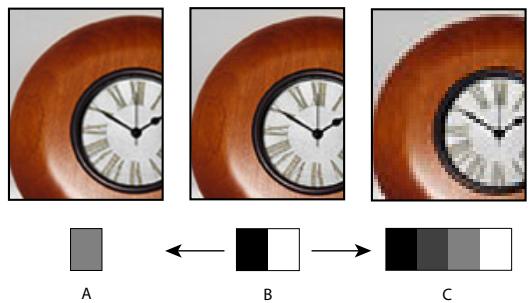
Exemples de rééchantillonnage :
A. Sous-échantillonné B. Original C. Rééchantillonné (pixels sélectionnés affichés pour chaque image)
N'oubliez pas que le rééchantillonnage peut donner une image de moins bonne qualité. Par exemple, lorsque vous rééchantillonnez une image à des dimensions en pixels supérieures, l'image perd en niveau de détail et en netteté. L'application du filtrage Accentuation à une image rééchantillonnée peut contribuer à renforcer la netteté de ses détails (voir la section « Renforcement de la netteté d'une image », page 176).
Veuillez éviter de rééchantillonner en numérisant ou en créant l'image avec une résolution suffisamment élevée. Si vous voulez obtenir un aperçu des effets de la modification des dimensions en pixels à l'écran ou imprimer des épreuves avec des résolutions différentes, rééchantillonnez une copie de votre fichier.
Sélection d'une méthode d'interpolation
Lors du rééchantillonnage d'une image, une méthode d'interpolation est utilisée pour attribuer des valeurs chromatiques à tout nouveau pixel créé, en fonction des valeurs chromatiques des pixels existants dans l'image. Plus la méthode est élaborée, plus la qualité et le niveau de détail de l'image d'origine sont maintenus.
La boîte de dialogue des préférences générales vous permet de spécifier une méthode d'interpolation par défaut à utiliser lorsque des images sont rééchantillonnées à l'aide des commandes de transformation ou Taille de l'image. La commande Taille de l'image permet également de spécifier une méthode d'interpolation autre que la méthode par défaut.
Pour spécifier la méthode d'interpolation par défaut :
1. Utilisez l'une des méthodes suivantes :
- Dans Windows ou Mac OS 9. x, CHOISSEZ Édition > Prérérences > Général.
- (Photoshop) Dans Mac OS X, CHOISSEZ Photoshop > Prérérences > Général.
- (ImageReady) Dans Mac OS X, CHOISSEZ ImageReady > PrÉfÉrences > Général.
2 Dans le menu Interpolation, sélectionnez l'une des options suivantes :
- Au plus proche (plus rapide), pour une interpolation rapide, mais moins précise. Cette méthode est recommandée pour les illustrations contenant des bords non lissés, afin de conserver des bords nets et d'obtenir un fichier plus petit. Cependant, cette méthode peut produire des effets d'escalier, qui apparaissent lors de la déformation ou de la mise à l'échelle d'une image ou lorsque vous effectuez plusieurs manipulations sur une sélection.
- (Photoshop) Bilinéaire, pour une interpolation de qualité moyenne.
- Bicubique (meilleur résultat), pour une interpolation lente, mais plus précise, produisant les gradations de tons les plus lisses.
Modification des dimensions en pixels d'une image
Lors de la préparation d'images pour une diffusion en ligne, il est utile de spécifier la taille d'image en dimensions en pixels. N'oubliez pas que la modification des dimensions en pixels agit non seulement sur la taille d'une image à l'écran, mais également sur sa qualité et ses caractéristiques d'impression, notamment ses dimensions à l'impression ou sa résolution (voir la section « Taille et résolution d'image », page 69).
Pour modifier les dimensions en pixels d'une image (photoshop) :
1 Choisissez Image > Taille de l'image.
2 Vérifiez que l'option Rééchantillonnage est sélectionnée et CHOISISSEZ une méthode d'interpolation (voir la section « Sélection d'une méthode d'interpolation », page 74). 3 Pour conserver le rapport L/H en pixels, Sélectionnez l'option Conserver les proportions. Cette option permet de développer automatiquement à jour la largeur lorsque vous modifiez la hauteur, et vice versa. 4 Dans la zone Dimensions de pixel, entrez les valeurs correspondant à la largeur et à la hauteur. Pour entrer ces valeurs sous la forme de pourcentage des dimensions actuelles, Sélectionnez % comme unité de mesure.
La nouvelle taille de fichier de l'image s'affiche en haut de la boîte de dialogue Taille de l'image, l'ancienne taille étant spécifiée entre parentheses.
Pour obtenir plusieurs résultats lors de la génération d'une image plus petite, sous-échantillonnez et appliquez le filtré Accentuation. Pour générer une image plus grande, numérisez de nouveau l'image avec une résolution plus élevée.
Pour modifier les dimensions en pixels d'une image (imageready) :
1 Choisissez Image > Taille de l'image. 2 Pour conserver le rapport L/H en pixels, sélectionnez l'option Conserver les proportions. 3 Dans la zone Nouvelle taille, entrez les valeurs appropriées pour la largeur, la hauteur ou le pourcentage. La zone de texte Nouvelle taille affiche la nouvelle taille du fichier de l'image. 4 Sélectionnez une méthode de rééchantillonnage dans le menu déroulant Qualité. Pour plus de détails sur la définition des options de script, reportez-vous à la section « Enregistrement des options de taille de l'image (ImageReady)», page 550.
Modification des dimensions d'impression et de la résolution d'une image (photoshop)
Lorsque vous créez une image pour un support d'impression, il est utile de définir sa taille en fonction des dimensions à l'impression et de la résolution. Ces deux mesures, qui expriment la taille de document, déterminent le nombre total de pixels et, par conséquent, la taille de fichier de l'image ; la taille de document détermine également la taille de base à laquelle une image est insérée dans une autre application. La commande Imprimer avec aperçu permet d'autres réglages de l'échelle de l'image imprimée. Toutefois, les modifications effectuées dans la boîte de dialogue de cette commande s'appliquent uniquement à l'image imprimée et non à la taille de document du fichier image (voir la section « Positionnement et mise à l'échelle des images », page 531).
Lorsque vous activez le rééchantillonnage de l'image, vous pouvez modifier indépendamment les dimensions d'impression et la résolution (ainsi que le nombre total de pixels de l'image). Lorsque vous le désactivez, vous pouvez modifier soit les dimensions, soit la résolution (Photoshop règle l'autre valeur automatiquement afin de conserver le nombre total de pixels). Pour obtenir la meilleure qualité d'impression, il est généralement préférible de modifier d'abord les dimensions et la résolution sans rééchantillonnage. Procédez ensuite au rééchantillonnage uniquement si nécessaire.
Pour modifier les dimensions d'impression et la résolution d'une image :
1 Choisissez Image > Taille de l'image.
2 Modifie les dimensions d'impression et/ou la résolution de l'image :
- Pour modifier uniquement les dimensions d'impression ou la résolution et régler proportionnellement le nombre total de pixels dans l'image, vérifie que l'option Rééchantillonnage est activée. Sélectionnez ensuite une méthode d'interpolation (voir la section « Sélection d'une méthode d'interpolation », page 74).
- Pour modifier les dimensions d'impression et la résolution, sans modifier le nombre total de pixels de l'image, désélectionnez l'option Rééchantillonnage.
Pour conserver le rapport proportionnel actuel entre la largeur et la hauteur de l'image, sélectionnez Conserver les proportions. Cette option permet de mettre automatiquement à jour la largeur lorsque vous modifiez la hauteur, et vice versa. Dans la zone Taille du document, entrez les nouvelles valeurs pour la hauteur et la largeur. S'il y a lieu, sélectionnez une autre unité de mesure. Notez que, pour la largeur, l'option Colonnes utilise les valeurs de largeur et de gouttière spécifiées dans les préférences Unités et règles (voir la section « Utilisation des colonnes (Photoshop) »), page 49). Entre une nouvelle valeur de résolution. S'il y a lieu, sélectionnez une autre unité de mesure.
Pour restaurer les valeurs d'origine affichées dans la boîte de dialogue Taille de l'image, maintenez la touche Alt (Windows) ou Option (Mac OS) enfonnée et cliquez sur Rétablir.
Pour visualiser la taille d'impression à l'écran :
Utilisez l'une des méthodes suivantes :
- Choisissez Affichage > Taille d'impression.
- Sélectionnez l'outil Main ou Loupe, puis cliquez sur Taille d'impression dans la barre d'options.
L'agrandissement de l'image est réglé de façon à afficher approximativement la taille d'impression de l'image, telle que spécifiée dans la section Taille du document de la boîte de dialogue Taille de l'image. N'oubliez pas que la taille et la résolution de votre moniteur influent sur la taille d'impression à l'écran.
Définition d'une résolution recommandée pour une image (photoshop)
Si vous envisagez d'imprimer l'image à l'aide de trames de simili, la gamme des résolutions d'image appropriées dépend de la linéature de votre périphérique de sortie. Vous pouvez configurer Photoshop pour qu'il détermine une résolution d'image recommandée en fonction de la linéature de trames de votre périphérique (voir la section « Taille et résolution d'image », page 69).
Remarque: si votre résolution d'image est plus de 2,5 fois supérieure à la linéature de trame, un message d'alerte s'affiche lorsque vous tentez d'imprimer l'image. Cela signifie que la résolution de l'image est supérieure à celle nécessaire pour l'imprimante. Enregistrez une copie du fichier et diminuez la résolution.
Pour déterminer une suggestion de résolution pour une image :
1 Choisissez Image > Taille de l'image.
2 Cliquez sur Auto. 3 Dans le menu Trame, entrez la linéature pour le périphérique de sortie. S'il y a lieu, sélectionnez une autre unité de mesure. Notez que la valeur de linéature est utilisée uniquement pour calculer la résolution d'image et non pour configurer la linéature de l'impression.
Important: pour définir la linéature de trame de similiers pour l'impression, utilisez la boîte de dialogue Trames de demi-teintes accessible par le biais de la commande Imprimer avec aperçu (voir la section « Sélection d'attributs de trame de demi-teintes », page 534).
4 Dans la section Qualité, sélectionnez une option :
- Brouillon, pour obtenir une résolution identique à celle de la linéature de trame (pas moins de 72 pixels par pouce).
- Normale, pour obtenir une résolution 1,5 fois supérieure à la linéature de trame.
- Supérieure, pour obtenir une résolution 2 fois supérieure à la linéature de trame.
Numérisation des images
Avant de numériser une image, assurez-vous que le logiciel requis pour votre scanner est installé. Pour garantir une numérisation haute qualité, vous devez prédéterminer la résolution de numérisation et l'étendue dynamique requises par votre image. Ces étapes préalables peuvent également empêcher que des dominantes de couleur indésirables soient introduites par le scanner.
Les pilotes de scanner sont fournis et pris en charge par leurs fabricants et non par Adobe Systems Incorporated. Si la numérisation pose problème, vérifie que vous utilisez la dernière version du pilote de scanner approprié.
Importation des images numérisées
Vous pouvez importer des images numérisées directement depuis n'importe quel scanner doté d'un module externe compatible Adobe Photoshop ou prenant en charge l'interface TWAIN. Pour importer l'image numérique à l'aide d'un module externe, sélectionnez le nom du scanner à partir du sous-menu Fichier > Importation. Pour obtenir des instructions sur l'installation du module externe du scanner, reportez-vous à la documentation livrée avec le scanner. La section « Utilisation des modules externes », page 64 comporte des informations plus générales sur les modules externes.
Si votre scanner n'est pas doté d'un pilote compatible Adobe Photoshop, importez l'image numérique à l'aide de l'interface TWAIN (voir la section « Importation d'une image à l'aide de l'interface TWAIN », page 77).
Si vous ne pouvez pas importer l'image à numériser à l'aide de l'interface TWAIN, utilisez le logiciel livre par le fabricant du scanner pour numériser vos images et enregistrez-les aux formats TIFF, PICT ou BMP. Ouvrez ensuite les fichiers dans Photoshop ou ImageReady.
Importation d'une image à l'aide de l'interface TWAIN
TWAIN est une interface interplate-forme permettant d'acquérir des images capturées par certains scanners, appareils photo numériques et capteurs de page-écran. Le fabricant du périphérique TWAIN doit fournir un gestionnaire de source et une source de données TWAIN pour que votre périphérique puisse fonctionner avec Photoshop et ImageReady.
Vous voulez ensuite installer le périphérique TWAIN et son logiciel, puis redémarrer l'ordinateur, avant de pouvoir importer des images dans Photoshop et ImageReady. Pour plus de détails sur l'installation, consultez la documentation fournie par le fabricant du périphérique.
Pour importer une image à l'aide de l'interface TWAIN (photoshop) :
Choisissez Fichier > Importation, puis sélectionnez un périphérique dans le sous-menu.
Pour importer une image à l'aide de l'interface TWAIN (imageready) :
1 Si vous utilisez le périphérique TWAIN pour la première fois avec ImageReady, Sélectionnez Fichier > Importation > Source TWAIN. Sélectionnez ensuite le périphérique à utiliser. Il n'est pas nécessaire de répéter cette étape pour les utilisations ultérieures du module TWAIN.
Si votre système est doté de plusieurs périphériques TWAIN et que vous pouvez passer de l'un à l'autre, utilisez la commande Source TWAIN.
2 Pour importer l'image, sélectionnez Fichier > Importation > Image TWAIN.
Importation d'une image à l'aide de l'extension WIA (windows image acquisition)
Certains scanners et appareils photo numériques peuvent être utilisés pour importer des images à l'aide de l'extension WIA. Lorsque vous utilisez l'extension WIA, Photoshop interagit avec Windows et le logiciel de votre scanner ou appareil photo numérique pour importer les images directement dans Photoshop.
Remarque : l'extension WIA est disponible uniquement dans Windows ME ou Windows XP.
Pour importer des images d'un appareil photo numérique à l'aide de l'extension WIA :
1 Choisissez Fichier > Importation > Extension WIA. 2 Choisissez un dossier de destination sur votre ordinateur pour enregistrer vos fichiers image. 3 Assurez-vous que l'option Open Acquired Images (ouverture d'images acquises) dans Photoshop est sélectionnée. Si vous importez de nombreuses images ou si vous pouze(editer les images ultérieurement, ne sélectionné pas cette option. 4 Assurez-vous que l'option Unique Subfolder (sous-dossier unique) est sélectionnée si vous pouze enregistrer les images importées directement dans un dossier utilisant la date du jour dans son nom. 5 Cliquez sur Start (commencer). 6 Sélectionnez l'appareil photo numérique à partir duquel importer les images.
Remarque: si le nom de votre appareil photo numérique ne s'affiche pas dans le sous-menu, vérifie que le logiciel et les pilotes appropriés sont correctement installés et que votre appareil est connecté.
7 Choisissez l'image ou les images à importer : - Cliquez sur l'image à importer dans la liste des vignettes. - Maintenez la touche Maj enfoncée et cliquez sur plusieurs images pour les importer simultanément.
- Cliquez sur Sélectionner tout pour importer toutes les images disponibles. 8 Importez l'image en cliquant sur Obtenir les photos.
Pour importer des images d'un scanner à l'aide de l'extension WIA :
1 Choisissez Fichier > Importation > Extension WIA. 2 Choisissez un dossier de destination sur votre ordinateur pour enregistrer vos fichiers image. 3 Cliquez sur l'option permettant de commencer. 4 Assurez-vous que l'option Open Acquired Images (ouverture d'images acquises) dans Photoshop est sélectionnée. Si vous importez de nombreuses images ou si vous poulez editer les images ultérieurement, ne sélectionnez pas cette option. 5 Assurez-vous que l'option Unique Subfolder (sous-dossier unique) est sélectionnée si vous pouze enregistrer les images importées directement dans un dossier utilisant la date du jour dans son nom. 6 Sélectionnez le scanner à utiliser.
Remarque: si le nom de votre scanner ne s'affiche pas dans le sous-menu, vérifiez que le logiciel et les pilotes appropriés sont correctement installés et que votre scanner est connecté.
7. Choisissez le type d'image à importer :
- Vous pouvez numériser les images en couleur en utilisant les paramètres par défaut.
- Vous pouvez numériser les images en niveaux de gris en utilisant les paramètres par défaut.
- Vous pouvez numériser les images en noir et blanc ou texte en utilisant les paramètres par défaut.
- Pour utiliser des paramètres personnalisés et ajuster la qualité de l'image numérique, cliquez sur l'option correspondante.
Cliquez sur l'aperçu pour afficher le résultat de la numérisation. Recadrez l'image numérique si nécessaire en faisant glisser le rectangle autour de l'image.
9 Cliquez sur l'option de numérisation. 10 L'image numérisée sera enregistrée au format de fichier bmp.
Numérisation selon le paramètre de résolution (photoshop)
Vous pouvez déterminer les paramètres de votre fichier numérique en utilisant les dimensions initiales et finales de l'image, ainsi que la résolution de votre périphérique de sortie. La résolution de fichier numérique est convertie en résolution d'image lorsque vous ouvrez l'image numérique dans Photoshop.
Pour estimer une résolution de fichier numérique :
1 Utilisez l'une des méthodes suivantes : - Pour les imprimantes laser et les photocomposeuses, multipliez la linéature par 2. Pour déterminer la linéature de votre imprimante, consultez la documentation qui l'accompagne ou contactez votre prestataire de services. Pour une imprimante à jet d'encre, consultez la documentation qui l'accompagne pour déterminer la résolution optimale. Bon nombre d'imprimantes à sublimation et de
Périphériques capables d'imprimer directement sur du papier photographique ont une résolution optimale comprise entre 300 et 400 ppp.
2 Définissez le rapport entre les dimensions finale de l'image et ses dimensions d'origine. Par exemple, le rapport d'une image finale de 6 x 9 pouces avec une image originale de 2 x 3 pouces est 3. 3 Multipliez le résultat obtenu à l'étape 1 par le résultat obtenu à l'étape 2.
Supposons, par exemple, que vous imprimiez une image sur une photocomposeuse avec une linéature de 85 lpp, et que le rapport entre les dimensions de l'image finale et celles de l'image d'origine soit de 3. Multipliez d'abord 85 (linéature) par 2 pour obtenir 170. Multipliez ensuite 170 par 3 (rapport des dimensions de l'image finale et des dimensions de l'image d'origine) pour obtenir une résolution d'image numérisée de 510 ppp. Si vous utilisez une imprimante à jet d'encre avec une résolution optime de 300 ppp, multipliez 300 par 3 pour obtenir une résolution d'image numérisée de 900.
Remarque: selon la procédure de séparation des couleurs, les rapports entre la résolution d'image et la linéature peuvent varier. Vérifiez ces données auprès de votre atelier de prépresse ou de votre imprimeur avant de numériser des images.
Numérisation selon le paramètre de taille de fichier (photoshop)
Vous pouvez créer un fichier fictif afin de prévoir la taille de fichier nécessaire pour la sortie finale de votre image numérique.
Pour calculer la taille de fichier avant de numériser une image :
1. Dans Photoshop, sélectionnez Fichier > Nouveau. 2. Entrez la largeur, la hauteur et la résolution de l'image finale imprimée. La résolution doit être 1,5 fois à 2 fois supérieure à la linéature utilisée pour l'impression. Assurez-vous que vous avez sélectionné le mode de numérisation approprié. Pour plus de détails, reportez-vous à la section « Modes de couleur et modèles colorimétriques (Photoshop) », page 97. La boîte de dialogue Nouveau document affiche la taille de fichier.
Supposons, par exemple, que vous vouliez obtenir une image finale de 4 pouces de largeur et de 5 pouces de hauteur. Si vous envisagez de l'imprimer avec une trame de 150 lignes et un rapport de 2:1, définissez une résolution de 300. La taille du fichier obtenu est de 5,15 Mo.
Pour générer l'image numérique, entrez cette taille dans les paramètres de votre scanner. Vous n'avez pas à vous préoccuper de la résolution ou des dimensions de l'image. Une fois l'image numérique importée dans Photoshop, utilisez la commande Taille de l'image (en désélectionnant l'option Rééchantillonnage) pour entrer la largeur et la hauteur correctes de l'image.
Optimisation de la gamme dynamique du fichier numérique (photoshop)
Gardez à l'esprit que l'œil humain est capable de détecter une gamme de tons plus large que celle qui est imprimable. Si vous scanner le permet, définissez les points noirs et blancs avant de numériser un fichier. Vous produirez ainsi la meilleure gamme de tons et capturerez la plus large gamme dynamique. Utilisez ensuite les outils de réglage de couleur de Photoshop pour définir les points noirs et blancs de l'image numérique (voir la section « 3. Réglez la gamme des tons. », page 145).
Correction des dominantes de couleur indésirables (photoshop)
Si vous image numérisée présente une dominante de couleur inopportune, un test simple vous permet de déterminer si elle provient du scanner. Le cas échéant, utilisez le même fichier de test pour créer une correction de dominante de couleur à appliquer à toutes les images numérisées avec ce scanner.
Pour identifier et corriger une dominante de couleur provenant d'un scanner :
1 Vérifiez que votre moniteur a été écalibré (voir la section « Création d'un profil de moniteur ICC », page 132). 2 Ouvrez un nouveau fichier Photoshop et utilisez l'outil Dégradé linéaire pour créer un transition du noir pur vers le blanc pur. 3 Choisissez Image > Réglages > Isohélie, puis appliquez une isohélie de 11 niveaux à la transition. 4 Imprimez la gamme de gris continue de 11 niveaux sur une imprimante noir et blanc, puis numérisez-la dans Photoshop.
Remarque : vous pouvez également réaliser ce test en utilisant une charte gris neutre de 18 % ou une gamme de gris continue de 11 niveaux, vendus dans les magasins de photographie.
5 Ouvrez la palette Infos et lisez les valeurs RVB affichées à l'écran pour chaque niveau de gris. Des valeurs de rouge (R), de vert (V) et de bleu (B) irrégulières signalent une dominante de couleur. 6 Utilisez les commandes de réglage Niveau ou Courbes pour corriger cette dominante, puis enregistrez les paramètres de la boîte de dialogue (voir la section « 4. Réglez la balance des couleurs. », page 146). 7 Ouvrez l'image numérique à corriger, rouvrez la boîte de dialogue utilisée pour corriger la dominante à l'étape 6 et chargez les paramètres enregistrés.
Déception de nouvelles images
La commande Nouveau permet de créer une image vide.
Pour créer une nouvelle image :
1 Utilisez l'une des méthodes suivantes : - Pour définir les dimensions et la résolution de l'image (Photoshop) en fonction du contenu du Presse-papiers, CHOISSEF FICHIER > Nouveau. Si le Presse-papiers ne contient pas de données d'image, les dimensions et la résolution sont definies en fonction de la derniere image createe. - (Photoshop) Pour définir la taille de l'image en fonction des dimensions et de la résolution par défaut ou des derniers paramètres entrés, maintenez la touche Alt (Windows) ou Option (Mac OS) enforcée tout enCHOISANT FICHIER > Nouveau. 2 S'il y a lieu, tapez un nom pour l'image et définissez sa largeur et sa hauteur.

(Photoshop) Pour appliquer à la nouvelle image la largeur et la hauteur d'une image ouverte, CHOISSEZ un nom de fichier dans la section inférieure du menu Fenêtre.
3 (Photoshop) Définissez la résolution et le mode. Pour plus de détails, reportez-vous aux sections « Taille et résolution d'image », page 69 et « Modes de couleur et modèles colorimétriques (Photoshop) », page 97. 4 Sélectionnez une option pour le contenu du calque d'arrière-plan (Photoshop) ou du premier calque (ImageReady) de l'image :
- Blanc, pour remplir le calque d'arrière-plan ou le premier calque avec du blanc (couleur d'arrière-plan par défaut).
- Couleur d'arrière-plan, pour remplir le calque d'arrière-plan ou le premier calque avec la couleur d'arrière-plan actuelle (voir la section « Sélection des couleurs de premier plan et d'arrière-plan », page 289).
- Transparent, pour rendre le premier calque transparent, sans valeur de couleur. Le document obtenu ne contient qu'un seul calque, transparent.
Ouverture et importation des images
Vous pouvez ouvrir et importer des images dans divers formats de fichier. Les formats disponibles sont répertoriés dans l'Explorateur de fichiers, la boîte de dialogue Ouvrir, la boîte de dialogue Ouvrir sous (Windows) ou le sous-menu Importation (voir la section « A propos des formats de fichiers », page 510).
Remarque : Photoshop et ImageReady utilisent des modules externes pour ouvrir et importer des fichiers dans divers formats. Si un format de fichier n'est pas répertorié dans la boîte de dialogue Ouvrir ou dans le sous-menu Fichier > Importation, vous pouvez être amené à installer le module externe lui correspondant (voir la section « Utilisation des modules externes », page 64).
Ouverture des fichiers
Les commandes Ouvrir et Ouvrir les fichiers récents permettent d'ouvrir les fichiers. Dans Photoshop, vous pouvez également ouvrir les fichiers à partir de l'Explorateur de fichiers. Pour plus de détails, reportez-vous à la section « Utilisation de l'Explorateur de fichiers (Photoshop)», page 88.
Parfois, Photoshop ne parvient pas à déterminer le format correct pour un fichier. Par exemple, lors du transfert d'un fichier entre Mac OS et Windows, il arrive qu'un format soit incorrectement libellé. Le cas échéant, vous devez spécifier le format correct pour l'ouverture du fichier.
Pour ouvrir un fichier à l'aide de la commande ouvrir :
1 Choisissez Fichier > Ouvrir. 2 Sélectionnez le nom du fichier à ouvrir. S'il ne s'affiche pas, Sélectionnez l'option d'affichage de tous les fichiers dans le menu Type (Windows) ou Afficher (Mac OS). 3 (Mac OS) Cliquez sur Afficher l'aperçu pour prévisualiser le fichier sélectionné. Cette option nécessite l'extension Apple QuickTime.
Remarque : les aperçus s'affichent plus rapidement s'ils sont enregistrés avec le fichier. Dans Photoshop, Sélectionnez l'option Toujours enregistrer dans le menu Aperçus d'image du panneau des préférences Gestion des fichiers pour enregistrer systématiquement un aperçu ou l'option Choix à l'enregistrement pour enregistrer les aperçus fichier par fichier.
Cliquez sur Ouvrir. Dans certains cas, une boîte de dialogue s'ouvre, vous permettant de définir des options spécifiques d'un format (voir les sections « Ouverture et importation des fichiers PDF », page 83 et « Ouverture des graphiques PostScript », page 85).
Remarque: si un message d'advertisement relatif à un profil de couleur s'affiche, vous nevez indiquer si les pixels doivent être convertis en fonction du profil de couleur du fichier (voir la section « Définition des règles de gestion des couleurs », page 122).
Pour ouvrir un fichier récemment ouvert :
Choisissez Fichier > Ouvrir les fichiers récents et sélectionnez un fichier dans le sous-menu.
Pour définir le nombre de fichiers disponibles dans le sous-menu ouvrir les fichiers récents :
1 Utilisez l'une des méthodes suivantes : - (Photoshop) Dans Windows ou Mac OS 9. x, CHOISSEZ Edition > Préférences > Gestion des fichiers. - (Photoshop) Dans Mac OS X, CHOISSEZ Photoshop > Préférences > Gestion des fichiers. - (ImageReady) Dans Windows ou Mac OS 9. x, CHOISSEZ Edition > Préférences > Général. - (ImageReady) Dans Mac OS X, CHOISSEZ ImageReady > Préférences > Général.
2. Utilisez l'une des méthodes suivantes :
- (Photoshop) Entrez un nombre dans la zone de texte La liste des fichiers récents contient.
- (ImageReady) Entrez un nombre dans la zone de texte Fichiers récents.
Pour spécifier le format d'ouverture d'un fichier (photoshop) :
Utilisez l'une des méthodes suivantes :
- (Windows) Choisissez Fichier > Ouvrir sous, puis sélectionnez le fichier à ouvrir. Choisissez ensuite un format dans le menu déroulant Ouvrir sous, puis cliquez sur Ouvrir.
- (Mac OS) Choisissez Fichier > Ouvrir, puis Sélectionnez Tous les documents dans le menu déroulant Afficher. Sélectionnez ensuite le fichier à ouvrir, puis un format de fichier dans le menu déroulant Format, et cliquez sur O Ouvrir.
Important : si le fichier ne s'ouvre pas, cela signifie que le format sélectionné ne correspond peut-être pas au format réel du fichier ou que le fichier est endommagé.
Ouverture et importation des fichiers PDF
Le format PDF (Portable Document Format) est un format de fichier polyvalent pouvant représenter à la fois des données vectorielles et bitmap et pouvant contenir des fonctions de navigation et de recherche électronique de document. PDF représente le format principal d'Adobe Illustratorat et d'Adobe Acrobat. La section « PDF », page 514 vous fournit des informations détaillées sur le format PDF.
Certains fichiers PDF contiennent une seule image. D'autres, appelés fichiers PDF génériques, peuvent contenir plusieurs pages et images. Lorsque vous ouvrez un fichier PDF générique, vous avez la possibilité de sélectionner la page à ouvrir et de désépecificer des options de pixélisation. Pour ouvrir une image (plutôt qu'une page) à partir d'un fichier PDF, vous pouvez utiliser la commande Fichier > Importation > Image PDF.
Il est également possible d'importer les données PDF dans Photoshop ou ImageReady à l'aide des commandes Importer ou Coller, ou encore par glisser-déposer (voir les sections « Importation des fichiers », page 90, « Copie entre deux applications avec la méthode du glisser-déposer », page 192 et « Copie entre deux applications au moyen du Presse-papiers », page 193).
Pour ouvrir un fichier PDF :
1 Choisissez Fichier > Ouvrir. 2 Sélectionnez le nom du fichier et cliquez sur Ouvrir. Vous pouvez modifier le type de fichier affiché en sélectionnant une option dans le menu Type (Windows) ou Afficher (Mac OS). 3 Si vous ouvrez un fichier PDF générique, procédez comme suit :
- Si le fichier contient plusieurs pages, sélectionnez la page à ouvrir.
- Indiquez les dimensions, la résolution et le mode. Si le fichier contient un profil ICC incorporé et que l'option Conserver les profils incorporés est sélectionnée comme règle de gestion des couleurs dans la boîte de dialogue Couleurs, il est possible de sélectionner ce profil à partir du menu déroulant de mode.
- Sélectionnez Conserver les proportions pour conserver le même rapport L/H.
- Sélectionnez Lissé pour limiter l'aspect crénelé des contours de l'image lors de la pixélisation.
Pour importer des images depuis un fichier PDF :
1. Choisissez Fichier > Importation > Image PDF, puis le fichier à partir duquel vous pouvez importer des images, et cliquez sur Ouvrir. 2. Sélectionnez l'image à ouvrir :
- Pour ouvrir une image spécifique, Sélectionnez-la et cliquez sur OK. Vous pouvez utiliser les flèches directionnelles pour faire défiler les images ou cliquer sur Atteindre l'image pour entrer un numéro d'image.
- Pour ouvrir chaque image comme un fichier séparé, cliquez sur Tout importer.

Appuyez sur la touche Échap pour annuler l'importation avant que toutes les images ne soient importées.
Pour créer un nouveau fichier photoshop pour chaque page d'un fichier PDF multipage (photoshop)
1 Choisissez Fichier > Automatisation > Conversion PDF multipage - PSD. 2 Dans la zone Source PDF, cliquez sur le bouton Sélectionner et sélectionnez le fichier à partir duquel importer des images. 3 Dans la zone Pages, indiquez un intervalle de pages à importer.
4 Dans la zone Options de sortie, spécifiez une résolution, sélectionnez un mode de couleur et cochez l'option Lissage pour pixelliser chaque page du fichier PDF. Pour fusionner des pixels de contour pendant la pixellisation, cochez l'option Lissage. Pour obtenir une transition par contours nets entre les pixels de contour pendant la pixellisation, désactivez l'option Lissage. 5 Dans la zone Destination, entrez un nom de base pour les fichiers générés. Lorsque Photoshop create les nouveaux fichiers, il ajoute au nom de base un numéro qui correspond au nombre de pages du fichier PDF. Cliquez ensuite sur le bouton Sélectionner et sélectionnez l'emplacement d'enregistrement des fichiers générés.
Ouverture des graphiques postscript
Le format EPS (Encapsulated PostScript*) peut représenter des données vectorielles et bitmap et est pris en charge par la majorité des logiciels graphiques, d'illustration et de mise en page. Parmi les applications Adobe qui génèrent des graphiques PostScript, citons Adobe Illustrator, Adobe Dimensions et Adobe Streamline. Lorsque vous ouvrez un fichier EPS contenant un graphique vectoriel, il est pixellisé. En d'autres termes, les lignes et courbes du graphique vectoriel définies mathématiquement sont converties en pixels ou bits d'une image bitmap.
Il est également possible d'importer le graphique PostScript dans Photoshop ou ImageReady à l'aide des commandes Importer ou Coller, ou encore par glisser-déposer (voir les sections « Importation des fichiers », page 90, « Copie entre deux applications avec la méthode du glisser-déposer », page 192 et « Copie entre deux applications au moyen du Presse-papiers », page 193).
Pour ouvrir un fichier EPS :
1 Choisissez Fichier > Ouvrir. 2 Sélectionnez le fichier à ouvrir et cliquez sur Ouvrir. 3 Indiquez les dimensions, la résolution et le mode. Pour conserver le rapport L/H, sélectionnez Conserver les proportions. 4 Sélectionnez Lissé pour limiter l'aspect crénelé des contours de l'image lors de la pixélisation.
Déactivation du lissage pour des fichiers PDF et EPS (imageready)
L'option PostScript lissé permet de supprimer les contours crénelés dans une sélection collée ou importée, en effectuant une transition subtile entre les contours de la sélection et les pixels voisins. La déactivation de cette option entraîne une transition par contours nets entre les pixels, et donc un aspect crénelé, lors de la pixillisation du graphique vectoriel.
Remarque : dans Photoshop, vous pouvez désélectionner l'option de lissage lorsque vous ouvrez ou importez un fichier PDF ou EPS.
Pour désactiver l'option postscript lissé :
1. Utilisez l'une des méthodes suivantes :
- Dans Windows ou Mac OS 9. x, CHOISSEZ Édition > Prérérences > Général.
- Dans Mac OS X, CHOISSEZ ImageReady > Préférences > Général.
2 Désélectionnez PostScript lissé. La désactivation de cette option réduit parfois le temps d'importation du fichier.
Ouverture des fichiers au format photo CD
Vous pouvez ouvrir des fichiers Kodak® Photo CD™ (PCD), y compris des fichiers haute résolution enregistrés sur disques Pro Photo CD.
Remarque : il est impossible d'enregistrer des fichiers PCD à partir de Photoshop ou ImageReady.
Pour ouvrir un fichier photo CD :
1 Choisissez Fichier > Ouvrir. 2 Sélectionnez le fichier PCD à ouvrir et cliquez sur Ouvrir. Si le fichier ne s'affiche pas, sélectionnez l'option d'affichage de tous les fichiers dans le menu Type (Windows) ou Afficher (Mac OS). 3 Sélectionnez des options pour l'image source :
- Taille de pixel, pour spécifier les dimensions de pixel de l'image. N'oubliez pas que la taille à l'écran de l'image ouverte dépend de la taille de pixel et de la résolution définies (voir la section « Taille et résolution d'image », page 69).
- Profil, pour spécifier un profil de périphérique pour la gestion des couleurs (voir la section « Gestion des couleurs », page 115). Sélectionnez des options pour l'image de destination :
- Résolution, pour spécifier la résolution de l'image ouverte.
- Espace colorimétrique, pour spécifier un profil de couleur pour l'image ouverte (voir la section « Gestion des couleurs », page 115).
- Paysage ou Portrait, pour spécifier l'orientation de l'image ouverte.
Ouverture des fichiers au format brut (photoshop)
Le format Brut est destiné aux images enregistrées dans des formats non documentés, telles que celles créées par des applications scientifiques. Ce format ne convient pas pour l'ouverture de fichiers compressés, tels que les fichiers PICT et GIF.
Pour ouvrir un fichier dans le format brut :
1 Choisissez Fichier > Ouvrir ou Fichier > Ouvrir sous (Windows). 2 Choisissez Brut dans la liste des formats de fichier et cliquez sur Ouvrir. 3 Dans les zones Largeur et Hauteur, entrez les valeurs des dimensions du fichier. 4 Pour inverser la largeur et la hauteur, cliquez sur Permuter. 5 Entrez le nombre de couches. 6 Sélectionnez Entrelacées si le fichier a été enregistré dans le mode d'enregistrement Couches entrelacées. 7 Sélectionnez une résolution et, le cas échéant, un format. 8 Entrez une valeur dans la zone En-tête.
9 Si vous ne connaissiez pas les dimensions ou la valeur d'en-tête, vous pouvez demander l'estimation des paramètres par Photoshop. Le cas échéant, entrez les valeurs de hauteur et de largeur correctes pour estimer la taille de l'en-tête ou entrez la taille d'en-tête correcte pour estimer la hauteur et la largeur, puis cliquez sur Estimer. 10 Pour que Photoshop conserve l'en-tête lors de l'enregistrement du fichier, cochez la case Conserver lors de l'enregistrement.
Importation des fichiers PICT lissés (mac OS)
Choisissez Fichier > Importation > PICT lissé pour importer des fichiers PICT orientés objet (tels que ceux créés avec MacDraw et Canvas) en tant qu'images lissées. Comme la totalité du fichier PICT doit être stockée en mémoire pour que le module puisse fonctionner, il est parfois impossible de l'utiliser avec des fichiers PICT volumineux.
La boîte de dialogue PICT lissé indique la taille et les dimensions du fichier sélectionné. Pour modifier les dimensions de l'image, entrez de nouvelles valeurs pour la largeur et la hauteur. La taille de fichier est alors mise à jour. Pour conserver les proportions de l'image, sélectionnez Conserver les proportions.
Vous mode de couleur Niveau de gris ou RVB pour un fichier PICT lissé.
Importation des ressources PICT (mac OS)
Le module Ressource PICT vous permet de diredes ressources PICT à partir d'un fichier qui peut, par exemple, provenir d'une autre application. Pour ouvrir une ressource PICT, choisissez Fichier > Importation > Ressource PICT.
Pour afficher un aperçu d'une ressource, cliquez sur Aperçu. Cliquez sur les boutons fléchés pour faire défiler les ressources vers l'avant et vers l'arrière. Notez que le numéro affiché pour la resource fait référence à la position de la ressource par ordre ascendant dans la fourchette de ressources, et non à son numéro d'identification.
Remarque : dans Photoshop, vous pouvez également ouvrir un fichier au format Ressource PICT en choisissant Fichier > Ouvrir, puis Tous les documents, dans le menu déroulant Afficher; selectionnez ensuite le fichier à ouvrir, puis Ressource PICT dans le menu déroulant Format et cliquez sur Ouvrir. Toutefois, la commande Ouvrir ouvre automatiquement la première ressource du fichier, mais n'affiche pas d'autres ressources PICT dans le fichier.
Utilisation de l'explateur de fichiers (photoshop)
L'Explorateur de fichiers vous permet d'afficher, d'organiser et de Traiter les fichiers image. Vous pouvez l'utiliser notamment pour créer des dossiers, renommer, déplacer et supprimer des fichiers ou encore faire pivoter des images. Vous pouvez également afficher les informations sur un fichier individuel ou les données importées à partir de cet appareil photo numérique.
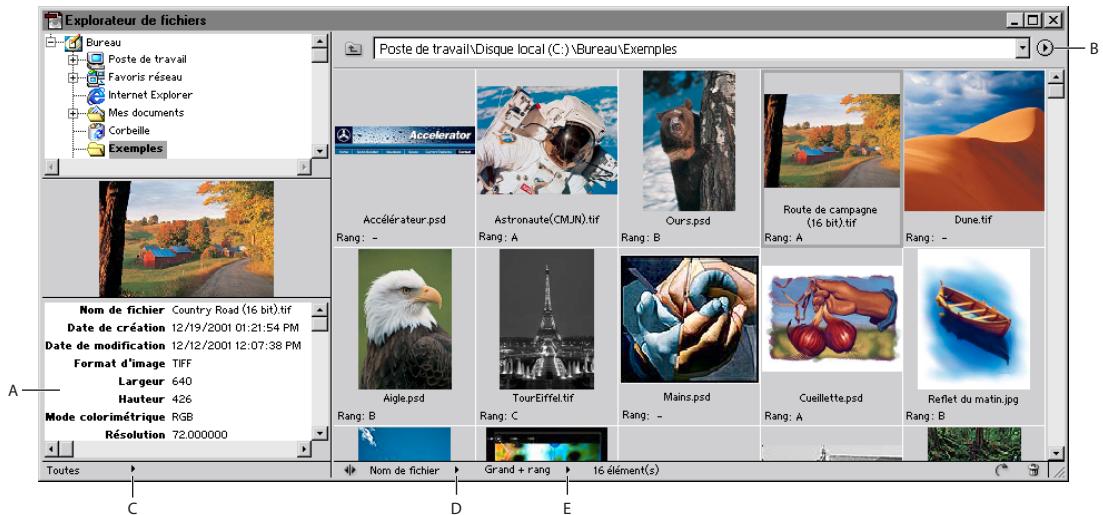
Explorateur de fichiers Photoshop :
A. Informations sur le fichier B. Menu de la palette Explorateur de fichiers C. Menu déroulant des informations sur le fichier D. Menu déroulant Trier par E. Menu déroulant Affichage
Affichage de l'explorateur de fichiers Choisissez Fichier > Parcourir ou Fenêtre > Explorateur de fichiers. Par défaut, l'Explorateur de fichiers s'affiche dans le conteneur de palettes. Pour l'afficher dans une fenêtre séparée, CHOISISSEZ Afficher dans une fenêtre distincte dans le menu de la palette. Pour plus de détails sur l'utilisation des palettes dans le conteneur, reportez-vous à la section « Utilisation du conteneur de palettes (Photoshop) », page 30.
Utilisation du menu de la palette Explorateur de fichiers Cliquez sur le triangle situé en haut à droite de la palette pour accéder aux commandes de travail sur les calques. Si la palette est ancrée dans le conteneur de palettes, cliquez sur le triangle de l'onglet de la palette.
Navigation dans l'Explorateur de fichiers Cliquez deux fois sur un dossier pour afficher son contenu. Pour afficher ou masquer les dossiers sur le côté droit de la palette, CHOISSEZ Afficher les dossiers dans le menu de la palette. Une coche devant la commande indique que les dossiers sont affichés.
Modification de l'affichage des fichiers Choisissez une option d'affichage dans le menu de la palette ou cliquez sur le menu déroulant Affichage au bas de la palette de l'Explorateur de fichiers, puis sélectionnez une option.
Tri des fichiers Cliquez sur le menu déroulant Trier par au bas de la palette de l'Explorateur de fichiers, puis sélectionnez une option de tri.
Classement des fichiers Cette propriété vous permet de: gérer manuellement l'ordre des fichiers. Pour spécifier un rang, choisissez l'option Grand ^+ rang, cliquez sur la zone Rang, entrez une lettre et appuyez sur la touche Entrée (Windows) ou Retour (Mac OS). Vous pouvez également cliquer avec le bouton droit de la souris (Windows) ou cliquer tout en maintenant la touche Contrôle enfoncée (Mac OS) sur une vignette et besoinir un rang dans le menu contextualuel.
Remarque: pour classer plusieurs fichiers, sélectionnez plusieurs vignettes et choisissez un rang dans le menu contextuel.
Affichage des informations sur les fichiers Cliquez sur le menu d'informations déroulant au bas de la palette de l'Explorateur de fichiers et sélectionnez l'une des options suivantes : Toutes pour afficher toutes les informations sur l'image d'un fichier, ou EXIF pour afficher les informations sur l'image importées de votre appareil photo numérique. Pour plus de détails, reportez-vous à la section « Ajout d'informations concernant les fichiers (Photoshop)», page 517.
Sélection et désélection des fichiers Sur le côté droit de la palette, cliquez sur une vignette pour sélectionner le fichier, ou maintenez la touche Maj enfoncée et cliquez sur plusieurs fichiers pour les sélectionner. Pour sélectionner tous les fichiers dans le dossier en cours, choisissez Tout sélectionner dans le menu de la palette. Pour désélectionner tous les fichiers, choisissez Tout désélectionner dans le menu de la palette.
Ouverture des fichiers Sélectionnez le ou les fichiers à ouvrir et utilisez l'une des méthodes suivantes : sélectionnez un fichier et appuyez sur la touche Entrée (Windows) ou Retour (Mac OS); cliquez deux fois sur un fichier sélectionné; faites glisser le ou les fichiers sélectionnés hors de l'Explorateur; CHOISSEZ LA commande Ouvrir dans le menu de la palette.
Si vous cliquez deux fois sur un fichier ou si vous sélectionnez un fichier et appuyez sur la touche Entrée (Windows) ou Retour (Mac OS) lorsque l'Explorateur de fichiers est ancré dans le conteneur de palettes, vous ouvrez l'image et fermez l'Explorateur. Pour garder l'Explorateur de fichiers ouvert, maintenez la touche Alt (Windows) ou Option (Mac OS) enfoncée lorsque vous cliquez deux fois sur le fichier, appuyez sur la touche Entrée (Windows) ou sur la touche Retour (Mac OS).
Modification des noms de fichiers et de dossiers. Sur le côté droit de la palette, cliquez sur un nom de fichier ou de dossier ou sélectionnez un fichier ou un dossier, puis choisissez Renommer dans le menu de la palette. Saisissez ensuite le nouveau nom et appuyez sur la touche Entrée (Windows) ou Retour (Mac OS).
Remarque : pour passer au nom de fichier suivant, appuyez sur la touche Tabulation. Pour passer au nom de fichier précédent, appuyez sur les touches Maj + Tabulation.
Changement de nom global Pour dénommer tous les fichiers d'un dossier, assurez-vous qu'aucun fichier n'est sélectionné. Pour dénommer un sous-ensemble de fichiers dans un dossier, sélectionnez les fichiers à dénommer. Choisissez ensuite Changement de nom global dans le menu de la palette et définissez les options suivantes :
- Dans la zone Dossier de destination, Sélectionnez l'emplacement des fichiers renommés : dans le même dossier ou dans un autre dossier. Si vous Sélectionnez Déplacer dans un nouveau dossier, clinque sur Parcourir pour sélectionner le nouveau dossier.
- Dans la zone Dénomination de fichier, CHOISSEZ DES ÉLÉMENTS dans les menus déroulants ou entrez du texte dans les zones correspondantes. Les éléments et le texte spécifique seront combinés pour creer le nouveau nom de fichier.
- Dans la zone Compatible, sélectionnez les systèmes d'exploitation avec lesquels vous pouvez que les fichiers soient compatibles. Le système d'exploitation en cours d'utilisation est sélectionné par défaut et il ne peut pas être désélectionné.
Suppression des fichiers Sélectionnez le ou les fichiers à supprimer et utilisez l'une des méthodes suivantes : cliquez sur le bouton Corbeille, faites glisser les fichiers sur le bouton Corbeille, appuyez sur la touche Suppr ou choisissez Supprimer dans le menu de la palette.
Création de nouveaux dossiers Choisissez Nouveau dossier dans le menu de la palette, entrez un nom et appuyez sur la touche Entrée (Windows) ou Retour (Mac OS).
Déplacement et copie des fichiers Pour déplacer un fichier, faites-le glisser vers un autre dossier; pour copier un fichier, maintenez la touche Alt (Windows) ou Option enfoncée (Mac OS) et faites glisser vers un autre dossier.
Rotation des images Sélectionnez une ou plusieurs images et utilisez l'une des méthodes suivantes : CHOISSEZ une option de rotation dans le menu de la palette; cliquez sur le bouton de rotation C pour appliquer une rotation horaire de 90 degrés aux images; maintenez la touche Alt (Windows) ou Option (Mac OS) enforcée et cliquez sur le bouton de rotation C pour appliquer une rotation antihoraire de 90 degrés aux images.
Rafraîchissement de l'affichage Lorsque vous renommez un fichier, l'ordre des fichiers dans l'Explorateur n'est pas automatiquement actualisé. Pour rafraîchir l'affichage, choisissez Rafraîchir l'affichage du bureau dans le menu de la palette. Vous pouvez également rafraîchir l'affichage en fermant et ouvrant de nouveau l'explorateur de fichiers.
Affichage des fichiers dans l'explorateur windows ou dans le finder mac OS
Choisissez Faire apparaître la position dans l'Explorateur (Windows) ou Faire apparaître la position dans le Finder (Mac OS), dans le menu de la palette.
Purge de la mémoire cache La mémoire cache enregistre les informations sur les vignettes et les fichiers pour accélérer leur chargement lorsque vous revenez à un dossier affiché précédemment. Pour purger la mémoire cache et libérer de l'espace disque, CHOISSEZ Purger la mémoire cache dans le menu de la palette.
Remarque : la purge de la mémoire cache supprime les informations sur le rang et les vignettes.
Exportation de la mémoire cache L'exportation de la mémoire cache vous permet de graver un CD-ROM sans avoir à générer les vignettes. Pour exporter la mémoire cache, choisissez Exporter la mémoire cache dans le menu de la palette. La mémoire cache est exportée dans le dossier en cours d'utilisation dans l'Explorateur de fichiers.
Importation des fichiers
Vous pouvez utiliser la commande Fichier > Importer pour importer un graphique vers une nouvelle couche d'une image. Grâce à Photoshop, vous pouvez importer des fichiers PDF, Adobe Illustrator et EPS; dans ImageReady, vous pouvez importer tout format de fichier pris en charge, sauf les fichiers Photoshop (PSD) contenant des images CMJN.
Lorsque vous importez un fichier PDF, Adobe Illustrator ou EPS, il est pixellisé; il n'est donc pas possible de modifier du texte ou des données vectorielles dans un graphique importé. Gardez à l'esprit qu'un graphique est pixellisé selon la résolution du fichier dans lequel il a été importé.
Pour importer un fichier PDF, adobe illustrator ou EPS (photoshop) :
1 Ouvrez l'image Photoshop dans laquelle importer le graphique. 2 Choisissez Fichier > Importer, sélectionnez le fichier, puis cliquez sur Importer. 3 Si vous importez un fichier PDF contenant plusieurs pages, sélectionnez celle que vous pouvez importer, dans la boîte de dialogue ouverte à cet effet, puis cliquez sur OK.
Le graphique importé s'affiche dans un cadre de sélection au centre de l'image Photoshop. Le graphique conserve son rapport d'origine. Toutefois, si le graphique est plus grand que l'image Photoshop, il est redimensionné en conséquence.
4 Le cas échéant, vous pouvez repositionner le graphique importé en effectuant une ou plusieurs des opérations suivantes:
- Placez le pointeur à l'intérieur du cadre de sélection du graphique importé et faites glisser.
- Dans la barre d'options, entrez une valeur pour la coordonnée X, afin de spécifier er la distance entre le centre du graphique importé et le bord supérieur de l'image.
- Pour définir le centre du graphique importé, faites-le glisser sur un nouvel emplacement ou cliquez sur l'une des poignées de l'icone de centre dans la barre d'options.
5 Le cas échéant, vous pouvez mettre le graphique importé à l'échelle, en effectuant une ou plusieurs des opérations suivantes:
- Faites glisser l'une des poignées d'angle ou latérales du cadre de sélection. Tout en maintenant la touche Maj enfoncée, faites glisser une poignée d'angle pour conserver les proportions.
- Dans la barre d'options, entrez L (largeur) et H (hauteur) pour spécifier les dimensions du graphique. Par défaut, ces options représentent l'échelle sous la forme d'un pourcentage; vous pouvez cependant entrer une autre unité de mesure. Pour conserver les proportions du graphique, cliquez sur l'icône Conserver les proportions ®; l'option est activée lorsque le fond de l'icône est blanc.
6 S'il y a lieu, vous pouvez faire pivoter le graphique importé, en effectuant une ou plusieurs des opérations suivantes:
- Placez le pointeur à l'extérieur du cadre de sélection du graphique importé (le pointeur prend la forme d'une flèche courbe) et faites glisser.
- Dans la barre d'options, entrez une valeur (en degrés) pour l'option Rotation.
Le graphique pivote autour du centre du graphique importé. Pour définir le centre, faites-le glisser sur un nouvel emplacement ou cliquez sur l'une des poignées de l'icône de centre dans la barre d'options.
7 S'il y a lieu, inclinez le graphique importé en maintenant la touche Ctrl (Windows) ou Commande (Mac OS) enfoncée et en faisant glisser une poignée latérale du cadre de sélection. 8 Définissez l'option Lissage, dans la barre d'options, à votre convenance. Pour fusionner des pixels de contour pendant la pixellisation, sélectionnez l'option Lissage. Pour obtenir une transition par contours nets entre les pixels de contour pendant la pixellisation, désélectionnez l'option Lissage. 9 Pour valider le graphique importé sur une nouvelle couche, utilisez l'une des méthodes suivantes:
- Cliquez sur le bouton. Valider la position de la barre d'options.
- Appuyez sur les touches Entrée ou Retour.
Pour annuler l'importation, cliquez sur le bouton Annuler l'importation dans la barre d'options ou appuyez sur la touche Échap.
Pour importer un fichier (imageready) :
1 Ouvrez l'image ImageReady dans laquelle importer le fichier. 2 Choisissez Fichier > Importer, Sélectionnez le fichier à importer et cliquez sur Ouvrir. 3 Sélectionnez des options de décalage :
- Dans le menu déroulant Horizontal, Sélectionnez une option permettant d'importer le fichier horizont horizontale de l'image importée dans la zone de texte Pixels.
- Dans le menu déroulant Vertical, Sélectionnez une option permettant d'importer le fichier verticalement par rapport à l'image. Entrez ensuite le nombre de pixels de translation verticale de l'image importée dans la zone de texte Pixels.
Remarque: pour entrer une valeur négative (et décaler le fichier importé vers la gauche ou sous l'image), insérez un tiret (-) avant le nombre.
4 Cliquez sur OK. 5 Si vous importez un fichier PDF multipage, sélectionnez la page à importer et cliquez sur OK. 6 Si vous importez un fichier PDF ou EPS, sélectionnez des options de pixélisation et cliquez sur OK : - Entrez des valeurs dans les zones Largeur et Hauteur pour la taille de l'image. - Sélectionnez Lissé pour limiter l'aspect crénelé des contours de l'image lors de la pixélisation. - Sélectionnez Conserver les proportions pour conserver le même rapport L/H.
Gestion des fichiers avec webdav (photoshop)
Photoshop prend en charge une technologie serveur appelée WebDAV (Web Distributed Authoring and Versioning). Elle vous permet de vous connecter facilement à un serveur WebDAV, de télécharger des fichiers, de verrouiller des fichiers pour empêcher d'autres utilisateurs de les traiter simultanément et d'ajouter des fichiers supplémentaires (éléments) sur le serveur. Grâce à un serveur WebDAV, vous pouvez collaborer dans un environnement de travail sans risque d'écrasement accidentel des fichiers ou de perte des mises à jour.
Pour collaborer dans leur environnement de travail, les utilisateurs sont amenés à partir des fichiers. Le processus de transmission des fichiers d'un collaborateur à l'autre consiste à travailler en groupe. La gestion de cette transmission (garantissant qu'une seule personne est autorisée à modifier un fichier à un moment donné) est appelée gestion du groupe de travail.
Un serveur WebDAV fournit des fonctions de gestion du groupe de travail par l'intermédiaire du Web. Lorsqu'un fichier est géré par un serveur WebDAV, plusieurs utilisateurs peuvent en télécharger des copies, mais un seul d'entre eux à la fois est autorisé à l'extraire. L'utilisateur qui extrait le fichier peut partager son travail avec d'autres utilisateurs en mettant le fichier à jour sur le serveur. Néanmoins, les autres utilisateurs ne peuvent pas modifier le fichier généré tant qu'il n'est pas archivé. Ce système d'extraction/archivage permet à plusieurs utilisateurs d'accéder au même fichier, mais empêche tout écrasement de leur travail.
Prise en main de la gestion du groupe de travail
Pour utiliser les fonctions de gestion du groupe de travail dans Photoshop, vous devez pouvoir vous connecter à un serveur WebDAV. Pour obtenir des détails et les dernières informations concernant WebDAV, visitez le site www.webdav.org.
Important : l'installation d'un logiciel pare-feu est susceptible de générer des problèmes de connexion à un serveur WebDAV. Contactez votre administrateur système ou consultez la documentation livrée avec le logiciel pare-feu pour obtenir des informations sur la définition d'options pour l'accès à des serveurs externes.
Vous pouvez également définir des préférences d'affichage ou non du menu déroulant Groupe de travail et de comportement par défaut pour l'extraction et la mise à jour des fichiers.
Pour configurer un serveur afin de l'utiliser avec photoshop :
1. Choisissez Fichier > Groupe de travail > Serveurs de groupes de travail. 2. Indiquez un dossier de stockage des copies locales de fichiers gérés. Pour modifier l'emplacement par défaut, cliquez sur Sélectionner et indiquez un autre dossier. Cliquez sur Afficher pour localiser un dossier dans l'Explorateur Windows ou le Finder Mac OS.
Remarque : le chemin que vous indiquez sera utilisé pour tous les serveurs ajoutés. La modification de ce chemin n'a aucune incidence sur l'emplacement des fichiers sur les serveurs existants.
Sélectionnez le serveur WebDAV ou utilisez l'une des méthodes suivantes :
- Pour ajouter un nouveau serveur dans la liste, cliquez sur Nouveau serveur, indiquez un pseudonyme unique pour le serveur et son URL, puis cliquez sur OK.
- Pour modifier un serveur de la liste, cliquez sur Modifier le serveur. Pour afficher le dossier où les copies des fichiers gérés sont stockées, cliquez sur Options avancées, puis sur Afficher.
- Pour supprimer un serveur de la liste, cliquez sur Supprimer, puis sur OK dans le message d'avertissement.
4. Cliquez sur Terminé.
Pour définir des préférences pour la gestion du groupe de travail :
1. Utilisez l'une des méthodes suivantes :
- Dans Windows ou Mac OS 9. x, CHOISSEZ Édition > Prérérences > Gestion des fichiers.
- Dans Mac OS X, CHOISSEZ Photoshop > Prérérences > Gestion des fichiers.
2 Utilise l'une des méthodes suivantes :
- Pour afficher le menu déroulant Groupe de travail au bas de la fenêtre de l'application (Windows) ou de la fenêtre du document (Mac OS), sélectionnez l'option Activer la fonctionnalité de groupe de travail.
- Pour masquer le menu déroulant Groupe de travail, désélectionnez cette option.
3 Sélectionnez l'une des options suivantes dans le menu Extraire du serveur :
- Jamais, pour ouvrir la copie locale du fichier sans afficher une boîte de dialogue et sans l'extraire.
- Toujours, pour extraire automatiquement le fichier à son ouverture.
- Sur demande, pour afficher une boîte de dialogue à l'ouverture du fichier non extrait.
4 Sélectionnez l'une des options suivantes dans le menu Mettre à jour à partir du serveur :
- Jamais, pour ouvrir la copie locale du fichier sans afficher une boîte de dialogue et sans télécharger la dernière version du fichier à partir du serveur.
- Toujours, pour télécharger automatiquement la dernière version du fichier à partir du serveur.
- Sur demande, pour afficher une boîte de dialogue de confirmation du téléchargement de la première version du fichier.
Connexion et déconnexion aux serveurs webdav
A différents serveurs WebDAV correspondent différentes exigences d'authentification. Certains serveurs exigent la saisie d'un nom d'utilisateur et d'un mot de passe à chaque transaction, tandis que pour d'autres, l'identification est requise uniquement une fois par séance. Lorsque la boîte de dialogue Authentication s'affiche, entrez vos nom d'utilisateur et mot de passe.
Pour déconnecter tous les serveurs webdav :
Choisissez Fichier > Groupe de travail > Déconnecter tous les serveurs.
Ouverture des fichiers gérés
Pour pouvoir afficher un fichier géré, vous devez ouvrir une copie du fichier à partir d'un serveur WebDAV. La commande Fichier > Groupe de travail > Ouvrir crée cette copie locale sur votre disque dur.
Une fois la copie locale du fichier créée, vous pouvez lui rétablir la version du fichier sur le serveur (pour les fichiers extraits) ou la mettre à jour avec les modifications du fichier sur le serveur (pour les fichiers non extraits). La restauration et la mise à jour suppriment définitivement toutes les modifications apportées au fichier.
Pour ouvrir un fichier géré :
1. Choisissez Fichier > Groupe de travail > Ouvrir. 2. Sélectionnez un serveur, un réseau et le fichier à ouvrir. 3. Utilisez l'une des méthodes suivantes :
- Cliquez sur Extraire si vous pouvez effectuer l'ouverture et l'extraction en même temps (voir la section « Extraction et archivage des fichiers », page 95).
- Cliquez sur Ouvrir si vous voulez ouvrir une copie locale sans l'extraire.
Pour rétablir la version sur le serveur d'un fichier extrait :
1. Ouvrez votre copie locale du fichier. 2. Utilisez l'une des méthodes suivantes :
- Choisissez Fichier > Groupe de travail > Annuler l'extraction.
- Choisissez Annuler l'extraction dans le menu déroulant Groupe de travail au bas de la fenêtre de l'application (Windows) ou de la fenêtre du document (Mac OS).
Pour permettre à jour un fichier non extrait à partir de la version sur le serveur :
1. Ouvrez votre copie locale du fichier. 2. Utilisez l'une des méthodes suivantes :
- Choisissez Fichier > Groupe de travail > Mettre à jour.
- Choisissez Mettre à jour dans le menu déroulant Groupe de travail.
Extraction et archivage des fichiers
L'extraction d'un fichier empêche sa modification par d'autres utilisateurs sur le serveur WebDAV. Une fois vos modifications terminées, archivez le fichier pour télécharger vos modifications sur le serveur et déverrouillez le fichier généré.
Pour extraire un fichier :
Utilisez l'une des méthodes suivantes :
- Pour extraire le fichier que vous avez déjà ouvert, choisissez Fichier > Groupe de travail > Extraire. D'autre part, vous pouvez avoir Extraire dans le menu déroulant Groupe de travail au bas de la fenêtre de l'application (Windows) ou de la fenêtre du document (Mac OS).
- Pour ouvrir et extraire un fichier en même temps, choisissez Fichier > Groupe de travail > Ouvrir. Ensuite, localisez et sélectionnez le fichier et cliquez sur Extraire (voir la section « Ouverture des fichiers gérés », page 95).
Pour vérifier si un fichier local est disponible pour l'extraction :
1. Ouvrez votre copie du fichier. 2. Choisissez Fichier > Groupe de travail > Vérifier l'objet ou choisissez Vérifier l'objet dans le menu déroulant Groupe de travail.
Pour archiver un fichier :
Utilisez l'une des méthodes suivantes :
- Pour archiver le fichier et télécharger les modifications sur le serveur, choisissez Fichier > Groupe de travail > Archiver. Vous pouvez également désir Archiver dans le menu déroulant Groupe de travail.
- Pour archiver le fichier sans télécharger vos modifications sur le serveur, choisissez Fichier > Groupe de travail > Annuler l'extraction. Vous pouvez également désir Annuler l'extraction dans le menu déroulant Groupe de travail.
Téléchargement des modifications sur le serveur
Pendant qu'un fichier est extrait, vous pouvez télécharger les modifications apportées au fichier géré sur le serveur. Vous pouvez ainsi partager votre travail avec les autres collaborateurs sans déverrouiller le fichier.
Pour télécharger les modifications sur le serveur :
1. Ouvrez votre copie locale du fichier. 2. Utilisez l'une des méthodes suivantes :
- Choisissez Fichier > Groupe de travail > Enregistrer.
- Choisissez Enregistrer dans le menu déroulant Groupe de travail au bas de la fenêtre de l'application (Windows) ou de la fenêtre du document (Mac OS).
Ajout des fichiers au serveur
L'ajout d'un fichier au serveur WebDAV déclenche la gestion de groupe de travail pour le fichier; en d'autres termes, vous créez un fichier généré en le téléchargeant sur un serveur.
Pour ajouter un fichier au serveur webdav :
1. Ouvrez le fichier à ajouter au serveur. 2. Utilisez l'une des méthodes suivantes :
- Choisissez Fichier > Groupe de travail > Enregistrer sous.
- Choisissez Enregistrer sous dans le menu déroulant Groupe de travail au bas de la fenêtre de l'application (Windows) ou de la fenêtre du document (Mac OS).
3 Choisissez un serveur dans le menu déroulant ; localisez ensuite le répertoire dans lequel vous pouvez enregistrer le fichier. 4 Entrez un nom pour le fichier dans la zone de texte Nom et choisissez un format dans le menu déroulant Format.
Remarque: assurez-vous de spécifier une extension de fichier si le fichier doit être téléchargé sur un système Windows.
5 Pour extraire le fichier, sélectionnez Conserver ce fichier extrait pour l'éditeur. 6 Cliquez sur Enregistrer.
Modes de couleur et modèles colorimétriques (photoshop)
Un mode de couleur correspond au modèle colorimétrique utilisé pour l'affichage et l'impression des images. Les modes de couleur reposent sur des modèles établis permettant de décrire et de reproduire la couleur. Les modèles TSL (teinte, saturation, luminosité), RVB (rouge, vert, bleu), CMJN (cyan, magenta, jaune, noir) et CIE L*a*b* sont les plus répandus. Photoshop prend également en charge les modes Couleurs indexées et Bichromie, réservés aux productions couleur spécialisées. ImageReady utilise le mode RVB pour manipuler les images.
En plus de déterminer le nombre de couleurs pouvant être affichées dans une image, les modes de couleur influent sur le nombre de couches et sur la taille du fichier d'une image.
Vous pouvez configurer la paletteInfos de manière à pouvoir sélectionner n'importe quel outil, placer le pointeur sur n'importe quelle partie d'une image et déterminer la valeur chromatique sous le pointeur. De même, personnelisez la paletteInfos et les échantillonnages de couleur pour exprimer des valeurs chromatiques en utilisant les modes TSL, RVB, CMJN, Lab ou Niveau des gris sans changer le mode de l'image (voir la section « Affichage des valeurs chromatiques des pixels (Photoshop) », page 150 et la procédure pour modifier les options de la paletteInfos dans la section « Utilisation de la paletteInfos (Photoshop) », page 35).
Modèle TSL
Fondé sur la perception des couleurs par l'œil humain, le modèle TSL décrit trois caractéristiques colorimétriques fondamentales :
- La teinte est la couleur réfléchie ou transmise par un objet. Elle correspond à une position sur la roue chromatique standard, exprimée en degrés (entre 0 et 360). Concrètement, il s'agit de la couleur proprement dite de l'objet : rouge, orange ou vert, par exemple.
- La saturation ou chrominance désigne l'intensité ou la pureté de la couleur. Elle correspond à la quantité de gris contenu dans une teinte, exprimée sous la forme d'un pourcentage compris entre 0 (gris) et 100 (saturation totale). Sur la roue chromatique standard, la saturation augmente du centre vers la périphérique.
- La luminosité désigne la variation d'intensité lumineuse de la couleur, exprimée sous la forme d'un pourcentage compris entre 0 (noir) et 100 (blanc).
Bien que vous puissiez utiliser le modèle TSL dans Photoshop pour définir une couleur dans la palette Couleur ou le sélecteur de couleur, il n'existe pas de mode TSL disponible pour créer et retoucher les images.
Modèle TSL: A. Saturation B. Teinte C. Luminosité D. Toutes les teintes
Modèle RVB
Une grande partie du spectre visible peut être représentée par le mélange des trois composantes élémentaires de la lumière colorée (rouge, vert, bleu) dans des proportions et intensités variables. La superposition de ces couleurs produit du cyan, du magenta, du jaune et du blanc.
Les couleurs RVB sont appelées des couleurs additives puisque l'on obtient le blanc par l'addition du rouge, du vert et du bleu (la lumière est réfléchie vers l'œil). Les couleurs additives sont utilisées pour l'éclairage, la vidéo et les moniteurs. Notre moniteur, par exemple, crée de la couleur en émettant de la lumière à travers les luminophores rouges, verts et bleus.
Couleurs additives (RVB)
Mode RVB
Le mode RVB de Photoshop utilise le modèle RVB, attribuant une valeur d'intensité à chacun des pixels allant de 0 (noir) à 255 (blanc) pour chacune des composantes RVB d'une image en couleurs. Par exemple, un rouge vif aura une valeur R de 246, une valeur V de 20 et une valeur B de 50. Lorsque toutes les composantes ont une valeur égale, on obtient une nuance de gris neutre; lorsqu'elles ont chacune une valeur de 255, on obtient un blanc pur. Une valeur 0 pour chacune produit du noir.
Les images RVB utilisent trois couleurs ou couches, pour reproduire jusqu'à 16,7 millions de couleurs à l'écran; les trois couches sont converties en 24 (8 x 3) bits d'informations de couleur par pixel. Les images de 16 bits par couche sont, quant à elles, converties en 48 bits par pixel, avec la possibilité de reproduire beaucoup plus de couleurs. Le modèle RVB n'est pas simplement le mode par défaut des nouvelles images Photoshop. Il est utilisé par les moniteurs des ordinateurs pour afficher les couleurs. Cela signifie que lorsqu'on travaille dans des modes de couleur autres que RVB, comme CMJN, Photoshop utilise temporairement le mode RVB pour l'affichage à l'écran.
Bien que RVB soit un modèle colorimétrique standard, la gamme des couleurs exacte représentée peut varier, selon l'application ou le périhérique d'affichage. Le mode RVB de Photoshop varie suivant la configuration de l'espace de travail spécifique dans la boîte de dialogue Couleurs (voir la section « Espaces de travail», page 119).
Modèle CMJN
Le modèle CMJN repose sur la qualité d'absorption de la lumière de l'encre imprimée sur du papier. Lorsque de la lumière blanche traverse des encres translucides, une partie du spectre est absorbée. L'autre partie est réfléchie vers l'œil de l'observateur.
En théorie, en combinant des pigments cyan (C), magenta (M) et jaune (J) purs, on obtient du noir par absorption de toute la lumière. C'est pourquoi on parle de couleurs soustractives. Étant donné que toutes les encres d'impression contiennent des impuretés, ces trois encres produisent en réalité un marron terne. Il convient donc d'y ajouter de l'encre noire en appoint pour produire un noir véridique (l'encre noire est désignée par la lettre N). On appelle quadrichromie le procédé de reproduction des couleurs par la combinaison de ces encres.
Les couleurs soustractives (CMJ) et additives (RVB) sont appelées couleurs complémentaires. Chaque couple de couleurs soustractives crée une couleur additive et vice versa.
Couleurs soustractives (CMJN)
Mode CMJN
Le mode CMJN de Photoshop attribue à chaque pixel un pourcentage pour chacune des encre quadri. Aux couleurs les plus claires (tons clairs) sont attribués de faibles pourcentages de couleurs d'encre quadri, aux couleurs les plus foncées (tons foncés) de plus forts pourcentages. Par exemple, un rouge vif peut être obtenu avec 2% de cyan, 93% de magenta, 90% de jaune et 0% de noir. Dans les images CMJN, le blanc pur est produit lorsque la valeur des quatre composantes est 0%.
Utilisez le mode CMJN lorsque vous préparez une image pour l'impression en quadrichromie. La conversion d'une image RVB en CMJN crée une séparation des couleurs. Si votre image de départ est en mode RVB, il vaut mieux la retoucher d'abord, puis la convertir en CMJN. En mode RVB, vous pouvez utiliser les commandes Format déprévue pour simuler les effets d'une conversion CMJN, sans modifier les données image réelles (voir la section « Epreuvage à l'écran des couleurs », page 127). Vous pouvez également utiliser le mode CMJN pour travailler directement avec des images CMJN numérisées ou importées de systèmes haut de gamme.
Bien que CMJN soit un modèle colorimétrique standard, la gamme des couleurs exacte représentée peut varier selon la presse et les conditions d'impression. Le mode CMJN de Photoshop varie suivant la configuration de l'espace de travail spécifique dans la boîte de dialogue Couleurs (voir la section « Espaces de travail », page 119).
Modèle l\*a\*b
Le modèle colorimétrique L*a*b repose sur le modèle proposé par la Commission Internationale d'Eclairage (CIE) en 1931 comme norme internationale pour la colorimétrie. En 1976, ce modèle a été affiné et renommé CIE L*a*b.
La couleur L*a*b est conçue pour être indépendante du périphérique, créant une couleur homogène sans tenir compte du périphérique (moniteur, imprimante, ordinateur ou scanner, par exemple) de création ou d'affichage de l'image.
La couleur L^*a^*b^* est constituée d'une composante de luminance ou luminosité (L) et de deux composantes chromatiques : la composante a (de vert à rouge) et la composante b (de bleu à jaune).
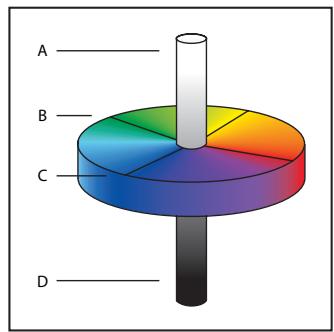
Modèle L*a*b:
A. Luminance = 100 (blanc) B. Composante de vert à rouge C. Composante de bleu à jaune D. Luminance = 0 (noir)
Mode lab
Dans Photoshop, le mode Lab (les astérisques disparaissent du nom) possède une composante de luminosité (L) comprise entre 0 et 100. Dans le sélecteur de couleur, la composante a (axe vert-rouge) et la composante b (axe bleu-jaune) peuvent aller de +128 à -128. Dans la palette Couleur, la composante a et la composante b peuvent aller de +120 à -120.
Vous pouvez utiliser le mode Lab pour travailler avec des images Photo CD, modifier indépendamment la luminance et les valeurs chromatiques dans une image, transférer des images d'un système à l'autre et imprimer sur des imprimantes PostScript® Niveau 2 et Niveau 3. Pour imprimer des images Lab vers d'autres périphériques PostScript, il convient de les convertir au préalable en mode CMJN.
La couleur Lab est le modèle colorimétrique intermédiaire utilisé par Photoshop pendant la conversion d'un mode de couleur vers un autre.
Mode bitmap
Ce mode utilise l'une des deux valeurs chromatiques (noir ou blanc) pour représenter les pixels dans une image. Les images en mode Bitmap sont appelées images 1 bit en mode point, car leur nombre de bits par pixel est de 1 (voir la section « Choix d'un affichage en couleur 8 bits (Photoshop) », page 103).
Mode niveau de gris
Ce mode utilise jusqu'à 256 niveaux de gris. La valeur de luminosité de chaque pixel d'une image en niveaux de gris est comprise entre 0 (noir) et 255 (blanc). Les valeurs de niveaux de gris peuvent également être mesurées en pourcentage de la couverture d'encre noire (0 % est égal au blanc, 100 % au noir). Les images numérisées en noir et blanc ou en niveaux de gris sont généralement affichées dans ce mode.
Bien que Niveau de gris soit un modèle de couleur standard, la gamme des gris exacte représentée peut varier selon les conditions d'impression. Le mode Niveau de gris de Photoshop utilise la gamme définie par la configuration de l'espace de travail, spécifiée dans la boîte de dialogue Couleurs (voir la section « Espaces de travail », page 119).
Les indications ci-dessous s'appliquent à la conversion d’images depuis et vers le mode Niveau de gris :
- Vous pouvez convertir à la fois les images Bitmap et en couleurs en images en niveaux de gris.
- Pour convertir une image couleur en une image en niveaux de gris de haute qualité, Photoshop supprime toutes les informations chromatiques de l'image d'origine. Les niveaux de gris (ombres) des pixels convertis représentent la luminosité des pixels originaux.
Vous sous-poucez mélanger les informations depuis les couches de couleur pour créer une couche de niveaux de gris personnalisée en utilisant la commande Mélangeur de couches. - Lors de la conversion d'images en niveaux de gris en images RVB, les valeurs chromatiques attribuées à un pixel dépendent de la valeur de gris de départ. Il est aussi possible de convertir une image en niveaux de gris en une image CMJN (pour créer des couleurs primaires quadrichromes sans conversion en bichromie) ou en une image Lab.
Mode bichromie
Ce mode crée des images en niveaux de gris bichromes (à deux couleurs), trichromes (à trois couleurs) et quadrichromes (à quatre couleurs) en utilisant de deux à quatre encres personnalisées (voir la section « Impression des images bichromes », page 540).
Mode couleurs indexées
Ce mode utilise 256 couleurs au maximum. Lors de la conversion en couleurs indexées, Photoshop construit une table des couleurs qui mémorise et indexe les couleurs dans l'image. Si une couleur de l'image originale n'apparaît pas dans la table, le programme choisit la couleur qui en est la plus proche ou simule la couleur en utilisant les couleurs disponibles.
En limitant la palette de couleurs, les couleurs indexées peuvent réduire la taille du fichier tout en conservant la qualité visuelle (pour une application d'animation multimédia ou une page Web, par exemple). Dans ce mode, les possibilités de modifications sont limitées. Pour des modifications importantes, il convient de procéder à une conversion-temporaire vers le mode RVB (voir la section « Conversion en couleurs indexées (Photoshop) », page 110).
Mode multicouche
Ce mode utilise 256 niveaux de gris par couche. Les images multicouches sont utiles pour l'impression spécialisée.
Les indications ci-dessous s'appliquent à la conversion d'images en mode Multicouche :
- Les couches de l'image originale sont converties en couches de ton direct.
- Lors de la conversion d'une image en couleurs en mode Multicouche, les nouvelles informations sur les niveaux de gris se basent sur les valeurs chromatiques des pixels sur chaque couche.
- La conversion d'une image CMJN en multicouche produit des couches de ton direct cyan, magenta, jaune et noir.
- La conversion d'une image RVB en multicouche produit des couches de ton direct cyan, magenta et jaune.
- La suppression d'une couche d'une image RVB, CMJN ou Lab la convertit automatiquement en mode Multicouche. Pour plus de détails sur les couches, reportez-vous à la section « A propos des couches de couleur », page 105.
- Pour exporter une image multicouche, enregistrez-la au format DCS 2.0.
Gammes des couleurs (photoshop)
La gamme d'un système de couleur représente l'éventail des couleurs qu'il peut afficher ou imprimer. Le spectre des couleurs perceptibles par l'œil humain est plus étendu que la gamme disponible dans n'importe quel modèle de couleur.
Parmi les modes utilisés dans Photoshop, Lab possède la gamme la plus large, englobant toutes les couleurs des gammes RVB et CMJN. Habituellement, la gamme RVB contient le sous-ensemble de couleurs affichables sur un moniteur ou un téléviseur (qui émet de la lumière rouge, verte et bleue). Par conséquent, certaines couleurs, comme le cyan pur ou le jaune pur, ne peuvent pas être affichées de façon précise sur un moniteur.
Le modèle CMJN, qui se compose de pigments imprimables à l'aide d'encreS primaires, présente une gamme de couleurS plus étroite. Lorsque les couleurs ne pouvant être reproduites à l'impression sont affichées, on dit qu'elles sont non imprimantes (ou non imprimables), ce qui signifie qu'elles n'appartiennent pas à la gamme CMJN. (voir la section « Identification des couleurs non imprimables (Photoshop)», page 153).
Important: la gamme des couleurs d'une image RVB ou CMJN repose sur le profil de document (voir la section « Gestion des couleurs », page 115).
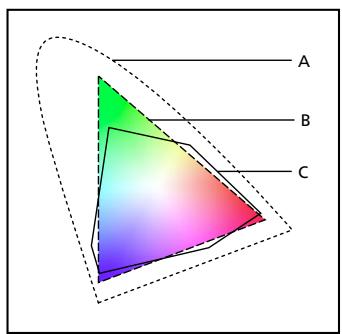
Gamme des couleurs :
A. Gamme des couleurs Lab B. Gamme des couleurs RVB C. Gamme des couleurs CMJN
Réglage de l'affichage du moniteur
Bien que le modèle de couleur RVB utilisé par les moniteurs d'ordinateurs soit capable d'afficher une grande partie du spectre visible, le système vidéo envoyant les données au moniteur limite souvent le nombre de couleurs pouvant être affichées simultanément. En comprenant comment les données chromatiques sont mesurées dans les fichiers numériques et à l'écran, vous pouvez régler les paramètres d'affichage de la couleur de manière plus précise pour compenser les limites de votre système vidéo.
Choix d'un affichage en couleur 8 bits (photoshop)
Lorsque vous travaillez avec un système d'affichage qui prend en charge les couleurs 8 bits, le moniteur n'affiche que 256 couleurs différentes en même temps. Par conséquent, Adobe Photoshop utilise une technique appelée tramage pour mélanger les pixels des couleurs disponibles et ainsi simuler les couleurs non disponibles sur le moment.
Remarque: la plupart des moniteurs peuvent afficher les couleurs 24 bits. Pour obtenir les valeurs résultats possibles, évitez d'utiliser le mode d'affichage 8 bits pour l'édition des images couleur.
Par défaut, Adobe Photoshop utilise la simulation par motif qui peut donner un motif caractéristique de zones plus sombres ou plus claires dans l'image. Par contraste, la diffusion élimine cette création de motif caractéristique en utilisant les pixels environnants dans le mélange de couleur du pixel. Mais la diffusion peut causer des incohérences visuelles quand une partie seulement d'un écran est redessinée tandis que vous le faites défiler, le modifiez ou dessinez. N'oubliez pas que les effets de tramage n'apparaissent qu'à l'écran et non à l'impression.
Pour sélectionner une option d'affichage de la couleur :
1. Utilisez l'une des méthodes suivantes :
- Dans Windows ou Mac OS 9. x, choisissez Édition > Prérérences > Affichage et pointeurs.
- Dans Mac OS X, CHOISSEZ Photoshop > Prférences > Affichage et pointeurs. 2 Sélectionnez l'option Diffusion pour minimiser les motifs produits par la simulation.
Affichage plus rapide des aperçus (Photoshop)
La préférence Doublage des pixels accélère l'aperçu d'un outil ou des effets d'une commande en doublant temporairement la taille des pixels (diminuant de moitié la résolution) dans l'aperçu. Cette option n'a pas d'effet sur les pixels du fichier; elle produit simplement des aperçus plus rapides avec les outils et les commandes.
Pour accélérer les aperçus :
1 Utilisez l'une des méthodes suivantes : - Dans Windows ou Mac OS 9. x, choisissez Édition > Préférences > Affichage et pointeurs. - Dans Mac OS X, CHOISSEZ Photoshop > Prérérences > Affichage et pointeurs. 2 Sélectionnez Doublage des pixels, puis cliquez sur OK.
Réglage de l'affichage de la couleur pour les écarts interplateformes
L'affichage en couleur RVB sur un moniteur d'ordinateur varie selon le système d'exploitation utilisé par l'ordinateur. Par exemple, une image apparait plus foncée sur un système Windows que sur un ordinateur Mac OS (car l'espace colorimétrique RVB standard est plus foncé sous Windows que sous Mac OS). Les commandes Aperçu dans ImageReady vous permettent de compenser les différences d'affichage des couleurs RVB d'une plate-forme à l'autre, pendant l'affichage de l'image. Avec Photoshop, vous pouvez simuler les différences entre les plates-formes en utilisant les commandes RVB Macintosh, RVB Windows et RVB Moniteur du menu Affichage > Format d’épreuve (voir la section « Épreuvage à l’écran des couleurs », page 127).
L'affichage en couleurs RVB peut également varier entre Photoshop et ImageReady. Avec Photoshop, vous pouvez désigner parmi plusieurs espaces colorimétriques RVB quand vous modifiez des images. Par conséquent, les images créées dans Photoshop peuvent utiliser un espace colorimétrique RVB différent de l'espace colorimétrique RVB du moniteur utilisé par ImageReady. Vous pouvez régler l'affichage en couleurs RVB pendant l'aperçu pour compenser les différences entre Photoshop et ImageReady.
Pour régler l'affichage en couleurs RVB et compenser les écarts interplates-formes (imageready)
Choisissez Affichage > Aperçu et sélectionnez une option pour régler l'affichage de la couleur :
- Couleur non-compensée (option par défaut), pour afficher l'image sans réglage des couleurs.
- Couleur Macintosh standard (Windows), pour afficher l'image avec les couleurs régées de façon à simuler un moniteur Macintosh standard.
- Couleur Windows standard (Mac OS), pour afficher l'image avec les couleurs régles de façon à simuler un moniteur Windows standard.
Remarque: ces options ne réglement que l'affichage de la couleur. Aucun changement n'est apporté aux pixels de l'image.
Pour régler l'affichage en couleurs RVB afin de le faire correspondre à l'affichage en couleur de photoshop (imageready):
Choisissez Affichage > Aperçu > Utiliser le profil colorimétrique incorporé.
Remarque: pour pouvoir utiliser la commande Utiliser le profil colorimétrique incorpore dans ImageReady, vous devez enregistrer l'image originale, avec le profil de couleur incorpore, dans Photoshop.
Couches et nombre de bits par pixel (photoshop)
La connaissance pratique des couches de couleur et du nombre de bits par pixel est essentielle pour comprendre comment Photoshop stocke et affiche les informations de couleurs des images.
Chaque image Adobe possède une ou plusieurs couches, stockant chacune des informations sur les éléments de couleur dans l'image. Le nombre de couches de couleur par défaut dans une image dépend de son mode de couleur. Par exemple, une image CMJN possède au moins quatre couches, détenant respectivement les informations pour le cyan, le magenta, le jaune et le noir. Une couche peut être comparée à une plaque dans le processus d'impression, chaque plaque représentant une couleur.
Outre les couches de couleur par défaut, des couches supplémentaires, appelées couches alpha, peuvent être ajoutées à l'image pour stocker et modifier des sélections comme les masques. Des couches de ton direct peuvent être ajoutées pour augmenter les plaques de ton direct pour l'impression (voir les sections « Enregistrement des masques sur les couches alpha », page 314 et « Ajout de tons directs (Photoshop) », page 305).
Une image peut compter jusqu'à 24 couches. Par défaut, les images en mode Bitmap, en niveaux de gris, bichromes et à couleurs indexées ont une couche, les images RVB et Lab en ont trois et les images CMJN en ont quatre. Vous pouvez ajouter des couches à tous les types d'images, sauf celles en mode Bitmap.
Le nombre de bits par pixel (également appelé profondeur de pixel ou profondeur de couleur) mesure la quantité d'informations chromatiques disponibles pour afficher ou imprimer chaque pixel dans une image. Un plus grand nombre de bits (d'informations) par pixel signifie plus de couleurs disponibles et une représentation plus précise des couleurs dans l'image numérique. Par exemple, un pixel avec 1 bit par pixel peut prendre deux valeurs possibles : noir et blanc. Un pixel avec 8 bits par pixel compte 2^8, soit 256, valeurs possibles. Et un pixel avec 24 bits par pixel compte 2^24 (soit environ 16 millions) valeurs possibles. Les valeurs du nombre de bits par pixel s'étendent généralement de 1 à 64.
Dans la plupart des cas, les images Lab, RVB, en niveaux de gris et CMJN contiennent 8 bits de données par couche de couleur. Cela est converti en un nombre de bits Lab par pixel égal à 24 (8 bits x 3 couches), un nombre de bits RVB par pixel égal à 24
(8 bits x 3 couches), un nombre de bits en niveaux de gris par pixel égal à 8 (8 bits x 1 couche) et un nombre de bits CMJN par pixel égal à 32 (8 bits x 4 couches).
Photoshop peut également importer des images Lab, RVB, CMJN et en niveaux de gris qui contiennent 16 bits de données par couche de couleur.
Conversion entre profondeurs de pixel
Une image de 16 bits par couche apporte des nuances de couleur plus fines, mais la taille de son fichier risque d'être deux fois plus élevée que celle d'une image de 8 bits par couche. De plus, seuls les outils et commandes suivants sont disponibles pour les images de 16 bits par couche :
- Les outils de sélection, Lasso, Recadrage, Mesure, Loupe, Main, Plume, Pipette, Forme d'historique, Tranche, Échantillonnage de couleur, Tampon de duplication, Correcteur, Pièce, ainsi que les outils de plume et de forme (pour dessiner des tracés de travail uniquement).
- Les commandes Dupliquer, Contour progressif, Modifier, Niveau, Niveaux automatiques, Contraste automatique, Courbes, Histogramme, Teinte/Saturation, Luminosité/Contraste, Balance des couleurs, Égaliser, Négatif, Mélangeur de couches, Courbe de transfert de dégradé, Taille de l'image, Taille de la zone de travail, Transformer la sélection et Rotation de la zone de travail, ainsi qu'un ensemble limité de filtres (voir la section « Utilisation des filtres », page 361).
Pour profiter pleinement des fonctions de Photoshop, convertissez une image de 16 bits par couche en une image de 8 bits par couche.
Pour réaliser une conversion entre 8 bits par couche et 16 bits par couche :
1 Pour convertir en une image de 16 bits par couche, commencez par aplatir l'image (voir la section « Aplatissement de tous les calques », page 331). 2 Choisissez Image > Mode > 16 bits/couche ou 8 bits/couche.
Conversion entre modes de couleur (photoshop)
Lorsque vous choisissez un mode de valeur différent pour une image, vous changez définitivement les valeurs chromatiques de celle-ci. Par exemple, lorsque vous convertissez une image RVB en mode CMJN, les valeurs chromatiques RVB en dehors de la gamme CMJN (définie par la configuration de l'espace de travail CMJN dans la boîte de dialogue Couleurs) sont réglerées pour rentrer dans la gamme. Par conséquent, avant de convertir des images, il est conseillé de procéder comme suit :
- Effectuez autant de modifications que possible dans le mode original de l'image (habituellement RVB pour la plupart des scanners ou CMJN pour les scanners à tambour traditionnels et les images importées depuis un système Scitex).
- Enregistrez une copie de sauvegarde avant de convertir une image. Assurez-vous d'enregistrer une copie de votre image complétant tous les calques de manière à modifier la version originale de l'image après la conversion.
- Aplatissez le fichier avant de le convertir. L'interaction des couleurs entre les modes de fusion de calque se modifie quand le mode changera.
Pour convertir une image en un autre mode :
Choisissez Image > Mode, suivi du mode à utiliser dans le sous-menu. Les modes non disponibles pour l'image active apparaissent grisés dans le menu.
Les images sont aplatis lorsqu'elles sont converties en mode Multicouche, Bitmap ou Couleurs indexées, car ces modes ne reconnaissent pas les calques.
Conversion entre le mode niveau de gris et le mode bitmap (photoshop)
La conversion d'une image en mode Bitmap réduit l'image à deux couleurs, simplifiant grandement les informations chromatiques de l'image et réduisant la taille du fichier. Pour convertir une image en mode Bitmap, il convient au préalable de la convertir en mode Niveau de gris afin de supprimer les informations de teinte et de saturation contenues dans les pixels et ne conserver que les valeurs de luminosité. Cependant, comme peu d'options de modification sont disponibles pour les images en mode Bitmap, il vaut souvent mieux modifier l'image en mode Niveau de gris, puis la convertir.
N'oubliez pas qu'une image en mode Bitmap modifiée en mode Niveau de gris peut perdre son aspect lorsqu'elle est reconvertie selon le mode Bitmap. Prenez, par exemple, un pixel noir en mode Bitmap, puis transformé en niveau de gris selon le mode Niveau de gris. Si la valeur de gris du pixel est assez claire, il deviendra blanc une fois reconverti selon le mode Bitmap.
Conversions en modes niveau de gris et bitmap
Reportez-vous aux instructions ci-après pour convertir des images entre les modes Niveau de gris et Bitmap.
Pour convertir une image en mode bitmap :
1 Utilisez l'une des méthodes suivantes : - S'il s'agit d'une image en couleurs, CHOISSEZ Image > Mode > Niveau de gris. Choisissez ensuite Image > Mode > Bitmap. - S'il s'agit d'une image en niveaux de gris, CHOISSEZ Image > Mode > Bitmap.
2 Dans la zone Sortie, entrez une valeur pour la résolution de sortie de l'image en mode Bitmap et CHOISSEZ une unité de mesure. Par défaut, la résolution actuelle de l'image apparait à la fois comme la résolution d'entrée et de sortie. 3 Sélectionnez l'une des méthodes de conversion bitmap suivantes :
- 50 % Seuil, Motif géométrie ou Diffusion, pour utiliser une méthode de conversion prédéfinie (voir la section « Choix des méthodes de conversion Bitmap prédéfinies », page 108). Trame de demi-teintes, pour simuler l'apparition de points de similis our les images en mode Bitmap », page 108).
- Motif personnalisé, pour simuler l'apparition d'une trame de simili personnalisée ersonnalisées pour les images en mode Bitmap », page 109).
Pour convertir une image bitmap en niveaux de gris :
1. Choisissez Image > Mode > Niveau de gris. 2. Spécifiez un rapport compris entre 1 et 16.
Le rapport correspond au facteur de réduction proportionnelle de l'image. Par exemple, pour réduire une image en niveaux de gris de 50%, entrez un rapport d'une valeur de 2. Si vous entrez un nombre supérieur à 1, le programme fait la moyenne entre plusieurs pixels dans l'image en mode Bitmap pour produire un seul pixel dans l'image en niveaux de gris. Cette procédure permet de générer plusieurs niveaux de gris à partir d'une image numérique sur un scanner 1 bit.
Choix des méthodes de conversion bitmap prédéfinies
Les options de conversion prédéfinies dans la boîte de dialogue Bitmap déterminent la qualité de l'image convertie.
50% Seuil Convertit en blanc des pixels avec des valeurs de gris supérieures au niveau de gris moyen (128) et en noir des pixels avec des valeurs inférieures. Le résultat donne une représentation de l'image très contrastée, en noir et blanc.
Motif géométrie Convertit une image en organisant les niveaux de gris en configurations géométriques de points noirs et blancs.
Diffusion Convertit une image en utilisant un procédé de diffusion par erreur, commençant par le pixel en haut à gauche de l'image. Si la valeur du pixel est au-dessus du gris moyen (128), le pixel est transformé en blanc (s'il est en dessous, en noir). Comme le pixel original est rarement d'un blanc pur ou d'un noir pur, l'erreur est inévitablement introduite. Cette erreur est transmise aux pixels environnants et diffusée à travers l'image, donnant ainsi une texture granuleuse, ressemblant à un film. Cette option est utile pour visualiser des images sur un écran en noir et blanc.
Image originale en niveaux de gris et méthode de conversion 50 % Seuil
Méthode de conversion Motif géométrique et méthode de conversion Diffusion
Définition des trames de demi-teintes pour les images en mode bitmap
L'option Trame de demi-teintes de la boîte de dialogue Bitmap vous permet de convertir une image en niveaux de gris en une simulation de points de simili (ou demi-teintes).
Important: la trame de demi-teintes devient partie intégrante de l'image. Si vous imprimez l'image sur une imprimante à demi-teinte, elle s'imprimera avec la trame de
demi-teintes que vous avez en plus de celle de l'imprimante. Sur certaines imprimantes, le résultat sera probablement un motif moiré dans l'image.
Pour définir la trame de demi-teintes d'une image en mode bitmap :
1 Choisissez Image > Mode > Bitmap. 2 Cliquez sur Trame de demi-teintes, puis sur OK. 3 Dans la zone Linéature, entrez une valeur de linéature et choisissez une unité de mesure. Les valeurs peuvent aller de 1 à 999 pour les lignes par pouce et de 0,4 à 400 pour les lignes par centimètre. Les valeurs décimales sont acceptées.
La linéature mesure la trame de demi-teintes en lignes par pouce (lpi). La linéature dépend du papier et du type de presse utilisés pour l'impression. Les journaux utilisent en général une trame de 85 lignes. Les magazines utilisent des trames de plus haute résolution, comme 133 lpi et 150 lpi. Vérifiez auprès de votre imprimeur les linéatures correctes à utiliser.
4 Entrez une valeur d'angle de trame en degrés, comprise entre -180 et +180. L'angle de trame se rapporte à l'orientation de la trame. Les trames de demi-teintes à tons continus et en noir et blanc utilisent habituellement un angle de 45 degrés. 5 Choisissez la forme des points dans le menu Forme.
Image originale en niveaux de gris et conversion Trame de demi-teintes : 53 lpp, angle de, point rond
Vous pouvez enregistrer et réutiliser des paramètres de trame de demi-teintes en utilisant les boutons Enregistrer et Charger de la boîte de dialogue Trame de demi-teintes.
Définition des trames de demi-teintes personnalisées pour les images en mode bitmap
L'option Motif personnelisé, dans la boîte de dialogue Bitmap, simule l'effet d'impression d'une image en niveaux de gris à travers une trame de demi-teintes personnalisée. Cette méthode vous permet d'appliquer une texture de trame, comme une imitation bois, à une image. Pour utiliser cette option, vous devez définir un motif (voir la section « Contour et fond des sélections et calques », page 280).
Créez un motif représentant la texture recherchée, puis tramez l'image en niveaux de gris pour appliquer la texture. Pour recouvrir l'image tout entière, le motif doit être aussi large que l'image. Autrement, le motif sera divisé en carreaux. Si, par exemple, vous appliquez un motif de 3 centimètres de côté à une image de 12 centimètres de côté, le motif apparaît sous la forme de 16 carrés. Adobe Photoshop est livré avec plusieurs motifs en mosaïque pouvant être utilisés comme motifs de trame de demi-teintes (voir la procédure pour utiliser un motif à partir du dossier Motifs PostScript dans la section « Contour et fond des sélections et calques », page 280).
Puisque l'option Motif personnelisé simule des couleurs foncées et claires en épaississant et en affinant le motif de demi-teintes, il est judicieux de désirer un motif qui se prête aux variations d'épaissur, surtout s'il possède une variété de niveaux de gris.
Pour préparer un motif en noir et blanc à la conversion, vous pouvez d'abord convertir l'image en niveaux de gris, puis appliquer plusieurs fois le filtre Plus flou. Cette technique d'atténuation crée des lignes épaisses allant du gris foncé au blanc.
Conversion en couleurs indexées (photoshop)
La conversion en couleurs indexées réduit le nombre de couleurs dans l'image à 256 maximum (Nombre de couleurs standard pris en charge par les formats GIF et PNG-8, ainsi que par de nombreuses applications multimédias). Cette conversion réduit la taille du fichier en supprimant les informations sur les couleurs de l'image.
Pour convertir en couleurs indexées, commencez avec une image en niveaux de gris ou RVB.
Pour convertir une image en niveaux de gris ou RVB en couleurs indexées :
1. Choisissez Image > Mode > Couleurs indexées.
Remarque : tous les calques visibles seront aplatis et les calques masqués supprimés.
Pour les images en niveaux de gris, la conversion se fait automatiquement. S'il s'agit d'une image RVB, la boîte de dialogue Couleurs indexées s'affiche.
2 Sélectionnez Aperçu dans la boîte de dialogue Couleurs indexées pour afficher un aperçu des changements. 3 Définissez les options de conversion (voir la section « Options de conversion pour les images à couleurs indexées (Photoshop) », page 110).
Options de conversion pour les images à couleurs indexées (Photoshop)
Lors de la conversion d'une image RVB en couleurs indexées, vous pouvez spécifier un nombre d'options de conversion dans la boîte de dialogue Couleurs indexées.
Type de palette
Plusieurs types de palette sont disponibles pour convertir une image en couleurs indexées. Pour les options Perceptive, Sélective et Adaptative, vous avez le besoin entre utiliser une palette locale basée sur les couleurs de l'image en cours ou sur une palette globale créée sous ImageReady (voir la section « Utilisation des palettes principales (ImageReady) », page 492).
Exacte Crée une palette en utilisant les couleurs exactes qui apparaissent dans l'image RVB (cette option est disponible uniquement si l'image utilise 256 couleurs ou moins). Comme la palette de l'image contient toutes les couleurs de l'image, il n'y a pas de tramage.
Système (Mac OS) Utilise la palette 8 bits par défaut du système Mac OS, basée sur un échantillonnage uniforme de couleurs RVB.
Système (Windows) Utilise la palette 8 bits par défaut du système Windows, basée sur un échantillonnage uniforme de couleurs RVB.
Web Utilise la palette 216 couleurs utilisée par les navigateurs Web, sur n'importe quelle plate-forme, pour afficher des images sur un moniteur limité à 256 couleurs. Cette palette est un sous-ensemble de la palette 8 bits de Mac OS. Utilisez cette option pour éviter un tramage du navigateur quand vous affichez des images sur un moniteur limité à 256 couleurs.
Uniforme Crée une palette en échantillonnant uniformément les couleurs du cube des couleurs RVB. Si, par exemple, Photoshop préleve 6 niveaux de couleurs à intervalles réguliers de rouge, de vert et de bleu, la combinaison produit une palette uniforme de 216 couleurs (6 au cube = 6 x 6 x 6 = 216). Le nombre total de couleurs affichées dans une image correspond au cube parfait le plus proche (8, 27, 64, 125 ou 216) inférieur à la valeur située dans la zone de texte Couleurs.
Perceptive Crée une palette personnalisée en donnant la priorité aux couleurs auxquelles l'œil humain est le plus sensible.
Selective Crée une table des couleurs semblable à la table des couleurs Perceptive, mais en favorisant les larges zones de couleur et la préreservation des couleurs Web. Cette option produit d'ordinaire les images ayant la plus grande fidélité de reproduction.
Adaptative Crée une palette en échantillonnant les couleurs du spectre apparaisant le plus souvent dans l'image. Par exemple, une image RVB avec du vert et du bleu seulement produit une palette composée essentiellement de verts et de bleus. La plupart des images concentrent leurs couleurs dans des zones spécifiques du spectre. Pour définir une palette de manière plus précise, Sélectionnez d'abord une partie de l'image contenant les couleurs à mettre en valeurPhotoshop oriente la conversion vers ces couleurs.
Autre Crée une palette personnalisée en utilisant la boîte de dialogue Table des couleurs. Modifiez la table des couleurs et enregistrez-la pour l'utiliser plus tard ou cliquez sur Charger pour charger une table des couleurs créée précédemment (voir la section « Personnelisation des tables de couleurs indexées (Photoshop) », page 113). Cette option affiche également la palette adaptative active, ce qui est utile pour avoir un aperçu des couleurs utilisées le plus souvent dans l'image.
Précédente Utilise la palette personnalisée de la conversion précédente, facilitant ainsi la conversion de plusieurs images avec la même palette personnalisée.
Nombre de couleurs
Pour les palettes Uniforme, Perceptive, Selective ou Adaptative, vous pouvez spécifier le nombre exact de couleurs devant être affichées (jusqu'à 256) en entrant une valeur pour l'option Couleurs. La zone de texte Couleurs ne commande que la création de la table des couleurs indexées. Adobe Photoshop traite toujours l'image comme une image à 8 bits, en 256 couleurs.
Inclusion des couleurs et de la transparence
Pour spécifier les couleurs à inclure dans la table des couleurs indexées ou spécifier la transparence dans l'image, CHOISSEZ parmi les options suivantes:
Fournit des options pour forcer l'inclusion de certaines couleurs dans la table des couleurs. Noir et blanc ajoute un noir pur et un blanc pur à la table des couleurs ; Primaires ajoute du rouge, du vert, du bleu, du cyan, du magenta, du jaune, du noir et du blanc ; Web ajoute les 216 couleurs Web sécurisées ; Autre permet de définir des couleurs personnalisées à ajouter.
Transparence Spécifie s'il faut préserver ou non des zones transparentes de l'image pendant la conversion. Si cette option est cochée, une entrée d'index spéciale est ajoutée pour les couleurs transparentes dans la table des couleurs. Si elle ne l'est pas, les zones transparentes sont remplies avec la couleur du cache ou avec du blanc si aucune couleur de cache n'est.
Cache Spécifie la couleur de fond utilisé pour remplir le contour lissé attenant aux zones transparentes de l'image. Lorsque l'option Transparency est cochée, le cache est appliqué aux zones de contour pour permettre de fusionner le contour avec un fond Web de même couleur. Si elle est désélectionnée, le cache est appliqué aux zones transparentes. Si vous choisissez l'option Sans pour le cache, vous obtenez une transparence avec un contour net si l'option Transparency est cochée; autrement, toutes les zones transparentes sont remplies avec du blanc à 100%.
Simulation
A moins que vous n'utilisiez le paramètre Exacte pour l'option Palette, la table des couleurs peut ne pas contenir toutes les couleurs utilisées dans l'image. Pour simuler les couleurs absentes de la table des couleurs, vous pouvez superposer les couleurs. Cette opération mélange les pixels des couleurs disponibles pour simuler les couleurs manquantes.
Choisissez une option à partir du menu Simulation, puis entrez une valeur dans la zone Facteur. Une plus grande quantité simule plus de couleurs, mais peut augmenter la taille de fichier. Vous pouvez désirer parmi les options de simulation suivantes :
Sans Ne simule pas les couleurs, mais utilise la couleur la plus proche de la couleur manquante. Cela provoque des transitions nettes entre les ombres des couleurs dans l'image, créé un effet de contour postérisé.
Diffusion Utilise une méthode de diffusion par erreur qui produit une simulation moins structurée que l'option Motif. Pour empêcher que les couleurs de l'image générées dans la table des couleurs ne soient simulées, cochez l'option Conserver les couleurs exactes. Ceci est utile pour conserver le texte et les traits fins des images Web.
Motif Utilise un motif carré semblant aux demi-teintes pour simuler les couleurs absentes de la table des couleurs.
Bruit Permet de réduire les motifs hétérogènes le long des contours des tranches d'image. Choisissez cette option si vous prévoyez de trancher l'image pour l'exporter dans une table HTML.
Personnalisation des tables de couleurs indexées (photoshop)
La commande Table des couleurs vous permet de modifier la table des couleurs d'une image à couleurs indexées. Ces fonctions de personnalisation sont particulièrement utiles avec les images en pseudo-couleur (images affichant les variations de niveaux de gris avec de la couleur plutôt que des niveaux de gris, souvent utilisées dans les applications scientifiques et médicales). Cependant, la personnalisation de la table des couleurs peut également produire des effets spéciaux avec les images à couleurs indexées qui ont un nombre limité de couleurs.
Remarque : pour changer facilement les couleurs dans une image en pseudo-couleur, CHOISSEZ Image > Réglages, puis utilisez les commandes de réglage des couleurs dans le sous-menu. Pour une description sommaire de ces commandes, reportez-vous à la section « Procédures élémentaires pour la correction d'images », page 145.
Utilisation de la table des couleurs pour la modification des couleurs et l'attribution des zones transparentes
Vous pouvez modifier les couleurs dans la table des couleurs pour produire des effets spéciaux ou appliquer de la transparence dans l'image à une valeur unique dans la table.
Pour modifier les couleurs dans la table des couleurs :
1 Ouvrez l'image à couleurs indexées. 2 Choisissez Image > Mode > Table des couleurs. 3 Cliquez ou faites glisser dans la table pour CHOISIR LA COULEUR OU LA GAMME DES COULEurs à modifier. 4 Choisissez une couleur, comme expliqué dans la section « Utilisation du sélecteur de couleur Adobe », page 294 et cliquez OK.
Si vous modifiez une gamme de couleurs, Photoshop create un dégradé dans la table des couleurs entre les couleurs de début et de fin. La première couleur que vous désissez dans le Sélecteur de couleur est la couleur de début de la gamme. Quand vous cliquez sur OK, le sélecteur de couleur réapparait de sorte que vous puissiez désir la dernière couleur dans la gamme.
Les couleurs sélectionnées dans le Sélecteur de couleur sont placées dans la gamme que vous avez sélectionnée dans la boîte de dialogue Table des couleurs.
Cliquez sur OK dans la boîte de dialogue Table des couleurs pour appliquer les nouvelles couleurs à l'image à couleurs indexées.
Pour affecter de la transparence à une seule couleur :
1. Choisissez Image > Mode > Table des couleurs. 2. Sélectionnez la pipette, puis cliquez sur la couleur recherchée dans la table ou dans l'image. La couleur sélectionnée est remplacée par de la transparence dans l'image.
Utilisation des tables de couleurs prédéfinies
Votre table des couleurs indexées peut être composée d'après des tables de couleurs prédéfinies, que vous sélectionnez à partir du menu Table dans la boîte de dialogue Table des couleurs.
Autre Crée une palette que vous spécifiez.
Corps noir Affiche une palette basée sur les différentes couleurs qu'un radiateur intégral émet lorsqu'il est chauffé (du noir au rouge, orange, jaune et blanc).
Niveau de gris Affiche une palette basée sur 256 niveaux de gris (du noir au blanc).
Spectre Affiche une palette basée sur les couleurs produites quand la lumière blanche traverse un prisme (du violet, bleu et vert au jaune, orange et rouge.
Système (Mac OS) Affiche la palette système 256 couleurs Mac OS standard.
Système (Windows) Affiche la palette système 256 couleurs Windows standard.
Enregistrement et chargement des tables des couleurs
Utilisez les boutons Enregistrer et Charger de la boîte de dialogue Table des couleurs pour enregistrer vos tables de couleurs indexées et les utiliser avec d'autres images Adobe Photoshop. Une fois que vous avez chargé une table de couleurs dans une image, les couleurs dans l'image changent pour refléter la position des couleurs auxquelles elles correspondent dans la nouvelle table des couleurs.
Remarque : vous pouvez également charger des tables de couleurs enregistrées dans la palette Nuancier (voir la procédure à suivre pour enregistrer et réutiliser des ensembles de nuances personnalisées dans la section « Utilisation de la palette Nuancier », page 292).
Pourquoi les couleurs ne concordent-elles pas toujours?
Aucun module d'édition n'est capable de reproduire la totalité du spectre des couleurs perceptibles à l'œil humain. Tous les périphériques fonctionnent selon un espace colorimétrique spécifique qui permet de reproduire un spectre, ou une gamme, de couleurs donnée.
Les modes RVB (rouge, vert, bleu) et CMJN (cyan, magenta, jaune, noir) représentent deux catégories principales d'espaces colorimétriques. Les gammes couvertes par les espaces RVB et CMJN sont très différentes ; bien que la gamme RVB soit généralement plus large (c'est-à-dire capable de représenter davantage de couleurs) que la gamme CMJN, certaines couleurs CMJJN ne sont quand même pas représentées par la gamme RVB (voir la section « Gammes des couleurs (Photoshop) », page 102 pour une illustration). En outre, les gammes produites dans le même espace colorimétrique peuvent légèrement différer selon les périphériques. Par exemple, divers espaces RVB peuvent exister sur les scanners et moniteurs, et divers espaces CMJN sur les presses d'imprimerie.
Du fait de la variation de ces espaces colorimétriques, il est possible que l'aspect des couleurs diffère lors du transfert des documents d'un périphérique à l'autre. Les variations de couleur peuvent provenir de sources d'images différentes (les scanners et les logiciels produisent des illustrations dans des espaces colorimétriques différents), de différences dans le mode de définition des couleurs des applications, de différences dans les supports d'impression (le papier journal reproduit une gamme plus restreinte que le papier glacé des magazines) et d'autres différences naturelles, telles que le mode de fabrication ou l'ancienneté des moniteurs.
Gestion des couleurs
En raison des problèmes de concordance des couleurs dus aux divers périphériques et logiciels utilisant des espaces colorimétriques différents, une solution consiste à mettre en œuvre un système qui interpréte et convertit les couleurs avec précision entre les périphériques. Un système de gestion des couleurs (SGC) compare l'espace colorimétrique utilisé pour créer une couleur avec celui utilisé pour la reproduire, puis procède aux réglages nécessaires pour représenter cette couleur de façon aussi uniforme que possible sur plusieurs périphériques.
Remarque : il ne faut pas confondre la gestion avec le réglage ou la correction des couleurs. Un SGC ne corrigera pas une image enregistrée dont les couleurs et les contrastes ne sont pas équilibrés. Il fournit un environnement vous permettant d'évaluer en toute fiabilité les images dans l'optique de votre sortie finale.
Photoshop suit un flux de gestion des couleurs fondé sur les conventions développées par l'organisme International Color Consortium (ICC). Les éléments et concepts suivants font partie intégrante de ce flux de gestion des couleurs.
Moteur de gestion des couleurs Plusieurs sociétés ont mis au point différentes méthodes de gestion des couleurs. Dans un souci de souplesse, un système de gestion des couleurs vous permet de choisir un moteur de gestion des couleurs correspondant à l'approche que vous pouvez adopter. Également connu sous le nom de module de gestion des couleurs (CMM), ce composant du SGC est chargé de décrire et de traduire les couleurs d'un espace colorimétrique à l'autre.
Valeurs chromatiques Chaque pixel d'un document image possède un ensemble de valeurs chromatiques qui décrivent son emplacement dans un mode de couleur donné (par exemple, les valeurs de rouge, de vert et de bleu pour le mode RVB). Cependant, l'aspect réel du pixel peut varier en fonction du périphérique d'affichage ou de sortie, car le mode de conversion des valeurs brutes en couleurs visibles est propre à chaque périphérique (voir la section « Pourquoi les couleurs ne concordent-elles pas toujours ? », page 115). Lorsque vous appliquez des réglages de couleurs et de tons ou que vous convertissez un document dans un autre espace colorimétrique, vous modifiez en fait les valeurs chromatiques de ce document.
Profils colorimétriques Un flux de production ICC utilise des profils colorimétriques pour déterminer le mode de conversion des valeurs chromatiques d'un document en couleurs réelles. Un tel profil décrit de façon systématique la correspondance entre des valeurs chromatiques et un espace colorimétrique particulier, généralement celui d'un périphérique comme un scanner, une imprimante ou un moniteur. En associant, ou balisant, un document à un profil colorimétrique, vous fournissez une définition des couleurs réelles dans le document; toute modification du profil associé entraîne un changement des couleurs apparentes. Pour plus de détails sur l'affichage du nom de profil actif dans la barre d'état, reportez-vous à la section « Affichage des informations sur le fichier et l'image », page 53. Les documents qui ne sont associés à aucun profil sont dits sans description et ne contiennent que des valeurs chromatiques brutes. Lors de la manipulation de documents sans description, Photoshop utilise le profil d'espace de travail en cours pour afficher et modifier les couleurs (voir la section « Espaces de travail », page 119).
Avez-vous besoin d'une gestion des couleurs?
Sur la base des principes suivants, établissez si la gestion des couleurs s'applique à votre cas :
- La gestion des couleurs peut ne pas être nécessaire si votre flux de production est strictement confiné à un seul support, par exemple, si vous utilisez un système fermé dans lequel tous les périphériques sont étalonnés en fonction des mêmes specifications. Vous ou votre prestataire de services de prépresse pouvez préférer personnalisé les images CMJN et spécifiques des valeurs chromatiques en vue d'un ensemble connu et précis de conditions d'impression.
- Vous pouvez aussi avoir besoin d'une gestion des couleurs si vous produitez des images pour le Web ou une autre sortie à l'écran, car vous n'auriez aucun contrôle sur les paramètres de gestion des couleurs des moniteurs qui afficheront votre sortie finale. Il est cependant utile d'utiliser l'option Graphiques Web par défaut pour la préparation
de ce type d'images, car ce paramètre reflète l'espace RVB moyen de nombreux moniteurs (voir la section « Paramètres prédéfinis de gestion des couleurs », page 118).
- Vous aurez avantage à utiliser une gestion des couleurs si vous flux de production intègre plus de variables (par exemple, si vous utilisez un système ouvert important plusieurs plates-formes et périphériques de marques différentes). La gestion des couleurs est recommandée si vous prévoyez de réutiliser des images en couleurs pour des supports imprimés et en ligne, si vous gérez plusieurs postes de travail ou si vous avez l'intention d'imprimer dans diverses publications nationales et internationales. Si vous optez pour la gestion des couleurs, vérifiez auprès de vos partenaires de production (graphistes et ateliers de prépresse, par exemple) que tous les aspects de votre flux de gestion des couleurs s'intègrent en toute transparence à leurs travaux.
Organisation d'un environnement de consultation pour la gestion des couleurs
Votre environnement de travail détermine votre perception visuelle de la couleur sur un moniteur et sur une impression. Afin d'obtenir les résultats, exploitez la couleur et la lumière de votre environnement de travail comme suit :
- Consultez vos documents dans un endroit où le niveau d’éclairement et la température de la couleur sont constants. Par exemple, l’ ’affichage des couleurs à l’écran. Il est donc préféirable d’abaisser les stores ou de travailler dans une pièce sans fenêtres. Afin d’éliminer la dominante bleu-vert d’un éclairage fluorescent, envisagez d’inverser un éclairage D50 (5 000 degrés Kelvin). L’idéal serait de visualiser les documents imprimés sous une table lumineuse D50 ou d’observer la norme d’affichage ANSI PH2.30 utilisée en arts graphiques.
- Consultez vos documents dans une piè éale d'une salle de lecture. En outre, la couleur de vos vêtements qui se reflète dans le moniteur peut avoir une incidence sur l'apparence des couleurs affichées.
- Adaptez l'intensité lumineuse de la pierce ou réglez la table lumineuse en fonction de l'intensité lumineuse de votre moniteur. Examinez un dessin à tons continus, une impression ou des images affichées sur le moniteur sous la même intensité lumineuse.
- Supprimez le fond en couleurs et les motifs de l'interface utilisée sur le bureau de votre moniteur. Les motifs clairs et chargés autour d'un document faussent
- Examinez vos épreuves dans les mêmes conditions que le public. Par exemple, feuilletez les pages d'un catalogue d'articles ménagers sous les lumières incandescentes de votre domicile ou un catalogue de mobilier de bureau sous l'éclairage fluorescent de votre bureau. Néanmoins, dé
Configuration de la gestion des couleurs
Photoshop simplifie la configuration d'un flux de gestion des couleurs en rassemblant la plupart des commandes appropriées dans une même boîte de dialogue Couleurs. Vous pouvez sélectionner dans une liste de paramètres prédéfinis de gestion des couleurs ou régler manuellement les commandes pour créer vos propres paramètres personnalisés. Vous pouvez même enregistrer les paramètres personnalisés pour les partager avec d'autres utilisateurs et d'autres applications Adobe, comme Illustrator 9.0, qui disponible de la même boîte de dialogue Couleurs.
Photoshop utilise aussi des règles de gestion des couleurs, qui définissent le traitement à réserver aux données de couleur ne correspondant pas immédiatement à votre flux actuel de gestion des couleurs. Ces règles indiquent la marche à suivre pour ouvrir un document ou importer des données de couleur dans un document actif.
Pour spécifier les paramètres de gestion des couleurs :
1. Utilisez l'une des méthodes suivantes :
- Sous Windows et Mac OS 9. x, choisissez Édition > Couleurs.
- Sous Mac OS X, choisissez Photoshop > Couleurs.
Pour afficher une description des options qui figurent dans la boîte de dialogue, placez le pointeur sur un titre de section ou une option de menu. Les descriptions apparaissent dans la partie inférieure de la boîte de dialogue.
2. Utilisez l'une des méthodes suivantes :
- Pour configurer un flux prédéfini de gestion des couleurs, reportez-vous à la section « Paramètres prédéfinis de gestion des couleurs », page 118.
- Pour personnaliser vos propres paramètres de gestion des couleurs, reportez-vous à la section « Personnelisation des paramètres de gestion des couleurs », page 120.
Paramètres prédéfinis de gestion des couleurs
Photoshop présente un ensemble de paramètres prédéfinis de gestion des couleurs conçus pour produire des couleurs homogènes pour une procédure de publication commune, telle que la préparation de documents destinés au Web ou à une presse offset. En règle générale, les paramètres prédéfinis garantissant une gestion des couleurs adaptée à vos besoins. Ces paramètres peuvent aussi servir de point de départ pour la création de paramètres personnalisés, propres à votre flux.
Pour désirer un paramètre prédéfini de gestion des couleurs, CHOISSEZ L'une des options suivantes dans le menu Paramètres de la boîte de dialogue Couleurs.
Gestion des couleurs désactivée Utilise des techniques passives de gestion des couleurs pour émuler le comportement des applications qui ne prennent pas en charge la gestion des couleurs. Bien que les profils de l'espace de travail soient pris en compte lors de la conversion de couleurs entre les espaces colorimétriques, les documents ne sont pas accompagnés d'une description des profils. Cette option convient aux contenus de productions vidéo ou aux présentations en ligne; ne vous en servez pas si vous travaillez principalement avec des documents contenant une description des profils de couleur.
ColorSync-Déroulement du travail (Mac OS uniquement) Gère les couleurs à l'aide du SGC ColorSync et avec les profils choses dans le tableau de bord ColorSync. Choisissez cette option pour utiliser la gestion des couleurs avec diverses applications Adobe ou autres. Cette configuration de gestion des couleurs n'est pas reconnue par les systèmes Windows, ni par les versions de ColorSync antérieures à la 3.0.
Emuler Photoshop 4 Emule le flux de gestion des couleurs utilisé par la version Mac OS d'Adobe Photoshop versions 4.0 et antérieures.
Défauts Prépresse Europe Gère les couleurs des sorties qui seront imprimées dans des conditions d'impression standard en Europe.
Défauts Prépresse Japon Gère les couleurs des sorties qui seront imprimées dans des conditions d'impression standard au Japon.
Espaces par défaut Photoshop 5 Préparation du contenu utilisant les espaces de travail par défaut de Photoshop 5.
Défauts Prépresse E.-U. Gère les couleurs des sorties qui seront imprimées dans des conditions d'impression standard aux États-Unis.
Graphiques Web par défaut Gère les couleurs des sorties qui seront publiées sur le World Wide Web.
Lorsque vous optez pour une configuration prédéfinie, les paramètres de gestion des couleurs spécifiques correspondants s'affichent dans la boîte de dialogue Couleurs.
Espaces de travail
Entre autres options, les paramètres prédéfinis de gestion des couleurs spécifient les profils colorimétriques à associer aux modes de couleurs RVB, CMJN et Niveau de gris. Ces paramètres indiquent aussi le profil colorimétrique des tons directs dans un document. Éléments essentiels du flux de gestion des couleurs, ces profils sont appelés espaces de travail. Les espaces de travail spécifiés par les paramètres prédéfinis représentent les profils qui reproduisent les couleurs les plus fidèles dans plusieurs environnements standard. Ainsi, le paramètre Défauts Prépresse E.-U. exploite un espace de travail CMJN qui garantit l'homogénéité des couleurs dans des conditions d'impression conformes à la norme SWOP (Specifications for Web Offset Publications).
Un espace de travail joue le rôle de profil colorimétrique pour les documents sans description et les nouveaux documents qui utilisent le mode de couleur associé. Si, par exemple, l'espace de travail Adobe RVB (1998) est défini, tout document RVB que vous créez utilise des couleurs comprises dans cet espace colorimétrique. Les espaces de travail définissent aussi l'espace colorimétrique cible des documents convertis au mode RVB, CMJN ou Niveau de gris.
Règles de gestion des couleurs
Lorsque vous spécifiez un paramètre prédéfini de gestion des couleurs, Photoshop configure un flux de gestion des couleurs standard pour tous les documents et toutes les données chromatiques que vous ouvrez ou importez. Avec un nouveau document, ce procédé est relativement transparent : le document utilise le profil d'espace de travail associé à son mode de couleur pour créer et modifier des couleurs.
Cependant, les exceptions à votre flux de gestion des couleurs suivantes sont courantes :
- Vous pouvez ouvrir un document ou importer des données de couleur (par exemple, par copier-coller ou glisser-déposer) depuis un document ne contenant aucune
description de profil. Tel est souvent le cas lorsque vous ouvrez un document créé dans une application qui ne reconnaît pas la gestion des couleurs ou dont cette fonction est désactivée.
- Vous pouvez ouvrir un document ou importer des données de couleur depuis un document contenant une description de profil différente de l'espace de travail actif. Cela peut se produire lorsque vous ouvrez un document créé avec des paramètres de gestion des couleurs différents ou un document numérique et contenant une description de profil de scanner.
Dans un cas comme dans l'autre, Photoshop doit décider comment TRAITER les données chromatiques du document. Le rôle d'une règle de gestion des couleurs consiste à rechercher le profil de couleur associé à un document ouvert ou à des données chromatiques importées, puis à comparer ce profil avec l'espace de travail défini (ou de constater l'absence de profil), afin de décider des stratégies de gestion des couleurs par défaut. Si le profil n'est pas ou ne correspond pas à l'espace de travail, Photoshop affiche un message indiquant l'action par défaut prévue par cette règle. Dans de nombreux cas, vous aurez également la possibilité de CHOISIR une autre action. Pour plus de détails sur les décisions de gestion des couleurs associées aux différentes règles, reportez-vous à la section « Définition des règles de gestion des couleurs », page 122.
Avertissements et messages relatifs aux règles
Les procédures prédéfinies de gestion des couleurs sont définies pour afficher des messages d'avertissement ou de choix lorsqu'une règle de gestion des couleurs par défaut est sur le point d'être utilisée. Bien qu'il soit possible de désactiver l'affichage répété de certains avertissements et messages en cochant la case Ne plus afficher, il est fortement recommandé de continuer à afficher tous les messages relatifs aux règles, afin d'assurer une gestion appropriée des couleurs des documents au cas par cas (voir la section « Rétablissement des boîtes de dialogue d'alerte », page 63). Ne désactivez l'affichage de ces messages que si vous êtes bien sûr de comprendre et d'accepter la décision prise par défaut pour tous les documents que vous ouvrez. Une fois le document enregistré, les effets de la stratégie par défaut sont irréversibles.
Personnalisation des paramètres de gestion des couleurs
Bien que les paramètres prédéfinis suffisent à assurer la gestion des couleurs de nombreuses procédures de publication, il peut parfois être nécessaire de personnaliser certaines options d'une configuration. Par exemple, vous pouvez remplacer l'espace de travail CMJN par un profil qui correspond à votre imprimante ou à la presse à épreuves utilisée par votre imprimeur ou atelier de photocomposition.
Il est important d'enregistrer vos configurations personnalisées pour pouvoir les réutiliser et les partager avec d'autres utilisateurs et applications Adobe qui suivent les mêmes flux de gestion des couleurs. Les paramètres de gestion des couleurs personnalisés dans la boîte de dialogue Couleurs sont associés à un fichier de préférences intitulé Paramètres de couleurs.
Remarque: l'emplacement par défaut de ce fichier varie selon le système d'exploitation; localisez-le à l'aide de la commande Rechercher de votre système.
Pour personnaliser les paramètres de gestion des couleurs :
1 Utilise l'une des méthodes suivantes :
- Sous Windows et Mac OS 9. x, CHOISSEZ Edition > Couleurs.
- Sous Mac OS X, choisissez Photoshop > Couleurs.
2 Pour personnaliser des paramètres à partir d'une configuration prédéfinie de gestion des couleurs, CHOISSEZ cette configuration dans le menu Paramètres. 3 Sélectionnez les paramètres appropriés (espaces de travail et règles). Dès que vous modifiez les paramètres, le menu Paramètres adopte l'option Personnalisés.
Pour des instructions détaillées sur la personnalisation, reportez-vous aux sections « Définition des espaces de travail », page 121, « Définition des règles de gestion des couleurs », page 122 et « Personnalisation des paramètres avancés de gestion des couleurs », page 124. 4 Enregistrez votre configuration personnalisée pour qu'elle puisse être réutilisée (voir la section « Enregistrement et chargement des paramètres de gestion des couleurs », page 126).
Définition des espaces de travail
Tous les modes de couleurs sollicités dans un flux de production avec gestion des couleurs doivent être associés à un profil d'espace de travail (voir la section « Espaces de travail », page 119). Photoshop est livré avec un ensemble standard de profils de couleurs recommandés et testés par Adobe Systems pour la majorité des flux de gestion des couleurs. Par défaut, seuls ces profils figurent dans les menus de l'espace de travail.
Pour afficher d'autres profils colorimétriques que vous avez personnalisés ou installés sur votre système, sélectionnez Mode avancé dans la boîte de dialogue Couleurs. Pour figurer dans un menu de l'espace de travail, un profil colorimétrique doit être bidirectionnel, c'est-à-dire qu'il doit contenir des spécifications permettant la conversion des espaces colorimétriques dans les deux sens. Vous pouvez aussi créer un profil d'espace de travail personnalisé RVB, CMJN, Niveau des gris ou Tons directs pour décrire l'espace colorimétrique d'un périphérique de sortie ou d'affichage particulier (voir les sections « Création de profils RVB personnalisés», page 135, « Création de profils CMJN personnalisés», page 136 et « Création des profils Niveau des gris et Tons directs personnalisés», page 141).
Pour plus de détails sur un profil d'espace de travail RVB ou CMJN particulier, reportez-vous à la zone Description de la boîte de dialogue Couleurs (voir la section « Configuration de la gestion des couleurs », page 118). Les informations suivantes vous aident à indiquer un espace de travail Niveau de gris ou Tons directs approprié :
- Pour les images qui seront imprimées, vous pouvez spécifier un profil d'espace de travail Niveau des gris ou Tons directs basé sur les caractéristiques d'un engraissement du point particulier. L'engraissement du point se produit lorsque les points de trame d'une imprimante changent au fur et à mesure que l'encre s'étale et est absorbée par le papier. Photoshop calcule l'engraissement sous la forme du pourcentage d'augmentation ou de diminution du point considéré. Par exemple, une trame de demi-teintes de 50% peut produire une densité réelle de 60% sur la page imprimée, dénotant ainsi un engraissement de 10%. L'option Engraissement de 10% représentée
l'espace colorimétrique qui reflète les caractéristiques de niveaux de gris de cet engraissement particulier.
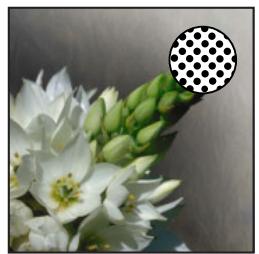
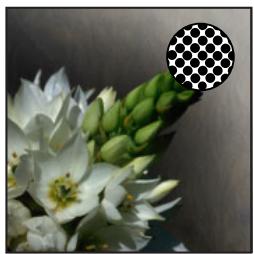
Épreuve (sans engraissement) et image imprimée (avec engraissement)
- Pour les images qui seront utilisées en ligne ou dans une réserve, vous pouvez spécifier un profil d'espace de travail Gris basé sur les caractéristiques d'un paramètre gamma particulier. Le paramètre gamma d'un moniteur détermine la luminosité des tons moyens affichés par ce moniteur. La valeur Gamma gris 1,8 correspond à l'affichage en niveaux de gris par défaut des ordinateurs Mac OS; il s'agit aussi de l'espace des niveaux de gris par défaut pour Photoshop versions 4.0 et antérieures. La valeur Gamma gris 2,2 correspond à l'affichage en niveaux de gris par défaut des ordinateurs Windows.
Définition des règles de gestion des couleurs
Chaque configuration prédéfinie de gestion des couleurs définit une règle de gestion pour les modes de couleurs RVB, CMJN et Niveau de gris et affiche des messages d'avertissement pour vous permettre, au cas par cas, de modifier le comportement par défaut. Vous avez la possibilité d'adopter une stratégie moins adaptée au procédé de gestion des couleurs que vous utilisez fréquemment. Pour plus de détails sur les règles, reportez-vous à la section « Règles de gestion des couleurs », page 119.
Pour personnaliser les règles de gestion des couleurs :
1 Dans la zone Régles de gestion des couleurs de la boîte de dialogue Couleurs, désissez l'une des options suivantes pour définir la règle par défaut de chaque mode de couleur : Correction : 1 Dans la zone Règles de gestion des couleurs de la boîte de dialogue Couleurs, désélectionnez l'une des options suivantes pour définir la règle par défaut de chaque mode de couleur :
- Désactivées, pour ne pas appliquer de gestion des couleurs aux données chromatiques nouvelles, ouvertes ou importées.
- Conserver les profils incorporés, pour travailler sur des documents avec et sans gestion des couleurs ou sur des documents utilisant divers profils dans le même mode de couleur.
- Conversion en RVB, Conversion en CMJN ou Conversion en Niveau de gris, pour obliger tous les documents à utiliser l'espace de travail actif.
Pour une description détaillée des comportements par défaut associés à chacune des options de règle, reportez-vous au tableau présenté à la fin de cette procédure.
2 Pour les profils non concordants, sélectionnez l'une des deux, les deux ou aucune des options suivantes :
- Choix à l'ouverture, pour afficher un message dès que vous ouvrez un document contenant la description d'un profil autre que l'espace de travail actif. Vous aurez la possibilité de modifier le comportement par défaut de la règle.
- Choix au collage, pour afficher un message dès que des profils colorimétriques ne concordent pas lorsque des couleurs sont importées dans un document (par collage, glisser-déposer, placement, etc.). Vous aurez la possibilité de modifier le comportement par défaut de la règle.
La disponibilité des options de profils non concordants dépend des règles spécifiques.
Pour les profils manquants, Sélectionnez Choix à l'ouverture pour afficher un message dès que vous ouvrez un document sans description. Vous aurez la possibilité de modifier le comportement par défaut de la règle.
La disponibilité des options de profils manquants dépend des règles spécifiques.
Il est fortement recommandé de laisser les options Choix à l'ouverture et Choix au collage sélectionnées.
| Option de police | Comportement de gestion des couleurs par défaut |
| Déactivées | • Les nouveaux documents et les documents sans description existants restent sans description. • Les documents existants contenant une description de profil autre que l'espace de travail actif perdent leur description. • Les documents existants contenant une description du profil d'espace de travail actif conservent leur description. • Pour les données chromatiques importées dans un document utilisant le même mode de couleur, les valeurs chromatiques sont conservées. • Dans tous les autres cas d'importation, les couleurs sont converties vers l'espace colorimétrique du document. |
| Conserver les profils incorpôrsés | • Les nouveaux documents contiennent une description du profil d'espace de travail actif. • Les documents existants contenant une description d'un profil autre que l'espace de travail actuel conservent la description du profil incorpore d'origine. • Les documents sans description existants utilisent l'espace de travail actuel pour l'édition, mais restent sans description. • Pour les données chromatiques importées dans le même mode de couleur entre une source ou une destination sans gestion des couleurs ou entre des documents CMJN, les valeurs chromatiques sont conservées. • Dans tous les autres cas d'importation, les couleurs sont converties vers l'espace colorimétrique du document. |
| Conversion en (espace de travail) | • Les nouveaux documents contiennent une description du profil d'espace de travail actif. • Les documents existants contenant une description d'un profil autre que l'espace de travail actif sont convertis au profil de l'espace de travail et en contiennent la description. • Les documents sans description existants utilisent l'espace de travail actuel pour l'édition, mais restent sans description. • Pour les données chromatiques importées dans le même mode de couleur entre une source ou une destination sans gestion des couleurs, les valeurs chromatiques sont conservées. • Dans tous les autres cas d'importation, les couleurs sont converties à l'espace colorimétrique du document. |
Personnalisation des paramètres avancés de gestion des couleurs
Lorsque vous sélectionnez l'option Mode avancé en haut de la boîte de dialogue Couleurs, vous avez la possibilité de personnaliser plus précisément les paramètres utilisés pour la gestion des couleurs.
Définition d'un moteur de gestion des couleurs
Le moteur de gestion des couleurs spécifique le système et la méthode de correspondance des couleurs utilisés pour convertir les couleurs d'un espace colorimétrique vers un autre. Pour plus de détails sur le moteur spécifique, reportez-vous à la zone Description de la boîte de dialogue Couleurs (voir la section « Configuration de la gestion des couleurs », page 118).
Définition d'un mode de rendu
La conversion des couleurs en un espace colorimétrique différent nécessite un réglage des couleurs en fonction de la gamme de l'espace cible. Toutes les techniques de conversion adoptent leurs propres règles pour déterminer le réglage des couleurs source. Par exemple, les couleurs comprises dans la gamme cible peuvent rester intactes ou être corrigées de sorte qu'elles conservent leur champ de relations visuelles d'origine si la gamme cible est plus petite. Ces techniques de conversion, appelées modes de rendu, sont optimisées en vue d'une utilisation différente des images en couleurs.
Remarque : le résultat du mode de rendu choisi dépend du contenu graphique des documents et des profils utilisés pour définir les espaces colorimétriques. Certains profils produisent les mêmes résultats avec des modes de rendu différents. Les différences entre les modes de rendu sont perceptibles uniquement lorsque vous imprimez un document ou le convertissez en un autre espace colorimétrique.
Voici le choix parmi les modes de rendu suivants
Perception Le mode Perception permet de conserver les relations visuelles entre les couleurs, afin qu'elles soient perçues comme naturelles à l'œil nu, même si les valeurs chromatiques peuvent elles-mêmes varier. Ce mode ne convient pas aux images photographiques.
Saturation Le mode Saturation, correspondant au mode Graphique d'Adobe PageMaker et d'Adobe Illustrator 8, privilégie l'éclat des couleurs au détriment de leur précision. Il convertit la gamme source en fonction de la gamme cible, mais il conserve la saturation relative que la teinte. Un glissement des teintes est donc possible lors de la conversion en une gamme plus petite. Ce mode de rendu convient aux images commerciales appréciées davantage pour leurs couleurs saturées vives que leurs couleurs exactes.
Colorimétrie relative Ce mode est identique à la colorimétrie absolue à une exception près : la colorimétrie relative compare le point blanc de l'espace colorimétrique source avec celui de l'espace cible, puis décale les couleurs en conséquence. Bien que l'on adopte habituellement le mode de rendu Perception pour les images photographiques, il est parfois préféable d'opter pour une colorimétrie relative (en sélectionnant l'option Avec compensation du point blanc dans la boîte de dialogue Couleurs) pour préserver les relations entre les couleurs tout en conservant leur précision. La colorimétrie relative est le mode de rendu par défaut utilisé par toutes les configurations prédéfinies dans le menu Paramètres de la boîte de dialogue Couleurs.
Colorimétrie absolue Ce mode conserve les couleurs de la gamme cible intactes. Il vise à privilégier l'exactitude des couleurs au détriment des relations chromatiques. Il est ainsi possible, lors de la conversion en une gamme plus petite, de représenter deux couleurs distinctes de l'espace colorimétrique source par la même couleur de l'espace cible. La précision de la colorimétrie relative dépend de l'exactitude des informations du point blanc (blanc le plus pur) spécifiées par le profil colorimétrique de l'image.
Compensation du point noir
L'option Avec compensation du point noir permet de définir la compensation des écarts de points noirs lors de la conversion des couleurs d'un espace colorimétrique à l'autre. Lorsque cette option est sélectionnée, la gamme dynamique de l'espace source et celle de l'espace cible sont mises en correspondance. Lorsqu'elle est désélectionnée, la gamme dynamique de l'espace source est simulée dans l'espace cible. Bien que ce mode puisse produire des ombres détourées ou grisées, il se révèle utile lorsque la valeur du point noir de l'espace source est plus foncée que celle du point noir de l'espace cible.
L'option Avec compensation du point noir est sélectionnée pour toutes les configurations prédéfinies dans le menu Paramètres de la boîte de dialogue Couleurs. Il est vivement conseillé de l'activer.
Simulation
L'option Simulation (images 8 bits/couche) indique si les couleurs doivent être simulées lors de la conversion d'images à 8 bits par couche entre différents espaces colorimétriques. Lorsque cette option est sélectionnée, Photoshop mélange des couleurs dans l'espace colorimétrique cible, afin de simuler une couleur qu'il ne possède pas, mais qui existe dans l'espace source. La simulation atténue considérablement l'effet de bandes, mais risque d'augmenter la taille du fichier lors de la compression des images à diffuser sur le Web.
Désaturation des couleurs du moniteur
L'option Désaturer les couleurs du moniteur définit la désaturation des couleurs, selon les valeurs individuelles, lorsqu'elles sont affichées sur le moniteur. Lorsqu'elle est sélectionnée, cette option permet de visualiser la gamme complète des couleurs imprimables par rapport à la gamme plus restreinte du moniteur. Toutefois, l'affichage du moniteur ne correspond plus à l'impression. Lorsque cette option est désélectionnée, des couleurs distinctes dans l'image risquent d'être identiques à l'affichage.
Fusion des couleurs RVB
L'option Fusionner les couleurs RVB avec le gamma définit la façon dont fusionnent les couleurs RVB pour produire des données composites (lorsque vous fusionnez ou peignez des calques en mode Normal, par exemple). Lorsque cette option est sélectionnée, les couleurs RVB sont fusionnées dans l'espace colorimétrique correspondant au gamma spécifique. Un gamma de 1,00 est considéré comme « chromatiquement correct » et doit générer un minimum d'aspérités. Lorsque cette option est désélectionnée, les couleurs RVB sont fusionnées directement dans l'espace colorimétrique du document.
Enregistrement et chargement des paramètres de gestion des couleurs
Lorsque vous créez une configuration de gestion des couleurs personnalisée, vous devez lui donner un nom et l'enregistrer pour pouvoir la partager avec d'autres utilisateurs et applications qui utilisent la boîte de dialogue Couleurs, comme Adobe Illustrator et Adobe InDesign. Vous pouvez également charger des configurations existantes dans la boîte de dialogue Couleurs.
Pour enregistrer une configuration personnalisée de gestion des couleurs :
1 Dans la boîte de dialogue Couleurs, cliquez sur Enregistrer. 2 Nommez le fichier des paramètres de couleur, puis cliquez sur Enregistrer.
Pour vous assurer que la configuration enregistrée apparaisse dans le menu Paramètres de la boîte de dialogue Couleurs, enregistrez le fichier dans l'un des emplacements recommandés suivants :
3 Entrez les éventuels commentaires à associer à la configuration, puis cliquez sur OK.
Les commentaires entrés apparaissent dans la zone Description de la boîte de dialogue Couleurs lorsque le pointeur est placé sur la configuration dans le menu Paramètres.
Pour charger une configuration de gestion des couleurs :
1 Dans la boîte de dialogue Couleurs, cliquez sur Charger. 2 Recherchez le fichier des paramètres de couleur approprié, sélectionnez-le, puis cliquez sur Charger.
Une fois le fichier des paramètres de couleur chargé, il est activé dans le menu Paramètres de la boîte de dialogue Couleurs. Si vous chargez un fichier de paramètres qui a été enregistré ailleurs qu'à l'emplacement recommandé, il remplace temporairement l'option Autres du menu Paramètres, jusqu'au chargement d'un autre fichier de paramètres.
Synchronisation de la gestion des couleurs entre les applications
La boîte de dialogue Couleurs présente les commandes de gestion des couleurs communes à plusieurs applications Adobe, dont Photoshop, Illustrator et InDesign. Si vous modifiez et enregistrez le fichier des paramètres de couleur actuel dans une autre application que Photoshop, vous pouvez être invité à synchroniser les paramètres de couleur communs au démarrage de Photoshop ou à la réouverture de la boîte de dialogue Couleurs dans Photoshop.
La synchronisation des paramètres de couleur permet d'assurer une reproduction homogène des couleurs entre les applications Adobe qui utilisent la boîte de dialogue Couleurs. Pour partager les paramètres de couleur personnalisés entre différentes applications, voir à enregistrer et charger le fichier de paramètres dans les applications appropriées (voir la section « Enregistrement et chargement des paramètres de gestion des couleurs », page 126).
Épreuvage à l'écran des couleurs
L'une des étapes de la chaîne d'édition traditionnelle consiste à imprimer une épreuve papier de votre document, afin de vérifier l'aspect des couleurs une fois reproduites sur un périphérique de sortie spécifique. Dans un flux de gestion des couleurs, vous pouvez utiliser la précision des profils colorimétriques pour réaliser une épreuve-écran de votre document directement sur le moniteur, c'est-à-dire afficher un aperçu à l'écran des couleurs du document telles qu'elles seraient reproduites sur un périphérique donné. En outre, vous pouvez produire une version sur papier de cette épreuve-écran avec votre imprimante (voir la section « Utilisation de la gestion des couleurs lors de l'impression », page 537). Le diagramme suivant montre comment le profil du document source, le profil d'épreuve et le profil du moniteur sont utilisés pour représenter les couleurs dans une épreuve-écran.
Flux de gestion des couleurs : A. Espace du document B. Espace de l’épreuve C. Espace du moniteur
Toutefois, la fiabilité de l’épreuve-écran dépend sensiblement de la qualité du moniteur, des profils du moniteur et de l’imprimante, et de l’éclairage de votre poste de travail (voir la section « Création d’un profil de moniteur ICC », page 132).
Pour afficher une épreuve-écran :
1 Choisissez Affichage > Format d’épreuve, puis choisissez l’espace de profil d’épreuve à simuler : - Personnelisé produit des couleurs d’épreuve-écran utilisant le profil colorimétrique d’un périphérique de sortie particulier. Suivez les instructions après cette procédure pour configurer l’épreuve personnalisée. - Espace de travail CMJN produit des couleurs d’épreuve-écran utilisant l’espace de travail CMJN définis dans la boîte de dialogue Couleurs. - Plaque de travail Cyan, Plaque de travail Magenta, Plaque de travail Jaune, Plaque de travail Noir ou Plaques de travail CMJN produit des épreuves-écran propres aux couleurs d’encre CMJN utilisant l’espace de travail CMJN actif. - RVB Macintosh ou RVB Windows produit des couleurs d’épreuve-écran dans une image utilisant un moniteur Mac OS ou Windows standard comme espace de profil d’épreuve à simuler. Aucune de ces options n’est disponible pour les documents Lab ou CMJN. - RVB moniteur produit des couleurs d’épreuve-écran dans un document RVB utilisant l’espace colorimétrique de votre moniteur actuel comme espace de profil d’épreuve. Cette option n’est pas disponible pour les documents Lab et CMJN. - Simuler le papier blanc prévisualise la teinte particulière de blanc obtenue sur le support d’impression défini par le profil d’un document. Cette option n’est pas pour tous les profils et n’est disponible que pour l’épreuve-écran, pas pour l’impression. - Simuler l’encre noire prévisualise la gamme dynamique réelle définie par le profil d’un document. Cette option n’est pas pour tous les profils et n’est disponible que pour l’épreuve-écran, pas pour l’impression. 2 Choisissez Affichage > Couleurs de l’épreuve pour activer ou désactiver l’affichage de l’épreuve-écran. Lorsque l’épreuvage à l’écran est activé, la commande Couleurs de l’épreuve est cochée.
Dans ce cas, le nom du profil d'épreuve actif s'affiche dans la barre de titre du document, à côté du mode de couleur.
Pour créer un format d'épreuve personnalisé :
1 Choisissez Affichage > Format d'épreuve > Personnelisé.
Si vous pouvez utiliser ce format personnalisé comme format d'épreuve par défaut des documents, fermez toutes les fenêtres de document avant de désirer la commande Affichage > Format d'épreuve > Personnalisé. 2 Sélectionnez Aperçu pour afficher un aperçu des paramètres d'épreuve dans le document tant que la boîte de dialogue Format d'épreuve est ouverte. 3 Pour utiliser un format d'épreuve prédéfini comme point de départ, CHOISSEZ-LE dans le menu Format. Si le format recherche ne figure pas dans le menu, cliquez sur Charger pour localiser et charger le format. 4 Dans le menu Profil, CHOISSEZ LE PROFIL colorimétrique du périhérique pour lequel vous pouvez créé l'épreuve. 5 Si le profil d'épreuve choses utilise le même mode de couleur que le document, utilisez l'une des méthodes suivantes:
- S ans conversion des couleurs depuis l'espace du document vers l'espace du profil d'épreuve. Cela simule les projections de couleur pouvant survenir lorsque les valeurs chromatiques du document sont interprétées à l'aide du profil d'épreuve au lieu du profil du document.
- Dés i les couleurs sont converties depuis l'espace du document vers leurs plus proches équivalents dans l'espace du profil d'épréuve, dans le but de conserver leur apparence visuelle. Spécifiez ensuite un mode de rendu pour la conversion (voir la section « Définition d'un mode de rendu », page 124).
6 Si nécessaire, sélectionnez l'une des options suivantes :
- Simuler Blanc papier, pour prévisualiser, dans l'espace du moniteur, la teinte particulière de blanc obtenue sur le support d'impression décrit par le profil d'épreuve. La sélection de cette option entraîne automatiquement celle de l'option Simuler Noir cassé.
- Simuler Noir cassé, pour prévisualiser, dans l'espace du moniteur, la gamme dynamique réelle définie par le profil d'épreuve.
La disponibilité de ces options dépend du profil d’épreuve choses. Tous les profils ne prennant pas en charge les deux options.
7 Pour enregistrer votre format d’épreuve personnelisé en tant que format prédéfini, cliquez sur Enregistrer. Pour vous assurer que le nouveau format prédéfini apparait dans le menu Affichage > Format d’épreuve, enregistrrez-le dans le dossier Program Files/Fichiers communs/Adobe/Color/Proofing (Windows), Dossier Système/Support aux applications/Adobe/Color/Proofing (Mac OS 9. x) ou Library/Support aux applications/Adobe/Color/Proofing (Mac OS X).
Modification du profil colorimétrique d'un document
Dans certains cas, vous pouvez avoir besoin de convertir les couleurs d'un document dans un autre profil colorimétrique, de baliser un document avec un profil différent sans effectuer de conversions de couleur ou de supprimer complètement le profil d'un document. Ainsi, vous pouvez préparer le document pour une sortie différente ou rectifier le comportement d'une règle que vous ne pouvez plus appliquer au document. Les commandes Attribuer un profil et Convertir en profil sont recommandées uniquement pour les utilisateurs expérimentés.
Avec la commande Attribuer un profil, vous risquez de constater un changement d'aspect des couleurs lorsque les valeurs chromatiques sont associées directement au nouvel espace de profil. La commande Convertir en profil, en revanche, modifie les valeurs chromatiques avant de les associer au nouvel espace de profil, afin de maintenir l'aspect d'origine des couleurs.
Pour redéfinir ou supprimer le profil d'un document :
1. Choisissez Image > Mode > Attribuer un profil. 2. Sélectionnez l'une des options suivantes : - Non, pour supprimer le profil d'un document avec description. Ne sélectionnez cette option que si vous êtes sur de pouvoir supprimer les descriptions du document.
- Modèle colorimétrique de travail : espace de travail, pour insérer dans le document une description du profil d'espace de travail actif.
- Profil, pour réattribuer un autre profil à un document avec description. Choisissez le profil approprié dans le menu. Photoshop insère dans le document une description du nouveau profil, sans convertir les couleurs dans l'espace de profil. Cela peut modifier complètement l'aspect des couleurs affichées sur votre moniteur.
3 Pour prévisualiser les effets de la nouvelle attribution de profil dans le document, sélectionnez Aperçu.
Pour convertir les couleurs d'un document dans un autre profil :
1. Choisissez Image > Mode > Convertir en profil. 2. Dans la zone Espace de destination, CHOISSEZ le profil colorimétrique dans lequel convertir les couleurs du document. Le document sera converti à ce nouveau profil et en contendra la description. 3. Dans la zone Options de conversion, indiquez un moteur de gestion des couleurs, un mode de rendu et des options de point noir et de simulation (voir la section « Personnelisation des paramètres avancés de gestion des couleurs », page 124). 4. Pour aplatir tous les calques du document en un seul calque après conversion, sélectionnez Aplatir l'image. 5. Pour prévisualiser les effets de la conversion dans le document, sélectionnez Aperçu. Cet aperçu devient plus fidèle si vous sélectionnez Aplatir l'image.
Incorporation de profils dans des documents enregistrés
Lors de l'enregistrement dans un format de fichier prenant en charge les profils ICC incorporés, les informations de profil des documents avec description sont incorporées par défaut. Les documents sans description sont enregistrés par défaut sans profils incorporés.
Vous pouvez indiquer si un profil doit être ou non incorporé lors de l'enregistrement d'un document; vous pouvez aussi demander à convertir les couleurs dans l'espace du profil d'épreuve et à incorporer plutôt le profil d'épreuve. Toutefois, la modification du comportement d'incorporation de profil n'est recommandée qu'aux utilisateurs expérimentés maîtrisant la gestion des couleurs.
Pour modifier le comportement d'incorporation d'un profil dans un document :
1. Choisissez Fichier > Enregistrer sous. 2. Utilisez l'une des méthodes suivantes :
- Pour activer ou désactiver l'incorporation du profil colorimétrique actif du document, Sélectionnez ou désélectionnez l'option Profil ICC (Windows) ou Incorporer le profil de couleur (Mac OS). Cette option n'est disponible que pour le format Photoshop natif (. psd) et pour les formats PDF, JPEG, TIFF, EPS, DCS et PICT.
- Pour activer ou désactiver l'incorporation du profil d'épreuve actif du document, Sélectionnez ou désélectionnez l'option Utiliser le format d'épreuve (disponible uniquement pour les formats PDF, EPS, DCS 1.0 et DCS 2.0). Cette option convertit les couleurs du document dans l'espace de profil d'épreuve et permet de créer un fichier
d'impression. Pour plus de détails sur la configuration d'un profil d'épreuve, reportez-vous à la section « Epreuvage à l'écran des couleurs », page 127.
Nommez le document, choisissez d'autres options d'enregistrement, puis cliquez sur Enregistrer.
Obtention, installation et mise à jour de profils colorimétriques
Une gestion des couleurs homogène et précise exige des profils fiables, conformes à la norme ICC, pour tous vos périphériques couleur. Par exemple, en l'absence d'un profil exact de scanner, une image parfaitement numérique peut sembler incorrecte dans un autre programme, simplement en raison des différences d'espace colorimétrique entre le scanner et le programme d'affichage de l'image. Cette représentation équivoque peut vous amener à retoucher, voir déterminer, inutillement une image d'une qualité satisfaisante. Avec un profil fiable, le programme qui importe l'image peut rectifier tous les écarts entre les gamas et afficher ainsi les couleurs réelles d'une image numérique.
Une fois que vous avez trouvé les profils adéquats, vous pouvez les utiliser avec toutes les applications compatibles avec votre système de gestion des couleurs. Vous pouvez obtenir des profils de plusieurs façons (présents par ordre de précision) :
- Définissez des profils personnalisés adaptés à vos périphériques de prédilection, en utilisant un équipement professionnel. Utilisez les paramètres de la boîte de dialogue CMJN personnalisé pour décrire votre périphérique, puis enregistrez ces paramètres en tant que profil colorimétrique (voir la section « Création de profils CMJN personnalisés », page 136).
- Acquisition de profils auprès d'un fabricant. Malheureusement, ces profils ne tiennent pas compte des légères différences existant naturellement entre les machines (voire entre des modes identiques mis au point par le même fabricant) ou qui se développent à l'utilisation.
- Remplacez-le par un profil disponible susceptible de convenir à l'espace colorimétrique du périphérique. Par exemple, de nombreux scanners Mac OS ayant été optimisés pour l'espace colorimétrique d'un moniteur RVB Apple, vous pouvez essayer d'utiliser un profil de moniteur Apple pour ces périphériques ; pour un scanner Windows sans profil, essayez d'utiliser l'espace colorimétrique sRVB. Veillez à tester les images produites avec le profil avant de l'intégrer à votre processus de production.
Ajout de profils de périphériques au système de gestion des couleurs
Vous pouvez ajouter des profils colorimétriques à votre système, pour les faire figurer comme options dans la boîte de dialogue Couleurs. Pour éviter toute confusion lorsque vous utilisez des profils, supprimez tous leurs correspondants à des périphériques inutilisés. Une fois que vous avez ajouté un profil à l'emplacement recommandé sur votre système, il peut être nécessaire de le charger ou de redémarrer Photoshop pour que ce profil apparaisse dans la boîte de dialogue Couleurs.
Remarque : dans Mac OS, vous pouvez organiser le dossier Profils ColorSync en créant d'autres dossiers à l'intérieur ou en ajoutant des alias à d'autres dossiers. Cependant, les
dossiers imbriqués peuvent provoquer des conflits avec certaines applications, comme Adobe PressReady.
Pour ajouter des profils à votre système :
Copiez les profils à l'un des emplacements recommandés suivants :
- (Windows 2000) WinNT/System/Spool/Drivers/Color.
- (Windows NT) WinNT/System32/Color.
- (Windows 98) Windows/System/Color. Mac OS 9. x) Dossier Système/Profils ColorSync.
- (Mac OS X) Users/CurrentUser/Library/ColorSync.
Remarque : si vous utilisez ColorSync 2.5, mais que vous avez déjà utilisé des versions antérieures, il se peut que certains profils soient restés dans le dossier ColorSync™ de votre disque dur (Dossier Système/Préférences). Pour des raisons de compatibilité avec ColorSync 2.5 ou version ultérieure, stockez les profils dans le dossier Profils ColorSync du dossier Système.
Mise à jour des profils
Les spécifications de reproduction colorimétrique d'un périphérique couleur évoluant au fil du temps. Veillez donc à étalonner régulièrement vos périphériques et à mettre à jour vos profils. La durée de fiabilité d'un profil est de l'ordre d'un mois, selon le périphérique. Certains moniteurs compensent automatiquement les luminophores anciens.
Songez également à étalonner un périphérique lorsque vous modifiez l'un des facteurs agissant sur l'étalonnage. Par exemple, réétalonnez votre moniteur dès que vous changez l'éclairage de la pièce ou le réglage de luminosité de l'écran.
Création d'un profil de moniteur ICC
L'affichage des couleurs sur votre moniteur est plus fidèle si vous utilisez la gestion des couleurs et des profils ICC fiables. Un profil de moniteur ICC permet de corriger une éventuelle dominante de couleur visible à l'écran, de neutraliser au maximum les gris du moniteur et d'uniformiser l'affichage des images sur différents moniteurs.
Sous Windows, vous pouvez utiliser le logiciel Adobe Gamma (installé avec Photoshop) pour créer un profil de moniteur. Sous Mac OS, vous pouvez utiliser l'utilitaire d'étalonnage Apple. De plus, vous pouvez utiliser des utilisateurs matériels. Veillez à n'utiliser qu'un seul utilitaire d'étalonnage pour afficher votre profil, car l'emploi de plusieurs utilisateurs peut donner des couleurs incorrectes.
Étalonnage versus caractérisation d'un moniteur
Vous pouvez utiliser un logiciel de profilage tel qu'Adobe Gamma (Windows) ou l'utilitaire d'étalonnage Apple (Mac OS) pour caractériser et établir un profil de tout moniteur. La caractérisation consiste à établir un profil décrivant la méthode de reproduction des couleurs du moniteur. L'étalonnage de votre moniteur consiste à le conformer à une norme prédéfinie, par exemple, une température de la couleur du point blanc de 5000 Kelvin, qui est une norme d'infographie.
Convenez à l'avance de la norme et de la stratégie d'étalonnage à adopter, afin de spécifier l'ensemble des valeurs correspondantes, avec votre équipe de travail et votre atelier de prépresse. Cependant, si vous avez mis en œuvre une bonne procédure de gestion des couleurs, il n'est pas nécessaire d'étalonner tous les moniteurs selon la même norme; il suffit de caractériser chaque moniteur pour produire des profils adaptés.
Paramètres d'étalonnage d'un moniteur
L'étalonnage d'un moniteur nécessite le réglage de paramètres vidéo qui peuvent vous être peu familiers. Un profil de moniteur utilise ces paramètres pour décrire avec précision la méthode de reproduction des couleurs de votre moniteur.
Luminosité et contraste Représentent respectivement le niveau et l'écart d'intensité de l'affichage. Ces paramètres sont identiques à ceux utilisés par un poste de télévision.
Gamma Représente la luminosité des tons moyens. Les valeurs comprises entre le noir et le blanc produites par un moniteur ne sont pas linéaires. Si vous les reportez sur un graphe, elles forment une courbe et non une droite. La valeur gamma définit la pente de cette courbe à mi-chemin entre le blanc et le noir. L'ajustement de la valeur gamma compense la reproduction tonale non linéaire des périphériques de sortie tels que les tubes de moniteur.
Luminophores Represente la substance utilisée par les moniteurs pour l'émission de lumière. Différents luminophores présentent des caractéristiques colorimétriques distinctes.
Point blanc Désigne les coordonnées (mesurées dans l'espace colorimétrique CIE XYZ) auxquelles les luminophores rouge, vert et bleu, à leur intensité maximale, produisent du blanc.
Conseils de création d'un profil de moniteur ICC
Les suggestions suivantes peuvent vous être bénéfiques pour créer un profil de moniteur exact.

Conservez le guide d'utilisation de votre moniteur à portée de main. Il vous sera peut-être utile lorsque vous créez un profil de moniteur ICC.
- Il n'est pas nécessaire d'étalonner votre moniteur si vous l'avez déjà fait à l'aide d'un outil d'étalonnage conforme à la norme ICC et que vous n'avez pas changé de carte vidéo ni modifié les réglages du moniteur. Assurez-vous d'utiliser un moniteur de bureau standard (CRT).
- Si vous avez l'utilitaire Moniteur (inclus avec PageMaker® 6.0) pour Windows ou le tableau de bord Knoll Gamma (inclus avec Adobe Photoshop 4.0 et versions antérieures) pour Mac OS, supprimez-le car il est absolu.
- Allumez YOUR moniteur au moins une demi-heure à l'avance pour lui laisser le temps de préchauffer et d'afficher les couleurs avec précision.
- Vérifiez que votre moniteur affiche au moins des milliers (16 bits) de couleurs.
- Supprimez les motifs d'arrière-plan colorés du bureau de votre ordinateur. Les motifs clairs et charges autour d'un document faussen la perception de la couleur. Configurez votre bureau pour qu'il n'affiche que des gris neutres, en utilisant les valeurs RVB 128. Pour plus de détails, reportez-vous à la documentation de votre système d'exploitation.
- Si vous monitateur est doté de commandes numériques pour définir le point blanc à partir de valeurs prédéfinies, configurez-les avant de lancer l'utilitaire de profilage. Un point blanc de 6500 K convient à la plupart des utilisations; 5000 K est la norme généralement adoptée par les ateliers de prépresse aux Etats-Unis.
- Les performances d'un moniteur évoluent et s'estompent au fil du temps. Il est donc conseillé d'étalonner votre moniteur environ tous les mois. S'il vous semble difficile, voire impossible, d'étalonner votre moniteur selon une norme, c'est peut-être qu'il est trop ancien et que ses couleurs ont perdu leur éclat.
Étalonnage avec adobe gamma (windows)
Le profil ICC obtenu avec Adobe Gamma exploite les paramètres d'étalonnage pour décrire la méthode de reproduction des couleurs de votre moniteur.
Remarque : Adobe Gamma permet de caractériser les moniteurs utilisés avec Windows NT, et non de les étalonner. En outre, vous pouvez utiliser un profil ICC créé avec Adobe Gamma comme le profil système sous Windows NT. Adobe Gamma peut régler des paramètres en fonction de la carte vidéo et du logiciel du pilote vidéo. Selon le cas, certaines options d'étalonnage représentées ici peuvent ne pas être disponibles.
Pour utiliser adobe gamma :
1 Démarrez Adobe Gamma, qui se trouve dans le dossier Panneau de configuration ou dans le dossier Program Files/Fichiers communs/Adobe/Calibration sur votre disque dur. 2 Utilisez l'une des méthodes suivantes: - Pour utiliser une version de l'utilitaire qui vous guidera tout au long de la procédure, CHOISSEZ Etape par étape, puis cliquez sur OK. Cette version est conseillée aux novices. Suivez les instructions fournies par l'utilitaire. Démarrez à partir du profil par défaut de votre moniteur, le cas échéant, puis donnez un nom descriptif unique au profil. Lorsque vous avez fini d'utiliser Adobe Gamma, enregistrez le profil sous le même nom descriptif (si vous n'avez pas de profil par défaut, contactez le fabricant de votre moniteur pour connaître les spécifications appropriées des luminophores). - Pour utiliser une version réduite de l'utilitaire regroupant toutes les commandes en un seul endroit, Sélectionnez Panneau de commande, puis cliquez sur OK. Cette version est conseillée aux utilisateurs familiers avec la création de profils de couleur.
Lorsque vous travailliez dans Adobe Gamma, vous pouvez à tout moment cliquer sur le bouton Assistant pour lancer son assistant qui vous guidera, pas à pas, tout au long de la même procédure.
Enregistrement et chargement de profils d'espace de travail
Si aucune des options d'espace de travail de la boîte de dialogue Couleurs ne décrit précisément l'espace colorimétrique de votre périphérique de sortie ou d'affichage, vous pouvez créer un profil d'espace de travail personnelisé RVB, CMJN, Niveau des gris ou Tons directs. Enregistrez votre profil personnelisé pour pouvoir le réutiliser et le partager avec autres utilisateurs et applications Adobe qui disposent de la même boîte de dialogue Couleurs.
Vous pouvez aussi charger un profil qui n'a pas été enregistré à l'emplacement recommandé, afin de le faire figurer dans la boîte de dialogue Couleurs.
Pour enregistrer un profil personnalisé :
1. Utilisez l'une des méthodes suivantes :
- Sous Windows et Mac OS 9. x, CHOISSEZ Édition > Couleurs, puis sélectionnez Mode avancé.
- Sous Mac OS X, CHOISSEZ Photoshop > Couleurs, puis sélectionnez Mode avancé.
2 Créer un profil d'espace de travail personnalisé (voir les sections « Création de profils RVB personnalisés », page 135, « Création de profils CMJN personnalisés », page 136 ou « Création des profils Niveau des gris et Tons directs personnalisés », page 141). 3 Dans la zone Espaces de travail, CHOISSEZ Enregistrer + espace colorimétrique dans le menu approprié. 4 Donnez un nom au profil et enregistrez-le (voir la section « Obtention, installation et mise à jour de profils colorimétriques », page 131 pour connaître l'emplacement recommandé pour l'enregistrement).
Pour accéder à un profil enregistré, il vous faudra peut-être le charger ou redémarrer Photoshop. Si vous n'enregistrez pas le profil personnalisé, il sera uniquement stocké dans le fichier de paramètres de couleur personnalisés, dont il fait partie, et n'apparaître donc pas comme option de profil dans la boîte de dialogue Couleurs.
Pour charger un profil personnel
1. Utilisez l'une des méthodes suivantes :
- Sous Windows et Mac OS 9. x, CHOISSEZ Édition > Couleurs, puis sélectionnez Mode avancé.
- Sous Mac OS X, CHOISSEZ Photoshop > Couleurs, puis sélectionnez Mode avancé.
2 Dans la zone Espaces de travail, CHOisissez Charger + espace colorimétrique dans le menu approprié. 3 Recherchez et sélectionnez le profil, puis cliquez sur Ouvrir.
Si vous chargez un profil qui n'a pas été enregistré à l'emplacement recommandé, il remplace temporairement l'option Autres du menu Espaces de travail, jusqu'au chargement d'un autre profil.
Déception de profils RVB personnelisés
Lors de la création d'un profil RVB personnalisé, vous pouvez spécifier les paramètres de gamma, de point blanc et de luminophores de votre moniteur ou périphérique RVB.
Pour creer un profil RVB personnalise :
1 Utilisez l'une des méthodes suivantes : - Sous Windows et Mac OS 9. x, CHOISSEZ Edition > Couleurs, puis sélectionnez Mode avancé. - Sous Mac OS X, CHOISSEZ Photoshop > Couleurs, puis sélectionnez Mode avancé. 2 Dans la zone Espaces de travail, choisissez RVB personnelisé dans le menu RVB.
3 Dans la zone Nom, entrez le nom du profil personnelisé. 4 Dans la zone Gamma, entrez la valeur gamma à utiliser. 5 Dans la zone Point blanc, CHOISSEZ une valeur.
Pour plus de détails sur les paramètres de gamma et de point blanc, reportez-vous à la section « Paramètres d'étalonnage d'un moniteur », page 133.
6 Dans la zone Primaires, CHOISSEZ un ensemble de luminophores rouges, verts et bleus ou de couleurs primaires. Cette option dépend des différents luminophores rouges, verts et bleus ou de couleurs primaires utilisés par les moniteurs pour afficher les couleurs. Si le bon type n'est pas répertorié, entrez les coordonnées chromatiques personnalisées du rouge, du vert et du bleu.
Remarque : comme vous définissez l'espace colorimétrique dans lequel éditer les images, il n'est pas obligatoire que les couleurs primaires correspondent à votre moniteur.
7 Cliquez sur OK. 8 Enregistrez le profil personnalisé (voir la section « Enregistrement et chargement de profils d'espace de travail », page 134).
Déception de profils CMJN personnalisés
Lors de la création d'un profil CMJN personnalisé, vous pouvez spécifier les couleurs d'encrage, l'engraisement, le type de séparation et la densité du noir de votre périphérique de sortie. Si vous avez enregistré les fichiers Encres d'impression et Séparation de Photoshop version 4. x ou antérieure, vous pouvez les charger pour les utiliser en tant que profil d'espace de travail dans la boîte de dialogue Couleurs (voir la section « Enregistrement et chargement de profils d'espace de travail», page 134).
Les profils CMJN personnalisés sont surtout utiles pour assurer la compatibilité de la gestion des couleurs avec les documents créés avec des versions de Photoshop antérieures à 6.0. En général, les profils d'espace de travail CMJN inclus avec la présente version de Photoshop produisent des résultats plus précis.
Définition de paramètres CMJN personnalisés
Utilisez les instructions suivantes pour créer un profil CMJN personnalisé.
Pour créer un profil CMJN personnalisé :
1 Utilisez l'une des méthodes suivantes : - Sous Windows et Mac OS 9. x, choisissez Édition > Couleurs. - Sous Mac OS X, choisissez Photoshop > Couleurs. 2 Dans la zone Espaces de travail, choisissez CMJN personnalisé dans le menu CMJN. 3 Dans la zone Nom, entrez le nouveau nom du profil personnalisé, le cas échéant. Toutefois, comme le nom par défaut reflète automatiquement les modifications apportées aux paramètres CMJN personnalisé, il est recommandé d'accepter ce nom par défaut. 4 Dans la zone Couleurs, CHOISSEZ un type d'encre (voir la section « Définition des couleurs d'encre », page 137). 5 Dans la zone Engraissement, spécifiez une valeur (voir la section « Définition de l'engraisement », page 138).
6 Spécifiez des options de séparation (voir la section « Réglage du type de séparation et de la densité de noir », page 139). 7 Cliquez sur OK. 8 Enregistrez le profil personnelisé (voir la section « Enregistrement et chargement de profils d'espace de travail », page 134).
Définition des couleurs d'encrage
Le menu Couleurs vous propose les options suivantes :
- Les options d'encrage prédéfinies sont conçues pour produire des séparations de qualité à partir d'encre standard et de specifications d'impression. Les normes d'encrage diffèrent légèrement les unes des autres. De même, les qualités de rendu des couleurs et d'absorption de l'encre du papier influent sur l'impression finale. Il s'agit en chaque cas de indiquer à Photoshop à quoi ressemblent le cyan, le magenta, le jaune et le noir imprimés avec les types d'encre et de papier utilisés dans vos conditions d'éclairage.
- L'option Personnalisées permet d'adapter l'affichage à l'écran des couleurs d'encrage pour refléter la sortie imprimée, en entrant des valeurs obtenues à partir d'une épreuve de couleur (voir la section « Impression d'une épreuve sur papier », page 143). Par exemple, il peut être utile de Sélectionner cette option pour spécifier une encre qui ne figure pas comme option prédéfinie. En changeant ces paramètres, vous modifiez le profil utilisé par Photoshop pour afficher les couleurs d'encrage à l'écran. Pour savoir comment entrer des valeurs d'encrage personnalisées, lisez la procédure suivante.
- Si vous avez chargé un profil CMJN ou un fichier de paramètres de couleur qui n'a pas été enregistré à l'emplacement recommandé, le paramètre d'encrage de ce profil ou fichier de paramètres remplace temporairement l'option Autre du menu Couleurs.
Remarque : dans la plupart des cas, les caractéristiques de l'encre ne varient pas énormément entre des imprimantes de même type. Par exemple, une imprimante Tektronix Phaser II donne des teintes d'encre très semblables à celles d'une autre Tektronix Phaser II. En revanche, l'engraissement peut varier fortement. Ainsi, pour une autre imprimante du même type, il pourrait être nécessaire de changer le paramètre d'engraissement dans la boîte de dialogue Réglages CMJN, mais pas les couleurs d'encrage.
Pour entrer des valeurs de couleur d'encrage personnalisées :
1 Dans la zone Couleurs de la boîte de dialogue CMJN personnalisé, désélectionnez Personnelisées.
Par défaut, la boîte de dialogue Couleurs d'encrage définit les couleurs à l'aide des coordonnées CIE des valeurs Y (luminosité), x et y. Les paramètres d'encrage par défaut sont étalonnés pour des conditions de visualisation de 5 000 K (sous un éclairage D50), dans un champ visuel de. Les coordonnées CIE sont une norme internationale de définition de couleurs prises en charge par PostScript Niveau 2 et supérieur.
Remarque : les couleurs apparaissent légèrement différentes selon la proportion du champ visuel qu'elles couvrent. La CIE a défini deux méthodes standard de mesure des coordonnées chromatiques : une basée sur les couleurs qui occupent 10 ° du champ visuel et une autre basée sur les couleurs qui occupent 2 ° du champ visuel. Photoshop utilise le champ visuel standard de 2 °.
2 Vous pouvez sélectionner Coordonnées L*a*b* pour entrer les coordonnées de la zone de couleur sous forme de valeurs Lab au lieu de valeurs Yxy. Utilisez cette option si votre colorimètre ne donne que des données de type Lab. 3 Mesurez les valeurs chromatiques de votre épreuve CMJN imprimée à l'aide d'un spectrophotomètre, ou colorimètre, puis entrez-les dans les zones de texte appropriées.
Vous pouvez aussi cliquer sur la zone de la couleur d'encrage à régler, puis modifier la couleur à l'écran jusqu'à ce qu'elle corresponde à la tache sur l'épreuve de couleur. Veillez à visualiser l'épreuve dans des conditions d'éclairage déquates.
4 Si besoin, sélectionnez Estimer les surimpressions pour estimer automatiquement les couleurs de surimpression (MJ, CJ, YM et YMJ) à partir des valeurs CMJN et de blanc que vous avez entrées. Cette option est utile si vous n'avez pas de colorimètre.
Définition de l'engraissage
L'engraissement peut se produire lorsque les points de trame d'une imprimante changent au fur et à mesure que l'encre s'étale et est absorbée par le papier. En règle générale, il ne faut pas modifier la valeur de l'engraissement tant que vous n'avez pas tiré d'épreuve sur papier (comprenant une gamme de nuances), ni mesuré les valeurs de densité sur l'épreuve avec un densitomètre par réflexion. Réglez cette valeur si votre imprimeur a fourni une valeur estimée d'engraissement différente.
La boîte de dialogue CMJN personnalisé indique les méthodes suivantes pour spécifier l'engraissement d'une imprimante :
- Vous pouvez définir une valeur d'engraissoissemennt unique au niveau 50%. Cela signifie que les quatre encres gagnent la même quantité à 50%.
- Vous pouvez définir jusqu'à 13 valeurs dans la gamme des niveaux de gris et créer ainsi une courbe d'engraisssement personnalisé pour une ou plusieurs plaques CMJN. Utilisez cette méthode si vous épreuve présente une dominante de gris neutre importante.
Pour spécifier l'engraissement au repère standard de 50 % :
1 Imprimez une épreuve sur papier avec une gamme de nuances (voir la section « Définition des options de sortie », page 532). 2 À l'aide d'un densitomètre par réflexion, effectuez une mesure au repère 50% de la gamme de nuances imprimée. 3 Dans la zone Engraissement de la boîte de dialogue CMJN personnalisée, choisissez Standard. Entrez ensuite la quantité totale d'engraisement mesurée par le densitomètre. Si, par exemple, le densitomètre indique 54%, entrez 4 dans la zone de texte pour spécifier un engraissement de 4%.
Remarque : Si vous n'avez pas de densitomètre, réglez la valeur d'engraisssement jusqu'à ce que l'image à l'écran ressemble à l'épreuve, puis ajoutez cette valeur à l'estimation par votre imprimante de l'engraisssement prévu entre l'épreuve et la sortie finale.
Pour spécifier l'engraissement à l'aide de courbes :
1 Imprimez une épreuve sur papier avec une gamme de nuances (voir la section « Définition des options de sortie », page 532). 2 A l'aide d'un densitomètre par réflexion, effectuez une mesure au niveau d'un ou de plusieurs repères sur la gamme de nuances imprimée.
3 Dans la zone Engraissement de la boîte de dialogue CMJN personnalisée, CHOISSEZ Courbes. 4 En bas à droite de la boîte de dialogue Courbes d'engraisssement, Sélectionnez la plaque d'encre pour laquelle définir des courbes d'engraisssement. Pour appliquer les mêmes courbes à toutes les plaques, Sélectionnez Uniforme. 5 Utilisez l'une des méthodes suivantes :
- Entrez les valeurs données par votre densitomètre dans les zones de texte. Si, par exemple, vous avez spécifié un point de 30 % et que le densitomètre indique 36 %, il y a un engraissement de 6 % dans les tons moyens. Pour compenser cet engraissement, entrez 36 % dans la zone de texte 30 %.
- Cliquez pour ajouter un point de réglage sur la courbe d'engraisssement, puis faites-le glisser pour en modifier la valeur. Celle-ci apparait alors dans la zone de texte appropriée.
Réglage du type de séparation et de la densité de noir
Pour créer des séparations de couleur, les trois couleurs additives (rouge, vert, bleu) sont converties en leurs équivalents soustractifs (cyan, magenta, jaune). En théorie, des parts égales de cyan, de magenta et de jaune se combinent pour absorber toute la lumière réfléchie par le papier et produire du noir. Toutefois, en raison des impuretés générées dans toutes les encres d'imprimerie, le mélange de ces couleurs donne plutôt un marron trouble. Pour remédier à cela, les imprimantes supplémentent du cyan, du magenta et du jaune dans les zones où les trois couleurs existent en quantité égale, et ajoutent de l'encre noire.
Il existe une multitude de façons de convertir une couleur donnée du mode RVB au mode CMJN, mais les opérateurs de prépresse utilisent généralement l'une des méthodes suivantes pour générer du noir dans l'impression :
- Dans le retrait des sous-couleurs (UCR), les encre cyan, magenta et jaune sont remplacées par de l'encre noire dans les zones neutres seulement (c'est-à-dire celles importantes des quantités égales de cyan, de magenta et de jaune). Cela permet d'économiser de l'encre et d'obtenir une plus grande profondeur dans les tons foncés. Comme elle utilise moins d'encre, cette technique est utilisée pour les journaux et le papier non couché, dont l'enrobage est généralement plus élevé que pour le papier couché.
- Dans le remplacement des gris (GCR), technique également appelée sélection achromatique des couleurs, une partie de l'encre cyan, magenta et jaune est remplacée par de l'encre noire dans les zones en couleurs comme dans les zones neutres. Les séparations GCR tendent à reproduire un peu moins les couleurs sombres et saturées que les séparations UCR, ainsi qu'à mieux conserver l'équilibre des gris sur la presse.
Choisissez le type de séparation en fonction du type de papier utilisé et des conditions de votre imprimeur.
Pour régler le type de séparation et la densité de noir :
1 Dans la boîte de dialogue CMJN personnalisé, sélectionnez un type de séparation.
La zone Options de séparation affiche, en fonction des paramètres actifs, un graphique indiquant le mode de séparation des couleurs neutres dans l'image. Dans ce graphique, parfois appelé gris neutres, les couleurs neutres se composent à parts égales de cyan, de magenta et de jaune. L'axe horizontal représente la valeur chromatique neutre, de 0% (blanc) à 100% (noir). L'axe vertical représente la quantité de chaque encre qui sera générée pour la valeur correspondante. Dans la plupart des cas, la courbe cyan est plus longue que les courbes magenta et jaune, car il faut un peu plus de cyan pour produire une vraie couleur neutre.
2 Si vous sélectionnez le type de séparation GCR, CHOISSEZ une option dans la zone Densité du noir :
- Sans générale la séparation de couleur sans utiliser de plaque noire.
- Les paramètres Faible et Élevée attenuent et accentuent respectivement l'effet du paramètre Moyenne (valeur par défaut). Dans la plupart des cas, le paramètre Moyenne produit les meilleurs résultats.
- L'option Maximale, qui associe directement la valeur grise à la plaque noire, est utile pour les images comportant une grande proportion de noir aplat sur un fond clair, par exemple les captures d'écran d'un ordinateur.
- Le paramètre Autre permet de régler manuellement la courbe de densité du noir. Avant de désirer cette option, CHOISSEZ l'option (Faible, Moyenne, Élevée ou Maximale) la plus proche du type de densité recherchée. La courbe ainsi obtenue vous servira de point de départ. Choisissez ensuite Autre, placez le pointeur sur la courbe, puis faites glisser pour régler celle-ci. Les courbes de cyan, de magenta et de jaune sont automatiquement régées par rapport à la nouvelle courbe du noir et aux densités d'encre totales.
Exemples de densité du noir : A. Sans densité du noir (image composée, CMJ, N) B. Densité moyenne du noir (image composée, CMJ, N) C. Densité maximale du noir (image composée, CMJ, N)
3 Si nécessaire, spécifiez les valeurs Limite de l'encre noire et Limite de l'encrage total (densité d'encre maximale acceptée par votre presse). Renseignez-vous auprès de l'imprimeur pour savoir si vous devez modifier ces valeurs.
Dans le graphique Gris neutres, ces limites déterminent les points d'arrêt des courbes CMJN.
4 Si vous avez sélectionné le type de séparation GCR, spécifiez une quantité d'ajout de sous-couleurs (UCA) pour augmenter la proportion de CMJ ajoutée aux zones fonçées. Renseignez-vous auprès de l'imprimerie pour connaître la valeur préférible. Si vous ne savez pas cette valeur indiquer, laissez 0%.
La valeur UCA compense la perte de densité d'encre dans les zones de tons fonçés neutres. Cette encre supplémentaire produit des tons fonçés complexes, donnant de la profondeur à des zones qui paraîtraient ternes si elles n'étaient imprimées qu'avec de l'encre noire. La valeur UCA peut aussi empêcher l'isohélie dans les détails infimes des tons fonçés.
Création des profils niveau de gris et tons directs personnalisés
Vous pouvez créer un profil de niveaux de gris ou de tons directs personnalisé en fonction de l'engraisement ou des caractéristiques du gamma de votre périphérique de sortie. Vous pouvez aussi charger un profil CMJN dans le menu de l'espace de travail des gris pour générer un profil de niveaux de gris personnalisé à partir de l'espace CMJN (voir la section « Enregistrement et chargement de profils d'espace de travail », page 134).
Pour créer un profil de niveaux de gris ou de tons directs à partir d'un engraissement personnalisé :
1 Imprimez une épreuve sur papier avec une gamme de nuances (voir la section « Définition des options de sortie », page 532). 2 A l'aide d'un densitomètre par réflexion, effectuez une mesure au niveau d'un ou de plusieurs repères sur la gamme de nuances imprimée. 3 Utilisez l'une des méthodes suivantes :
- Sous Windows et Mac OS 9.x, CHOISSEZ Édition > Couleurs, puis sélectionnez Mode avancé.
- Sous Mac OS X, CHOISSEZ Photoshop > Couleurs, puis sélectionnez Mode avancé.
4 Dans la zone Espaces de travail, pour les paramètres Gris ou Ton direct, CHOISSEZ Engraissement personnelisé. 5 Dans la zone Nom, entrez le nom du profil personnelisé. 6 Utilisez l'une des méthodes suivantes :
- À partir des données du densitomètre, calculez les réglages nécessaires, puis entrez les valeurs en pourcentage dans les zones de texte.
Si, par exemple, vous avez spécifié un point de 30% et que le densitomètre indique 36%, il y a un engraissement de 6% dans les tons moyens. Pour compenser cet engraissement, entrez 36% dans la zone de texte 30%.
- Cliquez pour ajouter un point de réglage sur la courbe d'engraisssement, puis faites-le glisser pour en modifier la valeur. Celle-ci apparait alors dans la zone de texte appropriée.
- Cliquez sur OK.
Enregistrez le profil personnalisé (voir la section « Enregistrement et chargement des profils d'espace de travail », page 134).
Pour créer un profil de niveaux de gris à partir d'un gamma personnalisé :
1 Utilisez l'une des méthodes suivantes : - Sous Windows et Mac OS 9. x, CHOISSEZ Edition > Couleurs, puis sélectionnez Mode avancé. - Sous Mac OS X, CHOISSEZ Photoshop > Couleurs, puis sélectionnez Mode avancé.
2 Sélectionnez Avancé. 3 Dans la zone Espaces de travail, pour le paramètre Gris, choisissez Gamma personnelisé. 4 Dans la zone Nom, entrez le nom du profil personnelisé. 5 Spécifiez la valeur gamma voulue, puis cliquez sur OK. 6 Enregistrez le profil personnelisé (voir la section « Enregistrement et chargement des profils d'espace de travail », page 134).
Compensation de l'engraisement dans les photos à l'aide de fonctions de transfert
Lorsque vous utilisez des profils colorimétriques CMJN, vous ne pouvez pas personnaliser les paramètres d'engraisement. Vous pouvez cependant compenser l'engraisement d'une photocomposeuse mal étalonnée en utilisant des fonctions de transfert.
Ces fonctions permettent de compenser l'engraisement survenu entre l'image et la photo. Par exemple, avec la fonction Transfert, les points à 50% dans l'image sont imprimés comme points à 50% sur la photo. Comme avec les courbes d'engraisement, vous pouvez spécifier jusqu'à 13 valeurs dans les niveaux de gris pour créer une fonction de transfert personnalisée. Contrairement aux courbes d'engraisement, les fonctions de transfert ne s'appliquent qu'à l'impression; elles ne modifient pas les données de couleur de l'image.
Appliquez les recommandations suivantes pour déterminer la meilleure méthode de comptabilisation de l'engraisssement :
- Si vous utilisez un profil CMJN personnelisé, partez des paramètres de la boîte de dialogue CMJN personnelisé pour régler l'engraissage conformément aux résultats imprimés.
- Si vous utilisez un profil ICC et que les valeurs d'engraissement ne correspondent pas aux résultats imprimés, essayez de générer un nouveau profil à partir de valeurs déquates.
- N'utilisez les fonctions de transfert que si aucune des méthodes précédentes n'est applicable.
Pour régler les valeurs des fonctions de transfert :
1 Utilisez un densitomètre transmissif pour reporter sur le film les densités mesurées aux étapes appropriées dans l'image. 2 Choisissez Fichier > Imprimer avec aperçu. 3 Sélectionnez Afficher plus d'options et choisissez Sortie dans le menu déroulant.
4 Cliquez sur le bouton Transfert. 5 Calculez le réglage nécessaire, puis entrez les valeurs (sous forme de pourcentages) dans la boîte de dialogue Fonctions de transfert.
Si, par exemple, vous spécifiez un point de 50 % et que votre photocomposeuse l'imprime à 58 %, un engraissement de 8 % se produit dans les tons moyens. Pour compenser cet engraissement, entrez la valeur 42 % (50 % - 8 %) dans la zone de texte 50 % de la boîte de dialogue Fonctions de transfert. La photocomposeuse imprime alors le point à 50 % voulu.
En entrant les valeurs des fonctions de transfert, pensez à l'étendue des densités admises par votre photocomposeuse. En effet, sur certaines photocomposeuses, un point de ton clair trop petit risque de ne pas retenir l'encre. De même, au-delà d'un certain niveau de densité, les points de ton foncé peuvent se remplir entièrement de noir, supprimant ainsi tous les détails des zones d'ombre.
Remarque : pour conserver les fonctions de transfert dans un fichier EPS exporté, sélectionnez Remplacer les fonctions par défaut de l'imprimante dans la boîte de dialogue Fonctions de transfert, puis exportez le fichier en cochant l'option Inclure la fonction de transfert, dans la boîte de dialogue Format EPS (voir la section « Enregistrement des fichiers au format Photoshop EPS (Photoshop) », page 504).
Pour enregistrer les paramètres de fonction de transfert actifs comme valeurs par défaut :
Maintenez la touche Alt (Windows) ou Option (Mac OS) enfoncée pour transformer le bouton Enregistrer en —> Défaut, puis cliquez sur ce bouton.
Pour charger les paramètres de fonction de transfert par défaut :
Maintenez la touche Alt (Windows) ou Option (Mac OS) enfoncée pour transformer le bouton Charger en < - Destruct, puis cliquez sur ce bouton.
Impression d'une épreuve sur papier
Une épreuve sur papier permet de vérifier l'exactitude d'un profil d'espace de travail CMJN personnalisé. Pour en générer une, vous pouvez imprimer une image CMJN. N'imprimez pas d'image RVB ayant été convertie en CMJN dans Photoshop. Utilisez plutôt une image enregistrée au format CMJN sans profil ICC incorporé et dont les valeurs CMJN ont été attribuées directement en mode CMJN.
1 Creez un document Photoshop en mode CMJN. 2 Utilisez la commande Attribuer un profil pour supprimer du document tout profil colorimétrique existant (voir la section « Modification du profil colorimétrique d'un document», page 129). 3 Creez une série de nuances :
- quatre nuances, contenant chacune 100 % des couleurs CMJN (100 % de cyan, 100 % de magenta, 100 % de jaune et 100 % de noir);
- quatre nuances combinées (100 % de magenta et de jaune, 100 % de cyan et de jaune, 100 % de cyan et de magenta, 100 % de cyan, de magenta et de jaune);
Comment utiliser l'aide Sommaire Index
Page précédente
- une série de nuances composant un noir quadri, par exemple 60% de cyan, 50% de magenta, 50% de jaune et 100% de noir. 4 Imprimer une épreuve sur papier avec une gamme de nuances (voir la section « Définition des options de sortie », page 532).
Procédures élémentaires pour la correction d'images
Photoshop et ImageReady fournissent un ensemble de commandes et de fonctionnalités permettant le réglage de la qualité des tons et de la balance des couleurs des images. Pour une correction simple de l'image, utilisez l'une des commandes de réglage rapide (voir la section « Réglages d'ensemble rapides sur une image », page 170). Pour des réglages plus souples et plus précis, utilisez le procédé de correction de couleur ci-dessous.
1. Etalonnez votre moniteur.
Préalablement au réglage d'images, caractérissez et établissez votre moniteur selon une norme d'affichage couleur adaptée à vos besoins. Sinon, l'image affichée sur votre moniteur pourrait être très différente de la même image imprimée ou affichée sur un autre moniteur (voir la section « Création d'un profil de moniteur ICC », page 132).
2. Vérifiez la qualité et la gamme tonale de l'image numérique.
Avant de procéder à des réglages, observez l'histogramme de l'image pour déterminer si l'image dispose du niveau de détail suffisant pour une sortie de haute qualité. Plus la plage de valeurs dans l'histogramme est élevée, plus le niveau de détail est fin. Il peut être difficile, voire impossible, de corriger des images numérisées et des photographies dont le niveau de détail est faible. Par ailleurs, un trop grand nombre de corrections chromatiques peut entraîner une perte en valeurs de pixel et un niveau de détail trop faible.
L'histogramme présente également la répartition générale des tons foncés, moyens et clairs, qui vous aide à déterminer les corrections de tons nécessaires (voir la section « Contrôle de la qualité et de la gamme des tons d'une image numérique (Photoshop) », page 147).
3. Réglez la gamme des tons.
Commencez les corrections de tons par le réglage des valeurs des pixels correspondant aux tons clairs et foncés les plus intenses, pour déterminer ainsi une gamme de tons d'ensemble permettant le niveau de détaill le plus fin sur toute l'image. Ce processus correspond à la définition des tons clairs et des tons foncés ou définition des points blancs et noirs.
La définition des tons clairs et foncés permet généralement de redistribuer correctement les pixels de tons moyens. Cependant, lorsque les valeurs de pixel sont concentrées à l'une des extrémités de la gamme des tons, il se peut que vous deviez régler les tons moyens manuellement. Il n'est généralement pas nécessaire de régler les tons moyens dans des images contenant déjà un niveau de détaill concentré sur les tons moyens.
Plusieurs méthodes sont disponibles pour définir la gamme des tons d'une image :
- Vous pouvez faire glisser les curseurs le long de l'histogramme, dans la boîte de dialogue Niveaux (voir la section « Utilisation de l'histogramme Niveaux pour définir les tons clairs, foncés et moyens », page 155).
- (Photoshop) Vous pouvez régler la forme du graphe dans la boîte de dialogue Courbes. Cette méthode permet de régler tout point le long d'une plage de tons comprise entre 0 et 255 et de définir la qualité de tons d'une image (voir la section « Utilisation de la boîte de dialogue Courbes (Photoshop) », page 157).
- (Photoshop) Vous pouvez attribuer des valeurs cible aux pixels de tons clairs et fonçés à l'aide des boîtes de dialogue Niveau ou Courbes. Cette méthode est utile pour les images destinées à l'impression sur presse (voir la section « Utilisation des valeurs cible pour définir des tons clairs et des tons foncés (Photoshop) », page 159).
4. Réglez la balance des couleurs.
Une fois la gamme des tons corrigée, vous pouvez régler la balance des couleurs afin de supprimer toute dominante de couleur indésirable ou corriger des couleurs sur/sous-saturées. Examinez votre image en vous référant à la roue chromatique pour déterminer les réglages à effectuer (voir la section « A propos de la roue chromatique », page 165). Vous pouvez désirer l'une des méthodes de réglage chromatique suivantes :
- (Photoshop) La commande Couleur automatique corrige automatiquement la balance des couleurs de l'image (voir la section « Utilisation de la commande Couleur automatique (Photoshop) », page 171).
- (Photoshop) La commande Balance des couleurs modifie le mélange de l'ensemble des couleurs dans une image (voir la section « Utilisation de la commande Balance des couleurs (Photoshop) », page 165).
- La commande Teinte/Saturation règle les valeurs de teinte, de saturation et de luminosité de la totalité de l'image ou de composantes chromatiques isolées (voir la section « Utilisation de la commande Teinte/Saturation », page 166).
- (Photoshop) La commande Remplacement de couleur remplace des couleurs spécifiées dans une image par de nouvelles valeurs chromatiques (voir la section « Utilisation de la commande Remplacement de couleur (Photoshop) », page 168).
- (Photoshop) La commande Correction sélective est une méthode de correction chromatique haut de gamme qui règle la quantité de couleurs quadri dans des composantes chromatiques isolées (voir la section « Utilisation de la commande Correction sélective (Photoshop) », page 169).
- La boîte de dialogue Niveaux vous permet de régler la balance des couleurs en paramétrant la répartition des pixels pour des couches de couleur individuelles. Dans Photoshop, vous pouvez également effectuer ces réglages à partir de la boîte de dialogue Courbes. Pour plus de détails, reportez-vous aux sections « Utilisation des niveaux pour régler la couleur (Photoshop)», page 157 et « Utilisation de la boîte de dialogue Courbes (Photoshop)», page 157.
- (Photoshop) La technique de fusion des couleurs à partir de couches différentes peut également produire des réglages de couleur (voir la section « Mélange des couches de couleur (Photoshop)», page 304).

(Photoshop) Pour conserver au moyen le niveau de détail initial de l'image lorsque vous effectuez des réglages chromatiques, convertissez l'image en 16 bits par couche
(voir la section « Conversion entre profondeurs de pixel », page 106). Lorsque vous avez terminé les réglages de couleur, convertissez-la de nouveau en image 8 bits par couche.
5. Effectuez les autres réglages chromatiques spécifiques nécessaires.
Une fois la balance des couleurs d'ensemble corrigée, vous pouvez effectuer des réglages facultatifs pour améliorer les couleurs ou produire des effets spéciaux (voir la section « Application d'effets de couleur spéciaux aux images », page 173).
6. Renforcez les contours de l'image.
L'étape finale consiste à utiliser le filtre Accentuation pour renforcer la netteté des contours dans l'image. Elle aide à restaurer la netteté des images ayant subi un rééchantillonnage à la suite des réglages des tonalités (voir la section « Reinforcement de la netteté d'une image », page 176).
Contrôle de la qualité et de la gamme des tons d'une image numérique (photoshop)
Un histogramme représente le mode de répartition des pixels dans une image en traçant le nombre de pixels (graphe) correspondant à chaque niveau d'intensité de couleur. Vous pouvez ainsi constater si l'image dispose d'un niveau de détaill suffisant sur les tons fonçés (partie gauche de l'histogramme), les tons moyens (partie centrale) et les tons clairs (partie droite) pour effectuer une correction appropriée.
L'histogramme fournit également une représentation rapide de la gamme des tons de l'image ou type de prédominance de l'image. Pour une image à prédominance de tons foncés, les détails sont concentrés sur les tons foncés. Pour une image à prédominance de tons clairs, ils sont concentrés sur les tons clairs. Enfin, pour une image aux tons moyens prédominants, les détails sont concentrés sur les tons moyens. Lorsqu'une image dispose d'une gamme de tons complète, le nombre de pixels est élevé dans toutes les zones. L'identification de la gamme des tons facilite la détermination des corrections tonales ajustées.
Original avec niveau de détaill suffisant et insuffisant
Original et image aux tons moyens prédominants corrigée
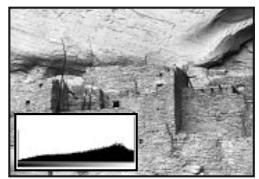
Original et image aux clairs prédominants corrigée
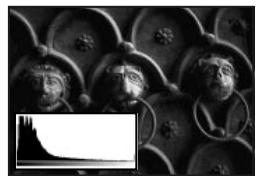
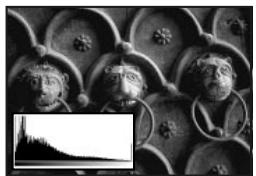
Original et image aux tons fonçés prédominants corrigée
Pour afficher l'histogramme d'une image :
1 Pour afficher les données d'histogramme d'une portion de l'image, sélectionnez d'abord la portion voulue. Par défaut, l'histogramme affiche la gamme des tons de la totalité de l'image. 2 Choisissez Image > Histogramme.
Pour inclure des données provenant de tons directs et de couches alpha, maintenez la touche Alt (Windows) ou Option (Mac OS) enfoncée lorsque vous désirez Image > Histogramme. Sélectionnez ensuite la couche voulue dans le menu déroulant.
L'axe horizontal de l'histogramme représente les valeurs d'intensité, ou niveaux, du plus foncé (0) à l'extrême gauche jusqu'au plus lumineux (255) à l'extrême droite; l'axe vertical représente le nombre total de pixels avec une valeur donnée.
Remarque: l'histogramme pour un calque de réglage reflète les données de tous les calques visibles situés en dessous.
3 Pour les images RVB, CMJN et à couleurs indexées, sélectionnez une option dans le menu Couche. Vous pouvez tracer la luminance de la couche composite (luminosité) ou les valeurs d'intensité d'une couche individuelle. 4 Pour afficher des informations sur un point spécifique de l'histogramme, placez le pointeur dessus. Pour afficher des informations sur une plage de valeurs, faites glisser l'histogramme pour permettre la plage en surbrillance. Lorsque azer terminé, cliquez sur OK pour fermer l'histogramme.
Des informations statistiques relatives aux valeurs d'intensité des pixels s'affichent sous l'histogramme :
Moyenne Représenté la valeur d'intensité moyenne.
Écart type Représenté l'amplitude de variation des valeurs d'intensité.
Médiane Affiche la valeur médiane de la plage de valeurs d'intensité.
Pixels Represente le nombre total de pixels servant à calculer l'histogramme.
Niveau Affiche le niveau d'intensité de la zone située sous le pointeur.
Nombre Indique le nombre total de pixels correspondant au niveau d'intensité sous le pointeur.
% plus nombre Affiche le nombre cumulé de pixels au niveau indiqué par le pointeur ou en dessous. Cette valeur est exprimée en pourcentage de tous les pixels de l'image, de 0 % à l'extrême gauche à 100 % à l'extrême droit.
Niveau Indique le paramètre de la mémoire cache de l'image. Si l'option Appliquer aux histograms est activée dans les préférences Mémoire et mémoire cache (Windows) ou Mémoire cache (Mac OS), l'histogramme s'affiche plus rapidement et est basé sur un échantillon représentatif de pixels dans l'image (en fonction du facteur d'agrandissement), que sur la totalité des pixels (équivalent à un niveau de cache de 1). Désélectionnez cette option si vous poulez vérifier l'isohélie dans l'image. Vous pouvez appuyer sur la touche Maj tout en sélectionnant Image > Histogramme pour générer l'histogramme en utilisant la totalité des pixels de l'image.
Utilisation des outils de réglage chromatique
Tous les outils de réglage chromatique de Photoshop et ImageReady fonctionnent essentiellement de la même façon, à savoir par mise en correspondance d'une plage existante de valeurs de pixel avec une nouvelle plage de valeurs. Les outils diffèrent par leur degré de précision. Pour un résumé général sur les outils de réglage chromatique, reportez-vous à la section « Procédures élémentaires pour la correction d'images », page 145.
Réglages chromatiques
Il existe deux méthodes pour régler les couleurs d'une image. La première consiste à désigner une commande dans le sous-menu Image > Réglages. Cette méthode modifie définitivement les pixels du calque actif.
La deuxième méthode consiste à utiliser un calque de réglage. Les calques de réglage vous permettent de faire des essais de réglage de couleurs et de tons sans modifier de façon permanente les pixels de l'image. Les changements de couleur et de ton résident sur le calque de réglage, qui agit comme un voile laissant transparaître les autres calques de l'image. Les calques de réglage doivent être créés et modifiés dans Photoshop, mais les calques de réglage existants peuvent être affichés dans ImageReady.
Pour ouvrir une boîte de dialogue de réglage des couleurs :
1 Si vous pouvez effectuer des réglages sur une portion de l'image uniquement, sélectionnez cette portion. Si vous ne sélectionnez rien, le réglage est appliqué à la totalité de l'image. 2 Utilisez l'une des méthodes suivantes :
- Choisissez Image > Réglages, puis une commande dans le sous-menu.
- (Photoshop) Créez un calque de réglage (voir la section « Création des calques de réglage et de remplissage », page 351).
- (Photoshop) Cliquez deux fois sur la vignette d'un calque de réglage existant dans la palette Calques.
Pour visualiser les réglages de l'image avant de les valider, sélectionnez Aperçu dans la boîte de dialogue de réglage des couleurs.
Pour annuler les modifications sans fermer la boîte de dialogue de réglage chromatique, maintenez la touche Alt (Windows) ou Option (Mac OS) enfoncée pour transformer le bouton Annuler en bouton Rétablir, puis cliquez sur Rétablir. Vous récupérez ainsi dans la boîte de dialogue les valeurs antérieures aux modifications.
Affichage des valeurs chromatiques des pixels (photoshop)
Vous pouvez utiliser les palettes Infos et Couleur pour afficher la valeur chromatique des pixels lorsque vous effectuez des corrections de couleur.
Lorsque vous travailliez dans une boîte de dialogue de réglage des couleurs, la palette Infos affiche deux ensembles de valeurs chromatiques pour les pixels désignés par le pointeur. La valeur dans la colonne de gauche correspond à la valeur chromatique d'origine. La valeur dans la colonne de droite représenté la valeur chromatique après réglage.
Vous pouvez visualiser la couleur d'un seul emplacement à l'aide de l'outil Pipette ou utiliser jusqu'à quatre échantillonnages de couleur pour afficher les informations chromatiques relatives à un ou plusieurs emplacements dans l'image. Ces échantillonnages sont enregistrés dans l'image. Vous pouvez ainsi vous y reférer constamment lorsque vous travailliez, même si vous fermez et rouvrez l'image.
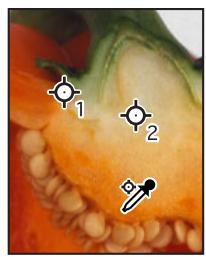
Échantillonnages de couleur et palette Info
Pour utiliser la paletteinfos et l'outil pipette ou échantillonnage de couleur afin de visualiser les valeurs chromatiques :
1 Choisissez Fenêtre > Infos pour ouvrir la paletteInfos. 2 Sélectionnez l'outil Pipette ou Echantillonnage de couleur, puis désignez une aide d'échantillon dans la barre d'options :
- Échantillon ponctuel, pour dire la valeur d'un seul pixel.
- Moyenne 3 × 3, pour dire la valeur moyenne d'une zone de 3 × 3 pixels.
- Moyenne 5 × 5, pour dire la valeur moyenne d'une zone de 5 × 5 pixels.
Si vous avez sélectionné l'outil Echantillonnage de couleur, placez jusqu'à quatre échantillonnages de couleur sur l'image. Cliquez à l'endroit où placer un échantillonnage. Ouvrez une boîte de dialogue de réglage (voir la section « Réglages chromatiques », page 150).
5 Effectuez vos réglages et, avant de les appliquer, visualisez dans la palette Infos les valeurs chromatiques avant et après réglage.
- Pour afficher les valeurs chromatiques à l'aide de l'outil Pipette, déplacez le pointeur sur la zone de l'image à examiner. L'ouverture d'une boîte de dialogue de réglage active l'outil Pipette en dehors de la boîte. Les commandes de défillement ainsi que les outils Main et Loupe demeurent accessibles par le biais des raccourcis clavier.
- Pour afficher les valeurs chromatiques sous les échantillonnages de couleur, observez la partie inférieure de la palette Infos. Pour placer des échantillonnages de couleur dans l'image pendant que la boîte de dialogue de réglage est ouverte, maintenez la touche Maj enfoncée pendant que vous cliquez dans l'image.
Pour déplacer, supprimer ou masquer un échantillonnage de couleur :
Choisissez parmi les options suivantes :
- Pour déplacer un échantillonnage de couleur, sélectionnez l'outil Echantillonnage de couleur et faites glisser l'échantillonnage vers son nouvel emplacement.
- Pour supprim . Faites glisser l'échantillonnage hors de la fenêtre de document ou maintenez la touche Alt (Windows) ou Option (Mac OS) enfoncée et cliquez sur l'échantillonnage.
Pour supprimer tous les échantillonnages de couleur, cliquez sur Effacer dans la barre d'options.
- Pour supprimer un échantillonnage de couleur alors qu'une boîte de dialogue de réglage est ouverte, maintenez les touches Alt+Maj (Windows) ou Option+Maj (Mac OS) enfoncées et cliquez sur l'échantillonnage.
- Pour activer ou désactiver l'affichage de tous les échantillonnages de couleur dans une image, CHOISSEZ AFFICHAGE > Extras. Une coche indique que les échantillonnages de couleur sont affichés.
Pour modifier l'affichage des informations d'échantillonnage de couleur dans la paletteinfos:
Choisissez parmi les options suivantes :
- Pour afficher ou masquer les informations d'échantillonnage de couleur dans la paletteInfos, choisissez Échantillonnages de couleurs dans le menu de la palette. Une coche indique que les informations sur les échantillonnages de couleur sont affichées.
- Pour modifier l'espace colorimétrique dans lequel s'affichent les valeurs d'un échantillonnage de couleur, déplacez le pointeur sur l'icône d'échantillonnage de couleur dans la paletteInfos, maintenez le bouton de la souris enfoncé et choisissez un autre espace colorimétrique dans le menu.
Pour afficher les valeurs chromatiques à l'aide de l'outil pipette et de la palette couleur :
1. Choisissez Fenêtre > Couleur pour ouvrir la palette Couleur. 2. Ouvrez la boîte de dialogue de réglage des couleurs. L'outil Pipette est activé en dehors de cette boîte et sur l'image. 3. Cliquez sur le pixel à vérifier dans l'image. 4. Effectuez les réglages dans la boîte de dialogue et, avant de les appliquer, affichez les valeurs chromatiques après réglage dans la palette Couleur.
Enregistrement et nouvelle application des paramètres
Les boutons Enregistrer et Charger dans les boîtes de dialogue Niveau, Courbes (Photoshop), Teinte/Saturation, Remplacement de couleur (Photoshop), Correction sélective (Photoshop) et Variantes vous permettent d'enregistrer vos paramètres et de les appliquer ensuite à d'autres images.
Pour enregistrer et réappliquer des paramètres :
1 Cliquez sur Enregistrer dans la boîte de dialogue de réglage active, puis nommez et enregistrez les paramètres. 2 Fermez la boîte de dialogue de réglage et ouvrez l'image à laquelle appliquer les réglages. 3 Reouvrez la boîte de dialogue de réglage et cliquez sur Charger. Recherchez et chargez le fichier de réglages enregistré.

Si vous appliquez régulièrement le même réglage, il est conseillé de l'enregistrer et de l'exécuter en tant que script.
Comparaison des corrections en mode CMJN et RVB (Photoshop)
Même si toutes les corrections de couleurs et de tons sont autorisées en mode CMJN ou RVB, vous devez désignement le mode. Dans la mesure du possible, évitez de multiplier les conversions entre modes, car des valeurs chromatiques sont arrondies et perdues à chaque conversion. Si une image RVB est destinée à être affichée à l'écran, il est inutile de la convertir au mode CMJN. De même, si une image numérique CMJN doit être séparée et imprimée, il est inutile d'effectuer des corrections en mode RVB.
Si vous devez convertir vos images d'un mode à l'autre, il est judicieux d'effectuer la plupart de vos corrections de couleurs et de tons en mode RVB et d'utiliser le mode CMJN pour peaufiner. Les avantages du travail en mode RVB sont, entre autres, les suivants :
- Il permet d'économiser de la mémoire et d'améliorer les performances, puisque vous travaillez avec moins de couches.
- Il permet d'être plus indépendant du périphérique, car les espaces colorimétriques RVB ne dépendent pas des encres, et de conserver les corrections apportées à l'image quel que soit le moniteur, l'ordinateur ou le périphérique de sortie utilisé.
- Il permet de préserver probablement davantage de couleurs après réglages, la gamme des espaces RVB étant plus large que celle des espaces CMJN.
Avec les commandes Format d'épreuve, vous pouvez prévisualiser des couleurs CMJN composites et des plaques de séparation selon l'espace de travail CMJN définis dans la boîte de dialogue Couleurs. Vous pouvez également afficher un aperçu des couleurs à l'aide d'un profil de couleur CMJN personnelisé (voir la section « Épreuvage à l'écran des couleurs », page 127).
Contrôlez les couleurs CMJN pendant que vous effectuez des modifications en mode RVB, en choisissant Affichage > Nouvelle vue pour ouvrir une seconde fenêtre. Activez l'aperçu CMJN dans une fenêtre et laissez-le désactivé dans l'autre.
Identification des couleurs non imprimables (photoshop)
La gamme imprimable correspond à la gamme de couleurs qu'un système colorimétrique peut afficher ou imprimer. Une couleur affichable en mode RVB ou TSL peut être hors gamme, et donc non imprimable, en mode CMJN (voir la section « Gammes des couleurs (Photoshop) », page 102).
Photoshop place automatiquement toutes les couleurs dans la gamme imprimable lorsque vous convertissez une image en mode CMJN. Toutefois, vous pouvez décider d'identifier les couleurs non imprimables d'une image ou de les corriger manuellement avant de les convertir en CMJN.
En mode RVB, vous pouvez identifier les couleurs non imprimables de la façon suivante :
- Dans la palette Infos, un point d'exclamation s'affiche en regard des valeurs CMJN quand vous placez le pointeur sur une couleur non imprimable.
- Un triangle d'alerte s'affiche dans le sélecteur de couleur et la palette Couleur, et l'équivalent CMJN le plus proche s'affiche dès que vous sélectionnez une couleur non imprimable. Pour sélectionner l'équivalent CMJN, cliquez sur le triangle ou la case de couleur.
La commande Couleurs non imprimables vous permet également d'identifier rapidement toutes les couleurs non imprimables d'une image RVB.
Pour activer ou désactiver la mise en surbrillance des couleurs non imprimables :
1. Choisissez Affichage > Format d’épreuve, puis le profil d’épreuve en fonction duquel agira la commande Couleurs non imprimables (voir la section « Épreuvage à l’écran des couleurs », page 127). 2. Choisissez Affichage > Couleurs non imprimables. Tous les pixels hors de la gamme imprimable de l’espace du profil d’épreuve actif sont mis en surbrillance.
Pour modifier la couleur des alerts de couleurs non imprimables :
1. Utilisez l'une des méthodes suivantes :
- Sous Windows ou Mac OS 9. x, CHOISSEZ Édition > Prérérences > Transparency et couleurs non imprimables.
- Sous Mac OS X, CHOISSEZ Photoshop > Prérérences > Transparency et couleurs non imprimables.
2 Dans le panneau Couleurs non imprimables, cliquez sur le témoin de couleur pour afficher le sélecteur de couleur. Sélectionnez ensuite une nouvelle couleur de représentation et cliquez sur OK. Pour des résultats optimaux, utilisez une couleur non présente dans l'image. 3 Entrez une valeur dans la zone de texte Opacité. Les valeurs admises sont comprises entre 0 et 100%. Utilisez ce paramètre pour révéler plus ou moins l'image sous-jacente à travers la couleur de représentation. Cliquez ensuite sur OK.
Original et aperçu des couleurs non imprimables
Utilisation de la boîte de dialogue niveaux
La boîte de dialogue Niveau permet de corriger la gamme des tons et la balance des couleurs d'une image en réglant les niveaux d'intensité des tons foncés, moyens et clairs. L'histogramme Niveau sert de repère visuel pour le réglage des tons prédominants de l'image.
Utilisation de l'histogramme niveau pour définir les tons clairs, foncés et moyens
Vous pouvez définir les tons clairs et les tons foncés d'une image en déplaçant les curseurs d'entrée sur le premier groupe de pixels à chaque extrémité de l'histogramme Niveau. Vous mettez ainsi en correspondance ces pixels (les plus foncés et les plus clairs dans chaque couche) avec le noir et le blanc, ce qui augmente la gamme des tons de l'image. Les pixels correspondants des autres couches sont réglés proportionnellement pour éviter de modifier la balance des couleurs. Vous pouvez utiliser le curseur central d'entrée pour modifier les valeurs d'intensité de la gamme médiane des tons de gris sans modifier considérablement les tons clairs et les tons foncés.
Même s'il est moins précis d'utiliser les curseurs Niveau que d'attribuer des valeurs cible ou d'utiliser la boîte de dialogue Courbes, cette méthode fournit souvent de bons résultats.
Pour régler la gamme de tons à l'aide des niveaux :
1 Ouvrez la boîte de dialogue Niveau (voir la section « Réglages chromatiques », page 150). 2 Pour régler les tons d'une couche de couleur spécifique, sélectionnez une option dans le menu Couche.
Pour modifier une combinaison de couches de couleur en même temps, maintenez la touche Maj enfoncée et sélectionnez les couches dans la palette Couches avant de désigner la commande Niveaux. Le menu Couche affiche les abréviations des couches cible, par exemple, CM pour cyan et magenta. Il contient également chaque couche de l'ensemble sélectionné. Vous ne pouvez modifier les tons directs et les couches alpha qu'individuellement.
3 Pour régler manuellement les tons foncés et les tons clairs, utilisez l'une des méthodes suivantes :
- Faites glisser les curseurs Niveaux d'entrée noir et blanc à la limite du premier groupe de pixels à l'une des extrémités de l'histogramme. Vous pouvez également entrer directement des valeurs dans la première et la troisième zone de texte Niveaux d'entrée.
- Faites glisser les curseurs Niveaux de sortie noir et blanc pour définir les nouvelles valeurs des tons foncés et des tons clairs. Vous pouvez également entrer directement des valeurs dans les zones de texte Niveaux de sortie.
Supposons que vous pouvez augmenter le contraste d'une image dont les pixels couvrent une plage restreinte de 0 à 233. Si vous faites glisser le triangle blanc des niveaux d'entrée sur 233, les pixels dont l'intensité est égale ou supérieure à 233 (sur chaque couche de l'image) sont mis en correspondance avec la valeur 255; les pixels dont l'intensité est inférieure sont mis en correspondance avec les valeurs plus claires correspondantes. Cette nouvelle mise en correspondance éclaircit l'image, le contraste étant plus marqué dans les zones de tons clairs.
Original
Histogramme et image obtenus
Supposons que vous pouvez maintenant réduire le contraste dans l'image. Si vous faites glisser le triangle blanc des niveaux d'entrée sur la valeur 20, les pixels dont l'intensité est de 255 sont de nouveau mis en correspondance avec la valeur 220; les pixels dont l'intensité est inférieure sont mis en correspondance avec les valeurs plus foncées correspondantes. L'image est plus foncée, le contraste étant réduit dans les zones de tons clairs.
Pour régler automatiquement les tons foncés et les tons clairs, cliquez sur Auto.
Dans Photoshop, en cliquant sur Auto, vous appliquez les paramètres définis dans la boîte de dialogue Options de correction colorimétrique automatique (voir la section « Définition des options de correction colorimétrique automatique (Photoshop)», page 162). Dans ImageReady, cliquer sur Auto produit le même résultat que la commande Niveau automatiques (voir la section « Utilisation de la commande Niveau automatiques», page 170).
5 Si des corrections de tons moyens sont nécessaires dans votre image, utilisez le curseur d'entrée de niveaux de gris. Faites glisser le curseur vers la droite pour foncer les tons moyens et vers la gauche pour les éclaircir. Vous pouvez également entrer des valeurs directement dans la zone de texte Niveaux d'entrée du milieu.
6 Cliquez sur OK.
7 Pour afficher l'histogramme avec les réglages, rouvrez la boîte de dialogue Niveau. Les vides dans l'histogramme réglé ne sont pas le signe d'un problème perceptible dans l'image, sauf s'ils sont larges ou associés à un faible nombre de pixels.
Utilisation des niveaux pour régler la couleur (photoshop)
Outre la définition de la gamme des tons, les niveaux permettent de régler la balance des couleurs d'une image.
Pour régler la balance des couleurs en utilisant les niveaux :
1 Placez un échantillonnage de couleur sur une zone de gris neutre dans l'image. 2 Ouvrez la boîte de dialogue Niveau (voir la section « Réglages chromatiques », page 150). 3 Utilisez l'une des méthodes suivantes :
- Cliquez deux fois sur l'outil Pipette dans la boîte de dialogue Niveau pour afficher le s Cliquez ensuite sur l'échantillonneur de couleur dans l'image.
- Cliquez sur Options dans la boîte de dialogue Niveaux. Cliquez sur le témoin de couleur Tons moyens pour afficher le Sélec
En règle générale, attribuez des valeurs de composante de couleur équivalentes à un gris neutre. Par exemple, attribuez des valeurs de rouge, vert et bleu équivalentes pour produire un gris neutre dans une image RVB.
Utilisation de la boîte de dialogue courbes (photoshop)
Comme la boîte de dialogue Niveaux, la boîte de dialogue Courbes permet de régler la totalité de la gamme des tons d'une image. Cependant, au lieu d'effectuer des réglages à l'aide de trois variables seulement (tons clairs, foncés et moyens), la boîte de dialogue Courbes vous permet de régler tout point sur une échelle de 0 à 255, tout en conservant jusqu'à 15 autres constantes de valeur. Vous pouvez également utiliser les courbes pour effectuer des réglages précis de couches de couleur individuelles.
Pour régler la gamme des tons et la balance des couleurs à l'aide des courbes :
1 Ouvrez la boîte de dialogue Courbes (voir la section « Réglages chromatiques », page 150).
Points le long d'une courbe : A. Tons clairs B. Tons moyens C. Tons foncés
L'axe horizontal du graphe représente les valeurs d'intensité d'origine des pixels (niveau d'entrée) ; l'axe vertical représente les nouvelles valeurs chromatiques (niveau de sortie). Sur la diagonale par défaut, tous les pixels ont des valeurs d'entrée et de sortie identiques.
Remarque : pour les images RVB, la boîte de dialogue Courbes affiche des valeurs d'intensité comprises entre 0 et 255, les tons fonçés (0) étant à gauche. Pour les images CMJN, la boîte de dialogue Courbes affiche des pourcentages compris entre 0 et 100, les
tons clairs (0) étant à gauche. Pour inverser à tout moment l'affichage des tons fonçés et des tons clairs, cliquez sur la double flèche au-dessous de la courbe.
2 Pour régler la balance des couleurs de l'image, sélectionnez la ou les couches à régler, à partir du menu Couche. Pour modifier une combinaison de couches de couleur, maintenez la touche Maj enfoncée et sélectionnez les couches dans la palette Couches, avant de désirer la commande Courbes. Le menu Couche affiche les abréviations des couches cible, par exemple, CM pour cyan et magenta. Il contient également chaque couche de l'ensemble sélectionné. 3 Pour affiner la grille Couches, maintenez la touche Alt (Windows) ou Option (Mac OS) enfoncée et cliquez sur la grille. Maintenez toujours la touche Alt/Option enfoncée et cliquez de nouveau pour agrandir le quadrillage. 4 Cliquez sur tout point de la courbe qui doit rester fixe. Par exemple, pour régler les tons moyens tout en minimisant l'effet sur les tons clairs et les tons foncés, cliquez sur les points au quart et aux trois-quarts de la courbe.
Vous pouvez ajouter jusqu'à 14 points de contrôle sur la courbe en verrouillant ces valeurs. Pour supprimer un point de contrôle, faites-le glisser hors du graphe, sélectionnez-le et appuyez sur la touche Suppr, ou maintenez la touche Ctrl (Windows) ou Commande (Mac OS) enfoncée et cliquez dessus. Vous ne pouvez pas supprimer les points d'extrémité de la courbe.
Pour déterminer les zones les plus claires et les plus foncées de l'image, faites glisser le pointeur sur l'image. Les valeurs d'intensité dans la zone sous le pointeur et l'emplacement correspondant sur la courbe sont affichés dans la boîte de dialogue Courbes.
5 Pour régler la courbe, utilisez l'une des méthodes suivantes :
- Faites glisser la courbe jusqu'à ce que l'image présente l'aspect recherché.
- Cliquez sur un point de la courbe et entrez les valeurs Entrée et Sortie pour ce point.
- Sélectionnez le crayon en bas de la boîte de dialogue et faites glisser pour tracer une nouvelle courbe. Maintenez la touche Maj enfoncée pour contraindre la courbe à une ligne droite, puis cliquez pour définir les points d'extrémité. Une fois terminé, cliquez sur Lisser pour lisser la courbe, le cas échéant.
- Cliquez sur Auto pour régler l'image selon les paramètres définis dans la boîte de dialogue Options de correction colorimétrique automatique (voir la section « Définition des options de correction colorimétrique automatique (Photoshop) », page 162).
Dans la boîte de dialogue Courbes, vous disposez des raccourcis clavier suivants :
- Tout en maintenant la touche Ctrl (Windows) ou Commande (Mac OS) enfoncée, cliquez dans l'image pour définir un point sur la courbe, dans la couche active spécifique dans la boîte de dialogue Courbes.
- Tout en maintenant les touches Maj+Ctrl (Windows) ou Maj+Commande (Mac OS) enfoncées, cliquez dans l'image pour définir un point sur la courbe, pour la couleur sélectionnée dans chaque couche de composante couleur (mais non dans la couche composite).
- Tout en maintainant la touche Maj enforcée, cliquez sur plusieurs points de la courbe pour les sélectionner. Les points sélectionnés s'affichent en noir.
- Cliquez sur la grille ou appuyez sur les touches Ctrl-D (Windows) ou Commande-D (Mac OS) pour désélectionner tous les points de la courbe.
- Appuyez sur les touches fléchées pour déplacer des points sélectionnés sur la courbe.
- Appuyez sur les touches Ctrl+Tabulation (Windows) ou Contrôle+Tabulation (Mac OS) pour un déplacement vers l'avant, suivant les points de contrôle sur la courbe.
- Appuyez sur les touches Maj+Ctrl+Tabulation (Windows) ou Maj+Contrôle+Tabulation (Mac OS) pour un déplacement vers l'arrière suivant les points de contrôle sur la courbe.
Utilisation des valeurs cible pour définir des tons clairs et des tons foncés (photoshop)
Les professionnels de la couleur définissant généralement les tons clairs et foncés dans une image en attribuant les valeurs d'encre CMJN les plus foncées et les plus claires aux zones de détail les plus foncées et les plus claires de l'image.
Lorsque vous identifiez ces zones de détail, il est important de repérer les tons clairs et les tons foncés représentatifs. Sinon, la gamme des tons risque d'être inutilement étendue et d'inclure des valeurs de pixel extrêmes qui ne traduisent pas le détail de l'image. Une zone à tons clairs doit être constituée d'un ton clair imprimable et non d'un blanc spécifique. Le blanc spécifique ne contenant aucun détail, aucune encre n'est imprimée sur le papier. Par exemple, une tache éblouissante correspond à du blanc spécifique et non à un ton clair imprimable.
Remarque : dans ImageReady, vous pouvez appliquer la procédure suivante dans la boîte de dialogue Niveaux.
Pour définir des tons clairs et des tons foncés en utilisant des valeurs cible :
1 Sélectionnez l'outil Pipette et sélectionnez Moyenne 3 × 3 dans le menu Taille des options de l'outil Pipette. Vous avez ainsi la garantie que l'échantillon est représentatif d'une zone au lieu de correspondre uniquement à la valeur d'un seul pixel de trame. 2 Ouvrez la boîte de dialogue Niveau ou Courbes (voir la section « Réglages chromatiques », page 150).
Lorsque vous ouvrez l'une de ces boîtes, l'outil Pipette est toujours activé hors de la boîte de dialogue. Les commandes de défilement ainsi que les outils Main et Loupe demeurent accessibles par le biais des raccourcis clavier.
3 Utilisez l'une des méthodes suivantes pour identifier des zones de tons clairs et foncés représentatives dans l'image :
- Déplacez le pointeur sur l'image et observez la palette Infos pour repérer les zones les plus claires et les plus foncées (voir la section « Affichage des valeurs chromatiques des pixels (Photoshop) », page 150).
- Faites glisser le pointeur sur l'image et observez la boîte de dialogue Courbes pour repérer les points les plus clairs et les plus foncés dans la plage numérique. Cette
méthode ne fonctionne pas si la boîte de dialogue Courbes est configurée pour la couche composite CMJN.
Utilisez égalent la commande Seuil pour identifier des tons clairs et des tons foncés représentatifs avant d'ouvrir la boîte de dialogue Niveaux ou Courbes (voir la section « Utilisation de la commande Seuil (Photoshop) », page 174).
4 Utilisez l'une des méthodes suivantes pour attribuer des valeurs chromatiques à la zone la plus claire de l'image :
- Cliquez deux fois sur l'outil Pipette Point blanc dans la boîte de dialogue Niveau ou Courbes pour afficher le sélecteur de couleur. Entrez les valeurs à attribuer à la zone la plus claire de l'image et cliquez sur OK. Cliquez ensuite sur le ton clair identifié à l'étape 3.
Si vous sélectionnez accidentellement un autre ton clair, maintenez la touche Alt (Windows) ou Option (Mac OS) enfoncée et cliquez sur Rétablir dans la boîte de dialogue Niveau ou Courbes.
- Cliquez sur Options dans la boîte de dialogue Niveau ou Courbes. Cliquez sur le témoin de couleur Tons clairs pour afficher le sélection de couleur. Entrez les valeurs à attribuer à la zone la plus claire de l'image et cliquez sur OK.
Dans la plupart des cas où vous imprimez sur du papier blanc, vous pouvez obtenir un ton clair de qualité dans une image aux tons moyens prédominants, à l'aide des valeurs CMJN 5, 3, 3 et 0, respectivement. Une valeur RVB équivalente approximative est 244, 244, 244 et un équivalent approximatif en niveaux de gris est un point de 4%. Vous pouvez arrondir rapidement ces valeurs cible en entrant la valeur 96 dans la zone de texte Luminosité (L) sous la section TSL du sélecteur de couleur.
Avec une image aux tons foncés prédominants, vous pouvez désir de définir le ton clair avec une valeur inférieure afin d'éviter un contraste trop prononcé. Faites des tests avec des valeurs de luminosité comprises entre 96 et 80.
Original
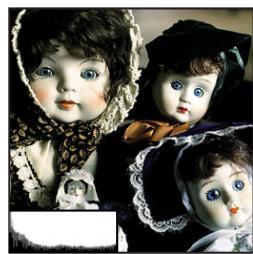
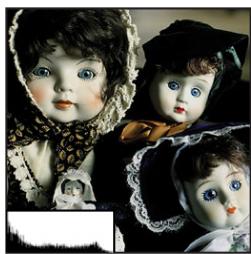
Ton clair défini par des valeurs de luminosité cible de tons moyens prédominants (L : 96) ; ton clair défini par des valeurs de luminosité cible inférieures (L : 80)
Les valeurs de pixel dans l'image sont régles proportionnellement aux nouvelles valeurs de tons clairs. Tout pixel plus clair que la zone sélectionnée est converti en blanc spéculaire. La palette Infos affiche les valeurs avant et après réglage de couleur.
5 Utilisez l'une des méthodes suivantes pour attribuer des valeurs chromatiques à la zone la plus foncée de l'image :
- Cliquez deux fois sur l'outil Pipette Point noir dans la boîte de dialogue Niveau ou Courbes pour afficher le sé cée de l'image et Cliquez sur OK. Cliquez ensuite sur le ton foncé identifié à l'étape 3.
- Cliquez sur Options dans la boîte de dialogue Niveau ou Courbes. Cliquez sur le témoin de couleur Tons foncé
Dans la plupart des cas où vous imprimez sur papier blanc, vous pouvez obtenir un ton foncé de qualité dans une image à prédominance de tons moyens, à l'aide des valeurs CMJN 65, 53, 51 et 95. Une valeur RVB équivalente approximative est 10, 10, 10 et un équivalent en niveaux de gris approximatif est un point de 96%. Vous pouvez arrondir rapidement ces valeurs cible en entrant la valeur 4 dans la zone de texte Luminosité (L) sous la section TSL du sélecteur de couleur.
Avec une image à prédominance de tons clairs, vous pouvez décider de définir le ton foncé avec une valeur supérieure pour conserver le niveau de détaill sur les tons clairs. Faites des tests avec des valeurs de luminosité comprises entre 4 et 20.
Original
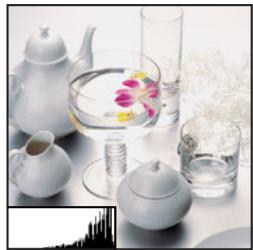
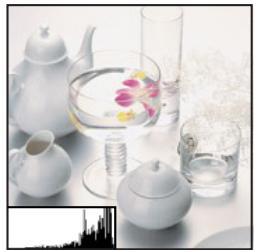
Ton foncé défini par des valeurs de luminosité cible de tons moyens prédominants (L : 4) ; ton foncé défini par des valeurs de luminosité cible supérieures (L : 20)
Pour identifier les zones les plus claires et les plus foncées d'une image en utilisant le mode seuil :
1 Ouvrez la boîte de dialogue Niveaux et sélectionnez Aperçu. Remarque: le mode Seuil de la boîte Niveaux n'est pas disponible pour les images CMJN. 2 Maintenez la touche Alt (Windows) ou Option (Mac OS) enfoncée et faites glisser le triangle blanc ou noir Niveau d'entrée.
L'image passée en mode Seuil et un aperçu fortement contrasté s'affiche. Si vous faites glisser le curseur blanc, les zones visibles de l'image indiquent les parties les plus claires de l'image; avec le curseur noir, il s'agit des parties les plus foncées. Si vous sélectionnez une couche de couleur dans la boîte de dialogue Niveaux, la zone noire indique l'endroit où aucune composante de la couleur donnée n'existe.
Aperçu de l'image en mode Seuil
3 Faites lentement glisser le curseur au centre de l'histogramme pour identifier les zones claires ou foncées de l'image. Utilisez ces pixels pour cibler les points noirs et blancs sur votre image.
Définition des options de correction colorimétrique automatique (photoshop)
La boîte de dialogue Options de correction colorimétrique automatique vous permet de régler automatiquement la gamme des tons d'ensemble d'une image, de définir des pourcentages d'échantillonnage et d'attribuer des valeurs chromatiques aux tons foncés, moyens et clairs. Vous pouvez appliquer tous les paramètres en même temps en utilisant la boîte de dialogue Niveau ou Courbes ou enregistrer les paramètres pour une utilisation ultérieure avec les commandes Niveau, Niveau automatiques, Contraste automatique, Couleur automatique et Courbes.
Pour définir les options de correction automatique :
1 Cliquez sur Options dans la boîte de dialogue Niveau ou Courbes. 2 Indiquez l'algorithmquePhotoshop doitutiliser pourreglerla gamme de tons d'ensemble d'une image: 1 Cliquez sur Options dans la boîte de dialogue Niveau ou Courbes. 2 Indiquez l'algorithmique Photoshop doit utiliser pour régler la gamme de tons d'ensemble d'une image:
- Accentuer le contraste monochrome écrête toutes les couches de façon identique. Cette option préserve les couleurs tout en accentuant les contrastes (les tons clairs deviennent plus clairs, les tons foncés plus foncés). La commande Contraste automatique utilise cet algorithme.
- Accentuer le contraste par couche optimise la gamme des tons de chaque couche pour appliquer une correction plus radicale. Etant donné que cette option règle chaque couche séparément, elle peut supprimer ou introduire des projections de couleur. La commande Niveaux automatiques utilise cet algorithme.
- Rechercher les couleurs claires et foncées recherche les pixels les plus clairs et les plus foncés de l'image et les utilise pour optimiser le contraste, tout en minimisant l'échecage. La commande Couleur automatique utilise cet algorithmme.
Sélectionnez Magnétisme des tons moyens neutres pour que Photoshop recherche une couleur presque neutre dans l'image, puis règle les valeurs gamma pour rendre la couleur neutre. La commande Couleur automatique utilise cet algorithme. Pour définir la quantité de pixels noirs et blancs à supprimer, indiquez des valeurs en pourcentage dans les zones de texte Ecrêtage. Il est recommandé de spécifier une valeur comprise entre 0,5 et 1%.
Par défaut, Photoshop écrête les pixels noirs et blancs de 0,5%; en d'autres termes, il ignore les premiers 0,5% à chaque extrémité lors du repérage des pixels les plus clairs et les plus foncés de l'image. Cela garantit que les valeurs noir et blanc sont calculées en fonction de valeurs de pixel représentatives jusqu'à qu'extrêmes.
Pour attribuer des valeurs chromatiques aux zones plus foncées, neutres et plus claires de l'image, cliquez sur un témoin de couleur. Pour savoir comment définir des valeurs colorimétriques, reportez-vous à la section « Utilisation des valeurs cible pour définir des tons clairs et des tons foncés (Photoshop) », page 159. Utilisez l'une des méthodes suivantes:
- Pour enregistrer et utiliser les paramètres des boîtes de dialogue Niveau ou Courbes, cliquez sur OK. Si vous cliquez ensuite sur le bouton Auto, Photoshop applique de nouveau les mêmes paramètres à l'image.
- Pour enregistrer les paramètres en tant que valeurs par défaut, sélectionnez Enregistrer comme valeurs par défaut, puis cliquez sur OK. À l'ouverture suivante de la boîte de dialogue Niveau ou Courbes, vous pouvez appliquer les mêmes paramètres en cliquant sur le bouton Auto. Les pourcentages d'échantillonnage par défaut sont également utilisés par les commandes Niveau automatiques, Contraste automatique et Couleur automatique.
Réglage du gamma d'une image (ImageReady)
Le gamma mesure le contraste des niveaux de tons moyens produits par un périphérique (un moniteur, le plus souvent). Une valeur gamma supérieure produit une image globalement plus foncée. Les systèmes Windows utilisent une valeur de gamma supérieure à celle des systèmes Mac OS : l'image sur système Windows est donc considérablement plus foncée que sur système Mac OS.
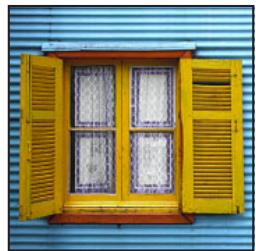
Image avec des valeurs de gamma Windows et Mac OS
Les graphistes, en particulier ceux qui créent des images sur des systèmes Mac OS pour les afficher principalement sur des systèmes Windows, doivent envisager l'utilisation d'une valeur de gamma commune à toutes les plates-formes. Vous pouvez modifier le gamma d'une image pour compenser les différences entre moniteurs Windows et Mac OS.
Remarque: la boîte de dialogue Gamma permet de modifier les valeurs de pixel d'une image. Par contraste, les commandes Affichage > Aperçu règlent l'aspect de l'image sur le moniteur, mais ne modifient pas les valeurs de pixel.
Pour régler automatiquement la valeur gamma :
1. Choisissez Image > Réglages > Gamma. 2. Sélectionnez Aperçu pour afficher un aperçu du réglage de l'image. 3. Ajustez la valeur gamma :
- Sélectionnez Windows/Macintosh pour ajuster le gamma pour un affichage sous Mac OS.
- Sélectionnez Macintosh/Windows pour ajuster le gamma pour un affichage sous Windows.
Remarque : les images créées avec Photoshop version 4.0 ou antérieures utilisent la valeur de gamma Mac OS (1,8) par défaut; elles doivent être ajustées pour être affichées sous Windows (sauf si la valeur gamma a été ajustée lors de la création de l'image). Les images créées avec Photoshop version 5.0 ou ultérieures utilisent la valeur de gamma Windows (2,2) par défaut; celle-ci est correcte pour l'affichage sous Windows et ne requiert pas d'ajustement.
Pour ajuster le gamma manuellement :
1. Choisissez Image > Réglages > Gamma. 2. Sélectionnez Aperçu pour afficher un aperçu du réglage de l'image. 3. Faites glisser le curseur Gamma ou entrez une valeur comprise entre 0,1 et 9,99 dans la zone de texte. Le curseur Gamma mesure l'ampleur de la modification par rapport à la valeur de gamma actuelle. Le curseur n'indique pas la valeur gamma réelle.
De nombreuses méthodes permettent d'obtenir des résultats similaires pour la balance des couleurs ; il est donc conseillé de tenir compte de votre type d'image et de l'effet que vous pouvez produire. Si vous êtes novice en matière de réglage de composantes de couleur, conservez à portée de main une représentation graphique de la roue chromatique. Vous pouvez utiliser la roue chromatique pour prévoir l'effet d'une modification d'une composante de couleur sur les autres couleurs et les correspondances des modifications entre les modes RVB et CMJN.
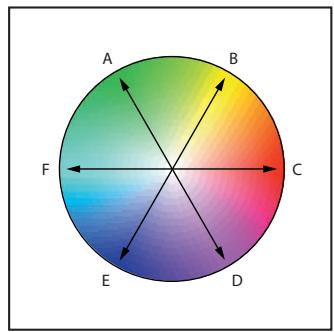
Roue chromatique :
A. Vert B. Jaune C. Rouge D. Magenta E. Bleu F. Cyan
Par exemple, vous pouvez réduire la quantité d'une couleur donnée dans une image en augmentant la quantité de son opposé sur la roue chromatique et vice-versa. De même, vous pouvez augmenter et diminuer la quantité d'une couleur en réglant les deux couleurs adjacentes sur la roue chromatique, voire en réglant les deux couleurs adjacentes à son opposé.
Dans une image CMJN, vous pouvez diminuer le magenta en réduisant sa quantité ou bien sa couleur complémentaire (en ajoutant du cyan et du jaune). Vous pouvez même combiner ces deux corrections, réduisant ainsi leur effet sur la luminosité globale. Dans une image RVB, vous pouvez diminuer le magenta en enlevant du rouge et du bleu ou en ajoutant du vert. L'ensemble de ces réglages aboutit à une balance des couleurs globale contenant moins de magenta.
Utilisation de la commande balance des couleurs (photoshop)
La commande Balance des couleurs modifie le mélange de l'ensemble des couleurs dans une image pour aboutir à une correction chromatique généralisée.
Pour utiliser la commande balance des couleurs :
Assurez-vous que la couche composite est sélectionnée dans la palette Couches. Cette commande est disponible uniquement lors de l'affichage de la couche composite. Ouvrez la boîte de dialogue Balance des couleurs (voir la section « Réglages chromatiques », page 150). Sélectionnez Tons foncés, Tons moyens ou Tons clairs pour sélectionner la gamme des tons sur laquelle concentrer les modifications.
4 Sélectionnez Conserver la luminosité pour empêcher la modification des valeurs de luminosité dans l'image lors de la modification de couleur. Cette option permet de conserver la balance des tons dans l'image. 5 Faites glisser un curseur vers une couleur que vous voulez augmenter dans l'image. Si vous voulez la réduire, faites glisser le curseur dans la direction opposée.
Les valeurs au-dessus des bandes de contrôle des couleurs indiquent les modifications de couleur pour les couches rouge, vert et bleu (pour des images Lab, les valeurs correspondant aux couches a et b). Les valeurs sont comprises entre -100 et +100.
Utilisation de la commande teinte/saturation
La commande Teinte/Saturation vous permet de régler la teinte, la saturation et la luminosité de la totalité de l'image ou de composantes de couleur isolées. Le réglage de la teinte, ou couleur, correspond à un déplacement sur la circonférence de la roue chromatique. Le réglage de la saturation, ou pureté de la couleur, correspond à un déplacement sur le rayon de la roue chromatique.
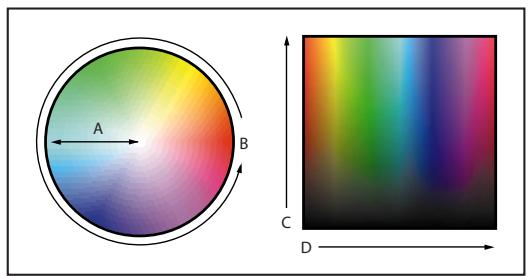
Roue chromatique et rayon de la roue chromatique :
A. Saturation B. Teinte C. Luminosité D. Teintes
Vous pouvez également utiliser l'option Redéfinir pour ajouter une couleur à une image en niveaux de gris convertie en RVB ou à une image RVB (par exemple, pour lui donner l'aspect d'une image bichrome en réduisant ses valeurs chromatiques à une seule teinte).
Pour utiliser la commande teinte/saturation :
1 Ouvrez la boîte de dialogue Teinte/Saturation (voir la section « Réglages chromatiques », page 150).
Les deux bandes de contrôle des couleurs dans la boîte de dialogue représentent les couleurs selon leur ordre sur la roue chromatique. La bande de contrôle supérieure indique la couleur avant réglage ; celle du bas montre l'effet du réglage sur toutes les teintes à pleine saturation.
2 (Photoshop) Dans le menu Modifier, sélectionnez les couleurs à régler :
- Sélectionnez Global pour régler toutes les couleurs simultanément.
- Sélectionnez l'une des autres gammes de couleurs prédéfinies répertoriées pour la couleur à régler. Un curseur de réglage s'affiche entre les bandes de contrôle des couleurs et permet de modifier toute gamme de teintes. Pour plus de détails sur la façon de modifier la portée du curseur, reportez-vous aux instructions qui suivent cette procédure.
Pour l'option Teinte, entrez une valeur ou faites glisser le curseur jusqu'à ce que les couleurs s'affichent comme vous le souhaitez.
Les valeurs affichées dans la zone de texte reflètent l'angle de rotation autour de la roue chromatique, à partir de la couleur d'origine du pixel. Une valeur positive indique une rotation dans le sens horaire et une valeur négative correspond au sens antihoraire. Les valeurs sont comprises entre -180 et +180.
Pour l'option Saturation, entrez une valeur ou faites glisser le curseur vers la droite pour l'augmenter ou vers la gauche pour la diminuer.
La couleur s'éloigne ou se rapproche du centre de la roue chromatique, en fonction des valeurs chromatiques de départ des pixels sélectionnés. Les valeurs sont comprises entre -100 et +100.
5 Pour l'option Luminosité, entrez une valeur ou faites glisser le curseur vers la droite pour l'augmenter ou vers la gauche pour la diminuer. Les valeurs sont comprises entre -100 et +100.
Pour modifier la portée d'un curseur de réglage (photoshop) :
1 Sélectionnez une valeur individuelle à partir du menu Modifier de la boîte de dialogue. 2 Effectuez l'une des opérations suivantes sur le curseur de réglage : - Faites glisser l'un des triangles blancs pour régler la réduction de quantité de couleur sans aucune incidence sur l'étendue. - Faites glisser la zone entre le triangle et la barre verticale pour régler l'étendue sans aucune incidence sur la quantité de réduction. - Faites glisser la partie centrale pour déplacer entièrement le curseur de réglage, sélectionnant ainsi une zone de couleur différente. - Faites glisser l'une des gammes blanches verticales en regard de la zone gris foncé pour régler l'étendue de la composante de couleur. Augmenter l'étendue diminue la quantité de réduction et vice-versa. - Maintenez la touche Ctrl (Windows) ou Commande (Mac OS) enfoncée et faites glisser la bande de contrôle des couleurs pour placer une couleur différente au centre de la gamme.
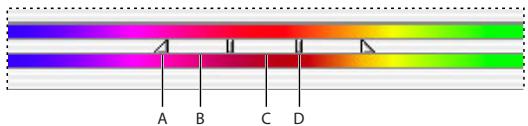
Curseur de réglage Teinte/Saturation :
A. Règle la réduction sans agir sur l'étendue B. Règle l'étendue sans agir sur la réduction C. Déplace la totalité du curseur D. Règle l'étendue du composant de couleur
Si vous modifiez le curseur de réglage pour le placer dans une autre plage de couleur, son nom reflète ce changement. Si, par exemple, vous sélectionnez le jaune et modifiez sa plage pour le placer dans la partie rouge de la bande de contrôle des couleurs, son nom devient Rouge 2. Vous pouvez convertir jusqu'à six gammes de couleur individuelles en des variantes de la même gamme de couleur (par exemple, de Rouge à Rouge 6).
Remarque : par défaut, la plage de couleur sélectionnée lorsque vous désélectionnez une composante de couleur couvre un champ de, avec une réduction de de chaque
côté. La définition d'une réduction trop faible risque de produire un effet de bande dans l'image.
3 Pour modifier la plage, ou l'étendue, en sélectionnant des couleurs dans l'image, activez l'outil Pipette dans la boîte de dialogue et cliquez sur l'image. Utilisez l'outil Pipette + pour effectuer un ajustement à la plage ; utilisez Pipette - pour effectuer une soustraction de la plage.
L'outil Pipette étant activé, vous pouvez également appuyer sur la touche Maj pour effectuer un ajustement à la plage ou bien sur la touche Alt (Windows) ou Option (Mac OS) pour effectuer une soustraction.
Pour coloriser une image en niveaux de gris ou créer un effet monochrome :
1 (Photoshop) Si vous colorisez une image en niveaux de gris, CHOISSEZ Image > Mode > Couleurs RVB pour convertir l'image en RVB. 2 Ouvrez la boîte de dialogue Teinte/Saturation (voir la section « Réglages chromatiques », page 150). 3 Sélectionnez Redéfinir. L'image est convertie dans la teinte de la couleur de premier plan en cours, si celle-ci n'est ni du blanc ni du noir. La valeur de luminosité de chaque pixel demeure inchangée. 4 Utilisez le curseur Teinte pour sélectionner une nouvelle couleur, le cas échéant. Utilisez les curseurs Saturation et Luminosité pour régler la saturation et la luminosité des pixels.
Utilisation de la commande remplacement de couleur (photoshop)
La commande Remplacement de couleur permet de créer un masque autour de couleurs spécifiques et de remplacer ensuite ces dernières dans l'image. Vous pouvez définir la teinte, la saturation et la luminosité de la zone identifiée par le masque. Ce masque est temporaire.
Pour utiliser la commande remplacement de couleur :
1 Ouvrez la boîte de dialogue Remplacement de couleur (voir la section « Réglages chromatiques », page 150). 2 Sélectionnez une option d'affichage :
- Sélection, pour afficher le masque dans la zone d'aperçu. Les zones masquées sont noires et les zones non masquées, blanches. Les zones partiellement masquées (couvertes d'un masque semi-transparent) s'affichent en différents niveaux de gris, en fonction de leur opacité. Pour plus de détails, reportez-vous à la section « Opérations sur les couches pour fusionner calques et couches (Photoshop) », page 309.
- Image, pour afficher l'image dans la zone d'aperçu. Cette option est utile lorsque vous traitez une image agrandie ou que l'espace écran est limité. 3 Cliquez dans l'image ou dans la zone d'aperçu pour sélectionner les zones laissées à découvert par le masque. Maintenez la touche Maj enfoncée et cliquez ou utilisez le bouton Pipette + pour ajouter des zones ; maintenez la touche Alt (Windows) ou Option (Mac OS) enfoncée et cliquez ou utilisez le bouton Pipette - pour supprimer des zones.
4 Réglez la tolérance du masque en faisant glisser le curseur Tolérance ou en entrant directement une valeur. Vous commandez ainsi le degré d'inclusion, dans la sélection, des couleurs associées. 5 Faites glisser les curseurs Teinte, Saturation et Luminosité (ou entrez des valeurs dans les zones de texte) pour modifier la couleur des zones sélectionnées.
Utilisation de la commande correction sélective (photoshop)
La correction sélective est une technique utilisée par les scanners haut de gamme et les programmes de séparation pour augmenter et diminuer la quantité de couleurs quadri dans chaque composante de couleur primaire additive et soustractive d'une image. Même si la correction sélective s'effectue avec des couleurs CMJN, vous pouvez l'utiliser pour des images RVB ainsi que sur des images destinées à l'impression.
Cette technique de correction repose sur un tableau qui indique la quantité d'encre quadri utilisée pour chaque couleur primaire. En augmentant et en diminuant la quantité d'une encre quadri par rapport aux autres encres quadri, vous pouvez modifier de manière sélective la quantité de couleur quadri dans toute couleur primaire sans ALTERER les autres couleurs primaires. Par exemple, la correction sélective vous permet de diminuer de façon spectaculaire la quantité de cyan dans la composante vert de l'image, sans modifier le cyan dans la composante bleu.
Pour utiliser la commande correction sélective :
1 Assurez-vous que la couche composite est sélectionnée dans la palette Couches. La commande Correction selective n'est disponible que lorsque vous affichez la couche composite. 2 Ouvrez la boîte de dialogue Correction sélective (voir la section « Régliages chromatiques », page 150). 3 Choisissez la couleur à régler à partir du menu Couleurs, dans la partie supérieure de la boîte de dialogue. Les ensembles de couleurs sont composés des couleurs primaires additives et soustractives, plus les blancs, les neutres et les noirs. 4 Dans la section Mode, sélectionnez une option :
- Relatif, pour modifier la quantité existante de cyan, de magenta, de jaune ou de noir selon un pourcentage du total 5% sont ajoutés au magenta ( 10% de 50% = 5% ), soit un total de 55% de magenta. Cette option ne permet pas de régler le blanc spécifique pur, qui ne contient pas de composantes de couleur.
- Absolu, pour régler la couleur en valeurs absolues. Si, par exemple, vous commencez par un pixel à 50% de magenta et que vous ajoutez 10%, l'encre magenta est définie pour un total de 60%.
Remarque: le réglage est fonction de la proximité d'une couleur avec l'une des options du menu Couleurs. Par exemple, 50% de magenta se trouve à mi-chemin entre le blanc et le magenta pur; un mélange proportionnel de corrections définies pour les deux couleurs lui est donc appliqué.
5 Faites glisser les curseurs pour augmenter ou diminuer les composantes dans la couleur sélectionnée.
Réglages d'ensemble rapides sur une image
Les commandes Luminosité/Contraste, Niveau automatiques, Contraste automatique, Variantes et Couleur automatique (Photoshop) permettent de modifier les valeurs chromatiques ou tonales d'une image, mais ne sont pas aussi précises et souples que les outils de réglage de couleur haut de gamme. Elles offrent néanmoins un moyen simple et rapide d'effectuer des réglages globaux.
Utilisation de la commande luminosité/contraste
La commande Luminosité/Contraste permet d'effectuer des réglages simples sur la gamme de tons d'une image. Contrairement aux commandes Courbes et Niveau, cette commande applique le même réglage à chacun des pixels de l'image. La commande Luminosité/Contraste ne fonctionne pas avec des couches individuelles et n'est pas recommandée pour la sortie haut de gamme, car elle entraîne parfois une perte de niveau de détaill dans l'image.
Pour utiliser la commande luminosité/contraste :
1 Ouvrez la boîte de dialogue Luminosité/Contraste (voir la section « Réglages chromatiques », page 150). 2 Faites glisser les curseurs pour régler la luminosité et le contraste.
Faites glisser vers la gauche pour diminuer et vers la droite pour augmenter. Le nombre à droite de chaque curseur indique la valeur de luminosité ou de contraste. Les valeurs sont comprises entre -100 et +100.
Utilisation de la commande niveau automatiques
La commande Niveau automatiques déplace automatiquement les curseurs Niveau pour régler les tons clairs et les tons foncés. Elle définit comme du blanc et du noir les pixels les plus clairs et les plus foncés dans chaque couche de couleur, puis redistribue proportionnellement les valeurs de pixel intermédiaires. Etant donné que cette commande règle chaque couche de couleur séparément, elle peut supprimer ou introduire des dominantes de couleur.
Par défaut, cette fonction écrête les pixels blancs et noirs de 0,5%; en d'autres termes, elle ignore les premiers 0,5% à chaque extrémité lors du repérage des pixels les plus clairs et les plus foncés de l'image. Cela garantit que les valeurs noir et blanc sont calculées en fonction de valeurs de pixel représentatives qu'extrêmes.
La commande Niveau automatique fournit de bons résultats lorsqu'il s'agit d'effectuer un simple réglage de contraste sur une image avec une répartition moyenne des valeurs de pixel ou lorsqu'une image contient une dominante de couleur globale. Cependant, le réglage manuel des commandes Niveau ou Courbes (Photoshop) est plus précis.
Pour utiliser la commande niveau automatiques :
Choisissez Image > Réglages > Niveau automatiques.
Pour modifier la proportion de valeurs noir et blanc écrétée :
Utilisez l'une des méthodes suivantes :
- (Photoshop) Définissez les valeurs d'échéage dans la boîte de dialogue Options de correction colorimétrique automatique (voir la section « Définition des options de correction colorimétrique automatique (Photoshop) », page 162).
- (ImageReady) Maintenez la touche Alt (Windows) ou Option (Mac OS) enfon cés extrêmes à ignorer, puis cliquez sur OK. Il est recommandé de spécifier une valeur comprise entre 0,5 et 1 %.
Utilisation de la commande contraste automatique
La commande Contraste automatique règle automatiquement le contraste et le mélange de couleurs d'ensemble d'une image RVB. Etant donné qu'elle ne règle pas séparément les couches, cette commande n'introduit ni ne supprime de projection de couleur. Elle met en correspondance les pixels les plus clairs et les plus foncés d'une image avec le blanc et le noir, les tons clairs apparaissant alors plus clairs et les tons foncés plus foncés.
Lors de l'identification des pixels les plus clairs et les plus foncés d'une image, la commande Contraste automatique écrête les pixels blancs et noirs de 0,5%; en d'autres termes, elle ignore les premiers 0,5% des extrêmes. Cela garantit que les valeurs noir et blanc sont calculées en fonction de valeurs de pixel représentatives qu'extrêmes.
La commande Contraste automatique peut améliorer l'aspect de nombreuses photographies ou d'images en tons continus. Elle ne peut améliorer les images à couleurs plates.
Pour utiliser la commande contraste automatique :
Choisissez Image > Réglages > Contraste automatique.
Pour modifier la proportion de valeurs noir et blanc écrétée :
Utilisez l'une des méthodes suivantes :
- (Photoshop) Définissez les valeurs d'échantillonnage dans la boîte de dialogue Options de correction colorimétrique automatique (voir la section « Définition des options de correction colorimétrique automatique (Photoshop) », page 162).
- (ImageReady) Maintenez la touche Alt (Windows) ou Option (Mac OS) enfoncée et cliquez sur Options dans la boîte de dialogue Niveau. Entrez le pourcentage de pixels de tons clairs et de tons foncés extrêmes à ignorer, puis cliquez sur OK. Il est recommandé de spécifier une valeur comprise entre 0,5 et 1 %.
Utilisation de la commande couleur automatique (photoshop)
La commande Couleur automatique règle le contraste et la couleur d'une image en recherchant l'image réelle que les histogrammes des couches pour les tons foncés, moyens et clairs. Elle neutralise les tons moyens et écrête les pixels blancs et noirs en fonction des valeurs définies dans la boîte de dialogue Options de correction colorimétrique automatique (voir la section « Définition des options de correction colorimétrique automatique (Photoshop) », page 162).
Pour utiliser la commande couleur automatique :
Choisissez Image > Réglages > Couleur automatique.
Utilisation de la commande variantes
La commande Variantes vous permet de régler la balance des couleurs, le contraste et la saturation d'une image en vous représentant des vignettes pour chaque solution de réglage.
Cette commande est particulièrement utile pour les images à prédominance de tons moyens, qui ne requirement pas de réglages de couleur précis. Elle ne fonctionne pas avec les images à couleurs indexées (Photoshop).
Pour utiliser la commande variantes :
1 Ouvrez la boîte de dialogue Variantes (voir la section « Réglages chromatiques », page 150). Remarque: si la commande Variantes n'apparaît pas dans le sous-menu Réglages, il se peut que le module externe Variantes n'ait pas été installé (voir la section « Utilisation des modules externes », page 64). Les deux vignettes en haut de la boîte de dialogue représentant la sélection d'origine (Page d'origine) et la sélection avec les réglages courants (Sélection). Lors de la première ouverture de la boîte de dialogue, ces deux images sont identiques. Au fur et à mesure des réglages, l'image Sélection change pour refléter vos modifications. 2 Sélectionnez Zones écrétées pour afficher un aperçu au néon des zones de l'image qui seront écrétées par le réglage, c'est-à-dire converties en blanc ou en noir purs. L'écrêtage peut aboutir à des modifications de couleur indésirables lorsque des couleurs distinctes de l'image d'origine sont mises en correspondance avec la même couleur. Lorsque vous réglez des tons moyens, aucun écrêtage n'est appliqué. Remarque: les couleurs écrétées ne doivent pas être confondues avec les couleurs non imprimables. 3 Sélectionnez ce que vous pouvez régler dans l'image : - Tons foncés, Tons moyens ou Tons clairs, pour indiquer si vous pouvez régler les zones foncées, moyennes ou claires. - Saturation, pour modifier le degré de teinte dans l'image. Si vous dépassez la saturation maximale autorisée pour une couleur, cette dernière risque d'être écrêtée. 4 Faites glisser le curseur Faible/Fort pour déterminer la proportion de chaque réglage. En déplaçant le curseur d'une coche, vous doublez la proportion du réglage. 5 Régalez la couleur et la luminosité : - Pour ajouter une couleur à l'image, cliquez sur la vignette couleur appropriée. - Pour soustraire une couleur, cliquez sur la vignette correspondant à la couleur opposée (voir la section « A propos de la roue chromatique», page 165). Par exemple, pour enlever le cyan, cliquez sur la vignette Plus de rouge. - Pour régler la luminosité, cliquez sur une vignette dans la partie droite de la boîte de dialogue.
À chaque fois que vous cliquez sur une vignette, les autres vignettes changent. La vignette centrale reflète toujours les choix effectués.
Application d'effets de couleur spéciaux aux images
Les commandes Désaturation, Négatif, Egaliser (Photoshop), Seuil (Photoshop) et Isohélie (Photoshop) modifient les couleurs ou les valeurs de luminosité d'une image, mais servent généralement à l'amélioration des couleurs et à la production d'effets spéciaux qu'à la correction de couleurs.
Remarque : vous pouvez également effectuer des réglages de couleurs en fusionnant des couleurs de différentes couches (voir la section « Mélange des couches de couleur (Photoshop) », page 304).
Utilisation de la commande désaturation
La commande Désaturation convertit une image couleur en une image en niveaux de gris, dans le même mode de couleur. Par exemple, elle attribue des valeurs équivalentes de rouge, vert et bleu à chaque pixel d'une image RVB pour la faire apparaitre en niveaux de gris. La valeur de luminosité de chaque pixel demeure inchangée.
Cette commande produit le même résultat que lorsque vous définissez la saturation à 100 dans la boîte de dialogue Teinte/Saturation.
Remarque : si vous travailliez sur une image à plusieurs calques, la commande Désaturation convertit uniquement le calque sélectionné.
Pour utiliser la commande désaturation :
Choisissez Image > Réglages > Désaturation.
Utilisation de la commande négatif
La commande Négatif inverse les couleurs dans une image. Vous pouvez utiliser cette commande pour transformer un positif noir et blanc en négatif noir et blanc ou pour convertir un négatif numérique noir et blanc en positif.
Remarque : comme la base des films couleur contient un masque orange, la commande Négatif ne peut pas produire des images positives précises à partir de négatifs couleur numérisés. Assurez-vous d'utiliser les paramètres appropriés aux négatifs couleur lorsque vous numérisez un film sur des numériseurs de diapositives.
Lorsque vous inversez une image, la valeur de luminosité de chaque pixel dans les couches est convertie en sa valeur inverse sur l'échelle des 256 valeurs chromatiques. Par exemple, un pixel d'une image positive ayant une valeur de 255 est converti en 0, tandis qu'un pixel de valeur 5 est converti en la valeur 250.
Pour utiliser la commande négatif :
Choisissez Image > Réglages > Négatif ou Calque > Nouveau calque de réglage > Inverser (Photoshop).
Utilisation de la commande égaliser (photoshop)
La commande Egaliser permet de redistribuer les valeurs de luminosité des pixels d'une image, afin qu'ils représentent plus régulièrement la plage entière des niveaux de luminosité. Lorsque vous appliquez cette commande, Photoshop recherche les valeurs les plus lumineuses et les plus sombres de l'image composite, puis les remet en correspondance de sorte que la valeur la plus lumineuse représente le blanc et la plus sombre représente le noir.
Utilisez, par exemple, la commande Egaliser lorsqu'une image numérique affichée est plus souvent que celle d'origine et que vous pouvez équilibrer les valeurs afin de générer une image plus claire. L'utilisation conjointe des commandes Egaliser et Histogramme permet de comparer la luminosité avant et après égalisation.
Pour utiliser la commande égaliser :
1. Choisissez Image > Réglages > Egaliser. 2. Si vous avez sélectionné une zone de l'image, sélectionnez ce que vous pouvez égaliser dans la boîte de dialogue, puis cliquez sur OK :
- Sélection seule, pour répartir régulièrement uniquement les pixels de la sélection.
- Image entière en fonction de la sélection, pour répartir régulièrement tous les pixels de l'image en fonction de ceux présents dans la sélection.
Utilisation de la commande seuil (photoshop)
La commande Seuil convertit des images en niveaux de gris ou en couleur en images noir et blanc à fort contraste. Vous pouvez spécifier un certain niveau comme seuil. Tous les pixels plus clairs sont alors convertis en blanc, tandis que les pixels plus foncés sont convertis en noir. La commande Seuil est utile pour la détermination des zones les plus claires et les plus fonçées d'une image.
Pour convertir des images en images noir et blanc en utilisant la commande seuil :
1 Ouvrez la boîte de dialogue Seuil (voir la section « Réglages chromatiques », page 150). La boîte de dialogue Seuil affiche un historiogramme des niveaux de luminance des pixels de la sélection active. 2 Faites glisser le curseur sous l'histogramme jusqu'à ce que le seuil recherche s'affiche en haut de la boîte de dialogue, puis cliquez sur OK. Lorsque vous faites glisser, l'image change pour refléter le nouveau paramètre de seuil.
Pour utiliser la commande seuil afin d'identifier les tons clairs et les tons foncés représentatifs :
1 Ouvrez la boîte de dialogue Seuil (voir la section « Réglages chromatiques », page 150). 2 Sélectionnez Aperçu. 3 Pour identifier un ton clair représentatif, faites glisser le curseur à l'extrême droit jusqu'à ce que l'image devienne du noir pur. Faites ensuite glisser le curseur lentement vers le centre jusqu'à ce que des zones blanches intenses apparaisent dans l'image. Placez un échantillonnage de couleur sur l'une de ces zones. 4 Pour identifier un ton foncé représentatif, faites glisser le curseur à l'extrême gauche jusqu'à ce que l'image présente un blanc pur. Faites ensuite glisser le curseur lentement vers le centre jusqu'à ce que des zones noires intenses apparaisent dans l'image. Placez un échantillonnage de couleur sur l'une de ces zones. 5 Cliquez sur Annuler pour refermer la boîte de dialogue Seuil sans appliquer les modifications.
Vous pouvez utiliser les données de la palette Infos relatives aux deux échantillonnages de couleur pour déterminer les valeurs des tons clairs et foncés.
Utilisation de la commande isohélie (photoshop)
La commande Isohélie permet de spécifier le nombre de niveaux de tons (ou valeurs de luminosité) pour chaque couche d'une image, puis met les pixels en correspondance avec le niveau le plus proche. Si, par exemple, vous désissiez deux niveaux de tons dans une image RVB, vous obtenez six couleurs : deux pour le rouge, deux pour le vert et deux pour le bleu.
Cette commande présente une grande utilité pour la création d'effets spéciaux tels que des zones plates et étendues sur une photographie. Le résultat de cette commande est tout à fait évident lorsque vous réduisez le nombre de niveaux de gris dans une image à niveaux de gris. Elle produit également des effets intéressants pour les images couleur.
Si vous voulez indiquer un nombre de couleurs spécifique pour votre image, convertissez cette dernière en niveaux de gris et spécifiez le nombre de niveaux voulu. Convertissez ensuite de nouveau l'image dans le mode de couleur antérieur et remplacez les tons de gris par les couleurs voulues.
Pour utiliser la commande isohélie :
1 Ouvrez la boîte de dialogue Isohélie (voir la section « Réglages chromatiques », page 150). 2 Entrez le nombre de niveaux de tons voulu et cliquez sur OK.
Utilisation de la commande courbe de transfert de dégradé (photoshop)
La commande Courbe de transfert de dégradé met en correspondance la plage de niveaux de gris équivalente d'une image avec les couleurs d'un fond en dégradé donné. Si vous spécifiez, par exemple, un fond en dégradé bicolore, les tons foncés de l'image correspondant à l'une des couleurs d'extrémité du fond en dégradé, les tons clairs à l'autre couleur d'extrémité et les tons moyens, aux graduations entre les deux extrémités.
Pour utiliser la commande courbe de transfert de dégradé :
1 Ouvrez la boîte de dialogue Courbe de transfert de dégradé (voir la section « Régliages chromatatiques », page 150). 2 Spécifiez le fond en dégradé à utiliser :
- Vous disposez à cet effet d'une liste de fonds en dégradé. Cliquez sur le triangle à droite du fond en dégradé affiché dans la boîte de dialogue Courbe de transfert de dégradé. Cliquez pour sélectionner le fond en dégradé recherché, puis cliquez sur une zone vide de la boîte de dialogue pour fermer la liste. Pour plus de détails sur la personnalisation de la liste des fonds en dégradé, reportez-vous à la section « Gestion des bibliothèques avec le gestionnaire des paramètres prédéfinis (Photoshop)», page 60. Pour modifier le fond en dégradé actuellement affiché dans la boîte de dialogue Courbe de transfert de dégradé, cliquez sur ce dernier. Modifiez le fond en dégradé existant ou créez-en un nouveau (voir la section « Création de fonds en dégradé uniformes », page 275).
Par défaut, les tons foncés, moyens et clairs de l'image sont respectivement mis en correspondance avec les couleurs de début (gauche), du milieu et de fin (droite) du fond en dégradé.
3 Sélectionnez l'une et/ou l'autre des options de dégradé ou aucune :
- Simuler ajoute du bruit aléatoire pour lisser l'aspect du fond en dégradé et réduit les effets de bande.
- Inverser inverse la direction du fond en dégradé, en inversant la courbe de transfert de dégradé.
Renforcement de la netteté d'une image
L'accentuation, ou masquage flou, est une technique de composition de film traditionnelle utilisée pour contraster des contours d'une image. Le filtre Accentuation corrige l'effet de flou produit après photographie, numérique, rééchantillonnage ou impression. Il s'est avéré utile pour les images destinées à la fois à l'impression et à l'affichage en ligne.
Ce filtre permet de repérer les pixels qui diffèrent des pixels avoisinants en fonction d'un seuil que vous spécifiez et augmente le contraste des pixels selon le degré que vous indiquez. En outre, vous spécifiez le rayon de la région à laquelle chaque pixel est comparé. Les effets du filtre Accentuation sont bien plus prononcés à l'écran que sur une sortie imprimée à haute résolution. Si l'image est destinée à l'impression, faites des tests pour déterminer les membresurs paramètres.
Pour plus de détails sur d'autres filtres de renforcement de la netteté des images, reportez-vous à la section « Filtres Renforcement », page 375.
Pour utiliser le filtre d'accentuation afin de renforcer la netteté d'une image :
1. Choisissez Filtre > Reinforcement > Accentuation. Assurez-vous que l'option Aperçu est activée.
Cliquez sur l'image dans la zone d'aperçu pour observer son aspect sans renforcement. Faites glisser le pointeur sur les différentes parties de l'image, dans la zone d'aperçu, et cliquez sur + ou - pour agrandir ou réduire l'image.
2. Utilise l'une des méthodes suivantes :
- Faites glisser le curseur Gain ou entrez une valeur pour déterminer le degré d'augmentation du contraste des pixels. Pour les images imprimées à haute résolution, une augmentation comprise entre 150 et 200% est généralement recommandée.
- Faites glisser le curseur Rayon ou entrez une valeur pour déterminer le nombre de pixels devant entourer les pixels de contour qui influent sur le renforcement. Pour les images à haute résolution, un rayon compris entre 1 et 2 est généralement recommandé. Une valeur inférieure renforce uniquement les pixels de contour, tandis qu'une valeur supérieure traite une plus large bande de pixels. L'effet de cette opération est bien moins visible à l'impression qu'à l'écran, car un rayon de deux pixels représente une zone plus petite sur une image imprimée à haute résolution.
- Faites glisser le curseur Seuil ou entrez une valeur pour déterminer le degré de différence souhaitée entre les pixels renforcés et la zone environnante avant qu'ils ne soient pris en compte comme pixels de contour et renforcés par le filtre. Pour éviter d'introduire du bruit, faites des tests avec des valeurs de seuil comprises entre 2 et 20. La valeur de seuil par défaut (0) renforce tous les pixels de l'image.
Si le filtré Accentuation entraîne une saturation excessive des couleurs déjà lumineuses, convertissez l'image en mode Lab et appliquez le filtré à la couche L (luminosité) uniquement. La netteté de l'image est ainsi renforcée sans que les composantes de couleur ne soient affectées.
Sélection
Dans la mesure où votre image comporte deux types de données différents (bitmap et vectoriel), deux ensembles d'outils distincts sont nécessaires pour sélectionner chaque type de données. Vous pouvez utiliser les cadres de sélection pour sélectionner des pixels. Lorsque vous sélectionnez des pixels, vous sélectionnez des informations qui dépendent de la résolution dans l'image. Pour plus de détails sur les images bitmap et les graphiques vectoriels, reportez-vous à la section «A propos des images bitmap et des graphiques vectoriels», page 68.
Vous pouvez également créer des sélections à l'aide des outils Plume ou Forme, qui permettent de créer des contours précis appelés tracés. Un tracé est une forme vectorielle qui ne contient pas de pixels (voir la section « Déplacement, copie et collage de sélections et de calques », page 189). Vous pouvez convertir des tracés en sélections et, inversement, des sélections en tracés (voir la section « Conversion entre les tracés et les calques de sélection (Photoshop) », page 245).
Dans Photoshop, vous pouvez utiliser la commande Extraire pour isoler un objet de son arrière-plan et rendre l'arrière-plan transparent. Vous pouvez également effectuer des sélections complexes en utilisant des masques (voir la section « Enregistrement d'une sélection de masque », page 316).
Définition de sélections de pixels
Vous pouvez sélectionner des pixels dans une image en faisant glisser avec les outils Rectangle de sélection ou Lasso ou en ciblant des zones colorées avec l'outil Baguette magique. Dans Photoshop, vous pouvez également utiliser la commande Plage de couleurs. Toute nouvelle sélection remplace la précédente. En outre, vous pouvez créer des sélections en effectuant un ajout ou une soustraction dans une sélection existante, en sélectionnant une zone située à l'intersection d'autres sélections ou en réunissant une nouvelle sélection et la sélection en cours.
Utilisation du menu sélection
Vous pouvez utiliser les commandes du menu Sélection pour sélectionner tous les pixels, déselectionner ou resélectionner.
Pour sélectionner tous les pixels sur un calque à l'intérieur des limites de la zone de travail :
1 Sélectionnez le calque dans la palette Calques. 2 Choisissez Sélection > Tout sélectionner.
Pour désélectionner des sélections :
Utilisez l'une des méthodes suivantes :
- Choisissez Sélection > Désélectionner.
- Si vous utilisez l'outil Rectangle de sélection, Rectangle de sélection arrondi (ImageReady), Ellipse de sélection ou Lasso, cliquez dans l'image en dehors de la zone sélectionnée.
Pour resélectionner la dernière sélection :
Choisissez Sélection > Resélectionner.
Utilisation des outils de sélection
Les outils de sélection permettent de sélectionner des rectangles, des ellipses, des rectangles arrondis (ImageReady), ainsi que des lignes et des colonnes de 1 pixel. Par défaut, vous faites glisser le cadre de sélection à partir du coin.
Pour utiliser les outils de sélection :
Sélectionnez un outil de sélection :
- Rectangle de sélection [ ], pour définir une sélection rectangulaire.
- (ImageReady) Rectangle de sélection arrondi , pour sélectionner un rectangle arrondi, comme un bouton sur une page Web.
- Ellipse de sélection , pour sélectionner une ellipse.
- Rectangle de sélection 1 rangée === ou Rectangle de sélection 1 colonne □, pour définir un cadre correspondant à une rangée ou une colonne d'une largeur de 1 pixel.
2 Dans la barre d'options, indiquez si vous pouvez ajouter une nouvelle sélection, ajouter à une sélection, soustraire d'une sélection ou sélectionner une zone située à l'intersection d'autres sélections. 3 Spécifiez un paramètre de contour progressif dans la barre d'options. Activez ou désactivez le lissage pour le rectangle arrondi ou l'ellipse de sélection (voir la section « Lissage des contours d'une sélection », page 187). 4 Choisissez un style pour le rectangle, le rectangle arrondi ou l'ellipse de sélection dans la barre d'options :
Normal, pour déterminer les proportions du cadre de sélection en faisant glisser. - Proportions fixes, pour conserver le rapport entre la largeur et la hauteur. Entrez les valeurs (les valeurs décimales sont acceptées) correspondant au rapport largeur/hauteur à utiliser. Par exemple, pour tracer un rectangle de sélection dont la largeur est deux fois plus grande que la hauteur, entrez 2 pour la largeur et 1 pour la hauteur. - Taille fixe, pour affecter des valeurs définies à la hauteur et à la largeur du cadre de sélection. Entrez des valeurs entières pour les pixels. N'oubliez pas que le nombre de pixels nécessaires pour délimiter une sélection d'un centimètre dépend de la résolution de l'image (voir la section « Taille et résolution d'image », page 69).
5 Pour aligner votre sélection sur des repères, une grille, des tranches ou les limites d'un document, utilisez l'une des méthodes suivantes :
- (Photoshop) Choisissez Affichage > Magnétisme ou bien choisissez Affichage > Magnétisme puis une commande dans le sous-menu. Le cadre de sé
- (ImageReady) Choisissez Affichage > Magnétisme > Repères. 6 Utilisez l'une des méthodes suivantes pour définir une sélection :
- Avec l'outil Rectangle de selection, Rectangle de selection arrondi ou Ellipse de selection, faites glisser sur la zone à selectionner. Maintenez la touche Maj enfoncée lorsque vous faites glisser pour forcer la selection à un carré ou un cercle. Pour définir le cadre de selection à partir de son centre, maintenez la touche Alt (Windows) ou Option (Mac OS) enfoncée lorsque vous faites glisser.
- Si vous utilisez l'outil Rectangle de sélection 1 rangée ou 1 colonne, cliquez près de la zone à sélectionner, puis faites glisser la sélection jusqu'à l'emplacement exact. Si aucune sélection n'est visible, augmentez l'agrandissement de la vue de votre image.
Pour repositionner un rectangle, un rectangle arrondi ou une ellipse de sélection, faites glisser pour créer le cadre de sélection, sans relâcher le bouton de la souris. Appuyez ensuite sur la barre d'espacement et, tout en la maintenant enfoncée, continuez de faire glisser. Si le cadre de sélection a déjà été défini, faites glisser depuis l'intérieur de la sélection.
Utilisation des outils lasso, lasso polygonal et lasso magnétique
Les outils Lasso et Lasso polygonal vous permettent de tracer des segments de droite et des segments à main levée pour le cadre de sélection. Avec l'outil Lasso magnétique (Photoshop), le cadre s'aligne sur les bords des zones définies de l'image.
L'outil Lasso magnétique est plus particulièrement utile pour sélectionner rapidement des objets avec des bords complexes sur des arrête-plans très contrastés.
Pour utiliser l'outil lasso :
1 Sélectionnez l'outil Lasso , puis sélectionnez des options (voir la section « Définition des options pour les outils Lasso, Lasso polygonal et Lasso magnétique », page 181). 2 Faites glisser pour tracer un cadre de sélection à main levée. 3 Pour tracer un cadre de sélection avec des segments rectilignes, maintenez la touche Alt (Windows) ou Option (Mac OS) enfoncée et cliquez pour délimiter les extrémités des segments. Vous pouvez permuter entre le tracé de segments à main levée et le tracé de segments rectilignes. 4 Pour effacer les segments tracés récemment, appuyez sur la touche Suppr jusqu'à la disparition de tous les points d'ancrage du segment à supprimer. 5 Pour fermer le cadre de sélection, relâchez le bouton de la souris sans maintenir la touche Alt (Windows) ou Option (Mac OS) enfoncée.
Pour utiliser l'outil lasso polygonal :
1 Sélectionnez l'outil Lasso polygonal , puis sélectionnez des options (voir la section « Définition des options pour les outils Lasso, Lasso polygonal et Lasso magnétique », page 181). 2 Cliquez dans l'image pour définir le point d'origine. 3 Utilisez l'une ou plusieurs des méthodes suivantes : - Pour tracer un segment de droite, placez le pointeur à l'endroit où vous voulez que le premier segment finisse et cliquez. Continuez à cliquer pour définir les extrémités des segments suivants.
- Pour tracer un segment à main levée, maintenez la touche Alt (Windows) ou Option (Mac OS) enfoncée et faites glisser. Relâchez ensuite la touche Alt ou Option, puis le bouton de la souris.
- Pour effacer les segments droits qui ont été tracés récemment, appuyez sur la touche Suppr. Fermez le cadre de sélection.
- Placez le pointeur de l'outil Lasso polygonal sur le point d'origine (un cercle fermé apparait à côté du pointeur) et cliquez.
- Si le pointeur ne se trouve pas sur le point d'origine, cliquez deux fois sur le pointeur de l'outil Lasso polygonal ou cliquez tout en appuyant sur la touche Ctrl (Windows) ou Commande (Mac OS).
Pour utiliser l'outil lasso magnétique (photoshop) :
1 Sélectionnez l'outil Lasso magnétique et sélectionnez des options (voir la section « Définition des options pour les outils Lasso, Lasso polygonal et Lasso magnétique », page 181). 2 Cliquez dans l'image pour définir le premier point d'ancrage. Les points d'ancrage permettent de fixer le cadre de sélection. 3 Pour tracer un segment à main levée, déplacez le pointeur le long du contour à tracer (ou faites glisser en maintenant le bouton de la souris enfoncé).
Le segment le plus récent du cadre de sélection reste actif. À mesure que vous déplacez le pointeur, le segment actif vient s'ancrer sur le contour de l'image le plus marqué, en fonction de la largeur de détection définie dans la barre d'options. Périodiquement, l'outil Lasso magnétique ajoute des points d'ancrage au cadre de sélection afin d'ancrer les segments précédents.
4 Si le cadre ne s'ancre pas sur le contour voulu, cliquez une fois pour ajouter manuellement un point d'ancrage. Continuez de tracer le contour et ajoutez des points d'ancrage si besoin est. 5 Pour basculer provisoirement vers les autres outils Lasso, utilisez l'une des méthodes suivantes:
- Pour activer l'outil Lasso, maintenez la touche Alt (Windows) ou Option (Mac OS) enfoncée et faites glisser en appuyant sur le bouton de la souris.
- Pour activer l'outil Lasso polygonal, maintenez la touche Alt (Windows) ou Option (Mac OS) enfoncée et cliquez.
6 Pour effacer les segments et les points d'ancrage dessinés récemment, appuyez sur la touche Suppr jusqu'à la disparition de tous les points d'ancrage correspondant au segment voulu.
Fermez le cadre de sélection.
- Pour fermer le cadre avec un segment magnétique à main levée, cliquez deux fois ou appuyez sur Entrée (ou Retour).
- Pour fermer le cadre avec un segment droit, cliquez deux fois tout en maintenant la touche Alt (Windows) ou Option (Mac OS) enfoncée.
- Pour fermer le cadre, faites glisser jusqu'au point d'origine et cliquez.
Définition des options pour les outils lasso, lasso polygonal et lasso magnétique
Les options des outils Lasso permettent de personnaliser la façon dont les différents outils Lasso détectent et sélectionnent un contour.
Pour définir les options des outils lasso :
1 Sélectionnez l'outil si besoin est. 2 Dans la barre d'options, indiquez si vous pouvez ajouter une nouvelle sélection, ajouter à une sélection, soustraire d'une sélection ou sélectionner une zone située à l'intersection d'autres sélections. 3 Définissez les options de contour progressif et de lissage (voir la section « Lissage des contours d'une sélection », page 187). 4 Pour l'outil Lasso magnétique (Photoshop), définissez les options suivantes :
- Pour spécifier un périmètre de détection, entrez un nombre de pixels dans la zone Largeur. Le lasso magnétique détecte les contours jusqu'à une distance du pointeur correspondant à la valeur indiquée. Pour définir la sensibilité du lasso aux contours dans l'image, entrez une valeur comprise entre 1 et 100% dans la zone Deviation du contour. Une valeur élevée permet de détecter uniquement les contours qui contrastent nettement avec leur environnement; une valeur faible permet de détecter les contours moins contrastés.
- Pour définir le rythme auquel le lasso définit les points d'ancrage, entrez une valeur comprise entre 0 et 100 dans la zone Fréquence. Plus la valeur est élevée, plus le cadre de sélection est ancré rapidement.
Sur une image dont les contours sont bien définis, vous pouvez utiliser un lasso plus large et un contour plus contrasté pour tracer le cadre de manière approximative. Sur une image dont les contours sont moins nets, utilisez une largeur inférieure et un contour moins contrasté pour tracer le cadre avec une plus grande précision.
- Pour changer le curseur du lasso de façon à indiquer la largeur correspondante, appuyez sur la touche Verr maj du clavier. Changez le curseur lorsque l'outil est sélectionné, mais pas en cours d'utilisation.
- Si vous travailliez avec un stylet, Sélectionnez ou désélectionnez l'option Pression du stylet. Lorsque cette option est sélectionnée, la largeur du contour est inversement proportionnelle à la pression du stylet.
Pendant la création d'une sélection, vous pouvez appuyer sur la touche «,» pour augmenter la largeur du contour du lasso magnétique de 1 pixel ou sur la touche «:» pour la diminuer de 1 pixel.
Utilisation de l'outil baguette magique
L'outil Baguette magique permet de sélectionner une zone colorée de façon homogène (par exemple, une fleur rouge) sans être obligé de tracer son contour. Il vous suffit de spécifier la gamme de couleurs, l'outolerance, pour les sélections effectuées avec cet outil.
Remarque : il est impossible d'utiliser l'outil Baguette magique sur une image en mode Bitmap.
Pour utiliser l'outil baguette magique :
1 Sélectionnez l'outil Baguette magique *. 2 Dans la barre d'options, indiquez si vous pouvez ajouter une nouvelle sélection, ajouter à une sélection, soustraire d'une sélection ou sélectionner une zone située à l'intersection d'autres sélections. Le curseur de l'outil Baguette magique change en fonction de l'option sélectionnée. 3 Dans la zone Tolérance, entrez une valeur en pixels comprise entre 0 et 255. Une valeur peu élevée sélectionne les couleurs très similaires à la couleur du pixel sur lequel vous cliquez ; une valeur élevée sélectionne une plage de couleurs plus étendue. 4 Pour définir un contour lisse, sélectionnez Lissé (voir la section « Lissage des contours d'une sélection », page 187). 5 Pour sélectionner uniquement les zones adjacentes qui utilisent les mêmes couleurs, sélectionnez Pixels contigus. Sinon, tous les pixels utilisant les mêmes couleurs seront sélectionnés. 6 Pour sélectionner les couleurs en utilisant les données de tous les calques visibles, sélectionnez Utiliser tous les calques. À défaut, l'outil Baguette magique sélectionne les couleurs exclusivement sur le calque actif. 7 Dans l'image, cliquez sur la couleur que vous pouvez sélectionner. Si vous avez sélectionné Pixels contigus, tous les pixels adjacents dans la plage de tolérance sont sélectionnés. Sinon, tous les pixels dans la plage de tolérance sont sélectionnés.
Utilisation de la commande plage de couleurs (photoshop)
La commande Plage de couleurs sélectionne une couleur ou un sous-ensemble de couleurs dans une sélection existante ou une image complète. Si vous souhaitez remplacer une sélection, veillez à tout déselectionner avant d'appliquer cette commande.
Pour affiner une sélection existante, utilisez plusieurs fois la commande Plage de couleurs afin de sélectionner un sous-ensemble de couleurs. Par exemple, pour sélectionner les zones vertes dans une sélection cyan, sélectionnez Cyans dans la boîte de dialogue Plage de couleurs, puis cliquez sur OK. Rouvrez ensuite la boîte de dialogue Plage de couleurs, puis sélectionnez Verts (les résultats sont subtils, car cette technique sélectionne des parties de couleur dans un mélange de couleurs).
Pour sélectionner une plage de couleurs avec la pipette :
1 Choisissez Sélection > Plage de couleurs. 2 Dans la liste déroulante Sélection, CHOISSEZ l'outil Pipette 3 Sélectionnez l'une des options d'affichage :
- Sélection, pour n'afficher que la sélection au fur et à mesure que vous la composez.
- Image, pour afficher toute l'image. Par exemple, vous pouvez échantillonner une partie de l'image qui ne se trouve pas à l'écran.
Pour passer alternativement de l'aperçu de l'image à celui de la sélection dans la boîte de dialogue Plage de couleurs, appuyez sur la touche Ctrl (Windows) ou Commande (Mac OS).
4 Pointez sur l'image ou la zone d'aperçu et cliquez pour prélever les couleurs à inclure.
Couleur d'échantillonnage
5 Ajustez la plage des couleurs en entrant une valeur dans la zone Tolerance ou en faisant glisser le curseur correspondant. Indiquez une valeur de tolerance inférieure pour réduire la plage de couleurs sélectionnée. L'option Tolerance sélectionne partiellement les pixels en définissant le degré d'inclusion des couleurs dans la sélection (tandis que l'option Tolerance associée à la baguette magique et au pot de peinture étend la plage des couleurs qui sont entièrement mentionnées).
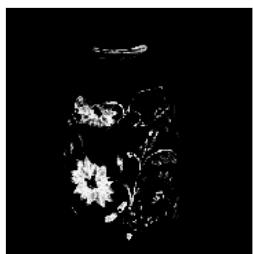
L'accroissement de la tolérance étend la sélection
6 Affinez la sélection en procédant comme suit :
- Pour ajouter des couleurs, Sélectionnez la pipette + et cliquez dans la zone d'aperçu ou l'image.
- Pour supprimer des couleurs, Sélectionnez la pipette - et cliquez dans la zone d'aperçu ou l'image.
Pour activer temporairement la pipette +, maintenez la touche Maj enfoncée. Pour activer temporairement la pipette -, maintenez la touche Alt (Windows) ou Option (Mac OS) enfoncée.
Pour afficher un aperçu de la sélection dans la fenêtre de l'image, CHOISSEZ L'une des options suivantes dans le menu Prévisualisation :
- Sans, pour n'afficher aucun aperçu dans la fenêtre d'image.
- Niveau de gris, pour afficher la sélection telle qu'elle apparaîtrait sur une couche en niveaux de gris.
- Cache noir, pour afficher la sélection en couleur sur un fond noir.
- Cache blanc, pour afficher la sélection en couleur sur un fond blanc.
- Masque, pour afficher la sélection en fonction des règles de masque définis (voir la section « Création des masques temporaires en mode Masque (Photoshop)», page 313).
Pour revenir à la sélection originale, maintenez la touche Alt (Windows) ou Option (Mac OS) enfoncée et cliquez sur Rétablir.
Pour sélectionner une plage de couleurs avec des couleurs prédéfinies :
1 Choisissez Sélection > Plage de couleurs. 2 Dans le menu déroulant Sélection, CHOISSEZ une couleur ou une gamme de tons. L'option Couleurs non imprimables n'est opérationnelle que pour les images RVB et Lab. Une couleur non imprimable est une couleur RVB ou Lab que l'impression en quadrichromie ne permet pas de reproductive (voir la section « Gammes des couleurs (Photoshop) », page 102). 3 Cliquez sur Sélection pour afficher les zones sélectionnées dans la zone d'aperçu. 4 Pour afficher un aperçu de la sélection dans la fenêtre de l'image, CHOISSEZ L'une des options suivantes dans le menu Prévisualisation :
- Sans, pour n'afficher aucun aperçu dans la fenêtre d'image.
- Niveau de gris, pour afficher la sélection telle qu'elle apparait dans une couche en niveaux de gris.
- Cache noir, pour afficher la sélection en couleur sur un fond noir.
- Cache blanc, pour afficher la sélection en couleur sur un fond blanc.
- Masque, pour afficher la sélection en fonction des réglages de masque définis (voir la section « Création des masques temporaires en mode Masque (Photoshop)», page 313).
Pour revenir à la sélection originale, maintenez la touche Alt (Windows) ou Option (Mac OS) enfoncée et cliquez sur Rétablir.
Remarque: si le message « Avertissement : aucun pixel n'est sélectionné à plus de 50%. » s'affiche, le contour de sélection ne sera pas visible. Vous avez peut-être sélectionné une couleur, comme le rouge, alors que l'image ne contenait pas la couleur complètement saturée.
Pour enregistrer et charger les réglages de plages de couleurs :
Utilisez les boutons Enregistrer et Charger de la boîte de dialogue Plage de couleurs pour enregistrer et réutiliser les paramètres en cours.
Création de sélections d'après les tranches (ImageReady)
Si vous créez une tranche dans ImageReady, elle peut être convertie en une sélection.
Pour créer une sélection d'après une tranche :
1 Sélectionnez une tranche (voir la section « Sélection des tranches », page 419). 2 Choisissez Sélection > Créer une sélection depuis les tranches.
Ajustement des sélections de pixels
Vous pouvez ajuster et affiner vos sélections de pixels avec les outils de sélection différents commandes du menu Sélection.
Vous pouvez, en outre, appliquer des déformations géométriques pour modifier la forme d'un cadre de sélection (voir la section « Transformation des objets en deux dimensions », page 204).
Déplacement, masquage ou inversion d'une sélection
Vous peuvent déplacer un cadre de sélection dans une image, masquer un cadre de sélection et intervertir une sélection de façon à sélectionner la partie non sélectionnée d'une image.
Pour déplacer un cadre de sélection :
1 A l'aide d'un outil de sélection, Sélectionnez Nouvelle sélection dans la barre d'options et pointez à l'intérieur du cadre de sélection. Le pointeur change de forme, signe que vous pouvez déplacer la sélection _zz. 2 Faites glisser le cadre de sélection de façon à délimiter une autre zone de l'image. Le cadre peut sortir partiellement de la zone de travail. Lorsque vous le faites glisser de nouveau vers son emplacement initial, le contour d'origine réapparaît intact. Vous pouvez également le faire glisser vers une autre fenêtre d'image.
Pour définir le mouvement d'une sélection :
- Pour contraindre le déplacement à un multiple de, faites glisser, puis continuez en maintenant la touche Maj enforcée.
- Pour déplacer la sélection par incréments de 1 pixel, utilisez les touches fléchées.
- Pour déplacer la sélection par incréments de 10 pixels, maintenez la touche Maj enfoncée et utilisez les touches fléchées.
Pour masquer ou afficher les contours de la sélection :
Utilisez l'une des méthodes suivantes :
- Choisissez Affichage > Afficher les options des extras. Cette commande permet également d'afficher ou de masquer les contours de la sélection, le tracé de destination, les tranches et les annotations dans Photoshop ou les contours de la sélection, les tranches, les cartes-images, les limites du texte, la ligne de base du texte et la sélection de texte dans ImageReady (voir la section « Utilisation des extras », page 52).
- Choisissez Affichage > Afficher > Contour de la sélection. Cette opération masque ou affiche les contours de la sélection. Elle ne concerne que la sélection active. Les contours de la sélection réapparaissent lorsque vous effectuez une autre sélection.
Pour sélectionner les parties non sélectionnées d'une image :
Choisissez Sélection > Intervertir.
Vous pouvez utiliser cette option pour sélectionner un objet placé sur un fond de couleur unie. Sélectionnez le fond avec l'outil Baguette magique, puis intervertissez la sélection.
Ajustement manuel des sélections
Vous supportez utiliser les outils de sélection pour effectuer des ajouts ou des retraits dans les selections de pixels existantes.
Avant d'effectuer un ajust ou une soustraction manuelle dans une sélection, adoptez les paramètres de contour progressif et de lissage définis dans la barre d'options pour la sélection initiale (voir la section « Lissage des contours d'une sélection », page 187).
Pour effectuer un ajustement à une sélection ou sélectionner une autre zone :
1. Sélectionnez des éléments. 2. À l'aide d'un outil de sélection, effectuez l'une des opérations suivantes :
- Sélectionnez l'option Ajouter à la sélection dans la barre d'options et faites glisser.
- (ImageReady) Appuyez sur la touche Maj (un signe + apparait en bas à droite du pointeur) et, tout en la maintenant enfoncée, faites glisser pour ajouter une autre sélection.
Pour soustraire d'une sélection :
1. Sélectionnez des éléments. 2. À l'aide d'un outil de sélection, effectuez l'une des opérations suivantes :
- Sélectionnez l'option Soustraire de la sélection dans la barre d'options et faites glisser pour délimiter une zone située à l'intersection d'autres sélections.
- Maintenez la touche Alt (Windows) ou Option (Mac OS) (un signe - apparaît en bas à droite du pointeur) enfonnée et faites glisser pour soustraire une autre sélection.
Pour sélectionner uniquement une zone située à l'intersection d'autres sélections :
1. Sélectionnez des éléments. 2. À l'aide d'un outil de sélection, effectuez l'une des opérations suivantes :
- Sélectionnez l'option Sélectionner l'intersection dans la barre d'options et faites glisser.
- Maintenez enfoncées les touches Alt+Maj (Windows) ou Option+Maj (Mac OS) (une croix apparait en bas à droite du pointeur) et faites glisser sur la partie de la sélection originale à sélectionner.
Ajustement numérique des sélections
À l'aide des commandes du menu Sélection, vous pouvez augmenter ou diminuer les pixels dans une sélection existante et nettoyer les pixels isolés à l'intérieur ou à l'extérieur d'une sélection de couleur.
Pour dilater ou contracter une sélection d'un certain nombre de pixels :
1 Choisissez Sélection > Modifier > Dilater ou Contracter. 2 Dans la zone Dilater de ou Contracter de, entrez une valeur en pixels comprise entre 1 et 100, puis cliquez sur OK.
Le cadre est augmenté ou diminué du nombre de pixels indiqué. Les parties du cadre de sélection le long du cadre de la zone de travail ne sont pas affectées.
Pour encadrer une sélection existante avec une nouvelle sélection :
1 Faites une sélection à l'aide d'un outil de sélection. 2 Choisissez Sélection > Modifier > Cadre. 3 Entrez une valeur comprise entre 1 et 200 pixels pour la largeur du cadre de la nouvelle sélection, puis cliquez sur OK.
La nouvelle sélection encadre la zone sélectionnée au départ.
La commande Cadre crée une sélection lissée (voir la section « Lissage des contours d'une sélection », page 187). Pour dessiner un cadre non lissé autour d'une sélection, utilisez la commande Contour (voir la section « Contour et fond des sélections et calques », page 280).
Pour dilater une sélection afin d'y inclure les zones de couleur similaire :
Utilisez l'une des méthodes suivantes :
- (Photoshop) Choisissez Sélection > Etendre, pour inclure tous les pixels adjacents compris dans la plage de tolérance définie dans les options de l'outil Baguette magique.
- Choisissez Sélection > Généraliser, pour inclure tous les pixels de l'image, et pas seulement ceux adjacents, compris dans la plage de tolérance.
Pour développer la sélection par incréments, CHOISSEZ plusieurs fois l'une de ces deux commandes.
Remarque : il est impossible d'utiliser les commandes Etendre et Généraliser sur une image en mode Bitmap.
Pour nettoyer les pixels isolés à l'intérieur ou à l'extérieur d'une sélection de couleur :
1. Choisissez Sélection > Modifier > Lisser. 2. Dans la zone Rayon, entrez une valeur comprise entre 1 et 100 pixels, puis cliquez sur OK.
Photoshop ou ImageReady recherche autour de chaque pixel sélectionné des pixels non sélectionnés compris dans la plage définie. Si, par exemple, vous entrez la valeur 16 dans la zone Rayon, l'application utilise chaque pixel comme centre d'une zone de 33 x 33 pixels (16 pixels à l'horizontal et à la verticale). Si la plupart des pixels dans la plage sont sélectionnés, ceux qui ne le sont pas sont quand même ajoutés à la sélection. Si la plupart des pixels dans la plage ne sont pas sélectionnés, ceux qui le sont sont quand même retirés de la sélection.
Remarque: le rapport entre la distance physique et la distance en pixels dépend de la résolution de l'image. Par exemple, une distance de 5 pixels est plus longue dans une image de 72 PPP que dans une image de 300 PPP (voir la section « Taille et résolution d'image », page 69).
Lissage des contours d'une sélection
Deux méthodes sont à votre disposition pour lisser les bords crénelés d'une sélection : le lissage et le contour progressif.
Lissage Ce procédé lisse les bords crénelés d'une sélection en adoucissant la transition de couleur entre les pixels du bord et ceux de l'arrière-plan. Dans la mesure où les pixels du bord changent, aucun détail n'est perdu. Le lissage est utile lorsque des sélections sont coupées, copiées et collées pour créer des images composites.
Le lissage est disponible pour les outils Lasso, Lasso polygonal, Lasso magnétique, Rectangle de sélection arrondi (ImageReady), Ellipse de sélection et Baguette magique (sélectionnez un outil pour afficher sa barre d'options). Vous devez toutes spécifier l'option de lissage avant d'utiliser ces outils. En effet, une fois la sélection effectuée, vous ne pouvez plus ajouter de lissage.
Contour progressif Ce procédé atténue les bords en créant une zone de transition entre la sélection et les pixels situés autour de cette-ci. Cet effet de flou peut provoquer la perte de détails sur le contour de la sélection.
Le contour progressif est disponible pour les outils Rectangle de sélection, Lasso, Lasso polygonal et Lasso magnétique. Vous pouvez soit l'appliquer au moment où vous utilisez l'outil, soit l'ajouter à une sélection existante. Les effets de contour progressif deviennent visibles lorsque vous déplacez, coupez, copiez ou recollez la sélection.
Pour utiliser le lissage :
1 Sélectionnez l'outil Lasso, Lasso polygonal, Lasso magnétique, Rectangle de sélection arrondi (ImageReady), Ellipse de sélection ou Baguette magique. 2 Sélectionnez Lissé dans la barre d'options.
Pour appliquer un contour progressif à un outil de sélection :
1 Sélectionnez l'un des outils Lasso ou Rectangle de sélection. 2 Entrez une valeur pour l'option Contour progressif dans la barre d'options. Cette valeur définit la largeur du contour progressif. Elle est comprise entre 1 et 250 pixels.
Pour appliquer un contour progressif à une sélection existante :
1. Choisissez Sélection > Contour progressif. 2. Entrez une valeur dans la zone Rayon et cliquez sur OK.
Remarque : lorsque vous effectuez une petite sélection en spécifiant un rayon de contour progressif important, la sélection obtenue risque d'être si peu perceptible que son contour sera invisible. Ce dernier ne pourra donc pas être sélectionné. Si le message « Avertissement : aucun pixel n'est sélectionné à plus de 50%. » s'affiche, diminuez le rayon du contour progressif ou augmentez la taille de la sélection. Cliquez sur OK pour
accepter le masque avec son paramètre actuel et créer une sélection dont les contours sont invisibles.
Sélection sans contour progressif et avec contour progressif : A. Sélection originale B. Contour progressif : 0 C. Contour progressif : 10 D. Contour progressif : 30
Déplacement, copie et collage de sélections et de calques
Vous pouvez déplacer ou copier des sélections et des calques dans ou entre des images Photoshop, et même entre des images Photoshop et d'autres applications.
Déplacement de sélections et de calques dans une image
L'outil Déplacement vous permet de faire glisser une sélection ou un calque vers un nouvel emplacement dans l'image. Vous pouvez, en laissant la palette Infos ouverte, connaître la distance exacte du déplacement. Vous pouvez également utiliser l'outil Déplacement pour aligner des sélections et des calques, et pour répartir des calques dans une image.
Pour définir les options de l'outil déplacement :
1 Sélectionnez l'outil Déplacement. 2 Sélectionnez l'une des options suivantes dans la barre d'options :
- Sélection automatique du calque, pour sélectionner le premier calque comportant des pixels sous l'outil Déplacement, que le calque sélectionné.
- Afficher le cadre de sélection, pour afficher le cadre de sélection autour de l'élément sélectionné.
Pour déplacer une sélection ou un calque:
1 Sélectionnez l'outil Déplacement.
Pour activer l'outil Déplacement lorsqu'un autre outil est sélectionné, maintenez la touche Ctrl (Windows) ou Commande (Mac OS) enfoncée (cette technique ne fonctionne pas avec les outils Plume , Plume libre , Sélection de trace , Sélection directe , Main , Sélection de tranche ou les outils de point d'ancrage . Maintenez la touche Commande (Mac OS) enfoncée pour activer l'outil Déplacement lorsque vous utilisez les outils de forme × ×.
2 Utilise l'une des méthodes suivantes :
- Placez le pointeur à l'intérieur du cadre de sélection et faites glisser la sélection vers un nouvel emplacement. Si vous avez sélectionné plusieurs zones, elles se déplacent toutes ensemble.
- Sélectionnez le calque à déplacer. Faites glisser le calque vers sa nouvelle position.
Pour aligner des sélections et des calques dans une image :
1 Utilisez l'une des méthodes suivantes : - Pour aligner le contenu d'un calque sur une sélection, faites une sélection dans l'image. Sélectionnez ensuite un calque dans la palette Calques. - Pour aligner le contenu de plusieurs calques sur un cadre de sélection, faites une sélection dans l'image. Liez ensuite les calques à aligner dans la palette Calques (voir la section « Liaison des calques », page 325). - Pour aligner le contenu de plusieurs calques sur le contenu du calque actif, liez les calques à aligner au calque actif (voir la section « Liaison des calques », page 325).
2 Sélectionnez l'outil Déplacement . 3 Cliquez sur un ou plusieurs boutons d'alignement dans la barre des options : Aligner les bords supérieurs , Aligner les centres dans le sens vertical , Aligner les bords inférieurs , Aligner les bords gauches , Aligner les centres dans le sens horizontal ou Aligner les bords droits .
Pour répartir des calques dans une image :
1 Dans la palette Calques, liez trois calques ou plus (voir la section « Liaison des calques », page 325). 2 Sélectionnez l'outil Déplacement. 3 Cliquez sur un ou plusieurs boutons de répartition dans la barre des options : Répartir les bords supérieurs, Répartir les centres dans le sens vertical, Répartir les bords inférieurs, Répartir les bords gauches, Répartir les centres dans le sens horizontal ou Répartir les bords droits.
Copie de sélections ou de calques
Vous pouvez utiliser l'outil Déplacement pour copier les sélections que vous faites glisser dans ou entre des images Photoshop. Vous pouvez également copier et déplacer des sélections à l'aide des commandes Copier, Copier avec fusion, Couper et Coller.
L'utilisation de l'outil Déplacement exige cependant moins de mémoire, car le Presse-papiers n'est pas autant sollicité qu'avec ces commandes.
- La commande Copier copie la zone sélectionnée sur le calque actif.
- La commande Copier avec fusion crée une copie fusionnée de tous les calques visibles dans la zone sélectionnée.
- La commande Coller colle une sélection coupée ou copiée
(Photoshop) La commande Coller dedans colle une sélection coupée ou copiée dans une autre sélection de la même image ou d'une image différente. La sélection source est collée dans un nouveau calque, et le cadre de sélection cible est converti en masque de fusion (voir la section « Masquage des calques », page 353).
N'oubliez pas, lors du collage d'une sélection ou d'un calque entre deux images de résolution différente, que les données collées conservent leurs dimensions en pixels. La zone collée peut de ce fait sembler disproportionnée dans la nouvelle image. À l'aide de la commande Taille de l'image, définissez une résolution identique pour les images source et cible avant l'opération de copier/coller (voir la section « Définition d'une résolution recommandée pour une image (Photoshop)», page 76).
Suivant vos paramètres de gestion des couleurs et le profil colorimétrique associé au fichier (ou aux données importées), vous pouvez être invité à indiquer comment vous pouvez traiter les informations sur les couleurs dans le fichier (ou les données importées). Pour plus de détails, reportez-vous à la section « Règles de gestion des couleurs », page 119.
Pour copier une sélection :
1 Sélectionnez la zone à copier. 2 Choisissez Edition > Copier ou Edition > Copier avec fusion.
Pour copier une sélection avec la méthode de glisser-déposer :
1. Sélectionnez l'outil Déplacement ou activez-le en maintenant la touche Ctrl (Windows) ou Commande (Mac OS) enfoncée. 2. Maintenez la touche Alt (Windows) ou Option (Mac OS) enfoncée et faites glisser la sélection à copier et déplacer.
Lors de la copie entre deux images, faites glisser la sélection de la fenêtre active vers la fenêtre cible. Si aucun élément n'est sélectionné, le calque actif est entièrement copié. Lorsque vous faites glisser la sélection sur une autre fenêtre, une bordure en surbrillance apparait autour de la fenêtre si vous pouvez déposer la sélection.
Pour créer plusieurs copies d'une sélection dans une image :
1 Sélectionnez l'outil Déplacement ou activez-le en maintenant la touche Ctrl (Windows) ou Commande (Mac OS) enfoncée. 2 Copiez la sélection :
- Maintenez la touche Alt (Windows) ou Option (Mac OS) enfoncée et faites glisser la sélection.
- Pour copier la sélection en décalant la réplique de 1 pixel, maintenez la touche Alt (Windows) ou Option (Macintosh) enfoncée et appuyez sur une touche fléchée.
- Pour copier la sélection en décalant la réplique de 10 pixels, maintenez les touches Alt+Maj (Windows) ou Option+Maj (Mac OS) enfoncées et appuyez sur une touche fléchée.
Tant que vous maintenez la touche Alt ou Option enfoncée, chaque pression sur une touche fléchée duplique la sélection en décalant la réplique du nombre de pixels indiqué par rapport à la réplique précédente.
Pour coller une sélection dans une autre (photoshop) :
1 Coupez ou copiez la partie de l'image à coller. 2 Sélectionnez la partie de l'image dans laquelle coller la sélection. Les sélections source et cible peuvent se couvrir dans la même image ou dans deux images Photoshop distinctes. 3 Choisissez Edition > Coller dedans. Le contenu de la sélection source est masqué par la sélection cible.
Dans la palette Calques, la vignette du calque correspondant à la sélection source apparaît à côté de celle du masque de fusion correspondant à la sélection cible. Le calque et le masque de fusion ne sont pas liés : vous pouvez les déplacer indépendamment l'un de l'autre.
Sélection source collée dans la sélection cible
Pour plus de détails sur la modification des masques de fusion, reportez-vous à la section « Application et suppression des masques de fusion », page 358.
4 Sélectionnez l'outil Déplacement ou activez-le en maintenant la touche Ctrl (Windows) ou Commande (Mac OS) enfoncée. Puis faites glisser le contenu source, jusqu'à ce que la partie voulue soit visible à travers le masque. 5 Pour faire apparaître plus ou moins l'image située au-dessous du calque, cliquez sur la vignette du masque de fusion dans la palette Calques, sélectionnez un outil de dessin, puis peignez le masque :
- en noir pour masquer davantage l'image située au-dessous du calque;
- en blanc pour révéler davantage l'image située au-dessous du calque;
- en gris pour révéler partiellement l'image située au-dessous du calque.
6 Une fois satisfait du résultat, CHOISSEZ Calque > Fusionner avec le calque inférieur pour fusionner le nouveau calque et le masque de fusion avec le calque sous-jacent et rendre les modifications définitives.
Copie entre deux applications avec la méthode du glisserdéposer
La fonction de glisser-déposer vous permet de copier et déplacer des images entre Photoshop ou ImageReady et d'autres applications.
Sous Windows, l'application doit être compatible OLE. Pour dupliquer une image entière par glisser-déposer, faites glisser l'image à l'aide de l'outil Déplacement. Pour copier un objet OLE contenant des données. psd, utilisez le Presse-papiers OLE (voir votre documentation Windows). Sous Mac OS, l'application doit prendre en charge Mac OS Drag Manager.
Si vous faites glisser des images vectorielles à partir d'Adobe Illustrator or ou d'autres applications utilisant le Presse-papiers d'Illustrator, ces images sont pixellisées : les lignes et les courbes de l'image définies mathématiquement sont converties en pixels (bits d'une image bitmap). Pour copier une image vectorielle sous forme de trace dans Adobe Photoshop, maintenez la touche Ctrl (Windows) ou Commande (Mac OS) enforcée tout en faisant glisser l'image depuis Adobe Illustrator. Pour copier du texte, vous devez d'abord le vectoriser.
Copie entre deux applications au moyen du presse-papiers
Vous avez souvent la possibilité d'utiliser la commande Couper ou Copier pour copier des sélections entre Photoshop ou ImageReady et d'autres applications. La sélection coupée ou copiée reste dans le Presse-papiers jusqu'à ce que vous coupiez ou copiez une autre sélection.
Dans certains cas, le contenu du Presse-papiers est converti en image pixellisée. Photoshop vous avertit avant de pixelliser une image vectorielle.
Remarque: l'image est pixellisée en fonction de la résolution du fichier dans lequel vous la collez.
Pour modifier la préférence d'exportation du presse-papiers (photoshop) :
1 Utilisez l'une des méthodes suivantes : - Sous Windows et Mac OS 9. x, CHOISISEZ Edition > Preferences > Général. - Sous Mac OS X, CHOISSEZ Photoshop > Préférences > Général.
2 Sélectionnez "Exporter le Presse-papiers" pour enregistrer le contenu de Photoshop dans le Presse-papiers lorsque vous quittez le programme. Si vous ne cochez pas cette case, le contenu est supprimé à la fermeture du programme.
Pour coller une illustration postscript depuis une autre application :
1 Sélectionnez votre illustration dans l'application et choisissez Édition > Copier (voir la section « A propos des formats de fichiers », page 510). 2 Dans Photoshop ou ImageReady, sélectionnez l'image dans laquelle coller la sélection. 3 Choisissez Édition > Coller. 4 (Photoshop) Dans la boîte de dialogue, sélectionnez l'une des options suivantes :
- Coller en tant que Pixels, pour pixelliser l'image collée. La pixellisation convertit les images vectorielles définies mathématiquement en pixels.
- Coller en tant que Trace, pour coller la copie sous forme de trace dans la palette Traces. Pour copier du texte depuis Illustrator, vous devez d'abord le vectoriser.
- Coller en tant que Calque de la forme, pour créer un nouveau calque de la forme utilisant le tracé comme masque vectoriel.
Important : lorsque vous copiez une image depuis Adobe Illustrator, la boîte de dialogue Coller risque de ne pas s'afficher dans Photoshop à cause des préférences Presse-papiers.
par défaut d'Illustrator. Cochez la case AICB dans la section Fichiers et presse-papiers de la boîte de dialogue Préférences d'Illustrator, pour que les options Coller s'affichent lorsque vous collez l'image dans Photoshop.
Si vous avez besoin de Coller en tant que Pixels à l'étape précédente, vous pouvez avoir besoin de Lissé dans la barre d'options pour obtenir une transition progressive entre les bords de la sélection et les pixels environnants (voir la section « Lissage des contours d'une sélection », page 187).
Remarque: si vous avez déjà fusionné les données et essayez d'extraire de nouveau les données pixellisées, utilisez les commandes Cache (voir la section « Suppression des pixels de la frange d'une sélection (Photoshop)», page 195).
Utilisation de la commande magnétisme
Le magnétisme permet de positionner avec précision des contours de sélection, des rectangles de recadrage, des tranches, des formes et des traces. Vous pouvez activer ou désactiver le magnétisme à l'aide de la commande Magnétisme. Vous pouvez également indiquer les éléments qui exercent un magnétisme lorsque la commande Magnétisme est activée.
Pour activer ou désactiver le magnétisme :
Choisissez Affichage > Magnétisme. Une coche indique que le magnétisme est activé.
Pour définir les éléments qui exercent un magnétisme :
Choisissez Affichage > Magnétisme, puis sélectionnez une ou plusieurs options dans le sous-menu :
- Repères, pour un magnétisme des repères (voir la section « Utilisation des repères et de la grille », page 50).
- (Photoshop) Grille, pour un magnétisme de la grille. Vous ne pouvez pas sélectionner cette option si la grille est masquée (voir la section « Utilisation des repères et de la grille », page 50). Tranches, pour un magnétisme des cordures de tranche. Vous ne pouvez pas sélectionner cette option si les tranches sont masquées (voir la section « Affichage des tranches», page 417).
- (Limites du document), pour un magnétisme des bords du document.
- Tout, pour sélectionner toutes les options de magnétisme.
- Sans, pour désélectionner toutes les options de magnétisme.
Une coche indique que l'option est sélectionnée et que le magnétisme est activé. Un point (Windows) ou un tiret (Mac OS) indique que l'option est sélectionnée mais que le magnétisme est désactivé.
Pour activer une option de magnétisme sélectionnée lorsque le magnétisme est désactivé :
1 La commande Magnétisme étant désactivée, choisissez Affichage > Magnétisme. 2 Choisissez une option. Le magnétisme de l'option sélectionnée est automatiquement activé et toutes les autres options de magnétisme sont désélectionnées.
Mémorisation et récapitulation des sélections
Vous avez la possibilité de mémoriser et de récapituler des sélections pour les réutiliser (voir la section « Enregistrement d'une sélection de masque », page 316).
Pour mémoriser une sélection :
Choisissez Sélection > Mémoriser la sélection.
Pour récapituler une sélection enregistrée (Photoshop) :
1 Choisissez Sélection > Récupérer la sélection, puis entrez les options dans la boîte de dialogue Récupérer la sélection. 2 Cliquez sur OK pour charger la sélection (voir la section « Récupération d'une sélection dans une image », page 317).
Pour récapituler une sélection enregistrée (ImageReady) :
Choisissez Sélection > Récupérer la sélection, puis choisissez une option dans le sous-menu.
Suppression de sélections
Pour supprimer une sélection, choisissez Édition > Effacer ou appuyez sur la touche Retour arrière (Windows) ou Suppression (Mac OS). Pour couper une sélection dans le Presse-papiers, choisissez Édition > Couper.
Lorsque vous supprimez une sélection sur un fond ou un calque avec l'option Verrouiller les pixels transparents activée dans la palette Calques, l'emplacement d'origine est remplacé par la couleur de fond. Lorsque vous supprimez une sélection sur un calque sans avoir activé l'option Verrouiller les pixels transparents, l'emplacement d'origine est remplacé par la transparence du calque.
Suppression des pixels de la fringe d'une sélection (photoshop)
Lorsque vous déplacez ou collez une sélection liée, cette dernière inclut certains pixels voisins du cadre de sélection. Il peut en résulter une fringe ou un halo sur le contour de la sélection collée. Les commandes du sous-menu Cache vous permettent de modifier les pixels du contour qui sont génants.
- La commande Supprimer la fringe remplace la couleur des pixels de la fringe par la couleur des pixels voisins qui ne contiennent aucune des couleurs de fond. Si, par exemple, vous sélectionnez un objet jaune sur un fond bleu et que vous déplacez la sélection, une partie du fond bleu est sélectionnée et déplacée avec l'objet. La commande Supprimer la fringe permet de replacer les pixels bleus par des pixels jaunes.
- Les commandes Retirer le cache noir et Retirer le cache blanc sont utiles pour coller sur un fond différent une sélection qui a été lissée sur un fond blanc ou noir. Un texte noir
Lissé sur un fond blanc, par exemple, est bordé de pixels gris qui sont visibles sur un fond coloré.
Vous pouvez également supprimer des franges à l'aide des curseurs Fusion avancée de la boîte de dialogue Style de calque, qui vous permettent de supprimer certaines zones du calque ou de les rendre transparentes. Dans ce cas, vous rendez les zones noires ou blanches transparentes. Maintenez la touche Alt (Windows) ou Option (Mac OS) enfoncée et cliquez sur les curseurs pour les séparer ; cela vous permet de supprimer les pixels de la frange et de conserver un contour lisse.
Pour réduire la frange d'une sélection :
1 Choisissez Calque > Cache > Supprimer la frange. 2 Dans la zone Largeur, entrez la distance sur laquelle remplacer les pixels. Dans la plupart des cas, une distance de 1 ou 2 pixels est suffisante. 3 Cliquez sur OK.
Pour supprimer la frange d'une sélection :
Choisissez Calque > Cache > Retirer le cache noir ou Retirer le cache blanc.
Extraction d'objets de leur arrêté-plan (photoshop)
La commande Extraire offre un moyen ingénieux d'isoler un objet de premier plan et d'effacer son arrêté-plan sur un calque. Même les objets dont les bords sont sinueux, complexes ou indéfinissables peuvent désormais être détourés avec un minimum d'intervention manuelle.
Remarque : pour les situations les plus simples, vous pouvez utiliser la gomme d'arrière-plan.
Pour extraire un objet, utilisez les outils de la boîte de dialogue Extraire. Commencez par tracer une série délimitant les contours de l'objet et définissez l'intérieur de l'objet. Vous pouvez ensuite prévisualiser et recommencer l'extraction ou retoucher le résultat autant de fois que nécessaire. Lorsque vous effectuez l'extraction, Photoshop rend l'arrière-plan transparent. Les pixels sur le contour de l'objet ont perdu les composants de couleur issus de l'arrière-plan et peuvent donc être fusionnés avec un nouvel arrière-plan sans produire un effet de halo.
Veuillez rajouter l'opacité à l'arrière-plan et créer d'autres effets en utilisant la commande Édition > Estomper après une extraction (voir la section « Fusion des effets de filtres (Photoshop) », page 362).
Pour extraire un objet de son arrêté-plan :
1 Dans la palette Calques, sélectionnez le calque contenant l'objet à extraire. Si vous sélectionnez un calque d'arrière-plan, il devient un calque normal après l'extraction.
Pour ne perdre aucune information de l'image originale, dupliquez le calque ou faites un instantané de l'image originale.
Remarque: si le calque contient une sélection, l'extraction efface l'arrière-plan uniquement dans la zone sélectionnée.
2. Choisissez Filtre > Extraire.
Définissez la partie de l'image à extraire en utilisant les outils et les aperçus de cette boîte de dialogue Extraire. Vous pouvez, si besoin, redimensionner la boîte de dialogue en faisant glisser son coin inférieur droit.
3 Définissez les options des outils dans la boîte de dialogue (vous pouvez à tout moment changer ces paramètres) :
- Dans la zone Épaisseur, tapez une valeur ou faites glisser le curseur pour définir la largeur des outils Sélecteur de contour, Gomme, Nettoyage et Retouche de contour.
- Dans la zone Sélection, CHOISSEZ L'une des couleurs prédéfinies ou choisissez Autre si vous pouvez définir une couleur personnalisée pour la sélection.
- Dans la zone Remplissage, CHOISSEZ L'une des couleurs prédéfinies ou choisissez Autre si vous pouvez définir une couleur personnalisée pour la zone couverte par l'outil Remplissage.
- Si vous avez sélectionné un contour bien défini, utilisez la sélection optimisée. Cette option vous permet d'obtenir une sélection qui épouse exactement la largeur du contour, quel que soit l'épaissur de pinceau actuellement sélectionnée.
4 Réglez l'affichage à votre convenance :
- Pour agrandir une zone, Sélectionnez l'outil Loupe dans la boîte de dialogue et cliquez dans l'aperçu. Pour réduire une zone, maintenez la touche Alt (Windows) ou Option (Mac OS) enfoncée lorsque vous cliquez.
- Pour visualiser une zone différente, Sélectionnez l'outil Main dans la boîte de dialogue et faites glisser sur l'aperçu de l'image.
5 Définissez le contour de l'objet à extraire :
- Pour tracer une sélection qui délimite le contour de l'objet, sélectionnez l'outil Sélecteur de contour dans la boîte de dialogue et faites glisser la sélection de façon à ce qu'elle chevauche légèrement l'objet au premier plan et l'arrière-plan. Utilisez l'option Sélection optimisée pour tracer des contours plus nets. Utilisez un pinceau fin pour couvrir des contours fins et complexes, où le premier plan se fond dans l'arrière-plan (cheveux, arbres, etc.).
Si vous utilisez l'option Sélection optimisée pour marquer le contour d'un objet situé à proximité d'un autre contour, diminuez l'épaisseur du pinceau si les bords qui sont en conflit retirent la sélection du contour de l'objet. Si le contour de l'objet inclut une couleur uniforme d'un côté et des contrastes accentués de l'autre côté, laissez le contour de l'objet à l'intérieur de la zone du pinceau, mais centrez celui-ci sur la couleur uniforme.
- Si l'intérieur de l'objet est bien défini, assurez-vous que la sélection l'englobe intégralement. Vous n'avez pas besoin de sélectionner les zones où l'objet touche les limites de l'image. Si l'intérieur de l'objet n'est pas bien défini, assurez-vous que la sélection couvre entièrement l'objet.
- Pour baser la sélection sur une sélection enregistrée dans une couche alpha, CHOISSEZ cette couche alpha dans le menu Couche. La couche alpha doit être basée sur une sélection de la zone du contour. Si vous modifiez une sélection basée sur une couche, le nom de la couche dans le menu est remplacé par l'intitulé Personalisée.
- Pour effacer la sélection, sélectionnez l'outil Gomme dans la boîte de dialogue et faites glisser sur la sélection. Pour effacer entièrement la sélection, appuyez sur les touches Alt+Retour arrière (Windows) ou Option+Suppression (Mac OS).
6 Définissez la zone au premier plan :
- Si l'intérieur de l'objet est bien défini, sélectionnez l'outil Remplissage dans la boîte de dialogue. Cliquez à l'intérieur de l'objet pour le remplir (lorsque vous cliquez sur une zone remplie avec l'outil Remplissage, le remplissage est supprimé).
- Si l'objet est particulièrement compliqué ou n'a pas d'intérieur bien défini, assurez-vous que la sélection couvre entièrement l'objet et sélectionnez Forcer le premier plan. Sélectionnez l'outil Pipette dans la boîte de dialogue, puis cliquez à l'intérieur de l'objet pour prélever un échantillon de la couleur de premier plan ou cliquez dans la zone de texte Couleur et sélectionnez la couleur du premier plan à l'aide d'un sélecteur de couleur. Cette technique se prête aux objets qui contiennent des tons d'une même couleur.
7 Cliquez sur Aperçu pour prévisualiser l'objet extrait ou passez à l'étape 10 pour extraire l'objet sans prévisualisation.
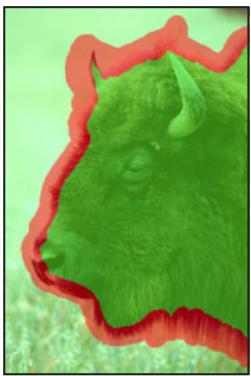
Zone sélectionnée et remplie, avec objet extrait
Effectuez un agrandissement si besoin est, puis définissez les options de prévisualisation :
- Utilisez les options du menu Vue pour basculer entre l'aperçu de l'image originale et celui de l'image extraite. Utilisez les options du menu Affichage pour prévisualiser l'objet extrait sur un cache d'arrière-plan coloré ou comme masque en niveaux de gris. Pour afficher un arrière-plan transparent, CHOISSEZ Sans.
- Sélectionnez Afficher le sélecteur ou Afficher le replissage pour afficher la sélection ou le replissage de l'objet.
8 S'il y a lieu, répétez l'Extraction pour améliorer les résultats (une fois l'opération terminée, vous pouvez procéder aux dernières retouches, comme indiqué à l'étape 9 de la procédure):
- Pour effectuer une autre extraction après avoir ajusté la sélection et le remplissage, répétez les étapes 5, 6 et 7 de la procédure.
- Pour effectuer une autre extraction avec de nouveaux paramètres, modifiez les paramètres Lisser, Forcer le premier plan ou Couleur et répétez l'étape 7 de la procédure.
Remarque : pour spécifier le degré de lissage de l'objet extrait, entrez une valeur dans la zone Lisser ou faites glisser le curseur correspondant. Nous vous conseillons de commencer avec une valeur nulle ou minime afin d'éviter une atténuation excessive des
détails. Si le résultat de l'extraction comporte des asperités, essayez d'augmenter la valeur de lissage pour les supprimer dans la prochaine extraction.
9 Retouchez le résultat si besoin est :
- Pour effacer les traces de l'arrière-plan dans la zone extraite, utilisez l'outil Nettoyage ^. Cet outil diminue l'opacité, et son effet est cumulatif. Vous pouvez également vous servir de l'outil Nettoyage pour remplir les vides dans l'objet extrait. Maintenez la touche Alt (Windows) ou Option (Mac OS) enfoncée lorsque vous faites glisser pour rajouter l'opacité.
- Pour modifier le contour de l'objet extrait, utilisez l'outil Retouche de contour. L'outil accentue les contours, et son effet est cumulatif. En l'absence de contour net, l'outil Retouche de contour ajoute de l'opacité à l'objet ou soustrait de l'opacité de l'arrière-plan.
Cliquez sur OK pour opérer l'extraction finale. Sur le calque, tous les pixels situés en dehors de l'objet extrait deviennent transparents.
Remarque : pour obtenir des résultats détaillés dans le nettoyage des pixels isolés, utilisez les outils Nettoyage et Retouche de contour dans la boîte de dialogue Extraire. Vous pouvez également effectuer des retouches après l'extraction en utilisant les outils Gomme d'arrière-plan et Forme d'historique dans la palette d'outils.
Modification de la taille de la zone de travail
La commande Taille de la zone de travail vous permet d'ajouter ou de supprimer de l'espace autour d'une image. Vous pouvez recadrer une image en réduisant la zone de travail. Les portions de zone de travail ajoutées sont de la même couleur ou transparence que l'arrière-plan.
Pour utiliser la commande taille de la zone de travail :
1. Choisissez Image > Taille de la zone de travail. 2. (Photoshop) Choisissez les unités de mesure. 3. L'unité Colonnes mesure la largeur en tenant compte de la largeur des colonnes spécifiée dans les préférences Unités et règles. Pour plus de détails, reportez-vous à la section « Utilisation des colonnes (Photoshop) », page 49. 4. Utilisez l'une des méthodes suivantes:
- Entrez les valeurs de hauteur et de largeur de la zone de travail dans les zones correspondantes.
- Sélectionnez Relative et indiquez de combien augmenter ou diminuer la taille de la zone de travail (entrez un nombre négatif pour diminuer la taille).
5 Pour l'option Position, cliquez sur l'un des carrés pour indiquer la position de l'image dans la nouvelle zone de travail. 6 Cliquez sur OK.
Zone de travail originale et zone de travail ajoutée en haut de l'image
Rotation et symétrie d'une image entière
Les commandes Rotation de la zone de travail vous permettent de faire pivoter une image entière par rotation ou symétrie. Ces commandes ne s'appliquent pas à des calques spécifiques, des parties de calques, tracés ou sélections.
Pour faire pivoter une image entière par rotation ou symétrie :
Choisissez Image > Rotation de la zone de travail, puis choisissez l'une des commandes suivantes dans le sous-menu :
180° pour faire pivoter l'image d'un demi-tour. 90° horaire, pour faire pivoter l'image d'un quart de tour dans le sens des aiguilles d'une montre. - 90° antihoraire, pour faire pivoter l'image d'un quart de tour dans le sens inverse des aiguilles d'une montre. - Paramétrée, pour faire pivoter l'image selon un angle spécifique. Si vous désissiez cette option, entrez un angle compris entre -359,99 et 359,99 dans la zone de texte, puis Sélectionnez Horaire ou Antihoraire pour appliquer la rotation. Cliquez sur OK. - Symétrie horizontale de la zone de travail (Photoshop) ou Symétrie axe horizontal (ImageReady), pour faire basculer l'image horizontally, sur l'axe vertical. - Symétrie verticale de la zone de travail (Photoshop) ou Symétrie axe vertical (ImageReady), pour faire basculer l'image verticalement, sur l'axe horizontal.
Recadrage d'une image
Le recadrage consiste à supprimer des parties d'une image pour créer un point d'intérêt ou pour améliorer sa composition. Vous pouvez recadrer une image à l'aide de l'outil Recadrage et de la commande Recadrer. Vous pouvez également supprimer des pixels à l'aide de la commande Rogner.

L'outil Recadrage offre le plus d'options.
Pour recadrer une image avec l'outil recadrage :
1. Sélectionnez l'outil Recadrage. 2. Définissez le mode de l'outil Recadrage :
- (Photoshop) Pour recadrer l'image sans rééchantillonnage (option par défaut), assurez-vous que toutes les zones de texte dans la barre d'options sont vides. Cliquez sur le bouton Effacer pour effacer rapidement toutes les zones de texte.
- (Photoshop) Pour rééchantillonner l'image lors du recadrage, indiquez une hauteur, une largeur et/ou une résolution dans la barre d'options.
- (ImageReady) Pour recadrer l'image sans rééchantillonnage, assurez-vous que Taille fixe est désélectionnée dans la barre d'options.
- (ImageReady) Pour rééchantillonner l'image lors du recadrage, Sélectionnez Taille fixe, puis indiquez une hauteur et une largeur dans la barre d'options.
- Pour rééchantillonner une image d'après les dimensions et la résolution d'une autre image, ouvrez l'autre image, Sélectionnez l'outil Recadrage, puis cliquez sur Image de premier plan dans la barre d'options (dans ImageReady, Sélectionnez l'option Taille fixe pour accéder au bouton Image du 1er plan). Activez ensuite l'image à recadrer.

Le recadrage avec rééchantillonnage associe la fonction de la commande Image > Taille de l'image à celle de l'outil Recadrage (voir la section « À propos du rééchantillonnage », page 73).
3 Définissez le rectangle de sélection de la zone recadrée en faisant glisser le pointeur sur la partie de l'image à conserver. Ce rectangle n'a pas besoin d'être précis, car il peut être rajusté par la suite. 4 Procédez comme suit dans la barre d'options :
- Indiquez si vous voulez masquer ou supprimer la zone recadrée. Sélectionnez Masquer pour conserver la zone recadrée dans le fichier image. Pour que la zone masquée soit visible, déplacez l'image avec l'outil Déplacement. Sélectionnez Supprimer pour supprimer la zone recadrée.
Remarque : dans Photoshop, l'option Masquer n'est pas disponible pour les images qui ne contiennent qu'un calque Fond. Pour recadrer un calque Fond en le masquant, convertissez-le d'abord en calque ordinaire (voir la section « A propos du calque de fond (Arrière-plan) », page 320). Dans ImageReady, si vous recadrez un calque Fond en le masquant, il est automatiquement converti en calque ordinaire.
- Indiquez si vous pouvez utiliser un masque de protection de recadrage pour ombrer la zone de l'image à supprimer ou à masquer. Si l'option Protégéger est sélectionnée, vous pouvez définir la couleur et l'opacité du masque de protection de recadrage. Si l'option Protégéger est désélectionnée, la zone à l'extérieur du rectangle de sélection de la zone recadrée est visible.
5 Si nécessaire, ajustez le rectangle de sélection de la zone recadrée : - Pour déplacer le rectangle de sélection, placez le pointeur à l'intérieur du cadre de sélection et faites-le glisser. - Pour permettre le rectangle de sélection à l'échelle, faites glisser l'une de ses poignées. Pour contraindre les proportions, maintenez la touche Maj enforcée tout en faisant glisser une poignée d'angle. - Pour faire pivoter le rectangle de sélection, placez le pointeur en dehors du cadre de sélection (le pointeur se transforme en flèche courbe) et faites-le glisser. Pour déplacer le point autour duquel le rectangle de sélection pivote, faites glisser le cercle situé au centre du cadre de sélection.
Remarque : dans Photoshop, il est impossible de faire pivoter le cadre de sélection sur une image en mode Bitmap.
6 Utilisez l'une des méthodes suivantes :
- Appuyez sur la touche Entrée (Windows) ou Retour (Mac OS), cliquez sur le bouton de validation dans la barre d'options ou cliquez deux fois dans le rectangle de sélection de la zone recadrée.
- Pour annuler l'opération de recadrage, appuyez sur la touche Échap ou cliquez sur le bouton d'annulation dans la barre d'options.
Pour recadrer une image avec la commande recadrer :
1 Sélectionnez la partie de l'image à conserver (voir la section « Utilisation des outils de sélection », page 178). 2 Choisissez Image > Recadrer.
Pour recadrer une image avec la commande rogner :
1 Choisissez Image > Rogner. 2 Dans la boîte de dialogue Rogner, sélectionnez une option :
- Pixels transparents, pour rogner la transparence aux bords de l'image, ce qui resulte en une image plus petite avec des pixels non transparents.
- Couleur du pixel supérieur gauche, pour supprimer une zone de la couleur du pixel supérieur gauche de l'image.
- Couleur du pixel inférieur droit, pour supprimer une zone de la couleur du pixel inférieur droit de l'image. Sélectionnez une ou plusieurs zones de l'image à rogner : Haut, Bas, Gauche ou Droite.
Transformation de la perspective pendant le recadrage (photoshop)
Dans Photoshop, l'outil Recadrage possède une option supplémentaire vous permettant de transformer la perspective d'une image. Cette option est particulièrement utile lorsque vous travailliez avec des images contenant des distortions en trapèze. Ces déformations se produisent lorsqu'un objet est photographié sur un plan oblique et non sur un plan normal. Si, par exemple, vous photographiez un BATIMENT vu du sol, ses bords se rapprochant vers le haut au lieu de rester parallèles.
Remarque : il est impossible de transformer la perspective des images 16 bits par couche.
Étapes pour transformer une perspective :
A. Dessinez le rectangle de sélection de la zone recadrée. B. Ajustez-le sur les bords de l'objet. C. Étendez les limites du recadrage. D. Image finale
Pour transformer la perspective d'une image :
1 Sélectionnez l'outil Recadrage et définissez le mode de recadrage (voir la section « Recadrage d'une image », page 201).
2 Faites glisser le rectangle de sélection de la zone recadrée autour d'un objet rectangulaire à l'origine (mais qui ne l'est plus dans l'image). Vous utiliserez les bords de cet objet pour définir la perspective dans l'image. Ce rectangle n'a pas besoin d'être précis, car il peut être rajusté par la suite. Important: vous devez sélectionner un objet rectangulaire à l'origine, sinon Photoshop ne pourrait pas transformer la perspective de l'image. 3 Sélectionnez Perspective dans la barre d'options et définissez les autres options comme requis (voir la section « Recadrage d'une image », page 201). 4 Déplacez les poignées d'angle du rectangle de sélection de la zone recadrée pour qu'il épouse les bords de l'objet. Cette opération définit la perspective de l'image, c'est pourquoi il est important d'épouser précisément les bords de l'objet. 5 Faites glisser les poignées latérales pour agrandir les limites de recadrage tout en conservant la perspective.
Important: ne déplacez pas le point de centre du rectangle de sélection de la zone recadrée, car Photoshop doit connaître le point de centre original de l'image pour corriger la perspective.
6 Utilisez l'une des méthodes suivantes :
- Appuyez sur la touche Entrée (Windows) ou Retour (Mac OS), cliquez sur le bouton de validation ✔ dans la barre d'options ou cliquez deux fois dans le rectangle de sélection de la zone recadrée.
- Pour annuler l'opération de recadrage, appuyez sur la touche Échap ou cliquez sur le bouton d'annulation dans la barre d'options.
Si Photoshop affiche un message d'erreur, c'est peut-être que les poignées d'angle sont mal placées ou que le point de centre a été déplacé. Cliquez sur Annuler pour revenir en arrière et ajuster le rectangle de sélection de la zone recadrée ; cliquez sur Non pour annuler le recadrage. Une erreur risque également de se produire si vous travailliez avec une image déjà recadrée.
Transformation des objets en deux dimensions
Vous pouvez appliquer une homothétie, une rotation, une inclinaison, une torsion ou une perspective à des calques entiers, des zones d'un calque, des masques, des tracés, des formes, des contours de sélection et des couches.
Remarque: les transformations entraînent l'ajout ou la suppression de pixels. Pour calculer la valeur chromatique de ces pixels, Photoshop et ImageReady utilisent la méthode d'interpolation sélectionnée dans la section Général de la boîte de dialogue Préférences. Cette option joue directement sur la vitesse et la qualité de la transformation. L'interpolation bicubique (option par défaut) est plus lente, mais donne les autres résultats (voir la section « Sélection d'une méthode d'interpolation», page 74).
Spécification des éléments à transformer
Vous pouvez appliquer des transformations à une sélection, à un calque entier, à plusieurs calques ou à un masque de fusion. Dans Photoshop, vous pouvez également appliquer une transformation à un tracé, à une forme vectorielle, à un masque vectoriel, à un contour de sélection ou à une couche alpha.
Remarque: il est impossible d'appliquer des transformations à des images 16 bits par couche. Vous pouvez cependant appliquer des transformations à la zone de travail des images 16 bits en utilisant les options du menu Image (voir la section « Rotation et symétrie d'une image entière », page 200).
Pour spécifier les éléments à transformer :
Utilisez l'une des méthodes suivantes :
- Pour transformer un calque entier, activez-le sans sélectionner d'élément.
Important: il est impossible de transformer le calque Fond sans le convertir au préalable en calque ordinaire (voir la section « Ajout de calques et groupes de calques », page 321).
- Pour transformer une partie d'un calque, sélectionnez le calque, puis la partie à transformer.
- Pour transformer plusieurs calques, liez les calques à transformer dans la palette Calques (voir la section « Liaison des calques », page 325).
- Pour transformer un masque de fusion ou un masque vectoriel, rompez le lien du masque, puis sélectionnez la vignette du masque dans la palette Calques (voir la section « Masquage des calques », page 353).
- (Photoshop) Pour transformer un trace ou une forme vectorielle, utilisez l'outil Sélection de trace pour sélectionner tout le trace ou l'outil Sélection directe pour n'en sélectionner qu'une partie. Si vous sélectionnez un ou plusieurs points sur un trace, seuls les segments du trace reliés aux points sont transformés (voir la section « Sélection des traces (Photoshop) », page 238).
- (Photoshop) Pour transformer une sélection, créez ou chargez une sélection. Choisissez ensuite Sélection > Transformer la sélection.
- (Photoshop) Pour transformer une couche alpha, sélectionnez-la dans la palette Couches (voir la section « Enregistrement des masques sur les couches alpha », page 314).
Définition du point de référence
Toutes les transformations sont effectuées autour d'un point fixe, appelé point de référence. Par défaut, ce point est situé au centre de l'élément à transformer, mais vous pouvez le changer ou le déplacer.
Pour définir le point de référence d'une transformation :
1 Sélectionnez une commande de transformation, comme indiqué dans les rubriques qui suivent. Un cadre de sélection s'affiche dans l'image. 2 Dans la barre d'options, cliquez sur un carré du localisateur de point de référence. Chaque carré représente un point sur le cadre de sélection. Par exemple, pour placer le point de référence dans le coin supérieur gauche du cadre de sélection, cliquez sur le carré dans le coin supérieur gauche du localisateur.
Pour déplacer le point central de la transformation :
1. Sélectionnez une commande de transformation, comme indiqué dans les rubriques qui suivent. Un cadre de sélection s'affiche dans l'image. 2. Faites glisser le point central. Le point central peut se trouver en dehors de l'objet à transformer.
Application d'une transformation
Les commandes du sous-menu Transformation permettent d'appliquer différentes transformations à un élément :
- L'homothéie agrandit ou réduit un élément par rapport à son point de référence. Elle peut se faire horizontallyment, verticalement ou sur les deux axes.
- La rotation fait pivoter un élément autour d'un point de référence. Par défaut, ce point est situé au centre de l'objet, mais vous pouvez le déplacer. L'inclinaison vous permet de pencher un élément verticalement et horizontalement.
- La torsion vous permet d'étirer un élément dans toutes les directions.
- La perspective vous permet d'appliquer à un élément une perspective par rapport à un point.
Dans Photoshop, vous pouvez appliquer plusieurs commandes successivement avant d'appliquer la transformation globale. Par exemple, vous pouvez désirer Homothétie, faire glisser une poignée, désirer Torsion, faire glisser une poignée et appuyer sur la touche Entrée ou Retour pour appliquer les deux transformations. Dans ImageReady, vous pouvez appliquer plusieurs types de transformations en même temps, à l'aide de la commande Transformation > Paramétrée.
Pour appliquer une homothétie, rotation, inclinaison, torsion ou perspective :
1. Sélectionnez les éléments à transformer (voir la section « Spécification des éléments à transformer », page 205). 2. Choisissez Edition > Transformation > Homothétie, Rotation, Inclinaison, Torsion ou Perspective.
Remarque : (Photoshop) si vous transformez une forme ou un tracé en totalité, le menu Transformation devient Transformation du tracé. Si vous transformez plusieurs segments de tracé (mais pas la totalité), le menu Transformation devient Transformation des points.
Dans la barre d'options, cliquez sur un carré du localisateur de point de référence (voir la section « Définition du point de référence », page 205). Utilisez l'une ou plusieurs des méthodes suivantes :
- Si vous choisissez Homothétie, faites glisser une des poignées du cadre de sélection. Appuyez sur la touche Maj lorsque vous faites glisser une poignée d'angle pour effectuer une mise à l'échelle proportionnelle. Lorsque vous placez le pointeur sur une poignée, celui-ci se transforme en double flèche.
- Si vous choisissez Rotation, pointez à l'extérieur du cadre de sélection (le pointeur se transforme en double flèche incurvée) et faites glisser. Appuyez sur la touche Maj pour contraindre la rotation à des incréments de.
- Si vous choissez Inclinaison, faites glisser une poignée latérale pour pencher le cadre de selection.
- Si vous choisissez Torsion, faites glisser une poignée d'angle pour étirer le cadre de sélection.
- Si vous choisissez Perspective, faites glisser une poignée d'angle pour appliquer une perspective au cadre de sélection.
- Pour tous les types de transformations, entrez une valeur dans la barre d'options. Pour faire pivoter un élément, par exemple, indiquez le nombre de degrés dans la zone de texte Rotation.
5 Pour passer à un type de transformation, sélectionnez une commande dans le sous-menu Édition > Transformation.
Les images bitmap (par opposition à une forme ou un trace) deviennent légèrement moins nettes à chaque application d'une transformation; c'est pourquoi il est préféable d'effectuer plusieurs commandes avant d'appliquer la transformation globale, que d'appliquer chaque transformation séparément.
6 Lorsque le résultat obtenu vous convient, effectuez l'une des opérations suivantes :
- Appuyez sur la touche Entrée (Windows) ou Retour (Mac OS), cliquez sur le bouton de validation dans la barre d'options ou cliquez deux fois dans le rectangle de sélection de la zone à transformer.
- Pour annuler la transformation, appuyez sur la touche Echap ou cliquez sur le bouton d'annulation dans la barre d'options.
Pour appliquer une symétrie ou une rotation précise :
1 Sélectionnez les éléments à transformer (voir la section « Spécification des éléments à transformer », page 205). 2 Choisissez Édition > Transformation, puis l'une des commandes suivantes dans le sous-menu :
- Rotation, pour faire pivoter l'image d'un demi-tour.
- Rotation horaire, pour faire pivoter l'image d'un quart de tour dans le sens des aiguilles d'une montre.
- Rotation antihoraire, pour faire pivoter l'image d'un quart de tour dans le sens inverse des aiguilles d'une montre.
- Symétrie axe horizontal, pour faire basculer l'image horizontalement, sur l'axe vertical.
- Symétrie axe vertical, pour faire basculer l'image verticalement, sur l'axe horizontal.
Remarque: (Photoshop) si vous transformez une forme ou un tracé en totalité, la commande Transformation devient Transformation du tracé. Si vous transformez plusieurs segments de tracé (mais pas la totalité), la commande Transformation devient Transformation des points.
Pour répéter une transformation :
Choisissez Édition > Transformation > Répéter, Édition > Transformation du tracé > Répéter ou Édition > Transformation des points > Répéter.
Pour dupliquer un élément lors de la transformation :
Maintenez la touche Alt (Windows) ou Option (Mac OS) enfoncée lorsque vous sélectionnez la commande Transformation.
Pour appliquer plusieurs types de transformations en même temps (imageready) :
1. Sélectionnez les éléments à transformer (voir la section « Séquence des éléments à transformer », page 205). 2. Choisissez Edition > Transformation > Paramétrée. 3. Utilisez l'une ou plusieurs des méthodes suivantes, puis cliquez sur OK :
- Sélectionnez Position et entrez les valeurs du nouvel emplacement dans les zones de texte X (position horizontale) et Y (position verticale). Sélectionnez Relative pour définir la nouvelle position par rapport à la position actuelle.
- Sélectionnez Echelle. Entrez les dimensions dans les zones de texte Largeur et Hauteur ou indiquez un pourcentage de mise à l'échelle dans la zone de texte Pourcentage. Sélectionnez Conserver les proportions pour conserver le même rapport L/H.
- Sélectionnez Inclinaison et entrez les valeurs d'inclinaison en degrés dans les zones de texte Horizontale et Verticale.
- Sélectionnez Rotation. Indiquez le nombre de degrés de la rotation dans la zone de texte Angle ou faites glisser le rayon du cercle à droite de la zone de texte.
Utilisation de la commande transformation manuelle
La commande Transformation manuelle vous permet d'appliquer des transformations (rotation, homothétie, inclinaison, torsion et perspective) en une opération continue. Au lieu de choisir plusieurs commandes, vous maintenez simplement une touche du clavier enfoncée pour passer d'un type de transformation à un autre.
Pour appliquer une transformation manuelle :
1 Sélectionnez les éléments à transformer (voir la section « Spécification des éléments à transformer », page 205). 2 Utilisez l'une des méthodes suivantes :
- Choisissez Édition > Transformation manuelle.
Remarque : (Photoshop) si vous transformez une forme ou un tracé en totalité, la commande Transformation devient Transformation du tracé. Si vous transformez plusieurs segments de tracé (mais pas la totalité), la commande Transformation devient Transformation des points.
- Si vous transformez une sélection, un calque pixellisé ou un contour de sélection, CHOISSEZ l'outil Déplacement. Sélectionnez ensuite Afficher le cadre de sélection dans la barre d'options.
- Si vous transformez une forme vectorielle ou un trace, Sélectionnez l'outil Sélection de tracé . Sélectionnez ensuite Afficher le cadre de sélection dans la barre d'options.
3 Utilisez l'une ou plusieurs des méthodes suivantes :
- Pour effectuer une homothétie par glisser, faites glisser une poignée. Appuyez sur la touche Maj lorsque vous faites glisser une poignée d'angle pour effectuer une homothétie proportionnelle.
- Pour définir une homothétie numérique, indiquez des pourcentages dans les zones de texte L et H dans la barre d'options. Dans Photoshop, cliquez sur le bouton Conserver les proportions pour conserver le rapport L/H.
- Pour effectuer une rotation par glisser, pointez à l'extérieur du cadre de sélection (le pointeur se transforme en double flèche incurvée ↓) et faites glisser. Appuyez sur la touche Maj pour contraindre la rotation à des incréments de.
- Pour définir une rotation numérique, indiquez le nombre de degrés dans la zone de texte Rotation dans la barre d'options.
- Pour appliquer une déformation relative au point central du cadre de sélection, appuyez sur la touche Alt (Windows) ou Option (Mac OS) et faites glisser une poignée.
- Pour appliquer une déformation manuelle, appuyez sur la touche Ctrl (Windows) ou Commande (Mac OS) et faites glisser une poignée.
- Pour appliquer une inclinaison, appuyez sur les touches Ctrl+Maj (Windows) ou Commande+Maj (Mac OS) et faites glisser une poignée latérale. Lorsque vous placez le pointeur sur une poignée latérale, celui-ci se transforme en pointe de flèche blanche avec une petite flèche double.
- Pour définir une inclinaison numérique, entrez les valeurs d'inclinaison en degrés dans les zones de texte H (inclinaison horizontale) et V (inclinaison verticale) dans la barre d'options.
- Pour appliquer une perspective, appuyez sur les touches Ctrl+Alt+Maj (Windows) ou Commande+Option+Maj (Mac OS) et faites glisser une poignée d'angle. Lorsque vous placez le pointeur sur une poignée d'angle, celui-ci se transforme en pointe de flèche grise.
- Pour modifier le point de référence, cliquez sur un carré du localisateur de point de référence dans la barre d'options (voir la section « Définition du point de référence », page 205).
- Pour déplacer un élément, entrez les valeurs du nouvel emplacement de la référence dans les zones de texte X (position horizontale) et Y (position verticale) dans la barre d'options. Dans Photoshop, cliquez sur le bouton Utiliser le positionnement relatif comme point de référence pour définir la nouvelle position par rapport à la position actuelle.

Pour annuler le dernier déplacement d'une poignée, choisissez Édition > Annuler.
4 Utilisez l'une des méthodes suivantes :
- Appuyez sur la touche Entrée (Windows) ou Retour (Mac OS), cliquez sur le bouton de validation dans la barre d'options ou cliquez deux fois dans le rectangle de sélection de la zone à transformer.
- Pour annuler la transformation, appuyez sur la touche Échap ou cliquez sur le bouton d'annulation dans la barre d'options.

Les images bitmap (par opposition à une forme ou un tracé) deviennent légèrement moins nettes à chaque application d'une transformation ; c'est pourquoi il est
Il est préférable d'effectuer plusieurs commandes avant d'appliquer la transformation globale, que d'appliquer chaque transformation séparément.
Transformation des objets en trois dimensions
Le filtré Transformation 3D permet de traiter une image plane en deux dimensions, comme s'il s'agissait d'un objet en relief en 3 dimensions. Prenez, par exemple, la photographie d'un paquet de céréales en perspective. Vous spécifiez les coins du paquet avec une structure filaire et pouvez ainsi manipuler le paquet comme s'il était en 3 dimensions. Vous pouvez le repositionner, le retourner ou le faire pivoter, le réduire ou l'agrandir et modifier son champ de vision.
Transformation et manipulation des objets
Vous pouvez transformer un objet 2D en cube, sphère ou cylindre et le manipuler en utilisant des structures filaires basées sur ces formes. Les cylindres peuvent être des objets simples, comme une boîte de conserve, ou des objets aux formes plus complexes, comme une bouteille ou une lampe.
Vous pouvez créer et manipuler des ensembles de cubes, de sphères et de cylindres dans une même image. Par exemple, vous pouvez créer et faire pivoter simultanément une boîte, deux balles et une bouteille dans la même image.
Pour ajouter une structure filaire :
1 Choisissez Filtre > Rendu > Transformation 3D. 2 Sélectionnez l'un des outils suivants dans la boîte de dialogue :
- Cube , pour projeter l'image (par exemple, un classeur) sur une surface cubique.
- Sphère , pour projeter l'image (par exemple, un globe ou une balle) sur une surface sphérique.
- Cylindre, pour projeter l'image (par exemple, une boîte de conserve ou une bouteille) sur une surface cylindrique.
3 Faites glisser le pointeur pour créer une structure filaire cubique, cylindrique ou sphérique sur l'aperçu de l'image.
Remarque: les points d'ancrage doivent être alignés sur les angles du cube ou sur les parties supérieure et inférieure de la sphère ou du cylindre à manipuler.
Pour déplacer ou modifier la forme de la structure filaire :
1. Choisissez l'outil Sélection ou Sélection directe dans la boîte de dialogue Transformation 3D. 2. Utilisez l'une des méthodes suivantes :
- Faites glisser un bord de la structure filaire pour la déplacer entièrement.
- A l'aide de l'outil Sélection directe, faites glisser un point d'ancrage de la structure filaire pour déplacer ce point.
Remarque: la structure filaire devient rouge si les modifications apportées ne peuvent pas être reproduites en trois dimensions.
3 Si vous créez un cylindre complexe, effectuez l'une des opérations suivantes :
- Pour ajouter un point d'ancrage à un cylindre, Sélectionnez l'outil Ajout de point d'ancrage dans la boîte de dialogue et cliquez sur le côté droit de la structure filaire. Par exemple, vous pouvez ajouter un point d'ancrage pour ajuster avec plus de précision la structure filaire cylindrique à l'image d'une bouteille.
- Pour convertir un point d'inflexion ajouté en sommet et vice versa, Sélectionnez l'outil Conversion de point d'ancrage et cliquez sur le point. Un point d'inflexion créé une courbe douce lorsqu'vous l'ajustez; un sommet créé un angle pointu.
- Pour supprimer un point d'ancrage ajouté, Sélectionnez l'outil Suppression de point d'ancrage ^- et cliquez sur le point.
4 Dans Zone de visualisation, entrez une valeur comprise entre 1 et 130. Vous pouvez également faire glisser le curseur vers la gauche pour agrandir la zone de visualisation ou vers la droite pour la réduire. Ainsi, la structure filaire épouse moins la forme de l'image. Si vous connaissiez l'angle de vue utilisé pour photographier l'image, indiquez-le ici.
Pour supprimer une structure filaire :
1. Choisissez l'outil Sélection dans la boîte de dialogue Transformation 3D. 2. Sélectionnez la structure filaire et appuyez sur la touche Retour arrière (Windows) ou Suppression (Mac OS).
Pour manipuler l'objet en trois dimensions :
Utilisez l'une des méthodes suivantes dans la boîte de dialogue Transformation 3D :
- Pour déplacer l'objet, cliquez sur l'outil Panoramique dans la boîte de dialogue et faites glisser l'objet.
- Pour appliquer une rotation à l'objet, cliquez sur l'outil Boule roulante et faites glisser l'objet.
- Dans la zone de texte Caméra mobile, entrez une valeur comprise entre 0 et 99. Vous pouvez également faire glisser le curseur vers la gauche pour agrandir l'objet transformé ou vers la droite pour le réduire. Vous obtenez le même effet que lorsque vous éloignez ou rapprochez une caméra de l'image.
- Dans la zone de visualisation, entrez une valeur comprise entre 1 et 130 ou faites glisser le curseur vers la gauche pour agrandir la zone de visualisation ou vers la droite pour la réduire.

La boîte de dialogue Transformation 3D n'affiche que le calque actif. Lorsque vous manipulez un objet 3D, vous pouvez l'aligner sur le contenu des calques sous-jacents.
Pour aligner un objet avec un calque sous-jacent :
1 Dupliquez le calque sur lequel vous pouvez aligner l'objet (voir la section « Utilisation des images multicalque », page 322). 2 Dans l'ordre d'empilement existant, placez le calque dupliqué directement sous le calque que vous transformez. 3 Fusionnez le calque à transformer avec le calque dupliqué. 4 L'option Afficher l'arrière-plan étant cochée dans les options Transformation 3D, manipulez l'objet sur le calque. 5 Lorsque le calque est aligné, désactivez l'option Afficher l'arrière-plan et cliquez sur OK.
Modification de l'image d'aperçu
Utilisez les outils Zoom et Main de la boîte de dialogue Transformation 3D pour modifier une image d'aperçu. Ces opérations ne modifient pas la transformation, mais uniquement la vue.
Pour agrandir ou réduire l'image d'aperçu :
1. Sélectionnez l'outil Zoom dans la boîte de dialogue Transformation 3D. 2. Cliquez sur l'image pour l'agrandir ou cliquez en maintenant la touche Alt (Windows) ou Option (Mac OS) enfoncée pour réduire la vue.
Pour déplacer la vue de l'image d'aperçu :
Sélectionnez l'outil Main dans la boîte de dialogue Transformation 3D et faites glisser l'image d'aperçu. Cette technique ne fonctionne que si l'image est agrandie.
Définition des options de rendu 3D
Vous pouvez définir la résolution et le lissage des images rendues et spécifier si vous pouvez afficher l'arrière-plan de l'image d'origine dans l'aperçu en 3D.
Pour définir les options de rendu 3D:
1. Cliquez sur Options dans la boîte de dialogue Transformation 3D. 2. Choisissez parmi les options suivantes :
- Dans le menu Résolution, CHOISSEZ LA QUALITE DE rendu de l'image. Ce parametre a un effet très limité sur la qualite graphique des cubes, mais generations des surfaces courbes plus lisses pour les cylindres et les sphères.
- Dans le menu Lissage, CHOISISEZ LE Niveau de lissage à appliquer à l'image.
- Sélectionnez Afficher l'arrière-plan pour inclure les parties de l'image d'origine situées en dehors de la structure filaire dans l'aperçu et dans l'image. Désactivez cette option pour séparer l'objet transformé de l'arrière-plan d'origine.
Duplication et correction des images
Vous pouvez utiliser les outils Tampon de duplication, Tampon de motif, Correcteur et Pièce pour dupliquer des pixels et corriger des images.
Utilisation de l'outil tampon de duplication
L'outil Tampon de duplication préleve un échantillon de l'image que vous pouvez ensuite appliquer à une autre image ou à une autre partie de l'image. Chaque coup de tampon applique l'échantillon prélevé.
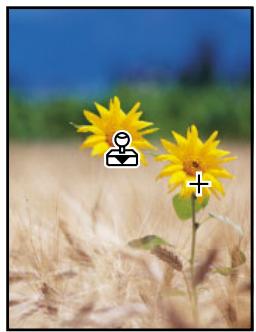

Exemple de modification d'une image avec l'outil Tampon de duplication
Pour utiliser l'outil tampon de duplication :
1 Sélectionnez l'outil Tampon de duplication et procédez comme suit dans la bardeoptions : - Choisissez une forme et définissez ses options (voir la section « Manipulation des formes », page 257). - Spécifiez le mode de fusion, l'opacité et le flux (voir la section « Définition des options d'outils de peinture et de retouche », page 270). - Définissez l'alignement des pixels échantillonnés. Si l'option Aligné est sélectionnée, vous pouvez relâcher le bouton de la souris sans perdre le point d'échantillonnage actif. Ainsi, les pixels échantillonnés sont appliqués de façon continue, sans tenir compte des différentes interruptions et reprises. Si l'option Aligné est désélectionnée, les pixels prélevés sont appliqués à partir du point d'échantillonnage initial chaque fois que vous effectuez une interruption ou une reprise. - Sélectionnez Utiliser tous les calques pour prélever des données de tous les calques visibles ; désélectionnez cette option pour prélever des données du calque actif uniquement.
2 Définissez le point d'échantillonnage en plaçant le pointeur dans une image ouverte, puis en cliquant tout en maintenant la touche Alt (Windows) ou Option (Mac OS) enfoncée.
Remarque : Si vous prélevez un échantillon d'une image et que vous l'appliquez à une autre, les deux images doivent utiliser le même mode de couleur.
Faites glisser l'outil dans l'image.
Utilisation de l'outil tampon de motif
L'outil Tampon de motif permet d'appliquer un motif à l'image. Vous pouvez sélectionner un motif dans la bibliothèque des motifs ou bien créer vos propres motifs.
Pour utiliser l'outil tampon de motifs :
1 Sélectionnez l'outil Tampon de motifs et procédez comme suit dans la barre d'options :
- Choisissez une forme et définissez ses options (voir la section « Manipulation des formes », page 257).
- Spécifiez le mode de fusion, l'opacité et le flux (voir la section « Définition des options d'outils de peinture et de retouche », page 270).
- Sélectionnez un motif dans la palette déroulante Motif (voir la section « Création et gestion des motifs », page 282).
- Définissez l'alignement des pixels échantillonnés. Si l'option Aligné est sélectionnée, vous pouvez relâcher le bouton de la souris sans perdre le point d'échantillonnage actif. Ainsi, les pixels échantillonnés sont appliqués de façon continue, sans tenir compte des différentes interruptions et reprises. Si l'option Aligné est déselectionnée, les pixels prélevés sont appliqués à partir du point d'échantillonnage initial chaque fois que vous effectuez une interruption ou une reprise.
- Sélectionnez Impressionniste pour appliquer le motif avec un effet impressionniste. 2 Faites glisser l'outil dans l'image.
Utilisation de l'outil correcteur (photoshop)
L'outil Correcteur vous permet de corriger des imperfections, qui disparaissent dans l'image environnante. À l'instar des outils de duplication, l'outil Correcteur vous permet de dessiner avec des pixels prélevés dans une image ou dans un motif. Cependant, cet outil applique également la texture, la luminosité et l'ombrage des pixels source aux pixels prélevés. Ainsi, les pixels corrigés s'intègrent de façon transparente dans le reste de l'image.
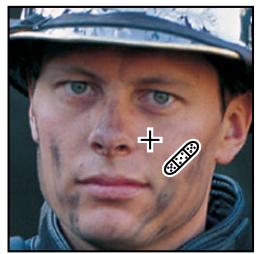
Pixels prélevés et image corrigée
Pour utiliser l'outil correcteur :
1. Sélectionnez l'outil Correcteur 2. Cliquez sur l'échantillon de forme dans la barre d'options et définissez les options de forme dans la palette déroulante :
- Pour plus de détails sur les options Diamètre, Dureté, Pas, Angle et Arrondi, reportez-vous à la section «Personnalisation des pointes de formes (Photoshop)», page 259.
- Si vous utilisez une tablette graphique sensible à la pression, choisissez une option dans le menu Épaisseur pour faire varier l'épaisseur de la touche du correcteur sur sa longueur. Choisissez Pression de la plume pour définir la variation en fonction de la pression du stylet. Choisissez Molette pour définir la variation en fonction de la position de la molette du stylet. Choisissez Désactivé pour ne pas faire varier l'épaisseur.
3. Choisissez un mode de fusion dans le menu déroulant Mode, dans la barre d'options :
- Choisissez Remplacer pour conserver le bruit, le grain du film et la texture sur les bords du trait de la forme.
- Pour plus de détails sur les modes Normal, Produit, Superposition, Obscurcir, Éclaircir, Couleur et Luminosité, reportez-vous à la section « Sélection d'un mode de fusion », page 270.
4 Dans la barre d'options, CHOISSEZ LA SOURCE avec laquelle corriger les pixels : Échantillon, pour utiliser les pixels de l'image en cours, ou Motif, pour utiliser les pixels d'un motif. Si vous avez choisi Motif, sélectionnez un motif dans la palette déroulante Motif (voir la section « Création et gestion des motifs », page 282).
Remarque : l'option Motif n'est pas disponible pour les images 16 bits.
5 Définissez l'alignement des pixels échantillonnés :
- Si l'option Aligné est sélectionnée dans la barre d'options, vous pouvez relâcher le bouton de la souris sans perdre le point d'échantillonnage en cours. Ainsi, les pixels échantillonnés sont appliqués de façon continue, sans tener compte des différentes interruptions et reprises.
- z le point d'échantillonnage en plaçant le pointeur dans une image ouverte, puis en cliquant tout en maintenant la touche Alt (Windows) ou Option (Mac OS) enfonnée.
Remarque: si vous prélevez un échantillon d'une image et que vous l'appliquez à une autre, les deux images doivent utiliser le même mode de couleur, à moins que l'une des deux ne soit en mode Niveaux de gris.
7 Faites glisser l'outil dans l'image.
Les pixels échantillonnés sont fusionnés avec les pixels existants à chaque fois que vous relâchez le bouton de la souris. Vous pouvez observer la progression de la fusion dans la barre d'état.
Si le contraste est prononcé sur les bords de la zone à corriger, effectuez une sélection avant d'utiliser l'outil Correcteur. Cette sélection doit être plus grande que la zone à corriger, mais suivre précisément la limite des pixels contrastés. Lorsque vous dessinez avec l'outil Correcteur, cette sélection empêche les couleurs extérieures de se mélanger à la sélection.
Utilisation de l'outil pièce (photoshop)
L'outil Pièce vous permet de corriger une zone sélectionnée avec des pixels d'une autre zone ou avec un motif. À l'instar de l'outil Correcteur, l'outil Pièce applique la texture, la luminosité et l'ombrage des pixels source aux pixels prélevés. Vous pouvez également utiliser l'outil Correcteur pour dupliquer des zones isolées d'une image.

Lorsque vous corriguez avec des pixels de l'image, sélectionnez une petite zone pour obtenir un meilleur résultat.
Pixels échantillonnés et pixels source
Image corrigée
Pour corriger une zone à l'aide de pixels échantillonnés :
1. Sélectionnez l'outil Pièce 2. Utilisez l'une des méthodes suivantes :
- Faites glisser le pointeur dans l'image pour sélectionner la zone à corriger, puis sélectionnez Source dans la barre d'options.
- Faites glisser le pointeur dans l'image pour sélectionner la zone dans laquelle échantillonner, puis sélectionnez Cible dans la barre d'options.
Remarque : vous pouvez également effectuer la sélection avant d'activer l'outil Piece.
Pour ajuster la sélection, utilisez l'une des méthodes suivantes :
- Faites glisser dans l'image en maintenant la touche Maj enforcée pour ajouter à la sélection existante.
- Faites glisser dans l'image en maintenant la touche Alt (Windows) ou Option (Mac OS) enforcée pour soustraire de la sélection existante.
- Faites glisser dans l'image en maintenant les touches Alt+Maj (Windows) ou Option+Maj (Mac OS) enfoncées pour sélectionner une zone d'intersection avec la sélection existante.
4 Placez le pointeur dans la sélection, puis effectuez l'une des opérations suivantes :
- Si l'option Source est sélectionnée dans la barre d'options, faites glisser le contour de sélection vers la zone à partir de laquelle échantillonner. Lorsque vous relâchez le bouton de la souris, la zone sélectionnée au départ est corrigée avec les pixels prélevés.
- Si l'option Cible est sélectionnée dans la barre d'options, faites glisser le contour de sélection vers la zone à corriger. Lorsque vous relâchez le bouton de la souris, la zone qui vient d'être sélectionnée est corrigée avec les pixels prélevés.
Pour corriger une zone à l'aide d'un motif :
1. Sélectionnez l'outil Pièce 2. Faites glisser le pointeur dans l'image pour sélectionner la zone à corriger.
Remarque : vous pouvez également effectuer la sélection avant d'activer l'outil Pièce.
Pour ajuster la sélection, utilisez l'une des méthodes suivantes :
- Faites glisser dans l'image en maintenant la touche Maj enforcée pour ajouter à la sélection existante.
- Faites glisser dans l'image en maintenant la touche Alt (Windows) ou Option (Mac OS) enforcée pour soustraire de la sélection existante.
- Faites glisser dans l'image en maintenant les touches Alt+Maj (Windows) ou Option+Maj (Mac OS) enfoncées pour sélectionner une zone d'intersection avec la sélection existante.
4 Sélectionnez un motif dans la palette déroulante Motif de la barre d'options, puis cliquez sur Utiliser le motif.
Retouche des images
Vous pourriez retoucher des images à l'aide des outils Doigt, de mise au point, de densité et Eponge.
Remarque : ces outils ne peuvent pas être utilisés avec les images bitmap, à couleurs indexées ou 16 bits par couche.
Utilisation de l'outil doigt
L'outil Doigt simule l'effet d'un doigt étalant de la peinture. Il préleve la couleur au point de départ et l'étale lorsque vous faites glisser.
Pour utiliser l'outil doigt :
1 Sélectionnez l'outil Doigt. 2 Procédez comme suit dans la barre d'options :
- Choisissez une forme et définissez ses options (voir la section « Manipulation des formes », page 257).
- Spécifiez un mode de fusion et une intensité (voir la section « Définition des options d'outils de peinture et de retouche », page 270).
- Sélectionnez Utiliser tous les calques pour étaler la couleur des calques visibles. Si cette option est désélectionnée, l'outil Doigt étale les couleurs du calque actif uniquement.
- Sélectionnez Peinture au doigt pour étaler la couleur de premier plan au début de chaque application. Si cette option est désélectionnée, l'outil Doigt applique la couleur sous le pointeur.
Faites glisser l'outil sur l'image pour étaler la couleur.

Dans Photoshop, appuyez sur la touche Alt (Windows) ou Option (Mac OS) lorsque vous faites glisser l'outil Doigt, pour activer l'option Peinture au doigt.
Utilisation des outils de mise au point
Il existe deux outils de mise au point : Goutte d'eau et Netteté. L'outil Goutte d'eau adoucit les contours ou les zones d'une image pour les rendre moins nets. L'outil Netteté accentue les contours flous pour augmenter leur netteté ou précision. Pour plus de détails sur le réglage de la netteté, reportez-vous aux sections « Reinforcement de la netteté d'une image », page 176 et « Amélioration des performances lors de l'utilisation de filtres », page 365.
Pour utiliser les outils goutte d'eau ou netteté :
1 Sélectionnez l'outil Goutte d'eau ou Nettété. 2 Procédez comme suit dans la barre d'options : - Choisissez une forme et définissez ses options (voir la section « Manipulation des formes », page 257). - Spécifiez un mode de fusion et une intensité (voir la section « Définition des options d'outils de peinture et de retouche », page 270). - Sélectionnez Utiliser tous les calques pour adoucir ou accentuer les données de tous les calques visibles. Si cette option est désélectionnée, l'outil utilise les données du calque actif uniquement.
Faites glisser le pointeur sur la partie de l'image à adoucir ou à accentuer.
Utilisation des outils de densité
Il existe deux outils de densité : Densité - et Densité +. Les outils Densité - et Densité + fonctionnent sur le principe de la photographie traditionnelle pour régler l'exposition de certaines zones de l'image à la lumière. Tout comme le photographe sous-expose l'image pour éclaircir une zone ou la surexpose pour l'obscurcir.
Pour utiliser les outils densité - et densité + :
1 Sélectionnez l'outil Densité - ou Densité + 2 Procédez comme suit dans la barre d'options : - Choisissez une forme et définissez ses options (voir la section « Manipulation des formes », page 257). - Sélectionnez ce qui doit être modifié dans l'image : Tons moyens pour changer la gamme des gris moyens; Tons foncés pour changer les zones sombres; Tons clairs pour changer les zones claires. - Spécifiez le pourcentage d'exposition (voir la section « Définition des options d'opacité, de flux, d'intensité et d'exposition », page 273). - (Photoshop) Cliquez sur le bouton Aérograppe pour utiliser la forme comme aérograppe. Vous pouvez également sélectionner l'option Aérograppe dans la palette Formes (voir la section « Création d'effets d'aérograppe (Photoshop)», page 268). 3 Faites glisser le pointeur sur la partie de l'image à modifier.
Utilisation de l'outil eponge
L'outil Eponge permet de modifier avec subtilité la saturation de couleur d'une zone de l'image. En mode Niveau des gris, l'outil Eponge augmente ou réduit le contraste en éloignant ou rapprochant les niveaux de gris de la valeur de gris moyen.
Pour utiliser l'outil eponge :
1. Sélectionnez l'outil Eponge 2. Procédez comme suit dans la barre d'options :
- Choisissez une forme et définissez ses options (voir la section « Manipulation des formes », page 257).
- Sélectionnez comment modifier la couleur : Saturer pour intensifier la couleur ; Désaturer pour la diluer.
- Spécifiez le pourcentage de flux (voir la section « Définition des options d'opacité, de flux, d'intensité et d'exposition », page 273). Faites glisser le pointeur sur la partie de l'image à modifier.
Utilisation de la commande fluidité
La commande Fluidité vous permet de brouiller, pousser, tirer, faire pivoter, refléter, dilater et contracter des zones de l'image, le tout de façon interactive. Ces déformations peuvent être subtiles ou prononcées, car la commande Fluidité est un puissant outil de retouché d'images et de création d'effets artistiques.
Remarque : la commande Fluidité n'est disponible que pour les images 8 bits en modes RVB, CMJN, Lab et Niveau de gris.
Utilisation de la boîte de dialogue fluidité
La boîte de dialogue Fluidité contient des outils et des options pour déformer l'image.
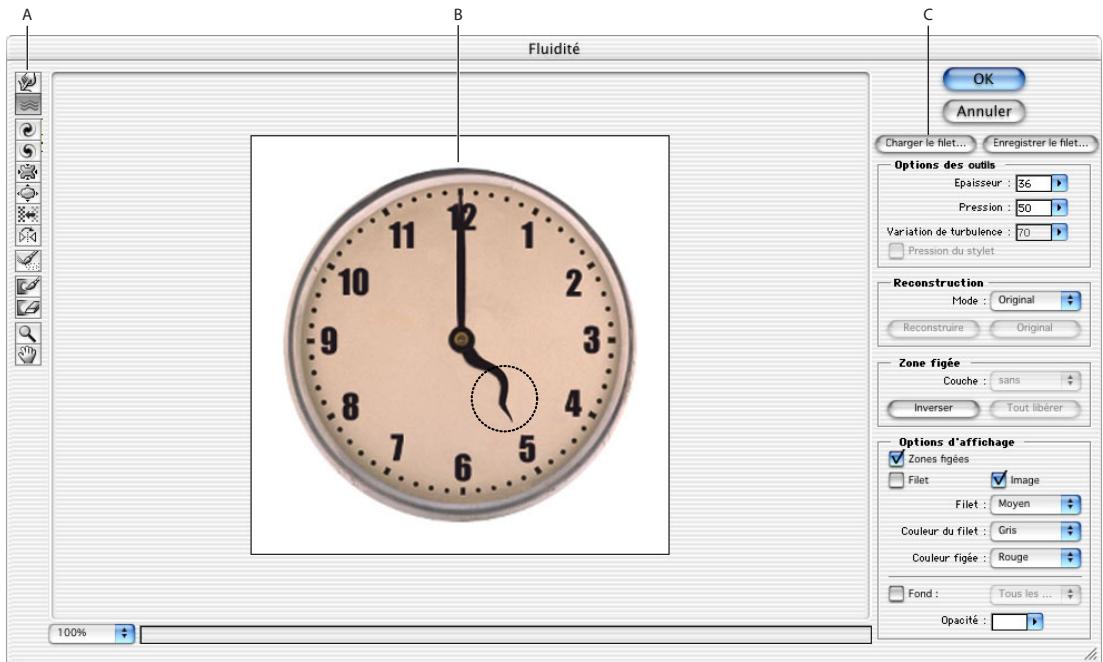
Boîte de dialogue Fluidité :
A. Palette d'outils B. Image d'aperçu C. Options
Affichage de la boîte de dialogue Fluidité. Choisissez Filtre > Fluidité.
Agrandissement et réduction de l'image d'aperçu Sélectionnez l'outil Zoom dans la boîte de dialogue Fluidité, puis cliquez ou faites glisser dans l'image d'aperçu pour zoomer vers l'avant; maintenez la touche Alt (Windows) ou Option (Mac OS) enfoncée, puis cliquez ou faites glisser dans l'image d'aperçu pour zoomer vers l'arrière. Autrement, vous pouvez spécifier un facteur d'affichage dans la zone de texte en bas à gauche de la boîte de dialogue.
Navigation dans l'image d'aperçu Sélectionnez l'outil Main dans la boîte de dialogue Fluidité et faites glisser dans l'image d'aperçu. Vous pouvez également maintenir la barre d'espacement enfoncée et faire glisser dans l'image d'aperçu.
Utilisation d'un filet En ajoutant un filet, vous pouvez mieux voir et suivre les déformations. Pour ajouter un filet, Sélectionnez Filet dans la section Options d'affichage de la boîte de dialogue, puis choisissez la taille du filet, sa couleur et une couleur figée. Pour masquer le filet, désélectionnez Filet.
Lorsque la case Filet est cochée, vous pouvez afficher ou masquer l'image d'aperçu. Sélectionnez Image dans la section Options d'affichage de la boîte de dialogue pour afficher l'image d'aperçu; désélectionnez Image pour n'afficher que le filet.
Affichage des calques dans l'image d'aperçu Pour n'afficher que le calque actif dans l'image d'aperçu, désélectionnez Ajouter un fond (Windows) ou Fond (Mac OS) dans la section Options d'affichage de la boîte de dialogue. Pour afficher d'autres calques dans l'image d'aperçu, sélectionnez Ajouter un fond (Windows) ou Fond (Mac OS), spécifiez une opacité et choisissez une option dans le menu déroulant.
Remarque: seul le calque actif est déformé, même si d'autres calques sont affichés.
Déformation des images
Plusieurs outils de la boîte de dialogue Fluidité permettent de déformer la zone de forme lorsque vous maintenez le bouton de la souris enfoncé et faites glisser. La déformation se concentre au centre de la zone de la forme, et l'effet s'intensifie lorsque vous maintenez le bouton de la souris enfoncé ou que vous faites glisser plusieurs fois sur une zone.
Pour déformer une image :
1 Sélectionnez le calque à déformer. Si vous ne pouvez modifier qu'une partie du calque actif, sélectionnez la zone en question. 2 Choisissez Filtre > Fluidité.
Remarque: si un calque de texte ou de forme est sélectionné, vous devez pixelliser ce calque avant de continuer, ce qui rend le texte ou la forme non modifiable. Pour déformer du texte sans pixelliser le calque, utilisez les options de déformation de l'outil Texte.
3 Figez les zones de l'image que vous ne pouvez pas modifier (voir la section « Blocage et libération des zones de l'image », page 221). 4 Dans la section Options d'outils de la boîte de dialogue, procédez comme suit :
- Spécifiez l'épaisseur et la pression de la forme. Une pression basse vous permet d'effectuer les modifications plus lentement et de vous arrêter exactement lorsque vous le voulez.
- Spécifiez une variation de turbulence pour définir l'intensité de l'effet de l'outil Turbulence.
- (Photoshop) Sélectionnez l'option Pression du stylet pour utiliser les valeurs d'une tablette (cette option n'est disponible que si vous travailliez avec une tablette). Lorsque l'option Pression du stylet est sélectionnée, la pression des outils est celle du stylet multipliée par celle de la forme.
5 Utilisez l'un des outils suivants pour déformer l'image d'aperçu :
- L'outil Déformation pousse les pixels en avant lorsque vous le faites glisser sur l'image.
- L'outil Turbulence brouille légèrement les pixels. Il permet ainsi de créer du feu, des nuages, des vagues et d'autres effets similaires.
- L'outil Tourbillon horaire enez le bouton de la souris enfoncé et faites glisser sur l'image.
- enez le bouton de la souris enfoncé et faites glisser sur l'image.
- L'outil Contraction déplace les pixels vers le ncé et faites glisser sur l'image.
- L'outil Dilatation éloigne les pixels du centre de la zone de la forme lorsque vous maintenez le bouton de la souris enfoncé et faites glisser sur l'image.
- L'outil Glissement des pixels déplace les pixels perpendiculairement à la direction du tracé. Faites glisser pour déplacer les pixels vers la gauche, et faites glisser en maintenant la touche Alt (Windows) ou Option (Mac OS) enfoncée pour déplacer les pixels vers la droite.
- L'outil Miroir copie les pixels dans la zone de la forme. Faites glisser pour réfléchir la zone perpendiculairement à la direction du tracé (vers la gauche). Faites glisser en maintenant la touche Alt (Windows) ou Option (Mac OS) enforcée pour réfléchir la zone dans la direction opposée à celle du tracé (par exemple, la zone au-dessus d'un trait vers le bas). En général, lorsque vous faites glisser en maintenant la touche Alt ou Option enforcée, vous obtenez d'autres résultats si vous avez figé la zone à réfléchir. Utilisez des traits superposés pour créer un effet similaire à un reflet dans l'eau.
Tout en maintenant la touche Maj enfoncée, cliquez avec les outils Déformation, Glissement des pixels et Miroir pour créer un effet de glissement linéaire depuis le dernier point sur lequel vous avez cliqué.
Après avoir déformé l'image d'aperçu, vous pouvez appliquer l'outil Reconstruction ou d'autres commandes pour rétablir partiellement ou entièrement les modifications ou pour modifier l'image de façon différente (voir la section « Reconstruction des déformations », page 222). Utilisez l'une des méthodes suivantes :
- Cliquez sur OK pour fermer la boîte de dialogue Fluidité et appliquer les modifications au calque actif.
- Cliquez sur Annuler pour fermer la boîte de dialogue Fluidité sans appliquer les modifications.
- Maintenez la touche Alt (Windows) ou Option (Mac OS) enfoncée et cliquez sur Réinitialiser pour revenir à la version précédente de l'image d'aperçu.

Utilisez la commande Édition > Estomper pour créer encore d'autres effets (voir la section « Fusion des effets de filtres (Photoshop) », page 362).
Blocage et libération des zones de l'image
Vous pouvez utiliser des outils ou des couches alpha pour figer certaines zones de l'image d'aperçu et les protéger contre les modifications ultérieures, ou vous pouvez libérer les zones figées.
Certains modes de reconstruction transforment les zones non figées en fonction des déformations apportées dans les zones figées (voir la section « Reconstruction des déformations », page 222). Vous pouvez masquer ou afficher le masque des zones figées, changer sa couleur et utiliser une option de pression pour créer des zones partiellement figées et des zones partiellement libérées.
Pour définir les zones pouvant être modifiées :
Utilisez l'une des méthodes suivantes dans la boîte de dialogue Fluidité :
- Pour utiliser l'outil Blocage et protéger une zone dans l'image d'aperçu contre toute modification ultérieure, sélectionnez l'outil et faites-le glisser sur la zone. Cliquez en maintenant la touche Maj enfoncée pour figer la zone en ligne droite entre le point sélectionné et le point précédent sur lequel vous avez cliqué, en maintenant ou non la touche Maj enfoncée.
Le degré de blocage dépend de la pression de la forme utilisée. Si le masque des zones figées est affiché, la teinte du masque indique le degré de blocage. Si la pression est inférieure à 100%, vous pouvez figer entièrement une zone en faisant glisser plusieurs fois. Si vous utilisez d'autres outils pour déformer et reconstruire des zones partiellement figées, les effets seront proportionnels au degré de blocage. Si, par exemple, vous faites glisser l'outil Déformation sur une zone figée à 50% et que vous continuez à faire glisser sur une zone non figée, la zone figée présente la moitié de la déformation de la zone non figée.
- Pour utiliser une couche alpha pour définir une zone figée, CHOISSEZ la couche dans le menu Couche de la section Zone figée de la boîte de dialogue.
- Pour libérer une zone figée et la rendre ainsi modifiable, Sélectionnez l'outil Libération et faites glisser sur la zone. Cliquez en maintenant la touche Maj, enforcée pour libérer une zone en ligne droite entre le point sélectionné et le point precedent sur lequel vous avez cliqué, en maintenant ou non la touche Maj enforcée. La pression a le même effet sur l'outil Libération et sur l'outil Blocage.
- Pour libérer toutes les zones figées, cliquez sur Tout libérer dans la section Zone figée de la boîte de dialogue.
- Pour libérer toutes les zones figées et figer les autres zones, cliquez sur Inverser dans la section Zone figée de la boîte de dialogue. Si vous avez utilisé une couche alpha pour définir la zone figée, le nom de cette couche dans le menu Couche devient Personnalisée.
Pour afficher ou masquer des zones figées :
Sélectionnez ou désélectionnez Zones figées dans la section Options d'affichage de la boîte de dialogue.
Pour changer la couleur des zones figées :
Choisissez une couleur dans le menu déroulant Couleur figée de la section Options d'affichage de la boîte de dialogue.
Reconstruction des déformations
Après avoir déformé une image d'aperçu, vous pouvez utiliser toute une variété de commandes et de modes de reconstruction pour annuler les modifications ou les appliquer de façon différente. Les modes de reconstruction incluent le retour à l'état original, l'étendue des déformations aux zones non figées et la répétition des déformations à partir d'un point spécifique.
Pour revenir à l'état précédent d'une image d'aperçu :
Après avoir déformé une image d'aperçu, effectuez l'une des opérations suivantes :
- Pour rétablit une ou plusieurs zones non figées à leur état d'ouverture dans la boîte de dialogue Fluidité, CHOISSEZ Original dans le menu Mode de la section Reconstruction de la boîte de dialogue. Sélectionnez ensuite l'outil Reconstruction et maintenez le bouton de la souris enforcé ou faites glisser sur les zones. Le rétablissement s'effectue plusrapidement au centre de la forme.
- Pour rétablit toutes les zones non figées à leur état d'ouverture dans la boîte de dialogue Fluidité, CHOISSEZ Original dans le menu Mode de la section Reconstruction de la boîte de dialogue, puis cliquez sur Reconstruction.
- Pour rétablir l'image d'aperçu entière à son état d'ouverture dans la boîte de dialogue Fluidité, cliquez sur Original dans la section Reconstruction de la boîte de dialogue.
Pour étendre les déformations des zones figées aux zones non figées :
1 Figez une partie des zones que vous avez modifiées. Lors de la reconstruction, les bords de l'image sont également traités comme s'ils avaient été figés. 2 Choisissez l'un des modes de reconstruction suivants dans le menu Mode de la section Reconstruction de la boîte de dialogue :
Rigidité, pour conserver les angles droits dans la grille des pixels (comme indiqué dans le fillet) sur les bords entre les zones figées et non figées, parfois à la limite de la discontinuité sur les bords. Cette option rétablit les zones non figées à un aspect proche de l'original. Pour rétablir leur aspect d'origine, utilisez le mode de reconstruction Original. - Propagation agit comme un faible champ magnétique. Sur les limites entre les zones figées et non figées, les zones non figées continuent à étendre leurs déformations dans les zones figées. Au fur et à mesure que vous vous éloignez des zones figées, les déformations s'atténuent. - Lissage, pour distribuer les déformations des zones figées dans les zones non figées de façon continue et régulière. - Continuité, pour produire des effets similaires à ceux de l'option Lissage, mais avec davantage de continuité entre les déformations dans les zones figées et non figées.
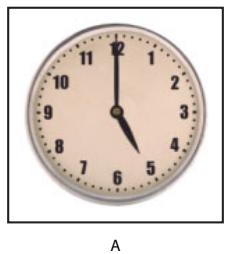
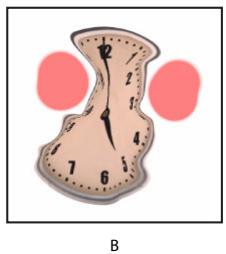
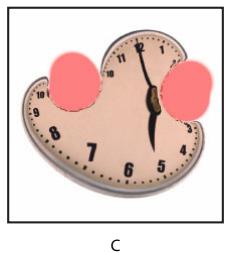
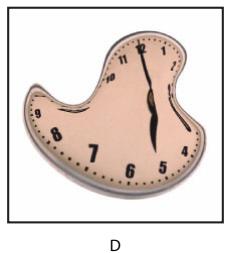
Reconstruction basée sur les déformations dans les zones figées :
A. Image d'origine B. Image déformée avec zones figées C. Image reconstruite en mode Rigidité (avec le bouton) D. Image libérée avec bords reconstruits en mode Lissage (avec l'outil)
3 Utilisez l'une des méthodes suivantes :
- Pour reconstruire une ou plusieurs zones non figées, Sélectionnez l'outil Reconstruction , maintenez le bouton de la souris enfoncé et faites glisser sur l'image. Les pixels se déplacent plus rapidement au centre de la forme. Cliquez en maintenant la touche Maj enfoncée pour reconstruire en ligne droite entre le point sélectionné et le point précédent sur lequel vous avez cliqué, en maintenant ou non la touche Maj enfoncée.
- Pour reconstruire toutes les zones non figées, cliquez sur Reconstruction. L'image change jusqu'à ce que la reconstruction dans le mode actif soit terminée. Pour reconstruire partiellement les zones non figées, appuyez sur la touche Echap ou sur les touches Commande+point (Mac OS) pendant la reconstruction.
Pour reconstruire des zones afin qu'elles correspondent aux déformations du point de départ où vous avez cliqué :
1 Après avoir déformé l'image d'aperçu, CHOISSEZ L'un des modes de reconstruction suivants dans le menu Mode de la section Reconstruction de la boîte de dialogue : - Dispersion, pour reconstruire les zones non figées afin de reproduire la dispersion au point de départ de la reconstruction. Vous pouvez utiliser l'option Dispersion pour déplacer une partie ou la totalité de l'image d'aperçu vers un autre emplacement. - Modulation, pour reconstruire des zones non figées afin de reproduire la dispersion, la rotation et l'échelle globale du point de départ. - Transformation affine, pour reconstruire les zones non figées afin de reproduire toutes les déformations locales existantes au point de départ, y compris la dispersion, la rotation, la mise à l'échelle horizontale et verticale et l'inclinaison.
Sélectionnez l'outil Reconstruction et, dans l'image de l'aperçu, maintenez le bouton de la souris enfoncé ou faites glisser à partir d'un point de départ.
Cette action propage la déformation du point de départ (s'il n'existe aucune déformation, l'effet est le même que celui obtenu en utilisant le mode Original). Les pixels se déplacent plus rapidement au centre de la forme. Vous pouvez définir de nouveaux points de départ et utiliser l'outil Reconstruction plusieurs fois pour créer toute une gamme d'effets.
Remarque : le bouton Reconstruction n'est pas disponible dans les modes Dispersion, Modulation et Transformation affine.
Enregistrement et chargement des déformations
Vous pouvez enregistrer le filtre de déformation d'une image et l'appliquer à d'autres.
Pour enregistrer un filet de déformation :
1 Après avoir déformé l'image d'aperçu, cliquez sur Enregistrer le filet. 2 Indiquez le nom et l'emplacement du fichier filet, puis cliquez sur Enregistrer.
Pour appliquer un filet de déformation à une image d'aperçu :
Cliquez sur Charger le filet, sélectionnez le fichier fil à appliquer, puis cliquez sur Ouvrir. Si l'image et le fil de déformation n'ont pas la même taille, le fil est mis à l'échelle de façon à ce qu'il soit adapté à l'image.
Dessin et peinture
Lorsque vous créez des graphiques sur un ordinateur, il convient d'établir une distinction entre les opérations de dessin et les opérations de peinture. Peindre signifie changer les couleurs des pixels à l'aide d'un outil de peinture. Vous pouvez appliquer les couleurs graduellement, avec des contours lissés et des transitions, et manipuler des pixels individuellement grâce aux effets de filtres puissants. Toutefois, lorsque vous avez appliqué un coup de pinceau, il n'existe aucune méthode simple permettant de le sélectionner intégralement et de le déplacer dans l'image.
Dessiner, en revanche, signifie créer des formes définies en tant qu'objets géométriques (également appelés objets vectoriels). Si, par exemple, vous dessinez un cercle avec l'outil Ellipse, ce cercle est défini par un rayon, un emplacement et une couleur spécifique. Vous pouvez sélectionner rapidement le cercle entier et le déplacer ou modifier son contour afin de le déformer (voir la section « A propos des images bitmap et des graphiques vectoriels », page 68).
L'utilisation de formes présente plusieurs avantages :
- Les formes sont des éléments orientés objet : vous pouvez les sélectionner, les redimensionner ou les déplacer rapidement, modifier leur contour (ou trace) et leurs attributs (trait, couleur de fond, style, etc.). Vous pouvez utiliser des formes pour définir des sélections et créer des bibliothèques de formes personnalisées avec le Gestionnaire des paramètres prédéfinis.
- Les formes ne dépendent pas de la résolution : elles conservent des contours précis lorsque vous les redimensionnez, les imprimez sur une imprimante PostScript, les enregistrez dans un fichier PDF ou les importez dans une application graphique vectorielle.
Création de formes et de tracés
Les outils de dessin servent à des calques de forme, des tracés de travail et des formes pixellisées.
Outils de dessin
Ayez à l'esprit les similitudes et différences suivantes lorsque vous utilisez les outils de dessin dans Photoshop et ImageReady :
- Les outils Rectangle, Rectangle arrondi, Ellipse et Trait sont disponibles dans Photoshop comme dans ImageReady.
- Les outils Plume, Plume libre, Polygone, Forme personnalisée, Ajout de point d'ancrage, Supprimer l'outil de point d'ancrage et Conversion de point sont spécifiques à Photoshop.
- Dans Photoshop, vous pouvez utiliser les outils de dessin pour un tracé de travail; dans ImageReady, vous n'avez pas la possibilité de un tracé de travail.
- Dans Photoshop, vous pouvez tracer plusieurs formes sur un calque et définir l'interaction entre les formes qui se chevauchent. Dans ImageReady, vous pouvez seulement dessiner une forme sur un calque.
- Dans Photoshop, vous pouvez modifier les formes après les avoir dessinées. Dans ImageReady, vous pouvez déplacer et transformer les formes, mais vous n'avez pas la possibilité de les modifier.
Création de calques de forme
Vous avez la possibilité de créer un calque de forme avec un outil de forme ou de plume. La forme est automatiquement remplie avec la couleur de premier plan sélectionnée; mais vous pouvez facilement remplacer la couleur, le dégradé ou le motif du fond. Le contour de la forme est stocké dans un masque vectoriel qui est lié au calque.
Dans Photoshop, vous pouvez tracer plusieurs formes sur un calque et définir l'interaction entre les formes qui se chevauchent.
Pour créer un nouveau calque de forme :
1 Sélectionnez un outil de forme ou de plume, puis cliquez sur le bouton Calques de forme dans la barre d'options. 2 Pour appliquer un style au calque de forme, sélectionnez un style prédéfini dans le menu déroulant Style (voir la section « Application des styles prédéfinis», page 339). 3 Pour modifier la couleur du calque de forme, cliquez sur la case de couleur dans la barre d'options et choisissez une couleur. 4 Définissez les autres options spécifiques à l'outil, puis dessinez une forme. Pour plus de détails, reportez-vous aux sections « Utilisation des outils de forme », page 228 et « Utilisation des outils de plume (Photoshop) », page 230.
Pour dessiner plusieurs formes dans un calque (photoshop) :
1 Sélectionnez le calque auquel vous voulez ajouter des formes. 2 Sélectionnez un outil de dessin et définissez ses options. 3 Choisissez l'une des options suivantes dans la barre d'options :
- Étendra la zone de la forme, pour ajouter la nouvelle zone aux formes ou au tracé existants.
- Soustraire de la zone de la forme , pour supprimer la zone de chevauchement des formes ou du tracé existants.
- Intersection des zones de forme , pour limiter la zone à l'intersection de la nouvelle zone et des formes ou du tracé existants.
- Exclure les zones de forme se chevauchant , pour exclure la zone de chevauchement des zones regroupées, nouvelles et existantes.
Utilisez les raccourcis clavier suivants pour dessiner avec un outil de forme : maintenez la touche Maj enfoncée pour sélectionner temporairement l'option Etendra la zone de la forme ; maintenez la touche Alt (Windows) ou Option (Mac OS) enfoncée pour sélectionner temporairement l'option Soustraire de la zone de la forme.
4 Dessinez sur l'image. Pour changer facilement d'outil de dessin, il suffit de cliquer sur un bouton d'outil dans la barre d'options.
Création d'un tracé de travail (photoshop)
Un tracé de travail est un tracé provisoire qui apparaît dans la palette Tracés et définit le contour d'une forme. Il existe plusieurs façons d'utiliser les tracés :
- Vous pouvez utiliser un tracé comme masque vectoriel pour masquer des zones d'un calque (voir la section « Masquage des calques », page 353).
- Vous pouvez convertir un tracé en sélection (voir la section « Conversion entre les tracés et les cadres de sélection (Photoshop) », page 245).
- Vous pouvez opérer un tracé pour modifier sa forme (voir la section « Édition des tracés (Photoshop) », page 236).
- Vous pouvez désigner comme masque un tracé enregistré pour rendre transparente une partie d'une image lors de l'exportation de cette image dans une application de mise en page ou d'édition vectorielle.

Créez un nouveau tracé dans la palette Tracés avant de commencer à dessiner pour enregistrer automatiquement le tracé de travail en tant que tracé nommé.
Pour créer un nouveau tracé de travail :
1. Sélectionnez un outil de forme ou de plume, puis cliquez sur le bouton Tracés dans la barre d'options. 2. Définissez les options spécifiques à l'outil, puis dessinez le tracé. Pour plus de détails, reportez-vous aux sections « Utilisation des outils de forme », page 228 et « Utilisation des outils de plume (Photoshop) », page 230. 3. Dessinez d'autres éléments de tracé si besoin est. Pour changer facilement d'outil de dessin, il suffit de cliquer sur un bouton d'outil dans la barre d'options. Choisissez une option de zone de tracé afin de configurer l'intersection des éléments de tracé qui se chevauchent :
- Ajouter à la zone de trace, pour ajouter la nouvelle zone aux zones du tracé qui se chevauchent.
- Soustraire de la zone de trace, pour supprimer la nouvelle zone des zones du tracé qui se chevauchent.
- Intersection des zones de trace, pour limiter le tracé à l'intersection de la nouvelle zone et de la zone existante.
- Exclusion des intersections de traces , pour exclure la zone de chevauchement du tracé regroupé.
Utilisez les raccourcis clavier suivants pour dessiner avec un outil de forme : maintenez la touche Maj enfoncée pour sélectionner temporairement l'option Ajouter à la zone du tracé ; maintenez la touche Alt (Windows) ou Option (Mac OS) enfoncée pour sélectionner temporairement l'option Soustraire de la zone de tracé.
Pour plus de détails sur l'utilisation des tracés, reportez-vous à la section « Utilisation de la palette Tracés (Photoshop) », page 235.
Création de formes pixellisées
Comme leur nom l'indique, les formes pixellisées ne sont pas des objets vectoriels. Créer une forme pixellisée revient à définir une sélection et à la remplir avec la couleur de premier plan. Il n'est pas possible de modifier une forme pixellisée comme un objet vectoriel.
Pour créer une forme pixelisée :
1 Sélectionnez un calque. Vous ne pouvez pas créer une forme pixellisée sur un calque basé sur des éléments vectoriels (un calque de forme ou de texte). 2 Sélectionnez un outil de forme, puis cliquez sur le bouton Pixels de remplissage dans la barre d'options. 3 Définissez les options suivantes dans la barre d'options :
- Mode, pour déterminer l'effet de la forme sur les pixels existants dans l'image (voir la section « Sélection d'un mode de fusion », page 270).
- Opacité, pour déterminer dans quelle mesure la forme va obscurcir ou faire apparaître les pixels qu'elle recouvre. Ainsi, une forme avec 1% d'opacité semble presque transparente, tandis qu'une forme à 100% d'opacité apparaît complètement opaque.
- Lissé, pour fusionner les pixels du contour de la forme avec les pixels environnants.
Définissez les autres options spécifiques à l'outil, puis dessinez une forme. Pour plus de détails, reportez-vous aux sections « Utilisation des outils de forme », page 228 et « Utilisation des outils de plume (Photoshop) », page 230.
Remarque : dans Photoshop, vous pouvez facilement changer d'outil de dessin en cliquant sur un bouton d'outil dans la barre d'options.
Utilisation des outils de forme
Les outils de forme permettent de dessiner des lignes, des rectangles, des rectangles arrondis et des ellipses dans une image. Dans Photoshop, vous pouvez également dessiner des polygons et créer des bibliothèques à partir des formes personnalisées que vous pouvez réutiliser et partager.
Définition des options des outils de forme
Chaque outil de forme propose des options spécifiques; par exemple, vous pouvez définir des options qui permettent de dessiner un rectangle avec des dimensions fixes ou une ligne terminée par des flèches.
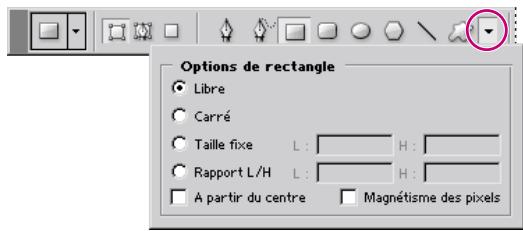
(Clipshop) Cliquez sur la flèche vers le bas pour afficher les options correspondant à la forme sélectionnée.
Pour définir les options spécifiques à un outil :
1. Sélectionnez l'outil Rectangle , Rectangle arrondi , Ellipse , Polygon (Photoshop), Trait ou Forme personnalisée (Photoshop). 2. Définissez les options de l'outil dans la barre d'options. Les options disponibles varient selon l'outil. Dans Photoshop, cliquez sur la flèche vers le bas en regard des boutons de forme pour afficher les options :
Flèches : Début et Fin Permet d'ajouter une flèche à l'une ou/et l'autre des extrémités d'une ligne. Sélectionnez Début, Fin ou les deux pour spécifier à quelle(s) extrémité(s) de la ligne vous pouvez ajouter une flèche. Dans ImageReady, cliquez sur Forme pour définir la forme de la flèche ; dans Photoshop, les options de forme apparaissent dans la boîte de dialogue. Entrez des valeurs dans les zones Epaisseur et Longueur pour définir les proportions de la flèche sous forme de pourcentage de l'épaisseur du trait (de 10 à 1 000 % pour l'épaisseur et de 10 à 5 000 % pour la longueur). Entrez une valeur pour indiquer la concavité de la flèche (comprise entre -50 % et +50 %). La base du triangle représentant la flèche est plus ou moins creusée selon la concavité définie.
Remarque : dans Photoshop, vous pouvez également modifier une flèche directement avec les outils de sélection et de dessin vectoriels.
Cercle (Photoshop) Applique une contrainte pour transformer une ellipse en cercle.
Rayon (ImageReady) Spécifie le rayon d'arrondi utilisé dans un rectangle arrondi.
Proportions définies (Photoshop) Donne une forme personnalisée basée sur les proportions définies lors de sa création.
Taille définie (Photoshop) Crée une forme personnalisée basée sur la taille définie lors de sa création.
Taille fixe Crée une forme fixe (rectangle, rectangle arrondi, ellipse ou forme personnalisée) basée sur les valeurs entrées dans les zones Largeur et Hauteur.
À partir du centre (Photoshop) Crée un rectangle, un rectangle arrondi, une ellipse ou une forme personnalisée à partir du centre.
Côtés indentés de (Photoshop) Crée un polygone en forme d'étoile. Entrez un pourcentage dans la zone de texte pour définir le rapport entre les branches de l'étoile et son rayon. Une valeur de 50% crée des branches dont la longueur équivaut à la moitié du rayon total de l'étoile; plus la valeur est élevée, plus les branches sont aiguës et fines, plus elle est petite, plus les branches sont épatées.
Rapport L/H (Photoshop) Crée une forme proportionnelle (rectangle, rectangle arrondi ou ellipse) basée sur les valeurs entrées dans les zones Largeur et Hauteur.
Rayon (Photoshop) Pour les rectangles arrondis, définit le rayon d'arrondi. Pour les polygones, définit la distance entre le centre et les points externes de la forme.
Côtés (Photoshop) Définit le nombre de côtés d'un polygone.
Angles arrondis ou Branches arrondies (Photoshop) Arrondit les angles ou les branches d'un polygone.
Magnétisme des pixels (Photoshop) Ancre les côtés d'un rectangle ou d'un rectangle arrondi sur les cordonnées en pixels.
Carré (Photoshop) Applique une contrainte à un rectangle ou un rectangle arrondi pour le transformer en carré.
Libre (Photoshop) Permet de définir la largeur et la hauteur d'un rectangle, d'un rectangle arrondi, d'une ellipse ou d'une forme personnalisée en faisant glisser.
Épaisseur Détermine la largeur du trait en pixels.
Utilisation de formes prédéfinies (photoshop)
Lorsque vous utilisez l'outil Forme personnalisée, vous avez le choix entre diverses formes prédéfinies. Vous pouvez aussi enregistrer comme formes prédéfinies des formes que vous avez créées vous-même.
Pour sélectionner une forme prédéfinie :
1. Sélectionnez l'outil Forme personnalisée. 2. Sélectionnez une forme dans la palette déroulante Forme (voir la section « Utilisation des palettes déroulantes », page 34).
Pour enregistrer une forme ou un tracé en tant que forme personnalisée :
1 Dans la palette Tracés, sélectionnez un tracé : un masque vectoriel pour un calque de forme, un tracé de travail ou un tracé mémorisé. 2 Choisissez Édition > Créer une forme personnalisée et, dans la boîte de dialogue Nom de la forme, entrez le nom de la nouvelle forme personnalisée. La nouvelle forme apparait dans la palette déroulante Formes. 3 Pour enregistrer la nouvelle forme personnalisée dans une nouvelle bibliothèque, sélectionnez Enregistrer les formes dans le menu de la palette.
Vous pouvez également utiliser le Gestionnaire des paramètres prédéfinis pour gérer des bibliothèques de formes personnalisées (voir la section « Gestion des bibliothèques avec le gestionnaire des paramètres prédéfinis (Photoshop) », page 60).
Contrôle d'une forme pendant le tracé
Vous pouvez utiliser les touches de modification suivantes pour manipuler une forme en la faisant glisser :
- Maintenez la barre d'espacement enfoncée pour déplacer la forme sans changer sa ou ses proportions.
- (ImageReady) Maintenez la touche Maj enfoncée pour contraindre un rectangle ou un rectangle arrondi à un carré, une ellipse à un cercle ou la valeur d'un angle à un multiple de.
Utilisation des outils de plume (photoshop)
Les outils de plume vous permettent de créer ou de modifier des lignes droites, des courbes, des lignes à main levée et des formes. Vous pouvez les utiliser conjointement aux outils de forme pour créer des formes complexes.
Dessin avec l'outil plume
L'outil Plume vous permet de créer des droites et des courbes lisses et fluides avec plus de précision que l'outil Plume libre. Pour la plupart des utilisateurs, la plume est l'outil le moins adaptable au dessin et le plus précis.
Pour dessiner avec l'outil plume :
1. Sélectionnez l'outil Plume 2. Définissez les options suivantes propres à l'outil :
- Pour ajouter un point d'ancrage en cliquant sur un segment de courbe et supprimer un point d'ancrage en cliquant dessus, Sélectionnez Ajout/Suppression auto dans la barre d'options (voir la section « Ajout, suppression et conversion des points d'ancrage », page 243).
- Pour prévisualiser les segments de trace au fur et à mesure que vous dessinez, cliquez sur la flèche vers le bas en regard des boutons de forme dans la barre d'options, puis sélectionnez Afficher le déplacement.
3 Placez le pointeur plume à l'endroit où commencer le dessin et cliquez pour définir le premier point d'ancrage.
4 Cliquez ou faites glisser pour définir les points d'ancrage des autres segments (voir les sections « Création de segments de droit avec l'outil Plume », page 231 et « Création de courbes avec l'outil Plume », page 231). 5 Terminez le trace :
- Pour terminer un tracé ouvert, maintenez la touche Ctrl (Windows) ou Commande (Mac OS) enfoncée et cliquez en dehors du tracé.
- Pour fermer un tracé, pointez sur son premier point d'ancrage. Un cercle miniature apparait à côté du stylet lorsque la plume est correctement positionnée. Cliquez pour fermer le tracé.
Pour plus de détails sur les tracés fermés et ouverts, reportez-vous à la section « A propos des points d'ancrage, des lignes directrices, des points directeurs et des éléments », page 237.
Création de segments de droite avec l'outil plume
Le segment le plus simple que vous puissiez dessiner avec l'outil Plume, en incluant pour créer des points d'ancrage, est un segment de droite.
Pour dessiner des segments de droite :
1 Placez le pointeur plume à l'endroit où commencer le segment de droite et cliquez pour définir le premier point d'ancrage. 2 Cliquez de nouveau à l'endroit où doit se terminer le premier segment de la droite ou maintenez la touche Maj enfoncée pour contraindre l'angle du segment à un multiple de. 3 Continuez de cliquer pour définir les points d'ancrage des autres segments. Le dernier point d'ancrage apparaît toujours sous la forme d'un carré plein, signe qu'il est sélectionné. Les points d'ancrage définis au préalable se transforment en carrés évidés au fur et à mesure que vous ajoutez d'autres points d'ancrage. Si l'option Ajout/Suppression auto est sélectionnée, vous pouvez cliquer sur un point existant pour le supprimer.
Création de courbes avec l'outil plume
Vous sous-pèsez créer des courbes en faisant glisser l'outil Plume dans la direction voulue. Ayez à l'esprit les principes suivants lorsque vous dessinez des courbes :
- Faites toujours glisser le premier point directeur dans la direction de l'incurvation de la ligne et le second point directeur dans la direction opposée pour créer une seule courbe. Faites glisser les deux points directeurs dans la même direction pour créer une courbe en « S »
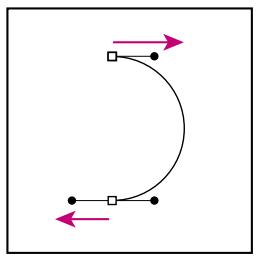
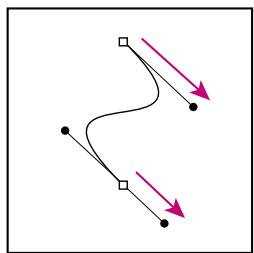
Faites glisser dans la direction opposée pour créer une courbe lisse. Faites glisser dans la même direction pour créer une courbe en « S »
- Lorsque vous dessinez une série de courbes lisses, tracez-les une par une, en plaçant des points d'ancrage au début et à la fin de chaque courbe, et non à la fin de la série. Utilisez le plus petit nombre de points d'ancrage possible, en les espacant au maximum afin de diminuer la taille du fichier, ainsi que les risques d'erreur à l'impression.
Pour plus de détails sur la construction des tracés, reportez-vous à la section « A propos des points d'ancrage, des lignes directrices, des points directeurs et des éléments », page 237.
Pour tracer une courbe :
1 Placez le pointeur à l'endroit où commencer la courbe et maintenez le bouton de la souris enfoncé. Le premier point d'ancrage apparaît et le pointeur prend la forme d'une flèche. 2 Faites glisser dans la direction voulue. Le pointeur entraîne à sa suite l'un des deux points directeurs. Maintenez la touche Maj enfoncée pour contraindre l'outil à un multiple de et relâchez le bouton de la souris après avoir défini le premier point directeur.
La longueur et la pente de la ligne directrice déterminent la forme du segment de courbe. Vous pouvez ajuster ultérieurement un côté, ou les deux, de la ligne directrice.
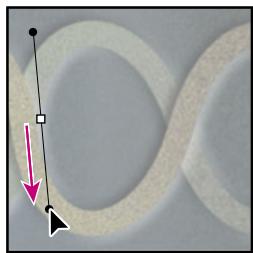
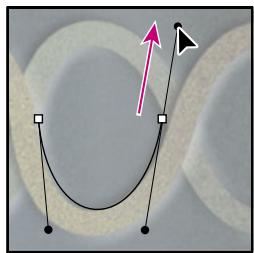
Faites glisser le pointeur dans la direction que doit prendre la courbe, afin de définir le premier point d'ancrage. Faites glisser dans la direction opposée pour terminer le segment de courbe.
3 Placez le pointeur à l'endroit où le segment de courbe doit s'arrêter et faites glisser dans la direction opposée pour le terminer. 4 Utilisez l'une des méthodes suivantes :
- Pour créer le segment suivant d'une courbe lisse, placez le pointeur à l'endroit où ce segment doit s'arrêter et faites glisser le pointeur dans la direction opposée à la courbe.
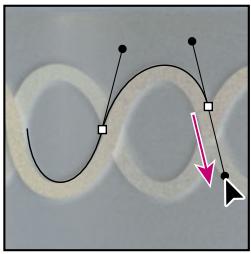
Faites glisser dans la direction opposée à la courbe pour le segment suivant.
- Pour changer brusquement la direction de la courbe, relâchez le bouton de la souris, puis point directeur dans la direction de la courbe. Relâchez la touche Alt (Windows) ou Option (Mac OS) et le bouton de la souris, déplacez le pointeur à l'endroit où le segment doit s'arrêter et faites glisser dans la direction opposée pour le terminer.
- Pour « casser » les lignes directrices d'un point d'ancrage, maintenez la touche Alt (Windows) ou Option (Mac OS) enfoncée et faites glisser les lignes.
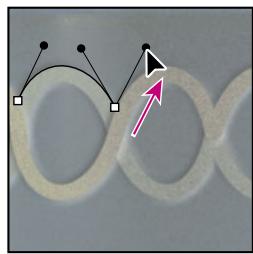
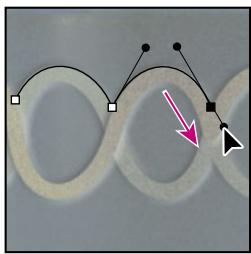
M point directeur vers la courbe. Relâchez la touche et faites glisser dans la direction opposée.
Dessin avec l'outil plume libre
L'outil Plume libre permet de réaliser des tracés comme si vous dessiniez sur du papier avec un crayon. Des points d'ancrage sont ajoutés automatiquement au fur et à mesure que vous dessinez. Vous ne déterminez pas leur position, mais vous pouvez ajuster celle-ci une fois le tracé terminé.
La plume magnétique est une option de l'outil libre permettant de dessiner un tracé qui s'aligne sur les contours des zones définies dans votre image. Vous pouvez définir la portée et la sensibilité du magnétisme, ainsi que la complexité du tracé qui en résulte. Les outils Plume magnétique et Lasso magnétique partagent de nombreuses options.
Pour dessiner avec l'outil plume libre :
1 Sélectionnez l'outil Plume libre
2 Pour déterminer la sensibilité du tracé final au mouvement de la souris ou du stylet, cliquez sur la flèche vers le bas à droite des boutons de forme dans la barre d'options, puis entrez une valeur comprise entre 0,5 et 10 pixels pour l'option Adaptation des courbes. Plus la valeur est élevée, plus le tracé est simple et moins il comporte de points d'ancrage.
3 Faites glisser le pointeur dans l'image. Au fur et à mesure que vous faites glisser la souris, un tracé suit le pointeur. Lorsque vous relâchez le bouton de la souris, un tracé de travail est créé. 4 Pour continuer le tracé à main levée existant, placez le pointeur de la plume libre sur une extrémité du tracé et faites glisser. 5 Pour terminer le tracé, relâchez le bouton de la souris. Pour dessiner un tracé fermé, cliquez sur le point d'origine du tracé (un cercle apparait en regard du pointeur lorsqu'il est aligné). Pour plus de détails sur les tracés fermés et ouverts, reportez-vous à la section « A propos des points d'ancrage, des lignes directrices, des points directeurs et des éléments », page 237.
Pour dessiner avec les options de l'outil plume magnétique :
1 Pour convertir l'outil Plume libre en Plume magnétique, sélectionnez Magnétique dans la barre d'options ou cliquez sur la flèche vers le bas à droite des boutons de forme dans la barre d'options, sélectionnez Magnétique et définissez les options suivantes :
- Dans la zone Largeur, entrez une valeur comprise entre 1 et 256 pixels. La plume magnétique détecte les contours dans le périmètre du pointeur correspondant à la valeur indiquée.
- Dans la zone Contraste, entrez un pourcentage compris entre 1 et 100, correspondant au contraste minimum requis entre les pixels pour désigner un contour. Utilisez une valeur élevée pour les images peu contrastées.
- Dans la zone Fréquence, entrez une valeur comprise entre 5 et 40 pour définir le rythme auquel la plume définit les points d'ancrage. Plus la valeur est élevée, plus le tracé est ancré rapidement.
- Si vous travailliez avec un stylet, sélectionnez ou désélectionnez l'option Pression de la plume. Lorsque l'option est sélectionnée, l'épaisseur du contour est inversement proportionnelle à la pression de la plume.
2 Cliquez dans l'image pour définir le premier point d'ancrage. 3 Pour tracer un segment à main levée, déplacez le pointeur ou faites glisser le long du contour à tracer.
Le segment le plus récent du cadre reste actif. Au fur et à mesure que vous déplacez le pointeur, le segment actif vient s'ancrer sur le contour de l'image le plus marqué, le pointeur étant connecté au dernier point d'ancrage. Périodiquement, la plume magnétique ajoute des points d'ancrage au cadre afin d'ancrer les segments précédents.
4 Si le cadre ne s'ancre pas sur le contour désiré, cliquez une fois pour ajouter manuellement un point d'ancrage et interdire tout déplacement du cadre. Continuez de tracer le contour et ajoutez des points d'ancrage si besoin est. Supprimez, si nécessaire, le dernier point d'ancrage en appuyant sur la touche Suppr. 5 Pour modifier de façon dynamique les propriétés de la plume magnétique, utilisez l'une des méthodes suivantes:
- Maintenez la touche Alt (Windows) ou Option (Mac OS) enfoncée et faites glisser pour dessiner un trait à main levée.
- Maintenez la touche Alt (Windows) ou Option (Mac OS) enfoncée et cliquez pour dessiner des segments droits.
- Appuyez sur la touche ; pour augmenter l'épaisseur de la plume magnétique de 1 pixel ou sur la touche , pour la diminuer de 1 pixel.
Terminez le trace:
- Appuyez sur la touche Entrée ou Retour pour terminer un trace ouvert.
- Cliquez deux fois pour fermer le trace avec un segment magnétique.
- Maintenez la touche Alt (Windows) ou Option (Mac OS) enfoncée et cliquez deux fois pour fermer le trace avec un segment droit.
Modification des calques de forme
Un calque de forme est un calque de remplissage lié à un masque vectoriel. Il est facile de changer la couleur, le dégradé ou le motif du fond en modifiant le calque de remplissage de la forme. Vous pouvez aussi opérer le masque vectoriel de la forme pour modifier le contour de cette-ci, puis appliquer un style au calque.
Pour changer la couleur d'une forme :
Cliquez deux fois sur la vignette du calque de forme dans la palette Calques, puis désélectionnez une autre couleur dans le sélecteur de couleur.
Pour replir une forme avec un motif ou un dégradé :
1 Sélectionnez un calque de forme dans la palette Calques.
2 Utilisez l'une des méthodes suivantes :
- Choisissez Calque > Modifier le contenu du calque > Dégradé, puis définissez les options de dégradé.
- Choisissez Calque > Modifier le contenu du calque > Motif. Puis définissez les options de motif.
Reportez-vous à la section « Utilisation des calques de réglage et de remplissage (Photoshop) », page 350.
Pour modifier le contour d'une forme :
Cliquez sur la vignette du masque vectoriel du calque de forme dans la palette Calques ou Tracés. Modifiez ensuite la forme à l'aide des outils de forme et de plume.
Reportez-vous à la section « Déplacement, remodelage, copie et suppression des éléments d'un tracé », page 241.
Utilisation de la palette tracés (photoshop)
La palette Tracés affiche le nom et une vignette de chaque tracé enregistré, le tracé de travail actif et le masque vectoriel actif. Si vous diminuez la taille des vignettes ou les désactivez, vous pouvez afficher un plus grand nombre de tracés dans la palette ; la désactivation des vignettes permet en outre d'améliorer les performances. Pour visualiser un tracé, commencez par le sélectionner dans la palette Tracés.
Pour afficher la palette tracés :
Choisissez Fenêtre > Traces.
Pour sélectionner ou désélectionner un trace dans la palette :
Utilisez l'une des méthodes suivantes :
- Pour sélectionner un tracé, cliquez sur son nom dans la palette Tracés. Vous ne pouvez sélectionner qu'un seul tracé à la fois.
- Pour désélectionner un tracé, cliquez dans la zone vide de la palette Tracés ou appuyez sur la touche Échap.
Pour changer la taille des vignettes de tracé :
1. Choisissez Options de palette dans le menu de la palette Tracés. 2. Sélectionnez une taille ou sélectionnez Aucune pour désactiver l'affichage des vignettes.
Pour changer l'ordre d'empilement d'un tracé :
1 Sélectionnez le tracé dans la palette Tracés. 2 Faites glisser le tracé vers le haut ou vers le bas dans la palette Tracés. Lorsque la ligne noire épaisse apparait à l'emplacement voulu, relâchez le bouton de la souris.
Remarque : vous ne pouvez pas changer l'ordre des masques vectoriels dans la palette Tracés.
Édition des tracés (photoshop)
Un tracé est constitué d'un ou de plusieurs éléments de trace (ensembles de points d'ancrage reliés par des segments).
Dans la mesure où ils occupent moins d'espace disque que les données pixellisées, les tracés convenent au stockage à long terme des masques simples. Ils permettent également de découvrir des sections de votre image pour les exporter vers une application d'illustration ou de mise en page (voir la section « Utilisation des masques d'image pour créer des transparences », page 526).
À propos des points d'ancrage, des lignes directrices, des points directeurs et des éléments
Un trace est constitué d'un ou plusieurs segments droits ou courbes. Les extrémités de ces segments sont repérées par des points d'ancrage. Sur les segments courbes, chaque point d'ancrage sélectionné affiche une ou deux lignes directrices, qui se terminent par des points directeurs. Les positions des lignes directrices et des points directeurs déterminent la taille et la forme d'un segment courbe. Vous pouvez, en déplaçant ces éléments, remodeler les courbes dans un tracé.
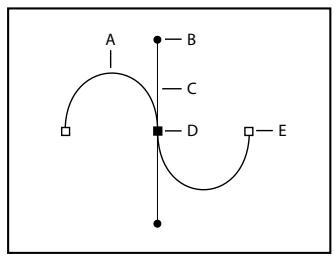
Untrace:
A. Segment de courbe B. Point directeur C. Ligne directrice D. Point d'ancrage sélectionné E. Point d'ancrage non sélectionné
Un tracé peut être fermé, s'il ne compte ni début ni fin (un cercle, par exemple), ou ouvert, s'il compte des extrémités distinctes (une ligne ondulée, par exemple).
Les courbes lisses sont connectées par des points d'ancrage appelés points d'inflexion. Les tracés nettement incurvés sont connectés par des sommets.
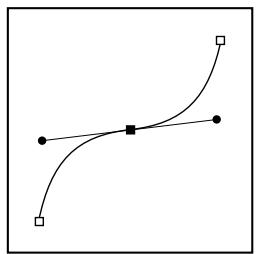
Point d'inflexion et sommet
Lorsque vous déplacez une ligne directrice sur un point d'inflexion, les segments de courbe des deux côtés du point s'ajustent simultanément. En comparaison, lorsque vous placez une ligne directrice sur un sommet, seule la courbe située du même côté du point que la ligne directrice est ajustée.
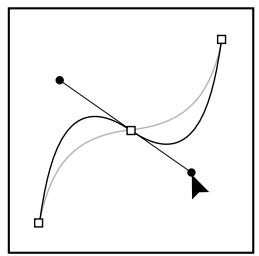
Ajustement d'un point d'inflexion et d'un sommet
Un tracé n'est pas forcément constitué d'une seule suite de segments connectés les uns aux autres. Il peut contenir plusieurs éléments de tracé distincts et séparés. Chaque forme sur un calque de forme correspond à un élément de tracé, comme indiqué par le masque du calque.
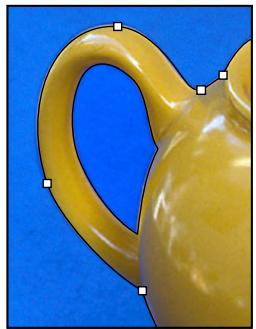
Éléments de tracé séparés sélectionnés
Sélection des tracés (photoshop)
La sélection d'un élément ou d'un segment de trace affiche tous les points d'ancrage de la partie sélectionnée, y compris les lignes directrices et les points directeurs si le segment sélectionné est courbe. Les points directeurs apparaissent sous forme de cercles pleins, les points d'ancrage sélectionnés sous forme de carrés pleins et les points d'ancrage non sélectionnés sous forme de carrés vides.
Pour sélectionner un tracé :
1. Utilisez l'une des méthodes suivantes :
- Pour sélectionner un élément de trace (y compris une forme sur un calque de forme), sélectionnez l'outil Sélection de trace et cliquez à l'intérieur de l'élément de trace. Si le trace est composé de plusieurs éléments de trace, seul l'élément situé au-dessous du pointeur est sélectionné.

Pour afficher le cadre de sélection avec le trace sélectionné, sélectionnez Afficher le cadre de sélection dans la barre d'options.
- Pour sélectionner un segment de trace, Sélectionnez l'outil Sélection directe et cliquez sur l'un des points d'ancrage du segment ou faites glisser un rectangle de sélection sur une partie du segment.
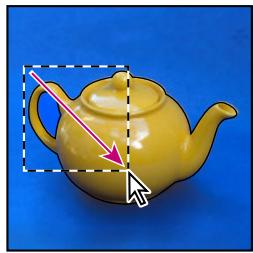
Rectangle de sélection permettant de sélectionner des segments.
2 Pour sélectionner d'autres éléments ou segments de trace, sélectionnez l'outil Sélection de trace ou l'outil Sélection directe, puis maintenez la touche Maj enfoncée et sélectionnez des tracés ou des segments supplémentaires.
Lorsque l'outil Sélection directe est sélectionné, vous pouvez sélectionner intégralement le trace ou l'élément de trace en maintenant la touche Alt (Windows) ou Option (Mac OS) enfoncée et en cliquant à l'intérieur du trace. Pour activer l'outil Sélection directe lorsqu'un autre outil est sélectionné, pointez sur un point d'ancrage et appuyez sur la touche Ctrl (Windows) ou Commande (Mac OS).
Pour changer le mode de chevauchement associé à l'élément de trace sélectionné :
A l'aide de l'outil Sélection de trace, faites glisser un rectangle de sélection pour sélectionner des portions de trace existantes, puis désissez une option de zone de forme dans la barre d'options :
- Etendra la zone de la forme, pour ajouter la zone de trace aux zones de trace qui se chevauchent.
- Soustraire de la zone de forme , pour supprimer la zone de trace des zones de trace qui se chevauchent.
- Intersection des zones de forme , pour limiter la zone à l'intersection de la zone de trace sélectionnée et des zones de trace qui se chevauchent.
- Exclure les zones de forme se chevauchant, pour exclure la zone de chevauchement.
Pour afficher ou masquer l'objet de trace sélectionné :
Utilisez l'une des méthodes suivantes :
- Choisissez Affichage > Afficher > Traçables.
- Choisissez Affichage > Extras. Cette commande affiche ou masque également une grille, des repères, des contours de sélection, des annotations et des tranches.
Déplacement, remodelage et suppression des segments de tracé
Vous pouvez déplacer, remodeler ou supprimer individuellement des segments dans un tracé et ajouter ou supprimer des points d'ancrage pour changer la configuration des segments.
Remarque : vous pouvez également appliquer une transformation, par exemple, une mise à l'échelle, une rotation, une symétrie ou une distorsion, à un segment ou à un point d'ancrage (voir la section « Application d'une transformation », page 206).
Pour déplacer un segment de droite :
1 Sélectionnez l'outil Sélection directe et sélectionnez le segment à ajuster. Pour ajuster l'angle ou la longueur du segment, sélectionnez un point d'ancrage. 2 Faites glisser le segment sélectionné vers sa nouvelle position.
Pour déplacer un segment courbe :
1 Sélectionnez l'outil Sélection directe et sélectionnez les points ou les segments à déplacer. Veillez à sélectionner les deux points qui ancrent le segment.
2 Faites glisser les points d'ancrage ou les segments sélectionnés vers de nouvelles positions. Maintenez la touche Maj enfoncée lorsque vous faites glisser pour contraindre le mouvement à un multiple de.
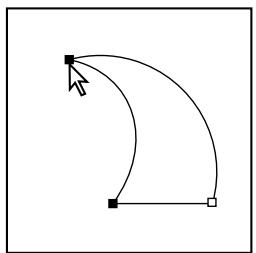
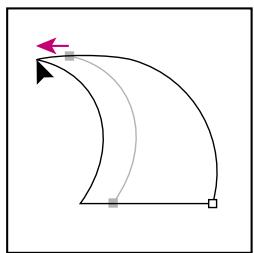
Sélectionnez les points d'ancrage d'une courbe, puis faites glisser pour déplacer la courbe.
Pour remodeler un segment courbe :
1 Sélectionnez l'outil Sélection directe et sélectionnez le segment de courbe à ajuster. Des lignes directrices apparaissent sur ce segment. 2 Ajustez la courbe :
- Pour ajuster la position du segment, faites-le glisser.
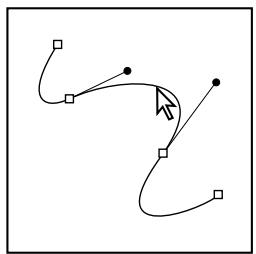
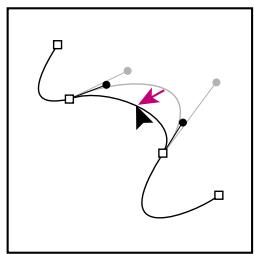
Cliquez pour sélectionner le segment de courbe, puis faites glisser pour ajuster.
- Pour ajuster la forme du segment de chaque côté d'un point d'ancrage sélectionné, faites glisser le point d'ancrage ou le point directeur. Maintenez la touche Maj enfoncée lorsque vous faites glisser pour contraindre le mouvement à un multiple de.
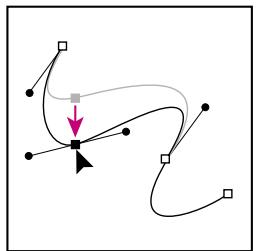
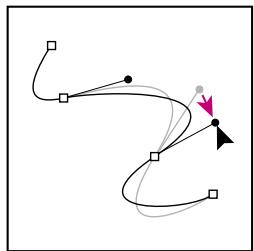
Faites glisser le point d'ancrage ou le point directeur.
Pour supprimer un segment :
1 Sélectionnez l'outil Sélection directe, puis le segment à supprimer. 2 Appuyez sur la touche Retour arrière (Windows) ou Suppression (Mac OS) pour supprimer le segment sélectionné. Appuyez de nouveau sur la touche Retour arrière ou Suppression pour effacer le reste de l'élément de trace.
Déplacement, remodelage, copie et suppression des éléments d'un tracé
Vous pouvez repositionner un élément de trace (y compris une forme sur un calque de forme) n'importe où dans une image. Vous pouvez copier des éléments dans une image ou entre deux images Photoshop. À l'aide de l'outil Sélection de trace, vous pouvez fusionner plusieurs éléments superposés en un seul élément. Tous les objets vectoriels, qu'ils soient décrits par un trace mémorisé, un trace de travail ou un masque vectoriel, peuvent être déplacés, remodelés, copiés ou supprimés.
Vous pouvez également utiliser les commandes Copier et Coller pour dupliquer des objets vectoriels entre une image Photoshop et une image d'une autre application, comme Adobe Illustrator.
Pour déplacer un trace ou un élément de trace:
1 Sélectionnez le nom du trace dans la palette Tracés, puis utilisez l'outil Sélection de trace pour sélectionner le trace dans l'image. Pour sélectionner plusieurs éléments de trace, maintenez la touche Maj enfoncée et cliquez sur chacun des éléments de trace à ajouter à la sélection. 2 Faites glisser le trace vers son nouvel emplacement. Les portions de trace déplacées hors de la zone de travail restent disponibles.
Remarque: si vous faites glisser un trace afin d'amener le pointeur de déplacement sur une autre image ouverte, le tracé sélectionné est copié dans cette image.
Pour remodeler un élément de trace :
1 Sélectionnez le nom du trace dans la palette Traces, puis utilisez l'outil Sélection directe pour sélectionner un point d'ancrage dans le trace. 2 Faites glisser le point ou ses poignées vers un nouvel emplacement (voir la section « Ajout, suppression et conversion des points d'ancrage », page 243).
Pour fusionner des éléments de trace
1 Sélectionnez le nom du trace dans la palette Traces et Sélectionnez l'outil Sélection de tracé λ. 2 Cliquez sur Associer dans la barre d'options pour créer un élément unique à partir de tous les éléments qui se chevauchent.
Pour copier un élément de trace ou un tracé :
Choisissez parmi les options suivantes :
- Pour copier un élément de trace pendant que vous le déplacez, sélectionnez le nom du trace dans la palette Traces, puis cliquez sur un élément à l'aide de l'outil Sélection de trace. Maintenez ensuite la touche Alt (Windows) ou Option (Mac OS) enfoncée et faites glisser le trace sélectionné.
- Pour copier un tracé sans le renommer, faites glisser son nom dans la palette Tracés sur le bouton Créer un tracé , au bas de la palette.
- Pour copier et renommer un tracé, maintenez la touche Alt (Windows) ou Option (Mac OS) enfoncée et faites glisser le tracé dans la palette Tracés sur le bouton Créer un tracé, au bas de la palette. Ou sélectionnez le tracé à copier et choisissez Dupliquer ce
tracé dans le menu de la palette Traces. Entrez un nouveau nom pour le tracé dans la boîte de dialogue Dupliquer ce tracé et cliquez sur OK.
- Pour copier un tracé ou un élément de tracé dans un autre tracé, sélectionnez le tracé ou l'élément à copier, puis choisissez Édition > Copier. Sélectionnez ensuite le tracé de destination, puis choisissez Édition > Coller.
Pour copier des éléments de trace entre deux fichiers adobe photoshop :
1 Ouvrez les deux images. 2 Utilisez l'outil Sélection de trace pour sélectionner tout le trace ou les éléments de trace dans l'image source à copier. 3 Pour copier un élément de trace, utilisez l'une des méthodes suivantes :
- Faites glisser l'objet de trace de l'image source dans l'image de destination. L'objet de trace est copié dans le tracé actif à l'intérieur de la palette Tracés.
- Dans l'image source, sélectionnez le nom du tracé dans la palette Tracés et choisissez Edition > Copier pour copier le tracé. Dans l'image de destination, choisissez Edition > Coller. Vous pouvez également utiliser cette méthode pour combiner des tracés dans une même image.
- Pour coller l'élément de trace au centre de l'image cible, sélectionnez-le dans l'image source, puis choisissez Edition > Copier. Dans l'image cible, choisissez Edition > Coller.
Pour supprimer un élément de trace :
1 Sélectionnez le nom du tracé dans la palette Traces, puis cliquez sur un élément à l'aide de l'outil Sélection de tracé . 2 Appuyez sur la touche Retour arrière (Windows) ou Suppression (Mac OS) pour supprimer l'élément de trace sélectionné.
Alignement et répartition des éléments de tracé
Il est possible d'aligner et de répartir les éléments de tracé qui sont décrits dans un même tracé. Par exemple, vous pouvez aligner les bords gauches de plusieurs formes contenues dans un même calque ou espacer de façon égale les centres horizontalement des plusieurs éléments sur un tracé de travail.
Remarque: pour aligner des formes qui se trouvent sur des calques distincts, utilisez l'outil Déplacement (voir la section « Déplacement de sélections et de calques dans une image », page 189).
Pour aligner des éléments :
Utilisez l'outil Sélection de trace pour sélectionner les éléments à aligner, puis sélectionnez l'une des options d'alignement suivantes dans la barre d'options : Aligner les bords supérieurs , Aligner les centres dans le sens vertical , Aligner les bords inférieurs , Aligner les bords gauches , Aligner les centres dans le sens horizontal ou Aligner les bords droits .
Pour aligner ou répartir des éléments :
Sélectionnez au moins trois éléments que vous souhaitez répartir, puis sélectionnez l'une des options de répartition suivantes dans la barre d'options : Répartir les bords supérieurs, Répartir les centres dans le sens vertical, Répartir les bords inférieurs, Répartir les bords gauches, Répartir les centres dans le sens horizontal ou Répartir les bords droits.
Ajout, suppression et conversion des points d'ancrage
Les outils Ajout de point d'ancrage et Supprimer l'outil de point d'ancrage vous permettent d'ajouter et de supprimer des points d'ancrage sur une forme. L'outil Conversion de point permet de convertir une courbe lisse en une courbe anguleuse ou en un segment de droite, et inversement. Si vous avez sélectionné Ajout/Suppression auto dans la barre d'options pour l'outil Plume ou Plume libre, un point est ajouté lorsque vous cliquez sur un segment de droite et supprimé lorsque vous cliquez sur un point existant.
Pour ajouter un point d'ancrage :
1 Sélectionnez l'outil Ajout de point d'ancrage (♂) et placez le pointeur sur le tracé, à l'endroit où vous pouvez ajouter le point d'ancrage (un signe plus apparait en regard du pointeur). 2 Utilisez l'une des méthodes suivantes :
- Pour ajouter un point d'ancrage sans changer la forme du segment, cliquez sur le tracé.
- Pour ajouter un point d'ancrage et changer la forme du segment, faites glisser pour définir les lignes directrices associées au point d'ancrage.
Pour supprimer un point d'ancrage :
1. Sélectionnez l'outil Supprimer l'outil de point d'ancrage et placez le pointeur sur le point d'ancrage à supprimer (un signe moins apparaît en regard du pointeur). 2. Supprimez le point d'ancrage :
- Cliquez sur le point d'ancrage pour le supprimer et remodeler le tracé en fonction des points d'ancrage qui subsistent.
- Faites glisser le point d'ancrage pour le supprimer et changer la forme du segment.
Pour convertir un point d'inflexion en un sommet et inversement :
1 Sélectionnez l'outil Conversion de point et placez le pointeur sur le point d'ancrage à convertir.
Pour activer l'outil Conversion de point tandis que l'outil Sélection directe est sélectionné, placez le pointeur sur un point d'ancrage et appuyez sur les touches Ctrl+Alt (Windows) ou Commande+Option (Mac OS).
2 Convertissez le point :
- Pour convertir un point d'inflexion en un sommet sans lignes directrices, cliquez sur le point d'ancrage correspondant.
- Pour convertir un point d'inflexion en un sommet avec lignes directrices, assurez-vous que ces dernières sont visibles. Faites ensuite glisser un point directeur pour « casser » le couple de lignes directrices.
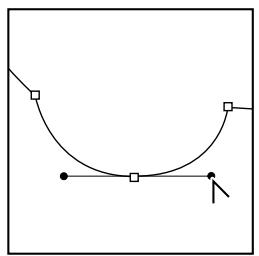
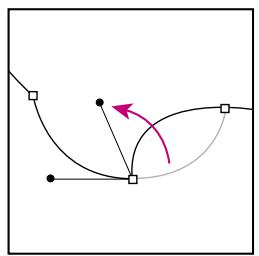
Faites glisser le point directeur pour « casser » les lignes directrices.
- Pour convertir un sommet en un point d'inflexion, faites glisser dans la direction opposée au sommet de façon à faire apparaitre les lignes directrices.
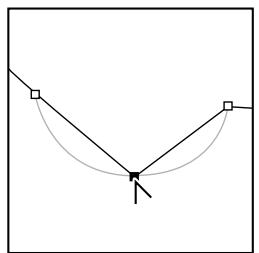
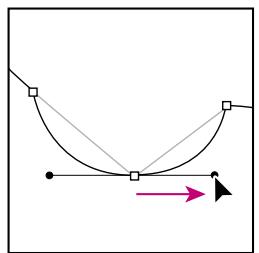
Cliquez pour créer un sommet. Faites glisser pour créer un point d'inflexion.
Gestion des tracés (photoshop)
Lorsque vous créez un tracé de travail avec un outil de plume ou un outil de forme, le nouveau tracé apparaît en tant que tracé de travail dans la palette Tracés. Le tracé de travail est provisoire; enregistrez-le si vous ne pouvez pas perdre son contenu. Si vous désélectionnez le tracé de travail sans l'enregistrer et recommencez à dessiner, un nouveau tracé remplacera le tracé existant.
Lorsque vous créez un calque de forme avec un outil de plume ou un outil de forme, le nouveau tracé apparaît comme masque vectoriel dans la palette Tracés. Les masques vectoriels sont reliés à leur calque parent; vous devez sélectionner le calque parent dans la palette Calques pour répertorier le masque de calque dans la palette Tracés. Vous pouvez supprimer un masque de calque d'un calque et convertir un masque de calque en un masque pixellisé (voir la section « Création et édition des masques vectoriels », page 357).
Les tracés enregistrés avec une image apparaissent lorsque vous ouvrez de nouveau cette image. Dans Windows, les tracés sont pris en charge dans les formats Photoshop, JPEG, DCS, EPS, PDF et TIFF. Dans Mac OS, tous les formats de fichier disponibles prennent en charge les tracés.
Remarque : en règle générale, les tracés dans des formats autres que ceux répertoriés ici ne sont pas conservés entre les systèmes Mac OS et Windows.
Pour créer un nouveau tracé dans la palette tracés :
Utilisez l'une des méthodes suivantes :
- Pour créer un tracé sans le nommer, cliquez sur le bouton Crer un tracé au bas de la palette Tracés.
- Pour créer et nommer un tracé, assurez-vous qu'aucun tracé de travail n'est sélectionné. Choisissez Nouveau tracé dans le menu de la palette Tracés ou maintenez la touche Alt (Windows) ou Option (Mac OS) enfoncée et cliquez sur le bouton Crer un tracé au bas de la palette. Entrez un nom pour le tracé dans la boîte de dialogue Nouveau tracé et cliquez sur OK.
Pour enregistrer un tracé de travail :
Utilisez l'une des méthodes suivantes :
- Pour enregistrer le tracé sans le renommer, faites glisser le nom Tracé de travail sur le bouton Créer un tracé au bas de la palette Tracés.
- Pour enregistrer et renommer le tracé, CHOISSEZ Mémoriser le tracé dans le menu de la palette Tracés, entrez un nouveau nom de tracé dans la boîte de dialogue et cliquez sur OK.
Pour renommer un tracé mécanisé :
Cliquez deux fois sur le nom du tracé dans la palette Tracés, tapez un nouveau nom, puis appuyez sur Entrée (Windows) ou Retour (Mac OS).
Remarque : vous ne pouvez pas renommer un masque vectoriel ; cliquer deux fois sur un masque vectoriel crée une copie de celui-ci. Vous pouvez néanmoins renommer la copie.
Pour supprimer un trace :
1 Sélectionnez le nom du tracé dans la palette Tracés. 2 Utilisez l'une des méthodes suivantes :
- Faites glisser le tracé vers le bouton Corbeille au bas de la palette Tracés.
- Choisissez Supprimer ce trace dans le menu de la palette Tracés.
- Cliquez sur le bouton Corbeille au bas de la palette Traces, puis cliquez sur Oui.
Pour supprimer un trace sans avoir à confirmer l'opération, maintenez la touche Alt (Windows) ou Option (Mac OS) enfoncée et cliquez sur le bouton Corbeille au bas de la palette Traces.
Conversion entre les traces et les cadres de sélection (photoshop)
Grâce à leurs contours lisses, les tracés peuvent être convertis en cadres de sélection précis. Vous pouvez également convertir un cadre de sélection en tracé en utilisant l'outil Sélection directe pour peaufiner l'opération.
Conversion des tracés en cadres de sélection
Vous pouvez définir n'importe quel tracé fermé en tant que cadre de sélection. S'il chevauche une zone sélectionnée, le tracé fermé peut être ajouté, soustrait ou combiné à la sélection.
Pour convertir un tracé en cadre de sélection avec les paramètres actifs de la commande définir une sélection :
1 Sélectionnez le trace dans la palette Tracés. 2 Pour convertir le trace, utilisez l'une des méthodes suivantes :
- Cliquez sur le bouton Récupère le tracé comme sélection au bas de la palette Tracés.
- Maintenez la touche Ctrl (Windows) ou Commande (Mac OS) enfoncée et cliquez sur la vignette du tracé dans la palette Tracés.
Pour convertir un tracé en cadre de sélection et définir les paramètres :
1 Sélectionnez le tracé dans la palette Tracés. 2 Utilisez l'une des méthodes suivantes :
- Maintenez la touche Alt (Windows) ou Option (Mac OS) enfoncée et cliquez sur le bouton Récupère le tracé comme sélection au bas de la palette Tracés.
- Maintenez la touche Alt (Windows) ou Option (Mac OS) enfoncée et faites glisser le tracé sur le bouton Récupère le trace comme sélection.
- Choisissez Définir une sélection dans le menu de la palette Tracés.
3 Dans la boîte de dialogue Définir une sélection, sélectionnez une option de rendu :
- Rayon, pour spécifier le périmètre du contour progressif à l'intérieur et à l'extérieur du cadre de sélection. Entrez une valeur en pixels.
- Lissé, pour affiner la transition entre les pixels de la sélection et les pixels environnants. Assurez-vous que l'option Rayon a pour valeur 0.
Pour plus de détails sur ces options, reportez-vous à la section « Lissage des contours d'une sélection », page 187.
4 Sélectionnez une option dans la zone Opération :
- Nouvelle sélection, pour sélectionner uniquement la zone déliminée par le tracé.
- Ajouter à la sélection, pour ajouter la zone délimitée par le tracé à la sélection.
- Soustraire de la sélection, pour supprimer de la sélection la zone délimitée par le tracé.
- Intersection avec la sélection, pour sélectionner la zone commune au tracé et à la sélection existante. Si le tracé et la sélection ne se chevauchent pas, rien ne sera sélectionné.
5. Cliquez sur OK.
Conversion des cadres de sélection en tracés
Toute sélection effectuée avec l'un des outils de sélection peut être définie en tant que trace.
La commande Convertir en trace élimine tout effet de contour progressif appliqué à la sélection. Elle peut également modifier la forme de la sélection, selon la complexité du tracé et la valeur de tolérance spécifiée dans la boîte de dialogue Convertir en trace de travail.
Pour convertir une sélection en trace avec les paramètres actifs de la commande convertir en trace :
Effectuez la sélection, puis cliquez sur le bouton Convertir une sélection en tracé au bas de la palette Traces.
Pour convertir une sélection en trace et définir les paramètres :
1 Effectuez la sélection, puis utilisez l'une des méthodes suivantes : - Maintenez la touche Alt (Windows) ou Option (Mac OS) enfoncée et cliquez sur le bouton Convertir une sélection en tracé au bas de la palette Traces. - Choisissez Convertir en trace dans le menu de la palette Tracés.
2 Entrez une valeur de tolérance ou utilisez la valeur par défaut dans la boîte de dialogue Convertir en tracé de travail.
Cette valeur, comprise entre 0,5 et 10 pixels, détermine la sensibilité de la commande Convertir en trace. Aux légers changements qui peuvent survenir dans la forme de la sélection. Plus la tolérance est élevée, moins les points d'ancrage nécessaires pour dessiner le trace sont nombreux et plus le trace est lisse. Si le trace fait office de masque de calque et que vous avez des difficultés à imprimer l'image, utilisez une valeur de tolérance plus élevée (voir la section « Impression des masques », page 527).
Cliquez sur OK. Le trace apparait au bas de la palette Tracés.
Ajout de couleurs aux tracés (photoshop)
Vous pouvez ajouter des valeurs chromatiques à un tracé en replissant le fond ou en peignant le contour de ce tracé. Remplir le fond d'un tracé revient à créer une forme pixellisée à l'aide des outils de forme (voir la section « Création de formes pixellisées », page 228).
Remplissage des tracés avec une couleur
La commande Fond du tracé permet de remplir un tracé contenant des pixels avec une couleur définie, un état de l'image, un motif ou un calque de remplissage.
Important : lorsque vous remplissez un tracé, les valeurs chromatiques apparaisent sur le calque actif. Assurez-vous que le calque de votre choix est actif avant de commencer. Il est impossible de replir un tracé lorsqu'un masque de calque ou un calque de texte est actif.
Pour remplir un tracé à l'aide des paramètres de fond du tracé actifs :
1 Sélectionnez le tracé dans la palette Tracés. 2 Cliquez sur le bouton Fond du tracé avec couleur de premier plan au bas de la palette Tracés.
Pour replir un trace en définissant des options :
1 Sélectionnez le tracé dans la palette Tracés. 2 Remplissez-le : - Maintenez la touche Alt (Windows) ou Option (Mac OS) enfoncée et cliquez sur le bouton Fond du tracé avec couleur de premier plan, au bas de la palette Tracés.
- Maintenez enfoncée la touche Alt (Windows) ou Option (Mac OS) et faites glisser le tracé sur le bouton Fond du tracé avec couleur de premier plan.
- Choisissez Fond du tracé dans le menu de la palette Tracés. Si le tracé sélectionné est un élément de tracé, cette commande se transforme en Fond de la portion de tracé.
3 Dans la zone Avec, CHOISSEZ le contenu du remplissage (voir la section « Contour et fond des sélections et calques », page 280).
4 Définissez l'opacité du fond. Pour rendre le fond plus transparent, utilisez un pourcentage faible. La valeur 100% rend le fond opaque. 5 Choisissez un mode de fusion pour le fond (voir la section « Sélection d'un mode de fusion », page 270).
La zone de liste Mode comprend un mode Transparent qui permet d'effacer le fond pour le rendre transparent. Vous devez travailler sur un calque autre que le calque Fond pour pouvoir utiliser cette option.
6 Choisissez Conserver les zones transparentes pour limiter le remplissage aux zones du calque qui contiennent des pixels (voir la section « Verrouillage des calques », page 326). 7 Sélectionnez une option de rendu :
- Rayon, pour spécifier le périmètre du contour progressif à l'intérieur et à l'extérieur du cadre de sélection. Entrez une valeur en pixels.
- Lissé, pour affiner la transition entre les pixels de la sélection et les pixels environnants en replissant partiellement les pixels du contour de la sélection.
Pour plus de détails sur ces options, reportez-vous à la section « Lissage des contours d'une sélection », page 187.
8 Cliquez sur OK.
Application d'un contour pour dessiner le cadre d'un tracé
La commande Contour du tracé permet de dessiner le cadre d'un tracé. Elle permet de créer un trait (à l'aide des paramètres actifs de vos outils de dessin) qui épouse le contour d'un tracé. Cette commande est bien distincte de l'effet de calque Contour, qui ne produit l'effet d'aucun des outils de dessin.
Important : lorsque vous appliquez le contour d'un tracé, les valeurs chromatiques apparaisent sur le calque actif. Assurez-vous que le calque de votre choix est actif avant de commencer. Il est impossible d'appliquer le contour d'un tracé lorsqu'un masque de calque ou un calque de texte est actif.
Pour appliquer le contour d'un tracé à l'aide des paramètres de contour du tracé actifs :
1 Sélectionnez le tracé dans la palette Tracés. 2 Cliquez sur le bouton Contour du tracé avec la forme ° au bas de la palette Tracés. Chaque clic sur ce bouton accentue l'opacité du contour et, dans certains cas, le fait apparaître plus écais.
Pour appliquer le contour d'un tracé en définissant des options :
1 Sélectionnez le tracé dans la palette Tracés.
2 Sélectionnez l'outil de dessin ou d'édition à adopter pour appliquer le contour du tracé. Définissez les options de l'outil, puis désignez une forme dans la barre d'options. Vous devez définir les paramètres de l'outil avant d'ouvrir la boîte de dialogue Contour du tracé. Pour plus de détails sur les paramètres d'outils particuliers, reportez-vous aux rubriques « Retouche des images », page 217 et « Utilisation des outils de peinture (Photoshop) », page 250. 3 Pour appliquer le contour d'un tracé, utilisez l'une des méthodes suivantes :
- Maintenez la touche Alt (Windows) ou Option (Mac OS) enfoncée et cliquez sur le bouton Contour du tracé avec la forme ° au bas de la palette Tracés.
- Maintenez enfoncée la touche Alt (Windows) ou Option (Mac OS) et faites glisser le tracé sur le bouton Contour du tracé avec la forme.
- Choisissez Contour du tracé dans le menu de la palette Tracés. Si le tracé sélectionné est un élément de tracé, cette commande se transforme en Contour de la portion de tracé.
4 Si vous n'avez pas sélectionné d'outil à l'étape 2, CHOISSEZ-en un dans la boîte de dialogue Contour du tracé. 5 Cliquez sur OK.
Utilisation des outils de peinture (photoshop)
Les outils Pinceau et Crayon de Photoshop vous permettent de dessiner avec la couleur de premier plan sélectionnée. Par défaut, l'outil Pinceau applique de légères touches de couleur, tandis que l'outil Crayon permet de tracer à main levée des traits au contour net. Cependant, vous pouvez modifier ces caractéristiques par défaut en réinitialisant les options de forme de l'outil. Vous avez également la possibilité d'utiliser l'outil Pinceau comme un aérographe pour projeter des nuages de couleur sur une image.
Pour utiliser aussi l'outil pinceau ou crayon :
1 Définissez une couleur de premier plan (voir la section « Sélection des couleurs de premier plan et d'arrête-plan », page 289). 2 Sélectionnez l'outil Pinceau ou Crayon. 3 Effectuez les opérations suivantes dans la barre d'options :
- Choisissez une forme et définissez ses options (voir la section « Manipulation des formes », page 257).
- Définissez un mode de fusion (voir la section « Sélection d'un mode de fusion », page 270).
- Définissez une opacité (voir la section « Définition des options d'opacité, de flux, d'intensité et d'exposition », page 273).
- Pour l'outil Pinceau, définissez une vitesse de défillement
- Cliquez sur le bouton Aérogrophe pour utiliser le pinceau comme un aérographe. Vous pouvez aussi sélectionner l'option Aérogrophe dans la palette Formes (voir la section « Création d'effets d'aérogrophe (Photoshop)», page 268).
- Pour l'outil Crayon, sélectionnez Inversion auto pour appliquer la couleur d'arrière-plan aux zones arborant la couleur de premier plan (voir la section « Utilisation de l'option Inversion auto (Photoshop) ou Effacement automatique (ImageReady)», page 255).
4 Utilisez l'une ou plusieurs des méthodes suivantes :
- Faites glisser l'outil dans l'image pour peindre.
- Pour tracer une ligne droite, cliquez sur un point de départ dans l'image. Puis, tout en maintenant la touche Maj enfoncée, cliquez sur un point final.
- Lorsque vous utilisez l'outil Pinceau comme un aérographe, maintenez le bouton de la souris enfoncé sans le faire glisser pour intensifier la couleur.
Utilisation des outils de peinture (imageready)
Les outils Pinceau, Crayon et Aérogrophe d'ImageReady vous permettent d'appliquer la couleur de premier plan sélectionnée à une image. Ces trois outils produisent des effets différents :
L'outil Pinceau applique des traits colorés légers. - L'outil Crayon permet de tracer à main levée des traits au contour net. - L'outil Aérogrophe applique des tons graduels (y compris des effets de pulvérisation de couleur) à une image, en simulant les techniques d'aérogrophe traditionnelles. Il crée des traits aux contours plus diffus que ceux produits par l'outil Pinceau.
Pour utiliser l'outil pinceau, crayon ou aérograppe :
1 Définissez une couleur de premier plan (voir la section « Sélection des couleurs de premier plan et d'arrière-plan », page 289). 2 Sélectionnez l'outil Pinceau, Crayon ou Aérographe. 3 Effectuez les opérations suivantes dans la barre d'options :
- Choisissez une forme prédéfinie (voir la section « Manipulation des formes », page 257).
- Définissez un mode de fusion (voir la section « Sélection d'un mode de fusion », page 270).
- Pour les outils Pinceau et Crayon, définissez une opacité », page 273).
- Pour l'outil Aérographe, définisse une vitesse de dessin
- Pour l'outil Crayon, Sélectionné Effacement automatique pour appliquer la couleur d'arrière-plan aux zones arborant la couleur de premier plan (voir la section « Utilisation de l'options Inversion auto (Photoshop) ou Effacement automatique (ImageReady)», page 255).
4 Utilisez l'une ou plusieurs des méthodes suivantes :
- Faites glisser l'outil dans l'image pour peindre.
- Pour tracer une ligne droite, cliquez sur un point de départ dans l'image. Puis, tout en maintenant la touche Maj enfoncée, cliquez sur un point final.
- Lorsque vous utilisez l'outil Pinceau comme un aérographe, maintenez le bouton de la souris enfoncé sans le faire glisser pour intensifier la couleur.
Gommage
Les outils Gomme et Gomme magique vous permettent d'effacer des zones d'une image pour laisser apparaître les pixels transparents ou la couleur d'arrière-plan. L'outil Gomme d'arrière-plan (Photoshop) permet d'effacer des zones d'un calque pour laisser apparaître les pixels transparents. Vous pouvez également utiliser l'option Inversion auto (Photoshop) ou Effacement automatique (ImageReady) de l'outil Crayon pour effacer la couleur de premier plan et révéler la couleur d'arrière-plan au fur et à mesure que vous dessinez.
Pour effacer l'arrière-plan d'un objet contenant des contours complexes ou très fins, utilisez la commande Extraire (voir la section « Extraction d'objets de leur arrière-plan (Photoshop)», page 196).
Utilisation de l'outil gomme
L'outil Gomme modifie les pixels d'une image au fur et à mesure que vous faites glisser la souris dessus. Si vous travailliez sur le calque d'arrière-plan ou sur un calque dont les zones transparentes sont verrouillées, les pixels prennent la couleur d'arrière-plan ; à défaut, les pixels sont convertis en pixels transparents. La gomme permet notamment de rétablir l'un des états antérieurs de la zone retouchée, disponibles dans la palette Historique.
Pour utiliser l'outil gomme :
1. Sélectionnez l'outil Gomme B. 2. Effectuez les opérations suivantes dans la barre d'options :
- Choisissez une forme et définissez ses options (Photoshop) ou choisissez une forme prédéfinie (ImageReady) (voir la section « Manipulation des formes », page 257). Cette option n'est pas disponible en mode Bloc.
- Choisissez le mode de la gomme : Forme (Photoshop), Pinceau (ImageReady), Aérographe (ImageReady), Crayon ou Carré.
- Définissez une opacité pour spécifier l'intensité du gommage. Une opacité de 100% efface complètement les pixels. Une opacité moindre les efface partiellement (cette option n'est pas disponible en mode Carré dans Photoshop).
- (Photoshop) En mode Forme, définissez une vitesse de défilement (voir la section « Définition des options d'opacité, de flux, d'intensité et d'exposition », page 273).
- (Photoshop) En mode Forme, cliquez sur le bouton Aérograppe pour utiliser le pinceau comme un aérograppe. Vous pouvez aussi sélectionner l'option Aérograppe dans la palette Formes (voir la section « Création d'effets d'aérograppe (Photoshop) », page 268).
- (Photoshop) Pour effacer jusqu'à rétablir un état ou un instantané enregistré de l'image, cliquez dans la colonne de gauche de l'état ou de l'instantané dans la palette Historique, puis sélectionnez Effacer l'historique dans la barre d'options (voir la section « Copie d'un état ou d'un instantané d'une image (Photoshop)», page 46).
(Photoshop) Pour utiliser provisoirement l'outil Gomme en mode Effacer de l'historique, faites glisser la souris sur l'image tout en maintenant la touche Alt (Windows) ou Option (Mac OS) enfonnée.
Faites glisser la souris sur la zone à effacer.
Utilisation de l'outil gomme magique
Lorsque vous cliquez sur un calque à l'aide de l'outil Gomme magique, tous les pixels similaires sont automatiquement modifiés. Si vous travailliez sur le calque d'arrière-plan ou sur un calque dont les zones transparentes sont verrouillées, les pixels prennent la couleur d'arrière-plan; à défaut, les pixels deviennent transparents. Vous pouvez désirer effacer uniquement des pixels contigus ou tous les pixels similaires du calque actif.
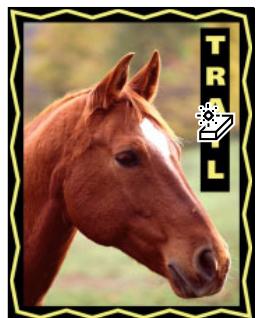
Exemple de gommage de pixels similaires
Pour utiliser l'outil gomme magique :
1. Sélectionnez l'outil Gomme magique. 2. Effectuez les opérations suivantes dans la barre d'options :
- Entrez une valeur de tolérance pour définir la gamme des couleurs qui peuvent être effacées. Choisissez une tolérance BASSE pour effacer les pixels dont la valeur chromatique est très proche de celle du pixel sur lequel vous cliquez et une tolérance élevée pour effacer une plus large gamme de pixels.
- Cochez la case Lissé pour lisser les contours de la zone à gommer.
- Cochez la case Pixels contigus pour effacer uniquement les pixels adjacents à celui sur lequel vous cliquez ou désélectionnez-la pour effacer tous les pixels voisins de l'image.
- Cochez la case Utiliser toutes les couches pour échantillonner la couleur gommée à partir de données provenant de tous les calques visibles.
- Définissez une opacité pour spécifier l'intensité du gommage. Une opacité de 100% efface complètement les pixels. Une opacité moindre les efface partiellement.
Cliquez sur la partie du calque à effacer.
Utilisation de l'outil gomme d’arrière-plan (photoshop)
L'outil Gomme d'arrière-plan vous permet de rendre les pixels transparents au fur et à mesure que vous faites glisser la souris dessus ; vous pouvez ainsi effacer l'arrière-plan tout en conservant le contour d'un objet du premier plan. Diverses options d'échantillonnage et de tolérance vous permettent de définir la plage de transparence et la précision des contours. L'outil Gomme d'arrière-plan prélève la couleur appliquée au centre de la forme, également appelé zone sensible, et supprime cette couleur chaque fois qu'elle apparaît sous la forme. Il procède également à l'extraction de la couleur sur le contour de tous les objets de premier plan, de façon à masquer les auréoles lors du collage ultérieur de l'objet de premier plan dans une autre image.
Remarque: La gomme d'arrière-plan annule le paramètre de verrouillage des pixels transparents d'un calque.
Pour utiliser l'outil gomme d'arrière-plan :
1 Dans la palette Calques, sélectionnez le calque contenant les zones à effacer. 2 Sélectionnez l'outil Gomme d'arrière-plan. 3 Cliquez sur l'échantillon de forme dans la barre d'options et définissez les options correspondantes dans la palette déroulante :
Pour plus de détails sur les options Diamètre, Dureté, Pas, Angle et Arrondi, reportez-vous à la section «Personnalisation des pointes de formes (Photoshop)», page 259. - Si vous utilisez une tablette de numérisation sensible à la pression, choisissez des options dans les menus Épaisseur et Tolérance afin de varier la taille et la tolérance de la gomme d'arrière-plan au cours d'un même tracé. Choisissez Pression de la plume pour que la variation dépende de la pression du stylet. Choisissez Molette pour que la variation dépende de la position de la molette du stylet. Choisissez Désactivé pour ne pas varier la taille ni la tolérance.
4 Effectuez les opérations suivantes dans la barre d'options :
- Choisissez les limites de l'effacement : Discontiguës, pour effacer la couleur échantillonnée dès qu'elle apparaît sous le pinceau ; Contiguës, pour effacer les zones qui contiennent la couleur échantillonnée et sont connectées entre elles ; Aux contours, pour effacer les zones connectées qui contiennent la couleur prélevée tout en préservant la netteté des contours de la forme.
- Entrez une valeur de tolérance ou déplacez le curseur correspondant. Une tolérance BASSE limite l'effacement aux zones qui sont très similaires à la couleur échantillonnée et une tolérance élevée couvre une plus grande plage de couleurs.
- Cochez la case Protégé couleur 1er plan pour conserver les zones arborant la couleur de premier plan sélectionnée dans la palette d'outils.
- Choisissez une option d'échantillonnage : Continu, pour échantillonner les couleurs en continu en faisant glisser la souris ; Une fois, pour n’effacer que les zones contenant la couleur sur laquelle vous cliquez en premier ; Nuancier 'fond', pour n’effacer que les zones contenant la couleur d’arrière-plan actuelle.
5 Faites glisser la souris sur la zone à effacer. Le pointeur de l'outil Gomme d'arrière-plan prend l'aspect d'une forme avec une croix indiquant la zone sensible de l'outil.
Utilisation de l'option inversion auto (photoshop) ou effacement automatique (imageready)
L'option Inversion auto (Photoshop) ou Effacement automatique (ImageReady) de l'outil Crayon vous permet d'appliquer la couleur d'arrière-plan aux zones contenant la couleur de premier plan.
Pour utiliser l'option inversion auto (photoshop) ou effacement automatique (imageready):
1 Définissez les couleurs de premier plan et d'arrière-plan (voir la section « Sélection des couleurs de premier plan et d'arrière-plan », page 289). 2 Sélectionnez l'outil Crayon. 3 Sélectionnez Inversion auto (Photoshop) ou Effacement automatique (ImageReady) dans la barre d'options. 4 Faites glisser la souris sur l'image.
Si le centre du curseur se trouve sur la couleur de premier plan lorsque vous commencez à faire glisser la souris, la zone est effacée jusqu'à la couleur d'arrière-plan. Si le centre du curseur se trouve sur une zone qui ne contient pas la couleur de premier plan lorsque vous commencez à faire glisser la souris, la zone adopte la couleur de premier plan.
Utilisation de l'outil forme d'historique artistique (photoshop)
L'outil Forme d'historique artistique vous permet d'appliquer des touches de peinture stylisées à partir de données source provenant d'un état d'historique ou d'un instantané spécifique. En combinant diverses options de style, de taille et de tolérance, vous pouvez simuler la texture de la peinture avec différentes couleurs et différents styles artistiques.
À l'instar de l'outil Forme d'historique, l'outil Forme d'historique artistique puise ses données sources dans un état d'historique ou un instantané. Toutefois, tandis que l'outil Forme d'historique point en restituant les données source spécifiées, l'outil Forme d'historique artistique combine ces données avec les options définies pour produit differentes couleurs et styles artistiques.

Pour produire un grand nombre d'effets visuels, essayez d'appliquer différents filtres ou de remplir une image avec une couleur unie avant d'utiliser l'outil Forme
d'historique artistique. Essayez aussi d'augmenter la taille de l'image d'un coefficient 4 pour atténuer les détails.
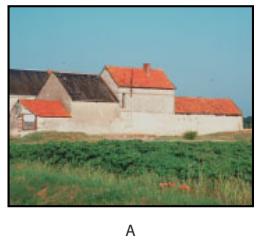
Exemple d'utilisation de l'outil Forme d'historique artistique :
A. Original B. Remplissage avec du blanc C. Grande forme D. Petite forme
Pour utiliser l'outil forme d'historique artistique :
1 Dans la palette Historique, cliquez sur la colonne de gauche de l'état ou de l'instantané que vous pouvez utiliser comme source pour l'outil Forme d'historique artistique. Une icône en forme de pinceau s'affiche en regard de l'état d'historique. 2 Sélectionnez l'outil Forme d'historique artistique . 3 Effectuez les opérations suivantes dans la barre d'options :
- Choisissez une forme et définissez ses options (voir la section « Manipulation des formes », page 257).
- Définissez un mode de fusion et une opacité (voir la section « Définition des options d'outils de peinture et de retouche », page 270).
- Choisissez une option dans le menu Style pour définir la forme dessinée par le pinceau.
- Dans la zone Zone, entrez une valeur pour définir l'étendue de peinture. Plus cette valeur est élevée, plus la zone recouverte est large et plus les coups de pinceau sont nombreux.
- Dans la zone Tolérance, entrez une valeur ou déplacez le curseur pour limiter les zones où la peinture peut être appliquée. Une faible tolérance vous permet d'appliquer un nombre illimité de traits à tout endroit de l'image. En revanche, une tolérance élevée limite la peinture aux zones qui diffèrent considérablement de la couleur de l'état d'historique ou de l'instantané source.
4 Faites glisser l'outil dans l'image pour peindre.
Manipulation des formes
L'utilisation des formes représentée un aspect important du maniement des outils de peinture et de retouche. La forme sélectionnée déterminée de nombreuses caractéristiques du trait obtenu. Photoshop et ImageReady offrent différentes formes prédéfinitions pour répondre aux usages les plus divers. Dans Photoshop, vous pouvez aussi créé des formes personnalisées à l'aide de la palette Formes. L'utilisation des formes représente un aspect important du maniement des outils de peinture et de retouche. La forme sélectionnée détermine de nombreuses caractéristiques du trait obtenu. Photoshop et ImageReady offrent différentes formes prédéfinies pour répondre aux usages les plus divers. Dans Photoshop, vous pouvez aussi créer des formes personnalisées à l'aide de la palette Formes.
Utilisation de la palette formes (photoshop)
La palette Formes permet de sélectionner des formes prédéfinies et de créer des formes personnalisées.
Palette Formes avec les options Forme de la pointe affichées.
Affichage de la palette Formes Choisissez Fenêtre > Formes ou cliquez sur le bouton de palette sur le côté droit de la barre d'options pour obtenir les outils de peinture, de gommage, de densité et de mise au point.
Affichage d'options dans la palette Formes Sélectionnez un nom d'élément sur le côté gauche de la palette. Les options disponibles pour l'élément sélectionné apparaissent sur le côté droit de la palette.

Cochez la case à gauche du nom de l'élément pour activer ou désactiver celui-ci sans afficher ses options.
Sélection des formes prédéfinies
La palette déroulante Forme de la barre d'options des outils de peinture et de retouché permet d'afficher, de sélectionner et de charger des formes prédéfinies. Dans Photoshop, vous pouvez également utiliser la palette Formes.
Pour afficher la palette déroulante forme:
1 Sélectionnez un outil de peinture ou de retouche. 2 Cliquez sur l'échantillon de forme dans la barre d'options.
Pour sélectionner une forme prédéfinie :
1 Cliquez sur une forme dans la palette déroulante Forme ou dans la palette Formes.
Remarque: si vous utilisez la palette Formes, assurez-vous que l'option Formes prédéfinies est sélectionnée dans la palette de gauche afin d'afficher les formes prédéfinies chargées.
2 (Photoshop) Définissez le diamètre principal de la forme en faisant glisser le curseur ou en entrant directement une valeur. Si la forme possède deux pointes, la pointe principale et la seconde sont mises à l'échelle (voir la section « Création des formes doubles (Photoshop) », page 265). 3 (Photoshop) Cliquez sur Taille d'exemple pour utiliser le diamètre d'origine de la pointe. Cette option n'est disponible que si la forme de la pointe est tirée d'un exemple.
Pour modifier le mode d'affichage des formes prédéfinies (photoshop) :
Choisissez une option d'affichage dans le menu de la palette déroulante Forme ou dans le menu de la palette Formes :
- Texte seul, pour afficher les formes dans une liste.
- Petite vignette ou Grandes vignettes, pour afficher les formes comme des vignettes.
- Petites vignettes ou Grandes vignettes, pour afficher les formes comme une liste de vignettes. Vignette du contour, pour afficher un exemple de contour avec chaque vignette de forme.
Pour prévisualiser dynamiquement les contours de la forme dans la palette Formes, placez le pointeur de la souris sur une forme jusqu'à ce que l'info-bulle apparaisse, puis déplacez le pointeur sur d'autres formes. La zone d'aperçu au bas de la palette affiche des exemples de contour.
Pour charger une bibliothèque de formes prédéfinies :
Choisissez l'une des options suivantes dans le menu de la palette déroulante Forme ou dans le menu de la palette Formes :
- Charger les formes, pour ajouter une bibliothèque à la liste existante. Sélectionnez la bibliothèque à ajouter et cliquez sur Charger.
- Remplacer les formes, pour remplacer la liste existante par la nouvelle bibliothèque. Sélectionnez la bibliothèque à utiliser et cliquez sur Charger.
- Un fichier de bibliothèque (ces fichiers s'affichent au bas du menu de la palette). Cliquez sur OK pour remplacer la liste existante ou sur Ajouter pour ajouter la bibliothèque à la liste.
Remarque : vous pouvez également utiliser le Gestionnaire des paramètres prédéfinis pour charger et réinitialiser les bibliothèques de formes. Pour plus de détails, reportez-vous à la section « Gestion des bibliothèques avec le Gestionnaire des paramètres prédéfinis (Photoshop) », page 60.
Pour rétablir la bibliothèque par défaut de formes prédéfinies :
Choisissez Réinitialiser les formes dans le menu de la palette déroulante Forme ou dans le menu de la palette Formes. Vous pouvez remplacer la liste existante ou bien ajouter la bibliothèque par défaut à cette liste.
Personnalisation des pointes de formes (photoshop)
Le trace d'une forme reflète de nombreuses empreintes individuelles de cette forme. La pointe sélectionnée détermine la forme, le diamètre et d'autres caractéristiques d'une empreinte de forme. Vous pouvez personnaliser les pointes en modifier leurs options et créer de nouvelles formes de pointe en prélevant des pixels dans une image.
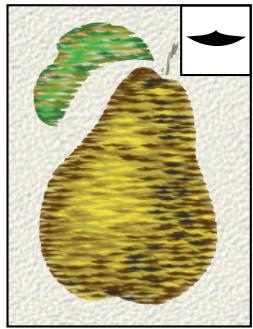
Pour peindre à l'aide d'une forme personnalisée affichée dans un encart
Pour créer une forme de pointe :
1 Utilisez l'outil Rectangle de sélection [ ] avec un contour progressif de 0 pixel pour sélectionner une partie d'une image à prélever comme forme personnalisée.
Les dimensions de la forme peuvent aller jusqu'à 2500 x 2500 pixels. Pour la ressortir, la forme doit apparaitre sur un fond blanc uni. Si vous souhaitez définir une forme aux contours flous, sélectionnez des pixels ayant des valeurs de gris (les formes colorées apparaisent sous forme de valeurs de gris).
2. Choisissez Édition > Créer une forme. 3. Donnez un nom à la forme, puis cliquez sur OK.
Pour définir des options de forme de pointe :
1. Sélectionnez Forme de la pointe sur le côté gauche de la palette Formes. 2. Sélectionnez la pointe à personnaliser, puis définissez une ou plusieurs des options suivantes :
Diamètre Définit la taille de la forme. Entrez une valeur en pixels ou déplacez le curseur correspondant.
Formes avec différents diamètres
Taille d'exemple Rétablit le diamètre d'origine de la forme. Cette option n'est disponible que si la forme de la pointe a été créée par prélèvement de pixels dans une image.
Angle Définit l'angle de rotation de l'axe prolongé d'une forme elliptique ou échantillonnée par rapport à l'axe horizontal. Entrez une valeur en degrés ou déplacez l'axe horizontal dans la zone d'aperçu.
Les formes angulaires produisent un effet ciselé
Arrondi Définit le rapport entre l'axe court et l'axe long de la forme. Entrez un pourcentage ou faites glisser les points dans la zone d'aperçu. Une valeur de 100% crée une forme circulaire, une valeur de 0% crée une forme linéaire et les valeurs intermédiaires créent des formes elliptiques.
Durée Définit la taille du centre de la forme. Entrez un nombre ou utilisez le curseur pour définir une valeur correspondant à un pourcentage du diamètre de la forme.
Formes avec différentes valeurs de durée
Pas Définit l'espacement des empreintes de la forme sur le tracé. Pour modifier le pas, entrez un nombre ou utilisez le curseur pour définir une valeur correspondant à un pourcentage du diamètre de la forme. Lorsque cette option est désélectionnée, c'est la vitesse du curseur qui détermine le pas.
Plus le pas est élevé, plus les sauts de la forme sont nombreux.
Si vous utilisez une forme prédéfinie, appuyez respectivement sur la touche ; ou , pour augmenter ou réduire l'épaisseur de la forme. Pour les formes d'arrondi net, d'arrondi flou et calligraphiques, appuyez sur les touches Maj+; pour renforcer la durée de la forme et sur les touches Maj+, pour l'atténuer.
La palette Formes comporte de nombreuses options permettant d'ajouter (ou de modifier) des éléments dynamiques dans les pointes de forme prédéfinies. Par exemple, vous pouvez définir des options qui font varier la taille, la couleur et l'opacité des empreintes de forme au cours d'un même tracé.
Pour ajouter des éléments dynamiques à une forme, vous faites appel à deux composants :
- Les pourcentages de variation définissent le caractère aléatoire des éléments dynamiques. Ainsi, à 0%, un élément ne change pas au cours d'un trace; par contre, à 100%, le caractère aléatoire d'un élément est maximal.
- Les options des menus déroulants Contrôle déterminent le mode de contrôle de la variation des éléments dynamiques. Vous avez le choix entre ne pas contrôler cette variation, estomper l'objet sur un nombre d'étapes déterminé ou faire varier l'objet en fonction de la pression ou de l'inclinaison de la plume, ou encore de la position de la molette.
Remarque: les commandes de plume ne sont disponibles que lorsque vous utilisez une tablette numérisante sensible à la pression, par exemple la tablette Wacom*. Une icône d'avertissement apparait si vous sélectionnez une commande de plume sans avoir installé de tablette au préalable.
Définition de la dynamique de forme (photoshop)
La dynamique de forme détermine la variation des empreintes de la forme sur le dessin.
Trace de forme sans dynamique et avec dynamique de forme
Pour modifier la dynamique d'une forme :
1 Sélectionnez Dynamique de forme sur le côté gauche de la palette Formes. Veillez à cliquer sur le nom que dans la case à cocher pour sélectionner l'élément. 2 Définissez une ou plusieurs des options suivantes :
Variation de la taille et Contrôle Indique la variation de la taille des empreintes de la forme sur le dessin. Pour plus de détails, reportez-vous à la section « A propos de la dynamique de forme (Photoshop) », page 261.
Pour définir le pourcentage maximal de variation, entrez un nombre ou utilisez le curseur pour indiquer une valeur. Pour indiquer le mode de contrôle de la variation de taille des empreintes de la forme, CHOISSEZ une option dans le menu déroulant Contrôle :
- Désactivé, pour ne pas contrôler la variation de taille des empreintes de la forme.
- Estomper, pour atténuer la taille des empreintes de la forme entre le diamètre initial et le diamètre minimal sur le nombre d'étapes défini. Chaque étape équivaut à une
empreinte de la pointe d'une forme. Cette valeur peut être comprise entre 1 et 9 999. Si, par exemple, vous entrez 10 étapes, vous obtenez un estompage en 10 increments.
- Pression de la plume, Inclinaison de la plume ou Molette pour faire varier la taille des empreintes de la forme entre le diamètre initial et le diamètre minimal en fonction de la pression ou de l'inclinaison du stylet ou de la position de la molette.
Diamètre minimal Indique le pourcentage minimal de mise à l'échelle des empreintes de la forme lorsque l'option Variation de la taille ou Contrôle est activé pointe de la forme.
Échelle d'inclinaison Indique le facteur d'échelle appliqué à la hauteur de la forme avant sa rotation lorsque l'option Contrôle est réalisée sur Inclinaison de la plum forme.
Variation de l'angle et Contrôle Indique la variation de l'angle des empreintes de la forme sur le dessin. Pour plus de détails, reportez-vous à la section « A propos de la dynamique de forme (Photoshop)», page 261.
Pour définir le pourcentage maximal de variation, entrez un nombre ou utilisez le curseur pour indiquer une valeur en pourcentage de 360 degrés. Pour indiquer le mode de contrôle de la variation de l'angle des empreintes de la forme, CHOISSEZ une option dans le menu déroulant Contrôle :
- Désactivé, pour ne pas contrôler la variation de l'angle des empreintes de la forme.
- Estomper, pour atténuer l'angle des empreintes de la forme entre 0 et 360 degrés sur le nombre d'étapes défini.
- Pression de la plume, Inclinaison de la plume ou Molette pour faire varier l'angle des empreintes de la forme entre 0 et 360 degrés en fonction de la pression ou de l'inclinaison du stylet ou de la position de la molette.
- Direction initiale, pour définir l'angle des empreintes selon la direction initiale du tracé de la forme.
- Direction, pour définir l'angle des empreintes selon la direction du tracé de la forme.
Variation de l'arrondi et Contrôle Indique la variation de l'arrondi des empreintes de la forme sur le dessin. Pour plus de détails, reportez-vous à la section « A propos de la dynamique de forme (Photoshop) », page 261.
Pour définir le pourcentage maximal de variation, entrez un nombre ou utilisez le curseur pour indiquer une valeur égale à un pourcentage représentatif du rapport entre les axes court et long de la forme. Pour indiquer le mode de contrôle de la variation de l'arrondi des empreintes de la forme, CHOISSEZ une option dans le menu déroulant Contrôle :
- Désactivé, pour ne pas contrôler la variation de l'arrondi des empreintes de la forme.
- Estomper, pour atténuer l'arrondi des empreintes de la forme entre 100% et la valeur d'arrondi minimal sur le nombre d'étapes défini.
- Pression de la plume, Inclinaison de la plume ou Molette pour faire vari en fonction de la pression ou de l'inclinaison du stylet ou de la position de la molette.
Arrondi minimal Indique l'arrondi minimal des empreintes de la forme lorsque l'option Variation de l'arrondi ou Contrôle est activée. Entrez un nombre ou utilisez le curseur pour indiquer une valeur égale à un pourcentage représentatif du rapport entre les axes court et long de la forme.
Diffusion de la forme (photoshop)
La diffusion de la forme déterminée le nombre et la position de ses empreintes sur un tracé.
Trace de forme sans diffusion et avec diffusion des points
Pour modifier les options de diffusion d'une forme :
1 Sélectionnez Diffusion sur le côté gauche de la palette Formes. Veillez à cliquer sur le nom plutôt que dans la case à cocher pour sélectionner l'élément. 2 Définissez une ou plusieurs des options suivantes :
Diffusion et Contrôle Indique le mode de projection des empreintes de la forme sur le dessin. Lorsque l'option Les deux axes est sélectionnée, la diffusion des empreintes de la forme est radiale. Lorsqu'elle est désélectionnée, la diffusion des empreintes de la forme est perpendiculaire au tracé.
Pour définir le pourcentage maximal de diffusion, entrez un nombre ou utilisez le curseur pour indiquer une valeur. Pour indiquer le mode de contrôle de la variation de la diffusion des empreintes de la forme, CHOISSEZ une option dans le menu déroulant Contrôle :
- Désactivé, pour ne pas contrôler la variation de la diffusion des empreintes de la forme.
- Estomper, pour atténuer la diffusion des empreintes de la forme entre la diffusion maximale et aucune diffusion sur le nombre d'étapes définies.
- Pression de la plume, Inclinaison de la plume ou Molette pour faire varier la diffusion des empreintes de la forme en fonction de la pression ou de l'inclinaison du stylet ou de la position de la molette.
Nombre : Indique le nombre d'emplois de la forme appliqués pour chaque pas. Entrez un nombre ou utilisez le curseur pour indiquer une valeur.
Remarque : si vous augmentez ce nombre sans augmenter les valeurs de pas ou de diffusion, la peinture risque de manquer de précision.
Variation numérique et Contrôle Indique la variation du nombre d'empreintes de la forme pour chaque pas. Pour plus de détails, reportez-vous à la section « A propos de la dynamique de forme (Photoshop) », page 261.
Pour définir le pourcentage maximal d'empreintes appliquées à chaque pas, entrez un nombre ou utilisez le curseur pour indiquer une valeur. Pour indiquer le mode de contrôle de la variation numérique des empreintes de la forme, CHOISSEZ une option dans le menu déroulant Contrôle :
- Désactivé, pour ne pas contrôler la variation numérique des empreintes de la forme.
- Estomper, pour atténuer le nombre d'empreintes de la forme à partir de la valeur 1 sur le nombre d'étapes définies.
- Pression de la plume, Inclinaison de la plume ou Molette pour faire varier le nombre des empreintes de la forme en fonction de la pression ou de l'inclinaison du stylet ou de la position de la molette.
Création des formes texturées (photoshop)
Une forme texturée utilise un motif pour simuler une finition sur toile.
Tracés de forme sans texture et avec texture
Pour modifier les options de texture d'une forme :
1 Sélectionnez Texture sur le côté gauche de la palette Formes. Veillez à cliquer sur le nom plutôt que dans la case à cocher pour sélectionner l'élément. 2 Cliquez sur l'échantillon de motif, puis choisissez un motif dans la palette déroulante. 3 Définissez une ou plusieurs des options suivantes :
Inverser Inverse les points en relief et creusés de la texture en fonction des tons du motif. Lorsque l'option Inverser est sélectionnée, les zones les plus claires du motif sont les points en creux de la texture qui, par conséquent, recoivent le moins de peinture; les zones les plus sombres sont les points en relief de la texture, qui recoivent le plus de peinture. Lorsque l'option Inverser est désélectionnée, les zones les plus claires du motif recoivent le plus de peinture, tandis que les zones les plus sombres en recoivent le moins.
Echelle Indique l'échelle du motif. Entrez un nombre ou utilisez le curseur pour définir une valeur correspondant à un pourcentage de la taille du motif.
Texturer chaque pointe Détermine si chaque pointe doit ou non être rendue individuellement telle qu'elle est dessinée. Lorsque cette option est désactivée, les options de variation de la profondeur ne sont pas disponibles.
Mode Indique le mode de fusion utilisé pour combiner la forme et le motif (voir la section « Sélection d'un mode de fusion », page 270).
Profondeur Indique le pourcentage d'absorption de la peinture par la texture. Entrez un nombre ou utilisez le curseur pour indiquer une valeur. A 100%, les points creusés de la texture ne reçoivent pas de peinture. A 0%, tous les points de la texture reçoivent la même quantité de peinture, ce qui masque le motif.
Profondeur minimale Indique la profondeur minimale à laquelle la peinture peut pénétrer lorsque l'option Contrôle de la profondeur est définie sur Estomper, Pression de la plume, Inclinaison de la plume ou Molette et que l'option Texturer chaque pointe est sélectionnée.
Variation de la profondeur et Contrôle Indique le pourcentage de variation de la profondeur lorsque l'option Texturer chaque pointe est sélectionnée. Pour plus de détails, reportez-vous à la section « A propos de la dynamique de forme (Photoshop)», page 261.
Pour définir le pourcentage maximal de variation, entrez un nombre ou utilisez le curseur pour indiquer une valeur. Pour indiquer le mode de contrôle de la variation de la profondeur des empreintes de la forme, CHOISSEZ une option dans le menu déroulant Contrôle:
- Désactivé, pour ne pas contrôler la variation de la profondeur des empreintes de la forme.
- Estomper, pour atténuer la profondeur à partir du pourcentage Variation de la profondeur jusqu'au pourcentage Profondeur minimale sur le nombre d'étapes définit.
- Pression de la plume, Inclinaison de la plume ou Molette pour faire varier la profondeur en fonction de la pression ou de l'inclinaison du stylet ou de la position de la molette.
Une forme double est dessinée à l'aide de deux pointes. Les options de la pointe principale sont définies dans la section Forme de la pointe de la palette Formes, et celles de la pointe secondaire dans la section Forme double de cette même palette.
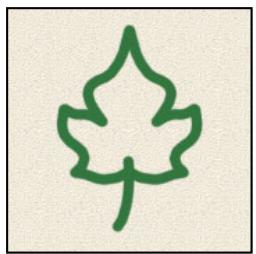
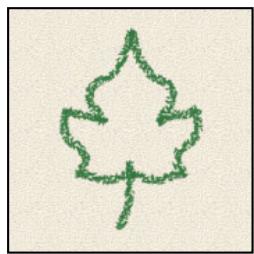
Forme tracée avec une seule pointe et avec une double pointe
Pour modifier les options de double pointe d'une forme :
1 Sélectionnez Forme double sur le côté gauche de la palette Formes. Veillez à cliquer sur le nom plutôt que dans la case à cocher pour sélectionner l'élément. 2 Sélectionnez le mode de fusion à utiliser pour combiner les empreintes de la forme obtenues avec la pointe principale et la pointe secondaire (voir la section « Sélection d'un mode de fusion », page 270). 3 Sélectionnez une pointe pour la forme double dans la liste au-dessous du menu déroulant Mode. 4 Définissez une ou plusieurs des options suivantes :
Diamètre Définit la taille de la pointe double. Entrez une valeur en pixels, faites glisser le curseur ou cliquez sur Taille d'exemple pour utiliser le diamètre d'origine de la pointe de forme (l'option Taille d'exemple n'est disponible que si la forme à pointe double a été créée par prélèvement de pixels dans une image).
Pas Définit l'espacement des empreintes de la forme à double pointe sur le tracé. Pour modifier le pas, entrez un nombre ou utilisez le curseur pour définir une valeur correspondant à un pourcentage du diamètre de la pointe.
Diffusion Indique le mode de répartition des empreintes de la forme à double pointe sur le tracé. Lorsque l'option Les deux axes est sélectionné, la projection des points de la forme à double pointe est radiale. Lorsqu'elle est désélectionnée, leur projection est perpendiculaire au tracé. Pour définir le pourcentage maximal de diffusion, entrez un nombre ou utilisez le curseur pour indiquer une valeur.
Nombre : Indique le nombre d'empreintes de la forme à double pointe appliquées à chaque intervalle. Entrez un nombre ou utilisez le curseur pour indiquer une valeur.
Définition de la dynamique de la couleur (photoshop)
La dynamique de la couleur détermine les variations chromatiques de la peinture sur un tracé.
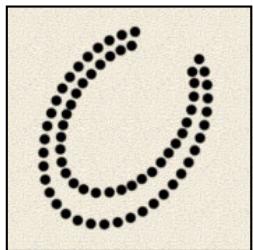
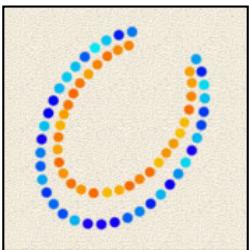
Tracés sans dynamique et avec dynamique de la couleur
Pour modifier la dynamique de la couleur d'une forme :
1 Sélectionnez Dynamique de la couleur sur le côté gauche de la palette Formes. Veillez à cliquer sur le nom plutôt que dans la case à cocher pour sélectionner l'élément. 2 Définissez une ou plusieurs des options suivantes :
Variation premier plan/arrière-plan et Contrôle Indique le mode de variation de la peinture entre les couleurs de premier plan et d'arrière-plan. Pour plus de détails, reportez-vous à la section « A propos de la dynamique de forme (Photoshop)», page 261.
Pour préciser le pourcentage de variation chromatique de la peinture, entrez un nombre ou utilisez le curseur pour indiquer une valeur. Pour indiquer le mode de contrôle de la variation chromatique des empreintes de la forme, choisissez une option dans le menu déroulant Contrôle :
- Désactivé, pour ne pas contrôler la variation chromatique des empreintes de la forme.
- Estomper, pour faire varier la couleur de la peinture entre les couleurs de premier plan et d'arrière-plan sur le nombre d'étapes défini.
- Pression de la plume, Inclinaison de la plume ou Molette pour faire varier la couleur de la peinture entre les couleurs de premier et d'arrière-plan en fonction de la pression ou de l'inclinaison du stylet ou de la position de la molette.
Variation de teinte Indique le pourcentage de variation de la teinte de peinture sur un tracé teinte tout en restant très proche de la teinte de la couleur de premier plan. Une valeur plus élevée augmente l'écart tonal.
Variation de la saturation Indique le pourcentage de variation de la saturation de la saturation tout en restant très proche de la saturation de la couleur de premier plan. Une valeur plus élevée augmente l'écart de saturation.
Variation de la luminosité Indique le pourcentage de variation de la luminosité de la peinture sur un tracé luminosité tout en restant très proche de la luminosité de la couleur de premier plan. Une valeur plus élevée augmente l'écart de luminosité.
Pureté Augmente ou diminue la saturation de la couleur. Entrez un nombre ou utilisez le curseur pour indiquer un pourcentage compris entre -100 et 100. A -100, la couleur est complètement désaturée; à 100, elle est complètement saturée.
Définition de la dynamique de peinture (photoshop)
La dynamique de peinture détermine les variations de peinture sur un tracé.
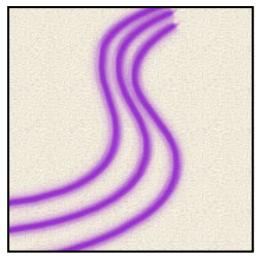
Tracés sans dynamique et avec dynamique de peinture
Pour modifier la dynamique de peinture d'une forme :
1 Sélectionnez Autre dynamique sur le côté gauche de la palette Formes. Veillez à cliquer sur le nom et non dans la case à cocher pour sélectionner l'élément. 2 Définissez une ou plusieurs des options suivantes :
Variation de l'opacité et Contrôle Indique la variation de l'opacité de la peinture sur un tracé, jusqu'à (mais sans dépasser) la valeur d'opacité définie dans la barre d'options. Pour plus de détails, reportez-vous à la section « A propos de la dynamique de forme (Photoshop)», page 261.
Pour préciser le pourcentage de variation de l'opacité de la peinture, entrez un nombre ou utilisez le curseur pour indiquer une valeur. Pour indiquer le mode de contrôle de la variation de l'opacité des empreintes de la forme, CHOISSEZ une option dans le menu déroulant Contrôle:
- Désactivé, pour ne pas contrôler la variation de l'opacité des empreintes de la forme.
- Estomper, pour atténuer l'opacité de la peinture entre la valeur d'opacité définie dans la barre d'options et la valeur 0 dans le nombre d'étapes défini.
- Pression de la plume, Inclinaison de la plume ou Molette pour faire varier l'opacité de la peinture en fonction de la pression ou de l'inclinaison du stylet ou de la position de la molette.
Variation du flux et Contrôle Indique la variation du flux de peinture sur un tracé, jusqu'à (mais sans dépasser) la valeur de flux définie dans la barre d'options. Pour plus de détails, reportez-vous à la section « A propos de la dynamique de forme (Photoshop)», page 261.
Pour préciser le pourcentage de variation du flux de peinture, entrez un nombre ou utilisez le curseur pour indiquer une valeur. Pour indiquer le mode de contrôle de la variation de flux des empreintes de la forme, CHOISSEZ une option dans le menu déroulant Contrôle :
- Désactivé, pour ne pas contrôler la variation de flux des empreintes de la forme.
- Estomper, pour atténuer le flux de peinture entre la valeur de flux définie dans la barre d'options et la valeur 0 dans le nombre d'étapes défini.
- Pression de la plume, Inclinaison de la plume ou Molette pour faire varier le flux de peinture en fonction de la pression ou du stylet ou de la position de la molette.
Ajout de bruit au contour des formes (photoshop)
L'option Bruit ajoute un caractère aléatoire supplémentaire aux pointes de forme individuelles. Cette option est particulièrement efficace lorsqu'elle est appliquée aux pointes de forme floues (pointes contenant des valeurs de gris).
Pour activer ou désactiver le bruit dans le contour des formes :
Sélectionnez Bruit sur le côté gauche de la palette Formes. Une coche indique que l'option est activée.
Utilisation des bords humides (photoshop)
L'option Bords humides produit un effet d'aquarelle par accumulation de la peinture sur le contour du tracé.
Pour activer ou désactiver les bords humides :
Sélectionnez Bords humides sur le côté gauche de la palette Formes. Une coche indique que l'option est activée.
Création d'effets d'aérographe (photoshop)
L'option Aérographe de la palette Formes permet d'appliquer des tons graduels à une image, selon des techniques d'aérographe traditionnelles.
Remarque: l'option Aérographe de la palette Formes correspond à l'option du même nom dans la barre d'options.
Pour activer ou désactiver l'option aérographe :
Sélectionnez Aérographe sur le côté gauche de la palette Formes. Une coche indique que l'option est activée.
Remarque: l'option Aérographe de la palette Formes correspond à l'option du même nom dans la barre d'options.
Lissage du tracé des formes (photoshop)
L'option Lissage adoucit les courbes du tracé d'une forme. Cette option est particulièrement efficace lorsque vous peignez rapidement avec un stylet ; cependant, elle peut entraîner un léger décalage dans le rendu du contour.
Pour activer ou désactiver le lissage du contour des formes :
Sélectionnez Lissage sur le côté gauche de la palette Formes. Une coche indique que l'option est activée.
Protection de la texture du tracé des formes (photoshop)
L'option Protéger la texture applique le même motif et la même échelle à toutes les formes prédéfinies texturées. Sélectionnez cette option pour simuler une texture cohérente lorsque vous peignez avec plusieurs pointes de forme texturées.
Pour activer ou désactiver l'option protégérer la texture :
Sélectionnez Protégger la texture sur le côté gauche de la palette Formes. Une coche indique que l'option est activée.
Copie des textures d'un outil à l'autre (photoshop)
Lorsque vous définissez une texture pour l'outil actif, vous pouvez reporter le motif et l'échelle de cette texture sur tous les outils qui prennent en charge les textures. Par exemple, vous pouvez appliquer le motif et l'échelle de la texture actuelle de l'outil Pinceau aux outils Crayon, Tampon de duplication, Tampon de motif, Forme d'historique, Forme d'historique artistique, Gomme, Densité -, Densité + et Eponge.
Pour appliquer le motif et l'échelle d'une texture à d'autres outils de peinture et de retouche :
Choisissez Copier la texture dans d'autres outils dans le menu de la palette Formes.
Effacement des options de forme (photoshop)
Il est facile d'effacer toutes les options de forme d'un outil à l'aide de la commande Effacer les options de forme.
Pour effacer les options de forme :
Choisissez Effacer les options de forme dans le menu de la palette Formes.
Création et gestion des formes prédéfinies (Photoshop)
Après avoir personnalisé une forme, vous pouvez l'enregistrer en tant que forme prédéfinie. Les formes prédéfinies figurent dans la palette Formes, dans la palette déroulante Forme de la barre d'options et dans le Gestionnaire des paramètres prédéfinis. Vous pouvez créer des bibliothèques de formes prédéfinies, renommer ces formes ou en supprimer.
Remarque: les nouvelles formes prédéfinies sont enregistrées dans un fichier de préférences afin d'être réutilisées d'une session de travail à l'autre. Si ce fichier est supprimé ou endommagé, ou si vous rétablissez la bibliothèque de formes par défaut, les nouvelles formes prédéfinies sont perdues. Pour enregistrer ces formes de façon permanente, enregistrez-les dans une bibliothèque.
Pour créer une forme prédéfinie :
1 Personnalise une forme. 2 Utilisez l'une des méthodes suivantes dans la palette Formes ou la palette déroulante. Forme:
- Choisissez Nouvelle forme dans le menu de la palette, attribuez un nom à la forme prédéfinie, puis cliquez sur OK.
- Cliquez sur le bouton Créer une forme.
Pour renommer une forme prédéfinie :
Utilisez l'une des méthodes suivantes :
- Sélectionnez une forme dans la palette déroulante Forme ou la palette Formes, puis désélectionn
- Si les formes de la palette sont affichées en mode vignette, cliquez deux fois sur une forme, entrez un nouveau nom, puis cliquez sur OK.
- Si les formes de la palette sont affichées par liste ou en texte seul, cliquez deux fois sur une forme, insérez un nouveau nom et appuyez sur Entrée (Windows) ou Retour (Mac OS).
Pour supprimer une forme prédéfinie :
Utilisez l'une des méthodes suivantes :
- Sélectionnez une forme dans la palette déroulante Forme ou la palette Formes, puis choisissez Supprimer la forme dans le menu de la palette.
- Dans la palette déroulante Forme ou la palette Formes, maintenez la touche Alt (Windows) ou Option (Mac OS) enfoncée tout en cliquant sur la forme à supprimer.
- Dans la palette Formes, sélectionnez une forme, puis cliquez sur le bouton Corbeille ou faites glisser une forme sur ce bouton.
Pour enregistrer un ensemble de formes prédéfinies dans une bibliothèque :
1 Choisissez Enregistrer les formes dans le menu de la palette déroulante Forme ou dans le menu de la palette Formes. 2 Choisissez un emplacement pour la bibliothèque de formes, entrez un nom de fichier et cliquez sur Enregistrer.
Vous pouvez enregistrer la bibliothèque à n'importe quel emplacement. Cependant, si vous placez le fichier de la bibliothèque dans le dossier Paramètres prédéfinis/Formes du dossier de programme Photoshop, le nom de la bibliothèque apparait au bas du menu de la palette déroulante Forme et du menu de la palette Formes après le redémarrage de Photoshop.
Remarque : vous pouvez également utiliser le Gestionnaire des paramètres prédéfinis pour renommer, supprimer et enregistrer des bibliothèques de formes prédéfinies. Pour plus de détails, reportez-vous à la section « Gestion des bibliothèques avec le gestionnaire des paramètres prédéfinis (Photoshop) », page 60.
Définition des options d'outils de peinture et de retouche
Les options d'un outil de peinture ou de retouche sont disponibles dans la barre d'options.
Sélection d'un mode de fusion
Le mode de fusion défini dans la barre d'options détermine l'incidence d'un outil de peinture ou de retouche sur les pixels de l'image. Lorsque vous examinez l'effet d'un mode de fusion, pensez en termes de couleurs :
- La couleur de base est la couleur d'origine de l'image.
- La couleur de fusion est la couleur appliquée à l'aide de l'outil de peinture ou de retouche.
- La couleur finale est la couleur résultat de la fusion.
Pour sélectionner le mode de fusion d'un outil :
Choisissez un mode de fusion dans le menu déroulant Mode de la barre d'options.
Normal Modifie ou peint chaque pixel pour lui donner la couleur finale. Il s'agit du mode par défaut (le mode Normal est appelé Seuil lorsque vous travailliez sur une image en mode Bitmap ou Couleurs indexées).
Fondu Modifie ou peint chaque pixel pour lui donner la couleur finale. Cependant, la couleur finale est obtenue par un remplacement aléatoire des pixels avec la couleur de base ou la couleur de fusion, selon l'opacité d'un pixel à cet endroit.
Arrière Modifie ou peint seulement la partie transparente d'un calque. Ce mode fonctionne uniquement sur les calques dont les zones transparentes sont déverrouillées et équivaut à peindre au dos des zones transparentes d'une feuille d'acétate.
Transparent Modifie ou peint tous les pixels et les rend transparents. Ce mode est disponible pour les outils Trait (lorsque l'option Pixels de replissage est sélectionnée), Pot de peinture , Pinceau , Crayon et pour les commandes Remplir et Contour. Vous devez travailler sur un calque dont la transparence n'est pas verrouillée pour pouvoir utiliser ce mode.
Obscurcir Analyse les informations chromatiques de chaque couche et sélectionne la couleur de base ou de fusion (la plus foncée) comme couleur finale. Les pixels plus clairs que la couleur de fusion sont remplacés et les pixels plus foncés demeurent intacts.
Produit Analyse les informations chromatiques de chaque couche et multiplie la couleur de base par la couleur de fusion. La couleur obtenue est toujours plus foncée. Le produit d'une couleur quelconque par le noir rend du noir. Le produit d'une couleur quelconque par le blanc n'a aucune incidence sur la couleur. Lorsque vous peignez avec une couleur autre que le noir ou le blanc, les traits successifs appliqués à l'aide d'un outil de peinture produisent des couleurs progressivement plus foncées. Cet effet équivaut à dessiner sur une image à l'aide de plusieurs marqueurs magiques.
Densité couleur ter la couleur de fusion par augmentation du contraste. La fusion avec du blanc ne produit aucun effet.
Densité linéaire réduction de la luminosité. La fusion avec du blanc ne produit aucun effet.
Eclaircir Analyse les informations chromatiques de chaque couche et sélectionne la couleur de base ou de fusion (la plus claire) comme couleur finale. Les pixels plus foncés que la couleur de fusion sont remplacés et les pixels plus clairs demeurent intacts.
Superposition Analyse les informations chromatiques de chaque couche et multiple l'inverse des couleurs de fusion et de base. La couleur obtenue est always plus claire. Une superposition avec le noir n'a aucune incidence sur la couleur et une superposition avec le blanc produit du blanc. Cet effet équivaut à projeter plusieurs diapositives photographiques les ones sur les autres.
Densité couleur ter la couleur de fusion par réduction du contraste. La fusion avec du noir ne produit aucun effet.
Densité linéaire augmentation de la luminosité. La fusion avec du noir ne produit aucun effet.
Incrustation Multiplie ou superpose les couleurs, selon la couleur de départ. Les motifs ou les couleurs recouvent les pixels existants, tout en preserving les tons clairs et les tons foncés de la couleur de base. La couleur de départ n'est pas remplaee, mais melangée à la couleur de fusion pour reproduce les tons clairs ou foncés de la couleur d'origine.
Lumière tamisée Assombrit ou éclaircit les couleurs, selon la couleur de fusion. Cet effet équivaut à projeter une lumière de projecteur diffuse sur l'image.
Si la couleur de fusion (couleur de la lumière) contient moins de 50% de gris, l'image est éclaircie comme si elle était moins dense. Si la couleur de fusion contient plus de 50% de gris, l'image est obscurcie, comme si elle était plus dense. Lorsque vous peignez avec un noir ou un blanc pur, vous obtenez une zone nettement plus foncée ou plus claire, mais vous n'obtenez ni un noir ni un blanc pur.
Lumière crue Multiplie ou superpose les couleurs, selon la couleur de fusion. Cet effet équivaut à projeter une lumière de projecteur crue sur une image.
Si la couleur de fusion (couleur de la lumière) contient moins de 50% de gris, l'image est éclaircie comme si elle était superposée. Cet effet est utile pour ajouter des tons clairs à une imag , comme si elle était multipliée. Cet effet permet d'ajouter des tons foncés à une image. Lorsque vous peignez avec un noir ou un blanc pur, vous obtenez un noir ou un blanc pur.
Lumière vive Augmente ou diminue la densité des couleurs par augmentation ou réduction du contraste diminution du contrast par augmentation du contraste.
Lumière linéaire Augmente ou diminue la densité des couleurs par augmentation ou réduction de la luminosité augmentation de la luminosité. Si la couleur de fusion contient plus de 50% de gris, l'image est obscurcie par diminution de la luminosité.
Lumière ponctuelle Remplace les couleurs es pixels plus sombres que la couleur de fusion sont remplacés, tandis que les pixels plus clairs restent intacts. Si la couleur de fusion contient plus de 50% de gris, les pixels plus clairs que la couleur de fusion sont remplacés, tandis que les pixels plus sombres restent intacts. Cet effet permet d'ajouter des effets spéciaux à une image.
Différence Analyse les informations chromatiques de chaque couche et soustrait la couleur de base de la couleur de fusion, ou inversement, en fonction de la couleur la plus lumineuse. La fusion avec du blanc inverse les valeurs de couleur de base; la fusion avec du noir ne produit aucun effet.
Exclusion Produit un effet semblable au mode Différence avec un moindre contraste. La fusion avec du blanc inverse les valeurs de la couleur de base. La fusion avec du noir ne produit aucun effet.
Teinte Crée une couleur finale ayant la luminance et la saturation de la couleur de base et la teinte de la couleur de fusion.
Saturation Crée une couleur finale ayant la luminance et la teinte de la couleur de base et la saturation de la couleur de fusion. Ce mode ne produit aucun effet sur une zone non saturée (avec une valeur de gris égale à 0).
Couleur Crée une couleur finale ayant la luminance de la couleur de base et la teinte et la saturation de la couleur de fusion. Ce mode préserve les niveaux de gris de l'image et est pratique pour colorer des images monochromes ou pour teinter des images en couleur.
Luminosité Crée une couleur finale ayant la teinte et la saturation de la couleur de base et la luminance de la couleur de fusion. Ce mode produit l'effet inverse du mode Couleur.
Définition des options d'opacité, de flux, d'intensité et d'exposition
Vous pouvez définir des options d'opacité, de flux, d'intensité ou d'exposition pour les outils suivants :
- L'opacité détermine la quantité maximale de peinture appliquée par les outils Pinceau, Crayon, Tampon de duplication, Tampon de motif, Forme d'historique, Forme d'historique artistique, Dégradé et Pot de peinture.
- Le flux indique la rapidité avec laquelle la peinture est appliquée par l'outil Pinceau. L'intensité correspond à la pression des contours appliqués par les outils Doigt, Goutte d'eau, Netteté et Éponge.
- L'exposition indique la quantité d'exposition utilisée avec les outils Densité - et Densité +.
Pour définir les options d'opacité, de flux, d'intensité et d'exposition :
Entrez une valeur ou déplacez le curseur d'opacité, de flux, d'intensité ou d'exposition de la barre d'options.
Les valeurs d'opacité, de flux, d'intensité et d'exposition peuvent être comprises entre 1 et 100%. Si vous recherchez un effet de peinture transparente ou un effet plus atténué, définissez un pourcentage faible; en revanche, pour un effet de peinture plus opaque ou marqué, CHOISSEZ une valeur élevée.
Appuyez sur une touche numérique pour définir l'opacité, le flux, l'intensité ou l'exposition d'un outil en multiples de 10% (la touche 1 définit 10%, la touche 0, 100% ).
Utilisation de l'outil dégradé (photoshop)
L'outil Dégradé permet de créer un fondu progressif entre plusieurs couleurs. Vous pouvez désirer un fond en dégradé prédéfini ou en créer d'autres.
Remarque : l'outil Dégradé ne peut pas être utilisé sur des images en mode Bitmap, Couleurs indexées ou 16 bits par couche.
Application d'un fond en dégradé
Pour remplir une zone avec un dégradé, faites glisser la souris sur l'image. Le point de départ (c'est-à-dire celui où vous avez cliqué) et le point d'arrivée (celui où vous relâchez le bouton de la souris) influent sur l'aspect du dégradé, selon l'outil utilisé.
Pour appliquer un fond en dégradé :
1 Pour remplir une partie de l'image, sélectionnez la zone. A défaut, le dégradé est appliqué à tout le calque actif. 2 Activez l'outil Dégradé. 3 Choisissez un fond en dégradé dans la barre d'options :
- Cliquez sur le triangle en regard de l'échantillon de dégradé pour sélectionner un fond en dégradé prédéfini.
- Cliquez à l'intérieur de l'échantillon de dégradé pour afficher l'Editeur de dégradé. Sélectionnez un fond en dégradé prédéfini ou créez-en un nouveau. Cliquez ensuite sur OK (voir la section « Création de fonds en dégradé uniformes », page 275).
4 Sélectionnez une option d'application du fond en dégradé dans la barre d'options :
- Dégradé linéaire, pour appliquer un dégradé en ligne droite entre le point de départ et le point d'arrivée.
- Dégradé radial, pour appliquer un dégradé circulaire entre le point de départ et le point d'arrivée.
- Dégradé incliné, pour appliquer un dégradé autour du point de départ dans le sens inverse des aiguilles d'une montre.
- Dégradé réfléchi, pour appliquer un dégradé de part et d'autres du point de départ en utilisant des transitions linéaires symétriques.
- Dégradé en losange, pour appliquer un dégradation en forme de losange en partant du point de départ vers l'extérieur. Le point d'accivité définit un angle du losange.
5 Effectuez les opérations suivantes dans la barre d'options :
- Définissez un mode de fusion et une opacité (voir la section « Définition des options d'outils de peinture et de retouche », page 270).
- Pour inverser l'ordre des couleurs dans le fond en dégradé, sélectionnez Inverser.
- Pour créer un fondu plus régulier avec un faible effet de bandes, sélectionnez Simuler.
- Pour utiliser un masque de transparence pour le fond en dégradé, Sélectionnez Transparency (voir la section « Définition de la transparence d'un dégradé », page 276).
6 Placez le pointeur dans l'image là où vous pouvez définir le point de départ du dégradé et faites glisser la souris pour définir le point d'arrivée. Pour contraindre l'angle à un multiple de 45, maintenez la touche Maj enfoncée lorsque vous faites glisser la souris.
Création de fonds en dégradés uniformes
La boîte de dialogue Editeur de dégradé vous permet de définir un nouveau dégradé d'après la copie d'un dégradé existant. Vous pouvez également ajouter des couleurs intermédiaires à un dégradé afin de créer un fondu entre au moins deux couleurs.
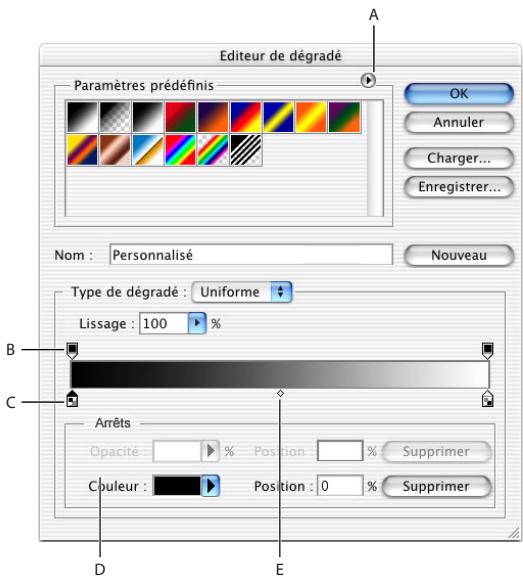
Boîte de dialogue Editeur de dégradé :
A. Menu de la palette B. Étape d'opacité C. Étape de dégradé D. Réglage des valeurs ou suppression de l'étape d'opacité ou de couleur sélectionnée E. Milieu
Pour créer un dégradé uniforme :
1 Activez l'outil Degré. 2 Cliquez à l'intérieur de l'échantillon de dégradé, dans la barre d'options, pour afficher la boîte de dialogue Editeur de dégradé. 3 Pour créer le nouveau dégradé à partir d'un dégradé existant, sélectionnez un dégradé dans la section Paramètres prédéfinis de la boîte de dialogue. 4 Choisissez Uniforme dans le menu déroulant Type de dégradé. 5 Pour définir le point de départ du dégradé, cliquez sur le taquet d'étape de couleur de gauche sous la bande de dégradé. Le triangle situé en haut du taquet devient noir, signe que la couleur de départ est éditée. 6 Pour choisir une couleur, utilisez l'une des méthodes suivantes:
- Cliquez deux fois sur l'étape de couleur ou cliquez sur le témoin de couleur situé dans la section Arrêts de la boîte de dialogue. Choisissez une couleur, puis cliquez sur OK. Pour plus de détails sur la sélection d'une couleur, reportez-vous à la section « Utilisation du sélecteur de couleur Adobe », page 294.
- Choisissez une option dans le menu déroulant Couleur situé dans la section Arrêts de la boîte de dialogue.
- Placez le pointeur sur la bande de dégradé (le pointeur se transforme en pipette), puis cliquez pour prélever une couleur ou cliquez n'importe où dans l'image pour échantillonner une couleur de cette image.
7 Pour définir la couleur d'arrivée, cliquez sur le taquet d'étape de couleur de droite, sous la bande de dégradé. Choisissez une couleur comme décrit à l'étape 5. 8 Pour régler la position du point de départ ou d'arrivée, utilisez l'une des méthodes suivantes:
- Faites glisser l'étape de couleur correspondante de gauche ou de droite vers l'emplacement cible.
- Cliquez sur l'étape de couleur, puis entrez une valeur dans la zone Position de la section Arrêts de la boîte de dialogue. Une valeur de 0 % place le point à l'extrême gauche de la bande de dégradé et une valeur de 100 % le place à l'extrême droite.
9 Pour repositionner le point médian (point du dégradé contenant une proportion égale des couleurs de départ et d'arrivée), faites glisser le losange sous la bande de dégradé vers la gauche ou vers la droite ou cliquez sur le losange, puis entrez une valeur de position.
10 Pour supprimer l'étape de couleur que vous éditez, cliquez sur Supprimer. 11 Pour définir l'uniformité du dégradé entier, entrez une valeur dans la zone de texte Lissage ou déplacez le curseur correspondant. 12 Si nécessaire, définissez des valeurs de transparence du dégradé (voir la section « Définition de la transparence d'un dégradé », page 276). 13 Entrez le nom du nouveau dégradé. 14 Pour enregistrer le dégradé comme paramètre prédéfini, cliquez sur Nouveau une fois le dégradé créé.
Remarque: les nouveaux paramètres prédéfinis sont enregistrés dans un fichier de préférences afin d'être conservés d'une session d'édition à l'autre. Si ce fichier est supprimé ou endommagé, ou si vous rétabissez la bibliothèque de paramètres prédéfinis par défaut, les nouveaux paramètres prédéfinis sont perdus. Pour enregistrer ces paramètres de façon permanente, enregistrez-les dans une bibliothèque (voir la section « Gestion des dégradés », page 278).
Pour ajouter des couleurs intermédiaires à un dégradé :
Dans la boîte de dialogue Editeur de dégradé, cliquez sous la bande de dégradé pour définir une autre étape de couleur. Définissez la couleur et réglez la position et le milieu du point intermédiaire comme pour le point de départ ou d'arrivée. Pour supprimer une couleur intermédiaire, faites glisser le taquet d'étape de couleur vers le bas, en dehors de la bande de dégradé, ou sélectionnez l'étape de couleur, puis cliquez sur le bouton Supprimer.
Définition de la transparence d'un dégradé
Chaque fond en dégradé est associé à des paramètres qui déterminent l'opacité du fond à différents endroits du dégradé. Par exemple, vous pouvez définir l'opacité de la couleur de départ sur 100% et mélanger progressivement le dégradé à une couleur d'arrivée à moins opaque. Le motif en damier indique la quantité de transparence dans l'aperçu du dégradé.
Pour définir la transparence d'un dégradé :
1 Créez un dégradé comme décrit aux étapes 1 à 10 de la section « Création de fonds en dégradé uniformes », page 275.
2 Pour régler l'opacité de départ, cliquez sur le taquet d'étape d'opacité de gauche située au-dessus de la bande de dégradé. Le triangle situé en bas du taquet devient noir, signe que la couleur de départ est en cours d'édition. 3 Dans la section Arrêts de la boîte de dialogue, entrez une valeur dans la zone de texte Opacité ou déplacez le curseur Opacité. 4 Pour régler l'opacité de l'extrémité, cliquez sur le taquet d'étape de transparence de droite située au-dessus de la bande de dégradé, puis définissez l'opacité comme décrit à l'étape 3. 5 Pour régler les positions de départ ou d'arrivée de l'opacité, utilisez l'une des méthodes suivantes:
- Déplacez l'étape d'opacité correspondante vers la gauche ou vers la droite.
- Sélectionnez l'étape d'opacité correspondante, puis entrez une valeur dans la zone Position.
6 Pour régler la position de l'opacité du milieu (le point situé à mi-chemin entre les opacités de départ et d'arrivée), utilisez l'une des méthodes suivantes :
- Déplacez le losange situé au-dessus de la bande de dégradé vers la gauche ou vers la droite.
- Sélectionnez le losange, puis entrez une valeur dans la zone Position.
7 Pour supprimer l'étape d'opacité que vous modifiez, cliquez sur Supprimer. Pour ajouter une opacité intermédiaire au masque, cliquez au-dessus de la bande de dégradé pour définir une nouvelle étape d'opacité. Vous pouvez alors régler et déplacer cette opacité de la même manière que les opacités de départ ou d'arrêtée. Pour supprimer une opacité intermédiaire, faites glisser le taquet d'étape de transparence correspondant vers le haut et hors de la bande de dégradé. 9 Pour créer un dégradé prédéfini, entrez un nom dans la zone de texte Nom, puis cliquez sur Nouveau. Un nouveau dégradé prédéfini est créé avec le paramètre de transparence que vous avez spécifique.
Création d'un fond en dégradé avec du bruit
Outre les dégradés lisses, vous pouvez définir un nouveau dégradé avec bruit à partir de la boîte de dialogue Editeur de dégradé. Un dégradé de type bruit est un dégradé dont les couleurs sont réparties de façon aléatoire, selon la gamme des couleurs que vous spécifiez.
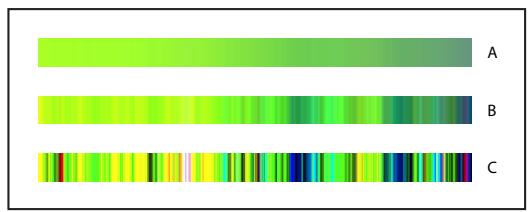
Dégradé avec différentes valeurs de bruit
A. 10 % de bruit B. 50 % de bruit C. 90 % de bruit
Pour créer un dégradé de bruit :
1 Activez l'outil Dégradé.
2 Cliquez sur l'échantillon de dégradé dans la barre d'options pour afficher la boîte de dialogue Editeur de dégradé. 3 Pour créer le nouveau dégradé à partir d'un dégradé existant, sélectionnez un dégradé dans la section Paramètres prédéfinis de la boîte de dialogue. 4 Choisissez Bruit dans le menu déroulant de type de dégradé. 5 Pour définir la cassure du dégradé entier, entrez une valeur dans la zone de texte Cassure ou déplacez le curseur correspondant. 6 Pour définir un modèle colorimétrique, CHOISSEZ UN MODÈLE dans la liste Modèle de couleur. 7 Pour régler la gamme des couleurs, faites glisser les curseurs. Vous pouvez déplacer les curseurs de chacune des composantes chromatiques du modèle de valeur choisi afin de définir la gamme des valeurs admises. Si, par exemple, vous désirez le modèle TSL, vous pouvez restreindre le dégradé aux teintes bleu-vert, à une saturation élevée et à une luminosité moyenne. 8 Définissez des options pour restreindre les couleurs ou pour ajouter de la transparence. 9 Pour rendre un dégradé conforme aux paramètres aléatoires, cliquez sur le bouton Phase initiale aléatoire jusqu'à ce que vous trouviez un paramètre qui vous convient. 10 Pour créer un dégradé prédéfini, entrez un nom dans la zone de texte Nom, puis cliquez sur Nouveau. Un nouveau dégradé prédéfini est créé avec les paramètres que vous avez spécifiés.
Gestion des dégradés
Vous pouvez enregistrer et charger des bibliothèques de dégradés et ainsi personnaliser la liste de dégradés qui s'affiche dans la barre d'options et dans la boîte de dialogue Editeur de dégradé. Vous pouvez aussi renommer les paramètres prédéfinis, en supprimer et modifier l'affichage de la liste des dégradés.
Remarque : vous pouvez utiliser le Gestionnaire des paramètres prédéfinis pour : gérer les bibliothèques de dégradés. Pour plus de détails, reportez-vous à la section « Gestion des bibliothèques avec le Gestionnaire des paramètres prédéfinis (Photoshop) », page 60.
Pour enregistrer un ensemble de dégradés prédéfinis dans une bibliothèque :
1. Cliquez sur Enregistrer dans la boîte de dialogue Editeur de dégradé. 2. Choisissez un emplacement pour la bibliothèque de dégradés, entrez un nom de fichier et cliquez sur Enregistrer.
Vous pouvez enregistrer la bibliothèque à n'importe quel emplacement. Cependant, si vous placez le fichier de la bibliothèque dans le dossier Paramètres prédéfinis/Dégradés du dossier programme Photoshop, le nom de la bibliothèque apparait au bas du menu de la palette après le redémarrage de Photoshop.
Pour charger une bibliothèque de dégradés prédéfinis :
Utilisez l'une des méthodes suivantes :
- Cliquez sur Charger pour ajouter une bibliothèque à la liste existante. Sélectionnez la bibliothèque à utiliser et cliquez sur Charger.
- Choisissez Remplacer les dégradés dans le menu de la palette pour remplacer la liste existante par la nouvelle bibliothèque. Sélectionnez la bibliothèque à utiliser et cliquez sur Charger.
- Choisissez un fichier de bibliothèque au bas du menu de la palette. Cliquez sur OK pour remplacer la liste existante ou sur Ajouter pour ajouter la bibliothèque à la liste.
Pour rétablir la bibliothèque par défaut de dégradés prédéfinis :
Choisissez Réinitialiser les dégradés dans le menu de la palette. Vous pouvez remplacer la liste existante ou bien ajouter la bibliothèque par défaut à cette liste.
Pour modifier le mode d'affichage des dégradés prédéfinis :
Choisissez une option d'affichage dans le menu de la palette :
- Texte seul, pour afficher les dégradés sous forme de liste.
- Petit vignette ou Grandes vignettes, pour afficher les dégradés sous forme de vignettes.
- Petites vignettes ou Grandes vignettes, pour afficher les dégradés sous forme de liste avec vignettes.
Pour renommer un dégradé prédéfini:
Utilisez l'une des méthodes suivantes :
- Si les dégradés sont affichés sous forme de vignettes, cliquez deux fois sur un dégradé, entrez un nouveau nom, puis cliquez sur OK.
- Si les dégradés sont affichés sous forme de liste ou en mode texte seul, cliquez deux fois sur un dégradé, insérez un nouveau nom et appuyez sur Entrée (Windows) ou Retour (Mac OS).
Utilisation de l'outil pot de peinture
L'outil Pot de peinture permet de remplir les pixels adjacents qui ont des valeurs chromatiques similaires aux pixels sur lesquels vous cliquez.
Remarque : cet outil ne peut pas être utilisé avec des images en mode Bitmap.
Pour utiliser l'outil pot de peinture :
1 Définissez une couleur de premier plan (voir la section « Sélection des couleurs de premier plan et d'arrière-plan », page 289). 2 Sélectionnez l'outil Pot de peinture. 3 (Photoshop) Indiquez si vous pouvez remplir la sélection avec la couleur de premier plan ou avec un motif (voir la section « Contour et fond des sélections et calques », page 280). 4 Définissez un mode de fusion et une opacité (voir la section « Définition des options d'outils de peinture et de retouche », page 270). 5 Entrez la tolérance de remplissage.
La tolérance définit l'écart chromatique admis pour peindre un pixel. Les valeurs admises sont comprises entre 0 et 255. Choisissez une faible tolérance pour remplir les pixels dont la valeur chromatique est très proche de celle du pixel sur lequel vous cliquez et une tolérance élevée pour remplir une plus large gamme de pixels.
6 Pour lisser le contour de la sélection remplie, cochez la case Lissé (voir la section « Lissage des contours d'une sélection », page 187). 7 Pour remplir uniquement les pixels contigus à celui sur lequel vous cliquez, sélectionnez Pixels contigus ; ne cochez pas cette case si vous pouvez remplir tous les pixels similaires dans l'image. 8 Pour remplir les pixels en fonction des données de couleur fusionnées à partir de tous les calques visibles, cochez Tous les calques (voir la section « Échantillonnage à partir des calques », page 327). 9 Cliquez sur la partie de l'image à remplir. Tous les pixels spécifiés dans la plage de tolérance sont remplis avec la couleur de premier plan ou le motif sélectionné.
Si vous travailliez sur un calque dont vous ne pouviez pas remplir les zones transparentes, assurez-vous que les pixels transparents du calque sont verrouillés dans la palette Calques (voir la section « Verrouillage des calques », page 326).
Contour et fond des sélections et calques
Photoshop et ImageReady proposent plusieurs façons d'appliquer des couleurs et des motifs à une sélection ou un calque. Vous pouvez également dessiner une couronne autour d'une sélection ou d'un calque. Les styles de calques servent à appliquer un fond ou un contour à une sélection ou un calque afin de créer un effet éditable en direct ou un effet plus diffus (voir la section « Gestion des calques », page 327).
Pour accentuer le contraste entre l'image et la zone de travail environnante, vous pouvez également colorer la zone.
Fond coloré ou à motifs d'une sélection ou d'un calque
Vous pouvez remplir une sélection ou un calque avec la couleur de premier plan, la couleur d'arrière-plan ou un motif. Dans Photoshop, vous pouvez utiliser des motifs provenant de bibliothèques fournies ou créer vos propres motifs. Vous pouvez également appliquer à une forme les effets Incrustation couleur, Incrustation en dégradé ou Incrustation de motif ou les calques de remplissage Couleur unie, Dégradé ou Motif de la palette Calques. Lorsque vous utilisez des calques de remplissage pour remplir une sélection, vous pouvez facilement changer le type de calque utilisé. Pour plus de détails, reportez-vous à la section « Utilisation des calques de réglage et de remplissage (Photoshop)», page 350.
Pour replir une sélection ou un calque avec une couleur de premier plan ou d'arrière-plan :
1 Définissez une couleur de premier plan ou d'arrière-plan (voir la section « Sélection des couleurs de premier plan et d'arrière-plan », page 289). 2 Sélectionnez la zone à remplir. Pour remplir un calque entier, sélectionnez-le dans la palette Calques. 3 Choisissez Edition > Remplir pour remplir la sélection ou le calque. Pour remplir un tracé, sélectionnez-en un, puis choisissez Fond du tracé dans le menu de la palette Traces. 4 Dans la boîte de dialogue Remplir, CHOISSEZ L'une des options ci-dessous dans la liste Avec ou sélectionnez un motif personnalisé :
- Couleur premier plan, Couleur arrière-plan, Noir, 50% gris ou Blanc, pour remplir la sélection avec la couleur.
Pour appliquer une couleur de premier plan seulement aux zones contenant des pixels, appuyez sur les touches Alt+Maj+Retour arrière (Windows) ou Option+Maj+Suppression (Mac OS) pour préserver les zones transparentes du calque. Pour appliquer la couleur d'arrière-plan seulement aux zones contenant des pixels, appuyez sur les touches Ctrl+Maj+Retour arrière (Windows) ou Commande+Maj+Suppression (Mac OS).
- Motif, pour replir une sélection avec un motif. Cliquez sur la flèche vers le bas en regard de l'échantillon de motif, puis choisissez un motif dans la palette déroulante. Vous pouvez également charger des motifs supplémentaires à l'aide du menu de la palette déroulante. Sélectionnez le nom d'une bibliothèque de motifs et choisissez Charger les motifs, puis recherchez le dossier contenant les motifs à utiliser.
- Historique, pour rétablir un état ou un instantané de l'image dans une zone sélectionnée (voir la section « Création d'un instantané de l'image (Photoshop) », page 45).
Remarque: si vous appliquez l'option Noir à une image CMJN, Photoshop remplit toutes les couches avec 100% de noir, ce qui peut produire un excès d'encre par rapport à la capacité d'encrage de l'imprimante. Pour obtenir de plusieurs résultats lors du remplissage d'une image CMJN, utilisez l'option de couleur d'arrière-plan et définissez-la sur une valeur de noir appropriée.
5 Définissez le mode de fusion et l'opacité (voir la section « Définition des options d'outils de peinture et de retouche », page 270). 6 Si vous replissez un calque et que vous pouvez uniquement replir les zones contenant des pixels, cochez la case Conserver les zones transparentes. 7 Si vous replissez un tracé, entrez une valeur de rayon pour fusionner le contour du tracé rempli et cochez la case Lissé si vous pouvez lisser le tracé.
Pour replir la zone de travail :
1 Définissez la couleur de premier plan à utiliser pour la zone de travail. 2 Sélectionnez l'outil Pot de peinture. 3 Dans la barre d'options, CHOISSEZ 1er plan dans le menu déroulant Fond. 4 Tout en maintenant la touche Maj enfoncée, cliquez sur la zone de travail.
Remarque : vous devez être en mode plein écran et afficher les menus pour pouvoir remplir la zone de travail.
Pour replir une sélection avec un motif :
1 Sélectionnez la partie de l'image à remplir. 2 Utilisez l'une des méthodes suivantes :
- Choisissez Edition > Remplir. Dans la zone Avec de la boîte de dialogue Remplir, choisissez Motif, Sélectionnez un motif dans la palette déroulante, puis cliquez sur OK. Si l'option Motif n'est pas disponible, vous devez charger une bibliothèque de motifs pour pouvoir Sélectionner cette option (voir la section « Gestion des bibliothèques avec le gestionnaire des paramètres prédéfinis (Photoshop) », page 60).
- Sélectionnez l'outil Pot de peinture. Dans la barre d'options, CHOISSEZ MOTIF dans le menu dérouulant Fond, puis selectionnez un motif dans la palette déroulante Motif. Cliquez pour replir la zone selectionnée avec le motif.
Remarque : vous pouvez charger des bibliothèques de motifs supplémentaires dans la palette déroulante avant d'effectuer une sélection (voir la section « Création et gestion des motifs », page 282).
Contour coloré d'une sélection ou d'un calque
Vous peuvent utiliser la commande Contour pour entourer une sélection, un calque ou un tracé d'un contour de couleur. Cette fonction permet de créer une cordure plus douce que celle créée à l'aide du style de calque Contour. Le style de calque Contour permet d'appliquer un contour à une forme indépendamment de la résolution (voir la section « Gestion des calques », page 327). Vous pouvez utiliser l'effet de calque Contour lorsqu vous VOULEZ appliquer un contour à un calque entier. Pour créer rapidement un contour sur le calque actif (sans suivre nécessairement le contour du calque), utilisez la commande Contour.
Pour appliquer un contour à une sélection ou à un calque :
1 Définissez une couleur de premier plan (voir la section « Sélection des couleurs de premier plan et d'arrière-plan », page 289). 2 Sélectionnez la zone ou le calque à entourer. 3 Choisissez Edition > Contour. 4 Dans la boîte de dialogue Contour, définissez l'épaisseur de la couronne bien marquée. 5 Dans la zone Position, spécifiez si vous pouvez placer la couronne à l'intérieur, à l'extérieur ou au centre de la sélection ou des limites du calque. 6 Définissez une opacité et un mode de fusion (voir la section « Définition des options d'outils de peinture et de retouche », page 270). 7 Si vous travailliez avec un calque et que vous voulez entourer uniquement les zones contenant des pixels, cochez la case Conserver les zones transparentes (voir la section « Verrouillage des calques », page 326).
Pour entourer un tracé :
1 Sélectionnez le trace dans la palette Tracés. 2 Choisissez Contour du tracé dans le menu de la palette. 3 Dans la boîte de dialogue Contour du tracé, CHOISSEZ un outil pour appliquer un contour au tracé.
Création et gestion des motifs
Un motif est une image qui est répétée, ou juxtaposée, pendant son application. Photoshop et ImageReady offrent un certain nombre de motifs prédéfinis. Dans Photoshop, vous pouvez créer de nouveaux motifs et les enregistrer dans des bibliothèques en vue de les utiliser avec différents outils et commandes. Dans ImageReady, vous pouvez définir un motif unique, appelé Motif défini par l'utilisateur, qui permet de remplir des sélections et des calques.
Définition des motifs
Vous utilisez la commande Édition > Utiliser comme motif pour créer de nouveaux motifs à partir d'une sélection.
Pour définir un motif prédéfini :
1 Utilisez le rectangle de sélection [ ] sur une image ouverte pour sélectionner une zone à utiliser comme motif. La valeur du contour progressif doit être de 0 px. Notez que les grandes images peuvent devenir difficiles à manier. 2 Choisissez Edition > Utiliser comme motif. 3 (Photoshop) Donnez un nom au motif dans la boîte de dialogue Nom du motif.
Remarque : si vous utilisez un motif provenant d'une image et que vous l'appliquez à une autre, Photoshop convertit le mode de couleur.
Pour utiliser un motif prédéfini contenu dans le dossier motifs postscript :
1 Choisissez Fichier > Ouvrir. Chaque Fichier de motif prédéfini contenu dans le dossier Motifs PostScript (fourni avec Photoshop) contient un seul motif au format Adobe Illustrator. Vous pouvez mettre ces motifs à l'échelle et effectuer leur rendu à une résolution quelconque. 2 Sélectionnez le motif à utiliser, puis cliquez sur Ouvrir. 3 Sélectionnez l'une des options de pixélisation (voir la section « Ouverture et importation des images », page 82). 4 Tracez un rectangle de sélection autour du motif ou ne faites aucune sélection pour utiliser l'image entière. 5 Choisissez Edition > Utiliser comme motif. 6 (Photoshop) Donnez un nom au motif dans la boîte de dialogue Nom du motif.
Gestion des motifs (photoshop)
Les motifs prédéfinis sont affichés dans des palettes déroulantes dans la barre d'options des outils Pot de peinture, Tampon de motif, Correcteur et Piece, ainsi que dans la boîte de dialogue Style de calque. Vous pouvez mer et supprimer individuellement des motifs prédéfinis.
Remarque : vous pouvez également utiliser le Gestionnaire des paramètres prédéfinis pour mer et supprimer individuellement des motifs prédéfinis. Pour plus de détails, reportez-vous à la section « Gestion des bibliothèques avec le gestionnaire des paramètres prédéfinis (Photoshop) », page 60.
Pour modifier le mode d'affichage des motifs :
Choisissez une option d'affichage dans un menu de la palette déroulante Motif.
Pour charger une bibliothèque de motifs :
Choisissez l'une des options ci-dessous dans un menu de la palette déroulante Motif :
- Charger les motifs, pour ajouter une bibliothèque à la liste existante. Sélectionnez la bibliothèque à utiliser et cliquez sur Charger.
- Remplacer les motifs, pour remplacer la liste existante par la nouvelle bibliothèque. Sélectionnez la bibliothèque à utiliser et cliquez sur Charger.
- Un fichier de bibliothèque (ces fichiers s'affichent au bas du menu de la palette). Cliquez sur OK pour remplacer la liste existante ou sur Ajouter pour ajouter la bibliothèque à la liste.
Pour renommer un motif prédéfini :
1 Sélectionnez le motif à renommer, puis choisissez Renommer le motif dans le menu de la palette. 2 Entrez un nouveau nom pour le nouveau motif et cliquez sur OK.
Pour supprimer un motif prédéfini :
Utilisez l'une des méthodes suivantes :
- Sélectionnez le motif à supprimer, puis choisissez Supprimer le motif dans le menu de la palette.
- Tout en maintenant la touche Alt (Windows) ou Option (Mac OS) enfoncée, positionnez le pointeur sur un motif (le pointeur prend la forme de ciseaux), puis cliquez.
Pour enregistrer un ensemble de motifs prédéfinis dans une bibliothèque :
1. Choisissez Enregistrer les motifs dans un menu de la palette déroulante Motif. 2. Choisissez un emplacement pour la bibliothèque de motifs, entrez un nom de fichier et cliquez sur Enregistrer.
Vous pouvez enregistrer la bibliothèque à n'importe quel emplacement. Cependant, si vous placez le fichier de la bibliothèque dans le dossier Paramètres prédéfinis/Motifs du dossier de programme Photoshop, le nom de la bibliothèque apparait au bas des menus de la palette déroulante Motif après le redémarrage de Photoshop.
Pour rétablir la bibliothèque par défaut de motifs :
Choisissez Réinitialiser les motifs dans le menu de la palette déroulante Motif. Vous pouvez remplacer la liste existante ou bien ajouter la bibliothèque par défaut à cette liste.
Si vous recevez un outil Tampon de motif prédéfini qui utilise un motif non défini ou si vous effacez le paramètre prédéfini que vous utilisez en réinitialisant ou en remplaçant la bibliothèque de motifs, choisissez Nouveau motif dans le menu de la palette déroulante Motif afin de redéfinir le motif.
Utilisation de l'outil placage de motifs
L'outil Placage de motif permet de créer un nombre infini de motifs à partir d’une sélection ou du contenu du Presse-papiers. Comme le motif provient des pixels d’un échantillon, il partage les mêmes caractéristiques visuelles que cet échantillon. Par exemple, si vous échantillonnez une image représentant de l'herbe, l'outil Placage de motif génère un motif juxtaposable différent de l'échantillon, mais qui ressemble toujours à de l'herbe. Vous pouvez générer plusieurs motifs à partir d’un même échantillon et enregistrer la mosaïque obtenue sous forme de motifs prédéfinis en vue d’une utilisation ultérieure dans Photoshop et ImageReady.
Remarque : la commande Placage de motif n'est disponible que pour les images 8 bits en modes RVB, CMJN, Lab et Niveau des gris.
Génération des motifs
L'outil Placage de motif génère des motifs en réorganisant les pixels d'une zone échantillonnée de façon à former un carreau. La taille de ce carreau peut varier de 1 pixel sur 1 aux dimensions du calque actif. Si le carreau est plus petit que le calque actif, le motif se compose de plusieurs carreaux disposés sur une grille afin de remplir le calque. Si le carreau est de la même taille que le calque actif, il constitue la totalité du motif.
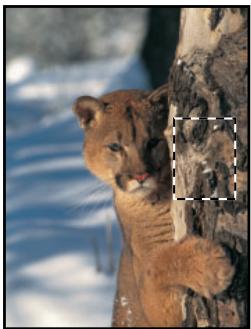
Image d'origine. Les pixels de la zone sélectionnée sont prélevés pour créer une mosaïque.
Motif géné:
A. Carreau unique B. Mosaïque
Remarque: si la transparence du calque actif est verrouillée, l'util Placage de motif ne la modifie pas lors de la création d'une mosaïque à partir d'un motif généré.
Pour générer un motif :
1 Utilisez l'une des méthodes suivantes :
- Sélectionnez le calque contenant la zone à partir de laquelle générer le motif. Comme le calque sélectionné va être remplacé par le motif généré, il peut être utile d'en faire une copie au préalable.
- Pour générer un motif dans un nouveau calque ou fichier, sélectionnez les pixels à partir desquels créer le motif, puis choisissez Édition > Copier. Ajoutez ensuite un calque à l'image ou créez un fichier aux dimensions souhaitées de l'image finale.
Remarque : il est impossible de générer un motif d'après un échantillon non rectangulaire. Si vous effectuez une sélection non rectangulaire, Photoshop crée un échantillon rectangulaire à partir du cadre de sélection de la zone sélectionnée.
2. Choisissez Filtre > Placage de motif. 3. Utilisez l'une des méthodes suivantes :
- Si vous générez un motif dans le calque qui contient l'échantillon, Sélectionnez l'outil Rectangle de sélection [ ] dans la boîte de dialogue Placage de motif, puis Sélectionnez la zone à partir de laquelle vous souhaitez générer le motif. Pour déplacer le rectangle de sélection, faites-le glisser vers un autre emplacement.
- Si vous générez un motif dans un nouveau calque ou fichier, Sélectionnez Utiliser le Presse-papiers comme échantillon dans la boîte de dialogue Placage de motif.
4 Indiquez les dimensions des carreaux du motif généré en effectuant l'une des opérations suivantes:
- Entrez des valeurs en pixels dans les zones de texte Largeur et Hauteur ou faites glisser les curseurs déroulants.
- Cliquez sur Utiliser la taille de l'image pour appliquer celle-ci au motif. Cette option produit un motif avec un seul carreau.
5 Pour décaler les carreaux dans le motif généré, CHOISSEZ un sens dans le menu déroulant Décalage et indiquez une valeur de décalage dans la zone de texte Valeur ou faites glisser le curseur déroulant de cette zone. La valeur de décalage est un pourcentage de la dimension des carreaux dans la direction indiquée. 6 Cliquez sur Générer. La zone d'aperçu affiche le motif généré (voir la section « Prévisualisation des motifs », page 287).
L'état de la génération en cours s'affiche dans la barre d'état de Photoshop. Appuyez sur Échap pour annuler la génération.
Cliquez sur Générer de nouveau pour générer d'autres motifs à l'aide des mêmes options ou modifiez les options avant de cliquer sur Générer de nouveau.
Vous pouvez naviguer dans la mosaïque générée à l'aide du panneau Historique de la mosaïque
Lorsqu'un aperçu de motif vous convient et que vous avez enregistré les carreaux susceptibles de vous être utiles à l'avenir, cliquez sur OK
Prévisualisation des motifs
La boîte de dialogue Placage de motif fournit des outils et des options de prévisualisation des motifs générés. Vous pouvez agrandir l'aperçu et vous y déplacer comme dans la fenêtre de document Photoshop. Vous pouvez aussi afficher ou masquer le contour des carreaux, ainsi que passer d'un aperçu de l'image d'origine à un aperçu du motif généré et vice versa.
Pour agrandir et réduire l'aperçu :
1. Sélectionnez l'outil Zoom dans la boîte de dialogue Placage de motif. 2. Cliquez dans l'aperçu pour réaliser un zoom avant ou maintenez enfoncée la touche Alt (Windows) ou Option (Mac OS) tout en cliquant dans l'aperçu pour faire un zoom arrière.
L'échelle d'affichage est indiquée au bas de la boîte de dialogue.
Pour naviguer dans l'aperçu :
Sélectionnez l'outil Main dans la boîte de dialogue Placage de motif et faites glisser l'aperçu. Vous pouvez aussi maintenir la barre d'espacement enfoncée tout en faisant glisser dans l'image.
Pour afficher le contour des carreaux dans l'aperçu :
Sélectionnez Contour dans la section Aperçu de la boîte de dialogue Placage de motifs. Pour appliquer une autre couleur au contour des carreaux, cliquez sur le témoignage de couleur.
Pour passer du motif général à l'image d'origine et vice versa :
Choisissez une option dans le menu déroulant Vue de la section Aperçu de la boîte de dialogue Placage de motif.
En prévisualisant l'image d'origine, vous modifiez la zone échantillonnée à l'aide de l'outil Rectangle de sélection. Le nouvel échantillon est utilisé pour la génération suivante.
Vérification des carreaux et des aperçus de motifs
La section Historique de la mosaïque de la boîte de dialogue Placage de motif permet de passer en revue tous les aperçus de motifs que vous avez générés. Vous pouvez naviguer entre les aperçus, en supprimer certains et enregistrer les carreaux sous forme de motifs prédéfinis.
Important : lorsque vous enregistrez une mosaïque comme motif prédéfini, un seul carreau est enregistré, et non le motif généré intégral.
Pour naviguer entre les carreaux et les aperçus de motifs :
Utilisez l'une des méthodes suivantes :
- Cliquez sur le bouton Première mosaïque, Mosaïque précédente, Mosaïque suivante ou Dernière mosaïque.
- Entrez le nombre d'aperçus de motifs à afficher et appuyez sur Entrée (Windows) ou Retour (Mac OS).
Si l'option Mettre à jour l'aperçu du motif est sélectionnée, le motif est intégralement regénéré dans la zone d'aperçu. Si cette option est désactivée, seule la vignette de la mosaïque change.
Désélectionnez l'option Mettre à jour l'aperçu du motif pour vérifier rapidement les carreaux. Lorsque vous avez trouvé le carreau qui vous convient, sélectionnez Mettre à jour l'aperçu du motif pour regénérer l'aperçu.
Pour supprimer un carreau et un aperçu de motifs :
Naviguez jusqu'au carreau à supprimer, puis cliquez sur le bouton Corbeille
Pour enregistrer un carreau sous forme de motif prédéfini :
1 Naviguez jusqu'au carreau à enregistrer, puis cliquez sur le bouton de motif prédéfini. 2 Entrez un nom de motif prédéfini, puis cliquez sur OK.
Vous pouvez créer et gérer des bibliothèques de motifs prédéfinis à l'aide du Gestionnaire de paramètres prédéfinis (voir la section « Gestion des bibliothèques avec le gestionnaire des paramètres prédéfinis (Photoshop) », page 60).
Définition du lissage et des détails d'un motif
Les options Lissage et Détails d'échantillon de la boîte de dialogue Placage de motif permettent de générer les paramètres utilisés par Photoshop pour générer un motif. Les paramètres par défaut se prêtent bien à la plupart des échantillons, ne les modifiez que si vous obtenez des résultats insatisfaisants.
Lissage Si les pixels de l'échantillon manquent de contraste, l'outil Placage de motif peut introduire des contours indésirables dans le motif généré. Une valeur Lissage plus élevée fait moins ressortir les contours dans un carreau généré.

Motif générale avec un lissage de 1 et un lissage de 3
Détails d'échantillon Si l'échantillon contient des détails qui sont tronqués dans le motif généré, augmentez la valeur de cette option.
Exemple d'image échantillonnée
Motif généré avec des détails d'échantillon de 5 et des détails d'échantillon de 15
Remarque : lorsque les valeurs Lissage et Détails d'échantillon augmentent, la génération des motifs devient plus lente.
Sélection des couleurs de premier plan et d'arrière-plan
Photoshop utilise la couleur de premier plan pour peindre, remplir et entourer des sélections et la couleur d'arrière-plan pour créer des fonds en dégradé et remplir les zones effacées d'une image. Les couleurs de premier plan et d'arrière-plan sont également utilisées par certains filtres d'effets spéciaux.
Vous pouvez définir une nouvelle couleur de premier plan ou d'arrière-plan à l'aide de l'outil Pipette, des palettes Couleur et Nuancier ou du sélecteur de couleur Adobe.
Par défaut, la couleur de premier plan est le noir et la couleur d'arrière-plan, le blanc (dans une couche alpha, c'est le contraire).
Utilisation des paramètres de couleur de la palette d'outils
La couleur de premier plan active s'affiche dans la case de sélection de couleur du haut dans la palette d'outils et la couleur d'arrière-plan s'affiche dans la zone de sélection du bas.
Les palettes Infos et Couleur et le sélecteur de couleur Adobe vous permettent d'afficher des valeurs chromatiques en choisissant parmi un grand nombre de modèles colorimétriques (voir la section « Modes de couleur et modèles colorimétriques (Photoshop) », page 97).
Pour modifier la couleur de premier plan ou d'arrière-plan :
1. Utilisez l'une des méthodes suivantes :
- Pour modifier la couleur de premier plan, cliquez sur la zone de sélection supérieure de la palette d'outils.
- Pour modifier la couleur d'arrière-plan, cliquez sur la zone de seLECTION de couleur inférieure de la palette d'outils. 2 Choisissez une couleur dans le sélecteur de couleur Adobe (voir la section « Utilisation du sélecteur de couleur Adobe », page 294).
Pour inverser les couleurs de premier plan et d'arrière-plan :
Cliquez sur l'icône de permutation des couleurs de la palette d'outils.
Pour restaurer les couleurs de premier plan et d'arrière-plan par défaut :
Cliquez sur l'icône des couleurs par défaut de la palette d'outils.
Utilisation de l'outil pipette
L'outil Pipette permet d'échantillonner une couleur afin de la définir comme nouvelle couleur de premier plan ou d'arrière-plan. Vous pouvez prélever un échantillon dans l'image active ou dans toute autre zone de l'écran.
Vous pouvez également définir la zone échantillonnée avec l'outil Pipette. Par exemple, vous pouvez faire en sorte que la pipette échantillonne les valeurs chromatiques sur un périmètre de 3 pixels sur 3 autour du pointeur. La modification de la taille d'échantillon de la pipette influe sur l'affichage des couleurs dans la palette Infos.
Pour sélectionner la couleur de premier plan ou d'arrière-plan :
1. Sélectionnez l'outil Pipette. 2. Pour modifier la taille d'échantillon de la pipette, CHOISSEZ une option dans le menu Taille:
- Échantillon ponctuel, pour dire la valeur exacte du pixel sur lequel vous cliquez.
- Moyenne 3 × 3 ou Moyenne 5 × 5 pour lore la valeur moyenne du nombre de pixels spécifique dans la zone sur laquelle vous cliquez.
3 Utilise l'une des méthodes suivantes :
- Pour sélectionner une nouvelle couleur de premier plan, cliquez dans l'image. Vous pouvez aussi placer le pointeur sur l'image élection de la couleur de premier plan change de façon dynamique au fur et à mesure que vous faites glisser le pointeur. Relâchez le bouton de la souris pour désirar la nouvelle couleur.
- Pour sélectionner une nouvelle couleur d'arrière-plan, cliquez dans l'image tout en maintenant la touche Alt (Windows) ou Option (Mac OS) enfoncée. Vous pouvez aussi placer le pointeur sur l'image, appuyer sur la touche Alt (Windows)或Option(Mac OS), appuyer sur le bouton de la souris et faire glisser le pointeur n'importe où à l'écran. La case de sélection de la couleur d'arrière- er la nouvelle couleur.

Pour utiliser l'outil Pipette temporairement tout en utilisant un autre outil de peinture, maintenez la touche Alt (Windows) ou Option (Mac OS) enfoncée.
Utilisation de la palette couleur
La palette Couleur affiche les valeurs chromatiques des couleurs de premier plan et d'arrière-plan actives. Les curseurs de la palette Couleur vous permettent de retoucher ces couleurs en fonction des différents modèles colorimétriques. Vous pouvez également désigner une couleur de premier plan ou d'arrière-plan à partir du spectre de couleurs affiché dans la bande des couleurs au bas de la palette.
La palette Couleur peut afficher les alertes suivantes lorsque vous sélectionnez une couleur :
- Dans Photoshop, un point d'exclamation dans un triangle apparait au-dessus du côté gauche de la bande des couleurs lorsque vous choisissez une couleur qui ne peut pas être imprimée avec des encres CMJN. Pour plus de détails, reportez-vous à la section « Identification des couleurs non imprimables (Photoshop) », page 153.
- Un cube apparaît au-dessus du côté gauche de la bande des couleurs lorsque vous désissez une couleur Web non sécurisée. Pour plus de détails, reportez-vous à la section « Utilisation des couleurs Web sécurisées », page 295.
Pour afficher la palette couleur :
Choisissez Fenêtre > Couleur ou cliquez sur l'onglet de la palette Couleur.
Pour changer le modèle colorimétrique des curseurs de couleur :
Choisissez une option de curseur dans le menu de la palette Couleur. Pour plus de détails sur les différents modèles colorimétriques, reportez-vous à la section « Modes de couleur et modèles colorimétriques (Photoshop) », page 97.
Pour changer le spectre affiché dans la bande des couleurs :
1 Choisissez une option dans le menu de la palette Couleur : - Spectre RVB, Spectre CMJN (Photoshop) ou Echelle de gris, pour afficher le spectre du modèle spécifique. - Couleurs courantes, pour afficher le spectre de couleurs entre les couleurs de premier plan et d'arrière-plan actuelles.
2 Pour n'afficher que des couleurs Web sécurisées, CHOISSEZ Protéger la gamme Web (voir la section « Utilisation des couleurs Web sécurisées », page 295).
Pour modifier rapidement le spectre du sélecteur de couleur, cliquez sur ce dernier tout en maintenant la touche Maj enfoncée jusqu'à ce que le spectre recherché s'affiche.
Pour sélectionner la couleur de premier plan ou d'arrière-plan :
1 Pour modifier la couleur de premier plan ou d'arrière-plan, assurez-vous que la case de sélection de couleur correspondante est active (ou encadrée). Pour activer la case de sélection de couleur de premier plan ou d'arrière-plan, cliquez dessus. 2 Utilisez l'une des méthodes suivantes :
- vez désactiver cette fonction pour améliorer les performances en désélectionnant Curseurs dynamiques dans la section Général de la boîte de dialogue Préférences.
- Entrez des valeurs en regard des curseurs de couleur.
- Cliquez dans la case de sélection de couleur, CHOISSEZ une couleur dans le sélecteur de couleur et cliquez sur OK.
- Positionnez le pointeur sur la bande des couleurs (le pointeur prend alors la forme d'une pipette), puis cliquez pour échantillonner une couleur. Maintenez la touche Alt enfoncée tout en cliquant pour appliquer l'échantillon à la case de sélection de la couleur non active.
Utilisation de la palette nuancier
Vous pouvez désirer une couleur de premier plan ou d'arrière-plan dans la palette Nuancier ou créer une bibliothèque de nuances personnalisées en ajoutant ou en supprimant des couleurs. Le fait de créer des bibliothèques de nuances vous permet de grouper des nuances apparentées ou spéciales et de limiter ainsi la taille de la palette.
Remarque : vous pouvez également utiliser le Gestionnaire des paramètres prédéfinis pour : gérer des bibliothèques. Pour plus de détails, reportez-vous à la section « Gestion des bibliothèques avec le gestionnaire des paramètres prédéfinis (Photoshop) », page 60.
Pour afficher la palette nuancier :
Choisissez Fenêtre > Nuancier ou cliquez sur l'onglet de la palette Nuancier.
Pour modifier le mode d'affichage du nuancier (photoshop) :
Choisissez une option d'affichage dans le menu de la palette Nuancier :
- Petit vignette, pour afficher une vignette pour chacune des nuances. Il s'agit de l'affichage par défaut.
- Petitiste, pour afficher le nom et la vignette de chacune des nuances.
Pour sélectionner une couleur de premier plan ou d'arrière-plan :
Utilisez l'une des méthodes suivantes :
- Pour désigner une couleur de premier plan, cliquez sur une couleur dans la palette Nuancier.
- Pour désirer une couleur d'arrière-plan, cliquez sur une couleur de la palette Nuancier tout en maintenant la touche Ctrl (Windows) ou Commande (Mac OS) enfoncée.
Pour charger une bibliothèque de nuances :
Choisissez l'une des options ci-dessous dans le menu de la palette Nuancier :
- Charger un nuancier, pour ajouter une bibliothèque à la liste existante. Sélectionnez la bibliothèque à utiliser et cliquez sur Charger.
- Remplacer le nuancier, pour remplacer la liste existante par la nouvelle bibliothèque. Sélectionnez la bibliothèque à utiliser et cliquez sur Charger.
- Un fichier de bibliothèque (ces fichiers s'affichent au bas du menu de la palette). Cliquez sur OK pour remplacer la liste existante ou sur Ajouter pour ajouter la bibliothèque à la liste.
Pour ajouter une couleur à la palette nuancier :
Utilisez l'une des méthodes suivantes :
- Définissez comme couleur de premier plan la couleur à ajouter et cliquez sur le bouton de nouvelle nuance de la palette Nuancier. Vous pouvez aussi désirer Nouvelle nuance dans le menu de la palette Nuancier.
- (Photoshop) Définissez comme couleur de premier plan la couleur à ajouter. Positionnez le pointeur sur un espace vide au bas de la palette Nuancier (le pointeur prend la forme d'un pot de peinture), puis cliquez pour ajouter la couleur. Donnez un nom à la nouvelle couleur, puis cliquez sur OK.
- (ImageReady) Faites glisser la case de sélection de la couleur de premier plan ou d'arrête-plan de la palette d'outils vers la palette Nuancier.
- (ImageReady) Faites glisser une nuance de la palette Table des couleurs vers la palette Nuancier.
Remarque: les nouvelles couleurs sont enregistrées dans le fichier de préférences afin d'être conservées d'une session de travail à l'autre. Pour enregistrer une couleur de façon permanente, enregistrez-la dans une bibliothèque.
Pour dupliquer une nuance dans la palette nuancier (imageready) :
Sélectionnez la couleur à dupliquer, puis choisissez Nouvelle nuance dans le menu de la palette Nuancier.
Pour supprimer une couleur de la palette nuancier :
Utilisez l'une des méthodes suivantes :
- Faites glisser une nuance vers le bouton Corbeille.
- (Photoshop) Tout en maintenant la touche Alt (Windows) ou Option (Mac OS) enfoncée, positionnez le pointeur sur une nuance (le pointeur prend la forme de ciseaux), puis cliquez.
- (ImageReady) Sélectionnez une nuance, puis désélectionnez Supprimer le nuancier dans le menu de la palette Nuancier.
Pour enregistrer un ensemble de nuances prédéfinies dans une bibliothèque :
1. Choisissez Enregistrer les nuances dans le menu de la palette Nuancier. 2. Choisissez un emplacement pour la bibliothèque de nuances, entrez un nom de fichier et cliquez sur Enregistrer.
Vous pouvez enregistrer la bibliothèque à n'importe quel emplacement. Cependant, si vous placez le fichier de la bibliothèque dans le dossier Paramètres prédéfinis/Nuanciers du dossier de programme Photoshop, le nom de la bibliothèque apparait au bas du menu de la palette Nuancier après le redémarrage de l'application.
Pour rétablir la bibliothèque par défaut de nuances :
Choisissez Réinitialiser le nuancier dans le menu de la palette Nuancier. Vous pouvez remplacer la liste existante ou bien ajouter la bibliothèque par défaut à cette liste.
Utilisation du sélecteur de couleur adobe
Le sélecteur de couleur Adobe vous permet de sélectionner la couleur de premier plan ou d'arrière-plan dans un spectre de couleurs ou en définissant des couleurs de façon numérique. Par ailleurs, vous pouvez sélectionner des couleurs selon les modèles TSL, RVB, Lab et CMJN, désirer de n'utiliser que des couleurs Web sécurisées et utiliser différents systèmes de couleurs personnalisés. Pour plus de détails, reportez-vous à la section « Modes de couleur et modèles colorimétriques (Photoshop) », page 97. Par défaut, le programme utilise le sélecteur de couleur Adobe.
Pour afficher le sélection de couleur adobe :
Utilisez l'une des méthodes suivantes :
- Cliquez sur la case de sélection de la couleur de premier plan ou d'arrière-plan dans la palette d'outils.
- Cliquez sur la case de couleur active dans la palette Couleur.
Choix des couleurs avec le champ et le curseur de couleur
Avec les modes TSL, RVB et Lab, vous pouvez utiliser le champ et le curseur de couleur de la boîte de dialogue Sélecteur de couleur pour choisir une couleur. Le curseur de couleur affiche la gamme des couleurs disponibles pour la composante de couleur sélectionnée (par exemple, R, V ou B). Le champ de couleur affiche la gamme correspondant aux deux autres composantes ; l'une sur l'axe horizontal et l'autre sur l'axe vertical.
Si, par exemple, vous avez sélectionné du noir et que vous cliquez sur la composante rouge en utilisant le modèle colorimétrique RVB, le curseur de couleur affiche la plage de couleurs correspondant au rouge (la valeur 0 s'affiche lorsque le curseur est au niveau le plus bas et la valeur 255 s'affiche lorsque qu'il est au niveau le plus haut). Le champ de couleur affiche les valeurs du bleu le long de l'axe horizontal et du vert le long de l'axe vertical.
Pour définir une couleur à l'aide du champ et du curseur de couleur :
1. Cliquez sur une composante en regard des valeurs TSL, RVB ou Lab. 2. Sélectionnez une couleur : - Faites glisser les triangles blancs le long du curseur de couleur. - Cliquez à l'intérieur du curseur de couleur. - Cliquez à l'intérieur du champ de couleur.
Lorsque vous cliquez dans le champ de couleur, un marqueur circulaire y indique la position de la couleur.
Au fur et à mesure que vous modifiez la couleur à l'aide du curseur ou du champ de couleur, les valeurs numériques sont mises à jour pour refléter les attributs de la nouvelle couleur. La nouvelle couleur apparait dans la partie supérieure du rectangle de couleur situé à droite du curseur de couleur, et la couleur d'origine s'affiche dans la partie inférieure.
Choix des couleurs avec des valeurs numériques
Dans le sélecteur de couleur Adobe, vous pouvez sélectionner une couleur dans l'un des quatre modèles colorimétriques en spécifiant les valeurs numériques de chacune des composantes de couleur.
Pour spécifier une couleur avec des valeurs numériques :
Utilisez l'une des méthodes suivantes :
- (Photoshop) En mode CMJN (mode utilisé par les imprimantes PostScript), spécifiez la valeur de chaque composante sous forme d'un pourcentage de cyan, de magenta, de jaune et de noir.
- En mode RVB (mode utilisé par votre moniteur), spécifiez des valeurs de composantes comprises entre 0 et 255 (0 étant le noir et 255 la couleur pure).
- En mode TSL, spécifiez des pourcentages de saturation et de luminosité ; exprimez la teinte sous forme d'un angle compris entre 0° et 360° correspondant à une position sur la roue chromatique. Pour plus de détails sur la roue chromatique, reportez-vous à la section « Modes de couleur et modèles colorimétriques (Photoshop) », page 97.
- (Photoshop) En mode Lab, entrez une valeur de luminosité (L) comprise entre 0 et 100 et des valeurs d'axe a (vert à magenta) et d'axe b (bleu à jaune) comprises entre -120 et +120.
Utilisation des couleurs web sécurisées
Les couleurs Web sécurisées regroupent les 216 couleurs utilisées par les navigateurs, quelle que soit la plate-forme utilisée. Les navigateurs convertissent toutes les couleurs d'une image lors de leur affichage sur un écran 8 bits. Les 216 couleurs constituent un sous-ensemble des palettes de couleurs 8 bits du système Mac OS. Travailler exclusivement avec ces couleurs garantit que l'illustration destinée à être publiée sur le Web s'affichera correctement sur un système configuré pour un affichage 256 couleurs.
Pour repérer les couleurs web sécurisées dans le sélecteur de couleur adobe :
- Cliquez sur Couleurs Web uniquement dans l'angle inférieur gauche du sélecteur de couleur, puis désissez une couleur. Toutes les couleurs que vous désissez avec cette option sont des couleurs compatibles avec le Web.
- Choisissez une couleur dans le sélecteur de couleur. Si vous sélectionnez une couleur non compatible avec le Web, un cube s'affiche en regard du rectangle de couleur. Cliquez sur le cube pour sélectionner la couleur Web la plus proche (si aucun cube n'apparaît, la couleur que vous avez sélectionnée est sécurisée).
Pour sélectionner une couleur web sécurisée à l'aide de la palette couleur :
1 Cliquez sur l'onglet de la palette Couleur ou CHOISISSEZ Fenêtre > Couleur pour afficher la palette. 2 Choisissez une option de sélection d'une couleur Web sécurisée :
- Choisissez Protégér la gamme Web dans le menu de la palette Couleur. Lorsque cette option est sélectionnée, toute couleur que vous choisissez dans la palette Couleur est une couleur Web.
- Choisissez Curseurs de couleurs Web dans le menu de la palette Couleur (Photoshop) ou choisissez une option de curseur dans le menu de la palette Couleur (ImageReady). Par défaut, les curseurs de couleurs Web sélectionnent des couleurs Web sécurisées (signalées par des coches) lorsque vous les déplacez (pour passer outre la sélection de couleurs Web, déplacez les curseurs tout en maintenant la touche Alt (Windows) ou Option (Mac OS) enfonnée). Si vous choisissez une couleur non sécurisée pour le Web, un cube s'affiche au-dessus de la bande des couleurs, sur la gauche de la
palette Couleur. Cliquez sur le cube pour sélectionner la couleur Web la plus proche. Dans ImageReady, faites glisser l'icône d'alerte pour sélectionner d'autres couleurs Web proches (si aucun cube n'apparait, la couleur que vous avez sélectionnée est sécurisée).
Remarque : dans Photoshop, vous devez désigner Curseurs de couleurs Web dans le menu de la palette Couleur pour afficher le cube d'alerte. Dans ImageReady, vous pouvez afficher le cube avec toute option de curseur.
Identification des couleurs non imprimables (photoshop)
Certaines couleurs des modèles RVB, TSL et Lab, telles que les couleurs néon, ne peuvent pas être imprimées puisqu'elles n'ont pas d'équivalents dans le modèle CMJN. Lorsque vous sélectionnez une couleur non imprimable, un triangle s'affiche dans la boîte de dialogue Sélecteur de couleur et dans la palette Couleur. L'équivalent CMJN le plus proche s'affiche au-dessous du triangle (voir la section « Identification des couleurs non imprimables (Photoshop) », page 153).
Remarque : le triangle n'est pas disponible si vous avez besoin d'utiliser des curseurs de couleurs Web.
Les couleurs imprimables sont déterminées par votre espace de travail CMJN actif comme définis dans la boîte de dialogue Couleurs.
Pour sélectionner l'équivalent CMJN le plus proche d'une couleur non imprimable :
Cliquez sur le triangle qui s'affiche dans la boîte de dialogue Sélecteur de couleur ou dans la palette Couleur.
Sélection des couleurs personnalisées (photoshop)
Le sélecteur de couleur Adobe vous permet de choisir des couleurs personnalisées parmi les systèmes PANTONE® MATCHING SYSTEM®, TRUMATCH® SWATCHING SYSTEM™, FOCOLTONE® COLOUR SYSTEM, TOYO Color Finder™ 1050, ANPA-COLOR™, HKS® et le nuancier DIC Color Guide.
Pour garantir la reproduction exacte de la couleur sur la sortie finale, consultez votre imprimeur ou votre atelier de flashage et choisissez une couleur personnalisée issue d'un nuancier de couleur imprimé. Les fabricants recommandent de renouveler les nuanciers tous les ans pour éviter tout risque d'estompage des encres ou tout autre dommage.
Important: Photoshop imprime les couleurs personnalisées sur des plaques CMJN (couleur quadri) dans tous les modes d'image à l'exception du mode Bichromie. Pour imprimer des plaques de tons directs réels, créez des couches de tons directs (voir la section « Ajout de tons directs (Photoshop) », page 305).
Pour désirer une couleur personnalisée :
1 Ouvrez le sélecteur de couleur Adobe, puis cliquez sur Personalisé. La boîte de dialogue Couleurs personalisées affiche la couleur la plus proche de la couleur sélectionnée dans le sélection de couleur. 2 Dans le menu déroulant Nuancier, CHOISSEZ un système de couleur (voir la section « Sélection d'un système de couleur personnelisé (Photoshop) », page 297). 3 Recherchez la couleur qui convient en entrant le numéro de l'encre ou en déplaçant les triangles le long de la barre de défilement. 4 Cliquez sur la couleur recherchée dans la liste.
Sélection d'un système de couleur personnalisé (photoshop)
Le sélecteur de couleur Adobe prend en charge divers systèmes de couleur :
PANTONE Utilisé pour les encres d'impression unies et CMJN. Le système PANTONE MATCHING SYSTEM comprend 1 114 couleurs unies. Pour en sélectionner une, utilisez un guide des couleurs PANTONE, imprimé sur du papier couché, non couché et cache.
Pour simuler une couleur unie PANTONE dans CMJN, utilisez le guide PANTONE uni à quadri, qui affiche une comparaison visuelle entre 1089 couleurs PANTONE unies tout en indiquant la correspondance de couleurs la plus proche.
Les guides PANTONE permettent de choisir entre plus de 3000 combinaisons CMJN, imprimées sur papier couché et non couché.
TRUMATCH Le système TRUMATCH fournit des équivalents CMJN pour plus de 2000 couleurs générées électroniquement. Les couleurs Trumatch couvrent par paliers réguliers le spectre visible de la gamme des couleurs CMJN. Le système TRUMATCHCOLORFINDER affiche jusqu'à 40 teintes et ombres par teinte, créées en quadrichromie et reproductibles en ce mode sur photocomposeuses électroniques. En outre, il comprend des gris quadrichromiques avec différentes teintes.
FOCOLTONE Le système de couleurs FOCOLTONE compte 763 couleurs CMJN. Les couleurs FOCOLTONE permettent d'éviter les problèmes de recouvrement et de represse en prépresse, en illustrant les surimpressions qui composent les couleurs.
Un catalogue d'échantillons regroupant les spécifications de couleurs pour la quadrichromie et les tons directs, des tables de surimpression et un système de marquage des maquettes est disponible auprès de FOCOLTONE.
TOYO Color Finder 1050 Ce système comprend plus de 1 000 couleurs reposant sur les encres d'impression les plus utilisées au Japon. Le nuancier TOYO Color Finder 1050 contient des échantillons imprimés de couleurs Toyo et est disponible auprès des imprimeurs et des magasins de fourniture pour arts graphiques.
ANPA-COLOR Ce système est couramment utilisé dans la presse. L'ouvrage ANPA-COLOR ROP Newspaper Color Ink Book comprend des échantillons de couleurs ANPA.
DIC Color Guide Ce système est couramment utilisé au Japon dans les projets d'impression.
HKS Utilisé pour les projets d'impression en Europe. Chaque couleur a un équivalent CMJN spécifique. Vous pouvez sélectionner une couleur dans HKS E (papeterie en continu), HKS K (papier couché), HKS N (papier normal) et HKS Z (papier journal). Des échantillonneurs de couleurs sont disponibles pour chaque gamme.
Utilisation d'autres sélecteurs de couleur
Outre le sélection de couleur Adobe par défaut, vous pouvez désirer vos couleurs dans les sélections de couleur intégrés de votre système ou un sélection de couleur tiers. Tous les sélections de couleur externes que vous installez s'affichent dans la liste déroulante Sélecteur couleur de la section Général de la boîte de dialogue Préférences. Pour plus de détails sur l'installation et l'utilisation d'un sélection de couleur externe, reportez-vous à la documentation correspondante.
Pour utiliser le sélecteur de couleur windows (windows) :
1 Choisissez Édition > Préférences > Général.
2 Choisissez Windows dans le menu Sélecteur couleur, puis cliquez sur OK. Pour plus de détails, reportez-vous à la documentation Windows.
Pour utiliser le sélecteur de couleur apple (mac OS) :
1. Utilisez l'une des méthodes suivantes :
- Dans Mac OS 9. x, choisissez Édition > Prérérences > Général.
- (Photoshop) Dans Mac OS X, CHOISSEZ Photoshop > Préférences > Général.
- (ImageReady) Dans Mac OS X, CHOISSEZ ImageReady > Prétérences > Général.
2 Choisissez Apple dans le menu Sélecteur couleur, puis cliquez sur OK.
L'aspect exact du sélecteur de couleur Apple varie selon les versions du système. Pour plus de détails, reportez-vous à la documentation Mac OS.
Pour revenir au sélecteur de couleur adobe après avoir utilisé un autre sélecteur de couleur :
1 Utilisez l'une des méthodes suivantes : - Dans Windows et Mac OS 9. x, choisissez Édition > Prérérences > Général. - (Photoshop) Dans Mac OS X, CHOISSEZ Photoshop > Prérérences > Général. - (ImageReady) Dans Mac OS X, CHOISSEZ ImageReady > Prérérences > Général. 2 Choisissez Adobe dans le menu Sélecteur couleur, puis cliquez sur OK.
Manipulation des couches et des masques
Les couches sont des images en niveaux de gris qui contiennent différents types d'informations :
- Les couches d'informations chromatiques sont automatiquement créées lorsque vous ouvrez une nouvelle image. Leur nombre est fonction du mode de couleur de l'image. Une image RVB, par exemple, comporte quatre couches par défaut : une pour le rouge, une pour le vert, une pour le bleu et une couche composite utilisée pour l'édition de l'image.
- Vous pouvez créer des couches alpha pour stocker les sélections en tant qu'images en niveaux de gris 8 bits. Les couches alpha servent à stocker des masques permettant de manipuler, d'isoler et de protéguer des portions spécifiques d'une image. Outre une prise en charge des couches alpha dans Photoshop, il est possible d'enregistrer, de charger et de supprimer des sélections comme couches alpha dans ImageReady 7.0.
- Vous pouvez utiliser des couches de tons directs afin de spécifier d'autres plaques d'impression pour les encres correspondantes.
Une image peut compter jusqu'à 24 couches. La taille de fichier requise pour une couche varie selon les informations des pixels de celle-ci. Certains formats de fichier, notamment les formats TIFF et Photoshop, compressent les informations des couches et permettent ainsi d'économiser de l'espace. La taille d'un fichier décompressé (avec les couches alpha et les calques) apparait à l'extrême droit de la barre d'état, au bas de la fenêtre, lorsque vous choisissez Documents dans le menu déroulant.
Remarque : tant que vous enregistrez le fichier dans un format compatible avec son mode de couleur, les couches de couleur sont conservées. Les couches Alpha ne sont conservées que si vous enregistrez un fichier aux formats Adobe Photoshop, PDF, PICT, Pixar, TIFF ou Brut. Le format DCS 2.0 ne conserve que les couches de tons directs. Les informations des couches risquent d'être supprimées si vous enregistrez le fichier dans un autre format (voir la section « A propos des formats de fichiers », page 510).
Utilisation de la palette couches (photoshop)
La palette Couches permet, d'une part, de créer et de gérer les couches, d'autre part, de contrôler les effets des modifications. La palette répertorie toutes les couches de l'image, respectivement la couche composite (pour les images RVB, CMJN et Lab), les différentes couches de couleur, les couches de tons directs et enfin les couches alpha. Une vignette affichant le contenu de la couche apparait à gauche de son nom; cette vignette est systématiquement mise à jour à mesure que vous modifiez la couche.
Affichage des couches
La palette vous permet de visualiser toutes les combinaisons de couches distinctes. Par exemple, vous pouvez afficher ensemble une couche alpha et la couche composite pour voir comment les modifications apportées à la couche alpha se répercutent sur l'image entière. Par défaut, les couches individuelles sont affichées en niveaux de gris.
Pour afficher la palette couches :
1. Choisissez Fenêtre > Couches ou cliquez sur l'onglet de la palette Couches. 2. Utilisez les barres de défilement ou redimensionnez la palette pour afficher des couches supplémentaires.
Lorsqu'une couche est visible dans l'image, une icône en forme d'œil apparaît à gauche de son nom, dans la palette.
Pour afficher ou masquer une couche :
Cliquez sur l'icône représentant un œil dans la colonne de gauche pour afficher ou masquer la couche correspondante. Cliquez sur l'œil correspondant à la couche composite pour afficher toutes les couches de couleur par défaut. La couche composite est affichée lorsque les couches de couleur de l'image sont toutes visibles.

Pour afficher ou masquer plusieurs couches, faites glisser à travers la colonne de l'œil dans la palette Couches.
Les observations suivantes s'appliquent aux couches que vous affichez :
- Dans les images RVB, CMJN ou Lab, vous pouvez visualiser les différentes couches en couleur (dans les images Lab, seules les couches a et b apparaisent en couleur).
- Si plusieurs couches sont actives, les couches apparaisent toujours en couleur.
- Sur les couches alpha, les pixels sélectionnés sont blancs, les pixels désélectionnés sont noirs et les pixels partiellement transparents ou sélectionnés sont gris. Telles sont les options par défaut des couches.
- Si vous affichez une couche alpha en même temps que des couches de couleur, la couche alpha apparait sous la forme d'un cache de couleur transparent, semblable au rubylith d'une imprimante ou à une feuille d'acétate. Pour changer la couleur de ce cache ou définir les autres options de la couche alpha, reportez-vous à la section « Création des couches alpha (Photoshop) », page 315.
Modification de l'affichage de la palette
Vous pouvez afficher les différentes couches colorées en couleur (plutôt qu'en niveaux de gris) dans la palette Couches et définir la taille des vignettes. Bien que les vignettes soient très pratiques pour observer les variations du contenu des couches, vous améliorerez vos performances en désactivant leur affichage.
Pour afficher les couches colorées en couleur :
1 Utilisez l'une des méthodes suivantes : - Dans Windows et Mac OS 9. x, CHOISSEZ Edition > Prérérences > Affichage et pointeurs. - Dans Mac OS X, choisissez Photoshop > Préférences > Affichage et pointeurs. 2 Sélectionnez Couches en couleur et cliquez sur OK.
Pour redimensionner ou masquer les vignettes des couches :
1. Choisissez Options de palette dans le menu de la palette Couches. 2. Sélectionnez une option d'affichage :
- Cliquez sur une taille de vignette. Les petites vignettes permettent de limiter l'espace utilisé par la palette à l'écran, ce qui peut être utile sur des moniteurs de petite taille.
- Cliquez sur Aucune pour désactiver l'affichage des vignettes.
Sélection et modification des couches
Vous pouvez sélectionner une ou plusieurs couches dans la palette Couches. Le nom des couches sélectionnées ou actives apparait en surbrillance. Toutes les modifications s'appliquent aux couches actives.
Pour sélectionner une couche :
Cliquez sur le nom de la couche. Maintenez la touche Maj enfoncée et cliquez pour sélectionner (ou désélectionner) plusieurs couches.
Pour modifier une couche :
Utilisez un outil de peinture ou d'édition pour peindre dans l'image. Dessinez avec du blanc pour ajouter la couleur de la couche sélectionnée avec une intensité de 100%. Dessinez avec une valeur de gris pour ajouter la couleur de la couche avec une intensité moindre. Dessinez avec du noir pour supprimer complètement la couleur de la couche.
Gestion des couches (photoshop)
Vous pouvez réorganiser les couches, dupliquer une couche sur une ou plusieurs images, décomposer une couche en plusieurs images, fusionner les couches de multiples images en une nouvelle image et supprimer des couches alpha et de tons directs lorsque vous n'en avez plus besoin.
Réorganisation et changement du nom des couches
Les couches de couleur par défaut apparaissent normalement en haut de la palette Couches, suivies des couches de tons directs, puis des couches alpha. Vous ne pouvez ni déplacer ni renommer les couches par défaut, mais vous pouvez réorganiser et renommer les couches de tons directs et les couches alpha à votre convenance.
Par ailleurs, les tons directs sont surimprimés dans leur ordre d'apparition dans la palette Couches.
Pour modifier l'ordre des couches alpha ou de tons directs :
Faites glisser la couche vers le haut ou vers le bas. Lorsqu'un trait se trouve à l'emplacement requis, relâchez le bouton de la souris.
Remarque : vous ne pouvez déplacer les couches alpha ou de tons directs au-dessus des couches de couleur par défaut que si l'image est en mode Multicouche.
Pour dénommer une couche alpha ou de tons directs :
Cliquez deux fois sur le nom de la couche dans la palette Couches, puis entrez un nouveau nom.
Duplication des couches
Vous pouvez dupliquer une couche d'une image pour en conserver une copie de sauvegarde avant de modifier la couche. Vous pouvez également dupliquer des couches alpha dans une nouvelle image afin de créer une bibliothèque de sélections que vous pourrez charger une par une dans l'image active, limitant ainsi la taille du fichier.
Si vous pouvez dupliquer des couches alpha d'une image à l'autre, ces couches doivent avoir des dimensions en pixels identiques (voir la section « Création de nouvelles images », page 81).
Remarque : il est impossible de dupliquer une couche dans une image en mode Bitmap.
Pour dupliquer une couche avec la commande dupliquer :
1 Dans la palette Couches, sélectionnez la couche à dupliquer. 2 Choisissez Dupliquer cette couche dans le menu de la palette Couches. 3 Donnez un nom à la réplique. 4 Dans la zone Document, utilisez l'une des méthodes suivantes :
- Choisissez une destination. Seules les images ouvertes dont les dimensions en pixels sont identiques à celles de l'image active sont disponibles. Pour dupliquer la couche dans le même fichier, sélectionnez le fichier de la couche.
- Choisissez Nouveau pour copier la couche dans une nouvelle image et créer ainsi une image multicouche contenant une seule couche. Spécifiez le nom de la nouvelle image.
5 Pour intervertir les zones sélectionnées et les zones masquées dans la réplique, cochez la case Inverser.
Pour dupliquer une couche dans une image en faisant glisser :
1. Dans la palette Couches, sélectionnez la couche à dupliquer. 2. Faites glisser la couche jusqu'au bouton Créer une couche situé au bas de la palette.
Pour dupliquer une couche dans une autre image en faisant glisser ou en collant :
1 Dans la palette Couches, sélectionnez la couche à dupliquer. 2 Vérifiez que l'image cible est ouverte.
Remarque : les dimensions en pixels de l'image de destination ne sont pas nécessairement identiques à celles de la couche dupliquée.
3 Utilisez l'une des méthodes suivantes :
- Faites glisser la couche de la palette Couches vers la fenêtre de l'image cible. La couche copiée apparait au bas de la palette Couches.
- Choisissez Sélection > Tout sélectionner, puis Édition > Copier. Sélectionnez la couche dans l'image cible, puis choisissez Édition > Coller. La couche collée remplace la couche existante.
Déparation des couches en images distinctes
Vous pouvez séparer les couches d'une image aplatie en images distinctes. Le fichier d'origine est fermé et les différentes couches apparaissent dans des fenêtres d'image en niveaux de gris distinctes. La barre de titre des nouvelles fenêtres affiche le nom du fichier d'origine, suivi du nom abrégé (Windows) ou complet (Mac OS) de la couche. Les modifications effectuées depuis la dernière sauvegarde sont conservées dans les nouvelles images et supprimées de l'original.
Grâce à la séparation des couches, vous pouvez conserver les informations des couches individuelles dans un format de fichier qui ne préserve pas les couches.
Remarque : cette opération n'est possible que sur les images aplatis (voir la section « Aplatissement de tous les calques », page 331).
Pour séparer les couches en plusieurs images :
Choisissez Séparer les couches dans le menu de la palette Couches.
Fusion des couches
Vous pouvez combiner plusieurs images en niveaux de gris en une seule image. Certains scanners en niveaux de gris permettent de numériser une image couleur à travers un filtre rouge, un filtre vert et un filtre bleu pour générer des images rouge, verte et bleue. Avec la fusion, vous pouvez combiner les différentes numérisations en une seule image couleur.
Remarque : vous pouvez également fusionner les données d'une ou plusieurs couches dans une couche existante ou une nouvelle couche (voir la section « Mélange des couches de couleur (Photoshop) », page 304).
Les images à fusionner doivent être en mode Niveau de gris, avoir les mêmes dimensions (en pixels) et être ouvertes (voir la section « Modification des dimensions en pixels d'une image», page 74). Le nombre d'images en niveaux de gris ouvertes détermine les modes de couleurs disponibles pour la fusion des couches. Ainsi, il est impossible de fusionner les couches séparées d'une image RVB dans une image CMJN, puisque celle-ci doit composer quatre couches, alors que l'image RVB n'en compte que trois.
Remarque : si les fichiers DCS utilisés ont perdu accidentellement leurs liens (et ne peuvent donc plus être ouverts, importés ni imprimés), ouvrez les fichiers des couches et fusionnez-les dans une image CMJN, puis enregistrez le fichier au format DCS EPS.
Pour fusionner des couches :
1 Ouvrez les images en niveaux de gris qui contiennent les couches à fusionner et activez l'une des images. L'option Regrouper les couches est disponible uniquement si vous avez ouvert plusieurs images. 2 Choisissez Regrouper les couches dans le menu de la palette Couches. 3 Dans la zone Mode, CHOisissez le mode de couleur que vous pouze creer. Les modes d'image en grisé ne sont pas disponibles. Le nombre de couches correspondant au mode apparait dans la zone de texte Couches. 4 Si nécessaire, entrez une valeur dans la zone de texte Couches.
Si vous entrez un nombre incompatible avec le mode sélectionné, le mode Multicouche est automatiquement activé. Une image multicouche bicolore ou multicolore est ainsi créée.
5 Cliquez sur OK. 6 Pour chaque couche, assurez-vous que l'image voulue est ouverte. Si vous changez d'avis à propos du type d'image, cliquez sur Mode pour revenir à la boîte de dialogue Fusionner les couches. 7 Si la fusion porte sur une image multicouche, cliquez sur Suivant et repétez l'étape 6 pour sélectionner les autres couches.
Remarque : toutes les couches d'une image multicouche sont des couches alpha. 8 Lorsque vous avez terminé la sélection des couches, cliquez sur OK.
Les couches sélectionnées sont fusionnées dans une nouvelle image du type spécifique, tandis que les images originales sont refermées sans modification. La nouvelle image apparait dans une fenêtre sans titre.
Remarque : il est impossible de séparer et de regrouper (fusionner) une image avec des couches de tons directs. La couche de ton direct est ajoutée en tant que couche alpha.
Suppression des couches
Vous pouvez supprimer les couches de tons directs ou alpha dont vous n'avez plus besoin avant d'enregistrer une image. En effet, les couches alpha complexes risquent d'augmenter considérablement l'espace disque occupé par une image.
Pour supprimer une couche (photoshop) :
1 Sélectionnez la couche dans la palette Couches.
2 Utilisez l'une des méthodes suivantes :
- Maintenez la touche Alt (Windows) ou Option (Mac OS) enfoncée et cliquez sur le bouton Corbeille.
- Faites glisser le nom de la couche sur le bouton Corbeille de la palette.
- Choisissez Supprimer cette couche dans le menu de la palette Couches.
- Cliquez sur le bouton Corbeille au bas de la palette. Cliquez ensuite sur Oui.
Pour supprimer une couche (imageready) :
Choisissez Sélection > Supprimer cette couche, puis choisissez la couche dans le sous-menu.
Remarque : en cas de suppression d'une couche dans un fichier contenant des calques, les calques visibles sont fusionnés et les calques masqués supprimés. En effet, la suppression d'une couche de couleur entraîne la conversion de l'image en une image multicouche, mode incompatible avec les calques.
Mélange des couches de couleur (photoshop)
La commande Mélangeur de couches permet de modifier une couche de couleur en utilisant un mélange des couches de couleur actuelles. Grâce à cette commande, vous pouvez :
- effectuer des réglages chromatiques créatifs, difficilement réalisables avec les autres outils de réglages chromatiques;
- créé des images en niveaux de gris de haute qualité en sélectionnant la proportion (en pourcentage) de chaque couche de couleur;
- créé un ton sépia de haute qualité ou d'autres images teintées;
- convertir des images vers/à partir d'autres espaces colorimétriques tels que YCbCr, utilisé en vidéo numérique;
- permuter ou dupliquer des couches.
Pour mélanger des couches de couleur :
1 Dans la palette Couches, sélectionnez la couche de couleur composite. 2 Choisissez Image > Réglages > Mélangeur de couches. 3 Dans la zone Couche de sortie, CHOISSEZ LA COUCHE avec laquelle fusionner une ou plusieurs couches existantes (ou source) (voir la section « Restriction de la fusion à des couches (Photoshop) », page 335). 4 Faites glisser le curseur d'une couche source vers la gauche pour réduire la proportion de cette couche dans la couche cible et vers la droite pour l'augmenter, ou entrez une valeur comprise entre -200% et +200% dans la zone de texte. Une valeur négative inverse la couche source avant de l'ajouter à la couche de sortie. 5 Faites glisser le curseur ou entrez une valeur dans la zone Constant. Cette option ajoute une couche noire ou blanche d'opacité variable : les valeurs négatives agissant comme une couche noire et les valeurs positives comme une couche blanche. 6 Sélectionnez Monochrome pour appliquer les mêmes paramètres aux couches de sortie et créé ainsi une image couleur ne contenant que des valeurs de gris.
Utilisez le Mélangeur de couches avec l'option Monochrome activée pour contrôler le détail et le contraste dans les images que vous prévoyez de convertir en niveaux de gris.
Si vous sélectionnez, puis désélectionnez cette option, vous pouvez modifier le mélange de chaque couche séparément et crée ainsi l'apparence d'une teinte appliquée manuellement.
Les tons directs sont des encres spéciales prémélangées, utilisées en remplacement ou en complément des encres de couleur quadri (CMJN). La presse comporte une plaque distincte par ton direct (un vernis nécessitant également sa propre plaque, il est considéré comme un ton direct). Pour plus de détails sur l'impression de plaques de tons directs, reportez-vous à la section « Impression des séparations des couleurs », page 543.
Si vous envisagez d'imprimer une image avec des tons directs, vous devez créer au préalable des couches de tons directs sur lesquelles stocker les couleurs. Pour exporter les couches de tons directs, enregistrez le fichier au format DCS 2.0 (voir la section « Enregistrement des fichiers au format Photoshop EPS (Photoshop)», page 504).
Remarque: ImageReady prend en charge les couches de tons directs Photoshop sous forme de couches alpha.
Gardez à l'esprit les indications suivantes lors de la manipulation de couches de tons directs :
- Pour les graphiques avec des tons directs aux contours très précis et qui masquent l'image du dessous, vous pouvez envisager de créer l'image supplémentaire dans une application de mise en page ou d'illustration.
- Pour appliquer un ton direct en tant que teinte à l'image entière, convertissez l'image en mode Bichromie, puis appliquez le ton direct à l'une des plaques bichromes. Vous pouvez utiliser jusqu'à quatre tons directs, à raison d'un par plaque (voir la section « Impression des séparations des couleurs », page 543).
- Le nom des tons directs s'imprime sur les séparations.
- Les tons directs sont surimprimés par-dessus l'image entièrement composée. Chacun des tons directs est supprimé dans son ordre d'apparition dans la palette Couches.
- Vous ne pouvez pas déplacer les couches de tons directs au-dessus d'une couche par défaut dans la palette Couches, sauf en mode Multicouche.
- Les tons directs ne peuvent pas être appliqués aux calques individuels.
- Si vous imprimez une image comportant une couche de ton direct sur une imprimante couleur composite, le ton s'imprime selon l'opacité définie par le paramètre Uniformité.
- Vous pouvez fusionner des couches de tons directs avec des couches de couleur en décomposant le ton direct en ses composantes de couche couleur.
Création des couches de tons directs
Vous sous-poucez créer une nouvelle couche de ton direct ou convertir une couche alpha existante en une couche de ton direct.
Pour créer une nouvelle couche de ton direct :
1. Choisissez Fenêtre > Couches pour afficher la palette Couches. 2. Pour remplir une zone sélectionnée avec un ton direct, définissez ou chargez une sélection. 3. Utilisez l'une des méthodes suivantes pour créer une couche :
- Maintenez la touche Ctrl (Windows) ou Commande (Mac OS) enfoncée et cliquez sur le bouton Créer une couche dans la palette Couches.
- Choisissez Nouvelle couche de ton direct dans le menu de la palette Couches.
Si vous avez défini une sélection, la zone correspondante adopte le ton direct spécifique.
Cliquez dans la case de couleur, puis choisissez une couleur (voir la section « Utilisation du sélecteur de couleur Adobe », page 294).
Si vous sélectionnez une couleur personnalisée, votre imprimeur pourra plus facilement fournir l'encre appropriée pour réproduire l'image. Pour plus de détails, reportez-vous à la section « Sélection des couleurs personnalisées (Photoshop) », page 296.
Dans la zone Uniformité, entrez une valeur comprise entre 0 et 100%.
Cette option vous permet de simuler à l'écran l'uniformité du ton direct imprimé. Une valeur de 100% simule une encre qui recouvre complètement les encres sous-jacentes (comme de l'encre métallique) ; une valeur de 0%, à l'inverse, simule une encre transparente laissant transparaître entièrement les encres sous-jacentes (comme du vernis transparent). Vous pouvez également utiliser cette option pour observer les endroits auxquels un ton direct transparent (un vernis, par exemple) apparaîtra.
Remarque: l'option Uniformité et le choix de la couleur n'influent que sur l'aperçu à l'écran et sur l'impression du compositie. Ils n'ont aucun effet sur les séparations imprimées.
Pour attribuer un nom à la couche de ton direct, CHOISSEZ une couleur personnalisée à l'étape 4 : la couche prend automatiquement le nom de cette couleur.
Veillez à nommer les tons directs de façon à ce qu'ils puissent être reconnus par les autres applications qui liront votre fichier. À défaut, l'impression de ce dernier risque d'être compromise.
Pour convertir une couche alpha en une couche de ton direct :
1. Utilisez l'une des méthodes suivantes :
- Cliquez deux fois sur la vignette de la couche alpha dans la palette Couches.
- Sélectionnez la couche alpha dans la palette Couches et CHOIssez Options de couche dans le menu de la palette.
2 Si nécessaire, renommez la couche. 3 Sélectionnez Ton direct. 4 Cliquez dans la case de couleur, choisissez une couleur dans le sélecteur de couleur et cliquez sur OK (voir la section « Utilisation du sélecteur de couleur Adobe », page 294). 5 Cliquez sur OK. Les zones de la couche contenant des valeurs de niveaux de gris sont converties en tons directs. 6 Choisissez Image > Réglages > Négatif pour appliquer la couleur à la zone sélectionnée de la couche.
Modification des couches de tons directs
Vous pouvez ajouter de la couleur à une couche de ton direct ou en supprimer, changer une couleur de la couche de ton direct ou l'uniformité de la couleur à l'écran et fusionner une couche de ton direct avec les couches de couleur de l'image.
Pour plus de détails sur la réorganisation, la duplication ou la suppression de couches de tons directs, reportez-vous à la section « Gestion des couches (Photoshop) », page 301.
Pour modifier une couche de ton direct :
1 Sélectionnez la couche de ton direct dans la palette Couches. 2 Utilisez un outil de peinture ou d'édition pour peindre dans l'image. Peignez en noir pour ajouter plus de ton direct avec une opacité de 100% et en gris pour ajouter un ton direct moins opaque.
Remarque: contrairement à l'option Uniformité de la boîte de dialogue Options de couche de ton direct, l'option Opacité des outils de peinture ou d'édition détermine la densité réelle d'encre utilisée dans la copie imprimée.
Pour modifier les options de couche de ton direct :
1 Utilisez l'une des méthodes suivantes : - Cliquez deux fois sur la vignette de la couche de ton direct dans la palette Couches. - Sélectionnez la couche de ton direct dans la palette Couches et choisissez Options de couche dans le menu de la palette.
2 Cliquez dans la case de couleur, puis choisissez une couleur (voir la section « Utilisation du sélecteur de couleur Adobe », page 294). Si vous sélectionnez une couleur personnalisée, votre imprimeur pourra plus facilement fournir l'encre appropriée pour reproductive l'image. Pour plus de détails, reportez-vous à la section « Sélection des couleurs personnalisées (Photoshop)», page 296. 3 Dans la zone Uniformité, entrez une valeur comprise entre 0 et 100%.
Cette option vous permet de simuler à l'écran l'uniformité du ton direct imprimé. Une valeur de 100% simule une encre qui recouvre complètement les encres sous-jacentes (comme de l'encre métallique) ; une valeur de 0%, à l'inverse, simule une encre transparente laissant transparaître entièrement les encres sous-jacentes (comme du vernis transparent). Vous pouvez également utiliser cette option pour observer les endroits auxquels un ton direct transparent (un vernis, par exemple) apparaîtra.
Remarque: l'option Uniformité et le choix de la couleur n'influent que sur l'aperçu à l'écran et sur l'impression du composité. Ils n'ont aucun effet sur les séparations imprimées.
Pour fusionner des couches de tons directs :
1. Sélectionnez la couche de ton direct dans la palette Couches. 2. Choisissez Fusionner la couche de ton direct dans le menu de la palette.
Le ton direct est converti et fusionné avec les couches de couleur. La couche de ton direct disparaît de la palette.
La fusion des couches de ton direct aplatit les images comportant des calques. Le composite fusionné compte les informations chromatiques de ton direct de l'aperçu, y compris les paramètres d'uniformité. Par exemple, une couche de ton direct avec une uniformité de 50% ne produit pas les mêmes résultats qu'avec une uniformité de 100%.
En outre, les couches de ton direct résultat de la fusion ne reproduisent généralement pas les mêmes couleurs que celles des couches originales, puisque les encles CMJN ne peuvent pas représenter la gamme des couleurs disponibles avec les encles de ton direct.
Réglage des tons directs se chevauchant
Pour éviter que les tons directs se chevauchent ne s'impriment par-dessus le ton direct de dessous ou ne le masquent, supprimez l'un des tons directs à l'endroit où ils se chevauchent.
Pour anticiper l'aspect des couleurs imprimées, utilisez un échantillon imprimé des encres surimprimées pour régler l'affichage de votre écran.
Remarque : dans le cas, par exemple, d'un vernis ou de plaques de seconde insolation, il est préféable que les couleurs se surimpriment.
Pour régler les tons directs qui se chevauchent :
1 Dans la palette Couches, sélectionnez la couche de ton direct correspondant à la couleur que vous pouvez imprimer. 2 Choisissez Sélection > Récupérer la sélection.
Pour sélectionner rapidement une image dans une couche, maintenez la touche Ctrl (Windows) ou Commande (Mac OS) enfoncée et cliquez sur la couche dans la palette Couches.
3 Dans la zone Couche, CHOISSEZ LA COUche de ton direct de l'étape 1, puis cliquez sur OK. 4 Pour créer un recouvrement lorsque vous masquez la couleur sous-jacente, choisissez Selection > Modifier > Dilater ou Contractor, selon que le ton direct chevauchant l'autre est plus foncé ou plus clair que celui situé en dessous. Pour plus de détails sur le recouvrement, reportez-vous à la section « Création des recouvrements de couleurs », page 539. 5 Dans la palette Couches, sélectionnez la couche de ton direct du dessous contenant les zones que vous pouvez éliminer. Appuyez sur la touche Retour arrière (Windows) ou Suppression (Mac OS).
Cette méthode est utile pour masquer les zones d'une couche au-dessous d'un ton direct, telles les couches CMJN.
6 Si un ton direct d'une couche recouvre plusieurs autres tons directs, répétez cette procédure pour chacune des couches contenant des zones à supprimer.
Opérations sur les couches pour fusionner calques et couches (photoshop)
Les commandes Opérations (couches simples) et Appliquer une image (couches simples et composites) permettent de combiner les couches d'une ou plusieurs images dans de nouvelles images en utilisant les effets de fusion associés aux calques. Ces commandes offrent deux modes de fusion supplémentaires non disponibles dans la palette Calques : Addition et Soustraction. Bien qu'il soit possible de créer de nouveaux ensembles de couches en copiant des couches sur des calques dans la palette Calques, il est souvent plus rapide de fusionner les informations des couches à l'aide des commandes Opérations.
Les commandes permettent d'effectuer des opérations mathématiques sur les pixels placés au même endroit de l'image sur deux couches différentes, puis de combiner les résultats obtenus en une seule couche. Les deux concepts suivants sont fondamentaux pour comprendre le fonctionnement des commandes Opérations.
- Chaque pixel d'une couche prend une valeur de luminosité comprise entre 0 (noir ou « désactivé ») et 255 (blanc ou « activé »). Les commandes Opérations et Appliquer une image opèrent des calculs sur ces valeurs pour produire les pixels composites résultats.
- Ces commandes superposent les pixels sur deux ou plusieurs couches. Il est donc impératif que les images faisant l'objet de calculs aient les mêmes dimensions en pixels.
Pour plus de détails sur le réglage des dimensions en pixels d'une image, reportez-vous à la section « Modification de la taille de l'image et de la résolution », page 72.
Utilisation de la commande appliquer une image
La commande Appliquer une image permet de fusionner le calque et la couche d'une image (la source) avec un calque et une couche de l'image active (la cible).
Pour utiliser la commande appliquer une image :
1 Ouvrez les images source et cible, puis sélectionnez un calque et une couche dans l'image cible. Les images doivent avoir les mêmes dimensions en pixels pour que leurs noms apparaisent dans la boîte de dialogue Appliquer une image. Remarque: si les deux images ont un mode de couleur différent (par exemple, une image RVB et une image CMJN), vous pouvez copier une couche d'une image dans une couche de l'autre image, à moins qu'il ne s'agisse d'une couche composite. 2 Choisissez Image > Appliquer une image. 3 Choisissez l'image source, le calque et la couche que vous pouvez combiner à la cible. Pour utiliser tous les calques de l'image source, sélectionnez Fusionné dans la zone Calque. 4 Sélectionnez Aperçu pour prévisualiser les résultats dans la fenêtre d'image. 5 Sélectionnez Inverser pour utiliser le contenu négatif de la couche dans le calcul. 6 Dans la zone Opération, CHOISSEZ une option de fusion.
Pour plus de détails sur les options Addition et Soustraction, reportez-vous à la section « A propos des modes de fusion Addition et Soustraction », page 311. Pour plus de détails sur les autres options de fusion, reportez-vous à la section « Sélection d'un mode de fusion », page 270.
7 Entrez une valeur d'opacité correspondant à l'intensité de l'effet recherché. 8 Sélectionnez Conserver les zones transparentes pour appliquer l'effet uniquement aux zones opaques du calque obtenu. 9 Sélectionnez Masque si vous pouvez appliquer la fusion à travers un masque. Choisissez ensuite l'image et le calque contenant le masque. Dans la zone Couche, sélectionnez la couche de couleur ou alpha à utiliser comme masque. Vous pouvez également employer un masque créé d'après la sélection active ou les contours du calque besoin (Transparence). Sélectionnez Inverser pour intervenir les zones masquées et non masquées de la couche (voir la section « Opérations sur les couches pour fusionner calques et couches (Photoshop)», page 309).
Utilisation de la commande opérations
La commande Opérations permet de fusionner deux couches individuelles provenant d'une ou plusieurs images source. Vous pouvez ensuite appliquer le résultat à une nouvelle image ou à une nouvelle couche ou sélection de l'image active. La commande Opérations ne s'applique pas aux couches composites.
Pour utiliser la commande opérations :
1 Ouvrez la ou les images source.
Remarque : si vous utilisez plusieurs images source, leurs dimensions en pixels doivent être identiques.
2 Choisissez Image > Opérations. 3 Sélectionnez Aperçu pour prévisualiser les résultats dans la fenêtre d'image. 4 Choisissez la première source (image, calque et couche). Pour utiliser tous les calques de l'image source, CHOISISSEZ FUSIONNÉ dans la zone Calque. 5 Sélectionnez Inverser pour utiliser le contenu négatif de la couche dans le calcul. Dans la zone Couche, CHOISSEZ Gris pour obtenir le même effet qu'une conversion de l'image en une image en niveaux de gris. 6 Choisissez la seconde source (image, calque et couche) en précisant les options supplémentaires, comme indiqué à l'objet 5. 7 Dans la zone Opération, CHOISSEZ un mode de fusion.
Pour plus de détails sur les modes Addition et Soustraction, reportez-vous à la section « A propos des modes de fusion Addition et Soustraction », page 311. Pour plus de détails sur les autres modes de fusion, reportez-vous à la section « Sélection d'un mode de fusion », page 270.
8 Entrez une valeur d'opacité correspondant à l'intensité de l'effet recherché. 9 Sélectionnez Masque si vous pouvez appliquer la fusion à travers un masque. Choisissez ensuite l'image et le calque contenant le masque. Dans la zone Couche, sélectionnez la couche de couleur ou alpha à utiliser comme masque. Vous pouvez également employer un masque créé d'après la sélection active ou les contours du calque choisi (Transparence). Sélectionnez Inverser pour inverser les zones masquées et non masquées de la couche. 10 Dans la zone Résultat, précisez si vous pouvez placer les résultats de la fusion dans un nouveau document ou dans une nouvelle couche ou sélection de l'image active.
À propos des modes de fusion addition et soustraction
Les modes de fusion Addition et Soustraction ne sont disponibles que pour les commandes Appliquer une image et Opérations.
Addition Additionne les valeurs des pixels des deux couches. Ce mode est pratique pour combiner des images qui ne se chevauchent pas sur deux couches.
Dans la mesure où les valeurs élevées représentent les couleurs claires, l'ajout de couches dont les pixels se chevauchent éclaircit l'image. Les zones noires dans les deux couches restent noires (0 + 0 = 0). Le blanc reste blanc, quelle que soit la couche (255 + valeur quels) (255 ou plus).
Le mode divise la somme des valeurs des pixels par le facteur Echelle, puis ajoute la valeur Décalage à la somme. Si, par exemple, vous pouze rechercher la moyenne des pixels de deux couches, additionnez-les, divisez le résultat par 2 et laissez la zone Décalage vide.
Dans la zone Echelle, entrez une valeur comprise entre 1 000 et 2 000. Toute valeur supérieure obscurcit l'image.
La valeur Décalage permet d'éclaircir ou d'obscurcir les pixels de la couche cible selon une valeur de luminosité comprise entre +255 et -255. Une valeur négative obscurcit l'image, tandis qu'une valeur positive l'éclaircit.
Soustraction Retranche la valeur des pixels de la couche source des pixels correspondants de la couche cible. Comme avec l'option Addition, le résultat est ensuite divisé par le facteur Echelle, puis ajouté à la valeur Décalage.
Dans la zone Echelle, entrez une valeur comprise entre 1 000 et 2 000. La valeur Décalage permet d'éclaircir ou d'obscurcir les pixels de la couche cible selon une valeur de luminosité comprise entre +255 et -255.
Les masques seront à isoler et protéger certaines zones d'une image lorsque vous appliquez des changements de couleurs, des filtres ou d'autres effets au reste de l'image. Lorsque vous sélectionnez une partie d'une image, le reste de l'image est « masqué », c'est-à-dire protégé contre les modifications. Vous pouvez également utiliser des masques pour des opérations d'édition complexes sur des images, par exemple l'application progressive d'une couleur ou d'effets de filtré.
En outre, les masques permettent d'enregistrer sous forme de couches alpha les sélections longues à réaliser, afin de les réutiliser (les couches alpha peuvent être converties en sélections, puis utilisées pour l'édition d'images). Dans la mesure où les masques sont stockés en tant que couches en niveaux de gris de 8 bits, vous pouvez les affiner et les modifier à l'aide des outils de peinture et d'édition.
Lorsqu'une couche de masque est sélectionnée dans la palette Couches, les couleurs de fond et de premier plan apparaissent en tant que valeurs de niveaux de gris (voir la section « Création des masques temporaires en mode Masque (Photoshop) », page 313).
Exemples de masques :
A. Masque opaque utilisé pour protégger le fond et colorer la coquille B. Masque opaque utilisé pour protégger la coquille et colorer le fond C. Masque semi-transparent utilisé pour colorer le fond et une partie de la coquille
Dans Photoshop, vous pouvez créer des masques de différentes façons. Tous sont, au moins provisoirement, stockés comme des couches de niveaux de gris :
- Le mode Masque permet de créer et d'afficher un masque temporaire pour une image. Ce type de masque est utile si vous ne comptez pas l'enregistrer pour le réutiliser (voir la section « Création des masques temporaires en mode Masque (Photoshop)», page 313).
- Les couches alpha vous permettent d'enregistrer et de réutiliser une sélection pour l'utiliser comme un masque (voir la section « Enregistrement des masques sur les couches alpha », page 314).
- Les masques de fusion et les masques vectoriels permettent de combiner des contours de masquage diffus et nets sur un même calque. De nombreux effets spéciaux sont à
votre disposition lorsque vous modifiez un masque de fusion ou un masque vectoriel (voir la section « Masquage des calques », page 353).
Déception des masques temporaires en mode masque (photoshop)
Le mode Masque vous permet de modifier n'importe quelle sélection en tant que masque, sans utiliser la palette Couches ni masquer l'image. Cette méthode présente l'avantage d'être compatible avec tous les outils ou filtres Photoshop ou presque. Si vous définissez, par exemple, une sélection rectangulaire avec l'outil de sélection, vous pouvez passer en mode Masque et utiliser le pinceau pour étendre ou réduire la sélection, ou utiliser un filtre pour déformer les contours de la sélection. Vous pouvez également utiliser les outils de sélection, dans la mesure où le masque ne correspond pas à une sélection.
Commencez par sélectionner une zone, puis agrandissez ou réduisez la sélection en mode Masque afin de former le masque. L'autre solution consiste à créer entièrement le masque en mode Masque. Les zones protégées et les zones non protégées se distinguent par leur couleur. Lorsque vous quittez le mode Masque, les zones non protégées sont activées comme sélection.
Une couche Masque-temporaire apparait dans la palette Couches lorsque vous travailliez en mode Masque. Toutes les modifications du masque sont cependant effectuées dans la fenêtre de l'image.
Pour créer un masque temporaire :
1. À l'aide d'un outil de sélection, sélectionnez la partie de l'image à retoucher. 2. Cliquez sur le bouton du mode Masque dans la palette d'outils.
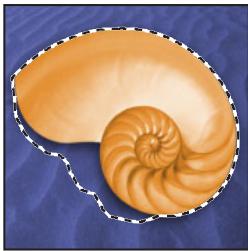
Zone sélectionnée et mode Masque appliqué
Un cache de couleur (similaire à un rubylith) recouvre et protège la zone en dehors de la sélection. La sélection originale n'est pas protégée par ce masque. Par défaut, le mode Masque colore la zone protégée avec un cache rouge à moins opaque.
Pour modifier le masque, sélectionnez un outil de peinture ou d'édition dans la palette d'outils ou sélectionnez une commande de filtrage ou de réglage dans la barre de menus. Par défaut, le noir étend la surface du masque et restreint d'autant celle de la sélection. À l'inverse, le blanc retranche des portions du masque et agrandit la sélection. Le gris ou les autres couleurs produit une zone semi-transparente qui se prête bien aux effets de contour progressif ou de lissage. Cliquez sur le bouton Mode Standard dans la palette d'outils pour désactiver le mode masque et revenir à l'image d'origine. La zone non protégée du masque est délimitée par un cadre de sélection.
Si un masque à contour progressif est converti en une sélection, la ligne de démarcation passe à mi-chemin entre les pixels noirs et blancs du dégradé du masque. Le cadre de sélection reflète la transition des pixels sélectionnés à moins de 50% vers les pixels sélectionnés à plus de 50%.
5 Apportez les modifications nécessaires à l'image. Les retouches ne s'appliquent qu'à la sélection. 6 Choisissez Sélection > Désélectionner pour désélectionner la sélection ou enregistrez la sélection.
Pour modifier les options du mode masque :
1 Cliquez deux fois sur le bouton du mode Masque dans la palette d'outils. 2 Choisissez l'une des options d'affichage suivantes :
- Zones masquées, pour que les zones masquées apparaissent en noir (opaques) et les zones sélectionnées en blanc (transparentes). Le noir élargit la zone masquée, tandis que le blanc étend la sélection. Lorsque cette option est activée, le bouton Mode Masque de la palette d'outils représente un cercle blanc sur fond gris.
- Zones sélectionnées, pour faire apparaitre les zones masquées en blanc (transparentes) et les zones sélectionnées en noir (opaques). Le blanc dilate la zone masquée, tandis que le noir élargit la zone sélectionnée.
Lorsque cette option est activée, le bouton Masque de la palette d'outils représente un cercle gris sur fond blanc.
Pour passer rapidement de l'option Zones masquées à l'option Zones sélectionnées, et inversement, maintenez la touche Alt (Windows) ou Option (Mac OS) enfoncée et cliquez sur le bouton Mode Masque. 3 Pour changer la couleur du masque, cliquez dans la zone de couleur et choisissez une nouvelle couleur (voir la section « Utilisation du sélecteur de couleur Adobe», page 294). 4 Pour modifier l'opacité, entrez une valeur comprise entre 0 et 100%
Les paramètres de couleur et d'opacité s'appliquent uniquement à l'aspect du masque et n'ont aucune effet sur le mode de protection des zones sous-jacentes. La modification de ces paramètres permet de faire ressortir le masque sur les couleurs de l'image.
Si vous voulez convertir ce masque-temporaire en une couche alpha permanente, passez en mode standard et choisissez Sélection > Mémoriser la sélection.
Enregistrement des masques sur les couches alpha
Outre les masques temporaires du mode Masque, vous pouvez d'autres masques permanents en les stockant sur des couches alpha. Il est ensuite possible de réutiliser ces masques dans la même image ou dans une autre.
Vous pouvez créer une couche alpha dans Photoshop, puis y ajouter un masque. Vous pouvez également enregistrer une sélection existante dans une image Photoshop ou ImageReady comme couche alpha qui apparaîtra dans la palette Couches de Photoshop.
Une couche alpha a les propriétés suivantes :
- Une image (à l'exception d'une image 16 bits) peut compter jusqu'à 24 couches, y compris les couches de couleur et alpha.
- Toutes les couches sont des images en niveaux de gris 8 bits, capables d'afficher 256 niveaux de gris.
- Vous pouvez, pour chaque couche, définir un nom, une couleur, une option de masque et une valeur d'opacité (l'opacité a une incidence sur l'aperçu de la couche, mais pas sur l'image).
- Toutes les nouvelles couches ont les mêmes dimensions et le même nombre de pixels que l'image originale.
- Vous pouvez modifier le masque sur une couche alpha à l'aide des outils de peinture et d'édition, ainsi que des filtres.
- Vous pouvez convertir des couches alpha en couches de tons directs.
Création des couches alpha (photoshop)
Vous pouvez ajouter une nouvelle couche alpha, puis utiliser les outils de peinture ou d'édition, ou bien les filtres, pour y ajouter le masque.
Pour une couche alpha avec les options sélectionnées :
1 Cliquez sur le bouton Créer une couche au bas de la palette Couches. Le nom de la nouvelle couche reflète son ordre de création. 2 Utilisez un outil de peinture ou d'édition pour peindre dans l'image. Peignez en noir pour ajouter à la couche et en blanc pour soustraire de la couche, et utilisez une opacité plus faible ou une couleur pour ajouter à la couche des zones moins opaques.
Pour créer une couche alpha et définir ses options :
1 Utilisez l'une des méthodes suivantes : - Maintenez la touche Alt (Windows) ou Option (Mac OS) enfoncée et cliquez sur le bouton Créer une couche au bas de la palette Couches. - Choisissez Nouvelle couche dans le menu de la palette Couches.
2 Spécifiez le nom de la couche.
3 Sélectionnez des options d'affichage pour la couche, en suivant les étapes 2 à 4 de la procédure de modification des options du mode Masque, décrite à la section « Création des masques temporaires en mode Masque (Photoshop)», page 313. Les options des couches alpha sont identiques à celles disponibles pour les masques. 4 Cliquez sur OK. Une nouvelle couche apparait au bas de la palette Couches; il s'agit de la seule couche visible dans la fenêtre d'image. 5 Cliquez sur l'icône représentant un œil en regard d'une couche de couleur ou de la couche de couleur composite pour afficher l'image avec un cache couleur. 6 Utilisez un outil de peinture ou d'édition pour peindre dans l'image. Peignez en noir pour rajouter de la couleur à la nouvelle couche et en blanc pour en retirer ou utilisez une opacité plus faible ou une couleur pour ajouter à la nouvelle couche des couleurs moins opaques.
Enregistrement d'une sélection de masque
Vous pouvez enregistrer une sélection en tant que masque dans une couche alpha nouvelle ou existante.
Pour enregistrer une sélection dans une nouvelle couche avec les options par défaut (photoshop):
1. Sélectionnez la ou les zones de l'image que vous pouvez isoler. 2. Cliquez sur le bouton Mémoriser la sélection sur une couche au bas de la palette Couches. Une nouvelle couche apparait; son nom reflète son ordre de création.
Pour enregistrer une sélection dans une couche nouvelle ou existante :
1 Sélectionnez la ou les zones de l'image que vous pouvez isoler. 2 Choisissez Sélection > Mémoriser la sélection. 3 Procédez comme suit dans la boîte de dialogue Mémoriser la sélection, puis cliquez sur OK:
- (Photoshop) Choisissez une image de destination pour la sélection dans le menu Document. Par défaut, la sélection est placée sur une couche de l'image active. Vous pouvez cependant l'enregistrer dans une couche d'une autre image ouverte ayant les mêmes dimensions en pixels ou dans une nouvelle image.
- Choisissez une couche de destination pour la sélection dans le menu déroulant Couche. Par défaut, celle-ci est enregistrée dans une nouvelle couche. Vous pouvez cependant l'enregistrer dans n'importe quelle couche existante de l'image sélectionnée ou dans un masque de fusion si l'image contient des calques.
- Si vous enregistrez la sélection comme une nouvelle couche, entrez le nom de celle-ci dans la zone de texte Nom. Dans ImageReady, vous pouvez modifier le nom de couche par défaut si vous le souhaitez.
- Si vous enregistrez la sélection dans une couche existante, sélectionnez le mode de combinaison des sélections : Remplacer la couche pour remplacer la sélection actuelle dans la couche ; Ajouter à la couche pour ajouter la sélection au contenu actuel de la couche ; Soustraire de la couche pour supprimer la sélection du contenu de la couche ; Intersection avec la couche pour conserver les zones de la nouvelle sélection qui forment une intersection avec le contenu de la couche.
Dans Photoshop, vous pouvez sélectionner la couche dans la palette Couches pour afficher la sélection enregistrée en niveaux de gris. Une sélection enregistrée dans ImageReady apparaîtra dans une couche nouvelle ou existante, dans la palette Couches de Photoshop.
Modification des couches alpha (photoshop)
Vous pouvez modifier une couche alpha pour y ajouter ou en retirer de la couleur. Vous pouvez également paramétrer les couleurs et l'opacité du masquage.
Pour plus de détails sur la réorganisation, la duplication ou la suppression de couches alpha, reportez-vous à la section « Gestion des couches (Photoshop) », page 301.
Pour modifier une couche alpha :
Utilisez un outil de peinture ou d'édition pour peindre dans l'image. Peignez en noir pour rajouter de la couleur à la couche et en blanc pour en retirer ou utilisez une opacité plus faible ou une couleur pour ajouter à la couche des couleurs moins opaques.
Pour modifier les options d'une couche alpha :
1 Utilisez l'une des méthodes suivantes : - Sélectionnez la couche dans la palette Couches et choisissez Options de couche dans le menu de la palette. - Cliquez deux fois sur la vignette de la couche dans la palette Couches.
2 Renommez la couche. 3 Sélectionnez des options d'affichage, conformément aux étapes 2 à 4 de la procédure de modification des options du mode Masque désrite à la section « Création des masques temporaires en mode Masque (Photoshop) », page 313.
Pour plus de détails sur la modification des options relatives aux couches de couleur de ton direct, reportez-vous à la section « Modification des couches de tons directs », page 307.
Remarque : il est impossible de modifier les options pour les couches de couleur par défaut.
Récupération d'une série dans une image
Vous pouvez réutiliser une sélection qui a été précédemment enregistrée en la chargeant dans une image. Dans Photoshop, vous pouvez également recupérer la sélection dans une image une fois la couche alpha modifiée.
Pour récapituler une sélection enregistrée en utilisant les raccourcis (Photoshop) :
Utilisez l'une des méthodes suivantes dans la palette Couches :
- Sélectionnez la couche alpha, cliquez sur le bouton Récupérer la couche comme sélection au bas de la palette, puis cliquez sur la couche de couleur composite dans la partie supérieure de la palette.
- Faites glisser la couche qui contient la sélection à récapérer sur le bouton Récupérer la couche comme sélection.
- Maintenez la touche Ctrl (Windows) ou Commande (Mac OS) enfoncée et cliquez sur la couche qui contient la sélection à récapérer.
- Pour ajouter le masque à une sélection existante, maintenez les touches Ctrl+Maj (Windows) ou Commande+Maj (Mac OS) enfoncées et cliquez sur la couche.
- Pour soustraire le masque d'une sélection existante, maintenez les touches Ctrl+Alt (Windows) ou Commande+Option (Mac OS) enfoncées et cliquez sur la couche.
- Pour récupérer l'intersection de la sélection enregistrée et d'une sélection existante, maintenez les touches Ctrl+Alt+Maj (Windows) ou Commande+Option+Maj (Mac OS) enfoncées et sélectionnez la couche.
Pour récapituler une sélection enregistrée dans une image (Photoshop) :
1 Choisissez Sélection > Récupérer la sélection. Le nom du fichier actif est sélectionné dans la zone Document.
2 Dans la zone Couche, CHOISSEZ la couche qui contient la sélection à récupérer. 3 Cliquez sur Inverser pour sélectionner les zones désélectionnées et inversement. 4 S'il existe déjà une sélection dans l'image de destination, indiquez comment combiner les sélections. Pour plus de détails sur ces options, reportez-vous à la section « Enregistrement d'une sélection de masque », page 316.
Pour récapituler une sélection enregistrée dans une image (ImageReady) :
Choisissez Sélection > Récupérer la sélection, puis choisissez une option dans le sous-menu.
Pour récapituler une sélection à partir d'une autre image (Photoshop) :
1 Ouvrez les deux images à utiliser. Remarque: les images doivent avoir des dimensions en pixels identiques (voir la section « Modification des dimensions en pixels d'une image », page 74). 2 Activez l'image cible et choisissez Sélection > Récupérer la sélection. 3 Dans la zone Document, CHOISSEZ I'image source. 4 Dans la zone Couche, CHOISSEZ LA COUCHE qui contient la selection a utiliser comme masque. 5 Cliquez sur Inverser pour selectionner les zones désélectionnées et inversement. 6 S'il existe déjà une sélection dans l'image de destination, indiquez comment combiner les sélections. Pour plus de détails sur ces options, reportez-vous à la section « Enregistrement d'une sélection de masque », page 316.
Manipulation des calques
Les calques vous permettent de travailler sur un élément d'une image sans toucher aux autres. Ils peuvent être comparés à des feuilles d'acétate empilées les unes sur les autres. Lorsque aucune image ne figure sur un calque, vous voyez les autres calques au travers. Vous pouvez modifier la composition d'une image en changeant l'ordre et les attributs des calques. En outre, des fonctions spéciales comme les calques de réglage, les calques de remplissage et les styles de calque produisent des effets sophistiqués.
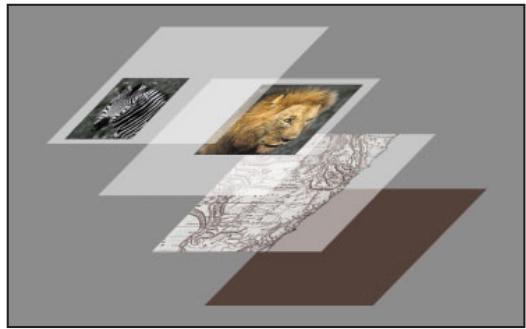
Illustration des zones transparentes d'un calque laissant transparaître les calques du dessous
Utilisation de la palette calques
La palette Calques recense tous les calques, groupes de calques et effets de calque d'une image. Vous pouvez accomplir de nombreuses tâches grâce aux boutons de cette palette. Par exemple, vous pouvez créer, masquer, afficher, copier et supprimer des calques. D'autres commandes et options sont accessibles dans le menu de la palette et dans le menu Calques.
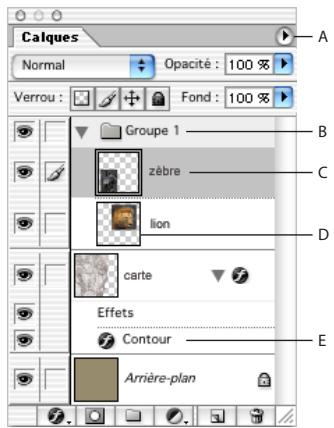
Palette Calques de Photoshop: A. Menu de la palette Calques B. Groupe de calques C. Calque D. Vignette de calque E. Effet de calque
Affichage de la palette Calques Choisissez Fenêtre > Calques.
Utilisation du menu de la palette Calques Cliquez sur le triangle ① situé dans l'angle supérieur droit de la palette pour accéder aux commandes de manipulation des calques.
Modification de la taille des vignettes de calque Choisissez Options de palette dans le menu de la palette Calques, puis sélectionnez une taille de vignette.

Désactivez les vignettes pour améliorer les performances et libérer de l'espace à l'écran.
Développement et réduction des groupes de calques Cliquez sur le triangle situé à gauche d'un dossier de groupe de calques. Dans Photoshop, maintenez la touche Alt (Windows) ou Option (Mac OS) enfoncée tout en cliquant sur le triangle pour développer ou réduire tous les effets appliqués aux calques contenus dans le groupe. Dans ImageReady, maintenez la touche Alt (Windows) ou Option (Mac OS) enfoncée tout en cliquant sur le triangle pour développer ou réduire tous les groupes.
Réception des calques et des groupes de calques
Chaque nouvelle image dans Photoshop ou dans ImageReady contient un seul calque. Le nombre de calques, groupes de calques et effets de calque supplémentaires que vous pouvez ajouter à une image n'est limité que par la mémoire de votre ordinateur.
Lorsque vous créez une image avec un fond blanc ou de couleur, l'image située au bas de la pile de la palette Calques constitue le calque Arrière-plan. Une image ne peut avoir qu'un seul arrière-plan. Vous ne pouvez pas modifier l'ordre d'un calque Arrière-plan, ni son mode de fusion ou son opacité. Cependant, il est possible de convertir un calque Arrière-plan en calque normal.
Lorsque vous créez une image dont le contenu est transparent, cette image ne comporte pas de calque Arrière-plan. Le calque inférieur n'est pas limité comme le calque Arrière-plan; vous pouvez le déplacer n'importe où dans la palette Calques et modifier son opacité et son mode de fusion.
Pour convertir un arrêté-plan en calque :
1 Cliquez deux fois sur Arrière-plan dans la palette Calques ou choisissez Calque > Nouveau > Calque à partir de l'arrière-plan. 2 Définissez les options de calque (voir la section « Ajout de calques et groupes de calques », page 321). 3 Cliquez sur OK.
Pour convertir un calque en arrêté-plan :
1 Sélectionnez un calque dans la palette Calques. 2 Choisissez Calque > Nouveau > Arrière-plan d'après un calque.
Remarque : pour créer un arrière-plan, il ne suffit pas de renommer un calque normal en calque Arrière-plan. Vous devez utiliser la commande Arrière-plan d'après un calque.
Ajout de calques et groupes de calques
Vous pouvez créer des calques vides et leur ajouter un contenu ou bien créer des calques à partir d'un contenu existant. Lorsque vous créez un calque, celui-ci apparaît dans la palette Calques, au-dessus du calque sélectionné ou à l'intérieur du groupe de calques sélectionné.
Les groupes de calques vous permettent d'organiser et de gérer des calques. Vous pouvez vous en servir pour déplacer facilement des calques en une seule fois, pour appliquer des attributs et des masques à des séries de calques et pour réduire l'encombrement de la palette Calques. Il est impossible de créer un groupe de calques dans un groupe existant.
Pour ajouter un nouveau calque ou groupe de calques avec les options par défaut :
Cliquez sur le bouton Nouveau calque ou Nouveau groupe de calques dans la palette Calques.
Pour ajouter un nouveau calque ou groupe de calques et définir ses options :
1. Utilisez l'une des méthodes suivantes :
- Choisissez Calque > Nouveau > Calque ou Calque > Nouveau > Groupe de calques.
- Choisissez Nouveau calque ou Nouveau groupe de calques dans le menu de la palette Calques.
- Tout en maintenant la touche Alt (Windows) ou Option (Mac OS) enfon .
- Tout en maintenant la touche Ctrl (Windows) ou Commande (Mac OS) enfon pour ajouter un calque sous le calque sélectionné.
2 Définissez les options de calque suivantes, puis cliquez sur OK :
- Nom, pour attribuer un nom au calque ou au groupe de calques (voir la section « Modification du nom des calques », page 328).
- Associer au calque précédent, pour créer un groupe d'écretage. Cette option n'est pas disponible pour les groupes de calques (voir la section « Création des groupes d'écretage », page 359).
- Couleur, pour affecter une couleur au calque ou au groupe de calques (voir la section « Codage des couleurs des calques », page 328).
- Mode, pour attribuer un mode de fusion au calque ou au groupe de calques (voir la section « Choix d'un mode de fusion », page 332).
- Opacité, pour définir l'opacité du calque ou du groupe de calques (voir la section « Définition de l'opacité d'un calque », page 331).
- (Photoshop) Couleur neutre pour le mode nom du mode, pour remplir le calque avec une couleur neutre prédéfinie (voir la section « Remplissage des nouveaux calques avec une couleur neutre », page 333).
Pour convertir une sélection en nouveau calque :
1 Sélectionnez des éléments (voir la section « Définition de sélections de pixels », page 177). 2 Utilisez l'une des méthodes suivantes :
- Choisissez Calque > Nouveau > Calque par Copier pour copier la sélection dans un nouveau calque.
- Choisissez Calque > Nouveau > Calque par Couper pour couper la sélection et la coller dans un nouveau calque.
Pour créer un nouveau groupe de calques à partir de calques liés :
Choisissez Calque > Nouveau > Groupe de calques d'après les calques liés (voir la section « Liaison des calques », page 325).
Utilisation des images multicalque
L'utilisation d'images multicalque présente de nombreux avantages. En effet, les calques vous permettent de rapidement sélectionner, masquer, dupliquer, verrouiller des images ou en modifier l'aspect.
Sélection des calques
Si une image comporte plusieurs calques, vous devez désigner celui sur lequel vous souhaitez travailler. Toutes les modifications que vous apportez à l'image ne s'appliquent qu'au calque actif. Pour rendre un calque actif, il suffit de le sélectionner. Un seul calque peut être actif à la fois. Le nom du calque actif est indiqué dans la barre de titre de la fenêtre de document et une icône en forme de pinceau apparaît en regard de son nom dans la palette Calques.
Si vous n'obtenez pas les résultats escomptés lorsque vous utilisez un outil ou appliquez une commande, il se peut que le calque sélectionné ne soit pas le bon. Consultez la palette Calques pour vous assurer que vous travailliez bien sur le calque approprié.
Pour sélectionner un calque :
Utilisez l'une des méthodes suivantes :
- Cliquez sur un calque dans la palette Calques.
- Sélectionnez l'outil Déplacement, cliquez dans l'image avec le bouton droit de la souris (Windows) ou tout en maintenant la touche Contrôle enfoncée (Mac OS), puis choisissez un calque dans le menu contextuel. Le menu contextuel contient tous les calques contenant des pixels sur le point d'insertion du pointeur.
Vous pouvez également sélectionner des calques de façon interactive en utilisant l'outil Déplacement. Si l'option Sélection automatique du calque est sélectionnée dans les options de l'outil Déplacement, le calque supérieur contenant des pixels désignés par le curseur est sélectionné (voir la section « Déplacement de sélections et de calques dans une image », page 189).
Affichage du contenu d'un calque
Vous pouvez utiliser la palette Calques pour masquer et afficher de façon sélective le contenu des calques, groupes de calques et effets de calques. Vous pouvez également indiquer le mode d'affichage des zones transparentes dans l'image.
Pour modifier la visibilité d'un calque, groupe de calques ou effet de calque :
Utilisez l'une des méthodes suivantes :
- Dans la palette Calques, cliquez sur l'icône en forme d'œil en regard d'un calque, groupe de calques ou effet de calque pour masquer son contenu dans la fenêtre de document. Cliquez de nouveau dans cette colonne pour faire réapparaître le contenu.
- Tout en maintenant la touche Alt (Windows) ou Option (Mac OS) enfoncée, cliquez sur une icône en forme d'œil pour afficher uniquement le contenu de ce calque ou groupe de calques. Tout en maintenant la touche Alt/Option enfoncée, cliquez de nouveau dans la colonne de l'œil pour réafficher tout le contenu.
- Faites glisser le curseur dans la colonne de l'œil pour modifier la visibilité de plusieurs éléments de la palette Calques.
Remarque : Seules les calques visibles sont imprimés.
Pour modifier l'affichage de la transparence :
1. Utilisez l'une des méthodes suivantes :
- (Photoshop) Sous Windows et Mac OS 9. x, CHOISSEZ Edition > Prérérences > Transparency et couleurs non imprimables; sous Mac OS X, CHOISSEZ Photoshop > Prérérences > Transparency et couleurs non imprimables.
- (ImageReady) Sous Windows et Mac OS 9. x, CHOIssez Edition > Preferences > Transparency; sous Mac OS X, choisissez ImageReady > Preferences > Transparency.
2 Choisissez la taille et la couleur du damier de transparence ou bien CHOisissez Sans pour l'option Grille afin de masquer le damier de transparence. 3 (Photoshop) Cochez la case Alpha video pour permettre à Photoshop d'envoyer les informations de transparence à la carte video de votre ordinateur. Cette option requiert une prise en charge matérielle. Assurez-vous que la carte video de votre ordinateur permet de superposer des images sur un signal video en direct. 4 Cliquez sur OK.
Duplication des calques
La duplication de calques est un bon moyen de copier le contenu dans une même image ou d'une image à l'autre. Lorsque vous dupliquez des calques entre des images, n'oubliez pas que le contenu d'un calque apparait plus petit ou plus grand s'il est copié dans un fichier dont la résolution est différente (voir la section « Taille et résolution d'image », page 69).
Pour dupliquer un calque ou un groupe de calques dans une même image :
1 Sélectionnez un calque ou un groupe de calques dans la palette Calques. 2 Utilisez l'une des méthodes suivantes :
- Faites glisser le calque sur le bouton Créer un nouveau calque ou le groupe de calques sur le bouton Commence un nouveau groupe de calques.
- Choisissez Dupliquer le calque ou Dupliquer le groupe de calques dans le menu Calques ou le menu de la palette Calques. Dans Photoshop, indiquez le nom du calque ou du groupe de calques, puis cliquez sur OK.
- (Photoshop) Tout en maintenant la touche Alt (Windows) ou Option (Mac OS) enfoncée, faites glisser le calque ou le groupe de calques vers le bouton Créer un nouveau calque ou Commencer un nouveau groupe de calques. Indiquez le nom du calque ou du groupe de calques, puis cliquez sur OK.
Pour dupliquer un calque ou un groupe de calques d'une image à l'autre :
1 Ouvrez les images source et cible. 2 Dans la palette Calques de l'image source, sélectionnez un calque ou un groupe de calques. 3 Utilisez l'une des méthodes suivantes :
- Faites glisser le calque ou le groupe de calques de la palette Calques vers l'image cible.
- Sélectionnez l'outil Déplacement, puis faites glisser depuis l'image source vers l'image cible. Le calque ou le groupe de calques dupliqué apparait au-dessus du calque actif dans la palette Calques de l'image cible. Tout en maintenant la touche Maj enfoncée, faites glisser le curseur pour placer le contenu de l'image au même emplacement que celui qu'il occupait dans l'image source (si les images source et cible ont les mêmes dimensions en pixels) ou au centre de la fenêtre de document (si les dimensions des images source et cible sont différentes).
- (Photoshop) Choisissez Dupliquer le calque ou Dupliquer le groupe de calques dans le menu Calques ou le menu de la palette Calques. Choisissez le document cible dans le menu déroulant Document, puis cliquez sur OK.
- Choisissez Sélection > Tout sélectionner pour sélectionner tous les pixels du calque, puis choisissez Édition > Copier. Choisissez ensuite Édition > Coller dans l'image cible.
Pour créer un nouveau document à partir d'un calque ou d'un groupe de calques (Photoshop):
1. Sélectionnez un calque ou un groupe de calques dans la palette Calques. 2. Choisissez Dupliquer le calque ou Dupliquer le groupe de calques dans le menu Calques ou le menu de la palette Calques. 3. Choisissez Nouveau dans le menu déroulant Document, puis cliquez sur OK.
Modification de l'emplacement des calques
L'ordre d'empilement des calques dans la palette Calques détermine si le contenu d'un calque ou d'un groupe de calques doit apparaître devant ou derrière les autres éléments de l'image.
Pour modifier l'ordre des calques et groupes de calques :
Utilisez l'une des méthodes suivantes :
- Faites glisser le calque ou le groupe de calques vers le haut ou le bas dans la palette Calques. Relâchez le bouton de la souris dès que la ligne en surbrillance apparait là où vous souhaitez placer le calque ou le groupe de calques.
- Pour déplacer un calque vers un groupe de calques, faites-le glisser dans le dossier du groupe . Le calque est placé au bas du groupe de calques.
- Sélectionnez un calque ou un groupe de calques, CHOISSEZ Calque > Disposition, puis choisissez une commande dans le sous-menu. Si l'élément sélectionné se trouve dans un groupe de calques, la commande s'applique à la pile dans ce groupe de calques. Si l'élément sélectionné ne se trouve pas dans un groupe de calques, la commande s'applique à la pile dans la palette Calques.
Remarque : par définition, le calque Arrière-plan se trouve toujours au bas de la pile. Par conséquent, la commande Arrière-plan place l'élément sélectionné directement au-dessus
du calque Arrière-plan (voir la section « A propos du calque de fond (Arrière-plan) », page 320).
Liaison des calques
Lorsque vous liez deux calques ou groupes de calques ou plus, vous pouvez déplacer leur contenu simultanément. Vous pouvez aussi copier, coller, aligner, fusionner des calques liés, mais aussi leur appliquer des transformations et créer des groupes d'échage à partir de ces calques.
Polylierre des calques
1 Sélectionnez un calque ou un groupe de calques dans la palette Calques. 2 Cliquez dans la colonne située à gauche des calques que vous pouvez lier au calque sélectionné. Une icône de lien ® apparait dans la colonne.
Pour rompre les liens de calques :
Dans la palette Calques, cliquez sur les icônes de lien pour les supprimer.
Repositionnement du contenu d'un calque
Vous pouvez repositionner le contenu des calques et groupes de calques à l'aide de l'outil Déplacement (voir la section « Déplacement de sélections et de calques dans une image », page 189). Vous pouvez aussi aligner et répartir le contenu des calques à l'aide des commandes du menu Calques.
Remarque : les commandes d'alignement et de répartition ne s'appliquent qu'aux calques contenant des pixels d'une opacité supérieure à 50 %.
Pour aligner le contenu des calques :
1 Utilisez l'une des méthodes suivantes : - Pour aligner le contenu d'un calque sur un cadre de sélection, effectuez une sélection dans l'image. Sélectionnez ensuite un calque dans la palette Calques. - Pour aligner le contenu de plusieurs calques sur un cadre de sélection, effectuez une sélection dans l'image. Liez ensuite les calques à aligner dans la palette Calques (voir la section « Liaison des calques », page 325). - Pour aligner le contenu des calques sur le contenu du calque actif, liez les calques à aligner au calque actif (voir la section « Liaison des calques », page 325).
2 Choisissez Calque > Aligner les calques liés ou Calque > Aligner sur la sélection, puis choisissez une commande dans le sous-menu:
- Bords supérieurs, pour aligner les pixels du haut des calques liés sur les pixels du haut du calque actif ou du contour de sélection.
- Centres verticaux, pour aligner les pixels situés au centre des calques liés dans le sens vertical sur les pixels au centre du calque actif ou du cadre de sélection.
- Bords inférieurs, pour aligner les pixels du bas des calques liés sur les pixels du bas du calque actif ou du cadre de sélection.
- Bords gauches, pour aligner les pixels situés à gauche des calques liés sur les pixels situés à gauche du calque actif ou du cadre de sélection.
- Centres horizontally, pour aligner les pixels situés au centre des calques liés dans le sens horizontal sur les pixels situés au centre du calque actif ou du cadre de sélection.
- Bords droits, pour aligner les pixels situés à droite des calques liés sur les pixels situés à droite du calque actif ou du cadre de sélection.
Pour répartir des calques :
1 Dans la palette Calques, liez trois calques ou plus (voir la section « Liaison des calques », page 325). 2 Choisissez Calque > Répartir les calques liés, puis choisissez une option dans le sous-menu :
- Bords supérieurs, pour espacer les calques liés à intervalles réguliers en partant du pixel supérieur de chaque calque.
- Centres verticaux, pour espacer les calques liés à intervalles réguliers en partant du pixel situé au centre dans le sens vertical de chaque calque.
- Bords inférieurs, pour espacer les calques liés à intervalles réguliers en partant du pixel inférieur de chaque calque.
- Bords gauches, pour espacer les calques liés à intervalles réguliers en partant du pixel situé à gauche de chaque calque.
- Centres horizontalement au centre dans le sens horizontal de chaque calque.
- Bords droits, pour espacer les calques liés à intervalles réguliers en partant du pixel situé à droite de chaque calque.
Verrouillage des calques
Vous pouvez verrouiller entièrement ou partiellement des calques afin de protégerr leur contenu. Lorsqu'un calque est verrouillé, une icône de verrou s'affiche à droite de son nom. Cette icône est pleine lorsque le calque est entièrement verrouillé et creuse lorsque le calque est partiellement verrouillé.
Pour verrouiller toutes les propriétés d'un calque ou groupe de calques :
1. Sélectionnez un calque ou un groupe de calques. 2. Utilisez l'une des méthodes suivantes :
- Cliquez sur l'option Tout verrouiller dans la palette Calques.
- (ImageReady) Choisissez Options de calque dans le menu de la palette Calques, puis sélectionnez l'option Tout dans la section Verrou.
Remarque : lorsque des options de verrouillage sont appliquées individuellement à un calque appartenant à un groupe de calques verrouillé, l'icône du verrou est estompée
Pour verrouiller partiellement un calque :
1 Sélectionnez un calque. 2 Cliquez sur une ou plusieurs options de verrouillage dans la palette Calques. Dans ImageReady, vous pouvez aussi désigner Options de calque dans le menu de la palette Calques, puis sélectionner une ou plusieurs options de verrouillage : - Verrouiller les pixels transparents , pour restreindre les opérations d'édition aux zones opaques du calque. Cette option équivaut à l'option Conserver les zones transparentes des versions antérieures de Photoshop.
- Verrouiller les pixels de l'image , pour empêcher toute modification des pixels du calque à l'aide des outils de peinture.
- Verrouiller la position , pour empêcher tout déplacement des pixels du calque.
Remarque : pour les calques de texte, les options Verrouiller les pixels transparents et Verrouiller les pixels de l'image sont sélectionnées par défaut et ne peuvent pas être désélectionnées.
Pour appliquer les options de verrouillage à tous les calques liés ou à tous les calques d'un groupe de calques :
1 Sélectionnez un calque lié ou un groupe de calques. 2 Choisissez Verrouiller tous les calques liés ou Verrouiller tous les calques du groupe dans le menu Calques ou le menu de la palette Calques. 3 Sélectionnez les options de verrouillage, puis cliquez sur OK.
Unification des calques (imageready)
Les boutons d'unification de la palette Calques déterminent comment les modifications apportées à un calque dans l'état de transformation par souris actif ou dans l'image d'animation active s'appliquent aux autres états d'une transformation par souris ou aux autres images d'une animation. Lorsqu'un bouton d'unification est sélectionné, les modifications s'appliquent à tous les états et toutes les images. Lorsqu'un bouton est désélectionné, les modifications ne portent que sur l'état actif ou l'image active (voir la section « Unification et correspondance des calques de transformations par souris et d'animations », page 446).
Échantillonnage à partir des calques
Le comportement par défaut des outils Baguette magique, Doigt, Goutte d'eau, Netteté, Pot de peinture, Tampon de duplication et Correcteur consiste à prélever une couleur uniquement à partir des pixels du calque actif. Par conséquent, vous pouvez étaler ou échantillonner des pixels d'un seul calque même lorsque les autres calques sont visibles et vous pouvez prélever un échantillon à partir d'un calque et peindre dans un autre.
Il est en outre possible de peindre à l'aide de données prélevées sur tous les calques visibles. Par exemple, vous pouvez utiliser l'outil Tampon de duplication pour copier une zone contenant des pixels à partir de tous les calques visibles.
Pour échantillonner à partir de tous les calques visibles :
1 Sélectionnez l'outil Baguette magique, Doigt, Goutte d'eau, Netteté, Pot de peinture, Tampon de duplication ou Correcteur. 2 Dans la barre d'options, sélectionnez Tous les calques.
Remarque : lorsque vous utilisez des outils faisant appel à un échantillonnage des données d'une image, le fait de peindre ou d'éditer dans un nouveau calque ne contenant aucun pixel produit plusieurs résultats lorsque la case Tous les calques est cochée.
Gestion des calques
Après avoir ajouté des calques à une image, vous pouvez utiliser la palette Calques pour les gérer.
Modification du nom des calques
Lorsque vous ajoutez des calques à une image, il peut être utile de les renommer en fonction de leur contenu. Utilisez des noms descriptifs pour identifier plus facilement les calques dans la palette Calques.
Pour renommer un calque ou un groupe de calques :
1 Utilisez l'une des méthodes suivantes : - Cliquez deux fois sur le nom du calque ou du groupe de calques dans la palette Calques, puis entrez un nouveau nom. - Tout en maintenant la touche Alt (Windows) ou Option (Mac OS) enfoncée, cliquez deux fois sur le nom du calque ou du groupe de calques dans la palette Calques. Entrez un nouveau nom dans la zone de texte Nom, puis cliquez sur OK. - (Photoshop) Sélectionnez un calque ou un groupe de calques, puis désélez Propriétés de calque ou Propriétés du groupe de calques dans le menu Calques ou dans le menu de la palette Calques. Entrez un nouveau nom dans la zone de texte Nom, puis cliquez sur OK. - (ImageReady) Sélectionnez un calque ou un groupe de calques, puis désélez Options de calque ou Options de groupe de calques dans le menu Calques ou dans le menu de la palette Calques. Entrez un nouveau nom dans la zone de texte Nom, puis cliquez sur OK. - (ImageReady) Sélectionnez un calque ou un groupe de calques, puis désélez Fenêtre > Options/style de calque. Entrez un nouveau nom dans la zone de texte Nom.
Codage des couleurs des calques
Le codage des couleurs des calques et groupes de calques facilite la localisation de calques associés dans la palette Calques.
Pour affecter une couleur à un calque ou groupe de calques :
1 Utilisez l'une des méthodes suivantes : - Tout en maintenant la touche Alt (Windows) ou Option (Mac OS) enfoncée, clique deux fois sur le nom du calque ou du groupe de calques dans la palette Calques. - (Photoshop) Sélectionnez un calque ou un groupe de calques, puis désissez Propriétés de calque ou Propriétés du groupe de calques dans le menu Calques ou dans le menu de la palette Calques. - (ImageReady) Sélectionnez un calque ou un groupe de calques, puis désissez Options de calque ou Options de groupe de calques dans le menu Calques ou dans le menu de la palette Calques. 2 Choisissez une couleur dans le menu déroulant Couleur, puis cliquez sur OK.
Pixelisation des calques
Vous ne pouvez pas utiliser les outils de peinture ou les filtres sur des calques contenant des données vectorielles (tels que les calques de texte, les calques de forme et les masques vectoriels) et des données générées (tels que les calques de remplissage). Il est cependant possible de pixelliser ces calques pour convertir leur contenu en une image pixellisée plate.
Pour pixelliser un calque unique :
1 Sélectionnez le calque à pixelliser. 2 Choisissez Calque > Pixelisation, puis choisissez l'une des options du sous-menu.
Pour pixelliser plusieurs calques :
Utilisez l'une des méthodes suivantes :
- Liez les calques que vous voulez pixelliser, puis CHOISISSEZ Calque > Pixelisation > Calques liés (voir la section « Liaison des calques », page 325).
- Pour pixelliser tous les calques qui contiennent des données vectorielles et générent, désélectionnez Calque > Pixellisation > Tous les calques.
Suppression des calques
La suppression des calques dont vous n'avez plus besoin réduit la taille du fichier de l'image.
Pour supprimer un calque ou un groupe de calques :
1 Sélectionnez un calque ou un groupe de calques dans la palette Calques. 2 Utilisez l'une des méthodes suivantes : - Pour supprimer le calque ou groupe de calques sans confirmation, faites-le glisser vers le bouton Corbeille ou cliquez sur ce bouton tout en maintenant la touche Alt (Windows) ou Option (Mac OS) enfonnée. - Pour supprimer le calque ou groupe de calques avec confirmation, cliquez sur le bouton Corbeille. Vous pouvez aussi choisir Supprimer > Calque ou Supprimer > Groupe de calques dans le menu Calques ou choisir Supprimer le calque ou Supprimer le groupe de calques dans le menu de la palette Calques.
Pour supprimer des calques liés (photoshop) :
Utilisez l'une des méthodes suivantes :
- Pour supprimer les calques liés avec confirmation, CHOISSEZ Supprimer > Calques liés dans le menu Calques ou Supprimer les calques liés dans le menu de la palette Calques. Vous pouvez aussi maintenir la touche Ctrl (Windows) ou Commande (Mac OS) enfoncée tout en cliquant sur le bouton Corbeille.
- Pour supprimer les calques liés sans confirmation, cliquez sur le bouton Corbeille tout en maintenant enfoncées les touches Ctrl et Alt (Windows) ou Commande et Option (Mac OS).
Pour supprimer des calques masqués (photoshop) :
Choisissez Supprimer > Calques masqués dans le menu Calques ou Supprimer les calques masqués dans le menu de la palette Calques.
Fusion des calques
Lorsque vous avez finalisé le contenu des calques, vous pouvez les fusionner pour créer des versions partielles de votre image composite. L'intersection de toutes les zones transparentes des calques fusionnés reste transparente. La fusion des calques facilite la gestion de la taille des fichiers d'image.
Remarque : vous ne pouvez pas utiliser un calque de réglage ou de remplissage comme calque cible d'une fusion (voir la section « Fusion des calques de réglage ou de remplissage », page 353).
En plus de fusionner des calques, vous pouvez les dupliquer. La duplication permet de fusionner le contenu de plusieurs calques en un calque cible tout en conservant les autres calques intacts. En général, le calque sélectionné est dupliqué sur le calque situé au-dessous.
Pour fusionner deux calques ou groupes de calques :
1 Placez les calques ou groupes de calques à fusionner côte à côte dans la palette Calques et vérifiez que la visibilité des deux éléments est activée. 2 Sélectionnez celui des deux qui est placé au-dessus. 3 Utilisez l'une des méthodes suivantes :
- Si l'objet placé sur le dessus est un calque, CHOISSEZ Fusionner avec le calque inférieur dans le menu Calques ou le menu de la palette Calques.
- Si l'objet placé sur le dessus est un groupe de calques, CHOISSEZ Fusionner le groupe de calques dans le menu Calques ou le menu de la palette Calques.
Pour fusionner un groupe d'échéancier :
1 Masquez tous les calques que vous ne voulez pas fusionner. 2 Sélectionnez le calque de base du groupe. 3 Choisissez Fusionner le groupe dans le menu Calques ou le menu de la palette Calques.
Pour fusionner tous les calques liés visibles :
Choisissez Fusionner les calques liés dans le menu Calques ou le menu de la palette Calques.
Pour fusionner tous les calques et groupes de calques visibles d'une image :
Choisissez Fusionner les calques visibles dans le menu Calques ou le menu de la palette Calques.
Pour créer un nouveau calque à partir de tous les calques visibles tout en conservant les calques d'origine intacts :
Maintenez la touche Alt (Windows) ou Option (Mac OS) enfoncée et choisissez Calque > Fusionner les calques visibles.
Pour dupliquer des calques :
1 Placez le calque cible au-dessus du calque source de la duplication dans la palette Calques et vérifiez que la visibilité des deux éléments est activée. 2 Sélectionnez celui des deux qui est placé au-dessus. 3 Appuyez sur les touches Ctrl+Alt+E (Windows) ou Commande+Option+E (Mac OS).
Le calque sélectionné est dupliqué et fusionné avec le contenu de l'autre calque.
Pour dupliquer des calques liés :
Sélectionnez l'un des calques liés, puis appuyez sur les touches Ctrl+Alt+E (Windows) ou Commande+Option+E (Mac OS). Le calque sélectionné est dupliqué et fusionné avec le contenu des autres calques liés.
Pour dupliquer tous les calques visibles :
Sélectionnez le calque ou le groupe de calques devant contenir le nouveau contenu, puis appuyez sur les touches Maj+Ctrl+Alt+E (Windows) ou Maj+Commande+Option+E (Mac OS).
Aplatissement de tous les calques
Dans une image aplatie, tous les calques visibles sont fusionnés dans le calque Arrière-plan, ce qui permet de réduire considérablement la taille du fichier. La fusion d'une image a pour effet de supprimer tous les calques masqués et de remplir de blanc les zones transparentes restantes. Dans la plupart des cas, il est préférible de ne pas aplatir une image tant que vous n'avez pas terminé d'éditer ses calques individuels.
Remarque: la conversion d'une image d'un mode de couleur à un autre aplatit le fichier. Veillez à conserver une copie de votre fichier avec tous les calques afin de pouvoir éditer l'image d'origine après la conversion.
Pour aplatir une image :
1 Assurez-vous que tous les calques à conserver sont visibles. 2 Choisissez Calque > Aplatir l'image ou sélectionnez Aplatir l'image dans le menu de la palette Calques.
Surveillance de la taille des fichiers
La taille d'un fichier dépend de la dimension en pixels d'une image et du nombre de calques qui la composent. Les images comportant un nombre élevé de pixels permettant d'obtenir plus de détails à l'impression, mais nécessitant davantage d'espace disque et risquent d'être plus longues à opérer et à imprimer. Il est recommandé de vérifier régulièrement la taille de vos fichiers et de vous assurer qu'ils ne sont pas trop volumineux pour vos manipulations. Si tel est le cas, réduisez le nombre de calques de l'image ou modifiez la taille de l'image.
Les informations relatives à la taille de fichier d'une image figurent au bas de la fenêtre de l'application (Windows) ou de la fenêtre du document (Mac OS). Pour plus de détails, reportez-vous à la section « Affichage des informations sur le fichier et l'image », page 53.
Définition des options d'opacité et de fusion
Les options d'opacité et de fusion d'un calque déterminent l'interaction de ses pixels avec les pixels des autres calques.
Définition de l'opacité d'un calque
L'opacité déterminée dans quelle mesure un calque masque ou fait apparaître le calque qu'il recouvre. Ainsi, un calque avec 1% d'opacité semble presque transparent, tandis qu'un calque à 100% d'opacité apparaît complètement opaque.
Pour définir l'opacité d'un calque ou d'un groupe de calques :
1 Sélectionnez un calque ou un groupe de calques dans la palette Calques.
Remarque : vous ne pouvez pas modifier l'opacité d'un calque d'arrête-plan ni d'un calque verrouillé.
2. Utilisez l'une des méthodes suivantes :
- Dans la palette Calques, entrez une valeur dans la zone de texte Opacité ou déplacez le curseur Opacité.
- (Photoshop) Cliquez deux fois sur une vignette de calque, CHOISSEZ Calque > Style de calque > Options de fusion ou choisissez directement Options de fusion dans le menu de la palette Calques. Entrez une valeur dans la zone de texte Opacité ou déplacez le curseur Opacité.
Remarque : pour afficher les options de fusion d'un calque de texte dans Photoshop, CHOISISSEZ Calque > Style de calque > Options de fusion ou CHOISISSEZ directement Options de fusion dans le menu de la palette Calques.
- (ImageReady) Cliquez deux fois sur une vignette de calque et entrez une valeur dans la zone de texte Opacité ou déplacez le curseur Opacité.
Choix d'un mode de fusion
Le mode de fusion d'un calque détermine la fusion de ses pixels avec les pixels sous-jacents dans l'image. Les modes de fusion permettent de créer un grand nombre d'effets spéciaux.
Par défaut, le mode de fusion d'un groupe de calques est Transfert, ce qui signifie que le groupe de calques n'a pas de propriétés de calques en soi. Lorsque vous choisissez un autre mode de fusion pour un groupe de calques, vous modifiez réellement l'ordre dans lequel les calques de l'image entière sont fusionnés. Tous les calques d'un groupe sont fusionnés en premier. Le groupe de calques composé est alors traité comme une seule et même image et fusionné au reste de l'image en fonction du mode de[space]de fusion sélectionné. Si, par conséquent, vous attribuez un mode de fusion autre que Transfert à un groupe de calques, aucun des calques de réglage ou des modes de fusion définis pour le groupe ne s'applique aux calques n'appartenant pas au groupe.
Pour une description de chaque mode de fusion, reportez-vous à la section « Sélection d'un mode de fusion », page 270.
Remarque : il n'existe aucun mode de fusion Transparent pour les calques. En outre, les modes de fusion Densité couleur -, Densité couleur +, Obscurcir, Eclaircir, Différence et Exclusion sont disponibles pour les images Lab.
Pour attribuer un mode de fusion à un calque ou groupe de calques :
1 Sélectionnez un calque ou un groupe de calques dans la palette Calques. 2 Choisissez un mode de fusion : - Dans la palette Calques, CHOISSEZ une option dans le menu déroulant de mode de fusion.
- (Photoshop) Cliquez deux fois sur une vignette de calque, CHOISSEZ Calque > Style de calque > Options de fusion ou choisissez directement Options de fusion dans le menu de la palette Calques. Choisissez une option dans le menu déroulant Mode de fusion. Remarque : pour afficher les options de fusion d'un calque de texte dans Photoshop, CHOISSEZ Calque > Style de calque > Options de fusion ou CHOISSEZ directement Options de fusion dans le menu de la palette Calques.
- (ImageReady) Cliquez deux fois sur une vignette de calque, puis désélectionnez une option dans le menu déroulant Mode de fusion.
Remplissage des nouveaux calques avec une couleur neutre
Certains filtres (tels que le filtre Eclairage) ne peuvent pas être appliqués à des calques ne contenant aucun pixel. L'option Couleur neutre pour le mode nom du mode de la boîte de dialogue Nouveau calque résout ce problème en remplissant d'abord le calque avec une couleur neutre et prédéfinie. La couleur neutre est affectée en fonction du mode de fusion du calque et est invisible. Si aucun effet n'est appliqué, le fait de remplir le calque avec une couleur neutre ne modifie en rien les autres calques. L'option Couleur neutre pour le mode n'est pas disponible pour les calques qui utilisent le mode Normal, Fondu, Teinte, Saturation, Couleur ou Luminosité.
Définition de l'opacité de fond
En plus de définir l'opacité d'un calque, qui s'applique à tous les styles de calque et modes de fusion appliqués au calque, vous pouvez également définir une opacité de fond des calques. L'opacité de fond agit sur les pixels peints dans un calque ou sur les formes dessinées sur un calque, sans modifier l'opacité des éventuels effets appliqués au calque.
Pour définir l'opacité de fond d'un calque :
Utilisez l'une des méthodes suivantes :
- (Photoshop) Dans la palette Calques, entrez une valeur dans la zone de texte Opacité du fond ou déplacez le curseur Opacité du fond.
- (Photoshop) Cliquez deux fois sur une vignette de calque, CHOISSEZ Calque > Style de calque > Options de fusion ou CHOISSEZ directement Options de fusion dans le menu de la palette Calques. Entrez une valeur dans la zone de texte Opacité du fond.
Remarque : pour afficher les options de fusion d'un calque de texte dans Photoshop, CHOISSEZ Calque > Style de calque > Options de fusion ou CHOISSEZ directement Options de fusion dans le menu de la palette Calques.
- (ImageReady) Choisissez Fenêtre > Options/style de calque, puis entrez une valeur dans la zone de texte Opacité du fond. Si cette zone de texte n'apparaît pas, CHOISSEZ Afficher Options dans le menu de la palette Options de calque ou cliquez sur le bouton d'affichage des options sur l'onglet de la palette.
Définition des options de masquage
Les options de masquage permettent de spécifier les calques à « transpercer » pour qu'ils laissent apparaitre le contenu des autres calques. Par exemple, vous pouvez utiliser un calque de texte pour masquer un calque de réglage des couleurs afin de révéler une partie de l'image utilisant les couleurs d'origine.
Pour créer un effet de masquage, vous devez décider quel calque va créer la forme du masque, quels calques seront « transpercés » et quel calque laissera transparaître son contenu. Pour laisser transparaître un autre calque que le calque de fond, vous pouvez placer les calques à utiliser dans un groupe de calques ou d'échéance.
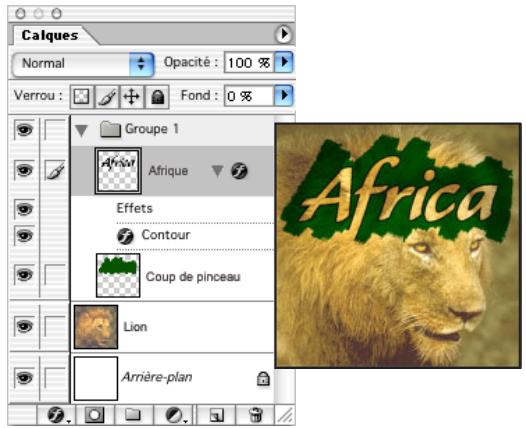
Texte Afrique avec un masquage superficiel allant jusqu'au calque du lion
Pour créer un masquage :
1 Utilisez l'une des méthodes suivantes dans la palette Calques : - Placez le calque devant créer le masquage au-dessus des calques qui seront « transpercés » et faites en sorte que le calque approprié laisse transparaître le calque de fond (choisissez Calque > Nouveau > Arrière-plan d'après un calque pour convertir un calque normal en calque de fond). - Placez dans un groupe de calques les calques à utiliser. Le calque supérieur du groupe sera « transpercé » jusqu'au calque inférieur ou au calque de fond. Si vous souhaitez faire apparaître le calque de fond, veillez à définir le mode de fusion Transfert pour le groupe de calques (valeur par défaut). - Placez dans un groupe d'échéage les calques à utiliser. Le calque supérieur du groupe sera « transpercé » jusqu'au calque inférieur ou au calque de fond (voir la section « Création des groupes d'échéage», page 359). Pour laisser apparaître le calque inférieur du groupe, veillez à sélectionner l'option Fusionner les calques échéçés en tant que groupe pour ce calque inférieur (voir la section « Association des effets de fusion», page 335).
2 Sélectionnez le calque supérieur (celui qui va créer le masquage). 3 Utilisez l'une des méthodes suivantes :
- (Photoshop) Cliquez deux fois sur une vignette de calque, CHOISSEZ Calque > Style de calque > Options de fusion ouCHOISSEZ directement Options de fusion dans le menu de la palette Calques.
Remarque: pour afficher les options de fusion d'un calque de texte, CHOISISSEZ Calque > Style de calque > Options de fusion ou choisissez directement Options de fusion dans le menu de la palette Calques.
- (ImageReady) Choisissez Fenêtre > Options/style de calque. Si les options de fusion avancée ne sont pas visibles dans la palette Options de calque, CHOISISSEZ Afficher Options dans le menu de la palette Options de calque ou cliquez sur le bouton d'affichage des options pour afficher toutes les options.
4 Choisissez une option dans le menu contextuel Masquage :
Superficiel, pour tout masquer jusqu'au premier point d'arrêt possible, tel que le dessous d'un groupe de calque ou d'un groupe d'échéage contenant l'option de masquage. - Profond, pour masquer jusqu'au calque de fond. S'il n'y a aucune calque de fond, l'option Profond masque jusqu'aux pixels transparents.
5 Réduisez l'opacité du fond ou modifiez le mode de fusion pour créer l'effet de masquage (voir les sections « Définition de l'opacité de fond », page 333 et « Choix d'un mode de fusion », page 332).
6 Cliquez sur OK.
Restriction de la fusion à des couches (photoshop)
Vous pouvez limiter les effets de fusion à une couche spécifique lors de la fusion d'un calque ou d'un groupe de calques. Par défaut, toutes les couches sont incluses lors de la fusion d'un calque ou d'un groupe de calques. Les couches sélectionnées varient en fonction du type d'image que vous éditez. Si, par exemple, vous éditez une image RVB, les couches sont R, V et B. Si vous éditez une image CMJN, les couches sont C, M, J et N (voir la section « A propos des couches de couleur», page 105). Lorsque vous utilisez une image RVB, par exemple, vous pouvez désirer d'exclure la couche rouge de la fusion; dans l'image composite, seules les informations des couches vert et bleu sont modifiées.
Pour exclure des couches de la fusion :
1 Cliquez deux fois sur une vignette de calque, choisissez Calque > Style de calque > Options de fusion ou choisissez directement Options de fusion dans le menu de la palette Calques. Remarque: pour afficher les options de fusion d'un calque de texte, CHOISISSEZ Calque > Style de calque > Options de fusion ou choisissez directement Options de fusion dans le menu de la palette Calques. 2 Dans la section Fusion avancée de la boîte de dialogue Style de calque, désélectionnez toutes les couches que vous ne pouvez pas inclure lors de la fusion du calque.
Association des effets de fusion
Par défaut, les calques d'un groupe d'échage sont fusionnés avec les calques de dessous en utilisant le mode de fusion du calque inférieur du groupe. Toutefois, vous pouvez désirer d'appliquer le mode de fusion du calque de dessous uniquement à ce calque, ce qui vous permet de conserver l'aspect de fusion original des calques échés (voir la section « Création des groupes d'échage », page 359).
Vous pouvez aussi appliquer le mode de fusion d'un calque aux effets de calque qui modifie les pixels opaques, comme Lueur interne ou Incrustation couleur, sans modifier les effets qui ne modifient que les pixels transparents, comme Lueur externe ou Ombre portée.
Pour spécifier l'étendue des options de fusion :
1. Sélectionnez le calque concerné. 2. Utilisez l'une des méthodes suivantes :
- (Photoshop) Cliquez deux fois sur une vignette de calque, CHOISSEZ Calque >Style de calque > Options de fusion ouCHOISSEZ directement Options de fusion dans le menu de la palette Calques.
Remarque: pour afficher les options de fusion d'un calque de texte, CHOISISSEZ Calque > Style de calque > Options de fusion ou choisissez directement Options de fusion dans le menu de la palette Calques.
- (ImageReady) Choisissez Fenêtre > Options/style de calque pour afficher la palette Options de calque. Si les options avancées ne sont pas visibles dans la palette Options de calque, CHOISISSEZ Afficher Options dans le menu de la palette ou cliquez sur le bouton d'affichage des options 3 Spécifiez l'étendue des options de fusion :
- Sélectionnez Fusionner les effets internes en tant que groupe pour appliquer le mode de fusion du calque aux effets de calque qui modifie les pixels opaques, comme Lueur interne, Satin, Incrustation couleur et Incrustation en dégradé.
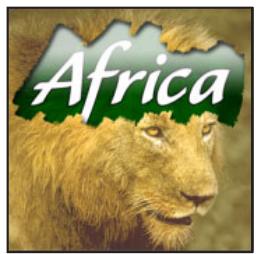

Option Fusionner les effets interieurs en tant que groupe désélectionnée et sélectionnée
- Sélectionnez Fusionner les calques écrêts en tant que groupe pour appliquer le mode de fusion du calque de base à tous les calques du groupe d'échéage. Désélectionnez cette option, qui est toujours sélectionnée par défaut, pour conserver le mode de fusion et l'aspect d'origine de chacun des calques du groupe.
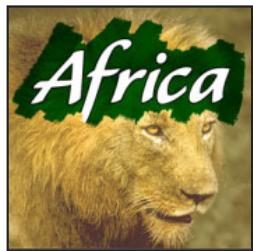

Option Fusionner les calques écrêts en tant que groupe désélectionnée et sélectionnée
- Sélectionnez Calque formé par la transparence pour limiter les effets et masquages de calque aux zones opaques du calque. Désélectionnez cette option, qui est toujours sélectionnée par défaut, pour appliquer ces effets dans tout le calque.
- Sélectionnez Effets masqués par le masque de fusion pour limiter les effets de calque à la zone définie par le masque de fusion.
- Sélectionnez Effets masqués par le masque vectoriel pour limiter les effets de calque à la zone définie par le masque vectoriel.
4 (Photoshop) Cliquez sur OK.
Spécification d'une étendue de fusion de calques (photoshop)
Les curseurs de la boîte de dialogue Options de fusion vous permettent de spécifier quels pixels du calque actif et quels pixels des calques du dessous visibles doivent apparaître dans l'image finale. Par exemple, vous pouvez placer des pixels foncés hors du calque actif ou forcer les pixels clairs des calques de dessous à transparaître. Vous pouvez également définir une plage de pixels partiellement fusionnés pour obtenir une transition douce entre les zones fusionnées et non fusionnées.
Pour définir une étendue pour la fusion :
1 Cliquez deux fois sur une vignette de calque, choisissez Calque > Style de calque > Options de fusion ou choisissez directement Options de fusion dans le menu de la palette Calques. Remarque : pour afficher les options de fusion d'un calque de texte, CHOISISSEz Calque > Style de calque > Options de fusion ouCHOISISSEz directement Options de fusion dans le menu de la palette Calques. 2 Dans la section Fusion avancée de la boite de dialogue Style de calque, CHOISSEZ une option du menu déroulant Comparaison sur: - Gris, pour définir une étendue de fusion pour toutes les couches. - Une couleur de couche individuelle (par exemple, rouge, vert ou bleu dans une image RVB) pour spécifique la fusion pour cette couche (voir la section « A propos des couches de couleur », page 105). 3 Utilisez les curseurs Ce calque et Calque du dessous pour définir la plage de luminosité des pixels fusionnés, mesure sur une échelle de 0 (noir) à 255 (blanc). Déplacez le curseur de blanc pour définir la valeur supérieure de la plage. Déplacez le curseur de noir pour définir la valeur inférieure de la plage.
Pour définir une plage de pixels partiellement fusionnés, déplacez la moitié d'un curseur en triangle tout en maintenant la touche Alt (Windows) ou Option (Mac OS) enfoncée. Les deux valeurs qui s'affichent au-dessus du curseur divisé indiquent la plage de fusion partielle.
Lors de la spécification de plages de fusion, tenez compte des indications ci-dessous :
Utilisez les curseurs Ce calque pour définir la plage des pixels du calque actif qui doit être fusionné et, par conséquent, apparaître dans l'image finale. Si, par exemple, vous placez le curseur de blanc sur 235, les pixels d'une luminosité supérieure à 235 ne sont pas fusionnés et sont exclus de l'image finale. - Utilisez les curseurs Calque du dessous pour définir la plage des pixels des calques inférieurs visibles qui doivent être fusionnés dans l'image finale. Les pixels fusionnés sont combinés aux pixels du calque actif pour produire des pixels composites, les pixels non fusionnés apparaissant à travers les zones supérieures du calque actif. Si, par exemple, vous définissez le curseur de noir sur 19, les pixels dont la luminosité est inférieure à 19 ne sont pas fusionnés et apparaissent à travers le calque actif dans l'image finale.
Utilisation des effets et styles de calque
Les styles de calque permettent d'appliquer rapidement des effets au contenu d'un calque. Vous pouvez passer en revue toute une gamme de styles de calque prédéfinis et en appliquer un d'un simple clic de la souris ou bien créer un style personnalisé en appliquant plusieurs effets à un calque.
Photoshop et ImageReady offrent toute une variété d'effets (ombres, lueurs, biseautages, incrustations et contours) qui vous permettent de modifier l'aspect du contenu d'un calque en un tournemain. Les effets de calque sont liés au contenu d'un calque. Lorsque vous déplacez ou modifiez le contenu du calque, les effets sont modifiés en conséquence. Ainsi, si vous appliquez un effet d'ombre portée à un calque de texte, l'ombre change automatiquement dès que vous modifiez le texte.
Les effets que vous appliquez à un calque deviennent partie intégrante du style personnelisé de ce calque. Lorsqu'un calque possède un style, une icône en forme de « f » ① apparait à droite de son nom dans la palette Calques. Vous pouvez développer le style dans la palette Calques afin de visualiser et modifier tous les effets qui le composent.
Lorsque vous enregistrez un style personnelisé, il devient un style prédéfini. Les styles prédéfinis figurent dans la palette Styles et peuvent être appliqués d'un simple clic de la souris. Photoshop et ImageReady offrent différents styles prédéfinis pour répondre aux usages les plus divers.
Illustration d'un calque sans style
Illustration d'un calque avec style
Remarque : vous ne pouvez pas appliquer des effets et des styles de calque à un calque de fond, un calque verrouillé ou un groupe de calques.
Application des styles prédéfinis
La palette Styles, la boîte de dialogue Style de calque (Photoshop) et la palette déroulante des styles de calque de la barre d'options des outils de plume et de forme permettent de visualiser et de sélectionner des styles de calque prédéfinis. Par défaut, le style prédéfini appliqué vient remplacer le style de calque actuel. Cependant, vous pouvez ajouter les attributs d'un second style à ceux du style en cours à l'aide d'une touche de modification.
Les styles de calque fournis avec Photoshop et ImageReady sont regroupés par fonction dans des bibliothèques. Par exemple, une bibliothèque contient des styles permettant de créer des boutons Web et une autre contient des styles qui ajoutent des effets au texte.
Pour afficher la palette styles :
Choisissez Fenêtre > Styles.
Pour appliquer un style prédéfini à un calque :
Utilisez l'une des méthodes suivantes :
- Cliquez sur un style dans la palette Styles pour l'appliquer au calque sélectionné.
- Faites glisser un style de la palette Styles vers un calque de la palette Calques.
- Faites glisser un style de la palette Styles vers la fenêtre de document, puis relâchez le bouton de la souris lorsque le pointeur se trouve sur le contenu du calque auquel vous souhaitez appliquer le style.
Remarque: maintenez la touche Maj enfoncée tout en cliquant ou en faisant glisser pour ajouter le style aux effets existants du calque cible (au lieu de les remplacer).
- (CPhotoshop) Cliquez deux fois sur la vignette d'un calque dans la palette Calques, puis sur le mot Styles dans la boîte de dialogue Style de calque (première entrée dans la liste de gauche de la boîte de dialogue). Cliquez sur le style à appliquer, puis sur OK.
- Lorsque vous utilisez un outil de forme ou de plume, sélectionnez un style dans la palette déroulante de la barre d'options avant de dessiner la forme.
Pour charger une bibliothèque de styles prédéfinis :
1 Cliquez sur le triangle dans la palette Styles, la boîte de dialogue Style de calque (Photoshop) ou la palette déroulante de style de calque de la barre d'options (Photoshop). 2 Utilisez l'une des méthodes suivantes :
- Choisissez Charger les styles (Photoshop) ou Ajouter des styles (ImageReady) pour ajouter une bibliothèque à la liste existante. Sélectionnez ensuite la bibliothèque à ajouter et cliquez sur Charger.
- Choisissez Remplacer les styles pour remplacer la liste existante par la nouvelle bibliothèque. Sélectionnez ensuite la bibliothèque à ajouter et cliquez sur Charger.
- Choisissez un fichier de bibliothèque (ces fichiers s'affichent au bas du menu de la palette). Cliquez ensuite sur OK pour remplacer la liste existante ou sur Ajouter pour ajouter la bibliothèque à la liste.
Remarque : vous pouvez également utiliser le Gestionnaire des paramètres prédéfinis pour charger et réinitialiser les bibliothèques de styles. Pour plus de détails, reportez-vous à la section « Gestion des bibliothèques avec le Gestionnaire des paramètres prédéfinis (Photoshop) », page 60.
Pour rétablir la bibliothèque par défaut de styles prédéfinis :
1. Cliquez sur le triangle ① dans la palette Styles, la boîte de dialogue Styles de calque (Photoshop) ou la palette déroulante des styles de calque de la barre d'options (Photoshop). 2. Choisissez Réinitialiser les styles. Vous pouvez remplacer la liste existante ou bien ajouter la bibliothèque par défaut à cette liste.
Pour modifier le mode d'affichage des styles prédéfinis :
1 Cliquez sur le triangle ① dans la palette Styles, la boîte de dialogue Styles de calque (Photoshop) ou la palette déroulante des styles de calque de la barre d'options (Photoshop). 2 Choisissez une option d'affichage dans le menu de la palette :
- (Photoshop) Sélectionnez Texte seul pour afficher les styles de calque sous forme de liste.
- Sélectionnez petite vignette ou Grandes vignettes pour afficher les styles de calque sous forme de vignettes.
- Sélectionnez Petite liste ou Grande liste (Photoshop) pour afficher les styles sous forme de liste, avec une vignette du style de calque sélectionné.
Réception des styles personnalisés
Vous pouvez créer un style personnalisé avec un ou plusieurs effets suivants :
Ombre portée Ajoute une ombre qui apparait derrière le contenu du calque.
Ombre interne Ajoute une ombre qui se présente juste à l'intérieur du contour du contenu du calque, donnant un aspect de mise en retrait.
Lueur externe et Lueur interne Ajoutent des lueurs qui émanent des bords internes ou externes du contenu du calque.
Biseautage et estampage Ajoute diverses combinaisons de tons clairs et de tons foncés au calque.
Satin Applique un ombrage à l'intérieur d'un calque et qui réagit à la forme du calque, créé ainsi un fini satiné.
Incrustation couleur, en dégradé et de motif Remplit le contenu du calque avec une couleur, un dégradé ou un motif.
Contour : Souligne l'objet du calque actif à l'aide d'une couleur, d'un dégradé ou d'un motif. Cet effet est particulièrement utile sur les formes à arêtes marquées tel que le texte.
Pour appliquer un style personnalisé à un calque :
1 Utilisez l'une des méthodes suivantes : - Cliquez sur le bouton Ajouter un style de calque ② de la palette Calques, puis sélectionnez un effet dans la liste. - Sélectionnez un effet dans le sous-menu Calque > Style de calque. - (Photoshop) Cliquez deux fois sur une vignette de calque dans la palette Calques et sélectionnez un effet sur le côté gauche de la boîte de dialogue.
2 Définissez les options de l'effet dans la boîte de dialogue Style de calque (Photoshop) ou la palette contextuelle Options/style de calque (ImageReady) (voir la section « Édition des styles », page 342). 3 Pour ajouter des effets supplémentaires au style, utilisez l'une des méthodes suivantes :
- Répétez les étapes 1 et 2.
- (Photoshop) Sélectionnez d'autres effets dans la boîte de dialogue Style de calque. Cochez la case à gauche du nom de l'effet pour l'ajouter sans le sélectionner.
Affichage des styles de calque
Lorsqu'un calque possède un style, une icône « f » ① apparaît à droite de son nom dans la palette Calques. Vous pouvez afficher ou masquer les effets du style dans l'image et dans la palette Calques.
Pour afficher ou masquer tous les styles de calque dans une image :
Choisissez Calque > Style de calque > Afficher tous les effets ou Masquer tous les effets.
Pour développer ou réduire les styles de calque dans la palette calques :
Utilisez l'une des méthodes suivantes :
- Cliquez sur le triangle situé en regard de l'icône de styles de calque pour développer la liste des effets appliqués à ce calque.
- Cliquez sur le triangle inversé pour réduire la liste des effets de calque.
- Pour développer ou réduire tous les styles de calque appliqués à un groupe de calques, cliquez tout en maintenant la touche Alt (Windows) ou Option (Mac OS) enfoncée sur le triangle ou le triangle inversé du groupe. Les styles de calque appliqués à tous les calques du groupe sont développés ou réduits en conséquence.
Édition des styles
Pour modifier le style d'un calque, il suffit de changer les paramètres de ses effets. Dans Photoshop, ces paramètres figurent dans la boîte de dialogue Style de calque. Dans ImageReady, ils apparaissent dans la palette contextuelle Options/style de calque (dont le nom change en fonction de l'effet sélectionné).
Remarque: ImageReady propose un sous-ensemble des paramètres d'effets fournis par Photoshop.
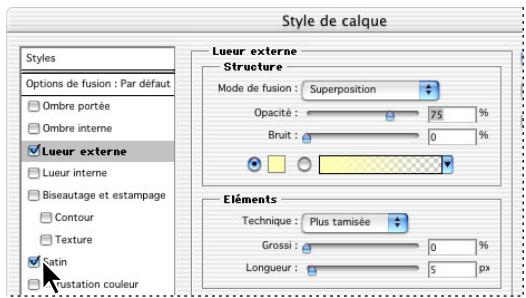
Boîte de dialogue Style de calque de Photoshop. Cochez une case pour appliquer les paramètres par défaut sans afficher les options de l'effet.
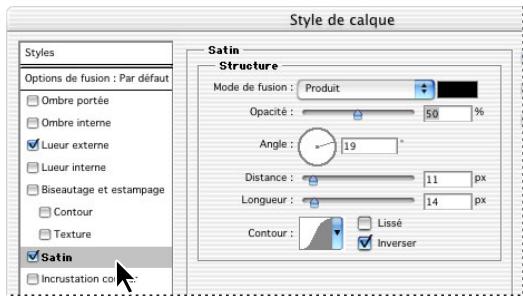
Cliquez sur le nom d'un effet pour afficher les options de celui-ci.
Pour opérer un style de calque :
1 Utilisez l'une des méthodes suivantes : - Dans la palette Calques, cliquez deux fois sur l'effet affiché sous le nom du calque (cliquez sur le triangle inversé situé en regard de l'icône « f » pour afficher les effets contenus dans le style). - (Photoshop) Cliquez deux fois sur une vignette de calque et sélectionnez l'effet à modifier sur le côté gauche de la boîte de dialogue.
2 Définissez une ou plusieurs des options suivantes dans la boîte de dialogue Style de calque (Photoshop) ou la palette contextuelle Options/style de calque (ImageReady). Les options disponibles dépendent de l'effet sélectionné :
Dans Photoshop, vous pouvez opérer plusieurs effets sans fermer la boîte de dialogue Style de calque. Sélectionnez un effet sur le côté gauche de la boîte de dialogue pour afficher ses options.
Angle Détermine l'angle d'éclairage de l'effet appliqué au calque. Dans Photoshop, vous pouvez faire glisser le pointeur dans la fenêtre de document pour régler l'angle d'un effet Ombre portée, Ombre interne ou Satin.
Lissé Fusionne les pixels d'un contour simple ou brillant. Cette option est particulièrement utile sur les petites ombres dotées d'un contour complexe.
Mode de fusion Détermine la façon dont le style de calque est fusionné avec les calques du dessous, qui peuvent ou non inclure le calque actif. Par exemple, les ombres internes sont fusionnées avec le calque actif, puisque l'effet est appliqué sur le dessus de ce calque, alors que les ombres portées sont uniquement fusionnées avec les calques situés sous le calque actif. Dans la plupart des cas, le mode par défaut de chaque effet produit les résultats (voir la section « Choix d'un mode de fusion », page 332).
Migri Rétrecit les limites du cache d'une ombre interne ou d'une lueur interne avant d'appliquer le flou.
Couleur Spécifique la couleur d'une ombre, d'une lueur ou d'un ton clair. Cliquez sur la case de couleur pour sélectionner une couleur (voir la section « Utilisation du sélecteur de couleur Adobe », page 294).
Contour Avec les lueurs de couleur unie, cette option vous permet de créer des anneaux de transparence. Avec les lueurs en dégradé, elle vous permet de créer des variantes de répétition de la couleur et de l'opacité du dégradé. Avec le biseautage et l'estampage, l'option Contour permet de sculpter les inflexions, les creux et les bosses qui sont ombragées au cours de l'estampage. Avec les ombres, cette option vous permet de spécifier le fondu. Pour plus de détails, reportez-vous à la section « Modification des effets de calque à l'aide des contours (Photoshop)», page 345.
Distance Indique la distance de décalage d'un effet d'objet ou de satiné. Dans Photoshop, vous pouvez faire glisser le pointeur dans la fenêtre de document pour régler la distance de décalage.
Profondeur Spécifie la profondeur d'un biseau sous forme de proportion de la taille. Cette option indique également la profondeur d'un motif.
Eclairage global Active l'éclairage global de l'effet. L'éclairage global applique le même angle à tous les effets lorsque l'option Eclairage global est sélectionnée, ce qui donne l'aspect d'une source lumineuse continue émise vers l'image (voir la section « Application d'un éclairage global», page 346). Désélectionnez l'option Eclairage global pour affecter un angle local aux effets Ombre portée, Ombre interne et Biseautage.
Contour brillant Crée un aspect métallique brillant et s'applique après l'application d'un ombrage à un biseautage ou à un estavage.
Dégradé Spécifie le dégradé d'un effet de calque. Dans Photoshop, cliquez sur le dégradé pour afficher l'Editeur de dégradé ou cliquez sur la flèche inversée et choisissez un dégradé dans la palette déroulante. Dans Photoshop, vous pouvez modifier un dégradé ou en créer un à l'aide de l'Editeur de dégradé (voir la section « Création de fonds en dégradé uniformes », page 275). Dans ImageReady, cliquez sur la flèche inversée située en regard de l'échantillon de dégradé, puis Sélectionnez un dégradé dans la liste ou choisissez un type de dégradé dans la liste déroulante. Vous pouvez modifier la couleur ou l'opacité du dégradé dans le volet Incrustation en dégradé de la même façon que dans l'Editeur de dégradé. Pour certains effets, vous pouvez définir des options de dégradé supplémentaires. Inverser inverse l'orientation du dégradé, Aligner sur le calque utiliser le cadre de sélection du calque pour calculer le fond en dégradé. Echelle met à l'échelle l'application du dégradé. Vous pouvez également utiliser la souris pour déplacer le centre du dégradé (cliquez et faites glisser le dégradé dans la fenêtre de l'image). Style précise la forme du dégradé.
Mode des tons clairs et Mode d'ombrage Spécifie le mode de fusion des tons clairs ou foncés d'un biseautage ou d'un estampage.
Variation Fait varier les applications de couleur et d'opacité d'un degré.
Ombre portée masquée par le calque Définit la visibilité de l'ombre portée dans un calque semi-transparent.
Bruit Spécifie la quantité des éléments aléatoires dans l'opacité d'une lueur ou d'une ombre lorsque vous entrez une valeur ou que vous déplacez le curseur correspondant.
Opacité Définit l'opacité d'un effet de calque lorsque vous entrez une valeur ou que vous déplacez le curseur.
Motif Spécifie le motif d'un effet de calque. Dans ImageReady, cliquez sur la flèche inversée en regard de l'échantillon de motif et CHOISSEZ un motif dans la liste. Dans Photoshop, cliquez sur la palette déroulante, puis Choisissez un motif. Cliquez sur le bouton Créer un nouveau motif prédéfini d'après le motif actuel pour créer un nouveau motif prédéfini d'après les paramètres actuels. Cliquez sur Magnétisme de l'origine pour coller l'origine du motif contre celle du document, si la case Lier au calque est cochée, ou pour plaquer l'origine contre l'angle supérieur gauche du calque, si cette même case est désélectionnée. Cochez la case Lier au calque pour spécifier que le motif doit se déplacer avec le calque à mesure qu'il est repositionné et déplacez le curseur Échelle ou entrez une valeur pour définir la taille du motif. Vous pouvez faire glisser un motif dans le calque pour le positionner. Pour réinitialiser sa position, utilisez le bouton Magnétisme de l'origine. Au moins un motif doit être chargé pour que l'option Motif soit disponible. Vous pouvez également charger des motifs à l'aide du Gestionnaire de paramètres prédéfinis.
Position Définit la position d'un effet de contour tel qu'Extérieur, Intérieur ou Centre.
Étendue Définit à chaque partie de la lueur le contour doit s'appliquer.
Longueur Spécifie la quantité de flou ou la taille de l'objet.
Flou Applique un flou aux effets d'ombrage avant de finaliser l'image afin de réduire les pixels erratiques.
Source Spécifie la source d’une lueur interne. Choisissez Centre pour appliquer une lueur qui émane du centre du contenu du calque ou Contour pour appliquer une lueur qui émane du contour interne de ce contenu.
Grossi Etend les limites du cache avant d'appliquer le flou.
Style Indique le style d’un biseau : Biseau interne create un biseau sur le contour interne du calque, Biseau externe create un biseau sur le contour externe du calque, Estampage produit un estampage du calque par rapport aux calques inférieurs, Estampage oreiller create un effet de tampon sur les contours du calque dans les calques de dessous et Contour de l’estampage limite l’estampage au contour appliqué au calque (notez que l’effet Contour de l’estampage n’est pas visible si aucun contour n’est appliqué au calque).
Technique Pour le biseautage et l'estampage, l'effet Lisser lisse légèrement les contours d'un cache et se prête à tous les types de cache, que leur contour soit lisse ou marqué. Cette option ne réserve pas les détails dans des tailles plus grandes. Ciselage marqué utilise une technique de mesure des distances, principalement employée sur les caches aux arêtes marquées de formes lissées, comme le texte. Cette technique préserve les détails que la technique Lisser. Ciselage léger utilise une technique de mesure de distance et, bien que n'était pas aussi précise que Ciselage marqué, elle est utile sur un plus grand nombre de caches. Cette technique préserve les détails que la technique Lisser. Pour les lueurs, Plus tamisée applique un flou qui se prête à tous les types de caches, que leur contour soit lisse ou marqué. Les détails se perdent avec des tailles plus grandes. Precise utilise une technique de mesure des distances pour créer une lueur, principalement employée sur les caches aux arêtes marquées provenant de formes lissées, telles que du texte. Cette technique préserve les détails que la technique Plus tamisée.
Texture Permet de spécifier un motif utilisé pour donner de la texture à l'effet de biseautage. Échelle permet de changer l'échelle de la texture. Lier au calque spécifique que cette texture se déplace avec le calque à mesure que celui-ci est repositionné. Inverser inverse la texture. Relief fait varier le degré et le sens (vers le haut/vers le bas) de la texture appliquée. Magnétisme de l'origine contrôle le magnétisme de l'origine du motif avec celle du document si l'option Lier au calque est désactivée et avec l'angle supérieur gauche du calque si la même option est activée. Vous pouvez également faire glisser la texture à l'aide de la souris pour la positionner.
Modification des effets de calque à l'aide des contours (Photoshop)
Les contours permettent de donner une forme aux effets Ombre portée, Ombre interne, Lueur interne, Lueur externe, Biseautage et Estampaie et Satin sur une étendue donnée lors de la création de styles de calque personnalisés. Par exemple, un contour linéaire sur une ombre portée fait en sorte que l'opacité diminue de façon linéaire alors qu'un contour personnalisé peut être utilisé pour créer une transition d'ombre particulière. Les contours personnalisés créés dans Photoshop sont compatibles avec ImageReady.
Veuillez sélectionner, réinitialiser, supprimer ou modifier l'aperçu de contours dans la palette déroulante Contour et le Gestionnaire de paramètres prédéfinis. Pour plus de détails, reportez-vous aux sections « Utilisation des palettes déroulantes », page 34 et « Gestion des bibliothèques avec le gestionnaire des paramètres prédéfinis (Photoshop)», page 60.
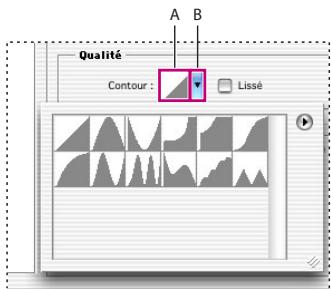
Détail de la boîte de dialogue Style de calque pour l'effet Ombre portée :
A. Clique pour afficher la boîte de dialogue Editeur de contour B. Clique pour afficher la palette déroulante
Pour créer un contour personnalisé :
1 Sélectionnez l'effet Ombre portée, Ombre interne, Lueur interne, Lueur externe, Biseautage et estampaie, Contour ou Satin dans la boîte de dialogue Style de calque (voir la section « Edition des styles », page 342). 2 Cliquez sur la vignette de contour dans la boîte de dialogue Style de calque. 3 Cliquez sur le contour pour ajouter des points et faites-le glisser pour l'adapter. Vous pouvez aussi entrer des valeurs dans les zones Entrée et Sortie. 4 Pour créer un angle abrupt à la place d'une courbe lisse, sélectionnez un point, puis cliquez sur Sommet. 5 Pour enregistrer le contour dans un fichier, cliquez sur Enregistrer et donnez un nom au contour. 6 Pour stocker le contour en tant que paramètre prédéfini, cliquez sur Nouveau. 7 Cliquez sur OK. Les nouveaux contours sont ajoutés au bas de la palette déroulante.
Pour charger des contours à partir de la boîte de dialogue editeur de contour :
Cliquez sur le contour dans la boîte de dialogue Style de calque, puis choisissez Charger dans la boîte de dialogue Editeur de contour. Affichez le dossier contenant la bibliothèque de contours à charger, puis cliquez sur Charger.
Pour supprimer un contour à l'aide de la boîte de dialogue editeur de contour :
Cliquez sur la flèche inversée en regard du contour sélectionné pour afficher la palette déroulante. Tout en maintenant la touche Alt (Windows) ou Option (Mac OS) enfoncée, cliquez sur le contour à supprimer.
Application d'un éclairage global
L'utilisation d'un éclairage global donne l'aspect d'une source de lumière continue émise vers l'image.
Pour définir un angle d'éclairage global :
Utilisez l'une des méthodes suivantes pour définir un angle d'éclairage global pour tous les calques :
- Choisissez Calque > Style de calque > Eclairage global. Dans la boîte de dialogue Eclairage global, entrez une valeur ou déplacez le curseur d'angle pour définir les valeurs Angle et Élévation, puis cliquez sur OK.
- (Photoshop) Dans la boîte de dialogue Style de calque, cochez la case Eclairage global pour les effets Ombre portée, Ombre interne ou Biseautage. Dans la zone Angle, entrez une valeur ou déplacez le curseur, puis cliquez sur OK.
- (ImageReady) Dans la palette Biseautage et Estampaie ou Ombre portée, cochez la case Utiliser l'angle global. Dans les zones Angle et Elevation, entrez une valeur ou déplacez le curseur.
Le nouvel angle d'éclairage apparait comme angle par défaut pour chaque effet de calque utilisant l'angle d'éclairage global.
Création et gestion des styles prédéfinis
Après avoir personnalisé un style de calque, vous pouvez l'enregistrer en tant que style prédéfini. Les styles prédéfinis apparaissent dans la palette Styles, dans la boîte de dialogue Style de calque (Photoshop), dans la palette déroulante des styles de calque de la barre d'options des outils de plume et de forme, ainsi que dans le Gestionnaire des paramètres prédéfinis (voir la section « Application des styles prédéfinis », page 339). Vous pouvez aussi créer des bibliothèques de styles prédéfinis, renommer ces styles et en supprimer.
Pour créer un style prédéfini :
1 Dans la palette Calques, sélectionnez le calque contenant le style à enregistrer comme style prédéfini. 2 Utilisez l'une des méthodes suivantes :
- Faites glisser le calque sélectionné sur la palette Styles ou sur le bouton Créer un nouveau style de la palette Styles.
- Cliquez sur une zone vide de la palette Styles.
- Tout en maintenant la touche Alt (Windows) ou Option (Mac OS) enfoncée, cliquez sur le bouton Créer un nouveau style au bas de la palette Styles.
- Choisissez Nouveau style dans le menu de la palette Styles.
- (Photoshop) Cliquez deux fois sur la vignette du calque, puis cliquez sur Nouveau style dans la boîte de dialogue Style de calque. Donnez un nom au style prédéfini, définissez ses options, puis cliquez sur OK.

Pour créer un style prédéfini à partir d'un seul effet, faites glisser cet effet de la palette Calques à la palette Styles.
Pour renommer un style prédéfini :
Utilisez l'une des méthodes suivantes :
- Cliquez deux fois sur un style dans la palette Styles. Si la palette Styles est réglée pour afficher des vignettes, entrez un nouveau nom dans la boîte de dialogue, puis cliquez sur OK. Sinon, tapez un nouveau nom directement dans la palette Styles et appuyez sur Entrée (Windows) ou Retour (Mac OS).
- (Photoshop) Sélectionnez un style dans la section Styles de la boîte de dialogue Styles de calque (voir la section « Application des styles prédéfinis», page 339). Choisissez ensuite Renommer le style dans le menu déroulant, entrez un nouveau nom, puis cliquez sur OK.
- (Photoshop) Lorsque vous utilisez un outil de forme ou de plume, sélectionnez un style dans la palette déroulante Style de la barre d'options. Choisissez ensuite Renommer le style dans le menu de la palette déroulante.
Pour supprimer un style prédéfini :
Utilisez l'une des méthodes suivantes :
- Déposez le style sur le bouton Corbeille situé au bas de la palette Styles.
- Tout en maintenant la touche Alt (Windows) ou Option (Mac OS) enfoncée, cliquez sur le style de calque dans la palette Styles.
- (Photoshop) Sélectionnez un style dans la section Styles de la boîte de dialogue Styles de calque (voir la section « Application des styles prédéfinis», page 339). Choisissez ensuite Supprimer le style dans le menu déroulant.
- (Photoshop) Lorsque vous utilisez un outil de forme ou de plume, sélectionnez un style dans la palette déroulante Style de la barre d'options. Choisissez ensuite Supprimer le style dans le menu de la palette déroulante.
Pour enregistrer un groupe de styles prédéfinis dans une bibliothèque :
1. Utilisez l'une des méthodes suivantes :
- Choisissez Enregistrer les styles dans le menu de la palette Styles.
- (Photoshop) Sélectionnez Styles sur le côté gauche de la boîte de dialogue Styles de calque (voir la section « Application des styles prédéfinis», page 339). Choisissez ensuite Enregistrer les styles dans le menu déroulant.
- (Photoshop) Lorsque vous utilisez un outil de forme ou de plume, cliquez sur la vignette du style dans la barre d'options. Choisissez ensuite Enregistrer les styles dans le menu déroulant.
2 Choisissez un emplacement pour la bibliothèque de styles, entrez un nom de fichier et cliquez sur Enregistrer.
Vous pouvez enregistrer la bibliothèque à n'importe quel emplacement. Cependant, si vous placez le fichier de la bibliothèque dans le dossier Paramètres prédéfinis/Styles du dossier de programme Photoshop, le nom de la bibliothèque apparait au bas du menu de la palette Styles au redémarrage de l'application.
Remarque : vous pouvez également utiliser le Gestionnaire des paramètres prédéfinis pour renommer, supprimer et enregistrer des bibliothèques de styles prédéfinis. Pour plus de détails, reportez-vous à la section « Gestion des bibliothèques avec le Gestionnaire des paramètres prédéfinis (Photoshop) », page 60.
Copie et collage des styles
La copie et le collage des styles facilitent l'application des mêmes effets à plusieurs calques.
Pour copier des styles de calque d'un calque à un autre :
1 Dans la palette Calques, sélectionnez un calque contenant le style à copier. 2 Choisissez Calque > Style de calque > Copier le style de calque. 3 Utilisez l'une des méthodes suivantes :
- Pour coller le style dans un seul calque, sélectionnez le calque cible dans la palette, puis désélectionnez Calque > Style de calque > Coller le style de calque. Pour coller le style dans plusieurs calques, liez les calques cibles (voir la section « Liaison des calques », page 325). Choisissez ensuite Calque > Style de calque > Coller le style de calque au calque lié.
Le style collé remplace le style existant sur les calques cibles.
Pour copier des styles de calque d'un calque à un autre à l'aide de la souris :
Utilisez l'une des méthodes suivantes :
- Dans la palette Calques, faites glisser un seul effet de calque d'un calque à un autre pour dupliquer l'effet ou faites glisser la barre Effets d'un calque à un autre pour dupliquer le style.
- Faites glisser un ou plusieurs effets de calque de la palette Calques à l'image pour appliquer le style de calque obtenu au calque situé en haut de la liste dans la palette Calques et contenant des pixels au point où vous avez déposé le style.
Mise à l'échelle des effets de calque (Photoshop)
Il est possible que certains styles de calque aient été réglés pour un meilleur rendu dans une résolution cible avec des éléments d'une taille donnée. L'option Mise à l'échelle des effets vous permet de régler l'échelle des effets d'un style de calque sans mettre à l'échelle l'objet auquel le style est appliqué.
Pour permettre un effet de calque à l'échelle:
1 Sélectionnez le calque dans la palette Calques. 2 Choisissez Calque > Style de calque > Mise à l'échelle des effets. 3 Entrez un pourcentage d'échelle ou déplacez le curseur. 4 Sélectionnez Aperçu pour visualiser les changements sur l'image. 5 Cliquez sur OK.
Suppression des effets de calque
Vous pouvez supprimer individuellement des effets d'un style de calque et supprimer un style du calque.
Pour supprimer un effet d'un style :
1 Dans la palette Calques, développez le style de calque pour en afficher les effets. 2 Utilisez l'une des méthodes suivantes : - Faites glisser l'effet sur le bouton Corbeille. - (ImageReady) Sélectionnez l'effet, puis choisissez Supprimer l'effet dans le menu de la palette Calques.
Pour supprimer un style d'un calque :
1 Dans la palette Calques, sélectionnez le calque contenant le style à supprimer. 2 Utilisez l'une des méthodes suivantes : - Dans la palette Calques, faites glisser la barre Effets vers le bouton de la corbeille. - Choisissez Calque > Style de calque > Effacer le style de calque. - Sélectionnez le calque, puis cliquez sur le bouton Effacer le style situé au bas de la palette Styles. - (ImageReady) Sélectionnez un effet dans la palette Calques, puis désélectionnez Supprimer tous les effets dans le menu de la palette Calques.
Conversion des styles de calque en calques
Vous avez la possibilité de convertir les styles de calque en calques d'image normaux afin de personnaliser ou de régler leur appearance. Une fois que vous avez converti un style de calque en calque d'image, vous pouvez optimiser le résultat et dessinant ou en appliquant des commandes et des filtres. Toutefois, le style de calque du calque d'origine ne peut alors plus être modifié et n'est plus mis à jour à mesure que vous modifier le calque d'image d'origine.
Remarque : il est possible que les calques produits à l'aide de cette méthode ne donnent aucun résultat dans des illustrations qui correspondent exactement à la version utilisant les styles de calque. Dans Photoshop, il se peut que vous receviez un message d'ajretissement lorsque vous créez les nouveaux calques.
Pour convertir un style de calque en calques d'image :
1 Dans la palette Calques, sélectionnez le calque contenant le style à convertir. 2 Choisissez Calque > Style de calque > Créer des calques.
Vous pouvez modifier et réorganiser les nouveaux calques de la même façon que des calques habituels. Certains effets (par exemple, Lueur interne) sont convertis en calques à l'intérieur d'un groupe d'échage.
Utilisation des calques de réglage et de replissage (photoshop)
Les calques de réglage et de replissage contribuent à la souplesse d'utilisation des calques. Les calques de réglage permettent de faire des essais de couleur et de régler les tons d'une image, et les calques de replissage permettent d'ajouter rapidement des couleurs, des motifs et des dégradés à une image. Si vous changez d'avis après avoir vu les résultats, vous pouvez vous rétracter et modifier ou supprimer à tout moment le réglage ou le replissage.
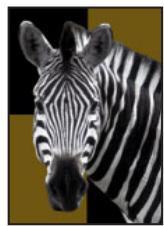
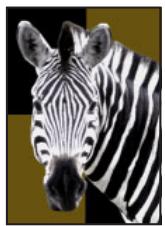
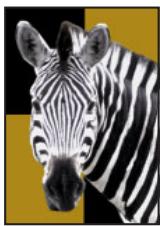
Calque de réglage original appliqué au zèbre seulement et calque de réglage appliqué à toute l'image
Les calques de réglage vous permettent de faire des essais de réglage de couleurs et de tons sur une image sans modifier ses pixels de façon permanente. Les changements de couleur et de ton résident sur le calque de réglage, qui agit comme un voile laissant transparaître les autres calques de l'image. N'oubliez pas qu'un calque de réglage influe sur tous les calques situés au-dessous. Autrement dit, vous pouvez corriger plusieurs calques au moyen d'un simple réglage au lieu d'appliquer séparément le réglage à chacun des calques.
Remarque: les calques de réglage peuvent uniquement être appliqués et édités dans Photoshop. Vous pouvez cependant les afficher dans ImageReady.
Les calques de remplissage permettent de remplir un calque avec une couleur unie, un dégradé ou un motif. Contrairement aux calques de réglage, ils n'ont aucun effet sur les calques situés au-dessous d'eux.
Réglage et de remplissage
Les calques de réglage et les calques de replissage partagent les mêmes options d'opacité et de mode de fusion que les calques d'image et peuvent être réorganisés, supprimés, masqués et dupliqués de la même façon. Par défaut, les calques de réglage et les calques de replissage contiennent des masques de fusion, comme indiqué par l'icône de masque située à gauche de la vignette du calque. Si un tracé est actif au moment où vous créez un calque de réglage ou de replissage, un masque vectoriel est créé à la place d'un masque de fusion.
Pour restreindre les effets du calque de réglage à un groupe de calques, créez un groupe d'échage composé de ces calques. Vous pouvez placer les calques de réglage dans le groupe d'échage ou à sa base. Le réglage est alors limité aux calques formant le groupe (voir la section « Création des groupes d'échage », page 359). Vous pouvez eventuellement créer un groupe de calques, puis faire en sorte qu'il utilise un mode de fusion autre que Transfert.
Pour créer un calque de réglage ou de remplissage :
1 Utilisez l'une des méthodes suivantes :
- Cliquez sur le bouton Créer un nouveau calque de replissage ou de réglage au bas de la palette Calques et choisissez le type de calque que vous souhaitez créer.
- Choisissez Calque > Nouveau calque de repliss », page 331 et « Création des groupes d'échéage », page 359).
- Choisissez Calque > Nouveau calque de réglage, puis choisissez l'une des options du sous-menu. Donnez alors un nom au calque, définissez les autres options de calque, puis cliquez sur OK (voir les sections « Définition des options d'opacité et de fusion », page 331 et « Création des groupes d'échéage », page 359).
Remarque : pour limiter les effets d'un calque de réglage ou de replissage à une zone sélectionnée, effectuez une sélection, créez un trace fermé, puis sélectionnez-le ou sélectionnez un trace fermé existant. Lorsque vous utilisez une sélection, vous créez un calque de réglage ou un calque de replissage restreint par un masque de fusion. Lorsque
vous utilisez un trace, vous créez un calque de réglage ou de replissage restreint par un masque vectoriel.
2 Choisissez parmi les propriétés de calque suivantes, puis cliquez sur OK :
Couleur unie Définissez une couleur (voir la section « Utilisation du sélecteur de couleur Adobe », page 294).
Dégradé Cliquez sur le dégradé pour afficher l'Éditeur de dégradation ou cliquez sur la flèche inversée et choisissez un dégradé dans la palette déroulante (voir la section « Création de fonds en dégradation uniformes», page 275). Définissez d'autres options si vous le souhaitez. Style précise la forme du dégradé. Angle indique l'angle auquel le dégradé est appliqué. Echelle modifie les dimensions du dégradé. Inverser inverse l'orientation du dégradé. Simuler réduit l'effet de bandes en appliquant une simulation au dégradé. Aligner sur le calque utilise le cadre de sélection du calque pour calculer le fond en dégradation. Vous pouvez utiliser la souris pour déplacer le centre du dégradé (cliquez et faites glisser le dégradé dans la fenêtre de l'image).
Motif Cliquez sur le motif, puis choisissez un motif dans la palette déroulante. Cliquez dans la zone Echelle et entrez une valeur ou déplacez le curseur pour modifier l'échelle du motif. Cliquez sur Magnétisme de l'origine pour coller l'origine du motif contre celle de la fenêtre de document (voir la section « Utilisation des règles, colonnes, repères, de la grille et de l'outil Mesure », page 48). Sélectionnez Lier avec le calque pour indiquer que le motif se déplace avec le calque de remplissage à mesure que celui-ci est repositionné. Lorsque l'option Lier avec le calque est sélectionnée, vous pouvez faire glisser dans l'image pour placer le motif tant que la boîte de dialogue Motif est ouverte.
Niveau Indiquez des valeurs de tons clairs, de tons foncés et de tons moyens (voir la section « Utilisation de la boîte de dialogue Niveau », page 154).
Courbes Réglez les valeurs d'intensité des pixels selon une échelle de 0 à 255 tout en conservant jusqu'à 15 autres valeurs constantes (voir la section « Utilisation de la boîte de dialogue Courbes (Photoshop) », page 157).
Balance des couleurs Faites glisser un curseur vers une couleur que vous pouvez augmenter dans l'image. Si vous pouvez la réduire, faites glisser le curseur dans la direction opposée (voir la section « Utilisation de la commande Balance des couleurs (Photoshop) », page 165).
Luminosité/Contraste Indiquez des valeurs de luminosité et de contraste (voir la section « Utilisation de la commande Luminosité/Contraste », page 170).
Teinte/Saturation Choisissez les couleurs à modifier et définissez des valeurs de teinte, de saturation et de luminosité (voir la section « Utilisation de la commande Teinte/ Saturation », page 166).
Correction sélective Choisissez la couleur à régler et faites glisser les curseurs pour augmenter ou diminuer les composantes de la couleur sélectionnée (voir la section « Utilisation de la commande Correction sélective (Photoshop) », page 169).
Mélangeur de couches Modifiez une couche de couleur (voir la section « Mélange des couches de couleur (Photoshop) », page 304).
Courbe de transfert de dégradé Choisissez un dégradé et définissez ses options (voir la section « Utilisation de la commande Courbe de transfert de dégradé (Photoshop) », page 175).
Inverser Inversez les calques de réglage sans options (voir la section « Utilisation de la commande Négatif », page 173).
Seuil Indiquez un niveau de seuil (voir la section « Utilisation de la commande Seuil (Photoshop) », page 174).
Isohélie Indiquez le nombre de niveaux de ton pour chaque couche de couleur (voir la section « Utilisation de la commande Isohélie (Photoshop) », page 175).
Édition des calques de réglage et de remplissage
Une fois que vous avez créé un calque de réglage ou de replissage, vous pouvez facilement modifier ses paramètres ou le remplacer dynamiquement par un type de calque de réglage ou de replissage. Vous pouvez aussi opérer le masque d'un calque de réglage ou de replissage pour contrôler l'effet du calque sur l'image. Par défaut, toutes les zones d'un calque de réglage ou de replissage sont « non masquées » et, par conséquent, visibles (voir la section « Création et édition des masques de fusion », page 355).
Pour éditer un calque de réglage ou de remplissage :
1. Utilisez l'une des méthodes suivantes :
- Cliquez deux fois sur la vignette du calque de réglage ou de remplissage dans la palette Calques.
- Choisissez Calque > Options de contenu de calque.
Effectuez les réglages appropriés, puis cliquez sur OK.
Remarque: les calques de réglage inversés ne possèdent pas de paramètres modifiables.
Pour modifier le contenu d'un calque de réglage ou de remplissage :
1 Sélectionnez le calque de réglage ou de replissage à modifier. 2 Choisissez Calque > Modifier le contenu du calque et sélectionnez un autre calque de replissage ou de réglage dans la liste.
Fusion des calques de réglage ou de replissage
Il existe plusieurs façons de fusionner un calque de réglage ou de replissage : vous pouvez le fusionner avec le calque de dessous, avec les calques de son propre groupe, avec les calques auxquels il est lié et avec tous les autres calques visibles. Néanmoins, vous ne pouvez pas utiliser un calque de réglage ou de replissage comme calque cible d'une fusion. Lorsque vous fusionnez un calque de réglage ou de replissage avec le calque de dessous, les réglages sont pixellisés et sont appliqués de façon permanente au calque fusionné (voir la section « Fusion des calques », page 330). Vous pouvez aussi pixelliser un calque de replissage sans le fusionner (voir la section « Pixelisation des calques », page 328).
Les calques de replissage et de réglage dont les masques contiennent uniquement des valeurs de blanc n'augmentent pas considérablement la taille des fichiers. Il n'est donc pas nécessaire de fusionner ces calques de réglage pour limiter la taille de fichier.
Masquage des calques
Vous pouvez utiliser des masques pour protéger des parties de calques contre toute modification et pour afficher ou masquer des parties d'une image.
Les masques déterminent la façon dont différentes zones d’un calque ou d’un groupe de calques doivent être masquées ou affichées. Les modifications apportées au masque permettent d’appliquer un grand nombre d’effets spéciaux au calque sans modifier les pixels qu’il contient. Vous pouvez alors désirer d’appliquer le masque et de prendre les changements permanents ou de supprimer le masque sans appliquer les changements.
Il existe deux types de masque :
- Les masques de fusion sont des images bitmap qui dépendent de la résolution et sont créés à l'aide des outils de peinture et de sélection.
- (Photoshop) Les masques vectoriels ne dépendent pas de la résolution et sont créés à l'aide des outils de plume et de forme.
Dans la palette Calques, les masques de fusion et vectoriels s'affichent sous forme de vignettes supplémentaires à droite de la vignette d'un calque. La vignette d'un masque de fusion représente la couche de niveaux de gris qui est créée lors de l'ajout du masque (voir la section « Enregistrement des masques sur les couches alpha », page 314). La vignette d'un masque vectoriel représente le tracé d'échelonnement du contenu du calque.
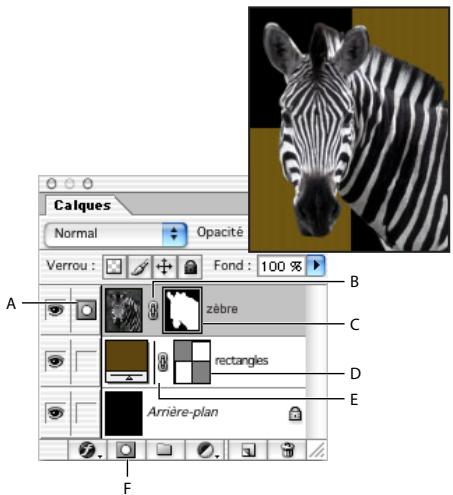
Palette Calque :
A. Masque de fusion sélectionné B. Icône de lien du masque de fusion C. Masque de fusion D. Masque vectoriel E. Icône de lien du masque vectoriel F. Ajouter un masque de fusion
Création et édition des masques de fusion
Vous pouvez cacher un calque ou un groupe de calques entier ou seulement une partie à l'aide d'un masque de fusion. Vous pouvez aussi modifier un masque de fusion pour ajouter ou supprimer une portion de la zone masquée. Un masque de fusion étant une image en niveaux de gris, ce qui est peint en noir est masqué, ce qui est peint en blanc est visible et ce qui est peint en tons de gris apparait à divers niveaux de transparence.
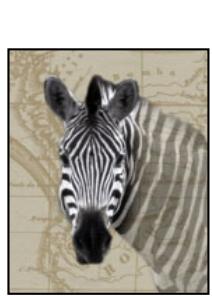
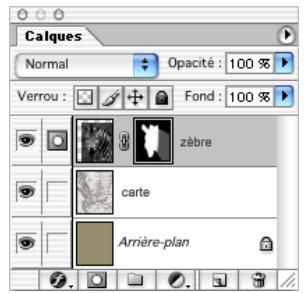
Arrière-plan peint en noir, tête peinte en blanc, cou peinte en gris
Pour ajouter un masque affichant ou masquant le calque entier :
1. Choisissez Sélection > Désélectionner pour désactiver les cadres de sélection présents sur l'image. 2. Dans la palette Calques, sélectionnez le calque ou le groupe de calques auquel vous pouvez ajouter un masque. 3. Utilisez l'une des méthodes suivantes :
- Pour créer un masque faisant apparaitre le calque entier, cliquez sur le bouton Ajouter un masque de fusion dans la palette Calques ou CHOISISSEZ Calque > Ajouter un masque de fusion > Tout faire apparaitre.
- Pour créer un masque cachant le calque entier, maintenez la touche Alt (Windows) ou Option (Mac OS) enfoncée et cliquez sur le bouton Ajouter un masque de fusion ou choisissez Calque > Ajouter un masque de fusion > Tout masquer.
Pour ajouter un masque affichant ou masquant une sélection :
1 Dans la palette Calques, sélectionnez le calque ou le groupe de calques auquel vous pouvez ajouter un masque. 2 Sélectionnez la zone dans l'image, puis utilisez l'une des méthodes suivantes :
- Cliquez sur le bouton Ajouter un masque de fusion dans la palette Calques pour créer un masque laissant apparaître la sélection.
- Choisissez Calque > Ajouter un masque de fusion > Faire apparaître la sélection ou Masquer la sélection.
Pour éditer un masque de fusion :
1. Cliquez sur la vignette du masque dans la palette Calques pour l'activer. 2. Sélectionnez l'un des outils d'édition ou de peinture.
Remarque : les couleurs de premier plan et d'arrière-plan prennent par défaut des valeurs de gris lorsque le masque est activé.
3 Utilise l'une des méthodes suivantes :
Pour supprimer des zones du masque et révéler le calque, peignez le calque en blanc. - Pour rendre le calque partiellement visible, peignez le masque en gris. Pour ajouter le masque et masquer le calque ou le groupe de calques, peignez le masque en blanc.
Pour éditer le calque et non le masque du calque, sélectionnez-le en cliquant sur la vignette correspondante dans la palette Calques. L'icône de pinceau s'affiche à gauche de la vignette pour indiquer que le calque est en cours d'édition.
Pour coller dans un masque de fusion une sélection copiée, maintenez la touche Alt (Windows) ou Option (Mac OS) enfoncée et cliquez sur la vignette du masque de fusion dans la palette Calques pour sélectionner et afficher la couche du masque. Choisissez Édition > Coller, faites glisser la sélection sur l'image pour obtenir l'effet recherché, puis choisissez Sélection > Désélectionner. Cliquez sur la vignette du calque dans la palette Calques pour désélectionner la couche du masque.
Pour sélectionner et afficher la couche d'un masque de fusion (photoshop) :
Utilisez l'une des méthodes suivantes :
- Tout en maintenant la touche Alt (Windows) ou Option (Mac OS) enfoncée, cliquez sur la vignette du masque de fusion pour afficher uniquement la couche de niveaux de gris. Les icônes d'œil de la palette Calques sont grisées, puisque tous les calques ou groupes de calques sont masqués. Pour réafficher les calques, maintenez la touche Alt ou Option enfoncée et cliquez sur la vignette du masque de fusion ou sur l'une des icônes d'œil.
- Tout en maintenant les touches Alt+Maj (Windows) ou Option+Maj (Mac OS) enfoncées, cliquez sur la vignette du masque de fusion pour afficher le masque au-dessus du calque dans une couleur de masquage rubylith. Tout en maintenant les touches Alt+Maj ou Option+Maj enfoncées, cliquez de nouveau sur la vignette pour désactiver l'affichage de couleur.
Pour activer ou désactiver un masque de fusion :
Utilisez l'une des méthodes suivantes :
- Tout en maintenant la touche Maj enfoncée, cliquez sur la vignette du masque dans la palette Calques.
- Sélectionnez le calque contenant le masque de fusion à activer ou désactiver, puis choisissez Calque > Désactiver le masque de fusion ou Calque > Activer le masque de fusion.
Une croix (X) rouge s'affiche sur la vignette du masque dans la palette Calques lorsque le masque est désactivé, et le contenu du calque apparaît sans effets de masquage.
Pour modifier l'affichage rubylith d'un masque de fusion (photoshop) :
1 Utilisez l'une des méthodes suivantes :
- Tout en maintenant la touche Alt (Windows) ou Option (Mac OS) enfoncée, cliquez sur la vignette du masque de fusion pour sélectionner la couche du masque, puis cliquez deux fois sur la vignette du masque.
- Cliquez deux fois sur la couche du masque de fusion dans la palette Couches.
2 Pour désirer une nouvelle couleur de masque, cliquez sur le témoin de couleur dans la boîte de dialogue Options d'affichage de masque de fusion, puis sélectionnez une nouvelle couleur (voir la section « Utilisation du sélecteur de couleur Adobe », page 294). 3 Pour modifier l'opacité, entrez une valeur comprise entre 0 et 100%.
Les paramètres de couleur et d'opacité s'appliquent uniquement à l'aspect du masque et n'ont aucun effet sur le mode de protection des zones sous-jacentes. Par exemple, vous pouvez changer ces paramètres pour rendre le masque plus facilement visible sur les couleurs de l'image.
4 Cliquez sur OK.
Création et édition des masques vectoriels
Un masque vectoriel crée une forme ayant un contour marqué sur un calque et il sert généralement à ajouter un élément graphique ayant un contour net et défini. Une fois que vous avez créé un calque avec un masque vectoriel, vous pouvez lui appliquer un ou plusieurs styles de calque et les modifier à votre convenance afin d'obtenir rapidement un bouton, un volet ou tout autre élément graphique Web utilisable.
Pour ajouter un masque vectoriel affichant ou masquant le calque entier (photoshop)
1 Dans la palette Calques, sélectionnez le calque auquel vous pouvez ajouter un masque vectoriel. 2 Utilisez l'une des méthodes suivantes :
- Pour créer un masque vectoriel qui laisse apparaître tout le calque, CHOISISSEZ Calque > Ajouter un masque vectoriel > Tout faire apparaître.
- Pour créer un masque vectoriel qui masque tout le calque, choisissez Calque > Ajouter un masque vectoriel > Tout masquer.
Pour ajouter un masque vectoriel qui laisse apparaître le contenu d'une forme (photoshop):
1 Dans la palette Calques, sélectionnez le calque auquel ajouter un masque vectoriel. 2 Sélectionnez un tracé ou utilisez l'un des outils de forme ou de plume pour dessiner un tracé de travail. Pour plus de détails, reportez-vous à la section « Création d'un tracé de travail (Photoshop) », page 227. 3 Choisissez Calque > Ajouter un masque vectoriel > Trace sélectionné.
Pour éditer un masque vectoriel (photoshop) :
Cliquez sur la vignette du masque vectoriel dans la palette Calques ou Tracés. Modifiez ensuite la forme à l'aide des outils de forme et de plume.
Pour supprimer un masque vectoriel :
Utilisez l'une des méthodes suivantes dans la palette Calques :
- Faites glisser la vignette du masque sur le bouton Corbeille.
- (Photoshop) Sélectionnez le calque contenant le masque vectoriel à supprimer, puis choisissez Calque > Supprimer le masque vectoriel.
Pour activer ou désactiver un masque vectoriel :
Utilisez l'une des méthodes suivantes :
- Tout en maintenant la touche Maj enfoncée, cliquez sur la vignette du masque vectoriel dans la palette Calques.
- (Photoshop) Sélectionnez le calque contenant le masque vectoriel à activer ou désactiver, puis choisissez Calque > Désactiver le masque vectoriel ou Calque > Activer le masque vectoriel.
Une croix (X) rouge s'affiche sur la vignette du masque dans la palette Calques lorsque le masque est désactivé, et le contenu du calque apparaît sans effets de masquage.
Pour convertir un masque vectoriel en masque de fusion (photoshop) :
Sélectionnez le calque contenant le masque vectoriel à convertir, puis désélectionnez Calque > Pixelisation > Masque vectoriel.
Important : une fois pixellisé, le masque vectoriel ne peut plus être retransformé en objet vectoriel.
Rupture des liens entre calques et masques
Par défaut, un calque ou un groupe de calques est lié à son masque de fusion ou vectoriel, comme l'indique l'icône de lien située entre les vignettes dans la palette Calques. Le calque et son masque se déplacent ensemble dans l'image lorsque vous déplacez l'un ou l'autre à l'aide de l'outil Déplacement. Le fait de rompre leurs liens vous permet de les déplacer indépendamment et de décaler les limites du masque séparément du calque.
Pour rompre le lien entre un calque et son masque :
Cliquez sur l'icône de lien dans la palette Calques.
Pour rétablir le lien entre un calque et son masque :
Cliquez entre les vignettes de trace du calque et du masque dans la palette Calques.
Application et suppression des masques de fusion
Lorsque vous avez terminé de créer un masque de calque, vous pouvez soit appliquer le masque et prendre les changements permanents, soit supprimer le masque sans appliquer les changements. Etant donné que les masques de calque sont enregistrés sous forme de couches alpha, l'application et la suppression des masques de calque peuvent contribuer à réduire la taille des fichiers (voir la section « Enregistrement des masques sur les couches alpha », page 314).
Pour appliquer ou supprimer un masque de fusion :
1. Cliquez sur la vignette du masque de fusion dans la palette Calques. 2. Pour supprimer le masque de fusion et rendre les changements permanents, cliquez sur le bouton Corbeille au bas de la palette Calques, puis cliquez sur Appliquer (Photoshop) ou Oui (ImageReady). 3. Pour supprimer le masque de fusion sans appliquer les changements, cliquez sur le bouton Corbeille au bas de la palette Calques, puis cliquez sur Supprimer (Photoshop) ou Non (ImageReady).
Vous pouvez également appliquer ou supprimer un masque de calque à partir du menu Calque.
Sélection des zones opaques sur un calque
Le chargement d'un masque de fusion vous permet de sélectionner rapidement toutes les zones opaques d'un calque, c'est-à-dire les zones contenues dans les limites du calque. Cette fonction est utile lorsque vous voulez exclure les zones transparentes d'une sélection. Vous pouvez également charger les limites d'un masque de fusion en tant que sélection.
Pour charger les limites d'un calque ou d'un masque de fusion en tant que sélection :
Utilisez l'une des méthodes suivantes :
- Dans la palette Calques, maintenez la touche Ctrl (Windows) ou Commande (Mac OS) enfoncée et cliquez sur la vignette du calque ou du masque de fusion.
- Pour ajouter des pixels à une sélection existante, maintenez les touches Ctrl+Maj (Windows) ou Commande+Maj
- Pour supprimer des pixels d'une sélection existante, maintenez les touches Ctrl+Alt (Windows) ou Commande+Option (Mac OS) enfon
- Pour charger l'intersection entre des pixels et une sélection existante, maintenez les touches Ctrl+Alt+Maj (Windows) ou Commande+Option+Maj

Pour déplacer tout le contenu d'un calque, vous pouvez faire appel à l'outil Déplacement sans charger de masque de transparence.
Réception des groupes d'échéancier
Dans un groupe d’échéage, le calque situé au bas de la liste, ou calque de base, agit en tant que masque du groupe entier. Supposons, par exemple, que l’un des calques contienne une forme, que le calque situé au-dessus contienne une texture et que le calque situé au premier plan contienne du texte. Si vous définissez les trois calques comme groupe d’échéage, la texture et le texte sont visibles uniquement à travers la forme située sur le calque de base et adoptent l’opacité de celui-ci.
Notez que seuls les calques consécutifs peuvent être inclus dans un groupe d’échéage. Le nom du calque de base dans le groupe est souligné et les vignettes des calques placés au-dessus sont en retrait. En outre, les calques supérieurs sont indiqués par une icône de groupe d’échéage. L’option Fusionner les calques échelés en tant que groupe de la boîte de dialogue Style de calque (Photoshop) ou de la palette Options de calque (ImageReady) détermine si le mode de fusion du calque de base s’applique à tout le groupe ou seulement à lui-même (voir la section « Association des effets de fusion », page 335).

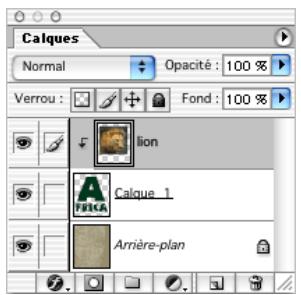
Groupe d'échage avec Calque 1 et calques du lion
Pour créer un groupe d'échéancier :
1 Utilisez l'une des méthodes suivantes : - Tout en maintenant la touche Alt (Windows) ou Option (Mac OS) enfoncée, placez le pointeur sur la ligne séparant deux calques dans la palette Calques (le pointeur prend la forme de deux cercles se chevauchant), puis cliquez. - Sélectionnez un calque dans la palette Calques, puis choisissez Calque > Associer au calque précédent. - Liez les calques de votre choix dans la palette Calques (voir la section « Liaison des calques », page 325). Choisissez ensuite Calque > Associer les calques liés.
Le groupe d'échéage adopte les attributs d'opacité et de mode de fusion du calque inférieur du groupe.
Pour supprimer un calque d'un groupe d'échéance :
Utilisez l'une des méthodes suivantes :
- Tout en maintenant la touche Alt (Windows) ou Option (Mac OS) enfoncée, placez le pointeur sur la ligne séparant deux calques associés dans la palette Calques (le pointeur se transforme en deux cercles se chevauchant), puis cliquez.
- Dans la palette Calques, sélectionnez un calque du groupe d'écrêtagé, puis désissez Calque > Dissocier. Cette commande efface le calque sélectionné et tous les calques situés au-dessus dans le groupe d'écrêtagé.
Pour dissocier tous les calques d'un groupe d'échéage :
1 Dans la palette Calques, sélectionnez le calque de base du groupe d'écrêtage. 2 Choisissez Calque > Dissocier.
Filtres externes
Vous pouvez installer des filtres externes conçus par des éditeurs de logiciels autres qu'Adobe. Une fois installés, ces filtres externes s'affichent en bas du menu Filtre et fonctionnent de la même façon que les filtres intégrés.
Si vous êtes intéressé par la création de modules externes, prenez contact avec le support de développement Adobe Systems Developer Support (voir la section « Utilisation des modules externes », page 64).
Remarque: si vous rencontrez des problèmes en utilisant un module externe tiers ou que vous avez besoin d'informations, adressez-vous au fabricant du module externe.
Pour utiliser un filtre, Sélectionnez la commande de sous-menu appropriée dans le menu Filtre. Les indications suivantes visent à vous aider à Sélectionner des filtres :
- Le dernier filtre sélectionné s'affiche en haut du menu.
- Les filtres s'appliquent au calque actif et visible.
- Les filtres ne peuvent pas être appliqués en mode Bitmap ou Couleurs indexées.
- Certains filtrés fonctionnent uniquement sur des images RVB.
- D'autres filtrés sont traités entièrement dans la mémoire RAM.
- Les filtres Flou gaussien, Ajout de bruit, Antipoussière, Médiane, Accentuation, Solarisation et Passe-haut peuvent s'utiliser avec des images 16 bits par couche et des images 8 bits par couche.
Aperçu et application des filtres
L'application de filtres, en particulier à des images volumineuses, peut prendre du temps. Certains filtres permettent d'afficher un aperçu avant leur application.

Pour gagner du temps lorsque vous essayez divers filtres, faites des tests sur une petite portion représentative de l'image.
Pour afficher un aperçu d'un filtré et l'appliquer :
1 Pour appliquer un filtré à une zone d'un calque, sélectionnez cette zone. Pour appliquer un filtré à la totalité du calque, ne sélectionnez pas l'image. 2 Sélectionnez un filtré dans les sous-menus du menu Filtre. Si un nom de filtré est suivi de points de suspension (...), une boîte de dialogue s'affiche. 3 Dans ce cas, vous devez entrer des valeurs ou sélectionner des options.
4 Si la boîte de dialogue contient une fenêtre d'aperçu, utilisez les méthodes suivantes pour afficher un aperçu de l'effet du contrôle :
- Si la boîte de dialogue contient un curseur, maintenez la touche Alt (Windows) ou Option (Mac OS) enfoncée et faites-le glisser pour visualiser l'aperçu en temps réel (rendu en temps réel) de l'effet.
- Cliquez dans la fenêtre d'image pour centrer une zone spécifique de l'image dans la fenêtre d'aperçu.
Remarque : cette manipulation n'est pas possible pour toutes les fenêtres d'aperçu.
- Faites glisser dans la fenêtre d'aperçu pour centrer une zone spécifique de l'image dans la fenêtre.
- Utilisez le bouton + ou - au-dessous de la fenêtre d'aperçu pour agrandir ou réduire l'aperçu.
Une ligne clignotante sous la taille d'aperçu indique que le rendu de l'aperçu est encore en cours.
Sélectionnez l'option Aperçu, si elle est disponible, pour afficher un aperçu de l'effet du filtre sur la totalité de l'image.
Un indicateur de progression dans la barre d'état permet de connaître le temps restant avant application du filtre.
Fusion des effets de filtres (photoshop)
La commande Estomper permet de modifier l'opacité et le mode de fusion de tout contrôle, outil de peinture, outil de gomme ou réglage de couleur. Les modes de fusion de la commande Estomper constituent un sous-ensemble de ceux associés aux options des outils de peinture et d’édition (à l’exception des modes Arrière et Transparent).
L'exécution de cette commande est similaire à l'application de l'effet de filtré sur une couche séparée suivie de l'utilisation des commandes d'opacité et de mode de fusion d'un calque (voir la section « Utilisation des calques de réglage et de remplissage (Photoshop) », page 350).
Remarque : la commande Estomper peut également modifier les effets des commandes Extraire et Fluidité, ainsi que des filtres Contours.
Pour estomper l'effet d'un filtre, d'un outil de peinture ou d'un réglage de couleur :
1 Appliquez un filtre, un outil de peinture ou un réglage de couleur à une image ou une sélection. 2 La zone concernée étant toujours sélectionnée, choisissez Édition > Estomper. 3 Sélectionnez l'option Aperçu pour afficher un aperçu de l'effet obtenu. 4 Faites glisser le curseur de 0% (transparent) à 100% pour régler l'opacité (voir la section « Définition des options d'opacité, de flux, d'intensité et d'exposition», page 273). 5 Dans le menu Mode, CHOISISSEZ un mode de fusion (voir la section « Sélection d'un mode de fusion », page 270). 6 Cliquez sur OK.
Remarque : les modes Densité couleur -, Densité couleur +, Eclaircir, Obscurcir, Différence et Exclusion ne fonctionnent pas avec des images Lab.
Chargement des images et des textures
Pour produire leurs effets, certains filtres chargent et utilisent d'autres images, telles que des textures et des images de référence. Ces filtres complètent : Crayon conté,
Dispersion, Verre, Éclairage, Pastels, Texture, Placage de texture, Sous-couche et Autre.
Tous ces filtres ne chargent pas des images ou des textures de la même façon (voir la section « Utilisation du filtré Eclairage », page 380).
Pour charger des images et des textures :
1 Sélectionnez un filtre dans le sous-menu approprié. 2 Dans la boîte de dialogue du filtre, choisissez Charger une texture dans le menu déroulant Texture, puis recherchez et ouvrez une image de texture.
Toutes les textures doivent être au format Photoshop. La plupart des filtres utilisent uniquement les informations en niveaux de gris du fichier de couleurs.
Définition des zones non déformées
Les filtres Dispersion, Cisaillement et Onde du sous-menu Déformation et le filtré Translation dans le sous-menu Autres vous permettent de Traiter des zones non définies par le filtré, des façons suivantes :
- Remplir repli l'espace non défini avec un contenu, à partir du bord opposé de l'image.
- Pixels du contour étend les couleurs des pixels le long du contour de l'image dans la direction spécifique. Un effet de bande peut se produire si les pixels de contour sont de différentes couleurs.
- Transparent (filtre Translation uniquement) remplit la zone sélectionnée avec la couleur d'arrière-plan en cours.
Utilisation des commandes de texture ou de surface en verre
Les filtres Crayon Conté, Verre, Pastels, Placage de texture et Sous-couche disposent d'options de placage de texture. Ces options définissent l'aspect des images comme si ces dernières étaient peintes sur des textures (une toile ou des briques, par exemple) ou vues à travers des blocs de verre.
Pour utiliser les commandes d'aspect de verre et de texture :
1 Dans le menu Filtre, sélectionnez Artistiques > Pastels, Artistiques > Sous-couche, Déformation > Verre, Esquisse > Crayon Conté ou Textures > Placage de texture. 2 Dans la zone Texture, sélectionnez le type de texture recherché ou sélectionnez Charger une texture pour spécifier un fichier Photoshop. 3 Faites glisser le curseur Échelle pour agrandir ou réduire l'effet sur la surface de l'image. 4 Faites glisser le curseur Relief (si disponible) pour régler la profondeur de la surface de la texture. 5 Sélectionnez Inverser pour inverser les couleurs claires et foncées de la surface. 6 Dans la zone Lumière, indiquez la direction de la source lumineuse sur l'image.
Conseils pour la création d'effets spéciaux
Essayez les techniques ci-dessous pour créer des effets spéciaux avec des filtres.
Création d'effets de contour Plusieurs techniques sont disponibles pour tracer les contours d'un effet appliqué uniquement à une portion de l'image. Pour laisser un contour distinct, appliquez simplement le filtre. Pour un contour flou, créez un contour progressif et appliquez le filtre. Pour un effet transparent, appliquez le filtre, puis utilisez la commande Estomper pour régler le mode de fusion et l'opacité de la sélection (voir la section « Fusion des effets de filtres (Photoshop) », page 362).
Application de filtres aux calques Vous pouvez appliquer des filtres à des calques individuels ou à une succession de calques pour produire un effet cumulé. Pour qu'un filtre ait une action sur un calque, ce dernier doit être visible et contenir des pixels, comme une couleur de remplissage neutre (voir la section « Remplissage des nouveaux calques avec une couleur neutre », page 333).
Application de filtres à des couches individuelles. Vous pouvez appliquer un filtre à une couche individuelle, un effet différent à chaque couche de couleur ou le même filtre avec différents paramètres.
Création d'arrière-plans En appliquant des effets à des formes de couleur en aplat ou en niveaux de gris, vous pouvez générer toute une variété d'arrière-plans et de textures. Vous pouvez ensuite atténuer ces textures. Même si certains filtres n'ont qu'un effet réduit ou invisible lorsqu'ils sont appliqués à des couleurs en aplat (le filtre Verre, par exemple), d'autres produits des effets intéressants. Vous pouvez essayer les filtres Ajout de bruit, Craie/Fusain, Nuages, Crayon Conté, Craquelure, Nuages par différence, Verre, Grain, Plume calligraphique, Trame de demi-teintes, Mezzo-tinto, Effet mosaïque, Papier gaufré, Patchwork, Pointillisme, Réticulation, Pastels, Éponge, Vitrail, Texture, Placage de texture et Sous-couche.
Combinaison d'effets multiples avec des masques ou des images dupliquées
L'utilisation de masques pour créer des zones de sélection permet de contrôler les transitions d'un effet à l'autre. Par exemple, vous pouvez filtrer la sélection créée avec un masque.
Vous avez également la possibilité d'utiliser l'outil Forme d'historique pour peindre un effet de filtrer sur une partie de l'image. Commencez par appliquer le filtre à la totalité de l'image. Ensuite, revenez par la palette Historique à l'état de l'image antérieur à l'application du filtre, définissez la source de forme d'historique comme l'image à l'état filtré, puis peignez l'image (voir la section « Rétablissement d'un état antérieur de l'image », page 42).
Amélioration de la qualité et de l'homogénéité de l'image. Vous pouvez maquiller les défauts, modifier, améliorer ou rendre semblable l'aspect de plusieurs images en appliquant le même effet à chacune. Utilisez la palette Scripts pour enregistrer la procédure de modification d'une seule image, puis utilisez ce script sur les autres images (voir la section « Utilisation de la palette Scripts », page 545).
Amélioration des performances lors de l'utilisation de filtres
Certains effets de filtrage nécessitent beaucoup de mémoire, en particulier lorsqu'ils sont appliqués à une image haute résolution. Les techniques suivantes permettent d'améliorer les performances :
- Testez des filtres et des paramètres sur une petite portion d'image.
- Appliquez individuellement l'effet à chacune des couches (par exemple, à chaque couche RVB) si l'image est volumineuse et la mémoire disponible est insuffisante. Pour certains filtres, les effets varient selon qu'ils sont appliqués à la couche individuelle qu'à la couche composite, en particulier si le filtré modifie des pixels de manière aléatoire.
- Libérez de la mémoire avant d'appliquer le filtre, en utilisant la commande Purger (voir la section « Correction des erreurs », page 41).
- Allouez davantage de mémoire vive à Photoshop. Le cas échéant, quittez les autres applications pour libérer de la mémoire au profit de Photoshop.
- Essayez de modifier des paramètres pour augmenter la vitesse des filtres consommateurs de mémoire, tels que Eclairage, Découpage, Vitrail, Chrome, Ondulation, Effet pointilliste, Aérographe et Verre. Augmentez, par exemple, la taille de cellule pour le filtre Vitrail. Pour le filtre Découpage, augmentez la valeur de simplicité et/ou diminuez la valeur de fidélité.
- Si vous envisagez une impression sur une imprimante à niveaux de gris, convertissez une copie de l'image en niveaux de gris avant d'appliquer des filtres. Cependant, l'application d'un filtré à une image couleur ensuite convertie en niveaux de gris risque de produire un effet différent de celui obtenu lorsqu'you appliquez le filtré à une version en niveaux de gris de l'image.
Choix d'un effet de filtrage
Les filtres intégrés sont répartis dans 14 sous-menus. Par ailleurs, tout filtre tiers installé s'affiche en bas du menu Filtre.
Filtres Artistiques Ces filtres permettent d'obtenir un effet d'œuvre d'art ou un effet spécial pour des projets artistiques ou commerciaux. Vous pouvez, par exemple, utiliser le filtre Découpage pour des collages ou des effets de texte. Ces filtres répliquent des effets naturels ou de supports traditionnels. Pour plus de détails sur les filtres Artistiques, reportez-vous à la section « Filtres Artistiques», page 367. Pour plus de détails sur les filtres Pastels et Sous-couche, reportez-vous à la section « Utilisation des commandes de texture ou de surface en verre», page 363.
Filtres Atténuation Ces filtres permettent d'atténuer une sélection ou une image. Ils sont également utiles pour les retouches. Ils atténuent les transitions de couleurs trop importantes en égalisant les pixels autour des arêtes marquées sur les lignes nettes et les zones d'ombre. Pour plus de détails sur les filtres Atténuation, reportez-vous à la section « Filtres Atténuation», page 369.
Remarque: pour appliquer un filtre Atténuation aux contours d'un calque, veillez à déselectionner l'option Verrouiller les pixels transparents dans la palette Calques.
Filtres Bruit (Photoshop) Ces filtres permettent d'ajouter ou de supprimer du bruit, ou pixels avec niveaux de couleur répartis de manière aléatoire. Cette opération facilite la fusion d'une sélection avec les pixels voisins. Les filtres Bruit peuvent créer des textures inhabituelles ou supprimer des zones à problème, par exemple de la poussière, dans une image. Le filtre Ajout de bruit permet également de réduire l'effet de bande dans des sélections à contour progressif ou des fonds dégradés ou de donner un aspect plus réaliste à des zones fortement retouchées. Pour plus de détails sur les filtres Bruit, reportez-vous à la section « Filtres Bruit (Photoshop)», page 372.
Filtres Contours Comme les filtres Artistiques, les filtres Contours produisent un aspect d'œuvre d'art, en utilisant des effets de formes et de contours à l'encre différents. Grâce à ces filtres, vous pouvez ajouter du grain, de la peinture, du bruit, des détails de contour ou une texture à une image pour obtenir un effet pointilliste. Pour plus de détails sur les filtres Contours, reportez-vous à la section « Filtres Contours», page 369.
Filtres Déformation Ces filtres permettent de déformer géométriquement une image, par la création d'effets 3D ou autres. Notez que ces filtres nécessitent souvent beaucoup de mémoire. Pour plus de détails sur les filtres Déformation, reportez-vous à la section « Filtres Déformation», page 370. Pour plus de détails sur le filtré Dispersion, reportez-vous à la section « Définition des zones non déformées», page 363. Pour plus de détails sur les commandes de filtre Verre
Filtres Esquisse Ces filtres permettent d'ajouter une texture à des images, souvent pour obtenir un effet 3D. Ces filtres sont également utilisés pour créer un effet artistique ou de dessin à la main. La plupart des filtres Esquisse utilise la couleur de premier plan et d'arrière-plan lorsqu'ils redessinent l'image. Pour plus de détails sur les filtres Esquisse, reportez-vous à la section « Filtres Esquisse», page 375. Pour plus de détails sur le filtré Crayon Conté

Pour obtenir un effet plus authentique, appliquez au premier plan l'une des couleurs les plus courantes de crayon Conté (noir, sépia ou sanguine) avant d'exécuter le filtre.
Filtres Esthétiques Ces filtres permettent de produire un effet impressionniste sur une sélection en dispersant des pixels et en recherchant et augmentant le contraste dans une image. Après avoir utilisé des filtres tels que Tracé des contours et Courbes de niveau (Photoshop) qui mettent les contours en évidence, vous pouvez appliquer la commande Inverser pour marquer les contours d'une image couleur avec des lignes colorées ou d'une image en niveaux de gris avec des lignes blanches (voir la section « Utilisation de la commande Négatif », page 173). Pour plus de détails sur les filtres Esthétiques, reportez-vous à la section « Filtres Esthétiques », page 376.
Filtres Pixelisation Ces filtres améliorent la netteté d'une sélection par regroupement de pixels de couleurs similaires dans des cellules. Pour plus de détails sur les filtres Pixelisation, reportez-vous à la section « Filtres Pixelisation », page 373.
Filtres Rendu Ces filtres permettent de créer des formes 3D, des motifs de nuages, des motifs de réfraction et des reflets de lumière simulés dans une image. Vous pouvez également manipuler des objets dans l'espace 3D, créer des objets 3D (cubes, sphères et cylindres) et créer des textures à partir de fichiers en niveaux de gris pour produire des effets de style 3D pour l'éclairage. Pour plus de détails sur les filtres Rendu, reportez-vous à la section « Filtres Rendu», page 374. Pour plus de détails sur le filtre Transformation 3D, reportez-vous à la section « Transformation des objets en trois dimensions», page 210.
Lorsque vous utilisez le filtre Nuages, vous pouvez générer un motif de nuage plus marqué en maintenant la touche Alt (Windows) ou Option (Mac OS) enfoncée tout en sélectionnant Filtre > Rendu > Nuages.
Filtres Renforcement Ces filtres permettent d'améliorer des images floues en augmentant le contraste des pixels adjacents. Ils comprennent les filtres Contours plus nets (Photoshop) et Accentuation, qui recherchent et rendent des zones plus nettes lorsque des modifications de couleur notables y ont été apportées (par exemple, les contours). Le filtre Accentuation est couramment utilisé pour la correction de couleur haut de gamme (voir la section « Renforcement de la netteté d'une image », page 176). Pour plus de détails sur les filtres Renforcement, reportez-vous à la section « Filtres Renforcement », page 375.
Filtres Textures Ces filtres donnent aux images une apparence de profondeur ou de substance ou ajoutent un aspect organique. Pour plus de détails sur les filtres Textures, reportez-vous à la section « Filtres Textures », page 378. Pour plus de détails sur l'utilisation des commandes de textures, reportez-vous à la section « Utilisation des commandes de texture ou de surface en verre », page 363.
Filtres Vidéo Ces filtres comprennent le filtre Couleurs NTSC (National Television Standards Committee), qui limite la gamme des couleurs imprimables à celles applicables à la télévision, ainsi que le filtre Désentrelacement, qui lisse les images animées capturées sur vidéo. Pour plus de détails sur les filtres Vidéo, reportez-vous à la section « Filtres Vidéo», page 379.
Filtres Autres Ces filtres vous permettent de créer vos propres filtres, d'utiliser des filtres pour modifier des masques, de décaler une sélection dans une image et d'effectuer des réglages de couleur rapides. Pour plus de détails sur les filtres Autres, reportez-vous à la section « Filtres Autres», page 379. Pour plus de détails sur le filtre Translation, reportez-vous à la section « Définition des zones non déformées», page 363.
Filtres Digimarc Ces filtres incorporent un filigrane numérique dans une image pour y insérer les informations de copyright. Pour plus de détails sur les filtres Digimarc, reportez-vous à la section « Filtres Digimarc », page 380.
Filtres artistiques
Sélectionnez un filtre dans le sous-menu Artistiques pour obtenir un effet d'œuvre d'art ou un effet spécial pour des projets artistiques ou commerciaux. Vous pouvez, par exemple, utiliser le filtre Découpage pour des collages ou des effets de texte. Ces effets réplicant des effets naturels ou de supports traditionnels.
Aquarelle Donne à l'image l'aspect d'une aquarelle en simplifiant les détails à l'aide d'un pinceau de taille moyenne trempé dans de l'eau et de la peinture. Lorsque le contour subit des changements importants de teinte, les couleurs sont saturées.
Barbouillage Propose différentes tailles (de 1 à 50) et types de pinceau pour produire un effet de peinture réelle. Les types de pinceau disponibles sont Simple, Esquisse claire, EsquisseASF, Net large, Flou large et Touches.
Contour postérisé Réduit le nombre de couleurs dans une image (postérisé) en fonction de l'option de postérisation définie et recherche les contours de l'image pour tracer des lignes noires par-dessus. Les zones larges de l'image ont un ombrage simple, tandis que les zones aux détails fonçés habiles sont réparties dans toute l'image.
Couteau à palette Réduit le niveau de détaill d'une image pour produire l'effet d'une toile recouverte d'une fine couche de peinture, révélant la texture sous-jacente.
Crayon de couleur Dessine une image à l'aide de crayons de couleur sur un arrière-plan uni. Les contours principaux sont conservés et prennent l'aspect des dessins à l'encre, et la couleur en aplats de l'arrière-plan est visible à travers les zones les plus lisses.

Pour créer un effet de parchemin, il suffit de modifier la couleur de l'arrière-plan avant d'appliquer le filtre Crayon de couleur à la zone sélectionnée.
Découpage Représente une image comme si elle était composée de morceaux de papier coloré découverts grossièrement. Les images fortement contrastées donnent l'impression de se découper contre le fond, tandis que les images colorées se composent de plusieurs couches de papier de couleur.
Emballage plastique Recouvre l'image d'une couche plastique brillante qui accentue les détails de la surface.
Eponge Crée une image complémentaire des zones très texturées de couleurs contrastées qui semble avoir été peinte avec une éponge.
Étalamment Adoucit une image en appliquant de petits coups de pinceau en diagonale pour étaler les zones plus foncées de l'image. Les zones plus claires sont éclaircies et perdent certains détails.
Fresque Peint une image de façon grossière en appliquant rapidement de petites touches arrondies.
Grain photo Applique une texture régulière aux tons foncés et moyens d'une image. Une texture plus lisse et plus saturée est ajoutée aux zones plus claires de l'image. Ce filtre est particulièrement utile pour éliminer les effets de bande des dégradés et unifier visuellement les éléments de différentes sources.
Néon Ajoute différents types de lueurs aux objets d'une image et permet de colorer une image tout en l'adoucissant. Pour sélectionner une couleur de lueur, cliquez sur la zone de lueur et prélevez une couleur dans le sélecteur.
Pastels Donne à une image l'aspect d'un dessin au crayon pastel coloré sur un arrière-plan texturé. Dans les zones de couleurs claires, le crayon paraît écaillé avec peu de texture et, dans les zones plus foncées, le crayon semble avoir été graté pour faire apparaître la texture. Pour plus de détails sur les options de filtrer, reportez-vous à la section « Utilisation des commandes de texture ou de surface en verre», page 363.
Pinceau à sec Peint les contours de l'image avec une technique à mi-chemin entre la peinture à l'huile et l'aquarelle, faisant appel à un pinceau sec. Ce filtre simplifie l'image en réduisant sa gamme de couleurs aux seules zones de même couleur.
Sous-couche Peint une image sur un arrière-plan texturé, puis peint l'image finale par-dessus. Pour plus de détails sur les options de filtre, reportez-vous à la section « Utilisation des commandes de texture ou de surface en verre », page 363.
Filtres attenuation
Les filtres Atténuation lissent une sélection ou une image et sont utiles pour les retouches. Ils atténuent les transitions de couleurs trop importantes en égalisant les pixels autour des arêtes marquées sur les lignes nettes et les zones d'ombre.
Remarque : pour appliquer un filtré Atténuation aux contours d'un calque, veillez à désélectionner l'option Verrouiller les pixels transparents dans la palette Calques.
Flou directionnel (Photoshop) Attenue dans une direction particulière (entre -360° et +360°), avec une intensité spécifique (de 1 à 999). Ce filtré produit un effet semblable à la prise d'une photographie d'un objet en mouvement, avec un temps d'exposition fixe.
Flou et Plus flou (Photoshop) Eliminent le bruit lorsque des transitions de couleur notables surviennent dans une image. Les filtres atténuent des transitions en calculant la moyenne des pixels proches des contours marqués de lignes définies et de zones ombrées. Le filtré Plus flou produit un effet trois ou quatre fois plus intense que celui du filtré Flou.
Flou gaussien Applique rapidement une quantité définissable de flou à une sélection. Le terme Gaussien se réfère à la courbe en forme de cloche générée lorsque Photoshop applique une moyenne pondérée aux pixels. Le filtré Flou gaussien ajoute des détails basse fréquence et peut générer un effet de brume.
Flou optimisé Attenue une image avec précision. Vous pouvez spécifier un rayon pour déterminer la distance que le contrôle parcourt pour rechercher des pixels dissemblables à atténuer, un seul pour déterminer le degré de différence souhaitée entre les valeurs de pixel avant élimination et, enfin, une qualité d'atténuation. Vous pouvez également définir un mode pour la totalité de la sélection (Normal) ou pour les contours des transitions de couleur (Contour seul et Masquage du contour). Lorsqu'un contraste notable est produit, l'option Contour seul applique des contours noir et blanc, tandis que Masquage du contour applique du blanc.
Flou radial Simule l'effet obtenu par le zoom ou la rotation d'un objectif pour produire un léger flou. Choisissez Rotation pour appliquer un flou le long des lignes circulaires concentriques, puis spécifiez un degré de rotation ; sélectionnez Zoom pour appliquer le flou le long des lignes radiales, comme si vous effectuiez un zoom avant ou arrêté sur l'image, puis spécifiez une valeur comprise entre 1 et 100. Choisissez une qualité de flou Brouillon si vous préférez un rendu plus rapide, mais avec du grain, ou une qualité Normale et Supérieure pour obtenir des résultats plus lisses, imperceptibles sauf sur une grande sélection. Spécifiez l'origine du flou en faisant glisser la texture vers la zone Centre.
Filtres contours
Comme les filtres Artistiques, les filtres Contours produit un aspect d'œuvre d'art, en utilisant des effets de formes et de contours à l'encre différents. Grâce à ces filtres, vous pouvez ajouter du grain, de la peinture, du bruit, des détails de contour ou une texture à une image pour obtenir un effet pointilliste.
Aérographe Repeint une image, en utilisant ses couleurs dominantes avec des touches de couleurs à angle droit.
Contour encré Redessine une image à l'aide de fines lignes rapprochées par-dessus les détails de l'image d'origine, comme dans un dessin à l'encre.
Contours accentués Accentue le contour d'une image. Lorsque la luminosité du contour est élevée, l'accentuation prend l'aspect d'un dessin à la craie blanche ; lorsqu'elle est faible, l'effet ressemble à de l'encre noire.
Croisillons Ajoute de la texture et esquisse le contour des zones colorées en dessinant des semblants de hachures au crayon, tout en réservant les détails et les caractéristiques de l'image d'origine. L'intensité, comprise entre 1 et 3, définit le nombre de hachures.
Diagonales Repeint une image à l'aide de touches appliquées en diagonale. Les touches de peinture sont appliquées dans un sens dans les zones plus claires de l'image, et dans le sens opposé dans les zones plus foncières.
Effet pointilliste Reproduit l'effet pointilliste obtenu à l'aide d'un aérograph. Plus vous augmentez les valeurs, plus l'effet général est simplifié.
Noir/Blanc Applique une teinte plus proche du noir aux zones foncées d'une image par petits coups de pinceau rapprochés et peint les zones plus claires par touches de blanc plus longues.
Sumi-e Peint une image dans le style japonais comme si elle était dessinée avec un pinceau mouillé trempé dans l'encre noire sur du papier de riz. L'effet produit un contour légèrement flou avec des noirs intenses.
Filtres déformation
Les filtres Déformation déformant géométriquement une image, créent ainsi des effets 3D ou autres effets. Notez que ces filtres nécessitent souvent beaucoup de mémoire.
Cisaillement Déforme une image le long d'une courbe. Spécifiez la courbe en faisant glisser la ligne dans la zone pour constituer une courbe pour la déformation. Vous pouvez régler tout point le long de la courbe. Cliquez sur Défaut pour rétablir la courbe en ligne droite. En outre, vous pouvez désirer le mode de traitement des zones non déformées (voir la section « Définition des zones non déformées », page 363).
Contraction Resserre une sélection. Une valeur positive, de 100% maximum, déplace une sélection vers son centre; une valeur négative, de -100% maximum, déplace une sélection vers l'extérieur.
Coordonnées polaires Convertit les coordonnées rectangulaires d'une sélection en coordonnées polaires, et vice-versa, selon l'option sélectionnée. Ce filtre vous permet de créer une anamorphose cylindrique (art populaire au 18e siècle), par laquelle une image déformée semble normale lorsqu'elle est vue au travers d'un cylindre équipé d'un miroir.
Filtre Dispersion Déterminé comment déformer une sélection à partir d'une image de référence. Par exemple, en utilisant une image de référence en forme de parabole, vous pouvez créer une image qui semble être imprimée sur un tissu maintenu par les coins.
Ce filtre crée des images de référence, à l'aide d'un fichier aplati enregistré au format Adobe Photoshop (sauf les images en mode Bitmap) ou d'un fichier enregistré avec activation de l'option Associer l'image composite aux fichiers multicalques dans les préférences Enregistrement des fichiers. Vous pouvez également utiliser les fichiers du sous-dossier Modules externes/Images de référence du dossier de programme Photoshop.
Pour utiliser le filtre dispersion :
1. Sélectionnez Filtre > Déformation > Dispersion. 2. Entrez l'échelle indiquant l'amplitude de la dispersion.
Lorsque les axes horizontal et vertical de l'échelle sont réglés sur 100%, la plus grande dispersion est de 128 pixels (car le gris du milieu ne produit pas de dispersion).
3 Si l'image de référence n'est pas de la même taille que la sélection, vous devez sélectionner son mode d'adaptation à l'image : Adapter pour redimensionner l'image de référence ou Juxtaposer pour remplir la sélection par la répétition de l'image de référence. 4 Sélectionnez Reboucler ou Pixels du contour pour déterminer le mode de traitement des zones non déformées de l'image (voir la section « Définition des zones non déformées », page 363). 5 Cliquez sur OK. 6 Sélectionnez et ouvrez l'image de référence. La déformation est appliquée à l'image. Le filtré Dispersion déplace une sélection en utilisant une valeur chromatique provenant de l'image de référence (0 est le déplacement négatif maximal, 255 le déplacement positif maximal; une valeur de gris de 128 n'entraîne aucune dispersion). Si une image de référence dispose d'une couche, l'image se déplace le long d'une diagonale définie par les rapports d'échelle horizontal et vertical. Si elle dispose de plusieurs couches, la première couche contrôle la dispersion horizontale et la deuxième, la dispersion verticale.
Lueur diffuse Effectue le rendu d'une image comme si elle était vue à travers un contrôle de diffusion léger. Ce contrôle ajoute du bruit blanc transparent à une image, la lueur s'atténuant à partir du centre de la sélection.
Océan Ajoute des ondulations espacées de manière aléatoire, donnant l'impression que l'image est vue sous l'eau.
Onde Fonctionne de la même façon que le filtre Ondulation, mais offre une meilleure précision. Les options permettent de définir le nombre de générateurs d'onde, la longueur (distance entre deux pics d'onde), l'amplitude et la forme d'onde : Sinusoidale, Triangulaire ou Rectangulaire. L'option Phase initiale aléatoire applique des valeurs aléatoires. Vous pouvez également définir des zones non déformées (voir la section « Définition des zones non déformées », page 363).
Pour reproduire les effets d'ondes sur d'autres sélections, cliquez sur Phase initiale aléatoire, définissez le nombre de générateurs sur 1, puis appliquez les mêmes valeurs minimales et maximales aux paramètres Longueur d'onde et Amplitude.
Ondulation Crée un motif ondulé sur une sélection, comme des ondulations à la surface d'un étang. Pour une plus grande précision, utilisez le filtré Onde. Les options permettent de définir le nombre et la taille des ondulations.
Sphérisation Donne à des objets un effet 3D en bouclant la sélection autour d'une forme sphérique, en déformant l'image et en l'étirant pour l'adapter à la courbe sélectionnée.
Tourbillon Fait pivoter une sélection selon un angle plus aigu au centre que sur les contours. En définissant un angle, vous produisez un effet de tourbillon.
Verre Donne l'impression qu'une image est vue à travers différents types de verre. Vous pouvez sélectionner un effet Verre ou créer votre propre surface en verre sous la forme d'un fichier Photoshop, puis l'appliquer. Vous pouvez régler les paramètres d'échelle, de distorsion et de lissage. Lorsque vous utilisez des commandes de surface avec un fichier, suivez les instructions indiquées pour le filtre Dispersion. Pour plus de détails sur les commandes de filtre Verre, reportez-vous à la section « Utilisation des commandes de texture ou de surface en verre», page 363.
Zigzag Applique une distorsion radiale à une sélection selon le rayon de ses pixels. L'option Inflexions définit le nombre de changements de direction du zigzag à partir du centre de la sélection vers son contour. Vous pouvez également désirer le mode de déplacement des pixels : Ronds dans l'eau déplace les pixels vers l'angle supérieur gauche ou l'angle inférieur droit, A partir du centre les déplace vers l'extérieur et à partir du centre de la sélection, et Autour du centre fait pivoter les pixels autour du centre.
Filtres bruit (photoshop)
Les filtres Bruit ajoutent ou retirent du bruit, ou pixels avec niveaux de couleur répartis de manière aléatoire. Cette opération facilite la fusion d'une sélection avec les pixels avoisinants. Les filtres Bruit peuvent créer des textures inhabituelles ou supprimer des zones à problème, par exemple de la poussière, dans une image.
Ajout de bruit Applique des pixels aléatoires à une image, en simulant un effet de prise de photos sur un film grande vitesse. Le contrôle Ajout de bruit permet de réduire l'effet de bande dans des sélections à contour progressif ou des fonds dégradés ou de donner un aspect plus réaliste à des zones fortement retouchées. Les options permettent, entre autres, de répartir le bruit : Uniforme distribue les valeurs chromatiques de bruit à l'aide de valeurs numériques aléatoires comprises entre 0 et plus ou moins la valeur spécifiée pour produit un effet subtil, tandis que Gaussienne distribue les valeurs chromatiques de bruit le long d'une courbe en forme de cloche pour produit un effet moucheté. L'option Monochromatique applique le filtré uniquement aux éléments de tons de l'image, sans modifier les couleurs.
Antipoussière Réduit le bruit en modifiant des pixels dissemblables. Pour parvenir à l'équilibre entre le renforcement de la netteté d'une image et le maquillage des défauts, essayez diverses combinaisons de paramètres de rayon et de seuil ou appliquez le filtre sur des zones sélectionnées dans l'image.
Pour utiliser le filtre antipoussière :
1 Sélectionnez Filtre > Bruit > Antipoussière. 2 Si nécessaire, réglez le facteur de zoom d'aperçu jusqu'à ce que la zone contenant le bruit soit visible. 3 Déplacez le curseur Seuil vers la gauche sur la valeur 0 pour désactiver la valeur, de façon à ce que tous les pixels de la sélection ou de l'image puissent être examinés.
La valeur de seuil détermine le degré de différence requis pour que ces pixels soient supprimés.
Remarque: le curseur Seuil offre plus de précision avec les valeurs comprises entre 0 et 128 (gamme la plus courante pour les images) qu'avec les valeurs comprises entre 128 et 255.
4 Déplacez le curseur Rayon vers la gauche ou vers la droite ou entrez une valeur comprise entre 1 et 16 pixels dans la zone de texte. Le rayon détermine le périmètre selon lequel le filtrage recherche des différences entre les pixels.
Le réglage du rayon rend l'image floue. Par conséquent, ne dépassez pas la plus petite valeur qui permet d'éliminer les défauts.
5 Augmentez graduellement le seuil en saisissant une valeur ou en déplaçant le curseur vers la plus grande valeur possible avec laquelle les défauts sont supprimés.
Flou interieur Detecte les contours dans une image (zones ayant subi des modifications de couleur notables) et rend floue la totalité d'une sélection à l'exception de ces contours. Cet anneau entourant du flou permet de supprimer le bruit tout en conservant les détails.
Médiane Réduit le bruit dans une image en fusionnant la luminosité des pixels dans une sélection. Ce filtré recherche le rayon d'une sélection de pixels pour retrouver des pixels de même luminosité, en éliminant les pixels trop différents des pixels adjacents, puis remplace le pixel central par la valeur de luminosité médiane des pixels trouvés. Il permet notamment d'éliminer ou de réduire l'effet de mouvement sur une image.
Filtres pixelisation
Les filtres du sous-menu Pixelisation définissant nettement une sélection en rassemblant des pixels de valeurs chromatiques similaires dans des cellules.
Cristallisation Rassemble les pixels en une couleur unie sous une forme polygonale.
Demi-teintes couleur Simule l'effet obtenu en utilisant une trame de demi-teintes agrandie pour chaque couche de l'image. Pour chaque couche, le contrôle divise l'image en rectangles et remplace chacun d'eux par un cercle. Le rayon du cercle est proportionnel à la luminosité du rectangle.
Pour utiliser le filtre demi-teintes couleur :
1. Choisissez Filtre > Pixelisation > Demi-teintes couleur. 2. Saisissez une valeur comprise entre 4 et 127 et exprimée en pixels pour le rayon maximal d'un point de trame. 3. Saisissez une valeur d'angle de trame (l'angle du point avec l'horizontal) pour chaque couche, comme suit :
Pour les images en niveaux de gris, utilisez seulement la couche 1. - Pour les images RVB, les couches 1, 2 et 3 correspondent respectivement aux couches rouge, vert et bleu. - Pour les images CMJN, les quatre couches correspondent respectivement au cyan, magenta, jaune et noir. - Cliquez sur Défaut pour rétablir la valeur par défaut de tous les angles de trame.
4. Cliquez sur OK.
Facettes (Photoshop) Rassemble des pixels de couleurs en aplat ou de couleurs similaires dans des blocs de pixels de couleur semblable. Ce filtre vous permet de donner l'impression qu'une image numérique est peinte à la main ou de donner à une image réalisée l'aspect d'un tableau abstraction.
Fragmentation (Photoshop) Crée quatre copies des pixels de la sélection, calcule leur moyenne et les décale les uns par rapport aux autres.
Mezzo-tinto Convertit une image en une texture aléatoire de zones noir et blanc ou de couleurs entièrement saturées dans une image couleur. Pour utiliser ce filtre, sélectionnez un motif de points dans le menu Type de la boîte de dialogue Mezzo-tinto.
Mosaïque (Photoshop) Rassemble des pixels en blocs carrés. Les pixels d'un bloc sont de la même couleur et les couleurs des blocs représentent les couleurs de la sélection.
Pointillisme Décompose la couleur d'une image en points dessinés de façon aléatoire, comme dans la peinture pointilliste, et utilise la couleur de l'arrière-plan comme toile de fond entre les points.
Filtres rendu
Ces filtres créent des formes 3D, des motifs de nuages, des motifs de réfraction et des reflets lumineux simulés, dans une image. Vous pouvez également manipuler des objets dans l'espace 3D, créer des objets 3D (cubes, sphères et cylindres) et créer des textures à partir de fichiers en niveaux de gris pour produire des effets de style 3D pour l'éclairage.
Eclairage Permet de créer une myriade d'effets d'éclairage sur les images RVB à partir de 17 styles de lumière, 3 types d'éclairage et 4 jours de propriétés d'éclairages différents. Vous pouvez également utiliser des textures provenant de fichiers de niveaux de gris (appelées rugosités) pour produire des effets de style 3D et enregistrer vos propres styles pour les utiliser dans d'autres images.
Halo Simule la réfraction provoquée par la projection d'une lumière vive dans l'objectif d'un appareil photo. Spécifiez un emplacement pour le centre du halo en cliquant n'importe où à l'intérieur de la vignette de l'image ou en faisant glisser le curseur en forme de croix.
Nuages Génére un motif de nuage flou à l'aide de valeurs aléatoires, qui variant entre les couleurs de premier plan et d'arrête-plan. Pour générer un motif de nuage plus marqué, maintenez la touche Alt (Windows) ou Option (Mac OS) enforcée tout en Sélectionnant Filtre > Rendu > Nuages.
Nuages par différence Utilise des valeurs générées de manière aléatoire qui varient entre les couleurs de premier plan et d'arrière-plan, pour produire un effet de nuage. Le filtre fusionne les données de nuage avec les pixels existants de la même façon que le mode par différence fusionne les couleurs. Lorsque vous sélectionnez ce filtre pour la première fois, des portions de l'image sont inversées selon un motif de nuage. L'application répétée de ce filtre crée des motifs de veinules ressemblant à une texture marbrée.
Texture Remplit une zone sélectionnée avec tout un fichier en niveaux de gris ou une partie d'un fichier. Pour ajouter la texture au document ou à la sélection, ouvre le document en niveaux de gris que vous pouvez utiliser comme texture.
Transformation 3D Met en correspondance des images avec des cubes, des sphères et des cylindres, que vous pouvez faire pivoter dans trois dimensions. Pour plus de détails, reportez-vous à la section « Transformation des objets en trois dimensions », page 210.
Les filtres Reinforcement mettent au point des images floues par augmentation du contraste des pixels adjacent.
Contours plus nets (Photoshop) et Accentuation Recherche les zones d'une image ayant subi des modifications de couleur notables et les rendent plus nettes. Le filtré Contours plus nets renforce uniquement la netteté des contours, tout en conservant le lissage d'ensemble de l'image. Utilisez ce filtre pour renforcer la netteté des contours sans spécification de valeur. Pour une correction professionnelle des couleurs, utilisez le filtre Accentuation afin de régler le contraste des détails de contour et de générer une ligne plus claire et une plus grande définition de chaque côté du contour. Ce processus accentue le contour et crée l'illusion d'une image plus nette (voir la section « Reinforcement de la netteté d'une image », page 176).
Plus net et Encore plus net (Photoshop)Met au point une sélection et en améliore la clarté. Le filtre Encore plus net applique un effet de renforcement de la netteté plus intense que le premier filtre.
Filtres esquisse
Les filtres du sous-menu Esquisse ajoutent une texture aux images, souvent pour produire un effet 3D. Ces filtres sont également utilisés pour créer un effet artistique ou de dessin à la main. La plupart des filtres Esquisse utilise la couleur de premier plan et d'arrière-plan lorsqu'ils redessinent l'image.
Bas-Relief Transforme une image pour qu'elle apparaisse sculptée dans un bas-relief et l'éclaire de façon à accentuer les variations de surface. Les zones sombres de l'image prennent la couleur de premier plan, tandis que les zones claires utilisent la couleur d'arrière-plan.
Chrome Traite l'image comme s'il s'agissait d'une surface chromée polie. Les tons clairs et les tons foncés correspondent respectivement aux points les plus élevés et les plus faibles de la surface de réflexion. Une fois l'effet appliqué, contrastez davantage l'image en réglant les niveaux.
Contour déchiré Particulièrement utile pour les images comptant du texte ou des objets très contrastés. Ce filtre reconstitue l'image sous forme de morceaux de papier déchirés irréguliers, puis colore l'image avec les couleurs de premier plan et d'arrêté-plan.
Craie/Fusain Redessine les tons clairs et moyens d'une image avec un arrière-plan dessiné grossièrement à la craie dans un gris moyen uni. Les zones foncées sont remplacées par des diagonales noires dessinées au fusain. Le fusain adopte la couleur de premier plan et la craie celle de l'arrière-plan.
Crayon Conté Reproduit la texture du noir dense et du blanc pur des crayons Conté sur une image. Le filtré Crayon Conté utilise la couleur de premier plan pour les zones fonçées et la couleur d'arrière-plan pour les zones claires. Pour obtenir un effet plus réaliste, remplacez la couleur de premier plan par l'une des couleurs courantes du Crayon Conté (noir, sépia, sanguine) avant d'appliquer le filtré. Pour obtenir un effet plus discret, utilisez le blanc comme couleur d'arrière-plan et mélangez-y un peu de couleur de premier plan avant d'appliquer le filtré (voir la section « Utilisation des commandes de texture ou de surface en verre », page 363).
Fusain Redessine une image pour lui donner un aspect postérisé et étalé. Le tracé des contours principaux est bien marqué, tandis que les tons moyens sont esquissés à l'aide de traits diagonaux. Le fusain utilise la couleur de premier plan et le papier celle d'arrière-plan.
Papier gaufré Crée une image qui semble être composée de papier fait main. Le filtre simplifie l'image et combine les effets des filtres Esthétiques > Estampaige et Textures > Grain. Les zones foncées de l'image apparaissent sous forme de trous dans la couche supérieure du papier, laissant ainsi transparaître la couleur d'arrière-plan.
Papier humide Donne un aspect de peinture marbrée qui semble avoir été appliquée sur du papier fibreux et humide, sur lequel les couleurs ont filé et se sont fondues.
Photocopie Simule l'effet d'une image photocopiée. Pour les larges zones sombres, la copie tend à s'effectuer uniquement autour des contours, tandis que les tons moyens deviennent noirs ou blancs unis.
Platre Moule une image à partir de plâtre 3D, puis colorise le résultat obtenu à l'aide des couleurs de premier plan et d'arrière-plan. Les zones foncées sont reliées et les zones claires sont creusées (vous pouvez inverser l'effet en choisissant l'option Inverser).
Plume calligraphique Utilise des traits d'encre fins linéaires pour reproduire les détails de l'image d'origine; ce filtre convient particulièrement aux images numérisées. Le filtre remplace la couleur dans l'image d'origine, en utilisant la couleur de premier plan pour l'encre et la couleur d'arrière-plan pour le papier.
Réticulation Simule la déformation et la diminution contrôlées d'une émulsion pour film photographique afin de créer une image semblant dense dans les zones foncées et à grain léger dans les tons clairs.
Tampon Idéal pour les images noir et blanc. Ce cadre simplifie l'image pour lui donner l'aspect d'une estampe travaillée avec un tampon en caoutchouc ou en bois.
Trame de demi-teintes Simule l'effet d'une trame de demi-teintes, tout en conservant la gamme des tons continus.
Filtres esthétiques
Les filtres Esthétiques produit un effet de tableau peint ou un effet impressionniste sur une sélection en dispersant des pixels, puis en recherchant et en renforçant les contrastes dans l'image. APRÈS avoir appliqué des filtres tels que Tracé des contours et Courbes de niveau pour éclaircir les contours, vous pouvez appliquer la commande Négatif (Inverser) pour souligner le contour d'une image en couleurs avec des lignes colorées ou celui d'une image en niveaux de gris avec des lignes blanches (voir la section « Utilisation de la commande Négatif », page 173).
Carrelage Divise une image en une série de carreaux, décalant ainsi la sélection par rapport à sa position d'origine. Vous pouvez désirer l'un des éléments suivants pour remplir la zone entre les carreaux : la couleur d'arrière-plan, la couleur de premier plan, une version inversée de l'image ou une version non modifiée, ce qui a pour effet de placer la version mosaïquée au-dessus de la version d'origine et de révéler en partie l'image d'origine sous les contours carrés.
Contour lumineux Identifie les contours de couleur et leur ajoute une lueur proche de celle d'un néon.
Courbes de niveau (Photoshop) Recherche les transitions des zones de luminosité principales et les met finement en relief pour chaque couche de couleur, afin de produire un effet semblable aux tracés d'une carte altimétrique.
Pour utiliser le filtre courbes de niveau :
1 Sélectionnez Filtre > Esthétiques > Courbes de niveau. 2 Sélectionnez une option Entourer les pixels pour mettre en relief des zones de la sélection : Inférieur met en relief les zones ou les valeurs chromatiques des pixels sont au-dessous du niveau spécifique; Supérieur met en relief les zones ou ces valeurs sont au-dessus du niveau spécifique. 3 Entrez un niveau compris entre 0 et 255 pour l'évaluation des valeurs chromatiques (niveau de ton). Testez différentes valeurs pour savoir lesquelles fournissent le meilleur niveau de détails dans l'image.
Utilisez la palette Infos en mode Niveau de gris pour identifier la valeur chromatique à tracer. Entrez ensuite cette valeur dans la zone de texte Niveau (voir la section « Utilisation de la palette Infos (Photoshop) », page 35).
Diffusion (Photoshop) Mélange les pixels dans une sélection pour lui donner un aspect moins net, en fonction du mode sélectionné : Normal déplace les pixels de manière aléatoire en ignorant les valeurs chromatiques; Plus foncé remplace les pixels clairs par des pixels plus foncés; Plus clair remplace les pixels foncés par des pixels plus clairs; Anisotrope mélange les pixels pour qu'un changement de couleur minimal se produit.
Estampage (Photoshop) Donne l'impression que la sélection est rehaussée ou estampée, en convertissant sa couleur de fond par du gris et en traçant les contours avec la couleur de fond d'origine. Les options permettent de définir : un angle d'estampage (de -360° pour abaisser la surface, à +360° pour la rehausser), une hauteur et un pourcentage (de 1 à 500%) pour la quantité de couleur dans la sélection. Pour conserver la couleur et le niveau de détaill lors de l'estampage, utilisez la commande Estomper après avoir appliqué le filtre Estampage.
Extrusion Fournit une texture 3D à une sélection ou un calque.
Pour utiliser le filtre extrusion :
1. Sélectionnez Filtre > Esthétiques > Extrusion. 2. Sélectionnez une forme 3D :
- Cubes crée des objets avec une face avant carrée et quatre faces latérales. Pour remplir la face avant de chaque cube par la couleur moyenne du cube, sélectionnez l'option Faces frontales opaques. Pour remplir la face avant avec l'image, désélectionnez l'option Faces frontales opaques.
- Pyramids create des objets constitués de quatre faces triangulaires se réunissant en un même point. 3 Entrez ise entre 0 et 255 dans la zone de texte Profondeur pour indiquer à quelle distance l'objet le plus haut semble sortir de l'écran. 5 Sélectionnez une option de profondeur :
- Aléatoire, pour fournir à chaque cube ou pyramide une profondeur arbitraire.
- Selon la luminosité, pour que la profondeur de chaque object corresponde à sa luminosité (le lumineux pourrait plus protubérant que le foncé). Sélectionnez Masquer les terminaisons superflues pour masquer tout objet s'étendant au-delà de la sélection.
Solarisation Fusion des images négatives et positives (opération semblable à l'exposition rapide d'un tirage photo à la lumière au cours du développement).
Soufflerie Crée de petites lignes horizontales dans l'image pour simuler un effet de soufflerie. Les effets disponibles comprennent : Vent, Rafale (pour un effet plus spectaculaire) et Zigzag (décale les lignes de souffle dans l'image).
Tracé des contours (Photoshop) Identifie les zones de l'image aux transitions notables et met en relief les contours. Comme le filtre Courbes de niveau, le filtre Tracé des contours met en relief les contours d'une image par des lignes noires sur fond blanc et sert pour la création d'une cordure autour de l'image.
Filtres textures
Utilisez les filtres Textures pour donner à l'image de la profondeur ou de la substance ou pour ajouter un aspect organique.
Craquelure Peint une image sur une surface en plâtre de haut-relief, produisant une toile fine de craquelures qui suivent le contour de l'image. Utilisez ce filtre pour créer un effet d'estampage sur des images contenant une gamme étendue de couleurs ou de niveaux de gris.
Effet mosaïque Dessine l'image comme si elle était constituée de petits morceaux ou carreaux de mosaïque séparés par des joints. Le filtre Pixelisation > Mosaïque produit l'effet contraire en décomposant une image en blocs de différents pixels de couleur.
Grain Ajoute de la texture à une image en simulant les différents types de grain (régulier, tamisé, léger, touffu, contrasté, dilaté, pointillé, horizontal, vertical et moucheté).
Patchwork Décompose une image en carrés qui adoptent la couleur prédominante dans la zone de l'image où ils se situent. Ce filtre réduit ou augmente de façon aléatoire la profondeur des carreaux pour réproduire les zones claires et fonçées.
Placage de texture Applique une texture que vous avez sélectionnée ou créée à une image (voir la section « Utilisation des commandes de texture ou de surface en verre », page 363).
Vitrail Repeint une image sous forme de cellules adjacentes d'une seule couleur et dont le contour adopte la couleur du premier plan.
Filtres vidéo
Le sous-menu Video contient les filtres Désentrelacement et Couleurs NTSC.
Couleurs NTSC Limite la gamme des couleurs imprimables à celles admises pour la télévision, afin d’empêcher que des couleurs sursaturées ne se mélangent sur les lignes de numérisation de la télévision.
Désentrelacement Lisse les images bitmap animées obtenues en vidéo en supprimant les lignes entrelacées impaires ou paires de l'image vidéo. Vous avez alors la possibilité de replacer les lignes supprimées par duplication ou interpolation.
Filtres autres
Les filtres du sous-menu Autres permettent de créer vos propres filtres, d'utiliser des filtres pour modifier des masques, de décaler une sélection dans une image et d'effectuer des réglages de couleur rapides.
Autre (Photoshop) Permet de concevoir votre propre effet de filtré (filtres personnalisés). Le filtré Autre permet de modifier les valeurs de luminosité de chaque pixel de l'image en fonction d'une opération mathématique prédéfinie, appelée convolution. Une valeur est réattribuée à chaque pixel en fonction des valeurs des pixels voisins. Cette opération est semblable aux calculs d'addition et de soustraction pour les couches.
Vous pouvez enregistrer les filtres personnalisés que vous avez créés et les utiliser avec d'autres images Photoshop.
Pour créer un filtre autre :
1 Sélectionnez Filtre > Autres > Autre. 2 Sélectionnez la zone de texte centrale, qui représente le pixel en cours d'évaluation. Entrez la valeur, comprise entre -999 et +999, par laquelle vous pouvez multiplier la valeur de luminosité de ce pixel. 3 Sélectionnez une zone de texte représentant un pixel adjacent. Entrez la valeur par laquelle vous pouvez multiplier le pixel à cette position.
Par exemple, pour multiplier par 2 la valeur de luminosité du pixel immédiatement à droite du pixel central, entrez 2 dans la zone de texte immédiatement à droite de la zone de texte centrale.
4 Répétez les étapes 2 et 3 pour tous les pixels à inclure dans l'opération. Il n'est pas nécessaire d'entrer des valeurs dans toutes les zones de texte. 5 Dans la zone de texte Echelle, entrez la valeur par laquelle vous pouvez diviser la somme des valeurs de luminosité des pixels inclus dans le calcul. 6 Dans la zone de texte Décalage, entrez la valeur à ajouter au résultat du calcul du diviseur. 7 Cliquez sur OK. Le filtre Autre est appliqué à tous les pixels de l'image, un par un. Utilisez les boutons Enregistrer et Charger pour enregistrer et réutiliser les filtres personnalisés.
Création de mosaïque (ImageReady) Permet de préparer une image pour l'utiliser comme mosaïque d'arrière-plan. Vous pouvez fusionner les contours d'une image pour créer un fond sans démarcations. Vous pouvez également créer un fond kaléidoscopique dans lequel une image est reproductive en symétrie horizontale et verticale, afin de créer un dessin abstrait.
Minimum et Maximum (Photoshop) Permettent de modifier des masques. Le filtre Minimum produit un effet de grossi ; il étale les zones noires et réduit les zones blanches. Le filtre Maximum produit un effet de maigré ; il étale les zones blanches et affine les zones noires. Comme le filtre Médiane, les filtres Maximum et Minimum examinent individuellement les pixels d'une sélection. Dans un rayon spécifique, les filtres Maximum et Minimum remplacent la valeur de luminosité du pixel sélectionné par la valeur de luminosité maximale ou minimale des pixels environnants.
Passe-haut (Photoshop) Conserve les détails de contour dans un rayon spécifique, là où des transitions de couleur nettes survennent, et supprime le reste de l'image. Un rayon de 0,1 pixel permet de conserver uniquement les pixels de contour. Ce filtre supprime les détails BASSE FRÉQUENCE dans l'image et produit l'effet opposé à celui du filtre Flou gaussien.
Il est judicieux d'appliquer le filtre Passe-haut à une image en tons continus, avant d'utiliser la commande Seuil ou de convertir l'image en mode Bitmap. Ce filtre aide également à extraire des dessins au trait et de larges zones noir et blanc dans des images numérisées.
Translation Déplace une sélection d'une valeur horizontale ou verticale spécifiée, laissant un espace vide à l'emplacement d'origine de la sélection. Vous pouvez remplir la zone vide par la couleur d'arrière-plan actuelle, par une autre partie de l'image ou par le remplissage de votre choix si la sélection est en bordure d'une image (voir la section « Définition des zones non déformées », page 363).
Ces filtres incorporent un filigrane numérique dans une image pour y insérer les mentions de copyright. Pour plus de détails, reportez-vous à la section « Incorporation de mentions de copyright numériques », page 519.
Éclairage
Le cadre Eclairage permet de produire une myriade d'effets d'éclairage sur des images RVB. Vous pouvez également utiliser des textures provenant de fichiers de niveaux de gris (appelés rugosités) pour produire des effets de style 3D et enregistrer vos propres styles pour les utiliser dans d'autres images.
Remarque : le filtre Eclairage est applicable uniquement à des images RVB.
Utilisation du filtre eclairage
Le filtré Eclairage permet de régler des styles, des types et des propriétés d'éclairage et une couche de texture.
Pour utiliser le filtre eclairage :
1 Sélectionnez Filtre > Rendu > Éclairage.
2 Dans la zone de texte Style, sélectionnez un style (voir la section « Sélection d'un style d'éclairage », page 383). 3 Dans la section Type, CHOISSEZ un type d'éclairage. Si vous utilisez plusieurs éclairages, sélectionnez et désélectionnez l'option Activé pour activer ou désactiver des éclairages individuels (voir la section « Sélection d'un type d'éclairage », page 381). 4 Pour modifier la couleur de l'éclairage, cliquez sur la case de couleur dans la section Type de la boîte de dialogue.
Le sélecteur de couleur choisi dans la boîte de dialogue des préférences générales s'ouvre. Pour plus de détails sur le choix d'un sélecteur de couleur, reportez-vous aux sections « Utilisation du sélecteur de couleur Adobe », page 294 ou « Utilisation d'autres sélecteurs de couleur », page 297.
5 Pour définir des propriétés d'éclairage, faites glisser les curseurs correspondant aux options suivantes :
- Brillance détermine le degré de réflexion de la lumière par la surface (comme sur la surface d'une feuille de papier photographique), de Mat (faible réflexion) à Brilliant (réflexion élevée).
- Matière détermine si c'est la lumière ou l'objet sur lequel la lumière est projetée qui produit le reflet le plus intense. Plastique reflète la couleur de la lumière, tandis que Métallique reflète la couleur de l'objet.
- Exposition augmente la lumière (valeurs positives) ou la diminue (valeurs négatives). La valeur 0 ne produit aucun effet.
- Ambiance diffuse la lumière comme si elle était combinée à une autre source lumineuse dans une pièce (par exemple, la lumière du soleil ou une lampe fluorescente). Sélectionnez la valeur 100 pour utiliser uniquement la source lumineuse, ou la valeur -100 pour supprimer cette source lumineuse. Pour modifier la couleur de la lumière ambiance, cliquez sur la case de couleur et utilisez le sélecteur de couleur qui s'affiche.

Pour dupliquer une lumière, appuyez sur la touche Alt (Windows) ou Option (Mac OS) et faites glisser la lumière dans la fenêtre d'aperçu.
6 Pour utiliser une texture, sélectionnez une couche dans le menu déroulant Texture (voir la section « Utilisation d'une texture d'éclairage », page 384).
Sélection d'un type d'éclairage
Vous pouvez choisir entre différents types d'éclairage :
- Omnidirectionnel projette de la lumière dans toutes les directions directement depuis un point au-dessus de l'image (comme une ampoule au-dessus d'une feuille de papier).
- Directionnel projette de la lumière depuis un point éloigné, de sorte que l'angle de l'éclairage ne change pas (comme le soleil).
- Projecteur projette un faisceau de lumière elliptique. Le trait affiché dans la fenêtre d'aperçu définit la direction et l'angle de l'éclairage, les poignées déterminant les contours de l'ellipse.
Pour régler un éclairage omnidirectionnel :
1 Sélectionnez Filtre > Rendu > Éclairage.
2 Dans le menu déroulant Type, sélectionnez Omnidirectionnel. 3 Reglez la lumière :
Pour déplacer la lumière, faites glisser le cercle du milieu. - Pour augmenter ou diminuer la taille de la lumière (comme une lumière que l'on rapproche ou que l'on éloigne), faites glisser l'une des poignées définissant les contours de l'effet.
Pour régler l'angle et la hauteur de l'éclairage directionnel à l'aide de la fenêtre d'aperçu :
1 Sélectionnez Filtre > Rendu > Éclairage. 2 Dans le menu déroulant Type, sélectionnez Directionnel. 3 Reglez la lumière :
- Pour déplacer la lumière, faites glisser le cercle du milieu.
- Pour modifier la direction de la lumière, faites glisser la poignée à l'extrémité de la ligne pour faire pivoter l'angle d'éclairage. Appuyez sur la touche Ctrl (Windows) ou Commande (Mac OS) et faites glisser pour conserver une hauteur d'éclairage constante (longueur de la ligne).
- Pour modifier la hauteur de la lumière, faites glisser la poignée à l'extrémité de la ligne. Raccourcissez le trait pour obtenir un éclairage fort, allongez-le pour un éclairage plus faible. Un trait très court produit une lumière blanche pure, tandis qu'un trait très long ne produit aucune lumière. Appuyez sur la touche Maj et faites glisser pour conserver un angle constant et modifier la hauteur de l'éclairage (longueur de ligne).
Pour régler l'angle et la hauteur du projecteur à l'aide de la fenêtre d'aperçu :
1. Sélectionnez Filtre > Rendu > Eclairage. 2. Dans le menu déroulant Type, sélectionnez Projecteur. 3. Reglez la lumière :
- Pour déplacer la lumière, faites glisser le cercle du milieu.
- Pour augmenter l'angle de la lumière, faites glisser la poignée afin de raccourcir la ligne. Pour réduire l'angle de la lumière, faites glisser la poignée pour allonger la ligne.
- Pour étirer l'ellipse ou faire pivoter la lumière, faites glisser l'une des poignées. Appuyez sur la touche Maj et faites glisser pour conserver un angle constant et modifier uniquement la taille de l'ellipse. Appuyez sur la touche Ctrl (Windows) ou Commande (Mac OS) et faites glisser pour conserver une taille constante et modifier l'angle ou la direction du projecteur.
- Pour définir le cône de lumière (ou intensité du projecteur) et définir quelle proportion de l'ellipse est remplie de lumière, faites glisser le curseur Intensité : l'intensité totale (valeur 100) est la plus lumineuse; l'intensité normale correspond à la valeur 50; une intensité négative supprime de la lumière; une intensité de -100 ne produit aucune lumière. Utilisez le curseur Cône pour définir la proportion de l'ellipse remplie de lumière.
Sélection d'un style d'éclairage
Utilisez le menu Style dans la boîte de dialogue Éclairage pour choisir parmi 17 styles d'éclairage. Vous pouvez également créer votre propre style d'éclairage en ajoutant des éclairages au style Par défaut. Le filtre Éclairage nécessite au moins une source lumineuse. Un seul éclairage peut être modifié à la fois, mais tous les éclairages ajustés sont utilisés pour créer l'effet.
3 sources plongeantes Trois projecteurs blancs avec intensité tamisée (35) et côte large (96).
5 sources plongeantes/5 sources montantes Cinq projecteurs blancs plongeants ou montants avec intensité totale (100) et côte large (60).
Eclairage bleu omnidirectionnel en hauteur avec intensité totale (85) et aucun cône.
Cercle lumineux Quatre projecteurs. Le blanc est défini par une intensité totale (100) et un cône concentré (8). Le jaune est défini par une intensité forte (88) et un cône concentré (3). Le rouge est défini par une intensité moyenne (50) et un cône concentré (0). Le bleu est défini par une intensité totale (100) et un cône moyen (25).
Flash Lumière jaune omnidirectionnelle avec intensité moyenne (46).
Parallèle Lumière bleue directionnelle avec intensité totale (98) et aucun cône.
Par défaut Projecteur blanc avec intensité moyenne et cône large.
Phare montant Projecteur blanc avec intensité moyenne (35) et côte large (69).
Phare plongeant Deux projecteurs blancs avec intensité moyenne (35) et côte large (100).
Projecteur à 45° Projecteur jaune avec intensité moyenne (17) et large cône (91).
Projecteur puissant Projecteur blanc avec intensité moyenne (35) et côte large (69).
Projecteur tamisé Projecteur blanc avec intensité totale (98) et cône blanc (100).
Projecteur triple Trois projecteurs avec intensité légère (35) et côte large (100).
Pour ajouter un éclairage :
Dans la boîte de dialogue Éclairage, amenez dans la zone d'aperçu l'icône d'éclairage (ampoule) située en bas de la boîte de dialogue. Répétez cette procédure pour un maximum de 16 éclairages.
Pour supprimer un éclairage :
Dans la boîte de dialogue Éclairage, faites glisser l'éclairage par son cercle central sur le bouton Corbeille, en bas à droite de la fenêtre d'aperçu.
Pour créer un nouveau style :
1 Dans la boîte de dialogue Eclairage, sélectionnez le style Par défaut. 2 Faites glisser dans la zone d'aperçu l'icône d'éclairage (ampoule) en bas de la boîte de dialogue. Répétez cette procédure pour un maximum de 16 éclairages.
Pour enregistrer un style :
1 Dans la boîte de dialogue Éclairage, cliquez sur Enregistrer. 2 Nommez le style et cliquez sur OK.
Les styles enregistrés comprennent tous les paramètres de chaque éclairage et sont affichés dans le menu Style dès que vous ouvrez l'image.
Pour supprimer un style :
Dans la boîte de dialogue Eclairage, sélectionnez un style et cliquez sur Supprimer.
RVB Eclairages rouge, bleu et vert produisant une lumière d'intensité moyenne (60) et cône large (96).
Tamisé direct Deux éclairages directionnels blanc et bleu sans cône. L'éclairage blanc est défini par une intensité tamisée (20), l'éclairage bleu par une intensité moyenne (67).
Tamisé omnidirectionnel Eclairage omnidirectionnel tamisé d'intensité moyenne (50).
Utilisation d'une texture d'éclairage
Le menu Texture dans la boîte de dialogue Eclairage vous permet d'utiliser une texture en niveaux de gris, comme du papier ou de l'eau, pour définir le mode de réflexion de la lumière sur une image. Vous pouvez utiliser n'importe quelle couche de l'image (y compris une couche copiée depuis une autre image) comme texture ou créer votre propre texture. Pour un effet de texte estampé, utilisez une couche avec du texte blanc sur fond noir ou vice-versa.
Pour utiliser le paramètre texture dans la boîte de dialogue eclairage :
1 Le cas échéant, créez une couche alpha dans votre image et ajoutez une texture. Pour utiliser une texture à partir d'une autre image, copiez et collez l'image dans une nouvelle couche (voir la section « Création des couches alpha (Photoshop)», page 315). 2 Dans la boîte de dialogue Eclairage, sélectionnez une couche dans le menu Texture : la couche Rouge, Vert ou Bleu de l'image ou toute couche ajoutée à l'image. 3 Sélectionnez Blanc = haut pour rehauser les parties blanches de la couche à partir de la surface. Désélectionnez cette option pour rehauser les parties noires. 4 Faites glisser le curseur Relief pour varier la texture de Plat (0) à Montagneux (100).
Manipulation du texte
Le texte est composé de formes calculées mathématiquement pour décrire les lettres, les nombres et les symboles d'une police de caractères. De nombreuses polices de caractères sont disponibles dans plus d'un format, les formats les plus courants étant Type 1 (appelé aussi polices PostScript), TrueType, OpenType et CID (japonais seulement).
Lors de l'ajout de texte à une image, les caractères sont composés de pixels et ont la même résolution que le fichier d'image. Les caractères agrandis révèlent des contours crénelés. Toutefois, Photoshop et ImageReady conservent les contours vectoriels du texte et les utilisent lors de la mise à l'échelle ou du redimensionnement du texte, de l'enregistrement d'un fichier PDF ou EPS ou de l'impression d'une image sur une imprimante PostScript. Il est ainsi possible de créer du texte avec des contours clairs, indépendants de la résolution.
Création du texte
Vous pouvez créer du texte vertical ou horizontal à tout emplacement sur une image. En fonction de la manière dont les outils de texte sont utilisés, vous pouvez entrer un texte de point ou un texte de paragraphe. Le texte de point permet de saisir un mot ou une ligne de caractères, alors que le texte de paragraphe permet de saisir et de mettre en forme le texte avec un ou plusieurs paragraphes.
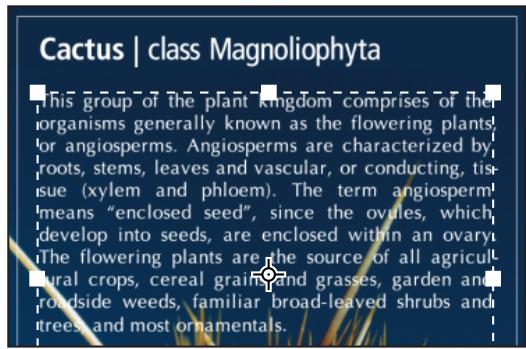
Texte entre en tant que texte de point (en haut) et dans un cadre de sélection
Lors de la création du texte, un nouveau calque de texte est ajouté à la palette Calques. Dans Photoshop, il est également possible de créer un cadre de sélection ayant la forme du texte.
Remarque : dans Photoshop, un calque de texte n'est pas créé pour les images en mode Multicouche, Bitmap ou Couleurs indexées, car ces modes ne prennent pas en charge les calques. Dans ces modes d'images, le texte apparaît à l'arrière-plan.
Cliquez sur l'image avec un outil de texte pour passer en mode édition. Vous pouvez saisir et modifier des caractères lorsque l'outil est en mode édition. Toutefois, vous devez valider les modifications apportées au calque de texte avant de pouvoir effectuer d'autres opérations. Pour savoir si un outil de texte est en mode édition, regardez la barre d'options : si les boutons de validation ✔ et d'annulation Ⓞ sont disponibles, l'outil texte est en mode édition.
Pour valider les modifications apportées au calque de texte :
Utilisez l'une des méthodes suivantes :
- Cliquez sur le bouton de validation ✔ dans la barre d'options.
- Appuyez sur la touche Entrée du pavé numérique.
- Appuyez sur les touches Ctrl+Entrée (Windows) ou Commande+Retour (Mac OS) sur le clavier.
- Sélectionnez un outil dans la palette d'outils, cliquez sur les palettes Calques, Couches, Traces, Scripts, Historique ou Styles ou sélectionnez une commande de menu.
Saisie de texte de point
Lorsque vous saisissez le texte de point, chaque ligne de texte est indépendante. La longueur de la ligne augmente ou diminue, mais le texte n'est pas renvoyé à la ligne suivante. Le texte saisi apparaît dans le nouveau calque de texte.
Pour saisir le texte de point :
1 Utilisez l'une des méthodes suivantes : - (Photoshop) Sélectionnez l'outil Texte horizontal T ou Texte vertical T. - (ImageReady) Sélectionnez l'outil Texte T.
2 Cliquez dans l'image pour définir le point d'insertion du texte. Le petit trait qui traverse le pointeur en forme de I représente la position de la ligne de base du texte. Pour le texte horizontal, la ligne de base représente la ligne sur laquelle se trouve le texte. Pour le texte vertical, la ligne de base représente l'axe central des caractères du texte.

Pour afficher la ligne de base dans ImageReady, CHOISSEZ Affichage > Afficher > Ligne de base du texte.
3 Sélectionnez les autres options de texte dans la barre d'options, la palette Caractère et la palette Paragraphe (voir les sections « Mise en forme des caractères », page 393 et « Mise en forme des paragraphs », page 403). 4 Entrez les caractères de votre choix. Appuyez sur la touche Entrée (Windows) ou Retour (Mac OS) sur le clavier pour commencer une nouvelle ligne. 5 Validate le calque de texte (voir la section « A propos des outils de texte (Photoshop) », page 386).
Saisie de texte de paragraphe
Lorsque vous saississez du texte de paragraphe, les lignes du texte sont automatiquement ajustées aux dimensions du cadre de sélection. Vous pouvez saisir plusieurs paragraphs et sélectionner des options de justification de paragraphe.
Vous pouvez redimensionner le cadre de sélection, ce qui a pour effet de modifier le renvoi à la ligne du texte dans le rectangle. Vous pouvez redimensionner le cadre de sélection pendant que vous saisissez le texte ou après avoir créé le calque de texte. Vous pouvez également faire pivoter, mettre à l'échelle et incliner du texte à l'aide du cadre de sélection.
Pour saisir le texte de paragraphe :
1 Utilisez l'une des méthodes suivantes : - (Photoshop) Sélectionnez l'outil Texte horizontal T ou Texte vertical T. - (ImageReady) Sélectionnez l'outil Texte T. 2 Utilisez l'une des méthodes suivantes : - Faites glisser en diagonale pour définir un cadre de sélection pour le texte. - Maintenez la touche Alt (Windows) ou Option (Mac OS) enfoncée pendant que vous cliquez ou faites glisser pour afficher la boîte de dialogue Taille du texte de paragraphe. Entrez les valeurs correspondantes dans les zones Hauteur et Largeur, puis cliquez sur OK.
3 Sélectionnez les autres options de texte dans la barre d'options, la palette Caractère, la palette Paragraphe et le sous-menu Calque > Texte (voir les sections « Mise en forme des caractères », page 393 et « Mise en forme des paragraphs », page 403). 4 Entrez les caractères de votre choix. Appuyez sur la touche Entrée (Windows) ou Retour (Mac OS) sur le clavier pour commencer un nouveau paragraphe. Si vous entrez un texte trop grand pour la taille du cadre de sélection, l'icone d'excedent apparait dans le cadre de sélection. 5 (Photoshop) Redimensionnez, faites pivoter ou inclinez le cadre de sélection à votre convenance. 6 (Photoshop) Validez le calque de texte (voir la section « A propos des outils de texte (Photoshop)», page 386).
Le texte saisi apparait dans le nouveau calque de texte.
Pour redimensionner ou modifier le cadre de sélection de texte :
1 Affichez les poignées du cadre de sélection :
- (Photoshop) Avec l'outil Texte activé, Sélectionnez le calque de texte dans la palette Calques et cliquez sur le texte dans l'image.
- (ImageReady) Avec l'outil Texte activé, Sélectionnez le calque de texte. Si les poignées du cadre de sélection n'apparaissent pas, assurez-vous que l'option Limites du texte est sélectionnée dans le sous-menu Affichage > Afficher.
2 Faites glisser le cadre de sélection pour obtenir l'effet recherché:
- Pour redimensionner le cadre de sélection, placez le curseur sur une poignée (elle se change en double flèche r_x) et faites-le glisser. Faites glisser le cadre de sélection tout en appuyant sur la touche Maj pour conserver les proportions du cadre de sélection.
- (Photoshop) Pour faire pivoter le cadre de sélection, placez le CURSEUR en dehors des limites du cadre (le pointeur se transforme alors en double flèche incurvée ↓) et faites glisser. Faites glisser tout en maintenant la touche Maj enfoncée pour obtenir une rotation par incréments de. Pour modifier le centre de rotation, faites glisser le
point central vers un nouvel emplacement tout en maintenant la touche Ctrl (Windows) ou Commande (Mac OS) enfoncée. Le point central peut se couvrir en dehors du cadre de sélection. - (Photoshop) Pour incliner le cadre de sélection, faites glisser l'une des poignées latérales tout en maintenant les touches Ctrl+Maj (Windows) ou Commande+Maj (Mac OS) enfoncées. Le curseur se transforme en tête de flèche avec une petite flèche double .
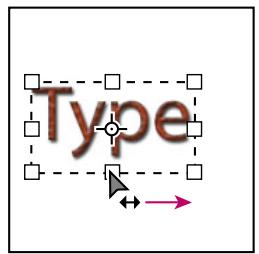
Inclinaison du texte à l'aide du cadre de sélection
- (Photoshop) Pour permettre au texte à l'échelle pendant que vous redimensionnez le cadre de sélection, faites glisser l'une des poignées d'angle tout en maintenant la touche Ctrl (Windows) ou Commande (Mac OS) enfonnée.
Remarque : vous pouvez aussi transformer les calques de texte à l'aide des commandes de transformation du menu Édition, sauf les commandes Perspective et Torsion.
Pour afficher ou masquer le cadre de sélection de texte (imageready) :
Utilisez l'une des méthodes suivantes :
- Choisissez Affichage > Afficher > Limites du texte.
- Choisissez Affichage > Extras. Cette commande affiche ou masque tous les éléments sélectionnés dans le sous-menu Affichage > Afficher (voir la section « Utilisation des extras », page 52).
Création d'un cadre de sélection de texte (photoshop)
Lorsque vous utilisez l'outil Masque de texte horizontal ou l'outil Masque de texte vertical, vous créez une sélection ayant la forme du texte. Les sélections de texte apparaissent sur le calque actif et peuvent être déplacées, copiées, remplies ou dotées de contours, comme n'importe quelle autre sélection.
Pour un cadre de sélection de texte :
1 Sélectionnez le calque sur lequel faire apparaître la sélection. Pour obtenir des résultats optimaux, créez le cadre de sélection sur un calque d'image ordinaire, et non sur un calque de texte. 2 Sélectionnez l'outil Masque de texte horizontal T ou l'outil Masque de texte vertical T. 3 Sélectionnez les autres options de texte et saississez le texte à un point précis ou dans un cadre de sélection (voir les sections « Saisie de texte de point », page 386 et « Saisie de texte de paragraphe », page 386).
Le cadre de sélection de texte apparait dans l'image, sur le calque actif.
Manipulation des calques de texte
Une fois le calque de texte créé, vous pouvez le modifier et y appliquer des commandes de calque. Vous pouvez modifier l'orientation du texte, appliquer une option de lissage, convertir du texte de point en texte de paragraphe, créer un tracé de travail à partir du texte ou convertir le texte en formes. Vous pouvez déplacer, empiler, copier et modifier les options du calque de texte, comme pour un calque ordinaire. Vous pouvez également apporter les modifications suivantes aux calques de texte tout en poursuivant l'édition du texte :
- Appliquer des commandes de transformation à partir du menu Édition, sauf Perspective et Torsion. Pour appliquer les commandes Perspective ou Torsion, ou pour transformer une partie du calque de texte, vous devez pixelliser le calque de texte, ce qui empêche sa modification. Utiliser les styles de calques.
- Utiliser les raccourcis de remplissage. Pour remplir avec la couleur de premier plan, appuyez sur les touches Alt+Retour arrière (Windows) ou Option+Supprimer (Mac OS). Pour remplir avec la couleur de fond, appuyez sur les touches Ctrl+Retour arrière (Windows) ou Commande+Supprimer (Mac OS).
- Déformer du texte pour l'obtention d'une gamme de formes.
Édition du texte sur les calques de texte
Vous pouvez insérer, modifier et supprimer du texte sur les calques de texte.
Pour modifier le texte des calques de texte :
1 Sélectionnez l'outil Texte horizontal T ou Texte vertical 2 Sélectionnez le calque de texte dans la palette Calques ou cliquez dans le texte pour sélectionner automatiquement un calque de texte. 3 Placez le point d'insertion dans le texte et utilisez l'une des méthodes suivantes :
- Cliquez pour définir l'emplacement du point d'insertion.
- Sélectionnez un ou plusieurs caractères à modifier. 4 Saisissez le texte. 5 Validatez les modifications apportées au calque de texte (voir la section « A propos des outils de texte (Photoshop) », page 386).
Pixelisation des calques de texte
Certains outils et commandes (tels que les effets de filtre et les outils de peinture) ne sont pas disponibles pour les calques de texte. Vous devez pixelliser le texte avant d'appliquer les commandes ou d'utiliser les outils. La pixellisation convertit le calque de texte en calque ordinaire et rend son contenu impossible à modifier en tant que texte. Un message d'avertissement apparaît si vous désirez un outil ou une commande nécessitant un calque pixellisé. Certains messages d'avertissement comportent un bouton OK sur lequel cliquer pour pixelliser le calque.
Pour convertir un calque de texte en calque normal :
1 Sélectionnez le calque de texte dans la palette Calques. 2 Choisissez Calque > Pixelisation > Texte.
Modification de l'orientation d'un calque de texte
L'orientation d'un calque de texte détermine le sens des lignes du texte par rapport à la fenêtre de document (pour le texte de point) ou par rapport au cadre de sélection (pour le texte de paragraphe). Lorsque le calque de texte est vertical, les lignes de texte se lisent de haut en bas. Lorsque le calque de texte est horizontal, les lignes de texte se lisent de gauche à droite. Ne confondez pas l'orientation d'un calque de texte avec la direction des caractères d'une ligne de texte (voir la section « Rotation du texte vertical », page 402).
Pour modifier l'orientation d'un calque de texte :
1. Sélectionnez le calque de texte dans la palette Calques. 2. Utilisez l'une des méthodes suivantes :
- Sélectionnez un outil de texte et cliquez sur le bouton Modifier l'orientation du texte dans la barre d'options.
- Choisissez Calque > Texte > Horizontal ou Calque > Texte > Vertical.
- Choisissez Modifier l'orientation du texte dans le menu de la palette Caractère.
Spécification du lissage
Le lissage permet de produire du texte aux contours lisses en ne remplissant que partiellement les pixels du contour. En conséquence, les contours du texte s'intègrent à l'arrière-plan.

Lissage, absence de lissage et lissage fort
Lors de la création de texte pour l'utilisation en ligne, n'oubliez pas que le lissage accroit de manière significative le nombre de couleurs de l'image d'origine. Ceci limite la possibilité de réduction du nombre de couleurs d'une image et entrave par conséquent l'optimisation de la taille du fichier, risquant de créer des pertes de couleurs le long des contours du texte. Lorsque la taille de fichier et la limitation du nombre de couleurs prévalent, il est parfois préféable de ne pas lisser les contours du texte, malgré les crénelures. Vous pouvez aussi utiliser une police plus grande que celle que vous utiliseriez pour des travaux imprimés. Les polices plus grandes sont plus faciles à afficher en ligne et donnent une plus grande liberté de choix quant à l'application de lissage au texte.
Remarque: si vous utilisez le lissage, le rendu du texte risque d'être incorrect aux tailles et résolutions peu élevées (telles que les résolutions utilisées pour les graphiques Web). Pour réduire ce problème, désactiver l'option Largeurs fractionnaires dans le menu de la palette Caractère.
Les options de lissage comprennent :
- Sans, pour ne pas appliquer de lissage.
- Net, pour un texte plus net.
- Précis, pour que le texte s'affiche avec plus de précision. Fort, pour un texte plus marqué. Léger, pour un texte plus lissé.
Pour appliquer du lissage au calque de texte :
1 Sélectionnez le calque de texte dans la palette Calques. 2 Utilisez l'une des méthodes suivantes :
- Choisissez une option dans le menu Définir la méthode de lissage dans la barre d'options ou dans la palette Caractère.
- Choisissez Calque > Texte, puis choisissez l'une des options du sous-menu.
Conversion entre texte de point et texte de paragraphe
Vous pouvez convertir un texte de point en texte de paragraphe pour ajuster les caractères à l'intérieur d'un cadre de sélection. Vous pouvez, à l'inverse, convertir du texte de paragraphe en texte de point pour rendre les lignes de texte indépendantes les unes des autres.
Lors de la conversion de texte de paragraphe en texte de point, un retour chariot est ajouté à la fin de chaque ligne de texte (à l'exception de la dernière ligne).
Important : lors de la conversion de texte de paragraphe en texte de point, tous les caractères dépassant les limites du cadre de sélection sont supprimés. Pour éviter de perdre du texte, ajustez le cadre de sélection pour que tout le texte soit visible avant la conversion.
Pour convertir du texte de point en texte de paragraphe :
1 Sélectionnez le calque de texte dans la palette Calques. 2 Choisissez Calque > Texte > Convertir en texte de point ou Calque > Texte > Convertir en texte de paragraphe.
Déformation des calques de texte
La déformation permet d'appliquer une distorsion au texte pour obtenir un large éventail de formes différentes. Vous pouvez, par exemple, déformer du texte pour obtenir la forme d'un arc ou d'une vague. Le style de déformation que vous sélectionnez est un attribut du calque de texte. Vous pouvez à tout moment changer le style de déformation d'un calque pour modifier la forme globale de la déformation. Les options de déformation permettent de commander précisément l'orientation et la perspective de l'effet de déformation.
Remarque : vous ne pouvez pas déformer les calques de texte utilisant la mise en forme Faux gras ou des polices sans données vectorielles (telles que les polices bitmap).
Exemple de texte déformé avec le style Poisson
Pour effectuer une déformation de texte :
1. Sélectionnez un calque de texte. 2. Utilisez l'une des méthodes suivantes :
- Sélectionnez un outil de texte et cliquez sur le bouton Créer un texte déformé dans la barre d'options.
- ez l'orientation de l'effet de déformation (horizontal ou vertical). 5 Spécifiez, si nécessaire, d'autres options de déformation :
- Inflexion, pour spécifier la quantité de déformation à appliquer au calque.
- Les déformations horizontale et verticale permettent d'appliquer de la perspective à la déformation.
Pour annuler la déformation d'un texte :
1 Sélectionnez un calque de texte auquel une déformation a été appliquée. 2 Sélectionnez un outil de texte et cliquez sur le bouton Créer un texte déformé de la barre d'options ou choisissez Calque > Texte > Déformer le texte. 3 Choisissez Sans dans le menu déroulant Style et cliquez sur OK.
Création d'un tracé de travail à partir d'un texte (Photoshop)
La création d'un tracé de travail à partir d'un texte permet d'utiliser les caractères en tant que formes vectorielles. Un tracé de travail est un tracé-temporaire apparaissant dans la palette Traces. Une fois qu'un tracé de travail a été créé à partir d'un calque de texte, vous pouvez l'enregistrer et l'utiliser comme tout autre tracé de travail (voir la section « Sélection des traces (Photoshop)», page 238). Vous ne pouvez pas modifier les caractères du tracé en tant que texte. Toutefois, le calque de texte d'origine demeure intact et modifiable.
Pour un tracé de travail à partir d'un texte :
Sélectionnez un calque de texte et choisissez Calque > Texte > Créer un tracé de travail.
Remarque : vous ne pouvez pas créer de tracé de travail à partir de polices sans données vectorielles (telles que les polices bitmap).
Conversion de texte en forme (photoshop)
Lors de la conversion de texte en forme, le calque de texte est remplacé par un calque utilisant un masque vectoriel. Vous pouvez modifier le masque vectoriel et appliquer des styles au calque, mais vous ne pouvez pas modifier les caractères du calque en tant que texte (voir la section « Création et édition des masques vectoriels », page 357).
Pour convertir le texte en forme :
Sélectionnez un calque de texte et sélectionnez ensuite Calque > Texte > Convertir en forme.
Remarque : vous ne pouvez pas créer de formes à partir de polices sans données vectorielles (telles que les polices bitmap).
Mise en forme des caractères
Photoshop et ImageReady permettent de définir de manière très précise les caractères des calques de texte, en modifiant leurs police, corps, couleur, interligne, crénage, interlettrage, décalage vertical et alignement. Vous pouvez définir des attributs de texte avant de saisir des caractères ou de les réinitialiser pour modifier l'apparence des caractères sélectionnés dans un calque de texte.
Sélection des caractères
Avant de pouvoir mettre en forme des caractères isolés, vous devez les sélectionner. Vous pouvez sélectionner un caractère, une plage de caractères ou tous les caractères d'un calque de texte.
Pour sélectionner des caractères :
1 Utilisez l'une des méthodes suivantes :
- (Photoshop) Sélectionnez l'outil Texte horizontal T ou Texte vertical T.
- (ImageReady) Sélectionnez l'outil Texte T.
2 Sélectionnez le calque de texte dans la palette Calques ou cliquez dans le texte pour sélectionner automatiquement un calque de texte. 3 Placez le point d'insertion dans le texte et utilisez l'une des méthodes suivantes : - Faites glisser pour sélectionner un ou plusieurs caractères.
- Cliquez dans le texte, puis cliquez tout en maintenant la touche Maj enfoncée pour sélectionner une plage de caractères.
- Choisissez Sélection > Tout sélectionner pour sélectionner tous les caractères du calque.
- Cliquez deux fois sur un mot pour le sélectionner. Cliquez trois fois sur une ligne pour la sélectionner. Cliquez quatre fois sur un paragraphe pour le sélectionner. Cliquez cinq fois n'importe où dans le texte pour sélectionner tous les caractères du cadre de sélection.
- Pour sélectionner des caractères à l'aide des touches fléchées, maintenez la touche Maj enfoncée et appuyez sur la touche Flèche droite ou Flèche gauche. Pour sélectionner des mots à l'aide des touches fléchées, maintenez les touches Maj+Ctrl (Windows) ou Maj+Commande (Mac OS) enfoncées et appuyez sur la touche Flèche droite ou Flèche gauche.
4 Pour sélectionner tous les caractères d'un calque sans positionner le point d'insertion dans le texte, sélectionnez le calque de texte dans la palette Calques, puis cliquez deux fois sur l'icône du calque de texte T.
Remarque : dans Photoshop, la sélection et la mise en forme de caractères dans un calque de texte activent l'outil Texte en mode édition (voir la section « À propos des outils de texte (Photoshop) », page 386).
Pour afficher ou masquer la sélection mise en surbrillance (ImageReady) :
Utilisez l'une des méthodes suivantes :
- Choisissez Affichage > Afficher > Sélection de texte.
- Choisissez Affichage > Extras. Cette commande affiche ou masque tous les éléments sélectionnés dans le sous-menu Affichage > Afficher (voir la section « Utilisation des extras », page 52).
Utilisation de la palette caractère
La palette Caractère comprend des options pour la mise en forme des caractères.
Certaines options de mise en forme sont également accessibles à partir de la barre d'options.
Pour afficher la palette caractère :
Utilisez l'une des méthodes suivantes :
- Choisissez Fenêtre > Caractère ou cliquez sur l'onglet de la palette Caractère si la palette est visible, mais pas active.
- Avec un outil de texte sélectionné, cliquez sur le bouton Activer/Désactiver les palettes Caractère et Paragraphe de la barre d'options.
Choix d'une police de caractères
Une police est un ensemble complet de caractères (lettres, chiffres et symboles) qui partagent la même GRAISS, la même chasse et le même style. Lors de la sélection d'une police, vous pouvez indépendamment sélectionner la famille de caractères et le style de caractère. Une famille de caractères est un ensemble de caractères partageant le même dessin, comme la famille Times. Un style de caractère est une variante d'une police individuelle d'une famille de caractères, comme Normal, Gras ou Italique. La gamme de styles disponibles varie selon chaque police. Si une police ne comprend pas le style dont vous avez besoin, vous pouvez appliquer des styles dits faux (versions simulées des styles gras, italique, exposant, indice, tout en majuscules ou petites majuscules).
Outre les polices installées sur votre système, Photoshop utilise les fichiers de polices de ces dossiers locaux :
Windows Program Files/Fichiers communs/Adobe/Fonts
Mac OS 9.x Dossier système/Support aux applications/Adobe/Fonts
Si vous installez une police Type 1, TrueType, ou CID dans le fichier de polices local, la police apparait uniquement dans les applications Adobe.
1 Choisissez une famille de caractères dans le menu déroulant Définir la famille de polices de la palette Caractère ou de la barre d'options. Si plusieurs copies d'une police sont installées sur votre ordinateur, une abréviation est ajoutée au nom : (T1) pour les polices Type 1, (TT) pour les polices TrueType ou (OT) pour les polices OpenType.
Dans Photoshop, vous pouvez désigner une famille de caractères et un style en tapant leur nom dans une zone de texte. Lorsque vous saississez une dette, le nom de la première police ou du premier style commençant par cette dette s'affiche. Poursuivez la saisie jusqu'à ce que la police ou le style recherche apparaisse. N'oubliez pas de désélectionner le nombre de police avant d'entrer un nouveau texte dans l'image.
2 Utilise l'une des méthodes suivantes :
- Choisissez un style de police dans le menu déroulant Définir le style de la palette Caractère ou de la barre d'options.
- Si la famille de caractères que vous désirez ne comprend pas de style gras ou italique, cliquez sur le bouton Faux gras T ou Faux italique T dans la palette Caractère pour appliquer un style simulé. Vous pouvez également sélectionner Faux gras ou Faux italique dans le menu de la palette Caractère.
Remarque: il n'est pas possible d'appliquer la mise en forme Faux gras à un texte déformé (voir la section « Déformation des calques de texte », page 392).
Choix d'un corps
Le corps des caractères détermine la largeur du caractère dans l'image :
- vez néanmoinsisser des points PostScript aux points traditionnels. Vous pouvez changer l'unité de mesure par défaut du texte dans la section Unités et règles de la boîte de dialogue Préférences.
- çue pour la création d'images pour les médias en ligne, dans lesquels les pixels constituent l'unité de mesure standard.
Dans la palette Caractère ou la barre d'options, entrez ou sélectionnez une nouvelle valeur dans le menu Définir le corps T. Pour utiliser une autre unité de mesure, entrez l'unité (pouce, cm, mm, pt, px ou pica) après la valeur se trouvant dans la zone de texte du corps. La valeur que vous entrez est convertie dans l'unité de mesure par défaut.
Pour spécifier l'unité de mesure par défaut pour le texte (photoshop) :
1 Utilisez l'une des méthodes suivantes : - Sous Windows et Mac OS 9. x, CHOISSEZ Edition > Prérérences > Unités et règles. - Sous Mac OS X, CHOISSEZ Photoshop > Prérérences > Unités et règles. 2 Sélectionnez une unité de mesure dans le menu Texte.
Pour spécifier la définition du corps de caractère (photoshop) :
1 Utilisez l'une des méthodes suivantes : - Sous Windows et Mac OS 9. x, CHOISSEZ Edition > Prérérences > Unités et règles. - Sous Mac OS X, CHOISSEZ Photoshop > Prérérences > Unités et règles. 2 Sélectionnez une option dans la zone Équivalence points/picas. Les points standard sont légèrement plus petits que les points PostScript.
Modification de la couleur du texte
Le texte que vous saississez utilise par défaut la couleur du premier plan. Vous pouvez cependant modifier la couleur du texte avant ou après sa saisie. Lors de la modification de calques de texte existants, vous pouvez modifier la couleur de caractères isolés, d'une sélection de caractères ou de tous les caractères d'un calque.
Pour modifier la couleur d'un texte :
Utilisez l'une des méthodes suivantes :
- Cliquez sur la case de couleur dans la barre d'options ou la palette Caractère et Sélectionnez une couleur dans le sélecteur de couleur. Dans ImageReady, vous pouvez également Sélectionner une option dans le menu déroulant de la case Couleur : Couleur de premier plan, Couleur de fond, Autre (pour utiliser le sélecteur de couleur) ou encore une couleur de la palette déroulante.
- Utilisez les raccourcis de remplissage. Pour remplir avec la couleur de premier plan, appuyez sur les touches Alt+Retour arrière (Windows) ou Option+Supprimer (Mac OS). Pour remplir avec la couleur de fond, appuyez sur les touches Ctrl+Retour arrière (Windows) ou Commande+Supprimer (Mac OS).
- Appliquez un style de calque d'incrustation au calque de texte pour appliquer une couleur, un motif ou un dégradé en plus de la couleur existante (voir la section « Utilisation des effets et styles de calque », page 338). Dans ImageReady, vous pouvez faire glisser une couleur à partir de la case de sélection de couleur dans la palette d'outils, la palette Couleur, la palette Tables des couleurs ou la palette Nuancier, et la déposer sur un calque de texte pour appliquer automatiquement un style
d'incrustation couleur. L'application d'un style d'incrustation affecte tous les caractères du calque de texte. Vous ne pouvez donc pas utiliser cette méthode pour modifier la couleur de caractères isolés.
- Cliquez sur la case de sélection de la couleur de premier plan dans la palette d'outils et sélectionnez une couleur dans le sélecteur de couleur. Vous pouvez également cliquer sur une couleur dans les palettes Couleur, Nuancier ou Table des couleurs (ImageReady). Pour changer la couleur d'un calque de texte existant en utilisant cette méthode, vous devez désigner sélectionner des caractères sur ce calque.
Interlignage
L'espace entre deux lignes de texte est appelé interligne. Pour les caractères romains, l'interligne se mesure par la distance entre deux lignes de base. La ligne de base est la ligne invisible sur laquelle repose la majorité du texte. Vous pouvez appliquer plusieurs interlignes dans un même paragraphe. Toutefois, la valeur d'interligne la plus élevée détermine la valeur d'interligne pour cette ligne.
Vous pouvez utiliser d'autres options pour spécifier l'interligne des textes chinois, japonais ou coréen (voir la section « Mesure de l'interligne », page 409).

Texte en corps 5 avec un interligne de 6 points et un interligne de 12 points
Pour modifier l'interligne :
Utilisez l'une des méthodes suivantes dans la palette Caractère :
- Choisissez un interligne dans le menu Définir l'interligne A.
- Sélectionnez la valeur d'inter ligne existante et entrez une nouvelle valeur.
Pour changer le pourcentage d'interligne par défaut :
1 Affichez la palette Paragraph. 2 Choisissez Justification dans le menu de la palette. 3 Spécifiez un nouveau pourcentage par défaut dans la zone Inter ligne auto.
Crénage et approche
Le crénage consiste à augmenter ou réduire l'espace entre un couple de caractères spécifique. Vous pouvez commander manuellement le crénage ou utiliser le crénage automatique intégré aux polices par le creator de la police. L'approche consiste à créer un espacement égal entre les différents caractères d'une plage de caractères.
Une valeur de crénage ou d'approche positive espace les caractères (en augmentant l'espacement par défaut), alors qu'une valeur négative les rapproche (en réduisant l'espacement par défaut). Elle se mesure en millièmes de cadratin (ou cadratin(s)/1 000). La largeur du cadratin est proportionnelle au corps utilisé. Un cadratin correspond à 1 point pour un corps de 1 point et à 10 points pour un corps de 10 points. L'unité du crénage et d'approche correspondant à 1/1 000e de cadratin, 100 unités équivalent à 1 point pour un corps de 10 points.

Valeur par défaut et approche égale à 350
Pour utiliser les informations de crénage intégrées d'une police :
Dans le menu Caractère, CHOISSEZ MÉTRIQUE (Photoshop) ou Auto (ImageReady) dans le menu de crénage
Remarque: l'option Métrique remplace l'option Crénage auto des versions précédentes de Photoshop.
Pour régler manuellement le crénage :
1 Cliquez sur un outil de texte pour définir un point d'insertion entre deux caractères. Remarque : si une plage de texte est sélectionnée, vous ne pouvez pas définir manuellement le crénage des caractères. Utilisez dans ce cas l'approche. 2 Dans la palette Caractère, saisissez ou sélectionnez une valeur numérique pour l'option de crénage. 3 Validatez les modifications apportées au calque de texte (voir la section « A propos des outils de texte (Photoshop) », page 386).
Pour spécifier l'approche :
Dans la palette Caractère, saisissez ou sélectionnez une valeur numérique pour l'option d'approche AV.
Échelle horizontale et verticale
L'échelle horizontale et l'échelle verticale permettent de définir le rapport entre la hauteur et la largeur du texte. Pour les caractères sans specifications d'échelle, ce rapport est de 100% par défaut. Le réglage de l'échelle permet la compression ou l'expansion de caractères à la fois en hauteur et en largeur.
Pour ajuster l'échelle horizontalement ou verticalement d'un texte :
Dans la palette Caractère, entrez une nouvelle valeur de pourcentage pour l'option Echelle horizontale ou Echelle verticale.
Décalage sur la ligne de base
Le décalage sur la ligne de base, ou décalage vertical, permet de spécifier la distance qui sépare le texte de sa ligne de base, en élevant ou en abaissant le texte pour créer des caractères en exposant ou en indice.
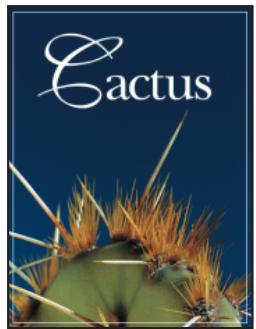
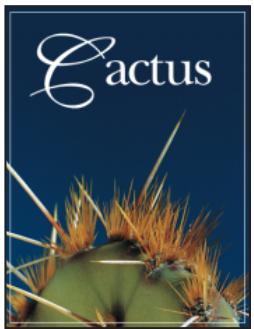
Décalage sur la ligne de base par défaut et à une valeur de 10 points
Pour spécifier le décalage sur la ligne de base :
Dans la palette Caractère, saisissez une valeur pour l'option de décalage sur la ligne de base ^2r. Une valeur positive déplace un texte horizontal vers le haut et un texte vertical à droite de la ligne de base, tandis qu'une valeur négative déplace un texte vers le bas ou vers la gauche de la ligne de base.
Pour afficher ou masquer la ligne de base (imageready) :
Utilisez l'une des méthodes suivantes :
- Choisissez Affichage > Afficher > Ligne de base du texte.
- Choisissez Affichage > Extras. Cette commande affiche ou masque tous les éléments sélectionnés dans le sous-menu Affichage > Afficher (voir la section « Utilisation des extras », page 52).
Modification de la casse
Vous pouvez saisir et mettre en forme le texte en majuscules, soit tout en majuscules, soit tout en petites majuscules. Lors de l'utilisation de petites majuscules, Photoshop et ImageReady utilisent les petites majuscules intégrées à la police, si celles-ci sont disponibles. Si la police ne comporte pas de petites majuscules, Photoshop et ImageReady génèrent des petites majuscules simulées.
Pour changer la casse d'un texte :
Utilisez l'une des méthodes suivantes :
- Cliquez sur le bouton Tout en majuscules TT ou Petites capitales Tr dans la palette Caractère.
- Dans le menu de la palette Caractère, CHOisissez Tout en majuscules ou Petites majuscules. Une coche indique que l'option est activée.
Remarque : la sélection de l'option Petites capitales ne modifie pas les caractères initialement saisis en majuscules.
Caractères en exposant ou en indice
Vous pouvez saisir et mettre en forme du texte en exposant ou en indice. Les caractères en exposant ont une taille réduite et sont décalés au-dessus de la ligne de base. Les caractères en indice ont une taille réduite et sont décalés au-dessous de la ligne de base. Si la police ne comprend pas de caractères en exposant ou en indice, Photoshop génère des caractères en exposant ou en indice simulés.
Pour spécifier les caractères en exposant ou en indice :
Utilisez l'une des méthodes suivantes :
- Cliquez sur le bouton Exposant T^u ou Indice T_i dans la palette Caractère.
- Choisissez Indice ou Exposant dans le menu de la palette Caractère. Une coche indique que l'option est activée.
Soulignement et barré
Vous pouvez appliquer une ligne au-dessous d'un texte horizontal, ainsi qu'à gauche ou à droite d'un texte vertical. Vous pouvez également barrer un texte vertical ou horizontal. La ligne est toujours de la même couleur que le texte.
Pour souligner ou barrer :
Choisissez une option :
- Cliquez sur le bouton Souligné T dans la palette Caractère pour appliquer un soulignement sous le texte horizontal.
- Choisissez Souligné gauche ou Souligné droit dans le menu de la palette Caractère pour appliquer un soulignement à gauche ou à droit d'un texte vertical. Vous pouvez souligner à gauche ou à droit, mais pas des deux cots à la fois. Une coche indique que l'option est activée.
Remarque: les options Souligné gauche et Souligné droit apparaissent dans le menu de la palette Caractère uniquement lorsqu'un calque de texte contenant du texte vertical est sélectionné.
- Cliquez sur le bouton Barré dans la palette Caractère pour appliquer une barre horizontale sur un texte horizontal et une barre verticale sur un texte vertical. Vous pouvez également sélectionner Barré dans le menu de la palette Caractère.
Ligatures et chiffres anciens
Avec les polices OpenType, vous pouvez utiliser des ligatures et des chiffres anciens dans le texte, si ceux-ci sont disponibles dans la police. Les ligatures sont des substituts typographiques pour certains couples de caractères, tels que « fi » et « fl ». Les chiffres anciens sont plus courts que les chiffres ordinaires, et certains s'étendent au-dessous de la ligne de base du texte.
Dans Photoshop, vous pouvez également utiliser d'autres ligatures avec les polices OpenType qui les proposent. Il s'agit de ligatures supplémentaires qui ne sont pas couramment utilisées, comme « st »
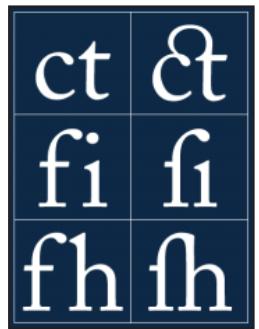
Texte avec l'option Ligatures sélectionnée et désélectionnée
Pour utiliser les ligatures ou les chiffres anciens :
Choisissez Ligatures ou Ancien style dans le menu de la palette Caractère. Une coche indique que l'option est activée.
Pour utiliser d'autres ligatures (photoshop) :
Choisissez Autres ligatures dans le menu de la palette Caractère. Une coche indique que l'option est activée.
Utilisation des chasses fractionnaires
Le texte est par défaut affiché avec des largeurs de caractères fractionnaires. Ceci signifie que l'espacement entre les caractères varie, des fractions de pixels étant utilisées entre certains caractères. Dans la plupart des cas, les chasses fractionnaires constituent la meilleure solution pour le rendu et la lisibilité du texte. Toutefois, pour le texte de petit corps (inférieur à 20 points) affiché en ligne, elles peuvent provoquer un espacement trop restreint ou trop grand, rendant la lecture difficile.
Vous pouvez désactiver les largeurs de caractères fractionnaires pour utiliser un espace fixe en incréments de pixels entiers et empêcher ainsi le texte de petite taille d'être trop rapproché. Le paramètre de chasse fractionnaire s'applique à tous les caractères d'un calque de texte. Cette option ne peut pas être activée uniquement pour certains caractères.
Pour activer ou désactiver les chasses fractionnaires :
Choisissez Largeurs fractionnaires dans le menu de la palette Caractère. Une coche indique que l'option est activée.
Affichage du texte selon la configuration du système d'exploitation
La commande Configuration du système vous permet de prévisualiser du texte en utilisant la gestion de texte par défaut du système d'exploitation. Cette commande est particulièrement utile pour la conception d'éléments d'interface utiliser, tels que boîtes de dialogue et menus.
Pour activer ou désactiver la commande configuration du système :
Choisissez Configuration du système dans le menu de la palette Caractère. Une coche indique que l'option est activée.
Rotation du texte vertical
Sur du texte vertical, vous pouvez effectuer une rotation de la direction des caractères. Les caractères auxquels une rotation a été appliquée se lisent de gauche à droite, tandis que les autres apparaissent perpendiculairement à la ligne de base.
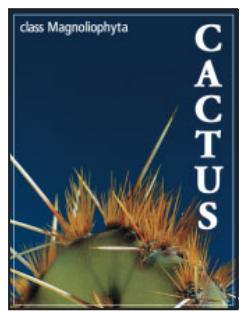
Texte original et sans rotation verticale
Pour effectuer une rotation des caractères dans un texte vertical :
Choisissez Rotation des caractères dans le menu de la palette Caractère. Une coche indique que l'option est activée.
Remarque : vous ne pouvez pas faire pivoter des caractères codés sur deux octets (caractères pleine largeur uniquement disponibles dans les polices chinoises, japonaises et coréennes). Aucune rotation n'est appliquée aux caractères codés sur deux octets se trouvant dans la sélection.
Vérification orthographique (photoshop)
Lors de la vérification orthographique d'un document, Photoshop s'arrête sur chaque mot qui ne figure pas dans son dictionnaire. Si Photoshop s'arrête sur un mot correctement orthographié, vous pouvez valider son orthographe en ajoutant le mot au dictionnaire. Si Photoshop s'arrête sur un mot mal orthographé, vous pouvez corriger son orthographe.
Pour procéder à la vérification et à la correction orthographiques :
1 Dans le menu déroulant en bas de la palette Caractère, CHOISISSEZ une langue. Le dictionnaire correspondant est ainsi sélectionné pour la vérification orthographique. 2 Utilisez l'une des méthodes suivantes :
- Sélectionnez un calque de texte. Pour vérifier un texte, sélectionnez-le.
- Pour vérifier un mot, placez un point d'insertion dans ce mot.
3 Choisissez Édition > Orthographe.
4 Lorsque Photoshop s'arrête sur un mot qu'il ne connait pas ou mal orthographié, utilisez l'une des méthodes suivantes : - Cliquez sur Ignorer pour poursuivre la vérification orthographique sans modifier le mot. Cliquez sur Tout ignorer pour ignorer ce mot dans tout le reste du texte.
- Pour corriger une faute Remplacer. Si le mot suggéré n'est pas celui que vous voulez, Sélectionnez-en un autre dans la zone de texte Suggestions ou tapez le mot voulu dans la zone Remplacer par.
- Pour corriger une faute qui se répète plusieurs fois dans le document Tout remplacer.
- Cliquez sur Ajouter pour que Photoshop enregistre le mot inconnu dans le dictionnaire et ne s'arrête plus aux occurrences suivantes quand elles sont correctes.
- Si vous avez sélectionné un calque de texte et voulez uniquement vérifier l'orthographe sur ce calque, désélectionnez l'option Vérifier tous les calques.
Recherche et remplacement de texte (photoshop)
Vous soupesez rechercher un caractère, un mot ou un groupe de mots. Une fois que vous avez trouvé ce que vous cherchez, vous pouvez le remplacer par autre chose.
Pour rechercher et remplacer un mot :
1 Sélectionnez le calque qui contient le texte à rechercher et à remplacer. 2 Choisissez Edition > Rechercher et remplacer du texte. 3 Dans la zone Rechercher, tapez ou collez le texte à rechercher. Pour modifier le texte, tapez le nouveau texte dans la zone Remplacer par. 4 Sélectionnez Respecter la casse pour rechercher le ou les mot(s) dont la casse correspond exactement à celle du texte dans la zone Rechercher. Si, par exemple, vous faites une recherche sur « Presse», vous ne trouvez ci « presse», ni « PRESSE » 5 Sélectionnez Mot entier, pour ignorer les occurrences du texte recherché lorsqu'il est inclus dans des mots plus longs. Si, par exemple, vous recherchez « presse » en tant que mot entier, le mot « comprasse » sera ignoré. 6 Cliquez sur Suivant pour commencer la recherche. 7 Cliquez sur le bouton qui correspond à ce que vous pouze faire ensuite.
- Remplacer remplace le texte recherché par le texte corrigé. Pour poursuivre la recherche, cliquez sur Suivant.
- Remplacer/Rechercher remplace le texte recherché par le texte corrigé et recherche l'occurrence suivante.
- Tout remplacer recherche et remplace toutes les occurrences du texte trouvées.
Mise en forme des paragraphes
Un paragraphe est constitué d'une plage de texte se terminant par un retour chariot. La palette Paragraphe permet de définir les options s'appliquant à des paragraphes entiers, telles que l'alignement, le retrait et l'interlignage du texte. Pour le texte de point, chaque ligne constitue un paragraphe indépendant. Pour le texte de paragraphe, chaque paragraphe peut comprendre plusieurs lignes, en fonction des dimensions du cadre de sélection.
Sélection des paragraphes et affichage de la palette paragraphe
La palette Paragraphe permet de définir les options de mise en forme d'un seul, de plusieurs ou de tous les paragraphes d'un calque de texte.
Pour sélectionner les paragraphes à mettre en forme :
Sélectionnez l'outil Texte horizontal T ou Texte vertical T, puis utilisez l'une des méthodes suivantes:
- Cliquez sur un paragraphe pour lui appliquer la mise en forme.
- Sélectionnez une plage de paragraphes pour appliquer la mise en forme à plusieurs paragraphes.
- Sélectionnez le calque de texte dans la palette Calques pour appliquer la mise en forme à tous les paragraphes du calque.
Pour afficher la palette paragraphe :
Utilisez l'une des méthodes suivantes :
- Choisissez Fenêtre > Paragraphe ou cliquez sur l'onglet de la palette Paragraphe si la palette est visible, mais pas active.
- Avec un outil de texte sélectionné, cliquez sur le bouton Activer/Désactiver les palettes Caractère et Paragraphe de la barre d'options.
Alignement et justification du texte
Vous pouvez aligner le texte par rapport au bord du paragraphe (gauche, centre ou droite pour le texte horizontal; haut, centre ou bas pour le texte vertical) et justifier le texte par rapport aux deux côtés du paragraphe. Les options d'alignement sont disponibles pour le texte de point et le texte de paragraphe. Les options de justification sont uniquement disponibles pour le texte de paragraphe.
Pour spécifier l'alignement :
Dans la palette Paragraphe ou la barre d'options, cliquez sur une option d'alignement. Les options de texte horizontal sont les suivantes :
Aligné le texte à gauche, en laissant le côté droit du paragraphe irrégulier. Centre le texte, en laissant les deux côtés du paragraphe irréguliers. Aligné le texte à droite, en laissant le côté gauche du paragraphe irrégulier.
Les options de texte vertical sont les suivantes :
Aligne le texte en haut, en laissant le bas du paragraphe irrégulier. Centre le texte, en laissant le haut et le bas du paragraphe irréguliers. Aligne le texte en bas, en laissant le haut du paragraphe irrégulier.
Pour spécifier la justification d'un texte de paragraphe :
Dans la palette Paragraphe, cliquez sur une option de justification. Les options de texte horizontal sont les suivantes :
Justifie toutes les lignes sauf la dernière, qui est alignée à gauche. Justifie toutes les lignes sauf la dernière, qui est centrée. Justifie toutes les lignes sauf la dernière, qui est alignée à droite.
Justifie toutes les lignes, y compris la dernière, dont la justification est forcée.
Les options de texte vertical sont les suivantes :
Justifie toutes les lignes sauf la dernière, qui est alignée en haut. Justifie toutes les lignes sauf la dernière, qui est centrée. Justifie toutes les lignes sauf la dernière, qui est alignée en bas. Justifie toutes les lignes, y compris la dernière, dont la justification est forcée.
Retrait de paragraphe
Le retrait correspond à l'espace entre le texte et le cadre de sélection ou la ligne contenant le texte. Le retrait spécifique ne s'applique qu'aux paragraphes sélectionnés, ce qui permet de leur affecter des valeurs différentes en toute simplicité.
Pour définir un retrait de paragraphe :
Dans la palette Paragraphe, entrez une valeur pour une option de retrait :
- Retrait de la marge de gauche , pour effectuer un retrait à partir du bord gauche du paragraphe. Pour le texte vertical, cette option correspond à un retrait à partir du haut du paragraphe.
- Retrait de la marge de droite ≡|+, pour effectuer un retrait à partir du bord droit du paragraphe. Pour le texte vertical, cette option correspond au retrait à partir du bas du paragraphe.
- Retrait de première ligne →, pour effectuer un retrait de la première ligne de texte du paragraphe. Pour le texte horizontal, ce retrait s'effectue par rapport au retrait à gauche. Pour le texte vertical, il s'opère par rapport au retrait en haut. Pour créer un retrait de première ligne hors justification, entrez une valeur négative.
Modification de l'espace au-dessus et au-dessous des paragraphes
Vous pouvez modifier l'espace au-dessus et au-dessous des paragraphes à l'aide des options d'espacement de paragraphe.
Pour spécifier l'espacement de paragraphe :
Dans la palette Paragraphe, entrez une valeur dans la zone Ajouter un espace avant le paragraphe → et Ajouter un espace après le paragraphe →.
Ponctuation hors justification
La ponctuation hors justification détermine l'affichage des signes de ponctuation à l'intérieur ou à l'extérieur des marges. Si la ponctuation hors justification est activée pour les polices Romain, les points, les virgules, les guillemets simples, les guillemets doubles, les apostrophes, les tirets, les tirets cadrats, les tirets demi-cadratin, les deux-points et les points-virgules apparaissent à l'extérieur des marges.
Pour utiliser la ponctuation hors justification pour les polices romain :
Choisissez Ponctuation hors justification romaine dans le menu de la palette Paragraphe. Une coche indique que l'option est activée.
Remarque : lorsque vous utilisez la ponctuation hors justification romaine, toute ponctuation sur deux octets disponible dans les polices chinoises, japonaises et coréennes de la sélection n'est pas justifiée (voir la section « Utilisation de burasagari », page 412).
Options de césure et de justification
Les paramètres sélectionnés pour la césure et la justification agissent sur l'espacement horizontal des lignes et l'aspect esthétique du texte sur la page. Les options de césure déterminent la manière dont les mots sont coupés, ainsi que les césures autorisées. Les options de justification permettent de spécifier l'intermots, l'interlettrage et l'espacement des glyphs.
Remarque: les paramètres de césure et de justification ne s'appliquent qu'aux caractères romains; les caractères codés sur deux octets disponibles dans les polices chinoises, japonaises et coréennes ne sont pas concernés (voir la section « Utilisation de la composition japonaise », page 410).
Réglage de la césure
La césure peut être manuelle ou automatique.
Choisissez une langue dans le menu déroulant en bas de la palette Caractère.
Pour activer ou désactiver la césure automatique :
Dans la palette Paragraphe, sélectionnez ou désélectionnez l'option Césure.
Pour définir les options de césure :
1 Choisissez Césure dans le menu de la palette Paragraphe. 2 Indiquez les valeurs des options suivantes : - Mots de plus de _ lettres, pour indiquer le nombre minimum de caractères des mots avec césure. - Après les premières _ lettres et Avant les dernières _ lettres, pour indiquer le nombre minimum de caractères au début ou à la fin d'un mot avec césure. Par exemple, en indiquant 3 pour ces valeurs, la césure du mot aromatique serait aro-matique et non aroma-tique ou aromati-que. - Limite de césure, pour indiquer le nombre maximum de césures consécutives. Zéro signifie que le nombre n'est pas limité. Zone de césure, pour définir la distance en fin de ligne qui provoquera la césure d'un mot dans un texte non ajusté. Cette option ne s'applique que si vous utilisez le compositeur ligne par ligne (voir la section « A propos des méthodes de composition », page 408). 3 Pour empêcher la césure des mots en majuscules, désélectionnez l'option Couper les mots en majuscules. Cliquez ensuite sur OK.
Coupures de mots à éviter
Vous pouvez empêcher la coupure des mots en fin de ligne (pour les noms propres ou les mots dont la coupure pourrait prêter à confusion, par exemple). Vous pouvez également empêcher les mots composés d'être coupés, comme les initiales suivies d'un nom de famille.
Pour empêcher la césure d'un mot :
1 Sélectionnez les caractères qui ne doivent pas être coupés. 2 Choisissez Sans retour automatique dans le menu de la palette Caractère.
Remarque: si de nombreux caractères contigus utilisent l'option Sans retour automatique, le retour à la ligne risque d'être forcé au milieu d'un mot.
Espacement
Vous pouvez définir avec précision la manière dont Photoshop et ImageReady espacent les lettres et les mots et mettent à l'échelle les caractères. Les options d'espacement sont particulièrement utiles avec du texte justifié, mais sont également disponibles avec du texte non justifié.
L'intermots correspond à l'espace entre les mots obtenu en appuyant sur la barre d'espace. L'interlettrage correspond à la distance entre les lettres et comprend les valeurs de crénage et d'approche. La mise à l'échelle glyphe (ou espacement des glyphs) correspond à la largeur des caractères (un glyphe est un caractère de n'importe quelle police).
Les options d'espacement s'appliquent toujours à l'ensemble d'un paragraphe. Pour modifier l'espacement de quelques caractères seulement, utilisez l'option Approche.
Pour définir les options de justification :
1 Choisissez Justification dans le menu de la palette Paragraphe. 2 Saisissez les valeurs correspondant aux options Intermots, Interlettrage et Mise à l'échelle glyphe (Photoshop) ou Espacement des glyphs (ImageReady): - Pour le texte justifié, entreprises correspondant au minimum et au maximum pour définir la plage d'espacement acceptable. - Entre une valeur dans la zone Souhaite pour définir l'espacement pour les paragraphs justifiés et non justifiés.
Les valeurs d'intermots sont de 0 % à 1 000 ‰. Une valeur de 100 % indique qu'aucun espacement supplémentaire n'est ajouté entre les mots. Les valeurs d'interlettrage sont de - 100 % à 500 ‰. Une valeur de 0 % indique qu'aucun espace n'est ajouté entre les lettres. Les valeurs d'espacement des glyphs sont de 50 % à 200 ‰. A 100 ‰, la largeur des caractères n'est pas mise à l'échelle.
Utilisation de la composition
Le rendu du texte sur une page dépend d'une interaction complexe de processus appelée composition. À l'aide des options d'intermots, d'interlettrage, d'espacement des glyphs et de césure sélectionnées, Photoshop et ImageReady évaluent les sauts de lignes possibles et choisissent ceux qui prennent en charge les paramètres spécifiés de la manière la plus appropriée.
Photoshop et ImageReady comportent deux méthodes de composition : le Compositeur multiligne Adobe et le Compositeur ligne par ligne Adobe. Ces deux méthodes de composition évaluent les ruptures possibles et choisissent celles qui sont les mieux adaptées aux options de césure et de justification spécifiées dans un paragraphe particulier.
Compositeur multiligne. Prend en compte un ensemble de points de rupture pour une plaque de lignes et peut en conséquence optimiser les premières lignes d'un paragraphe de manière à éliminer ensuite les césures les plus indésirables. L'utilisation de plusieurs lignes de texte permet d'équilibrer l'espacement et de réduire le nombre de tirets.
Le Compositeur multiligne effectue la composition en identifiant les points de rupture, les évalue et leur assigne une pénalité en fonction des principes suivants :
- La répartition uniforme des lettres et de l'espacement des mots est prioritaire. Les points de rupture possibles sont évalués et pénalisés en fonction de leur écarts par rapport à l'espacement optimal.
- La césure est évitée autant que possible. Les points de rupture nécessitant une césure sont plus PENALISÉS que ceux qui créent un espacement irrégulier.
- Les points de rupture corrects prévalent sur les points de rupture disgracieux. APRÈS l'identification des valeurs de pénalités de points de rupture pour une plage de lignes, ces valeurs sont mises au carré, de manière à accentuer les points de rupture disgracieux. Le compositeur utilise alors les points de rupture corrects.
Compositeur ligne par ligne Propose une approche traditionnelle de la composition de texte, une ligne à la fois. Cette option est utile si vous préférez commander manuellement les retours à la ligne. Le Compositeur ligne par ligne utilise les principes suivants lors de l'évaluation d'un point de rupture :
- Un espacement compressé ou étendu entre les mots est préférible à une césure.
- La césure est préférable à un espacement compressé ou étendu entre les lettres.
- Si l'espacement doit être ajusté, la compression est préférable à l'extension.
Choix d'une méthode de composition
Utilisez la palette Paragraphe pour CHOISIR LA METHODE DE COMPOSITION des paragraphes sélectionnés.
Pour désir la méthode de composition d'un paragraphe :
Choisissez Compositeur multiligne Adobe ou Compositeur ligne par ligne Adobe dans le menu de la palette Paragraphe. L'option sélectionnée apparait cochée.
Configuration des options pour le texte chinois, japonais ou coréen (photoshop)
Photoshop comprend plusieurs options pour l'utilisation de texte chinois, japonais et coréen (CJC). Les caractères des polices CJC sont souvent appelés caractères codés sur deux octets.
Affichage des options de texte CJC
Pour pouvoir afficher et définir les options pour l'utilisation de texte chinois, japonais et coréen, l'option Afficher les options de texte asiatique doit être activée dans la boîte de dialogue Préférences. Vous pouvez également définir la manière dont les noms de polices sont affichés (en anglais ou dans la langue d'origine).
Pour afficher les options de texte CJC :
1 Utilisez l'une des méthodes suivantes : - Sous Windows et Mac OS 9. x, CHOISSEZ Edition > Prérérences > Général. Sous Mac OS X, choisissez Photoshop > Prérérences > Général. 2 Sélectionnez l'option Afficher les options de texte asiatique.
1 Utilisez l'une des méthodes suivantes : - Sous Windows et Mac OS 9. x, CHOISSEZ Edition > Prérérences > Général. - Sous Mac OS X, CHOISSEZ Photoshop > Prérérences > Général. 2 Sélectionnez l'option Afficher les polices en anglais.
Réglage du tsume (espacement proportionnel)
Le Tsume permet de réduire l'espacement autour d'un caractère d'un certain pourcentage. Le caractère n'est lui-même ni agrandi ni comprimé. Au lieu de cela, l'espacement entre le cadre de sélection du caractère et le cadre cadratin est comprimé. Lorsque du tsume est ajouté à un caractère, l'espacement de chaque côté d'un caractère est réduit d'un pourcentage équivalent.
Pour réduire l'espacement entre les caractères :
1 Sélectionnez les caractères à modifier. 2 Dans la palette Caractère, saisissez ou sélectionnez un pourcentage pour l'option Tsume. Plus le pourcentage est élevé, plus la compression est élevée entre les caractères. A 100% (valeur maximale), notamment n'est liévenu entre le cadre de sélection du caractère et son cadre cadratin.
Mesure de l'interligne
L'interlignage typographique mesure l'espacement entre les lignes depuis le sommet d'une ligne jusqu'au sommet de la ligne suivante (ascendant des lettres), tandis que l'interlignage dactylographique se mesure par la distance entre les lignes de base. Si vous utilisez l'interlignage typographique, la première ligne de texte d'un paragraphe est alignée au sommet du cadre de sélection. Si vous utilisez l'interlignage dactylographique, un espace apparaît entre la première ligne de texte et le cadre de sélection.
L'option d'interlignage ne joue pas sur l'interligne, mais uniquement sur la manière dont l'interligne est mesuré (voir la section « Interlignage », page 397).
Remarque : les options Interlignage typographique et Interlignage dactylographique ne sont pas disponibles pour du texte vertical.
Pour spécifier la méthode de mesure de l'interlipignage :
1 Sélectionnez les paragraphes à ajuster.
2 Choisissez Interlignage typographique ou Interlignage dactylographique dans le menu de la palette Paragraphe. L'option sélectionnée apparait cochée.
Utilisation de tate-chuu-yoko
Le Tate-chuu-yoko (qu'on appelle aussi kumimoji et renmoji) est un bloc de texte horizontal placé à l'intérieur d'une ligne de texte vertical.
Avant et après application de tate-chuu-yoko
1 Sélectionnez les caractères à faire pivoter. 2 Choisissez Tate-Chuu-Yoko dans le menu de la palette Caractère. Une coche indique que l'option est activée.
Remarque : l'utilisation de tate-chuu-yoko ne vous empêche pas de modifier et de mesurer la forme du texte. Vous pouvez modifier et appliquer des options de mise en forme aux caractères pivotés comme à tous les autres caractères.
Souligné gauche et droite
Lors de l'utilisation de texte vertical, vous pouvez ajouter un soulignement de chaque côté de la ligne de texte. Pour plus de détails, reportez-vous à la section « Soulignement et barré », page 400.
Utilisation de la composition japonaise
La palette Paragraphe comprend plusieurs options pour la composition des caractères japonais.
Kinsoku Shori Détermine l'utilisation des sauts de ligne dans le texte japonais. Les caractères ne pouvant pas se trouver au début ou à la fin d'une ligne sont appelés caractères kinsoku. Photoshop comprend des kinsoku réduits et maximum basés sur la norme industrielle japonaise (JIS) X 4051-1995.
Mojikumi Détermine l'espacement entre la ponctuation, les symboles, les chiffres et les autres types de caractères dans le texte japonais. Photoshop comprend plusieurs jours mojikumi prédéfinis basés sur la norme industrielle japonaise (JIS) X 4051-1995.
Oidashi et Oikomi Lorsque kinsoku shori ou mojikumi sont selectionnés, vous pouvezCHOISIR DIFFERENTES METHODES DE TRAITMENT DES SAUTS DE LIGNES. Oidashi : saut de ligne avancé. Il s'agit d'une methode de déplacement des caractères vers la ligne suivante, afin d'empêcher les caractères interdits de commencer ou de terminer une ligne. Oikomi : saut de ligne repoussé. Il s'agit d'une methode de déplacement des caractères vers la ligne precedente, afin d'empêcher les caractères interdits de commencer ou terminer une ligne.
Pour sélectionner un jeu mojikumi pour un paragraphe :
Dans la palette Paragraphe, CHOISISEZ une option dans le menu déroulant Mojikumi :
- Sans, pour désactiver l'utilisation de mojikumi.
- Jeu Mojikumi 1, pour utiliser un espacement de demi-largeur pour la ponctuation.
- Jeu Mojikumi 2, pour utiliser un espacement pleine largeur pour tous les caractères excepté le dernier caractère de la ligne.
Jeu Mojikumi 1 et jeu Mojikumi 2
- Jeu Mojikumi 3, pour utiliser un espacement pleine largeur pour tous les caractères et le dernier caractère de la ligne.
- Jeu Mojikumi 4, pour utiliser un espacement pleine largeur pour tous les caractères.
Jeu Mojikumi 3 et jeu Mojikumi 4
Dans la palette Paragraphe, Sélectionnez une option à partir du menu déroulant Kinsoku Shori :
- Sans, pour désactiver l'utilisation de kinsoku shori.
- JIS Réduit ou JIS Etendu pour empêcher les caractères suivants de commencer ou finir une ligne :
| Jeu JIS RÉduit |
| Caractères ne pouvant pas commencer une ligne ' ', ' 。々》』」 ] > ' ', ' ) , . ; ? ] |
| Caractères ne pouvant pas finir une ligne ' <<《「」「[ ( [ { |
| Jeu JIS Etendu |
| Caractères ne pouvant pas commencer une ligne !), . ; ; ?] } Φ - ' %°C°F、。々》』」 ] |
| ilsaiter éposé etuyào " ° > 'd äviwéi才úyáújáro力ケ ·一'v! %), . : ; ?] |
| Caractères ne pouvant pas finir une ligne ( [ {£' <<《「」「# [ # (@ [ {¥ |
Pour sélectionner une option de saut de ligne kinsoku :
Choisissez Oidashi ou Oikomi dans le menu de la palette Paragraphe. L'option sélectionnée apparait cochée.
L'option Burasagari permet aux points codés sur un ou deux octets et aux virgules codées sur un ou deux octets de se situer en dehors du cadre de sélection du paragraphe.
Pour activer ou désactiver l'option burasagari :
Choisissez Burasagari dans le menu de la palette Paragraphe. Une coche indique que l'option est activée.
Remarque : l'option Burasagari n'est pas disponible lorsque Kinsoku Shori a la valeur Sans.
À propos de la conception de pages web avec photoshop et imageready
Lors de la conception de pages Web avec Adobe Photoshop et Adobe ImageReady, pensez aux outils et fonctions disponibles dans chaque application.
Photoshop fournit des outils permettant de créer et de manipuler des images statiques afin de les utiliser sur le Web. Vous pouvez diviser une image en tranches, ajouter des liens et du texte HTML, optimiser les tranches et enregistrer l'image comme page Web. ImageReady est aussi doté de certains outils de retouche d'image de Photoshop. En outre, cette application comprend des outils et des palettes permettant un traitement Web avancé et la création d'images Web dynamiques, telles que des animations et des transformations par souris.
Lorsque vous enregistrez une image pour l'utiliser comme page Web, vous pouvez désirer de générer un fichier HTML. Ce fichier contient des informations indiquant à un navigateur Web quelles informations afficher pendant le chargement de la page. Il peut contenir des pointeurs désignant des images (sous la forme de fichiers GIF, PNG, JPEG et WBMP), du texte HTML, des informations de lien et du code JavaScript pour créer des effets de transformation par souris.
Vous pouvez intégrer votre processus de production Web en ouvrant des fichiers Photoshop directement dans Adobe GoLive. Les tranches, les URL et les autres fonctions Web des fichiers Photoshop sont accessibles sous GoLive pour y être générées et modifiées. Vous pouvez aussi ouvrir des fichiers Photoshop sous GoLive en tant que modèles de page. Les modèles de page s'affichent sous la forme d'un aperçu ombré et constituent un repère visuel pour créer avec précision une page Web sous GoLive. Pour plus de détails sur l'utilisation de GoLive, reportez-vous au Guide de l'utilisateur Adobe GoLive.
Remarque : vous pouvez prévisualiser la plupart des effets Web directement dans Photoshop ou ImageReady. Cependant, l'aspect d'une image sur le Web dépend du système d'exploitation, du système d'affichage des couleurs et du navigateur utilisé pour afficher l'image. Veillez à prévisualiser les images dans différents navigateurs, sur différents systèmes d'exploitation et avec différentes résolutions de couleur (voir la section « Prévisualisation d'une image dans un navigateur », page 59).
Création et affichage des tranches
Une tranche est une zone rectangulaire d'une image que vous pouvez utiliser pour créer des liens, des transformations par souris et des animations dans la page Web obtenue. La division d'une image en tranches permet de l'optimiser de façon sélective pour sa visualisation sur le Web.
Vous utilisez des tranches pour diviser une image source en zones fonctionnelles. Lorsque vous enregistrez l'image comme page Web, chaque tranche est enregistrée sous un fichier indépendant contenant ses propres paramètres, palette de couleur, liens, effets de transformation par souris et effets d'animation. Vous pouvez utiliser des tranches pour améliorer les vitesses de téléchargement. Les tranches sont également pratiques pour manipuler des images qui contiennent des types différents de données. Si, par exemple, une zone d'une image doit être optimisée au format GIF pour prendre en charge une animation, mais que le reste de l'image est optimisé au format JPEG, vous pouvez isoler l'animation en créant une tranche.
Page Web divisée en tranches : A. Tranche Image B. Tranche créée d'après un calque C. Tranche Aucune image D. Tranche contenant une transformation par souris
Vous définissez comment l'application Photoshop ou ImageReady génère le code HTML pour l'alignement des tranches, à l'aide de tables ou de feuilles de style en cascade, dans la boîte de dialogue Paramètres de sortie. Vous pouvez aussi définir les noms des fichiers de tranche (voir la section « Définition des options de sortie », page 497).
Types de tranches
Les tranches que vous créez à l'aide de l'outil Tranche sont appelées tranches utilisateur ; celles que vous générez à partir d'un calque sont appelées tranches créées d'après un calque. Lorsque vous créez une nouvelle tranche utilisateur ou d'après un calque, des tranches auto supplémentaires sont générées pour prendre en charge les zones restantes de l'image. En d'autres termes, les tranches auto remplissent l'espace de l'image qui n'est pas défini par des tranches utilisateur ou des tranches créées d'après un calque. Les tranches auto sont regénérées chaque fois que vous ajoutez ou modifiez des tranches utilisateur ou des tranches créées d'après un calque.
Les tranches utilisateurs, les tranches créées d'après un calque et les tranches auto ont un aspect différent : les tranches utilisateurs et les tranches créées d'après un calque sont définies par un trait plein, tandis que les tranches auto sont déliminées par une ligne en pointillé. De plus, chaque type de tranche se caractérisse par une icône différente. Vous pouvez afficher ou masquer les tranches auto, ce qui facilité votre travail avec les tranches utilisateurs et celles créées d'après des calques.
Une sous-tranche est un type de tranche auto générée lorsque vous créez des tranches qui se chevauchent. Les sous-tranches déterminent la division de l'image lors de l'enregistrement du fichier optimisé. Bien que les sous-tranches soient numérotées et affichent un symbole de tranche, vous ne pouvez ni les sélectionner ni les éditer séparément à partir de la tranche sous-jacente. Les sous-tranches sont regénérées chaque fois que vous réorganisez l'ordre d'empilage des tranches.
Création des tranches utilisées
Vous pouvez créer des tranches utilisateurs avec l'outil Tranche ou à partir de repères, dans ImageReady, à partir d'une sélection.
Pour créer une tranche avec l'outil Tranche :
1 Sélectionnez l'outil Tranche . Les tranches existantes s'affichent automatiquement dans la fenêtre du document. 2 Choisissez un paramètre de style dans la barre d'options :
Normal, pour déterminer les proportions de la tranche en la faisant glisser. - Proportions fixes, pour définir le rapport entre la largeur et la hauteur. Entrez des nombres entiers ou décimaux comme rapport. Par exemple, pour créer une tranche deux fois plus large que haute, entrez 2 en largeur et 1 en hauteur. - Taille fixe, pour indiquer la hauteur et la largeur de la tranche. Entrez des valeurs entières pour les pixels.
3 Faites glisser sur la zone où vous voulez une tranche. Maintenez la touche Maj enfoncée tout en faisant glisser pour une tranche de forme rectangulaire. Maintenez la touche Alt (Windows) ou Option (Mac OS) enfoncée tout en faisant glisser pour tracer à partir du centre. Utilisez le magnétisme pour aligner une nouvelle tranche sur un repère ou sur une autre tranche de l'image (voir la section « Déplacement et redimensionnement des tranches utilisateur», page 420).
Pour créer des tranches d'après des repères :
1 Ajoutez des repères à l'image (voir la section « Utilisation des repères et de la grille », page 50). 2 Utilisez l'une des méthodes suivantes :
- (Photoshop) Sélectionnez l'outil Tranche, puis cliquez sur Tranches d'après les repères dans la barre d'options.
- (ImageReady) Choisissez Tranches > Créer des tranches à partir des repères.
Lorsque vous créez des tranches d'après des repères, les tranches existantes sont supprimées.
Pour créer une tranche à partir d'une sélection (imageready) :
1 Sélectionnez une partie de l'image. 2 Choisissez Sélection > Créer une tranche d'après la sélection.
ImageReady crée une tranche utilisée à partir du rectangle de sélection. Si la sélection contient des contours progressifs, la tranche la couvre en entier (y compris les contours progressifs). Si la sélection n'est pas rectangulaire, la tranche couvre une zone rectangulaire.
Création des tranches d'après un calque
Lorsque vous créez une tranche d'après un calque, la zone de la tranche couvre toutes les données en pixels contenues dans le calque. Si vous déplacez le calque ou modifiez son contenu, la zone de la tranche s'adapte automatiquement pour englober les nouveaux pixels.
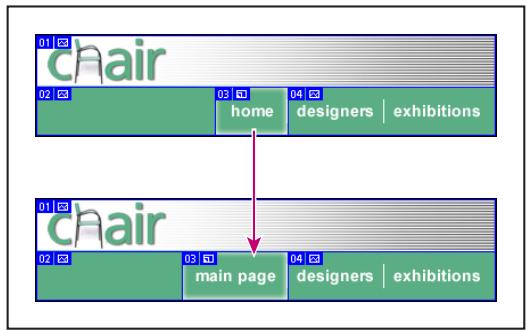
Exemple de mise à jour d'une tranche créée d'après un calque lorsqu'un calque source est modifié
Les tranches créées d'après un calque sont particulièrement utiles en présence de transformations par souris. Si vous appliquez un effet au calque (tel qu'une ombre portée ou une lueur) pour créer un état de transformation par souris, la tranche s'adapte automatiquement pour englober les nouveaux pixels. Cependant, ne créez pas de tranche d'après un calque lorsque vous prévoyez de déplacer ce calque sur une zone importante de l'image au cours d'une animation, car les dimensions de la tranche risquent d'être beaucoup trop grandes.
Pour créer une tranche d'après un calque:
1 Sélectionnez un calque dans la palette Calques. 2 Choisissez Calque > Nouvelle tranche d'après un calque.
Conversion des tranches auto et tranches utilisées
Vous pouvez déplacer, dupliquer, combiner, diviser, redimensionner, supprimer, réorganiser, aligner et répartir des tranches utilisateur. Vous pouvez aussi leur appliquer des paramètres d'optimisation différents. En revanche, toutes les tranches auto d'une image sont liées et partagent les mêmes paramètres d'optimisation. En effet, les tranches auto sont regénérées chaque fois que vous créez ou modifiez une tranche utilisateur ou une tranche créé d'après un calque.
La conversion d'une tranche auto en tranche utilisateur empêche sa modification lors de la regénération. La division, la combinaison, la liaison et la définition d'options pour les tranches auto entraînant leur conversion automatique en tranches utilisateur.
Pour convertir une tranche auto en tranche utilisateur :
1 Sélectionnez une tranche auto. Dans ImageReady, vous pouvez en sélectionner plusieurs à la fois (voir la section « Sélection des tranches», page 419). 2 Utilisez l'une des méthodes suivantes :
- (Outil Sélection de tranche étant actif, cliquez sur Convertir en tranche utilisateur dans la barre d'options.)
- (ImageReady) Choisissez Tranches > Convertir en tranche utilisateur.
Conversion des tranches créées d'après un calque en tranches utilisateur
Comme une tranche créée d'après un calque est liée au contenu en pixels du calque, la seule façon de la déplacer, la combiner, la diviser, la redimensionner et l'aligner est de modifier le calque. Vous pouvez convertir une tranche créée d'après un calque en tranche utilisée pour rompre ses liens avec le calque.
Pour convertir une tranche créée d'après un calque en tranche utiliser :
1 Sélectionnez une tranche créée d'après un calque. Dans ImageReady, vous pouvez en sélectionner plusieurs à la fois (voir la section « Sélection des tranches», page 419). 2 Utilisez l'une des méthodes suivantes :
- (Photoshop) Cliquez sur Convertir en tranche dans la barre d'options.
- (ImageReady) Choisissez Tranches > Convertir en tranche utiliser.
Affichage des tranches
Vous pouvez afficher les tranches dans Photoshop, dans la boite de dialogue Enregistrer pour le Web de Photoshop et dans ImageReady. Les caractéristiques suivantes permettent d'identifier et de différer les tranches:
Traits Ils définissent les limites d'une tranche. Les traits pleins indiquent qu'il s'agit d'une tranche utilisateur ou créée d'après un calque, tandis que les traits en pointillé dénotent une tranche auto.
Couleurs Elles permettent de différencier les tranches utilisées et créées d'après un calque des tranches auto. Par défaut, les tranches utilisées et créées d'après un calque contiennent des symboles bleus, tandis que les symboles des tranches auto sont gris.
En outre, ImageReady et la boîte de dialogue Enregistrer pour le Web de Photoshop utilisent des réglages pour atténuer les couleurs des tranches non sélectionnées. Ces réglages servent à des fins d'affichage uniquement et n'agissent pas sur la couleur de l'image finale. Par défaut, le réglage des couleurs des tranches auto est le double de celui des tranches utilisées.
Numérotées Les tranches sont numérotées de gauche à droite et de haut en bas, à partir du coin supérieur gauche de l'image. Si vous modifiez la disposition ou le nombre total des tranches, les nombres sont mis à jour pour refléter le nouvel ordre.
Symboles lis indiquent si une tranche utilisateur est de type Image ou Aucune image, s'il s'agit d'une tranche créée après un calque si elle est liée ou si elle comprend un effet de transformation par souris.
Pour afficher ou masquer des tranches :
Utilisez l'une des méthodes suivantes :
- Choisissez Affichage > Afficher > Tranches. Pour afficher ou masquer des tranches en même temps que d'autres éléments, utilisez la commande Extras. Pour plus de détails, reportez-vous à la section « Utilisation des extras », page 52.
- Cliquez sur le bouton Afficher/Masquer les tranches dans la palette d'outils.
Pour afficher ou masquer des tranches auto :
Utilisez l'une des méthodes suivantes :
- Sélectionnez l'outil Sélection de tranche et cliquez sur Afficher les tranches automatiques ou Masquer les tranches automatiques dans la barre d'options.
- (ImageReady) Choisissez Affichage > Afficher > Tranches automatiques.
Pour afficher ou masquer les numéros de tranche (photoshop) :
1 Utilisez l'une des méthodes suivantes : - Sous Windows et Mac OS 9. x, CHOISSEZ Edition > Prérérences > Repères, grille et tranches. - Sous Mac OS X, CHOISSEZ Photoshop > Prérérences > Repères, grille et tranches.
2 Dans la zone Tranches, cochez la case Afficher les numéros de tranches.
Pour afficher ou masquer les numéros et les symboles des tranches (imageready) :
1. Choisissez Édition > Préférences > Tranches. 2. Dans la zone Numéros et symboles, sélectionnez une taille pour les symboles d'affichage :
- Sans, pour afficher aucun numéro ni symbole.
- La petite icône, pour afficher des numéros et symboles de petite taille.
- La grande icône, pour afficher des numéros et symboles de grande taille.
3 Dans la zone Opacité, entrez une valeur ou faites glisser le curseur déroulant pour modifier l'opacité de l'affichage des numéros et symboles.
Pour afficher uniquement les traits des tranches (imageready) :
1 Choisissez Édition > Préférences > Tranches. 2 Dans la zone Trancher les lignes, sélectionnez Afficher les lignes uniquement.
Pour changer la couleur de trait des tranches :
1. Utilisez l'une des méthodes suivantes :
- (Photoshop) Sous Windows et Mac OS 9. x, CHOISSEZ Edition > Préférences > Repères, grille et tranches; sous Mac OS X, CHOISSEZ Photoshop > Préférences $$> Repères, grille et tranches.
- (ImageReady) Sous Windows et Mac OS 9. x, CHOISSEZ Edition > Préférences > Tranches; sous Mac OS X, CHOISSEZ ImageReady > Préférences > Tranches.
2 Dans la zone Tranches (Photoshop) ou Trancher les lignes (ImageReady), désélectionnez une couleur dans le menu déroulant Couleur de trait (Photoshop) ou Couleur de ligne (ImageReady).
Le changement de couleur entraîne automatiquement le passage des traits sélectionnés dans une couleur opposée.
Pour modifier les réglages de couleur des tranches (imageready) :
1 Utilisez l'une des méthodes suivantes : - Sous Windows et Mac OS 9.x, CHOISSEZ Edition > Préférences > Tranches. - Sous Mac OS X, CHOISSEZ ImageReady > Préférences > Tranches.
2 Dans la zone Réglage des couleurs, entrez une valeur ou faites glisser le curseur déroulant pour les tranches utilisées, les tranches auto ou les deux. L'option Tranches utilisées définit les réglages de couleur pour les tranches utilisées et créées d'après un calque.
Sa valeur détermine le degré d'atténuation de la luminosité et du contraste des tranches non sélectionnées.
Sélection et modification des tranches
Vous pouvez déplacer, dupliquer, combiner, diviser, redimensionner, supprimer, réorganiser, aligner et répartir des tranches utilisateur. Il existe moins d'options pour modifier les tranches créées à partir d’un calque et les tranches auto. Cependant, vous pouvez à tout moment convertir ces tranches en tranches utilisateur.
Dans Photoshop, il est impossible de combiner, aligner ou répartir des tranches. Vous devez passer dans ImageReady pour accéder à ces fonctions.
Pour afficher la palette tranche :
Choisissez Fenêtre > Tranche ou cliquez sur le bouton de la palette à droite de la barre d'options de l'outil Sélection de tranche.
Sélection des tranches
Sélectionnez une tranche avec l'outil Sélection de tranche pour lui appliquer des modifications. Dans la boîte de dialogue Enregistrer pour le Web de Photoshop et dans ImageReady, vous pouvez sélectionner plusieurs tranches à la fois.
Pour sélectionner une tranche :
Utilisez l'une des méthodes suivantes :
- Sélectionnez l'outil Sélection de tranche et cliquez sur une tranche dans l'image. Lors de la manipulation de tranches qui se chevauchent, cliquez sur la partie visible d'une tranche sous-jacente pour la sélectionner.

Pour passer de l'outil Tranche à l'outil Sélection de tranche, maintenez enfoncée la touche Ctrl (Windows) ou Commande (Mac OS).
- (ImageReady) Sélectionnez une tranche dans la palette Transformations par souris (voir la section « Utilisation de la palette Transformations par souris », page 447).
Pour sélectionner plusieurs tranches (imageready) :
Avec l'outil Sélection de tranche , utilisez l'une des méthodes suivantes :
- Tout en maintenant la touche Maj enfoncée, cliquez sur des tranches pour les ajouter à la sélection.
- Cliquez dans une tranche auto ou en dehors de la zone de l'image et faites glisser sur les tranches à sélectionner. Pour déplacer une tranche, il suffit de cliquer dessus et de la faire glisser.
Dans ImageReady, vous pouvez enregistrer, charger et supprimer des tranches sélectionnées. L'utilisation de tranches sélectionnées vous permet de reselectionner certaines tranches rapidement et avec précision.
Pour enregistrer des tranches sélectionnées (imageready):
1 Sélectionnez-en une ou plusieurs. 2 Choisissez Tranches > Mémoriser la tranche sélectionnée. 3 Entrez un nom dans la zone de texte Nom de la sélection, puis cliquez sur OK.
Pour charger des tranches sélectionnées (imageready):
Choisissez Tranches > Charger la tranche sélectionnée, puis sélectionnez le nom des tranches à charger depuis le sous-menu.
Remarque : vous devez enregistrer les tranches sélectionnées pour pouvoir les charger.
Pour supprimer des tranches sélectionnées (imageready):
Choisissez Tranches > Supprimer la tranche sélectionnelle, puis sélectionnez le nom des tranches à supprimer du sous-menu. La suppression d'une sélection n'entraîne pas celle des tranches elles-mêmes.
Déplacement et redimensionnement des tranches utilisateur
Vous pouvez déplacer et redimensionner des tranches utilisateur dans Photoshop, à l'exception de la boîte de dialogue Enregistrer pour le Web, et dans ImageReady. Vous pouvez aussi déplacer et redimensionner des tranches à l'aide des coordonnées numériques (voir la section « Redimensionnement et déplacement des tranches à l'aide des coordonnées numériques », page 427).
Pour déplacer ou redimensionner une tranche utilisateur :
1 Sélectionnez une tranche utilisée. Dans ImageReady, vous pouvez en sélectionner et en déplacer plusieurs à la fois. 2 Utilisez l'une des méthodes suivantes :
- Pour déplacer une tranche, placez le pointeur dans le cadre de sélection de la tranche et faites glisser celle-ci vers un nouvel emplacement. Maintenez la touche Maj enfoncée pour restreindre le déplacement sur un plan vertical, horizontal ou sur une diagonale.
- Pour redimensionner une tranche, cliquez sur une poignée latérale ou d'angle de la tranche et faites-la glisser jusqu'à obtenir la taille voulue. Dans ImageReady, si vous sélectionnez et redimensionnez des tranches adjacentes, les bords communs à ces tranches sont redimensionnés en même temps.
Pour magnétiser les tranches sur un repère ou une autre tranche utilisateur :
1 Sélectionnez les options voulues dans le sous-menu Affichage > Magnétisme, puis désélectionnez Affichage > Magnétisme (voir la section « Utilisation de la commande Magnétisme», page 194). Une coche indique que l'option est activée. 2 Déplacez les tranches sélectionnées à votre convenance. Les tranches sont magnétisées par tout repère ou toute tranche dans un rayon de 4 pixels.
Division des tranches utilisateur et des tranches auto
La boîte de dialogue Diviser la tranche vous permet de diviser des tranches dans le sens horizontal, vertical ou les deux. Dans Photoshop, vous ne pouvez diviser qu'une seule tranche ; dans ImageReady, vous pouvez diviser plusieurs tranches en même temps. Les tranches dupliquées sont toujours des tranches utilisateur, que l'original soit une tranche utilisateur ou auto.
Remarque: il est impossible de diviser les tranches créées d'après un calque.
Pour diviser des tranches :
1 Sélectionnez une tranche. Dans ImageReady, vous pouvez en sélectionner plusieurs à la fois. 2 Utilisez l'une des méthodes suivantes :
- (Outil Sélection de tranche étant actif, cliquez sur Diviser la tranche dans la barre d'options.)
- (ImageReady) Choisissez Tranches > Diviser la tranche.
- (ImageReady) Choisissez Diviser la tranche dans le menu de la palette Tranche.
3 Sélectionnez Aperçu dans la boîte de dialogue Diviser la tranche pour prévisualiser les modifications. 4 Dans la boîte de dialogue Diviser la tranche, sélectionnez une des options suivantes ou les deux :
- Diviser horizontalement en, pour diviser la tranche dans le sens de la longueur.
- Diviser verticalement en, pour diviser la tranche dans le sens de la largeur.
5 Indiquez comment diviser chaque tranche sélectionnée :
- Sélectionnez et entrez un nombre de tranches horizontales ou de tranches verticales, afin de diviser chaque tranche uniformément par le nombre indiqué.
- Sélectionnez et entrez un nombre de pixels par tranche, afin de diviser chaque tranche sur la base du nombre indiqué de pixels. Toute partie de tranche restante est convertie en une autre tranche. Si, par exemple, vous divisez une tranche de 100 pixels de large en trois nouvelles tranches de 30 pixels chacune, la zone restante de 10 pixels devient une nouvelle tranche.
6 Cliquez sur OK.
Duplication des tranches
Vous pouvez une tranche dupliquée possédant les mêmes dimensions et paramètres d'optimisation que l'original. Si la tranche d'origine est une tranche utilisateur liée, son double est lié au même ensemble de tranches. Pour plus de détails, reportez-vous à la section « Liaison des tranches (ImageReady) », page 430. Les tranches dupliquées sont toujours des tranches utilisateur, que l'original soit une tranche utilisateur, créée d'après un calque ou auto.
Dans ImageReady, vous pouvez aussi copier et coller des tranches à l'intérieur ou entre des documents.
Pour dupliquer une tranche :
Utilisez l'une des méthodes suivantes :
- Sélectionnez une tranche (dans ImageReady, vous pouvez en sélectionner plusieurs). Maintenez ensuite la touche Alt (Windows) ou Option (Mac OS) enfoncée tout en faisant glisser à partir de l'intérieur de la sélection. Dans ImageReady, vous pouvez également CHOISIR Tranches > Dupliquer la tranche ou la commande Dupliquer la tranche dans le menu de la palette Tranche.
- (ImageReady) Sélectionnez une tranche dans la palette Transformations par souris, puis désélectionnez Dupliquer la tranche dans le menu de la palette (voir la section « Utilisation de la palette Transformations par souris », page 447).
La tranche dupliquée apparait au-dessus de l'original (décalée de 10 pixels vers le bas et la droite) et peut être déplacée, redimensionnée ou modifiée de toute autre façon.
Pour copier et coller une tranche (imageready) :
1 Sélectionnez-en une ou plusieurs. 2 Choisissez Copier la tranche dans le menu de la palette Tranche. 3 Pour coller la tranche dans une autre image, ouvrez et affichez cette image. 4 Choisissez Coller la tranche dans le menu de la palette Tranche. Si vous collez la tranche dans la même image d'où vous l'avez copiée, la tranche collée apparait au-dessus de l'original.
Combaison des tranches (ImageReady)
Dans ImageReady, vous pouvez combiner deux tranches ou plus en une seule. Les dimensions et l'emplacement de la tranche obtenue sont ceux du rectangle créé par l'union des contours extérieurs des tranches combinées. Si les tranches combinées ne sont pas adjacentes ou si leurs proportions ou leur alignement sont différents, la nouvelle tranche créée peut en chevaucher d'autres.
Les paramètres d'optimisation de la tranche combinée sont ceux de la première tranche sélectionnée avant l'opération Combiner les tranches. Une tranche combinée est toujours une tranche utilisateur, même si les tranches d'origine comprennent des tranches auto.
Remarque : il est impossible de combiner les tranches créées d'après un calque.
Pour combiner des tranches :
1. Sélectionnez-en deux ou plus. 2. Choisissez Tranches > Combiner les tranches.
Réorganisation des tranches utilisateur et tranches créées d'après un calque
Lorsque les tranches se chevauchent, la dernière tranche créée est sur le dessus, dans l'ordre d'empilement. Vous pouvez modifier cet ordre pour accéder aux tranches sous-jacentes. Vous pouvez préciser les tranches situées au sommet et au bas de la pile et déplacer les tranches vers le haut ou le bas.
Remarque : il est impossible de modifier l'ordre d'empilement des tranches auto.
Pour modifier l'ordre d'empilement de tranches :
1 Sélectionnez une tranche. Dans ImageReady, vous pouvez en sélectionner plusieurs à la fois. 2 Utilisez l'une des méthodes suivantes :
- L'outil Sélection de tranche étant actif, cliquez sur une option d'empilement dans la barre d'options : Premier plan, En avant, En arrière, Arrière-plan.
- (ImageReady) Choisissez Tranches > Réorganiser, puis choisissez une commande d'empilement dans le sous-menu. Vous pouvez également désirer une commande d'empilement dans le menu de la palette Tranche.
- (ImageReady) Faites glisser la tranche vers le haut ou vers le bas dans la palette Transformations par souris (voir la section « Utilisation de la palette Transformations par souris », page 447).
Alignement des tranches utiliser (imageready)
Dans ImageReady, vous pouvez aligner des tranches utilisées sur le haut, le bas, la gauche, la droite ou les centrer. L'alignement de tranches utilisées permet d'éliminer les tranches auto inutiles et de générer un fichier HTML plus petit et plus efficace.
Remarque : pour aligner des tranches créées d'après des calques, alignez le contenu des calques (voir la section « Repositionnement du contenu d'un calque », page 325).
Pour aligner des tranches utiliser :
1 Sélectionnez les tranches à aligner. 2 Utilisez l'une des méthodes suivantes :
- L'outil Sélection de tranche étant actif, cliquez sur une option d'alignement dans la barre d'options : Aligner les bords supérieurs de la tranche , Aligner les centres verticaux de la tranche , Aligner les bords inférieurs de la tranche , Aligner les bords gauches de la tranche , Aligner les centres horizontaux de la tranche ou Aligner les bords droits de la tranche .
- Choisissez Tranches > Aligner, puis une commande dans le sous-menu.
Répartition des tranches utilisées (imageready)
Dans ImageReady, vous pouvez répartir uniformément les tranches utilisées le long de l'axe vertical ou horizontal. La répartition de tranches utilisées permet d'éliminer les tranches auto inutiles et de : générer un fichier HTML plus petit et plus efficace.
Remarque : pour répartir des tranches créées d'après des calques, répartissez le contenu des calques (voir la section « Repositionnement du contenu d'un calque », page 325).
Pour répartir des tranches utiliser :
1. Sélectionnez au moins trois tranches à répartir. 2. Utilisez l'une des méthodes suivantes :
- L'outil Sélection de tranche étant actif, cliquez sur une option de répartition dans la barre d'options : Répartir les bords supérieurs de la tranche , Répartir les centres verticaux de la tranche , Répartir les bords inférieurs de la tranche , Répartir les bords gauches de la tranche , Répartir les centres horizontaux de la tranche ou Répartir les bords droits de la tranche .
- Choisissez Tranches > Répartition, puis choisissez une commande dans le sous-menu.
Suppression des tranches utilisateur et tranches créées d'après un calque
Lorsque vous supprimez une tranche utilisateur ou créée d'après un calque, les tranches auto sont regénérées pour remplir la zone de document.
La suppression d'une tranche créée d'après un calque n’entraîne pas celle du calque associé, mais le contraire est vrai.
Remarque : il est impossible de supprimer des tranches auto. Si vous supprimez toutes les tranches utilisées et créées d'après un calque dans une image, il ne restera qu'une seule tranche auto.
Pour supprimer une tranche :
1 Sélectionnez une tranche. Dans ImageReady, vous pouvez en sélectionner plusieurs à la fois. 2 Utilisez l'une des méthodes suivantes :
- Appuyez sur la touche Retour arrière ou Suppression.
- (ImageReady) Choisissez Tranches > Supprimer la(les) tranche(s) ou CHOISSEZ Supprimer la(les) tranche(s) dans le menu de la palette Tranche.
Pour supprimer toutes les tranches utilisées et créées d'après un calque :
Utilisez l'une des méthodes suivantes :
- (Photoshop) Choisissez Affichage > Effacer les tranches.
- (ImageReady) Choisissez Tranches > Tout supprimer.
Verrouillage des tranches (photoshop)
Le verrouillage de tranches permet d'éviter toute modification accidentelle, comme le redimensionnement ou le déplacement de tranches.
Pour verrouiller toutes les tranches :
Choisissez Affichage > Verrouiller les tranches.
Définition des options de tranche
La définition d'options de tranche permet de spécifier le mode d'affichage des données de tranche dans un navigateur Web. Les options disponibles varient selon l'application et le type de tranche sélectionné. Vous pouvez définir les options d'une seule tranche à la fois.
Remarque : la définition d'options pour une tranche auto convertit celle-ci en tranche utilisateur.
Affichage des options de tranche
Vous définissez les options de tranche dans la boîte de dialogue Options de tranche (Photoshop) et la palette Tranche (ImageReady).
Pour afficher la boîte de dialogue options de tranche (photoshop) :
Utilisez l'une des méthodes suivantes :
- Cliquez deux fois sur une tranche avec l'outil Sélection de tranche.
- L'outil Sélection de tranche étant actif, cliquez sur le bouton Options de tranche dans la barre d'options. Cette méthode n'est disponible que dans l'application Photoshop principale, pas dans la boîte de dialogue Enregistrer pour le Web.
Pour afficher la palette tranche (imageready) :
Choisissez Fenêtre > Tranche ou cliquez sur le bouton de la palette à droite de la barre d'options de l'outil Sélection de tranche.
Choix d'un type de contenu
Le formatage et les options d'affichage d'une tranche varient selon le type de contenu. Il existe deux types de contenu de tranche :
- Les tranches Image contiennent des données d'image, y compris des états de transformation par souris. Il s'agit du type de contenu par défaut.
- Les tranches Aucune image (Photoshop) ou Pas d'image (ImageReady) contiennent du texte uni ou HTML. Comme ces tranches ne contiennent pas de données d'image, elles se téléchargent plus rapidement. Photoshop et ImageReady n'affichent pas le contenu des tranches Aucune image. Pour afficher le contenu d'une tranche Aucune image, prévisualisez l'image dans un navigateur (voir la section « Prévisualisation d'une image dans un navigateur », page 59).
Pour indiquer un type de contenu :
1 Sélectionnez une tranche. Si vous utilisez Photoshop, cliquez deux fois sur la tranche avec l'outil Sélection de tranche pour afficher la boîte de dialogue Options de tranche. 2 Dans la boîte de dialogue Options de tranche (Photoshop) ou la palette Tranche (ImageReady), sélectionnez un type dans le menu déroulant Type.
Spécification des noms de tranche
Lorsque vous ajoutez des tranches à une image, il est judicieux de les nommer d'après leur contenu. Par défaut, les tranches utilisées sont nommées d'après les paramètres définis dans la boîte de dialogue Options de sortie (voir la section « Définition des options de sortie des tranches », page 498). Les tranches créées d'après un calque portent le nom du calque d'après lequel elles ont été créées.
Pour changer le nom d'une tranche :
Utilisez l'une des méthodes suivantes :
- Sélectionnez une tranche. Si vous utilisez Photoshop, cliquez deux fois sur la tranche avec l'outil Sélection de tranche pour afficher la boîte de dialogue Options de tranche. Dans la boîte de dialogue Options de tranche (Photoshop) ou la palette Tranche (ImageReady), tapez un nouveau nom dans la zone de texte Nom.
Remarque: la zone de texte Nom n'est pas disponible pour les contenus de tranche Aucune image (Pas d'image).
- Cliquez deux fois sur le nom de la tranche dans la palette Transformations par souris et entrez un nouveau nom (voir la section « Utilisation de la palette Transformations par souris », page 447).
Définition des couleurs d'arrière-plan de tranche
L'option de couleur d'arrière-plan permet de sélectionner une couleur remplissant la zone transparente (pour les tranches Image) ou la surface entière (pour les tranches Aucune image) de la tranche. Dans Photoshop, cette option n'est disponible que si vous activez la boîte de dialogue Options de tranche à partir de la boîte de dialogue Enregistrer pour le Web.
Photoshop et ImageReady n'affichent pas la couleur d'arrière-plan sélectionnée. Vous devez prévisualiser l'image dans un navigateur pour afficher un aperçu de la couleur d'arrière-plan sélectionnée (voir la section « Prévisualisation d'une image dans un navigateur», page 59).
Pour désirer une couleur d'arrière-plan :
1. Sélectionnez une tranche. Si vous utilisez la boîte de dialogue Enregistrer pour le Web de Photoshop, cliquez deux fois sur la tranche avec l'outil Sélection de tranche pour afficher la boîte de dialogue Options de tranche. 2. Dans la boîte de dialogue Options de tranche (Photoshop) ou la palette Tranche (ImageReady), Sélectionnez une couleur d'arrière-plan respectivement dans le menu déroulant Fond ou AP :
- (Photoshop) Sélectionnez Sans, Cache, Couleur de la pipette (pour utiliser la couleur d'échantillon de la pipette), Blanc, Noir ou Autre (par l'intermédiaire du sélecteur de couleur).
- (ImageReady) Sélectionnez Sans, Détourer, Couleur de premier plan, Couleur de fond ou Autre (pour utiliser le sélecteur de couleur) ou Sélectionnez une couleur dans le nuancier.
Affectation d'une URL à une tranche image
L'affectation d'une URL à une tranche transforme toute la surface de la tranche en zone sensible dans la page Web obtenue. Lorsqu'un utilisateur clique sur cette zone sensible, le navigateur Web établit un lien avec l'URL spécifique et le cadre cible. Cette option n'est disponible que pour les tranches Image.
Pour affecter des informations de lien à une tranche image :
1 Sélectionnez une tranche. Si vous utilisez Photoshop, cliquez deux fois sur la tranche avec l'outil Sélection de tranche pour afficher la boîte de dialogue Options de tranche. 2 Dans la boîte de dialogue Options de tranche (Photoshop) ou la palette Tranche (ImageReady), entrez une URL dans la zone de texte URL ou choisissez une URL existante dans le menu déroulant. Vous pouvez entrer une URL relative ou complète. Dans ce dernier cas, veillez à inclure http:// (par exemple, entrez http://www.adobe.fr, au lieu de www.adobe.fr). Pour plus de détails sur l'utilisation d'URL relatives et complètes, consultez une documentation sur HTML (sur papier ou sur le Web). 3 Au besoin, entrez le nom d'un cadre cible dans la zone de texte Cible ou choisissez une option dans le menu déroulant. Un nom de cadre doit correspondre à une image précédemment définie dans le fichier HTML du document. Lorsqu'un utilisateur clique sur le lien, le fichier indiqué est affiché dans la nouvelle image :
- _blank, pour afficher le fjchier lié dans une nouvelle fenêtre, tout en conservant la fenêtre d'origine du navigateur ouverte.
- _self, pour afficher le fichier lié dans le même cadre que le fichier d'origine.
- _parent, pour afficher le fichier lié dans son propre cadre d'image parent d'origine. Utilisez cette option si le document HTML contient des cadres et que le cadre actuel est un enfant. Le fichier lié est affiché dans le cadre parent actuel.
- _top, pour remplacer toute la fenêtre du navigateur par le fichier lié en supprimant tous les cadres actuels.
Remarque : pour plus de détails sur les cadres, consultez une documentation sur HTML (sur papier ou sur le Web).
Redimensionnement et déplacement des tranches à l'aide des coordonnées numériques
Vous peuvent définir la position et les dimensions exactes d'une tranche utiliser à l'aide des options Dimensions. Dans ImageReady, vous pouvez également définir la position et les dimensions exactes d'une tranche créée d'après un calque à l'aide des options Position du calque.
Dans ImageReady, si les options Dimensions ou Position du calque n'apparaissent pas, CHOISSEZ Afficher Options dans le menu de la palette Tranche ou cliquez sur le bouton d'affichage des options dans l'onglet de la palette.
Pour redimensionner et déplacer une tranche utiliser à l'aide des coordonnées numériques :
1 Sélectionnez une tranche. Si vous utilisez Photoshop, cliquez deux fois sur la tranche avec l'outil Sélection de tranche pour afficher la boîte de dialogue Options de tranche. 2 Dans la zone Dimensions de la boîte de dialogue Options de tranche (Photoshop) ou dans la palette Tranche (ImageReady), modifiez une ou plusieurs des options suivantes :
X, pour indiquer la distance en pixels entre le bord gauche de la tranche et le point d'origine de la règle dans la fenêtre de document. - Y, pour indiquer la distance en pixels entre le bord supérieur de la tranche et le point d'origine de la règle dans la fenêtre de document.
Remarque : le point d'origine par défaut de la règle est le coin supérieur gauche de l'image (voir la section « Utilisation des règles, colonnes, repères, de la grille et de l'outil Mesure », page 48).
- L, pour préciser la largeur de la tranche. H, pour préciser la hauteur de la tranche.
- Conserver les proportions, pour maintenir les proportions actuelles de la tranche.
Pour redimensionner et déplacer une tranche créée d'après un calque à l'aide des coordonnées numériques (imageready):
1. Sélectionnez une tranche. 2. Dans la palette Tranche, modifier une ou plusieurs des options suivantes :
- G, pour indiquer la distance en pixels entre le bord gauche de la tranche et le bord gauche du contenu du calque.
- H, pour indiquer la distance en pixels entre le bord supérieur de la tranche et le bord supérieur du contenu du calque.
D, pour indiquer la distance en pixels entre le bord droit de la tranche et le bord droit du contenu du calque. - B, pour indiquer la distance en pixels entre le bord inférieur de la tranche et le bord inférieur du contenu du calque.
Spécification des messages du navigateur
Vous supportez specifier les messages qui apparaissent dans le navigateur, à l'aide des options Message et Alt. Ces options ne sont disponibles que pour les tranches Image.
Message Permet de changer le message par défaut dans la zone d'état du navigateur pour une ou plusieurs tranches sélectionnées. Par défaut, l'URL de la tranche est affichée.
Instructions Alt (Photoshop) ou Alt (ImageReady) Permet de spécifier une instruction Alt pour une ou plusieurs tranches sélectionnées. Le texte Alt apparait à la place de l'image de la tranche dans les navigateurs non graphiques. Il apparait aussi à la place de l'image pendant le téléchargement de celle-ci et comme info-bulle dans certains navigateurs.
Dans ImageReady, si les options Message et Alt n'apparaissent pas, CHOISSEZ Afficher Options dans le menu de la palette Tranche ou cliquez sur le bouton d'affichage des options dans l'onglet de la palette.
Pour indiquer un message du navigateur :
1 Sélectionnez une tranche. Si vous utilisez Photoshop, cliquez deux fois sur la tranche avec l'outil Sélection de tranche pour afficher la boîte de dialogue Options de tranche. 2 Dans la boîte de dialogue Options de tranche (Photoshop) ou la palette Tranche (ImageReady), tapez le texte voulu dans la zone de texte Message, Alt ou les deux.
Ajout de texte HTML à une tranche
Lorsque vous choisissez Aucune image (Pas d'image) comme type de tranche, vous pouvez entrer du texte qui apparaîtra dans la zone de la tranche de la page Web obtenue. Il s'agit de texte HTML qui peut être formaté à l'aide de balises HTML standard. Vous pouvez aussi sélectionner des options d'alignement vertical et horizontal. Pour plus de détails sur l'utilisation de balises HTML particulières, consultez une documentation sur HTML (sur papier ou sur le Web).
Photoshop et ImageReady n'affichent pas le texte HTML dans la fenêtre de document; vous devez utiliser un navigateur Web pour prévisualiser le texte (voir la section « Prévisualisation d'une image dans un navigateur », page 59). N'oubliez pas que l'aspect du texte dépend des paramètres du navigateur et du système d'exploitation sur lequel il est affiché. Veillez à prévisualiser le texte HTML dans différents navigateurs, avec différents paramètres de navigation et sur différents systèmes d'exploitation pour savoir comment il s'affiche sur le Web.
Remarque: veillez à ne pas entrer plus de texte que ne peut en contenir la zone de la tranche. Si vous entrez trop de texte, il débordera sur les tranches adjacentes, ce qui modifiera la disposition de votre page Web.
Pour ajouter du texte HTML à une tranche :
1 Sélectionnez une tranche. Si vous utilisez Photoshop, cliquez deux fois sur la tranche avec l'outil Sélection de tranche pour afficher la boîte de dialogue Options de tranche.
2 Dans la boîte de dialogue Options de tranche (Photoshop) ou la palette Tranche (ImageReady), sélectionnez respectivement Aucune image ou Pas d'image dans le menu déroulant Type de tranche ou Type. 3 Tapez le texte voulu dans la zone de texte fournie. 4 (Boîte de dialogue Enregistrer pour le Web de Photoshop et ImageReady) Si le texte inclut des balises de formatage HTML, sélectionnez l'option Texte HTML. Lorsque cette option est désélectionnée, tout le texte que vous tapez (y compris les balises de formatage) est affiché dans la page Web finale. 5 (Boîte de dialogue Enregistrer pour le Web de Photoshop et ImageReady) S'il y a lieu, sélectionnez des options dans la partie Alignment de la cellule de la boîte de dialogue. Options d'alignement horizontal :
- Par défaut, pour utiliser l'alignement horizontal par défaut du navigateur.
- Gauche, pour aligner le texte sur le côté gauche de la zone de la tranche.
- Centrer pour centrer le texte dans la zone de la tranche.
- Droite, pour aligner le texte sur le côté droit de la zone de la tranche.
Options d'alignement vertical :
- Par défaut, pour utiliser l'alignement vertical par défaut du navigateur.
- Haut, pour aligner le texte sur le haut de la zone de la tranche.
- Ligne de base, pour définir une ligne de base commune à la première ligne de texte des cellules de la même rangée (de la table HTML obtenue). Chaque cellule de la rangée doit utiliser l'option Ligne de base.
- Milieu, pour centrer le texte verticalement dans la zone de la tranche.
- Bas, pour aligner le texte sur le bas de la zone de la tranche.
Optimisation des tranches
Vous pouvez optimiser les tranches Image à partir de la boîte de dialogue Enregistrer pour le Web (Photoshop) ou de la palette Optimiser (ImageReady).
Toutes les tranches Image utilisent les paramètres d'optimisation de l'image entière, tant que vous n'appliquez pas de nouveaux paramètres. Si vous sélectionnez plusieurs tranches avec des paramètres d'optimisation différents, seules les commandes communes à toutes les tranches sélectionnées sont visibles. Si les paramètres d'une commande différent selon les tranches, la commande est vide. Les paramètres que vous désirez sont alors appliqués à toutes les tranches sélectionnées.
Dans ImageReady, vous pouvez aussi copier des paramètres d'optimisation d'une tranche à une autre dans un document ou d'une tranche dans une vue à une tranche dans une autre vue en mode 2 vignettes ou 4 vignettes.
Pour optimiser une tranche :
Sélectionnez une ou plusieurs tranches Image, puis choisissez des options dans la palette Optimiser ou le panneau Optimisé (voir la section « Optimisation des images », page 467).
Pour copier des paramètres d'optimisation entre des tranches (imageready) :
1 Sélectionnez la tranche qui utilise les paramètres d'optimisation à copier.
2 Faites glisser l'icône Creer une application droplet depuis la palette Optimiser sur la tranche à laquelle vous pouvez appliquer les paramètres d'optimisation.
Liaison des tranches (imageready)
La liaison de tranches permet de partager les paramètres d'optimisation entre plusieurs tranches. Lorsque vous appliquez des paramètres d'optimisation à une tranche liée, toutes les tranches de l'ensemble sont mises à jour.
Les tranches liées aux formats GIF et PNG-8 partagent une palette de couleurs et un motif de tramage. Le motif de tramage est appliqué au-delà des limites des tranches adjacentes pour éviter toute rupture apparente entre les tranches (voir la section « Options d'optimisation pour les formats GIF et PNG-8 », page 472).
Remarque : vous pouvez également lier des tranches dans la boîte de dialogue Enregistrer pour le Web de Photoshop (voir la section « Utilisation des tranches dans la boîte de dialogue Enregistrer pour le Web (Photoshop) », page 469).
Pour lier des tranches :
1 Sélectionnez deux tranches à lier ou plus.
Remarque: si la première tranche sélectionnée est une tranche utilisée, les tranches auto que vous liez à cette première tranche deviennent des tranches utilisées. Si la première tranche sélectionnée est une tranche auto, les tranches utilisées que vous sélectionnez sont liées au groupe de tranches auto.
2 Choisissez Tranches > Lier les tranches.
Le symbole d'affichage situé dans le coin supérieur gauche de la tranche change de couleur pour chaque ensemble lié de tranches. Utiliser afin de mieux identifier toutes les tranches d'un même ensemble.
Pour rompre des liens de tranche utiliser :
Utilisez l'une des méthodes suivantes :
- Pour rompre les liens d'une tranche utilisateur, Sélectionnez la tranche, puis désissez Tranches > Rompre les liens des tranches.
- Pour rompre les liens de toutes les tranches utilisées d'un ensemble, Sélectionnez une tranche de l'ensemble, puis désissez Tranches > Rompre les liens de l'ensemble.
- Pour rompre les liens de toutes les tranches utiliser d'une image, désélectionnez Tranches > Rompre tous les liens.
Création et affichage des cartes-images (ImageReady)
Les cartes-images permettent de lier une zone d'une image à une URL. Vous pouvez configurer plusieurs zones liées, appelées zones de carte-image, dans une image comportant des liens vers des fichiers texte, vers d'autres images, vers des fichiers audio, video ou multimédia, vers d'autres pages du même site Web ou vers d'autres sites Web. Vous pouvez aussi créer des effets de transformation par souris dans les zones de carte-image.
La principale différence entre l'utilisation de cartes-images et l'utilisation de tranches pour créer des liens réside dans le mode d'exportation de l'image source en tant que page Web. Les cartes-images permettent de conserver intacte l'image exportée en un seul fichier, tandis que les tranches imposent l'exportation de l'image en tant que fichier séparé. Une autre différence entre les cartes-images et les tranches est que les premières permettent de lier des zones circulaires, polygons ou rectangulaires dans une image, tandis que les secondes ne permettent de lier que des zones rectangulaires. Si vous n'avez besoin que de zones rectangulaires, il peut être préférible d'utiliser des tranches plutôt qu'une carte-image.
Remarque : pour éviter des résultats inattendus, ne créez pas de zones de carte-image dans des tranches qui contiennent des liens URL. En effet, certains navigateurs peuvent ignorer les liens des cartes-images ou des tranches.
Création des cartes-images
Vous pouvez créer des zones de carte-image à l'aide d'un outil de carte-image ou d'un calque.
Zones de carte-image créées d'après un outil Elles sont générées à l'aide d'un outil de carte-image : vous faites glisser l'image pour définir la zone de carte-image. Vous pouvez afficher et définir les options des cartes-images créées d'après un outil dans la palette Carte-image.
Zones de carte-image créées d'après un calque Elles sont générées à partir d'un calque : le contenu du calque définit la forme de la zone de carte-image et la carte-image hérite du nom du calque. Si vous modifiez le contenu du calque, la zone de carte-image s'adapte automatiquement pour englober les nouveaux pixels. Vous pouvez afficher et définir les options des zones de carte-image créées d'après un calque dans la palette Carte-image.
Si vous prévoyez d'ajouter un effet de transformation par souris à une zone de carte-image, il est souvent préférible d'utiliser une zone créée d'après un calque plutôt que d'après un outil. Si, par exemple, vous créez un bouton de transformation par souris qui affiche un effet de lueur dans l'état Survolé (Par dessus), une zone de carte-image créée d'après un calque s'adaptera automatiquement pour englober les pixels générés par la lueur.
Important : si vous faites chevaucher des zones de carte-image, c'est la zone située sur le dessus qui est active.
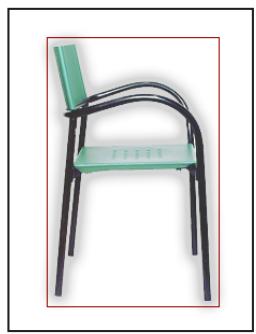
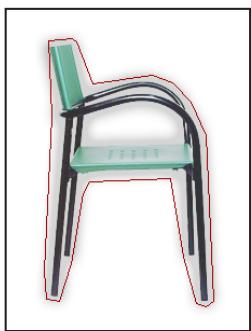
Carte-image rectangulaire créée après un calque comparée à une carte-image polygonale
Pour une zone de carte-image à l'aide d'un outil de carte-image :
1 Sélectionnez l'outil Carte-image rectangulaire, Carte-image circulaire ou Carte-image polygonale dans la palette d'outils. 2 Avec l'outil Carte-image rectangulaire ou Carte-image circulaire, Sélectionnez Taille fixe pour indiquer les valeurs attribuées aux dimensions de la zone de carte-image. Entrez des valeurs entières pour les pixels. 3 Pour définir la zone de carte-image, utilisez l'une des méthodes suivantes :
- Faites glisser l'outil Carte-image rectangulaire ou Carte-image circulaire sur la zone à définir. Maintenez la touche Maj enforcée tout en faisant glisser pour créer une zone carrée. Maintenez la touche Alt (Windows) ou Option (Mac OS) enforcée tout en faisant glisser pour tracer la zone de carte-image à partir du centre.
- Avec l'outil Carte-image polygonale, cliquez dans l'image pour définir le point de départ. Placez le pointeur à l'endroit où le premier segment de droite doit finir, puis cliquez. Continuez à cliquer pour définir les extrémités des segments suivants. Maintenez la touche Maj enforcée pour imposer des incrémentes de. Pour fermer le cadre, cliquez deux fois ou placez le pointeur sur le point de départ (un cercle fermé apparait à côté du pointeur) et cliquez.
Pour ajouter des points à une zone de carte-image polygonale, Sélectionnez l'outil Sélection de carte-image, puis cliquez tout en maintenant la touche Maj enforcée à l'endroit où ajouter un point. Pour supprimer des points d'une zone de carte-image polygonale, Sélectionnez l'outil Sélection de carte-image, puis cliquez tout en maintenant la touche Alt (Windows) ou Option (Mac OS) enforcée sur les points à supprimer.
Pour une zone de carte-image à partir d'un calque :
1 Dans la palette Calques, CHOISSEZ le calque à partir duquel vous allez créer la zone de carte-image. Pour utiliser plusieurs calques dans une même zone de carte-image, commencez par fusionner les calques. 2 Choisissez Calque > Nouvelle zone de carte-image d'après un calque.
Conversion des cartes-images créées d'après un calque en cartes-images créées d'après un outil
Comme une zone de carte-image créée d'après un calque est liée au contenu en pixels du calque, la seule façon de la déplacer, de la redimensionner ou de l'aligner est d'éditer le calque. Vous pouvez convertir une zone de carte-image créée d'après un calque en zone créée d'après un outil pour rompre ses liens avec le calque.
Pour convertir une zone de carte-image d'après un calque en zone créée d'après un outil :
1 Sélectionnez une zone de carte-image créée d'après un calque à l'aide de l'outil Sélection de carte-image (voir la section « Sélection des cartes-images », page 434). 2 Choisissez Convertir les zones de carte-image d'après un calque dans le menu de la palette Carte-image. Si le calque comporte plusieurs zones sans chevauchement qui contiennent des pixels, plusieurs zones de carte-image créées d'après un outil sont générées.
Affichage des cartes-images
Lorsque vous sélectionnez l'outil Sélection de carte-image, les zones de carte-image sont affichées automatiquement. Vous pouvez aussi afficher ou masquer les zones de carte-image à l'aide du bouton Afficher/Masquer les cartes-images.
Les préférences déterminent le mode d'affichage des cartes-images dans la fenêtre de document. Vous pouvez définir les préférences relatives aux traits d'une carte-image, à la couleur de trait et au réglage des couleurs.
Pour afficher ou masquer des zones de carte-image :
Utilisez l'une des méthodes suivantes :
- Cliquez sur le bouton Afficher/Masquer les cartes-images dans la palette d'outils.
- Choisissez Affichage > Afficher > Cartes-images.
- Choisissez Affichage > Extras. Cette commande permet également d'afficher ou de masquer les contours de la sélection, les tranches, les limites du texte, la ligne de base du texte et les sélections de texte (voir la section « Utilisation des extras », page 52).
Pour définir les préférences d'affichage des cartes-images :
1 Utilisez l'une des méthodes suivantes : - Sous Windows et Mac OS 9. x, CHOISSEZ Edition > Prérérences > Cartes-images. - Sous Mac OS X, CHOISSEZ ImageReady > Prérérences > Cartes-images.
2 Pour changer la couleur des traits de carte-image, CHOISSEZ une couleur dans le menu déroulant Couleur de trait. Le changement de couleur des traits entraîne automatiquement le passage des zones de carte-image sélectionnées dans une couleur contrastée. 3 Pour modifier l'intensité des réglages des couleurs des cartes-images, entrez une valeur ou CHOISSEZ-en une avec le curseur déroulant Incrustation de carte-image. La valeur déterminée l'étendue des réglages de couleur qui atténuent la luminosité et le contraste des zones de carte-image non sélectionnées. 4 Pour n'afficher que les traits de carte-image et désélectionner l'affichage des réglages de couleur, Sélectionnez Afficher les traits seuls. 5 Pour afficher un cadre de sélection autour des zones de carte-image circulaires, sélectionnez Afficher le cadre de sélection.
Sélection et modification des cartes-images (imageready)
Vous pouvez déplacer, réorganiser, aligner et dupliquer les zones de carte-image créées d'après un outil à l'aide de la palette Carte-image. Il existe moins d'options de modification des zones de carte-image créées d'après un calque, car celles-ci sont liées au contenu en pixels du calque associé. Cependant, vous pouvez sélectionner, réorganiser et supprimer des zones de carte-image créées d'après un calque de la même façon que les zones de carte-image créées d'après un outil.
Utilisation de la palette carte-image (ImageReady)
La palette Carte-image affiche des options pour les cartes-images sélectionnées. Vous pouvez accéder aux commandes de manipulation des cartes-images dans le menu de la palette Carte-image.
Pour afficher la palette carte-image :
Choisissez Fenêtre > Carte-image ou cliquez sur le bouton de la palette sur la droite de la barre d'options de l'outil Sélection de carte-image.
Sélection des cartes-images
Vous sélectionnez les zones de carte-image à l'aide de l'outil Sélection de carte-image.
Pour sélectionner une zone de carte-image :
1. Sélectionnez l'outil Sélection de carte-image. 2. Cliquez sur une zone de carte-image dans l'image. Tout en maintenant la touche Maj enfoncée, cliquez sur des zones pour les ajouter à la sélection.
Vous pouvez aussi sélectionner plusieurs zones de carte-image en cliquant en dehors d'une zone puis en faisant glisser sur toutes les zones à sélectionner.
Déplacement et redimensionnement des cartes-images créées d'après un outil
Vous pouvez déplacer et redimensionner les zones de carte-image créées d'après un outil en les faisant glisser. Vous pouvez aussi déplacer et redimensionner des zones de carte-image rectangulaires et circulaires à l'aide des coordonnées numériques.
Remarque : pour déplacer ou redimensionner une zone de carte-image créée d'après un calque, il faut déplacer ou modifier le calque.
Pour déplacer une zone de carte-image créée d'après un outil :
1 Sélectionnez une ou plusieurs zones de carte-image à déplacer. 2 Placez le pointeur à l'intérieur de la zone et faites-la glisser à un nouvel emplacement. Maintenez la touche Maj enfoncée pour restreindre le déplacement sur un plan vertical, horizontal ou sur une diagonale.
Pour redimensionner une zone de carte-image d'après un outil :
1 Sélectionnez une zone de carte-image à redimensionner. 2 Faites glisser une poignée située sur les contours de l'image pour redimensionner la zone de carte-image.
Pour redimensionner et déplacer une zone de carte-image créée d'après un outil à l'aide des coordonnées numériques :
1 Sélectionnez une zone de carte-image rectangulaire ou circulaire. 2 Dans la zone Dimensions de la palette Carte-image, modifier une ou plusieurs des options suivantes :
X, pour préciser la distance en pixels entre le bord gauche d'une zone de carte-image rectangulaire ou le centre d'une zone de carte-image circulaire et le point d'origine de la règle dans la fenêtre de document.
- Y, pour préciser la distance en pixels entre le bord supérieur d'une zone de carte-image rectangulaire ou le centre d'une zone de carte-image circulaire et le point d'origine de la règle dans la fenêtre de document.
Remarque : le point d'origine par défaut de la règle est le coin supérieur gauche de l'image (voir la section « Utilisation des règles, colonnes, repères, de la grille et de l'outil Mesure », page 48).
- L, pour préciser la largeur d'une zone de carte-image rectangulaire.
- H, pour préciser la hauteur d'une zone de carte-image rectangulaire.
- R, pour préciser le rayon d'une zone de carte-image circulaire.
Modification de la forme des cartes-images créées d'après un calque
Lorsque vous créez une zone de carte-image créée d'après un calque, la zone par défaut est un rectangle qui englobe toutes les données en pixels du calque. Vous pouvez changer la forme de la zone de carte-image en sélectionnant l'option Forme dans la palette Carte-image.
Pour changer la forme d'une zone de carte-image créée d'après un calque :
1 Sélectionnez une zone de carte-image créée d'après un calque. 2 Dans la partie Carte-image du calque de la palette Carte-image, CHOISSEZ une option dans la liste déroulante Forme : Rectangle, Cercle ou Polygone. Si vous CHOISSEZ Polygone, entrez une valeur ou choisissez-en une avec le curseur déroulant Qualité pour définir le nombre de côtés du polygone.
Duplication des cartes-images
Vous pouvez dupliquer une zone de carte-image possédant les mêmes dimensions et paramètres que la zone d'origine.
Pour dupliquer une zone de carte-image :
Utilisez l'une des méthodes suivantes :
- Sélectionnez une ou plusieurs zones de carte-image et choisissez Dupliquer la(les) zone(s) de carte-image dans le menu de la palette Carte-image.
- Sélectionnez une ou plusieurs zones de carte-image et faites glisser à partir de l'intérieur de la zone de carte-image tout en maintenant la touche Alt (Windows) ou Option (Mac OS) enfoncée.
- Sélectionnez une carte-image dans la palette Transformations par souris, puis désélectionnez Dupliquer la carte-image dans le menu de la palette (voir la section « Utilisation de la palette Transformations par souris », page 447).
La zone dupliquée apparait au-dessus de l'original (décalée de 10 pixels vers le bas et la droite) et peut être déplacée, redimensionnée ou modifiée de toute autre façon.
Réorganisation des cartes-images
La palette Transformations par souris affiche l'ordre d'empilement des cartes-images. Vous pouvez préciser les zones situées au sommet et au bas de la pile et déplacer les zones vers le haut ou le bas.
Pour modifier l'ordre d'empilement des zones de carte-image :
Utilisez l'une des méthodes suivantes :
- Sélectionnez une ou plusieurs zones de carte-image à réorganiser. Vous pouvez sélectionner une combinaison de zones de carte-image créées d'après un outil et créées d'après un calque. Puis, l'outil Sélection de carte-image étant actif, cliquez sur une option d'emplacement dans la barre d'options : Premier plan, Rapprocher, Éloigner, Arrière-plan. Vous pouvez également désirer une commande d'emplacement dans le menu de la palette Carte-image.
- Faites glisser une carte-image vers le haut ou vers le bas dans la palette des états de transformation par souris (voir la section « Utilisation de la palette Transformations par souris », page 447).
Alignement des cartes-images créées d'après un outil
Vous souhaitez aligner des zones de carte-image créées d'après un outil sur le haut, le bas, la gauche, la droite et le milieu.
Remarque : pour aligner des zones de carte-image créées d'après un calque, commencez par lier les calques, puis choisissez une option d'alignement dans le sous-menu Calque > Aligner les calques liés.
Pour aligner des zones de carte-image créées d'après un outil :
1. Sélectionnez les zones à aligner. 2. Utilisez l'une des méthodes suivantes :
- L'outil Sélection de carte-image étant actif, cliquez sur une option d'alignement dans la barre d'options : Aligner les bords supérieurs de la zone de carte-image , Aligner les centres de la zone de carte-image dans le sens vertical , Aligner les bords inférieurs de la zone de carte-image , Aligner les bords gauches de la zone de carte-image , Aligner les centres de la zone de carte-image dans le sens horizontal ou Aligner les bords droits de la zone de carte-image .
- Choisissez une commande d'alignement dans le menu de la palette Carte-image.
Répartition des cartes-images créées d'après un outil
Vous souhaitez répartir uniformément les zones de carte-image créées d'après un outil long de l'axe vertical ou horizontal.
Pour répartir des zones de carte-image créées d'après un outil :
1. Sélectionnez les zones à répartir. 2. Utilisez l'une des méthodes suivantes :
- L'outil Sélection de carte-image étant actif, cliquez sur une option de répartition dans la barre d'options : Répartir les bords supérieurs de la zone de carte-image, Répartir les centres de la zone de carte-image dans le sens vertical, Répartir les bords inférieurs de la zone de carte-image, Répartir les bords gauches de la zone de carte-image, Répartir les centres de la zone de carte-image dans le sens horizontal ou Répartir les bords droits de la zone de carte-image.
- Choisissez une commande de répartition dans le menu de la palette Carte-image.
Suppression des cartes-images
Vous pouvez supprimer des zones de carte-image sélectionnées en appuyant sur la touche Retour arrêté ou Suppression ou en choissant Supprimer la(les) zone(s) de carte-image dans le menu de la palette Carte-image.
Définition des options de carte-image (imAGEREADY)
Vous pouvez indiquer un nom, une URL, un cadre cible et le texte Alt d'une zone de carte-image dans la palette carte-image.
Pour changer le nom d'une zone de carte-image :
1. Sélectionnez une zone. 2. Dans la palette Carte-image, entrez un nouveau nom dans la zone de texte Nom.
Pour préciser les options de lien d'une zone de carte-image :
1 Sélectionnez une zone. 2 Dans la palette Carte-image, entrez une URL pour le lien ou CHOISISSEZ une URL existante dans le menu déroulant. Vous pouvez entrer une URL relative ou complète. Dans ce dernier cas, veillez à inclure http:// (par exemple, entrez http://www.adobe.fr, au lieu de www.adobe.fr). Pour plus de détails sur l'utilisation d'URL relatives et complètes, consultez une documentation sur HTML (sur papier ou sur le Web). 3 Dans la palette Carte-image, entrez le nom d'un cadre cible dans la zone de texte Cible ou CHOISISSEZ une option dans le menu déroulant. Un nom de cadre doit correspondre à une image précédemment définie dans le fichier HTML du document. Lorsqu'un utilisateur clique sur le lien, le fichier indiqué est affiché dans la nouvelle image :
blank, pour afficher le fichier lié dans une nouvelle fenêtre tout en conservant la fenêtre d'origine du navigateur ouverte. - _self, pour afficher le fichier lié dans le même cadre que le fichier d'origine. - _parent, pour afficher le fichier lié dans son propre cadre d'image parent d'origine. Utilisez cette option si le document HTML contient des cadres et que le cadre actuel est un enfant. Le fichier lié est affiché dans le cadre parent actuel. - _top, pour remplacer toute la fenêtre du navigateur par le fichier lié en supprimant tous les cadres actuels.
Remarque : pour plus de détails sur les cadres, consultez une documentation sur HTML (sur papier ou sur le Web).
4 Dans la palette Carte-image, entrez le texte d'une balise Alt dans la zone de texte Alt. Le texte Alt apparaît à la place de la zone de carte-image dans les navigateurs non graphiques. Dans la plupart des navigateurs, il apparaît aussi si l'utilisateur place la souris sur la zone de carte-image.
Sélection d'un type de carte-image (ImageReady)
ImageReady permet de créer des cartes-images côté client et côté serveur. Dans les cartes-images côté client, les liens sont interprétés par le navigateur lui-même. Dans les cartes-images côté serveur, les liens sont interprétés par le serveur. Comme les cartes-images côté client n'ont pas besoin de contacter le serveur pour fonctionner, elles sont souvent accessibles beaucoup plus rapidement. Par défaut, ImageReady enregistre les cartes-images sous forme d'images côté client.
Important : il est impossible de créer des cartes-images côté serveur lorsque les images comportent plusieurs tranches.
Le type de carte-image est sélectionné dans la boîte de dialogue Paramètres de sortie (voir la section « Définition des options de sortie HTML », page 498). Si vous sélectionnez une carte-image côté serveur, ImageReady génère un fichier séparé en fonction de l'option serveur sélectionnée. Cependant, vous devez modifier le chemin d'accès à ce fichier dans votre fichier HTML.
Création de galleries de photos web (photoshop)
Vous utilisez la commande Galerie Web Photo pour générer automatiquement une galerie de photos Web à partir d'une série d'images. Une galerie est un site Web formé d'une page d'accueil représentant des images miniatures et de pages de galerie contenant des images en taille réelle. Chaque page contient des liens permettant aux visiteurs de naviguer sur le site. Par exemple, lorsqu'un visiteur clique sur une image miniature de la page d'accueil, une page de galerie contenant l'image correspondante en taille réelle est chargée.
Page d'accueil de la galerie Web photo et page de galerie chargée
Photoshop propose divers styles de galerie que vous pouvez sélectionner à l'aide de la commande Galerie Web Photo. Si vous êtes un utilisateur chevronné connaissant bien HTML, vous pouvez aussi personnaliser un style en EDITANT une série de fichiers modèles HTML ou créer un nouveau style.
Pour créer une galerie de photos web :
1. Choisissez Fichier > Automatisation > Galerie Web Photo. 2. Dans la zone Site, procédez comme suit :
- Choisissez un style pour la galerie dans le menu déroulant Styles. Un aperçu de la page d'accueil dans le style choisi apparaît dans la boîte de dialogue.
- Entrez l'adresse électronique du contact pour la galerie.
- Choisissez une extension pour les fichiers générés dans le menu déroulant Extension.
3 Dans la zone Dossiers, procédez comme suit :
- Cliquez sur Parcourir (Windows) ou sur Sélectionner (Mac OS). Sélectionnez ensuite le dossier contenant les images devant figurer dans la galerie, puis cliquez sur OK (Windows) ou sur Sélectionner (Mac OS).
- Sélectionnez Inclure tous les sous-dossiers pour inclure les images contenues dans les évventuels sous-dossiers du dossier sélectionné.
- Cliquez sur Destination, Sélectionnez le dossier destination devant contenir les images et les pages HTML de la galerie, puis cliquez sur OK (Windows) ou sur Sélectionner (Mac OS).
4 Pour définir les options de la bannière qui figure sur chaque page de la galerie, choisissez Bannière dans le menu déroulant Options. Procédez ensuite comme suit :
- Dans le champ Nom du site, entrez le titre de la galerie.
- Dans le champ Photographé, entrez le nom de la personne ou de l'organisation qui a réalisé les photos de la galerie.
- Dans le champ Coordonnées du contact, entrez les informations pour contacter la galerie, comme un numéro de téléphone ou une adresse professionnelle.
- Dans le champ Date, entrez la date devant apparaître sur chaque page de la galerie. Par défaut, Photoshop utilise la date du jour.
- Dans les menus déroulants Police et Corps, désissez les options du texte de la bannière. Dans les menus déroulants Police et Corps, désélectionnez les options du texte de la bannière.
5 Pour définir les options des pages de la galerie, CHOISISSEZ Grandes images dans le menu déroulant Options. PROCÉDEZ ensuite comme suit :
- Pour que Photoshop redimensionne les images source avant de les placer dans les pages de la galerie, sélectionnez Redimensionner les images. Choisissez ensuite une option de taille d'image dans le menu déroulant ou entrez une taille en pixels. Dans le menu déroulant Conserver, choisissez les dimensions d'image à conserver lors du redimensionnement. Choisissez une option dans le menu déroulant Qualité JPEG, entrez une valeur entre 0 et 12 ou faites glisser le curseur. Une valeur supérieure donne une catégorie qualité d'image, mais une taille de fichier plus élevé.
- Dans la zone Taille du cadre, entrez la largeur en pixels du cadre entourant l'image.
- Dans la zone Titres avec, définissez les options pour l'affichage des légendes sous chaque image. Sélectionnez Nom de fichier pour afficher le nom du fi chiers (Photoshop)», page 517.
- Dans les menus déroulants Police et Corps, désisseez les options du texte de la légende. 6 Pour définir les options de la page d'accueil, CHOISSEZ Vignettes dans le menu derouulant Options. Procedez ensuite comme suit :
- Choisissez une option de taille de vignette dans le menu déroulant Taille ou entrez la valeur en pixels de la largeur de chaque vignette.
- Dans les zones Colonnes et Rangées, entrez le nombre de colonnes et de rangées à utiliser pour afficher les vignettes sur la page d'accueil. Cette option ne s'applique pas aux galleries qui utilisent le style Image horizontally ou Image verticale.
- Dans la zone Taille du cadre, entrez la largeur en pixels du cadre entourant chaque vignette.
7 Pour définir les options de couleur des éléments de la galerie, CHOISSEZ Couleurs personnalisées dans le menu déroulant Options. Pour changer la couleur d'un élément particulier, cliquez sur sa case de nuance, puis sélectionnez une nouvelle couleur à l'aide du Sélecteur de couleur. L'option Arrière-plan permet de modifier la couleur de fond de chaque page. L'option Bannière permet de changer la couleur de fond de la bannière.
8 Pour définir des options de façon à ce que le texte s'affiche sur chaque image en dissuadant d'éventuels contrevenants, CHOISSEZ Protection dans le menu déroulant Options. Procédez ensuite comme suit :
- Dans le menu déroulant Contenu, Sélectionnez Texte personnalisé afin d'entrer un texte personnalisé. Sélectionnez Nom de fichier, Légende, Auteurs et remerciements, Titre ou Copyright pour afficher un texte à partir de la boîte de dialogue Informations. Pour plus de détails, reportez-vous à la section « Ajout d'informations concernant les fichiers (Photoshop)», page 517.
- Définissez les options de police, de couleur et de position du texte. Pour placer le texte dans un angle de l'image, CHOISISEZ une option de rotation.
Photoshop place les fichiers HTML et JPEG suivants dans votre dossier de destination :
- La page d'accueil de la galerie, nommée index.htm ou index.html, selon les options d'extension. Ouvrez ce fichier dans un navigateur Web quelconque pour prévisualiser votre galerie.
- Les images JPEG dans un sous-dossier d'images.
- Les pages HTML dans un sous-dossier de pages.
- Les vignettes JPEG dans un sous-dossier de vignettes.
Personnalisation et création de styles de galerie de photos web (photoshop)
Photoshop propose divers styles de galerie que vous pouvez sélectionner à l'aide de la commande Galerie Web Photo. Si vous êtes un utilisateur chevronné connaissant bien HTML, vous pouvez aussi personnaliser un style en éditant une série de fichiers modèles HTML ou créer un nouveau style.
Les styles de galerie de photos Web proposés par Photoshop sont enregistrés dans des dossiers distincts à l'emplacement suivant :
Windows Program Files/Adobe Photoshop 7.0/Paramètres prédéfinis/Galerie Web Photo
Mac OS Adobe Photoshop 7.0/Paramètres prédéfinis/Galerie Web Photo
Le nom de chaque dossier à cet emplacement apparait sous forme d'option dans le menu déroulant Styles de la boîte de dialogue Galerie Web Photo. Chaque dossier contient les fichiers modèles HTML suivants que Photoshop utilise pour générer la galerie :
Caption. htm Détermine la disposition de la légende qui apparaît sous chaque vignette sur la page d'accueil.
FrameSet. htm Détermine la disposition du cadre défini pour afficher les pages.
IndexPage. htm Détermine la disposition de la page d'accueil.
SubPage. htm Détermine la disposition des pages de la galerie contenant des images en taille réelle.
Thumbnail.htm Détermine la disposition des vignettes qui figurent sur la page d'accueil.
Chaque fichier modèle contient du code HTML et des marques. Une marque est une chaîne de texte qui est remplacée par Photoshop lorsque vous définissez l'option correspondante dans la boîte de dialogue Galerie Web Photo. Par exemple, un fichier modèle peut contenir l'élément TITLE suivant, dont le texte est une marque :
<TITLE> %TITLE%</TITLE>
Lorsque Photoshop génère la galerie à partir de ce fichier modèle, il remplace la marque %TITLE% par le texte que vous avez entré dans la zone Nom du site de la boîte de dialogue Galerie Web Photo.
Pour mieux comprendre un style existant, vous pouvez ouvrir et consulter ses fichiers modèles HTML à l'aide d'un éditeur HTML. Etant donné que tous les caractères ASCII standard sont nécessaires pour créer des documents HTML, vous pouvez ouvrir, modifier et créer ces documents à l'aide d'un éditeur de texte brut tel que le Bloc-notes (Windows) ou SimpleText (Mac OS).
Personnalisation des styles de galerie de photos web
Vous pouvez personnaliser un style de galerie de photo Web existant en éditant un ou plusieurs de ses fichiers modèles HTML. Pour personnaliser un style, veillez à suivre les recommendations suivantes afin de permettre à Photoshop de générer la galerie correctement :
- Le dossier de style doit contenir les fichiers suivants : Caption.htm, IndexPage.htm, SubPage.htm, Thumbnail.htm et FrameSet.htm.
- Vous pouvez renommer le dossier de style, mais pas les fichiers modèles HTML qu'il contient.
- Vous pouvez laisser le fichier Caption.htm vide et placer le code HTML et les marques qui déterminent la disposition de la légende dans le fichier, Thumbnail.htm.
- Vous pouvez remplacer une marque dans un fichier modèle par le texte ou le code HTML approprié, afin de définir une option par l'intermédiaire du fichier modèle que par la boîte de dialogue Galerie Web Photo. Par exemple, un fichier modèle
peut contenir un élément BODY assorti de l'attribut bgcolor suivant, dont la valeur est une marque :
bgcolor=%BGCOLOR%
Pour définir l'arrière-plan de la page en rouge, il suffit de remplacer la marque %BGCOLOR% par « FF0000 ».
- Vous pouvez ajouter du code HTML et des marques aux fichiers modèles. Toutes les marques doivent être en caractères majuscules et commencer et finir par le symbole de pourcentage (%). Pour plus de détails sur les marques utilisables dans les fichiers modèles, reportez-vous à la section « Utilisation de marques dans les styles de galerie de photos Web », page 443.
Pour personnaliser un style de galerie de photos web existant :
1 Recherche le dossier du style de gallery de photos Web à personneliser. Pour connaître l'emplacement des dossiers de styles, reportez-vous à la section « A propos des styles de gallery de photos Web», page 441. 2 Si vous ne pouvez pas écraser un style existant, créez une copie du dossier de styles, puis enregistrez-le au même emplacement sur votre disque dur que les dossiers de styles existants. 3 A l'aide d'un HTML, ouvre l'un des fichiers modèles HTML résident dans le dossier de styles. 4 Personnelisez le fichier modèle HTML en suivant les recommandations données dans cette section, puis enregistrez le fichier. 5 Répétez les étapes 2, 3 et 4 pour personneliser d'autres fichiers modèles HTML dans le dossier de styles.
Lorsque vous avez terminé, vous pouvez créer une galerie à partir du style personnelisé. Celui-ci apparaît sous forme d'options dans le menu déroulant Styles de la boîte de dialogue Galerie Web Photo.
Création de nouveaux styles de galerie de photos web
Vous pouvez créer un style de galerie de photos Web en créant les fichiers modèles HTML nécessaires à Photoshop pour générer une galerie.
1 Recherchez le dossier contenant les styles de gallery de photos Web existants. Pour connaître l'emplacement des dossiers de styles, reportez-vous à la section « A propos des styles de gallery de photos Web», page 441. 2 Créez un dossier pour le nouveau style, puis enregistrez-le au même emplacement sur votre disque dur que les dossiers de styles existants. 3 À l'aide d'un HTML, créez les fichiers modèles HTML nécessaires et enregistrées dans le dossier de styles. En créés les fichiers modèles, veillez à respecter les recommendations données dans la section « Personnelisation des styles de galerie de photos Web», page 441.
Lorsque vous avez terminé, vous pouvez créer une galerie à partir du nouveau style. Celui-ci apparait sous forme d'options dans le menu déroulant Styles de la boîte de dialogue Galerie Web Photo.
Utilisation de marques dans les styles de galerie de photos web
Photoshop inclut dans les fichiers modèles HTML des marques servant à définir un style de galerie de photos Web par défaut. Ces marques permettent à Photoshop de générer une galerie d'après les données entrées par l'utilisateur dans la boîte de dialogue Galerie Web Photo.
Lors de la personnalisation ou de la création d'un style de galerie, vous pouvez ajouter une marque dans n'importe quel fichier modèle HTML, à l'exception des marques
%THUMBNAICS% et %THUMBNAICSROWS%, qui ne peuvent figurer que dans le fichier IndexPage.htm. Lors de l'ajout d'une marque, il peut se révéler nécessaire d'ajouter du code HTML au fichier de sorte que la marque soit correctement utilisée.
Vous pouvez utiliser les marques suivantes dans les fichiers modèles HTML:
%ALINK% Détermine la couleur des liens actifs.
%ALT% Détermine le nom d'un fichier d'image.
%BANNERCOLOR% Détermine la couleur de la bannière.
%BANNERFONT% Détermine la police du texte de la bannière.
%BANNERFONTSIZE% Détermine le corps du texte de la bannière.
%BGCOLOR% Détermine la couleur d'arrière-plan.
%CAPTIONFONT% Détermine la police de la légende affichée sous chaque vignette sur la page d'accueil.
%CAPTIONFONTSIZE% Détermine le corps de la légende.
%CHARSET% Détermine le jeu de caractères utilisé sur chaque page.
%CURRENTINDEX% Déterminé le lien vers la page d'accueil actuelle.
%DATE% Déterminé la date qui apparaît sur la bannière.
%FILEINFO% Détermine les informations relatives au fichier d'image contenues dans une légende.
%FILENAME% Détermine le nom de fichier d'une image.
%FIRSTPAGE% Détermine le lien vers la première page de la galerie qui apparait dans le cadre de droite d'un ensemble de cadres.
%FRAMEINDEX% Détermine le lien vers la page d'accueil qui apparaît dans le cadre de gauche d'un ensemble de cadres.
%HEADER% Détermine le titre de la galerie.
%IMAGEBORDER% Détermine la taille du cadre de l'image en taille réelle sur une page de la galerie.
%IMAGEPAGE% Détermine le lien vers une page de la galerie.
%IMAGESRC% Détermine l'URL d'une image en taille réelle sur une page de la galerie.
%LINK% Détermine la couleur des liens.
%NEXTIMAGE% Détermine le lien vers la page suivante de la galerie.
%NEXTINDEX% Détermine le lien vers la page d'accueil suivante.
%PAGE% Détermine la position de la page actuelle (par exemple, page 1 sur 3).
%PHOTOGRAPHER% Détermine le nom de la personne ou de l'organisation qui a réalisé les photos de la galerie.
%PREVIMAGE% Détérmine le lien vers la page précédente de la galerie.
%PREINDEX% Détérmine le lien vers la page d'accueil précédente.
%SUBPAGEHEADER% Détermine le titre de la galerie.
%SUBPAGTITLE% Déterminé le titre de la galerie.
%TEXT% Détermine la couleur du texte.
%THUMBBER% Déterminé la taille du cadre des vignettes.
%THUMBNAICS% Cette marque est remplacée par les vignettes qui utilisent le fichier-Th.htm pour les styles d'image. Vous devez la placer seule sur une ligne insécable séparée dans le fichier HTML.
%THUMBNAICSRC% Détermine le lien vers une vignette.
%TITLE% Determine le titre de la galerie.
%VLINK% Détermine la couleur des liens visités.
Important : lors de la personnalisation ou de la création d'un modèle de style de galerie, placez les marques suivantes sur une ligne séparée du fichier HTML : %CURRENTINDEX%, %NEXTIMAGE%, %NEXTINDEX%, %PAGE%, %PREVIMAGE% et %PREVINDEX%. Lors de la génération de pages spécifiques d'une galerie, Photoshop saute les lignes d'un modèle contenant des marques qui ne s'appliquent pas à ces pages. Par exemple, lorsque Photoshop génère la première page de la galerie, il ignore les lignes du modèle qui contiennent la marque %PREVIMAGE%, puisque celle-ci détermine le lien vers la page précédente dans la galerie. En plaçant la marque %PREVIMAGE% sur une ligne distincte, vous êtes assuré que Photoshop n'ignorera pas d'autres marques dans le modèle.
Création d'animations et de transformations par souris (imageready)
Utilisation des calques pour les transformations par souris et les animations
La manipulation de calques est essentielle à la création d'animations et de transformations par souris dans ImageReady. En effet, le placement du contenu d'une image devant subir une transformation sur son propre calque permet d'utiliser les commandes et options de la palette Calques pour réaliser des effets de transformation par souris. Plus généralement, placer chaque élément d'une animation sur son propre calque permet de modifier la position et l'aspect de l'élément dans une série d'images.
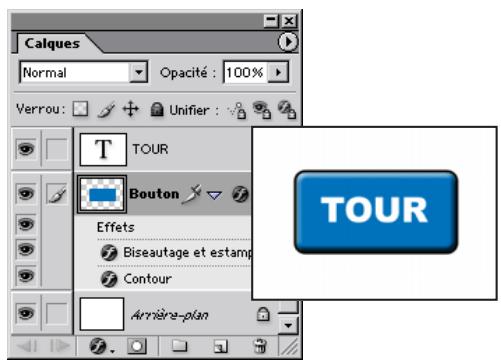
Exemple d'une transformation par souris. Le bouton se situe sur son propre calque; des effets sont ajoutés au calque pour créer un nouvel aspect du bouton pour l'état Survôle (Par dessus).
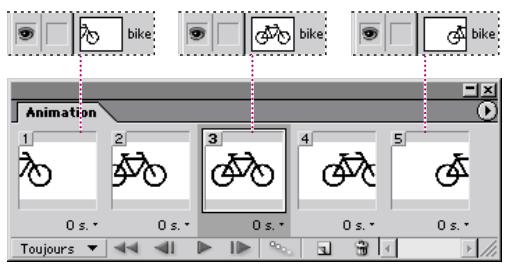
Exemple d'une animation. L'image de la bicyclette est située sur son propre calque; la position du calque varie dans chaque image de l'animation.
Modification des calques pour les états de transformations par souris et les images d'animation
Certaines modifications de calques s'appliquent uniquement aux états de transformations par souris ou aux images d'animation sélectionnés, tandis que d'autres portent sur tous les états et toutes les images incluant ces calques :
Modifications spécifiques aux images et aux états Elles affectent uniquement l'image active de l'animation ou l'état actif de la transformation par souris. Par défaut, les modifications apportées à des calques à l'aide des options ou des commandes de la palette Calques (notamment l'opacité, le mode de fusion, la visibilité, la position et le style) sont spécifiques aux images et aux états. Vous pouvez cependant appliquer des modifications de calques à tous les états d'une transformation par souris et à toutes les images d'une animation à l'aide des boutons d'unification de la palette Calques (voir la section « Unification et correspondance des calques de transformations par souris et d'animations », page 446).
Important: certaines modifications apportées à un calque dont l'état est Normal ou Image 1 (comme l'opacité, le mode de fusion, la visibilité, la position et le style) affectent tous les états ou toutes les images représentant des calques identiques. Par exemple, considérrez une tranche dont l'état est Normal, Survolé (Par dessus) et Enfoncé (Bas). Si les calques dont les états sont Normal et Survolé (Par dessus) sont identiques et si vous appliquez un style de calque au calque Normal, le style de calque sera également appliqué au calque dont l'état est Survolé (Par dessus). Cependant, ce changement n'affecte pas le calque dont l'état est Enfoncé (Bas).
Modifications globales. Elles affectent tous les états et les images incluant les calques. Les modifications des valeurs de pixels de calque à l'aide des outils de dessin et d'édition, des commandes de réglage des teintes et des couleurs, des filtres, du texte et d'autres commandes de retouché d'images agissant sur toutes les images contenant ce calque.
Unification et correspondance des calques de transformations par souris et d'annulations
Par défaut, les modifications apportées aux calques à l'aide des commandes et des options de la palette Calques (notamment la visibilité, la position et le style) s'appliquent uniquement à l'image ou à l'état (à moins que vous ne travailliez en état Normal ou Image 1). Vous pouvez cependant utiliser les boutons d'unification de la palette Calques et la commande Correspondance pour appliquer les modifications à tous les états d'une transformation par souris et toutes les images d'une animation :
- Les boutons d'unification déterminent comment les modifications apportées à un calque de l'objet ou de l'image sélectionnés sont appliquées aux autres états d'une transformation par souris ou aux autres images d'une animation. Si un bouton d'unification est sélectionné, les modifications s'appliquent à tous les états et à toutes les images; si un bouton est désélectionné, elles s'appliquent uniquement à l'objet ou à l'objet actif.
- La commande Calques > Correspondance applique les attributs d'un calque d'une image ou d'un état existant aux autres états d'une transformation et aux autres images d'une animation.
Pour unifier les calques d'états d'une transformation par souris et les calques d'images d'une animation :
Sélectionnez un ou plusieurs boutons d'unification dans la palette Calques :
- Cliquez sur le bouton Unifier la position du calque pour appliquer les modifications de position de calque à tous les états d'une transformation par souris et à toutes les images d'une animation.
- Utilisez le bouton Unifier la visibilité du calque pour appliquer les modifications de visibilité
- Utilisez le bouton Unifier le style du calque pour appliquer les modifications de style de calque à .
Pour faire correspondre un calque existant avec tous les états d'une transformation par souris et toutes les images d'une animation :
1 Dans la palette Transformations par souris, sélectionnez l'objet ou l'image représentant les attributs de calque à adopter. 2 Dans la palette Calques, sélectionnez le calque de correspondance. 3 Choisissez Calque > Correspondance ou Correspondance dans le menu de la palette Calques. 4 Sélectionnez l'une des options suivantes :
- Animation sélectionnée permet d'appliquer les attributs de calques de l'image sélectionnée à toutes les images d'une animation.
- États de la tranche active/carte-image la transformation par souris.
- Toutes les transformations par souris toutes les transformations par souris de l'image incluant le calque. Sélectionnez les attributs de calques à mettre en correspondance, puis cliquez sur OK.
Remarque : CHOISSEZ Propager les modifications de l'image 1 dans le menu contextuel de la palette Calques pour mettre à jour de façon dynamique tous les états de transformations par souris et images d'animation, suite à une modification de la position, de la visibilité ou du style de calque de la première image.
Utilisation de la palette transformations par souris
La palette Transformations par souris permet de créer et de visualiser des états de transformations par souris d'une image. Elle permet également d'en définir les options. Par défaut, l'état que présente chaque image est Normal. Cet état correspond à l'aspect d'une image qui est chargée pour la première fois dans un navigateur Web et qui n'a encore subi aucun effet de transformation par souris. Il est possible d'ajouter des états à une image. Cet ajust est lorsqu'un internaute rougue la souris ou clique sur la zone d'une page Web.
En plus des états de transformation par souris, cette palette peut afficher des tranches, des cartes-images et des images animées. L'affichage de tranches et de cartes-images aide à contrôler les éléments d'une image contenant des effets de transformation par souris. L'affichage des images animées facilite la détection des états d'une image contenant des animations.
Palette Transformations par souris avec des tranches, des cartes-images et des images d'animations : A. Etat Normal B. Carte-image avec l'état Enfoncé (Bas) C. Tranche avec des images d'animations en état Survôle (Par dessus) D. Tranche créée d'après un calque avec état Survôle (Par dessus) et état Enfoncé (Bas)
Affichage de la palette Transformations par souris Choisissez Fenêtre >
Transformations par souris. Une coche indique que la palette est activée.
Utilisation du menu de la palette Transformations par souris Cliquez sur le triangle dans le coin supérieur droit de la palette pour accéder aux commandes de manipulation des transformations par souris.
Affichage des tranches et des cartes-images dans la palette Transformations par
souris Dans le menu de la palette Transformations par souris, CHOISSEZ Options de palette. Sélectionnez ou désélectionnez Tranches et cartes-images, puis cliquez sur OK.
Affichage des images d'animations dans la palette Transformations par souris Dans
le menu de la palette Transformations par souris, CHOISSEZ Options de palette.
Sélectionnez ou désélectionnez Images d'animation, puis cliquez sur OK.
Modification de la taille des vignettes de transformation par souris. Choisissez Options de palette dans le menu de la palette Transformations par souris et Sélectionnez une taille de vignette. Pour des tailles autres que Sans, Sélectionnez Limites de l'objet ou Document entier pour spécifique le contenu des vignettes.
Agrandissement ou réduction des états, des tranches et des cartes-image. Cliquez sur le triangle situé à gauche de chacun des éléments dans la palette Transformations par souris.
Création et modification des transformations par souris
Utilisez la palette Transformations par souris, conjointement à la palette Calques pour ajouter des effets de transformation par souris à une image. Lorsque vous enregistrez une image pour l'utiliser comme page Web, ImageReady ajoute un code JavaScript au fichier HTML obtenu pour spécifier les états de transformation par souris.
Une transformation par souris est un effet Web dans lequel différents états d'une image apparaisent lorsqu'un internaute effectue une opération à l'aide de la souris (par exemple, glisser ou cliquer) sur une zone de la page Web. Un état est défini par une configuration particulière de la palette Calques, notamment par l'emplacement du calque, les styles et d'autres options de mise en forme.
Vous utilisez une tranche ou une zone de carte-image pour définir la zone active dans laquelle a lieu une transformation par souris. Lorsque vous ajoutez un nouvel état à l'image, vous prenez un instantané de la tranche ou de la zone de carte-image dans son état antérieur. Vous pouvez alors utiliser la palette Calques pour apporter des modifications à l'image dans son nouvel état. Lorsque vous enregistrez une image comportant des états de transformation par souris comme page Web, chaque état est enregistré dans un fichier d'image distinct.
Exemple d'une image avec trois états de transformation par souris : A. Etat Normal B. Etat Survol (Par dessus) C. Etat Enfoncé (Bas)
Vous pouvez utiliser des styles de calque pour créer des effets de transformation par souris instantanés. Lors de la manipulation de tranches créées d'après un calque, vous pouvez aussi enregistrer la série d'états en tant que style de transformation par souris (voir la section «Application et création des styles de transformation par souris», page 452).
Création des tranches pour des transformations par souris
Créez rapidement des tranches d'après un calque pour des transformations par souris à l'aide de la palette Transformations par souris. Il est conseillé d'utiliser des tranches créées d'après un calque pour réaliser des transformations par souris, car les dimensions du contenu de calque sont susceptibles de changer au cours d'une transformation par souris et les tranches créées d'après un calque s'adaptent automatiquement pour englober les nouveaux pixels. Pour plus de détails sur les différents types de tranches, reportez-vous à la section « Création et affichage des tranches », page 413.
Pour créer une tranche d'après un calque pour une transformation par souris :
1 Sélectionnez un calque dans la palette Calques. Le contenu du calque va définir la zone active de la transformation par souris.
2 Cliquez sur le bouton Créer une transformation par souris d'après le calque dans la palette Transformations par souris.
Par défaut, ImageReady ajoute un état Survôle (Par-dessus) à la nouvelle tranche.
Création des états de transformation par souris
Vous pouvez ajouter divers états aux tranches et carte-images d'une image.
Pour ajouter un état de transformation par souris à une tranche ou une carte-image :
1 Dans la palette Transformations par souris, sélectionnez la tranche ou la carte-image à laquelle ajouter l'effet de transformation par souris.
Remarque: si les tranches ne sont pas visibles dans la palette Transformations par souris, sélectionnez Tranches et cartes-images dans la boîte de dialogue des options de la palette pour les afficher (voir la section « Utilisation de la palette Transformations par souris », page 447).
2 Dans la palette Transformations par souris, utilisez l'une des méthodes suivantes : - Cliquez sur le bouton Créer un état de transformation par souris. - Choisissez Nouvel état de transformation par souris dans le menu de la palette. 3 Utilisez l'état de transformation par souris par défaut d'ImageReady ou sélectionnez un autre état de transformation par souris (voir la section « Modification des états de transformations par souris», page 450). 4 Modifiez les calques utilisés dans l'objet de transformation par souris (voir la section « Utilisation des calques pour les transformations par souris et les animations », page 445).
Modification des états de transformations par souris
Lorsque vous créez un état de transformation par souris, ImageReady attribue un type d'état par défaut ; vous pouvez cependant changer cet état facilement. Vous pouvez également utiliser la palette Transformations par souris pour cibler le contenu de l'image d'un état et le modifier.
Pour modifier le contenu de l'image d'un état :
1 Sélectionnez un état dans la palette Transformations par souris. Si nécessaire, agrandissez la tranche ou la carte-image pour visualiser ses états (voir la section « Utilisation de la palette Transformations par souris », page 447). 2 Modifiez les calques utilisés dans l'état de transformation par souris (voir la section « Utilisation des calques pour les transformations par souris et les animations », page 445).
Pour modifier l'action de la souris d'un état de transformation par souris :
1. Utilisez l'une des méthodes suivantes :
- Dans la palette Transformations par souris, cliquez deux fois sur un état de transformation par souris.
- Sélectionnez un état de transformation par souris dans la palette Transformations par souris, puis désélectionnez Options d'état de transformation par souris dans le menu de la palette. 2 Sélectionnez un état, puis cliquez sur OK.
Survôle Active l'image lorsqu l'internaute survole la tranche ou la zone de carte-image avec la souris sans que le bouton soit enforcé. L'option Survolé est automatiquement sélectionnée comme deuxième état de transformation par souris.
Enfoncé Active l'image lorsqu'un internaute appuie sur le bouton de la souris sur la tranche ou la zone de carte-image. Cet état persiste tant que l'internaute maintient le bouton enfoncé sur la zone.
Clic Active l'image lorsque l'internaute clique avec la souris sur la tranche ou la zone de carte-image. L'état apparaît jusqu'à ce que l'utilisateur déplace la souris hors de la zone de transformation par souris.
Remarque : les clics et les double-clics peuvent être traités différemment selon les navigateurs Web ou les versions d'un navigateur. Par exemple, certains navigateurs laissent la tranche dans l'état Clic après un clic et dans l'état Relaché (Haut) après un double-clic ; d'autres n'utilisent l'état Relaché (Haut) que comme transition vers l'état Clic, que l'utilisateur clique une seule fois ou deux. Pour garantir le bon fonctionnement de votre page Web, veillez à prévisualiser les transformations par souris dans divers navigateurs Web.
Personnalisé Active l'image du nom spécifique lorsqu'un utilisateur effectue l'action décrite par le code JavaScript correspondant. Vous devez créer le code JavaScript et l'ajouter au fichier HTML de la page Web pour que les options de transformation par souris Personnalisé fonctionne. Pour plus de détails, reportez-vous à un manuel JavaScript.
Sans Preserve I'etat actuel de l'imag pour une utilisation ulterieure, mais ne diffuse pas l'imag lorsque le fichier est enregistré en tant que page Web.
Sélectionné Active l'état de transformation par souris lorsqu'un internaute clique avec la souris sur la tranche ou la zone de carte-image. L'état s'affiche jusqu'à ce que l'internaute active un autre état de transformation par souris sélectionné et d'autres effets de transformation par souris peuvent se produire tant que l'état sélectionné est actif. Par exemple, un état sélectionné pour un bouton et un état sur pour un autre bouton peuvent se produire simultanément. Cependant, si un calque est utilisé par les deux états, les attributs de calques de l'état sélectionné prennent le pas sur ceux du calque sur.
Sélectionnez Utiliser comme étant sélectionné par défaut pour activer l'état dès le départ lorsque le document est affiché dans ImageReady ou chargé par un navigateur Web.
Extérieur Active l'état de transformation par souris lorsque l'internaute fait glisser la souris en dehors de la tranche ou de la zone de carte-image. C'est l'état Normal qui assure généralement cette fonction.
Relâché Active l'état de transformation par souris lorsque l'internaute relâché le bouton de la souris sur la tranche ou la zone de carte-image. C'est l'état Normal qui assure généralement cette fonction.
Prévisualisation des états de transformation par souris
Vous pouvez prévisualiser les effets de transformation par souris directement dans la fenêtre de document d'ImageReady en passant en mode d'aperçu de document. Pour prévisualiser l'effet de transformation par souris dans le navigateur Web par défaut de votre ordinateur, cliquez sur le bouton Aperçu dans le navigateur par défaut, dans la palette d'outils (voir la section « Prévisualisation d'une image dans un navigateur», page 59).
Pour utiliser le mode d'aperçu de la transformation par souris :
1 Utilisez l'une des méthodes suivantes : - Cliquez sur le bouton Aperçu du document dans la palette d'outils. - Choisissez Image > Aperçu du document.
2 Dans la fenêtre de document, effectuez l'opération qui active l'état de transformation par souris. Par exemple, placez la souris sur la tranche ou la zone de carte-image transformée par souris pour prévisualiser l'état Survolé (Par dessus). Cliquez ensuite sur la tranche ou la zone de carte-image pour prévisualiser l'état Clic.
Remarque: si un document contient un état Sélectionné, des états synthétiques sont générés pour les autres états dans la palette Transformations par souris. L'état synthétique représente l'aspect du document lorsque l'état Sélectionné est actif. Les états synthétiques sont générés automatiquement et ne peuvent pas être modifiés.
Pour quitter le mode d'aperçu de la transformation par souris :
Utilisez l'une des méthodes suivantes :
- Sélectionnez un outil dans la palette d'outils.
- Cliquez sur le bouton Annuler l'aperçu dans la barre d'options.
Ajout d'animations aux états de transformation par souris
Vous pouvez ajouter une animation à images multiples à un état au sein d'une image. L'ajout d'une animation à l'état Normal entraîne le déclenchement de cette animation lorsque l'image est chargée dans un navigateur Web. L'ajout d'une animation à un autre type d'état entraîne le déclenchement de cette animation lorsque l'internaute active l'état.
Pour ajouter des images d'animation à un état de transformation par souris :
1 Dans la palette Transformations par souris, sélectionnez l'état dans lequel afficher une animation. Si nécessaire, agrandissez la tranche ou la carte-image pour visualiser ses états 2 Pour ajouter des images à une animation, utilisez l'une des méthodes suivantes :
- Cliquez sur le bouton Créer une image d'animation dans la palette Transformations par souris ou CHOISSEZ Nouvelle image d'animation dans le menu de la palette. Remarque: si le bouton Créer une image d'animation et la commande Nouvelle image d'animation ne sont pas visibles, Sélectionnez Images d'animation dans la boîte de dialogue des options de la palette
- Créez des images dans la palette Animation (voir la section « Création et modification des animations », page 454).
Application et création des styles de transformation par souris
Les styles (indiqués par un triangle dans le coin supérieur gauche de la vignette de style) simplifient la création de transformation par souris en vous permettant, d'un simple clic, de transformer un calque en effet de transformation par souris. Un style comprend tous les attributs d'une transformation par souris, y compris ses états et ses effets de calque. Lorsque vous appliquez un style de transformation par souris à un calque, celui-ci devient une tranche créée d'après un calque.
Pour appliquer un style de transformation par souris à un calque :
1 Sélectionnez un calque dans la palette Calques. 2 Choisissez Fenêtre > Styles ou cliquez sur l'onglet de la palette Styles pour afficher cette palette. 3 Cliquez sur la vignette du style de transformation par souris à appliquer. Les vignettes des styles comportent un triangle dans leur coin supérieur gauche.
Pour créer un style de transformation par souris :
1 Dans la palette Transformations par souris, créez les états de votre choix (voir la section « Création des états de transformation par souris », page 450). Remarque : vous devez utiliser une tranche créée d'après un calque pour un style de transformation par souris. 2 Appliquez les effets à chaque état en utilisant les styles prédéfinis de la palette Styles ou en définissant manuellement des effets de calque dans la palette Calques (voir la section « Utilisation des effets et styles de calque », page 338). 3 Dans la palette Styles, cliquez sur le bouton Crée un nouveau style ou choisissez Nouveau style dans le menu de la palette. 4 Donnez un nom au style, définissez ses options, puis cliquez sur OK. Il faut sélectionner l'option Inclure les états de transformation par souris pour créer un style de transformation par souris.
Le nouveau style apparait dans la palette Styles. L'aperçu des vignettes affiche les effets dans l'état Normal.
Copie et collage des états de transformation par souris
Vous pouvez copier un état de transformation par souris et le coller dans un autre état de la transformation actuelle ou dans un état d'une autre transformation par souris. Les calques de l'état source replacent les calques de l'état de destination.
Vous pouvez également copier des images depuis la palette Animation et les coller dans la palette Transformations par souris en tant qu'états ou bien copier des états depuis la palette Transformations par souris et les coller dans la palette Animation en tant qu'images.
Remarque : les commandes de copie des palettes Animation et Transformations par souris utilisent un presse-papiers interne qui leur est réservé. Ainsi, la copie d'images ou d'états de transformation par souris ne vient pas écraser le contenu du presse-papiers principal d'ImageReady.
Pour copier et coller des états de transformation par souris :
1 Sélectionnez un état de transformation par souris, puis désélectionnez Copier l'état de transformation par souris dans le menu de la palette Transformations par souris. 2 Sélectionnez l'état de transformation par souris dans lequel coller l'état copiedé :
- Sélectionnez un état dans la transformation actuelle.
- Ouvrez ou affichez une autre transformation, puis sélectionnez un état.
3 Choisissez Coller l'état de transformation par souris dans le menu de la palette Transformations par souris.
Duplication des états de transformation par souris
La duplication d'un état est une manière simple d'ajouter des images d'animation existantes à un nouvel état.
Pour dupliquer un état de transformation par souris :
Sélectionnez un état de transformation par souris et utilisez l'une des méthodes suivantes :
- Choisissez Dupliquer l'état de transformation par souris dans le menu de la palette Transformations par souris.
- Faites glisser l'état vers le bouton Créer un état de transformation par souris.
L'état et les images dupliquées s'affichent en dessous de l'état d'origine dans la palette Transformations par souris.
Réorganisation et suppression des états de transformations par souris
Déplacez des états entre des tranches et des cartes-images en les faisant glisser vers un nouvel emplacement dans la palette Transformations par souris. Vous pouvez également supprimer des états individuels ou tous les états d'une transformation par souris.
Pour déplacer les états entre les tranches et les cartes-images :
Faites glisser l'état vers le haut ou vers le bas dans la palette Transformations par souris. Une fois la ligne en surbrillance en place, relâchez le bouton de la souris.
Pour supprimer des états d'une transformation par souris :
- Pour supprimer un état, sélectionnez-le, puis cliquez sur le bouton Supprimer l'état de transformation par souris dans la palette Transformations par souris ou désissez Supprimer l'état de
- Pour supprimer tous les états d'une transformation par souris, CHOISSEZ Supprimer la
Création et modification des animations
Pour créer des images d'animation à partir d'une image originale multicalque, utilisez la palette Animation conjointement aux palettes Calques et Transformations par souris. Vous pouvez attribuer un délai à chaque image, utiliser la commande Trajectoire pour générer de nouvelles images et définir une boucle pour l'animation. Le nombre d'images que vous pouvez créer est uniquement limité par la quantité de mémoire disponible pour ImageReady dans votre système.
Une animation est une série d'images affichées dans le temps. Chaque image diffère très légèrement de la précédente, créant une illusion de mouvement lorsque les images sont visualisées en succession rapide.
Une image peut avoir plusieurs animations associées à différents états de transformation par souris. Si, par exemple, une animation est ajoutée à l'état de transformation par souris Normal, l'animation commence lors du premier chargement de la page Web par un navigateur. Si une animation est ajoutée à un autre état de transformation par souris, l'animation ne commence que lorsque l'utilisateur Web effectue l'opération spécifique (comme déplacer la souris ou cliquer à un certain endroit).
Utilisation de la palette animation
La palette Animation vous permet de créer, d'afficher et de définir des options pour les images d'une animation. Vous pouvez changer l'affichage en aperçu des images dans la palette Animation : l'utilisation de vignettes d'aperçu plus petites réduit l'espace requis pour la palette et permet d'afficher plus d'images.
Affichage de la palette Animation Choisissez Fenêtre > Animation. Une coche indique que la palette est activée.
Utilisation du menu de la palette Animation Cliquez sur le triangle ① dans le coin supérieur droit de la palette pour accéder aux commandes de manipulation des animations.
Modification de la taille des vignettes d'animation Choisissez Options de palette dans le menu de la palette Animation, Sélectionnez une taille de vignette, puis cliquez sur OK.
Ajout d'images
La première étape de la création d'une animation consiste à ajouter des images. Si une image est ouverte dans ImageReady, la palette Animation l'affiche comme première image d'une nouvelle animation. Chaque image que vous ajoutez débute comme duplication de l'image précédente. Modifiez ensuite l'image en utilisant la palette Calques.
Remarque : créez et modifiez toujours les images dans leur mode d'affichage Original. En effet, les options de modification de la vue Optimisé sont très limitées.
Pour ajouter une image à une animation :
1 Dans la palette Transformations par souris, sélectionnez l'état dans lequel afficher une animation (voir la section « Utilisation de la palette Transformations par souris », page 447).
L'ajout d'une animation à l'état Normal entraîne le déclenchement de cette animation lorsque l'image est chargée dans un navigateur Web. L'ajout d'une animation à un autre type d'état entraîne le déclenchement de cette animation lorsque l'internaute active l'état.
2 Utilisez l'une des méthodes suivantes :
- Dans la palette Animation, cliquez sur le bouton Reproduit l'image sélectionnée ou, dans le menu de la palette, CHOISSEZ Nouvelle image.
- Dans la palette Transformations par souris, cliquez sur le bouton Créer une image d'animation ou CHOISSEZ Nouvelle image d'animation dans le menu de la palette.
Remarque: si le bouton Créer une image d'animation et la commande Nouvelle image d'animation ne sont pas visibles dans la palette Transformations par souris, Sélectionnez Images d'animation dans la boîte de dialogue des options de la palette (voir la section « Utilisation de la palette Transformations par souris », page 447).
Modifie l'image pour l'image en utilisant la palette Calques (voir la section « Utilisation des calques pour les transformations par souris et les animations », page 445).
Sélection des images
Avant de travailler sur une image, vous devez la sélectionner en tant qu'image active. Le contenu de l'image activée apparaît dans la fenêtre de document.
Vous pouvez sélectionner plusieurs images, contiguës ou non, afin de les modifier ou de leur appliquer des commandes en tant que groupe. Lorsque plusieurs images sont sélectionnées, seule l'image active apparait dans la fenêtre de document.
Dans la palette Animation, l'image active est indiquée par un cadre étroit (dans la sélection ombrée) autour de l'aperçu de l'image. Les images sélectionnées sont indiquées par une sélection ombrée autour des aperçus des images.
Pour sélectionner l'image active :
Utilisez l'une des méthodes suivantes :
- Cliquez sur une image dans la palette Animation.
- Cliquez sur une image dans la palette Transformations par souris. Si nécessaire, agrandissez l'état contenant l'animation pour visualiser ses images (voir la section « Utilisation de la palette Transformations par souris », page 447).
- suivante pour sélectionner l'image suivante dans la série comme image active.
- précédente pour sélectionner l'image précédente dans la série comme image active.
- Dans la palette Animation, cliquez sur le bouton Sélection de la première image pour sélectionner la première image de la série comme image active.
Pour sélectionner plusieurs images :
Dans la palette Animation, utilisez l'une des méthodes suivantes :
- Pour sélectionner plusieurs images contiguës, cliquez sur une seconde image tout en maintenant la touche Maj enfoncée. La seconde image et toutes les images entre la première et la seconde sont ajoutées à la sélection.
- Pour sélectionner plusieurs images non contiguës, cliquez sur les images supplémentaires à ajouter à la sélection tout en appuyant sur la touche Ctrl (Windows) ou Commande (Mac OS).
- Pour sélectionner toutes les images, CHOISSEZ Sélectionner toutes les images dans le menu de la palette Animation.
Pour déselectionner une image dans une sélection de plusieurs images :
Cliquez sur une image tout en maintenant la touche Ctrl (Windows) ou Commande (Mac OS), enfoncée pour la déselectionner.
Modification des images
Vous pouvez également utiliser la palette Transformations par souris ou la palette Animation pour cibler le contenu d'une image et le modifier.
Pour modifier le contenu d'une image :
1 Sélectionnez une image (voir la section « Sélection des images », page 456). 2 Modifiez l'image pour l'image en utilisant la palette Calques (voir la section « Utilisation des calques pour les transformations par souris et les animations », page 445).
Réorganisation et suppression des images
Vous pouvez changer la position des images dans une animation et inverser l'ordre des images contiguës sélectionnées. Vous pouvez également supprimer des images sélectionnées ou l'animation entière.
Pour changer la position d'une image :
1 Sélectionnez l'image à déplacer dans la palette Animation ou la palette Transformations par souris. 2 Faites glisser la sélection vers la nouvelle position.
Remarque : dans la palette Animation, vous pouvez sélectionner et changer la position de différentes images (voir la section « Sélection des images », page 456). Cependant, si vous faites glisser plusieurs images non contiguës, les images seront placées de manière contiguë à la nouvelle position.
Pour inverser l'ordre des images contiguës :
1 Sélectionnez les images contiguës à inverser. 2 Choisissez Inverser les images dans le menu de la palette Animation.
Pour supprimer des images sélectionnées :
Dans la palette Animation ou la palette Transformations par souris, utilisez l'une des méthodes suivantes :
- Sélectionnez Supprimer une image dans le menu de la palette.
- Cliquez sur le bouton Corbeille, puis sur Oui pour confirmer la suppression.
- Faites glisser l'image sélectionnée vers le bouton Corbeille.
Pour supprimer une animation entière :
Sélectionnez Supprimer l'animation dans le menu de la palette Animation ou le menu de la palette Transformations par souris.
Copie et collage des images
Pour comprendre ce qui se passe lorsque vous copiez et collez une image, imaginez l'image comme une version dupliquée d'une image et possédant une configuration de calque donnée. Lorsque vous copiez une image, vous copiez la configuration des calques (notamment les paramètres de visibilité, la position et les autres attributs de chaque calque). Lorsque vous collez une image, vous appliquez cette configuration de calque à l'image de destination.
Pour copier et coller des calques entre les images :
1 Sélectionnez l'image à copier dans la palette Animation ou la palette Transformations par souris.
Remarque : dans la palette Animation, vous pouvez sélectionner et copier différentes images (voir la section « Sélection des images », page 456).
2 Choisissez les options Copier l'image dans le menu de la palette Animation ou le menu de la palette Transformations par souris. 3 Sélectionnez une ou plusieurs images de destination dans l'animation active ou dans une autre animation. 4 Choisissez les options Coller les images dans le menu de la palette Animation ou le menu de la palette Transformations par souris. 5 Sélectionnez un mode de collage :
- Remplacer les images, pour remplacer les images sélectionnées par les images copiées. Lorsque vous collez des images dans la même image, aucun calque n'est ajouté à l'image; les attributs de chacun des calques existants dans les images de destination sont remplacés par ceux de chaque calque copié. Lorsque vous collez des images entre les images, de nouveaux calques sont ajoutés à l'image; cependant, seuls les calques collés sont visibles dans les images de destination (les calques existants sont masqués).
- Coller sur la sélection, pour ajouter le contenu des images collées comme nouveaux calques de l'image. Lorsque vous collez des images dans la même image, l'utilisation de cette option double le nombre de calques de l'image. Dans les images de destination, les calques nouvellement collés sont visibles et les originaux sont masqués. Dans les images qui ne sont pas de destination, les calques nouvellement collés sont masqués.
- Coller avant la sélection ou Coller après la sélection, pour ajouter les images copiées avant ou après l'image de destination. Lorsque vous intercalez des images, de nouveaux calques sont ajoutés à l'image ; cependant, seuls les calques collés sont visibles dans les nouvelles images (les calques existants sont masqués).
6 Sélectionnez Lier les calques ajoutés pour lier les calques collés dans la palette Calques. Utilisez cette option lorsque vous devez repositionner les calques collés en tant qu'unité. 7 Cliquez sur OK.
Trajectoire des images
Vous utilisez la commande Trajectoire pour ajouter ou modifier automatiquement une série d'images entre deux images existantes, autrement dit pour modifier les attributs de calque (paramètres de position, d'opacité ou d'effets) uniformément entre les nouvelles images, afin de créer une illusion de mouvement. Pour réaliser un fondu sur calque, par exemple, réglez l'opacité du calque de l'image de départ sur 100%, puis l'opacité du même calque dans l'image d'arrivée sur 0%. Lorsque vous utilisez la fonction Trajectoire entre les deux images, l'opacité du calque est réduite uniformément au fil des nouvelles images.
La fonction Trajectoire réduit sensiblement le temps nécessaire pour créer des effets d'animation tels que les fondus ou le déplacement d'un élément dans une image. Vous pouvez modifier individuellement des images avec trajectoire après les avoir créées.
Exemple d'utilisation de la fonction Trajectoire pour animer un texte déformé
Pour créer des images en utilisant la fonction trajectoire :
1. Pour appliquer cette fonction à un calque particulier, sélectionnez-le dans la palette Calques. 2. Sélectionnez une image ou plusieurs images contiguës.
Si vous sélectionnez une seule image, vous pouvez établir une trajectoire soit avec l'image précédente, soit avec l'image suivante. Si vous sélectionnez deux images contiguës, de nouvelles images sont ajoutées entre les deux images. Si vous sélectionnez plus de deux images, les images existantes entre la première et la dernière image sélectionnées sont éliminées par l'opération Trajectoire. Si vous sélectionnez la première et la dernière image d'une animation, ces images sont traitées comme si elles étaient contiguës et les images avec trajectoire sont ajoutées après la dernière image. Cette méthode est utile lorsque l'animation est paramétrée pour former plusieurs boucles.
Remarque : vous ne pouvez pas sélectionner d'images non contiguës pour la fonction Trajectoire.
Utilise l'une des méthodes suivantes :
- Cliquez sur le bouton Trajectoire des images animées dans la palette Animation.
- Sélectionnez Trajectoire dans le menu de la palette Animation.
4 Spécifiez le ou les calques qui seront modifiés dans les images ajoutées :
- Tous les calques, pour modifier tous les calques dans les images sélectionnées.
- Calque sélectionné, pour modifier le calque actuelle
- Position, pour modifier la position du contenu du calque dans les nouvelles images uniformément entre les images de début et de fin.
- Opacité, pour modifier l'opacité dans les nouvelles images uniformément entre les images de début et de fin.
- Effets, pour modifier les paramètres des effets de calque uniformément entre les images de début et de fin.
6 Si vous avez sélectionné une seule image à l'objet 2, CHOISISEZ ou ajoutez les images dans le menu Trajectoire avec :
- Image suivante, pour ajouter des images entre l'image sélectionnée et l'image suivante. Cette option n'est pas disponible si vous sélectionnez la première image de la palette Animation.
- Première image, pour ajouter des images entre la dernière image et la première. Cette option est disponible uniquement si vous sélectionnez la dernière image dans la palette Animation.
- Image précédente, pour ajouter des images entre l'image sélectionnée et l'image précédente. Cette option n'est pas disponible si vous sélectionnez la première image de la palette Animation.
- Dernière image, pour ajouter des images entre la première image et la dernière. Cette option est disponible uniquement si vous avez sélectionné la première image dans la palette Animation.
7 Entre une valeur ou utilisez les touches fléchées Haut ou Bas pour définir le nombre d'images à ajouter. Cette option n'est pas disponible si vous sélectionnez plus de deux images de la palette Animation. Dans ce cas, l'opération Trajectoire modifie les images existantes entre la première et la dernière image de la sélection. 8 Cliquez sur OK.
Définition de la boucle
Sélectionnez une option de boucle pour spécifier combien de fois la série d'animation sera répétée.
Pour spécifier une boucle :
1 Cliquez sur la case de sélection de l'option de boucle dans le coin inférieur gauche de la palette Animation. 2 Sélectionnez une option de boucle : Une fois, Toujours ou Autre. 3 Si vous avez sélectionné Autre, entrez une valeur dans la boîte de dialogue Définir le nombre de boucles, puis cliquez sur OK.
Définition d'un début pour les images
Vous pouvez définir un délai (temps pendant lequel est affichée une image) pour une ou plusieurs images dans une animation. Le délai est affiché en secondes. Les fractions de secondes sont affichées sous forme décimale. Par exemple, un quart de seconde est affiché 0,25.
Pour définir un délai:
1 Sélectionnez une ou plusieurs images. 2 Dans la palette Animation, cliquez sur la valeur Délai, sous l'image sélectionnée, pour afficher le menu contextuel. 3 Spécifiez délai :
- Choisissez une valeur dans le menu contextuel. La première valeur utilisée apparait au bas du menu.
- Choisissez Autre, entrez une valeur dans la boîte de dialogue Définir le lien de l'image, puis cliquez sur OK.
Si vous avez sélectionné plusieurs images, une valeur de début définie pour une image s'appliquera à toutes les images.
Remarque: le délai peut ne pas être exact durant l'aperçu d'une animation dans ImageReady. Pour un aperçu exact du délai, faites un aperçu des animations dans un navigateur.
Ajout de calques aux images
Lorsque vous créez un nouveau calque, il est visible dans toutes les images d'une animation. Pour masquer un calque dans une image spécifique, sélectionnez l'image dans la palette Animation, puis masquez le calque dans la palette Calques.
Utilisez l'option Créer un calque pour chaque nouvelle image afin d'ajouter automatiquement un nouveau calque à l'image à chaque fois que vous créez une image. Le nouveau calque est visible dans la nouvelle image, mais masqué dans les autres images. Cette option vous permet de gagner du temps lors de la création d'une animation qui nécessite l'ajout d'un nouvel élément visuel à chaque image.
Pour ajouter un nouveau calque chaque fois que vous créez une image :
Choisissez Créer un calque pour chaque nouvelle image dans le menu de la palette Animation. Une coche indique que l'option est activée.
Définition de la méthode de disposition de l'image
La méthode de disposition de l'image indique s'il faut supprimer l'image actuelle avant d'afficher l'image suivante. Vous sélectionnez une méthode de disposition lorsque vous travaillez avec des animations qui contiennent un fond transparent, afin de définir si l'image actuelle sera visible à travers des zones transparentes de l'image suivante.
Exemple de méthodes de disposition d'images : A. Image à fond transparent avec l'option Restaurer au fond B. Image à fond transparent avec l'option Ne pas supprimer
L'icône de méthode de disposition indique si l'image est définie avec Ne pas supprimer ou Restaurer au fond. Aucune icône n'apparait lorsque la méthode de disposition est Automatique.
Pour désirer une méthode de disposition :
1. Sélectionnez une ou plusieurs images pour lesquelles vous souhaitez une méthode de disposition. 2. Cliquez avec le bouton droit (Windows) ou cliquez tout en maintenant la touche Contrôle enfoncée (Mac OS) sur l'aperçu de l'image pour afficher le menu contextuel Méthode de disposition. 3. Choisissez une méthode de disposition :
- Automatique, pour déterminer automatiquement une méthode de disposition de l'image actuelle, en supprimant l'image actuelle si l'image suivante contient un calque transparent. Pour la plupart des animations, l'option Automatique donne le résultat escompté, c'est pourquoi elle est sélectionnée par défaut.
Remarque: CHOISSEZ l'option de disposition Automatique lorsque vous utilisez l'option d'optimisation Suppression de pixels redondants, afin d'activer ImageReady pour préserver les images contenant des zones transparentes.
- Ne pas supprimer, pour préserver l'image actuelle tandis que l'image suivante est ajoutée à l'affichage. L'image actuelle et les précédentes peuvent apparaître au travers des zones transparentes de l'image suivante. Pour avoir un aperçu précis d'une animation en utilisant l'option Ne pas supprimer, affichez un aperçu de l'animation dans un navigateur.
- Restaurer au fond, pour supprimer l'image actuelle de l'affichage avant que l'image suivante ne s'affiche. Une seule image est affichée à la fois à chaque moment (et l'image actuelle n'apparaît pas au travers des zones transparentes de l'image suivante).
Aplatissement des images dans des calques
Vous pouvez aplatir des images d'animation dans des calques. Un seul calque composite est créé pour chaque image et contient tous les calques de cette image. Les calques originaux de l'image sont masqués, mais préservés (les calques originaux sont disponibles s'ils sont nécessaires pour une autre image).
Remarque: si vous enregistrez une animation au format GIF, les images de l'animation sont aplaties et les calques originaux perdus. Enregistrez le fichier d'origine au format Photoshop afin de préserver les calques pour toute modification ultérieure.
Pour aplatir les images dans des calques :
Dans le menu de la palette Animation, CHOISSEZ Aplatir les images dans des calques.
Affichage des animations
L'affichage d'une animation permet d'obtenir un aperçu des images en séquences programmées. Vous pouvez afficher un aperçu de l'animation dans ImageReady ou dans un navigateur Web.
Pour afficher une animation dans imageready :
1 Cliquez sur le bouton de lecture/arrêt de l'animation dans la palette Animation. L'animation s'affiche dans la fenêtre de document. L'animation est répétée indéfiniment, à moins que vous ne spécifiez une autre valeur de répétition dans la boîte de dialogue des options de lecture (voir la section « Définition de la boucle », page 460). 2 Pour arrêter l'animation, cliquez sur le bouton ■. 3 Pour revenir en arrêt dans l'animation, cliquez sur le bouton Sélection de la première image.
Pour afficher une animation dans un navigateur
1 Cliquez sur l'outil Aperçu dans le navigateur par défaut ±b, dans la palette d'outils, ou CHOISSEZ Fichier > Aperçu dans, puis sélectionnez un navigateur dans le sous-menu. 2 Utilisez les commandes Arrête et Actualiser du navigateur pour arrêter ou exécuter de nouveau l'animation.
Optimisation des animations
Vous pouvez appliquer des paramètres d'optimisation aux images animées tout comme vous le feriez sur des images non animées. Optimisez toujours une animation au format GIF, car il s'agit du seul format dans ImageReady prenant en charge l'affichage d'images animées sur le Web.
Remarque : vous pouvez optimiser une image contenant une animation au format JPEG ou PNG, mais ces formats ne prennent pas en charge l'animation. Les pages Web ainsi obtenues affichent uniquement l'image en cours de l'animation.
Outre les options d'optimisation standard pour le format GIF, vous pouvez optimiser des images de façon à n'inclure que les zones qui changent à chaque image. Cela réduit considérablement la taille du fichier GIF animé. ImageReady applique également une technique de tramage spéciale aux animations, afin de garantir l'uniformité des motifs de tramage dans toutes les images et d'éviter les papillotements durant la lecture. En raison de ces fonctions d'optimisation supplémentaires, ImageReady prend parfois plus de temps pour optimiser un GIF animé que pour optimiser un fichier GIF standard.
Pour optimiser une image animée :
1. Sélectionnez Optimiser l'animation dans le menu de la palette Animation. 2. Définissez les options suivantes :
- Zone à transformer, pour recadrer chaque image dans la zone qui a été modifiée depuis l'image précédente. Les fichiers animation créés en utilisant cette option sont plus petits, mais sont incompatibles avec les éditeurs GIF qui ne prennant pas en charge cette option. Cette option, sélectionnée par défaut, est celle recommandée.
- Suppression de pixels redondants, pour rendre transparents tous les pixels d'une image qui sont identiques par rapport à l'image précédente. Cette option, sélectionnée par défaut, est celle recommandée. L'option Transparency dans la palette Optimiser doit être sélectionnée pour que la suppression des pixels redondants s'opère (voir la section « Options d'optimisation pour les formats GIF et PNG-8 », page 472).
Important: CHOisissez la méthode de disposition de l'image Automatique lorsque vous utilisez l'option Suppression de pixels redondants (voir la section « Définition de la méthode de disposition de l'image », page 461).
3 Cliquez sur OK. 4 Appliquez les paramètres d'optimisation (voir la section « Optimisation des images », page 467).
Lorsque vous optimisez les couleurs d’une animation, utilisez les palettes Adaptive, Perception ou Selective. Cela garantit l’uniformité des couleurs dans toutes les images (voir la section « Génération d’une table des couleurs », page 485).
Affichage des images animées dans photoshop
Lorsque vous ouvrez un fichier contenant une animation dans Photoshop, seule l'image sélectionnée lors de l'enregistrement du fichier dans ImageReady s'affiche. Vous ne pouvez pas modifier séparément les images de l'animation, dire l'animation ou l'enregistrer comme GIF animé.
Si vous ajoutez un nouveau calque au fichier dans Photoshop, le calque est ajouté à toutes les images de l'animation. Cependant, le nouveau calque n'apparaît dans l'image sélectionnée que lorsque vous rouvrez le fichier dans ImageReady. Si vous changez l'ordre d'empilement des calques dans Photoshop, il sera modifié lorsque vous rouvrirez le fichier dans ImageReady.
Enregistrement des animations
Vous sous-estimez enregistrer une animation en tant que série de fichiers GIF ou en tant que séquence QuickTime.
Enregistrement des animations en tant que GIF animés
Les animations que vous voyagez dans un navigateur Web sont appelées GIF animés.
Lorsque vous enregistrez un document optimisé contenant une animation, vous pouvez désirer de générer un : fichier HTML contenant un code pour l'affichage des GIF animés dans une page Web. La page Web obtenue peut seulement contenir le GIF animé ou des fonctions Web supplémentaires, telles que les liens et les transformations par souris, suivant le document source.
Pour enregistrer une animation en tant que GIF animé :
1 Optimisez l'animation (voir la section « Optimisation des animations », page 463). 2 Enregistrez l'image optimisée (voir la section « Enregistrement des images optimisées », page 496).
Enregistrement des animations en tant que séquences quicktime
Vous pouvez enregistrer une animation en tant que séquence QuickTime. Le fichier obtenu peut être affiché dans un lecteur QuickTime et être ouvert dans d'autres applications. Pour charger le format de séquence QuickTime.
Pour enregistrer une animation en tant que séquence quicktime :
1. Choisissez Fichier > Exporter l'original. 2. Sélectionnez Séquence QuickTime dans le menu contextuel de format.
Remarque : sous Windows, le format Séquence QuickTime n'est disponible que si QuickTime est installé sur votre ordinateur.
3 Entrez le nom du fichier et choisissez le dossier requis. 4 Cliquez sur Enregistrer. 5 Si vous le souhaitez, réglez les paramètres de compression, puis cliquez sur OK.
Ouverture et importation des fichiers en tant qu'animations
Vous pouvez utiliser les fonctions d'animation dans ImageReady pour modifier des GIF animés, des fichiers multicalques Photoshop et des séquences QuickTime.
Ouverture des gifs animés
Vous pouvez ouvrir un GIF animé existant dans ImageReady en utilisant la commande Fichier > Ouvrir. Le fichier est ouvert comme une pile de calques. Chaque calque correspond à une image. Dans chaque image, le calque pour cette image est visible et les autres images sont masquées.
L'ouverture des fichiers GIF animés existants dans ImageReady permet principalement l'application des paramètres d'optimisation aux fichiers. La structure « un calque par image » des fichiers GIF animés importés peut rendre difficiles les modifications des images d'animation.
Ouverture des fichiers photoshop en tant qu'animations
Vous pouvez facilement créer des GIF animés à partir d'images « un calque par image » existantes au format de fichier Adobe Photoshop ou à partir d'un groupe d'images monocalques.
Vous pouvez faire de chaque calque, dans un fichier multicalque Photoshop, une image séparée dans la palette Animation. Les calques sont placés dans la palette Animation dans leur ordre d'empilement, avec le calque du bas qui devient la première image.
Vous pouvez également importer un dossier de fichiers et utiliser chaque fichier comme image dans ImageReady. Les fichiers peuvent partager n'importe quel format pris en charge par ImageReady. Chaque fichier devient une image dans la palette Animation. Les fichiers sont placés dans la palette Animation par ordre alphabétique, selon le nom de fichier d'image.
Pour ouvrir un fichier multicalque photoshop en tant qu'images :
1. Choisissez Fichier > Ouvrir, puis sélectionnez le fichier Photoshop à ouvrir. 2. Sélectionnez Créer des images à partir de calques dans le menu de la palette Animation.
Chaque calque de l'image apparait comme une image dans la palette Animation. Le calque inférieur d'une image Photoshop est l'image 1 dans la palette Animation.

Choisissez Inverser les images, dans le menu de la palette Animation, pour inverser l'ordre des images.
Pour importer un dossier de fichiers en tant qu'images :
1 Placez dans un dossier les fichiers à utiliser en tant qu'images. Assurez-vous que le dossier contient uniquement les images à utiliser. L'animation obtenue sera de toute façon de meilleure qualité si tous les fichiers sont de la même dimension de pixels.
Pour que les images apparaisent dans le bon ordre dans l'animation, nommez les fichiers par ordre alphabétique ou numérique, en mettant à la première place l'image appelée auparavant image 1. Vous pouvez également modifier l'ordre des images dans la palette Animation après avoir importé les fichiers.
2 Choisissez Fichier > Importation > Dossier comme images, puis choisissez le dossier à importer.
Les fichiers apparaissent dans la palette Animation en tant qu'images et dans la palette Calques en tant que calques, avec chaque calque affecté à une image séparée. L'image se trouvant par son nom de fichier au début de la liste alphabétique ou numérique est l'image 1 dans la palette Animation et le calque inférieur dans la palette Calques.
Ouverture des séquences quicktime en tant qu'animations
Vous pouvez ouvrir des séquences au format MOV, AVI et FLIC pour les afficher et les modifier dans ImageReady.
Pour ouvrir les séquences compatibles avec quicktime :
1 Choisissez Fichier > Ouvrir, puis sélectionnez la série à ouvrir. 2 Sélectionnez la plage d'images à importer :
- Du début à la fin, pour ouvrir le fichier en entier.
- Plage sélectionnée seule, pour ouvrir les images sélectionnées. Faites glisser le curseur sous l'aperçu de la série pour définir le point de départ de la plage, puis, tout en maintenant la touche Maj enfoncée, faites glisser pour définir le point où elle se termine. Une barre noire sur le curseur indique la plage que vous sélectionnez.
3 Sélectionnez Limité à chaque image pour définir quelles images inclure à partir de la plage sélectionnée. Vous pouvez utiliser cette option avec l'une ou l'autre des options de plage. 4 Cliquez sur Ouvrir.
Préparation des graphiques pour le web
L'optimisation consiste en la mise au point de la qualité d'affichage et de la taille des images pour leur utilisation sur le Web et d'autres médias en ligne. Adobe Photoshop et Adobe ImageReady sont dotés d'une gamme de commandes très efficaces pour la compression des fichiers d'images tout en optimisant leur qualité d'affichage en ligne.
Il existe deux méthodes d'optimisation d'images :
- Pour une optimisation de base, la commande Enregistrer sous de Photoshop permet d'enregistrer une image au format GIF, JPEG, PNG ou WBMP. Selon le format sélectionné, vous pouvez spécifier la qualité de l'image, la transparence ou le cache d'arrière-plan, la couleur d'affichage et la méthode de téléchargement. En revanche, les fonctionnalités Web que vous avez ajoutées, telles que les tranches, les liens, les animations et les transformations par souris, ne sont pas conservées.
Pour plus de détails sur l'utilisation de la commande Enregistrer sous pour l'enregistrement d'images aux formats GIF, JPEG ou PNG, reportez-vous à la section « Enregistrement des images », page 502.
- Pour une optimisation précise, utilisez les fonctionnalités d'optimisation de Photoshop ou d'ImageReady afin de prévisualiser les images optimisées dans différents formats de fichier avec différents attributs. Vous pouvez afficher plusieurs versions d'une image simultanément et modifier les paramètres d'optimisation pour visualiser directement les effets sur l'image et sélectionner les réglages les plus adaptés à vos besoins. Vous pouvez également spécifier la transparence ou le détourage, sélectionner des options de tramage et redimensionner l'image en indiquant les dimensions en pixels ou un pourcentage de la taille d'origine.
Lorsque vous enregistrez un fichier optimisé à l'aide de la commande Enregistrer pour le Web (Photoshop) ou Enregistrer une copie optimisée (ImageReady), vous pouvez générer un fichier HTML de l'image. Ce fichier contient le code nécessaire à l'affichage de l'image dans un navigateur Web.
Optimisation des images
Dans Photoshop, utilisez la boîte de dialogue Enregistrer pour le Web pour sélectionner les options d'optimisation et afficher un aperçu de l'illustration optimisée.
Dans ImageReady, vous pouvez afficher les images optimisées et les modifier à tout moment dans la fenêtre de document.
Utilisation de la boîte de dialogue enregistrer pour le web (photoshop)
Utilisez la boîte de dialogue Enregistrer pour le Web pour sélectionner des options d'optimisation et afficher un aperçu de l'illustration optimisée.
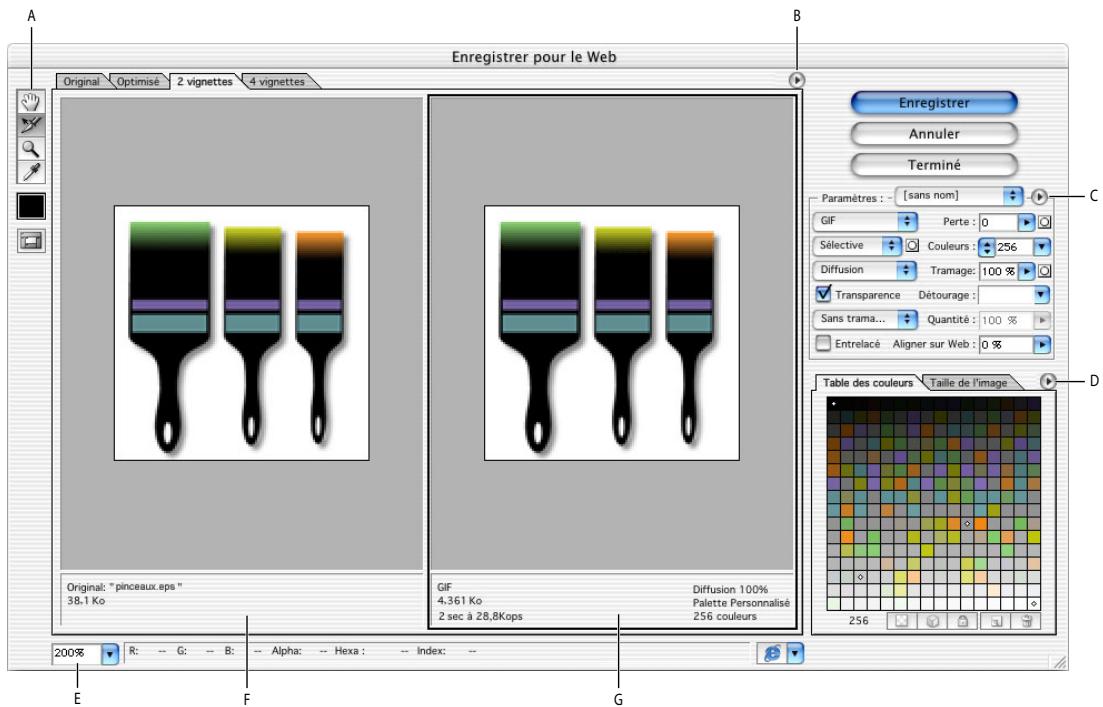
Boîte de dialogue Enregistrer pour le Web
A. Palette d'outils B. Menu Aperçu C. Menu Optimiser D. Menu de la table des couleurs E. Zone de texte Echelle F. Image originale G. Image optimisée
Affichage de la boîte de dialogue Enregistrer pour le Web. Choisissez Fichier > Enregistrer pour le Web.
Aperçu des images Cliquez sur un onglet dans la zone supérieure de l'image pour sélectionner une option d'affichage : Original pour visualiser l'image sans optimisation, Optimisé pour visualiser l'image avec les paramètres d'optimisation actuels appliqués, 2 vignettes pour visualiser deux versions de l'image côte à côte ou 4 vignettes pour visualiser quatre versions de l'image côte à côte.
Si l'ensemble de l'illustration n'est pas visible dans la boîte de dialogue Enregistrer pour le Web, utilisez l'outil Main pour afficher d'autres parties de l'image. Sélectionnez l'outil Main (ou maintenez la barre d'espace enfoncée) et faites glisser le pointeur dans la zone d'affichage pour que l'image se déplace. Vous pouvez également utiliser l'outil Zoom pour agrandir ou réduire la vue. Sélectionnez l'outil Zoom, puis cliquez sur une vue pour effectuer un zoom avant ; maintenez la touche Alt (Windows) ou Option (Mac OS) enfoncée et cliquez dans une vue pour effectuer un zoom arrière. Vous pouvez également spécifier un taux d'agrandissement dans la zone de texte Zoom située dans la partie inférieure de la boîte de dialogue Enregistrer pour le Web.
Sélection d'une vue Cliquez sur un autre panneau de la boîte de dialogue Enregistrer pour le Web pour sélectionner une nouvelle vue. Si vous travailliez en mode d'affichage 2 vignettes ou 4 vignettes, vous devez sélectionner une vue avant d'appliquer les paramètres d'optimisation. Un contour noir délimite la vue sélectionnée.
Affichage des annotations Dans la boîte de dialogue Enregistrer pour le Web, une zone d'annotation située au-dessous de chaque image fournit des informations d'optimisation utiles. L'annotation relative à l'image d'origine précise le nom et la taille du fichier. L'annotation au-dessous de l'image optimisée indique les options d'optimisation actuelles, la taille du fichier optimisé et une estimation du temps de téléchargement en fonction des vitesses de modem sélectionnées. Vous pouvez désirer une vitesse de modem dans le menu Aperçu.
Utilisation des tranches dans la boîte de dialogue enregistrer pour le web (photoshop)
Si votre illustration présente plusieurs tranches, vous devez spécifier quelles sont les tranches à optimiser. Vous pouvez appliquer des paramètres d'optimisation à d'autres tranches en liant les tranches. Les tranches liées au format GIF et PNG-8 partagent une palette de couleurs et un motif de tramage pour éviter toute rupture apparente entre les tranches.
Pour afficher ou masquer toutes les tranches dans la boîte de dialogue enregistrer pour le web :
Cliquez sur le bouton Afficher/Masquer les tranches
Pour afficher ou masquer les tranches automatiques dans la boîte de dialogue enregistrer pour le web :
Choisissez Masquer les tranches automatiques dans le menu Aperçu. Une coche indique que les tranches sont masquées.
Pour sélectionner des tranches dans la boîte de dialogue enregistrer pour le web :
1 Sélectionnez l'outil Sélection de tranche.
2 Cliquez sur une tranche pour la sélectionner. Tout en maintenant la touche Maj enfoncée, cliquez ou faites glisser le pointeur pour sélectionner plusieurs tranches.
Remarque : dans la boîte de dialogue Enregistrer pour le Web, les tranches non sélectionnées sont estompées. Cela n'a aucune incidence sur la couleur de l'image finale.
Pour afficher les options de tranches dans la boîte de dialogue enregistrer pour le web :
Sélectionnez l'outil Sélection de tranche et cliquez deux fois sur une tranche (voir la section « Définition des options de tranche », page 424).
Pour lier des tranches :
1. Sélectionnez deux tranches à lier ou plus. 2. Choisissez Lier les tranches dans le menu Optimiser.
L'icône de lien s'affiche sur les tranches liées.
Pour rompre les liens de tranches :
Utilisez l'une des méthodes suivantes :
- Pour rompre les liens de tranches, Sélectionnez la tranche et désissez Rompre le lien de la tranche dans le menu Optimiser.
- Pour rompre les liens de toutes les tranches d'une image, CHOISSEZ Rompre tous les liens des tranches dans le menu Optimiser.
Utilisation de la palette optimiser (imageready)
Cette palette sert à sélectionner les options d'optimisation. Elle joue le même rôle que le panneau Optimiser de la boîte de dialogue Enregistrer pour le Web dans Photoshop.
Affichage de la palette Optimiser Choisissez Fenêtre > Optimiser. Pour afficher toutes les options d'optimisation, cliquez sur le bouton d'affichage des options ◆ dans l'onglet de la palette Optimiser ou Choisissez Afficher Options dans le menu de la palette.
Utilisation du menu de la palette Optimiser Cliquez sur le triangle ▼ dans la partie supérieure droite de la palette.
Affichage des images optimisées (imageready)
Dans ImageReady, il est possible d'afficher et de travailler sur les images optimisées directement dans la fenêtre de document. Passez facilement de la version optimisée à la version d'origine d'une image (c'est-à-dire non optimisée), et vice versa, et affichez simultanément jusqu'à quatre versions d'une image optimisée.
Fenêtre de document en mode 4 vignettes
Pour prévisualiser des images optimisées :
Cliquez sur un onglet dans la partie supérieure de la fenêtre de document pour sélectionner une option d'affichage :
- Original, pour afficher l'image non optimisée.
- Optimisé, pour afficher l'image avec ses paramètres d'optimisation actuels. 2 vignettes, pour afficher deux versions de l'image côte à côte. 4 vignettes, pour afficher quatre versions de l'image côte à côte.
Pour sélectionner une vue :
Cliquez sur la vue à sélectionner. Un contour noir délimite la vue sélectionnée.
Remarque: si vous travailliez en mode d'affichage 2 vignettes ou 4 vignettes, vous devez sélectionner une vue avant d'appliquer les paramètres d'optimisation.
En mode 2 vignettes et 4 vignettes, la zone d'annotation au-dessous de chaque vue fournit des informations d'optimisation utiles. L'annotation relative à l'image d'origine précise le nom et la taille du fichier. L'annotation au-dessous de l'image optimisée indique les options d'optimisation actuelles, la taille du fichier optimisé et une estimation du temps de téléchargement en fonction des vitesses de modem sélectionnées. La zone d'informations sur l'image au bas de la fenêtre de document permet de choisir une vitesse de modem (voir la section « Affichage des informations sur le fichier et l'image », page 53).
Pour afficher ou masquer les annotations d'optimisation en mode 2 vignettes et 4 vignettes :
Choisissez Affichage > Afficher les informations d'optimisation ou Affichage > Masquer les informations d'optimisation.
Application des paramètres d'optimisation
Utilisez le panneau Optimiser de la boîte de dialogue Enregistrer pour le Web (Photoshop) et de la palette Optimiser (ImageReady) pour définir les options d'optimisation. Si vous travailliez en mode 2 vignettes ou 4 vignettes, vous pouvez replir les vues et générer automatiquement des versions de qualité inférieure de l'image en fonction des paramètres sélectionnés.
Pour appliquer les paramètres d'optimisation :
1. Sélectionnez une vue à laquelle vous souhaitez appliquer les paramètres d'optimisation. 2. Si votre illustration contient des tranches, sélectionnez une ou plusieurs tranches auxquelles vous souhaitez appliquer les paramètres d'optimisation (voir les sections « Utilisation des tranches dans la boîte de dialogue Enregistrer pour le Web (Photoshop) », page 469 et « Sélection des tranches », page 419). 3. Utilisez l'une des méthodes suivantes :
- Choisissez un paramètre d'optimisation nommé dans le menu Paramètres. Pour plus de détails sur la création de paramètres nommés personnalisés, reportez-vous à la section « Enregistrement et réinitialisation des paramètres d'optimisation », page 478.
- Choisissez un format de fichier dans le menu Format de fichier optimisé.
4 Définissez d'autres options d'optimisation. Le format de fichier choisi à l'étape 3 détermine les options dont vous disposez.
Pour plus de détails sur les options d'optimisation spécifiques, reportez-vous aux sections « Options d'optimisation pour les formats GIF et PNG-8 », page 472, « Options d'optimisation pour le format JPEG », page 476, « Options d'optimisation pour le format PNG-24 », page 477 et « Options d'optimisation pour le format WBMP », page 477.
Pour appliquer les paramètres d'optimisation en fonction de la taille du fichier :
1 Choisissez Optimiser pour la taille du fichier dans le menu Optimiser (Photoshop) ou le menu de la palette Optimiser (ImageReady). 2 Choisissez une option dans la zone Démarrer avec :
- Choisissez Paramètres actuels si vous pouvez utiliser les paramètres d'optimisation actifs.
- Choisissez Sélection automatique GIF/JPEG pour générer automatiquement un fjichier GIF ou JPEG (Photoshop ou ImageReady sélectionne le format GIF ou JPEG en fonction d'une analyse des couleurs de l'image effectuée par l'application). 3 Entrez une valeur pour la taille du fichier et cliquez sur OK.
Pour générer des paramètres d'optimisation :
1 Appliquez les paramètres d'optimisation à une vue au mode 2 vignettes ou 4 vignettes. 2 Choisissez Remplir de nouveau les vues dans le menu Optimiser (Photoshop) ou dans le menu de la palette Optimiser (ImageReady).
Les paramètres d'optimisation pour la vue sélectionnée et pour la vue d'origine ne sont pas modifiés lors du remplissage.
Pour restaurer la version originale d'une image :
1. Sélectionnez une version optimisée de l'image en mode 2 vignettes ou 4 vignettes. 2. Dans le panneau Optimisé ou la palette Optimiser, CHOISSEZ Original dans le menu déroulant Paramètres.
Options d'optimisation pour les formats GIF et png-8
Le format GIF est le format de compression d'images standard avec des couleurs continues et des détails précis, tels que des dessins au trait, des logos ou des illustrations contenant du texte. Vous pouvez réduire la taille des images GIF en réduisant le nombre de couleurs du fichier. Tout comme le format GIF, le format PNG-8 compresse efficacement les zones de couleur continue tout en réservant les détails précis; toutefois, certains navigateurs Web ne peuvent pas afficher les fichiers au format PNG-8. Les paramètres PNG-8 sont similaires aux paramètres GIF (voir la section « A propos des formats de fichiers», page 510).
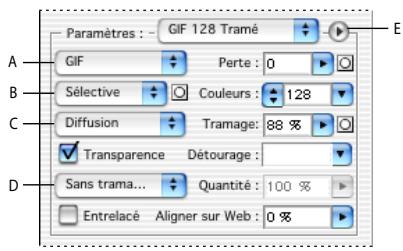
Panneau d'optimisation du format GIF
A. Menu Format de fichier optimisé B. Menu de l'algorithme de réduction de couleurs C. Menu de l'algorithme de tramage D. Menu de l'algorithme de tramage de transparence E. Menu Optimiser
Remarque : dans ImageReady, CHOISSEZ les options à afficher dans la palette Optimiser en cliquant sur le bouton d'affichage des options ◆ dans l'onglet de la palette Optimiser. Pour afficher toutes les options, choisissez Afficher Options dans le menu de la palette Optimiser.
Perte (GIF uniquement) Spécifie une valeur de perte autorisant une compression avec perte. La compression avec perte réduit la taille du fichier en éliminant certaines données de l'image (le volume de données supprimées est proportionnel à cette valeur). Vous pouvez souvent appliquer une valeur de 5 à 10 (et parfois à 50) sans que l'image ne soit dégradée. L'option Perte permet souvent d'obtenir une réduction de la taille des fichiers de 5 à 40 %.
Vous pouvez utiliser des masques de calques de texte, de calques de formes et de couches alpha pour faire varier le taux de compression avec perte pour une même image. Cette technique permet d'obtenir de meilleurs résultats dans les zones d'image critiques, sans pour autant changer la taille de fichier (voir la section « Utilisation de l'optimisation pondérée », page 481).
Remarque : il est impossible d'utiliser l'option Perte avec l'option Entrelacé ou les algorithmes Bruit ou Motif.
Algorithme de réduction de couleurs et menu CouleursChoisissez un algorithme pour générer une table des couleurs à partir du menu Algorithme de réduction de couleurs (voir la section « Génération d'une table des couleurs », page 485). Spécifiez ensuite un nombre minimum de couleurs dans la zone Couleurs. Si vous choisissez Web comme algorithme de réduction de couleurs, l'option Auto du menu déroulant Couleurs s'active. Utilisez l'option Auto pour que Photoshop ou ImageReady détermine le nombre de couleurs de la table des couleurs selon la fréquence des couleurs de l'image.
Vous pouvez utiliser des masques de calques de texte, de calques de formes et de couches alpha pour faire varier la réduction de couleurs pour une même image. Cette technique permet d'obtenir des résultats dans les zones d'image critiques, sans pour autant changer la taille de fichier (voir la section « Utilisation de l'optimisation pondérée », page 481).
Tramage Le tramage correspond à la méthode de simulation des couleurs non disponibles dans le système d'affichage de couleurs de votre ordinateur. Les images contenant principalement des couleurs unies donnent de bons résultats sans tramage. Les images à tons continus (notamment les dégradés de couleur) doivent souvent de favorisés résultats avec un tramage qui évite l'apparition de bandes de couleurs.
Image GIF avec un tramage de 0 % et un tramage de 100 %
Choisissez une option dans le menu des algorithmes de tramage :
- Sans tramage n'applique aucun tramage à l'image.
- Diffusion applique un motif aléatoire, en général moins visible que le tramage Motif. Les effets du tramage sont diffusés sur les pixels adjacents. Si vous sélectionnez cet algorithme, spécifiez un pourcentage dans la zone Tramage pour indiquer la quantité de tramage à appliquer à l'image. Un pourcentage élevé restitue un plus grand nombre de couleurs et de détails dans l'image mais risque de créer un fichier plus volumineux. Vous pouvez utiliser des masques de calques de texte, de calques de formes et de couches alpha pour faire varier le pourcentage de tramage au sein d'une même image. Cette technique permet d'obtenir des résultats dans les zones d'image
critiques, sans pour autant changer la taille de fichier (voir la section « Utilisation de l'optimisation pondérée », page 481).
Remarque: le tramage Diffusion peut entraîner l'apparition de lignes sur les cordures des tranches. La liaison des tranches permet d'obtenir un motif de tramage sur toutes les tranches et d'éliminer ces lignes.
- L'option Motif applique un motif carré semblable à une trame de simili pour simuler les couleurs absentes de la table des couleurs.
- L'option Bruit applique un motif aléatoire, semblable au tramage Diffusion, mais sans diffusion du motif sur les pixels adjacents. Aucune ligne n'apparaît avec l'algorithmme Bruit.
Transparence et Cache Sélectionnez une combinaison d'options pour Transparency et Cache afin de spécifier l'optimisation des pixels transparents de l'image :
- Pour rendre complètement transparents les pixels transparents et fondre les pixels partiellement transparents avec une couleur, Sélectionnez Transparency et une couleur de cache.
- Pour rendre complètement transparents tous les pixels transparents à plus de 50% et rendre complètement opaques tous les pixels à moins de 50%, cochez la case Transparency et Sélectionnez Sans dans le menu Cache.
- Pour remplir les pixels complètement transparents avec la couleur sélectionnée et fondre les pixels partiellement transparents avec cette même couleur, sélectionnez une couleur de cache et désélectionnez la case Transparency.
Exemples de transparence et de cache :
A. Image d'origine B. Option Transparency sélectionnée avec une couleur de cache C. Option Transparency sélectionnée sans couleur de cache D. Option Transparency désélectionnée avec une couleur de cache
Pour sélectionner une couleur de cache, cliquez sur le témoin de couleur du menu Cache et sélectionnez une couleur dans le sélecteur de couleur. L'autre solution consiste à choisir une option dans le menu Cache. La couleur de cache doit correspondre à la couleur d'arrière-plan de la page Web.
Tramage de transparence Lorsque l'option Transparency est sélectionnée, vous pouvez désirer une méthode de tramage des pixels partiellement transparents :
- Sans tramage de transparence n'applique aucun tramage aux pixels partiellement transparents de l'image.
- Tramage de transparence (par diffusion) applique un motif aléatoire, en général moins visible que le tramage Motif. Les effets du tramage sont diffusés sur les pixels adjacent. Si vous sélectionnez cet algorithme, spécifiez un pourcentage dans la zone Tramage pour indiquer la quantité de tramage à appliquer à l'image.
- Tramage de transparence du/par motif applique un motif carré, semblable à une trame de simili, aux pixels partiellement transparents.
- Tramage de transparence du/par bruit applique un motif aléatoire, semblable à l'algorithmé Diffusion, mais sans diffusion du motif sur les pixels adjacents. Aucune ligne n'apparait avec l'algorithmé Bruit.
Exemple de tramage de transparence par motif
Entrelacé Sélectionnez Entrelacé pour créer une image qui s'affiche en basse résolution dans le navigateur lorsque l'ensemble du fichier est téléchargé. Le téléchargement de l'image semble ainsi moins long et l'utilisateur peut vérifier son déroulement. Toutefois, cette option augmente la taille des fichiers.
Aligner sur Web Spécifie une tolérance de glissement des couleurs vers leurs plus proches équivalents dans la palette Web (pour éviter le tramage des couleurs dans un navigateur). Le nombre de couleurs déplacées est proportionnel à cette valeur.
Utiliser une table des couleurs unifiée (ImageReady) Sélectionnez cette option pour utiliser la même table des couleurs pour tous les états de transformation par souris.
Options d'optimisation pour le format JPEG
Le format JPEG est le format standard de compression d'images à tons continus, telles que les photographies. L'optimisation d'une image au format JPEG repose sur une compression avec perte qui ignore des données de manière sélective (voir la section « A propos des formats de fichiers », page 510).
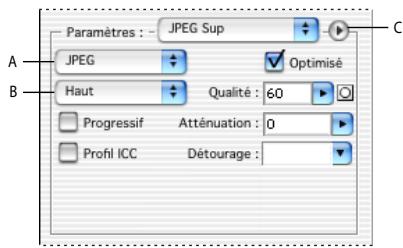
Panneau d'optimisation pour le format JPEG
A. Menu Format de fichier optimisé B. Menu Qualité de compression C. Menu Optimiser
Remarque : dans ImageReady, CHOISSEZ les options à afficher dans la palette Optimiser en cliquant sur le bouton d'affichage des options dans l'onglet de la palette Optimiser. Pour afficher toutes les options, choisissez Afficher Options dans le menu de la palette Optimiser.
Qualité Choisissez une option dans le menu de la qualité de compression ou spécifiez une valeur dans la zone de texte Qualité. Plus la valeur de qualité est élevée, plus les détails sont conservés par l'algorithme de compression. Notez cependant que le choix d'un paramètre de qualité élevé entraîne la création d'un fichier plus volumineux qu'avec une qualité BASSE. Affichez l'image optimisée avec différents paramètres de qualité afin de choisir le meilleur compromis entre qualité et taille de fichier.
Vous pouvez utiliser des masques de calques de texte, de calques de formes et de couches alpha pour faire varier la qualité de compression pour une même image. Cette technique permet d'obtenir de plusieurs résultats dans les zones d'image critiques, sans pour autant changer la taille du fichier (voir la section « Utilisation de l'optimisation pondérée », page 481).
Optimisé Sélectionnez Optimisé pour créer un fichier JPEG amélioré de taille légèrement plus petite. Le format JPEG optimisé est recommandé pour obtenir une compression maximale. Toutefois, certains navigateurs plus anciens ne prennent pas en charge cette fonctionnalité.
Progressif Cochez la case Progressif pour créer une image qui s'affiche progressivement dans un navigateur Web. Cette option permet d'afficher l'image sous la forme d'une série d'incrustations grâce auxquelles une version de faible résolution de l'image apparait progressivement à mesure de son téléchargement.
Remarque: l'affichage de fichiers JPEG progressifs requiert une plus grande quantité de mémoire vive et n'est pas pris en charge par certains navigateurs.
Flou (Photoshop) ou Estomper (ImageReady) Spécifie l'atténuation appliquée à l'image. Cette option applique un effet identique à celui du filtre Flou gaussien et permet une compression plus élevée du fichier, résultat en un fichier plus petit. Il est recommandé d'utiliser un paramètre compris entre 0,1 et 0,5.
Profil ICC Sélectionnez Profil ICC pour préserver le profil ICC de l'illustration avec le fichier. Les profils ICC sont utilisés par certains navigateurs pour la correction des couleurs (voir la section « Configuration de la gestion des couleurs », page 118).
Cache (Photoshop) ou Détourage (ImageReady) Spécifiez la couleur de remplissage des pixels transparents dans l'image d'origine :
- Cliquez sur le témoin de couleur du menu Cache (Détourage) et sélectionnez une couleur dans le sélecteur de couleur.
- Choisissez une option dans le menu Cache.
Les pixels totalement transparents de l'image d'origine sont remplis par la couleur sélectionnée et les pixels partiellement transparents de l'image d'origine sont fusionnés avec cette même couleur.
Conserver les métadonnées EXIF (ImageReady) Sélectionnez cette option pour conserver les métadonnées d'un appareil photo numérique.
Options d'optimisation pour le format png-24
Le format PNG-24 est particulièrement adapté à la compression d'images à tons continus mais il génère des fichiers d'une taille plus importante que le format JPEG (voir la section « A propos des formats de fichiers », page 510).
Ce format présente l'avantage de conserver jusqu'à 256 niveaux de transparence dans une image. Pour enregistrer une image avec une transparence multiniveau, sélectionnez Transparency. Pour plus de détails sur les options Entrelacé, Transparence et Cache (Détourage), reportez-vous à la section « Options d'optimisation pour les formats GIF et PNG-8 », page 472.
Options d'optimisation pour le format WBMP
Le format WBMP est le format standard d'optimisation des images pour des périphériques amovibles tels que des téléphones portables. Le format WBMP prend en charge la couleur 1 bit, ce qui signifie que les images WBMP contiennent uniquement des pixels noir et blanc.
Choisissez une option du menu d'algorithme de tramage pour déterminer la méthode de conversion des valeurs de pixels en noir et blanc :
- Sans tramage n'applique aucun tramage à l'image.
- Diffusion applique un motif aléatoire, en général moins visible que le tramage Motif. Les effets du tramage sont diffusés sur les pixels adjacents. Si vous sélectionnez cet algorithme, spécifiez un pourcentage dans la zone Tramage pour indiquer la quantité de tramage à appliquer à l'image. Vous pouvez utiliser des masques de calques de texte, de calques de formes et de couches alpha pour faire varier le pourcentage de tramage au sein d'une même image. Cette technique permet d'obtenir de plusieurs résultats dans les zones d'image critiques, sans pour autant changer la taille de fichier (voir la section « Utilisation de l'optimisation pondérée », page 481).
Remarque: le tramage Diffusion peut entraîner l'apparition de lignes sur les cordures des tranches. La liaison des tranches permet d'obtenir un motif de tramage sur toutes les tranches et d'éliminer ces lignes.
- Motif applique un motif carré semblé à une trame de demi-teinte pour déterminer la valeur des pixels.
- L'option Bruit applique un motif aléatoire, semblable au tramage Diffusion, mais sans la diffusion du motif sur les pixels adjacents. Aucune ligne n'apparait avec l'algorithmme Bruit.
Enregistrement et réinitialisation des paramètres d'optimisation
Vous pouvez enregistrer des jeux nommés de paramètres d'optimisation et appliquer ces paramètres à d'autres images. Les paramètres enregistrés s'affichent dans le menu déroulant Paramètres avec les jeux nommés prédéfinis. Si vous modifiez un jeu nommé ou un jeu prédéfini, le menu Paramètres affiche le terme [sans nom].
Dans Photoshop, vous pouvez, après avoir optimisé une image, revenir à votre plan de travail sans perdre vos paramètres. Lorsque vous rouvrirez la boîte de dialogue Enregistrer pour le Web, vous retrouverez les paramètres d'optimisation tels que vous les aviez laissés.
Pour modifier un jeu enregistré de paramètres d'optimisation :
1 Définissez les options d'optimisation et choisissez Enregistrer les paramètres dans le menu Optimiser de Photoshop ou le menu de la palette Optimiser d'ImageReady. 2 Nommez les paramètres et enregistrez-les dans le sous-dossier Paramètres prédéfinis/Paramètres optimisés du dossier de programme Photoshop.
Remarque: si vous enregistrez les paramètres dans un emplacement autre que le sous-dossier Paramètres prédéfinis/Paramètres optimisés, ils ne seront pas disponibles dans le menu déroulant paramètres.
Pour modifier un jeu enregistré de paramètres d'optimisation :
1. Choisissez le jeu nommé de paramètres dans le menu déroulant Paramètres. 2. Modifiez les paramètres d'optimisation (le menu Paramètres affiche la mention [sans nom] dans la mesure où les paramètres ne correspondent plus à un jeu nommé). 3. Choisissez Enregistrer les paramètres dans le menu Optimiser de Photoshop ou dans le menu de la palette Optimiser d'ImageReady et enregistrrez les paramètres avec le nom du jeu d'origine.
Pour supprimer des paramètres d'optimisation :
1. Choisissez un jeu de paramètres d'optimisation nommé ou prédéfini dans le menu déroulant Paramètres. 2. Choisissez Supprimer les paramètres dans le menu Optimiser (Photoshop) ou le menu de la palette Optimiser (ImageReady).
Remarque : Du fait qu'il est impossible de restaurer des paramètres supprimés, faites attention lorsque vous utilisez la commande Supprimer les paramètres.
Pour enregistrer la configuration d'optimisation actuelle (photoshop) :
Utilisez l'une des méthodes suivantes :
- Pour enregistrer les paramètres et fermer la boîte de dialogue Enregistrer pour le Web, cliquez sur Terminé.
- Pour enregistrer les paramètres sans fermer la boîte de dialogue Enregistrer pour le Web, appuyez sur Alt (Windows) ou Option (Mac OS) et cliquez sur Rappeler.
Pour réinitialiser les paramètres d'optimisation de la dernière version enregistrée (photoshop)
Appuyez sur Alt (Windows) ou sur Option (Mac OS) et cliquez sur Rétablir.
Redimensionnement de l'image pendant l'optimisation (photoshop)
Lorsque vous optimisez une image à partir de la boîte de dialogue Enregistrer pour le Web, vous pouvez la redimensionner en utilisant des dimensions en pixels ou un pourcentage de la taille d'origine.
Pour modifier les dimensions en pixels de l'image pendant l'optimisation :
1 Cliquez sur l'onglet Taille de l'image dans la boîte de dialogue Enregistrer pour le Web. 2 Pour conserver le rapport largeur/hauteur en pixels, sélectionnez l'option Conserver les proportions. 3 Entrez des valeurs dans les zones Largeur, Hauteur ou Pourcentage. 4 Choisissez une méthode de rééchantillonnage dans le menu Qualité :
- Au plus proche (plus rapide), pour une méthode plus rapide, mais moins précise. Cette méthode est recommandée pour les illustrations contenant des bords non lissés, afin de conserver des bords nets et d'obtenir un fichier plus petit.
- Bicubique (meilleur résultat), pour une méthode plus lente mais plus précise permettant d'obtenir des transitions de tons plus douces.
Pour plus de détails sur l'interpolation, reportez-vous à la section « A propos du rééchantillonnage », page 73.
5 Cliquez sur Appliquer.
Contrôle de l'optimisation (imageready)
Par défaut, Photoshop et ImageReady régénèrent automatiquement l'image optimisée lorsque vous cliquez sur les onglets Optimisé, 2 vignettes ou 4 vignettes en haut du document (si vous avez modifié l'image depuis sa dernière optimisation), lorsque vous modifierez les paramètres d'optimisation tout en affichant l'image optimisée ou lorsque vous modifieriez l'image d'origine.
Dans ImageReady, désactivez l'option de regénération automatique pour conserver la première version de l'image optimisée dans la fenêtre de l'image, jusqu'à ce que vous la réoptimisiez manuellement ou reactiviez l'option de regénération automatique. Cette fonction est utile si vous pouze modifier l'image sans attendre la réoptimisation après chaque modification. Vous pouze également annuler l'optimisation en cours et conserver l'image précédente.
Lorsque l'option de regénération automatique est désactivée, le bouton Regénérer s'affiche dans l'angle inférieur droit de chaque image optimisée. Un symbole d'alerte s'affiche également dans la palette Table des couleurs si l'image optimisée est au format GIF ou PNG-8, indiquant que la table des couleurs est périmée.
Pour activer/désactiver l'option de régénération automatique :
Dans le menu de la palette Optimiser, CHOISSEZ Regénération auto. Une coche indique que l'option est activée.
Pour optimiser une image manuellement :
Choisissez une méthode d'optimisation :
- Cliquez sur le bouton Regénérer dans l'angle inférieur droit de l'image optimisée (si disponible).
- Choisissez Regénérer dans le menu de la palette Optimiser.
Remarque : l'optimisation manuelle d'une image n'active pas la regénération automatique.
Pour annuler l'optimisation :
Cliquez sur le bouton Arrêt situé à côté de la barre de progression au bas de la fenêtre de l'image.
Définition des préférences d'optimisation (imageready)
Vous pouvez définir des préférences dans ImageReady pour les paramètres d'optimisation par défaut et la configuration par défaut des panneaux en mode 2 vignettes et 4 vignettes.
Pour définir les préférences d'optimisation :
1 Utilisez l'une des méthodes suivantes : - Sous Windows et Mac OS 9. x, CHOISSEZ Edition > Prérérences > Optimisation. - Sous Mac OS X, CHOISSEZ ImageReady > Prérérences > Optimisation.
2 Choisissez une option dans la section Optimisation par défaut :
- Paramètres précédents, pour appliquer automatiquement les derniers paramètres d'optimisation utilisés.
- Sélection automatique GIF/JPEG, pour optimiser automatiquement l'image au format GIF ou JPEG. Dans ImageReady, GIF ou JPEG est sélectionné selon l'analyse de l'image.
- Paramètre nommé. Choisissez ensuite une option dans le menu déroulant Paramètre nommé.
Dans les zones Paramètres 2 vignettes et Paramètres 4 vignettes, définissez des paramètres pour les premier, deuxième, troisième et quatrième panneaux (les deux derniers panneaux s'appliquent uniquement à la vue 4 vignettes):
- Original, pour afficher l'image d'origine dans le panneau spécifique. Cette option est disponible pour le premier panneau uniquement.
- En cours, pour afficher dans le panneau spécifique l'image avec tous les panneaux.
- Auto, pour afficher une version optimisée réduite de l'image générée automatiquement par ImageReady et basée sur les deuxième, troisième et quatrième panneaux.
- Sélectionnez l'un des paramètres nommés pour afficher l'image optimisée avec ces paramètres
4. Cliquez sur OK.
Utilisation de l'optimisation pondérée
L'optimisation pondérée permet d'appliquer facilement des paramètres d'optimisation différents à l'image avec des masques de calques de texte, de calques de forme et de couches alpha. Cette technique permet d'obtenir de plusieurs résultats dans les zones d'image critiques, sans pour autant changer la taille de fichier. Avec l'optimisation pondérée, vous pouvez générer des variantes progressives pour les trames GIF, PNG-8 et WBMP, les paramètres GIF avec perte et la compression JPEG. Vous pouvez également désirer certaines couleurs dans des zones sélectionnées de l'image pour la création d'une table de couleurs.
À propos des masques et de l'optimisation pondérée
Photoshop et ImageReady générent automatiquement des masques lorsqu'vous créez un calque de texte ou un calque de forme. Vous pouvez également créer manuellement des masques et les stocker dans des couches alpha. Lorsque vous utilisez un masque pour appliquer des paramètres d'optimisation, les zones blanches du masque indiquent le niveau le plus élevé de qualité de l'image et les zones noires indiquent le niveau le plus bas. Le niveau d'optimisation dans les zones grises du masque est réduit d'après une échelle linéaire.
L'optimisation pondérée est disponible pour certains paramètres dans le panneau Optimisé ou la palette Optimiser, comme indiqué par le bouton du masque. Pour accéder à la boîte de dialogue d'optimisation pondérée, cliquez tout simplement sur le bouton du masque.
Pour créer des masques et les utiliser pendant l'optimisation :
Utilisez l'une ou plusieurs des méthodes suivantes :
- Créez un calque de texte (voir la section « Création du texte», page 385).
- Créez un calque de forme (voir la section « Création de calques de forme », page 226).
- (Photoshop) Enregistrez une sélection sous forme de masque ou créez une nouvelle couche alpha, puis utilisez les outils de peinture ou de retouche pour la modifier (voir la section « Enregistrement des masques sur les calques alpha », page 314).
- (ImageReady) Utilisez un outil de sélection pour sélectionner une zone de l'image (voir la section « Définition de sélections de pixels », page 177). Enregistrez la sélection à l'aide de la commande Sélection > Enregistrer la sélection ou sélectionnez la commande Enregistrer la sélection du menu déroulant Couche dans la boîte de dialogue d'optimisation pondérée.
Utilisation des masques pour modifier la qualité des fichiers JPEG
Lorsque vous utilisez des masques pour optimiser l'étendue de qualité dans une image JPEG, les zones blanches des masques contiennent la qualité la plus élevée et les zones noires contiennent la qualité la moins élevée. Vous pouvez ajuster le niveau de qualité maximum et minimum dans la boîte de dialogue Modifier la qualité.
Pour utiliser des masques et modifier la qualité JPEG :
1 Dans le panneau Optimisé ou la palette Optimiser, CHOISSEZ un paramètre JPEG dans le menu Paramètres ou Choisissez JPEG dans le menu Format de fichier optimisé. 2 Cliquez sur le bouton de masque situé à droite de la zone de texte Qualité.
3 Choisissez les masques à utiliser :
- Tous les calques de texte, pour utiliser les masques de tous les calques de texte d'une image.
- Tous les calques vectoriels, pour utiliser les masques de tous les calques de forme d'une image.
- Couche, pour CHOISIR une COUche alpha dans le menu. Dans ImageReady, vous pouvez CHOISIR Memoriser la sélection pour créer une nouvelle couche alpha basée sur la sélection en cours.
4 Pour prévisualiser les résultats de l'optimisation pondérée, sélectionnez l'option Aperçu.
5 Définissez la plage de qualité :
- Pour définir la qualité la plus élevée, faites glisser le taquet droit (blanc) sur le curseur, entrez une valeur dans la zone de texte Maximum ou utilisez les flèches pour modifier les valeurs affichées.
- Pour définir la qualité la moins élevée, faites glisser le taquet gauche (noir) sur le curseur, entrez une valeur dans la zone de texte Minimum ou utilisez les flèches pour modifier les valeurs affichées.
6 Cliquez sur OK.
Utilisation des masques pour modifier la perte de qualité des fichiers GIF
Lorsque vous utilisez un masque pour optimiser l'étendue de perte de qualité (réduction de qualité) d'une image GIF, les zones blanches du masque contiennent la qualité la plus élevée et les zones noires contiennent la qualité la moins élevée. Vous pouvez ajuster le niveau de perte de qualité maximum et minimum dans la boîte de dialogue Modifier la perte de qualité.
Pour utiliser des masques et modifier la perte de qualité du fichier GIF :
1 Dans le panneau Optimisé ou la palette Optimiser, CHOISSEZ un paramètre GIF dans le menu Paramètres ou CHOISSEZ GIF dans le menu Format de fichier optimisé. 2 Cliquez sur le bouton de masque situé à droite de la zone de texte Perte. 3 Choisissez les masques à utiliser :
- Tous les calques de texte, pour utiliser les masques de tous les calques de texte d'une image.
- Tous les calques vectoriels, pour utiliser les masques de tous les calques de forme d'une image.
- Couche, pour CHOISIR une COUche alpha dans le menu. Dans ImageReady, vous pouvez CHOISIR Memoriser la sélection pour créer une nouvelle couche alpha basée sur la sélection en cours.
4 Pour prévisualiser les résultats de l'optimisation pondérée, sélectionnez l'option Aperçu.
5 Définissez la plage de qualité :
- Pour définir la qualité la plus élevée, faites glisser le taquet droit (blanc) sur le curseur, entrez une valeur dans la zone de texte Maximum ou utilisez les flèches pour modifier les valeurs affichées.
- Pour définir la qualité la moins élevée, faites glisser le taquet gauche (noir) sur le curseur, entrez une valeur dans la zone de texte Minimum ou utilisez les flèches pour modifier les valeurs affichées.
Remarque : la perte de qualité correspond à la réduction de la qualité ; ainsi, le niveau de qualité graphique le plus élevé est défini par la valeur Minimum et le niveau le moins élevé est défini par la valeur Maximum. Ces paramètres sont définis à l'inverse des paramètres de qualité JPEG.
6 Cliquez sur OK.
Utilisation des masques pour modifier le tramage
Lorsque vous utilisez un masque pour optimiser l'étendue du tramage dans une image GIF ou PNG-8 ou WBMP, les zones blanches du masque contiennent le tramage le plus élevé et les zones noires contiennent le tramage le moins élevé. Vous pouvez ajuster le niveau de tramage maximum et minimum dans la boîte de dialogue Modifier le tramage.
Pour utiliser des masques et modifier le tramage :
1 Dans le panneau Optimisé ou la palette Optimiser, CHOISSEZ un paramètre GIF ou PNG-8 dans le menu Paramètres ou CHOISSEZ GIF ou PNG-8 dans le menu Format de fichier optimisé. 2 Cliquez sur le bouton de masque situé à droite de la zone de texte Tramage. 3 Choisissez les masques à utiliser :
- Tous les calques de texte, pour utiliser les masques de tous les calques de texte d'une image.
- Tous les calques vectoriels, pour utiliser les masques de tous les calques de forme d'une image.
- Couche, pour CHOISIR une COUche alpha dans le menu. Dans ImageReady, vous pouvez CHOISIR Memoriser la sélection pour créer une nouvelle COUche alpha basée sur la sélection en cours.
4 Pour prévisualiser les résultats de l'optimisation pondérée, sélectionnez l'option Aperçu.
5 Définissez l'étendue du tramage :
- Pour définir le pourcentage de tramage le plus élevé, faites glisser le taquet droit (blanc) sur le curseur, entrez une valeur dans la zone de texte Maximum ou utilisez les flèches pour modifier le pourcentage affiché.
- Pour définir le pourcentage de tramage le moins élevé, faites glisser le taquet droit gauche (noir) sur le curseur, entrez une valeur dans la zone de texte Minimum ou utilisez les flèches pour modifier le pourcentage affiché. 6 Cliquez sur OK.
Utilisation des masques pour modifier la réduction de couleur
Lorsque vous utilisez un masque pour optimiser les couleurs d'une image GIF ou PNG-8, les zones blanches du masque indiquent à l'algorithmme de réduction de couleurs les pixels les plus importants et les zones noires du masque indiquent les pixels les moins importants.
Pour utiliser des masques et modifier la réduction de couleur :
1 Dans le panneau Optimisé ou la palette Optimiser, CHOISSEZ un paramètre GIF ou PNG-8 dans le menu Paramètres ou CHOISSEZ GIF ou PNG-8 dans le menu Format de fichier optimisé. 2 Choisissez un algorithme de réduction de couleurs et spécifiez le nombre maximum de couleurs. 3 Cliquez sur le bouton de masque l situé à droite du menu déroulant d'algorithme de réduction de couleurs. 4 Choisissez les masques à utiliser :
- Tous les calques de texte, pour utiliser les masques de tous les calques de texte d'une image.
- Tous les calques vectoriels, pour utiliser les masques de tous les calques de forme d'une image.
- Couche, pour CHOISIR une COUche alpha dans le menu. Dans ImageReady, vous pouvez CHOISIR Memoriser la sélection pour créer une nouvelle couche alpha basée sur la sélection en cours.
Pour prévisualiser les résultats de l'optimisation pondérée, sélectionnez l'option Aperçu. Cliquez sur OK.
Optimisation des couleurs dans les images GIF et png-8
La réduction du nombre de couleurs utilisées dans une image est le facteur clé de l'optimisation d'images GIF et PNG-8. Une gamme réduite de couleurs préserve, dans la plupart des cas, la bonne qualité de l'image tout en réduisant sensiblement l'espace de fichier nécessaire au stockage de nombreuses couleurs.
La table des couleurs permet de définir avec précision les couleurs utilisées dans les images GIF et PNG-8 optimisées (ainsi que dans les images d'origine en mode Couleurs indexées). Avec un maximum de 256 couleurs, vous pouvez ajouter ou supprimer des couleurs de la table des couleurs, remplaçer des couleurs sélectionnées par d'autres couleurs ou des transparences et verrouiller des couleurs pour éviter qu'elles ne soient supprimées de la palette.
Affichage d'une table des couleurs
La table des couleurs d'une tranche s'affiche dans l'onglet Table des couleurs de la boîte de dialogue Enregistrer pour le Web (Photoshop) ou dans la palette Table des couleurs (ImageReady).
Remarque : dans ImageReady, ne confonde pas la palette Table des couleurs et les palettes Couleur ou Nuancier. La palette Table des couleurs sert à optimiser les couleurs ; les palettes Couleur et Nuancier servent à sélectionner des couleurs.
Pour afficher la table des couleurs d'une tranche optimisée :
1 (ImageReady) Choisissez Fenêtre > Table des couleurs. 2 Sélectionnez une tranche optimisée au format GIF ou PNG-8 (voir la section « Sélection des tranches », page 419). La table des couleurs de la tranche sélectionnée s'affiche dans la palette Table des couleurs.
Remarque : dans ImageReady, la table des couleurs de la tranche sélectionnée ne s'affiche pas si l'option Régénération auto est désélectionnée. Pour plus de détails, reportez-vous à la section « Contrôle de l'optimisation (ImageReady) », page 479.
Dans une image composée de plusieurs tranches, les couleurs dans la table risquent de varier d'une tranche à une autre (pour éviter cela, vous pouvez lier les tranches avant de commencer votre travail). Si vous sélectionnez plusieurs tranches utilisant des tables des couleurs différentes, la table des couleurs s'affiche vide et sa barre d'état indique « Mélangé ».
Génération d'une table des couleurs
Vous pouvez modifier la palette, ou la gamme des couleurs utilisées, dans la table des couleurs en sélectionnant une option de réduction de couleurs dans le panneau Optimisé ou la palette Optimiser. Vous disposez de trois catégories d'options :
- Les options dynamiques utilisent un algorithme de réduction de couleurs pour créer une palette basée sur les couleurs utilisées dans l'image et le nombre de couleurs défini par le paramètre d'optimisation. Les couleurs dans la palette sont regénérées chaque fois que vous modifiez ou réoptimisez l'image. Perception, Sélective et Adaptive sont des options dynamiques.
- Les options fixes utilisent une palette de couleurs fixes. Cela signifie que la gamme des couleurs disponibles est constante mais les couleurs dans la palette varient en fonction des couleurs de l'image. Les tables des couleurs Web, Mac OS, Windows, Noir et blanc et Niveau des gris sont des options fixes.
- L'option Personnalisée utilise une palette de couleurs créée ou modifiée par l'utilisateur. Si vous ouvrez un fichier GIF ou PNG-8 existant, il sera accompagné de sa propre palette de couleurs.
Pour sélectionner un algorithme de réduction de couleurs :
Choisissez une option dans le menu Algorithme de réduction de couleurs (sous le menu Format de fichier optimisé, dans le panneau Optimisé ou la palette Optimiser):
Perception Crée une table des couleurs personnalisée en donnant la priorité aux couleurs auxquelles notre œil est plus sensible.
Selective Crée une table des couleurs similaire à la table Perception, mais en privilégiant les grandes zones de couleur et en conservant les couleurs Web. En général, cette table des couleurs restitue fidèlement les couleurs de l'image. Sélective est l'option par défaut.
Adaptative Crée une table des couleurs personnalisée en échantillonnant les couleurs à partir du spectre apparaisant le plus souvent dans l'image. Par exemple, une image contenant uniquement les couleurs vert et bleu produit une table des couleurs constituée principalement de verts et de bleus. La plupart des images concentrent des couleurs dans des zones spécifiques du spectre.
Web Utilise la table de 216 couleurs standard commune aux palettes 8 bits (256 couleurs) Windows et Mac OS. Cette option permet de s'assurer qu'aucune simulation des couleurs n'est appliquée lorsque l'image est affichée en couleurs 8 bits (cette palette est également appelée palette Web sécurisée). Si votre image contient moins de couleurs que le nombre total spécifique dans la palette, les couleurs inutilisées sont supprimées.
L'utilisation de la palette Web peut toutefois produire des fichiers de grande taille. Il est donc recommandé de l'utiliser uniquement lorsque vous pouvez absolument éviter la simulation des couleurs dans les navigateurs.
Personnalisée. Préserve la table des couleurs actuelle comme palette fixe non mise à jour lorsque vous apportez des modifications à l'image.
Mac OS Utilise la table des couleurs 8 bits (256 couleurs) par défaut du système Mac OS, basée sur un échantillonnage uniforme des couleurs RVB. Si votre image contient moins de couleurs que le nombre total spécifique dans la palette, les couleurs inutilisées sont supprimées.
Windows Utilise la table des couleurs 8 bits (256 couleurs) par défaut du système Windows, basée sur un échantillonnage uniforme des couleurs RVB. Si votre image contient moins de couleurs que le nombre total spécifique dans la palette, les couleurs inutilisées sont supprimées.
D'autres tables de couleurs s'affichent dans le menu si vous les avez enregistrées précédemment (voir la section « Chargement et enregistrement des tables des couleurs », page 492).
Voussouspouceutiliseunecouchealpha pourinfluencerlagenerationde tablesdes couleurs(voir la sectionUtilisation des masques pour modifier la réduction de couleurpage484).
Pour regénérer une table des couleurs (imageready):
Choisissez Recréer la table des couleurs dans le menu de la palette Table des couleurs. Utilisez cette commande pour générer une nouvelle table des couleurs lorsque l'option Regénération auto est désactivée (voir la section « Contrôle de l'optimisation (ImageReady) », page 479).
Modification de l'affichage de la table des couleurs
Vous avez la possibilité de trier les couleurs d'une table des couleurs par teinte, luminance ou popularité, afin de rendre plus visible la gamme des couleurs d'une image et de mistrux localiser des couleurs particulières. Dans ImageReady, vous pouvez également modifier les dimensions des nuances de la table des couleurs.
Pour trier une table des couleurs :
Choisissez un ordre de tri dans le menu de la palette Table des couleurs :
Non trié(e), pour restaurer l'ordre de tri initial. - Trier par teinte ou selon la position sur la roue chromatique standard (exprimée en degrés de 0 à 360), pour affecter une valeur de teinte nulle (0) aux couleurs neutres et les répertorier avec les rouges. - Trier par luminance, pour classer les couleurs selon leur clarté ou leur intensité. - Trier par popularité, pour classer les couleurs selon leur fréquence d'occurrence dans l'image.
Pour modifier les dimensions des nuances (imageready):
Choisissez Petites nuances ou Grandes nuances dans le menu de la palette Table des couleurs.
Ajout de nouvelles couleurs à une table des couleurs
Voussoupiezajouterdescouleursquinontpasétéprisesencomptedelsacreationde la table. L'ajoutd'unecouleur dansune table dynamiquedecalela couleurde lapalette la plusproche de la nouvelle couleur. L'ajoutd'une couleur dans une table fix oupersonnalisedaçouteunaurecouleur danslapalette(voirla section«Générationd'une table descouleurs», page485).
Pour ajouter une nouvelle couleur :
1. Désélectionnez toutes les couleurs dans la table des couleurs (voir la section « Sélection des couleurs », page 488). 2. Choisissez une couleur :
- Cliquez sur la case de sélection de couleur dans la boi hoisissez une couleur dans le sélecteur de couleur.
- Sélectionnez l'outil Pipette dans la boî cliquez sur l'image.
- Sélectionnez l'outil Pipette, cliquez sur l'image, maintenez le bouton de la souris enfoncé et faites glisser l'image sur le bureau. Vous pouvez utiliser cette option pour sélectionner une couleur apparaisant dans une autre application, par exemple une couleur figurant sur une page Web affichée dans un navigateur.
- (ImageReady) Sélectionnez une couleur dans la palette Couleur ou Nuancier.
3 Utilisez l'une des méthodes suivantes :
- Cliquez sur le bouton de nouvelle couleur dans la palette Table des couleurs.
- Choisissez Nouvelle couleur dans le menu de la palette Table des couleurs.
- (ImageReady) Faites glisser la couleur de la case de sélection ou de la palette Couleur ou Nuancier vers la palette Table des couleurs.
Pour transformer la table des couleurs en palette personnalisée, maintenez la touche Ctrl (Windows) ou Commande (Mac OS) enfoncée lorsque vous ajoutez la nouvelle couleur.
La nouvelle couleur s'affiche dans la table des couleurs avec un petit carré blanc dans l'angle inférieur droit, indiquant que la couleur est verrouillée (voir la section « Verrouillage des couleurs dans la table des couleurs », page 491). Si la table de couleurs est dynamique, la couleur d'origine s'affiche dans la partie supérieure gauche et la nouvelle couleur s'affiche dans la partie inférieure droite.
Insertion de noir et blanc dans la table des couleurs
Vous pouvez ajouter du noir et du blanc à la table des couleurs lorsque l'image n'inclut pas ces couleurs. L'ajout de noir et blanc est utile lorsque vous préparez des fichiers pour des applications de création multimédia, telles qu'Adobe After Effects.
Pour ajouter du noir ou du blanc à la table des couleurs d'une image :
1. Choisissez le noir ou le blanc comme couleur d'arrière-plan (voir la section « Sélection des couleurs de premier plan et d'arrière-plan », page 289). 2. Ajoutez la couleur à la table des couleurs (voir la section « Ajout de nouvelles couleurs à une table des couleurs », page 487).
Sélection des couleurs
Vous sélectionnez les couleurs directement dans l'image optimisée ou dans la table des couleurs. Dans ImageReady, vous pouvez sélectionner la couleur d'une autre application, celle qu'une page Web affichée dans un navigateur.
Pour sélectionner une couleur dans l'image optimisée :
1 Sélectionnez l'outil Pipette dans la boîte de dialogue Enregistrer pour le Web (Photoshop) ou dans la palette d'outils (ImageReady). 2 Cliquez sur une couleur de l'image. Un cadre blanc apparait autour de la couleur dans la table des couleurs. Cliquez tout en maintenant la touche Maj enfoncée pour sélectionner d'autres couleurs.
Pour sélectionner une couleur dans une autre application (imageready) :
(ImageReady) Sélectionnez l'outil Pipette, cliquez sur l'image, maintenez le bouton de la souris enfoncé et faites glisser sur le bureau. Vous pouvez utiliser cette option pour sélectionner une couleur apparaisant dans une autre application, par exemple une couleur figurant sur une page Web affichée dans un navigateur.
Pour sélectionner une couleur directement dans la table des couleurs :
Cliquez sur la couleur dans la palette Table des couleurs.
Pour sélectionner une série contiguë de couleurs, appuyez sur la touche Maj et cliquez sur une autre couleur. Toutes les couleurs situées entre la première couleur et la deuxième couleur sélectionnées sont sélectionnées.
Pour sélectionner une série non contiguë de couleurs, appuyez sur la touche Ctrl (Windows) ou Commande (Mac OS) et cliquez sur chaque couleur à inclure dans la sélection.
Pour sélectionner des couleurs contenues dans une sélection de l'image (Imageready):
1 Effectuez une sélection dans l'image à l'aide des outils de sélection ou des commandes du menu Sélection. 2 Choisissez Sélectionner toute la sélection dans le menu de la palette Table des couleurs
Pour sélectionner toutes les couleurs :
Choisissez Sélectionner toutes les couleurs dans le menu de la palette Table des couleurs.
Pour sélectionner toutes les couleurs web sécurisées :
Choisissez Sélectionner toutes les couleurs Web sécurisées dans le menu de la palette Table des couleurs.
Pour sélectionner toutes les couleurs web non sécurisées :
Choisissez Sélectionner toutes les couleurs Web non sécurisées dans le menu de la palette Table des couleurs.
Pour afficher les couleurs sélectionnées dans une image (imageready) :
Sélectionnez l'image optimisée. Cliquez sur une couleur sélectionnée dans la palette Table des couleurs pour inverser temporairement la couleur dans l'image et voir ainsi les zones de l'image contenant cette couleur.
Pour visualiser une série contiguë de couleurs, maintenez la touche Maj enfoncée et cliquez sur une autre couleur. Toutes les couleurs situées entre la première couleur et la deuxième couleur sélectionnées sont inversées.
Pour visualiser une série non contiguë de couleurs, appuyez sur la touche Ctrl (Windows) ou Commande (Mac OS), cliquez sur chaque couleur à sélectionner et maintenez le bouton de la souris enfoncé sur une couleur de la série.
Pour désélectionner toutes les couleurs :
Choisissez Désélectionner toutes les couleurs dans le menu de la palette Table des couleurs.
Déplacement chromatique
Vous pouvez remplacer une couleur sélectionnée dans la table des couleurs par n'importe quelle autre valeur de couleur RVB. Lorsque vous regénérez l'image optimisée, la nouvelle couleur apparait à la place de la couleur sélectionnée dans l'image.
Pour déplacer une couleur :
1. Cliquez deux fois sur la couleur dans la table des couleurs pour afficher le sélecteur de couleur par défaut. 2. Sélectionnez une couleur.
La couleur d'origine apparait dans la partie supérieure gauche de la nuance et la nouvelle couleur apparait dans la partie inférieure droite. Le petit carré dans l'angle inférieur droit de la nuance indique que la couleur est verrouillée. Si vous effectuez un déplacement vers une couleur Web sécurisée, un petit losange blanc apparait au centre de la nuance.
Pour rétablir les couleurs d'origine des couleurs déplacées :
Utilisez l'une des méthodes suivantes :
- Cliquez deux fois sur la nuance de la couleur déplacée. La couleur d'origine est sélectionnée dans le sélecteur de couleur. Cliquez sur OK pour restaurer la couleur.
- Pour rétablir toutes les couleurs déplacées dans une table des couleurs (y compris les couleurs Web), CHOISSEZ Annuler le déplacement de toutes les couleurs dans le menu de la palette Table de couleurs.
Déplacement vers des couleurs web sécurisées
Pour empêcher la simulation des couleurs dans un navigateur, vous devez convertir les couleurs en leurs plus proches équivalents dans la palette Web. Cela garantit que les couleurs ne sont pas simulées lorsqu'elles s'affichent dans un navigateur sous les systèmes Windows ou Macintosh, capables d'afficher 256 couleurs uniquement.
Pour remplacer des couleurs par leurs plus proches équivalents de la palette web :
1 Sélectionnez une ou plusieurs couleurs dans l'image optimisée ou dans la table des couleurs (voir la section « Sélection des couleurs », page 488). 2 Utilisez l'une des méthodes suivantes :
- Cliquez sur le bouton de déplacement Web dans la palette Table des couleurs.
- Choisissez Déplacement des couleurs sélectionnées vers la palette Web dans le menu de la palette Table de couleurs.
La couleur d'origine apparait dans la partie supérieure gauche de la nuance et la nouvelle couleur apparait dans la partie inférieure droite. Le petit losange blanc au centre de la nuance de couleur indique qu'il s'agit d'une couleur Web sécurisée ; le petit carré dans l'angle inférieur droit de la nuance indique que la couleur est verrouillée.
Pour rétablir les couleurs d'origine des couleurs web déplacées :
Utilisez l'une des méthodes suivantes :
- Sélectionnez une couleur Web déplacée dans la table des couleurs et cliquez sur le bouton de déplacement Web dans la palette Table des couleurs.
- Pour rétablir toutes les couleurs Web déplacées dans une table de couleurs, désélectionnez Annuler le déplacement de toutes les couleurs Web dans le menu de la palette Table de couleurs.
Pour spécifier la tolérance de correspondance automatique des couleurs avec leurs équivalents dans la palette web :
Dans le panneau Optimisé ou la palette Optimiser, entrez une valeur dans la zone Aligner sur Web ou faites glisser le curseur. Plus cette valeur est élevée, plus le nombre de couleurs déplacées est grand.
Dans ImageReady, cliquez sur le bouton d'affichage des options dans l'onglet de la palette Optimiser ou choisissez Afficher Options dans le menu de la palette Optimiser pour afficher l'option Aligner sur Web.
Correspondance des couleurs avec les transparences
Vous pouvez ajouter de la transparence à une image optimisée en faisant correspondre des couleurs existantes avec de la transparence.
Pour faire correspondre des couleurs avec de la transparence :
1 Sélectionnez une ou plusieurs couleurs dans l'image optimisée ou dans la table des couleurs (voir la section « Sélection des couleurs », page 488). 2 Utilisez l'une des méthodes suivantes :
- Cliquez sur le bouton Associer/Dissocier la transparence aux/des couleurs sélectionnées dans la palette Table des couleurs.
- Choisissez Faire correspondre les couleurs sélectionnées sur transparent dans le menu de la palette Table de couleurs.
La grille de transparence l apparait dans la moitié de chacune des couleurs d'équivalence. Le petit carré dans l'angle inférieur droit de la nuance indique que la couleur est verrouillée.
Pour rétablir la transparence des couleurs d'origine :
Utilisez l'une des méthodes suivantes :
- Sélectionnez les couleurs que vous souhaitez rétablir, cliquez sur le bouton Associer/Dissocier la transparence aux/des couleurs sélectionnées ou CHOISSEZ Dissocier les couleurs sélectionnées de la transparence dans le menu de la palette Table des couleurs.
- Pour rétablir toutes les couleurs associées à la transparence, CHOISSEZ Dissocier toutes les couleurs transparentes.
Verrouillage des couleurs dans la table des couleurs
Vous pouvez verrouiller des couleurs sélectionnées dans la table des couleurs pour éviter leur suppression lorsque le nombre de couleurs est réduit et leur tramage dans l'application.
Remarque : le verrouillage des couleurs n’empêche pas la simulation des couleurs dans un navigateur.
Pour verrouiller une couleur :
1 Sélectionnez une ou plusieurs couleurs dans la table des couleurs (voir la section « Sélection des couleurs », page 488). 2 Verrouillez la couleur en procédant de l'une des façons suivantes :
- Cliquez sur le bouton de verrou.
- Choisissez Verrouiller/Déverrouiller les couleurs sélectionnées (Photoshop) ou Verrouiller les couleurs sélectionnées (ImageReady) dans le menu de la palette Table des couleurs.
Un carré blanc s'affiche dans l'angle inférieur droit de chaque couleur verrouillée.
Remarque : si les couleurs sélectionnées incluent à la fois des couleurs verrouillées et non verrouillées, toutes les couleurs sont verrouillées.
Pour déverrouiller une couleur :
1 Cliquez sur la couleur verrouillée pour la sélectionner. 2 Déverrouillez la couleur en procédant de l'une des façons suivantes:
- Cliquez sur le bouton de verrou.
- Choisissez Verrouiller/Déverrouiller les couleurs sélectionnées (Photoshop) ou Déverrouiller les couleurs sélectionnées (ImageReady) dans le menu de la palette Table des couleurs.
Le carré blanc disparaît de la nuance.
Suppression des couleurs dans la table des couleurs
Vous pouvez supprimer des couleurs de la table des couleurs, afin de réduire la taille du fichier d'image. Lorsque vous supprimez une couleur, son équivalent le plus proche restant dans la palette est utilisé pour le rendu des zones de l'image optimisée qui contenaient précédemment cette couleur.
Lorsque vous supprimez une couleur, la table des couleurs devient automatiquement une palette personnalisée. En effet, les palettes Adaptative, Perceptive et Sélection réintègrent automatiquement la couleur supprimée dans la palette lorsque vous réoptimisez l'image, tandis que la palette Personnisée ne change pas lorsque vous réoptimisez l'image.
Pour supprimer les couleurs sélectionnées :
1. Sélectionnez une ou plusieurs couleurs dans la table des couleurs (voir la section « Sélection des couleurs », page 488). 2. Supprimez la couleur :
- Cliquez sur le bouton Corbeille.
- Choisissez Supprimer la couleur dans le menu de la palette Table des couleurs.
Chargement et enregistrement des tables des couleurs
Vous pouvez enregistrer des tables des couleurs à partir d'images optimisées pour les utiliser avec d'autres images et charger des tables des couleurs créées dans d'autres applications. Lorsque vous chargez une nouvelle table des couleurs dans une image, les couleurs de l'image optimisée sont modifiées en fonction des couleurs de la nouvelle table.
Pour enregistrer une table des couleurs :
1. Choisissez Enregistrer la table des couleurs dans le menu de la palette Table des couleurs. 2. Donnez un nom à la table des couleurs et choisissez l'emplacement dans lequel vous voulez l'enregistrer. Par défaut, l'extension .act (Adobe Color Table) est attribuée au nom de fichier de la table des couleurs.
Pour accéder à la table des couleurs lorsque vous sélectionnez des options d'optimisation pour une image GIF ou PNG, enregistrez la table des couleurs dans le sous-dossier Paramètres prédéfinis/Couleurs optimisées du dossier de programme Photoshop.
3 Cliquez sur Enregistrer.
Important : lorsque vous rechargez la table, toutes les couleurs modifiées s'affichent comme des nuances totales déverrouillées.
Pour charger une table des couleurs :
1 Choisissez Charger la table des couleurs dans le menu de la palette Table des couleurs. 2 Déplacez-vous jusqu'à un fichier contenant la table des couleurs à charger : un fichier. act (Adobe Color Table),. aco (Adobe Color Swatch) ou GIF (pour charger la table des couleurs incorporée de ce fichier). 3 Cliquez sur Ouvrir.
Utilisation des palettes principales (imageready)
Vous pouvez utiliser une palette principale avec un groupe d'images GIF ou PNG-8 placées sur un CD-ROM ou un autre support d'enregistrement multimédia. Lorsque vous incluez la palette principale avec un lot d'images, toutes les images s'affichent avec les mêmes couleurs.
Pour créer une palette principale, ajoutez des couleurs à partir d'un jeu d'images, puis enregistrez. Pour créer une palette principale pour un lot d'images, ajoutez des couleurs à la palette à partir d'autres images optimisées.
Pour créer et appliquer une palette principale :
1 Affichez une image et choisissez Image > Palette principale > Effacer la palette principale (si disponible). La suppression de la palette principale évite l'insertion des couleurs des images précédentes dans la nouvelle palette. 2 Ouvrez une image contenant les couleurs à inclure dans la palette principale. 3 Choisissez Image > Palette principale > Ajouter à la palette principale. Toutes les informations de couleur de l'image actuelle sont ajoutées à la palette principale. 4 Répétez les étapes 2 et 3 pour toutes les images contenant les couleurs à inclure dans la palette principale. 5 Dans la palette Optimiser, sélectionnez les paramètres d'optimisation pour la palette principale. 6 Choisissez Image > Palette principale > Créer la palette principale pour créer une nouvelle table des couleurs à partir des informations chromatiques des images utilisées aux étapes 2, 3 et 4. 7 Choisissez Image > Palette principale > Enregistrer la palette principale. 8 Attribuez un nom à la palette principale et désignez un emplacement pour l'enregistrement. Par défaut, l'extension .act (Adobe Color Table) est attribuée au nom de fichier de la palette principale.
Si vous voulez accéder à la table des couleurs lorsque vous sélectionnez des options d'optimisation pour une image GIF ou PNG, enregistrez la palette principale
9 Cliquez sur Enregistrer. 10 Pour appliquer la palette principale à l'image ou aux images pour lesquelles elle a été créée, ouvrez l'image ou les images et sélectionnez la palette principale : - Si la palette principale apparait dans le menu Algorithme de réduction de couleurs de la palette Optimiser, sélectionnez-la dans ce menu. Le menu Algorithme de réduction de couleurs contient toutes les palettes enregistrées - Chargez la palette principale (voir la section « Chargement et enregistrement des tables des couleurs », page 492).
Utilisation des valeurs hexadécimales pour les couleurs
Vous pouvez afficher les couleurs sous forme de valeurs hexadécimales dans la paletteInfos. En outre, vous pouvez copier des couleurs sous forme de valeurs hexadécimales dans le Presse-papiers et les coller dans un document HTML.
Affichage des valeurs hexadécimales pour les couleurs dans la palette infos
Dans Photoshop, les valeurs hexadécimales des couleurs s'affichent dans la paletteInfos lorsque vous sélectionnez le mode Couleurs Web pour un ou deux affichages de la couleur. Dans ImageReady, les valeurs hexadécimales des couleurs s'affichent automatiquement sur le côté droit de la palette Info, à côté des valeurs de couleurs RVB. Les palettes Info des Photoshop et d'ImageReady affichent également d'autres informations, suivant l'outil utilisé.
Pour afficher les valeurs hexadécimales des couleurs dans la palette infos :
1 Choisissez Fenêtre > Infos ou cliquez sur l'onglet de la palette_infos pour afficher la palette. 2 (Photoshop) Choisissez Options de palette dans le menu de la palette. Dans les zones Infos couleur 1ère lecture ou Infos couleur 2ème lecture, choisissez Couleurs Web dans le menu Mode et cliquez sur OK. 3 Placez le pointeur sur la couleur dont vous voulez afficher les valeurs hexadécimales.
Copie des couleurs sous forme de valeurs hexadécimales
Vous pouvez copier les couleurs sous forme de valeurs hexadécimales à partir de fichiers dans Photoshop ou ImageReady, en utilisant le menu contextuel de l'outil Pipette ou en utilisant les commandes du menu. Dans Photoshop, vous copiez une couleur sous forme de valeur hexadécimale à partir de la zone de travail principale (et non à partir de la boîte de dialogue Enregistrer pour le Web).
Pour copier une couleur sous forme de valeur hexadécimale en utilisant l'outil pipette :
1 Sélectionnez l'outil Pipette dans la palette d'outils. 2 Sélectionnez la couleur à copier :
- Cliquez avec le bouton droit de la souris (Windows) ou cliquez tout en Maintenant la touche Contrôle enforcée (Mac OS) sur une couleur dans l'image pour la sélectionner et afficher le menu contextuel de l'outil Pipette.
- (ImageReady) Cliquez sur la couleur que vous pouvez copier dans l'image. La couleur sur laquelle vous cliquez devient la couleur de premier plan. Avec l'outil Pipette toujours sur l'image, cliquez avec le bouton droit de la souris (Windows) ou cliquez tout en maintenant la touche Contrôle enforcée (Mac OS) pour afficher le menu contextuel de l'outil Pipette.
3 Choisissez Copier la couleur en HTML (Photoshop) ou Copier la couleur du premier plan sous forme HTML (ImageReady) dans le menu contextuel de l'outil Pipette.
La couleur sélectionnée est copiée vers le Presse-papiers en tant qu'attribut HTML COLOR avec la valeur hexadécimale (COLOR=#XXYYZZ). Pour copier la couleur dans un fichier HTML, choisissez Édition > Coller, tout en affichant le fichier HTML dans l'application cible.
Pour copier une couleur sous forme de valeur hexadécimale en utilisant les commandes de menu :
1 Sélectionnez la couleur à copier. 2 Copiez la couleur :
- Choisissez Copier la couleur en HTML dans le menu de la palette Couleur.
- (ImageReady) Choisissez Edition > Copier la couleur du premier plan sous forme HTML.
La couleur de premier plan est copiée vers le Presse-papiers en tant qu'attribut HTML COLOR avec la valeur hexadécimale (COLOR #XXYYZZ). Pour copier une couleur dans un fichier HTML, ouvre l'application cible et choisissez Edition > Coller, tout en affichant le fichier HTML.
Pour copier une couleur sous forme de valeur hexadécimale en faisant glisser (imageready):
Faites glisser la couleur de premier plan à partir de la palette d'outils ou faites glisser une couleur sélectionnée dans la palette Table des couleurs ou Nuancier vers le fichier HTML de l'application cible.
Remarque : cette fonction n'est pas prise en charge par toutes les applications d'édition de texte ou HTML.
Automatisation des paramètres d'optimisation à l'aide d'un droplet (imageready)
Vous pouvez enregistrer les paramètres de la palette Optimiser pour les utiliser sur des images individuelles ou sur des lots d'images en créant un droplet, petite application permettant d'appliquer les paramètres d'optimisation à une image ou à un lot d'images que vous faites glisser sur l'icône du droplet. Vous pouvez faire glisser un droplet sur le bureau ou l'enregistrer sur le disque. Lorsque vous créez un droplet, vous pouvez désirer l'emplacement pour l'enregistrement des images. Lorsque vous faites glisser une image sur le droplet, celui-ci lance ImageReady si le programme n'est pas en cours d'exécution.
Remarque : vous pouvez également faire glisser un droplet sur la palette Scripts d'ImageReady pour créer une étape ou sur une tranche pour appliquer les paramètres d'optimisation à cette tranche.
Pour créer un droplet d'automatisation des paramètres de la palette optimiser :
1 Affichez une image dans une fenêtre et choisissez un format et des options de compression dans la palette Optimiser. 2 Creez und droplet :
- Faites glisser l'icône Créer une application droplet de la palette Optimiser sur le bureau.
Le nom du droplet contient une brève description des paramètres de compression, tels que le format du fichier et la palette de couleur ou les informations sur les paramètres relatifs à la qualité. Vous pouvez renommer le droplet comme pour les autres icônes du bureau.
- Cliquez sur l'icone du droplet dans la palette Optimizer. Attribuez un nom au droplet, sélectionnez un emplacement où enregistrer le droplet et cliquez sur Enregistrer.
- Choisissez Créer une application droplet dans le menu de la palette Optimiser. Attribuez un nom au droplet, sélectionnez un emplacement où enregistrer le droplet et cliquez sur Enregistrer.
1 Faites glisser une image ou un dossier d’images sur l’icone du droplet. Une barre affiche la progression du traitement des images. 2 Utilisez l’une des méthodes suivantes pour commander le traitement :
- Pour interrompre momentanément le traitement, cliquez sur Pause. Cliquez sur Reprendre pour continuer le traitement.
- Pour annuler le traitement, cliquez sur Arrêter.
- Laissez le traitement se terminer tout seul.
Pour plus de détails sur l'utilisation des droplets, reportez-vous à la section « Utilisation des droplets », page 559.
Enregistrement des images optimisées
Une fois que vous avez appliqué une combinaison de paramètres permettant d'établir un équilibre entre qualité et taille du fichier, enregistrez l'image optimisée.
Pour enregistrer une image optimisée :
1 Sélectionnez la vue avec les paramètres d'optimisation souhaités et utilisez l'une des méthodes suivantes : - (Photoshop) Cliquez sur Enregistrer dans la boîte de dialogue Enregistrer pour le Web. - (ImageReady) Choisissez Fichier > Enregistrer une copie optimisée pour enregistrer le fichier dans son état actuel. Si vous avez déjà enregistré le fichier optimisé en utilisant la commande Fichier > Enregistrer une copie optimisée, une nouvelle application de cette commande enregistre le fichier avec le nom et les options spécifiés pour le premier enregistrement. La boîte de dialogue d'enregistrement ne s'affiche pas. - (ImageReady) Choisissez Fichier > Enregistrer une copie optimisée sous pour enregistrer une autre version du fichier sous un autre nom. 2 Entrez le nom du fichier et choisissez un emplacement pour l'enregistrement. 3 Choisissez une option de format : - HTML et images, pour générer tous les fichiers requis et utiliser votre illustration en tant que page Web. Cette option comprend le fichier HTML et des fichiers images séparés pour les tranches de l'illustration. Le fichier HTML contient le code pour tous les liens, les cartes-images et autres effets du document. - Images, pour enregistrer votre illustration avec les paramètres d'optimisation spécifique. Si l'illustration contient plusieurs tranches, chacune d'entre elles est enregistrée sous forme de fichier séparé. - HTML, pour générer un fichier HTML sans enregistrer les fichiers d'image.
4 Pour définir des préférences d'enregistrement des fichiers image et des fichiers HTML, CHOISSEZ DES OPTIONS DE SORTIE PRÉDÉFINIES dans le menu déroulant Paramètres ou CHOISSEZ Autres pour définir différentes options (voir la section « Définition des options de sortie », page 497).
5 Choisissez une option pour les tranches dans le menu déroulant : - Toutes les tranches, pour enregistrer toutes les tranches de l'image.
- Tranches sélectionnées, pour enregistrer uniquement les tranches sélectionnées. Si vous sélectionnez cette option, ainsi que l'option HTML et images, ImageReady ou Photoshop génère le code HTML basé sur les limites les plus éloignées des tranches sélectionnées et génère des tranches auto, si nécessaire, pourisser une table complète HTML.
Remarque : vous devez désigner les tranches de votre choix avant de lancer cette procédure.
- Une sélection de tranches, pour enregistrer uniquement les tranches de la sélection. Vous devez enregistrer une sélection de tranches pour que cette option apparaisse dans le menu (voir la section « Sélection des tranches », page 419).
6 Cliquez sur Enregistrer.
Définition des options de sortie
Lorsque vous enregistrez une image optimisée en tant que page Web, vous pouvez spécifier le formatage des fichiers HTML, la méthode d'attribution d'un nom de tranche et de fichier et la manipulation des images d'arrière-plan. Ces options sont définies dans la boîte de dialogue Paramètres de sortie.
Utilisation de la boîte de dialogue paramètres de sortie
Cette boîte de dialogue affiche différents groupes d'options. Dans ImageReady, vous pouvez enregistrer vos paramètres de sortie et les appliquer à d'autres fichiers.
Affichage de la boîte de dialogue Paramètres de sortie. Utilisez l'une des méthodes suivantes :
- Lorsque vous enregistrez une image optimisée, CHOISSEZ Autres dans le menu déroulant Paramètres de la boîte de dialogue Enregistrer une copie optimisée ou Enregistrer une copie optimisée sous. Les options d'enregistrement et de chargement ne sont pas disponibles lorsque vous utilisez cette méthode pour accéder à la boîte de dialogue Paramètres de sortie.
- (ImageReady) Choisissez un groupe de préférences dans le sous-menu Fichier > Paramètres de sortie. Utilisez cette méthode si vous pouvez charger et enregistrer les paramètres.
- (Photoshop) Choisissez Modifier les paramètres de sortie dans le menu Optimiser de la boîte de dialogue Enregistrer pour le Web. Utilisez cette méthode si vous pouvez charger et enregistrer les paramètres.
Affichage des options de sortie prédéfinies Choisissez une option dans le menu déroulant Paramètres.
Basculement vers un autre groupe d'options Choisissez un groupe d'options dans le menu déroulant situé au-dessous du menu Paramètres. Vous pouvez également cliquer sur Suivant pour afficher le groupe d'options suivant de la liste ou sur Précédent pour afficher le groupe précédent.
Enregistrement des paramètres de sortie Définissez les options et cliquez sur Enregistrer. Saisissez un nom de fichier, CHOisissez un emplacement d'enregistrement du fichier et cliquez sur Enregistrer.
Vous souhaitez enregistrer les paramètres de sortie ou vous le souhaitez. Cependant, si vous placez le fichier dans le dossier Paramètres prédefinis/Paramètres de sortie optimisés du dossier de programme Photoshop, le fichier se trouvera dans le menu déroulant Paramètres de Photoshop et d'ImageReady.
Chargement des paramètres de sortie Cliquez sur Charger, Sélectionnez un fichier et cliquez sur Ouvrir.
Définition des options de sortie HTML
Vous supportez définir les options suivantes pour les fichiers HTML:
Casse des balises Spécifie la casse des balises.
Casse des attributs. Spécifie la casse des attributs.

Utilisez des majuscules pour faire ressortir le code dans le fichier.
Retrait Spécifie une méthode de mise en retrait des lignes de code (avec les paramètres de l'application de création, un nombre d'espaces spécifique ou sans aucune mise en retrait).
Fins de ligne Spécifie une plate-forme pour la compatibilité de terminaison de ligne.
Commentaires inclus Ajoute des explications au code HTML. Dans ImageReady, cette option est nécessaire lorsque vous envisagez de mettre à jour le fichier final à l'aide de la commande Fichier > Mise à jour HTML.
Toujours mettre les attributs entre guillemets. Insérez des guillemets au début et à la fin de tous les attributs de balises. Vous devez mettre les attributs de balises entre guillemets pour la compatibilité avec certains navigateurs plus anciens et pour la conformité stricte avec le langage HTML. Toutefois, l'utilisation systématique des guillemets est déconseillée. Les guillemets sont utilisés lorsqu'ils sont nécessaires pour la compatibilité avec la plupart des navigateurs, même si cette option est désélectionnée.
Toujours ajouter les balises Alt. Ajoute les attributs ALT aux éléments IMG pour une conformité avec les normes gouvernementales d'accessibilité Web.
Fermer toutes les balises Ajoute des balises de fermeture pour tous les éléments HTML du fichier pour une conformité stricte au langage XHTML.
Code GoLive (version 5.0 ou antérieure) inclus (ImageReady)Reformate le code JavaScript de sorte que les transformations par souris soient totalement modifiables dans Adobe GoLive version 5.0 et antérieure. Il n'est pas nécessaire de sélectionner cette option si vous envisagez de modifier les transformations par souris dans GoLive 6.0.
Remarque: GoLive ne prend pas en charge l'état de transformation par souris sélectionné.
Définition des options de sortie des tranches
Définir les options suivantes pour les groupes de tranches
Générer la table Aligner les tranches à l'aide de la table HTML au lieu d'une feuille de styles en cascade.
Cellules vides Spécifie la conversion des tranches vides en cellules. Sélectionnez GIF, L&H IMG pour utiliser une image GIF d'un pixel avec des valeurs de largeur et de hauteurspecifiées sur la balise IMG. Sélectionnez GIF, L&HTD pour utiliser une image GIF d'un pixel avec des valeurs de largeur et de hauteurspecifiées sur la balise TD. Sélectionnez NoWrap, L&HTD pour placer un attribut NoWrap non standard sur les données de la table et placer également des valeurs de largeur et de hauteurspecifiées sur les balises TD.
L&H TD Spécifie la fréquence d'insertion des attributs de hauteur et de largeur pour les données : Toujours, Jamais ou Auto (paramètre conseillé).
Cellules d'espaceur Spécifie une option pour ajouter une rangée et une colonne de cellules d'espaceur vides autour de la table générée : Toujours, Jamais ou Auto (paramètre conseillé). L'ajout de cellules d'espaceur est nécessaire pour les tables dans lesquelles les limites de tranches ne sont pas alignées, afin d'éviter que la table ne se sépare dans certains navigateurs.
Générer la CSS Génére une feuille de styles en cascade et non une table HTML.
Référence Spécifie le référencement des positions de tranches dans le fichier HTML lorsque vous utilisez la feuille de styles en cascade :
- Par ID, pour positionner les tranches utilisant des styles avec un ID unique.
- Insertion, pour inclure les éléments de style contenus dans la déclaration de la balise de l'objet. Dénomination de tranche par défaut Choisissez des éléments dans les menus déroulants ou saisissez du texte dans les zones à combiner en noms par défaut pour toutes les tranches. Les différents éléments sont le nom du document, le mot tranche, des numéros ou des lettres désignant les tranches ou les états de transformation par souris, la date de création de la tranche, la ponctuation ou l'option sans. Définition des options de sortie de cartes-images (ImageReady) Vous supportez définir les options suivantes dans le groupe Cartes-images Type Spécifique le type de carte-image créé : Côté client, pour inclure tout le code nécessaire à la carte-image dans le fichier HTML de l'image. Côté serveur NCSA, pour créer un fichier. map séparé en plus du fichier HTML, avec les spécifications NCSA. Côté serveur CERN, pour créer un fichier. map séparé, en plus du fichier HTML, avec les spécifications CERN. Important: Photoshop et ImageReady ne sont pas en mesure de générer des cartes-images côté serveur pour les images contenant des tranches. Côté client et côté serveur NCSA, pour créer une carte-image compatible à la fois pour le client et pour le serveur et avec les spécifications NCSA. Côté client et côté serveur CERN, pour créer une carte-image compatible à la fois pour le client et pour le serveur avec les spécifications CERN. Remarque: contactez votre fournisseur d'accès Internet pour savoir si vous devez utiliser les spécifications NCSA ou CERN pour les cartes-images côté serveur. Position Spécifie l'emplacement de la déclaration de carte-image (la balise ) dans le fichier HTML : Haut, pour placer la déclaration en haut de la section de texte HTML. Texte, pour placer la déclaration au-dessus de la balise de la tranche associée. Bas, pour placer la déclaration au bas de la section de texte HTML. Définition des options d'arrière-plan Vous pouvez définir les options suivantes pour le groupe Arrière-plan Afficher le document sous Sélectionnez Image si vous souhaitez que la page Web affiche une image ou une couleur unie en tant qu'arrière-plan de l'image active. Sélectionnez Arrière-plan si vous souhaitez que la page Web affiche l'image optimisée comme un arrière-plan en mosaïque. Image de fond Entrez l'emplacement d'un fichier image ou cliquez sur Sélectionner et CHOISSEZ une image. Le fichier spécifique sera utilisé comme arrière-plan en mosaïque de l'image optimisée sur la page Web. Couleur AP Cliquez sur la case de couleur et CHOISISSEZ une couleur d'arrière-plan dans le nuancier ou CHOISISSEZ une option dans le menu déroulant. Définition d'options d'enregistrement des fichiers Vous pouvez définir les options suivantes pour l'enregistrement des fichiers Dénomination de fichier Choisissez les éléments dans les menus déroulants ou entrez un texte dans les zones à combiner en noms par défaut pour tous les fichiers. Les différents éléments sont le nom du document, le nom de la tranche, l'état de la transformation par souris, le nom du déclencheur, la date de création, le numéro de la tranche, la ponctuation et l'extension du fichier. Certaines options ne sont appropriées que si le fichier contient des tranches ou des états de transformation par souris. Les zones vous permettent de modifier l'ordre et le formatage des parties du nom du fichier (par exemple, en vous permettant d'indiquer l'état de transformation par souris par une abréviation que par le nom complet). Compatibilité des noms de fichier Sélectionnez une ou plusieurs options pour rendre un nom de fichier compatible avec les systèmes d'exploitation Windows (les noms de fichier longs sont autorisés), Macintosh et UNIX. Remarque : les noms de fichiers supérieurs à 31 caractères sont tronqués. Copier l'image de fond à l'enregistrement Copie le fichier d'image d'arrière-plan spécifique dans le groupe Arrière-plan du dossier des images pour