
CLAVIER EVOLUTION - Clavier MIDI M-AUDIO - Notice d'utilisation et mode d'emploi gratuit
Retrouvez gratuitement la notice de l'appareil CLAVIER EVOLUTION M-AUDIO au format PDF.

| Type de produit | Clavier MIDI |
| Marque | M-AUDIO |
| Modèle | CLAVIER EVOLUTION (MK-249C pour certains modèles) |
| Nombre de touches | 49 touches sensibles à la vélocité (estimation) |
| Connexions | USB (type B), MIDI 5 broches (via câble adaptateur), port jeu (câble MIDI-carte son fourni) |
| Alimentation | Via USB (câble fourni) ou adaptateur secteur (non fourni) pour utilisation avec périphériques MIDI |
| Molettes de contrôle | Molette de pitch-bend, molette de modulation (assignable) |
| Curseur de volume | Curseur de volume assignable à d'autres effets |
| Potentiomètres rotatifs | 12 potentiomètres rotatifs assignables (modèle MK-249C uniquement) |
| Fonctions intégrées | Transposition (par demi-tons), changement d'octave, sélection d'instrument (Program Change), mémoire de 10 présélections, démonstration |
| Affichage | Écran LED avec témoin lumineux |
| Compatibilité logicielle | Windows (pilotes USB et MIDI fournis sur CD-ROM), compatible avec logiciels MIDI (Sound Studio inclus) |
| Entretien et nettoyage | Nettoyer avec un chiffon doux et sec. Ne pas utiliser de solvants ni de liquides. |
| Sécurité | Débrancher l'appareil avant nettoyage. Utiliser uniquement l'adaptateur recommandé. Ne pas ouvrir le boîtier. |
FOIRE AUX QUESTIONS - CLAVIER EVOLUTION M-AUDIO
Questions des utilisateurs sur CLAVIER EVOLUTION M-AUDIO
0 question sur cet appareil. Repondez a celles que vous connaissez ou posez la votre.
Poser une nouvelle question sur cet appareil
Téléchargez la notice de votre Clavier MIDI au format PDF gratuitement ! Retrouvez votre notice CLAVIER EVOLUTION - M-AUDIO et reprennez votre appareil électronique en main. Sur cette page sont publiés tous les documents nécessaires à l'utilisation de votre appareil CLAVIER EVOLUTION de la marque M-AUDIO.
MODE D'EMPLOI CLAVIER EVOLUTION M-AUDIO
1. Installation du pack logiciel
Votre PC allumé, insérez le CD-ROM du Pack Logiciel Evolution dans le lecteur de CD-ROM de votre ordinateur. Le CD-ROM démarre automatiquement. Procédez à l'installation en suivant les instructions à l'écran. L'installation terminée, conservez le CD-ROM dans le lecteur.
Si votre CD-ROM ne démarre pas automatiquement, l'installation peut être lancée en sélectionnant Exécuter... à partir du menu Démarrer de Windows, et en tapant la formule d:1setup.exe quand d correspond à la lettre de votre lecteur de CD-ROM.
2. Connexion du clavier au port USB de votre ordinateur
Si votre ordinateur possède une prise USB, vous pouvez connecter le clavier en utilisant le cable USB fourni. Il s'agit du cable qui présente le symbole USB à chaque extrémité (voir ci-dessous). Notre PC allumé, branchez l'extrémité plate et large (A) dans la prise USB à l'arrête de votre ordinateur. Branchez ensuite l'extrémité rectangulaire (B) à l'arrête du clavier.
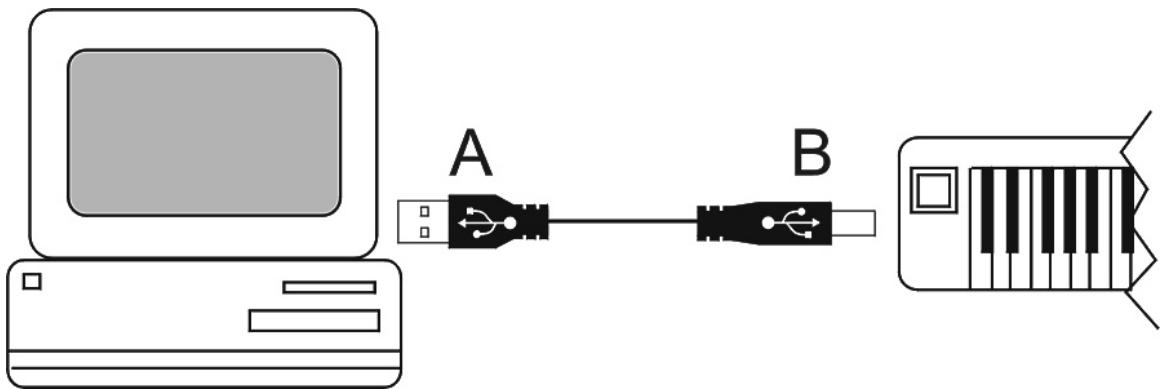
Ce câble permet l'alimentation du clavier. Mettez le clavier en marche et la lumière rouge de l'écran s'allumera.
Vous allez maintenant aborder le processus d'installation des deux pilotes dont votre PC a besoin. Le pilote USB va d'abord être installé. Ensuite, répétez le processus d'installation avec le pilote MIDI.
Quand le cable est connecté, la fenêtre "Ajout de nouveau matériel" apparait sur votre écran. Assurez-vous que le CD-ROM du logiciel Evolution est bien dans votre lecteur et appuyez sur le bouton 'Suivant'. Sélectionnez l'option recommendée "rechercher le meilleur pilote pour votre périphérique" et appuyez ensuite sur 'Suivant' pour passer à la fenêtre suivante.
Sélectionnez la case "Lecteur de CD-ROM" et cliquez sur "Suivant" pour passer à la fenêtre suivante. (Ceci ne s'applique pas aux utilisateurs de Windows ME).
La fenêtre suivante vous informe que les pilotes USB du Evolution ont bien été trouvés. Cliquez sur 'Suivant' pour installer ces pilotes et afficher la dernière fenêtre. Cliquez sur 'Terminer' pour compléter l'installation de votre pilote USB.
Vous êtes maintenant dans un processus d'installation des pilotes MIDI. La fenêtre "Ajouter un nouveau périphérique" va apparaître en affichant "Appareil inconnu". Suivez simplement les mêmes étapes qu'auparavant.
Ces instructions sont les instructions de base. Si vous rencontrez des problèmes ou si vous souhaitez des instructions plus détaillées, vous pouvez accéder à un guide pas à pas dans
le Guide du Pilote USB que vous pouvez consulter et imprimer à partir du CD (récommandé). Cliquez simplement sur Démarrer puis Programmes, sélectionnez Evolution puis Music Creator Docs et cliquez sur Guide du Pilote USB (USB Driver Guide). Ceci peut également être trouvé sur notre site web à l'adresse: www.evolution.co.uk/faqs
3. Si votre ordinateur ne possède pas de port USB...
Connectez le clavier au port jeu de votre PC en utilisant le cable MIDI - carte-son fourni. Une extrémité est arrondie (B) et se branche à l'arrière du clavier. L'autre extrémité (A) se branche dans le port jeu de la carte-son de votre ordinateur.
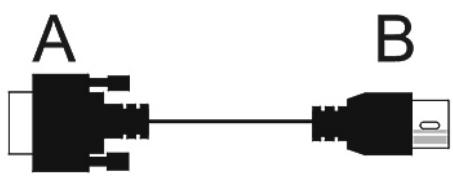
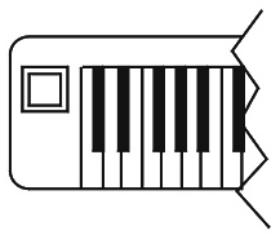
Ce câble permet l'alimentation du clavier quand l'ordinateur est mis en marche. Mettez le clavier en marche et la lumière rouge de l'écran s'allumera.
4. Connecter le clavier à un module de son ou tout autre périphérique MIDI
Vous pouvez connecter le clavier à un module de son ou tout autre périphérique MIDI en utilisant un câble MIDI standard (non fourni). Vous aurez besoin d'utiliser un adaptateur secteur (non fourni mais disponible chez tous les revendeurs) pour alimenter le clavier.
Abordons maintenant les différentes caractéristiques du clavier...
Molette de pitch-bend
Cette molette modifie la tonalité du son vers le haut ou le bas et est utilisée pour ajouter de l'expression à votre musique.
Molette de modulation
Cette molette vous permet d'ajouter différents effets à votre musique. Par défaut, elle est réglée sur la modulation mais elle peut également être assignée à une variété d'autres effets. Pour une liste complète, visitez notre site web à l'adresse: www.evolution.co.uk/manuals Voici les plus courants :
1 Modulation (Trémolo) 7 Volume 10 Position de Panoramaque (enceinte gauche ou droite) 64 Sustain (como la pédale sustain d'un piano) 67 Soft (como la pédale douce d'un piano) 91 Réverb (donne au son un relief comme s'il était joué dans une grande pièce) 93 Chorus (profondeur et corps)
Pour assigner la molette de modulation à n'importe lequel de ces effets, appuyez en même temps sur les deux touches d'assignation de molette. Le témoin lumineux de l'écran se met à clignoter. Tapez le numéro de l'effet que vous souhaitez en utilisant les touches numérotées.
Curseur de volume
Ce curseur vous permet d'ajouter différents effets à votre musique. Par défaut, il est réglé sur Volume mais il peut également être assigné à d'autres effets. Pour une liste complète, visitez notre site web. Voici les plus courants :
Pour assigner le curseur de Volume à n'importe lequel de ces effets, appuyez en même temps sur les deux boutons d'assignation de curseur. Le témoin lumineux de l'écran se met à clignoter. Tapez le numéro de l'effet que vous souhaitez en utilisant les boutons numérotés.
Si vous possédez un clavier MK-249C, appuyez en même temps sur les deux touches Control Select puis roulez le curseur. Appuyez ensuite en même temps sur les deux touches Control Assign puis tapez le numéro de l'effet que vous souhaitez en utilisant les touches numérotées.
Pour sélectionner un instrument, appuyez sur la touche Program. Le témoin lumineux de l'écran se met à clignoter. Utilisez alors les touches numérotées ou les touches + et - pour sélectionner l'instrument que vous souhaitez. Voir partie A.
Vous pouvez assigner n'importe quel instrument à l'une des dix touches numérotées (0-9). Une fois stocké, le fait d'appuyer simplement sur une des touches numérotées sélectionnera automatiquement l'instrument choisi. Sélectionnez l'instrument souhaité (expliqué plus haut). Appuyez sur la touche Memory et le témoin lumineux de l'écran se mettra à clignoter. Appuyez alors sur la touche numérotée (0-9) à laquelle vous pouvez assigner l'instrument.
Octave shift (changement d'octave)
Les deux touches de changement d'octave vous permettent de changer l'octave du clavier. L'écran d'affichage affiche la valeur d'octave.
Vous pouvez modifier la tonalité du clavier vers le haut ou le bas par demi-tons. Appuyez sur la touche Transpose et le témoin lumineux de l'écran se mettra à clignoter. Appuyez alors sur les touches + ou - pour modifier la tonalité vers le haut ou vers le bas. L'écran d'affichage affiche la valeur de transposition.
Le clavier possède un morceau de demo qui est joué lorsque les touches demo sont actionnées en même temps. Pour arrêter la démo, appuyez à nouveau sur ces touches.
Potentiomètres de contrôle rotatifs assignables (clavier MK-249C uniquement)
Si vous possédez un clavier MK-249C, les 12 potentiomètres de contrôle rotatifs peuvent également être assignés à une variété d'effets différents. Appuyez en même temps sur les deux touches Control Select puis roulez le potentiomètre que vous souhaitez assigner. Appuyez ensuite en même temps sur les deux touches Control Assign puis tapez le numéro de l'effet que vous souhaitez en utilisant les touches numérotées.
Autres touches
Les autres caractéristiques du clavier sont évoquées sur notre site web : www.evolution.co.uk/manuals
6. Paramétrer votre carte-son
Lancez Sound Studio en le sélectionnant depuis le menu Démarrer de Windows. Cliquez simplement sur Démarrer puis Programmes puis Evolution Software Pack et cliquez sur Sound Studio. Quand le logiciel démarre, vous visualisez le clavier virtuel Evolution. Mettez-le en route en cliquant sur le bouton rouge.
Testez le programme en appuyant sur une touche située sur la partie droite de votre clavier. Si tout se passe normalement, la touche correspondante devient rouge sur le clavier à l'écran et vous devez entendre une note de piano. Si les touches deviennent rouges mais que vous n'entendez aucun son, assurez-vous que vos enceintes sont correctement branchées avec une valeur de volume suffisante. Double-cliquez sur l'icone de l'enceinte à l'angle bas à droite de votre bureau et vérifiez que le contrôle de volume et les curseurs FM Synth/MIDI/Synth sont bien mis en marche et non pas mis sur la position Mute.
Si la touche ne devient pas rouge sur le clavier de l'écran, cliquez sur 'Devices' à partir du menu 'Options' du logiciel SoundStudio. Si plus d'un appareil MIDI d'entrée (MIDI Input device) apparait dans la colonne Entrée (Input) sur la partie gauche, essayez de selectionner alternatively chacun des pilotes d'entrée MIDI individuellement pour vérifier s'ils fonctionnent.
Si rien n'apparait dans la colonne Entrée (Input) dans la partie gauche et que vous utilisez le cable USB, réinstallez alors les pilotes USB qui se trouvent sur le CD-ROM du Pack Logiciel Evolution. Des instructions complètes figurent dans le Guide du Pilote USB. Cliquez simplement sur Démarrer puis Programmes, Sélectionnez Evolution puis Music Creator Docs et cliquez sur Guide du Pilote USB (USB Driver Guide). Ceci peut également être trouvé sur notre site web à l'adresse: www.evolution.co.uk/faqs
Si vous utilisez le cable MIDI pour port jeu, et que rien n'apparait dans la colonne Entree (Input), reinstallez le logiciel de votre carte-son. Une fois ceci effectue, redemarrez Vote PC et verifyz dans Devices' a partir du menu Options' du logiciel SoundStudio pour voir si vous ave un pilote d'entree MIDI (MIDI IN) d'affiche. Si c'est le cas mais que ca ne fonctionne always pas, assurez-vous que vous possedez bien la derniere version des pilotes du logiciel de votre carte-son. Si besoin, contactez le fabricant de la carte-son pour lui demander le dernier pilote. Vous pouvez également trouver ce pilote sur le site web du fabricant.
Une autre option est d'aller dans le panneau de configuration de Windows et de double-cliquer sur "Ajout de nouveau matériel". Cliquez ensuite sur Suivant. Quand il vous est proposé une détection automatique de périphérique - cliquez sur Non. Cliquez ensuite sur Suivant. Descendez jusqu'à la section "Contrôleurs Son, Vidéo et Jeu". Cliquez sur Suivant. Dans la section Constructeurs - choisissez "Microsoft". Cliquez sur l'option pilote compatible "MPU401" sur la partie droite. Cliquez sur Suivant. Le pilote s'installe. À cette étape, il peut vous être demandé d'insérer dans le lecteur le CD-ROM de Windows. Suivez les instructions. Redémarrez votre ordinateur. Lancez SoundStudio et sélectionnez le pilote MPU401 en entrée et en sortie à partir du menu Options / Appareils.
Une section supplémentaire se trouve sur notre site web : www.evolution.co.uk/faqs
Ce processus de paramétrage de votre carte-son doit être suivi pour chaque des logiciels inclus dans le Pack Logiciel Evolution.
Partie A


- Installation du pack logiciel
- Connexion du clavier au port USB de votre ordinateur
- Si votre ordinateur ne possède pas de port USB...
- Connecter le clavier à un module de son ou tout autre périphérique MIDI
- Molette de pitch-bend
- Molette de modulation
- Curseur de volume
- Octave shift (changement d'octave)
- Potentiomètres de contrôle rotatifs assignables (clavier MK-249C uniquement)
- Autres touches
- Paramétrer votre carte-son
Marque : M-AUDIO
Modèle : CLAVIER EVOLUTION
Catégorie : Clavier MIDI