
X-SESSION PRO - Contrôleur MIDI M-AUDIO - Notice d'utilisation et mode d'emploi gratuit
Retrouvez gratuitement la notice de l'appareil X-SESSION PRO M-AUDIO au format PDF.


| Type de produit | Contrôleur MIDI USB pour DJ |
| Marque | M-AUDIO |
| Modèle | X-SESSION PRO |
| Alimentation | Par bus USB (pas d’alimentation externe) |
| Connectivité | USB (alimentation et données MIDI) |
| Compatibilité système d’exploitation | Windows XP SP2 ou ultérieur ; Mac OS X 10.3.9 / 10.4.7 ou ultérieur |
| Configuration minimale (Windows) | Pentium III 500 MHz, 256 Mo RAM |
| Configuration minimale (Mac) | G3 600 / G4 667 MHz, 256 Mo RAM |
| Contrôles rotatifs | 12 boutons rotatifs (assignables) |
| Curseurs verticaux | 4 curseurs (pitch et volume) |
| Crossfader | 1 curseur horizontal (crossfader) avec données normales et inversées |
| Boutons poussoirs | 10 boutons (transport, préécoute, etc.) |
| Témoin d’alimentation | LED rouge sur la face avant |
| Fonctions principales | Contrôle MIDI de logiciels DJ (Ableton Live, Traktor, etc.) ; compatible MIDI Learn ; assignation manuelle possible |
| Logiciel de programmation | Enigma (téléchargeable sur m-audio.com) pour personnaliser les contrôleurs |
| Réinitialisation usine | Procédure avec boutons Reset et A à l’arrière |
| Contenu de l’emballage | Contrôleur X-Session Pro, CD-ROM (pilotes et documentation), câble USB, guide de démarrage rapide |
| Poids | Environ 0,6 kg (estimation) |
| Dimensions (L x P x H) | Environ 25 x 15 x 4 cm (estimation) |
| Entretien et nettoyage | Nettoyer avec un chiffon doux et sec ; éviter les liquides et produits abrasifs |
| Sécurité | Protection contre les décharges électrostatiques (ESD) ; en cas de dysfonctionnement, éteindre et rallumer |
| Pièces détachées et réparabilité | Pas de pièces détachées fournies ; contacter le support M-AUDIO pour les réparations |
FOIRE AUX QUESTIONS - X-SESSION PRO M-AUDIO
Questions des utilisateurs sur X-SESSION PRO M-AUDIO
0 question sur cet appareil. Repondez a celles que vous connaissez ou posez la votre.
Poser une nouvelle question sur cet appareil
Téléchargez la notice de votre Contrôleur MIDI au format PDF gratuitement ! Retrouvez votre notice X-SESSION PRO - M-AUDIO et reprennez votre appareil électronique en main. Sur cette page sont publiés tous les documents nécessaires à l'utilisation de votre appareil X-SESSION PRO de la marque M-AUDIO.
MODE D'EMPLOI X-SESSION PRO M-AUDIO
Contenu de l'emballage 3
Possibilités du X-Session Pro 3
Configuration minimale. 4
Systèmes d'exploitation 4 Windows. 4 Macintosh 4
Matériel* 4
Contrôles et connecteurs 5
Face avant 5 Face arrière 6
Utilisation du X-Session Pro 6 Dépannage 7 Contact. 9 Annexe A : MIDI CC par défaut de la X-Session Pro 10
Merci d'avoir choisi le contrôleur X-Session Pro USB DJ de M-Audio. Ce contrôleur unique offre aux DJ numériques tous les boutons et les curseurs familiers d'un mélangeur matériel, tout en leur permettant de profiter de la puissance des toutes dernières applications pour DJ. La conception élégante, légère et portable du X-Session Pro en fait le compagnon de voyage idéal pour les DJ travaillant sur ordinateur portable. Le contrôleur se branche sur votre ordinateur via un simple câble USB et s'alimente de cette même connexion. Plus besoin de transporter partout une alimentation externe : vous pouvez vous installer et mixer n'importe où.
Même si vous êtes un DJ expérimenté, veuillez prendre un moment pour lire ce manuel de l'utiliser et vous familiarisez avec les options uniques du X-Session Pro. Il vous faudra peut-être aussi vous reporter à la documentation de toute application DJ pour mieux comprendre comment ce contrôleur peut être intégré avec votre logiciel. Une connaissance approfondie de tout équipement est indispensable pour une expérience et un plaisir sans limite.
Contenu de l'emballage
L'emballage du X-Session Pro contient les éléments suivants :
Contrôleur X-Session Pro USB DJ CD-ROM pour contrôleur MIDI de M-Audio, contenant les pilotes et la documentation Cable USB Guide de démarrage rapide imprimé
Possibilités du x-session pro
Le X-Session Pro offre les options suivantes :
12 boutons rotatifs 4 curseurs verticaux 1 "crossfader" horizontal 10 boutons pression Alimentation par le bus (pas d'alimentation externe) Compatible avec le logiciel de programmation (Gratisit) Enigma de M-Audio
Systèmes d'exploitation
Le X-Session Pro est pris en charge par Windows XP avec le Service Pack 2 ou ultérieur. Elle n'est pas prise en charge sous Windows 2000, Windows 98 ou Windows Me. Visitez la page Windows Update pour télécharger les dernières mises à jour et correctifs Microsoft.
Le X-Session Pro est pris en charge par Mac OS X version 10.3.9 / 10.4.7 ou ultérieur. En revanche, il n'est pas pris en charge par les versions antérieures.
Matériel
Pentium III 500 MHz (une vitesse d'horloge supérieure peut être nécessaire pour les portables) 256MB RAM
Macintosh G3 600 / G4 667MHz (une vitesse d'horloge supérieure peut être nécessaire pour les portables) 256MB RAM
- M-Audio suggère également de vérifier la configuration système minimale requise pour le logiciel, celle-ci pouvant être supérieure à celle indiquée ci-dessus. ** Cartes accélératrices G3/G4 non prises en charge pour le calcul du système minimum requis; ports USB natifs requis.
Installation
Le X-Session Pro est compatible natively. C'est-à-dire que les ordinateurs Windows XP et Mac OS X reconnaîtront immédiatement et installeront le X-Session Pro une fois celui-ci branché à l'ordinateur : vous n'avez pas besoin d'installer de pilotes ou d'effectuer de procédures d'installation.
Une fois les pilotes du X-Session Pro installés, vous devrez peut-être configurer votre logiciel DJ pour qu'il accepte les signaux MIDI provenant du contrôleur. Cela s'effectue généralement via le panneau de commande du logiciel. Reportez-vous au manuel d'utilisateur du programme pour en savoir plus.
Les utilisateurs avancés de Windows XP qui veulent disposer d'une compatibilité multi-client (par exemple, pour utiliser le contrôleur avec plus d'une application à la fois) devront installer les pilotes multi-client du X-Session Pro. Reportez-vous au guide de démarrage rapide du X Session Pro pour les instructions d'installation.
Face avant
- Crossfader - Ce curseur peut être affecté au contrôle du crossfader dans votre application DJ. Utilisez ce contrôle pour les transitions entre les morceaux.
- Commandes de transport - Ces boutons peuvent être utilisés pour démarrer, suspendre, préécouter, revenir en arrière ou aller vers l'avant sur chacune des platines de votre logiciel de musique.
- Curseurs verticaux (Pitch, Volume) - Ces curseurs verticaux peuvent être affectés au contrôle du pitch et du volume pour chacune des platines de votre logiciel.
- Boutons de préécoute casque - Si vous matériel audio et votre logiciel DJ sont compatibles avec la gestion de la préécoute, affectez ces boutons à la sélection de la platine à écouter dans votre casque.
- Boutons utilisés (1, 2, 3, High, Mid, Low) - Ces boutons peuvent être affectés à différents effets et réglages d'égalisation dans votre logiciel.
- Témoin d'alimentation (Power) - Ce témoin rouge s'allume quand le X-Session Pro est alimenté et mis sous tension via son interrupteur (8).
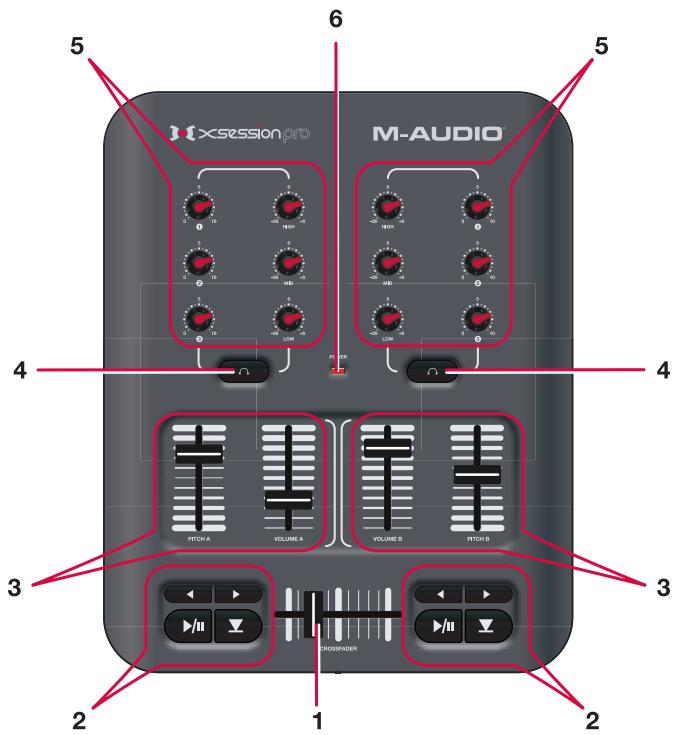
Bien que le X-Session Pro ressemble à un mélangeur DJ traditionnel, gardez à l'esprit que tous les boutons, potentiomètres et curseurs envoient des données MIDI. C'est-à-dire qu'il est possible d'utiliser le X-Session Pro pour contrôler plus d'une application DJ à la fois. Par exemple, les boutons, les curseurs et les potentiomètres peuvent être utilisés pour contrôler un instrument virtuel ou un séquenceur audio-numérique. Reportez-vous au manuel de l'utilisateur de votre logiciel pour savoir comment affecter les contrôleurs de la X-Session Pro aux diverses fonctions de votre application.
Face arrière
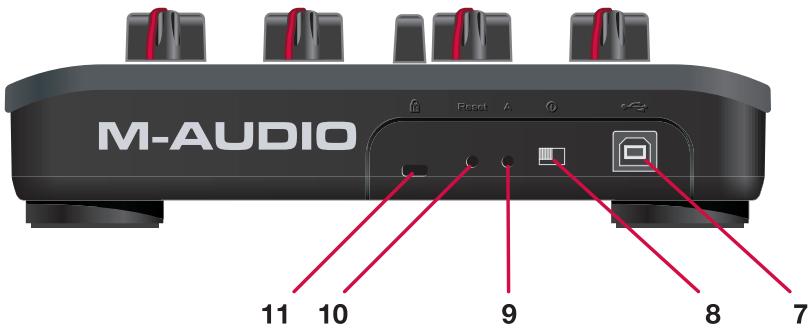
- Port USB - Le port USB fournit l'alimentation et transporte les signaux MIDI vers et depuis le X-Session Pro. Branchez cette prise sur un port USB libre de votre ordinateur.
- Interrupteur d'alimentation ① - Cet interrupteur allume et éteint le X-Session Pro.
- Bouton A (A) - Ce bouton doit être utilisé en combinaison avec le bouton Reset pour réinitialiser le X-Session Pro à ses réglages d'usine d'origine.
- Bouton de réinitialisation (Reset) - Ce bouton doit être utilisé en combinaison avec le bouton A pour réinitialiser le X-Session Pro à ses réglages d'usine d'origine.
- Port de verrouillage Kensington - Ce connecteur est compatible avec les câbles de sécurité Kensington assurant la protection de votre appareil contre le vol. La pression des boutons Reset ou A peut placer l'unité dans un mode de fonctionnalité limitée. Ne pressez pas les boutons Reset ou A à moins d'y être invité par un technicien d'assistance autorisé ou une notice de dépannage.
Utilisation du x-session pro
De nombreuses applications audio et DJ (telles que Ableton Live, Propellerhead Reason, Native Instruments Traktor et d'autres) incluent désormais une fonction appelée "Apprentissage MIDI" (« MIDI Learn » en anglais). Cette option vous permet de rapidement affecter les boutons rotatifs, curseurs et boutons du X-Session Pro au contrôle de paramètres spécifique du logiciel. Le X-Session Pro peut contrôler n'importe quel logiciel qui propose cette fonction.
La fonction "apprentissage" varie d'une application à l'autre et vous devrez probablement vous reporter au manuel de l'utilisateur de votre logiciel pour savoir comment utiliser cette option.
Si votre logiciel ne propose pas cette fonction, il est always possible d'affecter manuellement les options du programme aux données CC MIDI spécifiques générées par les boutons rotatifs, les curseurs et les boutons de la X-Session Pro. Reportez-vous au manuel de l'utilisateur du calculi pour voir les possibilités qu'il vous offre.
S'il est possible d'affecter manuellement les options dans votre logiciel, reportez-vous à l'Annexe A pour une liste complète des informations CC MIDI générées par les boutons rotatifs, curseurs et autres boutons de la X-Session Pro.
La pression des boutons Reset ou A peut placer l'unité dans un mode de fonctionnalité limite. Ne pressez pas les boutons Reset ou A à moins d'y être invité par un technicien d'assistance autorisé ou une notice de dépannage.
Dépannage
Le X-Session Pro est un contrôleur de qualité professionnelle qui a été testé dans de nombreuses situations. Malgré nos tests, le X-Session Pro peut tout de même être utilisé dans des situations inconnues et certains scénarios pourraient provoquer des performances inattendues. Cette section met en lumière certaines des difficultés les plus habituelles rencontrées par les utilisateurs et fournit des astuces pour régler les problèmes.
Tout d'abord, et c'est le plus important, nous vous recommandons d'éviter d'utiliser plusieurs dispositifs USB sur le même port de votre ordinateur. Bien que l'USB soit un protocole fiable convenant tout à fait aux applications audio, il est important de toujours garder à l'esprit que les applications multimédia et audio sont très gourmandes en ressources processeur et pour le bus USB. Bien qu'il soit théoriquement possible de brancher plusieurs dispositifs sur un même port USB, ce faisant, vous pourriez provoquer des complications avec votre matériel et votre logiciel.
Si vous avez réduit le nombre de dispositifs USB et continuez à avoir des soucis avec le X-Session Pro, effectuez les procédures suivantes :
Vérifiez que les pilotes du X-Session Pro sont correctement installés. - Sous Windows XP, sélectionnez le Panneau de configuration puis double-cliquez sur Système (si vous avez basculé vers l'affichage des catégories, sélectionnez Performances et maintenance). - Cliquez sur l'onglet Matériel puis sur Gestionnaire de périphériques. - Cliquez sur le signe + (plus) à côté de Contrôleurs Son, Vidéo et Jeu et identifiez "X-Session USB" et "X-Session MIDI" ou "USB Audio Device" dans la liste. Si vous voyez un point d'interrogation ou d'exclamation près de X-Session USB ou de X-Session MIDI, vous devrez peut-être réinstaller les pilotes. Si vous utilisez le X-Session Pro en tant que dispositif compatible natif et que vous voyez un point d'exclamation ou d'interrogation près de l'entrée "USB Audio Device", débranchez le X-Session Pro pour voir s'il disparaît du Gestionnaire de Périphériques. S'il disparaît, essayez de brancher le X-Session Pro sur un port USB différent pour voir si le problème se résout. Assurez-vous que votre application audio ou DJ a bien été configurée pour l'utilisation avec ce contrôleur. Ouvrez le panneau de configuration de votre application et vérifiez que le logiciel est configuré en MIDI IN (ou Input MIDI) pour le X-Session Pro. Vérifiez deux fois que le câble USB est bien branché. Si vous utilisez un concentrateur USB, essayez de brancher le X-Session Pro directement sur votre ordinateur.
Si le X-Session Pro contrôle correctement votre logiciel de DJ mais que vous souffrez de clicks, de craquements ou d'autres problèmes lors de l'écoute :
Assurez-vous que vos niveaux d'entrée et de sortie ne sont pas trop élevés, cela pourrait provoquer de la distorsion ou de l'échec. ■ Essayez d'augmenter la taille de la mémoire tampon ("buffer size") de votre interface audio. Une taille de mémoire tampon augmentée provoquera des latences audio plus importantes, mais cela améliorera les performances de votre système et résoudra de nombreux problèmes de clicks et de craquements. Consultez le manuel de votre logiciel DJ ou de votre interface audio pour plus d'informations sur ces questions. Si vous utilisez le X-Session Pro avec une autre interface audio USB et souffrez de clicks et de craquements, débranchez le X-Session Pro et vérifiez si la situation s'améliore. Dans ce cas, rebranchez le X-Session Pro sur un autre port USB de votre ordinateur et assurez-vous que le X-Session Pro et l'autre dispositif USB sont connectés à des contrôleurs USB séparés au niveau interne (c'est-à-dire qu'ils ne partagent pas les ressources d'un même contrôleur). Assurez-vous que tous les câbles audio sont en bon état et correctement branchés.
Si vous continuez à avoir des problèmes, reportez-vous au manuel de l'utilisateur de votre application audio pour une assistance supplémentaire.
Si pour une raison quelconque le X-Session Pro plante, vous pouvez avoir besoin de le réinitialiser à ses paramètres d'usine. C'est une procédure en deux étapes :
D'abord, éteignez l'unité. Utilisez un trombone à papier plié ou un autre petit objet pour presser et maintenir enfoncé le bouton Reset (10) sur l'arrière du contrôleur, tout en allumant le X-Session Pro. Une fois l'unité allumée, attendez un instant puis relâchez le bouton. Puis, utilisez le trombone (ou le petit objet) pour presser le bouton A (9) sur l'arrière du contrôleur. Relâchez le bouton, attendez 1 ou 2 secondes puis pressez le bouton Cue situé sur la partie droite du contrôleur.
Votre X-Session Pro est désormais réinitialisé à ses paramètres d'usine.
Si l'effet du crossfader est "inversé" dans votre logiciel DJ :
Le crossfader du X-Session Pro envoie en même temps des données MIDI "normales" (CC#17, 0-127) et "inversées" (CC#20, 127-0). Cette option est utile car elle permet aux utilisateurs de contrôler deux paramètres indépendants : par exemple, le volume de deux pistes de séquenceur différentes et les mélanger l'une avec l'autre en utilisant un unique contrôleur matériel : le crossfader. Si vous affectez le crossfader du X-Session Pro dans votre logiciel DJ mais que son fonctionnement est inversé (par exemple, lorsque vous déplacez le crossfader du X-Session Pro vers la gauche, celui à l'écran se déplace vers la droite), rendez-vous sur www.m-audio.fr, rubrique M-Pulse Online puis Téléchargements, et téléchargez notamment l'application Enigma. ■ Enigma est un puissant programme qui vous permet de modifier les paramètres d'un curseur, d'un bouton rotatif ou d'un bouton du X-Session Pro. Une fois le programme installé et en fonctionnement, vous verrez un X-Session Pro "virtuel" sur l'écran. Sélectionnez le preset 8 (bouton CUE droit) dans Enigma, puis double-cliquez sur la partie droite du crossfader du X-Session Pro virtuel et réglez la valeur pour "Ctrl" sur "255". Cela désactivera la transmission des données MIDI "inversées" du crossfader. Chargez les changements dans le X-Session Pro en pressant la flèche du milieu en haut à gauche dans Enigma. Finalement, pressez le bouton étiqueté "A" sur l'arrière du X-Session Pro. Relâchez le bouton et attendez trois secondes, puis pressez le bouton droit du X-Session Pro. Le crossfader enverra désormais uniquement des informations MIDI "normales" et plus aucune valeur "inversée". Utilisez l'option "Apprentissage MIDI" de votre application pour affecter le crossfader dans le logiciel. Cela devrait résoudre les problèmes de crossfader inversés dont vous pourriez souffrir.
Reportez-vous à la documentation de l'Enigma pour plus d'informations.
Annexe a : MIDI CC par défaut de la x-session pro
| Bouton rotatif 1 gauche | CC 24 | Bouton rotatif 1 droit | CC 31 |
| Bouton rotatif 2 gauche | CC 25 | Bouton rotatif 2 droit | CC 32 |
| Bouton rotatif 3 gauche | CC 26 | Bouton rotatif 3 droit | CC 33 |
| Bouton rotatif Hi gauche | CC 27 | Bouton rotatif Hi droit | CC 34 |
| Bouton rotatif Mid gauche | CC 28 | Bouton rotatif Mid droit | CC 35 |
| Bouton rotatif Low gauche | CC 29 | Bouton rotatif Low droit | CC 36 |
| Curseur de Pitch gauche | CC 12 | Curseur de Pitch droit | CC 15 |
| Curseur de volume gauche | CC 11 | Curseur de volume droit | CC 14 |
| Bouton de casque gauche | Note 44 | Bouton de casque droit | Note 45 |
| Bouton << gauche | Note 46 | Bouton << droit | Note 56 |
| Bouton >> gauche | Note 43 | Bouton >> droit | Note 57 |
| Bouton Cue gauche | Note 58 | Bouton Cue droit | Note 59 |
| Bouton de lecture gauche | Note 70 | Bouton de lecture droit | Note 69 |
| Crossfader (normal) | CC 17 | Crossfader (inversé) | CC 20 |
M-AUDIO X-Session Pro

L'ESD et le "Fast Transient" peuvent donc restreindre l'application inopérante. Eteignez et rallumez pour rétablir le fonctionnement de l'application.
© 2006 Avid Technology, Inc. Tous droits réservés. Les caractéristiques du produit, les spécifications, la configuration système minimale et la disponibilité peuvent être modifiées sans avertissement. Avid, M-Audio et X-Session Pro sont soit des marques commerciales soit des marques déposées de Avid Technology, Inc. Toutes les autres marques contenues dans ce document sont la propriété de leurs propriétaires respectifs.
- Contenu de l'emballage
- Possibilités du x-session pro
- Systèmes d'exploitation
- Matériel
- Installation
- Face avant
- Face arrière
- Utilisation du x-session pro
- Dépannage
- Si vous avez réduit le nombre de dispositifs USB et continuez à avoir des soucis avec le X-Session Pro, effectuez les procédures suivantes :
- Annexe a : MIDI CC par défaut de la x-session pro
Marque : M-AUDIO
Modèle : X-SESSION PRO
Catégorie : Contrôleur MIDI