
SESSION KEYSTUDIO 25 - Clavier MIDI M-AUDIO - Notice d'utilisation et mode d'emploi gratuit
Retrouvez gratuitement la notice de l'appareil SESSION KEYSTUDIO 25 M-AUDIO au format PDF.


| Type de produit | Clavier MIDI contrôleur avec logiciel de production musicale |
| Nombre de touches | 25 touches dynamiques à course réduite |
| Contrôleurs intégrés | 8 boutons rotatifs programmables, 8 boutons programmables, 1 curseur de volume, molette Pitch Bend, molette Modulation |
| Connectique | USB (alimentation et données), sortie MIDI 5 broches, entrée pédale de sustain (jack 6,35 mm), port d'alimentation 9V DC |
| Alimentation | Bus USB (alimentation par l'ordinateur) ou adaptateur secteur optionnel 9V DC 500 mA |
| Logiciel inclus | M-Audio Session : enregistrement multipiste, synthétiseur virtuel, effets, plus de 3,5 Go de contenu |
| Compatibilité | Windows XP/Vista (pilotes optionnels pour fonctionnalités avancées), Mac OS X (clavier seul) |
| Fonctions MIDI | 16 canaux, changement de programme/banque, CC MIDI, RPN/NRPN, SysEx, MMC, assignations avancées |
| Mémoire | 5 presets utilisateur non volatils |
| Écran | Afficheur LED pour les numéros de programme, canaux et paramètres |
| Dimensions (estimées) | Environ 44 cm x 15 cm x 5 cm (non officielles) |
| Poids (estimé) | Environ 1,5 kg |
| Entretien et nettoyage | Nettoyer avec un chiffon sec et doux. Ne pas utiliser de produits abrasifs. |
| Sécurité | Utiliser uniquement l'adaptateur secteur recommandé par M-Audio. Ne pas exposer à l'humidité. |
| Pièces détachées et réparabilité | Adaptateur secteur disponible en option sur www.m-audio.com. Pas de pièces réparables par l'utilisateur. |
| Garantie | Garantie constructeur selon conditions sur www.m-audio.fr/warranty. Enregistrement recommandé. |
FOIRE AUX QUESTIONS - SESSION KEYSTUDIO 25 M-AUDIO
Questions des utilisateurs sur SESSION KEYSTUDIO 25 M-AUDIO
0 question sur cet appareil. Repondez a celles que vous connaissez ou posez la votre.
Poser une nouvelle question sur cet appareil
Téléchargez la notice de votre Clavier MIDI au format PDF gratuitement ! Retrouvez votre notice SESSION KEYSTUDIO 25 - M-AUDIO et reprennez votre appareil électronique en main. Sur cette page sont publiés tous les documents nécessaires à l'utilisation de votre appareil SESSION KEYSTUDIO 25 de la marque M-AUDIO.
MODE D'EMPLOI SESSION KEYSTUDIO 25 M-AUDIO
Introduction 3 Fonctionnalités du Session KeyStudio 3 Contenu de l'emballage 3 Configuration minimale 4 Installation et configuration 5 Lancez-vous avec Session 7 Pour en savoir plus sur la configuration de Session 10 Interrupteur ASIO/WDM 10 Sélecteurs de périphériques d'entrée et de sortie 10 Sélecteur de taille de la mémoire tampon 11 Utilisation de la case flux de données BASSE latence 11 Bouton OK 11 Bouton Annuler 11 A propos de la latence 11 Mise à jour de votre carte son 11 Utilisation du KeyStudio avec GarageBand 11 Le MIDI et la synthèse logicielle 12 Le clavier KeyStudio 25 12 Contrôles et connecteurs 12 Utilisation du clavier KeyStudio 25 15 Configurer notre logiciel 15 Programmation des 25 boutons rotatifs, curseurs et boutons au contrôle Notre logiciel 15 Envoyer des changements de programme 16 Envoyer des changements de banque 16 Réglage du canal MIDI global 17 Paramètre MIDI out en mode USB 17 Fonctionnalités avancées du KeyStudio 25 18 Rappel des preset 18 Mémoriser des prééglages 18 Duplication et organisation des presets 18 Logiciel Enigma 19 Envoi d'un Snap Shot (instantané) 19 Désactivation de tous les contrôleurs 19 Aperçu du Mode Program 19 Assignation des CC MIDI 20 Affectation des canaux MIDI 20 Reprogrammer les CC MIDI pour le contrôle de la modulation 20 Reprogrammer les CC MIDI pour le contrôle du pitch 21 Reprogrammer le MIDI CC pour l'entrée de la pédale de Sustain 21
Limitation de la plage des contrôleurs 21 Utiliser les commandes pour augmenter ou réduire les valeurs 22 Assignations de valeurs bascules aux boutons 22 Affectation des commandes MMC (MIDI Machine Control) à un bouton 23 Assignation d'une note à un bouton 23 Affectation de RPN/NRPN à un équilibreur / bouton rotatif 24 Sur les messages SysEx et le Device ID 25 Assignation du Device ID 25 Dump mémoire 25
Messages MIDI (avancé) 26
Changements de programme et de banque 26
Annexes - données MIDI pratiques 31
Annexe A: Tableau d'implémentation MIDI. 31 Annexe B: CC MIDI programmables du KeyStudio 25 32 Annexe C: Tableau de conversion hexadécimal 34 Annexe D: Spécifications générales des prérogliages MIDI 35 Annexe E : Numéros de notes MIDI 35 Annexe F: Numéros de contrôleurs MIDI standard (CC MIDI) 36 Annexe G: Compatibilité du Roland GS et du Yamaha XG 37 Annexe H: Types de chorus et de réverbération General MIDI 37
Garantie 38
Termes de la garantie 38 Enregistrement de la garantie 38
Toutes nos félicitations pour votre achat du Session KeyStudio 25. Ce pack complet de production musicale contient le clavier USB de 25 touches dynamiques et le puissant logiciel de création musicale Session. Il vous fournit tout ce dont vous avez besoin pour composer de la bonne musique sur votre ordinateur.
Ce manuel d'utilisateur couvre la configuration et les fonctionnalités du clavier USB KeyStudio 25 et l'installation du logiciel de création musicale Session. Même si vous êtes chevronné en production musicale assistée par ordinateur, nous vous recommandons de lire ce manuel pour vous aider à tirer le maximum de ce pack.
Finalement, gardez à l'esprit que le matériel contenu dans ce pack peut aussi être utilisé avec d'autres logiciels. Si vous utilisez un logiciel tiers avec le clavier KeyStudio 25, vous aurez peut-être besoin de vous reporter au manuel d'utilisateur de l'application pour savoir comment tirer le maximum du clavier avec votre logiciel.
Utilisateurs de Mac OS X : Le Session KeyStudio 25 est une combinaison logiciel et matériel conçue pour Windows XP et Windows Vista. Toutefois, le clavier USB KeyStudio 25 fonctionne aussi sur les ordinateurs Apple sous Mac OS OS X et les applications populaires telles que GarageBand. Pour assister les utilisateurs Apple, ce guide inclut les instructions d'installation KeyStudio 25 pour OS X.
Clavier USB keystudio 25
25 touches dynamiques à action réduite de taille standard - Contrôle de pitch bend calculable MIDI - Contrôle de modulation programmable MIDI Boutons up/down (haut/bas) d'octave 8 boutons rotatifs programmables 8 boutons programmables 1 curseur de volume programmable 1 entrée de pédale programmable Alimentation par bus USB Compatible avec l'éditeur de bibliothèque Enigma de M-Audio Fin et compact - Compatible en natif - aucune installation de pilote requise
Logiciel session :
- Logiciel d'enregistrement MIDI et audio multipiste de qualité CD Effets de qualité studio intégrés Synthétiseur virtuel intégré avec des centaines de sons d'instruments Inclut plus de 3,5 Go de contenu pour la création sociale professionnelle
Contenu de l'emballage
Votre pack Session KeyStudio 25 de M-Audio devrait contenir les éléments suivants :
Clavier USB KeyStudio 25 de M-Audio DVD-ROM de Session de M-Audio Cable USB Guide de démarrage rapide imprimé Session KeyStudio 25
Si l'un des éléments indiqués ci-dessus ne se trouve pas dans votre emballage, veuillez contacter le détaillant chez qui vous avez acheté le produit.
Windows XP (SP2) ou supérieur *
- Processeur Pentium 4 1.6 GHz (pour les ordinateurs portables, le CPU minimal peut être plus élevé) 512 Mo de RAM 4 Go d'espace libre sur le DD pour une installation complète de Session avec 32 Mo de RAM vidéo Résolution vidéo de 1024 X 768 (1280 X 1024 recommandé) Interface audio intégrée ou tiers Lecteur de DVD pour l'installation du logiciel Session Un port USB natif
- Processeur Pentium 4 1.6 GHz (pour les ordinateurs portables, le CPU minimal peut être plus élevé) 1 Go de RAM
- 4 Go d'espace libre sur le DD pour une installation complète de Session 128 Mo de RAM vidéo Résolution vidéo de 1024 X 768 (1280 X 1024 commandé) Interface audio intégrée ou tiers Lecteur de DVD pour l'installation du logiciel Session Un port USB natif
Mac OS x (uniquement le matériel keystudio 25)
Macintosh G4 1 GHz †† OS X 10.3.9 avec 512 Mo de RAM OS X 10.4.9 avec 512 Mo de RAM Un port USB natif
- Éditions Home et Professional uniquement. L'édition Windows Media Center n'est pas encore compatible.
Session n'est pas compatible avec les cartes graphiques basées sur les chipsets suivants : S3/VIA UniChrome, SiS EL315, Matrox. Si la carte vidéo utilisée partage la RAM du système alors les besoins en RAM d'ensemble peuvent augmenter de la quantité de mémoire RAM du système utilisée par la carte vidéo. † Le système n'est pas compatible avec les cartes accélératrices G3/G4. Le logiciel Session fonctionne avec n'importe quel interface audio; pour de meilleures performances, M-Audio recommande l'utilisation d'une interface audio compatible ASIO.
1. Branchez le clavier keystudio 25.
Le clavier USB KeyStudio 25 est compatible natif. Cela signifie que vous pouvez simplement brancher le cable USB fourni entre le KeyStudio 25 et votre ordinateur sous Windows XP, Windows Vista ou Mac OS X et allumez le clavier. Aucune installation ou pilote supplémentaire n'est nécessaire.
REMARQUE: Les utilisateurs de Windows qui voudraient tirer le maximum des options avancées du KeyStudio 25 telles que l'utilisation du clavier avec plusieurs applications en même temps (multi-client) devraient installer les pilotes optionnels pour le KeyStudio 25 de M-Audio. Vous pouvez trouver ces pilotes sur la page Support > Drivers à www.m-audio.com.
Instructions d'installation avancées pour windows XP (facultatif) :
- Si vous avez déjà branché le clavier KeyStudio 25 à votre ordinateur, débranchez-le avant de commencer l'installation.
- Téléchargez la version la plus récente des pilotes KeyStudio 25 sur la page Support > Drivers à www.m-audio.com. C'est le moyen le plus sûr de vous garantir que vous avez bien les pilotes les plus récents. Téléchargez le fichier sur tout ordinateur et double-cliquez dessus au terme du téléchargement.
- Suivez les instructions données à l'écran par le programme d'installation.
- A différents stades de l'installation, des messages peuvent vous indiquer que le pilote n'a pas passé le test du logo Windows ou vous demander si l'application à lancer est une application fiable. Cliquez sur "Continuer" ou "Installer" afin de poursuivre l'installation.
- Une fois l'installation terminée, cliquez sur "Terminer".
- Branchez votre KeyStudio 25 à un port USB disponible en utilisant le câble fourni. Veuillez vous assurer que l'interrupteur d'alimentation sur l'arrière du clavier est dans la position allumé. Si vous utilisez Windows Vista, l'installation de votre KeyStudio 25 est terminée. Si vous utilisez Windows XP, suivez les étapes 7 à 9.
- Windows XP identifie le contrôleur et vous demande si vous souhaitez chercher un pilote sur Internet. Sélectionnez "Non, pas cette fois" et pressez "Suivant".
- Windows XP va maintenant ouvrir l'Assistant nouveau matériel détecté. Sélectionnez "Installer le logiciel automatique" et cliquez sur "Suivant".
- Une fois le programme d'installation terminé, cliquez sur "Terminé".
2. Installes le logiciel de création sociale session.
- Insérez le DVD-ROM Session de M-Audio dans le lecteur de DVD-ROM de votre ordinateur.
- Ce dernier affiche automatiquement l'écran d'installation. Si votre ordinateur ne lance pas automatiquement le programme d'installation, effectuez cette manipulation manuellement en double-cliquant sur Démarrer > Bureau > Session.
- Sur l'écran, suivez les instructions données par le programme d'installation.
REMARQUE: Session est livré avec une grande bibliothèque de boucles et d'échantillons d'instruments pour la création musicale : le Session Content (contenu de Session). Lors de l'installation, on vous proposera d'installer le Session Content sur votre disque dur. Si vous ne disposez pas de 4 Go d'espace disque disponible, vous pouvez désirer de ne pas installer le Session Content, vous devrez alors systématiquement placer le DVD de Session dans votre unité de DVD-ROM quand vous utiliserez Session. L'accès au contenu de Session depuis le DVD-ROM provoque une légère baisse des performances de l'ordinateur. Si l'espace disque requis est disponible, l'installation de Session Content sur votre ordinateur est recommandée.
Gardez à l'esprit que la Factory Content Library de Session peut prendre près de 30 minutes pour son installation. C'est tout à fait normal. Lors de la procédure d'installation, le programme affiche des informations d'intérêt sur Session.
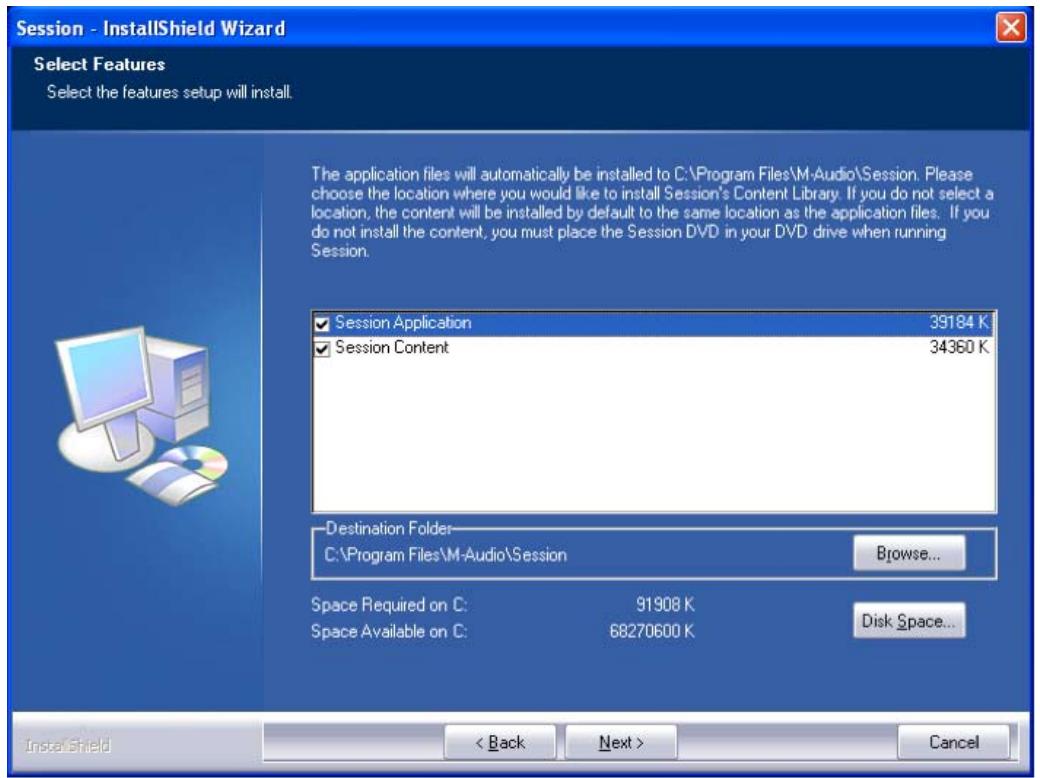
- Une fois le programme d'installation terminé, cliquez sur "Finish".
Si vous utilisez Windows Vista, "Poste de Travail" sera nommé "Ordinateur" à cette étape.
Lancez-vous avec session
- Reliez le clavier KeyStudio 25 à votre ordinateur en utilisant le câble USB fourni et assurez-vous que le clavier est allumé.
- Lancez Session en cliquant sur Démarrer > Tous les programmes > M-Audio > Session > Session. Ou si vous avez choisi de créer un icône de raccourci lors de l'installation, il vous suffit de double-cliquer dessus.
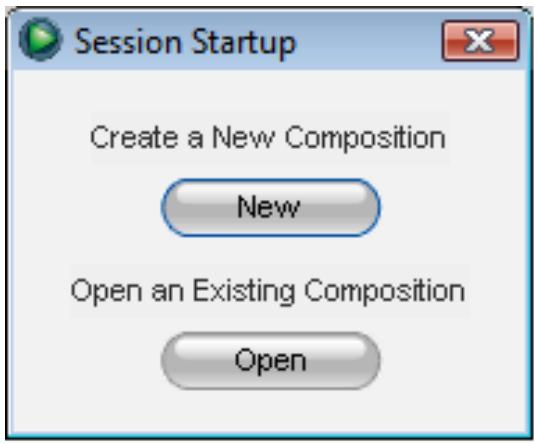
- Cliquez sur le bouton appelé "New" dans la fenêtre de démarrage de Session.
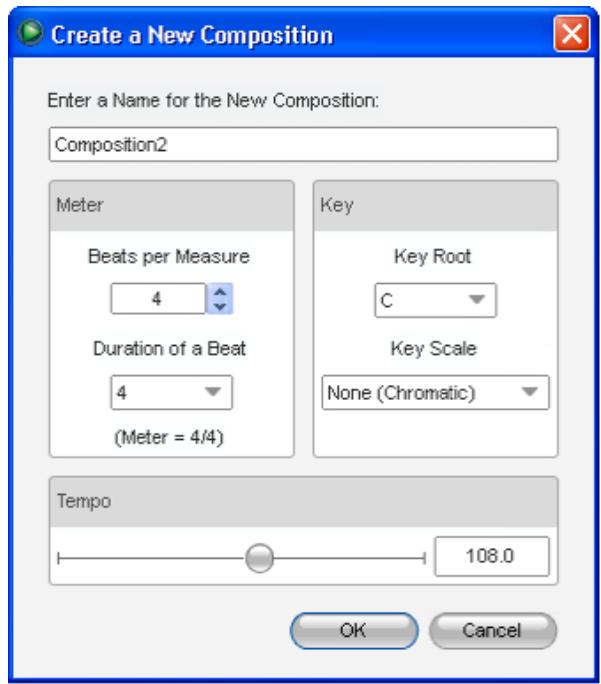
- Une boîte de dialogue “New Composition” apparait vous permettant de désirer un Name, Time Signature, Key Root, Key Scale et Tempo pour votre composition. Une fois ces choses effectuées, cliquez sur OK.
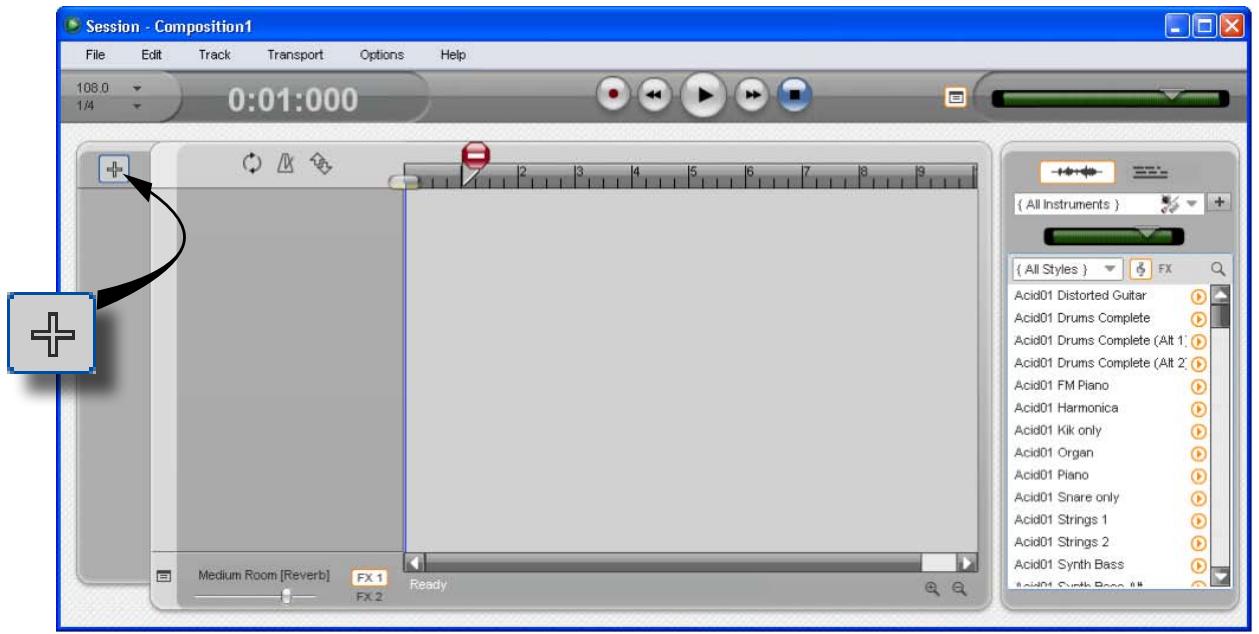
- Cliquez sur le bouton "Add a Track" dans le coin supérieur gauche de l'écran principal de Session.
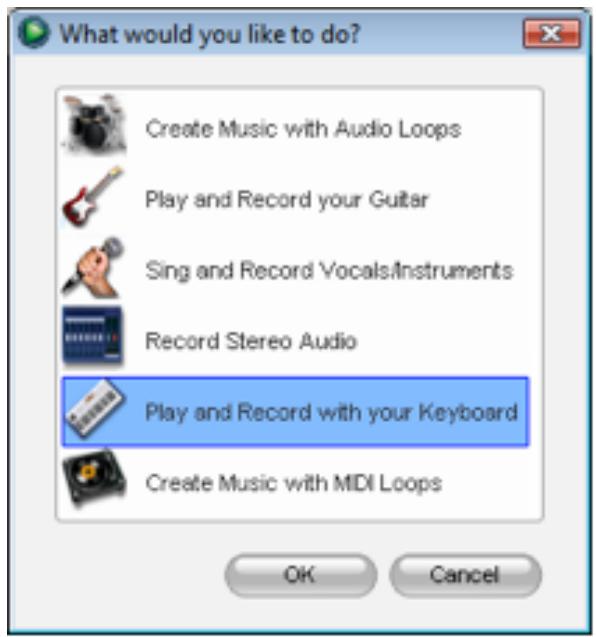
- La fenêtre "What would you like to do?" apparait. Pour cet exemple, Sélectionnez "Play and Record with your keyboard" et cliquez sur OK.
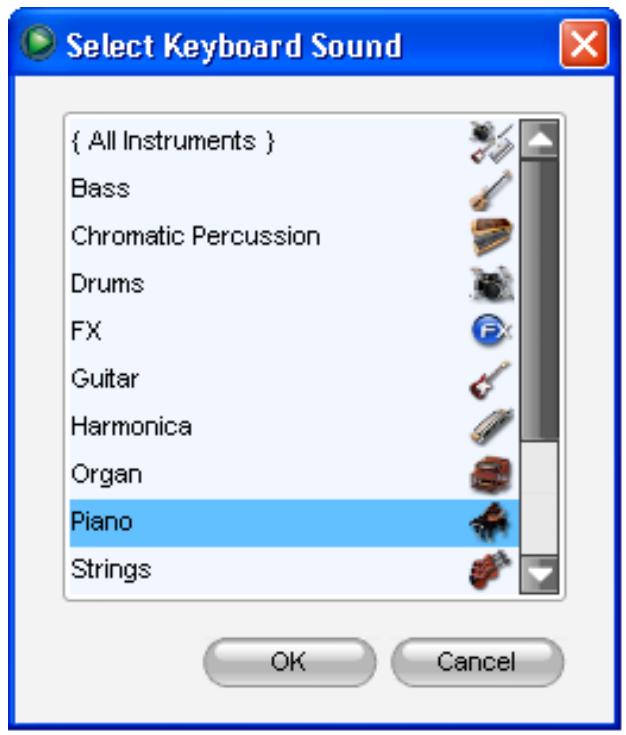
- Dans la boîte de dialogue "Select Keyboard Sound", Sélectionnez la banque de sons que vous souhaitez associée avec la première piste de votre nouveau morceau et cliquez sur OK.
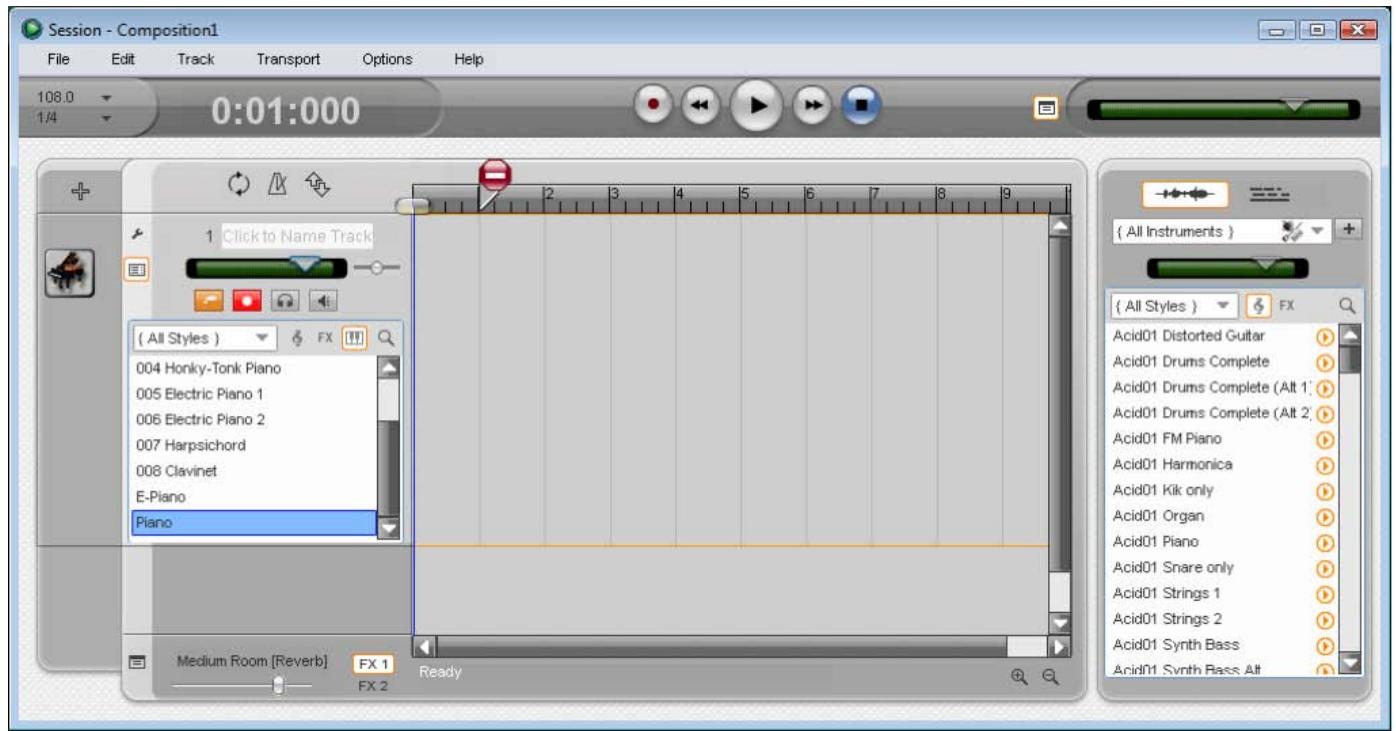
- Une nouvelle piste apparait dans la fenêtre principale de Session. Vous pouvez cliquer sur l'instrument spécifique que vous souhaitez jour à partir de la liste des instruments qui apparait sur la gauche de l'écran.
- Essayez de jouer des notes sur votre clavier KeyStudio 25. Si vous entendez l'instrument, vous pouvez passer les étapes 10-12. Si votre ordinateur ne génère aucun son alors que vous manipulez le KeyStudio 25, passez à l'étape 10 pour des instructions de configuration supplémentaires.
- Allez à Options > Audio Hardware et assurez-vous que la carte son que vous utilisez (la carte intégrée de votre ordinateur ou une interface audio compatible ASIO installée) est bien sélectionnée dans les menus déroulants "Output Device" et "Input Device". Cliquez sur "OK". Reportez-vous au chapitre suivant, "Pour en savoir plus sur la configuration de Session," pour des explications plus en profondeur.
- Allez à Options > MIDI Hardware et assurez-vous que "USB Audio Device", "USB O2" ou "USB O2 In" est sélectionné dans la boîte Input Port. KeyStudio apparaîtra en tant que "USB Audio Device" dans Windows XP et "USB O2" dans Windows Vista si les pilotes supplémentaires ne sont pas installés. Si les pilotes optionnels sont installés, KeyStudio apparait comme "USB O2 In." Cliquez sur OK.
Illustration A : La boîte de dialogue des péripériques MIDI de Session sans les pilotes optionnels dans Windows XP.
Illustration B : La boîte de dialogue des périphériques MIDI de Session sans les pilotes optionnels dans Windows Vista.
- Vous devriez désormais pouvoir utiliser le clavier KeyStudio pour jouer des instruments de la grande bibliothèque d'instruments de Session.
Pour en savoir plus sur la configuration de session
Pour écouter ou enregistrer de l'audio dans Session, Session doit être relié à votre carte son. Lors du premier démarrage, Session essaye de désigner la première carte son offrant une entrée audio et une sortie audio et réalise la connexion. Si Session n'est pas capable de sélectionner automatiquement les entrées et sorties audio, la boîte de dialogue "Audio Hardware" s'ouvre automatiquement. Si la procédure réussit (Session n'ouvre pas la boîte de dialogue automatique) mais que vous ne pouvez écouter ou enregistrer d'audio avec Session, vous devrez ouvrir la boîte de dialogue "Audio Hardware" en cliquant sur Options > Audio Hardware.
Interrupteur asio/wdm
Ce contrôle bascule la boîte de dialogue "Audio Hardware" de Session entre les modes ASIO et WDM. Pour de meilleures performances dans Session, sélectionnez le mode ASIO. Consultez la documentation de votre carte son pour déterminer si elle est compatible ASIO.
Ces contrôles déterminent le périphérique de sortie (carte son) à travers lequel Session joue l'audio et le périphérique d'entrée (carte son) à travers lequel Session enregistre l'audio. Il est recommandé que vous sélectionniez la même carte son pour l'entrée et la sortie.
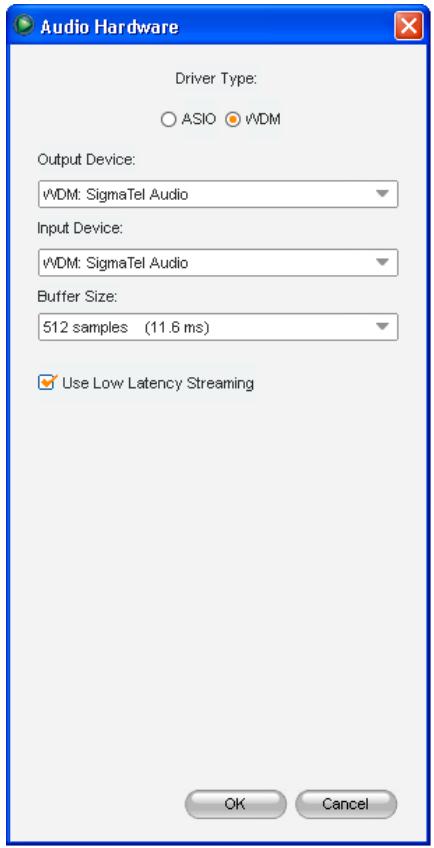
Sélecteur de taille de la mémoire tampon
Ce contrôle détermine la latence de Session. Reportez-vous à la section "À propos de la latence" que vous trouverez ci-après.
Utilisation de la case flux de données latence
Si elle est cochée, Session essaie d'ouvrir l'interface audio sélectionnée en mode BASSE latence (flux de données du noyau WDM). Alors que la plupart des cartes son devraient "s'ouvrir" dans ce mode, les résultats peuvent varier selon la carte son utilisée. Reportez-vous à la section "À propos de la latence" ci-après.
Bouton OK
Après avoir fait les réglages désirés, presse le bouton OK pour valider vos modifications et fermer la boîte de dialogue "Audio Hardware".
Bouton annuler
Presse le bouton "Cancel" pour fermer la boîte de dialogue "Audio Hardware" sans valider les modifications.
La latence est définie comme la quantité de temps nécessaire pour que le son produit par Session arrive jusqu'à vos enceintes. Par exemple, avec un réglage de forte latence, vous n'entendrez aucun délambda entre la pression d'une touche sur le KeyStudio 25 et l'écoute du son correspondant. Une taille de mémoire tampon réduite produit une latence faible, mais n'est adaptée qu'à des systèmes rapides. Si vous entendez des salariés ou des craquements, le réglage de la latence est trop faible. Pour régler la latence de Session, ouvrez la boîte de dialogue "Audio Hardware" (Options > Audio Hardware), sélectionnez la taille de la mémoire tampon souhaitée depuis le sélecteur de taille de la mémoire tampon puis cliquez sur le bouton OK.
REMARQUE : Désélectionner la case “Low-Latency Streaming” peut aussi réduire les clics et les craquements dans l'audio de Session. Ce paramètre est uniquement disponible si WDM est sélectionné comme type de pilote.
Mise à jour de votre carte son
Si vous considérerez que votre carte son n'est pas en mesure de vous offrir des temps de latence acceptables, nous vous recommandons de mettre à jour votre carte son. Consultez www.m-audio.fr pour découvrir une série d'interfaces audio ASIO basses latences.
Utilisation du keystudio avec garageband
Le logiciel Session de M-Audio inclus a été conçu pour les ordinateurs Windows. Toutefois, le clavier KeyStudio 25 peut aussi être utilisé avec les ordinateurs Macintosh OS X. KeyStudio 25 s'intègre parfaitement avec le logiciel de production musicale GarageBand qui est installé par défaut sur tous les derniers modèles d'ordinateurs Apple.
Pour utiliser le KeyStudio 25 avec GarageBand :
- Assurez-vous que le KeyStudio est branché à votre ordinateur Mac OS X grâce au cable USB fourni (reportez-vous à "Branchez le clavier KeyStudio 25").
- Lancez GarageBand.
- Créez une piste d'instrument logiciel en cliquant sur Track > New Track > Software Instrument > Create ou sélectionnez une piste d'instrument logiciel pré-existante. L'instrument par défaut sélectionné par GarageBand est le "Grand Piano".
Quand un instrument logiciel est sélectionné, cliquez sur le bouton dans le coin inférieur droit de la fenêtre de GarageBand pour ouvrir l'écran des informations de la piste. Dans cet espace, vous pouvez sélectionner quel instrument vous souhaitez jouer.
Vérifiez que vos enceintes ne sont pas coupées ou désactivées, vous entendrez désormais les sons correspondants aux notes jouées sur le KeyStudio.
Le MIDI et la synthèse logicielle
Si vous débutez avec le MIDI (Musical Instrument Digital Interface), vous pouvez trouver difficile à comprendre comment KeyStudio interagit avec l'ordinateur. Toutefois, vous découvrirez peu à peu en utilisant le KeyStudio 25 avec Session les avantages d'utiliser une source sonore et un système d'enregistrement logiciels : l'accès à une gamme supérieure de sons de haute qualité, une interface utilisateur graphique ample, la possibilité de changer un son d'instrument après avoir réalisé l'enregistrement et la liberté de travailler avec plusieurs applications de création musicale.
Une compréhension de base du MIDI vous permettra de profiter de toutes ces possibilités créatives : les données MIDI indiquent comment un son doit être joué. Ces instructions dictent des paramètres tels que la note à jouer, quand jouer, avec quelle force et quel son utiliser. Des applications haut de gamme, comme Session, offrent des "instruments virtuels" qui sont capables de générer des sons quand elles reçoivent des données MIDI. Les données du clavier KeyStudio sont transmises au programme séquenceur (par exemple, Session), dirigeées vers un instrument virtuel et enfin émises sur une sortie audio, transformant les données MIDI en sons audibles. Le gros de cette procédure est automatisé grâce aux menus logiciel de Session et l'interface graphique utilisateur, vous permettant de vous centrer sur la musique. Pour plus d'informations sur Session, comme sur l'enregistrement d'audio et l'utilisation de boucles, reportez-vous au manuel disponible pour Session dans le menu d'aide.
Face avant
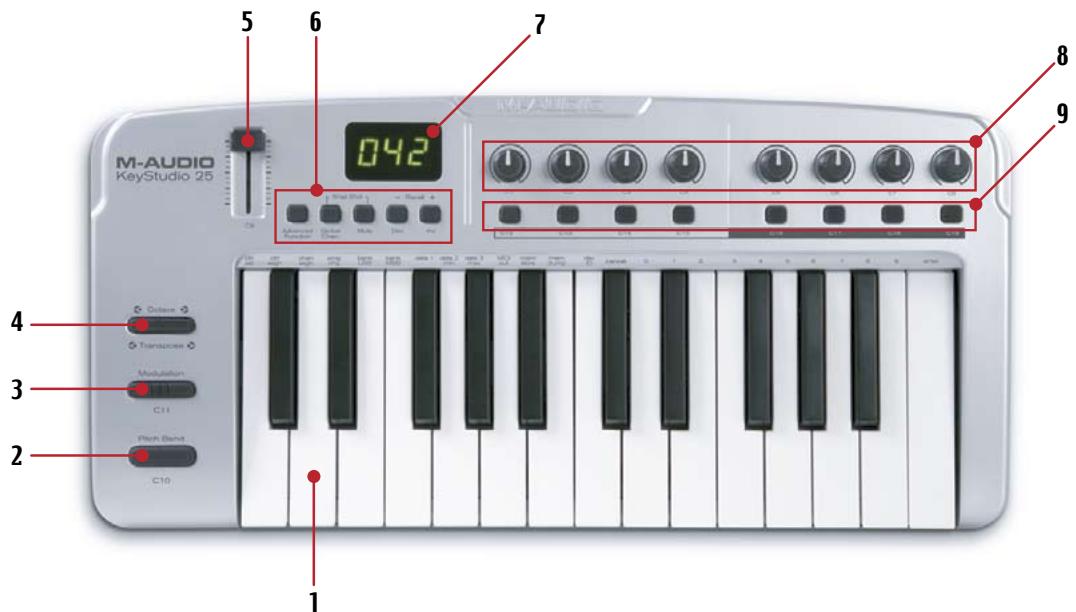
- Clavier - KeyStudio 25 compte un clavier dynamique à deux octaves. Ce contrôleur comprend des touches spéciales à course réduite qui permettent au KeyStudio 25 d'être plus fin et de se transporter plus facilement que les claviers à contrôleur traditionnels.
- Pitch Bend - Cette molette vous permet de créer des modifications expressives en haussant ou réduisant le pitch (le ton). Appuyer du côté droit de la molette de Pitch Bend élevera la hauteur de note d'un instrument et inversement du côté gauche. En relâchant la molette de Pitch Bend, la hauteur de note de votre instrument reviendra à sa valeur initiale.
Les limites, inférieure et supérieure, de pitch bend sont déterminées par les réglages dans votre logiciel (tel que les instruments virtuels utilisés avec Session) ou matériel, pas par la molette de Pitch Bend sur le clavier KeyStudio 25. Généralement, il s'agit d'une demi-note ou d'une octave vers le haut ou le bas.
- Modulation - Cette molette est utilisée pour ajouter de l'expressivité à votre interprétation en modifiant l'intensité de certains effets. Par défaut, la plupart des synthétiseurs affectent la molette au contrôle du vibrato (modifications de l'intonation) ou du trémolo (modifications du volume) bien qu'il soit aussi possible d'affecter la fonction de la modulation dans le matériel ou le synthétiseur logiciel.
La plage de données MIDI de la molette de modulation couvre de 0 à 127, le 0 correspond à une position inchangée. Comme la molette de Pitch Bend, la quantité de modulation dépend des réglages de votre instrument.
- Octave et Transpose +/- : Par défaut, le contrôle Octave/Transpose “fait basculer” la portée d'octave du clavier pour vous permettre de jouer des notes plus hautes ou plus basses. Appuyer du côté droit du contrôle pour “faire basculer” le clavier d'une octave vers le haut ; et inversement du côté gauche. Notez qu'il est possible de basculer de plusieurs octaves dans chaque direction en appuyant sur les côtés gauche ou droit à plusieurs reprises.
Dans certains cas, il est utile de réduire ou d'augmenter le ton du KeyStudio 25 d'un certain nombre de demi-tons que d'une octave entière. Par exemple, il se peut que vous accompagniez un chanteur ou une chanteuse et qu'il ou elle ait de la difficulté à atteindre les notes les plus hautes. Dans ce cas, essayez de réduire le pitch d'un ou plusieurs demi-tons. C'est possible grâce à la "transposition".
Pour utiliser la fonction "transpose
- Pressez Octave/Transpose + et Octave/Transpose - simultanément.
- Pressez la touche Octave/Transpose + ou - une ou plusieurs fois pour transposer vers le haut ou vers le bas d'un ou plusieurs demi-tons. Pour revenir à la fonction d'Octave, pressez le bouton "Advanced Function" et la touche noire intitulée "CANCEL".
- é pour contrôler le CCD MIDI numéro 7. Cela correspond au volume sur la plupart des périphériques matériel MIDI et des applications logiciel.
- Boutons de fonction - Ces boutons servent à accéder aux diverses fonctions et caractéristiques du clavier. Ils sont décrits dans la section "Utiliser le clavier KeyStudio 25" de ce manuel.
- Ecran LED - L'écran LED indique les fonctions MIDI et les sélections de données.
- Boutons rotatifs de contrôleur MIDI (C1 - C8) – Ces huit boutons de contrôleur MIDI vous offrent un contrôle en temps réel sur votre matériel et logiciel MIDI grâce aux messages de contrôleur continu (CC) MIDI.
Face arrière
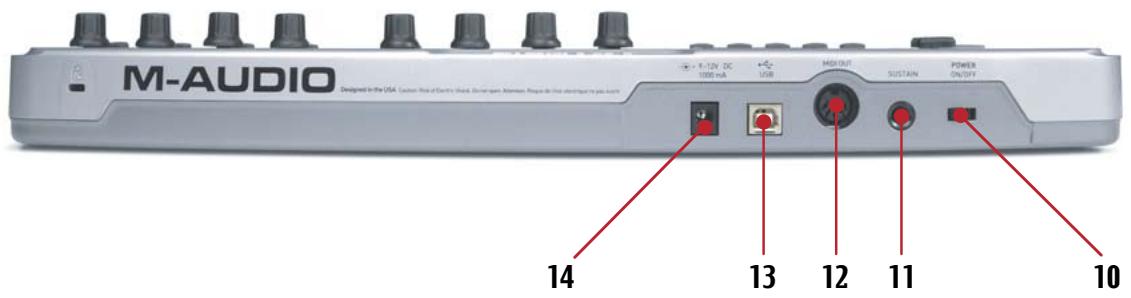
- Interrupteur d'alimentation - Ce contacteur allume ou éteint l'unité.
- Entrée de pédale de sustain - Branchez le connecteur Jack 6,35 mm de votre pédale de sustain à cette prise. Nul besoin de se soucier de la polarité de la pédale, le clavier détecte la polarité de la pédale de sustain en captant automatiquement l'orientation de la pédale au démarrage.
- Sortie MIDI - Raccordez cette sortie à l'entrée d'un périphérique MIDI à l'aide d'un cable MIDI à 5 broches standard. Par défaut, toutes les données MIDI engendrées par le KeyStudio 25 sont transmises via cette sortie MIDI et par connexion USB (le cas échéant). Toutefois, si le KeyStudio 25 est raccordé à votre ordinateur par USB, il est possible de reconfigurer ce port pour qu'il fasse office de port de sortie MIDI entièrement indépendant pour votre logiciel. Se reporter à la section "Utiliser le clavier KeyStudio 25" de ce manuel pour savoir comment passer en mode "Sortie MIDI via USB".
- Connecteur USB - Branchez un câble USB depuis cette sortie vers le port USB de l'ordinateur hôte. Quand vous utilisez la connexion USB, le KeyStudio 25 est alimenté par l'ordinateur hôte et une alimentation n'est pas nécessaire.
- Port d'alimentation (9V DC, 500 mA) - Branchez l'alimentation externe 9V DC, 500 mA facultative à ce port. L'alimentation n'est requise que si le KeyStudio 25 est utilisé sur un ordinateur ou si l'ordinateur en question ne peut pas fournir l'alimentation de bus appropriée au contrôleur.
L'adaptateur d'alimentation peut être commandé auprès de www. m-audio. com
IMPORTANT : Le clavier KeyStudio 25 est "alimenté par le bus USB" par votre ordinateur, via la connexion USB. N'ayez recours à un adaptateur secteur que si votre ordinateur ne peut pas fournir l'alimentation requise au contrôleur ou si vous utilisez KeyStudio 25 sans ordinateur.
Utilisation du clavier keystudio 25
La plupart du temps, une fois le KeyStudio 25 installé, vous pouvez simplement exécuter votre programme musical et commencer à vous en servir immédiatement. De nombreux programmes seront capables d'utiliser le KeyStudio 25 “à l'ouverture de l'emballage” et ne requiert pas de configuration supplémentaire. D'autres programmes peuvent vous demander de sélectionner le KeyStudio 25 en tant que source d'entrée MIDI ou de faire correspondre les commandes programmables MIDI du KeyStudio (boutons rotatifs, boutons, curseurs, etc.) aux fonctions à l'écran que vous souhaitez contrôler. Voici les descriptions des étapes.
Configurer votre logiciel :
Une fois le clavier KeyStudio 25 installé sur votre ordinateur, toutes les applications compatibles MIDI de votre système devraient reconnaître le contrôleur comme nouveau périphérique d'entrée MIDI. Toutefois, certaines applications peuvent vous demander de configurer le logiciel pour accepter la transmission des données MIDI depuis le clavier KeyStudio 25. Cela s'effectue généralement via un menu type "Panneau de configuration" ou "Installation de périphérique" sur votre application, mais le processus spécifique varie suivant les programmes. Des instructions sur la manière de configurer Session pour qu'il accepte les données MIDI du clavier KeyStudio 25 peuvent être trouvées dans la section "Lancez-vous avec Session" de ce Guide de l'utilisateur. Reportez-vous à la documentation de l'application pour savoir comment sélectionner les périphériques d'entrée MIDI.
REMARQUE : Dans Windows XP, le KeyStudio 25 apparaitra en tant que “Péripérique audio USB” sur votre logiciel musical si les pilotes supplémentaires M-Audio ne sont pas installés. Tout cela est normal. Si les pilotes M-Audio ont été installés, KeyStudio 25 figurera en tant que “USB O2 In.”
Programmation des 25 boutons rotatifs, curseurs et boutons au contrôle
Le clavier KeyStudio 25 comporte plusieurs commandes programmables MIDI (boutons rotatifs, boutons, curseurs, etc.) pouvant servir à contrôler votre logiciel musical. Chaque commande programmable possède son propre numéro Continuous Controller (CC) MIDI. À chaque fois qu'un bouton rotatif est tourné, qu'un bouton est pressé ou qu'un curseur est déplacé, le KeyStudio 25 envoie des données CC MIDI qui sont reçues et interprétées par votre logiciel de musique.
De nombreuses applications musicales actuelles (telles que Ableton Live, Propellerhead Reason, Native Instruments Traktor et d'autres) incluent désormais une fonction "Apprentissage MIDI". Cette option vous permet de rapidement affecter les boutons rotatifs, curseurs et boutons du KeyStudio 25 au contrôle de paramètres spécifiques du logiciel. Le KeyStudio 25 peut contrôler n'importe quel logiciel qui propose cette fonction.
La fonction "apprentissage" varie d'une application à l'autre et vous devrez probablement vous reporter au manuel de l'utilisateur de votre logiciel pour savoir comment utiliser cette option.
Si votre logiciel ne propose pas cette fonction, il est always possible d'affecter manuellement les options du programme aux données CC MIDI spécifiques générées par les boutons rotatifs, les curseurs et les boutons du KeyStudio 25. Reportez-vous au manuel de l'utilisateur du logiciel pour voir les possibilités qu'il vous offre.
S'il est possible d'affecter manuellement les options dans votre logiciel, reportez-vous à l'Annexe pour une liste complète des informations CC MIDI générées par les boutons rotatifs, curseurs et autres boutons du clavier KeyStudio 25.
Enfin, si votre programme ne comporte pas de fonction "MIDI Learn", vous devriez malgré tout pouvoir contrôler votre logiciel musical en modifiant la mise en correspondance des commandes programmables du KeyStudio 25 pour correspondre aux numéros CC MIDI requis par votre logiciel musical. Pour savoir comment faire, reportez-vous à la section intitulée "Fonctions avancées du KeyStudio 25" que vous trouverez ultérieurement dans ce manuel.
REMARQUE: Syntax, le synthétiseur logiciel de Session, inclut près de 250 patches de preset (sons). Par défaut, plusieurs contrôles de chaque patch de synthé sont préprogrammés avec le curseur et les boutons du clavier KeyStudio 25. C'est-à-dire que vous pouvez modifier le son des patches de Syntax en réglant le curseur ou le bouton rotatif du clavier KeyStudio 25.
Pour accéder à un tableau décrivant quel paramètre de Syntax est affecté à chaque curseur ou bouton rotatif du KeyStudio 25, CHOISSEZ Aide > Ouvrir le manuel de l'utilisateur dans Session et cliquez sur le lien intitulé "Assignations des contrôleurs du patch de synthé/KeyStudio 25".
Envoyer des changements de programme
Si votre logiciel ou périphérique MIDI prend en charge des messages "changement de programme", vous pouvez directement récapituler diverses préréglages (sons) depuis le clavier KeyStudio 25 sans devoir accéder au périphérique MIDI (ou ordinateur). Pour envoyer un message de changement de programme :
- Appuyez sur le bouton ADVANCED FUNCTION.
- Appuyez sur la touche PROG CHG du clavier.
- Entrez le numéro de programme que vous pouvez envoyer en utilisant les touches de saisie numérique ou les boutons DEC/INC.
- Enforcez la touche ENTER pour confirmer.
Notez que les messages de changement de programme seront envoyés au canal MIDI "global". Le canal global peut être modifié à l'aide de la procédure décrite ci-après.
Envoyer des changements de banque
Si votre périphérique MIDI ou synthétiseur logiciel contient plus de 128 preset (sons), alors les preset seront organisés en différentes "banques" de sons. Le
ASTUCE : Vous pouvez aussi programmer les boutons programmables pour envoyer des messages de changement de programme spécifique à des canaux MIDI individuels. Cela peut s'avérer utile en vous permettant de passer rapidement à des préréglages spécifiques sur simple pression d'un bouton. Pour en savoir plus sur cette méthode, reportez-vous à la section "Messages MIDI en profondeur" de ce manuel.
KeyStudio 25 vous permet de basculer entre plusieurs banques directement à partir du clavier sans passer par le périphérique MIDI (ou l'ordinateur). Pour envoyer un message de changement de banque, avant d'envoyer un message de changement de programme :
- Appuyez sur le bouton ADVANCED FUNCTION.
- Appuyez sur les touches "BANK LSB" ou "BANK MSB" du clavier.
- Entrez le numéro de banque que vous voulez envoyer en utilisant les touches de saisie numérique, ou les boutons DEC/INC.
- Enforcez la touche ENTER pour confirmer.
- Appuyez sur le bouton ADVANCED FUNCTION.
- Appuyez sur la touche PROG CHG du clavier.
- Saisissez le numéro de programme que vous souhaitez mémoriser dans votre nouvelle banque, à l'aide des touches numériques de saisie de données, ou des boutons DEC/INC.
- Enforcez la touche ENTER pour confirmer.
Pour plus d'informations sur les messages LSB et MSB, reportez-vous à la section "Messages MIDI en profondeur" de ce manuel.
REMARQUE: Les messages de changement de banque doivent être suivis par un message de changement de programme pour appliquer les changements. Envoyer un simple message de changement de banque n'aboutira à aucune modification de votre matériel ou logiciel MIDI.
Réglage du canal MIDI global
Le KeyStudio 25 peut transmettre sur n'importe lequel des 16 canaux MIDI standard. Si vous utilisez un système informatique, le logiciel contrôle généralement le routing des signaux MIDI et vous ne devriez pas avoir à configurer cela manuellement.
Toutefois, si vous utilisez KeyStudio 25 sans ordinateur pour contrôler un périphérique MIDI (comme un module audio), vous devrez vous assurer que votre clavier KeyStudio 25 M-Audio et le périphérique MIDI sont définis sur le même canal MIDI. Le KeyStudio 25 comprend un réglage de canal MIDI “Global” affectant le clavier, les messages de changement de programme/banque, et tous les contrôleurs (boutons programmables, boutons, curseurs de volume, pédale) ayant été définis pour répondre au canal global.
Pour régler le canal MIDI global :
- Appuyez sur le bouton GLOBAL CHAN. Le clavier entrera en mode Programme. L'écran LED montrera le canal global actuellement sélectionné, précédé par un "c".
- Entrez le numéro du canal MIDI en utilisant les touches numériques ou utilisez les touches DEC/INC.
- Pressez la touche ENTER pour confirmer le nouveau canal.
Paramètre MIDI out en mode USB
Lorsque le KeyStudio 25 est raccordé à votre ordinateur via USB, toutes les données MIDI produites par le clavier sont envoyées à votre ordinateur via la connexion USB. Par défaut, ces mêmes données sont également “réfléchies” et transmises via le port de sortie MIDI de la KeyStudio 25. Toutefois, la fonction “MIDI Out from USB Mode” du KeyStudio 25 permet de reconfigurer le port de sortie MIDI pour qu'il fasse office de sortie MIDI entièrement indépendante vers libre logiciel audio. Vous pouvez dès lors utiliser ce port pour contrôler un périphérique MIDI séparé (comme un module audio ou un sampler) via libre logiciel (vous pourriez utiliser KeyStudio25 comme contrôleur).
Pour activer Paramètre MIDI out en mode USB :
- Appuyez sur le bouton ADVANCED FUNCTION.
- Pressez la touche MIDI OUT.
L'écran LED affichera "USB", indiquant que le port de sortie MIDI est désormais indépendant des touches locales de KeyStudio 25 et des commandes MIDI et produit des données transmises au périphérique depuis votre logiciel audio.
Pour désactiver le mode Paramètre MIDI out en mode USB et revenir au fonctionnement normal, repésez les étapes précédentes. Cet écran LED affichera "Int" pour indiquer que le clavier KeyStudio 25 M-Audio envoie à nouveau des données réfléchies depuis les ports de sortie USB et MIDI.
Fonctionnalités avancées du KeyStudio 25
Ct t i 25. s t t t t t t t t t t t t t t t t t t t t t t t t t t t t t t t t t t t t t t t t t t t t t t t t t t 0
Rappel des presets
KeyStudio 25 peut mémoriser cinq "préreglages" comprenant toutes les affectations de commande et réglages de configuration de clavier. Utilisez les boutons "DEC" et "INC" pour naviguer entre les cinq préreglages disponibles. Ce voyant LED affichera le numéro prédéfini précédé d'un "p" pour indiquer le préreglage en cours de chargement.
Voici une liste des cinq "préréglages par défaut" ayant été pré-programmés dans KeyStudio 25 :
01 GM Preset (préconfiguré pour utilisation avec Session) 02 Reason Native 03 Reason Mixer 04 Yamaha XG/Roland JV Preset 05 CC indéfini pour apprenticegasse MIDI*
Retenez que ces réglages par défaut peuvent être modifiés pour s'adapter aux besoins de chacun (voir description ci-dessous, à partir de la section "Présentation du mode de programme").
*Certaines applications ne possèdent pas de réglages par défaut et requièrent que vous configuriez vous-même les paramètres MIDI de l'application. Cela implique normalement de placer l'application en mode "MIDI Learn" en sélectionnant une commande à l'écran et en déplaçant le contrôleur matériel auquel vous souhaitez l'affecter. Lorsque vous travaillez sur une application, il est préféirable que les numéros de contrôleur utilisés par les commandes MIDI sur le clavier ne comportent pas déjà d'autre fonction associée - le préréglage #5 est configuré ainsi.
Mémoriser des préréglages
KeyStudio 25 utilise une mémoire "non-volatile" permettant de mémoriser des préréglages, même après avoir été éteint le clavier. Toutes les affectations de contrôleur et de canal sont automatiquement mémorisées sous le numéro de préréglage actuel dès que vous confirmez un changement ; il est inutile de "sauvegarder" le préréglage. Le numéro de programme, les données de banque LSB et MSB, les règles de canal global, le paramètre MIDI Out en configuration USB ainsi que le dernier preset mémoire utilisés sont également mémorisés.
Duplication et organisation des presets
Vous souhaitez peut-être dupliquer et réorganiser l'ordre des preset sur votre contrôleur KeyStudio 25. Par exemple, admettons que vous souhaitez copier le préréglage #2 (“Reason Native”) à l'emplacement #4. Il suffit pour cela de suivre les instructions ci-dessous :
- Mémorisez le préréglage #2 à l'aide des boutons DEC/INC.
- Appuyez sur le bouton ADVANCED FUNCTION.
- Appuyez sur la touche MEM STORE du clavier.
- Entrez "4" à l'aide des touches numériques de saisie de données ou des boutons DEC/INC.
- Enforcez la touche ENTER pour confirmer.
La configuration en cours sera alors enregistrée, ou stockée, à l'emplacement de preset #4. Notez que cette opération écrasera le contenu du préréglage existant.
Logiciel enigma
Enigma est un puissant programme qui vous permet de modifier les paramètres d'un curseur programmable, d'un bouton rotatif ou d'un bouton du KeyStudio 25 grâce à une interface graphique simple à utiliser. Le programme vous permet également de memoriser une quantité pratiquement illimitée de préréglages sur le disque dur de votre ordinateur — un outil pratique pour les utilisateurs ayant créé des préréglages personnalisés pour chaque périphérique MIDI. Ce logiciel est disponible en téléchargement gratuite sur le site www. m-audio. fr
Reportez-vous au manuel d'utilisateur Enigma pour en savoir plus sur le logiciel avec KeyStudio 25
Envoi d'un snap shot (instantané)
La fonctionnalité Snap Shot est une excellente manière de synchroniser le périphérique MIDI récepteur avec les commandes de votre clavier. Lors de l'envoi d'un Snap Shot, la valeur réelle de chaque commande MIDI individuelle (bouton programmable, bouton, curseur de volume, etc.) sera envoyée sur le canal auquel la commande MIDI est affectée. Cela actualise tous les paramètres de votre périphérique MIDI avec les positions de bouton actuelles sur KeyRrig 25. La fonction peut également être employée en tant qu'outil créé, offrant souvent des résultats intéressants et surprenants.
Presse simultanément les boutons GLOBAL CHAN et MUTE pour envoyer un "instantané".
ASTUCE: cette fonction peut également servir à configurer les paramètres de contrôle au début d'un morceau. Si vous configurez toutes les valeurs de contrôleur afin d'obtenir les niveaux d'effet voulu dans votre morceau, vous pouvez alors enregistrer l'instantané pour vous assurer que le morceau sera toujours joué avec les niveaux d'effet corrects. À cet effet, mettez votre séquenceur en mode enregistrement puis appuyez sur les boutons Snap Shot.
Désactivation de tous les contrôleurs
Pour permettre provisoirement en sourdine l'équilibreur et les boutons de KeyStudio 25, appuyez sur la touche de fonction portant l'étiquette MUTE. Le voyant LED affiche "OFF" si cette fonction est établie.
Cela vous permet de modifier la position du curseur et des boutons sans affecter les réglages de votre logiciel. Gardez à l'esprit que cette fonction n'affecte pas les boutons, la pédale, les commandes de pitch bend et de modulation ou le clavier. Lorsque l'une des commandes susmentionnées est utilisée, la sourdine est désenclenchée et tous les contrôleurs sont rétablis.
Utilisez-la si vous changez de preset et que les contrôleurs ne sont pas dans la bonne position. Vous pourrez déplacer le contrôleur dans une position relative à la valeur de contrôleur du logiciel, sans entrainer un saut dans la valeur de contrôleur du logiciel.
Aperçu du mode program
Le clavier KeyStudio 25 offre deux modes de fonctionnement : le mode Program (programmation) et le mode Performance (interprétable). La plupart du temps, le contrôleur reste en mode Performance, de façon à jour. Le mode Program est utilisé uniquement quand vous voulez configurer certains paramètres tels que les affectations des boutons. Utilisez la touche ADVANCED FUNCTION pour entrer et quitter le mode Programme (un petit point apparait en bas à droite de l'écran lorsque vous êtes en mode Programme).
Une fois entré dans le mode Program, vous pouvez sélectionner différents paramètres à modifier en pressant l'une des touches de la moitié gauche du clavier. La fonction de chaque touche est écrite au-dessus de celle-ci :

- Chacun des contrôleurs programmables du KeyStudio 25 peut envoyer des messages MIDI CC, RPN/NRPN, GM 1&2 et des messages SysEx prédéfinis sur son canal MIDI individuel.
- Certains paramètres nécessitent l'introduction d'informations supplémentaires comme le canal MIDI ou le numéro CC. Utilisez les touches de 0 à 9 (sur la partie droite du clavier) ou les boutons DEC/INC pour régler ces valeurs. Le témoin clignote pour indiquer la valeur actuelle. Si vous avez entré un numéro, utilisez la touche Enter (entrée) pour le confirmer. Si vous avez changé d'avis, appuyez sur la touche ADVANCED FUNCTION pour quitter le mode Programme sans changer aucun préréglage.
pour modifier une mise en correspondance CC MIDI pour un bouton programmable, un bouton ou un curseur de volume :
- Appuyez sur le bouton ADVANCED FUNCTION et déplacez ou poussez le contrôleur que vous souhaitez programmer.
- Presse la touche CTRL ASGN. Le témoin indiquera le numéro CC MIDI de votre contrôleur sélectionné.
- Entrez une nouvelle valeur CC MIDI en utilisant les touches de saisie numérique ou des boutons DEC/INC. Le témoin affichera votre nouveau numéro CC.
- Presse la touche ENTER pour confirmer l'entrée et quitter le mode Programme.
Affectation des canaux MIDI
La procédure suivante décrit comment régler les boutons programmables du KeyStudio 25 pour transmettre sur un canal MIDI unique :
Méthode alternative pour sélectionner les commandes
Pour opérer un contrôleur, vous devez d'abord sélectionner celui que vous souhaitez programmer. La manière la plus simple de le faire est de tourner ou presser le bouton rotatif, le bouton ou le curseur que vous souhaitez opérer. Cette méthode est déjà mentionnée dans les différentes sections de ce chapitre. Toutefois, il existe une méthode alternative pour sélectionner un contrôle pour sa programmation en utilisant la touche "CTRL SEL" (Control Select).
Vous pouvez le faire de la manière suivante :
- Pressez le bouton ADVANCED FUNCTION, puis la touche de CTRL SEL.
- L'écran LED montrera le canal global actuellement sélectionné, précédé par un "C".
- Entrez le nouveau numéro du contrôle en utilisant les touches de saisie numérique ou les boutons DEC/INC.
- Enforcez la touche ENTER pour confirmer. Ce contrôle est désormais éritable.
- Appuyez sur le bouton ADVANCED FUNCTION et déplacez ou poussez le contrôleur que vous souhaitez programmer.
- Pressez la touche CHAN ASGN. Le témoin affichera l'affectation de canal actuelle du contrôleur sélectionné.
- Entrez le nouveau numéro de canal MIDI en utilisant les touches de saisie numérique ou les boutons DEC/INC. Le témoin affichera le nouveau numéro de canal.
- Pressez la touche ENTER pour confirmer l'entrée et quitter le mode Programme.
REMARQUE: si un bouton rotatif, un bouton ou un curseur de volume est affecté au canal 0, il transmettra sur le canal global du KeyStudio 25.
Reprogrammer les CC MIDI pour le contrôle de la modulation
Pour modifier une mise en correspondance CC MIDI pour le contrôle de la modulation.
- Appuyez sur le bouton ADVANCED FUNCTION.
- Pressez la touche CTRL SEL.
- Entrez "11" à l'aide des touches numériques de saisie de données ou des boutons DEC/INC. Ce numéro correspond au contrôle de la modulation (chaque numéro de curseur, bouton ou bouton rotatif est imprimé à ces côtés sur le clavier KeyStudio 25).
- Pressez la touche ENTER pour confirmer l'entrée et quitter le mode Programme.
- Appuyez sur le bouton ADVANCED FUNCTION de nouveau.
- Pressez la touche CTRL ASGN. Le témoin indiquera le numéro CC MIDI de votre contrôle sélectionné.
- Entrez une nouvelle valeur CC MIDI en utilisant les touches de saisie numérique ou les boutons DEC/INC. Le témoin affichera votre nouveau numéro CC.
- Pressez la touche ENTER pour confirmer l'entrée et quitter le mode Programme.
Reprogrammer les CC MIDI pour le contrôle du pitch
Pour modifier une mise en correspondance CC MIDI pour le contrôle du pitch :
- Appuyez sur le bouton ADVANCED FUNCTION.
- Pressez la touche CTRL SEL.
- Entrez "10" à l'aide des touches numériques de saisie de données ou des boutons DEC/INC. Ce numéro correspond au contrôle du pitch bend (chaque numéro de curseur, bouton ou bouton rotatif est imprimé à ces côtés sur le clavier KeyStudio 25).
- Pressez la touche ENTER pour confirmer l'entrée et quitter le mode Programme.
- Appuyez sur le bouton ADVANCED FUNCTION de nouveau.
- Pressez la touche CTRL ASGN. Le témoign indiquera le numéro CC MIDI de votre contrôle sélectionné.
- Entrez une nouvelle valeur CC MIDI en utilisant les touches de saisie numérique ou les boutons DEC/INC. Le témoin affichera votre nouveau numéro CC.
- Pressez la touche ENTER pour confirmer l'entrée et quitter le mode Programme.
Reprogrammer le MIDI CC pour l'entrée de la pédale de sustain
Pour modifier une mise en correspondance CC MIDI pour la pédale de sustain :
- Appuyez sur le bouton ADVANCED FUNCTION.
- Pressez la touche CTRL SEL.
- Entrez "20" à l'aide des touches numériques de saisie de données ou des boutons DEC/INC. Ce numéro correspond au contrôle de l'entrée de la pédale de Sustain (chaque numéro de curseur, bouton ou bouton rotatif est imprimé à ces côtés sur le clavier KeyStudio 25).
- Pressez la touche ENTER pour confirmer l'entrée et quitter le mode Programme.
- Appuyez sur le bouton ADVANCED FUNCTION de nouveau.
- Pressez la touche CTRL ASGN. Le témoign indiquera le numéro CC MIDI de votre contrôle sélectionné.
- Entrez une nouvelle valeur CC MIDI en utilisant les touches de saisie numérique ou les boutons DEC/INC. Le témoin affichera votre nouveau numéro CC.
- Pressez la touche ENTER pour confirmer l'entrée et quitter le mode Programme.
Limitation de la plage des contrôleurs
La plage d'un contrôleur MIDI est généralement comprise entre 0 et 127. Dans certains cas, vous souhaiterez peut-être définir les limites minimum ou maximum de cette fourchette. Une restriction minimum peut être placée sur les boutons, équilibreurs, Pitch bend, ou commandes de modulation en effectuant les opérations suivantes :
- Appuyez sur la touche ADVANCED FUNCTION et déplacez ou poussez le contrôleur que vous souhaitez limiter.
- Appuyez sur la touche DATA 2 (MIN). Le témoin affiche alors la limite minimum actuelle du contrôleur.
- Entrez la valeur minimum souhaitée à l'aide des touches de saisie numérique ou des boutons DEC/INC.
- Pressez la touche ENTER pour confirmer l'entrée et quitter le mode Programme.
ASTUCE : Si vous valeur DATA 2 (MIN) est supérieure à la valeur DATA 3 (MAX), votre contrôle fonctionnera à l'envers. C'est à dire qu'en tournant le contrôle dans le sens des aiguilles d'une montre vous provoquerait une réduction des données de sorties MIDI CC et inversement. C'est particulièrement pratique quand vous souhaitez utilisez un curseur comme une tirette d'orgue. Pour le fonctionnement standard, assurez vous que la valeur DATA 3 (MAX) est supérieure à DATA 2 (MIN).
Si vous souhaitez placer une limite maximum :
- Appuyez sur la touche ADVANCED FUNCTION et déplacez ou poussez le contrôleur que vous souhaitez limiter.
- Appuyez sur la touche DATA 3 (MAX). Le témoin affiche alors la limite maximum actuelle du contrôleur.
- Entrez la valeur minimum souhaitée à l'aide des touches de saisie numérique ou des boutons DEC/INC.
- Pressez la touche ENTER pour confirmer l'entrée et quitter le mode Programme.
Utiliser les commandes pour augmenter ou réduire les valeurs
Les boutons et la pédale peuvent être réglés pour réduire ou augmenter les valeurs de données MIDI au sein d'une fourchette déterminée et séparément. Cela s'avère utile si vous avez besoin d'un contrôle précis sur CC MIDI ou si vous souhaitez utiliser des touches pour avancer ou reculer dans des programmes (à l'aide d'un message de changement de programme). Pour ce faire :
- Appuyez sur la touche ADVANCED FUNCTION et enoncez la pédale ou le bouton que vous souhaitez modifier.
- Pressez la touche CTRL ASGN.
- Saisissez '153' si vous souhaitez utiliser la commande pour diminuer une valeur (saisissez '154' si vous souhaitez utiliser la commande pour augmenter une valeur).
- Enforcez la touche ENTER pour confirmer.
- Renforcez le bouton ADVANCED FUNCTION, puis la touche Data 1.
- Saisissez le numéro du CC MIDI vers lequel vous souhaitez que le bouton émette en sortie.
- Enforcez la touche ENTER pour confirmer.
- Pour définir la fourchette minimum, pressez le bouton ADVANCED FUNCTION, puis la touche Data 2 (MIN).
- Saisissez la valeur minimum souhaitée à l'aide des touches numériques de saisie de données ou des touches DEC/INC (ex. 0).
- Enforcez la touche ENTER pour confirmer.
- Pour définir la fourchette maximum, pressez le bouton ADVANCED FUNCTION, puis la touche Data 3 (MAX).
- Saisissez la valeur maximum souhaitée à l'aide des touches numériques de saisie de données ou des boutons DEC/INC (ex. 127).
- Enforcez la touche ENTER pour confirmer.
Assignations de valeurs bascules aux boutons
Les 8 boutons programmables et la pédale peuvent tous être affectées pour basculer entre deux valeurs en suivant ces instructions :
- Appuyez sur la touche ADVANCED FUNCTION et enfolez la pédale ou le bouton que vous souhaitez modifier.
- Appuyez sur la touche DATA 2 (MIN). Le témoin affiche alors la limite "minimum" actuelle du contrôleur.
- Saisissez votre valeur minimum à l'aide des touches de saisie numérique de données ou des boutons DEC/INC.
- Enforcez la touche ENTER pour confirmer.
- Renforcez le bouton ADVANCED FUNCTION, puis la touche Data 3 (MAX).
- Entrez la nouvelle valeur "maximum" souhaitée à l'aide des touches de saisie numérique ou des boutons DEC/INC.
- Enforcez la touche ENTER pour confirmer.
La méthode ci-dessus fera basculer la valeur du bouton ou de la pédale à chaque fois que vous l'enfoncerez. Il est possible de configurer la commande pour l'envoi d'une valeur lorsqu'on l'enforce et l'envoi d'une autre valeur lorsqu'on la relâche. Pour ce faire :
- Appuyez sur la touche ADVANCED FUNCTION et enfoyez la pédale ou le bouton que vous souhaitez modifier.
- Pressez la touche CTRL ASGN.
- Entrez "146" à l'aide des touches de saisie numérique de données ou des boutons DEC/INC. La commande est alors configurée pour le mode MIDI CC (On/Off).
- Enforcez la touche ENTER pour confirmer.
- Renforcez le bouton ADVANCED FUNCTION, puis la touche Data 1.
- Saisissez le numéro du CC MIDI vers lequel vous souhaitez que le bouton émette en sortie.
- Enforcez la touche ENTER pour confirmer.
- Affectez les deux valeurs de bascule pour la "pression" (DATA 3) et la "relâche" (DATE 2), comme décrit plus haut.
Affectation des commandes MMC (MIDI machine control) à un bouton
- Appuyez sur la touche ADVANCED FUNCTION et sélectionnez le bouton que vous souhaitez modifier.
- Pressez la touche CTRL ASGN.
- Saisissez "149" à l'aide des touches de saisie numérique de données pour indiquer que vous souhaitez programmer une commande MMC à votre touche sélectionnée (voir l'annexe B pour consulter la liste complète des numéros CC MIDI et ses commandes correspondantes).
- Enforcez la touche ENTER pour confirmer.
- Pressez le bouton ADVANCED FUNCTION, puis la touche de CHAN ASGN.
- Tapez "127" sur le pavé numérique. Ceci garantit que le message est envoyé sur tous les numéros ID de périphérique.
- Enforcez la touche ENTER pour confirmer.
- Pressez le bouton ADVANCED FUNCTION, puis la touche de DATA 2.
- Entrez un numéro figurant dans le tableau ci-dessous afin d'affecter le message MMC correspondant au bouton sélectionné.
| Numéro | Commande MMC |
| 01 | STOP (arrêt) |
| 02 | PLAY (lecture) |
| 03 | DEFERRED PLAY (lecture différée) |
| 04 | FAST FORWARD (avance rapide) |
| 05 | REWIND (retour) |
| 06 | RECORD STROBE |
| 07 | RECORD EXIT |
| 08 | RECORD PAUSE (pause d'enregistrement) |
| 09 | PAUSE |
| 10 | EJECT (éjection) |
| 11 | CHASE |
| 12 | COMMAND ERROR RESET |
| 13 | MMC RESET (réinitialisation MMC) |
Assignation d'une note à un bouton
Voici comment configurer un bouton pour qu'il transmette un message MIDI Note On quand il est enfoncé, et un message MIDI Note Off quand il est relâché.
- Appuyez sur la touche ADVANCED FUNCTION et enfoyez le bouton que vous souhaitez modifier.
- Pressez la touche CTRL ASGN.
- Entrez "147" à l'aide des touches numériques de saisie de données ou des boutons DEC/INC. Il s'agit du numéro CC MIDI correspondant au mode Note On/Off (voir l'annexe B pour consulter tous les numéros CC MIDI).
- Entrez la touche ENTER pour confirmer.
- Pressez le bouton ADVANCED FUNCTION, puis la touche Data 3.
- Entrez "100" à l'aide des touches numériques de saisie de données ou des boutons DEC/INC. Cela donne un message "Note On" d'une vitesse de 100 lorsque votre touche sélectionnée est enforcée. Si vous souhaitez une vitesse différente, saisissez cette vitesse au lieu de "100".
- Enforcez la touche ENTER pour confirmer.
- Pressez le bouton ADVANCED FUNCTION, puis la touche Data 2.
- Entrez "0" à l'aide des touches numériques de saisie de données ou des boutons DEC/INC. Cela donnera sera une commande "Note Off" transmise lorsque vous touche sélectionnée est relachée.
- Entrez la touche ENTER pour confirmer.
- Pressez le bouton ADVANCED FUNCTION, puis la touche Data 1.
- Entrez "64" à l'aide des touches numériques de saisie de données ou des boutons DEC/INC. Ainsi, vous enverrez la note MIDI 64, ou E4, à chaque fois que vous enforcerez le bouton. Pour jouer une note différente, tapez une valeur différente ici (les nombres de note MIDI sont répertoriés dans l'annexe E).
- Enforcez la touche ENTER pour confirmer.
Affectation de rpn/nrpn à un équilibreur / bouton rotatif
Les numéros des paramètres non enregistrés (NRPN) sont des messages spécifiques à un périphérique qui permettent le contrôle de synthétiseurs et de modules de son par MIDI. La Specification MIDI définit des numéros de paramètres pour permettre aux fabricants de spécifier leurs propres contrôleurs. Les plus courants parmi ceux-ci ont été enregistrés par l'association de fabricants MIDI et font partie de la Specification MIDI (d'où le terme de numéros de paramètres enregistrés, RPN).
Chaque NRPN/RPN est associé à un numéro à 2-octets. Les deux octets permettent 128 valeurs chacun. (Un message RPN ou NRPN est constitué de deux parties : le message MSB et le message LSB. Ensemble, ils forment une commande RPN ou NRPN). Cela offre un total de 16 384 valeurs !
Les contrôleurs MIDI 98 et 99 représentent les NRPN LSB et MSB respectivement tandis que 100 et 101 représentent les RPN LSB et MSB (voir la liste des contrôleurs MIDI dans l'Annexe B). Pour transmettre un NRPN/RPN, ces deux messages de contrôleurs sont envoyés avec la valeur spécifique par l'utilisateur correspondante. Un message et une valeur de contrôleur supplémentaires doivent être envoyés pour spécifier l'ajustement de valeur (grossier ou fin). La valeur est spécifiée par le nombre de contrôleur 6 (Data entry) pour les ajustements grossiers, et par le nombre 38 pour les ajustements fins.
Une liste des NRPN sera toujours fournie dans le manuel de l'utilisateur d'un périhérique qui reçoit des messages NRPN. Il est primordial que les messages NRPN MSB et LSB soient toujours envoyés simultanément. Ils sont tous deux spécifiés dans le manuel du périhérique.
Pour programmer un message RPN/NRPN à un équilibreur ou un bouton rotatif :
- Appuyez sur la touche ADVANCED FUNCTION et déplacez l'équilibreur ou le bouton rotatif que vous souhaitez programmer.
- Pressez la touche CTRL ASGN et tapez, à l'aide des touches de saisie numérique ou des boutons DEC/INC, le contrôleur 132 pour RPN grossier, 133 pour RPN fin, 134 pour NRPN grossier ou 135 pour NRPN fin.
- Pressez la touche ENTER pour confirmer.
- Pressez le bouton ADVANCED FUNCTION, puis la touche de DATA 3.
- Tapez votre valeur RPN/NRPN MSB et appuyez sur la touche ENTER pour confirmer.
- Pressez le bouton ADVANCED FUNCTION, puis la touche de DATA 2. Le numéro sera ainsi assigné au LSB RPN/NRPN.
- Tapez votre valeur RPN/NRPN LSB et appuyez sur la touche ENTER pour confirmer.
- Enfin, pressez le bouton ADVANCED FUNCTION, puis la touche de CHAN ASGN.
- Définissez le canal vers lequel le message devra être envoyé.
- Pressez la touche ENTER pour confirmer votre sélection.
Remarque : de nombreuses fiches techniques de synthétiseurs et autres périphériques MIDI utilisent des messages NRPN et indiquent les valeurs MSB et LSB qui doivent être saisies pour DATA 3 et DATA 2 (voir Annexe G). Certaines fiches peuvent ne repertorier que des valeurs au format hexadecimal, mais le KeyStudio 25 de M-Audio requiert la saisie de chaque valeur au format hexadecimal. Utilisez l'annexe C à la fin de ce manuel d'utilisateur pour convertir les valeurs hexadécimales au format hexadecimal.
Sur les messages sysex et le device ID
Les messages MIDI SysEx (memory dump, all notes off, master tune, etc.) sont des messages MIDI globaux qui ne sont pas spécifiques au canal MIDI. Cela signifie que les messages SysEx ne sont pas transmis sur des canaux MIDI spécifiques. En revanche, SysEx transmet un numéro de Device ID avec tout message SysEx. Cet identifiant sert à s'adresser uniquement à un périphérique de destination spécifique dans le cadre de votre configuration MIDI. Les Device ID sont dans l'intervalle 00-127. Pour envoyer un message SysEx à un périphérique spécifique au sein votre configuration MIDI, trouvez le Device ID auquel il est associé, puis affectez le même Device ID au KeyStudio 25 avant de lancer la transmission.
Pour la plupart des périphériques, le Device ID est préconfiguré sur 127 en usine. Le Device ID 127 joue un rôle spécial, car il peut être lu par tous les périphériques raccordés, indépendamment du réglage du DeviceID individuel.
Par exemple, un périphérique portant le Device ID 50 acceptera non seulement des messages exploitant le Device ID 50, mais également des messages avec le Device ID 127. Les messages SysEx avec tout autre Device ID sont ignorés.
Le Device ID d'un message SysEx affecté à un contrôleur peut être modifié à l'aide de la touche DEV ID. Cette touche sert à faire varier le Device ID global du KeyStudio 25 M-Audio.
Assignment du device ID
Pressez le bouton ADVANCED FUNCTION, puis sur la touche DEV ID pour affecter un Device ID à la KeyStudio 25 M-Audio. Lorsque la touche DEV ID est enfoncée, l'écran LED affiche le Device ID assigné. Il est possible de saisir un nouveau Device ID à l'aide des touches de saisie numérique ou des boutons +/-. Enfoncez la touche ENTER pour confirmer.
Si un message SysEx est envoyé à un périphérique portant le Device ID 127, ce message peut être lu par tous le matériel compatible MIDI raccordé indépendamment de ses réglages de Device ID. Si un message SysEx est créé par un périphérique avec un Device ID différent de 127, le message SysEx sera uniquement traité par des périphériques avec un Device ID identique. Le message SysEx envoyé sera ignoré par les périphériques avec un Device ID qui ne correspond pas à celui du périphérique d'envoi.
DUMP mémoire
Appuyez sur le bouton ADVANCED FUNCTION puis sur la touche MEM DUMP pour envoyer plusieurs paquets de données SysEx représentant les 5 préréglages définis par l'utilisateur ou en usine du KeyStudio 25 de M-Audio. Cette procédure peut être utilisée pour stocker ou sauvegarder le contenu des préréglages mémoire de façon externe.
Il est possible d'enregistrer un dump mémoire sur une piste de séquenceur MIDI, tout comme vous enregistreriez des notes sur une piste de séquenceur MIDI. Rappelez le dump mémoire en lançant la lecture de la piste MIDI qui contient le dump mémoire enregistré. Veillez pour cela à ce que la KeyStudio 25 de M-Audio soit sélectionnée en tant que sortie MIDI pour cette piste en particulier.
Les assignations de contrôle actuelles ne sont pas affectées par un dump mémoire ou un envoi mémoire vers le clavier. Rappelez une prédéfinition pour accéder aux nouveaux réglages chargés une fois qu'un dump mémoire a été envoyé au clavier.
Changements de programme et de banque
Les caractéristiques MIDI standard ont été conçues pour accéder uniquement à 128 sons différents à l'aide de messages de changement de Program (de 0 à 127). Face à l'évolution, la complexification des périphériques MIDI et de la quantité de sons qu'ils contiennent, les messages de changement de banque furent inclus dans les caractéristiques pour permettre d'accéder à plus de 128 sons.
Le langage MIDI utilisé pour communiquer entre les instruments de musique permet uniquement des commandes de changement de programme de 0 à 127 pour un ensemble de 128 programmes possibles (127 programmes + programme “0” = 128 programmes en tout). En raison des limites propres au protocole de communication MIDI, le nombre de programmes directement accessibles (utilisant les messages de changement de programme) ne peut être étendu au-delà de 128. Par conséquent, un système de banques, avec 128 sons pour chacune, a été créé pour permettre aux fabricants de dépasser la limite des 128 sons MIDI.
128 banques de 128 sons par banque est alors le principe utilisé pour étendre le nombre de sons accessibles. Toutefois, pour éviter d'arriver à une nouvelle limite de 16384 sons possibles (128 banques x 128 programmes) et accessibles à l'aide d'un changement de banque et d'une changement de programme, une autre couche de banques a été ajoutée. Le résultat est un système de 128 banques qui peuvent contenir chacune 128 sous-banques qui, à leur tour, contiennent chacune 128 sons (programmes). Les messages de changement de banque sont pratiques pour aller chercher des sons dans la plus grande bibliothèque dont dispose votre module de
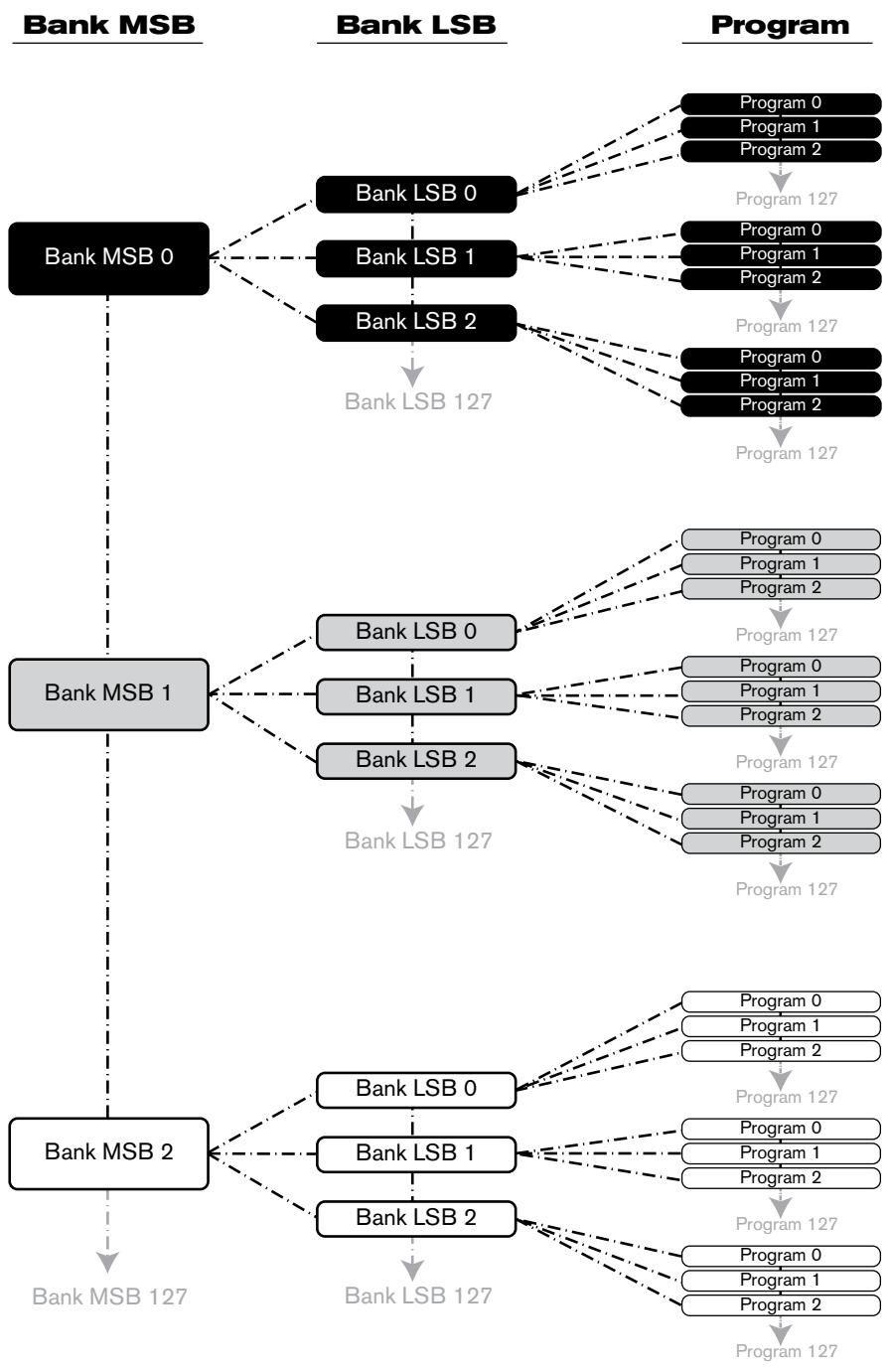
son ou synthé logiciel. Les périphériques à base des specifications GS de Roland et XG de Yamaha exigent de spécifique un changement de banque pour acceder aux voix et effets supplémentaires que ces périphériques fournissant.
Le CC MIDI 0 est le message MSB de sélection de banque (Most Significant Byte). Ce message MIDI fait 7 bits et peut être utilisé pour sélectionner une des 128 banques. Ce message peut être utilisé en plus du CC MIDI 32 qui sélectionne la banque LSB (Least Significant Byte) : un autre message de 7 bits permettant la sélection supplémentaire de l'une des 128 sous-banques. La combinaison des messages de banque MSB et LSB offre un message de 14 bits qui permet de sélectionner l'une des 16 384 banques. Chaque banque contenant alors 128 sons possibles qui peuvent être sélectionnés via un message MIDI de changement de programme à part. Cela permet à l'utilisateur de rappeler théoriquement plus de deux millions de programmes directement, juste avec les commandes MIDI. Toutefois, la plupart des périhériques utilisent uniquement quelques banques différentes et vous y donnent l'accès grâce aux messages de banque LSB ou MSB. Veuillez consulter la documentation de votre logiciel ou de votre synthétiseur pour plus d'informations sur le type de messages de changement de banque ils peuvent traiter.
Quasiment tous les périphériques MIDI répondent aux commandes de changement de programme et nombreux sont organisés selon la liste GM. Dans les périphériques General MIDI, les différents sons sont organisés de la même façon d'un périphérique à l'autre. Lessons de piano sont au même endroit, lessons de cordes pareil, ceux de batterie, etc... Tous les périphériques GM (qu'ils soient des modules matériel ou logiciel) sont clairement identifiés en tant que tel, de façon à ce que vous sachiez qu'ils sont organisés selon la structure "General MIDI". Ainsi, quand un périphérique GM reçoit un changement de programme MIDI, il fait appel au type de son espéré dans la gamme des sons GM. Tous les périphériques non-GM font appel à des sons uniques depuis leur mémoire quand ils reçoivent des changements de programme. Étant donné que les sons dans un périphérique non-GM ne sont pas rangés dans un ordre particulier, vous devrez jeter un oeil au périphérique lui-même pour voir quel son vous souhaitez et où le trouver. De nombreux instruments VST tel que ceux du FM7 de Native Instruments ou les modules de synthé de Propellerhead Reason ne sont pas des périphériques GM.
Vous pouvez envoyer des messages de banque LSB ou MSB depuis votre clavier KeyStudio pour accéder à ces différentes banques. Veuillez consulter la section des "Fonctionnalités avancées de KeyStudio 25 dans l'Edit Mode" de ce manuel de l'utilisateur pour plus de détails.
Dépannage
Le clavier KeyStudio 25 a été testé sur un grand nombre de systèmes et dans diverses conditions de fonctionnement. Malgré notre test exhaustif, le contrôleur peut être utilisé dans un nombre illimité de situations et certains scénarios peuvent aboutir à des performances inattendues. Cette section mettra en valeur certaines des difficultés les plus courantes que les utilisateurs peuvent connaître et fournir des conseils pour corriger les problèmes. Si vous n'arrivez toujours pas à trouver une réponse, n'hésitez pas à contacter un technicien d'assistance M-Audio pour plus d'aide.
Problème 1 : Mon appareil KeyStudio 25 a soudainement cessé de fonctionner après un fonctionnement sans problème depuis l'installation.
Fermez les applications musicales que vous utilisez, et éteignez le KeyStudio 25 et redémarrez l'ordinateur. Une fois que l'ordinateur a redémarré, rallumez le KeyStudio 25 et réessayez.
Problème 2: J'ai branché une pédale de sustain sur mon clavier M-Audio, mais elle fonctionne à l'envers.
Le clavier KeyStudio 25 détermine la polarité d'une pédale de sustain quand le contrôleur est allumé. Quand vous allumez le clavier, celui-ci fait l'hypothèse que la pédale est en position "inactive" (OFF). Pour assurer une opération correcte, veillez à ce que la pédale ne soit pas enfoncée au démarrage.
Problème 3: Le clavier ne déclenche aucun son dans l'application musicale.
Vérifiez si votre logiciel audio compte un indicateur "MIDI input" ou "MIDI activity". La plupart des programmes comportent un indicateur d'activité MIDI pouvant servir à confirmer si des données MIDI du clavier accèdent au logiciel. Si le logiciel ne reçoit aucune donnée MIDI, veillez à ce que le contrôleur soit correctement installé et sélectionné comme périphérique d'entrée MIDI au sein de votre logiciel. Reportez-vous à la documentation du logiciel pour savoir comment configurer et sélectionner les périphériques d'entrée MIDI.
Si l'écran d'activité MIDI indique que les données MIDI accèdent au logiciel, il se peut que vous n'entendiez aucun son car les données MIDI ne sont pas correctement acheminées via le logiciel même. Reportez-vous au manuel d'utilisateur du logiciel pour savoir comment rediriger les données MIDI correctement.
Problème 4 : le contrôleur est raccordé à mon ordinateur via USB mais il ne semble pas s'allumer.
Assurez-vous que l'interrupteur d'alimentation est bien sur la position "On". Si cela ne résout pas le problème, le clavier ne reçoit peut-être pas la puissance adéquate en provenance de votre ordinateur. Essayez de brancher le KeyStudio sur un autre port USB ou un hub USB alimenté branché sur votre ordinateur. Vous pouvez également essayer de raccorder une alimentation externe de 9-12 V CC, 500 mA (minimum) à la prise située derrière le clavier.
Problème 5 : Mon logiciel (ou matériel) musical rappelle toujours le son suivant le numéro du programme à celui que j'ai envoyé avec le KeyStudio 25. Par exemple, si j'envoie un changement de programme 40 (Violon), mon logiciel charge le numéro 41 (Viole).
Certain modules GM utilisent leurs patches audio de 1 à 128 au lieu de 0 à 127. Les deux méthodes sont habituelles. Par conséquent, il peut y avoir un décalage de +/-1 entre les numéros utilisés et les patches de son rappelés.
Problème 6 : j'ai modifié les réglages de mon KeyStudio 25 mais aimerais revenir aux réglages “par défaut”.
Pour reconfigurer le KeyStudio 25 à ses réglages "par défaut", éteignez d'abord le clavier. Puis, (avec le contrôleur toujours éteint), maintenez enfoncées les touches RECALL+/- et allumez l'unité. Gardez à l'esprit que le rétablissement des prêts d'usine effacera toutes les configurations stockées dans la mémoire.
Problème 7 : Quand j'enfonce une touche ou essaye d'écouter mon microphone ou instrument, il y a un délai avant que j'entende un son.
Ce délai est appelé latence. Sur certaines interfaces audio, la latence peut être réglée en changeant la taille de la mémoire tampon dans votre panneau de configuration.
Consultez la documentation de votre interface audio pour apprendre s'il est possible de réduire la latence sur votre système.
Le but est de régler la taille de votre tampon de carte son aussi bas que possible sans couvrir d'artéfacts au niveau de l'audio. Les ordinateurs les plus rapides peuvent généralement se permettre des réglages de tampon plus réduits et ce, sans latence. S'il y a un retard important entre ce que vous jouez sur le clavier et ce que vous entend dans votre instrument virtuel dans Session, vous pouvez essayer de réduire la taille du tampon audio dans Session.
Si vous interface audio est compatible ASIO, cliquez sur Options > Audio Hardware. Assurez-vous que le bouton radio ASIO est sélectionné puis cliquez “Réglages ASIO” pour ouvrir le panneau de configuration pour l'interface ASIO. Les options du panneau
de configuration disponibles dépendent de la version et du modèle de votre interface audio. Trouvez le contrôle de taille de tampon et/ou le contrôle de latence et réduisez la taille du tampon et/ou la durée de latence.
M-Audio intègre une variété de périphériques compatibles ASIO basse latence qui peuvent aider à résoudre les problèmes de latence que vous pouvez rencontrer. Si vous avez un budget réduit, l'interface Micro de M-Audio fournit une latence réduite à un prix extraordinaire de façon à vous aider à faire de la meilleure musique avec Session ou d'autres applications.
Si votre interface audio n'est pas compatible ASIO, cliquez sur Options > Audio Hardware. Sélectionnez le bouton de radio WDM puis sélectionnez une valeur inférieure dans le menu "Buffer Size".
Certaines cartes sons compatibles WDM offrent une latence améliorée lorsque vous activez la case "Utilisation d'un flux de données basse latence".
Toutefois, toutes les interfaces audio ne sont pas compatibles avec ce mode.
Problème 8 : Impossible de monitorer les entrées à travers Session.
Cliquez sur le bouton Input Monitoring, activant la fonction. Elle vous permet de jouer ou chanter à travers Session, autrement connu comme "monitoring d'entrée". Selon la proximité entre votre micro ou guitare et vos haut-parleurs, et le volume affiché de vos haut-parleurs, il se peut qu'il y ait du Larsen (bruit fort et hurlant). Assurez-vous de baisser le volume de vos haut-parleurs avant d'appuyer sur le bouton Input Monitoring. Après avoir appuyé sur le bouton Input Monitoring, augmentez progressivement le volume de votre haut-parleur jusqu'à un niveau sûr. Si vous le désirez, Session peut activer automatiquement le bouton d'activation d'entrée sur la piste sélectionnée. Session désactive cette option par défaut, afin de protéger vos oreilles et haut-parleurs. Pour enclencher cette option, sélectionnez Auto Input Monitor Selected Audio Track dans le menu Track, situé en haut de la fenêtre de Session.
En échange, si vous utilisez une interface audio pro ou semi-pro, votre périphérique peut proposer le "Monitoring Direct" vous permettant d'envoyer directement une entrée vers les sorties audio. Cette méthode annule votre logiciel audio (et tampons) et vous permet d'écouter les entrées avec aucune latence (virtuellement). Reportez-vous au manuel d'utilisateur de votre interface audio pour en savoir plus.
Problème 9 : Un bruit fort apparait après avoir créé ou sélectionné une piste audio:
Si vous utilisez des haut-parleurs et que votre micro est trop près de ces haut-parleurs, il se peut qu'il se produise une réinjection. Pour résoudre ce problème, vous pouvez :
Baisser le volume de vos haut-parleurs. Désactiver Auto Input Monitor Selected Audio Track dans le Menu Track du Menu Bar. Si vous désactivez la dernière option, assurez-vous d'utiliser ce bouton quand vous aurez besoin de monitorer la piste.
En général, c'est un bon exercice d'éteindre vos haut-parleurs pendant l'enregistrement et d'écouter avec un casque.
Problème 10 : Vous entendez des craquements, des cliquetis, ou autres bruits parasites pendant l'interprétation ou l'enregistrement de l'audio.
Assurez-vous que le contrôle de volume master de Session ne sure pas. Ce contrôle indique la saturation quand deux lumières rouge apparaisent sur l'extreme bord droit de l'indicateur. Si il y a saturation, déplacez le curseur de contrôle de Volume Master vers la gauche. Si vous entendez des craquements, desCLSquetis ou d'autres bruits parasites pendant l'enregistrement ou la monitorization d'entrée d'une piste, baissez le signal de votre microphone ou guitare jusqu'à ce que la piste cesse de signaler la saturation. Craquements, desCLSquetis, ou autres bruits parasites arrivent aussi quand voitre ordinateur ne peut pas assumer les tâches en cours. Pour résoudre ce problème dans Session, cliquez sur Options > Audio Hardware > ASIO Settings > Latency et augmenter le curseur. Repétez cette procédure si le problème continue.
Problème 11: Le KeyStudio n'émet pas de son dans Session.
Allez à Options > MIDI Hardware et assurez-vous que “Périmétrique Audio USB” ou “USB O2 In” est sélectionné dans la boîte Input Port. Assurez-vous qu'une piste pour la lecture du clavier et l'enregistrement est sélectionnée.
Problème 12 : Les patches de synthé et les préréglages MultiFX ne se chargent pas.
Il est possible que vous ayez déplacé la bibliothèque de contenus d'usine ou d'utilisateur. Si vous avez déplacé le Factory Content (contenu d'usine), vous pouvez le retrouver avec Session en sélectionnant Locate Factory Content Folder dans le Menu Options. Si vous avez déplacé le User Content Library (contenu d'utilisateur), vous pouvez le retrouver avec Session en sélectionnant Set User Content Folder dans le Menu Options.
Problème 13 : Après avoir ajouté du contenu, le nouveau contenu n'apparait pas dans les navigateurs de piste.
Quand vous ajoutez manuellement du nouveau Contenu à Session (en copiant de nouveaux fichiers dans Content Folders), vous re-scanner la bibliothèque de contenu en CHOISANT Re-Scan Content Categories dans le Category Manager.
Problème 14 : La composition sonne distordue.
Si votre composition est distordue, vous devrez peut-être réduire le volume d'ensemble de la Composition en réglant la commande de Master Volume, située dans la partie supérieure droite de la fenêtre de Session. Si le volume est tel qu'il provoque une distorsion du son, vous verrez deux lumières rouge à l'extrême droite du contrôle de volume master.
Problème 15 : Le logiciel Session fonctionne très lentement et occupe une grande quantité de ressources.
Le problème peut être résolu en téléchargeant et installant un pilote plus récent pour votre carte graphique à partir du site du fabricant.
Annexes - données MIDI pratiques
Annexe A : Tableau d'implémentation MIDI
| Fonction | Transmis | Reçu | Remarques | |
| Elémentaire | Valeur par défaut | 1-16 | ||
| Canal | Changé | 1-16 | X | |
| Mode | Valeur par défaut | -------- | ||
| Messages | X | X | ||
| Altered (Modifié) | **************** | |||
| Numéro de note | True Voice (Voix vérable) | 0-127 | X | |
| ****************** | ||||
| Vélocité | Note ON | 0 | X | |
| Note OFF | X | |||
| After | Touches | X | X | |
| Touch | Canaux | 0 | ||
| Pitch Bend | 0 | X | ||
| Commande | 0-119 | 0 | X | |
| Change (Changement) | 120-127 | 0 | X | |
| Program (Programme) | 0-127 | X | ||
| Change (Changement) | True Number (Vrai Numéro) | **************** | ||
| System (Système) | GM, GM2, MMC | Dump mémoire | ||
| Exclusive (Exclusif) | ||||
| System (Système) | Song Position (Position dans le morceau) | X | X | |
| Common (Commun) | Song Select (Sélection de morceau) | X | ||
| System (Système) | Horloge | X | X | |
| Exclusive (Exclusif) | Commandes | X | ||
| Messages auxiliaires | ON/OFF local | 0 | ||
| All Notes Off (toutes les notes)désactivées) | 0 | X | ||
| Active Sense | 0 | |||
| Reset (réinitialisation) | 0 | |||
| Notes | 0 = YES (0=OUI) | X=NO (X=NON) | ||
Annexe b : CC MIDI programmables du keystudio 25
Tableau B1 : Assignations des boutons et curseur
| MIDI CC | Description | Data LSB | Data MSB |
| 0-119 | CC MIDI standard | - | - |
| 120-127 | Messages de mode de canal | - | - |
| 128 | Sensibilité de la molette de pitch | - | - |
| 129 | Channel Fine Tune (réglage fin de canal) | - | - |
| 130 | Channel Coarse Tune (réglage grossier de canal) | - | - |
| 131 | Channel Pressure (pression de canal) | - | - |
| 132 | RPN grossier | RPN LSB | RPN MSB |
| 133 | RPN Fine (RPN fin) | RPN LSB | RPN MSB |
| 134 | NRPN grossier | NRPN LSB | NRPN MSB |
| 135 | NRPN fin | NRPN LSB | NRPN MSB |
| 136 | Master Volume GM* (volume principal GM) | Volume LSB | Volume MSB |
| 137 | Master Pan GM* (panoramaque principal GM) | Pan LSB | Pan MSB |
| 138 | Master Coarse Tune GM* (réglage grossier principal GM) | Réglage LSB | Réglage MSB |
| 139 | Master Fine Tune GM* (réglage fin principal GM) | Réglage LSB | Réglage MSB |
| 140 | Chorus Mod rate GM2* (ratio de modulation de chorus GM2) | Mod Rate (ratio de modulation) | - |
| 141 | Chorus Mod rate GM2* (profondeur de modulation de chorus GM2) | Profondeur de modulation | - |
| 142 | Feedback GM2* (réinjection GM2) | Feedback Level (niveau de réinjection) | - |
| 143 | Send to Reverb GM2* (envoi dans la réverb GM2) | Reverb Send Level (niveau d'envoi dans la réverb) | - |
| 144 | Pitch Bend | Pitch Shift LSB (décalage de pitch LSB) | Pitch Shift MSB (décalage de pitch MSB) |
| 255 | Contrôleur éteint | - | - |
*Messages SysEx
Tableau B2 : Assignations des boutons programmables et pédale de sustain
| MIDI CC | Description | Program (Programme) | Data LSB | Data MSB |
| 0-119 | CC MIDI standard | - | Valeur de bascule 2 | Valeur de bascule 1 |
| 120-127 | Messages de mode de canal | - | Valeur de bascule 2 | Valeur de bascule 1 |
| 128 | Portée de la molette de pitch bend | - | Valeur de sensibilité | - |
| 129 | Channel Fine Tune (réglage fin de canal) | - | Tuning Amount (quantité de réglage) | - |
| 130 | Channel Coarse Tune (réglage grossier de canal) | - | Tuning Amount (quantité de réglage) | - |
| 131 | Channel Pressure (pression de canal) | - | Pressure Amount (quantité de pression) | - |
| 132 | RPN grossier | Valeur | RPN LSB | RPN MSB |
| 133 | RPN Fine (RPN fin) | Valeur | RPN LSB | RPN MSB |
| 134 | NRPN grossier | Valeur | NRPN LSB | NRPN MSB |
| 135 | NRPN fin | Valeur | NRPN LSB | NRPN MSB |
| 136 | Master Volume GM* (volume principal GM) | - | Volume LSB | Volume MSB |
| 137 | Master Pan GM* (panoramaique principal GM) | - | Pan LSB | Pan MSB |
| 138 | Master Coarse Tune GM* (réglage grossier principal GM) | - | Réglage LSB | Réglage MSB |
| 139 | Master Fine Tune GM* (réglage fin principal GM) | - | Réglage LSB | Réglage MSB |
| 140 | Chorus Mod rate GM2* (ratio de modulation de chorus GM2) | - | Mod Rate (ratio de modulation) | - |
| 141 | Chorus Mod rate GM2* (profondeur de modulation de chorus GM2) | - | Profondeur de modulation | - |
| 142 | Feedback GM2* (réinjection GM2) | - | Feedback Level (niveau de réinjection) | - |
| 143 | Send to Reverb GM2* (envoi dans la réverb GM2) | - | Reverb Send Level (niveau d'envoi dans la réverb) | - |
| 144 | Pitch Bend | - | Pitch Shift LSB (décalage de pitch LSB) | Pitch Shift MSB (décalage de pitch MSB) |
| 145 | Program/Bank Preset (prééglage de programme/de banque) | Program (Programme) | Bank LSB (banque LSB) | Bank MSB (banque MSB) |
| 146 | MIDI CC (on/off) | MIDI CC | Button Press Value (valeur de pression de bouton) | Button Release Value (valeur de relâchement de bouton) |
| 147 | Note (on/off) | Note | Velocity Off (vélocité désactivée) | Velocity On (vélocité activée) |
| 148 | Note (bascule on/off) | Note | Velocity Off (vélocité désactivée) | Velocity On (vélocité activée) |
| 149 | MMC Command** (commande MMC) | - | Command select. (séléction de commande) | - |
| 150 | Reverb type GM2 * (type de réverb GM2) | - | Type | - |
| 151 | Reverb time GM2 * (temps de réverb GM2) | - | Time (temps) | - |
| 152 | Chorus type GM2* (type de chorus GM2) | - | Type | - |
| 153 | MIDI CC Decrement (déprément MIDI CC) | MIDI CC | Start Value (valeur de départ) | End Value (valeur de fin) |
| 154 | MIDI CC Increment (incrément MIDI CC) | MIDI CC | Start Value (valeur de départ) | End Value (valeur de fin) |
| 255 | Contrôleur éteint | - | - | - |
Messages SysEx * Messages MMC SysEx
Tableau B3 : numéros de commande MMC
| Numéro | Commande MMC | Numéro | Commande MMC |
| 01 | STOP (arrêt) | 08 | RECORD PAUSE (pause d'enregistrement) |
| 02 | PLAY (lecture) | 09 | PAUSE |
| 03 | DEFERRED PLAY (lecture différée) | 10 | EJECT (éjection) |
| 04 | FAST FORWARD (avance rapide) | 11 | CHASE |
| 05 | REWIND (retour) | 12 | COMMAND ERROR RESET |
| 06 | RECORD STROBE | 13 | MMC RESET (réinitialisation MMC) |
| 07 | RECORD EXIT |
Annexe C : Tableau de conversion hexadécimale
| Valeur hexadécimale | Valeur décimale | Valeur hexadécimale | Valeur décimale | Valeur hexadécimale | Valeur décimale |
| 0 | 0 | 2B | 43 | 56 | 86 |
| 1 | 1 | 2C | 44 | 57 | 87 |
| 2 | 2 | 2D | 45 | 58 | 88 |
| 3 | 3 | 2E | 46 | 59 | 89 |
| 4 | 4 | 2F | 47 | 5A | 90 |
| 5 | 5 | 30 | 48 | 5B | 91 |
| 6 | 6 | 31 | 49 | 5C | 92 |
| 7 | 7 | 32 | 50 | 5D | 93 |
| 8 | 8 | 33 | 51 | 5E | 94 |
| 9 | 9 | 34 | 52 | 5F | 95 |
| 0A | 10 | 35 | 53 | 60 | 96 |
| 0B | 11 | 36 | 54 | 61 | 97 |
| 0C | 12 | 37 | 55 | 62 | 98 |
| 0D | 13 | 38 | 56 | 63 | 99 |
| 0E | 14 | 39 | 57 | 64 | 100 |
| 0F | 15 | 3A | 58 | 65 | 101 |
| 10 | 16 | 3B | 59 | 66 | 102 |
| 11 | 17 | 3C | 60 | 67 | 103 |
| 12 | 18 | 3D | 61 | 68 | 104 |
| 13 | 19 | 3E | 62 | 69 | 105 |
| 14 | 20 | 3F | 63 | 6A | 106 |
| 15 | 21 | 40 | 64 | 6B | 107 |
| 16 | 22 | 41 | 65 | 6C | 108 |
| 17 | 23 | 42 | 66 | 6D | 109 |
| 18 | 24 | 43 | 67 | 6E | 110 |
| 19 | 25 | 44 | 68 | 6F | 111 |
| 1A | 26 | 45 | 69 | 70 | 112 |
| 1B | 27 | 46 | 70 | 71 | 113 |
| 1C | 28 | 47 | 71 | 72 | 114 |
| 1D | 29 | 48 | 72 | 73 | 115 |
| 1E | 30 | 49 | 73 | 74 | 116 |
| 1F | 31 | 4A | 74 | 75 | 117 |
| 20 | 32 | 4B | 75 | 76 | 118 |
| 21 | 33 | 4C | 76 | 77 | 119 |
| 22 | 34 | 4D | 77 | 78 | 120 |
| 23 | 35 | 4E | 78 | 79 | 121 |
| 24 | 36 | 4F | 79 | 7A | 122 |
| 25 | 37 | 50 | 80 | 7B | 123 |
| 26 | 38 | 51 | 81 | 7C | 124 |
| 27 | 39 | 52 | 82 | 7D | 125 |
| 28 | 40 | 53 | 83 | 7E | 126 |
| 29 | 41 | 54 | 84 | 7F | 127 |
| 2A | 42 | 55 | 85 |
Annexe D : Spécifications générales des préréglages MIDI
| Piano | Bass | Reed | Synth Effects |
| 0 Acoustic Grand Piano | 32 Acoustic Bass | 64 Soprano Sax | 96 SFX Rain |
| 1 Bright Acoustic Piano | 33 Fingered Bass | 65 Alto Sax | 97 SFX Soundtrack |
| 2 Electric grand Piano | 34 Electric Picked Bass | 66 Tenor Sax | 98 SFX Crystal |
| 3 Honky Tonk Piano | 35 Fretless Bass | 67 Baritone Sax | 99 SFX Atmosphere |
| 4 Electric Piano 1 | 36 Slap Bass 1 | 68 Oboe | 100 SFX Brightness |
| 5 Electric Piano 2 | 37 Slap Bass 2 | 69 English Horn | 101 SFX Goblins |
| 6 Harpsichord | 38 Syn Bass 1 | 70 Bassoon | 102 SFX Echoes |
| 7 Clavinet | 39 Syn Bass 2 | 71 Clarinet | 103 SFX Sci-Fi |
| Chromatic Percussion | Strings/Orchestra | Pipe | Ethnic |
| 8 Celesta | 40 Violin | 72 Piccolo | 104 Sitar |
| 9 Glockenspiel | 41 Viola | 73 Flute | 105 Banjo |
| 10 Music Box | 42 Cello | 74 Recorder | 106 Shamisen |
| 11 Vibraphone | 43 Contrabass | 75 Pan Flute | 107 Koto |
| 12 Marimba | 44 Tremolo Strings | 76 Bottle Blow | 108 Kalimba |
| 13 Xylophone | 45 Pizzicato Strings | 77 Shakuhachi | 109 Bag Pipe |
| 14 Tubular bells | 46 Orchestral Harp | 78 Whistle | 110 Fiddle |
| 15 Dulcimer | 47 Timpani | 79 Ocarina | 111 Shanai |
| Organ | Ensemble | Synth Lead | Percussive |
| 16 Drawbar Organ | 48 String Ensemble 1 | 80 Syn Square Wave | 112 Tinkle Bell |
| 17 Percussive Organ | 49 String Ensemble 2 | 81 Syn Sawtooth Wave | 113 Agogo |
| 18 Rock Organ | 50 Syn Strings 1 | 82 Syn Calliope | 114 Steel Drums |
| 19 Church Organ | 51 Syn Strings 2 | 83 Syn Chiff | 115 Woodblock |
| 20 Reed Organ | 52 Choir Aahs | 84 Syn Charang | 116 Taiko Drum |
| 21 Accordion | 53 Voice Oohs | 85 Syn Voice | 117 Melodic Tom |
| 22 Harmonica | 54 Syn Choir | 86 Syn Sawtooth Wave | 118 Syn Drum |
| 23 Tango Accordion | 55 Orchestral Hit | 87 Syn Brass & Lead | 119 Reverse Cymbal |
| Guitar | Brass | Synth Pad | Sound Effects |
| 24 Nylon Acoustic | 56 Trumpet | 88 New Age Syn Pad | 120 Guitar Fret Noise |
| 25 Steel Acoustic | 57 Trombone | 89 Warm Syn Pad | 121 Breath Noise |
| 26 Jazz Electric | 58 Tuba | 90 Polysynth Syn Pad | 122 Seashore |
| 27 Clean Electric | 59 Muted Trumpet | 91 Choir Syn Pad | 123 Bird Tweet |
| 28 Muted Electric | 60 French Horn | 92 Bowed Syn Pad | 124 Telephone Ring |
| 29 Overdrive | 61 Brass Section | 93 Metal Syn Pad | 125 Helicopter |
| 30 Distorted | 61 Syn Brass 1 | 94 Halo Syn Pad | 126 Applause |
| 31 Harmonics | 62 Syn Brass 2 | 95 Sweep Syn Pad | 127 Gun Shot |
Annexe E : Numéros de notes MIDI
| Octave (n) | Numéros de notes | |||||||||||
| Cn | C#n | Dn | D#n | En | Fn | F#n | Gn | G#n | An | A#n | Bn | |
| -1 | 0 | 1 | 2 | 3 | 4 | 5 | 6 | 7 | 8 | 9 | 10 | 11 |
| 0 | 12 | 13 | 14 | 15 | 16 | 17 | 18 | 19 | 20 | 21 | 22 | 23 |
| 1 | 24 | 25 | 26 | 27 | 28 | 29 | 30 | 31 | 32 | 33 | 34 | 35 |
| 2 | 36 | 37 | 38 | 39 | 40 | 41 | 42 | 43 | 44 | 45 | 46 | 47 |
| 3 | 48 | 49 | 50 | 51 | 52 | 53 | 54 | 55 | 56 | 57 | 58 | 59 |
| 4 | 60 | 61 | 62 | 63 | 64 | 65 | 66 | 67 | 68 | 69 | 70 | 71 |
| 5 | 72 | 73 | 74 | 75 | 76 | 77 | 78 | 79 | 80 | 81 | 82 | 83 |
| 6 | 84 | 85 | 86 | 87 | 88 | 89 | 90 | 91 | 92 | 93 | 94 | 95 |
| 7 | 96 | 97 | 98 | 99 | 100 | 101 | 102 | 103 | 104 | 105 | 106 | 107 |
| 8 | 108 | 109 | 110 | 111 | 112 | 113 | 114 | 115 | 116 | 117 | 118 | 119 |
| 9 | 120 | 121 | 122 | 123 | 124 | 125 | 126 | 127 | ||||
Annexe f : numéros de contrôleurs MIDI standard (CC MIDI)
| 00 | Bank Select | 34 | Breath Control LSB | 68 | Legato Pedal | 102 | Controller 102 |
| 01 | Modulation | 35 | Controller 35 | 69 | Hold 2 | 103 | Controller 103 |
| 02 | Breath Control | 36 | Foot Control LSB | 70 | Sound Variation | 104 | Controller 104 |
| 03 | Controller 3 | 37 | Porta Time LSB | 71 | Resonance | 105 | Controller 105 |
| 04 | Foot Control | 38 | Data Entry LSB | 72 | Release Time | 106 | Controller 106 |
| 05 | Porta Time | 39 | Channel Volume LSB | 73 | Attack Time | 107 | Controller 107 |
| 06 | Data Entry | 40 | Balance LSB | 74 | Cut-off Frequency | 108 | Controller 108 |
| 07 | Channel Volume | 41 | Controller 41 | 75 | Controller 75 | 109 | Controller 109 |
| 08 | Balance | 42 | Pan LSB | 76 | Controller 76 | 110 | Controller 110 |
| 09 | Controller 9 | 43 | Expression LSB | 77 | Controller 77 | 111 | Controller 111 |
| 10 | Pan | 44 | Controller 44 | 78 | Controller 78 | 112 | Controller 112 |
| 11 | Expression | 45 | Controller 45 | 79 | Controller 79 | 113 | Controller 113 |
| 12 | Effects Controller 1 | 46 | Controller 46 | 80 | Gen Purpose 5 | 114 | Controller 114 |
| 13 | Effects Controller 2 | 47 | Controller 47 | 81 | Gen Purpose 6 | 115 | Controller 115 |
| 14 | Controller 14 | 48 | Gen Purpose 1 LSB | 82 | Gen Purpose 7 | 116 | Controller 116 |
| 15 | Controller 15 | 49 | Gen Purpose 2 LSB | 83 | Gen Purpose 8 | 117 | Controller 117 |
| 16 | Gen Purpose 1 | 50 | Gen Purpose 3 LSB | 84 | Portamento Control | 118 | Controller 118 |
| 17 | Gen Purpose 2 | 51 | Gen Purpose 4 LSB | 85 | Controller 85 | 119 | Controller 119 |
| 18 | Gen Purpose 3 | 52 | Controller 52 | 86 | Controller 86 | Channel Mode Messages | |
| 19 | Gen Purpose 4 | 53 | Controller 53 | 87 | Controller 87 | 120 | All Sound off |
| 20 | Controller 20 | 54 | Controller 54 | 88 | Controller 88 | 121 | Reset all Controllers |
| 21 | Controller 21 | 55 | Controller 55 | 89 | Controller 89 | 122 | Local Control |
| 22 | Controller 22 | 56 | Controller 56 | 90 | Controller 90 | 123 | All Notes Off |
| 23 | Controller 23 | 57 | Controller 57 | 91 | Reverb Depth | 124 | Omni Off |
| 24 | Controller 24 | 58 | Controller 58 | 92 | Tremelo Depth | 125 | Omni On |
| 25 | Controller 25 | 59 | Controller 59 | 93 | Chorus Depth | 126 | Mono On (Poly Off) |
| 26 | Controller 26 | 60 | Controller 60 | 94 | Celeste (De-tune) | 127 | Poly On (Mono Off) |
| 27 | Controller 27 | 61 | Controller 61 | 95 | Phaser Depth | ||
| 28 | Controller 28 | 62 | Controller 62 | 96 | Data Increment | ||
| 29 | Controller 29 | 63 | Controller 63 | 97 | Data Decrement | ||
| 30 | Controller 30 | 64 | Sustain Pedal | 98 | Non-Reg Param LSB | ||
| 31 | Controller 31 | 65 | Portamento | 99 | Non-Reg Param MSB | ||
| 32 | Bank Select LSB | 66 | Sostenuto | 100 | Reg Param LSB | ||
| 33 | Modulation LSB | 67 | Soft Pedal | 101 | Reg Param MSB | ||
Annexe g : compatibilité du roland GS et du yamaha XG
| NRPN | NRPN | Données | Données |
| MSB | LSB | MSB | LSB |
| CC99 | CC98 | CC06 | CC38 |
| 01 | 08 | 00-7F | n/a (-64 - 0 - +63) Taux de vibrato (changement relatif) |
| 01 | 09 | 00-7F | n/a (-64 - 0 - +63) Profondeur de vibrato (changement relatif) |
| 01 | 0A | 00-7F | n/a (-64 - 0 - +63) Delay de vibrato (changement relatif) |
| 01 | 20 | 00-7F | n/a (-64 - 0 - +63) Fréquence de coupure du filtre (changement relatif) |
| 01 | 21 | 00-7F | n/a (-64 - 0 - +63) Résonance de filtre (changement relatif) |
| 01 | 63 | 00-7F | n/a (-64 - 0 - +63) EG (TVF et TVA) Attaque (changement relatif) |
| 01 | 64 | 00-7F | n/a (-64 - 0 - +63) EG (TVF et TVA) Décroissance (changement relatif) |
| 01 | 66 | 00-7F | n/a (-64 - 0 - +63) EG (TVF et TVA) Release (changement relatif) |
| *14 | 00-7F | 00-7F | n/a (-64 - 0 - +63) Fréquence de coupure du filtre (changement relatif) |
| *15 | 00-7F | 00-7F | n/a (-64 - 0 - +63) Résonance du filtre de batterie (changement relatif) |
| *16 | 00-7F | 00-7F | n/a (-64 - 0 - +63) Ratio d'attaque EG de batterie (changement relatif) |
| *17 | 00-7F | 00-7F | n/a (-64 - 0 - +63) Ratio de décroissance EG de batterie (changement relatif) |
| 18 | 00-7F | 00-7F | n/a (-64 - 0 - +63) Pitch grossier de batterie (changement relatif) |
| *19 | 00-7F | 00-7F | n/a (-64 - 0 - +63) Pitch fin de batterie (changement relatif) |
| 1A | 00-7F | 00-7F | n/a (de 0 à Max) Niveau d'envoie de chorus de batterie (changement absolut) |
| 1C | 00-7F | 00-7F | n/a (Aléatoire, L>C>R) Niveau panoramicique de batterie (changement absolut) |
| 1D | 00-7F | 00-7F | n/a (de 0 au Max) Niveau d'envoi de réverbération de batterie (changement absolut) |
| 1E | 00-7F | 00-7F | n/a (de 0 au Max) Niveau d'envoie de chorus de batterie (changement absolut) |
| %1F | 00-7F | 00-7F | n/a (de 0 au Max) Niveau d'envoi de variation de batterie (changement absolut) |
- ajusté par Yamaha XG ; % est passé du Delay à la Variation sur le Yamaha XG
Types de réverbération
0: Small Room (petite pièce) 1: Medium Room (pièce moyenne) 2: Large Room (grande pièce) 3: Medium Hall (salle moyenne) 4: Large Hall (grande salle) 8: Plate
Types de chorus
M-Audio garantit que les produits sont dépourvus de défauts de matières et de fabrication, dans le cadre d'un usage normal et pour autant que le produit soit en possession de son acquéreur original et que celui-ci soit enregistré. Rendez-vous sur www.m-audio.fr/warranty pour consulter les termes et limitations s'appliquant à votre produit.
Enregistrement de la garantie
Si vous le faites immédiatement, vous bénéficierez d'une couverture complète de la garantie, en même temps que vous aiderez M-Audio à développer et à fabriquer les produits de la meilleure qualité qu'il soit. Inscrivez-vous sur www.m-audio.fr/register
L'ESD et le "Fast Transient" peuvent rendre l'appareil temporairement inopérant. Eteignez et rallumez pour rétablir le fonctionnement de l'appareil.
© 2008 Avid Technology, Inc. Tous droits réservés. Les caractéristiques du produit, les specifications, la configuration système minimale et la disponibilité peuvent être modifiées sans avertissement. Avid, M-Audio, Enigma, Session, O2 et KeyStudio 25 sont soit des marques commerciales soit des marques déposées de Avid Technology, Inc. Toutes les autres marques contenus dans ce document sont la propriété de leurs propriétaires respectifs.
Renseignements commerciaux
tel 0810001105


- Messages MIDI (avancé) 26
- Annexes - données MIDI pratiques 31
- Garantie 38
- Clavier USB keystudio 25
- Logiciel session :
- Contenu de l'emballage
- Windows XP (SP2) ou supérieur *
- Mac OS x (uniquement le matériel keystudio 25)
- Branchez le clavier keystudio 25.
- Instructions d'installation avancées pour windows XP (facultatif) :
- Installes le logiciel de création sociale session.
- Lancez-vous avec session
- Pour en savoir plus sur la configuration de session
- Interrupteur asio/wdm
- Sélecteur de taille de la mémoire tampon
- Utilisation de la case flux de données latence
- Bouton OK
- Bouton annuler
- Mise à jour de votre carte son
- Utilisation du keystudio avec garageband
- Le MIDI et la synthèse logicielle
- Face avant
- Pour utiliser la fonction "transpose
- Face arrière
- L'adaptateur d'alimentation peut être commandé auprès de www. m-audio. com
- Utilisation du clavier keystudio 25
- Configurer votre logiciel :
- Programmation des 25 boutons rotatifs, curseurs et boutons au contrôle
- Envoyer des changements de programme
- Envoyer des changements de banque
- Réglage du canal MIDI global
- Paramètre MIDI out en mode USB
- Fonctionnalités avancées du KeyStudio 25
- Rappel des presets
- Mémoriser des préréglages
- Duplication et organisation des presets
- Logiciel enigma
- Envoi d'un snap shot (instantané)
- Désactivation de tous les contrôleurs
- Aperçu du mode program
- Affectation des canaux MIDI
- Méthode alternative pour sélectionner les commandes
- Reprogrammer les CC MIDI pour le contrôle de la modulation
- Reprogrammer les CC MIDI pour le contrôle du pitch
- Reprogrammer le MIDI CC pour l'entrée de la pédale de sustain
- Limitation de la plage des contrôleurs
- Utiliser les commandes pour augmenter ou réduire les valeurs
- Assignations de valeurs bascules aux boutons
- Affectation des commandes MMC (MIDI machine control) à un bouton
- Assignation d'une note à un bouton
- Affectation de rpn/nrpn à un équilibreur / bouton rotatif
- Sur les messages sysex et le device ID
- Assignment du device ID
- DUMP mémoire
- Changements de programme et de banque
- Dépannage
- Annexes - données MIDI pratiques
- Annexe b : CC MIDI programmables du keystudio 25
- Annexe f : numéros de contrôleurs MIDI standard (CC MIDI)
- Annexe g : compatibilité du roland GS et du yamaha XG
- Types de réverbération
- Types de chorus
- Enregistrement de la garantie
- Renseignements commerciaux
Marque : M-AUDIO
Modèle : SESSION KEYSTUDIO 25
Catégorie : Clavier MIDI