
PRO TOOLS KEYSTUDIO - Station de travail audio numérique M-AUDIO - Notice d'utilisation et mode d'emploi gratuit
Retrouvez gratuitement la notice de l'appareil PRO TOOLS KEYSTUDIO M-AUDIO au format PDF.


| Type de produit | Station de travail audio numérique (clavier MIDI 49 touches + interface audio USB) |
| Clavier | 49 touches dynamiques |
| Molettes | Pitch bend et modulation programmables MIDI |
| Curseur de volume | Programmable MIDI |
| Boutons d'octave | Haut/bas programmables MIDI |
| Bouton Edit Mode | Pour fonctions avancées et programmation |
| Entrée pédale sustain | Oui (jack 6.35 mm) |
| Alimentation | Par bus USB |
| Interface audio intégrée | USB Micro : entrée mono/stéréo 3.5 mm, sortie casque/enceintes 3.5 mm |
| Latence | Faible grâce aux pilotes ASIO (Windows) et CoreAudio (Mac) |
| Logiciel inclus | Pro Tools M-Powered Essential |
| Compatibilité | Windows XP/Vista, Mac OS X |
| Configuration minimale | Port USB disponible, connexion Internet pour pilotes récents |
| Garantie | Enregistrement en ligne sur www.m-audio.com/warranty |
| Entretien et nettoyage | Utiliser un chiffon doux et sec. Ne pas utiliser de solvants ou de produits abrasifs. Débrancher avant nettoyage. |
| Sécurité | Ne pas exposer à l'humidité ou aux liquides. Protéger des chocs. Débrancher en cas d'orage. Éteindre en cas de dysfonctionnement. |
| Poids | Environ 3,5 kg |
| Dimensions (L x l x h) | Environ 83 x 23 x 8 cm |
FOIRE AUX QUESTIONS - PRO TOOLS KEYSTUDIO M-AUDIO
Questions des utilisateurs sur PRO TOOLS KEYSTUDIO M-AUDIO
0 question sur cet appareil. Repondez a celles que vous connaissez ou posez la votre.
Poser une nouvelle question sur cet appareil
Téléchargez la notice de votre Station de travail audio numérique au format PDF gratuitement ! Retrouvez votre notice PRO TOOLS KEYSTUDIO - M-AUDIO et reprennez votre appareil électronique en main. Sur cette page sont publiés tous les documents nécessaires à l'utilisation de votre appareil PRO TOOLS KEYSTUDIO de la marque M-AUDIO.
MODE D'EMPLOI PRO TOOLS KEYSTUDIO M-AUDIO
Toutes nos félicitations pour votre achat du Pro Tools® KeyStudio™. Pro Tools KeyStudio transforme votre PC ou Mac en environnement d'enregistrement et de production sociale complet, en combinant un clavier à 49 touches dynamiques, une interface USB haute performance et faible latence et un logiciel de production sociale Pro Tools® M-Powered™ Essential en un seul package. Pro Tools est le standard de l'industrie en termes de logiciel de production sociale, et est utilisé dans les studios d'enregistrement du monde entier. Que vous soyez un professionnel établi souhaitant emporter Pro Tools avec vous, ou qu'il s'agisse de votre premier système d'enregistrement, nous vous recommendons de passer quelques minutes à consulter ce guide pour garantir une bonne configuration.
Contenu de l'emballage
L'emballage de votre Pro Tools KeyStudio devrait contenir les éléments suivants :
Clavier USB KeyStudio de M-Audio Interface audio USB Micro de M-Audio Cable USB DVD de Pro Tools M-Powered Essential Guide de configuration rapide de Pro Tools M-Powered Essential Guide de configuration
Si l'un des éléments indiqués ci-dessus ne se trouve pas dans votre emballage, veuillez contacter le détaillant chez qui vous avez acheté le produit.
Caractéristiques du clavier keystudio
Clavier dynamique de 49 touches Molette de pitch bend Môlette de modulation ; programmable MIDI Curseur de volume ; programmable MIDI Boutons up/down (haut/bas) d'octave ; programmable MIDI Bouton "Edit Mode" pour les fonctions avancées et la programmation Entrée pour pédale sustain Pas d'installation de pilote nécessaire - branchez et allumez Alimenté par l'USB
Caractéristiques de l'interface audio micro USB
des performances de basse latence grâce à l'architecture du pilote ASIO / CoreAudio
entrée mono/stéréo 3,2 mm. pour les instruments, les microphones ou les dispositifs de niveau de ligne entrée stéréo 3,2 mm. pour le casque et les haut-parleurs actifs alimentation par bus USB Interface audio de qualité pour Pro Tools M-Powered et M-Powered Essential
Aperçu de l'installation
Il est important que l'installation et la configuration se déroulent de la manière suivante (toutes les étapes sont expliquées en début à continuation):
- Installez les pilotes de l'USB Micro de M-Audio.
- Branchez USB Micro de M-Audio
- Branchez USB KeyStudio de M-Audio
- Installez le logiciel Pro Tools M-Powered Essential (ou configurez votre logiciel d'enregistrement tiers)
Installation d'usb micro de m-audio
Bien qu'USB Micro puisse fonctionner avec votre ordinateur, même si les pilotes M-Audio n’ont pas été installés, vous devez installer les pilotes M-Audio avant de brancher USB Micro sur votre ordinateur pour garantir la fonctionnalité complète (dont le panneau de configuration de logiciel).
Notez également que le logiciel de pilote USB Micro doit être installé et USB Micro branché pour que Pro Tools M-Powered Essential puisse fonctionner.
Instructions d'installation pour windows XP et vista
REMARQUE IMPORTANTE : veillez à ce qu'USB Micro de M-Audio ne soit pas connecté à votre ordinateur lorsque vous commencez l'installation. Les instructions suivantes vous indiqueront quand brancher le dispositif à votre ordinateur.
- Installez les pilotes USB Micro de M-Audio de l'une des manières suivantes :
- Nous vous recommandons de télécharger la version la plus récente des pilotes USB Micro de M-Audio sur la page Support > Drivers à www. m-audio. com. C'est particulièrement recommand
- Si vous n'avez pas de connexion à internet et que vous installez les pilotes depuis le disque inclus, l'ordinateur affiche automatiquement l'écran d'installation interactif ① lorsque le CD est inséré. Si votre ordinateur ne lance pas l'application, vous pouvez la démarrer manuellement en cliquant sur Démarrer > Mon poste de travail > Pro Tools DVD M-Powered Essential, puis double-cliquez sur "Setup.exe."
- Ensuite, cliquez sur "Install USB Micro Driver."

Si vous utilisez Windows Vista, "Poste de travail" est étiqueté "Ordinateur" à cette étape.
- Suivez les instructions données à l'écran par le programme d'installation du pilote. À divers moments de la procédure d'installation, il est possible qu'un message apparaisse indiquant que les pilotes n'ont pas obtenu le test du logo Windows ou demandant si le programme que vous souhaitez lancer est une application de confiance. Cliquez sur "Continuer" (Windows XP) ou "Installer" (Windows Vista) afin de poursuivre l'installation.
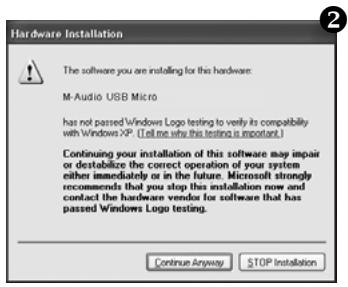
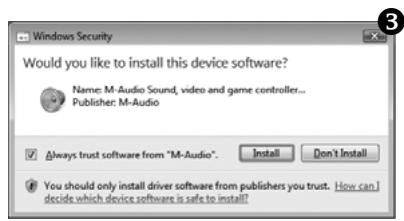
- Une fois l'installation terminée, cliquez sur "Terminer".
- Branchez USB Micro à un port USB disponible sur votre ordinateur. L'installation devrait se terminer automatiquement.
REMARQUE : les utilisateurs de Windows XP peuvent voir s'afficher d'autres messages. Dans ce cas, repérez les étapes 5 à 7.
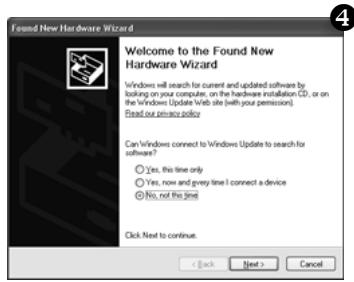
- Windows XP identifie l'interface et vous demande si vous souhaitez chercher un pilote sur Internet. Sélectionnez "Non, pas cette fois" et pressez sur "Suivant." 4
- Windows XP va maintenant ouvrir l'Assistant nouveau matériel détecte. Choisissez "Installer automatiquement le logiciel" puis cliquez sur "Suivant".
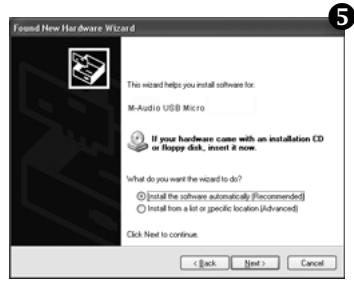
- Une fois l'assistant terminé, cliquez sur "Terminer". Un autre "Assistant nouveau matériel détecte" peut vous être proposé. Dans ce cas, répétez les étapes 5-7.
Instructions d'installation pour mac OS x
REMARQUE IMPORTANTE : veillez à ce qu'USB Micro de M-Audio ne soit pas connecté à votre ordinateur lorsque vous commencez l'installation. Les instructions suivantes vous indiqueront quand connecter l'interface à votre ordinateur.
- Installez les pilotes USB Micro de l'une des manières suivantes :
- Nous vous recommandons de télécharger la version la plus récente des pilotes USB Micro de M-Audio sur la page Support > Drivers à www. m-audio. com. Il est vivement recommandé de le faire car cela vous fournira rgements du dock pour afficher son contenu. Puis, double-cliquez sur l'installateur.
-ou
- Si vous n'avez pas de connexion à Internet et installez les pilotes à partir du disque inclus, une icône de CD-ROM apparait sur votre bureau une fois le disque inséré dans votre ordinateur. Double-cliquez sur cette icône pour visualiser le contenu du disque. Dans le dossier Pilotes, double-cliquez sur le fichier d'installation du pilote (. dmg) pour USB Micro.
- Suivez les instructions données à l'écran par le programme d'installation du pilote. Pendant
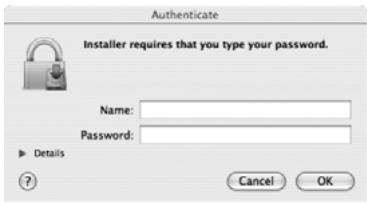
l'installation, Mac OS X vous demandera votre nom d'utilisateur et votre mot de passe. Saisissez ces informations et cliquez sur OK pour confirmer. Si vous n'avez pas configuré de mot de passe sur votre ordinateur, laissez le champ en blanc et cliquez sur OK. Si vous n'êtes pas le propriétaire de l'ordinateur, demandez-lui ou à l'administrateur.
- Quand l'installation est terminée, clique "Redémarer". Votre ordinateur redémarre automatiquement.
- Une fois que votre ordinateur a redémarré, vous pouvez connecter votre USB Micro à un port USB disponible sur votre ordinateur. USB Micro est maintenant installé et prét à l'utilisation.
Installation du clavier keystudio de m-audio
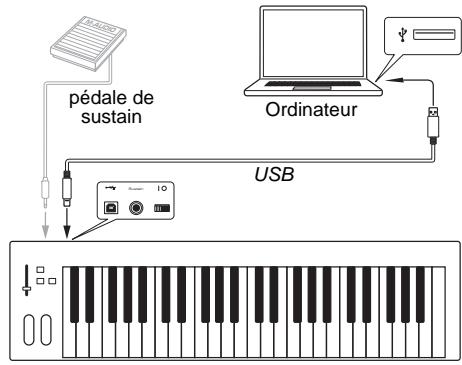
Connectez le câble USB fourni entre le KeyStudio et un port USB disponible sur votre ordinateur. Le câble USB à lui seul alimente le clavier et transmet les données MIDI vers tout ordinateur.
Veuillez vous assurer que l'interrupteur d'alimentation derrière le clavier est dans la position allumé ( I ). Le clavier KeyStudio est maintenant prêt à être utilisé - aucune étape d'installation supplémentaire n'est nécessaire.
Nous recommandons néanmoins aux utilisateurs de Windows XP d'installer les derniers pilotes KeyStudio lorsqu'ils prévoient d'utiliser le clavier avec d'autres périphériques USB nativement compatibles pourvus de capacité audio. Pour cela, rendez-vous sur le site de M-Audio www. m-audio. com.
Pour obtenir des instructions sur les fonctions d'installation et de clavier avancées de KeyStudio, veuillez consulter le Guide d'utilisation KeyStudio sur le DVD inclus.
Insérez le DVD Pro Tools M-Powered Essential sur votre ordinateur. Ce dernier affiche automatiquement l'écran d'installation interactive illustré ci-dessous. Cliquez sur le lien à l'écran pour installer Pro Tools M-Powered Essential, puis suivez les instructions à l'écran. Si la fenêtre d'ouverture n'apparaît pas après avoir inséré le DVD d'installation, localisez et double-cliquez sur Setup.exe. Cliquez ensuite sur le lien à l'écran.
Insérez le DVD Pro Tools M-Powered Essential sur votre ordinateur. Localisez et double-cliquez sur Installer Pro Tools MP Essential. mpkg sur le DVD d'installation, puis suivez les instructions à l'écran.
Clavier keystudio
Branchez votre clavier KeyStudio à un port USB disponible sur votre ordinateur et allumez l'unité.
Facultatif : vous pouvez brancher une pédale de sustain (non incluse) à la prise de pédale de sustain sur l'arrière de votre clavier KeyStudio.
Interface audio micro USB
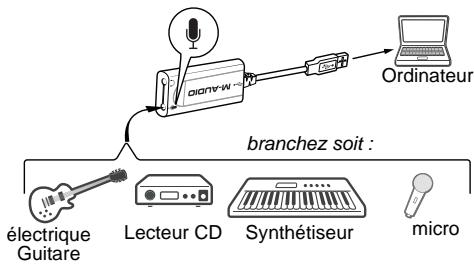
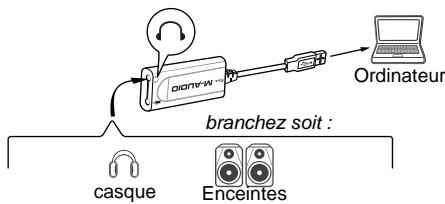
Une fois que les pilotes sont installés, vous devrez brancher votre équipement (microphones, instruments, enceintes, casque, etc.) sur l'USB Micro de M-Audio. Les diagrammes à droite vous montrent comment tout brancher :
- Branchez un microphone, un instrument (guitare électrique ou basse), une source de niveau de ligne (synthétiseur, lecteur CD, mélangeur DJ, etc.) sur les entrées 3,25 de l'USB Micro de M-Audio.
- Branchez votre casque ou vos enceintes sur la sortie 3,25.
Configuration logicielle
Le logiciel Pro Tools M-Powered Essential sélectionne et configure automatiquement M-Audio USB Micro et KeyStudio pour l'enregistrement audio et MIDI. Si vous prévoyez d'utiliser un logiciel d'enregistrement tiers, vous devrez sélectionner l'USB Micro de M-Audio comme dispositif d'entrée et de sortie audio, et KeyStudio comme dispositif d'entrée MIDI pour le logiciel et ses pistes. Veuillez vous reporter à la documentation de votre logiciel d'enregistrement pour en savoir plus sur la configuration des dispositifs audio et MIDI.
Panneau de configuration du m-audio USB micro :
Le panneau de configuration USB Micro vous permet de régler le gain d'entrée, les niveaux de mélange de haut-parleur, le volume de sortie et, sur les systèmes Windows, également la taille de la mémoire tampon (latence).
- Utilisateurs de Windows XP/Vista : un petit logo M-Audio > sera placé dans la zone de notification (dans le coin inférieur droit du bureau de Windows). Pour lancer le Panneau de configuration, double-cliquez sur cette icône. Utilisateurs Mac OS X : le panneau de configuration USB Micro se trouve dans le panneau Préférences Systeme, sous "Autre".
Le panneau de configuration USB Micro est divisé en différentes pages, accessibles en cliquant sur l'onglet correspondant.
Onglet levels (niveau)
Gain d'entrée : ce bouton contrôle le niveau de gain de l'entrée. Les paramètres sous la ligne centrale fonctionnent bien avec les dispositifs de niveau de ligne tels que les claviers électroniques ou les lecteurs CD ainsi qu'avec les instruments tels que guitares électriques ou basses. Les paramètres au-dessus de cette ligne fonctionnent avec les microphones de bureau ou à main (dynamiques et électret).
Monitor Mix: ce curseur contrôle le niveau de signal en provenance de la prise d'entrée, qui est renvoyée directement vers la prise de sortie d'USB Micro. Cette méthode de monitoring s'appelle "Hardware Monitoring" et vous permet d'écouter votre signal d'entrée avant que le traitement audio de logiciel ait lieu, ce qui empêche ainsi tout délambda indésirable survenant couramment lors du monitorage de votre signal d'entrée via votre logiciel. Jouez avec ce curseur jusqu'à atteindre l'équilibre souhaité entre les niveaux d'entrée et de lecture.
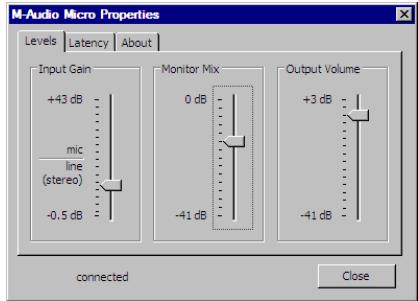
Volume de sortie : Ce curseur règle le niveau de sortie de l'USB Micro.
Onglet latency (latence, uniquement sous windows xp/vista)
Lors de l'enregistrement sur votre ordinateur, vous souffrez un léger lien entre le moment où vous créez un son et le moment où vous l'entendez dans votre casque et vos enceintes. C'est le temps mis par le signal d'entrée pour traverser votre logiciel audio et atteindre les sorties, autrement appelé latence.
En utilisant le curseur sur cet onglet, vous pouvez contrôler la quantité de latence (définie par la latence) que vous souffrirez en modifiant la mémoire tampon. Une taille de mémoire tampon réduite produit une latence faible, mais n'est pas adaptée à des systèmes plus lents.
La taille de mémoire tampon par défaut de 256 échantillons convient à la plupart des applications, mais vous pouvez également choisir une valeur inférieure. Si ce système produit un son saccadé ou des crépitements lors de la lecture audio ou de l'enregistrement, essayez d'utiliser une plus grande mémoire tampon.
NOTE : ce paramètre ne peut pas être changé lorsqu'une application d'enregistrement est en cours d'exécution.
Onglet about (à propos)
Cet onglet fournit des liens pour mettre à jour les pilotes, pour accéder à des bases de connaissances, au support technique et à d'autres informations sur les versions de votre matériel et logiciel de pilote actuel. Vous pouvez aussi trouver les numéros de version des composants logiciels de l'USB Microde M-Audio installés. Ces informations peuvent être utiles, par exemple dans le cas où vous devriez appeler le service technique.
Informations complémentaires et assistance
Le guide d'utilisation complet du clavier KeyStudio de M-Audio figure sur le disque inclus.
La documentation du logiciel Pro Tools M-Powered Essential est également accessible via le menu d'aide de l'application. D'autres instructions sur l'installation et la configuration figurent également dans le guide de configuration rapide Pro Tools M-Powered Essential.
Avant de mettre à jour votre système mac ou windows :
Cliquez ici pour aller à la page de téléchargement de pilotes M-Audio à http://www.m-audio.com/drivers pour vérifier l'existence d'un pilote mis à jour avant d'installer une mise à jour du système d'exploitation.
Avant leur mise à disposition, les pilotes de dispositif de M-Audio sont testés sur les différents systèmes d'exploitation disponibles. Lorsqu'une mise à jour de système d'exploitation est mise à disposition, tous les pilotes de dispositifs de M-Audio sont testés et mis à jour, le cas échéant, pour assurer un bon fonctionnement.
M-Audio recommande d'attendre la mise à disposition du nouveau pilote sur le site Web M-Audio avant de mettre à jour le système d'exploitation. Le site Web de M-Audio (www.m-audio.com) contient les derniers pilotes et mises à jour ainsi que des liens utiles vers des articles, des questions posées gratuitement et une assistance technique. Nous vous recommandons de consulter ce site régulièrement pour vous assurer que vous disposez des pilotes les plus récents et des informations les plus à jour pour vos produits M-Audio.
Termes de la garantie
M-Audio garantit que les produits sont dépourvus de défauts de matériaux et de fabrication, dans le cadre d'un usage normal et pour autant que le produit soit en possession de son acquéreur original et que celui-ci soit enregistré. Rendez-vous sur www.m-audio.fr/warranty pour consulter les termes et limitations s'appliquant à votre produit.
Enregistrement de la garantie
Si vous le faites immédiatement, vous bénéficierez d'une couverture complète de la garantie, en même temps que vous aiderez M-Audio à développer et à fabriquer les produits de la meilleure qualité qu'il soit. Inscrivez-vous sur www.m-audio.fr/register
L'ESD et le "Fast Transient" peuvent rendre l'appareil temporairement inopérant. Eteignez et rallumez pour rétablir le fonctionnement de l'appareil.
M-AUDIO KeyStudio, USB Micro

© 2009 Avid Technology, Inc. Tous droits réservés. Les caractéristiques du produit, les spécifications, la configuration système minimale et la disponibilité peuvent être modifiées sans avertissement. Avid, M-Audio, Pro Tools, KeyStudio et USB Micro sont soit des marques commerciales soit des marques déposées de Avid Technology, Inc. Toutes les autres marques contenues dans ce document sont la propriété de leurs propriétaires respectifs.
- Contenu de l'emballage
- Caractéristiques du clavier keystudio
- Caractéristiques de l'interface audio micro USB
- Aperçu de l'installation
- Installation d'usb micro de m-audio
- Instructions d'installation pour windows XP et vista
- Instructions d'installation pour mac OS x
- Installation du clavier keystudio de m-audio
- Clavier keystudio
- Interface audio micro USB
- Configuration logicielle
- Panneau de configuration du m-audio USB micro :
- Onglet levels (niveau)
- Onglet latency (latence, uniquement sous windows xp/vista)
- Onglet about (à propos)
- Informations complémentaires et assistance
- Avant de mettre à jour votre système mac ou windows :
- Termes de la garantie
- Enregistrement de la garantie
Marque : M-AUDIO
Modèle : PRO TOOLS KEYSTUDIO
Catégorie : Station de travail audio numérique