
MOBILEPRE USB - Interface audio USB M-AUDIO - Notice d'utilisation et mode d'emploi gratuit
Retrouvez gratuitement la notice de l'appareil MOBILEPRE USB M-AUDIO au format PDF.


| Type de produit | Interface audio USB portable |
| Marque | M-Audio |
| Modèle | MobilePre USB |
| Alimentation | Bus USB (5V, 500 mA maximum) |
| Résolution audio | 16 bits / 48 kHz (natif) ; 24 bits / 96 kHz (avec pilotes) |
| Fréquences d'échantillonnage | 8 000, 9 600, 11 025, 12 000, 16 000, 22 050, 24 000, 32 000, 44 100 et 48 000 Hz |
| Entrées analogiques | 2 entrées combo XLR/jack 6,35 mm (micro/instrument/ligne) ; 1 entrée micro stéréo mini-jack ; alimentation fantôme +48 V commutable |
| Sorties analogiques | 2 sorties jack 6,35 mm asymétriques ; 1 sortie ligne stéréo mini-jack ; 1 sortie casque mini-jack avec contrôle de volume |
| Plage dynamique (entrée micro XLR) | 91 dB (typique, pondération A) |
| Rapport signal/bruit (sorties) | 91 dB (typique, pondération A) |
| Distorsion (THD) | -87 dB (typique) |
| Gain d'entrée maximal | +40 dB |
| Monitoring direct matériel | Oui, latence zéro, contrôlé par logiciel (stéréo ou mono) |
| Panneau de configuration logiciel | Windows (barre des tâches), Mac OS 9 (tableau de bord), Mac OS X (Préférences Système) |
| Systèmes d'exploitation supportés | Windows 98SE, Me, 2000, XP ; Mac OS 9.2.2, Mac OS X 10.1.5 et 10.2.6 ou supérieur |
| Connectivité | USB 1.1 (compatible USB 2.0) |
| Contenu de l'emballage | Interface MobilePre USB, câble USB, CD de pilotes, CD de logiciels supplémentaires, manuel d'utilisation, carte de garantie |
| Entretien et nettoyage | Débrancher avant nettoyage. Utiliser un chiffon sec et doux. Ne pas utiliser de produits abrasifs ou de solvants. |
| Sécurité | Tension très basse (USB). Éviter l'humidité et les chocs. Aucune pièce réparable par l'utilisateur. Ne pas ouvrir. |
| Pièces détachées et réparabilité | Indisponible en pièces détachées. Pour toute réparation, contacter le service après-vente M-Audio. |
FOIRE AUX QUESTIONS - MOBILEPRE USB M-AUDIO
Questions des utilisateurs sur MOBILEPRE USB M-AUDIO
0 question sur cet appareil. Repondez a celles que vous connaissez ou posez la votre.
Poser une nouvelle question sur cet appareil
Téléchargez la notice de votre Interface audio USB au format PDF gratuitement ! Retrouvez votre notice MOBILEPRE USB - M-AUDIO et reprennez votre appareil électronique en main. Sur cette page sont publiés tous les documents nécessaires à l'utilisation de votre appareil MOBILEPRE USB de la marque M-AUDIO.
MODE D'EMPLOI MOBILEPRE USB M-AUDIO
Guide de l'utilisateur
M-AUDIO
Guide de démarrage rapide
Ce guide de démarrage rapide vous indiquera pas à pas les étapes à suivre pour que vous puissiez sans tarder commencer à utiliser votre nouvelle MobilePre USB.
Étape 1 : exécutez le programme d'installation
Insérez le CD-ROM d'installation dans votre lecteur CD ou DVD et double-cliquez sur . Suivez les instructions à l'écran. En fonction de votre système d'exploitation, vous serez peut-être invité à redémarrer votre ordinateur à l'issue de la procédure d'installation. Si c'est le cas, il faut absolument le faire.
Étape 2 : connectez les câbles audio
Un système classique utilisant la MobilePre USB aura deux de ses sorties connectées à une table de mixage ou à des moniteurs actifs. Connectez un micro à l'entrée Channel 1 XLR de la face avant de la MobilePre USB.
Étape 3 : connectez le câble USB
Connectez le câble USB fourni à un port USB disponible sur votre ordinateur.
Étape 4 : testez votre installation
Configurez votre ordinateur de sorte qu'il effectue la lecture à partir de la MobilePre USB, et lancez la lecture d'un fichier audio pour tester vos connexions. Lancez un programme d'enregistrement audio, activez l'un des canaux et essayez d'enregistrer des données audio avec un micro connecté aux entrées de la MobilePre USB.
Besoin d'informations supplémentaires ? Vous trouverez des instructions détaillées concernant l'installation et l'utilisation de votre MobilePre USB dans les pages ci-après.
Merci d'avoir choisi la MobilePre USB de M-Audio. La MobilePre USB est votre mise à niveau audio pour n'importe quel ordinateur PC ou Macintosh, profitant de la commodité du port USB de votre ordinateur : ni outil, ni démontage de l'ordinateur, ni alimentation externe ne sont nécessaires. De fait, la MobilePre USB est aussi nativement compatible avec Windows XP et Mac OS X 10.2.6 et supérieur, de sorte qu'aucun pilote ne doit être installé. Plug and play : branchez et jouez. La MobilePre USB vous offre deux entrées ligne ou micro/instrument haute qualité, ainsi que deux sorties stéréo, ce qui en fait une solution compacte d'enregistrement, parfaite pour tous les ordinateurs.
Veuillez prendre quelques minutes pour lire ce guide de l'utilisateur. Vous y apprendrez comment installer la MobilePre USB sur votre ordinateur et comment tirer le meilleur parti de cette interface audio.
- à condition que votre ordinateur ait la configuration minimale requise
Contenu de l'emballage
La MobilePre USB vous est fournie dans un emballage spécifique conçu pour une protection optimale lors du transport. Veuillez conserver cet emballage dans l'éventualité où un retour du produit à l'usine s'avérerait nécessaire.
Dans la boîte de la MobilePre USB, vous trouverez les éléments suivants :
L'interface audio MobilePre USB. Un câble USB standard haute qualité. Un CD de pilotes M-Audio (inclut un logiciel d'installation des pilotes). Des CD d'installation de logiciels supplémentaires. Ce mode d'emploi. Une carte de garantie.
Caractéristiques de la MobilePre USB
- Interface audio portative 16 bits/48 kHz pour ordinateurs de bureau et portables
- Prise en charge de l'enregistrement et de la lecture 24 bits/96 kHz sur deux canaux
- Prise en charge des fréquences d'échantillonnage standard (voir la section Caractéristiques techniques).
- Plage dynamique extrêmement étendue et rapport signal-bruit faible pour des enregistrements ultra-silencieux et de qualité professionnelle.
- Sorties analogiques pour haut-parleurs actifs ou ampli-tuner stéréo (jacks 6,35 mm asymétriques)
- Alimentation exclusivement via USB (aucun bloc d'alimentation requis).
- Compatibilité native avec les systèmes Windows XP et Mac OS X (10.2.6 et supérieurs). Garantie d'un an.
Configuration système
La MobilePre USB a été conçue pour être compatible avec Windows 98SE, Me, 2000 ou XP et avec Mac OS 9.2.2 ou OS X 10.1.5 et Jaguar (10.2.2). Voici les configurations requises :
Windows PC
Configuration minimale :
Pentium II 350 MHz, 64 Mo de RAM, lecteur CD-ROM, port USB 1.1 natif (intégré sur la carte mère). Windows® 98SE, 2000 (SP2), ME, ou XP (SP1) Familial ou Pro (128 Mo de mémoire RAM requis pour XP Pro).
Configuration recommandée :
Pentium III 700 MHz, 128 Mo de RAM, lecteur DVD-ROM, Windows 2000 (SP2) ou XP (SP1) Home ou Pro.
Macintosh
Configuration minimale :
Apple Macintosh® G3, 300 MHz ; Apple Macintosh® G4, 350 MHz. Lecteur CD-ROM. Port USB intégré disponible. Mac OS 9.2.2 ou supérieur avec 128 Mo de RAM ; Mac OS X version 10.1.5, 10.2.6 ou supérieur avec 128 Mo de RAM.
- Les cartes accélératrices de processeur ne sont pas prises en charge.
Configuration recommandée :
Apple Macintosh® G4, 500 MHz* - Lecteur DVD-ROM - Mac OS X version 10.1.5, 10.2.6 ou supérieur avec 512 Mo de RAM - Port USB intégré disponible.
- Les cartes accélératrices de processeur ne sont pas prises en charge.
Installation logicielle
Votre MobilePre USB est fournie avec un logiciel pilote qui lui permet de communiquer avec le système d'exploitation de votre ordinateur Windows ou Mac. Veuillez repérer dans cette section le système d'exploitation de votre ordinateur et suivre les instructions correspondantes.
REMARQUE IMPORTANTE : votre MobilePre USB est pourvue d'un connecteur USB sur lequel vous pouvez brancher le câble USB standard fourni avec l'interface. Vous devez installer les pilotes AVANT de connecter la MobilePre USB à votre ordinateur, comme décrit ci-dessous. Une fois les pilotes installés, branchez l'extrémité "ordinateur" du câble au port USB de votre ordinateur. Lorsqu'il vous sera demandé de connecter votre MobilePre USB au cours de l'installation des pilotes, branchez simplement l'extrémité "périphérique" du câble USB sur votre MobilePre USB. L'extrémité "ordinateur" et l'extrémité "périphérique" sont facilement reconnaissables par leur taille et leur forme.
Windows XP
1. Placez le CD d'installation M-Audio dans votre lecteur CD. 2. Lancez le programme MobilePre USB Installer.exe. 3. L'écran d'installation de la MobilePre USB apparaît alors. Cliquez sur "Suivant" afin de continuer.
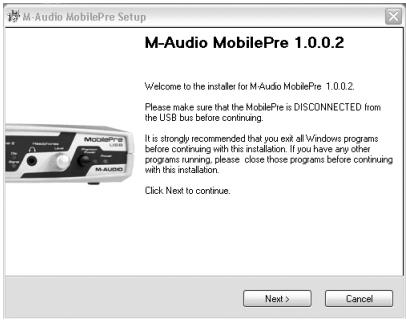
- Cliquez sur "Continuer" dans l'écran suivant.
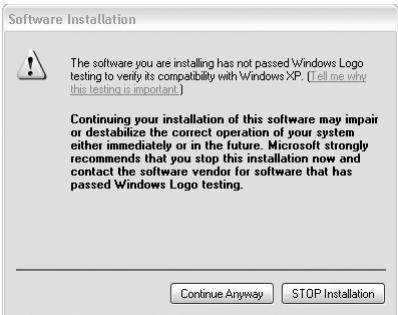
- La page d'optimisation des performances CD apparaît alors. Cliquez sur "Suivant".
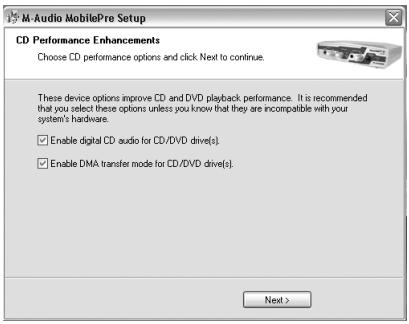
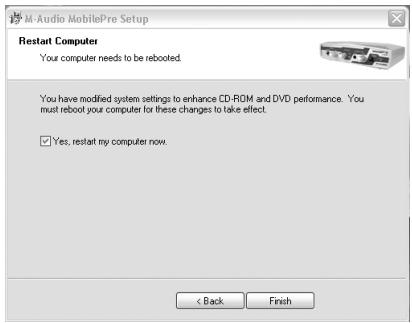
- Le programme d'installation vous informera que l'installation matérielle a réussi. Cliquez sur "Terminer" et redémarrez votre ordinateur.
- Une fois que l'ordinateur a terminé de redémarrer, Windows vous signale que votre matériel n'a pas passé le test du logo Windows. Ignorez ce message et cliquez sur "Continuer" pour achever l'installation.
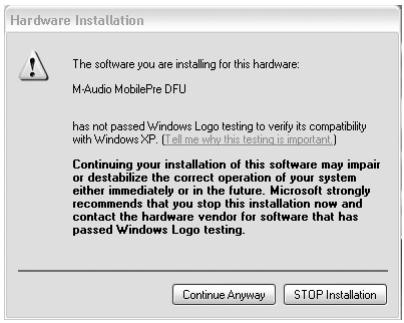
- Veuillez vous reporter à la section "Installation matérielle" de ce manuel pour connaître les étapes à suivre pour installer la MobilePre USB dans votre ordinateur.
Windows 2000
1. Placez le CD d'installation M-Audio dans votre lecteur CD. 2. Lancez le programme MobilePre USB Installer.exe. 3. Fermez toutes les applications en cours d'exécution, comme indiqué dans le premier écran qui s'affiche. 4. Direct X 8.1 (ou supérieur) doit être installé sur votre ordinateur. Si cela n'a pas encore été fait, le programme d'installation vous demandera de le faire. Vous devrez alors cliquer sur "Suivant" pour installer ou mettre à niveau Direct X.
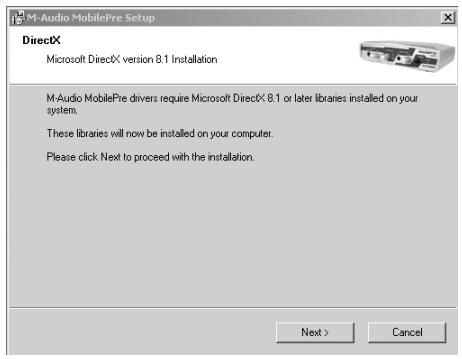
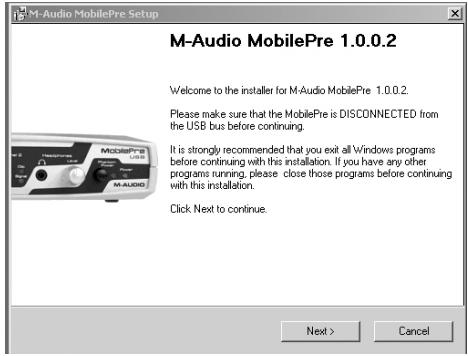
- Avant de continuer, vous devez déconnecter votre MobilePre USB du bus USB de votre ordinateur (si vous venez de finir l'installation de Direct X, votre ordinateur aura redémarré et un message vous rappelant de déconnecter la MobilePre USB suivra). En conséquence, si la MobilePre USB est connectée, déconnectez-la.
- L'écran d'installation de la MobilePre USB apparaît alors. Cliquez sur "Suivant" pour continuer.
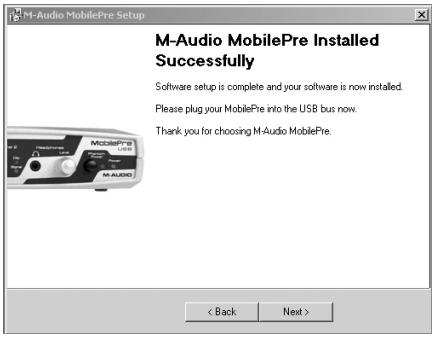
9. Cliquez sur "Terminer" dans l'écran suivant. Windows redémarrera alors votre ordinateur.
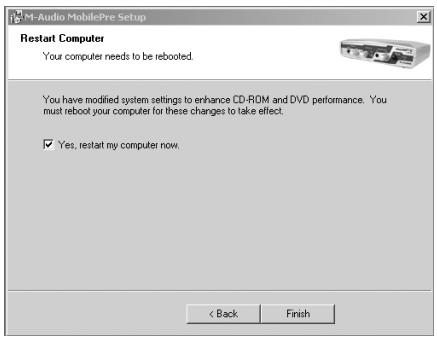
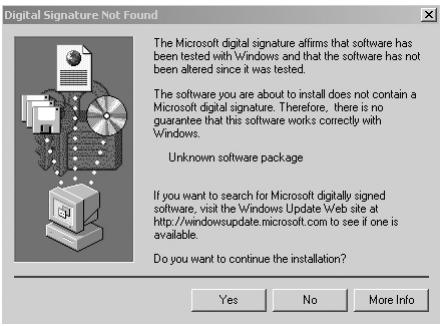
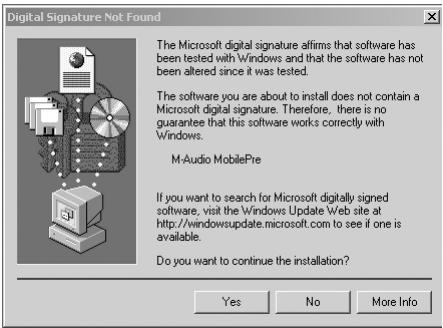
- Vous pouvez désormais connecter la MobilePre USB à l'ordinateur (pour obtenir des instructions à ce sujet, consultez la section "Installation matérielle" de ce manuel). Une fois que votre ordinateur aura redémarré, un message indiquant "Signature numérique introuvable" apparaîtra. Cliquez sur "Oui" pour continuer.
Installation sous Windows ME
1. Placez le CD d'installation M-Audio dans votre lecteur CD. 2. Lancez le programme MobilePre USB Installer.exe. 3. Fermez toutes les applications en cours d'exécution, comme indiqué dans le premier écran qui s'affiche. 4. Direct X 8.1 (ou supérieur) doit être installé sur votre ordinateur. Si cela n'a pas encore été fait, le programme d'installation vous demandera de le faire. Vous devrez alors cliquer sur "Suivant" pour installer ou mettre à niveau Direct X.
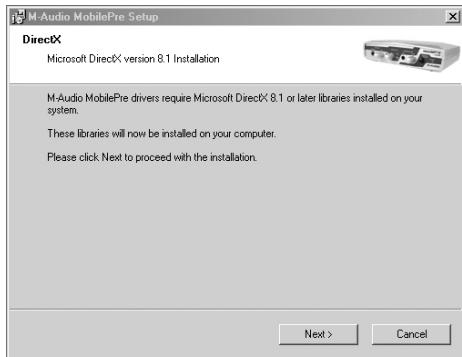
- Avant de continuer, vous devez déconnecter votre MobilePre USB du bus USB de votre ordinateur (si vous venez de finir l'installation de Direct X, votre ordinateur aura redémarré et un message vous rappelant de déconnecter la MobilePre USB suivra). En conséquence, si la MobilePre USB est connectée, déconnectez-la.
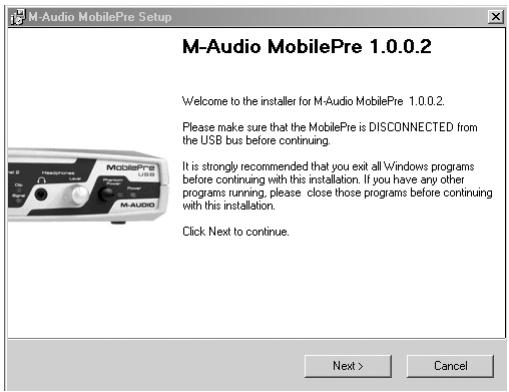
- L'écran d'installation de la MobilePre USB apparaî vant" pour continuer.
- Un écran dans lequel figurent des cases correspondant à l'audionumérique (Digital Audio) et aux transferts DMA (DMA transfer) apparaî
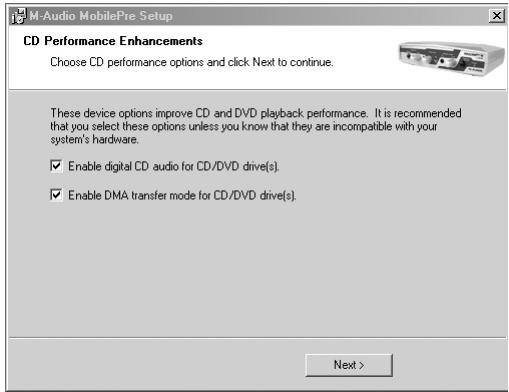
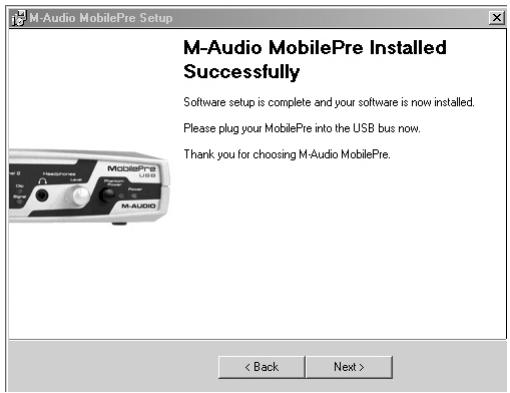
- Le programme d'installation vous informe que l'installation matérielle a réussi. Cliquez sur "Suivant".
- L'écran suivant indique que l'ordinateur doit être redémarré. Assurez-vous que la case "Oui..." est cochée, puis cliquez sur "Terminer" pour que le processus de redémarrage se poursuive.
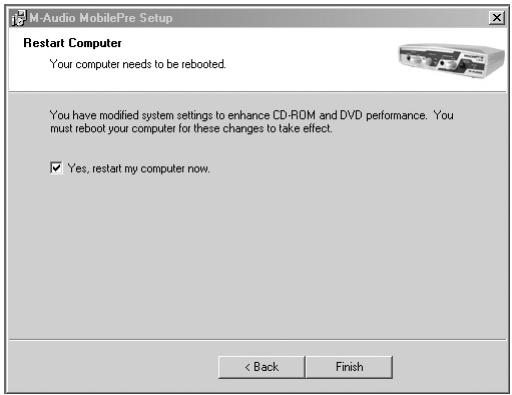
REMARQUE : si vous décochez la case “Oui...”, il vous sera demandé dans une nouvelle fenêtre de redémarrer. Cela est dû au fait que le mode DMA a été activé.
- Vous pouvez désormais connecter la MobilePre USB à l'ordinateur (pour obtenir des instructions à ce sujet, consultez la section "Installation matérielle" de ce manuel). Une fois que la MobilePre USB aura été connectée et que votre ordinateur aura fini de redémarrer, le processus d'installation sera terminé.
Windows 98SE
1. Insérez le CD d'installation M-Audio dans votre lecteur CD et double-cliquez sur le fichier "MobilePre USB Installer.exe". 2. Fermez toutes les applications en cours d'exécution, comme indiqué dans le premier écran qui s'affiche. 3. DirectX 8.1 (ou supérieur) doit être installé sur votre ordinateur. Si cela n'a pas encore été fait, le programme d'installation le fera pour vous. Vous devrez alors cliquer sur "Suivant" pour installer ou mettre à niveau DirectX. 4. Avant de continuer, vous devez déconnecter votre MobilePre USB du bus USB de votre ordinateur (si vous venez de finir l'installation de DirectX, votre ordinateur aura redémarré et un message vous rappelant de déconnecter la MobilePre USB suivra). En conséquence, si la MobilePre USB est connectée, déconnectez-la.
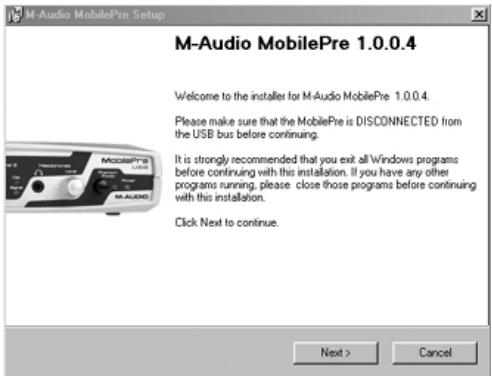
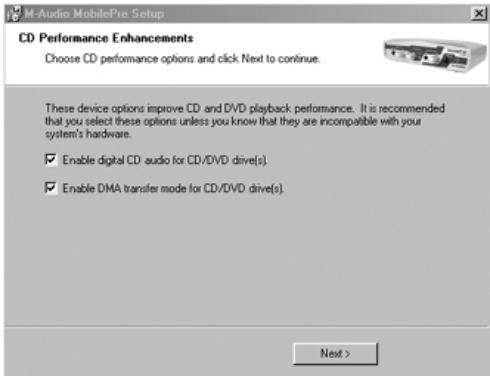
- L'écran suivant va vous signaler que les paramètres nécessaires pour la lecture de DVD et de CD audio numériques doivent être définis dans votre système d'exploitation. Laissez ces cases cochées et cliquez sur "Suivant".
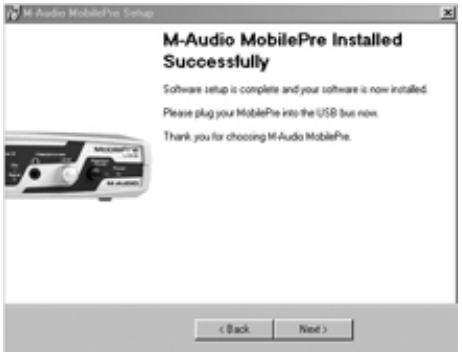
- L'écran suivant indique que les pilotes ont été installés avec succès. Cliquez sur "Suivant".
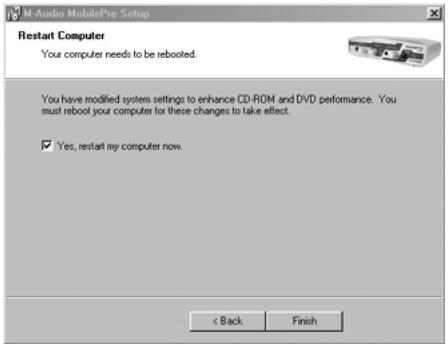
- Windows va maintenant vous indiquer que votre ordinateur doit être redémarré. Assurez-vous que la case “Oui...” est cochée, puis cliquez sur “Terminer”.
- Une fois que l'ordinateur a redémarré et que le bureau est à nouveau visible, connectez la MobilePre USB à l'ordinateur (pour obtenir des instructions à ce sujet, consultez la section "Installation matérielle" de ce manuel). Cliquez sur "Suivant" dans l'écran qui apparaîtra une fois que la connexion aura été effectuée.
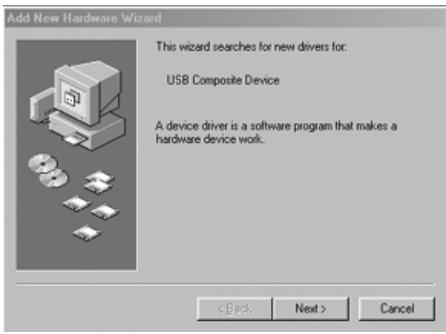
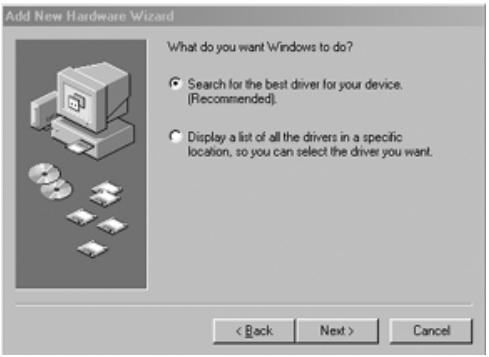
- Assurez-vous que l'option "Rechercher le meilleur pilote pour votre périphérique. (Recommandé)" est cochée, puis cliquez sur "Suivant" pour continuer.
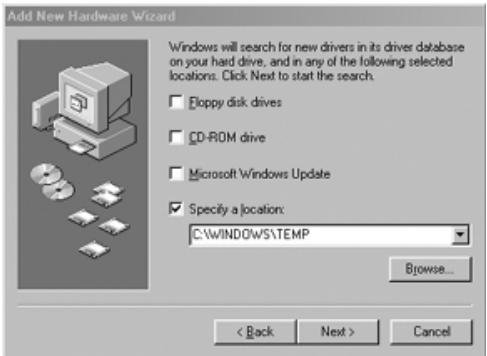
- Aucune des cases d'options de l'écran suivant ne doit être cochée. Cliquez sur "Suivant" pour continuer.
- Assurez-vous que l'option "Le pilote mis à jour (recommandé) Périphérique USB composite" est cochée, puis cliquez sur "Suivant" pour continuer.
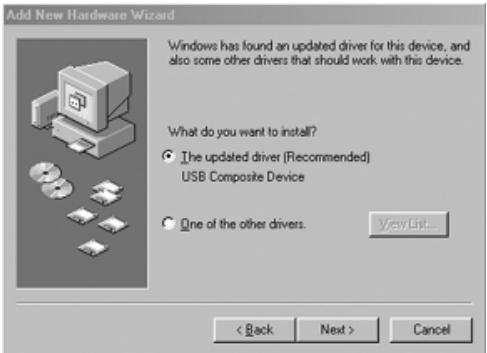
- Windows doit maintenant avoir trouvé un pilote. Cliquez sur "Suivant" pour continuer.
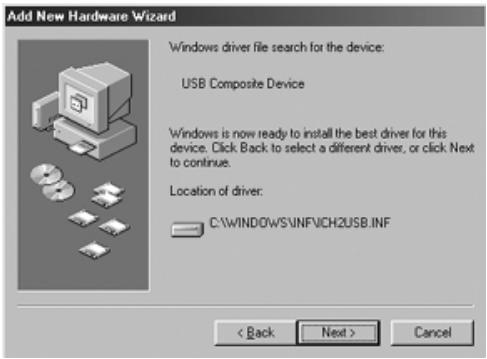
- Windows vous informe alors que l'installation du pilote est terminée. Cliquez sur "Terminer" pour achever l'installation.
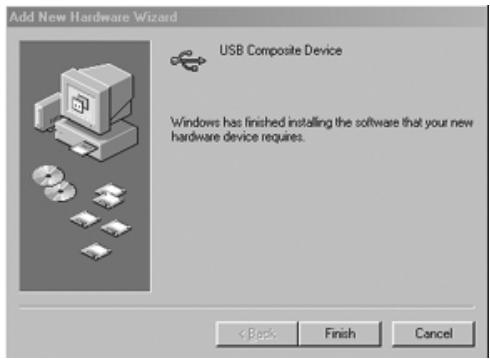
La MobilePre USB et le système multimédia de Windows
Les pilotes Multimédia de Windows pour la MobilePre USB vous permettront d'utiliser cette dernière comme dispositif audio du système. Si la MobilePre USB est le seul périphérique audio installé sur votre ordinateur, Windows le sélectionnera automatiquement vous devrez indiquer à Windows de l'utiliser. Pour vérifier les réglages audio de Windows et sélectionner la MobilePre USB :
1. Allez dans le menu Démarrer et choisissez Panneau de configuration. 2. Ouvrez "Sons et périphériques multimédias" puis cliquez sur l'onglet "Audio". 3. Dans "Lecture des sons", le périphérique par défaut doit être "MobilePre USB". Dans le cas contraire, déroulez la liste des périphériques et sélectionnez "MobilePre USB". 4. Cliquez sur Appliquer, puis sur OK. Fermez le Panneau de configuration et vous avez terminé !
Mac OS 9
1. Insérez le CD d'installation de la MobilePre USB dans le lecteur CD. AutoRun lance automatiquement le CD et vous permet d'en voir le contenu. 2. Double-cliquez sur "M-Audio MobilePre USB Installer". 3. Cliquez sur "Continuer" sur l'écran M-Powered. 4. Lisez les instructions relatives à l'utilisation de la MobilePre USB. Cliquez sur "Continuer". 5. Sélectionnez un emplacement d'installation ou choisissez simplement le disque de démarrage OS 9 (emplacement par défaut). Cliquez sur "Install" afin de continuer. 6. L'installation requiert de redémarrer l'ordinateur. Cliquez sur "Continuer" pour redémarrer. 7. L'invite qui suit demande également un redémarrage de l'ordinateur. Cliquez pour cela sur "Redémarrer". 8. Connectez la MobilePre USB au port USB de votre ordinateur. 9. Une fois que l'ordinateur a redémarré, sélectionnez "Son" dans "Tableaux de bord", puis sélectionnez l'onglet "Sortie". Cliquez sur "M-Audio MobilePre USB" afin de désigner la MobilePre USB en tant que périphérique de sortie par défaut.
L'installation sous Mac OS 9.2.2 est à présent terminée. Passez à la section suivante, "Installation matérielle".
La MobilePre USB et le Sound Manager
Le Sound Manager d'Apple dans Mac OS 9 vous permet de sélectionner la MobilePre USB comme périphérique d'entrée et de sortie audio du système. Pour vérifier le réglage de sortie audio de votre ordinateur et sélectionner la MobilePre USB :
1. Ouvrez le menu Pomme, puis sélectionnez "Son" dans la liste des Tableaux de bord. 2. Dans Sortie, sélectionnez la MobilePre USB dans la liste des périphériques disponibles. 3. Dans Entrée, sélectionnez la MobilePre USB dans la liste des périphériques disponibles. 4. Fermez le tableau de bord de son. Vous avez terminé !
Mac OS X
1. Insérez le CD d'installation de la MobilePre USB dans votre lecteur CD et ouvrez-le afin d'en voir le contenu. 2. Double-cliquez sur le fichie dmg". Sur votre bureau apparaît alors une icône intitulée "MobilePre USB". 3. Double-cliquez sur cette icône.
- À la prochaine étape, vous devrez fournir votre mot de passe d'administrateur. Si la fenêtre de saisie de mot de passe ne s'affiche pas automatiquement, cliquez sur l'icône de cadenas dans le coin inférieur gauche de la fenêtre indiquant "Cliquez sur le cadenas pour effectuer des modifications".
- Saisissez votre mot de passe et cliquez sur OK.
- La fenêtre suivante vous souhaite la bienvenue dans le processus d'installation. Cliquez sur Continuer.
- Sélectionnez votre disque dur OS X. Cliquez sur Continuer.
- Mettre à jour".
- À l'invite, cliquez sur "Continuer l'installation". À l'invite, cliquez sur "Redémarrer" pour terminer l'installation.
- Une fois que l'ordinateur a redémarré, branchez la MobilePre USB sur le port USB de votre ordinateur.
- Allez dans les Préférences Système du menu Pomme. Sélectionnez les préférences système Son, puis cliquez sur l'onglet Sortie. Sélectionnez "M-Audio MobilePre USB" afin de désigner la MobilePre USB en tant que périphérique de sortie par défaut.
L'installation sous Mac OS X est à présent terminée. Passez à la section suivante, "Installation matérielle".
La MobilePre USB et Mac OS X
Mac OS X vous permet de sélectionner la MobilePre USB comme périphérique de sortie audio du système. Pour vérifier le réglage de sortie audio de votre ordinateur et sélectionner la MobilePre USB :
1. Allez dans les Préférences Système du menu Pomme. 2. Sélectionnez les préférences système Son, puis cliquez sur l'onglet Sortie. 3. Sélectionnez "M-Audio MobilePre USB" afin de définir la MobilePre USB en tant que périphérique d'entrée et de sortie par défaut.
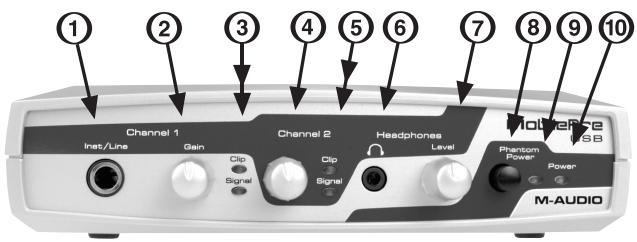
Face avant
1. Prise d'entrée instrument/ligne canal 1 : ce connecteur jack symétrique 6,35 mm accepte les signaux instrument ou de niveau ligne pour le canal 1 de la MobilePre USB. Cette entrée est idéale pour enregistrer guitares, basses et synthétiseurs. Si vous enregistrez une source stéréo de niveau ligne, branchez le canal gauche sur l'entrée de ligne 1 (sur l ) et le canal droit sur l'entrée de ligne 2 (sur la face arrière). 2. Bouton de gain canal 1 : ce bouton permet le réglage du niveau du signal allant de l'entrée micro ou ligne canal 1 vers votre ordinateur. 3. Témoins LED de niveau canal 1 : ces deux témoins LED indiquent la présence de signal et l'écrêtage sur le canal 1 de la MobilePre USB. Ajustez la commande de gain de sorte que le témoin de présence de signal s'illumine le plus possible sans que le témoin d'écrêtage s'allume. 4. Bouton de gain canal 2 : ce bouton de contrôle régule le niveau du signal allant de l'entrée micro ou ligne canal 2 vers votre ordinateur. 5. Témoins LED de niveau canal 2 : ces deux témoins LED indiquent la présence de signal et l'écrêtage sur le canal 2 de la MobilePre USB. Ajustez la commande de gain de sorte que le témoin de présence de signal s'illumine le plus possible sans que le témoin d'écrêtage s'allume. 6. Prise de sortie casque : cette prise mini-jack stéréo achemine les sorties 1 et 2 vers les canaux gauche et droit de votre casque. 7. Commande de niveau casque : elle contrôle le niveau de la sortie casque. 8. Interrupteur d'alimentation fantôme : enclenchez cet interrupteur pour envoyer une alimentation fantôme aux micros connectés aux entrées micro XLR 1 et 2. 9. Témoin d'alimentation fantôme : ce témoin LED s'allume lorsque l'alimentation fantôme est activée. 10. Témoin d'alimentation : ce témoin LED s'allume lorsque la MobilePre USB est alimentée par son port USB.
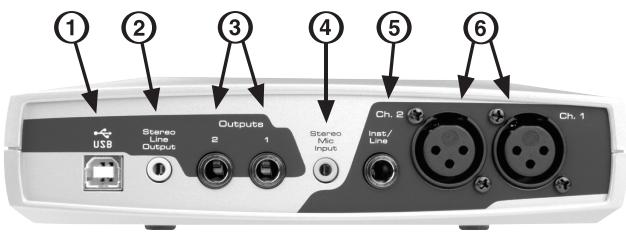
Face arrière
La face arrière de la MobilePre USB présente les prises suivantes :
1. Prise USB : cette prise permet de brancher la MobilePre USB sur votre ordinateur, à l'aide d'une connexion USB 1.1 (ou supérieure). 2. Prise de sortie ligne stéréo : cette prise mini-jack stéréo envoie en sortie le même signal que les sorties 1 et 2 décrites ci-dessous. Elle permet une connexion facile à de nombreux dispositifs et notamment aux haut-parleurs multimédia et aux enregistreurs MiniDisc. 3. Prises de sortie 1 et 2 : ces prises jack 6,35 mm asymétriques envoient en sortie le signal envoyé par votre ordinateur et doivent être connectées à vos haut-parleurs actifs, votre table de mixage ou votre ampli stéréo. 4. Prise d'entrée micro stéréo : cette prise mini-jack stéréo reçoit les signaux de niveau micro envoyés par des microphones stéréo dotés d'une sortie mini-jack. Ces micros peuvent être soit de type dynamique stéréo, soit de type condensateur stéréo auto-alimentés. Les micros dotés de connecteurs de sortie XLR doivent être connectés aux entrées XLR décrites ci-dessous. 5. Prise d'entrée instrument/ligne canal 2 : ce connecteur jack symétrique 6,35 mm accepte les signaux instrument ou de niveau ligne pour le canal 2 de la MobilePre USB. Cette entrée est idéale pour enregistrer guitares, basses et synthétiseurs. Si vous enregistrez une source stéréo de niveau ligne, branchez le canal gauche sur l'entrée de ligne 1 (sur la face avant de la MobilePre USB) et le canal droit sur l'entrée de ligne 2 (sur la face arrière). 6. Prises d'entrée micro XLR canal 1 et canal 2 : ces entrées XLR symétriques acceptent les signaux de niveau micro.
Connexion USB
La MobilePre USB communique avec votre ordinateur via un port USB. Elle est également alimentée par la connexion USB. Pour cette raison, il est recommandé de connecter la MobilePre USB à l'un des ports USB de votre ordinateur plutôt qu'au port USB intégré dans le clavier ou sur un concentrateur USB.
Pour connecter votre MobilePre USB, identifiez la prise ouverte d'un port USB non utilisé sur votre ordinateur et connectez-la à la prise USB de la MobilePre USB avec le câble inclus. Ces prises USB d'ordinateur sont généralement placées sur le panneau arrière et sont probablement marquées par un symbole similaire à celui représenté ici.

Dans Windows XP et Mac OS X (10.2.6 et supérieur), la MobilePre USB est nativement compatible, ce qui rend l'installation du pilote facultative. Pour commencer à utiliser la MobilePre USB, vous pouvez simplement brancher l'appareil dans un port USB. Cependant, l'installation du pilote permettra la fonctionnalité supplémentaire suivante :
Windows XP - Panneau de configuration du périphérique et prise en charge ASIO .
Mac OS X - Panneau de configuration de périphérique et contrôle de monitoring direct
REMARQUE : Pour que l'installation se fasse sans problèmes, installez les pilotes (qui se trouvent sur le CD-ROM inclus) avant de connecter le câble USB à votre ordinateur. Cette procédure est expliquée dans la section "Installation logicielle".
Panneau de configuration
Une fois l'installation terminée, vous pouvez contrôler la plupart des fonctions de la MobilePre USB à partir de son . Pour lancer ce panneau de configuration dans votre système d'exploitation, suivez les instructions suivantes :
Windows : Le logo “M” de M-Audio doit apparaître sur le côté droit de votre barre des tâches Windows. Pour ouvrir le de la MobilePre USB, double-cliquez sur ce logo.
Mac OS 9 : Après avoir installé les pilotes sous Mac OS 9 et avoir redémarré, le panneau de configuration de la MobilePre USB sera placé dans votre dossier des tableaux de bord. Ouvrez votre dossier Applications et sélectionnez “M-Audio MobilePre USB Settings” pour lance . Ce panneau peut
Il peut également être lancé à partir des panneaux de configuration ASIO de vos applications ASIO.
Mac OS X : Effectuez l'installation des pilotes pour Mac OS X, puis redémarrez. Lancez l de la MobilePre USB, qui se trouve dans la partie inférieure du panneau des Préférences Système OS X.
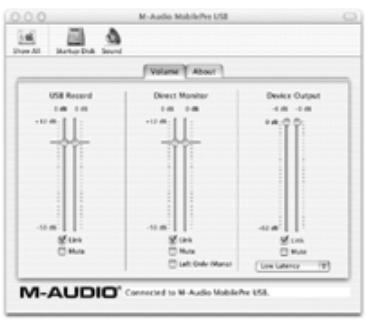
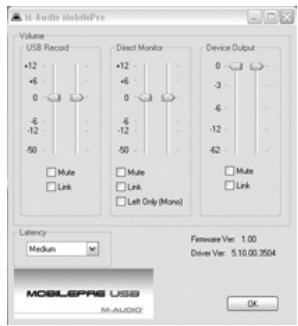
USB Record (enregistrement USB)
La section USB Record permet de contrôler le niveau du signal des entrées micro et instrument vers le logiciel d'enregistrement.
Volume : Il y a un curseur de volume pour les deux canaux d'entrée 1 et 2. Dans la plupart des cas, vous pouvez garder ces réglages au maximum.
Mute : quand elle est cochée, cette case empêche les signaux d'entrée d'atteindre le logiciel d'enregistrement.
Link (Groupe) : ce bouton relie les canaux 1 et 2 de sorte que toute modification apportée à l'un soit répercutée sur l'autre.
Cette section permet de contrôler le niveau du monitoring matériel direct. La MobilePre USB offre un chemin de monitoring analogue des entrées aux sorties. Quand un signal est enregistré dans un logiciel, il existe souvent un léger retard avant qu'il atteigne les sorties. Ce retard, appelé latence, est dû au traitement requis pour convertir et enregistrer les données audio. Pour éviter tout retard pouvant gêner l'artiste enregistré, la MobilePre USB offre donc la fonction de monitoring direct à utiliser pendant l'enregistrement.
Volume : ces curseurs contrôlent le niveau du chemin de monitoring direct. Réglez les commandes de façon à obtenir la balance qui convient durant l'enregistrement.
Mute : quand elle est cochée, cette case empêche les signaux de monitoring direct d'atteindre le logiciel d'enregistrement.
Link (Groupe) : ce bouton relie les canaux 1 et 2 de sorte que toute modification apportée au niveau d'un curseur soit répercutée sur l'autre.
Left Only (Gauche uniquement) : cochée, cette case permet de n'envoyer que l'entrée gauche (canal 1) au monitoring direct. Ce signal sera envoyé aux deux sorties.
Voir la section "Utilisation de la MobilePre USB" de ce manuel pour plus d'informations à propos du monitoring direct.
Device Output (sortie périphérique)
Cette section contrôle le niveau de la sortie Les signaux de lecture et de monitoring direct sont mixés, et la commande de niveau Device Output contrôle le volume de lecture envoyé par l'ordinateur aux sorties 1 et 2.
Volume : il y a un curseur de volume pour les deux canaux de sortie 1 et 2. Utilisez ces curseurs pour contrôler le niveau
Mute : quand elle est cochée, cette case empêche les signaux d'atteindre les sorties de la MobilePre USB.
Link (Groupe) : ce bouton relie les canaux 1 et 2 de sorte que toute modification apportée au niveau d'un curseur soit répercutée sur l'autre.
Voici un résumé de la manière dont l'ensemble de ces commandes interagissent. Les commandes du panneau de configuration de la MobilePre USB sont organisées en trois groupes : USB Record, Direct Monitor et Device Output. Le signal présent aux entrées ligne/micro et instrument/ligne des canaux 1 et 2 est acheminé vers deux destinations, la première vers l'ordinateur pour être enregistré. Le niveau de ce signal peut alors être contrôlé à l'aide des commandes de volume USB Record. L'autre destination est le système de monitoring direct, ce qui permet d'entendre le signal sans qu'un retard audible se produise. En équilibrant les niveaux Device Output et Direct Monitor, vous pourrez ajuster votre mixage de monitoring lors de vos enregistrements.
Latence
Ce réglage contrôle la quantité de retard que prend le son avant d'atteindre la sortie. Il est automatiquement réglé au moment de l'installation . Vous pouvez désirer un réglage inférieur au réglage par défaut, mais si votre ordinateur n'est pas assez rapide, vous risquez d'avoir de courtes pertes d'audio. À l'inverse, vous devrez utiliser un réglage plus élevé si vous utilisez plusieurs synthétiseurs virtuels simultanément. Essayez plusieurs réglages afin de trouver celui qui convient le mieux à votre système et aux caractéristiques de votre configuration.
Optimiser pour les systèmes lents : seule la version Mac OS 9 est pourvue de cette case. Elle doit être laissée cochée si votre ordinateur est muni d'un processeur G3 ou inférieur.
Utilisation de la MobilePre
Maintenant que vous avez connecté vos haut-parleurs et réglé les niveaux, vous voudrez sans doute démarrer. Ce chapitre explique comment connecter des micros et des haut-parleurs à la MobilePre USB et détaille certaines des applications typiques de l'unité.
Entrées de la MobilePre USB
La MobilePre USB est munie de 6 entrées formant des paires fonctionnelles : XLR, jacks 6,35 mm niveau ligne et mini-jack stéréo. Toutes ces entrées se mélangent dans les canaux d'entrée correspondants de la MobilePre USB. Toutes les entrées peuvent être utilisées simultanément. Cependant, seuls 2 canaux d'audio seront reconnus par votre application audio. Notre logiciel enregistrera les signaux de tout appareil branché sur les entrées de la MobilePre USB.
Entrées micro
La MobilePre USB est munie de deux entrées micro marquées Ch. 1 et Ch. 2. Ces entrées XLR élèvent le gain des signaux de niveau micro à un signal de niveau ligne à des fins d'enregistrement. Si votre micro ne dispose pas de sortie XLR, vous devrez vous procurer un adaptateur ou un transformateur d'impédance, ou encore utiliser l'entrée de micro stéréo mentionnée ci-dessous. Vous pouvez contrôler le niveau des deux entrées micro à l'aide du contrôle de gain des canaux 1 et 2 situés sur la face avant de la MobilePre USB.
L'entrée mini-jack stéréo se connecte aux mêmes canaux que les deux entrées micro XLR. Elle sert à la connexion de micros dynamiques stéréo ou de micros à condensateur stéréo auto-alimentés dotés de sorties mini-jack stéréo. Ne confondez pas cette prise avec des prises d'apparence semblable que l'on trouve sur les cartes son grand public et qui n'acceptent que les signaux de micro mono nécessitant une tension de polarisation pour le micro.
Alimentation fantôme
La MobilePre USB fourni pour les micros à condensateur. Cette source d'alimentation fantôme de 48 volts peut être activée ou désactivée à l'aide de l'interrupteur situé sur la face avant. Une diode s'allume lorsque l'alimentation fantôme est activée pour les deux entrées micro.
Consultez la documentation accompagnant votre micro pour savoir si vous devez activer l'alimentation fantôme. En règle générale, FET, comme les Nova, Luna et Solaris de M-Audio, nécessitent une alimentation fantôme. En revanche, la plupart des micros à lampes disposent de leur propre bloc d'alimentation et ne nécessitent pas d'alimentation fantôme. Les micros dynamiques, le Shure SM57™ par exemple, ne requièrent pas d'alimentation fantôme. Enfin, certains micros à ruban sont susceptibles d'être endommagés par l'alimentation fantôme. En cas de doute, consultez le manuel de votre micro ou contactez son fabricant, ou encore votre vendeur M-Audio.
Entrées instrument/ligne
Les canaux 1 et 2 disposent d'une entrée instrument/ligne en plus d'une entrée micro. Si vous le souhaitez, vous pouvez relier un signal à l'entrée micro canal 1 et un autre signal à l'entrée ligne canal 1. Cependant, ces signaux seront mixés et enregistrés tous deux sur le canal 1 et vous n'aurez pas de contrôle sur la balance entre les deux signaux. Dans ce cas, la meilleure solution est d'utiliser l'entrée micro canal 1 et l'entrée ligne canal 2.
L'entrée instrument/ligne accepte un signal de niveau instrument tel que celui d'une guitare ou d'une basse électrique, ou un signal de niveau ligne, tel que celui d'un synthétiseur ou d'une boîte à rythmes. Les contrôles de gain des canaux 1 et 2 de la face avant contrôlent le niveau des entrées instrument/ligne. Ajustez le contrôle de gain tout en regardant le niveau dans votre logiciel d'enregistrement numérique. Si ce dernier n'est pas muni d'un afficheur d'entrée, vous pouvez consulter celui de la face avant de la MobilePre USB.
Sorties de la MobilePre USB
Le panneau arrière de votre MobilePre USB est muni de deux ensembles de sorties : une paire de prises jack 6,35 mm (marquées Output 1 & 2) et une prise mini-jack stéréo (marquée Stereo Line Output). Chacune de ces sorties peut être connectée à un ensemble de haut-parleurs pour le monitoring. Vous pouvez également connecter les sorties de la MobilePre USB à une table de mixage ou à un ampli stéréo.
En fonction des entrées de votre système de monitoring, utilisez l'un ou l'autre des ensembles de sorties, mais pas les deux à la fois. Si vos haut-parleurs ou votre ampli disposent de prises RCA, achetez un convertisseur tel que celui illustré ci-dessous dans un magasin de matériel électronique.
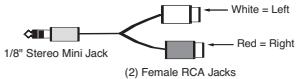
Les sorties de la MobilePre USB sont de niveau de ligne. Vous pouvez les connecter directement aux entrées de vos haut-parleurs actifs. Cependant, si vos haut-parleurs sont du type passif, vous devez connecter les sorties de la MobilePre USB aux entrées d'un amplificateur ou d'un ampli-tuner stéréo. Vous pouvez ensuite connecter les sorties de l'amplificateur ou de l'ampli-tuner aux haut-parleurs.
Veillez à ce que les haut-parleurs placés près de l'écran de votre ordinateur soient magnétiquement blindés. Si l'un des coins de votre écran se décolore ou si l'image est déformée, éloignez les haut-parleurs de l'écran afin d'éviter tout dommage ultérieur.
La sortie casque transporte le même signal que les sorties 1 et 2 sur le connecteur de sortie mini-jack. Utilisez la commande de niveau pour régler le volume de votre casque.
Utilisation du monitoring direct
Dans cette section est décrite une session d'enregistrement typique durant laquelle irect est utilisée. Dans ce scénario, on suppose que des pistes constituant une base rythmique ont déjà été enregistrées et que l'on désire enregistrer une piste de guitare.
1. Branchez un micro ou toute autre source audio sur l'un des canaux d'entrée. 2. Dans votre logiciel audio, configurez une piste pour l'enregistrement. Réglez le gain sur le panneau avant de la MobilePre USB tout en regardant les indicateurs de niveau du logiciel. 3. Désactivez d'entrée de votre logiciel d'enregistrement. Vous devrez peut-être aussi couper cette piste ou l'affecter à une sortie inexistante. Il faut empêcher le signal que vous souhaitez enregistrer dans votre logiciel audio d'atteindre les sorties de la MobilePre USB. En cas contraire, vous l'entendrez en double : vous percevrez d'abord le signal du système de monitoring direct, puis quelques millièmes de seconde plus tard, le retard de votre logiciel. 4. Lancez le Panneau de configuration de la MobilePre USB. Assurez-vous que le canal Direct Monitor n'est pas coupé (mute). 5. Utilisez le curseur Direct Monitor pour régler le niveau de monitoring de la source que vous enregistrez. 6. Utilisez le curseur Device Output pour régler le niveau des pistes préalablement enregistrées.
Si le signal que vous avez enregistré semble avoir un effet flanger, présente un son "métallique" ou "double", c'est sans doute que vous le monitorez deux fois : d'abord avec le monitoring direct, ensuite à travers le système de monitoring du logiciel. Consultez la documentation accompagnant votre logiciel pour désactiver logiciel.
Dépannage
Le site m-audio.com contient les dernières informations relatives au dépannage. Visitez-le si vous désirez obtenir des informations mises à jour ainsi que les derniers pilotes, fichiers FAQ et guides d'instructions. Vous y trouverez également des indications utiles pour contacter notre équipe d'assistance technique par courrier électronique ou par téléphone.
Voici quelques conseils de dépannage rapide à essayer si votre MobilePre USB vous pose problème :
- Quand les choses semblent ne pas fonctionner normalement, essayez d'abord de redémarrer l'ordinateur. Cela résout la majorité des problèmes informatiques.
- S'il est impossible de faire fonctionner la MobilePre USB ou si elle a cessé tout d'un coup de fonctionner, désinstallez et réinstallez son pilote.
- Si elle a cessé de fonctionner après que vous avez installé une nouvelle mise à jour de programme ou de logiciel système, rendez-vous sur le site M-Audio pour vous y procurer la dernière version des pilotes. Si une importante mise à jour du système a été installée récemment, procurez-vous les pilotes version bêta qui fourniront une meilleure compatibilité avec votre système.
Caractéristiques matérielles
Entrées analogiques :
Micro et instrument/ligne : 2, entrées vers USB
Micro XLR : 2, symétriques avec alimentation fantôme commutable (+48 V)
Micro mini-jack : 1, stéréo
Instrument/ligne : 2 jacks 6,35 mm symétriques, haute impédance (pour guitare et basse électrique)
Commande de gain d'entrée : +40 dB maximum
Témoins LED d'entrée : écrêtage (rouge) et présence de signal (vert).
Sorties analogiques :
Sorties asymétriques : 2 jacks 6,35 mm (niveau nominal -10 dBV ; +1,7 dBV maxi)
Sortie de ligne stéréo : 1 mini-jack (niveau nominal -10 dBV ; +1,7 dBV maxi)
Sortie casque : 1 mini-jack stéréo avec commande de niveau
Alimentation : USB (bloc d'alimentation ou piles non fournis)
Caractéristiques du pilote
Résolution : 16 bits, entrée et sortie.
Monitoring direct matériel : latence zéro avec commande de niveau logicielle (stéréo ou canal mono, réglé par logiciel)
Niveau d'enregistrement, de lecture et de monitoring direct : Contrôlés par logiciel (coupé et +12 à -50 dB, par pas de 2 dB)
Contrôle de volume de la sortie master : Contrôlé par logiciel (coupé et 0 à -62 dB, par pas de 2 dB)
Performances audio
Fréquences d'échantillonnage acceptées (Hz) : 8000, 9600, 11025, 12000, 16000, 22050, 24000, 32000, 44100 et 48000.
Sorties jacks 6,35 mm et sortie ligne stéréo :
- Plage dynamique : 91 dB (typique, entrée -60 dB, pondérée A). Rapport signal/bruit : 91 dB (typique, pondéré A).
THD : -87 dB (typique)
Entrées, micro XLR : Plage dynamique : 91 dB (typique, entrée -60 dB, pondérée A)
Termes de la garantie
M-Audio garantit que les produits sont dépourvus de défauts de matériaux et de fabrication, dans le cadre d'un usage normal et pour autant que le produit soit en possession de son acquéreur original et que celui-ci soit enregistré. Rendez-vous sur www.m-audio.fr/warranty pour consulter les termes et limitations s'appliquant à votre produit.
Enregistrement de la garantie
Merci d'avoir enregistré votre nouveau produit M-Audio. Si vous le faites immédiatement, vous bénéficierez d'une couverture complète de la garantie, en même temps que vous aiderez M-Audio à développer et à fabriquer les produits de la meilleure qualité qui soit. Enregistrez-vous en ligne sur www.m-audio.fr/register pour être tenu au courant des dernières mises à jour produits et avoir une chance de gagner des cadeaux M-Audio !
| M-Audio USA 5795 Martin Rd., Irwindale, CA 91706 | |
| Technical Support | |
| web: | www.m-audio.com/tech |
| tel (pro products): | (626) 633-9055 |
| tel (consumer products): | (626) 633-9066 |
| fax (shipping): | (626) 633-9032 |
| Sales | |
| e-mail: | sales@m-audio.com |
| tel: | 1-866-657-6434 |
| fax: | (626) 633-9070 |
| Web | www.m-audio.com |
| M-Audio U.K. Floor 6, Gresham House, 53 Clarenden Road, Watford WD17 1LA, United Kingdom | |
| Technical Support | |
| e-mail: | support@maudio.co.uk |
| tel:(Mac support): | +44 (0)1765 650072 |
| tel:(PC support): | +44 (0)1309 671301 |
| Sales | |
| tel: | +44 (0)1923 204010 |
| fax: | +44 (0)1923 204039 |
| Web | www.maudio.co.uk |
| M-Audio France Floor 6, Gresham House, 53 Clarenden Road, Watford WD17 1LA, United Kingdom | |
| Renseignements Commerciaux | |
| tel : | 0 810 001 105 |
| e-mail : | info@m-audio.fr |
| Assistance Technique | |
| PC : | 0 0820 000 731 |
| MAC : | 0 0820 391 191 |
| Assistance Technique | |
| e-mail : | support@m-audio.fr mac@m-audio.fr |
| fax : | +33 (0)01 72 72 90 52 |
| Site Web | www.m-audio.fr |
| M-Audio Germany Kuhallmand 34, D-74613 Ohringen, Germany | |
| Technical Support | |
| e-mail: | support@m-audio.de |
| tel: | +49 (0)7941 - 9870030 |
| fax: | +49 (0)7941 98 70070 |
| Sales | |
| e-mail: | info@m-audio.de |
| tel: | +49 (0)7941 98 7000 |
| fax: | +49 (0)7941 98 70070 |
| Web | www.m-audio.de |
| M-Audio Canada 1400 St-Jean Baptiste Ave. #150, Quebec City, Quebec G2E 5B7, Canada | |
| Technical Support | |
| email: | techcanada@m-audio.com |
| phone: | (418) 872-0444 |
| fax: | (418) 872-0034 |
| Sales | |
| e-mail: | infocanada@m-audio.com |
| phone: | (866) 872-0444 |
| fax: | (418) 872-0034 |
| Web | www.m-audio.ca |
| M-Audio Japan アビットデバイローナン・株式会社|工山オーダイ才事業部 「460-0002 爱知県名古屋市中区丸の内2-18-10 Avid Technology K.K. 2-18-10 Marunouchi, Naka-Ku, Nagoya, Japan 460-0002 | |
| カ,stアマーメborgト(Technical Support) | |
| e-mail: | win-support@m-audio.jp |
| e-mail(Macintosh 環境専用): | mac-support@m-audio.jp |
| tel: | 052-218-0859 (10:00~12:00/13:00~17:00) |
| せOneスに關於お週い綜合せ(Sales) | |
| e-mail: | info@m-audio.jp |
| tel: | 052-218-3375 |
| fax: | 052-218-0875 |
| Web | www.m-audio.jp |
- Guide de démarrage rapide
- Étape 1 : exécutez le programme d'installation
- Étape 2 : connectez les câbles audio
- Étape 3 : connectez le câble USB
- Étape 4 : testez votre installation
- Contenu de l'emballage
- Caractéristiques de la MobilePre USB
- Configuration système
- Windows PC
- Macintosh
- Installation logicielle
- Windows XP
- Windows 2000
- Cliquez sur "Terminer" dans l'écran suivant. Windows redémarrera alors votre ordinateur.
- Installation sous Windows ME
- Windows 98SE
- La MobilePre USB et le système multimédia de Windows
- Mac OS 9
- La MobilePre USB et le Sound Manager
- Mac OS X
- La MobilePre USB et Mac OS X
- Face avant
- Face arrière
- Connexion USB
- Panneau de configuration
- USB Record (enregistrement USB)
- Device Output (sortie périphérique)
- Latence
- Utilisation de la MobilePre
- Entrées de la MobilePre USB
- Entrées micro
- Alimentation fantôme
- Entrées instrument/ligne
- Sorties de la MobilePre USB
- Utilisation du monitoring direct
- Dépannage
- Caractéristiques matérielles
- Caractéristiques du pilote
- Performances audio
- Termes de la garantie
- Enregistrement de la garantie
Marque : M-AUDIO
Modèle : MOBILEPRE USB
Catégorie : Interface audio USB