
MICROTRACK II - Enregistreur audio portable M-AUDIO - Notice d'utilisation et mode d'emploi gratuit
Retrouvez gratuitement la notice de l'appareil MICROTRACK II M-AUDIO au format PDF.


| Type de produit | Enregistreur audio portable stéréo |
| Marque | M-AUDIO |
| Modèle | MicroTrack II |
| Formats d'enregistrement | WAV (16/24 bits, 44.1/48/88.2/96 kHz), MP3 (96-320 kbps, 44.1/48 kHz) |
| Entrées audio | 2 entrées jack 6,35 mm Mic/Ligne (symétriques), 1 entrée stéréo mini-jack (micro électret avec alimentation 5V), 1 entrée numérique coaxiale S/PDIF |
| Sorties audio | 1 sortie casque mini-jack, 2 sorties ligne RCA |
| Alimentation fantôme | 48V pour les entrées jack 6,35 mm (commutable) |
| Limiteur | Limiteur d'entrée analogique commutable |
| Support de stockage | Carte CompactFlash (CF) ou Microdrive (64 Mo minimum) |
| Connectique | USB 2.0 haut débit (charge et transfert de fichiers) |
| Alimentation | Batterie rechargeable intégrée (charge via USB ou adaptateur secteur fourni) |
| Autonomie | Variable selon l'utilisation (environ 2,5 h de charge complète, 6,5 h si batterie totalement épuisée) |
| Écran | LCD rétroéclairé avec réglage de contraste et de temps d'extinction |
| Fonctions spéciales | Marqueurs BWF, lecture en boucle, mode hibernation, égaliseur de lecture, test de carte |
| Dimensions | Environ 120 x 70 x 25 mm (estimation) |
| Poids | Environ 200 g (estimation avec batterie) |
| Contenu de la boîte | MicroTrack II, câble USB, micro stéréo en T, câble d'extension mini-jack, écouteurs, étui, alimentation USB, guide de démarrage rapide, CD-ROM |
| Configuration requise | Windows XP SP2/Vista, Mac OS X 10.2.8 minimum, port USB |
| Entretien | Nettoyer avec un chiffon doux et sec. Éviter l'humidité et la poussière. |
| Sécurité | Commutateur Hold pour désactiver les boutons, arrêt forcé en maintenant le bouton d'alimentation 10 secondes |
| Garantie | Garantie constructeur (enregistrement en ligne requis) |
| Langue du menu par défaut | Anglais (modifiable en français via Menu > Système > Langue) |
FOIRE AUX QUESTIONS - MICROTRACK II M-AUDIO
Questions des utilisateurs sur MICROTRACK II M-AUDIO
0 question sur cet appareil. Repondez a celles que vous connaissez ou posez la votre.
Poser une nouvelle question sur cet appareil
Téléchargez la notice de votre Enregistreur audio portable au format PDF gratuitement ! Retrouvez votre notice MICROTRACK II - M-AUDIO et reprennez votre appareil électronique en main. Sur cette page sont publiés tous les documents nécessaires à l'utilisation de votre appareil MICROTRACK II de la marque M-AUDIO.
MODE D'EMPLOI MICROTRACK II M-AUDIO
Contenu de la boîte. 3 Caractéristiques du Produit 4 Configuration Minimale Requise 4 PC. 4 Mac 4
2 - Configuration et chargement 5
Raccordement à un ordinateur 5 Recharger la Batterie avec l'alimentation du port USB 5 Economie d'énergie (Mode Hibernation) 5 Formatage du Support d'Enregistrement 6 Formatage avec le MicroTrack II 6
3 - Contrôles et indicateurs de matériel 7
Façade 7 Dessus 7 Dessous 7 Flanc Gauche 8 Flanc Droit 8 Menu Principal 9 Menu Fichiers. 9 Menu Paramètres d'Enregistrement 9 Menu Options. 11
Rétro éclairage 11 Contraste 11 EQ Lecture. 12 Affichage Temps d'Enregistrement (Rec Time). 12 Bouton d'enregistrement 12 Confirmer la Suppression 12
Menu Système 13 Connexion au PC. 13 Formater la Carte 13 Test Carte 13 Firmware Update 13 Mise à jour du Firmware 14 Réglages d'Usine. 14 Version. 14 Régler Date et Heure 14 Langue. 15 À propos du MicroTrack. 15
4 - Instructions de fonctionnement 16
Enregistrement 16. Lecture 18. Lecture en boucle (loop playback). 19.
5 - Utiliser le MicroTrack II avec un ordinateur 20
Charger le MicroTrack II depuis l'ordinateur 20 Transfert de fichiers audio vers un ordinateur 20 Utiliser MicroTrack II comme lecteur de données portable. 21 Formater les cartes CompactFlash ou les Microdrives via un ordinateur. 21 Déconnexion du MicroTrack II de votre ordinateur 21
Déconnexion sous Windows 21 Déconnexion sous Mac OS X. 22
Remplacement du Media CompactFlash ou Microdrive 22
6 - Garantie 23
Termes de la garantie. 23 Enregistrement de la garantie 23
7 - Annexe 24
Durée d'enregistrement vs. capacité. 24 Durée d'enregistrement vs. capacité (suite). 25
1 - Introduction
Le MicroTrack II a été repensé pour offrir encore plus d'options professionnelles pour cet enregistreur numérique mobile de haute fidélité, plébiscité par les professionnels de l'audio et du cinéma dans le monde entier. Avec une plage de gain d'entrée étendue, un limiteur d'entrée analogue, l'alimentation fantôme 48 V, un taux de transfert de fichiers supérieur et d'autres améliorations, le MicroTrack II offre l'expérience d'enregistrement mobile de plus haute qualité disponible aujourd'hui. Enregistrez des fichiers WAV, des fichiers WAV avec des données Broadcast Wave Format intégrées et des fichiers MP3 sur des cartes CompactFlash (CF) ou Microdrives via des entrées symétriques ou des préamplis de microphone intégrés. Puis glissez-déposez les enregistrements sur votre ordinateur via USB 2.0 haute vitesse pour une édition ou une publication Web immédiates. Le MicroTrack II est idéal pour une large gamme d'applications incluant l'enregistrement sur le terrain, la capture de concert, la composition, la formation et bien plus encore.
Le MicroTrack II marque un pas en avant dans l'enregistrement mobile. Créez des marqueurs lors de l'enregistrement des fichiers WAV et retrouvrez simplement vos marques lors de l'édition du contenu. Organisez et localisez vos fichiers dans le champ avec une structure de dossier personnalisée. Dépassez les limites du système fichier FAT32 et créez des enregistrements de fichier WAV pratiquement continus au-delà des 2 Go *. Réduisez le rétro-éclairage pour économiser la batterie et rester discret dans une salle obscure. Ajoutez un pack batterie compatible USB (vendu séparément) et capturez des sessions extra-longues. Laissez l'enregistreur hiberner, puis “réveillez-le” pour enregistrer quand vous en avez besoin. Avec le MicroTrack II, vous êtes prêts à décoller.
Même avec sa longue liste de fonctions, MicroTrack II reste simple à utiliser. Toutefois, nous suggérons tout de même de lire le manuel d'utilisation en entier pour vous familiariser avec toutes les fonctions contenues au sein de cette unité portable.
Les marqueurs suivant la norme BWF (Broadcast Wave Format). Les fichiers BWF sont des fichiers stockés au format WAV, contenant des données intégrées au-delà des informations audio WAV de base, comme les marqueurs de position. Le logiciel audio que vous utilisez sur votre ordinateur doit être capable de lire les informations BWF pour exploiter cette fonction. Si votre logiciel ne reconnaît pas les données BWF, le fichier sera traité en fichier WAV standard et les marqueurs seront ignorés.
Lors de l'enregistrement d'un fichier MP3, l'enregistrement s'arrête si la taille du fichier de 2 Go est atteinte, et le MP3 de 2 Go enregistré sera sauvegardé.
Contenu de la boîte
unité MicroTrack II cable USB microphone stéreo en "T" Cable d'extension mini-jack femelle vers mini-jack male avec attache de revers en plastique écouteurs étui alimentation USB Guide de démarrage rapide imprimé - Un CD-Rom contenant le guide d'utilisation, des échantillons de test et le calcul de montage Audacity
ATTENTION: Le language par défaut utilisé dans les menus du MicroTrack II est l'anglais. Le manuel ci-après se réfère aux menus de MicroTrack que vous trouverez si vous utilisez le français comme language sur le MicroTrack. Pour basculer le language du MicroTrack II de l'anglais vers le français, presser le bouton Menu puis utiliser la molette [NAV] pour aller dans System > Language > Français puis sélectionner Français en pressant une fois sur la molette [NAV].
Caractéristiques du produit
enregistrement de fichiers WAV et MP3 stéréo reproduction enregistrement et lecture 16 ou 24 bit limiteur de niveau d'entrée analogue compatible avec les fréquences d'échantillonnage standard de 44,1 KHz à 96 KHz ■ batterie rechargeable intégrée écran LCD rétro éclairé 2 entrées jack 6,35mm Mic/Ligne avec alimentation fantôme 48 V 1 entrée stéreo mini-jack pour microphones à électret avec alimentation 5V 1 sortie casque mini-jack 2 sorties ligne RCA 1 entrée numérique coaxiale S/PDIF 1 connecteur USB ■ utilise toute carte CompactFlash ou Microdrive (64 Mo minimum)
L'autonomie de la batterie dépend de votre utilisation. Par exemple, un enregistrement stéreo réalisé avec deux micros à condensateur utilisant l'alimentation fantôme intégrée épuisera la charge de la batterie plus rapidement que lors de la simple lecture audio.
Configuration minimale requise
Windows XP (SP2) ou Windows Vista Port USB disposable - CompactFlash card or Microdrive
††Éditions Familiale et Professionnelle uniquement. L'édition Windows Media Center n'est pas compatible.
Mac OS X version 10.2.8 minimum Port USB disponible - CompactFlash card or Microdrive
Raccordement à un ordinateur
Aucun pilote n'est nécessaire. De plus, le MicroTrack II répond aux normes de compatibilité, ce qui signifie qu'aucun pilote spécifique n'est nécessaire pour raccorder MicroTrack II à votre ordinateur.
Recharger la batterie avec l'alimentation du port USB
La batterie intégrée du MicroTrack II n'est livrée qu'avec une charge minimale, et il se peut que vous deviez brancher l'appareil à une source d'alimentation (la connexion USB de votre ordinateur ou l'alimentation externe fournie) avant de pouvoir l'utiliser.
Il est essentiel que vous chargez entièrement la batterie du MicroTrack II avant d'utiliser votre nouveau enregistrreur. Le non-respect du chargement comptant avant la première utilisation peut limiter la capacité de la batterie, réduisant la durée d'enregistrement total de votre MicroTrack II.
Pour charger la batterie, suivez ces étapes :
- Branchez l'extrémité la plus petite du cable USB fourni sur le connecteur USB au bas du MicroTrack II.
- Branchez l'extrémité la plus grande du cable USB dans l'alimentation USB fournie.
- Branchez l'alimentation USB sur une prise d'électricité.
- Un symbole animé de batterie s'affichera dans le coin supérieur droit du LCD du MicroTrack II afin d'indiquer que l'appareil est en train de se charger. Quand la batterie est entièrement chargée, l'animation s'arrête. Le symbole de batterie est plein et une marque apparait près du symbole de batterie pour indiquer que la procedure de charge est terminée. Veuillez maintenant debrancher le MicroTrack II du cable USB.
Vous devrez recharger la batterie de temps à autre, selon votre fréquence d'utilisation de l'appareil. Dans l'angle supérieur droit de l'écran du MicroTrack II, une icône de jauge de batterie représente une estimation de la charge de la batterie restante. Peu de temps avant que la batterie ne soit totalement épuisée, le message "Batterie faible" s'affiche sur l'écran LCD. Lorsque ce message apparait, il est recommendé de recharger immédiatement le MicroTrack II. Autrement, l'appareil finira par s'éteindre par lui-même. Vous devrez alors recharger la batterie avant de pouvoir le remettre en service.
Si vous rechargez la batterie avant que l'unité soit inopérante, la durée de chargement sera d'environ 2 heures et demie. Si vous épaisez la batterie au point de ne plus pouvoir rallumer le MicroTrack II, un chargement complet peut prendre environ 6 heures et demie.
Économie d'énergie (mode hibernation)
Quand le MicroTrack II est allumé, sans être branché à l'alimentation électrique, et est resté inactif pendant 10 minutes, il passera en mode hibernation. Cette fonction éteindra tous les composants non-essentiels pour minimiser la consommation d'énergie et préserver la durée de vie de la batterie. En appuyant brièvement sur la touche d'allumage, l'appareil reviendra instantanément au dernier état avant l'hibernation, pour vous permettre de démarrer un nouvel enregistrement immédiatement. Si la batterie se vide complètement en mode d'hibernation, le MicroTrack II sauvegardera ses préférences avant de s'éteindre de lui-même.
Formatage du support d'enregistrement
Le MicroTrack II enregistre directement sur des cartes Compact Flash (CF) ou sur des Microdrives. Dans les deux cas, ces matériels doivent être formatés avant de pouvoir être utilisés par le MicroTrack 24/96. Voici la procédure à suivre pour formater le matériel de votre MicroTrack II :
NOTE: Le formatage d'une carte CF ou d'un Microdrive efface toutes les données présentes sur le média. Le formatage peut donc être une méthode rapide pour effacer tout le contenu de votre média.
Formatage avec le microtrack II
- Activez MicroTrack II.
- Insérez votre média, soit une carte CF soit un Microdrive, dans le MicroTrack II. L'unité va redémarrer.
- Une fois que MicroTrack II a redémarré, appuyez sur la molette [NAV] jusqu'à ce que "Système" soit sélectionné, puis appuyez sur la molette [NAV].
- Appuyez sur la molette [NAV] jusqu'à ce que "Formatage de la carte" soit sélectionné, puis appuyez sur la molette [NAV].
- Lorsque le message de confirmation s'affiche, appuyez sur la molette [NAV].
- Une fois le processus terminé, le MicroTrack II redémarre.
Vous pouvez également utiliser votre ordinateur pour formater votre MicroTrack II CF ou Microdrive. Voir le Chapitre 5, "Utilisation du MicroTrack II avec un ordinateur" pour en savoir plus.
Façade
- Bouton d'alimentation : maintenez appuyé ce bouton pendant une seconde environ pour allumer et éteindre le MicroTrack II. Maintenir enfoncé ce bouton pendant environ dix secondes force le MicroTrack II à s'éteindre, au cas où l'unité ne répondrait plus. Le bouton Supprimer sert également à arrêter le mode "périphérique de stockage USB" du MicroTrack II (dénommé "mode hôte" ci-après) et à revenir à la fonctionnalité lecteur / enregistreur normal.
- Ecran LCD : affiche le statut actuel du MicroTrack II.
- Indicateurs de clip : ces témoins s'allument lorsqu'il y a saturation du signal d'entrée - 1dB.
- Réglage des Niveaux d'Entrée (LEVELS) : ces boutons permettent d'ajuster individuellement les niveaux d'enregistrement des entrées droite et gauche du MicroTrack. Le réglage du niveau d'entrée actuel est représenté par des triangles dans les jauges de niveau G / D sur l'écran principal.
- Indicateurs de Signal : ces témoins s'allument lorsqu'un signal supérieur à -40 dB est détecté à l'entrée correspondante.
- Bouton Supprimer (DEL) : lors du fonctionnement normal du lecteur / enregistreur, le bouton Supprimer efface le fichier audio actuel (ou sélectionné).
- Réglage du Niveau de Sortie (VOLUME) : contrôle le volume de sortie du MicroTrack II.
- Bouton d'Enregistrement (REC) : ce bouton sert à arrêter ou démarrer les enregistrements.
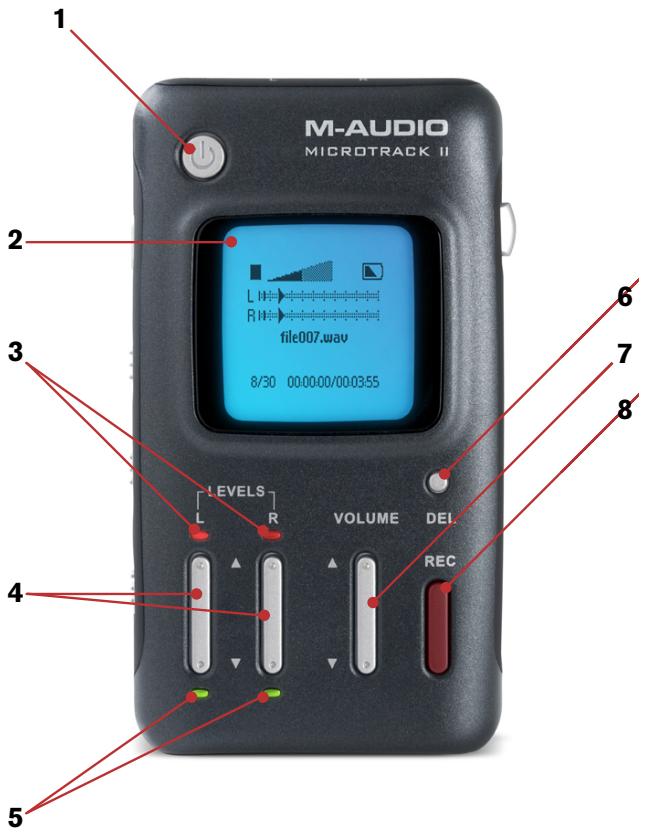
Dessus
- Prise jack d'entrée micro stéreo (MIC): connecteur mini jack permettant de connecter un microphone mono ou stéreo. Cette entrée peut fournir une alimentation 5V pour microphones à électret.
- Entrées Jack Micro/Ligne (MIC/LINE): ces prises jack 6,35mm supportent des signaux de niveau ligne et microphone.
- Prise Casque: permet de faire un monitoring du MicroTrack en utilisant des écouteurs (fiche mini jack).
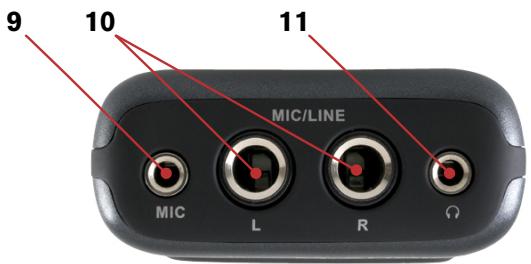
Dessous
- Sorties RCA (L-LINE-OUTS): ce sont les sorties niveau ligne provenant du MicroTrack II.
- Entrée numérique S/PDIF : permet d'enregistrer des sources numériques au format coaxial S/PDIF dans le MicroTrack II.
- Entre USB : port USB permettant la connexion du MicroTrack II à un ordinateur hôte ou à l'alimentation électrique USB incluse. Sert également pour la charge de la batterie du MicroTrack II une fois connecté.
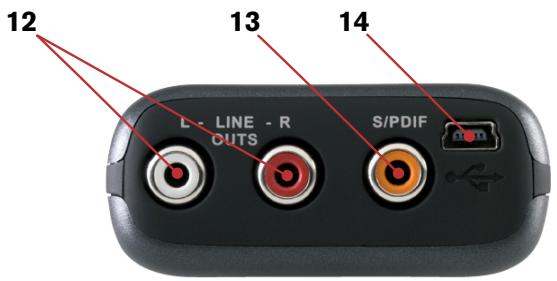
Flanc gauche
- Bouton de menu (MENU): ce bouton permet de basculer entre le menu principal et l'écran d'enregistrement, ou fait office de bouton de sortie si vous vous trouvez dans un sous-menu. Appuyer sur ce bouton en enregistrant un fichier WAV écrit un marqueur d'emplacement au format Broadcast Wave (BWF) à la position actuelle.
- Bouton Hold (HOLD): lorsque ce bouton est enclenché, tous les boutons du MicroTrack II sont désactivés. Si le MicroTrack II est éteint et que vous tentez de l'allumer avec le bouton HOLD actif, le message “Hold switch active” apparaitra. Lorsque le MicroTrack II est allumé et le bouton HOLD actif, le message “Le bouton HOLD est enclenché” apparaitra si vous tentez de presser un bouton de l'appareil.
- Commutateur d'atténuation : il s'agit d'un curseur à trois positions qui contrôle l'illumination du rétroéclairage LCD ainsi que des témoins LED sur le panneau avant. Ces trois positions sont Full, Dim et Off (Pleine, Diminuée, Éteint).
NOTE : si le rétroéclairage est éteint dans le menu Options, ce commutateur ne contrôlera que l'éclairage des LED du panneau avant.
- Commutateur d'alimentation fantôme (+48V) : commute l'alimentation fantôme des entrées jacks 6,35mm. Lorsque l'alimentation fantôme est active, l'icone "48V" apparait sur l'écran LCD. L'alimentation fantôme doit être utilisée uniquement avec des microphones à condensateur. : l'alimentation fantôme doit être désenclenchée lors de la connexion ou de la déconnexion de microphones pour éviter d'endommager les composants électroniques internes du microphone.
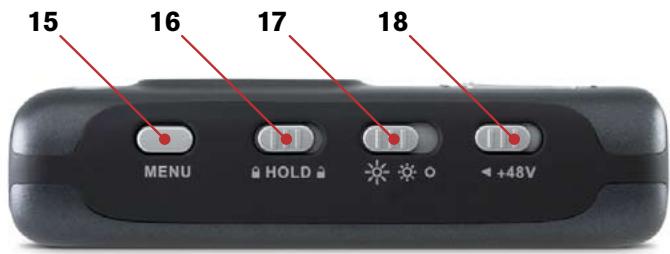
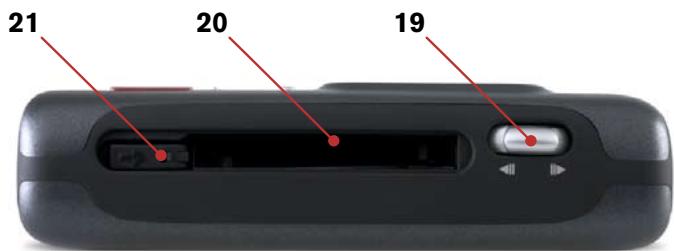
Flanc droit
- Molette [NAV] : contrôle multifonctions dont l'action dépend de l'écran actuellement visualisé.
a. Dans un menu, pousser vers le haut ou vers le bas permet de parcourir les sélections et appuyer sélectionne la fonction en cours. b. Dans l'écran de lecture principal, appuyer permet de basculer entre la lecture et la pause. Pousser vers le haut ou vers le bas permet de recycler ou de sauter entre les morceaux dans le dossier actuel. Maintenir enfoncé vers le haut ou vers le bas permet de rembobiner ou d'accélérer le morceau actuel.
- Emplacement mémoire : emplacement d'insertion des Microdrives ou cartes Compact Flash.
- Bouton d’éjection: ce bouton se range à plat dans le logement du MicroTrack II afin d’éviter qu’il se casse ou qu’il soit actionné par accident (la charnière se trouve du côté de la rainure mémoire). Soulevez ce bouton pour extraire la carte CF et / ou le Microdrive.
Menu principal
Lorsque vous actionnez le bouton [MENU], une liste de catégories de menu apparaît sur l'écran du MicroTrack II. Vous pouvez alors actionner la molette [NAV] vers le haut ou vers le bas pour naviguer parmi les différentes sélections (le menu sélectionné est celui affiché en caractères gras). Cliquez sur la molette [NAV] pour valider la sélection en cours, ou accéder à son sous-menu. Utilisez le bouton [MENU] pour sortir d'un sous-menu.
Lors de votre premier accès au menu Settings, les options suivantes vous seront proposées, chacune étant expliquée en détail dans les sections suivantes :
- Fichiers : présente la liste de tous les fichiers et dossiers contenus en mémoire. Vous pouvez sélectionner un fichier à dire ou à supprimer depuis cette liste.
- Paramètres d'Enregistrement : sert à régler les paramètres d'enregistrement du MicroTrack II.
- Options : contient les options d'affichage, de lecture, et de fonction des boutons du MicroTrack II.
- Système : donne accès à des fonctions et réglages avancés du MicroTrack II.
Menu fichiers
Ce menu affiche la liste de tous les dossiers et fichiers contenus dans le Microdrive ou la carte CF.
Actionnez la molette [NAV] vers le haut et vers le bas pour déplacer la sélection vers le haut ou vers le bas de cette liste. Pour ouvrir un dossier, sélectionnez-le puis cliquez sur la molette [NAV]. Pour sortir d'un dossier, appuyez sur le bouton [MENU]. Pour ouvrir un fichier, sélectionnez-le puis cliquez sur la molette [NAV]. Pour supprimer un fichier, sélectionnez-le puis appuyez sur le bouton [DEL].
Menu paramètres d'enregistrement
Ce menu vous permet de déterminer l'entrée, le format et la résolution d'enregistrement pour les enregistrements audio successifs. Modifier ces réglages n'aura aucune effet sur les fichiers actuellement stockés en mémoire. Ce menu affichera une liste de paramètres suivi de leurs valeurs. Pour modifier les valeurs, sélectionnez d'abord le paramètre en activant la molette [NAV] vers le haut ou vers le bas. Pressez ensuite sur la molette [NAV] pour confirmer votre sélection. Une fois sélectionné, cliquer sur la molette vers le haut ou vers le bas [NAV] modifiera la valeur du paramètre. Une fois que la valeur souhaitée est indiquée, cliquez sur la molette [NAV] pour confirmer et revenir au menu précédent. Les différentes options du menu Recording sont les suivantes :
Source d'Entrée: c'est dans ce menu que vous définissez quelle entrée du MicroTrack II utiliser pour l'enregistrement.
mini-jack Définit l'entrée micro mini-jack comme source d'enregistrement.
Jack TRS Définit les entrées jack 6,35mm comme source d'enregistrement.
S/PDIF Définit l'entrée numérique S/PDIF coaxiale comme source d'enregistrement. Lorsque le mode S/PDIF est sélectionné, les boutons [LEVELS] sont sans effet.
Monitoring des Entrées : cette fonction permet d'écouter le signal de source audio pendant son enregistrement. Ce signal sera dans les écouteurs et les sorties RCA.
On Active le Monitoring d'entrée.
Off Désactive le Monitoring d'entrée.
Durée d'Enregistrement Restante : ce paramètre n'est pas modifiable - il affiche simplement l'espace disponible sur le média dans MicroTrack II. Lorsque vous sélectionnez cette option, le calcul du temps disponible avant de l'afficher à l'écran peut prendre quelques instants. Ces informations vous sont fournies pour vous aider à vérifier l'espace d'enregistrement disponible avant l'enregistrement, et à désirer quels paramètres utiliser. Si vous voyez que l'espace sur la carte CF ou le Microdrive s'amenuise, vous pouvez désirer d'utiliser le codage MP3 et non WAV pour établir les enregistrements sur des tailles de fichier réduites. Retenez que cette fonction compte uniquement pour l'espace d'enregistrement lors de l'établissement de la durée d'enregistrement - elle ne compte pas pour la durée de vie de la batterie.
WAV Choisit WAV comme format d'enregistrement. Ce format n'étant pas compressé, il en résulte une densité élevée et assez volumineux. Sélectionnez aussi cette option pour créer des fichiers compatibles BWF avec des marqueurs de position.
MP3 Défini MP3 comme format d'enregistrement. Ce format permet d'obtenir des fichiers beaucoup moins volumineux en compressant les données audio.
Fréquence d'échantillonnage : les options proposées dans ce menu dépendent de l'Encodage sélectionné ci-dessus. La fréquence d'échantillonnage influe directement sur la taille des fichiers, ainsi plus la valeur de fréquence d'échantillonnage est grande, plus les fichiers sont volumineux.
- Options (WAV):
44.1 / 48 / 88.2 / 96 : ce sont les fréquences d'échantillonnages disponibles lorsque le paramètre
Note : 44,1kHz : fréquence d'échantillonnage standard pour CD Audio. 96 kHz : meilleure qualité sonore due à une réponse en fréquences étendue dans les aigus.
- Options (MP3):
44.1 / 48 : ce sont les fréquences d'échantillonnage disponibles lorsque le paramètre Encodage est réglé sur MP3.
Bits : tout comme la fréquence d'échantillonnage, les options proposées dans ce menu dépendent de l'Encodage sélectionné ci-dessus. La résolution d'échantillonnage influe directement sur la taille des fichiers, ainsi plus la résolution est élevée, plus les fichiers sont volumineux.
- Options (WAV):
16 / 24 : lorsque le paramètre Encodage est régle sur WAV, ce menu vous permet de définir la résolution en bits de votre enregistrement.
Note : 16 Bits WAV : résolution standard pour CD Audio. 24 bits WAV : qualité sonore due à une plage dynamique plus étendue.
- Options (MP3):
96 / 112 / 120 / 160 / 192 / 224 / 320 : lorsque le paramètre Encodage est régle sur MP3, cette valeur permettra de déterminer la fréquence en bits du fichier.
Note : 96 kbps MP3 : Ce réglage capturera efficacement une voix parlée. 160 kbps MP3 : Offre une qualité correcte pour la musique en général.
- Stéréo : l'option Stéréo permet d'enregistrer les entrées gauche et droite du MicroTrack II sur un fichier stéréo. C'est le réglage par défaut du MicroTrack II.
- Mono : cette option permet d'enregistrer uniquement le canal audio gauche du MicroTrack II au lieu des deux.
Lier G+D : ce menu permet tout simplement d'activer ou désactiver le mode Lier G+D. Lorsque ce mode est activé, les niveaux d'enregistrement des entrées L et R sont jumelés. Ainsi, si vous utilisez les boutons [LEVEL]GAuche ou droite pour ajuster le niveau d'enregistrement de l'une des entrées, la seconde entrée audio verra son niveau ajusté de la même manière. Cette fonction est particulièrement utile dans le cas d'un enregistrement stéréo car elle permet de préserver l'image stéréophonique de la source audio. Lorsque cette option est désactivée, les niveaux d'entrée des canaux redeviennent indépendants. Limiteur : cette option peut être activée (On) ou dérivée (Off). Une fois activé, le limiteur d'entrée analogue restreint la distorsion numérique (clipping) dans vos enregistrements, ce qui s'avère pratique lors de l'enregistrement de sources avec une large gamme dynamique, comme une batterie ou une arme à feu. Le limiteur veillera à ce que l'attaque initiale de ces sons ne dépasse pas le seuil du MicroTrack II. Le limiteur analogique atténue les pics de signal auquel il soustrait 1dBFS avant de les convertir en numérique. Cela procure au MicroTrack II des capacités de réduction de gain que les limiteurs numériques provenant d'autres enregistreurs. De même, bien qu'il ne soit pas destiné à remplacer les réglages de niveau d'entrée appropriés, le limiteur peut s'avérer utile pour enregistrer quand il manque de temps pour définir les niveaux d'entrée. Si vos niveaux d'enregistrement sont supérieurs à ceux prévus, le limiteur garantira un enregistrement sans clip.
Rétro éclairage
Ce menu permet de contrôler la mise hors tension automatique du rétroéclairage de MicroTrack II. Etant donné que le rétroéclairage sollicite plus d'énergie, vous avez la possibilité d'éteindre automatiquement la lumière pour maximiser la durée de vie de votre batterie.
Si vous reglez ce paramètre sur "Toujours eteint", le retroéclairage est tout simplement désactivé. Regle sur "Toujours Allumé", le retroéclairage sera en service de façon permanente dès la mise en marche du MicroTrack II. Les trois autres valeurs disponibles dans ce menu déterminent la durée de fonctionnement du retroéclairage après avoir enforcé le dernier bouton du MicroTrack II. Par exemple, si vous selectionnez "5 sec", l'écran du MicroTrack II sera retroéclairé chaque fois que vous actionnez un bouton sur le MicroTrack II. Le retroéclairage s'eteindra 5 secondes après avoir enforcé le dernier bouton.
NOTE: si le commutateur d'atténuation sur le côté du MicroTrack II est réglé en position Off, le rétroéclairage ne s'allumera jamais, quel que soit le réglage sélectionné dans ce menu.
Contraste
Ce réglage permet d'ajuster le contraste de l'écran du MicroTrack II. Actionnez simplement la molette [NAV] vers le haut ou vers le bas pour régler cette valeur. Des valeurs élevées auront pour effet d'assombrir l'affichage. Cliquez sur la molette [NAV] pour valider votre nouveau réglage.
EQ lecture
Ce menu vous permet de choisir l'une des six courbes d'égalisation intégrées au MicroTrack II. L'égaliseur n'est opérationnel que pour la lecture des fichiers, tous les enregistrements étant réalisés sans aucune égalisation. Pour activer l'une des courbes de réponse de l'égaliseur, utilisez la molette [NAV] pour la sélectionner, puis cliquez sur la molette pour l'activer. Les différentes courbes d'égalisation proposées sont :
- Normal: désactive l'égaliseur et fournit une courbe de réponse plate.
- Amplification Basses : amplification des basses fréquences.
- Réduction Basses: atténuation des basses fréquences.
- Amplification Aigus : amplification des hautes fréquences.
- Réduction Aigus : atténuation des hautes fréquences.
- Amplification Basses et Aigus : amplification des basses et hautes fréquences.
Ce menu permet d'activer/désactiver la fonction de Scrubbing (fonction permettant d'auditionner le signal audio d'un fichier pendant que l'on fait une avance rapide ou un retour rapide). Une fois ce mode activé, vous entendrez des portions du fichier audio tandis que vous déplacerez la tête de lecture. Quand ce mode est désactivé, le MicroTrack II reste muet pendant les avances/retours rapides.
Affichage temps d'enregistrement (rec time)
Cette option détermine comment MicroTrack II calcule le temps d'enregistrement restant affiché sur l'écran LCD dans les Record and Record Pause States.
Les cartes CF et Microdrives avec une capacité de plus de 512 Mo exploitent le système de fichier FAT 32. Ce système de fichiers dispose d'une taille de fichier d'une limite de 2 Go inhérente. Aussi, MicroTrack II peut indiquer une durée d'enregistrement disponible plus courte, même si le média CF affiche plus de 2 Go disponibles. Les réglages Rec Time Display sont :
Temps jusqu'à 2Go : ce réglage calculera le temps d'enregistrement disponible restant sur la base d'une taille de 2 Go (ou l'espace actuellement disponible sur le média CF pour moins de 2 Go). - Temps sur la carte : ce réglage calculera le temps d'enregistrement total disponible à partir de l'espace libre sur la carte Compact Flash.
Lors de l'enregistrement de fichiers WAV, MicroTrack II permet de contourner la limite de taille de fichier à 2 Go en créant automatiquement un fichier WAV une fois la limite de 2 Go atteinte et en continuant d'enregistrer sur le nouveau fichier. Cela garantit que vous pouvez enregistrer sur une longue période et que la limite de temps dépend de la capacité globale. Lors de l'enregistrement d'un fichier MP3, l'enregistrement s'arrête si la taille de fichier de 2 Go est atteinte, et le MP3 de 2 Go enregistré sera sauvegardé.
Bouton d'enregistrement
Cette option détermine le comportement du bouton d'enregistrement. Les réglages sont :
Enregistrement : via ce réglage, MicroTrack II passera en enregistrement quand le bouton d'enregistrement est enfoncé. - Enregistrement/Pause : via ce réglage, MicroTrack II passera en pause/enregistrement quand le bouton d'enregistrement est enfoncé. Cela permet à l'utilisateur de régler les niveaux d'enregistrement avant de commencer l'enregistrement.
Appuyer sur le bouton d'enregistrement une seconde fois, ou enforcer la molette [NAV] démarre l'enregistrement.
Confirmer la suppression
Ce menu permet d'activer ou désactiver les messages de confirmation de suppression de fichiers. Lorsque cette fonction est activée, chaque fois que vous effacez un fichier (en appuyant sur la touche [DEL]), un message vous demande de confirmer la suppression du fichier, dans le but d'éviter l'effacement accidentel de fichiers que vous pouze conserver. Lorsque ce paramètre est désactivé, les fichiers sont supprimés lorsqu'les pression de la touche [DEL].
Connexion au PC
Cette option de menu sert à placer votre MicroTrack II en "mode hôte" pour convertir MicroTrack II en lecteur de carte Compact Flash USB. Cela permet un transfert rapide et facile des fichiers audio et de micrologiciel entre votre ordinateur et MicroTrack II.
Tant que MicroTrack II se trouve en mode hôte, il ne peut pas reproduire ni enregistrer de fichiers audio. L'écran affichera simplement le logo "M-Audio" et l'icone USB pour indiquer qu'il se trouve en mode hôte.
AVERTISSEMENT: il est recommandé de clore la connexion en provenance de l'ordinateur AVANT de déconnecter le cable USB du MicroTrack II ou de quitter le mode hôte sur MicroTrack II. Autrement, il existe un léger risque de corruption des informations sur la carte CF. Reportez-vous à la section intitulée “Déconnexion de MicroTrack II de l'ordinateur” pour savoir comment démonter et déconnecter votre MicroTrack II des ordinateurs Windows et Macintosh OS X.
Pour entrer en mode hôte :
- Raccordez un câble USB depuis l'ordinateur sur le MicroTrack II.
- Sélectionnez "Connexion au PC" depuis le menu "Système". Le logo "M-Audio" figurera à l'écran pour indiquer si MicroTrack II se trouve en mode hôte.
Autre méthode pour entrer en mode hôte :
- Eteignez MicroTrack II.
- Raccordez un câble USB depuis l'ordinateur sur le MicroTrack II. Le MicroTrack II s'allume alors automatiquement en mode hôte. Le logo "M-Audio" figurera à l'écran pour indiquer que MicroTrack II se trouve en mode hôte.
Formater la carte
Ce menu permet de formater le média CF ou Microdrive inséré. Il est nécessaire de formater votre média de stockage avant d'enregistrer. N'oubliez pas que l'opération de formatage efface toutes les données présentes sur votre média. Le formatage peut donc être une méthode rapide pour effacer tout le contenu de votre média CF ou Microdrive.
- Sélectionnez "Formater la Carte" depuis le menu Système et pressez la molette [NAV].
- Le message "Appuyez sur le bouton NAV pour formater la carte". (Il est possible d'annuler le processus en pressant le bouton MENU.) Confirmez le formatage en pressant la molette [NAV].
- Une fois confirmé, le message "Carte en cours de formatage" apparaît à l'écran. Ensuite, le MicroTrack II se réinitialise (redémarrage).
Test carte
Cette opération réalisera un test sur le média amovible pour déterminer ses capacités. Au terme du test, l'affichage LCD affichera des informations indiquant les options de début binaire et de fréquence d'échantillonnage associées aux enregistrements (les cartes plus lentes risquent de ne pas écrire les données requises pour les débuts binaires ou fréquences d'échantillonnage élevés en temps).
Il se peut que M-Audio fournisse de temps à autre des mises à jour du système d'exploitation du MicroTrack II. Le mode d'emploi de la mise à jour du firmware sera inclus aux fichiers de mise à jour que vous pourrez télécharger depuis le site M-Audio (www.m-audio.fr).
Mise à jour du firmware
Il se peut que M-Audio fournisse de temps à autre des mises à jour du système d'exploitation du MicroTrack II. Le mode d'emploi de la mise à jour du firmware sera inclus aux fichiers de mise à jour que vous pourrez télécharger depuis le site M-Audio (www.m-audio.fr).
Réglages d'usine
Ce menu vous permet de réinitialiser tous les paramètres internes du MicroTrack II afin de retrouver la configuration d'usine. (Cela permet également de réinitialiser le compteur interne des noms de fichier, de sorte que le fichier que vous enregistrerez par la suite tentera de prendre le nom "File0001.wav"). Cliquez sur la molette [NAV] pour restaurer les paramètres par défaut. Si vous désirez annuler cette opération, appuyez sur le bouton [MENU].
Cette option affichera les versions de firmware et bootloader actuels. L'écran apparaît ainsi :
Version
Resource File - z. z. z
Firmware - x. x. x
Bootloader - y. y.
Cliquez sur la molette [NAV] ou appuyez sur [MENU] pour revenir au menu System.
Régler date et heure
Cette option sert à régler la date et l'heure ainsi qu'à désirer leur format. Si cette option est sélectionnée, l'écran LCD affichera les options suivantes :
La molette [NAV] sert à sélectionner l'option à éditer. Cliquer sur la molette [NAV] ouvrira un autre écran de réglage :
Régler l'heure
En cliquant sur l'heure, un cadre clignotant apparaitra autour de l'heure. La molette [NAV] sert à avancer ou reculer l'heure. Avec l'affichage 12 heures, l'affichage AM / PM changera en dépassant la barrière des 12 heures (ou en descendant en-dessous de 1). Une fois défini, cliquer sur la molette [NAV] déplacera le cadre clignotant sur les minutes. La molette [NAV] permet alors d'avancer ou de reculer les minutes. Cliquer sur la molette [NAV] sauvegardera les nouveaux réglages horaires et le cadre clignotant va disparaître.
Modifier la date
La date est affichée en trois sections pour le Jour, le Mois et l'Année. L'ordre dans lequel ces sections sont affichées dépend du format de date sélectionné (US / Europe / Japon). Cliquer sur la molette [NAV] sélectionne la première section. Appuyer sur la molette [NAV] vers le haut ou vers le bas vous permet de changer la valeur. Cliquez sur la molette [NAV] pour accepter la valeur modifiée et déplacer le cadre clignotant vers la section suivante. Répétez cette procédure pour la deuxième et troisième section. Une fois la modification de troisième valeur acceptée en appuyant sur la molette [NAV], vous quittez le mode d'édition de date et le cadre clignotant disparait.
Heure
Cette option vous permettra de sélectionner le format d'affichage pour l'heure. Elle comportera les options suivantes :
12 heures 24 heures
Date
Cette option vous permettra de sélectionner le format d'affichage pour la date. Elle comportera les options suivantes :
US-MM JJAAAA
- Europe-JJ MM AAAA
- Japon-AAAA MM JJ
Cette option permet de sélectionner la langue de l'affichage LCD. Les règles sont :
Japonais
- Chinois (simplifié)
Note: MicroTrack II affichera les options ci-dessus dans leurs langues natales.
Si le Chinois (simplifié) n'est pas disponible sur votre MicroTrack II, vous pouvez ajouter cette langue en téléchargeant et installant la dernière mise à jour du firmware du MicroTrack II sur le site Web de M-Audio (www.m-audio.fr).
Pour localiser la mise à jour du firmware :
- Cliquez sur "Assistance" sur la barre de navigation de la page Web principale de M-Audio.
- Cliquez sur "Pilotes & Mises à jour"
- Dans la fenêtre de recherche de pilotes et logiciels,
a) Sélectionnez "MicroTrack" dans la première colonne, b) Sélectionnez "MicroTrack II" dans la deuxième colonne, c) Sélectionnez votre système d'exploitation dans la troisième colonne.
- Une liste des téléchargements de firmware disponibles figurera dans la partie inférieure de l'écran.
Cliquez sur la dernière version et suivez les instructions de téléchargement.
- Une fois le téléchargement terminé, suivez les instructions "Firmware Update" inclues avec le firmware téléchargé.
Choisir cette option affichera des informations juridiques comme les avis de droit d'auteur et de concession de licence. Cliquez sur [NAV] ou appuyez sur [MENU] pour quitter le menu System.
4 - Instructions de fonctionnement
Le MicroTrack II est un enregistreur baladeur audio très simple d'emploi. Son point fort est la création d'enregistrements de grande qualité, facilement transférables vers un ordinateur. Ainsi, la mise en marche du MicroTrack II est on ne peut plus simple et rapide. Par essence, le MicroTrack II comporte deux fonctions : l'enregistrement de fichiers audio et la lecture de fichiers audio. Un fichier devant être enregistré avant de pouvoir être rejoué, nous commencerons par expliquer le processus d'enregistrement, puis la lecture des fichiers et enfin les fonctions de gestion des fichiers.
ATTENTION: Le language par défaut utilisé dans les menus du MicroTrack II est l'anglais. Le manuel ci-après se réfère aux menus de MicroTrack que vous trouverez si vous utilisez le français comme language sur le MicroTrack. Pour basculer le language du MicroTrack II de l'anglais vers le français, presser le bouton Menu puis utilisez la molette [NAV] pour aller dans System > Language > Français puis sélectionner Français en pressant une fois sur la molette [NAV].
Enregistrement
Pour démarrer l'enregistrement d'un nouveau fichier audio, il vous faut d'abord connecter une source audio au MicroTrack II, puis sélectionner l'entrée audio appropriée, le format d'enregistrement du fichier ainsi que la résolution, ajuster les niveaux d'enregistrement, et vous pouvez alors démarrer l'enregistrement. Le MicroTrack II assignera automatiquement un nom à ce fichier au format "FILExxx.eee" où xxx est une série numérique allant de 0001 à 9999, et eee le format du fichier c'est-à-dire soit "wav", soit "mp3". La procédure est soulignée ci-dessous :
1. A l'aide du commutateur [+48] sur le côté de MicroTrack II, éteignez l'alimentation fantôme. 2. Abaissez le gain d'entrée de MicroTrack à l'aide des boutons [LEVELS] sur le panneau avant. 3. Connectez une source audio au MicroTrack II. Celle-ci peut être au choix :
un microphone dynamique à électret mono ou stéréo connecté à l'entrée mini jack. - un ou deux microphones connectés aux entrées jack 6,35mm. La plupart des microphones professionnels étant équipés de connecteurs XLR, il vous faudra utiliser un adaptateur pour utiliser de tels micros (câbles XLR vers jack symétrique pour transmettre l'alimentation 48V si celle-ci est requise.). une source mono ou stéréo de niveau ligne connectée aux entrées jack 6,35mm. une source numérique connectée à l'entrée S/PDIF coaxiale.
- Sélectionnez la Source d'Entrée du MicroTrack II. Utilisez le bouton [MENU] et la molette [NAV] pour sélectionner “Paramètres d'enregistrement” > “Source d'Entrée”. Sélectionnez la bonne entrée et cliquez à nouveau sur la molette [NAV] pour faire votre sélection.
- Sélectionnez l'ENCODAGE. Utilisez la touche de menu et la molette [NAV] pour sélectionner “Paramètres d'enregistrement” > “Encodage”. Sélectionnez MP3 ou WAV et rappuyez sur [NAV] pour faire votre sélection.
- Sélectionnez la fréquence d'échantillonnage de MicroTrack II. Utilisez le bouton [MENU] et la molette [NAV] pour sélectionner “Paramètres d'enregistrement” > “Fréquence d'échantillonnage“. Sélectionnez la bonne fréquence d'échantillonnage et cliquez à nouveau sur la molette [NAV] pour faire votre sélection.
- Sélectionnez la résolution en BITSdu MicroTrack II. Utilisez le bouton [MENU] et la molette [NAV] pour sélectionner “Paramètres d'enregistrement” > “Bits”. Sélectionnez le bon début binaire et cliquez à nouveau sur la molette [NAV] pour faire votre sélection.
- Au besoin, activez l'alimentation fantôme 48V. Si vous utilisez des microphones électrostatiques qui requièr RCA et les sorties audio mini-jack pendant que le MicroTrack II enregistre ou est en Enregistr./Pause. Cette option est activée par défaut, mais vous pouvez manuellement la régler via le bouton [MENU] et la molette [NAV] pour sélectionner "Paramètres d'enregistrement" > "Monitoring des Entrées". Sélectionnez "On" et cliquez sur la molette [NAV] pour activer.
- Définissez les niveaux d'entrée appropriés pour cette source.
- Pressez [REC]. MicroTrack II commenceras alors soit à enregistrer un fichier, ou passera en Record Pause, selon le réglage du bouton d'enregistrement figurant dans le menu Options. (Voir la section Bouton d'enregistrement de la partie du menu Options de ce manuel d'utilisation pour en savoir plus sur ces réglages). Jouez maintainant le son le plus fort que vous souhaitez enregistrer. Si un fichier se trouve en cours d'enregistrement, vous serez en mesure de supprimer le fichierès que vous aurez terminé si vous le souhaitez. Utilisez les commandes [LEVELS] sur la surface du MicroTrack II pour régler le niveau d'entrée afin qu'il soit aussi élevé que possible sans culminer. Les réglages de niveau d'entrée sont représentés en triangles dans les jauges de niveau sur l'écran principal. Pour interrompè l'enregistrement, appuyez à nouveau sur le bouton [REC]. Si vous avez enregistré un fichier (à nouveau, selon le réglage du Bouton d'enregistrement), vous pouvez supprimer immidiatement le fichier en appuyant sur [DEL].
- ÀpRES avoir défini les niveaux et paramètres, vous pouvez commencer l'enregistrement. Appuyez sur le bouton [REC] pour démarrer l'enregistrement d'un nouveau fichier.
- Pendant l'enregistrement d'un fichier, vous pouvez :
Ajuster si nécessaire les niveaux d'enregistrement à l'aide des boutons [LEVELS]. - Mettre l'enregistrement en pause en cliquant une fois sur la molette [NAV]. Pour poursuivre l'enregistrement, cliquez de nouveau sur la molette [NAV]. Arrêtez l'enregistrement en appuyant de nouveau sur le bouton [REC]. Effacer le fichier qui est en cours d'enregistrement en appuyant sur le bouton [DEL].
- Une fois l'enregistrement arrêté, le MicroTrack II finalise l'écriture du fichier en mémoire. Si vous enregistrez un fichier WAV, et que votre enregistrement dépasse la limite de taille de fichier de 2 Go, un fichier supplémentaire sera automatiquement créé presque immédiatement après les fichiers. Lors de l'enregistrement d'un fichier MP3, l'enregistrement s'arrête si la taille de fichier de 2 Go est atteinte, et le MP3 de 2 Go enregistré sera sauvegardé.
Ajouter des marqueurs à un enregistrement WAV : si le bouton [MENU] est enfoncé quand le MicroTrack II enregistre un fichier WAV, l'icône Enregistrer sera floutée pendant 0,5 seconde et un marqueur sera placé à cet endroit sur le fichier WAV. Lors de l'import dans Pro Tools, ou tout autre programme d'édition audio reconnaissant les fichiers BWF (Broadcast Wave Files), des régions ou points de repère seront créés pour chaque marqueur. Si votre programme d'édition spécifique ne reconnaît pas les données supplémentaires contenues dans les fichiers BWF, il lira quand même l'audio enregistré en fichier WAV.
Remarque : les marqueurs respectent le standard Broadcast Wave Format (BWF). Les fichiers BWF sont des fichiers stockés au format WAV, contenant d'autres données intégrées au-delà des informations audio WAV de base, comme les marqueurs de position. Les fichiers BWF sont stockés sous l'extension WAV. Le logiciel audio que vous utilisez sur votre ordinateur doit être capable de lire les informations BWF pour exploiter cette fonction. Si votre logiciel ne reconnaît pas les données BWF, le fichier sera traité en fichier WAV standard et les marqueurs seront ignorés. Cette fonction est utile pour les journalistes, qui peuvent placer un marqueur avant chaque question au cours d'un entretien. Elle est également précieuse pour l'enregistrement des groupes, les marqueurs peuvent être placés entre chaque morceau. Ou, dans le cas de regroupement d'effets sonores, un marqueur peut être placé avant chaque bruit (à l'inverse du démarrage et de l'arrêt de l'enregistrement avant chaque son individuel). NOTE: le bouton [MENU] ne fonctionne pas au cours de l'enregistrement au format MP3.
Lecture
À présent qu'un fichier vient d'être enregistré, vous pouvez le lire pour vérifier l'enregistrement.
- Connectez les sorties audio du MicroTrack II afin de pouvoir entendre la lecture. Celle-ci peut etre au choix :
- Branchez un casque stéreo dans cette prise mini-jack sur le MicroTrack II. Connectez les sorties RCA à votre amplificateur ou mixeur.
- Utilisez le bouton [MENU] et la molette [NAV] pour parcourir le menu "Fichiers".
- Utilisez les boutons [NAV] pour sélectionner un nouveau fichier à. Appuyez sur la molette [NAV] pour commencer la lecture du fichier actuel.
- Pendant la lecture d'un fichier, vous pouvez :
Ajuster le volume de lecture en utilisant le bouton [VOLUME]. Supprimer le fichier en appuyant sur le bouton [DEL]. Enregistrer immédiatement un nouveau fichier en appuyant sur le bouton [REC]. Lire en boucle le fichier via la procédure expliquée dans la section Lecture en boucle ci-dessous. - Parcourir rapidement le fichier en maintenant la molette [NAV] vers le bas. Passer au fichier suivant en actionnant la molette [NAV] vers le bas. - Revenir au début d'un fichier en appuyant sur la molette [NAV] vers le haut. Si vous êtes dans les 3 premières secondes de lecture du fichier, cette action aura pour effet de revenir au fichier précédent. Rembobiner le fichier en maintenant la molette [NAV] vers le haut. - Mettre la lecture en pause en cliquant sur la molette [NAV]. Cliquez de nouveau la molette [NAV] pour reprendre la lecture du fichier.
Parmi les autres fonctions de molette [NAV] lorsqu'un fichier audio est mis en pause ou à l'arrêt figurent :
Revenir à un fichier précédent en appuyant sur la molette [NAV] vers le haut. - Reprendre la lecture en pause en cliquant sur la molette [NAV].
Lecture en boucle (loop playback)
Le MicroTrack II permet la lecture en boucle d'une section de fichier audio. Cela peut être utile lors de la répétition de parties ou l'étude de partition. Pour la méthode de lecture en boucle de fichier, il faut définir un point de début et de fin, ce qui est accompli de la manière suivante :
- Pour passer en mode Lecture en Boucle, appuyez et maintenez enfoncé le bouton de commande [MENU] pendant au moins 2 secondes, pendant la lecture du fichier. L'icône de lecture en boucle figurera en bas à gauche de l'écran.
- Appuyez sur le bouton [MENU] une fois lorsque vous atteignez le point de début de la boucle. Un petit signe "+" apparaitra à gauche de l'icone de lecture en boucle.
- Appuyez sur le bouton [MENU] une seconde fois lorsque vous atteignez le point de fin de votre boucle. La lecture en boucle de la section commence immédiatement. Un petit signe "+" apparaît à droite de l'icône de lecture en boucle.
- En appuyant une troisième fois sur le bouton [MENU], vous quitterez le mode de lecture en boucle. Lors de l'utilisation du mode de lecture en boucle, vous pouvez :
Lors de l'utilisation du mode de lecture en boucle, vous pouvez :
- Ajuster le volume de lecture en utilisant le bouton [VOLUME]. Supprimer le fichier en appuyant sur le bouton [DEL]. Enregistrer immédiatement un nouveau fichier en appuyant sur le bouton [REC].
- Parcourir rapidement le fichier en maintenant la molette [NAV] vers le bas. Passer au fichier suivant en actionnant la molette [NAV] vers le bas. Revenir au début d'un fichier en appuyant sur la molette [NAV] vers le haut. Reculer dans le fichier en maintenant la molette [NAV] vers le haut.
- Mettre la lecture en pause en cliquant sur la molette [NAV]. Cliquez de nouveau sur la molette [NAV] pour reprendre la lecture du fichier.
Parmi les autres fonctions de molette [NAV] quand un fichier audio est mis en pause en mode de Lecture en boucle figurent :
Revenir à un fichier précédent en appuyant sur la molette [NAV] vers le haut. - Reprendre la lecture en pause en cliquant sur la molette [NAV].
5 - Utiliser le microtrack II avec un ordinateur
Le MicroTrack II interagit avec l'ordinateur pour plusieurs raisons.
Tout d'abord, le MicroTrack II charge sa batterie par le courant qu'il reçoit de l'ordinateur. Ensuite, le contenu de la carte CF ou du Microdrive peut être transféré dans l'ordinateur. Les fichiers peuvent être chargés depuis un ordinateur vers le MicroTrack II.
Veuillez vous reporter à la section intitulée “Raccordement avec un ordinateur” au début de ce manuel pour savoir comment connecter correctement le périphérique.
Charger le microtrack II depuis l'ordinateur
MicroTrack II commence automatiquement à recharger la batterie interne chaque fois que le courant est reçu sur le port USB du MicroTrack. En fonction du fabricant de votre ordinateur, il est possible que vous deviez allumer votre ordinateur pour qu'il délivre du courant via le port USB. Un symbole animé de batterie s'affichera dans le coin supérieur droit du LCD du MicroTrack II afin d'indiquer que l'appareil est en train de se charger. Quand la batterie est entièrement chargée, l'animation s'arrête. Le symbole de batterie est plein et une marque apparait près du symbole de batterie pour indiquer que la procédure de charge est terminée.
Note : si le MicroTrack II est éteint et que vous le connectez au port USB de l'ordinateur en exécution, le MicroTrack II s'allumera et entrera en mode hôte. Il est recommandé de clore la connexion en provenance de l'ordinateur ou de quitter le mode hôte AVANT de déconnecter le câble USB du MicroTrack II.
Transfert de fichiers audio vers un ordinateur
S'il est connecté à un ordinateur, le MicroTrack II figurera comme disque amovible‡ sur l'ordinateur. Pour transférer des fichiers depuis le MicroTrack II, localisez l'icone de disque amovible‡ dans la rubrique Mon PC de Windows et sur le Bureau sur Mac et double-cliquez sur l'icone pour voir les fichiers stockés. Glissez des fichiers depuis le MicroTrack II à la destination souhaitée sur votre ordinateur. Ce dernier commence alors le processus de copie des fichiers. Pour envoyer des fichiers sur le MicroTrack II, glissez-déposez à nouveau les fichiers vers la fenêtre du MicroTrack II. Dès lors que vous MicroTrack 24/96 est connecté à un ordinateur, vous pouvez également renommer des fichiers, créer et supprimer des dossiers, changer les fichiers de répertoire. Ces fonctionnalités vous permettent d'organiser facilement votre collection d'enregistrements.
Le nom sous lequel MicroTrack II apparaitra sur votre ordinateur dépend des facteurs suivants :
- Si la carte CF ou Microdrive a reçu un nom au moment du formatage, ou a été renommé par la suite, ce nom sera alors affiché dans Windows ou Mac OS X
- Si la carte CF ou Microdrive n'a jamais été formé ni renommé, a été formé directement depuis le MicroTrack II, ou n'a pas reçu de nom au moment du formatage via Windows, il apparaitra comme "Disque amovible" dans Windows XP/Vista et "NO NAME" dans Mac OS X.
- Si la carte CF card ou Microdrive a été formatée via Mac OS X mais n'a pas reçu de nom au moment du formatage, il figurera "SANS TITRE" dans tout système d'exploitation.
Utiliser microtrack II comme lecteur de données portable
Quoique le MicroTrack II ne puisse que lire et enregistrer des fichiers WAV et MP3, vous pouvez stocker n'importe quel type de fichier sur la carte CompactFlash ou le Microdrive. Vous pouvez ainsi utiliser le MicroTrack II comme disque dur ou comme carte mémoire de poche. Tous les fichiers non supportés stockés sur une carte CF ou le Microdrive sont invisibles dans le menu "Files" du MicroTrack II, mais dès que le MicroTrack II est reconnecté à un ordinateur, ces fichiers sont bien sûr de nouveau accessibles.
Formater les cartes compactflash ou les microdrives via un ordinateur
Si d'autres lecteurs ou médias amovibles sont connectés à votre ordinateur et que vous ne savez pas avec certitude quel disque amovible représente le MicroTrack II, démontez et déconnectez tous les lecteurs ou médias de votre ordinateur avant de démarrer le processus de formatage. Si le mauvais disque est sélectionné et que le formatage est lancé, toutes les données stockées sur ce disque seront perdues.
Sur les ordinateurs Windows, cliquez avec le bouton droit sur l'icône de disque amovible, et sélectionnez Format. Pour un/media inférieur à 512 Mo, sélectionnez FAT sous le système Fichier. Pour un/media supérieur à 512 Mo, sélectionnez FAT32 sous le système Fichier.
Sur un ordinateur Macintosh OS X, ouvre l'application "Utilitaire de disque" en allant sur Macintosh HD > Applications > Utilitaires et double-cliquez sur Utilitaire de disque. Cliquez sur l'icone de disque dur MicroTrack**** à gauche de la fenêtre, et cliquez sur Effacer. Sélectionnez le Système de fichier MS-DOS puis cliquez sur le bouton Effacer en bas à droite.
Déconnexion du microtrack II de votre ordinateur
Si vous souhaitez déconnecter votre MicroTrack II de votre ordinateur, il est important de quitter correctement le mode hôte pour éviter de corrompre les données sur le disque. Cette procédure ne s'applique que si le MicroTrack II se trouve actuellement en mode hôte – autrement dit lorsque le logo “M-Audio” et l'icone USB sont affichés à l'écran.
Avec la procédure de mise hors tension traditionnelle sur votre ordinateur, tous les lecteurs seront automatiquement démontés. Si vous souhaitez laisser votre ordinateur allumé, suivez les procédures en-dessous de Windows ou de Macintosh OS X.
Déconnexion sous windows
Pour déconnecter le MicroTrack II sous Windows, cliquez sur l'icône "Retirer le périphérique en toute sécurité" située dans la barre des tâches.
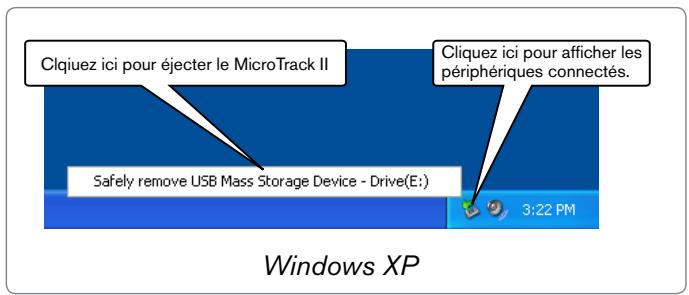
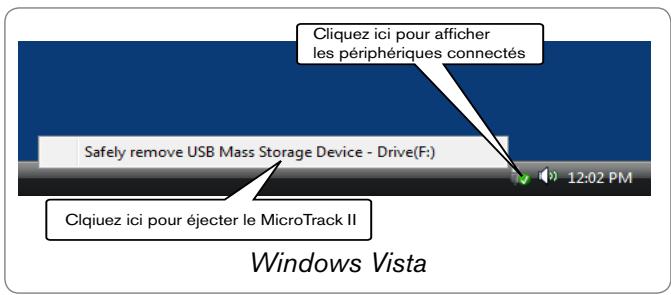
Une liste affiche tous les périphériques connectés à l'ordinateur. Le MicroTrack II est lié référencé comme “Périphérique de stockage de masse USB”. Cliquez sur le périphérique et Windows essaiera de démonter le MicroTrack II. Windows ne pourrait démonter le MicroTrack II que si aucun programme ne tente d'accéder aux fichiers contenus sur le média CF. Si Windows ne parvient pas à supprimer le MicroTrack II, quittez toutes les applications en exécution et répétez l'opération. Une fois le MicroTrack II éjecté, vous pouvez appuyer sur le bouton de mise en marche pour sortir du mode hôte et revenir à son mode de fonctionnement normal.
Déconnexion sous mac OS x
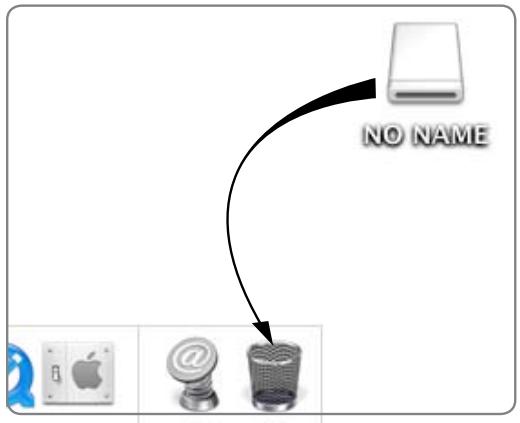
Pour déconnecter le MicroTrack II sous Mac OS X, déposez simplement l'icône du MicroTrack II NO NAME située sur le bureau dans la corbeille. En déposant l'icône de disque dur dans la corbeille, l'icône Corbeille se changera en symbole d'éjection, et sera étiquetée "Ejecter". MicroTrack II peut être débranché en toute sécurité dès que l'icône de disque dur disparait.
Remplacement du média compactflash ou microdrive
Si vous souhaitez permuter la carte CompactFlash ou Microdrive alors que votre MicroTrack II est connecté à un ordinateur, vous devez déconnecter le MicroTrack II en suivant la procédure décrite précédemment avant de pouvoir changer le média. Une fois le nouveau média inséré, vous pouvez reconnecter le MicroTrack II à l'ordinateur.
Termes de la garantie
M-Audio garantit que les produits sont dépourvus de défauts de matériaux et de fabrication, dans le cadre d'un usage normal et pour autant que le produit soit en possession de son acquéreur original et que celui-ci soit enregistré. Rendez-vous sur www.m-audio.fr/warranty pour consulter les termes et limitations s'appliquant à votre produit.
Enregistrement de la garantie
Si vous le faites immédiatement, vous bénéficierez d'une couverture complète de la garantie, en même temps que vous aiderez M-Audio à développer et à fabriquer les produits de la meilleure qualité qu'il soit. Inscrivez-vous sur www.m-audio.fr/register

© 2008 Avid Technology, Inc. Tous droits réservés. Les caractéristiques du produit, les spécifications, la configuration système minimale et la disponibilité peuvent être modifiées sans avertissement. Avid, M-Audio et MicroTrack II sont soit des marques commerciales soit des marques déposées de Avid Technology, Inc. Toutes les autres marques contenues dans ce document sont la propriété de leurs propriétaires respectifs.
Certains logiciels contenus dans ce produit sont soumis aux droits d'auteur de PortalPlayer, Inc. © PortalPlayer, Inc. 1999-2007. Tous droits réservés.
PortalPlayer et le logo PortalPlayer sont des marques déposées appartenant à PortalPlayer, Inc.

L'acquisition de ce produit n'octroi pas de licence ni n'implique aucun droit de distribution du contenu créé avec ce produit dans les systèmes de diffusion commerciale (terrestre, satellite, câble et / ou chaînes de distribution), applications de streaming (via Internet, intranets et / ou autres réseaux), autres systèmes de distribution de contenu (service audio payant ou applications d'audio sur demande et autres) ou sur média physique (disques compact, disques versatiles numériques, puce semiconductrices, disques durs, cartes mémoire et autres). Cette utilisation requiert une licence individuelle. Pour plus de détails, veuillez visiter la page Web http://mp3licensing.com.
7 - Annexe
Durée d'enregistrement vs. capacité média
| MP3 Durée d'Enregistrement en Secondes | ||||||
| Débit binaire MP3MédiaCapacité (Mo) | 96000 | 128000 | 160000 | 192000 | 224000 | 320000 |
| 64 | 5592 | 4194 | 3355 | 2796 | 2397 | 1678 |
| 128 | 11185 | 8389 | 6711 | 5592 | 4793 | 3355 |
| 256 | 22370 | 16777 | 13422 | 11185 | 9587 | 6711 |
| 512 | 44739 | 33554 | 26844 | 22370 | 19174 | 13422 |
| 1024 | 89478 | 67109 | 53687 | 44739 | 38348 | 26844 |
| 2048 | 178957 | 134218 | 107374 | 89478 | 76696 | 53687 |
| 4096 | 357914 | 268435 | 214748 | 178957 | 153392 | 107374 |
| 6144 | 536871 | 402653 | 322123 | 268435 | 230088 | 161061 |
| 8192 | 715828 | 536871 | 429497 | 357914 | 306783 | 214748 |
| MP3 Durée d'Enregistrement en [Jours]:H:M:S | ||||||
| Débit binaire MP3MédiaCapacité (Mo) | 96000 | 128000 | 160000 | 192000 | 224000 | 320000 |
| 64 | [0]:1:33:12 | [0]:1:9:54 | [0]:0:55:55 | [0]:0:46:36 | [0]:0:39:57 | [0]:0:27:58 |
| 128 | [0]:3:6:25 | [0]:2:19:49 | [0]:1:51:51 | [0]:1:33:12 | [0]:1:19:53 | [0]:0:55:55 |
| 256 | [0]:6:12:50 | [0]:4:39:37 | [0]:3:43:42 | [0]:3:6:25 | [0]:2:39:47 | [0]:1:51:51 |
| 512 | [0]:12:25:39 | [0]:9:19:14 | [0]:7:27:24 | [0]:6:12:50 | [0]:5:19:34 | [0]:3:43:42 |
| 1024 | [1]:0:51:18 | [0]:18:38:29 | [0]:14:54:47 | [0]:12:25:39 | [0]:10:39:8 | [0]:7:27:24 |
| 2048 | [2]:1:42:37 | [1]:13:16:58 | [1]:5:49:34 | [1]:0:51:18 | [0]:21:18:16 | [0]:14:54:47 |
| 4096 | [4]:3:25:14 | [3]:2:33:55 | [2]:11:39:8 | [2]:1:42:37 | [1]:18:36:32 | [1]:5:49:34 |
| 6144 | [6]:5:7:51 | [4]:15:50:53 | [3]:17:28:43 | [3]:2:33:55 | [2]:15:54:48 | [1]:20:44:21 |
| 8192 | [8]:6:50:28 | [6]:5:7:51 | [4]:23:18:17 | [4]:3:25:14 | [3]:13:13:3 | [2]:11:39:8 |
Durée d'enregistrement vs. capacité média (suite)
| WAV Durée d'Enregistrement en Secondes | ||||||||
| sample rate/bit-widthMédiaCapacité (Mo) | 44100/16 | 48000/16 | 88200/16 | 96000/16 | 44100/24 | 48000/24 | 88200/24 | 96000/24 |
| 64 | 380 | 350 | 190 | 175 | 254 | 233 | 127 | 117 |
| 128 | 761 | 699 | 380 | 350 | 507 | 466 | 254 | 233 |
| 256 | 1522 | 1398 | 761 | 699 | 1014 | 932 | 507 | 466 |
| 512 | 3043 | 2796 | 1522 | 1398 | 2029 | 1864 | 1014 | 932 |
| 1024 | 6087 | 5592 | 3043 | 2796 | 4058 | 3728 | 2029 | 1864 |
| 2048 | 12174 | 11185 | 6087 | 5592 | 8116 | 7457 | 4058 | 3728 |
| 4096 | 24348 | 22370 | 12174 | 11185 | 16232 | 14913 | 8116 | 7457 |
| 6144 | 36522 | 33554 | 18261 | 16777 | 24348 | 22370 | 12174 | 11185 |
| 8192 | 48696 | 44739 | 24348 | 22370 | 32464 | 29826 | 16232 | 14913 |
| WAV Durée d'Enregistrement en Secondes | ||||||||
| sample rate/bit-widthMédiaCapacité (Mo) | 44100/16 | 48000/16 | 88200/16 | 96000/16 | 44100/24 | 48000/24 | 88200/23 | 96000/24 |
| 64 | 0:6:20 | 0:5:50 | 0:3:10 | 0:2:55 | 0:4:14 | 0:3:53 | 0:2:7 | 0:1:57 |
| 128 | 0:12:41 | 0:11:39 | 0:6:20 | 0:5:50 | 0:8:27 | 0:7:46 | 0:4:14 | 0:3:53 |
| 256 | 0:25:22 | 0:23:18 | 0:12:41 | 0:11:39 | 0:16:54 | 0:15:32 | 0:8:27 | 0:7:46 |
| 512 | 0:50:43 | 0:46:36 | 0:25:22 | 0:23:18 | 0:33:49 | 0:31:4 | 0:16:54 | 0:15:32 |
| 1024 | 1:41:27 | 1:33:12 | 0:50:43 | 0:46:36 | 1:7:38 | 1:2:8 | 0:33:49 | 0:31:4 |
| 2048 | 3:22:54 | 3:6:25 | 1:41:27 | 1:33:12 | 2:15:16 | 2:4:17 | 1:7:38 | 1:2:8 |
| 4096 | 6:45:48 | 6:12:50 | 3:22:54 | 3:6:25 | 4:30:32 | 4:8:33 | 2:15:16 | 2:4:17 |
| 6144 | 10:8:42 | 9:19:14 | 5:4:21 | 4:39:37 | 6:45:48 | 6:12:50 | 3:22:54 | 3:6:25 |
| 8192 | 13:31:36 | 12:25:39 | 6:45:48 | 6:12:50 | 9:1:4 | 8:17:6 | 4:30:32 | 4:8:33 |
| M-Audio USA 5795 Martin Rd., Irwindale, CA 91706 | |
| Technical Support web . . . . . . . . . . . . . . . . . . . . . . . . . . . . . . . . . . . . . . . . . . . . . . . . . . . . . . . . . . . . . . . . . . . . . . . . . . . . . . . . . . . . . . . . . . . . . . . . . . . .. tel (pro products) . . . . . . . . . . . . . . . . . . . . . . . . . . . . . . . . . . . . . . . . . . . . . . . . . . . . . . . . . . . . . . . . . . . . . . . . . . . . . . . . . . . . . . . . . . . . . . . . . . . . tel (consumer products) . . . . . . . . . . . . . . . . . . . . . . . . . . . . . . . . . . . . . . . . . . . . . . . . . . . . . . . . . . . . . . . . . . . . . . . . . . . . . . . . . . . . . . . . . . . . . . . . .. fax (shipping) . . . . . . . . . . . . . . . . . . . . . . . . . . . . . . . . . . . . . . . . . . . . . . . . . . . . . . . . . . . . . . . . . . . . . . . . . . . . . . . . . . . . . . .. Sales e-mail . . . . . . . . . . . . . . . . . . . . . . . . . . . . . . . . . . . . . . . . . . . . . . . . . . . . . . . . . . . . . . . . . . . . . . . . . . . . . . . . . . .. tel . . . . . . . . . . . . . . . . . . . . . . . . . . . . . . . . . . . . . . . . . . . . . . . . . . . . . .. fax. . . . . . . . . . . . . . . . . . . . . . . . . . .. Web. . . . . . . . . . . . . . . . . . . . . . . . . . . . . . . . . . . . . . . . . . . . . . . . . . . . . . . . . . www.m-audio.com |
| M-Audio U.K. Floor 6, Gresham House, 53 Clarendon Road, Watford WD17 1LA, United Kingdom |
| Technical Support e-mail . . . . . . . . . . . . . . . . . . . . . . . . . . . . . . . . . . . . . . . . . . . . . . . . . . . . . . . . . . . . . . . . . . . . . . . . . . . . . . . . . . . . . . . . . . . . . . . . . . . . . tel (Mac and PC support) . . . . . . . . . . . . . . . . . . . . . . . . . . . . . . . . . . . . . . . . . . . . . . . . . . . . . . . . . . . . . . . . . . . . . . . . . . . . . . . . . . . . . . . . . . . . . . . . . . .. +44 (0)1753 658630 |
| Sales tel . . . . . . . . . . . . . . . . . . . . . . . . . . . . . . . . . . . . . . . . . . . . . . . . . . . . . . . . . . . . . . . . . . . . . . . . . . . . . . . . . . . . . . . . . . . . . . . . . . . +44 (0)1923 204010 tel . . . . . . . . . . . . . . . . . . . . . . . . . . . . . . . . . . . . . . . . . . . . . . . . . . . . . . . . . . . . . . . . . . . +44 (0)1923 204039 |
| Web . . . . . . . . . . . . . . . . . . . . . . . . . . . . . . . . . . . . . . . . . . . . . . . . . . . . . . . . . . . . . . . . . . . . . . . . . . . . . . . . . . . . www.maudio.co.uk |
| Benelux | |
| Technical Support | |
| Belgium tel | +32 22 54 88 93 |
| Holland tel | +31 35 625 0097 |
| M-Audio France Floor 6, Gresham House, 53 Clarendon Road, Watford WD17 1LA, United Kingdom |
| Renseignements Commerciaux tel. 0 810 001 105 email. info@m-audio.fr |
| Assistance Technique PC. 0 820 000 731 Mac 0 820 391 191 e-mail (PC) .support@m-audio.fr email (Mac) .mac@m-audio.fr fax. +33 (0)1 72 72 90 52 |
| Web . www.m-audio.com |
| M-Audio Germany Kuhallmand 34, D-74613 Ohringen, Germany | |
| Technical Support | |
| email. | support@m-audio.de |
| tel. | +49 (0)7941 - 9870030 |
| tel. | +49 (0)7941 - 98 70070 |
| Sales | |
| info@m-audio.de | |
| tel | +49 (0)7941 98 7000 |
| fax | +49 (0)7941 98 70070 |
| Web | www.m-audio.de |
| M-Audio Canada 1400 St-Jean Baptiste Ave. #150, Quebec City, Quebec G2E 5B7, Canada |
| Technical Support e-mail techcanada@m-audio.com tel .(418) 872-0444 fax .(418) 872-0034 |
| Sales e-mail infocanada@m-audio.com tel .(866) 872-0444 fax .(418) 872-0034 |
| Web .www.m-audio.ca |
| M-Audio Japan 工haus一デイオ/アビットデクノロジー株式会社 T-107-0052 東京都港区赤坂 2-11-7 ATT新館茴ル4F Avid Technology K.K. | M-Audio 4F ATT Bldg. 2-11-7 Akasaka, Minato-ku Tokyo 107-0052 Japan |
| カ sxタマーメ把手(Technical Support) e-mail . . . . . . . . . . . . . . . . . . . . . . . . . . . . . . . . . . . . . . . . . . . . . . . . . . . . . . . . . . . . . . . . . . . . . . . . . . . . . . . . . . . . . . . . . . . . . . . . . . . .. e-mail (Macintosh 環境専用). . . . . . . . . . . . . . . . . . . . . . . . . . . . . . . . . . . . . . . . . . . . . . . . . . . . . . . . . . . . . . . . . . . . . . . . . . . . . . . . . . . . . . . . . . . . . . . . . . . . . tel . . . . . . . . . . . . . . . . . . . . . . . . . . . . . . . . . . . . . . . . . . . . . . . . . . . . . . . . . . . . . . . . . . . . . . . . . . . . . . . . . . . . . . . . . . . . . . . . . . . 塞Oneスに関係の問題綜合せ(Sales) e-mail . . . . . . . . . . . . . . . . . . . . . . . . . . . . . . . . . . . . . . . . . . . . . . . . . . . . . . . . . . . . . . . . . . . . . . . . . . . . . . . . . . . . . . . . . . . . . . . . . tel . ... . . . . . . . . . . . . . . . . . . . . . . . . . . . . . . . . . . . . . . . . . . . . . . . . . . . . . fax . ... . . . . . . . . . . . . . . . . . . . . . . . . . . . . . . . . . . Web . . . . . . . . . . . . . . . . . . . . . . . . . . . . . . . . . . . . . . . . . . . . . . . . . . . . . . . . . . . . . . . . www.m-audio.jp |
- CONFIGURATION ET CHARGEMENT 5
- CONTRÔLES ET INDICATEURS DE MATÉRIEL 7
- INTRODUCTION
- CONTENU DE LA BOÎTE
- CARACTÉRISTIQUES DU PRODUIT
- CONFIGURATION MINIMALE REQUISE
- RACCORDEMENT À UN ORDINATEUR
- RECHARGER LA BATTERIE AVEC L'ALIMENTATION DU PORT USB
- POUR CHARGER LA BATTERIE, SUIVEZ CES ÉTAPES
- ÉCONOMIE D'ÉNERGIE (MODE HIBERNATION)
- FORMATAGE DU SUPPORT D'ENREGISTREMENT
- FORMATAGE AVEC LE MICROTRACK II
- FAÇADE
- DESSUS
- DESSOUS
- FLANC GAUCHE
- FLANC DROIT
- MENU PRINCIPAL
- MENU FICHIERS
- MENU PARAMÈTRES D'ENREGISTREMENT
- OPTIONS (WAV)
- OPTIONS (MP3)
- RÉTRO ÉCLAIRAGE
- CONTRASTE
- EQ LECTURE
- AFFICHAGE TEMPS D'ENREGISTREMENT (REC TIME)
- BOUTON D'ENREGISTREMENT
- CONFIRMER LA SUPPRESSION
- CONNEXION AU PC
- POUR ENTRER EN MODE HÔTE
- AUTRE MÉTHODE POUR ENTRER EN MODE HÔTE
- FORMATER LA CARTE
- TEST CARTE
- MISE À JOUR DU FIRMWARE
- RÉGLAGES D'USINE
- RÉGLER DATE ET HEURE
- RÉGLER L'HEURE
- MODIFIER LA DATE
- HEURE
- DATE
- INSTRUCTIONS DE FONCTIONNEMENT
- ENREGISTREMENT
- LECTURE
- LECTURE EN BOUCLE (LOOP PLAYBACK)
- UTILISER LE MICROTRACK II AVEC UN ORDINATEUR
- CHARGER LE MICROTRACK II DEPUIS L'ORDINATEUR
- TRANSFERT DE FICHIERS AUDIO VERS UN ORDINATEUR
- UTILISER MICROTRACK II COMME LECTEUR DE DONNÉES PORTABLE
- FORMATER LES CARTES COMPACTFLASH OU LES MICRODRIVES VIA UN ORDINATEUR
- DÉCONNEXION DU MICROTRACK II DE VOTRE ORDINATEUR
- DÉCONNEXION SOUS WINDOWS
- DÉCONNEXION SOUS MAC OS X
- REMPLACEMENT DU MÉDIA COMPACTFLASH OU MICRODRIVE
- TERMES DE LA GARANTIE
- ENREGISTREMENT DE LA GARANTIE
- ANNEXE
Marque : M-AUDIO
Modèle : MICROTRACK II
Catégorie : Enregistreur audio portable