IMPOSCAR - Synthétiseur M-AUDIO - Notice d'utilisation et mode d'emploi gratuit
Retrouvez gratuitement la notice de l'appareil IMPOSCAR M-AUDIO au format PDF.


| Type de produit | Instrument virtuel (plug-in) pour synthèse sonore, émulation du synthétiseur hardware OSCar |
| Formats supportés | VST, Audio Units (Mac), version autonome (standalone) |
| Oscillateurs | 2 oscillateurs numériques avec 12 formes d’onde (triangle, dents de scie, carré, impulsion variable, PWM, orgue, clavecin, lead, etc.) + 2 ondes utilisateur |
| Filtres | Double filtre 12 dB (passe-bas, passe-bande, passe-haut) combinables en série 24 dB ou en parallèle, avec 9 modes de filtrage, résonance, séparation (split) jusqu’à 24 demi-tons |
| Polyphonie | Jusqu’à 16 voix (modes Mono, Duo, Poly 4/8/12/16) |
| Enveloppes | 2 générateurs ADSR (amplitude et filtre) avec délai, déclenchement simple/multi/répétition |
| LFO | 2 LFO avec 12 formes d’onde (dont triangle, aléatoire, pattern), synchronisation libre, verrouillée, horloge ou MIDI |
| Arpégiateur | 4 modes (haut, bas, haut/bas, aléatoire), synchronisation interne/externe, maintien clavier |
| Effets | Chorus et délai stéréo avec filtres passe-haut/passe-bas, gate, feedback croisé, tempo synchronisable |
| Ondes utilisateur | Création de formes d’onde personnalisées via 24 harmoniques, sauvegarde et rappel par nom |
| Contrôle MIDI | Tous les paramètres assignables à des CC MIDI (apprentissage), réponse à la vélocité, pitch bend et modulation |
| Banques de sons | 14 banques de 36 presets chacune, format .fxb, importation de presets OSCar via Sysex |
| Systèmes d’exploitation | Windows et macOS |
| Installation | CD-ROM avec installeur unique par plateforme, codes d’enregistrement requis |
| Support technique | En ligne sur www.m-audio.fr, assistance téléphonique (0,12 €/min) |
FOIRE AUX QUESTIONS - IMPOSCAR M-AUDIO
Questions des utilisateurs sur IMPOSCAR M-AUDIO
0 question sur cet appareil. Repondez a celles que vous connaissez ou posez la votre.
Poser une nouvelle question sur cet appareil
Téléchargez la notice de votre Synthétiseur au format PDF gratuitement ! Retrouvez votre notice IMPOSCAR - M-AUDIO et reprennez votre appareil électronique en main. Sur cette page sont publiés tous les documents nécessaires à l'utilisation de votre appareil IMPOSCAR de la marque M-AUDIO.
MODE D'EMPLOI IMPOSCAR M-AUDIO
D'OSCar à impOSCar 3
Appel : Veuillez soutenir les concepteurs, pas les pirates. 4 Ressources web sur OSCar. 4 Ressources imprimées sur OSCar. 4
Installation de l'impOSCar 5 Enregistrement 5
Chargement de sons 5
Cubase 5 Commandes de l'oscillateur 8 Section des molettes (Wheels) 8 Commandes de glissement. 7 Commandes de mixage (MIX) 7 Commandes LFO (LFO). 7 Commandes de filtrage 8 Commandes ADSR d'amplitude Env1 9 Commandes ADSR de filtrage Env2 9 Commandes de déclenchement 10 Vitesse Clavier Commandes de Résponse 11 Boutons de volume et de drive du filtrage 11 Commandes générales et d'arpeggiator 11 Bouton de mode d'édition : 12 Commande de la souris (Fenêtre par défaut du système). 12 Interrupteurs de panneau 13 Section des effets 13 Créer et utiliser des ondes utilisateurs 14 Utiliser l'Arpeggiator 14 Utiliser le mode Duo 15
Messages de contrôle continu MIDI 18 Guitare MIDI. 18 Liste de paramètres logiques. 17 Crédits et remerciements 19 Tout le code de programmation : Jon Hodgson 19 Générique : 19 Contacter M-Audio 20
1 D'oscar à impostoscar
Aujourd'hui, avec ce foisonnement de plug-in d'instruments à des prix abordables et de grande qualité, on oublie facilement qu'il y a de nombreuses années, au temps intrépide des dinosaures du matériel, les choses étaient bien différentes. Par exemple, à la fin des années 70, le très convoité Minimoog coûtait la modique somme de 2500 et ne jouait pas plus d'une note à la fois. Et même le plus isolé des compétiteurs du Minimoog vous laissait à sec, vous soutirant jusqu'à la dernière goutte.
À cette époque et alors même que l'objectif des constructeurs était d'offrir "une synthèse monophonique abordable pour tous", leur mission était impossible car les coûts des composants étaient très élevés.
La grande rupture eut lieu au Royaume-Uni en 1978 quand le premier synthétiseur monophonique abordable est sorti dans un monde avide mais qui ne se douteait de rien. Conçu par Chris Huggett et Adrian Wagner, l'EDP Wasp, au prix de 300, annonçait une nouvelle ère de synthèse, favorisant l'exploration de sons électroniques par des légions de jeunes femmes. Bien sûr, pour pouvoir proposer un synthé à moitié prix des autres concurrents, certains compromis ont été faits : le principal étant le clavier avec un toucher de "jouet". En termes de son, le Wasp était loin d'être un jouet car il proposait filtres multimodes, résonance, portamento et générateurs d'enveloppe trois niveaux. Inutile de dire qu'il fut un énorme succès et qu'il a été le premier synthé de Dave Stewart et Thomas Dolby.
Après diverses extensions, révisions et avec une compétition rétablie sur les marchés japonais et US, les collaborateurs d'EDP se séparèrent. Mais en 1983, Chris Hugget refait surface avec une nouvelle "bête". L'OSCar avec son look radical, resplendissant, avec ses "joues" de caoutchouc et son panneau divisé, s'inscrivait dans la voie du Wasp à quelques exceptions près.
Premièrement, il ne s'agissait plus d'un synthétiseur pour débutant car il disposait d'un véritable clavier - l'OSCar était une vraie "bête" et le son était à la hauteur.
Bien qu'il ait souvent été confondu avec le reste de la production analogique, en fait, le seul aspect analogique de l'OSCar (et du Wasp) était son sublime filtre. Quasiment tous les autres aspects étaient numériques. Il était bourré à craquer de possibilités : ses deux oscillateurs proposant des formes d'ondes sinus, en dents de scie, carrées et à amplitude de pulsations variables, un portamento et un glissando, un arpeggiator complet, un séquençage intégré et une abondance d'options de filtrage. L'OSCar pouvait même s'enorgueillir de proposer une option supplémentaire unique qui permettait aux utilisateurs d'élaborer et de sauvegarder leurs propres formes d'ondes en utilisant 24 harmoniques fondamentales. Il disposait même d'un stockage de patch ! Toutes ces possibilités, plus la commande unique de séparation de filtre et un overdrive de filtre ahurissant, ont contribué à créer un instrument au son réellement magnifique.
Alors pourquoi l'OSCar n'est-il pas devenu l'un des synthesizers les plus vendus de tous les temps et pourquoi est-il aussi rare aujourd'hui ?
D'abord, en 1983, l'OSCar coûtait 1100, à peine moins que le Juno 60 polyphonique de Roland, alors qu'à l'époque obtenir un polyphonique abordable était dans ce secteur, inespéré comme le Saint Graal : on comprend mieux pourquoi il n'a pu faire le poids face à un rival capable de jouer des accords.
Deuxièmement, 1983 est l'année du MIDI, remarquablement absent des premiers modèles d'OSCar, et arrivé très vite après la livraison des premières centaines de modèles.
Et troisièmement, expliquer sa rareté est des plus simples - il n'y a eu que 2000 OSCars produits. Toutefois, tous les chanceux qui en ont possédé un sont toujours convaincus qu'il s'agissait d'un des plus grands synthés. Cette passion lui a permis d'entrer dans le royaume mythique du folklore des synthés.
En termes de potentiel sonore, difficile de cataloguer l'OSCar. D'un côté, en utilisant les fonctions de synthes complementaires, il pouvait offrir un son très numérique et "rude". De l'autre, en utilisant le PWM avec un filtre overdrive, les leads déchirants et les sons de basse ample étaient sans aucun doute, à l'ordre du jour pour de nombreux utilisateurs.
En ce qui concerne sa puissance d'overdrive, le concepteur sonore et programmeur Paul Wiffen, élément clé de l'équipe d'EDP et d'OSCar, nous rappelle que de nombreux joueurs de claviers comme Billy Currie et Jan Hammer faisaient passer leur synthé par des pédales de distorsion pour créer ainsi leurs propres sons. C'est pourquoi, pendant la conception, il suggéra à Chris Hugget, d'appliquer un overdrive interne sur le filtre, pour obtenir un effet similaire. Ainsi, il a créé une émulation du lead classique d'Ultravox qui est devenu d'une certaine manière le son par défaut de l'OSCar. C'était aussi un coup marketing très malin : quand Ultravox assista à la démonstration de l'OSCar quelques mois plus tard, chaque membre du groupe en acheta un pour les besoins de sa tournée, en remplacement de leurs ARP Odysseys.
Au cours de son existence, l'OSCar apparaît sur un très grand nombre de morceaux : instrument principal du Love's Great Adventure d'Ultravox ou basse sur le Skeletons de Stevie Wonder (sur l'album "Characters"). De fait, le monde entier connaît sans le savoir le son de l'OSCar grâce à sa basse sur le "Do they Know it's Christmas" du Band Aid en 1985. Pour être un poil plus dans le vent, Mark Moore de S-Express l'a utilisé pour sa ligne de basse du "The Theme From S-Express" et il a aussi été remarqué sur les morceaux d'Underworld, de "Rez" à "Rowla".
GMEDIA Music a aussi une longue histoire d'amour avec l'OSCar. Il y a quelques temps, Underworld a demandé à Dave Spiers de couvrir du renfort pour leur instrument. C'est ce qu'il fit, mais enthousiasmé, il n'a pu s'en défaire : il fallut en trouver un autre pour le groupe !
"Après l'avoir entendu, ma femme a insisté pour que je le garde, d'habitude, elle n'est pas du tout intéressée par les synthés. Pour ces raisons, l'OSCar s'est rapidement intégré à tous les projets de programmation sur lesquels j'ai travaillé. C'est au début de 2002, en faisant remarquer à Jon Hodgson comme il était devenu difficile et coûteux d'en trouver un qu'il a proposé de se lancer dans cette tâche spécifique d'en faire un instrument virtuel".
"De tous les synthés monos, l'OSCar a toujours été particulièrement intéressant à mes yeux et pour deux raisons," explique Jon. "La première, c'est qu'il est différent : le double filtré avec séparation, les différentes formes d'ondes, la synthèse complémentaire. Il fait les choses d'une façon bien particulière et j'aime ça chez un instrument. La seconde, c'est qu'il est le seul de la "vieille école" dont je me souviens et que j'ai vu en publicité dans les magazines. Je présume que c'était alors que j'ai commencé à être intéressé par les synthés et la musique et il était difficile de ne pas le remarquer !"
Durant les deux années suivantes, l'impOSCar a été développé par Jon, sans égard quant au coût ou à l'effort. Capturer l'essence sonore et les caractéristiques tonales de l'instrument original était l'enjeu suprême.
Bien sûr, aujourd'hui il aurait été téméraire de ne pas incorporer certaines possibilités nouvelles, telles que la synchronisation de l'arpeggiator et le LFO sur le tempo de l'hôte séquenceur ou d'ajouter le support polyphonique, la sensibilité à la vitesse et une section d'effets supplémentaires.
En ce qui concerne ces améliorations, Jon fait remarquer : "Nombre d'entre elles, en particulier les nouveaux modes de filtrage, était déjà possible sur l'OSCar original avec un scalpel, un peu de fil et un fer à souder, je n'ai également pas l'impression de trahir l'esprit d'origine. De fait, j'espère que les gens apprécieront aussi ces améliorations qui apportent un supplément au caractère fondamental de l'instrument original. L'OSCar pouvait déjà transmettre polyphoniquement depuis le clavier et cependant de nombreux musiciens se demandaient comment un OSCar polyphonique pouvait sonner : ils peuvent désormais en avoir la possibilité."
Voilà pour les couisses de l'impOSCar. Puisque les sons et les possibilités offerts par cet éminent vétéran sont toujours aussi recherchés de nos jours, qu'en est-il de l'équipe à l'origine de l'instrument et qui a servi d'inspiration à ce plug-in? Eh bien, nous avons le plaisir de vous dire qu'ils ont profité (ou peut être souffert) de longues carrières dans l'industrie des instruments de musique. Paul Wiffen est désormais consultant chez Apple au Royaume-Uni, ainsi qu'un journaliste respecté dans ce secteur. Chris Hugget a développé des systèmes d'exploitation pour les échantillonneurs Akai et il dirige maintenant l'équipe de conception pour Novation.
Appel : veuillez soutenir les concepteurs, pas les pirates.
Si vous lisiez les lignes de ce manuel imprimé, c'est sans doute parce que vous avez acheté ce logiciel. Nous tenons donc à vous en remercier chaleureusement. L'argent perçu en vendant l'impOScar va être réinvesti dans des projets futurs de conception nouvelle et servira à créer des produits musicaux intéressants et de qualité. Si cependant vous n'avez pas acquis cet instrument, essayez de comprendre les préjudices de cette piraterie pour de petites sociétés comme la nôtre. La réalisation de ce produit a pris près de deux ans et a signifié de nombreux sacrifices personnels et financiers pour notre petite équipe de développement. Malgré cela, nous avons essayé de maintenir le prix de l'instrument à un niveau réaliste et l'avoir protégé contre la copie de manière aussi peu gênante que possible. C'est pourquoi nous prions de ne pas encourager les pirates et de ne pas partager impOScar sur les newsgroups ou les réseaux P2P. Merci beaucoup.
2 Installation de l'impOSCar
Le CD principal comprend différentes versions de l'impOSCar. Le programme d'installation d'impOSCar vous permet d'installer n'importe quelle version (ou combinaison de versions) par le biais d'un unique programme d'installation, un pour Mac et un pour PC.
PC - Insérez le CD principal de l'impOSCar dans le lecteur CD-ROM. À partir de la fenêtre d'installation, désélectionnez l'option "Install" et suivez les instructions s'affichant à l'écran, en entrant soigneusement votre User Name (nom d'utilisateur) et vos Registration codes (codes d'enregistrement) EXACTEMENT tels qu'ils figurent dans le guide de démarrage.
Pendant l'installation, 14 banques de sons — chacune contenant 36 preset — seront installées sur votre bureau; celles-ci peuvent par la suite être déplacées dans un emplacement de votre choix.
Mac - Insérez le CD principal de l'impOSCar dans le lecteur CD-ROM. Double-cliquez sur l'icône de disque GForce impOSCar pour ouvrir le disque. Double-cliquez sur le fichier impOSCar.dmg, puis exécutez le programme d'installation de l'impOSCar, en suivant les instructions s'affichant à l'écran, en entrant soigneusement votre User Name (nom d'utilisateur) et vos Registration codes (codes d'enregistrement) EXACTEMENT tels qu'ils figurent dans ce guide de démarrage. Pendant l'installation, cliquez sur le bouton Next jusqu'à ce que la Procedure d'installation soit terminée.
Pendant l'installation, 14 banques de sons - chacune contenant 36 preset - seront installées sur votre bureau ; celles-ci peuvent par la suite être déplacées dans un emplacement de votre choix.
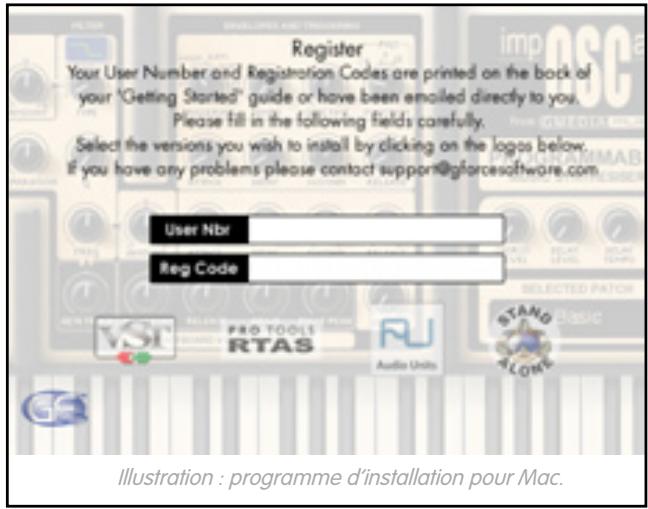
Pendant l'installation, impOSCar est installé sur votre bureau dans un dossier appelé "impOSCar". Vouspez charger les. fxb en faisant glisser un des fichiers vers l'interface utilisateur de l'impOSCar.
3 Enregistrement
Merci de prendre le temps d'enregistrer votre impOSCar en ligne à l'adresse : www.gmediamusic.com/registration/
L'enregistrement est nécessaire pour recevoir l'assistance technique gratuite.
4 Chargement de sons
Les banques impOSCar sont chargées et enregistrées en tant que banques. Pour charger une banque, cliquez simplement sur File > Load Bank, naviguez jusqu'au dossier impOSCar et sélectionnez la banque désirée. Quand une banque a été chargée, vous pouvez utiliser le système normal de gestion de patch de Cubase pour parcourir les différents sons.
Importer les sons oscar via sysex
Même si les préréglages originaux d'OSCar sont inclus en tant que banque, il est aussi possible d'importer les sons originaux d'OSCar via sysex ou bande. Ce qui doit être fait via le programme autonome qui est librement accessible aux utilisateurs enregistrés dans la section d'assistance (support) du site web de GMEDIA Music.
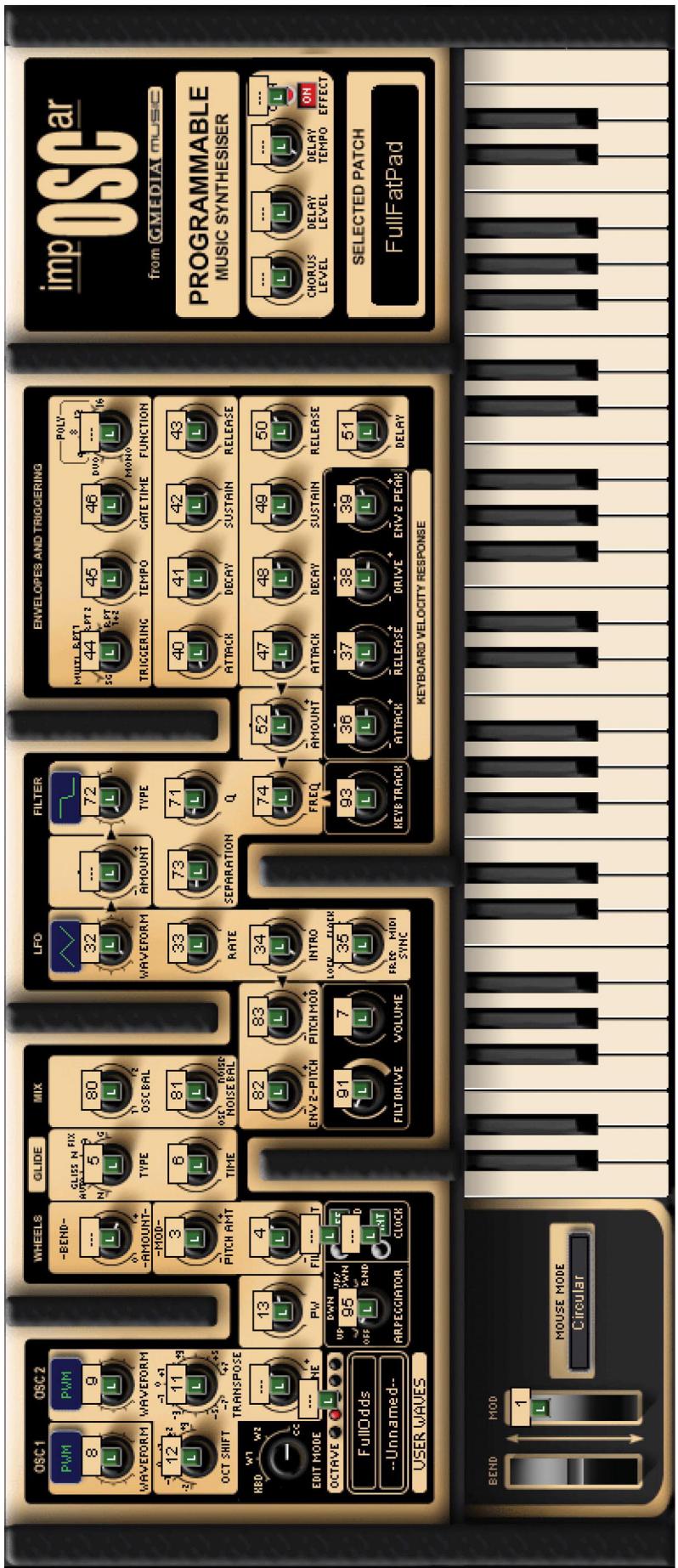
Commandes de l'oscillateur
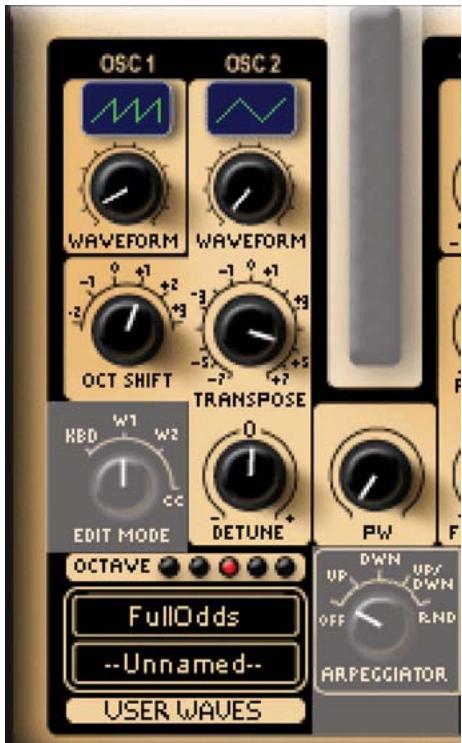
- Bouton de forme d'onde OSC1 (WAVEFORM)
Puisque les oscillateurs sur l'OSCar étaient numériques, ils étaient considérés comme OSC1 et 2 (en opposition à VCO 1 et 2). OSC1 contient les formes d'onde suivantes : Triangle, Sawtooth, Square, Variable Width Pulse, Pulse Width Modulation, Full Organ, Harpsichord, Strong Lead, Double Pulse, Gritty, UserWave1 et UserWave2. La forme d'onde sélectionnée est affichée dans les écrans bleus au-dessus des boutons des formes d'onde.
Remarque: Quand vous sélectionnez UserWave1 ou UserWave2, pour l'OSC 1 ou 2, la forme d'onde utilisée sera créée et sélectionnée dans la section USER WAVES.
- Bouton de forme d'onde OSC2 (WAVEFORM)
Propose exactement les mêmes formes d'onde qu'OSC1, mais alors qu'avec OSC1 vous ne pouvez sélectionner qu'une forme d'onde, l'OSC2 offre quelques options supplémentaires, détaillées à suivre:
- Bouton de décalage d'octave OSC2 (OCT SHIFT)
Il vous permet de changer la position de l'octave de l'OSC2 sur une plage de six octaves.
- Bouton de transposition OSC2 (TRANSPOSE)
Il vous permet de transposer l'OSC2 de + ou - sept demi-tons.
- Bouton de désaccordage OSC2 (DETUNE)
Il vous permet de désaccorder l'OSC2 par rapport à l'OSC1 afin de créer des sons "plus épais" ou de type "chorus".
- Bouton d'amplitude de pulsation (PW)
Détermine comment le ou les oscillateurs utilisent les formes d'onde de l'amplitude de pulsation ou de la modulation de l'amplitude de pulsation, ce bouton applique un LFO indépendant sur la ou les formes d'onde de façon à les moduler. Tourné vers la gauche, le bouton PW aura un effet minimal et créera un son plus "creux". S'il est tourné davantage vers la droite, il créera un son plus "épais", selon l'augmentation de la modulation.
- Les LED de transposition d'octave
En cliquant sur les témoins rouges, vous transposerez les deux oscillateurs ensemble. Utiliser cette possibilité avec les boutons de transposition d'OSC2 pour créer des transpositions relatives.
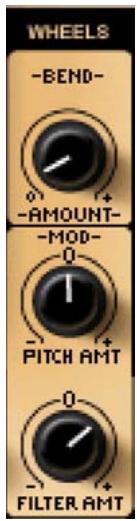
Section des molettes (wheels)
- Bouton de bend
Il vous permet de déterminer l'effet de la molette de pitchbend - sur l'interface de l'impOSCar ou sur votre clavier maître - sur le son de l'impOSCar. Vous pouvez sélectionner toutes les quantités entre 0 (off) et 24 demi-tons (deux octaves).
- Bouton modulation quantité de pitch (PITCH AMT)
Vous pouvez spécifier ici la quantité de modulation de pitch introduite par la molette de modulation. Les paramètres de modulation en ^+ et en- sont disponibles (réglement de 0 à 12 heures). La vitesse de cette modulation est déterminée par la vitesse LFO.
- Bouton modulation quantité de filtré (FILTER AMT)
Semblable à la fonction précédente de modulation du pitch, sauf que la molette de modulation affectera la quantité de filtré. Une fois encore, la vitesse de la modulation de filtré est déterminée par la vitesse LFO.
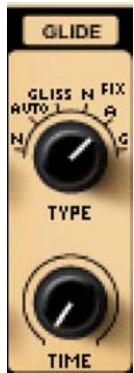
- Bouton de glissement (GLIDE)
L'impOSCar propose une gamme complète d'options de glissement. Les six modes sont les suivants :
- Normal : Un simple portamento où le décalé entre chaque note est déterminé par le bouton de durée de glissement (TIME). Dans les trois premiers modes "non fixes", le décalé de glissement est le temps nécessaire pour glisser d'une octave. Pour autant, plus l'intervalle est long, plus le décalé de glissement sera long.
- Auto : Identique au mode normal sauf qu'en mode monophonique le glissement est activé uniquement entre les notes qui sont maintenues.
- Gliss : Le mode Glissando est semblable au normal mais au lieu d'une transition douce entre chaque note, vous entendrez les passages de demi-tons.
- Normal - Fixe : Comme avec le mode normal, sauf qu'ici le délié de glissement est le même entre toutes les notes, quel que soit l'intervalle.
- Auto - Fixe : Comme avec le mode auto, le portamento est uniquement déclenché par les notes legato, sauf que le délié de glissement est le même entre toutes les notes, quelle que soit la longueur de l'intervalle.
- Gliss - Fixe : Comme avec le mode glissando précédent, sauf que dans ce cas
Commandes de mixage (MIX)
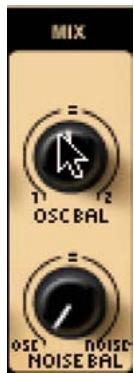
- Bouton de balance entre les osc (OSCBAL)
Déterminez la balance relative entre OSC1 et OSC2.
- Bouton de balance du bruit (NOISEBAL)
Modifie la balance entre les tonalités combinées de l'OSC1, de l'OSC2 et d'un générateur de "bruit blanc".
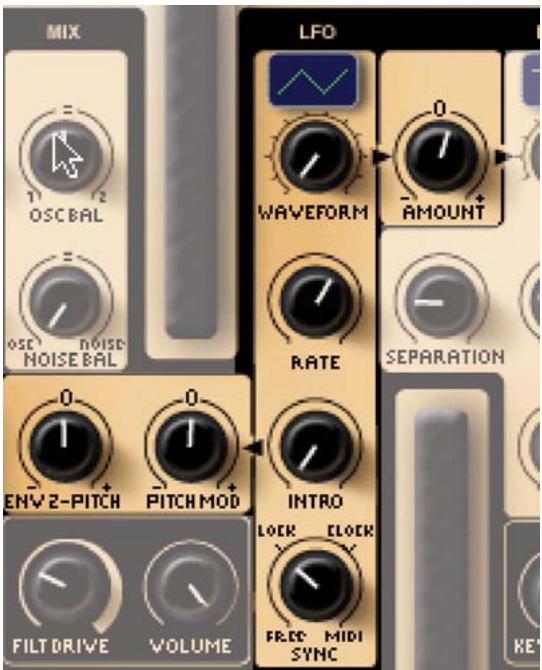
- Bouton de forme d'onde LFO (WAVEFORM)
Alors que l'instrument original proposait six formes d'onde LFO, cette quantité est doublée avec l'impOSCar. Les formes d'onde de l'OSCar original étaient :
Triangle, Sawtooth, Square, Filter Env, Random et Kbd. La dernière était remplacée par Guitar (une onde uniquement positive, de façon que le vibrato survienne seulement au-dessus de la hauteur de la note, le key pitch).
Nouvelles formes d'onde supplémentaires incluses :
Triangle 3 Step, Sawtooth 4 Step, Triangle 5 Step, Sawtooth 8 Step, Pattern1 et Pattern 2. Les formes d'onde LFO sélectionnées sont affichées dans l'écran bleu au-dessus du bouton de forme d'onde.
- Bouton de quantité de filtré du LFO (AMOUNT)
Contrôlez la profondeur du LFO et, par voie de conséquence, l'effet du LFO sur le filtré. Ce paramètre peut être négatif ou positif. Le résultat est directement lié à la forme d'onde du LFO et à la vitesse du LFO.
- Bouton de vitesse du LFO (RATE)
Il contrôle la vitesse du LFO. Il y a quatre modes LFO qui dépendent de la position du bouton de synchro du LFO. Par exemple, avec le bouton de synchro sur "Free", la vitesse est donnée en Hertz, mais s'il est sur "MIDI", la valeur est affichée en cycles par mesure (Cycles Per Bar). Reportez-vous à la description du bouton de synchro LFO (ci-dessous) pour davantage d'informations sur les modes de synchro.
- Bouton d'intro du LFO (INTRO)
Ce bouton vous permet de retarder le départ du LFO après avoir joué une note. Le délatency LFO ou "délatency d'intro" est indiqué en secondes.
- Bouton de modulation du pitch du LFO (PITCHMOD)
Ce bouton détermine la quantité de modulation du pitch ou de vibrato appliquée sur un son. Comme avec la quantité de filtrage du LFO, ce paramètre est directement lié à la forme d'onde et à la vitesse du LFO. Il propose aussi des valeurs positives et négatives, par incrément de + ou - sept demi-tons.
- Bouton de pitch - Env2 (ENV2-PITCH)
Ce bouton permet d'utiliser l'enveloppe du filtre (ENV2) pour faire des modifications sur le pitch d'un son. Encore une fois, il propose une plage de valeurs positives et négatives, par incréments de + ou - sept demi-tons.
- Bouton de synchronisation du LFO (SYNC)
Fournit quatre modes de synchronisation dans lesquels le LFO s'exécute :
- Free (libre) : Mode libre, sans aucune synchro entre les voix polyphoniques. Idéal pour les accords tourbillonnants.
- Lock (verrouillé) : Avec ce mode de verrouillage, toutes les voix polyphoniques sont synchronisées les unes avec les autres.
- Clock (horloge) : Synchronise le LFO sur l'horloge de tempo principal. Elle peut être, elle-même, synchronisée sur le MIDI pour créer des effets LFO qui collent avec l'arpeggiator.
- MIDI : Synchronisé sur le MIDI, passant outre l'horloge principale.
Commandes de filtrage
Le filtré d'OSCar était exceptionnel car il était constitué de deux filtres 12 dB qui pouvaient être combinés en séries pour creer un filtrage de 24dB. Les modes de filtrage étaient LPF, BPF et HPF avec option "sans piste". Nous avons supprimé l'option "sans piste" car il est possible d'obtenir la même à l'aide du bouton KEYB TRACK. Cependant, l'impOSCar a développé ces modes originaux en en ajoutant bien d'autres qu'il était possible d'obtenir sur l'instrument original en utilisant adroitement un fer à souder.
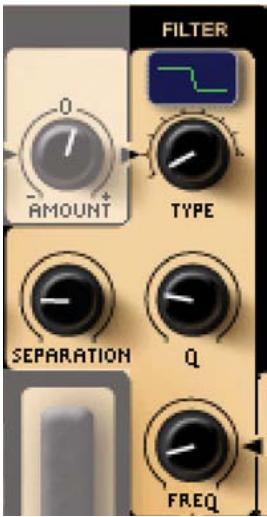
- Bouton de type de filtré : permet de choisir entre neuf options de filtré :
- Low Pass 24dB (passe-bas 24dB): Où les deux filtres 12dB sont combinés en "serie" et permettent aux basses fréquences de passer lors du filtrage des hauteures fréquences.
- Bande passante 24dB : là où les deux filtres 12dB sont combinés en "série" et permet à la bande de fréquences sélectionnée de passer tout en excluant celles en-dehors de cette portée. Remarque : dans ce mode, les deux filtres sont disposés en un seul Passe-bas et un Passe-haut, et non 2 bandes passantes.
- Passe-haut 24dB : à nouveau, là où les deux filtres 12dB sont combinés en "série" pour permettre aux hautes fréquences de passer tout en excluant les basses fréquences.
- Low Pass 2 Pole (passe-bas 2 pôles) : Où les deux filtres sont disposés en "parallèle" et permettent aux basses fréquences de passer lors du filtrage des haute fréquences. Dans ce mode quand la séparation est réglée sur zéro, le résultat est identique à un filtré êtes résonnantes et points de coupure.
- Bande passante 24dB : là où les deux filtres 12dB sont combinés en "séries" et permet à la bande de fréquences sélectionnée de passer tout en excluant celles en-dehors de cette portée Toutefois, quand elle est réglée sur autre chose que zéro, vous obtenez deux crêtes résonnantes et points de coupure.
- Passe-haut 24dB : à nouveau, là où les deux filtres 12dB sont combinés en "séries" pour permettre aux hautes fréquences de passer tout en excluant les basses fréquences Mais quand la valeur est différente de zéro, on obtient deux points de coupure peaksand résonants.
- Passe-bas/Bande passante : la où les filtres de passage-bas et de bande passante sont disposés en "parallèle". Dans ce mode, à une Séparation zéro ou plus élevé, vous obtenez un effet de "crevasse" ou de "réjection de bande".
- Passe-bas/Passe-haut : semblable aux indications ci-dessus mais où les filtres de Passe-bas et Passe-haut sont disposés en "parallèle".
- Bande passante/Passe-haut : à nouveau, semblable aux deux modes de filtré précé èle".
- Bouton Q ou Résonance : fait ressortir les harmoniques autour de la fréquence de coupure.
- Bouton de séparation :
uniquement sur OSCar et impOSCar. Prend les deux filtres 12dB et permet un contrôle indépendant de leurs fréquences de coupure. Utilisé avec les modes de filtrer à quatre ou deux pôles, il est possible de séparer les filtres jusqu'à 24 semi-tons.
Remarque : sur les six premiers modes de filtrage, la séparation zéro a lieu quand le bouton est entièrement tourné à gauche. Sur les trois derniers multi-modes, la séparation zéro a lieu quand le bouton est placé à 12h00.
- Bouton degré :
détermine le degré de filtrage appliqué à l'enveloppe de filtrage (ENV2). Cela fonctionne également en modes positif et négatif.
Commandes ADSR d'amplitude ENV1
- Bouton d'attaque :
utilisé pour modifier le temps d'attaque du générateur d'enveloppe d'amplitude entre 0,001 et 15 secondes
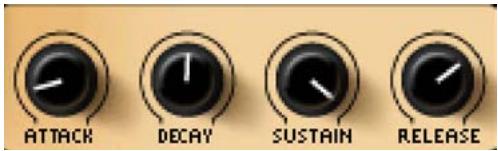
- Bouton d'attaque :
utilisé pour modifier le temps d'attaque du générateur d'enveloppe d'amplitude entre 0,001 et 30 secondes
- Bouton d'entretien :
utilisé pour modifier la durée d'entretien du générateur d'enveloppe d'amplitude entre -∞ (moins infini) et 0dB
- Bouton d'attaque :
utilisé pour modifier le temps d'attaque du générateur d'enveloppe d'amplitude entre 0,001 et 60 secondes
Commandes ADSR du filtre ENV2
- Bouton d'attaque :
utilisé pour modifier le temps d'attaque du générateur d'enveloppe d'amplitude entre 0,001 et 30 secondes
- Bouton d'attaque :
utilisé pour modifier le temps d'attaque du générateur d'enveloppe d'amplitude entre 0 001 et 30 secondes
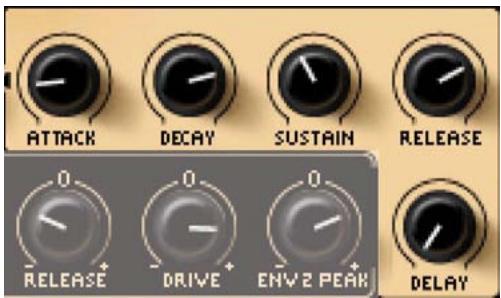
- Bouton d'entretien :
utilisé pour modifier la durée d'entretien du générateur d'enveloppe de filtrage entre 0% et 100%.
- Bouton d'attaque :
utilisé pour modifier le temps d'attaque du générateur d'enveloppe d'amplitude entre 0 001 et 60 secondes
- Bouton de délié :
applique un décalage allant jusqu'à deux secondes au départ du générateur d'enveloppe de filtrage et est utile pour créer cessons longs et évolutifs.
Bouton de déclenchement clavier :
L'impOSCar comporte cinq types de modes de déclenchement, dont :
- Simple : grâce à ce mode, les enveloppes ne sont redéclenchées qu'une fois leur cycle terminé. En jouant des lignes legato, la première note déclenche le contour d'enveloppe et toutes les notes suivantes s'entendent au niveau d'entretien.
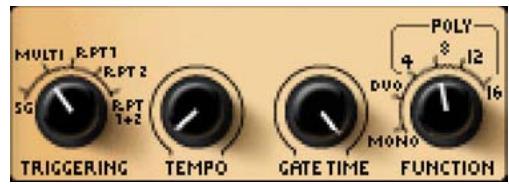
- Multi : dans ce cas, les enveloppes sont redéclenchées chaque fois qu'une note est jouée sans attendre que le cycle d'enveloppe soit d'abord terminé. Contrairement au déclenchement simple, en jouant des lignes legato, toutes les notes redéclenchent le contour d'enveloppe.
- Rpt 1 : utilise en conjunction avec le bouton de Tempo, Rpt1 active le redéclenchement de l'enveloppe d'amplitude (Env1).
- Rpt 2 : similaire à la fonction Rpt1, Rpt2 active le redéclenchement du filtrage d'enveloppe (Env2) en accord avec le tempo sélectionné.
- Rpt 1+2 : active le redéclenchement à la fois de l'enveloppe d'amplitude et de filtrer en accord avec le bouton de tempo.
Bouton de tempo :
contrôle le tempo soit de l'Arpeggiator ou du redéclenchement des enveloppes comme décrit précédemment. Le tempo de l'impOSCar peut être verrouillé en interne ou synchronisé sur une source externe (voir page de sync d'arpège page 16). S'il est établi en Horloge interne, le taux de tempo s'affiche en BPM. S'il est établi en Horloge externe, le taux de tempo s'affiche en Beats par barre.
en utilisant l'une des options de déclenchement Rpt mentionnées précédemment, ce bouton peut servir à modifier le temps de gate sur une ou les deux enveloppes. Le temps de gate par défaut est réglé à 50% et déplacer le bouton vers la droite allonge le temps de gate tandis que déplacer le bouton vers la gauche raccourcit le temps de gate.
Pour un contrôle optimum du temps de gate, assurez-vous que les temps de relâchement de chaque enveloppe ne sont pas trop longs.
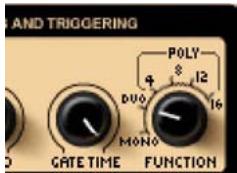
Bouton de fonction :
changement radical avec l'instrument original, le bouton de fonction permet de choisir entre six modes de polyphonie différents :
- Mono : sélectionne le mode monophonique, idéal pour les lignes principales ou basses.
- Duo : deux notes maximum peuvent être jouées simultanément. Selon que vous jouiez une ou deux notes, chacune pourra jouer un ou les deux oscillators (voir Utilisation du mode duo page 20)
- Poly4 : mode polyphonique à quatre voix.
- Poly8 : mode polyphonique à huit voix.
- Poly12 : mode polyphonique à douze voix.
- Poly16 : mode polyphonique à seize voix.
Un mot sur la charge CPU et la polyphonie
Pour l'utilisation d'un maximum de huit voix (notes), par exemple, utiliser le mode Poly8 car il peut considérablement réduire l'overhead de CPU (pour l'utilisation de 4 voix, sélectionnez Poly4, Poly12 pour 12 voix).
Il existe deux raisons d'utiliser moins que le maximum permis de 16 voix :
- Cela impose une limite à l'utilisation du processeur et
- Cela limite le nombre de voix jouées en utilisant des sons avec des temps de relachement d'enveloppe longs.
Bouton de piste clavier :
permet de varier le tracage de clavier lié à la coupure de filtre. Choisir une position de bouton vers la gauche ouvre davantage le filtre sur les touches graves de votre clavier, et diminue cet effet tandis que vous jouez plus haut sur le clavier. En choisissant une position de bouton vers la droite, l'effet est inversé.
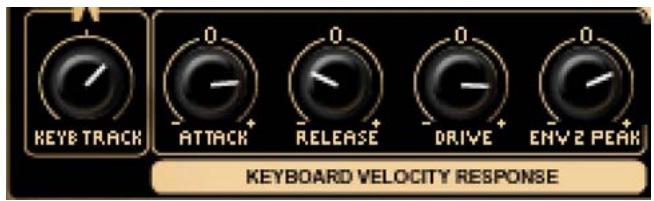
Remarque : en réglant le tracage de clavier à une valeur
De un, la fréquence de coupure de filtrage trace le clavier de la même manière que l'OSCar original sur les trois premiers modes de filtrage (tracés). Dans ce cas, un seul changement d'octave sur le clavier donne environ un changement d'un octave en coupure. Régler le tracage à une valeur de zéro signifie qu'il n'est aucun tracage conformément aux réglages de filtrage no-track sur l'instrument original.
Bouton d'attaque/de décroissance :
avec pour base 12h00 comme valeur zéro, tournez le bouton à gauche raccourcit les temps d'attaque d'enveloppe en jouant à vitesses élevées et tournez le bouton à droite rallonge le temps d'attaque en jouant à vitesses élevées.
Bouton de relâchement :
avec pour base 12h00 comme valeur zéro, tournez le bouton à gauche raccourcit les temps d'attaque d'enveloppe en jouant à vitesses élevées et tournez le bouton à droite rallonge le temps d'attaque en jouant vitesses élevées.
- Bouton de vitesse -
Transmission de filtré : sur des réglages positifs et négatifs, le bouton d'entrainment de filtré Env1 vous permet de fixer le degré de contrôle de vitesse note-on sur la quantité d'entrainment de filtré.
Remarque : de même que la dynamique d'amplitude croissante, l'entrainement de filtre intègre également une "vitesse surmultipliée" - si vous ne souhaitez pas l'intégrer à votre son en jouant à vélocités élevées, assurez-vous de réduire le niveau d'entrainement de filtre en fonction.
- Bouton de pic ENV2 :
sur des réglages positifs et négatifs, le bouton de pic Env2 vous permet de déterminer le degré de réactivité que la vitesse note-on a sur l'Enveloppe de filtré.
Boutons de volume et de drive du contrôle
L'instrument original ne comportait qu'un seul bouton pour réaliser ces deux tâches. Sur l'impOSCar, nous avons divisé ces deux boutons pour permettre davantage de combinaisons entre la "vitesse surmultipliée" subtotal et blitzkrieg. Pour des sons aux vitesses extrêmement "surmultipliées", un entrainement de filtré et des réglages de volume élevés sont tous deux conseillés, et atténuer le bouton d'entrainement de filtré produit des sons exempts de distorsion.
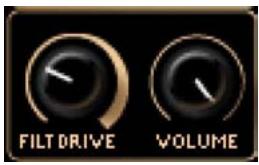
Remarque : les contrôles de la transmission et du volume étant tous deux indépendants, il est facile d'obtenir des niveaux de sortie audio très élevés. Ils peuvent surcharger le canal de sortie de votre application-hôte, et il est donc important de bien prendre en considération l'équilibre entre le volume, l'entrainement de filtré et la sortie mixer de votre application-hôte lorsque vous programmez les sons.
Commandes générales et d'arpeggiator
Bouton d'Arpeggiator : l'Arpeggiator d'impOSCar comprend quatre modes d'arpège :
- Haut
- Bas
- Haut et Bas
- Aléatoire
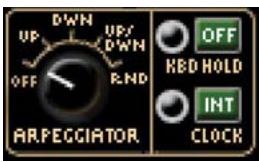
- Bouton d'horloge Tempo/Arpeggiator et DEI :
comme indiqué précédemment dans la section Bouton de tempo, l'Arpeggiator peut être établi en synchronisation "interne" ou "externe" grâce au bouton d'horloge. S'il est établi en "Source interne" (INT) le débit de Tempo est indiqué en BPM dans la Fenêtre de paramètre sélectionnée. S'il est toutefois établi en Source externe (EXT), le débit de Tempo est indiqué en Beats par barre dans la Fenêtre de paramètre sélectionnée.
- Bouton de maintien clavier et DEL :
comme le nom l'indique, une fois allumé, ce bouton opère une fonction de maintien à la fois pour les accords et les arpèges normaux. En l'utilisant, il est possible de jouer des accords soutenus et de contrôler des arpégiations en temps réel avec un minimum d'effort.
Bouton de mode d'édition :
sert à fermer le clavier et donner accès aux paramètres en plus de ceux figurant sur le panneau principal impOSCar :
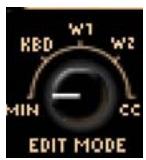
- Min : une fois établi, seul le panneau de commande principal impOSCar est visible.
- Clv: ouvre le clavier impOSCar. Ce mode donne également accès aux mollettes de pitch bend et de modulation.
- W1: ouvre la fenêtre matrice utilisée pour créer UserWave1.
En plus d'un mode de soustraction additionnel, l'impOscar permet l'utilisation de créer et stocker un assortiment de formes d'onde supplémentaires produites en mixant les 23 harmoniques de base.
Il existe deux endroits d'Onde d'utilisateur, à partir desquels les réglages peuvent être assignés à un ou aux deux OSC1 et OSC2. Les réglages assignés à chaque endroit d'Onde d'utilisateur peuvent être sauvegardés sur un patch et comme Ondes d'utilisateur individuelles pour les retrouver rapidement. (Voir la section Ondes d'utilisateur page 18).
- W2 : semble au mode W1 mais sert à créer la forme d'onde d'Onde d'utilisateur 2.
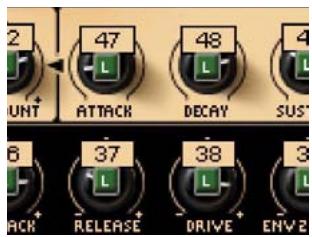
- CC : sélectionner ce Mode d'édition affiche une fenêtre au-dessus de chaque bouton, touche ou régulateur. Vous pouvez alors sélectionner le Régulateur Continu MIDI (Continuous Controller - CC) souhaité pour contrôler tout paramètre impOSCar, ce qui s'avère très utile lorsque vous utilisez un dispositif de commande externe transmettant une gamme déterminée de CC MIDI. L'impOSCar est accompagné d'une liste pré-définie de nombres de commande (voir page 21) que vous pouvez facilement modifier pour s'adapter à vos besoins.
La fonction "apprendre" de CC MIDI est aussi disponible sur ce mode. Vous pouvez l'activer de la manière suivante : cliquez sur le bouton vert "L" au-dessus de n'importe quel bouton. Maintenant, bougez votre bouton ou curseur de régulateur. La valeur CC MIDI que le bouton ou curseur de régulateur a transmis s'affichera dans la fenêtre de valeur de paramètre.
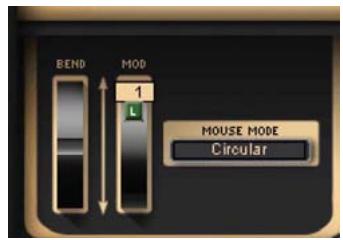
Commande de la souris (fenêtre par défaut du système)
En cliquant sur la Fenêtre par défaut du système, il est également possible de déterminer la manière dont les boutons d'impOSCar réagissent à la commande de souris. Les sont les suivants :
- Défaut du système : établit simplement la méthode de commande par défaut déterminée par votre application-hôte.
- Circulaire : établit la méthode de commande de souris à des mouvements circulaires.
- Linéaire : établit la méthode de commande de souris à des mouvements horizontaux ou verticaux.
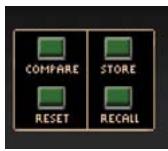
Interrupteurs de panneau
- Comparer - passer des réglages de panneau que vous avez établis à ceux d'origine propres au programme sélectionné.
- Réinitialiser - rétablit les paramètres d'origine pour ce programme.
- Stocker - range les réglages de panneau dans une mémoire provisoire.
- Récupérer - renvoie la mémoire provisoire au panneau.
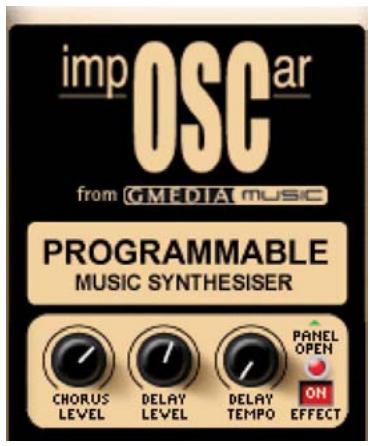
Section des effets
L'impOSCar comporte également une section d'effets de chorus et de décai. Vous pouvez l'ouvrir ou la fermer en cliquant sur l'indication Ouvrir/Fermer du panneau située à droite des boutons de Niveau de chorus, Niveau de décai et Tempo de décai. Pour allumer ou éteindre les effets, cliquez sur la touche verte Effets On/Off. Les réglages des effets sont stockés sur un patch impOSCar.
- Bouton de profondeur de chorus : établit la profondeur de l'effet de chorus.
- Bouton de profondeur de chorus : établit la profondeur de l'effet de chorus.
- Bouton de Niveau de chorus :
contrôle la quantité de chorus appliquée à votre patch impOSCar.
- Bouton de gate :
en position à 12h00 en valeur zéro, tourné ce bouton à droite produit un effet "gating", dont le pourcentage indique la chute du mix de délambda quand aucun signal d'entrée n'est présent. Ceci est particulièrement utile pour les sons rhythmiques que vous souhaitez rendre plus ronds tout en conservant leur concussion.
Tourner le bouton vers la gauche produit une fonction "plongeon". Ce sera le pourcentage par lequel le mix de délambda chutera en cas de signal. S'avère particulièrement utile pour les sons principaux sur lesquels vous souhaitez mettre en avant la clarté lors des passages exécutés rapidement, tout en produisant un bel écho au sein des vides.
- Bouton d'unités de début :
établit les divisions de battement entre 32 et 4. Utilisé conjointement avec les boutons de longueur de décai gauche et droite pour créer des temps de décai intéressants sur les canaux gauche et droit respectivement. Par exemple, si vous souhaitez établir un temps de décai de 3/16, établissez la longueur de décai à 3 et les unités à 16.
- Bouton de filtre passe-haut (PH) de délai :
Vous pouvez exclure la basse fréquence du feedback ou du signal de délai et laissez passer le feedback de haute fréquence.
- Bouton de filtre passe-haut (PH) de délai :
Vous per met d'exclure la basse fréquence du feedback ou du signal de delayed et laisse passer le feedback de haute fréquence. Utilise conjointement avec le filtr PH, vous pouvez accorder le feedback de delayed de sorte que vous son conserve sa profondeur sans devenir trop "vaseux".
- Boutons de longueur de délié gauche et droit :
établit le temps de déli des canaux gauche et droit entre 1 et 32 unités. Utilisez-les pour créer de larges déliats stéréo.
- Boutons de feedback gauche et droit :
utilise-les pour établir le niveau de feedback sur les canaux gauche et droit respectivement.
- Bouton croisé et délié :
fonctionne avec les Boutons de feedback gauche et droit pour des effets de salarié variés. Délié, le signal provenant de la sortie gauche rejoint l'entrée gauche et le signal provenant de la sortie droite rejoint l'entrée droite. Croisé, le signal provenant de la sortie gauche rejoint l'entrée droite et le signal provenant de la sortie droite rejoint l'entrée gauche.
- Boutons de mix de canal gauche et droit :
établit le niveau global des canaux de début gauche et droit.
- Bouton de niveau de décalage :
établit le niveau global de l'effet de délié.
- Bouton de tempo de délai :
établit le tempo de décalage global entre 32 et 192BPM avec option de synchronisation vers le tempo d'application-hôte une fois branché sur MIDI BPM.
Créer et utiliser des ondes utilisateurs
Comme expliqué précédemment, en plus d'une méthode de création de son à synthèse soustractive, l'impOSCar permet également la création de formes d'onde de synthèse additionnelles via la Matrice d'onde d'utilisateur.
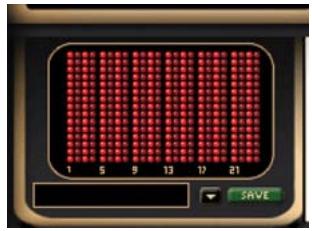
Pour créer votre propre forme d'onde d'utilitaire, assurez-vous que l'Onde d'utilitaire 1 est sélectionnée sur OSC1. Puis déplacez le Bouton de mode d'édition sur W1, ce qui laisse apparaître la Matrice d'onde d'utilitaire avec chacune des 24 harmoniques représentée par une ligne verticale de DEL.
Le niveau d'une harmonique spécifique est accru en allumant davantage de DEL liées. Inversement, les étendre diminue le niveau de cette même harmonique. Sélectionnez simplement l'harmonique souhaitée en cliquant sur la base de la grille à l'endroit approprié et en la faisant glisser vers le haut. Vous verrez le niveau de l'harmonique indiqué par la position de la ligne rouge - plus la ligne sera haute et plus l'harmonique sera forte.
A l'aide de cette méthode de création de son, il est facile de créer vos propres Ondes d'utilisateur, que vous pourrez nommer et sauvegarder sur un patch en vue de leur utilisation.
- Stocker des Ondes d'utilisateur :
pour sauvegarder une Onde d'utilisateur, cliquez simplement sur la fenêtre située sous la Matrice d'Onde d'utilisateur, saisissez le nom que vous souhaitez puis cliquez sur la touche verte de Sauvegarde.
- Récupérer des Ondes d'utilisateur :
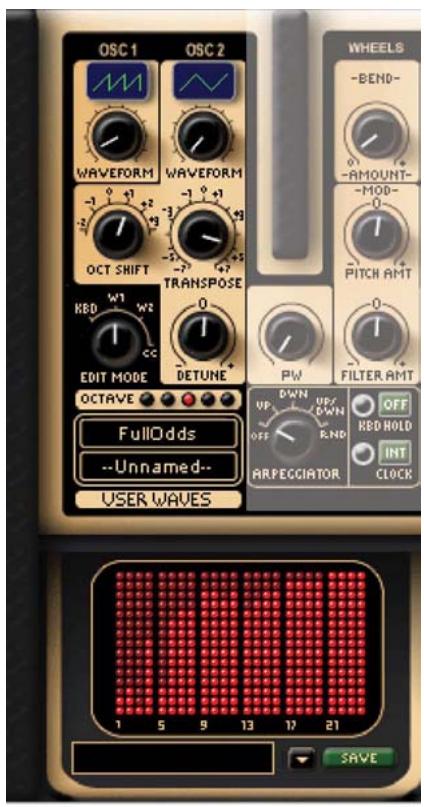
Toutes les Ondes d'utilisateur stockées peuvent être rapidement assignées à l'oscillateur approprié en connectant l'Onde d'utilisateur 1 ou 2 via le Bouton de forme d'onde d'OSC, puis en choisant une Onde d'utilisateur à partir de l'une des fenêtres d'Onde d'utilisateur sur le panneau principal. Les fenêtres supérieure et inférieure seront à assigner des Ondes d'utilisateur aux oscillateurs 1 et 2 respectivement.
Remarque : en sauvegardant une pré-programmation importante une Onde d'utilisateur, la pré-programmation est stockée avec les valeurs d'Onde d'utilisateur, pas le nom d'Onde d'utilisateur. Par conséquent, changer le contenu d'une Onde d'utilisateur préalablement nommée ne changeaucun autre patch partageant la même Onde d'utilisateur. Par exemple, admettons que vous disposez de plusieurs pré-programmations qui partagent la même Onde d'utilisateur, ex. "Full Odds." Au cours d'une nouvelle pré-programmation, vous changez les harmoniques de l'Onde d'utilisateur "Full Odds" puis la stockez : toute pré-programmation utilisant préalablement "Full Odds" ne changeront pas. Elles sont désormais simplement repertoriées sous "--Unnamed--", mais le contenu de l'harmonique du son reste le même.
Utiliser l'arpeggiator
L'Arpeggiator d'impOSCar peut s'utiliser en modes monophonique, duophonique et polyphonique et bien qu'au premier coup d'œil cela semble assez élémentaire, il existe plusieurs options pouvant déboucher sur une foule de possibilités créatives. Nous sommes toutefois les premiers à admettre qu'elles ne sont pas toutes évidentes à saisir en raison du regroupement de certains boutons sur le panneau avant.
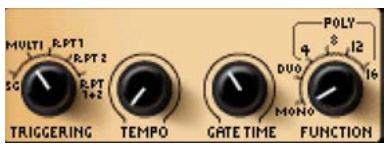
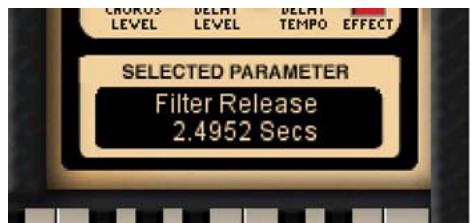
Tout d'abord, décidez si vous souhaitez synchroniser votre arpège au séquenceur-hôte ou établissez le BPM avec le bouton de Tempo dans la section Déclenchement. Si vous choisissez de synchroniser, cliquez sur le bouton d'horloge EXT près du bouton d'Arpeggiator puis choisissez une valeur de beats par barre depuis le Bouton de tempo mentionné ci-dessus, dont la valeur sera affichée dans la Fenêtre de valeur de
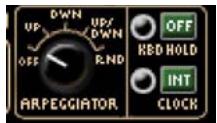
paramètre sélectionné. Revenez au bouton d'Arpeggiator et sélectionnez un des modes Haut/Bas et Aléatoire, puis jouez un accord. Activer le bouton MAINTIEN CLV (KBD HOLD) maintiendra l'Arpège indéfiniment et vous laissera les mains libres pour d'autres recherches créatives.
Plusieurs choix s'offrent maintenant à vous, dont la possibilité de répéter un ou plusieurs générateurs d'enveloppe en accord avec la valeur de tempo synchronisée. Cela s'obtient en sélectionnant RPT1, RPT2 ou RPT1+2 grâce au Bouton de déclenchement. Sélectionnez RPT1+2 pour redéclencher les deux enveloppes et vous devriez immédiatement remarquer la différence de son de votre arpégiation. Essayez ensuite de changer les valeurs de certaines commandes de générateur d'enveloppe de filtre (tel que la décroissance) et écoutez les changements.
Vous pouvez également modifier les temps de gate des enveloppes grâce au Bouton de temps de gate mais assurez-vous d'abord que les temps de relâchement des deux générateurs d'enveloppe soient établis environ à mi-course. Maintenant tournez le bouton de temps de gate de droite à gauche et vous entendrez des changements intéressants.
Il est également possible de créer des patterns en synchronisant le LFO au tempo d'Arpège. Pour cela, sélectionnez Horloge ou MIDI avec le Bouton de Synchro LFO. Pour une explication plus détaillée des options de synchro, vérifie la section LFO sur la page 11 de ce manuel, mais une fois avoir choisi le plus approprié, essayez de régler la Forme d'onde LFO en Aléatoire avant de l'appliquer via le Bouton de quantité de LFO.
Enfin, faites l'expérience des divers modes Mono/Duo et Poly. Avec lessons appropriés assignés, les patterns d'arpège duophonique et polyphonique peuvent s'avérer incroyables.
Utiliser le mode duo
Pour se faire une idée du fonctionnement du mode duo, établissez l'OSC1 sur une forme d'onde PWM et établissez OSC2 sur une Onde carrée puis transposez-la deux octaves plus haut que l'OSC1. Jouez et maintenez une seule note (C moyen). Vous entendrez que cela déclenche les deux oscillateurs. Maintenant, avec le C moyen d'origine appuyé, jouez d'autres notes en-dessous et au-dessus. Vous entendrez que ces notes supplémentaires ne déclenchent que l'OSC2 tandis que le C moyen maintenu d'origine joue le son de l'OSC1.
Toujours ce C moyen maintenu, ajoutez le G ci-dessous. Puis, cessez de jouer le C moyen tout en continuant de maintenir le G. Toute note supplémentaire jouée déclenchera maintenant le son de l'OSC1 tandis que le G original jouera le son associé à l'OSC2.
5 Messages de contrôle continu MIDI
Chacun des paramètres de l'impOSCar répond à un message de contrôle continu MIDI standard (CC MIDI), comme indiqué ci-contre. De plus, l'impOSCar répond aux CC MIDI suivants :
| CC | Pédale | Fonction |
| 64 | Entretien(amortisseur) | maintient toutes les notes jouées quand la pédale est enforcée et tant qu'elle esttainue |
| 66 | Sostenuto | maintient toutes les notes jouées au moment où la pédale était enforcée |
| 67 | Soft | multiplie toutes les Velocités par 0,5 (changeable sur une base globale dans lefichier .sup). |
| 68 | Legato | si vous étés en mode multi déclenchement, bascule en simple, et vice-versa |
| 69 | Maintien2 | multiplie les temps de relâchement par 2 (changeable sur une base globale dansle fichier .sup). |
| 123 | Arrêt de toutes les notes |
Guitare MIDI
L'impOSCar dispose d'une fonction spécialement conçue pour les joueurs de guitare MIDI. En Mode Mono, l'impOSCar joue les fonctions de 16 synthés mono en parallèle, avec note séparée et réponse de contrôle bend pour chaque canal MIDI. Assurez-vous que votre piste de séquenceur est établie pour recevoir sur "tous" les canaux MIDI et qu'à la fois votre guitare MIDI et impOSCar sont établis sur une gamme de pitchbend de 12.
| Nom de paramètre | Nom court | Nom de paramètre | Nom court |
| 1 Type de filtré | Typ Flt | 49 Forme d'onde LFO | Onde Lfo |
| 2 Filtre Q | Flt Q | 50 Débit LFO | Dbt Lfo |
| 3 Fréq Filtre | Frq Flt | 51 Intro LFO | Intro Lfo |
| 4 Sèp Filtre | Sèp Flt | 52 Sync LFO | Snc Lfo |
| 5 Transmission Filtre | Tsm Flt | 53 LFO->Pitch | Pitch Lfo |
| 6 Clv->Filtre | Pst Clv | 54 LFO->Filtre | Flt Lfo |
| 7 Env->Filtre | Env Flt | 55 EnvFiltre->Pitch | Env2 Pitch |
| 8 Volume | Volume | 56 <aucun> | Vide 3 |
| 9 Onde Osc1 | Ond Osc 1 | 57 Débit de chorus | Dbt Chr |
| 10 Onde Osc2 | Ond Osc 2 | 58 Profondeur de chorus | Pfdeur Chr |
| 11 Octave Osc2 | Oct 02 | 59 Niveau de début gauche | Niv DL |
| 12 Transposition Osc2 | Trns 02 | 60 Niveau de début droit | Niv DR |
| 13 Désytonisation Osc2 | Déstin 02 | 61 Feedback de début gauche | Fbk DL |
| 14 Largeur d'impulsion | LI | 62 Feedback de début droit | Fbk DR |
| 15 Master Octave | Octave | 63 Longueur de début gauche | Long DL |
| 16 <aucun> | Vide 1 | 64 Longueur de début croite | Long DR |
| 17 Déclenchement | Déclencher | 65 Coupure de début Passe-haut | Dél PH |
| 18 Tempo | Tempo | 66 Coupure de début Passe-bas | Dél PB |
| 19 Temps de Gate | Tps Gte | 67 Unités de début | Unt Dél |
| 20 Fonction | Fonct | 68 Gate de début | Gte Dél |
| 21 Vél->Attaque | Vél Atq | 69 Mode de feedback de début | Fbk Dél |
| 22 Vél->Relâchement | Vél Rel | 70 <aucun> | Vide 4 |
| 23 Vél->Transmission | Trsm Vél | 71 <aucun> | Vide 5 |
| 24 Vél->Env2 | Vél Env 2 | 72 <aucun> | Vide 6 |
| 25 Attaque Amp | Atq Amp | 73 Onde1 Fondamental | W1 Hr 01 |
| 26 Décroissance Amp | Déc Amp | 74 Onde1 2ème Harmonique | W1 Hr 02 |
| 27 Entretien Amp | Ent Amp | 75 Onde1 3ème Harmonique | W1 Hr 03 |
| 28 Relâchement Amp | Rel Amp | 76 Onde1 4ème Harmonique | W1 Hr 04 |
| 29 Attaque Filtre | Atq Flt | 77 Onde1 5ème Harmonique | W1 Hr 05 |
| 30 Décroissance Filtre | déc Flt | 78 Onde1 6ème Harmonique | W1 Hr 06 |
| 31 Entretien Filtre | Ent Flt | 79 Onde1 7ème Harmonique | W1 Hr 07 |
| 32 Relâchement Filtre | Ent Flt | 80 Onde1 8ème Harmonique | W1 Hr 08 |
| 33 Délai de filtré | Dli Flt | 81 Onde1 9ème Harmonique | W1 Hr 09 |
| 34 Arpège | Type Arp | 82 Onde1 10ème Harmonique | W1 Hr 10 |
| 35 Maintien Clv | Mnt Clv | 83 Onde1 11ème Harmonique | W1 Hr 11 |
| 36 Source de tempo | Horloge | 84 Onde1 12ème Harmonique | W1 Hr 12 |
| 37 Niveau de chorus | Chorus | 85 Onde1 13ème Harmonique | W1 Hr 13 |
| 38 Niveau de début | Délai | 86 Onde1 14ème Harmonique | W1 Hr 14 |
| 39 Tempo de début | Tmp Dli | 87 Onde1 15ème Harmonique | W1 Hr 15 |
| 40 Effects Actifs | FX On | 88 Onde1 16ème Harmonique | W1 Hr 16 |
| 41 Mix Osc | Mx Osc | 89 Onde1 17ème Harmonique | W1 Hr 17 |
| 42 Mix Bruit | Mx Brt | 90 Onde1 18ème Harmonique | W1 Hr 18 |
| 43 Mode molette->Pitch | MM Pitch | 91 Onde1 19ème Harmonique | W1 Hr 19 |
| 44 Mode molette->Filtre | MM Filt | 92 Onde1 20ème Harmonique | W1 Hr 20 |
| 45 Gamma de bend | Bend | 93 Onde1 21ème Harmonique | W1 Hr 21 |
| 46 Type de glide | Typ Gld | 94 Onde1 22ème Harmonique | W1 Hr 22 |
| 47 Temps de Glide | Tps Gld | 95 Onde1 23ème Harmonique | W1 Hr 23 |
| 48 <aucun> | Vide 2 | 96 Onde1 24ème Harmonique | W1 Hr 24 |
| 97 Onde1 Fondamental | W1 Hr 01 | 113 Onde1 17ème Harmonique | W1 Hr 17 |
| 98 Onde1 2ème Harmonique | W1 Hr 02 | 114 Onde1 18ème Harmonique | W1 Hr 18 |
| 99 Onde1 3ème Harmonique | W1 Hr 03 | 115 Onde1 19ème Harmonique | W1 Hr 19 |
| 100 Onde1 4ème Harmonique | W1 Hr 04 | 116 Onde1 20ème Harmonique | W1 Hr 20 |
| 101 Onde1 5ème Harmonique | W1 Hr 05 | 117 Onde1 21ème Harmonique | W1 Hr 21 |
| 102 Onde1 6ème Harmonique | W1 Hr 06 | 118 Onde1 22ème Harmonique | W1 Hr 22 |
| 103 Onde1 7ème Harmonique | W1 Hr 07 | 119 Onde1 23ème Harmonique | W1 Hr 23 |
| 104 Onde1 8ème Harmonique | W1 Hr 08 | 120 Onde1 24ème Harmonique | W1 Hr 24 |
| 105 Onde1 9ème Harmonique | W1 Hr 09 | 121 <aucun> | Vide 5 |
| 106 Onde1 10ème Harmonique | W1 Hr 10 | 122 <aucun> | Vide 6 |
| 107 Onde1 11ème Harmonique | W1 Hr 11 | 123 <aucun> | Vide 7 |
| 108 Onde1 12ème Harmonique | W1 Hr 12 | 124 <aucun> | Vide 8 |
| 109 Onde1 13ème Harmonique | W1 Hr 13 | 125 <aucun> | Vide 9 |
| 110 Onde1 14ème Harmonique | W1 Hr 14 | 126 <aucun> | Vide 10 |
| 111 Onde1 15ème Harmonique | W1 Hr 15 | 127 <aucun> | Vide 11 |
| 112 Onde1 16ème Harmonique | W1 Hr 16 | 128 <aucun> | Vide 12 |
7 Crédits et remerciements
Jon a écrit le premier programme logiciel commercial à l'âge de 14 ans. Plus tard, une fois diplômé de l'Université Brunel en Génie micro-électronique, il a contribué à la conception du moteur de son système de reproduction 3D Sensaura pour EMI. En plus d'avoir participé à plusieurs albums tels que "Duos" de Frank Sinatra, cette technologie est devenue l'un des acteurs les plus marquants du marché audio 3D pour quelques vidéos, notamment utilisé sur la X-Box. Ingénieur, guitariste et joueur de synthétiseur accompli, Jon a également travaillé à divers postes dans l'univers des instruments de musique, dont la conception et l'installation de studios de pointe, la réparation de synthétiseurs et eu également le plaisir discutable de travailler pour qu'en un à jamais connu sous le nom de "Clockwork Chicken".
Spécial décision à Laurent de Soras de Ohm Force pour ses contributions au sous-programme de code fft.
Installateurs: Ohm Force
Un très grand merci à Jon Hodgson pour ses services dépassant largement le cadre de ses obligations professionnelles et également à sa maman pour l'avoir fait !
Sons : David Spiers, Paul Wiffen, Matt Hooper, Billy Currie, Rick Smith, Chris Macleod, Mark Moore, Tim Dorney et Lee Groves.
Merci de consulter en premier lieu notre base de connaissances sur le site www.m-audio.fr
Vous pourrez aussi y remplir un formulaire d'assistance qui sera transmis à nos services techniques qui vous répondront le plus rapidement possible.
Vous pouvez aussi joindre nos services ci-dessous :
Assistance Technique PC :
Tel.: 0820 000 731 (0,12€ ttc/min) - email: support@m-audio.fr
Assistance Technique Mac :
Tel.: 0820 391 191 (0,12€ ttc/min) - email: mac@m-audio.fr
M-AUDIO France,
- D'oscar à impostoscar
- Appel : veuillez soutenir les concepteurs, pas les pirates.
- Installation de l'impOSCar
- Enregistrement
- Chargement de sons
- Importer les sons oscar via sysex
- Commandes de l'oscillateur
- Section des molettes (wheels)
- - Bouton de glissement (GLIDE)
- Commandes de mixage (MIX)
- Commandes de filtrage
- Commandes ADSR d'amplitude ENV1
- Commandes ADSR du filtre ENV2
- Bouton de déclenchement clavier :
- Bouton de tempo :
- Bouton de fonction :
- Un mot sur la charge CPU et la polyphonie
- Bouton de piste clavier :
- Remarque : en réglant le tracage de clavier à une valeur
- Bouton d'attaque/de décroissance :
- Bouton de relâchement :
- - Bouton de vitesse -
- - Bouton de pic ENV2 :
- Boutons de volume et de drive du contrôle
- Commandes générales et d'arpeggiator
- Bouton de mode d'édition :
- Commande de la souris (fenêtre par défaut du système)
- Interrupteurs de panneau
- Section des effets
- Créer et utiliser des ondes utilisateurs
- Utiliser l'arpeggiator
- Utiliser le mode duo
- Messages de contrôle continu MIDI
- Guitare MIDI
- Crédits et remerciements
Marque : M-AUDIO
Modèle : IMPOSCAR
Catégorie : Synthétiseur