
IDRUM - Équipement de musique électronique M-AUDIO - Notice d'utilisation et mode d'emploi gratuit
Retrouvez gratuitement la notice de l'appareil IDRUM M-AUDIO au format PDF.


| Type de produit | Boîte à rythmes virtuelle (plug-in audio) |
| Compatibilité | Mac OS X (Universal Binary) |
| Formats de plug-in | Audio Unit, VST, RTAS, MAS |
| Kits inclus | Environ 200 fichiers avec kits et patterns |
| Échantillons de percussions | Plus de 500 échantillons |
| Pas par pattern | 16 pas par canal (résolution double croche) |
| Canaux | Non précisé (multi-canaux) |
| Fonctions principales | Programmation par pas, réglage individuel du volume par pas, swing, remplacement d'échantillons, syncro hôte |
| Export | AIFF, MIDI |
| Manipulation sonore | Filtres, effets par canal (non détaillé) |
| Intégration DAW | GarageBand, Logic, Digital Performer, Pro Tools |
| Installation | CD-ROM ou téléchargement |
| Autorisation | En ligne ou par challenge/réponse (période d'essai 10 jours) |
| Entretien et nettoyage | Mises à jour logicielles via site iZotope |
| Sécurité | Aucune précaution particulière, logiciel standard |
| Pièces détachées et réparabilité | Logiciel, mise à jour ou réinstallation possible |
| Assistance | Support technique M-Audio (téléphone, email, site web) |
| Documentation | Aide en ligne intégrée, guide de démarrage |
FOIRE AUX QUESTIONS - IDRUM M-AUDIO
Questions des utilisateurs sur IDRUM M-AUDIO
0 question sur cet appareil. Repondez a celles que vous connaissez ou posez la votre.
Poser une nouvelle question sur cet appareil
Téléchargez la notice de votre Équipement de musique électronique au format PDF gratuitement ! Retrouvez votre notice IDRUM - M-AUDIO et reprennez votre appareil électronique en main. Sur cette page sont publiés tous les documents nécessaires à l'utilisation de votre appareil IDRUM de la marque M-AUDIO.
MODE D'EMPLOI IDRUM M-AUDIO
La boîte à rythmes pour Mac OS X
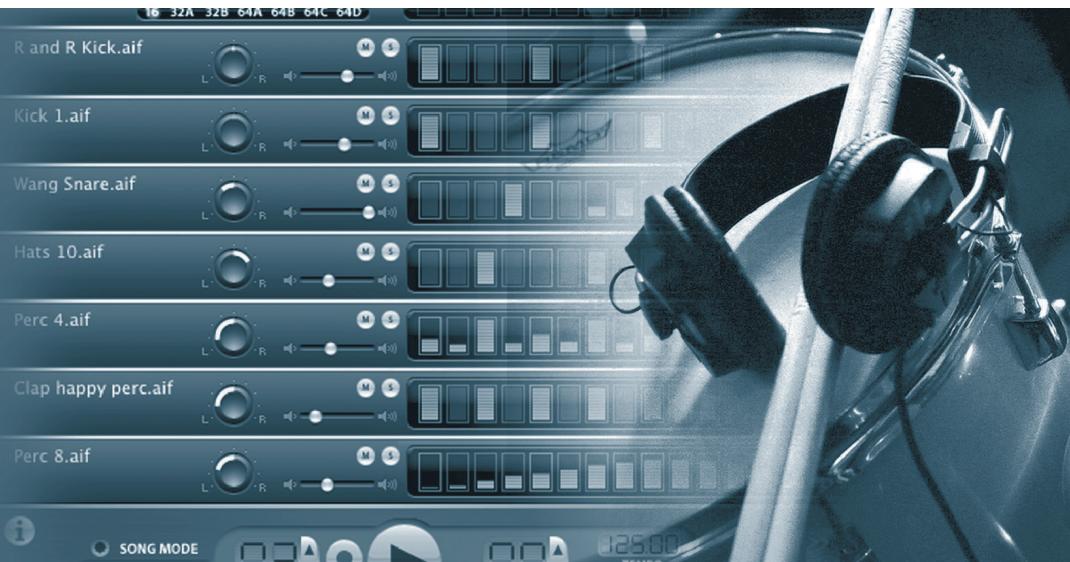
Bienvenue dans le monde d'idrum
Merci d'avoir acheté iDrum, la boîte à rythmes pour Mac OS X. iDrum est né d'un amour profond pour les boîtes à rythmes vintage et actuelles, et a été conçu par le département pour procurer les mêmes sensations. Le résultat est un outil indispensable, facile et très plaisant à utiliser.
Ce guide de démarrage vous aidera à démarrer rapidement et facilement. Malgré sa puissance, iDrum est d'une utilisation facile. Nous vous encourageons vivement à lire le chapitre "Installation" et le chapitre "Utilisation d'iDrum" correspondant à votre application hôte (GarageBand, Logic, Digital Performer ou Pro Tools) avant d'utiliser le programme pour la première fois.
Bonne lecture!
L'équipe de M-Audio et d'iDrum
Installation
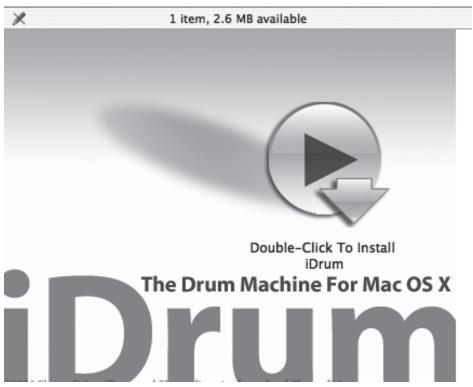
Placez le CD-ROM iDrum dans le lecteur CD de votre Mac et double-cliquez sur l'icône du programme d'installation.
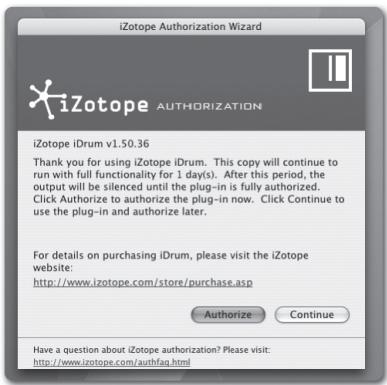
Autorisation
iDrum doit être autorisé après l'installation. S'il est vrai que, pendant une période de 10 jours, iDrum fonctionnera sans restriction avant de nécessiter une autorisation, nous vous encourageons à l'autoriser dès que possible. L'autorisation nous aide à fournir la meilleure assistance possible à nos clients.
Autorisation internet
- Cliquez sur le lien dans l'étape 1.
- Sur le site web, entrez le numéro de série, leur nom d'utilisateur et leur mot de passe, ou suivez les instructions pour vous enregistrer et créer un nouveau compte.
- Copiez la réponse qui en résultat.
- Collez la réponse dans la case de l'étape 2 et cliquez sur Next pour terminer l'autorisation.
- Sur l'ordinateur que vous pouvez autoriser, écrivez le défi (challenge) dans l'étape 1.
- Sur un ordinateur avec accès Internet, visitez http://www.izotope.com/activate.html.
- Entrez votre numéro de série, votre nom d'utilisateur et votre mot de passe, ou suivez les instructions pour vous enregistrer et créer un nouveau compte.
- Sélectionnez le produit que vous souhaitez autoriser en cliquant sur "authorize with challenge/response".
- Entrez le défi que vous avez écrit et cliquez sur "Submit".
- Copiez la réponse et collez-la dans la case de l'étape 2 sur l'ordinateur que vous pouvez autoriser, puis cliquez sur Next pour terminer l'autorisation.
Utilisation d'idrum dans garageband
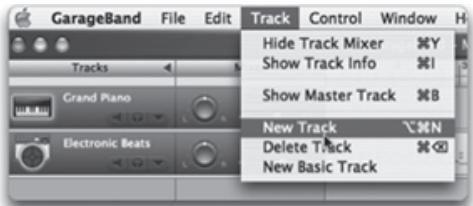
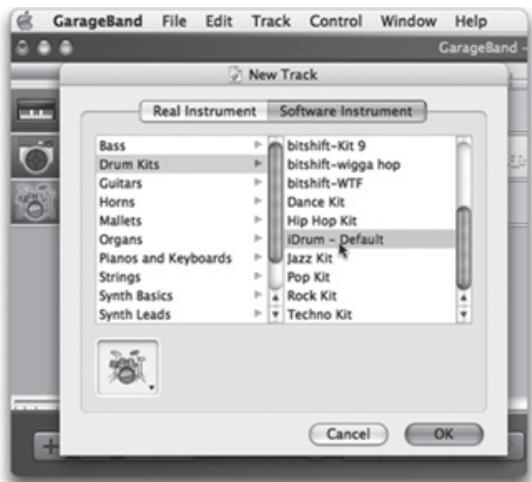
- Créez une nouvelle piste en utilisant l'entrée de menu "New Track" de GarageBand.
- Dans le dialogue New Track, assurez-vous que l'onglet Software Instrument soit sélectionné. Choisissez ensuite "iDrum - Default" dans la section "Drum Kits" et cliquez sur "OK."
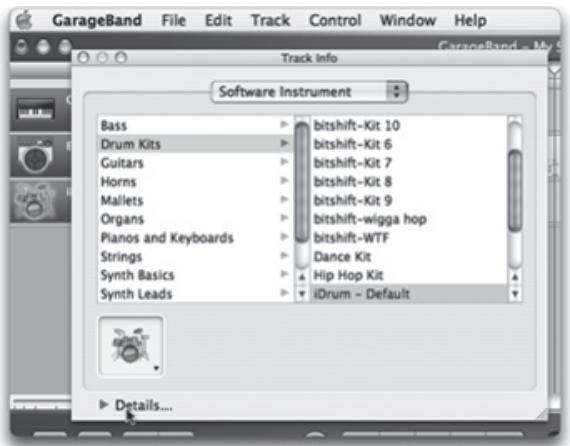
- Double-cliquez sur la piste (ou cliquez sur le bouton "Info") pour faire apparaitre la fenêtre Track Info. Cliquez sur le triangle "Details" pour afficher les détails de la piste.
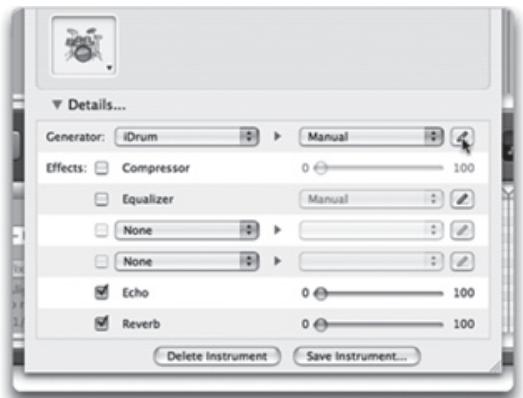
- Cliquez sur le bouton "Edit" (qui représente un crayon) à côté des boutons Generator pour ouvrir l'interface musicien d'idrum.
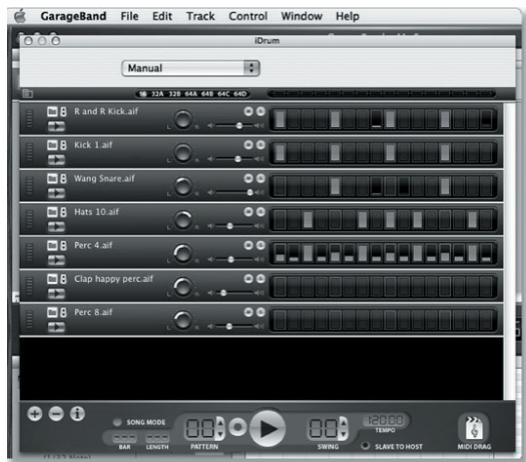
- Enforcez le bouton "Play" de GarageBand et iDrum démarrera en synchro avec votre morceau, jouant son pattern par défaut. Commencez à faire des essais en appuyant sur des boutons, ou reportez-vous à "Chargement de fichiers iDrum" ou à "Essai de sons différents" dans ce guide pour en savoir plus sur ce que vous pouvez faire avec iDrum.
Utilisation d'idrum dans logic
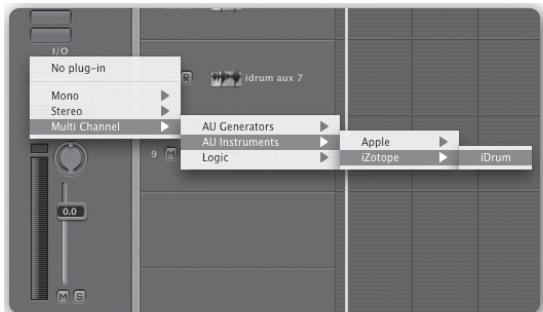
- Sélectionnez un objet Audio Instrument. Cliquez sans relâcher sur le logement d'instrument et sélectionnez iDrum dans le sous-menu iZotope.
- Logic ouvre automatiquement l'interface musicien d'iDrum et vous pouvez immédiatement créer des rythmes.
Utilisation d'idrum dans digital performer
- À partir du menu "Project" de Digital Performer, choisissez "Add Track," "Instrument Track" puis "iZotope: iDrum (stereo)".
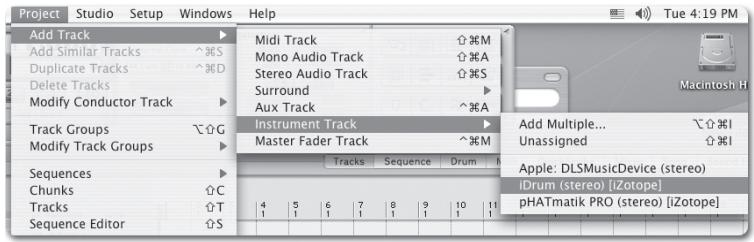
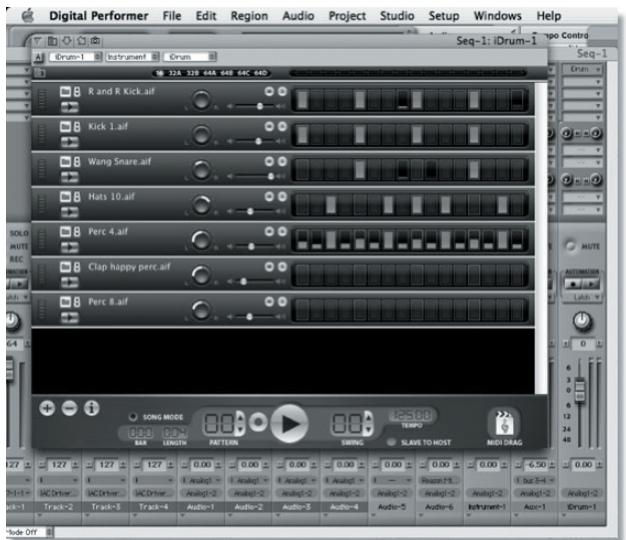
- Digital Performer créera une nouvelle piste Instrument avec iDrum inséré dans le premier logement et ouvrira l'interface musicale d'iDrum.
Utilisation d'idrum dans pro tools
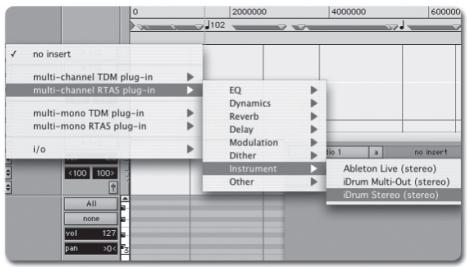
- Dans Pro Tools, cliquez sur "New..." et choisissez "Instrument Track"
- Vérifiez dans View / Edit Window que "Inserts" soit coché, puis sélectionnez "iDrum" dans le second Insert / Instrument menu de la piste Instrument.
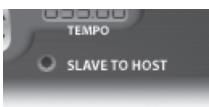
Quand vous exécutez iDrum dans une application hôte comme GarageBand, Logic ou Digital
Quand vous performez, vous souhaiterez probablement avoir l'option "Slave To Host" activée. L'option "Slave To Host" synchronise iDrum avec le tempo et le transport de l'hôte, et garde la position dans le morceau d'iDrum en synchro avec la position dans le morceau de l'hôte.
Le menu idrum
Comme les plug-ins ne peuvent pas afficher de menus dans la barre de menus Mac OS, la plus grande partie des fonctionnalités d'iDrum sont accessibles à partir d'un menu contextuel. C'est la manière privilégiée d'accéder à l'aide en ligne approfondie d'iDrum.
Pour accéder au menu, enforesez la touche "Ctrl" et cliquez n'importe où dans la fenêtre d'iDrum. Les musiciens utilisant une souris à deux ou trois boutons peuvent simplement cliquer à droite. Alternatively, vous pouvez cliquer sur le bouton de menu dans le coin en haut à gauche de la fenêtre d'iDrum pour afficher le menu.
REMARQUE : Dans Digital Performer 4.1.2, vous pouvez utiliser le bouton de menu, les cliques de menu contextual (ctrl-clic ou clic droit) ne fonctionnant pas.
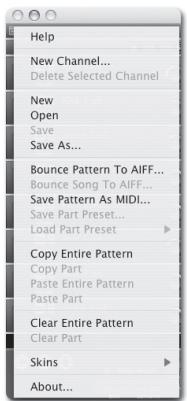
Certaines des entrées de menu peuvent être désactivées en fonction de la situation, et notamment si un canal est sélectionné ou s'il y a des données iDrum dans le presse-papiers de Mac OS.
Chargement de fichiers idrum
Contrairement aux fabricants de boîtes à rythmes matérielles, nous n'avons pas été limités au niveau des échantillons et des patterns pouvant être inclus avec iDrum. Il y a environ 200 fichiers iDrum installés par défaut, chacun avec plusieurs patterns, et plus de 500 échantillons de percussions.
Voici comment utiliser les fichiers inclus. Gardez à l'esprit que contrairement aux boucles audio habituelles, les fichiers iDrum sont complètement couples : vous pouvez modifier les lessons, les parties, le tempo, les effets, n'importe quoi ! Faites d'abord des essais avec certains des patterns inclus et vous créerez vos propres rythmes très rapidement.
Pour charger un fichier idrum :
- Faites apparaitre le menu iDrum avec un ctrl-clic (ou clic droit) n'importe où dans la fenêtre iDrum, ou en cliquant sur le bouton de menu dans le coin en haut à gauche de la fenêtre iDrum.
REMARQUE: Les fichiers par défaut d'iDrum se trouvent dans /Library/Application Support/iDrum/Kits.
- Choisissez "Open..." dans le menu iDrum.
- Un dialogue standard Mac OS X de chargement de fichier apparait. Identifiez le fichier iDrum que vous voulez charger et pressez sur le bouton d'ouverture. iDrum chargera le fichier spécifique. Soyez attentif au fait que cela effacera les données de morceau et de pattern actuellement chargées, donc assurez-vous que votre travail a été enregistré avant de charger un nouveau fichier.
Exploration du step programmer
Si les boîtes à rythmes utilisant le principe de pas sont une nouvelle pour vous, vous vous demandez peut-être en quoi consiste la rangée de seize boutons à droite de chaque canal. Par défaut, chacun de ces boutons représente une double croche dans une mesure unique de rythmé 4/4. Ainsi, un pattern de grosse caisse sur les temps forts aurait l'allure suivante :

Dans le jargon iDrum, c'est ce qu'on appelle une partie (part). Vous modifiez une partie en cliquant sur un pas pour l'activer ou le désactiver. Quand un pas est actif, il apparait allumé. Un pas inactif apparait comme éteint. Quand un pas est inactif, ce pas ne sonnera pas, quel que soit les autres réglages pour cette partie. Quand un pas est actif, vous pouvez modifier le volume du pas en cliquant sur le pas, en gardant le bouton de la souris enfoncé, et en faisant
glisser vers le haut ou vers le bas. Un pas avec un volume de zéro a le même effet qu'un pas inactif : aucun échantillon n'est déclenché pour ce pas.

Comme chaque pas peut avoir son propre volume, vous pouvez créer des grooves très dynamiques. Par exemple, un rythme décalé, syncopé de cymbale aurait la forme suivante :
Essai de sons différents
Il y a différentes façons de remplacer l'échantillon utilisé dans un canal par un autre fichier audio de votre disque dur. Vous pouvez passer rapidement d'un fichier à l'autre dans un répertoire, sauter directement à un fichier dans un répertoire donné, ou spécifier un nouveau fichier à charger avec le dialogue de sélection de fichier.
Passage d'un échantillon à l'autre
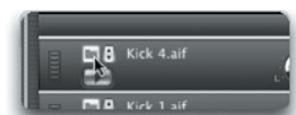
Cliquez sur le contrôle "stepper" à gauche du nom de fichier du canal. Ceci chargera le fichier suivant se trouvant dans le même répertoire que celui qui contient le fichier actuel. Cette fonction est extrêmement utile pour écouter rapidement tous les sons d'un dossier dans le contexte de tout votre pattern.
Saut direct vers un échantillon
Vous pouvez sauter directement vers n'importe quel fichier audio dans le répertoire d'échantillons actuel en cliquant sans relâcher sur le nom du fichier et en sélectionnant le fichier que vous voulez charger dans le menu déroulant qui apparait.
Utilisation du dialogue de sélection de fichier pour charger un nouvel échantillon
Si vous souhaitez remplacer l'échantillon actuel par un échantillon qui ne se trouve pas dans le même répertoire, cliquez sur le bouton "Load File" à gauche du stepper. Sélectionnez le fichier que vous voulez charger dans le dialogue de sélection de fichier.
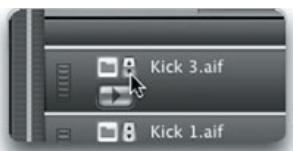
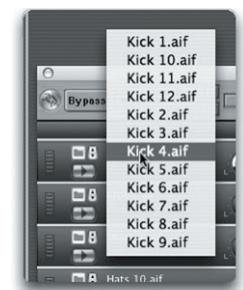
Passer à la suite...
Ce guide de démarrage a à peine effleuré la surface de ce que vous pouvez faire avec iDrum. Vous pouvez exporter vos patterns et vos morceaux en format AIFF ou MIDI, manipuler le son de chaque canal jusqu'à le rendre méconnaissable, donner une touche funky avec la fonction de swing, parmi d'autres choses.
N'oubliez pas qu'une aide sur toutes ces fonctions est toujours à portée de clic quand vous utilisez iDrum. Il vous suffit de faire apparaître le menu iDrum et de désigner "Help". Vous pouvez également demander l'aide d'iDrum à tout moment en démarrant le navigateur d'aide de Mac OS X et en sélectionnant iDrum dans le menu Library.
Une fois encore, merci d'avoir acheté iDrum.
Nous vous souhaitons de prendre beaucoup de plaisir à créer votre musique !
Assistance
Si vous avez des questions sur iDrum, nous vous prions de consulter l'aide en ligne d'iDrum. Ces ressources approfondies vous fourniront souvent une solution à votre problème. Nous vous recommandons également de consulter les questions-réponses (FAQ) sur iDrum sur le site web de iZotope : http://www.izotope.com. De nouvelles réponses sont ajoutées régulièrement à ce document. Enfin, si vous avez encore des difficultés, veuillez contacter le service d'assistance technique de M-Audio avec les informations de contact suivantes :
Téléphone: 0820 391 191
E-mail: mac@m-audio.fr
En ligne http://www.m-audio.fr/index.php?do=support.contact
Conception sonore supplémentaire : Adrian Clarida, Ned Bouhalassa www.nedfx.com ■ Skins supplémentaires : Adam Fothergill de Strange Flavour www.strangeflavour.com, Cris 'atariboy' Pearson www.atariboy.com
© 2006, iZotope, Inc. iDrum et iZotope sont des marques déposées de iZotope, Inc. GarageBand et QuickTime sont des marques déposées de Apple Computer, Inc. enregistrées aux États-Unis et d'autres pays. Les autres noms de produits et de sociétés mentionnés dans ce document peuvent être des marques déposées de leurs sociétés respectives. Les caractéristiques du produit peuvent être modifiées sans avertissement. Les contenus de ce document sont fournis dans le seul but d'informer; iZotope, Inc. n'assume aucune responsabilité liée à leur utilisation. Tous droits réservés.
- Bienvenue dans le monde d'idrum
- Installation
- Autorisation
- Autorisation internet
- Utilisation d'idrum dans garageband
- Utilisation d'idrum dans logic
- Utilisation d'idrum dans digital performer
- Utilisation d'idrum dans pro tools
- Le menu idrum
- Chargement de fichiers idrum
- Pour charger un fichier idrum :
- Exploration du step programmer
- Essai de sons différents
- Passage d'un échantillon à l'autre
- Saut direct vers un échantillon
- Utilisation du dialogue de sélection de fichier pour charger un nouvel échantillon
- Passer à la suite...
- Assistance
Marque : M-AUDIO
Modèle : IDRUM
Catégorie : Équipement de musique électronique