
ICONTROL - Contrôleur MIDI M-AUDIO - Notice d'utilisation et mode d'emploi gratuit
Retrouvez gratuitement la notice de l'appareil ICONTROL M-AUDIO au format PDF.


| Type de produit | Contrôleur MIDI pour GarageBand |
| Marque | M-AUDIO |
| Modèle | ICONTROL |
| Alimentation | Bus USB (alimentation via port USB) |
| Connexion | USB (câble USB fourni de 1,8 m) |
| Compatibilité | GarageBand 2.0.1 ou ultérieur, Mac OS X 10.3.4 ou ultérieur |
| Contrôles | 8 encodeurs rotatifs sans fin, curseur de volume Master, 6 boutons de transport (Record, Retour début, Rembobinage, Lecture, Avance rapide, Boucle), 8 boutons Select, 8 boutons Mute, 8 boutons Solo, 8 boutons Record Enable, molette Jog Wheel, boutons Option, Track/Parameter, Volume, Pan, Generator, Track Info, EQ, Effect 1, Effect 2 |
| Fonctions principales | Contrôle du volume, panoramique, égaliseur, effets, générateur, informations de piste, transport, sélection de pistes, enregistrement, solo, mute |
| Contenu de la boîte | Contrôleur iControl, guide de démarrage rapide, câble USB 1,8 m |
| Entretien et nettoyage | Essuyer avec un chiffon doux et sec. Ne pas utiliser de produits abrasifs ou de solvants. |
| Sécurité | Utiliser uniquement avec un ordinateur compatible. Ne pas exposer à l'humidité ou à des températures extrêmes. |
| Pièces détachées et réparabilité | Aucune pièce détachable. En cas de panne, contacter le support M-Audio. |
| Informations générales | Périphérique class-compliant, aucune installation de pilote nécessaire. Conçu exclusivement pour GarageBand. |
FOIRE AUX QUESTIONS - ICONTROL M-AUDIO
Questions des utilisateurs sur ICONTROL M-AUDIO
0 question sur cet appareil. Repondez a celles que vous connaissez ou posez la votre.
Poser une nouvelle question sur cet appareil
Téléchargez la notice de votre Contrôleur MIDI au format PDF gratuitement ! Retrouvez votre notice ICONTROL - M-AUDIO et reprennez votre appareil électronique en main. Sur cette page sont publiés tous les documents nécessaires à l'utilisation de votre appareil ICONTROL de la marque M-AUDIO.
MODE D'EMPLOI ICONTROL M-AUDIO
Félicitations pour avoir acheté un iControl pour GarageBand de M-Audio, interface de commandes conçue pour travailler avec le logiciel de musique GarageBand d'Apple. Avec iControl, vous pourrez commander tous les aspects de GarageBand grâce à une surface de commande sensible, optimisant au maximum votre vitesse de travail. Le fonctionnement de l'iControl est particulièrement facile, nous vous recommandons cependant de lire ce manuel pour vous familiariser avec les différentes commandes et fonctions qui vous sont proposées.
Contenu de la boîte
Dans la boîte de l'iControl, vous trouvez :
Le contrôle d'iControl Un guide de démarrage rapide imprimé Câble USB d'1m80
Caractéristiques du produit
Huit encodeurs rotatifs sans fin Curseur de volume master Six boutons de transport Boutons "Select", "Mute", "Solo" et "Record Enable" Molette "Jog wheel" Alimenté par le bus USB Enticipation configue-aucun paramétrage supplémentaire n'est nécessaire
Configuration minimale
NOTE : La configuration ci-dessous est nécessaire pour obtenir la communication MIDI entre l'Control et l'ordinateur. Cette configuration ne prend pas en compte les besoins supérieurs ou supplémentaires du logiciel GarageBand proprement dit.
GarageBand 2.0.1 ou supérieure Mac OS X version 10.3.4 ou supérieure Port USB disponible
Ce manuel est divisé en sections qui couvrent les différents aspects de l'iControl. L'installation est traitée dans un premier temps, puis suit un aperçu des commandes. Vient ensuite une analyse en profondeur du fonctionnement de l'iControl.
Installation de base
Périphérique compatible en natif (class-compliant), l'iControl est très facile à installer avec Mac OS X:
Utilisez le câble USB fourni pour connecter l'iControl à un port USB de votre ordinateur et... c'est prêt! Vous pouvez le brancher que votre ordinateur soit allumé ou pas, sans qu'aucun pilote ne soit nécessaire.
Utiliser l'icontrol avec garageband
L'iControl a été conçu pour fonctionner exclusivement avec la version 2.0.1 ou supérieure du logiciel GarageBand d'Apple. Une fois notre iControl connecté à votre ordinateur, GarageBand l'identifie automatiquement et l'active. Aucun réglage supplémentaire n'est nécessaire.
Indicateurs et commandes matériels
Cette section va vous familiariser avec l'interface de l'iControl. Veuillez vous référer à l'image ci-dessous pour chaque commande.
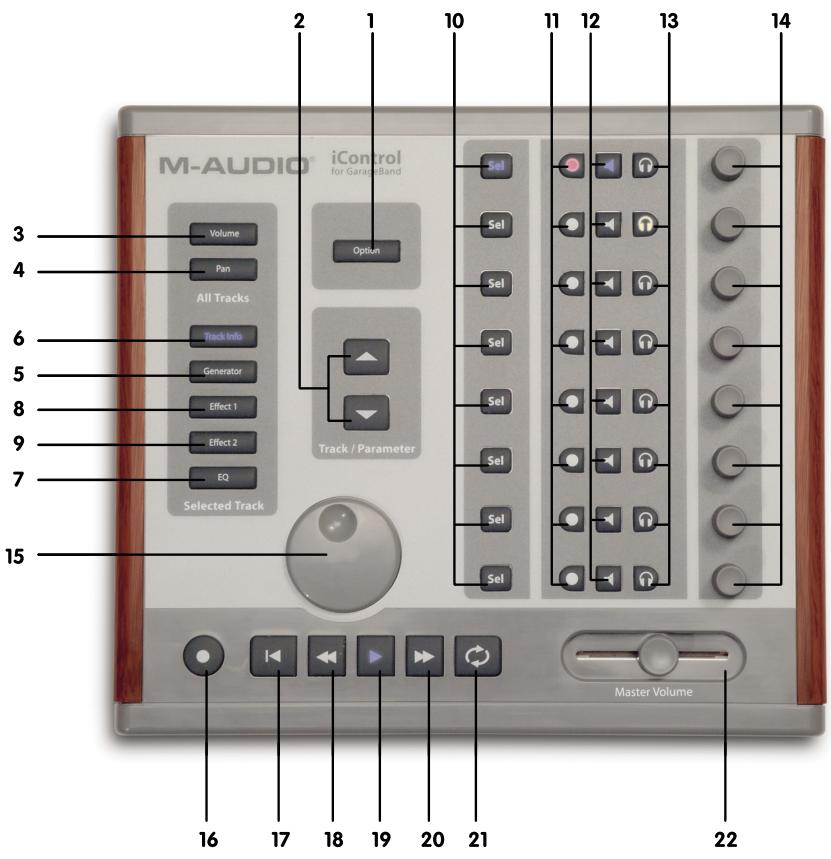
- Bouton "Option": Ce bouton modifie la fonction des autres boutons de l'iControl. Toutes les commandes iControl modifiées sont précisées dans la description de chacune des fonctions.
- Boutons "Track/Parameter": Quand vous travailliez sur "All tracks" (le "Volume" ou le "Pan" sont sélections), ces boutons montent ou descendent de huit pistes à la fois dans GarageBand, vous permettant de commander d'autres pistes depuis l'iControl. Quand vous travailliez sur une seule piste (pour paramétrer un effet par exemple), ces boutons déplacent les assignations des encodeurs rotatifs de huit paramètres. Enfin, en pressant sur le bouton "Track Info", les boutons "Track/Parameter" seront désactivés.
- Bouton "Volume": En pressant ce bouton, les encodeurs rotatifs paramètrent les volumes des pistes sélectionnées.
- Bouton "Pan": Quand il est actif, les huit encodeurs rotatifs commandent la position panoramique des pistes sélectionnées.
- Bouton "Generator": Presser ce bouton permet de modifier les paramètres du Generator de piste grâce aux encodeurs rotatifs de l'iControl.
- Track Info: Presser ce bouton permet de modifier les paramètres de l'instrument de la piste sélectionnée grâce aux encodeurs rotatifs de l'iControl.
- Bouton "EQ": Presser ce bouton permet de modifier les paramètres d'égaliseur de Q avec la touche Option enforcée active ou désactive l'EQ pour cette piste.
- Bouton "Effect 1": Presser ce bouton permet de modifier les paramètres du premier effet inséré sur ffect 1 avec la touche Option enforcée active ou désactive l'Effet 1 pour cette piste.
- Bouton "Effect 2": Presser ce bouton permet de modifier les paramètres du second Presser le bouton Effect 2 avec la touche Option enforcée active ou désactive l'Effet 2 pour cette piste.
- Boutons "Select": Ces boutons sont utilisés pour sélectionner la piste que vous souhaitez modifier. Quand le mode "Track Info" est actif, les boutons "Select" sont utilisés pour activer/désactiver les fonctions spécifiques de la piste sélectionnée. Elles sont de haut en bas :
SEL 1 - active ou désactive la "Noise Gate" (si c'est une piste instrument réel) SEL 2 - active ou désactive le compresseur SEL 3 - active ou désactive le premier effet SEL 4 - active ou désactive le second effet SEL 5 - active ou désactive l'EQ SEL 6 - active ou désactive l'Echo SEL 7 - active ou désactive la Reverb SEL 8 - non assigné
- Boutons "Record Enable": En pressant ce bouton vous activerez la piste correspondante pour l'enregistrement. Presser l'un des boutons "Record Enable" avec la touche Option enforcée désactive l'enregistrement pour toutes les pistes.
- Bouton "Mute": Utiliser ce bouton pour activer ou désactiver la sortie de la piste correspondante. Presser l'un des boutons "Mute" avec la touche Option enforcée désactive le Mute de toutes les pistes.
- Boutons "Solo": Lorsqu'ils sont pressés, vous écoutez exclusivement la ou les pistes sélectionnées "solo". Presser l'un des boutons "Solo" avec la touche Option enforcée désactive le Solo de toutes les pistes.
- lée au minimum ou au maximum en fonction de cette augmentation ou diminution. Lorsque le mode "Track Info" est actif, les encodeurs sont utilisés pour contrôler les fonctions spécifiques de la piste sélectionnée. Elles sont de haut en bas :
ENCODEUR 1 — contrôle le "Noise Gate" (si c'est une piste Instrument réel) ENCODEUR 2 — contrôle le compresseur ENCODEUR 3 et 4 non assignés ENCODEUR 5 — modifie le panoramique ENCODEUR 6 — modifie le niveau de l'Echo ENCODEUR 7 — modifie le niveau de la Reverb ENCODEUR 8 — modifie le volume
- Molette "Jog Wheel": Utiliser la molette pour déplacer la tête de lecture en avant ou en arrière. Tourner la molette dans le sens des aiguilles d'une montre avec la touche Cycle enfoncée activera le cycle, réglera le bord gauche de la région du cycle sur la position courante de la tête de lecture et bougera la tête de lecture ainsi que le bord droit de la région du cycle.
- Bouton "Record": Correspond au bouton d'enregistrement de GarageBand et enclenche une nouvelle session d'enregistrement.
- Retour à la position de départ : Déplace la tête de lecture au début du morceau.
- Bouton de rembobinage: Déplace la tête de lecture vers l'arrière. Presser le bouton "Rewind" avec le bouton Cycle enforcée activera le cycle et réglera le bord gauche de la région du cycle sur la position courante de la tête de lecture.
- Bouton de lecture: Presser ce bouton pour lancer la lecture dans GarageBand.
- Bouton d'avance rapide: Déplace la tête de lecture vers l'avant. Presser le bouton "Fast Forward" avec le bouton Cycle enforcée activera le cycle et réglera le bord droit de la région du cycle sur la position courante de la tête de lecture.
- Bouton de boucle : Quand il est actif, GarageBand jouera en boucle la zone sélectionnée du morceau.
- Cursor de Master Volume : Ce cursor contrôle le volume de sortie de GarageBand.
Aperçu du fonctionnement
iControl est utilisé pour commander divers aspects de GarageBand, paramètres de piste et de transport inclus. iControl est créé pour commander huit pistes simultanément, mais peut être utilisé pour des morceaux de plus de huit pistes. Quand vous contrôlez un morceau de plus de huit pistes, vous devrez utiliser les boutons "Track/Parameter" pour sélectionner les pistes que vous souhaitez vérifier. De plus, si vous modifier des paramètres spécifique, comme avec certains générateurs ou effets, vous pourrez avoir plus de huit paramètres à contrôler. Vous utiliserez alors les boutons "Track/Parameter" pour sélectionner les paramètres à modifier. Voici maintenant un aperçu simple du fonctionnement de l'iControl :
Travailler avec "all tracks
Lorsque vous pressez les boutons de Volume ou de Pan, iControl est en mode "All Tracks" (toutes les pistes). Dans ce mode, chaque rangée horizontale de commandes de l'iControl correspond à une piste horizontale de GarageBand. Vous allez pouvoir utiliser les encodeurs rotatifs pour modifier le Volume ou le Pan des pistes, selon l'un ou l'autre des boutons pressés.
Si dans votre morceau, vous avez plus de huit pistes, vous pouvez vous déplacer vers le haut ou vers le bas en utilisant les boutons "Track/Parameter". Vous verrez la zone de selection se déplacer dans GarageBand sur les pistes appropriées lorsque vous presserez les boutons. Une fois libre selection modifiée, la rangée horizontal d'iControl commande désormais ces nouvelles pistes.
Travailler avec "selected tracks
Fort heureusement, GarageBand vous offre beaucoup plus de contrôle sur votre musique que le volume et le pan. Vous avez aussi accès, par exemple, à l'égalisation et aux effets. Ces fonctions supplémentaires sont accessibles via l'iControl, piste par piste. Les cinq boutons — Generator, Track Info, EQ, Effect 1 et Effect 2 — composent les fonctions du "Selected Tracks" (pistes sélectionnées). Ce qui peut dire que vous utiliserez les huit encodeurs rotatifs pour modifier les multiples paramètres de la piste sélectionnée.
Dans ce cas, vous utiliserez les boutons "Track/Parameter" pour sélectionner un groupe de huit pistes, mais vous utiliserez aussi les boutons "Select" pour sélectionner la piste spécifique que vous souhaitez modifier. Par exemple, pressez d'abord le bouton "Select" de la deuxième piste, puis pressez le bouton "Effect 1". La boîte de dialogue du premier effet de la piste 2 apparait à l'écran. Maintenant, les encodeurs rotatifs peuvent être utilisés pour modifier les différents paramètres de l'effet. Vous pouvez aussi utiliser les boutons "Track/Parameter" pour sélectionner les paramètres supplémentaires le cas échéant (si l'effet propose plus de huit paramètres).
Remarque : dans le mode "Track Info", les boutons "Track/Parameter" ne sont pas assignés. Les boutons "Select" sont utilisés pour activer/désactiver les fonctions spécifiques de la piste sélectionnée.
Commandes master
Les boutons de transport, la molette "Jog wheel" et la commande de volume master fonctionnent tous, quelles que soient les pistes sélectionnées. Les boutons de transport et le volume master se comportent exactement comme ceux dans GarageBand. La molette "Jog wheel" peut être utilisée pour vous déplacer dans le morceau.
Dépannage
Bien que l'iControl soit un périphérique simple avec peu de connexions, personne n'est à l'abri d'un souci de temps en temps. Si vous Trigger Finger ne fonctionne pas correctement, essayez de suivre les procédures décrites ci-dessous. Elles vous éviteront peut-être d'avoir à contacter l'assistance technique.
Problème : Mon iControl ne s'allume pas.
Raison: L'iControl n'est pas alimenté.
Solution: L'iControl est alimenté via le bus USB. Si vous utilisez un concentrateur (ou hub) USB, assurez-vous qu'il soit alimenté. Un concentrateur non-alimenté ne fournira pas assez d'énergie à l'iControl. Si vous n'utilisez pas de concentrateur, essayez de replacer le câble USB.
Contacter m-audio
Pour davantage de fichiers, d'aide ou de pilotes pour ce produit, nous vous invitons à consulter la partie assistance (support) de notre site web principal : http://www.m-audio.com.
Si vous avez des questions ou si vous souhaitez faire des commentaires ou des suggestions à propos de ce produit ou de tout autre produit M-Audio, nous vous invitons à nous contacter directement à l'aide des informations suivantes :
Merci de consulter en premier lieu notre base de connaissances sur le site www.m-audio.fr
Vous pourrez aussi y remplir un formulaire d'assistance qui sera transmis à nos services techniques qui vous répondront le plus rapidement possible.
Vous pouvez aussi joindre nos services ci-dessous :
Avant de téléphoner, soyez si possible devant votre ordinateur allumé et prêt à informer l'assistant du type d'ordinateur (par exemple, Mac G5 1,8GHz), du système d'exploitation (par exemple, Mac OS X 10.3.5) et de la version de GarageBand dont vous disposez.
Assistance technique mac :
Tel.: 0820 391 191 (0,12€ ttc/min) - email: mac@m-audio.fr
Assistance technique PC :
Tel.: 0820 000 731 (0,12€ ttc/min) - email: support@m-audio.fr
Site Internet: www.m-audio.fr
Conditions de garantie - M-Audio garantit que les produits sont dépourvus de défauts de matériaux et de fabrication, dans le cadre d'un usage normal et pour autant que le produit soit en possession de son acquéreur original et que celui-ci soit enregistré. Consultez www.m-audio.com/warranty pour prendre connaissance des conditions et des limitations s'appliquant à votre produit spécifique.
Enregistrement de garantie - Merci d'enregistrer votre nouveau produit M-Audio. Le faire immédiatement permet à la fois de vous donner une couverture de garantie complète et d'aider M-Audio à développer et à fabriquer les produits de la plus grande qualité qui soit. Enregistrez-vous en ligne à www. m-audio. com/register pour recevoir des mises à jour GratisITES du produit et pour avoir une chance de=gagner des équipements GratisITES M-Audio.
M-AUDI

L'ESD et le "Fast Transient" peuvent rendre l'appareil temporairement inopérant.
Eteignez et rallumez pour rétablir le fonctionnement de l'appareil.
- Contenu de la boîte
- Caractéristiques du produit
- Configuration minimale
- Installation de base
- Utiliser l'icontrol avec garageband
- Indicateurs et commandes matériels
- Aperçu du fonctionnement
- Travailler avec "all tracks
- Travailler avec "selected tracks
- Commandes master
- Dépannage
- Contacter m-audio
- Assistance technique mac :
- Assistance technique PC :
Marque : M-AUDIO
Modèle : ICONTROL
Catégorie : Contrôleur MIDI