
HYPERCONTROL - Contrôleur MIDI M-AUDIO - Notice d'utilisation et mode d'emploi gratuit
Retrouvez gratuitement la notice de l'appareil HYPERCONTROL M-AUDIO au format PDF.


| Type de produit | Contrôleur MIDI avec technologie HyperControl |
| Modèles disponibles | Axiom Pro 25, 49, 61 (25, 49 ou 61 touches) |
| Dimensions (approx. modèle 49 touches) | Largeur : 85 cm, Profondeur : 30 cm, Hauteur : 8 cm |
| Poids (approx. modèle 49 touches) | 5,5 kg |
| Alimentation | USB bus-powered (câble inclus) ou adaptateur secteur 9V DC (non fourni) |
| Fonctions principales | Mapping automatique des contrôles avec Reason via HyperControl ; 8 encodeurs rotatifs, 9 curseurs (sauf Axiom Pro 25), 17 boutons, 8 pads de batterie, pavé numérique, transport, molettes de pitch et modulation ; écran LCD rétroéclairé 2x16 caractères |
| Connectique | 1 port USB type B, 1 entrée MIDI (DIN 5 broches), 1 sortie MIDI (DIN 5 broches), 2 entrées pédale (sustain/expression) |
| Logiciel compatible | Reason 4.0 ou ultérieur (HyperControl) ; logiciels MIDI standard (hors HyperControl) |
| Système d'exploitation | Windows XP/Vista/7/8/10, Mac OS X 10.4 ou ultérieur (aucun pilote nécessaire sous Mac) |
| Entretien et nettoyage | Débrancher avant nettoyage ; utiliser un chiffon doux légèrement humide ; éviter les solvants et l'humidité excessive |
| Sécurité | Utiliser uniquement l'adaptateur recommandé ; ne pas exposer à l'eau ou à des températures extrêmes ; débrancher en cas d'orage |
| Pièces détachées et réparabilité | Aucune pièce réparable par l'utilisateur ; contacter le support technique M-Audio en cas de dysfonctionnement |
| Informations générales | Technologie HyperControl bidirectionnelle assurant la synchronisation matériel/logiciel ; permet le contrôle des modules Reason (mixer, instruments, effets) sans programmation MIDI manuelle |
FOIRE AUX QUESTIONS - HYPERCONTROL M-AUDIO
Questions des utilisateurs sur HYPERCONTROL M-AUDIO
0 question sur cet appareil. Repondez a celles que vous connaissez ou posez la votre.
Poser une nouvelle question sur cet appareil
Téléchargez la notice de votre Contrôleur MIDI au format PDF gratuitement ! Retrouvez votre notice HYPERCONTROL - M-AUDIO et reprennez votre appareil électronique en main. Sur cette page sont publiés tous les documents nécessaires à l'utilisation de votre appareil HYPERCONTROL de la marque M-AUDIO.
MODE D'EMPLOI HYPERCONTROL M-AUDIO
Configuration minimum pour hypercontrol 4
Logiciel Reason 4.0 4 Matériel Axiom Pro. 4
Utilisation de reason avec hypercontrol 14
Vue d'ensemble 14 Affichage HyperControl et Boutons multi-usages 15 La "piste" Transport 16
Répartition des modules de reason 17
Mixer 14:2. 17 Mixer 6:2. 18
17 19 Subtractor 19 Thor 23 Pages du sous-menu du Synth 26 Sous-menu FX 29 Sous-menu de modulation 30 Sous-menu Arpeggiator 31 Malstrom 32 NN19 37 NN-XT 40 Dr. Rex 41 Redrum 45
HyperControl est une nouvelle technologie puissante qui compte automatiquement vos contrôles Axiom Pro (par exemple, potentiomètres, boutons, curseurs 1, etc.) avec les contrôles à l'écran dans Reason. Cela vous permet de faire de la musique plus rapidement étant qu vous n'avez plus à effectuer la tâche fastidieuse et lente de programmer les contrôles MIDI.
De plus, étant donné qu'HyperControl est un protocole de communication aller-retour, votre matériel Axiom Pro et Reason restent en permanence synchronisés l'un avec l'autre. Par exemple, si un potentiomètre est tourné sur l'Axiom Pro, l'équivalent dans Reason est mis à jour. Inversement, si un encodeur est tourné dans Reason (à l'aide de la souris), la position de l'encodeur correspondant sur l'Axiom Pro (tel qu'indiqué sur l'affichage LCD) est mise à jour elle-aussi. Si un nouveau Module Reason est sélectionné (ou un patch différent pour un même Module), les noms des paramètres et les positions des différents boutons, potentiomètres et curseurs sont automatiquement mis à jour sur l'affichage de l'Axiom Pro. Cela permet de donner à l'Axiom Pro les caractéristiques d'un contrôleur matériel "dédié" étant donné que les potentiomètres et l'écran LCD sont entièrement intégrés avec Reason et reflètent à tout moment ce qui se passe dans le logiciel.
Finalement, le contrôleur Axiom Pro peut générer bien plus que de simples commandes MIDI - des frappes ASCII peuvent aussi être envoyées, émulant les raccourcis claviers de Reason. Cela permet au contrôleur d'avoir une intégration en “profondeur” dans Reason et permet de contrôler directement depuis l'Axiom Pro des options comme copier, défaire et autres. Cela réduit le temps perdu à utiliser la souris pour contrôler le logiciel.
Pour faire court, ces possibilités vous permettent d'utiliser Reason d'une manière beaucoup plus intuitive et vous offre un contrôle "au bout des doigts" sur votre logiciel pour inspirer votre créativité.
Logiciel reason 4.0 :
Veuillez noter qu'HyperControl requiert la version 4.0 de Reason ou supérieure. Les versions antérieures de Reason ne sont pas compatibles avec la technologie HyperControl.
Matériel axiom pro :
HyperControl requiert la présence d'un contrôleur Axiom Pro sur votre ordinateur et nous considérons ici que vous l'avez déjà installé et relié à votre système. Pour en savoir plus sur la procédure d'installation, veuillez-vous reporter au Guide de démarrage rapide de l'Axiom Pro.
Installation d'hypercontrol
REMARQUE: Si Reason tourne déjà, fermez l'application avant de lancer la procédure d'installation d'HyperControl. Les instructions ci-dessous vous indiqueront quand lancer Reason.
- La technologie HyperControl requiert l'ajout d'un fichier "personnalité" Axiom Pro dans l'un des sous-dossiers de Reason. Pour installer ce fichier, lancez le programme d'installation M-Audio Reason HyperControl et suivez les instructions à l'écran.
- Une fois l'installation terminée, lancez Reason.
- Utilisateurs Windows XP/Vista : Sélectionnez “Preferences...” dans le menu ‘Edit'
Utilisateurs Mac OS X: Sélectionnez "Preferences..." dans le menu 'Reason'.
- Cliquez sur le menu déroulant "Page" et sélectionnez "Keyboard and Control Surfaces".
- Cliquez sur "Auto-Detect Surfaces". Reason devrait trouver l'Axiom Pro automatiquement.
Si l'Axiom Pro est automatiquement détecté, la procédure de configuration est terminée et Reason peut désormais être contrôlé par l'Axiom Pro à l'aide de la technologie HyperControl. Fermez la fenêtre Preferences et passez à la section suivante de ce Manuel de l'utilisateur.
Si Reason ne détecte pas automatiquement l'Axiom Pro, continuez jusqu'aux étapes 6-10.
- Cliquez "Add" pour ajouter manuellement l'Axiom Pro en tant que surface de contrôle Reason.
- Sélectionnez "M-Audio" dans le menu déroulant "Manufacturer".
- Dans le menu déroulant "Model", sélectionnez le modèle Axiom Pro 25, 49 ou 61 qui correspond à votre contrôleur.
- Sélectionnez "Axiom Pro HyperControl" dans les menus déroulants "Controls In Port" et "Controls Out Port".
- Sélectionnez "Axiom Pro USB A²" dans le menu déroulant "Keyboard Port".
Une fois ces étapes terminées, cliquez sur "Ok". Vous pouvez désormais contrôler Reason avec votre Axiom pro en utilisant la technologie HyperControl.
Lors de l'utilisation de l'Axiom Pro en tant que périphérique compatible natif (c'est-à-dire sans installer le pilote M-Audio) dans Windows XP/Vista ou
Mac OS X 10.4 (Tigre), les ports MIDI de l'Axiom Pro ne sont pas affichés avec leurs noms propres.
Utilisateurs Windows XP ou Vista :
Veuillez suivre les instructions d'installation du pilote trouvées dans le guide de démarrage rapide imprimé.
Utilisateurs de Mac OS X 10.4 (Tigre) :
Aucun pilote n'est nécessaire sous Mac, étant donné que le pilote compatible natif MIDI de Mac OS X est compatible avec toutes les possibilités de l'Axiom Pro. Veuillez consulter le tableau ci-dessous pour en savoir plus sur les nombres des ports.
Noms des ports en compatibilité native de l'Axiom Pro par système d'exploitation
Macintosh
| Ports d'entrée MIDI de l'Axiom Pro | Ports d'entrée MIDI sous Mac OS X 10.4 | Ports d'entrée MIDI sous Mac OS X 10.5 |
| Axiom Pro 613 USB A In | Axiom Pro 61 Port 1 | Axiom Pro 61 USB A In |
| Axiom Pro 613 HyperControl In | Axiom Pro 61 Port 2 | Axiom Pro 61 HyperControl In |
| Axiom Pro 613 MIDI In | Axiom Pro 61 Port 3 | Axiom Pro 61 MIDI In |
| Axiom Pro 613 USB B In | Axiom Pro 61 Port 4 | Axiom Pro 61 USB B In |
| Ports de sortie MIDI de l'Axiom Pro | Ports de sortie MIDI sous Mac OS X 10.4 | Ports de sortie MIDI sous Mac OS X 10.5 |
| Axiom Pro 613 MIDI Out | Axiom Pro 61 Port 1 | Axiom Pro 61 MIDI Out |
| Axiom Pro 613 HyperControl Out | Axiom Pro 61 Port 2 | Axiom Pro 61 HyperControl Out |
Windows
| Ports d'entrée MIDI de l'Axiom Pro | Ports d'entrée MIDI sous Windows XP | Ports d'entrée MIDI sous Windows Vista |
| Axiom Pro 613 USB A In | USB Audio Module | Axiom Pro 61 |
| Axiom Pro 613 HyperControl In | USB Audio Module [2] | MIDIIN2 Axiom Pro 61 |
| Axiom Pro 613 MIDI In | USB Audio Module [3] | MIDIIN3 Axiom Pro 61 |
| Axiom Pro 613 USB B In | USB Audio Module [4] | MIDIIN4 Axiom Pro 61 |
| Ports de sortie MIDI de l'Axiom Pro | Ports de sortie MIDI sous Windows XP | Ports de sortie MIDI sous Windows Vista |
| Axiom Pro 613 MIDI Out | USB Audio Module | Axiom Pro 61 |
| Axiom Pro 613 HyperControl Out | USB Audio Module [2] | MIDIOUT2 Axiom Pro 61 |
Contrôler reason à travers l'axiom pro et hypercontrol
Reason inclut une variété de "Modules" différents qui peuvent être créés et ajoutés à votre "rack virtuel" d'équipements. Les nouveaux Modules sont sélectionnés à partir du menu "Create" et se divisent en trois catégories :
- Mixers - Les Modules de mixage incluent le 14:2 et le Line Mixer 6:2.
- Instruments - Les Modules d'instruments incluent Subtractor, Thor, Malström, NN19, NN-XT, Dr. Rex, Redrum, Matrix et RPG-8.
- Effets - Les Modules d'effets incluent tous les Modules entre "MClass" et "Spider" dans le menu déroulant Create.
Quand vous utilisez l'HyperControl, la fonction des curseurs ^4, encodeurs et des boutons groupe Curseurs ^4 varie selon la piste du Module sélectionnée dans le Séquenceur de Reason. Par exemple, si vous avez un nouveau morceau avec un Module NN-XT et un Module Thor, le séquenceur Reason offre une piste pour chacun de ces Modules. En sélectionnant la piste séquenceur "NN-XT", l'HyperControl (et l'Axiom Pro) "se concentre" sur le Module NN-XT alors que la sélection de la piste Thor bascule l'HyperControl sur ce dernier Module. Le Module sélectionné voit ses paramètres synchronisés avec les contrôles de l'Axiom Pro (encodeurs, curseurs ^4, etc.) et l'écran LCD (cette option est couverte plus en détail plus loin dans ce manuel de l'utilisateur).
IMPORTANT : Pour contrôler un Module Reason à l'aide d'HyperControl, le Module doit être affecté avec une piste du séquenceur ; si une piste du séquenceur n'est pas affectée à un Module, l'HyperControl ne pourrait pas contrôler ce Module.
Quand vous créez des Modules Instrument, une piste du séquenceur est automatiquement créée et affectée à ce Module. Toutefois, quand vous créez des Modules Mixer ou Effects, une piste du séquenceur n'est pas automatiquement créée pour ces Modules. Pour créer une piste pour ces différents types de Modules, cliquez-droit sur le Module (ctrl-clic pour les utilisateurs Mac OS X) et sélectionnez "Create Track" depuis le bas du menu contextuel qui apparait.
Contrôles matériels de l'axiom pro
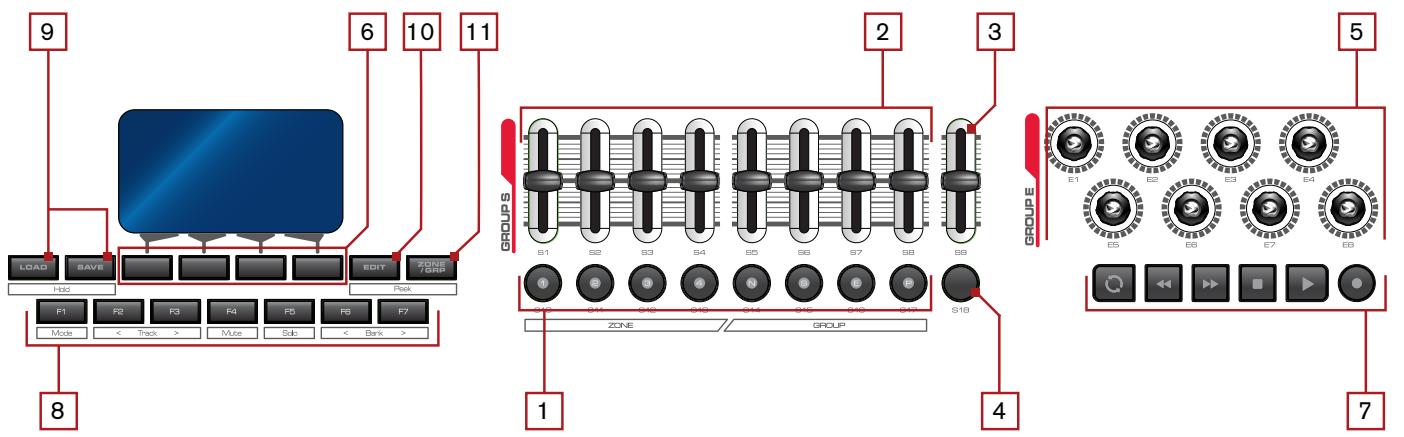
- Boutons groupe Curseurs5 - La fonction de ces boutons varie selon le Module sélectionné (par exemple, le Module sélectionné dans le Sequencer):
- Modules Mixer :
Par défaut, ces boutons activent ou désactivent les pistes du mélangeur. Toutefois, en pressant le bouton Flip, vous basculerez la fonction des boutons groupe Curseurs et vous pourrez isoler ou pas les pistes du mélangeur.
- Modules Instrument :
La fonction des boutons groupe Curseurs varie selon le Module Instrument sélectionné en cours. La section Modules Instrument de ce manuel couvre les Modules individuels plus en détail.
- Modules d'effets :
Les boutons groupe Curseurs ne sont pas utilisés avec les Modules d'effets.
- Curseurs - La fonction des curseurs varie selon le Module sélectionné :
- Modules Mixer :
Les curseurs contrôlent le volume des canaux. Remarquez que le 14:2 Mixer offre 14 canaux alors que l'Axiom Pro ne dispose que de huit curseurs (sans compter le curseur Master décrit à continuation). Quand vous utilisez le 14:2 Mixer, utilisez les touches F6 et F7 (F1+F2 et F1+F3 pour les utilisateurs de l'Axiom Pro 25) pour accéder aux canaux du mélangeur 1-8 et 9-14, respectivement.
- Modules Instrument :
Quand vous contrôlez des Modules instrument, les curseurs couvrent la plupart des contrôles utilisés par chaque instrument de Reason. La section "Instrument Modules" de ce manuel de l'utilisateur contient plus d'informations sur la manière dont les curseurs travaillent pour chaque Module instrument spécifique.
REMARQUE: Dès que l'une des Boutons multi-usages est pressée pour sélectionner la page Control, les curseurs ne sont plus mappés sur les contrôles à l'écran par défaut. Pour mapper les curseurs, pressez le bouton Flip, dans ce cas les curseurs suivront les affectations actuelles des encodeurs.
- Modules Effects :
Pour la plupart des Modules d'effets, les curseurs ne sont pas affectés. Pressez le bouton Flip, si vous préférez utiliser les curseurs au lieu des encodeurs pour opérer les paramètres du Module d'effets.
À propos du mode curseurs inversés : HyperControl propose un mode “curseurs inversés” qui vous permet d'utiliser les curseurs pour contrôler les paramètres d'un Module au lieu des boutons d'encodeur. Reportez-vous à la section Flip Button ci-dessous pour en savoir plus sur comment utiliser cette option.
- Cursor Master6 - Dans la plupart des cas, le cursor Master contrôle le volume Master d'un Module sélectionné.
- Bouton Flip6 - La fonction du bouton Flip varie selon le Module sélectionné :
- Modules Mixer :
Le bouton Flip bascule les boutons groupe Curseurs entre Track Mute et Track Solo.
- Modules Instrument et Effets :
Pour les Modules instrument et effets, le bouton Flip bascule la répartition des paramètres entre les encodeurs et les curseurs. Quand le mapping est basculé sur les curseurs, le bouton Flip s'allume.
REMARQUE: L'option Flip Faders est uniquement disponible quand vous avez accédé à un sous-menu d'un Module à l'aide de l'une des Boutons multi-uses; les affectations "par défaut" qui sont chargées après la sélection d'une piste de séquenceur de Module ne peuvent être inversées. Pour en savoir plus sur les affectations des encodeurs et des curseurs, reportez-vous aux sections "Modules Instrument" et "Modules Effects" de ce Manuel de l'utilisateur.
- Encodeurs - La fonction des encodeurs varie selon le module sélectionné :
- Modules Mixer :
Les affectations des encodeurs sont déterminées par les Boutons multi-usages. L'affectation par défaut est "Pan", toutefois, en pressant les Boutons multi-usages 1 à 3 vous basculerez les encodeurs pour contrôler l'égalisation et les paramètres d'envoi auxiliaire, respectivement.
Remarquez que les paramètres EQ (Bouton multi-usage 2) et Aux (Bouton multi-usage 3) ont plusieurs pages, accessibles en pressant plusieurs fois les Boutons multi-usage 2 et 3. Par exemple, pour contrôler le bouton Aux 4 de la piste 1 dans le Mixer 14:2, pressez quatre fois le bouton multi-usage 4 (Aux) jusqu'à ce que '1-8Aux 4' apparaisse dans l'angle supérieur droit de l'écran, puis manipulez l'encodeur E1.
- Modules Instrument et Effets :
Quand vous sélectionnez un Module d'instrument ou d'effet, les encodeurs se mappent sur une sélection de certains des paramètres les plus utiles sur le Module. En pressant les Boutons multi-uses 1 à 4, vous pouvez décaler le focus sur des sections ou des groupes de paramètres plus spécifiques sur le Module (par exemple, uniquement les oscillateurs, les filtres, etc.). Cette possibilité offre un contrôle en profondeur sur un sous-jeu d'options du Module.
Les sections "Instrument Modules" et "Effects Modules" de ce manuel de l'utilisateur fournissent des tableaux détaillés des affectations des encodeurs pour les Modules d'instruments et d'effets, respectivement.
✓ ASTUCE: Si un Module d'instrument ou d'effet contient plus d'une page de paramètres, pressez plusieurs fois un Bouton multi-usage pour faire défilier les pages supplémentaires. Par exemple, quand vous utilisez Subtractor, pressez le bouton multi-usage 1 (Osc) pour basculer entre les deux oscillateurs de Subtractor.
- Boutons multi-usages - Ces quatre boutons accèdent aux menus (ou "pages") d'HyperControl affichés en bas de l'écran LCD. Chaque page contient plusieurs paramètres correspondant aux paramètres à l'écran des Modules de Reason.
Si un Module sélectionné a plus d'une page de paramètres, vous pouvez faire défiler les pages de paramètres en pressant le bouton multi-usage lié. Par exemple, le Module Mixer 14:2 dispose de quatre encodeurs ; en pressant le bouton multi-usage 3 (Aux) vous pouvez faire défiler les pages connexes à ces quatre encodeurs.
- Contrôles de transport - Ces boutons prennent en charge le transport dans Reason.
| Contrôle de l'Axiom Pro | Fonction dans Reason |
| Loop. Ce bouton active ou déactive le bouclage entre les emplacements gauche et droit comme spécifique dans le transport de Reason. Le bouton s'allume lorsque le bouclage est enclenché. | |
| Rewind. En pressant ce bouton, vous déplacez la position dans le morceau d'une mesure en arrêtre. En maintainant ce bouton,enforcé, vous revenezrapidement en arrêtre jusqu'à ce que vous le relâchiez. | |
| Fast Forward. En pressant ce bouton, vous déplacez la position dans le morceau d'une mesure en avant. En maintainant ce bouton,enforcé, vous avancezrapidement le transport jusqu'à ce que vous le relâchiez. | |
| Stop. Ce bouton arrêté l'enregistrement ou la lecture. | |
| Play (lecture). Ce bouton lance la lecture. | |
| Record. Ce bouton lance l'enregistrement dans Reason. |
- Touches F - Ces boutons vous permettent de naviguer dans Reason et de réaliser diverses tâches sans utiliser la souris ou le clavier de l'ordinateur.
Utilisateurs de l'Axiom Pro 25 :
En raison des limites d'espace, l'Axiom Pro 25 n'a pas de touches F dédiées. Par conséquent, les boutons multiusages sur la file du bas peuvent être convertis en touches F en pressant le bouton de fonction "F-Keys" sur la file du haut. Notez que l'Axiom Pro 25 offre uniquement des touches matériel F de 1 à 4 (les fonctions des touches F5 à F7 sont accessibles en pressant simultanément la touche F1 et les touches F2 à F4).
- F1 (Mode) - Sur l'Axiom 25, si vous maintenez ce bouton enfoncé tout en pressant les touches F2 à F4, vous activez les fonctions des touches F5 à F7, respectivement.
Ce bouton n'est pas utilisé sur l'Axiom Pro 49 et 61 quand l'HyperControl est utilisé pour contrôler Reason.
- F2 (< Track) - Ce bouton sélectionne et active pour l'enregistrement la piste précédente dans Reason. Par exemple, si la piste 8 est actuellement sélectionnée, en pressant ce bouton vous sélectionnerez la piste 7 lignée en grisASF.
- F3 (> Track) - Ce bouton sélectionne et active pour l'enregistrement la piste suivante dans Reason. Par exemple, si la piste 1 est actuellement sélectionnée, en pressant ce bouton vous sélectionnerez la piste 2 et l'activerez pour l'enregistrement. La piste actuellement sélectionnée est sur lignée en gris nombre. F4 (Mute) - Ce bouton désactive la piste de séquenceur actuellement sélectionnée. F5 (Solo) - Ce bouton isole la piste de séquenceur actuellement sélectionnée.
Utilisateurs de l'Axiom Pro 25 :
En maintenant enfoncé Mode (F1) tout en pressant F4, vous copiez la fonction de F5.
- F6 (< Bank) - Quand vous contrôlez le Mixer 14:2 ou Redrum, ce bouton vous permet de sélectionner la bank de pistes la plus à gauche.
Quand vous contrôlez d'autres Modules de Reason qui peuvent stocker des patches, le bouton F6 vous permet de sélectionner le patch précédent.
Utilisateurs de l'axiom pro 25 :
En maintenant enfoncé Mode (F1) tout en pressant F2, vous copiez la fonction de F6.
- F7 (Bank >) - Quand vous contrôlez le Mixer 14:2 ou Redrum, ce bouton vous permet de sélectionner la bank de pistes la plus à droite.
Quand vous contrôlez d'autres Modules de Reason qui peuvent stocker des patches, le bouton F7 vous permet de sélectionner le patch suivant.
Utilisateurs de l'axiom pro 25 :
En maintenant enfoncé Mode (F1) tout en pressant F3, vous copiez la fonction de F7.
- Bouton Load - Ce bouton active une invite qui vous permet de charger un patch Axiom Pro stocké
Bouton Save - Ce bouton affiche une invite qui vous permet de sauvegarder la configuration en cours de votre Axiom Pro
Hold (boutons Load + Save) - Par défaut, l'écran LCD affiche la position et le statut du dernier contrôle utilisé. Par exemple, si l'écran affiche le statut du "group" pad de batterie et que vous faites tourner un encodeur, le LCD bascule automatiquement sur le "group" encodeur, mettant en brillance l'encodeur manipulé et affichant le paramètre et la valeur de ce dernier sur le côté inférieur gauche de l'écran.
Quand vous changez les pages à l'aide des Boutons multi-usages, l'écran LCD affiche les noms des paramètres affectés à chaque
encodeur. Dans certains cas, vous pouvez souhaiter "conserver" cette information sur le LCD, en évitant que l'écran ne se mette à jour quand un contrôle est manipulé. Pour ce faire, pressez simultanément et conservez enfoncés les boutons Save et Load.
Quand l'affichage est verrouillé, si vous déplacez un contrôle hors du groupe "verrouillé", vous verrez toujours le nom et la valeur du paramètre sur l'affichage mais le texte sur l'écran reste le même.
En pressant les boutons Save et Load de nouveau, vous désactivez cette option "Hold".
Pourquoi ai-je besoin de patches?
Hypercontrol n'effectue pas les contrôles automatiquement ?
La technologie HyperControl gère automatiquement l'affectation de la plupart des contrôles d'Axiom Pro et - dans la plupart des cas - vous n'aurez pas à charger ou à sauvegarder de patches d'Axiom Pro.
Toutefois, la technologie HyperControl ne gère pas les contrôles d'interprétable (pads de batterie, zones clavier, pédales de sustain/d'expression, etc.) et le pavé numérique 7.
Le pavé numérique n'est pas automatiquement affecté, de façon à ce que vous puissiez toujours personnaliser à votre goût certains des contrôles de l'Axiom Pro même si l'HyperControl est utilisé. Par exemple, vous pouvez affecter les raccourcis clavier de Reason au pavé numérique de l'Axiom Pro. Avant de commencer à personnaliser le pavé, veuillez remarquer que l'Axiom Pro est livré d'usine avec un certain nombre de patches utiles qui peuvent affecter le pavé à des fonctions que vous souhaitez utiliser. Reportez-vous à l'Annexe A à la fin du manuel de l'utilisateur de l'Axiom Pro pour en savoir plus sur la configuration du patch d'usine.
Les contrôles d'interprétation ne sont pas automatiquement affectés par HyperControl de sorte que vous puissiez régler les affectations de note, zone et autres à votre goût. Par exemple, votre instrument virtuel peut exiger l'affectation des pads à une note MIDI spécifique ou aux valeurs de vitesse. Au contraire, vous pouvez souhaiter configurer les zones clavier d'une manière spécifique pour vous aider à réaliser une tâche spécifique. Vous pouvez le faire dans le mode Edit de l'Axiom Pro. Reportez-vous au manuel d'utilisateur de l'Axiom Pro pour en savoir plus.
Uniquement disponible sur les Axiom Pro 49/61.
- Bouton Edit - Ce bouton vous permet d'entrer et de sortir de l'Edit Mode.
Quand vous utilisez HyperControl, de nombreux contrôles de l'Axiom Pro (par exemple, les boutons, les potentiomètres, les curseurs, les contrôles de transport, etc.) sont affectés automatiquement aux contrôles à l'écran de votre logiciel. Ces affectations automatiques ne peuvent être éditées. Toutefois, vous pouvez personnaliser le pavé numérique et les contrôles d'interprétable (pads batterie, zones clavier, pédales de sustain/d'expression, etc.) à vos préférences personnelles en utilisant le mode Edit.
Ce mode est expliqué en détail dans la section "Edit Mode" du manuel d'utilisateur de l'Axiom Pro.
✓ REMARQUE: Il est possible de configurer l'HyperControl pour la seule prise en charge des contrôleles de transport de l'Axiom Pro dans votre logiciel tout en permettant que les autres groupes de contrôleles (encodeurs, curseurs 8, boutons, etc.) fonctionnent comme sur un contrôleur MIDI traditionnel. C'est particulièrement pratique pour les utilisateurs qui ont créé leurs propres patches entièrement personnalisés pour leurs applications audio mais souhaitent toujours que les contrôleles de transport de l'Axiom Pro soient automatiquement affectés au logiciel utilisé.
Pour ce faire, entrez en Edit Mode et modifiez le paramètre "HyperControl" (du menu principal) de "Normal" à "Transport". Pour en savoir plus, reportez-vous à la section "Edit Mode" du manuel d'utilisation de l'Axiom Pro.
Remarquez que les modes "Transport" et "Normal" de l'HyperControl peuvent être basculés "à la volée" alors que l'HyperControl est actif. Cela vous permet de basculer entre les affectations HyperControl "normales" et un jeu supplémentaire d'effectuations des contrôleurs, sur mesure. Cela vous offre un contrôle total sur les options de Reason que vous utilisez le plus souvent.
- Bouton Zone/Grp - Ce bouton modifie la fonction des boutons sous les curseurs (sur l'Axiom Pro 49/61) ou le Transport Control (sur l'Axiom Pro 25) pour permettre la sélection des Groups et Zones de Performance. Quand le bouton n'est pas éclairé (par exemple, non pressé), les boutons associés envoient des commandes HyperControl. Quand le bouton est pressé, il s'allume et les boutons associés peuvent alors être utilisés pour activer/desactiver les Zones et les Groups. La section "Edit Mode > Zones" du manuel d'utilisateur d'Axiom Pro couvre ce sujet plus en détails.
Peek (Edit + Zone/Grp Buttons) - Vous pouvez revenir pour visualiser les affectations à tout moment en pressant simultanément les boutons Edit et Zone/Grp. Par exemple, si les positions des boutons sont affichées sur l'écran mais que vous souhaitez revenir à l'écran d'accueil pour voir les affectations des encodeurs, pressez les boutons Edit et Zone/Grp.
La fonction Peek vous permet de vérifier la valeur actuelle d'un bouton spécifique sans changer le paramètre correspondant dans Reason. Pour ce faire, pressez et maintenez enfoncés les boutons Edit et Zone/Grp tout en manipulant le contrôle désiré. Cela permet de lister la valeur actuelle du contrôle manipulé sans provoquer de changement sur votre Module de Reason.
- Pavé numérique - Les boutons du pavé numérique peuvent être programmés pour envoyer des commandes MIDI ainsi que des frappes ASCII (comme un clavier d'ordinateur). Ces frappes ASCII peuvent correspondre aux "raccourcis clavier" de votre application audio, vous permettant d'accéder à certaines options de votre logiciel directement sur l'Axiom Pro (par exemple, sans devoir toucher votre clavier d'ordinateur).
Axiom Pro est livré avec une variété de patches préprogrammés qui prennent en charge les boutons dans les applications audio populaires (une liste détaillée de ces patches se trouve en Annexe A du manuel d'utilisateur d'Axiom Pro). Par exemple, quand vous utilisez HyperControl avec Reason, le pavé numérique peut être utilisé pour effectuer ce qui suit en chargeant le preset 17 (Mac) ou 18 (PC):
| Pavé de l'Axiom Pro | Raccourci dans Reason (Patch 17 pour Mac OS X ; Patch 18 pour Windows) |
| 1 | Sauvegarder le morceau |
| 2 | Annulation |
| 3 | Basculer le click on/off |
| 4 | Basculer quantize on/off |
| 5. | Zoom out horizontal |
| 6 | Zoom in horizontal |
| 7 | Étendre le séquenceur |
| 8 | Se rendre au répère L |
| 9 | Se rendre au répère L |
| - (Minus) | Réduire le tempo |
| 0 | Revenir au début du morceau |
| + (Plus) | Augmenter le tempo |
Reportez-vous à la section "Edit Mode > Control" dans le manuel de l'utilisateur de l'Axiom Pro pour en savoir plus sur la manière de créer des patches personnalisés pour ces boutons.
ASTUCE : Quand vous travaillez en Edit Mode, ces boutons permettent aux utilisateurs de l'Axiom Pro 49/61 de saisir des valeurs numériques rapidement. Les utilisateurs de l'Axiom Pro 25 peuvent saisir des valeurs en utilisant les touches noires du piano (la plage des touches est de 0 à 9, de gauche à droite sur le clavier).
Vue d'ensemble
HyperControl a été conçu pour vous offrir un contrôle intuitif, du bout des doigts, sur le Séquencer et les Modules de Reason.
Les contrôles de Transport vous donne un accès instantané au transport de Reason et vous permet de lancer, arrêter, enregistrer, boucler, avancer rapidement ou revenir en arrêté directement depuis l'Axiom Pro :
Les touches F, F1-F7 (F1-F4 sur l'Axiom Pro 25), vous permettent de sélectionner, d'isoler ou de désactiver les pistes dans votre morceau Reason sans toucher à la souris. Quand une piste est sélectionnée à l'aide des touches F2-F3 (Track), la piste est sur lignée en gris nombre dans le séquenceur de Reason et est automatiquement activée pour l'enregistrement pour vous permettre d'enregistrer rapidement. Ces touches sont expliquées en détails dans la section "Contrôles matériel de l'Axiom Pro" de ce manuel.
D'autres contrôles de l'Axiom Pro (boutons, encodeurs, curseurs 10, etc.) s'adaptent automatiquement au type de Module sélectionné dans le Séquenceur de Reason. Si vous sélectionnez une piste différente (par exemple, un Module différent), l'écran LCD se met à jour pour afficher une liste des nouveaux paramètres associés avec la piste que vous venez de sélectionner. Ces paramètres sont désormais contrôlés par les encodeurs.
Si l'un des contrôles de l'Axiom Pro (par exemple, pads, curseurs ^10, encodeurs ou pavé numérique ^10) est manipulé, l'écran LCD est mis à jour pour indiquer la position du contrôle utilisé et son groupe.
Si vous souhaitez revenir à l'écran d'accueil qui affiche l'affectation de chaque encodeur, pressez simultanément les boutons "Edit" et "Zone/Grp" sur l'Axiom Pro, activant ainsi le mode "Peek". Au contraire, si vous souhaitez verrouiller la section d'une page et éviter qu'elle ne change, pressez et maintenez enfoncés simultanément les boutons Load et Save pour activer le mode "Lock".
Affichage hypercontrol et boutons multi-uses
L'affichage de l'Axiom Pro indique quel Module est actuellement sélectionné dans Reason et comment les encodeurs mappent les paramètres à l'écran du Module. Dans l'illustration ci-dessous, un Module Mixer 14:2 est sélectionné :
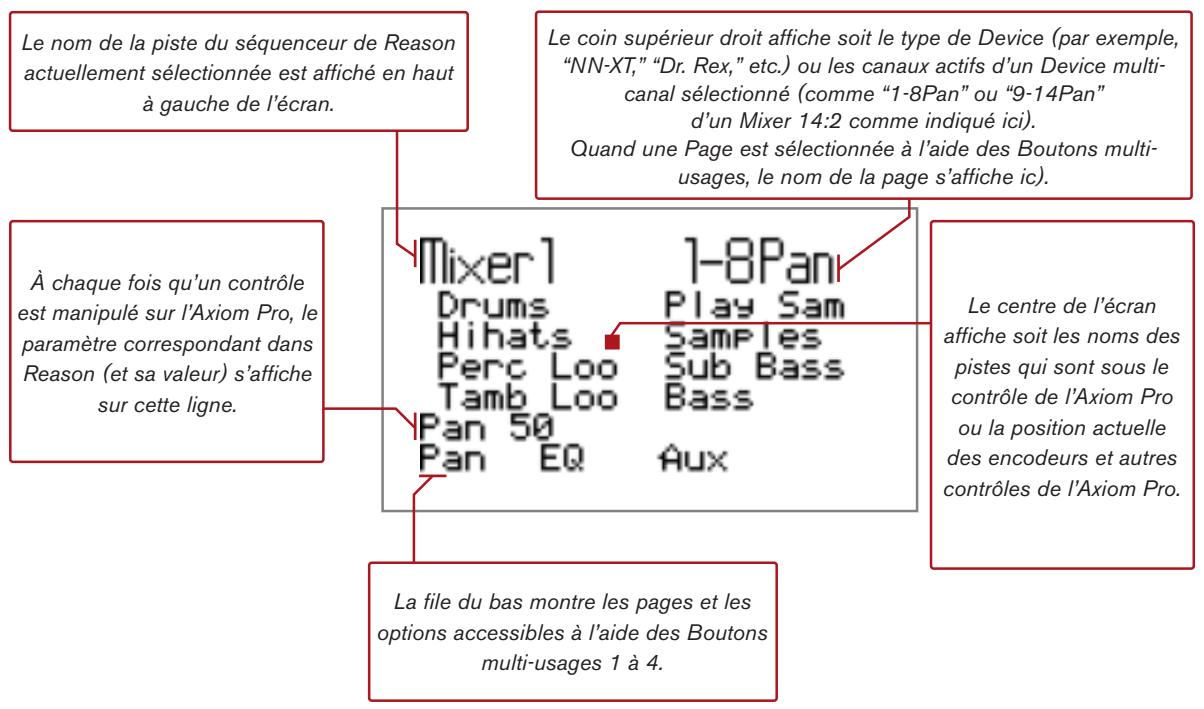
Comme indiqué dans le coin supérieur droit de l'écran d'exemple ci-dessous, cette page vous permet de régler les positions du Pan pour les pistes 1-8 du mélangeur en utilisant les encodeurs. Les deux colonnes au centre de l'écran affichent les noms des pistes de votre session Reason (de "Drums" à "Bass" dans l'exemple ci-dessus). Ces pistes sont actuellement contrôlées par les encodeurs de l'Axiom Pro : la colonne gauche (Drums - Tamb Loo) correspond toujours aux encodeurs E1 à E4 alors que la colonne droite (Play Sam - Bass) correspond aux encodeurs E5 à E8. Cette même logique s'applique à tous les Modules de Reason - la colonne gauche s'applique toujours aux encodeurs E1-E4 et la colonne droite aux E5-E8.
Les Boutons multi-usages de l'Axiom Pro vous permettent de sélectionner les quatre types différents de pages HyperControl qui sont listées au bas de l'affichage ("Pan" "EQ" "Aux" dans l'exemple ci-dessus; le bouton multi-usage 4 n'est pas utilisé sur ce Module). Quand une nouvelle page est chargée, les encodeurs sont attribués automatiquement aux paramètres listés sur la nouvelle page. Par exemple, dans l'image ci-dessous, en pressant le bouton multi-usage 3 (Aux) vous accédez à la page Aux 1 d'HyperControl et vous pouvez utiliser les encodeurs pour faire tourniquer le bouton Aux 1 dans le mélangeur de Reason que vous avez sélectionné.
Certains Modules ont plusieurs pages de paramètres similaires. Pour accéder à ces paramètres, pressez plusieurs fois le bouton multi-usage associé pour faire défiler les pages disponibles. Par exemple, le Module Mixer 14:2 dispose de 4 contrôles d'envoi auxiliaire ainsi que de contrôles séparés pour les retours. En pressant le bouton multi-usage 3, vous faites défiler les différents groupes de paramètres Aux (Aux 1, 2, 3, 4, Aux Returns) avant de revenir au paramètre Aux 1 de nouveau.
Remarquez que si les encodeurs n'ont aucune affectation sur le Module actif dans Reason, la manipulation d'un encodeur n'aura aucun effet sur l'affichage de l'Axiom Pro ou le Module Reason.
Utilisateurs de l'axiom pro 25 :
La quantité de pages pour les Boutons multi-uses peut varier légèrement avec les versions Axiom Pro 49 ou 61 étant donné que la
version 25 notes du clavier n'a pas de curseurs. Ces différences sont décrites dans le manuel le cas échéant.
Qu'en est-il des curseurs sur l'axiom pro 49/61 ?
Quand vous utilisez les Modules Mixer (comme ci-dessus), les curseurs restent affectés aux niveaux des pistes qu'elle que soit la page sélectionnée avec les Boutons multi-uses. Étant donné que l'Axiom Pro 25 ne dispose pas de curseurs, les niveaux des pistes peuvent être changés en sélectionnant le bouton multi-usage 1 (Level) et en réglant les niveaux à l'aide des encodeurs.
Dans le cas des Modules Instrument, les curseurs se mappent sur divers paramètres utiles dans le Module par défaut. Toutefois, une fois qu'une page est sélectionnée en pressant l'une des Boutons multi-uses, les encodeurs se mappent sur les paramètres spécifiques associés à votre Bouton multi-usage (par exemple, en pressant le bouton multi-usage "Filt" vous affectez les encodeurs aux paramètres des filtres) et les curseurs ne sont plus affectés. Cela vous permet d'utiliser le mode Flipped Faders pour contrôler la programmation des encodeurs.
Reason offre une piste "transport" en haut de son séquenceur. Quand cette piste est sélectionnée, les encodeurs peuvent être utilisés pour contrôler le séquenceur et la barre de transport de manières suivantes :
| Bouton | Affectation de la piste transport |
| Encodeur E1 | Tempo BPM |
| Encodeur E2 | Position dans le morceau |
| Encodeur E3 | Clic On/Off |
| Encodeur E4 | Niveau duclc |
| Encodeur E5 | Emplacement de boucle gauche (mesure) |
| Encodeur E6 | Emplacement de boucle droit (mesure) |
| Encodeur E7 | Emplacement de boucle gauche (battement) |
| Encodeur E8 | Emplacement de boucle droit (battement) |
Modules mixer
Le Mixer 14:2 est un mélangeur stéréo avec 14 canaux. Étant donné que l'Axiom Pro peut uniquement contrôler huit de ces canaux à la fois, vous devez utiliser les touches F6 et F7 (F1+F2 et F1+F3 pour les utilisateurs de l'Axiom Pro 25) pour sélectionner entre les canaux 1-8 et 9-14 respectivement.
Les tableaux ci-dessous décrivent la fonction des contrôles Axiom Pro :
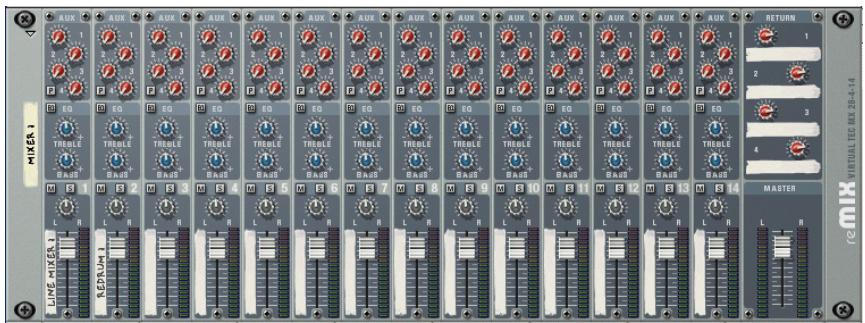
Encodeurs de l'Axiom Pro 49/61 :
| Bouton mutli-usage | 1 | 2 | 3 | 4 |
| Page 1 | Panoramaque | Activer l'égalisation | Aux 1 | - |
| Page 2 | - | Bass | Aux 2 | - |
| Page 3 | - | Treible | Aux 3 | - |
| Page 4 | - | - | Aux 4 | - |
| Page 5 | - | - | Retours des aux | - |
| Curseur | Mixer 14:2 (Can. 1-8 Sélectionnés) | Mixer 14:2 (Can. 9-14 Sélectionnés) |
| S1 | Niveau du canal 1 | Niveau du canal 9 |
| S2 | Niveau du canal 2 | Niveau du canal 10 |
| S3 | Niveau du canal 3 | Niveau du canal 11 |
| S4 | Niveau du canal 4 | Niveau du canal 12 |
| S5 | Niveau du canal 5 | Niveau du canal 13 |
| S6 | Niveau du canal 6 | Niveau du canal 14 |
| S7 | Niveau du canal 7 | - |
| S8 | Niveau du canal 8 | - |
| S9 | Niveau master | Niveau master |
Encodeurs de l'Axiom Pro 25
| Bouton multi-usage | 1 | 2 | 3 | 4 |
| Page 1 | Niveau | Panoramaque | Activer l'égalisation | Aux 1 |
| Page 2 | - | - | Bass | Aux 2 |
| Page 3 | - | - | Treble | Aux 3 |
| Page 4 | - | - | - | Aux 4 |
| Page 5 | - | - | - | Aux Returns (retours des aux) |
Mixer 6:2
Le Mixer 6:2 est un mélangeur stéréo avec six canaux. Quand vous utilisez ce Module, les Boutons multi-uses

affectent les encodeurs E1-E8 au contrôle du pan et les encodeurs au mélangeur (les utilisateurs de l'Axiom Pro 25 disposent d'une troisième option permettant aux encodeurs de contrôler le niveau des pistes).
Les tableaux ci-dessous décrivent la fonction des contrôles Axiom Pro :
Encodeurs de l'axiom pro 49/61 :
| Bouton multi-usage | 1 | 2 | 3 | 4 |
| Page 1 | Pan (panoramaque) | Aux | - | - |
| Curseur | Mixer 6:2 |
| S1 | Channel 1 level (niveau du canal 1) |
| S2 | Channel 2 level (niveau du canal 2) |
| S3 | Channel 3 level (niveau du canal 3) |
| S4 | Channel 4 level (niveau du canal 4) |
| S5 | Channel 5 level (niveau du canal 5) |
| S6 | Channel 6 level (niveau du canal 6) |
| S7 | - |
| S8 | - |
| S9 | Master level (niveau master) |
Encodeurs de l'axiom pro 25
| Bouton multi-usage | 1 | 2 | 3 | 4 |
| Page 1 | Niveau (Level) | Pan (panoramaque) | Aux | - |
Modules instrument
À chaque fois que vous sélectionnez une piste du séquenceur associé au Module Subtractor, vos contrôleurs de l'Axiom Pro mappent les affectations par défaut listées dans les tableaux ci-dessous. Remarquez que la répartition par défaut varie entre l'Axiom Pro 25 et l'Axiom Pro 49/61 étant donné que le contrôleur le plus petit ne propose pas de curseurs ou de boutons groupe Curseurs.
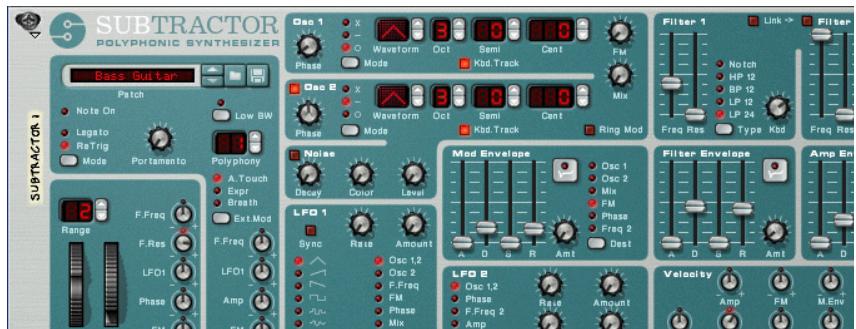
Si la répartition par défaut n'inclut pas le contrôle que vous souhaitez éditer, les Boutons multi-uses 1-4 (Oscs, Filts, LFOs, Envs) peuvent être utilisées pour accéder aux paramètres supplémentaires trouvés dans Subtractor. Si vous accédez à ces pages et que vous souhaitez revenir aux affectations par défaut, sélectionnez temporairement une piste différente dans le séquenceur de Reason et revenez ensuite à la piste Subtractor (vous pouvez le faire en utilisant les touches F2 et F3 ou en utilisant le clavier ou la souris de l'ordinateur).
Les boutons F6 et F7 (F1+F2 et F1+F3 pour les utilisateurs de l'Axiom Pro 25) sont utilisés pour sélectionner le patch chargé dans Subtractor.
Quand vous éditez les pages de sous-paramètres de Subtractor, le bouton Flip peut être utilisé pour faire basculer les affectations des paramètres des encodeurs vers les curseurs.
| Axiom Pro 49/61 - Affectations par défaut | |
| Encodeur E1 | Osc1 Octave (octave de l'Osc1) |
| Encodeur E2 | Osc Mix (mélange de l'Osc.) |
| Encodeur E3 | FM Amount (quantité FM) |
| Encodeur E4 | Mod Env Gain (gain de l'env. de mod.) |
| Encodeur E5 | Env 2 Attack (attaque de l'env 2) |
| Encodeur E6 | Mod Env Decay (décroissance de l'env. de mod.) |
| Encodeur E7 | Mod Env Sustain (sustain de l'env. de mod.) |
| Encodeur E8 | Mod Env Release (relâche de l'env. de mod.) |
| Curseur S1 | Amp Env Attack (attaque de l'env. de l'amp.) |
| Curseur S2 | Amp Env Decay (relâche de l'env. de l'amp.) |
| Curseur S3 | Amp Env Sustain (sustain de l'env. de l'amp.) |
| Curseur S4 | Amp Env Release (relâche de l'env. de l'amp.) |
| Curseur S5 | Filter Freq (fréq. du filtré) |
| Curseur S6 | Filter Res (rés. du filtré) |
| Curseur S7 | Filter Env Amount (quantité d'env. du filtré) |
| Curseur S8 | LFO1 Amount (quantité LFO1) |
| Curseur S9 | Volume master |
| Bouton S10 | Osc1 Wave (onde de l'Osc1) |
| Bouton S11 | Osc1 Phase Model (modèle de phase de l'Osc1) |
| Bouton S12 | Osc1 Kbd Track (piste de clav. de l'Osc1) |
| Bouton S13 | Ring Mod (mod. ring) |
| Bouton S14 | Filter Type (type de filtré) |
| Bouton S15 | LFO1 Wave (onde LFO1) |
| Bouton S16 | Mod Env Dest (dest. de l'env. de mod.) |
| Bouton S17 | LFO1 Dest (dest. LFO1) |
| Axiom Pro 25 - Affectations par défaut | |
| Encodeur E1 | Osc1 Wave (onde de l'Osc1) |
| Encodeur E2 | Osc1 Octave (octave de l'Osc1) |
| Encodeur E3 | Osc1 Semitone |
| Encodeur E4 | Osc1 Fine Tune |
| Encodeur E5 | FM Amount (quantité FM) |
| Encodeur E6 | FM Vel Amount |
| Encodeur E7 | Mix Vel Amount |
| Encodeur E8 | Osc Mix (mélange de l'Osc.) |
Si les affectations par défaut ne contiennent pas les paramètres que vous souhaitez éditer, utilisez les Boutons multi-usages 1 à 4 pour sélectionner les paramètres supplémentaires trouvés dans Subtractor :
| Subtractor - Bouton multi-usage 1 (Oscs) | |
| Page 1: Sous Osc 1 | |
| Encodeur E1 | Osc1 Wave (onde de l'Osc1) |
| Encodeur E2 | Osc1 Octave (octave de l'Osc1) |
| Encodeur E3 | Osc1 Semitone |
| Encodeur E4 | Osc1 Fine Tune |
| Encodeur E5 | FM Amount (quantité FM) |
| Encodeur E6 | FM Vel Amount |
| Encodeur E7 | Mix Vel Amount |
| Encodeur E8 | Osc Mix (mélange de l'Osc.) |
| Page 2: Sous Osc 2 | |
| Encodeur E1 | Osc2 Wave (onde de l'Osc2) |
| Encodeur E2 | Osc2 Octave (octave de l'Osc2) |
| Encodeur E3 | Osc2 Semitone (demi-ton de l'Osc2) |
| Encodeur E4 | Osc2 Fine Tune (accord. fin de l'Osc2) |
| Encodeur E5 | Osc2 Phase Diff (diff. de phase de l'Osc2) |
| Encodeur E6 | Noise Level (niveau de bruit) |
| Encodeur E7 | Noise Decay (décroissance du bruit) |
| Encodeur E8 | Ring Mod (mod. ring) |
| Subtractor - Bouton multi-usage 2 (Flts) | |
| Page 1 : Sous Flt1 | |
| Encodeur E1 | Filter Freq (fréq. du filtré) |
| Encodeur E2 | Filter Res (rés. du filtré) |
| Encodeur E3 | Filter Kbd Track (piste clav. du filtré) |
| Encodeur E4 | Filter Type (type de filtré) |
| Encodeur E5 | Filter Freq Mod Wheel Amount (quantité de molette de mod. de fréq. du filtré) |
| Encodeur E6 | Filter Res Mod Wheel Amount (quantité de molette de mod. de rés. du filtré) |
| Encodeur E7 | Filter Freq Ext Mod (mod. ext. de fréq. du filtré) |
| Encodeur E8 | - |
| Page 2 : Sous Flt2 | |
| Encodeur E1 | Filter2 Freq (fréq. du filtré 2) |
| Encodeur E2 | Filter2 Res (rés. du filtré 2) |
| Encodeur E3 | Filter Link Freq On/Off (fréq. du lien du filtré On/Off) |
| Encodeur E4 | Filter2 On/Off (On/Off du filtré 2) |
| Encodeur E5 | Filter2 Freq Vel Amount (quantité de vit. de fréq. du filtré 2) |
| Encodeur E6 | - |
| Encodeur E7 | - |
| Encodeur E8 | - |
| Page 3 : Sous FEnv | |
| Encodeur E1 | Filter Env Attack (attaque de l'env. du filtré) |
| Encodeur E2 | Filter Env Decay (décroissance de l'env. du filtré) |
| Encodeur E3 | Filter Env Sustain (sustain de l'env. du filtré) |
| Encodeur E4 | Filter Env Release (relâche de l'env. du filtré) |
| Encodeur E5 | Filter Env Amount (quantité d'env. du filtré) |
| Encodeur E6 | Filter Env Invert (invers. de l'env. du filtré) |
| Encodeur E7 | Filter Env Vel Amount (quantité de vit. de l'env. du filtré) |
| Encodeur E8 | Filter Decay Vel Amount (quantité de vit. de décroissance du filtré) |
| Subtractor - Bouton multi-usage 3 (LFOs) | |
| Page 1: Sub LFO1 | |
| Encodeur E1 | LFO1 Amount (quantité LFO1) |
| Encodeur E2 | LFO1 Rate (taux LFO1) |
| Encodeur E3 | LFO Sync Enable (activ. de la sync. LFO) |
| Encodeur E4 | LFO1 Wave (onde LFO1) |
| Encodeur E5 | LFO1 Dest (dest. LFO1) |
| Encodeur E6 | LFO1 Mod Wheel Amount (quantité de molette de mod. LFO1) |
| Encodeur E7 | LFO1 Ext Mod (mod. ext. LFO1) |
| Encodeur E8 | Portamento |
| Page 2: Sous LFO2 | |
| Encodeur E1 | LFO2 Amount (quantité LFO2) |
| Encodeur E2 | LFO2 Rate (taux LFO2) |
| Encodeur E3 | LFO2 Kbd Track (piste de clav. LFO2) |
| Encodeur E4 | LFO2 Delay (délai du LFO2) |
| Encodeur E5 | LFO2 Dest (dest. LFO2) |
| Encodeur E6 | LFO1 Mod Wheel Amount (quantité de molette de mod. LFO1) |
| Encodeur E7 | LFO1 Ext Mod (mod. ext. LFO1) |
| Encodeur E8 | Portamento |
| Subtractor - Bouton multi-usage 4 (Envs) | |
| Page 1: Sous M. Env | |
| Encodeur E1 | Env 2 Attack (attaque de l'env 2) |
| Encodeur E2 | Mod Env Decay (décroissance de l'env. de mod.) |
| Encodeur E3 | Mod Env Sustain (sustain de l'env. de mod.) |
| Encodeur E4 | Mod Env Release (relâche de l'env. de mod.) |
| Encodeur E5 | Mod Env Dest (dest. de l'env. de mod.) |
| Encodeur E6 | Mod Env Invert (invers. de l'env. de mod.) |
| Encodeur E7 | Mod Env Vel Amount (quantité de vit. de l'env. de mod.) |
| Encodeur E8 | Mod Env Gain (gain de l'env. de mod.) |
| Page 2: Sous A. Env | |
| Encodeur E1 | Amp Env Attack (attaque de l'env. de l'amp.) |
| Encodeur E2 | Amp Env Decay (relâche de l'env. de l'amp.) |
| Encodeur E3 | Amp Env Sustain (sustain de l'env. de l'amp.) |
| Encodeur E4 | Amp Env Release (relâche de l'env. de l'amp.) |
| Encodeur E5 | Amp Ext Mod (mod. ext. de l'amp.) |
| Encodeur E6 | Amp Vel Amount (quantité de vit. de l'amp.) |
| Encodeur E7 | Amp Attack Vel Amount (quantité de vit. d'attaque de l'amp.) |
| Encodeur E8 | - |
Thor est un puissant synthétiseur qui inclut de multiples oscillateurs, filtres, effets ainsi qu’un arpègegiator et de nombreuses options de routing de la modulation. En raison du grand nombre de contrôles que Thor propose, le

Le fonctionnement des Boutons multi-uses dans HyperControl est différent en comparaison avec les autres instruments Reason.
À chaque fois que vous sélectionnez une piste du séquenceur associé au Module Thor, vos contrôleles de l'Axiom Pro mappent les affectations par défaut listées dans les tableaux "Home Page" ci-dessous. Remarquez que la répartition par défaut varie entre l'Axiom Pro 25 et l'Axiom Pro 49/61 étant donné que le contrôleur le plus petit ne propose pas de curseurs ou de boutons groupe Curseurs.
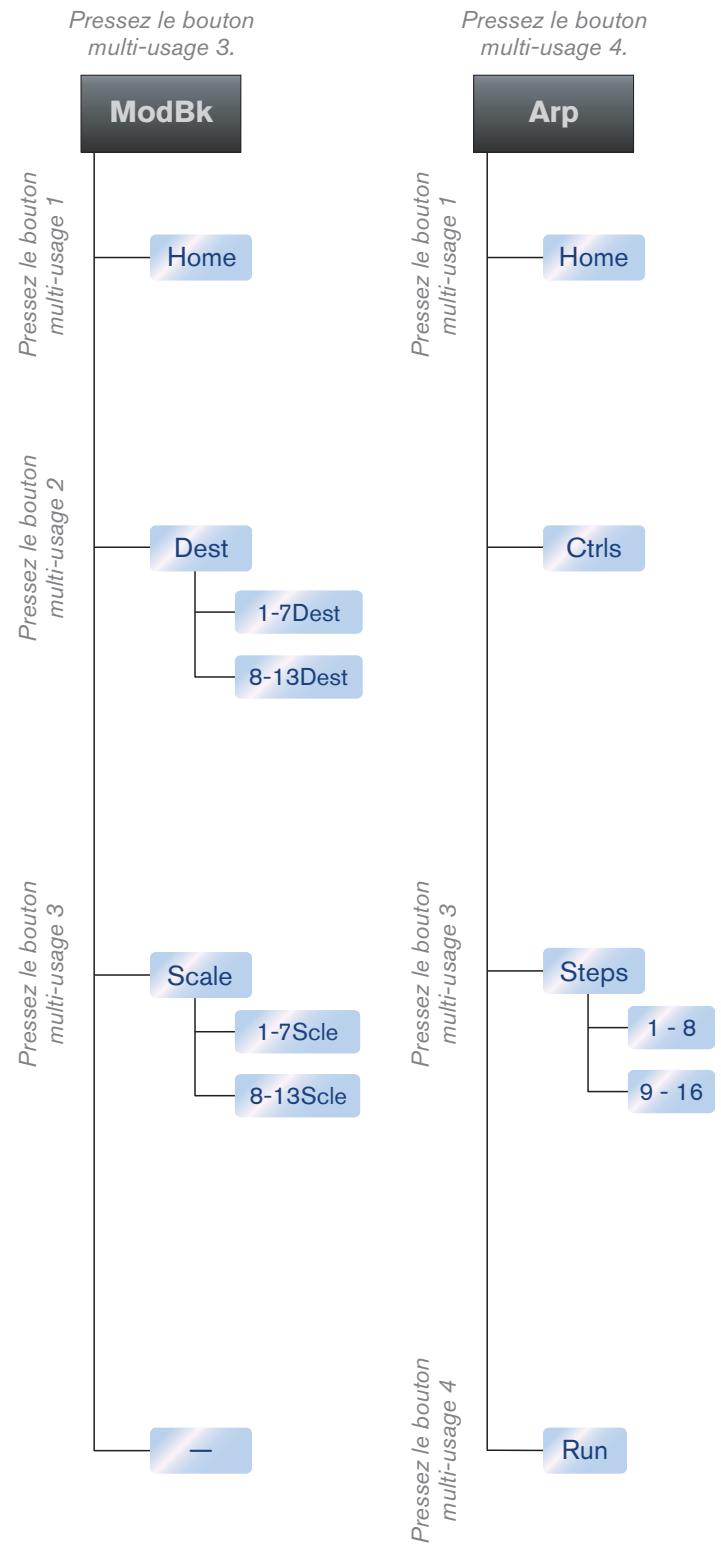
La page d'accueil correspond à un “menu principal” et compte les contrôleurs de l'Axiom Pro à certains des contrôleurs les plus utilisés dans le synthétiseur. La page d'accueil inclut aussi quatre options pour les Boutons multi-usage : Synth, FX, ModBk et Arp. En sélectionnant l'une de ces options, vous accédez à une nouvelle page de sous-menu contenant des paramètres spécifiques à cette sélection. Par exemple, en sélectionnant le bouton multi-usage 1 (Synth) dans la page d'accueil, vous accédez à un sous-menu qui contient toute une variété de paramètres et d'options relatives aux Boutons multi-usage avec le "noyau" du synthétiseur de Thor (cela inclut les Boutons multi-usage pour Oscillators, Filters et Modulation).
Pour revenir à la page d'accueil depuis n'importe lequel des sous-menus, pressez le bouton multi-usage 1 (Home).
Les boutons F6 et F7 (F1+F2 et F1+F3 pour les utilisateurs de l'Axiom Pro 25) sont utilisés pour sélectionner le patch chargé dans Thor.
Utilisateurs de l'axiom pro 49/61 :
Quand vous éditez les pages de sous-paramètres de Thor, le bouton Flip peut être utilisé pour faire basculer les affectations des paramètres des encodeurs vers les curseurs.
Structure du menu hypercontrol pour thor


| Page d'accueil de Thor - Axiom Pro 49/61 | |
| Encodeur E1 | Filter 3 Freq (fréq. de filtrtre 3) |
| Encodeur E2 | Filter 3 Res (rés. de filtrtre 3) |
| Encodeur E3 | Filter 3 Drive (drive du filtrtre 3) |
| Encodeur E4 | Global Env Delay (délai d'env. global) |
| Encodeur E5 | Global Env Attack (attaque d'env. global) |
| Encodeur E6 | Global Env Decay (décroissance d'env. global) |
| Encodeur E7 | Global Env Sustain (sustain d'env. global) |
| Encodeur E8 | Global Env Release (relâche d'env global) |
| Curseur S1 | Rotary 1 (bouton rotatif 1) |
| Curseur S2 | Rotary 2 (bouton rotatif 2) |
| Curseur S3 | Osc 1 And 2 Balance (balance Osc 1 et 2) |
| Curseur S4 | Osc 1 And 2 Level (niveau Osc 1 et 2) |
| Curseur S5 | Osc 3 Level (niveau Osc 3) |
| Curseur S6 | Amplifier Velocity (vitesse de l'amplificateur) |
| Curseur S7 | Amplifier Gain (gain de l'amplificateur) |
| Curseur S8 | Amplifier Pan (pano. de l'amplificateur) |
| Curseur S9 | Volume master |
| Bouton S10 | Osc 1 To Filter 1 Enable (activer Osc 1 vers Filttre 1) |
| Bouton S11 | Osc 2 To Filter 1 Enable (activer Osc 2 vers Filttre 1) |
| Bouton S12 | Osc 3 To Filter 1 Enable (activer Osc 3 vers Filttre 1) |
| Bouton S13 | Osc 1 To Filter 2 Enable (activer Osc 1 vers Filttre 2) |
| Bouton S14 | Osc 2 To Filter 2 Enable (activer Osc 2 vers Filttre 2) |
| Bouton S15 | Osc 3 To Filter 2 Enable (activer Osc 3. vers Filttre 2) |
| Bouton S16 | Delay On (délai On) |
| Bouton S17 | Chorus On |
| Page d'accueil de Thor - Axiom Pro 25 | |
| Encodeur E1 | Rotary 1 (bouton rotatif 1) |
| Encodeur E2 | Rotary 2 (bouton rotatif 2) |
| Encodeur E3 | Button 1 (bouton 1) |
| Encodeur E4 | Button 2 (bouton 2) |
| Encodeur E5 | Osc 1 And 2 Balance (balance Osc 1 et 2) |
| Encodeur E6 | Osc 1 And 2 Level (niveau Osc 1 et 2) |
| Encodeur E7 | Osc 3 Level (niveau Osc 3) |
| Encodeur E8 | Master level (niveau master) |
Le sous-menu Synth vous permet d'accéder à divers paramètres concernant le "noyau" du synthétiseur de Thor comme les contrôles d'oscillateur, de filtre et de modulation.
Boutons multi-uses 2-4 (Oscs, Filts et Mods) vous permettent de permuter l'affectation de plusieurs paramètres aux encodeurs comme indiqué dans le tableau ci-dessous.
Soft-Key 1 (Home) vous ramène à la page d'accueil de Thor.
| Bouton multi-usage 2 (Osc) | |
| Page 1 : Osc 1 | |
| Encodeur E1 | Osc 1 Oct (oct. de l'Osc 1) |
| Encodeur E2 | Osc 1 Semi (demi de l'Osc 1) |
| Encodeur E3 | Osc 1 Tune (accordage Osc 1) |
| Encodeur E4 | Osc 1 Type (type Osc 1) |
| Encodeur E5 | Osc 1 Param B |
| Encodeur E6 | Osc 1 Param C |
| Encodeur E7 | Osc 1 Kbd (clav. Osc 1) |
| Encodeur E8 | Osc 1 Mod (mod. de l'Osc 1) |
| Page 2 : Osc 2 | |
| Encodeur E1 | Osc 2 Oct (oct. de l'Osc 2) |
| Encodeur E2 | Osc 2 Semi (demi de l'Osc 2) |
| Encodeur E3 | Osc 2 Tune (accordage Osc 2) |
| Encodeur E4 | Osc 2 Type (type Osc 2) |
| Encodeur E5 | Osc 2 Param B |
| Encodeur E6 | Osc 2 Param C |
| Encodeur E7 | Osc 2 Kbd (clav. Osc 2) |
| Encodeur E8 | Osc 2 Mod (mod. de l'Osc 2) |
| Page 3 : Osc 3 | |
| Encodeur E1 | Osc 3 Oct (oct. de l'Osc 3) |
| Encodeur E2 | Osc 3 Semi (demi de l'Osc 3) |
| Encodeur E3 | Osc 3 Tune (accordage Osc 3) |
| Encodeur E4 | Osc 3 Type (type Osc 3) |
| Encodeur E5 | Osc 3 Param B |
| Encodeur E6 | Osc 3 Param C |
| Encodeur E7 | Osc 3 Kbd (clav. Osc 3) |
| Encodeur E8 | Osc 3 Mod (mod. de l'Osc 3) |
| Bouton multi-usage 3 (Filt) | |
| Page 1: Filtre 1 | |
| Encodeur E1 | Filter 1 Freq (fréq. de contrôle 1) |
| Encodeur E2 | Filter 1 Res (rés. de contrôle 1) |
| Encodeur E3 | Filter 1 Drive (drive du contrôle 1) |
| Encodeur E4 | Filter 1 Type (type de contrôle 1) |
| Encodeur E5 | Filter 1 Param X (param. X du contrôle 1) |
| Encodeur E6 | Shaper Type (type de modele) |
| Encodeur E7 | Shaper Drive (drive de modele) |
| Encodeur E8 | Filter 1 Velocity (vitesse du contrôle 1) |
| Page 2: Filtre 2 | |
| Encodeur E1 | Filter 2 Freq (fréq. de contrôle 2) |
| Encodeur E2 | Filter 2 Res (rés. de contrôle 2) |
| Encodeur E3 | Filter 2 Drive (drive du contrôle 2) |
| Encodeur E4 | Filter 2 Type (type de contrôle 2) |
| Encodeur E5 | Filter 2 Param X (param. X du contrôle 2) |
| Encodeur E6 | Filter 2 Param Y (param. Y du contrôle 2) |
| Encodeur E7 | Filter 2 Kbd (clav. du contrôle 2) |
| Encodeur E8 | Filter 2 Velocity (vitesse du contrôle 2) |
| Page 3: Filtre 3 | |
| Encodeur E1 | Filter 3 Freq (fréq. de contrôle 3) |
| Encodeur E2 | Filter 3 Res (rés. de contrôle 3) |
| Encodeur E3 | Filter 3 Drive (drive du contrôle 3) |
| Encodeur E4 | Filter 3 Type (type de contrôle 3) |
| Encodeur E5 | Filter 3 Param X (param. X du contrôle 3) |
| Encodeur E6 | Filter 3 Param Y (param. Y du contrôle 3) |
| Encodeur E7 | Filter 3 Kbd (clav. du contrôle 3) |
| Encodeur E8 | Filter 3 Velocity (vitesse du contrôle 3) |
| Page 4: Filt Env | |
| Encodeur E1 | Filter Env Attack (attaque de l'env. du contrôle) |
| Encodeur E2 | Filter Env Decay (décroissance de l'env. du contrôle) |
| Encodeur E3 | Filter Env Sustain (sustain de l'env. du contrôle) |
| Encodeur E4 | Filter Env Release (relâche de l'env. du contrôle) |
| Encodeur E5 | Filter Env Gate Trig On (décl. de blocage de l'env. du contrôle On) |
| Encodeur E6 | Filter 1 Env Amount (quantité de l'env. du contrôle 1) |
| Encodeur E7 | Filter 2 Env Amount (quantité de l'env. du contrôle 2) |
| Encodeur E8 | Filter 3 Global Env Amount (quantité de l'env. global du contrôle 3) |
| Bouton multi-usage 4 (Mods) | |
| Page 1 : LFO 1 | |
| Encodeur E1 | LFO 1 Waveform (forme d'onde LFO 1) |
| Encodeur E2 | LFO 1 Rate (taux LFO 1) |
| Encodeur E3 | LFO 1 Delay (décai LFO 1) |
| Encodeur E4 | LFO 1 KbdFollow (suivi du clav. LFO 1) |
| Encodeur E5 | LFO 1 Key Sync (sync. de clav. LFO 1) |
| Encodeur E6 | LFO 1 Tempo Sync (sync. de tempo LFO 1) |
| Encodeur E7 | - |
| Encodeur E8 | - |
| Page 2 : ModEnv | |
| Encodeur E1 | Mod Env Delay (décai d'env. de mod.) |
| Encodeur E2 | Env 2 Attack (attaque de l'env 2) |
| Encodeur E3 | Mod Env Decay (décroissance de l'env. de mod.) |
| Encodeur E4 | Mod Env Release (relâche de l'env. de mod.) |
| Encodeur E5 | Mod Env Gate Trig On (décl. de blocage de l'env. de mod. On) |
| Encodeur E6 | Mod Env Tempo Sync (sync. de tempo de l'env. de mod.) |
| Encodeur E7 | Mod Env Loop (boucle de l'env. de mod.) |
| Encodeur E8 | - |
| Page 3 : AmpEnv | |
| Encodeur E1 | Amp Env Attack (attaque de l'env. de l'amp.) |
| Encodeur E2 | Amp Env Decay (relâche de l'env. de l'amp.) |
| Encodeur E3 | Amp Env Sustain (sustain de l'env. de l'amp.) |
| Encodeur E4 | Amp Env Release (relâche de l'env. de l'amp.) |
| Encodeur E5 | Amp Env Gate Trig On (décl. de blocage de l'env. de l'amp. On) |
| Encodeur E6 | Amplifier Velocity (vitesse de l'amplificateur) |
| Encodeur E7 | Amplifier Pan (pano. de l'amplificateur) |
| Encodeur E8 | Amplifier Gain (gain de l'amplificateur) |
| Page 4 : Glob. Env | |
| Encodeur E1 | Global Env Delay (décai d'env. global) |
| Encodeur E2 | Global Env Attack (attaque d'env. global) |
| Encodeur E3 | Global Env Hold (retenue d'env global) |
| Encodeur E4 | Global Env Decay (décroissance d'env. global) |
| Encodeur E5 | Global Env Loop (boucle d'env global) |
| Encodeur E6 | Global Env Sustain (sustain d'env. global) |
| Encodeur E7 | Global Env Release (relâche d'env global) |
| Encodeur E8 | Filter 3 Global Env Amount (quantité de l'env. global du contrôle 3) |
Sous-menu FX
Le sous-menu FX vous permet d'accéder à divers paramètres concernant les effets de delay et de chorus avec Thor. Les boutons multi-uses 2 et 3 vous permettent d'affecter des paramètres aux encodeurs comme indiqué dans le tableau ci-dessous.
Soft-Key 1 (Home) vous ramène à la page d'accueil de Thor.
| Bouton multi-usage 2 (Delay) | |
| Encodeur E1 | DelayAmt (qté de delay) |
| Encodeur E2 | DelayRate (taux de delay) |
| Encodeur E3 | DelayTime (décalage du delay) |
| Encodeur E4 | DelayFeedback (retour du delay) |
| Encodeur E5 | DelayOn (délai On) |
| Encodeur E6 | DelaySync (Sync. du delay) |
| Encodeur E7 | - |
| Encodeur E8 | DelayDry Wet (traité/non-traité delay) |
| Bouton multi-usage 3 (Chorus) | |
| Encodeur E1 | ChorusAmt (qté de chorus) |
| Encodeur E2 | ChorusRate (taux de chorus) |
| Encodeur E3 | ChorusDelay (delay du chorus) |
| Encodeur E4 | ChorusFeedback (feedback du chorus) |
| Encodeur E5 | ChorusOn |
| Encodeur E6 | - |
| Encodeur E7 | - |
| Encodeur E8 | ChorusDry Wet (traité/non-traité chorus) |
Sous-menu de modulation
Le sous-menu ModBk vous permet d'accéder à divers paramètres liés à la modulation dans le synthétiseur Thor. Les Boutons multi-uses 2 et 3 vous permettent d'affecter des paramètres aux encodeurs comme indiqué dans le tableau ci-dessous.
Soft-Key 1 (Home) vous ramène à la page d'accueil de Thor.
| Bouton multi-usage 2 (Dest) | |
| Page 1: Dest 1-7 | |
| Encodeur E1 | Mod 1 Dest Amount (qté de dest. du mod. 1) |
| Encodeur E2 | Mod 2 Dest Amount (qté de dest. du mod. 2) |
| Encodeur E3 | Mod 3 Dest Amount (qté de dest. du mod. 3) |
| Encodeur E4 | Mod 4 Dest Amount (qté de dest. du mod. 4) |
| Encodeur E5 | Mod 5 Dest Amount (qté de dest. du mod. 5) |
| Encodeur E6 | Mod 6 Dest Amount (qté de dest. du mod. 6) |
| Encodeur E7 | Mod 7 Dest Amount (qté de dest. du mod. 7) |
| Encodeur E8 | - |
| Page 2: Dest 8-13 | |
| Encodeur E1 | Mod 8 Dest Amount (qté de dest. du mod. 8) |
| Encodeur E2 | Mod 9 Dest Amount (qté de dest. du mod. 9) |
| Encodeur E3 | Mod 10 Dest Amount (qté de dest. du mod. 10) |
| Encodeur E4 | Mod 11 Dest Amount (qté de dest. du mod. 11) |
| Encodeur E5 | Mod 12 Dest Amount (qté de dest. du mod. 12) |
| Encodeur E6 | Mod 13 Dest Amount (qté de dest. du mod. 13) |
| Encodeur E7 | - |
| Encodeur E8 | - |
| Bouton multi-usage 3 (Scale) | |
| Page 1: Scale 1-7 | |
| Encodeur E1 | Mod 1 Scale Amount (qté d'échelle du mod. 1) |
| Encodeur E2 | Mod 2 Scale Amount (qté d'échelle du mod. 2) |
| Encodeur E3 | Mod 3 Scale Amount (qté d'échelle du mod. 3) |
| Encodeur E4 | Mod 4 Scale Amount (qté d'échelle du mod. 4) |
| Encodeur E5 | Mod 5 Scale Amount (qté d'échelle du mod. 5) |
| Encodeur E6 | Mod 6 Scale Amount (qté d'échelle du mod. 6) |
| Encodeur E7 | Mod 7 Scale Amount (qté d'échelle du mod. 7) |
| Encodeur E8 | - |
| Page 1: Scale 8-13 | |
| Encodeur E1 | Mod 8 Scale Amount (qté d'échelle du mod. 8) |
| Encodeur E2 | Mod 9 Scale Amount (qté d'échelle du mod. 9) |
| Encodeur E3 | Mod 10 Scale Amount (qté d'échelle du mod. 10) |
| Encodeur E4 | Mod 11 Scale Amount (qté d'échelle du mod. 11) |
| Encodeur E5 | Mod 12 Scale Amount (qté d'échelle du mod. 12) |
| Encodeur E6 | Mod 13 Scale Amount (qté d'échelle du mod. 13) |
| Encodeur E7 | - |
| Encodeur E8 | - |
Sous-menu arpeggiator
Le sous-menu Arp vous permet d'accéder à divers paramètres liés au fonctionnement de l'arpeggiator de Thor. Les boutons multi-usages 2 et 3 vous permettent d'affecter des paramètres aux encodeurs comme indiqué dans le tableau ci-dessous.
Le bouton multi-usage 4 (Run) vous permet de lancer et d'arrêter l'arpeggiator.
Soft-Key 1 (Home) vous ramène à la page d'accueil de Thor.
| Bouton multi-usage 2 (Crls) | |
| Encodeur E1 | Step Sequencer Edit Mode (mode Edit du séquenceur par étape) |
| Encodeur E2 | Step Sequencer Octave Range (plage d'octave du séquenceur par étape) |
| Encodeur E3 | Step Sequencer Synced (sync. du séquenceur par étape) |
| Encodeur E4 | Step Sequencer Rate (taux du séquenceur par étape) |
| Encodeur E5 | Step Sequencer Run Mode (mode de lancement du séquenceur par étape) |
| Encodeur E6 | Step Sequencer Direction (directeur du séquenceur par étape) |
| Encodeur E7 | Step Sequencer Step Count (compteur par étape du séquenceur par étape) |
| Encodeur E8 | - |
| Bouton multi-usage 3 (Steps) | |
| Page 1: Steps 1-8 | |
| Encodeur E1 | Pattern Step Knob 1 (étape du patron encoder 1) |
| Encodeur E2 | Pattern Step Knob 2 (étape du patron encoder 2) |
| Encodeur E3 | Pattern Step Knob 3 (étape du patron encoder 3) |
| Encodeur E4 | Pattern Step Knob 4 (étape du patron encoder 4) |
| Encodeur E5 | Pattern Step Knob 5 (étape du patron encoder 5) |
| Encodeur E6 | Pattern Step Knob 6 (étape du patron encoder 6) |
| Encodeur E7 | Pattern Step Knob 7 (étape du patron encoder 7) |
| Encodeur E8 | Pattern Step Knob 8 (étape du patron encoder 8) |
| Page 2: Steps 9-16 | |
| Encodeur E1 | Pattern Step Knob 9 (étape du patron encoder 9) |
| Encodeur E2 | Pattern Step Knob 10 (étape du patron encoder 10) |
| Encodeur E3 | Pattern Step Knob 11 (étape du patron encoder 11) |
| Encodeur E4 | Pattern Step Knob 12 (étape du patron encoder 12) |
| Encodeur E5 | Pattern Step Knob 13 (étape du patron encoder 13) |
| Encodeur E6 | Pattern Step Knob 14 (étape du patron encoder 14) |
| Encodeur E7 | Pattern Step Knob 15 (étape du patron encoder 15) |
| Encodeur E8 | Pattern Step Knob 16 (étape du patron encoder 16) |
À chaque fois que vous sélectionnez une piste du séquenceur associé au Module Malström, vos contrôles de l'Axiom Pro mappent les affectations par défaut listées dans les tableaux ci-dessous. Remarque que la répartition par défaut varie entre l'Axiom Pro 25 et l'Axiom Pro 49/61 étant donné que le plus petit contrôleur ne propose pas de curseurs ou de boutons groupe Curseurs.
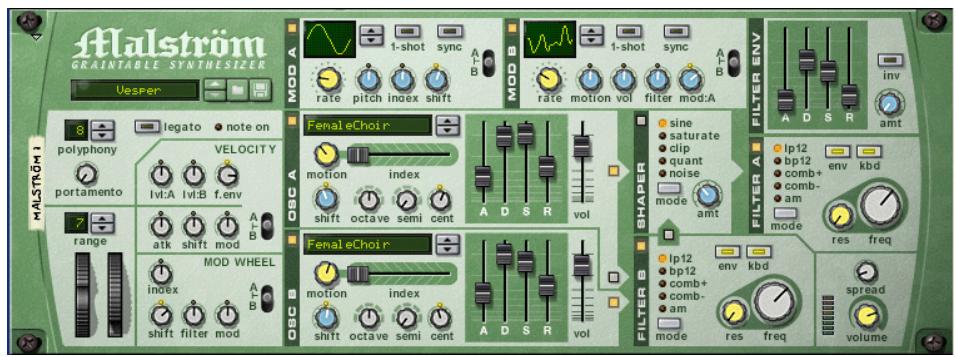
Si la répartition par défaut n'inclut pas le contrôle que vous souhaitez éditer, les Boutons multi-uses 1-4 (Oscs, Filts, Mods, Vel) peuvent être utilisées pour accéder aux paramètres supplémentaires trouvés dans Malström. Si vous accédez à ces pages et que vous souhaitez revenir aux affectations par défaut, sélectionnez temporairement une piste différente dans le séquenceur de Reason et revenez ensuite à la piste Malström (vous pouvez le faire en utilisant les touches F2 et F3 ou en utilisant le clavier ou la souris de l'ordinateur).
Les touches F6-F7 (F1+F2 et F1+F3 sur l'Axiom Pro 25) peuvent être utilisées pour sélectionner le patch qui est actuellement chargé dans Malström.
Utilisateurs de l'axiom pro 49/61 :
Quand vous éditez les pages de sous-paramètres de Malström, le bouton Flip peut être utilisé pour faire basculer les affectations des paramètres des encodeurs vers les curseurs.
| Axiom Pro 49/61 - Affectations par défaut | |
| Encodeur E1 | Oscillator A Gain (gain Oscillator A) |
| Encodeur E2 | Oscillator B Gain (gain Oscillator B) |
| Encodeur E3 | Oscillator A Index (index Oscillator A) |
| Encodeur E4 | Oscillator B Index (index Oscillator B) |
| Encodeur E5 | Oscillator A Attack (attaque Oscillator A) |
| Encodeur E6 | Oscillator A Decay (décroissance Oscillator A) |
| Encodeur E7 | Oscillator A Sustain (sustain Oscillator A) |
| Encodeur E8 | Oscillator A Release (relâche Oscillator A) |
| Curseur S1 | Filter A Resonance (Résonance de filtre A) |
| Curseur S2 | Filter A Freq (fréq. de filtre A) |
| Curseur S3 | Filter B Resonance (Résonance de filtre B) |
| Curseur S4 | Filter B Freq (fréq. de filtre B) |
| Curseur S5 | Filter Env Attack (attaque de l'env. du filtre) |
| Curseur S6 | Filter Env Decay (décroissance de l'env. du filtre) |
| Curseur S7 | Filter Env Sustain (sustain de l'env. du filtre) |
| Curseur S8 | Filter Env Release (relâche de l'env. du filtre) |
| Curseur S9 | Volume master |
| Bouton S10 | Filter A Mode (mode de filtre A) |
| Bouton S11 | Filter B Mode (mode de filtre B) |
| Bouton S12 | Oscillator A On/Off |
| Bouton S13 | Oscillator B On/Off |
| Bouton S14 | Modulator A On/Off |
| Bouton S15 | Modulator A Target (cible Modulator A) |
| Bouton S16 | Modulator B On/Off |
| Bouton S17 | Modulator B Target (cible Modulator B) |
| Axiom Pro 25 - Affectations par défaut | |
| Encodeur E1 | Oscillator B Shift (décalage Oscillator B) |
| Encodeur E2 | Oscillator B Octave (octave Oscillator B) |
| Encodeur E3 | Oscillator B Semi (demi Oscillator B) |
| Encodeur E4 | Oscillator B Cent (cent Oscillator B) |
| Encodeur E5 | Oscillator B On/Off |
| Encodeur E6 | Oscillator B Motion (mouvement Oscillator B) |
| Encodeur E7 | Oscillator B Index (index Oscillator B) |
| Encodeur E8 | Oscillator B Gain (Gain Oscillator B) |
| Malström - Bouton multi-usage 1 (Oscs) | |
| Page 1: Mal Osc B | |
| Encodeur E1 | Oscillator B Shift (décalage Oscillator B) |
| Encodeur E2 | Oscillator B Octave (octave Oscillator B) |
| Encodeur E3 | Oscillator B Semi (demi Oscillator B) |
| Encodeur E4 | Oscillator B Cent (cent Oscillator B) |
| Encodeur E5 | Oscillator B On/Off |
| Encodeur E6 | Oscillator B Motion (mouvement Oscillator B) |
| Encodeur E7 | Oscillator B Index (index Oscillator B) |
| Encodeur E8 | Oscillator B Gain (Gain Oscillator B) |
| Page 2: Mal Osc A | |
| Encodeur E1 | Oscillator A Shift (décalage Oscillator A) |
| Encodeur E2 | Oscillator A Octave (octave Oscillator A) |
| Encodeur E3 | Oscillator A Semi (demi Oscillator A) |
| Encodeur E4 | Oscillator A Cent (cent Oscillator A) |
| Encodeur E5 | Shaper Amount (qté de modele) |
| Encodeur E6 | Oscillator A Motion (mouvement Oscillator A) |
| Encodeur E7 | Oscillator A Index (index Oscillator A) |
| Encodeur E8 | Oscillator A Gain (Gain Oscillator A) |
| Page 3: MalEnvs | |
| Encodeur E1 | Oscillator A Attack (attaque Oscillator A) |
| Encodeur E2 | Oscillator A Decay (décroissance Oscillator A) |
| Encodeur E3 | Oscillator A Sustain (sustain Oscillator A) |
| Encodeur E4 | Oscillator A Release (relâche Oscillator A) |
| Encodeur E5 | Oscillator B Attack (attaque Oscillator B) |
| Encodeur E6 | Oscillator B Decay (décroissance Oscillator B) |
| Encodeur E7 | Oscillator B Sustain (sustain Oscillator B) |
| Encodeur E8 | Oscillator B Release (relâche Oscillator B) |
| Malström - Bouton multi-usage 2 (Flts) | |
| Page 1: Mal FltB | |
| Encodeur E1 | Filter B Freq (fréq. de contrôle B) |
| Encodeur E2 | Filter B Resonance (résonance de contrôle B) |
| Encodeur E3 | Filter B Env (env. de contrôle B) |
| Encodeur E4 | Filter B Mode (mode de contrôle B) |
| Encodeur E5 | Filter B On/Off |
| Encodeur E6 | Route Filter B To Shaper (routage du contrôle B ver le modeleur) |
| Encodeur E7 | Route Oscillator A To Filter B (routage de l'Oscillator A ver le contrôle B) |
| Encodeur E8 | Route Oscillator B To Filter B (routage de l'Oscillator B vers le contrôle B) |
| Page 2: Mal FltA | |
| Encodeur E1 | Filter A Freq (fréq. de contrôle A) |
| Encodeur E2 | Filter A Resonance (résonance de contrôle A) |
| Encodeur E3 | Filter A Env (env. du contrôle A) |
| Encodeur E4 | Filter A Mode (mode de contrôle A) |
| Encodeur E5 | Filter A On/Off |
| Encodeur E6 | Filter A Kbd Track (piste clav. du contrôle A) |
| Encodeur E7 | Mod Wheel To Filter (molette de mod. ver le contrôle) |
| Encodeur E8 | Mod Wheel Target (cible de la molette de mod.) |
| Page 3: MalFenv | |
| Encodeur E1 | Filter Env Attack (attaque de l'env. du contrôle) |
| Encodeur E2 | Filter Env Decay (décroissance de l'env. du contrôle) |
| Encodeur E3 | Filter Env Sustain (sustain de l'env. du contrôle) |
| Encodeur E4 | Filter Env Release (relâche de l'env. du contrôle) |
| Encodeur E5 | Filter Env Amount (quantité d'env. du contrôle) |
| Encodeur E6 | Filter Env Invert (invers. de l'env. du contrôle) |
| Encodeur E7 | - |
| Encodeur E8 | - |
| Malström - Bouton multi-usage 3 (Mods) | |
| Page 1: Mal Mod A | |
| Encodeur E1 | Modulator A Target (cible Modulator A) |
| Encodeur E2 | Modulator A Rate (taux Modulator A) |
| Encodeur E3 | Modulator A One Shot (indiv. du Modulator A) |
| Encodeur E4 | Modulator A Curve (courbe du Modulator A) |
| Encodeur E5 | Modulator A On/Off |
| Encodeur E6 | Modulator A to Pitch (Modulator A ver le Pitch) |
| Encodeur E7 | Modulator A to Pitch (Modulator A ver l'index) |
| Encodeur E8 | Modulator A to Pitch (Modulator A ver le décalage) |
| Page 2: Mal Mod B | |
| Encodeur E1 | Modulator B Target (cible Modulator B) |
| Encodeur E2 | Modulator B Rate (taux Modulator B) |
| Encodeur E3 | Modulator B To Motion (Modulator B vers mouvement) |
| Encodeur E4 | Modulator B Curve (courbe du Modulator B) |
| Encodeur E5 | Modulator B On/Off |
| Encodeur E6 | Modulator B To Level (Modulator B vers niveau) |
| Encodeur E7 | Modulator B To Level (Modulator B vers filtré) |
| Encodeur E8 | Modulator B To Modulator A (Modulator B vers Modulator A) |
| Malström - Bouton multi-usage 4 (Vel) | |
| Encodeur E1 | Velocity Target (cible de vitesse) |
| Encodeur E2 | Velocity To Level A (vitesse vers niveau A) |
| Encodeur E3 | Velocity To Level B (vitesse vers niveau B) |
| Encodeur E4 | Velocity To Filter Env (vitesse vers env. du contrôle) |
| Encodeur E5 | Velocity To Attack (vitesse vers attaque) |
| Encodeur E6 | Velocity To Shift (vitesse vers décalage) |
| Encodeur E7 | Velocity To Modulator (vitesse vers Modulator) |
| Encodeur E8 | - |
À chaque fois que vous sélectionnez une piste du séquenceur associé au Module NN19, vos contrôles de l'Axiom Pro mappent les affectations par défaut listées dans les tableaux ci-dessous. Remarquez que la répartition par défaut varie entre l'Axiom Pro 25 et l'Axiom Pro 49/61 étant donné que le plus petit contrôleur ne propose pas de curseurs ou de boutons groupe Curseurs.
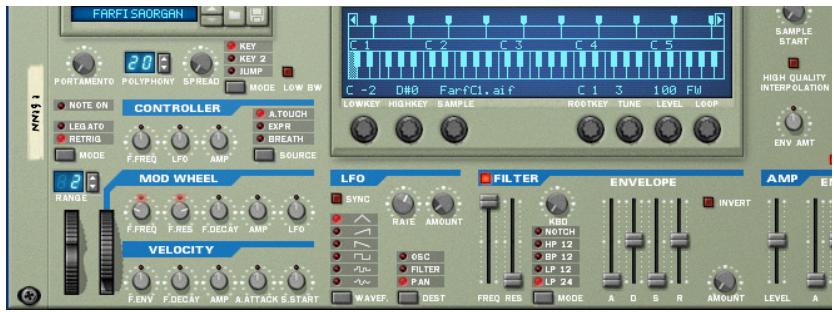
Si la répartition par défaut n'inclut pas le contrôle
que vous souhaitez editor, les Boutons multi-uses 1-4 (Osc, Fil, LFO, Amp) peuvent être utilisées pour acceder aux paramètres supplémentaires trouvées dans NN19. Si vous accedez à ces pages et que vous souhaitez revenir aux affectations par défaut, selectionnez temporairement une piste différente dans le séquenceur de Reason et revenez ensuite à la piste NN19 (vous pouvez le faire en utilisant les touches F2 et F3 ou en utilisant le clavier ou la souris de l'ordinateur).
Les touches F6-F7 (F1+F2 et F1+F3 sur l'Axiom Pro 25) peuvent être utilisées pour sélectionner le patch qui est actuellement chargé dans NN19.
Utilisateurs de l'axiom pro 49/61 :
Quand vous éditez les pages de sous-paramètres de NN19, le bouton Flip peut être utilisé pour faire basculer les affectations des paramètres des encodeurs vers les curseurs.
| Axiom Pro 49/61 - Affectations par défaut | |
| Encodeur E1 | Filter Freq (fréq. du filtré) |
| Encodeur E2 | Filter Res (rés. du filtré) |
| Encodeur E3 | Filter Mode (mode du filtré) |
| Encodeur E4 | Filter Env Amount (quantité d'env. du filtré) |
| Encodeur E5 | Osc Octave (octave de l'osc.) |
| Encodeur E6 | Osc Semitone (demiton de l'osc.) |
| Encodeur E7 | LFO Rate (taux LFO) |
| Encodeur E8 | LFO Amount (qté LFO) |
| Curseur S1 | Amp Env Attack (attaque de l'env. de l'amp.) |
| Curseur S2 | Amp Env Decay (relâche de l'env. de l'amp.) |
| Curseur S3 | Amp Env Sustain (sustain de l'env. de l'amp.) |
| Curseur S4 | Amp Env Release (relâche de l'env. de l'amp.) |
| Curseur S5 | Filter Env Attack (attaque de l'env. du filtré) |
| Curseur S6 | Filter Env Decay (décroissance de l'env. du filtré) |
| Curseur S7 | Filter Env Sustain (sustain de l'env. du filtré) |
| Curseur S8 | Filter Env Release (relâche de l'env. du filtré) |
| Curseur S9 | Volume master |
| Bouton S10 | LFO Sync Enable (activ. de la sync. LFO) |
| Bouton S11 | LFO Wave (onde LFO) |
| Bouton S12 | LFO Dest (dest. LFO) |
| Bouton S13 | Osc Kbd Track (piste clav. Osc) |
| Bouton S14 | Filter On/Off |
| Bouton S15 | Filter Env Invert (invers. de l'env. du filtré) |
| Bouton S16 | - |
| Bouton S17 | - |
| Axiom Pro 25 - Affectations par défaut | |
| Encodeur E1 | Osc Octave (octave de l'osc.) |
| Encodeur E2 | Osc Semitone (demiton de l'osc.) |
| Encodeur E3 | Osc Fine Tune (accordage fin de l'osc.) |
| Encodeur E4 | Osc Kbd Track (piste clav. Osc) |
| Encodeur E5 | Osc Env Amount (qté d'env. de l'osc.) |
| Encodeur E6 | High Quality Interpolation (interpolation de haute qualité) |
| Encodeur E7 | Sample Start (démarrage de l'échantillon) |
| Encodeur E8 | Sample Start Vel Amount (qté de vit. de démarrage de l'échantillon) |
Si les affectations par défaut ne contiennent pas les paramètres que vous souhaitez éditer, utilisez les Boutons multi-usages 1 à 4 pour sélectionner les paramètres supplémentaires trouvés dans NN19 :
| NN19 - Bouton multi-usage 1 (Osc) | |
| Encodeur E1 | Osc Octave (octave de l'osc.) |
| Encodeur E2 | Osc Semitone (demiton de l'osc.) |
| Encodeur E3 | Osc Fine Tune (accordage fin de l'osc.) |
| Encodeur E4 | Osc Kbd Track (piste clav. Osc) |
| Encodeur E5 | Osc Env Amount (qté d'env. de l'osc.) |
| Encodeur E6 | High Quality Interpolation (interpolation de haute qualité) |
| Encodeur E7 | Sample Start (démarrage de l'échantillon) |
| Encodeur E8 | Sample Start Vel Amount (qté de vit. de démarrage de l'échantillon) |
| NN19 - Bouton multi-usage 2 (Flt) | |
| Page 1: NN19 Flt | |
| Encodeur E1 | Filter Freq (fréq. du filtré) |
| Encodeur E2 | Filter Res (rés. du filtré) |
| Encodeur E3 | Filter Kbd Track (piste clav. du filtré) |
| Encodeur E4 | Filter Mode (mode du filtré) |
| Encodeur E5 | Filter On/Off |
| Encodeur E6 | Filter Freq Mod Wheel Amount (quantité de molette de mod. de fréq. du filtré) |
| Encodeur E7 | Filter Res Mod Wheel Amount (quantité de molette de mod. de rés. du filtré) |
| Encodeur E8 | Filter Freq Ext Mod (mod. ext. de fréq. du filtré) |
| Page 2: NN19FEnv | |
| Encodeur E1 | Filter Env Attack (attaque de l'env. du filtré) |
| Encodeur E2 | Filter Env Decay (décroissance de l'env. du filtré) |
| Encodeur E3 | Filter Env Sustain (sustain de l'env. du filtré) |
| Encodeur E4 | Filter Env Release (relâche de l'env. du filtré) |
| Encodeur E5 | Filter Env Amount (quantité d'env. du filtré) |
| Encodeur E6 | Filter Decay Mod WheelAmt (qté de molette de mod. de décroissance du filtré) |
| Encodeur E7 | Filter Env Vel Amount (quantité de vit. de l'env. du filtré) |
| Encodeur E8 | Filter Decay Vel Amount (quantité de vit. de décroissance du filtré) |
| NN19 - Bouton multi-usage 3 (LFO) | |
| Encodeur E1 | LFO Amount (qté LFO) |
| Encodeur E2 | LFO Rate (taux LFO) |
| Encodeur E3 | LFO Sync Enable (activ. de la sync. LFO) |
| Encodeur E4 | LFO Dest (dest. LFO) |
| Encodeur E5 | LFO Wave (onde LFO) |
| Encodeur E6 | LFO Mod Wheel Amount (quantité de molette de mod. LFO) |
| Encodeur E7 | LFO Ext Mod (mod. ext. LFO) |
| Encodeur E8 | Portamento |
| NN19 - Bouton multi-usage 4 (Amp) | |
| Encodeur E1 | Amp Env Attack (attaque de l'env. de l'amp.) |
| Encodeur E2 | Amp Env Decay (relâche de l'env. de l'amp.) |
| Encodeur E3 | Amp Env Sustain (sustain de l'env. de l'amp.) |
| Encodeur E4 | Amp Env Release (relâche de l'env. de l'amp.) |
| Encodeur E5 | Amp Ext Mod (mod. ext. de l'amp.) |
| Encodeur E6 | Amp Vel Amount (quantité de vit. de l'amp.) |
| Encodeur E7 | Amp Attack Vel Amount (quantité de vit. d'attaque de l'amp.) |
| Encodeur E8 | Amp Mod Wheel Amount (quantité de molette de mod. de l'amp.) |
À chaque fois que vous sélectionnez une piste associée au Module NN-XT, les encodeurs seront affectés comme indiqué sur le tableau ci-dessous.

Quand vous éditez les pages de sous-paramètres de Dr. Rex, le bouton Flip peut être utilisé pour faire basculer les affectations des paramètres des encodeurs vers les curseurs.
| Encodeur | Affectation NN-XT |
| Encodeur E1 | Filter Freq (fréq. du filtré) |
| Encodeur E2 | Filter Res (rés. du filtré) |
| Encodeur E3 | Mod Env Decay (décroissance de l'env. de mod.) |
| Encodeur E4 | High Quality Interpolation (interpolation de haute qualité) |
| Encodeur E5 | Amp Env Attack (attaque de l'env. de l'amp.) |
| Encodeur E6 | Amp Env Decay (relâche de l'env. de l'amp.) |
| Encodeur E7 | Amp Env Release (relâche de l'env. de l'amp.) |
| Encodeur E8 | - |
À chaque fois que vous sélectionnez une piste du séquenceur associé avec un Module Dr. Rex, les contrôles de votre Axiom Pro sont affectés aux affectations par défaut listées dans les tableaux ci-dessous. Remarquez que la répartition par défaut varie entre l'Axiom Pro 25 et l'Axiom Pro 49/61 étant donné que le
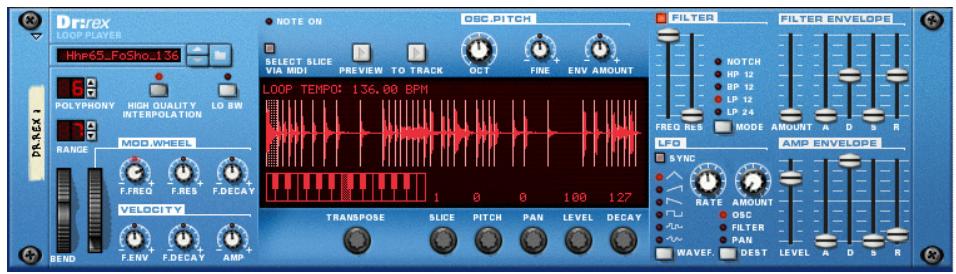
contrôleur le plus petit ne propose pas de curseurs ou de boutons groupe Curseurs.
Si la répartition par défaut n'inclut pas le contrôle que vous souhaitez éditer, les Boutons multi-uses 1-4 (Osc, Filt, LFO, Amp) peuvent être utilisées pour accéder aux paramètres supplémentaires trouvés dans Dr. Rex. Si vous accédez à l'une de ces pages et que vous souhaitez revenir aux affectations par défaut, sélectionnez temporairement une piste différente dans le séquenceur de Reason et revenez de nouveau à la piste Dr. Rex (pour ce faire, utilisez les touches F2 et F3 ou votre souris ou clavier d'ordinateur).
Les touches F6-F7 (F1+F2 et F1+F3 sur l'Axiom Pro 25) peuvent être utilisées pour sélectionner le fichier loop h qui est actuellement chargé dans Dr. Rex.
Utilisateurs de l'axiom pro 49/61 :
Quand vous éditez les pages de sous-paramètres de Dr. Rex, le bouton Flip peut être utilisé pour faire basculer les affectations des paramètres des encodeurs vers les curseurs.
| Axiom Pro 49/61 - Affectations par défaut | |
| Encodeur E1 | Filter Freq (fréq. du filtré) |
| Encodeur E2 | Filter Res (rés. du filtré) |
| Encodeur E3 | Filter Mode (mode du filtré) |
| Encodeur E4 | Filter Env Amount (quantité d'env. du filtré) |
| Encodeur E5 | Osc Octave (octave de l'osc.) |
| Encodeur E6 | Osc Env Amount (qté d'env. de l'osc.) |
| Encodeur E7 | LFO Rate (taux LFO) |
| Encodeur E8 | LFO Amount (qté LFO) |
| Curseur S1 | Amp Env Attack (attaque de l'env. de l'amp.) |
| Curseur S2 | Amp Env Decay (relâche de l'env. de l'amp.) |
| Curseur S3 | Amp Env Sustain (sustain de l'env. de l'amp.) |
| Curseur S4 | Amp Env Release (relâche de l'env. de l'amp.) |
| Curseur S5 | Filter Env Attack (attaque de l'env. du filtré) |
| Curseur S6 | Filter Env Decay (décroissance de l'env. du filtré) |
| Curseur S7 | Filter Env Sustain (sustain de l'env. du filtré) |
| Curseur S8 | Filter Env Release (relâche de l'env. du filtré) |
| Curseur S9 | Volume master |
| Bouton S10 | LFO Sync Enable (activ. de la sync. LFO) |
| Bouton S11 | LFO Wave (onde LFO) |
| Bouton S12 | LFO Dest (dest. LFO) |
| Bouton S13 | Osc Kbd Track (piste clav. Osc) |
| Bouton S14 | Filter On/Off |
| Bouton S15 | Filter Env Invert (invers. de l'env. du filtré) |
| Bouton S16 | - |
| Bouton S17 | - |
| Axiom Pro 25 - Affectations par défaut | |
| Encodeur E1 | Osc Octave (octave de l'osc.) |
| Encodeur E2 | Transposition |
| Encodeur E3 | Osc Fine Tune (accordage fin de l'osc.) |
| Encodeur E4 | - |
| Encodeur E5 | Osc Env Amount (qté d'env. de l'osc.) |
| Encodeur E6 | High Quality (haute qualité) |
| Encodeur E7 | - |
| Encodeur E8 | - |
Si les affectations par défaut ne contiennent pas les paramètres que vous souhaitez éditer, utilisez les Boutons multi-uses 1 à 4 pour sélectionner les paramètres supplémentaires trouvés dans Dr. Rex :
| Dr. Rex - Bouton multi-usage 1 (Osc) | |
| Encodeur E1 | Osc Octave (octave de l'osc.) |
| Encodeur E2 | Transposition |
| Encodeur E3 | Osc Fine Tune (accordage fin de l'osc.) |
| Encodeur E4 | - |
| Encodeur E5 | Osc Env Amount (qté d'env. de l'osc.) |
| Encodeur E6 | High Quality (haute qualité) |
| Encodeur E7 | - |
| Encodeur E8 | - |
| Dr. Rex - Bouton multi-usage 2 (Flit) | |
| Page 1: DRex FI | |
| Encodeur E1 | Filter Freq (fréq. du filtré) |
| Encodeur E2 | Filter Res (rés. du filtré) |
| Encodeur E3 | - |
| Encodeur E4 | Filter Mode (mode du filtré) |
| Encodeur E5 | Filter On/Off |
| Encodeur E6 | - |
| Encodeur E7 | Filter Res Mod Wheel Amount (quantité de molette de mod. de rés. du filtré) |
| Encodeur E8 | Filter Freq Ext Mod (mod. ext. de fréq. du filtré) |
| Page 2: DrexFEnv | |
| Encodeur E1 | Filter Env Attack (attaque de l'env. du filtré) |
| Encodeur E2 | Filter Env Decay (décroissance de l'env. du filtré) |
| Encodeur E3 | Filter Env Sustain (sustain de l'env. du filtré) |
| Encodeur E4 | Filter Env Release (relâche de l'env. du filtré) |
| Encodeur E5 | Filter Env Amount (quantité d'env. du filtré) |
| Encodeur E6 | Filter Decay Mod WheelAmt (qté de molette de mod. de décroissance du filtré) |
| Encodeur E7 | Filter Env Vel Amount (quantité de vit. de l'env. du filtré) |
| Encodeur E8 | Filter Decay Vel Amount (quantité de vit. de décroissance du filtré) |
| Dr. Rex - Bouton multi-usage 3 (LFO) | |
| Encodeur E1 | LFO Amount (qté LFO) |
| Encodeur E2 | LFO Rate (taux LFO) |
| Encodeur E3 | LFO Sync Enable (activ. de la sync. LFO) |
| Encodeur E4 | LFO Dest (dest. LFO) |
| Encodeur E5 | LFO Wave (onde LFO) |
| Encodeur E6 | - |
| Encodeur E7 | - |
| Encodeur E8 | - |
| Dr. Rex - Bouton multi-usage 4 (Amp) | |
| Encodeur E1 | Amp Env Attack (attaque de l'env. de l'amp.) |
| Encodeur E2 | Amp Env Decay (relâche de l'env. de l'amp.) |
| Encodeur E3 | Amp Env Sustain (sustain de l'env. de l'amp.) |
| Encodeur E4 | Amp Env Release (relâche de l'env. de l'amp.) |
| Encodeur E5 | Amp Ext Mod (mod. ext. de l'amp.) |
| Encodeur E6 | - |
| Encodeur E7 | - |
| Encodeur E8 | - |
Redrum offre deux modes de fonctionnement : Mixer Mode et Drums Mode.
Le bouton multi-usage 1 ("Drums" ou "Mixer") vous permet de basculer entre ces deux modes.
C'est le mode par défaut de Redrum (par exemple, quand une piste Redrum est sélectionnée dans le séquenceur de Reason, ce mode est)
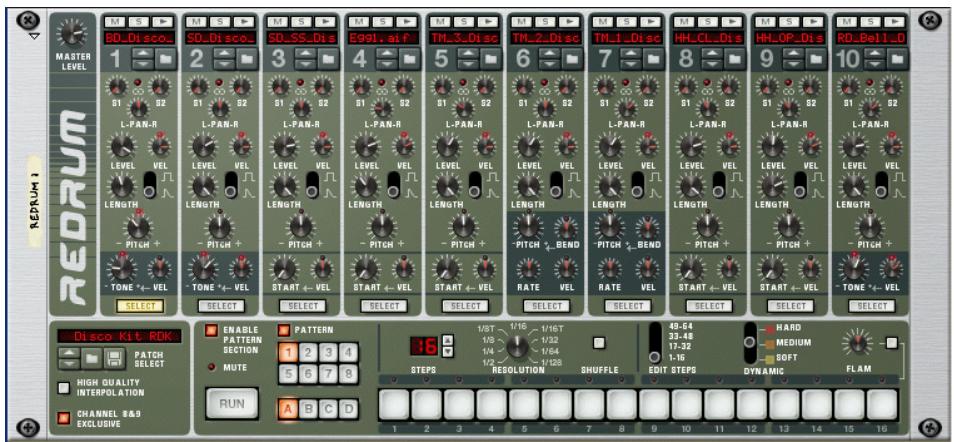
sélectionné). Le mode Mixer vous permet de régler le niveau, la quantité d'envoi et la position du pan pour les batteries individuelles dans Redrum. Les Boutons multi-uses 2 à 4 déterminent ce qui est contrôlé par les encodeurs.
Remarquez que l'Axiom Pro 49/61 règle les niveaux de batteries à l'aide des curseurs alors que l'Axiom Pro 25 les règle à l'aide des encodeurs quand le bouton multi-usage 2 (Level) est sélectionnée.
Utilisez les touches F6 et F7 (F1+F2 et F1+F3 pour les utilisateurs de l'Axiom Pro 25) pour accéder aux batteries 1-8 et 9-10, respectivement.
Encodeurs de l'Axiom Pro 49 et 61 :
| Bouton multi-usage | 1 | 2 | 3 | 4 |
| Page 1 | Drum Mode (mode batterie) | Pan (panoramaque) | Send 1 (envoi 1) | Send 2 (envoi 2) |
| Curseur | Redrum (Drums 1-8) | Redrum (Drums 9-10) |
| S1 | Drum 1 level (niveau de batterie 1) | Drum 9 level (niveau de batterie 9) |
| S2 | Drum 2 level (niveau de batterie 2) | Drum 10 level (niveau de batterie 10) |
| S3 | Drum 3 level (niveau de batterie 3) | - |
| S4 | Drum 4 level (niveau de batterie 4) | - |
| S5 | Drum 5 level (niveau de batterie 5) | - |
| S6 | Drum 6 level (niveau de batterie 6) | - |
| S7 | Drum 7 level (niveau de batterie 7) | - |
| S8 | Drum 8 level (niveau de batterie 8) | - |
| S9 | Master level (niveau master) | Master level (niveau master) |
Encodeurs de l'Axiom Pro 25
| Bouton multi-usage | 1 | 2 | 3 | 4 |
| Page 1 | Drum Mode (mode batterie) | Niveau (Level) | Pan (panoramaque) | Send 1 (envoi 1) |
| Page 2 | - | - | - | Send 2 (envoi 2) |
Drum mode (mode batterie) :
Ce mode vous permet de changer les paramètres des batteries individuelles dans Redrum.
Le Bouton multi-usage 1 vous permet de basculer entre les modes Drum et Mixer. Si vous êtes en mode Drum, pressez ce bouton pour revenir au mode Mixer.
Les Boutons multi-usages 2 et 3 vous permettent de faire défiler et de sélectionner l'une des 10 batteries disponibles. La batterie sélectionnée est listée en haut à droite de l'affichage.
Le Bouton multi-usage 4 (Solo) vous permet d'isoler ou non la batterie sélectionnée.
Les tableaux ci-dessous décrivent la manière dont les encodeurs sont mappés sur chaque batterie :
| Drum 1 | Drum 2 | ||
| Encodeur E1 | Drum 1 Pitch (pitch Drum 1) | Encodeur E1 | Drum 2 Pitch (pitch Drum 2) |
| Encodeur E2 | Drum 1 Length (longueur Drum 1) | Encodeur E2 | Drum 2 Length (longueur Drum 2) |
| Encodeur E3 | Drum 1 Decay/Gate Mode (mode gate/décroissance Drum 1) | Encodeur E3 | Drum 2 Decay/Gate Mode (mode gate/décroissance Drum 2) |
| Encodeur E4 | Drum 1 Vel to Level (vit. Drum 1 vers niveau) | Encodeur E4 | Drum 2 Vel to Level (vit. Drum 2 vers niveau) |
| Encodeur E5 | Drum 1 Tone (tonalité Drum 1) | Encodeur E5 | Drum 2 Tone (tonalité Drum 2) |
| Encodeur E6 | Drum 1 Vel to Tone (vit. Drum 1 vers tonalité) | Encodeur E6 | Drum 2 Vel to Tone (vit. Drum 2 vers tonalité) |
| Encodeur E7 | - | Encodeur E7 | - |
| Encodeur E8 | Drum 1 Pan (pano Drum 1) | Encodeur E8 | Drum 2 Pan (pano Drum 2) |
| Drum 3 | Drum 4 | ||
| Encodeur E1 | Drum 3 Pitch (pitch Drum 3) | Encodeur E1 | Drum 4 Pitch (pitch Drum 4) |
| Encodeur E2 | Drum 3 Length (longueur Drum 3) | Encodeur E2 | Drum 4 Length (longueur Drum 4) |
| Encodeur E3 | Drum 3 Decay/Gate Mode (mode gate/décroissance Drum 3) | Encodeur E3 | Drum 4 Decay/Gate Mode (mode gate/décroissance Drum 4) |
| Encodeur E4 | Drum 3 Vel to Level (vit. Drum 3 vers niveau) | Encodeur E4 | Drum 4 Vel to Level (vit. Drum 4 vers niveau) |
| Encodeur E5 | Drum 3 Sample Start (démarrage échantillon Drum 3) | Encodeur E5 | Drum 4 Sample Start (démarrage échantillon Drum 4) |
| Encodeur E6 | Drum 3 Vel to Sample Start (vit. Drum 3 vers démarrage échantillon) | Encodeur E6 | Drum 4 Vel to Sample Start (vit. Drum 4 vers démarrage échantillon) |
| Encodeur E7 | - | Encodeur E7 | - |
| Encodeur E8 | Drum 3 Pan (pano Drum 3) | Encodeur E8 | Drum 4 Pan (pano Drum 4) |
| Drum 5 | Drum 6 | ||
| Encodeur E1 | Drum 5 Pitch (pitch Drum 5) | Encodeur E1 | Drum 6 Pitch (pitch Drum 6) |
| Encodeur E2 | Drum 5 Length (longueur Drum 5) | Encodeur E2 | Drum 6 Length (longueur Drum 6) |
| Encodeur E3 | Drum 5 Decay/Gate Mode (mode gate/décroissance Drum 5) | Encodeur E3 | Drum 6 Decay/Gate Mode (mode gate/décroissance Drum 6) |
| Encodeur E4 | Drum 5 Vel to Level (vit. Drum 5 vers niveau) | Encodeur E4 | Drum 6 Vel to Level (vit. Drum 6 vers niveau) |
| Encodeur E5 | Drum 5 Sample Start (démarrage échantillon Drum 5) | Encodeur E5 | Drum 6 Pitch Bend Rate (taux de pitch bend Drum 6) |
| Encodeur E6 | Drum 5 Vel to Sample Start (vit. Drum 5 vers démarrage échantillon) | Encodeur E6 | Drum 6 Vel to Pitch Bend (vit. Drum 6 vers pitch bend) |
| Encodeur E7 | - | Encodeur E7 | Drum 6 Pitch Bend Rate (qté de pitch bend Drum 6) |
| Encodeur E8 | Drum 5 Pan (pano Drum 5) | Encodeur E8 | Drum 6 Pan (pano Drum 6) |
| Drum 7 | Drum 8 | ||
| Encodeur E1 | Drum 7 Pitch (pitch Drum 7) | Encodeur E1 | Drum 8 Pitch (pitch Drum 8) |
| Encodeur E2 | Drum 7 Length (longueur Drum 7) | Encodeur E2 | Drum 8 Length (longueur Drum 8) |
| Encodeur E3 | Drum 7 Decay/Gate Mode (mode gate/décroissance Drum 7) | Encodeur E3 | Drum 8 Decay/Gate Mode (mode gate/décroissance Drum 8) |
| Encodeur E4 | Drum 7 Vel to Level (vit. Drum 7 vers niveau) | Encodeur E4 | Drum 8 Vel to Level (vit. Drum 8 vers niveau) |
| Encodeur E5 | Drum 7 Pitch Bend Rate (taux de pitch bend Drum 7) | Encodeur E5 | Drum 8 Sample Start (démarrage échantillon Drum 8) |
| Encodeur E6 | Drum 7 Vel to Pitch Bend (vit. Drum 7 vers pitch bend) | Encodeur E6 | Drum 8 Vel to Sample Start (vit. Drum 8 vers démarrage échantillon) |
| Encodeur E7 | Drum 7 Pitch Bend Rate (qté de pitch bend Drum 7) | Encodeur E7 | - |
| Encodeur E8 | Drum 7 Pan (pano Drum 7) | Encodeur E8 | Drum 8 Pan (pano Drum 8) |
| Drum 9 | Drum10 | ||
| Encodeur E1 | Drum 9 Pitch (pitch Drum 9) | Encodeur E1 | Drum 10 Pitch (pitch Drum 10) |
| Encodeur E2 | Drum 9 Length (longueur Drum 9) | Encodeur E2 | Drum 10 Length (longueur Drum 10) |
| Encodeur E3 | Drum 9 Decay/Gate Mode (mode gate/décroissance Drum 9) | Encodeur E3 | Drum 10 Decay/Gate Mode (mode gate/décroissance Drum 10) |
| Encodeur E4 | Drum 9 Vel to Level (vit. Drum 9 vers niveau) | Encodeur E4 | Drum 10 Vel to Level (vit. Drum 10 vers niveau) |
| Encodeur E5 | Drum 9 Sample Start (démarrage échantillon Drum 9) | Encodeur E5 | Drum 10 Tone (tonalité Drum 10) |
| Encodeur E6 | Drum 9 Vel to Sample Start (vit. Drum 9 vers démarrage échantillon) | Encodeur E6 | Drum 10 Vel to Tone (vit. Drum 10 vers tonalité) |
| Encodeur E7 | - | Encodeur E7 | - |
| Encodeur E8 | Drum 9 Pan (pano Drum 9) | Encodeur E8 | Drum 10 Pan (pano Drum 10) |
Reason offre 18 Modules d'effets supplémentaires qui peuvent être contrôlés à l'aide de l'HyperControl.
Gardez à l'esprit que lorsque vous créez un Module d'effet dans Reason, une piste de séquenceur n'est pas automatiquement créée pour celui-ci. Cela signifie que vous devez créer manuellement une piste de séquenceur avant que le Module ne puisse être contrôlé avec l'HyperControl. Pour ce faire, cliquez droit (ctrl-clic sur Mac) sur le Module d'effet créé et sélectionnez "Create sequencer Track" dans le menu qui apparait. Une fois la piste de séquenceur créée, sélectionnez cette piste et les contrôles à l'écran de ce Module seront automatiquement mappés sur les encodeurs de l'Axiom Pro, de la manière décrite dans les tableaux ci-dessous :
| MClass Equalizer | |
| Bouton multi-usage 1: EQ p1/Lo | |
| Encodeur E1 | Low Shelf Frequency (fréquence passer-bas) |
| Encodeur E2 | Low Shelf Gain (gain passer-bas) |
| Encodeur E3 | Low Shelf Q (Q passer-bas) |
| Encodeur E4 | Low Shelf Enable (activation passer-bas) |
| Encodeur E5 | Parametric 1 Frequency (fréquence paramétrique 1) |
| Encodeur E6 | Parametric 1 Gain (gain paramétrique 1) |
| Encodeur E7 | Parametric 1 Q (Q paramètre 1) |
| Encodeur E8 | Parametric 1 Enable (activation paramétrique 1) |
| Bouton multi-usage 2: EQ p2/Hi | |
| Encodeur E1 | Low Shelf Frequency (fréquence passer-bas) |
| Encodeur E2 | Low Shelf Gain (gain passer-bas) |
| Encodeur E3 | Low Shelf Q (Q passer-bas) |
| Encodeur E4 | Low Shelf Enable (activation passer-bas) |
| Encodeur E5 | Parametric 1 Frequency (fréquence paramétrique 1) |
| EncodeurE6 | Parametric 1 Gain (gain paramétrique 1) |
| Encodeur E7 | Parametric 1 Q (Q paramètre 1) |
| Encodeur E8 | Parametric 1 Enable (activation paramétrique 1) |
| Bouton multi-usage 4: On/By | |
| Pressez le bouton multi-usage 4 pour désactiver/activer ce Module. | |

| MClass Stereo Imager | |
| Encodeur E1 | Low Width (ampleurasse) |
| Encodeur E2 | X-Over Frequency (fréquence X-Over) |
| Encodeur E3 | High Width (ampleur large) |
| Encodeur E4 | Solo Mode (mode Solo) |
| Encodeur E5 | Separate Out Mode (mode séparée) |
| Encodeur E6 | - |
| Encodeur E7 | - |
| Encodeur E8 | - |
| Bouton multi-usage 4 : On/By | |
| Presse le bouton multi-usage 4 pour désactiver/activer ce Module. | |

| MClass Compressor | |
| Encodeur E1 | Threshold (seuil) |
| Encodeur E2 | Soft Knee (compresseur couple) |
| Encodeur E3 | Ratio (taux) |
| Encodeur E4 | Input Gain (gain d'entrée) |
| Encodeur E5 | Attack |
| Encodeur E6 | Release |
| Encodeur E7 | Adapt |
| Encodeur E8 | Output Gain (gain de sortie) |
| Bouton multi-usage 1 : Side | |
| Pressez le bouton multi-usage 1 pour isoler ou non l'entrée de la chaîne latérale. | |
| Bouton multi-usage 4 : On/By | |
| Pressez le bouton multi-usage 4 pour désactiver/activer ce Module. | |

| MClass Maximizer | |
| Encodeur E1 | Soft Clip Amount (quantité d'échéage doux) |
| Encodeur E2 | Soft Clip Enable (activation de l'échéage doux) |
| Encodeur E3 | Look Ahead Enable (activation de l'anticipation) |
| Encodeur E4 | Input Gain (gain d'entrée) |
| Encodeur E5 | Limiter Enable (activation du limiteur) |
| Encodeur E6 | Attack Speed (vitesse de l'attaque) |
| Encodeur E7 | Release Speed (vitesse de relâche) |
| Encodeur E8 | Output Gain (gain de sortie) |
| Bouton multi-usage 4 : On/By | |
| Presse le bouton multi-usage 4 pour désactiver/activer ce Module. | |

| RV7000 Advanced Reverb | |
| Bouton multi-usage 1:Main | |
| Encodeur E1 | Decay |
| Encodeur E2 | HF Damp (Atténuation HF) |
| Encodeur E3 | Hi EQ |
| Encodeur E4 | Dry/Wet (traité/non traité) |
| Encodeur E5 | Select Patch (séléction du patch) |
| Encodeur E6 | Gate On/Off |
| Encodeur E7 | EQ On/Off |
| Encodeur E8 | - |
| Bouton multi-usage 2:Soft | |
| Encodeur E1 | Soft Knob 1 (encodeur log. 1) |
| Encodeur E2 | Soft Knob 2 (encodeur log. 2) |
| Encodeur E3 | Soft Knob 3 (encodeur log. 3) |
| Encodeur E4 | Soft Knob 4 (encodeur log. 4) |
| Encodeur E5 | Soft Knob 5 (encodeur log. 5) |
| Encodeur E6 | Soft Knob 6 (encodeur log. 6) |
| Encodeur E7 | Soft Knob 7 (encodeur log. 7) |
| Encodeur E8 | Soft Knob 8 (encodeur log. 8) |
| Bouton multi-usage 4:On/By | |
| Ce Module peut être activé/désactivé en pressant le bouton multi-usage 4. | |

| Scream Distortion | |
| Bouton multi-usage 1: Damage | |
| Encodeur E1 | Damage Control (contrôle de Damage) |
| Encodeur E2 | Damage Type (type de Damage) |
| Encodeur E3 | Paramètre 1 |
| Encodeur E4 | Paramètre 2 |
| Encodeur E5 | Damage On/Off |
| Encodeur E6 | - |
| Encodeur E7 | - |
| Encodeur E8 | Master level (niveau master) |
| Bouton multi-usage 2: Body | |
| Encodeur E1 | Body Resonance (résonance Body) |
| Encodeur E2 | Body Scale (échelle de Body) |
| Encodeur E3 | Body Auto |
| Encodeur E4 | Body Type (type de Body) |
| Encodeur E5 | Body On/Off |
| Encodeur E6 | - |
| Encodeur E7 | - |
| Encodeur E8 | Master level (niveau master) |
| Bouton multi-usage 3: Cut | |
| Encodeur E1 | Cut Lo |
| Encodeur E2 | Cut Mid |
| Encodeur E3 | Cut Hi |
| Encodeur E4 | - |
| Encodeur E5 | Cut On/Off |
| Encodeur E6 | - |
| Encodeur E7 | - |
| Encodeur E8 | Master level (niveau master) |
| Bouton multi-usage 4: On/By | |
| Ce Module peut être activé/désactivé en pressant le bouton multi-usage 4. | |

| BV512 Digital Vocoder (Ctrls Page) | |
| Affectations par défaut des encodeurs | |
| Encodeur E1 | Band Count (compt. des bandes) |
| Encodeur E2 | Vocoder/Equalizer |
| Encodeur E3 | Attack |
| Encodeur E4 | Decay |
| Encodeur E5 | Shift |
| Encodeur E6 | HF Emphasis |
| Encodeur E7 | Dry/Wet (traité/non traité) |
| Encodeur E8 | Hold (maintenir) |
| Bouton multi-usage 4 : On/By | |
| Ce Module peut être activé/désactivé en pressant le bouton multi-usage 4. | |

À propos de BV512 : En pressant le bouton multi-usage 1 (Bands), vous pouvez basculer entre la page “Ctrl” par défaut (voir tableau ci-dessus) et les pages “Bands” (ci-dessous). Les pages Bands vous permettent de régler individuellement le niveau de chacune des 32 bands.
BV512 Digital Vocoder (Bands Pages)
| Page 1 | Page 2 | Page 3 | Page 4 | ||||
| Encodeur E1 | Lvl 1 | Encodeur E1 | Lvl 9 | Encodeur E1 | Lvl 17 | Encodeur E1 | Lvl 25 |
| Encodeur E2 | Lvl 2 | Encodeur E2 | Lvl 10 | Encodeur E2 | Lvl 18 | Encodeur E2 | Lvl 26 |
| Encodeur E3 | Lvl 3 | Encodeur E3 | Lvl 11 | Encodeur E3 | Lvl 19 | Encodeur E3 | Lvl 27 |
| Encodeur E4 | Lvl 4 | Encodeur E4 | Lvl 12 | Encodeur E4 | Lvl 20 | Encodeur E4 | Lvl 28 |
| Encodeur E5 | Lvl 5 | Encodeur E5 | Lvl 13 | Encodeur E5 | Lvl 21 | Encodeur E5 | Lvl 29 |
| Encodeur E6 | Lvl 6 | Encodeur E6 | Lvl 14 | Encodeur E6 | Lvl 22 | Encodeur E6 | Lvl 30 |
| Encodeur E7 | Lvl 7 | Encodeur E7 | Lvl 15 | Encodeur E7 | Lvl 23 | Encodeur E7 | Lvl 31 |
| Encodeur E8 | Lvl 8 | Encodeur E8 | Lvl 16 | Encodeur E8 | Lvl 24 | Encodeur E8 | Lvl 32 |
| Bouton multi-usage 2 : < | |||||||
| Le bouton multi-usage 2 vous permit d'accéder à la bank précédente des bandes de volume du vocoder. Par exemple, si les banks 9-16 sont actuellément sélectionnées, en pressant ce bouton vous sélectionnerez les banks 1-8 | |||||||
| Bouton multi-usage 3 : > | |||||||
| Le bouton multi-usage 2 vous permit d'accéder à la bank suivante des bandes de volume du vocoder. Par exemple, si les banks 9-16 sont actuellément sélectionnées, en pressant ce bouton vous sélectionnerez les banks 17-24 | |||||||
| Bouton multi-usage 4 : On/By | |||||||
| Ce Module peut être activé/désactivé en pressant le bouton multi-usage 4. | |||||||
RV-7 Digital Reverb
| Encodeur E1 | Size (dimensions) |
| Encodeur E2 | Decay |
| Encodeur E3 | Damping (humidité) |
| Encodeur E4 | Dry/Wet (traité/non traité) |
| Encodeur E5 | Algorithm |
| Encodeur E6 | - |
| Encodeur E7 | - |
| Encodeur E8 | - |
| Bouton multi-usage 4 : On/By | |
| Ce Module peut être activé/désactivé en pressant le bouton multi-usage 4. | |

DDL-1 Digital Delay Line
| Encodeur E1 | Delay Time (steps) (durée du delay par pas) |
| Encodeur E2 | Delay Time (ms) (durée du delay en ms) |
| Encodeur E3 | Unit (unité) |
| Encodeur E4 | Step Length (longeur du pas) |
| Encodeur E5 | Feedback (Réinjection) |
| Encodeur E6 | Pan (panoramaque) |
| Encodeur E7 | Dry/Wet Balance (balance traité/non traité) |
| Encodeur E8 | - |
| Bouton multiusage 4 : On/By | |
| Ce Module peut être activé/désactivé en pressant le bouton multiusage 4. | |
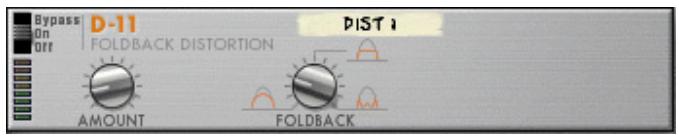
| Encodeur E1 | Amount (quantité) |
| Encodeur E2 | Foldback (réinjection) |
| Encodeur E3 | - |
| Encodeur E4 | - |
| Encodeur E5 | - |
| Encodeur E6 | - |
| Encodeur E7 | - |
| Encodeur E8 | - |
| Bouton multi-usage 4 : On/By | |
| Ce Module peut être activé/désactivé en pressant le bouton multi-usage 4. | |

| ECF-42 Envelope Controlled Filter | |
| Encodeur E1 | Frequency (fréquence) |
| Encodeur E2 | Résonance |
| Encodeur E3 | Env Amount (quantité d'env.) |
| Encodeur E4 | Vélocité |
| Encodeur E5 | Attack |
| Encodeur E6 | Decay |
| Encodeur E7 | Sustain |
| Encodeur E8 | Release |
| Bouton multi-usage 1 : Mode | |
| En pressant le bouton multi-usage 1, vous faites défilier les différents modes de filtres disponibles sur l'ECF-42 (BP 12, LP 12, LP 24). | |
| Bouton multi-usage 4 : On/By | |
| Presse le bouton multi-usage 4 pour désactiver/activer ce Module. | |

| CF-101 Chorus/Flanger | |
| Encodeur E1 | Retard |
| Encodeur E2 | Feedback (réinjection) |
| Encodeur E3 | Rate |
| Encodeur E4 | Modulation Amount (quantité de modulation) |
| Encodeur E5 | LFO Sync Enable (activ. de la sync. LFO) |
| Encodeur E6 | Send/Insert Mode (mode insert/envoi) |
| Encodeur E7 | - |
| Encodeur E8 | - |
| Bouton multi-usage 4 : On/By | |
| Ce Module peut être activé/désactivé en pressant le bouton multi-usage 4. | |
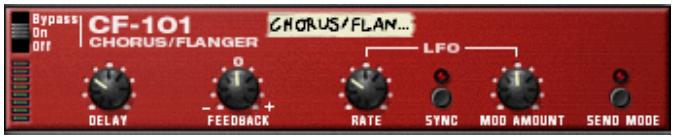
| PH-90 Phaser | |
| Encodeur E1 | Frequency (fréquence) |
| Encodeur E2 | Split (diviser) |
| Encodeur E3 | Width (amplitude) |
| Encodeur E4 | Rate |
| Encodeur E5 | Frequency Modulation (modulation de fréquence) |
| Encodeur E6 | Feedback (Réinjection) |
| Encodeur E7 | LFO Sync Enable (activ. de la sync. LFO) |
| Encodeur E8 | - |
| Bouton multi-usage 4 : On/By | |
| Ce Module peut être activé/désactivé en pressant le bouton multi-usage 4. | |

| UN-16 Unison | |
| Encodeur E1 | Detune |
| Encodeur E2 | Dry/Wet (traité/non traité) |
| Encodeur E3 | Voice Count (compt. voix) |
| Encodeur E4 | - |
| Encodeur E5 | - |
| Encodeur E6 | - |
| Encodeur E7 | - |
| Encodeur E8 | - |
| Bouton multi-usage 4 : On/By | |
| Ce Module peut être activé/désactivé en pressant le bouton multi-usage 4. | |
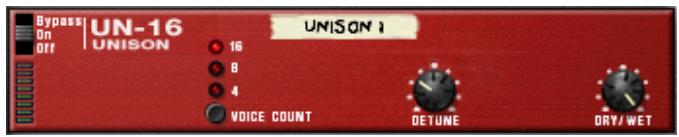
| COMP-01 Compressor/Limiter | |
| Encodeur E1 | Ratio (taux) |
| Encodeur E2 | Threshold (seuil) |
| Encodeur E3 | Attack |
| Encodeur E4 | Release |
| Encodeur E5 | - |
| Encodeur E6 | - |
| Encodeur E7 | - |
| Encodeur E8 | - |
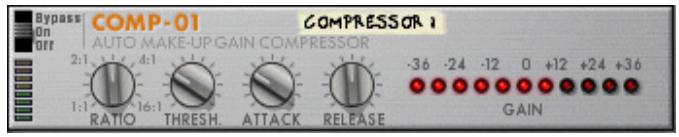
| PEQ-2 Two Band Parametric EQ | |
| Encodeur E1 | Filter A Freq (fréq. de contrôle A) |
| Encodeur E2 | Filter A Q (Q de contrôle A) |
| Encodeur E3 | Filter A Gain (gain de contrôle A) |
| Encodeur E4 | - |
| Encodeur E5 | Filter B Freq (fréq. de contrôle B) |
| Encodeur E6 | Filter B Q (Q de contrôle B) |
| Encodeur E7 | Filter B Gain (gain de contrôle B) |
| Encodeur E8 | Filter B On/Off |
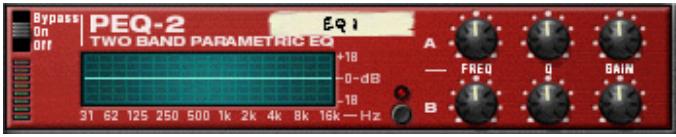
| Matrix Pattern Sequencer | |
| Encodeur E1 | Bank Select (sélection banque) |
| Encodeur E2 | Pattern Select in Bank (sélection du patron dans la bank) |
| Encodeur E3 | - |
| Encodeur E4 | - |
| Encodeur E5 | Resolution |
| Encodeur E6 | - |
| Encodeur E7 | - |
| Encodeur E8 | - |

| RPG-8 Monophonic Arpeggiator | |
| Encodeur E1 | Velocity/Manual (vitesse/manuel) |
| Encodeur E2 | Mode |
| Encodeur E3 | Octave |
| Encodeur E4 | Insert |
| Encodeur E5 | Décalage d’octave |
| Encodeur E6 | Rate |
| Encodeur E7 | Gate Length (longueur de la gate) |
| Encodeur E8 | Pattern Step Count (compt. de pas du patron) |
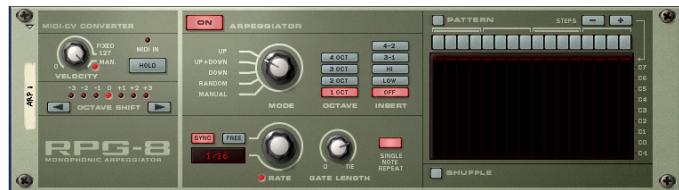

www.m-audio.com
- Configuration minimum pour hypercontrol 4
- Utilisation de reason avec hypercontrol 14
- Répartition des modules de reason 17
- Logiciel reason 4.0 :
- Matériel axiom pro :
- Installation d'hypercontrol
- Contrôler reason à travers l'axiom pro et hypercontrol
- Contrôles matériels de l'axiom pro
- Utilisateurs de l'axiom pro 25 :
- Hypercontrol n'effectue pas les contrôles automatiquement ?
- Vue d'ensemble
- Affichage hypercontrol et boutons multi-uses
- Qu'en est-il des curseurs sur l'axiom pro 49/61 ?
- Modules mixer
- Mixer 6:2
- Encodeurs de l'axiom pro 49/61 :
- Encodeurs de l'axiom pro 25
- Modules instrument
- Utilisateurs de l'axiom pro 49/61 :
- Structure du menu hypercontrol pour thor
- Sous-menu FX
- Sous-menu de modulation
- Sous-menu arpeggiator
- Drum mode (mode batterie) :
Marque : M-AUDIO
Modèle : HYPERCONTROL
Catégorie : Contrôleur MIDI