
TV - Télévision BELGACOM - Notice d'utilisation et mode d'emploi gratuit
Retrouvez gratuitement la notice de l'appareil TV BELGACOM au format PDF.


| Type de produit | Télévision numérique avec décodeur intégré Belgacom TV |
| Résolution d'image | HD (720p, 1080i) et Full-HD (1080p) via réglage automatique |
| Formats d'image | 4:3, 4:3LB, 16:9 |
| Fonctions principales | TV digitale, guide TV 5 jours, à la demande (films, séries), enregistrement PVR (90 h max), radio, contrôle parental, mosaïque, shopping |
| Enregistrement | Disque dur intégré, capacité 90 heures, enregistrement programme en cours, programmé, manuel ou série |
| Télécommande | Universelle programmable, compatible avec toutes les marques de TV (modèles n°1, 2, 3), touches de couleur, raccourcis |
| Connectique | HDMI, Péritel, S/PDIF audio numérique, Ethernet, USB (selon modèle) |
| Son | Dolby Surround via sortie S/PDIF, réglage son AC-3 |
| Contrôle parental | Blocage par âge, films adultes, chaînes masquées, code PIN d'accès et d'achat |
| Alimentation | 220-240 V AC, 50 Hz |
| Consommation | En fonctionnement : < 50 W ; veille : < 1 W |
| Dimensions (approx.) | 30 x 20 x 6 cm (décodeur) |
| Poids | Environ 1,5 kg |
| Entretien | Nettoyer avec un chiffon doux sec, éviter produits abrasifs, débrancher avant nettoyage |
| Sécurité | Ne pas exposer à l'humidité, ne pas obstruer les aérations, utiliser l'alimentation fournie |
| Pièces détachées | Télécommande de rechange, alimentation, câbles HDMI/Péritel disponibles auprès du fabricant |
| Réparabilité | Indice de réparabilité : 7,9/10 (estimation), décodeur facile d'accès, pièces disponibles |
| Informations générales | Service Belgacom TV nécessitant un abonnement (Comfort, Favorite, Intense) et une connexion internet |
FOIRE AUX QUESTIONS - TV BELGACOM
Questions des utilisateurs sur TV BELGACOM
0 question sur cet appareil. Repondez a celles que vous connaissez ou posez la votre.
Poser une nouvelle question sur cet appareil
Téléchargez la notice de votre Télévision au format PDF gratuitement ! Retrouvez votre notice TV - BELGACOM et reprennez votre appareil électronique en main. Sur cette page sont publiés tous les documents nécessaires à l'utilisation de votre appareil TV de la marque BELGACOM.
MODE D'EMPLOI TV BELGACOM

La télécommande
Modèle n°1 (modèles n°2 & 3 au verso)
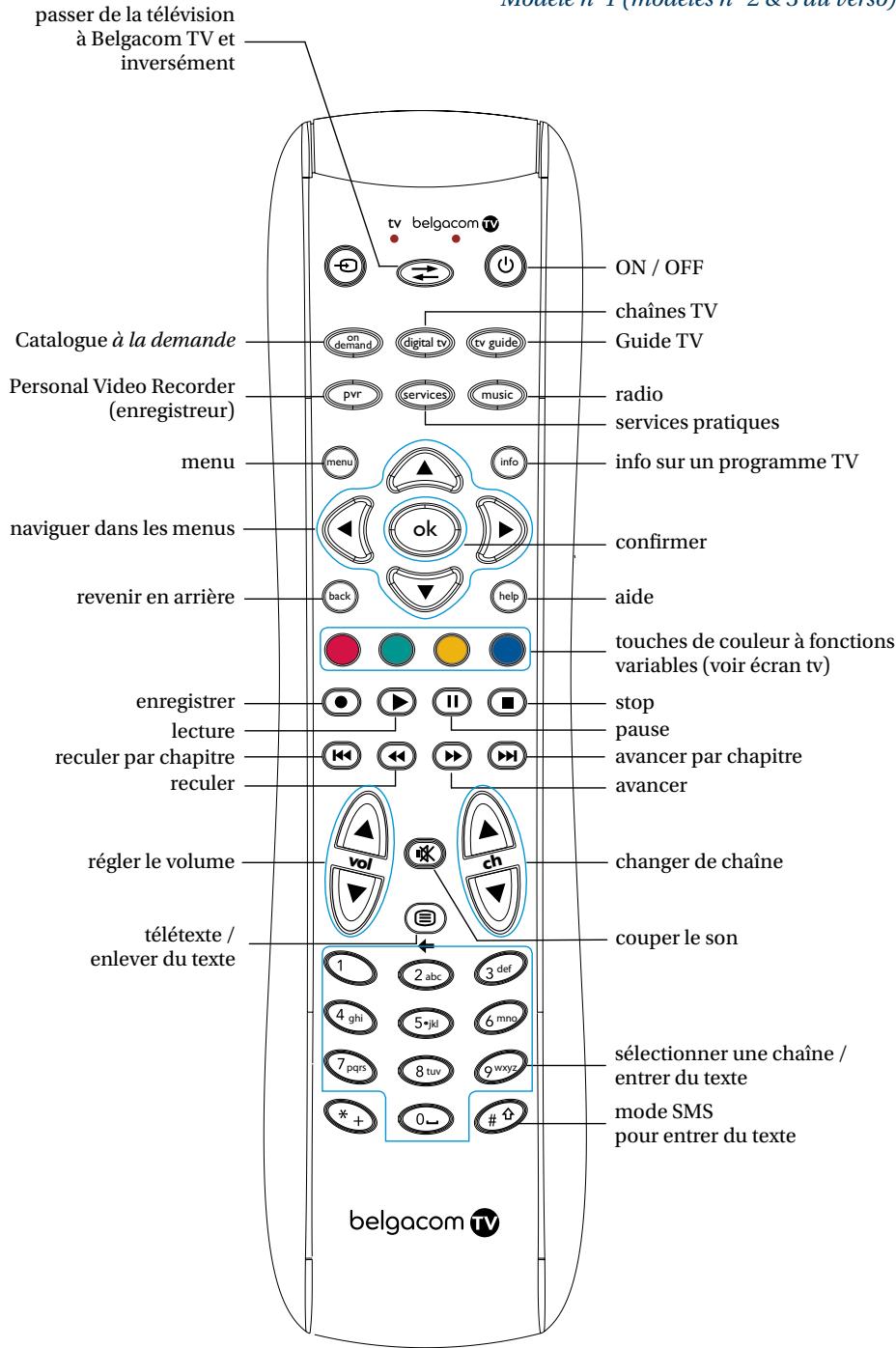
La télécommande
Modèlesn2&3
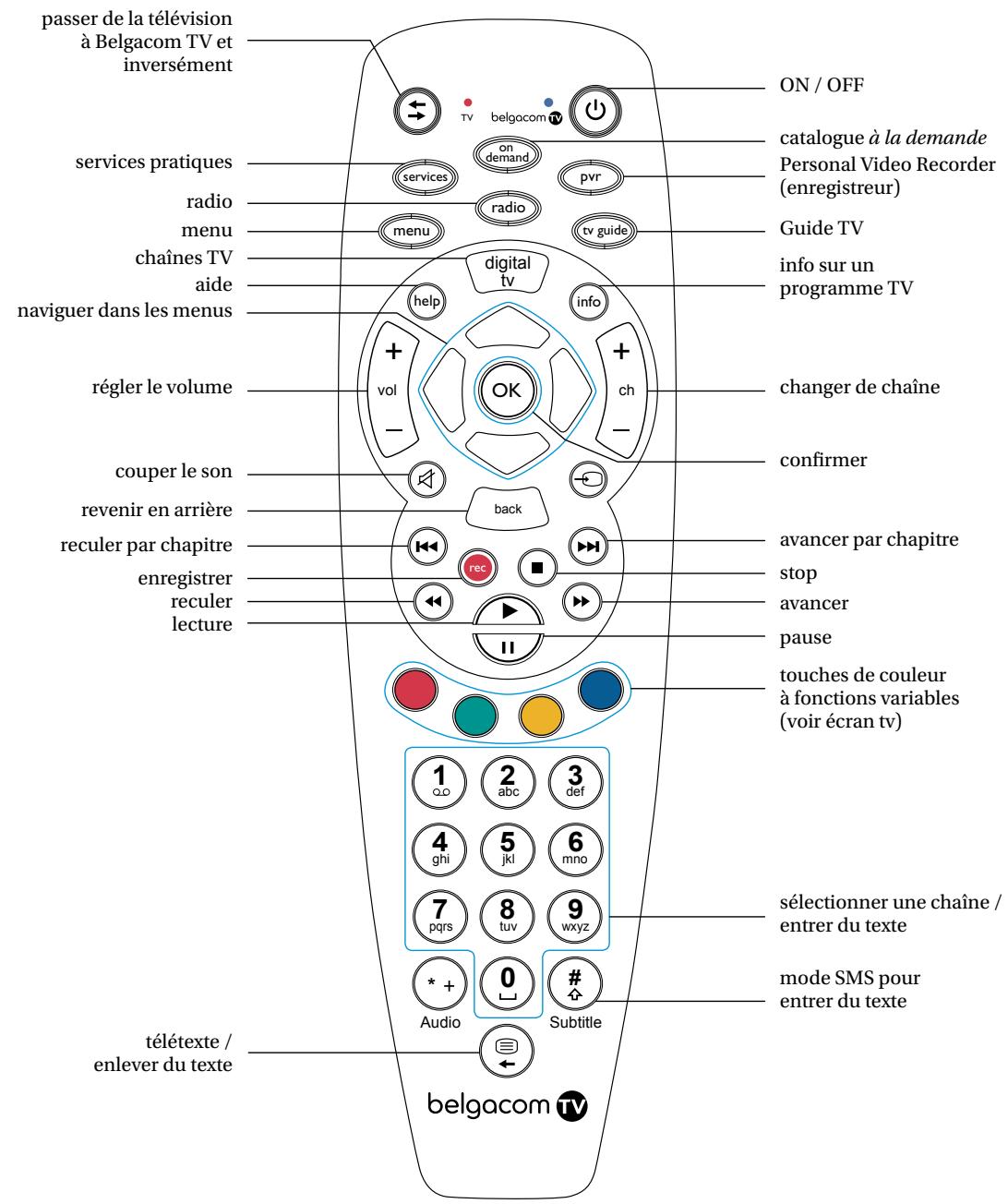
Vous pouvez passer de Belgacom TV à d'autres ressources (télévision, DVD,...)
Lorsque vous télécommande Belgacom TV est programmée pour communiquer avec leur télévision, vous passez à la télévision en appuyant une ou deux fois sur la touche jusqu'à ce que le témoin tv ou TV s'allume. Sélectionnez ensuite la chaîne désirée.
Vous pouvez passer d'une autre source (télévision, DVD,...) à belgacomtv
Lorsque vous télécommande Belgacom TV est programmée pour communiquer avec votre télévision, vous passez au mode Belgacom TV en appuyant une ou deux fois sur la touche . Le témoin belgacom ou belgacom s'allume.
Pour faciliter votre navigation, voici quelques principes de base :
Pour faire un choix, utilisez les touches de votre télécommande. Votre choix apparait en blanc. - Appuyez sur la touche OK pour confirmer votre choix. - Parfois, il y a plus de rubriques que l'écran ne peut en afficher. Pour y accéder, utilisez les touches de votre télécommande. Pour quitter une action, utilisez la touche (back).
Pour plus d'informations sur l'utilisation de la télécommande, consultez la page 47.
L'installation 3
Vue d'ensemble des différents éléments 3
Le démarrage de belgacom TV 4
Configurez Belgacom TV 4
Les fonctionnalités de belgacom TV 5
Les touches de couleur de la télécommande 6
1. À la demande 8
1. Notre sélection 8 2. Les films 8 3. La Télé à la demande 9 4. Les séries télé 10 5. Les enfants 10 6. Le sport 10 7. La musique 10 8. Les documentaires 10 9. Autres 10 10. Chercher 10 11. Loué 13 Louer un film ou une émission 14 Possibilités pendant le visionnage d'un film 15
2. TV digitale (l'offre des chaînes) 16
Accédez aux chaînes 16 Accédez à la barre d'informations 16
3. Le guide TV 17
Consultez le Guide TV. 17
Les sous-menus du Guide TV 17
- Le cinema 17
- Le sport 17
- Chercher par catégorie 17
- Chercher par titre 17
- Guide TV 18 6. Mon Guide TV 18
Parcourez les chaînes TV et les programmes 18 La touche Info 19 Le Guide TV détaillé par chaîne 19 Identifiez les émissions grâce aux couleurs du Guide TV 19 Programmez un rappel 20 Enlevez un rappel 21
4. PVR (personal video recorder), vos enregistrements 22
1. Enregistreur programme en cours 22 2. Programmer un enregistrement lié au Guide TV 23 3. Programmer un enregistrement manuel ("non lié" au Guide TV) 24 4. Enregistrer une série 24 5. Gérer vos enregistrements 25
Table des matières (suite)
- Services pratiques 26
- Radio 27. Mon abonnement 28
1. Mes achats. 28 2. Shopping 29
- Paramètres 30
- Contrôle parental... 30
- Paramètres de l'image 32
- Paramètres du système 33 4. Mon Guide TV. 34
- Programmation 35
- Paramètres PVR 36 7. Modified le code PIN. 37 8. Infos 38
- Aide 38
Contenu de belgacom TV 39
- Les Abonnements 39
- Belgacom TV Comfort 39 2. Belgacom TV Favorite 39 3. Belgacom TV Intense 39
Comfort View 39
2. Mosaïque 41 3. Les bouquets 41 4. Chaînes info 42 5. Le foot sur Belgacom TV 42
Jupiter Pro League 42
- Formule à la carte 42
- Deux abonnements 42
Acheter un match en Pay Per View 43
Comment annuler l'achat d'un match acheté en Pay Per View ? 46
La télécommande 47
Simplifiez-vous la vie, n'utilisez qu'une seule télécommande! 47
- Méthode automatique 47
- Méthode manuelle 48
Reprogrammation de certaines touches spécifiques 60
Les numéros de contact 63
L'installation
L'installation de l'équipement a été faite soit par un technicien, soit par vous.
Néanmoins, s'il vous est arrivé de débrancher des câbles, réferez-vous au guide d'installation.
Le décodeur

Autres modèles :

Le décodeur convertit le signal digital que vous recevez en signal pouvant être déchiffré par votre poste de télévision.
Sur le décodeur, à gauche, se trouvent 4 témoins (power, signal, HD, record).
- Lorsque le décodeur reçoit des informations de la télécommande, le témoin power clignote.
- Le voyant vert indique que le décodeur est allumé.
- Le voyant jaune indique que le contenu regardé est émis en HD*
- Le voyant rouge indique qu'un enregistrement est en cours.
La télécommande
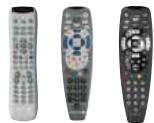
modèle n°1 modèle n°2 modèle n°3
La télécommande communique avec le décodeur, veuillez la diriger vers celui-ci. Le zapping est plus lent avec la télévision digitale.
Pour vous faciliter la vie en n'utilisant qu'une seule télécommande, suivez les instructions en page 47.
Il est possible que le modèle diffère de l'illustration ci-dessus.
- Vos chaînes HD : la disponibilité des contenus haute définition dépend de votre installation et si vous vous trouvez dans une zone couverte par le signal HD. Vérification possible sur www.belgacomtv.be ou auprès de leur vendeur.
Configurez belgacom TV
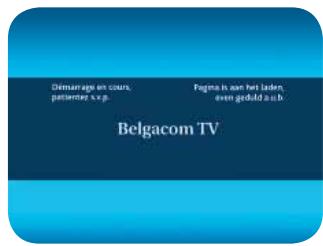
→ Chaque fois que vous raccordez de nouveau le décodeur à une prise de courant, vous verrez cet écran.
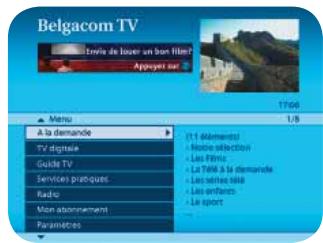
Ce menu vous permet de naviguer dans différentes rubriques : l'offre des chaînes disponibles, le Guide TV, les fonctions d'enregistrement, le catalogue à la demande, les stations de radio et vos paramètres de configuration. Pour accéder directement à une chaîne, appuyez sur la touche digital tv. Pour revenir au menu principal, appuyez sur la touche (menu) de votre télécommande.
Les fonctionnalités de belgacom TV
Deux possibilités pour accéder aux fonctions :
La télécommande comporte des touches d'accès direct à certaines rubriques :

accédez au catalogue à la demande, qui vous permet de louer des films, des émissions ou des concerts

accédez à l'offre des chaînes

accédez au Guide TV, à la programmation des différentes chaînes

accédez aux services pratiques

gérez vos enregistrements

u radio* accédez aux chaines radio

accédez à la barre d'informations du programme TV en cours

trouvez une réponse à vos questions

retournez vers le service que vous regardiez ou utilisiez précédemment sur Belgacom TV
Vous accédez au menu principal du service Belgacom TV.
Les touches de couleur de la télécommande

Le bouton : le raccourci malin vers les offres proposées par certaines chaînes.

Appuyez sur le bouton lorsque vous regardez un programme, par exemple sur RTL-TVI ou sur La Une : il vous permet de louver un programme, une émission ou une série que vous avez ratée.

Il vous permet également d'accéder aux services interactifs de ces chaînes et ainsi pouvoir par exemple voter pour le candidat de votre choix au cours d'un programme télévisé.
La disponibilité du bouton dépend d'une chaîne à l'autre. Les illustrations ci-dessus ne figurent qu'à titre d'exemples.
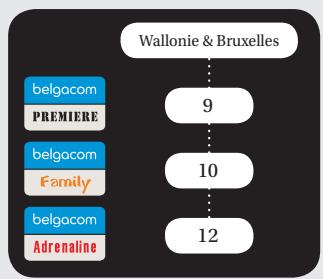
Et si vous êtes sur un des 3 espaces Belgacom TV – Première, Family ou Adrenaline -, vous pourrez visionner des extraits des films disponibles à la location et les commander en appuyant sur le bouton
Le bouton : le raccourci malin vers l'offre de belgacom TV.
Une pression sur le bouton « vous renvoie au catalogue à la demande de Belgacom TV. Vous pouvez y consulter toutes les jaquettes de notre sélection de films, classées par catégories.
Vous pourrez commander un match de foot, consulter notre offre de chaînes et accéder à différents services pratiques tels que l'actualité, la météo et le loto,..
Le bouton « vous » permet aussi de regarder un album photo sur votre télévision. C'est possible grâce à l'application Picasaweb.
Quelques étapes simples suffisent à en recevoir l'accès :
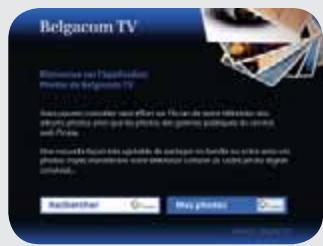
→ Pressez le bouton de votre télécommande. Le menu apparait. ⇒ Sélectionnez Services et appuyez sur la touche (OK) de votre télécommande. ⇒ Choisissez alors Album photo. ⇒ Vous avez à présent le choix suivant:
- Choisissez une galerie photo publique et exécutez les ordres de recherche sur le mot-clé ou le nom de l'utilisateur.
- Consultez vos albums Picasa personnels en introduisant votre code personnel Picasa (vous devez au préalable télécharger vos photos sur Picasa via internet).
Les fonctions du menu
Appuyez sur la touche (menu) et vous verrez la liste apparaitre sur l'écran.
1. À la demande
Cette fonction vous permet d'accéder au catalogue à la demande afin de lire des films ou des émissions et de les visionner immédiatement.
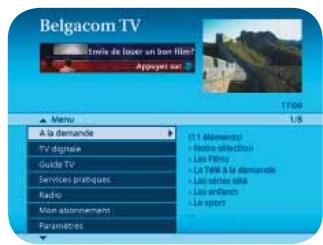
Appuyez sur la touche on demand ou choisissez l'option à la demande dans le menu principal. Appuyez sur les touches ou sur la touche OK pour obtenir la liste de toutes les options à la demande. Faites votre choix dans la liste qui apparait sur l'écran.
1. Notre sélection
Cette rubrique contient une sélection de films conseillés, disponibles actuellement sur Belgacom TV.
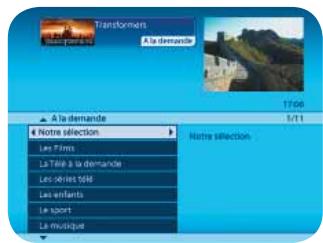
Appuyez sur la touche (OK) ou sur les touches (J) pour consulter notre sélection. Cette sélection est fréquemment mise à jour. Consultez-la régulièrement.
2. Les films
Les films ont été classés en catégories. Consultez la liste qui apparait sur l'écran. Ce contenu peut varier selon l'offre du moment.
La rubrique Films récents rassemble tous les succès récents à peine sortis des salles. Dans la rubrique Nouveau dans le catalogue, vous trouvez tous les films qui viennent d'être ajoutés à notre catalogue. Les rubriques de genre comprennent des succès récents ainsi que des centaines de films plus anciens.
La rubrique HD* contient des films proposés également en HD. Un film proposé en HD est always usable en format standard dans les autres rubriques.
- Vos chaînes HD : la disponibilité des contenus haute définition dépend de votre installation et si vous vous trouvez dans une zone couverte par le signal HD. Vérification possible sur www.belgacomtv.be ou auprès de votre vendeur.
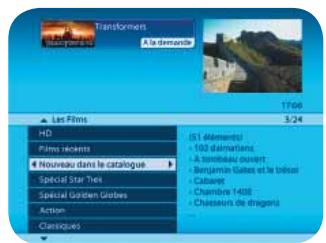
→ Appuyez sur la touche OK ou sur les touches O pour afficher la liste des nouvelles.
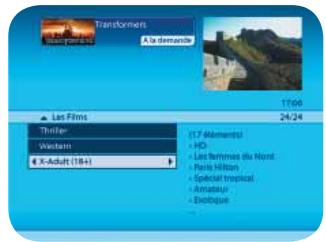
Appuyez sur la touche OK ou sur les touches pour accéder aux films pour adultes. Cette catégorie n'apparaît à l'écran que si les paramètres du contrôle parental l'y autorisent. Pour plus d'informations sur cette fonctionnalité, rendez-vous page 30.
Belgacom TV vous permet d'accéder à Belgacom Premiere, Belgacom Family et Belgacom Adrenaline, 3 nouveaux espaces qui amènent le cinéma jusqu'chez vous (voir page 6). Sur Premiere, seront présentes des extraits des meilleurs films d'aujourd'hui et d'hier; sur Family, des films pour toute la famille et sur Adrenaline, des films d'action, d'horreur et de suspense. Chaque jour, 4 films vous seront proposés sur chacun de ces espaces; l'un d'eux vous intéresse et vous souhaiteriez le voir ? Appuyez sur le bouton de votre télécommande.
3. La télé à la demande
Révisionnez les programmes que vous avez manqués ou profitez en avant-première des émissions qui n'ont pas encore été diffusées. Désormais, vous n'êtes plus prisonnier de la programmation des chaînes : les principaux programmes des chaînes nationales sont disponibles d'une simple pression du bouton.
L'offre diffère selon la chaîne :
RTL à l'infini, RTL sélection, RTBF à la carte et TF1 Vision proposent des programmations à la demande des chaînes respectives RTL-TVI, La Une et TF1. Exceptionnellement, pour le contenu à la demande de TF1, il faut appuyer sur la touche (on demand).
Ooit Gemist vous donne accès à des programmes diffusés la semaine précédente ainsi qu'à tous les épisodes des séries de la VRT. Soit vous payez par programme, soit vous souscrivez un abonnement à netgemist si vous êtes un utilisateur assidu de ce service.
i-Watch vous permet de revoir non seulement tous les programmes de vtm, 2BE et Jim, mais aussi des émissions avant même leur diffusion sur antenne. C-More pour les programmes de VT4 et Vijftv. Tout comme Replay pour les programmes de Plug RTL, MTV, Nickelodeon et TMF.
Videocast est le service à la demande de la chaîne Vitaya.
- dépend des chaînes comprises dans votre abonnement.
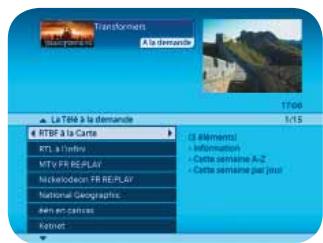
Choisissez l'une des rubriques* en appuyant sur les touches
4. Les séries télé
iWatch Autres séries
5. Les enfants
Cette rubrique regroupe toutes les émissions (films, dessins animés, séries) pour enfants.
6. Le sport
Profitez du sport, d'émissions originales, de RSCA TV...
7. La musique
Profitez de concerts, clips en tous genres.
8. Les documentaires
Voyagez avec Exploration du Monde ou Faune et Flore.
9. Autres
Spectacle - Ambiance - Événements
10. Chercher
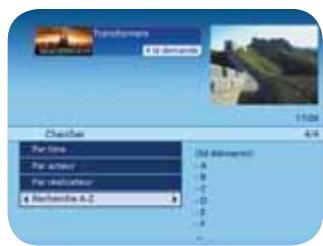
Cette fonction vous permet de rechercher un film ou une émission par titre, par acteur ou réalisateur, ou par ordre alphabétique (A-Z).
Par titre, par acteur, par réalisateur
Encodez le titre (ou le nom de l'acteur ou du réalisateur) ou une partie du titre et vous retrouverez votre film.
Étape 1:
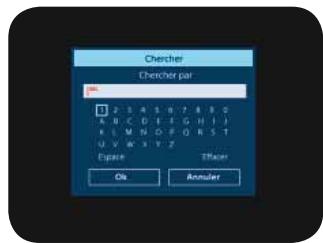
Sélectionnez une dette à l'aide des touches et confirmez-la avec la touche OK jusqu'à ce que vous ayez formé votre mot-clé. Sélectionnez OK à l'écran à l'aide des touches et confirmez en appuyant sur la touche OK.
Vous pouvez aussi utiliser les touches chiffrées de votre télécommande.
Cette fonction vous permet d'entrer un mot ou un chiffre comme pour écrire un SMS.
Dans l'écran de recherche, appuyez sur la touche (#). Vous pouvez écrire un mot de 3 manières différentes: - Appuyez 1 x sur la touche # et entrez une lecture de la télécommande. Comme sur un GSM, vous pouvez appuyer plusieurs fois de suite sur la même touche pour taper la lecture que vous pouvez voir apparaitre à l'écran. - Appuyez 2 x sur la touche ## pour entrer un chiffre de la télécommande. - Appuyez 3 x sur la touche # pour entrer une dette ou un chiffre sur l'écran de recherche à l'aide des touches. Pour supprimer la dette ou le chiffre, appuyez sur la touche -. Si vous souhaitez arrêter la recherche, choisissez Annuler à l'aide des touches ○ et confirmez en appuyant sur la touche OK. - Vous avez le besoin : regarder l'émission ou programmer un rappel (voir page 20).
Étape 2: les résultats s'affichent. Faites votre choix avec les touches ou OK.
Recherche a-z
Toutes les émissions et tous les films proposés actuellement par Belgacom TV sont classés par ordre alphabétique sous cette rubrique.
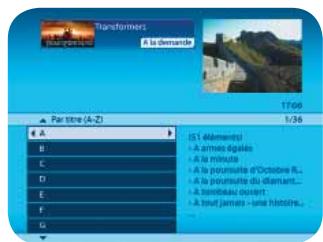
Appuyez sur les touches ⌀ pour afficher toutes les lettres. Appuyez sur les touches pour parcourir les lettres une à une.
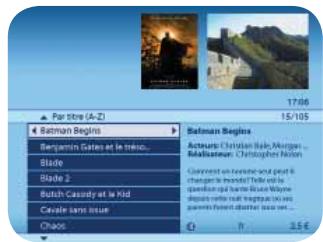
PourCHOISIRUNfilm, appuyeza nouveau sur les touches. 1 1. Vous obtenez plus d'informations sur un film a droite de I'ecran.
11. Loué
Cette rubrique contient la liste de tous les films que vous avez déjà loués et dont la durée de location (24 h) n'a pas encore expiré.
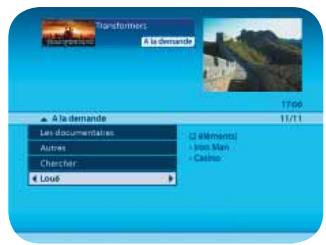
Les films sont classés verticalement. Pour obtenir plus d'informations, appuyez sur les touches ○
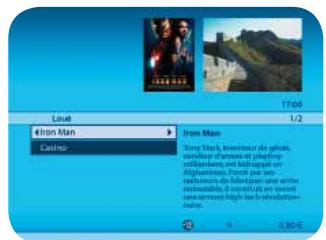
De cette façon, vous pouvez reprendre le visionnage après l'interruption d'un film dont le délai de location n'a pas encore expiré.
- soit vous retrouvez ce film dans Loué, la rubrique qui se trouve dans le sous-menu à la demande.
- soit vous le retrouvez dans le catalogue. Chaque film dont la période de location n'a pas encore expiré est signalé par le symbole à la place du prix.
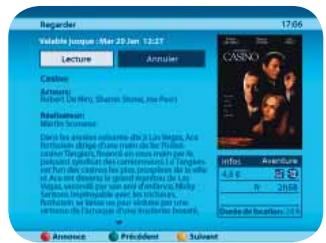
La date et l'heure d'expiration de la période de location s'affichent ainsi que toutes les autres informations pratiques. Commencez par sélectionner Lecture.
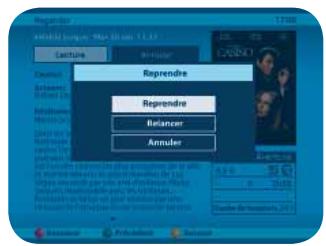
Ensuite, vous avez 3 possibilités :
- Reprendre: reprendre là où vous vous êtes arrêté.
- Relancer: recommencer depuis le début.
- Annuler: ni reprendre ni relancer.
Louer un film ou une émission
Appuyez sur la touche (on demand) et choisissez la rubrique Films. Vous pourrez CHOISIR entre Vue par donne et Vue par affiche au moyen du bouton rouge apparaissant sous l'écran. Par défaut, la vue par affiche apparait.
Pour chaque film, les infos suivantes s'affichent :
- le titre
- la durée du film
- le prix de location (qui sera porté en compte sur votre facture Belgacom sans mention des titres loués)
- La durée de location (Elle est de 24 heures, sauf mention contraire. Vous pouvez regarder votre film à volonté pendant cette période.)
- Un bref résumé (Si le texte se termine par une flèche vers le bas, vous pouvez poursuivre la lecture en appuyant sur la touche de la télécommande.)
Vous avez la possibilité de faire défiler tout le catalogue des films à l'aide des touches précédent («) et suivant (»).
Lorsque vous avez besoin d'un film, 2 possibilités s'offrent à vous :
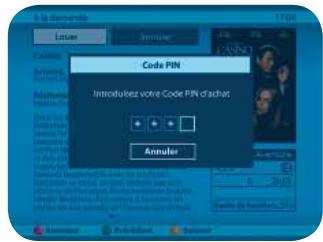

Sélectionnez Louer à l'aide des touches (dans un encadré blanc). Entrez votre code PIN d'achat (1 2 3 4 par défaut) à l'aide des touches chiffrées de la télécommande (Pour plus d'infos sur les codes PIN, voir en page 37.) Une fois que vous aurez confirmé, le film est loué et vous sera facturé. Il n'est pas possible d'annuler la location. Choisissez Lecture pour confirmer. Le film commence immédiatement.
2. Si vous ne souhaitez pas lire le film
→ Sélectionnez Annuler à l'aide des touches

Appuyez sur la touche (OK) pour confirmer. → Vous revenez alors au catalogue des films.
Possibilités pendant le visionnage d'un film
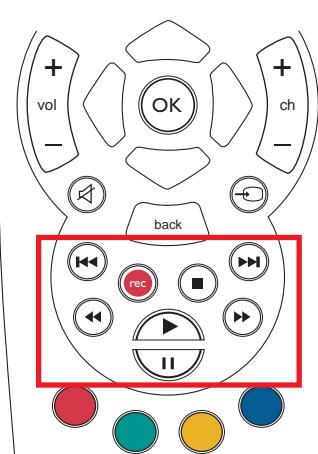
Lorsque vous regardez un film, vous pouvez utiliser les touches suivantes :
1 2 3 c. o abc def 4 5 6 6 ghi jkl mn0 7 8 9 pqs tuv wyz
- Lecture
- Stop
- Pause
Reculer/avancer
Vous pouvez revenir en arrêt ou avancer à différentes vitesses en appuyant une ou plusieurs fois sur les touches («) ou (»). En indiquant le temps, vous pouvez faire défiler rapidement le film d'une durée précise vers l'avant ou l'arrière. Dès que vous appuyez sur un chiffre, l'indication HH : MM : SS s'affiche à l'écran. Entrez les heures, les minutes et les secondes à l'aide des chiffres de la télécommande. Le déplacement vers l'arrière ou l'avant s'effectue à l'aide des touches («) ou (»). Reculer/avancer par chapitre
Vous avez aussi la possibilité de reculer/avancer plus rapidement, par chapitre, grâce aux touches («) ou (»).
Vous ne pouvez pas enregistrer de titres à la demande.
2. TV digitale (l'offre des chaînes)
La TV digitale vous permet de regarder les chaînes TV en qualité digitale.
Accédez aux chaînes
Appuyez sur la touche

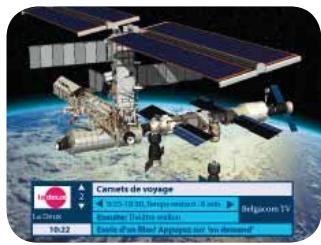
Pour changer de chaîne :
- appuyez sur la touche ou
- entrez le numéro de la chaîne.

Une chaîne ou émission disponible en HD est indiquée comme telle dans la barre d'informations et dans le Guide TV (voir plus loin). Certaines chaînes sont disponibles à la fois en format standard et en format HD.
Vos chaînes HD : la disponibilité des contenus haute définition dépend de votre installation et si vous vous trouvez dans une zone couverte par le signal HD. Vérification possible sur www.belgacomtv.be ou auprès de votre vendeur.
Accédez à la barre d'informations
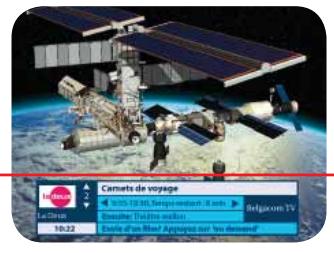
Dès que vous avez sélectionné une chaîne, une barre d'informations s'affiche en bas de l'écran avec le nom de la chaîne, l'émission en cours, l'heure de début et de fin de l'émission, le temps restant et l'émission suivante sur cette chaîne. Ces informations disparaissent au bout de quelques secondes mais vous pouvez les faire réapparaître à tout moment à l'aide de la touche (info).
Cette barre d'informations vous permet aussi d'accéder :
au programme complet de la chaîne grâce aux touches → au programme des autres chaînes grâce aux touches. Si vous ne pouvez pas voir la barre d'informations lorsque vous changez de chaîne, suivez les instructions en page 32.
3. Guide TV
Le Guide TV vous donne toutes les infos sur la programmation des différentes chaînes, informations actualisées en permanence et disponibles pour les cinq prochains jours.
Consultez le guide TV
Appuyez sur la touche (tv guide) pour avoir un accès direct au Guide TV.
Vous pouvez zapper d'un sous-menu à l'autre en appuyant sur les touches
1. Le cinéma
Aperçu des films du programme télé.
2. Le sport
Aperçu des programmes sportifs.
3. Chercher par catégorie
Chercher dans une autre catégorie.
4. Chercher par titre
Chercher un programme télé par titre.
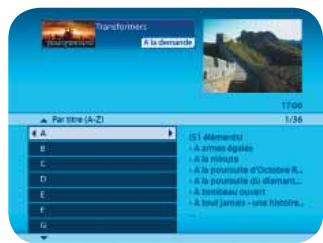
Appuyez sur les touches ou sur la touche OK pour afficher les lettres de l'alphabet. Si vous choisissez, par exemple, la lecture A, vous obtenez la liste de toutes les émissions COMMENÇANT PAR cette lecture. Vous avez le choix : regarder l'émission ou programme un rappel (voir page 21).
5. Guide TV
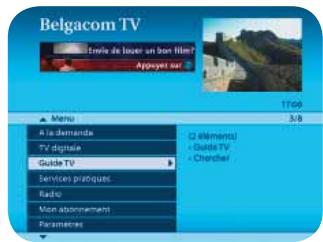
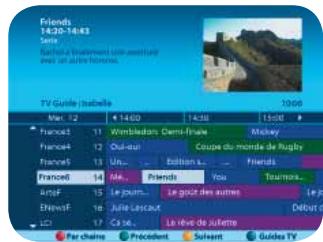
Appuyez sur les touches ou sur la touche OK pour accéder au Guide TV.
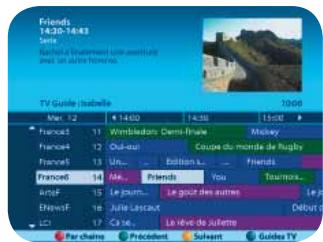
Les émissions par chaîne s'affichent pour les 5 prochains jours.
6. Mon guide TV
Vous pouvez créer votre Guide TV personnalisé (voir page 34).
Parcourez les chaînes TV et les programmes
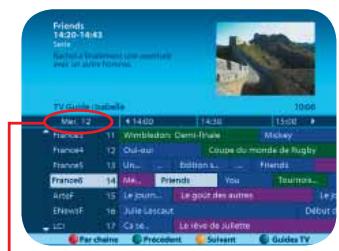
Appuyez sur les touches :
- pour accéder aux autres chaînes.

- pour accéder aux autres programmes de la chaîne
choisie.
→ Appuyez sur les touches ⟨ ⟨ ⟩ ou ⟨ ⟨ ⟩ pour accéder aux programmes de la veille ou du lendemain.
La date se trouve à gauche au-dessus du nom des chaînes.
La touche info
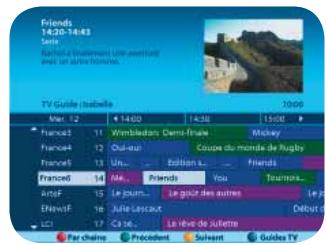
L'émission apparait en blanc et un descriptor s'affiche en haut, à côté du petit écran de visualisation. Pour plus de détails, appuyez sur la touche (info).
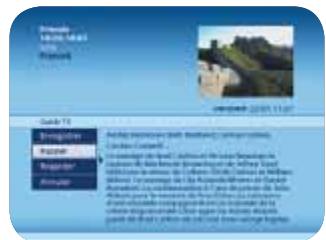
Le mode de navigation de la page détaillée (à l'aide des touches et ou) est le même que celui expliqué ci-dessus.
Le guide TV détaillé par chaîne
Choisissez un programme à l'aide des touches . Le choix apparaît en blanc ; appuyez sur le bouton pour en découvrir le détail.
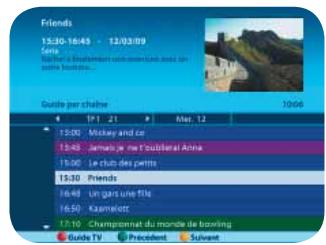
- Vous trouvez des informations complémentaires en haut de l'écran. Si vous pouvez voir le programme, confirmez avec la touche OK
- Si le programme désigné a déjà commencé, il démarre automatiquement.
- Vous avez la possibilité de programmer un rappel (voir ci-dessous) s'il n'a pas commencé, sinon revenez vers le Guide TV en appuyant sur le bouton
Identifiez les émissions grâce aux couleurs du guide TV
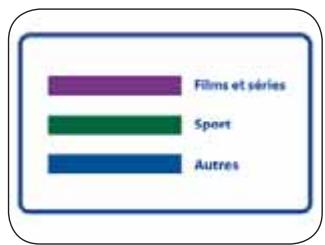
Un code couleur est utilisé dans le Guide TV afin d'identifier le type d'émission.
Programmez un rappel
Vous pouvez programmer un rappel si vous êtes sans le Guide TV. Plus besoin de regarder l'heure, le programme démarrera ainsi automatiquement.
Placez-vous sur le programme non encore commencé et appuyez sur la touche OK.
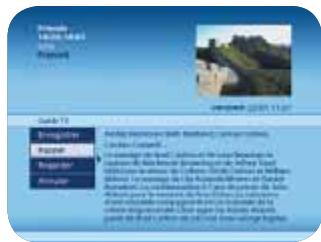
Choisissez l'option Rappel à l'aide des touches et confirmez à l'aide de la touche OK.
Complétez ensuite la page Rappel à l'aide des touches
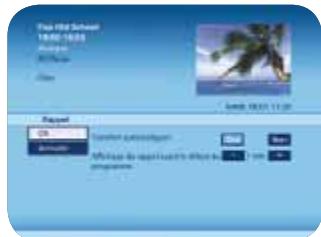
Complétez ensuite la page Rappel à l'aide des touches
- Un transfert automatique lorsque le programme commence : CHOISSEZ Oui à l'aide des touches et confirmez à l'aide de la touche OK
- L'envoi d'un rappel de X minutes avant le début du programme : à l'aide des touches , choisissez ^+ pour augmenter ou - pour diminuer le nombre de minutes. Puis appuyez sur la touche OK jusqu'à ce que vous obteniez le délai souhaité (max. 99 minutes avant le début du programme). → Ensuite, à l'aide des touches , CHO, choisissez OK pour confirmer ou Annuler pour annuler. Appuyez sur la touche OK pour confirmer votre choix. Dans le Guide TV, vous pouvez reconnaître les programmes avec un rappel grâce au symbole .
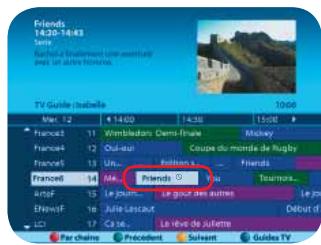
En fonction de l'action, vous verrez apparaître au moment du début de l'émission :
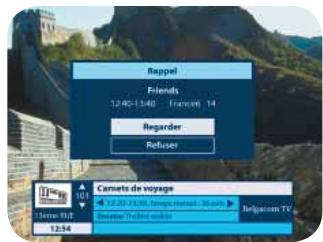
dans le cas d'un rappel, une barre d'informations offrant la possibilité de regarder ou de refuser l'émission.
- Pour regarder l'émission programmée en rappel, sélectionnez Regarder à l'aide des touches et confirmez avec la touche OK.
- Pour refuser : sélectionnez Refuser à l'aide des touches et confirmez avec la touche OK.
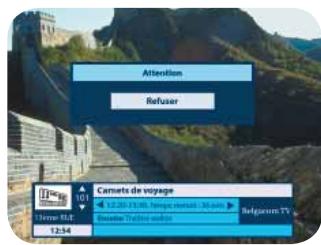
dans le cas d'un transfert automatique, une barre d'informations qui offre la possibilité - durant 5 secondes - de refuser le transfert automatique.
- Pour accepter le transfert : vous ne devez rien faire.
- Pour refuser le transfert : appuyez sur la touche (OK) pour continuer à regarder le programme en cours.
Enlevez un rappel
Dans le Guide TV, sélectionnez à l'aide des touches le programme qui contient le rappel. Vous reconnaissez le programme dans le Guide TV grâce au symbole . Appuyez sur la touche OK pour ouvrir le menu d'options. → Choisissez Modifier rappel et confirmez avec la touche OK → Choisissez Effacer et confirmez avec la touche ( OK)
4. PVR (personal video recorder), vos enregistrements
La fonction d'enregistrement PVR est uniquement disponible si vous abonnements l'autorise. Cette fonction vous permet d'enregistrer un programme sur le disque dur de votre décodeur et de le visionner, quand vous le souhaitez. Vous pouvez enregistrer directement une émission lors de sa diffusion, programmer son enregistrement à l'avance, programmer un enregistrement manuel ou enregistrer une série. La capacité d'enregistrement est de 90 heures max. (selon le modèle du décodeur).
Infos
- Il n'est pas possible d'effectuer des enregistrements du catalogue à la demande
- Regarder et enregistrer en même temps : voir sur www.belgacomtv.be si cela est disponible pour vous.
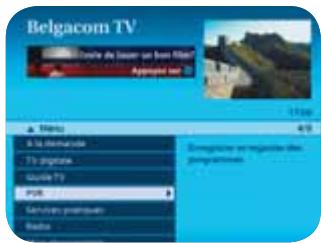
Appuyez sur la touche PVR pour avoir un accès direct.
1. Enregistrer un programme en cours
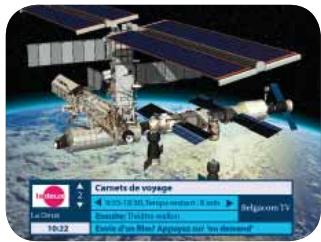
Vous pouvez directement enregistrer un programme en cours de lecture en appuyant sur la touche () ou (rec)* de votre télécommande.
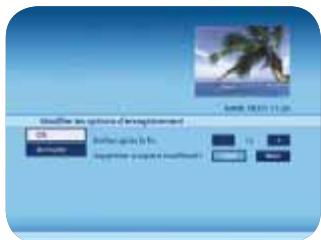
Un écran apparait ensuite, vous permettant d'adapter la durée d'enregistrement.
- Selon le modèle de la télécommande.
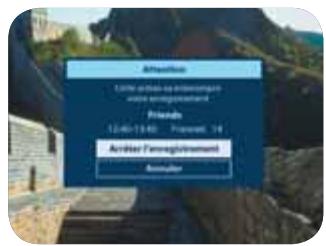
Pour stopper l'enregistrement d'un programme, il suffit d'appuyer sur la touche (). Il vous sera alors demandé de confirmer l'arrêt de l'enregistrement.
2. Programmer un enregistrement lié au guide TV
Il est possible de programmer à l'avance l'enregistrement d'une émission ou d'un film. Pour ce faire, CHOISSEZ le menu en appuyant sur la touche (tv guide). SLECTIONNZ le programme a enregistrer, puis appuyez sur la touche ou rec*.
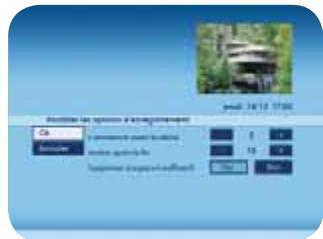
Les options suivantes vous seront automatiquement proposées : - Vous pouvez décider de commencer l'enregistrement avant le début du programme choisi et le terminer après la fin de ce dernier. - Vous pouvez également décider, si l'espace disponible sur votre disque dur est insuffisant, de supprimer automatiquement l'enregistrement de ce programme. Lorsque la programmation d'un enregistrement est terminée, le programme choisi apparaît dans le Guide TV avec le symbole R.
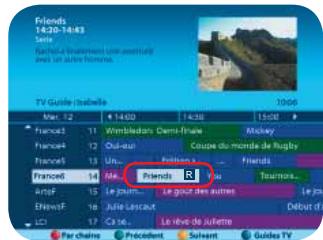
- Selon le modèle de la télécommande.
3. Programmer un enregistrement manuel ("non lié" au guide TV)
Appuyez sur la touche @

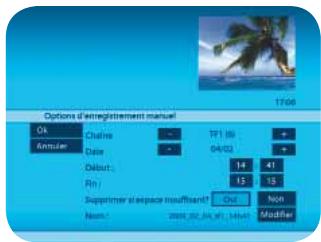
Sélectionnez ensuite Enregistrement manuel.
Adaptez les paramètres à votre guise et confirmez à l'aide de la touche OK.
4. Enregistrer une série
Rendez-vous sur la série souhaitée via le Guide TV et appuyez sur la touche OK. Choisissez ensuite Enregistrer.
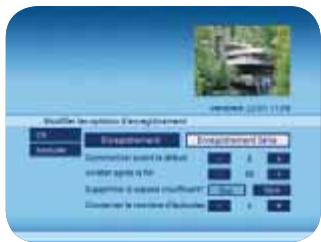
Vous pouvez ensuite enregistrer entre :
- Enregistrement
- Enregistrement Série
Sélectionnez Enregistrement Série et adaptez les paramètres à votre guise, puis appuyez sur la touche OK. Les épisodes à partir de cette chaîne, de cette série, et de la saison seront enregistrés.
Par défaut, 3 épisodes sont sauvegardés. Si vous souhaitez conserver plus ou moins d'épisodes, vous devez alors adapter les réglages standard à la programmation de l'enregistrement de la série.
5. Gérer vos enregistrements
Il vous est également possible d'avoir une vue d'ensemble sur les enregistrements programmés ou déjà enregistrés et stockés sur le disque dur de votre décodeur. Appuyez sur la touche de la télécommande.
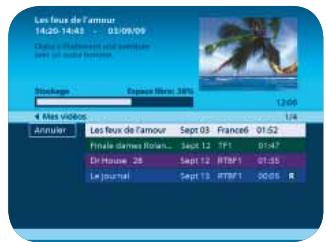
En sélectionnant Mes Enregistrements, vous obtenez la liste des programmes enregistrés sur votre disque dur. Pour rappel, la capacité d'enregistrement du décodeur est de 90 heures max.
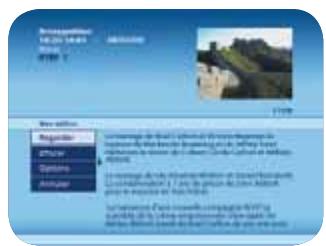
Lorsque vous sélectionnez un programme déjà enregistré, vous pouvez désirer de le regarder ou de l'effacer. Si vous disque dur est plein, vous pouvez décider de modifier le niveau de priorité de ce programme en sélectionnant Options.
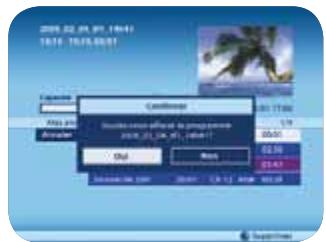
Si vous choisissez d'effacer un programme enregistré, il vous sera demandé de confirmer votre choix.
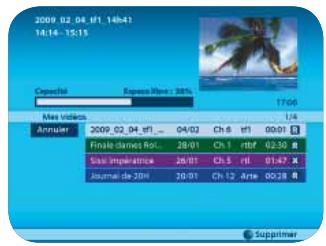
Dans l'aperçu des enregistrements sont utilisés les 2 symboles suivants :
- R : l'enregistrement a réussi - X : l'enregistrement a échoué
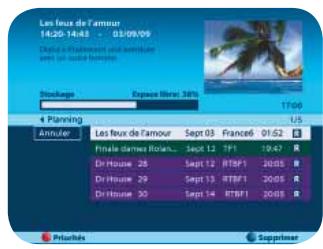
En sélectionnant Planning, vous obtenez la liste des éléments dont l'enregistrement est déjà programmé.
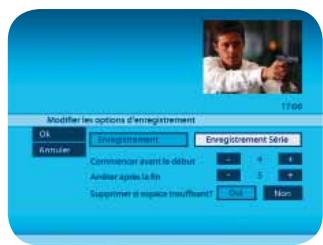
Si vous choisissez Enregistrement Série, vous avez un aperçu de toutes les séries. Sélectionnez une série pour découvrir plus de détails.
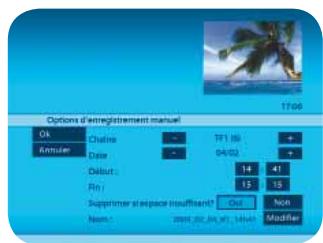
Si vous choisissez les options d'enregistrements manuels, vous avez la possibilité d'adapter les paramètres à votre guise et de confirmer à l'aide de la touche OK.
5. Services pratiques
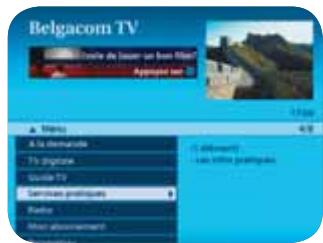
La rubrique TV digitale permet d'accéder à un certain nombre d'informations pratiques depuis votre télévision. Quelques exemples : horaires SNCB, Pages d'Or, etc. Appuyez sur la touche services ou choisissez l'option Services pratiques via le menu principal.
6. Radio
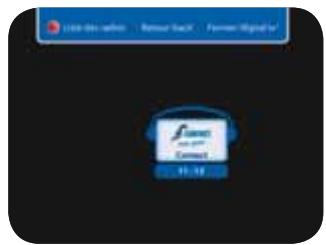
Appuyez sur la touche (music) ou (*) pour avoir un accès direct. Dans la partie inférieure de l'écran, la barre d'informations indique le nom de la chaîne.
Pour changer de chaîne radio, appuyez sur les touches, puis OK pour confirmer.
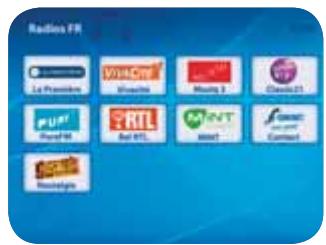
Si vous appuyez sur la touche (tv guide), vous accédez directement au Guide TV des radios.
Vous pouvez quitter en appuyant sur la touche back ou sur une autre touche de votre choix (par ex. menu).
Vous trouverez les chaînes radio disponibles sur Belgacom TV à partir du n° 850.
Consultez régulièrement cette rubrique car notre offre évolue constamment.
7. Mon abonnement
Cette fonction vous permet de : gérer vos options Belgacom TV.
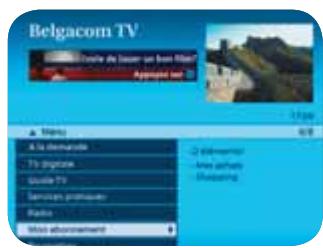
Appuyez sur la touche (menu) pour ouvrir le menu principal. ⇒ Sélectionnez Mon abonnement à l'aide des touches ⟨○⟩, puis appuyez sur la touche OK pour confirmer votre choix. Vous obtenez la liste des options: Mes achats et Shopping.
1. Mes achats
Cette option vous donne un aperçu de tous les titres que vous avez loués au cours des 30 derniers jours.
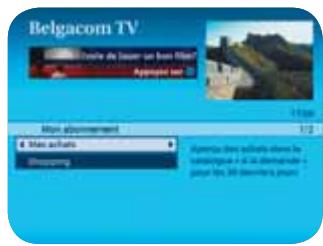
Pour y accéder, confirmez à l'aide de la touche (OK).
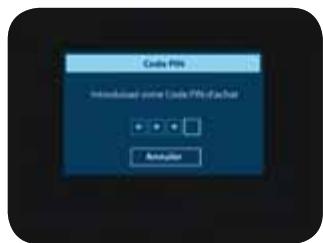
Introduisez votre code PIN d'achat (pour plus d'infos sur les codes PIN, voir en page 37).
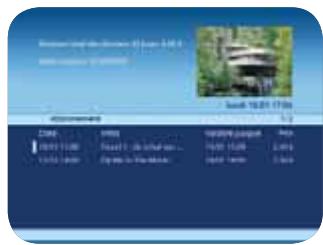
Vous trouverez un aperçu de tous les titres des films loués à l'exception des films pour femmes. Pour accéder à la liste de ceux-ci, appuyez sur la touche jaune de la télécommande et introduisez votre code PIN d'accès (plus de détails sur les codes PIN en page 37).
2. Shopping
Cette fonction permet d'acheter et d'activer des options en direct (bouquets, foot, la télé à la demande, les abonnements aux chaînes) au moyen de votre télécommande. L'effet d'activation peut prendre jusqu'à 1 h.
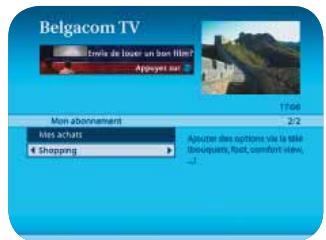
Confirmez à l'aide de la touche (OK) pour accéder à la liste des services.
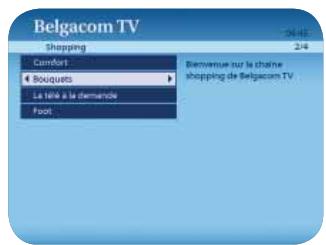
Appuyez sur la touche (OK) pour accéder au service que vous pouvez commander.
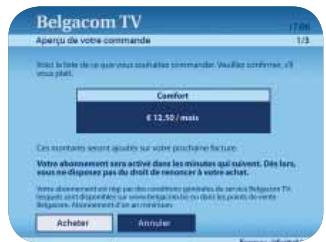
Vous voyez apparaître un écran représentant les informations nécessaires (produit, prix...). Si vous désirez d'acheter ce service, appuyez sur le bouton © de la télécommande.
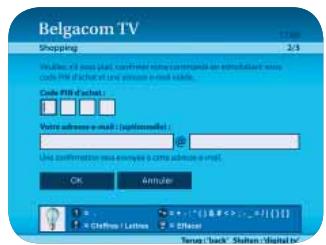
Pour confirmer votre commande, introduisez votre code PIN d'achat. Vous pouvez, si vous le souhaitez, introduire votre adresse e-mail à laquelle une confirmation d'achat sera envoyée.
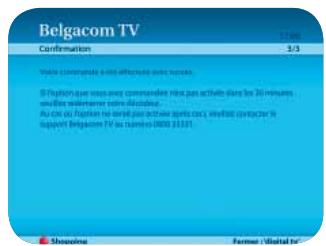
Votre achat est terminé. Vous pouvez utiliser le service commandé après quelques minutes.
8. Paramètres
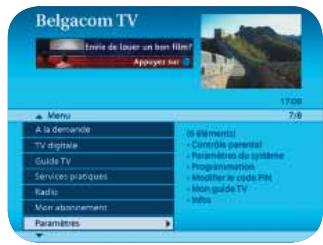
→ Appuyez sur la touche (menu) pour ouvrir le menu principal. → Sélectionnez Paramètres et appuyez sur les touches ou sur la touche OK pour obtenir la liste des différents paramètres que vous pouvez personnaliser.
1. Contrôle parental
Cette fonction permet de bloquer des films, des programmes TV et des chaînes.
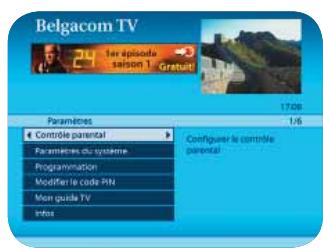
→ Appuyez sur les touches ▼ ou sur la touche (OK).
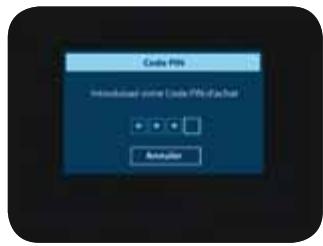
Une fenêtre s'affiche dans laquelle vous devez entrer votre code d'accès (à 4 chiffres). Utilisez pour cela les touches chiffrées de la télécommande.
(voir en page 37 pour plus d'informations sur les codes PIN).
Activer le contrôle parental
Choisissez ici Oui ou Non à l'aide des touches selon que vous souhaitez activer le contrôle parental ou non. L'option s'affiche en blanc.
Films pour adultes + films violents : bloqués par défaut. Lors de l'achat, vous devrez introduire votre code PIN d'accès.
Sélectionnez les flèches et appuyez sur OK pour définir un âge.
Classification TV
Sélectionnez les flèches et appuyez sur OK pour désigner un âge.
- L'option All est la plus restrictive puisqu'elle permet de bloquer les programmes destinés à tous les publics.
- L'option -18 est la moins restrictive. Dans ce cas, seuls les programmes déconseillés aux moins de 18 ans sont bloqués.
Bloquer les programmes non classifiés
Cela signifie que tous les programmes sans code d'âge sont bloqués par le contrôle parental et ne sont donc pas visibles dans le Guide TV.
- Choisissez Oui ou Non à l'aide des touches
- Confirmez avec la touche (OK). L'option sélectionnée apparait en blanc.
Afficher les titres des programmes bloqués
- Choisissez Oui ou Non à l'aide des touches
- Confirmez avec la touche OK. L'option sélectionnée apparait en blanc.
Si vous avez activé le contrôle parental, le symbole s'affiche à la place ou à côté du titre dans le Guide TV et dans le catalogue à la demande. Pour y accéder, il faut le code PIN d'accès (pour plus d'infos sur les codes PIN, voir en page 37). La restriction des chaînes TV est dépendante des informations reçues par celles-ci.
Masquer des chaînes
Cette fonction permet de bloquer des chaînes TV.
Choisissez Modifier avec les touches , confirmez avec la touche ( ). - La liste des chaînes disposibles s'affiche avec, à côté, une case à cliquer. - Choisissez la chaîne que vous poulez masquer à l'aide de la touche (OK). La case est sélectionnée. - Positionnez-vous sur OK avec les touches et appuyez sur la touche pour confirmer. - À propos avoir effectué toutes vos sélections, positionnez-vous sur OK avec les touches (O) et appuyez sur la touche (OK).
Si une chaîne n'envoie pas le code correspondant au signe -12 ans ou autre, le contrôle parental ne peut pas fonctionner.
Afficher les infos pendant le zapping
Permet d'afficher ou non la barre d'informations dans le bas de l'écran quand vous changez de chaîne.
Choisissez Oui ou Non à l'aide des touches. Confirmez avec la touche (OK). L'option apparait en bleu clair.
Résolution de l'image
Cette option vous permet d'adapter la résolution d'image en fonction du type de décodeur, du type de télévision et du choix de chaînes dont vous disposez. Nous vous conseillons d'utiliser Autosync.
Autosync : le décodeur recherche automatiquement la qualité d'image la meilleure. 576p : Reproduit toujours la qualité d'image standard (qu'il s'agisse d'une chaîne HD ou non) 720p : Reproduit toujours la qualité HD si la chaîne regardée émet en qualité HD. Cette mise au point est attribuée aux télévisions HD ready. 1080i : Donne toujours la qualité HD si la chaine regardée émet en qualité HD. Cette mise au point est attribuée aux télévisions Full-HD. 576i : Reproduit toujours la qualité d'image standard (qu'il s'agisse d'une chaine HD ou non).
Format de l'image
Permet de choisir le format de l'écran en fonction de votre télévision. Nous vous conseillons de consulter le manuel de votre télévision.
4:3
4:3LB
16:9
Grâce aux touches , appuyez à gauche ou à droite pour changer de format. Après avoir effectué vos sélections, appuyez sur la touche OK pour confirmer.
Son ac-3 s/pdif
Permet de faire passer le son de Belgacom TV par votre chaîne hi-fi ou votre installation Dolby Surround. Pour cela, le câble Digital Audio S/PDIF, se trouvant à l'arrière du décodeur, doit être branché sur votre installation audio.
Choisissez Oui ou Non à l'aide des touches. Confirmez avec la touche (OK). L'option apparait en bleu clair.
Choix de langue
Permet de choisir la langue des menus (français ou néerlandais).
Choisissez l'option < ou > à l'aide des touches. Appuyez sur la touche (OK) jusqu'à ce que la langue souhaitée s'affiche.
Défillement rapide dans les menus avec ch+/-
Si vous activez cette option, à l'aide de la touche ( +\ - ), vous obtenez un défilement page par page dans les menus.
Activer HD
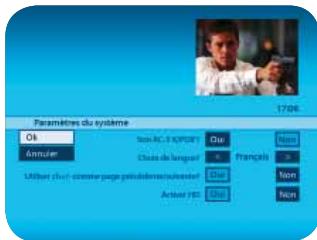
Cette option n'est visible que si votre ligne est compatible.
Cette option est activée par défaut.
4. Mon guide TV
Mon Guide TV sert à faire une ou plusieurs versions personnalisées de votre Guide TV (la version standard d'origine restant variable).
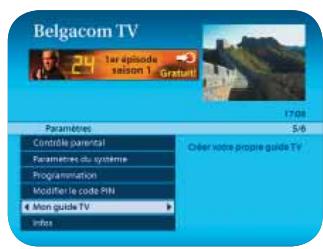
Dans le menu Paramètres, accédez à Mon Guide TV en appuyant sur les touches
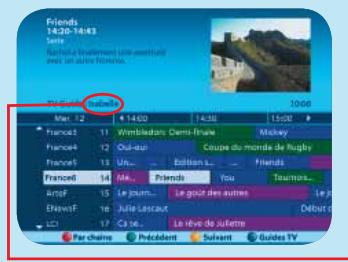
Chacun peut avoir son guide TV personnelisé
Lorsque les Guides TV sont créés, vous pouvez passer de l'un à l'autre en appuyant sur la touche TV guide. -Le nom du Guide TV se trouve en haut de l'écran.
Modifier le guide TV
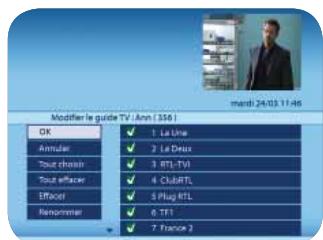
Sélectionnez cette option et choisissez ensuite le Guide TV à modifier. → A droite, un écran présente toutes les chaînes disponibles. A l'aide des touches désisissez une chaîne. Ensuite, vous pouvez faire défiler vers le haut ou vers le bas grâce aux touches Sélectionnez ou désactivez avec la touche OK la chaine que vous pouvez ajouter ou supprimer. Normalement, toutes les chânes ont été sélectionnées. Cela signifie que les chânes sont reproduites dans votre Guide TV personnelisé. Vous pouvez choisir toutes les chaînes au moyen de l'option Tout choisir ou tout effacer au moyen de l'option Tout effacer. Si vous liste est complète, appuyez sur OK.
⇒ Renommer : vous pouvez renommer un Guide TV existant. Sélectionnez Renommer en appuyant sur la touche OK. Un écran TV avec les lettres et les chiffres s'affiche pour vous permettre de renommer votre Guide TV. Appuyez sur OK pour confirmer le nouveau nom. → Effacer un Guide TV personnalisé :
- Choisissez le Guide TV en question à l'aide des touches - choisissez ensuite Effacer à l'aide des touches («) et confirmez avec la touche (OK).
Quand vous êtes prêt, sélectionnez OK et confirmez à l'aide de la touche OK
Pour retourner à votre Guide TV, appuyez sur la touche (tv guide).
Créer un guide TV
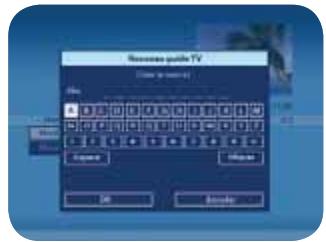
Écrire le nom de votre Guide TV sur le pointillé. Quand vous êtes prêt, allez sur OK avec les touches et appuyez sur la touche pour confirmer. Il existe diverses possibilités pour encoder un nom (voir page 11). Vous pouvez créer maximum 5 guides TV personnalisés.
5. Programmation
Vous pouvez changer l'ordre de vos chaînes et les adapter à votre guise.
Étape 1 : choisissez une chaîne.
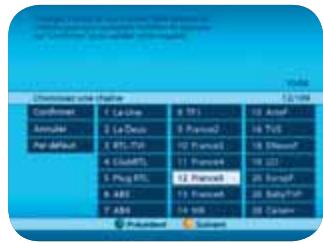
Sélectionnez la chaîne que vous voulez déplacer en appuyant sur les touches . Quand vous êtes positionné sur le nom de la chaîne en question, appuyez sur la touche OK.
La chaîne sélectionnée apparait en bleu clair et la barre affiche, par exemple, le message France 5 remplacé par Choisissez une chaîne.
Etape 2 : CHOISISEZ LA NOUvelle chaine.
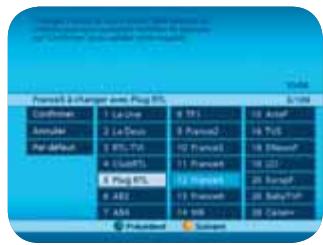
Quand vous êtes positionné sur le nom de la chaîne en question, la barre affiche, par exemple, le message France 5 à changer avec Plug RTL. Si vous appuyez sur la touche (OK), la chaîne change de place et de nombre.
Étape 3 : confirmez.
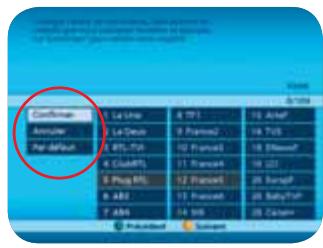
Vous avez ensuite le choix entre trois possibilités pour quitter le menu :
- confirmer : vous confirmez le changement de chaine, annuler : vous annulez ce changement,
- par défaut : les chaînes reviennent à leur état initial.
Astuce
Si vous regardez les chaînes par genre (via le bouton ), vous recevez la numérotation standard.
6. Paramètres PVR
Grâce à cette option, vous pouvez modifier vos paramètres PVR (Personal Video Recorder).
- Combien de temps avant le début du programme l'enregistrement doit-il commencer ?
- Combien de temps après le programme l'enregistrement doit-il s'arrêter ?
- Les enregistrements qui ont échoué doivent-ils être conservés ?
7. Modifier le code PIN
Cette fonction sert à modifier les deux codes PIN :
- Le code PIN d'accès : permet de changer les propriétés et d'accéder à certains écrans (par ex. : le contrôle parental).
- Le code PIN d'achat : permet de louer des films dans le catalogue à la demande sur lequel il n'y a pas de contrôle parental et d'acheter des services via la fonctionnalité shopping (voir page 29).
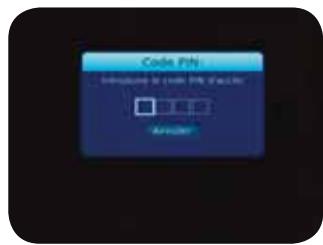
⇒ Pour accéder à l'écran Code PIN, entrez votre code PIN d'accès (qui est 1 2 3 4 par défaut). Utilisez pour cela les touches chiffrées de la télécommande. Si vous vous êtes trompé, utilisez la touche pour effacer les chiffres erronés.
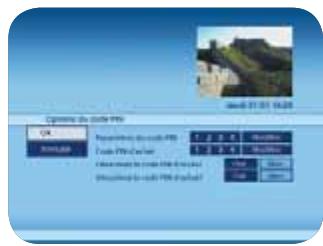
Positionnez-vous sur Modifier à l'aide des touches. Appuyez sur la touche OK. Entrez un nouveau code PIN à l'aide des touches chiffrées de la télécommande. Confirmez le nouveau code PIN en selectionnant OK à l'aide des touches. Appuyez sur la touche OK pour confirmer.
Désactiver le code PIN d'accès
Choisissez Non à l'aide des touches , sinon n'importe qui aura accès à vos paramètres. L'option sélectionnée apparait en bleu clair.
Désactivé le code PIN d'achat
Choisissez Non à l'aide des touches pour qu'aucun film ne puisse être loué sans votre code PIN. L'option sélectionnée apparaît en bleu clair. Choisissez ensuite OK à l'aide des touches et confirmez avec la touche OK.
Vous pouvez modifier les codes PIN autant de fois que vous le voulez.
Si vous avez oublié votre code PIN, reportez-vous à la brochure Besoin d'aide.
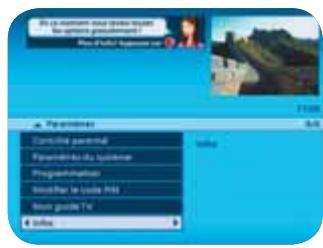
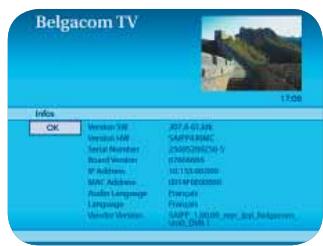
Dans le menu Paramètres, appuyez sur les touches ou sur la touche (OK) pour obtenir la liste de toutes les informations techniques sur le système. Vous pouvez utiliser ces informations afin de signaler un problème au help desk.
9. Aide
D'une pression rapide sur la touche (help) de votre télécommande ou en allant dans la section Help du menu principal, vous recevez directement la réponse à vos questions sur votre écran de télévision.
Une série de questions vous est toujours proposée en fonction de l'endroit où vous vous trouvez dans le menu. Bien entendu, vous pouvez continuer à cliquer vers d'autres questions.
Contenu de belgacom TV
- Les Abonnements Choisissez celui qui vous correspond le mieux :
- Belgacom TV Comfort : offre de base
- jusqu'à 70 chaînes habituelles et thématiques
- qualité digitale et HD*
- 1 match de foot gratuit du week-end de la Jupiter Pro League sur Belgacom 11
- accès au catalogue à la demande
- interrompre, revenir en arrêté ou enregistrer un programme TV (Comfort View).
- Belgacom TV Favorite : pour les fans de chaînes thématiques
- Offre Belgacom TV Comfort
- Crédit de € 10/mois sur des bouquets au besoin
- 1 vidéo à la demande gratuite au besoin/mois dans le catalogue à la demande
- Belgacom TV Intense : pour les fans de chaînes thématiques de cinéma
- Offre Belgacom TV Comfort
- Crédit de 10 €/mois sur des bouquets au besoin
- 4 périodes à la demande gratuites au besoin/mois dans le catalogue à la demande
Vos avantages:
- Si vous êtes client TV Favorite ou TV Intense, vous pouvez changer jusqu'à 3 fois par an de bouquets gratuitement.
- Les crédits vidéo sont valables sur tout le catalogue à la demande (films, séries, programmes TV et les matches de foot).
- Les premières vidéos louées du mois seront automatiquement déduites du crédit vidéo.
- Les crédits non utilisés sont reportés au mois suivant, avec un maximum de 20 crédits.
Voir page 29 (Mon abonnement/Shopping) pour l'achat d'un abonnement.
L'offre de nos abonnements comprend également la fonction Comfort View permettant de faire une pause sur un programme en direct, de revenir en arrêt ou bien même d'enregistrer une émission sur votre décodeur.
- Pour connaître les chaînes disponibles dans cette région (Wallonie, Bruxelles ou Flandre), consultez les listes sur www.belgacomtv.be. La disponibilité des contenus haute definition dépend de cette installation et si vous vous trouvez dans une zone couverte par le signal HD. Vérification possible sur www.belgacomtv.be ou autres de ce point de vente Belgacom.
Interrompre un programme TV
Cette fonction vous permet d'interrompre un programme en cours (pendant une durée max. de 60 minutes) et de le reprendre, quand vous le souhaitez, là où vous l'avez interrompu. Cette fonction n'est applicable qu'au programme en cours de lecture.
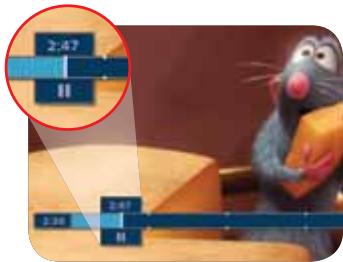
Appuyez sur la touche 11 de la télécommande pour interrompre l'émission en cours. Un compteur de 60 minutes apparaît au bas de l'écran.
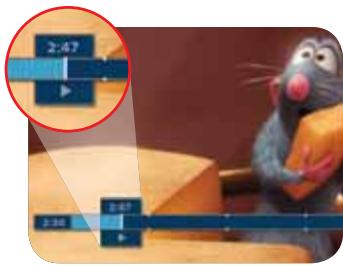
Appuyez sur la touche pour reprendre l'émission là où vous l'avez interrompue (au plus tard 60 minutes après l'interruption). L'information "Lecture en cours" apparait au bas de l'écran durant quelques instants. Si vous zappez, vous perdez le programme TV différé et vous regardez à nouveau en temps réel.
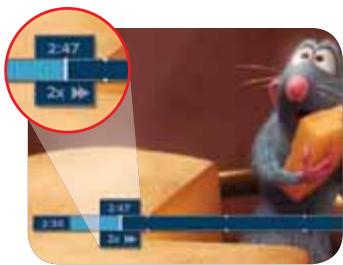
Vous avez la possibilité d'accélérer ou de revenir en arrière dans le programme interrompu en utilisant les touches () et (). Pour arrêter la fonction (), veuillez cliquer sur la touche () ou zapper sur un autre programme.
Le compteur au bas de l'écran se réinitialise automatiquement.
Revenir en arrêté
Cette fonction vous permet de revenir en arrêté dans un programme en cours (max. 60 minutes) que vous êtes en train de regarder.
Cette fonction n'est applicable qu'au programme en cours de lecture.
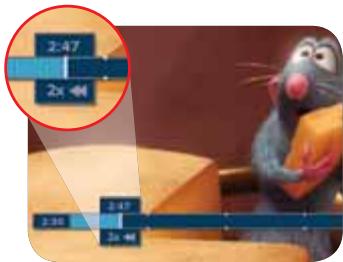
→ Appuyez sur la touche («) de la télécommande pour revenir en arrière dans l'émission en cours (vitesse maximale 16x). Un compteur de 60 minutes apparait au bas de l'écran.
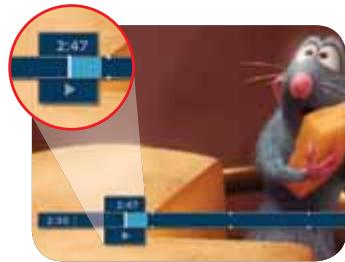
Appuyez sur la touche pour reprendre l'émission à la série que vous VOULEZ revoir (au plus tard 60 min après le début de l'émission). L'information Lecture en cours apparait au bas de l'écran durant quelques instant. Vous avez également la possibilité d'interrompre le programme en utilisant la touche. Pour arrêter la fonction Instant Rewind, utilisez la touche de la télécommande ou zappez sur un autre programme. Le compteur au bas de l'écran se réinitialise automatiquement.
Enregistrer
Cette fonction vous permet d'enregistrer sur le disque dur de votre décembre (voir page 22).
2. Mosaïque
Sur le canal 19, vous trouverez la mosaïque Belgacom TV avec les visuels de notre éventail de chaînes complèt en petit. Chaque semaine, une chaîne de l'un des bouquets est présentée dans la fenêtre centrale.
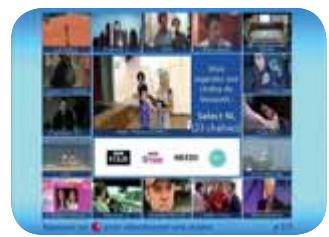
La mosaïque vous permet de zapper rapidement vers un canal déterminé. Comment zapper? Appuyez sur le bouton de votre télécommande et autour de l'un des petits écrans apparait un cadre jaune. A l'aide des touches, vous pouvez naviguer vers la chaîne de votre choix. Appuyez sur la touche OK et vous accédez ainsi à la chaîne.
3. Les bouquets
Une multitude de chaînes supplémentaires ainsi qu’une sélection de chaînes en HD* sont regroupées sous plusieurs bouquets thématiques.
- Kids : bouquet de chaînes offrant le meilleur des dessins animés et séries pour enfants
- Entertainment : bouquet de chaînes spécialisées en films et séries TV de qualité
- Nature & Discovery: bouquet de chaînes offrant principalement des documentaires sur la nature, les voyages et les animaux
- Music & Culture : bouquet composé de chaînes de musique et de chaînes culturelles
- Nostalgie (en association avec Radio NOSTALGIE) : bouquet de chaînes offrant de la musique, de la culture et des séries TV des années 70, 80 et 90
- Sport & Pleasure : bouquet de chaînes de sport et chaînes à contenu pour adultes -X-Adult: bouquet de chaînes à contenu adulte et pour tous les genres
4. Chaînes info
La chaine infos est une chaine d'information technique sur Belgacom TV. Vous la trouvez dans votre Guide TV sous le numéro 999, en français ou en néerlandais au besoin. N'hésitez pas à la consulter régulièrement. La chaine promotionnelle, Belgacom Zoom, vous présente toutes les nouvelles du catalogue à la demande. Vous pouvez la consulter sous le numéro : 13 (Wal) - 13 (Bxl) - 233 (Vl)
Pour être informé des nouvelles de Belgacom TV, inscrivez-vous également à la newsletter sur www.belgacomtv.be
1. Formule à la carte
Pay Per View : CHOISSEZ VOIRE match !
À chaque journée de championnat, tous les matches disponibles à la séance :
- Match du samedi soir Matches phare du week-end ou en HD
- Multi Live
2. Deux abonnements
My Club : tous les exploits de votre club préféré !
Suivez tous les matches de votre équipe favorite de D1 en direct et en exclusivité.
All Foot : tous les matches et buts de la Jupiter Pro League!
Vous avez tous les matches de votre équipe, mais aussi tous les autres de la Jupiter Pro League. Soit tous les matches au sommet, le Multi Live chaque samedi et les 3 dernières rencontres du week-end en HD.
Voir page 29 (Mon abonnement/Shopping) pour l'achat d'un abonnement.
Il y a deux façons possibles d'accéder aux matches Pay Per View via le bouton ou via le Guide TV.
ATTENTION: la location d'un match en Pay Per View ne peut se faire plus de 2 heures avant le début du programme ou lorsque le programme est presque terminé ou terminé.
Sélectionnez le match au moyen du bouton
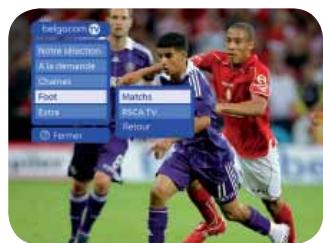
→ Pressez le bouton et sélectionnez Foot dans le menu.
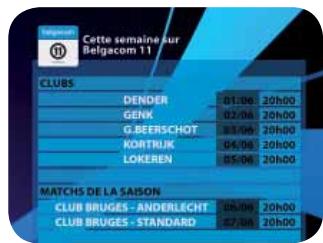
Sélectionnez le match de votre choix.
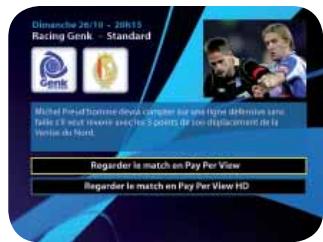
Sélectionnez Regarder le match en Pay Per View ou Regarder le match en Pay Per View HD.
b) Sélectionnez le match au moyen du Guide TV. Consultez, au moyen du Guide TV, les chaînes Pay Per View (canal 639 à 649 inclus), CHOSSES un match avec les touches et appuyez sur la touche OK pour confirmer.
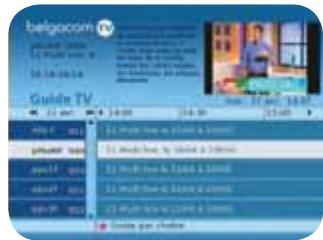
Si vous désirez plus d'informations sur un match, sélectionnez celui-ci à l'aide des touches et appuyez ensuite sur la touche info
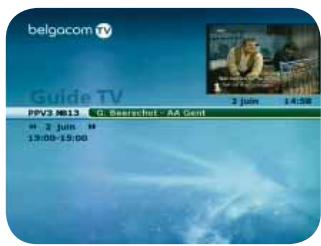
Pour revenir au Guide TV, appuyez sur la touche back
c) Si vous avez choisi un match dans les deux heures précédant le début du programme, vous avez les options suivantes :
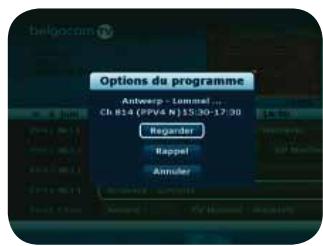
Regarder : passer la location du match. Rappel : programmer un rappel (possible avant ou après la location d'un match - pour la procédure, voir en page 20). Annuler : revenir au Guide TV.
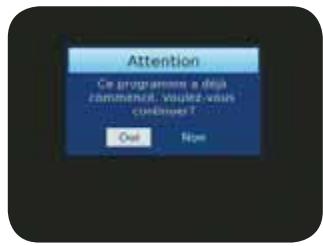
Si vous avez choisi un match qui a déjà commencé et qui est loin d'être terminé, il vous sera demandé si vous souhaitez poursuivre ou pas.
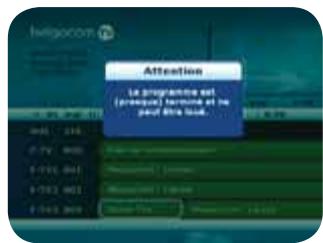
Si vous avez choisi un match qui a déjà commencé et qui est presque terminé ou terminé, il ne vous sera pas possible de le louer.
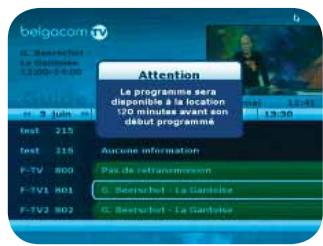
Si vous avez sélectionné un match qui commence dans un délai supérieur à 2 heures, vous recevez le message vous signalant que le programme n'est pas encore disponible à la location.
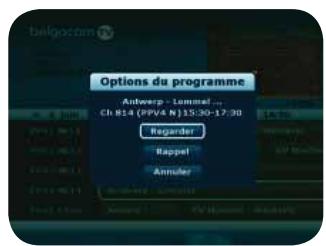
Si vous souhaitez louer le match, CHOISSEZ Regarder à l'aide des touches
Pour chaque match, les infos suivantes apparaissent :
- L'affiche - le prix du match (qui sera porté en compte sur votre facture Belgacom) - la durée du programme - un bref résumé - l'heure de début - l'heure de fin
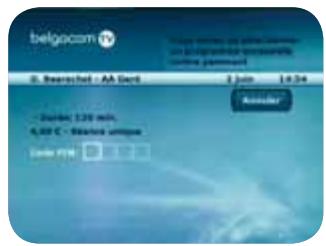
Entrez votre code PIN d'achat à l'aide des touches chiffrées de la télécommande.
(Pour plus d'infos sur les codes PIN, voir page 37.)
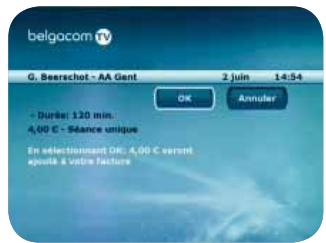
Pour confirmer votre achat, sélectionnez OK à l'aide des touches et confirmez avec la touche OK. Choisissez Annuler pour annuler la location.
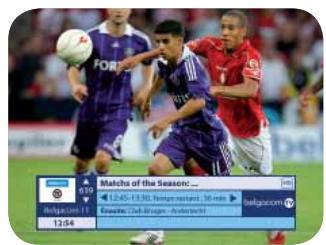
⇒ Si vous avez sélectionné OK, vous avez alors accès au match loué. ⇒ Si le match n'a pas encore commencé, votre location vous est confirmée dans votre Guide TV par le symbole □.
Comment annuler la location d'un match acheté en pay per view ?
L'annulation d'un match loué peut se faire jusqu'à 5 minutes avant le début du programme.
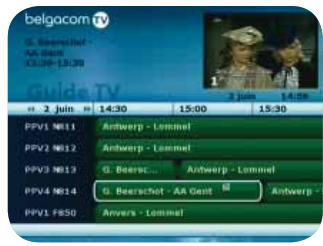
Dans votre Guide TV, sélectionnez le match que vous avez loué ( ) à l'aide des touches et confirmez à l'aide de la touche OK.
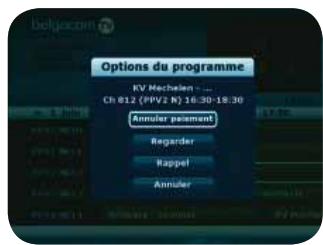
Sélectionnez Annuler paiement à l'aide des touches (O) et confirmez à l'aide de la touche OK.
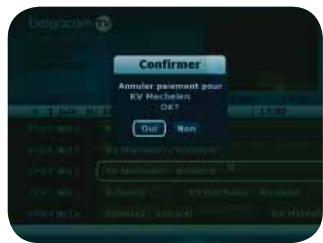
Une confirmation vous sera demandée. Sélectionnez Oui à l'aide des touches et confirmez à l'aide de la touche OK. Le match ne vous sera pas facturé. Si vous voulez quand même louver le match, Sélectionnez Non à l'aide des touches et confirmez à l'aide de la touche OK.
Simplifiez-vous la vie, n'utilisez qu'une seule télécommande!
Vous avez une télécommande Belgacom TV, une autre pour régler le son de la télévision... Vous avez la possibilité de n'en faire plus qu'une, cela s'appelle rendre la télécommande universelle.
Il existe 2 méthodes pour rendre la télécommande universelle : une méthode manuelle et une méthode automatique.
- Méthode automatique (pour les modèles nos 2 & 3 de la télécommande)
Cette méthode peut prendre plus de temps car elle passe en revue tous les codes existants de toutes les marques de télévisions jusqu'à ce qu'elle trouve le bon.
Configuration

a. Allumez your télévision. b. Appuyez sur la touche jusqu'à ce que le témoin rouge soit allumé TV. c. Poussez simultanément sur les touches ( 1 & & \ & ω & \ & & ) et ( 3 & & \ & def & \ & & ) pendant 3 secondes. Passé ce délai, le témoin correspondant à l'appareil sélectionné clignote 2 fois et reste allumé. d. Appuyez ensuite sur la touche © sans relâcher. Après 3 secondes, une recherche sur tous les codes existants se fait via infrarouge. Le passage d'un code à l'autre s'effectue toutes les 1,5 secondes et s'arrête lorsque le code est trouvé. e. Pour savoir si la télécommande est bien configurée pour votre télévision (introduction du bon code), appuyez sur la touche . Si votre télévision s'éteint, votre télécommande est correctement configurée, si cela ne fonctionne pas, recommencez à l'étape c en changeant de code.
Préparation
Vérifiez si la marque de votre télévision se trouve dans la liste des codes (vous trouverez cette liste ci-après en pages 49 à 59). S'il existe plusieurs codes pour cette marque, vous serez amené à effectuer cette procédure à plusieurs reprises pour trouver le bon code. Si votre télévision ne se trouve pas dans la liste, vous ne pourrez pas rendre la télécommande universelle. Vous pouvez, éventuellement, prendre contact avec votre revendeur ou avec le fabricant.
Configuration

chiffre, « chiffre », « chiffre », « chiffre »
a. Allumez votre télévision. b. Appuyez sur la touche jusqu'à ce que le témoin rouge soit allumé tv ou * TV c. Poussez simultanément sur les touches ( 1 \ ∞ ) et ( 6 \ mno ) jusqu'à ce que le témoin clignote, puis reste allumé. d. Introduisez le code à 4 chiffres correspondant à la marque de votre télévision. e. Si vous avez entré le code correct, le témoin clignote deux fois. S'il ne clignote qu'une fois, c'est que vous avez fait une erreur en introduisant le code. Recommencez à partir de l'étape c. f. Pour savoir si la télécommande est bien configurée pour votre télévision (introduction du bon code), appuyez sur la touche . Si votre télévision s'est allumée, votre télécommande est correctement configurée, si cela ne fonctionne pas, recommencez à l'étape c en changeant de code.
La liste des codes selon la marque de votre TV (pour le modèle n°1 de la télécommande)

| Admiral | 0044 0410 0418 |
| Aiko | 0413 0419 0420 0422 0429 |
| Aiwa | 0020 0161 0234 0161 |
| Akai | 0059 0409 0413 0418 0419 0420 0422 0423 0424 0429 |
| Akura | 0060 0071 0419 0422 0423 |
| Alba | 0021 0029 0060 0062 0100 0104 0235 0280 0281 0419 0421 0422 0423 0426 |
| Amplivision | 0105 |
| Amstad | 0029 0052 0096 0100 0107 0139 0418 0419 0422 0423 |
| Anglo | 0419 |
| Anitech | 0029 0040 0043 0418 0419 0422 |
| Ansonic | 0419 0422 0426 0427 |
| Aristona | 0422 |
| ASA | 0044 0047 0081 0410 |
| Asberg | 0043 0422 |
| Astra | 0418 |
| Atlantic | 0057 0412 0422 |
| Atori | 0419 |
| Audiosonic | 0413 0418 0422 0423 0428 |
| AudioTon | 0418 |
| Ausind | 0415 0430 |
| Autovox | 0043 0044 0057 0063 0081 0426 0430 |
| Awa | 0409 0418 |
| Baird | 0409 0429 |
| Bang & Olufsen | 0044 |
| Barco | 0015 0016 |
| Baur | 0030 0118 0120 0124 0126 0422 |
| Beko | 0012 0099 0116 0202 0236 0282 0283 0422 |
| Beon | 0422 |
| Best | 0428 |
| Blaupunkt | 0054 0056 0067 0085 0124 0126 |
| BPL | 0074 0422 |
| Brandt | 0025 0089 0090 0203 0237 0284 |
| Brionvega | 0044 0410 0412 0422 |
| Bruns | 0044 0136 0410 0411 |
| BSR | 0080 |
| BTC | 0060 0423 |
| Bush | 0026 0029 0060 0062 0074 0080 0097 0100 0102 0122 0135 0180 0238 0262 0285 0286 0287 0288 0289 0290 0291 0419 0421 0422 0423 0180 0262 |
| Carrefour | 0421 |
| Cascade | 0029 0419 0422 |
| Cathay | 0422 |
| Centurion | 0422 |
| Century | 0044 0410 0426 |
| CGE | 0016 0043 0418 0426 |
| Cimline | 0029 0062 0419 0423 |
| Clatronic | 0043 0099 0413 0419 0422 0423 0426 0427 |
| Condor | 0099 0418 0419 0422 0426 0427 |
| Contec | 0029 0418 0419 0421 |
| Continental Edison | 0089 |
| Cosmel | 0418 0419 0428 |
| Crosley | 0043 0044 0410 0426 |
| Crown | 0029 0043 0099 0101 0108 0413 0418 0419 0422 |
| CS Electronics | 0413 0423 0426 |
| CTC | 0426 |
| Daewoo | 0022 0029 0102 0157 0194 0239 0413 0418 0419 0422 0423 |
| Dainichi | 0060 0423 |
| Dansai | 0420 0422 |
| Daytron | 0029 0419 |
| Decca | 0042 0065 0066 0135 0409 0422 0429 |
| Desmet | 0422 |
| Diamond | 0418 |
| Dixi | 0029 0136 0419 0422 |
| Dual | 0095 0122 0418 0422 |
| Dumont | 0041 0044 0047 0081 0410 0411 0427 |
| Dynatron | 0422 |
| Elbe | 0069 0412 0422 0423 0425 |
| Elicit | 0426 0427 |
| Elin | 0047 0411 0412 0418 0419 0422 |
| Elite | 0060 0422 0423 |
| Elman | 0411 0427 |
| Elta | 0029 0418 0419 |
| Emerson | 0044 0410 0415 0422 0426 |
| Erres | 0031 0422 |
| Europhon | 0137 0411 0422 0426 0427 |
| Expert | 0057 0412 |
| Fenner | 0418 0419 |
| Ferguson | 0019 0053 0075 0090 0240 |
| Fidelity | 0016 0422 |
| Finlandia | 0059 |
| Finlux | 0041 0042 0044 0047 0048 0081 0411 0415 0416 0422 0427 0429 0430 |
| Firstline | 0029 0062 0080 0086 0123 0419 0422 0426 0427 0429 |
| Fisher | 0047 0059 0083 0099 0127 0410 0421 0429 |
| Formenti | 0044 0412 0415 |
| Frontech | 0071 0418 0419 0426 |
| Fujiitsu | 0042 0057 0413 0427 0429 |
| Punai | 0071 0080 0083 0418 |
| Galaxi | 0422 0427 |
| Galaxis | 0422 0427 |
| GBC | 0409 0413 0418 0419 0423 |
| GEC | 0016 0035 0042 0409 0422 0429 |
| Geloso | 0029 0413 0418 0419 0426 |
| Genexxa | 0060 0422 0423 |
| GoldHand | 0418 |
| Goldline | 0422 |
| GoldStar | 0078 0418 0419 0422 0426 |
| Goodmans | 0016 0042 0062 0084 0100 0102 0157 0418 0419 0420 0421 0422 0424 0429 |
| Gorenje | 0099 |
| GPM | 0060 0413 0418 0423 |
| Granada | 0016 0037 0042 0059 0092 0421 0422 0429 0430 |
| Grandin | 0074 0417 |
| Grundig | 0001 0016 0041 0054 0056 0063 0124 0126 0159 0241 0413 0422 0430 |
| Hanseatic | 0110 0128 0419 0422 |
| Hantarex | 0418 0419 0422 |
| Harwood | 0419 0422 |
| Hauppauge | 0275 |
| HCM | 0029 0074 0107 0418 0419 0422 0423 |
| Hnari | 0016 0029 0060 0062 0106 0418 0419 0421 0422 0423 |
| Hisawa | 0074 0105 0113 0423 |
| Hitachi | 0222 0269 0402 0403 0404 0165 0276 0168 0167 0279 0011 0016 0035 0036 0048 0061 0112 0129 0144 0205 0242 0292 0293 0294 0295 0421 0422 0429 |
| Hornyphone | 0422 |
| Hoshai | 0413 0423 |
| Huanyu | 0102 |
| Hyper | 0413 0418 0419 0426 |
| ICE | 0071 0100 0413 0419 0422 0423 |
| Imperial | 0016 0043 0099 0108 0422 0426 |
| Indesit | 0063 |
| Ingersol | 0419 |
| Inno Hit | 0042 0121 0409 0413 0418 0419 0422 0423 0426 0429 |
| Interbuy | 0040 0419 0426 |
| Interfunk | 0120 0410 0422 |
| Intervision | 0040 0071 0131 0411 0422 0423 0426 0427 |
| Irradio | 0413 0416 0418 0419 0422 0423 0426 0430 |
| ITS | 0100 0422 0423 |
| ITT | 0424 |
| ITV | 0422 0426 |
| JVC | 0010 0016 0038 0053 0055 0093 0094 0100 0204 0223 0296 0297 0298 0299 0300 0421 0423 0243 0177 |
| Kaisui | 0029 0060 0074 0413 0418 0419 0422 0423 |
| Kapsch | 0047 0057 0412 |
| Karcher | 0418 0422 0425 0427 |
| Kathrein | 0128 |
| Kendo | 0062 0418 0422 0425 0426 0427 |
| Kennedy | 0412 |
| Kneissel | 0069 0111 0422 |
| Kolster | 0422 |
| Konka | 0423 |
| Korting | 0044 0076 |
| Kosmos | 0422 |
| Lenco | 0047 0419 |
| Lenoir | 0418 0419 |
| LG | 0265 0405 0164 0218 0244 0301 0302 0175 0278 0009 0247 0307 0308 0309 0310 0311 0312 0313 0419 0422 0426 |
| Liesenkotter | 0422 |
| Lloyds | 0419 |
| Loewe | 0006 0044 0077 0120 0201 0248 0314 0422 |
| Loewe Opta | 0410 0414 |
| Luma | 0057 0412 0419 0422 |
| Lumatron | 0422 |
| Luxor | 0016 0063 0410 0424 |
| M Electronic | 0029 0039 0040 0047 0048 0075 0102 0115 0419 0422 0424 0426 |
| Magnadyne | 0044 0131 0410 0411 0418 0426 0427 |
| Magnafon | 0043 0131 0137 0411 0415 0427 0430 |
| Marantz | 0128 0422 |
| Matsui | 0016 0029 0034 0042 0052 0059 0062 0070 0080 0096 0097 0100 0135 0418 0419 0420 0421 0422 0429 |
| Medion | 0422 |
| Memorex | 0029 0419 |
| Metz | 0044 0098 0124 0410 |
| MGA | 0413 |
| Minerva | 0041 0063 0124 0126 0430 |
| Minoka | 0107 0422 |
| Mitsubishi | 0016 0024 0033 0044 0049 0063 0096 0120 0124 0249 0315 0410 0418 0421 0422 0263 0399 |
| Mivar | 0078 0121 |
| MTC | 0120 |
| Multitech | 0029 0043 0131 0413 0418 0419 0422 0426 0427 |
| Murphy | 0047 0429 |
| National | 0063 |
| NEC | 0051 0418 0421 |
| Neckermann | 0044 0054 0118 0126 0128 0410 0422 0426 |
| NEI | 0091 0422 0428 |
| Nesco | 0426 |
| Network | 0428 |
| Neufunk | 0419 0422 |
| Nikkai | 0034 0042 0060 0071 0091 0419 0420 0422 0423 0428 0429 |
| NOLEX | 0418 |
| Nokia | 0115 0424 |
| Nordmende | 0015 |
| Novatronic | 0422 |
| Oceanic | 0417 0430 |
| Okano | 0422 0429 |
| Onwa | 0139 0423 |
| Orbit | 0422 |
| Orion | 0008 0016 0062 0080 0086 0097 0154 0419 0422 0427 |
- Selon le modèle de la télécommande
| Oso | 0060 0423 |
| Osume | 0042 0050 0421 0423 0429 |
| Otake | 0084 |
| Otto Versand | 0030 0054 0062 0118 0120 0124 0126 0128 0418 0421 0422 0426 |
| Pael | 0416 0430 |
| Palladium | 0099 0108 0422 0426 |
| Panasonic | 0225 0266 0270 0406 0174 0226 0274 0171 0184 0004 0016 0058 |
| 0063 0067 0072 0098 0130 0152 0209 0215 0250 0316 0317 0318 | |
| 0319 0320 0321 0422 0058 | |
| Panavision | 0422 |
| Pathe Cinema | 0417 |
| Pathe Marconi | 0089 |
| Perdio | 0422 0429 |
| Philco | 0016 0043 0044 0410 0422 0426 |
| Philips | 0220 0271 0407 0408 0182 0176 0221 0016 0031 0032 0035 0044 |
| 0088 0102 0126 0128 0173 0195 0196 0197 0210 0251 0321 0323 | |
| 0324 0325 0326 0327 0328 0329 0330 0331 0332 0333 0334 0335 | |
| 0336 0337 0338 0339 0340 0341 0342 0343 0344 0345 0346 0347 | |
| 0348 0349 0350 0351 0352 0353 0354 0368 0410 0173 | |
| Phoenix | 0044 0422 0429 |
| Phonola | 0016 0031 0032 0044 0410 0422 |
| Pioneer | 0023 0232 0277 0181 0227 0075 0146 0422 |
| Prandoni-Prince | 0416 0426 |
| Prima | 0418 0419 |
| Prinz | 0429 |
| Profex | 0029 0043 0418 0419 |
| Profi-Tronic | 0422 0427 |
| Proline | 0086 0422 0429 |
| Protech | 0029 0071 0091 0108 0131 |
| Provision | 0422 |
| Pye | 002803102520422 |
| Quasar | 0430 |
| Quelle | 0030 0041 0047 0081 0118 0120 0124 0126 0410 0416 0418 0421 |
| 0422 0426 0430 | |
| Radiola | 0031 0422 |
| Radiomarelli | 0044 0422 0426 |
| RadioShack | 0422 |
| Radiotone | 0419 0422 |
| Recor | 0422 |
| Rediffusion | 0016 |
| Revox | 0422 |
| Rex | 0057 0069 0071 0412 0426 |
| RFT | 0044 0110 0136 0429 |
| Roadstar | 0029 0060 0071 0108 0413 0418 0419 0423 |
| Robotron | 0410 |
| Saba | 0015 0018 0044 0075 0090 0093 0253 0355 0410 |
| Sagem | 0425 |
| Saisho | 0016 0029 0033 0052 0062 0070 0071 0096 0413 0419 |
| Salora | 0016 0114 0410 |
| Sambers | 0043 0121 0131 0137 0411 0415 0416 0427 0430 |
| Samsung | 0170 0228 0229 0245 0172 0273 0007 0029 0045 0071 0078 0099 |
| 0121 0128 0140 0160 0185 0208 0212 0254 0356 0357 0358 0359 | |
| 0360 0409 0418 0419 0422 0429 0185 | |
| Sansui | 0422 |
| Sanyo | 0027 0037 0042 0047 0050 0059 0092 0142 0206 0255 0361 0409 |
| 0410 0418 0419 0421 0429 | |
| SBR | 0031 0032 0035 0422 |
| Schneider | 0016 0017 0032 0039 0060 0083 0095 0100 0103 0256 0362 0363 |
| 0364 0365 0413 0418 0422 0423 0426 0430 | |
| SEG | 0043 0071 0136 0419 0421 0422 0426 |
| SEI | 0030 0044 0052 0080 0131 0422 0427 |
| SEI-Sinudyne | 0410 0411 |
| Seleco | 0057 0069 0412 0430 |
| Sentra | 0034 0419 0420 0423 |
| Sharp | 0267 0179 0230 0231 0246 0303 0304 0305 0306 0005 0016 0046 |
| 0198 0207 0214 0257 0366 0367 0421 | |
| Shorai | 0080 |
| Siarem | 0044 0131 0410 0411 0422 0427 |
| Siemens | 0050 0054 0056 0124 0126 0430 |
| Sierra | 0422 |
| Singer | 0044 0410 0411 0417 0418 0426 0427 |
| Sinudyne | 0016 0030 0044 0052 0062 0131 0136 0410 0411 0413 0422 0427 |
| Solavox | 0429 |
| Sonitron | 0059 |
| Sonoko | 0029 0413 0418 0419 0422 |
| Sonolor | 0059 |
| Sontec | 0422 |
| Sony | 0163 0000 0003 0016 0030 0118 0183 0186 0190 0191 0192 0193 |
| 0213 0216 0258 0369 0370 0421 0427 0188 0169 0186 | |
| Star Lite | 0419 0422 |
| Starlite | 0418 |
| Stern | 0057 0069 0412 |
| Sunkai | 0062 0080 0086 0097 0423 |
| Sunstar | 0419 0422 |
| SuperTech | 0418 0419 0422 |
| Supra | 0418 0419 |
| Susumu | 0060 |
| Tandberg | 0081 0414 0428 |
| Tandy | 0042 0060 0417 0423 0426 0429 |
| Tashiko | 0035 0421 |
| Tatung | 0042 0065 0066 0409 0422 0429 |
| Teac | 0422 |
| Tec | 0418 0419 0426 0428 |
| Technics | 0067 0130 |
| TechniSat | 0136 |
| Telecor | 0422 0423 |
| Telefunken | 0013 0016 0090 0150 0259 0371 0372 0422 |
| Telegazi | 0422 0423 |
| Telemeister | 0422 |
| Telesonic | 0422 |
| Telestar | 0422 |
| Teletech | 0029 0419 0422 0426 0428 |
| Teleton | 0057 0421 |
| Television | 0415 0430 |
| Tensai | 0047 0060 0080 0084 0411 0413 0418 0419 0422 0423 0426 |
| Texet | 0060 0419 |
| Thomson | 0268 0178 0002 0015 0063 0075 0089 0143 0148 0149 0162 0199 |
| 0211 0219 0233 0260 0373 0374 0375 0376 0377 0378 0422 0430 | |
| 0162 | |
| Thorn | 0016 0034 0042 0047 0053 0055 0073 0118 0120 0124 0125 0157 |
| 0409 0422 0430 | |
| Toshiba | 0400 0401 0272 0166 0014 0034 0041 0064 0119 0125 0155 0187 |
| 0200 0217 0224 0261 0379 0380 0381 0382 0383 0384 0385 0386 | |
| 0387 0388 0389 0390 0391 0392 0393 0394 0395 0396 0397 0398 | |
| 0420 0421 0427 0187 0398 | |
| Towada | 0427 |
| Tristar | 0423 |
| Triumph | 0052 0064 0422 |
| Uher | 0057 0083 0410 0412 0422 0430 |
| Ultra | 0055 |
| Ultravox | 0131 0410 0422 0426 0427 |
| Universum | 0047 0048 0071 0099 0109 0117 0124 0418 0421 0422 0424 0426 |
| 0428 0430 | |
| Univox | 0422 0428 |
| Vestel | 0422 |
| VideoSystem | 0422 |
| Viewsonic | 0189 0264 |
| Vision | 0422 |
| Vortec | 0422 |
| Voxson | 0044 0410 0416 0422 0430 |
| Waltham | 0422 |
| Watson | 0422 0423 |
| Watt Radio | 0131 0137 0411 0427 |
| Wega | 0044 0421 0422 |
| Weltblick | 0422 |
| White | |
| Westinghouse | 0422 0428 |
| Yoko | 0071 0418 0419 0422 0423 |
| Yorx | 0413 0418 0423 |
| Zanussi | 0057 |
| A.R. Systems | 0132 0422 | ||||||||
| Acme | 0464 | ||||||||
| Acura | 0029 0419 0457 | ||||||||
| ADA | 0456 | ||||||||
| ADC | 0451 0452 | ||||||||
| Admiral | 0005 0444 0108 0410 0418 0450 0451 | ||||||||
| Agashi | 0418 | ||||||||
| Agazi | 0451 | ||||||||
| Aiko | 0413 0419 0420 0422 0429 0452 0457 | ||||||||
| Aim | 0422 | ||||||||
| Aiwa | 0020 0161 0234 | ||||||||
| Akai | 0059 0100 0287 0409 0413 0418 0419 0420 0422 0423 0424 0429 | ||||||||
| 0452 0454 0456 0457 0458 0484 | |||||||||
| Akiba | 0074 0113 0422 0423 0458 | ||||||||
| Akito | 0135 0466 | ||||||||
| Akura | 0060 0071 0074 0419 0422 0423 0451 0458 | ||||||||
| Alba | 0021 0029 0060 0062 0079 0086 0100 0104 0108 0235 0280 0281 | ||||||||
| 0419 0421 0422 0423 0426 0457 0458 0468 0469 0494 | |||||||||
| ALBIRAL | 0016 | ||||||||
| Allorgan | 0080 0467 | ||||||||
| Allstar | 0422 0484 | ||||||||
| Amplision | 0105 | ||||||||
| Amstrad | 0029 0052 0096 0100 0107 0139 0418 0419 0422 0423 0451 0457 | ||||||||
| 0458 0471 | |||||||||
| Anam | 0004 0457 | ||||||||
| Anglo | 0419 0457 | ||||||||
| Anitech | 0029 0040 0043 0418 0419 0422 0451 0457 0479 | ||||||||
| Ansonic | 0419 0422 0426 0427 0457 0460 | ||||||||
| ANTECNO | 0413 | ||||||||
| Arc en Ciel | 0480 | ||||||||
| Aristona | 0287 0422 0484 | ||||||||
| ASA | 0044 0047 0081 0410 0450 0461 0462 0463 | ||||||||
| Asherg | 0043 0422 0479 0484 | ||||||||
| Astra | 0418 0457 | ||||||||
| Asuka | 0060 0074 0413 0423 0451 0458 | ||||||||
| Atlantic | 0057 0412 0422 0484 | ||||||||
| Atori | 0419 0457 | ||||||||
| Atoro | 0418 | ||||||||
| Audiosonic | 0413 0418 0422 0423 0428 0457 0458 0484 | ||||||||
| AudioTon | 0418 | ||||||||
| Ausind | 0415 0430 0479 | ||||||||
| Autovox | 0043 0044 0057 0063 0081 0426 0430 0450 0451 0479 | ||||||||
| Awa | 0409 0418 | ||||||||
| Baird | 0409 0429 | ||||||||
| Bang & Olufen | 0044 0450 | ||||||||
| Barco | 0015 0016 | ||||||||
| Basic Line | 0029 0060 0074 0413 0419 0422 0423 0457 0458 0484 | ||||||||
| Bauer | 0418 | ||||||||
| Baur | 0030 0118 0120 0124 0126 0422 0489 | ||||||||
| Beko | 0009 0012 0099 0116 0202 0236 0282 0283 0422 0455 0474 0494 | ||||||||
| Beon | 0108 0422 0484 | ||||||||
| Best | 0428 | ||||||||
| Bistar | 0422 0484 | ||||||||
| BIGSTON | 0418 | ||||||||
| Black Star | 0426 | ||||||||
| Blacktron | 0074 | ||||||||
| Blackway | 0074 | ||||||||
| Blaupunkt | 0054 0056 0067 0085 0124 0126 0456 | ||||||||
| Blue Sky | 0060 0074 0113 0422 0423 0458 | ||||||||
| Blue Star | 0074 | ||||||||
| Bondstec | 0426 | ||||||||
| Boots | 0466 | ||||||||
| BPL | 0074 0422 | ||||||||
| Brandt | 0002 0025 0089 0090 0203 0237 0284 0476 0480 0481 | ||||||||
| Brinkmann | 0108 0422 | ||||||||
| Brionvega | 0044 0410 0412 0422 0450 0484 | ||||||||
| Bruns | 0044 0136 0410 0411 0450 0455 | ||||||||
| BSR | 0080 0467 | ||||||||
| BTC | 0060 0423 0458 | ||||||||
| Bush | 0009 0012 0026 0029 0060 0062 0074 0079 0080 0086 0097 0100 | ||||||||
| 0102 0122 0135 0180 0238 0262 0285 0286 0287 0288 0289 0290 | |||||||||
| 0291 0419 0421 0422 0423 0457 0458 0465 0466 0468 0469 0484 | |||||||||
| Capsonic | 0451 | ||||||||
| Carena | 0113 0422 | ||||||||
| Carrefour | 0421 0468 | ||||||||
| Cascade | 0029 0419 0422 0457 | ||||||||
| Cathay | 0422 0484 | ||||||||
| Centurion | 0422 0484 | ||||||||
| Century | 0044 0410 0426 0450 | ||||||||
| CGE | 0016 0043 0108 0418 0426 0479 | ||||||||
| CGM | 0413 0418 | ||||||||
| CIE | 0413 | ||||||||
| Cimline | 0029 0062 0419 0423 0457 0469 | ||||||||
| City | 0419 0457 | ||||||||
| Clarivox | 0410 0417 0430 | ||||||||
| Clatronic | 0043 0099 0413 0419 0422 0423 0426 0427 0451 0457 0458 0471 | ||||||||
| 0479 0484 0494 | |||||||||
| Concorde | 0419 0457 | ||||||||
| Condor | 0074 0099 0418 0419 0422 0426 0427 0484 0494 | ||||||||
| Contec | 0029 0418 0419 0421 0457 0468 0470 0471 | ||||||||
| Concorde | 0419 0457 | ||||||||
| Conder | 0418 0419 0418 0422 0426 0427 0484 0494 | ||||||||
| Conce | 0422 0418 0419 0421 0457 0468 0470 0471 | ||||||||
| Concorde | 0419 0457 | ||||||||
| Concorde | 0418 0419 0418 0422 0426 0427 0484 0494 | ||||||||
| Concorde | 0418 0419 0418 0422 0457 0479 0484 | ||||||||
| Clerie | 0413 0418 0422 0457 0469 0471 | ||||||||
| Cimline | 0422 0418 0419 0421 0457 0468 0470 0471 | ||||||||
| Concorde | 0419 0457 | ||||||||
| Condor | 0418 0419 0418 0422 0426 0427 0484 0494 | ||||||||
| Conce | 0422 0418 0419 0421 0457 0468 0470 0471 |
Hauppauge 0275
HCM 0029007401070108041804190422042304510457
Hema 0419
HiLine 0422
Hinari 0016 0029 0060 0062 0079 0106 0418 0419 0421 0422 0423 0454
0457 0458 0468 0479 0484
Hisawa 0074 0105 0113 0423 0458
Hisonix 0418
Hitachi 0222 0269 0402 0403 0404 0437 0165 0276 0168 0167 0279 0011
0012 0016 0035 0036 0048 0061 0112 0129 0141 0144 0151 0205
0242 0287 0292 0293 0294 0295 0421 0422 0429 0452 0461 0464
0468 0473 0478 0480 0481 0482 0496
Hornyphon 0484
Horynyphone 0422
Hoshai 0113 0413 0423 0458
Huanyu 0102
Hyper 0413 0418 0419 0426 0457
Hypson 0071 0074 0113 0422
Iberia 0422
ICE 0071010004130419042204230451045704580484
ICE/ITS 0413
ICeS 0060 0423
Imperial 0016 0043 0099 0108 0422 0426 0479 0484 0494
Indesit 0063
Indiana 0422 0484
Ingersol 0419 0457
Inno Hit 0042 0121 0409 0413 0418 0419 0422 0423 0426 0429 0452 0457
0458 0484 0499
Innovation 0004 0100 0451 0457
Interbuy 0040 0419 0426 0457
Interfunk 0120 0410 0422 0450 0484
Intervention 0012 0040 0071 0074 0113 0131 0411 0422 0423 0426 0427 0451
Irradio 0100 0413 0416 0418 0419 0422 0423 0426 0430 0457 0458 0484
Isukai 0060 0074 0422 0423 0458
ITS 007401000422042304580484
ITT 0424 0457 0472
ITT Nokia 0412
ITV 0157 0422 0426 0457
JEC 0420
JVC 0223
JVC 0177
JVC 0010 0016 0038 0053 0055 0093 0094 0100 0204 0223 0243 0296
0297 0298 0299 0300 0421 0423 0468 0484 0492
Kaisui 0029 0060 0074 0113 0413 0418 0419 0422 0423 0457 0458
Kapsch 0047 0057 0412
Karcher 0074 0418 0422 0425 0427 0457 0461
Kathrein 0128
Kendo 0062 0418 0422 0425 0426 0427 0460 0469
Kennedy 0412
KLARMAX 0016
Kneissel 0069 0111 0422
Kolster 0422 0484
Konka 0423 0458
Korpel 0422 0484
Korting 0044 0076 0410 0450
Kosmos 0422
Koyoda 0029 0457
Kuro 0101
Lenco 0047.0419.0457
Lenoir 0418,0419,0457
Lerico 0411
Lesa 0426
Ley 0042007100800409042204290451045204670484
02650405016402180244030103020175027800900120157
0247.0307.0308.0309.0310.0311.0312.0313.0419.0422.0426.0457
0459,0484,0495,0499
Liesenkotter 0422
Oolster Life 0004010004510457
Lifetec 0004 0012 0100 0419 0422 0423 0451 0457
Lloyds 0419
Loewe 0006 0044 0077 0120 0201 0248 0314 0422 0500
Loewe Opta 0410 0414 0450 0484
Logik 0471
Luma 0057 0412 0419 0422
Lumatron 0422 0484
Lux May 0484
Luxor 0016 0063 0410 0424 0440 0482 0499
M. Electronic 0100 0457 0461 0463 0476 0484
MAAZ 0016
Magnadyne 0044 0131 0410 0411 0418 0426 0427 0450 0460
Magnétron 0043 0131 0137 0411 0415 0427 0430 0460 0479
Magnum 0004 0100 0451 0457
Mandor 0451
Manuel 0062 0071 0420 0422 0451 0469 0484
Marantz 0128 0422 0484
Marelli 0044 0450
Mark 0419 0422 0484
Matsui 0016 0029 0034 0042 0052 0059 0062 0070 0079 0080 0086 0090
0096 0097 0100 0113 0135 0287 0418 0419 0420 0421 0422 0429
La liste des codes selon la marque de votre TV (pour le modèle n°3 de la télécommande)

888 0584
A.R. Systems 0012, 0132, 0422, 0548
ACE 0575
Acme 0464
Acura 0029,0419,0457
ADA 0456
ADC 0451,0452
Addison 0542
Reprogrammation de certaines touches spécifiques
Vous pouvez reprogrammer certaines touches de la télécommande Belgacom TV.
La touche ou rec* permet de copier des codes de la télécommande d'origine d'un appareil vers la mémoire de la télécommande Belgacom TV, et pour votre télévision aux chaînes câblées. Vous pouvez, par exemple, copier la touche du volume de votre home cinéma vers la télécommande Belgacom TV. Vous pourrez alors regarder la télévision et régler le son de votre installation home cinéma avec une seule télécommande.
Suivez pas à pas les instructions suivantes :
- Appuyez simultanément sur les touches ( 1 \ ω ) et ( 6 \ mno ) pendant 3 secondes. Les témoins rouges ne s'allument pas pendant ce laps de temps. Au bout de ces 3 secondes, le témoin rouge de l'appareil de destination clignote deux fois, puis reste allumé.
- Appuyez sur la touche (3) pour sélectionner l'appareil sur lequel les commandes seront enregistrées.
- Appuyez pendant 3 secondes sur la touche ou ()* + sur la touche souhaitée (voir le schéma de la télécommande ci-après).
Si le code est valide, l'un des témoins rouges clignote deux fois pour le confirmer. Le témoin rouge reste ensuite allumé et la télécommande revient en mode d'utilisation. Si le code n'est pas valide, le témoin rouge ne clignote qu'une seule fois. La télécommande reste en mode de configuration. Il ne se passe rien.
- Placez la télécommande de l'appareil devant la télécommande Belgacom TV. De cette manière, celle-ci reçoit les codes via des signaux infrarouges et les fonctions s'y copient.
- Appuyez sur la touche correspondante de la télécommande d'origine.
- L'ajout ou la copie de fonctions sur la télécommande Belgacom TV a réussi si le témoin rouge clignote deux fois pour confirmer la saisie correcte. Le témoin rouge reste allumé et la télécommande revient en mode d'utilisation.
- Pour quitter, appuyez sur la touche OK
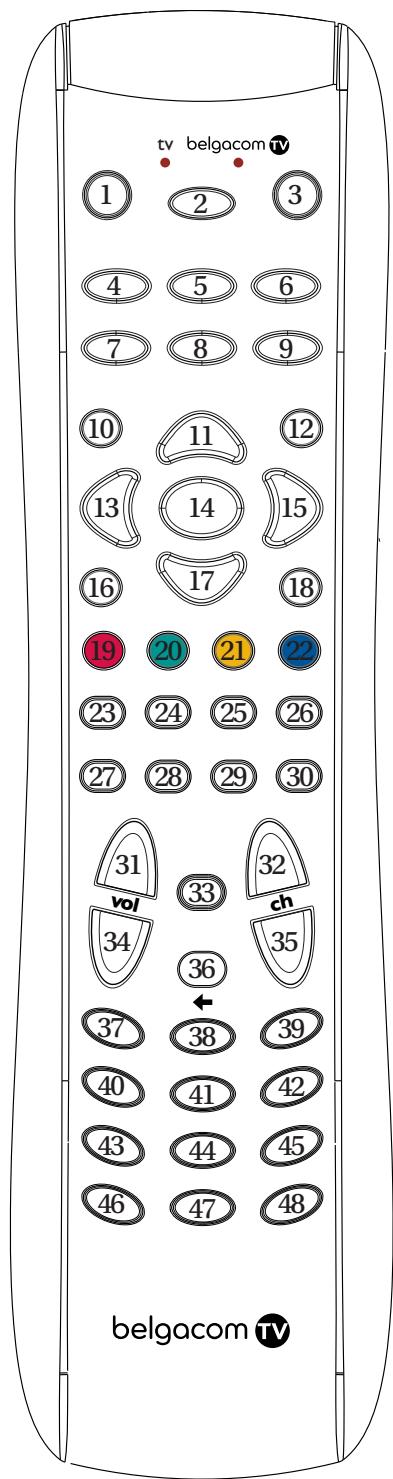
Touches programmables :
| 1. Externe 1 | 25. Pause |
| 2. Système de sélection | 26. Stop |
| 3. ON/OFF | 27. Retour pa |
| 4. A la demande | 28. Retour |
| 5. Châînes TV | 29. Avancer |
| 6. Guide TV | 30. Avancer p |
| 7. PVR | 31. Volume + |
| 8. Services pratiques | 32. Chaîne + |
| 9. Musique | 33. Couper le |
| 10. Menu | 34. Volume - |
| 11. Haut | 35. Chaîne - |
| 12. Info | 36. Télétexte, |
| 13. Gauche | 37. Chiffre 1 |
| 14. OK | 38. Chiffre 2 |
| 15. Droit | 39. Chiffre 3 |
| 16. Retourner | 40. Chiffre 4 |
| 17. Bas | 41. Chiffre 5 |
| 18. Aide | 42. Chiffre 6 |
| 19. Rouge | 43. Chiffre 7 |
| 20. Vert | 44. Chiffre 8 |
| 21. Jaune | 45. Chiffre 9 |
| 22. Bleu | 46. * + |
| 23. Record | 47. Chiffre 0 |
| 24. Lecture | 48. # ↑ |
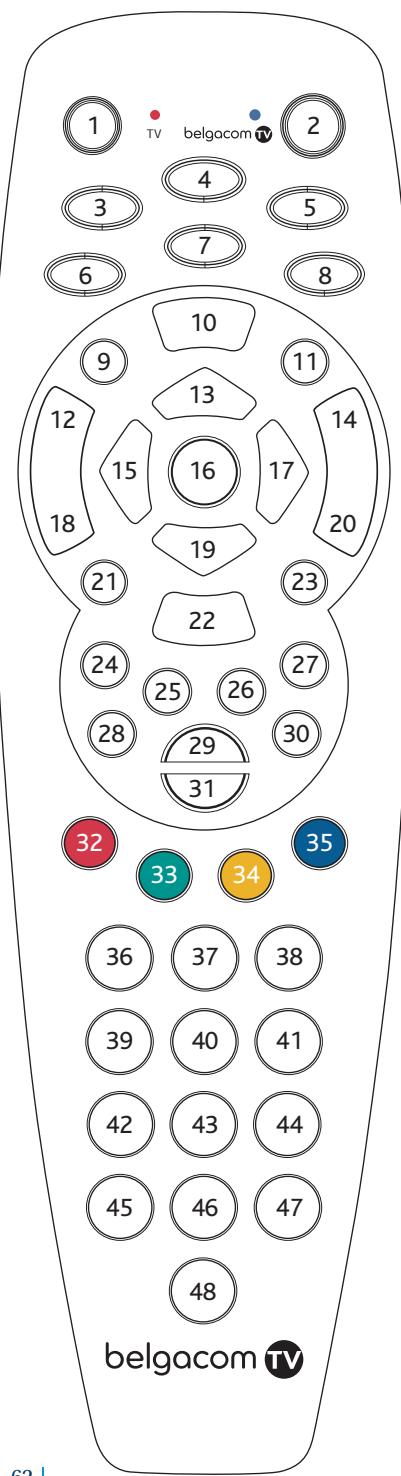
Touches programmables :
- Système de sélection
- Stand-by
- Services
- PVR
- Menu
- Musique
- Guide TV
- Aide
- Belgacom TV
- Info
- Augmenter le volume
- Haut
- Chaine suivante
- Gauche
- Droite
- Diminuer le volume
- Bas
- Chaine précédente
- Couper / mettre le son
- Retourner en arrêt
- Externe 1
- Reculer par saut
- Enregister
- Stop
- Avancer par saut
- Reculer
- Lecture
- Avancer
- Pause
- Rouge
- Vert
- Jaune
- Cyan
- Chiffre 1
- Chiffre 2
- Chiffre 3
- Chiffre 4
- Chiffre 5
- Chiffre 6
- Chiffre 7
- Chiffre 8
- Chiffre 9
- Chiffre 0
- Télétexte
Pour les problèmes techniques
Consultez le site www.belgacom.be/support Avant d'appeler le help desk, effectuez les vérifications suivantes : - votre modem (ou b-box) est-il bien allumé ainsi que les témoins fixes power, DSL et lan4? Si ce n'est pas le cas, vérifie si le cable internet est bien branché dans votre modem. - les câbles sont-ils bien raccordés? (important de les débrancher et de les rebrancher) - effectuez un reset (retirez le cable d'alimentation électrique de la prise de courant et rebranchez). Si rien ne change, contactez notre service clientèle au 0800 33 700, accessible en semaine de 7h00 à 22h00 et le week-end de 8h00 à 22h00. Le service clientèle n'est pas disponible les jours fériés.
Pour les informations commerciales
Consultez notre site www.belgacomtv.be ou contactez-nous au 0800 33 331.
Pour les questions relatives à la facturation
Munissez-vous de votre facture et appelez le numéro gratuit 0800 33 33 1.
Munissez-vous de votre dernière facture afin d'avoir votre/vos numéro(s) de ligne à portée de la main (rubrique "abonnements").
- La télécommande
- Vous pouvez passer de Belgacom TV à d'autres ressources (télévision, DVD,...)
- Vous pouvez passer d'une autre source (télévision, DVD,...) à belgacomtv
- Pour faciliter votre navigation, voici quelques principes de base :
- L'installation 3
- Le démarrage de belgacom TV 4
- Les fonctionnalités de belgacom TV 5
- À la demande 8
- TV digitale (l'offre des chaînes) 16
- Le guide TV 17
- PVR (personal video recorder), vos enregistrements 22
- Table des matières (suite)
- Contenu de belgacom TV 39
- La télécommande 47
- L'installation
- Le décodeur
- Configurez belgacom TV
- Les fonctionnalités de belgacom TV
- Les touches de couleur de la télécommande
- Le bouton : le raccourci malin vers l'offre de belgacom TV.
- Les fonctions du menu
- À la demande
- Notre sélection
- Les films
- La télé à la demande
- Les séries télé
- Les enfants
- Le sport
- La musique
- Les documentaires
- Autres
- Chercher
- Par titre, par acteur, par réalisateur
- Étape 1:
- Recherche a-z
- Loué
- Louer un film ou une émission
- Si vous ne souhaitez pas lire le film
- Possibilités pendant le visionnage d'un film
- TV digitale (l'offre des chaînes)
- Accédez aux chaînes
- Accédez à la barre d'informations
- Guide TV
- Consultez le guide TV
- Le cinéma
- Le sport
- Chercher par catégorie
- Chercher par titre
- Guide TV
- Mon guide TV
- Parcourez les chaînes TV et les programmes
- La touche info
- Le guide TV détaillé par chaîne
- Identifiez les émissions grâce aux couleurs du guide TV
- Programmez un rappel
- Enlevez un rappel
- PVR (personal video recorder), vos enregistrements
- Enregistrer un programme en cours
- Programmer un enregistrement lié au guide TV
- Programmer un enregistrement manuel ("non lié" au guide TV)
- Enregistrer une série
- Gérer vos enregistrements
- Services pratiques
- Radio
- Mon abonnement
- Mes achats
- Shopping
- Paramètres
- Contrôle parental
- Activer le contrôle parental
- Classification TV
- Bloquer les programmes non classifiés
- Afficher les titres des programmes bloqués
- Masquer des chaînes
- Afficher les infos pendant le zapping
- Résolution de l'image
- Format de l'image
- Son ac-3 s/pdif
- Choix de langue
- Défillement rapide dans les menus avec ch+/-
- Activer HD
- Mon guide TV
- Chacun peut avoir son guide TV personnelisé
- Modifier le guide TV
- Créer un guide TV
- Programmation
- Paramètres PVR
- Modifier le code PIN
- Désactiver le code PIN d'accès
- Désactivé le code PIN d'achat
- Aide
- Contenu de belgacom TV
- Vos avantages:
- Interrompre un programme TV
- Revenir en arrêté
- Enregistrer
- Mosaïque
- Les bouquets
- Chaînes info
- Formule à la carte
- Deux abonnements
- Comment annuler la location d'un match acheté en pay per view ?
- Simplifiez-vous la vie, n'utilisez qu'une seule télécommande!
- Configuration
- Préparation
- La liste des codes selon la marque de votre TV (pour le modèle n°1 de la télécommande)
- La liste des codes selon la marque de votre TV (pour le modèle n°3 de la télécommande)
- Reprogrammation de certaines touches spécifiques
- Touches programmables :
- Pour les problèmes techniques
- Pour les informations commerciales
- Pour les questions relatives à la facturation
Marque : BELGACOM
Modèle : TV
Catégorie : Télévision