
DELTA AUDIOPHILE 192 - Carte son M-AUDIO - Notice d'utilisation et mode d'emploi gratuit
Retrouvez gratuitement la notice de l'appareil DELTA AUDIOPHILE 192 M-AUDIO au format PDF.


| Type de produit | Carte son PCI interne |
| Marque | M-Audio |
| Modèle | Delta Audiophile 192 |
| Catégorie | Interface audio professionnelle |
| Entrées analogiques | 2 x jack TRS 6,35 mm symétriques/asymétriques (niveau ligne) |
| Sorties analogiques | 4 x jack TRS 6,35 mm symétriques/asymétriques (2 principales + 2 monitoring) |
| Entrées numériques | 1 x S/PDIF coaxial RCA |
| Sorties numériques | 1 x S/PDIF coaxial RCA |
| MIDI | 1 entrée + 1 sortie DIN 5 broches |
| Résolution audio | 24 bits |
| Fréquences d'échantillonnage | 8 kHz à 192 kHz (interne), 32 kHz à 192 kHz (externe via S/PDIF) |
| Plage dynamique | 113 dB (entrées), 109 dB (sorties principales) |
| Rapport signal/bruit | -113 dB (entrées), -108 dB (sorties principales) |
| THD+N | 0.0006 % (entrées), 0.0023 % (sorties principales) à 1 kHz, -1 dBFS |
| Bande passante | 20 Hz - 80 kHz (à 192 kHz) |
| Connecteurs sur câble épanoui | 8 x jack TRS, 1 x MIDI DIN |
| Connecteurs sur carte | 2 x RCA S/PDIF |
| Alimentation | Via bus PCI |
| Systèmes d'exploitation supportés | Windows XP, Windows 2000, Mac OS X (10.2.8, 10.3.4 et supérieur) |
| Pilotes | ASIO II, WDM, GSIF II, CoreAudio |
| Fonctions spéciales | Monitoring direct sans latence, mixeur logiciel, synchronisation multicartes, routage flexible |
| Contenu de la boîte | Carte PCI, câble d'échantillon, CD pilotes, manuel PDF, carte d'enregistrement de garantie |
| Garantie | Garantie constructeur contre défauts de matière et fabrication (sous réserve d'enregistrement) |
FOIRE AUX QUESTIONS - DELTA AUDIOPHILE 192 M-AUDIO
Questions des utilisateurs sur DELTA AUDIOPHILE 192 M-AUDIO
0 question sur cet appareil. Repondez a celles que vous connaissez ou posez la votre.
Poser une nouvelle question sur cet appareil
Téléchargez la notice de votre Carte son au format PDF gratuitement ! Retrouvez votre notice DELTA AUDIOPHILE 192 - M-AUDIO et reprennez votre appareil électronique en main. Sur cette page sont publiés tous les documents nécessaires à l'utilisation de votre appareil DELTA AUDIOPHILE 192 de la marque M-AUDIO.
MODE D'EMPLOI DELTA AUDIOPHILE 192 M-AUDIO
Merci d'avoir choisi l'interface PCI Audiophile 192 de M-Audio, carte Audio et MIDI professionnelle destinée à un usage informatique avec votre logiciel audionumérique. L'Audiophile 192 fournit à votre ordinateur une interface audio haute résolution à 4 entrées et 4 sorties, ainsi que 16 canaux d'entrée et de sortie MIDI. L'Audiophile 192 est la toute dernière de la gamme d'interfaces d'enregistrement numérique de renommée mondiale M-Audio Delta. Cette gamme est basée sur un matériel éprouvé et une technologie de pilote logiciel innovante.
Même si vous êtes un utilisateur informatique expérimenté et si vous connaissez bien l'enregistrement numérique, nous vous suggérons de prendre le temps de lire ce manuel d'utilisation. Cela vous aidera à simplifier la procédure d'installation, et à vous familiariser avec l'ensemble des fonctionnalités de l'Audiophile 192, pour vous donner une idée du potentiel de cette carte.
Présentation générale
L'Audiophile 192 est une interface audio et MIDI de qualité professionnelle basée sur une carte PCI compacte offrant deux entrées analogiques et quatre sorties analogiques (TRS symétrique ou asymétrique) sur câble épanoui. L'Audiophile 192 offre également une E/S coaxiale S/PDIF indépendante.
L'Audiophile 192 prend en charge une large gamme de fréquences d'échantillonnage internes, de 8 kHz à 192 kHz pour un fonctionnement audio 24 bits limpide et de haute résolution. Elle peut également se synchroniser avec des appareils externes en S/PDIF à des fréquences d'échantillonnage allant de 32 KHz à 192 KHz. L'Audiophile 192 fonctionne sous Windows XP, Windows 2000 et Mac OS X, et comprend des pilotes à faible latence.
L'Audiophile 192 offre également un mixeur logiciel d'une grande souplesse, qui permet le monitoring direct matériel sans aucune latence. Parce qu'elle fait partie de la gamme Delta, l'Audiophile 192 peut être utilisée avec d'autres appareils de cette gamme (ou avec d'autres Audiophile 192), et peut être synchronisée par la page de synchronisation multicartes du panneau de configuration dans Windows XP (la prise en charge de cartes multiples devrait apparaître pour MacOS X dans une mise à jour prochaine du pilote). Une E/S MIDI est également présente, ce qui fait de l'Audiophile 192 une solution de studio tout en un.
Caractéristiques
Bande passante: 20Hz - 80kHz Interface audio 24-bit, 192kHz avec une plage dynamique exceptionnelle de 113 dB • Prise en charge de fréquences d'échantillonnage internes de 8kHz à 192kHz, et synchronisation par S/PDIF à des fréquences d'échantillonnage externes de 32kHz à 192kHz • Prise en charge de Windows XP (SP1), de Windows 2000 (SP2) et de Mac OS X (10.2.8, 10.3.4 et supérieur). Pilotes ASIO II latence ultra-faible et WDM, ainsi que GSIF II et Mac CoreAudio - Deux entrées analogiques symétriques/asymétriques sur connecteurs jacks TRS 6,35 mm Deux sorties principales analogiques symétriques/asymétriques sur connecteurs jacks TRS 6,35 mm Deux sorties de monitoring analogiques symétriques/asymétriques sur connecteurs jacks TRS 6,35 mm Entrées et sorties S/PDIF stéréo sur connecteurs coaxiaux RCA E/S MIDI • Mélangeur analogique contrôlable par logiciel permettant le monitoring de signaux d'entrée vers les sorties de monitoring Panneau de configuration convivial offrant le contrôle du mixage, du routing et les réglages de signal d'horloge maîtresse Prise en charge de VST System Link et de WMA Pro
Contenu de la boîte
Une carte PCI Audiophile 192 Un câble échantillon d'Audiophile 192 pour l'audio analogique et les connexions MIDI CD de pilotes M-Audio avec manuel PDF Carte d'enregistrement de garantie M-Audio Adobe Acrobat Reader
Configuration minimale requise
Pentium 3 - 700 MHz ou supérieur, 256 Mo RAM (fonctionnement à 192 kHz et 96 kHz). Pentium 3 - 500 MHz ou supérieur, 128 Mo RAM (fonctionnement à 48 kHz). - DirectX 9.0b ou supérieur Windows XP (Service Pack 1) ou Windows 2000 (Service Pack 4) Port PCI disponible
Macintosh G4 à 733 MHz ou supérieur 512 Mo de RAM Mac OS X Jaguar (10.2.8 ou supérieur) ou Panther (10.3.4) Port PCI disponible
Windows, Windows XP et Windows 2000 sont des marques déposées de Microsoft Corporation.
Macintosh, Mac OS, Mac OS X et CoreAudio sont des marques déposées d'Apple Computer.
Toutes les autres marques déposées sont la propriété de leur propriétaire respectif.
Pour installer l'audiophile 192
Dans tous les systèmes d'exploitation, commencez par insérer le CD-ROM de pilotes de l'Audiophile 192 de M-Audio dans le lecteur CD-ROM de votre ordinateur, puis naviguez jusqu'au fichier d'installation pour votre système d'exploitation. Si la fonction AUTORUN CD est activée sur votre système, l'assistant d'installation vous guidera à travers le processus d'installation pas à pas. Reportez-vous à la section ci-dessous pour des instructions spécifiques pour Windows et Mac concernant l'exécution du logiciel d'installation.
Une fois que le logiciel a été installé, ouvrez votre ordinateur et insérez physiquement l'Audiophile 192, de façon ferme, dans un emplacement PCI disponible.
Quand l'installation matérielle est terminée, redémarrez votre ordinateur et suivez les instructions permettant l'achèvement de l'installation du logiciel de pilote.
Reportez-vous aux sections suivantes pour votre matériel et votre système d'exploitation particulier.
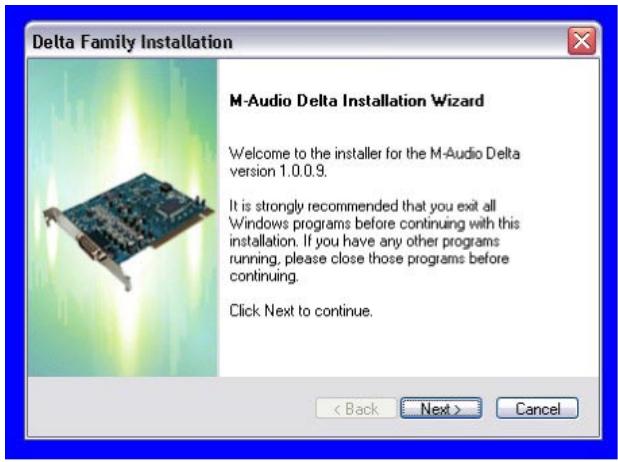
Commencez par insérer le CD-ROM de pilotes de l'Audiophile 192 dans le lecteur de CD-ROM de votre ordinateur, puis naviguez jusqu'au fichier d'installation correspondant à votre système d'exploitation. Si la fonction AUTORUN CD est activée sur votre système, l'assistant d'installation (voir illustration) vous guidera à travers le processus d'installation pas à pas.
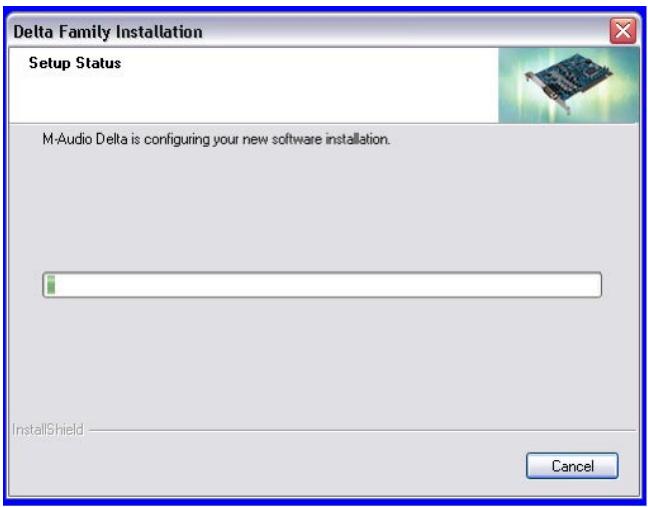
L'exécution du programme d'installation, une fois cliqué sur le bouton Next (Suivant), copiera les fichiers système nécessaires sur le disque dur de votre ordinateur.
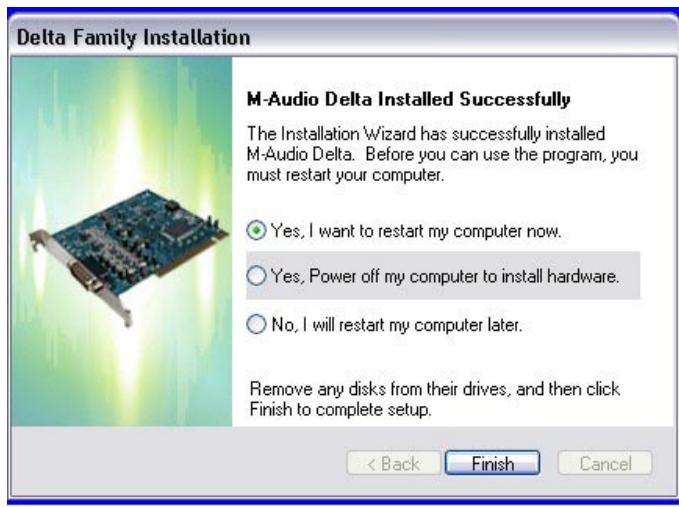
Une fois les fichiers copiés par le programme d'installation, vous êtes invité à éteindre votre ordinateur et à installer le matériel. Choisissez l'option du milieu : "Yes, Power off my computer to install hardware".
Installation matérielle
Éteignez votre ordinateur, et débranchez les câbles d'alimentation.
Touchez une plaque métallique du châssin de votre ordinateur pour vous mettre à la terre et vous déchargez de toute électricité statique. (Il n'y a aucun risque si votre système est débranché!)
Retirez le couvercle du châssis de votre ordinateur et choisissez un emplacement PCI vide dans votre ordinateur.
Il vous faut vous reporter à la documentation de votre système informatique pour des instructions spéciales concernant l'installation de cartes d'extension et autres équipements périphériques.
Dévissez et ôtez le couvercle de l'emplacement PCI que vous avez choisi.
Insérez l'Audiophile 192 PCI dans l'emplacement PCI et enoncez-la de façon à ce que les contacts soient solidement fichés au fond de l'emplacement.
Fixez le support de la carte Audiophile 192 PCI au châssis de l'ordinateur en utilisant une vis du châssis ou un support de fixation.
Remplacez le couvercle du châssis de l'ordinateur et rebranchez les câbles d'alimentation.
Branches Audio sur l'Audiophile 192 PCI. Voyez la section «Connexions externes» pour plus d'informations.
Installation du pilote
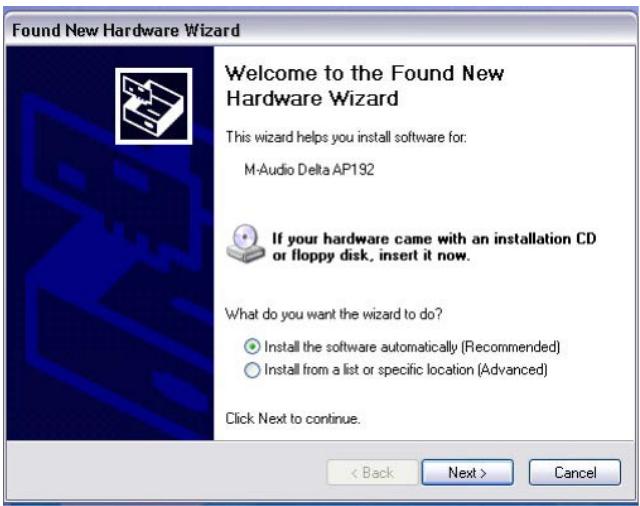
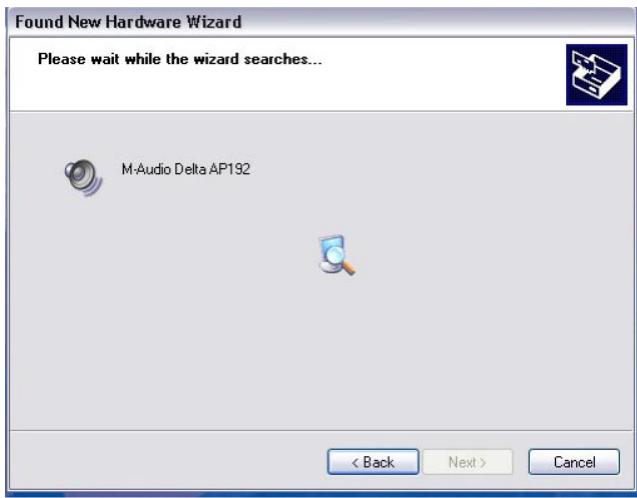
Redémarrez your ordinateur. L'assistant d'installation d'un nouveau matériel s'ouvrira et vous demandera le chemin d'accès pour l'installation des fic
Windows copiera les fichiers de pilote sur votre disque dur.
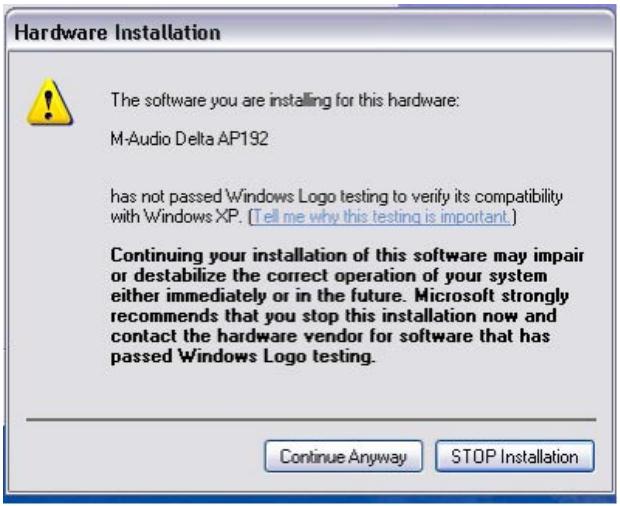
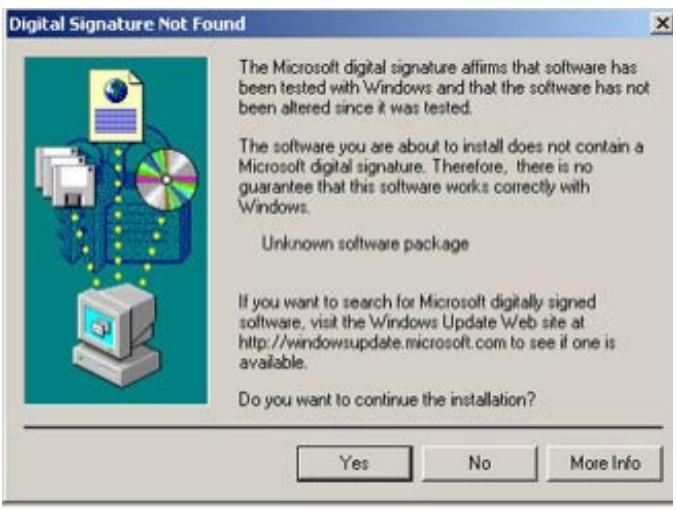
Au cours de l'installation, un message vous indique que les pilotes n'ont pas passé le test du logo Windows. Cliquez sur Continuer afin de poursuivre l'installation.
REMARQUE : Dans Windows 2000, ce message se rapportera au contraire au fait que les pilotes ne passent pas le test du logo Windows. À nouveau, il est sans risque de désirer Continuer et de poursuivre l'installation.
L'Assistant indiquera alors que Windows a fini d'installer le logiciel. Cliquez sur Terminer.
Une fois les fichiers copiés par le programme d'installation, vous êtes invité à redémarrer votre ordinateur. Quand votre ordinateur redémarré, vous verrez l'icone du mélangeur M-Audio dans votre zone de notification.
(Remarquez que dans certains cas, il se peut qu'on ne vous propose pas de redémarrer. Pour être sur que tous les fichiers ont été copiés dans les répertoires appropriés, il est always conseillé de redémarrer votre ordinateur.)
L'Audiophile 192 est désormais prête à fonctionner.
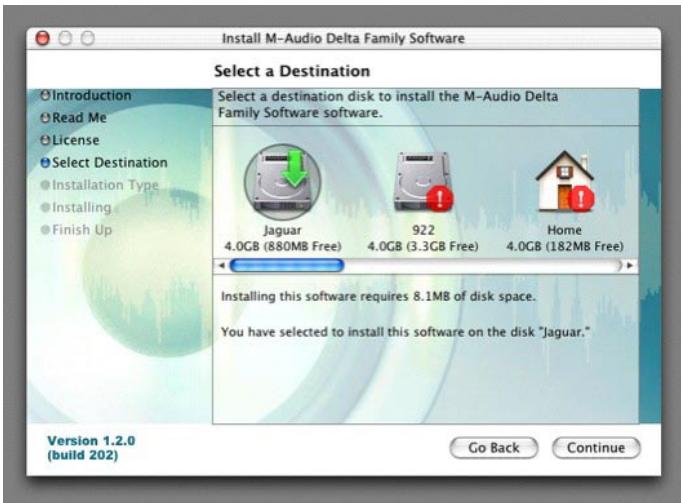
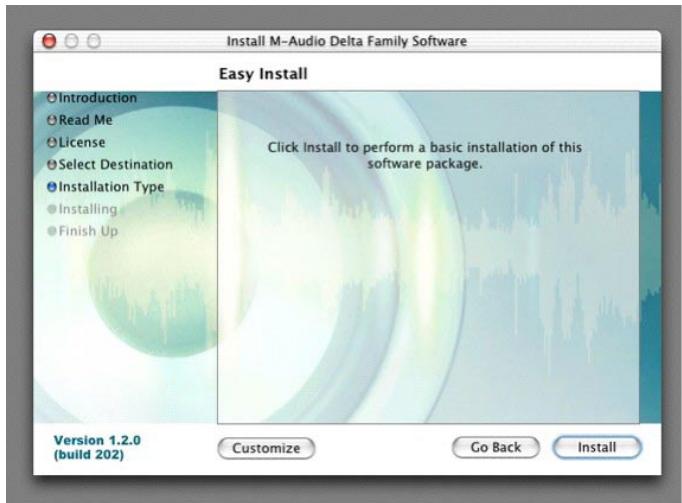
Inserez le CD d'installation de l'Audiophile 192 dans votre lecteur CD-ROM et ouvrez le CD afin d'en voir le contenu. Double-cliquez sur le fichier .dmg, qui contient le programme d'installation de l'Audiophile 192 de M-Audio. Une icône de volume M-Audio apparaitra sur votre bureau. Si nécessaire, double-cliquez sur l'icône de volume M-Audio pour ouvrir, puis cliquez sur le programme d'installation de M-Audio pour le démarrer.
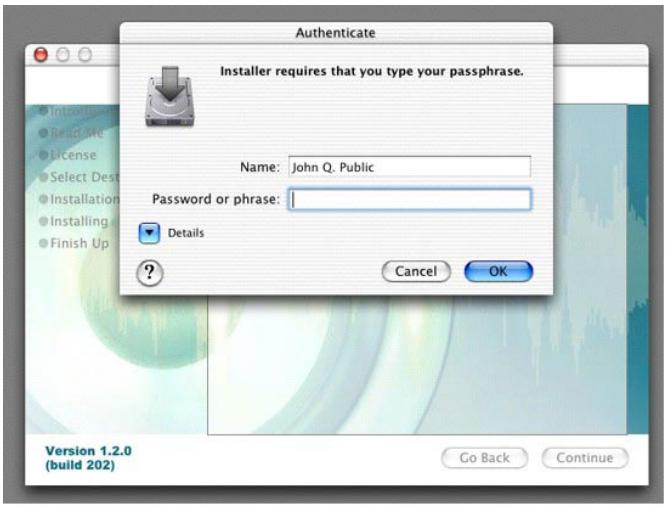
À la prochaine étape, vous devrez fournir votre mot de passe administrateur. Saisissez votre mot de passe et cliquez sur OK. Vous obtiendrez l'écran d'accueil de l'application d'installation. Cliquez sur Continuer.
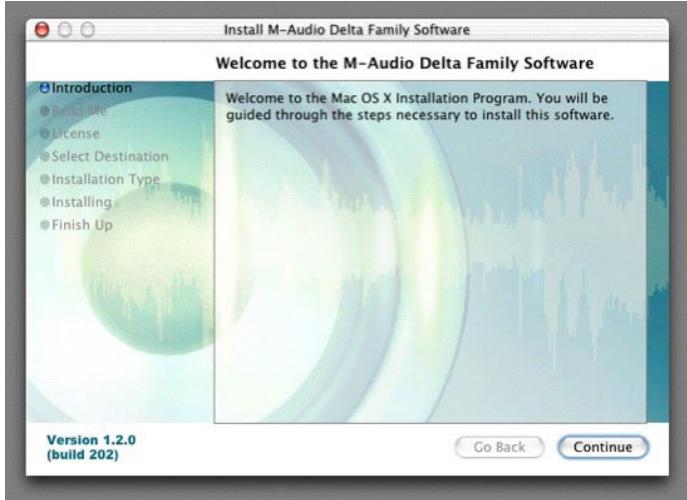
Le dialogue Read Me apparaitra ensuite. Ce dialogue contient des informations importantes concernant des changements qui peuvent s'être produits depuis l'écriture de ce manuel; prenez donc soin de les lire.
L'accord de licence
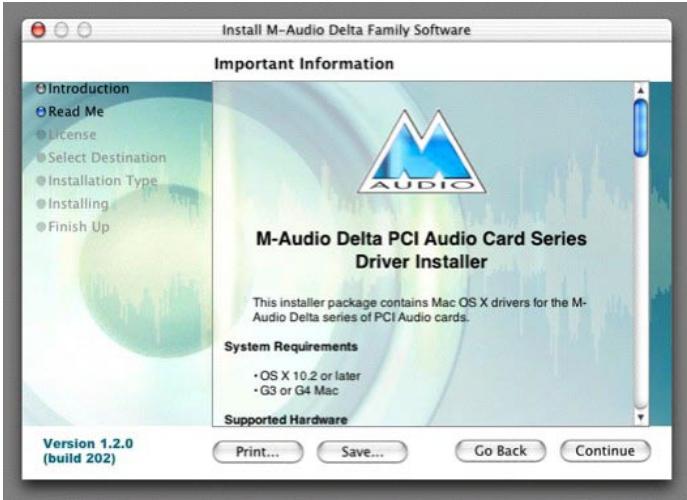
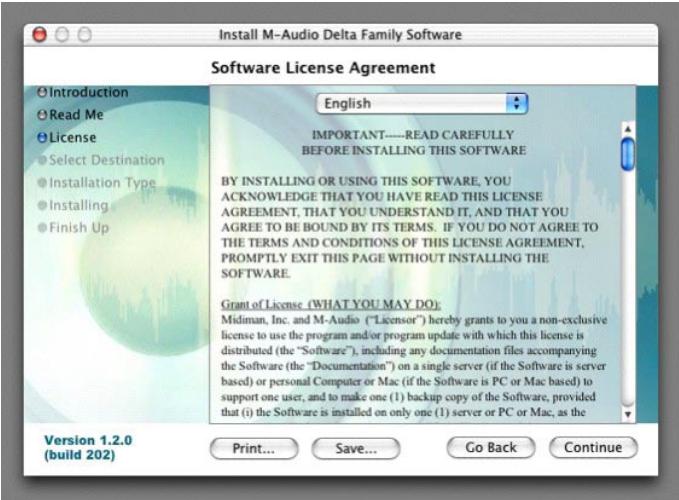
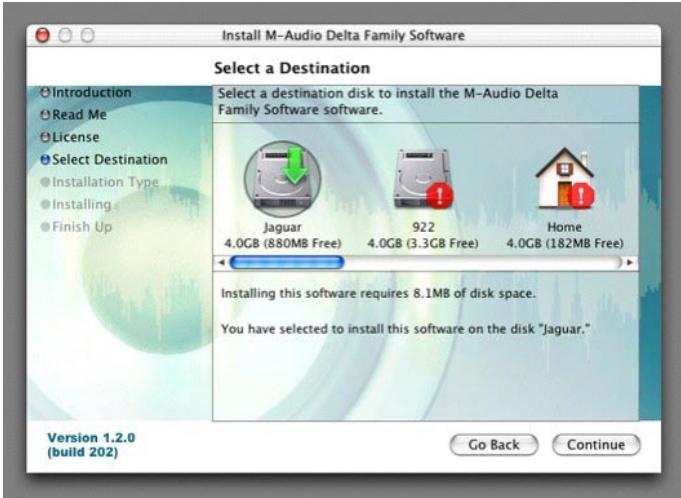
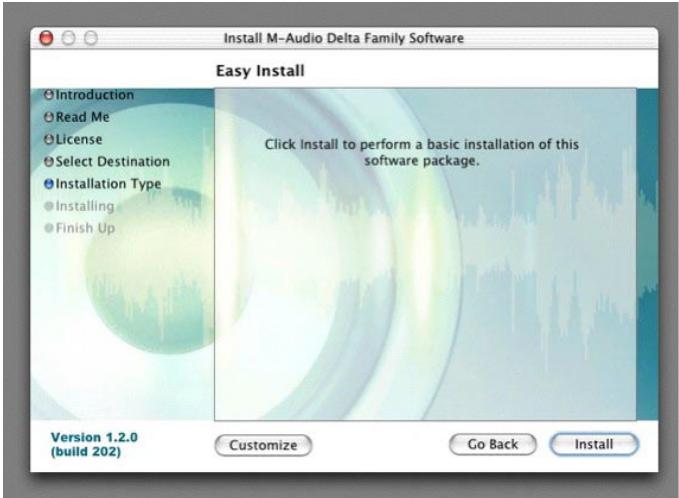
Choisissez un disque de destination pour l'installation, puis cliquez sur «Continue». Dans le dialogue Easy Install, cliquez sur «Install».
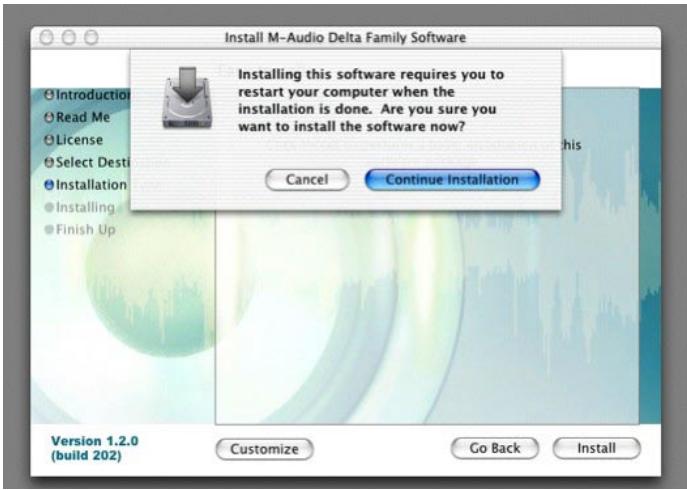
Dans le dialogue suivant, cliquez sur «Continue Installation».
Vos pilotes M-Audio seront installés. Vous verrez alors le dialogue «Installation Completed», et il vous sera proposé de cliquer sur «Restart» pour redémarrer votre ordinateur.
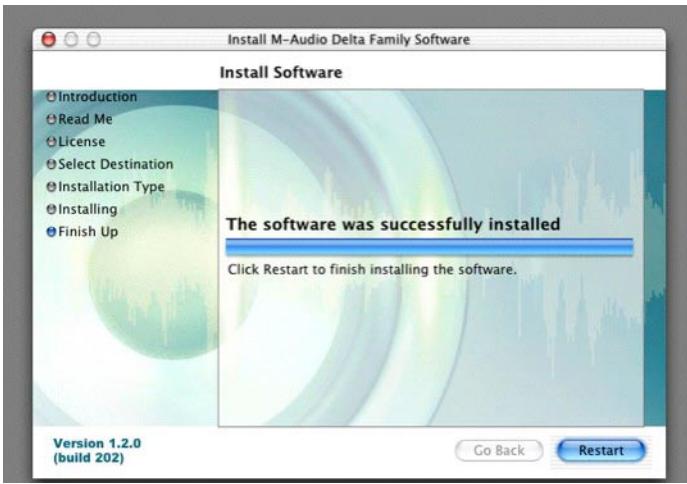
Une fois que l'ordinateur a redémarré, vous pouvez éteindre l'ordinateur complètement, débrancher vos câbles d'alimentation, ouvrir le boîtier de l'ordinateur et installer l'Audiophile 192 dans un emplacement PCI disponible.
Insérez le CD d'installation de l'Audiophile 192 dans votre lecteur CD-ROM et ouvrez le CD afin d'en voir le contenu. Double-cliquez sur le fichier .dmg, qui contient le programme d'installation de l'Audiophile 192 de M-Audio. Une icône de volume M-Audio apparaitra sur votre bureau. Si nécessaire, double-cliquez sur le volume M-Audio pour l'ouvrir.
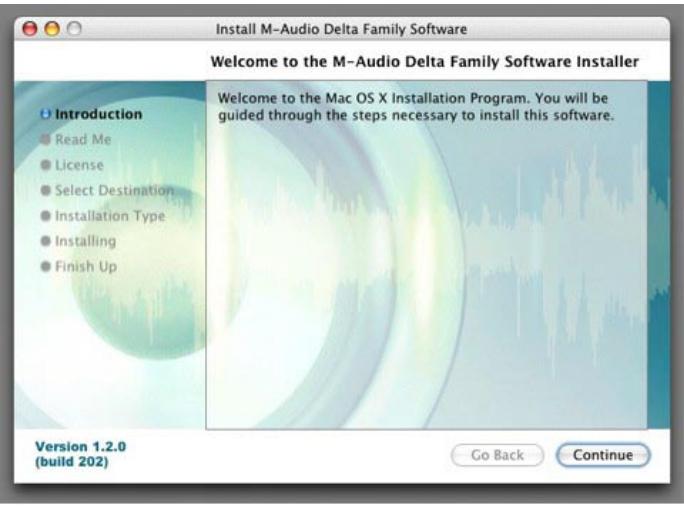
Cliquez sur l'icône du programme d'installation et vous serez accueilli par le dialogue Welcome de l'application d'installation. Cliquez sur «Continue».
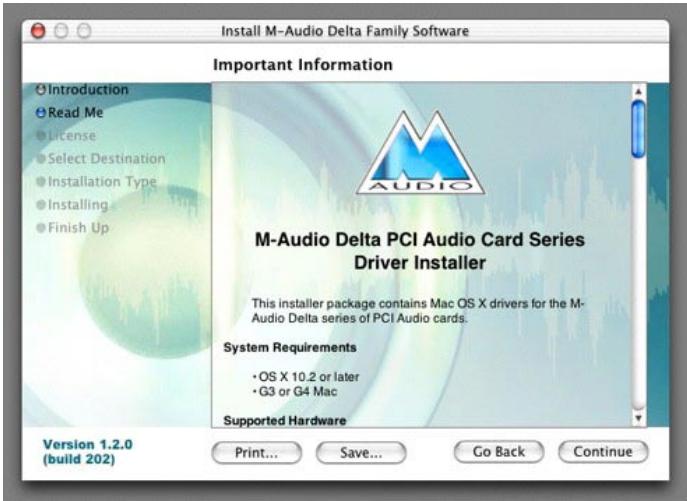
Le dialogue Read Me apparaitra ensuite. Ce dialogue contient des informations importantes concernant des changements qui peuvent s'être produits depuis l'écriture de ce manuel; prenez donc soin de les lire.
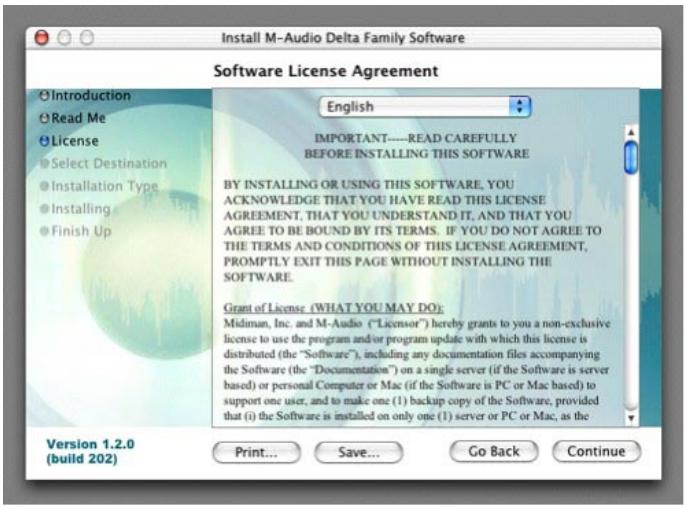
L'accord de licence
Choisissez un disque de destination pour l'installation, puis cliquez sur «Continue».
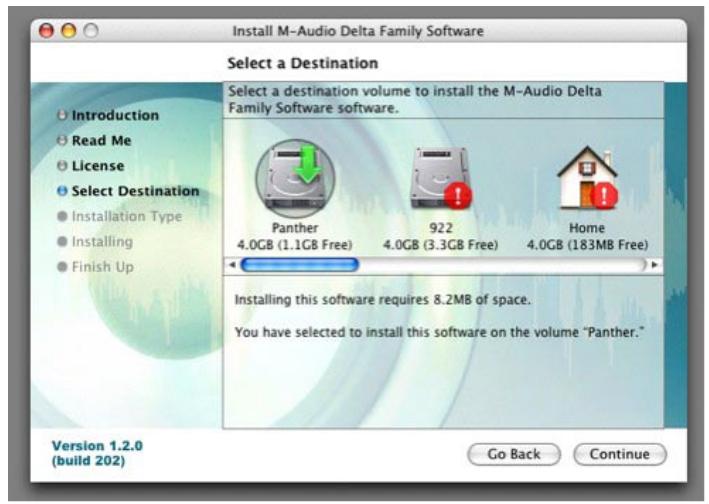
Dans le dialogue Easy Install, cliquez sur «Install».
À la prochaine étape, vous devrez fournir votre mot de passe d'administrateur.

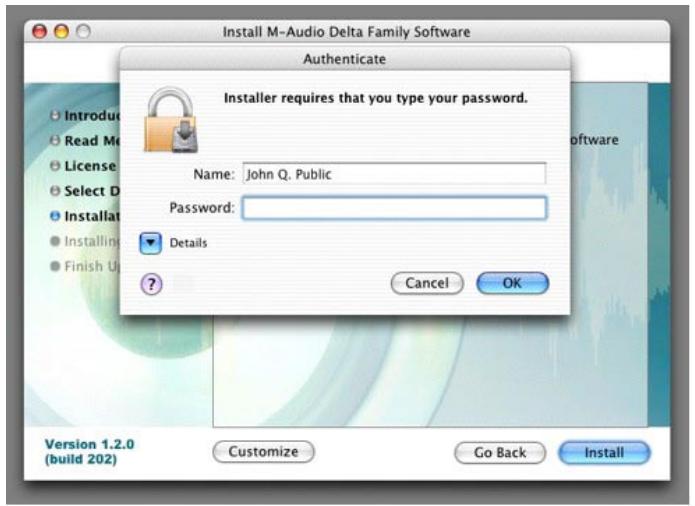
Dans le dialogue suivant, cliquez sur «Continue Installation».
Vos pilotes M-Audio seront installés. Vous verrez alors le dialogue «Installation Completed», et il vous sera proposé de cliquer sur «Restart» pour redémarrer votre ordinateur.

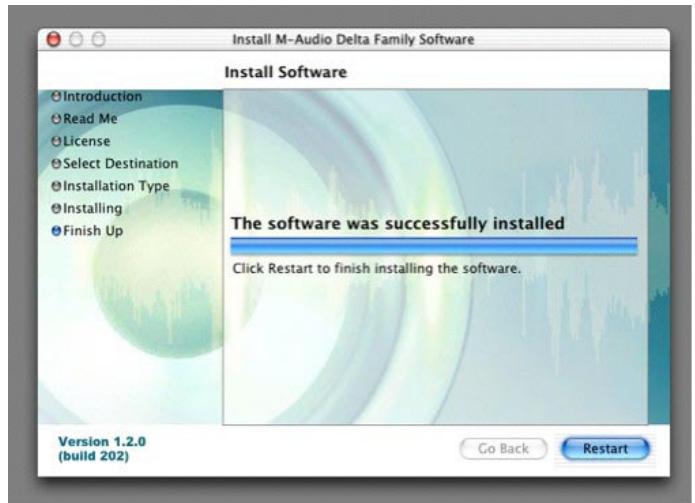
Une fois que l'ordinateur a redémarré, vous pouvez éteindre l'ordinateur complètement, débrancher vos câbles d'alimentation, ouvrir le boîtier de l'ordinateur et installer l'Audiophile 192 dans un emplacement PCI disponible.
Installation matérielle
Éteignez votre ordinateur, et débranchez les câbles d'alimentation.
Touchez une plaque métallique du châssis de votre ordinateur pour vous mettre à la terre et vous déchargez de toute électricité statique. (Cette opération ne présente pas de risque si votre système est débranché!) Retirez le couvercle du boîtier de votre ordinateur et désignez un emplacement PCI vide.
Il vous faut vous reporter à la documentation de votre système informatique pour d'éventuelles instructions spéciales concernant l'installation de cartes d'extension et autres équipements périphériques.
Dévissez et ôtez le couvercle de l'emplacement PCI que vous avez choisi.
Insérez l'Audiophile 192 PCI dans l'emplacement PCI et enoncez-la de façon à ce que les contacts soient solidement fichés au fond de l'emplacement.
Fixez le support de la carte Audiophile 192 PCI au châssis de l'ordinateur en utilisant une vis du châssis ou un support de fixation.
Remplacez le couvercle du châssis de l'ordinateur et rebranchez les câbles d'alimentation.
Branchez les câbles audio sur l'Audiophile 192 PCI. Voyez la section «Connexions externes» pour plus d'informations.
Redémarrez your ordinateur.
Allez dans les Préférences Système du menu Pomme. Sélectionnez les préférences système Son, puis cliquez sur l'onglet Sortie. Sélectionnez «Audiophile 192» afin de désigner l'Audiophile 192 comme périphérique de sortie par défaut.
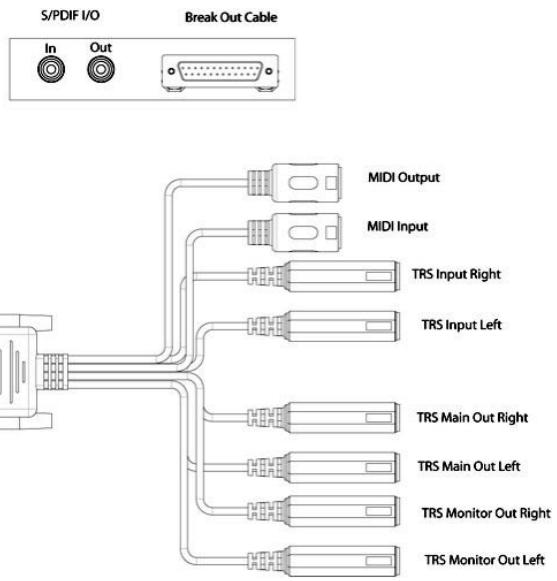
L'audiophile 192 offre les connexions suivantes :
■ Entrées principales 1 et 2 - Il s'agit des connecteurs d'entrée TRS 6,35 mm symétriques/asymétriques placés sur le cable épanoui. Tout signal entrant peut être assigné via le panneau de mixage logiciel et votre application DAW (Digital Audio Workstation - station de travail audio numérique). Connectez vos sources de niveau ligne à ces entrées. Entree S/PDF - Il s'agit d'une entree coaxiale S/PDIF sur un jack RCA standard, placé sur la languette de la carte PCI. Tout signal entrant est assigné via le panneau de mixage logiciel et votre application DAW. Branchez vos sources numériques S/PDIF à cette entrée. Sorties principales 1 et 2 - Il s'agit de connecteurs de sortie TRS 6,35 mm symétriques/asymétriques placés sur le cable épanoui. Leurs signaux de sortie ne peuvent être assignés que par le biais de votre application audionumérique. Cependant, leur niveau global est affecté par les curseurs de niveaux WavOut 1/2 (S/W RET 1/2 sur le Mac) dans le panneau de mixage logiciel. Branchez ces sorties à votre amplificateur de casque, votre amplificateur auxiliaire ou dispositif d'enregistrement externe, selon le cas. Sorties Monitor 1 et 2 - Il s'agit de connecteurs de sortie TRS 6,35 mm symétriques/asymétriques placés sur le cable épanoui. Leurs signaux de sortie sont dérivés de la sortie du mélangeur de monitoring direct interne de l'Audiophile 192. Branchez ces sorties sur votre amplificateur ou sur vos haut-parleurs actifs. Sortie S/PDF - Il s'agit d'une sortie coaxiale S/PDF sur un jack RCA standard, placé sur la languette de la carte PCI. Sa sortie signal ne peut être assignée que par la page Routing du panneau de mixage logiciel. Branchez votre équipement numérique S/PDF (enregistreur CD, mélangeur numérique, etc.) à cette sortie. E/S MIDI - Il s'agit d'un connecteur DIN à 5 broches standard, qui fournit entrée et sortie MIDI, place sur le cable épanoui. Branchez ce connecteur sur vos claviers, vos contrôleurs et autres appareils MIDI.
Utilisation du panneau de configuration
Le logiciel pilote de l'Audiophile 192 fournit une interface simple mais puissante avec votre ordinateur et le historiel Digital Audio Workstation. Le panneau de contrôle vous permet de mixer n'importe quelle entrée de l'Audiophile 192 vers les sorties de monitoring pour un monitoring sans latence de vos sources audio pendant l'enregistrement. Les sorties de monitoring reçoivent leur signal de la sortie du mélangeur historiel, tandis que les sorties S/PDIF sont assignées par le bias de la page Patchbay/Routing.
Le Panneau
guration :
Sous Windows, la icône M (logo M-Audio) s'affiche dans la barre des tâches (dans le coin inférieur droit du bureau de Windows). Double-cliquez sur cette icône pour accéder au Panneau de configuration. Sous Mac, le panneau de configuration de la l'Audiophile 192 se trouve dans les préférences système. REMARQUE: le panneau de configuration est également accessible depuis la fenêtre de configuration audio des logiciels audio compatibles ASIO.
Les captures d'écran montrées dans les sections suivantes sont tirées du panneau de configuration de Windows. Bien qu'un peu différent, le panneau de configuration du Mac est fonctionnellement équivalent. Les seules différences dans le fonctionnement concret sont détaillées dans les sections suivantes.
Onglet «monitor mixer»:
La page Monitor Mixer a des contrôles de type curseur pour les sources d'entrée qui alimentent le mélangeur de monitoring (Monitor Mixer) logiciel.
Les entrées dérivent leur flux audio des entrées analogiques et numériques de l'Audiophile 192, ainsi que des flux audio de votre application audio numérique. Chaque source d'entrée a sa propre case à cocher Mute et Solo, et les canaux peuvent être liés en cochant la case «Stereo Link». Les
Remarquez que le niveau de sortie global des sorties principales (Main Outputs) est affecté par les curseurs de niveau S/W RET 1/2 (WavOut 1/2).
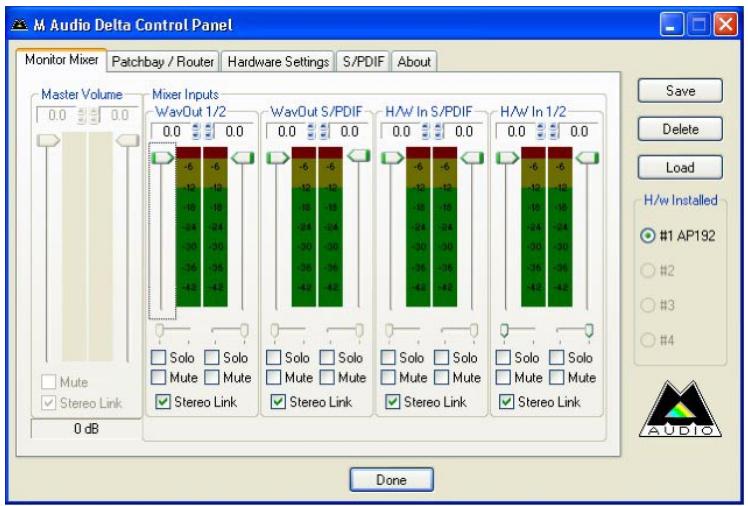
Ces curseurs contrôlent le niveau de la sortie de flux audio principale assignée à partir de votre logiciel dans le mélangeur de monitoring, et la sortie globale des sorties 1 et 2 matérielles analogiques (Analog Hardware Outs 1/2).
*Remarque : sur Mac, l'appellation est SW Out 1/2.
Ces curseurs contrôlent le niveau de la sortie du flux audio provenant de votre logiciel, telle qu'elle est assignée aux sorties numériques S/PDIF dans le mélangeur de monitoring. (L'assignation de sortie est sélectionnée dans votre logiciel). Ces curseurs n'ont aucun effet sur le niveau de la sortie S/PDIF.
*Remarque: sur Mac, l'appellation est SW Out S/PDIF.
Ces curseurs contrôlent le niveau de mélangeur de la sortie de flux audio connectée directement aux entrées numériques S/PDIF, permettant le monitoring matériel à latence zéro. Remarquez que les entrées S/PDIF et les sorties S/PDIF ne peuvent pas être monitorisées en même temps. La sélection doit être faite dans la page S/PDIF du panneau de configuration. Une fois la sélection opérée, les autres seront inaccessibles dans le mélangeur de monitoring.
Ces curseurs contrôlent le niveau de la sortie de flux audio connectée directement aux entrées analogiques, permettant le monitoring matériel à latence zéro dans le mélangeur de monitoring.
Onglet «patchbay/router
La page Patchbay/Router offre des options de routing de sortie pour les sorties S/PDIF de l'Audiophile 192. Si des cartes Audiophile 192 supplémentaires sont installées, leurs sorties peuvent également être traitées sur cette page en choisissant le numéro de carte sous «H/W Installed» pour afficher les réglages de la carte considérée.
Le réglage par défaut pour S/PDIF Output est S/PDIF SW Return (WavOut S/PDIF dans Windows, SW Out S/PDIF sur Mac). Il s'agit ordinairement du signal assigné à S/PDIF Output dans votre application DAW. Si un besoin différent a été fait dans cette page, le signal de sortie assigné dans le DAW sera ignoré. La sélection de H/W In 1/2 vous permettra de convertir les entrées analogiques en numérique et de router ce signal vers un autre appareil numérique via la sortie S/PDIF.
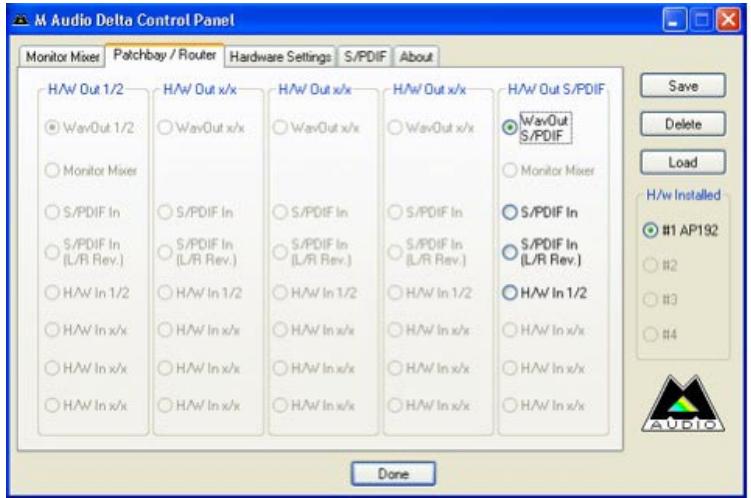
Les sources disponibles sont :
WavOut S/PDF - Le flux audio en sortie de votre application DAW, tel qu'assigné aux sorties S/PDF de l'Audiophile 192. Le niveau de sortie est contrôlé à l'intérieur de votre logiciel DAW. Remarque: sur Mac, l'appellation est SW Out S/PDIF. S/PDIF In - entrée audio des connexions S/PDIF Input de l'Audiophile 192 (monitoring direct). S/PDIF In (L/R Rev.) - L'entrée audio des S/PDIF Inputs de l'Audiophile 192, avec les canaux Droite et Gauche inversés. H/W In 1/2 - entrée audio des connexions Analog Input de l'Audiophile 192.
La page Hardware Settings donne accès aux réglages de signal d'horloge maîtresse, de fréquence d'échantillonnage, de mémoire tampon, et à d'autres réglages.
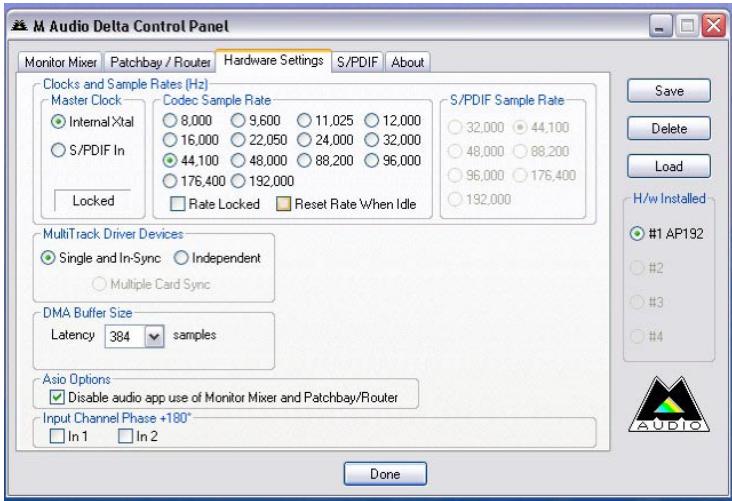
- Master clock (horloge maîtresse) :
Cet taux est de 192, tandis que S/PDIF In sélectionne le signal d'horloge reçu par le flux d'entrée S/PDIF.
Pour éviter que votre logiciel contrôle la fréquence d'échantillonnage, cochez la case Rate Locked : la fréquence d'échantillonnage sera alors préservée, quel que soit le taux entrant. La case Reset Rate When Idle évitera que la fréquence d'échantillonnage change même si le taux entrant change pendant l'enregistrement.
Si vous utilisez la synchronisation sur une source d'horloge externe sans S/PDIF, vous devez régler la fréquence d'échantillonnage manuellement sur cette page pour qu'elle corresponde à la fréquence de votre source d'horloge externe.
Comme avec tous les appareils audio de la gamme M-Audio Delta, l'Audiophile 192 est capable de se synchroniser avec plusieurs cartes Delta si vous utilisez un logiciel qui prend en charge des canaux multiples simultanés.
En seLECTION
En sélectionnant «Independent», vous permettez à tous les canaux d'enregistrer ou de lire indépendamment. Cela peut être souhaitable si plus d'une application a besoin d'accéder à l'Audiophile 192 simultanément.
La troisième option, "Multiple Card Sync", n'est disponible que si plusieurs dispositifs Delta sont installés. Cette option force tous les canaux dans tous les dispositifs à démarrer l'enregistrement ou la lecture en même temps.
DMA Buffer Sizes (Windows)
Cet section vous permet de fixer la quantité de mémoire système allouée à la mémoire tampon audio. En général, une mémoire tampon plus petite diminue la latence mais peut aussi affecter la stabilité des systèmes les plus lents. Si votre système produit un son saccadé ou des crépitements lors de la lecture audio, essayez d'utiliser une plus grande mémoire tampon.
En règle générale, une latence plus faible est préférable quand you enregistrez, tandis qu'une stabilité maximale est désirée pour le mixage. Essayez de
ASIO options
En cochant cette case, vous évitez que les pilotes ASIO de votre application utilisent le mélangeur de monitoring et le routeur, ce qui vous permettra d'utiliser le routing interne de votre logiciel.
Cochez une de ces cases pour inverser la phase du canal d'entrée associé. Cela est utile pour vérifier le phasage de sources d'entrée stéréo.
Onglet s/pdif :
Cette page vous permet de désigner différentes options pour les signaux d'entrée et de sortie numériques.
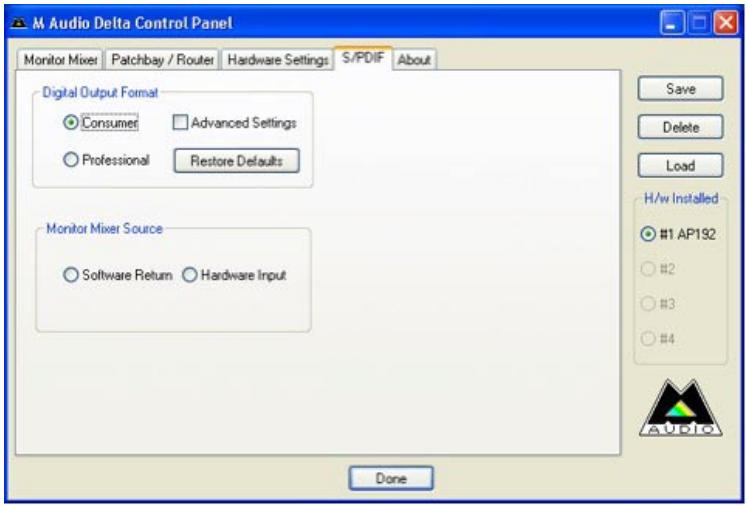
Bascule entre les flux de sortie numériques S/PDIF (Consumer) et AES/EBU (Professional). Le réglage par défaut est S/PDIF. La valeur par défaut, «Consumer», est un véritable format S/PDIF qui est reconnu par tous les appareils de consommation courante. L'alternative, «Professional», produit un flux de données de type AES/EBU, mais S/PDIF du point de vue électrique. Il s'agit d'une technique qui est reconnue par certains appareils AES/EBU, mais pas par tous.
En sélectionnant la case Advanced Settings, des boîtes de dialogue supplémentaires apparaissent permettant d'activer la préaccentuation, la protection de copie et d'autres options supplémentaires.
Si vous enregistrez via l'entrée S/PDIF, vous pouvez choisir ici la source audio envoyée au mélangeur de monitoring. Les options sont : Software Return (la sortie de logiciel) ou Hardware Input (monitoring d'entrée direct).
Ce texte est au service d'assistance technique. Cliquez sur la ligne de Copyright en bas à droite pour être conduit directement vers notre site web, si you ees connecte.
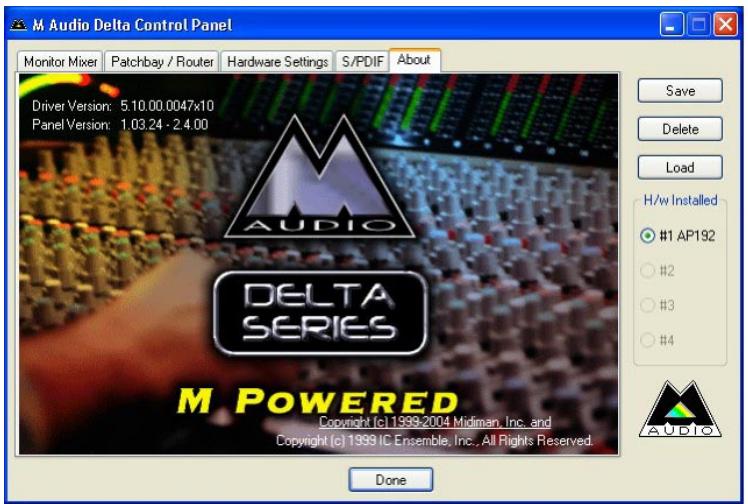
Si vous avez besoin d'aide, une assistance technique est disponible sur notre site web à l'adresse www. m-audio. fr, ou vous pouvez remplir notre formulaire d'assistance technique.
Vous pouvez également nous joindre par e-mail à l'adresse support@m-audio.fr,
Ou nous contacter par téléphone au numéro : 0820 000 731 (PC) ou 0820 391 191 (MAC)
L'assistance technique est proposée par téléphone du lundi au vendredi de 14h à 17h
M-AUDIO U. S.
5795 Martin Road, Irwindale, CA 91706-6211, U. S. A.
Sales Information:
626-633-9050
Assistance Technique: 0820 000 731 (PC) ou 0820 391 191 (Mac at général)
| Fréquences d'échantillonnage (kHz) | 8, 9.6, 11.025, 12, 16, 22.05, 24, 32, 44.1, 48, 88.2, 96, 176.4, 192 |
| Entrées principales : | |
| Entrée maximale | +14.2dBu (+4 Vrms) symétrique +14.2dBu (+4 Vrms) asymétrique |
| Rapport signal-bruit (pondéré a) | -113dB à 48kHz |
| Plage dynamique (pondéré a) | 113dB à 48kHz |
| THD+N | 0.0006 %, 1kHz, -1dBFS à 48kHz |
| Bande passante | +/- 0,1 dB, 20Hz à 20 kHz à 48kHz ±0.1 dB, 20Hz à 40kHz à 96kHz ±0.5 dB, 20Hz à 80kHz à 192kHz |
| Crosstalk | -130dB, 1kHz, canal-à-canal |
| Impédance | 20kΩ (sym trique), 10kΩ (asym trique) |
| Main Outputs (sorties principales) : | |
| Sortie maximale | +14dBu (+3.9 Vrms) symétrique +8dBu (+1.95 Vrms) asymétrique |
| Rapport signal-bruit (pondéré a) | -108dB à 48kHz |
| Plage dynamique (pondéré a) | 109dB à 48kHz |
| THD+N | 0.0023 %, 1kHz, -1dBFS à 48kHz |
| Bande passante | +/- 0,1 dB, 20Hz à 20 kHz à 48kHz ±0.1 dB, 20Hz à 40kHz à 96kHz ±0.5 dB, 20Hz à 80kHz à 192kHz |
| Crosstalk | -105dB, 1kHz, channel-to-channel |
| Impédance | 300 Ω (symétrique) 150 Ω (asymétrique) |
Conditions de garantie
M-Audio garantit que les produits sont dépourvus de défauts de matières et de fabrication, dans le cadre d'un usage normal et pour autant que le produit soit en possession de son acquéreur original et que celui-ci soit enregistré. Consultez www.m-audio.com/warranty pour prendre connaissance des conditions et des limitations s'appliquant à votre produit spécifique.
Enregistrement de garantie
Merci d'enregistrer vous nouveau produit M-Audio. Le faire immédiatement permet à la fois de vous donner une couverture de garantie complète et d'aider M-Audio à développer et à fabriquer les produits de la plus grande qualité qui soit. Enregistrez-vous en ligne à www. m-audio. com/register pour receivevoir des mises à jour GRATUIDES du produit et pour avoir une chance de gagner des équipements GRATUIS M-Audio.

M-AUDIO Audiophile 192

- Présentation générale
- Caractéristiques
- Contenu de la boîte
- Configuration minimale requise
- Pour installer l'audiophile 192
- Installation matérielle
- Installation du pilote
- L'audiophile 192 offre les connexions suivantes :
- Utilisation du panneau de configuration
- Onglet «monitor mixer»:
- Onglet «patchbay/router
- Les sources disponibles sont :
- - Master clock (horloge maîtresse) :
- ASIO options
- Onglet s/pdif :
- M-AUDIO U. S.
- Conditions de garantie
- Enregistrement de garantie
Marque : M-AUDIO
Modèle : DELTA AUDIOPHILE 192
Catégorie : Carte son