
DELTA 1010LT - Carte son M-AUDIO - Notice d'utilisation et mode d'emploi gratuit
Retrouvez gratuitement la notice de l'appareil DELTA 1010LT M-AUDIO au format PDF.


| Type de produit | Carte son interne PCI (interface audio) |
| Marque | M-AUDIO |
| Modèle | DELTA 1010LT |
| Catégorie | Carte son |
| Connecteur d'interface | PCI 2.2 (logement PCI standard) |
| Dimensions (carte PCI) | Environ 120 x 40 mm (longueur x hauteur) |
| Poids (carte PCI) | Environ 100 g |
| Alimentation | Via le bus PCI (+5 V, +12 V) |
| Nombre d'entrées/sorties audio | 10 entrées et 10 sorties (full duplex) |
| Entrées analogiques | 8 entrées (2 XLR symétriques commutables micro/ligne, 6 RCA asymétriques) |
| Sorties analogiques | 8 sorties (RCA asymétriques) |
| Entrée/sortie numérique | S/PDIF coaxiale (RCA) : entrée et sortie stéréo |
| Entrée/sortie Word Clock | BNC (75 ohms) : entrée et sortie |
| Entrée/sortie MIDI | DIN 5 broches : 1 entrée, 1 sortie |
| Résolution audio | Jusqu'à 24 bits / 96 kHz |
| Plage dynamique | Sorties : 101,5 dB (pondéré A) ; Entrées : 99,6 dB (pondéré A) |
| Taux de distorsion (THD+N) | Inférieur à 0,002 % (à 0 dBFS) |
| Bande passante | 22 Hz - 22 kHz (±0,2 dB à 48 kHz) ; 22 Hz - 40 kHz (±0,7 dB à 96 kHz) |
| Fonctions principales | Mélangeur numérique intégré, routage (Patchbay/Router), synchronisation multiple, pilotes ASIO/GSIF/EASI, multicarte |
| Systèmes d'exploitation supportés | Windows 95/98/ME/NT/2000/XP, Mac OS 8.5.1 et ultérieur |
| Câbles fournis | Deux câbles d'extension (DB25 pour entrées/sorties analogiques et numériques) |
| Logiciel fourni | Delta Control Panel (contrôle et configuration) |
| Entretien | Éviter l'humidité et les décharges électrostatiques ; nettoyer avec un chiffon sec |
| Sécurité | Éteindre l'ordinateur avant toute manipulation ; se décharger de l'électricité statique avant de toucher la carte |
FOIRE AUX QUESTIONS - DELTA 1010LT M-AUDIO
Questions des utilisateurs sur DELTA 1010LT M-AUDIO
0 question sur cet appareil. Repondez a celles que vous connaissez ou posez la votre.
Poser une nouvelle question sur cet appareil
Téléchargez la notice de votre Carte son au format PDF gratuitement ! Retrouvez votre notice DELTA 1010LT - M-AUDIO et reprennez votre appareil électronique en main. Sur cette page sont publiés tous les documents nécessaires à l'utilisation de votre appareil DELTA 1010LT de la marque M-AUDIO.
MODE D'EMPLOI DELTA 1010LT M-AUDIO
Contenu de la boîte
Guide de démarrage rapide 4
Caractéristiques du produit 5
Configuration système minimale 6
Windows 6
Câble épanoui 1 7
Câble épanoui 2 8
Carte hôte PCI 9
Configuration des cavaliers 10
Installation matérielle 11
XP, 2000 et ME 12
Installation sous Windows 98 13
Installation sous Windows 95 14
Installation sous Windows NT 15
es pilotes sous Windows 15
u logiciel Delta Control Panel sous Windows 16.
Installation des pilotes de la Delta sur Mac 17
Installation du Delta Control Panel sur Mac 19
Notions élémentaires à propos de la carte Delta 1010LT
Entrées et sorties analogiques de la Delta 1010LT
Mélangeur numérique intégré 20
"Patchbay/Router" 21
Synchronisation
Utilisation de la Delta 1010LT avec votre logiciel de musique.
Fenêtre « Monitor Mixer » : 27
Fenêtre « Patchbay/Router » : 30
Fenêtre « Hardware Settings » 33
Fenêtre S/PDIF : 38
Fenêtre About 39
Logiciel de contrôle "Delta Control Panel" de la Delta 1010LT - Mac... 40
Fenêtre « Monitor Mixer » : 41
Fenêtre « Patchbay/Router » : 44
Fenêtre S/PDIF 52
Fenêtre About
Initiation à l'enregistrement avec la carte Delta 1010LT.
Configuration type n° 1
Configuration type n° 2 56
Transfert de données d'une platine DAT à la carte Delta 1010LT....63
Transfert de données de la carte Delta 1010LT à une platine DAT avec monitoring DAT 65
Dépannage 66
Pour faire passer le système en mode PC standard :
Dépannage - Questions fréquentes 71
Avant de contacter le service technique Midiman/M-Audio
Annexe B - Cas de l'utilisation d'un mélangeur externe 76
Nous vous félicitons pour l'achat de la carte son Delta 1010LT, conçue et fabriquée par M-Audio. La carte Delta 1010LT constitue un excellent choix pour la production musicale en environnement audio/MIDI, aussi bien sur PC que sur Mac. Cette interface s'intègre facilement avec les équipements d'enregistrement professionnels et grand public, ainsi qu'avec les appareils de lecture audio grand public.
Même si vous n'êtes pas novice en matière d'enregistrement audionumérique, prenez le temps de lire ce manuel. Il renferme des informations très utiles sur votre nouvelle carte et sur son logiciel et vous aidera à obtenir les meilleures performances de la Delta 1010LT. Une fois que votre carte Delta 1010LT PCI sera opérationnelle, vous découvrirez rapidement ses performances exceptionnelles, en termes d'audio et de conception.
Contenu de la boîte
La boîte de votre Delta 1010LT contient :
- Ce manuel.
- Deux (2) câbles d'extension. La carte PCI de la Delta 1010LT.
- Un CD contenant les pilotes et le logiciel « Delta Control Panel » pour Windows XP/2000/ME/98/95/NT et Macintosh OS 8.5.1 ou ultérieur. La carte de garantie et d'enregistrement M-Audio.
La carte Delta 1010LT est un dispositif d'enregistrement et de lecture numérique doté de 10 entrées et 10 sorties ainsi que d'une interface MIDI 1x1. Ses huit entrées et sorties analogiques, accompagnées de son entrée/sortie S/PDIF coaxiale, vous permettent d'obtenir la plus haute qualité d'enregistrement et de lecture analogique et numérique, avec une résolution allant jusqu'à 24 bits et des fréquences d'échantillonnage de 8 kHz à 96 kHz. Toutes les connexions s'effectuent avec deux câbles DB25 robustes, qui comportent des connecteurs d'E/S Word Clock permettant une synchronisation optimale entre la Delta 1010LT et d'autres appareils audio dotés également d'E/S Word Clock.
Pour monitorer et enregistrer de l'audio analogique en entrée, vous pouvez connecter un micro, un instrument de musique, un mélangeur ou un préamplificateur aux prises femelles XLR ou aux connecteurs d'entrée RCA de la Delta 1010LT. Via l'entrée et la sortie S/PDIF de la Delta 1010LT, vous pouvez également transférer et recevoir des données audio numériques vers et à partir d'une platine DAT, d'un MiniDisc, d'un CD, ou d'un convertisseur A/N externe. La 1010LT inclut également un
logiciel de contrôle complet, le Delta Control Panel, qui vous permet de configurer le routage, en plus de nombreuses autres fonctions de la Delta, dont la sélection de l'horloge maîtresse et la protection de la copie S/PDIF.
Les prises XLR de la 1010LT acceptent les signaux de niveau ligne ou de micro symétriques, tandis que les connecteurs RCA sont plus appropriés pour les signaux asymétriques. À l'aide des cavaliers de la carte PCI 1010LT, les entrées XLR peuvent être configurées de manière à accepter les signaux symétriques de niveau micro ou de niveau ligne. Étant donné que plusieurs options sont envisageables et qu'il est possible que vous souhaitiez faire votre choix avant l'installation de la carte PCI, veuillez lire la section "Configuration des cavaliers", qui précède la section "Installation matérielle". Les réglages de niveau ligne de toutes les entrées et sorties peuvent être contrôlés via .
La puce PCI intégrée dans la carte Delta 1010LT héberge un mélangeur numérique matériel. Piloté par , ce mélangeur répondra à tous vos besoins en termes de mixage, vous offrira un contrôle supplémentaire des niveaux droits, gauches et stéréo ainsi que des panoramiques, des “solos” et des “mutes”, ou vous fournira tout simplement des mixages alternatifs ou de casques.
Guide de démarrage rapide
Il n'existe pas d'astuces permettant de comprendre et d'utiliser rapidement une interface audio aussi polyvalente que la Delta 1010LT. Cependant, nous tenterons ici de vous faciliter la tâche à l'aide d'instructions simples.
Sur PC , vous pourrez utiliser la Delta sous Windows. Pour que la Delta 1010LT devienne votre carte son Windows, allez simplement dans Poste de travail | Panneau de configuration | Multimédia et choisissez l'une des paires stéréo de la Delta dans la fenêtre de réglages Audio. Ainsi, la carte Delta deviendra le périphérique audio par défaut du lecteur multimédia de Windows et des autres lecteurs installés sur votre système.
Sur Mac de la Delta, vous pourrez la configurer pour une utilisation avec un logiciel musique fonctionnant avec les pilotes ASIO fournis. De plus, la Delta 1010LT peut être utilisée avec le Sound Manager d'Apple pour reproduire les sons de votre système ou nfiguré pour utiliser le Sound Manager. Pour que la Delta 1010LT devienne le périphérique audio de votre Mac, il suffit d'aller dans le menu Pomme | Tableaux de bord | Son, et de remplacer le réglage audio “son intégré” par une entrée/sortie de la Delta. Ainsi, la carte Delta deviendra le périphérique audio par défaut de vos utilitaires son Apple ainsi que de la
plupart des lecteurs média dont vous êtes susceptibles de disposer. Si vous souhaitez n'utiliser la Delta qu' mpatible avec ASIO, laissez le réglage "son intégré".
Cela dit, vous aurez certainement besoin d'un logiciel de musique pour profiter au mieux des avantages de la Delta 1010LT comme outil de production. Ce logiciel devra très probablement analyser et configurer la carte Delta 1010LT. Ces opérations s'effectuent en général lorsque ce logiciel est lancé pour la première fois après l'installation de la carte. Sur PC, la 1010LT peut également reproduire un signal de son surround encodé à travers la sortie S/PDIF, à l'aide de certains logiciels de lecture de DVD disponibles sur le marché. En général, cela requiert la réalisation de certains réglages au niveau de la sortie audio du lecteur.
Le Delta Control Panel contrôle la plupart des réglages de la carte et comprend des commandes pour le mélangeur numérique intégré à la carte Delta. Si vous êtes déconcerté par le nombre des réglages, sachez que la carte peut lire des fichiers audio de votre ordinateur en se servant uniquement de ses réglages par défaut (le Delta Control Panel est configuré pour reproduire les Cette reproduction peut s'effectuer à partir d'un lecteur multimédia ou d'un logiciel, à condition que leurs sorties soient réglées sur un port de sortie de la Delta et que le logiciel et la carte soient correctement configurés.
Il n'est possible d'entendre les entrées de la Delta que si certaines conditions sont remplies. Si vous utilisez un logiciel d'enregistrement qui fonctionne avec les pilotes ASIO ou EASI de la Delta 1010LT, ou (sous Windows) si vous utilisez les pilotes WDM Windows avec des logiciels adaptés à ce standard, vous pourrez monitoriser les entrées de la Delta à travers ces logiciels et ainsi continuer à utiliser les réglages par défaut du Delta Control Panel (réglages qui, comme nous l'avons déjà dit, correspondent aux Si vous utilisez la carte Delta et monitorisez le signal de cette façon, il se produit alors une certaine latence (délai entre le signal d'entrée et le monitorage de ce dernier).
Une alternative consiste à monitoriser directement ces entrées. Pour ce faire, ouvrez la fenêtre “Patchbay/Router” du Delta Control Panel, sélectionnez l'entrée de la Delta et connectez-la à la sortie de la Delta. Vous pouvez également vous servir du Monitor Mixer (mélangeur) du Delta Control Panel pour envoyer les signaux présents aux entrées vers les sorties de la Delta, et pouvez aussi mixer ces signaux avec les sorties de vos logiciels (c'est-à-dire, les signaux envoyés par vos logiciels vers les sorties de la Delta). Ce cas et d'autres exemples d'enregistrement et de monitoring sont abordés dans la section d'initiation, à la fin de ce manuel.
Caractéristiques du produit
- Interface d'enregistrement audio full-duplex 24 bits/96 kHz à 10 entrées/10 sorties.
- Carte PCI et câbles (deux) externes avec connecteurs codés par couleur.
- 8 entrées/sorti (prises XLR femelles) et asymétriques (connecteurs RCA plaqués or), avec réglages de niveau en sortie sélectionnables dans le Delta Control Panel.
- Les deux entrées peuvent être configurées au moyen des cavaliers matériels de façon à ce qu'elles acceptent des signaux de niveau micro ou de niveau ligne.
- L'E/S S/PDIF est compatible avec diverses configurations, dont les systèmes surround AC3 et DTS (sur PC uniquement) et les systèmes de protection de la copie (configurables via le Delta Control Panel).
- Synchronisation externe allant jusqu'à 100 kHz via E/S Word Clock (connecteurs BNC). 1 E/S MIDI via prises DIN standard.
- Plage dynamique élevée (pondérée A) : N/A 101,5 dB ; A/N 99,6 dB.
- Faible distorsion (THD obtenue à 0 dBFS) : A/N et N/A inférieures à 0,002 %.
- Bande passante : 22 Hz - 22 kHz, -0,2 dB et -0,4 dB à 48 kHz ; 22 Hz - 40 kHz, -0,2 dB et -0,7 dB à 96 kHz.
- Tous les chemins de données acceptent des résolutions allant jusqu'à 24 bits / 96 kHz, sans mise à jour nécessaire.
- Puissantes fonctions de mixage numérique, de routage et de monitoring avec le logiciel Delta Control Panel fourni.
- Synchronisation haute précision par hardware permettant de coupler plusieurs cartes Delta via S/PDIF.
- Pilotes multicarte et multiclient ASIO1/ASIO2, GSIF et EASI pour Windows XP, 2000/ME et 95/98 fournis. Pilotes multicarte Windows NT également inclus.
- Panneau de contrôle et pilotes ASIO1 et ASIO2 pour Macintosh, avec compatibilité pour les anciennes versions d'ASIO sur OS 8.5.1 et supérieur.
Configurations système minimales Windows
- Windows 95, 98, NT, ME, 2000 ou XP
- Pentium III 500 MHz (opération à 96 kHz).
- Pentium II 400 MHz (opération à 48 kHz). 128 Mo de RAM (opération à 96 kHz).
64 Mo de SDRAM (opération à 48 kHz).
Disque dur UDMA EIDE
Macintosh
128 Mo de RAM (opération à 96 kHz). 64 Mo de SDRAM (opération à 48 kHz ou fréquences inférieures). Mac G3 avec 128 Mo de RAM recommandé. Les Power PC les plus rapides fonctionnent sans problème. Mac OS 8.5.1 ou ultérieur. - Disques durs UDMA EIDE ou SCSI rapides recommandés.
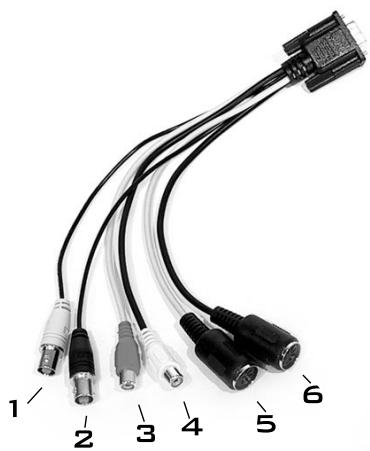
Câble épanoui 1
- Entrée Word Clock : ce connecteur BNC femelle permet de recevoir les signaux Word Clock transmis par une source externe. La Delta 1010LT peut synchroniser sa fréquence d'échantillonnage avec celle du signal Word Clock qu'elle reçoit. Cette entrée bénéficie d'une terminaison intégrée de 75 Ohm. Nous vous recommandons fortement l'emploi de câbles coaxiaux de 75 Ohm (avec connecteurs BNC mâles) marron.
- Sortie Word Clock : ce connecteur BNC femelle permet de transmettre un signal Word Clock synchronisé avec la fréquence d'échantillonnage de l'horloge interne de la Delta 1010LT. Le circuit de sortie est conçu pour transmettre des signaux Word Clock à des appareils dotés d'une terminaison 75 Ohm via des câbles coaxiaux de 75 Ohm noire.
- Entrée S/PDIF coaxiale : ce connecteur RCA reçoit des signaux S/PDIF stéréo provenant d'une source numérique munie d'une sortie S/PDIF coaxiale (platine DAT, MiniDisc ou convertisseur A/N externe, par exemple). Le câble est marron pour signaler qu'il s'agit d'une entrée.
La protection du connecteur est de couleur rouge pour signaler cette entrée comme une entrée numérique.
- Sortie S/PDIF coaxiale : ce connecteur RCA transmet des signaux S/PDIF stéréo à des appareils numériques dotés d'une entrée S/PDIF coaxiale (platine DAT, MiniDisc ou convertisseur N/A externe, par exemple). Le câble est de couleur noire, ce qui indique qu'il s'agit d'une sortie.
- Prise d'entrée MIDI (MIDI In âbles MIDI standard. La prise d'entrée MIDI de la Delta 1010LT s'utilise en général pour connecter des contrôleurs MIDI ou des sources MTC. Le câble est de couleur marron.
- Prise de sortie MIDI (MIDI Output) âbles MIDI standard. La sortie MIDI de la Delta 1010LT s'utilise en général pour connecter des claviers ou modules de sons MIDI. Le câble est de couleur noire.
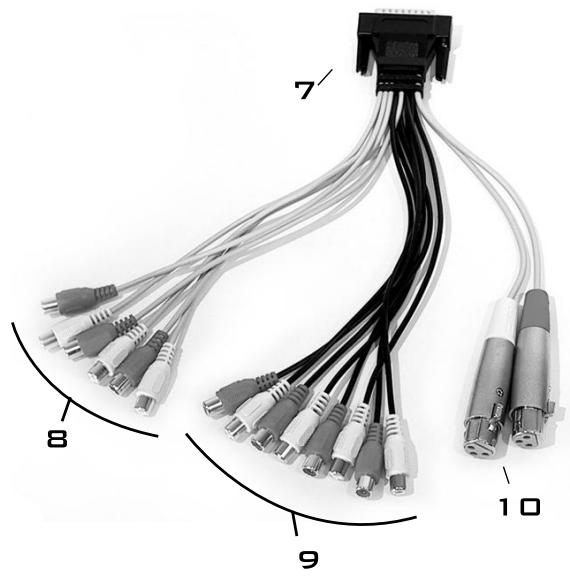
Câble épanoui 2
- Entrées analogiques 1 et 2 : ces entrées permettent de recevoir de l'audio analogique provenant de diverses sources externes. Chacune est de type femelle XLR et accepte des connecteurs symétriques à deux conducteurs (en général XLR ou TRS). À l'aide des cavaliers situés sur la carte PCI, les entrées 1 et 2 peuvent être configurées pour accepter des signaux de niveau micro ou de niveau ligne. Ces deux
câbles sont de couleur marron. Leur connecteur gauche est de couleur blanche et leur connecteur croit de couleur rouge.
- Entrées analogiques 3 à 8 : ces entrées permettent de recevoir de l'audio analogique provenant de diverses source droit de couleur rouge pour chaque paire stéréo.
- Sorties analogiques 1 à 8 : ces sorties permettent de transmettre de l'audio analogique à divers appareils externes. Chacune est de type RCA coaxial et accepte des connecteurs RCA coaxiaux (asymétriques). Les câbles correspondants sont de couleur noire éo.
- Connecteur hôte : ce connecteur femelle D-sub 44 broches sert à relier le câble épanoui au connecteur D-sub mâle de la carte PCI.
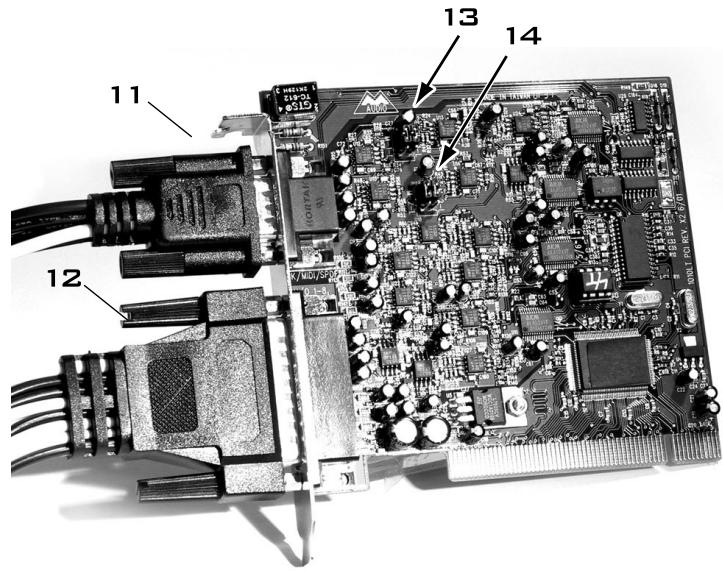
Carte hôte PCI
- Connecteur hôte n°1 : ce connecteur D-sub 15 broches se rattache au câble épanoui n°1 eils numériques externes.
- Connecteur hôte n°2 : ce connecteur D-sub 44 broches se rattache au câble épanoui n°2 eils
analogiques externes.
- Cavalier de réglage de niveau n°1 : permet de changer le niveau de l'entrée analogue XLR n°1
- Cavalier de réglage de niveau n°2 : permet de changer le niveau de l'entrée analogue XLR n°2
Configuration des cavaliers
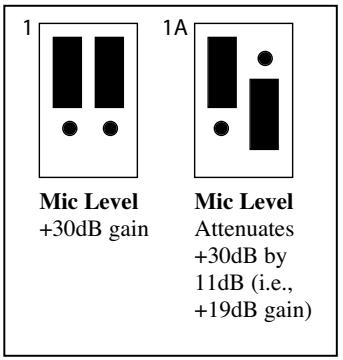
La carte PCI de la Delta 1010LT dispose de deux jeux de cavaliers permettant de contrôler le niveau des entrées analogiques XLR 1 et 2. L'emplacement de ces cavaliers est illustré dans la section précédente, intitulée "Carte hôte PCI".
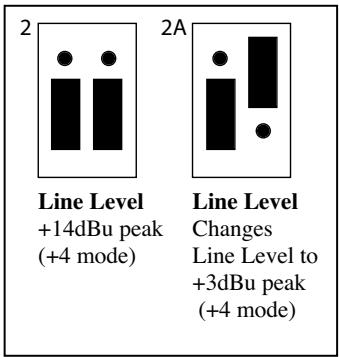
Deux configurations élémentaires sont possibles : l'une fournit un niveau micro compatible avec les micros dynamiques à basse impédance (micros ne requérant pas d'alimentation fantôme) et l'autre offre un niveau ligne de +4dBu (valeur normalement utilisée par les lignes symétriques). Ces configurations de niveau peuvent chacune prendre deux formes différentes (voir illustrations ci-dessous).
Par défaut, les cavaliers de la 1010LT sont configurés avec le réglage de niveau micro. Si vous souhaitez utiliser l'une des entrées 1 et 2 (ou les deux) comme entrée de niveau ligne de +4 dBu, vous devrez sur la carte PCI 1010LT.
Cela ne pose pas de problème quand cette dernière n'est pas installée dans l'ordinateur. Étant donné qu'il est difficilement possible de lorsque la carte est installée, il est préférable que vous décidiez dès maintenant de leur réglage. Si vous désirez connecter un micro dynamique ou à ruban directement sur les entrées analogiques XLR 1 et 2 de la Delta 1010LT, conservez le réglage par défaut des cavaliers (niveau micro). Si vous souhaitez connecter les entrées analogiques XLR 1 et 2 sur la sortie d'un appareil +4dBu symétrique, un préamplificateur ou un processeur de dynamique par exemple, vous devrez changer le réglage des cavaliers.
Sachez que ces deux sets de cavaliers sont indépendants et que, en fonction de vos besoins, vous pouvez changer la configuration de l'un sans modifier celle de l'autre. Pour changer un cavalier :
- Avant de retirer la carte PCI Delta 1010LT de son emballage antistatique, touchez le boîtier métallique du bloc d'alimentation de l'ordinateur afin d'évacuer l'électricité statique accumulée par votre corps. Vous pouvez par ailleurs mettre à votre poignet une bande de mise à la masse (en vente dans les magasins d'électronique) afin de vous assurer que l'électricité statique accumulée en vous s'est bien déchargée.
- Prenez la carte PCI dans votre main ou posez-la sur une surface antistatique (telle que son emballage protecteur). Avec le bout des doigts ou avec une pince à épiler, retirez le cavalier en plastique recouvrant les broches métalliques sup 1 et 1a ci-dessous.
- Placez le cavalier sur les broches métalliques inf 2 et 2a ci-dessous.
REMARQUE : les illustrations 1a et 2a représentent respectivement une modification de la configuration du niveau micro et du niveau ligne. Si vous estimez que le signal est trop élevé lorsque l'option +4 dBu est sélectionnée dans la section "Variable Signal Level" du Delta Control Panel (fenêtre "Hardware Settings"), essayez ces configurations alternatives.
Installation matérielle
Installation physique de la carte Delta 1010LT :
- Éteignez votre ordinateur et déconnectez son câble d'alimentation CA.
- Otez le boîtier de l'ordinateur et placez l'ordinateur de façon à ce que vous ayez facilement accès à ses logements PCI.
- Sélectionnez le logement PCI dans lequel vous souhaitez installer la carte PCI de la Delta 1010LT. Veill ière sur la carte mère. Certains ordinateurs récents ne disposent que de logements PCI.
- Avant de retirer la carte PCI Delta 1010LT de son emballage antistatique, touchez le boîtier métallique du bloc d'alimentation de l'ordinateur afin d'évacuer l'électricité statique accumulée par votre corps. Vous pouvez par ailleurs mettre à votre poignet une bande de mise à la masse (en vente dans les magasins d'électronique) afin de vous assurer que l'électricité statique accumulée en vous s'est bien déchargée.
- Retirez le cache en métal protégeant l'accès au logement PCI à l'arrière de l'ordinateur. Ce cache est généralement fixé à l'ordinateur à l'aide d'une seule vis.
- Placez verticalement au-dessus du logement PCI souhaité, puis insérez-la délicatement. Appuyez doucement mais fermement sur la carte jusqu'à ce qu'elle s'enclenche parfaitement dans le logement. Si la carte a du mal à s'enclencher, imprimez-lui un léger mouvement de va-et-vient.
- Fixez à nouveau le cache de à l'arrière de votre ordinateur à l'aide de la vis que vous avez retirée à l'étape n°5.
- Replacez enfin le boîtier de l'ordinateur.
IMPORTANT : avant d'allumer votre ordinateur, branchez les câbles d'alimentation . Ne branchez jamais un câble d'alimentation sur la carte PCI quand l'ordinateur est en marche. Cela risquerait d'endommager la carte PCI et d'annuler la garantie.
L'ordinateur étant éteint que vous venez d'installer. Vous pouvez également connecter maintenant les appareils audio que vous utiliserez avec votre Delta 1010LT.
Installation des pilotes de la Delta sur PC
Le système Delta 1010LT est fourni avec un CD contenant les pilotes pour Windows (XP/2000/ME/98/95/NT) et Macintosh ainsi que le logiciel Delta Control Panel.
Pour procéder à l'installation du pilote requis sur votre système, suivez les étapes ci-dessous :
Installation sous Windows XP, 2000 et ME
- Une fois la carte Delta 1010LT installée, démarrez l'ordinateur et lancez Windows. Lors de la phase de lancement de Windows, l' indique qu'un nouveau matériel a été détecté. Cliquez sur Suivant.
- L vous demande alors où se trouve le pilote que vous souhaitez installer. L'option "Rechercher le meilleur pilote pour votre périphérique" est sélectionnée par défaut
- Windows vous propose une sélection d'emplacements. Assurez-vous que seule l'option "Choisir un chemin d'accès" est cochée. Si ce n'est pas le cas, cochez-la. Insérez le CD de pilotes dans votre lecteur CD-ROM. Tapez la lettre correspondant à votre lecteur CD-ROM (dans cet exemple, D:) et le chemin d'accès aux pilotes de la Delta : D:\Delta Series\Wdm
- L'Assistant vous indique qu'il a trouvé le fichier de pilotes de la Delta 1010LT M-Audio Suivant ». Si apparaissent des messages indiquant qu'aucune signature de pilote n'est trouvée, ignorez-les et poursuivez le processus d'installation.
- Windows est prêt à installer les pilotes depuis l'emplacement indiqué Suivant ». Windows se met alors à copier les fichiers de pilotes (la progression de la copie est indiquée à l'écran).
- L'Assistant vous indique enfin que Windows a terminé l'installation des pilotes. Cliquez sur le bouton Terminer. Votre Delta 1010LT est prête à être utilisée.
Cependant, Windows vous demandera sûrement de redémarrer votre ordinateur. Dans ce cas, retirez le CD de pilotes du lecteur CD-ROM et appuyez sur Oui. Lorsque le système aura redémarré, vous pourrez enfin utiliser votre Delta 1010LT.
Installation sous Windows 98
- 'Assistant Ajout de nouveau matériel indique qu'un nouveau matériel a été détecté. Cliquez sur le bouton Suivant.
- L r le meilleur pilote pour votre périphérique" est sélectionnée par défaut. Cliquez sur le bouton Suivant.
- Windows vous propose une sélection d'emplacements. Assurez-vous que seule l'option "Choisir un chemin d'accès" est cochée. Si ce n'est pas le cas, cochez-la. Insérez le CD de pilotes dans votre lecteur CD-ROM. Tapez la lettre correspondant à votre lecteur CD-ROM (dans cet exemple, D:) et le chemin d'accès aux pilotes de la Delta : D:\Delta Products\Delta98
- L'Assistant vous indique qu'il a trouvé le fichier de pilotes de la Delta 1010LT M-Audio ivant».
- Windows est prêt à installer les pilotes depuis l'emplacement indiqué Suivant ». Windows se met alors à copier les fichiers de pilotes (la progression de la copie est indiquée à l'écran).
- L'Assistant vous indique enfin que Windows a terminé l'installation des pilotes. Cliquez sur le bouton Terminer. Votre Delta 1010LT est prête à être utilisée.
Cependant, Windows vous demandera sûrement de redémarrer votre ordinateur. Dans ce cas, retirez le CD de pilotes du lecteur CD-ROM et appuyez sur Oui. Lorsque le système aura redémarré, vous pourrez enfin utiliser votre Delta 1010LT.
Installation sous Windows 95
- Une fois la carte Delta 1010LT installée, démarrez votre ordinateur et lancez Windows. Lors de la phase de démarrage, Windows détecte automatiquement un nouveau périphérique.
- Choisissez l'option d'installation des pilotes à partir du disque fourni par le fabricant, puis cliquez sur OK.
- Le message « Installation à partir du disque » vous proposera de copier les fichiers à partir du lecteur A:. Insérez le CD de pilotes dans le lecteur CD-ROM. Tapez la lett
- Windows se met alors à copier les fichiers de pilotes (la progression de la copie est indiquée à l'écran). Une fois l'installation terminée, votre Delta 1010LT est préte à être utilisée.
Cependant, Windows vous demandera sûrement de redémarrer votre ordinateur. Dans ce cas, retirez le CD de pilotes du lecteur CD-ROM et appuyez sur Oui. Lorsque le système aura redémarré, vous pourrez enfin utiliser votre Delta 1010LT.
Installation sous Windows NT
- Après avoir installé la carte Delta 1010LT dans son logement, allumez votre ordinateur.
- Allez dans Démarrer | Paramètres | Panneau de configuration puis double-cliquez sur Multimédia.
- Cliquez sur l'onglet « Périphériques » puis sur le bouton « Ajouter ».
- L'option «Pilote non listé ou mis à jour» sera mise en surbrillance en haut de la liste
- Le message « Installer le pilote » vous demandera d'insérer le CD contenant les pilotes et vous proposera un chemin d'accès commençant par A:. Insérez le CD dans votre lecteur CD-ROM. Tapez la lettre correspondant à votre lecteur CD-ROM (dans cet exemple, D:) et le chemin d'accès aux pilotes de la Delta : D:\Delta\Products\DeltaNT OK ».
- Le pilote « M Audio Delta Interface Card » apparaîtra dans la boîte de dialogue « Ajouter un pilote non listé ou mis à jour » OK ».
- Windows NT vous demandera de redémarrer votre ordinateur pour que les changements puissent être effectifs. Choisissez "Redémarrer maintenant". Une fois votre ordinateur redémarré, vous pourrez enfin utiliser votre Delta 1010LT.
Vérification de l'installation des pilotes sous Windows
Vous pouvez consulter l'état des pilotes de la Delta 1010LT dans la fenêtre Gestionnaire de périphériques de la boîte de dialogue Propriétés Système. Pour accéder a , allez dans Démarrer | Paramètres | Panneau de configuration | Système | Gestionnaire de périphériques. Dans la fenêtre Gestionnaire de périphériques, cliquez
sur le symbole « + » situé à côté de l'option « Contrôleurs son, vidéo et jeu » pour afficher une liste de périphériques (la Delta 1010LT est un périphérique de ce type). Vous trouverez ci-dessous une illustration du Gestionnaire de périphériques.
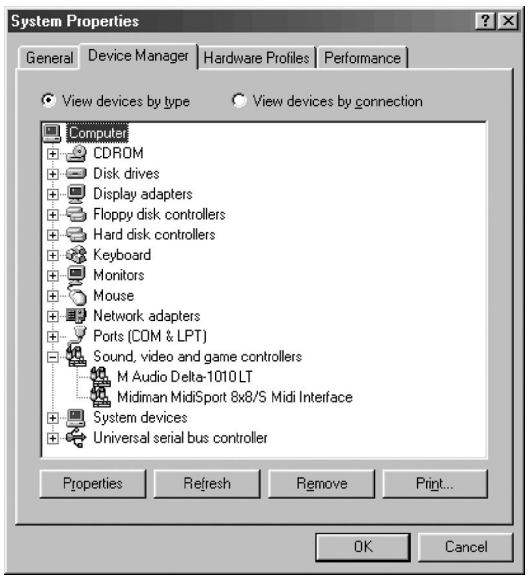
La carte Delta 1010LT M-Audio fait partie de la liste qui apparaît dans cette illustration. Cela signifie que votre Delta 1010LT a été correctement installée, sans créer de conflits. Si vous ne voyez pas apparaître votre carte Delta 1010LT dans le comme dans l'image ci-dessus, veuillez passer à la section "Dépannage" de ce manuel.
Vérification de l'installation du logiciel Delta Control Panel sous Windows
Sous Windows, ouvrez le « Panneau de Configuration » (faites-le via Démarrer | Paramètres | Panneau de Configuration). Si votre Delta 1010LT et son logiciel « Delta Control Panel » sont correctement installés, l'icône « M Audio Delta H/W » devrait apparaître dans le « Panneau de Configuration » de Windows. En double-cliquant sur cette icône, vous pourrez lancer le logiciel « Delta Control Panel ». Pour des raisons pratiques, vous pouvez créer un raccourci de ce logiciel en glissant, à l'aide de la souris, une copie de l'icône “M Audio Delta H/W” du Panneau de configuration jusqu'à votre bureau Windows. Une fois l'icône sur votre bureau, une boîte de dialogue vous demandera si vous souhaitez créer un raccourci. Cliquez sur Oui. À partir de ce moment, pour lancer le , il vous suffira de cliquer sur cette icône de raccourci.
REMARQUE : lorsque vous utilisez un logiciel de musique compatible avec ASIO, lancez le « Delta Control Panel » à partir de ce même logiciel. Certaines fonctions du « Delta Control Panel » étant contrôlées directement à partir du logiciel, l'horloge maîtresse ou la fréquence d'échantillonnage par exemple, il est souhaitable de lancer le logiciel de musique en premier, et de lancer ensuite le « Delta Control Panel » en cliquant sur le bouton « Launch » ou « Control Panel » du logiciel. Cependant, vous pouvez aussi accéder au « Delta Control Panel » à partir de votre bureau ou d'un autre emplacement, même si le logiciel de musique n'est pas lancé.
Installation des pilotes de la Delta sur Mac
- Ouvrez le dossier Système du disque dur de votre Macintosh. Localisez-y le dossier Extensions.
- Sur votre CD de pilotes, ouvrez l . Cliquez sur le fichier d'extension "Delta 1010LT Driver" et glissez-le dans votre dossier Extensions.
- Si votre logiciel de musique utilise des pilotes ASIO, vous trouverez également un dossier ASIO dans le dossier de cette application. L contient trois pilotes ASIO pour votre carte Delta 1010LT. Utilisez le pilote "ASIO2 Delta1010LT" pour l'application Cubase version 4.x. Utilisez le pilote "ASIO Delta1010LTv3" pour le logiciel « Metro » ou les versions antérieures de Cubase. Pour les logiciels de musique non compatibles avec ASIO2, utilisez le pilote "ASIO Delta 1010LT" (consultez la documentation de votre logiciel). Cliquez sur le fichier "ASIO Delta" et glissez-le dans le dossier ASIO de votre logiciel.
- Glissez le fichier "DeltaPanel PPC" dans le disque dur de votre Macintosh. Vous pouvez lancer le Delta Control Panel à partir de n'importe quel emplacement approprié, mais sachez que les logiciels musique fonctionnant avec ASIO autorisent à le lancer à partir du logiciel lui-même. Si ce n'est pas le cas de votre logiciel, nous vous suggérons de créer un alias du Delta Control Panel en le mettant en surbrillance, puis en appuyant sur les touches Commande (touche "pomme") et M. Glissez l'alias sur le bureau.
- Lorsque la carte PCI Delta 1010LT est installée, le fait de redémarrer l'ordinateur aura pour effet de charger l'extension Delta 1010LT. Vous pourrez voir apparaitre son icône quand votre système chargera les extensions.
- Allez dans le menu Pomme | Tableaux de bord | Son. Si votre carte Delta 1010LT a été correctement installée, l'icône de son intégré ainsi que celle de la Delta doivent apparaître. Si votre logiciel de musique utilise ASIO, vous pouvez laisser les paramètres d'entrée de son (Sound In) et de sortie de son (Sound Out) configurés avec l'option de "son intégré". Si votre logiciel de musique n'utilise pas ASIO (consultez à ce sujet la documentation de votre logiciel) et que vous souhaitez utiliser le Sound Manager pour communiquer avec votre Delta 1010LT, sélectionnez "Delta" comme entré .
Une fois créée, votre carte Delta 1010LT est prête à reproduire et à enregistrer des données audio. Pour configurer la Delta de sorte qu'elle fonctionne comme interface MIDI, vous devez installer au préalable OMS (Open Music System) d'Opcode. OMS est inclus sur le CD fourni. Si vous ouvrez le dossier OMS 2.3.7 et que vous double-cliquez sur le programme "Install OMS 2.3.7", OMS sera installé dans votre système. Pour installer le pilote MIDI de la Delta une fois qu'OMS est correctement installé :
- Ouvrez le dossier "Delta Products" sur le CD de pilotes, puis le dossier Delta 1010LT Mac. Localisez le pilote "Delta OMS Driver".
- Dans le dossier Système du disque dur de votre Macintosh, vous trouverez un dossier "OMS Folder". Glissez-y le dossier Delta OMS Driver.
- Redémarrez votre ordinateur.
Pour configurer le port MIDI de votre Delta 1010LT dans OMS, allez dans le menu Pomme, puis dans Tableaux de bord ou Sélecteur, et assurez-vous qu'AppleTalk est désactivé (si vous le laissez actif, OMS le détectera et vous demandera de le désactiver). Si vous configurez OMS pour la première fois, suivez les instructions de configuration ci-dessous :
- Dans le dossier « Opcode » de votre disque dur, localisez le dossier OMS Applications puis « OMS Setup ». Double-cliquez sur OMS Setup.
- OMS vous informe alors qu'il n'a pas encore été configuré
- La boîte de dialogue Create A New Studio Setup (Créer une nouvelle configuration de studio) apparait. Cliquez sur le bouton «OK».
- La boîte de dialogue "OMS Driver Search" (Recherche de pilote OMS) vous demande de sé Search » (Chercher). OMS commence la recherche.
- Une fois le pilote trouvé, « OMS Driver Setup » affiche l'option « Delta MIDI » dans une liste. Cliquez sur le bouton « OK ». OMS détermine alors le port de sortie de la Delta. Pendant cette opération, le message “Identifying” (Identification en cours) apparaît à l'écran. La boîte de dialogue « OMS MIDI Device Setup » s'affiche. Elle montre le port de sortie de la Delta avec une case à sa gauche indiquant que celui-ci est activé. Cliquez sur OK.
- La fenêtre « My Studio Setup » apparaît alors, sur laquelle se superpose une boîte de dialogue d'enregistrement de fichier. Avant de pouvoir affecter un instrument aux sorties et entrées de la Delta, vous devez enregistrer votre nouvelle configuration studio (Studio Setup). Terminez l'opération de configuration en affectant un instrument. Vous pouvez maintenant mettre fin à OMS Setup en quittant l'application.
Installation du Delta Control Panel sur Mac
Le Delta Control Panel peut être placé où vous le souhaitez sur votre disque dur ou dans n'importe quelle partition de votre disque dur qui vous semble appropriée. Une fois que son fichier a été copié du CD fourni vers votre disque dur, vous pouvez double-cliquer dessus pour lancer le logiciel Delta Control Panel. Vous pouvez créer un alias du Delta Control Panel en le mettant en surbrillance, puis en appuyant sur les touches Commande (touche "pomme") et M. Cet alias peut ensuite être placé sur votre bureau.
REMARQUE : lorsque vous utilisez un logiciel de musique compatible avec ASIO, lancez le « Delta Control Panel » à partir de ce même logiciel. Certaines fonctions du « Delta Control Panel » étant contrôlées directement à partir du logiciel, l'horloge maîtresse ou la fréquence d'échantillonnage par exemple, il est souhaitable de lancer le logiciel de musique en premier, et de lancer ensuite le « Delta Control Panel » en cliquant sur le bouton « Launch » ou « Control Panel » du logiciel. Cependant, vous pouvez aussi accéder au « Delta Control Panel » à partir de votre bureau ou d'un autre emplacement, même si le logiciel de musique n'est pas lancé.
Entrées et sorties analogiques de la Delta
Les e carte audio PCI Delta 1010LT sont compatibles avec de nombreux appareils audio. Grâce au logiciel Delta Control Panel, vous pouvez configurer le niveau des sorties individuellement ou de façon groupée isponibles sont +4dBu, "Consumer" (-10dBV) et "-10dBV".
Les réglages de +4dBu sont considérés comme des niveaux ligne professionnels et sont généralement associés à des câbles et des connecteurs symétriques à deux conducteurs, tels que 1 et 2 de la 1010LT. Le réglage +4dBu permet l'envoi et la réception de signaux plus forts. Le réglage 'Consumer' (grand public) est préférable pour les appareils semi-professionnels ainsi que pour certains appareils grand public pouvant envoyer et enregistrer des signaux plus "forts" que le réglage "-10". Avec le réglage 'Consumer', le système offre environ 6 dB supplémentaires de "headroom" par rapport au réglage "-10" es appareils semi-professionnels et grand public variant en fonction du fabricant et même du produit, testez les réglages Consumer et -10 pour obtenir des résultats optimaux.
REMARQUE : 3 à 8 de la Delta 1010LT ne disposent pas de pré-amplificateurs de micro intégrés. C'est pourquoi il n'est pas recommandé de brancher directement des microphones sur ces entrées. Transférez vos signaux micro plutôt via un pré-amplificateur (tel que l'"Audio Buddy™" ou le "DMP2™" de M-Audio) et connectez la sortie de ce dernier à l'entrée de la Delta 1010LT.
Les entrées 1 et 2 de la Delta sont des connecteurs XLR femelles permettant la connexion à des signaux audio de niveau ligne ou de niveau micro symétrique. Tous les autres connecteurs analogiques du câble épanoui de la Delta 1010LT sont de type RCA (coaxial). Ces connecteurs acceptent les signaux d'appareils asymétriques, en général semi-professionnels ou grand public.
Mélangeur numérique intégré
La carte audio PCI Delta 1010LT dispose d'un mélangeur audio numérique matériel intégré dans sa puce de contrôle PCI. Ce mélangeur peut recevoir des signaux audio numériques provenant de toutes les entrées matérielles ainsi que de tous les périphériques de sortie de vos logiciels, les mixe avec une précision interne de 36 bits, puis transmet ce mixage à une ou plusieurs destinations. Dans le but d'être monitorisée, la sortie du mélangeur peut être acheminée, via la fenêtre Patchbay/Router du Delta Control Panel, jusqu'à la première paire de sorties analogiques de la Delta 1010LT (c'est-à-dire la paire stéré éo lorsque sa sortie est enregistrée dans le logiciel musique de l'utilisateur. Le mélangeur audio numérique se configure e
1010LT (c'est-à-dire la paire stéréo formée par les sorties OUT1 et OUT2) et/ou jusqu'à la sortie numérique S/PDIF. Le mélangeur peut également servir à effectuer un mixage stéréo lorsque sa sortie est enregistrée dans le logiciel de musique de l'utilisateur. Le se configure et se pilote depuis le logiciel « Delta Control Panel » fourni avec la carte Delta.
Patchbay / Router
Outre le mélangeur numérique, la carte Delta 1010LT intègre un patchbay/router de sortie. Ce patchbay/router permet d'affecter diverses sources à chacune des sorties (analogiques ou numériques). Les sorties de la Delta 1010LT peuvent accepter des signaux audio de sources logicielles (c'est-à-dire des dispositifs de sortie qui apparaissent dans les logiciels de musique) ou de sources matérielles, telles que les entrées numériques et analogiques de vos appareils ou du mélangeur numérique intégré. De par ces fonctions, la Delta 1010LT bénéficie d'une grande flexibilité en matière de reproduction et de monitoring de tout format de fichier audio, ainsi qu'en matière de connexion directe de ses entrées et de ses sorties à des fins de tests système.
Synchronisation
Pour un fonctionnement parfait, la totalité du système Delta 1010LT reste en permanence synchronisée à une seule horloge maîtresse. Cette horloge maîtresse se sélectionne via le Delta Control Panel et peut être reprise des oscillateurs à quartz internes de la Delta 1010LT ou des signaux présents aux entrées S/PDIF ou Word Clock. La plupart du temps, l'horloge maî de la carte. Toutefois, on a recours aux options S/PDIF et Word Clock lorsque la Delta 1010LT doit être synchronisée avec des signaux audio-numériques externes ou avec des fréquences d'échantillonnage provenant d'un appareil externe.
Quand le réglage par défaut est sélectionné, l'horloge maî à quartz. Avec ce mode, le fonctionnement de la Delta 1010LT est similaire à celui d'une carte son classique. Par exemple, lors de la lecture d'un fichier audio via les pilotes de la Delta, le logiciel de musique charge de reproduire le fichier et détermine la fréquence d'échantillonnage de la carte son. La Delta 1010LT permet d'obtenir les fréquences d'échantillonnage en utilisant l'un de ses oscillateurs internes à quartz, puis en divisant la fréquence de cet oscillateur par la valeur ajustée.
Dans le cas de l'utilisation de l'entrée S/PDIF, la Delta 1010LT doit généralement être configurée de sorte que son horloge maîtresse soit issue du flux de données numériques présent à l'entrée S/PDIF. La raison
en est très simple : même si leur fréquence d'échantillonnage est identique, le flux de données d'un signal S/PDIF transmis par une source externe a peu de chances d'être synchrone avec la Delta 1010LT (ou avec tout autre appareil audionumérique de votre configuration). Si l'horloge maîtresse est interne, le signal S/PDIF reçu présenterait des bruits parasites (clics ou craquements). Pour éviter ce problème et obtenir un transfert parfait des données numériques, il suffit de s données reçues à l'entrée S/PDIF en réglant l'horloge maîtresse sur « S/PDIF In ». Il existe toutefois un cas particulier. Il est possible que le dispositif externe qui envoie des signaux audionumériques S/PDIF à la Delta 1010LT soit synchronisé avec les signaux Word Clock émis par cette dernière, ou que les deux dispositifs (l'externe et la Delta 1010LT) soient synchronisés avec des signaux Word Clock provenant d'un troisième dispositif externe. Dans ces deux cas, la Delta 1010LT et l'appareil externe sont synchronisés, ce qui permet d'obtenir un transfert de données S/PDIF parfaitement synchrone avec le système Delta 1010LT.
Jusqu'ici, nous avons mentionné les oscillateurs internes et les signaux S/PDIF comme de possibles sources d'horloge maîtresse. La troisième option est Word Clock. Cette option est à sélectionner lorsque vous voulez signal Word Clock transmis par l'un des appareils de votre configuration. Cet appareil peut être un périphérique doté d'une sortie Word Clock ou un générateur Word Clock dédié.
Enfin, les options d'horloge maître Word Clock et S/PDIF In permettent d'util des fréquences d'échantillonnage non standard. Lorsque l'une de ces deux options est sélectionnée, e la Delta 1010LT se cale automatiquement sur le signal Word Clock ou S/PDIF reçu.
REMARQUE : lorsque l'entrée S/PDIF ou l'entrée Word Clock est sélectionnée comme source d'horloge maîtresse, la bande passante du mélangeur de la Delta 1010LT dépend de u signal reçu à l'entrée S/PDIF ou à l'entrée Word Clock. Cela est dû à deux phénomènes : (1) le mélangeur numérique fonctionne à la même fréquence d'échantillonnage que le reste de la carte, et (2) il existe une corrélation directe entre la fréquence d'échantillonnage et la bande passante.
Utilisation de la Delta 1010LT avec votre logiciel de musique
Une fois que le matériel et les pilotes de la carte Delta 1010LT ont été correctement installés, vous pouvez utiliser cette dernière avec vos
logiciels musique. Certains logiciels exigent l'activation ou la sélection en interne des pilotes de la Delta 1010LT, alors que d'autres disposent d'un utilitaire qui analyse les diverses cartes son de votre système et en active les pilotes. Votre logiciel musique dispose probablement d'une fenêtre de configuration audio.
DISPOSITIFS D'ENTRÉE AUDIO DE TYPE WINDOWS MME : toutes les entrées analogiques et S/PDIF de la Delta 1010LT pouvant être utilisées simultanément, cette carte est pourvue de 10 canaux d'entrée. Dans vos logiciels musique, les noms sous lesquels apparaissent les entrées audio de la Delta 1010LT sont les suivants :
"PCM In 1/2 Delta-1010LT" "PCM In 3/4 Delta-1010LT" "PCM In 5/6 Delta-1010LT" "PCM In 7/8 Delta-1010LT" "S/PDIF In Delta-1010LT" "Mon. Mixer Delta-1010LT"
Les dispositifs PCM In permettent d'enregistrer des signaux stéréo directement depuis les paires d'entrées analogiques auxquelles leur nom renvoie. Le dispositif S/PDIF In permet d'enregistrer des signaux stéréo directement depuis l'entrée S/PDIF. Le dispositif «Mon. Mixer» permet d'enregistrer des signaux stéréo provenant du mélangeur numérique intégré à la Delta 1010LT. Les données audio enregistrées via ce dispositif correspondent à un mixage d'entrées et de sorties à configurer dans la fenêtre Monitor Mixer du logiciel «Delta Control Panel» (voir section «Logiciel de contrôle “Delta Control Panel” de la Delta 1010LT» dans ce manuel).
Prenez note du fait que tous les dispositifs d'entrée sont stéréo. Cependant, certains logiciels musique les séparent en pilotes mono gauche (Left) et droit (Right). Vous risquez par conséquent de rencontrer, d des dispositifs appelés « Left PCM In 1/2 Delta-1010LT, Right PCM In 1/2 Delta-1010LT », « Left S/PDIF In Delta-1010LT, Right S/PDIF In Delta-1010LT » ou « Left Mon. Mixer Delta-1010LT, Right Mon. Mixer Delta-1010LT », etc.
DISPOSITIFS DE SORTIE AUDIO WINDOWS MME : toutes les sorties analogiques et S/PDIF de la Delta 1010LT peuvent être utilisées simultanément grâce à ses 10 canaux de sortie. D , les noms sous lesquels apparaissent les sorties audio de la Delta 1010LT sont les suivants :
« WavOut 1/2 Delta-1010LT », « WavOut 3/4 Delta-1010LT », « WavOut 5/6 Delta-1010LT », « WavOut 7/8 Delta-1010LT », « ».
Les dispositifs « WavOut » vous permettent de reproduire des signaux audio stéréo via les sorties analogiques matérielles (dispositifs « WavOut 1/2, 3/4, 5/6, 7/8 »), via la sortie S/PDIF matérielle (dispositif « WavOut S/PDIF ») et/ou via le routeur ou le mélangeur matériel. Certains logiciels de musique séparent ces dispositifs stéréo en dispositifs mono gauche (« Left ») et droit (« Right »). Vous risquez par conséquent de rencontrer, dans vos logiciels de musique, des dispositifs appelés « Left WavOut 1/2 Delta-1010LT, Right WavOut 1/2 Delta-1010LT » ou « Left , Right », etc. Si d'autres logiciels de musique gèrent les sorties par paires stéréo, ils permettent de régler la position panoramique à gauche ou à droite des signaux audio de la paire.
Vous constaterez que le nom de tous ces dispositifs commence par « WavOut », ce qui signifie qu'il s'agit de dispositifs logiciels, qui ne sont pas toujours affectés aux sorties matérielles de la carte, mais au patchbay/router interne de la Delta 1010LT, et ce afin de pouvoir être dirigés vers n'importe quelle destination. Vous trouverez de plus amples renseignements sur le « Patchbay/Router » de la carte Delta au paragraphe du même nom de la section dédiée au Delta Control Panel.
DISPOSITIFS D'ENTRÉE DES PILOTES ASIO OU EASI : lorsque sont utilisés des pilotes ASIO ou EASI avec des logiciels de musique compatibles, les dispositifs d'entrée sont affichés en tant que dispositifs mono. Dans vos logiciels de musique compatibles ASIO ou EASI, les noms sous lesquels apparaissent les entrées audio de la Delta 1010LT sont les suivants :
Analog In 1 Delta-1010LT Analog In 2 Delta-1010LT Analog In 3 Delta-1010LT Analog In 4 Delta-1010LT Analog In 5 Delta-1010LT Analog In 6 Delta-1010LT Analog In 7 Delta-1010LT Analog In 8 Delta-1010LT S/PDIF In L Delta-1010LT S/PDIF In R Delta-1010LT Mon. Mixer L Delta-1010LT Mon. Mixer R Delta-1010LT
Vous remarquerez que les dispositifs S/PDIF In et Monitor Mixer existent en version « L » et « R », afin de différencier le canal gauche (« L ») du canal droit (« R ») d'un signal stéréo.
DISPOSITIFS DE SORTIE DES PILOTES ASIO OU EASI : les dispositifs de sortie ASIO et EASI de la Delta 1010LT sont répertoriés comme paires stéréo. Chaque dispositif étant stéréo, vous pourriez voir les termes “left” (gauche) et “right” (droit) dans votre logiciel musical. La fonction stéréo permet à votre logiciel de régler la position panoramique à gauche ou à droite des signaux audio sous contrôle logiciel. Exemple : pour transmettre un signal à une sortie Delta ASIO 1 sous la forme d'un départ mono, vous devrez sélectionner «Analog 1/2 Delta-1010LT» comme port de sortie pour cette piste, puis placer le signal à l'extrême gauche du champ stéréo. Les noms de ces sorties sont les suivants :
Analog 1/2 Delta-1010LT
Analog 3/4 Delta-1010LT
Analog 5/6 Delta-1010LT
Analog 7/8 Delta-1010LT
PILOTES MIDI : une fois activés dans la fenêtre de configuration MIDI de votre logiciel de musique, les pilotes MIDI de la Delta 1010LT s'affichent sous la forme d'une entrée MIDI et d'une sortie MIDI dans la fenêtre de configuration des pistes MIDI de votre logiciel. "MIDI In Delta-1010LT" est le nom de l'entrée MIDI et "MIDI Out Delta-1010LT" le nom de la sortie. Certains logiciels de musique permettent de redéfinir ou de renommer ces dispositifs selon les définitions des instruments incluses dans les logiciels mêmes ou créées manuellement par l'utilisateur.
RÉGLAGES MULTIMÉDIA DE WINDOWS : vous pouvez configurer Windows de sorte que la carte Delta 1010LT soit considérée comme son périphérique audio par défaut, permettant ainsi aux sons du système d'être transmis à partir de cette dernière. De cette manière, vous pouvez utiliser la Delta 1010LT avec les utilitaires son de Windows. Pour configurer votre système de cette façon, allez dans Panneau de configuration / Multimédia. Dans la fenêtre Propriétés audio, sélectionnez comme périphérique de lecture et d'enregistrement les dispositifs d'entrée et de sortie de la Delta 1010LT de votre choix.
Vous pouvez également configurer Windows de sorte que la hérique MIDI par défaut, et l'utiliser ainsi avec les applications MIDI de Windows. Pour ce faire, allez dans Panneau de configuration Multimédia MIDI. Cliquez sur l'option “MIDI Out Delta 1010LT” de la liste déroulante des pilotes afin de sélectionner ce
pilote comme pilote MIDI Windows par défaut, puis cliquez sur "OK" ou "Appliquer".
ENTRÉES ET SORTIES DU SOUND MANAGER MACINTOSH : le Sound Manager d'Apple n'offre à l'utilisateur qu'une paire stéréo pour l'entrée et une paire stéréo pour la sortie. Si vous utilisez à l'entrée et à la sortie, les dispositifs d'entrée et de sortie de vos logiciels de musique seront dans les deux cas "Sound Manager".
Pour sélectionner , allez dans le menu Pomme | Tableaux de Bord | Son. Sélectionnez l'icône Delta aussi bien en entrée qu'en sortie, puis fermez la fenêtre. Dans la fenêtre « Hardware Settings » du « Delta Control Panel », sélectionnez la paire d'entrées stéréo et la paire de sorties stéréo que vous souhaitez affecter à l'entrée de son ainsi qu'à la sortie de son du tableau de bord « Son » du Sound Manager. Quelle que soit la paire stéréo, l'assignation de périphériques logiciels de sortie et d'entrée dans votre logiciel musique restera toujours la même, à savoir “Sound Manager”.
Logiciel de contrôle "Delta Control Panel" de la Delta 1010LT - PC
Une fois que la Delta 1010LT est installée correctement, l'icône «M-Audio Delta H/W» apparaît dans le Panneau de Configuration de Windows. En double-cliquant sur cette icône, vous lancez le logiciel «Delta Control Panel». Vous pouvez aussi lancer le Delta Control Panel à partir du bureau si vous avez précédemment créé un raccourci de ce logiciel (au sujet de la création de raccourcis, voir la section “Vérification de l'installation du logiciel «Delta Control Panel» sous Windows"). Une fois que le logiciel est ouvert, apparaît la fenêtre principale avec ses divers onglets. Pour accéder à une fenêtre, cliquez sur l'onglet correspondant. Vous trouverez ci-dessous des descriptions fonctionnelles de chacune de ces fenêtres.
REMARQUE : lorsque vous utilisez un logiciel de musique compatible avec ASIO, lancez le « Delta Control Panel » à partir de ce même logiciel. Pour ce faire, cliquez sur le bouton approprié, qui devrait apparaître dans la fenêtre de configuration ASIO ou Audio de votre logiciel. Certaines fonctions du « Delta Control Panel » étant contrôlées directement à partir du logiciel, l'horloge maîtresse ou la fréquence d'échantillonnage par exemple, il est souhaitable de lancer le logiciel de musique en premier, et de lancer ensuite le « Delta Control Panel » en cliquant sur le bouton « Launch » ou « Control Panel » du logiciel. Cependant, vous pouvez aussi accéder au « Delta Control Panel » à partir de votre bureau ou d'un autre emplacement, même si le logiciel de musique n'est pas lancé.
Fenêtre « Monitor Mixer » :
La fenêtre « Monitor Mixer » (mélangeur) est la première affichée par défaut à l'ouverture du « Delta Control Panel ». Elle permet le contrôle du mélangeur numérique intégré à la puce de contrôle de la Delta 1010LT. Comme décrit dans les sections précédentes, la sortie de ce mélangeur peut être affectée aux sorties analogiques OUT1/OUT2 et/ou à la sortie numérique S/PDIF Out de la carte (cette sélection se fait dans la fenêtre Patchbay Router). De plus, les sorties du mélangeur peuvent être enregistrées en stéréo par votre logiciel.
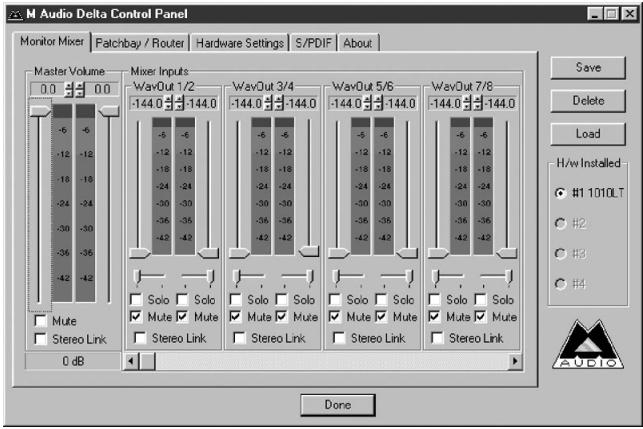
La fenêtre « Monitor Mixer » regroupe des faders de volume, des afficheurs de niveau audio (ou crête-mètres) ainsi que des commandes de Solo et de Mute. Chacun des canaux d'entrée et de sortie du mélangeur dispose d'une commande de volume, d'un crête-mètre, d'une commande de solo et d'une commande de mute.
FADERS DE NIVEAU : les faders de volume peuvent être utilisés en déplaçant verticalement leur poignée à l'aide de la souris ou en cliquant sur cette poignée afin de l'activer, puis en l'ajustant à l'aide des touches fléchées haut/bas du clavier de votre ordinateur. Le mélangeur ne permettant pas d'ajouter de gain, ces faders ne peuvent qu'atténuer (réduire) les niveaux. Leur valeur maximale est de 0 dB (“gain unitaire”). Par défaut, les faders sont réglés sur leur valeur la plus faible (-144 dB), ce qui équivaut dans la pratique à l'annulation du signal. Il est possible de coupler deux faders de niveau pour pouvoir manipuler deux canaux en tant que paire stéréo.
Par ailleurs, au-dessus de chaque fader et de chaque crête-mètre se trouve une commande de niveau "réglage précis". Il suffit de cliquer sur les flèches dirigées vers le haut ou vers le bas pour augmenter ou réduire de
0,5 dB le réglage de cette commande. À côté de cette commande de réglage précis se trouve un champ d'indication numérique de la position du bouton. Ce champ reste toujours actif et indique en permanence le niveau en vigueur.
CRÈTE-MÈTRES : chaque crête-mètre indique en dB le niveau des signaux audio um. On dit qu'un signal au niveau maximum est un signal à 0 dB, alors qu'un signal se trouvant à 12 dB en dessous du niveau maximum est appelé signal à -12 dB. Les crête-mètres se découpent en trois sections verticales, chacune dotée d'une couleur : verte, jaune et rouge. La section verte représente la zone de sécurité et s'étend d'environ -48 dB à -12 dB. La plupart des signaux devraient se situer dans cette zone. La zone jaune s'étend de -12 dB à -3 dB. Dans cette section, le signal audio s'approche des niveaux élevés. Pour une résolution de capture optimale, enregistrer dans cette zone est à la fois sûr et conseillé. La section rouge s'étend de -3 dB à 0 dB. Lorsqu'un signal atteint la position de 0 dB sur les indicateurs de niveau, il se produit une situation de surcharge à l'entrée pouvant provoquer la distorsion du signal. Veillez par conséquent à régler minutieusement le niveau des signaux d'entrée afin que ne soit atteinte la section rouge que lors des passages les plus forts (servez-vous pour cela des fonctions de monitorage de la Delta 1010LT pour laisser votre ouïe en être juge). Sur tous les indicateurs de niveau de sortie, la position 0 dB indique le niveau de sortie maximal. Aucune distorsion numérique ne peut se produire en sortie grâce à la résolution de 36 bits du mélangeur intégré.
"MASTER VOLUME" (volume maître) : sur la gauche de la fenêtre «Monitor Mixer» se trouvent les crémètres et les faders de «Master Volume». Le parcours des faders "Master Volume" est plus long que les autres et leurs crémètres offrent une résolution et une précision d'affichage plus élevées. Ils définissent le niveau stéréo général de la sortie du mélangeur. Les crémètres indiquent le niveau de sortie des signaux al et répercutent les réglages des commandes "Master Volume".
« MIXER INPUTS » (entrées du mélangeur) : il s'agit des entrées du mélangeur. Ces entrées acceptent les signaux audio de sources matérielles (directement des ports d'entrée numériques ou analogiques de la Delta) ou de sources logicielles (données audionumériques générées par les logiciels). Cette possibilité de combiner des signaux fait du mélangeur un outil extrêmement souple. Chaque canal d'entrée du mélangeur dispose de son propre fader de niveau et d'un réglage panoramique permettant de le déplacer dans le champ stéréo. Chaque canal d'entrée est également pourvu d'un créè-mètre, qui indique le niveau d'entrée.
"pré-fader". Les créneaux d'entrée ne sont donc pas affectés par le déplacement des faders de volume. Par contre, ces faders d'entrée agissent sur le niveau des signaux en sortie du mélangeur (vous pouvez voir leur action sur les créneaux «Master Volume» de sortie).
Étant donné que le mélangeur dispose de nombreuses entrées, il n'est pas possible de les afficher toutes à la fois à l'écran. Pour les afficher, veuillez utiliser la barre de défilement située au bas de l'écran du Delta Control Panel. Sur PC, de gauche à droite, les entrées sont de « WavOut 1/2 » à « WavOut 7/8 », la dernière étant « WavOut S/PDIF ». Ces entrées acceptent les signaux audio numériques transmis par votre logiciel de musique (ou Windows) aux pilotes du même nom. Chaque nom commence par « WavOut », indiquant par là qu'il s'agit de dispositifs logiciels qui ne sont pas nécessairement connectés aux sorties matérielles de la carte (voir la section “Fenêtre Patchbay/Router”).
Encore plus à droite, se trouvent les canaux dénommés « H/W In S/PDIF » et « H/W In 1/2 » jusqu'à « H/W In 7/8 ». Ces canaux d'entrée reçoivent les signaux audio reçus sur les entrées matérielles de la Delta 1010LT. D'où le fait que tous les noms commencent par H/W (hardware).
PANORAMIQUE : chacune des entrées du mélangeur peut être déplacée par un réglage de panoramique n'importe où dans le mixage de sortie stéréo. Chaque canal d'entrée dispose d'une commande de panoramique située directement sous son crémètre (cette commande a la forme d'un petit curseur vertical). Pour réaliser un réglage grossier, cliquez sur le curseur, puis faites-le glisser jusqu'à la position de panoramique souhaitée. Pour les réglages nécessitant de la précision (par pas de réglage de 1 %), cliquez sur le curseur de panoramique afin de l'activer, puis fixez la valeur de panoramique souhaitée au moyen des touches fléchées gauche/droite et haut/bas de votre clavier. Dans les deux cas, lorsque le réglage de panoramique est ajusté, sa valeur s'affiche dans le champ d'état de la section « Master Volume » (en dessous de la commande « Stereo Gang » [groupe stéréo] du « Master Volume ») : -100 % correspond à la position la plus à gauche, +100 % correspond à la position la plus à droite et 0 % correspond au centre.
SOLO : chaque canal d'entrée du mélangeur dispose d'une case « Solo ». Le fait de cocher une case « Solo » fait passer en mode « Solo » le canal correspondant (les autres signaux sont coupés). Lorsque plusieurs canaux sont en mode « Solo », ils sont ajoutés au bus de solo que l'on peut considérer comme un bus “in-place”, à la différence du PFL ou “pre-fader listen” (les réglages de niveau et de panorama restent en vigueur, ce qui n'est pas le cas avec une écoute “pre-fader listen”). Le fait de décocher toutes les cases « Solo
Le fait de décocher toutes les cases « Solo » renvoie tous les canaux d'entrée à leur état ouvert/fermé (mute/unmute) primitif.
« MUTE » : chaque canal d'entrée du mélangeur dispose d'une case « Mute ». Le fait de cocher une case « Mute » coupe le signal du canal correspondant (le signal est alors retiré du bus stéréo). Il suffit de décocher la case pour réinsérer le signal sur le bus stéréo.
"STEREO GANG": toutes les paires de canaux d'entrée disposent d'une fonction « Stereo Gang» (groupe stéréo). Le fait de cocher la case «Stereo Gang» couple les faders gauche et droit afin que les deux canaux puissent être réglés comme une paire stéréo.
Fenêtre « Patchbay/Router
La fenêtre « Patchbay/Router » vous permet de connecter chacune des sorties matérielles de la Delta 1010LT (4 paires de sorties analogiques et 1 paire de sorties numériques) à des sources audio spécifiques de la carte Delta 1010LT. Pour afficher cette fenêtre, cliquez sur l'onglet « Patchbay/Router » du « Delta Control Panel ».
« H/W Out 1/2 », la colonne la plus à gauche de la fenêtre « Patchbay/Router », vous permet d'affecter cette paire analogique stéréo à l'une des huit sources stéréo disponibles.
- « WavOut 1/2 », le réglage par défaut, permet la connexion des port à votre logiciel de musique ou à vos utilitaires multimédias Windows. Autrement dit, si votre logiciel de musique reproduit des signaux audio par le biais du dispositif « WavOut 1/2 Delta-101LT », ces signaux sont affectés directement aux sorties analogiques matérielles 1 & 2 du câble épanoui de la Delta 101LT.
- La deuxième option, « Monitor Mixer », connecte les sorties aux sorties du mélangeur interne. Vous trouverez de plus amples renseignements sur le mélangeur interne à la section « Fenêtre Monitor Mixer ».
- La troisième option, « S/PDIF In », relie directement à l'entrée S/PDIF matérielle de la carte Delta 1010LT. Le canal gauche de l'entrée S/PDIF est connecté à la sortie OUT1 alors que son canal droit est connecté à la sortie OUT2.
- La quatrième option, « S/PDIF In (L/R Rev.) », est identique au réglage « S/PDIF In », mais avec permutation des canaux gauche et droit. Dans ce mode, l est affecté à la sortie OUT1.
Dans ce mode, le canal gauche de l'entrée S/PDIF est donc affecté à la sortie OUT2 et le canal droit de l'entrée S/PDIF est affecté à la sortie OUT1.
- Avec les options 5 à 8, les entrées analogiques matérielles 1 & 2, 3 & 4, 5 & 6 et 7 & 8 (respectivement) sont affectées directement aux 1 & 2 de la Delta 1010LT. Exemple : avec l'option «H/W In 1/2», tout signal reçu à l'entrée «IN1» est retransmis à la sortie «OUT1», et tout signal reçu à l'entrée «IN2» est retransmis à la sortie «OUT2». Ce système fonctionne également avec les réglages «H/W In 3/4», «H/W In 5/6» et «H/W In 7/8».
Les trois colonnes suivantes de la fenêtre « Patchbay/Router », « H/W Out 3/4 », « H/W Out 5/6 » et « H/W Out 7/8 » de gauche à droite, permettent de connecter ces à l'une des quatre sources disponibles. Ces trois colonnes fonctionnant selon le même principe, prenons « H/W Out 3/4 » comme exemple :
- « WavOut 3/4 », le réglage par défaut, permet la connexion des ports OUT3 et OUT4 à votre logiciel de musique ou à vos applications multimédias Windows. Autrement dit, si votre logiciel de musique reproduit des signaux audio par le biais du dispositif « WavOut 3/4 Delta-1010LT », ces signaux sont affectés aux 3 et 4 du câble épanoui de la Delta 1010LT.
- Avec la deuxième option, « S/PDIF In », les ports OUT3 et OUT4 sont directement affectés à l'entrée S/PDIF matérielle de la carte Delta 1010LT. L connecté à la sortie OUT3 alors que son canal droit est connecté à la sortie OUT4.
- La troisième option, «S/PDIF In (L/R Rev.)», est identique au réglage «S/PDIF In» mais avec permutation des canaux gauche et droit. Dans ce mode, l donc affecté à la sortie «OUT4» et son canal droit à la sortie «OUT3».
- Avec les options 4 à 7, les entrées analogiques matérielles 1 & 2, 3 & 4, 5 & 6 et 7 & 8 (respectivement) sont affectées directement aux sorties analogiques matérielles 3 & 4 de la Delta 1010LT. Exemple : avec l'option «H/W In 1/2», tout signal reçu à l'entrée «IN1» est retransmis à la sortie «OUT3», et tout signal reçu à l'entrée «IN2» est retransmis à la sortie «OUT4». Ce système fonctionne également avec les réglages «H/W In 3/4», «H/W In 5/6» et «H/W In 7/8».
La colonne la plus à droite de la fenêtre « Patchbay/Router », « H/W Out S/PDIF », permet de connecter Delta 1010LT à l'une des huit sources disponibles.
- « WavOut S/PDIF », le réglage par défaut, permet la connexion du port de sortie S/PDIF à votre logiciel de musique ou à vos applications multimédias Windows. Autrement dit, si votre logiciel de musique reproduit des signaux audio par le biais du dispositif « WavOut S/PDIF Delta-1010LT », ces signaux sont directement affectés à carte PCI de la Delta 1010LT.
- Avec la deuxième option, « Monitor Mixer », est connecté aux sorties du mélangeur interne de la Delta 1010LT. Vous trouverez de plus amples renseignements sur le mélangeur interne à la section « Fenêtre Monitor Mixer ».
- La troisième option, « S/PDIF In », connecte à l'entrée S/PDIF matérielle de la carte PCI de la Delta 1010LT. Le canal gauche de l'entrée S/PDIF est affecté au canal gauche droit de la sortie S/PDIF Out.
- La quatrième option, « S/PDIF In (L/R Rev.) », est identique au réglage « S/PDIF In », mais avec permutation des canaux gauche et droit. Dans ce mode, l droit de la sortie S/PDIF Out, alors que son canal droit est affecté au .
- Avec les options 5 à 8, les entrées analogiques matérielles 1 & 2, 3 & 4, 5 & 6 et 7 & 8 (respectivement) sont affectées directement à la sortie S/PDIF matérielle de la Delta 1010LT. Exemple : avec le réglage «H/W In 1/2», tout signal reçu à l'entrée IN1 est retransmis sur le , et tout signal reçu à l'entrée IN2 est retransmis sur le canal droit de la sortie S/PDIF Out. Ce système fonctionne également avec les réglages «H/W In 3/4», «H/W In 5/6» et «H/W In 7/8».
À ce stade, vous avez déjà pu constater la très grande souplesse de configuration proposée par le « Monitor Mixer » et le « Patchbay/Router » et la relation qui existe entre eux. Si vous le souhaitez, relisez cette section et effectuez quelques exercices pratiques dans le logiciel Delta Control Panel afin que le routing et le mixage n'aient plus de secrets pour vous. Vous pouvez également consulter la section des guides d'initiation, en fin de manuel. En cas de doute ou de problème, il vous suffit de réinitialiser la carte sur ses réglages par défaut pour vous en servir comme d'une « simple » carte à 10 entrées et 10 sorties. Pour cela, sélectionnez l'option située tout en haut de chacune des colonnes de la fenêtre « Patchbay/Router ».
Fenêtre Hardware Settings
La fenêtre « Hardware Settings » du « Delta Control Panel » donne accès à divers réglages de la Delta 1010LT. Pour afficher cette fenêtre, cliquez sur l'onglet « Hardware Settings » du « Delta Control Panel ».
« MASTER CLOCK » (horloge maîtresse) : cette section vous permet de sélectionner la source d'horloge maîtresse de la carte : « Internal Xtal » (quartz interne), « S/PDIF In » (entrée S/PDIF) ou « Word Clock ». La fonction de l'horloge maîtresse est expliquée en détail dans la section Synchronisation du présent manuel. « Internal Xtal » est le réglage par défaut. Sélectionnez toujours l'option « S/PDIF In » si vous voulez enregistrer ou monitorer un signal S/PDIF. Par contre, sélectionnez toujours l'option « Word Clock » si vous souhaitez synchroniser vos données audio numériques avec un périphérique source compatible avec Word Clock.
REMARQUE : si l'entrée « S/PDIF In » est sélectionnée comme , veillez à ce qu'un signal S/PDIF valide soit présent à l'entrée S/PDIF de la carte. Si ce n'est pas le cas, des erreurs de synchronisation et de fréquences d'échantillonnage pourraient être générées. Prenez les mêmes précautions si vous sélectionnez Word Clock comme , à savoir, assurez-vous qu'un signal word clock valide soit présent à l'entrée Word Clock de la Delta 1010LT.
Une fois qu'une source d'horloge maîtresse est sélectionnée, son statut de synchronisation est surveillé en permanence et affiché sous les options d'horloge maîtresse. Si le quartz interne (Internal Xtal) a été choisi îtresse, le champ d'état affiche en permanence «Locked» (synchronisé). Par contre, si les options S/PDIF In ou Word Clock sont sélectionnées îtresse, le message «Locked» n'est indiqué qu'en cas de détection d'un signal S/PDIF ou Word Clock valide. En cas d'absence de signal à l'entrée sélectionnée ou en cas de signal ALTÉRÉ ou INVALIDE, le mot «Unlocked» (non synchronisé) s'affiche.
« CODEC SAMPLE RATE » (fréquence d'échantillonnage du codec) : cette section vous renseigne sur la fréquence d'échantillonnage actuelle de la carte (fréquence fixée au niveau de votre logiciel de musique). C'est sur cette fréquence que se calent le mélangeur numérique et toutes les sorties de la carte. La case « Rate Locked » (fréquence fixe) permet d'affecter « de force » u au système. Par défaut, elle n'est pas cochée afin que vous puissiez profiter de toutes les fréquences proposées par vos logiciels. Lorsqu'elle est cochée, le pilote de la carte ne peut fonctionner qu'avec la fréquence d'échantillonnage sélectionnée. En conséquence, si un logiciel de musique tente de lancer le pilote de la
Delta 1010LT avec une autre fréquence, il échouera et affichera un message d'erreur. Sélectionnez l'option « Reset Rate When Idle » (rétablir la fréquence en cas d'inactivité) si vous souhaitez que la carte revienne à une certai lorsqu'aucun logiciel ne fait appel à elle. Cette fonction est tout particulièrement pratique pour laisser le mélangeur numérique tourner à une certaine fréquence.
REMARQUE : le mélangeur numérique reconnaî du reste de la carte e ayant un effet direct sur la bande passante, il est judicieux de laisser la fréquence d'échantillonnage sur 44,1 kHz (minimum) lors de l'utilisation du mélangeur. Pour cela, sélectionnez l'option « Reset Rate When Idle », puis affectez-y u de 44,1 kHz minimum.
« S/PDIF SAMPLE RATE » (fréquence d'échantillonnage S/PDIF) : lorsque l'horloge maîtresse est calée sur l'entrée S/PDIF, cette section indique au pilote quelle es escomptée de l'entrée S/PDIF. Cette section n'est affichée que si îtresse de la carte. Dans la liste proposée, indiquez la fréquence la plus proche possible de celle de la source S/PDIF. La fréquence d'échantillonnage sélectionnée constituera la seule fréquence d'échantillonnage disponible pour les logiciels de musique. C'est pourquoi vous devez régler vos logiciels sur cette fréquence, faute de quoi ils afficheront un message d'erreur.
REMARQUE : lorsque , le mélangeur numérique reprend la fréquence d'échantillonnage du signal présent à l'entrée S/PDIF, ce qui peut avoir une influence sur sa bande passante, étant donné que la bande passante e sont liées.
« WORD CLOCK SAMPLE RATE » (fréquence d'échantillonnage Word Clock) : lorsque l'horloge maîtresse est calée sur l'entrée Word Clock, cette section indique au pilote quelle est la fréquence d'échantillonnage escomptée de l'entrée Word Clock. Cette section n'est affichée que si l'entrée Word Clock îtresse de la carte. Dans la liste proposée, indiquez la fréquence la plus proche possible de celle de la source Word Clock. La fréquence d'échantillonnage sélectionnée constituera la seule fréquence d'échantillonnage disponible pour les logiciels de musique. C'est pourquoi vous devez régler vos logiciels sur cette fréquence, faute de quoi ils afficheront un message d'erreur.
REMARQUE : lorsque l'entrée Word Clock est sélectionn îtresse, le mélangeur numérique reprend la
fréquence d'échantillonnage du signal lié à l'entrée Word Clock, ce qui peut avoir une influence sur sa bande passante, étant donné que la bande passante et la fréquence d'échantillonnage sont liées.
« MULTITRACK DRIVER DEVICES » (dispositifs de pilotes multipiste) : les pilotes de la Delta 1010LT synchronisent le début de l'enregistrement et de la lecture de tous les dispositifs logiciels de la carte. Si votre logiciel de musique vous permet d'utiliser plusieurs ports audio à la fois, sélectionnez « Single and In-Sync » (commande unique synchronisée) afin que la lecture et/ou l'enregistrement démarre au même instant sur tous les ports. Vous pouvez également sélectionner l'option « Independent » (commande indépendante) afin que les ports audio puissent lancer la lecture indépendamment. Cette dernière option peut s'avérer utile si plusieurs logiciels doivent pouvoir accéder à la Delta 1010LT simultanément.
L'option "Multi-card Sync" reste affichée en gris tant qu'une seconde carte PCI Delta (il en existe plusieurs types) n'a pas été installée sur le système. Lorsque vous souhaitez synchroniser deux (quatre maximum) cartes Delta, sélectionnez l'option Multi-card Sync pour la seconde carte (ainsi que pour les suivantes). Ensuite, sélectionnez S/PDIF comme source d'horloge maîtresse, et connectez la sortie S/PDIF de la première carte sur l'entrée S/PDIF de la seconde, etc. De cette manière, avant que le logiciel ne commence un enregistrement ou une lecture, il attendra toujours que tous les ports audio soient ouverts.
« DMA BUFFER SIZES » (tailles des mémoires tampon DMA) : cette section vous permet de fixer la quantité de mémoire système allouée aux mémoires tampon audio-numériques. Une mémoire tampon trop faible peut entraîner la perte de certaines données et donc l'apparition de bruits parasites dans le flux audio. Une mémoire tampon volumineuse occasionne une latence légèrement plus importante mais évite l'apparition de bruits parasites. Il est recommandé de conserver les réglages par défaut, mais vous pouvez adapter ces réglages selon vos préférences. La mémoire tampon se détermine dans le Delta Control Panel, avant de lancer le logiciel de musique. Lorsque vous utilisez les pilotes ASIO avec la Delta 1010LT, quittez le Delta Control Panel après y avoir défini la mémoire tampon. Lancez ensuite votre logiciel.
VARIABLE SIGNAL LEVELS (niveau de signaux variables) : cette section est partagée en deux, ce qui permet un contrôle extrêmement complet des niveaux d'entrée et de sortie de votre Delta 1010LT.
Dans la première partie, se trouvent trois options disponibles pour régler de manière globale les niveaux des entrées et des sorties analogiques de
la Delta 1010LT. Ces options sont les suivantes : “+4dBu”, “Consumer” (-10dBV) et “-10dBV”. Elles sont représentées par deux sets de boutons, l'un destiné aux entrées analogiques et l'autre aux sorties analogiques. Ces sets sont respectivement intitulés “All Inputs” (toutes les entrées) et “All Outputs” (toutes les sorties).
Pour les niveaux de sortie et d'entrée, le réglage par défaut est "Consumer". Ce réglage fait l'affaire dans de nombreuses situations. Quoi qu'il en soit, le réglage que vous CHOISISSEZ doit coïncider avec le niveau de l'appareil audio source (pour les entrées) et avec celui de l'appareil audio cible (pour les sorties). Consultez le manuel d'utilisation de vos appareils pour obtenir des informations sur les niveaux de leurs entrées et/ou de leurs sorties.
un réglage de +4dBu donne le signal de sortie le plus élevé. Généralement, ce signal est associé aux entrées audio symétriques. Les sorties de la Delta 1010LT sont asymétriques mais peuvent communiquer sans problème avec des entrées symétriques. Les réglages Consumer et -10dBV sont les plus appropriés pour réaliser des connexions asymétriques avec les appareils audio grand public et semi-professionnels. Le réglage Consumer (-10dBV) est moins fort et le réglage -10dBV est le plus faible. En règle générale, si les signaux émis par votre ordinateur sont assez élevés mais que cela ne suffit pas à votre appareil cible, essayez un réglage de sortie supérieur.
le réglage de +4dBu est celui qui offre le plus haut "headroom", permettant ainsi à la Delta 1010LT d'accepter des signaux plus élevés. Si votre dispositif audio source envoie moins de signal (comme dans le cas d'appareils asymétriques grand public ou semi-professionnels), les réglages les plus faibles, à savoir Consumer et -10dBV, réduiront le "headroom", ce qui aura pour effet de rapprocher les signaux enregistrés du niveau maximal d'enregistrement. En règle générale, plus le signal de votre appareil audio source est faible, plus le niveau d'entrée de votre carte doit être faible.
Les entrées 1 et 2 de la Delta 1010LT sont un cas particulier. Tandis que toutes les autres entrées et toutes les sorties RCA sont asymétriques (conducteur unique avec une masse), les entrées 1 et 2 acceptent des câbles symétriques sur des prises XLR (deux conducteurs avec une masse). Vous pouvez régler ces entrées sur un signal de +4dBu et régler le reste des entrées sur un autre niveau.
Huit faders sont également disponibles pour régler chaque niveau d'entrée et de sortie individuellement ou par paires stéréo. Cette section constitue une fenêtre de réglages avancés, utiles lorsque les appareils audio source
ou cible sont différents et nécessitent chacun une configuration particulière. Pour accéder à la deuxième section de paramètres, cliquez sur le bouton "Slides", situé dans le coin inférieur droit de la section Variable Signal Levels de la fenêtre Hardware Settings.
L'emplacement des faders reflète la dernière sélection de boutons effectuée dans la première section. Dans le cas d'un changement dans la deuxième section, la première section n'affiche aucune sélection de boutons, indiquant par là un réglage personnalisé. La capture d'écran ci-dessous montre cette deuxième section dont les deux premiers faders sont réglés sur un niveau de +4 dB pour les deux entrées symétriques XLR.
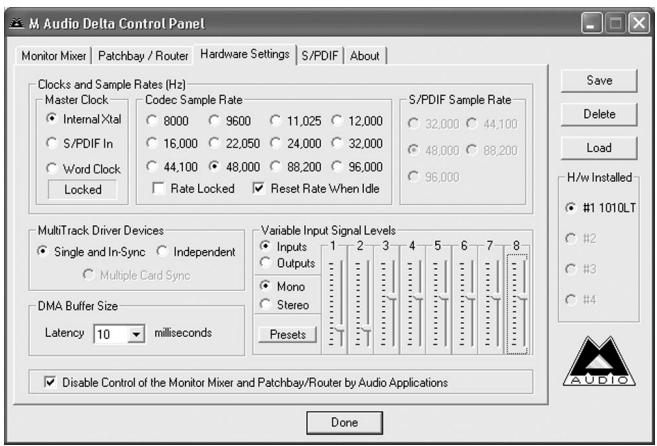
Vous remarquerez que le bouton "Input" est sélectionné, ce qui vous donne un ensemble de huit faders contrôlant les niveaux d'entrée. Cliquez sur le bouton "Output" pour accéder aux faders de sortie. Vous pouvez également cliquer sur le bouton "Mono" pour contrôler chaque fader individuellement, ou sur le bouton "Stereo" pour contrôler les faders par paires stéréo.
Chacun des faders peut être réglé à tout moment pour modifier les niveaux de sortie et d'entrée d'un port en particulier. Vous pouvez utiliser les boutons +4dBu, Consumer, et -10dBV comme “points de départ” ou opérer indépendamment d'eux. Les faders peuvent être réglés par crans de 0,5 dB (il en existe 18). Si vous travaillez en son surround, vous pouvez utiliser ces faders pour calibrer vos haut-parleurs. Si vous utilisez les entrées et sorties de la Delta 1010LT à d'autres fins, ces faders vous permettent d'affecter plusieurs appareils source et cible individuellement.
La fenêtre S/PDIF du Delta Control Panel vous permet de configurer le format de sortie S/PDIF et de consulter l'état de l'entrée S/PDIF. Pour afficher cette fenêtre, cliquez sur l'onglet « S/PDIF » du logiciel « Delta Control Panel ».
« DIGITAL INPUT » (entrée numérique) : indique l'état de l'entrée S/PDIF. L'entrée S/PDIF de la Delta 1010LT est capable de faire la différence entre un signal d'entrée valide, un signal non valide, un signal altéré et l'absence de signal. Lorsqu'un signal valide est détecté à l'entrée S/PDIF In, ce champ affiche le message « Valid Input Detected » (entrée valide détectée). En cas de signal non valide ou en l'absence de signal, c'est le message « Invalid or Not Present » (signal non valide ou absent) qui s'affiche. En dessous de ce message se trouvent deux boutons grisés : « Coax (RCA) » et « Optical ». Ces deux boutons sont utilisés par la carte Delta DiO 2496, autre produit de la gamme Delta M-Audio équipé d'entrées S/PDIF optique et coaxiale. Ces boutons ne sont pas fonctionnels sur la Delta 1010LT.
DIGITAL OUTPUT FORMAT (format de sortie numérique) : la section « Digital Output Format » vous permet de sélectionner le format audio numérique de la sortie S/PDIF. « Consumer », la valeur par défaut, est un format S/PDIF standard reconnu par tous les appareils grand public. Avec la valeur « Professional », le signal transmis est de type AES/EBU en matière de flux de données mais néanmoins S/PDIF en matière de transmission électrique. Le signal AES/EBU obtenu est reconnu par certains appareils AES/EBU mais malheureusement pas par tous.
Que vous ayez opté pour le format grand public ou professionnel, le fait de cocher la case « Advanced » vous permet de forcer en sortie quelques bits d'état dans le signal S/PDIF. Cette option est destinée aux utilisateurs experts. Si toutefois vous souhaitez en faire l'essai, modifier quelques réglages de bits, sachez qu'il vous suffit de sélectionner l'option « Restore Defaults » (rétablir les réglages par défaut) pour rétablir les réglages usine des bits d'état en sortie. Le fait de sélectionner « Consumer » et « Advanced » vous donne accès aux réglages « » (réglages avancés du format grand public). Par ailleurs, le fait de sélectionner « Professional » et « Advanced » vous donne accès aux réglages « Professional Format Advanced Settings » (réglages avancés du format professionnel). Ces groupes de réglages sont décrits ci-dessous :
"Consumer Format Advanced Settings (Copy Mode)" [ (mode de copie)] : la protection de la copie, connue également sous le nom de « Serial Copy Management System » (SCMS), est écrite dans le sous-code S/PDIF, partie réservée du flux numérique S/PDIF indépendante du flux audio transmis. Sa fonction est de limiter ou
limiter le nombre de copies réalisables. Trois modes « SCMS » sont disponibles : En mode « Original (Copy Permitted) » [Original (copie permise)], les données sources peuvent être copiées sur un appareil de réception. Le mode « 1st Generation » (première génération) indique que les données source sont une copie de première génération. La plupart des appareils dotés de fonctions d'enregistrement rejetteront les données si ce bit SCMS est actif. Enfin, le mode “No SCMS” annule les deux modes précédents et permet aux appareils d'enregistrement d'enregistrer parfaitement les données audio. Les appareils produits par des fabricants différents pouvant interpréter ces codes de façon diverse, vous devrez procéder par tâtonnements avant d'obtenir les résultats souhaités.
«Consumer Emphasis)» [réglages avancés du format grand public (accentuation)] : ce bit d'état vous indique si une préaccentuation a été appliquée au signal audio-numérique de sortie. Privilégiez la valeur par défaut «None» (aucune). Il est très rare de devoir utiliser la valeur «50/15uSec», à moins que les données audio aient été encodées avec une préaccentuation de 50/15uSec.
«Professional Data Type)» [réglages avancés du format professionnel (type de données)] : définit la nature des données (audio ou non audio) à transmettre en sortie. De nombreux appareils ignorent ce réglage. Le réglage par défaut est bien sûr «audio». Toutefois, choisissez «non-audio» si vous souhaitez envoyer un signal AC3 (son surround Dolby Digital 5.1) via la sortie S/PDIF. Certains lecteurs DVD ainsi que les logiciels d'encodage AC3 ou Dolby Digital acceptent ce réglage.
« Emphasis) » : permet à l'utilisateur d'indiquer si une préaccentuation a été appliquée ou non au signal audio-numérique transmis en sortie. Privilégiez la valeur par défaut « None ». N'utilisez les valeurs « CCITT » ou « 50/15uSec » que si vos données audio ont été encodées avec l'un de ces types de préaccentuation.
Fenêtre About
Outre le logo M-Audio et les informations de copyright, la fenêtre « About » (À propos) vous indique la version des pilotes et du logiciel « Delta Control Panel » installés sur votre ordinateur. Si vous disposez d'un accès à Internet et que vous êtes connecté, le fait de cliquer sur le copyright Midiman vous mènera sur le site Internet de M-Audio/Midiman.
Sur la droite du « Delta Control Panel », vous trouverez les boutons « Save » (sauvegarder), « Load » (ouvrir) et « Delete » (supprimer), ainsi qu'un ensemble de boutons relatifs aux cartes installées. Ces boutons restent en
permanence visibles à l'écran, quelle que soit la fenêtre ffichée.
« SAVE », « DELETE », « LOAD » : le « Delta Control Panel » conserve en mémoire les derniers réglages effectués, mais les fonctions Save, Delete et Load vous permettent d'aller encore plus loin en sauvegardant différentes configurations du logiciel « Delta Control Panel » sous différents noms de fichiers. Par la suite, vous pourrez rappeler ces configurations.
Une boîte de dialogue vous demandant de donner un nom à la configuration actuelle apparaît lorsque vous cliquez sur le bouton “Save”. Une fois que vous avez saisi le nom souhaité, cliquez sur la touche « OK » pour que les réglages soient enregistrés sur le disque. Si vous souhaitez supprimer une configuration de réglages dont vous n'avez plus l'utilité, cliquez sur le bouton « Delete ». Mettez en surbrillance le nom du à supprimer, puis cliquez sur le bouton « OK ». Pour recharger en mémoire une configuration de réglages sauvegardés, cliquez sur le bouton « Load ». Mettez en surbrillance le nom du à recharger, puis cliquez sur « OK ». Les réglages correspondants viennent alors s'afficher dans le « Delta Control Panel » et le pilote actualise automatiquement la carte.
« H/W INSTALLED » (matériel installé) : vous avez la possibilité d'installer jusqu'à quatre cartes Delta dans un même système. Cette section, dans laquelle sont affichées toutes les cartes Delta installées, vous permet de sélectionner la carte contrôlée par le logiciel Delta Control Panel. Pour sélectionner une carte de manière à la configurer, cliquez sur la case située à gauche de cette dernière dans la liste de la section “H/W Installed”.
Logiciel de contrôle "Delta Control Panel" de la Delta 1010LT - Mac
Installez le Delta Control Panel sur votre disque dur en faisant glisser son icône à partir du CD de pilotes. Un alias de ce logiciel peut être créé en le mettant en surbrillance sur le disque dur, puis en appuyant sur les touches Commande (Pomme) et M. Cet alias peut être déplacé sur votre Bureau. En double-cliquant sur cet alias (où qu'il se trouve), vous lancer . Une fois que le logiciel est ouvert, apparaît la fenêtre principale avec ses divers onglets. Pour accéder à une fenêtre, cliquez sur l'onglet correspondant. Vous trouverez ci-dessous des descriptions fonctionnelles de chacune de ces fenêtres.
REMARQUE : lorsque vous utilisez un logiciel de musique compatible avec ASIO, lancez le « Delta Control Panel » à partir de ce même logiciel. Pour
Pour ce faire, cliquez sur le bouton approprié, qui devrait apparaître dans la fenêtre de configuration ASIO ou Audio de votre logiciel. Certaines fonctions du « Delta Control Panel » étant contrôlées directement à partir du logiciel, l'horloge maîtresse ou la fréquence d'échantillonnage par exemple, il est souhaitable de lancer le logiciel musique en premier, et de lancer ensuite le « Delta Control Panel » en cliquant sur le bouton « Launch » ou « Control Panel » du logiciel. Cependant, vous pouvez aussi accéder au « Delta Control Panel » à partir de votre bureau ou d'un autre emplacement, même si le logiciel musique n'est pas lancé.
Fenêtre « Monitor Mixer
La fenêtre « Monitor Mixer » (mélangeur) est la première affichée par défaut à l'ouverture du « Delta Control Panel ». Elle permet le contrôle du mélangeur numérique intégré à la puce de contrôle de la Delta 1010LT. Comme décrit dans les sections précédentes, la sortie de ce mélangeur peut être affectée aux sorties analogiques OUT1/OUT2 et/ou à la sortie numérique S/PDIF Out de la carte (cette sélection se fait dans la fenêtre Patchbay Router). De plus, les sorties du mélangeur peuvent être enregistrées en stéréo par votre logiciel.
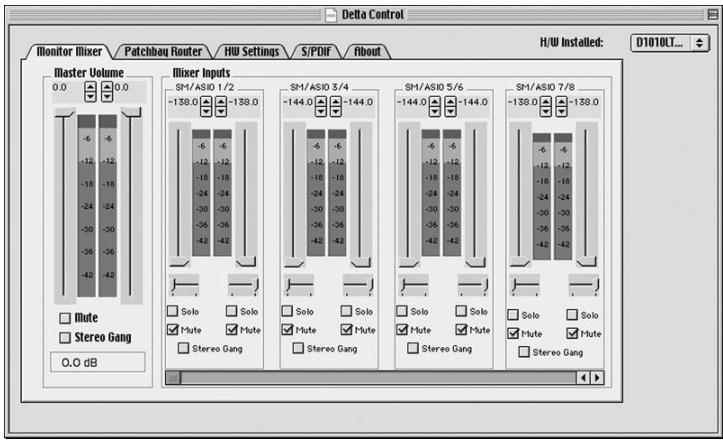
La fenêtre « Monitor Mixer » regroupe des faders de volume, des afficheurs de niveau audio (ou crête-mètres) ainsi que des commandes de Solo et de Mute. Chacun des canaux d'entrée et de sortie du mélangeur dispose d'une commande de volume, d'un crête-mètre, d'une commande de solo et d'une commande de mute.
FADERS DE NIVEAU : les faders de volume peuvent être utilisés en déplaçant verticalement leur poignée à l'aide de la souris ou en cliquant sur cette poignée afin de l'activer, puis en l'ajustant à l'aide des touches fléchées haut/bas du clavier de votre ordinateur. Le mélangeur ne
Ne permettant pas d'ajouter de gain, ces faders ne peuvent qu'atténuer (réduire) les niveaux. Leur valeur maximale est de 0 dB ("gain unitaire"). Par défaut, les faders sont réglés sur leur valeur la plus faible (-144 dB), ce qui équivaut dans la pratique à l'annulation du signal. Il est possible de coupler deux faders de niveau pour pouvoir manipuler deux canaux en tant que paire stéréo.
Par ailleurs, au-dessus de chaque fader et de chaque crête-mètre se trouve une commande de niveau "réglage précis". Il suffit de cliquer sur les flèches dirigées vers le haut ou vers le bas pour augmenter ou réduire de 0,5 dB le réglage de cette commande. À côté de cette commande de réglage précis se trouve un champ d'indication numérique de la position du bouton. Ce champ reste toujours actif et indique en permanence le niveau en vigueur.
CRÈTE-MÈTRES : chaque crête-mètre indique en dB le niveau des signaux audio um. On dit qu'un signal au niveau maximum est un signal à 0 dB, alors qu'un signal se trouvant à 12 dB en dessous du niveau maximum est appelé signal à -12 dB. Les crête-mètres se découpent en trois sections verticales, chacune dotée d'une couleur : verte, jaune et rouge. La section verte représente la zone de sécurité et s'étend d'environ -48 dB à -12 dB. La plupart des signaux devraient se situer dans cette zone. La zone jaune s'étend de -12 dB à -3 dB. Dans cette section, le signal audio s'approche des niveaux élevés. Pour une résolution de capture optimale, enregistrer dans cette zone est à la fois sûr et conseillé. La section rouge s'étend de -3 dB à 0 dB. Lorsqu'un signal atteint la position de 0 dB sur les indicateurs de niveau, il se produit une situation de surcharge à l'entrée pouvant provoquer la distorsion du signal. Veillez par conséquent à régler minutieusement le niveau des signaux d'entrée afin que ne soit atteinte la section rouge que lors des passages les plus forts (servez-vous pour cela des fonctions de monitorage de la Delta 1010LT pour laisser votre ouïe en être juge). Sur tous les indicateurs de niveau de sortie, la position 0 dB indique le niveau de sortie maximal. Aucune distorsion numérique ne peut se produire en sortie grâce à la résolution de 36 bits du mélangeur intégré.
"MASTER VOLUME" (volume maître) : sur la gauche de la fenêtre « Monitor Mixer » se trouvent les crête-mètres et les faders de « Master Volume ». Le parcours des faders "Master Volume" est plus long que les autres et leurs crête-mètres offrent une résolution et une précision d'affichage plus élevées. Ils définissent le niveau stéréo général de la sortie du mélangeur. Les crête-mètres indiquent le niveau de sortie des signaux al et répercutent les réglages des commandes "Master Volume".
« MIXER INPUTS » (entrées du mélangeur) : il s'agit des entrées du mélangeur de sources matérielles (directement des ports d'entrée numériques ou analogiques de la Delta) ou de sources logicielles (données audionumériques générées par les logiciels). Cette possibilité de combiner des signaux fait du mélangeur un outil extrêmement souple. Chaque canal d'entrée du mélangeur dispose de son propre fader de niveau et d'un réglage panoramique permettant de le déplacer dans le champ stéréo. Chaque canal d'entrée est également pourvu d'un crête-mètre, qui indique le niveau d'entrée « pré-fader ». Les crête-mètres d'entrée ne sont donc pas affectés par le déplacement des faders de volume. Par contre, ces faders d'entrée agissent sur le niveau des signaux en sortie du mélangeur (vous pouvez voir leur action sur les crête-mètres « Master Volume » de sortie).
Étant donné que le mélangeur dispose de nombreuses entrées, il n'est pas possible de les afficher toutes à la fois à l'écran. Pour les afficher, veuillez utiliser la barre de défilement située au bas de l'écran du Delta Control Panel. De gauche à droite, les entrées vont de "SM/ASIO 1/2" à "SM/ASIO 7/8", la dernière étant "SM/ASIO S/PDIF" numériques transmis par votre logiciel de musique (ou par le Sound Manager) aux pilotes du même nom. Chaque nom commence par «SM/ASIO», indiquant par là qu'il s'agit de dispositifs logiciels qui ne sont pas nécessairement connectés aux sorties matérielles de la carte (voir la section "Fenêtre Patchbay/Router").
Encore plus à droite, se trouvent les canaux dénommés « H/W In S/PDIF » et « H/W In 1/2 ». Ces canaux d'entrée reçoivent les signaux audio reçus sur les entrées matérielles de la Delta 1010LT. D'où le fait que tous les noms commencent par H/W (hardware).
PANORAMIQUE : chacune des entrées du mélangeur peut être déplacée par un réglage de panoramique n'importe où dans le mixage de sortie stéréo. Chaque canal d'entrée dispose d'une commande de panoramique située directement sous son curseur (cette commande a la forme d'un petit curseur vertical). Pour réaliser un réglage grossier, cliquez sur le curseur, puis faites-le glisser jusqu'à la position de panoramique souhaitée. Pour les réglages nécessitant de la précision (par pas de réglage de 1 %), cliquez sur le curseur de panoramique afin de l'activer, puis fixez la valeur de panoramique souhaitée au moyen des touches fléchées gauche/droite et haut/bas de votre clavier. Dans les deux cas, lorsque le réglage de panoramique est ajusté, sa valeur s'affiche dans le champ d'état de la section « Master Volume » (en dessous de la commande “Stereo Gang” [groupe stéréo] du « Master Volume ») : -
plus à gauche, + plus à droite et 0 % correspond au centre.
SOLO Solo ». Le fait de cocher une case « Solo » fait passer en mode « Solo » le canal correspondant (les autres signaux sont coupés). Lorsque plusieurs canaux sont en mode « Solo », ils sont ajoutés au bus de solo que l'on peut considérer comme un bus “in-place”, à la différence du PFL ou “pré-fader listen” (les réglages de niveau et de panoramique restent en vigueur, ce qui n'est pas le cas avec une écoute “pré-fader listen”). Le fait de décocher toutes les cases « Solo » renvoie tous les canaux d'entrée à leur état ouvert/fermé (mute/unmute) primitif.
« MUTE » Mute ». Le fait de cocher une case « Mute » coupe le signal du canal correspondant (le signal est alors retiré du bus stéréo). Il suffit de décocher la case pour réinsérer le signal sur le bus stéréo.
« STEREO GANG » : toutes les paires de canaux d'entrée disposent d'une fonction « Stereo Gang » (groupe stéréo). Le fait de cocher la case « Stereo Gang » couple les faders gauche/droit afin que les deux canaux puissent être réglés comme une paire stéréo.
Fenêtre « Patchbay/Router
La fenêtre « Patchbay/Router » vous permet de connecter chacune des sorties matérielles de la Delta 1010LT (4 paires de sorties analogiques et 1 paire de sorties numériques) à des sources audio spécifiques de la carte Delta 1010LT. Pour afficher cette fenêtre, cliquez sur l'onglet « Patchbay/Router » du « Delta Control Panel ».
« H/W Out 1/2 », la colonne la plus à gauche de la fenêtre « Patchbay/Router », vous permet d'affecter cette paire analogique stéréo à l'une des huit sources stéréo disponibles.
- « SM/ASIO 1/2 », le réglage par défaut, permet la connexion des ports OUT1 et OUT2 à votre logiciel de À ce sujet, voir la section suivante « Fenêtre Hardware Settings »). Autrement dit, si votre logiciel de musique reproduit des signaux audio par le biais du pilote « WavOut 1/2 Delta-1010LT », ces signaux sont affectés directement aux sorties analogiques matérielles 1 & 2 du câble épanoui de la Delta 1010LT.
- La deuxième option, « Monitor Mixer
sorties aux sorties du mélangeur interne. Vous trouverez de plus amples renseignements sur le mélangeur interne à la section «Fenêtre Monitor Mixer».
- La troisième option, « S/PDIF In », relie directement les ports de sortie à l'entrée S/PDIF matérielle de la carte Delta 1010LT. L connecté à la sortie OUT1 alors que son canal droit est connecté à la sortie OUT2.
- La quatrième option, « S/PDIF In (L/R Rev.) », est identique au réglage « S/PDIF In », mais avec permutation des canaux gauche et droit. Dans ce mode, l donc affecté à la sortie OUT2 et le canal droit de l'entrée S/PDIF est affecté à la sortie OUT1.
- Avec les options 5 à 8, les entrées analogiques matérielles 1 & 2, 3 & 4, 5 & 6 et 7 & 8 (respectivement) sont affectées directement aux 1 & 2 de la Delta 1010LT. Exemple : avec l'option «H/W In 1/2», tout signal reçu à l'entrée «IN1» est retransmis à la sortie «OUT1», et tout signal reçu à l'entrée «IN2» est retransmis à la sortie «OUT2». Ce système fonctionne également avec les réglages «H/W In 3/4», «H/W In 5/6» et «H/W In 7/8».
Les trois colonnes suivantes de la fenêtre « Patchbay/Router », « H/W Out 3/4 », « H/W Out 5/6 » et « H/W Out 7/8 » de gauche à droite, permettent de connecter ces à l'une des quatre sources disponibles. Ces trois colonnes fonctionnant selon le même principe, prenons « H/W Out 3/4 » comme exemple :
- « SM/ASIO 3/4 », le réglage par défaut, permet la connexion des ports OUT3 et OUT4 à votre logiciel de musique ou à votre applet Sound Manager (à condition que vous ayez sélectionné les sorties Out 3/4 dans le Sound Manager. À ce sujet, voir la section suivante « Fenêtre Hardware Settings »). Autrement dit, si votre logiciel de musique reproduit des signaux audio par le biais du pilote « WavOut 3/4 Delta-1010LT », ces signaux sont affectés directement aux 3 & 4 du câble épanoui de la Delta 1010LT.
- Avec la deuxième option, « S/PDIF In », les sorties OUT3 et OUT4 sont directement affectées à l'entrée S/PDIF matérielle de la carte Delta 1010LT. Le canal gauche de l'entrée S/PDIF est connecté à la sortie OUT3 alors que son canal droit est connecté à la sortie OUT4.
Dans ce mode, le canal gauche de l'entrée S/PDIF est donc affecté à la sortie «OUT4» et son canal droit à la sortie «OUT3».
- Avec les options 4 à 7, les entrées analogiques matérielles 1 & 2, 3 & 4, 5 & 6 et 7 & 8 (respectivement) sont affectées directement aux sorties analogiques matérielles 3 & 4 de la Delta 1010LT. Exemple : avec l'option «H/W In 1/2», tout signal reçu à l'entrée «IN1» est retransmis à la sortie «OUT3», et tout signal reçu à l'entrée «IN2» est retransmis à la sortie «OUT4». Ce système fonctionne également avec les réglages «H/W In 3/4», «H/W In 5/6» et «H/W In 7/8».
La colonne la plus à droite de la fenêtre « Patchbay/Router », « H/W Out S/PDIF », permet de connecter Delta 1010LT à l'une des huit sources disponibles.
- « SM/ASIO S/PDIF », le réglage par défaut, permet la connexion du port S/PDIF Out à votre logiciel de musique ou à votre applet Sound Manager (à condition que vous ayez sélectionné S/PDIF dans le Sound Manager. À ce sujet, voir la section suivante « Fenêtre Hardware Settings »). Autrement dit, si votre logiciel audio produit des signaux audio par le biais des dispositifs “Sound Manager” ou “S/PDIF Delta 1010LT”, ces signaux sont affectés à carte PCI de la Delta 1010LT.
- Avec la deuxième option, « Monitor Mixer », est connecté aux sorties du mélangeur interne de la Delta 1010LT. Vous trouverez de plus amples renseignements sur le mélangeur interne à la section « Fenêtre Monitor Mixer ».
- La troisième option, « S/PDIF In », connecte à l'entrée S/PDIF matérielle de la carte PCI de la Delta 1010LT. Le canal gauche de l'entrée S/PDIF est affecté au canal gauche droit de la sortie S/PDIF Out.
- La quatrième option, « S/PDIF In (L/R Rev.) », est identique au réglage « S/PDIF In », mais avec permutation des canaux gauche et droit. Dans ce mode, l droit de la sortie S/PDIF Out, alors que son canal droit est affecté au canal gauche de la sortie S/PDIF Out.
- Avec les options 5 à 8, les entrées analogiques matérielles 1 & 2, 3 & 4, 5 & 6 et 7 & 8 (respectivement) sont affectées directement à la sortie.
S/PDIF matérielle de la Delta 1010LT. Exemple : avec le réglage « H/W In 1/2 », tout signal reçu à l'entrée IN1 est retransmis sur le canal gauche de la sortie S/PDIF Out, et tout signal reçu à l'entrée IN2 est retransmis sur le canal droit de la sortie S/PDIF Out. Ce système fonctionne également avec les réglages « H/W In 3/4 », « H/W In 5/6 » et « H/W In 7/8 ».
À ce stade, vous avez déjà pu constater la très grande souplesse de configuration proposée par le « Monitor Mixer » et le « Patchbay/Router » et la relation qui existe entre eux. Si vous le souhaitez, relisez cette section et effectuez quelques exercices pratiques dans le logiciel Delta Control Panel afin que le routing et le mixage n'aient plus de secrets pour vous. Vous pouvez également consulter la section des guides d'initiation, en fin de manuel. En cas de doute ou de problème, il vous suffit de réinitialiser la carte sur ses réglages par défaut pour vous en servir comme d'une « simple » carte à 10 entrées et 10 sorties. Pour cela, sélectionnez l'option située tout en haut de chacune des colonnes de la fenêtre « Patchbay/Router ».
Fenêtre Hardware Settings
La fenêtre « Hardware Settings » du « Delta Control Panel » donne accès à divers réglages de la Delta 1010LT. Pour afficher cette fenêtre, cliquez sur l'onglet « Hardware Settings » du « Delta Control Panel ». « MASTER CLOCK » (horloge maîtresse) : cette section vous permet de sélectionner la source d'horloge maîtresse de la carte : « Internal Xtal » (quartz interne), « S/PDIF In » (entrée S/PDIF) ou « Word Clock ». La fonction de l'horloge maîtresse est expliquée en détail dans la section Synchronisation du présent manuel. « Internal Xtal » est le réglage par défaut. Sélectionnez toujours l'option « S/PDIF In » si vous voulez enregistrer ou monitorer un signal S/PDIF. Par contre, sélectionnez toujours l'option « Word Clock » si vous souhaitez synchroniser vos données audio-numériques avec un périphérique source compatible avec Word Clock.
REMARQUE : si l'entrée « S/PDIF In » est sélectionnée comme , veillez à ce qu'un signal S/PDIF valide soit présent à l'entrée S/PDIF de la carte. Si ce n'est pas le cas, des erreurs de synchronisation et de fréquences d'échantillonnage pourraient être générées. Prenez les mêmes précautions si vous sélectionnez Word Clock comme , à savoir, assurez-vous qu'un signal word clock valide soit présent à l'entrée Word Clock de la Delta 1010LT.
Une fois qu'une source d'horloge maîtresse est sélectionnée, son statut de synchronisation est surveillé en permanence et affiché sous les options d'horloge maîtresse. Si le quartz interne (Internal Xtal) a été choisi comme
source d'horloge maîtresse, le champ d'état affiche en permanence «Locked» (synchronisé). Par contre, si les options S/PDIF In ou Word Clock sont sélectionnées comme source d'horloge maîtresse, le message «Locked» n'est indiqué qu'en cas de détection d'un signal S/PDIF ou Word Clock valide. En cas d'absence de signal à l'entrée sélectionnée ou en cas de signal altéré ou invalide, le mot «Unlocked» (non synchronisé) s'affiche.
« CODEC SAMPLE RATE » (fréquence d'échantillonnage du codec) : cette section vous renseigne su actuelle de la carte (fréquence fixée au niveau de votre logiciel de musique). C'est sur cette fréquence que se calent le mélangeur numérique et toutes les sorties de la carte. La case « Rate Locked » (fréquence fixe) permet d'affecter « de force » une fréquence d'échantillonnage au système. Par défaut, elle n'est pas cochée afin que vous puissiez profiter de toutes les fréquences proposées par vos logiciels. Lorsqu'elle est cochée, le pilote de la carte ne peut fonctionner qu'avec la fréquence d'échantillonnage sélectionnée. En conséquence, si un logiciel de musique tente de lancer le pilote de la Delta 1010LT avec une autre fréquence, il échouera et affichera un message d'erreur. Sélectionnez l'option « Reset Rate When Idle » (rétablir la fréquence en cas d'inactivité) si vous souhaitez que la carte revienne sur une certaine fréquence d'échantillonnage lorsqu'aucun logiciel ne fait appel à elle. Cette fonction est tout particulièrement pratique pour laisser le mélangeur numérique tourner à une certaine fréquence.
REMARQUE : le mélangeur numérique reconnaî du reste de la carte et yant un effet direct sur la bande passante, il est judicieux de laisser la fréquence d'échantillonnage sur 44,1 kHz (minimum) lors de l'utilisation du mélangeur. Pour cela, sélectionnez l'option « Reset Rate When Idle », puis affectez-y une fréquence d'échantillonnage de 44,1 kHz minimum.
« S/PDIF SAMPLE RATE » (fréquence d'échantillonnage S/PDIF) : lorsque l'horloge maîtresse est calée sur l'entrée S/PDIF, cette section indique au pilote quelle es escomptée de l'entrée S/PDIF. Cette section n'est affichée que si l'entré îtresse de la carte. Dans la liste proposée, indiquez la fréquence la plus proche possible de celle de la source S/PDIF. La fréquence d'échantillonnage sélectionnée constituera la seule fréquence d'échantillonnage disponible pour les logiciels de musique. C'est pourquoi vous devez régler vos logiciels sur cette fréquence, faute de quoi ils afficheront un message d'erreur.
REMARQUE : lorsque , le mélangeur numérique reprend la fréquence
d'échantillonnage du signal présent à l'entrée S/PDIF, ce qui peut avoir une influence sur sa bande passante, étant donné que la bande passante e sont liées.
« WORD CLOCK SAMPLE RATE » (fréquence d'échantillonnage Word Clock) : lorsque l'horloge maîtresse est calée sur l'entrée Word Clock, cette section indique au pilote quelle es escomptée de l'entrée Word Clock. Cette section n'est affichée que si îtresse de la carte. Dans la liste proposée, indiquez la fréquence la plus proche possible de celle de la source Word Clock. La fréquence d'échantillonnage sélectionnée constituera la seule fréquence d'échantillonnage disponible pour les logiciels de musique. C'est pourquoi vous devez régler vos logiciels sur cette fréquence, faute de quoi ils afficheront un message d'erreur.
REMARQUE : lorsque l'entrée Word Clock est s îtresse, le mélangeur numérique reprend la fréquence d'échantillonnage du signal présent à l'entrée Word Clock, ce qui peut avoir une influence sur sa bande passante, étant donné que la bande passante et la fréquence d'échantillonnage sont liées.
« MULTITRACK DRIVER DEVICES » (dispositifs de pilotes multipiste) : les pilotes de la Delta 1010LT synchronisent le début de l'enregistrement et de la lecture de tous les dispositifs logiciels de la carte. Si votre logiciel de musique vous permet d'utiliser plusieurs ports audio à la fois, sélectionnez « Single and In-Sync » (commande unique synchronisée) afin que la lecture et/ou l'enregistrement démarre au même instant sur tous les ports. Vous pouvez également sélectionner l'option « Independent » (commande indépendante) afin que les ports audio puissent lancer la lecture indépendamment. Cette dernière option peut s'avérer utile si plusieurs logiciels doivent pouvoir accéder à la Delta 1010LT simultanément.
DMA BUFFER SIZES (tailles des mémoires tampon DMA) : cette section vous permet de fixer la quantité de mémoire système allouée aux mémoires tampon audio numériques. Une mémoire tampon trop faible peut entraîner la perte de certaines données et donc l'apparition de bruits parasites dans le flux audio. Une mémoire tampon volumineuse occasionne une latence légèrement plus importante mais évite l'apparition de bruits parasites. Il est recommandé de conserver les réglages par défaut, mais vous pouvez adapter ces réglages selon vos préférences. La mémoire tampon se détermine dans le Delta Control Panel, avant de lancer le logiciel de musique. Lorsque vous utilisez les pilotes ASIO avec la Delta 1010LT, quittez le Delta Control Panel après y avoir défini la mémoire tampon. Lancez ensuite votre logiciel.
SOUND MANAGER : dans la fenêtre « Hardware Settings » du « Delta Control Panel » se trouvent plusieurs sélecteurs qui vous permettent de choisir quelles paires de sorties et d'entrées de la Delta seront utilisées par le Sound Manager. Cette sélection ne s'offre à vous que si vous avez choisi la Delta comme étant l u Sound Manager. Si vous allez dans le menu "Pomme" | Tableaux de bord | Son et sélectionnez l'icône de la Delta comme entrée de son et sortie de son, les sons du système et les sons d'alerte de votre Macintosh seront routés vers la sortie matérielle de la Delta sélectionnée ici. De la même manière, quand vous enregistrerez des données audio, le système recevra les signaux via l'entrée sélectionnée ici.
Si votre logiciel de musique n'utilise pas les pilotes ASIO de la Delta, vous devrez sélectionner la Delta comm ans le tableau de bord Son. En revanche, si votre logiciel utilise les pilotes ASIO (voir la section d'installation des pilotes de la Delta sur Mac), vous pouvez sélectionner "son intégré" dans le tableau de bord Son. Ainsi, les réglages du Sound Manager dans le « Delta Control Panel » n'auront aucun effet et les sons de votre système seront transmis par votre carte son interne.
Le pilote du Sound Manager ne vous autorise à utiliser qu'une paire d'entrées stéréo de la Delta 1010LT en entrée et une paire de sorties stéréo de la Delta 1010LT en sortie. Ces paires n'ont pas besoin de se correspondre entre elles. Ainsi, vous pouvez sélectionner les entrées 1 et 2 pour l'entrée de son, et « S/PDIF » pour la sortie de son. La capture d'écran suivante montre la fenêtre Hardware Settings sous Mac. L'entrée et la sortie du Sound Manager sont réglées sur “Analog 1”. Une fois sélectionnées les options désirées, allez dans le menu Fichier et CHOISISSEZ "Save As Preferences".
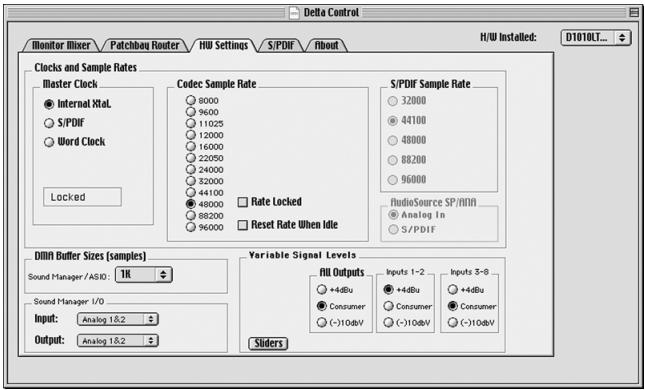
VARIABLE OUTPUT LEVELS (niveau de sortie variable) : cette section est partagée en deux, ce qui permet un contrôle extrêmement complet des niveaux d'entrée et de sortie de votre Delta 1010LT.
Dans la première partie se trouvent trois options disponibles pour régler de manière globale les niveaux des entrées et des sorties analogiques de la Delta 1010LT. Ces options sont les suivantes : “+4 dBu”, “Consumer” (-4 dB) et “-10 dBV”. Elles sont représentées par deux jeux de boutons, l'un destiné aux entrées analogiques et l'autre aux sorties analogiques. Ces jeux sont respectivement intitulés “All Inputs” (toutes les entrées) et “All Outputs” (toutes les sorties).
Pour les niveaux de sortie et d'entrée, le réglage par défaut est "Consumer". Ce réglage fait l'affaire dans de nombreuses situations. Quoi qu'il en soit, le réglage que vous choisissez doit coïncider avec le niveau de l'appareil audio source (pour les entrées) et avec celui de l'appareil audio cible (pour les sorties). Consultez le manuel d'utilisation de vos appareils pour obtenir des informations sur les niveaux de leurs entrées et/ou de leurs sorties.
Aux sorti un réglage de +4dBu donne le signal de sortie le plus élevé. Généralement, ce signal est associé aux entrées audio symétriques. Les sorties de la Delta 1010LT sont asymétriques mais peuvent communiquer sans problème avec des entrées symétriques. Les réglages Consumer et -10dBV sont les plus appropriés pour réaliser des connexions asymétriques avec les appareils audio grand public et semi-professionnels. Le réglage Consumer (-10dBV) est moins fort et le réglage -10dBV est le plus faible. En règle générale, si les signaux émis par votre ordinateur sont assez élevés mais que cela ne suffit pas à votre appareil cible, essayez un réglage de sortie supérieur.
Aux entré le réglage de +4dBu est celui qui offre le plus haut "headroom", permettant ainsi à la Delta 1010LT d'accepter des signaux plus élevés. Si votre dispositif audio source envoie moins de signal (comme dans le cas d'appareils asymétriques grand public ou semi-professionnels), les réglages les plus faibles, à savoir Consumer et -10dBV, réduiront le "headroom", ce qui aura pour effet de rapprocher les signaux enregistrés du niveau maximal d'enregistrement. En règle générale, plus le signal de votre appareil audio source est faible, plus le niveau d'entrée de votre carte doit être faible.
Les entrées 1 et 2 de la Delta 1010LT sont un cas particulier. Tandis que toutes les autres entrées et toutes les sorties RCA sont asymétriques (conducteur unique avec une masse), les entrées 1 et 2 acceptent des câbles symétriques sur des prises XLR (deux conducteurs avec une masse). Vous pouvez régler ces entrées sur un signal de +4dBu et régler le reste des entrées sur un autre niveau.
Huit faders sont également disponibles pour régler chaque niveau d'entrée et de sortie individuellement ou par paires stéréo. Cette section constitue une fenêtre de réglages avancés, utiles lorsque les appareils audio source ou cible sont différents et nécessitent chacun une configuration particulière. Pour accéder à la deuxième section de paramètres, cliquez sur le bouton "Slides", situé dans le coin inférieur droit de la section Variable Signal Levels de la fenêtre Hardware Settings.
L'emplacement des faders reflète la dernière sélection de boutons effectuée dans la première section. Dans le cas d'un changement dans la deuxième section, la première section n'affiche aucune sélection de boutons, indiquant par là un réglage personnalisé.
En accédant à cette deuxième partie, vous remarquerez que le bouton "Input" est sélectionné, ce qui vous donne un ensemble de huit faders de contrôle des niveaux d'entrée. Cliquez sur le bouton "Output" pour accéder aux faders de sortie. Vous pouvez également cliquer sur le bouton "Mono" pour contrôler chaque fader individuellement, ou sur le bouton "Stereo" pour contrôler les faders par paires stéréo.
Chacun des faders peut être réglé à tout moment pour modifier les niveaux de sortie et d'entrée d'un port en particulier. Vous pouvez utiliser les boutons +4dBu, Consumer, et -10dBV comme “points de départ” ou opérer indépendamment d'eux. Les faders peuvent être réglés par crans de 0,5 dB (il en existe 18). Si vous travaillez en son surround, vous pouvez utiliser ces faders pour calibrer vos haut-parleurs. Si vous utilisez les entrées et sorties de la Delta 1010LT à d'autres fins, ces faders vous permettent d'affecter plusieurs appareils source et cible individuellement.
La fenêtre S/PDIF du Delta Control Panel vous permet de configurer le format de sortie S/PDIF et de consulter l'état de l'entrée S/PDIF. Pour afficher cette fenêtre, cliquez sur l'onglet « S/PDIF » du logiciel « Delta Control Panel ».
« DIGITAL INPUT » (entrée numérique) : indique l'état de l'entrée S/PDIF. L'entrée S/PDIF de la Delta 1010LT est capable de faire la différence entre un signal d'entrée valide, un signal non valide, un signal altéré et l'absence de signal. Lorsqu'un signal valide est détecté à l'entrée S/PDIF In, ce champ affiche le message « Valid Input Detected » (entrée valide détectée). En cas de signal non valide ou en l'absence de signal, c'est le message « Invalid or Not Present » (signal non valide ou absent) qui s'affiche. En dessous de ce message se trouvent deux boutons grisés : « Coax(RCA) » et « Optical ». Ces deux boutons sont utilisés par la carte Delta DiO 2496, autre
produit de la gamme Delta M-Audio équipé d'entrées S/PDIF optique et coaxiale. Ces boutons ne sont pas fonctionnels sur la Delta 1010LT.
DIGITAL OUTPUT FORMAT (format de sortie numérique) : la section « Digital Output Format » vous permet de sélectionner le format audio numérique de la sortie S/PDIF. « Consumer », la valeur par défaut, est un format S/PDIF standard reconnu par tous les appareils grand public. Avec la valeur « Professional », le signal transmis est de type AES/EBU en matière de flux de données mais néanmoins S/PDIF en matière de transmission électrique. Le signal AES/EBU obtenu est reconnu par certains appareils AES/EBU mais malheureusement pas par tous.
Que vous ayez opté pour le format grand public ou professionnel, le fait de cocher la case « Advanced » vous permet de forcer en sortie quelques bits d'état dans le signal S/PDIF. Cette option est destinée aux utilisateurs experts. Si toutefois vous souhaitez en faire l'essai, modifier quelques réglages de bits, sachez qu'il vous suffit de sélectionner l'option « Restore Defaults » (rétablir les réglages par défaut) pour rétablir les réglages usine des bits d'état en sortie. Le fait de sélectionner « Consumer » et « Advanced » vous donne accès aux réglages « » (réglages avancés du format grand public). Par ailleurs, le fait de sélectionner « Professional » et « Advanced » vous donne accès aux réglages « Professional Format Advanced Settings » (réglages avancés du format professionnel). Ces groupes de réglages sont décrits ci-dessous :
« Copy Mode) » [ (mode de copie)] : la protection de la copie, connue également sous le nom de « Serial Copy Management System » (SCMS), est écrite dans le sous-code S/PDIF, partie réservée du flux numérique S/PDIF indépendante du flux audio transmis. Sa fonction est de limiter ou non le nombre de copies réalisables. Trois modes « SCMS » sont disponibles : En mode « Original (Copy Permitted) » [Original (copie permise)], les données sources peuvent être copiées sur un appareil de réception. Le mode « 1st Generation » (première génération) indique que les données sources sont une copie de première génération. La plupart des appareils dotés de fonctions d'enregistrement rejetteront les données comportant ce bit SCMS. Enfin, le mode “No SCMS” annule les deux modes précédents et permet aux appareils d'enregistrement d'enregistrer parfaitement les données audio. Les appareils produits par des fabricants différents pouvant interpréter ces codes de façon diverse, vous devrez procéder par tâtonnements avant d'obtenir les résultats souhaités.
« Emphasis) » [réglages avancés du format grand public (accentuation)] : ce bit d'état vous indique si une
préaccentuation a été appliquée au signal audio-numérique de sortie. Privilégiez la valeur par défaut « None » (aucune). Il est très rare de devoir utiliser la valeur « 50/15 µSec », à moins que les données audio aient été encodées avec une préaccentuation de 50/15 µSec.
" Data Type)" [réglages avancés du format professionnel (type de données)] : définit la nature des données (audio ou non audio) à transmettre en sortie. De nombreux appareils ignorent ce réglage. Le réglage par défaut est bien sûr "audio". Toutefois, CHOISISSEZ "non-audio" si vous souhaitez envoyer un signal AC3 (son surround Dolby Digital 5.1) via la sortie S/PDIF. Certains lecteurs DVD ainsi que les logiciels d'encodage AC3 ou Dolby Digital acceptent ce réglage.
« Emphasis) » : permet à l'utilisateur d'indiquer si une préaccentuation a été appliquée ou non au signal audio-numérique transmis en sortie. Privilégiez la valeur par défaut « None ». N'utilisez les valeurs « CCITT » ou « 50/15uSec » que si vos données audio ont été encodées avec l'un de ces types de préaccentuation.
Fenêtre About
Outre le logo M-Audio et les informations de copyright, la fenêtre « About » (À propos) vous indique la version des pilotes et du logiciel « Delta Control Panel » installés sur votre ordinateur.
Pour sauvegarder les réglages du Delta Control Panel, allez dans le menu File (fichier) et sélectionnez "Save" (enregistrer) ou "Save as" (enregistrer sous). Une boîte de dialogue qui apparaît alors vous demande de donner un nom à la configuration en cours. Lorsque vous l'avez nommée, cliquez sur le bouton «Save» (enregistrer). Afin d'enregistrer cette configuration comme étant celle par défaut, vous devez aller dans le menu «File» et sélectionner «Save as Preferences».
Vous trouvez dans le coin supérieur droit du « Delta Control Panel » la liste déroulante « H/W Installed » (matériel installé). À l'heure où nous rédigeons ce manuel, les pilotes ASIO Delta pour Mac n'admettent qu'un seul périphérique et, évidemment, le Sound Manager n'offre qu'une seule paire stéréo, indépendamment du nombre de cartes son installées sur votre système. La liste de la fenêtre « H/W Installed » signalera la Delta 1010LT comme l'appareil en fonction dans le « Delta Control Panel ».
Initiation à l'enregistrement avec la carte Delta 1010LT
Cette section comporte différents exemples de configuration d'enregistrement et de lecture faisant appel à la carte audio PCI Delta 1010LT. Cette initiation n'a rien d'exhaustif et vise uniquement à vous faire comprendre la plupart des fonctions de la Delta 1010LT. Avant toute chose, lancez votre logiciel de musique et laissez-le créer un profil de la Delta 1010LT, activez ses pilotes ou configurez-le de sorte qu'il fonctionne avec la Delta 1010LT.
REMARQUE : dans les exemples ci-dessous, les noms des pilotes correspondent aux pilotes MME de Windows. Si vous souhaitez utiliser les pilotes ASIO (ou le Sound Manager Apple), vous devrez remplacer les noms des dispositifs d'entrée et de sortie apparaissant dans cette initiation par les noms correspondants.
Configuration type n° 1
Sound System
Supposons qu'après avoir enregistré deux pistes de voix, nous souhaitions y ajouter d'autres pistes de voix en même temps que nous écoutons les deux premières. Dans le schéma qui suit, deux micros dynamiques sont connectés aux entrées 1 et 2 de la Delta 1010LT. D'autres instruments, des claviers ou des modules MIDI par exemple, pourraient également être connectés directement aux entrées de la carte.
REMARQUE : des connexions incorrectes pouvant générer des bruits très gênants, il est judicieux de baisser ou de couper les niveaux de monitoring, ou même d'éteindre votre ordinateur lors des opérations de connexion.
- Branchez le premier micro sur l'entrée analogique XLR 1 de la Delta 1010LT. Branchez le deuxième micro sur l'entrée analogique XLR 2.
- Connectez les sorties matérielles 1 et 2 de la carte, à savoir les sorties RCA 1 et 2, sur un système son ou sur un système composé d'un amplificateur et de haut-parleurs.
- Mettez vos appareils sous tension dans l'ordre suivant : préampli, ordinateur, puis système son.
Le système est maintenant prêt pour le monitoring, l'enregistrement et la lecture audio. Passons à présent à la configuration du « Delta Control Panel » et des logiciels de musique chargés de l'enregistrement. Nous allons
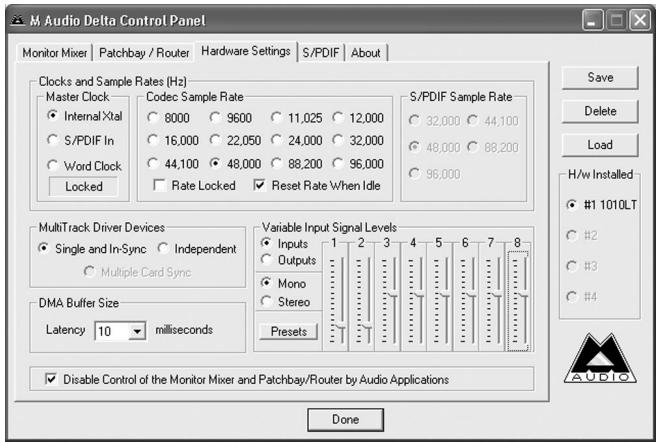
Régler les paramètres des fenêtres « Hardware Settings », « Patchbay/Router » et « Monitor Mixer » du « Delta Control Panel ». Comme cet exemple ne fait pas appel à l'entrée S/PDIF, nous laisserons de côté la fenêtre « S/PDIF ».
- Ouvrez le « Delta Control Panel » en double-cliquant sur son icône dans le panneau de configuration Windows, puis cliquez sur l'onglet « Hardware Settings ».
- Réglez la source d'horloge maîtresse (Master Clock) sur la valeur « Internal Xtal Internal Xtal » étant la valeur par défaut, il sera probablement inutile de la sélectionner (puisqu'elle doit déjà l'être).
- Dans la section « CODEC Sample Rate » (fréquence d'échantillonnage du codec), vérifiez que la case « Rate Locked » (fréquence fixe) n'est pas cochée. Ainsi, votre logiciel de musique pourra chois
- Comme cet exemple fait appel au mélangeur interne, sélectionnez l'option « Reset Rate When Idle » (rétablir la fréquence en cas d'inactivité). De cette manière, le mélangeur interne utilisera une fréquence d'échantillonnage adéquate lorsque le système n'est pas actif, ce qui permettra d'éviter que cette dernière ne soit trop basse et que la bande passante ne soit par conséquent réduite. Sélectionnez dans la section « CODEC Sample Rate » que vous désirez qu'utilise le système quand il est inactif. Pour une bonne qualité sonore, choisissez une fréquence de 44,1 kHz minimum, puis affectez, si possible, cette même fréquence dans votre logiciel musique. Dans cet exemple, nous avons opté pour la fréquence 48 000 Hz.
Cliquez ensuite sur l'onglet « Patchbay/Router » du « Delta Control Panel ».
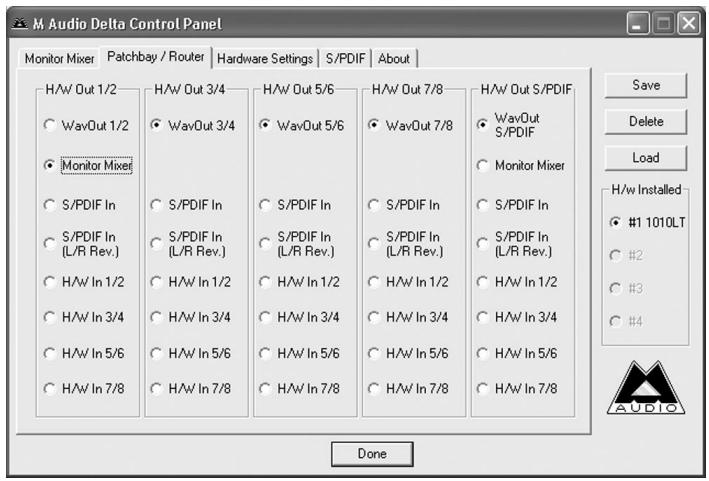
Panel. Dans la première colonne de la fenêtre « Patchbay/Router », cliquez sur le bouton « Monitor Mixer » afin de relier la sortie stéréo du mélangeur interne (« Monitor Mixer ») directement aux sorties analogiques « OUT1 » et « OUT2 » de la Delta 1010LT. Ainsi créé, les signaux transmis par les sorties 1 et 2 reflètent les réglages effectués dans la fenêtre « Monitor Mixer ».
Cliquez ensuite sur l'onglet «Monitor Mixer» du «Delta Control Panel». Par défaut, les faders de “Master Volume” (volume maître) sont réglés sur 0 dB et non coupés, et tous les autres faders sont réglés sur une position
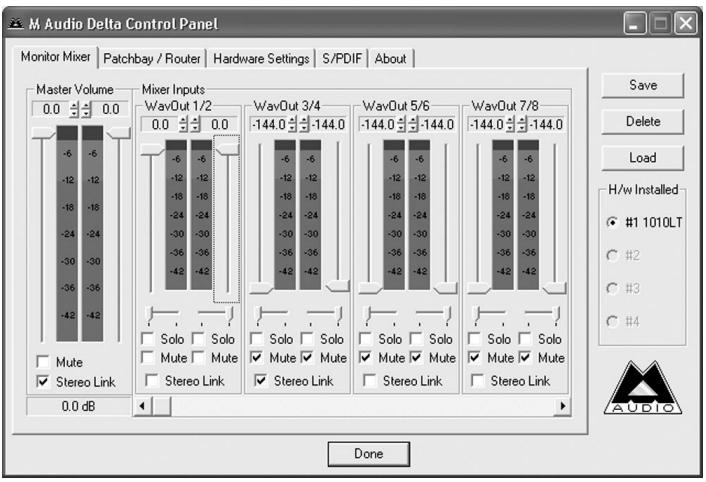
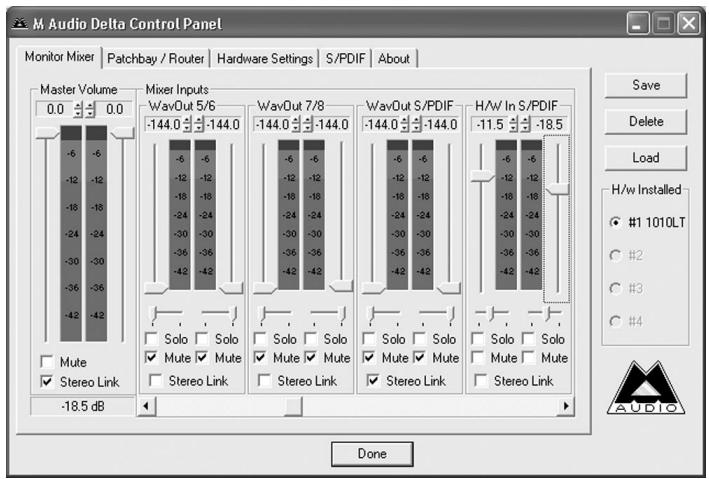
minimum (-144 dB) et coupés («Mute»). Vous pouvez régler ces faders selon vos préférences. L'illustration qui suit vous montre les réglages à effectuer pour l'exemple en cours.
- Dans la colonne «WavOut 1/2» de la section «Mixer Input», ramenez tous les faders sur 0 dB en faisant glisser leur poignée. De plus, réactivez les canaux en décochant leur case «Mute». De cette manière, au moment de la lecture des signaux enregistrés dans le logiciel de musique, nous pourrons écouter les sorties provenant du logiciel.
- Déplacez ensuite vers la droite la barre de défilement située au bas du «Delta Control Panel» jusqu'à ce que la colonne «H/W In 1/2» s'affiche à l'écran. Testez le micro n°1. Vous verrez alors
de canal gauche, qui représente le niveau de signal de l'entrée matérielle 1 de la Delta. Testez le micro n°2 et vous verrez de canal droit, qui représente le niveau de signal de l'entrée matérielle 2 de la Delta.
- Lors des passages les plus forts, il est recommandé que les crêtes fluctuent entre -6 dB et -3 dB. Ce niveau est un niveau "de sécurité". Pour éviter tout risque de saturation, il n'est pas souhaitable que les signaux atteignent des niveaux de 0 dB. Ces niveaux sont ceux que vous devrez utiliser pour enregistrer les différents signaux. Si votre signal est trop élevé et qu'il atteint la zone rouge, ouvrez la section "Variable Signal Level" (niveau de signal variable) de la fenêtre "Hardware Settings" du Delta Control Panel et augmentez le réglage de niveau d'entrée. Si le signal n'est toujours pas assez fort, choisissez un réglage inférieur, c'est-à-dire "Consumer" ou "-10".
- Passons à présent au réglage des deux micros pour l'enregistrement. Attention : ces niveaux ne doivent pas être confondus avec ceux enregistrés par le logiciel. Dans le cas présent, il s'agit simplement des niveaux qui apparaissent dans les sorties du mélangeur (dans cet exemple, les sorties analogiques 1 et 2 de la Delta 1010LT). Cliquez sur la poignée gauche du fader « H/W In 1/2 » et faites-la glisser jusqu'à mi-parcours. Testez le micro n°1. Si le volume n'est pas suffisant, montez la poignée jusqu'en haut. Si le volume est toujours trop bas, vous devrez relever le niveau d'écoute de votre système son. Procédez de la même façon avec le micro n°2, mais avec le fader de droite. Vous pouvez également ajuster la position du panoramique en fonction de vos besoins.
- Passons à présent à un réglage "fin" . Pendant que vous testez les micros, réglez les niveaux d'écoute à l'aide des faders "H/W In 1/2" afin d'obtenir une combinaison de signaux de micro confortable.
Lancez à présent votre logiciel de musique et configurez-le pour l'enregistrement et la lecture de pistes audio. Nous allons à présent parler en termes très généraux, puisque les logiciels de musique varient d'un modèle à l'autre. Réduisez la fenêtre du « Delta Control Panel », puis lancez votre logiciel de musique.
- Procédez tout d'abord au réglage de la fréquence d'échantillonnage du logiciel. Ce réglage dépend du logiciel utilisé. Sélectionnez une fréquence d'échantillonnage suffisamment élevée pour reproduire la bande passante des voix. La fréquence d'échantillonnage la plus
adéquate se calcule en règle générale en déterminant la fréquence la plus élevée à prendre en compte lors de l'enregistrement, en la multipliant par deux, puis en ajoutant une marge supplémentaire. N'oubliez pas que si vous souhaitez graver le résultat final de votre travail sur un CD à partir d'un fichier audio, il est préférable d'opter pour la fréquence 44,1 kHz, qui est la fréquence définie comme standard dans le "livre rouge" des CD audio.
- Dans votre logiciel de musique, sélectionnez comme "source" ou "port d'entrée" « Left PCM In 1/2 Delta-1010LT » sur la piste 1 et « Right PCM In 1/2 Delta-1010LT » sur la piste 2. Activez ces deux pistes pour l'enregistrement. Ainsi, la piste 1 est configu tre logiciel de musique l'exige, réglez sa source d'horloge sur « Audio ».
- Lancez l'enregistrement sur votre logiciel de musique. Enregistrez une prise de voix. Pendant l'enregistrement, vous monitor H/W In 1/2 » de la fenêtre « Monitor Mixer » et de la configuration du mélangeur interne dans la fenêtre « Patchbay/Router ». Simultanément, votre logiciel enregistrera à partir de H/W In 1/2.
- Une fois la prise terminée, arrêtez l'enregistrement sur votre logiciel musique, puis ramenez le curseur de lecture au début. Avant de lancer la lecture des pistes que vous venez d'enregistrer, vous devrez les affecter à des dispositifs de sortie de la Delta 1010LT.
Remarque : pour être plus efficace, il est possible d'effectuer ces réglages lors de l'affectation des pistes d'enregistrement. Toutefois, comme cela n'a d'incidence que sur la lecture et n'affecte en rien l'enregistrement, nous avons suivi cet ordre afin de ne provoquer aucune confusion. Ce réglage, qu'il n'est nécessaire d'effectuer qu'une seule fois, peut être modifié à tout moment.
Affectez la piste 1 de votre logiciel au périphérique de sortie « WavOut 1/2 Delta-1010LT », puis placez-la complètement à gauche du champ (dans votre logiciel) au moyen de son réglage de panoramique. Affectez ensuite la piste 2 au périphérique de sortie « WavOut 1/2 Delta-1010LT », et placez-la complètement à droite au moyen de son réglage de panoramique. Ainsi, au lancement de la lecture, la piste 1 (micro n°1) est transmise à la sortie logicielle 1 (WavOut) de la Delta 1010LT alors que la piste 2 (micro n°2) est transmise à la sortie logicielle 2 (WavOut) de la Delta 1010LT. Comme ces deux sorties logicielles sont connectées aux entrées du mélangeur interne, les pistes de voix
enregistrées sont envoyées au mélangeur interne, et après que leurs niveaux ont été modifiés par ce dernier, elles sont acheminées vers les sorties analogiques 1 et 2 de la Delta.
- Lancez la lecture sur votre logiciel de musique, puis ouvrez le « Delta Control Panel » et cliquez sur l'onglet « Monitor Mixer ». Observez les crêtes des colonnes « WavOut 1/2 » ; elles indiquent les niveaux de lecture des pistes de voix enregistrées. Ajustez les faders et les contrôles de "mute" afin d'obtenir le mixage des pistes de voix qui vous convient. Les niveaux que vous employez seront ceux avec lesquels vous monitorerez les pistes préenregistrées lorsque vous réaliserez un "overdub" (enregistrement de nouvelles pistes lors de la lecture d ).
Partons du principe que cette prise vous satisfait et que vous souhaitez effectuer un "overdub" d'une autre harmonie vocale. Pour ce faire, vous pouvez parfaitement reprendre les entrées matérielles 1 et 2 de la Delta. En effet, le système est configuré pour cela et il n'y a aucune raison de changer d'entrées. Passons maintenant à l'enregistrement de ces deux pistes sur l . Nous allons enregistrer les deux pistes sur les pistes 3 et 4 du logiciel musique.
- Dans votre logiciel de musique, sélectionnez comme "source" ou "port d'entrée" « Left PCM In 1/2 Delta-1010LT » sur la piste 3 et « Right PCM In 1/2 Delta-1010LT » sur la piste 4. Activez ces deux pistes pour l'enregistrement. Ainsi, la piste 3 est configurée pour enregistrer le micro n°1 et la piste 4 pour enregistrer le micro n°2. À ce stade, vous pouvez régler les niveaux du mélangeur depuis la fenêtre « Monitor Mixer » du « Delta Control Panel
- Lancez l'enregistrement sur votre logiciel de musique. Enregistrez une prise sur les nouvelles pistes de voix. C êtes en train d'enregistrer.
- Une fois la prise terminée, arrêt de de musique, sélectionnez le dispositif "WavOut 3/4 Delta-1010LT" comme sortie des pistes 3 et 4. De cette manière, la piste 3 (micro n°1)
sera envoyée vers le dispositif de sortie 3 de la Delta 1010LT et la piste 4 (micro n°2) vers le dispositif de sortie 4.
- Lancez ensuite la lecture de votre logiciel de musique. Le logiciel envoie alors simultanément les quatre pistes enregistrées aux dispositifs de sortie « WavOut 1 », « WavOut 2 », « WavOut 3 » et « WavOut 4 ». Elles sont toutes dirigées vers le mélangeur interne, où leurs niveaux de lecture peuvent être réglés depuis les canaux correspondants. Ouvrez la fenêtre « Monitor Mixer » du « Delta Control Panel », puis réglez le niveau des quatre canaux selon vos préférences. Au cours de la lecture, vous pouvez essayer les commandes « Mute » et « Solo ». N'oubliez pas que le mélangeur continue à monitorer les micros via les entrées analogiques 1 et 2 !
Vous comprenez à présent comment se déroule une séance d'enregistrement multipiste. Au fur et à mesure que vous ajoutez des pistes dans votre logiciel de musique, il suffit de leur affecter une nouvelle paire de sorties logicielles (3/4, puis 5/6...), puis de relever leur fader («WavOut 3/4», «WavOut 5/6»...). Monitorisez continuellement les sorties matérielles 1/2 de la Delta 1010LT avec 'Mon. Mixer' configuré comme source dans la fenêtre Patchbay/Router et ajustez votre mixage de dispositifs de sortie (ainsi que la manière dont vous monitorisez guitare et voix aux entrées) selon les réglages du mélangeur interne.
Si vous procédez à des overdubs au-delà de la piste 8, vous arriverez à court de périphériques WavOut. Dans ce cas, effectuez une partie du mixage au sein même du logiciel audio, s'il est doté de telles fonctions. La plupart des logiciels peuvent affecter plusieurs pistes à un même périphérique de sortie, puis réaliser leur mixage. Ici, vous pourriez affecter toutes les pistes en lecture au périphérique « WavOut 1/2 » et laisser le logiciel de musique se charger du mixage.
Configuration type n° 2
Dans l'exemple suivant, nous allons transmettre des données d'une platine DAT à un ordinateur, puis les retransmettre à la platine DAT par le biais de l'entrée/sortie S/PDIF de la Delta 1010LT et de l'une de ses paires de sorties analogiques.
REMARQUE : des connexions mal faites pouvant générer des bruits très gênants, il est judicieux de baisser les niveaux de monitoring, ou même d'éteindre votre ordinateur lors des opérations de connexion.
Dans cet exemple, nous allons relier une platine DAT à la carte PCI Delta 1010LT à l'aide de câbles S/PDIF coaxiaux (de type RCA-RCA avec une impédance de 75 Ohm).
impédance de 75 Ohm. Nous allons également connecter les sorties analogiques de la Delta 1010LT pour monitoriser les signaux. Une configuration de ce type permet de transférer des mixages enregistrés sur une platine DAT vers un logiciel de musique, de réaliser les modifications nécessaires sur les données enregistrées, puis de renvoyer les données modifiées vers la platine DAT.
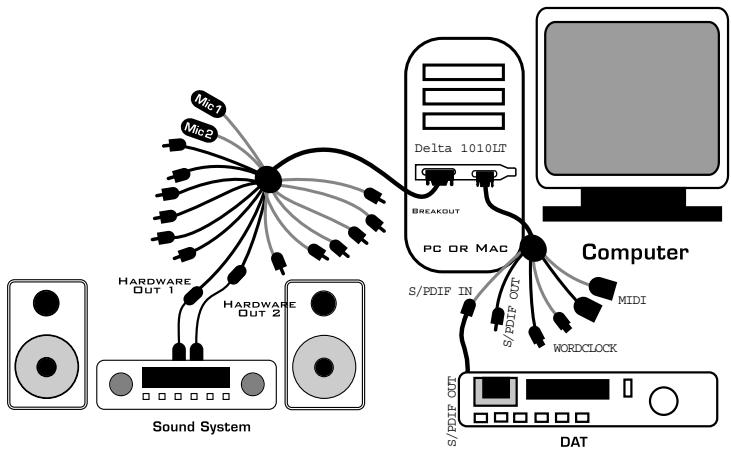
L'exemple ci-dessous peut paraître long et fastidieux, mais il reprend, pour la plupart, des réglages par défaut qu'il est inutile de modifier.
Transfert de données d'une platine DAT à la carte Delta 1010LT
- Reliez la sortie S/PDIF coaxiale de la platine DAT à l'entrée S/PDIF de la carte PCI Delta 1010LT par le biais d'un câble de qualité.
- Reliez les sorties analogiques 1 et 2 de la Delta 1010LT à un système sonore. Ce système devra disposer de haut-parleurs ou de casques.
- Étant donné que vous allez enregistrer des signaux reçus à l'entrée S/PDIF, il faut que l'horloge maîtresse de la Delta 1010LT soit synchronisée avec cette dernière. Pour ce faire, ouvrez la fenêtre « Hardware Settings » du « Delta Control Panel », puis sélectionnez l'option « S/PDIF In » dans la section « Master Clock ».
- Sélectionnez ensuite dans votre logiciel de musique la fréquence d'échantillonnage du signal S/PDIF présent à l'entrée. Dans cet exemple, sélectionnez la fréquence 44,1 kHz. Répercutez cette sélection dans la fenêtre Hardware Settings en réglant l'option "S/PDIF Sample Rate" sur 44.100.
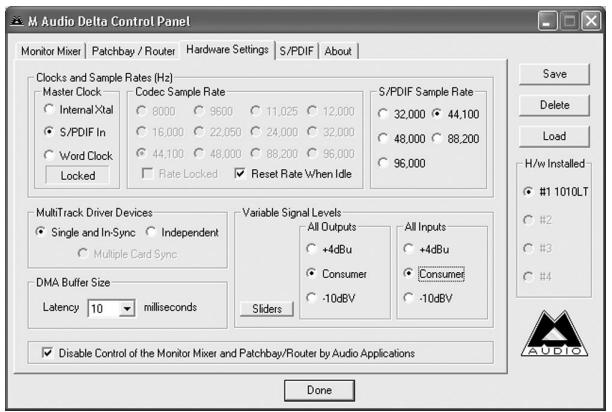
- Pour monitorer le signal numérique entrant dans la Delta 1010LT, ouvrez la fenêtre « Patchbay/Router » du « Delta Control Panel ». Dans la colonne « H/W Out 1/2 », sélectionnez l'option « S/PDIF In ». Ainsi, une copie de l'entrée S/PDIF apparaîtra directement sur les sorties analogiques. C'est pourquoi il n'est fait aucun emploi du mélangeur interne dans cet exemple. Une fois cette affectation effectuée, lancez la lecture sur la platine DAT, puis vérifiez que le signal arrive correctement à la Delta 1010LT. Cette opération peut s'effectuer que votre logiciel musique soit ouvert ou non.
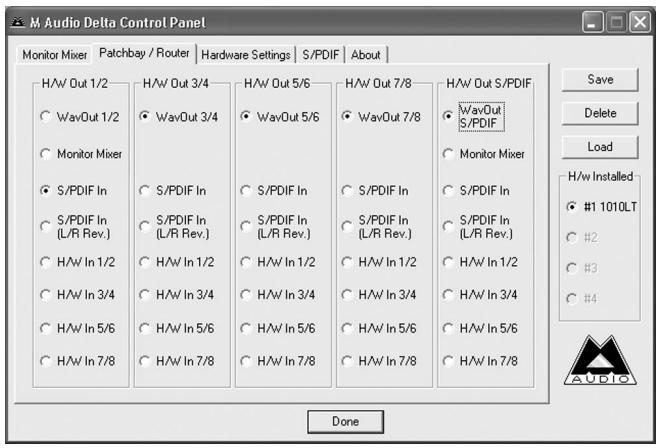
- Dans votre logiciel de musique, sélectionnez « S/PDIF In Delta-1010LT » comme dispositif d'entrée audio. L'entrée de la Delta apparaît en tant que paire stéréo.
- Lancez ensuite l'enregistrement sur votre logiciel, puis la lecture sur la platine DAT. Vous devez entendre les données provenant de la platine DAT via votre système sonore.
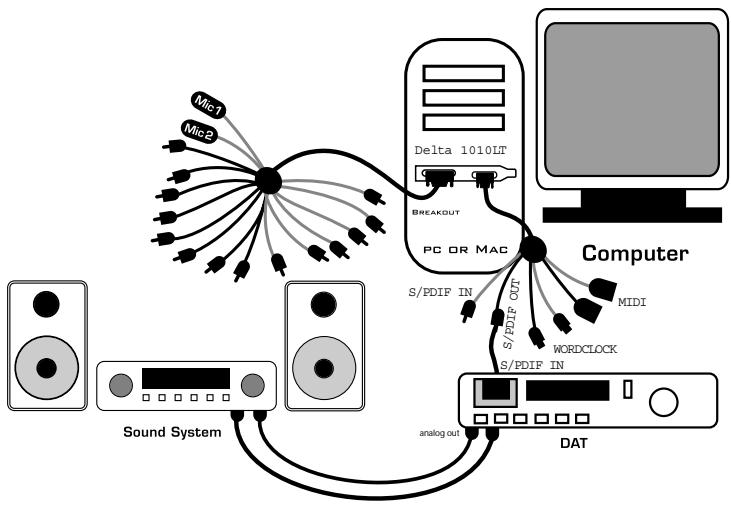
Transfert de données de la carte Delta 1010LT à une platine DAT, avec monitoring DAT
- Reliez la sortie S/PDIF l'entrée S/PDIF coaxiale de la platine DAT en utilisant un câble de qualité.
- Reliez les sorties analogiques de la platine DAT à un système d'amplification. Ce système de son devra disposer de haut-parleurs ou de casques.
- Comme les données sont refilées à la fréquence d'échantillonnage à laquelle elles ont été enregistrées, il est nécessaire de configurer la Delta 1010LT de manière à ce qu'elle utilise ses oscillateurs internes comme source d'horloge maîtresse. Pour ce faire, cliquez sur l'onglet « Hardware Settings » du « Delta Control Panel », puis sélectionnez l'option « Internal Xtal » sous le paramètre « Master Clock ». Par ailleurs, dans la section « Codec Sample Rate » (fréquence d'échantillonnage du codec), décochez l'option « Rate Locked » dans le cas où elle serait cochée. Cela permet une flexibilité accrue pour la sélection de la fréquence d'échantillonnage de lecture.
- Pour vous assurer que l'acheminement de la , ouvrez la page « Patchbay/Router » du « Delta Control Panel ». Dans la colonne « H/W Out S/PDIF », sélectionnez l'option « WavOut S/PDIF ». À partir de ce moment, tous les signaux envoyés par votre logiciel au dispositif « WavOut S/PDIF » seront transmis à la sortie S/PDIF matérielle de la carte Delta 1010LT, et donc à la platine DAT.
- Vérifiez à présent que le format de sortie S/PDIF est correct. Ouvrez la fenêtre «S/PDIF section «Digital
Dans la section « Digital Output Format » (format de sortie numérique), sélectionnez l'option « Consumer ». Si la case « Advanced » est activée, décochez-la, puis cliquez sur le bouton « Restore Defaults » (rétablir les réglages par défaut) afin de réinitialiser les bits d'état S/PDIF de sortie. Cela désactive tout réglage de protection anticopie et de préaccentuation afin que la platine DAT puisse accepter les données audio et les enregistrer correctement.
- Dans votre logiciel de musique, sélectionnez « WavOut S/PDIF Delta-1010LT
- Lancez ensuite l'enregistrement sur la platine DAT, puis la lecture du logiciel musique. Vous devez -numériques arrivent correctement à la platine DAT.
Dépannage
Cette section peut vous aider à résoudre certains problèmes qui peuvent survenir dans n'importe quel système d'exploitation et met l'accent sur les aspects matériels. En environnement PC, le système dispose d'un nombre limité de ressources matérielles (adresses E/S, IRQ et canaux DMA). Les cartes son nécessitant de nombreuses ressources, la majorité provient du manque ou de la mauvaise configuration de ces ressources. Ce qui suit souligne encore ce point :
IMPORTANT : la plupart des problèmes d'installation résultent de tentatives d'utiliser des ressources système (IRQ, adresses E/S) déjà utilisées par d'autres dispositifs (ou par des logiciels opérant comme des matériels virtuels) du système.
La Delta 1010LT a été conçue pour réduire au minimum le nombre de ressources utilisées (elle ne requiert qu'une seule IRQ et ne nécessite aucun canal DMA). Dans certains cas, elle peut également partager une IRQ. L'éventualité de conflits de ressources ne peut toutefois pas être éliminée en raison de la nature de l'environnement Windows. De nombreux conflits de ressources sont automatiquement reconnus par le système « Plug-and-Play » (« PnP ») de Windows. Tout conflit de ressources détecté est signalé dans le Gestionnaire de périphériques de Windows. Si l'un des périphériques du Gestionnaire de périphériques de Windows entre en conflit avec un autre, il se voit adjoindre un point d'exclamation jaune au-dessus de son icône. Vous trouverez un exemple de l'aspect que doit avoir le Gestionnaire de périphériques lorsque la Delta 1010LT est correctement installée à la section « Vérification de l'installation des pilotes sous Windows » du présent manuel. Si vous repérez un point d'exclamation
Si pparaît sur l'icône de la Delta 1010LT, c'est qu'il existe peut-être un conflit de ressources. Il existe plusieurs façons de résoudre ce problème.
REMARQUE : si vous devez résoudre des problèmes de conflits entre des périphériques « PnP » et non « PnP », il est recommandé de modifier d'abord les réglages de ressources du périphérique non « PnP ». En effet, Windows ne connaît que les réglages de ressources des périphériques PnP installés et ne dispose d'aucune information au sujet de l'adaptation des réglages de ressources de ces dispositifs à ceux des dispositifs non PnP. Il existe quelques exceptions à cette règle : (1) lorsqu'un périphérique non PnP dispose d'un pilote certifié Windows 95/98, (2) si la configuration du BIOS permet de réserver une IRQ à un dispositif non PnP prioritairement par rapport à un dispositif PnP, ou (3) si des réglages d'affectation de ressources pour ce dispositif non PnP sont saisis manuellement phériques de Windows. Dans les cas décrits ci-dessus, Windows a conscience des besoins des périphériques non PnP en matière de ressources.
L'une des méthodes les plus simples pour changer les ressources affectées à une carte PCI du type de la Delta 1010LT consiste à installer la carte en conflit dans un autre logement PCI. Au préalable, il est préférable de localiser le dispositif hériques, de le mettre en surbrillance, puis de cliquer sur Supprimer (sous Windows 95/98) ou de sélectionner Désinstaller dans le menu Actions (sous Windows 2000). Éteignez l'ordinateur, retirez la Delta 1010LT du logement PCI dans lequel elle se trouve, placez-la dans l'un des autres logements PCI disponibles, puis rallumez l'ordinateur. Cette opération suffit souvent à modifier l'affectation des IRQ de la Delta 1010LT quand on relance Windows. Une fois que Windows est relancé, reprenez la procédure indiquée à la section « Vérification de l'installation des pilotes sous Windows » du présent manuel. Il se peut que vous ayez à déplacer plusieurs fois la Delta 1010LT de logement PCI avant de trouver une IRQ libre.
Si le conflit de ressources persiste, procédez à des recherches plus approfondies pour connaître la nature exacte du ou des conflits. Retournez phériques. Sélectionnez la Delta 1010LT ou le périphérique qui pose problème, puis cliquez sur l'option « Propriétés » en bas de la fenêtre. Vous accédez alors à la fenêtre des propriétés du périphérique sélectionné. Cliquez sur l'onglet « Ressources » de la fenêtre « Propriétés » pour afficher les affectations de ressources et les possibles conflits associés à ce dispositif. Pour en savoir plus sur un conflit, sélectionnez-le (en cliquant dessus ou en déroulant la liste à l'aide des touches fléchées de votre clavier) et consultez en bas de la fenêtre.
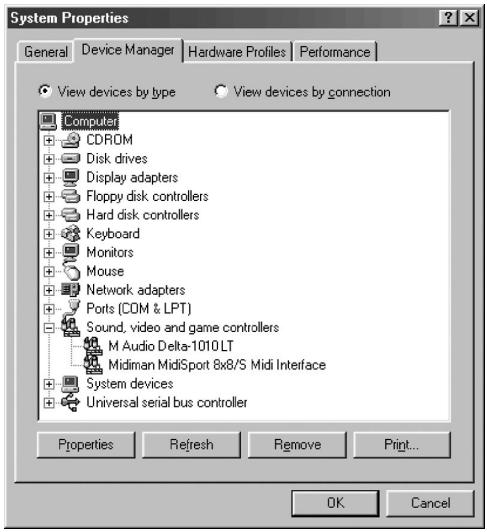
Il peut arriver qu'un problème de ressource ne soit pas répertorié dans la liste des ressources en conflit ou ne soit pas signalé par un point d'exclamation jaune . En cas de doute sur la configuration de votre périphérique (ou si vous souhaitez simplement procéder à une deuxième vérification), vous pouvez afficher la liste de tous les périphériques et des ressources qui leur sont affectées en sélectionnant l'option « Ordinateur » située tout en haut de la fenêtre Gestionnaire de périphériques, puis en cliquant sur l'option « Propriétés ».
Une fenêtre s'ouvre et vous indique les numéros d'IRQ sur la gauche et les périphériques auxquels ils sont affectés sur la droite. Si un numéro n'apparaît pas dans la liste, cela signifie que l'IRQ correspondante est libre et utilisable. Cherchez également les IRQ partagées par plusieurs périphériques. Si la Delta 1010LT est capable de partager une IRQ avec d'autres périphériques, certains périphériques ne le permettent pas. Il est normal que la Delta 1010LT partage une IRQ de type « IRQ Holder pour PCI Steering ». Si un autre périphérique est affecté à la même IRQ que la Delta 1010LT (une carte vidéo, un adaptateur SCSI ou un contrôleur hôte USB par exemple), il existe alors un risque de conflit entre les deux périphériques. Il suffit en général de placer l'une des cartes en conflit dans un autre logement PCI pour résoudre le problème.
Les conflits d'adresses sont rares entre les périphériques PCI, mais si vous ne détectez aucun conflit d'IRQ évident, recherchez un conflit d'adresse d'entrée/sortie éventuel pendant que vous êtes dans le Gestionnaire de périphériques. Vous pouvez afficher la liste des adresses d'entrée/sortie
affectées en sélectionnant l'option « Entrée/Sortie (E/S) » se trouvant sous l'option « Requête d'interruption (IRQ) » tout en haut de la fenêtre du Gestionnaire de périphériques. Les adresses d'E/S sont affichées sous forme hexadécimale de 16 bits. Par conséquent, une adresse de 300h s'affiche sous la forme « 0300 » dans cette liste.
Si vous ne trouvez toujours pas la réponse ou un indice permettant d'en savoir plus sur le conflit de ressources, quittez Windows et effectuez une inspection de la configuration du BIOS de votre ordinateur. Les BIOS les plus récents (voi ) permettent de réserver une IRQ à chaque logement PCI de la carte mère. Cette fonction peut s'avérer très pratique pour résoudre les problèmes d'affectation des IRQ aux périphériques PCI.
Il peut arriver qu'un BIOS soit configuré pour affecter une IRQ spécifique à un ancien périphérique ISA (une carte ISA non PnP). Dans ce cas, vous devrez modifier la configuration du BIOS afin qu'il cherche un dispositif PCI/ISA PnP (cette configuration est la configuration par défaut de certains systèmes, particulièrement avec les IRQ 3 et 4). Veuillez consulter le ou de sa carte-mère .
Il se peut également que vous ne disposiez pas d'IRQ libre : chaque IRQ du système est déjà affectée à l'un des périphériques qui s'y trouvent. Ce problème survient surtout sur les ordinateurs pré-montés de marque. Ces ordinateurs disposent de tant de fonctionnalités que toutes les IRQ sont occupées. Dans ce cas, vous devez reconfigurer ou modifier les priorités du système. En option, Windows peut vous autoriser à créer une seconde "configuration matérielle" qui désactivera certains des périphériques installés et rendra leurs ressources disponibles. Veuillez vous reporter à la documentation de Windows sur ce sujet.
WINDOWS 2000 : Windows 2000 est configuré par défaut en mode ACPI. Cette configuration charge tous les périphériques configurables par le système d'exploitation dans une seule IRQ. Cette configuration ne pourra pas être utilisée par la plupart d'entre nous. Le fait de modifier les réglages du BIOS ou de placer des périphériques dans d'autres logements PCI ne fera pas changer ces périphériques d'IRQ.
Windows 2000 peut facilement être configuré en mode "PC standard". Ainsi, votre système configurera à nouveau TOUS les périphériques, ports d'imprimante et ports COM y compris. Si cette option peut effrayer au premier abord, sachez qu'elle permet que tous vos périphériques
acceptent des IRQ différentes et que votre BIOS - s'il en a la capacité - contrôle l'affectation d'IRQ.
Pour cela, le moyen est de passer en mode "PC standard" avant d'installer la carte Delta ou toute autre carte d'extension PnP. Si ces dispositifs sont déjà installés, vous devrez probablement reprendre leur installation depuis le début afin que chacun puisse être affecté à une IRQ. Ceci signifie que vous devrez supprimer les dispositifs du Gestionnaire de périphériques, éteindre l'ordinateur, retirer les dispositifs de leurs emplacements, puis les réinstaller un par un. C'est malheureusement la seule manière de s'assurer que chaque dispositif a été correctement configuré.
Pour éliminer un dispositif cliquez avec le bouton droit de la souris sur Poste de travail et sélectionnez Propriétés. Cliquez sur l'onglet Matériel et sélectionnez Gestionnaire de périhériques. Localisez le dispositif dans la liste (en cliquant sur le signe +, la liste de chaque catégorie de dispositifs se déroule), sélectionnez-le, puis choisissez l'option Désinstaller dans le menu Action. Cette opération est à recommander lorsque l'on souhaite reconfigurer un périphérique, car elle élimine les entrées de ce dernier dans le Registre. Éteignez votre ordinateur et retirez la carte de son logement PCI.
Pour faire passer le système en mode PC standard :
- Lancez Windows et ouvrez le Gestionnaire de périphériques. Cliquez avec le bouton droit de la souris sur le signe + à côté de "Ordinateur".
- Double-cliquez sur l'entrée à côté de l'option "Ordinateur". Cette entrée devrait indiquer que l'ordinateur est en mode ACPI. Cliquez sur l'onglet « Pilote » et cliquez sur le bouton « Mettre à jour le pilote ».
- L'Assistant Mise à jour de pilotes apparaît alors. Cliquez sur le bouton « Suivant ». Sélectionnez l'option "Afficher la liste des pilotes connus pour ce périphérique..." et cliquez sur Suivant.
- Sélectionnez le bouton "Afficher tous les matériels de cette classe de périphérique". Dans la liste de droite, sélectionnez "PC standard", puis cliquez sur Suivant. Suivez les instructions à l'écran et redémarrez votre ordinateur lorsque cela vous est indiqué.
Dépannage - Questions fréquentes
Problème : absence totale de son.
Cause possible n°1 : la carte Delta 1010LT ou ses pilotes ne sont pas correctement installés. Veuillez vous reporter aux sections consacrées à l'installation.
Cause possible n°2 : il existe un conflit de ressource entre la carte et un autre périphérique installé dans l'ordinateur. Comparez la configuration de la Delta 1010LT (adresse E/S, IRQ) avec celle des autres périphériques du système. Si nécessaire, modifiez les réglages de ces périphériques.
Cause possible n°3 : votre logiciel de musique n'a pas été configuré correctement pour utiliser la carte Delta 1010LT comme périphérique de sortie audio.
Cause possible n°4 : les sorties ne sont pas correctement acheminées dans le « Delta Control Panel ». Ouvrez la page « Patchbay/Router » du « Delta Control Panel » et vérifiez que les sorties sont acheminées de façon adéquate. Si les signaux sont acheminés à partir du mélangeur numérique, assurez-vous également que ses faders et ses commandes de "mute" et de "solo" sont bien réglés.
Cause possible n°5 : mauvaises connexions des appareils audio. Vérifiez que les sorties audio analogiques sont bien reliées à une console de mixage numérique ou à un amplificateur externe, et que la sortie S/PDIF est bien reliée à un appareil audionumérique externe pouvant recevoir des signaux S/PDIF.
Problème : les afficheurs de niveau (VU) d'entrée de mon logiciel de musique n'indiquent aucune activité.
Cause possible n°1 : les dispositifs d'entrée de la Delta 1010LT ne sont pas correctement sélectionnés dans votre logiciel de musique.
Cause possible n°2 : si votre logiciel de musique enregistre à partir du mélangeur interne de la Delta 1010LT, vérifiez que les faders et les commandes de "mute" et de « solo » de ce dernier sont bien réglés.
Cause possible n°3 : mauvaises connexions des appareils audio.
Problème : le son se répète.
Cause possible : conflit d'IRQ. Dans ce cas, de courtes portions du son (de 0,5 à 1 seconde) se répètent à l'infini, ce qui peut aller jusqu'à provoquer le blocage de l'ordinateur. Veuillez vous reporter aux suggestions générales de dépannage mentionnées au début de cette section.
Problème : mes enregistrements audio comportent des craquements ou des cliquetis.
Cause possible n°1 : les niveaux d'entrée sont trop élevés, ce qui
provoque une saturation ou une distorsion à l'entrée. Vérifiez que les niveaux de signal sélectionnés dans la fenêtre Hardware Settings du Delta Control Panel sont corrects. Le niveau "Consumer" permet l'utilisation de signaux plus élevés que le niveau "-10". Si la distorsion persiste avec ce niveau, baissez le volume du signal à la source.
Cause possible n°2 : si vous tentez d'enregistrer des signaux reçus sur l'entrée S/PDIF alors qu'elle n'est pas configurée comme source d'horloge maîtresse de la Delta 1010LT, les signaux S/PDIF seront désynchronisés. Il est alors possible que des échantillons soient perdus ou qu'ils présentent des erreurs.
Cause possible n°3 : la taille des mémoires tampons du logiciel de musique est mal réglée. Ce réglage est propre à chaque application et s'effectue en général dans la section consacrée à la configuration, où l'utilisateur peut définir la taille d et de lecture. Certains logiciels demandent le « calibrage » de la carte son lors de la première utilisation de celle-ci.
Cause possible n°4 : certaines cartes graphiques accélératrices utilisent une largeur de bande excessive, ce qui peut empêcher l de la carte son de faire leur travail. Ceci peut provoquer des bruits parasites. Pour résoudre ce problème, il suffit souvent de diminuer ou de désactiver totalement la fonction d'accélération de la carte graphique. Sous Windows, ce réglage s'effectue dans Démarrer | Paramètres | Panneau de configuration | Système | Performances | Graphiques.
Problème : le son provenant du mélangeur interne paraît “étouffé”. On dirait qu'il est produit avec une console de mixage dont la commande des aigus a été baissée complètement !
Cause possible : la fréquence d'échantillonnage de la Delta 1010LT est trop faible. Le mélangeur interne est un appareil numérique qui fonctionne selon la fréquence d'échantillonnage affectée à la carte Delta 1010LT. La bande passante du mélangeur correspond approximativement à la moitié de la fréquence d'échantillonnage. Il n'y a aucune possibilité d'empêcher cette perte de réponse en fréquence lorsque la lecture ou l'enregistrement se font à une fréquence d'échantillonnage trop faible. Toutefois, il est possible d'éviter ce problème lorsque le système est inactif. Vous trouverez de plus amples renseignements à ce sujet au paragraphe « CODEC SAMPLE RATE » (fréquence d'échantillonnage du codec) de la section « Onglet Hardware Settings ».
Avant de contacter le service technique Midiman/M-Audio
L'équipe du souhaite que vous puissiez rapidement et efficacement commencer à utiliser votre carte Delta. Pour que nous puissions plus facilement vous aider, veuillez faire ce qui suit avant de nous contacter.
Utilisez les ressources fournies par Midiman/M-Audio.
En plus des manuels, nous mettons à votre disposition les sources d'information suivantes :
FICHIERS READ ME (LISEZ-MOI) : sur le CD-ROM, localisez votre produit Midiman/M-Audio et ouvrez le fichier correspondant. Dans ce fichier, sélectionnez le système d'exploitation approprié : Windows 95, 98, ME, 2000, Mac OS 9, X, etc. Les fichiers Read Me comportent souvent des informations importantes au sujet de la mise à jour ou des procédures d'installation des pilotes.
SITE WEB : des études ont montré que 75% des appels que nous recevons pourraient être évités. Gagnez du temps et économisez de l'argent en consultant notre site Web avant de nous contacter. Le site Web Midiman/M-Audio figure également sur le CD-ROM de pilotes fourni. Vous pourrez y consulter des réponses aux questions les plus fréquentes, des astuces, des guides d'instructions pour installer votre produit ou le configurer avec quelques-uns des logiciels les plus vendus du moment. Vous trouverez les dernières mises à jour de nos pages Web en allant sur www.midiman.net ou www.midiman.com. Sur ces sites, allez dans la section SUPPORT (assistance technique) et naviguez dans les pages How-To Guides (guides d'instructions) et FAQ (questions les plus fréquemment posées) pour obtenir des informations à propos des pilotes de nos produits.
Rassemblez les informations qui vous intéressent.
Si vous avez épuisé toutes les sources d'informations Midiman/M-Audio précitées, faites appel à notre assistance technique par téléphone. Veuillez préparer les informations suivantes :
NOM DU PRODUIT : il est souhaitable que vous puissiez donner le nom exact de votre produit Midiman/M-Audio (marque et modèle). Exemple : “Midisport 2x2”, “Delta Audiophile 2496”. Dites-nous quand vous avez acheté le produit. Si vous vous êtes préparé à ces questions élémentaires, cela facilitera le déroulement de votre appel.
INFORMATIONS SUR LE SYSTÈME D'EXPLOITATION : il nous est également indispensable de savoir quel est l'environnement informatique que vous utilisez (Macintosh ou PC ?), et quel est votre système d'exploitation (Windows 98, ME, etc. ou Mac OS 9.1, 9.2, etc. ?).
Dites-nous également quel type de processeur vous utilisez (Athlon, G4, Pentium, etc.) et quelle est la quantité de mémoire RAM dont vous disposez.
Si vous possédez un PC, préparez-vous aux questions suivantes :
Quel est le type de chipset qu'utilise votre carte mère ? Veuillez consulter le manuel de votre ordinateur ou de sa carte mère pour de plus amples renseignements.
Des dispositifs tels qu'un modem, une carte son ou une carte Ethernet sont-ils incorporés à la carte mère ou connectés via USB, ISA ou PCI ? De combien de logements PCI/ISA disposez-vous ? Utilisez-vous un concentrateur USB ?
Faites-vous vos enregistrements sur un disque dur IDE ou SCSI ?
Les réponses à ces questions constituent des informations primordiales lorsque vous nous appelez.
Enfin, les utilisateurs de Mac OS X doivent pouvoir fournir leur mot de passe d'administrateur système.
SYMPTÔMES : veuillez vous préparer à décrire au mieux les symptômes (craquements, notes bloquées, distorsion, etc.) et à préciser, par exemple, s'ils se produisent toujours au même moment et/ou au même endroit. Si vous le pouvez, dites-nous depuis quand ces problèmes se manifestent ou s'ils sont liés à un incident en particulier.
Après avoir rassemblé toutes ces informations, veuillez placer votre téléphone à côté de votre ordinateur et/ou de votre produit Midiman/M-Audio. Si vous utilisez un téléphone portable, assurez-vous qu'il soit complètement chargé et que vous disposez d'assez de couverture. Asseyez-vous confortablement et composez notre numéro. Notre équipe d'assistance technique est prête à résoudre vos problèmes. Nous vous remercions d'utiliser les produits Midiman/M-Audio.
Entrées/sorties audio analogiques
Signal d'entré 2 dBu (réglage +4 dBu), +2,1 dBV (réglage -10 dBV)
Signal de sortie analogique (crête) : +14,0 dBu (réglage +4 dBu), +2,0 dBV (réglage -10 dBV)
Plage dynamique : Sorties : 101,5 dB (pondéré A), Entrées : 99,6 dB (pondéré A)
THD (à 0 dBFS) : Sorties : moins de 0,002 % ; Entrées : moins de 0,002 %
Bande passante : 22 Hz - 22 kHz ; -0,2 dB, -0,4 dB @ 48 kHz. 22 Hz - 40 kHz ; -0,2 dB, -0,7 dB @ 96 kHz.
Impédance d'entrée : 9,5 kOhm minimum. Connecteurs d'entrée : RCA, plaqués or.
Connecteurs de sortie : RCA, plaqués or
Entrées/sorties audionumériques
Format d'entré .
Fréquences d'échantillonnage de sortie numérique : 32 kHz à 100 kHz. Format de sorti , ou flux de données AES/EBU via S/PDIF coaxial. Fréquences d'échantillonnage de sortie numérique : 8 kHz à 100 kHz.
Ressources requises par la carte PCI
IRQ : une seule IRQ requise.
Adresses d'entrée/sortie : Quatre blocs : 32, 16, 16 et 64 octets
Canaux DMA : Aucun requis
Annexe B - Cas de l'utilisation d'un mélangeur externe
Notre objectif principal est de faire parvenir le signal à enregistrer jusqu'à la Delta 1010LT et de monitorer ses sorties. La carte Delta 1010LT est équipée d'un véritable mélangeur interne sur son microprocesseur PCI qui permet de faire le mixage des entrées et des sorties, puis de transmettre ce mixage à l'une des paires de sorties analogiques et/ou à la sortie S/PDIF de la carte. La Delta 1010LT vous permet par ailleurs d'enregistrer ce mixage directement dans vos logiciels de musique comme n'importe quel autre signal d'entrée. Quoiqu'il en soit, certains préféreront utiliser une console de mixage pour gérer leurs enregistrements multipiste.
Une console de mixage conçue spécifiquement pour l'enregistrement multipiste remplit deux fonctions : la transmission du signal vers l'appareil d'enregistrement et la réception des sorties de cet appareil en vue du mixage ou du monitorage. En ce sens, une console d'enregistrement, c'est deux mélangeurs en un. Elle offre entre autres la possibilité d'envoyer des signaux à un ou plusieurs enregistreurs, de monitorer ces dispositifs, et de travailler avec des niveaux d'écoute différents en salle de contrôle et en studio.
Il existe deux grands types de consoles d'enregistrement : les consoles de type « split » et les consoles « in-line ». Les consoles de type « split » comportent une ou « de canaux » (permettant d'envoyer le signal au dispositif d'enregistrement), accompagnée d'une section de monitoring (permettant de recevoir les sorties de l'enregistreur). Sur les consoles « in-line », les sections d'enregistrement et de monitoring se situent « en ligne », dans le même module de canal ; chaque canal dispose de deux entrées de ligne.
La se désigne par son système de bus qui permet d'affecter le signal d'entrée à plusieurs sorties (en général un multiple de 8) par le biais d'une matrice. On peut dire qu'une console 8 bus est destinée à des enregistrements 8 pistes et qu'une console 24 bus est destinée à des enregistrements 24 pistes, même si ce n'est pas une règle établie.
Les modèles de consoles dont nous vous donnons ici une description sont les modèles les plus perfectionnés qui puissent exister - des consoles professionnelles extrêmement coûteuses acquises dans un but bien précis. Il existe toutefois d'autres types de consoles qui, grâce à leurs fonctions, peuvent également servir d et de monitoring. Une console de sonorisation ou de diffusion voire, dans
Dans certains cas, un peut proposer des systèmes de bus alternatifs sous la forme de « sorties de prémixage ». Ces sorties sont en général agencées par paires stéréo, chacune dotée d'un fader de niveau. Vous pouvez utiliser ce type de configuration en enregistrement tant que les signaux d'enregistrement sont repris sur les bus stéréo. La différence existe en ce qu'il n'y a pas de réelle distinction entre les 'alt out'. Ce système, qui peut être considéré comme un système à deux bus, est un outil efficace pour l'enregistrement.
Dans les configurations 1 et 2 de la section antérieure, nous avons utilisé des préamplificateurs à des fins d'enregistrement et un mélangeur de ligne qui recevait les sorties de ligne de la Delta 1010LT et les mixait en stéréo pour répondre aux besoins de monitoring. Nous espérons que les informations de ce manuel vous auront donné un aperçu de l'utilisation des appareils que vous possédez et vous auront aidé à déterminer quels dispositifs complémentaires pourraient faciliter vos enregistrements sur disque dur.
Le service d'assistance technique n'est disponible qu'en anglais. Pour bénéficier d'un support technique dans votre langue, veuillez contacter le distributeur Midiman / M-Audio de votre pays. La liste complète de nos distributeurs se trouve à l'adresse suivante : http://www.midiman.net/company/international.php.
Si votre pays n'apparaît pas sur cette liste, veuillez visiter :
Les informations, les spécifications techniques et le contenu de l'emballage décrits dans ce document sont susceptibles de modification, sans préavis, et n'engagent aucunement la responsabilité de Midiman / M Audio.
- Contenu de la boîte
- Guide de démarrage rapide
- Caractéristiques du produit
- Configurations système minimales Windows
- Macintosh
- Câble épanoui 1
- Câble épanoui 2
- Carte hôte PCI
- Configuration des cavaliers
- Installation matérielle
- Installation des pilotes de la Delta sur PC
- Installation sous Windows XP, 2000 et ME
- Installation sous Windows 98
- Installation sous Windows 95
- Installation sous Windows NT
- Vérification de l'installation des pilotes sous Windows
- Vérification de l'installation du logiciel Delta Control Panel sous Windows
- Installation des pilotes de la Delta sur Mac
- Installation du Delta Control Panel sur Mac
- Entrées et sorties analogiques de la Delta
- Mélangeur numérique intégré
- Patchbay / Router
- Synchronisation
- Utilisation de la Delta 1010LT avec votre logiciel de musique
- Logiciel de contrôle "Delta Control Panel" de la Delta 1010LT - PC
- Fenêtre « Monitor Mixer » :
- Fenêtre « Patchbay/Router
- Fenêtre Hardware Settings
- Fenêtre About
- Logiciel de contrôle "Delta Control Panel" de la Delta 1010LT - Mac
- Fenêtre « Monitor Mixer
- Initiation à l'enregistrement avec la carte Delta 1010LT
- Configuration type n° 1
- Configuration type n° 2
- Transfert de données d'une platine DAT à la carte Delta 1010LT
- Transfert de données de la carte Delta 1010LT à une platine DAT, avec monitoring DAT
- Dépannage
- Pour faire passer le système en mode PC standard :
- Dépannage - Questions fréquentes
- Avant de contacter le service technique Midiman/M-Audio
- Utilisez les ressources fournies par Midiman/M-Audio.
- Rassemblez les informations qui vous intéressent.
- Entrées/sorties audio analogiques
- Entrées/sorties audionumériques
- Ressources requises par la carte PCI
- Annexe B - Cas de l'utilisation d'un mélangeur externe
Marque : M-AUDIO
Modèle : DELTA 1010LT
Catégorie : Carte son