
AXIOM PRO 25 - Clavier de contrôleur MIDI M-AUDIO - Notice d'utilisation et mode d'emploi gratuit
Retrouvez gratuitement la notice de l'appareil AXIOM PRO 25 M-AUDIO au format PDF.


| Type de produit | Clavier de contrôleur MIDI |
| Marque | M-AUDIO |
| Modèle | AXIOM PRO 25 |
| Nombre de touches | 25 touches semi-lestées avec aftertouch |
| Pads de batterie | 8 pads sensibles à la vélocité et à la pression |
| Encodeurs | 8 encodeurs sans fin programmables |
| Boutons de transport | 6 boutons de transport programmables |
| Mollettes | Molette de Pitch Bend et molette de modulation |
| Entrées pédales | Entrée pour pédale de sustain et pédale d'expression (jack 6,35 mm) |
| Connectique | USB, MIDI In, MIDI Out, alimentation 9 V DC |
| Alimentation | USB (alimenté par l'ordinateur) ou adaptateur secteur 9 V DC 500 mA (non fourni) |
| Dimensions (approx.) | Largeur : 45 cm, Profondeur : 25 cm, Hauteur : 6 cm |
| Poids (approx.) | 2,5 kg |
| Fonctions principales | HyperControl bidirectionnel, 50 emplacements mémoire, 4 zones de clavier, courbes de vélocité personnalisables, mode autonome sans ordinateur |
| Entretien et nettoyage | Nettoyer avec un chiffon doux et sec. Éviter les solvants et l'humidité. |
| Sécurité | Utiliser uniquement l'adaptateur secteur recommandé. Ne pas exposer à l'humidité. Débrancher en cas d'orage. |
| Pièces détachées et réparabilité | Aucune pièce réparable par l'utilisateur. Contacter le support technique M-Audio pour toute réparation. |
| Compatibilité logicielle | Compatible avec Pro Tools, Logic Pro, Cubase, Reason, Ableton Live et autres DAW via HyperControl ou MIDI classique |
| Configuration minimale requise | Windows XP/Vista/7 ou Mac OS X 10.4+, port USB disponible |
FOIRE AUX QUESTIONS - AXIOM PRO 25 M-AUDIO
Questions des utilisateurs sur AXIOM PRO 25 M-AUDIO
0 question sur cet appareil. Repondez a celles que vous connaissez ou posez la votre.
Poser une nouvelle question sur cet appareil
Téléchargez la notice de votre Clavier de contrôleur MIDI au format PDF gratuitement ! Retrouvez votre notice AXIOM PRO 25 - M-AUDIO et reprennez votre appareil électronique en main. Sur cette page sont publiés tous les documents nécessaires à l'utilisation de votre appareil AXIOM PRO 25 de la marque M-AUDIO.
MODE D'EMPLOI AXIOM PRO 25 M-AUDIO
Comment faire : Référence rapide 4 Introduction 6 Contenu de l'emballage 7 Fonctionnalités et caractéristiques du produit 8 Configuration Minimale Requise 9 Installation du pilote 10 Utilisateurs de Windows XP/Vista 10 Utilisateurs de Mac OS X 10 Utilisateurs de Windows XP, Vista et Mac OS X 10.4 (Tigre) 11 Diagramme de connexion 12 Mode Hôte. 12 Mode autonome com. 13 Contrôles et connecteurs 14 Aperçu de la façade 14 Aperçu du panneau arrière 16 Utilisation de l'Axiom Pro 17 Aperçu et fonctionnement de base 17 Boutons de fonction (F1, F2,...) et touches multi-usage ("Soft Keys") 18 Touches F 20 Sauvegarder et charger des patches Axiom Pro. 20 Quand you utilisez l'Axiom Pro avec un ordinateur 22 Edit Mode (Menu principal) 25 Edit Mode > Global 26 Edit Mode > Control. 30 Edit Mode > Group (Pad). 35 Edit Mode > Group (Encoder) 39 Edit Mode > Group (Slider). 41 Edit Mode > Group (Numerical Keypad) 43 Edit Mode > Zones 44 Edit Mode > Zones > Data 45 Edit Mode MIDI 47
Annexes 52
Annexe A: Réglages du patch d'usine de l'Axiom Pro 52
Annexe B: Courbes de vitesse du clavier 57
Annexe C: Courbes de vitesse des pads de batterie 60
Annexe D: Implementation MIDI 63
Annexe E: Tableaux des données MIDI utiles 64
Annexe F : Numéros des contrôleurs MIDI généraux (CC MIDI) 67
Annexe G: Tableau de conversion hexadécimale 68
Garantie 69
Termes de la garantie 69
Enregistrement de la garantie 69
Cette section fournit une référence rapide pour vous aider à réaliser des tâches spécifiques avec votre Axiom Pro. Ces tâches sont regroupées logiquement et vous fournissent des raccourcis vers les pages (et les paramètres) dans la section “Edit Mode” de ce manuel.
Pour utiliser cette référence rapide :
- Localisez la tâche que vous souhaitez réaliser dans la colonne de gauche.
- Une fois la tâche trouvée, pressez les boutons Axiom Pros situés dans la colonne centrale.
- Finally, reportez-vous au numéro de page et au paramètre du Manuel de l'utilisateur indiqués dans la colonne de droite.
Veuillez remarquer que la section "Edit Mode" de ce Manuel de l'utilisateur décrit chaque paramètre et configuration à partir des menus et décrit les options internes de l'Axiom Pro en détail. Pour une référence complète des possibilités, veuillez-vous reporter à la section "Edit Mode" de ce Manuel.
ASTUCE: Pour en savoir plus sur la navigation dans les menus de l'Edit Mode et modifier les paramètres, reportez-vous à la note sur la navigation dans l'Edit Mode en page 23.
| Options “Global” - Comment doit-le faire pour... | Sur Axiom Pro, pressez : | ... et reportez-vous à la page |
| Régler le canal MIDI global ? | “Edit” → “1” (Global) | paramètre “Channel” en pg. 25 |
| Décaler la plage d’Octave du clavier ? | “Edit” → “1” (Global) | paramètre “Octave” en pg. 25 |
| Transposer le clavier ? | “Edit” → “1” (Global) | paramètre “Transp.” en pg. 25 |
| Régler la courbe de vélocité du clavier ? | “Edit” → “1” (Global) | paramètre “VelCurve” en pg. 25 |
| Enclencher ou désenclencher les vitesses de relâche MIDI ? | “Edit” → “1” (Global) | paramètre “VelCurve” en pg. 27 |
| Inverser les couleurs de l'affichage ? | “Edit” | paramètre “Inverse” en pg. 24 |
| Messages de changement de programme et de banque - Comment doit-le faire pour_ | Sur Axiom Pro, pressez : | ... et reportez-vous à la page |
| Envoyer un message de changement de programme MIDI ? | “Edit” → “1” (Global) | paramètre “Program” en pg. 28 |
| Envoyer un message MIDI Bank LSB ? | “Edit” → “1” (Global) | paramètre “BankLSB” en pg. 28 |
| Envoyer un message MIDI Bank MSB ? | “Edit” → “1” (Global) | paramètre “BankMSB” en pg. 28 |
| Configuration des contrôleles individuels (boutons, potentiamètres, curseurs, etc.) - Comment doit-le faire pour... | Sur Axiom Pro, pressez : | ... et reportez-vous à la page |
| Affecter les boutons Data ? | “Edit” → “1” (Global) | paramètre “Data” en pg. 27 |
| Renomer un contrôle ? | “Edit” → “2” (Control) | paramètre “Name” en pg. 29 |
| Régler le type de message envoyé par un contrôle ? | “Edit” → “2” (Control) | paramètre “Type” en pg. 30 |
| Régler un canal MIDI pour un contrôle spécifique ? | “Edit” → “2” (Control) | paramètre “Channel” en pg. 31 |
| Afficher les paramètres en valeurs décimales ou hexadécimales ? | “Edit” → “2” (Control) | paramètre “Entry” en pg. 32 |
| Contrôles de groupe - Comment doit je faire pour... | Sur Axiom Pro, presse : | ... et reportez-vous à la page |
| Renommer le groupe des pads de batterie ? | "Edit" → "3" (Group) → "P" (slider button) | paramètre "Name" en pg. 34 |
| Renommer le groupe des encodeurs ? | "Edit" → "3" (Group) → "E" (slider button) | paramètre "Name" en pg. 38 |
| Renommer le groupe des curseurs ? | "Edit" → "3" (Group) → "S" (slider button) | paramètre "Name" en pg. 40 |
| Renommer le groupe du clavier numérique ? | "Edit" → "3" (Group) → "N" (slider button) | paramètre "Name" en pg. 42 |
| Sélectionner le canal MIDI pour le groupe des pads de batterie ? | "Edit" → "3" (Group) → "P" (slider button) | paramètre "Channel" en pg. 34 |
| Sélectionner le canal MIDI pour le groupe des encodeurs ? | "Edit" → "3" (Group) → "E" (slider button) | paramètre "Channel" en pg. 39 |
| Sélectionner le canal MIDI pour le groupe des curseurs ? | "Edit" → "3" (Group) → "S" (slider button) | paramètre "Channel" en pg. 40 |
| Sélectionner le canal MIDI pour le groupe du clavier numérique ? | "Edit" → "3" (Group) → "N" (slider button) | paramètre "Channel" en pg. 42 |
| Verrouiller la velocité des pads de batterie ? | "Edit" → "3" (Group) → "P" (slider button) | paramètre "VelLock" sur pg. 35 |
| Régler la courbe de velocité pour les pads de batterie ? | "Edit" → "3" (Group) → "P" (slider button) | paramètre "Curve" en pg. 35 |
| Renommer les profils des pads de batterie ? | "Edit" → "3" (Group) → "P" (slider button) | paramètre "1-4" en pg. 37 |
| Régler la sensibilité des potentiamètres encodeurs ? | "Edit" → "3" (Group) → "E" (slider button) | paramètre "Acccecl. Max" en pg. 39 |
| Renommer un des profils des potentiàmètres encodeurs ? | "Edit" → "3" (Group) → "E" (slider button) | paramètre "1-4" en pg. 39 |
| Basculer le mode "drawbar" pour le groupe de curseurs ? | "Edit" → "3" (Group) → "S" (slider button) | paramètre "Drawbar" en pg. 41 |
| Basculer le mode "Null" pour le groupe de curseurs ? | "Edit" → "3" (Group) → "S" (slider button) | paramètre "NullMode" en pg. 41 |
| Zones - Comment doit je faire pour... | Sur Axiom Pro, presse : | ... et reportez-vous à la page |
| Configurer la plage d'une zone ? | "Edit" → "4" (Zone) | Voir pg. 43 |
| Activer ou désactiver une zone ? | "Edit" → "4" (Zone) | Voir pg. 43 |
| Régler le canal de sortie MIDI d'une zone spécifique ? | "Edit" → "4" (Zone) → Soft-Key 4 (Data) | paramètre "Channel" en pg. 44 |
| Régler la plage de décalage d'octave d'une zone spécifique ? | "Edit" → "4" (Zone) → Soft-Key 4 (Data) | paramètre "Octave" en pg. 44 |
| Régler la transposition d'une zone spécifique ? | "Edit" → "4" (Zone) → Soft-Key 4 (Data) | paramètre "Transp." en pg. 44 |
| Régler le port de sortie MIDI d'une zone spécifique ? | "Edit" → "4" (Zone) → Soft-Key 4 (Data) | paramètre "MIDI Port" en pg. 45 |
| Envoyer un message de changement de programme pour une zone spécifique ? | "Edit" → "4" (Zone) → Soft-Key 4 (Data) | paramètre "Program" en pg. 45 |
| Envoyer un message de changement de Bank LSB pour une zone spécifique ? | "Edit" → "4" (Zone) → Soft-Key 4 (Data) | paramètre "BankLSB" en pg. 45 |
| Envoyer un message de changement de Bank MSB pour une zone spécifique ? | "Edit" → "4" (Zone) → Soft-Key 4 (Data) | paramètre "BankMSB" en pg. 45 |
| Commandes SysEx (System Exclusive) Commands - Comment doit je faire pour_ | Sur Axiom Pro, presse : | ... et reportez-vous à la page |
| Sélectionner le port de sortie MIDI pour les commandes SysEx ? | "Edit" → "5" (MIDI) | paramètre "SysEx" en pg. 46 |
| Sélectionner le code SysEx "Device ID" ? | "Edit" → "5" (MIDI) | paramètre "DevID" en pg. 46 |
| Déterminer si un code SysEx "Patch ID" est généré lors des changements de Patch ? | "Edit" → "5" (MIDI) | paramètre "PatchID" en pg. 47 |
| Sélectionner la source des donnéesées pour le port de sortie MIDI sur le panneau arrêté de l'Axiom Pro ? | "Edit" → "5" (MIDI) | paramètre "MIDI Out" en pg. 47 |
| Effectuer une vidange SysEx complète de la mémmoire Axiom Pro ? | "Edit" → "5" (MIDI) | paramètre "Send All" en pg. 47 |
| Effectuer une vidange SysEx d'un patch spécifique ? | "Edit" → "5" (MIDI) | paramètre "Send Patch" en pg. 48 |
| Envoyer un instantané de tous les contrôlles actuels (boutons, curseurs, etc) ? | "Edit" → "5" (MIDI) | paramètre "Snapshot" en pg. 48 |
| Envoyer un message MIDI "Panic" (All notes off) ? | "Edit" → "5" (MIDI) | paramètre "Panic" en pg. 48 |
Merci d'avoir acheté le contrôleur MIDI Axiom Pro de M-Audio. Les claviers haut-de-gamme Axiom Pro sont conçus pour répondre aux besoins des musiciens les plus exigeants et peuvent être utilisés pour contrôler votre matériel MIDI et vos logiciels audio.
Les contrôleurs Axiom Pro 25, 49 et 61 offrent respectivement 25, 49 ou 61 touches, semi-vestées. Ces claviers incluent huit pads de batterie sensibles à la vitesse et à la pression, huit encodeurs sans fin, six boutons de contrôle de transport, l'aftertouch et un écran LCD haute résolution pour faciliter la programmation. De plus, les versions 49 et 61 touches offrent neuf curseurs et un clavier numérique pour faciliter le contrôle de vos synthétiseurs matériels et de vos applications software. Pratiquement tous les boutons, potentiomètres, curseurs, pads et molettes de la gamme Axiom Pro sont programmables, vous permettant d'adapter le contrôleur à vos besoins spécifiques.
Une nouvelle possibilité d'importance de la gamme Axiom Pro de contrôleurs est la compatibilité avec le système HyperControlTM de M-Audio. HyperControl permet une communication bidirectionnelle entre l'Axiom Pro et votre logiciel audio, permettant une synchronisation permanente de votre clavier et du logiciel. De plus, l'HyperControl vous donne un contrôle "dès la sortie de la boîte" sur la plupart des applications hôtes (telles que Pro Tools, Logic Pro, Reason et Cubase) et configure automatiquement les potentiomètres, les boutons et les autres commandes pour travailler avec votre logiciel. Ce système est couvert dans la section "HyperControl Mode" de ce manuel de l'utilisateur ainsi que dans des guides individuels pour HyperControl pour chaque application compatible (ces guides sont trouvables sur www.m-audio.fr).
Veuillez noter que votre contrôleur Axiom Pro a des options très puissantes que vous ne trouverez généralement pas sur d'autres contrôleurs claviers. Même si vous êtes familier avec les contrôleurs MIDI, nous vous recommandons de lire ce Manuel pour vous aider à tirer le maximum de votre achat.
Différences entre les axiom pro 25/49/61 :
Les versions 25, 49 et 61 notes de l'Axiom Pro sont identiques sauf la version 25 notes qui ne dispose pas de curseurs, de touches de fonctions F5-F7 ou de clavier numérique. Ces options ne sont pas disponibles en raison du manque d'espace sur le contrôleur 25 notes plus petit. Les utilisateurs de l'Axiom Pro 25 doivent prendre en compte que ce Manuel fera parfois référence à ces curseurs et boutons, non disponibles sur leur contrôleur.
Contenu de l'emballage
- Clavier Axiom Pro Un guide de démarrage rapide imprimé
- CD-ROM d'installation de l'Axiom Pro CD pack logiciels Câble USB
Fonctionnalités et caractéristiques du produit
25-, 49- ou 61 touches semi-lisses avec aftertouch et plusieurs courbes de réponse en vitesse sélectionnables. - Huit encodeurs programmables proposant des potentiomètres sans fin avec une courbe d'accélération personnalisable. Ces potentiomètres peuvent être configurés pour une utilisation avec sept méthodes d'incrémentation populaires pour garantir une compatibilité avec virtuellement toutes les applications qui supportent les boutons infinis. Les potentiomètres peuvent aussi fonctionner comme des contrôleurs MIDI standard, avec une plage entre 0 et 127. Huit pads déclencheurs sensibles à la vitesse ou à la pression peuvent être programmés pour envoyer des messages de note MIDI, de Contrôleur Continu (CC) et d'autres messages pratiques. De plus, ces pads offrent plusieurs courbes de réponse de vitesse sélectionnables. Six boutons de contrôle de transport Neuf curseurs de 40 mm Écran LCD 128x64 - 50 emplacements mémoire pour stocker vos patches personnalisés Rappel rapide de 4 profils de potentiomètres et pads, fournissant un accès rapide effectif à 32 potentiomètres et 32 pads. L'HyperControl Mode pour la communication bi-directionnelle permet le contrôle synchronisé sur la plupart des applications DAW, instruments virtuels et plug-ins. - Des messages de frappe ASCII peuvent être envoyés depuis le contrôleur pour un contrôle étendu de vos applications (raccourcis claviers) - Entrées pour pédale de sustain et d'expression - Quatre zones de clavier définissables par l'utilisateur - Ports d'entrée et de sortie MIDI sur le panneau arrière pour le branchement des dispositifs MIDI Compatible USB 2.0 (ainsi que USB 1.1 et 1.0) - Fonctionne alimenté par USB ou par bloc secteur.
Configuration minimale requise
La configuration minimale requise peut être trouvée sur la boîte du produit Axiom Pro ainsi que sur le site web de M-Audio.

Remarque sur les mises à jour du système d'exploitation :
Veuillez consulter la page de téléchargement des pilotes de M-Audio sur http://www.m-audio.fr/drivers pour vérifier l'existence d'un pilote mis à jour avant d'installer une mise à jour du système d'exploitation de votre ordinateur.
Avant leur mise à disposition, les pilotes M-Audio sont testés sur les différents systèmes d'exploitation disponibles. Lorsqu'une mise à jour de système d'exploitation est mise à disposition par Microsoft ou Apple, tous les pilotes des appareils M-Audio sont testés et mis à jour, le cas échéant, pour assurer un bon fonctionnement.
M-Audio recommande d'attendre la mise à disposition du nouveau pilote sur le site Web M-Audio avant de mettre à jour le système d'exploitation de votre ordinateur.
Utilisateurs de windows xp/vista :
Axiom Pro est un dispositif compatible natif qui offre des fonctions de base sur les systèmes Windows XP et Vista sans installer les pilotes. Vous pouvez simplement connecter l'Axiom Pro sur votre ordinateur, allumer ce dernier puis le clavier et vous voici prêt à vous lancer.
Toutefois, M-Audio recommande chaudement que les utilisateurs de Windows installent les pilotes Axiom Pro depuis le CD-ROM ou (si vous avez accès à internet) les pilotes les plus récents depuis le site de M-Audio. Ces pilotes offrent davantage de possibilités et vous permettent de :
- Utiliser l'Axiom Pro avec plus d'une application à la fois.
- Utiliser les commandes SysEx (Systeme Exclusive).
- Utiliser simultanément d'autres dispositifs compatibles natif USB audio.
La procédure d'installation est décrite dans le guide de démarrage rapide imprimé qui a été livré avec l'Axiom Pro.
Utilisateurs de mac OS x :
Les pilotes compatibles natifs intégrés dans Mac OS X offrent une compatibilité intégrale avec toutes les possibilités de l'Axiom Pro. Cela signifie qu'aucun pilote M-Audio supplémentaire n'est nécessaire (ni disponible!) lors de l'utilisation de l'Axiom Pro sur Mac OS X. Branchez simplement le clavier contrôleur sur l'ordinateur à l'aide du câble USB fourni, configurez votre logiciel audio (tel que décrit dans le guide de démarrage rapide) et commencez à faire de la musique.
Utilisateurs de windows XP, vista et mac OS x 10.4 (tigre) :
Lors de l'utilisation de l'Axiom Pro en tant que dispositif compatible natif (c'est-à-dire sans installer le pilote M-Audio) dans Windows XP/Vista ou Mac OS X 10.4, les ports MIDI de l'Axiom Pro ne sont pas affichés avec leurs noms propres.
Utilisateurs windows XP ou vista :
Veuillez suivre les instructions d'installation du pilote trouvées dans le guide de démarrage rapide imprimé.
Utilisateurs de mac OS x 10.4 (tigre) :
Aucun pilote n'est nécessaire sous Mac, étant donné que le pilote compatible natif MIDI de Mac OS X est compatible avec toutes les possibilités de l'Axiom Pro. Veuillez consulter le tableau ci-dessous pour en savoir plus sur les noms des ports.
Noms des ports en compatibilité native de l'Axiom Pro par système d'exploitation
Macintosh
| Ports d'entrée MIDI de l'Axiom Pro | Ports d'entrée MIDI sous Mac OS X 10.4 | Ports d'entrée MIDI sous Mac OS X 10.5 |
| Axiom Pro 611 USB A In | Axiom Pro 61 Port 1 | Axiom Pro 61 USB A In |
| Axiom Pro 611 HyperControl In | Axiom Pro 61 Port 2 | Axiom Pro 61 HyperControl In |
| Axiom Pro 611 MIDI In | Axiom Pro 61 Port 3 | Axiom Pro 61 MIDI In |
| Axiom Pro 611 USB B In | Axiom Pro 61 Port 4 | Axiom Pro 61 USB B In |
| Ports de sortie MIDI de l'Axiom Pro | Ports de sortie MIDI sous Mac OS X 10.4 | Ports de sortie MIDI sous Mac OS X 10.5 |
| Axiom Pro 611 MIDI Out | Axiom Pro 61 Port 1 | Axiom Pro 61 MIDI Out |
| Axiom Pro 611 HyperControl Out | Axiom Pro 61 Port 2 | Axiom Pro 61 HyperControl Out |
Windows
| Ports d'entrée MIDI de l'Axiom Pro | Ports d'entrée MIDI sous Windows XP | Ports d'entrée MIDI sous Windows Vista |
| Axiom Pro 61¹ USB A In | USB Audio Device | Axiom Pro 61 |
| Axiom Pro 61¹ HyperControl In | USB Audio Device [2] | MIDIIN2 Axiom Pro 61 |
| Axiom Pro 61¹ MIDI In | USB Audio Device [3] | MIDIIN3 Axiom Pro 61 |
| Axiom Pro 61¹ USB B In | USB Audio Device [4] | MIDIIN4 Axiom Pro 61 |
| Ports de sortie MIDI de l'Axiom Pro | Ports de sortie MIDI sous Windows XP | Ports de sortie MIDI sous Windows Vista |
| Axiom Pro 61¹ MIDI Out | USB Audio Device | Axiom Pro 61 |
| Axiom Pro 61¹ HyperControl Out | USB Audio Device [2] | MIDIOUT2 Axiom Pro 61 |
Mode hôte :
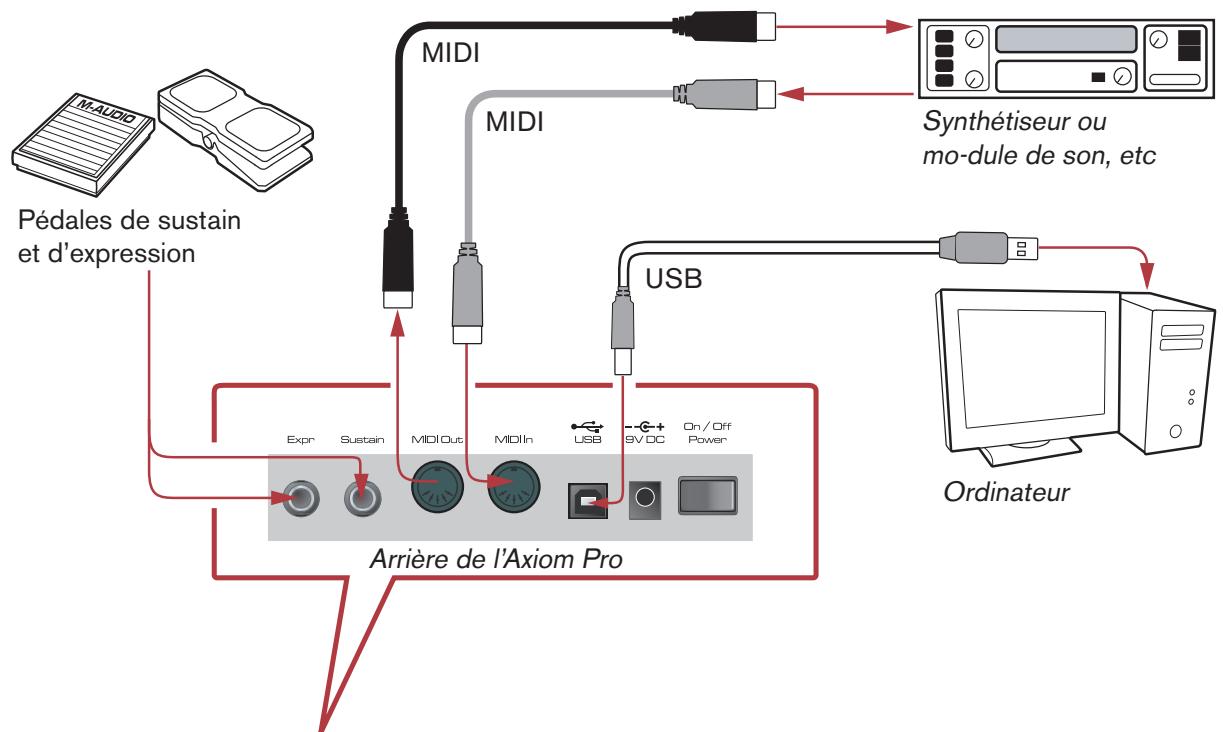
Axiom Pro
Quand vous utilisez l'axiom pro avec un ordinateur :
- Branchez l'Axiom Pro à votre ordinateur via le câble USB fourni.
- Si vous disposez de pédales de sustain ou d'expression, branchez-les aux entrées Sustain et Expr. à l'arrière de votre clavier.
- Si vous souhaitez connecter l'Axiom Pro à un dispositif compatible MIDI externe (tel qu'un synthétiseur, un module de son, etc.), branchez le port de sortie MIDI sur l'entrée MIDI du dispositif externe, tout en reliant le port d'entrée MIDI de l'Axiom Pro au port de sortie MIDI du dispositif externe.
Mode autonomy :
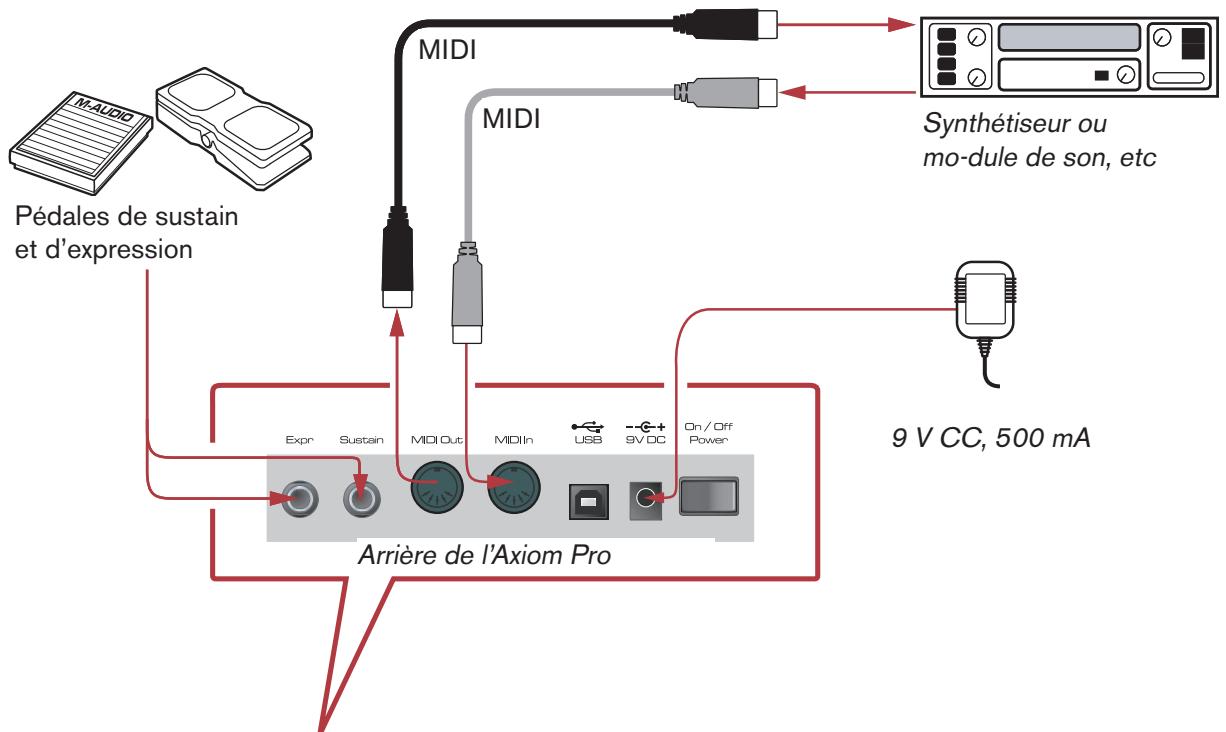
Axiom Pro
- Raccordez une alimentation externe de 9 V CC, 500 mA à la prise située derrière le clavier. Cette alimentation non fournie est disponible sur la boutique web de M-Audio (store.m-audio.com). Une alimentation de type USB peut aussi être reliée au port USB au lieu de l'alimentation 9 V standard.
- Si vous disposez de pédales de sustain ou d'expression, branchez-les aux entrées Sustain et Expr. à l'arrière de votre clavier.
- Branchez le port de sortie MIDI de votre Axiom Pro sur le port d'entrée MIDI de votre module de son, synthétiseur ou autre dispositif compatible MIDI.
Aperçu de la façon
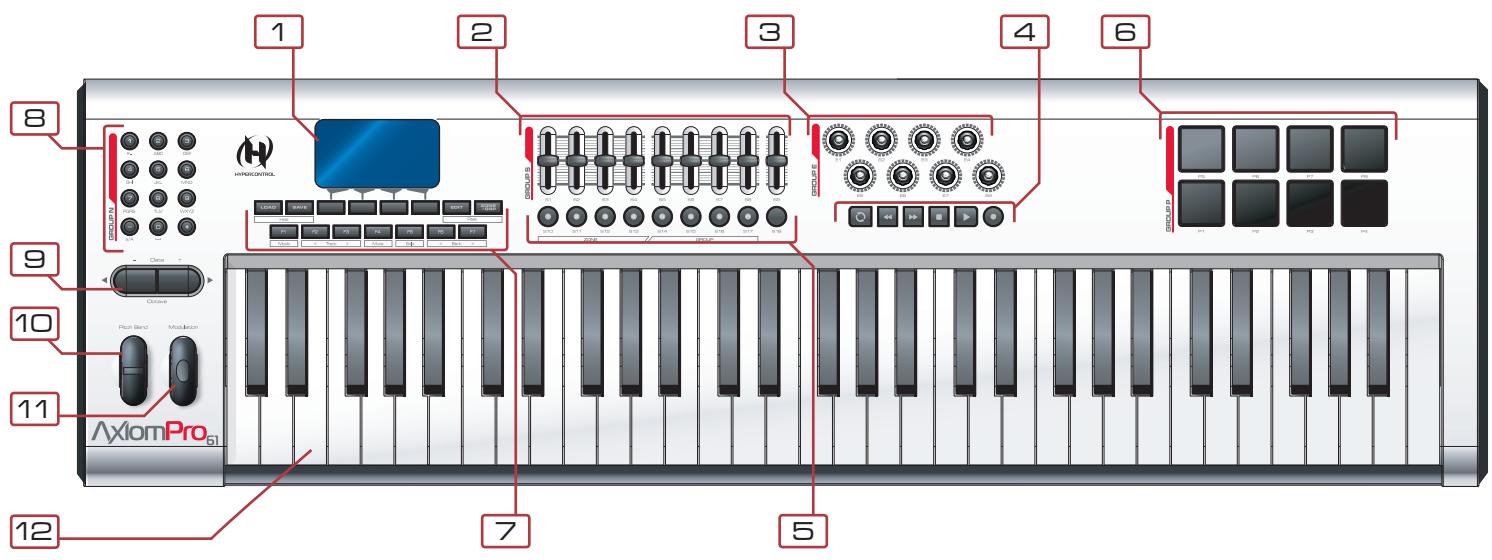
- Écran LCD : Cet affichage de 128x64 pixels indique l'état actuel du contrôleur Axiom Pro. Cet affichage change selon le mode sélectionné sur le contrôleur. La section “Edit Mode” de ce Manuel de l'utilisateur couvre les différentes pages et menus de l'AxiAom Pro en détails.
- Curseurs : Le contrôleur Axiom Pro 49/61 offre neuf curseurs programmables qui fournissent un contrôle en temps réel sur votre matériel et logiciel MIDI via les messages MIDI. Chaque bouton est programmable et peut être configuré pour envoyer divers types de données de contrôle, dont les messages CC (Continuous Controller) MIDI. Reportez-vous aux sections “Edit Mode > Control” et “Edit Mode > Group (Slider)” de ce manuel pour en savoir plus sur la manière de programmer ces curseurs.
- Encodeurs : Comme les curseurs, ces boutons peuvent être configurés pour contrôler votre matériel et logiciel MIDI en envoyant divers types de commandes MIDI. Reportez-vous aux sections "Edit Mode" > "Control et Edit Mode" > "Group (Encoder)" de ce manuel pour en savoir plus sur ces potentiomètres.
- Boutons de transport: Ces boutons vous permettent de contrôler votre application DAW ou séquenceur matériel grâce aux frappes ASCII et aux messages de MIDI Machine Control (MMC). Ces boutons sont personnalisables et peuvent être reprogrammés pour envoyer d'autres types de commandes selon vos besoins singuliers. Reportez-vous à la section "Edit Mode > Control" de ce manuel pour en savoir plus sur ces boutons.
- Boutons : Ces boutons lumineux peuvent être configurés pour contrôler votre matériel MIDI et vos instruments virtuels en envoyant plusieurs types de commandes MIDI. Reportez-vous aux sections "Edit Mode > Control" et "Edit Mode > Group (Slider)" de ce manuel pour en savoir plus sur la programmation de ces boutons.
Ces boutons peuvent aussi être programmés pour envoyer des frappes ASCII tout comme un clavier d'ordinateur. Ces frappes ASCII peuvent correspondre aux "raccourcis clavier" de votre application audio, vous permettant d'accéder à certaines options de votre logiciel directement sur l'Axiom Pro (par exemple, sans devoir toucher votre clavier d'ordinateur).
- Pads déclencheur : Ces huit pads sensibles à la vitesse transmettent des informations de vitesse et de note MIDI. Les pads peuvent être utilisés pour marquer des éléments rhythmiques d'un morceau ou pour déclencher des échantillons, mais ils peuvent aussi servir comme les touches de piano de l'Axiom Pro.
Au contraire, les pads peuvent être configurés pour être sensibles à la pression. Les pads sensibles à la pression transmettront des informations CC MIDI selon la pression effectuée sur les pads, similaire à la fonction Aftertouch du clavier.
Enfin, ces pads peuvent aussi être programmés pour envoyer des frappes ASCII tout comme un clavier d'ordinateur. Ces frappes ASCII peuvent correspondre aux "raccourcis clavier" de votre application audio, vous permettant d'accéder à certaines options de votre logiciel directement sur l'Axiom Pro (par exemple, sans devoir toucher votre clavier d'ordinateur).
Reportez-vous aux sections Edit Mode > Control et Edit Mode > Group (Pad) de ce manuel pour en savoir plus sur la programmation de ces pads.
REMARQUE: Chaque pad de batterie peut être programmé pour envoyer soit des données de note MIDI soit des données CC MIDI; il ne peut envoyer les deux types de données à la fois.
- Boutons de fonction: Ces boutons permettent d'accéder aux diverses fonctions et menus du clavier. Ces boutons sont couverts en détail dans la section "Boutons de fonction, touches F et écran LCD" de ce manuel.
- Pavé numérique: Quand l'Axiom Pro est en Performance Mode, les boutons du pavé numérique peuvent être utilisés pour envoyer des commandes MIDI et des frappes ASCII comme n'importe quel clavier informatique. Les frappes ASCII peuvent correspondre aux "raccourcis clavier" de votre application audio, vous permettant d'accéder à certaines options de votre logiciel directement sur l'Axiom Pro (par exemple, sans devoir toucher votre clavier d'ordinateur).
Quand l'Axiom Pro est en Edit Mode, ces boutons permettent aux utilisateurs de l'Axiom Pro 49/61 de saisir rapidement des valeurs numériques.
Les utilisateurs de l'Axiom Pro 25 peuvent saisir des valeurs en utilisant les touches noires du piano (la plage des touches est de 0 à 9, de gauche à droite sur le clavier).
Reportez-vous aux sections "Edit Mode" > "Control and Edit Mode > Group (Numerical Keypad)" de ce manuel pour en savoir plus sur la programmation de ces pads.
- Boutons Data: Ces boutons peuvent fonctionner en deux modes: décalage d'octave ou mode défini par l'utilisateur, dans lequel vous pouvez affecter ces boutons au contrôle d'une fonction spécifique de votre choix. Par défaut, ces boutons sont configurés pour contrôler la plage d'octave du clavier. Le bouton data croît décale la plage d'octave du clavier "vers le haut" alors que le gauche le décale "vers le bas". En appuyant sur les deux simultanément, vous les faites basculer vers le mode de fonction définie par l'utilisateur.
Reportez-vous au paramètre "Data" dans la section "Edit Mode > Global" de ce manuel pour en savoir plus sur la programmation et l'utilisation de ces boutons.
- Molette de Pitch Bend : Cette molette vous permet de créer des modifications expressives en haussant ou réduisant le pitch (le ton). En faisant tourner la molette de Pitch Bend, vous augmenterez (vers le haut) ou baisserez (vers le bas) le pitch. Les limites inférieure et supérieure du pitch bend sont déterminées par les réglages dans votre logiciel ou matériel, et non pas par la molette de Pitch Bend sur le clavier Axiom Pro lui-même. Généralement, il s'agit d'une demi-note ou d'une octave vers le haut ou le bas. Cette molette est équipée d'un ressort et revient à sa position lorsqu'elle est relâchée.
- Molette de modulation : Cette molette est utilisée pour ajouter de l'expressivité à votre interprétation en modifiant l'intensité de certains effets. Par défaut, la plupart des synthétiseurs affectent la molette au contrôle du vibrato (intonation) ou du trémolo (volume) bien qu'il soit aussi possible d'affecter la fonction de la molette dans le panneau de contrôle de l'instrument.
La plage de données MIDI de la molette de modulation couvre de 0 à 127, le 0 correspond à une position inchangée. Comme la molette de Pitch Bend, la quantité de modulation dépend des réglages de votre instrument, pas du clavier Axiom Pro.
- Clavier : Les Axiom Pro 25, 49 et 61 ont des claviers de respectivement deux, quatre et cinq octaves. Toutes les unités offrent des touches sensibles à la vitesse avec "aftertouch".
Aperçu du panneau arrière
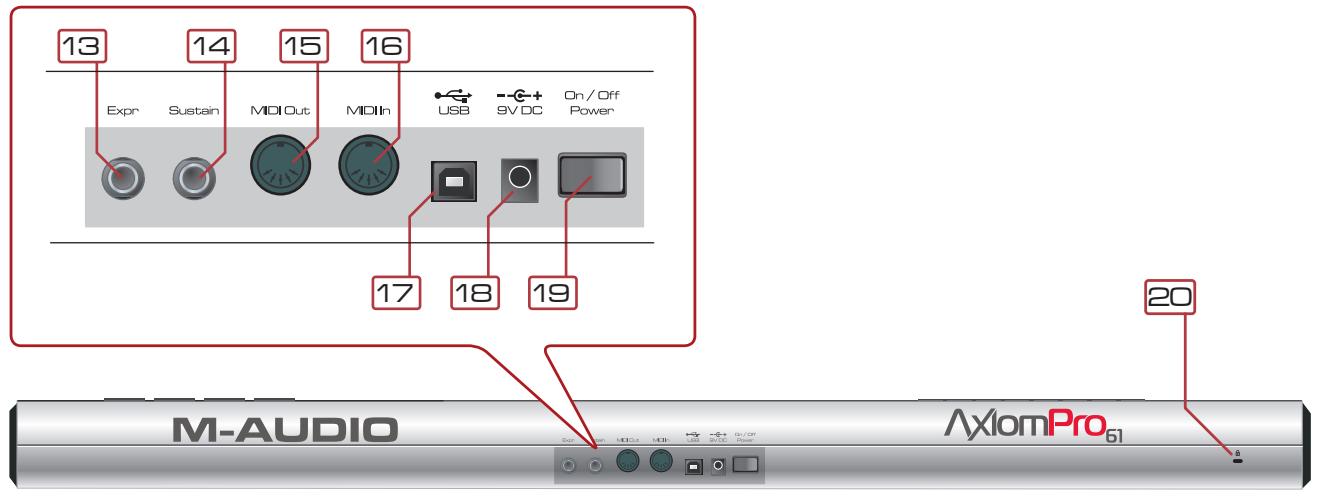
- Entrée de pédale d'expression (Expr.) : Branchez le connecteur 6,35 mm de votre pédale d'expression à cette prise.
- Entrée de pédale de sustain : Branchez le connecteur 6,35 mm de votre pédale de sustain à cette prise. Le clavier Axiom Pro est compatible avec toutes les polarités de pédale de sustain en captant l'orientation au démarrage.
- Port MIDI Out: Ce connecteur MIDI 5 broches standard transmet les signaux depuis n'importe quel dispositif compatible MIDI tel que synthétiseur, module de son ou boîte à rythmes.
- Port MIDI In: Ce connecteur MIDI 5 broches standard accepte
- Port USB: Le port USB gère toutes les communications entre l'Axiom Pro et votre ordinateur. Branchez cette prise sur un port USB libre de votre ordinateur.
REMARQUE: Quand vous utilisez la connexion USB, le contrôleur est alimenté par l'ordinateur hôte et une alimentation n'est pas nécessaire. Veuillez aussi remarquer que les concentrateurs USB (en particulier les concentrateurs USB qui n'ont pas d'alimentation propre) peuvent parfois ne pas fonctionner avec l'Axiom Pro et ne sont pas recommends avec les produits M-Audio.
- Connecteur d'alimentation : Branchez ici une alimentation 9 V CC 500 mA (non fournie). Veuillez remarquer que l'alimentation n'est pas nécessaire si l'Axiom Pro est relié à un ordinateur via la connexion USB.
- Interrupteur d'alimentation : permet d'allumer et d'éteindre le contrôleur.
- Connecteur Kensington® Lock : Branchez ici un cable de sécurité de verrouillage pour ordinateur portable standard pour protéger votre Axiom Pro contre le vol.
Utilisation de l'axiom pro
L'Axiom Pro fonctionne dans deux modes possibles : Performance Mode et Edit Mode. La plupart du temps, le clavier sera en Performance Mode de façon à pouvoir jouer vos synthétiseurs et contrôler votre logiciel audio. Cette section couvre le fonctionnement du clavier lorsqu'il se trouve en Performance Mode. Veuillez-vous reporter à la section “Edit Mode” de ce manuel pour en savoir plus sur les fonctions de l'Axiom Pro quand le clavier est en Edit mode.
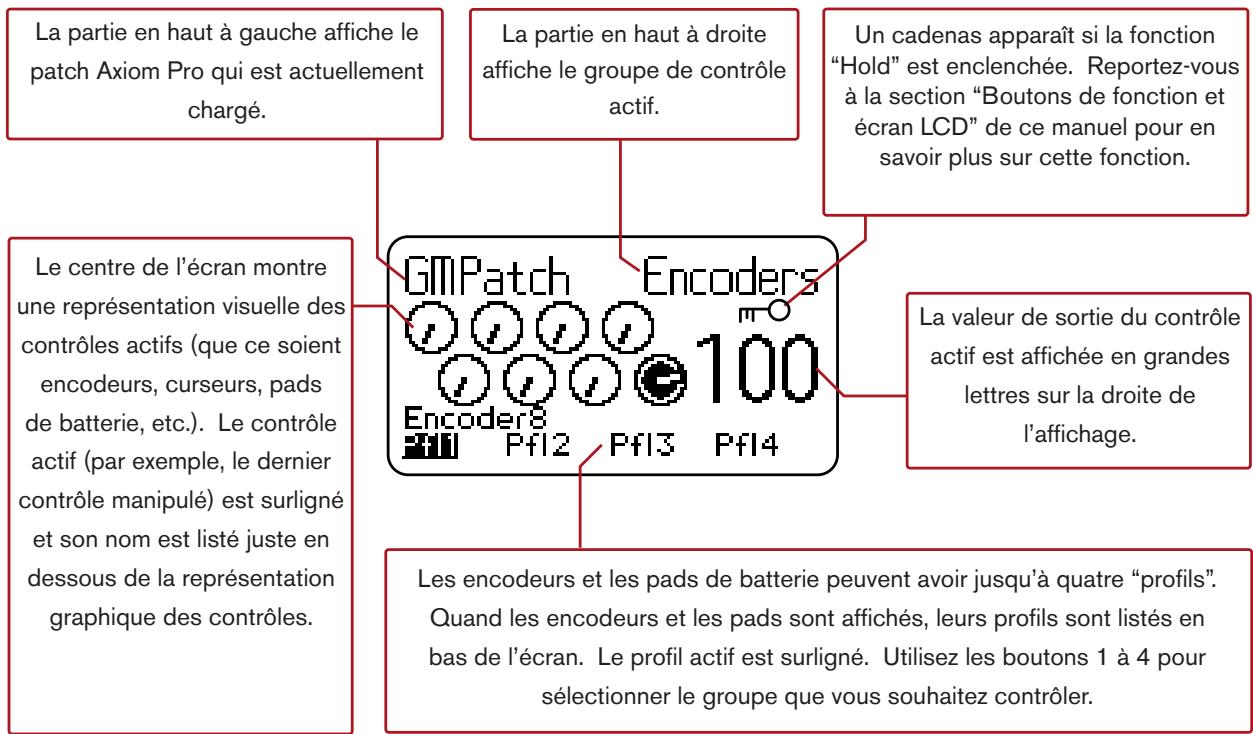
L'écran LCD
Quand l'Axiom Pro est en Performance Mode, l'écran LCD (ci-dessous) vous offre un aperçu rapide du clavier. Le contenu de l'écran peut changer légèrement selon le type de contrôle (par exemple, potentiomètre, curseur, pad, etc.) qui a été utilisé récemment, mais la forme de base reste la même.
Boutons de fonction (F1, F2,...) et touches multi-usage ("soft keys")
Les boutons de fonction et les touches multi-usage de l'Axiom Pro sont situés directement sous l'écran LCD. Ces boutons vous permettent d'accéder à plusieurs options importantes du clavier (telles que le chargement de patches personnalisés, l'accès à l'Edit mode, etc.) ainsi que pour la navigation dans les menus affichés sur l'écran LCD.
Alors que les versions 25, 49 et 61 touches de l'Axiom Pro offrent quasiment les mêmes fonctions, la disposition des boutons de fonction et des touches multi-usage change sensiblement entre les Axiom Pro 49 et 61 et l'Axiom Pro 25 en raison des limitations d'espace dues au plus petit clavier.
Axiom Pro 49/61 :
Axiom Pro 25 :
Ces boutons fonctionnent de la manière suivante :
LOAD (charger)
Ce bouton active une invite qui vous permet de charger un patch Axiom Pro stocké. Le chargement des patches est couvert en détails, plus loin dans le chapitre.
SAVE (sauvegarder)
Ce bouton affiche une invite qui vous permet de sauvegarder la configuration en cours de votre Axiom Pro. La sauvegarde des patches est couverte en détails, plus loin dans le chapitre.
Touches multi-usage 1 à 4
Ces boutons vous permettent de sélectionner diverses options qui sont affichées au bas de l'écran LCD. Ces options diffèrent d'une page à l'autre. Par exemple, certains menus et certaines pages peuvent fournir une fonction aux quatre touches multi-usage alors que d'autres ne leur en fourniront aucune.
Ce bouton vous permet d'entrer et de partager l'Edit Mode. Reportez-vous à la section "Edit Mode" pour en savoir plus sur ce mode.
Zone/grp
Ce bouton bascule la fonction des boutons entre les curseurs (sur l'Axiom Pro 49/61) ou le Transport Control (sur l'Axiom Pro 25) pour permettre la sélection des Performance Groups et Zones. Quand le bouton n'est pas éclairé (par exemple, non pressé), les boutons associés envoient des commandes MIDI. Quand le bouton est pressé, il s'allume et les boutons associés peuvent alors sélectionner les Zones et les Groups. La section "Edit Mode > Zones" de ce manuel couvre ce sujet plus en détail.
Ce bouton est uniquement disponible sur l'Axiom Pro 25. Quand le bouton "F1-4" est enfoncé, le bouton s'allume et les touches multi-usage copient le comportement des touches F sur l'Axiom Pro 49/61.
À chaque fois que l'Axiom Pro est en Performance Mode, l'écran LCD affiche le statut du dernier "control" et son "group" utilisés. Par exemple, si l'écran affiche le statut du "group" pad et que vous faites tourner l'encodeur, le LCD bascule automatiquement sur le "group" encodeur, mettant en brillance l'encodeur manipulé et affichant la valeur MIDI CC de ce dernier sur la droite de l'écran.
Dans certains cas, vous pouvez souhaiter que le LCD "reste" sur une page spécifique (par exemple, le pad group reste à l'écran alors qu'un encodeur est manipulé). Pour ce faire, pressez simultanément et conservez enfoncés les boutons Save et Load. Un icône de verrouillage (mO) apparait alors directement sous le nom du "group" à chaque fois que l'affichage est verrouillé.
Édit+zone/grp (peek)
Quand vous manipulez l'un des contrôleurs de l'Axiom Pro (par exemple, faites tourner un encodeur, frapper un pad, etc.), le clavier envoie immédiatement des données MIDI générées par cet encodeur, curseur ou tout autre contrôle.
Dans certains cas, vous souhaitez peut-être visualiser les noms des groupes de contrôle sans générer de données MIDI. Pour ce faire, pressez et maintenez enfoncés simultanément les boutons Edit et Zone/Grp pour entrer en “Peek” Mode :
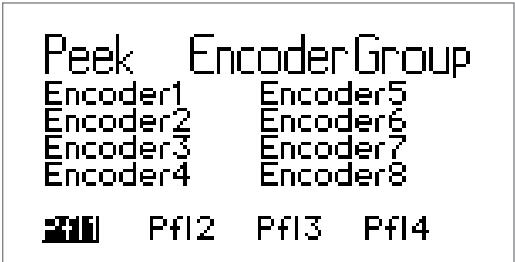
Les utilisateurs de l'Axiom Pro 49/61 peuvent presser les boutons de groupe N, S, E et P pour afficher les groupes "Numerical Keypad", "Slider", "Encoder Knob" ou "Pad". Les utilisateurs de l'Axiom Pro 25 peuvent presser les boutons Play et Record pour accéder aux groupes "Encoder" et "Pad".
Pour partager du Peek Mode, pressez les deux boutons Edit et Zone/Grp simultanément ou manipulez n'importe quel contrôle.
ASTUCE : Cette page peut être “verrouillée” en pressant simultanément les boutons Load et Save. C'est particulièrement pratique pour vous permettre de toujours voir les noms des paramètres qui sont assignés aux encodeurs, même quand un encodeur est manipulé.
Touches f
Ce sont des boutons programmables qui peuvent être utilisés pour contrôler vos applications audio et vos instruments virtuels. Par défaut (quand le premier patch de l'Axiom Pro est actif), ces boutons sont configurés pour envoyer des frappes ASCII et des messages de changement de patch Axiom Pro mais peuvent être reconfigurés pour contrôler de nombreuses fonctions dans votre application audio ou sur votre synthétiseur relié. Comme de nombreux autres contrôle programmes de l'Axiom Pro, ces boutons peuvent envoyer des commandes MIDI ou ASCII (par exemple, des frappes comme celles générées par votre clavier "AZERTY" informatique).
La distribution par défaut de ces boutons est celle indiquée ici :
| F-Key | Message | F-Key | Message |
| F1 | Entrée | F5 | Bas |
| F2 | Gauche | F6 | Patch - |
| F3 | Droite | F7 | Patch + |
| F4 | Haut | ||
Veuillez remarquer que sur l'Axiom Pro 25 ne propose que les touches F1 à F4. Pour accéder à ces boutons, les utilisateurs doivent presser le bouton "F-Keys" en haut pour convertir les touches multi-usage (par exemple, les boutons sur la rangée du bas) en touche F.
Sauvegarder et charger des patches axiom pro
Axiom Pro peut stocker jusqu'à 50 patches en mémoire, contenant toute la configuration du contrôleur (par exemple, les réglages des boutons, encodeurs, pads de batterie, etc.). Cela vous permet de configurer l'Axiom Pro pour divers scénarios (par exemple, studio, concert, studio portable, etc.) et rapidement pouvoir rappeler ces patches le cas échéant.
Sauvegarde des patches :
Pour conserver vos paramètres en cours :
- Pressez le bouton Save. Le bouton s'allume et la page Save s'affiche sur le LCD.
- Faites tourner le bouton encodeur E5 pour sélectionner le numéro de patch sur lequel vous souhaitez stocker votre patch.
ASTUCE : Les utilisateurs d'Axiom Pro 49/61 peuvent aussi utiliser les boutons +/- ou saisir le numéro du patch en utilisant le clavier numérique.
- Par défaut, tous les groupes de contrôleurs de l'Axiom Pro (par exemple, les boutons encodeurs, les pads de batterie, etc.) seront sauvegardés avec le patch. Si vous souhaitez qu'un des groupes n'écrase pas les paramètres du patch :
a. Utilisateurs d'Axiom Pro 49/61 : Pressez les boutons "N," "S," "E" et "P" 2 pour déselectionner les groupes "Number", "Slider", "Encoder" et "Pad". Utilisateurs d'Axiom Pro 25 : Pressez les boutons Record et Play pour déselectionner respectivement les groupes "encoder" et "pad". b. Utilisez les touches multi-usage 2-3 pour déselectionner respectivement les groupes "Keyboard" et "Transport Control".
- Pressez la touche multi-usage 4 (Save) pour afficher une invite vous permettant de renommer votre patch. La section "É e la manière de créer les noms de patch.
- Une fois un nom saisi à l'invite, pressez la touche multi ti-usage 1 (Exit) pour annuler le nouveau nom et revenir à la page de sauvegarde.
La touche multi-usage 1 (Exit) peut être pressée n'importe quand pour sortir de cette page sans sauvegarder un patch.
Chargement des patches :
Pour charger un patch :
- Pressez le bouton Load. Le bouton s'allume et la page Load s'affiche sur le LCD.
- Faites tourner l'encodeur E5 pour sélectionner le patch que vous souhaitez charger.
✓ ASTUCE: Les utilisateurs d'Axiom Pro 49/61 peuvent aussi utiliser les boutons +/- ou saisir le numéro du patch en utilisant le clavier numérique.
- Par défaut, tous les groupes de contrôleurs de l'Axiom Pro (par exemple, les boutons encodeurs, les pads de batterie, etc.) seront chargés avec le patch. Si vous souhaitez charger un nouveau patch mais conserver un groupe de paramètres actuels :
a. Utilisateurs d'Axiom Pro 49/61 : Pressez les boutons “N,” “S,” “E” et “P” pour désélectionner les groupes “Number”, “Slider”, “Encoder” et “Pad”. Utilisateurs d'Axiom Pro 25 : Pressez les boutons Record et Play pour désélectionner respectivement les groupes “encoder” et “pad”. b. Utilisez les touches multi-usage 2-3 pour désélectionner respectivement les groupes "Keyboard" et "Transport Control".
- Pressez la touche multi-usage 4 (Load) pour charger le patch et revenir au Performance Mode.
Quand un nouveau patch Axiom Pro est rappelé, les paramètres de Program change et de Bank LSB/MSB du nouveau patch chargé sont aussi rappelés. Si vous souhaitez charger un nouveau patch Axiom Pro sans les messages de Program Change et de Bank LSB/MSB, utilisez la touche multit-usage 2 pour vous assurer que le groupe clavier n'est pas sélectionné.
La touche multi-usage 1 (Exit) peut être pressée n'importe quand pour sortir de cette page sans charger de patch.
Configuration logicielle
Quand vous utilisez l'Axiom Pro en mode "hôte" (par exemple, avec un ordinateur), vous devrez peut-être configurer votre logiciel musical pour envoyer et recevoir des données MIDI depuis l'Axiom Pro. Ce processus varie d'une application à l'autre, mais se réalise généralement depuis le menu "Préférences" ou "Configuration". Reportez-vous à la documentation du logiciel pour en savoir plus.
Vous devrez peut-être aussi configurer les pistes MIDI de votre application et/ou l'intégration d'HyperControl pour envoyer et recevoir des signaux depuis les ports d'entrée et de sortie corrects de l'Axiom Pro. Le contrôleur apparaitra sous la forme de quatre ports d'entrée et deux ports de sortie :
- Axiom pro 61⁴ USB a in
Les différents contrôleurs (touches, pads, boutons, potentiomètres, etc) de l'Axiom Pro générent des données MIDI sur ce port par défaut et en sélectionnant ce port dans votre logiciel musical vous permettra d'enregistrer ces données. Dans la plupart des cas, ce port devra être sélectionné pour enregistrer vos travaux.
Ce port est réservé uniquement aux données d'entrée HyperControl. Pour en savoir plus sur l'HyperControl, veuillez vous reporter au manuel individuel d'HyperControl pour votre application audio spécifique (ces guides sont trouvables sur le site web de M-Audio).
- Axiom pro 61 4 MIDI in
Ce port correspond au port d'entrée MIDI matériel sur l'arête de votre clavier.
Ce port correspond au port B MIDI USB sur le clavier Axiom Pro. Si vous avez configuré des contrôleles de l'Axiom Pro pour la transmission de données MIDI sur ce port, vous devrez sélectionner "Axiom Pro 61 USB B In" dans votre logiciel musical pour enregistrer les données générées par ces contrôleles. Veuillez vous reporter au manuel de l'utilisateur de l'Axiom Pro pour en savoir plus sur la sélection et l'utilisation de ce port.
- Axiom pro 61 4 MIDI out
Ce port correspond au port de sortie MIDI matériel sur l'arête de votre clavier.
- Axiom pro 61 4 hypercontrol out
Ce port est réservé uniquement aux données de sortie HyperControl. Pour en savoir plus sur l'HyperControl, veuillez vous reporter au manuel individuel d'HyperControl pour votre application audio spécifique (ces guides sont trouvables sur le site web de M-Audio).
L'HyperControl Mode est un protocole de communication aller-retour qui permet aux contrôles de l'Axiom Pro (par exemple, les boutons, les encodeurs, les curseurs, etc.) de se répartir automatiquement et de rester synchronisés avec toutes les applications audio compatibles (dont les plus populaires comme Pro Tools, Reason, Cubase et Logic Pro). Cela signifie que les contrôles de votre Axiom Pro sont automatiquement assignés dans l'application audio (ou l'instrument virtuel spécifique dans l'application) et les boutons, encodeurs et autres contrôles de l'Axiom Pro peuvent être utilisés pour contrôler le logiciel sans autre configuration. Par exemple, une fois que l'HyperControl est activé dans Pro Tools, les contrôles de transport, les boutons, les curseurs et les autres contrôles de l'Axiom Pro se répartissent automatiquement sur l'instrument virtuel sélectionné alors que l'écran LCD de l'Axiom Pro affiche toujours la piste/ l'instrument sélectionné avec la position actuelle des boutons ou curseurs.
De plus, l'HyperControl mode permet à votre logiciel d'enregistrement et votre matériel Axiom Pro de rester synchronisés à tout moment. Par exemple, si un encodeur est manipulé sur l'Axiom Pro, l'encodeur correspondant sur l'écran est mis à jour lui-aussi. Inversement, si un encodeur est tourné sur l'écran (à l'aide de la souris), la position de l'encodeur sur l'Axiom Pro (indiqué sur l'affichage LCD) est mise à jour lui-aussi. Si un nouvel instrument virtuel est sélectionné, le nom et les positions des divers contrôleurs sont automatiquement mis à jour sur l'affichage de l'Axiom Pro.
Pour faire court, l'HyperControl mode permet à l'Axiom Pro d'être intégré de près à votre logiciel audio et rend le contrôleur clavier similaire à une surface de contrôle "dédiée" qui aurait été conçue pour le logiciel. Cela vous permet d'éviter la tâche fastidieuse de devoir affecter manuellement les contrôleurs MIDI aux diverses fonctions de votre logiciel et de devoir systématiquement charger/sauvegarder les patches stockés de l'Axiom Pro à chaque fois que vous changez d'instruments. Cela vous permet de travailler plus rapidement et plus créativement.
✓ ASTUCE: La plupart des applications qui n'ont pas une compatibilité directe avec la technologie HyperControl peuvent toujours être contrôlées par l'Axiom Pro via une fonction MIDI Learn (apprentissage MIDI) ou par programmation manuelle des numéros MIDI CC. Reportez-vous à la documentation de l'application pour voir si vous pouvez utiliser ces méthodes (ou d'autres) pour contrôler tout logiciel par MIDI.
Installation et utilisation de l'hypercontrol
Étant donné que l'intégration d'HyperControl varie d'une application à l'autre, l'installation et le fonctionnement du Mode HyperControl sont couverts dans un Manuel d'utilisateur à part pour chaque application compatible. Veuillez-vous reporter aux pages de support de l'Axiom Pro sur www.m-audio.fr/manuals pour en savoir plus sur l'utilisation de l'HyperControl avec votre application spécifique.
Mode de programmation
IMPORTANT : Si vous utilisez l'Axiom Pro en HyperControl Mode, presque toute la configuration qui devrait s'effectuer en Edit Mode (décrite dans ce chapitre) s'effectuera automatiquement. Toutefois, si votre application n'est pas compatible avec l'HyperControl ou si vous utilisez l'Axiom Pro pour contrôler un dispositif MIDI matériel, cette section couvrira toutes les manipulations internes du contrôleur.
L'Axiom Pro offre deux modes de fonctionnement : Edit Mode et Performance Mode. La plupart du temps, le contrôleur reste en Performance Mode de façon à utiliser le clavier pour le contrôle de matériel ou de logiciel compatible MIDI ; l'Edit Mode est uniquement utilisé quand vous devez configurer divers paramètres tels que les boutons, les encodeurs, ou les pads ou que vous devez modifier des paramètres spécifiques du clavier tels que le canal de sortie MIDI global ou la courbe de réponse de vitesse des touches ou des pads.
En pressant le bouton de Edit, vous allumez le bouton et placez le clavier Axiom Pro en Edit Mode. En pressant ce bouton de nouveau, vous sortez de l'Edit mode et le bouton Edit s'éteint.
L'Edit Mode contient un menu principal et six sous-menus. Ce chapitre explique chacune de ces six pages en détail.
ASTUCE: Cette section du manuel de l'utilisateur est écrite sous la forme d'un manuel de “référence” et décrit chaque paramètre et réglage par menus. C'est particulièrement pratique si vous êtes sur une page en particulier sans l'Edit Mode et que vous souhaitez en savoir plus sur un paramètre ou une configuration individuelle. Toutefois, si vous souhaitez en savoir plus sur la manière d'effectuer une tâche spécifique (par exemple, “Comment dois-je faire pour changer l'affectation MIDI d'un encodeur ?” ou “Comment dois-je faire pour modifier le canal MIDI global ?”), veuillez-vous reporter à la section “Comment faire :”, précédemment dans ce manuel de l'utilisateur. La section “Comment faire :” présente les tâches sous forme logique et fournit des raccourcis vers la page (et le paramètre dans la page elle-même) pour vous aider à rapidement réaliser vos tâches.
Une remarque sur la navigation dans l'Edit Mode : Il y a plusieurs façons de sélectionner et de modifier les paramètres contenus dans l'Edit Mode :
Pour sélectionner un paramètre à éditer:
- Pressez les touches multi-usage 2 ou 3
- Faites tourner l'encodeur E1
Pour modifier la configuration d'un paramètre :
- Faites tourner l'encodeur E5
- Utilisez les boutons "+" et "-" sur le pavé numérique (uniquement Axiom Pro 49/61)
Certaines pages et certains paramètres requièrent que vous utilisez des encodeurs ou d'autres boutons supplémentaires. Ces pages et ces paramètres seront expliqués individuellement dans le reste de cette section.
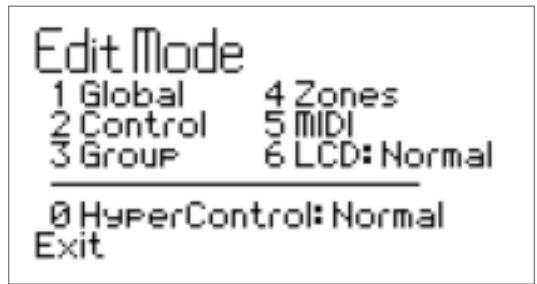
Ce menu supérieur apparaît quand l'Axiom Pro entre en Edit Mode.
Pour naviguer dans ce menu, utilisez le pavé numérique de l'Axiom Pro 49/61 ou les touches noires de l'Axiom Pro 25 (chaque touche noire sur l'Axiom 25 correspond au numéro inscrit au-dessus de la note).
- Options 1-5 (Global, Control, Group, Zones, MIDI) : Ces éléments sont des sous-menus correspondant à des caractéristiques spécifiques d'Axiom Pro. Chaque sous-menu est décrit en détail dans les pages suivantes.
- Option 6: Cette option "LCD" vous permet d'inverser les couleurs de l'affichage pour renforcer la visibilité dans certaines conditions d'éclairage.
- Option 0: Le paramètre de l'HyperControl Mode peut être basculé entre "Normal" et "Transport". Quand ce paramètre est laissé sur le réglage "Normal" par défaut, la fonction HyperControl s'étend sur la plupart des contrôleurs du clavier (par exemple, les encodeurs, les touches F, les curseurs, etc.). Quand le paramètre est réglé sur "Transport", la fonction HyperControl s'applique uniquement sur les contrôleurs de transport alors que le reste des contrôleurs (encodeurs, touches F, curseurs, etc.) fonctionnent comme un contrôleur MIDI traditionnel. C'est idéal pour les utilisateurs qui souhaitent créer leurs propres patchs Axiom mais souhaitent toujours utiliser les contrôleurs de transport automatiquement mappés sur ceux du logiciel dans votre ordinateur.
✓ NOTE: Lorsque HyperControl est actif, regalez-le sur "Transport" si vous désirez effectuer l'une des opérations suivantes : - Contrôler un appareil MIDI externe par le biais d'une piste MIDI sélectionnée dans votre logiciel audio numérique - Créer et utiliser des affectations de contrôleurs customs pour votre logiciel ou plug-in Utiliser une autre application audio en même temps que votre logiciel audio principal et contrôler les deux applications avec l'Axiom Pro
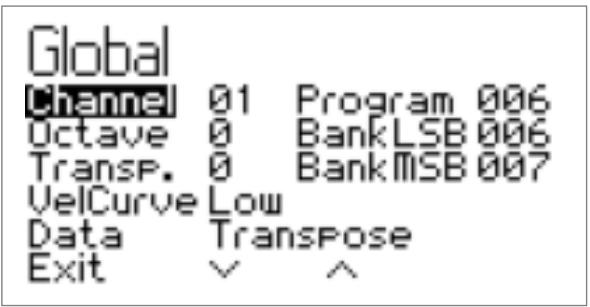
La page Edit Mode > Global contient les paramètres communs qui affectent tous les domaines de l'Axiom Pro.
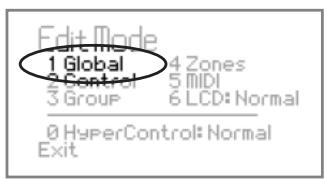
Paramètre :
Channel
Plage des valeurs :
1-16
Ce paramètre règle le canal de sortie MIDI global pour l'Axiom Pro.
Si le paramètre "Channel" sur l'une des autres pages de l'Edit mode est réglé sur "Global", ce paramètre sera réglé sur la valeur ici.
Paramètre :
Octave
Plage de valeurs :
-4 jusqu'à +5 (Axiom Pro 25) -3 jusqu'à +4 (Axiom Pro 49) -3 jusqu'à +3 (Axiom Pro 61)
Ce paramètre décale la plage d'octave du clavier vers le haut ou vers le bas. En réglant ce paramètre sur "0", vous laissez le clavier sur sa plage par défaut.
Paramètre :
Transp.
Plage de valeurs :
-12 jusqu'à +12
Ce paramètre décale simultanément toutes les touches de jusqu'à 12 demi-tons dans chaque direction. En réglant ce paramètre sur "0", vous laissez le clavier sur sa position (centre) par défaut.
Paramètre :
VelCurve
Plage de valeurs :
Ce paramètre règle la sensibilité des touches de l'Axiom Pro en modifiant la courbe de réponse de vitesse du clavier. Cela permet à l'interprète de régler finement la "sensation" de l'Axiom Pro pour s'adapter à son jeu.
Les réglages de courbe de vitesse se divisent en quatre catégories décrites dans le tableau ci-dessous. L'Annexe B inclut les graphiques détaillés pour chaque courbe de vitesse :
| Régles de vélocité (Touches) | Description5 | ||||
| Low | Ces options varient graduallement la sensibilité des touches de "Low" à "High". "Low" est le paramètre le moins sensible (par exampie, vous dérez frapper les touches avec davantage de force pour Obtir les velocités MIDI les plus élevées). Au contraire, "High" est le réglage le plus sensible (par exemple, vous ne dérez pas frapper les touches avec autant de force pour Obtir les velocités MIDI les plus élevées). "Normal" est le réglage par défaut de l'Axiom Pro. | ||||
| Normal | Ces options vous permettent d'acceder à l'ensemble de la plage dynamique des velocités MIDI (par exemple de 0 à 127). | ||||
| Normal-High | Low | Low-Normal | Normal | Normal-High | High |
| Linear | Ce réglage de "courbe" correspond à une corrélation de 1:1 (linéaire) entre la force de frappe et la vélocatione MIDI. Ce paramètre doit être utilisé avec un instrument virtuel ou un logiciel de musique qui attend une entrée linéaire et des échelles d'informations en interne. | Linear | |||
| Low Range | À la différence des paramètres ci-dessus, ces réglages de "plage" limite la plage de vélocatione MIDI du clavier aux plus basses et plus hautes velocités. Cela a pour effet de compresser les velocités MIDI de votre performance et de "répartir" les dynamiques d'une performance MIDI. C'est une option utile pour les interprêtes qui veulent davantage de contrôle sur leurs velocités. | ||||
| Mid Range | Le réglage "Low Range" vous permit d'acceder aux velocités 0 à 64 avec un jeu moyen autour de 32-40. Le réglage "Mid Range" vous permit d'acceder aux velocités 32 à 96 avec un jeu moyen autour de 64-72. Le réglage "High Range" vous permit d'acceder aux velocités 64 à 127 avec un jeu moyen autour de 96-104. | ||||
| Hi Range | Low Range | Mid Range | Hi Range | ||
| Fixed 64 | Quand "Fixed 64," "Fixed 100" et "Fixed 127" sont scélectionnés, les touches de l'Axiom Pro générale toujours des velocités MIDI de 64, 100 ou 127, sans égard pour la quantité de force employée pour frapper les touches. | ||||
| Fixed 100 | Fixed 64 | Fixed 100 | Fixed 127 | ||
| Fixed 127 | |||||
| Fixed Control | Le paramètre "Fixed Control" vouslideuse utilisez un encodeur, un curseur ou un autre contrôle d'Axiom Pro pour scélectionner la vélocatione MIDI généraee par les touches. Pour utiliser ce paramètres, vous devez d'abord affecter le paramètre "Type" d'un encodeur, curseur ou autre contrôle sur "Kybd. Velocity". Pour ce faire, reportez-vous au paramètre "Type". | ||||
Tous les graphiques dans ce tableau présentent une force de frappe sur l'axe horizontal (minimum à gauche, maximum à droite) et la vitesse de sortie MIDI sur l'axe vertical (minimum en bas, maximum en haut). L'annexe C inclut des graphiques encore plus détaillés pour chaque courbe de vitesse.
Vitesse de relâche
Quand le paramètre VelCurve est sélectionné, la touche multi-usage 4 affiche un logo note-off (-Off) qui peut être sélectionné et désélectionné. Quand cette option est désélectionnée, à chaque fois que vous relâchez une note Axiom Pro, une commande “note off” MIDI de base est transmise. Toutefois, si cette option est sélectionnée, à chaque fois que vous relâchez une note, Axiom Pro transmet un message de note off contenant l'information de vitesse de relâche (par exemple, la vitesse avec laquelle vous avez relâché la note). Veuillez remarquer que toutes les applications ou synthétiseurs ne font pas un usage des données de “vitesse de relâche”. Si l'application ou le synthé n'est pas compatible avec ces données, laissez la case non sélectionnée.
Paramètre :
Plage de valeur : Octave, Transpose, Channel, Program, Bank LSB, Bank MSB, Load Patch
Les boutons Data peuvent effectuer deux fonctions : Octave shift (décalage d'octave) et un mode défini par l'utilisateur. La fonction de ces boutons est modifiée en pressant les deux boutons en même temps. Ce paramètre détermine la fonction définie par l'utilisateur des boutons DATA et peut être configuré pour les éléments suivants :
Les boutons Data décalent le clavier par incrément d'un octave vers le haut ou le bas. Le bouton droit décale le clavier vers le haut (par exemple, C3 devient C4) alors que le bouton gauche décale le clavier vers le bas. Veuillez remarquer que le décalage d'octave est déjà disponible en mode primaire pour les boutons Data. Si vous regléz le paramètre Data sur "Octave", le fonctionnement des boutons Data en mode primaire ou défini par l'utilisateur sera dédié au décalage d'octave. Cela signifie que les boutons Data n'auront pas de fonction secondaire. Certains utilisateurs peuvent trouver cela pratique s'ils veulent éviter les changements en cas de passage involontaire d'un mode à l'autre pendant une interprétation.
- Transposition
Les boutons Data transposent le clavier vers le haut ou le bas par demi-tons. Le bouton droit décale le clavier vers le haut (par exemple, C3 devient C#3) alors que le bouton gauche décale le clavier vers le bas.
- Canal
Les boutons Data sélectionnent le canal de sortie MIDI global du clavier. Le bouton droit augmente la sélection courante d'un alors que le bouton gauche la réduit.
- Programme (programme)
Les boutons Data envoient des messages de changement de programme. Le bouton croit augmente le numéro du programme actuel d'un (par exemple, si le programme 32 est actuellement sélectionnée et que le bouton Data croit est pressé, le numéro 33 de changement de programme sera transmis) alors que le bouton gauche réduit le numéro de programme d'un.
Les boutons Data envoient des messages de Bank LSB. Le bouton croit augmente la valeur de la Bank LSB actuelle d'un alors que leGAuche le réduit.
Les boutons Data envoient des messages de Bank MSB. Le bouton croit augmente la valeur de la Bank MSB actuelle d'un alors que le Gauche le réduit.
REMARQUE: Les messages de Bank LSB et MSB doivent être suivis par un message de "Program Change" pour appliquer les changements.
Les boutons Data peuvent être utilisés pour charger les patches stockés dans Axiom Pro. Axiom Pro peut stocker jusqu'à 50 patch dans sa mémoire interne : contenant les affectations des boutons, pads, encodeurs, zones ainsi que les paramètres relatifs au fonctionnement du contrôleur. Le bouton Data doit augmenter le patch utilisé d'un alors que le gauche le réduit d'un.
| Paramètre : | Program |
| Plage des valeurs : | 0-127 |
| Ce paramètre envoie des messages de Program Change MIDI sur le canal global sélectionné et peut être utilisé pour sélectionner les différents sons contenus dans votre module de son (ou instrument virtuel). Par exemple, si vous réglez ce paramètre sur “20”, votre logiciel connecté ou module de son charger a immédiatement le programme numéro 20. | |
| Paramètre : | BankLSB |
| Plage des valeurs : | 0-127 |
| Ce paramètre envoie des messages de Bank LSB sur votre canal global sélectionné.En d'autres mots, un message de Bank LSB est transmis lors que vous avez réglé ce paramètre sur le numéro choisi. Veuillez remarquer que les messages de Bank LSB n'ont aucun effet jusqu'à ce qu'un message de Program Change n'est envoyé. | |
| Paramètre : | BankMSB |
| Plage de valeurs : | 0 - 127 |
| Ce paramètre envoie des messages de Bank MSB sur votre canal global sélectionné.En d'autres mots, un message de Bank MSB est transmis lors que vous avez réglé ce paramètre sur le numéro choisi. Veuillez remarquer que les messages de Bank MSB n'ontaucun effet jusqu'à ce qu'un message de Program Change n'est envoyé. |
Pourquoi les messages de banklsb/bankmsb sont-ils nécessaires?
Le protocole MIDI généralement employé utilise des messages de 7 bits pour échanger des données, offrant une plage de données de 0 à 127 pour les paramètres. Cela explique pourquoi les valeurs MIDI CC utilisent généralement la plage 0-127 ou pourquoi de nombreux modules MIDI anciens utilisent 128 sons (par exemple, les sons de 1 à 127 et le son numéro 0).
Toutefois, de nombreux dispositifs MIDI disposant de centaines (ou même de milliers) de sons et un simple message 7 bits de "Program Change" ne peuvent adresser de numéro d'instrument au-delà de 127. Dans ce cas, les sons sont généralement séparés en "banks" de 128 instruments qui sont accessibles à l'aide de messages de "Bank LSB" et de "Bank MSB".
L'Axiom Pro peut émettre des messages de Program Change ainsi que de Bank LSB/MSB. Toutefois, votre dispositif doit être capable de recevoir et d'interpréter ces messages pour que les changements de bank soient effectués. Veuillez consulter le manuel de l'utilisateur de votre périphérique MIDI pour connaître les numéros de banque qui indiquent les différents sons disponibles.

REMARQUE: Les commandes Program Change, ainsi que les messages de Bank LSB/MSB sont envoyées sur toutes les zones actives du clavier. Par exemple, quand deux zones sont sélectionnées et configurées pour la transmission de données sur des canaux différents, les messages Program ou Bank LSB/MSB sont envoyés aux deux canaux. Cela signifie que vous pouvez involontairement écraser une zone de programme ou bank LSB/MSB lorsque vous essayez de changer à un programme sur une autre zone.
Si vous souhaitez qu'une zone ne reçoive pas de message de Bank LSB, désactivez la zone avant d'envoyer le message. (La désactivation de zones est décrite dans la section "Edit Mode > Zones" de ce manuel.)
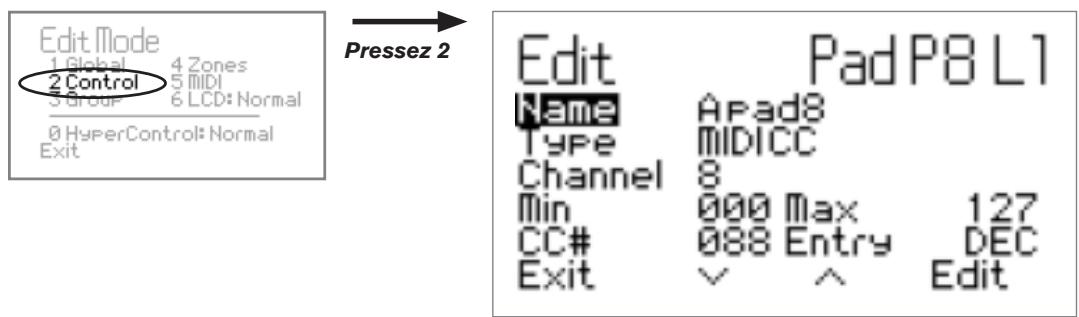
La page Edit Mode > Control contient des paramètres relatifs au fonctionnement d'un contrôle spécifique sur l'Axiom Pro (par exemple, un pad individuel, un encodeur, un bouton, etc.).
La page Control est automatiquement configurée pour modifier le dernier élément manipulé avant l'entrée en Edit mode. Par exemple, si vous régalez la molette de modulation avant d'entrer dans Edit Mode > Control page, la molette sera sélectionnée pour son édition.
Au contraire, différents groupes de contrôleurs (pads, encodeurs, etc.) peuvent être sélectionnés en manipulant l'encodeur E2. L'encodeur E3 peut être alors utilisé pour sélectionner le contrôle spécifique (par exemple, le pad individuel, un encodeur, etc.) que vous souhaitez modifier. Finalement, les contrôles de l'Axiom Pro (encodeurs, pads, etc.) qui peuvent être programmés dans "profils" sont accessibles en utilisant l'encodeur E4.
Paramètre :
Name
Plage de valeurs :
(variable)
Ce paramètre vous permet de nommer le contrôle actuellement sélectionné pour édition.
Édition des paramètres du nom :
Pour éditer le paramètre de n'importe quel nom trouvez dans les pages Edit Mode :
- Sélectionnez le paramètre Name et pressez la touche multi-usage 4 (Enter) Utilisez la rangée inférieure d'encodeurs pour sélectionner la lecture, les numéros et les caractères.
- Faites tourner l'encodeur E5 pour sélectionner les lettres capitales
- Faites tourner l'encodeur E6 pour sélectionner les lettres en minuscules
- Faites tourner l'encodeur E7 pour sélectionner les numéros
- Faites tourner l'encodeur E8 pour sélectionner les caractères supplémentaires (tels que espaces, parenthèses, points d'exclamation, etc.) "Utilisez l'encodeur E1 ou les touches multi-usage 2 et 3 pour déplacer l'invite d'édition à gauche ou à droite
Une fois que vous avez terminé d'éditer le paramètre Name, pressez la touche multi-usage 4 (Enter) pour confirmer tout changement. Pour annuler les changements que vous avez faits, pressez la touche multi-usage 1 (Exit).
Paramètre :
Type
Plage de valeurs :
(variable ; voir le tableau ci-dessous)
Ce paramètre détermine le type de message qui sera généré par le contrôleur sélectionné. Votre sélection pour ce paramètre détermine quels sous-paramètres sont affichés dans la moitié basse de la page. Par exemple, certaines sélections de Type (tel que "MIDI CC") afficheront des sous-paramètres "Min" et "Max" (comme indiqué sur l'illustration ci-dessus) alors que d'autres sélections de Type (tel que "Feedback") verront leur paramètre Min changé en "Level" et le Max retiré de la page (étant donné qu'il n'est plus nécessaire). Le tableau ci-dessous affiche chaque paramètre "Type" disponible dans l'Axiom Pro ainsi que les sous-paramètres disponibles pour chaque type.
✓ REMARQUE: La colonne Description dans le tableau ci-dessous fournit uniquement des informations supplémentaires pour les paramètres "Type" non standard avec leurs sous-paramètres associés (tels que "Bascule de Note On/Off" ou "Décalage Rel. Bin"). Les paramètres MIDI standardisés (tels que Continuous Controllers "CC" ou "Master Volume") ne sont pas décrits dans ce manuel. Des informations détaillées sur les paramètres standard ne concernent pas ce manuel et sont facilement trouvables sur Internet ou dans des livres sur le protocole MIDI. Pour en savoir plus, reportez-vous à ces livres ou sites web.
| Type | Control Type | MIDI Ch. | Param. A | Param B | Param C | Param D | Description* | |||
| OFF | - | - | - | - | - | - | Selecting this parameter disables its associated controller. | |||
| MIDI CC | 1-16, Zone 1-4, Group, Global | Min (0-127) | Max (0-127) | CC# (0-127) | Entry (DEC, HEX) | |||||
| MIDI CC | 1-16, Zone 1-4, Group, Global | Release (0-127) | Press (0-127) | CC# (0-127) | Entry (DEC, HEX) | |||||
| Pitch Bend Range | 1-16, Zone 1-4, Group, Global | Min (0-127) | Max (0-127) | - | Entry (DEC, HEX) | |||||
| Pitch Bend Range | 1-16, Zone 1-4, Group, Global | Value (0-127) | - | - | Entry (DEC, HEX) | |||||
| Chan Fine Tune | 1-16, Zone 1-4, Group, Global | Min (0-127) | Max (0-127) | - | Entry (DEC, HEX) | |||||
| Chan Fine Tune | 1-16, Zone 1-4, Group, Global | Value (0-127) | - | - | Entry (DEC, HEX) | |||||
| Chan Coarse Tune | 1-16, Zone 1-4, Group, Global | Min (0-127) | Max (0-127) | - | Entry (DEC, HEX) | |||||
| Chan Coarse Tune | 1-16, Zone 1-4, Group, Global | Value (0-127) | - | - | Entry (DEC, HEX) | |||||
| Channel Pressure | 1-16, Zone 1-4, Group, Global | Min (0-127) | Max (0-127) | - | Entry (DEC, HEX) | |||||
| Channel Pressure | 1-16, Zone 1-4, Group, Global | Value (0-127) | - | - | Entry (DEC, HEX) | |||||
| RPN coarse | 1-16, Zone 1-4, Group, Global | RPN LSB (0-127) | RPN MSB (0-127) | - | Entry (DEC, HEX) | |||||
| RPN coarse | 1-16, Zone 1-4, Group, Global | RPN LSB (0-127) | RPN MSB (0-127) | Value (0-127) | Entry (DEC, HEX) | |||||
| RPN fine | 1-16, Zone 1-4, Group, Global | RPN LSB (0-127) | RPN MSB (0-127) | - | Entry (DEC, HEX) | |||||
| RPN fine | 1-16, Zone 1-4, Group, Global | RPN LSB (0-127) | RPN MSB (0-127) | Value (0-127) | Entry (DEC, HEX) | |||||
| NRPN coarse | 1-16, Zone 1-4, Group, Global | NRPN LSB (0-127) | NRPN MSB (0-127) | - | Entry (DEC, HEX) | |||||
| NRPN coarse | 1-16, Zone 1-4, Group, Global | NRPN LSB (0-127) | NRPN MSB (0-127) | Value (0-127) | Entry (DEC, HEX) | |||||
| NRPN fine | 1-16, Zone 1-4, Group, Global | NRPN LSB (0-127) | NRPN MSB (0-127) | - | Entry (DEC, HEX) | |||||
| NRPN fine | 1-16, Zone 1-4, Group, Global | NRPN LSB (0-127) | NRPN MSB (0-127) | Value (0-127) | Entry (DEC, HEX) | |||||
| Master Volume | - | Min (0-127) | Max (0-127) | - | Entry (DEC, HEX) | |||||
| Master Volume | - | LSB (0-127) | MSB (0-127) | - | Entry (DEC, HEX) | |||||
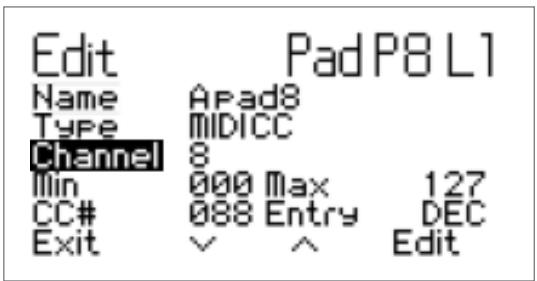
Ce paramètre règle le canal de sortie MIDI global pour le contrôle sélectionné. Le paramètre peut être réglé des manières suivantes :
- Global VoLe contrôle sélectionné transmettra sur le canal MIDI global comme spécifié dans Edit > Global page.
- 1-16 Votre contrôle sélectionné transmettra sur un canal MIDI entre 1 et 16.
- Zone 1-4 Notre contrôle sélectionné sera transmis sur le même canal MIDI utilisé par la zone du clavier choisie (de 1 à 4). (voir Edit Mode > Zones > Data pour en savoir plus sur ces canaux de sortie).
- Groupe (Group) Notre contrôle sélectionné transmettra sur le même canal MIDI que celui configuré pour le groupe associé de contrôleurs (par exemple le groupe "encoder"). Reportez-vous à Edit > Group pour en savoir plus sur la configuration du canal MIDI pour un groupe de contrôleurs.
REMARQUE: L'Axiom Pro vous permet d'affector n'importe quel contrôle à n'importe quel canal MIDI via le menu Edit Mode > Control. Toutefois, veuillez remarquer que certains dispositos f MDI réservent le canal 10 pour les batteries et les percussions. L'Annexe E6 propose un tableau du mappage des batteries General MDI pour vous permettre de visualiser comment les sons des batteries sont généralement affectés aux touches des contrôleurs. Reportez-vous à la documentation de votre dispositif pour en savoir plus.
Ce paramètre détermine comment les paramètres Min, Max et CC# seront affichés à l'écran. Quand ce paramètre est réglé sur "DEC", toutes les valeurs seront affichées au format decimal. Quoi que soit la configuration de ce paramètre, alors que "HEX" affichera la même information au format hexadecimal. Un tableau de conversion entre decimal et hexadecimal peut être trouvé figure dans l'annexe G.
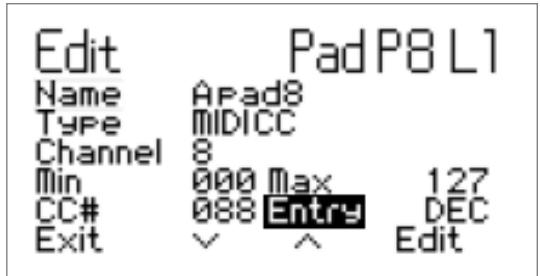
Veuillez remarquer que ce paramètre change uniquement le format d'affichage des paramètres Min, Max et CC# : il n'affecte pas le type d'informations numériques continues par ces paramètres.
REMARQUE: Quand ce paramètre est réglé sur “HEX”, il est possible d'entrer des valeurs HEX lors de l'édition des paramètres sur cette page, toutefois, il n'est pas possible de sélectionner directement des valeurs A-F à l'aide du pavé numérique (Axiom Pro 49/61) ou les touches (Axiom Pro 25). Pour sélectionner ces valeurs, les utilisateurs doivent sélectionner “0” ou “9” et utiliser les boutons “-” ou “+” (les utilisateurs de l'Axiom Pro 25 doivent utiliser les touches “-” et “+” sur le clavier) pour accéder aux valeurs de la plage A-F (10-15).
Plusieurs des contrôles de l'Axiom Pro vous permettent de régler une limite minimum et maximum via le menu Edit Mode > Control. Cela rend possible de réduire la plage de données dans laquelle le contrôle spécifique fonctionne. Lors de la configuration des curseurs, de la pédale d'expression de l'aftertouch, la "plage physique" entière devient disponible pour la plage de données réduite, vous permettant de faire des éditions encore plus précises.
Si vous configurez les limites minimum et maximum d'un curseur, d'une pédale d'expression ou de l'aftertouch dans le menu Edit Mode > Control, vous pouvez utiliser la "plage physique" entière pour le curseur, la pédale ou l'aftertouch pour envoyer des données MIDI sur votre plage réduite. Cela facilite la création d'éditions précises.
Par exemple, si vous limitez la plage d'un curseur entre 32 et 64, vous pouvez utiliser le "parcours" entier du curseur pour sélectionner les valeurs entre 32 et 64 (le bas du curseur correspondant à 32 alors que le haut correspond à 64). Veuillez remarquer que cela ne rend pas les données MIDI CC plus précises - cela signifie simplement que le curseur physique peut parcourir davantage de distance pour atteindre chaque "pas" MIDI CC.
Les encodeurs peuvent fonctionner comme des encodeurs "fixes" sur la plupart des synthétiseurs ou contrôleurs MIDI (par exemple, les encodeurs fixes arrêtent de tourner et d'envoyer des données MIDI une fois qu'ils ont atteint les valeurs maximales ou minimales de ce dernier). Les encodeurs de l'Axiom Pro fonctionnent ainsi si le paramètre "Type" d'un encoder est réglé sur "MIDI CC". Dans ce cas, quand les limites minimum ou maximum sont atteintes, aucune données n'est envoyée, même si vous continuez à tourner le potentiomètre dans la même direction (les données seront de nouveau émises si vous tournez le bouton dans l'autre sens).
Cette méthode signifie que les encodeurs envoient des valeurs MIDI "absolues". Par exemple, si le bouton est réglé sur la valeur "64" et que vous le tournez dans le sens des aiguilles d'une montre, il émet les valeurs 65, 66, 67... etc. Si vous modifiez les preset (ou les instruments virtuels) alors que vous jouez et que les nouveaux preset contiennent des valeurs de contrôleurs différentes, vous risquez de vous retrouver avec des boutons clavier "non synchronisés" avec le matériel ou le calculiciel MIDI (par exemple, votre encodeur est dans la position "64" alors que le nouvel instrument/preset s'attend à une position de "0"). Cela peut provoquer des sautes ou des raccourcis de 0 à 65 quand vous toucherez l'encodeur - expérience terrible si le paramètre est affecté au volume master ou à un contrôle!
Pour résoudre ce problème commun, les encodeurs de l'Axiom Pro peuvent aussi envoyer des messages MIDI "relats". Cela signifie que lorsqu'un encodeur de l'Axiom Pro est manipulé, un message est envoyé vers votre logiciel (ou dispositif MIDI branché) disant "Prend la valeur actuelle - quelle qu'elle soit - et augmente/réduit-la d'un". Cette méthode est préférable à la méthode en valeur "absolue" traditionnelle étant donné qu'il n'y a aucun risque de voir les boutons du contrôleur et du logiciel/matériel être "hors synchro" car l'Axiom Pro n'a pas à savoir la position "attendue" d'un bouton.
Veuillez noter que tous les logiciels/matériels ne sont pas compatibles avec les messages MIDI relatifs. Si votre logiciel n'est pas compatible avec les données MIDI relatives, vous nevez utiliser des messages MIDI CC absolus.
De plus, les applications qui ne sont pas compatibles avec les messages MIDI relatifs peuvent différer dans la manière dont la compatibilité de l'encodeur est implémentée. Pour cette raison, les encodeurs de l'Axiom Pro peuvent être configurés pour envoyer différents types de messages MIDI relatifs pour assurer la plus grande compatibilité possible avec les applications les plus populaires. Vous devriez consulter le manuel du logiciel/matériel pour voir quel type de message est compatible (et comment activer la compatibilité de cette caractéristique). Puis, jetez un œil à la page 4 sur la liste de répartition des contrôles, précédemment dans ce manuel, et sélectionnez le paramètre de "Type" approprié pour vos affectations d'encodeurs d'Axiom Pro.
Pressez le bouton Edit Mode, sélectionnez l'option numéro 3 et pressez "P" (Axiom Pro 25 : pressez le bouton "Record") pour ouvrir la page Pad Group.
La page Edit Mode > Group (Pad) affiche les paramètres relatifs aux pads de batterie.
Vous pouvez sélectionnez un des autres groupes de contrôles en pressant les boutons de groupes "N" "S" "E" et "P" sur l'Axiom Pro 49/61. Les utilisateurs de l'Axiom Pro 25 peuvent presser les boutons Play et Record pour accéder aux groupes "Encoder" et "Pad", respectivement.
Veuillez remarquer que cette section du manuel de l'utilisateur couvre le groupe Pad (les autres groupes sont couverts dans les sections suivantes de ce guide).
Vous pouvez accéder directement à cette page en frappant n'importe lequel des pads, en pressant sur le bouton Edit Mode et en sélectionnant l'option numéro 3.
| Paramètre : | Name |
| Plage de valeurs : | (variable) |
| Ce paramètre vous laisse saisir le nom du groupe de pads. Veuillez remarquer que ce nom apparait uniquement dans le contrôleur Axiom Pro et n'afecte pas votre application audio.Pour en savoir plus sur l'entrée et la modification des paramètres de Nom, reportez-vous à la boîte intitulée “Édition des paramètres de nom” dans la section “Edit Mode > Control”. | |
| Paramètre : | Channel |
| Plage de valeurs : | Global, 1-16, Zone 1-4 |
| Ce paramètre règle le canal de sortie MIDI pour le groupe de pads. Le paramètre peut être réglée des manières suivantes : | |
| • Global Cela configure le canal MIDI du “groupe” pour les pads de batterie sur le même canal que celui indiqué sur la page Edit > Global. | |
| • 1-16 Cela configure le canal MIDI du “groupe” pour les pads de batterie sur un canal entre 1 et 16. | |
| • Zone 1-4 Cela configure le canal MIDI du “groupe” pour les pads de batterie sur le même canal que celui utilisé par la zone clavier sélectionnée (1 à 4). Voir Edit Mode > Zones > Data pour en savoir plus sur ces canaux de sortie. |
Paramètre :
Vel. Lock
Plage de valeurs :
Off, On
Ce paramètre active ou désactive le verrouillage de la vitesse pour les pads.
Quand ce paramètre est réglé sur "Off", les pads sont sensibles à la vitesse. Si ce paramètre est réglé sur "on", chaque pad transmettra à la vitesse spécifique dans la page Edit > Control.
Veuillez noter que cette option est uniquement disponible sur les pads qui sont configurés pour envoyer des données de note MIDI. Le verrouillage de la vitesse est automatiquement désactivé si le pad n'est pas configuré pour envoyer des données de note MIDI.
Paramètre :
Curve
Plage de valeurs :
Ce paramètre configure la courbe de vitesse des huit pads de batterie et vous permet de régler la sensibilité des pads pour les adapter à votre jeu.
Les réglages de courbe de vitesse se divisent en quatre catégories décrites dans le tableau ci-dessous. L'Annexe C inclut les graphiques détaillés pour chaque courbe de vitesse :
| Réglage de véclocité (Pads) | Description7 | ||
| Low | Ces options varient graduallement la sensibilité des touches de "Low" à "High". "Low" est le paramètre le moins sensible (par exemple, vous devrez frapper les touches avec davantage de force pour obtenir les véclocités MIDI les plus élevées). Au contraire, "High" est le réglage le plus sensible (par exemple, vous ne devrez pas frapper les touches avec autant de force pour obtenir les véclocités MIDI les plus élevées). "Normal" est le réglage par défaut de l'Axiom Pro. | ||
| Normal | |||
| High | |||
| Les réglages "4 steps," "3 steps" et "2 steps" offrent respectivement aux pads quatre, trois ou deux niveaux de véclocité ( comme indiqué ci-dessous). Ces réglages vous permettent de jourer des parties rhytmiques en "niveau" (par exemple, cela facilité le jeu avec un niveau de véclocité constant, tout en vous donnant la possibilité d'ajouter des accents plus forts ou plus doux). | |||
| 4 Steps | |||
| 3 Steps | |||
| 2 Steps | 4 Steps | 3 Steps | 2 Steps |
| Low Range | Ces réglages de "Range" (plage) limitent la plage de véclocité MIDI des pads aux véclocités les plus élevées et les plus basses. Cela a pour effet de compresser les véclocités MIDI de votre performances et de "répartir" les dynamiques d'une performance MIDI. C'est une option utile pour les interprêtes qui peuvent davantage de contrôle sur leurs véclocités. | ||
| Mid Range | |||
| High Range | Le réglage "Low Range" vous permit d'acceder aux véclocités 0 à 64 avec un jeu moyen autour de 32-40. Le réglage "Mid Range" vous permit d'acceder aux véclocités 32 à 96 avec un jeu moyen autour de 64-72. Le réglage "High Range" vous permit d'acceder aux véclocités 64 à 127 avec un jeu moyen autour de 96-104. | ||
| Low Range | Mid Range | Hi Range | |
| Fixed 64 | Quand "Fixed 64," "Fixed 100" et "Fixed 127" sont sélectionnés, les touches de l'Axiom Pro générite toujours des véclocités MIDI de 64, 100 ou 127, sans égard pour la quantité de force employée pour frapper les touches. | ||
| Fixed 100 | Fixed 64 | Fixed 100 | Fixed 127 |
| Fixed 127 | |||
Tous les graphiques dans ce tableau présentent une force de frappe sur l'axe horizontal (minimum à gauche, maximum à droite) et la vitesse de sortie MIDI sur l'axe vertical (minimum en bas, maximum en haut). L'Annexe C inclut les graphiques détaillés pour chaque courbe de vitesse.
Paramètre :
1-4
Plage de valeurs :
(variable)
Les encodeurs et pads de batterie peuvent disposer de jusqu'à quatre profils vous permettant de rapidement et facilement contrôler jusqu'à 32 paramètres. Quand vous affichez cette page en Edit Mode, un profil sélectionné peut être activé ou désactivé en utilisant les boutons "+" et "-". En pressant la touche multi-usage 4 (Edit), vous pouvez éditer le nom du profil sélectionné.
Pour en savoir plus sur l'entrée et la modification des paramètres de nom, reportez-vous à la boîte intitulée "Édition des paramètres de nom" dans la section "Edit Mode > Control".
Pressez le bouton Edit Mode, sélectionnez l'option numéro 3 et pressez "E" (Axiom Pro 25 : pressez le bouton "Play") pour ouvrir la page Encoder Group.
La page Edit Mode > Group (Encoder) affiche les paramètres relatifs aux encodeurs.
Voussupouvsezélectionnerundesautresgroupes pourmodificationenpressantlesboutondegroupe“N”“S”“E”et“P”surl'AxiomPro49/61ou lesboutons“Play”et“Record”poursélectionnerles groupesencodeurs et pads sur l'AxiomPro25.8
Veuillez remarquer que cette section du manuel de l'utilisateur couvre le groupe Encoder (les autres groupes sont couverts dans les sections précédentes et suivantes de ce guide).
Vous pouvez accéder directement à cette page en manipulant n'importe lequel des encodeurs, en pressant sur le bouton Edit Mode et en sélectionnant l'option numéro 3.
Plage de valeurs :
(variable)
Ce paramètre vous laisse saisir le nom du groupe d'encodeurs. Veuillez remarquer que ce nom apparait uniquement dans le contrôleur Axiom Pro et n'affecte absolument pas votre application audio.
Pour en savoir plus sur l'entrée et la modification des paramètres de nom, reportez-vous à la boîte intitulée "Édition des paramètres de nom" dans la section "Edit Mode > Control".
| Paramètre : | Channel |
| Plage de valeurs : | Global, 1-16, Zone 1-4 |
| Ce paramètre régle le canal de sortie MIDI pour le groupe des encodeurs. Le paramètre peut être réglée des manières suivantes : | |
| • Global Cela configure le canal MIDI du “groupe” pour les encodeurs sur le même canal que celui indiqué sur la page Edit > Global. | |
| • 1-16 Cela configure le canal MIDI du “groupe” pour les encodeurs sur un canal entre 1 et 16. | |
| • Zone 1-4 Cela configure le canal MIDI du “groupe” pour les encodeurs sur le même canal que celui utilisé par la zone clavier sélectionnée (1 à 4). (voir Edit Mode > Zones > Data pour en savoir plus sur ces canaux de sortie). | |
| Paramètre : | Accel. Max. |
| Plage des valeurs : | 0-10 |
| Quand les encodeurs de l'Axiom Pro sont manipulés doucement, leurs paramètres associés sont mis à jour par incrément d'un pas. Toutefois, étant donné que les encodeurs sont manipulésrapidement, les paramètres sont mis à jour en incrémentes de plusieurs pas et vous permettent d'effectuer des modifications importantes avec un ou deux tours rapides d'un encodeur. | |
| Le réglage Accel.Max déterminé la vitesse maximale avec laquelle les paramètres sont mis à jour lorsqu'un encodeur est manipulérapidement. Le réglage par défaut est “5”. Pour rendre les encodeurs plus précis (mais moins sensibles) à haute vitesse, réduiseze ce paramètre. À l'inverse, pour rendre les encodeurs plus sensibles (mais moins précis) à haute vitesse, augmenteze ce paramètre. | |
| Paramètre : | 1-4 |
| Plage de valeurs : | (variable) |
| Les encodeurs et pads de batterie peuvent disposer de jusqu'à quatre profils vous permettant de rapidement et facilement contrôler jusqu'à 32 paramètres. Quand vous affichez cette page en Edit Mode, un profil sélectionné peut être activé ou désactivié en utilisant les boutons "+" et "-". En pressant la touche multit-usage 4 (Edit), vous pouvez éditer le nom du profil sélectionné. | |
| Pour en savoir plus sur l'entrée et la modification des paramètres de Nom, reportez-vous à la boîte intitulée “Édition des paramètres de nom” dans la section “Edit Mode > Control”. |
Pressez le bouton Edit Mode, sélectionnez l'option numéro 3 et pressez "S" pour ouvrir la page Slider Group.
La page Edit Mode > Group (Slider) affiche les paramètres relatifs aux curseurs.
Voussupouvsezélectionnerundesautresgroupes pourmodificationenpressantlesboutondegroupe“N”“S”“E”et“P”surl'AxiomPro49/61ou lesboutons“Play”et“Record”poursélectionnerles groupesencodeurs et pads sur l'AxiomPro25.
Veuillez remarquer que cette section du manuel de l'utilisateur couvre le groupe Slider (les autres groupes sont couverts dans les sections précédentes et suivantes de ce guide).
Vous pouvez accéder directement à cette page en manipulant n'importe lequel des curseurs, en pressant sur le bouton Edit Mode et en sélectionnant l'option numéro 3.
Paramètre :
Name
Plage de valeurs :
(variable)
Ce paramètre vous laisse saisir le nom du groupe des curseurs. Veuillez remarquer que ce nom apparait uniquement dans le contrôleur Axiom Pro et n'affecte pas votre application audio.
Pour en savoir plus sur l'entrée et la modification des paramètres de Nom, reportez-vous à la boîte intitulée "Édition des paramètres de nom" dans la section "Edit Mode > Control".
Paramètre :
Channel
Plage de valeurs :
Ce paramètre règle le canal de sortie MIDI pour le groupe des curseurs. Le paramètre peut être réglé de manières suivantes :
Global
Cela configure le canal MIDI du "groupe" pour les curseurs sur le même canal que celui indiqué sur la page Edit > Global.
1-16
Cela configure le canal MIDI du "groupe" pour les curseurs sur un canal entre 1 et 16.
Zone 1-4
Cela configure le canal MIDI du "groupe" pour les curseurs sur le même canal que celui utilisé par la zone clavier SéLECTIONNée (1 à 4). Voir Edit Mode > Zones > Data pour en savoir plus sur ces canaux de sortie.
Paramètre :
Drawbar
Plage de valeurs :
Off, On
Ce paramètre enclenché le Drawbar Mode. Quand ce mode est activé, le fonctionnement des curseurs est inversé et la valeur maximum CC MIDI (127) est atteinte quand le curseur arrive en bas alors que la valeur CC minimum (0) est atteinte quand le curseur arrive en haut. Ce fonctionnement imite le comportement des orgues typiques avec des tirettes.
Paramètre :
NullMode
Plage de valeurs :
Off, On
Quand ce paramètre est configuré sur la position "on" par défaut, la sortie MIDI des curseurs est désactivée si le curseur physique est hors-synchro avec la position "attendue" du curseur indiquée sur l'écran LCD. Cela permet d'éviter que les paramètres liés dans vos applications audio ne "saute" ou "se casse" sur une valeur MIDI CC différente lorsqu'un curseur est déplacé.
Les curseurs non-synchronisés offrent une ligne horizontale en travers de l'affichage LCD qui représente la position attendue. Un carré représente la position du curseur physique. Une fois que le carré passe au-dessus de la ligne, les curseurs à l'écran et physiques sont synchronisés et ce curseur commence à émettre des données MIDI à nouveau.
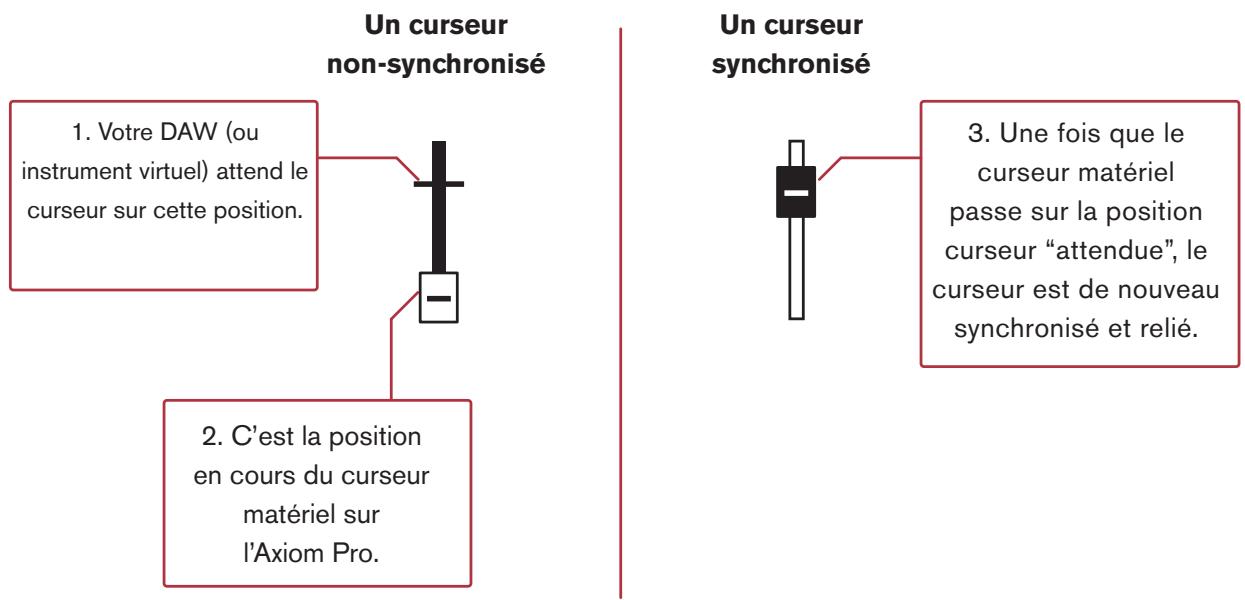
Quand ce paramètre est réglé sur "off", la ligne horizontale représentant la position "attendue" du curseur n'apparaît pas.
Veuillez remarquer que les valeurs des curseurs sont conservées à chaque changement de patch. Quand le patch suivant devient actif, les valeurs sont restaurées.

Pressez le bouton Edit Mode, sélectionnez l'option numéro 3 et pressez "N" pour ouvrir la page Numerical Keypad Group.
La page Edit Mode > Group (Numerical Keypad) affiche les paramètres relatifs au pavé numérique.
Voussupouvsezélectionnerundesautresgroupes pourmodificationenpressantlesboutondegroupe“N”9“S”9“E"et“P”surl'AxiomPro49/61ou lesboutons“Play"et“Record”pourselLECTIONnerles groupesencodeurs etpads surl'AxiomPro25.
Veuillez remarquer que cette section du manuel de l'utilisateur couvre le groupe Numerical Keypad (les autres groupes sont couverts dans les sections suivantes de ce guide).
Vous pouvez directement accéder à cette page en pressant d'abord un bouton du pavé numérique, puis en pressant le bouton d'Edit Mode et enfin en sélectionnant l'option numéro 3.
Paramètre :
Name
Plage de valeurs :
(variable)
Ce paramètre vous laisse saisir le nom du groupe du pavé numérique. Veuillez remarquer que ce nom apparait uniquement dans le contrôleur Axiom Pro et n'effectue pas votre application audio.
Pour en savoir plus sur l'entrée et la modification des paramètres de Nom, reportez-vous à la boîte intitulée "Édition des paramètres de nom" dans la section "Edit Mode > Control".
Paramètre :
Channel
Plage de valeurs :
Ce paramètre règle le canal de sortie MIDI pour le groupe du pavé numérique. Le paramètre peut être réglé des manières suivantes :
- Cela configure le canal MIDI du "groupe" pour le pavé numérique sur le même canal que celui indiqué sur la page Edit > Global.
- 1-16 Cela configure le canal MIDI du "groupe" pour le pavé numérique sur un canal entre 1 et 16.
- Zone 1-4 Cela configure le canal MIDI du "groupe" pour le pavé numérique sur le même canal que celui utilisé par la zone clavier sélectionnée (1 à 4). (voir Edit Mode > Zones > Data pour en savoir plus sur ces canaux de sortie).
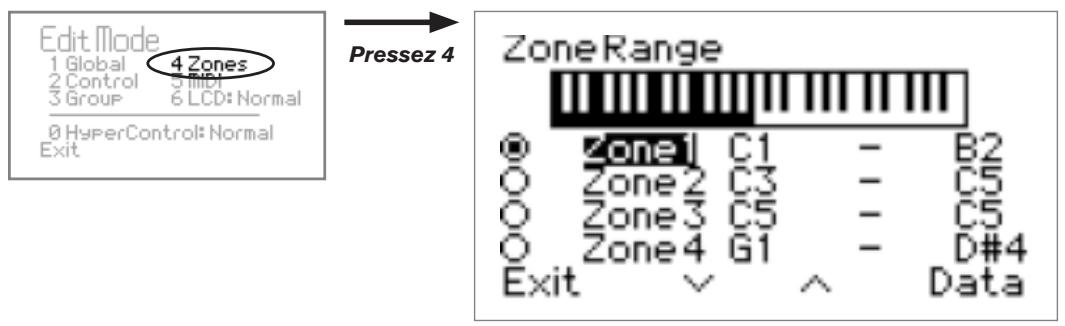
La page Edit Mode > Zones vous permet de configurer les paramètres de chacune des quatre zones contenues dans l'Axiom Pro.
Pour sélectionner la plage d'une zone du clavier :
- Utilisez les touches multi-usage 2-3 (ou encodeur E1) pour sélectionner la zone que vous souhaitez éditer.
- Utilisez l'encodeur E5 pour régler la note la plus BASSE contenue dans votre plage. 10
- Utilisez l'encodeur E6 pour régler la note la plus haute contenue dans votre plage. 10
ASTUCE: Les plages de zone de clavier peuvent aussi être configurées en pressant les notes les plus hautes et les plus basses dans la plage sur le clavier lui-même. 10
- Pressez la touche multi-usage 4 (Data) pour accéder aux paramètres supplémentaires liés à la zone sélectionnée (les paramètres continus dans le sous-menu "Data" sont couverts dans la section suivante de ce manuel).
Activer ou désactiver une zone :
Les boutons radio sur le côté gauche de l'écran indiquent les zones qui sont actives (les zones actives sont remplies alors que les inactives sont vides). Utilisez les boutons curseur de "1" à "4" ("Loop," "Rewind," "Fast Forward" et "Stop" sur l'Axiom Pro 25), pour activer une zone correspondante. Pour activer plus d'une zone, pressez et maintenez plusieurs boutons en même temps.
Pour désactiver une zone, pressez la zone correspondante sur le bouton curseur de nouveau.
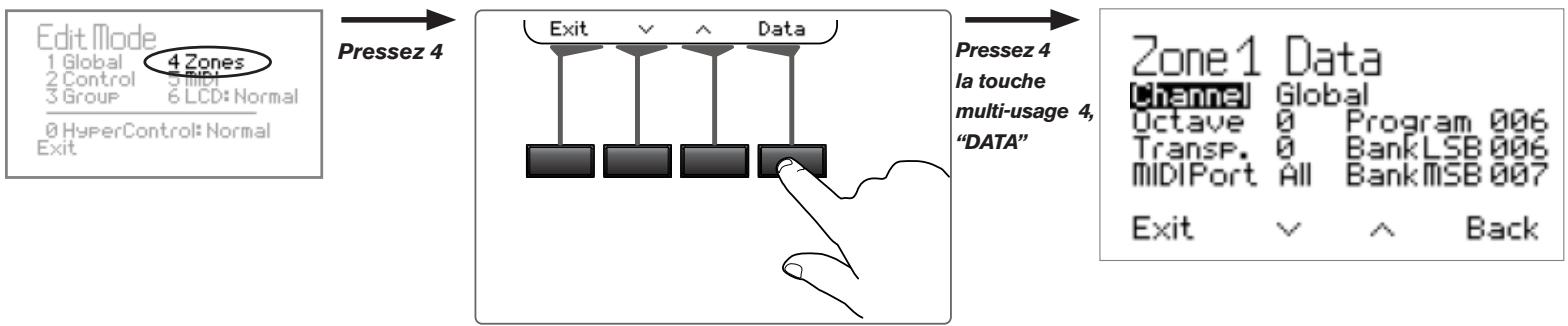
Vous pouvez ouvrir la page Données pour une Zone en entrant en Edit Mode, en sélectionnant la zone à éditer puis en pressant la touche multi-usage 4 (Données). Cela vous donne accès à des paramètres supplémentaires liés au fonctionnement d'une zone individuelle.
Paramètre :
Channel
Plage des valeurs :
Global, 1-16
Ce paramètre règle le canal de sortie MIDI pour la zone sélectionnée. Le paramètre peut être réglé de manières suivantes :
- Cela configure le canal MIDI pour la zone sélectionnée sur le même canal que celui indiqué sur la page Edit > Global.
- 1-16 Cela configure le canal MIDI de la zone sélectionnée sur un canal entre 1 et 16.
Paramètre :
Octave
Plage de valeurs :
-4 jusqu'a +4
Ce paramètre décale la plage d'octave de la zone sélectionnée du clavier vers le haut ou vers le bas. Veuillez remarquer que ce paramètre travaille en lien avec tout décalage global que vous avez pu effectuer en utilisant le paramètre "Octave" sur la page Edit Mode > Global. Par exemple, si vous avez configuré le décalage d'octave global sur "+" et configuré ce paramètre sur "+2", la zone sélectionnée sera décalée de trois octaves vers le haut.
Paramètre :
Transp.
Plage de valeurs :
-12 jusqu'à +12
Ce paramètre décale simultanément toutes les touches dans la zone sélectionnée du clavier de jusqu'à 12 demi-tons dans chaque direction. Veuillez remarquer que ce paramètre travaille en lien avec tout décalage global que vous avez pu effectuer en utilisant le paramètre "Transp." sur la page Edit Mode > Global. En d'autres mots, si vous avez réglé le décalage de transposition global sur "+" et réglé ce paramètre sur "+"2", votre zone sélectionnée sera transposée vers le haut de trois demi-tons.
| Paramètre : | MIDI Port |
| Plage de valeurs : | O, A, A&O, B, B&O, A&B, All, Off |
| Chacune de ces quatre zones peut être configurée individuellement pour transmettre des données MIDI sur n'importe qu'elle combinaison de ports de l'Axiom Pro : | |
| • A Axiom Pro 6111 USB A | |
| • B Axiom Pro 6111 USB B | |
| • O Axiom Pro 6111 MIDI Out (port MIDI externe) | |
| • All Les données MIDI sont transmises sur tous les ports | |
| • Off Les données MIDI ne sont pas transmises | |
| Paramètre : | Program |
| Plage des valeurs : | 0-127 |
| Ce paramètre envoie des messages MIDI de Program Change sur le canal de sortie MIDI de la zone du clavier sélectionnée quand un patch Axiom Pro est chargeé. Notez que les messages de changement de programme seront envoyés sur les zones actives. Reportez-vous à la section “Edit Mode >Zones” de ce manuel pour en savoir plus sur la manière d'activer/désactiver les zones. | |
| Paramètre : | BankLSB |
| Plage des valeurs : | 0-127 |
| Ce paramètre envoie des messages LSB de Program Change sur le canal de sortie MIDI de la zone du clavier sélectionnée quand un patch Axiom Pro est chargeé. Veuillez remarquer que les messages de Bank LSB sont envoyés uniquement sur les zones actives et n'auront aucun effet jusqu'à ce que le message de Program Change ne soit envoyé. | |
| Paramètre : | BankMSB |
| Plage des valeurs : | 0-127 |
| Ce paramètre envoie des messages MSB de Program Change sur le canal de sortie MIDI de la zone du clavier sélectionnée quand un patch Axiom Pro est chargeé. Veuillez remarquer que les messages de Bank MSB sont envoyés uniquement sur les zones actives et n'auronaucen effet jusqu'à ce que le message de Program Change ne soit envoyé. |
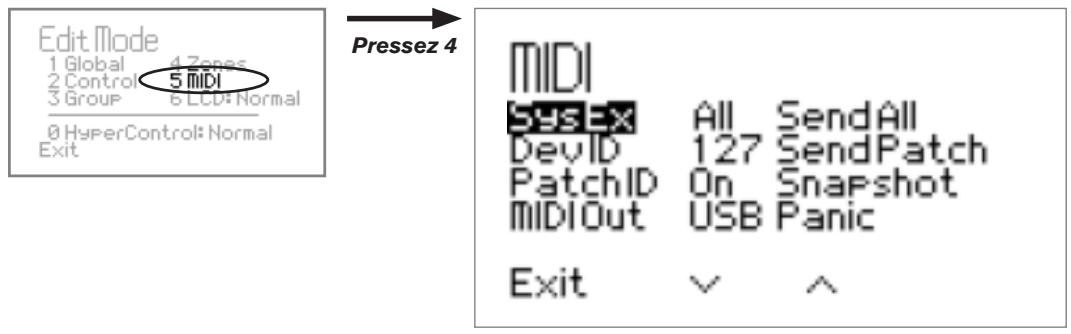
Cette page contient une grande variété d'options liées au MIDI.
Paramètre : SysEx
Plage de valeurs : Off, O, A, A&O, B, B&O, A&B, All
Les messages SysEx peuvent être transmis sur n'importe quelle combinaison de ports Axiom Pro :
Axiom Pro 61 12 USB A B Axiom Pro 61 12 USB B - O Axiom Pro 61 12 MIDI Out (port MIDI externe) - All Les données MIDI sont transmises sur tous les ports - Off Les données MIDI ne sont pas transmises
REMARQUE: Les messages SysEx ne sont pas spécifiques au canal MIDI. C'est alors un numéro "Device ID" qui est utilisé. Si un message SysEx est envoyé sur un port MIDI spécifique de l'Axiom Pro, tous les dispositifs connectés (ou logiciel) reçoivent les données. À continuation, vous trouvez plus d'informations sur les transferts SysEx et les Device ID.
Paramètre : DevID
Plage des valeurs : 0-127
Ce paramètre règle le code "Device ID" utilisé lors de la transmission des messages SysEx de l'Axiom Pro. La valeur par défaut est 127.
Le paramètre par défaut de 127 laisse l'Axiom Pro répondre à tous les messages SysEx entrants qui sont compatibles avec ses contrôleurs. Toutefois, si vous changez le Device ID pour une autre valeur, votre Axiom Pro répondra uniquement aux messages SysEx contenant le même numéro Device ID. C'est particulièrement pratique dans les situations où plusieurs contrôleurs Axiom Pro sont connectés à un séquenceur mais où vous voulez envoyer des informations SysEx sur un contrôleur spécifique avec un unique numéro Device ID.
| Paramètre: | PatchID | |
| Plage de valeurs: | Off, On | |
| Quand cette option est activée, un message MIDI "system exclusive" (SysEx) qui contient tous les paramètres du patch Axiom Pro sélectionné est envoyé lors qu'un patch est rappelé sur la page Load. | ||
| Paramètre: | MIDI Out | |
| Plage des valeurs: | USB, Keyboard | |
| Le port MIDI Out sur l'arrête de l'Axiom Pro peut être configuré pour transmettre des données MIDI générées par le clavier Axiom Pro ou depuis l'ordinateur via la connexion USB. | ||
| • USB | Le port de sortie MIDI transmit des données reçues depuis l'application audio via la connexion USB. Quand ce paramètre est réglé sur "USB", le port de sortie MIDI ne transmettra pas de données générées par les contrôles du clavier (par exemple, boutons, encodeurs, touches, etc.). | |
| • Clavier | Le port de sortie MIDI transmettra les données générées par les contrôles du clavier (par exemple, les boutons, encodeurs, touches, etc.). Quand ce paramètre est réglé sur "Keyboard", toutes les données envoyées sur l'Axiom Pro via la connexion USB ne seront pas transmises via la port de sortie MIDI. | |
| ✓ REMARQUE: Les données MIDI qui sont générées par les contrôles de l'Axiom Pro sont toujours envoyées via la connexion USB, quelque soit le paramètre. Ce paramètre affecte uniquement le port de sortie MIDI sur l'arrête du clavier et déterminée quelles données sont transmises via ce port. | ||
| Paramètre: | Send All | |
| Plage de valeurs: | Send | |
| Quand ce paramètre est séLECTIONné, une option "Send" apparaît pour la touche mult-usage 4. En pressant ce bouton, vous envoyez une annulation SysEx sur l'ensemble des composants de la mémoire de l'Axiom Pro par le port SysEx sélectionné (reportez-vous au paramètre SysEx ci-dessus pour sélectionner un port de sortie SysEx). | ||
| ✓ ASTUCE POUR LES UTILISATEURS AVANCES MIDI: Il est aussi possible de déclencher cette fonction en externe. Cela s'effectue en envoyant le message SysEx suivant vers l'Axiom Pro : | ||
| F0 00 01 05 20 7F 01 7F F7 |
Paramètre: Send Patch
Plage de valeurs : Send
Quand ce paramètre est sélectionné, une option "Send" apparait pour la touche multi-usage 4. En pressant ce bouton, vous envoyez une annulation SysEx sur l'ensemble des composants de la mémoire de l'Axiom Pro par le port SysEx sélectionné (reportez-vous au paramètre SysEx ci-dessus pour sélectionner un port de sortie SysEx).
√ ASTUCE POUR LES UTILISATEURS MIDI AVANCES : Il est aussi possible
de déclencher cette fonction en externe à l'aide d'un message SysEx, demandant les données. Pour demander les contenus du patch chargé en cours, le message SysEx suivant doit être envoyé à l'Axiom Pro :
F0 00 01 05 20 7F 01 00 F7
Si vous souhaitez transférer les contenus d'un patch qui n'est pas chargé, le message SysEx suivant doit être envoyé à l'Axiom Pro :
F0 00 01 05 20 7F 05 xx F7
L'indicateur "xx" représente le nombre de patch que vous souhaitez demander. Veuillez remarquer que ce numéro doit être saisie sous forme d'une valeur hexadécimale (par exemple, 01-32 en hexadécimal au lieu de 0-50 en décimal). Veuillez-vous reporter à l'Annexe G pour un tableau de conversion décimal-vers-hexadécimal.
Paramètre : Snapshot
Plage de valeurs : Send
Quand ce paramètre est sélectionné, une option "Send" apparait pour la touche multit-usage 4. En pressant ce bouton vous enverrez les valeurs actuelles de tous les encodeurs et curseurs (uniquement Axiom Pro 49/61). Ces données sont envoyées vers les ports MIDI qui ont été sélectionnés pour les groupes Encoder et Slider. Reportez-vous aux sections "Edit Mode > Group (Encoder)" et "Edit Mode > Group (Slider)" de ce guide pour en savoir plus sur la configuration des ports de sortie d'un groupe.
Paramètre : Panic
Plage de valeurs : Send
Les options "Send All," "Send Patch" et "Snapshot" envoient des données MIDI qui peuvent être enregistrées dans un séquenceur. Cette information peut être lue par l'Axiom Pro pour rapidement configurer toutes les affectations des contrôleurs ou des positions à vos positions préférées. Par exemple, si vous avez créé des affectations de contrôleurs personnalisées ou que vous souhaitez que des contrôleurs soient configurés d'une certaine manière avant de commencer à jouer un morceau, enregistrez les informations "patch" et "snapshot" au début d'une série. De cette manière, quand le séquenceur commence à jouer, les affectations et les positions seront toujours dans la position correcte.
Send
Quand ce paramètre est sélectionné, une option "Send" apparait pour la touche multitusage 4. En pressant ce bouton, vous enverrez un message de "Toutes les notes off" (ou "Panic") sur les 16 canaux MIDI.
Cette option devrait être utilisée pour rapidement arrêter toutes les notes "bloquées" (par exemple, les notes qui continuent de jouer sans arrêt même après avoir relâché la touche) sur un instrument virtuel ou un module MIDI branché.
Dépannage
L'Axiom Pro est un contrôleur clavier professionnel qui a été testé dans de nombreuses situations pour garantir un fonctionnement sans incident. Toutefois, en cas de problème avec votre Axiom Pro, cette section couvre certains des soucis les plus courants et des astuces pour les résoudre.
- Mon clavier Axiom Pro a soudainement cessé de fonctionner après un fonctionnement sans problème depuis l'installation.
Fermez les applications musicales que vous utilisez, et éteignez l'Axiom Pro et redémarrez l'ordinateur. Une fois que l'ordinateur a redémarré, rallumez l'Axiom Pro et réessayez afin de voir si le problème est résolu.
- J'ai branché une pédale de sustain sur mon clavier Axiom Pro mais son fonctionnement est inversé : les notes sont soutenues quand la pédale n'est pas pressée mais s'arrêtent dès qu'elle l'est.
La polarité de la pédale de sustain est calculée par le clavier quand il est allumé. Quand vous allumez l'Axiom Pro, celui-ci fait l'hypothèse que la pédale est en position "inactive". Il est important que la pédale de sustain ne soit pas enfoncée lors du démarrage, sinon son fonctionnement peut être inversé.
- J'ai relié le clavier à mon ordinateur avec un câble USB mais je n'arrive pas à trouver le clavier USB Axiom Pro parmi les dispositifs MIDI du menu déroulant dans mon logiciel.
Solution 1: L'Axiom Pro ne reçoit peut-être pas suffisamment de courant du bus USB pour fonctionner correctement. Essayez de brancher l'Axiom Pro sur un autre port USB ou utilisez une alimentation externe en option de 9 V, 500 mA pour voir si le problème se résout.
Solution 2 : Dans Windows XP, l'Axiom Pro apparaitra en tant que “Péripérique audio USB” si les pilotes M-Audio ne sont pas installés. Sélectionnez “Péripérique audio USB” en tant que dispositif d'entrée et sortie MIDI. Reportez-vous au guide de démarrage rapide de l'Axiom Pro imprimé pour des instructions sur comment installer les pilotes Axiom Pro.
- Mon logiciel d'instrument virtuel (ou module MIDI matériel) rappelle toujours le son suivant au numéro de program change que j'ai envoyé vers l'Axiom Pro. Par exemple, si j'envoie un changement de programme 40 (Violon), mon module MIDI ou logiciel charge le numéro 41 (Viole).
C'est tout à fait normal. Certains dispositifs MIDI utilisent leurs patches de 1 à 128 au lieu de 0 à 127. Par conséquent, il peut y avoir un décalage de +/-1 entre les nombres utilisés sur le clavier et les patches de son rappelés dans votre module.
- Quand je presse les touches ou utilise les contrôles MIDI (molette, boutons rotatifs, boutons Data, etc.), aucune donnée n'est transmise vers le port de sortie MIDI sur l'arête de l'Axiom Pro.
Cela peut être dû au fait que le paramètre "MIDI Out" de l'Axiom Pro est réglé sur "USB". Le port MIDI Out peut être configuré pour transmettre des données MIDI depuis ou vers le clavier Axiom Pro ou l'ordinateur via connexion USB. Si le mode MIDI Out est réglé sur USB, les commandes sur le clavier n'envoient plus aucune donnée sur le port MIDI Out.
Reportez-vous à la section "Edit Mode > MIDI" de ce manuel de l'utilisateur pour en savoir plus sur la façon de basculer le paramètre MIDI Out vers la transmission des événements MIDI par le clavier Axiom Pro.
- Utilisateurs Windows XP/Vista : J'ai connecté l'Axiom Pro sur mon ordinateur et remarqué qu'un point d'interrogation figure dans le gestionnaire de périphériques Windows dans Autres périphériques > M-Audio DFU. Cela signale-t-il un problème avec l'Axiom Pro ?
Ce comportement est normal et votre Axiom Pro fonctionnera normalement en tant que périphérique compatible natif (c'est-à-dire sans pilote). L'installation des pilotes Axiom Pro étend la fonction du clavier de nombreuses manières (par exemple, le support multi-client, la compatibilité avec des versions qualifiées de Pro-Tools M-Powered et l'autorisation des transferts SysEx), résout les messages "DFU" qui peuvent apparaître quand le pilote n'est pas présent et devrait résoudre l'apparition du point d'interrogation près du produit dans le gestionnaire des périphériques.
- Quand j'utilise un instrument virtuel dans mon logiciel de musique, il y a un retard avant que j'entende un son.
Ce délai est connu comme latence et il est peut-être possible de la réduire via le Panneau de configuration de votre interface audio ou carte son interne. Reportez-vous au manuel de l'utilisateur de l'interface audio pour voir les possibilités qu'il vous offre.
- Le paramètre LCD d'Axiom Pro a changé et je ne peux plus voir les contenus sur l'écran.
Il est possible de rétablir l'affichage à ses paramètres par défaut sans devoir perdre l'affichage actuel. Pour ce faire, pressez le bouton Edit Mode, pressez "6" sur le pavé numérique (Axiom Pro 49/61) ou la touche "6 MNO" D# (Axiom Pro 25) pour passer les différents paramètres d'affichage du LCD.
- J'ai changé plusieurs paramètres et je veux revenir aux réglages par défaut.
L'Axiom Pro 49/61 peut revenir à ses paramètres “d'usine” en pressant les boutons “+” et “-” du pavé numérique lors de l'allumage de l'unité; l'Axiom Pro 25 peut être réinitialisé sur ces réglages par défaut en pressant simultanément les boutons Data “+” et “-” lors de l'allumage.
Notez que toutes les affectations et les préréglages modifiés seront perdus une fois l'unité réinitialisée, utilisez cette fonction avec précaution.
Annexe a : réglages du patch d'usine de l'axiom pro
L'Axiom Pro est livré avec un ensemble de patches d'usine préconfigurés.
| Patch # | Nom | Encodeurs | Curseurs | |||
| Profil 1 | Profil 2 | Profil 3 | Profil 4 | |||
| 1 | GM Patch | Voir ci-dessous pour en savoir plus | ||||
| 2 | Pro Tools (Mac) | |||||
| 3 | Pro Tools (PC) | |||||
| 4 | Xpand 2 | Part A | Part B | Part C | Part D | Global parameters, FX sends (Part A) |
| 5 | DB-33 | (Divers contrôlès) | [N/A] | [N/A] | [N/A] | Neuf drawbars |
| 6 | Vacuum | (Divers contrôlès) | [N/A] | [N/A] | [N/A] | Deux enveloppes |
| 7 | Hybrid A (Part A) | Oscillateurs | Filtres | Modulation | FX | Commandes globales |
| 8 | Hybrid B (Part B) | Oscillateurs | Filtres | Modulation | FX | Commandes globales |
| 9 | Velvet | EQ/Tube | Retard | Wah/Distortion | Modulation | Courbe de vitesse (timbre et amplitude), réverb, chorus |
| 10 | Strike 13 | Micros et timbre | Pan (panoramaque) | Inserts | Solo | Niveau de la batterie (les huit premiers) |
| 11 | ImpOSCar | Oscillateurs | Filtres | Modulation | Vélocité | Enveloppes VCA et VCF |
| 12 | Oddity | VCO 1 | VCO 2 | VCF | LFO/S&H | ADSR principal, trois sources de mélangeur |
| 13 | MiniMonsta | Oscillator | Filtre | (Divers contrôlès) | [N/A] | Entrées du mélangeur, enveloppe ADSR |
| 14 | Logic | Voir ci-dessous pour en savoir plus | ||||
| 15 | Cubase (Mac) | |||||
| 16 | Cubase (PC) | |||||
| 17 | Reason (Mac) | |||||
| 18 | Reason (PC) | |||||
| 19 | Ableton Live | |||||
| 20 | Numéroros | |||||
| 13 Quand vous utilisez Strike, le mappage des pads de batterie de l'Axiom Pro varie selon le profil sélectionné. |
| Profil 1 (Micros & Timbre) : Les pads jouent des instruments individuels |
| Profil 2 (Pan) : Les pads désactivent les parties individuels d'une batterie (ou boucle) |
| Profil 3 (Inserts) : Les pads déclenchent les boucles de Part A |
| Profil 4 (Solo) : Les pads déclenchent les boucles de Part B |
| À propos des touches F1, F2 ... : | |
| Tous les patches d'usine de l'Axiom Pro contiennent les mêmes affectations pour les touches F : | |
| F1 | Entrée |
| F2 | Flèche gauche |
| F3 | Flèche droite |
| F4 | Flèche haut |
| F5 | Flèche bas |
| F6 | Déprémente le patch Axiom Pro sélectionné |
| F7 | Incrémente le patch Axiom Pro sélectionné |
Patches DAW ("digital audio workstation" ou logiciel audio numérique)
Les patches DAW peuvent être utilisés pour contrôler diverses applications audio (Pro Tools, Reason, Cubase, etc.). Ces patches varient principalement selon la programmation du pavé numérique.
Veuillez remarquer que dans tous les patches DAW (1 à 3 et 14 à 20), les contrôles des transports de l'Axiom Pro transmettent des frappes ASCII qui correspondent à ceux de leur logiciel DAW.
Patch 1: GM Patch
| Pavé numérique de l'Axiom Pro | Message MIDI |
| 1 | Changement de programme : “1” |
| 2 | Changement de programme : “2” |
| 3 | Changement de programme : “3” |
| 4 | Changement de programme : “4” |
| 5 | Changement de programme : “5” |
| 6 | Changement de programme : “6” |
| 7 | Changement de programme : “7” |
| 8 | Changement de programme : “8” |
| 9 | Changement de programme : “9” |
| - | Changement de programme : réduction d'un |
| 0 | Changement de programme : “0” |
| + | Changement de programme : augmentation d'un |
Encodeurs et curseurs
Les curseurs et les encodeurs génèrent les numéros MIDI CC suivants.
| Contrôle de l'Axiom Pro | MIDI CC# |
| Encoder Knob E1 | 10 |
| Encoder Knob E2 | 2 |
| Encoder Knob E3 | 12 |
| Encoder Knob E4 | 13 |
| Encoder Knob E5 | 75 |
| Encoder Knob E6 | 76 |
| Encoder Knob E7 | 92 |
| Encoder Knob E8 | 95 |
| Slider S1 | 74 |
| Slider S2 | 71 |
| Slider S3 | 91 |
| Slider S4 | 93 |
| Slider S5 | 73 |
| Slider S6 | 72 |
| Slider S7 | 5 |
| Slider S8 | 84 |
| Slider S9 | 7 |
Patch 2 : Pro Tools (Mac) et Patch 3 : Pro Tools (PC)
| Pavé numérique de l'Axiom Pro | Raccourci dans Pro Tools |
| 1 | Sauvegarder la session |
| 2 | Basculer le click on/off |
| 3 | Basculer entre les fenêtre Edit et Mix |
| 4 | Copier la région sélectionnée |
| 5 | Marquer le point loop “in” (lors de la lecture) |
| 6 | Marquer le point loop “out” (lors de la lecture) |
| 7 | Ctrl |
| 8 | Cmd (Mac) / Start (PC) |
| 9 | Opt (Mac) / Alt (PC) |
| - | Zoom out (horizontal) |
| 0 | Shift |
| + | Zoom in (horizontal) |
Encodeurs et curseurs
Les curseurs et les encodeurs sont préconfigurés pour contrôler la plupart des paramètres pratiques des instruments virtuels AIR de Digidesign. Les mappings par défaut sont aussi compatibles avec les affectations General MIDI communes.
Patch 14: Logic Pro
| Pavé numérique de l'Axiom Pro | Raccourci dans Logic Pro |
| 1 | Sauvegarder le projet |
| 2 | Annulation |
| 3 | Basculer les affichages du mélangeur |
| 4 | Basculer les affichages du plug-in |
| 5. | Basculer le click on/off |
| 6 | Quantize (Quantifier) |
| 7 | Placer un marqueur lors de la lecture |
| 8 | Aller au marqueur précédent |
| 9 | Aller au marqueur suivant |
| - | Paramètre précédent du plug-in |
| 0 | Sélection de la boucle |
| + | Paramètre suivant du plug-in |
Encodeurs et curseurs
Les curseurs et les encodeurs reproduisent les affectations utilisées dans le Patch 1 d'Axiom Pro. Utilise le module Control Surfaces dans Logic Pro pour mapper l'Axiom Pro aux paramètres dans le logiciel ou l'HyperControl pour terminer l'intégration aller-retour.
Patch 15: Cubase (Mac) ou Patch 16: Cubase (PC)
| Pavé numérique de l'Axiom Pro | Raccourci dans Cubase |
| 1 | Sauvegarder le projet |
| 2 | Annulation |
| 3 | Basculer les affichages du mélangeur |
| 4 | Copier la sélection |
| 5 | Revenir au début du morceau |
| 6 | Sélection de la boucle |
| 7 | Maintenir,enforcé tout en pressant les touches “8” et “9” du pavé de l'Axiom Pro pour régler les points L et R, respectivement. |
| 8 | Aller à L |
| 9 | Aller à R |
| - | Zoom out (horizontal) |
| 0 | Basculer le click on/off |
| + | Zoom in (horizontal) |
Encodeurs et curseurs
Pour utiliser les patches Cubase de l'Axiom Pro, vous devrez créer un dispositif distant "générique" dans Cubase. Une fois que l'Axiom Pro est configuré en tant que dispositif distant générique, les curseurs et les encodeurs peuvent être réaffectés au contrôle de Cubase à votre convenance. Reportez-vous au manuel d'utilisateur de Cubase pour en savoir plus.
Par défaut, les curseurs et les encodeurs reproduisent les affectations General MIDI utilisées dans le Patch 1 de l'Axiom Pro. Pour une intégration aller-retour complète d'Axiom Pro avec Cubase, veuillez utiliser l'HyperControl.
| Pavé numérique de l'Axiom Pro | Raccourci dans Reason |
| 1 | Sauvegarder le morceau |
| 2 | Annulation |
| 3 | Basculer le click on/off |
| 4 | Basculer quantize on/off |
| 5 | Zoom out (horizontal) |
| 6 | Zoom in (horizontal) |
| 7 | Étendre le séquenceur |
| 8 | Se rendre au répère L |
| 9 | Se rendre au répère R |
| - | Réduire le tempo |
| 0 | Revenir au début du morceau |
| + | Augmenter le tempo |
Encodeurs et curseurs
Les patches 17 et 18 ont été conçus pour être utilisés avec Reason sur les ordinateurs Mac et PC, respectivement. Dans ce patch, les curseurs et les encodeurs de l'Axiom Pro sont mappés sur les paramètres Mixer pour Reason. De façon à les utiliser, vous devez configurer l'Axiom Pro en tant que remote device (dispositif distant) et utilisez le mappage du canal MIDI en haut du rack virtuel pour affecter le canal 1 au Mixer.
Les pads de batterie sont affectés au contrôle de Redrum. Les Profils 1, 2 et 3 contiennent des affectations actives. Profil 1 joue les batteries 1 à 8, alors que les profils 2 et 3 fournissent des contrôles de mute et de solo sur les batteries 1 à 8 respectivement.
Patch 19 : Ableton Live
| Pavé numérique de l'Axiom Pro | Raccourci dans Ableton Live |
| 1 | Trigger 1 |
| 2 | Trigger 2 |
| 3 | Trigger 3 |
| 4 | Trigger 4 |
| 5 | Trigger 5 |
| 6 | Trigger 6 |
| 7 | Trigger 7 |
| 8 | Trigger 8 |
| 9 | Configurer les déclencheurs pour qu'ils changent les pages encodeurs |
| - | Réduire d'une Bank mixer |
| 0 | Configurer les déclencheurs pour qu'ils enclopenchent les Clips in bank |
| + | Augmenter d'une Bank mixer |
Le patch d'Ableton Live a été conçu pour profiter de la compatibilité existante de l'application avec les contrôleurs Axiom de M-Audio (par exemple, le contrôleur standard Axiom, et pas la version "Pro").
Lors de la configuration d'Ableton Live, sélectionnez "Axiom Classic" en tant que surface de contrôle
Patch 20 : Numéros
| Pavé numérique de l'Axiom Pro | Caractère ASCII |
| 1 | 1 |
| 2 | 2 |
| 3 | 3 |
| 4 | 4 |
| 5 | 5 |
| 6 | 6 |
| 7 | 7 |
| 8 | 8 |
| 9 | 9 |
| - | Entrée |
| 0 | 0 |
| + | Esc |
Encodeurs et curseurs
Les curseurs et les encodeurs reproduisent les affectations utilisées dans le Patch 1 d'Axiom Pro.
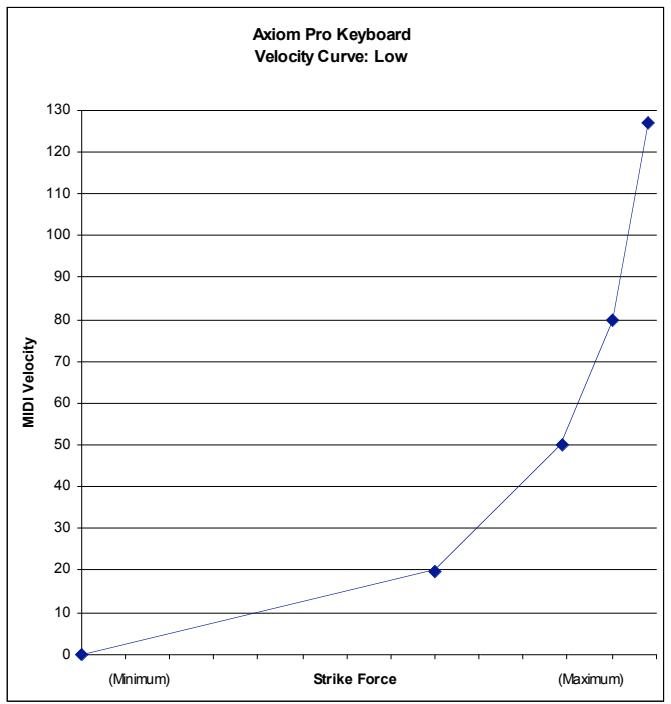
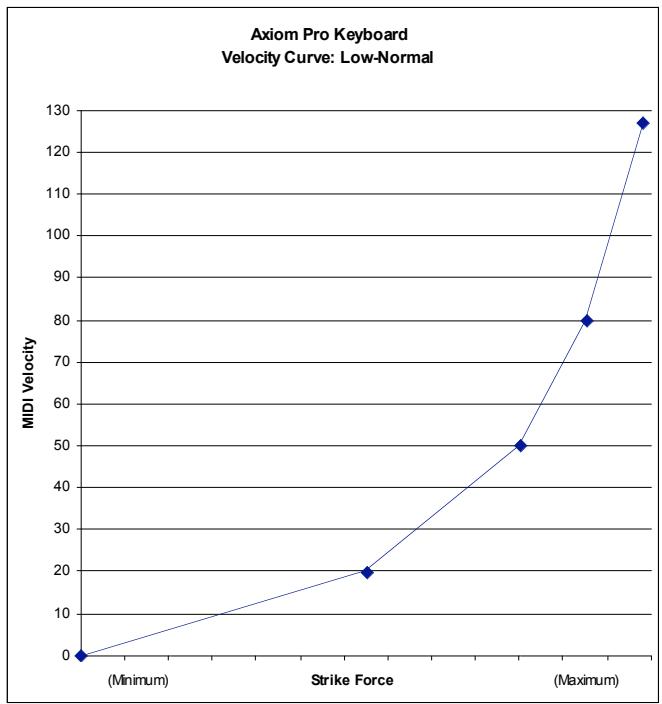
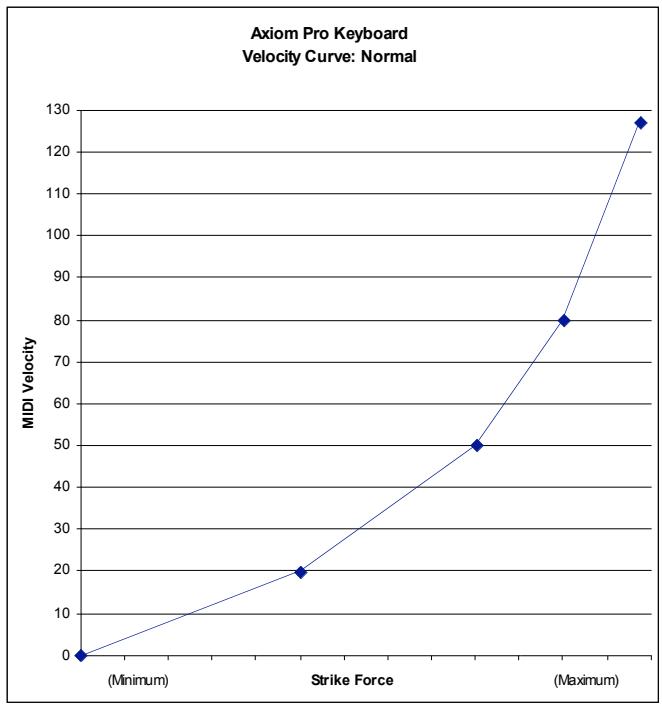
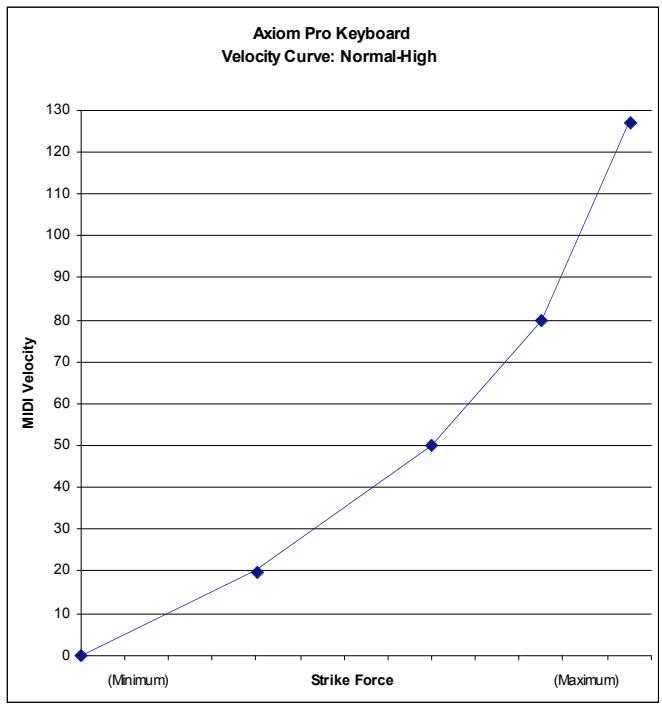
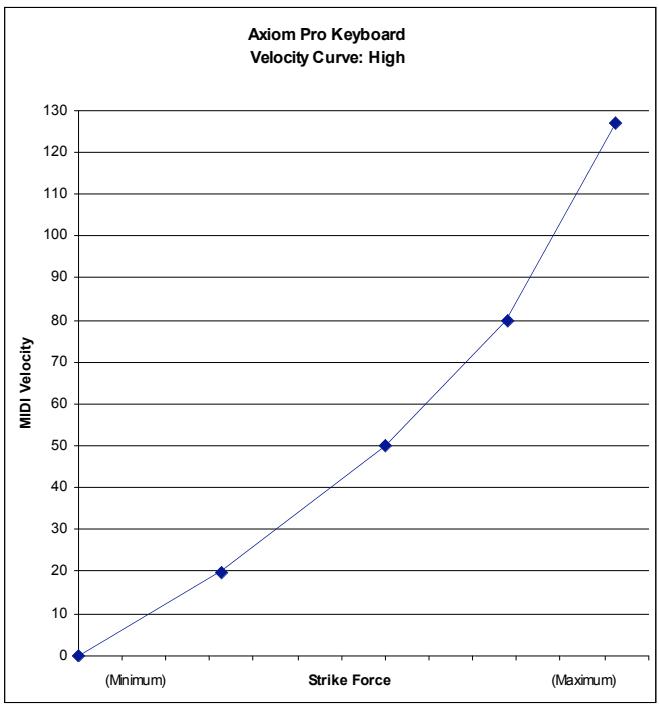
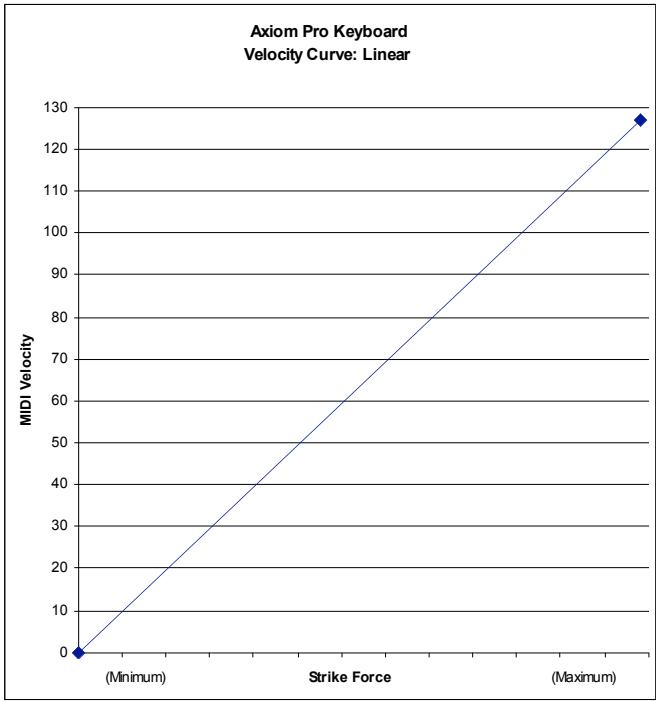
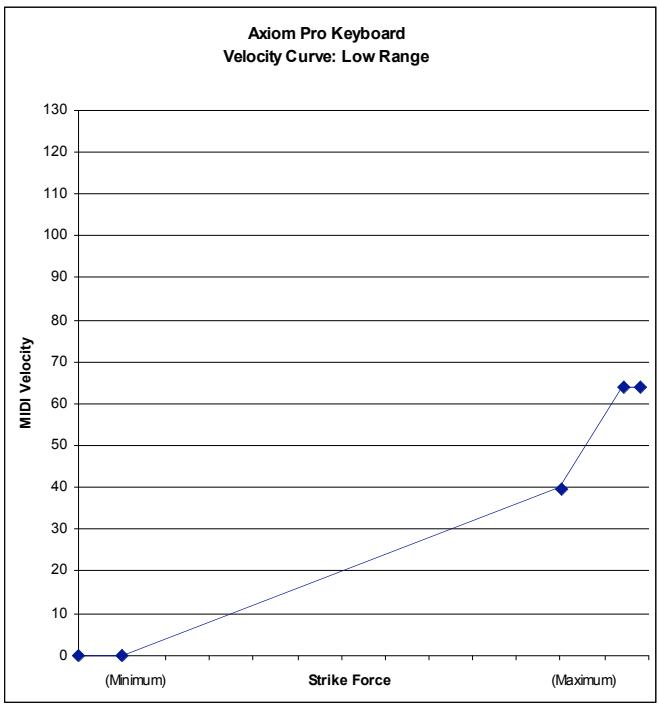
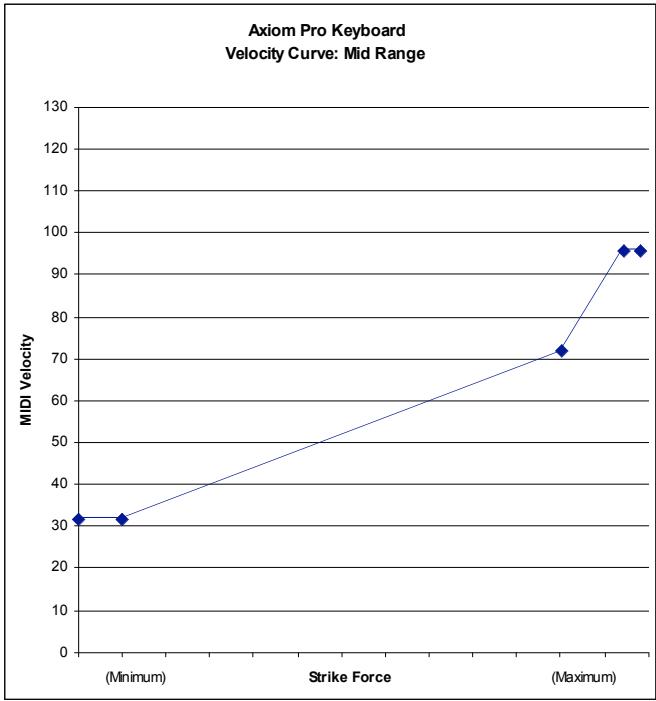
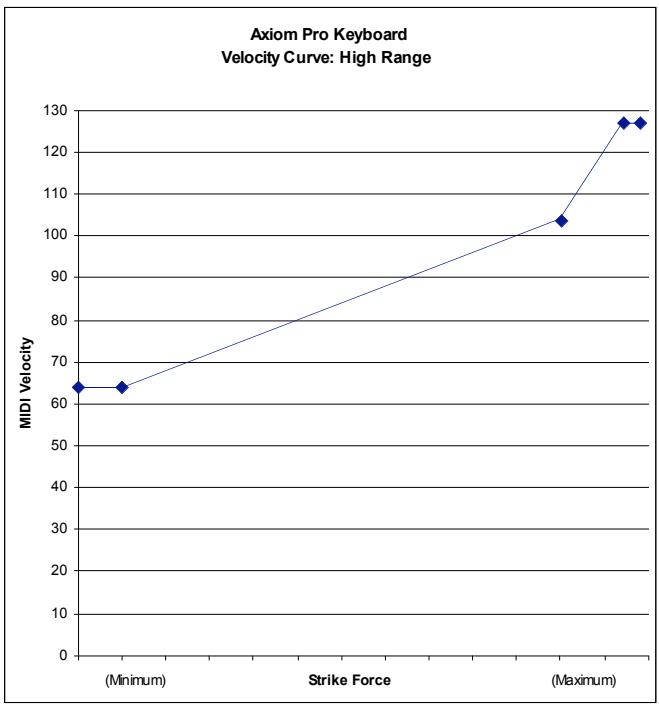
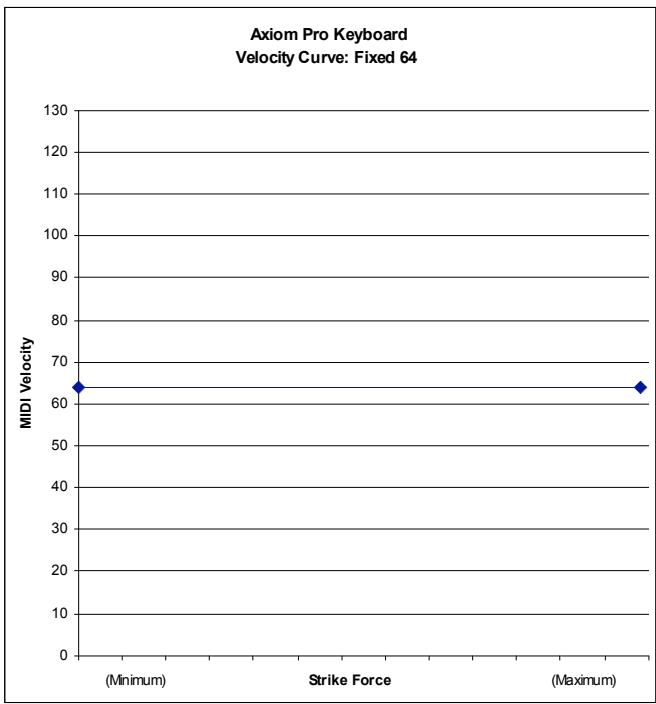
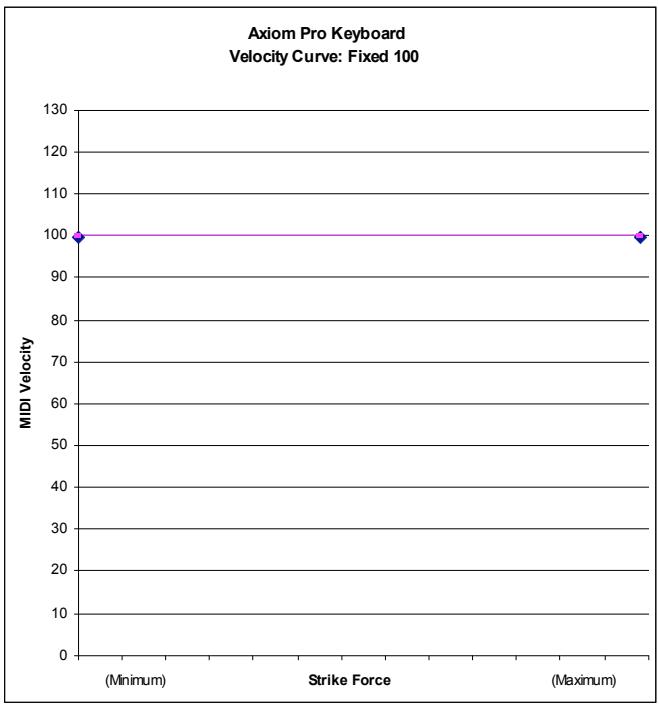
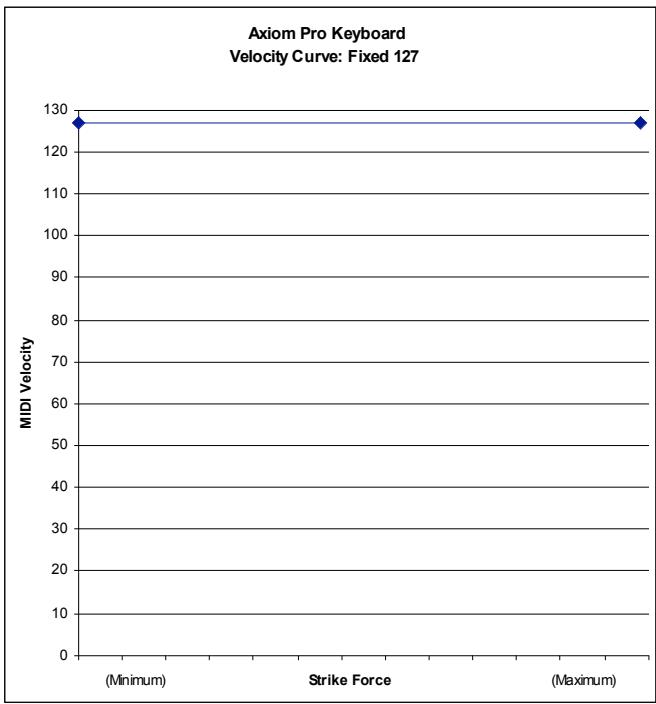
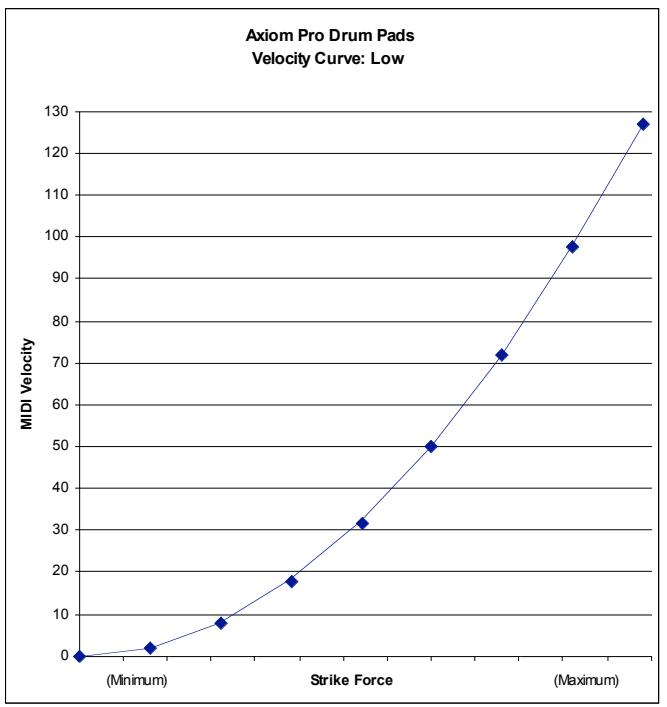
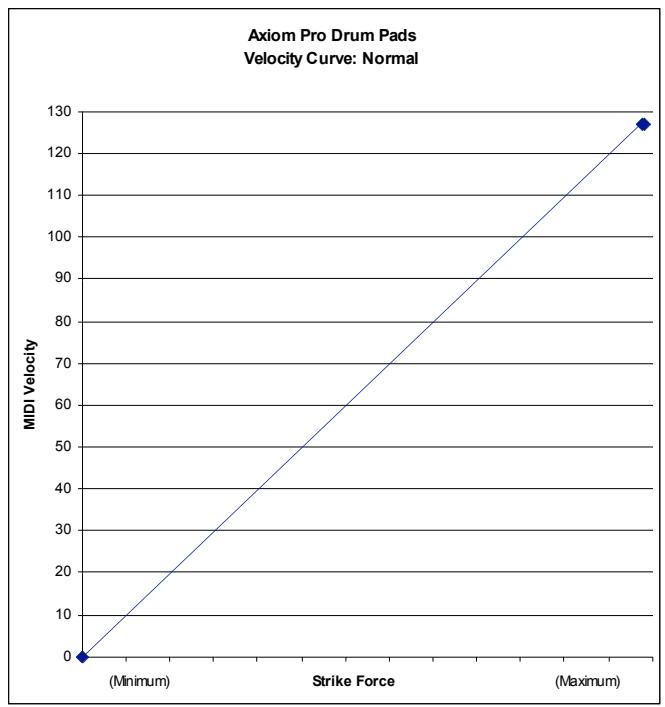
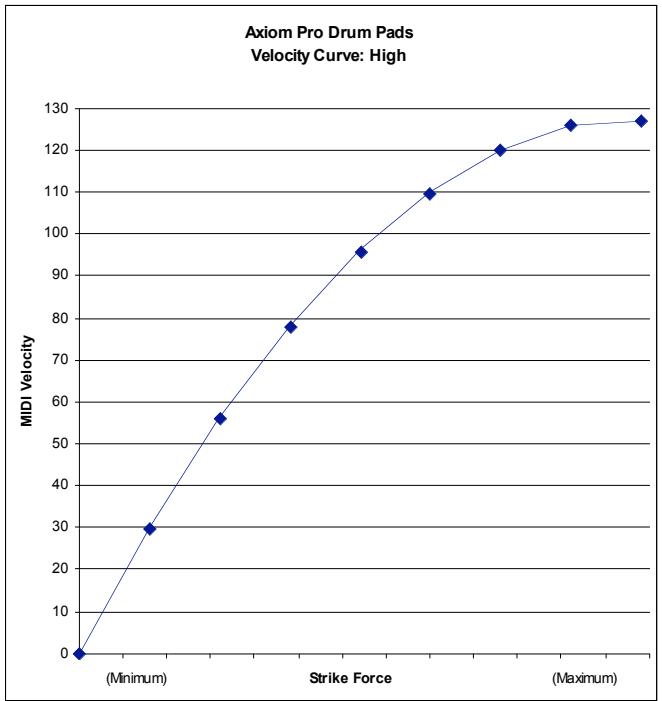
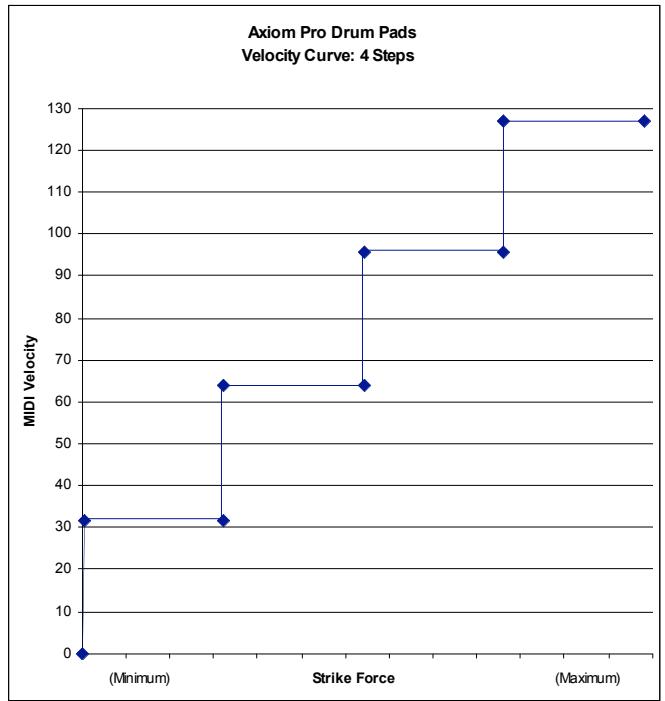
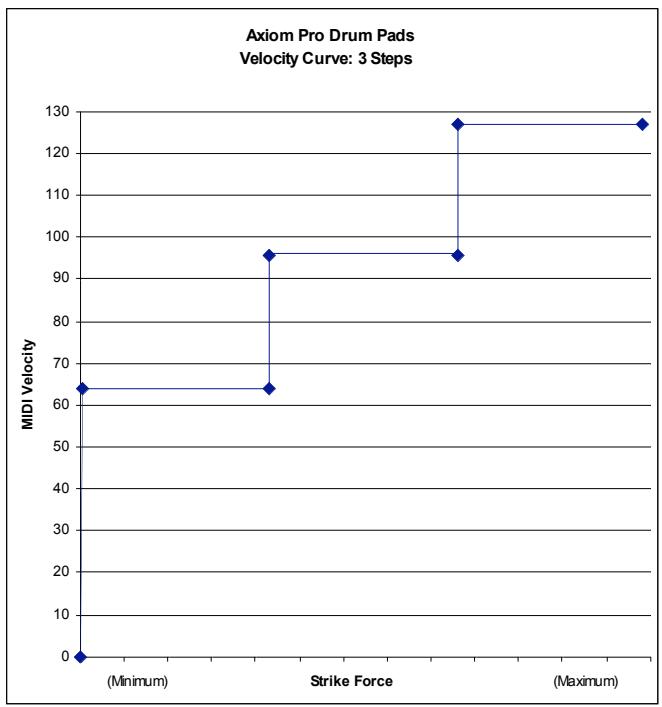
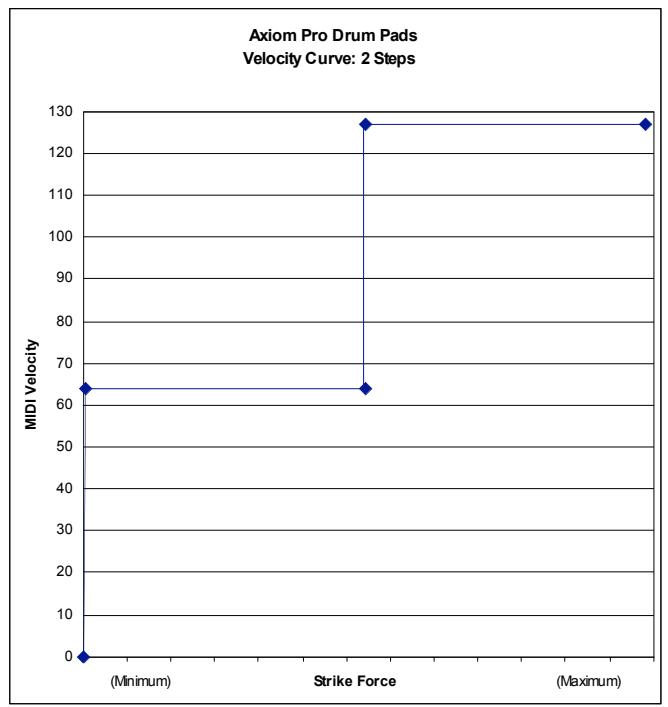
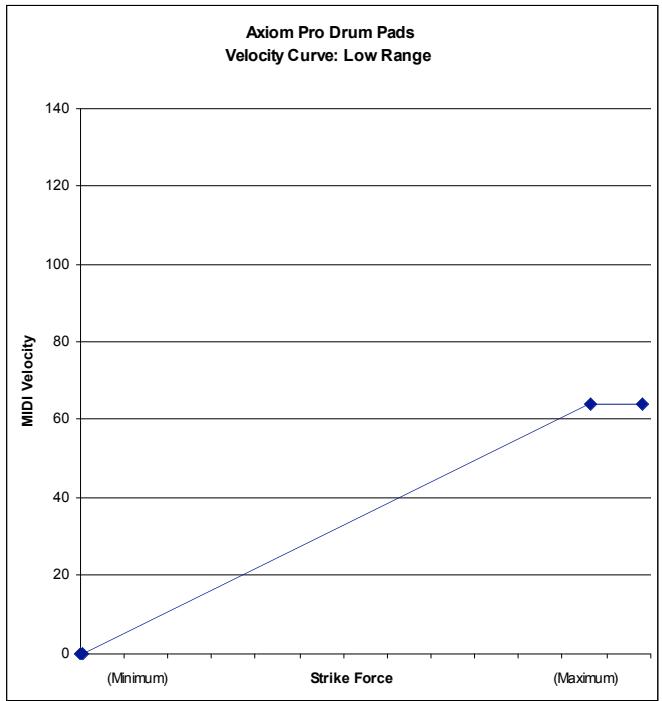
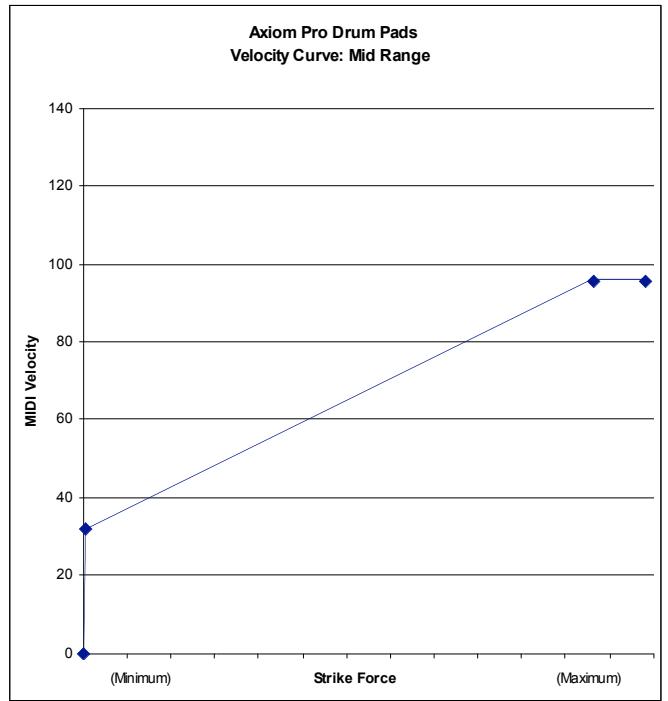
Annexe c : courbes de vitesse des pads de batterie (suite)
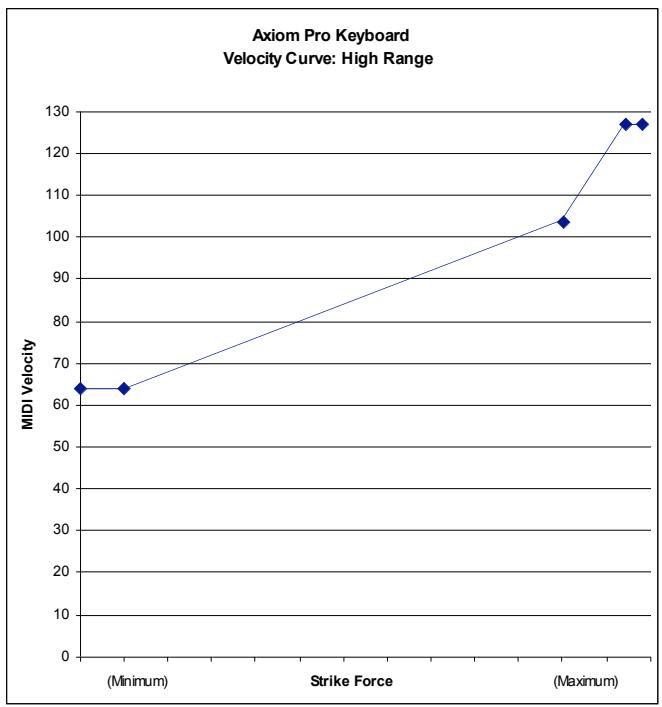
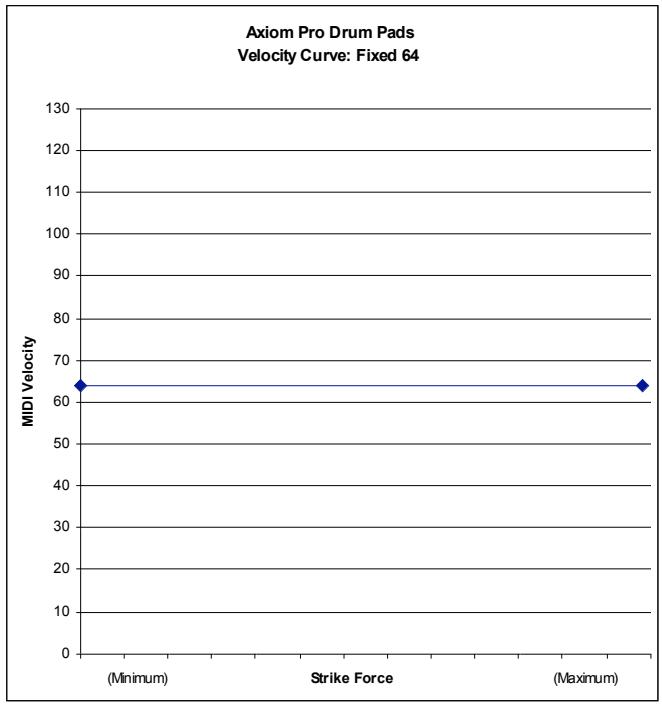
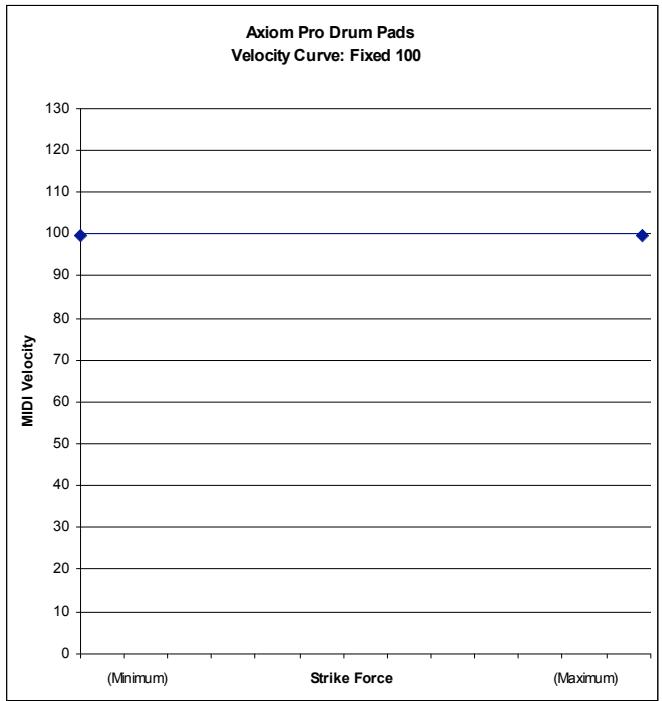
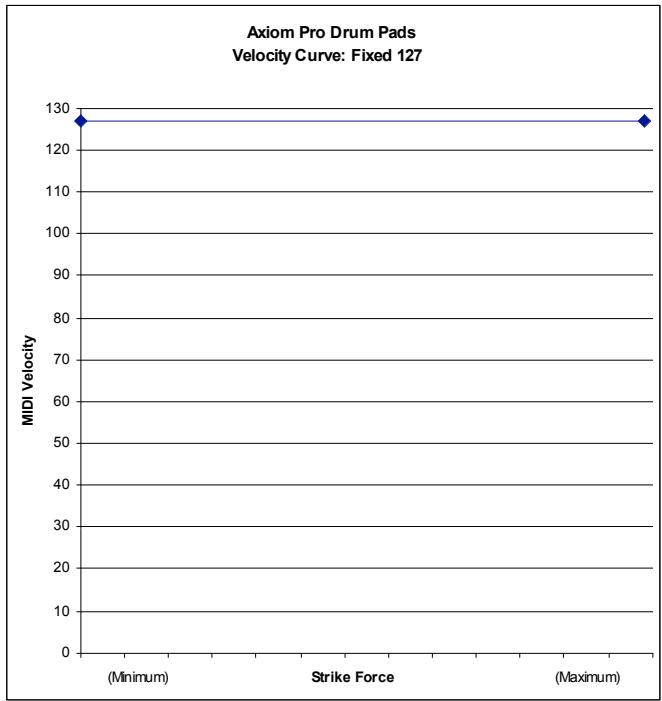
Annexe D : Implémentation MIDI
E1 - instruments MIDI généraux - numéro des programmes 14
| Piano | Bass | Instruments à chancre | Effets synthé |
| 0 Piano acoustique | 32 Basse acoustique | 64 Saxo soprano | 96 FX 1 (pluie) |
| 1 Piano mécanique | 33 Basse jouée aux doigts | 65 Saxo alto | 97 FX 2 (bande son) |
| 2 Piano de concert électrique | 34 Basse électrique (médiator) | 66 Saxo ténor | 98 FX 3 (cristal) |
| 3 Piano Honky-tonk | 35 Basse Fretless | 67 Saxo baryton | 99 FX 4 (atmosphère) |
| 4 Piano Rhodes | 36 Basse slappée 1 | 68 Hautbois | 100 FX 5 (brilliance) |
| 5 Piano avec chorus | 37 Basse slappée 2 | 69 Cor angeais | 101 FX 6 (farfadets) |
| 6 Clavecin | 38 Synthé Basse 1 | 70 Basson | 102 FX 7 (échos) |
| 7 Clavicorde | 39 Synthé Basse 2 | 71 Clarinette | 103 FX 8 (science-fiction) |
| Percussions chromatiques | Cordes / orchestre | Tuyaux | Ethnique |
| 8 Célesta | 40 Violon | 72 Piccolo | 104 Sitar |
| 9 Glockenspiel | 41 Viole | 73 Flûte traversière | 105 Banjo |
| 10 Boîte à musique | 42 Violoncelle | 74 Flûte à bac | 106 Shamisen |
| 11 Vibraphone | 43 Contrebasse | 75 Flûte de Pan | 107 Koto |
| 12 Marimba | 44 Trémolo (cordes) | 76 Bris de verre | 108 Kalimba |
| 13 Xylophone | 45 Pizzicato (cordes) | 77 Shakuhachi | 109 Cornemuse |
| 14 Résonateurs tubulaires | 46 Harpeorchestrale | 78 Siflet | 110 Violon populaire |
| 15 Dulcimer | 47 Timbales | 79 Ocarina | 111 Shanai |
| Orgue | Ensemble | Lead synthé | Percussifs |
| 16 Orgue Hammond | 48 Ensemble à cordes 1 | 80 Lead 1 (carré) | 112 Tintement de cloche |
| 17 Orgue percussif | 49 Ensemble à cordes 2 | 81 Lead 2 (dents de scie) | 113 Agogo |
| 18 Orgue Rock | 50 Synthé Cordes 1 | 82 Lead 3 (calliope) | 114 Cymbales |
| 19 Orgue d'église | 51 Synthé Cordes 2 | 83 Lead 4 (suspense) | 115 Percussion bois |
| 20 Orgue à inches | 52 Aaah en choeur | 84 Lead 5 (charango) | 116 Percussion Taiko |
| 21 Accordéon | 53 Oooh en choeur | 85 Lead 6 (voix) | 117 Tom métodique |
| 22 Harmonica | 54 Voix de synthèse | 86 Lead 2 (dents de scie) | 118 Batterie électronique |
| 23 Accordéon de Tango | 55 Succès d'orchestre | 87 Lead 8 (lead+cuivres) | 119 Cymbales inversées |
| Guitare | Cuvres | Pad synthé | Effets sonores |
| 24 Guitare acoustique (cordes nylon) | 56 Trompette | 88 Pad 1 (new age) | 120 Frettes (guitare) |
| 25 Guitare acoustique (cordes acier) | 57 Trombone | 89 Pad 2 (chaud) | 121 Respiration |
| 26 Guitare électrique (jazz) | 58 Tuba | 90 Pad 3 (polysynthé) | 122 Ressac |
| 27 Guitare électrique (clean) | 59 Trompette muette | 91 Pad 4 (choeur) | 123 Gazouillis |
| 28 Guitare électrique (muted) | 60 Cor français | 92 Pad 5 (courbe) | 124 Sonnerie téléphone |
| 29 Overdrive (guitare) | 61 Section de cuivres | 93 Pad 6 (métallique) | 125 Hélicoptère |
| 30 Distorsion (guitare) | 61 Synthé Cuivre 1 | 94 Pad 7 (halo) | 126 Applaudissements |
| 31 Harmoniques (guitare) | 62 Synthé Cuivre 2 | 95 Pad 8 (balayage) | 127 Coup de feu |
E2 - Numéro de notes MIDI générales
| Octave | Note Numbers | |||||||||||
| C | C# | D | D# | E | F | F# | G | G# | A | A# | B | |
| -2 | 0 | 1 | 2 | 3 | 4 | 5 | 6 | 7 | 8 | 9 | 10 | 11 |
| -1 | 12 | 13 | 14 | 15 | 16 | 17 | 18 | 19 | 20 | 21 | 22 | 23 |
| 0 | 24 | 25 | 26 | 27 | 28 | 29 | 30 | 31 | 32 | 33 | 34 | 35 |
| 1 | 36 | 37 | 38 | 39 | 40 | 41 | 42 | 43 | 44 | 45 | 46 | 47 |
| 2 | 48 | 49 | 50 | 51 | 52 | 53 | 54 | 55 | 56 | 57 | 58 | 59 |
| 3 | 60 | 61 | 62 | 63 | 64 | 65 | 66 | 67 | 68 | 69 | 70 | 71 |
| 4 | 72 | 73 | 74 | 75 | 76 | 77 | 78 | 79 | 80 | 81 | 82 | 83 |
| 5 | 84 | 85 | 86 | 87 | 88 | 89 | 90 | 91 | 92 | 93 | 94 | 95 |
| 6 | 96 | 97 | 98 | 99 | 100 | 101 | 102 | 103 | 104 | 105 | 106 | 107 |
| 7 | 108 | 109 | 110 | 111 | 112 | 113 | 114 | 115 | 116 | 117 | 118 | 119 |
| 8 | 120 | 121 | 122 | 123 | 124 | 125 | 126 | 127 | ||||
E3 - Messages NRPN des Roland GS et Yamaha XG
| NRPN | NRPN | Données | Données |
| MSB | LSB | MSB | LSB |
| CC99 | CC98 | CC06 | CC38 |
| 1 | 08 00-7F | n/a | (-64 - 0 - +63) Taux de vibrato (changement relatif) |
| 1 | 09 00-7F | n/a | (-64 - 0 - +63) Profondeur de vibrato (changement relatif) |
| 1 | 0A 00-7F | n/a | (-64 - 0 - +63) Delay de vibrato (changement relatif) |
| 1 | 20 00-7F | n/a | (-64 - 0 - +63) Fréquence de coupure du filtre (changement relatif) |
| 1 | 21 00-7F | n/a | (-64 - 0 - +63) Résonance de filtre (changement relatif) |
| 1 | 63 00-7F | n/a | (-64 - 0 - +63) EG (TVF et TVA) Attaque (changement relatif) |
| 1 | 64 00-7F | n/a | (-64 - 0 - +63) EG (TVF et TVA) Décroissance (changement relatif) |
| 1 | 66 00-7F | n/a | (-64 - 0 - +63) EG (TVF et TVA) Release (changement relatif) |
| \(14^{15}\) | 00-7F 00-7F | n/a | (-64 - 0 - +63) Fréquence de coupure du filtre (changement relatif) |
| \(15^{15}\) | 00-7F 00-7F | n/a | (-64 - 0 - +63) Résonance du filtre de batterie (changement relatif) |
| \(16^{15}\) | 00-7F 00-7F | n/a | (-64 - 0 - +63) Ratio d'attaque EG de batterie (changement relatif) |
| \(17^{15}\) | 00-7F 00-7F | n/a | (-64 - 0 - +63) Ratio de décroissance EG de batterie (changement relatif) |
| \(18^{15}\) | 00-7F 00-7F | n/a | (-64 - 0 - +63) Pitch grossier de batterie (changement relatif) |
| \(19^{15}\) | 00-7F 00-7F | n/a | (-64 - 0 - +63) Pitch fin de batterie (changement relatif) |
| 1A | 00-7F 00-7F | n/a | (de 0 à Max) Niveau d'envoie de chorus de batterie (changement absolu) |
| 1C | 00-7F 00-7F | n/a | (Aléatoire, L>C>R) Niveau panoramicique de batterie (changement absolu) |
| 1D | 00-7F 00-7F | n/a | (de 0 au Max) Niveau d'envoi de réverbération de batterie (changement absolu) |
| 1E | 00-7F 00-7F | n/a | (de 0 au Max) Niveau d'envoie de chorus de batterie (changement absolu) |
| %1F | 00-7F 00-7F | n/a | (de 0 au Max) Niveau d'envoi de variation de batterie (changement absolu) |
E4 - Types de réverb GM2
0: Small Room (petite pièce) 1: Medium Room (pièce moyenne) 2: Large Room (grande pièce) 3: Medium Hall (salle moyenne) 4: Large Hall (grande salle) 5: Plate (plaque)
E5 - Types de chorus GM2
0: Chorus 1 1: Chorus 2 2: Chorus 3 3: Chorus 4 4: Chorus FB 5: Flanger
E6 - batteries MIDI générales - affectations des notes
| Note MIDI | Son de batterie | Note MIDI | Son de batterie | Note MIDI | Son de batterie |
| 35 | Acoustic Bass Drum | 52 | Chinese Cymbal | 69 | Cabasa |
| 36 | Bass Drum 1 | 53 | Ride Bell | 70 | Maracas |
| 37 | Side Stick | 54 | Tambourine | 71 | Short Whistle |
| 38 | Acoustic Snare | 55 | Splash Cymbal | 72 | Long Whistle |
| 39 | Hand Clap | 56 | Cowbell | 73 | Short Guiro |
| 40 | Electric Snare | 57 | Crash Cymbal 2 | 74 | Long Guiro |
| 41 | Low Floor Tom | 58 | Vibraslap | 75 | Claves |
| 42 | Closed Hi-Hat | 59 | Ride Cymbal 2 | 76 | Hi Wood Block |
| 43 | High Floor Tom | 60 | Hi Bongo | 77 | Low Wood Block |
| 44 | Pedal Hi-Hat | 61 | Low Bongo | 78 | Mute Cuica |
| 45 | Low Tom | 62 | Mute Hi Conga | 79 | Open Cuica |
| 46 | Open Hi-Hat | 63 | Open Hi Conga | 80 | Mute Triangle |
| 47 | Low-Mid Tom | 64 | Low Conga | 81 | Open Triangle |
| 48 | Hi-Mid Tom | 65 | High Timbale | ||
| 49 | Crash Cymbal 1 | 66 | Low Timbale | ||
| 50 | High Tom | 67 | High Agogo | ||
| 51 | Ride Cymbal 1 | 68 | Low Agogo | ||
Annexe F : Numéros des contrôleurs MIDI généraux (CC MIDI)
| 0 | Bank Select (séléction banque) | 49 | Gen Purpose 2 LSB (usage général 2 LSB) | 98 | Non-Reg Param LSB (param LSB non standard) |
| 1 | Modulation | 50 | Gen Purpose 3 LSB (usage général 3 LSB) | 99 | Non-Reg Param MSB (param MSB non standard) |
| 2 | Breath Control (souffle) | 51 | Gen Purpose 4 LSB (usage général 4 LSB) | 100 | Reg Param LSB (param LSB standard) |
| 3 | Controller 3 (contrôleur 3) | 52 | Controller 52 (contrôleur 52) | 101 | Reg Param MSB (param MSB standard) |
| 4 | Foot Control (contrôle pédale) | 53 | Controller 53 (contrôleur 53) | 102 | Controller 102 (contrôleur 102) |
| 5 | Portamento | 54 | Controller 54 (contrôleur 54) | 103 | Controller 103 (contrôleur 103) |
| 6 | Entrée des informations | 55 | Controller 55 (contrôleur 55) | 104 | Controller 104 (contrôleur 104) |
| 7 | Channel Volume (volume du canal) | 56 | Controller 56 (contrôleur 56) | 105 | Controller 105 (contrôleur 105) |
| 8 | Balance | 57 | Controller 57 (contrôleur 57) | 106 | Controller 106 (contrôleur 106) |
| 9 | Controller 9 (contrôleur 9) | 58 | Controller 58 (contrôleur 58) | 107 | Controller 107 (contrôleur 107) |
| 10 | Pan (panoramaque) | 59 | Controller 59 (contrôleur 59) | 108 | Controller 108 (contrôleur 108) |
| 11 | Expression | 60 | Controller 60 (contrôleur 60) | 109 | Controller 109 (contrôleur 109) |
| 12 | Effects Controller 1 (contrôleur d'effets 1) | 61 | Controller 61 (contrôleur 61) | 110 | Controller 110 (contrôleur 110) |
| 13 | Effects Controller 2 (contrôleur d'effets 2) | 62 | Controller 62 (contrôleur 62) | 111 | Controller 111 (contrôleur 111) |
| 14 | Controller 14 (contrôleur 14) | 63 | Controller 63 (contrôleur 63) | 112 | Controller 112 (contrôleur 112) |
| 15 | Controller 15 (contrôleur 15) | 64 | Pédale sustain | 113 | Controller 113 (contrôleur 113) |
| 16 | Gen Purpose 1 (usage général 1) | 65 | Portamento | 114 | Controller 114 (contrôleur 114) |
| 17 | Gen Purpose 2 (usage général 2) | 66 | Sostenuto | 115 | Controller 115 (contrôleur 115) |
| 18 | Gen Purpose 3 (usage général 3) | 67 | Soft Pedal (pédale douce) | 116 | Controller 116 (contrôleur 116) |
| 19 | Gen Purpose 4 (usage général 4) | 68 | Legato Pedal (pédale legato) | 117 | Controller 117 (contrôleur 117) |
| 20 | Controller 20 (contrôleur 20) | 69 | Hold 2 (retenue 2) | 118 | Controller 118 (contrôleur 118) |
| 21 | Controller 21 (contrôleur 21) | 70 | Sound Variation (variation de son) | 119 | Controller 119 (contrôleur 119) |
| 25 | Controller 25 (contrôleur 25) | 74 | Cut-off Frequency (fréquence de cut-off) | Messages de mode de canal | |
| 26 | Controller 26 (contrôleur 26) | 75 | Controller 75 (contrôleur 75) | 120 | All Sound off (arrêt de tous les sons) |
| 27 | Controller 27 (contrôleur 27) | 76 | Controller 76 (contrôleur 76) | 121 | Reset All Controllers (arrêt de tous les contrôleurs) |
| 28 | Controller 28 (contrôleur 28) | 77 | Controller 77 (contrôleur 77) | 122 | Local Control (contrôle local) |
| 29 | Controller 29 (contrôleur 29) | 78 | Controller 78 (contrôleur 78) | 123 | All Notes Off (toutes les notes désactivées) |
| 30 | Controller 30 (contrôleur 30) | 79 | Controller 79 (contrôleur 79) | 124 | Omni Off |
| 31 | Controller 31 (contrôleur 31) | 80 | Gen Purpose 5 (usage général 5) | 125 | Omni On |
| 32 | Bank Select LSB (séléction de banque LSB) | 81 | Gen Purpose 6 (usage général 6) | 126 | Mono On (Poly Off) |
| 33 | Modulation LSB | 82 | Gen Purpose 7 (usage général 7) | 127 | Poly On (Mono Off) |
| 34 | Breath Control LSB (souffle LSB) | 83 | Gen Purpose 8 (usage général 8) | ||
| 35 | Controller 35 (contrôleur 35) | 84 | Portamento Control (contrôle portamento) | ||
| 36 | Foot Control LSB (pédale LSB) | 85 | Controller 85 (contrôleur 85) | ||
| 37 | Porta Time LSB (portamento LSB) | 86 | Controller 86 (contrôleur 86) | ||
| 38 | Data Entry LSB (entée de données LSB) | 87 | Controller 87 (contrôleur 87) | ||
| 39 | Channel Volume LSB (volume de canal LSB) | 88 | Controller 88 (contrôleur 88) | ||
| 40 | Balance LSB | 89 | Controller 89 (contrôleur 89) | ||
| 41 | Controller 41 (contrôleur 41) | 90 | Controller 90 (contrôleur 90) | ||
| 42 | Pan LSB | 91 | Reverb Depth (Profondeur de réverb) | ||
| 43 | Expression LSB | 92 | Tremolo Depth (profondeur de trémolo) | ||
| 44 | Controller 44 (contrôleur 44) | 93 | Chorus Depth (profondeur du chorus) | ||
| 45 | Controller 45 (contrôleur 45) | 94 | Celeste (désaccordage) | ||
| 46 | Controller 46 (contrôleur 46) | 95 | Phaser Depth (profondeur phaser) | ||
| 47 | Controller 47 (contrôleur 47) | 96 | Data Increment (données + 1) | ||
| 48 | Gen Purpose 1 LSB (usage général 1 LSB) | 97 | Data Decrement (données - 1) | ||
Annexe G : Tableau de conversion hexadécimale
| Valeur hexadécimale | Valeur décimale | Valeur hexadécimale | Valeur décimale | Valeur hexadécimale | Valeur décimale |
| 0 | 0 | 2B | 43 | 56 | 86 |
| 1 | 1 | 2C | 44 | 57 | 87 |
| 2 | 2 | 2D | 45 | 58 | 88 |
| 3 | 3 | 2E | 46 | 59 | 89 |
| 4 | 4 | 2F | 47 | 5A | 90 |
| 5 | 5 | 30 | 48 | 5B | 91 |
| 6 | 6 | 31 | 49 | 5C | 92 |
| 7 | 7 | 32 | 50 | 5D | 93 |
| 8 | 8 | 33 | 51 | 5E | 94 |
| 9 | 9 | 34 | 52 | 5F | 95 |
| 0A | 10 | 35 | 53 | 60 | 96 |
| 0B | 11 | 36 | 54 | 61 | 97 |
| 0C | 12 | 37 | 55 | 62 | 98 |
| 0D | 13 | 38 | 56 | 63 | 99 |
| 0E | 14 | 39 | 57 | 64 | 100 |
| 0F | 15 | 3A | 58 | 65 | 101 |
| 10 | 16 | 3B | 59 | 66 | 102 |
| 11 | 17 | 3C | 60 | 67 | 103 |
| 12 | 18 | 3D | 61 | 68 | 104 |
| 13 | 19 | 3E | 62 | 69 | 105 |
| 14 | 20 | 3F | 63 | 6A | 106 |
| 15 | 21 | 40 | 64 | 6B | 107 |
| 16 | 22 | 41 | 65 | 6C | 108 |
| 17 | 23 | 42 | 66 | 6D | 109 |
| 18 | 24 | 43 | 67 | 6E | 110 |
| 19 | 25 | 44 | 68 | 6F | 111 |
| 1A | 26 | 45 | 69 | 70 | 112 |
| 1B | 27 | 46 | 70 | 71 | 113 |
| 1C | 28 | 47 | 71 | 72 | 114 |
| 1D | 29 | 48 | 72 | 73 | 115 |
| 1E | 30 | 49 | 73 | 74 | 116 |
| 1F | 31 | 4A | 74 | 75 | 117 |
| 20 | 32 | 4B | 75 | 76 | 118 |
| 21 | 33 | 4C | 76 | 77 | 119 |
| 22 | 34 | 4D | 77 | 78 | 120 |
| 23 | 35 | 4E | 78 | 79 | 121 |
| 24 | 36 | 4F | 79 | 7A | 122 |
| 25 | 37 | 50 | 80 | 7B | 123 |
| 26 | 38 | 51 | 81 | 7C | 124 |
| 27 | 39 | 52 | 82 | 7D | 125 |
| 28 | 40 | 53 | 83 | 7E | 126 |
| 29 | 41 | 54 | 84 | 7F | 127 |
| 2A | 42 | 55 | 85 | ||
Termes de la garantie
M-Audio garantit que les produits sont dépourvus de défauts de matières et de fabrication, dans le cadre d'un usage normal et pour autant que le produit soit en possession de son acquéreur original et que celui-ci soit enregistré. Rendez-vous sur www.m-audio.fr/warranty pour consulter les termes et limitations s'appliquant à votre produit.
Enregistrement de la garantie
Si vous le faites immédiatement, vous bénéficierez d'une couverture complète de la garantie, en même temps que vous aiderez M-Audio à développer et à fabriquer les produits de la meilleure qualité qu'il soit. Inscrivez-vous sur www.m-audio.fr/register
M-AUDIO Axiom Pro

L'ESD et le "Fast Transient" peuvent rendre l'appareil temporairement inopérant. Eteignez et rallumez pour rétablir le fonctionnement de l'appareil.
© 2009 Avid Technology, Inc. Tous droits réservés. Les caractéristiques du produit, les spécifications, la configuration système minimale et la disponibilité peuvent être modifiées sans avertissement. Avid, M-Audio, HyperControl et Axiom Pro sont soit des marques commerciales soit des marques déposées de Avid Technology, Inc. Toutes les autres marques contenues dans ce document sont la propriété de leurs propriétaires respectifs.
| Technical Support | web . . . . . . . . . . . . . . . . . . . . . . . . . . . . . . . . . . . . . . . . . . . . . . . . . . . . . . . . . . . . . . . . . . . . . . . . . . . . . . . . . . . . . . . . . . . . . . . . . . . . fax (shipping) . . . . . . . . . . . . . . . . . . . . . . . . . . . . . . . . . . . . . . . . . . . . . . . . . . . . . . . . . . . . . . . . . . . . . . . . . . . . . . . . . . . . . . . . . . . . . . . . . . . . tel (consumer products) . . . . . . . . . . . . . . . . . . . . . . . . . . . . . . . . . . . . . . . . . . . . . . . . . . . . . . . . . . . . . . . . . . . . . . . . . . . . . . . . . . . . . . . . . . . . . . . . . .. Sales | e-mail sales@m-audio.com |
Avid Technology • M-Audio | www.maudio.co.uk
- Annexes 52
- Garantie 69
- Différences entre les axiom pro 25/49/61 :
- Contenu de l'emballage
- Fonctionnalités et caractéristiques du produit
- Configuration minimale requise
- Remarque sur les mises à jour du système d'exploitation :
- Utilisateurs de windows xp/vista :
- Utilisateurs de mac OS x :
- Utilisateurs de windows XP, vista et mac OS x 10.4 (tigre) :
- Utilisateurs windows XP ou vista :
- Utilisateurs de mac OS x 10.4 (tigre) :
- Mode hôte :
- Quand vous utilisez l'axiom pro avec un ordinateur :
- Mode autonomy :
- Aperçu de la façon
- Aperçu du panneau arrière
- Utilisation de l'axiom pro
- L'écran LCD
- Boutons de fonction (F1, F2,...) et touches multi-usage ("soft keys")
- LOAD (charger)
- SAVE (sauvegarder)
- Touches multi-usage 1 à 4
- Zone/grp
- Édit+zone/grp (peek)
- Touches f
- Sauvegarder et charger des patches axiom pro
- Sauvegarde des patches :
- Chargement des patches :
- Configuration logicielle
- - Axiom pro 61⁴ USB a in
- - Axiom pro 61 4 MIDI in
- - Axiom pro 61 4 MIDI out
- - Axiom pro 61 4 hypercontrol out
- Installation et utilisation de l'hypercontrol
- Mode de programmation
- Paramètre :
- Plage des valeurs :
- Plage de valeurs :
- Vitesse de relâche
- - Transposition
- - Canal
- - Programme (programme)
- Pourquoi les messages de banklsb/bankmsb sont-ils nécessaires?
- Édition des paramètres du nom :
- Activer ou désactiver une zone :
- Dépannage
- Annexe a : réglages du patch d'usine de l'axiom pro
- Patches DAW ("digital audio workstation" ou logiciel audio numérique)
- Encodeurs et curseurs
- Annexe c : courbes de vitesse des pads de batterie (suite)
- E1 - instruments MIDI généraux - numéro des programmes 14
- E4 - Types de réverb GM2
- E5 - Types de chorus GM2
- E6 - batteries MIDI générales - affectations des notes
- Termes de la garantie
- Enregistrement de la garantie
Marque : M-AUDIO
Modèle : AXIOM PRO 25
Catégorie : Clavier de contrôleur MIDI