
PROJMIX - Contrôleur MIDI M-AUDIO - Notice d'utilisation et mode d'emploi gratuit
Retrouvez gratuitement la notice de l'appareil PROJMIX M-AUDIO au format PDF.


| Type de produit | Interface audio et surface de contrôle MIDI |
| Marque | M-Audio |
| Modèle | ProjectMix I/O |
| Catégorie | Contrôleur MIDI / Interface audio FireWire |
| Nombre d'entrées analogiques | 8 (XLR/TRS) avec préamplis micro |
| Nombre de sorties analogiques | 4 (TRS symétriques) |
| Entrées/sorties numériques | ADAT optique (8 canaux), S/PDIF coaxial |
| Taux d'échantillonnage | 44,1 / 48 / 88,2 / 96 kHz |
| Résolution | 24 bits |
| Alimentation fantôme | 48V, commutable, sur toutes les entrées XLR |
| Entrée instrument | 1 (face avant, partagée avec entrée ligne 1) |
| Sorties casque | 2, avec contrôle de niveau et sélection de source |
| Curseurs | 8 motorisés tactiles 100 mm + 1 curseur maître |
| Écran LCD | Rétroéclairé 2 lignes, affichage des paramètres |
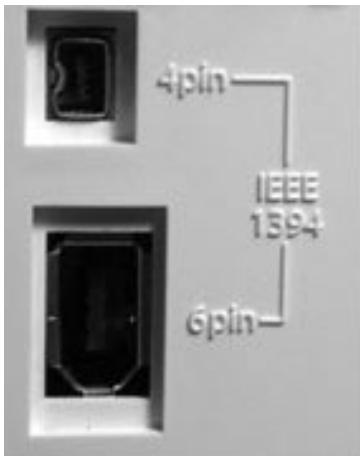
| Connectivité hôte | FireWire IEEE 1394 (câbles 6-6 et 6-4 inclus) |
| Alimentation | Bloc d'alimentation externe 9 V (inclus) |
| MIDI | 1 entrée / 1 sortie DIN 5 broches |
| Word Clock | Entrée et sortie BNC |
| Compatibilité DAW | Pro Tools, Cubase, Logic, SONAR, Live, etc. |
| Logiciel inclus | Pilotes, panneau de configuration, ProjectMix Control |
| Entretien | Nettoyer avec un chiffon doux et sec. Éviter l'humidité. |
| Sécurité | Ne pas ouvrir l'appareil. Utiliser uniquement l'adaptateur fourni. |
FOIRE AUX QUESTIONS - PROJMIX M-AUDIO
Questions des utilisateurs sur PROJMIX M-AUDIO
0 question sur cet appareil. Repondez a celles que vous connaissez ou posez la votre.
Poser une nouvelle question sur cet appareil
Téléchargez la notice de votre Contrôleur MIDI au format PDF gratuitement ! Retrouvez votre notice PROJMIX - M-AUDIO et reprennez votre appareil électronique en main. Sur cette page sont publiés tous les documents nécessaires à l'utilisation de votre appareil PROJMIX de la marque M-AUDIO.
MODE D'EMPLOI PROJMIX M-AUDIO
Guide de l'utilisateur
Contenu de l'emballage 1
Sur la ProjectMix I/O 1
Configuration système 2
Windows 2
Mac OS 2
Aperçu des commandes et des connecteurs 3
Descriptions des commandes et des connecteurs 4
Connexions matériaux. 7
L'interface audio FireWire 8
Entres: 8
Sorties: 8
Le Panneau de configuration (Control Panel) 9
Page Mixer. 9
Page Sortie 10
Page Hardware (matériel) 11
Commandes globales. 13
Page About (À propos) 14
La surface de contrôle 14
Modes et configuration de la surface de contrôle 14
Mode Pro Tools 15
Comment la surface de contrôle ProjectMix I/O fonctionne avec Pro Tools 15
Mode Cubase 19
Comment la surface de contrôle de la ProjectMix I/O fonctionne avec Cubase 19
Mode Logic 22
Comment la surface de contrôle de la ProjectMix I/O fonctionne avec Logic 22
Mode SONAR 29
Mode Live 5 32
Utilisation du mode MIDI 38
Dois-je modifier les paramètres MIDI ? 38
MIDI Learn (apprentissage MIDI) 38
Reprogrammer 38
Installer et utiliser l'application de contrôle de la ProjectMix 39
Windows XP 39
Mac OS X 39
Utiliser ProjectMix Control 40
Télécharger les paramètres en cours 40
L'interface 40
Modifier les affectations MIDI 41
Mettre à jour les modifications 41
Mise à jour du firmware 41
Contact 43
Spécifications 44
Garantie 45
Nous vous félicitons d'avoir acheté l'interface audio et surface de contrôle ProjectMix I/O de M-Audio. La ProjectMix I/O a été conçue comme une solution d'enregistrement et de mixage complète et intégrée pour votre station de travail audionumérique. Sa conception intégrée comporte une interface multicanal haute résolution basée sur la technologie audio Firewire reconnue de M-Audio combinée avec une surface de contrôle polyvalente et ergonomique.
Les entrées de micro analogiques et de ligne de la ProjectMix I/O se combinent avec les entrées et sorties ADAT et S/PDIF pour offrir une interface audio 24 bits haute résolution pour votre station de travail audionumérique. Vous pouvez ainsi enregistrer jusqu'à 16 canaux d'audio analogue à 24 bits / 48 kHz depuis une sélection de sources de ligne, micro ou numériques, tout en envoyant en sortie douze flux audio indépendants depuis l'ordinateur hôte. La surface de contrôle unique de la ProjectMix I/O compte 9 curseurs motorisés tactiles, un ensemble de commandes de transport et multifonctions, une molette scrub/shuttle ainsi qu'une banque de boutons rotatifs que compte un affichage LCD rétroéclairé détaillé, qui vous donne une communication directe et immédiate avec votre logiciel audio.
La ProjectMix I/O offre une foule de fonctions et de possibilités; pour tirer le meilleur profit de votre nouvelle machine, nous vous recommandons de lire ce manuel en entier avant de commencer à travailler. S'il est vrai que de nombreuses fonctions de la ProjectMix I/O peuvent sembler d'un emploi évident au premier regard, il y a beaucoup de fonctions sous-jacentes utiles dont il est bon que vous soyez conscient avant de commencer. Ce manuel vous montrera comment connecter la ProjectMix I/O à l'équipement de votre studio, comment utiliser le logiciel pilote et comment configurer l'appareil pour l'utiliser avec votre logiciel DAW (station de travail audionumérique) spécifique.
Nous vous suggérons de préférer une action particulière aux chapitres spéciaux de ce manuel qui traitent des logiciels DAW. De plus, il vous sera sans doute utile de consulter la documentation de votre logiciel pour avoir une vision claire de la façon dont certaines fonctions de la ProjectMix I/O sont intégrées. Une connaissance approfondie de votre propre logiciel DAW vous aidera à ce que l'utilisation de la ProjectMix I/O soit une expérience stimulante et fructueuse.
Contenu de l'emballage
Avant que vous commenciez à installer la ProjectMix I/O, veuillez vérifier que l'équipement suivant était présent dans l'emballage :
M-Audio ProjectMix I/O Cable FireWire 6-vers-6 broches Cable FireWire 6-vers-4 broches Bloc d'alimentation externe CD-Rom M-Audio FireWire Series (compend des pilotes, de la documentation et l'application du panneau de configuration) Un guide de démarrage rapide imprimé
Sur la projectmix i/o
La ProjectMix I/O compte une interface audio FireWire de qualite professionnelle qui est capable de 16 entrées simultanees et de 12 sorties simultanées. Elle offe huit entrées avec des préamplis de haute qualité et l'alimentation fantôme, huit entrées de ligne, quatre sorties de ligne, huit canaux d'E/S lightpipe ADATA ainsi que l'E/S S/PDIF coaxial. En plus des caractéristiques professionnelles comme l'E/S word clock, la ProjectMix I/O vous offre une entree d'instrument commodement placée sur la face avant, deux sorties de casque sur la face avant ainsi qu'une commande au pied. Un seul cable IEEE 1394 suffit pour connecter la ProjectMix I/O au port FireWire de suaive ordinateur. Si ce dernier n'est pas equiped d'un port FireWire natif, procurez-vous une carte PCI FireWire aprous de suaive revendeur informatique.*
*REMARQUE : Merci de consulter la page Product Support à www.m-audio.com pour obtenir une liste d'adaptateurs 1394A PCI et PCMCIA compatibles.
La ProjectMix I/O est aussi une surface de contrôle complète, avec des curseurs motorisés tactiles, des boutons rotatifs et des interrupteurs dédiés mute, solo, sélection et enregistrement, ainsi que des commutateurs de banque pour gérer tous les canaux de votre logiciel DAW (station de travail audio numérique). Elle offre une section de commandes de transport complète, y compris une molette jog/shuttle, des boutons de bouclage et de localisation et un complément complet de boutons logiciels multifonctions dédiés au travail avec votre application audio spécifique.
Le panneau de configuration de la ProjectMix I/O est facile à utiliser et comprend des commandes d'acheminement et de mixage très performantes. En utilisant le panneau, vous pouvez router n'importe quelle entrée analogue ou numérique vers n'importe quelle sortie, vous pouvez sélectionner les types d'entrées et de sorties numériques, créer des mix spéciaux au casque et sélectionner des fonctions pour que les boutons rotatifs commandent différentes autres caractéristiques.
IMPORTANT : Nous avons inclus deux câbles FireWire de haute qualité avec la ProjectMix I/O : un câble 6-vers-6 broches et un câble 6-vers-4 broches. Désinternez si votre ordinateur est équipé d'une interface six broches ou quatre broches et choisissez le câble approprié pour connecter la ProjectMix I/O à votre ordinateur. Nous vous recommandons fortement d'utiliser un des câbles inclus (ou un câble d'une qualité égale) pour obtenir une performance audio optimale. Remarquez également que la ProjectMix I/O a besoin de l'adaptateur d'alimentation externe inclus ; elle ne peut fonctionner avec la seule alimentation du bus FireWire.
REMARQUE: Certains fabricants peuvent utiliser des termes différents pour désigner leurs connexions FireWire, comme "iLink" chez Sony, ou simplement "1394".
Caractéristiques techniques
Huit préamplis micro/instrument à faible bruit avec commandes de gain, témoins indicateurs de signal et de crête et alimentation fantôme offrant jusqu'à 66 dB de gain 8 entrées XLR Huit entrees analogiques et huit sorties analogiques via les connecteurs jacks TRS de 6,35 mm E/S S/PDIF via les connecteurs TOSLink optiques ou les connecteurs RCA coaxiaux Fréquences d'échantillonnage prises en charge : de 44,1kHz à 96 kHz Deux sorties casque avec selection de la source et commandes A/B Contrôle tactile des niveaux de monitoring grâce à l'encodeur tournant affecté via logiciel 1 E/S MIDI
Configuration système
Important : La ProjectMix I/O est prise en charge par Windows XP avec le Service Pack 1 ou ultérieur. Elle n'est pas prise en charge sous Windows 2000, Windows 98 ou Windows Me. Visitez la page Windows Update pour télécharger les dernières mises à jour et correctifs Microsoft.
Sur Macintosh, la ProjectMix I/O est prise en charge sous Mac OS X version 10.3.9 ou ultérieur. En revanche, elle n'est pas prise en charge par les versions antérieures.
Pentium 3: 800 MHz ou supérieur (peut être plus pour les portables) 512 Mo de RAM Windows XP (SP2) DirectX 9.0c ou supérieur Port FireWire disponible ou carte d'extension FireWire
Macintosh G3 800 MHz ou G4 733 MHz ou supérieur (peut être plus pour les portables) 512 Mo de RAM Mac OS X version 10.3.9 / 10.4.2 Port FireWire disponible ou carte d'extension FireWire
- Le système n'est pas compatible avec les cartes accélératrices G3/G4
Avant de commencer, veillez à assurer que votre ordinateur correspond aux specifications indiquées ci-dessus ou les dépasse. Si votre ordinateur ne correspond pas à toutes ces specifications, la ProjectMix I/O peut ne pas fonctionner correctement (voire pas du tout) avec votre ordinateur. Nous vous recommandons également de vérifier les specifications minimales imposées par votre logiciel DAW (station de travail audionumérique); elles pourraient en effet être supérieures.
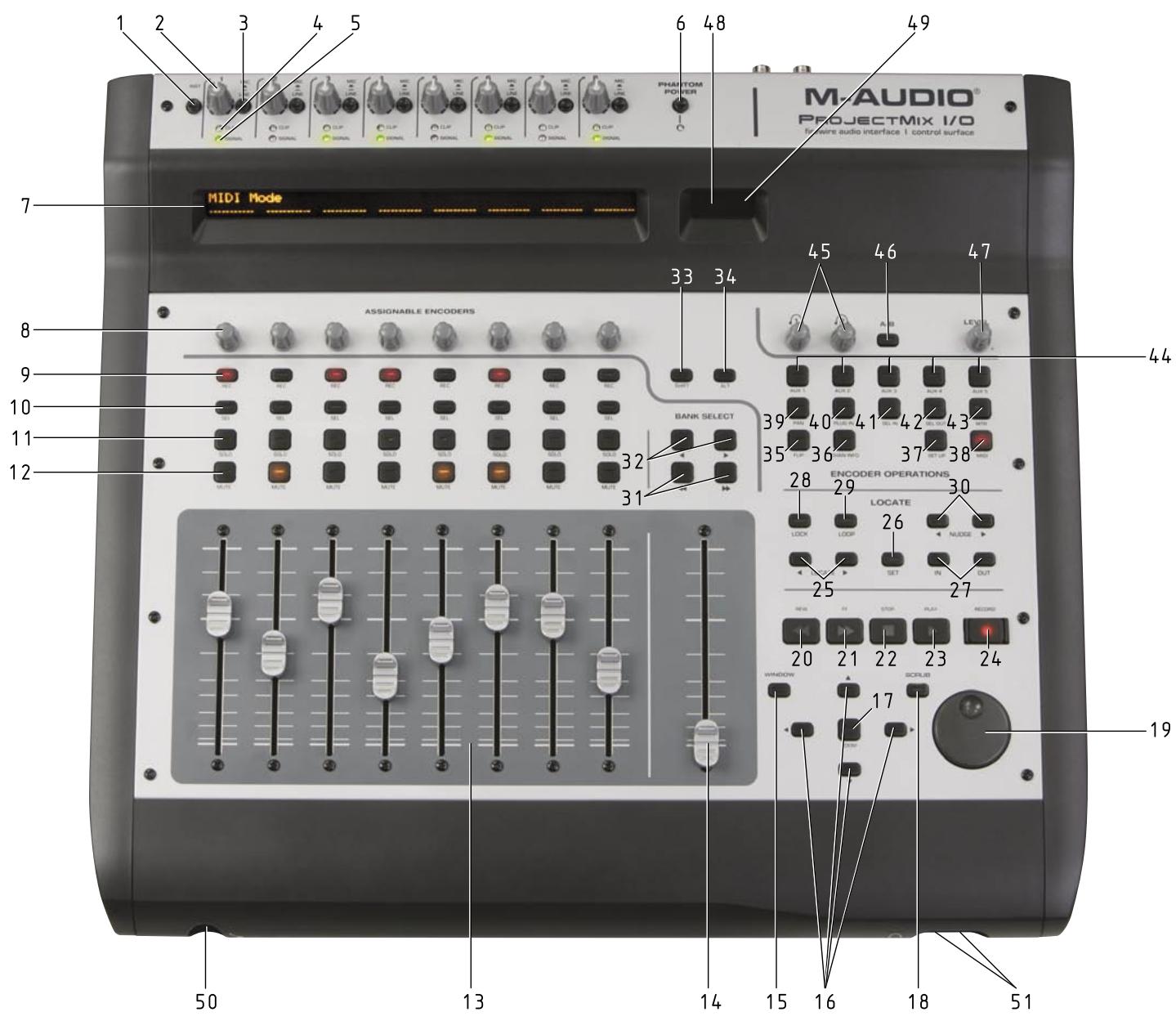
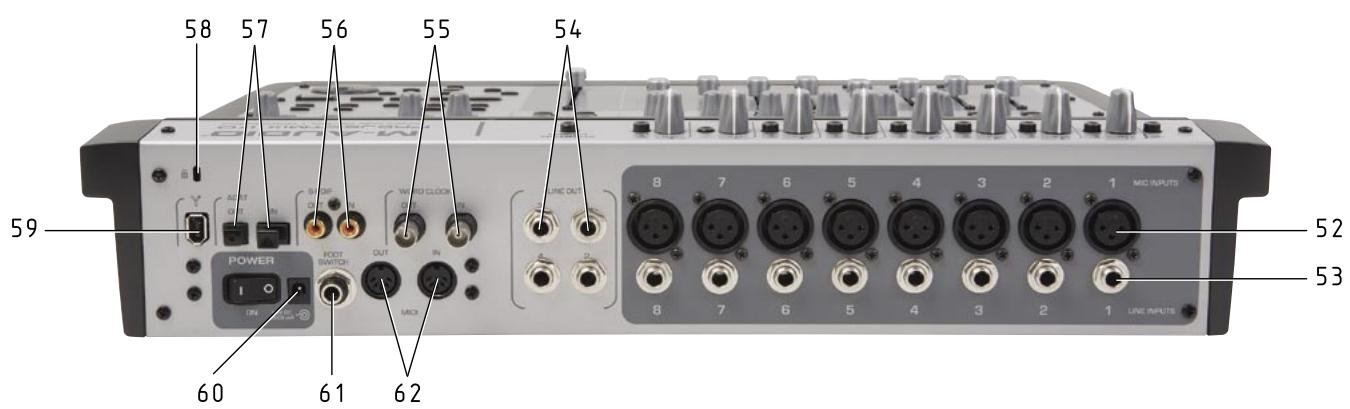
Description des commandes et des connecteurs
- Interrupteur de sélection d'entrée instrument (INST) : L'interrupteur INST active l'entrée instrument en façade (50) et vous permet de brancher une entrée de niveau instrument (guitare, basse, etc.) sur ce jack. Le jack instrument en façade partage son entrée avec l'entrée ligne du canal 1 sur la face arrière (52), ce qui signifie que la ProjectMix I/O ne peut recevoir un signal que de l'un de ces jacks d'entrée à la fois. Pour activer le jack en façade, placez le commutateur INST en position basse. Pour désactiver le jack en façade et activer l'entrée de ligne canal 1 de la face arrière, placez le commutateur INST en position haute. La commande Gain 1 (2) est utilisée pour régler le niveau d'enregistrement.
REMARQUE: Le commutateur MIC/LINE sur l'entrée 1 doit être en position LINE (basse) pour que l'entrée instrument en façade fonctionne. Si le commutateur MIC/LINE est en position haute, l'entrée 1 receive la signal de l'entrée XLR à l'arrête de la ProjectMix I/O, qu'elle qu'elle soit la position du commutateur INST.
- Boutons de réglages de gain d'entrée (GAIN): Les boutons GAIN sont des commandes de niveau analogue pour les niveaux d'entrée du micro (XLR) et les entrées de ligne 1 à 8. Il est important de remarquer que les valeurs rapportées signal-bruit s'obtiennent en maximisant le niveau des entrées analogiques sur les convertisseurs A/D. Pour obtenir les valeurs résultats, les niveaux doivent être ajustés en prétant attention non seulement aux indicateurs de niveau de votre logiciel audio, mais aussi aux témoins SIGNAL et CLIP (écritage) (4, 5) des canaux d'entrée.
- Bascules de sélection Micro/Ligne (MIC/LINE): Chacune des huit entrées analogiques a sa propre bascule MIC/LINE dédiée, qui fait la sélection entre l'entrée XLR (niveau de micro) (42) ou l'entrée de niveau de ligne (53). Quand la bascule MIC/LINE est en position haute, l'entrée XLR (42) est activée; dans la position basse, c'est l'entrée de niveau de ligne (53) qui est activée.
- Témoins d'échec (CLIP): Quand le signal d'entrée d'un canal dépasse son headroom, le témoin CLIP s'allumera en rouge. Quand ceci se produit, abaissez le niveau d'entrée en utilisant le bouton GAIN jusqu'à ce que le témoin reste éteint.
- Témoins de signal (SIGNAL) : Les témoins verts indiquent la présence d'un signal audio sur l'entrée.
REMARQUE : Pour obtenir les meilleurs résultats, haussez le niveau d'entrée avec le bouton GAIN aussi haut que vous le pouvez sans que s'allume le témoin CLIP. Si le témoin CLIP s'allume, abaissez le gain jusqu'à ce qu'il reste éteint.
- Interrupteur d'alimentation fantôme (PHANTOM POWER) : Quand l'interrupteur PHANTOM POWER est en position basse, ses témoins rouge s'allument, signifiant que l'alimentation fantôme est maintenant appliquée à toutes les entrées XLR. Ceci vous permet d'alimenter les micros à condensateur branchés sur les entrées XLR de la ProjectMix I/O. Placez l'interrupteur en position haute pour stopper l'alimentation fantôme.
- Affichage LCD : L'affichage LCD rétroéclairé de deux lignes affiche les valeurs des paramètres tandis que vous les ajustez, et fournit aussi une confirmation des sélections de canal, des modes de fonctionnement, etc.
- Boutons rotatifs de canal (ASSIGNABLE ENCODERS): Ces huit réglages rotatifs (35 à 44) affectent le paramètre sélectionné dans le logiciel DAW. Typiquement, ils seront utilisés pour ajuster la position de panoramique, les niveaux des sorties auxiliaires et l'égalisation, bien qu'ils puissent aussi être utilisés pour ajuster des paramètres spécifiques des plug-ins ou d'instruments virtuels. Tout ajustement de paramètre fait avec ces boutons rotatifs sera affiché directement au-dessus d'eux dans l'affichage LCD.
- Boutons d'activation de l'enregistrement (REC) : Les boutons REC basculent l'état d'enregistrement du canal correspondant. Le commutateur s'allumera en rouge quand le canal est armé.
- Boutons de sélection (SEL) : Les boutons SEL activent les canaux associés dans le logiciel DAW de façon à effectuer une opération spécifique. (Par exemple, lors de l'ajustement de l'égalisation avec les BOUTONS ROTATIFS affectables, le bouton SEL sera utilisé pour sélectionner le canal que vous souhaitez ajuster.) Quand un canal est sélectionné, le témoin jaune du bouton SEL correspondant s'allumera.
- Boutons solo (SOLO): Les boutons SOLO activent et désactivent l'état de solo du canal. Quand le bouton SOLO d'un canal est sélectionné, son témoin vert s'allume et tous les autres canaux de l'application DAW deviennent muets. Bien que le comportement spécifique des boutons SOLO soit déterminé par le logiciel DAW que vous utilisez, vous pouvez typiquement mettre en solo plusieurs canaux en pressant sur les boutons SOLO d'autres canaux.
- Boutons mute (MUTE) : Les boutons MUTE activent et désactivent l'état mute (muet) du canal. Le témoin rouge du bouton MUTE s'allume.
- Curseurs de canal : Les huit curseurs motorisés tactiles de 100 mm sont généralement utilisés pour contrôler les volumes des pistes dans votre logiciel de DAW. Ils peuvent également être utilisés pour ajuster d'autres réglages en utilisant l'interrupteur FLIP (35). Comme ces curseurs sont motorisés, ils se déplaceront automatiquement pour correspondre au niveau actuel des canaux sélectionnés dans votre application DAW (qui correspondent aux canaux représentés par la position des interrupteurs BANK (31 et 32)). Tout automatisation enregistrée dans un projet sera répercutée dans la position des curseurs. De plus, le caractère tactile vous permet de prévaloir sur l'automatisation dès que vous touchez un curseur.
- Curseur maître: Contrôle le curseur de canal maître de votre logiciel DAW et fonctionne de façon identique aux curseurs de canal (13).
- Bouton de fenêtre (WINDOW): À ce bouton correspondant généralement les fonction d'ouverture et de fermeture de fenêtres spécifiques dans l'application DAW. Consultez les Notes dérivant votre application pour plus de détails.
- Flèches (FLÉCHES,,, ): Les flèches sont généralement utilisées pour naviguer dans l'interface utilisateur graphique (GUI) de l'application DAW. Consultez les Notes dérivant votre application pour plus de détails.
- Bouton de zoom (ZOOM): Le bouton ZOOM est généralement utilisé en conjunction avec les FLÉCHES (16) pour faire un zoom avant ou arrêté dans les fenêtres de votre application DAW. Consultez les Notes décrivant cette application pour plus de détails.
- Bouton scrub (SCRUB): Le bouton SCRUB est généralement utilisé en conjunction avec la molette shuttle (19) pour parcourir des pistes audio à différentes vitesses pour les modifier et les écouter. Consultez les Notes décrivant cette application pour plus de détails.
- Molette jog : La molette jog est utilisée dans différents buts spécifiques à l'application audionumérique, fonctions shuttle et scrub incluses. Consultez la section Notes sur les applications dérivant votre application audio pour plus de détails.
- Bouton de rembobinage (REW): Envoie la commande de transport de rembobinage au logiciel DAW.
- Bouton d'avance rapide (FF): Envoie la commande de transport d'avance rapide au logiciel DAW.
- Bouton d'arrêt (STOP): Envoie la commande de transport d'arrêt au logiciel DAW.
- Bouton de lecture (PLAY): Envoie la commande de transport de lecture au logiciel DAW.
- Bouton d'enregistrement (RECORD) : Envoie la commande d'enregistrement au logiciel DAW, activant la fonction d'enregistrement pour toutes les pistes activées avec les boutons REC (9).
- Bouton de placement (LOCATE): Ces boutons correspondent généralement aux points de placement gauche et droit de l'application DAW. La plupart du temps, une pression sur le bouton LOCATE déplacera le transport sur la gauche ou au premier point de position, tandis qu'une pression sur le bouton LOCATE déplacera la transport sur la droite ou vers le second point de position. Généralement, garder pressé le bouton SET (26) tout en pressant un des boutons LOCATE stockera un nouveau point de position à l'emplacement actuel du transport. Consultez les Notes dérivant votre application pour plus de détails.
- Bouton Set (SET): Le bouton SET correspond généralement aux fonctions de définition de marquee (Set Marker) de l'application DAW. Généralement, garder pressé le bouton SET (26) tout en pressant un des boutons LOCATE (25) stockera un nouveau point de position à l'emplacement actuel du transport. Par ailleurs, garder pressé le bouton SET et presser sur les boutons IN ou OUT (27) stockera généralement un nouveau point drop-in ou drop-out pour l'enregistrement automatisé. Consultez les Notes dérivant votre application pour plus de détails.
- Boutons In et Out (IN, OUT): Ces boutons correspondent généralement aux points drop-in et drop-out pour les fonctions d'enregistrement automatisé. Dans la plupart des cas, si IN ou OUT sont pressés, le transport se déplacera à l'emplacement stocké. De plus, quand le bouton SET est pressé et qu'un des boutons IN ou OUT est pressé, il stockera généralement un nouveau point drop-in ou drop-out à l'emplacement actuel du transport. Consultez les Notes dérivant votre application pour plus de détails.
- Bouton Lock (LOCK): Le bouton LOCK verrouille les boutons de transport. Ceci évite par exemple d'arrêter une boucle accidentellement ou de mettre le logiciel DAW en mode lecture pendant que vous travailliez sur votre morceau.
- Bouton de boucle (LOOP): Le bouton de boucle correspond généralement à la fonction de mode Activer/Désactiver la boucle (répetition) de l'application DAW. Consultez les Notes décrivant votre application pour plus de détails.
- Boutons d'ajustement fin (NUDGE): Ces boutons correspondent normalement à la fonction d'ajustement fin (nudge) de l'application DAW. Généralement, cette fonction est utilisée pour déplacer les éléments audio sélectionnés par des incréments prédéfinis au sein de l'arrangement. Le bouton NUDGE déplace l'audio en avant, tandis que le bouton NUDGE déplace l'audio en arrêté. Consultez les Notes décrivant votre application pour plus de détails.
- Boutons de selection de banque haut et bas («BANK, BANK»): Les curseurs de canal de la ProjectMix I/O (13) correspondent généralement aux curseurs de canal de l'application DAW. Généralement, presser sur BANK décalera les curseurs de ProjectMix I/O pour prendre en charge la banque suivante de huit curseurs sur le mélangeur virtuel de l'application logicielle (par exemple, si les curseurs gérènt actuellesment les canaux 1 à 8, une pression sur ce bouton permettra de: gérer les canaux 9 à 16). En pressant sur «BANK, vous ferez en sorte que les curseurs prennten en charge la banque précédente de huit curseurs sur le mélangeur virtuel de l'application logicielle (par exemple, si les curseurs actuels prennten en charge les canaux 9 à 16, une pression sur ce bouton permettra de: gérer les canaux 1 à 8).
- Boutons haut/bas de canal unique de banque («BANK, BANK»): Les curseurs de canal de la ProjectMix I/O (13) correspondent généralement aux curseurs de canal de l'application DAW. Généralement, presser sur BANK décalera les curseurs de ProjectMix I/O d'un curseur vers la droite sur le mélangeur virtuel de l'application logicielle (par exemple, si les curseurs gérènt actuèlement les canaux 1 à 8, une pression sur ce bouton permettra de gérer les canaux 2 à 9). Presser sur «BANK décalera les curseurs de ProjectMix I/O d'un curseur vers la gauche sur le mélangeur virtuel de l'application logicielle (par exemple, si les curseurs gérènt actuèlement les canaux 9 à 16, une pression sur ce bouton permettra de gérer les canaux 8 à 15).
- Bouton de décalage (SHIFT): Il s'agit d'un bouton modifieur. Quand vous le gardez pressé, il modifie le comportement d'autres boutons sélectionnés. Son comportement dépend entièrement du logiciel DAW. Dans certains cas, il reproduira le comportement du bouton associé sur le clavier de l'ordinateur, tandis que dans d'autres il pourrait prendre en charge les contrôleles de surface de la ProjectMix I/O. Consultez les Notes décrivant votre application pour plus de détails.
- Bouton Alt (ALT): Il s'agit là aussi d'un bouton modifieur. Quand vous le gardez pressé, il modifie le comportement d'autres boutons sélectionnés. Son comportement dépend entièrement du logiciel DAW. Dans certains cas, il reproduira le comportement du bouton associé sur le clavier de l'ordinateur, tandis que dans d'autres il pourra prendre en charge les contrôle des surfaces de la ProjectMix I/O. Consultez les Notes décrivant votre application pour plus de détails.
- Bouton Flip (FLIP): Le bouton Flip modifie les paramètres de commande des curseurs de canal (13) et de leurs boutons rotatifs associés (8). (Exemple: si le bouton rotatif prend en charge la fonction Aux Send, presser sur le bouton FLIP conduira le bouton à contrôler le niveau du canal, tandis que le curseur de canal contrôlera la fonction Aux Send.)
- Bouton d'information du canal (CHAN INFO) : Le bouton CHAN INFO correspond généralement à une fonction spécifique dans le logiciel DAW. Consultez les Notes décrivant votre application pour plus de détails.
- Bouton de configuration (SETUP): Le bouton SETUP (CONFIGURATION) permet d'accéder à des paramètres internes supplémentaires de la ProjectMix I/O, comme le LCD Contrast (contraste LCD), le calibrage de la molette jog ou les réglages d'usine. Pour rétablir les paramètres d'usine sur toute unité (retour au mode de fonctionnement Cubase et effacement de toutes les données programmes en mode MIDI), rendez-vous dans le menu SETUP (configuration), pressez la touche SEL en surbrillance sous l'étiquette "Factory Defaults" (réglages d'usine), puis pressez la touche en surbrillance sous "Yes" (oui). Après un court délai (2 secondes environ), nécessaire à la réinitialisation, l'unité redémarre. 38 Bouton MIDI (MIDI): Quand il est actif, le bouton MIDI changera la surface de contrôle de la ProjectMix I/O en un contrôleur MIDI générique. Consultez la section vers la fin du manuel sur le mode de contrôle MIDI pour plus d'informations.
- Bouton de panoramique (PAN): Le bouton PAN correspond généralement à une fonction spécifique dans le logiciel DAW. Généralement, quand le bouton PAN est pressé, les réglages rotatifs (8) contrôlent le panoramique stéréo pour la banque de huit canaux actuellement sé
- Bouton Plug in (PLUG IN): Le bouton PLUG IN correspond généralement à une fonction spécifique à l'intérieur de l'application DAW. Généralement, quand le bouton PLUG IN est pressé, les boutons rotatifs (8) contrélent une fonction propre au plug-in pour la banque de huit canaux actuellement selectionnée dans l'application DAW. Consultez les Notes dérivant votre application pour plus de détails.
- Bouton Sel in (SEL IN): Le bouton SEL IN correspond généralement à une fonction spécifique à l'intérieur de l'application DAW. Consultez les Notes décrivant votre application pour plus de détails.
- Select Out (SEL OUT): Le bouton SEL OUT correspond généralement à une fonction spécifique à l'intérieur de l'application DAW. Consultez les Notes dérivant votre application pour plus de détails.
- Bouton niveaux (MTR) : Le bouton MTR correspond généralement à une fonction spécifique dans le logiciel DAW. La plupart du temps, le bouton MTR fera apparaître les niveaux du canal pour les 8 canaux actuellement sélectionnés. Consultez les Notes dérivant votre application pour plus de détails.
- Boutons Aux 1 à 5 (AUX 1 - AUX 5): Les boutons AUX 1 à 5 correspondent généralement à une fonction spécifique dans votre application DAW. Consultez les Notes décrivant leur application pour plus de détails.
REMARQUE : En gardant enfoncé un des boutons AUX tandis que vous allumez la ProjectMix I/O, vous sélectionnerez un des différents modes de fonctionnement DAW. Consultez les Notes décrivant votre application pour plus de détails.
- Boutons rotatifs de niveau de casque : Les deux boutons de niveau de casque règlent le niveau de sortie (volume) des deux mix de casque indépendants (sélectionnés par le bouton de casque A/B (46)). Les mix de casque eux-mêmes sont définis à l'intérieur du
- Bascule de sélection de mix casque (A/B): La bascule A/B sélectionne entre deux mix de casque distincts, tels qu'ils sont définis dans le
- Bouton de niveau (LEVEL): Le bouton rotatif LEVEL contrôle le niveau du return logiciel, de l'entrée, de la sortie ou du départ aux, selon le choix fait
- Affichage du canal MIDI : Cet affichage à deux chiffres indique des informations différentes selon le DAW que vous utilisez. Par exemple, avec Logic, c'est le type de mode abrégé qui s'affiche.
- Indicateurs d'activité MIDI (MIDI IN, OUT): Ces témoins indicateurs s'allument lorsque des données MIDI sont constatées à l'entrée MIDI ou à la sortie MIDI de la face arrière de la ProjectMix I/O.
- Entrée d'instrument en façade : Branchez une entrée de niveau instrument (guitare, basse, etc.) sur ce jack. Ce jack partage son entrée avec l'entrée ligne 1 et n'est actif que lorsque le commutateur INST (1) est en position basse. La commande Gain 1 (2) peut être utilisée pour régler le niveau d'enregistrement de l'instrument.
REMARQUE: Le commutateur MIC/LINE sur l'entrée 1 doit être en position LINE (basse) pour que l'entrée instrument en façade fonctionne. Si le commutateur MIC/LINE est en position haute, l'entrée 1 receive la signal de l'entrée XLR à l'arrête de la ProjectMix I/O, qu'elle que soit la position du commutateur INST.
- Sorties casque : Ces jacks sont des sorties de casque stéréo pour le branchement de prises de casque TRS standard. Il s'agit de sorties distinctes dont les niveaux sont contrôlés par les deux commandes rotatives de niveau de casque (45).
- Entrées micro (MIC INPUTS): Entrées XLR symétriques +4 dBu comptant des préamplis de micro de haute qualité. Ces entrées sont branchées en parallèle avec les entrées de ligne (Line Inputs) correspondantes, et sélectionnées avec les bascules de canal Mic/Line (3). Pour utiliser le jack XLR comme source d'entrée pour un canal, la bascule correspondante MIC/LINE devra être placée en position up.
- Entrées de ligne (LINE INPUTS): Entrées analogiques 6,4 mm de niveau de ligne (+4 dBu). Ces entrées sont branchées en parallèle avec les entrées de micro (Mic Inputs) correspondantes, et sélectionnées avec les bascules de canal MIC/LINE (3). Pour utiliser le jack d'entrée de ligne comme source d'entrée pour un canal, la bascule correspondante MIC/LINE (3) doit être placée en position basse.
- Sorties de ligne (LINE OUT 1 - 4): Sorties de niveau de ligne +4dBu symétriques sur jacks 6,4 mm. Deux mix de sortie indépendants peuvent être configurés en utilisant les sorties 1 et 2, ou 3 et 4, en utilisant le Panneau de configuration pour le routage. Voyez la section "Panneau de configuration" pour plus de détails.
- Entrée et sortie word clock (WORD CLOCK IN, OUT): Connecteurs BNC coaxiaux pour entrée de signal word clock à partir d'un autre appareil (entrée), ou pour sortie du signal word clock de la ProjectMix I/O vers un autre appareil (sortie).
- Entrée et sortie S/PDF (S/PDF IN, OUT): Entrée et sortie numérique coaxiale S/PDF ainsi que connecteurs RCA.
- Entrée et sortie ADAT (ADAT IN / OUT): Entrée et sortie fibre optique pour prendre en charge le format lightpipe numérique ADAT.
- Port de verrouillage Kensington: Ce connecteur est compatible avec les câbles de sécurité Kensington® assurant la protection de votre appareil contre le vol.
- Entrée FireWire: Entrée FireWire (IEEE 1394) pour brancher la ProjectMix I/O sur votre ordinateur.
- Entrée d'alimentation : Connectez le bloc d'alimentation 9 V à cette prise.
- Entrée de pédale (FOOT SWITCH): Prend en charge une pédale on/off momentanée sur un connecteur 6,4 mm. Cette entrée détecte automatique la polarité d'une pédale on-off branchée à la mise en marche.
- Entrée et sortie MIDI (MIDI IN / OUT): Entrée et sortie MIDI sur des connecteurs DIN 5 broches standard.
Connexions matérielles
Une fois que le logiciel de la ProjectMix IO est installé et que l'appareil est branché sur l'interface FireWire de votre ordinateur, vous pouvez brancher le reste de votre équipement sur la ProjectMix IO.
(Consultez le Guide de démarrage rapide inclus dans l'emballage de la ProjectMix IO pour des informations sur l'installation du logiciel.)
Choisissez dans la liste ci-dessous les options de connexion qui correspondent au matériel présent dans votre studio.
Haut-parleurs : Branchez vos enceintes principales aux sorties de ligne 1 et 2 sur la face arrière de la ProjectMix I/O. LINE OUT 1 est le canal de gauche et LINE OUT 2 est le canal de droite. Il s'agit de deux sorties de niveau de ligne ; il vous faudra donc utiliser des enceintes actives, comme les BX8a de M-Audio, ou une combinaison d'enceintes passives et d'un amplificateur.
Casque : Branchez le casque à une des deux (ou aux deux) sorties de casque sur la face avant de la ProjectMix I/O. - Micros : Branchez les micros aux jacks CLR (MIC INPUTS) sur la face arrière de la ProjectMix I/O. Comme la ProjectMix I/0 a l'alimentation fantôme, vous pouvez utiliser des micros dynamiques ou à condensateur. ■ Signal de niveau de ligne : Branchez vos signaux de niveau de ligne, tels que boîte à rythme, lecteur de cassettes ou clavier, aux jacks d'entrée TRS 6,35 mm sur la face arrière de la ProjectMix I/O (LINE INPUTS). Vous pouvez également utiliser le jack d'entrée d'instrument pratique, en façade, pour brancher un signal de niveau d'instrument. (Assurez-vous que le commutateur INST soit en position basse et que le commutateur MIC/LINE du canal 1 soit lui aussi en position basse (LINE) quand vous utilisez l'entrée en façade). Optique ADAT : Branchez les câbles optiques ADAT aux jacks optique de face arrière (ADAT IN et OUT) de la ProjectMix I/O. Ces jacks peuvent être configurés pour accepter des signaux optiques S/PDIF standard également. SPDIF : Branchez un appareil coaxial S/PDIF aux jacks de face arrière S/PDIF IN et OUT. ■ MIDI : Branchez les claviers de commande et les autres appareils MIDI aux prises de face arrière MIDI IN et MIDI OUT.
L'interface audio firewire
L'interface audio de la ProjectMix I/O prend en charge plusieurs configurations audio différentes; vous pouvez les sélectionner sur la page Hardware du Panneau de configuration. (Nous présenterons tout l'éventail des fonctions du Panneau de configuration dans la section suivante.)
Entrées :
Les entrées analogiques (XLR / LINE INPUTS 1 - 8) apparaîtront toujours en tant que flux audio 1 à 8.
Quand l'entrée S/PDIF est sélectionnée dans la page Hardware, les entrées S/PDIF gauche et droite apparaitront en tant que flux audio 9 et 10.
Quand l'entrée ADAT est sélectionnée dans la page Hardware, les canaux ADAT 1 à 8 apparaftront en tant que flux audio 9 à 16.
Sorties :
Les sorties analogiques 1 à 4 apparaitront toujours en tant que flux audio 1 à 4.
Quand la sortie spdf est sélectionnée dans la page Hardware, les sorties S/PDF gauche et droite apparaîtront en tant que flux audio 5 et 6.
Quand la sortie ADAT est sélectionnée dans la page Hardware, les canaux ADAT 1 à 8 apparaftront en tant que flux audio 5 à 12.
Ces valeurs correspondent à un taux d'échantillonnage de 44,1 KHz ou 48 KHz. Quand vous élevez votre taux d'échantillonnage au-dessus de 48 KHz, les ports ADAT passeront en mode S/MUX. Dans ce mode, le nombre de canaux qui peuvent être routés par ADAT est divisé par deux : seuls 4 canaux peuvent entrer et sortir simultanément. (En mode S/MUX II, les quatre premiers flux ADAT porteront l'audio tandis que les quatre autres porteront du silence.)
L'interface audio de la ProjectMix I/O permet d'envoyer 16 flux audio à l'ordinateur et d'en recevoir 12 dans la ProjectMix I/O. Les flux d'entrée audio sont assignés de la façon suivante :
Entrées XLR / Line 1 à 8 > Flux audio 1 à 8 Canaux ADAT 1 à 8 > Flux audio 9 à 16
Les flux de sortie audio sont assignés de la façon suivante :
Flux audio 1 à 5 > Sorties analogiques 1 à 4 Flux audio 5 à 12 > Canaux de sortie ADAT 1 à 8
Le panneau de configuration (control panel)
Nous allons maintenant commencer à travailler avec le logiciel de Panneau de configuration qui a été installé sur votre ordinateur lors de l'installation du pilote.
Le Panneau de configuration (Control Panel) est un outil puissant qui vous permet de régler de nombreux paramètres de l'interface audio.
Pour accéder au panneau de configuration :
Dans Windows XP, double-cliquez sur l'icone M-Audio rouge dans la zone de notification pour ouvrir le Panneau de configuration. Dans Mac OS X, ouvre les Préférences système dans le menu Pomme et sélectionnez le panneau de configuration FireWire M-Audio dans la section "Autres".
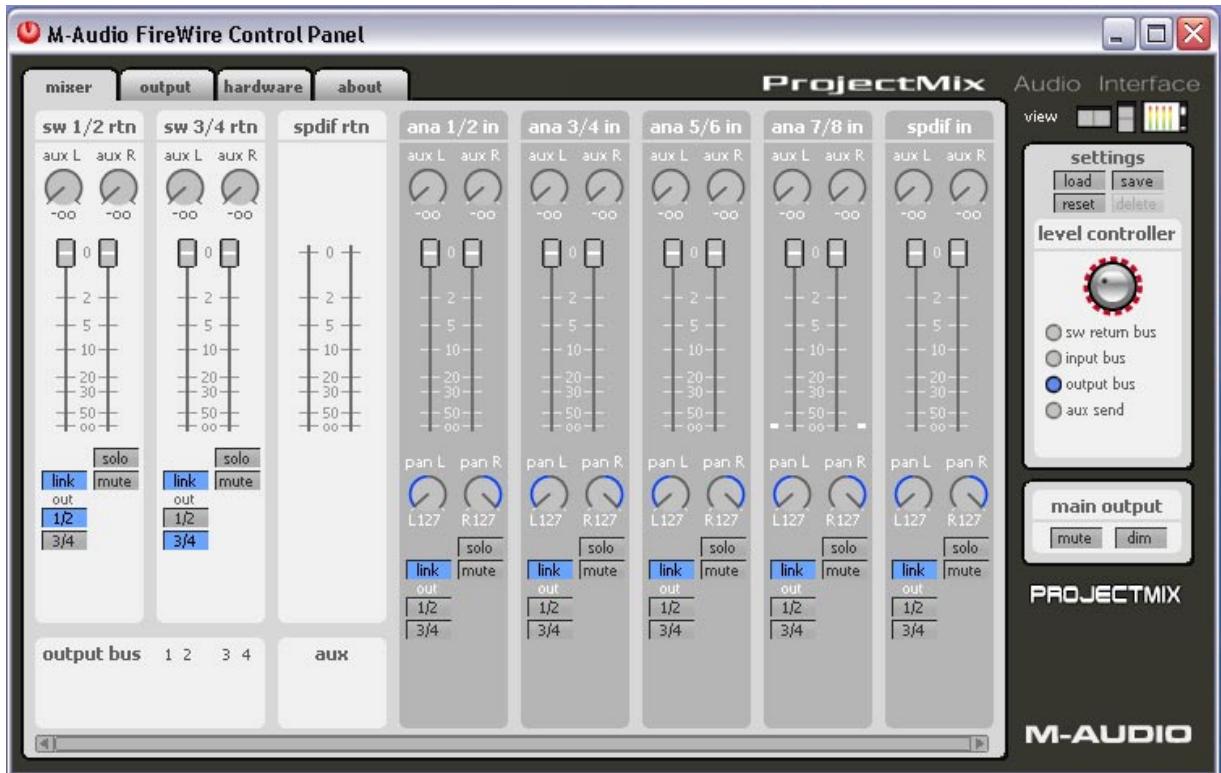
La page Mixer est l'endroit où vous créez un mix de monitoring à partir des signaux audio entrants (cliquez l'onglet Mixer pour ouvrir cette page). Le mix peut ensuite être envoyé vers la sortie principale de la ProjectMix I/O et/ou vers les sorties de casque.
Chaque colonne dans la page Mixer représente un canal stéréo d'audio entrant dans le mélangeur. Ces entrées viennent de deux sources : l'audio qui alimente les entrées analogiques et numériques de la ProjectMix I/O et l'audio qui vient de l'application DAW de votre ordinateur.
Retours logiciels
L'audio provenant du logiciel DAW de votre ordinateur apparaît aux entrées des retours logiciels (Software returns). Il y a trois retours logiciels dans l'E/S de la ProjectMix I/O : sw 1/2 rtn, sw 3/4 rtn et spdif rtn. Chacun d'eux apparaît en tant que sortie dans votre logiciel audio, et toute piste audio routée vers ces sorties apparaît sur les vu-mêtres des retours correspondants. Par exemple, des pistes routées vers les sorties LINE OUT 1 et 2 dans votre logiciel DAW apparaissent sur les vu-mêtres sw 1/2 rtn sur cette page; les pistes routées vers la sortie S/PDIF de la ProjectMix I/O apparaîtront sur les vu-mêtres spdif rtn.
Vous pouvez ensuite router cet audio entrant vers plusieurs sorties, y compris les quatre sorties analogiques de la ProjectMix I/O, ainsi que ses bus aux internes (on y reviendra bientôt). Sélectionnez les destinations de sortie pour les canaux de retour en utilisant les boutons au bas du canal (out 1/2 à 3/4). Par défaut, sw 1/2 rtn est routé vers la sortie analogue 1/2; c'est pourquoi le bouton "1/2" est bleu. Dans le canal de retour voisin, sw 3/4 rtn, la boîte "3/4" est active par défaut. Il est possible d'activer plus qu'une sortie audio à un moment donné dans un canal de retour. Si vous activez tant les boutons 1/2 que 3/4 dans le canal sw 1/2 rtn, tout audio envoyé à la sortie 1/2 depuis votre application DAW sortira en fait des deux sorties 1/2 et 3/4.
Vous ouvrez des canaux entrants vers les bus aux internes de la ProjectMix I/O en utilisant les boutons au et aux R au sommet des canaux de return. Ce signal de bus aux s'affiche sur la page Output du Panneau de configuration, ou il peut être routé en interne vers les sorties.
Tandis que vous envoyez de l'audio vers le bus aux, gardez un œil sur les niveaux du cadre aux au bas de la fenêtre. Si vous envoyez plusieurs canaux vers le bus aux, il est possible de dépasser le headroom du bus, ce qui résulte dans de la distorsion.
Entrées analogiques et numériques
À droite de la section des retours logiciels sur la page Mixer se trouvent les entrées analogiques et numériques de la ProjectMix I/O. Les entrées analogiques sont étiquetées avec le préfixe "ana", par exemple ana 1/2 in, ana 3/4 in, etc. Les entrées numériques sont étiquetées avec le préfixe "adt" pour des entrées lightpipe ADAT, ou "spdif" pour les entrées S/PDIF. Comme pour les canaux de retours logiciels, vous trouverez des boutons de sélection de sortie au bas de chaque canal d'entrée.
La page Mixer est dynamique, autrement dit elle se modifie en fonction des entrées sélectionnées dans la page Hardware. Par exemple, si vous avez choisi l'entrée adat, les quatre entrées ADAT apparaitront à la droite des entrées analogiques ; si vous avez choisi l'entrée spdif, l'entrée S/PDIF apparaitra à cet endroit. (Il se peut que vous deviez faire défiler vers la droite en utilisant la barre de défilement au bas de la fenêtre si vous ne voyez pas toutes les entrées.)
En plus de la sélection de routage de sortie, vous pouvez aussi mettre en solo ou en mute n'importe quel canal d'entrée particulier avec le bouton correspondant. Vous pouvez également régler le volume de chaque canal indépendamment, ou lier des paires stéréo en utilisant le bouton LINK. REMARQUE : Toute modification faite aux réglages sur un canal d'entrée n'aura aucun effet sur l'audio qui est enregistré sur votre ordinateur. Ces commandes ne régissent que le monitorage des signaux sur les différentes sorties.
Au-dessous des canaux de retours logiciels se trouvent des niveaux miniatures pour les bus de sortie. Ceux-ci correspondent aux niveaux dans la page Output.
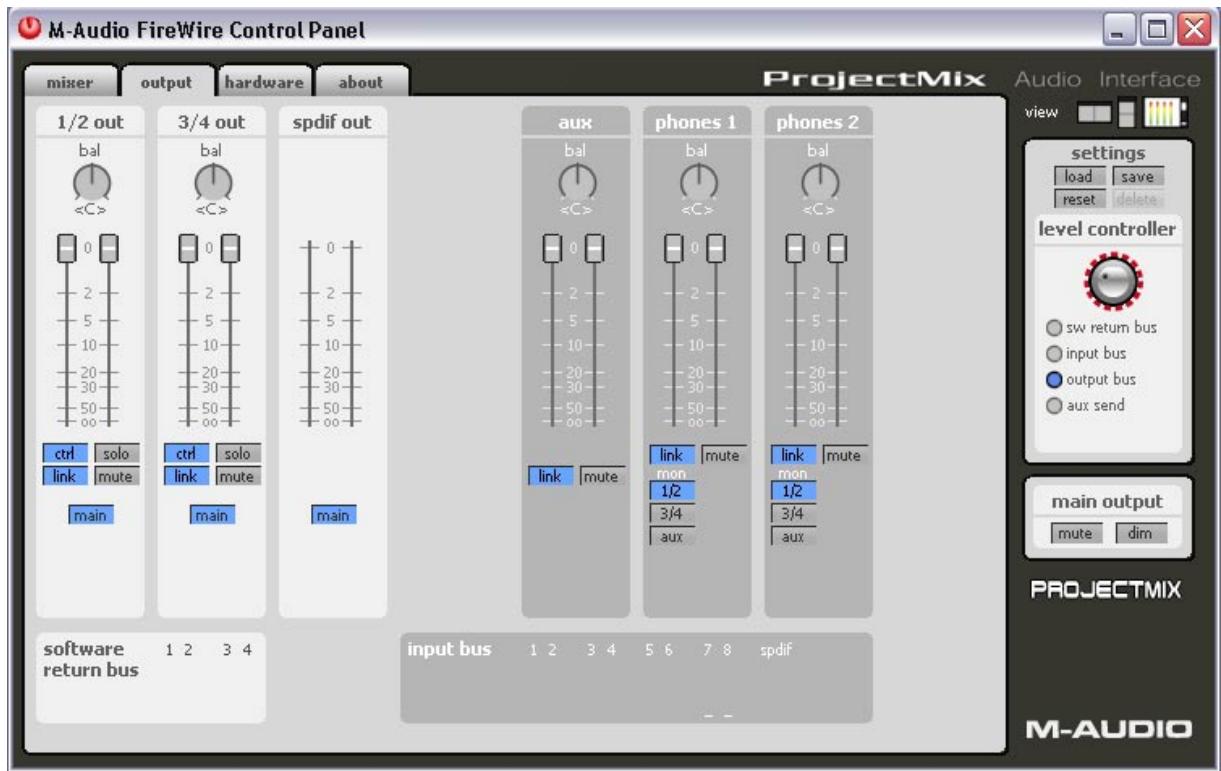
La page Output a une disposition analogue à celle de la page Mixer (cliquez sur l'onglet Output pour ouvrir cette page). Vous pouvez ici assigner les flux de sortie audio aux quatre sorties analogiques ou numérique ADAT de la ProjectMix I/O, ainsi que régler le niveau de sortie du bus aux et contrôle les sorties de casque.
Sorties analogiques
Les deux premières colonnes de la page Output sont 1/2 out et 3/4 out, qui désignent les quatre sorties TRS 6,4 mm sur la face arrière de la ProjectMix I/O. Les boutons "bal" au sommet de ces canaux servent à réguler la balance gauche/droite (par défaut la balance est centrée). Sous chacun des boutons bal se trouve une paire de commandes de volume. Par défaut, le bouton "link" est actif, en sorte que le déplacement d'un des curseurs de volume entraînera le déplacement correspondant de l'autre. Si vous voulez ajuster les volumes séparément, cliquez sur le bouton link pour le désactiver.
Vous trouvez également un bouton "mute" qui mettra en mute la sortie quand il est actif. Le bouton solo fait l'opération inverse en mettant sur mute toutes les autres sorties.
Le bouton "main" a ici un intérêt particulier. Un clic sur ce bouton le changera en "aux" (un nouveau clic le rétabira à main). Ce bouton sélectionne quel bus utiliser pour la sortie. En position main, le canal de sortie utilisera le bus par défaut. Les canaux de mélangeur assignés à 1/2 seront entendus depuis les jacks 1 et 2 LINE OUT; les canaux de mélangeur assignés à 3/4 seront entendus depuis les jacks 3 et 4 de LINE OUT. Quand une des deux sorties est mise sur aux, vous entendrez les signaux routés vers le bus aux à partir de ces sorties.
Canal aux
Le canal de sortie aux contient les commandes pour régler le bus aux, comme balance et volume, avant qu'il soit envoyé à une sortie. Vous n'auriez probablement pas à l'utiliser très souvent, mais ajuster le volume ici permet par exemple de faire correspondre les niveaux quand vous alternez entre les sorties de bus aux et main avec le bouton A/B.
Sorties casque
Les deux commandes à droite de aux servent à assigner l'audio aux deux sorties de casque. Par défaut, les deux sorties de casque sont assignées pour utiliser le bus 1/2 comme source. Pour cette raison, tout ce que vous entendrez sur les sorties LINE OUT 1 et 2 peut également être entendu sur le casque.
Vous pouvez créer deux mix de casque distincts en assignant un des canaux de casque pour qu'il monitorise une source différente, comme le bus 3/4 ou le bus AUX, en utilisant les petits boutons sous "MON" dans ces canaux. Vous remarquerez également que vous avez un contrôle direct sur les faders de volume de casque en utilisant les deux boutons de niveau de casque sur la surface de contrôle de la ProjectMix I/O.
Sous les canaux de sortie se trouvent des niveaux miniature pour les bus de retours logiciels et d'entrée. Ceux-ci correspondent aux niveaux dans la page Mixer.
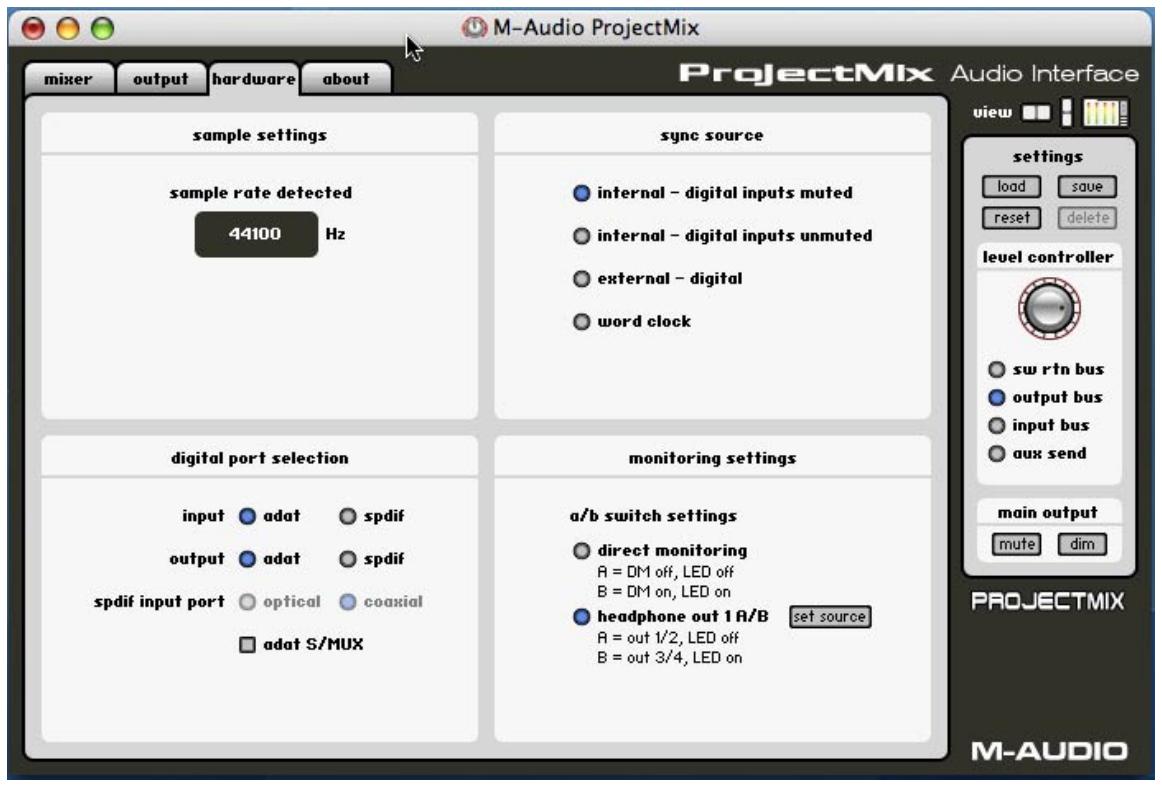
La page Hardware vous permet de configurer différentes options pour l'interface audio ProjectMix I/O (cliquez sur l'onglet Hardware pour ouvrir cette page). Cette fenêtre se divise en quatre sous-fenêtres, décrites ci-dessous :
La sous-fenêtre des réglages d'échantillonnage (sample settings)
Cette sous-fenêtre a deux paramètres :
Le taux d'échantillonnage (sample rate detected) est une valeur d'affichage uniquement qui montre le taux d'échantillonnage actuel qui est défini dans votre logiciel audio numérique. Taille de tampon (ASIO/WDM buffer size) est uniquement disponible pour les utilisateurs Windows. Sélectionnez dans ce champ la taille de mémoire tampon de votre choix. Une petite mémoire tampon entraîne une latence faible (temps mis par le signal d'entrée pour passer par votre logiciel audio et atteindre les sorties), mais ceci n'est pas conseillé si votre système est lent. Par défaut, la taille de la mémoire tampon est 256 Ko. Ce réglage convient à la plupart des applications, mais vous pouvez également faire des essais avec une valeur inférieure si vous le souhaitez. Si votre système produit un son saccadé ou des crépitements lors de la lecture audio, essayez d'utiliser une plus grande mémoire tampon.
REMARQUE: Sur Mac, les réglages de taille de tampon se font dans le logiciel DAW.
La fenêtre de source de synchronisation (sync source)
Les quatre boutons d'options dans Sync source sélectionnent la source du signal d'horloge pour la ProjectMix I/O.
interne, entrées numériques sur mute (internal - digital inputs muted): Ce réglage utilise le quartz interne de la ProjectMix I/O comme source word clock et rend muettes les entrées numériques. C'est utile si vous avez un équipement numérique branché en continu sur une entrée numérique sur la ProjectMix I/O. Dans ce type de configuration, si vous passez en signal d'horloge interne, l'équipement externe ne sera plus synchronisé avec la ProjectMix I/O, ce qui produit un horrible bruit. Dans cette situation, sélectionnez "internal - digital inputs muted" comme source de synchronisation. Interne; entrées numériques non muettes (internal - digital inputs unmuted) : Ce réglage utilise également le quartz interne de la ProjectMix I/O en tant que source de signal d'horloge, mais laisse les entrées numériques en mode non muet. C'est utile si vous avez un équipement numérique branché sur une entrée numérique avec l'équipement numérique synchronisé sur la ProjectI/O. Par exemple, si vous avez branché la sortie word clock de la ProjectMix I/O à l'entrée word clock de l'appareil numérique externe, cet équipement restera synchronisé sur le signal d'horloge interne de la ProjectMix I/O. L'utilisation de cette option garantira que les signaux de l'équipement numérique demeurent audibles à travers la ProjectMix I/O. Exter; réglage numérique (external - digital) : Ce réglage est utilisé pour synchroniser la ProjectMix I/O avec le signal d'horloge numérique entrant d'un appareil extérieur. Dans ce cas, la ProjectMix I/O obtiendra son signal d'horloge du flux numérique entrant. Réglage word clock (word clock) : Ce réglage s'utilise pour synchroniser un signal d'horloge à partir d'un générateur de signal d'horloge maître branché sur le port WORD CLOCK IN de la ProjectMix I/O.
REMARQUE: Quand vous utilisez les options "external - digital" ou "word clock", le taux d'échantillonnage sera déterminé par la source de signal d'horloge externe. Si vous travailliez sur un projet avec un taux d'échantillonnage de 44 100 Hz et que vous synchronisez la ProjectMix I/O sur une source à 48 000 Hz, votre projet sera joué trop vite. Assurez-vous que les taux de votre horloge externe correspondent aux taux de votre projet.
Sous-fenêtre de sélection du port numérique (digital port selection)
Cette section permet de sélectionner les quatre entrées et sorties numériques actives, ainsi que le format de chacune d'elles :
Réglage d'entrée (input ADAT ou SPDIF) : Quand ADAT est sélectionné, les canaux d'entrée numériques sur la page Mixer apparaitront en tant qu'entries ADAT 1 à 8. Quand SPDIF input est sélectionné, les canaux d'entrée numérique sur la page Mixer apparaftron en tant qu'entrees SPDIF L et R. L'option de port SPDIF input sera affichée, et vous puorrez choose le format de l'entrée numérique optique : ADAT ou S/PDIF. Réglage de sortie (output ADAT ou SPDIF) : Quand la sortie ADAT est sélectionnée, les canaux de sortie numériques sur la page Output apparafront en tant que canaux 1 à 8 du bus ADAT. S/MUX (ADAT S/MUX) : À des taux d'échantillonnage de 88,2 et 96 kHz, le nombre de canaux qui peuvent être routés à travers ADAT est divisé par deux : seuls 4 canaux peuvent entraients et sortir en même temps.
Quand la sortie spdf est sélectionnée, les canaux de sortie numérique sur la page Output apparafiront en tant que sorties spdf L et R.
Sous-fenêtre des réglages de monitoring (monitoring settings)
Désactivation du monitorage direct ASIO (disable ASIO monitoring) : Quand cette case est cochée, la ProjectMix I/O ignore toute commande de monitorage direct ASIO reçue depuis l'application audio hôte. Ceci vous permet de créer manuellement un mix de monitorage dans la page Mixer qui ne sera pas affecté par des changements dans les réglages du logiciel audio. (Cette option est réservée aux utilisateurs de PC.) Réglage de la fonction de bascule A/B (a/b switch function) : Les deux boutons d'options déterminent la fonction de la bascule A/B sur la surface de la ProjectMix I/O :
- direct monitoring : La bascule A/B activera et désactivera l'option muet sur toutes les entrées audio de la ProjectMix I/O.
- headphone out 1 A/B : Sélectionne la source de la sortie 1 de casque; alterne entre deux flux audio sélectionnables (appelés A et B). Pour sélectionner ces deux sources audio A et B, cliquez sur le bouton "set source" à droite du champ texte. Une autre fenêtre s'ouvrira, vous permettant de sélectionner une parmi trois sources pour chacun des états A et B : analog output 1/2, analog output 3/4 ou aux bus. Choisir aux bus est utile pour créer un mix de casque unique.
Commandes globales
Les commandes suivantes sont placées sur le côté droit de toutes les pages du Panneau de configuration.
Mini-niveaux (affichage)
L'affichage des mini-niveaux est un affichage condensé des niveaux de volume de sortie et d'entrée, qui peut être laissé ouvert quand vous utilisez vos applications audio (la fenêtre des mini-niveaux flottera au-dessus de n'importe quelle autre fenêtre sur votre écran). Ceci vous donne le moyen de monitorer les niveaux d'entrée de vos enregistrements. Les mini-niveaux peuvent être affichés horizontalement et verticalement.
Options de réglages (réglages)
Les options suivantes sont disponibles :
save: Enregistre le schéma de routage actuel dans la mémoire de votre ordinateur. load: Charge un schéma de routage précédemment enregistré. ■ reset: Redonne à tous les réglages leurs valeurs par défaut. delete: Efface le preset actuel.
Option de contrôle de niveau (contrôleur de niveau)
Les boutons d'options suivants déterminent la fonction du bouton de réglage de niveau sur la surface de contrôle de ProjectMix I/O.
sw return bus: Le bouton de réglage de niveau contrôle le niveau du bus de retours logiciel, qui comprend les flux audio renvoyés par leur logiciel audio. output bus: Le bouton de niveau contrôle le niveau du bus de sortie. C'est le réglage le plus courant. input bus: Le bouton de niveau contrôle le niveau du bus d'entrée, qui comprend les flux audio des entrées analogiques et numériques, comme sélectionnés dans les pages précédentes. aux send: Le bouton de niveau contrôle le niveau du bus des départ aux.
Sortie principale : mute et dim (main output)
Un clic sur le bouton mute rendra complètement muettes les sorties de la ProjectMix I/O. Le bouton dim, quant à lui, abaissera la sortie de la ProjectMix I/O de 20dB. C'est utile pour répondre à un coup de téléphone, ou pour avoir une conversation rapide, vous permettant de remettre rapidement le volume à son niveau précédent.
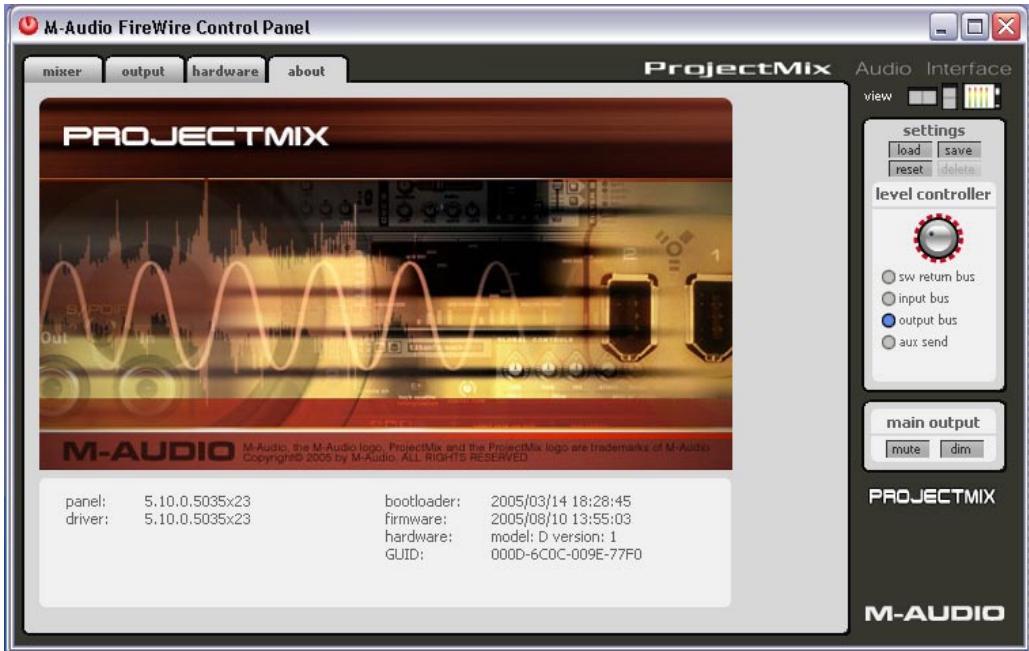
La page About ne sert qu'à fournir des informations. Elle indique les versions actuelles du pilote utilisé, du Panneau de configuration, ainsi que la version du micrologiciel intégré à la ProjectMix I/O. Si vous n'êtes pas sûr d'avoir le dernier pilote pour votre ProjectMix I/O, consultez (www.m-audio.com) et comparez la version du pilote indiquée avec celle affichée dans cette page.
La surface de contrôle
Bien que la ProjectMix I/O ressemble et fonctionne en grande partie comme une console de mixage ordinaire, il est important de remarquer qu'il ne s'agit pas d'une console de mixage. Bien qu'elle soit équipée d'entrées et de sorties audio, elle ne prendra en charge aucun audio tant qu'elle n'est pas branchée sur un ordinateur hôte. De plus, sa surface de contrôle ne réalise elle-même aucune fonction de mixage; en revanche, elle COMMUNIQUE simplement des commandes avec votre logiciel DAW (et reçoit des communications égalemment en provenance du logiciel). Toutes les fonctions - mixage, automatisation, égalisation, effets, etc. - sont réalisées dans votre logiciel DAW.
Il est important de comprendre ce principe, parce que c'est de lui que découlent la manière dont vous utiliserez la ProjectMix I/O dans votre studio. Comme le jeu de fonctions et de réglages de chaque application DAW est un peu différent, la ProjectMix I/O fonctionnera différemment selon le programme avec lequel elle est interfacée.
De nombreuses fonctions auront une traduction identique dans tous les programmes DAW, comme les curseurs de canal, mais pour beaucoup d'autres, ça ne sera pas le cas. Par exemple, dans certains programmes (par ex. Pro Tools, Cubase, etc.), les boutons de transport REW et FF vous permettent de faire un retour rapide ou une avance rapide dans votre projet. Certains autres programmes ne prennent pas en charge les commandes d'avance rapide et de retour rapide; ces boutons ne fonctionneront donc pas dans ces programmes. Consultez les Notes décrivant toute application pour plus de détails.
Modes et configuration de la surface de contrôle
Chaque éditeur de logiciel audio ou presque a créé une méthode permettant le contrôle du logiciel par un contrôleur externe. La différence, cependant, réside dans la façon dont ces éditeurs ont implémenté les commandes externes dans leurs programmes. Une des principales permettant de désigner le contrôle externe est le protocole pris en charge.
Pendant des années, le protocole MIDI standard a été utilisé pour communiquer entre les applications et les périphériques et en effet, cette méthode s'est réellement avérée extrêmement puissante. Avec le développement et l'amélioration constants dans les logiciels des ordinateurs, cependant, MIDI est parfois insuffisant pour contrer les applications audio robustes d'aujourd'hui. Pour cette raison, d'autres protocoles ont été développés en plus de la spécification MIDI originale. Deux de celles-ci, Mackie HUI et Mackie Control, ont été implémentées dans la ProjectMix I/O. Ceci signifie que la ProjectMix I/O sera compatible d'une façon ou d'une autre avec la plupart des applications logicielles existantes : la ProjectMix I/O peut même fonctionner en utilisant le protocole MIDI standard si nécessaire.
On accède aux différents modes de contrôle de la ProjectMix I/O en gardant enfoncées des touches spécifiques pendant la mise en marche de l'appareil. Ceci est détaillé dans les sections qui suivent. La ProjectMix I/O conservera le dernier mode que vous avez utilisé même quand vous éteignez l'appareil. Vous ne devez réaliser ces procédures de démarrage que lorsque vous souhaitez modifier le mode que vous utilisez.
Mode pro tools
Pour entrer en mode Pro Tools : Gardez enfoncé le bouton AUX 1 tandis que vous allumez la ProjectMix I/O. Le mode sera confirmé dans l'affichage LCD quand la ProjectMix I/O s'est initialisée.
Configuration : Une fois la ProjectMix I/O en mode Pro Tools, lancez Pro Tools et sélectionnez Hardware Setup > Peripherals > MIDI Controllers. Sous Type, sélectionnez HUI. Sous Receive From, sélectionnez ProjectMix I/O. Sous Send To, sélectionnez ProjectMix I/O Control.
REMARQUE : La ProjectMix I/O communique avec tous les systèmes Pro Tools (TDM, LE et M-Powered) qui utilisent le protocole Mackie HUI. Si vous utilisez une application autre que Pro Tools qui prend en charge le protocole HUI, il est souhaitable de basculer la ProjectMix I/O dans ce mode.
Veuillez noter que beaucoup des fonctionnalités de Pro Tools consistent en multiples pages de paramètres à opérer. Pour passer d'une page à l'autre, gardez pressé le bouton ALT et pressez les boutons «BANK».
(Concernant l'utilisation de commandes à paramètres de plusieurs pages spécifiques à Pro Tools, nous avons tenté dans la plupart des cas de documenter tout l'éventail des paramètres d'édition. Cependant, beaucoup d'instruments virtuels et de plug-ins disponibles dans Pro Tools contiennent plus de 50 pages de paramètres. Ce fait, combiné avec le simple nombre de plugins et d'instruments virtuels sur le marché, rend pratiquement impossible de les documenter tous. Nous nous sommes donc concentrés dans ce manuel sur les aspects du contrôle spécifique au programme Pro Tools lui-même.)
Avertissements par boîtes de dialogue pro tools
Certains d'entre vous pourraient voir des boîtes de dialogue dans Pro Tools avant de poursuivre votre travail avec la ProjectMix I/O.
Message "lost communication" de pro tools
Si Pro Tools perd la communication avec la ProjectMix I/O, il affichera le message "OFFLINE" dans son affichage Time Counter. Si ceci se produit, éteignez la ProjectMix I/O, attendez quelques secondes puis allumez à nouveau la ProjectMix I/O. Si des problèmes de communication persistent, vérifiez les connexions sur la ProjectMix I/O.
Si vous n'utilisez pas la ProjectMix I/O, déselectionnez-la dans le champ "MIDI control surfaces" dans le dialogue "Peripherals".
Message "active in background" (actif dans l'arrière-plan)
Dans la plupart des configurations, l'option Active in Background de Pro Tools devrait être sélectionnée dans le menu Operations. Si cette option n'est pas sélectionnée et qu'une autre application passe en premier plan, un avertissement apparaîtra dans l'affichage de la ProjectMix I/O. Sélectionnez Operations > Active in Background, et l'activité de ProjectMix I/O sera rétablie.
Curseurs de canal
Les curseurs de canal sont utilisés pour le contrôle du niveau des pistes de disque, des curseurs maîtres, des entrées audio et des pistes MIDI. La calibration du gain va de l'infini (bas de la course du curseur) à +6 dB (sommet de la course du curseur). Le système dégressif de curseur de canal de la ProjectMix I/O fournit une résolution de 8,8 dB pour une valeur MIDI entre -60 et -70 dB, et 2,5 dB pour une valeur MIDI entre -70 et -100 dB. Il en résulte des transitions douces vers le silence à un bas niveau.
Déplacement de curseurs groupés
Le premier curseur dans un groupe de mix affecté par une unique opération de mix devient le maître du groupe. Quand le maître du groupe est établi, les curseurs qui sont dans le même groupe de mix se déplaceront de façon relative. Cependant, les curseurs qui sont dans le même groupe de mix et qui sont touchés en même temps sont momentanément désengagés du groupe, et se déplaceront indépendamment du groupe de mix. Une fois qu'un curseur momentanément désengagé est relâché, il se remettra à suivre les mouvements du maître du groupe.
Quand le maître du groupe est relâché, s'il y a un ou plusieurs curseurs dans le même groupe de mix qui sont touchés en même temps, le curseur qui a été touché le premier devient le nouveau maître du groupe. Les déplacements ultérieurs de ce nouveau maître de groupe auront pour conséquence que tous les autres curseurs non touchés dans le même groupe de mix suivront.
Affichage LCD
L'affichage LCD montrera des informations différentes en fonction des boutons d'action qui sont pressés.
Affichage de niveau
Quand vous pressez ALT et que vous déplacez un curseur, l'affichage du niveau indique le niveau en dB sur le LCD.
Position du panoramique numérique
Affiche la valeur de panoramicique numérique quand vous pressez le bouton ALT et que vous déplacez le bouton rotatif du canal pendant que vous êtes en mode Pan Display.
Boutons de sélection (SEL)
Quand un canal est sélectionné, le témoin de son bouton SEL s'allume. Les canaux sélectionnés restent sélectionnés même quand ils ne sont pas affichés dans la vue Current Bank.
Pour sélectionner plusieurs canaux :
Pendant que vous pressez un bouton SEL de canal, pressez les boutons SEL sur des canaux supplémentaires.
Pour désélectionner un canal unique :
Pressez ALT+SEL sur le canal.
Pour sélectionner ou désélectionner plusieurs canaux :
Pressez ALT+SEL sur des canaux supplémentaires.
Pour sélectionner ou déselectionner tous les canaux :
Appuyez sur SHIFT et sur un bouton SEL.
Boutons de préparation pour l'enregistrement (REC)
Les boutons REC activent les pistes pour l'enregistrement. Quand il est enfoncé, le témoin du bouton REC clignote (ce qui signifie qu'il est en mode de préparation à l'enregistrement) et reste allumé quand Pro Tools commence à enregistrer.
Pour préparer toutes les pistes à l'enregistrement :
Pressez SHIFT, puis n'importe quel bouton qui n'est pas prêt pour l'enregistrement. Ceci prépare pour l'enregistrement toutes les pistes jusqu'au nombre maximal de voix disponibles pour l'enregistrement dans votre système.
Pour ôter la préparation à l'enregistrement de toutes les pistes :
Pressez SHIFT, suivi de n'importe quel bouton REC qui est déjà prêt pour l'enregistrement.
Boutons SOLO et MUTE (SOLO / MUTE)
Quand les boutons MUTE et SOLO sont actifs, leur féminin s'allume. Les canaux en solo font clignoter le féminin MUTE sur tous les autres canaux qui n'ont pas été explicitement mis sur mute. Les féminins du bouton MUTE sur les canaux qui sont explicitement mis sur mute quand les autres sont sur solo restent allumés de façon continue.
Permettre en solo ou en mute plusieurs canaux:
- SHIFT+SOLO: Active ou désactive les solos sur tous les canaux.
- SHIFT+MUTE: Active ou désactive les mute sur tous les canaux.
Préférences Pro Tools pour solo et mute
Les préférences Pro Tools suivantes sont liées au comportement mute et solo :
- Solo Safe :
Évitez que les canaux Solo Safe soient affectés par les mute implicites lorsque d'autres canaux sont mis en solo.
- Latch Solo Switches :
Déterminez si presser sur le bouton SOLO de canaux supplémentaires ajoute à la sélection actuelle de solo (fonctionnement additif), ou si un canal seulement peut être mis en solo à la fois. Ceci est défini dans les Operation Preferences de Pro Tools.
- Suivre les Groupes de Mix pour Solo/Mute :
Déterminez si la mise en solo ou en mute de membres individuels de groupes de mix change le statut de tout le groupe, ou seulement du membre individuel.
- Modes Solo Safe et Record Safe :
Les canaux peuvent être placés dans les modes Solo Safe ou Record Safe dans lesquelles ils sont protégés contre les états implicitement mute ou record. Les canaux Solo Safe peuvent toujours être mis sur mute.
- Pour activer ou désactiver le Solo Safe ou Record Safe sur un canal :
Pressez ALT + le bouton SOLO ou REC sur le canal. Le bouton SOLO ou REC sur la ProjectMix I/O s'allume brièvement pour indiquer que le canal est en mode Solo Safe ou Record Safe. Pro Tools grise le bouton SOLO ou RECORD sur l'écran.
Boutons aux (AUX 1 - AUX 5)
Les boutons AUX 1 à 5 accèdent aux cinq départs AUX individuels des canaux sélectionnés. Quand un bouton AUX est sélectionné, l'écran LCD affichera le niveau des départs AUX pour chacun des 8 canaux actuellement sélectionnés. Les huit boutons rotatifs contrôlent le niveau des départs AUX pour chaque canal. Gardez pressé le bouton ALT tout en tournant le bouton pour voir la valeur numérique sur l'affichage LCD.
Boutons de panoramique (PAN)
Les boutons PAN de canal montrent le réglage de panoramaique pour les 8 canaux courants. Les 8 boutons contrôlent le réglage de panoramaique pour chaque canal. L'affichage LCD montrera un graphique de la position de panoramaique. Gardez pressé le bouton ALT tout en ajustant le panoramaique pour voir une valeur numérique.
Bouton de plugin (PLUG IN)
Le bouton PLUG IN affiche les quatre premières insertions du canal sélectionné. Pour voir la cinquième insertion, tournez le cinquième réglage rotatif. Pressez le bouton REC placé au-dessous de l'insertion que vous souhaitez sélectionner et les paramètres de ce plug-in s'afficheront dans le LCD. Tournez le cinquième bouton pour voir davantage de paramètres sur le plug-in sélectionné. Dans ce mode, les quatre premiers boutons REC sont utilisés pour activer et désactiver des paramètres dans les plug-ins. Le cinquième bouton REC vous fait sortir de ce mode et affiche à nouveau les insertions disponibles sur ce canal.
Bouton de sélection (SEL IN)
Pressez le bouton CHAN INFO pour que le témoin s'allume puis pressez sur le bouton SEL IN. Ceci montre l'assignation d'entrée pour les huits canaux actuels sur le LCD. Utilisez les boutons de réglage pour modifier l'assignation d'entrée pour chaque canal. Pressez le bouton CHAN INFO à nouveau pour que ces changements prennent effect.
Bouton de désélection (SEL OUT)
Pressez le bouton CHAN INFO pour que le témoin s'allume puis pressez sur le bouton SEL OUT. Vous verrez l'assignation de sortie pour les huits canaux actuels sur le LCD. Utilisez les boutons de réglage pour modifier l'assignation de sortie pour chaque canal. Pressez le bouton CHAN INFO à nouveau pour que ces changements prennent effet.
Bouton de vu-mètre (MTR)
Le bouton MTR active les vu-mètres de canal de la ProjectMix I/O, qui apparaissent sous forme de barres horizontales dans l'affichage LCD.
Bouton FLIP (FLIP)
Le bouton FLIP inverse l'assignation de paramètre entre les curseurs et les boutons rotatifs ; en d'autres termes, le paramètre assigné au bouton rotatif est maintenant contrôlé par le curseur, et vice-versa. Comme les curseurs sont tactiles et que les boutons rotatifs ne le sont pas, assigner les fonctions du bouton rotatif aux curseurs vous permet d'écrire une automatisation plus douce vers ces valeurs.
Bouton d'informations du canal (CHAN INFO)
Il s'agit d'un bouton modifieur qui n'a pas de fonction indépendante.
Bouton de configuration (SET UP)
Pressez le bouton SET UP (configuration) pour accéder aux fonctions utilisables de la ProjectMix I/O telles que le contraste LCD. Le bouton SET UP s'allume en rouge et en continu. APRÈS avoir enfoncé SET UP, pressez la touche SEL sous la fonction que vous souhaitez configurer sur l'écran LCD, puis suivez les instructions qui s'affichent pour accéder aux paramètres et modifier les valeurs.
Maintenez la touche SET UP enfoncée pendant une seconde, la touche clignote en rouge. Les curseurs motorisés de la ProjectMix I/O sont alors désactivés. Maintenez de nouveau la touche SET UP enfoncée pendant une seconde pour rétablir les curseurs motorisés.
Bouton MIDI (MIDI)
Le bouton MIDI active le mode MIDI sur la ProjectMix I/O et ouvre l'application MIDI intégrée (voir la section de ce manuel sur l'application MIDI). En appuyant sur ce bouton, vous remettrez la ProjectMix I/O en mode DAW.
Ceci vous permet d'assigner des valeurs MIDI spécifiques à des boutons et à des curseurs sur la ProjectMix I/O. Ceci vous permet de contrôler des applications autonomes ainsi que des appareils extérieurs depuis la surface de contrôle de la ProjectMix I/O. Vous serez capable de basculer la ProjectMix I/O entre le mode MIDI et votre mode DAW sélectionné simplement en pressant le bouton MIDI.
Bouton de verrouillage (LOCK)
Le bouton LOCK (verrouillage) libère les boutons de transport (RWD, FF, STOP, PLAY et REC). Il ne concerne pas la molette jog. Quand le LOCK est activé, la touche s'allume en rouge et en continu. Si vous maintenez la touche LOCK enfoncée pendant une seconde, le voyant clignote et l'unité entre en mode Fast Encoder (bouton rotatif rapide). Cela vous permet de modifier très rapidement les valeurs des paramètres avec les boutons rotatifs. Maintenez de nouveau la touche enfoncée pendant une seconde pour sortir du mode - le voyant s'éteint. Les boutons rotatifs modifient à nouveau les paramètres à vitesse normale. Les boutons de transport ne peuvent être verrouillés en mode Fast Encoder.
Bouton de boucle (LOOP)
Active et désactive le mode Loop.
Les boutons NUDGE (« / ») déplacent la région audio sélectionnée par des incrémentes préselectionnés. C'est utile pour aligner des régions et corriger de petits problèmes de synchronisation.
Boutons de localisation (LOCATE)
Les boutons LOCATE (« / ») déplacent le transport au prochain ou au précédent marqueur assigné. Maintenez la touche « enfoncée » pendant une seconde pour vous rendre au début de la session. Maintenez la touche « enfoncée » pendant une seconde pour vous rendre à la fin de la session.
Bouton SET (SET)
Le bouton SET place un marqueur au point courant dans la ligne de temps et ouvre la fenêtre de marqueur pour que vous puissiez nommer le marqueur.
Boutons IN et OUT (IN / OUT)
Pressez le bouton IN pendant la lecture pour capturer un point in et pendant que la lecture se poursuit, pressez le bouton OUT pour capturer un point out. Ceci produit une région capturée que vous pourrez modifier, boucler, etc.
Bouton de fenêtre (WINDOW)
Ce bouton permet de basculer entre les écrans Mix et Edit.
Bouton de ZOOM (ZOOM) et flèches (▲, ▲, ▶, ▼)
Le bouton ZOOM a deux modes quand il fonctionne avec les flèches. Quand le témoin du bouton ZOOM clignote, gardez pressée la flèche gauche (▲) et faites tourner la molette shuttle pour sélectionner l'audio à gauche du curseur ; gardez pressée la flèche droite (▶) et tournez la molette shuttle pour sélectionner l'audio à droite du curseur. C'est encore une autre façon de capturer une région.
Quand le témoin du bouton ZOOM est allumé de façon fixe, les flèches permettent de modifier la vue de l'écran d'édition. La flèche à gauche (▲) réduit la vue horizontalement, tandis que la flèche à droite (▲) augmente la vue horizontale. La flèche vers le haut (▲) augmente le zoom vertical et la flèche vers le bas (▼) réduit le zoom vertical.
Ce qui suit est vrai quelque soit le mode de zoom : Gardez enfoncée la touche ALT et pressez sur la flèche à gauche (◀) pour amener le curseur au début de la session, ou gardez enfoncée la touche ALT et pressez sur la flèche droite (▶) pour amener le curseur à la fin de la session.
Molette shuttle en mode scrub
La molette ProjectMix I/O prend en charge le scrubbing positionnel de Pro Tools.
Pour activer le mode scrub :
Assurez-vous que Pro Tools est arrêté. - Appuyez sur le bouton SCRUB de la ProjectMix I/O. - Faites tourner la molette de shuttle dans le sens des aiguilles d'une montre pour un scrub vers l'arrêt.
La position de départ pour le scrub est le point de départ de la sélection, ou la position actuelle du curseur s'il n'y a pas de sélection.
La résolution de scrub dépend du niveau de zoom courant. Pour obtenir une résolution fixe de scrub fin quel que soit le niveau de zoom courant, pressez ALT pendant le scrub.
Pour sortir du mode scrub, faites une des opérations suivantes :
- Pressez sur STOP ou sur SCRUB sur la ProjectMix I/O.
- Appuyez sur la barre d'espacement.
- Pressez la touche d’Echappement (F8/Echap).
- Pressez n'importe quel autre bouton de transport (RWD, FF, STOP, PLAY, REC).
Le bouton SHIFT fonctionne comme bouton OPTION dans Pro Tools.
Quand l'option Audio During Fast Forward/Rewind est sélectionnée dans les Operation Preferences de Pro Tools, vous entendrez de l'audio scanned (comme sur un lecteur CD) pendant l'avance ou le retour rapides.
Si l'option Audio During Fast Forward/Rewind n'est pas sélectionnée, vous pouvez revenir en arrêt ou aller en avant de façon continue en gardant enfoncées les touches RWD ou FF correspondantes. Vous pouvez faire un retour ou une avance rapides incrémentielles en cliquant de façon répétée le bouton correspondant. La taille de ces incréments dépend du mode Display qui est actuellement sélectionné :
Bars/Beats: Passe au début de la mesure suivante. Min/Sec: Se déplace en increments d'une seconde. Timecode: Se déplace en increments d'un cadre. Feet Frames: Se déplace en increments d'un pied. Samples: Se déplace en increments d'un échantillon.
Mode cubase
Pour entrer en mode Cubase : Gardez enfoncé le bouton AUX 2 lorsque vous allumez l'unité. Le mode sera confirmé dans l'affichage LCD quand la ProjectMix I/O s'est initialisée. Le mode Cubase fonctionnera également avec le logiciel Nuendo de Steinberg.
Configuration sur PC : Avec la ProjectMix I/O en mode Cubase, lancez l'application et choisissez Device Setup dans le menu Device. Cliquez ensuite sur l'onglet Add/Remove et une liste de produits apparaftra. Cliquez sur Mackie Control, puis cliquez sur Add. Cliquez sur l'onglet Setup et cliquez sur Mackie Control dans la colonne de gauche. Choisissez Control pour les ports d'entrée et de sortie MIDI. Sélectionnez ensuite VST Audio Bay et donnez à l'options Master ASIO Driver la valeur ProjectMix Multichannel, puis cliquez sur Apply. Vous pouvez alors fermer la fenêtre Device Setup et la ProjectMix I/O contrôle à présent Cubase.
Configuration sur Mac : Avec la ProjectMix I/O en mode Cubase, lancez l'application et choisissez Device Setup dans le menu Device. Sélectionnéz le signe + dans le coin supérieur gauche de la fenêtre Device Setup. Cliquez sur Mackie Control pour afficher la fenêtre Controller Setup. Choisissez Control pour les ports d'entrée et de sortie MIDI. Sélectionnéz ensuite VST Audio Bay et donnez à l'option Master ASIO Driver la valeur ProjectMix Multichannel, puis cliquez sur Apply. Vous pouvez alors fermer la fenêtre Device Setup et la ProjectMix I/O contrôle à présent Cubase.
REMARQUE: De nombreuses fonctions Cubase consistent en multiples pages de paramètres à modifier. Pour passer d'une page à l'autre, gardez pressé le bouton ALT et pressez les boutons BANK
Dans la plupart des cas de commandes avec plusieurs pages de paramètres spécifiques à Cubase, nous avons cherché à documenter tout l'éventail des paramètres modifiables. C'est le cas, par exemple, des paramètres FX send et EQ. Cependant, de nombreux instruments VST et plug-ins peuvent comporter plus de 50 pages de paramètres; ce simple fait, combiné avec le nombre de plug-ins et d'instruments VST disponibles, rend pratiquement impossible que tous soient documentés. Nous nous sommes donc concentrés dans cette documentation sur les aspects du contrôle spécifiques au programme lui-même. Nous n'avons pas documenté les fonctions évidentes et celles décrites ailleurs dans ce manuel, telles que les curseurs de canal, les fonctions MUTE, SOLO, SEL, REC et les boutons de transport.
Pour passer d'une page à l'autre, pressez ALT+ BANK ou ALT+ BANK.
Comment la surface de contrôle de la projectmix i/o fonctionne avec cubase
Bouton Aux 1 (AUX 1): FX Send
Page 1:
Les boutons rotatifs 1 à 8 contrôlent les niveaux des départ aux 1 à 8 sur le canal sélectionné
Page 2:
Les boutons rotatifs 1 à 8 contrôlent l'activation et la désactivation des départs aux 1 à 8 sur le canal sélectionné
Page 3:
Les boutons rotatifs 1 à 8 contrôlent l'attribut pre/post des départ aux 1 à 8 sur le canal sélectionné
Page 4:
Les boutons rotatifs 1 à 8 font défiler les assignations des départ sur le canal sélectionné
Bouton AUX 2 (AUX 2) : Edit FX
Page 1:
Le bouton rotatif 1 fait défiler de FX 1 à 8
Le bouton rotatif 2 active et désactive le FX sélectionné
Le bouton rotatif 3 sélectionne l'effet que vous boutons rotatifs sont modifier
Page 2 et au-delà:
Les boutons rotatifs contrôlent les paramètres spécifiques aux plug-ins individuels
Bouton AUX 3: Instruments VST
Page 1:
Le bouton rotatif 1 fait défiler les instruments VST 1 à 8
Le bouton rotatif 2 active et désactive les instruments VST sélectionnés
Le bouton rotatif 3 sélectionne un instrument VST différent
Page 2 et au-delà:
Les boutons rotatifs contrôlent les paramètres spécifiques aux instruments VST individuels
Bouton aux 4 (AUX 4): master FX edit
Le bouton rotatif 1 fait défiler de FX maître 1 à 8
Le bouton rotatif 2 active et désactive l'effet maître sélectionné
Le bouton rotatif sélectionne l'effet maître
Les boutons rotatifs contrôlent les paramètres spécifiques aux FX maîtres individuels
Bouton aux 5 (AUX 5): contrôle EQ
Le bouton rotatif 1 contrôle le paramètre Low EQ Gain du canal sélectionné
Le bouton rotatif 2 contrôle le paramètre Low EQ Freq du canal sélectionné
Le bouton rotatif 3 contrôle le paramètre Low EQ "Q" (bandwidth) du canal sélectionné
Le bouton rotatif 4 contrôle le paramètre Low EQ On/Off du canal sélectionné
Le bouton rotatif 5 contrôle le paramètre Low Mid EQ Gain du canal sélectionné
Le bouton rotatif 6 contrôle le paramètre Low Mid EQ Freq du canal sélectionné
Le bouton rotatif 7 contrôle le paramètre Low Mid EQ "Q" (bandwidth) du canal sélectionné
Le bouton rotatif 8 contrôle le paramètre Low Mid EQ On/Off du canal sélectionné
Le bouton rotatif 1 contrôle le paramètre Hi Mid EQ Gain du canal sélectionné
Le bouton rotatif 2 contrôle le paramètre Hi Mid EQ Freq du canal sélectionné
Le bouton rotatif 3 contrôle le paramètre Hi Mid EQ "Q" (bandwidth) du canal sélectionné
Le bouton rotatif 4 contrôle le paramètre Hi Mid EQ Gain On/Off du canal sélectionné
Le bouton rotatif 5 contrôle le paramètre High EQ Gain du canal sélectionné
Le bouton rotatif 6 contrôle le paramètre High EQ Freq du canal sélectionné
Le bouton rotatif 7 contrôle le paramètre High EQ "Q" (bandwidth) du canal sélectionné
Le bouton rotatif 8 contrôle le paramètre High EQ On/Off du canal sélectionné
Bouton de panoramic (PAN)
Les boutons rotatifs 1 à 8 contrôlent le paramètre Pan Left - Right sur les canaux 1 à 8
Les boutons rotatifs 1 à 8 contrôlent le paramètre Pan Front - Rear sur les canaux 1 à 8
Bouton de plugin (PLUG IN)
Le bouton rotatif 1 fait défiler les insertions
Le bouton rotatif 2 active et désactive l'insertion
Le bouton rotatif 3 sélectionne l'effet d'insertion
Les boutons rotatifs contrôlent les paramètres spécifiques aux FX d'insertion individuels
Bouton de sélection (SEL IN)
Cette touche est inactive dans le mode Cubase/Nuendo.
Bouton de déselection (SEL OUT)
Cette touche est inactive dans le mode Cubase/Nuendo.
Bouton de vu-mètre (MTR)
Cette touche activera les vu-mêtres de canal de la ProjectMix I/O, qui apparaissent sous la forme de vu-mêtres en barres horizontales dans l'affichage LCD.
Bouton FLIP (FLIP)
Le bouton FLIP inverse l'assignation de paramètre entre les curseurs et les boutons rotatifs ; en d'autres termes, le paramètre assigné au bouton rotatif est maintenant contrôlé par le curseur, et vice-versa. Comme les curseurs sont tactiles et les boutons rotatifs ne sont pas, assigner les fonctions des boutons rotatifs aux curseurs vous permet d'écrire des automations plus douces vers ces valeurs.
Bouton d'informations du canal (CHAN INFO)
Affiche des valeurs numériques de paramètres plus que leurs valeurs graphiques.
Bouton de configuration (SET UP): les fonctions internes de la projectmix i/o
Pressez le bouton SET UP pour accéder aux fonctions utilisables de la ProjectMix I/O telles que le contraste LCD. Le bouton SET UP s'allume en rouge et en continu. APRÈS avoir pressé SET UP, pressez la touche SEL sous la fonction que vous souhaitez configurer sur l'écran LCD, puis suivez les instructions qui s'affichent à l'écran pour accéder aux paramètres et modifier les valeurs.
Maintenez la touche SET UP enfoncée pendant une seconde, la touche clignote en rouge. Cela désactive les curseurs motorisés de la ProjectMix I/O. Maintenez de nouveau la touche SET UP enfoncée pendant une seconde pour rétablir les curseurs motorisés.
Bouton MIDI (MIDI)
Ce bouton bascule la ProjectMix I/O en mode MIDI. Une application MIDI est intégrée à la ProjectMix I/O. En mode MIDI, la ProjectMix I/O contrôle cette application. En pressant ce bouton à nouveau, la ProjectMix I/O reviendra en mode DAW. Pour plus d'informations, reportez-vous à la section du manuel concernant l'application MIDI.
Cette application vous permet d'assigner des valeurs MIDI spécifiques à des boutons et à des curseurs sur la ProjectMix I/O. Ceci vous permet de contrôler des applications autonomes ainsi que des appareils extérieurs depuis la surface de contrôle de la ProjectMix I/O. Vous serez capable de basculer la ProjectMix I/O entre le mode MIDI et votre mode DAW sélectionné simplement en pressant le bouton MIDI.
Bouton de verrouillage (LOCK)
Le bouton LOCK (verrouillage) libère les boutons de transport (RWD, FF, STOP, PLAY et REC). Il ne concerne pas la molette jog. Quand le LOCK est activé, la touche s'allume en rouge et en continu. Si vous maintenez la touche LOCK enfoncée pendant une seconde, le voyant clignote et l'unité entre en mode Fast Encoder (bouton rotatif rapide). Cela vous permet de modifier très rapidement les valeurs des paramètres avec les boutons rotatifs. Maintenez de nouveau la touche enfoncée pendant une seconde pour sortir du mode - le voyant s'éteint. Les boutons rotatifs modifient à nouveau les paramètres à vitesse normale. Les boutons de transport ne peuvent être verrouillés en mode Fast Encoder.
Bouton de boucle (LOOP)
Active et désactive le mode Loop.
Les touches NUDGE fonctionnent de la même façon que les boutons + et - au milieu de l'icône Shuttle/Jog dans la barre de transport Cubase. Ceux-ci vous permettent de déplacer la position du curseur sur la droite ou sur la gauche, respectivement. À chaque fois que vous cliquez sur un bouton nudge, le CURSEUR DE PROJET EST DÉPLACÉ PAR UN CADRE.
Boutons de localisation (LOCATE)
Les boutons «LOCATE» déplacent le transport vers le marqueur précédemment ou suivant.
Bouton SET (SET):
Le bouton SET place un marqueur à l'emplacement actuel du transport.
Bouton IN (IN) : sauter au marqueur IN
Déplace le transport sur le marqueur Punch In.
Bouton SHIFT + bouton IN (SHIFT + IN) : définit le marqueur IN
En gardant pressé le bouton SHIFT et en pressant le bouton IN, vous définissez le marqueur Punch In sur l'emplacement actuel du transport.
Bouton OUT (OUT) : sauter au marqueur OUT
Déplace le transport sur le marqueur Punch Out.
Bouton SHIFT + bouton OUT (SHIFT + OUT) : définit le marqueur OUT
En gardant pressé le bouton SHIFT et en pressant le bouton OUT, vous définissez le marqueur Punch Out sur l'emplacement actuel du transport.
Bouton de fenêtre (WINDOW):
Ouvre ou ferme la fenêtre Mixer
Ces boutons sautent à la région suivante ou précédente dans une piste sélectionnée.
Bouton de ZOOM (ZOOM)
Quand le témoin du bouton ZOOM est allumé, les touches permettent de modifier la vue de l'écran d'édition. La flèche à gauche diminue la vue horizontale, la flèche à droite augmente la vue horizontale, la flèche vers le haut augmente le zoom vertical et la flèche vers le bas diminue le zoom vertical.
Une pression sur le bouton SCRUB permettra à la molette de shuttle de réaliser un scrub vers la portion d'audio actuellement sélectionnée. Si le bouton est déssenclenché, la molette est utilisée pour déplacer rapidement le curseur à différents points de la ligne de temps.
Mode logic
Pour entrer en mode Logic : Gardez enfoncé le bouton AUX 3 lorsque vous allumez l'unité. Le mode sera confirmé dans l'affichage LCD quand la ProjectMix I/O s'est initialisée.
REMARQUE: Si ce n'est pas encore fait, lancez Logic et Sélectionnez Audio Hardware and Drivers dans le menu Audio. Sélectionnez ProjectMix Multichannel comme pilote principale. Vous devez relancer Logic après avoir terminé cela.
Configuration : Une fois que Logic est lancé, le programme détectera automatiquement la ProjectMix I/O, la voyant comme un Mackie Control. Allez dans Preferences > Control Surface > Setup. Double-cliquez sur l'image du Mackie Control. Dans la colonne de gauche, donnez la valeur CONTROL aux deux options OUT PORT et INPUT. L'affichage LCD montrera les pistes 1 à 8 telles qu'elles apparaisent dans la fenêtre d'arrangement pour votre morceau actuellement chargé.
Veuillez noter que cette section ne traite pas des fonctions qui sont évidentes et traitées ailleurs dans ce manuel, comme les curseurs de canal, les fonctions MUTE, SOLO, SEL, REC et les boutons de transport.
Modes d'affection de pistes
Le bouton AUX 1 sélectionne les modes d'affectation (Assignment), qui permettent d'éditer différents paramètres globaux de piste. Une nouvelle pression sur le bouton AUX bascule entre tous les canaux affichés et les paramètres individuels du canal sélectionné (vue Track Multi Channel ou Track Channel Strip).
Les paramètres dans la vue Track Multi Channel comprennent : Volume, Pan, Track Mode, Track Input, Track Output et Automation. Dans la vue Track Channel Strip, vous obtenez un aperçu des paramètres de la piste les plus importants : Volume, Pan, Instrument, Insert 1, Insert 2, Send 1 Level, Send 2 Level et Send 3 Level.
Vue multi channel
La vue Track Multi Channel vous permet d'éditer un paramètre de piste global unique pour toutes les pistes : Volume, Pan, Track Mode, Input, Output ou Automation. Le paramètre édité sera brièvement affiché quand vous passez dans ce mode.
L'affichage à deux chiffres indique "tr" ("track", piste). La ligne supérieure du LCD indique les noms de piste.
| Audio1 | Audio2 | Audio3 | Audio4 | Audio5 | Audio6 | Audio7 | Audio8 |
| Volume | Volume | Volume | Volume | Volume | Volume | Volume | Volume |
En pressant sur le bouton CHAN INFO, vous pouvez changer le mode d'affichage et faire apparaitre les valeurs des paramètres dans la ligne inférieure
| Audio1 | Audio2 | Audio3 | Audio4 | Audio5 | Audio6 | Audio7 | Audio8 |
| +0,1dB | -1,8dB | +01,dB | -30,0 | +0,0dB | -50,2 | -24,7 | -1,2dB |
Les variantes d'affichage pour les différentes modes s'obtiennent de la même manière dans toutes les vues Multi Channel Strip. Voici la façon dont on les modifie dans le mode Value. Cependant, leur comportement sera pratiquement le même dans les autres modes également.
En tournant les boutons rotatifs, vous changerez le paramètre de piste associé. Presser la combinaison de boutons SHIFT + SEL pendant une seconde donne au paramètre sa valeur par défaut. - Les flèches à gauche et à droite (▲, ▲) font passer au paramètre de piste suivant ou précédent. Le paramètre sélectionné sera brievement affiché dans la ligne supérieure du LCD.
La vue Track Channel Strip vous permet d'éditer les paramètres répertoriés ci-dessus, pour la piste individuelle sélectionnée.
L'affichage LCD à 2 chiffres indique "tr" (bande de canal de piste). La ligne supérieure du LCD montre le nom de la piste et les paramètres de piste.
| Piste 1 "Audio 1" | Paramètres de piste | ||||||
| Volume | Pan | Inst | Ins.1 | Ins.2 | Send 1 | Send 2 | Send 3 |
| +0,5dB | 0 | ES2 | Dstrtn | AutFlt | -54,0 | -27,0 | -oo dB. |
Les variantes d'affichage pour les différentes modes s'obtiennent de la même manière dans toutes les vues Multi Channel Strip. Voici la façon dont on les modifie dans le mode Value. Cependant, leur comportement sera pratiquement le même dans les autres modes également.
Bouton rotatif 1 ou Channel Fader (curseur de canal) : modifie le volume. La ligne inférieure du LCD montre les volumes de la piste courante, soit en dB soit en format numérique, selon les réglages des objets d'environnement. Confirmez la valeur modifiée en pressant le bouton SEL 1 pendant une seconde. Bouton rotatif 2 : modifier la position de panoramique. La ligne inférieure du LCD montre la valeur de panoramique de la piste courante, allant de -64 à +63. La valeur 0 correspond à la position centrale. Pour revenir à la valeur par défaut de Pan, pressez le bouton SEL 2 pendant une seconde. Bouton rotatif 3 : sélectionne l'instrument des pistes d'instruments audio. Confirmez en pressant sur SEL 3 pendant une seconde. Boutons rotatifs 4 et 5 : sélectionnement le plug-in pour les insertions 1 et 2 de pistes audio et d'instruments audio. Confirmez en pressant les boutons SEL 4 ou SEL 5 pendant une seconde.
(Remarque : pour revenir en vue Channel Strip, pressez sur AUX 1. Par la suite, ceci fermera également la fenêtre d'audio ou d'instrument audio qui a été ouverte par la première action réalisée. Pour rouvrir la fenêtre audio ou d'instrument audio, gardez pressé le bouton SEL correspondant.)
Boutons rotatifs 6 à 8 : modifier le niveau de départ des canaux 1 à 3. Pour permettre le début sur mute, pressez sur le bouton SEL 6, SEL 7 ou SEL 8 correspondant pendant une seconde.
Modes d'affection des départ
Pressez le bouton AUX 2 pour alterner entre les vues Send Multi Channel et Send Channel Strip.
Vue multi channel
La vue Send Multi Channel vous permet de modifier un paramètre Send pour tous les tracks : Destination, Level, Position et Mute. Le numéro de position et le paramètre en train d'être edited du Send seront affichés pendant une seconde lors du passage dans ce mode.
Le témoin à 2 chiffres indique "S1" à "S8", en fonction du nombre de la position de Send sélectionnée. La ligne supérieure du LCD indique les noms de piste. En tournant les boutons rotatifs, vous modifiez le paramètre de Send. - Une pression d'une seconde sur le bouton SEL confirme le Send Destination préseLECTIONné et donne aux autres paramètres leur valeur par défaut. - Les flèches vers le haut et vers le bas (▲,▼) passent à la position de Send suivante ou précédente. - Les flèches à gauche et à droite (▲, ▲) font passer au paramètre de Send suivant ou précédent. Le paramètre sélectionné sera brievement affché dans la ligne supérieure du LCD. Quand le mode Flip est activé, les boutons MUTE affichent et modifiet I'etat mute du Send courant.
Conseil: Assurez-vous que le bouton ZOOM n'est pas actif quand vous utilisez les flèches.
La vue Send Channel Strip vous permet de modifier tous les paramètres Send pour la piste sélectionnée.
L'affichage de mode indique "SE" (send channel strip). La ligne supérieure du LCD montre le nom de la piste, le départ, le numéro de page et le nombre total de pages. Par ex. : "Page 1/4".
Bouton rotatif 1 : édite le paramètre Destination des Send impaires.
La valeur 0 peut être utilisée par défaut en pressant le bouton SEL 1 pendant une seconde.
Bouton rotatif 2 : édite le paramètre Level des Send impaires.
La valeur 0 peut être utilisée par défaut en pressant le bouton SEL 2 pendant une seconde.
Bouton rotatif 3 : édite le paramètre Position (pre/post) des Send impairs. La valeur 0 peut être utilisée par défaut en pressant le bouton SEL 3 pendant une seconde. Bouton rotatif 4 : édite le paramètre Mute des Send impaires.
La valeur 0 peut être utilisée par défaut en pressant le bouton SEL 4 pendant une seconde.
Bouton rotatif 5 : édite le paramètre Destination des Send pairs.
La valeur 0 peut être utilisée par défaut en pressant le bouton SEL 5 pendant une seconde.
Bouton rotatif 6 : édite le paramètre Level des Send pairs.
La valeur 0 peut être utilisée par défaut en pressant le bouton SEL 6 pendant une seconde.
Bouton rotatif 7 : édite le paramètre Position (pre/post) des Send pairs. La valeur 0 peut être utilisée par défaut en pressant le bouton SEL 7 pendant une seconde.
Bouton rotatif 8 : édite le paramètre Mute des Send pairs. La valeur 0 peut être utilisé par défaut en pressant le bouton SEL 8 pendant une seconde. Utilisez les flèches à gauche et à droite (▲, ▲) pour vous déplacer de page en page.
Modes d'affection d'égalisation (EQ)
Pressez le bouton AUX 3 pour basculer entre la vue EQ Multi Channel et EQ Channel Strip. En pressant sur AUX 3, l'EQ de canal s'affichera automatiquement dans la bande de canal même si un autre EQ est présent dans la bande de canal.
Vue multi channel
La vue EQ Multi Channel vous permet d'éditer un paramètre d'égalisation pour toutes les pistes : Frequency, Gain, Q ou EQ bypass. Le numéro de bande EQ et le paramètre en train d'être édité seront affichés pendant une seconde lors du passage dans ce mode.
L'affichage de mode indique "E1" à "E8," en fonction du nombre de bande d'EQ sélectionné. Les flèches vers le haut et vers le bas (▲,▼) passent à la bande d'EQ suivante ou précédente. - Les flèches à gauche et à droite (▲, ▲) font passer au paramètre d'EQ suivant ou précédenti. Le paramètre sélectionné sera brievement affché dans la ligne supérieure du LCD. La ligne supérieure du LCD indique les noms de piste. En tournant les boutons rotatifs, vous modifierez le paramètre EQ. Quand le mode Flip est activé, les boutons MUTE affichent et modifiet I'etat courant du bypass de bande EQ.
La vue EQ Channel Strip vous permet de modifier tous les paramètres EQ - dans toutes les bandes - pour la piste individuelle sélectionnée. L'affichage de mode indiquera "EQ" (EQ Channel Strip). La ligne supérieure du LCD montre le nom de la piste, les EQ, le numéro de page et le nombre total de pages. Par ex. : "Page 1/2." Bouton rotatif 1 : édite le paramètre Fréquence des EQ impaires.
La valeur 0 peut être utilisée par défaut en pressant le bouton SEL 1 pendant une seconde. Bouton rotatif 2: édite le paramètre Gain des EQ impaires. La valeur 0 peut être utilisée par défaut en pressant le bouton SEL 2 pendant une seconde. Bouton rotatif 3: édite le paramètre Q des EQ impairs. La valeur 0 peut être utilisée par défaut en pressant le bouton SEL 3 pendant une seconde. Bouton rotatif 4: édite le paramètre Bypass des EQ impaires. La valeur 0 peut être utilisée par défaut en pressant le bouton SEL 4 pendant une seconde. Bouton rotatif 5: édite le paramètre Fréquence des EQ pairs. La valeur 0 peut être utilisée par défaut en pressant le bouton SEL 5 pendant une seconde. Bouton rotatif 6: édite le paramètre Gain des EQ pairs. La valeur 0 peut être utilisée par défaut en pressant le bouton SEL 6 pendant une seconde. Bouton rotatif 7: édite le paramètre Q des EQ pairs. La valeur 0 peut être utilisée par défaut en pressant le bouton SEL 7 pendant une seconde. Bouton rotatif 8: édite le paramètre Bypass des EQ pairs. La valeur 0 peut être utilisée par défaut en pressant le bouton SEL 8 pendant une seconde. Les flèches à gauche et à droite (▲, ▲) font passer à la bande EQ suivante ou précédente.
Bouton aux 4 (AUX 4): fonctions d'instruments
Modes d'affichage d'instruments
Pressez sur le bouton AUX 4 pour passer en vue Instrument Multi Channel.
Veuillez noter que quand vous êtes en vue Plug-In Edit, presser sur le bouton AUX 4 une deuxième fois passe en vue Instrument Edit.
Si vous ne pouvez pas voir les canaux Audio Instrument, utilisez les boutons BANK ou CHANNEL dans la zone Fader banks de la ProjectMix I/O, ou passez en vue Global en pressant sur le bouton AUX 4. (Ceci fait l'hypothèse que vous avez créé au moins un canal Audio Instrument dans la couche Environment Audio de Logic.)
Vue multi channel
Ce mode montre le logement d'insertion d'instrument (logement 1) pour tous les canaux.
L'affichage de mode indique "In". La ligne supérieure du LCD indique les noms de piste. La ligne inférieure du LCD montre l'Instrument actuellement sélectionné. Les instruments faisant l'objet d'un bypass (éviter) sont précédés par une astérisque. En tournant les boutons rotatifs, vous présélectionnez un nouvel instrument. Jusqu'à ce qu'il soit activé, le nom d'instrument présélectionné clignote. Pour l'activer, pressez et gardez pressé le bouton SEL déjà allumé pour ce canal jusqu'à ce que Logic commence à charger le nouvel instrument. En tournant un autre bouton rotatif, vous annulez toute présélection antérieure et démarrez une présélection sur la piste nouvellement sélectionnée.
Pour supprimer un plug-in d'instrument, présélectionnez la valeur de "--" (en tournant le bouton rotatif entièrement dans le sens inverse des aiguilles d'une montre) et pressez le bouton SEL pendant une seconde. Logic Control ne passera pas en vue Instrument Edit, et aucune fenêtre de plug-in ne s'ouvrira. Si une telle fenêtre était précédemment ouverte, elle sera fermée (si l'icône de chaîne est inactive).
L'affichage de mode indiquera "In". En fonction du bouton CHAN INFO, le LCD change de la façon suivante : CHAN INFO (fémin clignotant) : La ligne supérieure de l'écran LCD indique le nom de la piste, le nom de l'instrument, la page de paramètres actuelle et le nombre total de pages de paramètres. La ligne inférieure de l'affichage LCD montre le nom du paramètre en cours de modification avec le bouton rotatif placé au-dessous de lui. CHAN INFO (diode éteinte) : La ligne supérieure de l'affichage LCD indique le nom du paramètre en cours de modification avec le bouton rotatif placé au-dessous de lui. La ligne inférieure de l'affichage LCD montre la valeur actuelle du paramètre en cours de modification avec le bouton rotatif. S'il y a suffisamment de place, l'unité est également indiquée. Tournez les boutons rotatifs modifie les paramètres correspondants et alterne entre ces valeurs.
Bouton aux 5 (AUX 5): touche d'écriture
Il s'agit du bouton d'automation d'écriture globale.
Boutons de panoramic (PAN)
Le bouton PAN bascule entre les vues Multi Channel et Pan/Surround Channel Strip de Panoramaque/Surround.
Vue Channel Strip pour le panoramaque - Déplace le contrôleur de panoramaque pour le canal sélectionné sur le bouton rotatif 1.
Vue Multi Channel pour le panoramaque - Permet à chaque bouton rotatif d'être la commande de panoramaque pour son canal correspondant.
Vue Channel Strip pour le surround - Indique chaque paramètre de surround pour le canal sélectionné :
Angle - Ceci permet à votre bouton rotatif d'établir un panoramique sur un cercle de 360 degrés. Diversity - Ceci permet au bouton rotatif de rapprocher et d'éloigner le curseur du centre absolu de la pièce. LFE - Ce bouton rotatif détermine quelle partie du signal de ce canal est envoyé vers la sortie LFE (Low Frequency Effect). Mode - Ceci vous permet de sélectionner un mode de surround différent (5.1, 7.1, etc.). Après avoir sélectionné un mode de surround différent, gardez pressé le bouton SEL sous le quatrième bouton rotatif pendant une seconde pour l'activer. Logic reflctera alors les changements dans la bande de canal. X Position - Déplace le curseur à gauche et à droite. Y Position - Déplace le curseur en haut et en bas.
Vue Multi Channel pour le surround - Montre uniquement la commande d'angle pour chaque canal auquel un surround est affecté. Ceci vous permet de facilement établir un panoramaque sur 360 degrès.
Modes d'affection de plug-in
Le bouton PLUG bascule entre les vues Plug-In Multi Channel et Plug-In Channel Strip.
Veuillez noter qu'il y a une exception à ce comportement : si vous êtes en vue Instrument Edit, presser ce bouton bascule en vue Plug-In Edit.
Vue multi channel
Ce mode indique les plug-ins associés avec un logement d'insertion particulier pour tous les canaux.
L'affichage de mode indique P1 à P9, ou simplement 10 à 16, selon le numéro de logement d'insertion de plug-in sélectionné. Remarquez que si un canal Audio Instrument est sélectionné, l'affichage montre P1 à P9, ou simplement 10 à 16. La ligne supérieure de l'affichage LCD montre les noms des pistes. La ligne inférieure du LCD montre le plug-in actuellement sélectionné pour ce logement d'insertion. Les plug-ins contournés sont affichés avec une astérisque avant le nom du plug-in. En tournant les boutons rotatifs, vous présélectionnez un nouveau plug-in. Le nom du plug-in clignotera jusqu'à ce que vous le confirmiez en pressant le bouton SEL correspondant pendant une seconde. En tournant un autre bouton rotatif, vous annulerez toute présélection antérieure et démarrera une présélection sur la piste nouvellement sélectionnée.
Ce mode montre les plug-ins associés avec tous les logements d'insertion pour le canal sélectionné.
L'affichage de mode indique "PL". La ligne supérieure de l'affichage LCD montre "Ins1Pl" à "Ins8Pl". La ligne inférieure du LCD montre le plug-in actuellement sélectionné pour le logement d'insertion. Les plug-ins rendus silencieux sont indiqués par un astérisque, qui précède le nom du plug-in. En tournant les boutons rotatifs, vous préselectionnez un nouveau plug-in. Tant qu'il n'est pas activé, le nom du plug-in clignote. Pour l'activer, pressez et gardez pressé le bouton SEL sur ce canal pendant une seconde. En tournant un autre bouton rotatif, vous annulez toute préselection antérieure et démarrez une préselection sur la piste nouvellement sélectionnée.
L'affichage de mode indique P1 à P8, selon le numéro des logements d'insertion de plug-in sélectionnés. L'affichage LCD change de la façon suivante entre les deux modes : CHAN INFO (fémin clignant) : La ligne supérieure de l'écran LCD indique le nom de la piste, le nombre d'insertion, le nom du plug-in, la page de paramètres actuelle et le nombre total de pages de paramètres. La ligne inférieure de l'affichage LCD montre le nom du paramètre en cours de modification avec le bouton rotatif placé au-dessous de lui. CHAN INFO (diode éteinte) : La ligne supérieure de l'affichage LCD indique le nom du paramètre en cours de modification avec le bouton rotatif placé au-dessous de lui. La ligne inférieure de l'affichage LCD montre la valeur actuelle du paramètre en cours de modification avec le bouton rotatif. S'il y a suffisamment de place, l'unité est également ajoutée, par exemple Hz. En tournant les boutons rotatifs, vous modifierez le paramètre. - Les flèches à gauche et à droite (▲, ▲) font passer à la page de paramètres suivante ou précédente.
Notez que quand vous passez d'une page à l'autre, ici quantise toujours sur des pages entières. Ainsi, si le plug-in a 19 paramètres :
ProjectMix I/O montre les paramètres 1 à 8. CURSOR RIGHT passe à 9 à 16. CURSOR RIGHT passe à 12 à 19. CURSOR LEFT revient à 9 à 16, pas à 4 à 11.
De cette façon, vous revenez toujours à des positions auxquelles vous vous attendez dans les pages.
Pour un décalage d'un seul paramètre, plutôt que d'une page, gardez pressé le bouton ALT tandis que vous pressez la flèche à gauche ou à droite (▲, ▲). Les flèches gauche et droite (▲, ▲) changent le logement d'insertion de plug-in actuellement affiché.
Quand vous sortez de la vue Plug-In Edit, la fenêtre Plug-In sera fermée (si l'icone de chaîne est inactive).
Compatibilité
Logic Control peut opérer tous les plug-ins qui ont des paramètres automatisables, quel que soit le type de plug-in (intégré, TDM*, VST, AU, RTAS, DirectX).
Certains plug-ins ne fournissant pas de noms et/ou de valeurs de paramètres sous forme textuelle. Dans ce cas, les paramètres sont numérotés "Control #1" "Control #2" etc., et les valeurs sont affichées sous forme de nombre entre 0 et 1000.
Certains plug-ins VST ne vous permettant pas d'obtenir la plage de valeurs; dans ce cas, la plage 0 à 1000 est supposée. Ceci peut poser un problème avec des contrôleurs de type interrupteurs sur le plug-in, puisqu'ils ne peuvent être modifiés en utilisant les boutons rotatifs. Dans ce cas, gardez pressé le bouton SHIFT et tournez le bouton rotatif pour modifier la valeur de l'interrupteur du plug-in.
DirectX prend en charge les paramètres automatisables depuis la version 8. Cependant, il n'est pas suffisant d'installer cette version; les plug-ins DirectX doivent aussi prendre en charge les nouvelles fonctions. En règle générale, vous nevez contacter l'auteur du plug-in pour obtenir une version qui prend en charge les fonctionnalités offertes par la ProjectMix I/O.
La ProjectMix I/O peut fonctionner en mode Mackie HUI comme surface de contrôle quand elle est utilisée en conjunction avec du matériel audio TDM.
Il s'agit du bouton d'automation de lecture globale.
Bouton select OUT (SEL OUT) : automation toucher
Il s'agit du bouton d'automation de toucher globale.
Bouton vu-mètre (MTR): vu-mètres de canal
Ce bouton activera les vu-mêtres de canal de la ProjectMix I/O, qui apparaissent sous la forme de vu-mêtres en barres horizontales dans l'affichage LCD.
Bouton FLIP (FLIP)
Le bouton FLIP inverse l'assignation de paramètre entre les curseurs et les boutons rotatifs ; en d'autres termes, le paramètre assigné au bouton rotatif est maintenant contrôlé par le curseur, et vice-versa. Comme les curseurs sont tactiles et que les boutons rotatifs ne le sont pas, assigner les fonctions du bouton rotatif aux curseurs vous permet d'écrire une automatisation plus douce vers ces valeurs.
Bouton d'informations du canal (CHAN INFO)
Il s'agit d'un bouton modifieur qui n'a pas de fonction indépendante.
Bouton de configuration (SET UP): les fonctions internes de la projectmix i/o
Pressez le bouton SET UP (configuration) pour accéder aux fonctions utilisables de la ProjectMix I/O telles que le contraste LCD. Le bouton SET UP s'allume en rouge et en continu. APRÈS avoir enfoncé SET UP, pressez la touche SEL sous la fonction que vous souhaitez configurer sur l'écran LCD, puis suivez les instructions qui s'affichent pour accéder aux paramètres et modifier les valeurs.
Maintenez la touche SET UP enfoncée pendant une seconde, la touche clignote en rouge. Les curseurs motorisés de la ProjectMix I/O sont alors désactivés. Maintenez de nouveau la touche SET UP enfoncée pendant une seconde pour rétablir les curseurs motorisés.
Bouton MIDI (MIDI): mode MIDI
Le bouton MIDI active le mode MIDI sur la ProjectMix I/O et ouvre l'application MIDI intégrée (voir la section de ce manuel sur l'application MIDI). En appuyant sur ce bouton, vous remettrez la ProjectMix I/O en mode DAW.
Cette application vous permet d'assigner des valeurs MIDI spécifiques à des boutons et à des curseurs sur la ProjectMix I/O. Ceci vous permet de contrôler des applications autonomes ainsi que des appareils extérieurs depuis la surface de contrôle de la ProjectMix I/O. Vous serez capable de basculer la ProjectMix I/O entre le mode MIDI et votre mode DAW sélectionné simplement en pressant le bouton MIDI.
Bouton de verrouillage (LOCK)
Le bouton LOCK (verrouillage) libère les boutons de transport (RWD, FF, STOP, PLAY et REC). Il ne concerne pas la molette jog. Quand le LOCK est activé, la touche s'allume en rouge et en continu. Si vous maintenez la touche LOCK enfoncée pendant une seconde, le voyant clignote et l'unité entre en mode Fast Encoder (bouton rotatif rapide). Cela vous permet de modifier très rapidement les valeurs des paramètres avec les boutons rotatifs. Maintenez de nouveau la touche enfoncée pendant une seconde pour sortir du mode - le voyant s'éteint. Les boutons rotatifs modifient à nouveau les paramètres à vitesse normale. Les boutons de transport ne peuvent être verrouillés en mode Fast Encoder.
Bouton de boucle (LOOP)
Active et désactive le mode Loop.
En utilisant les flèches NUDGE (▲, ▲), vous déplacez l'objet audio sélectionné dans la fenêtre Arrange d'un incrément correspondant à la valeur définie pour PPQ Resolution dans la fenêtre Transport.
Boutons de localisation (LOCATE)
Cette touche est inactive dans le mode Logic.
Bouton SET (SET)
Cette touche est inactive dans le mode Logic.
Boutons IN et OUT (IN / OUT)
Pendant la lecture, pressez sur le bouton IN puis pressez sur le bouton OUT. Ceci définit les points d'entrée et de sortie de la boucle. Pressez sur STOP, pressez sur le bouton LOOP pour qu'il s'allume et pressez sur PLAY. La section sélectionnée sera maintenant bouclée.
Bouton de fenêtre (WINDOW)
Le bouton WINDOW bascule entre les écrans Mix et Edit.
Une pression sur le bouton SCRUB permettra à la molette de shuttle de réaliser un scrub vers la portion d'audio actuellement sélectionnée.
Utilisez les flèches pour naviguer dans la GUI (ces flèches reproduisent celles de votre clavier).
Bouton de ZOOM (ZOOM)
Garder pressed le bouton ZOOM et presser sur les flèches fera un zoom avant et arrêté dans la fenêtre d'arrangement.
Molette de shuttle
Fait défiler le transport.
Bouton ALT (ALT)
Il s'agit d'un bouton modifieur qui n'a pas de fonction indépendante.
Il s'agit d'un bouton modifieur qui n'a pas de fonction indépendante.
Allume ou éteins le métronome.
Mode SONAR
Pour entrer en mode SONAR : Maintenez le bouton AUX 4 enfoncé lorsqu vous allumez l'unité. L'entrée en mode SONAR sera confirmée sur l'écran LCD quand la ProjectMix I/O finit son initialisation.
Configuration : Avec la ProjectMix I/O en mode SONAR, lancez l'application sur votre ordinateur et choisissez Control Surfaces (surfaces de contrôle) dans le menu Options. Cliquez sur l'icone "Ajouter un nouveau contrôle de surface" et sélectionnez le Mackie Control dans la liste. Sélectionnez "Contrôle de surface MIDI de la ProjectMix" pour les ports d'entrée et de sortie, puis cliquez sur Ok. Les curseurs de la ProjectMix I/O se mettent en position et la ProjectMix I/O contrôle désormais SONAR.
De nombreuses fonctions SONAR proposent plusieurs pages de paramètres modifiables. Pour sélectionner entre les différentes pages de paramètres, pressez consécutivement le bouton de la Project Mix I/O affecté à la fonction que vous modifier (vous trouverez la liste de toutes les affectations ci-dessous).
REMARQUE : Dans la plupart des cas concernant des contrôleurs spécifiques à SONAR sur plusieurs pages, nous avons découvert l'ensemble des paramètres de configuration (comme le FX Send et les paramètres d'égalisation). Cependant, de nombreux instruments virtuels et plug-in peuvent contenir jusqu'à 50 pages de paramètres; ce simple fait, combiné avec le nombre de plug-in et d'instruments virtuels disponibles, rend pratiquement impossible que tous soient documentés. Nous nous sommes donc concentrés sur les aspects du contrôle spécifique à SONAR.
Nous n'avons pas détaillé les fonctions décrites ailleurs dans ce manuel - telles que les curseurs de canal, les fonctions MUTE, SOLO, SEL, REC et les boutons de transport. Ces contrôles fonctionnent dans SONAR de la même façon que décrite précédemment dans la section sur le mode Pro Tools.
Bouton aux 1
Les boutons rotatifs 1 à 8 contrôlent le niveau 1 de départ auxiliaire sur la banque sélectionnée des canaux 1 à 8
Le bouton rotatif 1 contrôle le paramètre On/Off de FX 1 du canal sélectionné
Le bouton rotatif 2 contrôle le paramètre de niveau de départ de FX 1 du canal sélectionné
Le bouton rotatif 3 contrôle le paramètre de pan de FX 1 du canal sélectionné
Le bouton rotatif 4 contrôle le paramètre de Pre/Post de FX 1 du canal sélectionné
Le bouton rotatif 5 contrôle le paramètre On/Off de FX 2 du canal sélectionné
Le bouton rotatif 6 contrôle le paramètre de niveau de départ de FX 2 du canal sélectionné
Le bouton rotatif 7 contrôle le paramètre de pan de FX 2 du canal sélectionné
Le bouton rotatif 8 contrôle le paramètre de Pre/Post de FX 2 du canal sélectionné
Bouton AUX 2
Le bouton rotatif 1 contrôle la fréquence de bande d'égalisation 1 sur le canal 1
Le bouton rotatif 2 contrôle la fréquence de bande d'égalisation 1 sur le canal 2
Le bouton rotatif 3 contrôle la fréquence de bande d'égalisation 1 sur le canal 3
Le bouton rotatif 4 contrôle la fréquence de bande d'égalisation 1 sur le canal 4
Le bouton rotatif 5 contrôle la fréquence de bande d'égalisation 1 sur le canal 5
Le bouton rotatif 6 contrôle la fréquence de bande d'égalisation 1 sur le canal 6
Le bouton rotatif 7 contrôle la fréquence de bande d'égalisation 1 sur le canal 7
Le bouton rotatif 8 contrôle la fréquence de bande d'égalisation 1 sur le canal 8
Le bouton rotatif 1 contrôle la fréquence de bande d'égalisation 1 sur le canal sélectionné
Le bouton rotatif 2 contrôle la fréquence de bande d'égalisation 2 sur le canal sélectionné
Le bouton rotatif 3 contrôle la fréquence de bande d'égalisation 3 sur le canal sélectionné
Le bouton rotatif 4 contrôle la fréquence de bande d'égalisation 4 sur le canal sélectionné
Le bouton rotatif 5 contrôle la largeur de bande d'égalisation 1 (Q) sur le canal sélectionné
Le bouton rotatif 6 contrôle la largeur de bande d'égalisation 2 (Q) sur le canal sélectionné
Le bouton rotatif 7 contrôle la largeur de bande d'égalisation 3 (Q) sur le canal sélectionné
Le bouton rotatif 8 contrôle la largeur de bande d'égalisation 4 (Q) sur le canal sélectionné
Le bouton rotatif 1 contrôle la fréquence de bande d'égalisation 1 sur le canal sélectionné
Le bouton rotatif 2 contrôle la fréquence de bande d'égalisation 2 sur le canal sélectionné
Le bouton rotatif 3 contrôle la fréquence de bande d'égalisation 3 sur le canal sélectionné
Le bouton rotatif 4 contrôle la fréquence de bande d'égalisation 4 sur le canal sélectionné
Lorsque vous pressez et maintenez enfoncé le bouton ALT :
Le bouton rotatif 1 contrôle l'on/off de la bande d'égalisation 1 sur le canal 1. Le bouton rotatif 2 contrôle l'on/off de la bande d'égalisation 1 sur le canal 2. Le bouton rotatif 3 contrôle l'on/off de la bande d'égalisation 1 sur le canal 3. Le bouton rotatif 4 contrôle l'on/off de la bande d'égalisation 1 sur le canal 4. Le bouton rotatif 5 contrôle l'on/off de la bande d'égalisation 1 sur le canal 5. Le bouton rotatif 6 contrôle l'on/off de la bande d'égalisation 1 sur le canal 6. Le bouton rotatif 7 contrôle l'on/off de la bande d'égalisation 1 sur le canal 7. Le bouton rotatif 8 contrôle l'on/off de la bande d'égalisation 1 sur le canal 8.
Le bouton rotatif 1 contrôle l'On/Off de la bande d'égalisation 1 sur le canal sélectionné. Le bouton rotatif 2 contrôle l'On/Off de la bande d'égalisation 2 sur le canal sélectionné. Le bouton rotatif 3 contrôle l'On/Off de la bande d'égalisation 3 sur le canal sélectionné. Le bouton rotatif 4 contrôle l'On/Off de la bande d'égalisation 4 sur le canal sélectionné.
Bouton AUX 3
Les curseurs 1 à 8 contrôlent les canaux Master, Sub-Group et Effect Send. Les boutons rotatifs 1 à 8 contrôlent la fréquence de bande d'égalisation 1 sur les canaux respectifs.
Les curseurs 1 à 8 contrôlent les canaux de Master Output (sortie master). Presse le bouton AUX 3 une troisième fois pour revenir au mode de fonctionnement normal.
Bouton AUX 4
Presse le bouton AUX 4 pour insérer une nouvelle piste audio dans le projet en cours.
Bouton AUX 5
En pressant le bouton AUX 5, vous insérez une nouvelle piste MIDI dans le projet en cours.
Bouton de panoramique (PAN)
Les boutons rotatifs 1 à 8 contrôlent le paramètre de Pan gauche/droite sur les canaux 1 à 8
Le bouton rotatif 1 contrôle le paramètre de pan du canal sélectionné. Le bouton rotatif 2 contrôle le paramètre de pan de FX 1 du canal sélectionné. Le bouton rotatif 3 contrôle le paramètre de pan de FX 2 du canal sélectionné. Le bouton rotatif 4 contrôle le paramètre de pan de FX 3 du canal sélectionné. Le bouton rotatif 5 contrôle le paramètre de pan de FX 4 du canal sélectionné. Le bouton rotatif 6 contrôle le paramètre de pan de FX 5 du canal sélectionné. Le bouton rotatif 7 contrôle le paramètre de pan de FX 6 du canal sélectionné. Le bouton rotatif 8 contrôle le paramètre de pan de FX 7 du canal sélectionné.
Bouton de plug-in (PLUG IN)
Le bouton PLUG IN sélectionne en général le contrôle par boutons rotatifs des paramètres du premier plug-in sélectionné dans la liste FX. (Si chaque plug-in n'est chargé sur la piste, rien ne s'ouvre).
De nouveau, en raison du grand nombre de plug-in différents sur le marché, il est impossible dans le cadre de ce manuel de détailler les paramètres d'édition spécifiques à chaque plug-in.
Bouton de sélection (SEL IN)
Le bouton SEL IN sélectionne la fonction UNDO (annuler) de SONAR.
Maintenez ALT enfoncée et pressez le bouton SEL IN pour sélectionner la fonction REDO (rétablir) de SONAR.
Bouton de désélection (SEL OUT)
Redimensionne les pistes aux dimensions de la fenêtre.
Bouton de vu-mètre (MTR)
Redimensionne le projet aux dimensions de la fenêtre.
Bouton FLIP (FLIP)
Le bouton FLIP inverse l'assignation de paramètre entre les curseurs et les boutons rotatifs ; en d'autres termes, le paramètre assigné au bouton rotatif est maintenant contrôlé par le curseur, et vice-versa. Comme les curseurs sont tactiles et que les boutons rotatifs ne le sont pas, assigner les fonctions du bouton rotatif aux curseurs vous permet d'écrire une automatisation plus douce vers ces valeurs.
Bouton d'informations du canal (CHAN INFO)
Le bouton rotatif 1 contrôle le niveau de volume du canal sélectionné. Le bouton rotatif 2 contrôle le paramètre de pan du canal sélectionné. Le bouton rotatif 3 contrôle l'Output Selection (sélection de sortie) du canal sélectionné. Le bouton rotatif 4 contrôle l'Input Selection (sélection d'entree) du canal sélectionné. Le bouton rotatif 5 contrôle la Phase Inversion (inversion de phase) du canal sélectionné. Le bouton rotatif 6 contrôle la sélection Stéreo/Mono pour le canal sélectionné. Le bouton rotatif 7 contrôle la sélection FX On/Off pour le canal sélectionné. Le bouton rotatif 8 contrôle le paramètre de Send Level FX du canal sélectionné.
Bouton de configuration (SET UP)
Presse le bouton SET UP (configuration) et suive les instructions à l'écran pour accéder à des fonctions utilisables de la ProjectMix I/O.
Bouton MIDI (MIDI)
Le bouton MIDI active le mode MIDI sur la ProjectMix I/O et ouvre l'application MIDI intégrée (voir la section de ce manuel sur l'application MIDI). En pressant de nouveau sur ce bouton, vous remettriez la ProjectMix I/O en mode DAW.
Bouton de verrouillage (LOCK)
Le bouton LOCK (verrouillage) désengage les boutons de transport (20-24). Il ne concerne pas la molette jog (19).
Bouton de boucle (LOOP)
Le bouton LOOP active et désactive le mode Loop.
Le bouton NUDGE est inactif en mode SONAR.
Le bouton NUDGE ouvre la liste de l'éditeur d'événements pour le canal sélectionné.
Boutons de localisation (LOCATE)
Les boutons LOCATE ( / ) déplacent le transport au prochain ou au précédent marqueur assigné.
Bouton SET (SET)
Le bouton SET place un marqueur à l'emplacement actuel du transport.
Bouton IN (IN)
Ce bouton est inactif dans SONAR.
Bouton OUT (OUT)
Ce bouton est inactif dans SONAR.
Bouton de fenêtre (WINDOW)
Quand une région audio est sélectionnée, vous ouvrirez la fenêtre de l'editor audio en pressant le bouton WINDOW Si aucune région n'est sélectionnée, le bouton WINDOW ouvre la fenêtre de l'explorateur de boucles.
Flèches (A, A, B, V)
En maintenant enfoncé le bouton ZOOM et en pressant sur les flèches, vous effectuerez un zoom avant ou arrêt dans la fenêtre d'arrangement.
Bouffons de ZOOM (ZOOM)
Comme ci-dessus, en matière en fonction le bouton ZOOM et en pressant sur les flèches, vous effectuerez un zoom avant ou arrêté dans la fenêtre d'arrangement.
En pressant le bouton SCRUB (le voyant s'allume), vous permettez à la molette de faire défiler l'audio. Pressez de nouveau SCRUB (le voyant s'éteint) et la molette fera défiler le transport.
Mode live 5
Pour entrer en mode Live : Maintenez enfoncé le bouton AUX 5 lorsque vous allumez l'unité. Le mode Live sera confirmé sur l'affichage LCD quand la ProjectMix I/O s'est initialisée.
Configuration PC/Mac : Alors que la ProjectMix I/O est en mode Live, lancez l'application sur votre ordinateur et sélectionnez Preferences dans le menu Options (si vous utilisez un Mac, les Préférences sont situées dans le menu Live). Puis, sélectionnez l'onglet MIDI/Sync. Dans la section "Surfaces de contrôle à distance", en bas du cadre, sélectionnez Contrôle Mackie dans la liste de contrôleurs. Sélectionnez "Contrôle de surface MIDI de la ProjectMix" pour les ports d'entrée et de sortie, puis cliquez sur Ok. La ProjectMix I/O contrôle désormais Live.
REMARQUE : Dans la plupart des cas de commandes avec plusieurs pages de paramètres spécifique à Live, nous avons cherché à documenter tout l'éventail des paramètres modifiables. Cependant, de nombreux instruments virtuels et plug-in peuvent contenir plus de 50 pages de paramètres; ce simple fait, combiné avec le nombre de plug-in et d'instruments virtuels disponibles, rend pratiquement impossible que tous soient documentés. Nous nous sommes donc concentrés sur les aspects du contrôle spécifique à Live.
Nous n'avons pas documenté les fonctions décrites ailleurs dans ce manuel, telles que les curseurs de canal, les fonctions MUTE, SOLO, SEL, REC et les boutons de transport. Ces contrôles fonctionnent dans Live de la façon décrite précédemment dans la section sur le mode Pro Tools.
Toutefois, il existe une exception : dans la fenêtre d'arrangement, en pressant simultanément ALT et PLAY provoque la bascule en mode Follow (suivi) de Live.
Bouton aux 1
Bouton rotatif 1 contrôle le niveau de départ FX Send A sur le canal sélectionné Bouton rotatif 2 contrôle le niveau de départ FX Send B sur le canal sélectionné Bouton rotatif 3 contrôle le niveau de départ FX Send C sur le canal sélectionné Bouton rotatif 4 contrôle le niveau de départ FX Send D sur le canal sélectionné Bouton rotatif 5 contrôle le niveau de départ FX Send E sur le canal sélectionné Bouton rotatif 6 contrôle le niveau de départ FX Send F sur le canal sélectionné Bouton rotatif 7 contrôle le niveau de départ FX Send G sur le canal sélectionné Bouton rotatif 8 contrôle le niveau de départ FX Send H sur le canal sélectionné
Bouton AUX 2
Ce bouton a la même fonction que cliquer sur "Retour à l'Arrangement" dans Live.
Bouton AUX 3
Active/désactive le commutateur de Mode Draw
Bouton AUX 4
Affiche/cache le panneau de navigation.
Bouton AUX 5
Affiche/cache le panneau de vue Clip/Piste.
Boutons de panoramique (PAN)
Les boutons rotatifs 1 à 8 contrôlent le paramètre de Pan sur les canaux 1 à 8.
Bouton de plug-in (PLUG IN)
Le bouton PLUG IN contrôle les paramètres des plug-in chargés.
Pressez une fois le bouton PLUG IN pour afficher les noms des plug-in disponibles. Maintenez la touche ALT enfoncée et pressez l'un des boutons SEL 1 à 8 pour sélectionner l'un des plug-in charges dans l'ordre où ils ont été chargés. Relâchez le bouton ALT et les boutons rotatifs contrôlent les paramètres du plug-in sélectionné.
De nouveau, en raison du grand nombre de plug-in différents sur le marché, il est impossible dans le cadre de ce manuel de détailler les paramètres d'édition spécifiques à chaque plug-in.
Bouton de sélection (SEL IN)
Le bouton SEL IN fonctionne de la manière suivante avec les pages 1 à 4 :
Page une : Fait défiler les types de sortie sur le canal sélectionné.
Page deux : Fait défiler les canaux de sortie sur le canal sélectionné.
Page trois : Fait défiler les types d'entrée sur le canal sélectionné.
Page quatre : Fait défiler les canaux d'entrée sur le canal sélectionné.
Bouton de désélection (SEL OUT)
La fonction est identique au bouton SEL IN.
Bouton de vu-mètre (MTR)
Ce bouton activera les vu-mètres de canal de la ProjectMix I/O, qui apparaissent sous la forme de vu-mètres en barres horizontales sur l'écran LCD.
Bouton FLIP
Le bouton FLIP inverse l'assignation de paramètre entre les curseurs et les boutons rotatifs ; en d'autres termes, le paramètre assigné au bouton rotatif est maintenant contrôlé par le curseur, et vice-versa. Comme les curseurs sont tactiles et que les boutons rotatifs ne le sont pas, assigner les fonctions du bouton rotatif aux curseurs vous permet d'écrire une automatisation plus douce vers ces valeurs.
Bouton d'informations du canal (CHAN INFO)
Bascule entre les vues clip et piste dans le panneau de Clip/Piste.
Bouton de configuration (SET UP)
Pressez le bouton SET UP (configuration) et suivez les instructions à l'écran pour accéder à des fonctions utilisables de la ProjectMix I/O.
Bouton MIDI (MIDI)
Le bouton MIDI active le mode MIDI sur la ProjectMix I/O et ouvre l'application MIDI intégrée (voir la section de ce manuel sur l'application MIDI). En pressant de nouveau sur ce bouton, vous remettrez la ProjectMix I/O en mode DAW.
Bouton de verrouillage (LOCK)
Le bouton LOCK (verrouillage) désengage les boutons de transport (20-24). Il ne concerne pas la molette jog (19).
Bouton de boucle (LOOP)
Le bouton LOOP active et désactive le mode Loop.
Le bouton NUDGE déplace le transport au début de la piste (HOME).
Le bouton NUDGE déplace le transport à la fin de la piste (END).
Boutons de localisation (LOCATE)
Les boutons LOCATE ( / ) déplacent le transport au prochain ou au précédent marquee assigné.
Bouton Set (SET)
Pressez le bouton SET pour placer un marqueur à l'emplacement actuel du transport.
Boutons In et Out (IN / OUT)
Les boutons IN/OUT enclenchent respectivement les commutateurs Punch In et Punch Out de Live.
Bouton de fenêtre (WINDOW)
Le bouton WINDOW bascule entre les fenêtres Arrangement et Session.
Dans la fenêtre Arrangement, les flèches haut/bas (▲,▼) permettent de naviguer parmi les pistes. Dans la fenêtre Session, les quatre flèches (▲,▲,▼) permettent de naviguer parmi les canaux et lessons charges.
Bouton de zoom (ZOOM)
En affichage Arrangement, presse le bouton ZOOM puis les flèches pour zoomer "in" et "out". En affichage Session, presse le bouton ZOOM pour lancer le Clip sélectionné.
En affichage Session, ce bouton lance la Scène sélectionnée.
Molette "Jog wheel"
En affichage Arrangement, la molette Jog déplace ("scroll") le transport. En affichage Session, la molette Jog déplace vers le haut ou le bas la sélection de Scènes.
Pour entrer en mode Digital Performer : Maintenez enfoncé le bouton de PAN lorsque vous allumez l'unité. Le mode Digital Performer sera confirmé sur l'affichage LCD quand la ProjectMix I/O s'est initialisée.
REMARQUE IMPORTANTE : La ProjectMix I/O a été testée avec la version 4.6 de Digital Performer. Quelques bugs de surface de contrôle ont été rapportés avec les versions antérieures de Digital Performer, pouvant provoquer un fonctionnement incorrect. Nous vous recommendons fortement de mettre à jour vers la version 4.6 ; les versions précédentes ne sont pas entièrement compatibles.
Configuration : Lorsque la ProjectMix I/O est en mode Digital Performer, ouvrez la configuration MIDI audio de votre Mac (dans le menu Utilitaires). Sélectionnez l'onglet Dispositifs MIDI. Cliquez sur Ajouter un nouveau dispositif et un nouvel icône de dispositif externe apparait. Double-cliquez sur cet icône pour ouvrir ses Propriétés. Sélectionnez Mackie dans la liste déroulante de constructeurs et Mackie Control dans la liste de modèles ; Mackie Control apparait dans le champ de nom du dispositif. En cliquant sur le navigateur d'icône, vous pourrez sélectionner un icône pour le mixeur.
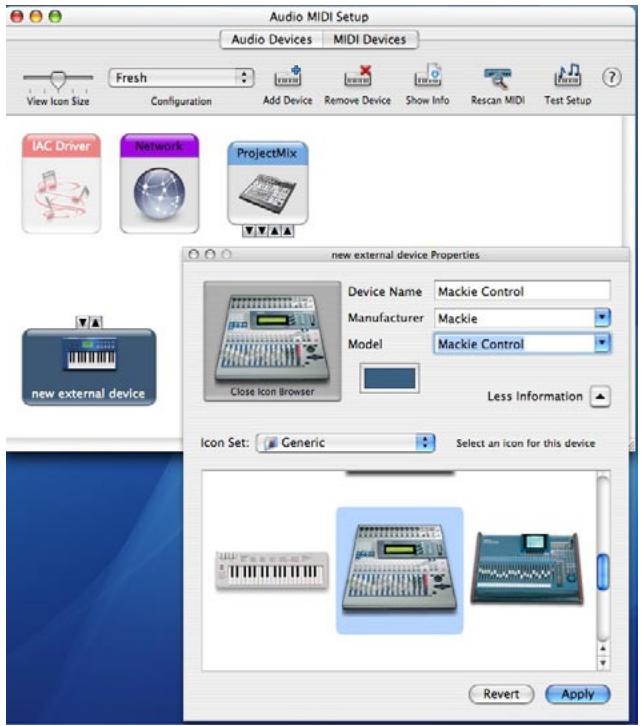
Cliquez sur Appliquer. Cliquez maintenant deux fois sur la flèche Moins d'informations pour visualiser la page des propriétés, qui vous indiquera les informations de configuration MIDI.
Réglez-la comme indiqué dans la capture d'écran ci-dessous :
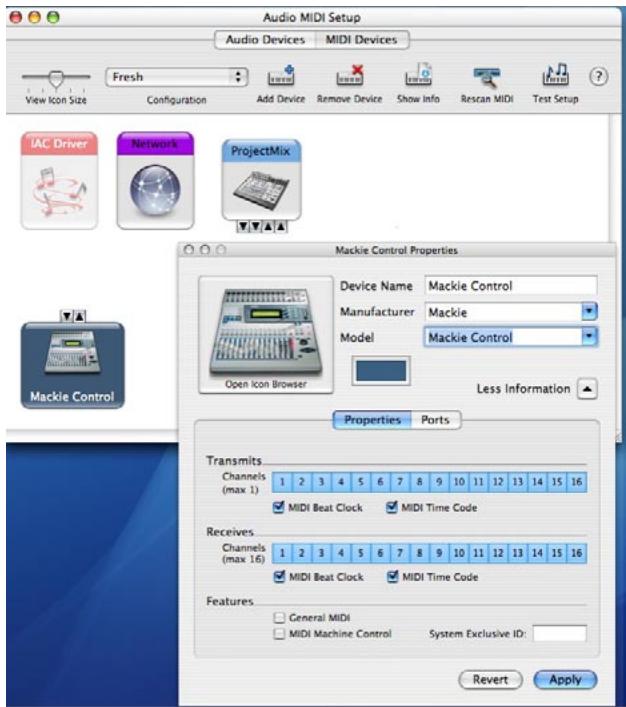
Gérez et déposez vos connections MIDI entre les icônes de la ProjectMix I/O et de Mackie Control, comme indiqué ci-dessous :
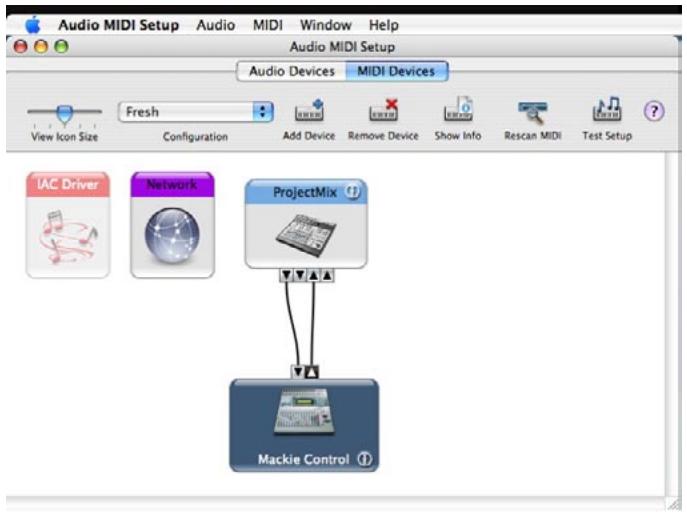
Assistant Maintenant lancez Digital Performer. Sélectionnez la Configuration de la surface de contrôle dans le menu SETUP. Sous Pilotes, Sélectionnez Mackie Control. Sous Unité, Sélectionnez Mackie Control. Sous MIDI, Sélectionnez Mackie Control - 1. Cliquez sur Ok.
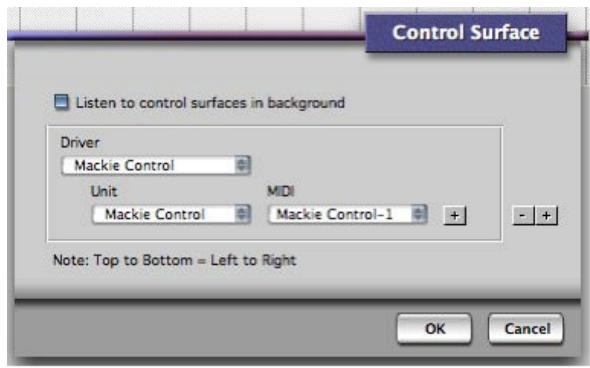
Votre ProjectMix I/O est maintenant prête à contrôler Digital Performer.
REMARQUE : Dans la plupart des cas, une unique commande de la ProjectMix I/O est assignée à une unique fonction de Digital Performer. Dans le cas des instruments virtuels et des plug-in, parfois, des pressions sur plusieurs boutons produisent des fonctions différentes. De nombreux instruments virtuels et plug-in peuvent contenir plus de 50 pages de paramètres ; ce simple fait, combiné avec le nombre de plug-in et d'instruments virtuels disponibles, rend pratiquement impossible que tous soient documentés. Nous nous sommes donc concentrés sur les aspects du contrôle spécifiques à Digital Performer.
Nous n'avons pas documenté les fonctions décrites ailleurs dans ce manuel, telles que les curseurs de canal, les fonctions MUTE, SOLO, SEL, REC et les boutons de transport. Ces contrôles fonctionnent dans Digital Performer de la façon décrite précédemment dans la section sur le mode Pro Tools.
REMARQUE : Vous pouvez parfois noter un décalage (jusqu'à une seconde) entre le moment de l'envoi de la commande depuis la ProjectMix I/O et son exécution dans l'interface de Digital Performer. C'est du à la manière dont Digital Performer interagit avec les surfaces de contrôle : c'est le fonctionnement normal.
Bouton aux 1
Les boutons rotatifs 1 à 8 contrôlent les niveaux de départ auxiliaire sur les canaux de banque sélectionnés 1 à 8.
Pressez les flèches haut/bas (▲,▼) pour basculer entre les départs auxiliaires 1 à 4.
L'affichage numérique indique de S1 à S4 pour refléter le départ en cours.
Bouton AUX 2
Les boutons rotatifs 1 à 8 contrôlent les niveaux de panning sur les canaux de banque sélectionnés 1 à 8.
Pressez les flèches haut/bas (▲,▼) pour basculer entre les départ 1 à 4.
L'affichage numérique indique de P1 à P4 pour refléter le départ en cours.
REMARQUE : Le panning fonctionne uniquement si le département du canal est transféré par bus vers une sortie stéréo.
Bouton AUX 3
Les boutons rotatifs 1 à 8 contrôlent la sortie de départ auxiliaire sur les canaux de banque sélectionnés 1 à 8.
Pressez les flèches haut/bas (▲,▼) pour basculer entre les départ 1 à 4.
L'affichage numérique indique de S1 à S4 pour refléter l'envoi en cours.
Bouton AUX 4
Le bouton AUX 4 sélectionne la fonction UNDO (annuler) de Digital Performer.
En pressant ALT et Aux 4 simultanément, vous sélectionnez la fonction REDO (rétablir) de Digital Performer.
Des pressions multiples effectuent des UNDO ou REDO multiples dans l'histoire de Digital Performer.
Bouton AUX 5
Le bouton AUX 5 sélectionne la fonction Clear Clips (nettoyage des clips) de Digital Performer.
Pressez AUX 5 pour éliminer tous les clips audio de tous les canaux.
Boutons de panoramique (PAN)
Les boutons rotatifs 1 à 8 contrôlent le paramètre de Pan gauche/droite sur les canaux 1 à 8.
Bouton de plug-in (PLUG IN)
Les boutons rotatifs 1 à 8 font défiler les plug-in disponibles sur leurs canaux respectifs.
Pressez les flèches haut/bas (▲,▼) pour sélectionner entre les emplacements de 1 à 5.
L'affichage numérique indique de E1 à E5 pour refléter le départ en cours.
Bouton de sélection (SEL IN)
Les boutons rotatifs 1 à 8 font défiler les entrées disponibles sur leurs canaux respectifs.
Bouton de désélection (SEL OUT)
Les boutons rotatifs 1 à 8 font défiler les sorties disponibles sur leurs canaux respectifs.
Bouton de vu-mètre (MTR)
Le bouton METER active les vu-mètres de canal de la ProjectMix I/O, qui apparaissent sous forme de barres horizontales dans l'affichage LCD.
Bouton de vu-mètre (MTR)
Le bouton FLIP inverse l'assignation de paramètre entre les curseurs et les boutons rotatifs ; en d'autres termes, le paramètre assigné au bouton rotatif est maintenant contrôlé par le curseur, et vice-versa. Comme les curseurs sont tactiles et que les boutons rotatifs ne le sont pas, assigner les fonctions du bouton rotatif aux curseurs vous permet d'écrire une automatisation plus douce vers ces valeurs.
Bouton d'informations du canal (CHAN INFO)
Presse le bouton CHANNEL INFO pour activer l'écran des canaux de la ProjectMix I/O sur l'affichage LCD. Selon le mode en cours, peuvent s'afficher le PAN, l'AUX SEND ou d'autres informations des canaux.
Bouton de configuration (SET UP)
Presse le bouton SET UP (configuration) et suivez les instructions à l'écran pour accéder aux fonctions utilitaires de la ProjectMix I/O.
Bouton MIDI (MIDI)
Le bouton MIDI active le mode MIDI sur la ProjectMix I/O et ouvre l'application MIDI intégrée (voir la section de ce manuel sur l'application MIDI). En pressant de nouveau sur ce bouton, vous remettriez la ProjectMix I/O en mode DAW.
Bouton de verrouillage (LOCK)
Le bouton LOCK (verrouillage) désengage les boutons de transport (20-24). Il ne concerne pas la molette jog (19).
Bouton de boucle (LOOP)
Le bouton LOOP active et désactive le mode Memory Cycle (cycle mémoire).
Le bouton NUDGE règle le point de départ de la boucle.
Le bouton NUDGE règle le point de départ de la boucle.
Boutons de localisation (LOCATE)
Les boutons LOCATE ( / ) déplacent le transport au prochain ou au précédent marquee assigné.
Bouton SET (SET)
Le bouton SET active et désactive le mode Punch In.
Bouton IN (IN)
Le bouton IN règle le point de Punch In.
Bouton OUT (OUT)
Le bouton OUT règle le point de Punch Out.
Bouton de fenêtre (WINDOW)
En pressant le bouton WINDOW, vous faites défiler toutes les fenêtres ouvertes.
Bouton de ZOOM (ZOOM)
Le bouton ZOOM fonctionne avec les flèches (▲, ▲, ▶, ▼). Pressez le bouton ZOOM pour basculer entre les trois différents modes :
Mode Scroll (le voyant du bouton ZOOM ne s'allume pas) - les flèches gauche/droite (▲, ▶) font défilier le transport.
Mode Zoom (le voyant du bouton ZOOM s'allume) - les flèches gauche/droite (▲,▶) permettent de zoomer dans l'affichage.
Mode Nudge (le voyant du bouton ZOOM clignote) - les flèches gauche/droite («, ») permettent de sauter les parties sélectionnées.
Les flèches (▲, ▲, ▶, ▼) servent à de nombreuses fonctions selon le mode sélectionné, comme expliqué dans cette section.
Bouton SCRUB (SCRUB) :
Pressez le bouton SCRUB pour engager la molette de jog pour faire défiler la forme d'onde audio. Si aucun audio n'est sélectionné, la molette de jog fait normalement défiler le transport.
Fait défiler le transport.
Pressez ALT et REW simultanément pour ramener le transport à Zéro (RTZ).
Utilisation du mode MIDI
L'application de contrôle de la ProjectMix vous permet de configurer la surface de contrôle de la ProjectMix I/O pour qu'elle communique des messages MIDI standard au lieu d'utiliser le protocole de contrôle Mackie par défaut. Cela vous permet d'utiliser la ProjectMix I/O avec la plupart des applications audio compatibles avec le protocole MIDI standard (quasiment toutes les applications audio sont compatibles avec la commande MIDI, d'une manière ou d'une autre). En mode MIDI, vous pouvez affecter les contrôleurs continus MIDI de la ProjectMix I/O - boutons rotatifs, curseurs et molette jog - ainsi que les événements de Note MIDI à quasiment tous les boutons. De plus, les voyageurs derrière chacun des boutons peuvent être contrôlés par des événements MIDI, vous permettant de créer un aller/retour avec votre ProjectMix I/O (si l'application audio le permet).
Techniquement parlant, le MIDI est un système par lequel chacune des commandes de la ProjectMix I/O est affectée à un numéro de contrôle MIDI, permettant d'envoyer des messages spécifiques à un récepteur donné lorsque vous manipulez les boutons rotatifs, les curseurs et les autres boutons de l'unité. Chaque bouton rotatif, curseur ou bouton de la ProjectMix I/O peut être assigné à un numéro différent, de façon à ce que le contrôleur que vous manipulez envoie ses messages au dispositif précis que vous avez choisi. La plage de numéros disponibles dans le système MIDI s'étend de 0 à 127. Cela peut sembler être un casse-tête, mais avec les standards actuels, entre les plug-in, les synthétiseurs virtuels et leurs cohortes de paramètres à contrôler, vous les épuiserez rapidement. Pour étendre vos possibilités, le MIDI propose 16 canaux séparés, proposant chacun deux groupes de 128 numéros d'affectation. Les deux groupes sont d'une part les Notes (utilisés pour les boutons sur la ProjectMix I/O) et, de l'autre, les Contrôleurs Continus (ou "CC", sont utilisés pour les boutons rotatifs, les curseurs et la molette de jog). Ainsi, chaque bouton et curseur de la ProjectMix I/O (ou de tout dispositif MIDI) dispose de deux affectations numériques : un numéro de canal, de 1 à 16, et un numéro de paramètre, de Note ou de CC, entre 0 et 127.
C'est pourquoi, vous devez régler deux valeurs pour chaque des commandes de la ProjectMix I/O lorsque vous souhaitez l'utiliser pour contrôler quoi que ce soit via MIDI. L'application de contrôle de la ProjectMix I/O vous facilite la tâche grâce à son interface en un clic et autres boîtes de dialogue classiques.
Dois-je modifier les paramètres MIDI ?
La ProjectMix I/O manipulera toujours les paramètres d'un dispositif récepteur quand les paramètres MIDI d'une commande sur la ProjectMix I/O (bouton rotatif, bouton, etc) correspondent aux paramètres MIDI sur le récepteur. Par exemple, si le premier curseur de la ProjectMix I/O est réglé sur le Canal 1 et le CC 7, il manipulera le paramètre du récepteur qui est aussi configuré sur le Canal 1, avec le CC 7 (le CC7 ou contrôleur continu #7 est affecté au réglage du volume par les specifications MIDI. Ainsi, vous pouvez vous attendre à ce que le bouton ou le curseur de votre ProjectMix I/O paramétré sur le CC7 contrôle le volume du dispositif récepteur).
Donc, de façon à utiliser la ProjectMix I/O en tant que dispositif MIDI, vous devez régler un numéro de canal et un numéro de paramètre pour chaque commande que vous souhaitez utiliser, de façon à ce qu'elle corresponde aux réglages sur le récepteur. Vous pouvez désirer de régler les paramètres du récepteur en fonction de ceux de la ProjectMix I/O ou, au contraire, de modifier ceux de la ProjectI/O en fonction du récepteur (tous les dispositifs ne sont pas toujours régables, vous devrez donc très souvent faire les changements dans la ProjectMix I/O).
En ce qui concerne les plug-in, synthétiseurs virtuels et autres modules de son sur tout ordinateur, la technologie a permis de faciliter encore plus la communication entre un dispositif de contrôle et un récepteur : c'est le MIDI Learn ou "apprentissage MIDI".
MIDI learn (apprentissage MIDI)
Le MIDI Learn est devenu une possibilité standard des applications logiciel. C'est, de loin, la manière la plus pratique de paramétrer la communication MIDI entre deux dispositifs. De fait, vous n'aurez même pas besoin de changer quoi que ce soit sur la ProjectMix I/O. Au contraire, le programme se chargera lui-même de faire les correspondances pour tous les messages MIDI reçus.
Bien que les programmes proposent diverses modalités de cette fonction, la méthode générale suit trois étapes. D'abord, activez l'option MIDI Learn (apprentissage MIDI) dans le logiciel. Ensuite, cliquez à l'écran sur le contrôle que vous souhaitez affecter. Enfin, manipulez le curseur ou le bouton rotatif (ou pressez le bouton) que vous souhaitez utiliser sur la ProjectMix I/O. Une fois la commande manipulée ou pressée sur la ProjectMix I/O, le logiciel reçoit ces messages de façon instantanée et liera le contrôle du paramètre sur le curseur ou bouton rotatif en question. Répétez cette simple procédure pour chaque des commandes que vous souhaitez affecter sur la ProjectMix I/O. Une fois terminé et désactivé la fonction MIDI Learn, votre réglage est sauvegardé dans le logiciel.
Par défaut, la ProjectMix I/O offre à chaque commande de l'unité une affection MIDI unique. Ainsi, vous pouvez utiliser la fonction de MIDI Learn en toute tranquillité, sans modifier les paramètres par défaut de la ProjectMix I/O.
Reprogrammer
Si vous souhaitez contrôler une application audio numérique ou tout autre dispositif ne disposant pas de la fonction MIDI Learn, vous devez reconfigurer la ProjectMix I/O de façon à faire correspondre les paramètres du logiciel et ceux du dispositif. Rien de bien difficile, c'est juste un petit plus compliqué qu'avec le MIDI Learn.
D'abord, vous devez savoir comment les paramètres du récepteur sont assignés. Vous trouverez généralement cette information dans le manuel du dispositif ou du logiciel. Par exemple, si vous souhaitez contrôler le filtre de brillance d'un synthé, reportez-vous au tableau des caractéristiques MIDI à l'arrière du manuel du synthé. Une fois que vous disposez de l'information, choisissez une commande sur la ProjectMix I/O et paramétrez-la avec le même numéro CC. Si tout est correct, quand vous manipulez cette commande sur la ProjectMix I/O, le paramètre du dispositif récepteur changera.
Installer et utiliser l'application de contrôle de la projectmix
- Insérez le CD-ROM des pilotes FireWire dans le lecteur de CD-ROM de votre ordinateur.
- Un écran d'accueil s'affiche, tel qu'indiqué ci-dessous. S'il n'apparaît pas automatiquement, cliquez sur Démarrer > Programmes > FireWire Series.
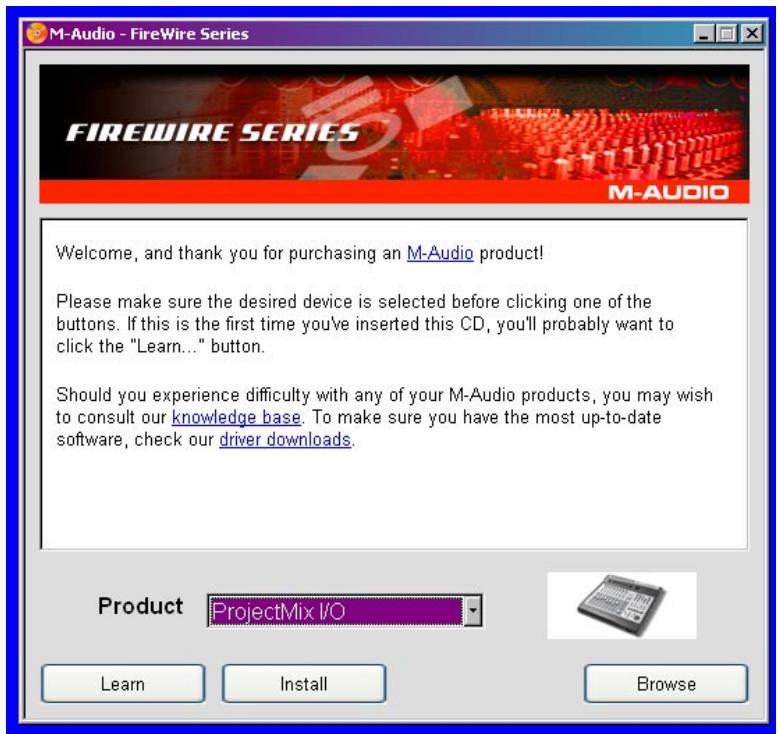
- À partir du menu dans le coin inférieur droit de l'écran d'accueil, sélectionnez ProjectMix Control. Cliquez sur Installer.
- L'assistant d'installation du ProjectMix Control démarre. Ensuite, suivez les instructions à l'écran.
- Quand l'installation est terminée, vous pouvez lancer le programme en cliquant sur Démarrer > M-Audio > FireWire Family > ProjectMix Control.
- Insérez le CD-ROM des pilotes FireWire dans le lecteur de CD-ROM de votre ordinateur.
- Double-cliquez sur l'icône de CD qui apparait sur votre bureau. Une nouvelle fenêtre apparait.
- Double-cliquez sur l'icone "Mac OS X Start Here" dans la nouvelle fenêtre. L'écran d'accueil, indiqué ci-après, apparait.

- À partir du menu dans le coin inférieur droit de l'écran d'accueil, sélectionnez ProjectMix Control et cliquez sur Installer.
- Quand l'installation se termine, vous pouvez lancer l'application depuis votre dossier Applications en double-cliquant sur son icône.
Télécharger les paramètres en cours
Au premier démarrage de ProjectMix Control, il contrôle si la ProjectMix I/O est bien reliée à votre ordinateur. Une fois la connexion établie, une boîte de dialogue apparait pour la confirmer. Il vous proposera aussi de télécharger la configuration MIDI actuelle de la ProjectMix I/O dans votre application. Cliquez sur OK et les réglages seront chargés dans l'application.
L'interface
L'application ProjectMix Control est une simple fenêtre contenant une représentation graphique des boutons rotatifs, boutons et curseurs de la ProjectMix I/O.
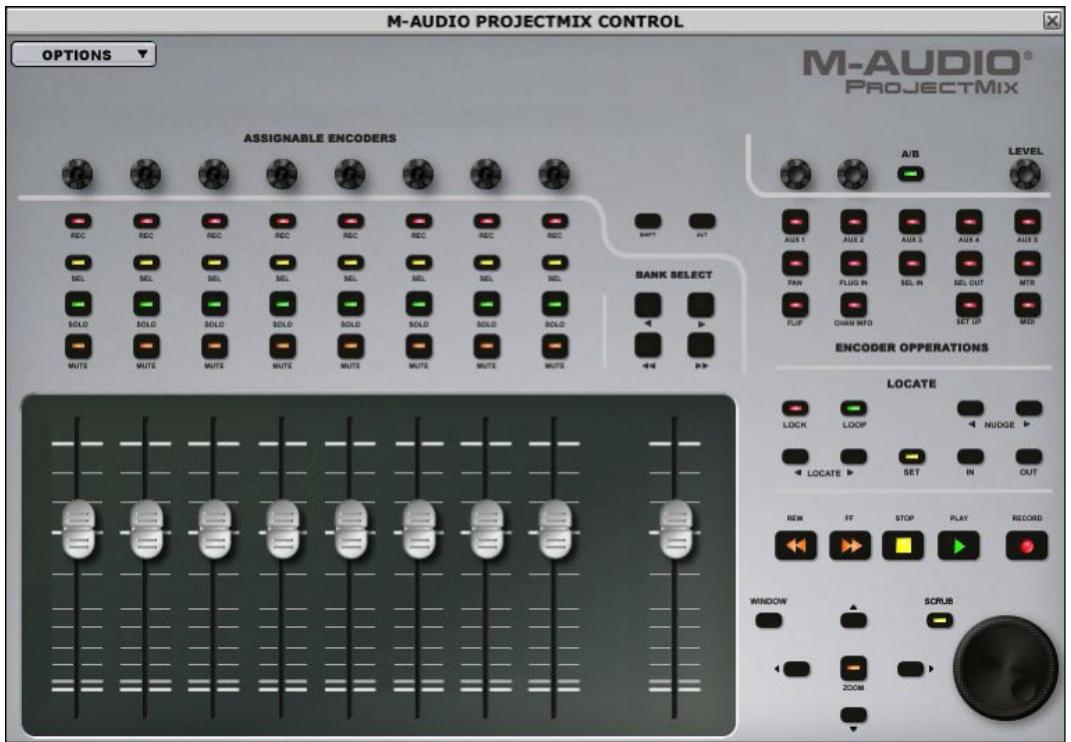
Si vous passez la souris sur ces commandes, une bulle apparait vous indiquant les valeurs qui lui sont affectees.
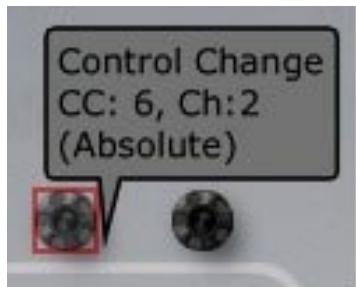
Vous pourrez voir que chacune des commandes de la ProjectMix I/O dispose de paramètres MIDI, sauf le bouton MIDI. C'est parce que le bouton MIDI sert à faire entrer ou sortir la ProjectMix I/O du mode MIDI.
Modifier les affectations MIDI
Pour modifier les affectations d'une commande, cliquez simplement avec la souris sur sa représentation. Une petite boîte de dialogue apparait, indiquant les paramètres pertinents pour la commande.
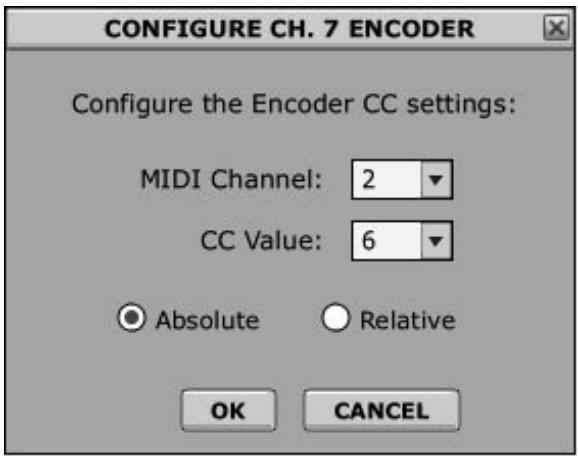
Entrez simplement les valeurs souhaitées et pressez OK. Vous lierez ainsi les nouveaux réglages avec cette commande. Continuez de cliquer sur les commandes et de les reprogrammer jusqu'à ce que vous soyez satisfait.
Mettre à jour les modifications
Lors de la reprogrammation expliquée précédemment, les modifications sont uniquement sauvegardées sur tout ordinateur. Une fois que vous avez terminé de modifier les contrôles, vous devrez mettre à jour la ProjectMix I/O de façon à les mettre en pratique.
Cliquez sur le menu OPTIONS dans le coin supérieur gauche de l'écran. Cliquez sur la première option, "Envoyer la configuration actuelle vers la surface de contrôle", pour commencer la mise à jour.
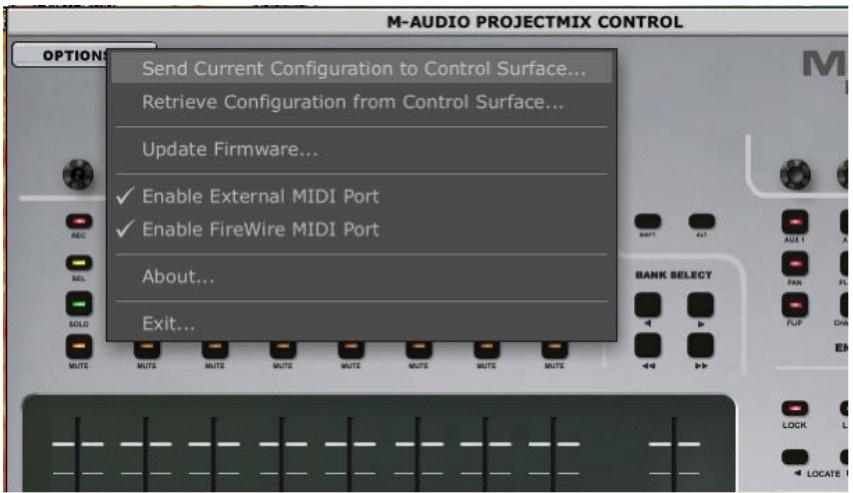
Une fois celle-ci terminée, vos changements seront disponibles quand vous enclencherez le mode MIDI sur votre ProjectMix I/O.
Mise à jour du firmware
La ProjectMix I/O contient un jeu de processeurs qui gèrent toutes les tâches nécessaires au bon fonctionnement de l'unité. Certains processeurs gèrent les fonctions audio de la ProjectMix I/O ; d'autres la surface de commande. Ces processeurs utilisent des programmes qui peuvent être mis à jour, tout comme vous mettez à jour vos logiciels dans votre ordinateur. Ces programmes, appelés "Firmware", seront mis à jour de temps en temps de façon à améliorer le fonctionnement de la ProjectMix I/O.
Les dernières versions du firmware pour l'interface audio et la surface de commande sont inclus avec chaque livraison des pilotes (ceux sur le CD-ROM inclus), disponible sur le site web de M-Audio (www.m-audio.com). De façon à utiliser le firmware le plus récent, vous devez installer la plus récente livraison des pilotes. Le firmware de l'interface audio est mis à jour à chaque démarrage de votre ordinateur. Le firmware de la surface de commande, toutes, doit être mis à jour en utilisant l'utilitaire de mise à jour du firmware fourni avec ProjectMix Control.
Avant de mettre à jour le firmware de la surface de contrôle, vérifie bien que la mise à jour est nécessaire. Parfois des améliorations sont apportées aux pilotes audio sans qu'aucun changement ne soit fait sur le firmware de la surface de contrôle. En d'autres mots, ce n'est pas parce qu'un nouveau pilote est disponible qu'il y a un nouveau firmware aussi. Pour connaître la version du firmware de la surface de contrôle, éteignez la ProjectMix I/O puis rallumez-la. La version s'affiche alors sur l'écran LCD pendant le démarrage. Notez ce numéro pour référence.
Voudevez demarrer l'utilitaire de mise a jour du firmware de la surface de controle en cliquant sur le menu OPTIONS dans le coin superieur gauche de la fenetre de ProjectMix Control. Puis cliquez sur "Mettre a jour le Firmware" dans le menu qui apparait.
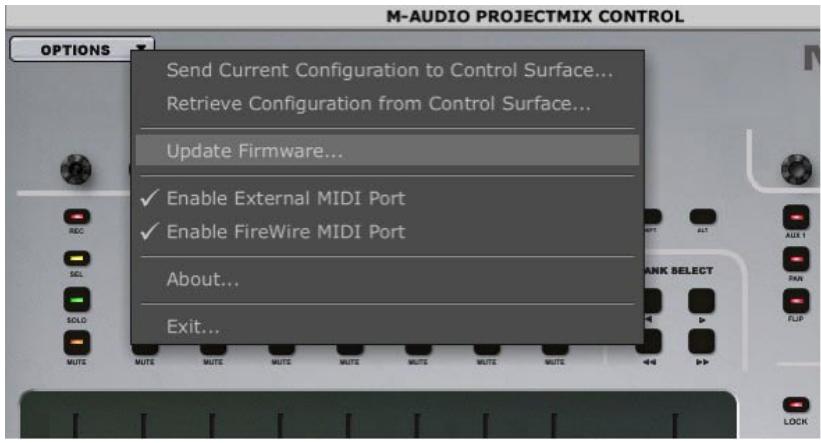
Une fois cliqué, l'utilitaire de mise à jour démarre.
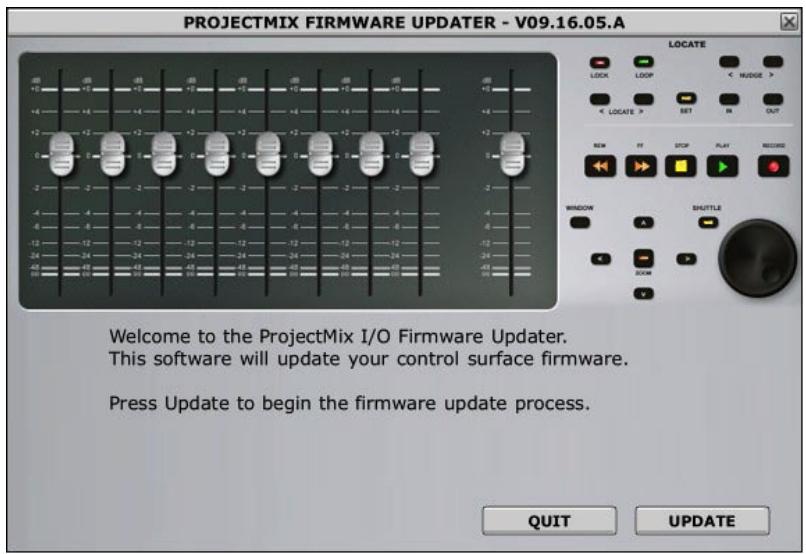
Avant de cliquer sur Mettre à jour, vérifie le nombre de version affiché dans la barre de titre. Si le nombre correspond à celui que vous avez noté précédemment, vous n'avez pas besoin d'aller plus loin. Si votre ProjectMix I/O dispose d'une version plus ancienne que celle indiquée dans la barre de titre, procédez à la mise à jour.
Pour démarrer la mise à jour, cliquez sur le bouton Mise à jour et suivez les instructions à l'écran. Une fois la mise à jour du firmware débutée, une barre de progression vous indique l'avancement de la procédure. Une fois la mise à jour terminée, éteignez la ProjectMix I/O, puis rallumez-la. Lors du démarrage, vérifiez que c'est bien la nouvelle version du Firmware qui s'affiche sur l'écran LCD.
Contact
Pour davantage de fichiers, d'aide ou de pilotes pour ce produit, nous vous invitons à consulter la partie assistance (support) de notre site web principal : http://www.m-audio.com.
Si vous avez des questions ou si vous souhaitez faire des commentaires ou des suggestions à propos de ce produit ou de tout autre produit M-Audio, nous vous invitons à nous contacter directement à l'aide des informations suivantes :
M-Audio USA
Watford-WD17 1LA, Royaume-Uni
Renseignements commerciaux :
0810 001 105 ou info@m-audio.fr
| Entrées micro (A/N) | |
| Impédance d'entrée | 3,4 k Ω |
| Niveau d'entrée maximum au gain minimum | -3dBu, symétrique |
| Crosstalk canal à canal | < -110dB à 1 kHz |
| SNR | 104 dB (pondéré A) |
| Plage dynamique | 104dB (pondéré A) |
| THD+N: | 0,00188% (-94,6dB) à -1dBFS, 1kHz |
| Réponse en fréquence | 20 Hz à 20 kHz +/- 0,1dB |
| Gain préampli | 55 dB |
| Alimentation fantôme | 48 Volts courant continu à 16mA |
| Entrée instrument (A/N) | |
| Impédance d'entrée | 560k Ω sym/280k Ω asym |
| Niveau d'entrée maximum à gain minimum | +14 dBu sym/+11,8 dBV asym |
| SNR | -100dB, pondérè A |
| Plage dynamique | 100dB (pondérè A) |
| THD+N | 0,00243% (-92,3dB) à -1dBFS, 1kHz |
| Réponse en fréquence | 20 Hz à 20 kHz +/- 0,1dB à 48 kHz |
| Entrées de ligne (N/D) | |
| Impédance d'entrée | 20k Ω sym/10k Ω asym |
| Niveau d'entrée maximum à gain minimum | +10 dBu sym/+7,8 dBV asym |
| Crosstalk canal à canal | < -110dB à 1 kHz |
| SNR | 104 dB (pondéré A) |
| Plage dynamique | 104dB (pondéré A) |
| THD+N | 0,00243 % (-92,3dB) à -1dBFS, 1kHz |
| Réponse en fréquence | 20 Hz à 20 kHz +/- 0,1dB à 48 kHz |
| Sorties de ligne (N/A) | |
| Impédance de sortie | 300 Ω sym/150 Ω asym |
| Niveau de sortie maximum | +10dBu sym/+1,8dBV, asym |
| Crosstalk canal-à-canal | < -109dB |
| SNR | -110dB, pondéré A |
| Plage dynamique | 110dB (pondéré A) |
| THD+N | 0,00205 % (-93,8dB) à -1dBFS, 1kHz |
| Réponse en fréquence | 20 Hz à 22 kHz +/- 0,1dB à 48 kHz de 20Hz à 44kHz, +/-0.2dB à 96kHz |
| Sortie casque (N/A) | |
| Sortie maximum | -2,9dBV à THD+N < 0,03% dans 32 Ω |
| Plage de fonctionnement | 24 à 600 Ohms |
| Fréquences d'échantillonnage compatibles | |
| Ports analogiques | 44,1; 48; 88,2; 96kHz. |
| E/S numériques S/PDIF | 44,1; 48; 88,2; 96kHz. |
| E/S numériques ADAT | 44,1; 48; 88,2; 96kHz. |
| Paramètres numériques | |
| Résolution du convertisseur | 24 bits |
Termes
M-Audio garantit que les produits sont dénués de défauts de matériel et de fabrication, pour un usage normal et pourvu que le produit soit en possession de l'utilisateur original et enregistré. Rendez-vous sur www.m-audio.fr/warranty pour consulter les termes et limitations s'appliquant à votre produit.
Enregistrement
Merci d'avoir enregistréVote nouveau produit M-Audio. Le faire immédiatement vous permetd'obtenir la couverture complète de la garantie et aide M-Audio à développement et à fabriquer des produits de qualité inégalée. Enregistrez-vous en ligne à www. m-audio. fr/register pour receivevoir des mises a jour GRATUIITES du produit et pour avoir une chance de gagner un équipement GRATUIT M-Audio.
M-AUDIO
ProjectMix I/O

- Guide de l'utilisateur
- Contenu de l'emballage
- Sur la projectmix i/o
- Caractéristiques techniques
- Configuration système
- Description des commandes et des connecteurs
- Connexions matérielles
- L'interface audio firewire
- Entrées :
- Sorties :
- Le panneau de configuration (control panel)
- Pour accéder au panneau de configuration :
- Retours logiciels
- Entrées analogiques et numériques
- Sorties analogiques
- Canal aux
- Sorties casque
- La sous-fenêtre des réglages d'échantillonnage (sample settings)
- La fenêtre de source de synchronisation (sync source)
- Sous-fenêtre de sélection du port numérique (digital port selection)
- Sous-fenêtre des réglages de monitoring (monitoring settings)
- Commandes globales
- Mini-niveaux (affichage)
- La surface de contrôle
- Modes et configuration de la surface de contrôle
- Mode pro tools
- Avertissements par boîtes de dialogue pro tools
- Message "lost communication" de pro tools
- Message "active in background" (actif dans l'arrière-plan)
- Curseurs de canal
- Déplacement de curseurs groupés
- Affichage LCD
- Affichage de niveau
- Position du panoramique numérique
- Boutons de sélection (SEL)
- Boutons de préparation pour l'enregistrement (REC)
- Boutons SOLO et MUTE (SOLO / MUTE)
- Boutons aux (AUX 1 - AUX 5)
- Boutons de panoramique (PAN)
- Bouton de plugin (PLUG IN)
- Bouton de sélection (SEL IN)
- Bouton de désélection (SEL OUT)
- Bouton de vu-mètre (MTR)
- Bouton FLIP (FLIP)
- Bouton d'informations du canal (CHAN INFO)
- Bouton de configuration (SET UP)
- Bouton MIDI (MIDI)
- Bouton de verrouillage (LOCK)
- Bouton de boucle (LOOP)
- Boutons de localisation (LOCATE)
- Bouton SET (SET)
- Boutons IN et OUT (IN / OUT)
- Bouton de fenêtre (WINDOW)
- Bouton de ZOOM (ZOOM) et flèches (▲, ▲, ▶, ▼)
- Molette shuttle en mode scrub
- Pour activer le mode scrub :
- Pour sortir du mode scrub, faites une des opérations suivantes :
- Mode cubase
- Comment la surface de contrôle de la projectmix i/o fonctionne avec cubase
- Bouton aux 4 (AUX 4): master FX edit
- Bouton aux 5 (AUX 5): contrôle EQ
- Bouton de panoramic (PAN)
- Bouton de déselection (SEL OUT)
- Bouton de configuration (SET UP): les fonctions internes de la projectmix i/o
- Bouton SET (SET):
- Bouton IN (IN) : sauter au marqueur IN
- Bouton SHIFT + bouton IN (SHIFT + IN) : définit le marqueur IN
- Bouton OUT (OUT) : sauter au marqueur OUT
- Bouton SHIFT + bouton OUT (SHIFT + OUT) : définit le marqueur OUT
- Bouton de fenêtre (WINDOW):
- Bouton de ZOOM (ZOOM)
- Mode logic
- Modes d'affection de pistes
- Vue multi channel
- Modes d'affection des départ
- Modes d'affection d'égalisation (EQ)
- Bouton aux 4 (AUX 4): fonctions d'instruments
- Bouton aux 5 (AUX 5): touche d'écriture
- Boutons de panoramic (PAN)
- Modes d'affection de plug-in
- Compatibilité
- Bouton select OUT (SEL OUT) : automation toucher
- Bouton vu-mètre (MTR): vu-mètres de canal
- Bouton MIDI (MIDI): mode MIDI
- Molette de shuttle
- Bouton ALT (ALT)
- Mode SONAR
- Bouton aux 1
- Bouton AUX 2
- Lorsque vous pressez et maintenez enfoncé le bouton ALT :
- Bouton AUX 3
- Bouton AUX 4
- Bouton AUX 5
- Bouton de panoramique (PAN)
- Bouton de plug-in (PLUG IN)
- Bouton IN (IN)
- Bouton OUT (OUT)
- Flèches (A, A, B, V)
- Bouffons de ZOOM (ZOOM)
- Mode live 5
- Bouton SCRUB (SCRUB) :
- Utilisation du mode MIDI
- Dois-je modifier les paramètres MIDI ?
- MIDI learn (apprentissage MIDI)
- Reprogrammer
- Installer et utiliser l'application de contrôle de la projectmix
- Télécharger les paramètres en cours
- L'interface
- Modifier les affectations MIDI
- Mettre à jour les modifications
- Mise à jour du firmware
- Contact
- M-Audio USA
- Renseignements commerciaux :
- Termes
- Enregistrement
Marque : M-AUDIO
Modèle : PROJMIX
Catégorie : Contrôleur MIDI