
SONICA THEATER USB - Carte son USB M-AUDIO - Notice d'utilisation et mode d'emploi gratuit
Retrouvez gratuitement la notice de l'appareil SONICA THEATER USB M-AUDIO au format PDF.


| Type de produit | Carte son USB externe |
| Marque | M-AUDIO |
| Modèle | SONICA THEATER USB |
| Alimentation | Via port USB, sans bloc d'alimentation externe |
| Connectique | USB, sortie S/PDIF coaxiale, 4 sorties mini-jack stéréo (avant, surround, centre/sub, surround central), entrée ligne mini-jack stéréo |
| Résolution audio | 24 bits |
| Fréquences d'échantillonnage | 11,025 / 22,05 / 32,0 / 44,1 / 48,0 / 88,2 / 96,0 kHz |
| Formats surround supportés | Dolby Digital 5.1 (AC3), Dolby Pro Logic, DTS, PCM linéaire 16/24 bits |
| Technologies audio | SRS TruSurround XT, SRS CircleSurround II, optimisation des basses (TruBass), optimisation des dialogues (Dialog Enhancement) |
| Performances audio (sortie ligne) | Plage dynamique 101 dB, rapport signal/bruit 101 dB, THD -89 dB, niveau max 1 Vrms |
| Performances audio (entrée ligne) | Plage dynamique 98 dB, rapport signal/bruit 98 dB, THD -87 dB |
| Systèmes d'exploitation compatibles | Windows 98SE/Me/2000/XP, Mac OS 9.2.2 ou supérieur, Mac OS X 10.1 ou supérieur |
| Configuration minimale requise | Pentium 200 MHz avec 64 Mo RAM (PC), G3/G4 avec 64 Mo RAM (Mac) |
| Contenu de l'emballage | Interface Sonica Theater, câble USB, CD de pilotes, CD de logiciels supplémentaires, manuel, carte de garantie |
| Garantie | 1 an |
FOIRE AUX QUESTIONS - SONICA THEATER USB M-AUDIO
Questions des utilisateurs sur SONICA THEATER USB M-AUDIO
0 question sur cet appareil. Repondez a celles que vous connaissez ou posez la votre.
Poser une nouvelle question sur cet appareil
Téléchargez la notice de votre Carte son USB au format PDF gratuitement ! Retrouvez votre notice SONICA THEATER USB - M-AUDIO et reprennez votre appareil électronique en main. Sur cette page sont publiés tous les documents nécessaires à l'utilisation de votre appareil SONICA THEATER USB de la marque M-AUDIO.
MODE D'EMPLOI SONICA THEATER USB M-AUDIO
Configuration système 3
Contenu de l'emballage 4
Installation logicielle 4
Windows XP 5
Installation sous Windows 2000 6
Installation sous Windows ME 8
Installation sous Windows 98SE 9
Mac OS 9. 13
Mac OS X 14
Connexions physiques 15
Prise USB 16
Prises de sortie haut-parleur 16
Prise d'entrée de ligne 17
Explication des formats surround 18
Le Panneau de configuration du Home Theater 20
Onglet Speaker Setup (Configuration haut-parleurs) 22
Onglet Output Mixer (Mélangeur sortie) 23
Onglet Input/Other (Entrée/Autre) 26
Onglet About 27
Utilisation du Home Theater 27
Lecture DVD 27
Lecture de musique 28
Jeux video 29
Enregistrement
Dépannage 30
Caractéristiques techniques 31
Merci d'avoir choisi la Serena Theater de M-Audio. La Serena Theater permet une mise à niveau des performances audio de votre PC ou de votre Macintosh* via leur port USB. Pour l'installer, il n'est pas nécessaire d'utiliser des outils ou de démonter l'ordinateur. De plus, elle fonctionne sans bloc d'alimentation. La Serena Theater fournit de l'audio 24 bits/96 kHz qui permet d'obtenir une qualité stéréo, de surround virtuel et de surround multicanal actuellement incomparable.
Veuillez prendre quelques minutes pour lire ce guide de l'utilisateur. Vous y apprendrez comment installer la Veronica Theater sur votre ordinateur et comment tirer le meilleur parti de cette interface audio.
- à condition que votre ordinateur ait la configuration minimale requise
Caractéristiques de la Sonicat Thetar
- Mise à niveau audio portable pour ordinateurs portables et de bureau, permettant d'effectuer des enregistrements et des lectures 24 bits / 96 kHz bicanal professionnels.
- Plage dynamique : 97 dB (typique, -60 dB en entrée, pondérée A) ; rapport signal/bruit : 97 dB (typique, pondéré A) ; THD+N : -87 dB (typique).
- Compatibilité avec les formats Dolby Digital 5.1 (AC3), Dolby Pro Logic et autres formats multicanal codés.
- Technologie SRS TruSurround XT® (offre un son surround virtuel 5.1 sur haut-parleurs stéréo), système d'optimisation des basses (Deep Bass Enhancement) et des dialogues (Dialog Enhancement™).
- La technologie SRS CircleSurround II™ offre un son surround multicanal de qualité à partir de vos sources audio stéréo : MP3, CD ou autres.
- réquences d'échantillonnage suivantes (kHz) : 11.025, 22.05, 32.0, 44.1, 48.0, 88.2 et 96.0.
- ormats de sortie suivants : PCM linéaire 24 bits ; PCM linéaire 16 bits ; AC-3 16 bits ; Dolby Pro Logic ou DTS sur connecteur optique.
- Entrée S/PDIF coaxiale
- Alimentation exclusivement via USB (aucun bloc d'alimentation requis). Sortie analogique pour haut-parleurs actifs ou ampli-tuner stéréo.
- Garantie d'un an
Configuration système
Sonica Theater a été conçu pour être compatible avec Windows 98 SE, Me, 2000 et XP, ou Mac OS 9 ou OS X. Voici les configurations requises :
Windows PC
Configuration minimale :
- Pentium 200 MHz avec MMX, 64 Mo de RAM
- Lecteur CD-ROM
- Port USB 1.1 utilisable.
- Windows® 98 SE, 2000, Me ou XP
Configuration recommandée :
- Pentium 700 MHz avec MMX, 128 Mo de RAM
- Lecteur DVD-ROM et logiciel de lecture DVD (pour lecture Dolby Digital).
- Port USB 1.1 utilisable.
- Windows 2000 ou XP
Apple Macintosh® :
Configuration minimale :
- Apple Macintosh® G3, G4, iBook ou PowerBook munis d'un port USB intégré. 64 Mo de RAM. Lecteur CD-ROM. Mac OS 9.2.2 ou supérieur, ou Mac OS X version 10.1 ou supérieur.
Configuration recommandée :
- Apple Macintosh® G4, iBook ou PowerBook munis d'un port USB intégré.
- Processeur G4 500 MHz, 128 Mo de RAM, lecteur DVD-ROM, Mac OS X version 10.1 ou supérieur.
Contenu de l'emballage
La Serena Theater vous est fournie dans un emballage spécifique conçu pour une protection optimale lors du transport. Veuillez conserver cet emballage dans l'éventualité où un retour du produit à l'usine s'avérerait nécessaire.
Dans la boîte de la Monica Theater, vous trouverez les éléments suivants :
- Une interface audio Monica Theater - Un câble USB standard haute qualité. - Un CD de pilotes M-Audio (inclut un logiciel d'installation des pilotes) - Des CD d'installation de logiciels supplémentaires - Ce mode d'emploi - Une carte de garantie et d'enregistrement
Installation logicielle
fournie avec un logiciel qui lui permet de communiquer avec le système d'exploitation de votre ordinateur (Windows ou Mac OS). Veuillez repérer dans cette section le système d'exploitation de votre ordinateur et suivre les instructions correspondantes. Le logiciel d'installation de la Veronica Theater copiera sur votre ordinateur les pilotes nécessaires, ainsi que les logiciels de son surround virtuel SRS Circle Surround II et TruSurround XT. Il est en outre recommandé d'installer le logiciel de lecture DVD qui se trouve sur les CD supplémentaires fournis lors de votre achat.
munie d'un connecteur USB auquel vous devrez attacher le câble USB standard fourni avec l'interface. Vous devez installer les pilotes avant de connecter la Veronica Theater à votre ordinateur, comme décrit ci-dessous. Une fois les pilotes installés, branchez l'extrémité "ordinateur" du câble au port USB de votre ordinateur. Lorsqu'il vous sera demandé de connecter votre Veronica Theater au cours de l'installation des pilotes, branchez simplement l'extrémité "dispositif" du câble USB sur votre Veronica Theater. L'extrémité "ordinateur" et l'extrémité "dispositif" sont facilement reconnaissables par leur taille et leur forme.
Windows XP
1. Placez le CD d'installation de Veronica Theater dans votre lecteur CD. 2. Lancez le programme Sonya Theater Installer.exe. 3. L'écran d'installation de la Serena Theater apparaît alors. Cliquez sur "Suivant" afin de continuer.
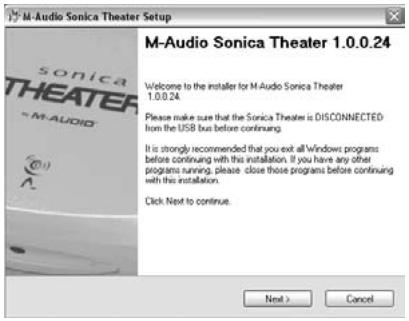
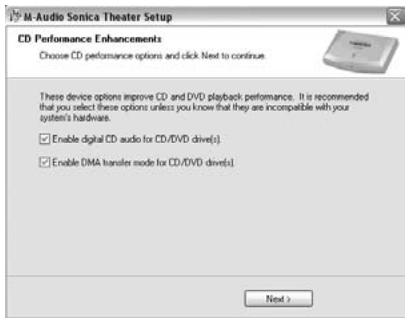
- Dans l'écran suivant, cliquez sur "Continuer". La page d'amélioration des performances CD apparaî .
- Le programme d'installation vous informera que l'installation matérielle a réussi. Cliquez sur "Suivant".
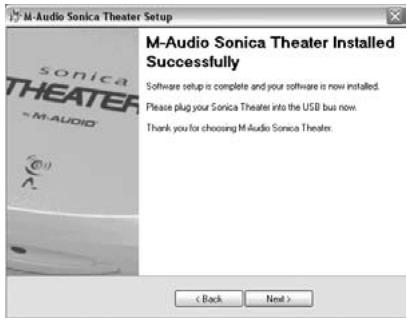
- Cliquez sur "Terminer" dans l'écran suivant. Windows redémarrera alors votre ordinateur.
- Vous pouvez désormais connecter la Sonia Theater à l'ordinateur (pour obtenir des instructions à ce sujet, consultez la section "Installation matérielle" de ce manuel).
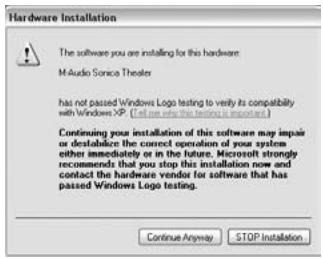
- Une fois que la Serena Theater a été connectée et que l'ordinateur a terminé de redémarrer, Windows vous signale que votre matériel n'a pas passé le test du logo Windows. Cliquez sur "Continuer" pour achever l'installation.
Installation sous Windows 2000
1. Placez le CD d'installation de Sonia Theater dans votre lecteur CD. 2. Lancez le programme Sonia Theater Installer.exe. 3. L'écran d'installation de la Sonia Theater apparaît alors. Cliquez sur "Suivant" afin de continuer.
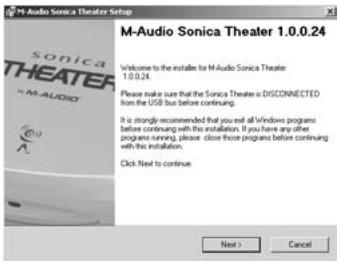
- Cliquez sur "Oui" afin de continuer.
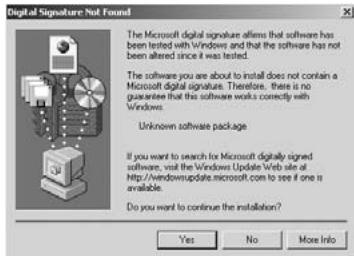
- Cliquez sur "Continuer".
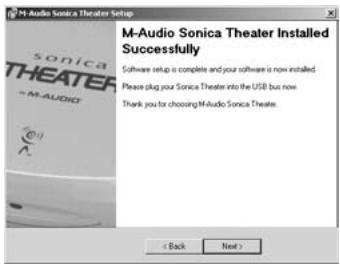
Cliquez sur "Terminer" dans l'écran suivant. Windows redémarrera alors votre ordinateur.
- Vous pouvez désormais connecter la Sonia Theater à l'ordinateur (pour obtenir des instructions à ce sujet, consultez la section "Installation matérielle" de ce manuel).
- Une fois que votre ordinateur aura redémarré, un message indiquant "Signature numérique introuvable" apparaîtra. Cliquez sur "Oui".
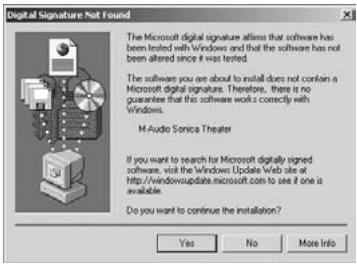
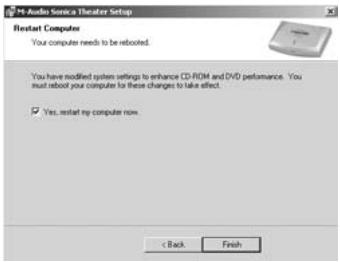
- Windows vous demande alors de redémarrer votre ordinateur. Cliquez sur "Terminer" puis redémarrez votre ordinateur pour achever le processus d'installation.
Installation sous Windows ME
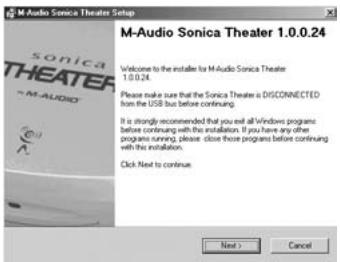
1. Placez le CD d'installation de Veronica Theater dans votre lecteur CD. 2. Lancez le programme Sonya Theater Installer.exe. 3. L'écran d'installation de la Serena Theater apparaî afin de continuer.
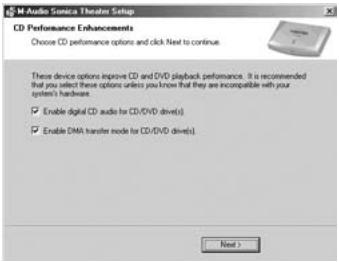
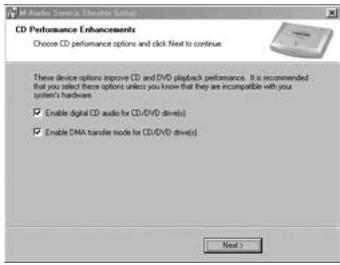
- Un écran dans lequel figurent des cases correspondant à l'audionumérique (Digital Audio) et aux transferts DMA (DMA transfer) apparaî .
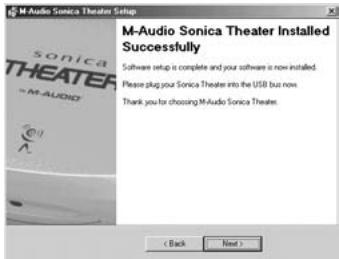
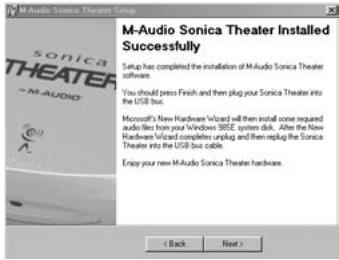
- Le programme d'installation vous informera que l'installation matérielle a réussi. Cliquez sur "Suivant".
- L'écran suivant indique que l'ordinateur doit être redémarré. Assurez-vous que la case "Oui, redémarrer maintenant mon ordinateur" est cochée, puis cliquez sur "Terminer" pour que le processus de redémarrage se poursuive.
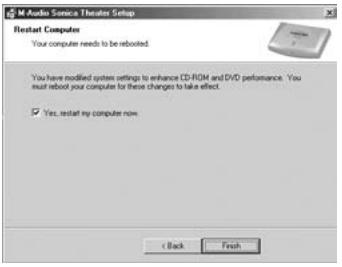
REMARQUE : si vous décochez la case “Oui, redémarrer maintenant mon ordinateur”, il vous sera demandé dans une nouvelle fenêtre de redémarrer. Cela est dû au fait que le mode DMA a été activé.
- Vous pouvez désormais connecter la Veronica Theater à l'ordinateur (pour obtenir des instructions à ce sujet, consultez la section "Installation matérielle" de ce manuel).
- Une fois que la Veronica Theater aura été connectée et que votre ordinateur aura fini de redémarrer, le processus d'installation sera terminé.
Installation sous Windows 98SE
1. Insérez le CD de la Serena Theater dans votre lecteur CD-ROM et double-cliquez sur le fichier "Sonica Theater Installer.exe". 2. Fermez toutes les applications en cours d'exécution, comme indiqué dans le premier écran qui s'affiche, puis cliquez sur "Suivant" pour continuer.
DirectX 8.1 doit être installé sur votre ordinateur. Si cela n'a pas encore été fait, le programme d'installation le fera pour vous.
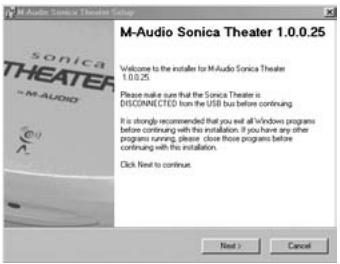
- L'écran suivant va vous signaler que les paramètres nécessaires pour la lecture DVD et CD audio numérique doivent être définis dans votre système d'exploitation. Cochez ces cases et cliquez sur "Suivant".
- L'écran suivant montre que les pilotes ont été installés avec succès. Cliquez sur "Suivant".
- Windows va maintenant vous indiquer que votre ordinateur doit être redémarré. Assurez-vous que la case "Oui" est cochée, puis cliquez sur "Terminer".
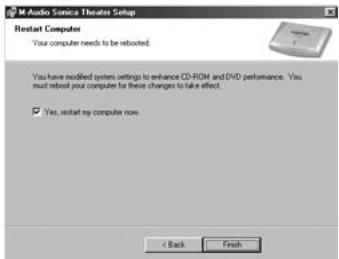
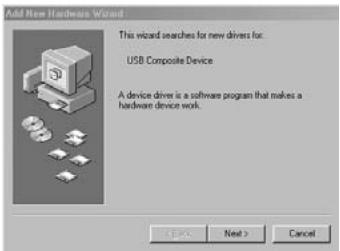
- Une fois que l'ordinateur a redémarré et que le bureau est à nouveau visible, connectez la Veronica Theater à l'ordinateur (pour obtenir des instructions à ce sujet, consultez la section "Installation matérielle" de ce manuel). Cliquez sur "Suivant" dans l'écran qui apparaîtra une fois que la connexion aura été effectuée.
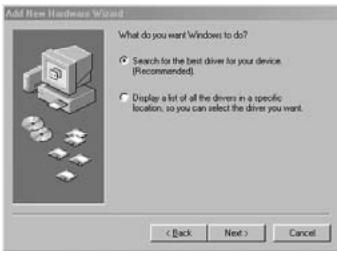
- Assurez-vous que l'option "Rechercher le meilleur pilote pour votre périphérique. (Recommandé)" est cochée, puis cliquez sur "Parcourir".
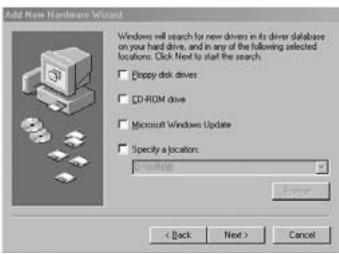
- Aucune des cases d'options de l'écran suivant ne doit être cochée. Cliquez sur "Suivant" afin de continuer.
- Assurez-vous que l'option "Périphérique USB composite" est cochée, puis cliquez sur "Suivant".
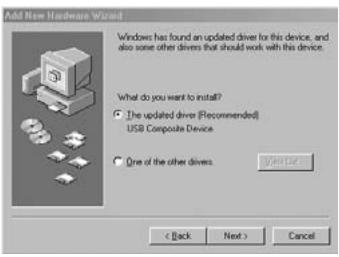
- Windows doit maintenant avoir trouvé un pilote. Cliquez sur "Suivant" afin de continuer.
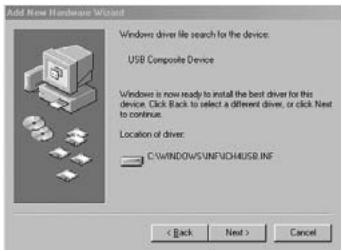
Windows vous informe alors que l'installation du pilote est terminée. Cliquez sur "Terminer" pour achever l'installation.
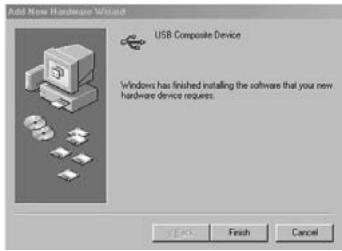
Un petit "M" noir doit maintenant figurer dans votre barre des tâches. La présence de ce bouton dans la barre des tâches confirme que l'installation est bien terminée. Ce bouton sert également de raccourci vers le panneau de configuration de la Monica Theater.
La Monica Theater et le système multimédia de Windows
Les pilotes Windows multimédia de la Veronica Theater permettent d'utiliser cette dernière comme dispositif audio du système. Si la Veronica Theater est le seul périphérique audio installé sur votre ordinateur, Windows le sélectionnera automatiquement vous devrez indiquer à Windows de l'utiliser. Pour vérifier les réglages audio de Windows et sélectionner la Veronica Theater :
1. Allez dans le menu Démarrer et choisissez Panneau de configuration. 2. Ouvrez "Sons et périphériques multimédias" puis cliquez sur l'onglet "Audio". 3. Dans "Lecture des sons", le périphérique par défaut doit être "Sonica Theater". Dans le cas contraire, déroulez la liste des périphériques et sélectionnez "Sonica Theater". 4. Cliquez sur Appliquer, puis sur OK. Fermez le Panneau de configuration et vous avez terminé !
Mac OS 9
1. Insérez le CD d'installation de Sonica Theater dans votre lecteur CD-ROM. AutoRun lancera automatiquement le CD et vous permettra d'en voir le contenu. 2. Double-cliquez sur "Sonica Theater Installer". 3. Cliquez sur "Continuer" sur l'écran M-Powered. 4. Lisez les instructions relatives à l'utilisation de la Sonica Theater. Cliquez sur "Continuer". 5. Sélectionnez un emplacement d'installation ou choisissez simplement le disque de démarrage OS 9 (emplacement par défaut). Cliquez sur "Install" afin de continuer. 6. L'installation requiert de redémarrer l'ordinateur. Cliquez sur "Continuer" pour redémarrer. 7. L'invite qui suit demande également un redémarrage de l'ordinateur. Cliquez pour cela sur "Redémarrer". 8. Branchez la Sonica Theater au port USB de votre ordinateur. 9. Une fois que l'ordinateur a redémarré, sélectionnez "Son" dans "Tableaux de bord", puis sélectionnez l'onglet "Sortie". Cliquez sur "M-Audio Sonica Theater" afin de définir la Sonica Theater en tant que périphérique de sortie par défaut.
L'installation sous Mac OS 9.2.2 est à présent terminée. Passez à la section intitulée "Installation matérielle".
La Monica Theater et le Sound Manager de Macintosh
Le Sound Manager de Mac OS 9 vous permet de sé comme périphérique de sortie audio du système. Pour vérifier le
vérifier le réglage de sortie audio de votre ordinateur et sé :
1. Ouvrez le menu Pomme, puis sélectionnez "Son" dans la liste des Tableaux de bord. 2. Dans Sortie, sélectionnez la Serena Theater dans la liste des périphériques disponibles. 3. Fermez le tableau de bord de son et vous avez terminé !
Mac OS X
1. Insérez le CD d'installation de Serena Theater dans votre lecteur CD-ROM et lancez le CD afin d'en voir le contenu. 2. Double-cliquez sur le fichier "M-Audio Sonya Theater Installer.dmg". Une icône appelée "Sonicat Theater" apparaîtra alors sur votre bureau. 3. Double-cliquez sur cette icône. 4. À présent, double-cliquez sur "M-Audio Sonya Theater Installer.mpkg". 5. À la prochaine étape, vous devrez fournir votre mot de passe d'administrateur. Pour continuer, cliquez sur l'icône de cadenas dans le coin inférieur gauche de la fenêtre indiquant "Cliquez sur le cadenas pour effectuer des modifications". 6. Saisissez votre mot de passe et cliquez sur "OK". 7. La fenêtre suivante vous souhaite la bienvenue dans le processus d'installation. Cliquez sur "Continuer". 8. Sélectionnez votre disque dur OS X. Cliquez sur "Continuer". 9. À l'invite, cliquez sur "Mise à jour" afin de continuer. 10. À l'invite, cliquez sur "Continuer l'installation" afin de continuer. 11. À l'invite, cliquez sur "Redémarrer" afin de terminer l'installation. 12. Une fois que l'ordinateur a redémarré, branchez la Veronica Theater sur le port USB de votre ordinateur. 13. Allez dans les "Préférences Système" du menu Pomme. Sélectionnez le panneau de préférences "Son", puis cliquez sur l'onglet "Sortie". Sélectionnez "M-Audio Veronica Theater" afin de définir la Veronica Theater en tant que périphérique de sortie par défaut.
L'installation sous Mac OS X est à présent terminée. Passez à la section intitulée "Installation matérielle".
La Veronica Theater et Mac OS X
Mac OS X vous permet de sélectionner la Serena Theater comme périphérique de sortie audio du système. Pour vérifier le réglage de sortie audio de votre ordinateur et sélectionner la Serena Theater :
1. Allez dans les "Préférences Système" du menu Pomme. 2. Sélectionnez le panneau de préférences "Son", puis cliquez sur l'onglet "Sortie".
- Sélectionnez "M-Audio Monica Theater" afin de définir la Monica Theater en tant que périphérique de sortie par défaut.
Connexions physiques
Panneau arrêté de la Serena Theater
Le panneau arrière de la Monica Theater est doté des prises d'entrée et de sortie suivantes :
1. USB - Cette prise connecte la Veronica Theater à votre ordinateur via une connexion USB. 2. Digital Out (Sortie numérique) - Il s'agit d'une sortie S/PDIF coaxiale. Vous pouvez utiliser un câble RCA (vendu séparément) pour la connexion à l'entrée d'un enregistreur numérique, d'un mélangeur ou d'un ampli-tuner surround. Un câble coaxial numérique de 75 Ohms est requis. 3. Surround Center L/R (Surround Central G/D) (noir) - À cette sortie se connectent les haut-parleurs surround centraux gauche et droite. Placez ces haut-parleurs juste derrière vous (lorsque vous vous trouvez devant l'écran de votre ordinateur). 4. Center/Subwoofer (orange) - À cette sortie haut-parleur se connectent les haut-parleurs Central et Subwoofer. Placez le haut-parleur Central juste au-dessus ou en dessous de votre écran. Le subwoofer peut être placé n'importe où dans la pièce. 5. Surround L/R (noir) - À cette sortie haut-parleur se connectent les haut-parleurs Surround Gauche et Droite. Placez-les à votre droite et à votre gauche, juste derrière vous, à la hauteur de votre tête. 6. Front L/R, Headphone (Avant G/D, écouteurs) (vert) - À cette prise se connectent les haut-parleurs Gauche et Droite, que vous placerez à droite et à gauche de votre écran. Vous pouvez également y brancher des écouteurs stéréo. 7. Line In (Entrée ligne) (bleu) - Entrée stéréo permettant l'enregistrement via un logiciel d'audio numérique.
Prise USB
La Monica Theater communique avec votre ordinateur et est alimentée via sa connexion au port USB de ce dernier. Pour cette raison, il est recommandé de connecter la Monica Theater directement à l'un des ports USB de votre ordinateur plutôt qu'à celui d'un clavier ou d'un concentrateur USB.
REMARQUE : Pour que l'installation se fasse sans problème, installez les pilotes (qui se trouvent sur le CD-ROM inclus) avant de connecter le câble USB à votre ordinateur. Cette méthode est expliquée au chapitre suivant, "Installation logicielle".
Pour connecter votre Sonya Theater, reliez un port USB inutilisé de votre ordinateur au port USB de la Sonya Theater à l'aide du câble USB fourni. Les ports USB se situent en général sur le panneau arrière des ordinateurs et sont souvent représentés par un symbole ressemblant à celui du schéma suivant.

Prises de sortie haut-parleur
Le panneau arrière de votre Sony Home Theater présente quatre prises mini-jacks stéréo permettant la connexion à des haut-parleurs actifs ou aux entrées d'un ampli-tuner surround. Ces prises sont conçues pour combiner deux sorties haut-parleur sur une seule prise, ce qui permet d'économiser de l'espace et de simplifier l'installation (par exemple, la sortie Center/Subwoofer correspond aux canaux du centre et du subwoofer). La plupart des haut-parleurs multimédia sont munis de prises mini-jack d'entrée stéréo. Si vos haut-parleurs ou votre ampli disposent de prises RCA, achetez un convertisseur tel que celui illustré ci-dessous dans un magasin de matériel électronique.
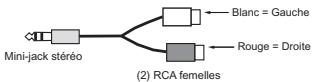
En général, la prise RCA blanche se connecte au premier canal répertorié et la prise rouge au deuxième. Par exemple, pour Front L/R, la prise blanche se connecte au haut-parleur de gauche et la prise rouge au haut-parleur de droite.
Sachez que les sorties de la Veronica Theater génèrent un signal de niveau de ligne et peuvent donc être connectées directement aux entrées de vos haut-parleurs actifs. Si vos haut-parleurs sont du type passif, vous devez a Veronica Theater aux entrées d'un amplificateur.
ou d'un ampli-tuner surround, puis connectez les sorties de l'amplificateur aux entrées des haut-parleurs.
L'illustration ci-dessous vous indique comment disposer les haut-parleurs autour de votre ordinateur. Connectez vos haut-parleurs de cette manière :
- Connectez la prise Front L/R aux haut-parleurs Gauche et Droite.
- Connectez la prise Center/Subwoofer aux haut-parleurs Central et Subwoofer (LFE).
- L/R aux haut-parleurs Surround Gauche et Droite.
- Center L/R aux deux haut-parleurs Surround centraux.
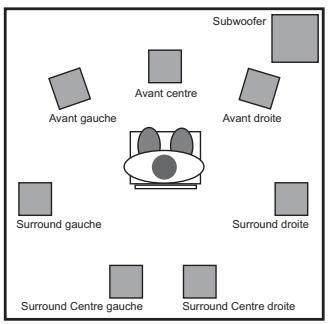
Veillez à ce que les haut-parleurs placés près de l'écran de votre ordinateur soient blindés. Si l'un des coins de votre écran se décolore ou si l'image est déformée, éloignez les haut-parleurs de l'écran afin d'éviter tout dommage ultérieur.
Prise d'entrée de ligne
La Veronica Theater est dotée d'une entrée de ligne stéréo. Cette entrée vous permettra d'enregistrer des CD, des vidéos, des instruments et presque n'importe quelle autre source audio, avec une fréquence d'échantillonnage de 96 kHz et une résolution de 24 bits. Définissez le niveau d'entrée des entrées de ligne dans l'onglet Input/Other du panneau de configuration de la Veronica Theater (pour plus de détails à ce propos, voir la section "Le Panneau de configuration de la Veronica Theater" de ce manuel).
Explication des formats surround
Plusieurs formats surround sont disponibles pour la lecture de la bande-son du DVD : 2.0, 4.1, 5.1, 6.1 et 7.1. Cette section vous explique de façon succincte comment fonctionnent ces formats.
2.0 - bande-son stéréo. Cette bande- II. Elle est lue sans décodage via les haut-parleurs de gauche et de droite. Le format disponible sur les écouteurs est en général le stéréo ou 2.0.
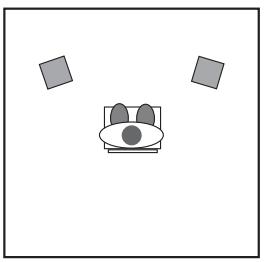
2.1 - bande-son stéréo avec canal subwoofer. Dans certains cas, cette bande-son peut être lue en surround ®. La lecture est effectuée via les haut-parleurs gauche, droite et subwoofer.
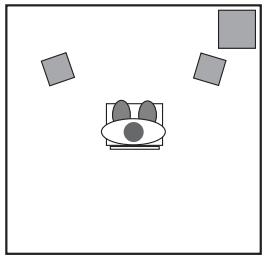
4.0 - Ce signal est le même que le signal 4.1 (description ci-dessous), mais sans le canal du subwoofer. 4.1 - Format utilisé dans la plupart des longs métrages des années 70-80. La bande-son est lue via les haut-parleurs de gauche, du centre et de droite, et un signal mono est envoyé à tous les haut-parleurs surround. Un signal
supplémentaire "point un" est envoyé au subwoofer dans tous les formats suivants. Il est appelé .1 car il n'utilise qu'1/10ème des données des autres canaux.
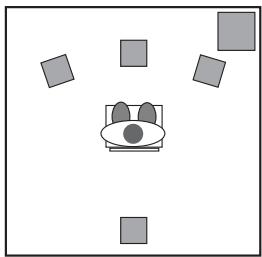
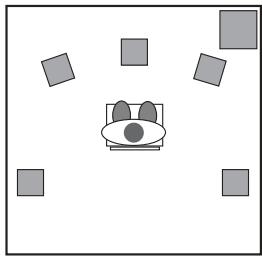
5.0 - ce signal est le même que le signal 5.1 (description ci-dessous), mais sans le canal du subwoofer. 5.1 - format audio utilisé pour la majorité des films DVD. Les bandes-son Dolby Digital® et DTS® peuvent compter jusqu'à 5.1 canaux. Le son est émis par les haut-parleurs gauche, central et droite, plus .
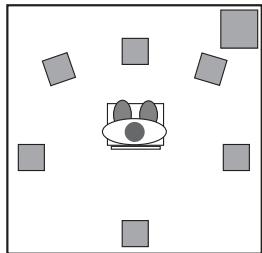
6.1 - ce signal envoie trois canaux à l'avant : gauche, central et droite. En outre, , sont décodés en trois canaux surround : surround gauche, surround central et surround droite. Il s'agit du format utilisé par les systèmes Dolby Digital EX® et DTS ES®.
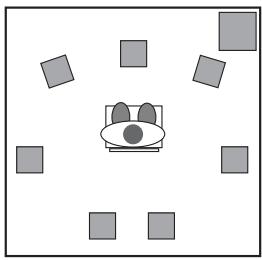
7.1 - Optimisation du système 6.1 décrit ci-dessus, où le canal surround central est lu sur deux haut-parleurs surround centraux pour une meilleure diffusion de ce signal. Certaines technologies, telles que Windows Media 9 de Microsoft, permettent également de lire des données encodées sur 7.1 canaux audio indépendants.
Des logiciels spécialisés sont nécessaires pour la lecture de formats audio surround comportant plus de deux canaux. La plupart des logiciels dont vous aurez besoin sont intégrés dans le pilote ou dans le paquet de logiciels fourni avec votre Sonya Theater. Pour en savoir plus, consultez les documents du CD d'installation fourni avec la Sonya Theater ou rendez-vous sur le site Web de M-Audio.
Le panneau de configuration de Monica Theater
Une fois l'installation terminée, vous pouvez contrôler la plupart des fonctions de la Sonica Theater à partir du "Sonica Theater Control Panel" ( la Sonica Theater). Pour lancer le Panneau de configuration :
Windows - Après avoir effectué l'installation des pilotes sous Windows 98 SE, Me, 2000 ou XP, vous trouverez le logo de M-Audio, "M", sur la droite de votre barre des tâches Windows. Pour ouvrir le p , double-cliquez sur ce logo.
Mac OS 9 - Après avoir installé les pilotes sous Mac OS 9 et avoir redémarré, le "Sonica Theater Control Panel" sera placé dans votre dossier des tableaux de bord Apple sélectionnez "M-Audio Sonic Theater Settings." Cela aura pour effet de lance .
Mac OS X - Effectuez l'installation des pilotes pour Mac OS X, puis redémarrez double-cliquez sur "M-Audio Sonica Theater" pour lancer le M-Audio Sonica Theater Preference Panel (panneau des préférences M-Audio Sonica Theater).
Lorsque vous lancez ce panneau, un menu déroulant intitulé ) et cinq onglets apparaissent en haut de l'écran.
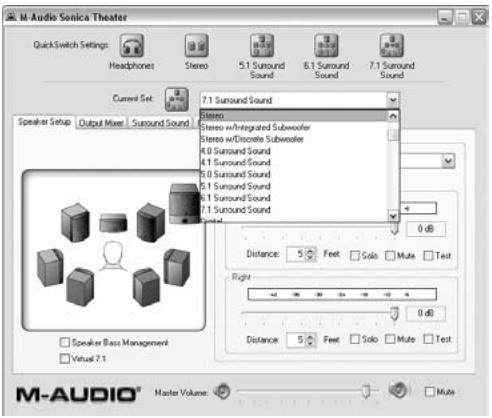
Le menu Current actuel) comprend des pré-réglages destinés à de nombreux modèles de haut-parleurs très répandus, tels que la série M-Audio BX et les Klipsch Promedia 5.1. Cliquez sur ce menu et maintenez le bouton de la souris enfoncé pour savoir si vos haut-parleurs sont répertoriés dans la liste et, si tel est le cas, quels sont les réglages recommandés.
permet également de définir le nombre de canaux de sortie (stéréo, 5.1, 6.1 ou 7.1). Ce réglage doit impérativement refléter le nombre de haut-parleurs que vous utilisez pour éviter que les pilotes n'envoient un signal audio à des haut-parleurs inexistants. Par exemple, si vous choisissez 5.1 alors que vous n'avez connecté que deux haut-parleurs, aucun dialogue ne sera émis à la lecture d'un film DVD. Vous pouvez également utiliser les boutons "Quick Set" ("Réglage rapide") situés en haut de la fenêtre.
Le curseur Master Volume (Volume principal) situé en bas de la fenêtre contrôle le volume général des sorties Le bouton Mute (Silencieux) permet de faire basculer en mode silencieux toutes les sorties audio, une fonction bien pratique lorsque vous devez répondre au téléphone ou voulez faire croire que vous êtes consciencieusement en train de travailler...
Les onglets situés en haut de la fenêtre permettent de modifier la taille, le volume et les réglages surround de la sortie Ils se présentent ainsi, de gauche à droite : Speaker Setup (Configuration haut- choisir la taille et la distance de vos haut-parleurs et Output Mixer pour équilibrer le volume de chaque sortie haut-parleur. L'onglet Surround Sound
parleurs), Output Mixer (Mélangeur sortie), Surround Sound (Son surround), Input/Other (Entrée/Autre) et About (À propos). Utilisez Speaker Setup pour choisir la taille et la distance de vos haut-parleurs et Output Mixer pour équilibrer le volume de chaque sortie haut-parleur. L'onglet Surround Sound permet de configurer SRS Circle Surround II ou TruSurround XT en fonction des haut-parleurs dont vous disposez, stéréo ou multicanal. Input/Other contrôle les réglages de l'entrée et la fréquence d'échantillonnage. Enfin, l'onglet About indique la version des pilotes de votre Veronica Theater.
Les paragraphes suivants expliquent en détail quels sont les réglages possibles dans chacun de ces onglets.
Onglet Speaker Setup (Configuration haut-parleurs)
Cet onglet permet de CHOISIR la taille et le volume des haut-parleurs principaux. Vous devez tout d'abord vérifier si vos haut-parleurs apparaissent dans la liste de préréglages du menu Speaker Setup. S'ils n'y sont pas mentionnés, les réglages de cet onglet vous permettront d'obtenir une performance optimale de votre système de haut-parleurs.
Speaker Bass Management - Cette fonction active le système Bass Management (Gestion des graves) du Panneau de configuration de la Serena Theater. Grâce à ce système de gestion des fréquences basses, vous obtenez de vos haut-parleurs une réponse optimale. Cela signifie que si vous disposez de gros haut-parleurs, la Serena Theater émettra en sortie la totalité de la plage des fréquences que ces derniers sont capables de prendre en charge. Les haut-parleurs multimédia de petite taille risquant de ne pas pouvoir reproduire les sons graves souvent présents dans les bandes-son des DVD, la fenêtre de configuration de la Serena achemine automatiquement ces fréquences vers le subwoofer.
Front Speaker Size (Taille des haut-parleurs Avant) - Ce réglage communique au pilote la taille de vos haut-parleurs. Sélectionnez la taille qui décrit le mieux vos haut-parleurs de gauche et de droite : Large (Grand) (5" ou supérieur), Medium (Moyen) (3"-5") ou Small (Petit) (taille inférieure à 3"). Vous trouverez également des réglages pour les haut-parleurs cubiques et les haut-parleurs plats.
Crossover (Diviseur de fréquences) - Utilisez ce menu pour modifier manuellement la fréquence à laquelle les fréquences basses sont dirigées vers le subwoofer. Vous pouvez définir une fréquence entre 40 Hz et 120 Hz. Pour en savoir plus, consultez le manuel fourni avec votre système de haut-parleurs ou rendez-vous sur le site Web du fabricant.
Link Stereo Output Levels (Associer niveaux de sortie stéréo) - Ce menu crée un lien entre les commandes de niveau de sortie gauche et droite. La modification de l'une d'elles entraîne la modification de l'autre.
Left / Right levels (Niveau gauche et droite) - Ces commandes modifient le volum indépendamment des autres haut-parleurs. Augmentez le volume en déplaçant le curseur vers la droite (vers 0dB) et baissez-le en le déplaçant vers la gauche (vers -32dB).
Distance - Cette commande détermine la distance qui vous sépare qui peut aller de 1 à 99 pieds (30 cm à 30 mètres). Le pilote de la Veronica Theater parvient avec cette commande à compenser les différences de distance entre les haut-parleurs, d'où un son d'une meilleure qualité.
Solo - Quand vous cliquez sur ce bouton, le signal audio n'est envoyé qu'au canal sélectionné. C'est une fonction qui peut vous servir si vous souhaitez par exemple vérifier s'il s'est produit une inversion . Il est possible d'isoler plusieurs canaux à la fois.
Mute (Silencieux) - Cliquez sur ce bouton pour interrompre le signal audio sur ce canal.
Test - Ce bouton envoie un signal de test vers le haut-parleur sélectionné. Cela peut servir à déterminer, par exemple, l'emplacement et le volume du haut-parleur par rapport aux autres haut-parleurs.
Onglet Output Mixer (Mélangeur sortie)
Cet onglet contient les commandes de niveau de chaque sortie haut-parleur de la Veronica Theater. Utilisez ces commandes pour régler la balance entre les haut-parleurs de votre système.
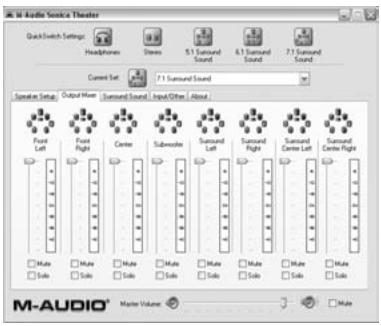
Level (Niveau) - Déplacez les curseurs de niveau vers le haut ou vers le bas pour modifier le volume de chacune des huit sorties haut-parleur. Pour une bonne écoute lors de la lecture d'un DVD, réglez tous les haut-parleurs surround sur le même volume. Cependant, il peut s'avérer nécessaire de les ajuster en fonction de la distance ou selon vos préférences. Chaque curseur est accompagné d'un indicateur de niveau qui indique la quantité de signal envoyée à chaque sortie.
Solo - Quand vous cliquez sur ce bouton, le signal audio n'est envoyé qu'au canal sélectionné. Cette fonction peut vous servir si vous souhaitez, par exemple, vérifier s'il s'est produit une inversion des haut-parleurs de gauche et de droite. Il est possible d'isoler plusieurs canaux à la fois.
Mute (Silencieux) - Cliquez sur ce bouton pour interrompre le signal audio sur ce canal.
Cet onglet contrôle les fonctions surround de la Veronica Theater. Le panneau de configuration inclut deux technologies SRS Labs : TruSurround XT et Circle Surround II. TruSurround XT envoie une source multicanal sur deux haut-parleurs mais le son semble provenir d'un plus grand nombre de haut-parleurs. Circle Surround II envoie une source stéréo sur plusieurs haut-parleurs.
Prenez en compte ces quelques suggestions pour une bonne lecture du son surround avec votre Serena Theater :
- Si vous lisez un DVD 5.1 avec WinDVD 4 (sous Windows uniquement) et que plusieurs désactivez Circle Surround II.
- Si vous lisez un DVD 5.1 et que seulement deux activez TruSurround XT.
- Si vous lisez un fichier MP3, un CD ou un DVD stéréo et souhaitez l'écouter en surround, via plusieurs canaux, activez Circle Surround II.
Les réglages de TruSurround XT ne s'affichent que si Current Speaker Set est configuré avec les options "Stereo", "Stereo w/Integrated Subwoofer" ou "Headphones". Les réglages de Circle Surround II ne s'affichent que si Current Speaker Set est configuré pour trois canaux ou plus.
SRS TruSurround XT Enable - Permet d'activer la fonction TruSurround XT. TruSurround XT place des canaux surround individuels "virtuels" là où ils devraient être, ce qui vous donne la sensation d'avoir des haut-parleurs
tout autour de vous. Utilisez cette fonction pour transformer des sources multicanal 5.1 ou 6.1 telles que des DVD codés avec Dolby Digital ou DTS, en son surround "virtuel" via vos haut-parleurs stéréo.
REMARQUE : Circle Surround II ne fonctionnera pas à 96 kHz. Lorsque vous utilisez cette fonction, la fréquence d'échantillonnage doit être réglée au plus sur 48 000 Hz. (Voir la section suivante).
SRS Circle Surround II Enable - Permet d'activer l II. Circle Surround II est une technologie SRS brevetée qui permet de résoudre le problème de la transmission de données multicanal 5.1 à partir d'une source de deux canaux. Cette technologie fournit un son surround virtuel extraordinaire avec tout système de lecture multicanal. Elle est totalement compatible avec tous les formats multicanal, jusqu'à 6.1 canaux. Utilisez cette fonction pour transformer des sources stéréo telles que CD, MP3 ou DVD codés avec Dolby Pro Logic en son surround multicanal 6.1. Désactivez cette fonction si vous écoutez une source qui est déjà lue au format 5.1 ou 6.1, une source Windows Media ou un film DVD par exemple.
SRS TruSurround XT / Circle Surround II Mode - L dispose de trois modes. Sélectionnez le mode Cinema pour regarder des films ou des émissions télé. Sélectionnez le mode Music pour écouter des sources de musique stéréo en mode surround. Choisissez le mode Mono pour écouter une source mono, un vieux film ou certaines stations de radio Internet par exemple.
SRS Dialog Enhancement (Optimisation dialogues SRS) - Cette fonction permet d'optimiser la compréhension des dialogues l'activer, puis réglez le curseur Level pour améliorer à votre gré la clarté des dialogues.
SRS TruBass® - Cette fonction transforme les basses de la bande-son en fréquences plus facilement reproductibles sur des haut-parleurs grand public. Grâce à cette fonction, même si vous utilisez les petits haut-parleurs multimédia de votre ordinateur, vous ne perdrez pas une miette des sons graves, qu'il s'agisse du lancement d'un missile sous-marin ou du passage d'un vaisseau spatial activer la fonction TruBass, et déplacez le curseur Level pour ajouter des graves.
SRS® et SRS® sont des marques déposées de SRS Labs, Inc. Circle Surround II et TruSurround XT sont intégrées sous licence de SRS Labs, Inc.
Onglet Input/Other (Entrée/Autre)
L'onglet Input/Other contrôle les niveaux d'entrée et la fréquence d'échantillonnage de la Sonya Theater. Ces réglages ne vous concernent que si vous utilisez votre Sonya Theater pour enregistrer de l'audio.
Link Stereo Input Levels - Si vous cochez cette case, les niveaux d'entrée de gauche et de droite seront toujours identiques.
Left/Right Input Level - Permet de choisir le niveau des entrées audio de la Sonia Theater. Servez-vous des indicateurs situés au-dessus de ces commandes de niveau pour choisir le niveau d'entrée. Pour une qualité sonore optimale, enregistrez au niveau le plus élevé possible sans distorsion.
À l'extrémité de chacun des indicateurs de niveau se trouve un indicateur d'écrêtage. Le rôle de ce dernier est d'indiquer lorsque les signaux entrants sont trop forts, ce qui génère de la distorsion. L'indicateur d'écrêtage prend une couleur rouge quand les signaux en entrée sont trop forts. Ajustez votre source audio de façon à réduire le niveau d'entrée jusqu'à ce qu'il se situe dans la zone jaune, et non pas dans la zone rouge. Pour réinitialiser les indicateurs d'écrêtage, cliquez avec la souris sur chacun d'entre eux.
Sample Rate - Permet de sélectionner la fréquence d'échantillonnage de l'audio à l'enregistrement. C'est l'équivalent de la commande "SP/EP" d'un magnétoscope. L donnent un meilleur son mais nécessitent plus de mémoire. Une valeur de 44100, la fréquence d'échantillonnage CD standard, est généralement recommandée. Les fréquences plus élevées, 96000 par exemple, entraînent la désactivation de certaines fonctions telles que Circle Surround II.
REMARQUE : certaines des fonctions de la Sonata Theater sont susceptibles de ne pas être disponibles avec l . Ainsi, la lecture à 96 kHz n'est possible qu'avec deux canaux à la fois. Avec les lectures audio multicanal, la fréquence d'échantillonnage est réduite à 48 kHz. Cela est dû au fait que la largeur de bande du port USB est limitée. Si la lecture audio à 96 000 Hz pose problème, essayez de réduire la fréquence d'échantillonnage à 48 000 Hz ou 44 100 Hz.
Pour faire fonctionner la Sonata Theater avec les pilotes Windows MME et un logiciel de musique, suivez les instructions données dans la section précédente, puis activez la "M-Audio Sonata Theater Line" en tant que périphérique d'entrée et de sortie dans la page de configuration de musique, et/ou exécutez l'utilitaire de calibrage.
périphérique afin d'analyser le nouveau périphérique audio venant d'être installé dans votre système.
Enable Monitoring - Lorsque cette case est cochée, le signal présent à l'entrée de ligne est acheminé directement vers les sorties avant gauche et droite. Cette fonction permet d'entendre exactement le son enregistré, aussi bien avant le début de l'enregistrement que durant le processus d'enregistrement proprement dit.
De nombreux programmes d'enregistrement sont également dotés de cette fonction, souvent appelée "Auto Input Monitoring". Si dans votre application d'enregistrement la fonction Input Monitoring est activée, décochez la case Enable Monitoring dans le panneau de configuration de la Monica Theater.
Cet onglet donne des informations sur la version logicielle du panneau de configuration, sur les pilotes et sur le "firmware" de la Monica Theater. Ces informations pourront être utiles à l'équipe de l'assistance technique en cas de panne de votre Monica Theater.
Utilisations de la Veronica Theater
Maintenant que vous avez connecté vos haut-parleurs et réglé les niveaux, vous pouvez enfin vous servir de votre Sony Theater. Consultez ce chapitre pour en connaître les usages les plus courants.
Lecture DVD
La Monica Theater est compatible avec tous les logiciels de lecture DVD. Des réglages effectués dans dépend le type de signal audio que ce dernier envoie à la Monica Theater. En général, fournira une série d'options ou préférences de configuration audio. Consultez la documentation fournie avec votre logiciel pour savoir où se trouvent ces options. C'est avec ces options de configuration que vous pourrez modifier et diriger la sortie audio du logiciel de lecture DVD vers votre Monica Theater.
REMARQUE : est susceptible de ne pas prendre en charge la lecture Dolby Digital ou DTS. Consultez la documentation accompagnant votre logiciel pour plus d'informations.
Dans WinDVD 4 pour Windows, cliquez sur le bouton "Subpanel", qui ressemble à une flèche pointée vers la droite. Choisissez "Audio Mode", puis cliquez sur le bouton "Setup", qui ressemble à une clé à écrous. Cliquez sur l'onglet "Audio" et sélectionnez le format de sortie souhaité (6 canaux, etc.).
Stereo - Une fois que vous aurez sélectionné la Monica Theater comme dispositif audio de votre ordinateur (voir la section précédente "Installation logicielle"), ce réglage aura pour effet d'envoyer un signal stéréo aux sorties "Front L/R" de la Monica Theater. Si vous désirez activer la fonction Circle Surround II pour la lecture d'un film stéréo, reportez-vous à la section précédente.
Digital Out (Sortie numérique) - Lorsque la sortie numérique de la Monica Theater est connectée à l'entrée numérique d'un ampli-tuner surround, CHOISISSEZ CE RÉGLAGE pour envoyer le signal surround codé (Dolby Digital, DTS) à l'ampli-tuner. Dans le logiciel WinDVD 4, cette option s'appelle "Use S/PDIF".
REMARQUE : Mac OS 9 ne permet pas d'envoyer de signal surround codé numérique, de type Dolby Digital (AC-3) ou DTS par exemple, à partir d'un port audio numérique tel que la sortie numérique optique de la Serena Theater. Il n'existe actuellement aucun lecteur de DVD pour Mac OS 9 ou OS X prenant en charge le décodage logiciel de Dolby Digital ou DTS, mais la technologie CircleSurround II de Serena Theater permet de générer une véritable bande-son surround à partir du logiciel DVD Player d'Apple.
5.1 ou 6.1 - Si votre lecteur DVD (WinDVD 4 par exemple) peut délivrer un signal audio surround tel que Dolby Digital ou DTS, sélectionnez cette option. Si seuls des haut-parleurs stéréo sont connectés, il est recommandé d'activer TruSurround XT afin que vos haut-parleurs puissent simuler au moins le son surround. Si vous disposez de haut-parleurs multicanal, veillez à désactiver la fonction Circle Surround II.
Lecture de musique
Sonica Theater vous permet d'obtenir un véritable son multi-dimensionnel à partir de vos CD ou fichiers MP3.
Pour écouter votre musique en son surround, ouvrez le Panneau de configuration de la Sonica Theater, sélectionnez l'onglet Surround Sound et activez la fonction SRS Circle Surround II. Pour finir, CHOISISSEZ le réglage de mode "Music" pour obtenir la meilleure lecture musicale possible (pour des informations complémentaires, consultez la partie consacrée à l'onglet Surround Sound dans la section "Le panneau de configuration de Sonica Theater" de ce manuel).
Configuration de Windows Media Player
Le logiciel Windows Media Player 9 (et versions ultérieures) de Microsoft permet de lire la musique et des films sur 5.1 ou 7.1 canaux via la Sonya Theater. Tant que la Sonya Theater est sélectionnée en tant que périphérique audio par défaut, Media Player utilise les sorties de cette dernière pour lire les enregistrements de son surround.
Windows Media Player n'existe que pour Windows. À l'heure où nous imprimons, Microsoft a annoncé qu'une version Macintosh est en cours.
Jeux vidéo
Animez vos vidéos grâce à la Veronica Theater et sa fonction de lecture surround.
Pour écouter vos vidéos stéréo en mode surround, ouvrez le Panneau de configuration de la Sony Theater, sélectionnez l'onglet Surround Sound et activez la fonction SRS Circle Surround II. Sélectionnez le mode Cinema pour la lecture de vidéos. Pour en savoir plus sur le Panneau de configuration de la Sony Theater, consultez la section précédente.
Si vos jeux se ralentissent lorsque Circle Surround II est activé, il est recommandé de désactiver certains détails graphiques ou de réduire la résolution de l'écran.
Enregistrement
La Veronica Theater est dotée de deux entrées audio destinées à l'enregistrement. Pour établir le niveau d'entrée des entrées audio, ouvrez le Panneau de configuration de la Veronica Theater, sélectionnez l'onglet Input/Other et choisissez le niveau. Si votre logiciel d'enregistrement ne détecte pas le signal audio présent aux entrées de la Veronica Theater, vérifiez les réglages audio du logiciel ainsi que les branchements audio ou consultez le chapitre "Installation logicielle" en cas de problèmes.
Pour les utilisateurs Macintosh - La Veronica Theater est livrée avec des pilotes ASIO permettant une lecture multipiste à partir d'applications d'enregistrement. Copiez le pilote "Veronica Theater ASIO" dans le dossier "ASIO Drivers" de votre application afin d'utiliser la Veronica Theater en tant que périphérique ASIO.
Remarque : lorsque vous enregistrez de l'audio avec une fréquence d'échantillonnage de 96 kHz et une résolution de 24 bits, toutes les sorties sont coupées afin de fournir assez de largeur de bande au pilote d'enregistrement USB. Si nécessaire, vous pouvez monitorer le signal en cours d'enregistrement via un mélangeur.
Dépannage
Le site Web de M-Audio, que vous trouverez en tapant www.m-audio.com, contient les informations de dépannage les plus actuelles. Visitez-le si vous désirez trouver les derniers pilotes, fichiers FAQ et guides d'instructions en date, ainsi que des informations complémentaires pour contacter l'assistance technique M-Audio.
Si votre Serena Theater ne fonctionne pas correctement, essayez les astuces de dépannage suivantes :
- Vous pouvez commencer par redémarrer l'ordinateur. Cela résout la majorité des problèmes informatiques.
- S'il est impossible de faire fonctionner la Monica Theater ou si elle cesse tout d'un coup de fonctionner, réinstallez son pilote.
- Si elle a cessé de fonctionner après que vous avez installé une nouvelle mise à jour de programme ou de logiciel système, rendez-vous sur le site M-Audio pour vous y procurer des pilotes mis à jour plus récemment. Si une importante mise à jour du système a été installée récemment, procurez-vous les pilotes version bêta qui fourniront une meilleure compatibilité avec votre système.
- Quelques fonctions sont indisponibles lorsque la fréquence d'échantillonnage de 96 kHz est sélectionnée. Si une fonction ne donne pas de résultats satisfaisants, essayez d'ouvrir le panneau de configuration, d'y sélectionner Input/Other, et de régler la fréquence d'échantillonnage sur 48 kHz.
Pour bénéficier d'une aide personnalisée, contactez l'assistance technique M-Audio par téléphone (626-445-7556, de 9h à 17h, heure normale du Pacifique), par fax (626-445-8407) ou par courrier électronique (techsupt@m-audio.com).
Caractéristiques matérielles
USB vers sortie ligne analogique 8 canaux (sur 4 mini-jacks stéréo). USB vers sortie S/PDIF coaxiale (RCA). Entrée ligne analogique stéréo (mini-jack) vers USB. La sortie S/PDIF peut transmettre les formats PCM linéaire ou AC-3. Alimentation exclusivement via USB (aucun bloc d'alimentation requis).
Performances audio :
Sortie ligne :
Plage dynamique : 101 dB (typique, entrée -60 dB, pondération A). Rapport signal/bruit : 101 dB (typique, pondération A). THD : -89 dB (typique). Niveau de sortie ligne max. : 1 Vrms (0 dBV).
Entrée ligne :
Plage dynamique : 98 dB (typique, entrée -60 dB, pondérée A). Rapport signal/bruit : 98 dB (typique, pondéré A). THD : -87 dB (typique). Fréquences d'échantillonnage (Hz) : 11025, 22050, 32000, 44100, 48000, 88200, 96000.
Caractéristiques du pilote :
Lecture audio via USB avec les formats d'entrée/sortie suivants : - PCM linéaire 24 bits - PCM linéaire 16 bits - Sortie AC-3 16 bits via S/PDIF (non disponible sous Mac OS 9) Traitement de SRS Circle Surround II. Traitement de SRS TruSurround XT.
Configuration minimale requise :
Avec SRS Circle Surround II désactivé :
- Pentium II à 400 MHz avec 128 Mo de mémoire vive exécutant Windows 98SE, Windows ME, Windows 2000 ou Windows XP.
- Mac avec support USB natif et 128 Mo de mémoire vive exécutant Mac OS 9.1 ou OS X
Avec SRS Circle Surround II activé :
- Pentium III à 800 MHz avec 256 Mo de mémoire vive exécutant Windows 98SE, Windows ME, Windows 2000 ou Windows XP.
- Mac G4 à 800 MHz avec support USB natif et Mac OS 9.1 ou OS X
Le service d'assistance technique n'est disponible qu'en anglais. Pour bénéficier d'un support technique dans votre langue, veuillez contacter le distributeur M-Audio de votre pays. La liste complète de nos distributeurs se trouve à l'adresse suivante : http://www.midiman.net/company/international.php.
Kuhnallmand 34, D-74613 Öhringen
Tel: +49 (0)7941-987000
Fax : +49 (0) 7941-98 700 70
Si votre pays n'apparaît pas sur cette liste, veuillez visiter :
Les informations, les spécifications techniques et le contenu de l'emballage décrits dans ce document sont susceptibles d'être modifiés sans responsabilité de M-Audio.
- Caractéristiques de la Sonicat Thetar
- Configuration système
- Windows PC
- Apple Macintosh® :
- Contenu de l'emballage
- Installation logicielle
- Windows XP
- Installation sous Windows 2000
- Installation sous Windows ME
- Installation sous Windows 98SE
- La Monica Theater et le système multimédia de Windows
- Mac OS 9
- La Monica Theater et le Sound Manager de Macintosh
- Mac OS X
- La Veronica Theater et Mac OS X
- Connexions physiques
- Prise USB
- Prises de sortie haut-parleur
- Prise d'entrée de ligne
- Explication des formats surround
- Le panneau de configuration de Monica Theater
- Onglet Speaker Setup (Configuration haut-parleurs)
- Onglet Output Mixer (Mélangeur sortie)
- Onglet Input/Other (Entrée/Autre)
- Utilisations de la Veronica Theater
- Lecture DVD
- Lecture de musique
- Configuration de Windows Media Player
- Jeux vidéo
- Enregistrement
- Dépannage
- Caractéristiques matérielles
- Performances audio :
- Caractéristiques du pilote :
- Configuration minimale requise :
Marque : M-AUDIO
Modèle : SONICA THEATER USB
Catégorie : Carte son USB