
MIDAIR - Interface audio sans fil M-AUDIO - Notice d'utilisation et mode d'emploi gratuit
Retrouvez gratuitement la notice de l'appareil MIDAIR M-AUDIO au format PDF.


| Type de produit | Contrôleur MIDI sans fil (interface audio sans fil) |
| Marque | M-AUDIO |
| Modèle | MIDAIR (MidAir 25 ou MidAir 37) |
| Clavier | 25 ou 37 touches dynamiques de taille standard |
| Connectivité sans fil | Fréquence 2,4 GHz, portée jusqu'à 10 mètres (30 pieds) |
| Alimentation du clavier | 6 piles AA ou adaptateur 9V CC 500 mA |
| Alimentation du récepteur | Bus USB ou adaptateur 9V CC 500 mA (optionnel) |
| Autonomie des piles | Environ 20 heures (usage normal) |
| Molettes de contrôle | Pitch Bend et Modulation (avec ressort) |
| Boutons programmables | 8 boutons de contrôle MIDI (MidAir 25 et 37) + 9 curseurs (MidAir 37 uniquement) |
| Affichage | LED à 3 chiffres |
| Connecteurs | Entrée pédale de sustain (6,35 mm), Sortie MIDI 5 broches, USB (récepteur), Entrée MIDI (récepteur) |
| Mémoire | 10 presets utilisateur |
| Compatibilité système | Windows XP (SP2) ou supérieur, Mac OS X 10.3.9 ou supérieur, port USB 1.1/2.0 |
| Dimensions MidAir 25 | 41,9 x 22,9 x 5,1 cm |
| Dimensions MidAir 37 | 56,8 x 22,3 x 6,314 cm |
| Entretien | Nettoyer avec un chiffon doux et sec. Éviter l'humidité et les températures extrêmes. |
| Sécurité | Utiliser uniquement l'adaptateur recommandé. Ne pas exposer à l'eau. Éteindre lorsqu'il n'est pas utilisé. |
| Garantie | Garantie constructeur (s'enregistrer sur m-audio.fr) |
FOIRE AUX QUESTIONS - MIDAIR M-AUDIO
Questions des utilisateurs sur MIDAIR M-AUDIO
0 question sur cet appareil. Repondez a celles que vous connaissez ou posez la votre.
Poser une nouvelle question sur cet appareil
Téléchargez la notice de votre Interface audio sans fil au format PDF gratuitement ! Retrouvez votre notice MIDAIR - M-AUDIO et reprennez votre appareil électronique en main. Sur cette page sont publiés tous les documents nécessaires à l'utilisation de votre appareil MIDAIR de la marque M-AUDIO.
MODE D'EMPLOI MIDAIR M-AUDIO
Contrôleur MIDI USB sans fil
Guide de l'utilisateur
Introduction 2 Contenu de l'emballage 1 3 Caractéristiques du MidAir 1 4 À propos de MidAir 2 5 Installation pour les utilisateurs avancés de Windows XP 2 6 Configuration minimale du système 2 7 Contrôles et connecteurs 3
Clavier 3 Récepteur 5
8 Connexions matérielles 7
Scénario 1: Le MidAir en tant que contrôleurs sans fil avec un hôte 7 Scénario 2: Le MidAir en tant que contrôleurs sans fil autonome. 7 Scénario 3: Le MidAir en tant que contrôleur câble autonome 8
9 Utiliser le clavier MidAir 8
Décaler la plage d'Octave du clavier 8 Utilisation des boutons Haut/Bas de changement de programme 8 À propos du Mode Program (programmation) 8 Aperçu du Mode Program 9 Charger et sauvegarder les preset du clavier MidAir 9
Programmation des boutons de contrôleur MIDI 10
Programmation des curseurs de contrôleur MIDI (MidAir 37 uniquement) 10 Réglage du bouton de Sustain. 10 Réglage du curseur de saisie de données 11 Envoi de messages de changement de programme 11
Autres fonctions du mode program 12
10Dépannage 13 II Annexes 14
Annexe A: Presets 14 Annexe B: Tableau d'implementation MIDI. 18 Annexe C: Tableaux de données MIDI utiles 19 Annexe D : Numéros des contrôleurs MIDI généraux (CC MIDI) 21
12 Caractéristiques 22 13 Informations techniques 22
Contact 23 Garantie 23
Merci d'avoir choisi le contrôleur MIDI sans fil MidAir 25 ou 37 de M-Audio. MidAir 25/37 combine un puissant clavier contrôleur MIDI avec un système sans fil haute performances. Il vous permet de contrôler vos logiciels ou leur matériel MIDI sans fils encombrants et vous permet de placer ce clavier ultra-portable et léger où vous le souhaitez - plus question de longueur de câbles, de parasites dus au câblage ou d'accidents provoqués par les fils sur la scène ou le sol du studio.
Le clavier MidAir est un contrôleur MIDI très polyvalent. Ses 25 ou 37 touches de taille standard peuvent être facilement transposées pour n'importe quelle plage d'octave de votre choix et ses molettes de pitch et de modulation, ses boutons et ses curseurs programmables vous offrent des possibilités de contrôle infinies sur des instruments virtuels ou votre matériel. De plus, l'encombrement réduit et le fonctionnement sur piles du clavier MidAir le rendent idéal comme compagnon de voyage lors de vos déplacements.
Activer le fonctionnement sans fil est facile. Connectez simplement le récepteur MidAir au port USB de votre ordinateur, alimentez-le, et voilà, le tour est joué. Pas besoin de passer par des procédures de réglage complexes ou des applications logicielles - votre logiciel audio le traite le clavier MidAir comme n'importe quel autre contrôle câble de votre studio. De plus, votre clavier MidAir offre une sortie MIDI à 5 broches et peut être utilisé en tant que contrôle câble standard à n'importe quel moment, le cas échéant.
Que vous recherchez un maximum d'autonomie ou la possibilité de modifier et enregistrer des pistes MIDI depuis n'importe où, MidAir est la solution MIDI sans fil.
- Uniquement disponible sur le MidAir 37
2 Contenu de l'emballage
Contrôleur MIDI sans fil MidAir 25 ou 37 Récepteur MidAir CD-ROM MidAir Series avec la documentation Un CD-ROM contenant la version spéciale M-Audio du Live Lite 5 d'Ableton Guide de démarrage rapide imprimé Alimentation Cable USB Alimentation Cable USB
3 Caractéristiques du MidAir
25 ou 37 touches dynamiques de détail standard Molette de Pitch Bend Molette de modulation Boutons up/down (haut/bas) d'octave et de preset Affichage LED à 3 chiffres Curseur de saisie de données programmable Huit boutons de contrôle programmables Neuf curseurs* de contrôle programmables Boutons haut/bas de changement de programme Bouton de sustain Entrée de pédale de sustain Fonctionnement autonome - sans ordinateur 10 presets de maison
- Uniquement sur le MidAir 37
4 À propos de midair
Les dispositifs sans fil sont devenus de plus en plus communs ces dernières années. Par exemple, de nombreux utilisateurs utilisent désormais des claviers et des souris sans fil avec leur ordinateur. De nombreuses cafés et universités offrent un accès internet sans fil et de nombreuses salles de concerts sont passées aux microphones sans fil et aux systèmes de retours par oreillettes. Tous ces développements ont amélioré la vie des utilisateurs en réduisant les parasites dus au câblage et en leur permettant de se déplacer librement et de travailler plus confortablement. Désormais, la technologie MidAir apporte cette commodité aux musiciens, au studio comme à la scène.
MidAir établit un lien sans fil 2,4GHz unidirectionnel et offre une connexion MIDIable jusqu'à 10 mètres (30 pieds). Cette technologie de connexion propriétaire surveille en permanence le signal sans fil et change automatiquement de fréquence quand des interférences sont détectées, assurant ainsi une connexion robuste entre le transmetteur (clavier) et le récepteur. Au cas où de très importantes interférences ou une panne de la batterie provoquent une perte de contact entre le clavier et le récepteur, une réinitialisation MIDI complète (message “panique” de désactivation de toutes les notes) est effectuée pour éviter les notes MIDI bloquées. En bref, MidAir vous libère du câblage MIDI, vous permettant de travailler de n'importe où, à la scène comme au studio.
Le récepteur MidAir est compatible nativement - pas besoin de pilotes. Branchez-le simplement à votre ordinateur Windows XP ou Mac... et voilà ! Son simple branchement USB élimine le besoin d'ouvrir l'ordinateur pour l'installation du matériel. De plus, votre clavier MidAir 25 ou 37 peut être alimenté par six batteries AA pour fonctionner en tant que contrôleur MIDI portable - coupez le cordon !
Enfin, les boutons et contrôle programmes modulés du MidAir vous permettent d'émettre tous les types de messages MIDI sur n'importe quel canal. Cela vous permet de manipuler tout type de matériel et de logiciel, en toute simplicité. La conception légère, compacte et solide du clavier vous permet de voyager et de travailler où vous voulez.
5 Installation pour les utilisateurs avancés de windows XP
Le récepteur MidAir est compatible natif. Cela signifie que sous Windows XP ou Mac OS X, vous pouvez simplement brancher le récepteur sur l'ordinateur avec un câble USB... et voilà! Le système d'exploitation dispose déjà des pilotes nécessaires pour communiquer avec le récepteur.
Nous recommandons néanmoins aux utilisateurs avancés de Windows d'installer les pilotes M-Audio lorsqu'ils prévoient : I. utiliser MidAir 25/37 avec plus d'une application en même temps, 2. utiliser des commandes SysEx (commandes exclusives du système), ou 3. utiliser simultanément d'autres périphériques USB nativement compatibles et pourvus de capacités audio.
Les instructions d'installation peuvent être trouvées dans le guide de démarrage rapide imprimé.
6 Configuration minimale du système
Lorsqu'il est utilisé avec un ordinateur hôte, un port USB I.1 ou 2.0 est nécessaire.
Pentium 3 600 MHz
256 Mo de RAM
DirectX 9.0c ou supérieur
Windows XP (Service Pack 2) ou supérieur
(Windows 98, Me, NT et 2000 non pris en charge)
Macintosh G3 600/G4 667 MHz
OS X 10.3.9 avec 256 Mo RAM
OS X 10.4.5 ou supérieur avec 512 Mo RAM
(Mac OS 9 ou antérieur non compatible)
*Veuillez vérifier également les spécifications de votre logiciel; elles pourraient en effet être supérieures.
*Port USB natif requis; cartes accélératrices G3/G4 non prises en compte pour le calcul du système minimum requis.
Clavier
Les claviers MidAir 25 et 37 sont identiques sauf que le MidAir 37 offre une octave de touches supplémentaire et 9 curseurs de contrôle MIDI. Pour l'identifier, le clavier MidAir 37 est montré ci-dessous :
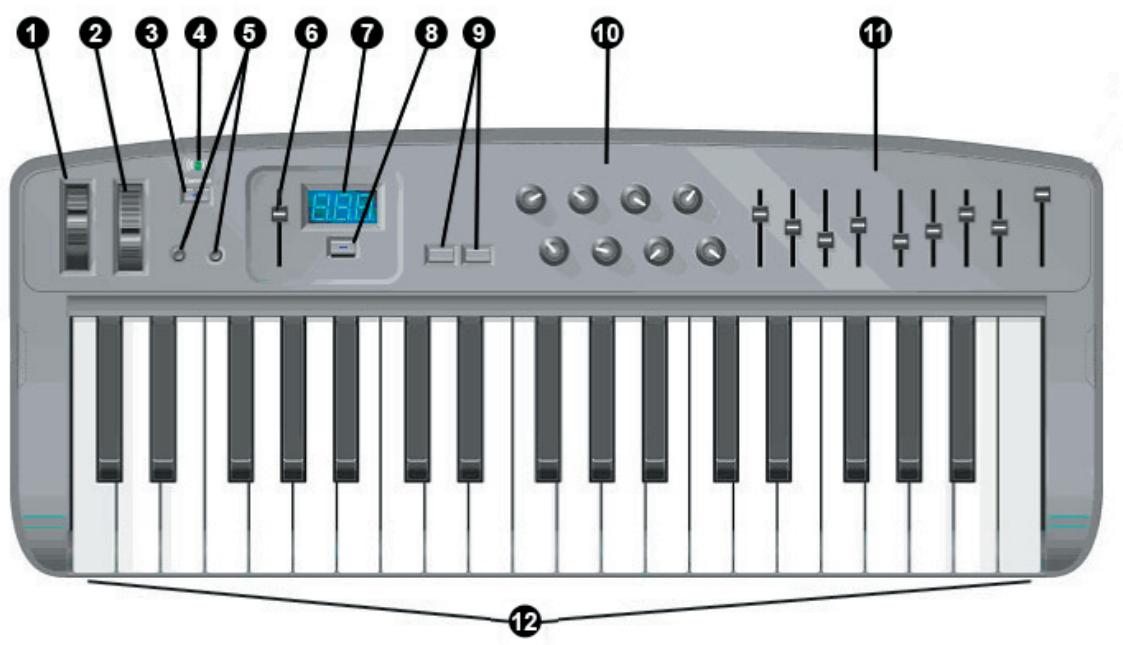

I. Molette de Pitch Bend (Pitch) – Cette molette vous permet de créer des modifications expressives en haussant ou réduisant le pitch (le ton). En faisant tourner la molette de Pitch Bend, vous augmenterez (vers le haut) ou baisserez (vers le bas) le pitch. Les limites, inférieure et supérieure, de pitch bend sont déterminées par les règles dans votre logiciel ou matériel, pas par la molette de Pitch Bend sur le clavier MidAir. Généralement, il s'agit d'une demi-note ou d'une octave vers le haut ou le bas. Cette molette est équipée d'un ressort et revient à sa position lorsqu'elle est relâchée. 2. Molette de modulation (Modulation) - Cette molette est utilisée pour ajouter de l'expressivité à votre interprétation en modifiant l'intensité de certains effets. Par défaut, la plupart des synthétiseurs affectent la molette au contrôle du vibrato (intonation) ou du tremolo (volume) bien qu'il soit aussi possible d'affecter la fonction de la molette dans le panneau de contrôle de l'instrument.
La plage de données MIDI de la molette de modulation couvre de 0 à 127, le 0 correspond à une position inchangée. Comme la molette de Pitch Bend, la quantité de modulation dépend des réglages de votre instrument.
- Bouton de sustain (Sustain) - Les interprètes utilisant le clavier sans fil pour se déplacer facilement peuvent trouver peu pratique d'attacher une pédale de sustain. C'est pourquoi ce bouton active/désactive le paramètre de sustain (contrôleur MIDI #64), imitant une pédale de sustain.
Le bouton s'allume lorsque le contacteur est enclenché.
Remarquez que ce bouton peut être réassigné pour basculer n'importe quel paramètre contrôlable MIDI dans le mode Program. Pour en savoir plus, reportez-vous à la section intitulée "Paramétrer le bouton de Sustain" dans le chapitre 9.
- LED d'état de la connexion sans fil (Connect) – Cette LED verte affiche l'état courant de la connexion sans fil :
On-Connecté
Off-Pas connecté
Clignotant
- Connexion encouragées
- Boutons de sélection de preset et d'octave haut/bas (Down, Up) - Les boutons haut/bas d'octave sélectionnent
Le clavier MidAir peut enregistrer 10 preset (configurations prédéfinies) en mémoire. Vous pouvez accéder à ces preset en pressant sur le bouton de sélection MIDI (8) et en utilisant les boutons haut/bas d'octave pour avancer parmi les banques mémoire. Une fois que vous avez localisé un preset, pressez une nouvelle fois le bouton de sélection MIDI pour charger le preset et pour rebasculer les boutons haut/bas dans leur fonction habituelle.
- Cursor de saisie de données (Data Entry) - Le cursor Data Entry envoie des données de contrôleur MIDI et est utilisé pour contrôler les dispositifs MIDI et les composants audio-numériques en temps réel. Par défaut, ce cursor contrôle le volume (contrôleur MIDI #7) bien qu'il puisse être affecté en mode Program à l'un des cinq autres contrôleurs MIDI (Velocity Offset, Reverb Depth, Aftertouch, Pan et Volume) ou à l'envoi de messages de changement de programme. Pour savoir comment reprogrammer ce cursor, reportez-vous à la section intitulée “Régler le cursor de saisie de données” dans le Chapitre 9.
- Affichage LED - L'affichage LED indique les fonctions MIDI et les sélections de données. Il affiche aussi un message d'avertissement quand les piles sont faibles.
- Sélection MIDI (MIDI/Select) – Ce bouton vous permet de basculer entre les modes d’interprétable MIDI et de Program sur le clavier MidAir. Le mode d’interprétable MIDI est le mode le plus courant quand vous jouez sur le clavier. Le mode Program vous permet de sélectionner et modifier les paramètres tels que le curseur de saisie des données (6) et l’affectation des boutons de contrôleur MIDI (10). Reportez-vous au chapitre 9 de ce manuel pour en savoir plus sur le mode Program.
- Changement de programme Haut/Bas (Down, Up) – Le changement de programme haut/bas peut être utilisé pour passer d'un son de preset d'instrument MIDI à l'autre. Ces boutons passent d'un preset à l'autre, un par un.
Notez que c'est l'une des trois manières d'envoyer des messages de changement de programme à partir du clavier MidAir. Les trois méthodes sont détaillées dans le chapitre 9.
- Boutons de contrôleur MIDI (1-8) - Ces huit boutons de contrôleur MIDI vous offrent un contrôle en temps réel sur votre matériel et logiciel MIDI grâce aux messages de contrôleur continu (CC) MIDI. Chaque bouton est programmable et peut être configuré pour envoyer divers types de données de contrôle. Reportez-vous à la section intitulée "Programmation des boutons de contrôleur MIDI" dans le Chapitre 9 pour en savoir plus sur ces boutons.
- * Curseurs de contrôleur MIDI (9-17) – Le clavier MidAir 37 dispose de neuf curseurs entièrement programmables qui peuvent envoyer des données de contrôle MIDI, comme les boutons de contrôleurs MIDI (voir ci-dessus). Reportez-vous à la section intitulée “Programmation des curseurs de contrôleur MIDI” dans le Chapitre 9 pour en savoir plus sur ces boutons.
- Clavier - les MidAir 25 et 37 offrent des claviers de deux ou trois octaves, respectivement. Ces deux unités proposent des claviers dynamiques qui peuvent aussi être utilisés pour entraîner des numéros de programme et d'autres informations quand le contrôleur est en mode Program. Reportez-vous au chapitre 9 de ce manuel pour en savoir plus sur la fonction de ces touches lors de la programmation.
- Entrée de Sustain (Sustain Switch) - Branchez le connecteur 6,35 mm de votre pédale de sustain à ce port. Le clavier MidAir est compatible avec toutes les polarités de pédale de sustain en captant l'orientation au démarrage.
- Sortie MIDI (MIDI Out) - Si vous souhaitez utiliser le clavier MidAir en tant que contrôleur cable, branchez simplement cette sortie sur un dispositif MIDI à l'aide d'un cable MIDI 5 broches standard. Cette sortie reste active, que la connexion sans fil soit disponible ou pas.
- Bouton de connexion sans fil (Connect) - Le clavier et le récepteur MidAir établient généralement une connexion sans fil automatiquement. Dans certaines circonstances, comme des interférences importantes, une grande distance ou d'autres facteurs encore, ils peuvent perdre le contact. Si la connexion sans fil se perd et que le clavier et le récepteur sont à moins de 10 mètres l'un de l'autre, presse les boutons de connexion sans fil sur le transmetteur (clavier) et le récepteur pour rétabrir la connexion.
Si vous utilisez plus d'un dispositif MidAir sans fil à la fois, vous pouvez vous retrouver dans le cas où vous avez relié le clavier à la mauvaise unité de réception. Les données MIDI sont alors dirigées vers la mauvaise destination. Dans ce cas de figure, vous pouvez simplement presser les boutons de connexion sans fil sur les deux dispositifs pour les "présenter" l'un à l'autre.
Ce bouton est encastré pour éviter une activation accidentelle. Utilisez un trombone déplié, un stylo ou un autre petit objet pour presser le bouton.
- Interrupteur d'alimentation - Ce contacteur allume ou éteint l'unité. Si les piles et l'alimentation sont disponibles, le clavier utilise l'alimentation CA de façon à économiser les piles. Quand vous ne l'utilisez pas, n'oubliez pas d'éteindre l'unité pour économiser les piles.
- Port d'alimentation (DC in 9V) - Branchez l'alimentation externe 9V CC, 500 mA à ce port.
- eillez respecter la polarité lors de l'introduction des piles.
- Uniquement disponible sur le MidAir 37
Récepteur
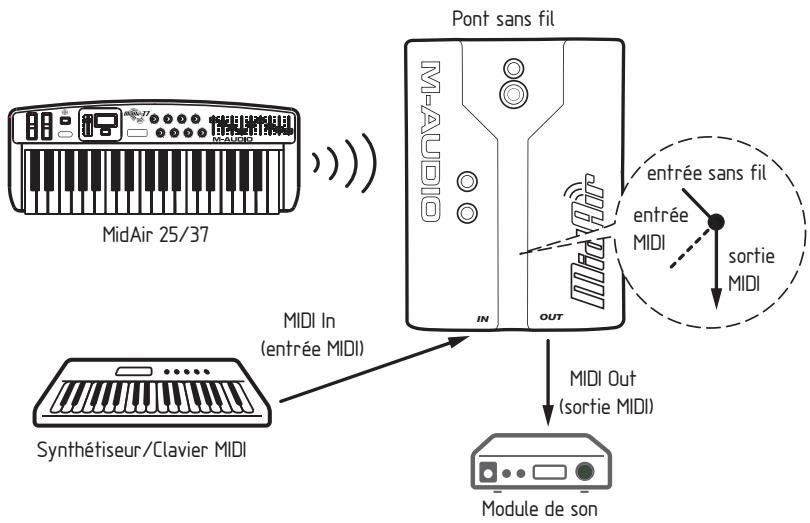
I. Port d'alimentation - Si vous pensez utiliser le récepteur MidAir en tant que dispositif autonome (sans ordinateur), branchez l'alimentation optionnelle 9V CC, 500mA. 2. Connecteur USB - Branchez un câble USB depuis cette sortie vers le port USB de l'ordinateur hôte. Quand vous utilisez la connexion USB, l'unité de réception est alimentée par l'ordinateur hôte et une alimentation n'est pas nécessaire. 3. MIDI In (In) - Vous pouvez brancher un dispositif MIDI (tel qu'un clavier ou un kit de batterie électronique) sur cette sortie. Notez que la fonction de cette entrée dépend du mode, autonome ou branché à un ordinateur, dans lequel est le MidAir :
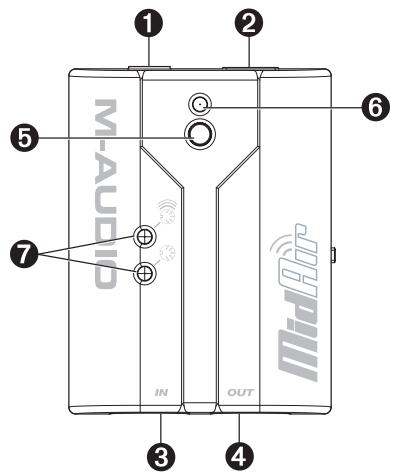
Utilisé en mode autonome, soit le signal sans fil du clavier MidAir, soit celui de l'entrée MIDI est dirigé vers le port de sortie MIDI du récepteur. Le contacteur de mode autonome (8) détermine quelle source est utilisée. Quand le récepteur est utilisé avec un ordinateur, l'ordinateur voit ce port comme un dispositif MIDI USB séparé, sans lien avec le clavier MidAir. Les données reçues sur ce port sont traitées en tant qu'entrée MIDI indépendante et ne sont pas mélangées avec les données MIDI entrantes du clavier MidAir.
- MIDI Out (Out) - Branchez cette sortie sur d'autres dispositifs MIDI à l'aide d'un cable MIDI 5 broches standard. La fonction de ce port varie selon que vous utilisez le récepteur MidAir en mode autonome ou relié à un ordinateur :
■ Mode autonome - Utilisé en mode autonome, le contacteur de mode autonome (8) détermine la source de cette entrée. Avec un hôte - Quand le récepteur MidAir est branché sur un ordinateur, ce port apparaît en tant que sortie MIDI indépendante, disponible pour l'envoi de messages MIDI depuis votre logiciel vers un dispositif MIDI externe. En mode hôte, ce port de sortie MIDI n'est pas lié au clavier MidAir. Dans cette configuration, le contacteur de mode autonome est ignoré et n'affecte d'une manière le fonctionnement.
- Bouton de connexion sans fil - Ce bouton fonctionne exactement comme celui
- LED d'état de la connexion sans fil - Cette LED verte fonctionne de la même façon que celle que vous trouvez
- LED d'activité - Les trois LED du récepteur MidAir indiquent le fonctionnement de l'unité :
Jaune - La LED jaune s'allume quand des données MIDI sans fil sont détectées par l'unité de récepteur. Rouge - La LED rouge s'allume quand des données sont reçues sur le port d'entrée MIDI 5 broches câble du récepteur.
Remarque: Quand vous êtes en mode autonome, seule la LED de la source d'entrée active s'allumera. En d'autres mots, seulement la LED jaune ou rouge peut s'allumer à un moment précis. Si votre contacteur de mode autonome est réglé sur "Wireless" (sans fil), la LED jaune s'allumera en cas d'activité MIDI sans fil et la LED rouge reste éteinte. Si le contacteur de mode autonome est réglé sur "MIDI", c'est la LED rouge qui s'allume en cas d'activité au niveau du port MIDI cable et la jaune qui reste éteinte. Si le contacteur de mode autonome est réglé sur "Auto", c'est la LED de la source utilisée vers le port MIDI out qui s'allume.
Quand le récepteur MidAir est branché sur un ordinateur via USB, deux flux séparés de données MIDI peuvent être envoyés vers l'ordinateur. Par conséquent, les deux LED s'allument en même temps.
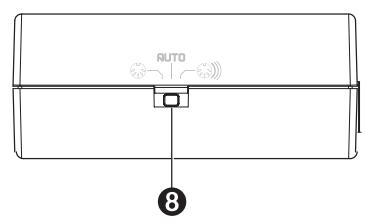
- Contacteur de mode autonome - Ce contacteur affecte uniquement le signal utilisé quand le MidAir fonctionne comme un dispositif autonome (non USB). Il sélectionne la source du port de sortie MIDI du récepteur.
Le contacteur de mode autonome peut être réglé de trois façons différentes :
■ MIDI In - Les données reçues par le port MIDI In 5 broches du récepteur sont envoyées par le port MIDI Out. Toutes les données reçues de l'entrée sans fil sont ignorées. - Les données reçues de l'entrée sans fil du récepteur sont envoyées sur le port MIDI Out. Toutes les données reçues par le port MIDI In cable sont ignorées. ■ Auto - Le récepteur surveille les deux ports, MIDI In et sans fil, et sélectionne celui qui est actif. Avec ce paramètre, les règles suivantes sont utilisées : ■ Les flux de données du port MIDI In 5 broches et sans fil ne sont jamais mélangés - quand des données MIDI sont reçues sur le port MIDI du récepteur, toutes les données reçues par l'entrée sans fil sont ignorées.
Si aucune données MIDI ne sont reçues par le port MIDI In cable pendant 250 milliseconds et que des données MIDI entrantes sont détectées au niveau de l'entrée sans fil, le récepteur bascule automatiquement pour sortir le flux de données MIDI sans fil. Si le récepteur bascule d'un flux à l'autre, un jeu de "Note Off" et d'autres commandes de réinitialisation MIDI seront envoyées par le port MIDI Out. Cela évite que des notes en cours restent bloquées.
Important : si le contacteur de
Mode autonome est réglé sur "Auto", il est important de planifier vos sources d'entrée MIDI avec soin. Par exemple, si vous essayez de piloter un synthé ou autre dispositif MIDI en envoyant un flux de données MIDI vers le port MIDI In cable du récepteur (par exemple, le MIDI Time Code (MTC) d'un séquenceur), toutes les données reçues par l'entrée MIDI sans fil seront ignorées.
De plus, faites attention car le passage d'une entrée à l'autre peut provoquer un arrêt brutal des notes.
8 Connexions matérielles
Le MidAir peut être utilisé de trois façons différentes. Veuillez examiner les scénarios ci-dessous pour déterminer lequel vous est ajusté.
Scenario 1 : Le midair en tant que contrôleurs sans fil avec un hôte
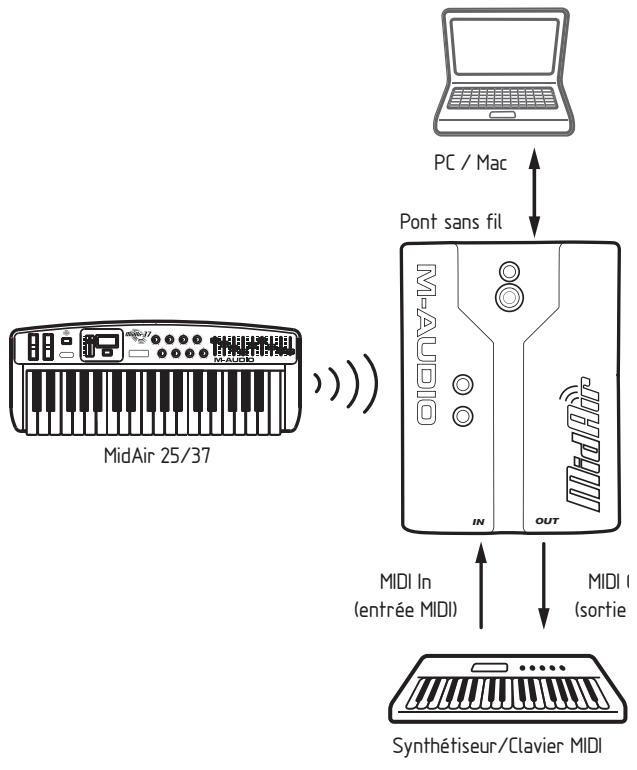
Si vous pensez utiliser votre système MidAir dans un studio d'enregistrement informatisé, cette configuration correspond à vos besoins. Dans cette configuration, le clavier MidAir fonctionne sans fil alors que le récepteur communique avec le clavier et fournit un jeu supplémentaire d'entrées et de sorties câblées pour votre ordinateur. Vous pouvez utiliser ces entrées et sorties supplémentaires pour brancher un autre dispositif MIDI dans votre studio.
Le clavier MidAir peut être alimenté par piles ou par alimentation CA. Le récepteur sans fil s'alimente à partir du bus USB et n'a pas besoin d'alimentation externe.
REMARQUE: Dans cette configuration, votre logiciel audio détecte deux ports d'entrée MIDI MidAir et une sortie. La première entrée correspond au clavier MidAir sans fil alors que la seconde correspond à l'entrée MIDI 5 broches câble (par exemple, un dispositif MIDI relié). Le port de sortie vous permet d'envoyer des données MIDI vers un dispositif connecté au récepteur MidAir.
Scenario 2 : Le midair en tant que contrôleurs sans fil autonomes
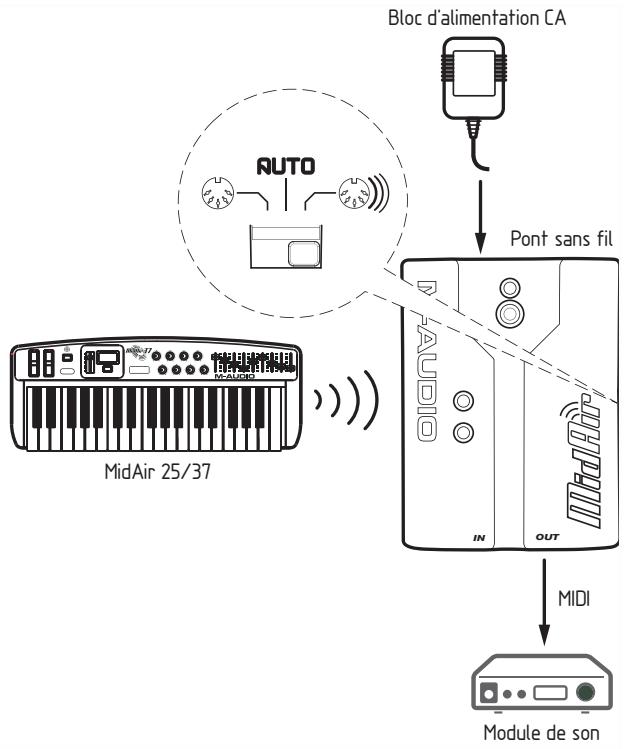
Les concertistes qui veulent utiliser leur système MidAir sans fil sur scène préféreront ce scénario. Dans cette configuration, le clavier MidAir transmet des commandes MIDI vers le récepteur sans fil qui relie alors l'information (via câble MIDI) vers les modules de son ou autres dispositifs MIDI.
Le récepteur sans fil doit être alimenté via alimentation CA alors que le clavier MidAir peut être alimenté via alimentation CA ou par piles.
Notez que dans cette configuration, le contacteur de mode autonome doit être placé sur "Wireless" ou "Auto" de façon à ce que le récepteur relie les commandes du clavier MidAir vers le port de sortie MIDI.
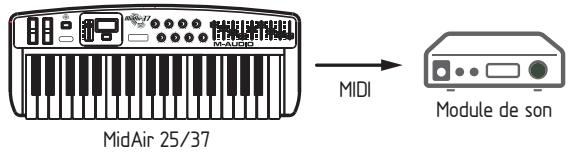
Si vous utilisez vos clavier MidAir en tant que contrôleur autonome cable, utilisez simplement un cable MIDI pour relier le MIDI Out du clavier vers l'entrée de n'importe quel autre dispositif (tel qu'un module de son)... et voilà !
Le clavier peut être alimenté par piles ou bloc d'alimentation CA. Le récepteur sans fil n'est pas nécessaire dans cette configuration.
9 Utiliser le clavier midair
Le clavier MidAir peut transmettre tous types de données MIDI et peut être configuré pour contrôler n'importe quel instrument musical compatible MIDI (par exemple, synthétiseurs, échantillonneurs, instruments virtuels, logiciel d'enregistrement, etc.). Pour ce faire, vous devez regarder le clavier et accéder aux différentes options.
Décaler la plage d'octave du clavier
Pour modifier la gamme des octaves du clavier MidAir, appuyez sur les boutons Octave Up ou Octave Down (5). À chaque fois que vous pressez l'un de ces boutons, le clavier sera décalé d'une octave vers le haut ou le bas (jusqu'à quatre octaves de chaque côté). L'affichage indiquera "d 4", "d 3", "d 2", "d 1", "-0", "U 1", "U 2", "U 3", ou "U 4", en passant de la plus BAS à la plus haute. Pour rapidement recentrer le clavier, pressez simultanément les boutons Haut et Bas.
Notez que le décalage de la plage des octaves n’affecte pas les transpositions que vous avez pu configurer en utilisant les touches dièses ou bémols dans le Mode Program (voir la section intitulée "Transposition du clavier" ci-dessous).
Utilisation des boutons haut/bas de changement de programme
Les boutons haut/bas de changement de programme peuvent être utilisés pour passer d'un son de preset d'instrument MIDI à l'autre. Ces boutons passent d'un preset à l'autre, un par un.
Notez que c'est l'une des trois manières d'envoyer des messages de changement de programme à partir du clavier MidAir. Les trois méthodes sont détaillées plus loin dans ce chapitre.
En pressant le bouton de sélection MIDI (8) vous allumez le bouton et placez le clavier MidAir en mode Program. Ce mode vous permet de configurer les boutons programmables du contrôleur - curseurs et boutons -, transposer le clavier, régler les canaux de transmission MIDI et bien plus encore.
La navigation dans le mode Program est facile. La section suivante donne un aperçu général et des exemples spécifiques.
Aperçu du mode program
Le clavier MidAir offre deux modes de fonctionnement : le mode Program (programmation) et le mode Performance (interprétation). La plupart du temps, le contrôleur reste en mode Performance, de façon à jouer. Le mode Program est utilisé quinquement quand vous voulez configurer certains paramètres tels que les affectations des boutons. Utiliser le bouton de sélection MIDI pour entrer et sortir du mode Program. Une fois entrée dans le mode Program, vous pouvez sélectionner différents paramètres à modifier en pressant l'une des touches de la moitié gauche du clavier. La fonction de chaque touche est écrite au-dessus de celle-ci:
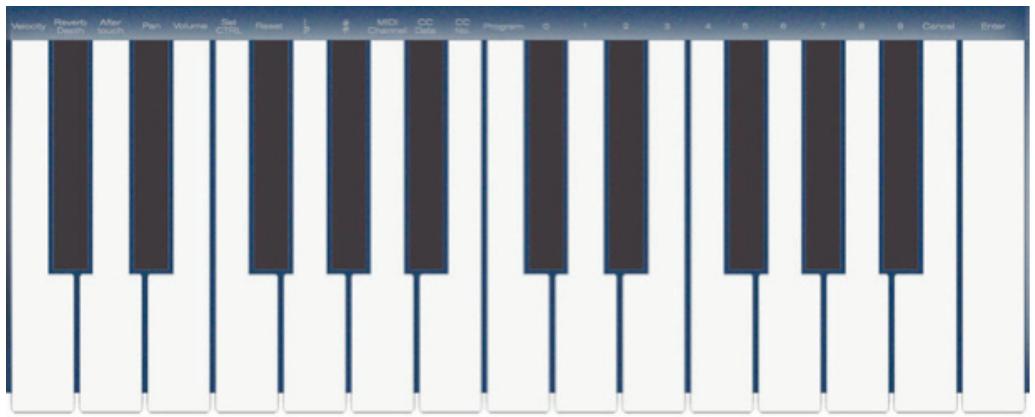
Certains a t 10 19 15 15 15 15 15 15 15 15 15 15 15 15 15 15 15 15 15 15 15 15 15 15 15 15 15 15 15 15 15 15 15 15 Si vous avez entré un numéro, utilisez la touche Enter (entrée) pour le confirmer. Si vous changez d'avis, pressez la touche Cancel (annulation) située sur la gauche de la touche Enter pour conserver vos valeurs. ■ Une fois que vous avez terminé de modifier les paramètres, pressez le bouton de sélection MIDI pour sortir du mode Program et revenir dans le mode Performance.
Charger et sauvegarder les presets du clavier midair
Le clavier MidAir peut enregistrer 10 preset (configurations prédéfinies) en mémoire. Cela vous permet de configurer le contrôleur pour divers scénarios (par exemple, studio, concert, studio portable, etc.).
Charger les preset : Voulez accéder à ces preset en pressant sur le bouton de sélection MIDI (8) et en utilisant les boutons haut/bas d'octave (5) pour avancer parmi les banques mémoire. Une fois que vous avez localisé un preset, pressez une nouvelle fois le bouton de sélection MIDI pour charger le preset et pour rebasculer les boutons haut/bas dans leur fonction habituelle.
Sauvegarder vos propres preset : Stocker vos preset sur le clavier MidAir, c'est facile. Toutes les modifications faites sur votre programmation sont automatiquement conservées dans le preset actif. Assurez-vous de charger le preset que vous souhaitez modifier AVANT de modifier les assignations des contrôleurs.
Votre clavier MidAir est livré avec des presets prégés pour 10 applications audio populaires. Une liste de ces programmes et des réglages des boutons et curseurs est incluse dans l'Annexe A.
Programmation des boutons de contrôleur MIDI
Les boutons de contrôleur MIDI peuvent être affectés de la manière suivante :
I. Appuyez sur le bouton de sélection MIDI 2. Pressez la touche "Set CTRL". L'écran affiche alors la lecture "n" afin de signaler que le numéro du bouton doit être tapé. 3. Choisissez le numéro de ce bouton à l'aide des touches 0 à 9. Appuyez sur la touche Enter. La lecture “P” qui apparait alors à l'écran signifie qu'un numéro de paramètre doit être tapé. 4. Utilisez les touches 0 à 9 pour sélectionner le paramètre de contrôleur continu MIDI souhaité et pressez sur Enter. La lecture "C" qui apparait alors à l'écran signifie qu'un numéro de canal doit être tapé. 5. Affectez le numéro de canal MIDI souhaité à l'aide des touches numérotées de 1 à 16, puis appuyez sur Enter. Notez que réglage du canal MIDI affecte uniquement le bouton sélectionné - chaque bouton peut être affecté à un canal différent.
Cette affectation est désormais appliquée au bouton de contrôle sélectionné. Répéter cette procédure si vous souhaitez affecter un bouton différent ou presse le bouton de sélection MIDI pour sortir du mode.
Notez que l'Annexe A contient les informations complètes de la répartition des boutons pour les preset d'usine MidAir. Veuillez vous reporter à cette section pour consulter l'affectation de chaque bouton.
Programmation des curseurs de contrôleur MIDI (midair 37 uniquement)
Les neuf curseurs du MidAir 37 (11) peuvent être affectés comme les boutons. La procédure est la suivante :
I. Appuyez sur le bouton de sélection MIDI. 2. Pressez la touche "Set CTRL". L'écran affiche alors la dette "n" afin de signaler que le nombre du bouton doit être tapé. Les curseurs sont numérotés de 9 à 17 de gauche à droite. 3. Choisissez le numéro de ce curseur à l'aide des touches 0 à 9. Appuyez sur la touche Enter. La lecture “P” qui apparait alors à l'écran signifie qu'un numéro de paramètre doit être tapé. 4. Utilisez les touches 0 à 9 pour sélectionner le paramètre de contrôleur continu MIDI souhaité et pressez sur Enter. La lecture "C" qui apparait alors à l'écran signifie qu'un numéro de canal doit être tapé. 5. Affectez le numéro de canal MIDI souhaité à l'aide des touches numérotées de 1 à 16, puis appuyez sur Enter. Comme les boutons de contrôleur ci-dessus, le réglage des canaux MIDI affecte uniquement le curseur sélectionné - chaque curseur peut être affecté à un canal MIDI différent.
Cette affectation est désormais appliquée au curseur sélectionné. Répéter cette procédure si vous souhaitez affecter un curseur différent ou pressez le bouton de sélection MIDI pour sortir du mode.
Réglage du bouton de sustain
Par défaut, le bouton de Sustain est réglé pour basculer le contrôleur de sustain MIDI (MIDI CC #64). Pour modifier l'affectation du bouton de Sustain, suivez les instructions ci-dessous. Gardez à l'esprit que ce bouton envoie uniquement deux valeurs de MIDI CC : 0 (quand le contacteur est coupé) et 127 (quand il est engagé). Cela le rend particulièrement pratique pour "basculer" des paramètres (tels que le sustain) mais il est moins utile pour le contrôle précis (comme la coupure de filtre). Un bouton est plus utile pour les paramètres précis.
I. Cliquez sur le bouton de sélection MIDI afin d'entrer dans le mode Program. 2. Pressez la touche "Set CTRL". L'écran affiche alors la lecture "n" afin de signaler que le numéro du bouton doit être tapé. 3. Appuyez sur la touche "0", puis sur la touche Enter. La lecture "P" qui apparaît alors à l'écran signifie qu'un numéro de paramètre doit être tapé. 4. Affectez le numéro de paramètre de contrôleur MIDI souhaité à l'aide des touches 0 à 9, puis appuyez sur Enter. La lecture "C" qui apparaît alors à l'écran signifie qu'un numéro de canal doit être tapé. 5. Affectez le numéro de canal MIDI souhaité à l'aide des touches numérotées de 1 à 16, puis appuyez sur Enter. Notez que l'affectation de canal s'appliquera uniquement au bouton de Sustain et n'effetua pas les paramètres de canal des autres boutons ou curseurs.
Votre bouton de sustain est désormais affecté. Vous pouvez désormais modifier d'autres paramètres ou presser le bouton de sélection MIDI pour sortir du mode Program.
Réglage du curseur de saisie de données
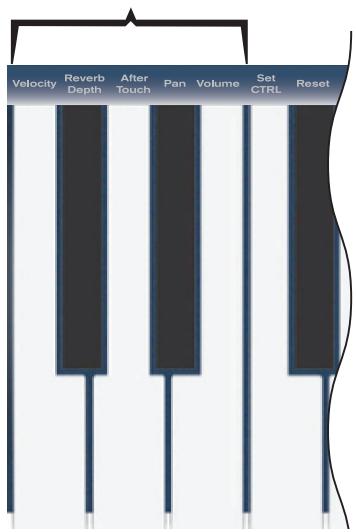
Par défaut, le curseur de saisie de données est réglé sur le contrôle du volume (MIDI CC #7), mais il peut aussi être utilisé pour envoyer des informations de contrôleur MIDI comme le pan, l'aftertouch, la reverb depth ou pour régler un velocity offset.
Vous pouvez réassigner le curseur de la manière suivante
1. Appuyez sur le bouton de sélection MIDI. 2. Utilisez l'étiquette au-dessus de la touche pour localiser le paramètre que vous souhaitez affecter au curseur de saisie des données. Pressez la touche correspondante pour affecter ce paramètre au curseur.
Le curseur est désormais réglé. Vous pouvez désormais programmer d'autres paramètres ou pressez le bouton de sélection MIDI pour sortir du mode Program.
Curseur de saisie de données
Touches de programmation
Envoi de messages de changement de programme
Les messages de changement de programme sont certaines des commandes MIDI les plus utilisées par les interprètes. Ces commandes ordonnent à un dispositif MIDI (module de son, instrument virtuel, etc.) de changer de patch de son préréglé. Le clavier MidAir offre trois manières différentes d'émettre des messages de changement de programme et chaque méthode offre des avantages différents. Les voici :
Méthode 1: boutons haut/bas de changement de programme
Les boutons haut/bas de changement de programme (9) peuvent être utilisés pour passer d'un son de preset d'instrument MIDI à l'autre. Ces boutons passent d'un preset d'instrument à l'autre et sont particulièrement pratiques pour explorer les sons d'un module MIDI, un par un.
Méthode 2 : utilisation du curseur de saisie des données
Vous pouvez afferer le curseur de saisie des données (6) à l'envoi de messages de changement de programme en pressant simultanément les boutons haut/bas de changement de programme. Vous pouvez utiliser désormais le curseur de saisie des données pour faire défiler rapidement les divers preset contenus dans votre dispositif MIDI. Cette méthode est pratique si vous avez besoin d'atteindre rapidement un preset sans avoir à presser les boutons haut/bas de changement de programme.
Remarque : Cette méthode affecte le curseur de saisie de données au contrôle des messages de changement de programme. Par conséquent, si vous utilisiez le curseur de saisie des données pour contrôler un autre paramètre, vous devrez le reprogrammer une fois que vous avez localisé votre preset de son.
Méthode 3 : appel direct du son par son numéro
Si vous connaissez le numéro du patch spécifique que vous souhaitez utiliser, vous pouvez y accéder directement via le mode Program. Entrez dans le mode Program, pressez la touche Program, entrez le numéro de patch (entre 1 et 128) et pressez enfin la touche Enter. Par exemple, si vous souhaitez passer au patch 67 sur votre dispositif MIDI :
1. Pressez le bouton de sélection MIDI afin d'entrer dans le mode Program. 2. Pressez la touche Program. 3. Appuyez dans l'ordre sur les touches 6, 7. 4. Appuyez sur la touche Enter.
Le clavier MidAir gère des messages de changement de programme compatibles MIDI standard. La plupart des dispositifs MIDI (tels que les modules de son) recevront et interpréteront ces messages sans problème. Toutefois, certains produits MIDI (les plus nouveaux en particulier) peuvent ne pas pouvoir utiliser ces messages ou utiliser des commandes MIDI non standard pour changer les preset. Si votre équipement est de ceux-là, reportez-vous au manuel pour voir s'il existe des solutions alternatives.
Notez qu'après que vous ayez appuyé sur la touche Enter, l'écran LED affichera "-". Cet affichage ne disparaîtra pas tant que vous ne serez pas sorti du mode Program. Si vous décidez d'annuler le changement de programme en pressant la touche Cancel, l'écran affiche "-"—jusqu'à ce que vous sortiez du mode Program.
Toutes les notes off : Si vous appuyez sur le bouton de sélection MIDI, puis sur la touche Reset, vous enverrez un message “All Notes Off” (annuler le son de toutes les notes) et demandera à tous les instruments MIDI externes de revenir à leurs réglages par défaut. Cette fonction est connue sous le nom de “bouton panique” et est utile dans le cas de notes bloquées sur un instrument MIDI. Une fois que vous avez terminé, pressez le bouton de sélection MIDI pour sortir du mode Program.
Si le clavier MidAir perd le contact avec le récepteur, même momentanément, le récepteur envoie automatiquement ces messages pour assurer qu'aucune note ne reste bloquée.
Transposition du clavier : En pressant le bouton de sélection MIDI suivi d'une touche dièse ou bémol, vous pouvez transposer le clavier par demi-ton. Par exemple, si vous souhaitez baisser la hauteur tonale de deux demi-tons (un ton), appuyez d'abord sur le bouton de sélection MIDI, deux fois sur la touche "dièse" puis de nouveau sur le bouton de sélection MIDI. Le clavier est désormais transposé de deux demi-tons.
Modifier le canal MIDI du clavier : Par défaut, les touches du clavier MidAir transmettent des données sur le canal MIDI I. Pour modifier ce canal :
1. Appuyez sur le bouton de sélection MIDI 2. Appuyez sur la touche MIDI Channel. 3. Sélectionnez un canal à l'aide des touches de 0 à 9 sur le côté droit du clavier. 4. Pressez la touche Enter pour terminer.
Le clavier MidAir transmet désormais sur le canal choisi. Pressez le bouton de selection MIDI afin de sortir du mode Program.
Notez que les boutons, curseurs et bouton de Sustain sont indépendants du clavier et peuvent envoyer des données MIDI sur n'importe quel canal de votre choix.
Envoi de messages MIDI de changement de contrôle : Le clavier MidAir vous permet d'envoyer des messages de changements de contrôle (CC) MIDI spécifiques en utilisant les touches "CC No." et "CC Data" en mode Program. Ces commandes sont particulièrement pratiques si vous avez bien saisi le fonctionnement interne du MIDI et que vous souhaitez gérer des commandes spécifiques pour votre matériel MIDI. Par exemple, si vous souhaitez envoyer la valeur de données 123 sur le contrôleur CC 7 :
I. Appuyez sur le bouton de sélection MIDI 2. Appuyez sur la touche CC No. 3. Pressez la touche numéro 7. 4. Appuyez sur la touche Enter. Là, vous avez spécifié que vous souhaitez modifier le contrôleur CC numéro 7. 5. Appuyez sur la touche CC Data. 6. Appuyez dans l'ordre sur les touches 1, 2 et 3. 7. Appuyez sur la touche Enter. Vous avez envoyé la valeur de données 123 sur le contrôleur 7 spécifique avant.
Votre message de changement de contrôle MIDI a été envoyé. Pressez le bouton de sélection MIDI afin de sortir du mode Program.
10 Dépannage
MidAir est un système MIDI sans fil professionnel qui a été testé dans de nombreuses circonstances. Mais en cas de problème avec votre clavier MidAir, cette section couvre certains des soucis les plus courants et des astuces pour les résoudre.
J'ai installé et réglé le logiciel correctement, mais le récepteur MidAir ne semble pas recevoir de données du clavier.
La première fois que vous utilisez le système MidAir, vous devrez peut-être presser les boutons de connexion sans fil sur le clavier (15) et le récepteur (5) pour permettre l'établissement de la connexion. Une fois la connexion établie, les LED d'état de la connexion sur le clavier et le récepteur doivent s'allumer... et voilà !
La distance de connexion sans fil de mon clavier MidAir semble limitée.
Certains types de matériaux ou équipements de maison (murs épais, béton, métal, fours micro-ondes, téléphones sans fil, etc.) peuvent réduire ou bloquer la transmission radiofréquence de 2,4GHz vers le récepteur. Pour de bons résultats, placez le récepteur le plus haut possible de façon à ce qu'il soit toujours visible. En réduisant les obstacles physiques entre le clavier et le récepteur, vous augmentez la distance sans fil.
Si vous avez un micro-ondes ou un téléphone sans fil à moins de 3 mètres du clavier ou récepteur MidAir, essayez de les déplacer un peu pour voir si la distance sans fil augmente.
J'utilise plusieurs produits MidAir et mon clavier sans fil semble connecté au mauvais récepteur.
Si vous utilisez plusieurs produits MIDI sans fil, il est possible que les connexions se mélangent. Pour résoudre ce problème, pressez simplement sur les boutons de connexion sans fil sur le récepteur (5) et sur le clavier (15) afin de permettre aux deux appareils de se connecter sans fil. Branchez vos dispositifs sans fil, un par un, jusqu'à ce que tout soit correctement relié.
Mon clavier MidAir a soudainement cessé de fonctionner après un fonctionnement sans problème depuis l'installation.
Éteignez l'unité et laissez-la éteinte 10 secondes. Redémarrez votre ordinateur et réessayez.
Mes pilotes apparaissant dans le Gestionnaire de périphériques selon lequel ils fonctionnent normalement, mais le clavier n'est reconnu par aucun logiciel.
Windows XP compte une limitation sur le nombre de pilotes de péripériques MIDI pouvant être installés au même moment. Malheureusement, le système n'indique pas si vous utilisez le nombre maximum de pilotes. Pour régler ce problème, rendez-vous sur http://www.m-audio.com et localisez cette question. Vous trouvrez un lien vers un fichier.exe qui résoudra le problème à votre place.
J'ai branché une pédale de sustain sur mon clavier M-Audio, mais elle fonctionne à l'envers (par exemple, elle fonctionne quand la pédale est haute).
La polarité de la pédale de sustain est calculée par le clavier lors de l'allumage. Quand vous allumez le clavier, celui-ci fait l'hypothèse que la pédale est en position "inactive". Pour un fonctionnement correct, assurez-vous que la pédale est branchée lors du démar rage et qu'elle n'est pas pressée. Le clavier devrait détecter correctement la polarité.
J'ai changé plusieurs paramètres et affectations. J'aimerais revenir aux réglages par défaut.
Votre clavier MidAir peut être réinitialisé à ces paramètres d'usine en maintenant enfoncé le bouton de sélection MIDI au démarrage de l'unité. Notez que toutes les affectations et les preset modifiés seront perdus, utilisez cette fonction avec précaution.
11 Annexes
Présets du MidAir 25
| Preset I - GM Preset | |||||||
| Assignable MIDI Controller Knobs | |||||||
| 1 | 2 | 3 | 4 | 5 | 6 | 7 | 8 |
| 91 | 93 | 5 | 10 | 71 | 74 | 84 | 2 |
| Data Entry Slider | Sustain Button | ||||||
| 7 | 64 | ||||||
| Preset 2 - Oddity | |||||||
| Assignable MIDI Controller Knobs | |||||||
| 1 | 2 | 3 | 4 | 5 | 6 | 7 | 8 |
| 20 | 22 | 86 | 73 | 72 | 8 | 74 | 71 |
| Data Entry Slider | Sustain Button | ||||||
| 7 | 64 | ||||||
| Preset 3 - ImpOSCar | |||||||
| Assignable MIDI Controller Knobs | |||||||
| 1 | 2 | 3 | 4 | 5 | 6 | 7 | 8 |
| 71 | 74 | 52 | 83 | 32 | 33 | 5 | 6 |
| Data Entry Slider | Sustain Button | ||||||
| 7 | 64 | ||||||
| Preset 4 – Minimonsta:Melohman | |||||||
| Assignable MIDI Controller Knobs | |||||||
| 1 | 2 | 3 | 4 | 5 | 6 | 7 | 8 |
| 74 | 71 | 70 | 91 | 5 | 73 | 15 | 14 |
| Data Entry Slider | Sustain Button | ||||||
| 7 | 64 | ||||||
| Preset 5 - TimewARP 2600 | |||||||
| Assignable MIDI Controller Knobs | |||||||
| 1 | 2 | 3 | 4 | 5 | 6 | 7 | 8 |
| 82 | 83 | 28 | 29 | 74 | 71 | 2 | 3 |
| Data Entry Slider | Sustain Button | ||||||
| 7 | 64 | ||||||
| Preset 6 - Drum & Bass Rig/Key Rig | |||||||
| Assignable MIDI Controller Knobs | |||||||
| 1 | 2 | 3 | 4 | 5 | 6 | 7 | 8 |
| 71 | 74 | 91 | 93 | 73 | 72 | 2 | 10 |
| Data Entry Slider | Sustain Button | ||||||
| 7 | 64 | ||||||
| Preset 7 – Digidesign Xpand | |||||||
| Assignable MIDI Controller Knobs | |||||||
| 1 | 2 | 3 | 4 | 5 | 6 | 7 | 8 |
| 73 | 75 | 72 | 74 | 10 | 91 | 93 | 79 |
| Data Entry Slider | Sustain Button | ||||||
| 7 | 64 | ||||||
| Preset 8 - Digidesign Hybrid | |||||||
| Assignable MIDI Controller Knobs | |||||||
| 1 | 2 | 3 | 4 | 5 | 6 | 7 | 8 |
| 36 | 37 | 40 | 38 | 20 | 23 | 25 | 28 |
| Data Entry Slider | Sustain Button | ||||||
| 7 | 64 | ||||||
| Preset 9 - Reason 3 | |||||||
| Assignable MIDI Controller Knobs | |||||||
| 1 | 2 | 3 | 4 | 5 | 6 | 7 | 8 |
| 8 | 9 | 10 | 12 | 13 | 14 | 15 | 16 |
| Data Entry Slider | Sustain Button | ||||||
| 7 | 64 | ||||||
| Preset 10 - Ableton Live Set (unassigned CC's) | |||||||
| Assignable MIDI Controller Knobs | |||||||
| 1 | 2 | 3 | 4 | 5 | 6 | 7 | 8 |
| 102 | 103 | 104 | 105 | 106 | 107 | 108 | 109 |
| Data Entry Slider | Sustain Button | ||||||
| 7 | 64 | ||||||
Presets du midair 37
| Preset I - GM Preset | ||||||||
| Fader | ||||||||
| 1 | 2 | 3 | 4 | 5 | 6 | 7 | 8 | 9 |
| 74 | 71 | 91 | 93 | 73 | 72 | 5 | 84 | 11 |
| Assignable MIDI Controller Knobs | ||||||||
| 1 | 2 | 3 | 4 | 5 | 6 | 7 | 8 | |
| 10 | 2 | 12 | 13 | 75 | 76 | 92 | 95 | |
| Data Entry Slider | Sustain Button | |||||||
| 7 | 64 | |||||||
| Preset 2 - Oddity | ||||||||
| Fader | ||||||||
| 1 | 2 | 3 | 4 | 5 | 6 | 7 | 8 | 9 |
| 20 | 22 | 86 | 21 | 23 | 87 | 73 | 72 | 8 |
| Assignable MIDI Controller Knobs | ||||||||
| 1 | 2 | 3 | 4 | 5 | 6 | 7 | 8 | |
| 74 | 71 | 24 | 102 | 75 | 76 | 77 | 78 | |
| Data Entry Slider | Sustain Button | |||||||
| 7 | 64 | |||||||
| Preset 3 - ImpOSCar | ||||||||
| Fader | ||||||||
| 1 | 2 | 3 | 4 | 5 | 6 | 7 | 8 | 9 |
| 71 | 74 | 52 | 47 | 48 | 49 | 50 | 51 | 93 |
| Assignable MIDI Controller Knobs | ||||||||
| 1 | 2 | 3 | 4 | 5 | 6 | 7 | 8 | |
| 5 | 6 | 40 | 43 | 32 | 33 | 82 | 83 | |
| Data Entry Slider | Sustain Button | |||||||
| 7 | 64 | |||||||
| Preset 4 - Minimonsta:Melohman | ||||||||
| Fader | ||||||||
| 1 | 2 | 3 | 4 | 5 | 6 | 7 | 8 | 9 |
| 74 | 71 | 70 | 20 | 21 | 22 | 73 | 72 | 15 |
| Assignable MIDI Controller Knobs | ||||||||
| 1 | 2 | 3 | 4 | 5 | 6 | 7 | 8 | |
| 5 | 12 | 13 | 91 | 75 | 76 | 77 | 14 | |
| Data Entry Slider | Sustain Button | |||||||
| 7 | 64 | |||||||
Presets du midair 37 (suite)
| Preset 5 - TimewARP 2600 | ||||||||
| Fader | ||||||||
| 1 | 2 | 3 | 4 | 5 | 6 | 7 | 8 | 9 |
| 82 | 83 | 28 | 29 | 81 | 74 | 71 | 2 | 3 |
| Assignable MIDI Controller Knobs | ||||||||
| 1 | 2 | 3 | 4 | 5 | 6 | 7 | 8 | |
| 10 | 91 | 93 | 5 | 7 | 72 | 73 | 84 | |
| Data Entry Slider | Sustain Button | |||||||
| 7 | 64 | |||||||
| Preset 6 – Drum & Bass Rig/Key Rig | ||||||||
| Fader | ||||||||
| 1 | 2 | 3 | 4 | 5 | 6 | 7 | 8 | 9 |
| 75 | 76 | 5 | 84 | 12 | 13 | 14 | 15 | 7 |
| Assignable MIDI Controller Knobs | ||||||||
| 1 | 2 | 3 | 4 | 5 | 6 | 7 | 8 | |
| 71 | 74 | 91 | 93 | 73 | 72 | 2 | 10 | |
| Data Entry Slider | Sustain Button | |||||||
| 7 | 64 | |||||||
| Preset 7 - Digidesign Xpand | ||||||||
| Fader | ||||||||
| 1 | 2 | 3 | 4 | 5 | 6 | 7 | 8 | 9 |
| 16 | 17 | 18 | 19 | 80 | 81 | 73 | 75 | 72 |
| Assignable MIDI Controller Knobs | ||||||||
| 1 | 2 | 3 | 4 | 5 | 6 | 7 | 8 | |
| 65 | 5 | 74 | 79 | 91 | 93 | 6 | 10 | |
| Data Entry Slider | Sustain Button | |||||||
| 7 | 64 | |||||||
| Preset 8 - Digidesign Hybrid | ||||||||
| Fader | ||||||||
| 1 | 2 | 3 | 4 | 5 | 6 | 7 | 8 | 9 |
| 36 | 37 | 40 | 38 | 20 | 23 | 25 | 28 | 47 |
| Assignable MIDI Controller Knobs | ||||||||
| 1 | 2 | 3 | 4 | 5 | 6 | 7 | 8 | |
| 85 | 86 | 89 | 87 | 69 | 72 | 74 | 77 | |
| Data Entry Slider | Sustain Button | |||||||
| 7 | 64 | |||||||
Presets du midair 37 (suite)
Preset 9 - Raison 3
| Fader | ||||||||
| 1 | 2 | 3 | 4 | 5 | 6 | 7 | 8 | 9 |
| 8 | 9 | 10 | 12 | 13 | 14 | 15 | 16 | 7 |
| Assignable MIDI Controller Knobs | ||||||||
| 1 | 2 | 3 | 4 | 5 | 6 | 7 | 8 | |
| 23 | 24 | 25 | 26 | 27 | 28 | 29 | 30 | |
| Data Entry Slider | Sustain Button | |||||||
| 7 | 64 | |||||||
Preset I0 - Ableton Live Set
| Fader | ||||||||
| 1 | 2 | 3 | 4 | 5 | 6 | 7 | 8 | 9 |
| 110 | 111 | 112 | 113 | 114 | 115 | 116 | 117 | 118 |
| Assignable MIDI Controller Knobs | ||||||||
| 1 | 2 | 3 | 4 | 5 | 6 | 7 | 8 | |
| 102 | 103 | 104 | 105 | 106 | 107 | 108 | 109 | |
| Data Entry Slider | Sustain Button | |||||||
| 7 | 64 | |||||||
CI - Instruments MIDI généraux - Numéros de changement de programmes
Le tableau suivant indique les noms des patches MIDI généraux de 1 à 128. Notez toutefois que certains modules GM utilisent leurs patches de 0 à 127. Les deux méthodes sont habituelles. Par conséquent, et selon le module sonore que vous utilisez, il peut y avoir un décalage de -1 entre les numérores utilisés et les patches de son.
| Piano | Bass | Reed | Synth Effects |
| 1 Acoustic Grand Piano | 33 Acoustic Bass | 65 Soprano Sax | 97 SFX Rain |
| 2 Bright Acoustic Piano | 34 Fingered Bass | 66 Alto Sax | 98 SFX Soundtrack |
| 3 Electric grand Piano | 35 Electric Picked Bass | 67 Tenor Sax | 99 SFX Crystal |
| 4 Honky Tonk Piano | 36 Fretless Bass | 68 Baritone Sax | 100 SFX Atmosphere |
| 5 Electric Piano I | 37 Slap Bass I | 69 Oboe | 101 SFX Brightness |
| 6 Electric Piano 2 | 38 Slap Bass 2 | 70 English Horn | 102 SFX Goblins |
| 7 Harpsichord | 39 Syn Bass I | 71 Bassoon | 103 SFX Echoes |
| 8 Clavinet | 40 Syn Bass 2 | 72 Clarinet | 104 SFX Sci-Fi |
| Chromatic Percussion | Strings/Orchestra | Pipe | Ethnic |
| 9 Celesta | 41 Violin | 73 Piccolo | 105 Sitar |
| 10 Glockenspiel | 42 Viola | 74 Flute | 106 Banjo |
| 11 Music Box | 43 Cello | 75 Recorder | 107 Shamisen |
| 12 Vibraphone | 44 Contrabass | 76 Pan Flute | 108 Koto |
| 13 Marimba | 45 Tremolo Strings | 77 Bottle Blow | 109 Kalimba |
| 14 Xylophone | 46 Pizzicato Strings | 78 Shakuhachi | 110 Bag Pipe |
| 15 Tubular bells | 47 Orchestral Harp | 79 Whistle | 111 Fiddle |
| 16 Dulcimer | 48 Timpani | 80 Ocarina | 112 Shanai |
| Organ | Ensemble | Synth Lead | Percussive |
| 17 Drawbar Organ | 49 String Ensemble I | 81 Syn Square Wave | 113 Tinkle Bell |
| 18 Percussive Organ | 50 String Ensemble 2 | 82 Syn Sawtooth Wave | 114 Agogo |
| 19 Rock Organ | 51 Syn Strings I | 83 Syn Calliope | 115 Steel Drums |
| 20 Church Organ | 52 Syn Strings 2 | 84 Syn Chiff | 116 Woodblock |
| 21 Reed Organ | 53 Choir Aahs | 85 Syn Charang | 117 Taiko Drum |
| 22 Accordion | 54 Voice Oohs | 86 Syn Voice | 118 Melodic Tom |
| 23 Harmonica | 55 Syn Choir | 87 Syn Sawtooth Wave | 119 Syn Drum |
| 24 Tango Accordion | 56 Orchestral Hit | 88 Syn Brass & Lead | 120 Reverse Cymbal |
| Guitar | Brass | Synth Pad | Sound Effects |
| 25 Nylon Acoustic | 57 Trumpet | 89 New Age Syn Pad | 121 Guitar Fret Noise |
| 26 Steel Acoustic | 58 Trombone | 90 Warm Syn Pad | 122 Breath Noise |
| 27 Jazz Electric | 59 Tuba | 91 Polysynth Syn Pad | 123 Seashore |
| 28 Clean Electric | 60 Muted Trumpet | 92 Choir Syn Pad | 124 Bird Tweet |
| 29 Muted Electric | 61 French Horn | 93 Bowed Syn Pad | 125 Telephone Ring |
| 30 Overdrive | 62 Brass Section | 94 Metal Syn Pad | 126 Helicopter |
| 31 Distorted | 63 Syn Brass I | 95 Halo Syn Pad | 127 Applause |
| 32 Harmonics | 64 Syn Brass 2 | 96 Sweep Syn Pad | 128 Gun Shot |
C2 - Numéro de notes MIDI générales
| Octave | Note Numbers | |||||||||||
| C | C# | D | D# | E | F | F# | G | G# | A | A# | B | |
| -2 | 0 | 1 | 2 | 3 | 4 | 5 | 6 | 7 | 8 | 9 | 10 | 11 |
| -1 | 12 | 13 | 14 | 15 | 16 | 17 | 18 | 19 | 20 | 21 | 22 | 23 |
| 0 | 24 | 25 | 26 | 27 | 28 | 29 | 30 | 31 | 32 | 33 | 34 | 35 |
| 1 | 36 | 37 | 38 | 39 | 40 | 41 | 42 | 43 | 44 | 45 | 46 | 47 |
| 2 | 48 | 49 | 50 | 51 | 52 | 53 | 54 | 55 | 56 | 57 | 58 | 59 |
| 3 | 60 | 61 | 62 | 63 | 64 | 65 | 66 | 67 | 68 | 69 | 70 | 71 |
| 4 | 72 | 73 | 74 | 75 | 76 | 77 | 78 | 79 | 80 | 81 | 82 | 83 |
| 5 | 84 | 85 | 86 | 87 | 88 | 89 | 90 | 91 | 92 | 93 | 94 | 95 |
| 6 | 96 | 97 | 98 | 99 | 100 | 101 | 102 | 103 | 104 | 105 | 106 | 107 |
| 7 | 108 | 109 | 110 | 111 | 112 | 113 | 114 | 115 | 116 | 117 | 118 | 119 |
| 8 | 120 | 121 | 122 | 123 | 124 | 125 | 126 | 127 | ||||
C5 - Batteries MIDI générales - Affectations des notes
| MIDI Note | Drum Sound | MIDI Note | Drum Sound | MIDI Note | Drum Sound |
| 35 | Acoustic Bass Drum | 52 | Chinese Cymbal | 69 | Cabasa |
| 36 | Bass Drum I | 53 | Ride Bell | 70 | Maracas |
| 37 | Side Stick | 54 | Tambourine | 71 | Short Whistle |
| 38 | Acoustic Snare | 55 | Splash Cymbal | 72 | Long Whistle |
| 39 | Hand Clap | 56 | Cowbell | 73 | Short Guiro |
| 40 | Electric Snare | 57 | Crash Cymbal 2 | 74 | Long Guiro |
| 41 | Low Floor Tom | 58 | Vibraslap | 75 | Claves |
| 42 | Closed Hi-Hat | 59 | Ride Cymbal 2 | 76 | Hi Wood Block |
| 43 | High Floor Tom | 60 | Hi Bongo | 77 | Low Wood Block |
| 44 | Pedal Hi-Hat | 61 | Low Bongo | 78 | Mute Cuica |
| 45 | Low Tom | 62 | Mute Hi Conga | 79 | Open Cuica |
| 46 | Open Hi-Hat | 63 | Open Hi Conga | 80 | Mute Triangle |
| 47 | Low-Mid Tom | 64 | Low Conga | 81 | Open Triangle |
| 48 | Hi-Mid Tom | 65 | High Timbale | ||
| 49 | Crash Cymbal I | 66 | Low Timbale | ||
| 50 | High Tom | 67 | High Agogo | ||
| 51 | Ride Cymbal I | 68 | Low Agogo | ||
Annexe d : numéros des contrôleurs MIDI généraux (CC MIDI)
| 00 | Bank Select | 49 | Gen Purpose 2 LSB | 98 | Non-Reg Param LSB |
| 01 | Modulation | 50 | Gen Purpose 3 LSB | 99 | Non-Reg Param MSB |
| 02 | Breath Control | 51 | Gen Purpose 4 LSB | 100 | Reg Param LSB |
| 03 | Controller 3 | 52 | Controller 52 | 101 | Reg Param MSB |
| 04 | Foot Control | 53 | Controller 53 | 102 | Controller 102 |
| 05 | Porta Time | 54 | Controller 54 | 103 | Controller 103 |
| 06 | Data Entry | 55 | Controller 55 | 104 | Controller 104 |
| 07 | Channel Volume | 56 | Controller 56 | 105 | Controller 105 |
| 08 | Balance | 57 | Controller 57 | 106 | Controller 106 |
| 09 | Controller 9 | 58 | Controller 58 | 107 | Controller 107 |
| 10 | Pan | 59 | Controller 59 | 108 | Controller 108 |
| 11 | Expression | 60 | Controller 60 | 109 | Controller 109 |
| 12 | Effects Controller 1 | 61 | Controller 61 | 110 | Controller 110 |
| 13 | Effects Controller 2 | 62 | Controller 62 | 111 | Controller 111 |
| 14 | Controller 14 | 63 | Controller 63 | 112 | Controller 112 |
| 15 | Controller 15 | 64 | Sustain Pedal | 113 | Controller 113 |
| 16 | Gen Purpose 1 | 65 | Portamento | 114 | Controller 114 |
| 17 | Gen Purpose 2 | 66 | Sostenuto | 115 | Controller 115 |
| 18 | Gen Purpose 3 | 67 | Soft Pedal | 116 | Controller 116 |
| 19 | Gen Purpose 4 | 68 | Legato Pedal | 117 | Controller 117 |
| 20 | Controller 20 | 69 | Hold 2 | 118 | Controller 118 |
| 21 | Controller 21 | 70 | Sound Variation | 119 | Controller 119 |
| 25 | Controller 25 | 74 | Cut-off Frequency | Channel Mode Messages | |
| 26 | Controller 26 | 75 | Controller 75 | 120 | All Sound Off |
| 27 | Controller 27 | 76 | Controller 76 | 121 | Reset all Controllers |
| 28 | Controller 28 | 77 | Controller 77 | 122 | Local Control |
| 29 | Controller 29 | 78 | Controller 78 | 123 | All Notes Off |
| 30 | Controller 30 | 79 | Controller 79 | 124 | Omni Off |
| 31 | Controller 31 | 80 | Gen Purpose 5 | 125 | Omni On |
| 32 | Bank Select LSB | 81 | Gen Purpose 6 | 126 | Mono On (Poly Off) |
| 33 | Modulation LSB | 82 | Gen Purpose 7 | 127 | Poly On (Mono Off) |
| 34 | Breath Control LSB | 83 | Gen Purpose 8 | ||
| 35 | Controller 35 | 84 | Portamento Control | ||
| 36 | Foot Control LSB | 85 | Controller 85 | ||
| 37 | Porta Time LSB | 86 | Controller 86 | ||
| 38 | Data Entry LSB | 87 | Controller 87 | ||
| 39 | Channel Volume LSB | 88 | Controller 88 | ||
| 40 | Balance LSB | 89 | Controller 89 | ||
| 41 | Controller 41 | 90 | Controller 90 | ||
| 42 | Pan LSB | 91 | Reverb Depth | ||
| 43 | Expression LSB | 92 | Tremelo Depth | ||
| 44 | Controller 44 | 93 | Chorus Depth | ||
| 45 | Controller 45 | 94 | Celeste (De-tune) | ||
| 46 | Controller 46 | 95 | Phaser Depth | ||
| 47 | Controller 47 | 96 | Data Increment | ||
| 48 | Gen Purpose 1 LSB | 97 | Data Decrement | ||
12 Caractéristiques
| Fonctionnement sans fil | Fréquence radio 2,4 GHz (ISM band) |
| Portée Dans les conditions usuelles : | 10 mètres (30 pieds) |
| Alimentation requise : | Récepteur – 9V CC, 500 mA (via alim ou bus USB) MidAir 25/37 – 6 piles AA ou 9V CC, 500 mA (via alim) |
| Durée de vie des piles (usuelle) | 20 heures |
| Dimensions : | MidAir 25 : 16,5 × 9 × 2 (pouces) ; 41,9 × 22,9 × 5,1 (cm) MidAir 37 : 22,36 × 8,78 × 2,49 (pouces) ; 56,8 × 22,3 × 6,314 (cm) |
13 Informations techniques
Ce dispositif est conforme à la partie 15 du FCC Rules. Le fonctionnement est soumis à deux conditions :
(1) ce dispositif ne doit causer aucune interférence dangereuse, et (2) ce dispositif doit accepter toutes les interférences reçues, même celles qui peuvent provoquer un fonctionnement aléatoire.
Ce produit est conforme aux conditions exposées RF de la FCC.
Ce dispositif ne doit pas être utilisé avec une autre antenne ou transmetteur.
Remarque : Cet équipement a été testé et s'est avéré conforme aux limites pour la classe B des appareils numériques, selon les termes de la partie 15 des règles FCC. Ces limites sont conçues pour offrir une protection raisonnable contre les interférences dommageables dans une installation domestique. Cet équipement produit, utilise et peut entraîner un rayonnement d'énergie de fréquence radio et, s'il n'est pas utilisé conformément aux instructions, peut causer des interférences dommageables aux communications radio. Cependant, il n'y a aucune garantie que des interférences ne se produiront pas dans une installation particulière. Si cet équipement produit en effet des interférences dommageables à la réception radio ou télévisuelle, ce qui peut être établi en éteignant et rallumant l'équipement, l'utilisateur est encouragé à essayer de corriger les interférences en appliquant les mesures suivantes :
Réorientez ou déplacez l'antenne réceptrice. Augmentez la séparation entre l'équipement et le récepteur. Connectez l'équipement sur une prise appartenant à un circuit différent de celui auquel le récepteur est connecté. ■ Consultez le vendeur ou un technicien expérimenté dans le domaine radio/TV pour obtenir une assistance.
Attention : Des décharges électrostatiques, de brefs parasites électriques temporaires et des perturbations radio transmises par conduction peuvent enrayer le bon fonctionnement de l'appareil. Si vous rencontrez ce problème, débranchez l'appareil et rebranchez-le pour rétablir un fonctionnement normal.
Remarque : Votre produit M-Audio a été testé pour assurer sa conformité avec les normes FCC POUR L'UTILISATION DOMESTIQUE OU PROFESSIONNELLE. Des modifications non autorisées par le fabricant peuvent annuler l'autorisation des utilisateurs de faire fonctionner cet appareil.
ASIO est une marque déposée de Steinberg Soft- und Hardware GmbH.
VST est une marque déposée de Steinberg Soft- und Hardware GmbH.
© 2006 Avid Technology, Inc. Tous droits réservés. Les caractéristiques du produit, les specifications, la configuration système minimale et la disponibilité peuvent être modifiées sans avertissement. Avid, M-Audio et MidAir 25/37 sont soit des marques commerciales soit des marques déposées de Avid Technology, Inc. Toutes les autres marques contenues dans ce document sont la propriété de leurs propriétaires respectifs.

Renseignements commerciaux
tel:
0810001105
e-mail:
info@m-audio.fr
M-Audio garantit que les produits sont dépourvus de défauts de matériel et de fabrication, dans le cadre d’un usage normal et pour autant que le produit soit en possession de son acquéreur original et que celui-ci soit enregistré. Rendez-vous sur www.m-audio.fr/warranty pour consulter les termes et limitations s'appliquant à votre produit.
Enregistrement de la garantie
Merci d'avoir enregistré votre nouveau produit M-Audio. Si vous le faites immédiatement, vous bénéficierez d'une couverture complète de la garantie, en même temps que vous aiderez M-Audio à développer et à fabriquer les produits de la meilleure qualité qui soit. Enregistrez-vous en ligne sur www.m-audio.fr/register pour être tenu au courant des dernières mises à jour produits et avoir une chance de gagner des cadeaux M-Audio!
- Guide de l'utilisateur
- Autres fonctions du mode program 12
- Contenu de l'emballage
- Caractéristiques du MidAir
- À propos de midair
- Installation pour les utilisateurs avancés de windows XP
- Configuration minimale du système
- Clavier
- Récepteur
- Important : si le contacteur de
- Connexions matérielles
- Scenario 1 : Le midair en tant que contrôleurs sans fil avec un hôte
- Scenario 2 : Le midair en tant que contrôleurs sans fil autonomes
- Utiliser le clavier midair
- Décaler la plage d'octave du clavier
- Utilisation des boutons haut/bas de changement de programme
- Aperçu du mode program
- Charger et sauvegarder les presets du clavier midair
- Programmation des boutons de contrôleur MIDI
- Programmation des curseurs de contrôleur MIDI (midair 37 uniquement)
- Réglage du bouton de sustain
- Réglage du curseur de saisie de données
- Envoi de messages de changement de programme
- Méthode 1: boutons haut/bas de changement de programme
- Méthode 2 : utilisation du curseur de saisie des données
- Méthode 3 : appel direct du son par son numéro
- Dépannage
- Annexes
- Presets du midair 37
- Presets du midair 37 (suite)
- CI - Instruments MIDI généraux - Numéros de changement de programmes
- Annexe d : numéros des contrôleurs MIDI généraux (CC MIDI)
- Caractéristiques
- Informations techniques
- Renseignements commerciaux
- Enregistrement de la garantie
Marque : M-AUDIO
Modèle : MIDAIR
Catégorie : Interface audio sans fil