
IWAY 350C - GPS portable LOWRANCE - Notice d'utilisation et mode d'emploi gratuit
Retrouvez gratuitement la notice de l'appareil IWAY 350C LOWRANCE au format PDF.


| Type de produit | GPS portable marin et terrestre |
| Écran | Écran couleur TFT de 3,5 pouces, résolution 320 x 240 pixels |
| Alimentation électrique | Alimentation par batterie rechargeable ou secteur |
| Dimensions approximatives | 15,2 x 10,2 x 5,1 cm |
| Poids | Environ 0,5 kg |
| Compatibilités | Compatible avec les cartes SD et les cartes de navigation Lowrance |
| Type de batterie | Batterie lithium-ion rechargeable |
| Tension | 5 V |
| Fonctions principales | Navigation GPS, cartographie, suivi de position, points d'intérêt |
| Entretien et nettoyage | Nettoyer avec un chiffon doux, éviter les produits chimiques agressifs |
| Pièces détachées et réparabilité | Disponibilité limitée des pièces détachées, consulter le service après-vente |
| Sécurité | Utiliser uniquement dans des environnements conformes aux spécifications du fabricant |
| Informations générales | Vérifier la compatibilité des cartes avant l'achat, mise à jour régulière du logiciel recommandée |
FOIRE AUX QUESTIONS - IWAY 350C LOWRANCE
Questions des utilisateurs sur IWAY 350C LOWRANCE
0 question sur cet appareil. Repondez a celles que vous connaissez ou posez la votre.
Poser une nouvelle question sur cet appareil
Téléchargez la notice de votre GPS portable au format PDF gratuitement ! Retrouvez votre notice IWAY 350C - LOWRANCE et reprennez votre appareil électronique en main. Sur cette page sont publiés tous les documents nécessaires à l'utilisation de votre appareil IWAY 350C de la marque LOWRANCE.
MODE D'EMPLOI IWAY 350C LOWRANCE
Traceur GPS Turn-by-Turn et Lecteur MP3 Manuel d'Utilisation
Copyright © 2005 Lowrance Electronics, Inc. Tous Droits Réservés.
Ce manuel ne peut enaucun cas etre en tout ou en partie copie, reproduit, publié, transmit ou distribué, sans accord écrit préalable de Lowrance Electronics. Toute distribution commerciale non autorisée de ce manuel est strictement interdite.
Lowrance® est une marque déposée et iWAY™ est une marque déposée de Lowrance Electronics, Inc.

Les Données relatives aux Points d'Intérêt U.S. de cet apparéil proviennent de infoUSA, copyright © 2001-2005, Tous Droits Réservés. infoUSA est une marque déposée de infoUSA, Inc.

Base de Données Cartographiques, copyright © 2005 NAVTEQ. NAVTEQ ON BOARD est une marque déposée de NAVTEQ.
Lowrance Electronics peut juger nécessaire de modifier ou demettre fin à nos polices d'assurance, à nos réglementations et à nos offres spéciales sans avis de notification. Toutes les specifications et les caractéristiques sont sujettes à modifications sans préavis. Tous les écrans de ce manuel sont simulés.
Pour obtenir des manuels d'utilisation Gratis et les informations les plus récentes concernant ce produit, son fonctionnement et ses accessoires, visitez notre site internet:
www.lowrance.com
Lowrance Electronics Inc.
12000 E. Skelly Dr.
Tulsa, OK USA 74128-2486
Imprimé aux USA.
Table of Contents
Préface: Introduction au GPS 1
Comment Fonctionnent le GPS Lowrance et le Systeme GPS...2
Cable d'Alimentation 5
Alimentation Externe et Mode Standby 6
Connections Externes 6
Cable de Connection USB- pour-PC 7
Cartouche MMC ou SD. 7
Transférer de la Musique (ou des Photos) sur votre iWAY.... 7
Autres Accessoires 8
Suite: Fonctionnement du iWAY. 9
Bouton d'Allumage. 11
Utilisation de l'Ecran Tactile 12
Menu Principal. 12
Carte et Musique. 13
Menu des Options 13
Recherche 13
Section 2: Parcours d'Essai en Mode Cartographique.... 11
Utilisation du Menu. 16
Utilisation des Instructions Vocales 16
Se Rendre à un Contact 22
Section 3: Fonctionnement en Mode Musique................................23
Bouton d'Allumage 23
Utilisation de l'Ecran Tactile 23
Menu Principal. 23
Carte et Musique. 24
Menu des Options 24
Recherche 24
Essai du Mode Musique 25
Affichage du Mode Musique et Commandes à l'Ecran 26
Explorateur 29
Rechercher une Chanson. 30
Shuffle (On/Off) 30
Repeat (On/Off) 30
Réglage de l'Egaliseur 30
Section 4: Photos, Mesures et Menu des Options. 33
Diaporama 33
Ecran de Mesures 34
Menu des Options - Ecran Un 34
Listedes Directions 35
Réglage des Données de Superposition 36
Itinétaire Via Waypoints 38
Annuler la Navigation 39
Options des Itinéraires 40
Preferrer/Eviter les Interstates 41
Menu des Options - Ecran Deux. 43
Catégories Affichées 43
MesTracés. 44
Calculateur de Trajet. 45
Trajet Actif 46
Réinitialisation du Trajet 46
Seuil 46
Données Calculées 47
Vitesse Actuelle, Vitesse Moyenne et Vitesse Max 47
Mode de Sécurité (On/Off) 47
Réglage des Sons et de la Voix 48
Réglage de l'Interface. 50
Mode Standby et Mode Eteint 52
Menu des Options - Ecran Trois 52
Unités de Mesure 53
Réinitialisation des Options 54
Informations concernant l'Appareil 54
Etat GPS 55
Acquisition d'une Position 55
EPE (Estimation de l'Erreur de Position) 56
AffichageSatellite. 56
Transférer des Données 57
Section 5: Rechercher, Trouver, et Se Diriger............ 59
Utilisation du Clavier Virtuel du iWAY 60
Se Rendre au POI Sélectionné 63
Destinations Récentes 64
Rechercher une Adresse 65
Listede Contacts 67
Autres Ecrans 68
Rechercher une Rue 69
Rechercher une Intersection 69
Choisir de Nouvelles Destinations au cours d'une Navigation. 70
Utiliser la Liste des Directions et le Turn Preview. 72
Prendre en Compte des Situations Localeis ou Temporaires 73
AVERTISSEMENT!
UN NAVIGATEUR PRUDENT NE REPOSE JAMAIS SUR L'UTILISATION D'UNE SEULE METHODE POUR OBTENIR DES INFORMATIONS SUR SA POSITION.
ATTENTION
Lorsqu'il affichera des données de navigation tun-by-turn, un apparéil GPS indiquera l'itinéraire le plus court et le plus direct vers une destination. Il donnera parfois des directions, comme effectuer un demi-tour, qui pourront s'avérer interdites dans certaines situations. Le conducteur doit observer les panneaux de signalisation et obérir aux lois du code de la route. Lorsqu'il suit des directions turn-by-turn, un conducteur doit utiliser tous les outils de navigation à sa disposition, mais doit également s'assurer visuellement qu'il est possible d'acceder à la prochaine destination sans encombre et sans danger.
AVERTISSEMENT!
Lorsqu'un apparéil GPS est utilisé dans un vehicule, le conducteur possède l'entître responsabilité de l'utilisation prudente de ce vehicule. Les conducteurs doivent à tout moment être attentifs à l'état des routes et aux conditions extérieures. Un accident ou une collision engendrant des dommages matériels, des blessures corporelles ou le décès d'individus peuvent avoir lieu si le conducteur d'un vehicule équipè d'un apparéil GPS ne prétait pas sufisamment attention à son environnement et au fonctionnement de son vehicule lorsque ce dernier est en marche. N'essayez pas de régler, d'ajuster ou de rentrer des informations dans votre apparéil GPSpendant que vous conduisez.
Notes
Préface: Introduction au GPS
Comment ce manuel peut rapidement vousmettre sur la voie! Bienvenue dans le monde passionnant du système de navigation GPS "turn-by-turn"! Nous savons que vous etes surement impatient de retrouver toute chemin, mais nous avons tout d'abord une faveur à vous demander. Avant de saisir cette iWAY™ 350c et de commencer à l'installer, accordez-nous quelques instantss pour vous expliquer comment notre manuel pourra vous aider a obtaining les meilleurs résultats avec votre recepteur-traceur GPS équipé du système de guidage "turn-by-turn".
Le but de ce manuel est de vous amenez rapidement sur la route, le plus simplement possible. Comme vous, nous préférons passer plus de temps à nous rendre quelque part en pratique qu'à en étudier la théorie dans le manuel!
C'est pourquoi nous avons conscience notre manuel de façon à ce que vous n'ayez pas à le litre entièrement du début à la fin pour y retrouvEZ les informations dont vous aurez besoin. Au début (ou à la fin) de chaque section, nous vous informerons du contenu abordé dans la partie suivante. Si c'est un concept avec lequel vous estes déjà familier, nous vous montreron scomment et quelles parties sauter pour rejoindre le thème important suivant. Nous l'avons également concu de façon à facilititer la recherche d'informations dont vous pourriez avoir besoin occasionnellement. Voici comment :
Ce manuel est organisé en cinq sections. Cette préface vous introduira au GPS, à votre iWAY 350 et à l'organisation du manuel. La première section vous aidera à installer le iWAY à bord de votre vehicule. Nous vous montrerons également comment utiliser le cable USB pour brancher votre iWAY à votre PC. Nous conclusurons en décrivant certains des accessoires disponibles.
La Section 2 décrira le Mode de Fonctionnement Cartographique (Mapping Mode Operation). Elle vous montrera combien il est facile d'utiliser le iWAY 350, et cela dés sa sortie de l'emballage. Cette section contient également une page décrivant un Parcours d'Essai du GPS. Si vous avez déjà compris comment installer l'appareil par vous-même et que vous ne pouvez tout simplement pas attendre davantage, reportez-vous au Parcours d'Essai du GPS, et rendez-vous sur la route avec votre apparéil.
Dans la Section 3, nous vous introduirons au Mode Musical de Fonctionnement. Nous vous dirons tout ce que vous devrez savoir pour écoute.
ter de la musique depuis votre iWAY, arranger les fischiers sur votre cartouche mémoire et créer et utiliser des play lists. Nous vous expliquerons également comment vous pourrez facilement parcourir vos fischiers sur votre iWAY et écouter vos melodies préférencées tout en conduisant. Si vous étés impatient de jourer votre musique, passez directement à l'Essai Musique pour commencer à installer vos chansons sur votre iWAY.
La Section 4 décrira le Menu des Options, soit les commandes utilisées pour régler certains paramètres comme la luminosité de l'écran, les niveaux sonores et les unités de mesure. Nous vous montreronés également comment utiliser des fonctions comme le Calculateur de Trajet.
Enfin, dans la Section 5, nous entrerons plus en détails sur les fonctions de recherche et de navigation vers des points d'intérêts, des adresses et des waypoints que vous aurez créé. Nous vous offrirons également quelques conseils pour比较好 comprendre et suivre les itinéraires "turn-by-turn" automatiques de votre création. Mais avant d'aller plus loin, nous voudrions d'abord prendre un instant pour vous expliquer comment fonctionné le iWAY.
Comment Fonctionnent le GPS Lowrance et le Systeme GPS
Vous vous dirigerez un peu plus facilement si vous comprendez en gros comment le iWAY 350 examine le ciel pour vous dire où vous vous trouvez et la où vous allez. Si vous comprendez déjà comment fonctionnent les récepteurs GPS et le système GPS, rendez-vous directement à la Section 1, Installation & Accessoires.
Tout d'abord, considérrez votre apparéil comme un petit ordinateur hautement automatisé. Le iWAY 350 comprend un puissant écran tactile avec plusieurs menus de façon à ce que vous puissiez lui dire quelles fonctions executer. L'écran permet également à votre apparéil de vous montré votre position sur une carte en mouvement et d'indiquer l'orientation de votre destination. Un haut-parleur vous permit d'entendre les indications vocales vous guidant à chaque tournant, ainsi que d'écouter vos fichiers MP3.
Une antennae interne se met en relation avec deux douzaines de satellites GPS et WAAS en orbite autour de la terre. Notre apparéil reçoit les signaux d'autant de satellites qu'il peut en "voir" au-dessus de la ligne d'horizon, puis calcule sa position en relation avec ces satellites. Le iWAY 350 marque ensuite cette position sur la carte affichée à l'écran.
Un disque dur contient une cartographie routière détaillée de Hawaii, des 48 états continentaux et de la plupart du Canada. Vous ne pouvez pas modifier ni effacer cette carte. Une autre portion du disque dur est réservée à vos fichiers MP3. La mémoire du iWAY sauvegarde également les données GPS que vous créEZ, telle que votre liste de contact.
GPS signifie "Global Positioning System", ou Système de Positionnement à Echelle Mondiale, soit un système de navigation qui a la possibilité de retrouverer votre position avec précision n'importe où sur Terre. Cette technologie est à la disposition de tous, partout dans le monde, 24 heures sur 24, et indépendamment des conditions météorologiques. Le GPS utilise 24 satellites en orbite à 10 900 miles (17 542 km) au-dessus de la Terre pour retransmettre des données de positionnement vers le globe. Un récepteur GPS traite ensuite les données reçues pour en déduire votre position.
Afin que le système fonctionne, l'appareil doit clairément voir les satellites pour recevoir leurs signaux. A la différence des signaux de radio ou de télévision, le GPS fonctionne à de très haute fréquences. Ces signaux peuvent être facilement bloqués par des arbres, des batiments, le toit d'une voiture, ou même par votre propre corps.
Si vous souhaitez obtenir plus d'informations sur le GPS ainsi que sur le système WAAS, visitez notre site internet et consultez la section GPS Product Guide (www.lowrance.com/Support/gps.asp). Vous y trouvez un Tutoriel GPS, des questions gratuites posées ainsi qu'un glossaire.
REMARQUE:
Vous contrôlez le iWAY grâce à son écran tactile sensible à la pression. Dans ce manuel, toutes les touches du clavier et les "touches" à l'écran apparaisent en texte de type gras. Par conséquent, si vous étés juste pressé (ou si vous n'avoz besoin que d'un rappel), vous pouze parcourir les instructions et désir que chaque commande utilisé en retrouvant le texte en gras lui correspondant.
Notes
Cette section décrit les divers accessoires et cables qui sont fournis avec votre iWAY, et comment les utiliser correctement. L'une des informations les plus importantes de cette section concerne le raccord du iWAY à la stéreo de votre voiture, ainsi que l'utilisation du cable USB-pour-PC pour ajouter des fichier musiques ou photos à votre Cartouche MMC ou SD.
Si vous avez besoin d'aide pour utiliser l'un des accessoires, consultez cette section. Sinon, passez directement à la Section 2: Mode de Fonctionnement Cartographique. Vous pouze également commencer la Sec. 3 si vous préférez vous familiariser avec le Mode Musique du iWAY.
Câble d'Alimentation
Le iWAY fonctionne à l'aide de piles internes rechargeables. Lorsque le cable d'alimentation fourni est branché, le iWAY l'utilisa pour recharger les piles internes. Le cable d'alimentation a été concu pour être branché à l'allume-cigare d'une voiture. Un adaptateur optionnel pour'utilisation à domicile est également disponible.
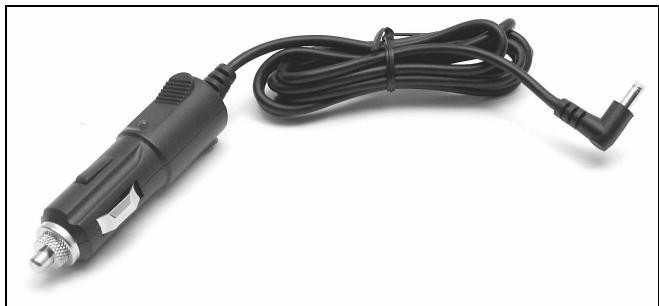
Cable d'alimentation du iWAY 350.
Une mémoire de type flash conservera vos données en suturet et accessibles à tout moment pendant toute la durée de vie du produit — une fois l'appareil étèint, aucune alimentation externe ou batterie n'est nécessaire pour la conservation de vos données.
Pour utiliser le cable d'alimentation, branchez simplement l'adaptateur à l'allume-cigare. Branchez l'autre extrémité du cable à la prise d'alimentation présente au dos du boîtier de l'appareil, comme illustré dans l'image suivante.
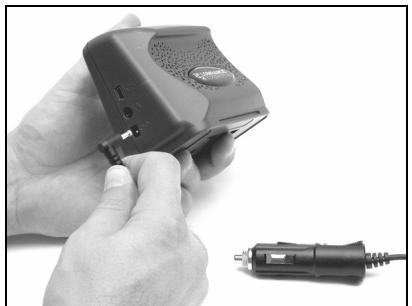
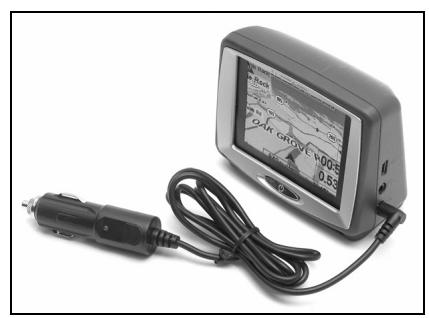
Branchez le cable d'alimentation au iWAY.
REMARQUE:
Lorsqu'il fonctionne à partir d'une source d'alimentation externe, le iWAY est unconçu pour entrer en mode Standby dans le cas où il ne serait plus alimenté. Pour plus de détails, reportez-vous aux fonctions du bouton d'allumage à la Sec. 4.
Alimentation Externe et Mode Standby
Le iWAY possède un Mode Standby (activé par défaut), qui permet à l'appareil d'économiser de l'énergie tout en continuant à suivre votre position actuelle. Lorsque le iWAY est en Mode Standby, il se réactiverapidementès que vous le rallumez.
Si le iWAY fonctionne à partir d'une alimentation externe, et que cette alimentation est interrompue ou stoppe, un message d'advertissement s'affiche pour vous indiquer que l'appareil est sur le point d'entrer en Mode Standby.
Cependant, si le iWAY entre en mode Standby de cette façon, il redé-marrera automatiquement (ou se "réveillera") dés que la source d'alimentation externe sera reconnectcée.
Astuce:
Ces fonctions du Mode Standby peuvent s'avérer particulièrement pratiques lorsque le contact de votre voiture contrôle l'allumecigare. Dans de tels vehicules, branchez simplement le iWAY à la source d'alimentation externe, et le iWAY entraera automatiquement en Standbyès que la voiture sera arrêtée, et se reactiveraès que vous la redémarrerez.
Connections Externes
Sur le côté croit de votre iWAY 350, vous trouvrez 3 prises destinées à des connections externes. Celles-ci sont, de haut en bas, la prise pour branchement d'un cable USB (pour mises à jour du logiciel), la prise pour écouteurs (qui fonctionne également comme une sortie haut-
niveau pour les vehicules possédant une entrée haut niveau à leur système stéreo), et la prise d'alimentation (décrite plus haut).
Câble de Connection USB-pour-PC
Le iWAY est accompagné d'un cable spécial concu pour vous permettre de copier des fichiers depuis votre ordinateur sur la cartouche MMC ou SD du iWAY. Dans ce cas, le iWAY fonctionne comme un lecteur de cartes. Veuillez vous reporter au document intitulé Réaliser des Connections USB entre iWAY 350c et Ordinateurs (fourni avec cet apparéil) pour plus de détails concernant le branchement et l'utilisation du cable USB.
Cartouche MMC ou SD
Sur le côté gauche de votre iWAY, vous trouvrez une fente destinée à l'insertion d'une Cartouche MMC ou SD, comme illustrée dans les figures suivantes. Vous aurez besoin d'une cartouche MMC (ou SD) pour jouer de la musique ou faire défilier un diaporama de photos. Le iWAY examinera automatiquement la cartouche mémoire à la recherche de fichiers média qu'il pourrait jouer.
Pour insérer une cartouche MMC, tenez-la de manière à ce que son éti-quette soit face à vous, puis glissez-la dans la fente en la poussant à l'aide de votre doigt jusqu'à ce qu'elle soit bien en place. Pour la retirer, utilisez à nouveau votre doigt pour la pousser légèrement, ce qui aura pour effet de la déverrouiller et de l'éjecter.
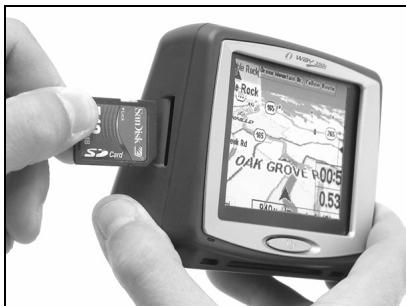
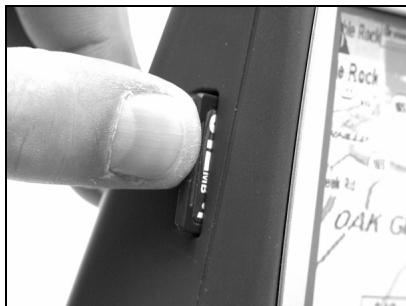
L'emplacement destiné à la MMC se trouve sur le côte gauche du iWAY.
Transférer de la Musique (ou des Photos) sur votre iWAY
Bien entendu, de façon à pouvoir utiliser le Mode Musique de votre iWAY, il vous faudra posseder des fichiers musiques à écouter. Le iWAY utilise la cartouche MMC pour stocker de la musique (ou des images). Dès que vous passez en Mode Musique ou que vous lancez un diaporama de Photos, le iWAY recherche automatiquement des fichiers médiais à jouer sur la cartouche mémoire.
Avec la cartouche mémoire installée dans l'appareil, utilisez le cable USB-pour-PC fourni pour brancher le iWAY à votre ordinateur. Une fois l'appareil connecté, vous pourrez utiliser la cartouche mémoire comme n'importe quel autre lecteur amovible sur votre ordinateur. Cela signifie que vous pourrez y ajouter de nouveaux dossiers, renomer des dossiers ou des fichiers, et copier et supprimer des fichiers comme vous le feriez sur votre ordinateur.
Avant de copier de la musique sur votre cartouche, envisagez de creator des sous-dossiers pour organiser votre musique par artiste, album ou genre - selon vos préférences. Le iWAY peut facilement jouer l'intégralité du contenu d'un dossier, c'est pourquoi si vous organisez correctement vos chansons lorsque vous les copiez sur la cartouche mémoire, il vous sera par la suite très facile de jouer exactement celles que vous voudrez. Une fois que tous les fichiers que vous désirez auront été installés sur votre cartouche MMC ou SD, le iWAY sera prét à les jouer pour vous à n'importe quel moment.
Supports de Montage
Plusieurs supports de montage sont disponibles pour votre iWAY, auprès de LEI Extras. Il existe des versions permanentes et également des montages temporaires qui conviendront à la plupart des bateaux, avions ou autres vehicules, et même à des guidons de moto. Chaque type de montage s'installe sans vis ni adhésicif. Pour installer votre apparéil GPS en toute sécurité à bord de votre vehicule, vous devrez vous reportez à la feuille d'instructions fournie avec le système de montage.
Autres Accessoires
Le iWAY est accompagné d'une housse souse en tissu qui protègera l'écran lorsque l'appareil ne sera pas utilisé. Elle se glisse simplement sur l'appareil et se retire facilement.
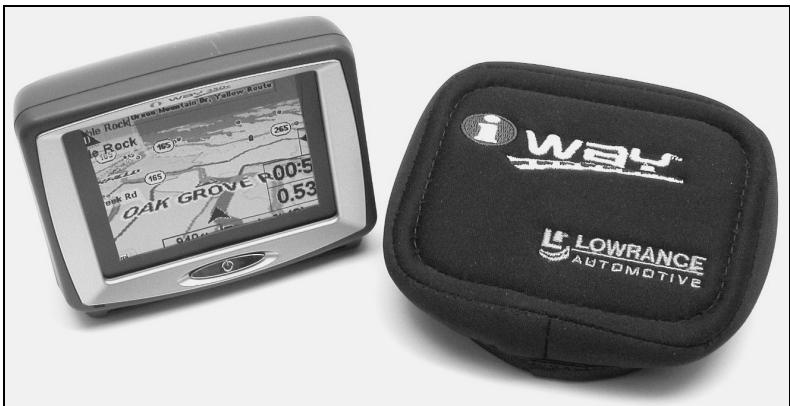
iWAY illustré avec sa housse de protection.
Une lingette anti-poussières en microfibres est fournie pour le nettoyage de l'écran de l'appareil. Cette lingette est très efficace pour-retirer les salissures et les empreintes de doigts.
Passez-la simplement sur l'écran (lingette s'utilise s'èche) - il n'est pas nécessaire de l'humidifier avec de l'eau. Si vous la perdez ou qu'elle est usée, vous pouvez la replacer par un linge en microfibre similaire. Vous pouvez souvent trouver ce type de linge auprès de magasins où des lingettes ou des produits autos sont vendus.
ATTENTION:
N'utiliseaucounproduitednettoyage,telque des produits pour vitres,surlecranduiWAYau risqu que des dommagesaient lieu.Deslinges nettoyantsautresqueceuxen microfibrespeuvent rayerlecran.Desdommagesrésultantd'unnettoyage non-appropriéne serontpas couvertsparvoitrégarantie.Vous pouvez laverla lingette sielledevientsaleousielleperdde sonefficacité,maisn'utilisezpasd'assouplissant.Lessassouplissantsdétruirontl'efficacitéde la lingette.
Suite: Fonctionnement du iWAY
Maintenant que votre iWAY est installé et qu'il est en marche, il est temps de découvert comment l'utiliser. La section suivante passée directement à une description du Mode Cartographique de Fonctionnement, qui vous expliquera tout ce que vous devrez savoir sur la carte en mouvement et sur les divers réglages de l'affichage cartographique du iWAY. Si vous préférez, vous pouvez également passer directement à la Sec. 3 pour étudier le Mode Musique du iWAY.
Notes
Section 2: Mode Cartographique
Cette section aborde le fonctionnement de l'appareil en Mode Cartographique. Le Mode Cartographique inclue toutes les fonctions de navigation, depuis la recherche du restaurant le plus proche jusqu'à la planification d'un trajet à travers le pays. Si vous préférezCOMMencer par utiliser le lecteur de musique intégré, passez à la Sec. 3, Mode Musique. Avant que vous n'allumiez votre apparéil et que vous ne retrouviez votre position, il est important d'apprendre à utiliser les différents menus, les deux types d'Affichage, et la façon dont ils travaillent ensemble. CEPENDANT, si vous étés justeimpatient de commencer à naviguer, passez au Parcours d'Essai du Mode Cartographique.
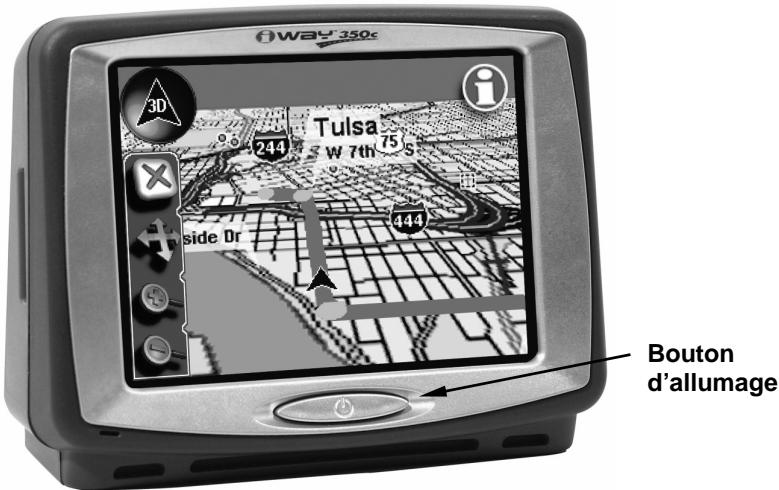
Appareil iWAY 350c GPS, vu de face, et affichant le Mode Cartographique et sa barre outils.
Bouton d'Allumage
Le bouton d'Allumage permet d'allumer et d'éteindre l'appareil et d'activer le rétro-éclairage. Pour allumer l'appareil, appuyez sur POWER. Pour activer le rétro-éclairage, appuyez de nouveau sur POWER. L'appareil possède trois niveaux de rétro-éclairage parmi lesquels désir. Appuyez à plusieurs reprises sur POWER pour passer d'un niveau à un autre et pour désactiver le rétro-éclairage. Pour éteindre l'appareil (ou entre en mode Standby), maintenez la touche POWER enfonnée pendant 3 secondes. Pour plus de détails concernant le mode Standby, reportez-vous à la description de ses fonctions à la Sec. 4. Si votre iWAY se bloque ou ne répond plus à vos commandes, vous pouvez le redémarrez en maintainant la touche POWER enfonnée pendant 10-15 secondes.
Utilisation de l'Ecran Tactile
Comme nous l'avons déjà mentionné, vous pourrez utiliser l'écran tactile pour la plupart des commandes du iWAY. Vous pourrez voir des barres outils à l'écran comme cette illustrée dans l'image précédente, ainsi que des menus et des listes textuelles qui vous permettront de seLECTIONner des entrées uniques.
L'écran tactile du iWAY réagit à la pression. Avec de la praticque, vous apprendrez la quantité exacte de pression nécessaire pour activer les commandes à l'écran. Les touches sont facies à selectionner; par contre les barres de défilament peuvent être un peu plus difficilles à utiliser.
REMARQUE:
De temps à autre, un léger retard peut être perceptible entre le moment où vous appuyez sur l'écran et le moment où le iWAY réagit à votre commande. Ce délambda est nécessaire lorsque le iWAY a besoin de dire des informations sur le disque dur avant de pouvoir procéder. Si le iWAY ne répond pas immédiatement à votre commande à l'écran, patientez un instant avant de réappuyer sur l'écran, le iWAY pouvant toujours être en cours de traitement des informations.
"Appuyer et Faire Glisser"
Certaines commandes, tels qu'une barre de défilament ou la fenêtre de sélection du zoom (que nous décrirons plus loin dans cette section) nécessitant d'appuyer et de faire glisser un élément à l'écran. Nous utilisiers ces termes tout au long du manuel, "appuyez et faites glisser", pour se reférer au fait de bouger un élément ou une position à l'écran en le ou la sélectionnant (appuyer dessus), et enMAINENANT cette pression tout en le ou la glissant vers une nouvelle position à l'écran.
Fermer les Menu
Les menus et les boîtes de dialogue qui apparaissent à votre écran possèderont tous une croix "X" dans leur coin supérieur droit, comme vous avez l'habitude de voir sur votre ordinateur. Rappelez-vous que tous les menus et boîtes de dialogue peuvent être fermés en appuyant sur ce "X."
Menu Principal
Lorsque vous utilisez le iWAY en Mode Cartographique ou en Mode Musique, appuyez sur le bouton MENU situé dans le coin supérieur gauche de l'écran pour ouvrir le Menu Principal. Le Menu Principal possède les commandes qui vous permettront de changer de mode, d'effectuer des recherches, ou bien de personneliser votre iWAY.
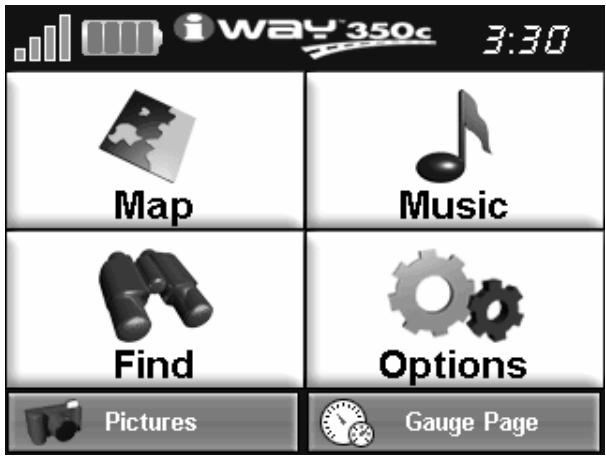
Menu Principal du iWAY.
Carte et Musique
Utilisez les commandes intitulées Map et Music pour changer le mode du iWAY. Le Mode Cartographique affiche votre position actuelle sur une carte en mouvement, ainsi que diverses informations concernant votre itinéraire. Le Mode Musique vous permet de désirir une playlist à jourer, de régler le volume ainsi que diverses commandes de lecture. Le reste de cette section concernera uniquement le Mode Cartographique.
Menu des Options
Le Menu des Options est constitué de 3 écrans possédant divers régles contrôlant le fonctionnement du iWAY ou fournissant des informations supplémentaires. Le iWAY fonctionnera très bien des sa sortie de l'emballage, cependant, comme vous deviendraz petit à petit plus familier avec son fonctionnement et ses capacités, vous voudrez eventuellement commencer à apporter des modifications à ces régages.
Pour acceder au Menu des Options depuis le Menu Principal, sélectionnez simplement la commande OPTIONS.
Dans la Sec. 4, nous décrirons chaque option et commande du Menu des Options plus en détails. Toutes ces options possèdent des valeurs par défaut, il est donc possible que vous n'ayez jamais à les régler.
Recherche
Le Menu de Recherche est constitué de 3 écrans d'options de recherche, concus de façon à ce que vous puissiez retrouver n'importe qu'elle destination rapidement et facilement. Reportez-vous à la Sec. 5 pour plus de détails concernant la fonction de recherche et le suivi d'un itinéraire.
La page suivante présente un "Parcours d'Essai" en 11 étapes qui vous guidera pour une utilisation des fonctions de base du Mode Cartographique. Si vous ne souhaitez pas emporter votre manuel avec vous pendant que vous vous exercez avec votre iWAY, pensez à photocopier cette page d'instructions et à la garder à portée de main.
En suivant simplement les quelques étapes décrites ici, vous saurez suffisamment bien utiliser votre iWAY pour retrouverer votre position et le chemin à suivre vers votre destination.
Parcours d'Essai en Mode Cartographique
Commencez par installer le iWAY dans votre voiture. Lorsque vous vous exercez, essayez de vous rendre à une destination peu éloignée (quelques rues). Il est recommandé de vous rendre vers une destination que vous connaisssez déjà. Ne soyez pas trop surpris si le iWAY vous suggéré d'emprunter un itinéraire différent de celui que vous suivez normalement. Essayez l'itinéraire proposé par le iWAY. Puis consultez le thème "Si vous connaisssez la Route" à la Sec. 5.
- Branchez l'appareil à l'alimentation de votre voiture.
- Pour allumer l'appareil, appuyez sur la touche POWER.
- L'écran affichera soit un lecteur de musique ou bien une carte de l'Amérique du Nord. Si le Mode Musique est affché, appuyez sur la touche MENU etCHOISISSEZ MAP pour passer en Mode Cartographique.
- Une fois votre position acquise, appuyez n'importe où sur la carte pour afficher le Curseur et la Barre Outils Cartographiques. Vous pouvez à présent:
Effectuer un Zoom Avant ou un Zoom Arrière en utilisant les boutons + et - de la Barre Outils.
Agrandir une zone en utilisant la commande de cadre de zoom dans la Barre Outils.
Faire défiler la carte vers le nord, le sud, l'est ou l'ouest en appuyant sur la carte et en la faisant glisser avec votre doigt pour afficher la zone qui vous intéresse.
- Sélectionnez votre destination. Choisissez un emplacement intéressant et proche de chez vous, puis appuyez sur l'écran au niveau de cette position. Le Curseur se positionnera sur l'emplacement sélectionné.
- Appuyez sur le bouton d'Information concernant cette position et se trouvant en haut et à droite de l'écran. Il ressemble à l'illustration de droite, et peut être utilisé pour ouvrir un écran d'informations détaillées pour n'importe quel élément de la carte.
- L'Ecran d'Information apparaitra, affichant des détails à propos de la

position que vous aurez sélectionnée, y-comprises la distance vous en séparant, et ses coordonnées en lat/long. Choisissez la commande Go To pour commencer à vous yrendre. L'Ecran d'Information disparaïtra, et les instructions de navigation commenceront à apparaitre à votre écran.
- Appuyez sur CLEAR CURSOR (le bouton avec un gros "X") pour fermer la barre outils. (Si le Zoom Automatique est activé, tout changement de niveaux de zoom sera annuléès que vous effacerez le curseur.) Appuyez sur le bouton de Sauvegarde de la Position (bouton avec un drapeau) pour marquer votre position de départ. Choisissez la commande ADD TO ADDRESS BOOK puis fermer toutes les fenêtres pour revenir à la carte.
- Suivez les directions du iWAY jusqu'à la destination可以选择. Si vous connaisssez déjà bien le voisinage, essayez de partir depuis l'itinéraire que vous propose le iWAY et observez comment il peut vous corriger dans le cas ou vous manqueriez une rue ou prendriez une mauvaise direction.
- Pour returner à votre point de départ, suivez les étapes 5-9, en utilisant le contact que vous aurez créé à l'objet 8 en tant que votre destination à l'objet 5.
- Pour éteindre l'appareil, appuyez sur la touche POWER pendant trois secondes.
Mode d'Affichage Cartographique et Commandes à l'Ecran
L'écran en Mode Cartographique affiche votre position actuelle et votre trajectorie depuis une vue "aérienne." Par défaut, le iWAY affiche une carte 3d.
REMARQUE:
Ceci peut être modifié, dans le cas où vous préféreriez visualiser la carte depuis une perspective différente. Reportez-vous au thème Utilisation de la Commande d'Orientation de la Carte, plus loin dans cette section.
Pour passer du Mode Cartographique au Mode Musique, appuyez sur la touche MAP dans le Menu Principal. Vous pouvez executer de nombreuses fonctions avec le Mode Cartographique. Son but premier est de vous montré où vous vous trouvez, et ce qui se trouve autour de vous. Le iWAY utilise une flèche noire pour indiquer votre position, et pour pointer la direction de votre déplacement.
Lorsque le Mode Cartographique affiche votre position, le iWAY fait en sorte que son icône (flèche) reste au centre de l'écran, en faisant défiler la carte de façon à ce que vous pouviez suivre les changements observables autour de vous. Si vous passez sous un pont, vous pourrez visualiser le pont sur la carte, lequel se rapprochera petit à petit de vous, puis
s'éloignera de l'icone de votre position jusqu'à ce que vous ne puissiez presque plus le voir vous-même dans votre rétroviseur.
Le iWAY utilise le Mode Cartographique pour vous fournir des informations sur ce qui vous entoure. Vous pouvez également l'utiliser pour explorer d'autres positions. Tous les outils dont vous aurez besoin pour faire fonctionner le Mode Cartographique se trouveront directement à l'écran. L'affichage en Mode Cartographique ressemble à l'écran illustré ci-dessous.
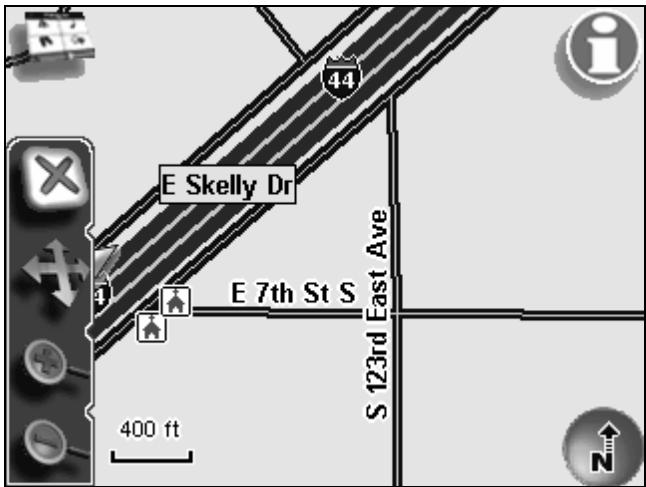
Affichage en Mode Cartographique, avec toutes les commandes disponibles à l'écran ici illustrées.
Lorsque vous suivez l'évolution de votre position, la barre outils présente à gauche est cachée, de façon à ce que vous puissiez visualiser autant d'écran que possible. Vous avez cependant la possibilité deCHOISIR ce qui peut être visible sur la carte à tout moment, en touchant simplement l'écran. Un cursesur apparaitra alors ainsi qu'une barre outils comprendant plusieurs boutons différents.
Utilisation du Menu
Le bouton du Menu apparaît en haut à gauche de l'écran. Appuyez sur ce bouton pour afficher menus et sous-menus, lesquels vous permettront de passer du Mode Musique au Mode Cartographique, de rechercher une destination, de selectionner une commande ou de régler une fonction. Nous parlerons plus en détails du Menu dans les pages suivantes, et du Menu des Options (accessible depuis le Menu) à la Sec. 4.
Utilisation des Instructions Vocales
Ce bouton apparait juste en dessous de celui du Menu. Appuyez une fois dessus pour que le iWAY repete les instructions de navigation les
plus récentes. (Si vous n'êtes pas en cours de navigation, le iWAY émettra un cours message à titre de test). Dès que le iWAY donna sera des instructions vocales, une réglette de contrôle du volume apparaitra en dessous du bouton d'émission des instructions. Vous pourrez utiliser cette barre de contrôle pour ajusterrapidement le volume.
Pour plus d'informations concernant les options audios, reportez-vous au thème "Réglage du Son et de la Voix" à la Sec. 4.
Utilisation de la Barre Outils de l'Affichage Cartographique
Les boutons de la barre outils en mode cartographique sont utilisés depuis l'écran pour contrôler les portions de la carte que vous pouvez visuaisier. Vous pouvez effectuer un zoom arrêté complet pour visualiser votre position par rapport à l'intégrality des U.S., ou bien effectuer un zoom avant sur une zone se trouvant à des centaines de miles de votre position actuelle, pour savoir ce qui vous attend à la fin de votre trajet.

Effacer le curseur.
Défilément de la Carte / Cadre de Zoom (utiliser pour passer de l'un à l'autre).
Zoom Avant.
Zoom Arrière.
Barre Outils de l'Affichage Cartographique.
La Barre Outils de l'Affichage Cartographique peut être rendue partiellement transparente, comme tous les boutons et fenêtres qui peuvent apparaitre sur votre carte. Vous pouvez régler le niveau de transparence, si vous désirez rendre ces boutons et fenêtres plus lisibles (en diminuant la transparence) ou si vous souhaitez que votre carte soit plus visible (en augmentant la transparence). Pour plus de détails sur l'utilisation de cette commande et sur d'autres types de réglage, reportez-vous à la Sec. 4: Menu des Options.
Effacer le curseur fait immédiatement disparaitre le curseur et la barre outils de votre écran et centre la carte sur votre position actuelle.
Défilément de la Carte ou Cadre de Zoom vous permet de passer à l'un ou l'autre de ces deux modes.
Le Mode de Défilament de la Carte vous permet de faire glisser la carte simplement en la touchant, vous concentant ainsi sur des zones autres que votre position actuelle. Lorsque ce bouton se trouve en Mode de Défilament de la Carte, appuyez n'importe où sur la carte et le curseur y apparaitra. Faites glisser给你们 doigt sur l'écran (tout en maintainant la pression) et la carte ainsi que le curseur suivront leur mouvement.
Le Mode de Cadre de Zoom vous permet de dessiner un cadre à l'écran et de zoomer sur la zone encadrée. Lorsque ce bouton est en Mode Cadre de Zoom, appuyez simplement sur l'écran pour fixer l'un descoins de votre cadre, et faites glisser votre doigt au travers de la zone que vous souhaitez couvrir (tout en maintainant la pression). Vous verrez un cadre apparaitre à l'écran. Lorsque ce cadre contient l'intégrality de la zone voulue, décollez votre doigt de l'écran et l'affichage cartographique effectuera un zoom avant.
Si vous travailliez avec une très large portée de zoom, cette fonction peut être extrémement pratique lorsque vous désirez vous concentrerrapidement sur une zone vous intéressant. Une fois le Cadre de Zoom activé, vous pouvez continuer de dessiner des cadres pour zoomer sur des zones de plus en plus réduites jusqu'à visualiser exactement ce que vous voulez.
Le Zoom Avant et le Zoom Arrière vous permettent de changer le niveau de zoom de façon beaucoup plus légère, vous rapprochant ou vous éloignant de la position du curseur. Réglez le zoom de façon à visualiser le plus de détails possible tout en couvrant une aire satisfaisante. Tapoter le bouton du Zoom Avant une seule fois pour visualiser une zone plus réduite avec plus de détails. Tapoter le bouton du Zoom Arrière une fois pour visualiser une zone plus importante, avec moins de détails. Vous pouvez appuyez et maintainir la pression sur l'un ou l'autre de ces deux boutons pour effectuer des zooms successifs jusqu'à有关部门 le réglage que vous désirez.
Vous pourrait utiliser ces touches en combinaison avec la fonction de Défélement de la Carte pour vous concentrerrapidement sur une zone autre que votre position actuelle. Utilisez le Zoom Arrière pour afficher une zone suffisamment grande que vous pourrez faire défilérrapidement afin de visualiser la zone qui vous intéressse. Puis utiliser le Zoom Avant (ou bien le Cadre de Zoom) pour que l'écran n'affiche que cette zone.
REMARQUE:
Lorsqu'elle est activée, la fonction de Zoom Automatique du iWAY contrôle le niveau de zoom à chaque fois que le curseur n'est pas activé. Cela peut dire que tous réglages de zoom que vous effectuerez avec le curseur reviendront à un niveau précalculated des que vous utiliserez le bouton CLEAR CURSOR. Si vous préférez contrôler les niveaux de zoom manuellement à tout moment, désactivez la fonction d'Auto Zoom, comme décrit plus loin dans cette section.
Utilisation de la Fonction d'Orientation de la Carte
Il existe trois réglages différents d'affichage de la carte. Lorsque le curseur est activé, la fonction d'Orientation de la Carte se trouve en bas à droite de l'écran. Utilisez cette touche pour passer en mode North Up (Nord vers le Haut), Track Up (Trajectoire vers le Haut), et 3D. Le mode North Up affiche toujours la carte avec le Nord en haut de l'écran. Le mode Track up fait pivoter la carte de façon à ce que la direction de votre déplacement se trouve en haut de l'écran.
Le mode 3D permet de visualiser la route à partir depuis une position se trouvant au-dessus et en arrêté de votre position actuelle, de celle façon que la carte ressemble davantage à ce que vous visualisiez dans la réalité. Essayez d'utiliser chacun de ces modes, afin de déterminer lequel vous convient le moyen.
Utilisation de la touche d'Information concernant une Position
Il existe un bouton supplémentaire qui apparaît lorsque le curseur est activé. Le bouton d'Information concernant une Position apparait dans le coin supérieur droit de l'écran. Vous pouvez l'utiliser à tout moment pour ouvrir un écran offrant des détails sur la position sélectionnée par le curseur. Il peut sagir d'un Point d'Intérêt tel qu'un restaurant ou une station essence, ou bien d'un contact que vous aurez sauvégarde, ou encore d'une simple position sur la carte à laquelle vous souhaitez vous rendre.
Comme nous l'avons mentionné,ès que vous appuyez sur la commande d'Information concernant une Position, un Ecran d'Information apparait. Cet Ecran comprend autant d'informations que possible à propos de la position que vous aurez selectionnée. S'il sagit simplement de la position du curseur, cet écran peut afficher ses coordonnées lat/long., la distance vous séparant de cette position ainsi que son orientation, bien qu'une position proche d'une rue vous donnera également une adresse lui correspondant. S'il sagit d'un Point d'Intérêt, les informations correspondantes devraient inclure une adresse et même un numéro de téléphone.
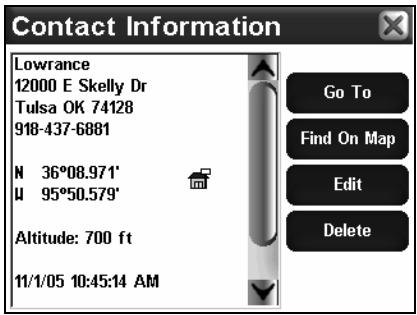
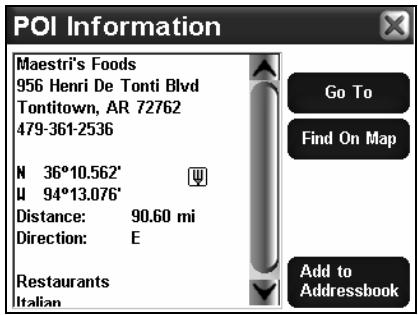
Ecrans d'Information d'un des contacts sauvégardés (à gauche) et d'un restaurant POI (à droite).
Depuis l'écran d'information, vous pouvezCHOISIR de vous rendre à la position selectionnee, Go To , auquel cas le iWAY generera un itinétaire. Ceci constitue la manière la plus simple de creer un itinétaire vers une destination, et nous l'avons utilisé dans le "Parcours d'Essai en Mode Cartographique." Reportez-vous au thème "Se Rendre à un Contact" cédssous pour plus de détails. La commande FIND ON MAP (Rechercher sur la Carte) peut être utilisé pour centrer la carte sur la position selectionnée.
Créer et Sauvegarder des Contacts
Vous pouvez utiliser la commande d'Information pour obtenir des détails sur une variété de positions allant d'un Point d'Intérêt à la simple position du curseur. Si vous Sélectionnéz une position à l'aide du curseur, un bouton intitulé "Add to Address Book" (Ajouter à la Liste des Contacts) apparaître sur l'Ecran d'Information. Choisissez ADD TO ADDRESS BOOK pour sauegarder un contact correspondant à la position sélectionnée.
REMARQUE:
Vous pouvez également créé un contact au niveau de votre position actuelle. Si votre CURSEUR est actif, choisissez CLEAR CURSOR dans la Barre Outils de l'Affichage Cartographique, de cette façon votre CURSEUR et la barre outils disparaitront. Le bouton de Sauvegarde
de la Position replacera alors le bouton d'Informations. Cette nouvelle commande sera identique à celle illustrée à droite. Choisissez-la pour sauvegarder un contact au niveau de votre position actuelle.

Un Ecran de Modification du Contact (Edit Contact) apparaitra, comprenant une boîte de texte avec le nom du contact, son adresse et le numéro de téléphone lui correspondant. Vous avez la possibilité de laisser ces champs vides, mais toute information que vous saisirez sera af
fichée à chaque fois que vous ouvrerez l'écran d'information de ce contact. Il existe également une commande de Choix du Symbole et une petite icône montrant le symbole actuel du contact. Les coordinées en lat/long sont également affichées sur la droite.
Pour modifier le nom d'un contact, son adresse ou son numéro de téléphone, appuyez simplement n'importe où dans la fenêtre de saisie appropriée, et le clavier virtuel du iWAY apparaitra, vous permettant d'entrer de nouvelles informations ou de modifier celles déjà générées.
Pour changer le symbole du contact,CHOISSEZ la commande "Choisir un Symbole" (Choose Symbol) et une fenetre apparaître avec les diffé-rents symboles disponibles. Choisissez celui qui representationa au mistrux la position selectionnée puis fermez la fenetre en appuyant sur "X" dans le coin supérieur droit de la fenetre. Le nouveau symbole apparaître alors en-dessous du bouton de Choix du Symbole (ainsi que sur l'écran cartographique).
Selectionner un Contact
Vous pouvez selectionner un contact en touchant simplement son symbole sur la carte. Le curseur apparaitra alors, se positionnant directement sur le contact et l'icone de ce dernier sera mise en evidence par une cordure rouge. Le nom du contact apparaitra également dans une fenêtre s'affichant automatiquement.
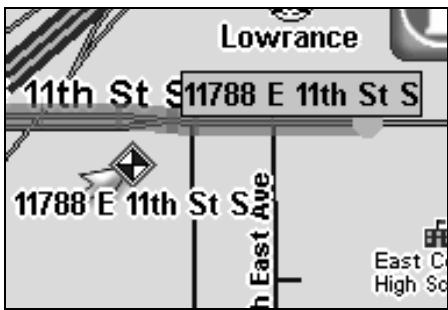
Une bordure rouge indique un contact sélectionné sur la carte.
Lorsqu'un contact est sélectionné, vous pouvez appuyer sur la commande LOCATION INFORMATION pour acceder à plus de détails le concernant. Un Ecran d'Information apparaitra, avec des informations détaillées concernant ce contact ainsi que plusieurs commandes vous permettant de vous y rendre (Go To), de l'afficher sur la carte, de modifier son nom et les informations s'affichant, ou de le supprimer de la mémoire.
Modifier un Contact
Vous pouvez changer le nom d'un contact, son adresse, son numero de téléphone ou son symbole en le sélectionnant sur la carte puis en ap-
puyant sur LOCATION INFORMATION. Choisissez la commande EDIT depuis l'Ecran d'Information.
L'écran de Modification du Contact est décrit plus haut dans "Créer et Sauvegarder des Contacts". Reportez-vous à ces instructions pour effectuer vos changements.
Supprimer un Contact
Vous pouvez effacer un contact du iWAY en le selectionnant sur la carte et en appuyant sur LOCATION INFORMATION. Choisissez la commande DELETE sur l'Ecran d'Information, et le contact disparaître.
Se Rendre à un Contact
La manière la plus simple de vous rendre à un contact sauvégardé est de le considérer comme n'importe qu'elle autre position du curseur sur la carte. Utilisez les commandes de zoom et de Défilament de la Carte pour afficher le contact à l'écran, puis Sélectionnez-le avec votre curseur.
Appuyez sur LOCATION INFORMATION pour ouvrir son Ecran d'Information. Choisissez la commande Go To et le iWAY commercera immédiatement à générer un itinéraire pour vous conduire au contact sélectionné.
Si plusieurs contacts sont enregistrés sur votre iWAY, ou si vous ne poulez pas perdre de temps à essayer d'en才知道 un particulier sur la carte, vous pouvez également utiliser libreze Contacts depuis le Menu de Recherche.
Cette méthode vous permet d'effectuer une recherche parmi tous vos contacts en fonction de leur nom ou de leur proximité par rapport à votre position actuelle. Pour plus de détails concernant le Menu de Recherche, reportez-vous à la Sec. 5.
Section 3:
Fonctionnement en Mode Musique
Cette section concerne le fonctionnement de l'appareil en Mode Musique. Le Mode Musique a été créé comme une simple mais puissant interface pour la lecture de votre musique au cours de vos déplacements. Si vous préférez passer directement à la Sec. 4 vous découvertez comment régler et personnaliser les diverses options du iWAY.
Avant que vous ne commenciez à écouter de la musique, il est important d'apprendre à utiliser les différents menus, les deux types d'affichage, et la façon dont ils travaillent ensemble. Si vous avez déjà lu la Sec. 2, vous savez déjà tout ce qu'il vous faut savoir à propos des commandes, vous pouvez donc passer à l'Essai du Mode Musique.
Bouton d'Allumage
Le bouton d'Allumage permet d'allumer et d'éteindre l'appareil et d'activer le rétro-éclairage. Pour allumer l'appareil, appuyez sur POWER. Pour activer le rétro-éclairage, appuyez de nouveau sur POWER. L'appareil possède trois niveaux de rétro-éclairage parmi lesquels choisir. Appuyez à plusieurs reprises sur POWER pour passer d'un niveau à un autre et pour désactiver le rétro-éclairage. Pour éteindre l'appareil (ou entraîr en mode Standby), maintenez la touche POWER enfonnée pendant 3 secondes. Pour plus de détails concernant le mode Standby, reportez-vous à la description de ses fonctions à la Sec. 4.
Si vous iWAY se bloque ou ne répond plus à vos commandes, vous pouvez le redémarrez en maintainant la touche POWER enfonnée pendant 10-15 secondes.
Utilisation de l'Ecran Tactile
Au début de la Sec. 2, nous vous avons donné des instructions détaillées concernant l'utilisation de l'écran tactile du iWAY. Si vous n'avez pas lu la Sec. 2, nous vous recommendons de vous reporter au thème “Utilisation de l'écran Tactile” pour obtenir plus d'informations. Sinon, rappèlez-vous simplement que tous les menus et boîtes de dialogue peuvent être fermés en appuyant sur le "X" liéven dans leur coin supérieur droit.
Menu Principal
Lorsque you utilisez le iWAY en Mode Cartographique ou en Mode Musique, appuyez sur le bouton MENU situé dans le coin supérieur gauche de l'écran pour ouvrir le Menu Principal. Le Menu Principal possède les commandes qui vous permettront de changer de mode, d'effectuer des recherches, ou bien de personneliser votre iWAY.
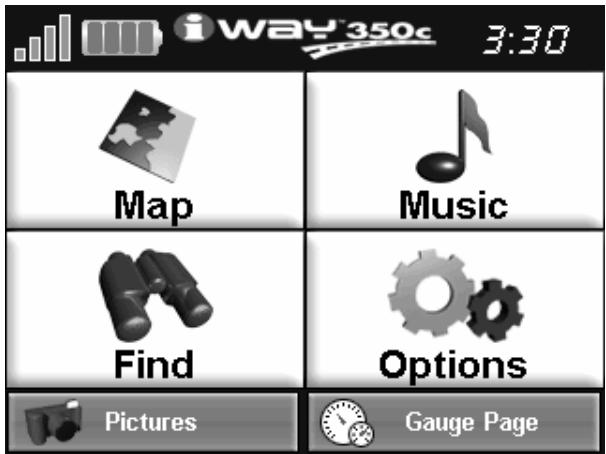
Menu Principal du iWAY.
Carte et Musique
Utilisez les commandes intitulées Map et Music pour changer le mode du iWAY. Le Mode Cartographique affiche votre position actuelle sur une carte en mouvement, ainsi que diverses informations concernant votre itinéraire. Le Mode Musique vous permet de désirir une playlist à jourer, de régler le volume ainsi que diverses commandes de lecture
Menu des Options
Le Menu des Options est constitué de 3 écrans possédant divers régles contrôlant le fonctionnement du iWAY ou fournissant des informations supplémentaires. Le iWAY fonctionnera très bien des sa sortie de l'emballage, cependant, comme vous deviendraz petit à petit plus familier avec son fonctionnement et ses capacités, vous voudrez évientuellement commencer à apporter des modifications à ces régages.
Pour acceder au Menu des Options depuis le Menu Principal, seLECTIONnez simplement la commande OPTIONS.
Dans la Sec. 4, nous décrirons chaque option et commande du Menu des Options plus en détails. Toutes ces options possèdent des valeurs par défaut, il est donc possible que vous n'ayez jamais à les régler.
Recherche
Le Menu de Recherche est constitué de 3 écrans d'options de recherche, concus de façon à ce que vous puissiez retrouver n'importe qu'elle destination rapidement et facilement. Reportez-vous à la Sec. 5 pour plus de détails concernant la fonction de recherche et le suivi d'un itinéraire.
La page suivante présente un "Essai" en 11 étapes qui vous guidera pour une utilisation basique du Mode Musique. En suivant simplement les quelques étapes suivantes, vous pourrez utiliser votre iWAY pour écouter vos chansons favorites en un rien de temps.
Essai du Mode Musique
Nous commençons par votre ordinateur. Vous devriez déjà avoir des fitchiers musiques au format MP3 ou Ogg Vorbis disponibles. Si vous avez besoin d'aide pour creer vos CDs dans ces formats, consultez la documentation fournie avec le logiciel degraveur de CD.
- Insérez une Cartouche MMC ou SD dans votre iWAY puis connectez le iWAY à votre ordinateur comme décrit dans la page d'instructions supplémentaires. Parcourez les fichiers de la cartouche.
- Sélectionné que quelques unes de vos chansons préféries et copiez-les sur la cartouche. Pour l'instant, copiez seulement quelques chansons et place-les directement dans le lecteur correspondant à la cartouche. (Plus tard, vous pourrez créé des sous-fichiers et organiser votre musique par artiste, album ou genre).
- Une fois les chansons copieés, débranchez le iWAY de votre ordinaireur, en suivant attentivement les instructions du document supplémentaire fourni pour réaliser cette opération. Placez à présent le iWAY dans votre voiture.
- Pour allumer l'appareil, appuyez sur la touche POWER.
- L'écran d'ouverture affichera une carte de l'Amérique du Nord ou bien le lecteur de musique. Si le Mode Cartographique s'ouvre, appuyez sur Menu en haut à gauche de l'écran, puis désissez Music pour passer au Mode Musique.
- Touchez l'écran au niveau de la Fenêtre de Lecture (en haut de l'écran) pour visualiser une liste des chansons disponibles sur votre cartouche. Ces chansons devraient correspondre à celles que vous venez juste d'y copier. Utilisez l'écran tactile pourCHOISIR L'une d'entre elles.
- La chanson commencera. Si vous n'vez pas modifie le mode de sortie audio de votre apparéil, la chanson devrait sortir du haut-parleur intégré au iWAY (ou d'écouteurs si vous en avez branchés). Pour jouer votre musique depuis l'autoradio de votre voiture, appuyez sur OUTPUT MODE en bas à gauche de l'écran. La barre de réglage du volume sera rempla-cée par une barre de fréquence. Recherchez une fréquence vide sur vo-tre radio FM, puis appuyez sur et faites glisser la réglette de la fréquence jusqu'à la faire correspondre à celle de votre radio. Vous devriez pouvoir entendre l'audio de votre iWAY immédiatement.
-
Annulez la lecture de la chanson en appuyant sur STOP. Pour que vous iWAY create une play list de toutes les chanson containues dans le fjchier, appuyez simplement sur PLAY sans qu'aucune chanson ne soit seLECTIONnée. Le iWAY commencera à jour la première chanson du repertoire musical.
-
Les boutons localisés à droite de la Zone de Visualisation contrôle les options Repeat (rejouer) et Shuffle (mélanger). Appuyez sur SHUFFLE pour activer cette option (le bouton devraitvenir jaune). A créé, appuyez sur NEXT SONG, et le iWAY désira une chanson au hasard parmi celles Presents sur votre cartouche.
- Ecouter votre musique préfééré. A créé vous pouvez returner à votre ordinateur et ajouter de nouvelles chansons à votre iWAY.
- Pour éteindre l'appareil, appuyez sur la touche POWER pendant trois secondes.
Affichage du Mode Musique et Commandes à l'Ecran
L'écran du Mode Musique possède une grande zone centrale pour l'affichage d'effets visuels, ainsi qu'une série de commandes placées au bas de l'écran. Lorsque l'appareil joue une chanson ou une play list, le nom de la chanson apparaît en haut de l'écran, ainsi que sa longueur et sa qualité (en kbps).
Pour passer au Mode Musique depuis le Mode Cartographique,CHOisissez l'option Music dans le Menu Principal. L'affichage du Mode Musique a ete concu pour rester tres simple. L'imague suivante illustrre I'ecran du Mode Musique et les diverses commandes de controle visibles au bas de I'ecran. En utilisant seulement ces quelques touches et les boutons sur la droite, vous pourrez ecouter ce que vous voudrez, quand vous le voudrez.
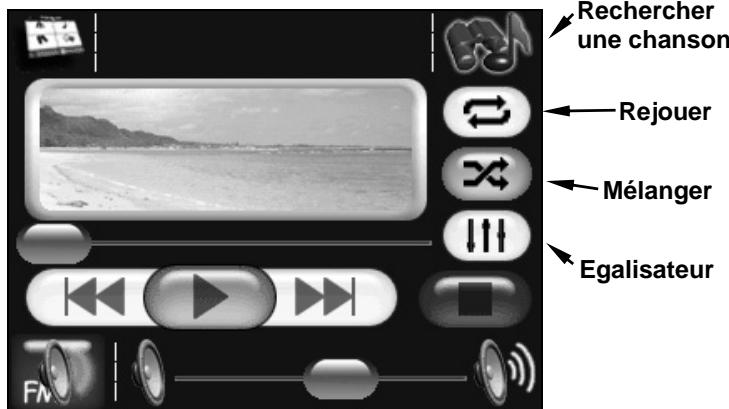
Affichage du Mode Musique, avec toutes les commandes à l'écran ici illustrées.
Toutes les fonctions du Mode Musique sont disponibles directement depuis l'écran. Les outils les plus importants sont les boutons de contrôle au bas de l'écran, mais vous pouze également appuyer à tout moment dans la fenêtre Now Playing en haut de l'écran pour désirer une nouvelle chanson ou play list.
Le Mode Musique fonctionnelle en utilisant une "play list", même si celle-ci n'est constituée que d'une seule chanson. Vous avez la possibilité de copier des play lists sur votre iWAY depuis votre PC et de jouer des chansons apparentant à ces play lists en les sélectionnant depuis l'explorateur de chansons. Il est ainsi très simple d'organiser votre musique lorsque vous la copiez sur votre iWAY, en l'arrangeant en divers dossiers sur votre ordinateur. De cette façon vous pouvez ne jouer qu'un seul dossier à la fois. Lorsque vous sélectionnez un dossier à jouer, le iWAY créé automatiquement une
Plus loin dans cette section, nous vous expliquerons comment jouer ces dossiers, comment copier de la musique et des play lists depuis votre PC, et comment gérer tout ceci depuis le iWAY.
Utilisation des Commandes de Contrôle
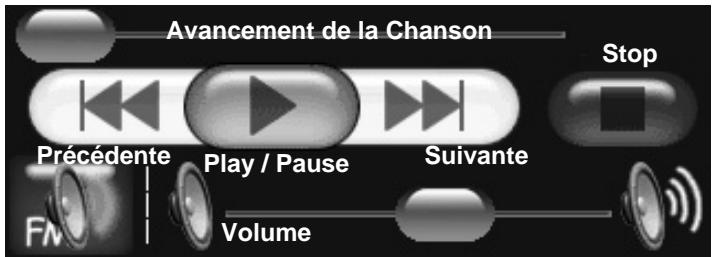
Toutes les commandes de contrôle de la lecture sont relativement simples, et vous les connaissiez probablemet déjà. La portion de l'écran à laquelle nous faisons ↔reference ici ressemble à ceci:
Mode de Sortie
Commandes de Contrôle du Mode Musique.
La Barre d'Avancement de la Chanson indique la progression de la chanson en cours. Dès qu'une chanson commence, l'indicateur d'Avancement se trouve d'abord sur la gauche, puis glisse doucement vers la droite. Vous pouvez rapidement passer à une partie différente de la chanson en appuyant sur l'indicateur bleu et en le faisant glisser vers la droite (avancement rapide) ou vers la gauche (pour revenir en arrêté).
Chanson Précédente permet de revenir à la chanson précédente dans la play list en cours et de la rejouer. Maintenez cette touche enforcée pour rapidement revenir en arrêté dans la chanson en cours.
Play permit de jour la chanson ou la play list actuellément sélectionnée. Si vous n'avez pas encore choisi de chanson ou de play list, appuyer sur Play généra automatiquement une play list avec toutes les chansons presentses sur la cartouche mémoire de votre iWAY. Lorsque une chanson est en cours de lecture, la touche Play est remplaçaee par la touche Pause.
Pause permit d'arrête la lecture de la chanson en cours tout en conservant son avancement (ainsi que sa position dans la play list actuelle). Lorsque vous pausez une chanson, la touche Pause est remplaee par la touche Play.
Chanson Suivante permet de passer à la chanson suivante dans la play list en cours et de commencer à la jouer. Maintenez cette touche enforcée pour avancer rapidement dans la chanson en cours.
Stop annule la lecture en cours.
Le Mode de Sortie vous permet de jouer l'audio de votre iWAY depuis son haut-parleur ou au travers d'une station FM. Lorsque le iWAY se trouve en mode de sortie haut-parleur, la sortie audio se fera au travers du haut-parleur intégré au dos du boîtier de l'appareil, ou bien par l'intérimédiaire d'écouteurs. En mode d'émission FM, le iWAY transmettra les sorties audios à une radio FM proche et au niveau d'une fréquence sélectionnée.
Pour écouter de la musique MP3 et les directions vocales depuis la radio FM de votre voiture, recherche tout d'abord une fréquence FM libre sur votre radio, c'est-à-dire une fréquence non utilisée par une station locale. Réglez ensuite le iWAY à la même fréquence que celle de votre radio. Appuyez sur OUTPUT MODE, puis utilisez les flèches pour sélectionner la fréquence. Vous pouvez désirer n'importe quel nombre impair entre 88.0 et 110.0 MHz.
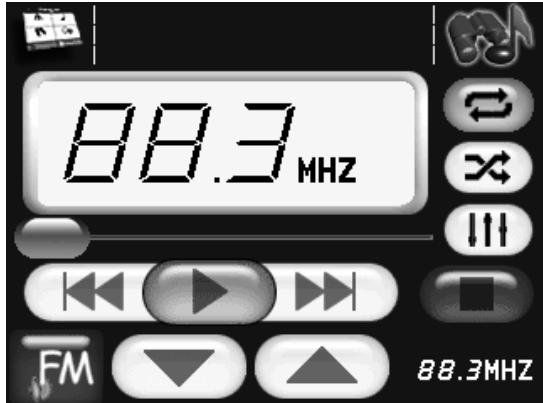
Affichage du Mode Musique en mode de sortie FM. Appuyez sur les flèches à droite du bouton FM pour sélectionner la même fréquence que cette choses sur votre radio FM.
La Barre de Contrôle du Volume permet de régler le volume. Appuyez sur le bouton bleu et faites-le glisser vers la droite ou vers la gauche jusqu'à atteir le volume désiré. L'extrémité gauche représenté le mode silencieux, l'extrémité croite représenté le volume maximum.
Utilisation de la Fenêtre de Lecture pour Ouvrir l'Explorateur La portion supérieure de l'écran du Mode Musique est une Fenêtre de Lecture affichtant le nom, l'avancement et la qualité de la chanson en cours. Vous pouvez toucher l'écran n'importe où dans cette fenêtre pour ouvrir l'explorateur, qui vous permettra de désirir la chanson ou le play list à journer ensuite.
Effets Visuels - Analyse de Spectre/Formd'Onde
La Zone de Visualisation se situe au centre de l'affichage du Mode Musique et produit un effet en forme d'onde ou en analyse de spectre en accord avec la musique jouée.
Pour passer d'un effet à un autre, appuyez sur l'écran au niveau de la Zone de Visualisation.
Explorateur
Le iWAY peut jouer des fichiers musicaux aux formats MP3 ou Ogg Vorbis. Il peut également reconnaître des fichiers du type m3u. Touchez la zone intitulée Now Playing (en cours de lecture) de l'écran du Mode Musique pour ouvrir l'écran de l'Explorateur.
L'explorateur est un écran affichant les fichiers présents sur votre lecteur de musique, y-comprises toutes les chansons et play lists disponibles ainsi que tous les sous-dossiers. Si vous avez organisé vos chansons par artiste ou par album, vous pouvez selectionner un dossier en particulier et ne jouer que les chansons continues dans ce dossier, ou bien vous pouvez égalementCHOISIR une chanson particuliere à jouer directement.
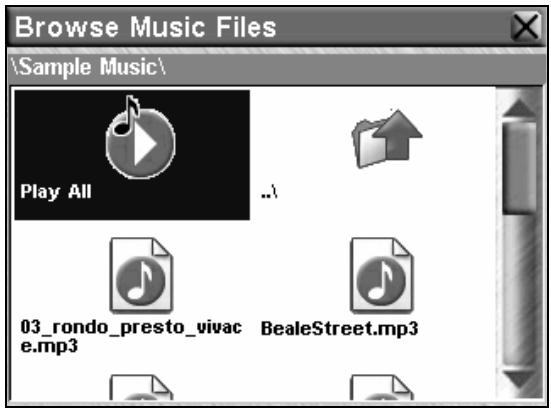
Utilisez l'Explorateur des Fichiers Musicaux pourCHOISIR quelles chansons jouer.
Depuis l'explorateur, vous pouvez désir de jouer des chansons individuelles, une play list, ou des sous-dossiers. Choisissez PLAY ALL pour jouer toutes les chansons du dossier sélectionné et de ses sous-dossiers.
Rechercher une Chanson
La commande FIND MUSIC en haut à droite de l'écran ouvre un menu de Recherche Audio. Pour rechercher un fisier audio particulier en fonction de son nom, appuyez sur FIND MUSIC puis touchez l'écran n'importe où à l'intérieur de la fenêtre de saisie du nom pour activer le Clavier Virtuel du iWAY. Saisissez le nom du fisier en tout ou en partie puis appuyez sur DONE.
Le menu de Recherche Audio fournira une liste de tous les fischiers audios présents sur votre cartouche MMC correspondant au texte que vous venez d'entrée. Choisissez celui que vous voulez dans la liste et appuyez sur PLAY pour commencer sa lecture ou bien sur BROWSE pour ouvrir l'explorateur au niveau de l'emplacement du fisquier.
Shuffle (On/Off)
Lorsque la fonction Shuffle est activée, et lorsque la lecture d'une chanson sera terminée, le iWAY désira une nouvelle chanson au hasard parmi la play list en cours. Lorsque la fonction Shuffle est désactivée, l'appareil passse simplement à la chanson suivante (ou bien, si vous jouez toutes les chansons d'un dossier, il passera à la prochaine chanson dans un ordre alphabétique).
Appuyez sur SHUFFLE pour activer ou désactiver cette option. Le bouton sera jaune lorsque l'option sera activée, et blanc lorsqu'elle sera désactivée.
Repeat (On/Off)
Lorsque la fonction Repeat est activée, à la fin d'une play list (ou d'une chanson, dans le cas où vous ne joueriez qu'une seule chanson) le iWAY recommencerera automatiquement à jourer la même play list, depuis le début. Lorsque la fonction Repeat est désactivée, l'appareil cesseras simplement de jourer de la musique et attendra votre sélection d'une nouvelle chanson ou play list.
Appuyez sur REPEAT pour activer ou désactiver cette option. Le bouton sera jaune lorsque l'option sera activée, et blanc lorsqu'elle sera désactivée.
Réglage de l'Egaliseur
Utilise la commande SETUP EQ pour personneliser les niveaux audios de la lecture de votre iWAY. Pour régler ces niveaux, appuyez sur le curseur de la fréquence que vous souhaitez ajuster, puis faites le glisser vers le haut pour augmenter le niveau ou vers le bas pour le diminuer.
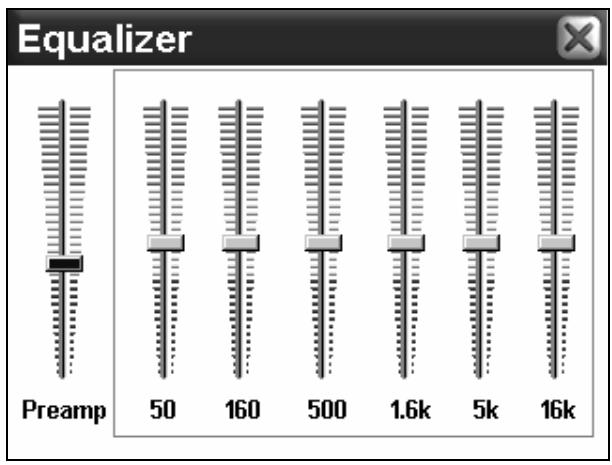
Utilisez l'Égaliseur pour contrôle précisé les lectures audios du iWAY.
Augmenter n'importe lequel des niveaux de l'Egaliseur de maniere significative peut causeur l'apparition de deformations audios. Si vous rencontrez des problèmes de distortion audio, le fait de diminuer le niveau du PREAMP résoudra probablement ces problèmes.
Notes
Section 4:
Photos, Mesures et Menu des Options
Diaporama
Le iWAY peut afficher des photos depuis votre cartouché média. Pour ouvrir un Diaporama de Photos,CHOISSEZ la commande PHOTOS dans le Menu Principal. Vous pouvez désirir de faire défiler vos photos sous la forme d'un diaporama, ou bien d'effectuer une pause sur une image en particulier. Une Barre Outils vous permettra de contrôle cet affichage à l'aide de commandes similaires à celles du Mode Musique.
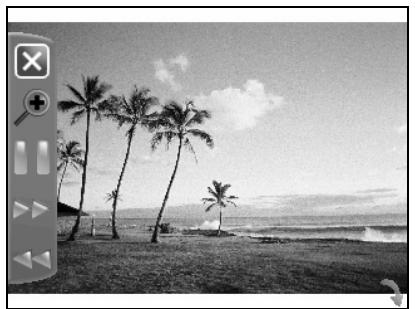
Mode de Diaporama puis avec une image affichée.
De façon à utiliser le Diaporama de Photos, vous devrez bien entendu posseder des images sur la Cartouche MMC ou SD installée dans votre iWAY. Le iWAY parcourera automatiquement le contenu de la cartouche à la recherche d'images utilisables. Pour faire fonctionner le Diaporama:

Fermer diaporama
Zoom Avant
Lecture / Pause du Diaporama
Image suivante
Image Précédente
Barre Outils du Diaporama.
Fermer Diaporama permet de revenir au Menu Principal du iWAY.
Zoom Avant agrandit l'image affichée, effectuant un zoom en son centre. Vous pouvez appuyer sur et faire glisser n'importequelle portion de l'imag pour vous concentrer sur une zone en particulier.
Lecture / Pause du Diaporama vous permet de faire en sorte que le iWAY joue toutes les images disponibles en boucle, ou bien qu'il n'affiche constamment qu'une seule image.
Image suivante et Image Précédente forcent le iWAY à passer d'une image à une autre, de façon à ce que vous puissiez désirir celle que vous souhaitez afficher.
Ecran de Mesures
Le iWAY peut afficher une variété d'informations très utiles à la navigation sur un indicateur numérique. Pour visualiser cet écran,CHOisissez la commande Gauge dans le Menu Principal.
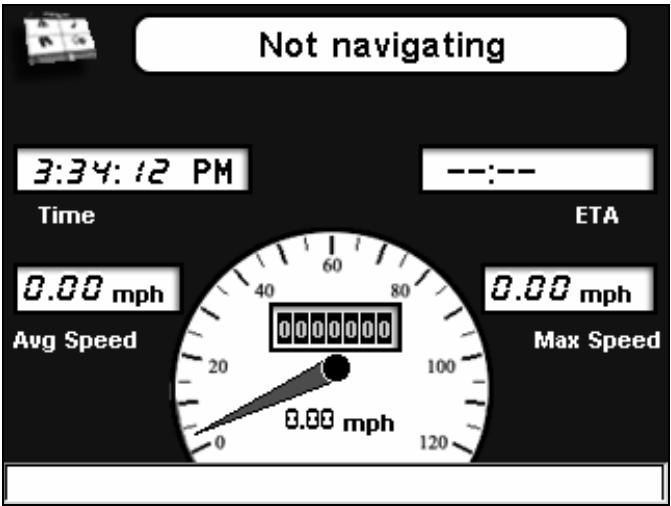
L'Ecran de Mesures du iWAY affiche des informations utiles dans un format facile à dire.
Cet écran affiche plusieurs des Données de Superposition les plus utiles dans un format facile à dire. Pour quitter l'écran de Mesures et revenir au Menu Principal, appuyez simplement sur l'icone MENU en haut à gauche de l'écran.
Menu des Options - Ecran Un
Le iWAY possède un Menu d'Options constitué de trois écrans de menus et d'options conçus pour vous permettre de personnaliser le fonc
tionnement de votre iWAY. Pour acceder au Menu des Options depuis l'un ou l'autre des modes de fonctionnement, appuyez sur MENU puis choisissez OPTIONS. L'Ecran 1 du Menu des Options apparaitra, comme illustré ci-dessous.
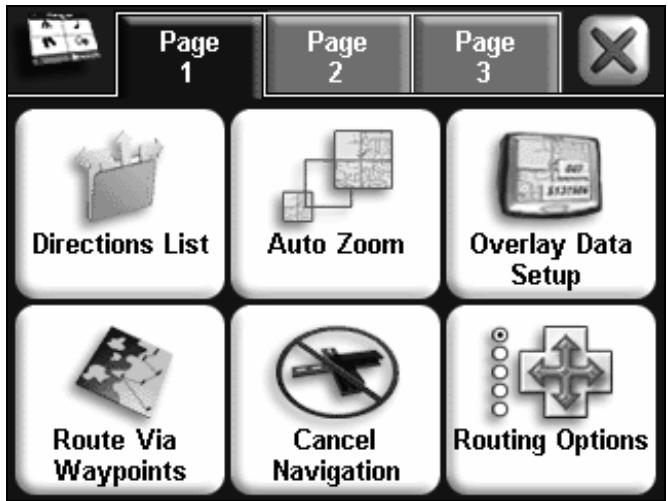
Menu des Options du iWAY (Ecran 1).
Au cours des pages suivantes, nous décrirons chaque écran du Menu des Options. Toutes ces options possèdent une valeur par défaut de façon à ce que vous puissiez utiliser le iWAY dés sa sortie de l'emballage, et cela sans jamais avoir à y apporter aucune modification. Si vous souhaitez obtenir plus d'informations sur les fonctions de recherche de destinations et de création d'itinéaires, vous pouvez directement passer à la Sec. 5.
Au cours de votre lecture de cette section, rappelez-vous que vous pouze à tout moment fermer un menu ou une boîte de dialogue en sélectionnant le symbole "X" liént dans le coin supérieur droit de l'écran.
Listedes Directions
La Liste des Directions à suivre est créé depuis que le iWAY commence à vous guider vers votre destination. Elle contient tous les changements de direction compris entre le point de départ et la fin de votre itinéraire, et affiche des flèches indiquant la direction de chaque tournant. Elle ressemble en gros à l'écran illustré ci-dessous.
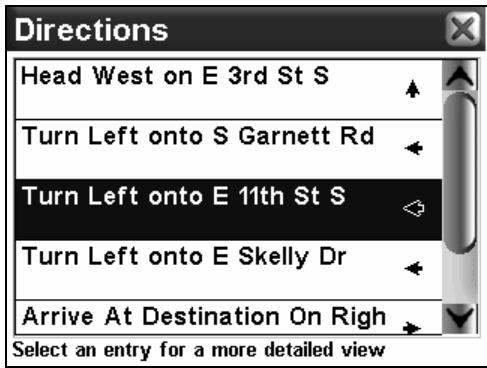
Listedes Directions correspondant à un itinéairesdonné.
Vous pouvez monter et descendre dans la liste en appuyant sur la barre bleue de défillement située à droite et en la faisant glisser. Vous pouvez selectionner n'importe qu'elle directive pour obtenir des informations plus détaillées. L'écran correspondant est appelé Turn Preview (Aperçu du Changement de Direction.)
Lorsque le Turn Preview est activé, la liste des Directions sera affichée automatiquement lorsque le signal GPS sera perdu. Ceci peut arriver lorsque vous traversez un tunnel ou entrez dans un parking sousterrain.
Auto Zoom (On/Off)
Le iWAY possède une fonction d'Auto Zoom qui tente de vous montrer le plus de détails possible au cours de votre navigation le long d'un itinéraire. Alors que la carte se déplace de façon à suivre votre position, l'Auto Zoom effectuera quant à lui des zooms avant ou arrêté en fonction de votre vitesse et de la distance vous séparant de votre prochain changement de direction.
Lorsqu'il est activé, l'Auto Zoom fonctionne à chaque fois que le curseur n'est pas affchéé. Lorsque le curseur est actif, vous pouvez utiliser les commandes de Zoom Avant, Zoom Arrière et Cadre de Zoom pour contrôler les niveaux de zoom. Dès que vous désactiverez le curseur, la fonction d'Auto Zoom recalculera automatiquement une portée de zoom.
Si vous préférez contrôle manuellement les niveaux de zoom de votre affichage cartographique, vous avez la possibilité de désactiver la fonction d'Auto Zoom enCHOISSSANT AUTO ZOOM dans le Menu des Options. Vous pouvez également reactiver cette fonction de la même façon.
Réglage des Données de Superposition
Les Données de Superposition sont les fenêtres de texte apparaissant sur votre carte, et contenant une variété d'informations telles que la
distance vous séparant de votre destination et les instructions pour vous prochain changement de direction.
Vous pouvezCHOISIR quels types d'information afficher en tant que Données de Superposition, ainsi que leurs positions à l'écran. Pour cela,choisissez l'options OVERLAY DATA SETUP dans le Menu des Options. Le premier écran qui apparaîtra constitue l'écran des Données de Superposition Affichées, et vous montrera les réglages courants. Vous pouvezchoisir n'importe quel élément de la liste et changer sa taille d'affchage ou sa position.
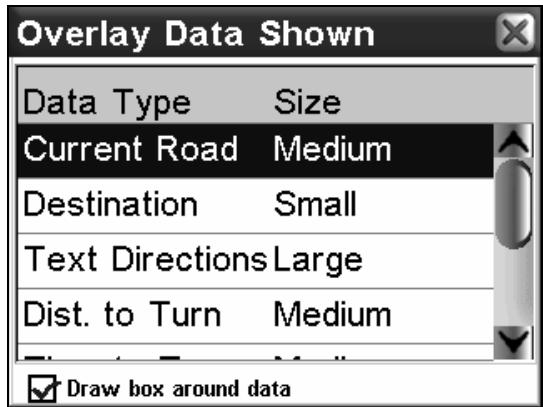
Utilisez l'écran des Données de Superposition Affichées pour modifier les Données de Superposition.
Vous pouvez également seLECTIONner la dernière ligne de la liste, "(Press here to add...)" pour ajouter une nouvelle fenêtre de données à votre écran. La liste des données de superposition disponibles apparaître sous une forme extensible.
Sélectionnez le + au côté de n'importe laquelle des catégories pour l'ouvrir, et ainsi visualiser les données proposées. Vous pouvez également appuyez sur le signe - de n'importe qu'elle catégorie pour reférer son contenu.
Depuis cette liste,CHOISISSEZ les options que vous souhaitez ajouter aux Données de Superposition Affichées. Vous pourrez ensuite les modifier depuis l'écran des Données de Superposition Affichées comme toutes les autres options.
Un bouton en bas de l'écran vous permet de faire en sorte que le iWAY affiche les informations représentées sous la forme de fenêtres ou bien directement pas-dessus votre carte.
Itinétaire Via Waypoints
Bien que le iWAY soit conçu de manière à générer votre itinétaire depuis votre position de départ jusqu'à votre destination, vous avez la possibilité d'exercer un certain contrôle sur la trajectory qui est créé. Le menu Itinétaire Via Waypoints vous permit d'ajouter des positions intermédiaires le long de votre itinétaire. Lorsque vous utilisez cette commande, le iWAY s'assurera de vous conduire à chacune des positions de votre liste, dans l'ordre, et cela avant de vous conduire à votre destination finale.
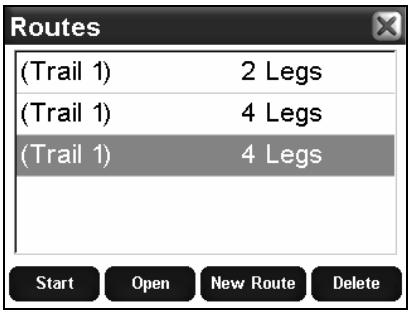
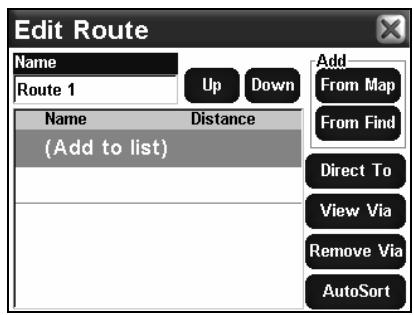
Utilisez le menu des Itinéraires pour contrôler votre itinéraire. L'odore de gauche illustrate les différents Tracés, l'odore de droite illustrée toutes les commandes et options disponibles au cours de votre navigation.
Voici un exemple. Imaginez que vous souhaitiez passer par la station essence la plus proche avant de quitter la ville et de commencerer votre voyage. Tout d'abord, assurez-vous que le premier waypoint de la liste corresponde bien à une station essence (nous décrivons les étapes de la recherche d'une station à la Sec. 5), et que le second waypoint corresponde à votre destination.
REMARQUE:
La façon la plus simple demettre en place un itinétaire avec de multiple waypoints est d'effectuer une recherche pour une position et de désir la commande Go To pour commencer à vous y rendre, puis d'effectuer une recherche pour une seconde position, et encore une fois d'utiliser la commande Go To. Le iWAY you proposera de faire un détour par ce waypoint (l'ajouter au début de l'itinétaire) ou de le régler comme destination finale (l'ajouter à la fin de l'itinétaire). Nous parlerons plus en détails de ces options à la Sec. 5.
Choisissez la commande START et le iWAY commencerà à vous guider en direction de la station essence. Une fois arrivé à la station essence, le iWAY passera au prochain waypoint sur la liste, et commencerà à vous guider vers votre destination finale.
Vous pouvez ajouter jusqu'à 99 waypoints à votre liste, rappelez-vous simplement que le iWAY vous fera passer par ces waypoints dans l'ordre où vous les aurez créés. Pour poursuivre notre exemple précédent, supposons que vous deviez aller chercher un ami. Entrez la maison de votre ami en tant que première étape de votre parcours, puis arrêtez-vous à une station essence, puis ajoutez tous les endroits où vous souhaitez vous rendre pendant votre voyage (Albuquerque par exemple, puis Las Vegas et Denver), dans l'ordre que vous souhaitez. Une fois que toutes vos étapes principales auront été saisies dans l'ordre, laissez-vous guider par le iWAY. Il vous guidera tout d'abord en direction de la maison de votre ami, puis vers chaque étape de votre trajet.
Auto Triage
Si vous souhaitez réarranger l'ordre dans lequel apparaissent les waypoints de votre liste, utilisez les touches UP et DOWN sur votre écran pour déplacer le waypoint sélectionné vers le haut ou vers le bas de la liste.
Vous pouvez également faire en sorte que le iWAY cree un itinétaire pour vous enCHOIsissant parmi plusieurs positions possibles, même si vous ne savez pas dansquel ordre vous souhaitez aller. Saisissez simplement toutes les destinations dans n'importe quel ordre, puis utilisez la commande AUTOSORT.
Le iWAY tentera de réorganiser la liste des positions de façon à créé l'itinétaire le plus court possible. Cette fonction peut s'avérer très utile si vous étés en voyage d'affaire et que vous nevez rendre visite à plusieurs clients localisés à divers endroits. Entrez toutes leurs adresses dans l'appareil,CHOISISSEZ la commande AUTOSORT,et laissez le iWAY créer l'itinétaire le plus court vous faisant passer par toutes les adresses où vous nevez vous rendre.
Annuler la Navigation
Lorsque le iWAY s'aperçoit que vous avez atteint votre destination, il affiche une fenêtre automatique vous demandant si vous souhaitez annuler la navigation vers votre destination. Choisissez Yes (Oui) pour cesser de recevoir des instructions de navigation vers cette position.
Vous pouvez également annuler la fonction de navigation vers une destination à tout moment en utilisant la commande d'Annulation de la Navigation. Dans le Menu des Options, choisissez CANCEL NAVIGATION (ANNULER NAVIGATION). Une fois de plus, le iWAY affichera une boîte de dialogue avec vous demandant de confirmer votrechoix. Choisissez YES (OUI) et le iWAY cesserà la création de toute instruction de navigation vers la destination actuelle.
REMARQUE:
Si vous suivez un itinétaire avec plusieurs waypoints, et que vous choisissez d'Annuler la Navigation, le iWAY vous demandera si vous souhaitez annuler la navigation de l'intégrality de l'itinétaire, ou bien si vous souhaitez n'annuler la navigation que vers le waypoint actuel et continuer en direction du prochain waypoint.
Options des Itinéaires
Les Options des Itinéaires sont utilisées pour contrôler de manière précise la façon dont le iWAY générale un itinéaire depuis votre position présente jusqu'à la destination de votrechioix. Pour acceder à ces options, dans le Menu des Options, choisissez ROUTING OPTIONS. Un écran comme celui illustré dans l'image suivante apparaitra.
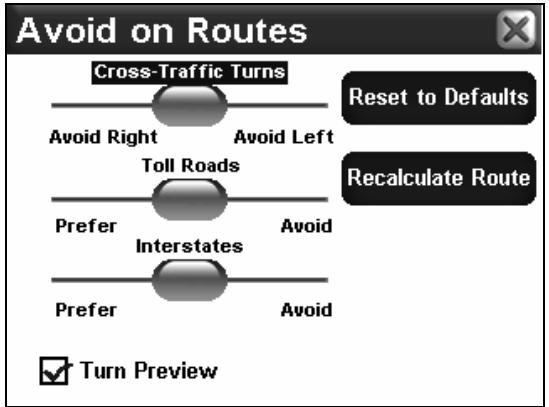
Utilisez le menu des Situations à Eviter au cours des Itinéaires pour contrôler la façon dont le iWAY génére des itinéaires.
Lorsqu'il create un itinétaire, le iWAY est capable d'analyser certains types de routes et d'intersections et d'évaluier leurs préférences de manière à les désir plus souvent ou à les éciter. Les types de routes que vous préférencez apparaîtront plus souvent au cours de vos itinéaires – le iWAY essaiera d'emprunter intentionnellement ce type de routes. Les types de routes ou d'intersections que vous souhaïterez éviter apparaîtront moins souvent, mais le iWAY devra parfois générer des itinéaires plus longs pour que cela soit possible.
Les trois barres glissantes générées sur cet écran vous permettent de contrôler l'intensité avec laquelle vous préférez ou souhaitez éviter certaines options au cours de la création d'itinéaires. Plus vous déplacerez le curseur vers la gauche ou vers la droite, plus la création des itinéaires par le iWAY en sera affectée. Si vous modifier ces préférences de manières significatives et remarquez que votre iWAY commence a créé des itinéaires de mauvaise qualité, essayez d'utiliser le bouton RESET TO DEFAULTS pour eventuèlement résoudre libre problème.
Vous pouvez utiliser le bouton RECALCULATE ROUTE pour générer automatiquement un nouvel itinétaire vers la même destination en utilisant vos nouvelles préférences. Profitez de cette option lorsque vous essayez de réaliser combien vos réglages affectent la création d'itinéaires, de manière à ce que le iWAY vous propose exactement ce que vous voulez.
Eviter de Couper la Circulation
Utilisez cette option pour éviter d'avoir à traverser des voies ou des files à traffic important. Le iWAY n'évitera pas les tournants en travers de la circulation aux intersections importantes où votre manoeuvre sera très probablement protégée par la présence de deux tricolores. Comme pour toutes ces options, essayez de modifier celle-ci petit à petit. Il vous faudra parfois parcourir des kilomètres supplémentaires pour éviter de couper la circulation au cours de votre itinéraire. Cela peut tout de même parfois en valorir la peine. Experimentez cette commande pour trouver le réglage qui convendra le最好的 experience en matière de conduite.
Ppréférer/Eviter les Autoroutes à Péage
Par défaut, les autoroutes payantes sont fortement prises en compte lors de la création d'itinéraires par le iWAY, car elles sont généralement de bonne qualité et possèdent de haute limitations de vitesse, vous permettant de vous rendre à votre destination plus rapidement.
Bien entendu, la commodité de ces autoroutes a un prix. Si vous préférez faire des économies, réglez le iWAY de façon à ce qu'il évite d'emprunter ces autoroutes de manière générale (appuyez sur la réglette TOLL ROADs et faites glisser le curseur vers la droite.) Si vous souhaitez que votre trajet soit entièrement gratuite, déplacer le curseur complètement à droite, de cette façon le iWAY n'empruntera pas du tout les autoroutes à péage.
Par contre, si vous préférez les autoroutes à péage (et que leur prix ne vous dérange pas), vous pouze leur attribuer une préférence encore plus importante en déplaçant le curseur vers la gauche.
Preférer/Eviter les Interstates
Les Autoroutes Inter-Etats (Interstates) ne sont pas aussi honoreuses que les autoroutes à péage, mais parfois le stress induit par le fait d'avoir à entraer et sorting de l'autoroute combiné à la vitesse peutrendre leur utilisation peu attirante - surtout dans le cas de courts trajets d'un bout à l'autre d'une ville.
Par défaut, le iWAY est déjà réglé de manière à éviter l'utilisation des Interstates pour de très courts trajets, mais si vous avez tout de même l'impression que l'appareil vous conduit trop souvent vers l'autoroute,
essayez de lui faire Eviter les Interstates (appuyez sur la réglette INTERSTATES et faites glisser le curseur vers la droite).
Comme pour les autoroutes à péage, vous préférerEZ peut être la rapidité de l'utilisation des Interstates. Si c'est le cas, vous pouvez régler le iWAY de façon à ce qu'il vous les fasse emprunter plus souvent en déplaçant le curseur vers la gauche.
Turn Preview
La case d'activation du Turn Preview sur cet écran vous permet de faire en sorte que le iWAY affiche ou non un écran d'Aperçu à chaque fois que vous vous rapprochez d'un changement de direction, comme déscrit précédemment.
Un Turn Preview est un écran spécial concu pour vous préparer aux changements de direction à partir. Vous pouvez acceder au Turn Preview de votre itinéraire depuis la liste des Directions décrite plus haut.
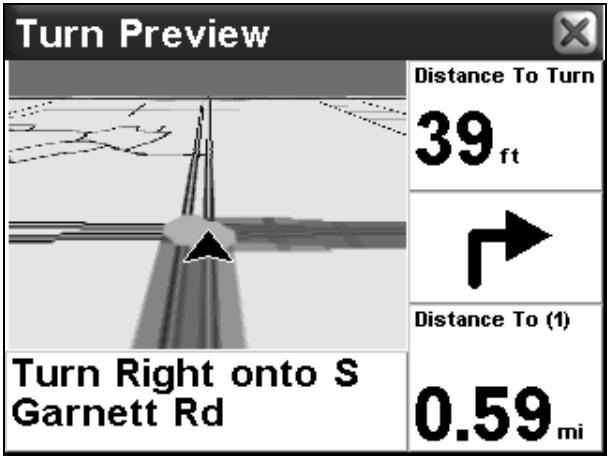
Example d'un Ecran d'Aperçu.
Comme vous pouvez le voir dans l'image précédente, l'écran Turn Preview comprend un gros plan du changement de direction, et une ligne de couleur magenta indiquant la route à suivre. Des fenêtres de données affichent les directives sous forme de texte, la distance vous sépa- rant du changement de direction, la direction à suivre (dans ce cas, à droite), ainsi que la distance totale depuis le changement de direction jusqu'au bout de l'itinéraire.
Si vous voulez que le iWAY vous montre automatiquement les Aperçus lorsque vous vous déplacez, assurez-vous que la fonction TURN PREVIEW soit sélectionnée. Vous pouvez désactiver cette option en la désélectionnant.
Menu des Options - Ecran Deux
L'Ecran 2 du Menu des Options comprend les options suivantes:
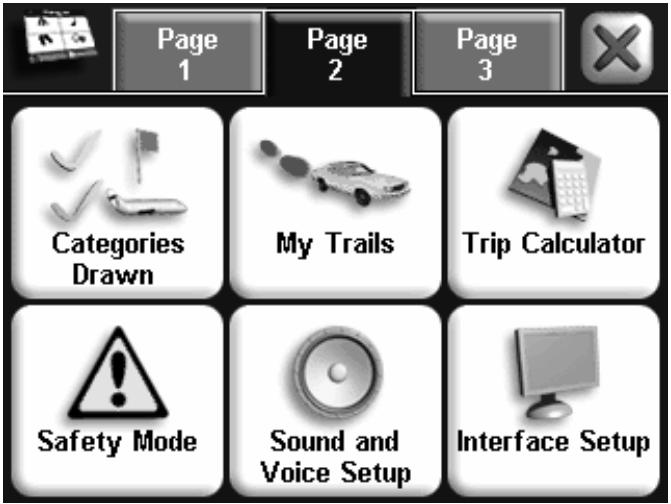
Menu des Options du iWAY (Ecran 2).
Catégories Affichées
La commande Categories Drawn you permit deCHOISIR la quantite de détails cartographiques disponibles depuis notre base de données et que vous souhaitez afficher à l'écran. Ces données incluent les contacts, les Points d'Intérêt, les villes, les autoroutes, etc...
Si vous affichez trop de détails, votre écran apparaitra encombré. Mais si vous n'en affichez pas assez, vous ne profiterez pas entièrement des capacités cartographiques de votre GPS. Vous pouvez utiliser la commande Categories Drawn pour activer ou désactiver les détails de votrechoix, ajustant ainsi la carte à vos besoin.
Dans le Menu des Options,CHOISSEZ CATEGORIES DRAWN et un écran identique à celui illustré ci-dessous apparaitra.
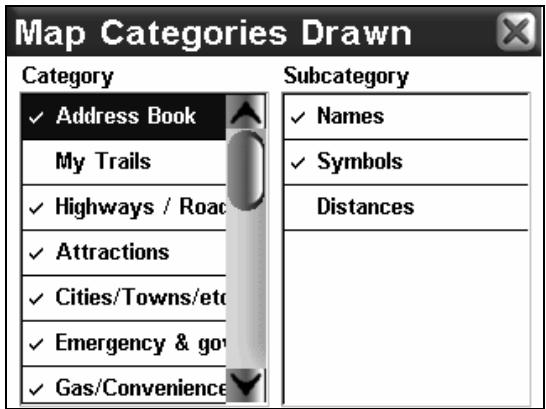
Utilisez la commande des Catégories Affichées pour personneliser votre carte. Dans cet exemple, la catégorie Mes Tracés et la sous-catégorie Distances sont désactivées.
Le Menu des Catégories de Détails Cartographiques Affichées est divisé en deux colonnes, "Catégorie" et "Sous-Catégorie". Vous pouvez activer ou désactiver n'importe qu'elle Catégorie ou Sous-Catégorie. Si vous désactiver une Catégorie, aucune de ses Sous-Catégories ne sera affichaée. Pour activer ou désactiver l'un des détails, Sélectionnéz son nom dans la liste en appuyant dessus. Une fois sélectionné, appuyez dessus une nouvelle fois pour l'activer ou le désactiver. La liste des Catégories ne tient pas entière à l'écran, c'est pourquoi une barre de défillement apparait sur la droite. Appuyez sur la barre de défilement et faites glisser son curseur pour vous déplacer vers le haut ou vers le bas de la liste.
Mes Tracés
La plupart des apparéils GPS sont conçus de façon à enregistrer vos tracés, qui sont des historiques de la où vous vous âtes rendu. Par défaut, les Tracés sont cachés de manière à ne pas trop enchamber l'écran du iWAY. Mais vous avez la possibilité de les afficher, ce qui vous permettra de visualiser les parcours que vous avez empruntés en Mode Cartographique. Pour plus d'instructions concernant l'affichage des Tracés, reportez-vous au thème des Catégories Affichées plus haut dans cette section.
La commande Mes Tracés (My Trails) vous permet de contrôler la façon dont le iWAY enregistrre est affiche vos Tracés. Pour ouvrir le Menu des Tracés,CHOISSEZ MY TRAILS dans le Menu des Options. Le Menu des Tracés listera la totalité de vos Tracés actuellément enregistrrés sur votre iWAY, avec pour chaque une icône indiquant leur activités (c'est-à-dire, lequel est couramment entrain de sauvégarder votre parcours), et lesquels devraient être affichés.
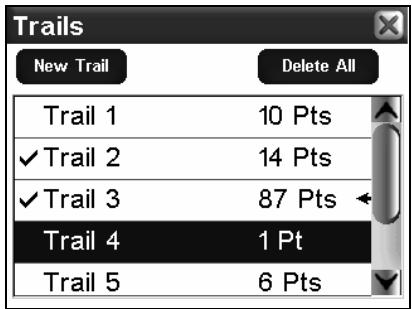
Menu des Tracés, affichant 5 tracés. Le Trace 3 est celui qui est actif (indiqué par la flèche sur la droite). Les tracés 1, 4 et 5 sont cachés (non cochés), par contre les tracés 2 et 3 sont affichés.
Depuis le Menu des Traces vous avez la possibilité de comencer un nouveau tracé, ou bien de modifier ou de supprimer un tracé existant. Pour modifier un tracé existant, Sélectionnez son nom dans la liste. L'Ecran de modification du tracé apparaitra.
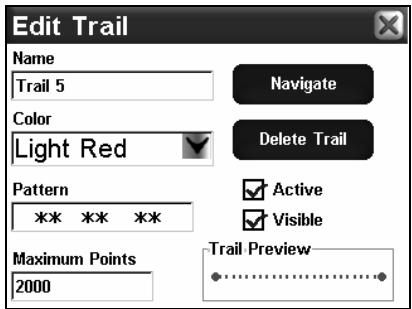
Ecran de Modification du Tracevous permettant d'apporter des changements à un Traceexistant.
Sur l'écran de Modification du Trace, vous pouvez désir de Naviguer le long du Trace sélectionné (le convertissant ainsi en un itinéraire), ou bien de le supprimer, de le renomer, ou encore de modifier les caractéristiques de son affichage, tels que sa couleur, son motif et sa visibilité.
Calculateur de Trajet
Le calculateur de Trajet est un outil très pratique pour obtenir des informations détaillées concernant votre itinéraire. Vous pouvez l'utiliser pour connaître la distance de vos déplacements quotidiens, ou pour calculator votre vitesse moyenne sur de plus longs trajets.
Pour acceder au Calculateur de Trajet,CHOISISSEZ TRIP CALCULATOR dans le Menu des Options. Un écran comme celui illustré ci-dessous apparaitra.
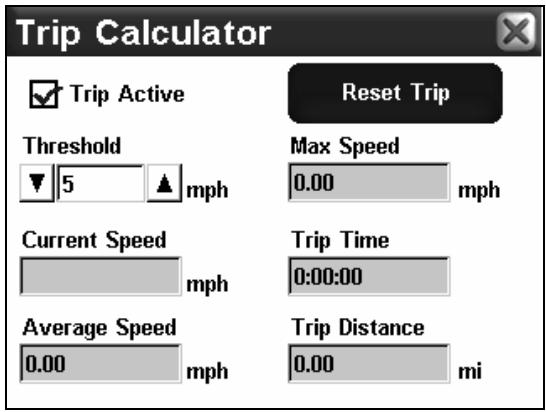
Ecran du Calcauleur de Trajet du iWAY.
Trajet Actif
Utilisez la boîte de sélection Trip Active pour activer et désactiver les calculs relatifs à votre trajet. Si vous souhaitez prendre un détour sans l'inclure dans vos calculs, vous pouvez tout simplement utiliser la commande Trip Active pour désactiver tout enregistrement. Tapotecz la case à gauche de la commande intitulée TRIP ACTIVE pour activer cette fonction (case cochée) ou pour la désactiver (case vide).
Réinitialisation du Trajet
La commande Reset Trip est utilisé pour remettre toutes les valeurs calculées à zéro et recommencer à enregistrer de nouvelles informations. A chaque fois que vous commencez un nouveau trajet, pensez à ouvrir le Menu du Calcauleur de Trajet et à utiliser la commande RESET TRIP.
Seuil
Vous pouvez utiliser la commande "Threshold" (Seuil de la Vitesse) pour vous assurer que les informations enregistrées par le Calculateur de Trajet du iWAY ne concerneront que votre déplacement - et non pas le temps perdu dans des embouteillages ou lorsque vous vous arrêtez pour manger ou pour vous reposer. Cependant, si vous pouze connaître tous les détails relatifs à un trajet particulier, réglez alors le seuil de la vitesse à une faible valeur (0 mph entraînera un enregistrement de toutes les informations quelque que soit votre vitesse).
Si vous préférez obtenir une mesure moyenne plus précise, augmentez la valeur du Seuil de la Vitesse pour qu'elle soit supérieure à votre vitesse d'arrêt ou de ralentissement. Le Calculateur de Trajet n'enregistra alors que le temps et la distance de votre parcours lorsque vous vous déplacerez à une vitesse plus grande que celle du Seuil.
Vous pouvez régler cette valeur en appuyant sur les flèches générées à chaque côté de la fenêtre intitulée THRESHOLD.
Données Calculées
Le reste de l'écran du Calcauleur de Trajet affiche les informations calculées pour le trajet en cours. Ces fenêtres de données contiennent des valeurs qui sont mises à jour en temps réel, sous vos yeux, de façon à ce que vous puissiez observer votre vitesse exacte et la distance que vous avez déjà parcourue.
Vitesse Actuelle, Vitesse Moyenne et Vitesse Max
La Vitesse Actuelle, la Vitesse Moyenne et la Vitesse Maximum sont fonctions de votre vitesse au sol toute qu'elle est mesurée par les changements de votre position GPS.
Durée du Trajet vous informe du temps que vous avez déjà passé sur la route, et Distance Parcourue vous montre la longueur du trajet que vous avez déjà parcourue. Rapellez-vous que ces valeurs ne sont enregistrées que dans le cas où vous vous déplacez à une vitesse plus grande que celle du Seuil ( comme décrit plus haut).
Mode de Sécurité (On/Off)
Le iWAY possède un Mode de Sécurité qui sert à empêcher le conducteur de faire fonctionner le GPS pendant que son vehicule est en marche. L'appareil fonctionnera et jouera de la musique normalement. Le bouton d'Allumage marchera également, mais le les touches à l'écran seront temporairement désactivées tant que le Mode de Sécurité sera en marche. Les touches à l'écran redeviendront à nouveau actives lorsque le vehicule sera à l'arrêt.
Dans le cas où un passager peut assurer le role de copilote, le Mode de Sécurité peut être désactivié. L'appareil passera alors en Mode Passager et permettra à ce dernier de le faire fonctionner lorsque le vehicule sera en mouvement.
Pour désactiver le Mode de Sécurité et passer au Mode Passager, assu-rez-vous que votre vehicule soit à l'arrêt puis, dans le Menu des Options,CHOISSEZ SAFETY MODE pour activer ou désactiver cette option. Le bouton lui-même affichera son état actuel.
Une boîte de dialogue comme celle illustrée par l'image suivante apparaitra. Choisissez Yes pour désactiver le Mode de Sécurité et revenir au Menu des Options.
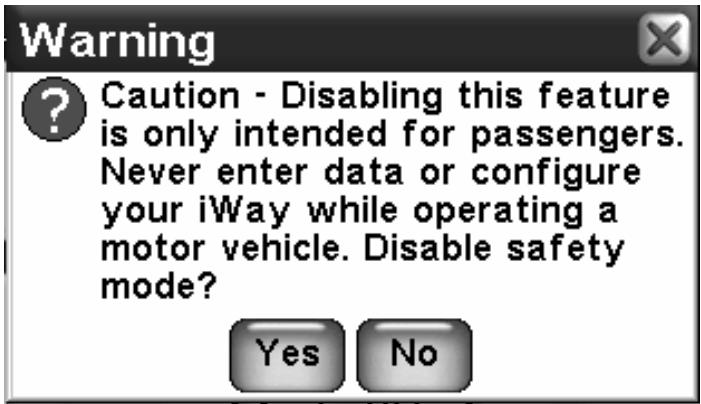
Menu de désactivation du Mode de Sécurité.
AVERTISSEMENT!
Lorsqu'un apparéil GPS est utilisé à bord d'un vehicule, le conducteur est tenu pour seul responsable de l'utilisation prudente du vehicule. Tout conducteur doit resté constamment attentif à son environnement extérieur et à sa conduite. Un accident ou une collision engendrant des dommages matériels, des blessures corporelles ou le décès d'un ou de plusieurs individus peut avoir lieu si le conducteur d'un vehicule équipé d'un GPS ne prétait pas suffisamment attention à son environnement et au fonctionnement de son vehicule lorsque ce dernier est en marche.
Ne tentez pas de régler, d'ajuster ou de rentrer des informations dans votre apparéil GPS pendant que vous conduisez.
Réglage des Sons et de la Voix
Une grande partie des informations que le iWAY vous fournira sera sous une forme audio. Utilisez la commande du Réglage des Sons et de la Voix pour régler le type et la fréquence du début sonore que fournit le iWAY.
Dans le Menu des Options,CHOISSEZ SOUND AND VOICE SETUP.Le Menu des Sons apparaitra, comme illustré par la figure suivante.
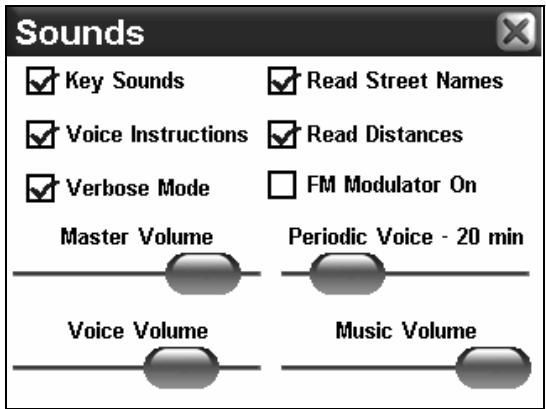
Menu des Sons du iWAY, utilisé pour le réglage de la fonction audio de l'appareil.
Pour activer et désactiver les Sons Emis par les Touches: Tapo- tez la case à gauche de la commande intitulée KEY SOUNDSPour activer la fonction (case cochée) ou la désactiver (case vide).
Pour activer et désactiver les Instructions Vocales: Tapotecz la case à gauche de la commande intitulée VOICE INSTRUCTIONS pour activer la fonction (case cochée) ou la désactiver (case vide). Si vous désactivez les Instructions Vocales, elles demeureront accessibles par l'intémédiaire de la touche SPEAK. En appuyant sur cette touche, le iWAY énoncera les instructions en cours.
Pour régler la fréquence des Instructions Vocales Périodiques: Appuyez sur le curseur bleu et faites-le glisser le long de la barre intitulée PERIODIC VOICE. Faites-le glisser vers la droite pour augmenter la fréquence des instructions vocales, ou bien vers la gauche pour la diminuier.
Les Instructions Vocales Périodiques sont répetées à interval régulier et constituent des rappels. Ajustez la fréquence des Instructions Vocales Périodiques jusqu'à ce que votre iWAY vous fournisse autant d'informations que vous le voudrez.
Pour régler le Volume Vocal: Appuyez sur et faites glisser le curseur bleu de la barre intitulée VOICE VOLUME. Faites-le glisser vers la droite pour augmenter le volume de sortie, ou vers la gauche pour le réduire. Remarquez que ce réglage n'attécte que les instructions vocales; le volume de votre musique demeurer a le même.
Pour régler le Volume de la Musique: Appuyez sur et faites glisser le curseur bleu de la barre intitulée MUSIC VOLUME. Faites-le glisser vers la droite pour augmenter le volume de sortie, ou vers la gauche pour le
réduire. Remarquez que ce réglage n'afecte que la lecture de votre musique; le volume des instructions vocales demeurera le même.
Pour régler le Volume Original: Appuyez sur et faites glisser le curseur bleu de la barre intitulée MASTER volume. Faites-le glisser vers la droite pour augmenter le volume de sortie, ou vers la gauche pour le réduire. Ce réglage affecte tous les types de sorties audio du iWAY.
Réglage de l'Interface
Le Menu des Options de l'Interface vous permet de contrôler l'affichage visuel de votre iWAY, c'est-à-dire sa luminosité et son contraste, ainsi que son habillage graphique. Vous pouvez également utilisez ce menu pour acceder à la commande d'Etailonnage de l'Ecran, au cas où l'écran tactile de votre iWAY ne réagirait pas de manière précise. Pour acceder au Menu des Options de l'Interface,CHOisissez la commande INTERFACE SETUP dans le Menu des Options. Le menu apparaitra, comme illustré dans la figure suivante.
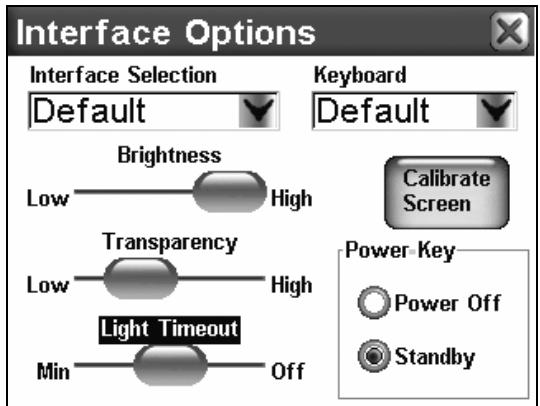
Menu des Options de l'Interface.
Sélection de l'Habillage
La sélection de l'habillage vous permet de modifier l'apparce visuelle de l'interface du iWAY. Nous vous avons fournis plusieurs habillages parmi lesquelsCHOIsir. Pour changer l'habillage actuel de votre affichage, touchez I'ecran n'importe ou a l'intérieur de la fenetre intitulée SKIN SELECTION et un menu derouulant apparaitra affichant les noms de toutes les Skins disponibles sur votre iWAY. Choisissez l'une d'entre elles dans la liste, et le iWAY affichera automatiquement le nouvel habillage. Toutes les illustrations de ce manuel utilisent l'habillage par "Defaut".
Clavier
Vous avez la possibilité deCHOIsir la disposition des touches du clavier virtuel du iWAY. Utilisez cette option pourCHOIsir la disposition avec
laquelle vous estes le plus comfortable, de façon a pouvoir saisir des informations rapidement et facilement.
Luminosite
La Reglette de la Luminosité contrôle la luminosité graphique de l'écran. De hauts niveaux de luminosité peuvent rendre le iWAY difficile à生存, surtout la nuit; de faibles niveaux de luminosité peuvent rendre l'écran trop nombre pour une bonne visibilité. Utilisez la barre de contrôle pour régler la luminosité de votre écran selon vos préférences.
Pour augmenter la luminosité de votre écran, appuyez sur le curseur et faites-le glisser vers la droite de la réglette. Pour la diminuer, faites glisser le curseur vers la gauche.
Transparency
La Reglette de la Transparency contrôle la transparence des icônes et des données de superposition affichées sur la carte, telles que la Barre Outils, et toutes fenêtes d'instructions de navigation. Augmenter la transparence rendra la lecture de la carte plus facile, mais peut généra l lisibilité des données de superposition affichées. Diminuer la transparence rendra les données de superposition plus lisibles mais pourra également rendre la lecture de la carte difficile. Pour augmenter la transparence, appuyez sur le curseur et faites-le glisser vers la droite de la reglette. Pour la diminuier, faites glisser le curseur vers la gauche.
Contraste
La Réglette du Contraste contrôle le contraste graphique entre les couleurs de votre écran. Tout comme pour la luminosité, le contraste doit être équilibré en fonction de vos préférences et des conditions extérieures de luminosité. Utilisez la barre de contrôle du contraste pour le régler selon vos besoins.
Pour augmenter le contraste de votre écran, appuyez sur le curseur et faites-le glisser vers la droite de la réglette. Pour la diminuer, faites glisser le curseur vers la gauche.
Etalonnage de l'Ecran
La commande d'Etalonnage de l'Ecran est utilisée pour corriger toute différence entre l'emplacement où vous touchez l'écran et l'emplacement où le iWAY pense que vous avez appuyé. Si vous trouvez que le iWAY ne réagit pas parfaitement à votre toucher, utilisez la commande d'étalonnage de l'écran.
Dans le Menu des Options de l'Interface,CHOISISSEZ CALIBRATE SCREEN. Un nouvel écran apparaitra, identique à celui illustré ci-dessous, avec l'icone d'une petite cible. Un message vous demandera d'appuyez au centre de cette cible. Lorsque vous effectuerez ceci, une nouvelle cible apparaitra ailleurs sur l'écran.
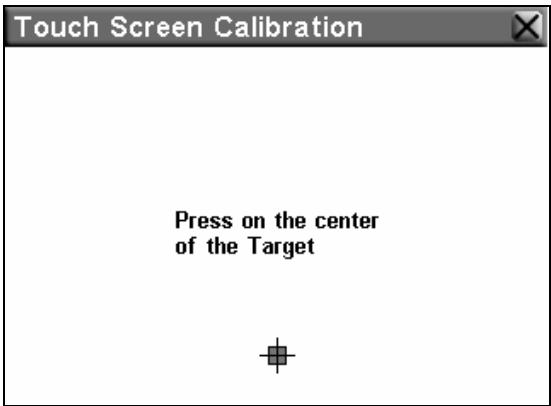
Commande d'Etalonnage de l'Ecran Tactile.
Appuyez sur chacune des cibles. Au bout de la troisième, l'écran devrait être étalonné. L'écran d'étalonnage disparaître, et vous reviendraz au Menu des Options de l'Interface. Vous pouze utiliser la pointe d'un crayon pour un étalonnage encore plus précis - mais dans ce cas, faites extrémement attention de ne pas rayer l'écran tactile.
Mode Standby et Mode Eteint
Le bouton d'allumage permet d'allumer ou d'eteindre l'appareil de deux manières différentes. Lorsque l'appareil est allumé, le fait deMAINTER le bouton enforcé pendant environ deux secondes fera entre l'appareil en "mode standby." Le Mode Standby est le réglage par défaut de votre apparéil; il ne l'éteindra pas complètement.
Le Mode Standby permet à l'appareil de "dormir" et ainsi de n'utiliser que peut de courant. Comme il n'est pas complètement étéint, l'appareil démarrera beaucoup plus rapidement la prochaine fois que vous l'allumerez.
Si l'appareil n'est pas utilisé pendant 24 heures, il quittera automatiquement le mode Standby et s'eteindra complètement de façon à economiser de l'énergie. Cependant, le réglage Standby du bouton d'allumage demeurerainchangé; la prochaine fois que vous appuyerez dessus, l'appareil returnera en Mode Standby.
Si vous le souhaitez, vous pouvez désactiver le Mode Standby, de façon à ce que l'appareil s'éteigne complètement lorsque vous l'arrêtez. Pour cela, Sélectionnéz POWER OFF dans la fenêtre intitulée Power Key du Menu des Options de l'Interface.
Menu des Options - Ecran Trois
L'Ecran 3 du Menu des Options comprend les options suivantes:
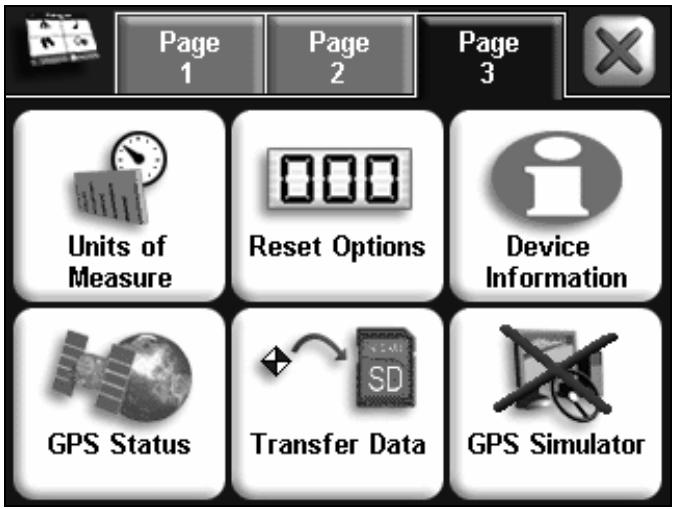
Menu des Options du iWAY (Ecran 3).
Unités de Mesure
Ce menu permet deCHOISIR les unités de mesure utilisées par le iWAY pour afficher les vitesses et les distances (miles ou mètres),voire orientation (vraie ou magnétique), l'heure (format 12 heures ou 24 heures), et la date (Mois/Jour/Année, Jour/Mois/Année ou Année/Mois/Jour).
Pour changer l'une de ces unités,CHOISSEZUNITSOFMEASURE dans le Menu des Options et le menu illustré dans la figure suivante apparaitra à l'écran.
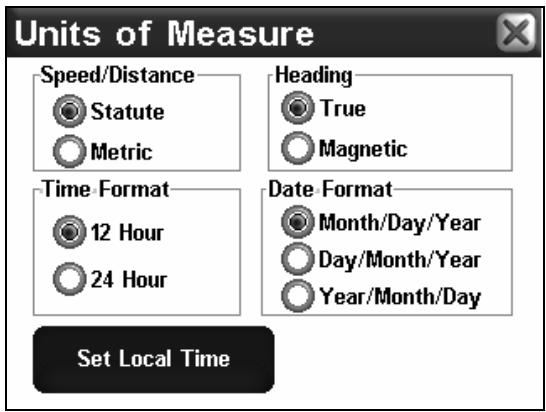
Menu des Unités de Mesure du iWAY.
Pour apporter toute modification: tapotecz simplement l'écran sur le bouton correspondant au format que vous préférez. Le boutonChoisi devrait apparaitre sélectionné, et l'ancien format devrait être désactivé.
Réinitialisation des Options
Pour réinitialiser tous les paramètres personalisables à leur réglage par défaut, choisissez la commande RESET OPTIONS dans le Menu des Options. Une boîte de dialogue apparaître à l'écran pour vous demander si vous étés sur de pouvoir exécuter cette fonction. Choisissez YES et poursuivez.
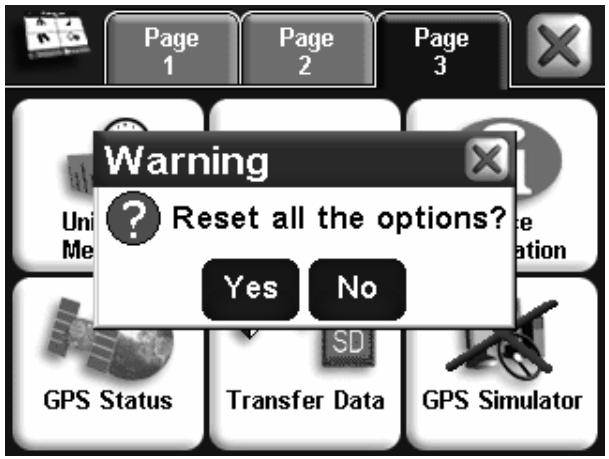
Fenêtre de confirmation de la Réinitialisation des Options.
REMARQUE:
La fonction de Réinitialisation des Options n 'efface aucun de vos contacts, itinéaires ou tracés sauvégardés.
Informations concernant l'Appareil
De temps à autre, Lowrance remet à jour le système d'exploitation de certains de ses produits. Ces mises à jour peuvent généralement être téléchargeées gratuitement sur notre site internet, www.lowrance.com.
Elles permettent à l'appareil de nouveaux fonctionner ou d'y introduire de nouveaux dispositifs ou de nouvelles fonctions. Vous pouvez connaître la version du logiciel que vous possédez sur votre apparéil en utilisant la commande Device Information.
Dans le Menu des Options, Sélectionnez la commande DEVICE INFORMATION. Une fenêtre identique à cetteillustrée dans l'image suivante apparaitra à l'écran, vous informant de la version du logiciel actuellément installée sur votre iWAY.
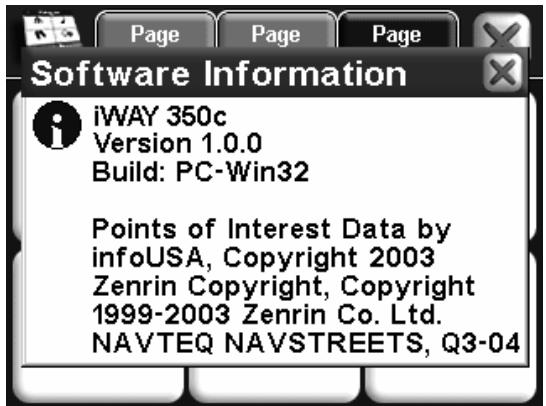
L'écran d'Information de l'Appareil affiche les détails relatifs au logiciel de votre iWAY.
Des instructions et informations complètes concernant l'installation d'une mise à jour seront disponibles sur la page de mise à jour du site internet Lowrance.
Etat GPS
La commande d'Etat GPS ouvre un Ecran d'Etat GPS, offrant des informations sur les signaux satellites que vous iWAY surveille et examine pour déterminer votre position. Vous pouze acceder à cet écran enCHOISILLANT GPS STATUS dans le Menu des Options. Un écran identique à celui illustré ci-dessous apparaitra. Cet Ecran contient plusieurs éléments graphiques représentant d'importantes d'informations.
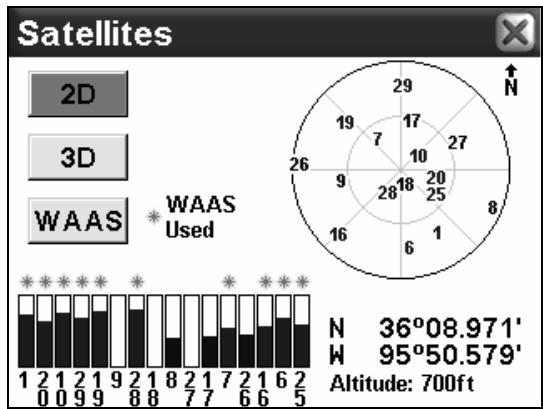
Ecran d'Etat GPS du iWAY.
Acquisition d'une Position
Une série de trois boutons le long du côté gauche de l'écran indique la qualité d'acquisition de la position offerte par le iWAY au moment present. Le bouton qui est sélectionné indique le type actuel d'acquisition de
la position. Si aucun des boutons n'apparaît sélectionné, cela signifie que votre position n'a pas encore été établie.
2D signifie que le iWAY a réussi à accuperir votre position actuelle sur la carte. Une acquisition 2D n'inclue pas votre altitude. Le iWAY doit recevoir les signaux fiables de 3 satellites pour étabir une acquisition 2D.
3D signifie que le iWAY a établi une acquisition encore plus précise, incluant non seulement les coordonnées de votre position mais également votre altitude (ou élevation). Le iWAY doit recevoir les signaux fiables de 4 satellites pour étabir une acquisition 3D.
WAAS signifie que votre GPS reçoit les signaux de correction du Wide Area Augmentation System de la FAA (Federal Aviation Administration). Ce système est concu pour une utilisation aérienne, mais dans certains cas des vehicules terrestres établissant une réception WAAS. Les signaux WAAS sont les signaux de positionnement les plus précis que peut recevoir le iWAY.
EPE (Estimation de l'Erreur de Position)
L'Estimated Position Error (ou "EPE") est affichée juste à côté des boutons du verrouillage satellite. Cette valeur représenté l'erreur attendue par rapport à une position de reférence. En d'autres termes, si l'EPE indique une valeur de 50 pieds (15m) , on estime que la position affichée par l'appareil se trouve comprise dans un rayon de 50 pieds par rapport à la position réelle.
Cette fonction vous fourni une indication de la qualité du positionnement que possède l'appareil au moment présente. Plus le chiffre affché pour l'erreur de position est petit, plus le positionnement est bon (et précis). Si des tirets clignotent à la place de l'erreur de position, cela signifie que l'appareil ne s'est pas verrouillé aux satellites, et que le nombre qui s'affiche n'est pas valide.
Affichage Satellite
Un cercle blanc représentant une vue graphique des satellites présents au-dessus de vous occupe une grande partie du côte droit de l'écran. Chaque satellite est placé sur le graphique circulaire par rapport à votre position actuelle. Le récepteur GPS suit les satellites qui apparaisent en bleu sur le graphique. Par contre, si un numéro apparait en bleu foncé, cela signifie que l'appareil ne s'est pas aligné au satellite correspondant et qu'il ne l'utilise donc pas pour le calcul de votre position.
Coordonnées Lat/Lon
En dessous de l'Affichage Satellite, vous pouvez observer vos Coordonnées en Latitude et en Longitude. Ces nombres peuvent être utilisés pour localiser exactement votre position sur une carte papier, ou bien pour creer des contacts au niveau de votre posision sur un autre apparéil GPS.
Transférer des Données
En plus de conserver vos fichiers medias telles que votre musique et vos photos, vous pouvez utiliser cette Cartouche MMC ou SD pour enregistrer et transférer des données GPS sauvegardees sur votre apparil. Voilà une façon praticque de sauvegarder les contacts que vous aurez créé, les Traces vers les lieux que vous aurez visités, ainsi que les itinéraires que vous aurez planifiés.
Pour sauvegarder vos données sur votre carte mémoire, ou bien pour télécharger des données depuis votre carte mémoire,CHOISSEZ LA commande TRANSFER DATA dans le Menu des Options. Indiquez au iWAY si vous souhaitez télécharger (LOAD) des données que le iWAY affichera et utilisera, ou bien si vous souhaitez sauvegarder (SAVE) des données sur la cartouche, afin de les stocker ou de les transférer vers un autre apparéil GPS.
Si vous choisissez de Télécharger des données, vous devriez alors utiliser la fenêtre déroulante et vous assurez de bienCHOISIR le nom du Fichier de Données GPS que vous souhaitez. Si vous sauvegardez des données, vous pouvez selectionner la fenetre intitulée Filename pour saisir le nom decrivant le type de données sauvegardées.
Simulateur GPS
Le iWAY possède une option de Simulateur GPS lui permettant de simuler des navigations le long d'itinéraires. Lorsque vous activèz le Simulateur, le iWAY fera semble d'acquérir un verrouillage satellite au niveau de votre position, puis commencerà à se déplacer le long de l'itinéraire en cours exactement comme si vous étiez entrain de le suivre.
Cette fonction peut s'avérer pratique lorsque le iWAY vous recommend un itinéraire que vous n'avez jamais emprunté, vous permettant ainsi de prévisualiser l'intégrality du parcours depuis votre point de départ jusqu'à votre destination. Quatre boutons de contrôle en bas à gauche de l'écran vous permettent de commander le simulator.
Utilisez le bouton REVERSE pour suivre l'itinéraire en marche arrêté. Stoppez ou poursuivez le déplacement le long de l'itinéraire en utilisant le bouton PLAY / PAUSE, ou bien accélérez la simulation en appuyant sur
FORWARD. Pour cesser de suivre l'itinéraire actuel et pour revenir à votre point de départ, appuyez sur Stop.
Le iWAY restera en Mode Simulateur jusqu'à ce que vous désactiviez cette fonction depuis le Menu des Options. Pour désactiver le Mode de Simulation,CHOISSEZ la commande GPS Simulator dans le Menu des Options.
REMARQUE:
Si vous utilisez le Simulateur tout en conduisant à des vitesses égales ou supérieures à 15 miles par heures, et qu'une réception satellite est acquise, l'appareil vous demandera si vous souhaitez quitter le mode de simulation. Choisissez YES pour entraer en mode de navigation, ou bien No pour continuer d'utiliser le Simulateur.
Section 5:
Rechner, Trouver, et Se Diriger
L'une des fonctions les plus importantes du iWAY est celle de la création d'itinéraires vous aidant à vous rendre à votre destination depuis l'endroit où vous vous trouvez. Dans cette section, nous vous apprendrons à utiliser notre iWAY de façon à ce qu'il create des itinéraires pour vous, et nous vous apprendrons également à utiliser les informations qu'il vous fournira.
A l'exception de la commande GoTo accessible depuis l'écran d'Information d'une Position, toutes les fonctions de recherche du iWAY sont disponibles par l'intérimédiaire de la touche FIND dans le Menu du mode Cartographique. Lorsque vous appuyerez sur cette touche, le menu Find apparaitra, comme illustré dans la figure suivante.
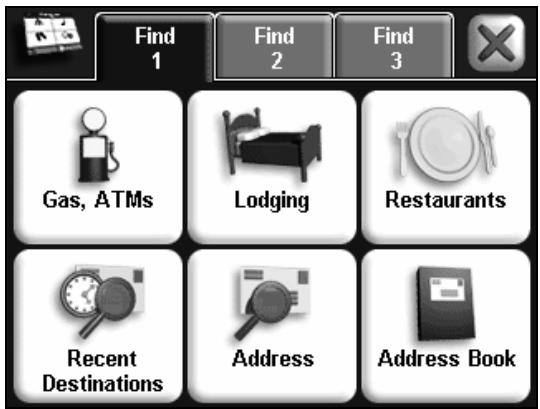
Menu de Recherche du iWAY (Ecran 1).
REMARQUE:
Vouaves la possibilité de rechercher des détails avant même que l'appareil ait acquis une position. Si vous effectuez une recherche avant que votre position ait esté déterminée, le iWAY affichera la distance et l'orientation vers le détaill'selectionné par rapport à voitre dernieré position connue. Il vous proposera également la simulation d'un itinéraire. Pour plus de détails concernant la simulation d'un itinéraire, reportez-vous à la Sec. 4.
Le Menu de Recherche, tout comme le Menu des Options, est constitué de trois écrans. Lorsque vous ouvrière le Menu de Recherche, vous verrez toujours apparaitre l'écran 1 en premier, lequel possède les com
mandes langant les recherches les plus communes. Pour acceder aux autres écrans,CHOISSEZ l'onglet approprié en haut de l'écran.
Les options situées dans la première ligne de l'écran 1 sont toutes relatives à une base de données de POIs (Points d'Intérêt) enregistrée sur votre apparéil. Nous avons placé les Stations Essence et Distributeurs d'Argent, les Logements et les Restaurants dans leurs propres catégories de façon à vous faire gagner du temps pour les recherches les plus courantes. Ces catégories peuvent s'avérer très pratiques, mais si vous avez des doutes, utilisez simplement la commande SEARCH ALL POIS BY NAME située dans l'écran 2 du Menu de Recherche. Le iWAY possède des outils de recherche très puissants pour vous aider à parfaire votre recherche, et àCHOISIR précisé la localisation que vous pouvez pharmic celles enregistrées sur votre iWAY.
REMARQUE:
A chaque fois que vous effectuerez une recherche lorsque le CURSEUR sera activé, par défaut les distances affichées pour les résultats de votre recherche seront celles calculées par rapport à la position du CURSEUR, et non pas celles calculées par rapport à votre position actuelle. Cela peut dire que vous pourrez très bien placer le CURSEUR à des centaines de kilomètres de votre position, et rechercher l'hôtel le plus proche de cette destination, ou bien que vous pourrez effacer le CURSEUR de la carte et rechercher l'hôtel le plus proche de votre position actuelle.
FIND ADDRESS you permit d'entrez une adresse et de vous y rendre directement. ADDRESS BOOK you permit de parcourir une liste de contacts que vous aurez creés et de pouvoir returner à l'un d'entre eux.
RECENT DESTINATIONS est une fonction pratique qui garde en mémoire les endroits où vous vous étés rendus récemment, de façon à ce que vous puissiez y returner facilement.
Enfin, comme nous l'avons déjà mentionné dans la Sec. 2, la commande Go To de l'écran d'Information d'une Position vous permet de créé un itinéraire vers n'importe quel point sur la carte, en plaçant tout simplement le curseur sur la destination voulue.
Nous parlerons davantage de ces options de recherche au cours des pages suivantes, mais nous souhaitons tout d'abord décrire l'un des outils de base du iWAY qui sera beaucoup utilisé au cours de vos recherches: le clavier virtuel.
Utilisation du Clavier Virtuel du iWAY
De nombreuses options de recherche du menu Find exigeront que vous saississiez des données telles que le nom d'un magasin ou le numero
d'une adresse. Pour cela, vous devrez utiliser l'écran tactile pour sélectionner des lettres, chiffres et symboles depuis le clavier virtuel du iWAY.
A chaque fois que vous aurez besoin de saisir des informations, le clavier apparaitra. Il ressemblera généralement aux images suivantes. Notez la présence d'une touche intitulée Num/Sym dans le coin inférieur droit. Vous pouvez utiliser cette touche pour passer de la série de Lettres, à la série de Chiffres et de Symboles.
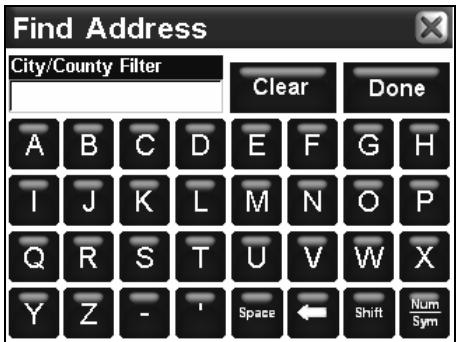
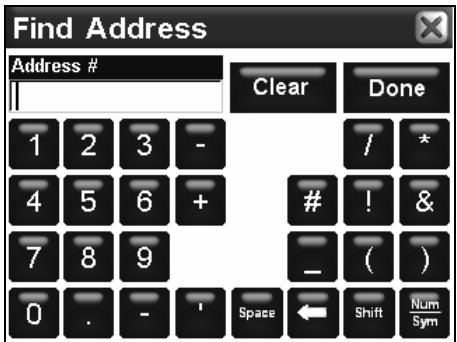
Le clavier virtuel du iWAY est illustré à gauche, avec la série de Lettres, et à droite avec la série de Chiffres et de Symboles.
L'autre touche importante à noter est celle qui se trouve en haut à droite, DONE. Appuyez sur DONE lorsque le champ de texte contient toutes les informations que vous souhaitiez saisir. Le iWAY vous proposera parfois une liste avec différentes options ressemblant à l'information que vous venez de saisir. Choisissez celle que vous pouze en appuyant sur son rang dans la liste.
Vou savez à présent comment entraîre les informations dont le iWAYaura besoin, voyons maintainant comment vous pouvez utiliser cesinformations. Nous décrirons ici simplement les différentes commandesde l'écran du Menu de Recherche (Find Menu) dans un ordre successif, en commençant par la gauche.
Rechercher Stations Services et Distributeurs d'Argent, Hôts, et Restaurants
Toutes les options de la première ligne de l'écran 1 fonctionnent en gros de la même manière. Nous utiliserons la commande GAS, ATMs à titre qu'example, mais vous pouze suivre quasiment les mêmes étapes pour localiser et creator un itinéraire vers n'importe quel autre type de Point d'Intérêt enregistré dans notre base de données.
Pour trouver une station service proche de vous:
- Depuis le Menu Principal, appuyez sur FIND pour ouvrir le Menu de Recherche.
- Choisissez la commande GAS, ATMs. Un écran de "Calcul" apparaître très brièvement, puis le iWAY affichera une liste des stations essence les plus proches appartenant à sa base de données. Patientez quelques instants pour que l'appareil finisse de replir cette liste, puisChoisissez la station qui vous interesse.
REMARQUE:
Le iWAY réalisés ses recherches de diverses manières. Si vous étés actuellément en train de conduire, l'appareil recherche les stations proches de votre itinéraire. Si le curseur est affché sur votre carte, l'appareil recherche les stations proches de la position du curseur. Si vous ne conduisez pas et que le curseur est désactivé, l'appareil recherche les stations proches de votre position actuelle. Vous pouvez modifier ces paramètres de recherche en utilisant la touche Find By présente en bas à gauche de l'écran de recherche.
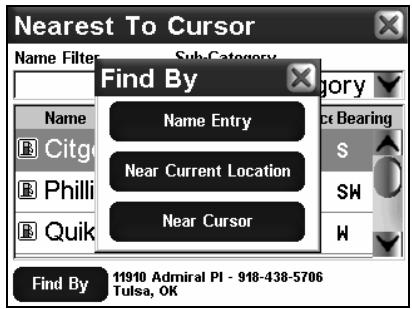
Menu Find By, vous permettant de personneliser vos recherches.
Le menu Find By yous permit de faire en sorte que le iWAY effec-tue ses recherches en utilisant l'une des methodes decrites plus haut, ou bien par Nom. Effectuer une recherche en fonction du nom yous permet de trouver la station Mobil ou Texaco la plus proche, si yous avez une preference. Cette methode est souvent utilise pour retrouver un Restaurant particulier.
Cependant dans notre exemple, nous supposerons qu'il nous reste peu d'essence et que nous devons tracer la station service la plus proche, nous utiliserons donc le réglage par défaut du iWAY pour cette recherche, c'est-à-dire NEAREST.
La liste des résultats contient deux champs dans la partie supérieure de l'écran, et trois colonnes dans sa portion inférieure. La première colonne contient les noms des résultats. Les containus des seconde et troisième co
lonnes changent si vous vous dirigez actuellement ou non vers une destination. Si vous n'êtes pas en cours de navigation, vous pourrez visualiser la distance et l'orientation de la position listée par rapport à votre position actuelle (ou par rapport à la position du curseur). Si vous suivez un itinéraire, le iWAY utilisera ces colonnes pour afficher les distances Vers Sortie et Depuis Sortie pour vous aider à:gérer vos parcours.
Utilisation du Filtre à Nom
Une recherche donne parfois beaucoup trop de résultats, auquel cas il peut vous etre dificile de retrouver la destination que vous souhaitez. Le Filtre a Nom de la liste de résultats vous aide a réduire la liste pour qu'elle ne contienne que les éléments contenant une série particulière de lettres.
Pour utiliser le Filtre à Nom, appuyez n'importe où sur le champ intitulé NAME FILTER, et le clavier virtuel apparaitra. Tapez l'intégralité ou bien une partie du nom que vous recherchez, puis appuyez sur DONE. Le iWAY reviendra à la liste précédente, mais n'affichera cette fois que les résultats dont les noms contiendron le texte que vous aurez saisi.
Par exemple, il est possible qu'une recherche des Restaurants les plus proches produit une liste de résultats bien trop longue. Vous pourrez alors réduire cette recherche de manière significative en entrant le mot "Taco" dans le champ du Filtre à Nom. L'appareil affichera tous les Taco Bells, Taco Buenos les plus proches ainsi que tout autre restaurant contenant le mot "Taco" dans son nom et se trouvant dans les environs, comme le montrent les images suivantes.
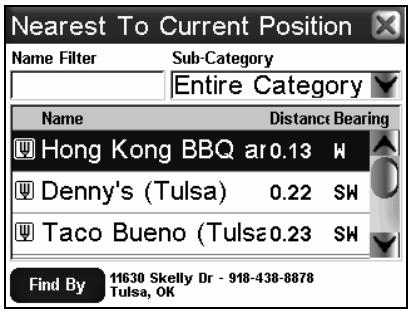
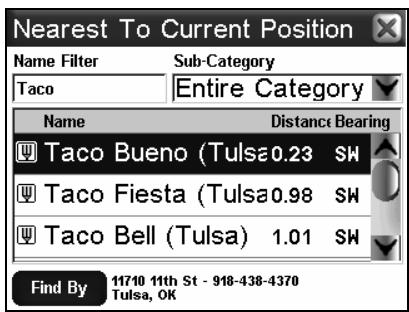
A gauche, une liste des restaurants les plus proches par rapport à votre position actuelle peut être affichée. Pour rechercher le nom d'un restaurant en particulier, utilisez la fenêtre intitulée Name Filter; les résultats de la recherche pour le mot "Taco" sont illustrés à droite.
Se Rendre au POI Sélectionné
Maintenant que vous possédez une liste des POIs les plus proches (et que vous savez comment la parcourir),CHOISISSEZ celui qui vous convient le
mieux, et selectionnez-le à l'écran. Le iWAY affichera alors un Ecran d'Information avec tous les détails concernant le POI que vous aurez besoin.
Puisqu'il est le résultat de la recherche d'un POI, l'Ecran d'Information possèdera très certainement son nom, son adresse, et même le numéro de téléphone lui correspondant. Cette fonction peut s'avérer très pratique dans le cas où vous souhaiteriez réserver une table à un restaurant si vous étés en déplacement. Elle n'est pas aussi importante si vous étés simplement à la recherche d'une station service. Dans ce cas, les commandes Go To et Find On Map seront les plus importantes.
Vous pouvezCHOISIR l'option Find On Map de façon a ce que le iWAY ferme le menu d'Informations de la Position et centre son écran sur le POI selectionné. Ceci peut'être utile dans le cas où vous souhaiteriez visualiser sa position par rapport à la votre ou savoir dansquelle partie de la ville le POI se trouve.
Pour l'instant, nous essayons simplement de nous rendre à la station service,CHOISSEZdonc la commande GoTo.Le iWAY genererera un itinéraire partant de votre position actuelle (ou de la dernière position connue si l'appareil n'a pas encore obtenu de verrouillage satellite) et allant jusqu'à la destination sélectionnée.
REMARQUE:
Il existe divers régles permettant de contrôle de manière précise la façon dont le iWAY générale ses itinéraires, Ces options sont décrites plus en détails à la Sec. 4. Reportez-vous au thème "Options des Itinéraires" pour plus d'informations.
Dès que l'itinéraire aura été créé, le iWAY dessinera sa projection sur la carte en magenta et commencerà à vous donner des directions visuelles et vocales. Vous pouvez à présent passer directement au thème "Suivre les Instructions du iWAY" si vous poulez savoir précisément comment le iWAY vous dirige le long de votre itinéraire, ou bien vous pouvez dire la suite pour connaître les autres types de recherche disponibles depuis le Menu de Recherche.
Destinations Récentes
Cette commande vous fourni une liste des 20 dernières destinations que vous aurez recherchées. Si une destination se trouvait à la position du curseur, la liste affichera si possible l'adresse lui correspondant.
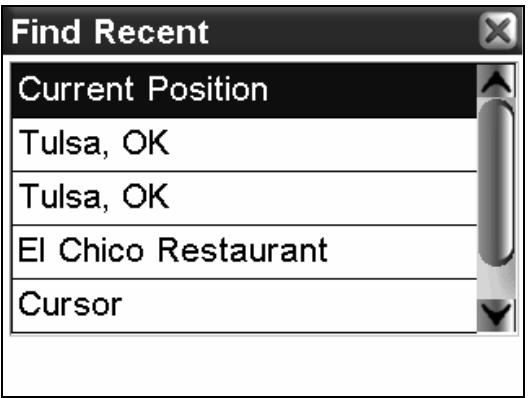
ListedesDestinationsRécentes.
Vous pouvez utiliser cette commande pour retrouver rapidement votre route si vous avez fait un détour, ou pour aller et venir entre deux positions si vous empruntez un même itinéraire liéquement.
Rechner une Adresse
La commande Find Address yous permit de yous rendre a quasiment n'importe quelle adresse, en utilisant simplement le numero et le nom d'une rue. Bien entendu, cette fonction est très pratique lorsque yous rendez visite à un ami ou que yous yous rendez à toute autre destination de type résidentiel. Elle est également praticque dans le cas où yous recherchez une boutique, un commerce ou une entreprise qui ne se trouverait pas dans notre base de données de POIs! Retrouvez simplement son adresse dans l'annuaire téléphonique puis saisissez-la dans l'appareil pour vous y rendre directement.
- Dans le Menu Principal, appuyez sur FIND pour ouvrir le Menu de Recherche, puisCHOIsissez la commande ADDRESS. L'imague suivante appraira a I'ecran, avec trois champs de saisisie. Le champ "Adresse" ne requiert qu'un numero, et le champ "Rue" qu'un nom de rue (sans identifiant tel que"Ave"). Pour saisir des informations dans chacun de ces champs, appuyez simplement n'importe ou sur la fenetre de saisisie.
- Pour entrer le numéro d'une adresse, appuyez à l'intérieur du champ intitulé ADDRESS et le clavier virtuel apparaitra. Entrez le numéro de rue youlu, puis appuyez sur DONE. Le Menu de Recherche de l'Adresse réapparaitra avec l'information que vous venez de saisir affichée dans le champ de l'Adresse.
- Pour entrer le nom d'une rue, appuyez à l'intérieur du champ inclusé Street et le clavier virtuel apparaitra. Entrez le nom de rue youlu, puis appuyez sur DONE. Le Menu de Recherche de l'Adresse réapparaitra avec l'information que vous venez de saisir affichée dans le champ de la Rue.
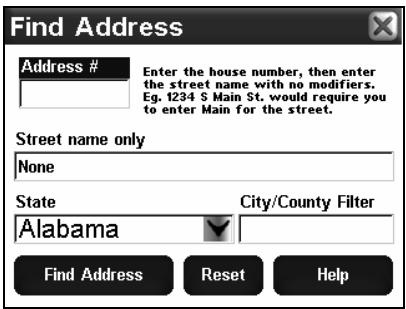
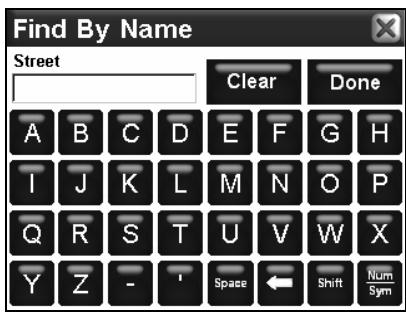
Menu de Recherche d'une Adresse, illustré à gauche avec des champs de saisie vides, et menu de Recherche par Nom illustré à droite.
- PourCHOISIR un etat, appuyez sur la flèche pointant vers le bas (↓) ou bien n'importe ou sur le champ intitulé State et une liste apparaitra accompagnée d'une barre de défillement sur sa droite. Faites défiler la liste vers le haut ou vers le bas, et choisissez le nom de votre état en touchant la ligne lui correspondant. Vous pouvez également appuyer sur les flèches du haut et du bas pour faire défiler la liste une ligne à la fois.
- Pour désirir une ville ou un comté, appuyez dans le champ intitulé City/County et le clavier virtuel apparaitra. Saisissez le nom voulu de la ville, puis appuyez sur DONE.
Le menu de Recherche de l'Adresse réapparaitra avec l'information que vous aurez saisie s'affichant dans le champ City/County. Lorsque vous choisisrez d'exécuter la commande FIND ADDRESS, le iWAY recherche l'adresse saisie uniquement dans la ville ou le comité que vous aurez choisi.
REMARQUE:
Vous pouvez laisser le champ City/County vide pour la plupart des recherches d'adresses. Nous vous recommendons de n'entrée des informations dans ce champ que dans le cas où votre recherche produitait une liste de résultats whatsoever trop longue lorsqu'aucune ville ou comte n'aurait eté précisé.
- Execuétz la commande FIND ADDRESS. Une boîte de dialogue apparaita pour vous informer que le iWAY sera en cours de recherche de votre adresse, puis une liste des droits possibles apparaitra. Appuyez sur la ligne correspondant à l'adresse que vous recherchez afin d'ouvrir son Ecran d'Information.
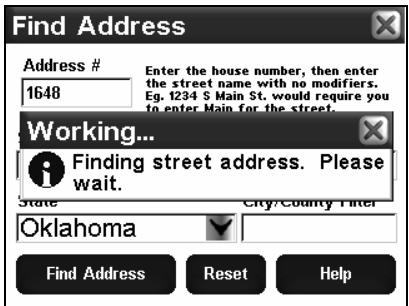
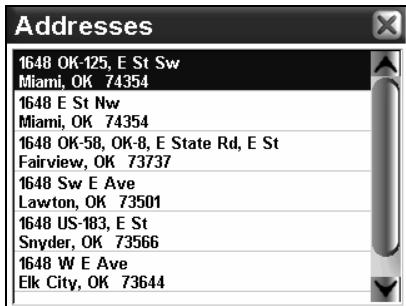
La commande de Recherche d'une Adresse génére une liste des résultats possibles. Choisissez celui que vous pouze.
Vous savez déjà comment utiliser l'Ecran d'Information d'une Position. Vous pouvez y observer la distance à laquelle se trouve l'adresse que vous recherchez, ou besoin de la Retrouver sur la Carte (Find On Map) ou bien de vous y Rendre (Go To).
Liste de Contacts
La liste de Contacts vous permet de vous rendre aux contacts que vous aurez créé. Pour creer un contact, utilisez l'Ecran d'Information d'une Position et sélectionnez ADD TO ADDRESS BOOK. Nous décrivons la création de contacts à la Sec. 2, "Créer et Sauvegarder des Contacts".
Une fois que vous aurez créé un contact,CHOISISSEZ la commande ADRESS BOOK dans le menu Find 1. L'écran Find By Name apparaitra vous permettant de saisir le nom de votre contact ou bien de parcourir toute liste de contacts en utilisant la barre de défilament. Vous pouze également utiliser l'options Find By Name pour effectuer une recherche parmi l'intégrality de votre Liste de Contacts.
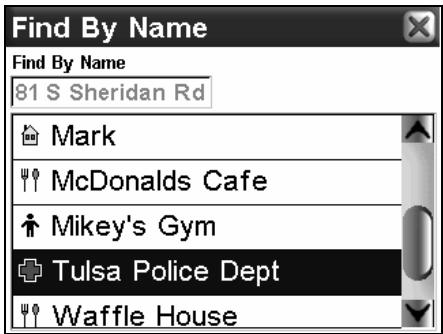
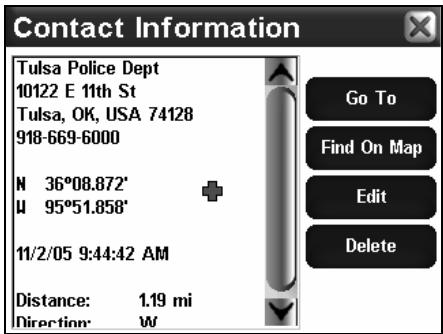
Ecran Find By Name illustré à gauche. Une fois que vous aurez scéléctionné un nom particulier dans votre liste de contacts, l'écran d'Information du Contact, à droite, affichera son adresse ainsi que d'autres informations.
Choisissez le contact qui vous interesse en leLECTIONnant dans la liste. Un Ecran d'Information apparaître, vous offrant la possibilité de vous rendre à ce contact, Go To, de le retrouver sur la carte, FIND ON MAP, de modifier son nom et ses informations, EDIT, ou encore de le supprimer, DELETE. Choisissez l'une de ces fonctions et poursuivez.
Autres Ecrans
Si vous recherchez des POIs, les écrans 2 et 3 du Menu de Recherche possèdent non seulement la commande Search All POIs by Name (Recherche par Nom), mais également diverses sous-catégories. Si vous recherchez des POIs parmi une catégorie particulière autre que Stations Services et Distributeurs d'Argent, Hôtsels et Restaurants, ces menus vous permettront de limiter et de simplifier votre recherche.
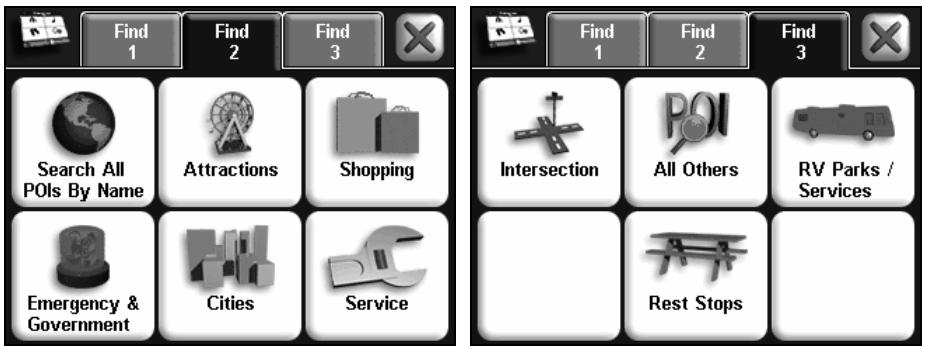
Ecrans 2 et 3 du Menu de Recherche.
En plus de ces sous-catégories, les écrans 2 et 3 possèdent une option de Recherche d'Intersections, ainsi qu'un Menu intitulé RV Parks/Services.
Intersections
La commande des Intersections du menu de Recherche vous permet de vous rendre vers n'importe qu'elle intersection. Cette fonction peut s'avérer très utile lorsque vous essayez de suivre des directions mais ne possédez pas d'adresse spécifique. Vous pouvez également utiliser la commande des Intersections pour retrouver une seule rue. Pour recherche une intersection ou une rue, choisissez FIND 3 dans le Menu de Recherche, puis INTERSECTIONS. Le menu de Recherche des Rues apparaitra.
Dans le menu de Recherche des Rues, entrez le nom de la Première Rue en seLECTIONnant le champ intitulé FIRST STREET. Le clavier virtuel apparaitra. Entrez le nom de la rue (sans direction ni indicateurs tels que "N." pour "Nord" ou "Ave" pour Avenue). Une fois que vous aurez terminé, appuyez sur DONE. Le iWAY reviendra au menu de Recherche des Rues, avec le nom saisi s'affichant dans le champ de saisie de la Première Rue. (dans cet exemple, il s'agit de la 80ème Rue).
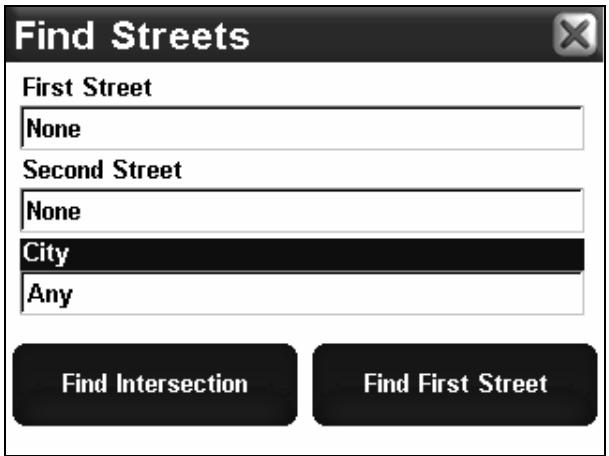
Vous pouvez utiliser l'écran de Recherche des Rues pour retrouver une seule rue en entrant son nom et enCHOIsissant la fonction Find First Street.
Rechner une Rue
Si vous ne souhaitez retrouver qu'une seule rue, Sélectionnez la commande FIND FIRST STREET et le iWAY généra une liste de rues possédant des noms similaires à celui que vous aurez saisi. Si la liste est trop longue, tentez de préciser le nom d'une ville en Sélectionnant le champ intétitulé CITY et en saississant son nom à l'aide du clavier virtuel.
Choisissez le nom de la rue que vous recherchez dans la liste, et le iWAY l'affichera alors sur la carte.
Rechercher une Intersection
Pour rechercher une intersection, assurez-vous tout d'abord d'avoir saisi le nom d'une rue dans le premier champ comme décrit ci-dessus. Répétez ces étapes pour entrer le nom d'une seconde rue dans le champ intitulé SECOND STREET, puis sélectionné la fonction FIND INTERSECTION et le iWAY généraera une liste de toutes les intersections possibles de ces deux rues.
Choisissez-en une parmi les résultats de la liste, et le iWAY affichera alors une boîte de dialogue pour vous demander si vous souhaitez vous rendre à cette intersection, GO To, la retrouver sur la carte, FIND ON MAP, ou bien l'ajouter à vos contacts, ADD TO ADDRESS BOOK.
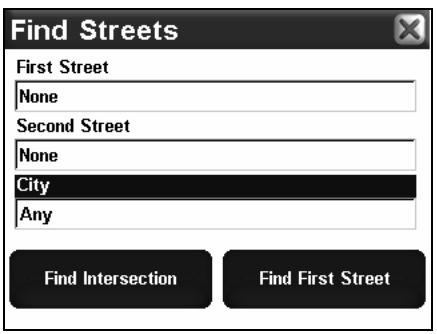
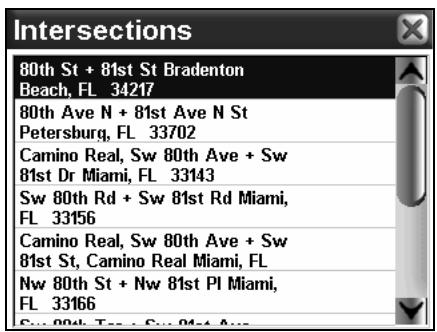
Menu de Recherche des Rues, à gauche, et liste des intersections trouvées, à droite.
Choisir de Nouvelles Destinations au cours d'une Navigation
Jusqu'à présent nous vous avons appris toutes les façon dont le iWAY crée des itinéaires pour vous. Quelque soit la méthode utilisée, le iWAY réagit de la même manière. Il commence par examiner les voies de circulation se trouvant entre votre position actuelle et votre destination. Cependant, si vous étés déjà en cours de navigation vers une destination, le iWAY réagira quelque peu différemment.
Le iWAY aura besoin de savoir si vous souhaitez annuler la navigation en cours, ou bien si vous souhaitez simplement la quitter le temps de vous rendre à votre nouvelle destination, puis la reprendre. Vous pouvez mêmeCHOISIR de vous rendre à une nouvelle destination après avoir terminé toute itinéraire actuel. Si vous choisissez de vous rendre (Go To) à une nouvelle destination au cours d'une navigation, le message suivant apparaitra.
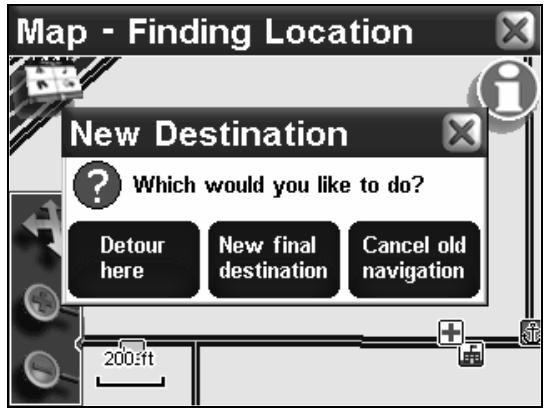
Choisissez comment ajouter une nouvelle destination à votre itiné- raire actuel.
Si vous choisissez la commande "Detour Here", le iWAY commencerera immidiatement à vous guider vers la nouvelle destination. Une fois que vous y serez arrivé, le iWAY poursuivra la navigation vers la destination précédente. Cette fonction est très utile lorsque vous voyagez et que vous souhaitez vous arrêtier pour le déjeuner en cours de route. Recherche le restaurant le plus proche, faites-y un détour, et le iWAY repassera ensuite immidiatement à votre premier itinéraire.
La commande "New Final Destination" ajoutera la nouvelle destination à la fin de votre itinéraire actuel. Par conséquent, si vous给您 rendez actuellément à un restaurant et que vous choisissez d'ajouter une station service comme destination, le iWAY vous guidera d'abord vers le restaurant, puis vers la station service une fois que vous aurez terminé de déjeuner. La commande "Cancel Current Navigation" cessera de vous guider vers votre destination actuelle, et commencerà à vous diriger vers la nouvelle destination.
Suivre un Itinétaire Créé par le iWAY
Par défaut, le iWAY essaire de trouver pour vous la route la plus rapide et la plus courte vers votre destination. Il créé une liste de directives détaillant les rues que vous devrez prendre et les routes que vous devrez suivre. Il dessine également une ligne magenta sur la carte, vous montrant ainsi la trajectoryque vous étes censé suivre.
Chaque changement de direction de votre itinéraire - c'est-à-dire chaque instruction que vous receivez - est illustré sur la carte par un point vert s'affichant sur la trajectory de couleur magenta. Vous pouze seLECTIONner un tel point à l'aide du curseur pour faire apparaitre une fénètre d'informations vous précisant les instructions textuelles correspondant à ce changement de direction particulier.
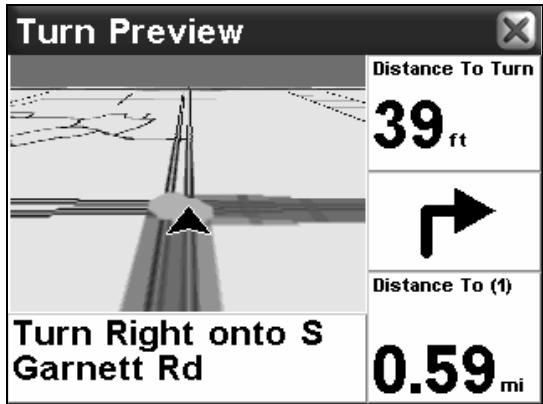
Le iWAY indique clairément chaque changement de direction le long d'un itinétaire de sa création.
Appuyez sur le bouton des Informations de la Position lorsqu'un point vert est sélectionné, et l'Ecran du Turn Preview pour ce changement de direction s'ouvrira immédiatement.
Il est facile d'expliquer comment le iWAY create un itinétaire. Il est un peu plus difficile de déscrire exactement comment vous pouvez en(retour utiliser les informations qu'il vous fournit. Suivre des itinéaires créés par le iWAY nécessitera une certaine pratique.
Vous devrez savoir quand un itinétaire est parfait, et quand il n'est que correct. Et bien sur, vous devrez savoir ce que significant certains termes utilisés par l'appareil. Au cours des pages suivantes, nousessaierons de mistroux vous faire comprendre comment interpréter l'appareil.
Si vous connaissiez la Route
Le iWAY a été unconçu pour vous aider à retrouverer votre route en territoire inconnu. Il peut également s'avérer très pratique autour de chez vous, mais rien ne vaut votre propre connaissance des environ. Si vous utilisez le iWAY dans votre quartier, il est possible qu'il vous recommend parfois un itinériaire que vous ne prendriez pas autrement.
Il va de soit que nous faisons de notre比较好 pour vous fournir un itinéraire optimum dans toutes les situations, mais si vous connaisssez un meilleur chemin que celui proposé par le iWAY, prenez-le.
Dès que vous quitterez la trajectoryre commandee par le iWAY, l'appareil commencera à creer un nouvel itinétaire basé sur votre nouvelle position. Il est fort probable que cet itinétaire corresponde alors à la route que vous aviezès le départ可以选择 de suivre.
Utiliser la liste des Directions et le Turn Preview
Le Turn Preview (Aperçu d'un Changement de Direction) et la Liste des Directions sont deux fonctions décrites dans la Sec. 2. Le mode principal de navigation du iWAY est celui du Mode Cartographique avec ses Données de Superposition et ses instructions vocales.
Le but du Mode Cartographique est de vous permettre de connaître à tout moment votre position par rapport à votre itinétaire, et d'avoir une idée générale de l'itinétaire dans sa globalité. La Liste des Directions et le Turn Preview ont été conçus pour vous donner des informations légèrement différentes de celles que vous fournit la simple navigation du Mode Cartographique.
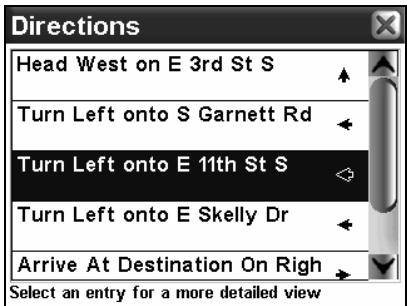
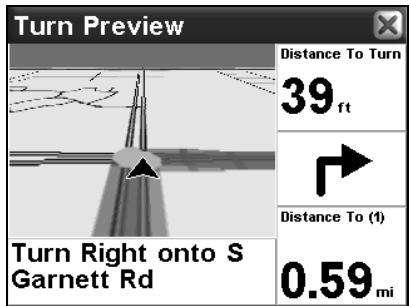
Listedes Directions,àgauche;Turn Preview,àtroite.
Le Turn Preview vous permet de vous concentrer de manière précise sur un changement de direction en particulier. Un gros plan et des fénetres de données vous permettent de visualiser les conditions dans lesquelles s'effectuera le changement de direction à partir.
La Liste des Directions, quant à elle, vous offre une description détaillée de l'intégrality de l'itinéraire - c'est-à-dire plus d'informations que ne peut vous en donner l'affichage Cartographique. La Liste des Directions déscrit chaque étape de l'itinéraire, vous donnant ainsi une très bonne idée de ce à quoi vous attendre.
La projectione décrite dans la Liste des Directions est similaire à celle illustrée en magenta sur le Mode Cartographique, et chaque étape de la liste est représentée sur la carte par un point vert, comme nous l'avons déjà mentionné. Vous pouvez selectionner n'importe quel changement de direction dans la Liste des Directions et ouvrir l'Aperçu lui correspondant (Turn Preview).
Ces outils peuvent s'avérer très utiles pour visualiser l'itinétaire que compte vous faire emprunter l'appareil dans une zone que vous connaisssez déjà. Lorsque l' apparail a terminé de créé un itinétaire, ouvre la Liste des Directions du iWAY et parcourez la liste des étapes pour voir si elles correspondant à la trajectory que vous emprunteriez normalement. Dans le cas où vous vous trouvez en territoire inconnu, ces fonctions vous permetteront de vous préparer au trajet qui vous attend.
Prendre en Compte des Situations Localeis ou Temporaires
Il est évident que votre iWAY ne peut pas être au courant de toutes les situations locales ou temporaires qui pouraient affecter votre parcours. Des travaux, une interdiction particulière de faire demi-tour ou des embouteillages peuvent tous avoir un impact sur l'utilité d'un itinéraire géné ré par le iWAY.
Si vous suivez un itinétaire créé par le iWAY et que des conditions particulières vous empêchent de suivre les instructions du iWAY, faites preuve de bon sens. Continue d'avancer, et faites de votre(APF) pour essayer de vous rapprocher de votre destination.
Dès que le iWAY remarquera que vous aurez quitté la trajectory qu'ilaura créé pour vous, il commencerà à en générer une nouvelle, basée sur notre nouvelle position. Cette fonction est particulièrement pratique lorsque vous avez'affaire à des conditions particulières pertubant votre parcours.
Lorsque des travaux vous détournant de l'itinétaire recommendé par le iWAY, vous vous apercevrez que le iWAY recalculera et créera un nouvel itinétaire qui correspondera souvent à la route可以选择 pour le détour officiel.
L'étape la plus importante pour apprendre à suivre les itinéraires du iWAY est la pratique. Utilisez le iWAY aussi souvent que possible, et soyez attentif à la façon dont il "pense". Avec du temps, vous apprendrez à tirer le meilleur parti des informations fournies par cet intelligent petit apparéil GPS.
Conformité FCC
Cet apparéil est conforme à la Partie 15 des Réglements FCC des Etats-Unis (Federal Communications Commission). Son fonctionnement est sujet aux deux conditions suivantes: (1) cet apparéil ne peut pas cause d'interférence nuisible, et (2) cet apparéil doit accepter toutes interférences reçues, y compris celles qui peuvent cause un fonctionnement non désiré.
Les changements ou les modifications non expressément approuvées par le fabricant peuvent annuler l'authorisation de l'utilisateur à faire fonctionner l'équipement.
Remarque:
Ce matériel a été testé et jugé conforme aux limites des apparils numériques de Classe B, conformément à la Partie 15 des Réglements FCC. Ces limites ont été conçues pour garantir une protection raisonnable contre les interférences nuisibles pour les installations résidentielles. Ce matériel génére, utilise et émet une énergie haute fréquence, et s'il n'est pas installé et utilisé conformément aux instructions, peut engendrer des interférences nuisibles aux communications radio. Cependant, il n'existe aucune garantie que ces interférences ne seroduiront pas pour une installation particulière. Si ce matériel occasionne des interférences nuisibles aux réceptions radio ou télévisuelle, ce qui peut être déterminé en allumant et en éteignant l'appareil, l'utilisateur est invite à corriger ce problème en prénant une ou plusieurs des mesures suivantes:
- Réorientez ou repositionnéz l'antenne réceptrice.
- Augmentez la distance entre l'appareil et le récepteur.
- Branchez l'appareil à une prise de courant reliée à un circuit autre que celui utilisé par le récepteur.
- Consultez le service clientèle de l'usine pour obtenir de l'aide.
Base de Données Cartographique Lowrance Contrat de Licence de l'Utilisateur Final
La Base de Données ("Données) vous est concédée sous licence pour votre usage personnel et interne uniquement, et ne peut en aucun cas être vendue. Elle est protégée par copyright, et est sujete aux termes et conditions suivantes qui sont acceptés par vous, d'une part, et par Lowrance Electronics, Inc. ("Lowrance") et ses concédants (y-comprises leurs propres concédants et fournisseurs), d'autre part.
© 2004 NAVTEQ. Tous Droits Réservés.
La Base de Données pour les régions du Canada comprend des informations utilisées avec la permission des autorités Canadiennes, y-comprises: © Sa Majestyé la Reine du Chef de Canada, © L'Imprimeur de la Reine pour la Province de l'Ontario, © Canada Post, GeoBase®.
TERMES ET CONDITIONS
Usage Personnel. You acceptez d'utiliser ces Données avec le récepteur GPS iWAY™ 500c uniquement à des fins personnelles et non-commercialies pour lesquelles vous étés licencié, et enaucun cas dans le cadre d'un service bureau, d'uneutilisation en temps partagé ou à tout autre fin similaire; pour des raisons de clarté, de telles "fins personnelles et non-commercialies" inclueront votre usage professionnel interne. Par conséquent, et sous réserve des restrictions décrites dans les paragraphs susceptants, vous étés autorisé à copier ces Données dans les limites du nécessaire et pour votre usage personnel uniquement afin de (i) les visualiser sur votre écran, et de (ii) les sauvégarder, à condition que vous ne supprimiez aucune mention légale des droits d'auteur qui y soit apposée ni ne modifies les Données de quelque maniere que ce soit. Vous ne pourrez reproductive, copier, modifier, décompiler, désassembler, effectuer de l'ingénieerie inverse de chaque partie de ces Données que ce soit, et ne pourrez les transférer ou les distribuér sous aucune forme et pour aucune raison que ce soit, sauf dispositions permises par la loi.
Restrictions. Sans limiter les dispositions du paragraphe précédent, vous ne pourrez utiliser ces Données avec aucun des produits, systèmes, ou applications installés ou autrement connectés ou en communication avec des vehicules, et capables de répartition, de gestion de parcs automobiles ou d'applications similaires.
Exclusion de Garantie. Ces Données vous sont fournies "en l'objet", et vous convenez de les utiliser à vos risques et périls. Lowrance et ses concédants (ainsi que leurs propres concédants et fournisseurs) ne formulent aucune garantie ou représentation d'aucune sorte, expresse ou implicite, légale ou autre, incluant, mais sans s'y limiter, toute garantie quant au contenu, à la qualité, à l'exactitude, à l'intégralité, à l'efficacité, à la fiabilité, à la conformité à un usage spécifique, à l'utilité, à l'utilisation ou aux résultats obtenus à partir de ces Données, ou toute garantie stipulant que les Données ou le serveur seront disponibles sans interruptions et sans erreurs.
Désistement de Garantie: LOWRANCE ET SES CONCEDANTS (Y COMPRIS LEURS PROPRES CONCEDANTS ET FOURNISSEURS) NE FORMU
LENT AUCUNE GARANTIE, EXPLICITE OU IMPLICITE, DE QUALITE, DE PERFORMANCE, DE QUALITE MARCHANDE, DE CONFORMITE EN VUE D'UNE FIN PARTICULIERE OU D'ABSENCE DE CONTREFAÇON. Certains Etats, Territoires et Pays n'autorisent pas certaines exclusions de garanties, et dans ce cas l'exclusion ci-dessus peut ne pas s'appliquer à votre situation.
Liminde Responsabilité: LOWRANCE ET SES CONCEDANTS (Y COMPRIS LEURS PROPRES CONCEDANTS ET FOURNISSEURS) N'ENDOSSENT AUCUNE RESPONSABILITE A VOTRE EGARD: CONCERNANT TOUTE RECLAMATION, DEMANDE OU ACTION, QUELUQU'en SOIT LA NATURE OU LA CAUSE, ALLEGUANT TOUTE PERTE, BLESSURE OU DOMMAGE, DIRECT OU INDIRECT, POUVANT RESULTTER DE L'UTILISATION OU DE LA POSSESSION DES DONNEES; OU CONCERNANT TOUTE PERTE DE PROFIT, DE RECETTE, DE CONTRATS OU D'ECONOMIES OU TOUT AUTRE DOMMAGE DIRECT, INDIRECT, INCIDENT, SPECIAL OU CONSECUTIF RESULTANT DE VOTRE UTILISATION OU DE VOTRE INCAPACITE A UTILISER CES DONNEES, DE Toute DEFECTUOSITE DE CES DONNEES, OU DE LA VIOLATION DE CES TERMES ET CONDITIONS, QUE L'ACTION SOIT INTENTE SUR UN FONDEMENT CONTRACTUEL OU DELICTUEL OU FONDEE SUR UNE GARANTIE, ET CE MEME SI LOWRANCE OU SES CONCEDANTS DE LICENCE ONT ETE INFORMES DE L'EVENTUALITE DE TELS DOMMAGES. Certains Etats, Territoires et Pays n'autorisent pas certaines exclusions de responsabilité ou limitations de dommages, de telle sorte que les exclusions ci-dessus peuvent ne pas s'appliquer à votre cas.
Contrôle des Exportations. Vous vous engagez à n'exporter aucune partie des Données qui vous sont fournies ni aucun produit directement dérivé de celles-ci, sauf en conformité avec les lois et réglementations d'exportation applicables, et avec les licences et les approbations requises par celles-ci.
Intégralité du Contrat. Ces termes et conditions constituent l'intégralité de l'accord passé entre vous et Lowrance (et ses concédants, ainsi que leurs concédants et fournisseurs) concernant le contenu de ce contrat, et replacent dans leur intégralité toute entente écrite ou orale pré-existante entre les parties en rapport avec ce contenu.
Loi Applicable. Les termes et conditions ci-dessus seront régis par les lois de l'etat de l'Illinois, et non par (i) ses règles de conflits de lois, ni par (ii) la Convention des Nations Unis sur les contrats de vente internationale de marchandises, dont l'application est expressément exclue. Vous acceptez de vous soumettre à la juridiction de l'Illinois pour tous litiges, réclamations et actions découlant de ou en relation avec les Données qui vous sont ici fournies.
Utilisateurs Finaux du Gouvernement Américain. Si les Données NAVTEQ sont acquises par ou pour le compte du gouvernement des Etats-Unis ou par toute autre entité en quête ou appliquant des droits similaires à ceux généralement revendiqués par le gouvernement des Etats-Unis, (i) pour les acquisitions menées par le ministère de la Défense, les Données NAVTEQ seront concédées avec des "Droits Limités" conformément aux droits stipulés dans la clause DFARS 252.227-7013(b)(3), Technical Data-Noncommercial Items, et les Données NAVTEQ livrées ou autrement fournies avec des "Droits Limités" se
ront accompagnées du suivant "Avis de Droits Limités" stipulé dans la clause DFARS 252.227-7013(f)(3), et seront traitées en conformité avec un tel Avis: et; (ii) pour les acquisitions par une agence civile, les Données NAVTEQ seront concédées sous licence en conformité avec les droits établis par la clause FAR 52.227-14(g)(1), Rights in Data-General (Protection of limited rights data and computer software). Dans le cas où l'Agent de Négociation des Contrats exigeait la livraison avec des droits limités de Données NAVTEQ qui ont été retenues ou auraient pu l'être conformément à la clause FAR 52.227-14(g)(1), les Données NAVTEQ seront alors concédées sous licence avec des "Droits Limités" comme stipulé dans le suivant "Avis de Droits Limités" selon la clause FAR 52.227-14(g)(2) (Alternative II), qui doit être apposé aux Données NAVTEQ, et les Données NAVTEQ devront êtretraitées en conformité avec le dit Avis (qui devra également être apposé à toute reproduction en tout ou en partie de ces données):
Si l'Agent de Négociation des Contrats refuse d'utiliser les licences des sections (i) ou (ii) susmentionnées, il devra en aviser NAVTEQ avant de ne chercher à obtenir des droits supplémentaires ou d'une autre nature touchant aux Données NAVTEQ.
"Nous" ou "Notre" désigne LOWRANCE ELECTRONICS, INC., fabricant de ce produit. "Vous" ou "Votre" désigne l'acheteur originel de ce produit en tant qu'article de consommation pour un usage personnel, familial ou domestique.
Nous garantissons ce produit contre toute défectuosié ou mauvais fonctionnement relatifs aux matériels et à leur assemblage, et contre tout manquement à se conformer aux specifications écrites du produit, le tout pour un (1) an à compter de la date originelle de votre achat. NOUS NE FORMULONS AUCUNE AUTRE GARANTIE OU REPRESENTATION EXPRESSES DE QUELQUE NATURE QUE CE SOIT CONCERNANT CE PRODUIT. Vos recours sous cette garantie seront recevables à condition que vous puissez couver de façon raisonnable que la défectuosié ou que le mauvais fonctionnement relatifs aux matériaux ou à leur assemblage, ou que toute non-conformié aux specifications écrites du produit s'est produit dans l'année suivant la date d'achat originelle, qui doit être justifiée par un reçu de vente dated ou par un récepisé. Toute défectuosié, mauvais fonctionnement ou non-conformité se produit dans l'année suivant la date originelle de votre achat entrainera soit une réparation sans frais, soit un remplacement par un nouveau produit identique ou raisonnablement équivalent, à notre discrétion, dans un-delai raisonnable à partir de notre réception du produit. Si un tel défaut, mauvais fonctionnement ou non-conformité persiste après plusieurs tentatives de réparation de notre part, vous pourezCHOISIR d'obtenir sans frais le remplacement du produit ou d'être rembourse. CETTE REPARATION, OU REMPLACEMENT OU REMBOURSEMENT (COMME DECRIT PRECEDEMMENT) EST LE RECOURS EXCLUSIF QUE VOUS AVEZ CONTRE NOUS POUR TOUT DEFAULT, MAUVAIS FONCTIONNEMENT OU NON-CONFORMITE CONCERNANT LE PRODUIT OU POUR TOUT PERTE OU DOMMAGES RESULTATN'T DE QUELQUE CAUSE QUE CE SOIT. NOUS NE SERONS EN AUCUN CAS TENUS RESPONSABLE POUR TOUT DOMMAGE SPECIAL, CONSECUTIF, FORTUIT, OU POUR TOUT AU-TRE DOMMAGE INDIRECT QUELQU'IL SOIT.
Certains états n'autorisent pas l'exclusion ou la limitation des dommages accessoires ou consécutifs, les limitations ou exclusions ci-dessus peuvent donc ne pas s'appliquer à votre situation.
Cette garantie NE s'applique PAS dans les cas suivants : (1) quand le produit a eté entretenu ou réparé par une personne autre que nous, (2) quand le produit a eté relié, installé, combiné, altrié, réglé ou manipulé d'une manière autre que celle déscrite par les directives fournies avec le produit, (3) lorsque le numéro de série a eté efface, modifié ou retire, ou (4) lorsque toute défectuosité, problème, perte ou dommages ont résultat d'accident, d'abus, de négligence, ou d'inattention, ou de tout manquement à fournir un entretien raisonnable et nécessaire conformément aux instructions du manuel de l'utilisateur pour ce produit.
Nous nous réservons le droit de modifier ou d'améliorer nos produits à l'occasion sans encourir l'obligation d'installer de tels changements ou améliorations sur les équipements ou les articles préalablement parus.
Cette garantie vous accorde des droits légaux spécifique, vous pouvez également bénéficier d'autres droits pouvant varier d'un état à un autre.
RAPPEL: Vous doivent conserver le réseau de vente ou le réécipissé provenant la date de votre achat original dans le cas où un service de garantie seraient exigé.
LOWRANCE ELECTRONICS
12000 E. SKELLY DRIVE, TULSA, OK 74128 (800) 324-1356
Obtention de Services...
...aux Etats-Unis:
Nous soutenons votre investissement dans des produits de qualité par un service rapide, spécialisé, et avec de vérables pieces Lowrance. Si vous résiduez aux États-Unis et que vous avez des questions techniques ou concernant le renvoi ou la réparation de votre produit, veuillez contacter le Département du Service Clientèle de l'Usine. Avant tout renvoi d'un produit, vousdez contacter le service clientèle pour déterminer si un retour est nécessaire. Souvent, le service clientèle peut résoudre votre problème par téléphone sans que votre produit soit renvoyé à l'usine. Pour nous contacter, utilisez le numéro gratuite suivant:
800-324-1356
De 8h à 17h, Heure Centrale, du Lundi au Vendredi
Lowrance Electronics peut juger nécessaire de modifier ou demettre un terme à nos politiques d'expédition, à nos réglementations, et à nos offres spéciales à tout moment. Nous nous en réservons le droit sans avis de notification.
...au Canada:
Si vous résidiez au Canada et que vous avez des questions techniques ou concernant le renvoi ou la réparation de votre produit, veuillez contacter le Département du Service Clientèle de l'Usine. Avant tout renvoi d'un produit, vous doivent contacter le service clientèle pour déterminer si un retour est nécessaire. Souvent, le service clientèle peut résoudre votre problème par téléphone sans que votre produit soit renvoyé à l'usine. Pour nous contacter, utilisez le numéro gratuite suivant:
800-661-3983
905-629-1614 (payant)
De 8h à 17h, Heure de l'Est, du Lundi au Vendredi
... en dehors du Canada et des Etats-Unis:
Si vous avez des questions techniques ou concernant le renvoi ou la réparation de votre produit, contactez le revendeur dans le pays où vous avez achété votre apparéil. Pour localiser un revendeur pres de chez vous, visitez notre site internet, www.lowrance.com et consultez la section Dealer Locator.
Informations sur la Commande d'Accessoires pour tous les pays
Pour commander des accessoires GPS Lowrance, veuillez contacter:
1) Notre revendeur local d'équipement sportif, maritime, d'aviation, d'électronique ou automobile. La plupart des revendeurs manipulant de l'équipement électronique d'extérieur ou d'autres types d'électronique pourrait vous assister dans l'acquisition de ces articles.
Pour localiser un revendeur Lowrance pres de chez vous, visitez notre site internet, et consultez la section Dealer Locator (www.lowrance.com/support/dealerlocator). Vous pouvez également consulter directement votre annuaire téléphonique.
2) Pour les clients Américains: LEI Extras Inc., PO Box 129, Catoosa, OK 74015-0129. Téléphonez au 1-800-324-0045 ou visitez notre site internet www.lei-extras.com.
3) Les clients Canadiens peuvent écrire à l'adresse suivante: Lowrance/Eagle Canada, 919 Matheson Blvd. E. Mississauga, Ontario L4W2R7 or fax 905-629-3118.
Envoi
S'il s'avéré nécessaire de renvoyer un produit pour réparation ou pour échange, vous devrez tout d'abord receivevoir un numéro d'autorisation de renvoi de la part du Service Clientèle. Les produits expériés sans une autorisation de renvoi ne seront pas acceptés. Veuillez observer les recommendations suivantes pour le renvoi de votre article:
- Veuillez ne pas envoyer les vis ou le support de montage avec votre apparéil.
- Si vous envoyez un chèque pour réparation, veuilles leMETRE dans une enveloppe que vous scotcherez à l'appareil.
- Pour des essais appropriés, joignez une courte note à votre apparéil pour déscrie le problème que vous rencontres. Assurez-vous d'y joindre votre nom, l'adresse de renvoi et un numéro de téléphone où vous joindre pendant la journée. Une adresse e-mail est facultative mais utile.
- Emballez l'appareil dans une boîte de taille appropriée pourvue de matérieliaux d'emballage pour parer aux dommages pouvant intervenir au cours de l'envoi.
- Inscrivez sur le paquet le numéro d'Autorisation de Renvoi (RA) en dessous de l'adresse de l'expéditeur.
- Pour votre sécurité, vous pouvez assurer votre paquet auprès des personnes responsables de son envoi. Lowrance n'assumera aucune responsabilité pour les produits perdus ou endommages durant leur transit.
Visitez notre site internet:


LOWRANCE
AUTOMOTIVE
Imprimé aux USA 122105
Copyright 2005
Tous Droits Réservés