LABELMANAGER 220P - Étiqueteuse DYMO - Notice d'utilisation et mode d'emploi gratuit
Retrouvez gratuitement la notice de l'appareil LABELMANAGER 220P DYMO au format PDF.

| Marque | DYMO |
| Modèle | LabelManager 220P |
| Type de produit | Étiqueteuse électronique |
| Alimentation | 6 piles alcalines AA ou adaptateur secteur 9 V/1,5 A (en option) |
| Affichage | Écran LCD graphique |
| Largeurs de ruban compatibles | 6 mm, 9 mm, 12 mm (cassettes DYMO D1) |
| Nombre maximal de caractères | 99 |
| Tailles de police | 6 tailles (Très petit, Petit, Moyen, Large, Très large, Très très large) |
| Styles de police | Normal, Gras, Italique, Contour, Ombré, Vertical |
| Bordures | Carré, Arrondi, Dents de scie, Fléché, Parchemin, Rappel, Fleurs, Crocodile |
| Souligné | Oui |
| Alignement du texte | Gauche, Centre, Droite |
| Longueur d'étiquette fixe | Jusqu'à 400 mm |
| Effet miroir | Oui |
| Symboles et caractères spéciaux | Ponctuation, parenthèses, devises, mathématiques, indices/exposants, caractères internationaux accentués |
| Mémoire | 9 emplacements pour étiquettes (texte et mise en forme) |
| Impression multiple | Jusqu'à 10 copies |
| Contraste d'impression réglable | 5 niveaux (1 à 5) |
| Arrêt automatique | Après 2 minutes d'inactivité |
| Entretien | Nettoyage de la lame de coupe et de la tête d'impression avec un tampon d'ouate et de l'alcool |
| Accessoires optionnels | Adaptateur secteur, cassettes de ruban DYMO D1 de différentes couleurs |
FOIRE AUX QUESTIONS - LABELMANAGER 220P DYMO
Questions des utilisateurs sur LABELMANAGER 220P DYMO
0 question sur cet appareil. Repondez a celles que vous connaissez ou posez la votre.
Poser une nouvelle question sur cet appareil
Téléchargez la notice de votre Étiqueteuse au format PDF gratuitement ! Retrouvez votre notice LABELMANAGER 220P - DYMO et reprennez votre appareil électronique en main. Sur cette page sont publiés tous les documents nécessaires à l'utilisation de votre appareil LABELMANAGER 220P de la marque DYMO.
MODE D'EMPLOI LABELMANAGER 220P DYMO
Enregistrement du produit 27
Mise en route 27
Mise en marche 27
Insertion des piles 27
Connexion de l'adaptateur secteur en option. 28
Insertion de la cassette 28
Familiarisation avec l'étiqueteuse 30
Alimentation 29
Écran LCD 30
Format 31
Insert 31
Settings 31
Mode MAJUSULES 32
Verrouillage numérique 32
Touche Retour 32
Clear 32
Touches de navigation 32
Cancel 33
Mise en forme de votre étiquette 33
Changement de la taille de la police 33
Ajout de styles de police 33
Ajout des styles Bordures et Souligné 34
Création d'étiquettes à deux lignes 35
Alignement du texte 35
Création d'étiquettes de longueur fixe 35
Utilisation d'un texte à effet miroir 36
Utilisation des symboles et caractères spéciaux 36
Ajout de symboles 36 Ajout de signes de ponctuation 38 Utilisation de la touche de devise 38 Ajout de caractères internationaux 38
Options d'impression 39
Aperçu de l'étiquette 39 Impression de plusieurs étiquettes 40 Réglage du contraste d'impression 40
Utilisation de la mémoire de l'étiqueteuse 40
Enregistrement d'une étiquette 41 Ouverture d'étiquettes enregistrées 41 Insertion d'un texte enregistré 42
Informations relatives à l'environnement 47
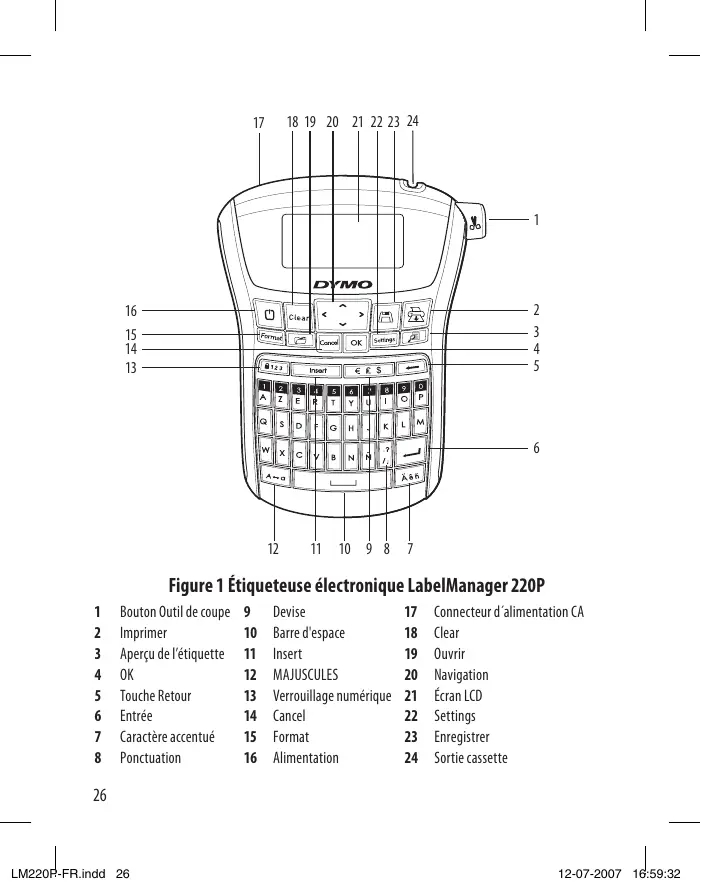
Figure 1 Étiqueteuse électronique LabelManager 220P
1 Bouton Outil de coupe 9 Devise 17 Connecteur d'alimentation CA 2 Imprimer 10 Barre despace 18 Clear 3 Aperçu de l'étiquette 11 Insert 19 Ouvrir 4 OK 12 MAJUSCULES 20 Navigation 5 Touche Retour 13 Verrouillage numérique 21 Écran LCD 6 Entrée 14 Cancel 22 Settings 7 Caractère accentué 15 Format 23 Enregistrer 8 Ponctuation 16 Alimentation 24 Sortie cassette
Grâce à l'étiqueteuse électronique DYMO LabelManager 220P, vous pourrez créer une large variété d'étiquettes autocollantes de grande qualité. Vos étiquettes pourront être imprimées dans des tailles de police et styles différents. L'étiqueteuse utilise des cassettes de ruban DYMO D1 de 6,9 ou 12 mm de largeur. Ces cassettes de ruban sont disponibles dans une large palette de couleurs. Pour plus d'informations sur les étiquettes et les accessoires compatibles avec votre étiqueteuse, visitez notre site www.dymo.com.
Enregistrement du produit
Pour enregistrer votre étiqueteuse en ligne, visitez notre site www.dymo.com/registration.
Mise en route
Suivez les instructions de cette section pour imprimer votre première étiquette.
Mise en marche
Figure 2
L'étiqueteuse est alimentée par des piles standard ou par un adaptateur secteur. Pour économie d'énergie, l'étiqueteuse s'éteindra automatiquement au bout de 2 minutes d'inactivité.
Insertion des piles
L'étiquette fonctionne avec six piles alcalines AA longue durée.
Pour insérer les piles
- Retirez le couvercle du compartiment à piles de l'étiqueteuse en le faisant glisser. Voir figure 2.
- Insérez les piles en respectant la polarité (+ et -).
- Remettez le couvercle en place.
Retirez les piles si vous prévoyez de ne pas utiliser l'étiqueteuse pendant une longue période.
Connexion de l'adaptateur secteur en option
L'adaptateur secteur 9 volts 1,5 A en option peut également être utilisé pour
alimenter l'étiqueteuse. Lorsque vous connectez
l'adaptateur secteur à l'étiqueteuse, les piles ne sont plus utilisées comme source d'alimentation.
Pour connecter l'adaptateur secteur
- Branchez l'adaptateur sur le connecteur d'alimentation situé au-dessus de l'étiqueteuse sur le côté gauche.
- Branchez l'autre extrémité de l'adaptateur secteur sur une prise d'alimentation.
Assurez-vous que l'étiqueteuse est éteinte avant de débrancher l'adaptateur secteur de la source d'alimentation principale pour ne pas risquer de perdre les réglages les plus récents de la mémoire.
Insertion de la cassette
Votre étiqueteuse est fournie avec une cassette de ruban. Vous pouvez faire l'acquisition de cassettes de ruban supplémentaires auprès de votre revendeur de fournitures de bureau.
Figure 3
Enlevez le carton de protection Figure 4
Figure 5
Pour insérer la cassette
- Soulevez le couvercle de la cassette pour ouvrir le compartiment de la cassette.
Voir figure 3.
Avant d'utiliser pour la première fois l'étiqueteuse, retirez le carton de protection qui se trouve dans l'orifice de sortie de la cassette. Voir figure 4.
- Insérez la cassette de façon à ce que l'étiquette se trouve face vers le haut et entre les pilotes.
- Appuyez fermement jusqu'à ce que vous entendiez un clic vous signalant que la cassette est en place. Voir figure 5.
- Refermez le couvercle du compartiment à cassette.
Première utilisation de l'étiqueteuse
La première fois que vous allumez l'appareil, vous êtes invité à sélectionner la langue et l'unité de mesure de votre choix. Ces sélections restent actives jusqu'à ce que vous les modifiiez ou que l'étiqueteuse soit réinitialisée. Vous pouvez modifier ces sélections à l'aide de la touche Settings.
Pour configurer l'étiqueteuse
- Appuyez sur allumer l'appareil.
- Sélectionnez la langue de votre choix et appuyez sur OK. Par défaut, l'étiqueteuse est réglée sur l'anglais. La langue détermine le jeu de caractères disponible.
- Sélectionnez les pouces ou les millimètres, puis appuyez sur OK.
- Sélectionnez la largeur de la cassette de ruban actuellement insérée dans l'étiqueteuse.
Vous êtes maintenant prêt à imprimer votre première étiquette.
Pour imprimer une étiquette
- Entrez le texte pour créer une étiquette simple.
- Appuyez sur
- Sélectionnez le nombre de copies.
- Appuyez sur OK pour imprimer.
- Appuyez sur le bouton de découpe pour couper l'étiquette.
Félicitations! Vous venez d'imprimer votre première étiquette. Continuez à lire ce manuel pour en apprendre davantage sur les options disponibles pour la création d'étiquettes.
Familiarisation avec l'étiqueteuse
Familiarisez-vous avec l'emplacement des touches de caractéristiques et de fonctions de votre étiqueteuse. Référez-vous à la figure 1. Les paragraphes suivants dérivent en détail chaque fonction.
Alimentation
Le bouton l permet d'allumer et d'éteindre l'étiqueteuse. L'étiqueteuse s'éteindra automatiquement si elle n'est pas utilisée pendant 2 minutes. La dernière étiquette créée est gardée en mémoire et réapparaît à l'écran lorsque vous rallumez l'étiqueteuse. Les réglages de style effectués précédemment sont également restaurés.
Écran LCD
Vous pouvez insérer jusqu'à 99 caractères et espaces. L'écran est en mesure d'afficher environ 13 caractères à la fois. Le nombre de caractères affichés peut varier en fonction de l'espacement. Désormais, grâce à l'écran graphique exclusif de DYMO, la plupart des mises en forme ajoutées sont visibles instantanément.
Par exemple, l'attribut italique et la courbure arrondie ajoutés au texte sont clairement visibles.
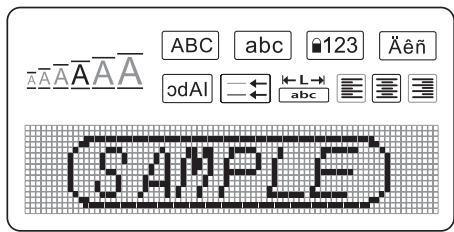
Les indicateurs des fonctions apparaissent en haut de l'écran de manière à ce que vous sachiez immédiatement lorsqu'une fonction est sélectionnée.
Format
La touche (Format) affiche les sous-menus de réglage de la taille de police, de suppression du format, de miroir, de longueur de l'étiquette, d’alignement, de souligné, de cordures et de style. Ces caractéristiques de mise en forme sont décrites plus loin dans ce Guide d'utilisation.
La touche (Insert) permet d'insérer des symboles ou le texte enregistré sur une étiquette. Ces caractéristiques sont décrites plus loin dans ce Guide d'utilisation.
La touche (Settings) affiche les sélections de menu de langue, d'unité, de largeur d'étiquette et de contraste. Ces caractéristiques sont décrites plus loin dans ce Guide d'utilisation.
Mode majuscules
La touche ( a) active et déactive le mode Majuscules. Lorsque le mode Majuscules est enclenché, l'indicateur Majuscules s'affiche à l'écran et toutes les lettres que vous tapez sont en majuscules. Le réglage par défaut est le mode Majuscules. Lorsque le mode Majuscules est déactivé, toutes les lettres apparaissent en minuscules.
Verrouillage numérique
La touche (1.2.3) permet d'entrer les chiffres situés sur certaines touches alphétiques. Si le mode Verrouillage numérique est activé, l'indicateur Verrouillage numérique est affiché à l'écran et les chiffres compris entre 0 et 9 apparaissent lorsque vous appuyez sur les touches alphétiques correspondantes. Par défaut, le mode Verrouillage numérique est désactivé.
Touche retour
La touche supprime le caractère situé à gauche du curseur.
La touche Clear vous permet d'opter pour la suppression de l'ensemble du texte de l'étiquette, de la mise en forme uniquement ou des deux.
Touches de navigation
Vous pouvez revoir et modifier votre étiquette en utilisant les touches « flèches » gauche et droite. Vous pouvez également naviguer d'une sélection de menu à une autre en utilisant les touches « flèches » haut et bas, puis en appuyant sur OK pour faire votre choix.
La touche (Cancel) permet de sortir d'un menu sans effectuer de sélection ou d'annuler une action.
Mise en forme de votre étiquette
Vous pouvez choisir parmi un certain nombre d'options de mise en forme pour mettre en valeur l'apparence de vos étiquettes.
Changement de la taille de la police
Six tailles de police sont disponibles pour vos étiquettes: Très petit, Petit, Moyen, Large, Très large et Très très large. La taille sélectionnée est appliquée à tous les caractères d'une étiquette.
Pour régler la taille de police
- Appuyez sur Format
- Sélectionnez Taille de police et appuyez sur OK
- Sélectionnez la taille de police souhaitée et appuyez sur OK
L'indicateur de taille de police à l'écran change d'apparence lorsque vous sélectionnez une taille.
Ajout de styles de police
Vous pouvez choisir parmi six styles de police :
AaBbCc
AaBbCc
AaBbCc
Normal
Gras
Italique
AaBbCc
AaBbCc
aou
Contour
Ombré
Vertical
Le style sélectionné s'applique à tous les caractères. Les styles sont compatibles avec les caractères alphanumériques et certains symboles.
Pour sélectionner le style de police
- Appuyez sur (Format).
- Sélectionnez Style et appuyez sur OK
- Sélectionnez un style de police, puis appuyez sur OK
Ajout des styles bordures et souligné
Vous pouvez mettre ou voir en valeur une valeur en choisissant une bordure ou en la soulignant.
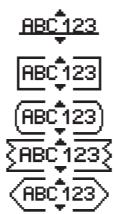
Souligné
Carre
Arrondi
Dents de scie
Fléché
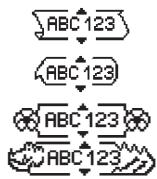
Parchemin
Rappel
Fleurs
Crocodile
Une étiquette peut être soulignée ou encadrée, mais pas les deux à la fois.
Pour ajouter un style de bordure
- Appuyez sur (Format).
- Sélectionnez Bordures et appuyez sur OK
- Sélectionnez un style de bordure et appuyez sur OK
Lorsque vous utilisez des bordures sur des étiquettes à deux lignes, toutes les lignes sont encadrées.
Pour ajouter un soulignement
- Appuyez sur (Format).
- Sélectionnez Souligné et appuyez sur OK
- Appuyez de nouveau sur la touche OK lorsque le texte souligné apparait à l'écran.
Sur les étiquettes à deux lignes, toutes les lignes sont soulignées.
Création d'étiquettes à deux lignes
Vous pouvez imprimer deux lignes maximum sur les étiquettes.
Pour créer une étiquette à deux lignes
- Tapez le texte de la première ligne, puis appuyez sur
Un symbole représentant plusieurs lignes s'affiche au bout de la première ligne ; celui-ci ne sera pas imprimé sur l'étiquette.
- Tapez le texte de la seconde ligne.
- Appuyez sur pour imprimer.
Alignement du texte
Vous pouvez aligner le texte à imprimer au centre, le justifier à gauche ou le justifier à droite sur l'étiquette. L'alignement par défaut est centré.
Pour modifier l'alignement
- Appuyez sur Format
- Sélectionnez Alignement et appuyez sur OK
- Sélectionnez l'alignement à droite, à gauche ou au centre et appuyez sur [OK].
Création d'étiquettes de longueur fixe
Normalement, la longueur de l'étiquette est déterminée par la longueur du texte. Toutefois, vous pouvez désirer de définir la longueur de l'étiquette en fonction de l'utilisation que vous lui réservez. Lorsque vous désirez une longueur d'étiquette fixe, le texte est automatiquement redimensionné en conséquence. S'il est impossible d'adapter le texte à la longueur fixe de l'étiquette, un message
Indique la plus petite longueur d'étiquette possible pour ce texte. La longueur fixe d'étiquette que vous choisissez peut atteindre 400mm.
Pour créer une étiquette à longueur fixe
- Appuyez sur la touche (Format).
- Sélectionnez Longueur de l'étiquette et appuyez sur OK
- Sélectionnez Fixe et appuyez sur OK
- Sélectionnez la longueur de votre étiquette et appuyez sur OK
Utilisation d'un texte à effet miroir
Le format de miroir permet d'imprimer un texte qui se lira de droite à gauche, comme dans un miroir.
Pour activer le texte miroir
- Appuyez sur la touche (Format).
- Sélectionnez Effet miroir et appuyez sur OK.
- Sélectionnez ON et appuyez sur OK.
Utilisation des symboles et caractères spéciaux
Vous pouvez ajouter des symboles, des signes de ponctuation et autres caractères spéciaux sur vos étiquettes.
Ajout de symboles
L'étiqueteuse prend en charge les yeux de symboles étendus comme ceux illustrés ci-dessous.
| Punctuation | ||||
| ' | " | , | · | ; |
| ' | : | / | \ | | |
| & | @ | # | ! | % |
| ‰ | i | ? | ì | — |
| Brackets | ||||
| ( | ) | { | } | • |
| [ | ] | ° | ||
| Currency | ||||
| € | £ | $ | ¢ | ¥ |
| Numbers (Subscripts/Superscripts) | ||||
| 0 | 1 | 2 | 3 | 4 |
| 5 | 6 | 7 | 8 | 9 |
| 0 | 1 | 2 | 3 | 4 |
| 5 | 6 | 7 | 8 | 9 |
| Mathematical | ||||
| + | - | * | ÷ | √ |
| ^ | ~ | ≈ | = | ≠ |
| ± | < | > | ≤ | ≥ |
Pour insérer un symbole
- Appuyez sur (Insert)
- Sélectionnez Symboles et appuyez sur OK
- Sélectionnez la catégorie de symboles, puis appuyez sur .
- Utilisez les flèches gauche et droite pour vous déplacer jusqu'au symbole souhaité.
Les flèches gauche et droite déplacent le curseur horizontalement sur les rangées de symboles. Les touches « flèches » haut et bas déplacent le curseur verticalement à travers les rangées de types de symbole.
- Lorsque vous vous trouvez sur le symbole, appuyez sur OK pour l'ajouter à votre étiquette.
Ajout de signes de ponctuation
Vous pouvez ajouter rapidement des signes de ponctuation à l'aide de la touche de raccourci correspondante.
Pour insérer des signes de ponctuation
- Appuyez sur 7
- Sélectionnez le signe de ponctuation souhaité et appuyez sur OK.
Utilisation de la touche de devise
Vous pouvez rapidement ajouter un symbole de devise à l'aide de la touche de raccourci correspondante.
Pour insérer un symbole de devise
1. Appuyez sur 864 2. Sélectionnez le symbole de devise souhaité et appuyez sur OK
Ajout de caractères internationaux
L'étiqueteuse prend en charge les produits de caractères latins étendus grâce à la technologie RACE. Après avoir appuyé sur la touche [Äén], appuyez plusieurs fois de suite sur une touche afin de faire défiler toutes les variations disponibles la concernant. Par exemple, si vous choisissez la langue française et que vous appuyez sur la touche a plusieurs fois de suite, vous verrez défiler les lettres a à
et toutes les autres variations disponibles. Les variations de caractères et l'ordre dans lequel elles apparaissent dépendent de la langue sélectionnée.
Pour ajouter des caractères accentués
- Appuyez sur Accen
L'indicateur de caractère accentué apparait à l'écran.
- Appuyez sur un caractère alpha. Les variations d'accents sont affichées.
- Lorsque le caractère accentué souhaite apparaître, patientez quelques secondes jusqu'à ce que le curseur passe derrière le caractère. Vous pouvez ensuite reprendre la saisie du texte.
Options d'impression
Vous pouvez afficher un aperçu de votre étiquette, imprimer plusieurs étiquettes et régler le contraste d'impression.
Aperçu de l'étiquette
Vous pouvez prévisualiser le texte ou le format de votre étiquette avant de l'imprimer. Une étiquette à deux lignes peut être prévisualisée sous la forme d'une étiquette à une ligne, un caractère de saut de ligne apparaissant entre les deux lignes.
Pour prévisualiser votre étiquette
Appuyez sur 2
La longueur de l'étiquette apparait, puis le texte défile à l'écran.
Impression de plusieurs étiquettes
À chaque impression, vous êtes invité à indiquer le nombre de copies à imprimer.
Vous pouvez imprimer jusqu'à 10 copies à la fois.
Pour imprimer plusieurs étiquettes
- Appuyez sur
- Sélectionnez le nombre de copies à imprimer.
- Appuyez sur OK
Lorsque l'impression est terminée, le nombre de copies à imprimer revient à la valeur par défaut 1.
Réglage du contraste d'impression
Vous pouvez régler le contraste d'impression pour ajuster la qualité d'impression de votre étiquette.
Pour régler le contraste
- Appuyez sur Settings
- Sélectionnez Contraste et appuyez sur OK.
- Utilisez les flèches pour sélectionner un paramètre de contraste situé entre 1 (moins de contraste) et 5 (plus de contraste), puis appuyez sur OK.
Utilisation de la mémoire de l'étiqueteuse
L'étiqueteuse est dotée d'une mémoire puissante qui vous permet de stocker jusqu'à 9 textes d'étiquette, parmi celles que vous utilisez le plus récemment. Vous pouvez rappeler les étiquettes enregistrées et insérer leur texte sur une nouvelle étiquette.
Enregistrement d'une étiquette
Vous pouvez enregistrer jusqu'à 9 étiquettes que vous utilisez fréquemment. Lorsque vous enregistrerez une étiquette, le texte et sa mise en forme sont mémorisés.
Pour enregistrer l'étiquette actuelle
- Appuyez sur
Le premier emplacement disponible de la mémoire est affiché.
- Utilisez les touches « flèches » pour vous déplacer entre les emplacements. Vous pouvez stocker le nouveau texte dans n'importe quel emplacement de mémoire.
- Sélectionnez un emplacement de mémoire, puis appuyez sur OK.
Le texte de votre étiquette est enregistré et votre étiquette réapparaît.
Ouverture d'étiquettes enregistrées
Vous pouvez facilement ouvrir les étiquettes enregistrées en mémoire pour les utiliser ultérieurement.
Pour ouvrir des étiquettes enregistrées
1. Appuyez sur
Un message vous invite à confirmer que vous souhaitez écraser l'étiquette actuelle.
- Appuyez sur OK
Le premier emplacement de la mémoire est affiché.
- Utilisez les touches « flèches » pour sélectionner l'étiquette à ouvrir, puis appuyez sur OK.
Pour effacer un emplacement de mémoire, commencez par le sélectionner, puis appuyez sur Clear.
Insertion d'un texte enregistré
Vous pouvez insérer dans l'étiquette actuelle le texte d'une étiquette enregistrée. Seul le texte enregistré est inséré et non la mise en forme.
Pour insérer un texte enregistré
- Positionnez le curseur à l'emplacement où vous souhaitez insérer le texte dans l'étiquette actuelle.
- Appuyez sur Insert
Le premier emplacement de la mémoire est affiché.
- Utilisez les touches « flèches » pour sélectionner le texte à insérer.
- Appuyez sur OK. Le texte est inséré dans l'étiquette actuelle.
Entretien de votre étiqueteuse
Votre étiqueteuse a été conçue pour vous procurer un service de longue durée et ne nécessite qu'un entretien minime. Nettoyez votre étiqueteuse de temps en temps pour qu'elle continue à fonctionner normalement. Nettoyez la lame à chaque fois que vous remettez la cassette.
Pour nettoyer la lame
- Enlevez la cassette de ruban.
- Appuyez sur le bouton de découpe et maintenez-le enfoncé pour faire
apparaître la lame. Voir figure 6.
- Utilisez un tampon d'ouate et de l'alcool pour nettoyer les deux côtés de la lame. La lame est extrêmement coupante. Faites attention en la nettoyant.
Pour nettoyer la tête d'impression
- Enlevez la cassette de ruban.
- Retirez l'outil de nettoyage se trouvant au niveau du couvercle du compartiment de la cassette.
- Essuyez avec précaution le côté rembourré de l'outil se trouvant dans la tête d'impression. Voir figure 6.
Figure 6
Dépannage
Si vous rencontrez un problème en utilisant votre étiqueteuse, la solution se trouve peut-être dans le tableau ci-dessous.
| Problème/Message d'erreur | Solution |
| Pas d'affichage | • Vérifiez si l'étiqueteuse est allumée.• Remplacez les piles usagées. |
| Mauvaise qualité d'impression | • Remplacez les piles ou branchez l'adaptateur secteur.• Augmentez le contraste.Voir Réglage du contraste d'impression.• Assurez-vous que la cassette est correctement insérée.• Nettoyez la tête d'impression.• Remplacez la cassette. |
| Mauvaises performances de la lame | Nettoyez la lame.Voir Entretien de votre étiqueteuse. |
| Impression.. | Ne nécessite aucune action. Le message disparaît lorsque l'impression est terminée. |
| Trop de caractèresNombre maximal de caractèresdépasse | Effacez une partie ou la totalité du texte. |
| Trop de lignesNombre maximal de lignes dépassé | • Suprimez une ligne afin d'adapter le texte à la largeur du ruban.• Insérez une cassette plus large. |
| Piles presque déchargées | Remplacez les piles ou branchez l'adaptateur secteur |
| Bourrage de la bandeLe moteur cale parce que le ruban est bloqué. | • Retirez l'étiquette bloquée et remplacez la cassette de ruban.• Nettoyez la lame. |
Si vous avez besoin d'aide supplémentaire, contactez le Service clientèle de DYMO. Voir la page Contacting Customer Support à la 3e de couverture de ce Guide d'utilisation pour trouver le numéro de contact de votre pays.
Cassettes DYMO D1
| Largeur:Longueur: | 6 mm7 m | 9 mm7 m | 12 mm7 m |
| Noir/Transparent | S072077043610 | S072067040910 | S072050045010 |
| Bleu/Transparent | —— | —— | S072051045011 |
| Rouge/Transparent | —— | —— | S072052045012 |
| Noir/Blanc | S072078043613 | S072068040913 | S072053045013 |
| Bleu/Blanc | —— | S072069040914 | S072054045014 |
| Rouge/Blanc | —— | S072070040915 | S072055045015 |
| Noir/Bleu | —— | S072071040916 | S072056045016 |
| Noir/Rouge | —— | S072072040917 | S072057045017 |
| Noir/Jaune | S072079043618 | S072073040918 | S072058045018 |
| Noir/Vert | —— | S072074040919 | S072059045019 |
| Blanc/Transparent | —— | —— | S072060045020 |
| Blanc/Noir | —— | —— | S072061045021 |
| Largeur:Longueur: | 6 mm3,5 m | 9 mm3,5 m | 12 mm3,5 m |
| Étiquettes flexibles pour les surfaces incuvées | —— | —— | S071804016957 |
| Largeur:Longueur: | 6 mm5,5 m | 9 mm5,5 m | 12 mm5,5 m |
| Étiquettes permanentes | —— | —— | S071806016959 |
Adaptateur secteur
Adaptateur européen
S0721440/40076
Adaptatour RU
S0721430/40075
Avis sur la documentation
Nous travaillons constamment à la documentation de nos produits pour vous fournir la meilleure qualité possible. Vos suggestions sont les bienvenues.
Envoyez-nous vos commentaires ou suggestions à propos de nos guides d'utilisation. Veuillez fournir les renseignements suivants avec vos suggestions :
- Nom du produit, numéro de série et numéro de page
- Une brève description du contenu (instructions erronées ou peu claires, points nécessitant plus de détails, etc.)
Nous aimerions également recevoir vos suggestions concernant d'autres sujets que vous aimeriez voir apparaitre dans la documentation.
Envoyez vos e-mails à : documentation@dymo.com.
Veuillez utiliser cette adresse e-mail uniquement pour les suggestions relatives à la documentation. Si vous avez une question technique, veuillez contacter le Service clientèle.
Informations relatives à l'environnement
La fabrication de l'équipement dont vous avez fait l'acquisition requiert d'extraire et d'utiliser des ressources naturelles. Il est susceptible de contenir des substances dangereuses pour la santé et l'environnement.
Pour éviter toute contamination de notre environnement par ces substances, et pour solliciter moins les ressources naturelles, nous vous encourageons à recourir aux systèmes de reprise appropriés. Respectueux de l'environnement, ces systèmes ont pour vocation de réutiliser ou de recycler la plupart des matériaux de votre équipement arrivé en fin de vie.
Le symbole représentant une poubelle barrée et qui apparait sur votre appareil indique que vous êtes censé recourir à ces systèmes.
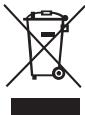
Pour plus d'informations sur la collecte, la réutilisation et le recyclage de ce produit, contactez l'administration qui gère les déchets à l'échelle locale ou régionale.
Vous pouvez également nous contacter afin d'obtenir davantage d'informations sur les performances de nos produits en matière d'environnement.
Ce produit porte la mention CE en accord avec la directive CEM et basse tension, et est conforme aux normes internationales suivantes:
Compatibilité Classe B FCC US
Securité - UL, CUL, TUV, CE, T-Mark, SAA, BABT, C-Tick
Compatibilité EMC - EMI
EN 55022; EN 61000 (+addenda)
RoHS 2002/95/EC