
DS550 - Écran professionnel BENQ - Notice d'utilisation et mode d'emploi gratuit
Retrouvez gratuitement la notice de l'appareil DS550 BENQ au format PDF.


| Type de produit | Projecteur DLP |
| Résolution native | SVGA (800x600) / XGA (1024x768) compatible, support SXGA avec compression |
| Luminosité | Élevée (valeur non précisée, environ 1000-1500 lumens estimés) |
| Contraste | 450:1 |
| Technologie d'affichage | Puce DMD 0,7" avec micro-miroirs numériques |
| Objectif | Zoom et mise au point manuels (F/# = 2,8) |
| Lampe | Lampe à vapeur de mercure 150 W, durée de vie estimée 1500 heures |
| Taille d'image | De 23" à 300" (diagonale) |
| Distance de projection | 1 m à 10 m |
| Correction trapézoïdale | Manuelle, via touches KEYSTONE |
| Entrées vidéo | RGB (PC), S-Vidéo, Vidéo composite (via boîtier AV optionnel) |
| Ports de communication | RS232, VGA (entrée), prise souris PS2/ADB |
| Haut-parleur intégré | Oui, via boîtier AV optionnel |
| Alimentation | 100-240 V CA, 50/60 Hz |
| Poids | Environ 2,3 kg (5 lb) |
| Dimensions (approx.) | Format B5 (environ 176 x 250 mm, hauteur non spécifiée) |
| Niveaux sonores | Ventilateur de refroidissement (durée de fonctionnement après extinction : 1 min) |
| Montage au plafond | Possible, avec fonction miroir vertical/horizontal |
| Télécommande | Avec pointeur laser, portée 4 m, angle 50° H / 30° V |
| Langues OSD | 7 langues : anglais, français, allemand, italien, espagnol, chinois simplifié, chinois traditionnel |
| Entretien de la lentille | Nettoyage avec un chiffon doux non abrasif et nettoyant pour objectif |
| Remplacement de la lampe | Possible par l'utilisateur, temps de refroidissement de 45 min requis |
| Accessoires inclus | Câble d'alimentation, câble VGA, télécommande, piles, étui de transport, guide d'utilisation |
FOIRE AUX QUESTIONS - DS550 BENQ
Questions des utilisateurs sur DS550 BENQ
0 question sur cet appareil. Repondez a celles que vous connaissez ou posez la votre.
Poser une nouvelle question sur cet appareil
Téléchargez la notice de votre Écran professionnel au format PDF gratuitement ! Retrouvez votre notice DS550 - BENQ et reprennez votre appareil électronique en main. Sur cette page sont publiés tous les documents nécessaires à l'utilisation de votre appareil DS550 de la marque BENQ.
MODE D'EMPLOI DS550 BENQ
GUIDE d'utilisation
Nous vous remercions pour votre achat de ce projecteur de technologie DLP™. Veuillez lire ce guide d'utilisation pour employer ce dispositif correctement. Une fois que vous avez lu ce manuel, conservez-le pour une consultation future.
Aperçu
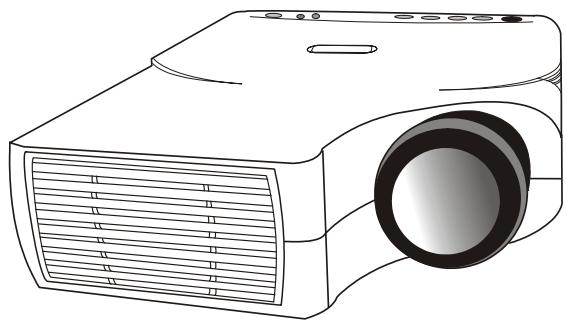
Ce projecteur de technologie DLP™ peut afficher divers signaux d'ordinateur ainsi que les signaux vidéo NTSC/PAL/SECAM.
Caractéristiques
(1) Luminosité élevée (2) Haute résolution (3) Modèle compact et léger permettant la portabilité (4) Entrée Terminal RGB (5) Communication RS232 (6) Émulation de souris (7) Conforme aux normes VESA DDC1/2B
Copyright © 2002 par cette société. Tous droits réservés. Aucune partie de cette publication ne peut être reproduite, transmise, transcrivie, stockée dans un système d'extraction ou traduite en aucune langue ou langage de programmation que ce soit, à quelque fin ou par quelque moyen que ce soit, électronique, mécanique, magnétique, optique, chimique, manuel ou autre, sans l'autorisation préalable écrite de Benq Corporation.
Exclusion de responsabilité
Cette société ne donne aucune garantie, express ou implicite, en ce qui concerne le contenu dudit document et exclut tout particulièrement toute garantie de qualité et d'adaptation à un usage particulier. De plus, cette société se réserve le droit de réviser cette publication et de réaliser des modifications du contenu dudit document de temps en temps sans obligation de la part de cette société d'informer quelquelles personnes que ce soit de telles révisions ou modifications.
Pour faciliter l'entretien du produit, réz les informations suivantes requises dans l'espace ci-dessous. Le numéro de série figure sur le dos du produit.
Informations relatives au moniteur
Nom du produit:
Numéro de série:
Date d'achat:
Informations relatives au revendeur
Revendeur:
Numéro de téléphone:
Adresse:
Attention
POUR ÉVITER TOUT CHOC ÉLECTRIQUE, NE PAS OUVRIR LE BOÎTIER. IL NE CONTIENT AUCUNES PIEÇES SUSCEPTIBLES D'ÊTRÉ RÉPARÉES PAR L'UTILISATEUR. CONFIER L'ENTRETIEN DU PRODUIT AU PERSONNEL D'ENTRETIEN QUALIFIÉ PLUS. ET LIRE TOUTES CES CONSIGNES AVANT D'UTILISER VÔTURE PROJECTEUR. CONSERVER CES CONSIGNES POUR CONSULTATION FUTURE.
Consignes de sécurité
- Lire toutes ces consignes avant d'utiliser votre projecteur et les conserver pour consultation future.
- La lampe devient extrêmement chaude lorsqu l'appareil est en marche. Attendre que le projecteur se refroidisse pendant approximativement 45 minutes avant de retirer l'ensemble d'éclairage en vue de son remplacement. Ne pas utiliser les lampes au-delà de leur durée de vie prévue. Une utilisation excessive des lampes au-delà de leur durée de vie nominale peut provoquer leur éclatement dans certains cas rares.
- L'appareil est encore sous tension lorsque le projecteur se trouve en mode Attente. Ne jamais remettre en place l'ensemble d'éclairage ou aucun composant électronique tant que le projecteur n'est pas débranché.
- Ne pas tenter de réparer ce produit vous-même, étant donné que l'ouverture ou le retrait des couvercles risque d'endommager les composants qui se trouvent à l'intérieur et annulera votre garantie.
- Ne pas placer ce produit sur un chariot, un stand ou une table instable. Le produit risque de tomber et d'être sérieusement endommagé.
- La télécommande standard contient un laser de faible puissance qui sert de dispositif de pointage pendant les présentations. Le faisceau lumineux peut causer des blessures s'il est dirigé directement dans les yeux d'une personne.
- Ce produit peut afficher des images renversées pour des configurations de montage au plafond. Nous vous prions d'utiliser le matériel approprié pour monter l'appareil et de vous assurer qu'il est solidement installé.
- Les orifices se trouvant à l'avant ou sur les deux côtés de l'appareil servent à sa ventilation. Ils ne doivent pas être bloqués ou couverts.
- À des fins de ventilation, le ventilateur continue à fonctionner pendant environ 1 minute après que le projecteur a été éteint. Ne pas débrancher le cordon d'alimentation avant que le ventilateur ne s'arrête de fonctionner.
- Ne pas regarder directement la lentille de projection lors du fonctionnement de l'appareil. Le faisceau lumineux intense risque de blesser vos yeux.
Caractéristiques du projecteur
Description 2
A. AVANT 2 B. ARRIERE 2 C. DESSOUS 2
Installation 3
A. Positionnement 3 B. Pieds réglables 3
Déplacement du projecteur : 4
Accessoires 5
Raccordement 6
Raccordement du projecteur à un ordinateur/portable 6 Raccordement du projecteur à un Macintosh/Power Book. 7
Fonctionnement 8
Procédure de mise en marche/mise en arrêt 8
A. Mise sous tension 8 B. Attente 8
Commande externe 8
A. Boîtier de commande 8 B. Télécommande 10
Utilisation et remplacement de la lampe 12
A. Voyant DEL Lampe/Temperature 12 B. Remplacement de la lampe 13
OSD. 15
Menu principal OSD 15
A. Page d'affichage 16 B. Page de l'image 16 C. Page de commande 17 D. Page source 18
Autres fonctions à distance et messages correspondants 19
Entretien et dépannage 20
A. Remplacement de la lampe 20 B. Nettoyage de la lentille 20 C. Dépannage 20
Spécifications 21
A. Optiques 21 B. Électriques 21 C. Mécaniques 21 D. Tableau des résolutions d'affichage prédéfinies 21
Annexe 22
Port de connexion AV. 22 Boîtier de commande AV 22 Branchement du boîtier 23

A. Résolution de l'image
Il est entièrement compatible avec SVGA/ XGA et prend en charge SXGA grâce à sa technologie de compression intelligente de pointe. La technologie de compression intelligente de pointe lui permet de présenter des images SVGA/XGA de compression claires sans omission de ligne.
B. luminosité
Il offre une luminosité de niveau supérieur et utilise le dispositif à micro-miroir numérique (DMD) ainsi que notre propre conception optique, avec un effet géométrique qui augmente l'efficacité de l'utilisation de la lumière. En augmentant l'efficacité de l'utilisation de la lumière, nous pouvons mieux réproduire les trois couleurs de base (RVB) qui sont requises pour la reproduction en couleurs sur un DMD unique.
C. portabilité
Ce projecteur a une forme sophistiquée, similaire à celle d'un attaché-case et est muni d'une poignée rentrante; il est extrêmement compact et léger. Il vous aide à réaliser de prodigieuses présentations partout où vous allez avec son poids de 5 livres et sa taille B5.
D. déformation trapézoidale
La position de projection est déjà réglée à la hauteur de la ligne de vision; il n'y a aucune déformation trapézoïdale. Même lorsque vous réalisez une projection au-dessus ou au-dessous de la hauteur de la ligne de vision, la distorsion de l'image (s'il en est une) peut être réglée en utilisant la fonction de correction grâce au raccourci “KEYSTONE”.
E. prise en charge multilingue
L'OSD (affichage à l'écran : les écrans et menus d'information) en 7 langues (Anglais, Français, Allemand, Italien, Espagnol, Chinois Simplifié et Chinois Traditionnel) vous fournit des renseignements supplémentaires vous permettant d'apporter des corrections avec l'OSD dans votre langue maternelle.
F. système de détection automatique
Ce projecteur peut détecter automatiquement des signaux d'écran d'ordinateurs utilisant des fréquences courantes ou utiliser le raccourci "AUTO" pour obtenir une optimisation simultanée. Il ne nécessite pas de réglages compliqués pour la projection d'une image à partir de PC.
G. montage au plafond et projection par transparence
Le projecteur est équipés d'une fonction de conversion de balayage miroir complète (miroir vertical/horizontal) qui permet de renverser l'image pour les montages au plafond et les projections par transparence.
H. boitier av/syntoniseur
Un boîtier AV/Syntoniseur est en option, et les utilisateurs peuvent en raccorder un ou deux au projecteur. En outre, notre norme vidéo du boîtier AV est compatible avec:
NTSC Norme en vigueur aux États-Unis et au Canada
PAL Norme en vigueur en Europe de l'Ouest
SECAM Norme en vigueur en France et en Europe de l'Est
NTSC4.43 Norme en vigueur au Moyen-Orient
Si les utilisateurs souhaitent bénéficier de la télédistribution, le symphoniseur pourra être utilisé à cette fin.
Description
Figure I Vue de face
B. arrière
Figure 2 Vue arrière
C. dessous
Figure 3 Vue de dessous
A. positionnement
Ce projecteur a été essentiellement conçu pour projeter une image sur une surface de projection plane. Mise au point possible de 1m à 10m et on peut obtenir des tailles d'écran indiquées sur le schéma ci-dessous.
Figure 4 Positionnement
| Taille d'écran de la projection (longueur diagonale) | Zoom Max. | 30" | 44" | 59" | 74" | 88" | 102" | 116" | 131" | 145" | 203" | 300" |
| Zoom Min. | 23" | 34" | 45" | 57" | 68" | 79" | 89" | 101" | 112" | 154" | 225" | |
| Distance (unité: m) | 1 | 1.5 | 2 | 2.5 | 3.0 | 3.5 | 4 | 4.5 | 5 | 7 | 10 | |
B. Pieds réglables
L'inclinaison de l'image et l'angle de projection peuvent être ajustés par rotation des pieds réglables. L'angle de projection peut être ajusté de à 8,5° degrés par rotation des pieds réglables.
Figure 5 Pieds réglables
Déplacement du projecteur:
Utilisez la poignée pour déplacer le projecteur.
Remontez le couvercle de la lentille et tournez les pieds dans le sens des aiguilles d'une montre jusqu'au bout (pour raccourcir les pieds) afin d'éviter d'endommager le projecteur lorsque vous le déplacez.
Attention
L'étui de transport (fourni) est destiné à protéguer le projecteur contre la poussière et les rayures sur la surface du boîtier. Il n'est pas conçu pour protéger le projecteur contre les chocs externes. Ne pas transporter le projecteur dans une mallette de transport non appropriée lorsque vous avez recours à un service de messagerie ou de transport. Ceci risque d'endommager le projecteur.
Figure 6 Déplacement du projecteur
Accessoires
Veuillez vérifier que votre boîte de livraison contient bien tout ce qui est indiqué ci-dessous. S'il vous manque certaines pièces, adressez-vous à votre revendeur.
Veuillez conserver la boîte et le matériel d'emballage d'origine au cas où vous devriez renvoyer l'appareil.
Figure 7 Accessoires
Raccordement du projecteur à un ordinateur/portable
Figure 8 Raccordement à un PC
Figure 9 Raccordement à un portable
Raccordement du projecteur à un macintosh/power book
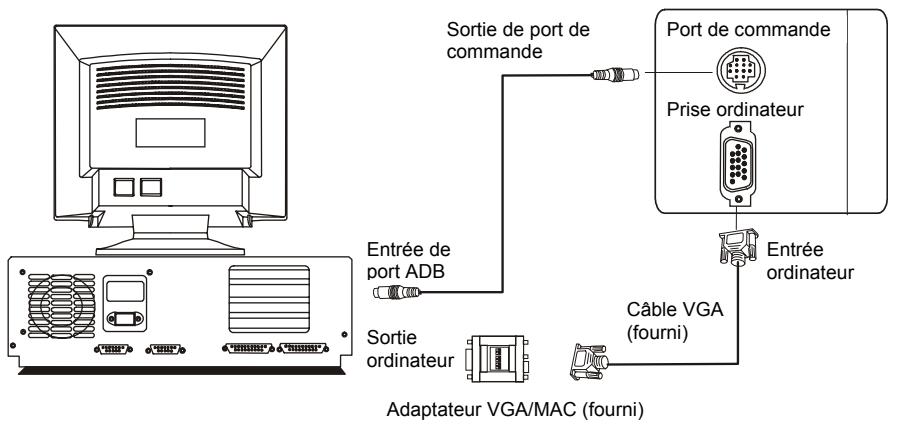
Figure 10 Raccordement à un Macintosh Figure 1 Raccordement à un Power Book
A. mise sous tension
Appuyez sur la touche Attente/Marche pour allumer la lampe. Le voyant DEL est vert et clignote pendant le préchauffage, puis reste vert et cesse de clignoter.
“SIGNAL D'ENTREE DETECTE, ACTIVATION AUTO-IMAGE” s'affiche à l'écran des que projecteur a identifié le signal d'entrée;
Le message “RECHERCHE” s'affiche à l'écran s'il n'y a aucune entrée de signaux; “SYNC. HORS DE PORTÉE” s'affiche à l'écran si la fréquence horizontale du signal d'entrée dépasse les limites du projecteur.
B. attente
Pressez la touche Attente/Marche, le message suivant apparaitra pour s'assurer que vous pouvez arrêter l'appareil:
■ Etes-vous sûr de pouvoir arrêter? ■ Pressez "Alimentation" de nouveau pour arrêter.
Appuyez sur la touche Attente/Marche pendant plus d'une seconde pour éteindre la lampe. Le voyant DEL sera alors orange et clignotera et la lampe s'éteindra, mais le ventilateur continuera à tourner pendant environ 1 minute pour refroidir la lampe. Une fois le ventilateur en arrêt, le voyant DEL cessera de clignoter et restera orange.
*Procédure de protection de la lampe : Si vous essayez de rallumer la lampe alors que le voyant DEL clignote, le projecteur ignorera la commande jusqu'à ce qu'il ait refroidi pendant 1 minute.
Raccourci
Figure 12 Raccourci de commande externe
| UNITÉ PRINCIPALE | FONCTION |
| AUTO | Pour corriger automatiquement la taille et la phase de l'image projetée. |
| KEYSTONE + | Pour corriger la distorsion en haut de l'image projetée lorsque le keystone se produit. |
| KEYSTONE - | Pour corriger la distorsion en bas de l'image projetée lorsque le keystone se produit. |
| MENU | Pour afficher le menu OSD. |
| STANDBY/ON | Pour allumer et éteindre la lampe de projection. |
| Voyant STANDBY/ON | Fonctionne comme voyant indiquant l'état d'atte. |
| Indicateur de fonctionnement de la lampe | S'allume ou clignote lorsque la lampe ne s'allume pas. |
Fonctionnement du menu
Lorsque vous appuyez sur le bouton MENU dans le menu OSD, tous les raccourcis deviennent des boutons de manipulation du menu.
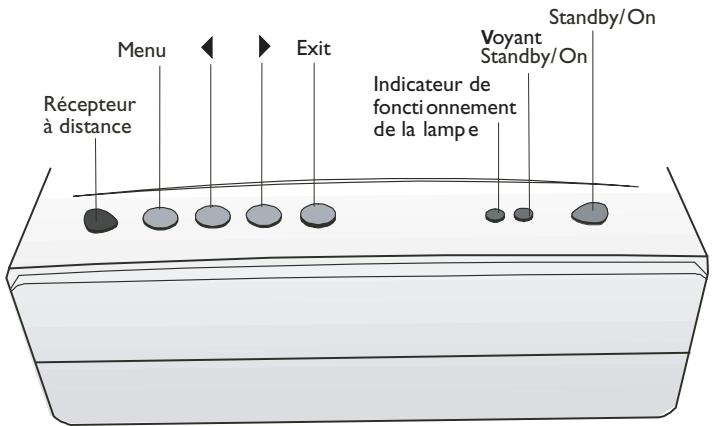
Figure 13 Panneau des contrôles du menu
| UNITE PRINCIPALE | FONCTION |
| MENU | Pour appeler le menu OSD.Pour aller dans les pages secondaires.Pour sélectionner les items. |
| ► ( KEYSTONE+ ) | Pour naviguer dans les pages secondaires ou augmenter la valeur de la barre de réglage. |
| ► ( KEYSTONE- ) | Pour naviguer dans les pages secondaires ou diminuier la valeur de la barre de réglage. |
| Exit (AUTO) | Pour quitter à partir de la page courante ou du menu OSD, et sauegarder les modifications des réglages. |
B. Télécommande
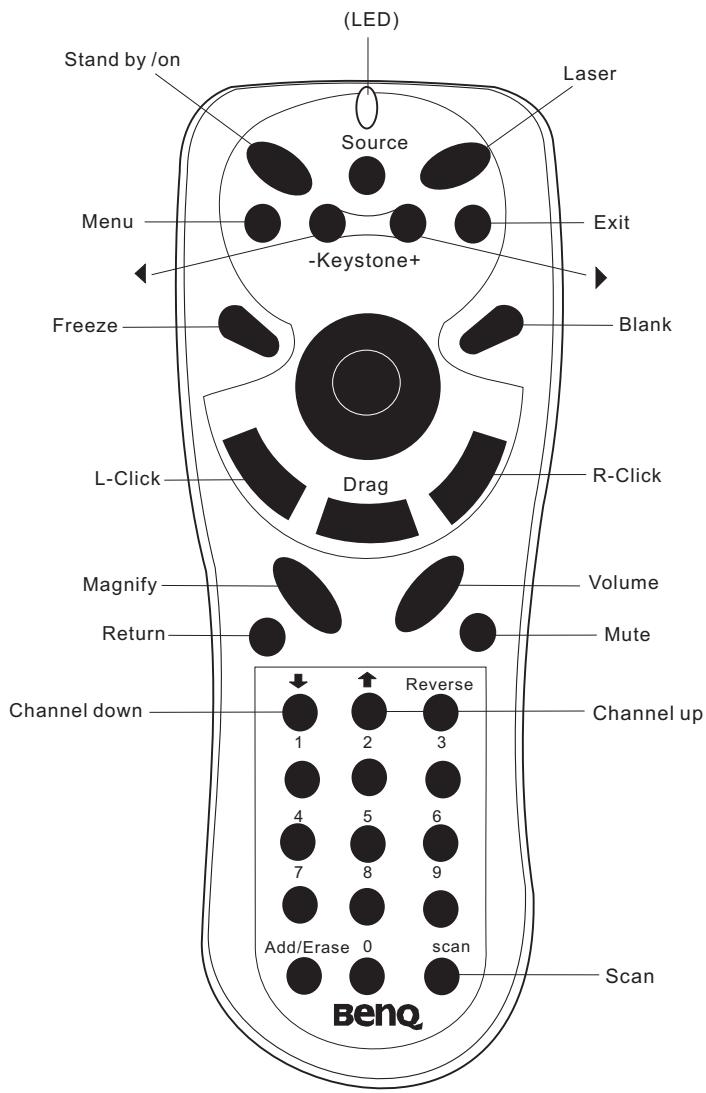
Figure 14 Contrôle à distance
| Unité principale | Fonction |
| STANDBY/ON | Pour allumer et éteindre la lampe de projection. |
| Freeze | Ce bouton affiche une image fixe (figée). |
| Magnify | Ce bouton agrandit de façon partielle une image affichée. (Déplacez l'image avec le patin après avoir appuyé sur le bouton Agrandir.) |
| Patin | Lorsque le menu OSD est actif, le patin fait office de dispositif de sélection ▲ ▼. Quand les menus à l'écran ne sont pas actifs, il sert de tapis de souris. Quand la fonction Agrandir est active, utilisez le patin pour naviguer dans l'image. |
| Menu | Pour appeler le menu OSD. Pour entraer des sous-pages. Pour sélectionner des éléments. |
| Blank | L'écran vide s'affiche lorsque vous appuyez sur Vide. Et l'écran vide apparaitra partiellement de haut en bas si vous appuyez à nouveau sur Vide. |
| Source | Choisit la source d'entrée. |
| Mute | Interrompt le son. |
| Volume | Règle le volume. Le son augmentera ou diminuera suivant que vous appuyiez sur les boutons “ + ” ou “ -“. |
| Laser | Baguette laser se trouvant sur le bouton. Utilisez-la comme baguette d'indication. |
| L-Click | En mode d'émulation de souris, un click gauche de souris est enregistrré. (bouton inférieur) |
| R-Click | En mode d'émulation de souris, un click droit de souris est enregistrré. |
| Exit | Pour quitter les pages OSD en cours. |
| « Drag | Pour se déplacer à gauche ou à droite parmi les éléments OSD. |
*La télécommande vous permet d'utiliser les touches de fonction du projecteur et d'emuler la fonction de souris lorsque le projecteur est branché à un ordinateur.
Mise en place des piles dans la télécommande
Veillez à bien procéder comme suit pour placer les piles dans la télécommande.
- Appuyez sur le couvercle et faites-le glisser dans le sens de la flèche.
- Installez deux piles "AAA" en suivant les indications figurant dans le compartiment de la pile.
- Remontez le couvercle en l'encliquetant.
Attention
Éviter toute chaleur et humidité excessives.
Ne pas mélanger des piles anciennes et nouvelles ou différents types de piles.
Figure 15 Processus de remplacement de pile
Portée de la télécommande
Les télécapteurs sont situés au dos de l'appareil. La télécommande peut fonctionner dans un angle de 50 degrés horizontalement et de 30 degrés verticalement par rapport à une ligne qui forme un angle droit avec le télécapteur. La distance entre la télécommande et le télécapteur doit être inférieure à quatre mètres.
Figure 16 Portée
Utilisation et remplacement de la lampe
La lampe d'éclairage a une durée de vie limitée.
L'image s'obscurcira et les couleurs s'affadiront après une longue période d'utilisation de la lampe. En l'occurrence, l'utilisation prolongée de la lampe peut entraîner un début de fonctionnement. Remplacez la lampe.
I. Dépassement du nombre d'heures de fonctionnement prévu pour la lampe
Si le voyant DEL est continuellement rouge, cela signifie que le nombre d'heures de fonctionnement prévu de la lampe a été dépassé 1500. Dès que cette lumière apparait, il est recommandé de remplacer la lampe de projection aussitôt que possible.
| PLEASE CHANGE A NEW LAMP AND RESET THE LAMP TIMER | “CHANGEZ LA LAMPE, ETRÉGLES À NOUVEAU LA MINUTUTERIE DE LA LAMPE” s'affiche à l'écran si la lampe a fonctionné pendant 1400 heures (voir figure 17). |
| Figure 17 Signal d'advertisement de remplacement de la lampe I | |
| PLEASE CHANGE A NEW LAMP THE POWER WILL TURN OFF AFTER 20 HOURS | “CHANGEZ LA LAMPE, ETRÉGLES L'ALIMENTATION SERA COUPÉE APRÉS 20 HEURES D'UTILISATION” s'affiche à l'écran si la lampe a fonctionné pendant 1480 heures. Le comptage dégressif à partir de “20” démarre alors (voir figure 18). |
| Figure 18 Signal d'advertisement de remplacement de la lampe II | |
| PLEASE CHANGE A NEW LAMP | “CHANGEZ LA LAMPE!” clignote à l'écran avec un voyant DEL rouge si la lampe a fonctionné pendant plus de 1500 heures (voir figure 19). Le message d'advertisement s'affichera durant 30 secondes toutes les 5 minutes et après 10 minutes de fonctionnement, “DUREE D'UTILISATION DE LA LAMPE DEPASSEE,ARRET AUTOMATIQUE DANS 30 SECONDES” sera affchéé sur l'écran pendant 30 secondes puis la lampe s'éteindra automatique. (Tous les messages ci-dessus s'afficheront pendant 30 secondes, et ils seront affichés de nouveau chaque fois que vous allumerez la lampe.) |
| Figure 19 Signal d'advertisement de remplacement de la lampe III |
2. La lampe n'est pas correctement reliée
Si le voyant DEL clignote rapidement, cela indique que la lampe n'est pas correctement reliée.
3. La température est trop élevée
Si la température interne du projecteur est trop élevée pour un fonctionnement en toute sécurité, le voyant DEL se mettra à clignoter lentement pendant une minute, puis la lampe s'éteindra automatiquement.
4. État normal
Si le voyant DEL est éteint, cela signifie que la lampe et la température à l'intérieur du projecteur sont normales.
Attention:
Le voyant de la lampe s'allumera aussitôt que la lampe est trop chaude. Coupez le courant et laissez refroidir le projecteur pendant 45 minutes, puis rallumez-le. S'il le voyant brille encore, prenez contact avec votre revendeur.
Remplacement de la lampe
Lorsque vous remplacez la lampe, éteignez le projecteur et débranchez le cordon. Attendez 45 minutes pour que la lampe se refroidisse. Un contact violent sur une lampe à haute pression peut la faire éclater si elle n'est pas correctement manipulée.
Attention:
Se débarrasser des lampes utilisées conformément à l'administration locale. La lampe étant constituée de verre, éviter les contacts violents ou les rayures. - En outre, ne pas utiliser de vieille lampe, ceci pouvant entraîner l'éclatement de la lampe. - S'il semble que la lampe ait éclaté (par exemple, vous avez perçu un bruit d'éclatement), débrancher le cordon d'alimentation relié à la prise et demander à votre revendeur de remplacer la lampe. La lampe est couverte par un panneau de verre avant et une structure hermétique, mais, dans des cas rares, le réflecteur et l'intérieur du projecteur peuvent être endommagés par les morceaux de verre éclatés et dispersés, qui pourrait causer des blessures lors de leur manipulation.
i. Éteignez le commutateur principal et débranchez le cordon d'alimentation de la prise. ii. Retirez le couvercle de la lampe.
- Si elle est chaude, la lampe peut entraîner des brûlures. Attendez environ 45 minutes jusqu'à ce que la lampe ait refroidi.
- Desserrez une vis et retirez le couvercle.
iii. Desserrez la vis et tirez la poignée pour retirer la lampe.
- Si la vis n'est pas complètement desserrée, vous risquez de vous blesser les doigts.
- N'insérez pas votre main dans le boîtier une fois que la lampe a été retirée. (Le contact des doigts avec certaines pièces d'optique se trouvant à l'intérieur du boîtier peut entraîner l'inégalité des couleurs, etc.)
Remplacez la lampe et montez la nouvelle lampe à l'aide de la même vis.
- Serrez fermement la vis de la lampe. Les vis lâches peuvent entraîner une mauvaise connexion, qui risque à son tour de provoquer un défaut de fonctionnement de l'appareil.
Montez le couvercle de la lampe et immobilisez-le à l'aide d'une vis.
- Pour éviter tout risque de brûlure, montez le couvercle de la lampe et immobilisez-le à l'aide de la vis.
- N'allumez pas le courant lorsque le couvercle de la lampe a été.
- Chaque fois que vous remplacez la lampe, remettez à zéro la durée totale de fonctionnement de la lampe. Ne remettez pas la durée à zéro si la lampe n'a pas été remplacée.
- Ne remettez pas à zéro l'indicateur de durée sans avoir remplacé la lampe, car ceci peut entraîner la rupture de la lampe.
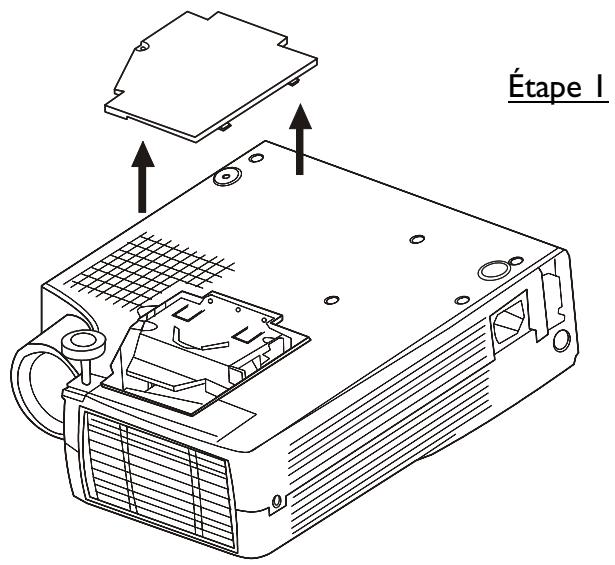
Étape 2
Étape 3 Figure 20 Remplacement de la lampe : Étape 1, Étape 2, Étape 3
Remise à zéro de l'indicateur de durée de la lampe
Si vous remplacez la lampe après 1500 heures de fonctionnement, veuillez effectuer les opérations suivantes dans les 10 minutes qui suivront la mise sous tension.
Lampe
-1234.5. He
Redem.
Lampe
-1234.5 Heures

Annuler
Pressez le bouton "MENU" dans le menu OSD, et utilisez ^ (KEYSTONE+) ou ^ (KEYSTONE-) pour sélectionner la page de contrôle. Ensuite pressez le bouton "MENU" de nouveau pour sélectionner l'item lampe.
Pressez les boutons ^ (KEYSTONE ^+ ) ou ^ (KEYSTONE-), la durée d'utilisation de la lampe s'affichera en bas de l'écran et peut être réglée.
Utilisez les boutons “▶” (KEYSTONE+) ou “←” (KEYSTONE-) pour sélectionner l'item "Redém." et pressez le “MENU” pour réinitialiser la durée d'utilisation.
Après avoir réinitialisé la durée d'utilisation, pressez "EXIT" (AUTO) pour enregistrer et quitter.
Menu principal OSD
Appuyez sur la touche “ MENU ” pour faire apparaitre la structure du menu principal. La structure du menu OSD apparaitra comme sur la droite (fig. 21). Chaque fois qu'un symtoniseur est raccordé, 4 “ sous-pages ” s'afficheront dans le menu: La page d'affichage, la page d'image, la page de commande et la page source. Toutefois, si l'entrée provient d'un PC et si aucun symtoniseur n'est raccordé, La page source n' apparaitra pas dans le menu.
Appuyez sur la touche “ MENU ” à nouveau pour entrer les éléments de la page d'affichage ou appuyez sur “ « (KEYSTONE-) ou « ↑ ” (KEYSTONE+) pour désirir les sous-pages. (Le menu principal OSD disparaîtra automatiquement si vous n'appuyez pas sur une touche pendant les 10 secondes qui suivent).
Pressez le bouton "Exit" (AUTO) pour quitter la "sous-page" courante, et pressez le bouton "Exit" (AUTO) de nouveau pour quitter le menu OSD principal (la configuration est également sauvegardée).
| État de l'entrée | Entrée PC sans syntoniseur | Entrée PC sans syntoniseur | Entrée video sans syntoniseur |
| Sous-page | Affichage | Affichage | Affichage |
| Image | Image | Image | |
| Commande | Commande | Commande | |
| Source | Source |
Lorsqu'un PC est la source d'entrée, seuls quatre éléments figurent sur cette page : Déformation trapézoidale, Luminosité, Contraste et Équilibre des couleurs (fig. 22). Par ailleurs, si la source d'entrée est video, S-Video, télévision ou Télédistribution, 4 autres éléments figurent sur cette page:
Déformation trapézoidale, Luminosité, Contraste et Netteté (Fig. 23).
Appuyez sur le bouton "MENU" à nouveau pour faire défiler les éléments; appuyez sur "↓" (KEYSTONE-) ou "↑" (KEYSTONE+) pour régler l'échelle des éléments, ou pressez le bouton "Exit" (AUTO) pour retourner vers la page OSD principale.
Fig. 22 Sous-page d'affichage lorsque la source d'entrée est PC (avec/sans AV/syntoniseur)
Figure 23 Sous-page d'affichage lorsque la source d'entrée est vidéo, S-Video, télévision ou télédistribution
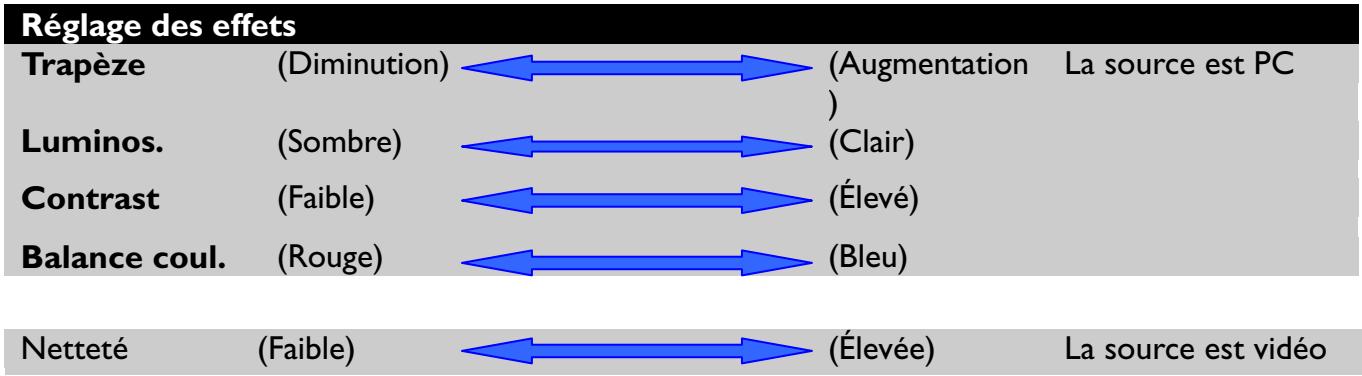
B. Page de l'image
Si vous sélectionnez la sous-page d'image et le premier élément, “Dim. Auto” est mis en évidence. Cette page comporte cinq éléments: Dim. Auto, Phase H., Taille H., Position H. et Position V. (Fig. 24). Si un symphoniseur est raccordé et si l'entrée est vidéo, mais pas issue d'un PC, une nouvelle “sous-page” Image comptant Ratio, Système, Couleur et Teinte va apparaître (voir figure 25).
Figure 24 Sous-page d'image. Elle n'est disponible que si le signal d'entrée est PC
Figure 25 Sous-page d'image - Elle n'est disponible que si le signal d'entrée est video, S-Video, Télévision ou Télédistribution
Réglage des effets
| Ré- dimension noment | Lorsque la ré-dimensionnement est à 4:3 ou 16:9, le projecteur décidera du meilleur rapport d'image à l'écran. |
| Dim.Auto | Lorsque Ajustement automatique est activé, le projecteur déterminé le meilleur ajustement de l'image à l'écran. |
| Phase H | Si un papillotement se produit sur une image projetée, les utilisateurs peuvent essayer de régler Phase H. manuellement. |
| Taille H | Si l'image projetée est trop large ou trop étroite pour l'écran, les utilisateurs peuvent désactiver l'Image automatique et régler Taille H. manuellement pour adapter l'image à la taille de écran. |
| Pos.H | (déplace l'image vers la gauche) (déplace l'image vers la droite) |
| Pos.V | Vous doivent désactiver Image automatique pour pouvoir activer l'élement Position H. Les régles de position sont enregistrrés lorsque le projecteur est étéint. |
| (déplace l'image vers le bas) (déplace l'image vers le haut) | |
| Les régles de position sont enregistrrés lorsque le projecteur est étéint. |
| Ratio Im. | 4:3 (Normal) | 16:9 (Large) | |
| Système | Pour désir la norme de système video d'entrée. Si un boîtier AV ou un syntoniseur sont raccordés, le projecteur va automatiquement détecter le système video. | ||
| Couleur | (Moins) | (Plus) | |
| Teinte | (Rouge) | (Vert) | |
| La source est video ou S-Video. | |||
*Teinte ne peut pas être réglée avec une entrée de signal vidéo PAL/SECAM.
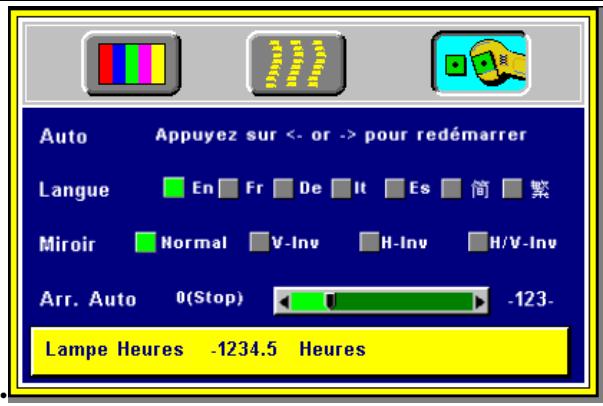
Lorsque les utilisateurs entrent dans la sous-page de commande, le premier élément, "Auto", est mis en évidence. Cette page comporte cinq éléments: Langue, Miroir, Arrêt auto. et Lampe Heures (Fig. 26).
Figure 26 Sous-page de commande
Figure 27 Sélection de langue
| Réglage des effets | |
| Auto | Pour réajuster les régliages de l'affichage, de l'image et du contrôle aux régliages en usine. |
| Langue | Pour sélectionner la langue du menu OSD. Huit langues sont disponibles: Anglais, Français, Allemand, Italien, Espagnol, Coréen, Chinois Simplifié et Chinois Traditionnel. (Voir Figure 27). |
| Miroir | Pour sélectionner Projection normale, Projection renversée H, Projection renversée V ou Projection renversée H/V. |
| Arr.Auto | Pour définiter la durée après laquelle la mise hors tension a lieu après que l'écran est affché, qu'aucun signal n'est détecté ou que sync est hors limites. Pour faire votrechoix, utiliser “←” (KEYSTONE- ) ou “▶” (KEYSTONE+) pour définir la durée. 0 signifie que la fonction Arrêt automatique n'est pas active. *Le réglage par défaut est 0 (arrêt). |
| Lampe Heures | La durée d'utilisation de la lampe s'affichera dans cet item. Et vous pourrez réinitialiser la durée d'utilisation de la lampe depuis cet item après avoir remplaçé votre lampe. (voir en page 15) |
Cette sous-page ne s'affichera que lorsqu'un boîtier AV est raccordé.
Cette page compte cinq éléments: Source, Volume, Aigus, Graves et Sourdine.
- Priorité de la détection du signal d'entrée: PC (b.) S-Viséo (c.) Vidéo
Une fois les sources d'entrée sélectionnées, le projecteur va détecter l'entrée simultanément, et le menu OSD sera encore affiché à l'écran.
Figure 28 Sous-page source (avec syntoniseur raccordé)
| Éléments | Description |
| Source | 3 sources d'entrée sont disponibles parmi les éléments, lorsqu'un symponiseur est raccordé au projecteur: PC, video et S-Video. |
| Volume | Pour régler le volume du haut-parleur intégré dans le symponiseur. |
| Aigus | Pour régler les aigus du haut-parleur intégré dans le symponiseur. |
| Graves | Pour régler les graves du haut-parleur intégré dans le symponiseur. |
| Muet | Pour activer ou désactiver la fonction Sourdine |
Autres fonctions à distance et messages correspondants
| OSD | FONCTION | |
| Source Freeze | La source sélectionnée sera affichée en bas à droite de l'écran pendant 3 secondes après avoir sélecté la source. (PC,VIDÉO et S-VIDEO). | |
| Mute Mute | L'image sera figée lorsque vous appuyez sur le bouton " Freeze". Un point d'interrogation " || " apparait en bas à droite de l'écran pendant 3 secondes quand la fonction Figer est activée. En outre, le symbole "▶" apparait en bas à droite de l'écran pendant 3 secondes lorsque Figer est désactivé. " Freeze " se désactive lorsque vous appuyez sur le bouton Source ou à nouveau sur le bouton " Freeze ". Appuyez sur le bouton " Mute " et le son sera interrompu. Le message OSD ci-dessous apparaitra . Appuyez à nouveau sur Sourdine ou sur les boutons de volume +/- pour désactiver la sourdine. Appuyez sur les boutons de volume + ou - pour régler le volume. Le message OSD ci-dessous apparaitra. Le message disparaître automatiquement 3 secondes après que le volume a été réglé. Le bouton d'agrandissement " + " permet d'agrandir le centre de l'image. Appuyez à nouveau sur ce bouton pour agrandir l'image davantage (avec un agrandissement maximum de 4X). Le bouton " - " permit de réduire laaille de l'image agrandie de 50%. Pour revenir au mode d'affichage normal, appuyez sur le bouton " Return ". Appuyez sur ce bouton pour émettre un faisceau laser. Si les utilisateurs branchent le cable de souris PS2 (ADB) du projecteur au port de souris de PC/portable (Macintosh/Powerbook), le patin pourra fonctionner comme souris de PC/portable (Macintosh/Powerbook). Lorsqu'une image a été agrandie, appuyez sur le bouton " Patin " pour naviguer à travers l'écran (la fonction de souris n'est pas disponible lorsque la fonction Agrandir est activée). Ce bouton est un commutateur à bascule permettant d'activer et de désactiver la fonction Glisser-déplacer de la souris à distance. Ce bouton permet d'activer ou de désactiver la fonction Vide. | |
| Volume | -12- | |
| Volume Magnify | Le billet d'agrandissement " + " permet d'agrandir le centre de l'image. Appuyez à nouveau sur ce bouton pour agrandir l'image davantage (avec un agrandissement maximum de 4X). Le bouton " - " permit de réduire laaille de l'image agrandie de 50%. Pour revenir au mode d'affichage normal, appuyez sur le bouton " Return ". Appuyez sur le billet d'agrandissement " + " permet d'agrandir le centre de l'image. Appuyez à nouveau sur ce bouton pour agrandir l'image davantage (avec un agrandissement maximum de 4X). Le bouton " - " permit de réduire laaille de l'image agrandie de 50%. Pour revenir au mode d'affichage normal, appuyez sur le bouton " Return ". Appuy ez sur ce bouton pour émettre un faisceau laser. Si les utilisateurs branchent le cable de souris PS2 (ADB) du projecteur au port de souris de PC/portable (Macintosh/Powerbook), le patin pourra fonctionner comme souris de PC-portable (Macintosh/Powerbook). Lorsqu'une image a été agrandie, appuyez sur le bouton " Patin " pour naviguer à travers l'écran (la fonction de souris n'est pas disponible lorsque la fonction Agrandir est activée). Ce bouton est un commutateur à bascule permettant d'activer et de désactiver la fonction Glisser-déplacer de la souris à distance. | |
| Laser | Lorsqu'une image a été agrandie, appuyez sur le bouton " Patin " pour naviguer à travers l'écran (la fonction de souris n'est pas disponible lorsque la fonction Agrandir est activée). Ce bouton est un commutateur à bascule permettant d'activer et de désactiver la fonction Glisser-déplacer de la souris à distance. | |
| Patin | Ce bouton permet d'activer ou de désactiver la fonction Vide. | |
A. remplacement de la lampe
Veuillez vous référer à la page 13.
B. nettoyage de la lentille
Procédez comme suit pour nettoyer la lentille de projection :
Appliquez un nettoyeur d'objectif non abrasif sur un morceau de tissu de dégraissage doux (les détergents abrasifs, les solvants ou autres produits chimiques puissants risquent de rayer la lentille).
Évitez l'utilisation d'une quantité excessive de détergent.
Essuyez soigneusement la lentille à l'aide du tissu propre.
Replacez le couvercle de la lentille chaque fois que vous n'utilisez pas le projecteur.
C. dépannage
| PROBLÉMES | ESSAYEZ CES SOLUTIONS |
| AUCUNE ALIMENTATION ÉLECTRIQUE | ✓ Branchez le cordon d'alimentation dans la prise c.a.Branchez le cordon d'alimentation dans la prise d'alimentation électrique.✓Attendez deux minutes avant de pallumer le projecteur si vous venez de l'éteindre. |
| AUCUNE IMAGE | ✓ Vérifiez que vous avez besoin la bonne source d'entrée.✓ Assurez-vous que tous les cables sont correctement raccordés.✓ Réglez la luminosité et le contraste✓ Retirez le couvercle de la lentille.✓ Levoyant d'alimentation clignote-t-il?✓ Levoyant d' étAT clignote-t-il? |
| L'IMAGE AFFICHÉÀ L'ÉCRAN N'EST PAS CARRÉE | ✓ Repositionnez l'appareil pour améliorer son angle sur l'écran.✓ Le décalage vertical a-t-il été corrigé à l'aide de la fonction trapézoïdale? |
| COULEUR PÂLE | ✓ Sélectionnez le système video approprié.✓ Réglez la luminosité, le contraste ou la saturation. |
| L'IMAGE EST BROUILLÉE | ✓ Réglez la mise au point.✓ Repositionnez l'appareil pour améliorer son angle sur l'écran.✓ Vérifiez que la distance entre l'appareil et l'écran est bien comprise dans la plage de réglage de la lentille. |
| LA TÉLÉCOMMANDE NE FONCTIONNE PAS | ✓ Remplacez les piles.✓ Assurez-vous qu'il n'y aaucun obstacle entre la télécommande et l'appareil.✓ Tenez-vous à moins de 4 mètres de l'appareil.✓ Vérifiez que rien ne bloque l'accès au récepteur sur la boîtier de commande. |
| AUCUN SON | ✓ Vérifiez le branchement du cable audio de la source d'entrée audio.✓ Réglez la source audio.✓ Appuyez sur le bouton (+) de “Volume”.✓ Appuyez sur le bouton “Mute” |
A. optiques
DMD
Lentille
Lampe
Tailledimage
Distance de projection
Rapport de contraste
B. Électriques
Entrée
Vidéo
Reproduction en couleurs
Alimentation nécessaire
C. Mécaniques
Dimensions
Poids net
Température d'emploi du projecteur
Télécommande
D. Tableau des résolutions d'affichage prédéfinies
Puce 0,7” DMD™ (dispositif à micro-miroir numérique)
Zoom et mise au point manuels (F/# = 2,8)
lampe à vapeur de mercure de 150 W
De 23" à 300"
450:1
RVB (H:31,47 à 68,70 kHz V:56,25 à 85,00 hertz)
Polychromie, 16,7 millions de couleurs simultanément.
de 100 à 240V c.a., de 50 à 60 Hz
| Résolution | Synchr. H (kHz) | Synchr. V (Hz) | Remarque |
| 640x350 | 31,5 | 70,1 | |
| 640x400 | 37,9 | 85,1 | VESA |
| 720x400 | 31,5 | 70,0 | |
| 720x400 | 37,9 | 85,1 | VESA |
| 640x480 | 31,5 | 60,0 | VESA |
| 640x480 | 37,9 | 72,8 | VESA |
| 640x480 | 35 | 66,7 | Macintosh |
| 640x480 | 43,3 | 85,0 | VESA |
| 800x600 | 35,2 | 56,3 | VESA |
| 800x600 | 37,9 | 60,3 | VESA |
| 800x600 | 46,9 | 75,0 | VESA |
| 800x600 | 48,1 | 72,2 | VESA |
| 800x600 | 53,7 | 85,1 | VESA |
| 832x624 | 49,7 | 74,5 | Macintosh |
| 1024x768 | 48,4 | 60,0 | VESA |
| 1024x768 | 56,5 | 70,1 | VESA |
| 1024x768 | 60,0 | 75,0 | VESA |
| 1024x768 | 68,7 | 85,0 | VESA |
| 1280x1024 | 64,0 | 60,0 | VESA |
Annexe
Instructions relatives au symétiseur boîtier AV
Caractéristiques et branchement
Port de connexion AV
Ce boîtier est compatible avec l'entrée RCA, l'entrée S-Video, la sortie audio et la fonction de syntoniseur.
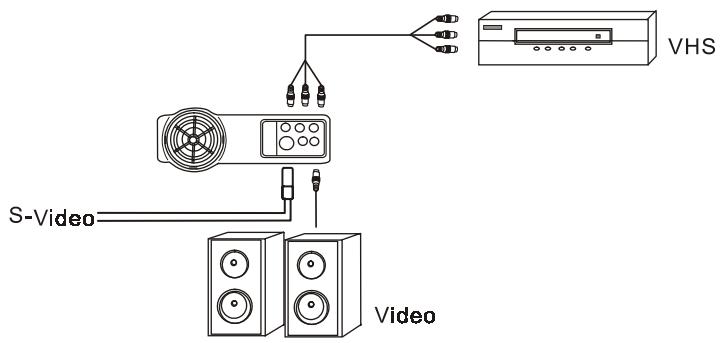
Figure 29 Branchement du boîtier AV/syntoniseur
| Haut-parleur | |
| Prise RCA | Pour l'entrée video et audio de VHS ou V8 |
| Port S-Video | Pour l'entrée S-Video |
Le boîtier AV/Syntoniseur se vend séparément et n'est pas inclus dans la configuration standard des accessoires de l'appareil. Veuillez vous adresser à votre revendeur local si vous avez besoin de ce boîtier ou visitez le Benq Corporation pour plus d'informations.
Boîtier de commande AV
| Source | Sélectionne la source |
| Augmenter le volume | Augment le volume |
| Diminuer le volume | Diminue le volume |
Branchement du boîtier
Veuillez suivre les instructions indiquées ci-dessous pour monter le syntoniseur:
Pour relier le boîtier av/syntoniseur à l'appareil:
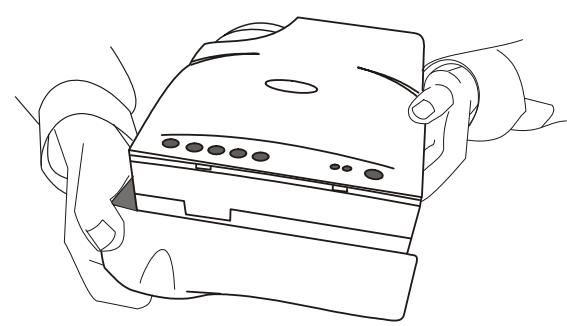
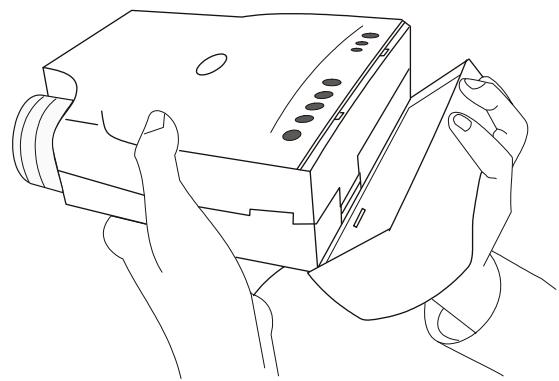
Figure 32 Branchement du boîtier
- Placez minutieusement les deux cales de la surface inférieure du boîtier AV/Syntoniseur dans les fentes inférieures du projecteur dans la position correspondante.
- Poussez lentement le boîtier de sorte qu'il s'emboîte dans l'appareil et insérez la prise du boîtier dans le connecteur A/V soigneusement.
- Branchez le cordon approprié dans la prise ou le port correspondant pour exécuter la fonction A/V.
- Sélectionnez les entrées en appuyant sur la touche "Source", puis choisissez une chaîne en utilisant les touches Chaîne suivante ou Chaîne précédente.
- GUIDE d'utilisation
- Aperçu
- Caractéristiques
- Exclusion de responsabilité
- Informations relatives au moniteur
- Attention
- Consignes de sécurité
- Résolution de l'image
- luminosité
- portabilité
- déformation trapézoidale
- prise en charge multilingue
- système de détection automatique
- montage au plafond et projection par transparence
- boitier av/syntoniseur
- Description
- arrière
- dessous
- positionnement
- Pieds réglables
- Déplacement du projecteur:
- Accessoires
- Raccordement du projecteur à un ordinateur/portable
- Raccordement du projecteur à un macintosh/power book
- mise sous tension
- attente
- Raccourci
- Fonctionnement du menu
- Télécommande
- Mise en place des piles dans la télécommande
- Portée de la télécommande
- Utilisation et remplacement de la lampe
- Dépassement du nombre d'heures de fonctionnement prévu pour la lampe
- La lampe n'est pas correctement reliée
- La température est trop élevée
- État normal
- Attention:
- Remplacement de la lampe
- Remise à zéro de l'indicateur de durée de la lampe
- Menu principal OSD
- Page de l'image
- remplacement de la lampe
- nettoyage de la lentille
- dépannage
- optiques
- Annexe
- Port de connexion AV
- Branchement du boîtier
- Pour relier le boîtier av/syntoniseur à l'appareil:
Marque : BENQ
Modèle : DS550
Catégorie : Écran professionnel