
C530 - Caméra BENQ - Notice d'utilisation et mode d'emploi gratuit
Retrouvez gratuitement la notice de l'appareil C530 BENQ au format PDF.


| Type de produit | Appareil photo numérique compact |
| Marque | BenQ |
| Modèle | C530 |
| Capteur | CCD 5,0 mégapixels effectifs |
| Taille d'image max | 2560 x 1920 pixels |
| Objectif | Zoom optique 3x, focale 5,4-16,2 mm (équiv. 32-96 mm en 35 mm) |
| Zoom numérique | 4x |
| Écran LCD | 2,4 pouces TFT |
| Mémoire interne | 8 Mo |
| Support de stockage | Carte mémoire SD (jusqu'à 2 Go) |
| Alimentation | 2 piles AA |
| Dimensions | 89,3 x 61,1 x 28,6 mm |
| Poids | Environ 130 g (sans piles ni carte) |
| Flash intégré | Oui, modes : Auto, Yeux rouges, Forcé, Arrêt |
| Retardateur | 2 s, 10 s, 10+2 s |
| ISO | Auto, 64, 100, 200 |
| Balance des blancs | Auto, Ensoleillé, Nuageux, Tungstène, Fluorescent |
| Modes de prise de vue | Auto, Programme, Vidéo, Portrait, Paysage, Anti-flou, Nocturne |
| Connectivité | USB 2.0, sortie AV |
| Entretien et nettoyage | Nettoyer l'objectif avec une brosse ou un chiffon doux ; éviter solvants organiques |
| Sécurité | Ne pas démonter ; éviter eau, humidité, températures extrêmes |
| Pièces détachées et réparabilité | Contactez le revendeur ou centre de service agréé ; pas de pièces disponibles en libre-service |
| Informations générales | Notice d'utilisation disponible en PDF ; support sur http://support.BenQ.com |
FOIRE AUX QUESTIONS - C530 BENQ
Questions des utilisateurs sur C530 BENQ
0 question sur cet appareil. Repondez a celles que vous connaissez ou posez la votre.
Poser une nouvelle question sur cet appareil
Téléchargez la notice de votre Caméra au format PDF gratuitement ! Retrouvez votre notice C530 - BENQ et reprennez votre appareil électronique en main. Sur cette page sont publiés tous les documents nécessaires à l'utilisation de votre appareil C530 de la marque BENQ.
MODE D'EMPLOI C530 BENQ
Bienvenue

Copyright 2006 par BenQ Corporation. Tous droits réservés. Aucune portion de la présente publication ne peut être produite, transmise, transcrivie, stockée dans un système de restitution ni traduite en aucune autre langue ou aucune autre langage informatique que ce soit, sous quelque forme ou par quelque moyen que ce soit, électronique, mécanique, magnétique, optique, chimique, manuel ou autre, sans l'autorisation écrite préalable de cette société.

Déclaration de non responsabilité
La société BenQ Corporation n'accorde aucune représentation ni garantie, qu'elle soit explicite ou implicite, quant au contenu des présentes, et en particulier se dégage de toute responsabilité concernant la valeur commerciale ou la convenance pour usage particulier. En outre, la société BenQ se réserve le droit de réviser le contenu de la présente publication et d'y apporter des modifications de temps à autre, sans pour autant être tenue d'informer qui que ce soit de ces révisions ou modifications.

Entretien de votre appareil photo
- Ne pas utiliser votre appareil photo dans les environnements suivants : Températures inférieures à 0°C ou supérieures à 40°C.
- Ne pas utiliser ni stocker votre appareil photo dans les environnements décrits ci-dessous :
- Exposition directe au soleil.
- Endroits très humides et poussièux.
- À proximité d'appareils de conditionnement d'air, de chauffages électriques ou d'autres sources de chaleur.
- Dans une voiture fermée directement exposée au soleil.
- Emplacements susceptibles à des vibrations
- Si votre appareil photo venait à être mouillé, essuyez-le dès que possible avec un chiffon sec.
- Le sel de l'eau de mer risque d'endommager sévèrement l'appareil photo.
- Ne pas utiliser de dissolvants organiques tels que de l'alcool, etc. pour nettoyer votre appareil photo.
- Si l'objectif est sale, veillez utiliser une brosse à objectif ou un chiffon doux pour nettoyer l'objectif. Ne pas toucher l'objectif avec vos doigts.
- Afin d'éviter tout risque d'électrocution, ne tentez pas de démonter ni de réparer l'appareil vous-même. L'eau risque de causer un incendie ou une électrocution.
- Ne pas utiliser votre appareil à l'extérieur s'il pleut ou s'il neige
- Ne pas utiliser votre appareil près de ou dans l'eau.
- Si une substance étrangère ou de l'eau pénètre dans l'appareil, veillez l'éteindre immédiatement et enlever les piles. Enlevez les substances étrangères ou l'eau et envoyez l'appareil à un centre d'entretien.
Transférez les données sur tout support ordinaire dès que possible afin d'éviter tout risque de perte de vos données graphiques.
Mise au rebus des déchets d'équipement électrique et électronique par les propriétaires de résidences privées dans l'union européenne.
Ce symbole sur le produit ou sur son emballage indique qu’il ne doit pas être jeté avec vos ordures ménagères. Il est de votre responsabilité de le disposer en l’amenant à un endroit désigné de collecte pour le recyclage de tous vos déchets d’équipements électrique et électronique. Pour de plus amples renseignements sur le recyclage de cet équipement, veuillez contacter le bureau local de votre ville, votre service de ramassage des ordures ménagères ou le magasin où vous avez acheté le produit. Le recyclage des matières aidera à conserver les ressources naturelles et à s’assurer que ce sera recyclé d’une façon que cela protège la santé humaine et l’environnement.
1. Présentation de votre photo numérique 1
1.1 Vérification du contenu du paquet. 1 1.2 Composants du Photo Numérique. 1
1.2.1 Vue avant 1 1.2.2 Vue arrière 2 1.2.3 Témoins DEL 2
2. Avant d'utiliser notre photo numérique 3
2.1 Installation des piles 3 2.2 Insertion et retrait d'une carte mémoire SD............ 3
3. Utiliser l'appareil photo numérique 4
3.1 Sélecteur de Mode 4 3.2 Informations sur l'écran LCD (en mode appareil photo).... 5 3.3 Mise en Route 6
3.3.1 Allumer et Éteindre l'Appareil Photo Numérique.... 6 3.3.2 Choisir la langue d'affichage sur l'écran. 6 3.3.3 Régler la Date et l'Heure 6 3.3.4 Utiliser le Flash 7 3.3.5 Utiliser le Retardateur 7 3.3.6 Utiliser la fonction Zoom 8 3.3.7 Rafale. 8 3.3.8 AEB (Auto exposure bracketing): Prise de vue en fourchette avec exposition automatique (AEB). 9
3.4 Options du menu 9
3.4.1 Menu Appareil photo 9 3.4.2 Mode Vidéo 11
3.4.2.1 Informations sur l'écran LCD (en mode video)... 11 3.4.2.2 Enregister des Clips Video 11 3.4.2.3 Menu Video 12 3.4.3 Mode Lecture 12
3.4.3.1 Informations sur l'écran LCD (lecture des photos)... 12 3.4.3.2 Informations sur l'écran LCD (lecture des videos)... 12 3.4.3.3 Mode Lecture - L'essentiel 12 3.4.3.4 Menu Lecture 14
3.4.4 Mode Configuration. 15
3.4.4.1 Menu Configuration 15
- Fonctions Dépendantes du PC 17
4.1 Logiciel Fournis 17 4.2 Transférer les fichiers vers votre ordinateur 17
4.2.1 Étape 1: Connecter l'appareil photo numérique à votre ordinateur 18 4.2.2 Étape 2: Télécharger des photos ou des clips vidéo.... 18
4.3 Mode d'impression 19
- Dépannage 20
- Spécifications 22
- Informations relatives au Service 23
1.1 Vérification du contenu du paquet
Ouvrez le paquet avec soin et vérifiez que les éléments suivants sont prêts.
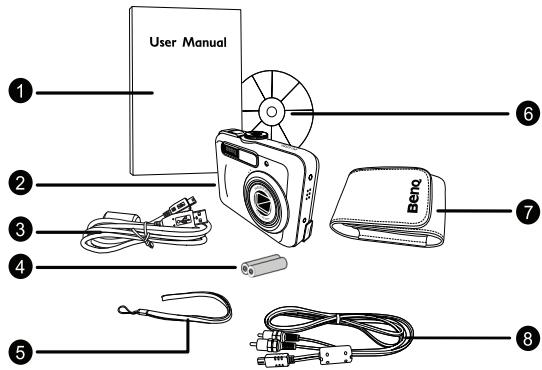
- Manuel Utilisateur
- Appareil Photo Numérique
- Cable USB
- Piles AA
- Dragonne
- CD-ROM de logiciels
- Pochette
- Cable AV
S'il manque un élément ou si un élément est endommagé, contactez votre revendeur. Conservez l'emballage si vous devez renvoyer leur appareil pour un dépannage.
1.2.1 Vue avant
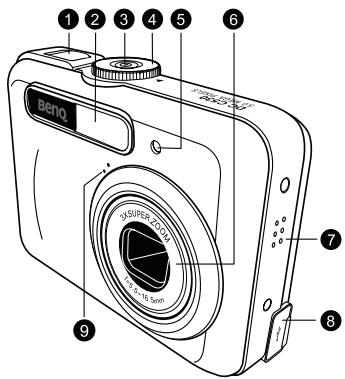
- Déclencheur
- Flash intégré
- Bouton d'alimentation
- Sélecteur de Mode
- DEL du Retardateur
- Objectif
- Bip
- Port PC (USB) / Sortie AV
- Microphone
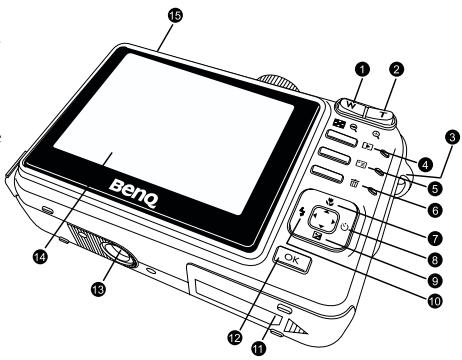
1.2.2 Vue arrêté
[B] Bouton Zoom arrêté
- T [ ] Bouton Zoom avant
- Oeillet pour dragonne
- [B] Bouton Enreg.-lecture
- [B] Bouton Menu
- [B] Bouton Supprimer
- [B] Bouton Flèche (Haut)
[B] Bouton Macro
[B] Bouton Retardateur
- [▼] Bouton Flèche (Bas)
[B] Bouton EV
- Bouton Flèche (Gauge) [ ] Bouton Flash
- Courvecle des Piles / Carte Mémoire SD
- Bouton OK Bouton AFFICHAGE
- Support pour trépied
- Ecran LCD
- DEL d'etat
1.2.3 Témoins DEL
| Témoin | Etat | Description |
| DEL d'état | Rouge fixe | • L'apparil photo est en cours d'arrêt. |
| Vert fixe | • L'apparil photo numérique est prêt pour prendre des photos ou enregistrer des clips video. | |
| Rouge cligno-tant | • Le chargement de l'apparil photo / flash est en cours ou la com-munication /le transfert USB est en cours. | |
| DEL du Retardateur | Bleu clignotant | • La fonction retardateur est activée. |
L'écran LCD de l'appareil photo est fabriqué en utilisant une technologie sophistiquée; cependant, il peut y avoir l'apparition de petits points ou de couleurs inhabituelles. Ceci est normal et n'indique pas un dysfonctionnement de l'écran, de la même manière ce phénomène n'affecte pas les photos que vous aurez prises avec l'appareil photo.
2.1 Installation des piles
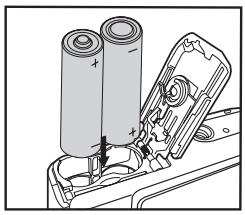
Vous pouvez utiliser deux piles AA pour alimenter votre appareil photo. Assurez-vous que l'appareil photo numérique est éteint avant d'insérer ou de retirer les piles.
Pour insérer les piles:
- Assurez-vous que l'appareil photo est éteint.
- Ouvrez le couvercle des piles.
- Insérez les piles dans la direction correcte indiquée sur l'illustration.
- Refermez le couvercle des piles.
Pour retirer les piles:
- Assurez-vous que l'appareil photo est éteint.
- Maintenez l'appareil photo numérique avec le couvercle des piles face vers le haut puis ouvrez le couvercle des piles.
- Retirez les piles.
2.2 Insertion et retrait d'une carte mémoire SD
Le Photo Numérique est équipé d'une mémoire interne de 8Mo, vous permettant d'enregistrer des clips vidéo et de prendre des photos. Vous pouvez également augmenter la taille de la mémoire en ajoutant une carte mémoire SD (Secure Digital) optionnelle pour stocker plus de fichiers.
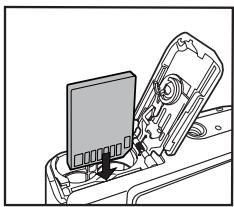
- Assurez-vous toujours que l'appareil est éteint avant d'ajouter ou d'enlever une carte mémoire.
- Insérez la carte mémoire SD dans la direction correcte indiquée sur l'illustration.
- Refermez le couvercle du compartiment batterie/carte mémoire SD.
Pour enlever la carte mémoire SD, assurez-vous que l'appareil est bien hors tension. Appuyez légèrement sur le côté de la carte mémoire et elle sera éjectée.

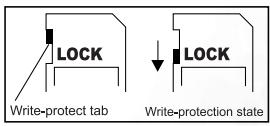
Assurez-vous de bien formater la carte mémoire SD sur cet appareil avant la première utilisation. - Pour éviter la suppression accidentelle des données importantes de la carte mémoire SD, vous pouvez faire glisser la languette de protection en écriture (située sur le côté de la carte mémoire SD) en position "VERROUILLAGE". - Pour enregistrer, éditer ou effacer les données d'une carte mémoire SD, vous devez déverrouiller la carte. - Les cartes SD des tailles suivantes sont supportées : 64 Mo, 128 Mo, 256 Mo, 512 Mo, 1 GO et 2 Go. Le Photo Numérique est compatible avec les cartes mémoire SD fabriquées par Panasonic, Toshiba et Sandisk. Veuillez contacter votre revendeur local pour les informations d'achat.
3.1 Sélecteur de mode
Vous pouvez choisir parmi sept modes de déclenchement et un mode de configuration en fonction des conditions de prise de vue pour obtenir les effets voulus.
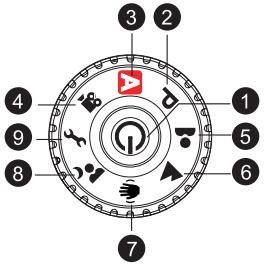
| No. | Icône | Mode | Description |
| 1 | [ ] | Bouton d'alimentation | Pressez pour allumer et éteindre l'Appareil Photo Numérique |
| 2 | [ P ] | Programme | Sélectionnez ce mode pour prendre des photos avec plus de réglages disponibles. |
| 3 | [ A ] | Auto | Sélectionnez ce mode pour prendre des photos de la manière la plus SIMPLE en laissant l'appareil photo numérique régler la plupart des paramètres. |
| 4 | [ ] | Védo | Sélectionnez ce mode pour enregistrer les clips video. |
| 5 | [ ] | Portrait | Sélectionnez ce mode pour faire ressortir des personnes avec un arrêté-plan flou même dans un environnementASF.Boun. Dans ce mode, une valeur ISO plus élevé et une résolution d'image inférieure seront appliquées. |
| 6 | [ ] | Paysage | Sélectionnez ce mode pour prendre en photo des paysages ou des scènes élogénées. |
| 7 | [ ] | Shake-Free | Sélectionnez ce mode pour réduire le flou provoqué par une vibration de l'appareil photo numérique. |
| 8 | [ ] | Nocturne | Sélectionnez ce mode pour prendre en photo des personnes avec un arrêté-plan nocturne ou crépusculaire. |
| 9 | [ ] | Configuration | Sélectionnez ce mode pour régler les paramètres de l'appareil photo numérique. |

- Plus la valeur ISO est élevée, plus l'image sera granuleuse.
3.2 Informations sur l'écran LCD (en mode appareil photo)
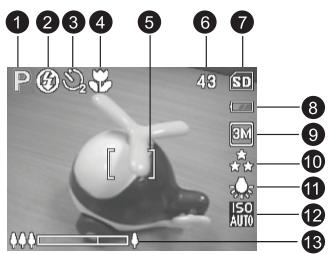
- Témoin de Mode [ ] Mode Auto [ ] Mode Configuration [ ] Mode Video [ ] Mode Paysage [ ] Mode Programme [ ] Mode Shake-Free [ ] Mode Portrait [ ] Mode Nocturne
- Mode de flash [ ] Flash Auto (Par défaut) [ ] Yeux Rouge [ ] Flash forcé [ ] Flash arrêté
- Mode Retardateur et mode capture [ ] UNIQUE [ ] RAFALE [A] AEB [O] Délai de 2 sec. [Q] Délai de 10 sec. [0] Délai de 10+2 sec.
- Témoin de mise au point



- Zone de Mise au Point
- Nombre de prises de vue disponibles
- Témoin mémoire interne / carte mémoire SD
État de la mémoire interne [SD] État de la carte mémoire SD
- Etat de la charge des piles disponible
[ ] Puissance des piles pleine [ ] Puissance des piles moyenne [ ] Piles faibles [ ] Piles épuisées
- Taille de l'image
[SM] 2560 x 1920 [2048 x 1536] [1280x960] [640 x 480]
- Qualité de l'image
[★]FINE [ *]NORMALE [★] ECONOMIQUE
- Balance des blancs AUTO
[ ] ENSOLEILLE [ ] NUAGEUX [T] TUNGSTENE [ ] FLUORESCENT
- Valeur ISO
- Etat du zoom
3.3.1 Allumer et éteindre l'appareil photo numérique
- Pressez le bouton [O] jusqu'à ce que l'appareil photo numérique s'allume.
- Pour l'éteindre, pressez de nouveau le bouton [ ].
3.3.2 Choisir la langue d'affichage sur l'écran
La première fois que l'appareil photo sera allumé, un écran de sélection de la langue s'affichera sur l'écran LCD. Suivez les étapes ci-dessous pour désirer la langue voulue.
- Tournez le sélecteur de mode sur le mode [F], puis pressez le bouton [O] pour allumer votre appareil photo.
- Dans le menu [Configuration 1], utilisez [▼] pour sélectionner [Langue] et pressez OK.
- Utilisez [] ou [] pour sélectionner la langue voulue.
- Pressez le bouton OK pour confirmer.
3.3.3 Régler la date et l'heure
Suivez les étapes ci-dessous pour régler le type d'affichage de la date, la date et l'heure courantes.
- Tournez le sélecteur de mode sur le mode [f], puis pressez le bouton [O] pour allumer votre appareil photo.
- Dans le menu [Configuration 1], utilisez [▼] pour sélectionner [Date & Heure] et pressez OK.
- Si vous souhaitez modifier le type de la date, pressez [▲] ou [▶], puis pressez le bouton OK.
- Pressez [] / [] pour sélectionner les champs Année, Mois, Jour et Heure.
Pour augmenter une valeur, pressez [▲]. Pour diminuer une valeur, pressez []. L'heure est affichée au format 24 heures.
- Pressez le bouton OK une fois tous les champs réglés.
3.3.4 Utiliser le flash
Le flash a été conçu pour fonctionner automatiquement lorsque les conditions d'éclairage justifient son utilisation. Vous pouvez prendre une photo en utilisant un mode de flash adapté à votre situation.
- Tournez le sélecteur de mode sur [A], [P], [ ], [ ] ou [ ], puis pressez le bouton [ ] pour allumer votre appareil photo numérique.
- Pressez [] / [] jusqu'à ce que le mode de flash voulu apparaisse sur l'écran LCD.
- Cadrez votre scène puis appuyez sur le déclencheur.
Cet appareil photo numérique dispose de quatre modes de flash : Flash Auto (par défaut), Yeux rouges, Flash Forcé et Flash Arrêté. Le tableau ci-dessous vous aidera à choisir le mode de flash propre.
| Icône | Mode de flash | Description |
| [4A] | FLASH AUTO | Le flash se déclenché automatiquement en fonction des conditions de lumière ambiente. |
| [4A] | YEUX ROUGES | Ce mode peut réduire le phénomène des yeux-rouges lorsque vous foulez atteoir des photos naturelles d'animaux et de personnes dans des conditions d'éclairage faibles.Lorsque vous prenez des photos, le phénomène des yeux rouges peut être attenué en demandant au sujeet de regarder directement vers l'objet de l'appareil photo ou en se rapprochant du sujeut autant que possible. |
| [4] | FLASH FORCE | Le flash est déclenché qu'elle que soit la luminosité ambiente. Sélectionné ce mode pour prérender des photos avec un fort contraste (en contre-jour) et des ombres profundes. |
| [4] | FLASH ARRETTE | Le flash ne se déclenchera pas. Sélectionné ce mode dans un endroit où les photographies avec un flash sont interdites, ou lorsque la distance vous séparant du sujeet est trop importante pour l'efficacité du flash. |
- Le flash ne peut pas être utilisé avec le Mode Vidéo.
3.3.5 Utiliser le retardateur
Le retardateur peut être utilisé dans les circonstances comme une photo de groupe. Lorsque vous utilisez cette option, vous devrez soit fixer l'appareil photo sur un trépied (recommandé) soit l'installer sur une surface plate.
- Fixez l'appareil photo sur un trépied ou placez-le sur une surface stable.
- Tournez le sélecteur de mode sur [A], [P], [ ], [ ] ou [ ], puis pressez le bouton [ ] pour allumer votre appareil photo numérique.
- Appuyez sur [▶] / [♂] jusqu'à ce que le mode du retardateur voulu apparaisse sur l'écran LCD.
- Cadrez votre photo puis appuyez sur le déclencheur.
La fonction retardateur est activée. La photo sera prise après le début préréglé. Pour déactiver le retardateur à tout moment, pressez le déclencheur ou le bouton [ ], réglez le sélecteur de mode sur un autre mode ou pressez [▶] pour interrompre la séquence.
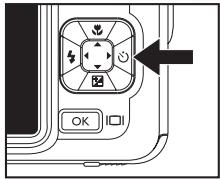

- Si vous souhaitez prendre une autre photo en utilisant le retardateur, répétez ces étapes.
3.3.6 Utiliser la fonction zoom
Cet appareil photo dispose d'un zoom optique 3X. L'objet se déplace pendant la prise de vue avec zoom optique, vous permettant de prendre des photos avec le téléobjectif ou le grand angle. Avec la fonction zoom optique, vous rapprochez en pressant le bouton T ou vous éloignez en pressant le bouton W.
De plus, vous pouvez agrandir les sujets avec le zoom numérique 4X en pressant continuellement le bouton T. Il est activé une fois que votre appareil photo atteint son facteur de zoom optique maximum (3X). Aussi utile que soit cette fonction, gardez en mémoire que plus l'image est agrandie, plus elle devient granuleuse.
Pour prendre une photo avec le zoom avant, suivez les étapes ci-dessous.
- Pressez le bouton [ ] pour allumer votre appareil photo numérique.
- Réglez le rapport d'agrandissement en utilisant les boutons T / W
- Pour acceder à la fonction zoom optique, pressez le bouton T aussi loin que possible. Pressez-le de nouveau pour activer le zoom numérique. Pour quitter la prise de vue avec zoom, pressez continuèlement le bouton W. L'indicateur du zoom se trouve dans le coin inférieur gauche de l'écran LCD et il est divisé en deux barres par un séparateur. La barre verte (vers la gauche du séparateur) indique l'état du zoom optique alors que la barre orange (vers la droite) indique l'état du zoom numérique.
- La fonction du zoom numérique peut être désactivée en pressant [] puis en sélectionnant Menu2 > Zoom Numérique.
- Cadrez votre photo puis appuyez sur le déclencheur.

L'agrandissement numérique est réglable progressivement de 1.0X à 4.0X. - La fonction zoom optique ne peut pas être utilisée lors de l'enregistrement d'un clip vidéo. Réglez le zoom avant de débuter l'enregistrement.
3.3.7 Rafale
Ce mode est utilisé pour des prises de vue en continu. Les photos seront prises en continu lorsque le déclencheur est pressé.
- Tournez le sélecteur de mode sur [A], [P], [ ], [ ] ou [ ], puis pressez le bouton [ ] pour allumer votre appareil photo numérique.
- Pressez [▶] pour sélectionner [□].
- Enforcez le déclencheur au maximum pour prendre des photos. La prise de vue s'arrête une fois que 3 photos sont prises en continu.

- En mode Rafale, le mode flash sera automatiquement régle sur ARRETE.
3.3.8 AEB (auto exposure bracketing): prise de vue en fourchette avec exposition automatique (AEB)
Dans ce mode, l'appareil photo change automatiquement l'exposition dans une plage régée pour prendre trois photos après avoir pressé le déclencheur une fois. Les paramètres AEB peuvent être combinés avec les paramètres de la compensation d'exposition pour agrandir la plage de réglage.
- Tournez le sélecteur de mode sur [A], [P], [ ], [ ] ou [ ], puis pressez le bouton [ ] pour allumer votre appareil photo numérique.
- Pressez [▶] pour sélectionner [□].
- Appuyez sur le déclencheur pour prendre une photo.

- En mode AEB, le mode flash sera automatiquement réglé sur ARRETE.
3.4.1 Menu appareil photo
Ce menu concerne les paramètres de base utilisés lors des captures des photos.
- Tournez le sélecteur de mode sur [A], [P], [ ], [ ] ou [ ], puis pressez le bouton [ ] pour allumer votre appareil photo numérique.
- Pressez [ ] puis utilisez [ ] / [ ] pour sélectionner [Mode 1], [Mode 2] ou [Mode 3]. Dans le mode [A], pressez [ ] pour avoir accès direct au menu.
- Pressez [▲] ou [▼] pour sélectionner le paramètre voulu, puis pressez le bouton OK.
- Appuyez sur le bouton [▲] pour quitter le menu.
Dans le mode [A] :
| Éléments | Description des Fonctions |
| Taille d'image[ ] | Cette option permet deCHOISIR la taille des photos que vous désírez prendre. |
| - [ ] 2560 x 1920 | |
| - [ ] 2048 x 1536 | |
| - [ ] 1280 x 960 | |
| - [ ] 640 x 480 | |
| Qualité[ ] | Cette option permet de défiérir la qualité (le taux de compression) utilisée pour prendre la photo. |
| - [ ] Fine | |
| - [ ] Normale | |
| - [ ] Economique |
Dans le mode [P], [,][,] ou
| Mode 1: Élement | Description des Fonctions |
| Taille d'image[ ] | Référez-vous à “Dans le mode [A]:” en page 9. |
| Qualité[ ] | Référez-vous à “Dans le mode [A]:” en page 9. |
| Balance des Blancs[ ] | Cette option permet de régler la prise de vue avec la balance des blancs dans différentes conditions d'éclairage et de prendre des photos dans des conditions plus proches de la vision humaine. - Auto - [ ] Lumière du jour - [ ] Nuageux - [ ] Tungstène - [ ] Fluorescent |
| ISO[ ] | Cette option permet de régler la sensibilité de l'apparil lors des prises de vue. Lorsque la sensibilité est augmentée (et la valeur ISO également), la prise de vue deviendra possible même dans des endroits sombres, mais l'image paraîtra plus pixélisée (granuleuse). - Auto / 64 / 100 / 200 |
| Mode 2: Élement | Description des Fonctions |
| Mesure[ ] | Vous pouverez sélectionner le mode de mesure permettant de définir la partie du sujet sur laquelle effectuer la mesure pour déterminer l'exposition. - [ ] Centrée - [ ] Point |
| Zoom Numérique[ ] | Cette option permit de régler si le zoom numérique sera activé au moment de la photo. - Marche/Arrêt |
| Aperçu Rapide[ ] | Cette option vous permit d'afficher sur l'écran LCD la photo immediatement après l'avoir prise. - Marche/Arrêt |
| Mode 3: Élement | Description des Fonctions |
| Couleur[ ] | Cette option permit de désigner la couleur des photos que vous désirez prendre. - [ ] Pleine Couleur - [ ] Monochrome - [ ] Sépia |
| Netteté[ ] | Cette option règle la netteté de l'image. - [ ] Haute - [ ] Moyenne - [ ] Basse |
| Saturation [ ] | Pour prendre une photo, votre apparéil photo numérique vous offre trois degrès de couleur différents pour répondre à vos attentes. Vos photos produit une impression différente en scélectionnant des degrès de couleur différents. Il s'agit de la "Saturation". - [ ] Haute - [ ] Moyenne - [ ] Basse |
| Impression de la Date [ SAT] | Cette option permet d'imprimer la date d'enregistrement directement sur les photos. Cette fonction doit être activée avant de prendre la photo. - Marché/Arrêt |
3.4.2.1 Informations sur l'écran LCD (en mode vidéo)
- Mode Video
- Durée d'enregistrement vidéo disponible
- Indicateur de carte mémoire SD (si présente)
- Indicateur de la puissance de la batterie
- Zone de Mise au Point
3.4.2.2 Enregistrer des clips vidéo
Ce mode vous permet d'enregistrer des clips vidéo avec du son via le microphone intégré.
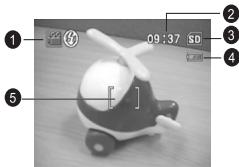
- Tournez le sélecteur de mode sur le mode [ ], puis pressez le bouton [ ] pour allumer votre appareil photo.
- Pour débuter l'enregistrement, pressez le déclencheur.
- Pour arrêter l'enregistrement, pressez de nouveau le déclencheur.

- La fonction zoom optique (3X) peut être activée avant de débuter l'enregistrement des clips vidéo.
- Presser [O] permettra de changer le mode d'affichage de l'écran LCD.
3.4.2.3 Menu vidéo
Ce menu concerne les paramètres de base utilisés lors de l'enregistrement des clips vidéo.
- Tournez le sélecteur de mode sur le mode [ ], puis pressez le bouton [ ] pour allumer votre appareil photo.
- Pressez le bouton [], puis pressez le bouton OK.
- Pressez [] ou [] pour sélectionner le paramètre de couleur désiré.
- Pour quitter, pressez de nouveau le bouton [].
| Élement | Description des Fonctions |
| Couleur[ ] | Référez-vous à “Couleur” en page 10 |
| ZoomNumérique | Référez-vous à “Zoom Numérique” en page 10 |
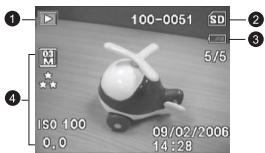
3.4.3.1 Informations sur l'écran LCD (lecture des photos)
- Mode Lecture
- Indicateur de carte mémoire SD (si présente)
- Indicateur de la puissance de la batterie
- Informations de Lecture
3.4.3.2 Informations sur l'écran LCD (lecture des vidéos)
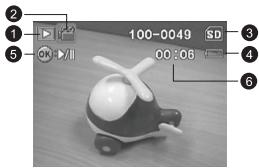
- Mode Lecture
- Mode Video
- Indicateur de carte mémoire SD (si présente)
- Indicateur de la puissance de la batterie
- Témoin Lecture
- Informations de Lecture
3.4.3.3.1 Visualisation des photos
Vous pouvez afficher individuellement des photos que vous venez de prendre.
- Pressez le bouton [O] pour allumer votre appareil photo numérique.
- Pressez le bouton [▶].
La dernière photo prise apparaitra sur l'écran.
- Utilisez [] / [] pour sélectionner les photos désirées.
- Pour afficher la photo précédente, appuyez sur le bouton [ ].
- Pour afficher la photo suivante, appuyez sur le bouton [▶].

- Cliquez sur OK pour basculer entre différents modes d'affichage des informations de lecture.
- Si aucune photo n'est enregistrée dans la mémoire interne ou sur la carte mémoire, un message [Pas d'Image] apparaitra sur l'écran LCD.
3.4.3.3.2 Agrandir des photos
Pendant que vous consultez vos photos, vous pouvez agrandir une portion sélectionnée d'une image. Cet agrandissement vous permet de voir précisément les détails. Le facteur du zoom affiché sur l'écran indique le rapport d'agrandissement courant.
- Pressez le bouton [▶].
- La dernière photo prise apparaitra sur l'écran.
- Pour afficher la photo précédente, appuyez sur le bouton [▲].
- Pour afficher la photo suivante, appuyez sur le bouton [▶].
- Réglez le rapport de zoom à l'aide du bouton Zoom [W] / [T].
- Pour agrandir la photo sélectionnée, appuyez sur le bouton [T].
- Pour revenir à la photo normale, appuyez sur le bouton [W].
- Le facteur d'aggrandissement est affiché sur l'écran LCD.
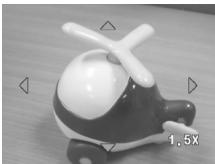
- Pour afficher une portion différente de la photo, presse les boutons [] / [] / [] / [] pour régler la zone d'affichage.

- Les facteurs d'agrandissement sont réglables progressivement de 1x à 8x (4x pour une image 0.3M).
3.4.3.3.3 Affichageminiatures
Cette fonction vous permet de visualiser simultanément jusqu'à neuf photos en miniatures sur l'écran LCD de manière à pouvoir rechercher une photo particulière.
- Pressez le bouton [▶].
La dernière photo prise apparaitra sur l'écran.
- Pressez le bouton [W] / [] une fois.
- Au maximum neuf photos miniatures sont affichées simultanément. Pour des clips video enregistrés, l'icone du mode video
s'affichera.
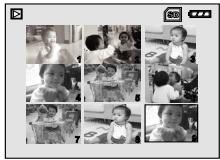
- Utilisez le bouton [] / [] / [] / [] pour désirer la photo à afficher avec la taille habituelle.
- Pressez le bouton OK pour afficher l'image sélectionnée en plein écran.
3.4.3.3.4 Affichage du diaporama
La fonction diaporama vous permet d'effectuer la lecture de vos images automatiquement les unes à la suite des autres. Il s'agit d'une fonction très utile et pratique pour visualiser les photos enregistrées et pour les présentations.
- Pressez le bouton [▶].
La dernière photo prise apparaitra sur l'écran.
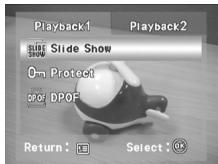
- Pressez le bouton [], puis utilisez [▼] pour sélectionner [Diaporama] et pressez le bouton OK.
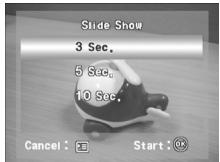
- Utilisez [] ou [] pour sélectionner l'intervalle de lecture puis pressez le bouton OK.
Le diaporama débutera. - Les clips vidéo afficheront la première image et ne seront pas lus. - Pour arrêter le diaporama, pressez le bouton OK.

- Vous pouvez régler l'intervalle d'affichage du diaporama sur 3 SEC., 5 SEC., 10 SEC.
3.4.3.3.5 Redimensionner une image
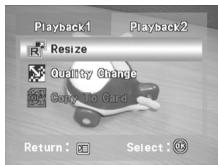
Vous pouvez changer la taille de l'image prise en utilisant l'une des tailles suivantes: 2048 x 1536 pixels, 1280 x 960 pixels et 640 x 480 pixels.
- Sélectionnez une image en mode visualisation.
- Pressez [] et sélectionnez [Visualisation 2] > [Redimensionner] > OK.
- Utilisez [] ou [] pour sélectionner le paramètre voulu, puis pressez le bouton OK pour confirmer.
3.4.3.4 Menu lecture
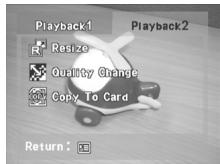
- Pressez le bouton [▶].
La dernière photo prise apparaitra sur l'écran.
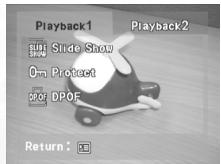
- Pressez le bouton [ ], puis utilisez [ ], [ ], [ ] ou [▼] pour sélectionner le paramètre voulu puis pressez le bouton OK.
- Pour quitter le menu Lecture, pressez le bouton [].
| Lecture 1: Référez-vous à 3.4.3.3.4 "Affichage du diaporama" en page 14 pour plus de détails. - 3 SEC. / 5 SEC. / 10 SEC. | |
| Diaporama [ ] | Voupez effectuer la lecture des photos prises les unes à la suite des autres avec un intervalle défini. Cette fonction est utile pour vérifier vos photos ou pour les presenta- tions. Référez-vous à 3.4.3.3.4 "Affichage du diaporama" en page 14 pour plus de détails. - 3 SEC. / 5 SEC. / 10 SEC. |
| Protéger [ ] | Cette option permet de positionner les données dans l'état lecture seule pour empêcher leur effacement par erreur. |
| DPOF [ ] | Cette option vous permèt de sélectionner les photos que vous désírez imprimer et de définir le nombre d'exemplaires à imprimer et l'affichage ou pas de la date au format DPOF. Vous poupez facilement imprimer les photos simplement en insérant votre carte mémoire dans une imprimante compatible DPOF ou dans une boutique d'impression. |
| Lecture 2: Référez-vous à 3.4.3.3.4 "Affichage du diaporama" en page 14 (1) | |
| Redimensionner [ ] | Cette option permet de réduire la taille d'une photo prise. |
| Compression [ ] | Cette option réduit la qualité de l'image en augmentant le taux de compression du fichier. - [★] Normale - [★] Economique |
| Copier sur SD [ ] | Cette option vous permèt de copier vos fichiers de la mémoire interne de l'appareil photo vers une carte mémmoire. Cette action ne peut être effectué que si vous avez installé une carte mémoire et s'il y a des fichiers dans la mémoire interne. - Oui / Non |
3.4.4.1 Menu configuration
Cette fonction vous permet de régler les paramètres par défaut en fonction des préférences d'utilisation de votre appareil photo.

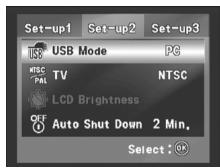
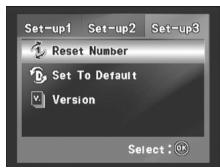
- Tournez le sélecteur de mode sur le mode [F], puis pressez le bouton [O] pour allumer votre appareil photo.
- Pressez [▲] ou [▶] pour sélectionner le menu [Configuration 1] / [Configuration 2] / [Configuration 3].
- Utilisez [▲] ou [▼] pour sélectionner l'option voulue, puis pressez le bouton OK.
- Pour quitter le menu configuration, tournez de nouveau le sélecteur de mode sur un autre mode.
Configuration 1
| Éléments | Description des Fonctions |
| Format[ ] | Cette fonction permet d'effacer toutes les photos et de reformater la carte mémoire SD insérée dans votre apparéil photo. Les photos protégées seront également effacées. Une carte mémoire SD ne peut pas être formattée si elle est protégée en écriture. - Oui / Non |
| Bip Sonore[ ] | Cette option permet de régler si le son de l' apparéil photo sera émis à chaque fois que vous pressez un bouton sur l' apparéil photo. - Fort / Faible / Arrêt |
| Date & Heure[ Y/M/D ] | Cette option permet de régler la date et l'heure. Rétéréz-vous à 3.3.3 "Régler la Date et l'Heure" en page 6 pour plus de détails. - A / M / J - J / M / A - M / J / A |
| Langue[ ] | Cette option permet de régler la langue affichée sur l'écran LCD. Rétéréz-vous à 3.3.2 "Choisir la langue d'affichage sur l'écran" en page 6 pour plus de détails. |
Configuration 2
| Éléments | Description des Fonctions |
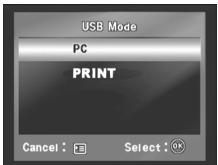
| Mode USB[ USS ] | Cette option vous permet deCHOISIR l'un des modes suivants pour les paramètres avancés.- - PC / IMPRIMER |
| Sortie Vidéo[ OVIDO ] | Cette option permet de régler le système de sortie vidéo de l'équipement vidéo auquel vous connectez votre apparéil photo. - PAL/ NTSC |
| Luminosité del'écran LCD[ LUM ] | Cette option règla la luminosité de l'écran LCD. La plage de réglage va de -5 à +5. |
| Arrêt Automatique[ OFF ] | Si aucune opération n'est effectué pendant une période pré réglée, l'alimentation de l' apparéil photo sera automatiquement coupée. Cette fonction est pratique pour réduire l'usure de la batterie. - 2 MIN. / 3 MIN. / 5 MIN. / ARRET |
Configuration 3
| Éléments | Description des Fonctions |
| Réinitialiser le Numéro [ ] | Cette option permet de régler si le numéro de filchier doit être réinitialisé lorsque vous prenez des photos. Cela créé un nouveau dossier. Les photos prises seront enregistrées dans le dossier récemment créé en commençant au numéro 0001. Si vous souhaïez réinitialiser le numéro de filchier, assurez-vous qu'aucune image n'est enregistrée dans la mémoire interne ou sur la carte mémoire SD. - Oui / Non |
| Défaut [ ] | Cette option permet de réinitialiser tous les paramètres de base de l'appareil photo numérique aux valeurs d'usine par défaut. Le réglage de l'heure ne sera pas réinitialisé. - Oui / Non |
| Version | Cette option indique la version actuelle du microprogramme de l'appareil photo. |
4.1 Logiciel fournis
Le Photo Numérique est livré avec les logiciels suivants. Pour installer le logiciel, référez-vous aux informations fournies sur les CD respectifs.
Ulead® Photo Express™ 5.0 SE is un logiciel complet de gestion des photos numériques. Copiez facilement vos photos depuis un appareil photo numérique ou d'un scanner. Editez et retouchez vos photos en utilisant des outils d'édition faciles à utiliser, des filtres photographiques amusants et des effets spéciaux. Créez des projets-uniques et partagez-les par email ou avec les multiples options d'impression.
Ulead® Photo Explorer™ 8.0 SE Basic offre une interface simple mais puissante pour transférer, naviguer, modifier et redistribuer des fichiers numériques. C'est un outil complet parfait pour les propriétaires d'appareil photo numérique, de Webcam, de caméscope numérique, de scanner et pour n'importe qui désirant manipuler des fichiers numériques.
4.2 Transférer les fichiers vers votre ordinateur
Après avoir utilisé le cable USB pour établir une connexion USB entre votre appareil photo numérique et votre ordinateur, vous pouvez utiliser cet ordinateur pour partager des photos prises ou des clips vidéo enregistrés avec votre famille ou vos amis via les courriers électroniques ou les poster sur un site Web. Remarque que vous devrez vérifier la conformité de votre système avec le tableau montré ci-dessous avant d'installer les logiciels.
| Prérequis du système (Windows) | |
| Processeur | Processeur Pentium III 600 MHz ou plus |
| Système d'exploitation | Windows Me / 2000 / XP |
| RAM | 32 Mo(64 Mo de RAM recommends) |
| Espace sur le disque dur | 128 Mo d'espace disque dur |
| Péripétriques nécessaires | Un Lecteur de CD-ROMUn port USB disponible |
| Affichage | Moniteur Couleur (800 x 600, 24-bits ou plus recommends) |
4.2.1 Étape 1: connecter l'appareil photo numérique à votre ordinateur
- Tournez le sélecteur de mode sur [ ] puis pressé le bouton [ ] pour allumer votre appareil photo.
- Pressez [▶] pour sélectionner le menu [Configuration 2] puis utiliser [▼] pour sélectionner [Mode USB].
- Utilisez [▼] pour sélectionner [PC] puis pressez le bouton OK.
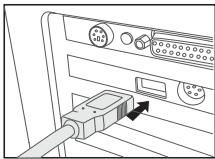
- Connectez une extrémité du câble USB à un port USB disponible de votre ordinateur.
- Une nouvelle icône "Disque amovible" apparaitra dans le "Poste de travail", elle comprend vos photos prises et vos clips vidéo enregistrés.
4.2.2 Étape 2: Télécharger des photos ou des clips vidéo
Lorsque l'appareil photo numérique est allumé et connecté à votre ordinateur, il est considéré comme un lecteur de disque, tout à fait comme une disquette ou un CD-ROM. Vous pouvez télécharger (transférer) des photos en les copiant depuis le "Disque Amovible" vers le disque dur de votre ordinateur.
Ouvrez le "disque amovible" et double-cliquez sur le dossier DCIM / DSCIM pour l'ouvrir et trouver d'autres dossiers. Vos photos sont dans ce(s) dossier(s). Sélectionnez les photos fixes ou les clips video voulus puis choisissez "Copier" dans le menu "Editer". Ouvrez
l'emplacement (dossier) destination et choisissez "Coller" dans le menu "Editer". Vous pouvez également faire glisser-déposer des fichiers image à partir de votre appareil photo numérique vers un emplacement voulu.

- Les utilisateurs de cartes mémoire peuvent préférer utiliser un lecteur de cartes mémoire (fortement recommandé).
- L'application de lecture vidéo n'est pas fournie dans ce paquet. Assurez-vous d'avoir installé une application de lecture vidéo sur votre ordinateur.
4.3 Mode d'impression
Même si vous n'avez pas d'ordinateur, vous pouvez directement connecter votre appareil photo numérique à une imprimante compatible PictBridge pour effectuer des sélections et des impressions des images à l'aide de l'écran et des contrôles de l'appareil photo numérique. Le support PictBridge vous permet également de spécifier les images à imprimer et le nombre d'exemplaires de chaque à imprimer.
Connecter l'appareil photo à l'imprimante:
- Tournez le sélecteur de mode sur [ ] puis pressez le bouton [ ] pour allumer votre appareil photo.
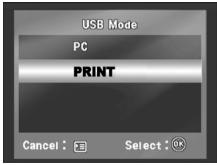
- Pressez [▶] pour sélectionner le menu [Configuration 2] puis utilisez [▼] pour sélectionner [Mode USB].
- Utilisez [] ou [] pour sélectionner [IMPRIMER] puis pressez le bouton OK.
- Connectez votre appareil photo avec votre imprimante à l'aide du câble USB fourni. L'écran s'éteindra automatiquement et l'écran de paramétrage apparaîtra sur l'écran au bout de quelques secondes.
Veuillez vous référer à la liste des problèmes et des solutions ci-dessus avant de renvoyer cette appareil photo pour obtenir un dépannage. Si le problème persiste, contactez ce revendeur local ou un centre de dépannage.
| Problèmes | Causes | Solutions |
| Impossibè l'allumer l'appareil photo. | Pas de batterie ou la batterie n'est pas correctement insérée. | Insérez la batterie correctement. |
| La batterie est vide. | Rechargez vos piles ou remplacez-les par des piles neuves. | |
| La batterie s'use rapi-dement. | La température externe est très basse. | — |
| L'appareil est utilisé dans des endroits sombres, nécessitant le flash. | — | |
| La batterie n'est pas complètement rechargée. La batterie n'a pas été utilisée pendant une longue période après avoir été rechargée. | Rechargez la batterie au maximum puis déchargez-la complètement au moins une fois avant l'utilisation. | |
| La batterie ou l'appa-reil devient chaud. | L'appareil photo ou le flash a été utilisé continuèment pendant une période prolongée. | — |
| Le flash ne se déclen-che pas. Le flash ne se recharge pas. | Le flash de l'appareil photo est arrêté. | Réglez le flash sur le mode Flash Auto. |
| La source d'éclairage est suffisante. | — | |
| Le flash n'est pas disponible dans certains modes. | — | |
| Le flash est déclenché mais la photo est tou-joursASF. | La distance entre le sujet et l'appa-reil est trop grande pour le rayon d'action du flash. | Rapprochez l'appareil du sujet et prenez la photo |
| La photo est trop brillante ou tropASF. | L'exposition est excessive ou inap-proPRIée. | Réinitialisez la compensation de l'exposition. |
| Impossible de forma-ter la carte mémoire. | La carte mémoire est protégée en écriture. | Déverrouillez la carte mémoire. |
| La carte mémoire a atteint sa durée de vie limite. | Insérez une nouvelle carte mémoire. | |
| Impossibè de transférer des images. | L'espace libre sur le disque dur de votre ordinaire est insuffisant. | Assurez-vous que l'espace libre sur le disque dur est suffisant pour lancer Windows et que le pilote permettant de télécharger des fichiers image dispose d'un espace libre équivalent ou supérieur à la taille de la carte mémoire dans l'appareil photo. |
| L'appareil photo n'est pas alimenté. | Rechargez vos piles ou replacze-les par des piles neuves si nécessaire. | |
| L'appareil ne prend aucune photo lors que j'accus sur le déclencheur. | La batterie est faible. | Rechargez vos piles ou replacze-les avec des piles neuves. |
| L'appareil n'est pas en mode de prise de vue. | Régliez l'apparéil sur le Mode prise de vue. | |
| Le déclencheur n'est pas complètement enforcé lorsqu'il est pressé. | Enforcez le déclencheur au maximum. | |
| La mémoire intégrée ou la carte mémoire est pleine. | Utilisez une carte mémoire neuve ou supprimez des fichiers non voulus. | |
| Le flash est en train de se recharger. | Attendez jusqu'à ce que l'icône de flash s'arrête de clignoter sur l'écran. | |
| L'apparéil photo ne detecte pas la carte mémoire. | Formatez la carte mémoire avant la première utilisation ou avant de l'utiliser avec un autre apparéil photo. | |
| Les couleurs des photos prises ne sont pas affichées correctement. | La Balance des Blancs n'a pas été réalisée correctement lors de la prise des photos. | Sélectionnez un réglage de Balance des Blancs approprié avant de pren-dre une photo. |
| Après avoir connecté l'apparéil photo à un ordinateur, un message d'erreur "Périphérique non prét" ou "Apparéil photo non prét" apparaitra. | L'ordinateur fonctionné sous Windows 98 ou une version plus ancienne. | — |
| Lors de la connexion de l'apparéil photo à un ordinateur, l'ordinateur se bloque. | Il se peut que la carte mémoire dans l'apparéil photo ne soit pas for-matée. | Formatez la carte mémoire au format FAT16 en utilisant un lecteur de cartes sous Windows. |
| Une erreur mémoire s'est produit. | La carte mémoire peut ne pas avoir été formatée correctement. | Reformatez la carte mémoire au for-mat FAT16 en utilisant un lecteur de cartes sous Windows. |
| Item | Description |
| Captor d'image | CCD |
| Pixels efficaces | 5,0 Mega pixels |
| Taille de l'image | Photo (JPEG): 2560 x 1920, 2048 x 1536, 1280 x 960, 640 x 480 Clip Video (Film JPEG (AVI)): 320 x 240 (30 fps) |
| Support d'enregistrement | 8 Mo de mémoire interne Carte mémoire SD |
| Zoom | Optique: 3X Numérique: 4X |
| Objectif | Nombre F: Large: 2,8 / Téléobjectif: 4,8 Distance fiscale: 5,4mm-16,2mm (EQUIVALENT à un apparéil photo numérique de 35mm): 32~96 mm |
| Plage de Mise au Point | Normal: 50 cm - l'infini Large: 6 cm - l'infini |
| Ecran LCD | LCD TFT 2,4-pouces |
| Retardateur | Délai de 10 sec, délai de 2 sec, délai 10+2 sec |
| Compensation d'exposition | -2,0EV~ +2,0EV (par incrément de 0,3EV) |
| Balance des blancs | Auto, Ensoleillé, Nuageux, Couché du soleil, Tungstène, Fluorescent |
| ISO | Auto, 64, 100, 200 |
| Interface | Connecteur USB, port A / V |
| Alimentation | 2 x piles AA |
| Dimensions | Approx. 89,3 x 28,6 x 61,1 mm |
| Poids | Approx. 130g (sans piles ni carte mémoire SD) |
- La conception et les specifications sont susceptibles d'être modifiées sans avis préalable.

Si vous rencontrez des problèmes ou si vous avez des questions concernant le Photo Numérique, vous pouvez visiter le site web à l'adresse suivante pour obtenir de l'aide :
http://support.BenQ.com
Pour les mises à jour gratuites des pilotes, les informations sur nos produits et les communiqués de presse, veuillez visiter le site Web suivant :
http://www.benq.com
- Bienvenue
- Déclaration de non responsabilité
- Entretien de votre appareil photo
- Mise au rebus des déchets d'équipement électrique et électronique par les propriétaires de résidences privées dans l'union européenne.
- Présentation de votre photo numérique 1
- Avant d'utiliser notre photo numérique 3
- Utiliser l'appareil photo numérique 4
- Options du menu 9
- Vérification du contenu du paquet
- Vue avant
- Vue arrêté
- Témoins DEL
- Installation des piles
- Pour insérer les piles:
- Pour retirer les piles:
- Insertion et retrait d'une carte mémoire SD
- Sélecteur de mode
- Informations sur l'écran LCD (en mode appareil photo)
- Allumer et éteindre l'appareil photo numérique
- Choisir la langue d'affichage sur l'écran
- Régler la date et l'heure
- Utiliser le flash
- Utiliser le retardateur
- Utiliser la fonction zoom
- Rafale
- AEB (auto exposure bracketing): prise de vue en fourchette avec exposition automatique (AEB)
- Menu appareil photo
- Informations sur l'écran LCD (en mode vidéo)
- Enregistrer des clips vidéo
- Menu vidéo
- Informations sur l'écran LCD (lecture des photos)
- Informations sur l'écran LCD (lecture des vidéos)
- Visualisation des photos
- Agrandir des photos
- Affichageminiatures
- Affichage du diaporama
- Redimensionner une image
- Menu lecture
- Menu configuration
- Logiciel fournis
- Transférer les fichiers vers votre ordinateur
- Étape 1: connecter l'appareil photo numérique à votre ordinateur
- Étape 2: Télécharger des photos ou des clips vidéo
- Mode d'impression
- Connecter l'appareil photo à l'imprimante:
Marque : BENQ
Modèle : C530
Catégorie : Caméra