
AWL-500 - Point d'accès Wi-Fi BENQ - Notice d'utilisation et mode d'emploi gratuit
Retrouvez gratuitement la notice de l'appareil AWL-500 BENQ au format PDF.


| Type de produit | Point d'accès Wi-Fi |
| Marque | BENQ |
| Modèle | AWL-500 |
| Norme sans fil | IEEE 802.11b (11 Mbps) |
| Nombre maximal d'utilisateurs | 32 |
| Interface réseau | 1 port Ethernet 10/100 Mbps RJ-45 avec auto MDI/MDI-X |
| Antenne | Externe (connecteur RP-SMA) |
| Bouton de réinitialisation | Oui (Reset) |
| Indicateurs LED | Alimentation, WLAN, LAN |
| Alimentation | Adaptateur secteur 5V DC inclus |
| Gestion | Interface Web (HTTP), utilitaire de recherche |
| Sécurité sans fil | WEP 64/128 bits, filtrage d'adresses MAC |
| Fonctions avancées | Seuil RTS, seuil de fragmentation, préambule court/long |
| Mise à jour du firmware | Via interface Web |
| Contenu du carton | Point d'accès, CD logiciel, guide rapide, câble RJ-45, adaptateur secteur, support métallique, vis, carte de garantie |
| Système requis | Modem ADSL/câble, carte réseau sans fil compatible, navigateur Web |
| Conformité | Partie 15 FCC, Classe B |
| Entretien et nettoyage | Nettoyer avec un chiffon sec et doux. Ne pas utiliser de produits chimiques. |
| Pièces détachées et réparabilité | Aucune pièce détachable par l'utilisateur. Contacter le SAV. |
FOIRE AUX QUESTIONS - AWL-500 BENQ
Questions des utilisateurs sur AWL-500 BENQ
0 question sur cet appareil. Repondez a celles que vous connaissez ou posez la votre.
Poser une nouvelle question sur cet appareil
Téléchargez la notice de votre Point d'accès Wi-Fi au format PDF gratuitement ! Retrouvez votre notice AWL-500 - BENQ et reprennez votre appareil électronique en main. Sur cette page sont publiés tous les documents nécessaires à l'utilisation de votre appareil AWL-500 de la marque BENQ.
MODE D'EMPLOI AWL-500 BENQ
Manuel
Version 1.0
April 2002
Déclaration de copyright
Ce manuel ne peut être produit dans aucune forme ou par aucun moyen, ou est utilisé pour réaliser des dérivés comme une traduction, ou toute autre transformation, ou toute autre adaptation sans une permission écrite préalable de BenQ Corporation.
BenQ Corporation se réserve le droit de changer ce manuel et les specifications pour améliorer les produits sans aucun avis préalable. Vous pouvez donc obtenir les logiciels et les documentations d'utilisateur les plus récentes pour tous les produits sans fil de réseau BenQ sur notre site Web.
http://www.benq.com
Marques déposées
Copyright © 2002 BenQ Corporation. Tous droits réservés.
Le contenu peut être sujet à des changements sans avis préalable. BenQ est une marque déposée de BenQ Corporation. Toutes les autres marques appartiennent à leur propriétaire respectif.
Avertissement FCC
L'AWL-500 est conforme à la partie 15 des règlements FCC.
Les opérations sont soumises aux deux conditions suivantes.
(1) Ce périphérique ne peut causer d'interférences nuisibles. (2) Ce périphérique doit accepter toutes les interférences reçues, dont les interférences qui causeraient des opérations indésirables.
Remarque:
L'AWL-500 a été testé et est conforme aux limitations d'un périphérique numérique et d'un bas transmetteur d'alimentation de la Classe B, qui font partie de la partie 15 des règlements FCC. Ces limitations sont conçues pour fournir une protection raisonnable contre des interférences nuisibles lorsque l'équipement opère dans un environnement résidentiel. Cet équipement génère, utilise, et peut diffuser de l'énergie de fréquence radio et, si il n'est pas installé et utilisé selon les instructions, peut causer des interférences nuisibles avec les communications radio. Cependant, aucune garantie n'est donnée quant à l'apparition d'interférences pour une installation particulière.
Chapitre 2. installation du matériel 2
2-1 Composants du produit 2 2-2 Système requis 2 2-3 Description technique 3 2-4 Installation du matériel 5
Chapitre 3. configuration du point d'accès 6
3-1 Utilisation de l'outil de recherche de point d'accès 6 3-2 Utilisation de la gestion WEB 10
Chapitre i introduction
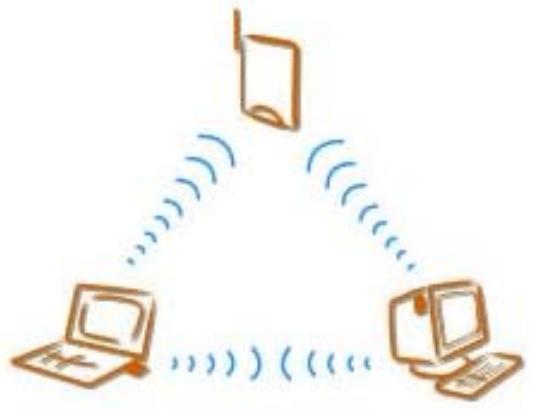
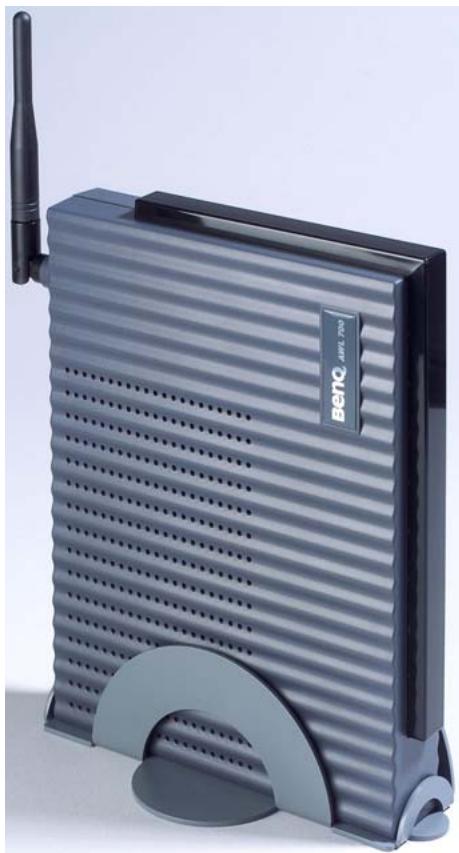
Merci pour votre acquisition du point d'accès de réseau local sans fil BenQ AWL-500. Le point d'accès de réseau local sans fil AWL500 peut être utilisé avec les péripériques de réseau local sans fil BENQ correspondant comme la carte de réseau local sans fil BENQ AWL100 et l'adaptateur USB de réseau local sans fil BENQ AWL300, qui vous permettent d'avoir accès au réseau de votre bureau sans aucun cable, ou encore de partager l'accès à un modem ADSL/cable. Le AWL500 peut prendre en charge jusqu'à 32 utilisateurs à la fois et ce péripérique de haute performance est aussi d'une installation très simple.
Chapitre 2. installation du matériel
Ce chapitre décrit la configuration initiale du point d'accès.
2-1 Composition du produit
Avant l'installation, assurez-vous de bien posséder les composants suivants:
Point d'accès de réseau local sans fil AWL500 CD de logiciel contenant le manuel d'utilisation et un utilitaire Guide de mise en route rapide Cable RJ-45 Adaptateur secteur Montant en métal Paquet de vis Carte de garantie
2-2 Système requis
Avant d'utiliser votre AWL500, veuillez vous assurer de posséder les composants suivants:
Périphérique d'accès à bande large (modem ADSL/cable) ou réseau de bureau Cable UTP Cat-5 pour relier le modem ADSL/cable ou le réseau au AWL500 Carte de réseau local sans fil (AWL100) ou adaptateur USB (AWL300) Navigateur Web (Internet Explorer 5.0 ou plus, ou Netscape Navigator 4.5 ou plus)
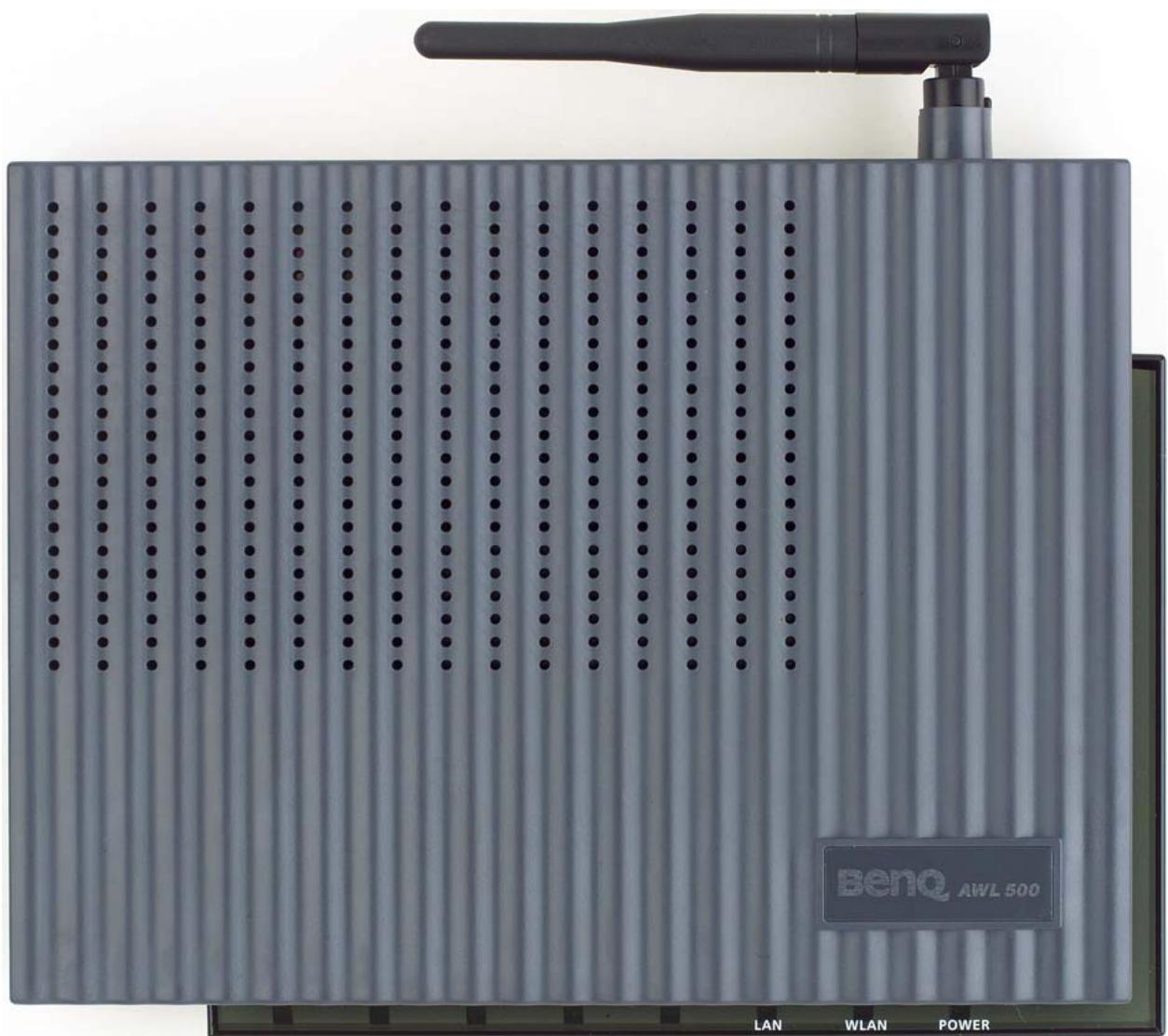
Panneau supérieur du point d'accès
Le tableau donné ci-dessous vous fournit les détails des activités de chacun des LED :
| Définition du LED | Activité | Description |
| ALIM | Vert continu | Alimentation active |
| WLAN | Vert clignotant | Eteint: Aucune activités sans fil |
| Clignotant: Activité sans fil RX/TX | ||
| LAN | Vert clignotant | Eteint: Aucune activités du réseau |
| Clignotant: Activité du réseau cableé |
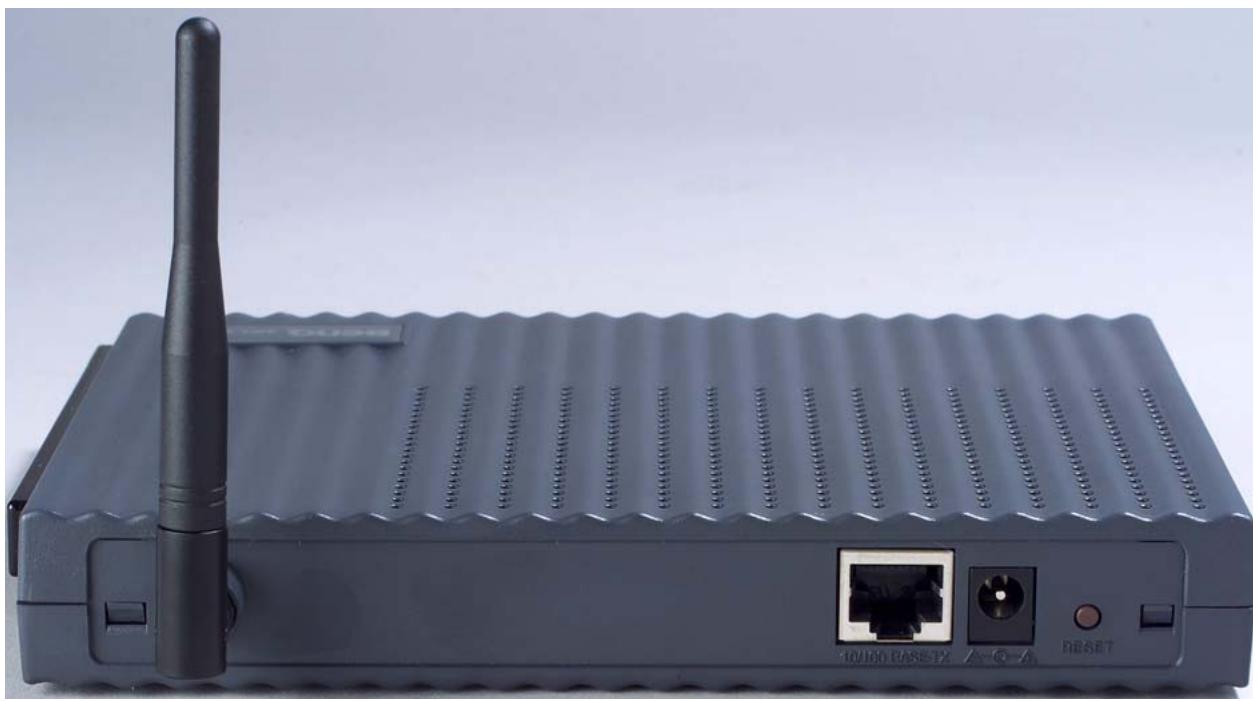
Panneau arrêté du point d'accès:
| Panneau arrêtè | Description |
| Bouton RESET | Conçu pour réinitialiser l'AWL500 après une coupure du système ou un bloquage. Une fois appuyé, l'AWL500 est réinitialisé. |
| Connecteur Alimentation | C'est l'entrée de l'alimentation du AWL500 qui est fournie par l'adaptateur secteur qui l'accompagne. Veuillez ne pas brancher d'autres adaptateurs secteur dans ce connecteur. |
| Port LAN | C'est l'entrée du cable RJ-45 qui vous permit de connecter l'AWL500 à un modem ADSL/cable ou à un réseau Ethernet. |
| Antenne | C'est par cette ANTenne que le signal radio transportant les données du réseau est transmis et reçu. |
Remarque
Connecteur alimentation
L'adaptateur secteur se branche dans le connecteur marqué "POWER".
Ce point d'accès de réseau local sans fil prend en charge l'auto-détection, et le port Ethernet 10/100M MDI. Pour connecter le point d'accès à un concentrateur, utiliser un cable UTP ; pour connecter le point d'accès à un ordinateur ou une station, utiliser un cable UTP croisé.
Connection du câble ethernet
Le point d'accès de réseau local sans fil 11Mbps prend en charge une connexion à un Ethernet 10/100M. Attachez votre câble UTP Ethernet au connecteur RJ-45 du point d'accès. Puis connectez l'autre extrémité du câble RJ-45 à un concentrateur ou à une station. Veuillez vous assurer de bien utiliser le port MDI pour connecter le point d'accès au concentrateur. Sinon, veuillez utiliser le port MDI-X pour connecter le point d'accès à un ordinateur ou à une station.
Branchement du câble d'alimentation
Branchez l'adaptateur secteur au connecteur d'alimentation du point d'accès, et branchez l'autre extrémité de l'adaptateur dans une prise électrique.
Remarque
N'utilisez que l'adaptateur fourni avec le point d'accès.
Sinon, le périphérique peut être endommagé.
Chapitre 3. configuration du point d'accès
Le point d'accès de réseau local sans fil lIMbps est pourvu de paramètres par défaut, qui sont ajustés pour un réseau local sans fil Infrastructure. Installez simplement le point d'accès, mettez-le sous tension, et il est prêt à fonctionner. Néanmoins, vous pouvez toujours ajuster les paramètres de configuration selon la manière dont vous désirez gérer votre réseau sans fil. Le point d'accès sans fil lIMbps peut être configuré au travers d'un navigateur et du protocole TCP/IP (HTTP).
3-1 Utilisation de l'outil de recherche de point d'accès
L'outil de recherche de point d'accès est utile pour la première configuration et au cas où vous auriez oublié l'adresse IP du point d'accès. Les étapes qui sont décrites ci-dessous vous guideront dans l'utilisation de l'utilitaire de recherche de point d'accès.
Une fois l'installation du matériel terminé, placez le CD de logiciel fourni dans le lecteur de CD-ROM de votre ordinateur, puis recherchez le fichier "device_search.exe" dans le dossier AWL500. Double-cliquez sur son icône avec le bouton gauche de la souris pour l'exécuter. Puis suivez les étapes suivantes:
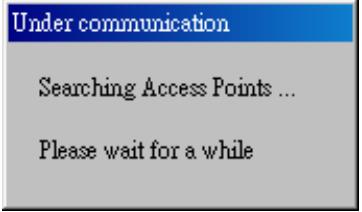
I. Après avoir double-cliqué sur l'icône, une petite fenêtre vous informant de l'état de la recherche des points d'accès apparait.
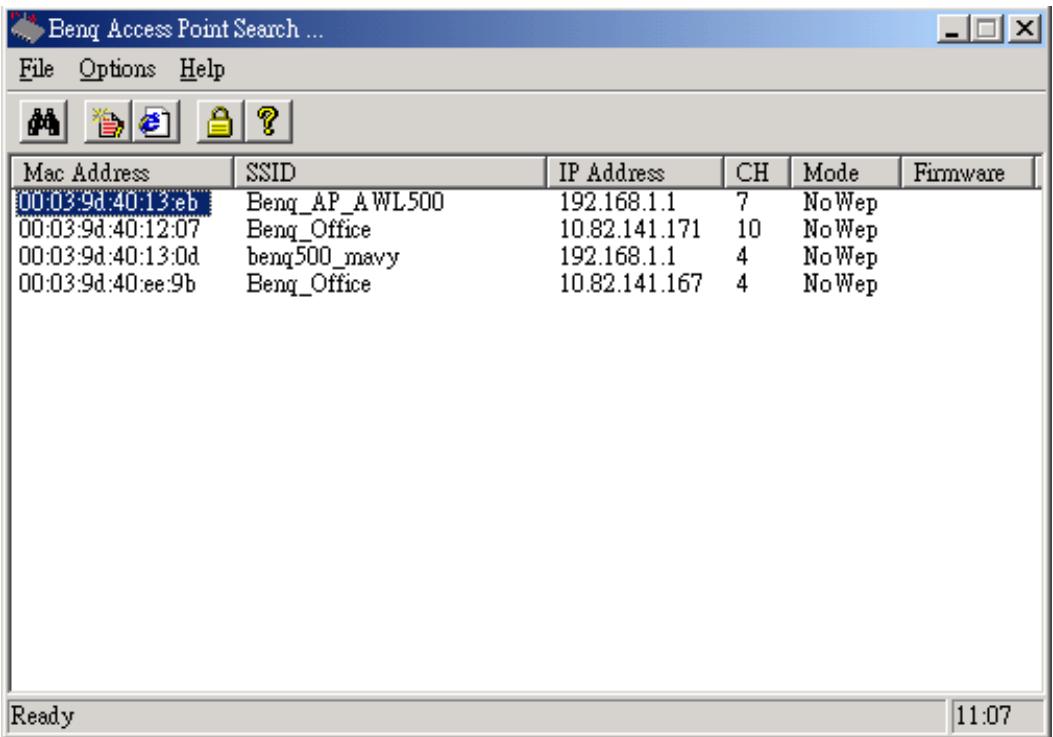
II. Après une recherche de quelques secondes, les résultats de la recherche sont affichés dans une fenêtre.
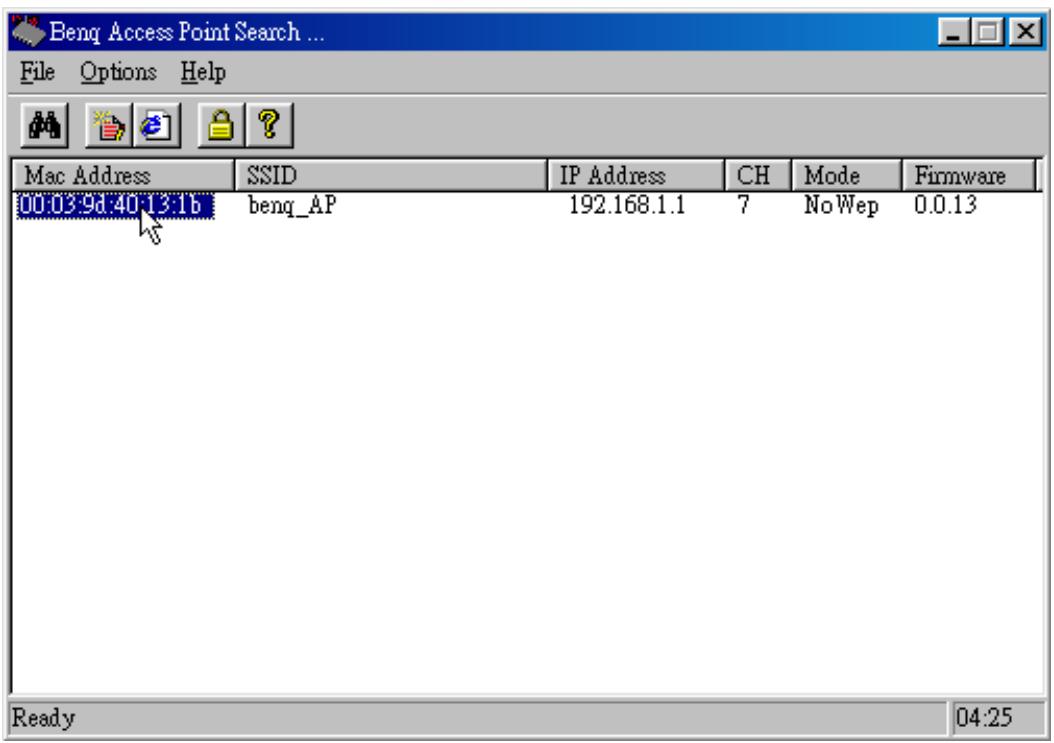
III. Lorsque le point d'accès se trouve sur le réseau, une fenêtre de configuration apparait. Vous verrez alors les informations de base concernant le point d'accès, comme son adresse MAC, son SSID, son adresse IP, son canal, son mode WEP et la version de son microprogramme.
| Élément | Description |
| MAC Address | C'est un numéro d'identification matériel du point d'accès sur le réseau |
| SSID | SSID est un numéro d'identification unique du point d'accès sur le réseau |
| IP Address | C'est l'adresse courante du point d'accès |
| CH | Numéro d'identification du canal du point d'accès |
| Mode | Mode WEP du point d'accès |
| Firmware | Affiche la version du microprogramme qui est installé dans votre |
| matériel |
Changer l'adresse IP
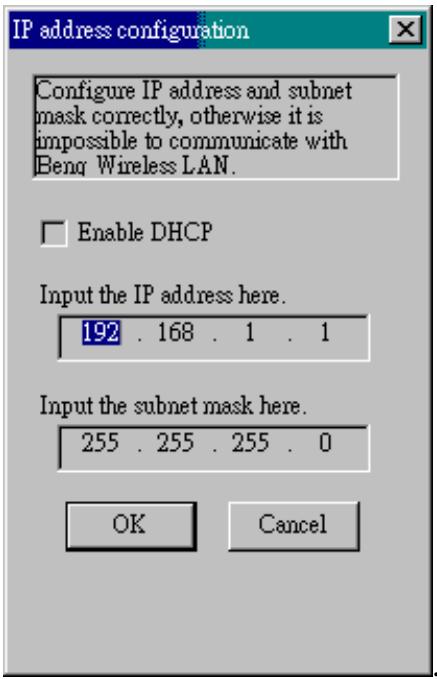
Lorsque le point d'accès et les hôtes ne sont pas sur le même sous-réseau, vous pouvez les sélectionner et en changer l'adresse IP.
- Configurer l'adresse IP du point d'accès. Vous pouvez désirer de donner une adresse IP fixe à votre point d'accès, ou une adresse de client DHCP en sélectionnant l'option "Enable DHCP". Le point d'accès dans ce deuxième cas obtiendra automatiquement son adresse IP d'un serveur DHCP.
- Lorsque le point d'accès et les hôtes sont sur le même sous-réseau, veuillez sélectionner l'icône de IE dans Gestion Web.
3-2 Utiliser la gestion WEB
Le point d'accès sans fil possède un serveur de gestion par le WEB préconçu. La gestion par le web vous permet, au travers de pages web conviviales, de gérer facilement vos points d'accès sans fil. En utilisant un navigateur web connecté au point d'accès sans fil (ex: http://192.168.1.1), vous pourrez monitorer et configurer le point d'accès sans fil. L'outil de recherche de point d'accès dont l'utilisation est décrite dans la section précédente vous aide à retrouver l'adresse IP du point d'accès sans fil si vous l'avez oubliée.
1. Ouvrez votre navigateur web. 2. Entrez l'adresse IP de votre point d'accès sans fil dans le champ adresse (ex: http://192.168.1.1). Vous avez alors accès aux "Wireless Access Point Web Pages".
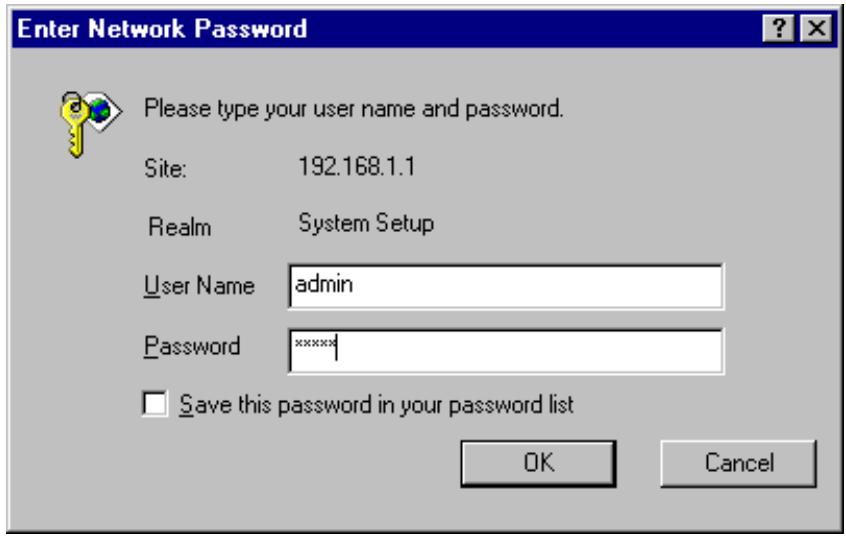
- Entrez le mot de passe vous permettant de vous connecter au point d'accès sans fil. Le mot de passe par défaut ainsi que le nom d'utilisateur sont administrateur. La page principale s'affiche dans votre navigateur.
| Quick Installation Wizard |
| Information |
| Statistics |
| Channel Info |
| Assoicated Table |
| Advanced Setting |
| Security Setup |
| Access Control Setup |
| Admin Password |
| Save Setting |
| Reboot System |
| Update Firmware |
| Load Default Setting |
Firmware Version:
Firmware Version: 0.0.10
IP Parameters:
La page principale du point d'accès sans fil contient huit éléments pour vous permettre de : gérer le point d'accès.
Cet outil affiche la version du microprogramme du point d'accès sans fil. Vous pouvez alors ajuster les paramètres du point d'accès comme son mode d'obtention d'adresse IP (DHCP ou IP fixe), son adresse IP, le masque, l'ESSID, le Canal, le seuil RTS, le seuil de fragmentation, le taux de base, le taux TX et le type de préambule.
Information
Statistics
Channel Info
Associated Table
Paramètres Avancés
Security Setup
Access Control Setup
Admin Password
Save Setting
Reboot System
Mettre à jour le firmware
Charger les Paramètres Par Défaut
Firmware Version:
Firmware Version: 0.0.10
- IP Parameters:
ESSID: L'ESSID est un numéro d'identification unique qui est donné au point d'accès. Les clients sans fil associés au point d'accès doivent posséder le même ESSID. Ce ESSID peut comprendre jusqu'à 32 caractères.
Channel: Vous pouvez sélectionner n'importe quel canal disponible comme canal d'opération pour votre point d'accès.
RTS Threshold: Le RTS est un mécanisme qui a été créé pour prévenir le problème dit du "Noéud cache". Le "noéud cache" est la situation qui apparait lorsque deux stations sont à portée d'un même point d'accès mais ne sont pas à portée l'une de l'autre. Par conséquent, ce sont des noeuds cachés l'un pour l'autre. Lorsqu'une station ainsi invisible commence la transmission de données avec le point d'accès, il se peut qu'elle ignore que l'autre station utilise déjà le média sans fil. Or lorsque ces deux stations transmettent des données au même moment, une collision des données peut se produire lorsqu'elles arrivent simultanément au point d'accès. Cette collision provoque alors une perte de message pour les deux stations. Le RTS est donc une solution pour éviter la collision des données. Lorsque le RTS est activé, la station et le point d'accès utilisent un protocole Request To Send/Clear To Send (Demande d'envoi, envoi propre). La station envoie un RTS au point d'accès, l'informatant de l'imminence de la transmission des données. À la réception, le point d'accès répond avec un message CTS à toutes les stations à portée pour les
informer de retarder leur transmission. Le point d'accès confirme aussi à la station sur le point de transmettre qu'un canal de transmission a été réservé.
Frag Threshold: Le mécanisme de fragmentation est utilisé pour améliorer l'efficacité du réseau sans fil lorsque le traffic y est important. Si vous transmettez de grands fichiers sur le réseau sans fil, vous pouvez activer le seuil de fragmentation et spécifier la taille des paquets. Le mécanisme consiste en la fragmentation des paquets originaux à la taille que vous aurez spécifiée.
Rate Set: Par défaut, l'unité sélectionne de manière adaptative le taux de transmission le plus élevé. Mais dans le cas d'obstacles ou d'interférences, le système diminue ce taux. Sélectionnez les taux de base (Basic Rate) à utiliser parmi les options suivantes: I - 2 (Mbps), I - 2 - 5.5 - II (Mbps). Sélectionnez le taux TX parmi les options suivantes, (I - 2 - 5.5 - II Mbps) ou (I - 2 Mbps).
Preamble Type: Le préambule est le premier sous-champ du PPDU, qui est le format de trame approprié pour la transmission au PHY (couche physique). Il existe deux options, Short Preamble ou Long Preamble.
Information
Cet élément affiche le traffic de l'Ethernet et du réseau sans fil:
AWL 500 Access point
Information
Statistics
Channel Info
Associated Table
Paramètres Avancés
Security Setup
Access Control Setup
Admin Password
Save Setting
Reboot System
Mettre à jour le firmware
Load Default Setting
| Wireless Receive | Wireless Transmit | ||
| Unicast Packets | 59 | Unicast Packets | 16 |
| Unicast Bytes | 5371 | Unicast Bytes | 1568 |
| Multicast Packets | 15 | Multicast Packets | 908 |
| Multicast Bytes | 682 | Multicast Bytes | 126482 |
Cet élément affiche les informations du canal utilisé par le point d'accès.
AWL 500 Access point
Information
Statistics
Channel Info
Table Associée
Paramètres Avancés
Security Setup
Access Control Setup
Admin Password
Save Setting
Reboot System
Mettre à jour le firmware
Load Default Setting
AWL500 access point channel information
C'est une liste de toutes les stations qui sont associées. Ce tableau vous fournit des informations permettant le suivre du nombre de stations associée au point d'accès.
AWL 500 Access point
Information Statistiques
Channel Info
Associated Table
Pour éviter que des stations sans fil qui n'ont pas été autorisées accèdent aux données transmises sur le réseau, le point d'accès de réseau local sans fil 54Mbps vous fournit le WEP (Wired Equivalency Privacy). Vous pouvez définir quatre clés de cryptage pour crypter vos données.
AWL 500 Access point
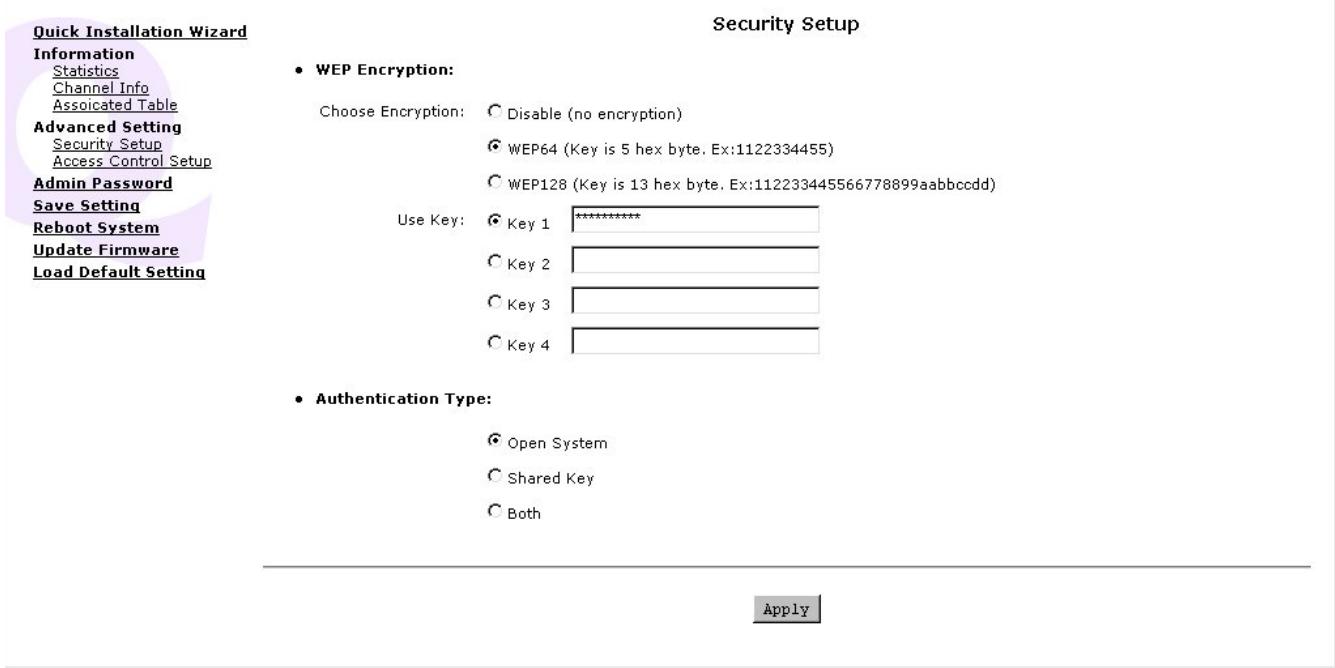
Le point d'accès de réseau local sans fil l'IMbps vous permet de créer jusqu'à quatre clés de cryptage pour sécuriser vos données et prévenir l'écoute par des utilisateurs sans fil non autorisés. Pour activer et définir les clés du WEP, veuillez suivre les étapes suivantes:
À partir de la section Cryptage WEP, sélectionnez l'une des trois options:
Désactivé – Permet aux stations sans fil de communiquer avec le point d'accès sans aucun cryptage des données.
WEP64 - Permet aux stations sans fil d'utiliser un algorithme de cryptage des données de 64 bit lors d'une communication avec le point d'accès.
WEP128 - Permet aux stations sans fil de communiquer avec le point d'accès
sans fil avec un algorithme de cryptage des données de 128 Bit.
■ Lorsque WEP64 est sélectionné, entrez 10 chiffres hexadecimal de “A-F”, “a-f” et “0-9”, (ex : 1234567890). ■ Lorsque WEPI28 est sélectionné, entrez 26 chiffres hexadecimal de “A-F”, “a-f” et “0-9” (ex : l1223344556677889900aabbdd).
Entrez les 4 clés WEP dans les champs Clé 1, Clé 2, Clé 3 et Clé 4. Sélectionnez une clé WEP comme clé active avant d'activer le cryptage.
Remarque
La clé WEP doit être la même sur les points d'accès sans fil et sur les stations clients sans fil. Si vous utilisez la Clé I sur le point d'accès sans fil, la même valeur doit être assignée au champ Clé I des stations clients.
Le tableau du contrôle d'accès vous permet de restreindre l'accès du point d'accès sans fil à certaines stations sans fil en identifiant leur adresse MAC.
Information
Statistics
Channel Info
Associated Table
Security Setup
Access Control Setup
Reboot Sys
Charger les paramètres par défaut
Utilisez les boutons suivants pour gérer le tableau de contrôle d'accès:
Enable - permet l'accès au réseau des stations de la liste.
Change - vous permet de changer et ajouter des entrées à la liste, si vous avez entré des adresses MAC incorrectes.
Supprimer - vous permet de supprimer des adresses MAC une à une.
Remarque
Assurez-vous de bien cliquer sur le bouton “Apply” après avoir modifié la configuration et avant de quitter la page ou encore cliquez sur “Save Setting”.
Entrez le nouveau mot de passe dans le champ New Password puis réentrez-le dans le champ Password Confirm pour confirmer l'exactitude du mot de passe.
Information
Statistics
Channel Info
Associated Table
Security Setup
Access Control Setup
Save Setting
Reboot System
Mettre à jour le firmware
Charger les paramètres par défaut
Username:
admin
New Password:
Password Confirm:


Apply
Cette fonction vous permet d'enregistrer la configuration courante.
AWL 500 Access point
Information
Statistics
Channel Info
Associated Table
Paramètres Avancés
Security Setup
Access Control Setup
Admin Password
Save Setting
Reboot System
Mettre à jour le firmware
Charger les Paramètres par Défaut
Cette fonction vous permet de redémarrer le point d'accès.
AWL 500 Access point
Information
Statistics
Vous pouvez télécharger le dernier microprogramme vers le point d'accès sans fil. Vous pouvez entrer un nom de fichier dans le champ Fichier du microprogramme ou sélectionner un fichier avec le bouton Browse.
AWL 500 Access point
Information
Statistics
Channel Info
Associated Table
Paramètres Avancés
Security Setup
Access Control Setup
Admin Password
Save Setting
Reboot System
Mettre à jour le firmware
Charger les paramètres par défaut
Cette fonction vous permet de charger les paramètres par défaut.
AWL 500 Access point
Information
Chapitre 4. dépannage
Si vous rencontrez des problèmes lors de l'utilisation du point d'accès sans fil IIMbps, vous pouvez déterminer les causes du problème avec tout d'abord les LED d'activité qui se trouvent sur le point d'accès. Le "Tableau des erreurs de LED" vous est fourni pour vous assister dans votre diagnostic et pour une solution rapide des problèmes d'opération.
| PWR | WLAN | LAN | Description/ Activité |
| Vert continu | Vert clignota nt | Vert clignotant | Les clignotements indiquent une activités normale de l'interface.■ Aucune action n'est requise. |
| Vert clignota nt | Éteint | Indique qu'aucune activités n'est présente sur le réseau.■ Aucune action requise. | |
| Éteint | Éteint | Éteint | Coupure d'alimentation.■ Vérifiez le cable d'alimentation.■ Vérifiez la source d'alimentation. |
| Vert continu | Éteint | Éteint | Le chargeur du microprogramme est invalide ou le microcontrolleur est inutilisable.■ Retournez l'unité au vendeur pour assistance. |
| - | - | Microprogramme invalide.■ Mettez à jour le microprogramme avec l'utilitaire ou le mode console. | |
| Vert clignota nt | - | Echec de l'initialisation du réseau local sans fil.■ Vérifiez que l'unité a bien été installée. | |
| - | Clignotant vert | Echec de l'initialisation de l'Ethernet■ Retournez l'unité au vendeur pour assistance. |
- Manuel
- Déclaration de copyright
- Marques déposées
- Avertissement FCC
- Remarque:
- Chapitre 2. installation du matériel 2
- Chapitre 3. configuration du point d'accès 6
- Chapitre i introduction
- Chapitre 2. installation du matériel
- 2-1 Composition du produit
- 2-2 Système requis
- Panneau supérieur du point d'accès
- Panneau arrêté du point d'accès:
- Connecteur alimentation
- Connection du câble ethernet
- Branchement du câble d'alimentation
- Chapitre 3. configuration du point d'accès
- 3-1 Utilisation de l'outil de recherche de point d'accès
- Changer l'adresse IP
- 3-2 Utiliser la gestion WEB
- Information
- AWL 500 Access point
- AWL500 access point channel information
- Remarque
- Chapitre 4. dépannage
Marque : BENQ
Modèle : AWL-500
Catégorie : Point d'accès Wi-Fi