
S700 - Téléphone portable BENQ - Notice d'utilisation et mode d'emploi gratuit
Retrouvez gratuitement la notice de l'appareil S700 BENQ au format PDF.


| Type de produit | Téléphone portable |
| Marque | BENQ |
| Modèle | S700 |
| Catégorie | Smartphone (téléphone multifonction) |
| Alimentation | Batterie rechargeable lithium-ion, chargeur secteur fourni, temps de charge environ 4 heures |
| Écran principal | Écran couleur interne, résolution 128x160 px (estimation) |
| Afficheur externe | Écran couleur externe pour notifications |
| Appareil photo | 1,3 mégapixel (1280x960), zoom numérique, flash LED |
| Caméscope | Enregistrement vidéo jusqu'en CIF (352x288) au format MP4 ou 3GP |
| Lecteur MP3 | Lecture de fichiers MP3 (MPEG1 Layer3) via carte miniSD |
| Mémoire | Mémoire téléphone intégrée + carte miniSD (amovible) |
| Cartes SIM | 1 carte SIM (standard) |
| Réseau | GSM 900/1800/1900 MHz, GPRS |
| Connectivité | Infrarouge (IrDA), USB (via câble) |
| Messagerie | SMS, EMS, MMS |
| Autres fonctions | Répertoire (500 contacts), jeux, agenda, réveil, calculatrice, convertisseur de devises, chronomètre, compteur à rebours |
| Sécurité | Code PIN, verrouillage téléphone et SIM, restriction d'appels, mode avion |
| Entretien | Ne pas exposer à des températures hors -10°C à 45°C, éviter poussière et humidité, utiliser accessoires BenQ |
| Réparabilité | Contactez un revendeur agréé BenQ ; ne pas retirer le sceau de garantie |
| Pièces détachées | Utiliser uniquement des accessoires BenQ (batterie, chargeur, kit mains libres) |
FOIRE AUX QUESTIONS - S700 BENQ
Questions des utilisateurs sur S700 BENQ
0 question sur cet appareil. Repondez a celles que vous connaissez ou posez la votre.
Poser une nouvelle question sur cet appareil
Téléchargez la notice de votre Téléphone portable au format PDF gratuitement ! Retrouvez votre notice S700 - BENQ et reprennez votre appareil électronique en main. Sur cette page sont publiés tous les documents nécessaires à l'utilisation de votre appareil S700 de la marque BENQ.
MODE D'EMPLOI S700 BENQ
Manuel de l'utilisateur
Bienvenue
© 2005. BenQ Corporation. Tous droits réservés. Aucune partie du présent document ne pourra être reproduite, transmise, transcrivie, stockée dans un système d'archivage ou traduite dans une langue ou un langage informatique, sous quelque forme ou par quelque moyen que ce soit (électronique, mécanique, magnétique, optique, chimique, manuel ou autre), sans l'autorisation écrite préalable de BenQ Corporation.
Limitation de la responsabilité
BenQ Corporation n’assure aucune représentation ou garantie, expresses ou implicites, quant au contenu de cette publication et nie en particulier toute garantie, aptitude à la commercialisation ou adaptation à un usage particulier. En outre, BenQ Corporation se réserve le droit de réviser le présent document et d’y apporter des modifications à tout moment sans notification préalable.
Informations de sécurité
Pour votre sécurité, nous vous invitons à lire attentivement les consignes suivantes avant d'utiliser votre téléphone.
Exposition aux signaux radioélectriques
Europe : GSM900 : 0,344 mW/g; DCS1800 : 0,404 mW/g.
États-Unis : PCS1900 : 0,875 mW/g.
Votre téléphone portable sans fil est un émetteur-récepteur de faible puissance. Lorsqu'il est sous tension, il reçoit et envoie des signaux de radiofréquence (RF).
Plusieurs agences européennes et internationales ont définis des normes et des recommandations relatives à la protection des personnes exposées à l'énergie électromagnétique des radiofréquences.
Ces normes s'appuient sur des études scientifiques poussées en la matière. Plus de 120 scientifiques, ingénieurs et médecins issus d'universités, d'agences gouvernementales pour la santé et de l'industrie ont étudié les différentes recherches entreprises afin de développer l'actuelle norme ANSI.
Dans des conditions normales d'utilisation, votre téléphone est conforme aux recommandations de cette norme.
Entretien de l'antenne
Utilisez uniquement l'antenne fournie ou une antenne de rechange agréée. Toute antenne non agréée, toute modification ou tout ajout pourrait endommager le téléphone et aller à l'encontre des réglementations FCC.
Utilisation du téléphone
- Position normale : tenez votre téléphone comme n'importe quel autre téléphone, au-dessus de l'épaule et avec l'antenne orientée vers le haut.
- Pour un fonctionnement optimal, ne touchez pas inutillement l'antenne lorsque vous utilisez le téléphone. Tout contact avec l'antenne pourrait avoir une incidence sur la qualité de l'appel et pourrait entraîner une augmentation du niveau de puissance du téléphone.
- N'exposez pas le téléphone à une température inférieure à -10 °C ou supérieure à 45 °C. Veillez à emporter votre téléphone portable lorsque vous quitterez votre véhicule.
Batteries
- Pour des questions de sécurité, le processus de charge s'interrompt lorsque la température du téléphone dépasse 45°C ou descend sous 0°C.
- Toutes les batteries peuvent être à l'origine de dégâts matériels, de blessures corporelles ou de brûlures si un matériel conducteur tel qu'un bijou, une clé ou une chaîne entre en contact avec les bornes visibles. Ce matériel pourrait former un circuit électrique fermé et sa température pourrait fortement augmenter. Pour vous protéger contre une décharge de courant involontaire, manipulez avec précaution une batterie chargée, surtout lorsque vous la placez dans votre poche, dans un sac à main ou dans un autre conteneur avec des objets métalliques. La batterie de votre téléphone est livrée dans un emballage de protection. Lorsque vous n'utilisez pas cette batterie, veillez à la placer dans cet emballage.
Conduite d'un véhicule
Prenez reconnaissance de la législation et des réglementations concernant l'usage des téléphones portables en vigueur à l'endroit où vous vous trouvez. Veillez à toutes les respecter. Si vous devez utiliser votre téléphone alors que vous conduisez, conformez-vous aux recommandations suivantes:
- Soyez très attentif à votre conduite. La sécurité routière relève de votre responsabilité.
- Utilisez le mode mains libres, le cas échéant.
- Garez-vous avant d'effectuer ou de répondre à un appel si les conditions de la route l'exigent.
Appareils électroniques
La plupart des équipements électroniques actuels sont protégés contre les signaux de radiofréquence. Cependant, certains équipements peuvent ne pas être protégés contre les signaux de radiofréquence émis par votre téléphone sans fil.
Stimulateurs cardiaques
La Health Industry Manufacturers Association recommend une distance minimum de 15,5cm (6^ ) entre le téléphone sans fil et le stimulateur cardiaque pour éviter toute interférence avec ce dernier. Cette recommandation s'appuie sur les recherches indépendantes et les recommandations du Wireless Technology Research.
Aux porteurs d'un stimulateur cardiaque :
- Conservez TOUJOURS une distance minimum de 15,5cm (6") entre le stimulateur cardiaque et le téléphone lorsque ce dernier est SOUS TENSION.
- Ne portez pas le téléphone dans une poche poitrine.
- Servez-vous de l'oreille opposée au stimulateur cardiaque pour limiter les risques d'interférences.
Si vous avez le moindre doute concernant des eventuelles interférences, mettez le téléphone HORS TENSION.
Prothèses auditives
Certains téléphones sans fil numériques peuvent interférer avec des prothèses auditives. Si tel est le cas, nous vous invitons à contacter le fabricant de votre prothèse auditive pour envisager une solution alternative.
Autres appareils médicaux
Si vous utilisez un autre appareil Médical, vérifiez auprès du fabricant si ce dernier est correctement protégé contre les radiofréquences externes. Notre médecin pourrait vous aider à vous procurer cette information.
Dans les établissements de soins de santé, mettez votre téléphone HORS TENSION à où des instructions vous invitent à le faire. Les hôpitaux ou les établissements de soins de santé peuvent utiliser des équipements sensibles aux radiofréquences externes.
Véhicules
Les signaux radioélectriques peuvent avoir une incidence sur les systèmes électroniques mal installés ou mal protégés dans un véhicule. Informez-vous auprès du fabricant ou du revendeur de votre véhicule. Vous devrez peut-être prendre contact avec le fabricant de l'équipement installé dans votre véhicule.
Autres établissements
Mettez votre téléphone HORS TENSION dans chaque établissement où une signalétique vous invite à le faire.
Avion
Les réglementations FCC interdisent l'utilisation d'un téléphone en vol. Mettez votre téléphone HORS TENSION avant d'embarquer.
Zones de dynamitage
Pour éviter toute interférence avec des opérations de dynamitage, mettez votre téléphone HORS TENSION lorsqu'vous vous trouvez dans une « zone de dynamitage » ou dans une zone où la signalétique vous invite à éteindre les équipements de radio bidirectionnelle. Conformez-vous aux panneaux d'affichage et instructions.
Atmosphères potentiellement explosibles
Mettez-vous téléphone HORS TENSION et ne retirez pas la batterie lorsque vous vous trouvez dans une zone à atmosphère potentiellement explosible. Conformez-vous aux panneaux d'affichage et aux instructions du site en question. Toute étincelle au niveau de la batterie pourrait être à l'origine d'une explosion ou d'un incendie susceptible d'entraîner des blessures corporelles voire la mort.
Les zones à atmosphère potentiellement explosive sont souvent, mais pas systématiquement, clairement indiquées. Elles incluent les zones de ravitaillement en carburant telles que les stations-services, les cales d'un navire, les installations de stockage et de transfert de carburants et de produits chimiques, les véhicules fonctionnant au gaz (comme le propane ou le butane), les zones dont l'atmosphère compte des produits chimiques ou des particules comme du grain, de la poussière ou de la poudre métallique, et enfin toute zone où vous êtes habituellement invité à couper le moteur du véhicule.
Véhicules équipés d'un airbag
Un airbag se gonfle avec force. NE placez PAS d'objets, notamment des équipements sans fil intégrés ou portables, au-dessus de l'airbag ou dans la zone de déploiement de ce dernier. Si l'équipement sans fil est mal installé dans le véhicule et si l'airbag venait à se déclencher, vous risqueriez d'être gravement blessé.
- cet appareil ne peut provoquer d'interférences nuisibles;
- cet appareil doit autoriser la réception de toutes interférences, y compris celles pouvant occasionner une opération non souhaitée.
Déclaration de conformité aux directives européennes
Cet appareil est conforme aux directives suivantes parues au Journal officiel:
Directive Compatibilité électromagnétique (89/336/EEC), directive Basse tension (73/23/EEC)
et directive RTTE (99/05/EEC).

Il est également conforme aux normes :
3GPP TS 51.010-1
EN 301 511
EN50360/EN50361
ETSI EN 301 489-1/-7
EN 60950
Table des matières
Informations de sécurité.
- Préparation du téléphone 1
Insertion d'une carte SIM. 1
Installation et charge de la batterie 2
Mise sous tension du téléphone 4
- Présentation du téléphone 6
Votre téléphone en un coup d'œil 6
Fonction Clapet actif 9
Carte miniSD 10
Insertion de la carte miniSD 10
Retrait de la carte miniSD. 11
Écran de veille 12
Afficheur externe 12
Écran principal 14
Icones de la barre d'état de l'écran de veille 16
Utilisation des touches en mode veille. 18
- Utilisation du téléphone 24
Composition d'un numéro 24
Fin d'un appel 24
Réponse à un appel 25
Rejet d'un appel 26
Désactivation de la sonnerie pour un appel entrant.........27
Composition d'un numéro international. 27
Composition d'un numéro d'urgence 27
Composition d'un numéro de poste 27
Appels abrégés 28
Écoute de messages vocaux 29
Répertoire 30
Ajout de contacts dans le répertoire. 30
Recherche de contacts dans le répertoire 32
Derniers appels perdus, émis et reçus. 34
Fonctions accessibles pendant un appel. 35
Utilisation du profil silencieux 39
Réglage du volume de la sonnerie 40
Prise de photos 40
Réalisation d'une vidéo. 52
Lecture de fichiers MP3 58
Menu Raccourcis 61
Menu Messages 62
SMS 63
Modification et envoi d'un nouveau SMS. 63
Réception et lecture d'un SMS 67
Gestion des messages envoyés 70
Gestion des brouillons 71
Gestion des archives 71
Nettoyage des messages. 71 Paramètres 72
MMS. 73
Modification et envoi de MMS 75 Téléchargement d'un MMS 77 Lecture d'un MMS 78 Paramètres MMS 79
Chat SMS 81
Répondeur 83 : Cell Broadcast. 86
Modes de saisie. 88
Modification du mode de saisie. 88 Mode de saisie prédictif (iTap) 88 Mode de saisie de lettres (ABC) 89 Mode de saisie de chiffres (123) 90 Mode de saisie de symboles 90
- Menus 91
Répertoire 91
Voir 91. Rechercher 91. Ajouter 91. Copier 92.
SIM vers téléphone 92
Téléphone vers SIM 92
Supprimer 93 Groupe d'appels. 93
Filtre appels. 94
Appels abrégés 96
Infos téléphone 97
Espace utilisé. 97
Memoire 97
Journal. 98
Appels perdus 98
Appels reçus. 98
Appels émis. 98
Supprimer. 98
Affichage 99
Afficher durée 99
Afficher coût d'appel 99
Informations appel. 100
Messages 102
Jeux 103
Cherry Boy. 105
Puzzle 106
Breakout 108
Project E. N. D. 110
Paramètres Java 113
Divertissement 114
Appareil photo numérique 114
Camescope 114
Lecteur MP3 114
Mémo vocal 114
Table des matières
Multimédia. 116
Image 116
Video 116
Musique 116
Mémoire utilisée 117
État mémoire 117
Outils 118
Réveil 118
Horloges universelles 120
Fuseau horaire automatique. 121
Agenda 122
Raccourcis. 126
Calculus 127
Convertisseur de devises 127
Chronomètre 128
Compteur à rebours. 128
Bipheure. 129
Connexion USB. 129
Carte miniSD 129
Synchro. PC et modem 131
IrDA 131
Services 132
WAP 132
Demarrer 132
Paramètres 140
Menu SIM Toolkit. 141
Paramètres connexion. 142
Paramètres 144
Date et heures. 144
Définir heures 144
Format heure 144
Définir date 144
Format date. 144
Options d'affichage. 144
Définir fuseau horaire 145
Profil. 145
Affichage 148
Theme 148
Fond d'écran 148
Animation d'accueil. 149
Style du menu 150
Contraste 150
Rétroéclairage 150
Durée du rétroéclairage. 150
Appels. 150
Mode de réponse. 150
Avertissement connexion 151
Bip par minute. 151
Afficher n^ 151
Renvoi appel. 152
Appel en attente 154
Rappel automatique 154
Réseau 155
Automatique 155
Manuel. 155
Mode hors réseau 155
Sécurité 156
Code PIN. 156
Verrou. Tel. 156
Verrou. SIM 157
N° autorisés. 158
Restriction des appels 158
Modifier mot de passe réseau 160
Économie d'énergie 160
Langue 160
Mode de saisie. 160
Mode avion. 160
Rétablir la configuration usine 160
- Entretien et maintenance. 161
- Dépannage 162

Insertion d'une carte SIM
- Retournez le téléphone et libérez la batterie en appuyant sur son dispositif de verrouillage. Retirez la batterie du téléphone.
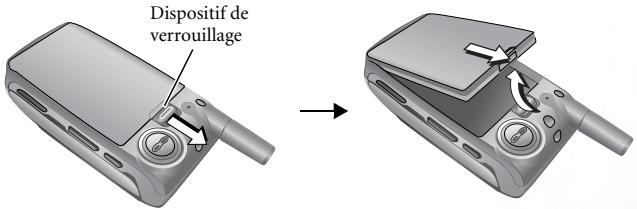

Ne retirez jamais la batterie lorsque le téléphone est allumé. Vous risqueriez de perdre des paramètres ou des données enregistrés sur la carte SIM ou dans la mémoire du téléphone.
- Glissez la carte SIM dans l'emplacement prévu à cet effet. Les contacts de la carte doivent être orientés vers le bas et le coin biseauté situé en haut à droite.
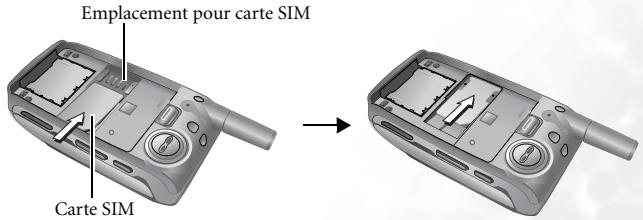

Évitez de rayer les contacts pour ne pas endommager la carte SIM. Manipulez-la avec précaution.

Pour retirer la carte SIM, appuyez sur la languette, puis faites glisser la carte hors de son emplacement.
Languette
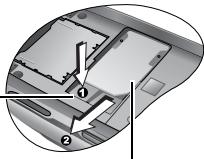
Carte SIM
Installation et charge de la batterie
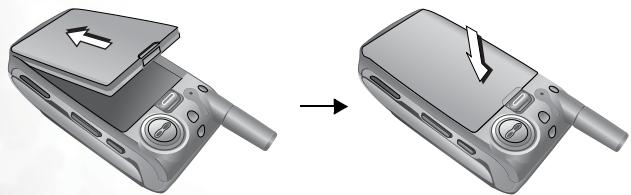
- Placez la batterie dans le compartiment prévu à cet effet avec les contacts orientés vers le bas, puis alignez les ergots sur les encoches. Ensuite, enfoncez la batterie dans le compartiment de manière à emboîter les ergots dans les encoches. Enfin, exercez une dernière pression sur la batterie pour la maintenir en place. Vous devriez entendre un déclic.

Chargeur
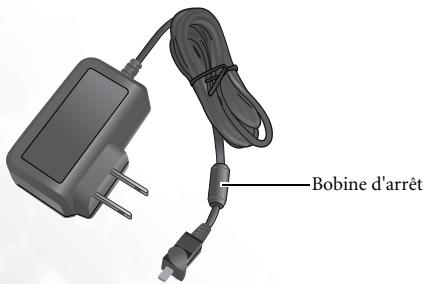
- Branchez le chargeur sur une prise de courant.
- Insérez correctement la fiche du chargeur dans le connecteur du téléphone. Vous devez entendre un déclic. Veillez à insérer la fiche dans le bon sens (le côté avec l'inscription « UP » orienté vers le haut).
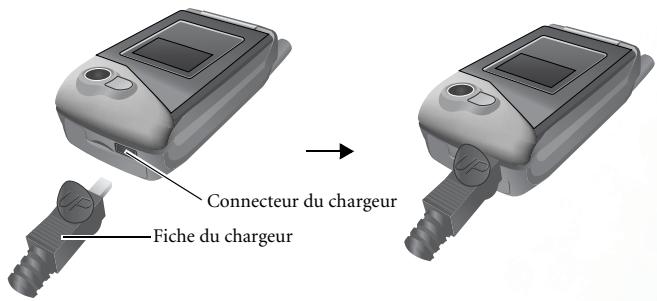

- Lorsque la fiche du chargeur est insérée correctement, le téléphone se met en charge et émet une tonalité tout en affichant
I'animation

sur l'afficheur externe et l'écran principal. Si
Si vous chargez le téléphone lorsqu'il est allumé, l'icône s'affiche sur les écrans. Les barres représentant le niveau de charge y défilent jusqu'à ce que la batterie soit complètement chargée.
- Ne retirez jamais la batterie lorsqu'elle est en charge.
- Une fois le téléphone complètement chargé, débranchez le chargeur de la prise de courant et du téléphone.

- Une charge complète prend environ 4 heures.
- Lorsque la batterie est déchargée, le téléphone émet un son pour vous rappeler de la charger, puis s’éteint automatiquement.
Mise sous tension du téléphone
- Ouvrez le clapet du téléphone.
- Maintenez la touche enfoncée pour allumer le téléphone. L'animation d'accueil apparait à l'écran.

Vous pouvez sélectionner et définir une animation d'accueil. Pour ce faire, sélectionnez Paramètres > Affichage > Animation d'accueil > Marche. Pour plus d'informations, voir page 149.
- Saisissez le code PIN1. Si vous introduisez un code PIN1 erroné, appuyez sur pour supprimer les chiffres incorrects un par un ou appuyez sur (Effacer) pour supprimer tous les chiffres entrés. Après avoir entré le code PIN1, appuyez sur (OK) ou (OK) pour confirmer.

Le code PIN (numéro d'identification personnel) est un mot de passe associé à une carte SIM et fourni par un opérateur réseau. Ce mot de passe est indispensable pour utiliser la carte SIM.

Si vous saisissez un code PIN erroné trois fois de suite, la carte SIM se verrouille et vous ne pouvez plus l'utiliser. Vous devez alors introduire le code PUK (clé personnelle de déverrouillage) de la carte SIM pour la débloquer. Procurez-vous ce code PUK auprès de votre opérateur réseau.

Pour désactiver l'identification par code PIN, SéLECTIONNEZ Paramètres > Sécurité > Code PIN. Voir page 156.
- Une fois le code PIN accepté, le téléphone recherche automatiquement le réseau, ce qui peut prendre quelques secondes.
- L'écran de veille s'affiche, ainsi que l'intensité du signal réseau et le nom de l'opérateur réseau. Voitre téléphone est opérationnel.

Si le téléphone ne détecte pas le réseau, l'icône de mesure de l'intensité du signal ne présente aucune barre.

Si le téléphone se connecte à un réseau non autorisé, le téléphone indique une intensité de signal de niveau zéro. Dans ce cas, vous ne pouvez effectuer que des appels d'urgence.

Votre téléphone en un coup d'œil
Les images ci-dessous illustrent les principaux composants du téléphone.
Face avant 1
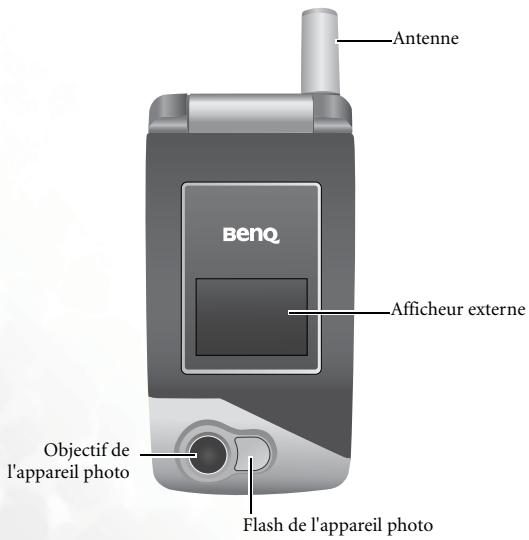
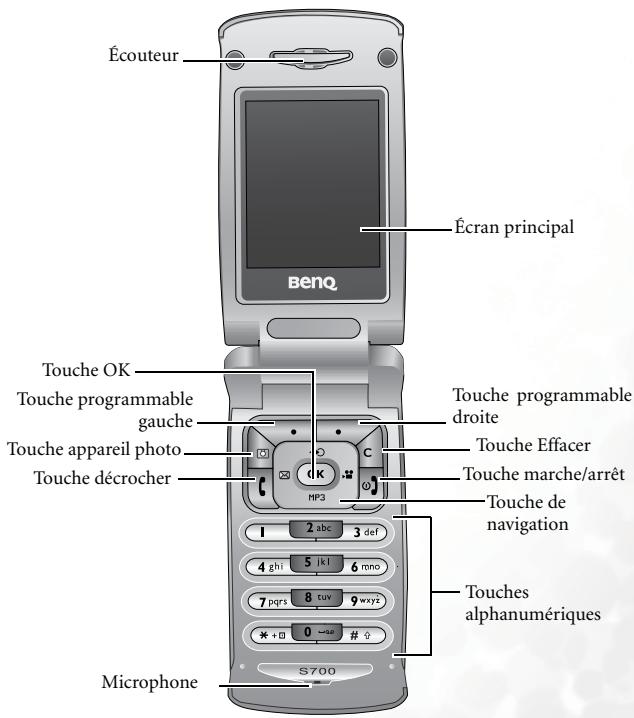
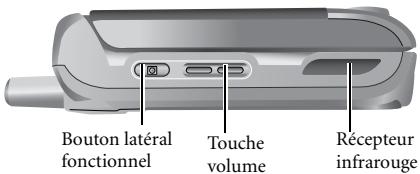
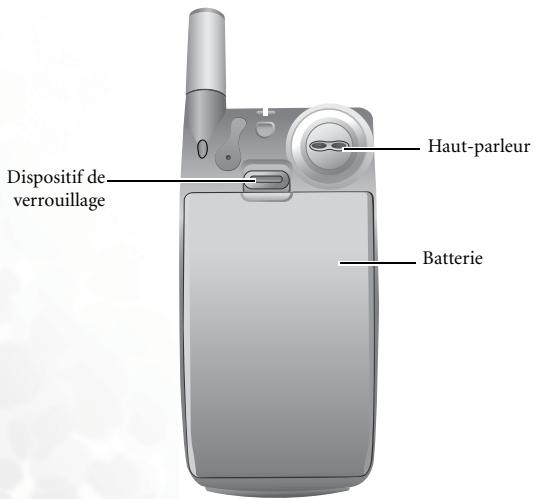
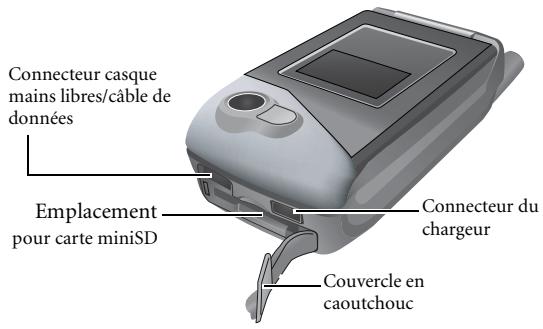
Fonction clapet actif
- L'ouverture du clapet active l'écran principal et déactive l'afficheur externe. La fermeture du clapet réactive l'afficheur externe et déactive l'écran principal.
- Vous pouvez répondre à un appel en ouvrant le clapet. Il vous suffit de fermer le clapet pour mettre fin à un appel, annuler la composition d'un numéro ou rejeter un appel entrant.

Pour activer la fonction de clapet actif, sélectionnez Paramètres > Appels > Mode réponse.
Carte minisd
Le téléphone est doté d'un emplacement spécialement conçu pour la carte miniSD(TM) SanDisk, une carte mémoire flash amovible permettant d'accroître la capacité de mémoire du téléphone.
La carte miniSD permet d'enregistrer des données multimédias, y compris des images, des fichiers MP3, des sonneries, des vidéos et des jeux Java.

Pour plus d'informations sur le transfert de données entre la carte miniSD et un ordinateur, voir page 129.
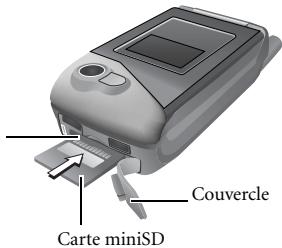
Insertion de la carte minisd
- Soulevez le couvercle.
- Insérez la carte miniSD dans l'emplacement prévu à cet effet.
- Fermez le couvercle.
Assurez-vous que les contacts de la carte sont orientés vers le haut.


s'affiche dans la barre d'état de l'écran de veille une fois la miniSD insérée.

- Lorsque vous insérez une carte miniSD vide dans le téléphone, celui-ci crée automatiquement quatre dossiers sur la carte miniSD: Image, Musique, Video et Java. Les menus du téléphone correspondant à ces dossiers sont Multimédia > Image, Multimédia > Musique, Multimédia > Video et Jeux.
Le téléphone enregistre les fichiers multimédias dans ces quatre dossiers en fonction de leur type respectif.
- Lorsque vous souhaitez accéder à un fichier enregistré sur la carte miniSD au moyen du téléphone, vous devez ouvrir le menu correspondant à ce type de fichier. Par exemple, pour accéder à un fichier image, sélectionnez Multimédia > Image.
- Pour copier un fichier de l'ordinateur sur la carte miniSD à l'aide du câble de données USB, vous devez le placer dans le dossier prévu pour ce type de fichier. Par exemple, un fichier image doit être placé dans le dossier Image afin d'être utilisé dans le menu du téléphone : Multimédia > Image.
- Ne formatez pas la carte miniSD selon le système de fichier FAT32 ou NTFS.
Retrait de la carte minisd
- Soulevez le couvercle.
- Appuyez sur la carte miniSD pour la libérer.
Afficheur externe
Lorsque le téléphone est allumé, la fermeture du clapet active l'afficheur externe, indiquant des informations telles que le nom de l'opérateur réseau et l'heure. La barre d'état affiche les icônes représentant l'intensité du signal réseau, le niveau de charge de la batterie, l'alarme (le cas échéant), etc.

L'afficheur externe peut également indiquer la présence d'appels entrants, de messages et d'appels perdus.

- Pour régler l'heure et définir son format d'affichage sur l'afficheur externe, Sélectionnez Paramètres > Date et heures. Voir page 144.
- Pour définir le fond d'écran de l'afficheur externe, Sélectionnez Paramètres > Affichage > Fond d'écran > Écran externe. Voir page 148.
- Les photos prises au moyen de l'appareil photo du téléphone peuvent également être utilisées comme fond d'écran, soit en utilisant la fonction appareil photo, soit en sélectionnant Multimédia > Image. Voir page 40, « Prise de photos » et page 116, « Multimédia »
- Dix secondes après le passage en mode veille, le fond d'écran apparaît automatiquement en plein écran à la place des informations affichées (par exemple, l'heure). Appuyez sur le bouton latéral du téléphone pour afficher/masquer les informations de l'écran de veille.

- Lorsque le clapet du téléphone est fermé, appuyez sur la partie supérieure de la touche volume , située sur le côté gauche du téléphone, pour faire apparaitre l'agenda sur l'afficheur externe. Vous pouvez également appuyer plusieurs fois sur la partie supérieure ou inférieure de la touche pour afficher l'agenda du mois précédent ou suivant. Appuyez sur le bouton latéral fonctionnel pour fermer l'agenda.
Écran principal
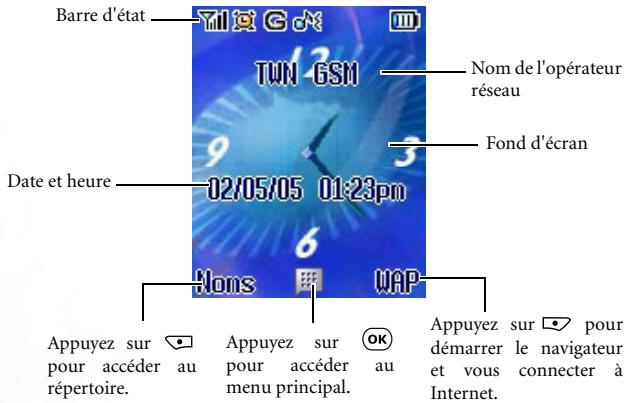

- Pour régler l'heure et la date, et définir leur format d'affichage sur l'écran principal en mode veille, Sélectionnez Paramètres > Date et heures. Voir page 144.
- Pour définir une animation ou une image comme fond d'écran principal, Sélectionnez Paramètres > Affichage > Fond d'écran > Écran principal. Voir page 148.
- Les photos prises au moyen de l'appareil photo du téléphone peuvent également être utilisées comme fond d'écran, soit en utilisant la fonction appareil photo, soit en sélectionnant Multimédia > Image. Voir page 40, « Prise de photos » pour plus d'informations.

- Dix secondes après le passage en mode veille, le fond d’écran apparait automatiquement en plein écran à la place de la barre des touches programmables, de l’heure, de la date et des autres informations affichées. Vous pouvez également appuyer sur pour afficher/masquer la barre d’état et les informations généralement affichées sur l’écran de veille.
Icônes de la barre d'état de l'écran de veille
| Icône | Fonction | Description |
| Yill | Intensité du signal | Indique l'intensité du signal réseau. Le nombre de barres est proportionnel à l'intensité du signal. |
| État de la batterie | État de la batterie | Indique le niveau de charge de la batterie. Le nombre de barres est proportionnel au niveau de charge de la batterie. Quatre barres indiquent que la batterie est complètement chargée. En l'absence de barres, la batterie doit être chargée. Lorsque le téléphone est en charge, les barres défilent sur l'icône jusqu'à ce que la batterie soit complètement chargée. |
| Réseau GPRS | Réseau GPRS | Indique que vous avez activé des services GPRS sur votre carte SIM. |
| SMS | SMS | Cette icône jaune indique la réception d'un SMS ou la présence de SMS non lus. L'icône s'affiche en rouge lorsque la mémoire messages du téléphone est saturaée. Pour plus d'informations sur les messages, voir page 62, « Menu Messages » . |
| NMS | Notification MMS | Cette icône s'affiche lorsque le téléphone reçoit une notification MMS de votre opérateur pour savoir si vous souhaitez télécharger un MMS. |
| MMS | MMS | Cette icône bleue indique la réception d'un MMS ou la présence de MMS non lus. |
| Répondeur | Indique la présence de messages vocaux (cette icône ne s'affiche que si cette fonction est prise en charge par votre opérateur réseau). | |
| Carte miniSD | La carte miniSD a été insérée. | |
| Lecteur MP3 | Le lecteur MP3 est activé. | |
| Réveil | Indique que le réveil est activé. Pour régler le réveil, Sélectionnez Outils > Réveil. Voir page 118. | |
| Normal | Indique que le profil Normal est activé. Pour définit un profil, Sélectionnez Paramètres > Profil. Voir page 145. | |
| Réunion | Indique que le profil Réunion est activé. | |
| Silencieux | Indique que le profil Silencieux est activé. | |
| Extréieur | Indique que le profil Extérieur est activé. | |
| Écouteurs | Indique que le profil Écouteurs est activé. | |
| Renvoi | Indique que le renvoi d'appeel est activé. Pour programmermer cette fonction, sélectionnez Paramètres > Appels > Renvoi appel. Voir page 152. | |
| Itinérance | Indique que la fonction d'itinérance est activée (vous n'utilisç pas votre réseau habituel). |
Utilisation des touches en mode veille

Dans ce manuel, « appuyer longtemps » signifie maintenir une touche enfoncée pendant 2 secondes et « appuyer » signifie appuyer sur une touche et la relâcher immédiatement.

Le tableau ci-dessous décrit les commandes accessibles via les touches lorsque le téléphone est en mode veille. Pour plus d'informations sur les commandes accessibles dans d'autres modes, reportez-vous aux sections correspondantes de ce manuel.
Touches de fonction

- Lorsque vous appuyez sur une touche, le téléphone émet un son. Pour activer ou désactiver cette fonction, Sélectionnez Paramètres > Profil. Choisissez le profil en cours d'utilisation, puis appuyez sur (Modifier). Ensuite, Sélectionnez Bip touches. Voir page 146.
- Après avoir allumé le téléphone, appuyez sur une touche pour activer le clavier et le rétroéclairage. Pour définir la durée et l'intensité du rétroéclairage, Sélectionnez Paramètres > Affichage > Rétroéclairage et Durée rétroéclairage. Voir page 150.
| Touche | Commandes et fonctions |
| Touche marche/arrêt • Appuyez longtemps sur cette touche pour allumer ou éteindre le téléphone. • Appuyez sur cette touche pourmettre fin à un appel. • Appuyez sur cette touche pour rejoeter des appel entrants ou pour annuler la composition d'un numéro. | |
| Touche décrocher • Appuyez sur cette touche pour effectuer un appel ou pour répondre à un appel. • Appuyez longtemps sur cette touche pour rappeler automatiquement le dernier numéro composé. • Appuyez sur cette touche pour accéder à la liste des derniers appel perdus/émis/reçus. | |
| OK | Touche OK • Appuyez sur cette touche pour accéder au menu principal. |
| Touche programmable gauche • Appuyez sur cette touche pour accéder au réseau (lorsque l'option Noms est affichée). • Appuyez sur cette touche pour enregistrer le numéro de téléphone saisi sur l'écran de veille dans le réseau (lorsque l'option Enregistrer est affichée). | |
| Touché | Commandes et fonctions |
| Touché programmable droite • Appuyez sur cette touche pour démarrer le navigateur et vous connecter à Internet (lorsque WAP est affché). • Appuyez sur cette touche pour effacer tous les chiffres saisis et revenir à l'écran de voir (lorsque Retour est affché). • Appuyez longtemps sur cette touche pour activer ou désactiver le profil Silencieux. | |
| Touché effacer • Appuyez sur cette touche pour effacer les chiffres saisis un par un ou appuyez longtemps sur cette touche pour effacer tous les chiffres saisis. | |
| Touché de navigation • Appuyez sur → pour accéder au menu Raccourcis. Pour plus d'informations sur le menu Raccourcis, voir page 61. • Appuyez sur ↓ pour utiliser la fonction video. • Appuyez sur × pour accéder au menu Messages. Pour plus d'informations sur le menu Messages, voir page 62. • Appuyez sur MP3 pour utiliser le lecteur MP3. | |
| Touché apparil photo • Appuyez sur cette touche pour utiliser la fonction apparéil photo. | |
| ×+□ | Touché astérisque • Appuyez sur cette touche pour saïrir un astérisque (« * »). • Pour effectuer un appel international, appuyez longtemps sur cette touche jusqu'à ce que le signe « + » s'affiche à l'écran, puis saississez l'indicatif du pays, l'indicatif régional et le numéro de téléphone de votre correspondant. |
| I | Touché répondeur • Appuyez longtemps sur cette touche pour composer le numéro de votre répondeur. |
| #÷ | Touché # • Appuyez sur cette touche pour saïrir le caractère « # ». • Numérodes de poste : après avoir entré un numéro de téléphone, appuyez longtemps sur cette touche jusqu'à ce que la dette « P » s'affiche, puis saississez le numéro de poste. |
| Touches | Commandes et fonctions |
| ~ 9wxyz | Touches alphonumériques • Appuyez sur ~ 9wxyz pour saisir un numéro de téléphone. • Touche appeals abrégés : appuyez longtemps sur 2 abc ~ 9wxyz pour composerrapidement le numéro qu'elle représentée. Voir page 28, « Appels abrégés » . |
| Touches volume • Lorsque le clapet du téléphone est ouvert, appuyez sur la partie supérieure ou inférieure de cette touche, située sur le côte gauche du téléphone, pour régler le volume de la sonnerie. Appuyez sur la partie supérieure de cette touche ou sur ② pour augmenter le volume. Appuyez sur la partie inférieure de cette touche ou sur ③ pour réduire le volume. • Lorsque le clapet du téléphone est fermé, appuyez sur la partie supérieure de cette touche pour faire apparaitre l'agenda sur l'afficheur externe. • Lorsque vous utilisez la fonction appeareil photo, appuyez sur cette touche pour agrandir ou réduire l'image. En cas d'appel entrant et lorsque le clapet est fermé, appuyez longtemps sur la partie supérieure de la touche volume pour rejoeter l'appel ou sur la partie inférieure pour désactiver la sonnerie. | |
| Touché | Commandes et fonctions |
| ® | Bouton létalrional fonctionnel • Lorsque le clapet du téléphone est fermé, appuyez sur cette touche pour afficher/masquer les informations affichées sur l'afficheur exter en mode veille. • Que le clapet soit ouvert ou fermé, appuyez longtemps sur cette touche pour activer la fonction appareil photo. Lorsque la fonction appareil photo est activée, cette touche peut servir de bouton d'obturateur pour prendre une photo. En cas d'appel entrant et lorsque le clapet est fermé, appuyez longtemps sur cette touche pour rejoeter l'appel. L'afficheur exter affiche alors une liste de modèles de messages parmi lesquels vous pouvez désir un message à envoyer au correspondant. |
Touches alphanumériques
| Touche | Chiffre | Touche | Chiffre/Symbole/Fonction |
| 1 | 1 | 7pqrs | 7 |
| 2abc | 2 | 8tuv | 8 |
| 3def | 3 | 9wxyz | 9 |
| 4ghil | 4 | 0~ | 0 |
| 5ijkl | 5 | *+∅ | * + (appuyer longtemps) |
| 6mno | 6 | #∅ | # P (appuyer longtemps après avoirentré un numéro de téléphone) |

Composition d'un numéro
Ouvrez le clapet et vérifiez si l'écran de veille est affiché. Saisissez un numéro de téléphone à l'aide des touches alphanumériques ① à ②. Appuyez sur ③ pour composer le numéro.

Au cours d'un appel, vous pouvez utiliser certaines options. Voir page 37, « Menu appels entrants »
Pour modifier un numéro de téléphone saisi et effacer les chiffres un par un, appuyez sur . Appuyez sur (Retour) ou , ou appuyez longtemps sur pour supprimer tous les chiffres entrés et revenir à l'écran de veille.
Fin d'un appel
Appuyez sur ou fermez le clapet pour mettre fin à un appel. La durée de la communication s'affiche, suivie de l'écran de veille.

Pour annuler la composition d'un numéro, appuyez sur ou fermez le clapet.
Réponse à un appel
Lorsque vous recevez un appel, le téléphone sonne ou vibre, et le numéro du correspondant s'affiche à l'écran (si cette fonction est prise en charge par votre opérateur réseau). Si le numéro du correspondant est enregistré dans le répertoire, son nom s'affiche.

- Si le correspondant fait partie d'un groupe d'appels, le téléphone émet la sonnerie définie pour ce groupe et l'écran affiche l'image qui lui est associée pour vous permettre d'identifier le correspondant.
- Si vous avez choisi une sonnerie et une image/photo/video pour le correspondant, le téléphone émet cette sonnerie et affiche cette image/photo/video, quel que soit le groupe d'appels auquel il appartient.
- 'images/photos/vidéos pour les contacts dans le répertoire, voir page 30, « Ajout de contacts dans le répertoire ».
- Si le clapet est fermé, ouvre-le pour répondre à l'appel.

Si vous n'avez pas activé la fonction Clapet actif, vous ne pouvez pas répondre à un appel en ouvrant le clapet. Pour activer ou désactiver la fonction clapet actif, sélectionnez Paramètres > Appels > Mode réponse.
- Si le clapet est déjà ouvert, appuyez sur [ ] pour répondre à l'appel. Vous pouvez également appuyer sur [ ] (Options), et sélectionner Répondre pour préindre l'appel.

Pour modifier le mode de réponse afin de répondre à un appel en appuyant sur n'importe quelle touche du téléphone, Sélectionnez Paramètres > Appels > Mode réponse > Toutes touches.

Pendant un appel, s'affiche dans la barre d'état de l'écran.
Rejet d'un appel
- Lorsque le clapet est fermé, vous pouvez rejeter un appel entrant en appuyant longtemps sur la partie supérieure de la touche volume ou sur le bouton de mise en veille fonctionnel situé sur le côté gauche du téléphone.

Lorsque vous appuyez longtemps sur pour rejeter un appel entrant, l'afficheur externe affiche une liste de modèles de messages texte parmi lesquels vous pouvez désirer un message à envoyer au correspondant. Appuyez sur pour sélectionner un message puis sur pour l'envoyer.
- Lorsque le clapet est ouvert, vous pouvez rejeter un appel entrant en le fermant ou en appuyant sur 2. Vous pouvez également renvoyer l'appel vers votre répondeur en appuyant sur 3 (Fin). En outre, vous pouvez appuyer sur 4 (Options) et Sélectionner Rejeter pour rejeter l'appel ou Sélectionner Je suis occupé pour renvoyer l'appel vers votre répondeur.
Désactivation de la sonnerie pour un appel entrant
Lorsque le clapet est fermé, vous pouvez désactiver temporairement la sonnerie du téléphone pour ne pas déranger les autres. Pour cela, appuyez longtemps sur la partie inférieure de la touche volume située sur le côté gauche du téléphone. Une fois la sonnerie désactivée, vous pouvez toujours répondre à un appel en ouvrant le clapet.
Composition d'un numéro international
- Entrez le code international ou appuyez longtemps sur ( + ) jusqu'à ce que le signe « + » s'affiche à l'écran.
- Ensuite, saisissez l'indicatif du pays, l'indicatif régional et le numéro de téléphone de votre correspondant. Appuyez sur [ ] pour composer le numéro.
Composition d'un numéro d'urgence
Pour appeler les services d'urgence, saisissez 112 (numéro d'urgence international), puis appuyez sur l'air pour composer le numéro. Vous pouvez effectuer un appel d'urgence à tout moment, même si votre téléphone est bloqué, si le réseau n'est pas accessible ou si aucune carte SIM n'est insérée, pour autant que vous vous trouviez à proximité d'un réseau pris en charge par le téléphone.
Composition d'un numéro de poste
Après avoir entré un numéro de téléphone, appuyez longtemps sur ## pour que la dette « P » s'affiche à l'écran. Vous pouvez ensuite saisir le numéro de poste souhaité, puis appuyer sur pour le composer.
Appels abrégés
Vous pouvez définir les touches alphanumériques 2abc à 9wxyz comme touches de composition rapide pour les nombres composés frequentlyment. Pour cela, sélectionnez Répertoire > Appels abrégés.
Après avoir attribué une touche de composition rapide à un numéro spécifique, appuyez longtemps sur cette touche en mode veille pour composer le numéro correspondant. Par exemple, si vous avez sélectionné 2abc comme touche de composition rapide pour un numéro particulier, appuyez longtemps sur 2abc pour composer ce numéro.
a été désignée comme étant la touche réservée pour composer rapidement le numéro de votre répondeur.
Écoute de messages vocaux
Lorsque de nouveaux messages sont laissés sur votre répondeur, votre opérateur réseau vous le signale par un message texte (si cette fonction est prise en charge par votre opérateur réseau, les icônes et apparaissant respectivement dans les barres d'état de l'afficheur externe et de l'écran principal). Pour écouter vos messages vocaux, vous disposez de deux possibilités :
- En mode veille, appuyez longtemps sur l' pour composer directement le numéro du répondeur et écouter vos messages vocaux.
- Sélectionnez Messages > Répondeur pour composer le numéro du répondeur.

Si le numéro du répondeur n'est pas enregistré sur votre carte SIM ou dans la mémoire du téléphone, vous ne pourrez pas y acceder en appuyant longtemps sur I. En général, les opérateurs réseau enregistrent le numéro du répondeur sur la carte SIM avant de vous la fournir. Dans ce cas, en mode veille, il suffit d'appuyer longtemps sur I pour composer ce numéro sans l'avoir enregistré manuellementAAParavant. Toutefois, si vous opérateur réseau n'a pas enregistré le numéro du répondeur sur la carte SIM, vousdezvez le faire yourself. Pour enregistrer ou modifier le numéro du répondeur, selectionnez Messages > Répondeur > Paramètres > Définir numéros.
Ajout de contacts dans le répertoire

Le répertoire du téléphone peut contenir jusqu'à 500 contacts. Par contre, la capacité du répertoire de la carte SIM varie en fonction des services proposés par votre opérateur réseau.
- En mode veille, saisissez le numéro de téléphone que vous souhaitez enregistrer, puis appuyez sur (Enreg.). Les champs du répertoire que vous devez complir apparaissent à l'écran.
- Appuyez sur (Modifier), puis appuyez sur ( pour sélectionner le champ du contact que vous souhaitez modifier. Lorsque vous avez terminé, appuyez sur ( pour enregistrer les données relatives à ce contact.

Si vous ne souhaitez pas enregistrer les modifications apportées à une entrée du répertoire, appuyez sur ou (Retour) pour annuler.
- Pour ajouter un nouveau contact dans le répertoire, sélectionnez Répertoire > Ajouter.
Les champs disponibles pour un nouveau contact sont les suivants :
| Nom du contact. |
| Numéro de téléphone portable du contact. |
| Numéro de téléphone professionnel du contact. |
| Numéro de téléphone du domicile du contact. |
| Adresse e-mail du contact. |

Champ permettant d'associer le contact à un groupe d'appels.
Appuyez sur (O) pour sélectionner un groupe, puis appuyez sur OK.
Lorsque ce contact vous appelle, le téléphone émet la sonnerie définie pour ce groupe et l'écran affiche l'image choses pour ce groupe.

Pour définir une sonnerie et une image pour un groupe d'appels, sélectionnez Répertoire > Groupe d'appels. Voir page 93.

Vous pouvez également sélectionner Répertoire > Groupe d'appels afin de définir un groupe d'appels pour un contact.
Champ permettant de définir l'image, la photo ou la vidéo qui apparait à l'écran lorsque le contact vous appelle. Appuyez sur


(Définir), puis choisissez une image ou une catégorie pour le cl.

L'image, la photo, ou la vidéo définie dans ce champ remplacera l'image associée par défaut au groupe d'appels du contact, le cas échéant.

Champ permettant de définir une sonnerie spéciale pour le contact. Lorsque ce contact vous appelle, vous entendez la sonnerie
choisie. Appuyez sur (Définir), puis choisissez une sonnerie pour le contact.


Si vous définissez une sonnerie dans ce champ, elle remplacera celle associée au groupe d'appoint, le cas échéant.

Notes relatives au contact.
Recherche de contacts dans le répertoire
En mode veille, appuyez sur (Noms) pour accéder à la liste des contacts enregistrés dans le réseau.
Il existe deux façons de rechercher un contact dans le répertoire :
- Appuyez sur [6] pour sélectionner le nom souhaité (la liste des noms est triée par ordre alphabétique).
- Appuyez sur une touche alphabétique le nombre de fois requis pour accéder à la première lettre du nom que vous recherchez. Par exemple, si le nom recherché commence par « K », appuyez deux fois sur 5^|k|. Les noms commençant par « K » s'affichent et le premier est sélectionné. Appuyez sur pour sélectionner le nom souhaité.
3 Vous sousspoucez également sélectionner Répertoire > Voir pour acceder au répertoire. Vous sousspoucez sélectionner Répertoire Rechercher, puis entrer le nom complet ou la premiere lettre dunomducontactrecherche.
Une fois le nom du contact sélectionné, vous pouvez :
- Appuyer sur l' pour composer le numéro de téléphone enregistré pour ce contact.
- Appuyer sur OK pour voir les données du contact. Vous pouvez alors effectuer les tâches suivantes :
- Sélectionnez le numéro souhaité, puis appuyez sur [L] pour le composer.
Lorsque vous consultez les données d'un contact, vous pouvez appuyer sur pour afficher les données suivantes ou précédentes du contact.
3 apparaît à gauche du nom du contact si celui-ci est enregistré sur la carte SIM. 4 apparaît si le contact est enregistré dans la mémoire du téléphone.
- Appuyez sur (Modifier) pour modifier les données du contact dans le réseau. Pour plus d'informations sur la modification de données, voir page 30. Une fois les informations du contact modifiées, vous devez appuyer deux fois sur (OK) pour enregistrer les modifications.
Si vous ne souhaitez pas enregistrer les modifications apportées à une entrée du réseau, appuyez sur (Retour) ou sur (OK) pour annuler.
- Appuyez sur (Options) pour effectuer les tâches suivantes :
- Ajouter
- Cette option permet d'ajouter un nouveau contact au répertoire.
- Modifier Cette option permet de modifier les données du contact sélectionné.
- Supprimer Cette option permet de supprimer les données du contact de votre répertoire.
Derniers appels perdus, émis et reçus
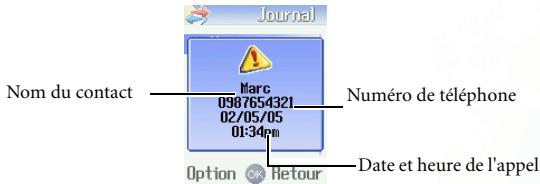
Il existe deux façons d'afficher les derniers appels perdus, émis et reçus, ainsi que la date et l'heure de ceux-ci:
- Lorsque vous ne répondez pas à des appels, l'écran principal vous le signale par un message indiquant le nombre d'appels perdus. Appuyez sur (Sélectionner) pour afficher les appels perdus, puis appuyez sur pour sélectionner le numéro souhaité.
Si le clapet du téléphone est fermé, appuyez sur pour sélectionner le message d'appel perdu sur l'afficheur externe, puis appuyez sur pour afficher les appels perdus.
- En mode veille, appuyez sur pour accéder à la liste des derniers appels perdus, émis ou reçus. Appuyez sur pour sélectionner le numéro souhaité.
L'icône indique les appels perdus, l'icône, les appels émis et l'icône, les appels reçus.
Si vous avez enregistré le numéro de téléphone d'un correspondant dans le réseau, son nom s'affiche à l'écran.
Si votre opérateur réseau n'est pas en mesure de fournir le numéro d'un appel, la liste affiche « Aucun numéro » pour cet appel.
Après avoir sélectionné le numéro d'un appel perdu, émis ou reçu, vous pouvez :
- Appuyer sur pour recomposer le numéro.
- Appuyer sur (Options) pour effectuer les tâches suivantes:
Enregisterer
Si le numéro ne se trouve pas dans le répertoire, sélectionnez cette option pour créer une entrée pour ce contact. Si le numéro se trouve déjà dans le répertoire, sélectionnez cette option pour modifier les données de ce contact. Pour plus d'informations sur la modification de données dans le répertoire, voir page 30, « Ajout de contacts dans le répertoire »
- Supprimer
Sélectionnez cette option pour effacer l'appel.
- Appuyer sur OK pour afficher les informations relatives à l'appel.
Fonctions accessibles pendant un appel

Vous n'aurez accès aux options suivies d'un astérisque (*) que si elles sont prises en charge par votre opérateur réseau ou si vous avez souscrit à un abonnement.
Réglage du volume de l'écouteur
Au cours d'un appel, vous pouvez régler le volume en appuyant sur la touche volume située sur la face latérale gauche du téléphone.
Accès aux derniers appels émis ou reçus
Durant un appel, vous pouvez appuyer sur pour obtenir la liste des derniers appels reçus et sur pour obtenir la liste des derniers appels émis. Pour plus d'informations sur la façon de générer les appels émis ou reçus, voir page 34, « Derniers appels perdus, émis et reçus »
Suspension d'un appel
- En présence d'un appel actif uniquement, appuyez sur pour le suspendre.
- En présence d'un appel suspendu uniquement, appuyez sur pour reprendre l'appel.
- En présence d'un appel actif et d'un appel suspendu, appuyez sur pour reprendre l'appel suspendu et suspendre l'appel actif.
Accès au répertoire
Appuyez sur (Noms) pour accéder aux données du répertoire.
Composition d'un deuxième numéro*
Entrez un numéro de téléphone ou sélectionnez-en un dans le répertoire ou dans le journal, puis appuyez sur pour le composer. L'appel actif est automatiquement suspendu. Cependant, s'il y a déjà un appel actif et un appel suspendu, il est impossible d'effectuer cette opération.
Double appel
Si vous recevez un appel alors que vous êtes en communication avec un autre correspondant, vous entendez un signal sonore dans l'écouteur et l'écran indique la présence d'un autre appel. Les possibilités suivantes s'offrent à vous:
- Appuyez sur l' pour répondre à l'appel en attente. L'appel actif est automatiquement suspendu.
- Appuyez sur pour terminer l'expérience actif en cours, puis appuyez sur la touche correspondante pour répondre à l'expérience en attente ou le rejeter.
- Appuyez sur (Fin) pour rejeter immédiatement l'appel en attente.
Menu appels entrants
Appuyez sur (Options) pour afficher le menu appels entrants. Appuyez sur pour sélectionner une option, puis appuyez sur OK pour y accéder.
Terminer appel en cours
Permettre fin à l'appel actif.
Couper micro. / Activer micro.
Pour couper le micro afin que votre correspondant n'entende plus votre voix.
Pour envoyer des signaux DTMF (multifréquence à deux tonalités) lorsque le téléphone est connecté à d'autres appareils ou services. Les signaux DTMF sont des sons touches que le téléphone envoie via le microphone lorsque vous composez un autre numéro. Le téléphone émet des sons pour communiquer avec des répondeurs, des récepteurs de radiomessagerie, des services téléphoniques informatisés, etc.
Saisissez un numéro de téléphone, puis appuyez sur OK pour envoyer les signaux DTMF.
Menu principal
Vous pouvez accéder aux menus Répertoire, Journal et Messages pendant un appel.
Conférence
Les conférences téléphoniques vous permettent de parler à plusieurs personnes à la fois. Sous Conférence, vous avez accès aux options suivantes:

Le nombre de correspondants susceptibles de prendre part à une conférence téléphonique varie en fonction de l'opérateur réseau.
Suspendre/reprendre/permuter*
Pour modifier le statut de l'appel.
Pour permettre à un correspondant dont l'appel est suspendu de se joindre à la conférence, ou pour isoler un participant à une conférence et suspendre les appels des autres participants.
Transfert
Pour permettre deux correspondants en communication privée et mettre fin à l'appel (vous pouvez être en communication avec l'un d'eux et avoir suspendu l'appel de l'autre ou être en train de composer son numéro).
Utilisation du profil silencieux
En mode veille, appuyez longtemps sur pour activer le profil silencieux. Une fois ce profil activé, le téléphone ne sonne pas, mais vibre lorsque vous recevez un appel.
- Lorsque vous appuyez longtemps sur pour activer le profil silencieux, le téléphone vibre pendant une seconde. L'icone apparait dans la barre d'état de l'écran de veille pour vous rappeler que le profil silencieux est activé.
- Pour désactiver le profil silencieux et rétablir les paramètres vibreur et sonnerie, appuyez longtemps sur l.

Cette option est très utile pour éviter que le téléphone ne sonne pendant une réunion, par exemple.

Pour définir et sélectionner un profil, CHOISSEZ Paramètres > Profil dans le menu principal. Voir page 145.
Réglage du volume de la sonnerie
Lorsque le clapet du téléphone est ouvert, appuyez sur la partie supérieure ou inférieure de la touche volume pour régler le volume de la sonnerie.
Appuyez sur la partie supérieure de cette touche ou sur pour augmenter le volume. Appuyez sur la partie inférieure de cette touche ou sur pour réduire le volume. Lorsque vous avez terminé, appuyez sur ou sur le bouton latéral .
Lorsque le profil silencieux est activé, vous ne pouvez plus régler le volume en appuyant sur
Prise de photos
L'appareil photo intégré du téléphone permet de prendre des photos que vous pourrez ensuite utiliser comme fonds d'écran pour l'écran principal et l'afficheur externe ainsi que comme portraits pour les correspondants. Vous pouvez également les envoyer par MMS.
- En mode veille, appuyez sur pour accéder à l'écran du viseur.

Vous pouvez aussi utiliser l'appareil photo en sélectionnant Divertissement > Appareil photo numérique.
- Avant de prendre une photo, appuyez sur (Options) afin de définir les paramètres suivants pour l'appareil photo :
- Taille
Pour définir le format photo souhaité.
1.3M 1280x960
Pour sélectionner le format photo 1280 × 960 ou 1,3 megapixel (la meilleure résolution disponible).
VGA 640x480
Pour sélectionner le format photo VGA 640 x 480 pixels.
Fond d'écran 128x160
Pour sélectionner le format photo 128 × 160 pixels pour le fond d'écran.
MMS 128x128
Pour sélectionner le format photo 128 x 128 pixels pour l'envoi par MMS.
Portrait 96x64
Pour sélectionner le format photo 96 × 64 pixels pour la création de portraits pour les contacts du réseau.
- Effets
Pour donner un effet spécial à la photo et créer un style artistique.
- Intérieur/Extérieur
Pour effectuer des réglages de l'appareil photo selon les environnements (intérieur ou extérieur).
- Flash On/Off
Si vous activez ce mode flash obligatoire, celui-ci se déclenchera quelles que soient les conditions de luminosité ambiantes.
- Qualité
Pour régler la netteté de la photo.
- Contraste
Pour régler le niveau de contraste, allant de -1 à +1.
- Son on/off
Pour activer ou désactiver le son clique.
- Enregistrer sur téléphone/mini SD
Pour déterminer l'emplacement où sera stockée la photo prise : sur la carte miniSD ou dans la mémoire du téléphone.
- Une fois les réglages de l'appareil photo effectués, appuyez sur OK pour retourner à l'écran du viseur. Vous pouvez alors définir les paramètres suivants :
- Zoom
Appuyez sur pour agrandir l'image et sur pour la réduire à la taille par défaut. Vous pouvez également appuyer sur la touche volume pour agrandir ou réduire l'image.
Luminosite
Appuyez sur pour diminuer la luminosité et sur pour l'augmenter.
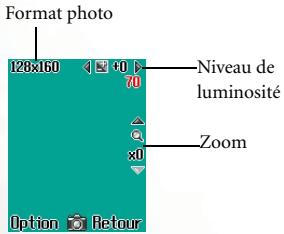
- Lorsque vous êtes prêt à prendre la photo, appuyez sur le bouton de l'obturateur OK ou sur pour photographier le sujet. La photo apparait alors sur l'écran principal.

Comment faire des autoportraits ?
Si vous pouvez vous prendre en photo, fermez le clapet du téléphone et appuyez longtemps sur pour activer la fonction appareil photo. Ensuite, utilisez l'afficheur externe comme écran de viseur et comme bouton d'obturateur pour réaliser des autoportraits.

Précautions à prendre lors de la prise de photos
- Lorsque vous prenez des photos, évitez de bloquer ou de toucher l'objet situé à l'arrière du clapet du téléphone.
- Veillez à vous placer de manière à ce que la source lumineuse soit derrière vous. N'agitez pas le téléphone lors de la prise de photos. Assurez-vous que l'objet est parfaitement propre avant de prendre des photos. Utilisez un chiffon doux pour nettoyer l'objet (le cas échéant).
- La photo est enregistrée automatiquement dans votre bibliothèque d'images. Appuyez sur (Options) pour dispose de la photo via les options suivantes:

Appuyez sur (Retour) pour revenir à l'écran du viseur et prendre une autre photo.
- Envoyer par MMS
Pour envoyer la photo par MMS. Vous pouvez également sélectionner : Messages > MMS > Nouveau. Pour plus d'informations sur la fonction MMS, voir page 73.
- Envoyer par infrarouge
Pour envoyer la photo via le récepteur infrarouge.
- Organiser
Renommer
Pour attribuer un nouveau nom de fichier à cette photo.

Une photo doit obligatoirement porter un nom, qui ne peut pas être identique à celui d'une photo déjà enregistrée dans le téléphone.
Définir comme fond d'écran
Pour définir la photo comme fond d'écran pour l'afficheur externe ou l'écran principal en mode veille.
- Modifier
Modifier
Appuyez sur Options pour créer différents effets. Une fois les modifications effectuées, appuyez sur OK puis donnez un nouveau nom à la photo pour l'enregistrer.
| Option | Fonction |
| Ajouter image | Cette option permet de sélectionner un cadre pour la photo. Appuyez sur (〇) pour sélectionner le cadre souhaité, puis appuyez sur (〇K). |
| Ajouter timbre | Cette option permet d'ajouter un timbre à la photo pour transmettre un message particulier.1. Appuyez sur (O) pour sélectionner le timbre souhaité, puis appuyez sur OK.2. Appuyez sur (P) pour placer le timbre dans la position souhaitée, puis appuyez sur (Coller) ou OK. |
| Pivoter de 90°vers la droite | Cette option permet de faire pivoter la photo de 90 degrés vers la droite. |
| Pivoter de 90°vers la gauche | Cette option permet de faire pivoter la photo de 90 degrés vers la gauche. |
Vous pouvez changer l'expression faciale d'une personne grâce à la fonction Morphing et enregistrer les photos avec les expressions différentes. Suivez les étapes ci-dessous pour utiliser la fonction Morphing :
a. La fonction Morphing permet de générer diverses expressions faciales à partir de quatre points rouges placés manuellement sur la photo. Vous devez donc définir la position des quatre points afin d'appliquer la fonction Morphing. Une fois l'option Morphing activée, la photo sélectionnée s'affiche en plein écran avec le premier point rouge. Appuyez sur z x z y pour placer ce point rouge à l'endroit de votre choix sur le visage de la
personne : appuyez sur ^^ pour remplacer le point rouge par un espace fixe ; appuyez longtemps sur ^^ pour déplacer le point de façon continue. Une fois le premier point positionné correctement, appuyez sur OK pour confirmer. Le point suivant apparait automatiquement pour que vous puissiez régler sa position.
b. Pour obtenir un résultat optimal, il est recommandé de placer les quatre points aux coins des yeux et de la bouche, qui déterminent généralement les expressions du visage.

Suivez l'ordre ci-dessous pour définir la position des points rouges : coin extérieur de l'œil droit (1) > coin extérieur de l'œil gauche (2) > coin droit de la bouche (3) > coin gauche de la bouche (4).
c. Pour redéfinir la position d'un point rouge, appuyez sur (ANNULER) pour supprimer ce point. Ensuite, appuyez sur OK pour le réafficher dans sa position par défaut, puis appuyez sur OK pour le replacer correctement.
Une fois que vous avez placé les quatre points correctement et appuyé sur OK, vous pouvez appuyer immédiatement sur (Réinitialiser) pour réinitialiser les positions de tous les points.
Une fois les points placés correctement, appuyez sur OK. Le message « Appuyer sur touche numérique pour modifier! » s'affiche à l'écran et l'original de la photo
apparaît sans aucun effet. Vous pouvez ensuite appuyer sur la touche numérique correspondante afin d'obtenir l'expression faciale de votre choix. Le tableau ci-dessous indique l'effet associé à chaque touche numérique :
| Touche | Expression | Touche | Expression |
| 1 | Sourire | 7pqs | Fâtché |
| 2 abc | Jeune | 8 tuv | Grimaces |
| 3 def | Mince | 9wxyz | Alien |
| 4 ghi | Bisou | 0 ~ | Koala |
| 5 jkl | Endormi | *+□ | Singe |
| 6 mno | Triste | # ÷ | Renard |

Appuyez sur (NORMAL) pour afficher l'original de la photo sans aucun effet.
e. Appuyez sur pour intensifier/réduire l'expression. Les niveaux d'intensité sont affichés dans le coin supérieur droit de l'écran avec des valeurs de 1 à 10. f. Lorsque vous avez obtenu l'expression souhaitée, appuyez sur OK pour enregistrer cette nouvelle photo comme un fichier séparé. Saisissez le nom de fichier de la nouvelle photo, puis appuyez sur OK pour l'enregistrer dans le menu Image.
g. Vous pouvez alors appuyer sur une des touches numériques correspondantes pour créer d'autres photos aux expressions diverses.
Il se peut que vous n'obteniez pas le résultat souhaité lorsqu'elles sont utilisées dans les expressions faciales d'animaux domestiques ou d'humeur. Si vous appliquez la fonction morphing à une photo de format supérieur à 128 x 160, l'image est enregistrée dans un format plus petit.
Vous pouvez appliquer un effet animé à l'expression du visage d'une personne. Pour définir la position des quatre points, suivez les mêmes procédures que pour la fonction Morphing.
Une fois les quatre points positionnés correctement, appuyez sur OK. Le message « Appuyer sur touche numérique pour modifier! » s'affiche à l'écran. Vous pouvez alors appuyer sur ou sur l'une des touches numériques ci-dessous afin de créer différents effets animés du visage. Le tableau ci-dessous décrit chaque touche numérique et les expressions animées correspondantes.
| Touche | Expression | Touche | Expression |
| 1 | Ange | 6mno | Amoureux |
| 2abc | Démon | 7pqrs | Aïe!!! |
| 3def | Chagrin | 8tuv | Bang! Bang ! |
| 4ghl | Orageux | 9wxyy | Duh! |
| 5ikl | Afro | 0- | Lapin |
- Supprimer
Cette option permet de supprimer la photo.
Voir photos
Cette option permet d'accéder à la bibliothèque d'images, où sont enregistrées vos photos. Vous pouvez également sélectionner Multimédia > Image pour accéder à cette bibliothèque d'images.

Les formats d'image pris en charge par le téléphone sont les suivants : BMP, WBMP, PNG, GIF et JPEG.
Dans ce menu, les photos apparaissent sous forme de miniatures et le nom de fichier de la miniature sélectionnée s'affiche au bas de l'écran.
Vous souchez afficher les photos en mode liste (seuls les noms de fichiers apparaissant).
Les photos peuvent être enregistrées soit dans la mémoire du téléphone, soit sur la carte miniSD. La mémoire en cours d'utilisation détermine donc à quelles photos de la bibliothèque d'images vous pouvez accéder. Pour désigner une mémoire, appuyez sur (Options), Sélectionnez Mémoire téléphone/ Carte miniSD dans le menu Image ou Sélectionnez Multimédia > Mémoire utilisée.
Si une photo enregistrée sur la carte miniSD a une taille supérieure à 300 Ko, le téléphone ne peut pas l'afficher correctement.
- Appuyez sur pour sélectionner la miniature photo de votre choix.
- Appuyez sur OK pour afficher la photo en plein écran. Appuyez sur @ pour passer à la photo suivante ou revenir à la photo précédente.
- En mode Miniatures ou Liste, après avoir appuyé sur OK pour afficher une photo en plein écran, vous pouvez appuyer sur (Options) pour disposer
Voir - Cette option permet d'afficher la photo en plein écran. Cette option n'est pas disponible lorsque l'écran affiche une photo en plein écran. - Mémoire téléphone/Carte miniSD
Cette option permet de sélectionner la mémoire où se trouve la photo recherchée. Cette option détermine quelles sont les photos disponibles dans la bibliothèque d'images. Elle n'est pas disponible lorsque l'écran affiche une photo en plein écran.
- Mode liste/Mode image
Cette option permet de déterminer si les miniatures sont affichées en mode liste ou en mode image. Cette option n'est pas disponible lorsque l'écran affiche une photo en plein écran.
- Organiser
Déplacer vers Pour déplacer la photo sélectionnée vers un autre dossier. Cette option est disponible uniquement lorsque la bibliothèque d'images en cours d'utilisation est celle de la mémoire du téléphone et que l'écran affiche les photos sous forme de miniatures ou en mode liste.
Nouveau dossier
Pour créer un nouveau dossier pour l'enregistrement des photos. Cette option est disponible uniquement lorsque la bibliothèque d'images en cours d'utilisation est celle de la mémoire du téléphone et que l'écran affiche les photos sous forme de miniatures ou en mode liste.
Diaporama
Une fois cette option sélectionnée, les photos sont présentées en tant que diaporama. Appuyez sur (Options) pour arrêter la sonnerie de fond, sélectionner la sonnerie souhaitée ou besoinir un Style de diapo.
Détails
Cette option permet d'afficher le nom, le format et la taille de la photo.
Réalisation d'une vidéo
L'une des fonctions très utiles de ce téléphone est qu'il intègre un caméoscope permettant de réaliser et de dire des vidéos. Vous pouvez également envoyer une vidéo par MMS ou créer une vidéo de 5 secondes qui s'affichera à l'écran lors d'un appel entrant par un correspondant particulier.
- En mode veille, appuyez sur la touche de navigation pour faire apparaitre l'écran du viseur.

Vous pouvez également accéder au caméscope en sélectionnant Divertissement > Caméscope.
- Appuyez sur (Options) afin de définir les paramètres suivants pour la réalisation d'une dette :
- Taille
Pour sélectionner un mode vidéo.
Portrait 96x64
Pour sélectionner le format vidéo 96 x 64 pixels pour l'enregistrement d'une portrait vidéo pour les contacts du répertoire.
La durée maximale d'une réserve dans ce mode est de 5 secondes et le format de fichier est MP4.
Vidéo MMS 128x128
Pour sélectionner le format vidéo 128 x 128 pixels pour l'envoi par MMS.
La taille maximale de mémoire pour une réserve dans ce mode est de 100 Ko et le format de fichier est 3GP.
QCIF 176X144
Pour sélectionner le format vidéo 176 x 144 pixels en mode QCIF.
En mode QCIF, une vidéo doit être enregistrée au format MP4 sur la carte miniSD.
CIF 352X288
Pour sélectionner le format vidéo 352 x 288 pixels en mode CIF.
En mode CIF, une vidéo doit être enregistrée au format MP4 sur la carte miniSD.
- Intérieur/Exterieur
Pour effectuer des réglages du caméscope selon les environnements (intérieur ou extérieur).
- Qualité
Pour sélectionner la netteté de la vidéo.
- Contraste
Pour régler le niveau de contraste, allant de -1 à +1.
- Enregistrer sur téléphone/miniSD
Pour déterminer l'emplacement où sera stockée la vidéo : sur la carte miniSD ou dans la mémoire du téléphone.
- Une fois les réglages effectués, appuyez sur pour retourner à l'écran du viseur. Vous pouvez alors sélectionner:
- Zoom: appuyez sur pour agrandir l'image et sur pour la réduire. Vous pouvez également appuyer sur la touche volume pour agrandir ou réduire l'image.
- Luminosité: appuyez sur pour réduire la luminosité et sur pour l'augmenter.
- Appuyez sur pour commencer à filmer. La video est chronométrée et la longueur de la série s'affiche dans le coin supérieur droit de l'écran. Appuyez de nouveau sur pour interrompre l'enregistrement.
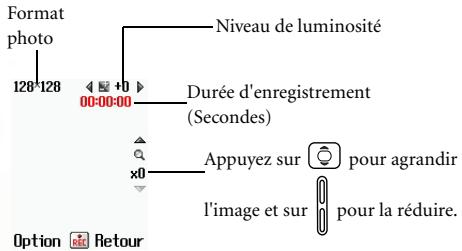

Lorsqu'un enregistrement est interrompu par un appel entrant ou un message, le téléphone s'arrête et sauvegarde l'enregistrement. À la fin de l'interruption, il passe en mode lecture.

Si vous appuyez sur pendant l'enregistrement, le téléphone s'arrête et sauvegarde l'enregistrement. Ensuite, il retourne à l'écran de veille.
- Une fois l'enregistrement terminé, appuyez sur (Options) pour quitter cette réserve via les options ci-dessous:

Appuyez sur OK pour retourner à l'écran du viseur et réaliser une autre vidéo.
Lire
Pour dire la vidéo enregistrée. Durant la lecture, utilisez les touches décrites dans le tableau ci-dessous:
| Appuyez sur | Pour |
| OK | figer l'image/reprise la lecture. |
| ⓪ | returner en arrêté. |
| ⓹ | avancer rapidement. |
| ⓽ | arrêter la lecture. |
| ⓺ | augmenter/diminuer le volume en cours de lecture. |
Envoyer par MMS
Pour envoyer la vidéo par MMS. Vous pouvez également sélectionner: Messages > MMS > Nouveau. Pour plus d'informations sur la fonction MMS, voir page 73.

Cette option est disponible uniquement lorsque la vidéo a été enregistrée en mode Video MMS 128x128.
Pour effacer la vidéo enregistrée.
Renommer
Pour attribuer un nouveau nom de fichier à cette vidéo.
Voir videos
Cette option permet d'accéder à la bibliothèque de vidéos, où sont enregistrées lesVIDEOS. Vous pouvez également sélectionner Multimédia > Video pour accéder à cette bibliothèque de vidéos.

Les formats vidéo pris en charge par le téléphone sont les suivants : .mp4 et .3gp.

Les vidéos peuvent être enregistrées soit dans la mémoire du téléphone, soit sur la carte miniSD. La mémoire en cours d'utilisation détermine donc à quelles vidéos de la bibliothèque de vidéos vous pouvez accéder. Pour désigner une mémoire, appuyez sur (Options), Sélectionnez Mémoire du téléphone/Carte miniSD dans le menu Vidéo ou sélectionnez Multimédia > Mémoire utilisée.
Les vidéos les plus récentes sont affichées sous forme de liste dans ce menu.
- Appuyez sur OK pour sélectionner la vidéo de votre choix.
- Appuyez sur OK pour activer le lecteur vidéo et voir le début de la vidéo sélectionnée. Appuyez sur () pour passer à la vidéo suivante ou revenir à la vidéo précédente. Appuyez sur () pour faire pivoter la vidéo de 90 degrés vers la droite.
- Appuyez sur pour activer le lecteur video.
- Lorsque la lecture s'arrête, appuyez sur (Options) pour supprimer ou renommer la video.
- Appuyez sur (Retour) pour retourner à la liste des videos. Vous pouvez appuyer sur (Options) afin d'effectuer les tâches suivantes pour la video.
Voir
Pour activer le lecteur vidéo et dire une vidéo.
- Envoyer par MMS
Pour envoyer la vidéo par MMS.
- Envoyer par infrarouge
Pour envoyer la vidéo via le récepteur infrarouge.
- Mémoire téléphone/Carte miniSD
Pour sélectionner la mémoire où se trouve la vidéo recherchée.
Cette option détermine quelles sont les vidéos disponibles dans la bibliothèque d'images.
- Organiser
Renommer
Pour attribuer un nouveau nom de fichier à cette vente.
Déplacer vers
Pour déplacer la vidéo sélectionnée vers un autre dossier. Cette option est disponible uniquement lorsque la bibliothèque de vidéos en cours d'utilisation est celle de la mémoire du téléphone.
Nouveau dossier
Pour créer un nouveau dossier pour l'enregistrement des vidéos. Cette option est disponible uniquement lorsque la bibliothèque de vidéos en cours d'utilisation est celle de la mémoire du téléphone.
- Supprimer
Pour supprimer la vidéo sélectionnée ou toutes les vidéos enregistrées dans la bibliothèque de vidéos.
- Détails
Pour afficher le nom, le format et la taille de la vidéo.
Lecture de fichiers MP3
Vous pouvez utiliser le lecteur numérique intégré du téléphone pour des fichiers MP3.

Le lecteur prend en charge uniquement les fichiers audio enregistrés au format MP3 (spécifications MPEG1 Layer3).

Pour lire des fichiers MP3 au moyen du lecteur MP3 du téléphone, vous devez insérer la carte miniSD contenant les fichiers audio dans le téléphone.

Le nom d'un fichier MP3 est limité à 64 octets (à l'exception du format. mp3), c'est-à-dire 64 caractères en anglais, 32 caractères en chinois ou 15 caractères en thai.

Si vous ne parvenez pas à lire des fichiers MP3 sur le S700, vérifiez si le fichier MP3 est au format MPEG1 Layer3 et raccourcissez le nom de fichier à 64 octets ou moins (à l'exception du format. mp3), c'est-à-dire 64 caractères en anglais, 32 caractères en chinois ou 15 caractères en thai.
Lecture de fichiers MP3
- En mode veille, appuyez sur MP3 de la touche de navigation pour lancer le lecteur MP3. Vous pouvez également sélectionner Divertissement > Lecteur MP3.
- Lorsque l'écran du lecteur MP3 apparaît, utilisez les commandes ci-dessous pour contrôler le lecteur.
Nom du fichier du morceau en cours de lecture
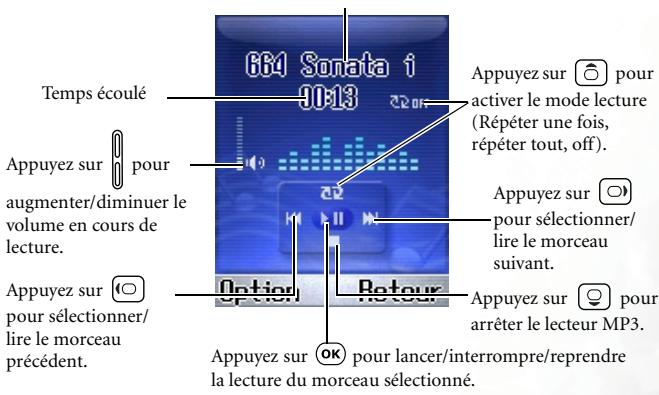

- En cours de lecture, appuyez sur l (Retour) pour retourner à l'écran de voir, sans arrêter la musique. Vous devez accéder à l'écran du lecteur MP3 et appuyer sur l pour arrêter la musique.
- En cours de lecture, l'icône HIF3 apparait dans la barre d'état de l'écran de voir.
Menu MP3
Appuyez sur (Options) pour disposer des fichiers audio MP3 via les options ci-dessous:
- Modifier liste de lecture
Vous pouvez désirer les morceaux que vous souhaitez écouter. Sélectionnez le nom de fichier du morceau souhaité, puis appuyez sur pour le marquer. Pour supprimer la marque d'un morceau, appuyez de nouveau sur . Une fois les morceaux sélectionnés dans la liste, appuyez sur (Terminé).
- Afficher liste de lecture
Il s'agit du répertoire d'albums dans lequel les morceaux que vous souhaitez écouter sont enregistrés.
- Afficher tous les fichiers
Vous pouvez afficher tous les fichiers audio disponibles enregistrés sur la carte miniSD, puis sélectionner ceux que vous souhaitez supprimer.
Menu raccourcis
Le menu Raccourcis comporte douze menus et fonctions couramment utilisés et représentés par leurs images respectives.
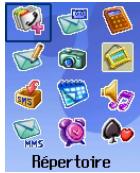

Pour configurer le menu Raccourcis, sélectionnez Outils > Raccourcis. Voir page 126.
- En mode veille, appuyez sur pour accéder au menu Raccourcis.
- Appuyez sur _OK^S pour parcourir le menu, puis sur OK pour sélectionner une option.
Vous pouvez également utiliser les douze touches alphanumériques pour choisir une fonction ou un menu. Appuyez sur la touche correspondante pour accéder directement à une fonction ou un menu.
Menu messages
Votre téléphone prend en charge plusieurs services de messagerie, y compris les SMS (messages texte), les EMS (messages enrichis auxquels vous pouvez joindre des images et du son) et les MMS (messages multimédias). Les EMS vous permettent d’intégrer des images et des sonneries à vos SMS, tandis que les MMS vous permettent d’envoyer des photos, des vidéos et de la musique via votre téléphone.
30 Vous devez posséder un abonnement prenant en charge les MMS. Contactez votre fournisseur de services pour plus d'informations.
En mode veille, appuyez sur l'icône de la touche de navigation pour accéder au menu Messages. Toujours en mode veille, vous pouvez
également y accéder en appuyant sur OK, puis en sélectionnant dans le menu principal.

Informations supplémentaires sur la messagerie
- À la réception d'un nouveau SMS ou en présence de messages non lus dans la mémoire du téléphone, l'icône jaune s'affiche dans la barre d'état de l'écran de veille. L'icône bleue s'affiche lorsqu'il y a des nouveaux MMS ou des MMS non lus.
- Lorsqu'un message arrive, il est automatiquement enregistré dans la mémoire du téléphone. La carte SIM ne garde plus ce message en mémoire. Vous pouvez cependant déplacer un message déjà lu vers la carte SIM en sélectionnant l'option Enregistrer sur SIM.
- Si l'icône rouge s'affiche, cela signifie que la mémoire messages du téléphone est saturée. Si tel est le cas, tous les nouveaux messages sont conservés sur la carte SIM.
Parmi les options du menu Messages, l'onouve :
Ce menu SMS vous permet de dire, de modifier et d'envoyer des SMS.
Modification et envoi d'un nouveau SMS
- Sélectionnez SMS > Nouveau pour accéder à l'écran d'édition afin de rédiger un nouveau SMS.
Pour plus d'informations sur les modes de saisie de texte, voir page 88, « Modes de saisie »
Si vous avez saisi du texte et appuyé sur (Retour) ou le message « Quitter? » vous invite à confirmer l'abandon du message. Appuyez sur (Oui) pour quitter l'écran d'édition; appuyez sur (Non) pour continuer à écrire le message.
- Lorsque vous rédigez un message, appuyez sur (Ajout.) pour insérer les éléments suivants:
- Modèles
Vous accédez à une liste de modèles vous évitant de devoir saisir les caractères un à un. Vous pouvez utiliser les modèles par défaut ou les modèles précédemment enregistrés dans la liste.

Pour créer vos propres modèles de message, sélectionnez un modèle vierge, appuyez sur (Modifier) pour entrer notre texte, puis appuyez sur OK pour l'enregistrer.
Vous pouvez sélectionner une image dans la bibliothèque d'images pour l'intégrer à votre message. Appuyez sur (O) pour sélectionner l'icône à insérer, puis appuyez sur (OK) ou (Sélectionner) pour l'intégrer à votre message.
Vous pouvez également sélectionner l'une des cinq dernières icônes que vous avez reçues et enregistrées au préalable dans la bibliothèque d'images.
- Animation
Vous pouvez sélectionner une animation dans la bibliothèque d'animations pour l'intégrer à votre message. Appuyez sur (O) pour sélectionner l'animation à insérer, puis appuyez sur (OK) ou (Sélectionner) pour l'intégrer à votre message.
Vous pouvez également sélectionner l'une des cinq dernières animations que vous avez reçues et enregistrées au préalable dans la bibliothèque d'animations.
Vous pouvez sélectionner une mélodie dans la bibliothèque de mélodies pour l'intégrer à votre message. Sélectionnez le nom de la mélodie souhaitée, puis appuyez sur OK ou (Sélectionner) pour l'intégrer à votre message. La mélodie insérée est représentée
par une note musicale dans le texte du message.
Vous pouvez également sélectionner l'une des cinq dernières mélodies que vous avez reçues et enregistrées au préalable dans la bibliothèque de mélodies.
- Une fois le message rédigé, appuyez sur ① pour effectuer les tâches suivantes :
Envoyer au numéro
Vous pouvez envoyer le message à un seul destinataire en entrant son numéro de téléphone, puis en appuyant sur OK.
Lorsque vous êtes invité à entrer le numéro de téléphone du destinataire, vous pouvez également appuyer sur OK pour accéder au répertoire et sélectionner le contact à qui vous souhaitez envoyer le message. Sélectionnez le contact souhaité dans le répertoire, puis appuyez sur OK pour afficher les données du contact contenues dans le répertoire. Sélectionnez le numéro souhaité, puis appuyez sur OK pour confirmer. Appuyez de nouveau sur OK pour envoyer le message.
Répertoire
Vous pouvez envoyer le message aux contacts choisis dans votre répertoire.
- Sélectionnez le nom du contact souhaité, puis appuyez sur OK pour confirmer. Répétez cette opération pour sélectionner plusieurs contacts. Appuyez sur OK pour annuler.
- Appuyez sur (Terminé) pour enregistrer les contacts sélectionnés dans votre liste d'envoi. Ensuite, appuyez sur (Options) pour ajouter un nouveau contact à la liste ou pour supprimer un contact.
- Appuyez sur OK pour envoyer le message aux contacts sélectionnés.
Groupe d'appels
Vous pouvez envoyer le message aux membres choisis dans un groupe d'appels.
- Sélectionnez le groupe d'appels souhaité, puis appuyez sur (Voir) pour consulter les contacts de ce groupe.
- Sélectionnez les contacts souhaités en appuyant sur OK. Ensuite, appuyez sur (Terminé) pour retourner à la liste des groupes d'appels.

La dernière ligne comporte des informations sur le nombre de contacts choisis et le nombre maximum de contacts que vous pouvez sélectionner.
- Appuyez sur OK pour voir la liste des contacts sélectionnés, puis appuyez sur OK pour leur envoyer le message.
Enregistrer dans brouillons
Appuyer sur pour enregistrer le message dans Brouillons. Pour plus d'informations sur l'option Brouillons, voir page 71.
Réception et lecture d'un SMS
- Il existe deux fonctions de recevoir un nouveau message :
- Si le clapet est fermé, l'icone jaune apparaît sur l'afficheur externe et un indicateur de message précise le nombre de messages reçus.
Pour afficher un message directement sur l'afficheur externe, appuyez sur pour sélectionner l'indicateur de message, puis appuyez sur pour afficher la liste des nouveaux messages.
Appuyez sur pour sélectionner le message souhaité, puis appuyez sur pour l'afficher.
Chaque message indique le numéro de téléphone de l'émetteur. (Si l'émetteur est un contact enregistré dans le réseau, son nom s'affiche à la place du numéro de téléphone).
- électionner le message souhaité. Ensuite, appuyez sur OK pour lire le message.
- Vous pouvez également sélectionner Quitter pour returner à l'écran de veille (l'icone jaune s'affiche dans la barre d'état de l'écran de veille, indiquant qu'il y a des messages non lus) et sélectionner Messages > SMS> Reçus pour dire les messages. Appuyez sur pour sélectionner le message que vous souhaitez dire. Vous pouvez alors:

Si vous sélectionnez l'option « Supprimer tout » à la fin de la liste, tous les messages seront supprimés.
Appuyer sur (Option) pour accéder aux options suivantes:
Supprimer
Pour supprimer le message sélectionné.
Appeler émetteur
Pour composer le numéro de téléphone de l'émetteur du message.
Chat SMS
Pour démarrer une session de chat en répondant au message. Pour plus d'informations sur le démarrage d'une session de chat, voir page 81.
Répondre
Pour écrire et envoyer une réponse.
Transférer
Pour transférer le message à un autre correspondant.
- Modifier
Pour modifier le contenu du message.
Appuyer sur OK pour dire le message.

Si le message est associé à une mélodie, le téléphone émet cette sonnerie. Vous pouvez également écouter la mélodie en
sélectionnant l'icone qui représente la mélodie.
Puis appuyez sur = (Options) pour :
Répondre
Pour écrire et envoyer une réponse.
Supprimer
Pour supprimer le message sélectionné.
Appeler émetteur
Pour composer le numéro de téléphone de l'émetteur du message.
Chat SMS
Pour démarrer une session de chat au moyen de ce message.
Transférer
Pour modifier le message et le transférer à un autre correspondant.
- Modifier
Pour modifier le contenu du message.
Extraire numéros
Pour afficher le(s) numéro(s) contenu(s) dans le message reçu.
Sélectionnez le numéro souhaité, puis appuyez sur (Enregistrer) pour créer un contact correspondant à ce numéro dans le répertoire. Vous pouvez également appuyer sur (Appeler) pour appeler ce numéro.
Enregistrer dans Archives : pour enregistrer le message dans les Archives. Enregistrer sur SIM : pour enregistrer le message sur la carte SIM.
Gestion des messages envoyés
Sélectionnez: SMS > Messages envoyés. Ce dossier permet de conserver les messages envoyés. Après avoir sélectionné le message souhaité, vous pouvez :

Pour effacer tous les messages sortants, sélectionnez Supprimer tout à la fin du menu Messages envoyés pour effacer tous les messages.
- Appuyer sur (Options) pour effacer les messages, créer un nouveau dossier ou pour déplacer un message vers un autre dossier.
- Appuyer sur (OK) pour le message. Vous pouvez alors appuyer sur () (Options) pour effectuer les tâches suivantes :
Supprimer Pour supprimer le message. Transférer Pour transférer le message à d'autres correspondants. - Modifier Pour modifier le content du message. Extraire numéros Pour afficher le(s) numéro(s) contenu(s) dans le message reçu. Sélectionnez le numéro souhaité, puis appuyez sur (Enregistrer) pour créer un contact correspondant à ce numéro dans le répertoire. Vous pouvez également appuyer sur (Appeler) pour appeler ce numéro. Enregistrer sur SIM : pour enregistrer le message sur la carte SIM.
Gestion des brouillons
Sélectionnez SMS > Brouillons. Ce dossier permet d'enregistrer les brouillons de messages pour les conserver. Après avoir sélectionné le message souhaité, vous pouvez :
- Appuyer sur (Options) pour supprimer ou créer un nouveau dossier, ou pour déplacer un message vers un nouveau dossier.
- Appuyer sur OK pour voir directement le contenu du message. Vous pouvez alors appuyer sur (Options) pour exécuter les tâches décrites ci-dessus.
Gestion des archives
Sélectionnez SMS > Archives. Cette option permet de conserver les messages reçus. APRÈS avoir sélectionné le message souhaité, vous pouvez :

Si vous sélectionnez l'option « Supprimer tout » à la fin de la liste, tous les messages seront supprimés.
- Appuyer sur (Options) pour supprimer ou créer un nouveau dossier, ou pour déplacer un message vers un nouveau dossier.
- Appuyer sur OK pour voir le contenu du message. Vous pouvez alors appuyer sur Options pour procéder de la même manière que pour lire un message reçu.
Nettoyage des messages
Sélectionnez SMS > Supprimer. Cette option permet de nettoyer certains ou tous les messages par catégorie.
Paramètres
Ce sous-menu présente plusieurs options permettant de configurer vos messages :
Centre de messages
Vous pouvez enregistrer le numéro de téléphone du centre de messages pour y envoyer vos messages. Le centre de messages sert d'intermédiaire pour envoyer les messages aux destinataires.
Expiration
Vous pouvez définir la durée pendant laquelle le centre de messages conserve un message qu'il ne parvient pas à envoyer. Pendant cette période, le centre de messages continue à essayer d'envoyer le message au numéro indiqué.
Type de réponse
Vous pouvez demander à votre opérateur réseau de convertir votre réponse en d'autres types de message.
Chemin de réponse
Vous pouvez demander à l'opérateur réseau de définir le chemin de réponse via votre propre centre de messages. Si vous activez cette fonction, que vous envoyez ensuite un message à un correspondant et que cette personne y répond, la réponse suivra le chemin du message que vous avez envoyé.
Accusé de réception
Une fois cette fonction activée, l'opérateur réseau vous signale lorsqu'un message a été envoyé.
Ce menu vous permet d'éditer et d'envoyer des MMS.

Avant de commencer à utiliser la fonctionnalité MMS, vous devez vous abonner aux services GPRS et MMS fournis par votre opérateur. Certains opérateurs peuvent configurer vos paramètres MMS une fois que vous avez souscrit à l'abonnement correspondant.
Si ce n'est pas le cas, vous devez configurer manuellement les paramètres MMS de votre téléphone pour pouvoir utiliser la fonctionnalité MMS.
Dans la mesure où les MMS transitent par le serveur MMS de votre opérateur via un réseau GPRS avant de parvenir au téléphone de leurs destinataires, vous devez configurer correctement les paramètres suivants pour pouvoir utiliser ce service :
| Sélectionnez Services > Wap > Paramètres. Ensuite, choisissez un serveur, puis configurez les paramètres ci-dessous : | |
| Adresse passererelle | Par exemple : 10.1.1.1. |
| Numéro de port | Par exemple : 9201 |
| Délectionnez Services > Wap > Paramètres > Sélectionner passerelle > MMS, puis choisissez le serveur à utiliser pour les MMS : |
| Délectionnez Services. > Paramètres connexion. Ensuite, choisissez le groupe de paramètres GPRS que vous souhaitez utiliser, puis appuyez sur OK pour configurer les paramètres ci-dessous : | |
| ID utilisé | Par exemple : WAP |
| Mot de passer | Par exemple : WAP |
| Nom APN | Par exemple : MMS |
| DNS | Par exemple : 10.1.1.1 |
| Délectionnez Services > Paramètres connexion > Paramètres liaison montante > MMS pour désirir le groupe de paramètres GPRS souhaité pour les MMS. | |
| Sélectionnez Messages > MMS > Paramètres > Serveur MMS. | |
| Choisissez le serveur MMS que vous souhaitez utiliser, puis appuyez sur (Modifier) pour entrer l'adresse Web du serveur. Ensemble, appuyez sur (ok) pour activer le serveur sélectionné. | Par exemple : http://mms |
Le tableau ci-dessous décrit les options disponibles dans le menu MMS :
| Nouveau | Pour creer un nouveau MMS. |
| Reçus | Emplacement où sont stockés les MMS reçus. |
| Envoyés | Emplacement où sont stockés les MMS envoyés. |
| Brouillons | Emplacement où sont stockés les MMS que vous avez composés et enregistrrés. |
| Notifications | Lorsque le serveur MMS de votre opérateur recoit un MMS, l'opérateur vous envoie un SMS vous demandant de télécharger le MMS. Si vous ne téléchargez pas le MMS immédiatement, le SMS de l'opérateur est enregistrré dans ce dossier. Si vous souhaitez récapérer ultérieurement le MMS non télécharge, vous pouze le faire à partir de ce dossier. Sélectionnez le SMS correspondant au MMS afin de pouvoir télécharger le MMS. |
| Archives | You pouze déplacer les MMS reçus dans ce dossier. |
| Supprimer | Pour supprimer les MMS par catégorie. |
| Paramètres | Pour configurer les paramètres MMS. |
Modification et envoi de MMS
- Sélectionnez MMS > Nouveau > Créer pour ouvrir l'éditeur MMS. Vous pouvez alors entrer du texte dans la première diapo. d'un nouveau message.
- Appuyez sur (Options) pour effectuer les tâches suivantes:
-Insérer
Pour insérer des images, des vidéos ou des fichiers audio enregistrés sur la carte miniSD ou dans la mémoire du téléphone. Pour supprimer l'objet inséré, il vous suffit d'appuyer sur . Pour insérer un deuxième objet, répétez l'opération en appuyant sur (Options) > Insérer. Pour ajouter une nouvelle diapo., appuyez sur (Options), puis sélectionnez Insérer > Nouvelle diapo.
L'icone indique qu'une video a ete inseree et l'icone qu'un fichier a ete joint.
Chaque diapo. ne peut contenir qu'une seule image et un seul fichier audio/vidéo.
- Pour modifier le contenu de la diapo. suivante/précédente, appuyez sur (Options), puis sélectionnez Diapo. préc. ou Diapo. suiv.
- Définir durée
Pour définir la durée d'affichage de cette diapo. à l'écran au cours de la lecture du MMS. Par exemple, « 30 » indique que cette diapo. sera affichée pendant 30 secondes.
La durée minimum de chaque diapo. ne doit pas être inférieure à 5 secondes.
Aperçu
Pour lire toutes les diapositives une à une.
- Une fois le message composé, vous pouvez sélectionner les destinataires en appuyant sur (Options), puis en sélectionnant Envoyer.
Entrez directement le numéro de téléphone du destinataire ou appuyez sur (Options) pour sélectionner les destinataires à partir du répertoire.
Vous pouvez également appuyer sur OK pour que les champs ci-dessous, obligatoires pour envoyer votre MMS, s'affichent. Sélectionnez un champ, puis appuyez sur (Modifier) ou OK pour le compléter.
Vous pouvez envoyer le message vers le téléphone ou l'adresse e-mail de votre contact.
Entrez directement le numéro de téléphone du destinataire, puis appuyez sur OK. Vous pouvez également appuyer sur (Options) pour parcourir le répertoire et sélectionner les contacts auxquels vous souhaitez envoyer le message. Sélectionnez Répertoire pour envoyer un message vers les numéros de téléphone des contacts; sélectionnez Liste e-mails pour envoyer le message vers leurs adresses e-mail.
Sélectionnez le contact, puis appuyez sur OK pour confirmer. Si vous envoyez le message vers des numéros de téléphone, appuyez de nouveau sur OK pour sélectionner le(s) numéro(s) de téléphone du contact. Appuyez sur (Terminé) une fois la sélection effectuée.
Vous pouvez envoyer un MMS à cinq destinataires maximum.
- Obj
Pour entrer l'objet du message.
- Envoyer
Pour envoyer le message aux destinataires sélectionnés.
Pour envoyer le message en copie à d'autres destinataires. Entrez les données des destinataires en copie comme vous le faites pour les destinataires principaux.
- Priorité
Appuyez sur (Changer) pour définir la priorité de ce message.
Téléchargement d'un MMS
Il existe deux fonctions de télécharger un MMS.
- Si vous sélectionnez MMS > Paramètres > Notification > M'informer d'abord, votre opérateur vous enverra une anno
- Appuyer sur (Oui) pour commencer le téléchargement. Après
- Si vous appuyez sur (Non) pour rejeter le téléchargement immédiat, l'annonce sera enregistrée sous MMS > Notifications. Lorsque vous souhaiterez télécharger le MMS, vous pourrez accéder au sous-menu Notifications, puis sélectionner l'anno
- Si vous selectionnez MMS > Paramétres > Notification > Téléchargement auto, lorsqu'un MMS arrive sur le serveur, le téléphone commence automatiquement à le télécharger dans le dossier des messages reçus.

Lorsque des MMS nouveaux ou non lus sont enregistrés dans le téléphone, s'affiche dans la barre d'état de l'écran.
Lecture d'un MMS
Sélectionnez MMS > Reçus, puis choisissez un message et appuyez sur OK pour le message. Au cours de la lecture du message, vous pouvez :
- Appuyer sur [O] pour afficher la diapositive suivante ou précédente. Appuyer sur pour arrêter/reprise la lecture.
Une fois la lecture du message terminée, appuyez sur OK pour effectuer les tâches suivantes:
Lire
Pour dire à nouveau le message.
- Modifier
Pour modifier le contenu du message.
- Supprimer
Pour supprimer ce message.
- Transférer
Pour transférer le message à un autre destinataire.
Répondre
Pour répondre à l'émetteur du message.
- Copier dans Archives
Pour enregistrer le message dans le dossier Archives.
- Extraire numéros
Pour extraire les numéros de téléphone de la diapositive. Vous pouvez enregistrer ces numéros dans votre réseau.
Appeler émetteur
Pour appeler l'émetteur du message.
- Enregistrer image dans diapo.
Pour enregistrer l'image de la diapositive sur votre téléphone. Une fois l'image enregistrée, sélectionnez Multimédia > Image pour la consulter.
- Enregistrer vidéo dans diapo.
Pour enregistrer la vidéo jointe à la diapositive sur votre téléphone. Une fois la vidéo enregistrée, sélectionnez Multimédia > Vidéo pour la consulter.
- Enregistrer fichier son dans diapo.
Pour enregistrer le fichier audio joint à la diapositive sur votre téléphone. Ensuite, sélectionnez Multimédia > Musique pour ce fichier audio.
Paramètres MMS
Avant de commencer à utiliser la fonctionnalité MMS, sélectionnez MMS > Paramètres pour configurer les paramètres suivants:
Serveur MMS
Pour configurer l'adresse Web du serveur MMS de l'opérateur. Procédez de la manière suivante:
- Choisissez l'un des trois paramétrages par défaut du serveur, puis appuyez sur OK.
- Appuyez sur (Modifier) pour entrer le nom et l'adresse du serveur.
Notification
Pour désigner le mode de téléchargement d'un MMS.
- Téléchargement automatique
Lorsque le serveur MMS reçoit un nouveau message, le téléphone affiche d'abord l'annonce de l'opérateur, puis commence à télécharger le message.
M'informer d'abord
Lorsque le serveur MMS reçoit un nouveau message, le téléphone affiche l'annonce de l'opérateur. Vous pouvez alors décider de télécharger le message immédiatement.
Accusés
Pour désirer de recevoir une confirmation de réception/lecture après avoir envoyé un MMS.
Accusé de réception
Pour demander au destinataire de retourner une confirmation de réception de votre message.
Accusé de lecture
Pour demander au destinataire de retourner une confirmation de lecture de votre message.
Validité des messages
Pour déterminer la durée de conservation des MMS envoyés sur le serveur avant qu'ils n'atteignent leur destinataire.
Filtre
Lorsque vous activez cette fonction en sélectionnant Rejeter par émetteur, vous pouvez rejeter les MMS de certains émetteurs. Vous devez commencer par établir la liste des N^o rejetés en sélectionnant MMS > Paramètres >N^o rejetés.
Lorsque vous activez la fonction Filtre, le téléphone rejette tous les MMS des émetteurs figurant sur cette liste.
Chat SMS
Vous soupiez demarrer une session de chat en envoyant des messages à un autre utilisateur de telephone portable. Cette fonction vous permét d'avoir une conversation continue avec une personne sans devoir entrer le nom du destinataire saé chaque fois que vous azequelque chosea dire. Le textede la conversation est enregister. Vousoupiez dorsrelire ulterieurement tout ce qui a etedit au cours de lasession de chat.
Démarrage d'une session de chat
Il existe deux façons de démarrer une session de chat.
- Sélectionnez Chat SMS > Nouveau Chat pour commencer une nouvelle session de chat. Procédez de la manière suivante :
a. Entrez le surnom que vous utiliserez au cours de la session de chat. b. Entrez le numéro de téléphone de la personne avec qui vous souhaitez « chatter ». Lorsque vous êtes invité à entrer le numéro de téléphone du destinataire, vous pouvez également appuyer sur OK pour accéder au répertoire et sélectionner un contact comme partenaire pour la session de chat. Sélectionnez le contact souhaité, puis appuyez sur OK pour consulter les données du contact. Sélectionnez le numéro souhaité, puis appuyez sur OK pour confirmer.
c. Rédigez votre message. Lorsque vous avez terminé, appuyez sur OK pour envoyer le message et inviter le destinataire à une session de chat. d. Lorsque le premier message est envoyé, appuyez sur OK pour composer un nouveau message, qui sera automatiquement envoyé au même destinataire. Répétez cette opération pour envoyer d'autres messages à la même personne.
- Vous pouvez également sélectionner un message parmi les messages reçus, appuyer sur OK, désir Chat SMS, puis appuyer sur (Chat) ou sur OK pour démarrer une session de chat en commençant par ce message. En procédant de la sorte, vous devez entrer le nombre de téléphone du destinataire avant d'envoyer un message de chat.
Réception d'une réponse à votre message de chat
Lorsque vous téléphone recevez une réponse de votre partenaire de chat, le nom et le message de cette personne s'affichent, suivi du/(des) message(s) que vous avez envoyé(s) précédemment. Vous pouvez alors continuer la conversation en rédigeant un nouveau message et en appuyant sur OK.
Vos mots lui seront envoyés automatiquement. Vous pouvez poursuivre le chat en repétant cette procédure. Tout le texte de la conversation s'affiche à l'écran.
Réception d'une demande de chat
Lorsque le téléphone reçoit une demande de chat d'une autre personne, une fenêtre contextuelle s'affiche à l'écran vous demandant si vous voulez vous joindre à la session de chat. Vous pouvez dire le message et vous joindre à la session de chat.
Sortie d'une session de chat
Pour quitter une session de chat, appuyez sur (Retour) ou pour retourner au menu Chat SMS. Le téléphone archive le contenu de la dernière conversation. Pour relire le contenu de la conversation précédente, sélectionnez l'option Chat précédent. Vous pouvez reprendre la session de chat précédente en appuyant sur (Chat) ou OK.
Si vous voulez commencer une nouvelle session de chat, sélectionnez Chat SMS > Nouveau Chat.
Interruption de la session de chat par un appel entrant
Vous pouvez reprendre la session de chat en sélectionnant Chat SMS > Chat précédent.
Répondeur
Procurez-vous un numéro de répondeur et un numéro d'accès à d'autres services de messagerie vocale auprès de votre opérateur réseau. Contactez votre opérateur réseau pour obtenir davantage d'informations sur les services de messagerie vocale et pour savoir si vous devez enregistrer un numéro spécifique dans le téléphone pour pouvoir y accéder.
Pour configurer votre répondeur, sélectionnez Répondeur > Paramètres. Pour plus d'informations, voir page 84.
Consultation du répondeur
Lorsque vous répondeur reçoit un message vocal, votre opérateur vous appelle ou vous envoie un SMS pour vous avertir. Si le texte du SMS envoyé par votre opérateur correspond à celui d'un SMS déjà enregistré dans le téléphone, cela s'appelle une concordance alarme, le téléphone identifie ce SMS comme étant un rappel du nouveau message vocal.
Pour écouter le message du répondeur, il vous suffit d'appuyer sur OK et le téléphone appelle automatiquement le répondeur.
Pour configurer la fonction Concordance alarme, vous devez enregistrer au préalable le SMS de votre opérateur. Pour cela, sélectionnez Répondeur > Paramètres > Concordance alarme. Voir page 85.
Par contre, si le texte du SMS de l'opérateur ne correspond pas à celui d'un SMS déjà enregistrée dans l'options Concordance alarme du téléphone ou si vous opérateur vous informe de l'avriée d'un nouveau message vocal, vous pouvez acceder à votre répondeur en selectionnant Répondeur >
Appeler ou en appuyant longtemps sur □ en mode veille.
Paramètres du répondeur
Utilisez les options suivantes de Répondeur > Paramètres pour savoir comment votre répondeur fonctionne :
Définir numéros
Cette option vous permet d'enregistrer le numéro de votre répondeur ainsi que les numéros qui commandent la fonction répondeur :
Répondeur
Il s'agit du numéro de répondeur que vous composez pour écouter vos messages.
- Parcourir messagerie
Il s'agit du numéro de répondeur que vous composez lorsque vous êtes sur un autre réseau.
- Voix n^
Il s'agit du numéro que vous composez pour demander à l'opérateur de vous appeler lors de l'arrivée d'un nouveau message vocal.
- N° message
Il s'agit du numéro que vous composez pour demander à l'opérateur de vous envoyer un SMS lors de l'arrivée d'un nouveau message vocal.
Une fois ces nombres correctement définis, vous pouvez consulter vos messages vocaux et modifier le type d'annonce en sélectionnant l'option correspondante du menu. Le téléphone appelle automatiquement le nombre défini pour chaque option afin d'informer l'opérateur de votre choix.
Avertissement par appel
Vous pouvez demander à votre opérateur de vous informer de l'arrivée d'un nouveau message vocal par téléphone. Sélectionnez cette option pour que votre téléphone appelle automatiquement le numéro enregistré au préalable dans Définir nombres > Voix n^.
Avertissement par SMS
Vous pouvez demander à votre opérateur de vous informer de l'arrivée d'un nouveau message vocal par SMS. Sélectionnez cette option pour que votre téléphone appelle automatiquement le numéro enregistré au préalable dans Définir nombres > N° message.
Concordance alarme
Si cette option n'est pas encore définie, vous pouvez enregistrer manuellement un SMS pour qu'il corresponde à celui envoyé par votre opérateur lors de la réception d'un nouveau message. Pour cela, Sélectionnez Avert. par SMS, puis appelez votre téléphone à partir d'un autre téléphone et laissez un message sur votre propre répondeur. Notre opérateur vous enverra alors un SMS indiquant qu'un nouveau message vocal est en attente. Notez le SMS, Sélectionnez l'option Concordance alarme pour acceder au SMS et l'enregistrer. Il n'est pas nécessaire d'entrer le message en entier, mais suffisamment pour que le téléphone puisse identifier un message comme étant un SMS informant d'un nouveau message vocal.
Si le texte du SMS varie selon le nombre de messages vocaux en attente sur le réseau (il peut parfois y avoir « 1 nouveau message vocal » ou, à d'autres moments, « 2 nouveaux messages vocaux »), vous pouvez utiliser un caractère de remplacement dans l'option Concordance alarme par exemple en insérant un « ? ». Le SMS que vous entrez sera du type « ? nouveau message vocal ». Le téléphone pourrait alors utiliser ce message enregistré pour identifier les SMS envoyés par votre opérateur.
Les infos cellulaires sont des messages généraux que l'opérateur réseau envoie à tous les téléphones présents au sein d'une zone déterminée. Ces messages sont diffusés sur des canaux portant des numéros. Par exemple, le canal 030 peut diffuser les prévisions météo; le canal 060, les info traffic; le canal 080, des informations sur les hopitaux, les taxis, les pharmacies dans une région donnée, etc.
Vous pouvez recevoir les informations envoyées par votre opérateur réseau, mais aussi choisir les sujets et les langues que vous préférez.

Pour obtenir davantage d'informations sur les canaux disponibles, ainsi qu'une liste des informations qu'ils proposent, contactez votre opérateur réseau.
Définir état
Pour besoin si vous souhaitez recevoir des infos cellule ou non.
Lire
Pour dire les messages diffusés régulièrement par votre opérateur. Le sujet et les informations s'affichent à l'écran.

Pour sélectionner les messages que vous souhaitez recevoir régulièrement de votre opérateur, sélectionnez Cell Broadcast > Sujets.
Sujets
Pour sélectionner le type d'infos cellule que vous souhaitez recevoir de votre opérateur réseau. Ceci s'effectue en deux étapes :
Créer sujet
Pour établir la liste de tous les sujets d'infos cellule disponibles auprès de votre opérateur.
Si vous n'avez pas encore choisi de sujets, appuyez sur (Options), puis sélectionnez Ajouter pour ajouter un nouveau sujet. Entrez le code du sujet (c'est-à-dire son numéro canal) disponible auprès de votre opérateur, puis entrez un nom représentatif pour le sujet. Par exemple, si le sujet concerne la météo, vous pouvez entrer « météo »
Liste des sujets actifs
Pour sélectionner les informations que vous souhaitez obtenir de leur opérateur. Les sujets de la Liste de sujets actifs sont ceux que vous souhaitez recevoir régulièrement de leur opérateur.
Si la liste est vide, appuyez sur (Options), puis sélectionnez Ajouter pour sélectionner un sujet que vous avez préalablement enregistré dans la liste Créer sujet.
Vous pouvez choisir les langue dans laquelle vous souhaitez recevoir les info cellule de suive opérateur réseau. Appuyez sur OK pour selectionner la langue de suive choix, puis appuyez sur (Terminé) pour confirmer.
Modification du mode de saisie
Le nom du mode de saisie de texte utilisé est affiché dans le coin supérieur droit de l'écran d'édition. Appuyez sur # pour changer de mode.
Vous pouvez également appuyer sur # · 0 pour passer de la saisie en lettres majuscules à la saisie en lettres minuscules, et inversement.
Les icônes (noms) susceptibles d'apparaître dans le coin supérieur droit de l'écran représentent les différents modes de saisie :

iTap (mode de saisie prédictif).

ABC (mode de saisie de lettres).

Mode de saisie de chiffres.

Pour définir le mode le plus fréquemment utilisé comme mode de saisie par défaut, SÉLECTIONNEZ Paramètres > Mode de saisie. Voir page 160.
Mode de saisie prédictif (iTap)
Conçu pour accélérer la saisie de texte, le système iTap analyse les lettres au fur et à mesure que vous les saisissez et devine les mots que vous pouvez écrire.
Utilisation du mode itap
- Appuyez une seule fois sur la touche correspondant à la première lettre du mot que vous pouze saisir sans tenir compte de l'ordre des lettres inscrits sur cette touche, puis appuyez sur la touche correspondant à la
deuxième lettre, et ainsi de suite. Le téléphone devine le mot que vous pouvez écrire en fonction des touches utilisées
Appuyez sur pour effacer les lettres saisies.
- Les mots ainsi formés s'affichent et peuvent changer lorsque vous continuez à appuyer sur d'autres touches. Il y a deux lignes de mots :
a. La ligne supérieure affiche le même mot que celui sélectionné dans la ligne inférieure. b. La ligne inférieure affiche une liste de mots ou de prefixes supposés.
Appuyez sur pour sélectionner le mot/prefixe souhaité. Lorsque vous sélectionnerez un prefixe, appuyez sur pour choisir ce mot commençant par ce prefixe que vous souhaitez saisir.
- Une fois le mot correct sélectionné, appuyez sur pour l'insérer dans le texte. Le téléphone insère automatiquement un espace après le mot.
- Dans le texte, appuyez sur [O] pour déplacer le curseur vers la gauche ou vers la droite, et sur [O] pour le déplacer vers le haut ou vers le bas. Appuyez une fois sur [O] pour effacer un caractère et appuyez longtemps sur [O] pour effacer l'ensemble du texte saisi.
Mode de saisie de lettres (ABC)
Appuyez plusieurs fois sur la touche correspondant à la lettre souhaitée jusqu'à ce qu'elle s'affiche à l'écran.
Utilisation du mode de saisie de lettres
- Pour saisir une dette, vous doivent appuyer le nombre de fois requis sur la touche correspondant à celle-ci. Les dettes s'affichent à l'écran dans l'ordre inscrit sur les touches. Si vous appuyez une fois sur une touche, la première dette s'affiche; si vous appuyez deux fois, la deuxième dette s'affiche, et ainsi de suite.
- Àprous avoir saisi une dette, pour passer à la dette suivante, vous pouvez soit patienter deux secondes pour que le curseur se déplace vers la droite, soit immédiatement appuyer sur la touche représentant la dette suivante.
- Avant de commencer un nouveau mot, appuyez sur [O] pour insérer un espace. Appuyez longtemps sur [O] pour commencer une nouvelle ligne.
- Lorsque vous saisissez du texte, appuyez sur [0] pour déplacer le curseur vers la gauche ou vers la droite, et sur [0] pour le déplacer vers le haut ou vers le bas. Appuyez une fois sur [0] pour effacer un caractère et appuyez longtemps sur [0] pour effacer l'ensemble du texte saisi.
Mode de saisie de chiffres (123)
Ce mode vous permet de saisir des chiffres à l'aide des touches alphanumériques 1 à 0.
Mode de saisie de symboles
Lorsque vous écrivez un message, appuyez sur + pour afficher le champ de symboles. Appuyez sur pour sélectionner le symbole souhaité et appuyez sur pour faire défiler les pages. Appuyez sur pour l'insérer dans le texte.

Répertoir
Vous pouvez soit ouvrir le répertoire en appuyant sur (Noms) en mode veille, soit sélectionner cette option dans le menu Répertoire. Pour plus d'informations sur l'utilisation du répertoire, voir page 32, « Recherche de contacts dans le répertoire »
Rechercher
Cette fonction permet de rechercher un contact dans le Répertoire. Entrez la totalité du nom du contact recherché, ou uniquement la première lettre, si vous n'êtes pas sûr de l'orthographe du nom, puis appuyez sur OK. Le téléphone localise tous les contacts dont le nom commence par cette lettre. Vous n'avez plus qu'à parcourir la liste jusqu'à ce que vous trouviez le contact recherché. Pour plus d'informations sur la marche à suivre après avoir retrouvé le contact, voir page 32, « Recherche de contacts dans le répertoire »
Ajouter
Cette fonction permet d'ajouter un nouveau contact au Répertoire. Vous pouvez suivre la procédure décrite à la page 30, « Ajout de contacts dans le répertoire »
Copier
Le téléphone est doté de deux mémoires dans lesquelles vous pouvez enregistrer les données des contacts du réseau : la carte SIM et la mémoire du téléphone. Cette fonction vous permet de copier et de déplacer les contacts de votre réseau d'une mémoire à l'autre. De cette façon, vous pouvez les emporter avec vous lorsque vous changez de téléphone.
SIM vers téléphone
Cette fonction permet de copier ou déplacer les contacts du répertoire enregistrés sur la carte SIM dans la mémoire du téléphone.
Conserver original
Cette option permet de copier les contacts enregistrés sur la carte SIM dans la mémoire du téléphone, tout en conservant les originaux sur la carte SIM. Sélectionnez le contact à copier, puis appuyez sur OK. Pour sélectionner tous les contacts, désélectionnez Tous et appuyez sur OK.
Une fois les contacts sélectionnés, appuyez sur (Terminé) pour les copier dans la mémoire du téléphone.
Cette option permet de déplacer les contacts de la carte SIM vers la mémoire du téléphone et de supprimer les originaux enregistrés sur la carte SIM.
Téléphone vers SIM
Cette fonction permet de copier ou déplacer les contacts du répertoire enregistrés dans la mémoire du téléphone sur la carte SIM. Les options sont identiques à celles de la fonction SIM vers téléphone.
Cette option permet de supprimer les contacts du répertoire.
Entrée SIM
Cette fonction permet de supprimer les contacts du réseau stockés sur la carte SIM.
- Sélectionnez le contact à supprimer, puis appuyez sur OK. Pour sélectionner tous les contacts, choisissez Tous et appuyez sur OK.
- Une fois les contacts sélectionnés, appuyez sur (Terminé) pour les supprimer.
Entrée téléphone
Cette fonction permet de supprimer les contacts du réseau stockés dans la mémoire du téléphone.
Groupe d'appels
Un groupe d'appels est un ensemble de paramètres téléphoniques permettant d'identifier un groupe de contacts particulier : collègues de bureau, famille ou amis. Par exemple, vous pouvez associer une sonnerie et une image à un groupe. Lorsqu'un membre de ce groupe vous appelle, le téléphone émet la sonnerie de ce groupe et affiche l'image correspondante.
Le téléphone propose six groupes d'appels : Famille, Amis, Professionnel, Collègues, VIP et Loisirs, plus un groupe incluant les contacts qui ne sont attribués à aucun des six groupes.
Après avoir sélectionné le groupe d'appels que vous souhaitez configurer, vous pouvez procéder comme suit:
- Appuyez sur (Options) pour sélectionner la sonnerie ou l'image vous permettant d'identifier le groupe d'appels auquel appartient l'appelez ou pour renomer le groupe d'appels.
- Appuyez sur OK pour afficher la liste de tous les contacts appartenant à ce groupe d'appels. Appuyez sur pour sé
Filtre appels
Cette option vous permet de paramétrer vos téléphones pour qu'ils rejettent certains appels, ou au contraire, de spécifier quels appels doivent être acceptés et de rejeter tous les autres.
- Créez tout d'abord la liste de tous les appels que vous souhaitez accepter (N° autorisés) ou celle des appels que vous souhaitez rejeter (N° rejetés) en sélectionnant (à l'aide de la touche de défilement) les éléments recherchés. Ensuite, appuyez sur (Sélectionner) ou sur OK pour afficher le nom des contacts figurant déjà sur la liste sélectionnée.
- Si la liste est vide, appuyez sur (Options) pour afficher le menu contextuel. Vous pouvez à présent effectuer les tâches suivantes:
A. ajouter
Cette option vous permet de sélectionner les contacts à inclure dans la liste. Sélectionnez les contacts que vous souhaitez ajouter à la liste, puis appuyez sur OK. Ensuite, appuyez de nouveau sur OK pour effacer les contacts sélectionnés.
Vous pouvez également sélectionner Tous pour ajouter tous les contacts à la liste.
Une fois la liste établie, appuyez sur (Terminé). L'écran affiche le nom des contacts ajoutés à la liste. Si nécessaire, vous pouvez appuyer sur (Options) pour ajouter ou supprimer des contacts.
B. progression
Si vous sélectionnez Rejeter sans numéro lorsque vous établissez la liste des N° rejetés, les appels dont le numéro ne s'affiche pas à l'écran seront rejetés. Si vous sélectionnez Rejeter numéro bizarre, les appels dont le numéro ne figure pas dans le répertoire seront rejetés.
Si, par contre, vous sélectionnez Accepter sans numéro lorsque vous établissez la liste des N° autorisés, les appels dont le numéro ne s'affiche pas à l'écran seront acceptés. De même, si vous sélectionnez Accepter numéro bizarre, les appels dont le numéro ne figure pas dans le répertoire seront acceptés.
- Appuyez sur (Retour) pour retourner au menu Filtre appeals. Dans le menu Filtre appeals, sélectionnez Réglages pour activer ou désactiver l'option N° autorisés ou N° rejetsés.
Si vous activez l'option N° autorisés, votre téléphone recevra uniquement des appels provenant des contacts dans N° autorisés. Si vous activez l'option N° rejetés, votre téléphone ne pourrait pas recevoir des appels provenant des contacts dans N° rejetsés.

Un même contact peut figurer dans N° autorisés et dans N° rejetés.
Appels abrégés
a été désignée comme étant la touche réservée pour composer rapidement le numéro de votre répondeur.
- Après avoir sélectionné la touche numérotée qui servira de touche de composition rapide pour une entrée, appuyez sur (Options) pour afficher le menu contextuel, puis sélectionnez Ajouter.
- Sélectionnez un contact dans le répertoire.
- Dans la liste des numéros de téléphone de ce contact, sélectionnez celui auquel vous souhaitez associer la touche de composition rapide.
- Le nom du contact accessible via la touche de composition rapide s'affiche.
- Si vous souhaitez associer la touche de composition rapide à un autre numéro de téléphone, sélectionnez une autre entrée, puis appuyez sur (Options) pour sélectionner Remplacer. Ensuite, répétez les étapes précédemment mentionnées.
Pour annuler la fonction de composition rapide d'une touche numérotable, sélectionnez l'entrée représentant cette touche, puis appuyez sur (Options) et sélectionnez Supprimer. Lorsque l'écran affiche « Supprimer? », appuyez sur (Oui).
- Une fois toutes les touches de composition rapide configurées, vous devez appuyer sur OK pour les enregistrer.
Espace utilisé
Cette option permet d'afficher le nombre d'entrées occupées dans le répertoire ainsi que le nombre total d'entrées disponibles sur la carte SIM et dans la mémoire du téléphone.
Mémoire
Vous pouvez désirer d'enregistrer les contacts de votre réseau sur la carte SIM ou dans la mémoire du téléphone.
Si vous sélectionné cette option, les nouveaux contacts seront enregistrés sur la carte SIM.
Si vous sélectionnez cette option, les nouveaux contacts seront enregistrés dans la mémoire du téléphone.

L'avantage d'enregistrer les numéros sur la carte SIM est que vous pouvez facilement enlever votre carte contenant toutes vos données et l'insérer dans un autre téléphone ultérieurement.
Toutefois, si vous devez changer de carte SIM ou si vous\ avez besoin de plus de mémoire pour les entrées du\ répertoire, vous pouvez utiliser la mémoire du téléphone.

Journal
Cette fonction doit être prise en charge par tout opérateur réseau pour que vous puissiez l'utiliser.
Ce menu comprend une liste des appels perdus, émis et reçus. Le coût et la durée des appels sont également enregistrés.
Appels perdus
Cette fonction affiche les appels perdus les plus récents. Pour plus d'informations, voir page 34, « Derniers appels perdus, émis et reçus »
Appels reçus
Cette fonction affiche les appels reçus les plus récents. Voir page 34, « Derniers appels perdus, émis et reçus »
Appels émis
Cette fonction affiche les appels émis les plus récents. Voir page 34, « Derniers appels perdus, émis et reçus »
Cette fonction permet de supprimer tous les appels en même temps ou d'en supprimer par type d'appels.
Affichage
Le téléphone peut afficher la durée et/ou le coût pendant ou après l'appel.
Pris en charge par votre opérateur réseau.
Afficher durée
- Appel actif
- Cette option permet d'afficher la durée pendant l'appel.
- Sélectionnez cette option, puis appuyez sur OK.
- Fin d'appoint
- Cette option permet d'afficher la durée à la fin de l'appoint.
Afficher d'appliqué
- Fin d'appel Cette option permet d'afficher les informations doit à la fin de l'application.

Vous devez appuyer sur (Terminé) pour enregistrer les modifications apportées aux options ci-dessus.
Informations appel
Cette fonction vous permet d'accéder aux informations de durée et de coût de vos appels. Vous pouvez également entrer le prix à l'unité pour le calcul du coût des appels.

Cette fonction n'est disponible que si vous opérez sur un réseau qui la prend en charge.
Dernier appel
Cette option permet d'afficher la durée et le coût de votre dernier appel.
La première ligne sous cette option indique le coût du dernier appel et la seconde ligne la durée. Pour remettre le coût du dernier appel à
zéro, sélectionnez la première ligne et appuyez sur (Réinitialiser). Pour remettre la durée du dernier appel à zéro, sélectionnez la seconde ligne et appuyez sur (Réinitialiser).
Cette option permet d'afficher la durée totale et le coût total de tous les appels.
Vous pouvez voir la durée et le coût de tous les appels et les remettre à zéro comme expliqué ci-dessus.

Vous devez introduire le code PIN2 avant de pouvoir remettre le coût des appels à zéro.

- Le PIN2 est le deuxième code PIN. Il sert essentiellement à contrôler les services restreints, notamment les limites de durées d'appels et les appels restreints.
- Le code PIN2 se bloque s'il est entré trois fois de suite incorrectement. Pour le débloquer, il vous faut entrer le code PUK2, fourni par votre opérateur réseau.
Recus
Cette option permet d'afficher la durée totale de tous les appels reçus et de la remettre à zéro.
Émis
Cette option permet d'afficher la durée totale de tous les appels émis et de la remettre à zéro.
Unités de coût
Cette fonction vous permet d'entrer le prix à l'unité et la devise utilisées pour calculer le coût des appels.

Il est nécessaire d'entrer le code PIN2.
Coût maximal
Cette fonction permet de définir une limite pour le coût total des appels. Si les coûts dépassent cette limite, le téléphone n'effectue plus d'appels payants. Lorsque cette fonction est activée, le coût restant s'affiche dans la zone d'information à l'écran, à la fin de l'appel.

Il est nécessaire d'entrer le code PIN2.

Messages
Pour une description des fonctions du menu Messages, voir page 62, « Menu Messages ».

Jeux
Votre téléphone propose plusieurs jeux amusants pour vous divertir dans vos moments libres. Ces jeux sont stockés soit dans la mémoire du téléphone, soit sur la carte miniSD fournie avec le téléphone.
En outre, votre téléphone prend en charge la technologie Java, ce qui vous permet de jouer à des jeux Java directement sur le téléphone. Vous pouvez enregistrer des jeux Java sous le menu Jeux en procédant comme suit :
- Téléchargez et installez les jeux Java depuis les sites Web WAP. Les téléchargements Java peuvent être enregistrés dans la mémoire du téléphone ou sur la carte miniSD.

Avant de pouvoir télécharger des applications Java depuis les sites Web WAP, vous devez désigner un nombre de paramètres et services > Wap > Paramètres et Services > Paramètres connexion pour configurer les paramètres WAP et GPRS nécessaires. Voir page 140 et page 142 pour plus de détails.
- Copiez les jours Java de l'ordinateur sur la carte miniSD du téléphone à l'aide du câble de données USB. De cette manière, vous pourrez jouer à ces jours sur votre téléphone (voir page 129 pour plus d'informations).
- Transférez les jours Java de l'ordinateur vers la mémoire du téléphone à l'aide de la fonction de synchronisation PC.

Certains jeux Java doivent être installés manuellement pour fonctionner correctement sur le téléphone.
Sélectionnez le nom du jeu souhaité, puis appuyez sur (Options) pour sélectionner Installer. L'installation commence.

Si une application Java ne vous est pas nécessaire, vous pouvez la supprimer de votre téléphone à tout moment et la remplacer par une autre application téléchargée.

Touches attribuées aux commandes de jeu les plus fréquentes
Certaines touches du téléphone sont attribuées aux mêmes commandes pour chaque jeu. Ces touches sont reprises dans le tableau ci-dessous.
| Touche | Alternative | Direction |
| 4ghl | Gauche | |
| 6mno | Droite | |
| 2abc | Haut | |
| 8tuv | Bas |

Vous pouvez également désigner le site Web Java de votre besoin en introduisant son URL dans Jeux > Paramètres Java > URL par défaut.

Une URL est l'adresse Internet d'un site Web.

Ce jeu est préenregistré dans la mémoire du téléphone et ne peut être supprimé.
Ce jeu comporte cinq niveaux et le joueur a droit à trois vies par niveau. Pour passer au niveau suivant, vous devez ramasser toutes les cerises avant la fin du temps autorisé ou obtenir la clé correspondante. Si vous cognez contre un singe, vous perdez une vie. Appuyez sur OK pour commencer une nouvelle partie. Appuyez sur pour sélectionner l'option de menu souhaitée.

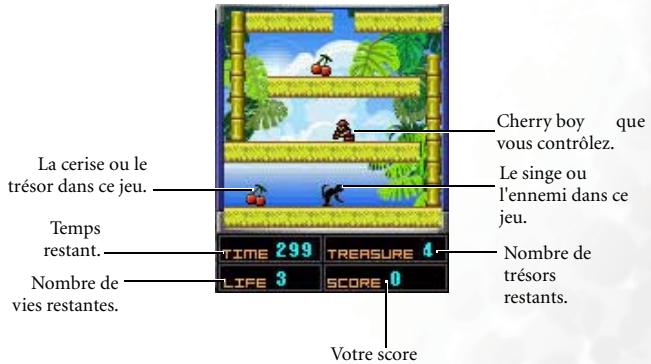
Commandes du jeu
Appuyez sur (+ + ) ou (4gh) et 6m pour déplacer le joueur vers la gauche ou vers la droite. Appuyez sur (+ + ) ou (2abc) et (8tuv) pour faire monter ou descendre le joueur de l'échelle. Appuyez sur (+ + ) pour interrompre/reprise la partie.

- Appuyez sur 5^ik1 pour fendre le sol et faire tomber le singe. Le sol reprend sa position normale après 5 secondes.

Ce jeu est préenregistré dans la mémoire du téléphone et ne peut être supprimé.
Il s'agit d'un jeu de puzzle, dans lequel l'image sélectionnée est décomposée en pièces rectangulaires. Le but du jeu est de reconstituer l'image en assemblant correctement les pièces.
Menu du jeu
Vous pouvez commencer une partie en utilisant les images préenregistrées du téléphone, Prédéfini 1 et Prédéfini 2, ou en utilisant les images que vous avez précédemment enregistrées, Défini par utiliser.
La touche (Options) permet d'accéder aux options suivantes :
New game
Cette option permet de démarrer une nouvelle partie avec l'image sélectionnée.
- Select Image
Si vous sélectionné une option définie par l'utilisateur, vous pouvez désirer une image enregistrée sur la carte miniSD ou dans la mémoire du téléphone.
- Camera
Si vous sélectionné une option définie par l'utilisateur, vous pouvez prendre une nouvelle photo et l'utiliser pour le jeu.
- Delete
Cette option permet de supprimer l'image associée à une option définie par l'utilisateur.
Help
Cette option permet d'afficher les commandes du jeu.
- Lorsque l'image sélectionnée s'affiche, appuyez sur (Options), puis sélectionnez Znaire pour définir le niveau de difficulté. Ensuite, appuyez sur OK pour décomposer l'image en pièces rectangulaires.
- Appuyez sur (_p_p) pour déplacer les pièces.
- Pour afficher l'image complète, appuyez sur ( + ). Pour afficher les pièces en cours d'assemblage, appuyez sur ( + )
Il s'agit d'un jeu d'arcade classique. Vous devez toutes les briques au moyen de la balle.

Ce jeu est préenregistré dans le dossier Jeux de la carte miniSD fournie avec le téléphone.
Menu du jeu
Appuyez sur pour sélectionner l'option souhaitée, puis appuyez sur pour modifier la valeur sélectionnée. Les options du menu sont les suivantes:
- Start Game
Cette option permet de démarrer une nouvelle partie. Lorsque l'option Start Game est en surbrillance, appuyez sur OK pour lancer le jeu.
- Levelset
Cette option permet de modifier le niveau du jeu.
- Difficulty
Cette option permet de modifier la taille de la barre et le nombre de devies.
- Players
Le jeu peut comporter jusqu'à 4 joueurs.
Sound
Vous avez le choix entre les options None (la musique de fond et les effets sonores sont désactivés), Fx Only (seuls les effets sonores sont activés) et Fx / Music (la musique de fond et les effets sonores sont activés).
- Appuyez sur OK pour lancer la balle à partir de la barre située au bas de l'écran, puis appuyez sur (O) ou (I) et (6mno) pour déplacer la barre et maintenir la balle en action.
- Si vous manquez la balle et qu'elle touche le bas de l'écran, vous perdez une vie. Le nombre de vies restantes s'affiche dans la zone située dans la partie inférieure gauche de l'écran. Lorsqu'il ne vous reste plus aucune vie, le jeu se termine. (En mode multijoueur, lorsqu'un joueur manque la balle et perd une vie, il doit passer le téléphone au joueur suivant.)
- Le score pour chaque brique détruite, le score en cours, s'affiche dans la partie supérieure droite de l'écran.
- Les types de brique sont représentés par des couleurs différentes. Certaines briques sont détruites au contact de la balle. D'autres nécessitent plusieurs coups de la balle, réapparaissant après un certain temps ou ne peuvent être détruites qu'au moyen de pouvoirs spéciaux.
- Lorsque vous touchez certains types de brique, vous perdez les pouvoirs spéciaux. Si vous parvenez à obtenir ces pouvoirs à l'aide de la barre, le jeu est facilité. Ces pouvoirs spéciaux ne sont généralement que de courte durée. Notez, toutefois, que certains pouvoirs spéciaux ont un effet négatif qui rend le jeu temporairement plus difficile. D'autres pouvoirs spéciaux doivent être activés une fois que vous les avez attrapés. Pour cela, appuyez sur OK.
- Les briques de couleur permettent de désigner les différents types de pouvoirs spéciaux. Apprenez à reconnaître chacun de ces types de manière à améliorer votre score au maximum.
- Une fois toutes les briques d'un niveau détruites, vous passez automatiquement au niveau suivant. Lorsque vous avez détruit la moitié des briques d'un niveau, vous avez la possibilité de passer directement au niveau suivant. Lorsque l'icone « warp » apparait dans la partie inférieure droite de l'écran, appuyez sur ① ou √3 defisser au niveau suivant.
- Pour arrêter le jeu et retourner au menu, appuyez sur 2.
Project E. N. D.

Ce jeu est préenregistré dans le dossier Jeux de la carte miniSD fournie avec le téléphone.
Project E. N. D. est un jeu de tir à la première personne passionnant. Il existe huit niveaux à explorer, chacun étant peuplé d'ennemis les plus variés. À chaque niveau, vous pouvez trouver différentes armes et autres pouvoirs spéciaux afin de vous aider.
Menu du jeu
Le menu apparait automatiquement lorsque le jeu démarre. Vous pouvez également l'afficher durant le jeu en appuyant sur 2.
Naviguez dans le menu à l'aide de la touche 0, puis appuyez sur pour sélectionner une option. Les options du menu sont les suivantes:
- Start
Cette option permet de commencer une nouvelle partie.
Lorsque vous sélectionnez l'option Start, une liste représentant les niveaux de difficulté s'affiche, le Niveau 1 étant le niveau le plus facile et le Niveau 4 le plus difficile. Le niveau de difficulté a une incidence sur le nombre d'ennemis et de pouvoir spéciaux disponibles. Sélectionnez le niveau de difficulté de votre choix, puis appuyez sur OK pour lancer le jeu.
- Load
Cette option permet de charger un jeu précédent enregistré.
Lorsque vous sélectionnez l'option Load, la liste des quatre jeux enregistrés s'affiche. Pour lancer un jeu, sélectionnez-le et appuyez sur
OK. Sieldom jeu n'est enregistré, il est inutile d'appuyer sur OK
- Save
Cette option permet d'enregistrer le stade du jeu auquel vous êtes arrivé.
Lorsque vous sélectionnez l'option Save, la liste des quatre produits enregistrés s'affiche. Pour enregistrer le stade du jeu auquel vous ont été arrêté et écraser votre dernier résultat, sélectionnez-le et appuyez sur OK. Vous ne pouvez procéder de la vente que lorsque le jeu est en cours. Vous ne pouvez pas avoir accès au menu Save avant d'avoir lancé le jeu.
- Quit
Cette option permet de quitter le jeu.
Pour quitter le jeu sans enregistrer le stade auquel vous êtes arrivé, sélectionnez Quit.
- Durant le jeu, l'écran affiche le champ de vision en fonction du niveau dans lequel vous vous trouvez.
- Vous pouvez voir les munitions restantes dans la partie gauche de la barre d'état située au bas de l'écran et le nombre de vies restantes dans la partie droite. Si vous êtes attaqué par un ennemi qui n'apparaît pas à l'écran, une flèche rouge dans la barre d'état indique la direction de l'ennemi.
- Vous pouvez porter autant d'armes que vous trouvez. Vous commencerez le jeu avec un pistolet. Si vous manquez de munitions, vous pouvez vous battre à mains nues en dernier recours. Les munitions sont réparties sur les différents niveaux. Il vous suffit de passer dessus pour les attra
- ent de regagner des vies. Comme pour les munitions, il vous suffit de passer sur une trousse de secours pour l'attraper. Vous avez également la possibilité de trouver une armure pour vous protéger des attaques des ennemis.
- Il n'est pas toujours nécessaire de se battre contre les ennemis. Parfois, « la discrétion est la meilleure des valeurs » et il est plus sage de fuir!
- Pour vous déplacer, utilisez les touches suivantes :
| Touche | Pour | Touche | Pour |
| avancer | 1 | mitrailler à gauche | |
| tourner à gauche | 3 def | mitrailler à droite | |
| tourner à droite | # | maintenez enforcée une des touches ci-dessus pour courir et non marcher | |
| reculer | 0 | ourir une porte |
- Pour afficher le plan du niveau en cours, appuyez sur ( + ). Les zones que vous n'avez pas encore explorées ne sont pas représentées sur ce plan. Votre position est indiquée par une marque au centre de l'écran. Pour masquer le plan, appuyez sur ( + ).
- Dans certains niveaux, vous étés confronté à des portes fermées. Vous nevez alors trouver une clé de la même couleur que la porte pour pouvoir l'ouvrir. Les clés recueillies dans un niveau apparaissent sous la forme de carrés de couleur dans la partie droite de la barre d'état.
- D'autres surprises vous attendent aux différents niveaux : portes secrè
- Chaque niveau possède une porte de sortie, que vous devez trouver pour passer au niveau suivant. Au bout de chaque niveau, votre score apparait avant que vous ne passiez au niveau suivant.
Paramètres java
Vous pouvez définir l'URL du site Web Java souhaité ainsi que la limite de taille de fichier pour les téléchargements.
URL par défaut
Vous pouvez enregistrer cinq URL à cet endroit, puis sélectionner celle à laquelle vous souhaitez vous connecter pour télécharger des yeux Java.
Taille de téléchargement
Cette option permet de définir la limite de taille de fichier pour les téléchargements Java.
Appareil photo numérique
Vous pouvez utiliser l'appareil photo numérique du téléphone pour prendre des photos. Pour plus d'informations sur l'utilisation de l'appareil photo, voir page 40, « Prise de photos »
Vous pouvez utiliser le caméoscope du téléphone pour réaliser des vidéos. Pour plus d'informations sur l'utilisation du caméoscope, voir page 52, « Réalisation d'une dette »
Lecteur MP3
Vous pouvez utiliser le lecteur MP3 du téléphone pour des fichiers MP3. Pour plus d'informations sur l'utilisation du lecteur MP3, voir page 58, « Lecture de fichiers MP3 »
Mémo vocal
Cette option permet de réaliser des enregistrements audio et de les utiliser comme sonneries pour les appels entrants.
- Appuyez sur (Options), puis sauvegardez un enregistrement sur la carte miniSD ou dans la mémoire du téléphone.
- Sélectionnez Ajouter pour faire un nouvel enregistrement.
- Lorsque le message « Enregistrer? » s'affiche, appuyez sur (Oui) pour lancer l'enregistrement.

La duréeemaxilade'unenregistrementestde15secondes.
- Pour arrêter et enregistrer l'enregistrement, appuyez sur () La nouvelle sonnerie apparait dans ce menu et dans Multimédia > Musique.
- Accédez au menu Paramètres > Profil, puis définissez cette sonnerie pour les appels entrants.
- Après avoir réalisé plusieurs enregistrements, appuyez sur ^C pour sélectionner la sonnerie souhaitée, puis appuyez sur OK pour l'écouter. Pour arrêter la lecture, appuyez de nouveau sur OK.
- Lorsque vous appuyez sur (Options), les options suivantes s'affichent:
- Ajouter
Cette option vous permet de créer une nouvelle sonnerie.
- Supprimer
Cette option vous permet de supprimer la sonnerie sélectionnée.
- Renommer
Cette option vous permet de modifier le nom de la sonnerie sélectionnée.
La bibliothèque d'images contient les photos et images enregistrées dans la mémoire du téléphone ou sur la carte miniSD.
Pour y accéder, vous pouvez également appuyer sur en mode veille pour activer la fonction appareil photo, puis sur (Options) pour sélectionner Voir photos. Pour obtenir de plus amples informations sur l'utilisation de la bibliothèque d'images, voir page 49.
Vidéo
La bibliothèque de vidéos contient les vidéos enregistrées dans la mémoire du téléphone ou sur la carte miniSD.
Pour y accéder, vous pouvez également appuyer sur en mode veille pour activer la fonction caméscope, puis sur (Options) pour sélectionner Voir videos. Pour obtenir de plus amples informations sur l'utilisation de la bibliothèque de videos, voir page 56.
L'album de musique contient tous les fichiers audio enregistrés dans la mémoire du téléphone et sur la carte miniSD.

Les fichiers audio peuvent être enregistrés soit dans la mémoire du téléphone, soit sur la carte miniSD. La mémoire en cours d'utilisation détermine donc à quels fichiers audio de l'album de musique vous pouvez accéder.
Pour désigner une mémoire, appuyez sur (Options), sélectionnez Mémoire téléphone/Carte miniSD dans le menu Musique ou sélectionnez Multimédia > Mémoire utilisée.
Choisissez un fichier audio. Le téléphone lance la lecture.
Vous pouvez également appuyer sur (Options) pour organiser les fichiers audio à l'aide des options disponibles, qui sont identiques à celles de la bibliothèque de vidéos.
Mémoire utilisée
Vous pouvez enregistrer des images, de la musique et des vidéos soit dans la mémoire du téléphone, soit sur la carte miniSD. Sélectionnez la mémoire souhaitée.
La mémoire sélectionnée détermine les images, les vidéos et les fichiers audio auxquels vous pouvez accéder via le menu Multimédia.
État de la mémoire
Cette option vous permet de vérifier l'état de la mémoire du téléphone et de la carte miniSD.
Réveil

Si vous activez la fonction Réveil, l'alarme du téléphone se déclenche à l'heure et à la date spécifique, même lorsque le téléphone est éteint.
- Sélectionnez l'alarme que vous souhaitez régler et activer. Vous pouvez définir jusqu'à quatre alarmes.
- Configurez les paramètres de réveil comme illustré dans le tableau ci-dessous :

Pour entrer l'heure à laquelle le réveil doit se déclencher.

Utilisez pour effectuer les réglages :
- Off: la fonction de réveil est désactivée. 1 fois : l'alarme se déclenche une seule fois.
- Jour ouvrable : l'alarme se déclenche du lundi au vendredi, mais pas les jours de week-end.
- Toujours : l'alarme se déclenche chaque jour à l'heure spécifique.

Pour définir la sonnerie de l'alarme. Appuyez sur (Définir), puis sélectionnez la sonnerie de votre choix.

Pour régler la fonction de vibreur. Appuyez sur (O) pour activer ou désactiver la fonction de vibreur.
Pour régler la fonction de rappel. Lorsque l'alarme se déclenche, appuyez sur (Rappel) pour arrêter l'alarme et vous rendormir. L'alarme se réenclenche plus tard. Vous pouvez l'arrêter de nouveau et vous rendormir.
Sélectionnez cette option, puis appuyez sur (O) pour activer (Rappel on) ou désactiver (Rappel off) le mode de rappel.

Une fois le mode de rappel activé, vous pouvez également effectuer les réglages suivants :
a. Définir le décal d'attente pour le rappel. Appuyez sur (O) pour définir le décalé souhaité en minutes (par ex. 5 min = cinq minutes). Le décalé maximum est de 20 minutes. b. Déterminer le nombre de rappels possibles. Appuyez sur pour définir le nombre de rappels (par ex. 2 fois = deux fois). Le nombre maximum de rappels est de 5.
- Enfin, appuyez sur OK pour enregistrer tous les derniers réglages du réveil. Une fois les paramètres du réveil configurés, s'affiche dans la barre d'état en mode veille.

En mode de rappel, il existe deux fonctions d'arrêter l'alarme :
- Appuyez sur (Rappel) pour arrêter l'alarme et vous rendormir. L'alarme se réenclenche alors une fois que le délai d'attente spécifique est écoulé.
- Appuyez sur (OK) pour arrêter l'alarme. La sonnerie ne se déclenchera pas avant la prochaine heure programmée.
Horloges universelles
La fonction d'horologes universelles permet d'afficher simultanément la date et l'heure actuelles des plus grandes villes du monde entier.

Pour utiliser la fonction d'horologes universelles, vous devez tout d'abord régler correctement la date et l'heure de votre téléphone. Pour ce faire, sélectionnez le menu Paramètres > Date et heures.
Vous pouvez choisir les villes pour lesquelles vous souhaitez afficher la date et l'heure. Procédez comme suit :
- Appuyez sur (Modifier) pour afficher la liste des villes disponibles.
- Appuyez sur pour parcourir la liste et sélectionner la ville souhaitée. Pour passer à la page suivante ou revenir à la page précédente, appuyez sur 10.
- Une fois la ville de votre choix sélectionnée, appuyez sur OK pour marquer cette ville.
- Répétez les étapes 2 et 3 pour sélectionner les autres villes. Les villes sélectionnées sont indiquées par une coche. Pour désélectionner une ville, sélectionnez-la et appuyez sur OK.
- Une fois les villes sélectionnées, appuyez sur (Valide). L'écran affiche la date et l'heure pour les villes sélectionnées.

Vous pouvez afficher jusqu'à six villes en même temps.
Fuseau horaire automatique
Si, lors de vos voyages, vous changez de fuseau horaire, le téléphone modifie automatiquement l'heure affichée à l'écran en fonction des informations fournies par l'opérateur réseau local. Ainsi, vous aurez toujours accès à l'heure locale exacte.

Pour consulter l'heure locale de nombreuses villes du monde, sélectionnez l'option Horloges universelles.
L'heure affichée à l'écran du téléphone est modifiée en fonction des informations fournies par l'opérateur réseau local.
Votre téléphone affiche l'heure que vous avez définie. Lorsque vous changez de fuseau horaire, le téléphone ignore les informations provenant de l'opérateur réseau local.
Confirmer d'abord
Le téléphone vous demande une confirmation avant de modifier l'heure.
Agenda
Vous pouvez utiliser l'agenda pour créer des mémos vous rappelant des événements à partir : réunion, rendez-vous, anniversaire, etc. L'agenda vous rappelle également les événements préalablement programmés.
Création de mémos à l'aide de l'agenda
- Lorsque vous ouvrez l'Agenda, le téléphone affiche l'agenda de la date actuelle.
Si vous n'avez pas réglé la date sur votre téléphone, faites-le dans le menu Paramètres > Date et heures. Voir page 144.
Dans l'écran Agenda, appuyez sur (M) pour déplacer le carré de couleur vers la date à laquelle vous souhaitez créer un mémo. Vous pouvez passer au mois suivant ou revenir au mois précédent en appuyant sur (Prec.) et (Suiiv.).
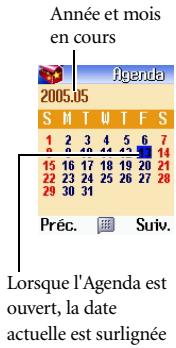
- Une fois la date sélectionnée, appuyez sur OK pour accéder au menu de l'agenda, puis sélectionnez l'option Ajouter mémo pour ouvrir l'éditeur de mémos.
- Dans l'éditeur de mémos, sélectionnez le champ que vous souhaitez modifier afin d'y entrer les données. Vous pouvez entrer des données dans les champs suivants :
| Pour changer la date attribuée au même à l'aide des touches numérotées. | |
| Pour entrer l'houre programmée de l'évenement associé au même ou l'heure à laquelle vous souhaitez étant rappelé de l'évenement, et ce, au moyen des touches numérotées déequates. Le jour dit, à l'heure programmée, le même s'affiche à l'écran et le téléphone sonne ou vibre, en fonction du mode choisi. | |
| Entrez un nom pour l'évenement associé au même. | |
| Pour configurer le téléphone de manière à ce qu'il sonne ou vibre le jour dit à l'houre programmée, ce qui permet de vous rappeler l'évenement prévu à cette date. Appuyez sur l'pour désirir l'un des modes suivants: | |
| Aucun: le téléphone ne sonne pas et ne vibre pas. Sonnerie uniquement: le téléphoneonne pour vous rappeler l'évenement programme. Vibreur uniquement: le téléphone vibre pour vous rappeler l'évenement programme. Sonnerie et vibreur: le téléphoneonne et vibre pour vous rappeler l'évenement programme. | |
| Appuyez sur l'pour sélectionner une sonnerie pour le rappel par sonnerie du même (non applicable si vous avez scélectionné Aucun ou Vibreur uniquement de façon à désactiver la fonction de rappel par sonnerie du téléphone.) |
Vous pouvez désirer que le mémo vous rappelle régulièrement l'événement ou pas seulement à la date spécifique, mais également les jours qui seront.

Par exemple, si vous avez une réunion prévue tous les jeudis à partir du 05/08/2004, vous pouvez tout d'abord sélectionner 05/08/2004, puis Hebdo pour que le mémo vous rappelle l'événement tous les jeudis à partir du 05/08/2004.

Inscrivez toute note relative à l'événement associé au mémo.
- Une fois chaque champ rempli, appuyez sur OK pour enregistrer le mémo à cette date. Le téléphone affichera la liste de mémos à cette date, y compris le nom de l'événement et l'heure du mémo que vous venez d'enregistrer. Si le rappel par sonnerie a été réglé pour vous rappeler l'événement associé au mémo, l'icône apparait à côté du nom de l'événement.

L'icone s'affiche sur la gauche pour un mémo en retard ou sans rappel défini.

Lorsque l'écran affiche la liste de mémos pour une date, appuyez sur (O) pour afficher la liste de mémos pour une autre date.
- Vous pouvez à présent effectuer les tâches suivantes :
a. Appuyez sur (Options) pour modifier, supprimer ou ajouter un mémo. b. Appuyez sur (OK) pour consulter les données du mémo. Ensuite, appuyez sur (Options) pour modifier, supprimer ou envoyer le mémo par SMS à d'autres contacts.
c. Appuyez sur (Retour) pour retourner au menu Agenda et sélectionner l'une des options suivantes:
Mémos du jour
Cette option vous permet d'afficher les mémos du jour.
Ajouter mémo
Cette option vous permet d'ajouter un nouveau mémo.
Voir tous
Vous pouvez parcourir tous les mémos définis pour différentes dates.
Aller à la date
Entrez la date souhaitée, puis appuyez sur OK. La liste des mémos de cette date s'affiche.
Cette option vous permet de supprimer tous les mémos existants.
d. Appuyez sur l (Retour) pour retourner à l'écran Agenda.

Dans l'écran Agenda, les dates qui contiennent déjà des mémos sont marquées par une case de couleur.
Raccourcis
Cette option vous permet de configurer le menu Raccourcis décrit à la page 61.
- Sélectionnez la fonction à ajouter au menu Raccourcis, puis appuyez sur OK pour la marquer.
- Une fois toutes les fonctions de votre choix sélectionnées, appuyez sur (Terminé) pour enregistrer les paramètres. Les fonctions ajoutées au menu Raccourcis sont indiquées par une coche.

Le menu Raccourcis doit compter exactement douze (12) fonctions pour que vous puissiez les sélectionner et les ajouter au menu Raccourcis.
Calculatrice
Cette fonction vous permet d'utiliser le téléphone en tant que calculatrice.
Utilisez _G^G^G pour effectuer les opérations mathématiques indiquées à l'écran. - Appuyez sur ( + ) pour entrer une virgule ou point décimal. - Appuyez sur pour supprimer les chiffres introduits.
Les nombres entiers et les résultats des calculs s'affichent dans ce champ.
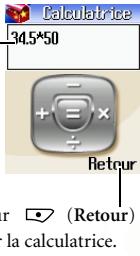
Convertisseur de devises
- Définissez le taux de change. Appuyez sur (Définir) pour afficher le menu contextuel. Sélectionnez Définir cours étranger pour entrer le taux de change permettant de convertir le montant dans la devise étrangère souhaitée. Sélectionnez Définir cours local pour entrer le taux de change permettant de convertir le montant dans votre devise locale. Une fois les taux introduits, appuyez sur OK.
Appuyez sur # pour entrer une virgule ou un point décimal.
- Lorsque vous retournez à l'écran du convertisseur de devises, vous pouvez convertir un montant dans la devise étrangère souhaitiée (Étranger) et dans votre devise locale (Local).
3 Vous pouvez introduire des montants et des taux de change jusqu'à six chiffres.
Chronomètre
- Appuyez sur pour déclencher le chronomètre.
- Lorsque le chronomètre est activé, appuyez sur (Enregistrer) pour enregistrer jusqu'à neuf temps différents (pour une course, par exemple).

Si vous appuyez sur ou lorsque le chronomètre est en cours de fonctionnement, le chronomètre s'arrête et est remis à zéro. Ensuite, vous accédez de nouveau au menu Outils.
- Appuyez sur pour arrêter le chronomètre.
- Une fois le chronomètre arrêté, appuyez sur 10 pour déplacer le curseur vers le temps que vous souhaitez consulter. En outre, vous pouvez comparer d'autres temps à celui servant de base de comparaison une fois le chronomètre arrêté. Pour ce faire, utilisez 10 pour déplacer le curseur vers le temps servant de base de comparaison, puis appuyez sur 10 (Liste) pour classer les temps par rapport à la base.
- Pour relancer le chronomètre, appuyez sur ().
- Appuyez sur (Réinitialiser) pour remettre le chronomètre à zéro.
Compteur à rebours
- Appuyez sur (Définir) pour entrer la durée du compte à rebours. Celle-ci peut compter jusqu'à 59 minutes et 59 secondes.
- Appuyez sur OK pour lancer le compte à rebours. Vous pouvez alors utiliser le compte à rebours de la même manière que le chronomètre.
Bip heures
Une fois cette option activée, le téléphone émet un bip toutes les heures.
Connexion USB
En combinaison avec le cable de données USB, le téléphone permet d'effectuer les tâches de transmission de données suivantes :

- Avant de brancher le câble de données USB sur le téléphone, sélectionnez la tâche de transmission requise : carte miniSD ou Synchro. PC et mode m.
- Si vous souhaitez changer la tâche de transmission une fois le cable de données racordé au téléphone, vous devez débrancher le cable de données du téléphone, sélectionner la tâche de transmission souhaitée, puis reconnecter le cable de données.
- La tâche de transmission par défaut est Carte miniSD.
Carte minisd
Grâce au câble de données USB du téléphone, vous pouvez copier des fichiers multimédias (images, photos, fichiers MP3, vidéos, jeux Java, etc.) de l'ordinateur sur la carte miniSD afin de pouvoir les utiliser sur le téléphone. Vous pouvez également copier ces données de la carte miniSD du téléphone vers l'ordinateur.
Suivez les étapes ci-dessous pour transférer des fichiers de la carte miniSD vers l'ordinateur, et inversement :
- Assurez-vous que le téléphone est allumé et en mode veille.
- Parmi les menus du téléphone, sélectionnez Outils > Connexion USB > Carte miniSD.
- Raccordez le téléphone à l'ordinateur à l'aide du cable de données USB. Insérez le connecteur de plus grande taillie du cable de données dans un port COM du PC et le connecteur de plus petite taillie dans la prise de cable de données située sur le côte inférieur gauche du téléphone.
Sous Windows 98, vous devez tout d'abord installer le pilote du cable de données sur l'ordinateur. Vous le trouvez sur le CD fourni avec le téléphone.
Lorsque vous insérez le connecteur du cable de données dans la prise correspondante du téléphone, assurez-vous que le côté avec l'inscription « UP » est orienté vers le haut.
- L'ordinateur détecte le cable de données connecté au téléphone et un lecteur de disque amovible est créé pour représenter la capacité de la carte miniSD.
Les fichiers contenus sur la carte miniSD sont enregistrés en fonction de leur type respectif dans l'un des quatre dossiers du lecteur de disque : Image, Musique, Video et Java. Vous pouvez alors commencer le transfert de fichiers à l'aide des commandes Copier/Coller.
Pour copier un fichier de l'ordinateur sur la carte miniSD, vous devez le placer dans le dossier prévu pour ce type de fichier. Par exemple, un fichier image doit être placé dans le dossier Image afin d'être utilisé dans le menu du téléphone : Multimédia > Image.
Synchronisation PC et modem
Vous pouvez synchroniser le téléphone et l'ordinateur à l'aide du câble de données USB pour transférer des données.
Le téléphone peut faire office de modem pour connecter l'ordinateur à Internet.
Procédez de la manière suivante :
- Avant de démarrer la synchronisation des données ou de recourir à la fonction de modem, assurez-vous d'avoir installé le logiciel conçu pour votre téléphone sur l'ordinateur.
- Assurez-vous que le téléphone est allumé et en mode veille.
- Parmi les menus du téléphone, sélectionnez Outils > Connexion USB > Synchro. PC et modem.
- Raccordez le téléphone à l'ordinateur à l'aide du câble de données USB.

Pour transférer des données directement vers la mémoire du téléphone, vous nevez utiliser la fonction de synchronisation.

Qu'est-ce que l'irda?
L'IrDA est une norme développée par l'Infrared Data Association pour la transmission de données via des ondes infrarouges. Elle permet de transférer des données d'un dispositif à un autre sans aucun câble.
Si vous appuyez sur OK, vous activez la fonction IrDA autorisant la réception de données transmises par d'autres dispositifs infrarouges.

Avant de transférer des données par infrarouge, assurez-vous que le récepteur infrarouge du téléphone est dirigé vers le récepteur infrarouge du dispositif de destination.

Services
Votre téléphone intègre un navigateur WAP vous permettant de connecter votre mobile à Internet. Vous pouvez parcourir les services en ligne proposés par l'opérateur réseau ou le fournisseur d'accès à Internet (FAI), tels que les actualités financières ou autres, et les services concernant le sport, le voyage ou les loisirs. Pour se connecter via le téléphone, il est nécessaire de configurer les paramètres WAP et GPRS dans ce menu.

Abonnez-vous à des services WAP auprès d'un opérateur réseau, puis procédez aux paramétrages WAP et GPRS dans ce menu avant de pouvoir profiter de l'Internet sur votre mobile. En général, une fois que le service demandé est activé, l'opérateur réseau transmet automatiquement les paramétrages nécessaires sur votre téléphone. Dans le cas contraire, ce sera à vous d'effectuer cette configuration. Pour plus d'informations concernant les services WAP et GPRS ainsi que la configuration, renseignez-vous auprès d'un opérateur réseau offrant ces services.

Il existe plusieurs méthodes pour démarrer le navigateur et se connecter à la page d'accueil définie.
- En mode veille, appuyez sur (WAP).
- Choisissez le menu : Services > WAP > Démarrer.
Démarrer
Cette fonction permet de démarrer le navigateur et de se connecter à la page d'accueil.
Consultation d'une page web
En vous référant aux commandes des touches programmables au bas de l'écran, appuyez sur et pour effectuer les tâches nécessaires lorsque vous parcourez une page Web. Appuyez sur
pour faire défiler la page Web vers le haut ou le bas. Pour obtenir de plus amples informations sur la consultation de pages Web, contactez l'opérateur réseau fournissant les services WAP. Notre service de connexion à Internet détermine la présentation et le contenu des pages Web que vous consultez. La manière dont vous naviguez sur Internet diffère selon les caractéristiques du service.
Comment arrêter le navigateur et mettre fin à la session en ligne?
Appuyez sur ou appuyez longtemps sur pour quitter le navigateur et revenir à l'écran de veille.
Comment afficher le menu du navigateur?
Lorsque vous consultez une page Web WAP, appuyez sur pour afficher le menu du navigateur. En vous référant aux commandes des touches programmables au bas de l'écran, appuyez sur et pour accéder aux différentes options. Appuyez sur les touches alphanumériques pour sélectionner directement une option.
Le menu du navigateur contient les rubriques suivantes :
Accueil
Cette option permet de retourner à la page d'accueil. Pour désigner une page spécifique en tant que page d'accueil, sélectionnez 9 Paramètres > 1 Page d'accueil.
Signets
Vous pouvez ouvrir le menu Signets et sélectionner des signets de pages Web.
Cette option vous permet de voir les signets actuels et les dossiers de signets. Sélectionnez le signet ou dossier souhaité, puis:
- Appuyez sur (Aller) pour vous connecter à la page Web représentée par le signet. Si vous avez sélectionné un dossier de signets, sélectionnez le signet souhaité dans ce dossier, puis appuyez sur (Aller).
- Appuyez sur (Menu) pour afficher les options suivantes:
Détails: permet d'afficher le titre du signet et l'URL qu'il représente.
Supprimer: permet de supprimer un signet ou un dossier de signets.
Nouveau signet: permet de créer un nouveau signet.
Nouveau dossier: permet de créer un nouveau dossier de signets.
Déplacer vers dossier: permet de déplacer un signet vers le dossier précisé.
Supprimer tout: permet de supprimer tous les signets et dossiers de signets.
Touche raccourci: permet de définir une touche numérique en tant que touche de raccourci pour un signet. Une fois la configuration terminée, vous pouvez appuyer longtemps sur cette touche numérique afin d'accéder directement à la page Web représentée par le signet.
Créer signet
Cette option permet d'ajouter la page Web à l'écran dans la liste des signets.
Cette option permet d'enregistrer la page Web en cours de consultation.
Enregistrement d'objets
Lorsque vous consultez une page Web qui contient une image, une vidéo ou un fichier audio pouvant être téléchége, cette option permet d'enregistrer l'image, la vidéo ou le fichier audio dans la mémoire du téléphone ou sur la carte miniSD.
Le téléphone prend en charge uniquement les formats suivants:
Lorsque vous téléphone reçoit un message ne pouvant être visualisé qu'à l'aide d'un navigateur WAP, vous devez ouvrir la boîte de réception WAP pour pouvoir lire le message.
Accès aux URL
Appuyez sur (Modifier) et entrez l'URL de la page Web que vous souhaitez parcourir, puis sélectionnez l'option Aller et appuyez sur (Sélectionner) pour accéder à l'URL.
Afficher URL
Cette option permet d'afficher l'URL de la page Web en cours de consultation.
Recharger
Cette option permet de recharger la page Web actuelle.
Paramètres
Cette rubrique vous permet de configurer les paramètres suivants:
Pour obtenir de plus amples informations sur les paramètres ci-dessous, contactez notre FAI.
Page d'accueil
Cette fonction permet de désigner une page d'accueil. Lorsque vous démarrez le navigateur WAP ou que vous sélectionnez Accueil sur le menu du navigateur, l'écran affiche la page d'accueil que vous avez désigné.
a. Appuyez sur (Modifier), puis entrez l'URL de la page Web que vous souhaitez utiliser en tant que page d'accueil. (Certains fournisseurs de services WAP ne permettent pas aux utilisateurs de définir une page d'accueil.)
b. Sélectionnez Enregistrer pour désigner l'URL comme étant votre page d'accueil. Sélectionnez Par défaut pour utiliser la page d'accueil désignée par votre fournisseur de services WAP.
Mode de déplacement
Vous défilement : Bloc ou Continu. En mode Bloc, tous les mots tenant sur une ligne s'affichent pendant quelques secondes, puis la ligne suivante s'affiche, et ainsi de suite. En mode Continu, le texte défile en continu à l'écran. Vous pouvez également régler la vitesse de défilement : Rapide, Moyenne, Lente.
Référent envoi HTTP
Cette option vous permet d'autoriser ou non le navigateur à envoyer un en-tête de référence HTTP.
Délai de touche
Cette option permet de définir le temps d'attente du curseur avant passage automatique à la position d'entrée suivante. Tant que la même touche est sollicitée pendant l'intervalle défini, le téléphone continue à parcourir les caractères disponibles via cette touche.
Votre téléphone peut enregistrer les paramétrages de trois serveurs proxy WAP. Vous pouvez sélectionner un des paramétrages en tant que paramétrage par défaut pour que votre téléphone se connecte à ce serveur proxy lorsque vous ouvrez une session sur Internet.
Vous pouvez également sélectionner le menu Services > WAP > Paramètres > Sélectionner passerelle > WAP pour sélectionner le serveur que vous souhaitez activer. Voir page 140.
Invite circuit
L'invite circuit est un message s'affichant avant chaque appel de données sur circuit. Elle contient le message suivant : « Circuit non disponible. Appel de données? » Vous pouvez activer ou désactiver cette fonction.
Invite de sécurisation
L'invite sécurisation s'affiche lorsque vous allez quitter une zone sécurisée. Elle contient le message suivant: « Vous accédez à une zone non sécurisée. OK? » Vous pouvez activer ou désactiver cette fonction.
Certificat actuel
Cette option permet d'afficher des informations sur le certificat actuellement utilisé.
Cette option permet d'afficher des informations sur le certificat intégré. Un certificat est un moyen d'identification numérique fourni par un tiers de confiance reconnu comme autorité de certification (AC). Le téléphone se sert des certificats AC pour authenticate les sites Web lui envoyant des informations.
Vous pouvez décider quand votre téléphone doit stocker les nombres d'utilisateur et mots de passe exigés par certains sites Web. Si vous autorisez votre téléphone à vous authentifier automatiquement, il ne vous sera plus nécessaire d'entrer votre nom d'utilisateur et votre mot de passe à chaque fois que vous consulterez le même site Web.
Accès aux URL
Appuyez sur (Modifier) et entrez l'URL de la page Web que vous souhaitez parcourir, puis sélectionnez l'option Aller et appuyez sur (Selectionner) pour accéder à l'URL.
Redémarrer navigator
Cette option permet de redémarrer le navigateur et de retourner automatiquement à la page d'accueil définie. Vous pouvez ainsi redémarrer facilement le navigateur et rétablir votre connexion Internet lorsque des erreurs se sont produites sur le réseau.
Téléchargements
Lorsque cette option est activée, il vous est impossible de télécharger des images, de la musique de fond et des objets.
Affichage zone de titre
Vous pouvez choisir d'afficher ou non les titres de pages Web dans le navigateur. Vous pouvez également paramétrer cette option de manière à ce que les titres dépassant une longueur donnée s'affichent sur deux lignes. (La première ligne du navigateur affiche la lecture G et l'image d'un globe et la deuxième affiche la « zone de titre ». ) La page Web proprement dite commence à la troisième ligne.
Cette option vous permet d'accéder à des informations relatives à la version du navigateur que vous utilisez.
Paramètres
Ce menu vous permet de configurer le serveur WAP de trois opérateurs réseau et de sélectionner le serveur que vous souhaitez utiliser pour vous connecter à Internet.
La première fois que vous allumez votre téléphone après avoir inséré une carte SIM, le nom FAI de l'opérateur réseau ayant fourni la carte SIM s'affiche dans le premier groupe de paramètres du menu. Cela signifie que les paramètres du serveur WAP de votre opérateur réseau sont enregistrés sous le nom affiché. Le téléphone activera ce groupe de paramètres pour la connexion à Internet.
- Pour modifier un groupe particulier de paramètres de serveur WAP, sélectionnez le nom du serveur souhaité, puis appuyez sur OK ou sur (Options) pour sélectionner Modifier.
Les paramètres de serveur WAP incluent les champs ci-dessous :
- Page d'accueil : permet de définir la page Web à laquelle le navigateur se connecte dès son démarrage. Saisissez l'URL de la page Web que vous souhaitez utiliser comme page d'accueil.
- Adresse passerelle : saisissez l'adresse IP utilisée pour accéder à Internet sur le téléphone portable. Par exemple : 10.1.1.1.
- Numéro de port: entrez le port de connexion spécifique par l'opérateur réseau : 9201, par exemple.
- Pour renommer un groupe de paramètres de serveur, sélectionnez le nom du serveur souhaité, puis appuyez sur (Options). Ensuite, sélectionnez Renommer.
- Pour activer un autre groupe de paramètres de serveur WAP, Sélectionnéz : Paramètres WAP > Sélectionner passerelle. Ensuite, vous pouvez sélectionner le serveur WAP à activer pour les services WAP et MMS. Le téléphone activera ces paramètres pour la connexion à Internet.
Menu SIM toolkit
Votre opérateur réseau vous fournit des services pour mobile dans le menu STK (SIM Toolkit). Selon les services spécifiques fournis par votre opérateur réseau, il est possible que ce menu contienne des options supplémentaires. Mais si l'opérateur réseau ne fournit pas de services STK, ce menu ne s'affiche pas à l'écran. Pour obtenir de plus amples informations, contactez notre opérateur réseau.

Elle doit être réinitialisée par l'opérateur réseau.
Paramètres de connexion
Il existe six groupes de paramètres : trois pour les réseaux GPRS et trois pour les réseaux CSD.
Avant de vous connecter à Internet, vous devez paramétrer cet élément selon le mode de transmission de votre connexion Internet : réseau GPRS ou commuté GSM. Vous pourrez ainsi vous connecter correctement au réseau de données afin de consulter des pages WAP, de télécharger des programmes Java, de recevoir des MMS, etc. Si vous utilisez un réseau GPRS, vous pouvez vous connecter à Internet via le réseau GPRS ou commuté. Mais si vous utilisez un réseau commuté, vous ne pourrez vous connecter à Internet que via ce réseau.

Un réseau commuté est un service de données à commutation de circuits (ou CSD, Circuit Switch Data Service) GSM. L'utilisation d'un réseau commuté peut être comparé à l'utilisation du modem d'un PC domestique dans la mesure où il faut composer un numéro avant d'être connecté à Internet. Le GPRS se rapproche plus des LAN utilisés au bureau car il n'est pas nécessaire de composer un numéro pour acceder au réseau. Les utilisateurs de GSM n'utilisant pas de système GPRS ne disposent que d'une connexion commutée à Internet.
Lors de la première insertion de la carte SIM, le téléphone configure les paramètres automatiquement en fonction des informations contenues sur la carte SIM.
Paramètres GPRS
Si vous utilisez le téléphone sur un réseau GPRS, vous devez configurer et activer l'un des trois groupes de paramètres prévus pour les réseaux GPRS.
- Pour modifier les paramètres GPRS, sélectionnez le nom du groupe souhaité, puis appuyez sur OK ou sur (Options) pour sélectionner Modifier.
Les paramètres GPRS incluent les champs suivants :
- ID utilisateur : si nécessaire, entrez le nom d'utilisateur fourni par votre opérateur réseau.
- Mot de passe : si nécessaire, entrez le mot de passe fourni par votre opérateur réseau.
- Nom APN: entrez l'APN (nom du point d'accès) attribué par votre opérateur réseau.
- DNS: entrez l'adresse IP du serveur DNS de votre opérateur réseau.
- Pour activer un groupe de paramètres GPRS, sélectionnez : Paramètres connexion > Paramètres liaison montante. Ensuite, sélectionnez les paramètres GPRS que vous souhaitez activer pour les services WAP, MMS et Jeu Java.
- Pour renommer un groupe de paramètres GPRS, Sélectionnez le nom du serveur souhaité, puis appuyez sur (Options) et Sélectionnez Renommer.
Paramètres CSD
Si vous utilisez le téléphone sur un réseau GSM, vous devez activer l'un des trois groupes de paramètres prévus pour les réseaux CSD. Les paramètres CSD sont à peu près identiques aux paramètres GPRS. La principale différence est que vous devez mentionner un numéro de téléphone qu'un APN pour les paramètres CSD. Lorsque vous démarrez le navigateur pour vous connecter à Internet, votre téléphone compose ce numéro.
Date et heures
Cette option permet de régler l'heure et la date, ainsi que leur format d'affichage sur l'écran de veille.
Définir heures
Cette option permet de régler l'heure qui s'affiche sur l'écran de veille.

Si vous sélectionnez le format 12 heures pour l'option Format heures, vous pouvez basculer entre les modes AM et PM en appuyant sur ※ +
Formatheure
Cette option permet de définir le format dans lequel l'heure et la date s'affichent sur l'écran de veille.
Définir date
Cette option permet de régler la date qui s'affiche sur l'écran de veille et l'agenda.
Format date
Cette option permet de définir le format dans lequel la date s'affiche sur l'écran de veille.
Format
Vous pouvez afficher soit l'heure, soit la date ou les deux. Vous pouvez également décider de ne pas afficher de date ou d'heure.
Définir fuseau horaire
Cette option permet d'afficher l'heure locale d'une autre ville sur l'écran de vue. Sélectionnez la ville de votre choix, puis appuyez sur OK.
Profil
Un profil est un groupe de paramètres permettant de définir la manière dont vous téléphone vous signale les appels entrants (sonnerie ou vibreur) et de déterminer l'usage des sonneries en général. Ces paramètres permettent d'adapter le téléphone à l'environnement dans lequel vous vous trouvez.
- Appuyez sur pour sélectionner le profil souhaité, puis appuyez sur pour l'activer. Vous avez le besoin de choisir entre les profils suivants:
Normal
Il s'agit du profil par défaut.
Réunion
Les options de ce profil sont adaptées à une situation de réunion (par exemple, seul le vibreur est activé; les sonneries et le son des touches ne sont pas utilisés).
Silencieux
Les options de ce profil sont adaptées à une situation où le silence est requis (par exemple, seul le vibreur est activé ; les sonneries et le son des touches ne sont pas utilisés.)

Vous pouvez également appuyer longtemps sur en mode veille pour activer le profil silencieux.
Extérieur
Les options de ce profil sont adaptées aux activités en extérieur (par exemple, le volume de la sonnerie est réglé au maximum, la sonnerie et le vibreur sont activés, ainsi que le son des touches).
Écouteurs
Ce profil est disponible uniquement lorsqu'un kit mains libres est raccordé au téléphone.
- Appuyez sur pour sélectionner le profil souhaité, puis sur (Modifier) pour modifier les paramètres indiqués ci-dessous afin d'adapter le profil à une situation particulière.
Vibreur
Cette option permet d'activer la fonction de vibreur du téléphone pour signaler les appels entrants.
Sonnerie
Votre téléphone contient différentes sortes de sonneries. Sélectionnez la sonnerie souhaitée. Elle se déclenchera environ une seconde plus tard. Appuyez sur OK pour confirmer la sélection.
Tonalité message
Cette option permet d'activer la fonction de vibreur, la tonalité ou les deux pour signaler la réception d'un message.
Bip touches
Cette option permet de déterminer si des sons sont émis lorsqu'elles appuient sur des touches.
Cette option permet de déterminer si des sons DTMF sont émis lorsque vous appuyez sur des touches durant un appel.
Volume de la sonnerie
Appuyez sur ou pour régler le volume de la sonnerie ou la rendre silencieuse. Une fois terminé, appuyez sur

Volume voix
Appuyez sur ou pour régler le volume.
Thème
Un thème d'affichage est un ensemble comprenant la couleur d'affichage et le fond de l'écran de veille. Différentes couleurs d'affichage sont associées à différents fonds d'écran prédéfinis. Ainsi, lorsque vous modifiez la couleur d'affichage, le fond d'écran de veille change également.
Fond d'écran

Vous pouvez également utiliser cette fonction pour changer le fond d'écran associé à une couleur d'affichage sous l'option Thème.
Écran externe
Cette fonction permet de désigner le fond d'écran de veille utilisé pour l'afficheur externe.
- Vous pouvez sélectionner un fond d'écran prédéfini pour l'afficheur externe. Sélectionnez le nom du fond d'écran que vous souhaitez utiliser, puis appuyez sur (Voir) pour le visualiser. Après avoir appuyé sur (Voir) pour accé
- Vous pouvez également sélectionner Autres pour cré
- Appuyez sur (Options), puis sélectionnez l'emplacement où sont stockées les images/photos souhaitées : la mémoire du téléphone ou la carte miniSD.
- Sélectionnez le nom de l'image/la photo souhaitée, puis appuyez sur OK pour marquer les images/photos que vous souhaitez utiliser pour le fond d'écran.
Vous pouvez également appuyer sur (Options), puis sélectionner Voir pour afficher l'image/la photo en plein écran.
- Après avoir marqué plusieurs images/photos, appuyez sur (Options), puis sélectionnez Diaporama pour les afficher en tant que diaporama.
- Appuyez sur (Options), puis sélectionnez Terminé pour confirmer vos sélections.
Écran principal
Cette fonction permet de désigner le fond d’écran de veille pour l’écran principal.
Marche
Cette option permet de configurer l'animation qui s'affiche lorsque vous allumez le téléphone.
Arrêt
Cette option permet de configurer l'animation qui s'affiche lorsque vous éteignez le téléphone.
Style du menu
Cette option permet d'afficher le menu principal en mode icône ou en mode liste.
Contraste
Appuyez sur pour régler le contraste de l'écran.
Appuyez sur pour confirmer le réglage.
Rétroéclairage
Appuyez sur pour régler la luminosité du rétroéclairage de l'écran. Appuyez sur pour valider le paramétrage.
Durée rétroéclairage
Vous pouvez définir la durée pendant laquelle le rétroéclairage se maintient après avoir ouvert le clapet ou appuyé sur une touche.
Mode de réponse
- Clapet actif
- Cette option permet de répondre aux appelants en ouvrant le clapet du téléphone.
- Toutes touches
- Cette option permet d'utiliser n'importe peut de rejeter un appel entrant sans avoir à y répondre.
- Touche décrocher
Cette option permet de répondre aux appelents en appuyant uniquement sur .
Avert. connexion
Cette fonction permet au téléphone de sonner, de vibrer ou de faire clignoter le rétroéclairage lorsque le destinataire d'un appel décroche.
Bip minute
Si vous activez cette fonction, le téléphone émet un bip toutes les minutes durant un appel.
Vous pouvez décider d'afficher ou non votre numéro de téléphone sur le téléphone de la personne recevant votre appel.
On: votre numéro de téléphone s'affiche sur l'appareil de la personne que vous appelez.
Off: votre numéro de téléphone ne s'affiche pas sur l'appareil du destinataire de l'appel.

Si cette fonction est désactivée (off), vous ne pourrez pas effectuer d'appels téléphoniques dans certains pays tels que Singapour et la Chine.
Renvoi appel
3000 Cette fonction doit être prise en charge par l'opérateur réseau. Une fois le mode renvoi activé, l'écran de veille affiche l'icone
Transférer tout
Si vous activez cette option, tous les appelants sont renvoyés vers un autre numéro de téléphone défini.
Activer
Cette option permet de renvoyer tous les types de services réseau, y compris les appels vocaux, messages, fax et appels données.
Pour activer le mode renvoi, introduisez le numéro de téléphone vers lequel vous souhaitez renvoyer les appels, puis appuyez sur
Annuler
Cette option permet de désactiver le mode renvoi.
Consulter état
Cette option permet de consulter l'état du mode renvoi.
Par service
Cette option permet de déterminer le type de service que vous souhaitez renvoyer. Vous pouvez désir :
Tous services : permet de renvoyer tous les types de services. Appels : permet de renvoyer les appels vocaux. Données : permet de renvoyer les appeals données. Fax : permet de renvoyer les fax.
■ Messages : permet de renvoyer les messages. Tous sauf msg : permet de renvoyer tous les appels, à l'exception des messages.
Pour chacune des options ci-dessus, vous devez introduire le numéro de téléphone vers lequel vous souhaitez renvoyer les appels.
Si occupé
Cette option permet de transférer les appels entrants lorsque votre téléphone est occupé. Les paramètres sont les mêmes que pour l'option Transférer tout.
Sans réponse
Cette option permet de transférer les appels entrants si vous n'y répondez pas. Les paramètres sont les mêmes que pour l'option Transférer tout.
Cette option permet de transférer les appels entrants lorsque votre téléphone est éteint ou en itinérance, c'est-à-dire lorsque vous vous trouvez dans une zone non couverte par votre réseau habitual. Les paramètres sont les mêmes que pour l'option Transférer tout.
Annuler tout
Cette option permet d'annuler le rejet des appels entrants.
Appel en attente
Si un appel entrant survient au milieu d'une conversation téléphonique, l'écran affiche le nombre de l'appel entrant et un message d'appel en attente pour vous prévenir. Vous pouvez activer, annuler ou afficher l'état de cette fonction à partir de ce menu.
Vous devez demander le service d'appel en attente à votre opérateur réseau avant de pouvoir utiliser cette fonction.
Rappel automatique
Si le numéro que vous avez composé ne répond pas, le téléphone recompose automatiquement le même numéro.
Rappel automatique
Si le numéro que vous avez composé ne répond pas, le téléphone recompose automatiquement le même numéro jusqu'à 10 reprises.
Rappel rapide
Le téléphone vous demande une confirmation avant de recomposer le numéro.
Cette option permet de désactiver la fonction de rappel automatique.
Réseau
Généralement, le choix du réseau utilisé par votre téléphone est configuré automatiquement. Lorsqu'il est allumé, le téléphone se connecte automatiquement au réseau fourni par votre opérateur réseau ou au réseau d'itinération si vous n'êtes pas dans la zone couverte par votre réseau habituel.
Si vous souhaitez changer le réseau auquel vous êtes connecté, ce menu vous permet de sélectionner un autre réseau. Lorsque vous vous trouvez hors de la zone couverte par tout réseau habituel, dans votre pays d'origine ou à l'étranger, il est possible de sélectionner manuellement le système de réseau local.

Votre opérateur réseau doit prendre en charge la sélection de réseau pour que vous puissiez utiliser cette fonction.
Automatique
Si vous activez cette option, le téléphone recherche automatiquement des réseaux utilisables lorsque vous vous trouvez hors de la zone de couverture de votre réseau habitual.
Manuel
Si vous activez cette option, lorsque vous vous trouvez hors de la zone de couverture de votre réseau habituel, le téléphone établit une liste des réseaux des opérateurs télécom.

Les réseaux figurant sur la liste ne sont pas nécessairement tous disponibles. Contactez votre opérateur réseau pour de plus amples informations.
Mode hors réseau
Si vous sélectionnez cette option, le téléphone ne peut recevoir des signaux réseau.
Sécurité
Voulez empêcher toute utilisation non autorisée du téléphone via le code PIN, le code téléphone et l'authentification du verrouillage de la carte SIM.
De plus, vous pouvez limiter certains appels entrants ou sortants.

- Pour protéger votre téléphone, vous serez invité à entrer le code téléphone (code appareil) dans le menu Sécurité avant de pouvoir accéder aux options du menu. Le code par défaut du téléphone est 1234.
- Pour modifier le code téléphone, sélectionnez l'option Verrou. TEL..
Code PIN
Un code PIN (Personal Identification Number ou numéro d'identification personnel) est un mot de passe fourni par l'opérateur réseau. L'activation de l'authentification de code PIN permet d'empêcher toute utilisation non autorisée de la carte SIM. La carte SIM ne peut être utilisée à moins d'entrer le code PIN correct en allumant le téléphone, même si la carte est insérée dans un autre téléphone.

Le code PIN se bloque s'il est entré trois fois de suite incorrectement. Vous devez entrer le code PUK1 fourni par l'opérateur réseau pour le débloquer. Une fois débloqué, le code PIN est activé automatiquement lorsque le téléphone est allumé.
Verrou. tel.
Cette fonction permet d'activer/de désactiver ou de modifier le code de démarrage du téléphone. Le code de démarrage évite que toute personne non autorisée utilise votre téléphone. Une fois le code du téléphone activé, le téléphone est verrouillé à sa mise sous tension jusqu'à l'entrée du code correct. Si un code est entré, le téléphone
demeure verrouillé et ne peut être déverrouillé, même en remplaçant la carte SIM. Lorsque le téléphone est verrouillé, seuls les appels d'urgence peuvent être effectués.
Une fois le code du téléphone activé, vous devez l'introduire à chaque mise sous tension de manière à déverrouiller le téléphone (le nombre d'essais n'est pas limité).
Le code par défaut du téléphone est 1234.
Verrou. SIM
Grâce à cette fonction, vous pouvez empêcher toute personne non autorisée d'utiliser votre téléphone avec une autre carte SIM. Après avoir activé la fonction de verrouillage SIM, seule la carte SIM présente lors de l'activation sera acceptée par le téléphone. Si une nouvelle carte SIM est insérée dans le téléphone, le téléphone demande le mot de passe de verrouillage SIM (le nombre d'essais n'est pas limité) lorsque le téléphone est allumé et qu'un code PIN est entré.
Si le mot de passe est correct, le téléphone accepte la nouvelle carte SIM et l'utilise normalement. La prochaine fois qu'il sera allumé avec la même carte SIM insérée, le téléphone ne demandera plus le mot de passe de verrouillage SIM.

Votre téléphone peut reconnaître trois cartes SIM différentes maximum.
- Pour activer le verrouillage SIM, vous devez entrer un mot de passe de verrouillage SIM. Le mot de passe doit contenir entre 8 et 12 chiffres.
- Pour modifier le code de verrouillage SIM, vous devez tout d'abord désactiver le verrouillage SIM en entrant le code utilisé pour l'activer, puis entrer le nouveau code en activant à nouveau le verrouillage SIM.
Une fois cette fonction activée, le téléphone ne pourrait composer que les numéros figurant sur la liste des numéros autorisés. Si un numéro n'est pas sur la liste, il est impossible de l'appeler.

Chaque fois que vous activez ou désactivez cette fonction, vous devez entrer le code PIN2.

Le code PIN2 se bloque s'il est entré trois fois de suite incorrectement. Pour le débloquer, vous devez entrer le code PUK2. Procurez-vous le code PUK2 auprès de votre opérateur réseau.
Vous pouvez demander à votre opérateur réseau qu'il bloque la réception ou l'envoi de certains appels. Les services de restriction des appels doivent être pris en charge par votre opérateur réseau. Pour activer ou annuler une des options ci-dessous, il vous faut entrer le mot de passe fourni par l'opérateur réseau.
Bloquer les appels de l'étranger
Si vous activez cette option, les appels internationaux sortants sont bloqués. Cette option est particulièrement utile lorsque vous vous trouvez à l'étranger.
Vous pouvez choisir le type d'appels internationaux sortants que vous souhaitez limiter
Tous services
Cette option permet de bloquer tous les types d'appels internationaux sortants.
Appels
Cette option permet de bloquer les appels vocaux internationaux sortants.
Données
Cette option permet de bloquer les appels donnés internationaux sortants.
Cette option permet de bloquer les fax internationaux sortants.
Messages
Cette option permet de débloquer les SMS internationaux sortants.
Tous sauf MSG
Cette option permet de bloquer tous les types d'appels internationaux sortants, à l'exception des SMS.
Vous devez entrer le mot de passe réseau fourni par votre opérateur réseau pour activer/désactiver les options ci-dessus.
Bloquer les appels entrants
Cette option permet de bloquer tous les appels entrants.
Bloquer appels entrants si à l'étranger
Si vous activez cette option, les appels entrants reçus lorsque vous vous trouvez à l'étranger (itinérance) seront bloqués.
Local et pays d'origine uniquement
Cette option permet de bloquer tous les appels sortants, à l'exception des appels locaux et internationaux vers notre pays d'origine.
Bloquer les appels sortants
Cette option permet de bloquer tous les appels sortants.
Effacer tout
Cette option permet d'annuler tous les réglages de restriction d'appels. Pour ce faire, vous nevez entrer le mot de passe réseau.
Modifier mot de passe réseau
Vous pouvez modifier le mot de passe réseau. Contactez votre opérateur pour obtenir le mot de passe réseau.
Économie d'énergie
Lorsque vous activez cette fonction, le rétroéclairage du clavier et de l'écran est désactivé afin d'économiser l'énergie.
Vous pouvez sélectionner la langue utilisée par le téléphone pour afficher des informations.
Mode de saisie
Vous pouvez spécifier le mode de saisie par défaut, qui sera activé automatiquement à l'ouverture d'une fenêtre pour entrer des informations dans un message, dans le Répertoire, etc.
Mode avion
L'utilisation de téléphones portables en avion est interdite. Dans ce cas, vous pouvez utiliser le mode avion. Si vous activez ce mode, les alarmes sont désactivées lorsque le téléphone est hors tension. Cela évitera que les alarmes programmes se déclenchent aux heures prévues.
Une fois le mode avion activé, appuyez longtemps sur pour éteindre le téléphone.
Rétablir configuration usine
Cette option permet de rétablir les paramètres par défaut du téléphone.

Le code du téléphone (code appareil) est requis. Le code par défaut du téléphone est 1234.

Entretien et maintenance
Retenez bien les points suivants afin d'utiliser ce téléphone correctement et d'optimiser sa durée de vie.
- Rangez le téléphone et ses accessoires hors de portée des enfants.
- Gardez le téléphone et ses accessoires au sec et veillez à utiliser le téléphone dans un milieu où la temperature est comprise entre -10°C et 45°C. Les temperatures situées en dehors de cette plage peuvent endommager le téléphone.
- Si possible, ne rangez pas et n'utilisez pas le téléphone dans un milieu trop poussiéreux ou sale.
- Ne détachez pas le sceau de garantie du téléphone vous-même et ne laissez pas un revendeur non/agréé le faire.
- N'essuyez pas et ne nettoyez pas le téléphone à l'aide de solvants organiques ou de détergents puissants.
- Si vous télételephone ou ses accessoires ne fonctionnent pas normalement, contactez un revendeur/agréé immédiatement.
- Utilisez uniquement des accessoires de marque BenQ (batteries, chargeur de batterie et kit mains libres) afin de garantir le bon fonctionnement du téléphone, d'optimiser l'autonomie de la batterie ainsi que de préserver votre sécurité et vos objets. L'utilisation d'accessoires d'une autre marque ne permet pas au téléphone de fonctionner de manière optimale et peut même provoquer des dysfonctionnements. Tout dysfonctionnement ou toute dégradation provoquée par des accessoires d'une autre marque n'est pas couvert par la garantie du produit et l'annule.
- Évitez de mettre en contact des objets pouvant produire de l'électricité et la prise du chargeur en bas du téléphone ou les contacts de la batterie. Vous pourriez provoquer un court-circuit et vous mettre en danger.

Dépannage
En cas de problème avec votre téléphone ou si son fonctionnement est irrégulier, consultez le tableau ci-dessous. Si votre problème n'est pas résolu par les informations figurant dans ce tableau, contactez le revendeur chez qui vous avez acheté ce téléphone.
| Problème | Cause probable | Solution |
| Mauvaise réception | • Le signal du réseau est trop faible à votre emplacement actuel (par exemple, dans un sous-sol ou pres d'unBATIMENT de haute taille) parce que les ondes radio ne passent pas facilement. | Placez-vous à un endroit où la réception du signal est correcte. |
| • Le réseau est saturé à l'heure actuelle (par exemple, heures de pointe, trafic dépassant la capacité du réseau). | Évitez d'utiliser le téléphone pendant ces heures ou réessayez un peu plus tard. | |
| • Vous étés trop éloigné d'une station de base de votre opérateur réseau. | Vous pourrait demander une carte de la couverture du réseau à votre opérateur réseau. | |
| Écho ou bruit | • Mauvaise qualité de service sur la dorsale de l'opérateur réseau. | Raccrochez, puis recomposez le nombre. Vous serez peut-être raccordé à une dorsale ou à une ligne de meilleure qualité. |
| • Ligne téléphonique locale de mauvaise qualité. | ||
| Diminution de la durée de veille | • La durée de veille est liée à la configuration du système de l'opérateur réseau. Le même téléphone, utilisé avec différents systèmes d'opérateurs de réseau, ne propose pas exactement la même durée de veille. | Si vous vous situez dans une zone où le signal est faible, éteignez temporarientement le téléphone. |
| • La batterie est vide. Lorsque la température est élevé, l'autonomie des batteries est moindre. | Utilissez une nouvelle batterie. | |
| • Si vous ne parvenez pas à vous connecter au réseau, le téléphone continue à envoyer des signaux pour tenter de localiser une station de base. Ceci consomme de l'énergie et, par conséquent, diminue la durée de veille. | Déplacez-vous vers une zone où le réseau est accessible, ou éteignez temporarientement le téléphone. | |
| Vous ne parvenez pas à allumer votre téléphone | • La batterie est vide. | Rechargeze la batterie du téléphone. |
| Erreur de carte SIM | • Dysfonction ou endommagement de la carte SIM. | Rapportez la carte SIM à votre opérateur réseau pour qu'il la teste. |
| • Carte SIM mal insérée. | Insérez la carte SIM correctement. | |
| • Des impuretés sur les contacts de la carte SIM. | Nettoyez les contacts de la carte SIM à l'aide d'un chiffon sec et doux. | |
| Connexion au réseau impossibly | • Carte SIM non valide. | Contactez votre opérateur réseau. |
| • Vous étés en dehors de la zone de couverture du réseau. | Vérifiez la zone de couverture de l'opérateur réseau. | |
| • Signal faible. | Déplacez-vous vers un lieu ouvert, ou si vous étés à l'intérieur d'unBATIMENT, rapprochez-vous d'une fenêtre. | |
| Vous ne parvenez pas à répondre aux appeals entrants | • Vous avez activé l'options N° autorisés ou N° rejetsés du menu Filtre appeals. | Sélectionnez le menu Répertoire > Filtrée appeals > Régliages > Désactiver tout pour désactiver cette option. |
| • Vous avez activé la fonction Restriction appeals. | Accédez au menu Paramètres > Sécurité > Restriction appeals, puis sélectionnez Effacer tout. | |
| Vous ne parvenez pas à effectuer d'appels sortants | • Vous avez activé la fonction Restriction appeals. | Accédez au menu Paramètres > Sécurité > Restriction appeals, puis sélectionnez Effacer tout. |
| • Vous avez activé la fonction N° autorisés. | Accédez au menu Paramètres > Sécurité > N° autorisés > Paramètres n° autorisés > Désactiver pour désactiver cette fonction. | |
| Le code PIN est bloqué | • Vous avez entré un code PIN incorrect trois fois de suite. | Contactez votre opérateur réseau. Si l'opérateur réseau fournit le code PUK de la carte SIM, utilisez-le pour débloquer la carte SIM. |
| La batterie ne se charge pas | • La batterie ou le chargeur de batterie est endommagé. | Contactez votre revendeur. |
| • La température est inférieure à 0 °C ou supérieure à 45 °C. | Modifiez le milieu de chargement de la batterie pour éviter toute température trop élevé. | |
| • Mauvais contact entre la batterie et le chargeur. | Contrôlez tous les connecteurs pour vérifier que les contacts sont corrects. | |
| Impossible d'entrez des données dans le Répétaire | • La mémoire du réseau est déjà saturaée. | Suprimez toute donnée inutilie du Répétaire. |
| Impossible de sélectionner certaines fonctions | • Voitre opérateur réseau ne prend pas en charge ces fonctions, ou vous n'avez pas demandé les services permettant d'obtenir ces fonctions. | Contactez votre opérateur réseau. |
- Bienvenue
- Limitation de la responsabilité
- Informations de sécurité
- Entretien de l'antenne
- Utilisation du téléphone
- Batteries
- Conduite d'un véhicule
- Appareils électroniques
- Stimulateurs cardiaques
- Prothèses auditives
- Autres appareils médicaux
- Véhicules
- Autres établissements
- Avion
- Zones de dynamitage
- Atmosphères potentiellement explosibles
- Véhicules équipés d'un airbag
- Déclaration de conformité aux directives européennes
- Table des matières
- Insertion d'une carte SIM
- Installation et charge de la batterie
- Mise sous tension du téléphone
- Votre téléphone en un coup d'œil
- Fonction clapet actif
- Carte minisd
- Insertion de la carte minisd
- Retrait de la carte minisd
- Afficheur externe
- Écran principal
- Icônes de la barre d'état de l'écran de veille
- Utilisation des touches en mode veille
- Touches de fonction
- Composition d'un numéro
- Fin d'un appel
- Réponse à un appel
- Rejet d'un appel
- Désactivation de la sonnerie pour un appel entrant
- Composition d'un numéro international
- Composition d'un numéro d'urgence
- Composition d'un numéro de poste
- Appels abrégés
- Écoute de messages vocaux
- Ajout de contacts dans le répertoire
- Recherche de contacts dans le répertoire
- Derniers appels perdus, émis et reçus
- Fonctions accessibles pendant un appel
- Réglage du volume de l'écouteur
- Accès aux derniers appels émis ou reçus
- Suspension d'un appel
- Accès au répertoire
- Composition d'un deuxième numéro*
- Double appel
- Menu appels entrants
- Menu principal
- Conférence
- Suspendre/reprendre/permuter*
- Transfert
- Utilisation du profil silencieux
- Réglage du volume de la sonnerie
- Prise de photos
- Comment faire des autoportraits ?
- Précautions à prendre lors de la prise de photos
- Renommer
- Définir comme fond d'écran
- Modifier
- Nouveau dossier
- Diaporama
- Détails
- Réalisation d'une vidéo
- QCIF 176X144
- CIF 352X288
- Lire
- Envoyer par MMS
- Déplacer vers
- Lecture de fichiers MP3
- Menu MP3
- Menu raccourcis
- Menu messages
- Informations supplémentaires sur la messagerie
- Modification et envoi d'un nouveau SMS
- - Animation
- Envoyer au numéro
- Répertoire
- Groupe d'appels
- Enregistrer dans brouillons
- Réception et lecture d'un SMS
- Gestion des messages envoyés
- Gestion des brouillons
- Gestion des archives
- Nettoyage des messages
- Paramètres
- Centre de messages
- Expiration
- Type de réponse
- Chemin de réponse
- Accusé de réception
- Modification et envoi de MMS
- -Insérer
- Aperçu
- Téléchargement d'un MMS
- Lecture d'un MMS
- Paramètres MMS
- Serveur MMS
- Notification
- M'informer d'abord
- Accusés
- Accusé de lecture
- Validité des messages
- Filtre
- Chat SMS
- Démarrage d'une session de chat
- Réception d'une réponse à votre message de chat
- Réception d'une demande de chat
- Sortie d'une session de chat
- Interruption de la session de chat par un appel entrant
- Répondeur
- Consultation du répondeur
- Paramètres du répondeur
- Définir numéros
- Avertissement par appel
- Avertissement par SMS
- Concordance alarme
- Définir état
- Sujets
- Créer sujet
- Liste des sujets actifs
- Modification du mode de saisie
- Mode de saisie prédictif (iTap)
- Utilisation du mode itap
- Mode de saisie de lettres (ABC)
- Utilisation du mode de saisie de lettres
- Mode de saisie de chiffres (123)
- Mode de saisie de symboles
- Répertoir
- Rechercher
- Ajouter
- Copier
- SIM vers téléphone
- Conserver original
- Téléphone vers SIM
- Entrée SIM
- Entrée téléphone
- Filtre appels
- ajouter
- progression
- Espace utilisé
- Mémoire
- Journal
- Appels perdus
- Appels reçus
- Appels émis
- Affichage
- Afficher durée
- Afficher d'appliqué
- Informations appel
- Dernier appel
- Recus
- Émis
- Unités de coût
- Coût maximal
- Messages
- Jeux
- Touches attribuées aux commandes de jeu les plus fréquentes
- Commandes du jeu
- Menu du jeu
- Project E. N. D.
- Paramètres java
- URL par défaut
- Taille de téléchargement
- Appareil photo numérique
- Lecteur MP3
- Mémo vocal
- Vidéo
- Mémoire utilisée
- État de la mémoire
- Réveil
- Horloges universelles
- Fuseau horaire automatique
- Confirmer d'abord
- Agenda
- Création de mémos à l'aide de l'agenda
- Mémos du jour
- Ajouter mémo
- Voir tous
- Aller à la date
- Raccourcis
- Calculatrice
- Convertisseur de devises
- Chronomètre
- Compteur à rebours
- Bip heures
- Connexion USB
- Synchronisation PC et modem
- Qu'est-ce que l'irda?
- Services
- Démarrer
- Consultation d'une page web
- Accueil
- Signets
- Créer signet
- Enregistrement d'objets
- Accès aux URL
- Afficher URL
- Recharger
- Page d'accueil
- Mode de déplacement
- Référent envoi HTTP
- Délai de touche
- Invite circuit
- Invite de sécurisation
- Certificat actuel
- Redémarrer navigator
- Téléchargements
- Affichage zone de titre
- Menu SIM toolkit
- Paramètres de connexion
- Paramètres GPRS
- Paramètres CSD
- Date et heures
- Définir heures
- Formatheure
- Définir date
- Format date
- Format
- Définir fuseau horaire
- Profil
- Normal
- Réunion
- Silencieux
- Extérieur
- Écouteurs
- Vibreur
- Sonnerie
- Tonalité message
- Bip touches
- Volume de la sonnerie
- Volume voix
- Thème
- Fond d'écran
- Écran externe
- Marche
- Arrêt
- Style du menu
- Contraste
- Rétroéclairage
- Durée rétroéclairage
- Mode de réponse
- Avert. connexion
- Bip minute
- Renvoi appel
- Transférer tout
- Activer
- Annuler
- Consulter état
- Par service
- Si occupé
- Sans réponse
- Annuler tout
- Appel en attente
- Rappel automatique
- Rappel rapide
- Réseau
- Automatique
- Manuel
- Mode hors réseau
- Sécurité
- Code PIN
- Verrou. tel.
- Verrou. SIM
- Bloquer les appels de l'étranger
- Tous services
- Appels
- Données
- Tous sauf MSG
- Bloquer les appels entrants
- Bloquer appels entrants si à l'étranger
- Local et pays d'origine uniquement
- Bloquer les appels sortants
- Effacer tout
- Modifier mot de passe réseau
- Économie d'énergie
- Mode de saisie
- Mode avion
- Rétablir configuration usine
- Entretien et maintenance
- Dépannage
Marque : BENQ
Modèle : S700
Catégorie : Téléphone portable