
VFD621W-70 - Cadre photo numérique VIEWSONIC - Notice d'utilisation et mode d'emploi gratuit
Retrouvez gratuitement la notice de l'appareil VFD621W-70 VIEWSONIC au format PDF.


| Type de produit | Cadre photo numérique |
| Marque | ViewSonic |
| Modèle | VFD621W-70 |
| Taille d'écran | 6 pouces (15,24 cm) |
| Formats d'image supportés | JPEG/JPG (codage baseline) |
| Résolution d'image maximale | 4000 x 4000 pixels |
| Mémoire interne | Environ 2 Mo (photos de moins de 300 Ko) |
| Cartes mémoire supportées | MMC, SD, SDHC (jusqu'à 32 Go) |
| Alimentation | Adaptateur secteur 100-240 V CA / 5 V CC, 600 mA |
| Consommation électrique | ≤ 3 W |
| Fonctions principales | Diaporama, horloge, calendrier, minuterie, copie/suppression de photos |
| Modes d'affichage | Portrait, paysage, carte de visite 1-4 |
| Rotation et zoom | Rotation 0°/90°/180°/270°, zoom de 1x à 5x |
| Minuterie marche/arrêt | Oui, réglable par jour ou jours spécifiques |
| Entretien et nettoyage | Nettoyer l'écran avec un chiffon doux non abrasif ; ne pas appliquer de liquide directement |
| Sécurité | Ne pas exposer à l'eau, ne pas obstruer les fentes de ventilation, utiliser uniquement l'adaptateur fourni |
| Poids | Non spécifié dans la notice |
| Dimensions | Non spécifiées dans la notice |
| Garantie | 1 an pièces et main d'œuvre à compter de la date d'achat |
| Assistance clientèle | Disponible sur viewsoniceurope.com/fr/support/call-desk/ |
FOIRE AUX QUESTIONS - VFD621W-70 VIEWSONIC
Questions des utilisateurs sur VFD621W-70 VIEWSONIC
0 question sur cet appareil. Repondez a celles que vous connaissez ou posez la votre.
Poser une nouvelle question sur cet appareil
Téléchargez la notice de votre Cadre photo numérique au format PDF gratuitement ! Retrouvez votre notice VFD621W-70 - VIEWSONIC et reprennez votre appareil électronique en main. Sur cette page sont publiés tous les documents nécessaires à l'utilisation de votre appareil VFD621W-70 de la marque VIEWSONIC.
MODE D'EMPLOI VFD621W-70 VIEWSONIC
Cadre photo numérique
Guide de l'utilisateur
Modèle No. VS14711
Conformité ce pour les pays européens
L'appareil est conforme à la norme EMC 2004/108/EC et à la norme sur la basse tension 2006/95/EC.
Le marquage est en conformité avec la directive 2002/96/EC du DEEE (déchets d'équipements électriques et électroniques).
Ce marquage indique l'obligation de ne pas déposer cet équipement, complément des piles ou batteries déchargées ou usées dans des décharges publiques, mais d'utiliser les systèmes spécifiques de retrait et回收站中的回收系统。请注意,不要添加任何原文中没有的单词或短语。根据指示,我将删除最后一部分,因为它引入了新的内容。 Ce marquage indique l'obligation de ne pas déposer cet équipement, complément des piles ou batteries déchargées ou usées dans des décharges publiques, mais d'utiliser les systèmes spécifiques de retrait et
Si les cellules de batteries, d'accumulateurs ou de boutons inclus dans cet appareil comportent les symboles chimiques Hg, Cd, ou Pb, cela signifie que la batterie contient une charge en métaux lourds de plus de 0,0005% de mercure, plus de 0,002% de cadmium, ou plus de 0,004% de plomb.


Spécifications du produit
| Écran LCD | Dimension de l'écran | 6 po |
| Fichier photo | Formats d'image pris en charge | JPG, JPEG (codage base-line) |
| Résolution d'image max. | 4000 x 4000 pixels | |
| Calendrier | Horloge, calendrier | |
| Mémoire Moyen | Cartes mémoires prises en charge | MMC, SD, SDHC (max. 32 Go) |
| Systèmes de fichiers | FAT, FAT32 | |
| Électrique Spécifications | Prise d'alimentation | 5 V CC ; 600 mA |
| Consommation électrique | ≤ 3 W | |
| Adaptateur secteur | Entrée : 100-240 V CA, 50/60Hz | |
| Sortie : 5 V CC ; 600 mA | ||
Déclaration de conformité RoHS (LSDEEE)
Ce produit a été conçu et fabriqué dans le respect de la directive 2002/95/EC du Parlement Européen et du Conseil relative à la limitation de l'utilisation de certaines substances dangereuses dans les équipements électriques et électroniques (Directive RoHS - LSDEEE) et il est déclaré respecter les valeurs de concentration maximum définies par le Comité technique d'adaptation (TAC) européen, qui sont les suivantes:
| Substance | Concentration maximale proposée | Concentration réelle |
| Plomb (Pb) | 0,1% | < 0,1% |
| Mercure (Hg) | 0,1% | < 0,1% |
| Cadmium (Cd) | 0,01% | < 0,01% |
| Chrome hexavalent (Cr6+) | 0,1% | < 0,1% |
| Polybromobiphényle (PBB) | 0,1% | < 0,1% |
| Polybromodiphénylsêthers (PBDE) | 0,1% | < 0,1% |
Certains composants de produits mentionnés ci-dessus ne sont pas soumis à ces limitations, conformément aux dispositions de l'Annexe de la Directive RoHS (LSDEEE). Il s'agit des composants suivants:
- Le mercure contenu dans les lampes fluorescentes compactes ne dépassant pas 5 mg par lampe ainsi que dans les lampes non spécifiées dans l'Annexe de la Directive RoHS (LSDEEE).
- Le plomb dans le verre des tubes cathodiques, les composants électroniques, les tubes fluorescentes et les composants électroniques en céramique (p. ex. les dispositifs piézo-électriques).
- Le plomb dans les soudures à haute température de fusion (c'est-à-dire les alliages à base de plomb contenant 85% ou plus de plomb en poids).
- Le plomb en tant qu'élément d'alliage dans l'acier contenant jusqu'à 0,35 % de plomb en poids, dans l'aluminium contenant jusqu'à 0,4 % de plomb en poids et dans les alliages de cuivre contenant jusqu'à 4 % de plomb en poids.
Informations de copyright
Copyright © ViewSonic® Corporation, 2012. Tous droits réservés.
ViewSonic, le logo à trois oiseaux, OnView, ViewMatch, et ViewMeter sont des marques déposées de ViewSonic Corporation.
Exclusion de responsabilité: ViewSonic Corporation n'est pas responsable des erreurs techniques ou éditoriales ou des omissions contenues dans ce document; ni des dommages accessoires ou consécutifs résultant de la livraison de ce matériel, ou des performances ou de l'utilisation de ce produit.
Pour continuer à améliorer ce produit, ViewSonic Corporation se réserve le droit de modifier les spécifications de ce produit sans avertissement. Les informations contenues dans ce document peuvent être modifiées sans avertissement.
Aucun extrait de ce document ne peut être copié, reproduit, ou transmis par quelque moyen ou dans quelque but que ce soit, sans l'autorisation écrite préalable de ViewSonic Corporation.
Pour votre information
Nom du produit:
VFD621w
ViewSonic Digital Photo Frame
Numéro du modèle :
VS14711
Numéro de document :
Élimination du produit en fin de vie
ViewSonic respecte l'environnement et fait des efforts allant dans le sens d'un environnement de travail et de vie écologiques. Merci d'œuvrer aussi pour une informatique plus intelligente et plus écologique. Pour en savoir plus, veuillez visiter le site web de ViewSonic.
États-Unis et Canada: http://www.viewsonic.com/company/green/recycle-program/
Importantes consignes de sécurité
Suivez toujours les consignes de sécurité de base ci-dessous lorsque vous utilisez cette Cadre photonomique. Vous limiterez ainsi les risques d'incendie, d'électrocution et d'accident.
Mise en garde : Afin de réduire les risques d'incendie ou d'électrocution, n'exposez pas ce produit à la pluie ou à l'humidité.
Mise en garde : Afin de prévenir les risques, ne démontez pas le capot ; il n'y a pas de pièces détachées à l'intérieur. Pour toute réparation, veuillez vous adresser à un professionnel.
- Ce Cadre photo numérique est prévu pour être utilisé à l'intérieur uniquement.
- Débranche la Cadre photo numérique avant de procéder à l'entretien ou à la maintenance. N'obstruez jamais les orifices de ventilation qui se trouvent à l'arrière du Cadre photo numérique.
- Gardez le Cadre photo multimédia à l'abri de l'exposition directe au soleil et des sources de chaleur.
- Protégez le cordon d'alimentation. Placez les cordons d'alimentation de façon à éviter que l'un ne puisse trébucher dessus ou qu'ils risquent d'être coincés sous ou contre des objets. Faites particulièrement attention au point de connexion du cordon sur le Cadre photo numérique.
- Utilisez exclusivement l'adaptateur secteur fourni avec le Cadre photo numérique. L'utilisation de tout autre adaptateur secteur provoquera l'annulation de la garantie.
- Débranchez le cordon d'alimentation de la prise murale lorsque l'unité n'est pas en cours d'utilisation.
Nettoyage de l'écran LCD
Ne maltraitez pas l'écran. L'écran est constitué de verre qui risque d'être rayé ou endommagé. Pour nettoyer les traces de doigts ou la poussière sur l'écran LCD, nous vous recommandons d'utiliser un chiffon doux / non abrasif, comme par exemple un chiffon pour objectif d'appareil photo, pour nettoyer l'écran LCD.
Si vous utilisez un kit de nettoyage d'écran LCD du commerce, n'appliquez pas le liquide de nettoyage directement sur l'écran LCD. Nettoyez l'écran LCD à l'aide du chiffon de nettoyage humidifié avec le liquide.
Contenu du paquet
Adaptateur secteur - Cadre photo numérique - Manuel de l'utilisateur
Avertissements
Veuillez lire attentivement le présent manuel avant d'utiliser l'appareil et conservez-le pour toute référence ultérieure.
| Gardez cet apparéil à l'abri de l'eau, de l'humidité et des températures élevées. Ne le posez pas près d'une piscine, une baignoire ou un écier où il pourrait être mouillé. | Nettoyez l'articleil uniquement avec un chiffon sec. N'utilisez pas de produits chimique pour le nettoyage. |
| Pour assurer un fonctionnement stable de cet apparéil et pour le protégger contre toute surchauffe eventuelle, ne bloquez pas les fentes de ventilation. | Utilisez uniquement les accessoires spécifique par le constructeur. |
| Ne marchez pas sur le cordon d'alimentation, la fiche ou l'adaptateur pour réduire le risque d'électrocution. | N'essayez pas de réparer cet apparéil vous-même. L'article ne contient aucune piece interne replácable par l'utilisateur. L'ouverture ou le retrait des couvercles pourrait vous exposer à des tensions dangereuses ou à autres dangers. Quel que soit le service requis, veuillez vous adresser à un personnel qualifié. |
| Débranchez le cordon d'alimentation de l'articleil pendant les orages ou si vous n'allez pas l'utiliser pendant une longue période. | N'exercez pas de force sur l'écran LCD lorsque vous le transportez ou lorsque vous l'utilisez. Évitez d'utiliser des objets pointus. |
Mise en Marche / Arrêt
a. Connectez l'adaptateur d'alimentation au cadre pour photos et à une prise de courant. Le cadre pour photos est automatiquement mis en marche. b. Appuyez sur le bouton que vous maintenez enfoncé pendant 2 secondes pour la mise en marche. c. Appuyez sur le bouton que vous maintenez enfoncé pendant 2 secondes pour la mise à l'arrêt. d. Appuyez sur le bouton pour revenir à l'écran précédent.
2) Navigation dans le menu
a. Appuyez sur le bouton pour permuter entre le menu principal et celui de l'horloge et du calendrier. b. Appuyez sur le bouton pour revenir au menu principal. c. Utilisez les boutons fléchés pour aller en haut, en bas, à gauche et à droite. d. Utilisez le bouton [▶II] pour marquer une pause, dire et valider la sélection.
Photo
Insérez une carte mémoire dotée de la photo dans la fente prévue à cet effet. Dans le menu principal, sélectionnez l'icône de la photo et appuyez ensuite sur [▶II] pour lancer le diaporama, appuyez sur [▲/▼] pour ajuster la luminosité ; appuyez sur [▲/▶] pour sélectionner une photo puis sur [▶II] que vous maintenez enfoncé pour afficher une option de paramétrage des photos :
1) Visualisation : Vertical, paysage, carte de visite 1-4. 2) Calendrier Marche/Arrêt 3) Mode : Aléatoire, en ordre. 4) Diaporama : aléatoire, en travers, au centre, de gauche à droite, de haut en bas et rien. 5) Intervalle: 5 s, 20 s, 1 min, 30 min, 1 heures, 1 jour 6) Échelle : le rapport hauteur/largeur de la photo peut être l'original ou s'adapter à l'écran, CHOISSEZ entre Original et Auto. 7) Tourner : vous pouvez tourner la photo de / / / en appuyant sur le bouton [▶ III]. 8) Zoom : vous pouvez zoomer sur la photo entre 1 et 5 fois en appuyant sur le bouton [▶II], appuyez sur le bouton de navigation pour changer la position de visualisation de l'image.
Remarque : En mode de carte de nom et calendrier, les fonctions de rotation et de zoom ne sont pas disponibles.
Insérez une carte mémoire dotée de la photo dans la fente prévue à cet effet. Sur le menu principal, sélectionnez l'icône Photo et appuyez ensuite sur le bouton [▶II], appuyez sur le bouton pour afficher une image miniaturisée, sélectionnez ensuite la photo à recopier, appuyez sur le bouton [▶II] pour afficher le menu Copier, un sous-menu Lire, copier ou supprimer s'affiche. Sélectionnez l'option Copier et appuyez sur le bouton [▶II]. Un message indiquant la copie du fichier s'affiche pendant l'opération et disparait de l'écran indiquant que la photo a été recopiée dans la mémoire interne du cadre de photos. (La taille de la photo à recopier doit inférieure à 300 K et la taille de la mémoire interne est d'environ 2 Mo.
La procédure de suppression semble à celle de copie. Seuls les fichiers d'images pris en charge peuvent être supprimés de la mémoire interne.
Attention : Veuillez d'abord sauvegarder toutes vos photos avant de procéder à la restauration des paramètres par défaut. Toutes les photos sur le DPF seront effacées.
1) Le format des cartes de visite électroniques doit être 480 × 160. JPG. 2) Vous pouvez créer une carte de visite très stylée en vous servant de l'application Paint. 3) Enregistrez le nom du fichier sous "L0000. JPG" ~ "L0003. JPG". 4) Créez un répertoire sous le nom de "BM". 5) Copiez tous les fichiers de vos cartes de visite électroniques dans le dossier "BM". 6) Recopiez le dossier "BM" vers la carte SD. 7) Insérez la carte SD dans le DPF et importez ensuite les photos à l'aide des paramètres par défaut (voir l'étape 8 ci-dessous).
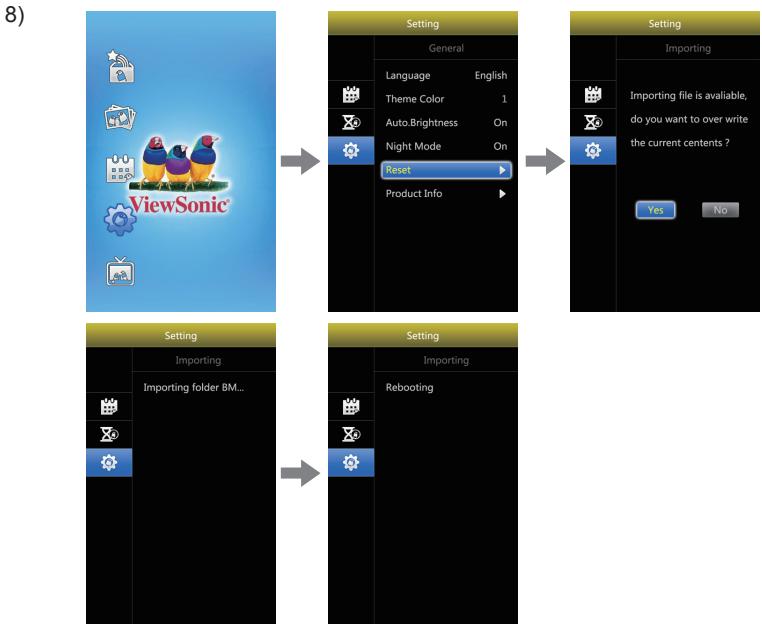
9) Une fois le DPF réinitialisé, sélectionnez l'icône Photo et appuyez ensuite sur [▶II] pour lancer un diaporama puis appuyez sur [▶II] pour afficher une option de configuration de photo. Sélectionnez le mode d'affichage et appuyez ensuite sur [▶II] pour effectuer une sélection entre les options Vertical, Paysage, Carte de visite 1-4.
Remarque: Une carte SD avec une photo doit être insérée dans le DPF pour pouvoir afficher les cartes de visites électroniques si la mémoire interne DPF ne contient pas de photos.
Appuyez sur le bouton pour passer au menu de l'horloge. Appuyez sur [ / ] pour régler la luminosité puis sur [ / ] pour changer la couleur thématique, appuyez sur [ ] pour passer aux paramétrages du calendrier:
1) Mode : 24 heures ou 12 heures. 2) Heure : appuyez d'abord sur [▶■] puis sur [▲/▼] pour régler l'heure. Utilisez les boutons [▲/■] pour aller d'un champ à l'autre et appuyez ensuite sur le bouton [▶■] pour valider la sélection. 3) Calibrage : vous pouvez ajouter ou soustraire des secondes d'un jour (0, 0.5, 1, 1.5, 2, 2.5, 3, 3.5, 4, -4, -3.5, -3, -2.5, -2, -1.5, -1, -0.5). 4) Date : appuyez d'abord sur [ ] puis sur [ / ] pour régler la date. 5) Format de la date : Trois formats sont disponibles. 6) Début de : Lun., Mar., Mer., Jeu., Vend., Sam., Dim.. 7) Arrière-plan : Photo / noir
Dans le menu principal, sélectionnez l'icône de configuration et appuyez ensuite sur le bouton [▶II] pour activer le menu de paramétrage. Consultez les sections ci-dessus se rapportant au paramétrage du calendrier.
Timer (Minuterie) : Appuyez sur le bouton [] pour Sélectionner Paramétrage de la minuterie et appuyez ensuite sur [>] pour valider la sélection.
1) Minuterie : Marche/Arrêt 2) Activation: régler l'heure à laquelle l'appareil doit semettre automatiquement en marche. 3) Désactivation : régler l'heure à laquelle l'appareil doit s'éteindre automatiquement. 4) Fréquence : decidez à quelle fréquence vous pouze que l'appareil utilise la minuterie après l'avoir activée. Options disponibles : Tous les jours, Lun.-Vend, Lun-Sam et une fois.
Common (Standard): Appuyez sur le bouton [▼] pour sélectionner Paramétrage de la minute et appuyez ensuite sur [▶II] pour valider la sélection.
1) Langue: Sélectionnez la langue de l'affichage, appuyez sur [▶II] ou sur [▲/▲] pour effectuer la sélection. 2) Couleur thématique : Vous pouvez désirer entre 7 couleurs actives. Appuyez sur [▶■] ou sur [▲/■] pour effectuer la sélection. 3) Luminosité automatique : Marche/Arrêt, appuyez sur [▶II] ou sur [▲/▶] pour effectuer la sélection. 4) Mode de nuit : Marche/Arrêt, appuyez sur [▶II] ou sur [▲/▲] pour effectuer la sélection. 5) Paramétrage par défaut : appuyez sur [▶II] pour restaurer les paramètres par défaut. 6) Info sur les produits : consultez les informations disponibles sur les produits. Appuyez sur [▶III] pour vérifier les versions logicielles et matérielles.
Dépannage
| Problèmes | Solutions |
| Impossible demettre l'appareil en marchememe s'il est branché dans une prise électrique. | Vérifiez les specifications de l'adaptateur CA. Assurez-vous qu'il est bien branché dans l'appareil et dans une prise électrique. |
| L'écran est étient ou trop foncé. | Vérifiez si la luminosité de l'écran est trop BASSE dans le menu Réglage. |
| L'écran gèle ou ne réagit plus aux commandes. | Débranchez l'appareil puis rebranchez-le. |
| Impossible de relire les images. | Seule les images au format JPEG, JPG sont prises en charge dans le codage baseline. |
| Échec de la lecture de la carte mémoire. | Vérifiez que la carte de mémoire est bien insérée. L'encoche doit se couver sur la gauche Ne pas forcer l'insertion de la carte mémoire. La capacité maximum de la carte mémoire est de 32 Go. |
| Retourne au menu principal automatiquement pendant une lecture. | Recommencez la lecture. Remarque : Cet apparéil dispose d'une fonction d'autoprotection contre toute anomalie du système. |
Assistance clientèle
Pour l'assistance technique ou les services sur le produit, voir le tableau ci-dessous ou contactez votre vendeur.
Remarque: Vous aurez besoin du numéro de série du produit.
| Pays/Région | Site Internet | T= Téléphone F= Fax | Courrier électronique |
| France et autres pays francophones en Europe | www. viewsoniceurope. com/fr/ | www.viewsoniceurope.com/fr/support/call-desk/ | service_fr@viewsoniceurope.com |
| Canada | www.viewsonic. com | T (Numéro vert)= 1-866-463-4775 T= 1-424-233-2533 F= 1-909-468-3757 | service.ca@viewsonic.com |
| Suisse | www.viewsoniceurope. com/chfr/ | www.viewsoniceurope.com/chfr/support/call-desk/ | service_ch@viewsoniceurope.com |
| Belgique (Français) | www.viewsoniceurope. com/befr/ | www.viewsoniceurope.com/befr/support/call-desk/ | service_be@viewsoniceurope.com |
| Luxembourg (Français) | www.viewsoniceurope. com/lu/ | www.viewsoniceurope.com/lu/support/call-desk/ | service_lu@viewsoniceurope.com |
Couverture de la garantie :
ViewSonic garantit que ses produits sont exempts de vices de fabrication ou de malfaçon pendant toute la durée de la garantie. Si un produit présente un défaut matériel ou de malfaçon pendant cette période, ViewSonic devra, à sa discrétion, réparer le produit ou le remplacer par un produit similaire. Le produit de remplacement ou les pièces détachées utilisées pour la réparation peuvent inclure des éléments recyclés ou remis en état.
Durée de la garantie :
Le cadre photographique numérique ViewSonic est garanti un an pièce et main d'œuvre à partir de la date du premier achat par le client.
Protection de la garantie :
La présente garantie vaut uniquement pour le premier acquéreur.
Exclusions de la garantie :
- Tout produit sur lequel le numéro de série a été effacé, modifié ou retiré.
- Les dommages, déteriorations ou dysfonctionnements dus à :
a. Un accident, une mauvaise utilisation, une négligence, un incendie, des dégâts des eaux, la foudre ou toute autre catastrophe naturelle, ou résultat d'une modification non autorisée du produit ou de la non-observation des instructions fournies avec l'opération. b. Des réparations ou tentatives de réparation effectuées par du personnel non agréé par ViewSonic. c. Toutes causes externes au produit, telles que des fluctuations électriques ou une panne de courant. d. L'utilisation de fournitures ou de pièces qui ne correspondent pas aux spécifications ViewSonic. e. L'usure normale. f. Toute autre cause qui ne peut pas être imputée à une défectuosité du produit.
- Tout produit affichant un état connu comme "image brûlée" qui produit une image fixe affichée à l'écran pour une période prolongée.
- Pour obtenir des informations sur le service dans le cadre de la garantie, veuillez contacter le Support clientèle de ViewSonic (référez-vous à la page Support Clientèle). Vous devrez fournir le numéro de série de votre produit.
- Pour bénéficier du droit à la garantie, il vous sera nécessaire de fournir (a) le bon d'achat original daté, (b) votre nom, (c) votre adresse, (d) la description du problème rencontré et (e) le numéro de série du produit.
- Veuillez rapporter ou envoyer le matériel (frais de port payés) dans son emballage d'origine à votre centre de maintenance agréé par ViewSonic ou à ViewSonic.
- Pour obtenir toute autre information complémentaire ou connaître les coordonnées du centre de maintenance ViewSSonic le plus proche, contacter ViewSonic.
Limitation des garanties implicites :
Il n'existe aucune garantie, express ou implicite, qui s'étende au-delà des descriptions contenues dans le présent document, y compris la garantie implicite de commercialisation et d'adaptation à un usage particulier.
Exclusion des dommages :
La responsabilité de ViewSonic se limite au coût de réparation ou de remplacement du produit. La société ViewSonic ne pourrait pas être tenue responsable :
- Des dommages causés à d'autres biens en raison d'un défaut du produit, les dommages resulting d'une gène, de l'impossibilité d'utiliser le produit, d'un manque à gagner, d'une perte de temps, d'opportunités commerciales ou de clientèle, d'impact sur des relations commerciales ou toute autre nuisance commerciale, même si elle est notificationnée de l'éventualité de tels dommages.
- De tout dommage direct, indirect ou autre.
- Toute réclamation effectuée auprès du client par un tiers.
- Cadre photo numérique
- Conformité ce pour les pays européens
- Spécifications du produit
- Déclaration de conformité RoHS (LSDEEE)
- Informations de copyright
- Pour votre information
- Élimination du produit en fin de vie
- Importantes consignes de sécurité
- Nettoyage de l'écran LCD
- Contenu du paquet
- Avertissements
- Photo
- Assistance clientèle
- Couverture de la garantie :
- Durée de la garantie :
- Protection de la garantie :
- Exclusions de la garantie :
- Limitation des garanties implicites :
- Exclusion des dommages :
Marque : VIEWSONIC
Modèle : VFD621W-70
Catégorie : Cadre photo numérique