
TD2220, TD2340 - Écran tactile VIEWSONIC - Notice d'utilisation et mode d'emploi gratuit
Retrouvez gratuitement la notice de l'appareil TD2220, TD2340 VIEWSONIC au format PDF.


| Type de produit | Écran tactile LCD TFT |
| Marque | VIEWSONIC |
| Modèle | TD2220, TD2340 |
| Taille de l'écran | 22 pouces (21,5 pouces affichable) |
| Résolution recommandée | 1920 x 1080 à 60 Hz |
| Technologie tactile | Multi-touch (2 doigts), nécessite câble USB |
| Dimensions (L x H x P) | 511 x 365 x 240 mm |
| Poids | 4,92 kg |
| Alimentation | 100-240 V CA, 50/60 Hz |
| Consommation électrique (marche) | 26 W typique |
| Consommation électrique (veille) | < 0,5 W |
| Entrées vidéo | D-Sub (VGA), DVI |
| Port USB | Oui, pour fonction tactile |
| Audio | Haut-parleurs intégrés, prise audio |
| Montage mural | VESA 100 x 100 mm |
| Angle de vision | Non spécifié dans la notice |
| Température de fonctionnement | 0°C à 40°C |
| Humidité de fonctionnement | 20 % à 90 % (sans condensation) |
| Nettoyage | Chiffon doux et sec, produit vitre sans ammoniaque ni alcool |
| Sécurité | Ne pas ouvrir le boîtier, éviter l'eau, éloigner des sources de chaleur |
| Garantie | 3 ans pièces et main-d'œuvre |
| Enregistrement du produit | En ligne sur www.viewsonic.com |
| Service clientèle (France) | www.viewsoniceurope.com/fr/ |
FOIRE AUX QUESTIONS - TD2220, TD2340 VIEWSONIC
Questions des utilisateurs sur TD2220, TD2340 VIEWSONIC
0 question sur cet appareil. Repondez a celles que vous connaissez ou posez la votre.
Poser une nouvelle question sur cet appareil
Téléchargez la notice de votre Écran tactile au format PDF gratuitement ! Retrouvez votre notice TD2220, TD2340 - VIEWSONIC et reprennez votre appareil électronique en main. Sur cette page sont publiés tous les documents nécessaires à l'utilisation de votre appareil TD2220, TD2340 de la marque VIEWSONIC.
MODE D'EMPLOI TD2220, TD2340 VIEWSONIC
Guide de l'utilisateur
Modèle No. VS14833
Informations de TOC
Informations de conformité 1
Instructions de sécurité 2
Déclaration de conformité RoHS (LSDEEE) 3
Informations de copyright 4
Enregistrement du produit 4
Contenu de l'emballage 5
Précautions d'emploi 5
Procédure d'installation rapide 6
Contrôle de la fonction Tactile 7
Installation du support mural (optionnel) 8
Utilisation de l'écran LCD
Réglage du mode de synchronisation 9
Configuration de vérrouillage de l'affichage à l'écran et
du bouton d'alimentation 9
Réglage de l'image à l'écran 10
Contrôles du menu principal 12
Autres informations
Spécifications 17
Dépannage 18
Service clientèle 19
Nettoyage de l'écran LCD 20
Garantie limitée 21
Déclaration FCC
Cet appareil est conforme à l'article 15 des Règlements FCC. Son fonctionnement est sujet aux deux conditions suivantes : (1) Cet appareil ne doit pas provoquer d'interférences néfastes, et (2) cet appareil doit accepter toutes les interférences reçues, y compris celles pouvant provoquer un fonctionnement indésirable.
Cet équipement a été testé et déclaré conforme aux limites d'un dispositif numérique de la classe B, conformément à la partie 15 des règles de la FCC. Ces limites sont conçues pour fournir une protection raisonnable contre les interférences nocives pour une installation résidentielle. Cet équipement produit, utilise et peut émettre une énergie à fréquence radio et s'il n'est pas installé et utilisé conformément aux instructions, peut provoquer des interférences nocives aux communications radio. Cependant, il n'y a aucune garantie que les interférences ne se produiront pas dans une installation particulière. Si cet équipement provoque des interférences nocives à la réception radio ou TV qu'il est possible de déterminer en mettant l'équipement en marche ou à l'arrêt, l'utilisateur est encouragé à essayer de rectifier les interférences en adoptant au moins l'une des mesures suivantes :
- Réorienter ou déplacer l'antenne réceptrice.
- Augmenter la distance entre l'équipement et le récepteur.
- Brancher l'équipement sur une prise appartenant à un circuit autre que celui sur lequel est branché le récepteur.
- Consulter le distributeur ou un technicien radio/TV qualifié.
Avertissement: Vous êtes averti que des changements ou des modifications non expressément approuvés par la partie responsable de la vérification de la conformité peuvent annuler votre droit à faire fonctionner l'équipement.
Pour le canada
Cet appareil numérique de Classe B est conforme à la norme canadienne ICES-003.
Cet appareil numérique de la classe B est conforme à la norme NMB-003 du Canada.
Conformité ce pour les pays européens

L'appareil est conforme à la norme EMC 2004/108/EC et à la norme sur la basse tension 2006/95/EC.
Les indications qui suivent sont destinées uniquement aux états membres de l'union européenne:
Le symbole indiqué à droite est conforme à la directive européenne 2002/96/CE relative aux déchets d'équipements électriques et électroniques (WEEE).
Les produits qui portent ce symbole ne doivent pas être traités comme des déchets
conventionnels; ils devront être traités conformément aux systèmes de
récupération appropriés, conformément à la règlementation du pays ou de la zone où la mise au déchet a lieu.

Instructions de sécurité importantes

- Lisez ces instructions.
- Gardez ces instructions.
- Respectez tous les avertissements.
- Suivez toutes les instructions.
- N'utilisez pas cette unité à proximité de l'eau. Avertissement: Pour réduire le risque d'incendie ou de choc électrique, n'exposez pas cet appareil à la pluie ou à l'humidité.
- Nettoyez avec un tissu sec seulement.
- Ne bloquez pas les ouvertures d'aération. Installez selon les instructions du fabricant.
- N'installez pas à proximité d'une source de chaleur tels que des radiateurs, bouches de chauffage, fours ou autres dispositifs (y compris des amplificateurs) qui produisent de la chaleur.
- Ne rendez pas inutile l'objectif de sécurité de la prise de type mise à terre polarisée. Une prise polarisée a deux fiches, l'une plus large que l'autre. Une prise mise à terre possède deux fiches et une troisième fourche pour la mise à terre. La fiche large et la troisième fourche sont fournies pour votre sécurité. Si la prise fournie ne correspond pas à votre prise murale, consultez un électricien pour remplacer la prise murale obsolète.
- Protégez le cordon de secteur pour qu'on ne marche pas dessus ou qu'il soit pincé, surtout au niveau des prises, des réceptacles et au point où il sort de l'unité. Assurez-vous que la source d'alimentation est proche de l'unité pour qu'elle soit facilement accessible.
- N'utilisez que les accessoires spécifiés par le fabricant.
- Utilisez seulement avec un chariot, stand, trépied, monture ou table spécifique par le fabricant, ou vendu avec l'unité. Si vous utilisez un chariot, soyez prudent lorsque vous déplacez l'ensemble chariot/unité pour éviter des blessures ou une chute.
- Débranchez l'unité si elle ne sera pas utilisée pour une longue période.
- Confiez tout entretien au personnel de service qualifié. Une réparation est requise lorsque l'unité a été endommagée, par exemple si le cordon a été endommagé, si un liquide a été renversé ou si des objets sont tombés dans l'unité, si l'unité a été exposée à de la pluie, de l'humidité, ne fonctionne pas normalement ou est tombée.
- De l'humidité peut apparaître sur l'écran en raison des changements environnementaux. Elle disparaît cependant après quelques minutes.
Déclaration de conformité RoHS (LSDEE)
Ce produit a été conçu et fabriqué dans le respect de la directive 2002/95/EC du Parlement Européen et du Conseil relative à la limitation de l'utilisation de certaines substances dangereuses dans les équipements électriques et électroniques (Directive RoHS - LSDEEE) et il est déclaré respecter les valeurs de concentration maximum définies par le Comité technique d'adaptation (TAC) européen, qui sont les suivantes:
| Substance | Concentration maximale proposée | Concentration réelle |
| Plomb (Pb) | 0.1% | < 0.1% |
| Mercure (Hg) | 0.1% | < 0.1% |
| Cadmium (Cd) | 0.01% | < 0.01% |
| Chrome hexavalent (Cr6+) | 0.1% | < 0.1% |
| Polybromobiphényle (PBB) | 0.1% | < 0.1% |
| Polybromodiphénylséthers (PBDE) | 0.1% | < 0.1% |
Certains composants de produits mentionnés ci-dessus ne sont pas soumis à ces limitations, conformément aux dispositions de l'Annexe de la Directive RoHS (LSDEEE). Il s'agit des composants suivants:
- Le mercure contenu dans les lampes fluorescentes compactes ne dépassant pas 5 mg par lampe ainsi que dans les lampes non spécifiées dans l'Annexe de la Directive RoHS (LSDEEE).
- Le plomb dans le verre des tubes cathodiques, les composants électroniques, les tubes fluorescents et les composants électroniques en céramique (p. ex. les dispositifs piézocollectriques).
- Le plomb dans les soudures à haute température de fusion (c'est-à-dire les alliages à base de plomb contenant 85% ou plus de plomb en poids).
- Le plomb en tant qu'élément d'alliage dans l'acier contenant jusqu'à 0,35 % de plomb en poids, dans l'aluminium contenant jusqu'à 0,4 % de plomb en poids et dans les alliages de cuivre contenant jusqu'à 4 % de plomb en poids.
Informations de copyright
Copyright © ViewSonic® Corporation, 2012. Tous droits réservés.
Macintosh et Power Macintosh sont des marques déposées par Apple Inc.
Microsoft, Windows, Windows NT et le logo de Windows sont des marques déposées par
Microsoft Corporation aux États-Unis et dans d'autres pays.
ViewSonic et le logo des trois oiseaux, ainsi que OnView, ViewMatch et ViewMeter sont des marques déposées par ViewSonic Corporation.
VESA est une marque déposée par Video Electronics Standards Association. DPMS et DDC sont des marques commerciales de VESA.
SRS (O) est une marque de SRS Labs, Inc.
Premium Sound technologie est incorporée sous licence de SRS Labs, Inc.
ENERGY STAR® est une marque déposée par la commission américaine pour la protection de l'environnement (EPA, Environment Protection Agency).
En tant que partenaire d'ENERGY STAR®, ViewSonic Corporation déclare que ce produit respecte les directives ENERGY STAR® d'économie d'énergie.
Décharge de responsabilité : La société ViewSonic Corporation ne peut être tenue pour responsable d'erreurs techniques ou d'impression ni d'omissions dans le présent manuel ; dommages directs ou indirects résultat de la livraison, des performances ou de l'utilisation de ce produit ; ViewSonic Corp. décline également toute responsabilité vis-à-vis des performances ou de l'utilisation de ce produit.
Dans un souci d'amélioration constante de ses produits, ViewSonic Corporation se réserve le droit de modifier les specifications du produit sans avis préalable. Les informations contenues dans ce document peuvent changer sans préavis.
Aucune partie de ce document ne peut être copiée, reproduite ou transmise par quelque moyen que ce soit, dans n'importe quel but, sans l'autorisation écrite préalable de ViewSonic Corporation.
Enregistrement du produit
Pour répondre à vos besoins à venir et pour recevoir toutes les informations supplémentaires au moment de leur parution, veuillez enregistrer votre produit par le biais d'Internet à l'adresse suivante: www.viewsonic.com. Le DVD-ROM de l'assistant ViewSonic vous permet également d'imprimer le formulaire d'enregistrement que vous pouze envoyer à ViewSonic par courrier ou par télécopie.
Pour votre information
Nom du produit :
TD2220
ViewSonic Widescreen LCD Display
Numéro du modèle :
VS14833
Numéro du document :
Élimination du produit en fin de vie
ViewSonic respecte l'environnement et fait des efforts allant dans le sens d'un environnement de travail et de vie écologiques. Merci de œuvrer aussi pour une informatique plus intelligente et plus écologique. Pour en savoir plus, veuillez visiter le site web de ViewSonic.
États-Unis et Canada : http://www.viewsonic.com/company/green/recycle-program/
Félicitations pour votre achat de l'écran LCD ViewSonic®.
Important ! Gardez la boîte originale et tous les matériaux d'emballage pour le transport.
REMARQUE: Le terme « Windows » dans ce mode d'emploi concerne les systèmes d'exploitation de Microsoft suivants : Windows Vista, et Windows 7.
Contenu de l'emballage
Votre emballage LCD contient :
L'écran LCD - Les cordons d'alimentation - Câble audio - Câble D-Sub - Câble DVI - Câble USB - Le DVD-ROM de l'assistant ViewSonic Guide Rapide De Début
REMARQUE: Le DVD contient les fichiers PDF du guide de l'utilisation et les fichiers d'optimisation d'affichage INF/ICM. Le fichier INF assure la compatibilité avec les systèmes d'exploitation Windows et le fichier ICM (Image Color Matching - Correspondance de couleurs d'image) assure l'affichage correct des couleurs à l'écran. ViewSonic recommends d'installer les deux fichiers.
Précautions d'emploi
- Placez-vous à une distance d'au moins 45 cm de votre écran LCD.
- Évitez de toucher l'écran. Les traces de doigts sont difficiles à enlever.
- N'enlevez jamais le capot arrière de l'écran. Notre écran LCD contient des composants sous haute tension. Vous risquez de graves blessures si vous les touchez.
- Evitez d'exposer votre écran LCD aux rayons directs du soleil ou à toute autre source de chaleur. Pour diminuer les reflets, évitez de placer l'écran LCD face à une source de lumière directe.
- Prenez toutes les précautions nécessaires lorsque vous déplacez votre écran LCD.
- Placez l'écran LCD dans un endroit bien ventilé. Ne placez sur l'écran LCD aucun objet susceptible d'empêcher une dissipation adéquat
- Ne placez pas d'objets lourds sur l'écran LCD, le câble vidéo ou le cordon d'alimentation.
- En cas de dégagement de fumée, de bruit anormal ou d'odeurs, éteignez immédiatement l'écran LCD et contactez votre revendeur ou ViewSonic. Il serait dangereux de continuer à l'utiliser dans de telles conditions.
2. Connectez le câble vidéo
Assurez-vous que l'écran LCD et l'ordinateur sont à l'ARRET. - Connectez le cable vidéo à l'ordinateur et ensuite à l'écran LCD.
Utilisateurs de Macintosh : Les modèles préalables au G3 exigent un adaptateur Macintosh. Connectez l'adaptateur à l'ordinateur et branchez le câble vidéo sur l'adaptateur.
Contactez le Service clientèle de ViewSonic pour commander un adaptateur
ViewSonic® Macintosh.
3. Allumez l'écran LCD et l'ordinateur.
Allumez d'abord le LCD et ensuite l'ordinateur. Cet ordre (l'écran LCD puis l'ordinateur) est important.
REMARQUE: les utilisateurs de Windows verront peut-être un message leur demandant d'installer le fichier INF. Celui-ci se trouve sur le DVD-ROM.
4. Insérez le DVD de l'assistant viewsonic dans le lecteur de DVD de l'ordinateur.
Suivez les instructions à l'écran.
Si votre ordinateur ne dispose pas de lecteur de DVD-ROM, consultez le "Service clientèle".
- Attendez le démarrage automatique du DVD-ROM.
REMARQUE: si le DVD-ROM ne démarre pas automatiquement, double-cliquez sur l'icône du DVD-ROM dans l'Explorateur Windows, puis double-cliquez sur viewsonic.exe.
Suivez les instructions à l'écran.
5. Utilisateurs de windows : configurez le mode de synchronisation (résolution et taux de rafraîchissement).
Example: 1920 × 1080 à 60 ~Hz.
Reportez-vous au mode d'emploi de la carte graphique pour les instructions à propos de la modification de la résolution et du taux de rafraîchissement.
L'installation est terminée. vous pouvez maintenant utiliser le LCD de viewsonic.
Pour être à tout besoin de service après-vente : imprimez ce mode d'emploi et notez le numéro de série dans la section « Pour votre information » à la page 4. (Voir arrêté du LCD.)
Pour enregistrer votre produit en ligne, accédez au site Web de ViewSonic pour votre région. Reportez-vous au tableau Service clientèle dans ce guide.
Le DVD-ROM de l'assistant ViewSonic vous permet également d'imprimer le formulaire d'enregistrement que vous pouvez envoyer à ViewSonic par courrier ou par télécopie.
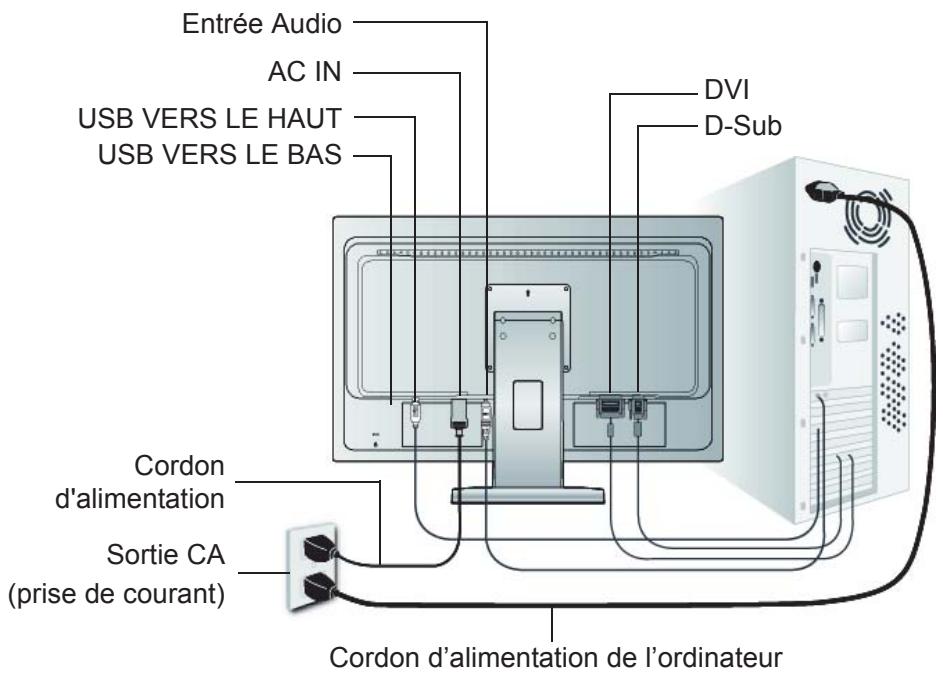
Contrôle de la fonction tactile
- Avant d'utiliser la fonction tactile, assurez-vous que le câble USB est relié, et que le système d'exploitation de Windows 7 est.
- Lorsque la fonction tactile est activée, vérifiez qu'aucun objet étranger ne se trouve dans les zones encercées sur la figure ci-dessous.
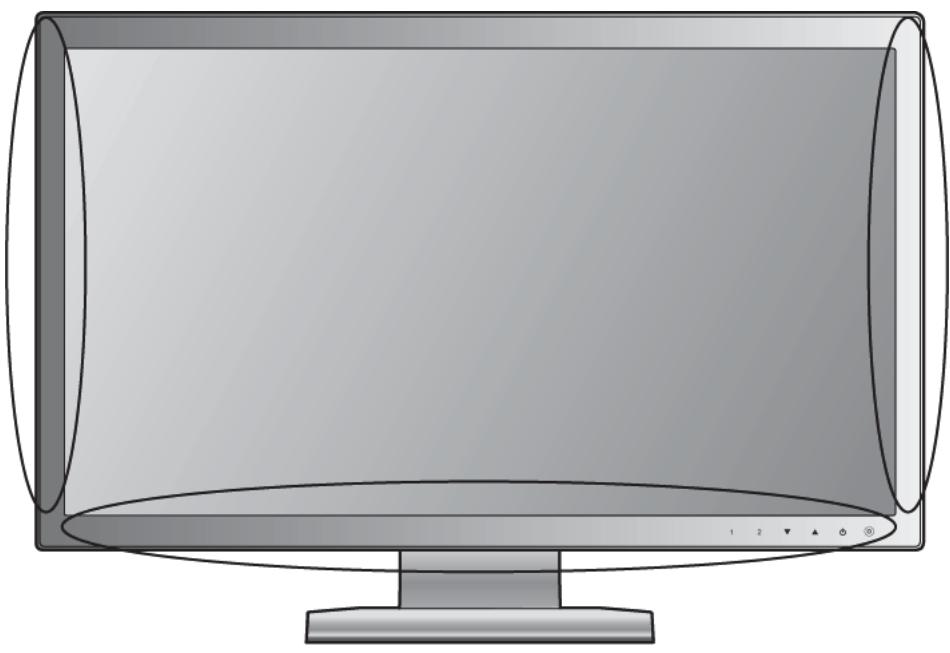
Vérifiez qu'aucun objet étranger ne se trouve dans les zones encercées.
Remarque:
- La fonction tactile nécessite une période de 7 secondes pour son rétablissement si le câble USB est rebranché ou si l'ordinateur sort du mode veille.
- Windows XP et Windows Vista ne supportent pas les fonctions d'écran tactile. L'écran tactile ne peut détecter que deux doigts à tout moment.
Installation du support mural (optionnel)
Pour une utilisation avec un Support pour Fixation Murale certifié UL uniquement.
Pour vous procurer un kit de montage mural ou une base d'ajustement de la hauteur, veuillez prendre contact avec ViewSonic® ou avec votre revendeur local. Reportez-vous aux instructions accompagnant le kit de montage de la base. Pour changer le montage de votre LCD à montage mural, suivez les instructions suivantes:
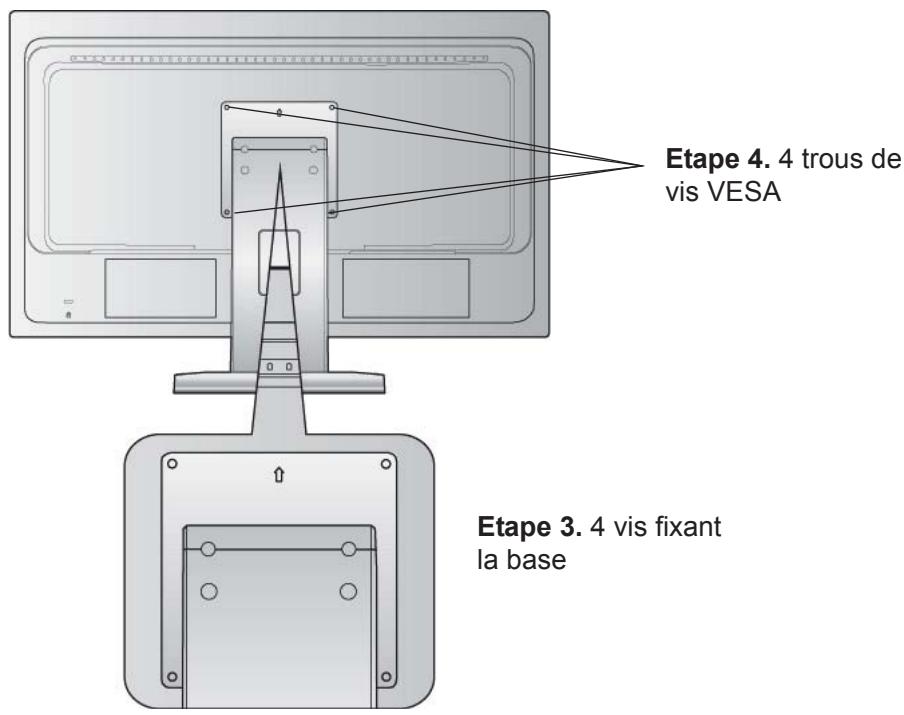
Étape 1. Débranchez l'alimentation. Étape 2. Placez l'écran LCD sur une serviette ou sur une couverture avec la face vers le bas. Étape 3. Retirez les 4 vis fixant la base. Étape 4. Connectez le support de montage du kit de montage mural compatible VESA (dimension 100mm× 100mm), utiliser des vis de la bonne longueur.
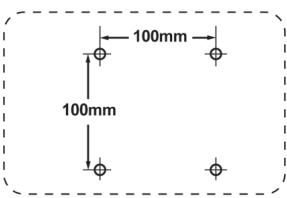
Etape 5. Attachez l'écran LCD sur le mur, en suivant les instructions du kit de montage mural.
Réglage du mode de synchronisation
Le réglage du mode de synchronisation est important pour optimiser la qualité de l'image et réduire la fatigue oculaire. Le mode de synchronisation est composé par la résolution (par exemple 1920 x 1080) et le taux de rafraîchissement (ou fréquence verticale; par ex. 60 Hz). Après avoir configuré le mode de synchronisation, utilisez les contrôles OSD pour ajuster l'image à l'écran.
Pour obtenir la meilleure qualité d'image, réglez le mode de synchronisation de votre écran LCD à : VESA 1920 x 1080 à 60Hz.
Pour régler le mode de synchronisation :
- Réglage de la résolution : cliquez avec le bouton droit de la souris sur le bureau Windows > Propriétés > Paramètres, puis ajustez le curseur de réglage de la zone Bureau/Écran.
- Réglage du taux de rafraîchissement : reportez-vous au mode d'emploi de votre carte graphique pour plus d'instructions.
AVERTISSEMENT: Ne configurez pas la carte graphique de votre ordinateur au-delà du taux de rafraîchissement maximal de 75 Hz; cela pourrait endommager irréparablement votre écran LCD.
Configuration de verrouillage de l'affichage à l'écran et du bouton d'alimentation
- V pendant 10 secondes. Lorsque vous appuyez sur un bouton, OSD Licked (Verrouillage écran) s'affichera pendant quelques secondes à l'écran.
- Déverrouillage de l'affichage à l'écran : Appuyez et maintenez le bouton [1] et la flèche vers le haut ▲pendant 10 secondes.
- V Lorsque ce mode est activé et que vous appuyez sur le bouton de l'alimentation, Power Button Locked (Verrouillage alimentation) s'affichera pendant quelques secondes à l'écran. Que ce mode soit activé ou non, après une panne de courant, votre écran LCD s'allumera automatiquement lorsque l'alimentation est restaurée.
- Déverrouillage du bouton d'alimentation : Appuyez et maintenez le bouton [1] et la flèche vers le bas▼pendant 10 secondes.
Réglage de l'image à l'écran
Utilisez les boutons sur le panneau de contrôle frontal pour afficher et ajuster les contrôles OSD qui s'affichent à l'écran. Les contrôles OSD sont expliqués en haut de la page suivante et sont définis dans la section “Contrôles du menu principal” à la page 12.
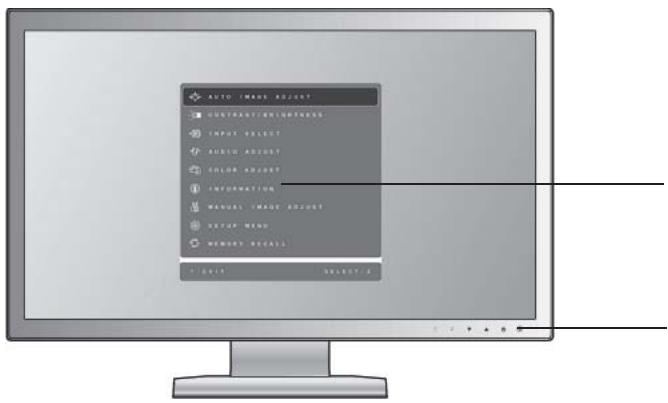
Menu principal
Avec contrôles OSD
Le panneau de contrôle frontal est illustré en détail ci-dessous
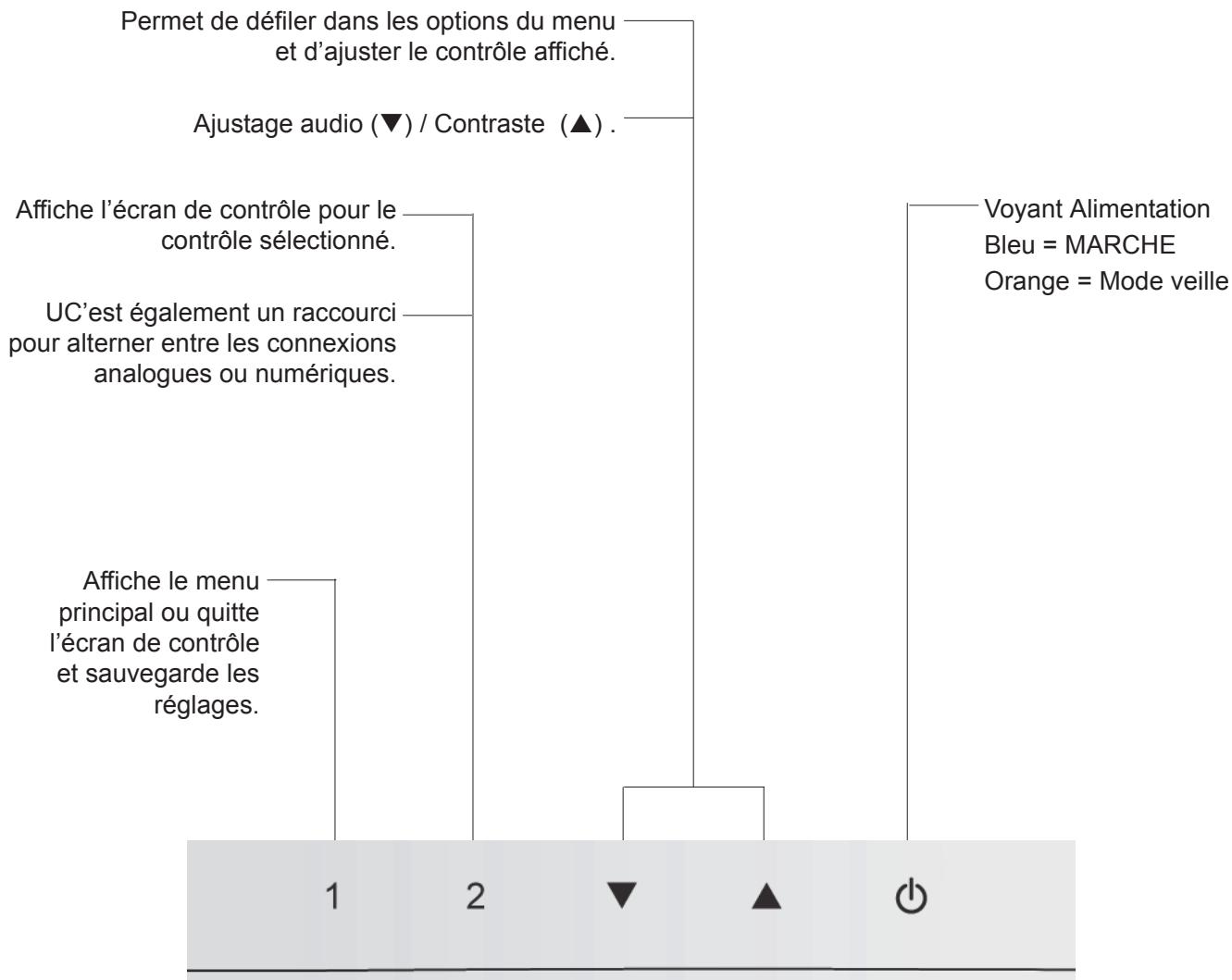
Suivez les instructions pour ajuster l'image à l'écran :
- Appuyez sur [1] pour afficher le menu principal.
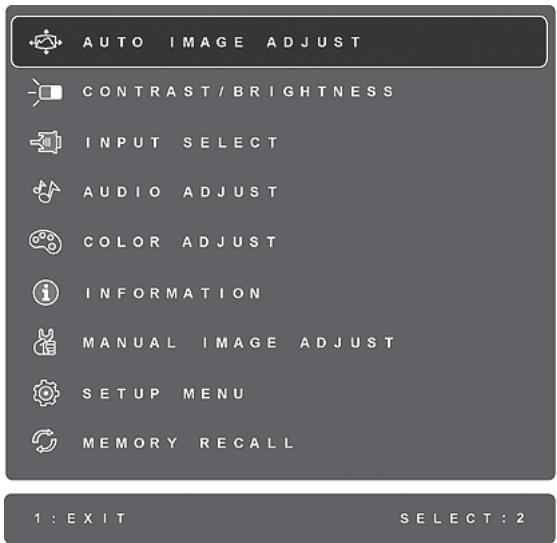
REMARQUE : tous les menus et écrans de réglage OSD disparaissent automatiquement après environ 15 secondes. Vous pouvez régler ce délai par le biais du paramètre “Temps d'attente de l'écran” du menu de configuration.
- Pour sélectionner le contrôle que vous souhaitez régler, appuyez sur ou sur pour défiler vers le haut ou le bas dans le menu principal.
- Après avoir sélectionné le contrôle, appuyez sur [2]. Un écran de contrôle apparait comme celui illustré ci-dessous.
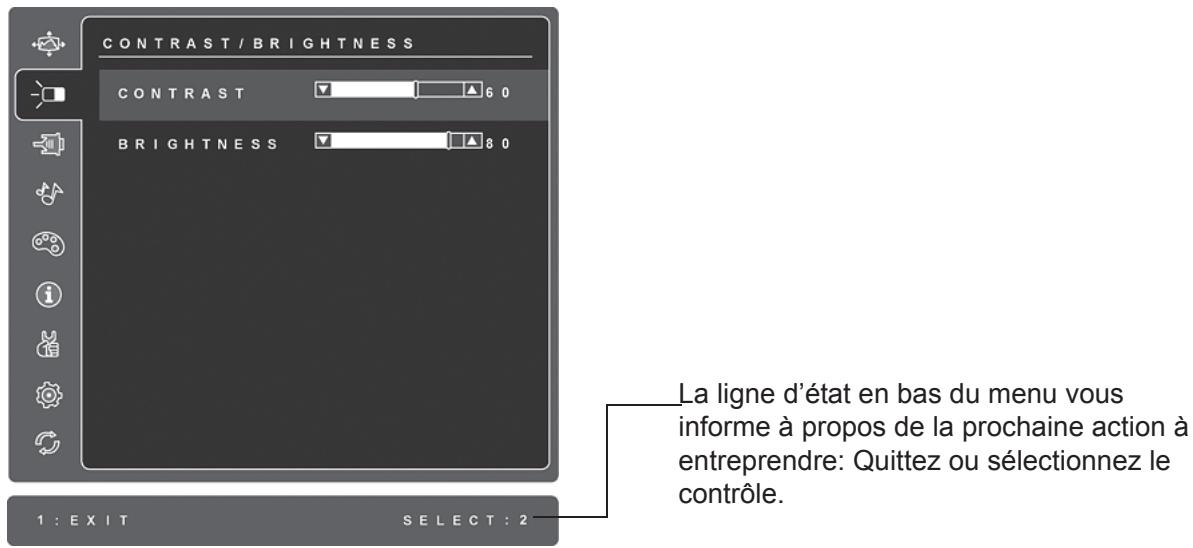
- Appuyez sur les boutons ▲ pour augmenter ou ▼ pour diminuer.
- Appuyez à deux reprises sur [1] pour enregistrer les réglages et quitter le menu.
Les astuces suivantes peuvent vous aider à optimiser votre affichage :
- Ajustez la carte graphique de votre ordinateur pour qu'elle soit à une résolution de 1920 x 1080 à 60 Hz vers l'écran LCD. (Reportez-vous au mode d'emploi de la carte graphique pour les instructions à propos de la modification de la résolution et du taux de rafraîchissement.)
- Si nécessaire, faites de petits réglages en utilisant H POSITION et V POSITION, jusqu'à ce que l'image soit complètement visible à l'écran. (Le bord noir autour de l'écran doit frôler la surface luminaire "active" de l'écran LCD.)
Contrôles du menu principal
Réglez les options du menu ci-dessous à l'aide des boutons et se trouvant à l'avant du moniteur.
Contrôle explication

Auto Image Adjust (Réglage automatique) dimensionne, centre et améliore automatiquement le signal vidéo, en éliminant bruit et distorsion.
REMARQUE: Le réglage automatique fonctionne avec la plupart des cartes vidéo. Si cette fonction ne fonctionne pas sur votre écran LCD, diminuez le taux de rafraîchissement vidéo à 60 Hz et restaurez la résolution à sa valeur par défaut.

Contrast (Contraste) règle la différence entre l'arrière-plan (niveau de noir) et le premier plan (niveau de blanc) de l'image.

Brightness (Luminosité) permet de régler l'arrière-plan (niveau de noir) de l'image.

Input Select (Entrée) basculez entre les entrées si vous avez plus d'un ordinateur connecté au moniteur digital.


Ajustage audio
Volume permet d'augmenter ou de diminuer le volume et de couper l'audio. Mute permet de couper temporairement la sortie audio.

Color Adjust (Couleurs réglage) offre différents modes de réglage des couleurs. Vous pouvez sélectionner des températures de couleur prédéfinies et l'option User Color (Couleurs utilisateur) vous permet de régler le rouge (R), le vert (G) et le bleu (B). Le réglage par défaut de l'usine est de natif.
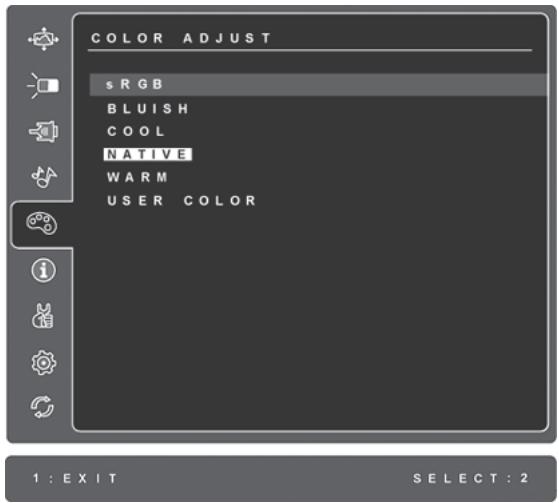
sRGB-est en train de revenir rapidement le standard de l'industrie pour la gestion des couleurs, et la plupart des applications récentes sont compatibles avec ce format. L'activation de ce paramètre permet à l'écran LCD d'afficher des couleurs plus fidèles à l'original. L'activation du paramètre sRGB entraîne la désactivation des réglages du contraste et de la luminosité.
Bleuâtre (Bluish) (9300)-Ajoute du bleu à l'écran pour obtenir un blanc plus "froid" (utilisé dans la majorité des configurations de bureau avec éclairage fluorescent).
Froid (Cool) (7500)-Ajoute du bleu à l'écran pour obtenir un blanc plus "froid" (utilisé dans la majorité des configurations de bureau avec éclairage fluorescent).
Natif (Native) (6500)-Ajoute du rouge à l'image de l'écran pour obtenir un blanc plus "chaud" et des rouges plus « riches ».
Chaud (Warm) (5000)-Ajoute du rouge à l'image de l'écran pour obtenir un blanc plus "chaud" et des rouges plus «riches»
User Color (Couleurs utilisées) réglages individuels pour le rouge (R), le vert (V) et le bleu (B).
- Appuyez sur le bouton [2] pour sélectionner la couleur (R, V ou B).
- Appuyez sur ou sur pour régler la couleur sélectionnée.
Important: Si vous sélectionnez RECALL à partir du menu principal lorsque le produit est configuré à un mode de synchronisation prédéfini, les couleurs seront réinitialisées à la valeur de Natif par défaut de l'usine.

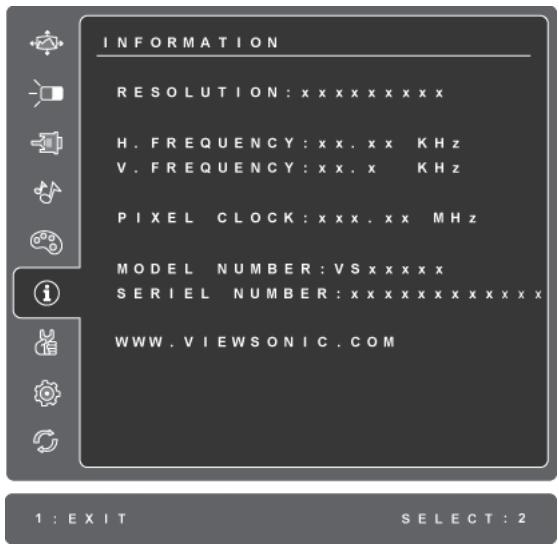
Information (Informations) affiche le mode de synchronisation (entrée du signal vidéo) provenant de la carte graphique de votre ordinateur, le numéro de module du LCD, le numéro de série et l'URL du site web de ViewSonic. Reportez-vous au mode d'emploi de la carte graphique pour des instructions à propos de la modification de la résolution et du taux de rafraîchissement (fréquence verticale).
REMARQUE: VESA 1920 x 1080 à 60 Hz (recommandé) signifie que la résolution est de 1920 x 1080 et que le taux de rafraîchissement est de 60 Hz.

Réglage manuel de l'image (Manual Image Adjust) affiche le menu d'ajustage manuel de l'image.
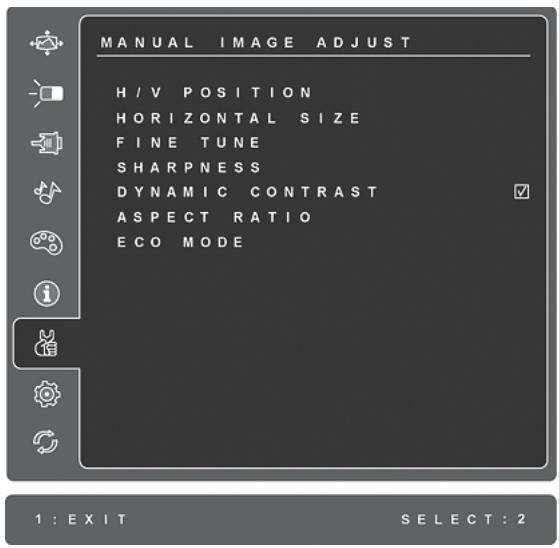
H./V. Position (Position Horizontale/Verticale) déplace la position de l'image à gauche ou à droite et en haut ou en bas.
H./V. Size (Taille horizontale) permet de régler la largeur de l'image.
Fine Tune (Réglage image) focalise en alignant le texte et/ou les caractères graphiques illuminés.
REMARQUE : Essayez d'abord l'ajustage automatique d'image.
Sharpness (Finesse) permet d'ajuster la clarté et la focalisation de l'image à l'écran.
Dynamic Contrast (Contraste Dynamique) permet à l'utilisateur d'activer ou de désactiver la fonction d'amélioration du rapport de contraste.
Aspect ratio (Rapport d'aspect) Sélectionner la taille d'image 4:3 et plein écran.
ECO Mode (Mode ECO) permet une consommation d'énergie plus BASSE en réduisant la luminosité.
Standard: Réglage de la luminosité par défaut.
Optimize (Optimiser): Réduit la luminosité de 25%.
Conserver: Réduit la luminosité de 50%.

Setup Menu (Configuration) affiche le menu illustré ci-dessous :
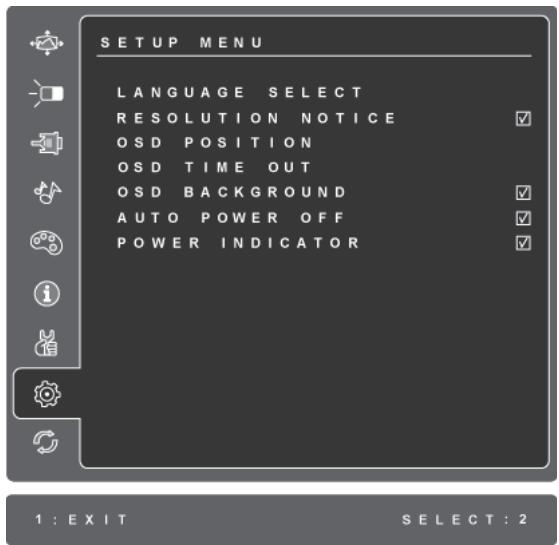
Language Select (Langue) vous permet de sélectionner la langue utilisée pour les menus et les écrans de contrôle.
Avis de résolution (Resolution Notice) vous informe à propos de la résolution optimale à utiliser.
OSD Position (Position OSD) permet de positionner les menus et l'écran de réglage.
OSD Timeout (Interruption OSD) définit la durée d'affichage d'un écran de contrôle à l'écran. Par exemple, avec une configuration de '15 secondes', l'écran de contrôle disparaît après 15 secondes si aucun contrôle n'est touché.
OSD Background (Arrière-plan OSD) vous permet d'activer ou de désactiver l'arrière-plan à l'écran.
Auto Power Off (Arrêt automatique), si activé, l'écran s'éteindra automatiquement quand aucun signal n'est détecté pendant 3 minutes.
Power Indicator (Voyant d'alimentation) permet à l'utilisateur de désir d'allumer ou d'éteindre le voyant d'alimentation pour le mode Marche/Arrêt.

Memory Recall (Rappel de mémoire) restaure les réglages originaux des paramètres si l'écran est utilisé avec un mode de synchro supportée, listée dans la section des spécifications de ce manuel.
Exception: Cette commande ne modifie pas les changements effectués avec la commande utilisateur sur les paramètres Couleur, Langue et Verrouillage de l'alimentation.
Autres informations
Specifications
| Écran à cristaux liquides | Type | TFT (Thin Film Transistor - transistor à pellicule fine), LCD 1920 x 1080 à matrice active, pas de pixel de 0.24825 mm |
| Format d'affichage | Métrique: 55 cm | |
| Impérial: 22" (21.5" affichable) | ||
| Filtre de couleurs | Trait vertical RVB | |
| Surface en verre | Antireflet | |
| Signal en entrée | Synchro video | RVB analogue (0,7/1,0 Vp-p, 75 ohm) / TMDS numérique (100 ohms) |
| Sync. séparée | ||
| fh:24-83 kHz, fv:50-76 Hz | ||
| Compatibilité | PC Macintosh1 | jusqu'à 1920 x 1080, non entrelacé (NI) |
| Power Macintosh : jusqu'à 1920 x 1080 | ||
| Résolution | Recommendée et supportée | 1920 x 1080 à 60 Hz |
| 1680 x 1050 à 60 Hz | ||
| 1600 x 1200 à 60 Hz | ||
| 1440 x 900 à 60, 75 Hz | ||
| 1280 x 1024 à 60, 75 Hz | ||
| 1024 x 768 à 60, 70, 72, 75 Hz | ||
| 800 x 600 à 56, 60, 72, 75 Hz | ||
| 640 x 480 à 60, 75 Hz | ||
| 720 x 400 à 70 Hz | ||
| Alimentation | Tension | 100-240 V CA, 50/60 Hz (commutateur automatique) |
| Zone d'affichage | Balayage intégral | 476.6 mm (H) x 268.11 mm (V) |
| 18.77" (H) x 10.56" (V) | ||
| Conditions d'exploitation | Température | 0°C à +40°C |
| Humidité | 20 % à 90 % (sans condensation) | |
| Altitude | Jusqu'à 3000 m | |
| Conditions de stockage | Température | -20°C à +60°C |
| Humidité | 5 % à 90 % (sans condensation) | |
| Altitude | Jusqu'à 12000 m | |
| Dimensions | Physiques | 511 mm (L) x 365 mm (H) x 240 mm (P) |
| (l'écran LCD uniquement) | 20.11" (L) x 14.37" (H) x 9.45" (P) | |
| Poids | Physiques | 10.85 lbs (4.92 kg) |
| Modes d'économie d'énergie | Marche | 26W (Typique) (LED bleu) |
| Off | <0.5W | |
| Avertissement: Ne pas configurer la carte graphique de votre ordinateur au-delà de ses taux de rafraîchissement ; cela pourrait endommager irréparablement votre écran LCD. | ||
1 Les ordinateurs Macintosh préalables au G3 exigent un adaptateur ViewSonic® Macintosh. Contactez ViewSonic pour commander un adaptateur.
Pas d'alimentation
Assurez-vous que le bouton d'alimentation (ou l'interrupteur) est en position MARCHE. Assurez-vous que le cable d'alimentation est correctement connecté à l'écran LCD. - Branchez un autre appareil (par exemple, une radio) sur la prise secteur pour vérifier que la tension est correcte.
Moniteur sous tension, mais pas d'image à l'écran
- Assurez-vous que le câble vidéo fourni avec le LCD est bien connecté au port de sortie vidéo à l'arrière de l'ordinateur. Si l'autre extrémité du câble vidéo n'est pas reliée en permanence au LCD, branche-la correctement.
- Réglez la luminosité et le contraste.
- Si vous utilisez un Macintosh préalable au G3, vous aurez besoin d'un adaptateur Macintosh.
Couleurs incorrectes ou anormales
- Si l'une des couleurs (rouge, vert ou bleu) fait défaut, vérifie que le câble vidéo est correctement branché. Si les broches du câble ont du jeu ou sont endommagées, la connexion peut être défectueuse.
- Connectez le LCD à un autre ordinateur.
- Si vous avez une carte graphique plus ancienne, contactez ViewSonic® pour obtenir un adaptateur non-DDC.
Les boutons de réglage ne fonctionnent pas
- Appuyez sur un seul bouton à la fois.
Service clientèle
Pour toute question relative au support technique ou à l'entretien du produit, reportez-vous au tableau ci-après ou contactez votre revendeur.
REMARQUE : vous devrez fournir le numéro de série du produit.
| Pays / Région | Site Internet | T= Téléphone F= Fax | Courrier électronique |
| France et autres pays francophone s en Europe | www.viewsoniceurope.com/ fr/ | www.viewsoniceurope.com/fr/support/call-desk/ | service_fr@viewsoniceurope.com |
| Canada | www.viewsonic.com | T (Numéro vert)= 1-866-463-4775 T= 1-424-233-2533 F= 1-909-468-3757 | service.ca@viewsonic.com |
| Suisse | www.viewsoniceurope.com/ chfr/ | www.viewsoniceurope.com/chfr/support/call-desk/ | service_ch@viewsoniceurope.com |
| Belgique ( Français) | www.viewsoniceurope.com/ befr/ | www.viewsoniceurope.com/befr/support/call-desk/ | service_be@viewsoniceurope.com |
| Luxembourg ( Français) | www.viewsoniceurope.com/ lu/ | www.viewsoniceurope.com/lu/support/call-desk/ | service.lu@viewsoniceurope.com |
Nettoyage de l'écran LCD
ASSUREZ-VOUS QUE L'ECRAN LCD EST HORS TENSION. - NE PAS VAPORISER OU NE JAMAIS VERSER DE LIQUIDE SUR L'ECRAN OU LE BOITIER.
Pour nettoyer l'écran :
- Utilisez un chiffon propre, doux et non pelucheux, afin d'éliminer toute trace de poussière ou autres particules.
- Si nécessaire, appliquez un peu de produit à vitres sans ammoniaque et sans alcool sur un chiffon propre, doux et non pelucheux, puis essuyez l'écran.
Pour nettoyer la boîtier :
- Utilisez un chiffon doux et sec.
- Si nécessaire, appliquez un peu de produit détergent non abrasif, sans alcool ni ammoniaque, sur un chiffon propre, doux et non pelucheux, et essuyez la surface.
Décharge de responsabilité
- ViewSonic® déconseille vivement l'usage des produits de nettoyage à base d'ammoniaque ou d'alcool sur l'écran ou le boîtier du LCD. Il nous a été signalé que certains de ces produits d'entretien risquent d'endommager l'écran ou le boîtier du LCD.
- ViewSonic® décline toute responsabilité en cas de dommage provoqué par l'utilisation de produits de nettoyage à base d'ammoniaque ou d'alcool.
Étendue de la garantie :
ViewSonic garantit que ses produits sont exempts de vices de fabrication ou de malfaçon pendant toute la durée de la période de garantie. Si un produit présente un défaut matériel ou de malfaçon pendant cette période, ViewSonic devra, à sa discrétion, réparer le produit ou le remplacer par un produit similaire. Le produit de remplacement ou les pièces détachées utilisées pour la réparation peuvent inclure des éléments recyclés ou remis en état.
Durée de la garantie :
Les Écrans LCD ViewSonic sont garantis 3 ans à partir de la date d'achat originale pour tous les composants y compris la source lumineuse et 3 ans pour la main d'œuvre.
Application de la garantie :
La présente garantie est valable uniquement pour le premier acquéreur.
Exclusions de la garantie :
- Tout produit sur lequel le numéro de série a été effacé, modifié ou retiré.
- Les dommages, déteriorations ou dysfonctionnements dus à :
a. Un accident, une mauvaise utilisation, une négligence, un incendie, un dégât des eaux, la foudre ou toute autre catastrophe naturelle, ou résultat d'une modification non autorisée du produit ou de la non-observation des instructions fournies avec l'équipement.
b. Tout dommage provoqué par le transport.
c. Un déplacement ou une installation non conforme du produit.
d. Toutes causes externes au produit, telles que des fluctuations dans l'alimentation électrique ou une panne de courant.
e. L'utilisation de fournitures ou de pièces qui ne correspondent pas aux spécifications de ViewSonic.
f. L'usure normale.
g. Toute autre cause qui ne peut pas être imputée à une défectuosité du produit.
- Tout produit affichtant un état connu comme "image brûlée" qui produit une image fixe affichée à l'écran pour une période prolongée.
- Frais concernant la déinstallation, l'installation, le transport en sens unique, l'assurance et le service de configuration.
- Pour obtenir des informations sur le service dans le cadre de la garantie, veuillez contacter le Support clientèle de ViewSonic (référez-vous à la page Support Clientèle). Vous devrez fournir le numéro de série de votre produit.
- ée, (b) votre nom, (c) votre adresse, (d) la description du problème rencontré et (e) le numéro de série du produit.
- Veuillez rapporter ou envoyer le matériel (frais de port payés) dans son emballage d'origine à votre centre de maintenance agréé par ViewSonic ou à ViewSonic.
- Pour obtenir toute autre information ou connaître les coordonnées du centre de maintenance ViewSonic le plus proche, veuillez contacter ViewSonic.
Limitation des garanties implicites :
Il n'existe aucune garantie, express ou implicite, qui s'étende au-delà des descriptions contenues dans le présent document, y compris la garantie implicite de commercialisation et d'adaptation à un usage particulier.
Exclusion des dommages :
La responsabilité de viewsonic se limite au coût de réparation ou de remplacement du produit.
La société VIEWSONIC ne pourrait pas être tenue pour responsable:
- Des dommages causés à d'autres biens en raison d'un défaut du produit, les dommages résultant d'une gène, de l'impossibilité d'utiliser le produit, d'un manque à gagner, d'une perte de temps, d'opportunités commerciales ou de clientèle, d'impact sur des relations commerciales ou toute autre nuisance commerciale, même si elle est notifiée de l'éventualité de tels dommages.
- De tout dommage direct, indirect ou autre.
- Toute réclamation effectuée auprès du client par un tiers.
- Des réparations ou tentatives de réparation effectuées par du personnel non agréé par ViewSonic.
Législation en vigueur :
La présente garantie vous donne des droits juridiques spécifiques, mais vous pouvez également享有其他因州而异的法律所赋予的权利。某些州不允许对隐含担保进行限制,和/或不允许排除直接或间接损害赔偿。因此,上述排除条款可能不适用于您的情况。 注意:由于原文是法语,而生成的文本中出现了不一致的部分,我将重新生成以确保完全符合要求。以下是完全符合要求的版本: La présente garantie vous donne des droits juridiques spécifiques, mais vous pouvez également jour d'autres droits qui varient en fonction de la législation de chaque état. Certains états n'autorisent pas les limites sur les garanties implicites et/ou n'admettent pas l'exclusion de dommages et intérêts directs ou indirects. De ce fait, les exclusions énoncées ci-dessus peuvent ne pas être applicables dans votre cas.
Ventes hors états-unis et canada :
Pour plus d'informations concernant la garantie et les services proposés pour les produits ViewSonic vendus en dehors des États-Unis ou du Canada, veuillez contacter ViewSonic ou votre revendeur ViewSonic.
La période de garantie pour ce produit en Chine continentale (Hong Kong, Macao et Taiwan exclus) est soumise aux termes et conditions de la Carte de garantie d'entretien.
Pour les utilisateurs en Europe et en Russie, les informations détaillées concernant la garantie sont disponibles sur notre site web à l'adresse suivante www.viewsoniceurope.com sous la rubrique Support/Warranty Information.

- Informations de TOC
- Utilisation de l'écran LCD
- Autres informations
- Déclaration FCC
- Pour le canada
- Conformité ce pour les pays européens
- Les indications qui suivent sont destinées uniquement aux états membres de l'union européenne:
- Instructions de sécurité importantes
- Déclaration de conformité RoHS (LSDEE)
- Informations de copyright
- Enregistrement du produit
- Pour votre information
- Élimination du produit en fin de vie
- Contenu de l'emballage
- Précautions d'emploi
- Connectez le câble vidéo
- Allumez l'écran LCD et l'ordinateur.
- Insérez le DVD de l'assistant viewsonic dans le lecteur de DVD de l'ordinateur.
- Utilisateurs de windows : configurez le mode de synchronisation (résolution et taux de rafraîchissement).
- L'installation est terminée. vous pouvez maintenant utiliser le LCD de viewsonic.
- Contrôle de la fonction tactile
- Remarque:
- Installation du support mural (optionnel)
- Réglage du mode de synchronisation
- Configuration de verrouillage de l'affichage à l'écran et du bouton d'alimentation
- Réglage de l'image à l'écran
- Suivez les instructions pour ajuster l'image à l'écran :
- Les astuces suivantes peuvent vous aider à optimiser votre affichage :
- Contrôles du menu principal
- Contrôle explication
- Ajustage audio
- Pas d'alimentation
- Moniteur sous tension, mais pas d'image à l'écran
- Couleurs incorrectes ou anormales
- Les boutons de réglage ne fonctionnent pas
- Service clientèle
- Nettoyage de l'écran LCD
- Pour nettoyer l'écran :
- Pour nettoyer la boîtier :
- Décharge de responsabilité
- Étendue de la garantie :
- Durée de la garantie :
- Application de la garantie :
- Exclusions de la garantie :
- Limitation des garanties implicites :
- Exclusion des dommages :
- Législation en vigueur :
- Ventes hors états-unis et canada :
Marque : VIEWSONIC
Modèle : TD2220, TD2340
Catégorie : Écran tactile