
APOLLO L22W11 - Téléviseur CGV - Notice d'utilisation et mode d'emploi gratuit
Retrouvez gratuitement la notice de l'appareil APOLLO L22W11 CGV au format PDF.

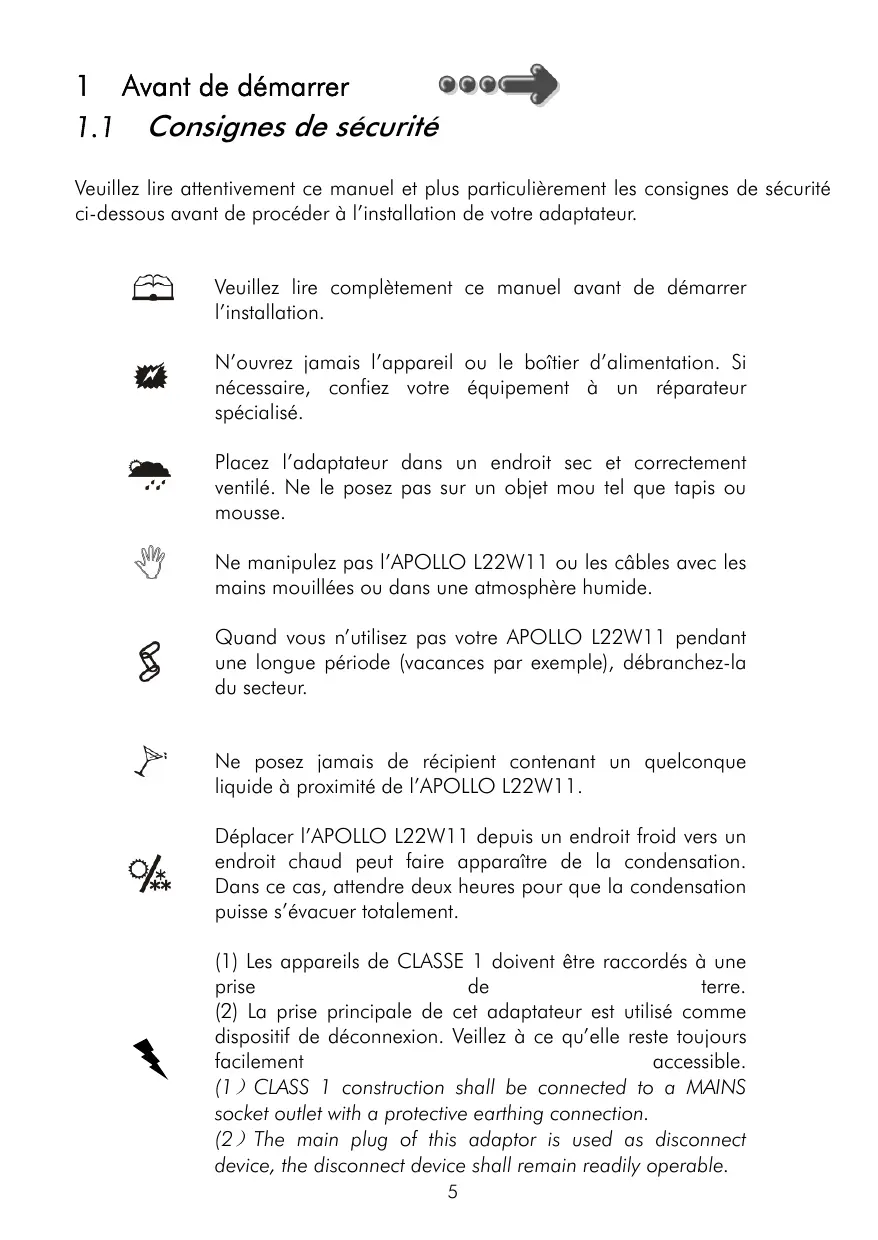
| Type de produit | Téléviseur LCD |
| Marque | CGV |
| Modèle | APOLLO L22W11 |
| Taille de l'écran | 22 pouces (56 cm) |
| Tuner | TNT (DVB-T/MPEG-4/MPEG-2) et ATV (PAL/SECAM) |
| Entrées vidéo | 2 HDMI, 1 Péritel, 1 YPbPr (mini-jack), 1 Composite RCA, 1 VGA |
| Entrée audio | PC Audio (mini-jack), Audio gauche/droite (RCA) |
| Sorties audio | SPDIF coaxiale, Casque (mini-jack) |
| Port USB | 1 USB 2.0 (pour mise à jour, lecture multimédia, enregistrement) |
| Alimentation | 12 V DC, 3 A (adaptateur secteur fourni) |
| Consommation | 32 W (actif), <1 W (veille) |
| Formats fichiers pris en charge | JPEG, BMP, PNG (photo) ; MP3, WMA, WAV (audio) ; AVI, MPG, VOB, MKV, MP4, H264, MOV, TS (vidéo) |
| Fonction enregistrement | Oui, sur périphérique USB (programmation possible) |
| Normes de sécurité | Classe 1, mise à la terre obligatoire, ne pas ouvrir l'appareil |
| Température de fonctionnement | 0 à 50 °C |
| Distance de fonctionnement de la télécommande | Jusqu'à 6 m |
| Piles de la télécommande | 2 x AAA (LR03) |
| Poids approximatif | 3,5 kg |
| Entretien et nettoyage | Débrancher avant nettoyage, utiliser un chiffon doux et sec |
| Réparabilité et pièces détachées | Contacter le SAV CGV (hotline 0892 020 009) ou un réparateur agréé |
| Garantie | Garantie légale (2 ans) – les points lumineux sur la dalle LCD ne sont pas couverts |
FOIRE AUX QUESTIONS - APOLLO L22W11 CGV
Questions des utilisateurs sur APOLLO L22W11 CGV
0 question sur cet appareil. Repondez a celles que vous connaissez ou posez la votre.
Poser une nouvelle question sur cet appareil
Téléchargez la notice de votre Téléviseur au format PDF gratuitement ! Retrouvez votre notice APOLLO L22W11 - CGV et reprennez votre appareil électronique en main. Sur cette page sont publiés tous les documents nécessaires à l'utilisation de votre appareil APOLLO L22W11 de la marque CGV.
MODE D'EMPLOI APOLLO L22W11 CGV
avec fonction enregistrement
1.1 CONSIGNES DE SECURITE 5 1.2 CHARACTERISTIQUES PRINCIPALES 6 1.3 ACCESSOIRES 6 1.4 TELECOMMANDEN7
1.4.1 Mise en place des piles 7 1.4.2 Angle et distance de fonctionnement 7 1.4.3 Fixation du pied 7 1.4.4 Description des touches de la télécommande 8
1.5 CONNECTIQUE ET CONTROLES 10
2.1 BRANCHEMENTS 13 2.2 PREMIÈRE MISE EN ROUTE 14
3 Utilisation quotidienne 15
3.1 SELECTION DES CHAINES 15 3.2 LISTEDES CHAINES 15 3.3 VOLUME SONORE 16 3.4 SELECTION DE LA BANDE SON 16 3.5 CHAINES FAVORITES 16 3.6 SOUS-TITRES 17 3.7 GUIDE ELECTRONIQUE DES PROGRAMMES (EPG) 18 3.8 TELETEXTE 19
4 Enregister sur un peripherique USB 20
4.1 BRANCHER UN DISQUE DUR/UNE CLE USB 20 4.2 FORMATER LE DISQUE DUR/CLE USB 20 4.3 DEMARRER UN ENREGISTREMENT 21 4.4 LIRE UN ENREGISTREMENT 21 4.5 PROGRAMMER UN ENREGISTREMENT (TIMER) 21 4.6 SUPPRIMER UN PROGRAMMATEUR (TIMER) 22
5 LIRE Un fichier multimedia 23
5.1 USB/PHOTOS 23 5.2 USB/MUSIQUE 24 5.3 USB/FILM 25
6 Description des MENUS 26
6.1 MENU PRINCIPAL 26 6.2 MENU CHAINES 26
6.3 MENU IMAGE 29 6.4 MENU SON 32 6.5 MENU HORAIRES 33 6.6 MENU OPTIONS 35 6.7 MENU VERROU 37
7 EN CAS DE PROBLEME 39 8 CHARACTERISTIQUES TECHNIQUES 41 9 SAV ET FABRICANT 42 10 GARANTIE 42
ANNEXE A. LISTE EMETTEURS TNT ET CANAUX/FREQUENCES 43
ANNEXE B. 4:3 ET 16:9: EXPLICATIONS 43 ANNEXE C. EXPLICATIONS GENERALES 45
ANNEXE C.1. FONCTIONNEMENT D'UN TELEVISEUR (TV) 45 ANNEXE C.2. FONCTIONNEMENT D'UN MAGNETOSCOPE/DVD-R. 46 ANNEXE C.3. UTILISATION D'UN ADAPTATEUR TNT 46

1.1 Consignes de sécurité
Veuillez lire attentivement ce manuel et plus particulièrement les consignes de sécurité ci-dessous avant de procéder à l'installation de votre adaptateur.

Veuillez lire complètement ce manuel avant de démarrer l'installation.

N'ouvre jamais l'appareil ou le boîtier d'alimentation. Si nécessaire, confiez votre équipement à un réparateur spécialisé.

Placez l'adaptateur dans un endroit sec et correctement ventilé. Ne le posez pas sur un objet mou tel que tapis ou mousse.

Ne manipulez pas l'APOLLO L22W11 ou les câbles avec les mains mouillées ou dans une atmosphère humide.

Quand vous n'utilisez pas votre APOLLO L22W11 pendant une longue période (vacances par exemple), débranchez-la du secteur.

Ne posez jamais de récipient contenant quelconque liquide à proximité de l'APOLLO L22W11.

Déplacer l'APOLLO L22W11 depuis un endroit froid vers un endroit chaud peut faire apparaitre de la condensation. Dans ce cas, attendre deux heures pour que la condensation puisse s'évacuer totalement.

(1) Les apparèils de CLASSE 1 doivent être raccordés à une prise de terre. (2) La prise principale de cet adaptateur est utilisé comme dispositif de déconnexion. Veiliez à ce qu'elle reste toujours facilement accessible. (1) CLASS 1 construction shall be connected to a MAINS socket outlet with a protective earthing connection. (2) The main plug of this adaptor is used as disconnect device, the disconnect device shall remain readily operable.
1.2 Caractéristiques principales
- APOLLO L22W11 vous permet de recevoir les programmes Gratis diffusés sur le réseau de télévision Numérique Terrestre Français en Haute définition ainsi que les programmes Gratis diffusés sur le réseau Analogique.
- Fréquence d'entrée : 177~223 MHz et 474~858 MHz Installation facile et rapide.
- Numérotation automatique des chaînes (LCN) selon l'ordre défini par le Conseil Supérieur de l'Audiovisuel (CSA). Sous-titres, si transmis par la chaîne.
- Télétexte, si transmis par la chaîne. Guide des programmes (EPG), si transmis par la chaîne.
- Entrée HDMI x2 : affichage haute définition jusqu'à 1080P.
- Entrée péritel.
- Entrée YPbPr : connecteur type mini jack 4 contacts.
- Entrée composite RCA + audio.
- Entrée Cl.
- Entrée PC IN (vidéo VGA + audio mini jack).
- Port USB 2.0 en face arrière. Permet l'enregistrement des programmes TNT (format MPEG2 pour la SD et MPEG4 pour la HD) ainsi que la lecture des fichiers vidéo du type : AVI, MPG, VOB, MKV, MP4V, H264, MOV, TS, des fichiers musicaux du type : WAV, MP3, WMA et photos : JPEG, BMP, PNG. Sortie audio numérique SPDIF coaxiale. Sortie audio casque : connecteur type mini jack. Taille d'écran : 16:9 ou 4:3, sélectionnable. Alimentation 12V DC/3 A.
- Basse consommation en mode veille (<1W).
- Compatibilité : DVB-T/MPEG-4/MPEG-2. ATV/PAL/SECAM.
1.3 Accessoires

Télécommande
2x piles LR03/AAA
Bloc d'alimentation
1.4.1 Mise en place des piles
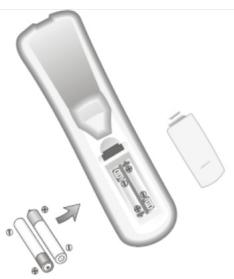
Ouvrir la trappe à piles. Insérer deux piles 1,5V de type AAA (LR03). Placez-les dans la bonne polarité comme indiqué avec les signes +. Fermer la trappe. Si vous changez les piles, changez les deux en même temps. Ne jamais mettre une pile usée avec une neue, vous risqueriez de réduire considérablement les performances de la neue. Retirez les piles lors de périodes prolongées sans utilisation.
1.4.2 Angle et distance de fonctionnement
La télécommande transmet par infrarouge. Prenez soin, durant l'utilisation, de bien orienter la télécommande en direction du capteur du TV. Si ce capteur est couvert ou qu'un objet se trouve en travers de ce signal, alors la télécommande ne marchera pas. Si le capteur du APOLLO L22W11 est dirigé en direction d'une source de lumière trop importante, la qualité du signal sera mauvaise, si ce n'est inexistante. Réorientez alors votre TV.
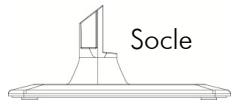
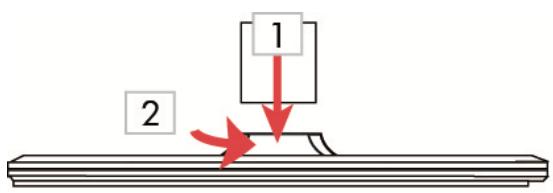
1.4.3 Fixation du pied
- Glisser l'écran contre le socle.
- Fixer l'écran à l'aide des vis fournies.
1.4.4 Description des touches de la télécommande
L'accès aux différentes fonctions et menus s'opère depuis la télécommande :
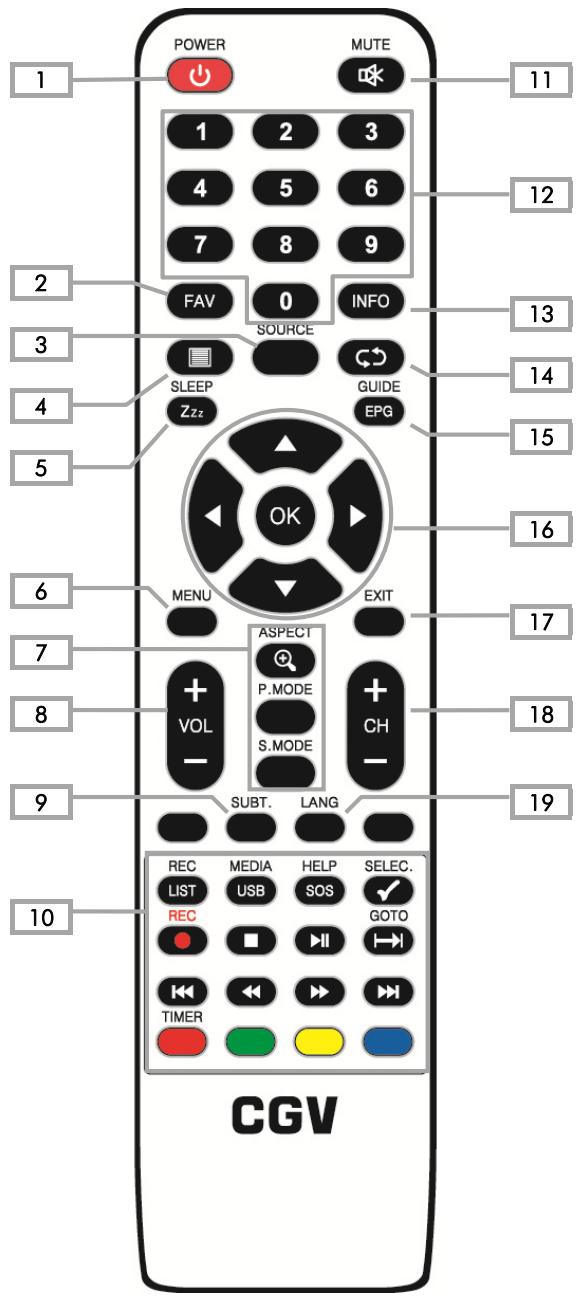
- POWER: allumer / mettre en veilleYOUR APOLLO L22W11.
- FAV: accès aux listes de chaînes favorites (voir §3.5 p16).
- SOURCE : CHOISIR la source que la TV doit afficher.
- : affiche le télétexte si disponible.
- SLEEP: mettre l'appareil en veille automatiquement suivant des valeurs prédefinies.
- MENU: affiche le menu principal (voir §6.1 p26).
- ASPECT: permet de changer le format d'écran (Auto, 16:9, 4:3) ou d'effectuer un zoom sur l'image.
P. MODE: permet de choisir un réglage d'image parmi quatre modes prédéfinis.
S. MODE : permet de choisir un réglage du son parmi cinq modes prédéfinis.
- VOL+ / VOL- : réglage du volume sonore.
- SUBT.: ouvre le menu de sélection des sous-titres proposés par la chaîne.
- REC LIST: ouvre la liste des enregistements faits avec l'APOLLO L22W11 présents sur votre disque dur USB (voir §4.4 p21).
MEDIA USB : ouvre le menu USB. Ce menu vous permet de lancer la lecture des fichiers multimédias (MUSIQUE, PHOTO, VIDEO) présents sur votre disque dur USB.
HELP SOS: Appuyer sur cette touche lorsque vous rencontrez un problème de réception de chaîne permanent (cette touche vous permet de relancer une nouvelle recherche automatique des chaînes).
SELEC.: Multi selection de fichiers dans le menu USB.

REC: Permet de lancer l'enregistrement d'une chaîne, (voir §4.3 p21).

STOP : Permet d'arrêter : l'enregistrement, le Timeshift (revenir au direct) ou la lecture d'un fichier

PLAY/PAUSE : Permet de lancer la lecture d'un enregistrement ou le Timeshift.
En cours de lecture d'un enregistrement, met en pause la lecture; en cours de visionnage d'une chaîne TNT, met en pause l'émission (fonction Timeshift)
GOTO : Permet d'aller directement à un temps spécifique lors de la lecture d'un fichier vidéo ou musical. (Attention, le GOTO ne fonctionne pas lors de la lecture d'un enregistrement par la REC LIST).

/ (Précédent/Suivant): Lance la lecture de l'enregistrement précédent/suivant. Fait un saut en arrière/en avant de 30 secondes en Timeshift ou en enregistrement.

/ (Retour/Avance rapide): Touche de retour/avance rapide: par appuis successifs, 4 possibles en avance et en retour rapide (x2, x4, x8 et x16).

TIMER : ouvre le TIMER pour effectuer une programmation pour un enregistrement lorsqu'une chaîne chée sinon fonctions diverses dans le menu.

: Fonctions diverses dans le menu.

Fonctions diverses dans le menu.

: Fonctions diverses dans le menu.
PAVE NUMERIQUE
INFO: affiche le bandeau d'information

: réafficher la chaîne précédemment affichée.
GUIDE EPG: ouvre le guide électronique des programmes (voir §3.7 p18).
GROUPE DE TOUCHES DE DEPLACEMENT:
/ : déplacement vers le haut/le bas dans les menus.
/ : déplacement vers la droite/la gauche dans les menus.
- EXIT: permet de sortir des différents menus ou fonctions du TV.
- CH+ / CH- : Chaine suivante/précédente (cf.§3.1 p15).
- IANG: ouvre le menu de sélection des bandes son proposées par la chaîne.
1.5 Connectique et contrôles
Face avant :
| 1 | POWER | Permet d'allumer/éteindre l'APOLLO L22W11 |
| 2 | SOURCE OK | Sélectionner une source/Touche de confirmation |
| 3 | MENU EXIT | Ouvrir le menu principal/Quitter un menu. |
| 4 | CH▼ / CH▲ | Sélectionner la chaîne suivante ou précédente. Déplacement haut/bas dans les menus. |
| 5 | VOL▲ / VOL▲ | Réglage du volume sonore. Déplacement gauche/droite dans les menus. |
| 6 | VOYANT POWER | S'allume en rouge quand le TV est en veille et en vert lorsqu'il est en marche. |
| 7 | Capteur infrarouge | Emplacement du capteur infrarouge permettant de recevoir les ordres de la télécommande. |
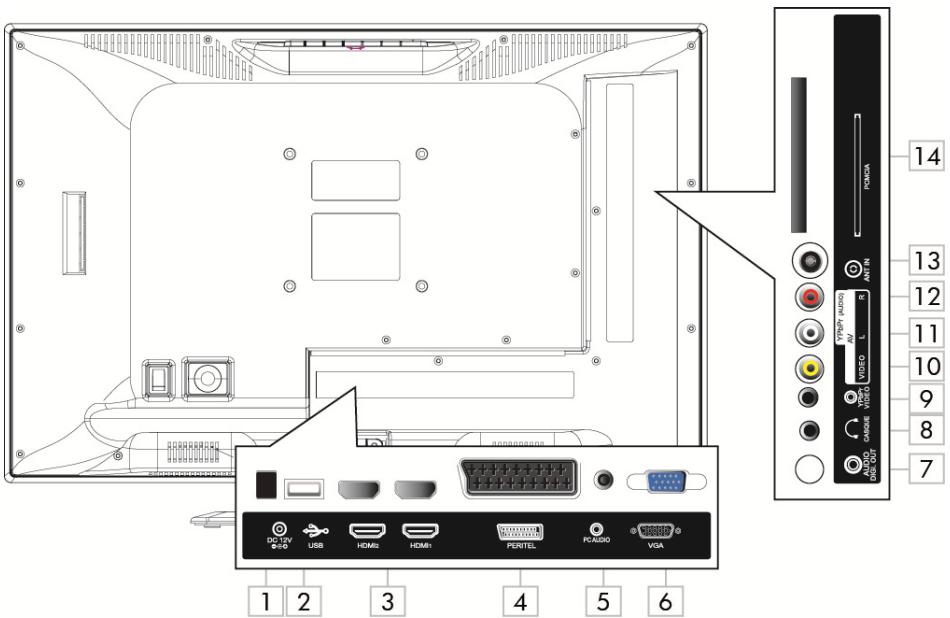
| 1 | DC 12V | Prise le bloc d'alimentation 12V. |
| 2 | USB | Prise pour mise à jour logiciel / lecture Photos-Visrés-Musiques / Enregistrement. |
| 3 | HDMI 1 / 2 | Entrées HDMI. |
| 4 | PERITEL | Entrée péritel. |
| 5 | PC AUDIO | Entrée audio jack pour amener le son venant d'un PC. |
| 6 | PC VGA | Entrée matériel VGA pour PC. |
| 7 | AUDIO DIGITAL OUT | Sortie audio numérique coaxiale. |
| 8 | CASQUE | Prise de branchement d'un casque. |
| 9 | YPbPr VIDEO | Entrée matériel YPbPr mini jack 4 contacts. |
| 10 | AV VIDEO | Entrée matériel composite. |
| 11 | YPbPr / AV L | Entrée audio gauche, à associer avec la matériel composite ou la matériel YPbPr. |
| 12 | YPbPr / AV R | Entrée audio droite, à associer avec la matériel composite ou la matériel YPbPr. |
| 13 | ANT IN | Entrée antenne (à relier à votre prise d'antenne murale ou à votre antenne intérieure). |
| 14 | PCMCIA | Permet d'enficher un lecteur de carte PCMCIA pour recevoir les chaînes payante de la TNT. |

2.1 Branchements
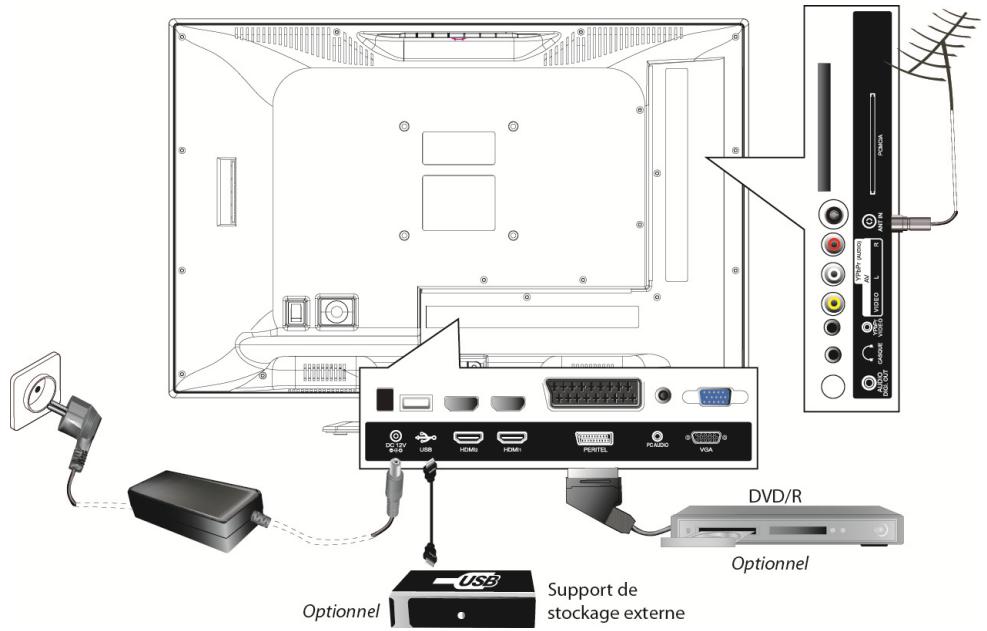
Entrée «ANT IN»: A connecter à votre antenne «râteau» de votre toit, à votre antenne d'intérieur ou à votre arrivée d'antenna si vous êtes câblé.
Entrée DC 12 A connecter au bloc d'alimentation fourni (12 V/3 A)
Ne raccordez pas le TV au secteur avant d'avoir raccordé tous vos équipements selon le schéma ci-dessus.
Insérez les piles dans la télécommande en respectant les polarités.
Branchez la prise secteur du APOLLO L22W11.
2.2 Première mise en route
Lorsque vous branchez votre APOLLO L22W11 pour la première fois, un écran semblable à celui représenté ci-contre s'affiche.
Procédez comme suit :
a. Vérifiez tous vos branchements en vous aidant des schémas de branchement présentés au paragraphe 2.1.
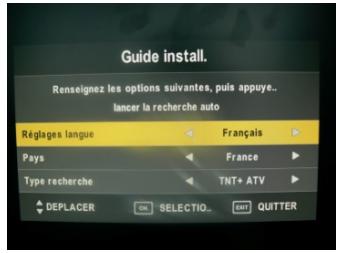
b. Lancez la recherche automatique des chaînes TNT :
- Pour rechercher uniquement les chaînes de la TNT, descendez sur « Type recherche » puis appuyez sur la touche de la télécommande et séléctionnez « TNT »
- Appuyez sur OK pour lancer la recherche automatique.
Lors de la recherche automatique des chaînes, l'écran ci-dessous vous renseigne sur sa progression :
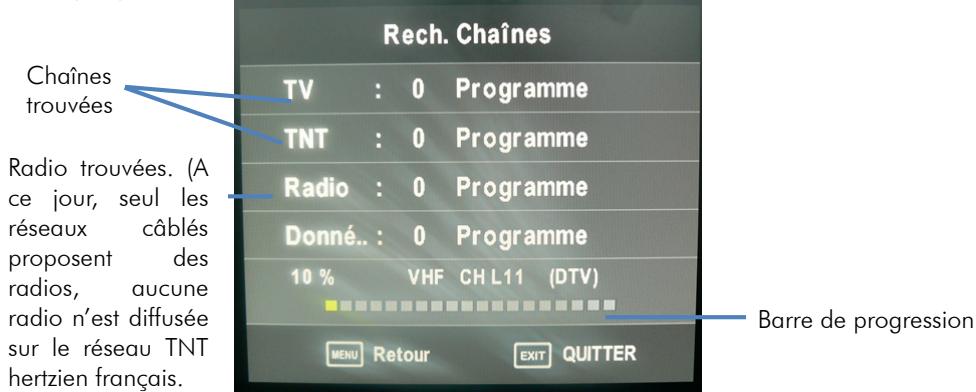
Une fois la recherche terminée, l'APOLLO L22W11 affiche automatiquement la première chaîne de la liste.
Note 1: si vous constatez que vous n'avez pas la totalité des chaînes de la TNT, alors recommencez l'opération de recherche automatique des chaînes (touchez « menu » puis dans « Chaînes » sélectionnez « Recherche Automatique » puis appuyez sur OK pour relancer la recherche automatique).
Note 2: Des mises à jour logiciel sont régulièrement disponibles, rendez-vous sur le www.cqvforum.fr dans la rubrique mise à jour pour télécharger la dernière version de logiciel et profiter ainsi des toutes dernières améliorations du APOLLO L22W11.

3.1 Sélection des chaînes
Pour afficher la chaîne TNT que vous désirez regarder, vous pouvez :
Utilisez les touches CH+/CH- de la télécommande (affichage de la chaîne suivante/précédente) ou tapez directement le numéro de la chaîne en vous servant du pavé numérique de la télécommande.
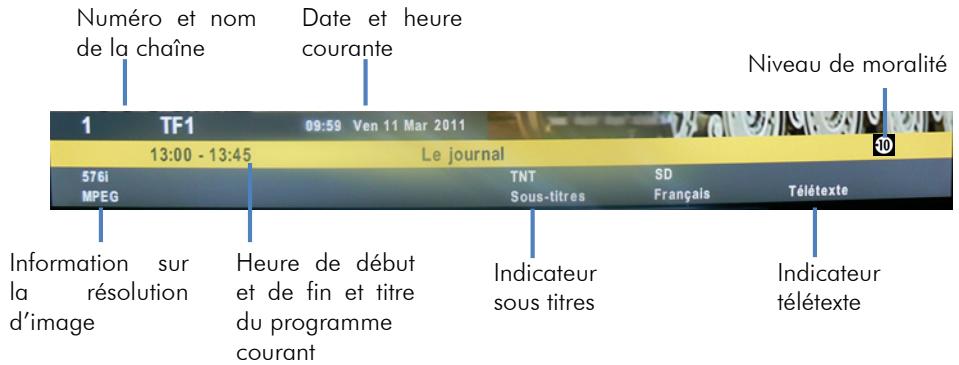
À chaque changement de chaîne, un bandeau vous donnant des informations sur la chaîne en cours de visualisation apparaît dans le bas de l'écran pendant quelques secondes puis disparaît automatiquement.
3.2 Liste des chaînes
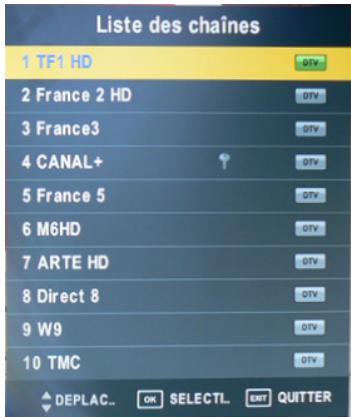
À tout moment, lorsque vous êtes en train de visualiser une chaîne, vous pouvez appuyer sur la touche OK de la télécommande pour accéder à la liste des chaînes (voir ci-contre).
3.3 Volume sonore
Lorsque vous visualisez une chaîne, vous pouvez utiliser les touches VOL+ et VOL- pour augmenter ou baisser le volume sonore.

3.4 Sélection de la bande son
Lorsque vous visualisez une chaîne, vous pouvez accéder à la sélection de la bande son en appuyant sur la touche « LANGUAGE » de la télécommande. La fenêtre ci-contre s'affiche. À partir de cet écran vous pouvez utiliser les touches :
- OK pour valider.
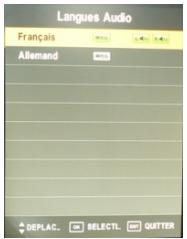
Nota : Les bandes son disponibles dépendent de la chaîne TNT en cours de visualisation. Certaines chaînes diffusent parfois une bande son en AC-3 (Dolby Digital 5.1), identifiée par la présence du terme «DOLBY» dans le nom de la bande son.
ATTENTION, il peut arriver que certaines chaînes montrent que plusieurs pistes audio sont disponibles mais que cependant, lorsque vous les sélectionnez, vous ne constatez aucun changement, ou que le changement attendu ne correspond pas à celui souhaité. Ce problème est du à une mauvaise transmission des informations de la part de la chaîne, CGV ne peut en aucun cas contrôler le contenu des informations transmises par les chaînes.
3.5 Chaînes favorites
Appuyer sur la touche FAV pour sélectionner une liste de chaînes favorites que vous aurez préalablement créée.
Lorsque vous appuyez sur la touche FAV, la liste des chaînes favorites s'ouvre (voir ci-contre).
Lorsque vous êtes en train de visualiser une chaîne TNT, vous pouvez à tout moment, à partir de cette fenêtre :
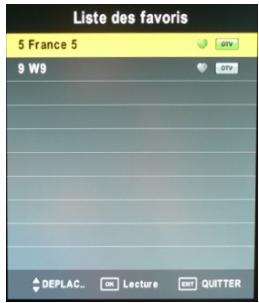
- Appuyer sur les touches △ / ▽ pour vous déplacer dans la liste des chaînes favorites. Appuyer sur OK pour afficher directement la chaîne sélectionnée.
Pour créer une liste de favories :
- Ouvrez le menu en appuyant sur la touche MENU puis choisissez le menu CHAINES/Edition programme.
- Placez le curseur sur la chaîne voulu et appuyez sur la touche FAV. Un petit cœur
apparaît à côté de la chaîne, indiquant que celle-ci se trouve maintenant en favoris. - Pour supprimer une chaîne de la liste des favoris, effectuer les deux mêmes opérations ci-dessus. La différence est que le petit cœur va disparaître et la chaîne n'apparaîtra plus dans la liste des favoris.
3.6 Sous-titres
Lorsque vous visualisez une chaîne, vous pouvez accéder au dialogue de sélection des sous-titres en appuyant sur la touche « SUBT. » de la télécommande. La fenêtre ci-contre s'affiche.
Vous utilisez les touches: ▲ et ▼ pour sélectionner la langue des sous-titres.
Pour désactiver les sous-titres, sélectionnez «Arrêt».
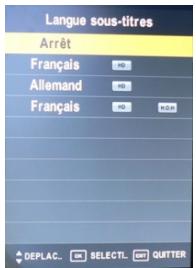
Nota : Les sous-titres et langues disponibles dépendent de la chaîne TNT en cours de visualisation. Certaines chaînes TNT ne diffusent pas de sous-titres et il n'est donc pas possible de les afficher.
ATTENTION, il peut arriver que certaines chaînes montrent que plusieurs pistes sous-titres sont disponibles mais que cependant, lorsque vous les sélectionnez, vous ne constatez aucun changement, ou que le changement attendu ne correspond pas à celui souhaité. Ce problème est du à une mauvaise transmission des informations de la part de la chaîne, CGV ne peut en aucun cas contrôler le contenu des informations transmises par les chaînes.
3.7 Guide électronique des programmes (EPG)
En appuyant sur la touche EPG de la télécommande, vous accédez au guide électronique des programmes. Ce dernier vous permettra de visualiser des informations détaillées concernant les programmes diffusés par les chaînes TNT, sur une durée pouvant aller jusqu'à 3 jours.
Nota : Certaines chaînes TNT ne transmettent pas un guide des programmes complet. Cependant, les chaînes ont obligation de transmettre au minimum les informations sur l'émission en cours et sur la suivante (sauf chaînes locales).
Lorsque vous appuyez sur la touche EPG de la télécommande, un écran semblable à celui représenté ci-dessous s'affiche.
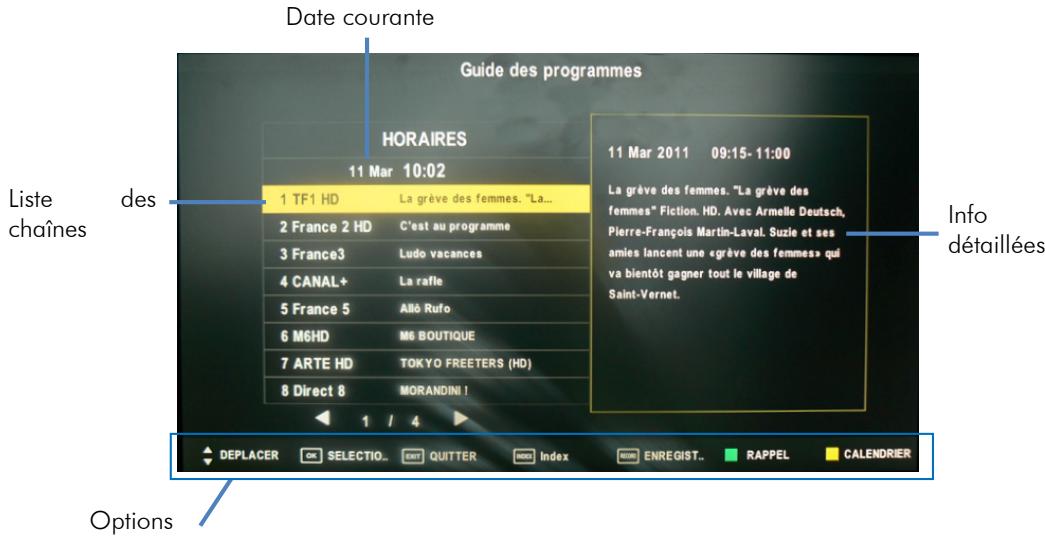
- Lorsque une chaîne est sélectionnée (chaîne sélectionnée en surbrillance jaune):
- Utilisez les touches et pour sélectionner une autre chaîne.
- Utilisez les touches et pour changer de page.
- Utilisez la touche verte pour programmer un rappel de programme à visualiser.
- Utilisez la touche jaune pour accéder à la liste des enregistrements en attente.
- Utilisez la touche REC pour programmer un timer d'enregistrement.
- Utilisez la touche GOTO pour visualiser l'EPG d'une chaîne en particulier.
3.8 Téletexte
Lorsque vous visualisez une chaîne de la TNT qui diffuse du télétexte, vous pouvez afficher le télétexte à l'écran et naviguer parmi les différentes pages proposées en vous aidant de la télécommande du APOLLO L22W11. Pour afficher le télétexte (si celui-ci est diffusé par la chaîne couramment affichée), procédez comme suit :
- Appuyez sur la touche de la télécommande pour afficher le dialogue de sélection du télétexte (voir ci-dessus).
- Une fois le télétexte affiché, utilisez les touches numériques de la télécommande pour afficher une page particulière en tapant son numéro. La touche EXIT de la télécommande vous permettra de quitter le télétexte.
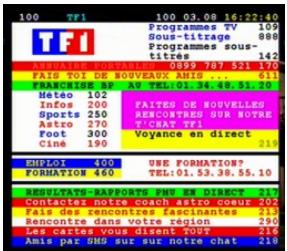
ATTENTION : il peut arriver que certaines chaînes montrent que du Télétexte est disponible mais que cependant, lorsque vous appuyez sur la touche © de la télécommande du TV, vous ne constatiez aucun changement, ou qu'un écran noir s'affiche. Ce problème est du à une mauvaise transmission des informations de la part de la chaîne, CGV ne peut en cas contrôle le contenu des informations transmises par les chaînes.
4.1 Brancher un disque dur/une clé USB
Lorsque vous branchez un disque dur ou une clé USB, une fenêtre « PVR Init » s'affiche après 10 secondes pour indiquer que l'APOLLO L22W11 a bien détecté votre disque dur ou votre clé USB. Si ce message ne s'affiche pas, il semble que votre disque dur ne soit pas allumé : vérifiez que votre disque dur est correctement branché et alimenté (bloc secteur branché sur une prise de courant et correctement branché sur le disque dur).
ATTENTION: Durant le temps d'initialisation du disque dur, il n'est pas possible d'agir sur l'APOLLO L22W11 (une dizaine de secondes). Prenez en conscience chaque fois que vous branchez un disque dur ou que vous allumez l'APOLLO L22W11 avec un disque dur déjà branché.
4.2 Formater le disque dur/clé USB
Rendez-vous dans le menu CHAINES/Gestion disque USB pour effectuer le formatage :
ATTENTION, le formatage de votre disque dur ou clé USB supprimera de façon définitive toutes les données présentes sur votre disque dur ou clé USB donc veillez sauvegarder le contenu de votre disque dur ou clé USB avant d'effectuer le formatage.
- Déplacer le curseur sur « Format » puis appuyer sur OK.
- Sélectionnez « FAT32 » pour le type de fichier.
- Appuyez sur OK pour confirmer.
- Tout le long du formatage, cette fenêtre sera affichée pour vous en indiquer la progression.
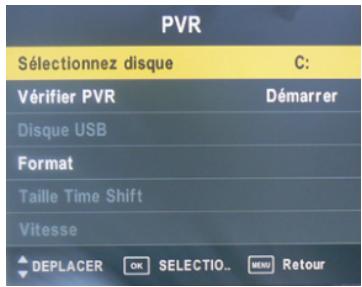
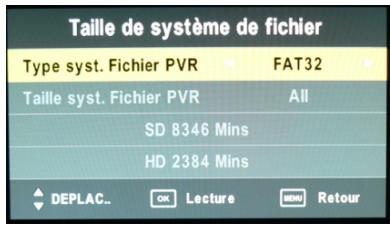
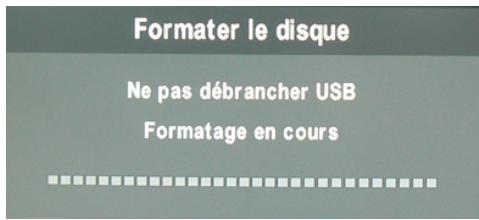
ATTENTION: cette opération peut durer plusieurs minutes en fonction de la taille de votre disque dur, n'interrompez pas cette opération (ne pas débrancher ou éteindre les appareils), cela endommagerait votre disque dur.
Lorsque la fenêtre « Formatage en cours » s'efface, le disque dur est prêt pour l'enregistrement.
4.3 Démarrer un enregistrement
Pour enregistrer la chaîne TNT que vous êtes en train de regarder, il suffit d'appuyer sur la touche d'enregistrement immédiat REC de la télécommande.
Si votre disque dur ou votre clé USB est correctement formaté pour fonctionner avec l'APOLLO L22W11, une fenêtre s'affiche pour vous indiquer que vous serez en train d'enregistrer :

Appuyez sur la touche EXIT pour faire disparaître/apparaître le bandeau. Appuyez sur STOP pour arrêter l'enregistrement.
4.4 Lire un enregistrement
Après avoir effectué un enregistrement, appuyez sur la touche REC LIST pour afficher la liste des enregistrements :
Sélectionnez l'un des fichiers, (vous pouvez appuyer sur pour obtenir plus d'informations sur l'enregistrement) appuyez sur « OK » pour lancer la lecture plein écran. La barre d'info située en bas de l'écran vous indique quelle touche appuyer pour vous déplacer d'avant en arrêté dans le fichier.
Appuyez sur « STOP » pour arrêter la lecture.

4.5 Programmer un enregistrement (TIMER)
L'APOLLO L22W11 est équipée d'une fonction programmateur (TIMER) qui permet de déclencher des enregistrements automatiquement.
Lorsque vous visionnez une chaîne TNT, appuyez sur la touche TIMER (touche ROUGE) de la télécommande :
- Choisissez la chaîne à enregistrer à l'aide des touches / :

- Déplacez le curseur sur la ligne du bas grâce à la touche▼ puis à l'aide des touches / sélectionnez la répétition de l'enregistrement.

- Réglez les différents paramètres (Minutes, heures, mois, jour) du début et de la fin de l'enregistrement :

- Appuyez sur OK pour valider. Le Calendrier des programmations s'ouvre et affiche la liste des programmes (TIMERs):
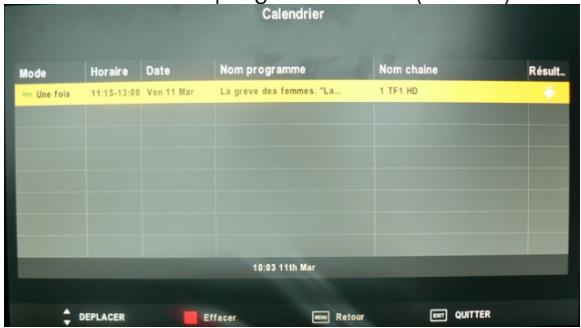
- Appuyez sur EXIT pour quitter.
4.6 Supprimer un programmateur (TIMER)
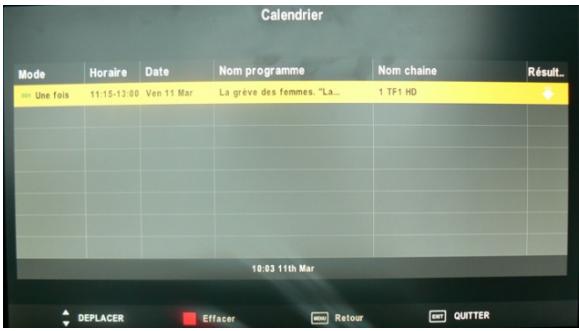
Allez dans le menu CHAINES\TIMERs pour ouvrir la liste des PROGRAMMATEURS (TIMERs), selectionnez le PREGRAMMATEUR (TIMER) a supprimer puis appuyez sur la touche « ROUGE » pour supprimer ou « EXIT » pour quitter.
5 Lire un fichier MULTIMEDIA
Pour lire un fichier MULTIMEDIA (FILM, MUSIQUE ou PHOTO), un disque dur ou une clé USB contenant des fichiers MULTIMEDIA doit obligatoirement être branché sur l'APOLLO L22W11.
Appuyez sur la touche Source pour sélectionner USB ou appuyez sur la touche MEDIA
USB de la télécommande:
- Photo: Sélectionnez cette icône lorsque vous souhaitez dire des fichiers photos aux formats JPEG, BMP, PNG.
- Musique : Sélectionnez cette icône lorsque vous souhaitez dire des fichiers musicaux aux formats WAV, MP3, WMA.
- Film: Sélectionnez cette icône lorsque vous souhaitez dire des fichiers vidéo aux formats AVI, MPG, VOB, MKV, MP4V, H264.
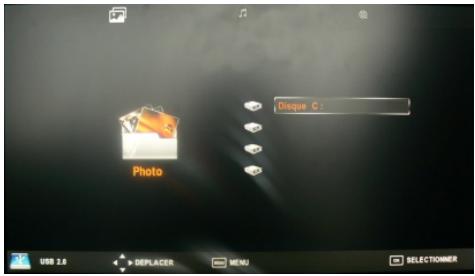
Choisissez une icône correspondant au type de fichier que vous souhaitez lire (Photo, Musique ou Film) à l'aide des touches «/» puis choisissez la partition de votre disque dur à l'aide des touches ▲/▼ dans laquelle le TV ira chercher les fichiers. Appuyez sur OK pour entrer dans votre disque USB.
5.1 Usb/photos
Une fois entré dans le dossier photo, appuyez sur la touche verte puis sur OK pour lancer le diaporama. Toutes les photos du dossier seront lues automatiquement.
Pour lire uniquement certaines photos :
- Placez le curseur sur la première photo à dire.
- Appuyez sur la touche SELEC.; un petit signe « ✔ » rouge apparait pour indiquer que la photo est sélectionnée.
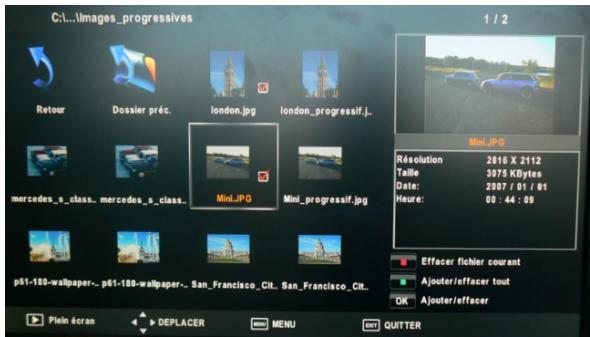
- Répétez les deux premières opérations sur toutes les photos à visualiser.
- Appuyez sur la touche PLAY ; seules les photos préalablement cochées seront lues.
Pour effacer une photo :
- Placez le curseur sur la photo à supprimer.
- Appuyez sur la touche ROUGE pour supprimer la photo.
- Un message de confirmation s'affiche. Appuyez sur OK pour confirmer la suppression ou CHOISISSEZ Annuler pour ne pas supprimer la photo.
Pour arrêter la lecture d'un diaporama :
- Appuyez sur la touche EXIT : la liste des photos est affichée.
5.2 Usb/musique
Une fois entré dans le dossier photo, appuyez sur la touche verte puis sur OK pour lancer la lecture. Toutes les musiques du dossier seront lues automatiquement.
Différentes informations sont affichées, vous donnant le choix de différentes opérations que vous pouvez effectuer.
Pour lire uniquement certaines musiques:
- Placez le curseur sur la première musique à dire.
- Appuyez sur la touche SELEC.; un petit signe «✔» apparait pour indiquer que la musique est sélectionnée.
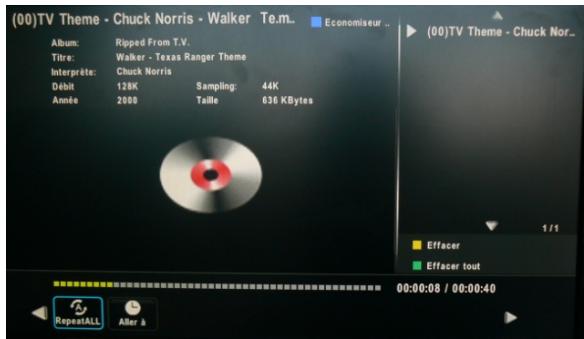
- Répétez les deux premières opérations sur toutes les musiques à lire.
- Appuyez sur la touche OK ; seules les musiques préalablement cochées seront lues.
Pour effacer une musique :
- Placez le curseur sur la musique à supprimer.
- Appuyez sur la touche ROUGE pour supprimer la musique.
- Un message de confirmation s'affiche. Appuyez sur OK pour confirmer la suppression ou CHOISSEZ Annuler pour ne pas supprimer la musique.
5.3 USB /film
Une fois entré dans le dossier film, appuyez sur la touche OK pour lancer la lecture. Seule la video sélectionnée sera lue. Pour lire toutes les vidéos, appuyez sur la touche verte puis sur OK pour lancer la lecture.
Pour lire uniquement certaines vidéos:
- Placez le curseur sur la première vidéo à lire.
- Appuyez sur la touche SELEC.; un petit signe «✔» apparait pour indiquer que la musique est sélectionnée.
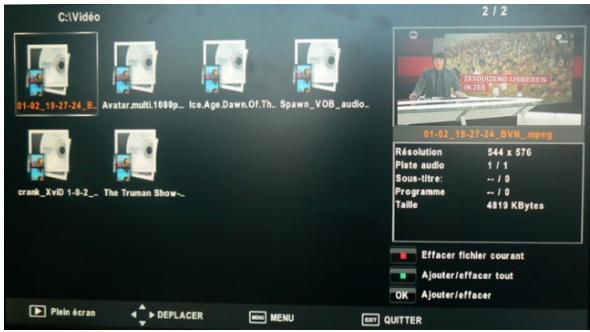
- Répétez les deux premières opérations sur toutes les activités à.
- Appuyez sur la touche OK ; seules les videos préalablement cochées seront lues.
Pour effacer une vidéo :
- Placez le curseur sur la vidéo à supprimer.
- Appuyez sur la touche VERTE pour supprimer la video.
- Un message de confirmation s'affiche. Appuyez sur OK pour confirmer la suppression ou CHOISSEZ Annuler pour ne pas supprimer la video.
6.1 Menu principal
Lorsque vous visualisez une chaîne, appuyez sur la touche MENU de la télécommande pour accéder au menu principal.
Toutes les fonctions de votre récepteur peuvent être réglées grâce au menu principal qui comporte sept menus:

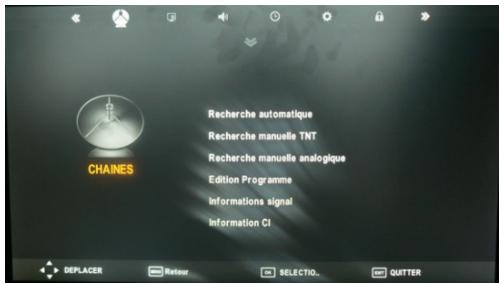
- Chaînes : permet notamment de rechercher les chaînes et ce qui concerne le disque connecté au port USB. Gestion des programmeurs (timers). Image : permet de régler l'image. Son : permet de régler le son. Horaires : permet de régler l'heure.
- Options : permet de gérer les paramètres internes du APOLLO L22W11.
- Verrou : permet de verrouiller des chaînes.
Ces menus sont eux-mêmes divisés en plusieurs sous-menus qui sont décrits en détail dans les pages qui suivent.
La navigation dans le menu principal et dans les sous-menus s'effectue en utilisant les touches , , , , OK, et EXIT situées au centre de la télécommande:
- Utilisez les touches et pour sélectionner le menu désiré, parmi les cinq proposés.
- Utilisez les touches et pour se déplacer dans un sous-menu du menu sélectionné.
- Appuyez sur la touche OK pour entrer dans le sous-menu sélectionné.
La touche MENU vous permet de revenir au menu précédent ou à la visualisation des chaînes si le menu principal est couramment affiché.
La touche EXIT permet de tout quitter.
6.2 Menu chaînes
Pour entrer dans un sous-menu, sélectionnez-le en utilisant les touches, puis appuyez sur la touche OK de la télécommande pour modifier une valeur. Les différents sous-menus sont décrits ci-après plus en détail.
Ce menu vous permet de régler les chaînes de votre APOLLO L22W11.
- Recherche automatique : Permet de lancer une recherche automatique des chaînes.
- Recherche manuelle TNT: Permet d'effectuer une recherche manuelle des chaînes de la TNT.
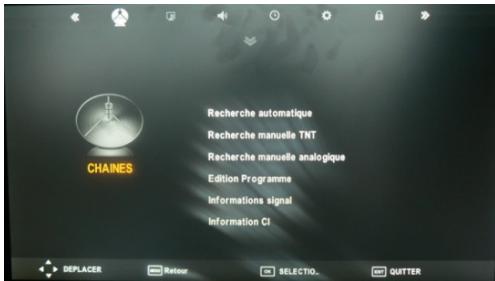
- Recherche manuelle analogue: Permet d'effectuer une recherche manuelle des chaînes hertzienne.
- Édition programme: Permet d'effectuer des modifications sur les chaînes (effacement, déplacement, omission au zapping, mettre en favoris).
- Informations signal: Permet d'obtenir des informations sur les niveaux de qualité et de puissance de la chaîne couramment regardée. Information Cl: permet d'obtenir des informations sur le module PCMCIA s'il est connecté au TV. 5V Antenne : Permet d'alimenter une antenne d'intérieur.
- Mise à jour USB : Permet de mettre à jour l'APOLLO L22W11
- Commencer Enreg.: démarre directement un enregistrement sur la chaîne couramment affichée.
- Enregistrements: ouvre l'interface permettant d'accéder à vos enregistrements contenus sur votre disque dur externe.
- TIMER : ouvre le menu qui permet de programmer un enregistrement.
- TIMERS: Tableau récapitulant les timers programmés.
- Gestion disque USB : ouvre le menu de gestion du disque USB connecté à votre APOLLO L22W11.
Recherche automatique
Appuyez sur les touches / pour choisir le pays dans lequel vous êtes.
Appuyez sur les touches / pour déplacer le curseur sur 'Type de Recherche'.
Appuyez sur les touches / pour déplacer le curseur sur 'Type de Recherche'.
TNT+ATV : les chaînes numériques et analogiques seront recherchées. TNT : seules les chaînes numériques seront recherchées. ATV : seules les chaînes analogiques seront recherchées.
Recherche manuelle TNT
- Appuyez sur les touches / pour déplacer le curseur sur le canal à rechercher puis appuyez sur OK pour lancer la recherche. Il est possible de rentrer directement le canal à rechercher à l'aide du pavé numérique de la télécommande.
Appuyez sur les touches / pour déplacer le curseur sur 'Fréquence'.
- Appuyez sur les touches / pour passer de 'AUTO' à la fréquence.
- A l'aide du pavé numérique, entrez directement la fr
- Appuyez sur les touches / pour passer de 'AUTO' à 7MHz ou à 8MHz.
- Appuyez sur OK pour lancer la recherche.
Recherche manuelle analogue
- Appuyez sur les touches / pour choisir en quelle position la chaîne devra être stockée.
Appuyez sur les touches / pour déplacer le curseur sur 'Système'.
- Sélectionnez « Système BG » pour la France.
Appuyez sur les touches / pour déplacer le curseur sur 'Chaîne'.
- À chaque nouvelle recherche, passer à la 'Chaîne' suivante pour enregistrer une nouvelle chaîne.
Appuyez sur les touches / pour déplacer le curseur sur Recherche.
- Appuyez sur les touches / pour lancer la recherche.
- Dès qu'une chaîne est trouvée, la recherche s'arrête.
Appuyez sur les touches / pour déplacer le curseur sur 'Réglage de précision'.
- Appuyez sur les touches / pour effectuer un réglage plus fin de la chaîne trouvée.
- Appuyez sur la touche ROUGE pour sauvegarder la chaîne trouvée.
Édition programme
Appuyez sur les touches ▽ / △ pour déplacer le curseur sur la chaîne désirée.
- Appuyez sur la touche ROUGE pour sélectionner la chaîne à supprimer. Pour annuler la suppression, appuyez sur MENU sinon confirmez la suppression en appuyant sur la touche ROUGE.
- Appuyez sur la touche BLEUE pour sauter la chaîne. Elle ne sera pas affichée lorsque vous zapperez avec les touches CH+/CH-.
- Appuyez sur la touche FAV pour placer la chaîne dans la liste de favors.
Informations signal
Affiche des informations sur la chaîne couramment affichée, notamment les niveaux de qualité et de force.
Information CI
Appuyez sur les touches / pour sélectionner Information CI, puis appuyez sur OK pour obtenir des informations.
5V antenne
Ce sous-menu permet d'activer le 5V pour l'alimentation de l'antenne. Généralement, cette option est à activer si vous avez une antenne d'intérieur non alimentée par un bloc secteur. Si ce n'est pas le cas, laissez le paramètre sur « Arrêt »
Mise à jour USB
Appuyez sur les touches / pour sélectionner Information CI, puis appuyez sur OK. Rendez-vous sur le site web de CGV (www.cgv.fr) ainsi que sur le forum
(www. cgvforum. fr) pour vérifier la disponibilité d'une nouvelle version de logiciel pour votre APOLLO L22W11 et pour obtaining la méthode de mise à jour détaillée.
Commencer enregistrement
Appuyez sur les touches / pour sélectionner Commencer Enreg. puis appuyez sur OK pour démarrer l'enregistrement. Référez-vous au §4.3 p21 pour plus d'informations.
Enregistrements
Appuyez sur les touches / pour sélectionner Enregistements, puis appuyez sur OK pour ouvrir la liste des enregistements. Référez-vous au §4.4 p21 pour plus d'informations.
Appuyez sur les touches / pour sélectionner TIMER, puis appuyez sur OK pour entrer dans le sous-menu. Référez-vous au §4.5 p21 pour plus d'informations.
Appuyez sur les touches / pour sélectionner TIMERs, puis appuyez sur OK pour entrer dans le sous-menu. Référez-vous au §4.6 p22 pour plus d'informations.
Gestion disque USB
Appuyez sur les touches / pour sélectionner Gestion disque USB, puis appuyez sur OK pour afficher le sous-menu. Référez-vous au §4.2 p20 pour plus d'informations.
6.3 Menu image
Pour entrer dans un sous-menu, sélectionnez-le en utilisant les touches, ∇ puis appuyez sur la touche OK de la télécommande pour modifier une valeur. Les différents sous-menus sont décrits ci-après plus en détail.
Ce menu, accessible depuis le menu principal, donne accès à cinq sous-menus qui vous permettront de configurer l'image de votre APOLLO L22W11 :
Mode Image: sélectionnez le réglage prédéfini que vous préférez.
Température de Couleur: ajustez la température de couleur pour obtenir une image plus froide ou plus chaude.
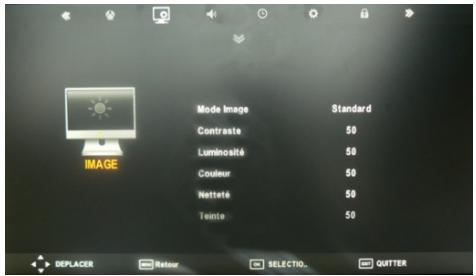
Format d'écran : CHOISISEZ le type de recadrage voulu.
Réduction du bruit : permet de réduire le bruit de l'image
Écran : permet d'effectuer les réglages de la prise PC IN.
Mode Image
Appuyez sur les touches / pour sélectionner le Mode Image puis appuyez sur OK
pour sélectionner. (Mode d'image disponible: Dynamique, Standard, Doux, Utilisateur).
Vous pouvez changer la valeur du contraste, luminosité, couleur, netteté et température de couleur quand le Mode Image est Utilisateur.
ASTUCE : Lorsque vous regardez une chaîne, vous pouvez appuyer sur le bouton P. MODE de la télécommande pour changer directement le Mode Image.
Contraste
Appuyez sur les touches / pour sélectionner Contraste, puis appuyez sur les touches / pour ajuster.
Luminosité
Appuyez sur les touches / pour sélectionner Luminosité, puis appuyez sur les touches / pour ajuster.
Couleur
Appuyez sur les touches / pour sélectionner Couleur, puis appuyez sur les touches / pour ajuster.
Netteté
Appuyez sur les touches / pour sélectionner Netteté, puis appuyez sur les touches / pour ajuster.
Température de couleur
Appuyez sur les touches / pour sélectionner Temp. de Couleur, appuyez sur OK pour entrer dans le sous-menu puis appuyez sur les touches / pour ajuster la température. (Température disponible : Utilisateur, Froid, Moyen, Chaud) Vous pouvez ajuster les valeurs de rouge, vert, bleu quand la Temp. de Couleur est en mode Utilisateur.
Appuyez sur les touches / pour sélectionner Rouge, puis appuyez sur les touches / pour ajuster.
Appuyez sur les touches / pour Sélectionnez Vert, puis appuyez sur les touches / pour ajuster.
Appuyez sur les touches / pour Sélectionnez Bleu, puis appuyez sur les touches / pour ajuster.
Format d'écran
Appuyez sur les touches / pour sélectionner Format d'écran, appuyez sur OK pour
entrez dans le sous menu puis appuyez sur les touches / pour changer le format d'écran et appuyez sur la touche MENU pour savegarder et returner au menu precedant. (Format d'écran disponibles : Auto, 4:3,16:9, Zoom1, Zoom2, Simple Balayage, Panorama). (Voir §Annexe B p43 pour plus d'information sur les traitements d'image)
ASTUCE : Lorsque vous regardez une chaîne, vous pouvez appuyer sur le bouton ASPECT de la télécommande pour changer directement le format d'écran ou effectuer un zoom sur l'image.
Réduction du bruit
Appuyez sur les touches / pour sélectionnez Réduction du bruit, appuyez sur OK pour entrer dans le sous menu puis appuyez sur les touches / pour ajuster le niveau de réduction du bruit et appuyez sur la touche MENU pour sauvegarder et retourner au menu précédent. (Réduction bruit disponible : Arrêt, Bas, Moyen, Haut)
ATTENTION : Le réglage Screen n'est disponible que lorsqu'un ordinateur est connecté sur la prise VGA (PC IN).
Appuyez sur les touches / pour sélectionner Ecran, appuyez sur OK.
Position auto
Appuyez sur les touches ▽ / △ pour sélectionner Position Auto puis appuyez sur OK pour lancer l'ajustement automatique.
Position h.
Appuyez sur les touches / pour sélectionner Position H. puis appuyez sur les touches / pour ajuster.
Position v.
Appuyez sur les touches / pour sélectionner Position V. puis appuyez sur les touches / pour ajuster.
Taille
Appuyez sur les touches / pour sélectionner Taille puis appuyez sur les touches / pour ajuster.
Phase
Appuyez sur les touches / pour sélectionner Phase puis appuyez sur les touches / pour ajuster.
6.4 Menu son
Ce menu donne accès à six sous-menus qui permettent de gérer le son de votre APOLLO L22W11.
Mode Son: sélectionnez le réglage prédéfini que vous préférez.
Balance: ajustez les niveaux gauche/droite du volume.
Volume auto : correction automatique du niveau de son.
Son Surround : son amélioré pour plus de profondeur.
Mode SPDIF: Auto pour avoir le son d'origine sur la sortie DIGI. OUT, PCM pour avoir un son stéréo sur la sortie DIGI. OUT.
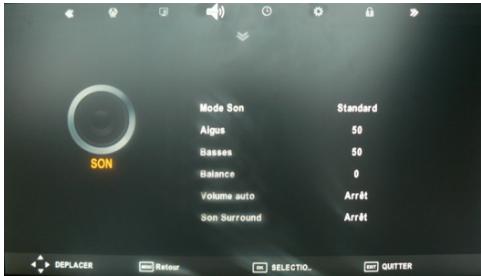
Pour entrer dans un sous-menu, sélectionnez-le en utilisant les touches, ∇ puis appuyez sur la touche OK.
Mode de son
Appuyez sur les touches / pour sélectionner le Mode de son puis appuyez sur OK pour entrer dans le sous-menu puis appuyez sur les touches / pour sélectionner.
(Mode de son disponible : Standard, Musique, Cinéma, Sports, Utilisateur)
Vous pouvez seulement ajuster les basses et les aigus quand le son est en mode Utilisateur.
ASTUCE : Lorsque vous regardez une chaîne, vous pouvez appuyer sur le bouton S. MODE de la télécommande pour changer directement le Mode de son.
Aigu
Appuyez sur les touches / pour sélectionnez Aigu, puis appuyez sur les touches
/ pour ajuster.
Base
Appuyez sur les touches / pour sélectionner Basse, puis appuyez sur les touches
/ pour ajuster.
Balance
Appuyez sur les touches / pour ajuster.
Volume auto
Appuyez sur les touches / pour Sélectionnez Volume auto puis appuyez sur OK pour désir Marche ou Arrêt.
Son surround
Appuyez sur les touches / pour sélectionner Son Surround puis appuyez sur OK pour désir Marche ou Arrêt.
Mode SPDIF
Appuyez sur les touches / pour sélectionner Mode SPDIF puis appuyez sur OK pour désigner Auto, PCM ou Arrêt.
- En mode 'Auto', le son d'origine est disponible sur la sortie DIGI. OUT. Il ne subit aucun traitement.
- En mode 'PCM', le son disponible sur la sortie DIGI. OUT est toujours en stéreo.
- En mode 'Arrêt', le son est coupé sur la sortie DIGI. OUT.
6.5 Menu horaires
Ce menu vous permet de gérer le fonctionnement de la date et l'heure de votre APOLLO L22W11.
Horloge : permet de visualiser la date et l'heure. Ce réglage est automatique, il n'est pas possible d'y toucher. Heure d'arrêt : permet de définir une heure d'arrêt du TV. Heure de mise en marche : permet de définir une heure d'allumage du TV. - Minuteur d'arrêt (SLEEP) : permet de définir à partir de valeur existantes dans combien de temps le TV se mettra en veille. Veille auto : permet d'activer la veille automatique du TV. - Fuseau horaire : permet d'ajuster le fuseau horaire.
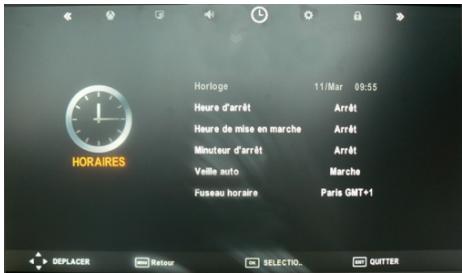
Pour entrer dans un sous-menu, sélectionnez-le en utilisant les touches, ∇ puis appuyez sur la touche OK.
Heure d'arrêt
Appuyez sur les touches / pour sélectionnez Arrêt, appuyez sur OK pour entrer dans le sous-menu puis appuyez sur les touches / pour ajuster la fréquence de l'heure d'arrêt. Les sélections possibles sont : Arrêt, Une fois, Quotidien, Lun-Ven, Lun-Sam, Sam-Dim, Dimanche.
Heure
Appuyez sur les touches / pour sélectionner Heure, puis appuyez sur les touches / pour ajuster.
- Minute
Appuyez sur les touches / pour sélectionner Minute, puis appuyez sur les touches / pour ajuster.
Appuyez sur EXIT pour valider et quitter.
Heure de mise en marche
Appuyez sur les touches / pour sélectionner Mise en marche, appuyez sur OK pour entrer dans le sous menu puis appuyez sur les touches / pour ajuster la fréquence de mise en marche. Les sélections possibles sont : Arrêt, Une fois, Quotidien, Lun-Ven, Lun-Sam, Sam-Dim, Dimanche.
Heure
Appuyez sur les touches / pour sélectionner Heure, puis appuyez sur les touches / pour ajuster.
- Minute
Appuyez sur les touches / pour sélectionner Minute, puis appuyez sur les touches / pour ajuster.
Source
Appuyez sur les touches / pour Sélectionnez Source, puis appuyez sur les touches / pour Sélectionner sur quel source le TV doit démarrer.
- Chaine
Appuyez sur les touches / pour sélectionner Chaine, puis appuyez sur les touches / pour désirer sur chaque chaine le TV doit démarrer. (Uniquement disponible si la source est 'TNT' ou 'ATV').
Volume
Appuyez sur les touches / pour sélectionnez Volume, puis appuyez sur les touches / pour ajuster le volume de réveil.
Minuteur d'arrêt (fonction SLEEP)
Appuyez sur les touches / pour sélectionner Minuteur d'arrêt (SLEEP), puis appuyez sur OK pour entrer dans le sous-menu. Puis appuyez sur les touches / pour mettre en surbrillance votre sélection. Appuyez sur la touche OK pour sauvegarder et retourner au menu précédent. (Mode SLEEP disponible : Arrêt, 10min, 20min, 30min, 60min, 90min, 120min, 180min, 240min.)
ASTUCE : Lorsque vous regardez une chaîne, vous pouvez appuyer sur le bouton SLEEP de la télécommande pour changer directement l'heure d'arrêt automatique.
Veille auto
Appuyez sur les touches / pour sélectionner Veille auto puis appuyez sur OK pour désigner Marche ou Arrêt. Après quelques heures d'inutilisation, l'APOLLO L22W11 se mettra automatiquement en veille.
Fuseau horaire
Appuyez sur les touches / pour sélectionner Fuseau hora, appuyez sur OK pour entrer dans le sous-menu puis appuyez sur les touches / pour sélectionner le fuseau hora adequate puis appuyez sur la touche OK pour sauvegarder et revenir au menu précédent.
6.6 Menu options
Ce menu permet de gérer les paramètres internes de votre APOLLO L22W11, il se compose de 9 sous-menus :
- Régages langue: permet de régler la langue du menu. 1ère langue audio : permet de définir la langue principale par défaut. 2ème langue audio: permet de définir la langue seconde par défaut. 1ère langue sous-titre: permet de définir la langue principale des sous-titres par défaut. 2ème langue sous-titre : permet de définir la langue seconde des sous-titres par défaut.
- Durée OSD: permet de définir le temps d'affichage des menus avant leur fermeture automatique.
- Malentendant: permet d'activer par défaut les sous-titres malentendant. Pays : indique dans quel pays est installé le TV.
- Versions : affiche des informations sur le TV, notamment la version de logiciel. Rendez-vous sur le site web de CGV (www. cgi. fr) ainsi que sur le forum (www. cgiforum. fr) pour vérifier la disponibilité d'une nouvelle version de logiciel pour votre APOLLO L22W11 et pour obtenir la procédure de mise à jour détaillée.
- Réinitialisation : permet de faire une réinitialisation du APOLLO L22W11.
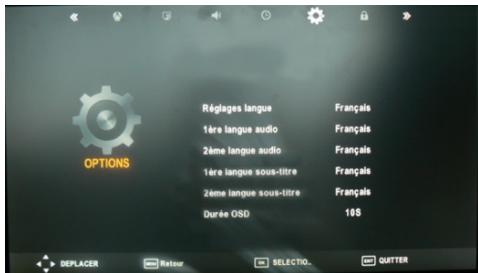
Pour entrer dans un sous-menu, sélectionnez-le en utilisant les touches, ∇ puis appuyez sur la touche OK de la télécommande.
Réglages langue
Appuyez sur les touches / pour sélectionner Réglages langue, puis appuyez sur OK pour entrer dans le sous menu. Puis appuyez sur les touches / pour mettre en surbrillance votre sélection. Appuyez sur la touche OK pour sauvegarder et retourner au menu précédent.
Appuyez sur les touches / pour sélectionner 1ère langue audio, puis appuyez sur OK pour entrer dans le sous-menu puis appuyez sur les touches / pour sélectionner la langue principale. Appuyez sur OK pour sauvegarder et retourner au menu précédent.
2ÈME langue audio
Appuyez sur les touches / pour sélectionnez 2ème langue audio, puis appuyez sur OK pour entrer dans le sous-menu puis appuyez sur les touches / pour sélectionner la langue secondaire. Appuyez sur OK pour sauvegarder et retourner au menu précédent.
Irre langue sous-titre
Appuyez sur les touches / pour sélectionner 1ère langue sous-titre, puis appuyez sur OK pour entrer dans le sous-menu. Puis appuyez sur les touches / pour sélectionner la langue du sous-titrage. Appuyez sur OK pour sauvegarder et retourner au menu précédent.
Appuyez sur les touches / pour sélectionnez 2ème langue sous-titre, puis appuyez sur OK pour entrer dans le sous-menu puis appuyez sur les touches / pour sélectionner la langue du sous-titrage secondaire. Appuyez sur OK pour sauvegarder et retourner au menu précédent.
Durée OSD
Appuyez sur les touches / pour sélectionner Durée OSD puis appuyez sur OK pour entrer dans le sous-menu puis appuyez sur les touches / pour sélectionner la durée d'affichage des menus. Appuyez sur OK pour sauvegarder et retourner au menu précédent.
Malentendant
Appuyez sur les touches / pour Sélectionnez Malentendant, puis appuyez sur OK pour Sélectionner Arrêt ou Marche.
Versions
Appuyez sur les touches / pour Sélectionnez Versions, puis appuyez sur OK pour obtenir des informations sur votre APOLLO L22W11.
Réinitialisation
Appuyez sur les touches / pour Sélectionnez Réinitialisation, puis appuyez sur OK pour valider. Entrez votre code PIN (cf. §6.7 p37) puis appuyez sur ↓ pour confirmer ou sur ↑ pour annuler.
ATTENTION : Une fois le code PIN entré, vous ne pourrez plus revenir en arrière, et toutes les données, réglages de votre TV seront effacés.
6.7 Menu verrou
Ce menu vous permet d'activer le contrôle parental de votre APOLLO L22W11.
- Activer le verrouillage ch. : permet d'activer la fonction de verrouillage des chaînes.
- Définir mot de passe : pour changer leur mot de passe.
- Sélection chaînes à verrouiller : permet de définir les chaînes à verrouiller.
- Accord parental : Définit un niveau de moralité pour verrouiller les programmes supérieur ou égal à l'âge définit.
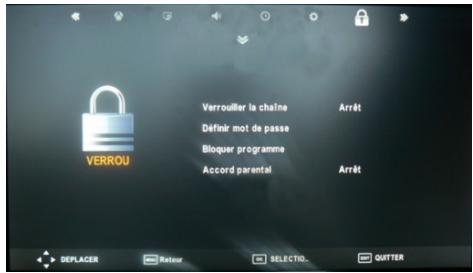
Activer le verrouillage ch..
Appuyez sur les touches / pour Sélectionnez Verrouiller système, puis appuyez sur OK pour confirmer. Entrez votre code PIN puis appuyez sur OK pour désir Arret ou Marche.
Le mot de passe par défaut est 0000.
Définir mot de passe
Appuyez sur les touches / pour sélectionner Définir mot de passe, puis appuyez sur OK pour confirmer. Entrez votre code PIN, puis le nouveau code et enfin entrez le à nouveau pour confirmer.
Sélection chaînes à verrou
Appuyez sur les touches / pour sélectionnez Bloquer programme, puis appuyez sur OK pour entrer dans le sous-menu. Appuyez sur les touches / pour déplacer la surbrillance sur la chaîne à bloquer, puis appuyez sur la touche verte pour confirmer.
Un cadenas est alors affiché, signifiant que la chaîne est maintenant verrouillée. Elle ne pourrait plus être visualisée tant que le code PIN ne sera pas entré. Pour débloquer la chaîne, effectuez la même opération, le cadenas disparaît alors.
Accord parental
Appuyez sur les touches / pour sélectionnez Accord parental, puis appuyez sur OK pour entrer dans le sous-menu. Appuyez sur les touches / pour déplacer la surbrillance sur l'âge souhaité. Tout les programmes ayant un âge supérieur ou égal à celui défini seront bloqués, il faudra entrer le code PIN pour les visualiser.
Les programmes télévisés sont classifiés par le CSA (Conseil Supérieur de l'Audiovisuel) en fonction du niveau de violence, de nudité et de langage des contenus. Le réglage compte cinq catégories (cinq niveaux de moralité) :
| Réglage de l'accord parental: | Le mot de passer (code PIN) devra être entre pour visualiser les programmes ayant les pictogrammes : |
| 4 à 10 | 10 12 16 18 |
| 11 à 12 | 12 16 18 |
| 13 à 16 | 16 18 |
| 17 à 18 | 18 |
7. En cas de problème
| Problème | Solution |
| Pas de son ni d'image | Vérifier que le cable d'alimentation est correctement connecté à une prise de courant.Vérifier que vous avons appuyé sur la touche POWER en face du APOLLO L22W11. |
| Image mais pas de son | Vérifier que le volume n'est pas à 0.Les son est peut être sur muet. Appuyez sur la touche MUTE de la télécommande.Essayez une autre chaîne, le problème vient peut être de l'émission.Vérifier que les cables audio sont correctement branchés. |
| Son sur un seul haut parleur | Vérifier dans le menu son que l'options balance est bien sur 0. |
| La télécommande ne fonctionne plus. | Vérifiez que vous dirigez bien la télécommande en direction du APOLLO L22W11 lorsque vous l'utilise.Vérifier l'état des piles et qu'elle sont correctement insérées en respectant la polarité +/- . Si besoin remplacez les.Pointez la télécommande en direction d'un apparil photo et regardez à travers l'écran de ce dernier si une lumière apparait lorsque vous appuyez sur une touche de la télécommande. Si ou la télécommande n'est pas en cause. Débranche L'APOLLO L22W11 du secteur, attendez 30 secondes et rebranche-ile. |
| Aucune chaîne TNT n'est trouvée ou bien seulement une partie des chaînes est trouvée | Vérifiez que votre antenné est bien connectée sur la TVLED HD-W 22.Vérifiez que votre antenné est correctement orientée vers l'émetteur de télévision TNT.Faite vérifier votre installation par un installer d'antenne. |
| La réception des chaînes TNT est mauvaise: Les images se figent, des effets de mosaique ou des images noires apparaissent... | Le signal TNT fourni à votre APOLLO L22W11 par votre antenné n'est pas assez puisant; vérifiez que votre antenné est correctement orientée vers l'émetteur de télévision TNT; évientuellesment, prévoyez de rajouter un amplificateur d'antienne si vous vous trouvez dans une zone de réception difficile.Faite vérifier votre installation par un installer d'antenne. |
| You receivez la TNT par le cable. | Une recherche manuelle des chaînes doit être faite, par fréquence (cf. §6.2 p.26); il est nécessaire de contacter le fournisseur du cable afin qu'il fournisse la liste des fréquences de toutes les chaînes TNT disponibles sur le cable. |
| Le disque USB connecté sur le port USB du APOLLO L22W11 n'est pas reconnu. | Vérifiez si votre disque USB est bien formaté avec au moins une partition FAT-32. Procedez au reformatage de votre disque USB par le APOLLO L22W11 (cf. §4.2 p.20) |
| Les images s'affichent sur mon APOLLO L22W11 déformées ou avec des pertes d'image. | Vérifiez que le format d'écran programme dans votre APOLLO L22W11 correspond bien au format de votre écran du APOLLO L22W11 (cf. §6.3 p.29) et vérifier le recadrage. Pour une image en format original, vérifier que le paramètre 'Format d'écran' est régle sur 'Auto'. |
| Certaines chaînes sont dans une autre langue que le Français. | Reportez vous au §3.4 p16 et au §6.6 p.35 pour vérifiez que la langue française est bien chosesie. |
| L'APOLLO L22W11 s'éteint soudainement | Un timer sleep a peut être été programmes. (cf. 6.5 p.33)La veille automatique est peut être activée. (cf. 6.5 p.33)Vérifier la belle connexion du cable d'alimentation sur l'APOLLO L22W11 et sur votre prise de courant. |
| Mauvaises couleurs ou mauvaise image | Ajuster les couleurs dans le menu image. (cf. §6.3 p.29)Maintenez une distance suffisante entre l'APOLLO L22W11 et tout autre apparéil. |
| Essayez une autre chaîne, le problème vient peut être de l'émission. Vérifiez vos cables video et leur bonne connexion. Essayez un mode de couleurs par défaut en appuyant sur la touche PMODE. | |
| Barres horizontal/vertical ou tremblements | Vérifier la présence d'interférences locales comme des apparciels électriques ou des outils électriques. |
| La APOLLO L22W11 est globalement "déréglée". | Procedez à une réinitialisation complète de votre APOLLO L22W11 (cf. §6.6 p. 35). |
| Pertes d'image, mauvaise image ou bruit lors du branchement d'un PC sur la prise VGA | Ajuster la résolution de votre carte graphique (max 1920X1080) puis ajuster les paramètres dans le sous-menu Ecran dans le menu Image. Essayer un positionnement automatique. |
| Couleurs instable ou une seule couleur lors du branchement d'un PC sur la prise VGA | Vérifier votre cable VGA et sa bonne connexion sur l'APOLLO L22W11 et sur votre PC. Réinstaller votre carte graphique (redémarrez votre PC). |
Réception:
MPEG / DVB (Numérique)
Flux : ISO/IEC 13818
Système : ISO/IEC 13818-1
Vidéo: ISO/IEC 13818-2
Audio : ISO/IEC 13818-3
Niveau: MP@HL
Vitesse : Max 64Mbit/s
Tuner :
Fiches IEC 9,52 mm
Fréquences d'entrée :
VHF (Canaux 5 à 12) UHF (Canaux 21 à 70)
Impédance : 75Ω
Sorties audiovisuelles :
1 prise Péritel 1 sortie audio numérique S/PDIF 2 connecteurs HDMI 1 entrée YPbPr (mini jack 3.5) 1 entrée audio/video RCA 1 sortie casque (mini jack 3.5) 1 entrée PC (VGA) 1 entrée audio (mini jack 3.5)
Connecteur USB pour :
- visualisation fichiers JPEG, BMP et PNG.
- lecture fichiers audio WAV, MP3 et WMA. - Visualisation fichiers AVI, MPG, VOB, MKV, MP4V, H264, MOV, TS.
- Enregistrements numériques.
Alimentation :
12V/3A
Consommation :
Mode actif : 32W.
Mode Veille : 1W Max
Alimentation +5V pour antenna
d'intérieur : disponible sur
connecteur entrée antenne
Données environnementales :
Température de
fonctionnement: +0^ C
$$ + 5 0 ^ {\circ} \mathrm {C} $$
Température de
Distance de fonctionnement de la
télécommande: >6m
Décodage video :
Taille d'image : 4:3 & 16:9
Résolution :
576i, 576p, 720p, 1080i, 1080p
Décodage audio :
MPEG Layer I, II, III, Dolby AC-3
Mode : Mono G ou D / Stéréo
9 SAV et fabricant
CGV- (Compagnie Générale de Videotechnique)
ZA la Vogie
18 Rue Théodore Monod
BP 90004
67541 Ostwald cedex
Malgré le soin que nous avons apporté à la conception de nos produits et à la réalisation de cette notice, vous avez peut-être rencontré des difficultés. N'hésitez pas à nous contacter, nos spécialistes sont à votre disposition pour vous conseiller et vous dépanner.
Service Hotline: 0892 020 009 (1,34€/appel puis 0,34€/minute)
Site Internet CGV: www.cgv.fr
Forum CGV: www.cgv.fr
Fax: 0388261394
Email : info@cgv.fr
10 Garantie

La durée de garantie de votre APOLLO L22W11, offerte par la société CGV, se conforme aux dispositions légales à la date de l'achat.
Le panneau TFT LCD utilise un panneau constitué de sous-pixels (6 220 800) dont la fabrication fait appel à une technologie avancée. Il se peut que des points clairs ou sombres apparaissent à l'écran. Ils n'ont aucune incidence sur la performance du produit et ne sont donc pas couverts par la garantie.
Annexe a. liste émetteurs TNT et canaux /fréquences
R1: France2, France3, France5, LCP, France Ô, Chaîne Locale R2: Direct 8, France 4, BFM TV, i>TELE, DirectStar, Gulli R3: Crypté/Clair: Canal+, TPS Star; Crypté: Canal+HD, Canal+Sport, Canal+Cinéma, Planète R4: ARTE HD, M6, W9, NT1, - Crypté/Clair : Paris Première R5: TF1 HD, France 2 HD, M6 HD R6: TF1, ARTE, TMC, NRJ 12, - Crypté : TF6, LCI, Eurosport
Rendez-vous sur le site http://www.matnt.tdf.fr/ ou www.csa.fr/upload/TNT/Synthese_plans-de-fréquences.xls pour prendre connaissance des canaux TNT utilisés dans votre région.
Annexe b. 4:3 et 16:9: explications

Le tableau ci-dessous montre les effets du réglage « Format d'écran » (touche ASPECT de la télécommande) sur les différents formats d'images utilisés sur la TNT.
| Le Format physique de l'écran du APOLLO L22W11 est 16:9 (Format d'écran dit "large") | Images TNT transmises en : 4:3 (Format natif des images) | Images TNT transmises en : 16:9 (Format natif des images) |
| Affichage de l'image lorsque le réglage « Format d'écran » est sur AUTO : Ce mode est le plus approprié car il n'y a pas de perte d'image et aucune déformation quelles soit le format d'image diffusé. | (Pas de traitement image) Résultat : BON (Pas de pertes, pas de distortions des images mais des bandes noires à gauche et à droite) | (Pas de traitement image) Résultat : BON (Pas de pertes, pas de bandes noires et pas de distortions des images) |
| Affichage de l'image lorsque le réglage « Format d'écran » est sur 4:3 : | (Pas de traitement image) Résultat : BON (Pas de pertes, pas de distortions des images mais des bandes noires à gauche et à droite) | (Compression horizontal) Résultat : MAUVAIS (Pas de pertes mais bandes noires et importante distorsion : écrasement horizontal des images) |
| Affichage de l'image lorsque le réglage « Format d'écran » est sur 16:9 : | (Etirement horizontale) Résultat : MAUVAIS (Pas de pertes, pas de bandes noires mai importance distorsion : éttrement horizontal des images) | (Pas de traitement image) Résultat : BON (Pas de pertes, pas de bandes noires et pas de distortions des images) |
| Affichage de l'image lorsque le réglage « Format d'écran » est sur Zoom1: Ce mode est à utiliser exceptionnelle lorsque le programme diffusé par la chaine diffuse un format d'image spécial ayant des bandes noires tout autour. | (Etirement horizontal) (Pertes d'image tout au tour, pas de bandes noires et importante distorsion : étreiment horizontal des images) | (Pas de traitement image) (Pertes d'image tout autour, pas de bandes noires et pas de distorsion). |
| Affichage de l'image lorsque le réglage « Format d'écran » est sur Zoom2: Ce mode est à utiliser exceptionnelle lorsque le programme diffusé par la chaine utilisant un format d'image spécial ayant des bandes noires tout autour. | (Etirement horizontal) (Importante pertes d'image tout autour, pas de bandes noires et importante distorsion : étreiment horizontal des images) | (Pas de traitement image) (Importante pertes d'image tout autour, pas de bandes noires et pas de distorsion). |
| Affichage de l'image lorsque le réglage « Format d'écran » est sur Simple balayage: Ce mode a pour avantage de plusieurs afficher la totalité de l'image ce qui peut générer quelques fines bandes noires tout autour. | (Pas de traitement image) (Résultat : BON (Pas de pertes, l'image est complètement affichée, pas de distorsions des images mais des bandes noires à gauche et à droite) | (Pas de traitement image) (Résultat : BON (Pas de pertes, l'image est complètement affichée, pas de distorsions des images) |
| Affichage de l'image lorsque le réglage « Format d'écran » est sur Panorama: Ce mode n'est à utiliser qu'avac des programmes diffusés en 4:3. Il permet de supprimer les bandes noires tout en limitant la déformation de l'image (le centre de l'image n'est pas déformé) | (Etirement horizontal exponentiel) (Pas de perte d'image, pas de bandes noires et légère distorsion : le centre de l'image n'est pas déformé, les bords sont étiérés | (Réduction horizontal exponentiel) (Pas de pertes, l'image est complètement affichée mais importante déformation. L'image est très comprimée) |
Annexe c.1. fonctionnement d'un téléviseur (TV)
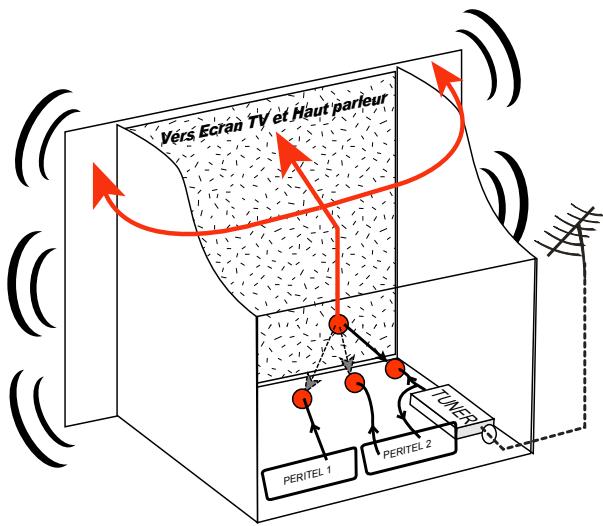
Le tuner est la partie du téléviseur sur laquelle est branchée l'antenne. Le tuner du TV reçoit les programmes TV analogiques et ne permet pas de recevoir les programmes TNT. Par défaut l'écran et les hauts-parleurs diffusent le signal reçu par le tuner du TV. Les prises péritels qui se trouvent sur votre TV permettent à un appareil externe d'envoyer ses signaux audio et vidéo vers l'écran et les haut-parleurs. Lorsque vous allumez un appareil (DVD, SAT, TNT, magnétoscope...) qui est branché sur une prise péritel du TV, ce dernier sélectionne
automatiquement cette prise péritel et en diffuse les signaux, grâce au signal de sélection automatique (appelé «Commutation Lente» ou «CL») qui est normalement fourni par l'appareil qui vient d'être allumé. Sur votre TV, vous pouvez aussi sélectionner manuellement les prises péritels. Elles portent généralement le nom de : AV, AUX, EXT,... selon la marque du TV. Elles se sélectionnent avec la télécommande du TV par la touche 0, ou par la touche AV, ou encore par la touche qui comporte ce pictogramme:...
De son côté, le TV envoie ses signaux audio et vidéo, en provenance de son tuner interne, vers les appareils externes connectés sur ses péritels. (Pour enregistrement ou pour un décodeur du type CANAL+ «syster»...). Ainsi, les péritels d'un TV sont bidirectionnelles. Les appareils externes envoient des signaux audio et vidéo au TV et le TV fournit des signaux aux appareils externes.
Annexe c.2. fonctionnement d'un magnétoscope/dvd-r
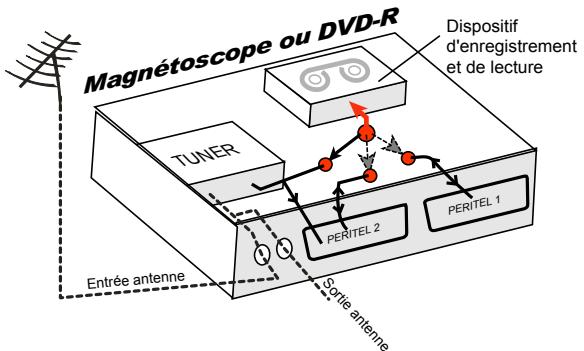
La sortie antenne de votre enregistreur (magnétoscope ou DVD-R) permet de brancher en cascade l'entrée antenne de votre téléviseur. Vous pouvez sélectionner manuellement la chaîne que vous souhaitez enregistrer, mais également sélectionner d'enregistrer l'appareil branché sur la PERITEL 1 ou la PERITEL 2.
Ces prises portent le nom de : AV, AUX, EXT... selon la marque de votre enregistreur. Elles se sélectionnent, avec la télécommande de votre enregistreur, par la touche 0, ou par la touche AV, ou la touche P -... (Voir la notice de votre enregistreur).
Annexe c.3. utilisation d'un adaptateur TNT
Les adaptateurs TNT apportent une modification dans vos habitudes. En effet, le tuner analogique de votre enregistrateur ne permet pas de recevoir ou enregistrer la TNT. Vos appareils (TV, magnétoscope, DVD-R...) ne peuvent donc recevoir les signaux audio et vidéo TNT qu'à travers la prise péritel sur laquelle est branché votre adaptateur TNT.
Votre adaptateur TNT se conforme aux normes de fonctionnement des péritels et il fournit donc le signal de détection automatique. ATTENTION, votre adaptateur TNT fournit le signal de détection automatique uniquement sur sa prise péritel appelée «TVLED HD-W 22». Ainsi, lorsque vous mettez en marche votre adaptateur TNT, il s'affichera automatiquement sur l'écran de votre APOLLO L22W11 qui doit être branché sur la péritel «TVLED HD-W 22» de votre adaptateur TNT. La prise péritel «VCR-DVD R» de votre adaptateur TNT ne fournit pas le signal de détection automatique. Ainsi, si l'APOLLO L22W11 est connectée sur cette prise péritel «VCR-DVD R», il faudra alors mettre manuellement l'APOLLO L22W11 en mode AV, c'est-à-dire forcer l'APOLLO L22W11 à afficher les signaux audio-video provenant de sa péritel.
Pour pouvoir enregistrer un programme TNT, il ne faut plus utiliser le tuner analogique de votre enregistreur (magnétoscope ou DVD-R). Il faut indiquer à votre enregistreur que vous souhaitez enregistrer les signaux qui entrent sur sa prise péritel, sur laquelle est branché votre adaptateur TNT. Pour cela il faut CHOIR la chaine «AV», en appuyant sur la touche P- (programme -) de votre enregistreur (DVD-R ou magnétoscope), vous faites défiler les chaînes jusqu'à faire apparaitre les chaînes AV1/AV2, ou EXT1/EXT2, ou A1/A2... selon la marque de votre appareil enregistreur. Veuillez vous reporter à la notice de votre enregistreur.
Votre adaptateur TNT devient en quelque sorte un tuner externe. Ceci est valable en enregistrement direct ou en enregistrement différé (programmation d'un enregistrement la nuit ou pendant vos vacances par exemple en utilisant le programmateur de votre adaptateur TNT).
Pour faire un enregistrement différé, il est nécessaire de programmer à la fois votre enregistreur (magnétoscope ou DVD-R) ET votre adaptateur TNT. Notre adaptateur TNT ne déclenche pas l'enregistrement sur votre DVD-R ou magnétoscope. Le lancement de l'enregistrement sur votre enregistreur (DVD-R ou magnétoscope) dépendra uniquement de sa programmation à lui. Ainsi, en plus de la programmation de votre adaptateur TNT, vous devrez aussi faire la programmation de vos appareils enregistreurs, comme d'habitude, excepté qu'il faudra les programmer de telle sorte que le signal à enregistrer provienne de leur prise péritel (reliée à votre adaptateur TNT) et non plus de leur tuner.

La liberté des images
COMPAGNIE GENERALE DE VIDEOTECHNIQUE
www.cgi.v.fr
- Utilisation quotidienne 15
- Enregister sur un peripherique USB 20
- LIRE Un fichier multimedia 23
- Description des MENUS 26
- Consignes de sécurité
- Caractéristiques principales
- Accessoires
- Mise en place des piles
- Angle et distance de fonctionnement
- Fixation du pied
- Description des touches de la télécommande
- Connectique et contrôles
- Branchements
- Première mise en route
- Sélection des chaînes
- Liste des chaînes
- Volume sonore
- Sélection de la bande son
- Chaînes favorites
- Sous-titres
- Guide électronique des programmes (EPG)
- Téletexte
- Brancher un disque dur/une clé USB
- Formater le disque dur/clé USB
- Démarrer un enregistrement
- Lire un enregistrement
- Programmer un enregistrement (TIMER)
- Supprimer un programmateur (TIMER)
- Lire un fichier MULTIMEDIA
- Usb/photos
- Usb/musique
- USB /film
- Pour lire uniquement certaines vidéos:
- Pour effacer une vidéo :
- Menu principal
- Menu chaînes
- Recherche automatique
- Recherche manuelle TNT
- Recherche manuelle analogue
- Édition programme
- Informations signal
- Information CI
- 5V antenne
- Mise à jour USB
- Commencer enregistrement
- Enregistrements
- Gestion disque USB
- Menu image
- Contraste
- Luminosité
- Couleur
- Netteté
- Température de couleur
- Format d'écran
- Réduction du bruit
- Position auto
- Position h.
- Position v.
- Taille
- Phase
- Menu son
- Mode de son
- Aigu
- Base
- Balance
- Volume auto
- Son surround
- Mode SPDIF
- Menu horaires
- Heure d'arrêt
- Minuteur d'arrêt (fonction SLEEP)
- Veille auto
- Fuseau horaire
- Menu options
- Réglages langue
- 2ÈME langue audio
- Irre langue sous-titre
- Durée OSD
- Malentendant
- Versions
- Réinitialisation
- Menu verrou
- Activer le verrouillage ch..
- Définir mot de passe
- Sélection chaînes à verrou
- Accord parental
- Réception:
- Tuner :
- Sorties audiovisuelles :
- Alimentation :
- Consommation :
- Alimentation +5V pour antenna
- Données environnementales :
- Décodage video :
- Décodage audio :
- SAV et fabricant
- Garantie
- Annexe a. liste émetteurs TNT et canaux /fréquences
- Annexe b. 4:3 et 16:9: explications
- Annexe c.1. fonctionnement d'un téléviseur (TV)
- Annexe c.2. fonctionnement d'un magnétoscope/dvd-r
- Annexe c.3. utilisation d'un adaptateur TNT
Marque : CGV
Modèle : APOLLO L22W11
Catégorie : Téléviseur