
PREMIO PVR D160 - Décodeur TV CGV - Notice d'utilisation et mode d'emploi gratuit
Retrouvez gratuitement la notice de l'appareil PREMIO PVR D160 CGV au format PDF.


| Type de produit | Adaptateur TNT (DVB-T) avec enregistreur numérique (PVR) |
| Marque | CGV |
| Modèle | PREMIO PVR D160 |
| Capacité du disque dur | 160 Go (environ 80 heures d'enregistrement) |
| Nombre de tuners | 2 (A et B) |
| Fonctions principales | Enregistrement direct, programmateur (Timer), Time Shift, Instant Replay, EPG, télétexte, contrôle parental |
| Alimentation | AC 230-240 V, 50-60 Hz |
| Sorties audio/vidéo | 2x Péritel (TV et VCR/DVD), 3x RCA (vidéo composite + audio stéréo), 1x S/PDIF coaxial (audio numérique) |
| Autres connecteurs | RS232 (mise à jour), entrées/sorties antenne (2 paires) |
| Formats TV supportés | 4:3 et 16:9 |
| Nombre de programmes mémoire | 1500 (1000 TV + 500 radio) |
| Compatibilité Canal+ | Oui, avec décodeur analogique Syster |
| Sécurité | Ne pas ouvrir le boîtier (risque de choc électrique), ne pas exposer à l'humidité, ne pas obstruer les fentes de ventilation |
| Entretien et nettoyage | N'utiliser aucun détergent liquide, débrancher avant nettoyage |
| Pièces détachées et réparabilité | Disque dur remplaçable via trappe amovible (compatible IDE), piles télécommande type AAA/LR03 |
| Accessoires fournis | Télécommande, 2 piles AAA, câble péritel 21 broches, câble de liaison des tuners, notice |
| Dimensions (approx.) | Environ 30 x 20 x 5 cm (estimation) |
| Poids (approx.) | Environ 1,5 kg (estimation) |
FOIRE AUX QUESTIONS - PREMIO PVR D160 CGV
Questions des utilisateurs sur PREMIO PVR D160 CGV
0 question sur cet appareil. Repondez a celles que vous connaissez ou posez la votre.
Poser une nouvelle question sur cet appareil
Téléchargez la notice de votre Décodeur TV au format PDF gratuitement ! Retrouvez votre notice PREMIO PVR D160 - CGV et reprennez votre appareil électronique en main. Sur cette page sont publiés tous les documents nécessaires à l'utilisation de votre appareil PREMIO PVR D160 de la marque CGV.
MODE D'EMPLOI PREMIO PVR D160 CGV
160Go=80 heures d'enregistrement
1.1 Conseils et consignes de sécurité 4 1.2 Présentation 4 1.3 Caractéristiques principales 5 1.4 Accessoires fournis 5
2 Description du PREMIO pvr-d160 6
2.1 Description de la face avant 6 2.2 Description de la face arrière 6 2.3 Description de la trappe à disque dur 7 2.4 La télécommande 8
2.4.1 Description des touches 8 2.4.2 Piles 9
2.4.2.1 Mise en place des piles 9 2.4.2.2 Changement des piles 9 2.4.2.3 Consignes de sécurité 9
2.4.3 Angle et distance de fonctionnement 9
3 Guide rapide d'installation et d'utilisation 10
3.1 Branchements 10
3.1.1 Connexion Péritel à un TV et à un magnétoscope ou DVDR 10 3.1.2 Connexion Péritel à un TV et au décodeur CANAL+ « Syster » 10 3.1.3 Connexion à une chaîne hi-fi/Home cinéma et à un TV 11 3.1.4 Connexion à une antenne spéciale TNT 11
3.2 Télécommande 11 3.3 Allumage du PREMIO PVR D160 11 3.4 Première mise en route 11 3.5 Sélection des chaînes 12 3.6 Contrôle du volume 12 3.7 Enregistrer un programme 12
3.7.1 Enregistrement du programme en cours de visualisation 12 3.7.2 Enregistrement à partir du programmateur (TIMER) 12 3.7.3 Enregistrement à partir du guide électronique des programmes (EPG) 12
3.8 Comment regarder les programmes enregistrés ? 13
4.1 Chaines 13
4.1.1 Verrouiller/Deverrouiller une chaine 14 4.1.2 Supprimer une chaine 14
4.2 Favoris : 14
4.2.1 Création d'une nouvelle liste de favors 14 4.2.2 Suppression d'une liste de favors 15
4.2.3 Opérations possibles sur les listes de favoris 15
4.2.3.1 Ajouter une chaîne favorite 15 4.2.3.2 Supprimer une chaîne favorite 15 4.2.3.3 Trier une liste de favors 15
4.2.3.3.1 Tri automatique 15 4.2.3.3.2 Tri manuel 16
4.2.4 Utilisation des listes de favoris 16
4.3 Réglages: 16
4.3.1 Heure 16 4.3.2 Langues 17 4.3.3 Vidéo 17
4.3.3.1 Gestion des formats TV (4:3/16:9) 18
4.3.4 Enregistreur 18
4.3.4.1 Fonction Time Shift 18 4.3.4.2 Formatage du disque dur 18 4.3.4.3 Information sur le disque dur 19
4.3.5 Antenne 19 4.3.6 Numérotation 19 4.3.7 Tri des chaînes TNT 19 4.3.8 Système 20
4.3.8.1 Info système 20 4.3.8.2 Changer le Code PIN 20 4.3.8.3 Réinitialisation Usine 20 4.3.8.4 Effacer les chaînes 20 4.3.8.5 Retour usine 21
4.4 Recherche : 21
4.4.1 Recherche automatique 21 4.4.2 Recherche manuelle 22
4.5Programmateur (TIMER) : Utilisation 22
4.5.1 Ajout d'un enregistrement programme 23 4.5.2 Effacer un enregistrement programme 23 4.5.3 Enregistrer une émission 24
5 Fonctions liées au disque dur 24
5.1 Enregistrements 24
5.1.1 Fonctionnement de la touche «PVRINFO» 24 5.1.2 Enregistrement Direct 25
5.1.2.1 Lancer l'enregistrement Direct 25 5.1.2.2 Arrêter l'enregistrement 25
5.1.3 Enregistrement par le Timer 25 5.1.4 Relecture et gestion des enregistrements 26
5.1.4.1 Continuer la lecture d'un enregistrement (touche «Rouge») 26 5.1.4.2 Renommer un enregistrement (touche «Verte») 26 5.1.4.3 Supprimer un enregistrement (touche «JAUNE») 27 5.1.4.4 Blocage d'un enregistrement par mot de passe (touche «BLEUE») 27 5.1.4.5 Regarder un enregistrement 27
5.1.4.5.1 Retour au menu «Enregistrements» 27 5.1.4.5.2 Lecture / Pause / Stop 28 5.1.4.5.3 Avance/Retour rapide/Ralenti 28 5.1.4.5.4 Saut 28
5.2 Fonction avancée d'enregistrement 29 5.3 Fonctions avancées : Time Shift & Instant Replay 29
5.3.1 Activation des fonctions Time Shift & Instant Replay 29 5.3.2 Time Shift: Qu'est-ce que c'est? 30 5.3.3 Instant Replay: Qu'est-ce que c'est? 30 5.3.4 «Time Shift»: Comment l'utiliser 2. 31 5.3.5 «Instant Replay»: Comment l'utiliser ? 31
6 Guide électronique des programmes (EPG) 32 7 Autres fonctionnalités du PREMIO PVR D160 33
7.1 Texte 33 7.2 Sous-titres 33 7.3 Bande-son 33 7.4 Mode audio 34 7.5 Informations sur l'émission en cours 34 7.6 Favoris 34 7.7 Liste des chaînes 34 7.8 Compatibilité Canal+ 34 7.9 Mise à jour de votre PREMIO PVR D160 35
8 Guide de dépannage 36 9 Annexe : Liste des émetteurs TNT et canaux de fréquence 37 10 SAV et fabricant 39 11 Garantie 39
Le PREMIO PVR D160 est un adaptateur TNT équipé de deux tuners numériques et d'un disque dur interne permettant d'effectuer de manière autonome des enregistrements numériques de vos programmes préférés, tout en regardant sur votre télévisuel un programme différent. Il a été fabriqué selon les normes internationales en matière de sécurité. Afin d'utiliser l'appareil en toute sécurité, nous vous recommandons de lire attentivement les consignes de sécurité suivantes avant la mise en service de cette PREMIO PVR D160.
1.1 Conseils et consignes de sécurité
- Alimentation secteur: branche l'appareil seulement sur des prises d'alimentation secteur ayant les caractéristiques suivantes: AC 230-240 V, 50-60 Hz.
- Branchement au téléviseur et à d'autres appareils : le PREMIO PVR D160 doit être déconnecté de la prise d'alimentation secteur avant d'établir les connexions au téléviseur ou à tout autre appareil.
- Site optimal d'installation : installez votre PREMIO PVR D160 à l'intérieur, à l'abri de la pluie, de la foudre et des rayons directs du soleil.
- N'ouvre pas le boîtier de l'appareil : il ne faut jamais ouvrir le boîtier de l'appareil, car cela vous exposerait à des risques de chocs électriques pouvant être mortels.
- Protégez l'appareil de l'humidité : vérifiez qu'aucun liquide ou humidité ne rentre à l'intérieur de l'appareil. Il ne faut jamais déposer des récipients contenant des liquides à proximité de l'appareil. N'utilisez pas de détergents liquides, cela pourrait endommager l'appareil et vous exposer à des risques de chocs électriques.
- Prévenez l'intrusion d'objets dans l'appareil: le PREMIO PVR D160 est équipé de fentes de ventilation dans lesquelles des objets pourraient tomber. Les fentes ne doivent en aucun cas être obstruées. Ne jamais déposer d'objets sur la partie supérieure de l'appareil.
- Assurez une ventilation adéquate : ne couvrez pas les orifices d'aération situés sur le dessus du boîtier. Lorsque le PREMIO PVR D160 est en état de marche, il doit être placé sur une base solide et horizontale, à l'écart des rayons directs du soleil, et loin de sources de chaleur, telles que les appareils de chauffage. Vérifiez qu'il reste assez d'espace libre autour de l'appareil pour garantir une ventilation adéquate.
- Protection contre la foudre : en cas d'orage violent, nous vous recommandons d'éteindre le récepteur, de débrancher le cordon d'alimentation et de déconnecter le cable d'antenne afin d'éviter tout dommage.
- Vous ne devez jamais ouvrir l'appareil : toute rupture de l'étiquette d'inviolabilité marquée : « Warranty void if seal is broken » ou « Warranty void if broken » annulera la garantie de l'appareil.
- Déconnectez l'appareil en cas d'absence prolongée : Si l'appareil est inutilisé pour une longue période (par ex., quand vous partez en vacances), il est souhaitable de déconnecter le PREMIO PVR D160 de la prise secteur.
- Conservez la totalité du matériel d'emballage original : Pour le renvoi eventuel de l'appareil en SAV.
Le fabricant ne pourrait en aucun cas être tenu pour responsable des dommages occasionnés par la non-observation des consignes de sécurité ou par une utilisation inappropriée de l'appareil.
1.2 Présentation
Le PREMIO PVR D160 est un adaptateur pour la Télévision Numérique Terrestre (TNT) destiné à la réception des programmes de Télévision Numériques Terrestres (TNT) non cryptés. Il vous permet de recevoir et d'enregistrer simultanément les programmes TNT et les stations radio diffusées dans votre région. Les techniques de pointe mises en œuvre vous garantissent une qualité optimale de transmission vidéo, audio et de données. Les multiples fonctions du PREMIO PVR D160 vous offrent l'accès à des services variés.
Le PREMIO PVR D160 est équipé de deux tuners (A et B), permettant de regarder un programme TNT (exemple : W9) tout en enregistrant sur le disque dur interne un autre programme TNT (exemple : NRJ12). Le Tuner A est utilisé pour la visualisation sur votre TV, le Tuner B pour l'enregistrement sur le disque dur interne.
1.3 Caractéristiques principales
- Conformité avec les normes MPEG2 et DVB-T
- Décodeur Télétexte intégré (STV/VBI) et transparence vers TV
- Menu en plusieurs langues
- Décodage vidéo MPEG-2 (MP@ML)
- Décodage audio MPEG-1 couches 1 et 2
- Capacité mémoire : 1500 programmes (1000 TV et 500 radios)
- Tuners numériques avec boucle de passage permettant de chaîner plusieurs appareils sur la même arrivée d'antenne.
- Sorties audio/vidéo analogique : 3xRCA (audio stéréo : 2xRCA blanc et rouge, vidéo : 1xRCA jaune)
- Sortie audio numérique (S/PDIF) coaxiale : 1xRCA noir
- Mode 'Installation automatique' du terminal lors de sa première mise en route
- Disque dur embarqué d'une capacité de 160 Go (A peu près 80H d'enregistrement)
- Fonction 'Time Shift': Permet de mettre en pause puis de reprendre un programme TNT en cours de visualisation ainsi que d'autres fonctions évoluées.
- Fonction 'Instant Replay': Permet de rejouer une action en cours de visionnage.
- Fonction TIMER (programmateur) (15 événements programmables)
- Fonction 'One-Touch-Recording' (Enregistrement immédiat par appui sur une seule touche)
- Recherche automatique ou manuelle des programmes
- Guide électronique des programmes (EPG) avec information, programme par programme, sur l'émission en cours et la suivante
- Fonction LCN: Classement automatique des programmes suivant l'ordre donné par le C. S. A. (Conseil Supérieur de l'Audiovisuel)
- Menu 8 couleurs et 16 niveaux de contraste
- Afficheur à 6 digits plus indications annexes en façade avant
- Adapté aux formats d'écran 4:3 et 16:9
- Liste de programmes favoris et contrôle parental
- Port de raccordement RS-232 pour mise à jour du logiciel interne à l'aide d'un ordinateur PC
- Un interrupteur ON/OFF par soucis d'économie d'énergie
- Une trappe amovible autorisant le remplacement aisé du disque dur.
1.4 Accessoires fournis
Votre PREMIO PVR D160 est livré d'origine avec :
1 Notice d'emploi
1 Telecommande
2 piles de type AAA/LR03
1 câble de liaison des 2 tuners
1 câble péritel universel entièrement câblé (21 broches câblées)
Si l'un de ces accessoires venait à manquer, veuillez contacter votre revendeur immédiatement.
2.1 Description de la face avant
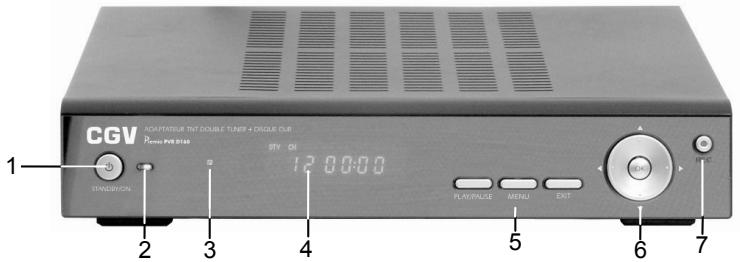
- Bouton STANDBY/ON: Mise en veille/marche
- Voyant POWER bicolore: PREMIO PVR D160 en veille: Rouge; en marche: Vert.
- Récepteur infrarouge: reçoit les signaux infrarouges de la télécommande.
- Afficheur

- Touches PLAY / PAUSE / MENU / EXIT
- Touches de navigation : Haut, Bas, Gauche, Droite et OK
- Touche REC : permet de lancer un enregistrement immédiat (One Touch Recording)
2.2 Description de la face arrêté
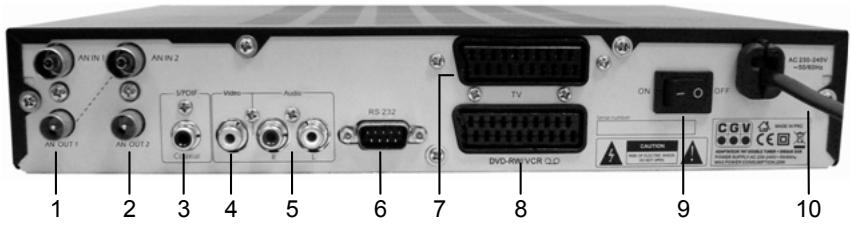
- Entrée / Sortie Antenne du Tuner A (1)
- Entrée / Sortie Antenne du Tuner B (2)
- Sortie Audio numérique coaxiale (S/PDIF)
- Sortie vidéo composite
- Sortie audio stéréo droit/gauche analogue
- Prise RS232
- Prise péritel TV
- Prise péritel DVD-RW/ VCR (magnétoscope)
- Interrupteur ON/OFF
- Cordon secteur 230VAC
2.3 Description de la trappe à disque dur
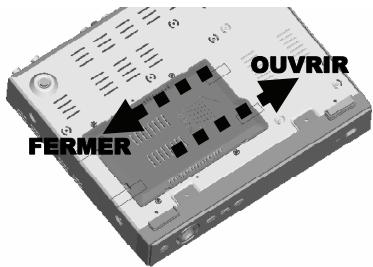
Le PREMIO PVR D160 est équipé sur le dessous d'une trappe amovible. Grâce à cette dernière, vous pourrez très facilement accéder au disque dur en vue d'un éventuel remplacement par un autre ayant une capacité supérieure par exemple.
Comment changer le disque dur ?
ATTENTION !!! Avant toute chose : Assurez-vous que votre PREMIO PVR D160 est bien coupé du secteur avant d'essayer de changer le disque dur.
1/ Retirez le couvercle en plastique du PREMIO PVR D160 en le poussant dans la bonne direction (voir schéma ci-contre). 2/ Après avoir retiré le couvercle, déconnectez du disque dur la nappe de câble IDE ainsi que le connecteur d'alimentation. 3/ Avant de placer votre nouveau disque dur dans l'emplacement prévu à cet effet, connectez-y d'abord la nappe de câble IDE ainsi que le connecteur d'alimentation. 4/ Replacez le couvercle en plastique. Pour cela, le faire coulisser en le poussant dans la direction de fermeture jusqu'à ce que vous entendiez un « clic ». Cela indique que le couvercle est correctement fermé! 5/ Connectez ensuite votre PREMIO PVR D160 sur le secteur, puis procédez en premier lieu au formatage du disque, avant de commencer à utiliser votre PREMIO PPVR D160 (cf. §4.3.4.2).
Attention!
Le formatage vous fera perdre toutes les données précédemment enregistrées sur le disque dur.
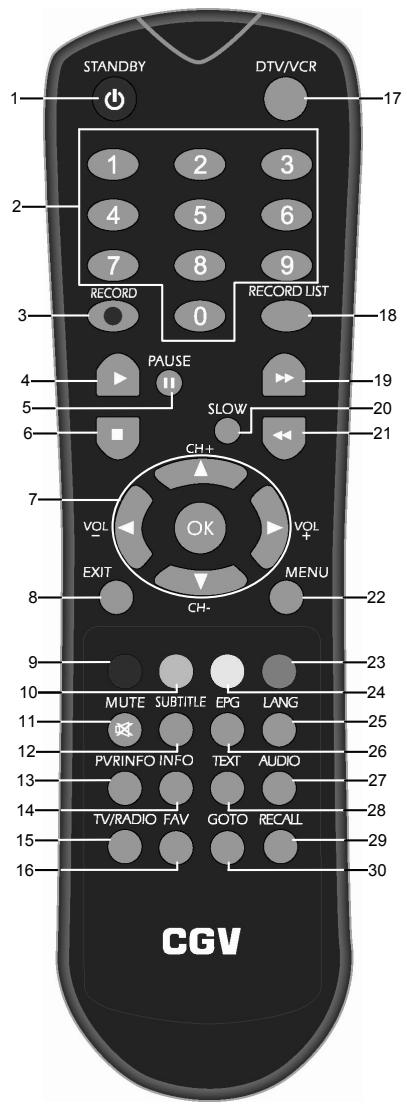
2.4.1 Description des touches
- STANDBY: Basculer du mode « Allumé » au mode « STANDBY » (veille) et vice-versa.
- Pavé numérique : Pour entrer directement le numéro de la chaîne TNT que vous souhaitez visualiser.
- RECORD : Pour lancer un enregistrement immédiat. ▶ PLAY : Jouer un programme enregistré.
- PAUSE : Mettre en pause la lecture / Time Shift.
- STOP : Arrête la lecture ou l'enregistrement en cours.
- Pavé directionnel : Se déplacer et valider dans les menus / modifier le volume ou la chaîne courante.
- EXIT: Quitter le menu ou les fenêtres d'information.
- ROUGE: Touche de fonction contextuelle.
- VERT : Touche de fonction contextuelle.
- MUTE: Couper / rétablir le son.
- SUBTITLE: Activer / désactiver les sous-titres.
- PVRINFO: Afficher des informations sur la fonction PVR (Time Shift, lecture, enregistrements... etc.). 14. INFO : Afficher des informations sur la chaîne courante.
- TV/RADIO: Basculer entre le mode radio et TV.
- FAV: Afficher la liste des chaînes favorites.
- DTV/VCR: Basculer entre la TNT et un appareil relié sur la péritel DVD-RW/VCR.
- RECORD LIST: Afficher la liste des enregistrements.
- Avance Rapide.
- SLOW: Lire un enregistrement au ralenti.
- Retour Rapide.
- MENU : Afficher le menu.
- BLEU: Touche de fonction contextuelle.
- JAUNE: Touche de fonction contextuelle.
- LANG : Sélectionner la langue.
- EPG: Afficher le menu du Guide Électronique des Programmes.
- AUDIO: Sélectionner le mode audio (Gauche/Droite/Stéréo/Mono).
- Afficher le télétexte (si présent).
- RECALL: Afficher la chaîne précédemment affichée. 30. GOTO : Sauter à un endroit précis d'un enregistrement.
2.4.2.1 Mise en place des piles
Ouvrez le compartiment à piles à l'arrière de la télécommande. Placez deux piles « AAA » ou « LR03 » (1,5 V) en respectant la polarité (+/-) indiquée dans le compartiment à piles. Refermez le compartiment à piles.
2.4.2.2 Changement des piles
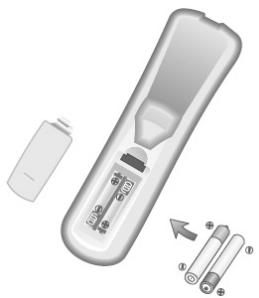
Il faut changer les piles quand la portée de la télécommande diminue ou quand le PREMIO PVR D160 ne réagit plus correctement aux commandes. Il faut toujours changer les deux piles en même temps.
2.4.2.3 Consignes de sécurité
Il ne faut ni recharger les piles fournies, ni les exposer à la chaleur, ni les ouvrir.
Il faut respecter les indications de polarité figurant dans le compartiment à piles.
Pour éviter que les piles ne coulent et n'endommagent la télécommande, retirez-les du compartiment avant une longue période de non utilisation.
2.4.3 Angle et distance de fonctionnement
La télécommande fonctionne correctement quand elle décrit avec le récepteur infrarouge du PREMIO PVR D160 un angle de +/-30° dans le sens vertical et horizontal.
La portée est d'environ 7 m.
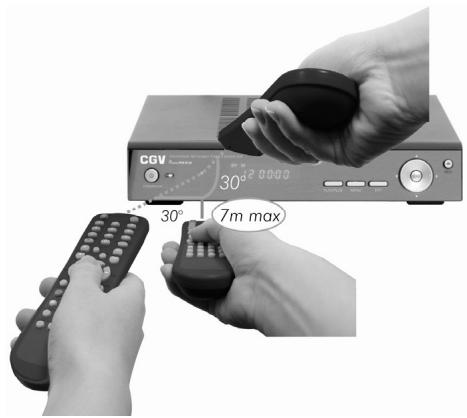
Remarques :
Si la télécommande ne fonctionne pas ou plus :
Changez les piles et vérifiez que votre PREMIO PVR D160 est bien branché sur le secteur et que le bouton «ON/OFF» du panneau arrière se trouve bien sur la position «I» (« ON »).
Si le PREMIO PVR D160 ne fonctionne pas correctement :
Les appareils électriques situés à proximité de votre PREMIO PVR D160 peuvent en perturber le fonctionnement. Dans ce cas, il faut déplacer l'appareil à l'origine de la perturbation.
3 Guide rapide d'installation et d'utilisation
Les paragraphes suivants vous expliqueront les fonctions principales de votre récepteur, vous permettant de regarder les programmes de la télévision Numérique Terrestre (TNT) ainsi que d'effectuer des enregistrements sur le disque dur intégré. Veuillez noter, cependant, qu'un paramétrage supplémentaire du PREMIO PVR D160 pourrait être nécessaire, selon votre installation.
3.1 Branchements
Raccordez-vous à l’appareil au téléviseur, à la prise antenne et à vos autres appareils éventuels (magnétoscope, graveur de DVD... etc.) en vous aidant des schémas ci-dessous. En particulier, n’omettez pas de placer le cable de liaison des 2 tuners.

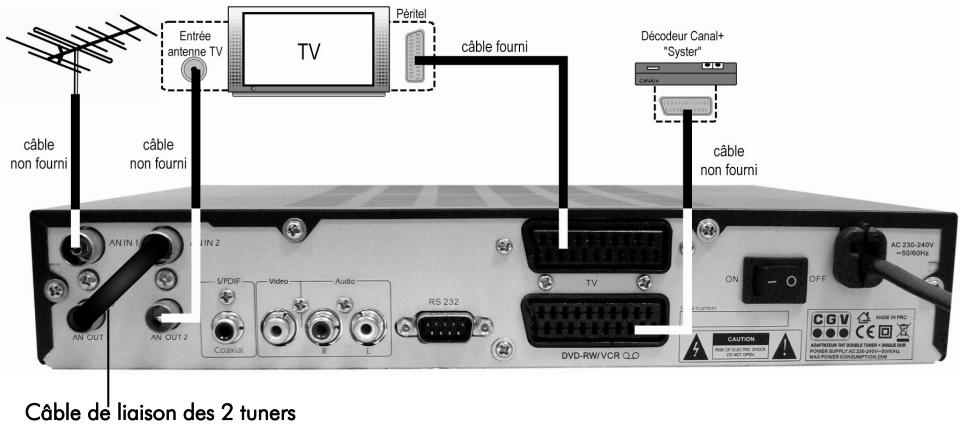
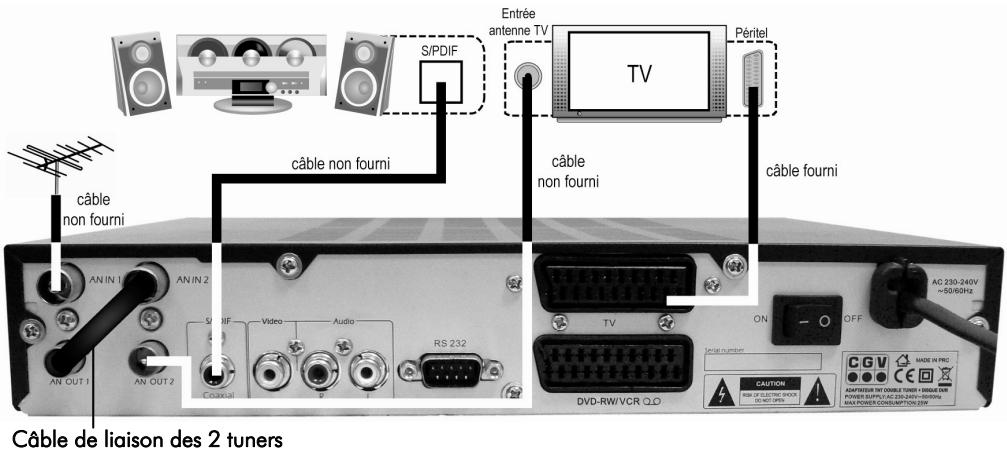
3.1.4 Connexion à une antenne spéciale TNT
Cable de liaison des 2 tuners
3.2 Télécommande
Ouvrez le compartiment à piles de la télécommande, insérez-y les piles (voir §2.4.2 Piles) puis refermez.
3.3 Allumage du PREMIO PVR D160
Commutez le bouton «ON/OFF» du panneau arrière sur la position «I» («ON»). Après quelques secondes, le PREMIO PVR D160 démarre. Si le PREMIO PVR D160 démarre en mode veille (voyant lumineux rouge allumé en façade), alors mettez-le en marche (sortie du mode veille) en utilisant la touche «STANDBY» de la télécommande.
3.4 Première mise en route
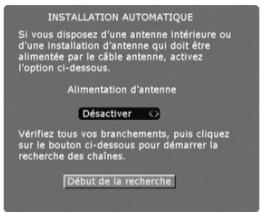
Lorsque vous allumez votre PREMIO PVR D160 pour la première fois, celui-ci est en attente de l'installation automatique (recherche automatique des chaînes TNT). Vérifiez une fois tous vos branchements, activez l'alimentation antenne si besoin est et appuyez sur la touche «OK» de votre télécommande. L'installation automatique se lance. Laissez simplement la recherche automatique des chaînes TNT se dérouler en totalité puis passez aux paragraphes suivants.
3.5 Sélection des chaînes
Vous pouvez sélectionner une chaîne que vous souhaitez visualiser de trois manières différentes
- Par les touches numériques «0-9» sur la télécommande.
- Par les touches de direction «▼CH-» et «▲CH+».
- Par l'intermédiaire de la touche «OK» : Un appui sur la touche «OK» affiche à l'écran la liste de toutes les chaînes. Vous pouvez alors sélectionner une chaîne dans la liste, à l'aide des touches «▼CH-» et «▲CH+», puis valider votre choix par un appui sur la touche «OK». La liste des chaînes disparaît et la chaîne sélectionnée s'affiche à l'écran.
3.6 Contrôle du volume
Lorsque vous êtes en visualisation d'une chaîne (pas dans un menu), vous pouvez augmenter ou diminuer le volume sonore à l'aide des touches «VOL-» et «VOL+» de la télécommande.

3.7.1 Enregistrement du programme en cours de visualisation
Si vous souhaitez enregistrer le programme qui est en cours de visualisation, appuyez simplement sur la touche «(RECORD)». L'émission couramment visualisée sera alors automatiquement et immédiatement enregistrée sur le disque dur. Un rond rouge s'affiche en haut à droite de l'écran et l'afficheur de la face avant indique « REC » en rouge. Vous pouvez arrêter l'enregistrement à tout moment, en appuyant sur la touche «(STOP)». Lorsque vous appuyez sur cette touche, une confirmation vous sera demandée avant d'arrêter l'enregistrement: appuyez sur «OK» pour confirmer l'arrêt de l'enregistrement ou sur la touche «Exit» pour annuler.
N. B.: C'est le Tuner B (Tuner 2) qui est utilisé pour tous les enregistements sur le disque dur de votre PREMIO PVR D160. Si vous rencontrez des problèmes sur vos enregistements, révérifiez en premier lieu les branchements, en particulier ceux des Tuners (Voir §3.1 Branchements).
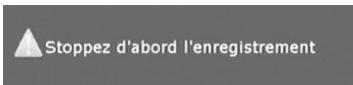
N. B.: Le PREMIO PVR D160 ne peut pas continuer un enregistrement si vous tentez de le mettre en veille. Aussi, si vous tentez de mettre notre PREMIO PVR D160 en veille, vous êtes prévenus qu'un enregistrement est en cours par l'affichage du message ci-contre.
3.7.2 Enregistrement à partir du programmeur (TIMER)
Le menu « Timer » vous permettra de programmer l'enregistrement d'un programme en entrant manuellement les différents paramètres : chaîne à enregistrer, date et heures de début, durée... etc. Vous pouvez programmer jusqu'à quinze enregistrements différés.
Pour l'utilisation du programmeur, reportez-vous au § 4.5 de cette notice.
3.7.3 Enregistrement à partir du guide électronique des programmes (EPG)
En appuyant sur la touche «EPG», la fenêtre du guide des programmes s'affiche à l'écran, contenant la liste des programmes qui sont en cours d'émission ou qui vont être émis plus tard, à condition que la chaîne fournisse ces informations. Sélectionnez le programme souhaité avec les touches «▲▼►►». Celui-ci est
alors mis en surbrillance. Appuyez sur la touche «ROUGE» («Timer») pour ajouter le programme sélectionné au programmateur (voir § précédent). Il sera automatiquement enregistré sur le disque dur au moment de sa diffusion. Cette méthode simplifie grandement la programmation d'un enregistrement.
Pour des informations plus complètes sur le guide électronique des programmes, consultez le §6.
3.8 Comment regarder les programmes enregistrés?
Appuyez sur la touche «RECORD LIST» pour faire apparaitre la liste des programmes enregistrés sur le disque dur interne. Sélectionnez par les touches de direction «▲▼» un programme enregistré et appuyez sur la touche «OK» pour lancer sa lecture.
Pour obtenir de plus amples informations, consultez le §5.1.4.
4 Menu : description
Ce paragraphe décrit en détail les différentes options disponibles à travers les menus utilisateurs. L'aspect et la structure des écrans peuvent montrer quelques différences par rapport aux illustrations que vous trouverez dans ce paragraphe, et ceci en raison des mises à jour constantes de nos produits.
La navigation à l'intérieur des écrans affichés se fait principalement par les touches de direction «▲▼►» et la touche «OK» pour confirmer une sélection ou entrer dans un sous-menu. Dans certains cas, il faudra également utiliser les touches colorées pour des fonctions spéciales (cela sera toujours indiqué sur le bas de l'écran). Dans tous les cas, vous pouvez sortir du menu ou d'un sous-menu en appuyant sur la touche «EXIT».
Appuyez sur «MENU» pour accéder au menu principal. Il est divisé en cinq sous-menus principaux:
- Chaînes: Ce sous-menu vous permettra de verrouiller ou de supprimer des chaînes.
- Favoris : Ce sous-menu vous permettra de créer et d'organiser des listes de chaînes favorites.
- Réglages : Ce sous-menu vous donne accès à l'ensemble des réglages de votre PREMIO PVR D160.
- Recherche : Pour effectuer une recherche automatique ou manuelle des chaînes TNT.
- Timer : Ce sous-menu vous permettra d'accéder au programmeur (TIMER).
4.1 Chaînes:

Dans ce sous-menu, vous pourrez gérer facilement l'ensemble des chaînes de votre PREMIO PVR D160 :
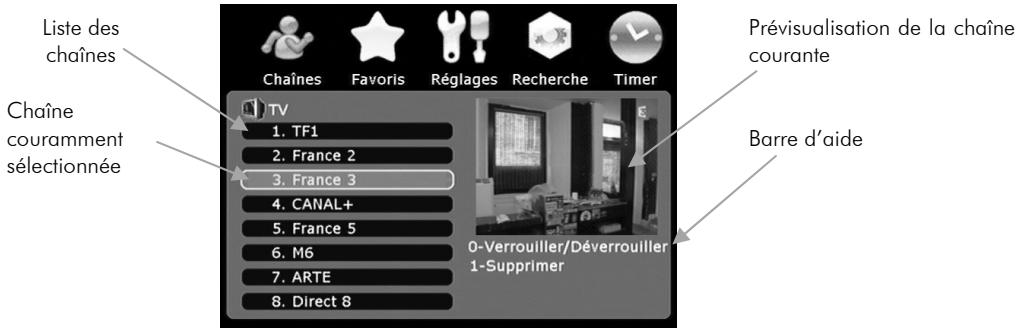
Pour afficher en plein écran une chaîne de la liste des chaînes, sélectionnez-la avec les touches «▲▼» puis validez par un appui sur «OK». Les opérations possibles sont décrites dans les paragraphes suivants.
4.1.1 Verrouiller/deverrouiller une chaîne
Cette option vous permettra de verrouiller ou de déverrouiller une chaîne par un code secret ou code PIN (code de 6 chiffres, par défaut égal à 888888). Pour ce faire sélectionnez, à l'aide des touches «▲▼»,
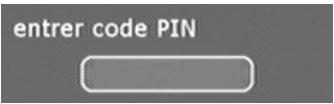
la chaîne que vous désirez verrouiller puis appuyez sur la touche «0». Le code PIN est alors demandé (voir ci-contre). Entrez le code PIN (888888 si vous ne l'avez pas encore changé) puis validez par un appui sur la touche «OK». Si le code est correct, la chaîne couramment sélectionnée sera verrouillée (si elle est actuellement déverrouillée) et vice versa.
NOTA : Pour modifier le code PIN, réferez-vous au §4.3.8.2.
Une chaîne verrouillée est symbolisée dans la liste des chaînes par un petit pictogramme en forme de cadenas. (Voir ci-contre).

- Direct 8
4.1.2 Supprimer une chaîne
Cette option vous permettra d'effacer la chaîne couramment sélectionnée. Pour ce faire, à l'aide des touches «▲▼», sélectionnez la chaîne que vous désirez supprimer, puis appuyez sur la touche «1». Lorsque vous sélectionnez cette option, le message ci-contre s'affiche à
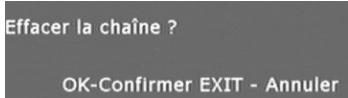
Écran. Appuyez sur la touche «OK» pour effacer la chaîne, ou sur la touche «EXIT» pour annuler l'opération.
4.2 Favoris :

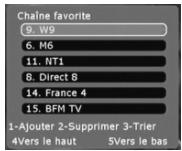
Par l'intermédiaire de ce menu vous pourrez gérer facilement l'ensemble de vos chaînes favorites. La liste des favoris se présente ainsi :
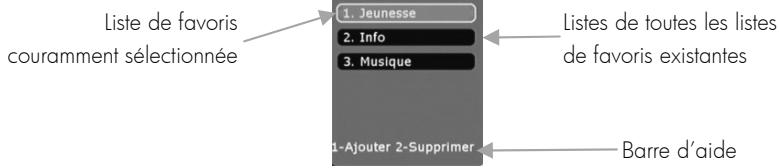
NB: Si aucune liste de favoris n'existe (ce qui est le cas par défaut), «Liste vide» s'affiche.
NB: La sélection des listes se fait à l'aide des touches «▲▼».
Liste vide
4.2.1 Création d'une nouvelle liste de favoris
Lorsqu'il n'existe aucune liste de favoris ou si vous désirez en ajouter une, procédez de la sorte :
- À partir du menu précédent, appuyez sur la touche «1» («Ajouter»).
- Dans la liste qui apparait à droite (voir ci-contre), sélectionnez une catégorie puis appuyez sur la touche «OK». Celle-ci est immédiatement ajoutée dans la liste de gauche.
- Appuyez sur «Exit» une fois que vous avez créé les listes désirées.
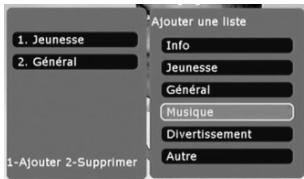
NB : Vous ne pouvez créer qu'une seule liste pour chaque catégorie, hormis pour la catégorie «Autre». En ce qui concerne cette dernière, un numéro sera ajouté à chaque nouvelle liste pour vous permettre de créer plusieurs listes : «Autre0», «Autre1», «Autre2»... etc.
4.2.2 Suppression d'une liste de favoris
Pour supprimer une liste de favors parmi toutes les listes existantes, procédez de la façon suivante:
- Dans le menu, sélectionnez la liste de favors que vous désirez supprimer.
- Appuyez sur la touche «2» du pavé numérique («Supprimer»).
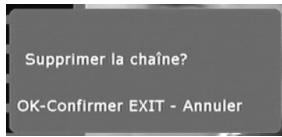
- Lorsque la demande de confirmation est affichée à l'écran (voir ci-contre), appuyez sur la touche «OK» pour supprimer la liste, ou sur la touche «Exit» pour annuler l'opération.
4.2.3 Opérations possibles sur les listes de favoris
Avant toute opération, il est nécessaire de sélectionner la liste de favoris sur laquelle vous pouvez travailler. Pour ce faire, utilisez les touches «▲▼» pour mettre la liste désirée en surbrillance, puis appuyez sur la touche «OK». Cela aura pour effet de faire apparaitre une nouvelle fenêtre sur la droite dans laquelle vous trouverez le nom de toutes les chaînes appartenant à la liste de favoris sélectionnée (ou l'indication «Liste vide» si aucune chaîne n'a été affectée à la liste de)
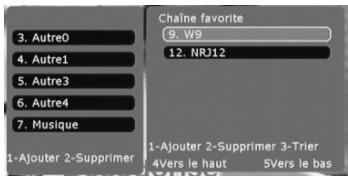
favoris pour le moment). À partir de là, vous avez accès aux opérations décrites dans les chapitres suivants.
4.2.3.1 Ajouter une chaîne favorite
Pour ajouter une chaine à une liste de favorsis, sélectionnez tout d'abord la liste de favorsis qui vous intéresse (voir §4.2.3) puis appuyez sur la touche «1». Dans la fenêtre qui apparait sur la gauche «Ajouter une chaine», sélectionnez la chaine que vous désirez ajouter en utilisant les touches «▲▼» puis appuyez sur la touche «OK», pour valider l'ajout. Faites de même pour toutes les chaines que vous pouvez ajouter à cette liste. Une fois terminé, appuyez sur la touche «Exit», pour sortir du mode «ajout».
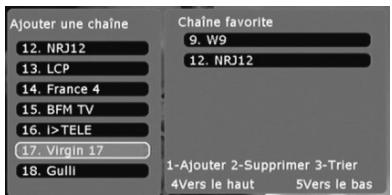
NB: une même chaine peut appartenir à plusieurs listes de favors.
4.2.3.2 Supprimer une chaîne favorite
Pour supprimer une chaîne d'une liste de favorsis, sélectionnez tout d'abord la liste qui vous intéresse (voir §4.2.3). Dans la liste des chaînes qui compose la liste de favorsis, sélectionnez la chaîne que vous pouvez supprimer en utilisant les touches «▲▼». Appuyez ensuite sur la touche «2» et, lorsque le message de confirmation apparait à l'écran, sur la touche «OK» pour confirmer la suppression. Vous pouvez également appuyer sur la touche «Exit» pour annuler la suppression.
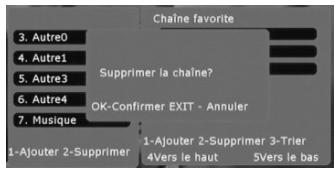
4.2.3.3.1 Tri automatique
Pour trier automatiquement une liste de favoris, sélectionnez tout d'abord la liste qui vous intéresse (voir §4.2.3) puis appuyez sur la touche «3». Dans la fenêtre qui apparait sur la gauche («Trier par»), sélectionnez la méthode de tri que vous désirez utiliser à l'aide des touches «▲▼»:
A - Z : ordre alphabétique.
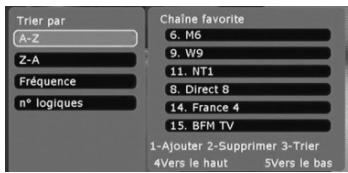
- : ordre alphabétique inverse. «Fréquence» : les chaînes seront triées par ordre croissant, selon leur canal de fréquence. Les chaînes ayant le même canal de fréquence seront classées selon l'ordre dans lequel elles ont été trouvées lors de la recherche des chaînes. - «N°logique» : les chaînes sont classées selon leur numéro.
Une fois la sélection faite, appuyez sur la touche «OK», pour valider la méthode de tri sélectionnée. La liste des chaînes est alors automatiquement triée selon l'ordre désiré.
4.2.3.3.2 Tri manuel
Pour trier manuellement une liste de favoris, sélectionnez tout d'abord la liste qui vous intéresse (voir §4.2.3). Puis, à l'aide des touches «▲▼», sélectionnez la chaîne que vous désirez déplacer, puis appuyez :
Sur la touche 4 pour déplacer la chaîne vers le haut de la liste. Sur la touche 5 pour déplacer la chaîne vers la bas de la liste.
4.2.4 Utilisation des listes de favoris
Les listes de favoris que vous venez de créer en suivant les instructions des paragraphes précédents seront utiles lorsque vous utiliserez votre PREMIO PVR D160 pour la visualisation d'une chaîne TNT (En dehors des menus donc). Elles vous permettront de retrouver et d'afficher aisément et rapidement vos chaînes favorites. Pour afficher une chaîne appartenant à une liste de favoris :
À partir de la visualisation normale d'une chaîne TNT (donc pas dans les menus), appuyez simplement sur la touche «FAV» pour afficher toutes les listes de favors disponibles.
Sélectionnez une liste à l'aide des touches «▲▼» puis appuyez sur la touche «OK» pour afficher le nom des chaînes qui composent cette liste de favors.
Sélectionnez alors la chaîne à l'aide des touches «▲▼» puis appuyez sur la touche «OK» pour l'afficher.
4.3 Réglages :

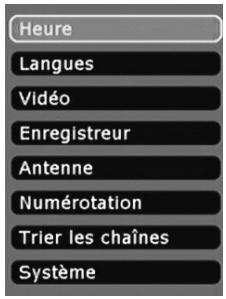
Par l'intermédiaire de ce menu vous pourrez régler tous les paramètres de votre PREMIO PVR D160. Il regroupe huit sous-menus (voir ci-contre) qui sont détaillés dans les paragraphes suivants. Pour entrer dans l'un de ces huit sous-menus, sélectionnez-le à l'aide des touches «▲▼» et appuyez sur la touche «OK» pour ouvrir la fenêtre de réglage correspondante.
4.3.1 Heure
Ce sous-menu vous propose de régler les options suivantes :
- «Fuseau horsere»: cette option vous permettra de régler le décalage horsere entre l'heure GMT (Greenwich Mean Time - heures du méridien de Greenwich) et l'heure locale correspondant au fuseau horsere dans lequel vous vous trouvez. Pour la France :
- Périodes d'heure d'été : GMT + 1
- Périodes d'heure d'hiver : GMT + 2
NB : tous les autres paramètres (heure GMT et date) sont directement et automatiquement extraits des chaînes TNT. Vous n'avez donc pas besoin de les renseigner, votre PREMIO PVR D160 se mettra donc automatiquement à la bonne heure GMT et à la bonne date.
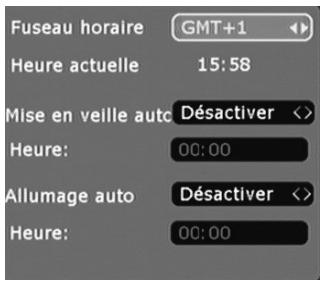
- «Mise en veille auto»: grâce à cette option vous pourriez faire en sorte que votre PREMIO PVR D160 s'éteigne tous les jours à la même heure. Pour programmer une heure de mise en veille, sélectionnez l'option à l'aide des touches «▲▼» puis activez-la par un appui sur la touche «►». Vous pouvez ensuite
régler l'heure désirée: appuyez sur la touche «▼» puis entrez l'heure directement à l'aide du pavé numérique sous la forme HH:MM. Appuyez sur «OK» une fois le réglage effectué, ou sur «Exit» pour annuler.
«Allumage auto»: cette option vous permettra d'allumer automatiquement votre PREMIO PVR D160 tous les jours à la même heure. Le réglage de cette option se fait de la même manière que pour l'option «Mise en veille auto» décrite ci-dessus.
4.3.2 Langues
Ce sous-menu vous permettra de sélectionner aisément les paramètres liés à la langue :
- «Menu» : langue utilisée dans l'affichage des menus.
- «Audio»: permet de définir la bande son qui doit être utilisée par défaut, lorsque plusieurs bandes son sont disponibles sur une chaîne TNT.
- «Sous-titres»: permet de définir la langue utilisée pour les sous-titres.
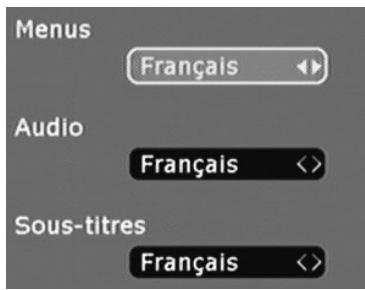
Pour modifier une de ces options, sélectionnez-la à l'aide des touches «▲▼» puis utilisez les touches «←▶» pour sélectionner la langue désirée. Utilisez les touches «OK» ou «Exit» pour sortir de ce sous-menu.
4.3.3 Vidéo
Ce sous-menu vous permettra de configurer les options liées à la sortie vidéo de votre PREMIO PVR D160.
Les options disponibles sont les suivantes :
- Format TV: Sélectionnez «4:3» ou «16:9» en fonction du format de votre téléviseur. Conversion: Sélectionnez le traitement à appliquer automatiquement aux images TNT reçues afin de prendre leur affichage compatible avec le format de votre téléviseur («4:3» ou «16:9»). Reportez-vous au tableau ci-dessous (§4.3.3.1) pour obtenir plus de détails concernant les options « Format TV » et « Conversion ». Standard: sélectionnez le standard de couleur de la
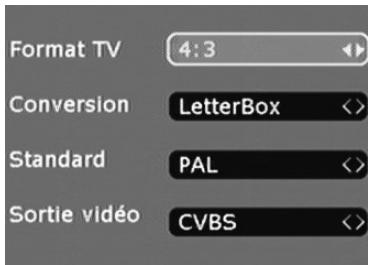
sortie vidéo. Il est conseillé de mettre ce paramètre à la valeur «PAL» ou «AUTO». Sortie vidéo : ce paramètre vous permettra d'activer les sorties vidéo que vous pouvez utiliser :
- «RVB» : utilisez cette option pour connecter un téléviseur compatible RVB (Rouge Vert Bleu) suivant les schémas de câblage présentés aux §3.1. Si votre TV est compatible RVB, activez cette option pour obtenir la meilleure qualité d'image. Il est à noter que normalement tous les téléviseurs récents sont compatibles RVB.
- «CVBS»: utiliser cette option si vous utilisez le même câblage que celui décrit au point précédent mais que votre TV n'est pas compatible RVB.
4.3.3.1 Gestion des formats TV (4:3/16:9)
Le tableau ci-dessous montre comment les images TNT s'afficheront sur votre télévision, en fonction des réglages des options «Format TV» et «Conversion» et en fonction du format des images TNT en cours de visualisation.
| Conversion LetterBox | Conversion Zoom 16:9 | Conversion Aucune | ||
| Format TV:4:3 | Format du programme TNT4:3 | |||
| Format du programme TNT16:9 | ||||
| Conversion LetterBox | Conversion Zoom 16:9 | Conversion Aucune | ||
| Format TV:16:9 | Format du programme TNT4:3 | |||
| Format du programme TNT16:9 | ||||
4.3.4 Enregistreur
Ce sous-menu vous donne accès aux différents paramètres et informations concernant la fonctionnalité «PVR» (Personal Video Recorder = Enregistreur Video Personnel) de votre PREMIO PVR D160.
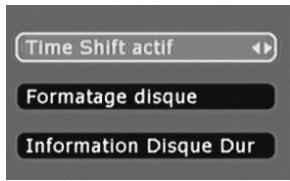
4.3.4.1 Fonctiontime shift
Choisissez «Time Shift actif» si vous désirez utiliser les fonctionnalités avancées de votre PREMIO PVR D160. Le « Time Shift » vous donne la possibilité de mettre en pause un programme TNT que vous regardez (pour répondre au téléphone par exemple) puis de reprendre sa visualisation, sans en perdre un bout! C'est-à-dire que lorsque vous sortirez du mode pause, la visualisation reprendra exactement à l'endroit où vous étiez arrêté (voir §5.3 pour obtenir plus de détails sur cette fonctionnalité dite « Time Shift »).
4.3.4.2 Formatage du disque dur
Cette option vous permettra de formater le disque dur de votre PREMIO PVR D160, c'est-à-dire d'effacer
tous les programmes couramment enregistrés sur ce dernier.
Attention! cette opération est irréversible.
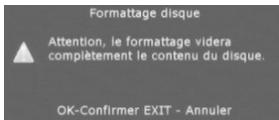
Pour effectuer l'opération de formatage, sélectionnez l'option «Formatage disque» à l'aide des touches «▲▼» puis validez votre choix avec la touche «OK». Un message d'avertissement s'affiche alors (voir ci-contre). Appuyez
sur la touche «OK» pour continuer l'opération ou sur la touche «EXIT» pour l'annuler.
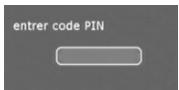
Avant de procéder au formatage du disque dur, le code PIN vous sera demandé.
Entrez alors votre code à six chiffres (le code PIN par défaut est 888888) puis validez avec la touche «OK». Vous pouvez annuler l'opération en utilisant la touche «EXIT».
Une fois le code PIN correctement entré et l'opération validée par la touche «OK»,
votre PREMIO PVR D160 procede alors au formatage du disque dur interne puis se réinitialise (redémarre).
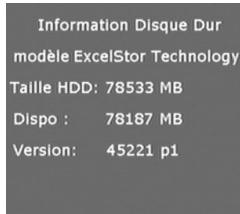
4.3.4.3 Information sur le disque dur
Pour obtenir des informations sur le disque dur interne de votre PREMIO PVR D160, sélectionnez l'option «Information Disque Dur» à l'aide des touches «▲▼» puis validez votre choix par un appui sur la touche «OK». La fenêtre ci-contre s'affiche.
NOTE : Il se peut que la page que vous visualisez sur votre TV affiche des paramètres différents de la figure ci-contre.
4.3.5 Antenne
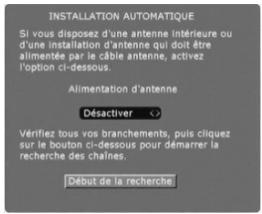
Ce sous-menu vous permettra d'activer ou de désactiver l'alimentation +5V sur l'entrée antenne « ANT IN 1 ». Choisissez « Activer » si vous disposez d'une antenne ou d'une installation d'antenne qui nécessite une alimentation par le câble coaxial qui est branché sur la prise « ANT IN 1 ».
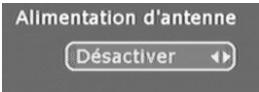
TRES IMPORTANT: Ne désisissez «Activen» que si vous disposez d'une antennae active qui peut efectivement etre alimentee directement par le cable coaxial. Dans le cas contraire, conserveze ce parametre sur «Désactiver» car sinon cela pourrait endommager votre antennae ou votre installation d'antenne.
Info: Qu'est-ce qu'une antenne active? Une antenne active est une antenne dans laquelle un amplificateur est présent. Les antennes actives doivent être alimentées en courant soit par le secteur 230V (direct ou via un bloc secteur), soit par le terminal via le cable coaxial d'antenne.
Qu'est-ce qu'une antenne passive? Une antenne passive est une antenne sans amplificateur inclus. Les antennes passives n'ont pas besoin d'être alimentées en courant.
4.3.6 Numérotation
Ce sous-menu vous permettra d'activer ou de désactiver la numérotation automatique des chaînes.
Sélectionnez «Activé» si vous désirez garder la numérotation des chaînes définie par le Conseil Supérieur de l'Audiovisuel (CSA), ou «Désacté» dans le cas contraire.

4.3.7 Tri des chaînes TNT
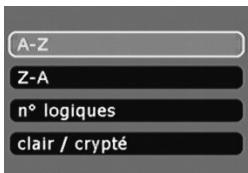
Ce sous-menu vous permettra de sélectionner l'ordre selon lequel les chaînes TNT seront affichées dans les
listes. Les différentes méthodes de tri sont les suivantes :
A - Z : ordre alphabétique. - : ordre alphabétique inverse. - « n° logiques » : les chaînes sont classées selon leur numéro. - «Clair/Crypté» : si vous sélectionnez cette option, l'ordre des chaînes courant est conservé mais les chaînes cryptées sont placées en fin de liste.
TRIMANUEL: Il vous permet de déplacer les chaînes comme vous le souhaitez. Pour ce faire: Désactivez la numérotation (voir §4.3.6), puis sortez des menus (touche EXIT) pour afficher une des chaînes de la TNT. Appuyez sur la touche « OK » afin d'afficher la liste des chaînes et à l'aide des touches « 2 » (montez le programme en surbrillance vers le haut) et « 3 » (descendez le programme en surbrillance vers la bas).
NB: L'option de tri des chaînes décrite dans ce paragraphe agit sur l'ordre dans lequel les chaînes sont affichées lorsque vous utilisez les touches «CH+ CH-». Il reste toujours possible de taper directement le numéro de la chaîne en utilisant le pavé numérique ou d'utiliser une liste de favoris.
Pour revenir à la numérotation des chaînes définie par le Conseil supérieur de l'Audiovisuel (CSA), réactive la numérotation des chaînes (voir §4.3.6) et sélectionnez le tri des chaînes par « n°logiques »
4.3.8 Système
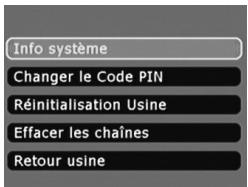
Ce sous-menu vous permettra d'obtenir des informations sur la version de votre récepteur, de modifier le code PIN, d'effacer toutes les chaînes et de réinitialiser l'appareil aux paramètres par défaut. Les différentes options et possibilités de ce sous-menu sont décrites ci-après.
4.3.8.1 Info système
Cette option vous permettra d'afficher une fenêtre regroupant toutes les informations concernant la version de votre PREMIO PVR D160 (voir ci-contre).
NOTE : Il se peut que la page que vous visualisez sur votre TV affiche des paramètres différents de la figure ci-contre.
Version du Logiciel
Cette option vous permettra de modifier le code PIN qui est utilisé pour verrouiller les chaînes ainsi que certains menus.
Pour changer le code PIN, procédez de la façon suivante :
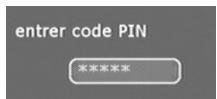
- Entrez le code PIN courant lorsque celui-ci vous est demandé, puis appuyez sur la touche «OK». Si vous
n'avez encore jamais changé le code PIN, entrez alors le code PIN par défaut qui est 888888.
Si vous avez modifié le code PIN et que vous l'avez oublié, vous pouvez utiliser le code PIN universel qui vous permettra de débloquer la situation : 4000 (Attention !
Le code PIN universel ne comporte que quatre chiffres au lieu de six.
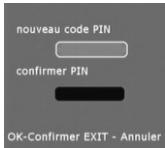
- Entrez le nouveau code PIN (six chiffres).
- Confirmez le nouveau code PIN en l'entrant une deuxième fois puis appuyez sur «OK» pour valider ou sur «Exit» pour annuler l'opération.
4.3.8.3 Réinitialisation usine
L'option «Réinitialisation usine» vous permettra de remettre tous les paramètres de PREMIO PVR D160 aux valeurs par défaut d'usine, tout en conservant l'ensemble des chaînes programmes. Pour revenir aux paramètres par défaut, procédez comme suit :
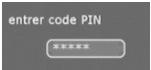
- Entrez le code PIN lorsqu'il vous est demandé, puis validez en appuyant sur la touche «OK». Rappel : Le code PIN par défaut est 888888.
- Lorsqu'une demande de confirmation est affichée à l'écran (voir ci-dessus), appuyez sur la touche «OK», pour valider ou sur «Exit», pour annuler.
Restaurer les réglages usine ?
OK - Confirmer EXIT - Annuler
4.3.8.4 Effacer les chaînes
Cette option vous permettra d'effacer toutes les chaînes TNT, tout en conservant vos paramètres de configuration. Elle se révèle particulièrement utile si vous désirez effectuer une recherche des chaînes afin de couvrir de nouvelles chaînes éventuelles. Procédez comme suit :
- Entrez le code PIN lorsqu'il vous est demandé, puis validez avec la touche
«OK». Rappel : Le code PIN par défaut est 888888.
- Lorsqu'une demande de confirmation s'affiche (voir ci-contre), appuyez sur la touche «OK» pour valider ou sur «Exit» pour annuler.
- Mettez alors votre PREMIO PVR D160 en veille en appuyant sur la touche «STANDBY».
entrer code PIN
effacement des chaînes
OK - Confirmer EXIT - Annuler
- Rallumez-vous PREMIO PVR D160 en appuyant à nouveau sur la touche «STANDBY», vous devriez voir apparaitre à l'écran le menu d'installation automatique. Reportez-vous au §3.4 pour connaître la marche à suivre.
4.3.8.5 Retour usine
L'option «Retour usine» combine les deux options précédentes, c'est-à-dire qu'elle efface toutes les chaînes TNT tout en réinitialisant tous les paramètres aux valeurs par défaut. Procédez de la manière suivante :
- Entrez le code PIN lorsqu'il vous est demandé, puis appuyez sur la touche «OK». Rappel : Le code PIN par défaut est 888888.
- Lorsqu'une demande de confirmation est affichée à l'écran (voir ci-contre), appuyez sur la touche «OK» pour valider ou sur «Exit» pour annuler.
- À la fin de la procédure de return usine, votre PREMIO PVR D160 va s'éteindre puis se rallumer automatiquement, en affichant l'écran de recherche automatique des chaînes (voir ci-contre). Reportez-vous au §3.4 pour connaître la marche à suivre.
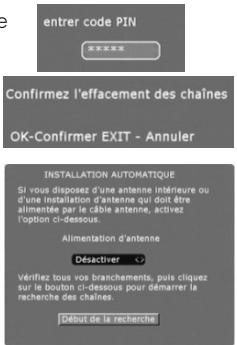
NB : L'option retour usine n'efface pas les fichiers enregistrés sur le disque dur de votre PREMIO PVR D160
4.4 Recherche :

Ce menu va vous permettre d'effectuer une recherche automatique ou manuelle des chaînes. Les deux méthodes de recherche sont décrites en détail dans les paragraphes suivants.
4.4.1 Recherche automatique
La recherche automatique consiste à effectuer une recherche complète des chaînes sur tous les canaux de fréquence. Utilisez toujours ce mode de recherche car il est simple à utiliser et ne nécessite pas de connaissances particulières. Pour effectuer une recherche automatique, procédez comme suit :
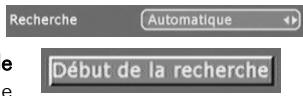
- A l'aide des touches «▲▶», assurez-vous que la valeur du paramètre «Recherche» soit bien égale à «Automatique».
- Appuyez sur la touche «▼» pour sélectionner le bouton «Début de la recherche» puis sur la touche «OK» pour lancer la recherche automatique.
Un écran de recherche similaire à celui ci-dessous s'affiche. Laissez la recherche se dérouler, le PREMIO PVR D160 affichera automatiquement les chaînes TNT trouvées.
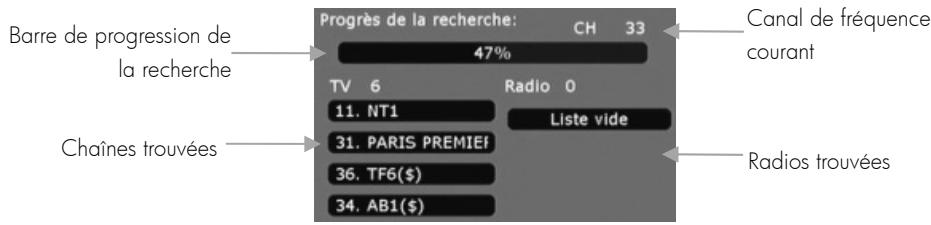
NB: il est en général préférible d'effacer les chaînes existantes avant d'effectuer une recherche automatique sur tous les canaux de fréquence. Pour ce faire, suivez les instructions du §4.3.8.4 (si vous désirez uniquement effacer les chaînes en conservant vos paramètres) ou §4.3.8.5 (si vous désirez effacer les chaînes TNT et revenir aux paramètres par défaut). Si vous procédez ainsi, il devient inutile d'utiliser le menu de recherche des chaînes TNT puisqu'une recherche des chaînes TNT sera lancée automatiquement dans le cadre du processus d'installation automatique.
4.4.2 Recherche manuelle
La recherche manuelle vous permettra d'effectuer une recherche de chaînes TNT sur un canal de fréquence précis. Elle est réservée aux utilisateurs avertis car elle nécessite de connaître les canaux de fréquence sur lesquels sont émis les chaînes TNT de votre région. Pour lancer une recherche manuelle, procédez comme suit :
- A l'aide des touches «▲», assurez-vous que la valeur du paramètre «Recherche» soit «Manuelle».
- Appuyez sur la touche «▼» pour sélectionner le paramètre «Numéro de canal», puis entrez le numéro du canal de fréquence désiré à l'aide du pavé numérique.
- Les indications de niveau de signal et de qualité de signal vous permettent alors de connaître les performances de votre réception d'antenne sur le canal de fréquence entré.
- Appuyez sur la touche «▼» pour sélectionner «Début de la recherche» puis sur la touche «OK» pour lancer la recherche sur le canal de fréquence entré.
- Un écran de recherche semblable à celui présent au §4.4.1 s'affiche. Laissez la recherche se dérouler, le PREMIO PVR D160 affichera automatiquement les chaînes trouvées.

4.5 Programmateur (TIMER) : utilisation

Le programmeur (Timer) vous permettra de lancer des enregistrements de programmes TNT en votre absence. Les programmes TNT seront enregistrés soit sur le disque dur intégré (le plus facile) ou bien sur un enregistreur externe qui serait branché sur la prise péritel « DVD-RW/VCR ». Lorsque vous sélectionnez le sous-menu « Timer », un écran listant tous les enregistrements programmes en attente est affiché à l'écran (voir ci-dessous).
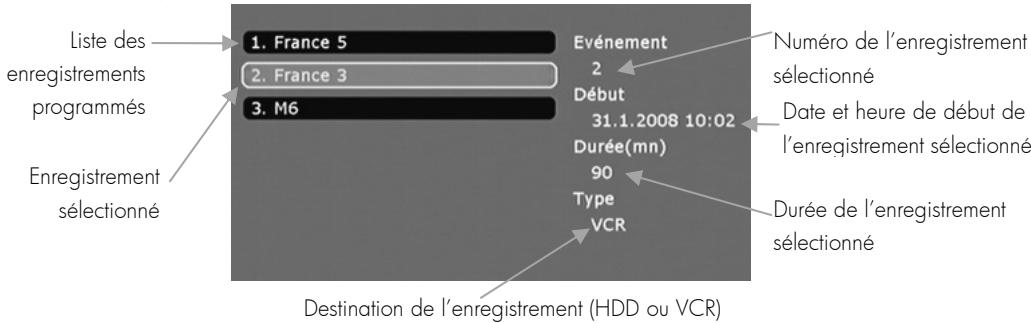
NB: s'il n'y a peu d'enregistrements programmés, alors seule l'indication «Liste vide» apparait.
4.5.1 Ajout d'un enregistrement programmé
Pour ajouter un nouvel enregistrementprogrammé, affichez la liste des enregistrements programmés en attente (cf. précédent) puis appuyez sur la touche OK pour afficher l'interface d'ajout d'un nouvel enregistrement (voir ci-contre). Renseignez ensuite les différents paramètres:
- n°Timer: Numéro du Timer que vous désirez utiliser (de 1 à 15). Utiliser les touches «▲▶» pour choisir un nombre.
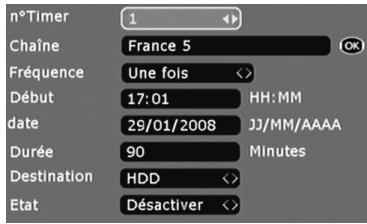
N. B. : si le numéro du Timer couramment sélectionné est déjà utilisé, tous les champs hormis «n°Timer» et «Etat» apparaitront grisés.
- Chaîne : chaîne diffusant l'émission que vous souhaitez enregistrer. Appuyez sur la touche «OK» pour afficher la liste de toutes les chaînes disponibles. Utilisez ensuite les touches «▲▼» pour sélectionner la chaîne que vous souhaitez enregistrer, puis validez votre choix avec la touche «OK».
- Fréquence : par cette option vous pouvez sélectionner la fréquence de répétition d'un enregistrement. Utilisez les touches «▲» pour faire défiler les différentes options disponibles. Vous avez le besoin entre :
O Une fois : Le programme ne sera enregistré qu'une seule fois, à la date et heures programmées. o Quotidien : L'enregistrement sera répété tous les jours, à la même heure. o Hebdomadaire : L'enregistrement sera répété toutes les semaines, le même jour à la même heure (par exemple, tous les mardis à 17h30).
- Début : Sélectionnez l'heure de début de l'émission. Utilisez les touches «←▶» pour sélectionner les heures ou les minutes puis le pavé numérique pour entrer la valeur désirée.
- Date: Sélectionnez la date à laquelle l'émission sera diffusée. Utilisez les touches «▲▶» pour sélectionner le jour, le mois ou l'année puis le pavé numérique pour entrer la valeur désirée.
- Durée: entrez la durée de l'émission en minutes, en vous aidant du pavé numérique.
- Destination : À l'aide des touches «◀ ▶», sélectionnez :
○ HDD : Pour effectuer un enregistrement sur le disque dur interne de votre PREMIO PVR D160. ○ VCR: Pour effectuer un enregistrement sur un enregistreur externe branché sur la péritel DVD-RW/VCR (un graveur de DVD par exemple).
ATTENTION: Si vous sélectionnez l'option « VCR », vous devrez ne pas oublier de programmer le programmateur de votre enregistrateur externe, sur la même plage horaire afin que l'enregistrement s'effectue.
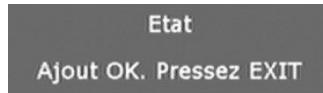
Une fois tous les paramètres décrits ci-dessus renseignés, utilisez la touche «▶» pour affecter la valeur «Activé» au paramètre «État». Un message signalant la réussite de la programmation s'affichera alors (voir ci-contre). Appuyez sur la touche «Exit» pour effacer ce message.
et revenir à l'interface d'ajout d'un nouvel enregistrement. Vous pouvez créer un nouvel enregistrement en suivant la même procédure, ou revenir à la liste des enregistrements en appuyant sur la touche «Exit».
NB : vous pouvez entrer tous les paramètres décrits ci-dessus manuellement, mais il est également possible de les affecter automatiquement à partir du guide électronique des programmes (cf. §6).
4.5.2 Effacer un enregistrement programme
Pour effacer un enregistrement programme, affichez la liste des enregistrements puis appuyez sur la touche OK pour afficher l'interface d'ajout d'un nouvel enregistrement. Sélectionnez le « n°Timer » correspondant à
l'enregistrement que vous souhaitez effacer puis modifier le paramètre «Etat» pour qu'il passe de «Activer» à «Désactiver». Un message de confirmation semblable à celui présenté ci-contre s'affiche à l'écran. Appuyez sur la touche «Exit» pour effacer ce message et revenir à l'interface.
out OK. Pressez EXIT
Etat
Annulation OK. Pressez EXIT
4.5.3 Enregistrer une émission
Juste avant de démarrer un enregistrement que vous avez programmé, le PREMIO PVR D160 affiche automatiquement le message représenté ci-dessus. Si vous êtes devant votre PREMIO PVR D160 à ce moment-là, vous pouvez alors :
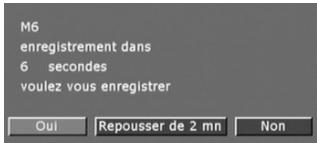
- Démarrer l'enregistrement immédiatement en sélectionnant «Oui» à l'aide des touches «<▶» puis en appuyant sur la touche «OK».
- Démarrer l'enregistrement deux minutes plus tard que prévu en sélectionnant «Repoucester 2 mn» à l'aide des touches «▲▶» puis en appuyant sur la touche «OK».
- Annuler l'enregistrement en sélectionnant «Non» à l'aide des touches «▲▶» puis en appuyant sur la touche «OK».
NB: si vous ne faites rien (notamment si vous n'êtes pas devant l'appareil lorsqu'enregistrementprogramme démarre), alors l'enregistrement démarrera automatiquement à la fin du compte à rebours, comme prévu.
5.1 Enregistrements
L'intérêt premier du disque dur interne intégré à votre PREMIO PVR D160 est qu'il vous permettra de réaliser simplement des enregistrements numériques de haute qualité de vos programmes TNT (qualité DVD).
Il existe deux manières d'effectuer un enregistrement : l'enregistrement direct et l'enregistrement par le programmateur (Timer). Ces deux points sont respectivement détaillés ci-après dans les §5.1.2 et §5.1.3.
Le §5.1.4, quant à lui, traite de la gestion des enregistrements présents sur le disque dur (lecture, modification, effacement... etc.).
5.1.1 Fonctionnement de la touche «pvrinfo
En cours d'enregistrement ou lorsque vous utilisez les fonctions de Time Shift (cf. §5.3) ou encore lors de la relecture d'un enregistrement précédemment réalisé, vous avez à tout moment la possibilité d'afficher des informations sur l'état courant de la fonction que vous utilisez en appuyant sur la touche «PVRINFO».
Plusieurs appuis sur cette même touche vous permettront de passer d'un mode d'affichage complet à un mode d'affichage réduit et vice-versa. Vous trouvez dans le tableau ci-dessous quelques exemples d'affichages générés par la touche «PVRINFO» (l'affichage réel peut être légèrement différent, reportez-vous au § traitant de la fonctionnalité en question pour obtenir plus d'informations).
| Fonctionnalité PVR utilisé | Mode Complet | Mode Réduit | ||
| Affichage | Durée | Affichage | Durée | |
| Lecture | Lecture; M6 22% 0:02:03 | Permanent | Quelques secondes | |
| Enregistrement | Enregistrement--17: Virgin 17 0:00:02 | Permanent | Quelques secondes | |
| Time Shift | Différé---: Gulli - 0:00:12 | Permanent | -0:00:13 | Quelques secondes |
5.1.2.1 Lancer l'enregistrement direct
Lancer un enregistrement direct est particulièrement simple : il suffit d'appuyer sur la touche «RECORD» de votre télécommande pour enregistrer immédiatement sur le disque dur interne le programme que vous êtes en train de regarder. Lorsque vous lancez un enregistrement, l'indication «REC» s'allume sur l'afficheur de la face avant (cf. §2.1) et un rond rouge s'affiche en haut à droite de l'écran.
Une fois l'enregistrement lancé, vous pouvez afficher la bannière d'information en utilisant la touche «PVRFINO» (cf. §5.1.1).
Cette bannière a la forme suivante :
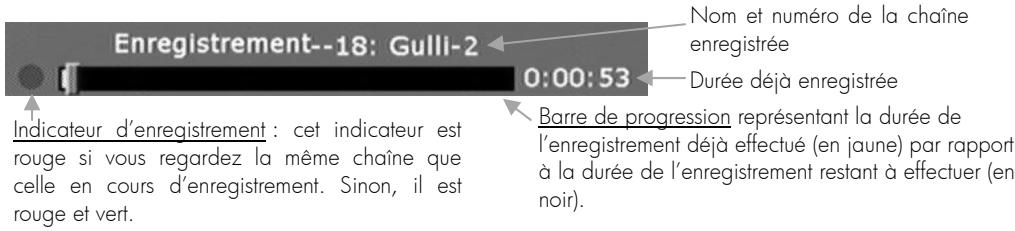
Par défaut, la durée d'un enregistrement direct est régée sur deux heures. Si vous désirez enregistrer une durée différente de deux heures, vous pouvez modifier cette durée en procédant comme suit :
- Après avoir lancé l'enregistrement direct et qu'elle que soit la chaîne visualisée, appuyez sur la touche «●RECORD» de votre télécommande pour faire apparaitre la fenêtre ci-contre.
- Choisissez la durée désirée en utilisant les touches «▲». La modification se fait par pas de cinq minutes.
- Validez la modification en appuyant sur la touche «OK» ou bien annulez l'opération avec la touche «EXIT».
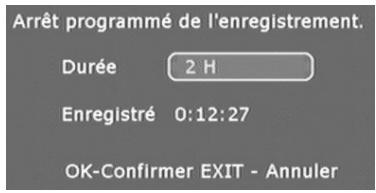
NB: La modification peut être effectuée à n'importe quel moment, pourvu que l'enregistrement soit en cours. Il est bien évidemment impossible de spécifier une durée d'enregistrement inférieure à la durée déjà enregistrée.
5.1.2.2 Arrête l'enregistrement
Vous disposez de deux possibilités pour arrêter un enregistrement direct :
La première est simplement de laisser l'enregistrement arriver au terme de la durée programmée. Reportez-vous au §5.1.2.1 pour plus de détails. La seconde est d'utiliser la touche « (STOP) » de toute télécommande. Lorsque vous appuyez sur cette touche, une confirmation vous est demandée (« Arrêter l'enregistrement ? »). Appuyez sur la touche « OK » pour valider l'arrêt de l'enregistrement ou sur la touche « Exit » pour finalement désirer de ne pas arrêter l'enregistrement.
5.1.3 Enregistrement par le timer
La fonction « Timer » de votre PREMIO PVR D160 vous permettra de lancer automatiquement des enregistrements en votre absence, d'une chaîne donnée, à une heure et une date données et avec éventuellement une répetition. Pour plus de détails sur le programmeur, reportez-vous au §4.5.
Les enregistrements lancés à partir du programmeur (Timer) fonctionnent quasiment comme les enregistrements directs, à la différence près que vous ne pouvez pas modifier la durée de l'enregistrement en utilisant la touche «● RECORD» comme vous pourriez le faire avec un enregistrement direct (cf. §5.1.2.1).
5.1.4 Relecture et gestion des enregistrements
La lecture et la gestion des enregistrements s'effectuent à partir de la liste des enregistrements. Pour avoir accès à cet écran, utilisez la touche «RECORD LIST». L'interface représentée ci-dessous s'affiche :
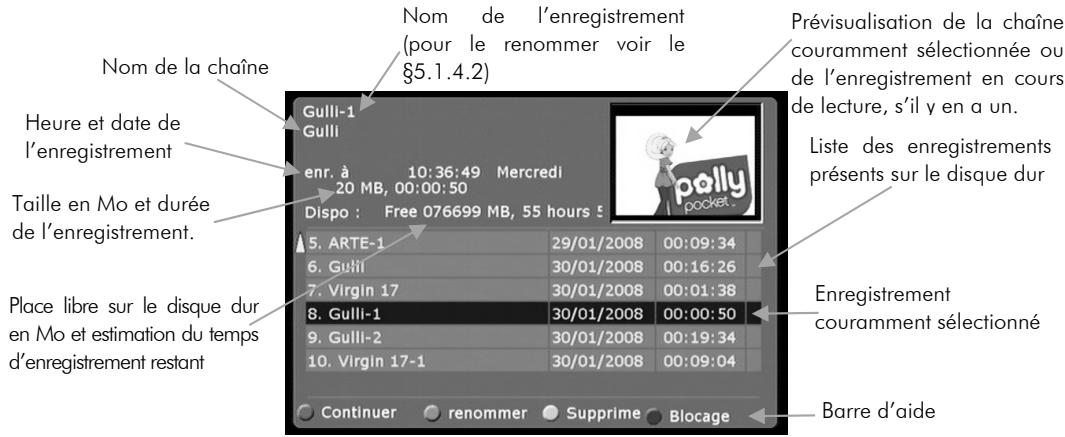
Utilisez les touches «▲▼» pour sélectionner un enregistrement. Les informations sont automatiquement mises à jour, en fonction de la sélection courante. Les touches de couleur vous donnent accès aux fonctions décrites dans les paragraphes suivants.
5.1.4.1 Continuer la lecture d'un enregistrement (touche «rouge»)
À partir de la liste des enregistrements, appuyez sur la touche «ROUGE» de votre télécommande pour reprendre la lecture de l'enregistrement sélectionné à l'endroit où vous l'aviez laissée. Reportez-vous au §5.1.4.5 pour obtenir plus de détails sur comment regarder un enregistrement.
5.1.4.2 Renommer un enregistrement (touche «verte»)
À partir de la liste des enregistrements, appuyez sur la touche «VERTE» de votre télécommande pour renommer l'enregistrement couramment sélectionné. Un clavier virtuel, semblable à celui représenté ci-dessous, s'affiche alors à l'écran pour vous permettre d'entrer le nouveau nom.
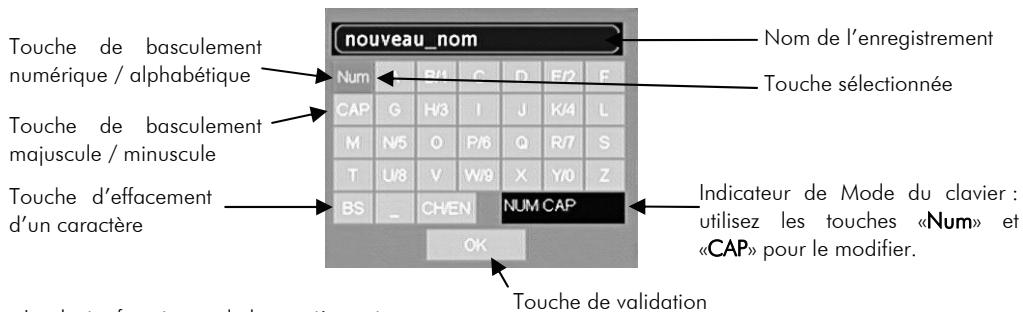
Le clavier fonctionne de la manière suivante :
Utilisez les touches «▲▲▼» de la télécommande pour sélectionner une touche du clavier.
Appuyez sur la touche «OK» de la télécommande pour exécuter la fonction correspondant à la touche sélectionnée (insertion de caractère, changement de mode,... etc.).
Les touches «Num» et «CAP» vous permettront de modifier le mode courant. Reportez-vous au tableau ci-dessous pour connaître le comportement des touches en fonction du mode.
La touche «BS» vous permettra d'effacer le dernier caractère entré.
La touche de validation «OK» du clavier virtuel (pas celle de la télécommande) vous permettra de valider le nouveau nom une fois modifié.
| Mode= « (L'indicateur de mode est vide) | Mode= « NUM» | Mode= «CAP» | Mode= «NUM CAP» | |
| Touches Alphabétiques (par ex. «A») | «a» | «a» | «A» | «A» |
| Touches Alphabétique / Numérique (par ex. «B/1») | «b» | «1» | «B» | «1» |
Une fois le nom entré et la touche OK du clavier virtuel activée, un dialogue de validation (voir ci-contre) sera affiché. Appuyez sur la touche OK de la télécommande pour renommer définitivement l'enregistrement avec le nom précédemment entré grâce au clavier
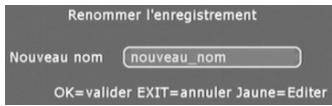
virtuel. Si vous ne désirez pas appliquer la modification du nom de l'enregistrement, appuyez alors sur la touche «Exit» de la télécommande pour annuler et revenir à la liste des enregistrements. Vous pouvez également appuyer sur la touche «JAUNE» pour afficher à nouveau le clavier virtuel et recommencer l'entrée d'un nouveau nom de l'enregistrement.
5.1.4.3 Supprimer un enregistrement (touche «JAUNE»)
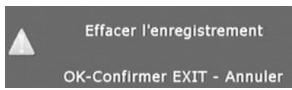
À partir de la liste des enregistrements, appuyez sur la touche «JAUNE» de votre télécommande pour effacer l'enregistrement couramment sélectionné. Le message d'avertissement ci-contre s'affiche alors à l'écran. Validate l'opération d'effacement en appuyant sur la touche «OK» de la télécommande. Vous pouvez également l'annuler en utilisant la touche «EXIT».
5.1.4.4 Blocage d'un enregistrement par mot de passe (touche «BLEUE»)
À partir de la liste des enregistrements, appuyez sur la touche «BLEUE» de votre télécommande pour verrouiller/déverrouiller l'enregistrement couramment sélectionné. Le code PIN (par défaut 888888) vous est alors demandé. Entrez les six chiffres du code PIN puis validez en appuyant sur la touche «OK» de la
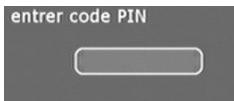
télécommande. Vous pouvez également annuler avec la touche «EXIT». Une fois l'enregistrement verrouillé, le code PIN vous sera demandé chaque fois que vous essaïerez de le lire. Un petit pictogramme en forme de cadenas, s'affiche tout à droite de la liste des enregistrements pour signaler le verrouillage.
5.1.4.5 Regarder un enregistrement
Pour lire un enregistrement à partir de la liste des enregistrements, procédez comme suit :
Sélectionnez l'enregistrement désiré, à l'aide des touches «▲▼» de la télécommande puis appuyez sur la touche «OK» pour démarrer la lecture de l'enregistrement depuis le début ou bien appuyez sur la touche «ROUGE» pour reprendre la lecture de l'enregistrement là où vous l'aviez laissée (Voir §5.1.4.2).
Pendant que vous êtes en train de regarder un enregistrement, vous aurez accès aux fonctions décrites dans les paragraphes suivants.
5.1.4.5.1 Retour au menu «enregistrements
Pendant la lecture, appuyez sur la touche «RECORD LIST» de la télécommande pour revenir à la liste des enregistrements. Pour reprendre la lecture vous pouvez ensuite utiliser la touche :
- «ROUGE» si vous souhaitez reprendre la lecture là où vous l'avez laissée.
- «OK» si vous souhaitez reprendre la lecture depuis le début.
5.1.4.5.2 Lecture / pause / stop
Pendant la lecture d'un enregistrement, appuyez sur la touche «PAUSE» de la télécommande pour mettre en pause. Appuyez à nouveau sur la touche «▶» pour reprendre la lecture. Que you soyez en lecture ou en pause, you pouvez à tout moment appuyer sur la touche «■» de votre télécommande pour arrêter complètement la lecture de l'enregistrement et revenir en mode visualisation des chaînes TNT.
5.1.4.5.3 Avance / retour rapide / ralenti
Avance Rapide : Pendant la lecture, appuyez sur la touche «» de la télécommande pour passer en avance rapide. Des appuis successifs sur cette touche changent la vitesse d'avance rapide : Le premier appui donne x2, le deuxième x4, le troisième x8 et le quatrième x16.
Pour revenir en lecture à vitesse normale, vous avez deux possibilités :
- Appuyez une fois de plus sur la touche «» lorsque vous êtes en vitesse X16.
- Appuyez sur la touche « » quel que soit la vitesse de lecture courante.
Retour Rapide : Pendant la lecture, appuyez sur la touche «« » de la télécommande pour passer en retour rapide. X4. Des appuis successifs sur cette touche changent la vitesse de retour rapide : Le premier appui donne X4, le deuxième X8, le troisième X16.
Pour revenir en lecture à vitesse normale, vous avez deux possibilités :
- Appuyez une fois de plus sur la touche «▶» lorsque vous êtes en vitesse X16.
- Appuyez sur la touche «▶» quelle que soit la vitesse de lecture courante.
Ralenti : Pendant la lecture, appuyez sur la touche «SLOW» de la télécommande pour effectuer un ralenti. Des appuis successifs sur cette touche changent la vitesse de ralenti : Le premier appui donne 1/2, le deuxième 1/4, le troisième 1/8.
Pour revenir à vitesse normale vous avez deux possibilités :
- Appuyez une fois de plus sur la touche «SLOW» lorsque vous êtes en vitesse 1/8.
- Appuyez sur la touche « » quelle que soit la vitesse de lecture courante.
Que vous soyez en mode avance rapide, retour rapide ou ralenti, vous pouvez à tout moment appuyer sur la touche «■» de votre télécommande pour arrêter complètement la visualisation de l'enregistrement et revenir en mode de visualisation des chaînes TNT.
5.1.4.5.4 Saut
Pendant la visualisation d'un enregistrement et quel que soit le mode courant (pause, avance ou retour rapide, ralenti), vous avez la possibilité de sauter immédiatement à n'importe quel endroit de l'enregistrement, en entrant une position-temporelle. Pour ce faire, procédez comme suit :
- Appuyez sur la touche «GOTO» de la télécommande pour faire apparaitre la fenêtre représentée ci-contre.
- Sélectionnez la position désirée (HH:MM:SS) en vous aidant du pavé numérique et des touches «▶».
- Validez en appuyant sur la touche «OK» de la télécommande. Votre PREMIO PVR D160 sautera alors immédiatement à la position temporelle que vous venez d'entrer. Vous pouvez également annuler l'opération en appuyant sur la touche «EXIT». Aller à : 00:00:00 Temps total 00:19:34
- Si vous spécifiez une position postérieure à la fin du fichier, la visualisation de l'enregistrement s'arrête comme si vous aviez appuyé sur la touche «■». Le mode courant (ralenti, pause, etc.) est conservé après le saut.
5.2 Fonction avancée d'enregistrement
Outre les fonctions classiques de lecture et d'enregistrement évoquées dans les paragraphes précédents, cette PREMIO PVR D160, grâce à son disque dur interne, vous offre également une fonction d'enregistrement avancée qu'il est impossible de réaliser avec les magnétoscopes ou les graveurs de DVD classiques.
En effet, votre PREMIO PVR D160 vous permettra de commencer à visualiser un enregistrement alors que ce dernier est toujours en train de s'exécuter. Vous n'avez donc plus besoin d'attendre la fin de l'émission que vous êtes en train d'enregistrer pour commencer à la regarder!
Pour utiliser la fonction avancée d'enregistrement, procédez comme suit :
- Placez-vous sur la chaîne qui est en cours d'enregistrement afin de la visualiser. Assurez-vous d'être en mode d'affichage réduit des informations PVR en appuyant si besoin est sur la touche «PVRINFO» (cf. §5.1.1).
- Pour regarder depuis le début l'enregistrement qui est en cours, appuyez trois fois sur la touche «« » de la télécommande, ce qui aura pour effet de faire un return rapide en vitesse maximum 16X. Laissez simplement le return rapide se dérouler complètement. Dès que le début de l'enregistrement en cours sera atteint, votre PREMI0 PVR D160 passera alors automatiquement en mode lecture et vous pourrez ainsi commencer à regarder le début de l'émission alors que son enregistrement n'est pas encore terminé...
- Si vous désirez commencer la visualisation de l'enregistrement en cours à partir d'une autre position que le début, alors utilisez la touche «« » pour passer en return rapide puis, dès que vous repérez l'endroit à visualiser, appuyez sur la touche «▶». L'effet sera un arrêt du return rapide et la mise en lecture (Vous pouvez choisir une vitesse de return rapide la mieux adaptée à votre recherche : 4X, 8X ou 16X.).
Une fois que vous êtes en train de regarder l'enregistrement en cours, vous pouvez utiliser toutes les fonctions reliées à la lecture (lecture, pause, avance rapide, retard rapide et ralenti) comme si l'enregistrement était fini.
5.3 Fonctions avancées : time shift & instant replay
Outre les fonctions d'enregistrement normales ou avancées, Votre PREMIO PVR D160 vous offre deux autres fonctions uniques : Le « Time Shift » et l'« Instant Replay ». Ces deux modes avancés sont décrits ci-après.
5.3.1 Activation des fonctions time shift & instant replay
ATTENTION: TRES IMPORTANT: Pour pouvoir utiliser les fonctionnalités « Time Shift » et « Instant Replay», il est absolument nécessaire de procéder en premier lieu à l'activation de ces deux fonctions avancées, faute de quoi la seule fonction disponible sera le gel de l'image par appui sur la touche «PAUSE».
Pour activer les deux fonctions avancées « Time Shift » et « Instant Replay », allez dans le menu « Réglages » puis le sous-menu « Enregistreur » et sélectionnez « Time Shift actif ». (Voir §4.3.4.1).
5.3.2 Time shift: qu'est-ce que c'est?
La fonction « Time Shift » est utile lorsque vous regardez un programme TNT que vous n'enregistrez pas, pour le mettre en pause puis reprendre où vous en étiez sans en perdre une seconde.
Pour bien comprendre, prenons un exemple concret : Supposons que vous soyez en train de regarder les informations de 20H. Vous ne jugez pas utile d'enregistrer ces informations de 20H puisque vous êtes justement en train de les regarder. Mais d'un seul coup le téléphone sonne, justement au moment où une information importante est sur le point d'être diffusée ! Grâce à votre PREMIO PVR D160, aucun problème, vous mettez tout simplement en pause libre PREMIO PVR D160 et allez tranquillement répondre au téléphone. Lorsque la conversation téléphonique est terminée, vous souhaitez bien entendu continuer de regarder la suite des informations et notamment regarder et écouter l'information importante qui était sur le point d'être diffusée : Grâce à votre PREMIO PVR D160, aucun problème, vous sortez tout simplement du mode pause et les informations continuent là où vous les aviez arrêtées. Vous ne perdez rien !
Cette fonction est appelée « Time Shift » qui pourrait se traduire maladroitement en Français par « décalage de temps ». La raison de ce nom est le fait qu'une fois que vous avez relancé la diffusion du programme que vous aviez précédemment mis en pause, vous regardez l'émission avec un décalage dans le temps par rapport au « live » qui correspond exactement au temps de mise en pause. C'est grâce à l'utilisation optimisée de son disque dur que votre PREMIO PVR D160 vous offre une aussi intéressante fonctionnalité.
Ainsi, grâce à votre PREMIO PVR D160, ne perdez plus jamais « une miette » de vos émissions préférées, même sans les enregistrer et même si vous êtes interrompus pour une raison quelconque...
La fonction « Instant Replay » est utile, lorsque vous regardez un programme TNT que vous n'enregistrez pas, pour revoir une scène ou un instant passé, sans perdre une seconde de l'émission globale. Idéal pour faire ses propres retours arrêté et ralentis sur des actions lors d'une émission sportive par exemple.
Pour bien comprendre, prenons un exemple concret : Supposons que vous soyez en train de regarder un match de foot. Vous ne jugez pas utile d'enregistrer ce match de foot puisque vous êtes justement en train de le regarder. Mais, pendant un moment d'inattention ou vous ne regardiez pas votre écran de TV, justement un but est marqué. Et vous avez raté l'action ! Grâce à votre PREMIO PVR D160, aucun problème, vous mettez tout simplement votre PREMIO PVR D160 en retour arrêté rapide et, quand vous repérez le moment juste avant le but, vous repassez alors en lecture normale. Et vous pouvez alors profiter pleinement et tranquillement de l'action du but que vous aviez ratée. Et si vous désirez le voir une deuxième fois, pas de problème, vous pouvez le refaire autant de fois que vous le désirez. Si au contraire vous pouvez continuer de regarder la suite du match, vous laissez tout simplement la lecture se dérouler et vous pouvez alors continuer de regarder la suite du match, sans en perdre « une miette » ! Et si un autre but venait à être marqué, vous pourrez encore une fois le revoir si cela vous chante...
Cette fonction est appelée « Instant Replay » qui pourrait se traduire « maladroitement » en Français par « Revoir l'instant ». La raison de ce nom est qu'il est possible de revoir un instant passé tout de suite sans pour autant perdre la moindre seconde de l'émission. Une fois que vous avez utilisé l« Instant Replay », vous regardez dorenant avec un décalage dans le temps par rapport au « live ». Ce décalage de temps correspond au temps que vous avez passé à revoir l'instant passé. C'est grâce l'utilisation optimisée de son disque dur que votre PREMIO PVR D160 vous offre une telle fonctionnalité.
Ainsi, grâce à votre PREMIO PVR D160, ne perdez plus jamais « une miette » de vos émissions préférées et repassez-vous une scène autant de fois que vous le désirez, même sans les enregistrer...
5.3.4 « Time shift »: comment l'utiliser ?
À la condition que les deux fonctions avancées « Time Shift » et « Instant Replay » soient activées (voir §5.3.1 et §4.3.4.1), votre PREMIO PVR D160 enregistre automatiquement sur son disque dur le programme que vous êtes en train de regarder, sans que vous n'ayez rien à faire. C'est grâce à cet enregistrement permanent en arrêté plan que vous pouvez bénéficier de la fonction avancée « Time Shift » Pour utiliser la fonction avancée « Time Shift » :
- Alors que vous êtes en train de regarder un programme TNT que vous n'êtes pas en train d'enregistrer, un appui sur la touche «PAUSE» met ce programme couramment visualisé en pause.
- Pour reprendre la visualisation du programme exactement à l'endroit où vous l'aviez mis en pause, et cela sans en perdre une seconde, appuyez sur la touche «▶» de la télécommande. L'indication «Shift» s'affiche alors sur la face avant de votre PREMIO PVR D160.
Vous pouvez réutiliser la touche «PAUSE» à tout moment pour mettre à nouveau en pause le programme, pour en reprendre sa visualisation à un moment ultérieur. Que vous soyez en lecture ou en pause, si vous appuyez sur la touche «■» de la télécommande, alors la fonction «Time Shift» en cours est annulée. Cela implique que la visualisation du programme en cours de diffusion redevient «normale» (c'est-à-dire sans décalage de temps) et l'indication «Shift» sur la face avant de votre PREMIO PVR D160 disparaît.
ATTENTION: Il faut bien comprendre que lorsque vous appuyez sur la touche «■», le «Time Shift» est annulé et vous perdez donc toute la partie de l'émission qui était en décalage de temps. Si vous ne souhaitez rien perdre de l'émission, alors n'utilisez pas la touche «■», utilisez seulement les touches «PAUSE» puis «▶»
ATTENTION: Le fait de changer de chaîne a le même effet que l'appui sur la touche «■», à savoir l'annulation du « Time Shift » en cours et la perte éventuelle d'une partie de l'émission (Voir ci-dessus).
5.3.5 «Instant replay»: comment l'utiliser ?
À la condition que les deux fonctions avancées «Time Shift» et «Instant Replay» soient activées (voir §5.3.1 et §4.3.4.1), votre PREMIO PVR D160 enregistre automatiquement sur son disque dur le programme que vous êtes en train de regarder, sans que vous n'ayez rien à faire. C'est grâce à cet enregistrement permanent en arrêté plan que vous bénéficiaz de la fonction avancée «Instant Replay ». Pour utiliser la fonction « Instant Replay »:
- Alors que vous êtes en train de regarder un programme TNT que vous n'êtes pas en train d'enregistrer, un appui sur la touche «« » fait un retour rapide sur le programme que vous êtes en train de regarder. L'indication «Shift » s'affiche sur la face avant de votre PREMIO PVR D160.
- Plusieurs appuis sur la touche «« » vous donneront accès aux trois vitesses de retour rapide. Reportez-vous au 5.1.4.5.3 pour plus de détails sur les possibilités de retour rapide.
- Si vous désirez reprendre la visualisation du programme, appuyez sur la touche «▶». L'indication «▶» disparaît de la face avant de votre PREMIO PVR D160 tandis que l'indication «Shift» reste présente.
- Appuyez sur la touche «■» de la télécommande pour reprendre la visualisation normale (c'est-à-dire sans décalage dans le temps) du programme en cours de diffusion.
ATTENTION : Il faut bien comprendre que dès que vous appuyez sur la touche «■», l'«Instant Replay» est annulé et vous perdez donc toute la partie de l'émission qui était en décalage de temps. Si vous souhaitez ne rien perdre de l'émission, alors n'utilisez pas la touche «■», utilisez seulement les touches «« » puis «▶». ATTENTION : Le fait de changer de chaîne a le même effet que l'appui sur la touche «■», à savoir l'annulation du « Instant Replay » en cours et la perte éventuelle d'une partie de l'émission (Voir ci-dessus).
6 Guide électronique des programmes (EPG)
La fonction guide électronique des programmes intégrée à votre PREMIO PVR D160 vous permettra d'accéder à des informations sur les programmes qui sont en cours de diffusion ou qui vont être diffusés. Le bon fonctionnement de ce guide suppose que les informations sur les programmes seront effectivement transmises par les chaînes, ce qui n'est pas toujours le cas. Aussi, ne pensez pas que votre PREMIO PVR D160 soit en panne s'il arrive que vous n'ayez aucune information sur une chaîne à un moment donné. Pour accéder au guide électronique des programmes, appuyez sur la touche «EPG» de votre télécommande. Le menu suivant s'affiche alors :
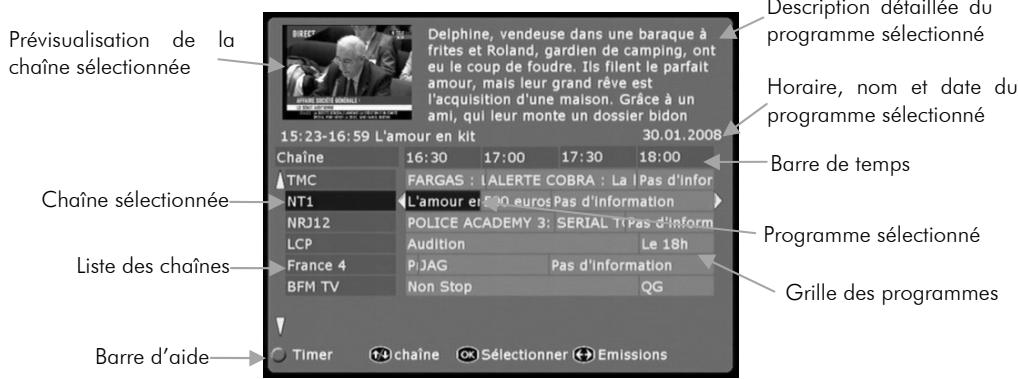
NOTE : le message «Pas d'information» s'affiche à la place du nom du programme si les informations concernant la plage horaire en question ne sont pas ou n'ont pas encore été transmises. Utilisez les touches «▼▲» pour sélectionner une chaîne et les touches «◀▶» pour sélectionner un programme diffusé par cette chaîne. La description détaillée du programme sélectionné est automatiquement mise à jour.
Vous pouvez également transférer directement les informations concernant le programme sélectionné (chaîne, date et heures de début, durée) au «Timer». Pour ce faire, appuyez sur la touche «ROUGE» de la télécommande, comme indiqué dans la barre d'aide. Vous pourrez ainsi programmer un enregistrement très facilement car tout se programme automatiquement en fonction des informations EPG! (Voir §4.5 pour plus de détails sur les possibilités de programmation d'enregistrements par le «Timer »).
7.1 Télatexte
Si vous êtes en train de regarder une chaîne diffusant du télétexte, vous pouvez afficher les pages télétexte en appuyant sur la touche «TEXT» de votre télécommande.
Une fois en mode télétexte, utilisez les touches «▲▶» pour faire défiler les pages, ou le pavé numérique pour entrer directement le numéro de la page que vous voulez afficher.
Un nouvel appui sur la touche «TEXT» de votre télécommande basculera l'affichage du télétexte en mode transparent (voir ci-contre). Ce mode est utilisé pour l'affichage des sous-titres transmis par télétexte.
Un troisième appui sur la touche «TEXT» désactivera l'affichage du télétexte.
NOTE: si la chaîne sur laquelle vous vous trouvez ne fournit pas de télétexte, le message «Pas de TTX» s'affiche pendant quelques secondes en haut à droite de l'écran lors de l'appui sur la touche «TEXT» (voir ci-contre).
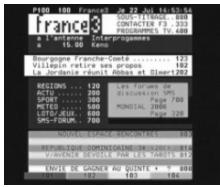
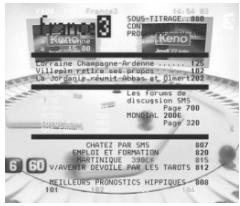
7.2 Sous-figures
Utilisez la touche «SUBTITLE» pour activer ou désactiver les sous-titres. Une indication est brièvement affichée dans le coin supérieur droit de l'écran pour indiquer si le mode sous-titres est actif («Sous-titres Marche ») ou non («Sous-titres Arrêt»).
Sous-titres Marche
Sous-titres arrêt
NOTE : la langue utilisée pour les sous-titres est celle définie dans le menu «Réglages/Langues» par l'option «Sous-titres» (cf. §4.3.2), si la langue en question est diffusée par la chaîne.
7.3 Bande-son
Veuillez utiliser la touche LANG de votre télécommande pour modifier la bande son courante, à la condition que la chaîne que vous êtes en train de regarder diffuse bien plusieurs bandes son. L'indication de la bande son couramment active s'affiche brièvement en haut à droite de l'écran (voir ci-contre).
- Toutes les chaînes ne diffusent pas plusieurs bandes son, il est parfaitement possible que le Français soit la seule langue disponible.
- Si vous sélectionnez une bande son «AC-3» (vous verrez apparaitre cette mention dans la description de la bande son) aucun son ne sera présent sur les sorties péritel ni RCA. Pour obtenir le son, vous devrez utiliser la sortie audio numérique « S/PDIF » disponible en face arrière du PREMIO PVR D160 en la connectant sur un amplificateur ajustat (Amplificateur dit « Home Cinéma »).
7.4 Mode audio
Vous pouvez utiliser la touche «AUDIO» de toute télécommande pour modifier le mode audio couramment utilisé. Les différentes valeurs possibles sont : Stéréo, Mono, Droite et Gauche. L'indication du mode audio courant s'affiche brièvement en haut à droite de l'écran (voir ci-dessous).

7.5 Informations sur l'émission en cours
Appuyez sur la touche «INFO» de la télécommande pour afficher pendant quelques secondes un bandeau regroupant les principales informations sur le programme en cours. Ce bandeau s'affiche également lorsque vous changez de chaîne.
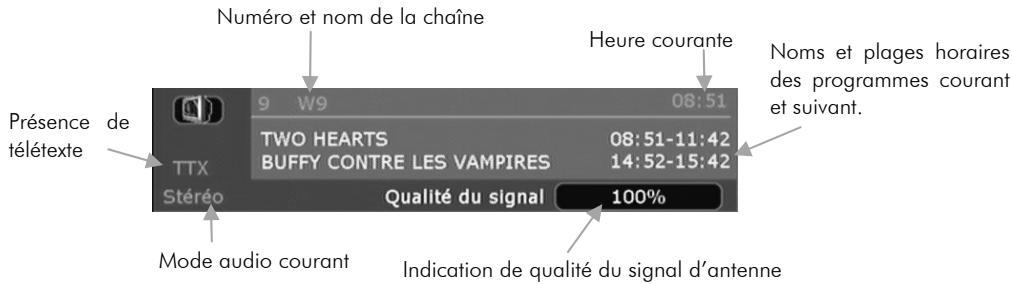
7.6 Favoris
Utilisez la touche «FAV» de la télécommande pour afficher la liste des favoris courante. Reportez-vous au §4.2.4 pour obtenir plus d'informations en ce qui concerne l'utilisation des listes des favoris.
7.7 [(1) Listes des chaînes
Lorsque vous regardez une émission, utilisez la touche «OK» de la télécommande pour afficher la liste des chaînes.
Le PREMIO PVR D160 est compatible avec le décodeur analogique de Canal+ appelé «Syster». Vous pourrez donc continuer à utiliser votre décodeur Canal+ et cela de façon quasiment transparente.
Attention! Le PREMIO PVR D160 ne vous permet pas de recevoir les programmes numériques de Canal+ (diffusés sur le multiplex R3 de la TNT) en dehors des plages de diffusion en clair. Le PREMIO PVR D160 ne permet que la compatibilité avec le décodeur Canal+ analogue «syster».
Pour profiter de Canal+ analogue, il vous faut d'abord effectuer les branchements adéquats : reportez-vous aux §3.1.1 et §3.1.2 de ce manuel pour prendre connaissance des schémas de branchement compatibles avec le décodeur Canal+.
Attention!
Dans le cas où le décodeur Canal+ « système » est branché sur la prise «AUX/DEC» (ou équivalent) de votre magnétoscope / graveur de DVD (voir schéma de branchement au §3.1.1), il convient de vous assurer que ce dernier est bien compatible Canal+ en vous reportant à son manuel d'utilisation.
Dans tous les cas, tous les branchements schématisés au §3.1.1 et §3.1.2 doivent être effectués. En particulier, il est indispensable que le signal provenant de votre antenne soit bien connecté à l'entrée antenne de votre téléviseur.
Une fois tous les branchements effectués, pour retrouver vos programmes CANAL+ sur votre téléviseur, comme à votre habitude, vous pouvez :
- Soit mettez votre PREMIO PVR D160 en veille (à l'aide de la touche «POWER» de la télécommande ou du bouton «STANDBY/ON» situé sur la face avant de votre PREMIO PVR D160).
- Soit appuyez une fois sur la touche «DTV/VCR» de la télécommande.
Puis, sur votre téléviseur, sélectionnez la chaîne sur laquelle vous avez programmé Canal+ (par exemple la chaîne numéro 4). Canal+ doit alors s'afficher en clair sur votre TV.
7.9 Mise à jour de votre PREMIO PVR D160
Votre PREMIO PVR D160 est equipped'un micro-processeur de haute technologie. Ce micro-processeur utilise un logiciel pour gerer l'ensemble des fonctionnalités de suivi PREMIO PVR D160. Afin de toujours proposer les meilleures fonctionnalites, la societe CGV peut proposer des mises a jour du logiciel de suivi PREMIO PVR D160, dans l'optique d'en améliorer les performances et les fonctionnalités. Une mise a jour sera disponible uniquement si cela est necessaire.
ATTENTION : La mise à jour de votre PREMIO PVR D160 est réservée aux utilisateurs avertis.
La mise à jour du logiciel de votre PREMIO PVR D160 se fait par l'intermédiaire du connecteur appelé « Prise RS232 » qui se trouve à l'arrière de votre PREMIO PVR D160. (Voir §2.2).
Pour ce faire, il est nécessaire de disposer d'un ordinateur PC et d'un cable dit « cable Série null-modem » (RS232, croisé, connecteurs DB9 femelle/femelle).
Le « cable série » en question est disponible à la vente sur le site internet de CGV: www.cgi.fr sous la référence : PVR-D80 Réf : 70 052
La procédure à suivre pour procéder à la mise à jour de votre PREMIO PVR D160 est la suivante :
1) Se rendre sur le site internet de CGV: www.cgv.fr 2) Vérifier si une mise à jour existe pour votre PREMIO PVR D160. Pour cela, consulter la fin de la longue page dans laquelle sont proposés les adaptateurs TNT à la vente en ligne. 3) Si une mise à jour existe, téléchargez alors tous les documents et fichiers correspondants. Généralement, trois fichiers et documents sont proposés : a) L'histoire des versions logicielles: Ce fichier indique quelles sont les améliorations et corrections qui ont été faites d'une version à l'autre. b) La procédure de mise à jour : Lisez bien ce document car vous devez suivre pas à pas cette procédure pour effectuer correctement la mise à jour de votre PREMIO PVR D160. c) Le calcul de mise à jour proprement dit : C'est ce calcul que vous utiliserez sur cet ordinateur PC pour effectuer la mise à jour proprement dite. 4) Se munir du « cable Série null-modem » (RS232, croisé, connecteurs DB9 femelle/femelle). (Voir ci-dessus si vous souhaitez en faire l'acquisition sur le site internet de CGV.)
8 Guide de dépannage
| Problème | Origine possible | Solution |
| L'afficheur (LED) ne fonctionne pas | Pas de tension secteur. | Connector le cordon d'alimentation à la prise secteur.Métre le bouton ON/OFF de la face arrêté sur ON. |
| Pas d'image, pas de son | Sortie A/V non connectée à la péritel du TVCâble antennate mal connecté | Connector le cable à la prise péritel du TV.Suivre les instructions pour connecter le cable antennne. |
| Pas d'image, pas de son | Pas de signal ou signal trop faible en provenance de l'antenne.Mauvaise programmation lors de l'installation | Vérifier les branchements à l'antenne, le cable de descente, l'orientation de l'antenne.Vérifiez l'alimentation antennene dans le cas où votre antenne serait active (Voir §4.3.5)Vérifier et, le cas échéant, corriger les réglages. |
| Image en noir & blanc ou brouillée | Le format video du PREMIO PVR D160 et le format video du téléviseur ne sont pas compatibles. | Adapter le format video du PREMIO PVR D160 au format video du téléviseur. (cf. §4.3.3) |
| La télécommande ne fonctionne pas correctement | Piles usagéesUne autre source lumineuse perturbe le signal de la télécommandeMauvaise orientation de la télécommande | Remplacer les piles. (cf. §2.4.2)Éteindre l'autre source lumineuse.Diriger la télécommande vers le récepteur. (cf. §2.4.3) |
| Pas d'enregistrement possible (image noire ou taille des enregistrentes égale à 0 octet) | Le cable antenne de liaison des 2 tuners n'est pas en place ou est défectueux. | Connector le cable de liaison des 2 tuners conformément au §2.2 et §3.1. Si cela ne résout pas le problème, essayez de faire le bypass entre les deux tuners avec un autre cable de liaison. |
| Affichage du message « Un court-circuit à été détecté sur l'entrée antenne... » | Défectuosity du cable antenne | Débrancher et rebrancher les cables antenne et le cable de liaison des deux tuners.Régler le paramètre « Sortie 5V (ANT1) en position « Inactive. (Voir §4.3.5) |
| Si le PVR D160 ne fonctionne pas correctement | Les appareils électriques situés à proximé de votre PREMIO PVR D160 peuvent en perturber le fonctionnement. | Dans ce cas, il faut déplacer l'appareil à l'origine de la perturbation. |
9 Annexe : listes des émetteurs TNT et canaux de fréquence
R1: France 2, France 3, France 4, France 5, ARTE, LCP (La Chaîne Parlementaire)
R2: Direct 8, Gulli, Europe 2 TV, i-TELE, BFM TV, TMC
R3: Cryptés: Canal + (Partiellement en clair), Canal J, Planète, Canal + Sport, Canal + Cinéma
R4: M6, W9, NT1 - Crypté : Paris Première (Partiellement en clair), TF6
R5: inutilisé
R6: TF1, NRJ 12, TPS-STAR - Cryptés: TPS Star (Partiellement en clair), Eurosport, LCI
(Liste du 06/12/2007, en provenance du CSA (Conseil Supérieur de l'Audiovisuel))
| Ville | Site | R1 | R2 | R3 | R4 | R5 | R6 | Ville | Site | R1 | R2 | R3 | R4 | R5 | R6 |
| Abbeville | La Motte | 58 | LONS-LE-SAUNIER | Agglomération | 58 | 50 | 63 | 37 | 32 | 28 | |||||
| Abbeville | Maison Plaine | 29 | 25 | 33 | 39 | 37 | Lorient | Ploemeur | 31 | 35 | 64 | 33 | 61 | 32 | |
| Agen | Agglomération | 49 | 42 | 45 | 51 | 52 | 55 | Lyon | Mont Pilat | 45 | 36 | 39 | 54 | 42 | 47 |
| Ajaccio | Baie d'Ajaccio | 29 | 26 | 42 | 38 | 59 | 53 | Lyon | Fouvrière | 56 | 36 | 21 | 54 | 27 | 24 |
| AJACCIO | Agglomération | 29 | 26 | 37 | 38 | 59 | 53 | Mácon | Bois de Cenves | 53 | 50 | 39 | 37 | 32 | 47 |
| ALBERTVILLE | NORD EST | 51 | 21 | 25 | 63 | 57 | 24 | MANOSQUE | Agglomération | 46 | 40 | 28 | 25 | 22 | 30 |
| Albi | Agglomération | 53 | 56 | 49 | 37 | 55 | 34 | Mantes | Maudétour-en-Vexin | 48 | 38 | 43 | 46 | 51 | 40 |
| Alençon | Monts d'Amain | 39 | 65 | 49 | 31 | 37 | 58 | Marseille | Massif de l'Etoile | 62 | 59 | 28 | 25 | 22 | 30 |
| Alès | Agglomération | 40 | 59 | 57 | 41 | 54 | 46 | Marseille | Pomègues | 62 | 59 | 28 | 25 | 22 | 30 |
| Alès | Mont Bouquet | 31 | 59 | 63 | 41 | 54 | 37 | Maubeuge | Rousies | 44 | 47 | 26 | 41 | 31 | 35 |
| Amiens | Saint Just | 36 | 50 | 43 | 46 | 53 | 40 | Meaux | Agglomération | 55 | 63 | 64 | 60 | 45 | 42 |
| AMIENS | Agglomération | 29 | 55 | 33 | 39 | 37 | 35 | MELUN | Agglomération | 35 | 21 | 27 | 24 | 55 | 32 |
| Angers | Rochefort-sur-Loire | 51 | 40 | 56 | 43 | 48 | 46 | Mende | Agglomération | 27 | 21 | 24 | 48 | 32 | 38 |
| ANGOULEME | Agglomération | 29 | 59 | 62 | 54 | 27 | 24 | Menton | Cap Martin | 47 | 31 | 44 | 41 | 67 | 63 |
| Annecy | Agglomération | 45 | 22 | 25 | 42 | 67 | 28 | Metz | Luttange | 33 | 56 | 61 | 58 | 36 | |
| Arcachon | Agglomération | 23 | 37 | 46 | 31 | 34 | 30 | Mézières | Sury | 32 | 47 | 24 | 22 | 27 | 35 |
| Argenton-sur-Creuse | Malicornay | 39 | 45 | 63 | 36 | 60 | 42 | MILLAU | Agglomération | 35 | 25 | 28 | 22 | 32 | 38 |
| Aubenas | Nord | 38 | 35 | 40 | 43 | 54 | 46 | MILLAU | LEVEZOU | 35 | 25 | 28 | 22 | 32 | 38 |
| AUCH | Agglomération | 63 | 48 | 50 | 22 | 26 | 36 | Montbéliar | Fort de la Chaux | 29 | 55 | 43 | 58 | 32 | |
| Aurillac | Agglomération | 42 | 34 | 37 | 39 | 50 | 45 | MONTELIMAR | Agglomération | 38 | 59 | 29 | 41 | 65 | 62 |
| Autun | Bois du Roi | 47 | 39 | 63 | 66 | 52 | 68 | Montluçon | Agglomération | 39 | 54 | 37 | 53 | 34 | 65 |
| Auxerre | Molesmes | 64 | 61 | 33 | 30 | 58 | 32 | Montmélian | Le Fort | 62 | 21 | 25 | 63 | 59 | 22 |
| Avignon | Mont Ventoux | 43 | 59 | 51 | 41 | 54 | 46 | Montpellier | Saint-Baudille | 49 | 55 | 51 | 52 | 54 | 37 |
| BAR-LE-DUC | Agglomération | 60 | 47 | 57 | 44 | 45 | 63 | MORTAIN | Agglomération | 54 | 65 | 56 | 48 | 53 | 62 |
| Bar-le-Duc | Willeroncourt | 49 | 47 | 41 | 44 | 45 | 52 | Mulhouse | Belvédère | 53 | 55 | 54 | 37 | 66 | 65 |
| Bastia | Serra di Pigno | 23 | 40 | 34 | 45 | 37 | 29 | Nancy | Malzeville | 27 | 47 | 61 | 58 | 24 | 65 |
| Bayonne | La Rhune | 65 | 42 | 51 | 49 | 62 | 57 | Nantes | Nantes Sud Est | 28 | 44 | 62 | 25 | 27 | 24 |
| Belfort | Agglomération | 29 | 55 | 43 | 37 | 26 | Neufchâtel-en-Bray | Croixdalle | 55 | 52 | 27 | 24 | 37 | 58 | |
| Bergerac | Audrix | 33 | 42 | 45 | 39 | 22 | 30 | Nice | Mont Alban | 38 | 31 | 34 | 49 | 48 | 42 |
| Besançon | Brégille | 35 | 48 | 58 | 51 | 60 | 63 | NIMES | SUD-EST | 63 | 59 | 51 | 41 | 54 | 46 |
| BLOIS | Agglomération | 34 | 38 | 63 | 48 | 37 | 51 | Niot | Canton de Melle | 37 | 59 | 62 | 54 | 27 | 24 |
| Bordeaux | Bordeaux Est | 23 | 59 | 62 | 44 | 41 | 30 | ORAISON | Agglomération | 56 | 40 | 28 | 25 | 22 | 30 |
| Bordeaux | Caudéran | 23 | 26 | 22 | 32 | 36 | 30 | Orléans | La Plaine Poteau | 46 | 38 | 63 | 48 | 40 | 51 |
| Boulogne sur mer | Mont Lambert | 44 | 28 | 51 | 41 | 65 | 35 | OYONNAX | Agglomération | 45 | 55 | 39 | 61 | 34 | 58 |
| Bourges | Collines du Sancerrois | 35 | 24 | 63 | 27 | 60 | 32 | PAMIERS | Agglomération | 40 | 23 | 44 | 41 | 45 | 32 |
| BREST | Agglomération | 30 | 22 | 25 | 23 | 28 | 26 | Paris | Tour Eiffel | 35 | 21 | 27 | 24 | 29 | 32 |
| Brest | Monts d'Arée | 30 | 22 | 25 | 23 | 28 | 26 | Paris | Est Chennevières | 35 | 54 | 60 | 63 | 51 | 57 |
| BRIANCON | Agglomération | 62 | 36 | 39 | 60 | 31 | 28 | Paris | Nord Sannois | 35 | 54 | 60 | 63 | 51 | 57 |
| Brive | Lissac | 28 | 41 | 38 | 51 | 44 | 47 | Paris | Sud Villebon | 35 | 56 | 60 | 63 | 51 | 57 |
| Caen | Caen Nord | 33 | 30 | 32 | 31 | 50 | 58 | Parthenay | Amailloux | 57 | 59 | 62 | 54 | 48 | 36 |
| Caen | Mont Pinçon | 26 | 34 | 49 | 23 | 29 | 58 | PERIGUEUX | Agglomération | 63 | 42 | 45 | 39 | 30 | |
| CAHORS | NORD | 23 | 49 | 52 | 64 | 55 | 60 | PERIGUEUX | SUD | 63 | 42 | 45 | 39 | 30 | |
| CAHORS | SUD | 23 | 49 | 52 | 64 | 55 | 60 | Perpignan | Pic de Neulos | 23 | 21 | 24 | 26 | 27 | 39 |
| Cannes | Vallauris | 23 | 26 | 34 | 53 | 48 | 42 | PIGNANS | NOTRE DAME DES ANGES | 55 | 24 | 34 | 41 | 27 | |
| Carcassonne | Montagne Noire | 65 | 31 | 59 | 57 | 62 | 60 | Poitiers | Agglomération | 50 | 59 | 62 | 53 | 56 | 61 |
| Chambéry | Les Monts | 62 | 48 | 51 | 54 | 59 | 47 | PORTO VECCHIO | NORD-UEST | 33 | 27 | 30 | 38 | 28 | 39 |
| CHARTRES | Agglomération | 41 | 38 | 23 | 31 | 37 | 40 | Privas | Sud | 44 | 49 | 50 | 41 | 30 | 33 |
| Chartres | Montlandon | 41 | 38 | 49 | 31 | 37 | 56 | QUIMPER | Agglomération | 30 | 53 | 56 | 48 | 58 | 50 |
| CHATELLERAULT | Agglomération | 32 | 59 | 62 | 54 | 27 | 24 | Reims | Hautvillers | 32 | 31 | 37 | 34 | 45 | 42 |
| Chaumont | Chalindrey | 34 | 42 | 61 | 40 | 45 | 64 | REMIREMONT | POELE SAUVAGE | 56 | 62 | 59 | 31 | 45 | 21 |
| Cherbourg | Digosville | 63 | 34 | 49 | 53 | 57 | 32 | Rennes | Bécherel | 35 | 46 | 43 | 40 | 37 | 32 |
| Clermont-Ferrand | Puy de Dôme | 50 | 31 | 37 | 53 | 34 | 32 | Roanne | Agglomération | 21 | 60 | 63 | 37 | 24 | 27 |
| Cluses | Cluses Nord est | 35 | 23 | 39 | 26 | 29 | RODEZ | EST | 46 | 25 | 28 | 52 | 53 | 38 | |
| CORTE | ANTISANTI | 58 | 27 | 33 | 45 | 59 | 29 | RODEZ | SUD-QUEST | 46 | 25 | 28 | 52 | 53 | 38 |
| Dieppe | Agglomération | 57 | 42 | 45 | 39 | 60 | 63 | ROMANS-SUR-ISERE | Agglomération | 52 | 49 | 50 | 55 | 30 | 33 |
| DIGNE | Agglomération | 21 | 48 | 58 | 61 | 24 | 64 | ROQUEVAIRE | Agglomération | 45 | 59 | 28 | 25 | 22 | 30 |
| DIGNE | NORD | 21 | 48 | 58 | 61 | 24 | 64 | Rouen | Rouen Sud | 29 | 21 | 27 | 24 | 37 | 32 |
| DIJON | Agglomération | 53 | 50 | 63 | 66 | 32 | 28 | ROYAN | Agglomération | 37 | 59 | 62 | 54 | 27 | 24 |
| Dijon | Nuits-Saint-Georges | 25 | 50 | 63 | 66 | 32 | 28 | RUELLE | Agglomération | 29 | 59 | 62 | 54 | 27 | 24 |
| DRAGUIGNAN | SUD-OUEST | 21 | 24 | 34 | 54 | 48 | 27 | SAINT DIE | ST-DIE - Montagne D'ORMONT | 56 | 62 | 59 | 37 | 22 | 21 |
| DREUX | Agglomération | 41 | 38 | 42 | 31 | 37 | 36 | SAINT GIRONS | SUD | 30 | 48 | 50 | 22 | 26 | 36 |
| Dunkerque | Mont des Cats | 44 | 48 | 32 | 30 | 31 | 35 | SAINT LO | Agglomération | 39 | 42 | 49 | 53 | 57 | 32 |
| Epinal | Bois de la Vierge | 56 | 62 | 59 | 37 | 49 | 64 | SAINTES | Agglomération | 37 | 59 | 62 | 54 | 27 | 24 |
| Evreux | Agglomération | 52 | 38 | 43 | 46 | 37 | 40 | Saint-Raphaël | Pic de l'Ours | 23 | 26 | 34 | 53 | 48 | 42 |
| FOIX | EST | 56 | 23 | 44 | 41 | 53 | 32 | Saurrebourg | Donon | 41 | 47 | 61 | 54 | 51 | |
| FOIX | SUD | 56 | 23 | 44 | 41 | 53 | 32 | Sens | Gisy les Nobles | 59 | 61 | 62 | 48 | 58 | 54 |
| FONTAINABLEAU | EST | 35 | 21 | 49 | 24 | 29 | 51 | St Etienne | Croix du Guizay | 50 | 23 | 39 | 54 | 29 | 26 |
| Forbach | Kreuzberg | 33 | 56 | 61 | 54 | 36 | ST-BRIEUC | Agglomération | 60 | 22 | 25 | 23 | 37 | 26 | |
| GAP | Agglomération | 57 | 25 | 51 | 22 | 54 | 28 | ST-DIZIER | Agglomération | 23 | 47 | 41 | 44 | 26 | 28 |
| GAP | MONT COLOMBIS | 57 | 25 | 51 | 22 | 54 | 28 | ST-JEAN-DE-MAURIENNE | EST | 27 | 33 | 25 | 63 | 57 | 30 |
| Gex | Gex Nord Est | 55 | 45 | 39 | 61 | 58 | ST-MAXIMIN-LA-STE-BAUME | LA LOUBE | 51 | 24 | 34 | 41 | 48 | 27 | |
| GRASSE | Agglomération | 65 | 47 | 34 | 53 | 48 | 42 | ST-QUENTIN | SUD | 36 | 58 | 60 | 63 | 29 | 35 |
| Grenoble | Tour sans vinin | 37 | 21 | 24 | 31 | 27 | 34 | Strasbourg | Nordheim | 48 | 47 | 61 | 22 | 69 | 51 |
| Guéret | Saint Léger le Guéretois | 34 | 31 | 37 | 55 | 66 | 32 | Toulon | Cap Sicié | 55 | 47 | 50 | 49 | 53 | 52 |
| GUINGAMP | Agglomération | 30 | 46 | 43 | 40 | 37 | 32 | Toulouse | Pic du Midi | 54 | 48 | 50 | 22 | 26 | 36 |
| Hirson | Landouzy | 62 | 59 | 60 | 63 | 57 | 35 | Toulouse | Toulouse Est | 56 | 49 | 52 | 51 | 55 | 53 |
| Hyères | Cap Benat | 23 | 26 | 32 | 45 | 63 | 29 | Tours | Chissay | 34 | 38 | 63 | 48 | 37 | 51 |
| IGNY | PALAISEAU LES MARNIERES | 35 | 56 | 36 | 41 | 51 | 57 | Troyes | Les Riceys | 25 | 22 | 41 | 36 | 26 | 28 |
| La Rochelle | Mireuil | 53 | 59 | 62 | 54 | 50 | 56 | TULLE | EST | 28 | 41 | 38 | 51 | 44 | 47 |
| LA ROCHE-SUR-YON | Agglomération | 46 | 44 | 62 | 25 | 27 | 24 | TULLE | SUD | 28 | 41 | 38 | 51 | 44 | 47 |
| LA TRANCHE-SUR MER | Agglomération | 21 | 59 | 62 | 54 | 27 | 24 | Ussel | Meymac | 49 | 41 | 52 | 55 | 44 | 47 |
| LA VOULTE | Agglomération | 38 | 59 | 29 | 41 | 65 | 62 | UTELLE | LA MADONE | 38 | 31 | 34 | 49 | 48 | 42 |
| Laval | Mont Rochard | 59 | 38 | 56 | 61 | 37 | 62 | Valence | Agglomération | 52 | 49 | 50 | 55 | 30 | 33 |
| Le Creusot | Mont Saint Vincent | 58 | 39 | 24 | 61 | 36 | 64 | Valenciennes | Marly | 52 | 59 | 26 | 36 | 31 | 35 |
| Le Havre | Harfleur | 48 | 42 | 57 | 63 | 54 | 58 | Vannes | Landes des Larvaux | 57 | 46 | 64 | 49 | 61 | 59 |
| Le Mans | Canton de Mayet | 26 | 23 | 22 | 31 | 37 | 36 | Verdun | Septsarges | 33 | 25 | 50 | 22 | 69 | |
| Le Puy-en-Velay | Agglomération | 45 | 42 | 51 | 48 | 54 | 26 | VERNON | Agglomération | 41 | 38 | 43 | 46 | 51 | 44 |
| LES SABLES-D'OLONNE | Agglomération | 64 | 44 | 62 | 25 | 27 | 24 | VESOLUL | Agglomération | 51 | 43 | 54 | 40 | 38 | 46 |
| LES SABLES-D'OLONNE | NORD | 64 | 44 | 62 | 25 | 27 | 24 | VILLENEUVE-SUR-LOT | NORD | 33 | 42 | 45 | 39 | 30 | |
| Lille | Bouvigny | 23 | 48 | 26 | 30 | 31 | 35 | VILLERS COTTERETS | FLEURY | 36 | 31 | 60 | 34 | 45 | 42 |
| Lille | Lambersart | 36 | 29 | 32 | 30 | 33 | 35 | Vittel | Le Haut de Dimont | 56 | 58 | 61 | 37 | 45 | 64 |
| Limoges | Agglomération | 65 | 59 | 62 | 37 | 34 | 46 | Voiron | Montaud | 32 | 21 | 24 | 31 | 27 | 34 |
| Longwy | Bois de Chà | 33 | 56 | 50 | 22 | 25 | 69 |
10 SAV et fabricant
CGV - Compagnie Générale de Vidéotechnique ZA la Vigne - Rue Théodore Monod - BP 04 67541 OSTWALD cedex
Service Hotline: 0892 020 009 (1,34€/appel puis 0,34€/minute)
De 8h00 à 18h00 non-stop du lundi au vendredi.
Fax: 0388261394
Email: info@cgv.fr
Internet: www.cgv.fr
Malgré le soin que nous avons apporté à la conception de nos produits et à la réalisation de cette notice, vous avez peut-être rencontré des difficultés.
N'hésitez pas à nous contacter, nos spécialistes sont à votre disposition pour vous conseiller et vous dépanner.
11 Garantie
La durée de garantie de votre PREMIO PVR D160, offerte par la société CGV, se conforme aux dispositions légales à la date de l'achat.
ATTENTION, vous ne devez pas ouvrir l'appareil. Toute rupture de l'étiquette d'inviolabilité « Warranty void if seal is broken » annulera automatiquement la garantie.
La liberté des images
COMPAGNIE GENERALE DE VIDEOTECHNIQUE
www. cgv. fr
- 2 DESCRIPTION DU PREMIO PVR-D160 6
- 3 GUIDE RAPIDE D'INSTALLATION ET D'UTILISATION 10
- 1.1 CONSEILS ET CONSIGNES DE SÉCURITÉ
- 1.2 PRÉSENTATION
- 1.3 CARACTÉRISTIQUES PRINCIPALES
- 1.4 ACCESSOIRES FOURNIS
- 2.1 DESCRIPTION DE LA FACE AVANT
- 2.2 DESCRIPTION DE LA FACE ARRÊTÉ
- 2.3 DESCRIPTION DE LA TRAPPE À DISQUE DUR
- ATTENTION
- 2.4.1 DESCRIPTION DES TOUCHES
- 2.4.2.1 MISE EN PLACE DES PILES
- 2.4.2.2 CHANGEMENT DES PILES
- 2.4.2.3 CONSIGNES DE SÉCURITÉ
- 2.4.3 ANGLE ET DISTANCE DE FONCTIONNEMENT
- REMARQUES
- SI LE PREMIO PVR D160 NE FONCTIONNE PAS CORRECTEMENT
- 3 GUIDE RAPIDE D'INSTALLATION ET D'UTILISATION
- 3.1 BRANCHEMENTS
- 3.1.4 CONNEXION À UNE ANTENNE SPÉCIALE TNT
- 3.2 TÉLÉCOMMANDE
- 3.3 ALLUMAGE DU PREMIO PVR D160
- 3.4 PREMIÈRE MISE EN ROUTE
- 3.5 SÉLECTION DES CHAÎNES
- 3.6 CONTRÔLE DU VOLUME
- 3.7.1 ENREGISTREMENT DU PROGRAMME EN COURS DE VISUALISATION
- 3.7.2 ENREGISTREMENT À PARTIR DU PROGRAMMEUR (TIMER)
- 3.7.3 ENREGISTREMENT À PARTIR DU GUIDE ÉLECTRONIQUE DES PROGRAMMES (EPG)
- 3.8 COMMENT REGARDER LES PROGRAMMES ENREGISTRÉS
- 4 MENU : DESCRIPTION
- 4.1 CHAÎNES
- 4.1.1 VERROUILLER/DEVERROUILLER UNE CHAÎNE
- 4.1.2 SUPPRIMER UNE CHAÎNE
- 4.2 FAVORIS
- 4.2.1 CRÉATION D'UNE NOUVELLE LISTE DE FAVORIS
- 4.2.2 SUPPRESSION D'UNE LISTE DE FAVORIS
- 4.2.3 OPÉRATIONS POSSIBLES SUR LES LISTES DE FAVORIS
- 4.2.3.1 AJOUTER UNE CHAÎNE FAVORITE
- 4.2.3.2 SUPPRIMER UNE CHAÎNE FAVORITE
- 4.2.3.3.1 TRI AUTOMATIQUE
- 4.2.3.3.2 TRI MANUEL
- 4.2.4 UTILISATION DES LISTES DE FAVORIS
- 4.3 RÉGLAGES
- 4.3.1 HEURE
- 4.3.2 LANGUES
- 4.3.3 VIDÉO
- 4.3.3.1 GESTION DES FORMATS TV (4:3/16:9)
- 4.3.4 ENREGISTREUR
- 4.3.4.1 FONCTIONTIME SHIFT
- 4.3.4.2 FORMATAGE DU DISQUE DUR
- ATTENTION! CETTE OPÉRATION EST IRRÉVERSIBLE
- 4.3.4.3 INFORMATION SUR LE DISQUE DUR
- 4.3.5 ANTENNE
- 4.3.6 NUMÉROTATION
- 4.3.7 TRI DES CHAÎNES TNT
- 4.3.8 SYSTÈME
- 4.3.8.1 INFO SYSTÈME
- 4.3.8.3 RÉINITIALISATION USINE
- 4.3.8.4 EFFACER LES CHAÎNES
- 4.3.8.5 RETOUR USINE
- 4.4 RECHERCHE
- 4.4.1 RECHERCHE AUTOMATIQUE
- 4.4.2 RECHERCHE MANUELLE
- 4.5 PROGRAMMATEUR (TIMER) : UTILISATION
- 4.5.1 AJOUT D'UN ENREGISTREMENT PROGRAMMÉ
- 4.5.2 EFFACER UN ENREGISTREMENT PROGRAMME
- 4.5.3 ENREGISTRER UNE ÉMISSION
- 5.1 ENREGISTREMENTS
- 5.1.1 FONCTIONNEMENT DE LA TOUCHE «PVRINFO
- 5.1.2.1 LANCER L'ENREGISTREMENT DIRECT
- 5.1.2.2 ARRÊTE L'ENREGISTREMENT
- 5.1.3 ENREGISTREMENT PAR LE TIMER
- 5.1.4 RELECTURE ET GESTION DES ENREGISTREMENTS
- 5.1.4.1 CONTINUER LA LECTURE D'UN ENREGISTREMENT (TOUCHE «ROUGE»)
- 5.1.4.2 RENOMMER UN ENREGISTREMENT (TOUCHE «VERTE»)
- 5.1.4.3 SUPPRIMER UN ENREGISTREMENT (TOUCHE «JAUNE»)
- 5.1.4.4 BLOCAGE D'UN ENREGISTREMENT PAR MOT DE PASSE (TOUCHE «BLEUE»)
- 5.1.4.5 REGARDER UN ENREGISTREMENT
- 5.1.4.5.1 RETOUR AU MENU «ENREGISTREMENTS
- 5.1.4.5.2 LECTURE / PAUSE / STOP
- 5.1.4.5.3 AVANCE / RETOUR RAPIDE / RALENTI
- 5.1.4.5.4 SAUT
- 5.2 FONCTION AVANCÉE D'ENREGISTREMENT
- 5.3 FONCTIONS AVANCÉES : TIME SHIFT & INSTANT REPLAY
- 5.3.1 ACTIVATION DES FONCTIONS TIME SHIFT & INSTANT REPLAY
- 5.3.2 TIME SHIFT: QU'EST-CE QUE C'EST
- 5.3.4 « TIME SHIFT »: COMMENT L'UTILISER
- 5.3.5 «INSTANT REPLAY»: COMMENT L'UTILISER
- 6 GUIDE ÉLECTRONIQUE DES PROGRAMMES (EPG)
- 7.1 TÉLATEXTE
- 7.2 SOUS-FIGURES
- 7.3 BANDE-SON
- 7.4 MODE AUDIO
- 7.5 INFORMATIONS SUR L'ÉMISSION EN COURS
- 7.6 FAVORIS
- 7.7 [(1) LISTES DES CHAÎNES
- 7.9 MISE À JOUR DE VOTRE PREMIO PVR D160
- 8 GUIDE DE DÉPANNAGE
- 9 ANNEXE : LISTES DES ÉMETTEURS TNT ET CANAUX DE FRÉQUENCE
- 10 SAV ET FABRICANT
- 11 GARANTIE
Marque : CGV
Modèle : PREMIO PVR D160
Catégorie : Décodeur TV