
PREMIO HD1 - Décodeur TV CGV - Notice d'utilisation et mode d'emploi gratuit
Retrouvez gratuitement la notice de l'appareil PREMIO HD1 CGV au format PDF.


| Type de produit | Décodeur TV TNT HD |
| Marque | CGV |
| Modèle | PREMIO HD1 |
| Dimensions (L x P x H) | 360 x 280 x 48 mm |
| Poids | 1,3 kg |
| Alimentation | 220-240 V CA, 50-60 Hz |
| Consommation électrique | 15 W max (en fonctionnement) |
| Sorties vidéo | HDMI, Péritel TV, Péritel VCR, YPbPr (composante), Vidéo composite (CVBS) |
| Sorties audio | Audio numérique optique (S/PDIF), Audio analogique stéréo (RCA) |
| Entrées | Antenne (IN/OUT boucle de passage), USB 2.0 (face avant) |
| Tuner | DVB-T, MPEG-2/4, COFDM 2K/8K, modulation 16/64-QAM |
| Résolutions HDMI supportées | 576p, 720p, 1080i |
| Formats d'écran | 4:3, 16:9 (avec traitements Pan-Scan, Letterbox, Pillarbox) |
| Fonctions principales | Guide électronique des programmes (EPG) 7 jours, Minuterie (TIMER), Contrôle parental, Listes de favoris, Télétexte, Media Player (MP3/JPEG), Recherche automatique/manuelle des chaînes, Mise à jour logicielle par USB |
| Compatibilité Canal+ | Oui, via décodeur analogique «Syster» |
| Télécommande | Infrarouge, portée 7 m, piles AAA/LR03 (fournies) |
| Accessoires fournis | Télécommande, 2 piles AAA, câble Péritel (1,5 m) |
| Sécurité | Ne pas ouvrir le boîtier, éloigner des sources de chaleur et de l'humidité, débrancher en cas d'orage |
| Entretien | Nettoyer avec un chiffon sec, ne pas utiliser de détergents liquides, éviter la condensation |
| Pièces détachées et réparabilité | Contacter le SAV CGV (0892 020 009) ; l'ouverture de l'appareil annule la garantie |
FOIRE AUX QUESTIONS - PREMIO HD1 CGV
Questions des utilisateurs sur PREMIO HD1 CGV
0 question sur cet appareil. Repondez a celles que vous connaissez ou posez la votre.
Poser une nouvelle question sur cet appareil
Téléchargez la notice de votre Décodeur TV au format PDF gratuitement ! Retrouvez votre notice PREMIO HD1 - CGV et reprennez votre appareil électronique en main. Sur cette page sont publiés tous les documents nécessaires à l'utilisation de votre appareil PREMIO HD1 de la marque CGV.
MODE D'EMPLOI PREMIO HD1 CGV
2.3.1 Description des touches 10 2.3.2 Piles 12
2.3.2.1 Mise en place des piles 12 2.3.2.2 Changement des piles 12 2.3.2.3 Consignes de sécurité 12
2.3.3 Angle et distance de fonctionnement 12
3GUIDERAPIDED'INSTALLATIONETD'UTILISATION 13
3.1 BRANCHEMENTS 13 3.2 TELECOMMANDENE 14 3.3 ALLUMAGE DU PREMIO HD1 14 3.4 PREMIERE MISE EN ROUTE 14 3.5 SELECTION DES CHAINES 15 3.6 MODE EPG RAPIDE. 16 3.7 BARDEAU D'INFORMATION 16 3.8 CONTROLE DU VOLUME 16 3.9 LISTES DES CHAINES 17 3.10 SELECTION DE LA BANDE SON 17 3.11 CHAINES FAVORITES 18 3.12 Sous-TITRES 18
3.12.1 Activation/Désactivation des sous-titres 18 3.12.2 Choix de la langue des sous-titres 19
3.13 GUIDE ELECTRONIQUE DES PROGRAMMES (EPG) 19 3.14 MINUTERIES 19 3.15 NAVIGATION MEDIA 19 3.16 MODE «AUX» 20 3.17 TOUCHE WIDE : AFFICHAGE DES IMAGES EN 4:3 ET 16:9 21 3.18 RESOLUTION HDMI 21 3.19 TELETEXTE 21
4 Description des MENUS 22
4.1 LISTES DES CHAINES 22
4.1.1 Parcourir la liste des chaînes 23 4.1.2 Déplacer/renuméroter une chaîne 23 4.1.3 Effacer une chaîne 23 4.1.4 Modifier le nom des chaînes 24
4.1.5 Verrouiller/déverrouiller une chaine 24 4.1.6 Gérer les listes de favoris 24
4.2 GUIDE des programmes 25
4.2.1 Utilisation du guide des programmes 25
4.2.1.1 Sélection d'un programme 25
4.2.1.1.1 SLECTION manuelle d'un programme 25 4.2.1.1.2 Sélectionrapideduprogrammecourant 26
4.2.1.2 Informations détaillées 26 4.2.1.3 Options 26
4.2.2 Recherche d'un programme 27
4.3 Minuteries 28
4.3.1 Ajouter une minuterie 29 4.3.2 Modifier une minuterie 29 4.3.3 Supprimer une minuterie 29
4.4 REGLAGES 30
4.4.1 Configuration 30
4.4.1.1 Mise à jour 31 4.4.1.2 Contrôle parental 32 4.4.1.3 Définition de l'heure 32
4.4.2 Langue 33 4.4.3 Installation 33
4.4.3.1 Recherche automatique des chaînes TNT 33 4.4.3.2 Recherche manuelle des chaînes TNT 34
4.4.3.2.1 « Recherche chaines »: Recherche par canal de fréquence des chaines TNT 34 4.4.3.2.2 « Recherche fréquence »: Recherche par fréquence des chaînes TNT 35 4.3.3 Installation initiale 36
4.5 Navigation MEDIA 36
4.5.1 Lecture de fichiers musicaux (MP3) 37 4.5.2 Lecture de photos (JPEG) 38
4.5.2.1 Mode plein écran 39 4.5.2.2 Mode diaporama 39
5 DIVERS 41
5.1 COMPATIBILITE CANAL+ 41 5.2 MISE A JOUR DE VOTRE PREMIO HD1 42
ANNEXE C. explications generales 49
ANNEXE C.1. FONCTIONNEMENT D'UN TELEVISEUR (TV) 49 ANNEXE C.2. FONCTIONNEMENT D'UN MAGNETOSCOPE/DVD-R 50
ANNEXE c.3. utilisation d'un adaptateur TNT 51
L'adaptateur TNT PREMIO HD1, dédié à la réception des programmes TNT émis en Haute Définition (HD) ainsi que les programmes TNT en simple définition (SD), a été fabriqué selon les normes internationales en matière de sécurité. Afin d'utiliser l'appareil en toute sécurité, nous vous recommandons de lire attentivement les consignes de sécurité avant la mise en service de votre adaptateur. Nous attirons plus particulièrement votre attention sur les points suivants :
1.1 Conseils et consignes de sécurité

Veuillez lire complètement ce manuel avant de démarrer l'installation.
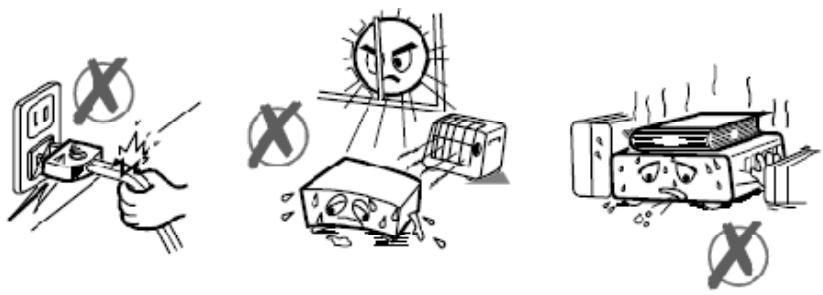
Branchez l'appareil uniquement sur une prise secteur ayant les caractéristiques suivantes : 230-240VAC, 50 / 60Hz. N'ouvre jamais l'appareil car cela vous exposerait à des risques de chocs électriques mortels : Toute rupture de l'étiquette d'inviolabilité marquée : «Warranty void if seal is broken» ou «Warranty void if broken» annulera la garantie de l'appareil. Si nécessaire, confiez votre équipement à un réparateur spécialisé. Protection contre la foudre : En cas d'orage, nous vous recommandons d'éteindre l'adaptateur, de débrancher son cordon d'alimentation de la prise secteur et de déconnecter le cable d'antenne afin d'éviter tout dommage.

Placez l'adaptateur à l'intérieur, dans un endroit sec et correctement ventilé, à l'abri des rayons du soleil, suffisamment éloigné d'une source de chaleur telle qu'un radiateur par exemple. Ne le posez pas sur un objet mou tel que tapis ou mousse. Il est important de vérifier qu'il y a suffisamment d'espace autour de l'appareil afin d'en assurer une ventilation correcte.

Ne manipulez pas l'appareil ou les câbles avec les mains mouillées ou dans une atmosphère humide.

Quand vous n'utilisez pas votre adaptateur pendant une longue période (vacances par exemple), débranchez-le du secteur et du câble antenne afin d'une part de faire des économies d'énergie et d'autre part de le protéger contre un éventuel « Coup de Foudre ».

Ne posez aucun objet sur l'adaptateur. Si celui-ci doit être installé dans un meuble, prévoyez au moins 6cm d'espace libre au-dessus. Vérifiez qu'aucun objet n'est entré dans l'appareil par ses fentes de ventilation car cela pourrait l'endommager irremédiablement. Les fentes de ventilation ne doivent jamais être obstruées.

Ne posez jamais d'objets lourds sur l'adaptateur, même s'il n'est pas en service.
Ne posez jamais de récipient contenant un quelconque liquide à proximité ou sur l'adaptateur. Assurez-vous qu'aucun liquide n'entre dans l'appareil. N'utilisez jamais de détergents liquides. La présence de quelconque liquide à l'intérieur de l'appareil vous exposerait à des risques de chocs électriques mortels.

Déplacer l'adaptateur depuis un endroit froid vers un endroit chaud peut faire apparaître de la condensation. Dans ce cas, attendre au moins deux heures pour permettre à la condensation de totalement s'évacuer.


RISQUE D'electrocution


Le symbole de l'éclair terminé par une flèche dans un triangle équilatéral a pour but d'attirer l'attention de l'utilisateur sur une « tension dangereuse » non isolée à l'intérieur de l'appareil, suffisante pour provoquer une électrocutio.

Le point d'exclamation dans un triangle équilatéral signale à l'utilisateur que des instructions importantes concernant l'utilisation et la maintenance (entretien et réparation) figurent dans la documentation qui accompagne l'appareil.
CGV ne pourrait en aucun cas être tenu pour responsable des dommages occasionnés du fait de la non-observation des consignes de sécurité ou par une utilisation inappropriée de l'appareil. Conservez la totalité du matériel d'emballage original pour un éventuel renvoi de l'appareil en SAV.
1.2 Présentation
Votre PREMIO HD1 est un adaptateur TNT-HD (Télévision Numérique Terrestre Haute Définition) vous permettant de recevoir dans votre région les chaînes TNT Haute Définition (HD) et Simple Définition (SD) non cryptées. Les techniques de pointe mises en œuvre vous garantissent une qualité optimale de réception et d'affichage audio/vidéo/données (détexte, guide, etc...).
1.3 Caractéristiques principales
- Conformité avec les normes MPEG2 et MPEG4 et DVB-T
- Décodeur Télétexte intégré (STV/VBI) et transparence vers TV
- Menu multilingues
- Afficheur alphanumérique 8 caractères affichant le numéro et nom de la chaîne TNT regardée
- Décodage vidéo MPEG-2 (MP@ML) et MPEG-4 AVC/H.264 HP@L4
- Décodage audio MPEG-1 couches 1 et 2, MPEG-2 couche 2, MPEG-2 AAC et MPEG-4 AAC
- Capacité mémoire : 200 programmes TV
- Tuner numérique avec sortie boucle de passage
- Sortie péritel TV avec prise en charge des formats RVB (Rouge, Vert, Bleu) et CVBS (video composite)
- Sortie péritel magnétoscope (VCR) compatible avec le décodeur Canal+ analogue (Syster) Sortie HDMI (576p, 720p et 1080i)
- Sortie Haute Définition YPbPr (aussi couramment appelée YUV) sur 3 connecteurs RCA
- Sortie audio numérique optique (S/PDIF) pouvant fournir du PCM ou Dolby Digital 5.1 (AC3)
- Sortie audio/vidéo analogue : 3xRCA (audio : 2xRCA blanc/rouge, vidéo CVBS : 1xRCA jaune)
- Mode "Installation simplifiée" du terminal lors de sa première mise en route avec recherche automatique des chaînes TNT
- Fonction minuterie (TIMER)
- Recherche automatique ou manuelle des programmes
- Guide électronique des programmes (EPG) avec fonction de recherche par nom/genre
- Classement automatique des programmes suivant l'ordre donné par le CSA (fonction LCN)
- Possibilité d'affecter un numéro arbitraire aux chaînes (débrayage de la fonction LCN)
- Menu 8 couleurs et 16 niveaux de contraste
- Adapté aux formats d'écran 4:3 et 16:9 avec gestion des traitements d'image correspondants
- Liste de programmes favoris et contrôle parental
- Port USB2.0 pour la lecture de fichiers audio(MP3), photos(JPEG) ou la mise à jour du logiciel interne
1.4 Accessoires fournis
Votre adaptateur PREMIO HD1 est livré d'origine avec :

Télécommande
2 piles de type AAA/LR03
Cable Peritel ( 1,5m)
Si l'un de ces accessoires est manquant, veuillez contacter votre revendeur.
2.1 Description de la face avant
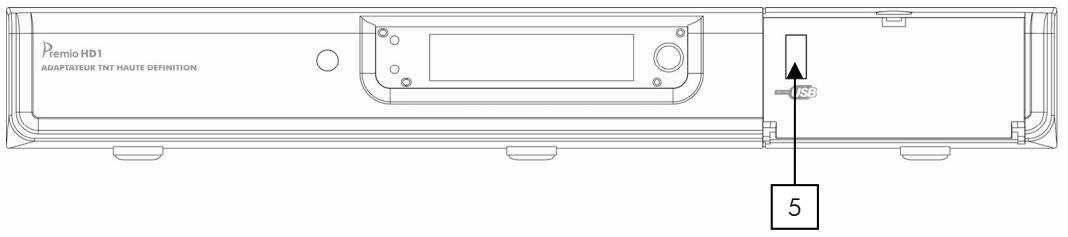
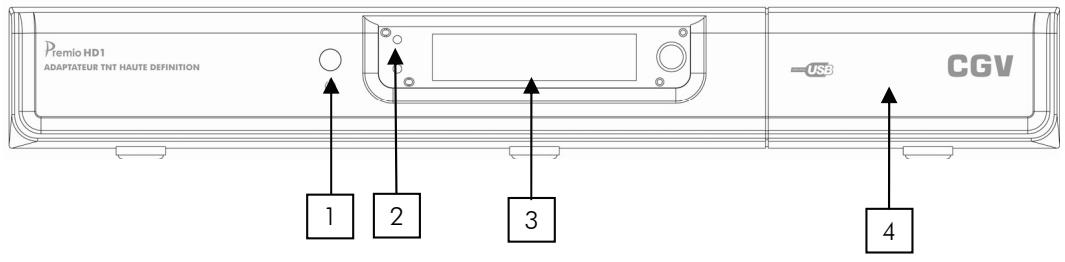
| 1. Bouton | Mise en veille/marge |
| 2. Voyant bicolare | Signalisation mode actif (voyant vert) ou mode veille (voyant rouge). Clignotement du vert au rouge lors de la réception d'un signal de télécommande |
| 3. Afficheur alphanumeric | Affichage du numéro et nom des chaînes TNT |
| 4. Trappe amovible | Cette trappe doit être ouverte pour acceder à la prise USB |
| 5. Prise USB 2.0 (darrière la trappe amovible) | Lecture de fichiers JPEG / MP3 sur un support de stockage externe de type clé USB ou mise à jour du logiciel interne du PREMIO HD1 |
2.2 Description de la face arrêté
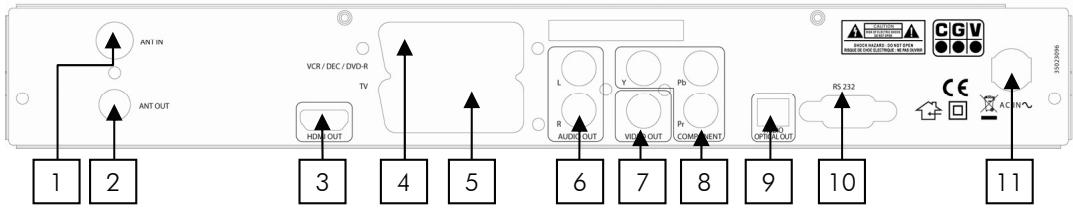
| 1. | ANT IN | Entrée antenne |
| 2. | ANT OUT | Boucle de passage: Permet de ressortir les signaux d'antenne analogiques |
| 3. | HDMI OUT | Sortie HDMI pour connexion sur un TV LCD ou Plasma HD-READY ou FULL-HD 1080p |
| 4. | VCR/DEC/DVD-R | Entrée péritel pour d'autres apparciels comme DVD, enregistreur DVD, magnétoscope, etc. ou pour un décodeur du type CANAL+ « Syster » |
| 5. | TV | Prise péritel pour connexion à un TV |
| 6. | AUDIO OUT | Sortie audio analogue stéréo (L=Gaughe; R=Droite) |
| 7. | VIDEO OUT | Sortie Video Composite (CVBS) |
| 8. | COMPONENT | Sortie Haute Définition (HD) en Video Composante (YPbPr aussi couramment appelé YUV) |
| 9. | AUDIO OPTICAL OUT | Sortie audio numérique optique (S/PDIF) pour connexion sur un amplificateur du type « Home Cinéma » |
| 10. | RS232 | Réservé aux techniciens des services après vente |
| 11. | ALIMENTATION | 220-240V AC, 50 Hz |
2.3.1 Description des touches
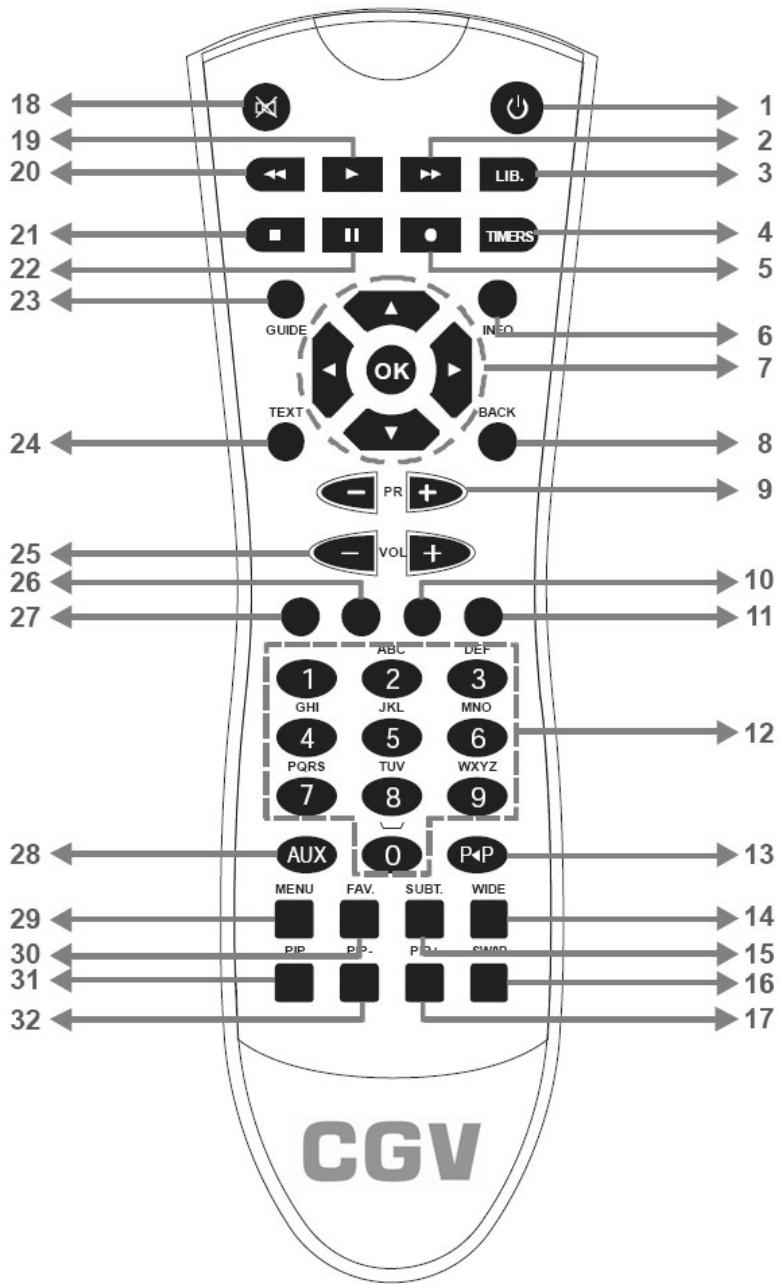
| 1. | Marche/Arrêt. |
| 2. | Touché avance Rapide. |
| 3. | LIB. |
| 4. | TIMERS |
| 5. | Touché non utilisée. |
| 6. | INFO |
| 7. | NAVIGATION Menu. Les touches ↑▲donnent également accès à la fonction « EPG rapide » (cf. §3.6 p16). |
| 8. | BACK (EXIT) |
| 9. | PR +/- |
| 10. | JAUNE |
| 11. | BLEU |
| 12. | 0......9 |
| 13. | P< P |
| 14. | WIDE |
| 15. | SUBT. |
| 16. | SWAP |
| 17. | PIP + |
| 18. | MUTE |
| 19. | ▶(PLAY) |
| 20. | « |
| 21. | ■ |
| 22. | II |
| 23. | GUIDE |
| 24. | TEXT |
| 25. | VOL +/- |
| 26. | VERT |
| 27. | ROUGE |
| 28. | AUX |
| 29. | MENU |
| 30. | FAV |
| 31. | PIP |
| 32. | PIP- |
2.3.2.1 Mise en place des piles
Ouvrez le compartiment à piles à l'arrière de la télécommande.
Insérez les deux piles « AAA » ou « LR03 » (1,5 V), en respectant la polarité (+/-) indiquée, dans le compartiment à piles.
Refermez le compartiment piles.
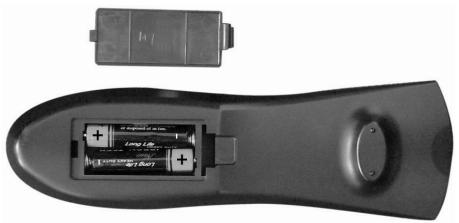
2.3.2.2 Changement des piles
Il est nécessaire de changer les piles quand la portée de la télécommande diminue ou quand le PREMIO HD1 ne réagit plus correctement aux commandes. Veillez à toujours changer les deux piles en même temps.
2.3.2.3 Consignes de sécurité
Il ne faut jamais ni recharger les piles fournies, ni les exposer à la chaleur, ni les ouvrir.
Il faut respecter les indications de polarité figurant dans le compartiment à piles.
Pour éviter que les piles ne coulent et n'endommagent la télécommande, retirez-les du département à piles avant une longue période de non utilisation.
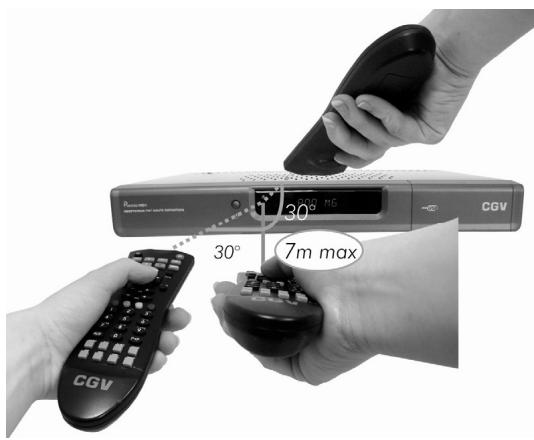
2.3.3 Angle et distance de fonctionnement
La télécommande fonctionne correctement quand elle décrit avec le récepteur infrarouge du PREMIO HD1 un angle de +/-30° dans le sens horizontal et vertical.
La portée de la télécommande est d'environ 7 mètres.
Remarque : Si la télécommande ne fonctionne pas ou plus :
Changez les piles et vérifiez que votre PREMIO HD1 est bien branché sur le secteur.
Si le PREMIO HD1 ne fonctionne pas correctement :
Les appareils électriques situés à proximité de votre PREMIO HD1 peuvent en perturber le fonctionnement. Dans ce cas, il faut déplacer l'appareil à l'origine de la perturbation.
3 Guide rapide d'installation et d'utilisation
Le présent chapitre vous guidera dans l'installation de votre PREMIO HD1. En suivant attentivement les différents paragraphes qui le composent, vous pourrez aisément installer votre PREMIO HD1 et regarder des chaînes TNT-HD (Télévision Numérique Terrestre Haute Définition) et TNT-SD (Télévision Numérique Terrestre Simple Définition). Vous aurez également un aperçu des fonctions principales de votre PREMIO HD1. Veuillez cependant noter qu'un paramétrage supplémentaire du PREMIO HD1 pourrait éventuellement être nécessaire.
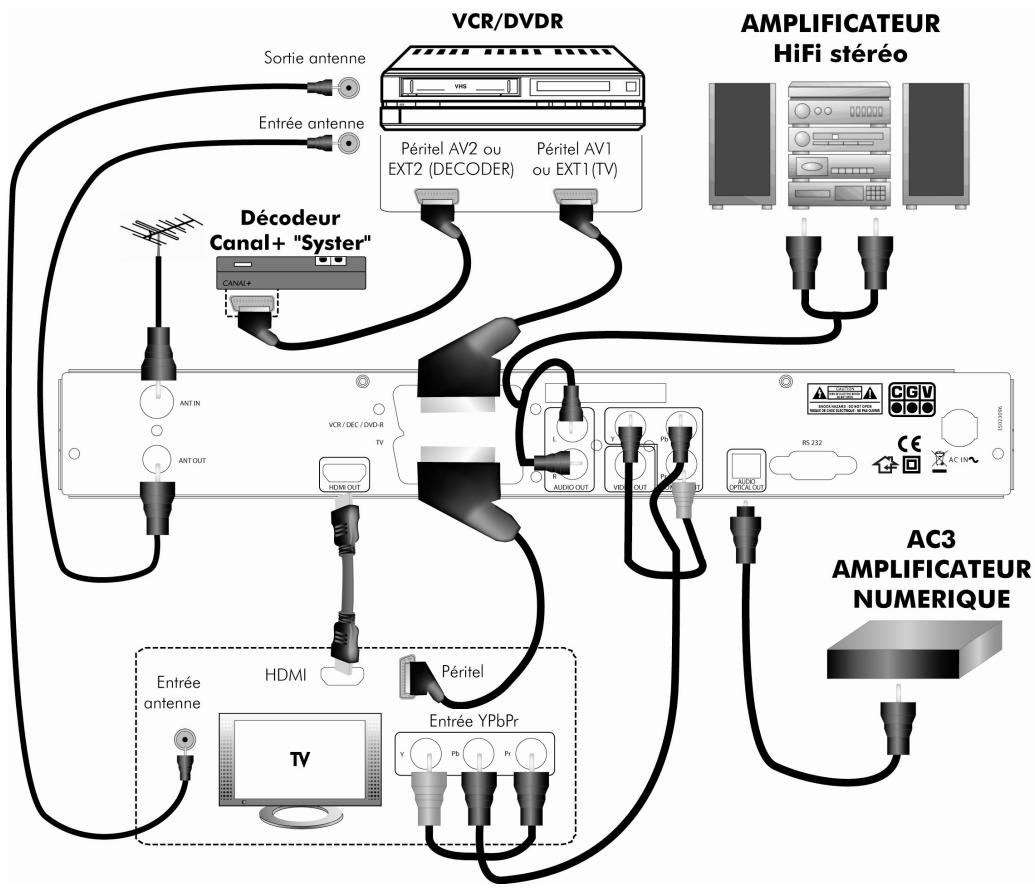
3.1 Branchements
Effectuez les branchements de votre PREMIO HD1 et des divers appareils en suivant le schéma ci-dessous :
3.2 Télécommande
Ouvrez le compartiment à piles de la télécommande, insérez-y les piles en respectant les polarités (voir §2.3.2.1 p12) puis refermez le compartiment.
3.3 Allumage du PREMIO HD1
Veillez à effectuer tous les branchements en vous aidant du schéma du §3.1 p13 avant de connecter le cordon d'alimentation secteur du PREMIO HD1 sur une prise secteur. Ensuite, connectez le cordon d'alimentation secteur du PREMIO HD1 sur une prise secteur. Si le voyant bicolore s'allume en rouge sur le panneau avant du PREMIO HD1, cela indique que votre PREMIO HD1 est en veille. Dans ce cas, allumez-le en appuyant sur la touche de la télécommande.
- Lorsque le PREMIO HD1 est en mode de veille (voyant rouge) : C'est l'appareil qui est allumé et connecté sur la prise péritel « VCR/DEC/DVD-R » qui est affiché sur votre TV.
- Lorsque le PREMIO HD1 est allumé (Pas en veille, voyant vert) : C'est votre PREMIO HD1 qui s'affiche automatiquement sur votre TV. Si ce n'est pas le cas, vous devez agir sur votre TV, à l'aide de sa télécommande, afin qu'elle affiche le PREMIO HD1, en sélectionnant notamment la bonne entrée de votre TV (péritel, HDMI ou YPbPr/YUV).
Note: Le PREMIO HD1 a besoin de quelques secondes pour démarrer. Veillez patienter pendant ce temps.
3.4 Première mise en route
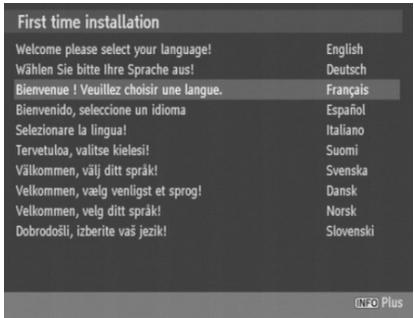
Lorsque vous allumez votre PREMIO HD1 pour la première fois, celui-ci affiche la première page de l'installation automatique rapide.
L'image ci-contre s'affiche sur votre TV.
Sélectionne alors la langue de votre choix à l'aide des touches et .
Appuyez sur la touche OK de la télécommande pour valider votre choix et passer à la page suivante.
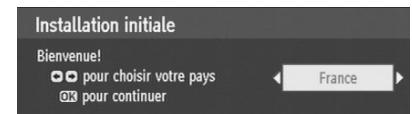
Choisissez ensuite votre pays de résidence à l'aide des touches puis validez par la touche OK. Le principe de sélection et de validation est strictement identique pour les options décrites ci-après.
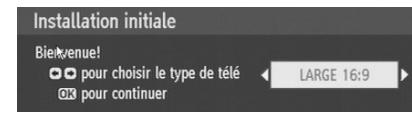
Après avoir choisi le pays, sélectionnez le type de téléviseur (4:3 ou 16:9) puis appuyez sur la touche OK. Si vous possédez un écran HD-READY ou FULL-HD 1080p, désirez «LARGE 16:9».
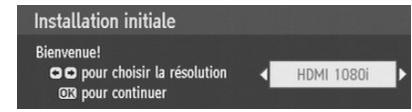
Vous pourrez ensuite désirer la résolution HDMI. Sélectionnez la valeur désirée puis appuyez sur la touche OK. Attention, il est possible que l'image de votre téléviseur disparaisse pendant quelques secondes lorsque vous changez la résolution HDMI.
Enfin, vous aurez la possibilité d'activer l'alimentation d'antenne. Validatez par un appui sur la touche OK.

Attention, n'activez cette option que si vous possédez une antenne intérieure ou une installation d'antenne pouvant être alimentée par le câble antenne. Le non-respect de cette consigne pourrait endommager votre PREMIO HD1 et/ou votre installation.
Une fois toutes les options renseignées, le PREMIO HD1 vous propose de lancer une recherche automatique des chaînes. Appuyez sur la touche OK pour lancer la recherche des chaînes.
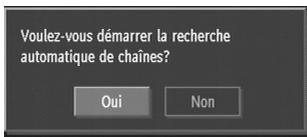
Note: vous pouvez également ne pas effectuer de recherches automatiques des chaînes en sélectionnant «NON» puis en validant par un appui sur OK. Cette manipulation est cependant réservée aux utilisateurs expérimentés et n'est pas décrite ici.
L'écran représenté ci-dessous s'affiche pendant la recherche des chaînes.

Une fois la recherche terminée, le PREMIO HD1 affiche la première chaîne TNT trouvée.
3.5 Sélection des chaînes
Vous pouvez sélectionner une chaîne à visualiser de quatre manières différentes :
- Par les touches numériques 0-9 de la télécommande, en tapant directement le numéro de la chaîne désirée.
- Par les touches PR- et PR+, pour afficher la chaîne précédente et suivante, respectivement.
- Par l'intermédiaire de la touche OK : Un appui sur la touche OK affiche à l'écran la liste de toutes les chaînes. Vous pouvez alors sélectionner une chaîne dans la liste, à l'aide des touches ▼▲, puis valider votre choix par un appui sur la touche OK. La liste des chaînes disparaît et la chaîne sélectionnée s'affiche à l'écran. (cf. §4.1 p22).
- En vous aidant du mode «EPG rapide», décrit au chapitre suivant.
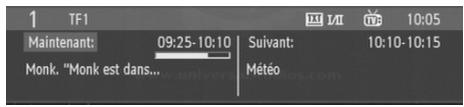
À chaque fois que vous changez de chaîne, le bandeau d'information s'affiche à l'écran (voir ci-contre). (cf. §3.7 p16).
3.6 Mode EPG rapide
En utilisant le mode EPG rapide, vous pourrez parcourir rapidement et facilement la liste des programmes en cours et en voie de diffusion pour toutes les chaînes et, le cas échéant, afficher la chaîne qui diffuse ou va diffuser le programme qui vous intéresse.
Utilisez simplement les touches ou pour afficher le bandeau d'information de la chaîne précédente ou suivante tout en gardant à l'écran la chaîne que vous êtes en train de regarder. Le bandeau d'information vous donnera ainsi accès aux programmes courant et suivant diffusés par cette chaîne et vous aurez la possibilité de l'afficher par un simple appui sur la touche OK de la télécommande. Reportez-vous au §3.7 p16 pour en savoir plus sur le bandeau d'information.
3.7 Bandeau d'information
Le bandeau d'information s'affiche en bas de l'écran lorsque vous changez de chaîne, utilisez le mode EPG rapide (cf. §3.6 p16) ou appuyez sur la touche INFO de la télécommande.
Note: lorsque vous changez de chaîne, le bandeau disparaitra automatiquement après quelques secondes. Dans tous les autres cas, appuyez sur la touche BACK de la télécommande pour le faire disparaitre.
Le bandeau d'information regroupe différentes informations sur la chaîne en cours d'affichage, ou sur une autre chaîne si vous êtes dans le mode EPG rapide (cf. §3.6 p16):
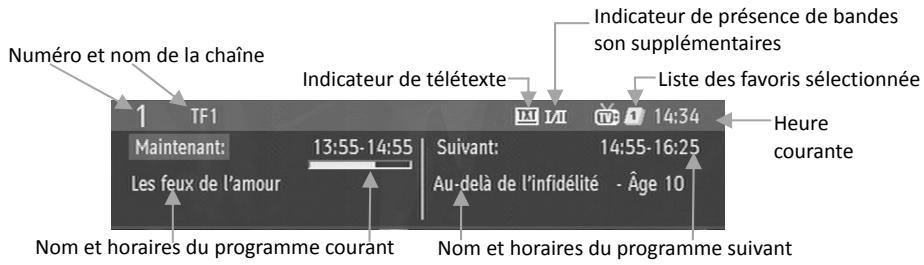
Lorsque le bandeau est affiché, vous pouvez utiliser les touches :
- INFO ou 1 pour afficher une description détaillée du programme courant (voir ci-contre).
- pour afficher le détail du programme suivant.
- BACK pour faire disparaître les informations détaillées et/ou le bandeau.
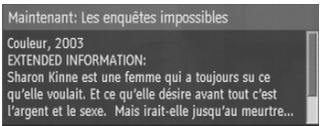
Note: lorsque les informations détaillées sont affichées à l'écran, vous pouvez utiliser les touches et pour passer du programme courant au programme suivant et vice-versa.
3.8 Contrôle du volume
Utilisez les touches VOL+ et VOL- pour modifier le volume : une indication graphique du volume sonore s'affiche à l'écran (voir ci-contre).
Veuillez noter que le volume de la sortie VCR/DEC/DVD-R est également modifié.
Cette manipulation poursuit donc affecter un enregistrement en cours.

Utilisez la touche MUTE de la télécommande pour couper complètement le son. Le symbole représenté ci-contre s'affiche alors à l'écran pendant 3 ou 4 secondes, si aucun menu n'est actuellement ouvert. De même que pour les touches VOL+ et VOL-, la touche MUTE a une action sur la sortie VCR.

3.9 Liste des chaînes
Lorsque vous regardez une chaîne TNT, vous pouvez appuyer sur la touche OK de la télécommande pour afficher la liste des chaînes. Cette liste se présente ainsi :
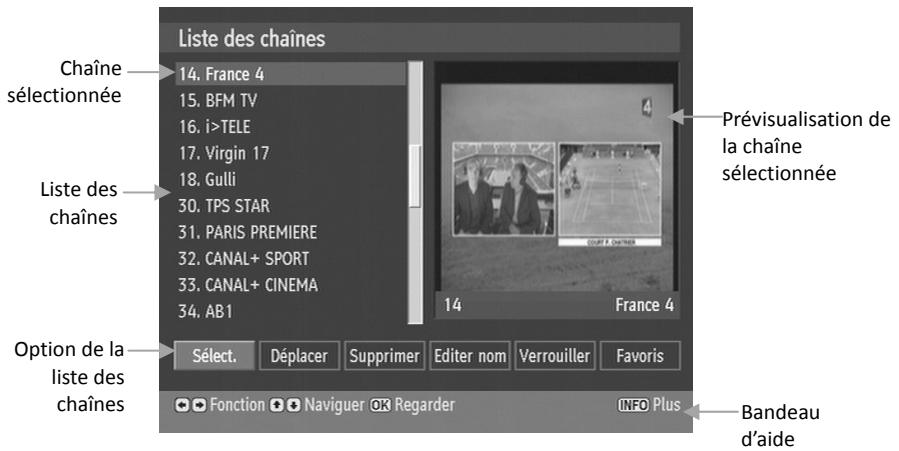
Pour changer de chaîne à partir de cette liste, utilisez les touches et ▲ pour SéLECTIONNER la chaîne désirée puis appuyez sur la touche OK pour l'afficher en mode prévisualisation. Appuyez sur la touche BACK ou OK de la télécommande pour quitter la liste des chaînes et visualiser en plein écran la chaîne Sélectionnée.
La liste des chaînes permet d'effectuer d'autres manipulations sur les chaînes au travers des différentes options qu'elle propose. Ces dernières sont décrites en détail au §4.1 p22.
3.10 Sélection de la bande son
Lorsque vous visualisez une chaîne, vous pouvez accéder à la sélection de la bande son en appuyant sur la touche BLEUE de la télécommande. Un menu semblable à celui représenté ci-contre s'affiche alors à l'écran.
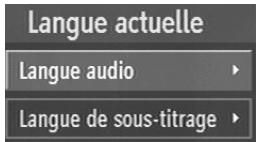
Note: il est possible que le menu diffère légèrement, en fonction de la chaîne que vous êtes en train de visualiser. En particulier, le menu «Langue de sous-titrage» n'est présent que si la chaîne diffuse des sous-titres.
Si besoin est, utilisez les touches ▼ et ▲ pour sélectionner l'option «Langue audio», puis appuyez sur la touche OK pour afficher les différentes langues disponibles. Un menu regroupant les différentes options s'ouvre alors (voir ci-contre).
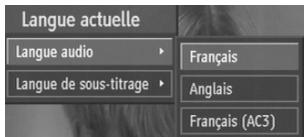
Veuillez utiliser les touches ▼ et ▲ pour sélectionner la bande son désirée, puis validez votre choix par un appui sur la touche OK. Pour sortir de ce menu sans changer la bande son, appuyez deux fois sur la touche BACK de la télécommande.
- Les bandes son disponibles dépendent de la chaîne TNT en cours de visualisation.
- Certaines chaînes diffusent parfois une bande son en AC3 (Dolby Digital 5.1), identifiée par le terme «AC3» dans la fenêtre de sélection des bandes son (Voir exemple ci-dessus). En sélectionnant cette bande son, et à condition que la sortie audio numérique soit configurée en «AC3» (cf. §4.4.1 p30), vous disposerez d'un flux audio Dolby Digital 5.1 sur la sortie audio numérique optique (S/PDIF) (à connecter sur votre amplificateur « home-cinéma »).
Lorsque vous êtes en train de visualiser une chaîne, appuyez sur la touche FAV de la télécommande pour entrer dans le mode «favoris» et sélectionner la première liste de favoris préalablement définie par vos soins (cf. §4.1.6 p24). Des appuis successifs vous permettront d'accéder aux autres listes des éventuelles mais aussi de sortir du mode «favoris», lorsque la dernière liste est couramment sélectionnée.
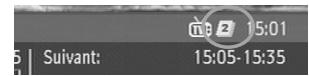
Lorsqu'une liste de favoris est sélectionnée, vous n'avez accès qu'aux chaînes appartenant à cette liste. Un chiffre situé immédiatement à gauche de l'heure courante dans le bandeau d'information vous indique le numéro de la liste de favoris actuellement sélectionnée (voir ci-contre).
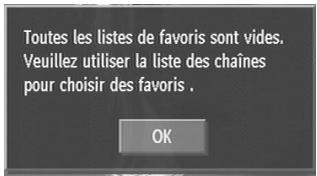
Si vous appuyez sur la touche FAV alors qu'aucune liste de favoris n'est définie, le message ci-contre s'affiche à l'écran. Il vous suffira alors d'appuyer sur la touche «OK» de la télécommande pour ouvrir l'interface de gestion des listes de favoris. Reportez-vous au §4.1.6 p24 pour avoir plus d'informations à ce sujet.
3.12.1 Activation / désactivation des sous-titres
Pendant que vous visualisez une chaîne, vous pouvez appuyer sur la touche SUBT. de la télécommande pour activer ou désactiver l'affichage des sous-titres. Un message, affiché dans le coin supérieur gauche de l'écran pendant quelques secondes, vous renseignera sur l'état courant de l'affichage des sous-titres (voir ci-contre).
L'affichage des sous-titres se fera dans la langue par défaut ou dans la langue que vous aurez sélectionnée à l'aide du menu correspondant (cf. §3.12.2 p19).
Sous-titrage ACTIVE
Sous-titrage DÉACTIVÉ
3.12.2 Choix de la langue des sous-titres.
Lorsque vous visualisez une chaîne, vous pouvez accéder à la sélection de la langue des sous-titres en appuyant sur la touche BLEUE de la télécommande. Un menu semblable à celui représenté ci-contre s'affiche alors à l'écran.
Si besoin est, utilisez les touches ▼ et ▲ pour sélectionner l'option «Langue de sous-titrage», puis appuyez sur la touche pour afficher les différentes langues disponibles. Un menu regroupant les différentes options s'ouvre alors (voir ci-contre).
Vous soupezalez sortir les touches ▼ et ▲ pour selectionner la
langue désirée, puis valider votre choix par un appui sur la touche OK. Pour sortir de ce menu sans changer la langue, appuyez deux fois sur la touche BACK de la télécommande.
- Les langues de sous-titres disponibles dépendent de la chaîne TNT en cours de visualisation.
- Bien qu'étant listées dans les options de langue des sous-titres, certaines voire la totalité des langues peuvent ne pas être disponibles. Dans ce cas, les sous-titres ne seront tout simplement pas affichés.
3.13 Guide électronique des programmes (EPG)
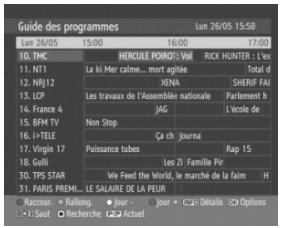
Lorsque vous êtes en train de visualiser un programme, appuyez sur la touche GUIDE de la télécommande pour afficher le guide électronique des programmes (EPG), qui regroupe l'ensemble des programmes diffusés par les chaînes sur une durée pouvant aller jusqu'à sept jours (la durée disponible dépend uniquement de ce qui est diffusé par la chaîne TNT). (cf. §4.2 p25).
3.14 Minuteries
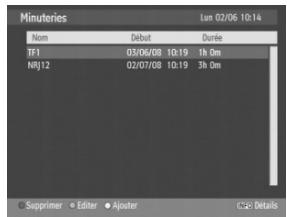
Lorsque vous êtes en train de visualiser un programme, appuyez sur la touche TIMERS de la télécommande pour afficher la fenêtre de gestion des minuteries. Les minuteries vous permettront de programmer votre PREMIO HD1 pour qu'il affiche une chaîne sur une plage horaire donnée, afin de pouvoir, par exemple, enregistrer cette chaîne sur votre magnétoscope/DVD-R branché sur la prise péritel VCR/DEC/DVD-R. (cf. §4.3 p28).
3.15 Navigation media
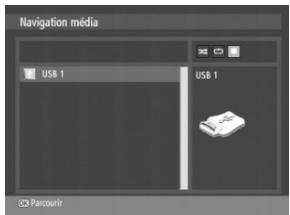
Lorsque vous êtes en train de visualiser un programme, appuyez sur la touche LIB. de la télécommande pour afficher l'interface de navigation media. Si aucune clé USB n'est branchée sur le connecteur USB du
PREMIO HD1, le message ci-contre est affiché à l'écran.
Si une clé USB est insérée dans le connecteur USB de votre PREMIO HD1, vous pourrez alors parcourir le contenu de cette clé et écouter vos fichiers musicaux au format MP3 ou visualiser vos photos au format JPEG. (cf. §4.5 p36).
Note: Lorsque vous insérez une clé USB dans la prise USB, le PREMIO HD1 vous propose automatiquement d'afficher l'interface de navigation média.
Aucun périphérique USB connecté

3.16 Mode «aux
Un appui sur la touche AUX de la télécommande vous permettra de mettre votre PREMIO HD1 en mode «AUX» (aussi appelé «AV») afin de donner la priorité à l'appareil (magnétoscope ou DVD-R) branché sur la prise péritel «VCR/DEC/DVD-R». Dans ce mode «AUX» :
L'afficheur alphanumérique de la face avant de votre PREMIO HD1 indique «AUX». - L'audio et la vidéo de l'appareil branché sur la prise péritel «VCR/DEC/DVD-R» sont recopiés sur la prise péritel «TV» du PREMIO HD1. Ainsi, dans ce mode «AUX», votre TV, branché sur la prise péritel «TV» du PREMIO HD1, affiche l'appareil branché sur la prise péritel «VCR/DEC/DVD-R» et non plus la TNT. - L'audio et la vidéo de l'appareil branché sur la prise péritel «VCR/DEC/DVD-R» sont recopiés également sur les sorties A/V analogiques (3xRCA). - L'audio et la vidéo des programmes TNT restent disponibles sur la prise HDMI et sur la sortie YPbPr (à condition que cette dernière soit activée dans le menu correspondant; cf. §4.4.1 p30). - L'appareil branché sur la prise péritel «VCR/DEC/DVD-R» continue de recevoir l'audio et la vidéo provenant des programmes TNT. Ainsi, si un enregistrement est en cours sur votre magnétoscope ou DVD-R, il n'est pas perturbé par le mode «AUX» du PREMIO HD1.
Appuyez à nouveau sur la touche AUX de la télécommande pour revenir en mode normal (affichage des programmes TNT). Ci-dessous, une explication du fonctionnement :
MODE normal (Le PREMIO HD1 est allumé et affiche une chaîne TNT)
MODE «AUX» (Le PREMIO HD1 est allumé en mode "AUX") (l'utilitaire a appuyé sur la touche AUX) MODE VEILLE (Le PREMIO HD1 est en veille, le voyant rouge est allumé sur sa face avant)
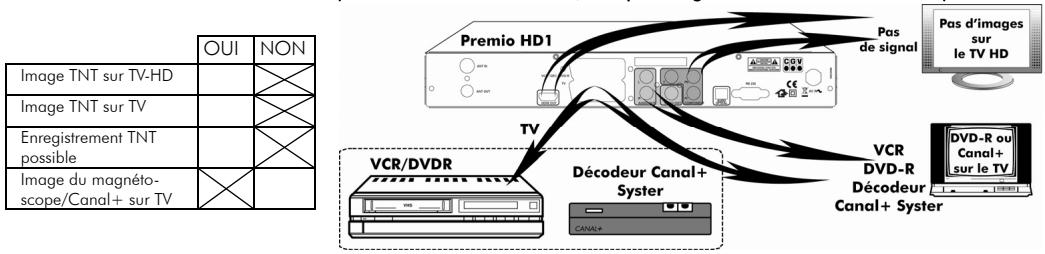
3.17 Touche WIDE: affichage des images en 4:3 et 16:9
Lorsque vous êtes en train de visualiser un programme dont le format (4:3 ou 16:9) ne correspond pas au «type de télé» sélectionné dans le menu configuration (cf. §4.4.1 p30), vous pouvez utiliser la touche WIDE pour modifier le type de traitement appliqué à l'image afin de la rendre compatible avec le format de votre télé.
Si le paramètre «type de télé» est égal à «4:3», vous aurez le besoin entre les traitements d’image suivants (appliqués uniquement aux programmes TNT qui sont diffusés en 16:9):
- Pan-Scan : l'image est zoomée pour occuper tout l'écran et les bords gauche et droit de l'image sont coupés.
- Letter box : l'image est entièrement affichée à l'écran avec des bandes noires en haut et en bas afin d'éviter toute déformation.
- Combiné : ce traitement est une combinaison des deux précédents. L'image est un peu moins zoomée que pour le Pan-Scan, d'où une perte d'image moins importante sur les bords droits et gauches, et des bandes noires, moins importantes que celles du traitement letter-box, sont ajoutées en haut et en bas de l'image pour éviter toute déformation.
Si le paramètre «type de télé» est égal à «16:9», vous aurez le besoin entre les traitements d'image suivants (appliqués uniquement aux programmes TNT qui sont diffusés en 4:3):
- Aucun: l'image est affichée dans son intégralité à l'écran, entraînant une déformation de l'image (étirement dans le sens horizontal).
- Pillarbox : l'image est entièrement affichée à l'écran avec des bandes noires à droite et à gauche afin d'éviter toute déformation.
Reportez-vous à §Annexe B p49 pour plus d'information au sujet de la touche WIDE.
3.18 Résolution HDMI
Lorsque vous êtes en train de visualiser un programme, vous avez la possibilité de modifier la résolution de la sortie HDMI en appuyant sur la touche SWAP de la télécommande. Le format couramment sélectionné est affichépendant quelques secondes en haut à droite de l'écran (voir ci-contre).
HDMI 1080i
- Les résolutions disponibles dépendent de votre écran. Un écran «HD Ready», «Full HD» ou équivalent vous permettra au minimum de sélectionner 576p, 720p et 1080i.
- En fonction du temps que votre écran met pour changer de résolution, il se peut que vous ne voyiez pas l'indication de résolution courante s'afficher à l'écran. Mais il vous est toujours possible de consulter la résolution HDMI courante dans le menu correspondant (cf. §4.4.1 p30).
3.19 Téletexte
Lorsque vous visualisez une chaîne de la TNT qui diffuse du télétexte (ex. TF1), appuyez sur la touche TEXT de la télécommande du PREMIO HD1 et naviguez dans le télétexte grâce à la télécommande de votre HD1.
4 Description des menus
Ce paragraphe décrit en détail les différentes options disponibles des menus utilisateurs. Vous pourrez éventuellement constater quelques différences mineures entre ce que vous VOYZ sur votre TV et les illustrations du présent manuel en raison des mises à jour régulières qui sont faites sur le logiciel interne du PREMIO HD1.
La navigation à l'intérieur des écrans affichés se fait principalement par les touches de direction ▲▼▶□ et la touche OK pour confirmer une sélection ou entrer dans un sous-menu. Dans certains cas, il faudra utiliser les touches colorées (ROUGE, VERT, JAUNE, BLEU) pour effectuer certaines actions (cela sera toujours indiqué sur le bas de l'écran de votre TV). Dans tous les cas, vous pouvez sortir d'un menu ou d'un sous-menu en appuyant sur la touche BACK.
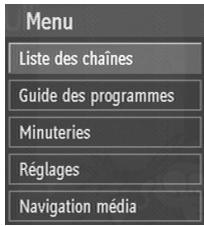
Appuyez sur MENU pour accéder au menu principal. Il est divisé en cinq sous-menus :
- Liste des chaînes : interface de gestion des chaînes et liste des favoris. Guide des programmes : guide électronique des programmes.
- Minuteries : programmation d'enregistrements différés.
- Régler : paramètres de configuration de votre PREMIO HD1.
- Navigation média : lecture de fichiers MP3 et JPEG.
4.1 Liste des chaînes
Le sous-menu liste des chaînes vous permettra d'effectuer les opérations suivantes :
- Parcourir la liste des chaînes.
- Déplacer des chaînes.
- Effacer des chaînes.
- Modifier le nom des chaînes.
- Verrouiller / déverrouiller des chaînes.
- Gérer les listes de favoris.
La fenêtre de la liste des chaînes se présente comme suit :
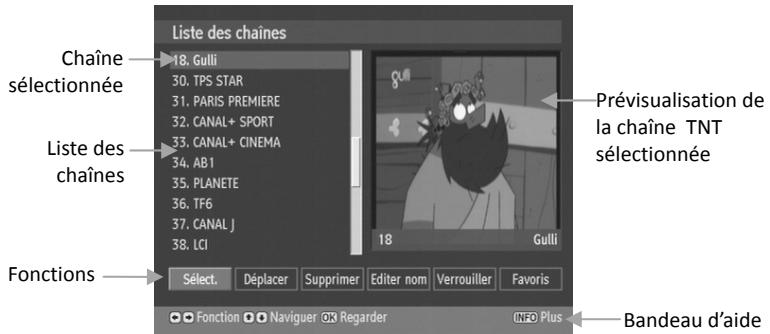
Son fonctionnement est le suivant :
- Utilisez les touches et pour sélectionner la fonction que vous désirez effectuer.
- Utilisez les touches et pour sélectionner une chaîne dans la liste des chaînes.
- Utilisez les touches ROUGE et VERTE pour afficher la page précédente/suivante de la liste des chaînes.
- Appuyez sur la touche OK pour appliquer la fonction sélectionnée à la chaîne sélectionnée.
- Appuyez sur la touche BACK pour quitter la fenêtre de la liste des chaînes.
Les différentes fonctions disponibles sont décrites plus en détail dans les paragraphes suivants.
4.1.1 Parcourir la liste des chaînes
Select.
Déplacer
Supprimer
Editor nom
Verrouiller
Favoris
Sélectionnez la fonction «Sélect», à l'aide des touches et.
Sélectionnez la chaîne que vous désirez visualiser à l'aide des touches , ROUGE et VERTE, puis validez votre choix par un appui sur la touche OK. La prévisualisation est immédiatement mise à jour pour correspondre à la nouvelle sélection.
Veuillez maintenant continuer à parcourir la liste des chaînes comme décrit ci-dessus, ou bien afficher en plein écran la chaîne en cours de prévisualisation par un simple appui sur la touche BACK de la télécommande.
4.1.2 Déplacer/renuméroter une chaîne
Select.
Déplacer
Supprimer
Editor nom
Verrouiller
Favoris
Sélectionnez la fonction «Déplacer» à l'aide des touches et. Sélectionnez la chaîne que vous désirez déplacer à l'aide des touches , ROUGE et VERTE puis validez votre choix par un appui sur la touche OK. Un dialogue vous demandant le nouveau numéro de chaîne apparaît alors à l'écran (voir ci-dessus).
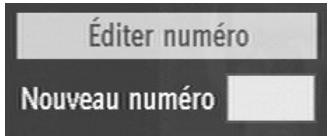
Entrez le numéro désiré, de 1 à 999, à l'aide du pavé numérique de la télécommande puis validez par un appui sur la touche OK. Le nouveau numéro sera immédiatement affecté à la chaîne.
Si le nouveau numéro correspond à un numéro de chaîne déjà affecté, un message semblable à celui représenté ci-contre sera affiché à l'écran. Sélectionnez «Oui» puis validez par un appui sur la touche OK pour intervenir les numéros des deux chaînes. Sélectionnez «Non» puis appuyez sur OK pour annuler l'opération.
TMC & CANAL+ Les services seront replacés. Voulez-vous continuer ?
Oui
Non
4.1.3 Effacer une chaîne
Select.
Déplacer
Supprimer
Editor nom
Verrouiller
Favoris
Sélectionnez la fonction « Supprimer » à l'aide des touches ▷ et ▼.
Sélectionnez la chaîne que vous désirez effacer à l'aide des touches ▼, ▲, ROUGE et VERTE
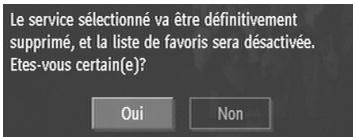
puis validez votre choix par un appui sur la touche OK. Un message de confirmation apparait (voir ci-contre).
Sélectionnez «Oui» puis validez par un appui sur la touche OK pour effacer la chaîne sélectionnée. Sélectionnez «Non» puis appuyez sur OK pour annuler l'opération.
Favoris
Sélectionnez la fonction «Editor nom» à l'aide des touches et.
Sélectionnez la chaîne dont vous désirez modifier le nom à l'aide des touches , ROUGE et VERTE puis validez votre choix par un appui sur la touche OK. Le dialogue représenté ci-contre apparait à l'écran.
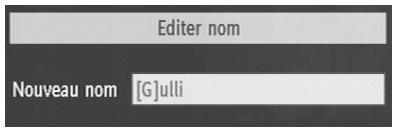
Utilisez les touches , ROUGE et VERTE pour sélectionner un
caractère. Le caractère sélectionné est entouré par des crochets [ ] (par ex : dans la capture d'écran ci-dessus, le G de Gulli est sélectionné).
Une fois le caractère sélectionné, utilisez les touches du pavé numérique pour le modifier. Appuyez plusieurs fois sur la même touche pour accéder à chaque caractère disponible pour cette touche (par exemple deux appuis sur la touche 2, marquée «ABC», donne la lecture B).
Une fois les modifications effectuées, appuyez sur la touche OK pour quitter le dialogue et valider les modifications ou sur la touche BACK pour les annuler.
Favoris
Sélectionnez la fonction «Verrouiller» à l'aide des touches et. Sélectionnez la chaîne que vous désirez verrouiller ou déverrouiller avec les touches , ROUGE et VERTE puis validez votre choix par un appui sur la touche OK. Un dialogue vous invitant à entrer le code PIN s'affiche à l'écran (voir ci-contre).
Le code PIN par défaut est 0000. Reportez-vous au §4.4.1.2 p32 pour obtenir plus d'informations sur le code PIN.
Note : tant que vous ne quitterez pas la liste des chaînes, vous n'aurez pas à entrer le code PIN à nouveau pour verrouiller ou déverrouiller une chaîne.
Dans la liste des chaînes, un petit pictogramme en forme de quart de cadenas (voir ci-contre) indique que la chaîne est verrouillée. Une fois verrouillée, cette chaîne ne sera accessible qu'après avoir entré le code PIN.
Favoris
Sélectionnez la fonction «Favoris» à l'aide des touches
Appuyez sur la touche OK pour afficher l'interface de gestion des listes de favors, qui diffère peu de l'interface de la liste des chaînes (voir ci-contre).
Pour ajouter une chaîne à une liste de favors :
- Sélectionnez la liste de favors parmi les cinq proposées à l'aide des touches ▼, ▲, ROUGE et VERTE.
- Sélectionnez la chaîne à l'aide des touches ▼, ▲, ROUGE et VERTE.
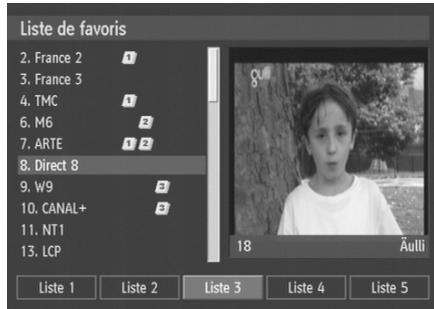
- Appuyez sur la touche OK. Un petit pictogramme, donnant le numéro de la liste à laquelle appartient la chaîne, apparait alors à côté du nom de la chaîne (voir ci-contre).
Pour retirer une chaîne d'une liste de favors :
- Sélectionnez la liste de favors parmi les cinq proposées à l'aide des touches.
- Sélectionnez la chaîne à l'aide des touches ROUGE et VERTE.
- Appuyez sur la touche OK. Le petit pictogramme en regard du nom de la chaîne disparaît pour indiquer que la chaîne n'appartient plus à cette liste de favors.
Une fois vos listes de favors créées, appuyez sur la touche BACK de la télécommande pour sortir du mode d'édition des favors et revenir à l'interface de la liste des chaînes.
Vous pouvez maintenant utiliser les listes que vous venez de créer à l'aide de la touche FAV. de la télécommande. Reportez-vous au § 3.11 p18 pour obtenir plus de détails à ce sujet.
4.2 Guide des programmes
Le guide des programmes regroupe l'ensemble des programmes diffusés par les chaînes sur une durée pouvant aller jusqu'à sept jours (la durée effectivement diffusée dépend de la chaîne).
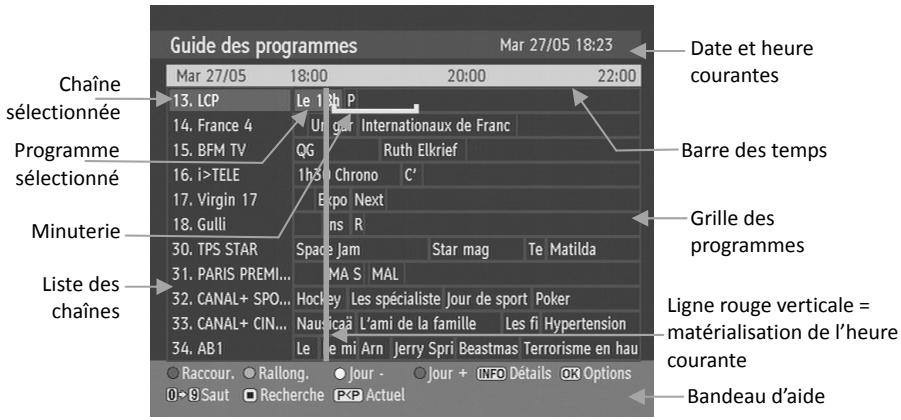
Reportez-vous aux chapitres suivants pour une description détaillée du guide des programmes.
4.2.1.1.1 Sélection manuelle d'un programme
Pour sélectionner un programme dans le guide des programmes, sélectionnez en premier lieu la chaîne qui diffuse le programme qui vous intéresse. Pour ce faire, utilisez les touches et ▲ pour sélectionner la chaîne désirée dans la liste des chaînes.
Vous avez également la possibilité :
- D'utiliser les touches PR+ et PR- pour afficher la page suivante/précédente de la liste des chaînes.
- De taper directement le numéro de la chaîne en vous aidant du pavé numérique de la télécommande.
Une fois la chaîne sélectionnée, vous pouvez désirer le programme qui vous intéresse en utilisant les touches et de la télécommande.
Si vous désirez consulter les programmes d'un autre jour, utilisez d'abord les touches JAUNE ou BLEUE pour afficher les programmes du jour précédent / suivant, respectivement.
Note : vous avez également la possibilité de modifier la durée de la plage hors service affichée à l'écran en une seule fois (de 1h à 4h). Pour ce faire, utilisez les touches ROUGE ou VERTE pour augmenter ou diminuer la durée affichée respectivement.
4.2.1.1.2 Sélection rapide du programme courant
Appuyez sur la touche P P de la télécommande pour faire «sauter» le curseur de sélection sur le programme en cours de la chaîne sélectionnée dans l'EPG (dans la liste des chaînes).
Attention, cette action n'est pas effectuée si l'heure courante (symbolisée par une barre rouge verticale) ne se trouve pas dans l'espace-temps de la fenêtre EPG affichée.
4.2.1.2 Informations détaillées
Une fois le programme sélectionné (cf. §4.2.1.1 p25), vous avez la possibilité d'afficher les informations détaillées transmises par les chaînes sur ce programme en appuyant sur la touche INFO. La présence de ces informations dépend entièrement de la chaîne TNT considérée. Il est parfaitement possible qu'aucune information détaillée ne soit transmise par la chaîne TNT.
Lorsque vous affichez les informations détaillées, la grille des programmes est réduite de moitié afin de permettre leur affichage dans la partie haute de l'écran (voir ci-contre).
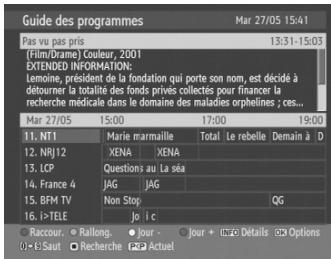
Si les informations détaillées ne sont pas entièrement affichées dans la fenêtre représentée à l'écran, vous pouvez faire défiler le contenu en utilisant les touches PR+ et PR- de la télécommande.
4.2.1.3 Options
Une fois le programme sélectionné (cf. §4.2.1.1 p25), appuyez sur la touche OK de la télécommande pour afficher les options disponibles. La fenêtre ci-contre s'affiche alors à l'écran.
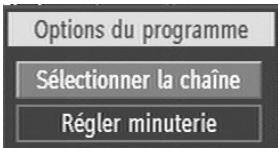
Note: L'option «Régler minuterie» n'est pas disponible si le programme courant a déjà commencé ou est terminé.
Utilisez les touches et pour sélectionner l'option désirée puis valider avec la touche OK. L'option «Selectionner la chaîne» affiche en plein écran la chaîne couramment sélectionnée dans la liste des chaînes du guide des programmes.
L'option «Régler minuterie» permet de créer une nouvelle minuterie à partir des informations EPG du programme sélectionné (chaîne, date et heures de début, durée... etc.). Reportez-vous au §4.3 p28 pour obtenir plus d'informations sur les minuteries (TIMER).
4.2.2 Recherche d'un programme
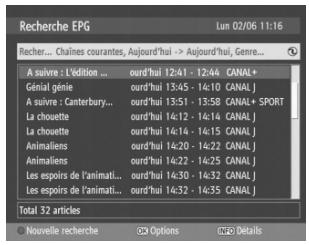
Grâce à l'interface de recherche EPG du PREMIO HD1, vous avez la possibilité de rechercher un programme particulier par genre ou par nom dans la grille des programmes diffusée par les chaînes TNT.
Pour accéder à l'interface de recherche EPG, appuyez sur la touche ■ de la télécommande lorsque l'EPG est ouvert. La fenêtre ci-contre est alors affichée à l'écran.
Pour effectuer une recherche dans la grille des
programmes, renseignez simplement les différents paramètres définissant les critères de recherche (utilisez les touches et pour sélectionner le paramètre à modifier) :
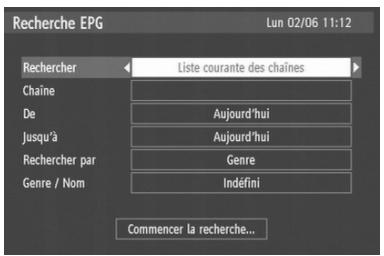
- Rechercher : permet de définir le sous-ensemble des chaînes TNT et radios sur lequel la recherche sera effectuée. Utilisez les touches et pour sélectionner le paramètre.
- Chaîne : ce paramètre, accessible uniquement si le paramètre «Rechercheur» est égal à «Une chaîne», permet de définir la chaîne sur laquelle le programme sera recherché. Pour sélectionner la chaîne, utilisez les touches et, ou bien tapez directement son numéro à l'aide du pavé numérique puis validez par la touche OK.
- Dé : sélectionnez le jour de début de recherche. Utilisez les touches et pour sélectionner le paramètre.
- Jusqu'à : sélectionnez le jour de fin de recherche. Utilisez les touches et pour sélectionner le paramètre.
- Recherche par : Sélectionnez «Genre» pour rechercher tous les programmes correspondant à un genre donné (par exemple «Divertissement», «Films»... etc.). Sélectionnez «Nom» pour rechercher un programme particulier par son nom.
- Genre / Nom :
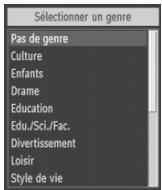
Si vous effectuez une recherche par «Genre» (cf. paramètre «Recherche par»), appuyez sur la touche OK pour afficher à l'écran la liste de tous les genres disponibles (voir ci-contre). Sélectionnez un genre avec les touches et de la télécommande puis validez par un appui sur la touche OK. Si vous effectuez une recherche par «Nom» (cf. paramètre «Recherche par») procédez comme suit :
- Utilisez les touches et pour sélectionner un caractère. Le caractère couramment sélectionné est entouré par des crochets [ ]
- Une fois le caractère sélectionné, utilisez les touches du pavé numérique pour le modifier. Appuyez plusieurs fois sur la même touche pour accéder à tous les caractères disponibles pour cette touche (par exemple deux appuis sur la touche 2, marquée «ABC», donne la lecture B).
Une fois tous les paramètres renseignés, sélectionnez «Commencer la recherche» avec la touches puis appuyez sur la touche OK de la télécommande.
L'écran regroupant les résultats de la recherche des chaînes s'affiche alors (voir ci-contre). Utilisez les touches et Δ pour sélectionner un résultat particulier puis la touche OK pour afficher les options disponibles pour ce programme particulier. Comme pour le guide des programmes, vous aurez la capacité d'afficher la chaîne sur laquelle le programme sélectionné est diffusé ou de transférer les informations du programme à une minuterie (TIMER), à condition que le programme n'ait pas
encore début. Reportez-vous au §4.2.1.3 p26 pour obtenir plus d'informations sur les options liées aux programmes et au §4.3 p28 pour plus d'informations sur les minutes.
Appuyez sur la touche BACK de la télécommande pour quitter l'écran de recherche EPG et revenir à l'affichage plein écran de la chaîne courante.
4.3 Minuteries
Le sous-menu « Minuteries » vous permettra de programmer votre PREMIO HD1 pour qu'il affiche un programme TNT à une date, une heure et pendant une durée données. Cela vous permettra, par exemple, d'enregistrer un programme TNT à l'aide d'un magnétoscope / graveur de DVD branché sur la prise péritel «VCR/DEC/DVD-R» de votre PREMIO HD1. Cela suppose, bien entendu, que vous ayez aussi programmé la minuterie de votre magnétoscope/DVD-R avec les mêmes date, heures et durée, afin que l'enregistrement commence bien au même moment et pour la même durée.
Lorsque vous sélectionnez le sous-menu « Minuteries », une fenêtre semblable à celle représentée ci-dessous s'affiche à l'écran.
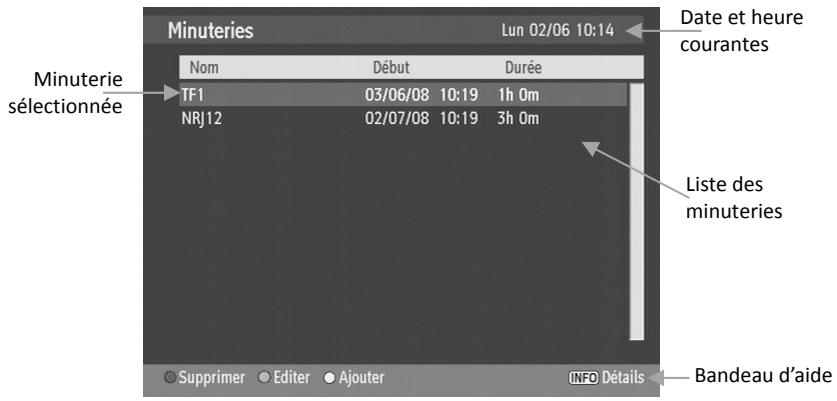
À partir de cette interface, vous pourriez ajouter des minuteries ou modifier/supprimer des minuteries existantes. Ceci est précisé plus en détail dans les chapitres suivants.
Note : Le menu minuterie est également accessible par appui sur la touche TIMERS de la télécommande.
Appuyez sur la touche BACK de la télécommande pour quitter cette interface.
4.3.1 Ajouter une minuterie
À partir de la liste des minuteries, appuyez sur la touche JAUNE de la télécommande pour afficher la fenêtre qui vous permettra de créer une nouvelle minuterie (voir ci-dessus).
Pour créer une nouvelle minuterie, renseignez les différents paramètres comme décrit ci-dessous (utilisez les touches et pour sélectionner les paramètres):
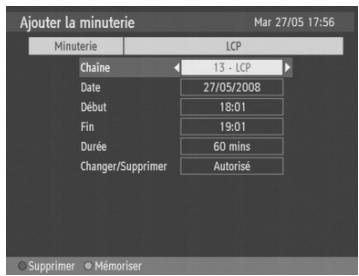
- Chaîne : Sélectionnez la chaîne en utilisant les touches ▷ et ⊥, ou bien en tapant directement son nombre à l'aide du pavé numérique puis en validant par la touche OK.
- Date: Sélectionnez la date à laquelle la minuterie doit de ] entourent le chiffre couramment sélectionné et qui sera modifié.
- Début: Sélectionnez l'heure à laquelle la minuterie doit démarrer. Pour ce faire, utilisez les touches et pour sélectionner un chiffre et le pavé numérique pour le modifier. Des crochets [] entourent le chiffre couramment sélectionné et qui sera modifié.
- Fin : Sélectionnez l'heure à laquelle la minuterie doit s'arrêt ] entourent le chiffre couramment sélectionné et qui sera modifié.
- Sélectionnez «Interdit» si vous souhaitez subordonner la modification et la suppression de cette minuterie à l'entrée du code PIN. Sélectionnez «Autorisé» si vous ne souhaitez pas activer ce mécanisme de sécurité.
Note: plutôt que de rentrer les paramètres manuellement, vous pouvez les renseigner de façon totalement automatique en vous aidant du guide des programmes. (Voir §4.2 p25).
Une fois les paramètres renseignés, appuyez sur la touche VERTE de la télécommande pour revenir à la liste des minuteries et enregistrer la nouvelle minuterie. Appuyez sur la touche BACK ou sur la touche ROUGE pour revenir à la liste sans enregistrer la nouvelle minuterie.
4.3.2 Modifier une minuterie
Pour modifier une minuterie, sélectionnez-la dans la liste des minuteries à l'aide des touches et, puis appuyez sur la touche VERTE de la télécommande pour afficher le dialogue de modification des minuteries. Reportez-vous au §4.3.1 p29 pour obtenir plus d'informations sur les paramètres de la minuterie.
4.3.3 Supprimer une minuterie
Pour supprimer une minuterie, sélectionnez-la dans la liste des minuteries à l'aide des touches et, puis appuyez sur la touche ROUGE de la télécommande. Un message de
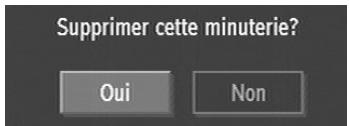
confirmation (voir ci-contre) est alors affiché à l'écran. Sélectionnez «Oui» à l'aide des touches et puis validez la suppression par un appui sur la touche OK. Sélectionnez «Non» puis appuyez sur la touche OK si vous désirez annuler l'opération.
4.4 Régages
Ce sous-menu vous permettra d'avoir accès :
- Aux paramètres de configuration de votre PREMIO HD1.
- Aux paramètres de langues.
- Aux fonctions d'installation (automatique / manuelle) des chaînes.
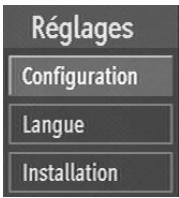
Ces différents menus sont décrits en détail dans les paragraphes suivants.
4.4.1 Configuration
Lorsque vous sélectionnez le sous-menu de configuration, l'écran représenté ci-dessous s'affiche.
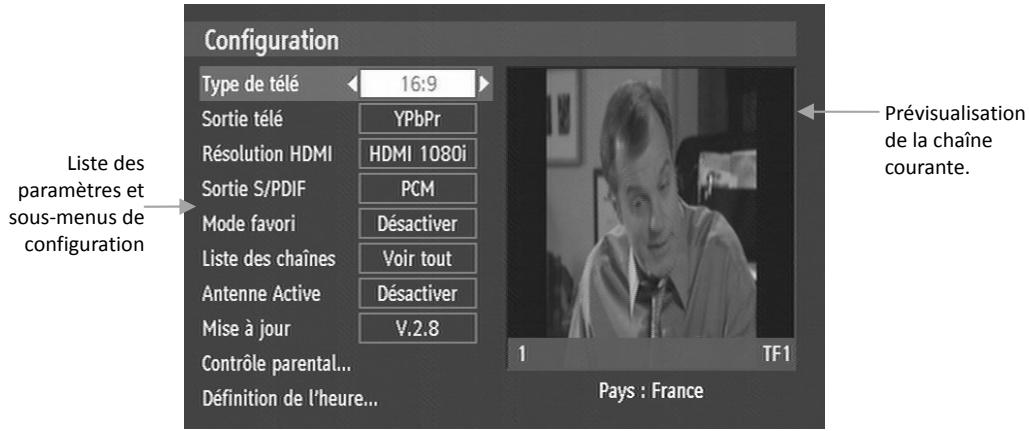
Utilise les touches et pour sélectionner un paramètre ou un sous-menu puis :
- Les touches et pour modifier la valeur du paramètre sélectionné. La touche OK pour entrer dans le sous-menu sélectionné.
Les différences de paramètres de configuration sont les suivants :
- Type de télé : sélectionnez 4:3 ou 16:9 en fonction du format de votre téléviseur. Reportez-vous au §Annexe B p49 pour plus de détails sur les résultats d'affichages selon le format 4:3 ou 16:9 sélectionné et au §3.17 p21 pour savoir comment désirir les différents formats d'affichage grâce à la touche WIDE.
- Sortie Télé : Sélectionnez le format de la sortie TV en vous aidant du tableau ci-dessous.
| Valeur du paramètre «Sortie télé» | Sortie «YPbPr» | Sortie Péritel TV |
| YPbPr | Activée (YUV HD) | CVBS |
| RGB | Activée (RGB HD) | RGB |
| CVBS | Déactivée | CVBS |
- Résolution HDMI : sélectionnez la résolution HDMI qui sera envoyée à votre TV HD, parmi les résolutions proposées. La liste des résolutions HDMI disponibles dépend en partie de votre TV.
- Sortie S/PDIF : sélectionnez «AC3» si la sortie audio numérique de votre PREMIO HD1 est reliée à un amplificateur dit «Home Cinéma» qui est capable deTRAITER les bandes son audio en Dolby Digital 5.1. Dans le cas contraire sélectionnez «PCM».
- Mode favoris : permet de sélectionner la liste de favoris utilisée is par défaut.
Note : pour pouvoir assigner une liste de favors à la liste utilisée par défaut, il est indispensable que cette liste contienne des chaînes. Reportez-vous au §4.1.6 p24 pour obtenir plus de détails à ce sujet.
- Liste des chaînes : ce paramètre permet de sélectionner le type de média à afficher. Vous avez le besoin entre :
«Voir tout»: chaînes TV, radios et textes. «TV uniqu.»: chaînes TV uniquement. «Radio uniq.»: radios uniquement (aucune radio n'est diffusée à ce jour sur la TNT Française). «Texte uniqu.» : textes uniquement (non diffusé à ce jour sur la TNT Française).
- Antenne active : utiliser ce paramètre pour alimenter votre antenne d'intérieur ou votre installation d'antenne par une tension de +5V fournie par le PREMIO HD1. Sélectionnez «Activer» pour activer l'alimentation +5V sur l'entrée antenne de votre PREMIO HD1 ou «Désactiver» pour ne pas utiliser cette fonctionnalité.
ATTENTION! Assurez-vous que votre installation et/ou ANTENNE est bien compatible avec l'alimentation +5V par le cable antenne. Dans le cas contraire, cela pourrait endommager irrémédiablement votre ANTENNE et/ou votre PREMIO HD1.
Les sous-menus de l'écran configuration («Mise à jour», «Contrôle parental» et «Définition de l'heure») sont décrites dans les paragraphes suivants.
4.4.1.1 Mise à jour
Le sous-menu de mise à jour vous permet de déterminer d'un seul coup d'œil la version logicielle courante de votre PREMIO HD1 (par exemple, 2.1 dans l'exemple ci-contre).
Lorsque ce sous-menu est sélectionné, appuyez sur la touche OK de la télécommande pour avoir accès aux options de mise à jour de votre PREMIO HD1. Un écran semblable à celui représenté ci-contre s'affiche alors à
L'écran. Cette fonctionnalité de mise à jour automatique n'est actuellement pas disponible, veuillez vous reporter au chapitre 5.2 Mise à jour de votre PREMIO HD1 p42 pour effectuer une mise à jour par l'intermédiaire de la prise USB qui se trouve derrière la trappe de la face avant du PREMIO HD1.
Mise à jour
V.2.1
Options de mise à jour
Recherche auto
Activée
Rechercher maintenant
4.4.1.2 Contrôle parental
Le sous-menu contrôle parental vous permettra de :
- Verrouiller certains contenus de chaînes TNT par l'entrée d'un code PIN.
- Verrouiller certains menus de votre PREMIO HD1.
- Modifier le code PIN.
Lorsque vous sélectionnez ce sous-menu, le code PIN
Vous est demandé (par défaut 0000) puis l'écran représenté ci-contre s'affiche. Il vous donne accès aux options suivantes :
- «Verrouillage enfants» : cette option, lorsqu'elle est activée, vous permet de bloquer l'affichage de certains contenus diffusés sur les chaînes TNT. Les options disponibles sont :
«Désactiver»: la fonction n'est pas active. «Age 12», «Age 16» ou «Age 18»: Un programme TNT dont l'âge conseillé est supérieur ou égal à l'âge choisi nécessitera l'entrée du code PIN pour être affiché. «Autorisation parentale»: l'affichage d'un programme nécessite l'entrée du code PIN si une autorisation parentale est nécessaire.
- «Verouill. menu»: cette option vous permet de verrouiller le menu installation («Menu installation») ou l'ensemble des menus («Tous les menus») de votre PREMIO HD1 afin d'éviter toute modification accidentelle des paramètres de configuration.
- «Modifier le code PIN» : sélectionnez ce sous-menu puis appuyez sur la touche OK de la télécommande pour modifier le code PIN. Un écran semblable à celui représenté ci-contre s'affiche. Entrez une première fois le nouveau code PIN, puis une deuxiè
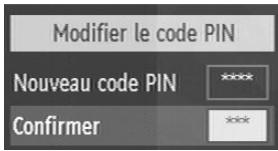
Appuyez sur la touche BACK de la télécommande pour revenir au menu de configuration.
4.4.1.3 Définition de l'heure
Le sous-menu définition de l'heure vous permettra de définir la façon dont PREMIO HD1 se mettra à l'heure. Lorsque vous entrez dans ce sous-menu, un écran semblable à celui représenté ci-contre s'affiche. Il vous donne l'indication de l'heure actuelle et vous permet de régler les paramètres suivants :
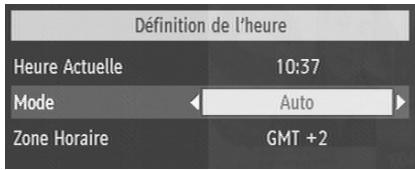
- «Mode»: Sélectionnez «Auto» si vous désirez que l'heure du PREMIO HD1 soit mise automatiquement à jour à partir de l'heure diffusée sur la TNT (y compris les passages à l'heure d'été / l'heure d'hiver). Sélectionnez «Manuel» si vous désirez définir vous-même la zone hora (cf. paramètre suivant). Dans ce dernier cas, l'heure universelle GMT sera toujours récupérée dans le flux TNT, mais il vous faudra modifier manuellement le paramètre «Zone hora» lors de chaque changement d'heure été/hiver.
- «Zone hora» : définissez le décalage existant entre l'heure de la zone dans laquelle vous vous trouvez et l'heure universelle GMT. Ce paramètre n'est accessible que si vous n'avez pas sélectionné le mode automatique (c'est-à-dire si le paramètre «Mode» est réglé sur «Manuel»).
Appuyez sur la touche BACK de la télécommande pour revenir au menu de configuration.
4.4.2 Langue
Lorsque vous sélectionnez le sous-menu langue, l'écran représenté ci-dessous s'affiche.
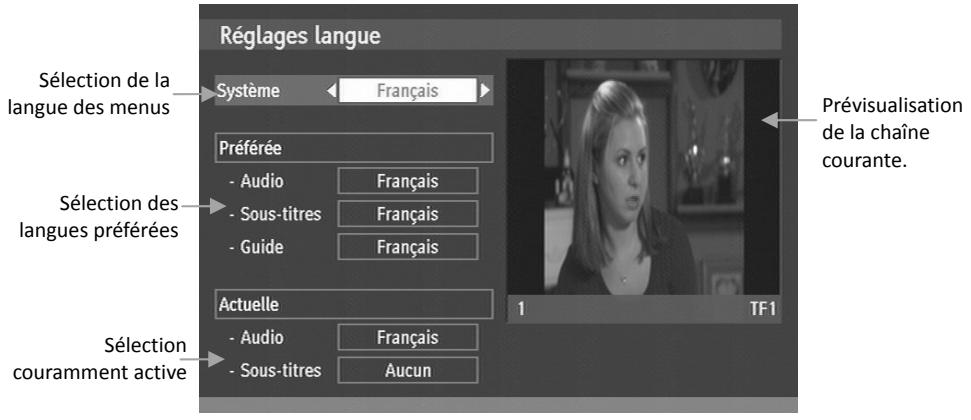
Utilisez les touches et pour sélectionner un paramètre de langue et les touches et pour en sélectionner la valeur. La touche BACK vous permettra de quitter ce menu.
Les différences paramètres de langue accessibles via ce menu sont :
- « Système » : vous permet de sélectionner la langue des menus.
- «Préférée» («Audio», «Sous-titres» et «Guide») : vous permet de sélectionner la langue à utiliser par défaut si plusieurs langues sont disponibles.
- «Actuelle» («Audio» et «Sous-titres») : permet de sélectionner la langue couramment utilisée pour la bande son et les sous-titres. Attention, les langues disponibles dépendent de la chaîne TNT affichée. La sélection de ces paramètres est équivalente à celle effectuée par l'intermédiaire de la touche BLEUE de la télécommande (cf. §3.10 p17 et §3.12.2 p19).
4.4.3 Installation
Le sous-menu installation vous permettra :
- d'effectuer une recherche automatique ou manuelle des chaînes.
- d'effacer toutes les chaînes, de réinitialiser les paramètres aux valeurs par défaut et de relancer un processus d'installation automatique de votre PREMIO HD1.
Installation
Recherche automatique
Recherche manuelle
Installation initiale
4.4.3.1 Recherche automatique des chaînes TNT
Sélectionnez ce menu puis appuyez sur la touche OK de la télécommande si vous désirez effectuer une nouvelle recherche de toutes les chaînes TNT diffusées dans votre région. Avant de lancer la recherche, le PREMIO HD1 affichera un message de confirmation à l'écran (voir ci-dessous) : sélectionnez « Oui » puis appuyez sur la touche OK
Voulez-vous démarrer la recherche automatique de chaînes ? Votre liste de chaînes précédente sera remplacée.
Oui
Non
de la télécommande pour lancer la recherche automatique des chaînes. Sélectionnez «Non» puis appuyez sur la touche OK de la télécommande pour annuler l'opération.
L'écran représenté ci-dessous s'affiche pendant la recherche des chaînes.
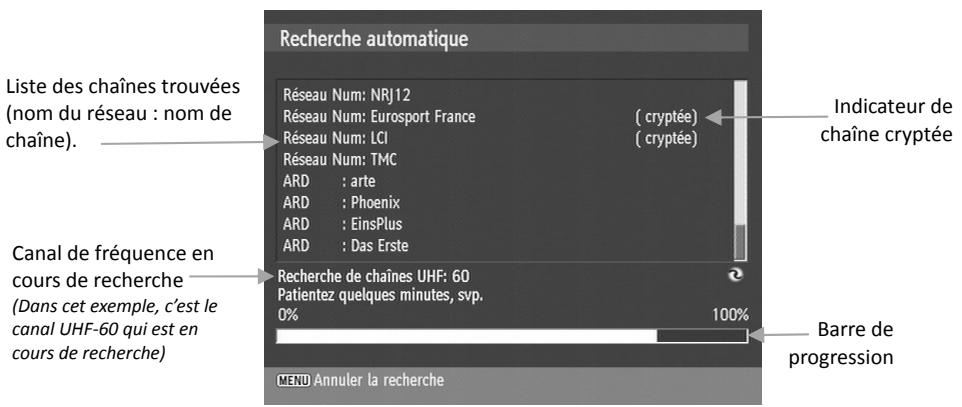
Une fois la recherche des chaînes terminée (cela peut prendre quelques minutes), le PREMIO HD1 affiche automatiquement la première chaîne trouvée.
4.4.3.2 Recherche manuelle des chaînes TNT
La recherche manuelle vous permet d'effectuer une recherche de chaînes sur un canal de fréquence ou sur une fréquence donnée. Lorsque vous sélectionnez ce sous-menu et appuyez sur la touche OK de la télécommande, les deux options de recherche disponibles - par canal de fréquence («Recherche chaînes») et par fréquence («Recherche Fréquence») - vous sont proposées (voir ci-contre).
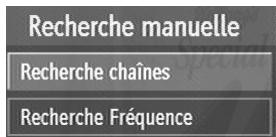
Sélectionnez l'option désirée à l'aide des touches et puis appuyez sur OK pour valider. Appuyez sur la touche BACK pour revenir au menu précédent.
4.4.3.2.1 «Recherche chaînes»: recherche par canal de fréquence des chaînes TNT
Lorsque vous sélectionnez cette option, la fenêtre ci-dessous s'affiche :
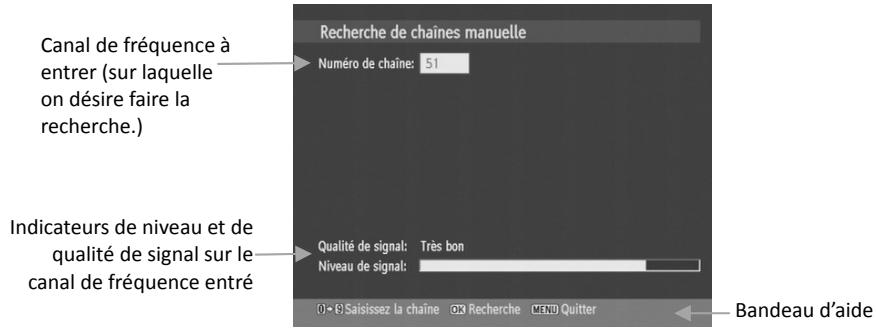
Pour rechercher un canal de fréquence donné, procédez comme suit :
- Entrez le canal de fréquence sur lequel vous désirez effectuer la recherche. A ce jour, seuls les canaux UHF (21 à 69) sont utilisés pour diffuser la TNT en France. Reportez-vous à §Annexe A p46 pour couver les canaux de fréquence de votre région.
- Les indicateurs de niveau et de qualité de signal sont automatiquement mis à jour pour refléter
le niveau et la qualité du signal sur le canal de fréquence que vous venez d'entrer. L'indicateur «Qualité de signal» doit, au minimum, donner l'indication «Moyen» pour que la recherche des chaînes soit susceptible d'aboutir.
- Appuyez sur la touche OK de la télécommande pour lancer la recherche des chaînes. Un écran semblable à celui représenté ci-dessus s'affiche. Les éventuelles chaînes trouvées sur le canal de fréquence sont affichées à l'écran pendant quelques secondes.
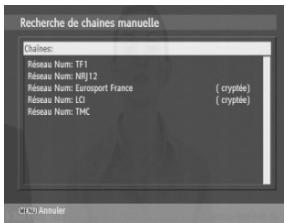
Après quelques secondes, le PREMIO HD1 affiche à nouveau le menu de recherche.
Note: les chaînes déjà existantes seront eventuellement replacées.
Appuyez sur la touche BACK pour revenir au menu précédent.
4.4.3.2.2 «Recherche fréquence»: recherche par fréquence des chaînes TNT
Lorsque vous sélectionnez cette option, la fenêtre ci-dessous s'affiche :
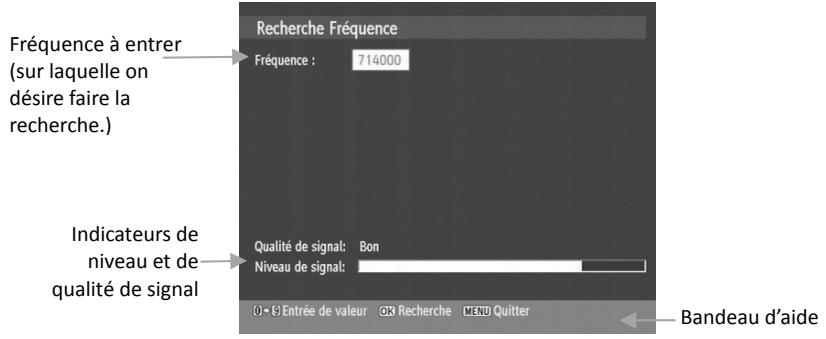
Pour rechercher une fréquence donnée, procédez comme suit :
- Entrez la fréquence en kHz. Reportez-vous à § Annexe A p46 pour les fréquences TNT de votre région.
- Les indicateurs de niveau et de qualité de signal sont automatiquement mis à jour pour refléter le niveau et la qualité du signal sur la fréquence que vous venez de sélectionner. L'indicateur de qualité de signal doit, au minimum, donner l'indication «Moyen» pour que la
recherche des chaînes soit susceptible d'aboutir.
- Appuyez sur la touche OK de la télécommande pour lancer la recherche des chaînes. Un écran semblable à celui représenté ci-contre s'affiche. Les événtuelles chaînes TNT trouvées sur la fréquence entrée sont affichées à l'écran pendant quelques secondes, puis le PREMIO HD1 affiche à nouveau le menu de recherche.
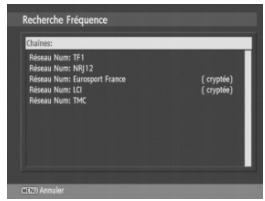
Note : les chaînes déjà existantes seront replacées.
Appuyez sur la touche BACK pour revenir au menu précédent.
4.4.3.3 Installation initiale
Pour réinitialiser complètement votre PREMIO HD1, sélectionnez ce menu puis appuyez sur la touche OK de la télécommande. APRÈS une réponse positive (en désignant «Oui») au message de confirmation (voir ci-contre), votre PREMIO HD1 va :
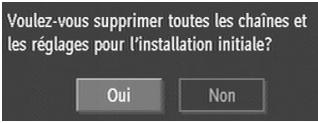
- Effacer toutes les chaînes.
- Réinitialiser les paramètres de configuration aux valeurs par défaut.
- Lancer un processus d'installation initiale, identique à celui effectué lors de la première mise en route de votre PREMIO HD1. Reportez-vous au §3.4 p14 pour plus d'informations.
Votre PREMIO HD1 vous permet, au travers du menu navigation média, de lire des fichiers JPEG et MP3 à partir d'une clé USB ou d'un lecteur multicartes branché sur le connecteur USB situé derrière la trappe amovible de la face avant de votre PREMIO HD1 (cf. §2.1 p8).
Lorsque vous branchez un périphérique USB compatible, le PREMIO HD1 le reconnaît automatiquement, et vous propose de parcourir son contenu en affichant un message à l'écran (voir ci-contre). Sélectionnez «Oui» et appuyez sur la touche OK de la télécommande pour ouvrir le menu de navigation média et parcourir le contenu
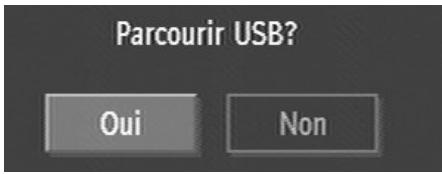
du périphérique que vous venez de brancher. Sélectionnez «Non» et appuyez sur la touche OK de la télécommande si vous ne désirez pas parcourir le contenu du périphérique USB pour le moment.
- Si vous avez décidé de ne pas parcourir immédiatement le contenu du périphérique USB, en répondant «Non» à la question ci-dessus, vous pourrez le faire par la suite à n'importe quel moment en sélectionnant le menu «Navigation média» ou en appuyant sur la touche LIB. de la télécommande.
- Si vous tentez d'ouvrir le menu «Navigation média» alors qu'aucun périphérique USB
compatible est branché sur la prise USB, le message d'erreur représenté ci-contre s'affiche.
Aucun périphérique USB connecté
- Les disques durs externes USB ne sont pas compatibles avec la prise USB du PREMIO HD1.
Pour parcourir un périphérique USB, utilisez les touches ▽ et ▽ de la télécommande pour déplacer la sélection courante, matérialisée par une surbrillance, et la touche OK pour ouvrir un périphérique ou un réseau. La touche BACK vous permettra de revenir au dossier parent.
Pour pouvoir être utilisée par votre PREMIO HD1, votre clé USB doit obligatoirement être formatée en FAT32. Les autres formats, et en particulier le format NTFS, ne sont pas supportés.
4.5.1 Lecture de fichiers musicaux (MP3)
Lorsqu'un fichier musical MP3 est sélectionné, la fenêtre de navigation media se présente comme suit :
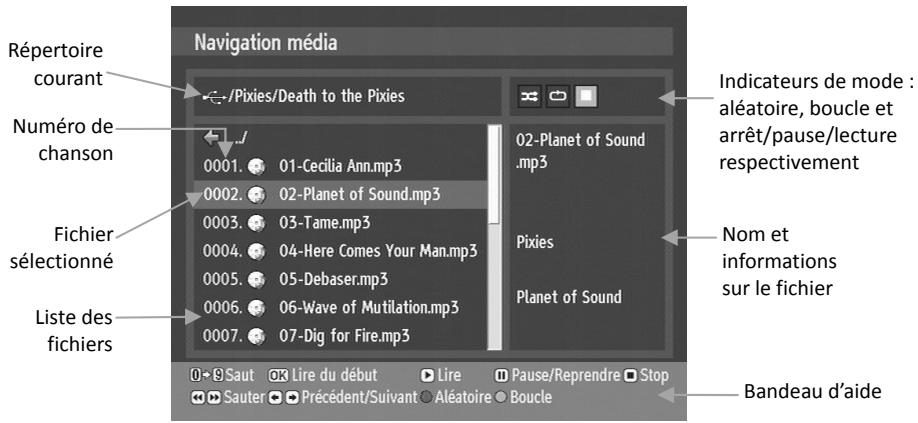
Pour sélectionner un fichier, utiliser les touches et Δ de la télécommande ou bien tapez directement son numéro à l'aide du pavé numérique de la télécommande (par ex : tapez 2 pour sélectionner le fichier numéroté '0002').
Pour lancer la lecture du fichier sélectionné, appuyez sur la touche OK ou (PLAY) de la télécommande. En plus de démarrer la lecture du fichier, cela aura pour effet :
- De faire passer la couleur du nom de fichier de blanc à vert pour indiquer qu'il est en cours de lecture (voir ci-contre).
- De faire passer l'indicateur du mode «arrêt» à «lecture» et d'afficher à la droite de ce dernier la position de lecture courante (voir ci-contre).
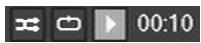
Pendant la lecture d'un fichier, vous pouvez :
- Utiliser la touche II de la télécommande pour permettre la lecture en pause. Vous pourrez reprendre la lecture à l'endroit où vous l'avez arrêtée en appuyant sur la touche (PLAY) ou à nouveau sur II de la télécommande. La touche OK vous permettra de reprendre la lecture depuis le début du fichier.
Note : lorsque vous mettez la lecture en pause, l'indicateur de mode est mis à jour pour indiquer le mode courant (pause) (voir ci-contre).

- Utiliser la touche ■ de la télécommande pour arrêter la lecture.
Note : lorsque vous arrêtez la lecture, l'indicateur de mode est mis à jour pour indiquer le mode courant (voir ci-contre).

Utiliser les touches et pour avancer/reculer par pas de 10 secondes. - Utiliser les touches et de la télécommande pour dire le fichier suivant/précédent dans la liste, ou désirer aléatoirement un fichier si le mode aléatoire est activé (touche ROUGE). - Utiliser les touches VOL- et VOL+ de la télécommande pour modifier le volume sonore.
Vous avez la possibilité:
- d'utiliser la touche ROUGE de la télécommande pour désigner de façon aléatoire le prochain fichier qui va être lu lorsque vous appuierez sur les touches ou de la télécommande.
Lorsque vous êtes en mode aléatoire, l'indicateur de mode est mis à jour pour refléter le mode courant (voir ci-contre).
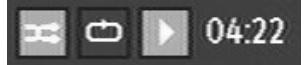
- d'utiliser la touche VERTE de la télécommande pour en boucle le fichier en cours de lecture.
Lorsque vous êtes en mode boucle, l'indicateur de mode est mis à jour pour indiquer le mode courant (voir ci-contre).
4.5.2 Lecture de photos (JPEG)
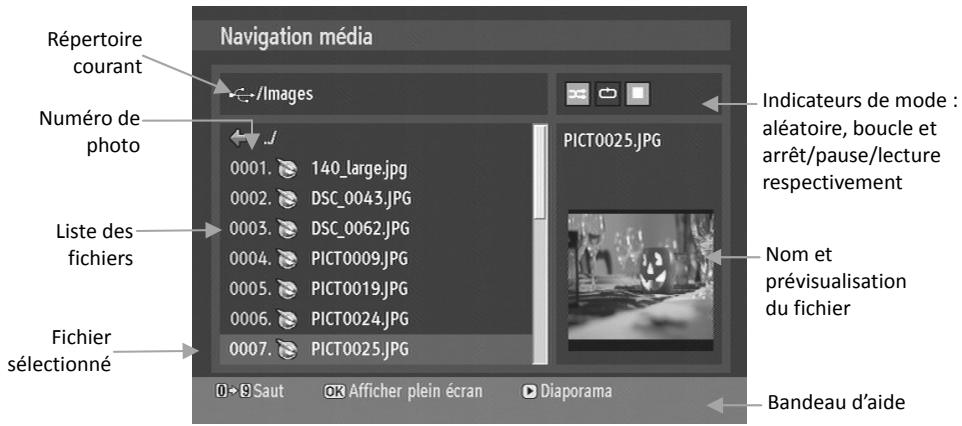
Lorsqu'un fichier. JPG est sélectionné, la fenêtre de navigation media se présente comme suit :
Lorsque cet écran est affiché :
- Utilisez les touches et de la télécommande pour sélectionner un fichier. Vous pouvez également taper directement son numéro à l'aide du pavé numérique de la télécommande (par ex : tapez 7 pour sélectionner le fichier numéro '0007'). La prévisualisation est mise à jour pour refléter la sélection courante (cela peut prendre quelques secondes).
- Appuyez sur la touche OK de la télécommande pour afficher la photo couramment sélectionnée en plein écran (mode plein écran).
- Appuyez sur la touche (PLAY) de la télécommande pour lancer un diaporama des photos contenues dans le réseau courant (mode diaporama).
Les modes plein écran et diaporama sont décrits dans les chapitres suivants.
4.5.2.1 Mode plein écran
L'affichage en mode plein écran semble à l'image ci-dessous :
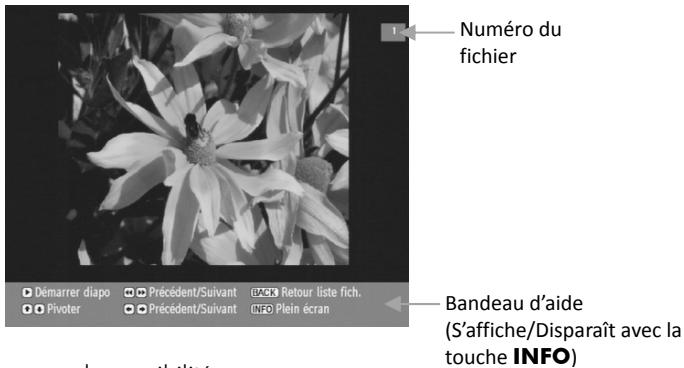
- D'utiliser la touche (PLAY) de la télécommande pour lancer un diaporama des photos contenues dans le réseau courant (voir §4.5.2.2 p39).
- D'utiliser les touches ET ou ET de la télécommande pour afficher le fichier suivant / précédent.
- D'utiliser la touche BACK de la télécommande pour revenir à la liste des fichiers (cf. §4.5.2 p38).
- D'appuyer sur la touche INFO de la télécommande pour faire disparaître/afficher le bandeau d'aide.
4.5.2.2 Mode diaporama
L'affichage en mode Diaporama est semblable à l'image ci-dessous :
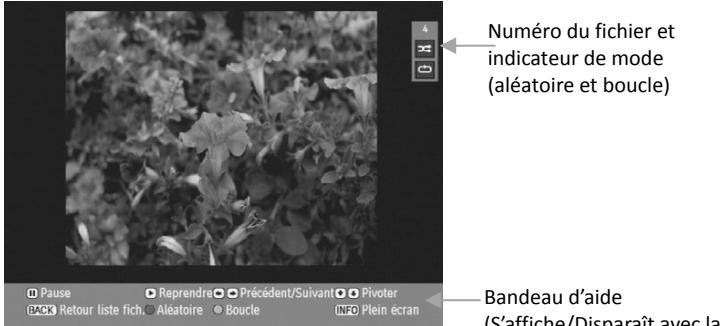
Pendant le déroulement du diaporama, vous avez la possibilité :
- d'utiliser la touche II de la télécommande pour mettre le diaporama en pause. Vous pourrez le reprendre en appuyant sur la touche (PLAY) ou II de la télécommande. En mode pause, un pictogramme indiquant que vous êtes dans ce mode s'affiche en haut à gauche de l'écran (voir ci-contre).
- d'utiliser les touches et de la télécommande pour afficher le fichier suivant/précédent.
- d'utiliser les touches et de la télécommande pour faire pivoter l'image affichée. Note: faire piveter l'image a pour effet de mettre automatiquement le diaporama en pause. Appuyez sur la touche (PLAY) de la télécommande pour le reprendre.
- d'appuyer sur la touche BACK de la télécommande pour revenir à la liste des fichiers.
Il est également possible :
- d'utiliser la touche ROUGE de la télécommande pour CHOISIR de façon aléatoire le prochain fichier qui va être affiché. Lorsque vous êtes en mode aléatoire, l'indicateur de mode est mis à jour pour indiquer le mode courant (voir ci-contre).
- d'utiliser la touche VERTE de la télécommande pour afficher le diaporama en boucle. Lorsque vous êtes en mode boucle, l'indicateur de mode est mis à jour pour indiquer le mode courant (voir ci-contre).
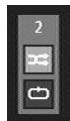
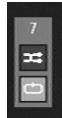
Un message affiché à l'écran vous indiquera la fin du diaporama, si vous n'êtes pas en mode boucle (voir ci-contre).
Fin du diaporama
Appuyez sur la touche BACK pour revenir à la liste des fichiers.
5 Divers
Le PREMIO HD1 est 100% compatible avec le décodeur analogique de Canal+ appelé «Syster». Vous pourrez donc continuer à utiliser votre décodeur Canal+ et cela de façon quasiment transparente. Pour cela, mettez votre PREMIO HD1 en mode veille.

Attention ! Le PREMIO HD1 ne vous permet pas de recevoir les programmes
numériques de Canal+ (diffusés sur le multiplex R3 de la TNT) en dehors des plages de diffusion en clair. Le PREMIO HD1 ne permet que la compatibilité avec le décodeur Canal+ analogue «syster». Cette compatibilité est assurée grâce à la totale transparence des deux péritels du PREMIO HD1 quand ce dernier est en veille.
Pour profiter de Canal+ analogue, il vous faut d'abord effectuer les branchements ajustats (reportez-vous au §3.1 p13 de ce manuel pour prendre connaissance des schémas de branchement compatibles avec le décodeur Canal+), mettre en veille votre PREMIO HD1 puis sélectionner la chaine 4 sur votre TV (En supposant que la chaine 4 soit celle de CANAL+).

Attention!
Dans le cas où le décodeur Canal+ «système» n'est pas branché directement sur le PREMIO HD1 mais plutôt branché sur la prise «AUX/DEC» (ou un autre nom) de votre magnétoscope/graveur de DVD (voir schéma de branchement au §3.1 p13), il convient de vous assurer que ce dernier est bien compatible Canal+ en vous reportant à son manuel d'utilisation.
Dans tous les cas, tous les branchements schématisés au §3.1 p13 doivent être effectués. En particulier, il est indispensable que le signal provenant de votre ANTENNE soit bien connecté à l'entrée antenne de votre télévisueur en utilisant la boucle de passage d'antenne disponible sur la face arrière du PREMIO HD1. Une fois tous les branchements effectués, pour retrouver vos programmes CANAL+ sur votre télévisueur, comme à votre habitude, effectuez les opérations suivantes :
- Mettez votre PREMIO HD1 en veille (à l'aide de la touche ⓥ de la télécommande ou du bouton ⓥ situé sur la face avant de votre PREMIO HD1).
- Sélectionnez la chaîne 4 sur votre TV (En supposant que la chaîne 4 soit celle de CANAL+).
5.2 Mise à jour de votre PREMIO HD1
Votre PREMIO HD1 est équipé d'un micro-processeur de haute technologie. Ce micro-processeur utilise un logiciel pour : gérer l'ensemble des fonctionnalités de votre PREMIO HD1. Afin de toujours proposer les meilleures fonctionnalités, la société CGV peut proposer des mises à jour du logiciel de votre PREMIO HD1, dans l'optique d'en améliorer les performances et les fonctionnalités. Une mise à jour sera disponible uniquement si cela est nécessaire.
La mise à jour du logiciel de votre PREMIO HD1 se fait par l'intermédiaire du connecteur USB qui se trouve derrière la trappe de la face avant de votre PREMIO HD1.
La procédure de mise à jour de votre PREMIO HD1 est la suivante :
- Rendez sur le site internet de CGV (www.cgv. éléchargez la dernière mise à jour que vous aurez trouvée sur une clé USB compatible avec le PREMIO HD1 (Formatée en FAT32).
- Puis, sur votre clé USB, renommez en «upgrade. bin» le fichier de mise à jour précédemment télécharge.
- Insérez ensuite la clé USB dans la prise USB de votre PREMIO HD1. Si la version logicielle de votre PREMIO HD1 est inférieure à cette présente sur la clé USB, un messagesemblable à celui représenté ci-contre sera affiché à l'écran (les versions logicielles peuvent différer).
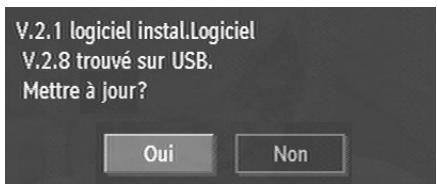
Sélectionnez «Oui» et appuyez sur la touche OK de la télécommande pour effectuer la mise à jour de votre PREMIO HD1. Sélectionnez «Non» et appuyez sur la touche OK de la télécommande pour annuler l'opération.
- Votre PREMIO HD1 effectuera alors automatiquement la mise à jour de son logiciel interne, puis relancera une nouvelle installation automatique des chaînes (Voir §2.1 p8).
6 Guide de dépannage
| Problème constaté | Raisons possibles | Solutions |
| Levoyant de veille est étient. | L'adaptateur n'est pas branché sur le secteur. | Vérifier que le cordon d'alimentation est branché |
| Aucune image ne s'affiche sur mon écran TV. | Problème de connexion des cables ou un cable de l'installation est défectueux. | Vérifier votre installation et, évienttement, replacer les cables défectueux. |
| Absence d'image et/ou de son ou bien mauvaise réception TNT. | Absence de signal ou signal faible | Vérifier les branchements antennae. Vérifie que votre adaptateur est bien connecté à une antennae de toit dite « râteau » et non pas à une parabole ni à un réseau cable. Si vous utilisez une antennae d'intérieur, assurez-vous qu'elle soit bien alimentée par un bloc secteur ou par le PREMIO HD1 lui-même, en réglient le paramètre « Antenne Active » sur « Activer » (cf. §4.4.1 p30) et de ne pas être trop loin de l'émetteur (~15km max). |
| Certains réglages faits n'ont pas été pris en compte. | L'adaptateur a été débranché du secteur de manière intempestive. | Avant de débrancher votre adaptateur du secteur, assurez-vous d'être sorti de tous les menus. |
| La télécommande ne fonctionne pas. | • Le récepteur est en veille• La télécommande est mal orientée• Les piles sont vides | • Appuyez sur la touche Ⓞ• Vérifie que rien n'obtrue la face avant• Changez les piles |
| You've ozblé votre code PIN | Si vous ne l'avez jamais changé, le code PIN par défaut est 0000. Sinon, vous pouvez toujours utiliser le code PIN universel 4725 en remplacement. | |
| Pas d'image immédiate sur le TV au démarrage | L'adaptateur a besoin de quelques secondes (~20s) pour démarrer et afficher une image à partir du moment où il est branché sur le secteur. Il faut patienter pendant ce temps. NOTE: Si l'adaptateur est en veille, il n'a besoin que de 1 à 2 secondes pour démarrer. | |
| En mode « AUX», le magnétoscope / DVD-R ne s'affiche pas sur le TV. | Votre TV reste sur son entrée HDMI. | Séléctionnez l'entrée péritel sur votre TV. (Cf. §3.16 p20) |
| Le TV affiche les images en provenance de sa péritel只为t que les images HDMI | Votre TV possède un détecteur de présence d'images sur la péritel et commute automatiquement dessus. | Forcez la sélection de l'entrée HDMI sur votre TV. (Cf. §3.16 p20) |
| Pas d'image sur la sortie YPbPr (aussi appelée YUV). | L'adaptateur n'est pas configuré en mode «YPbPr» (YUV). | Configuez le paramètre « Sortie TV » de votre adaptateur en «YPbPr» (YUV). (Cf. §4.4.1 p30) |
| Alors qu'une bande son «AC3» (Dolby Digital 5.1) a bien été sélectionnée, il n'y a pas de Dolby Digital 5.1 sur la sortie Audio numérique (S/PDIF). | L'adaptateur n'est pas configuré en mode «AC3». | Configuez le paramètre « Sortie Audio Numérique » de votre adaptateur en «AC3». (Cf. §4.4.1 p30) |
7 Spécifications techniques
Tension d'alimentation : 220 - 240 VCA, 50-60Hz
Fréquence d'entrée : 174MHz - 862 MHz
Consommation électrique : 15 W (max, en fonctionnement)
Sortie de l'antenne active : 5 V
Température en fonctionnement: 5°C +45°C
Température de stockage: -20°C à +70°C
Humidité : 25 à 75 % d'humidité relative
Dimensions physiques : 360x280x48 mm
Poids:1,3 kg
Capacites numeriques
Normes de transmission : DVB-T, MPEG2 ou MPEG4
- Symbol-rate: COFDM with 2K/8K FFT mode.
- Modulation: 16-QAM - 64-QAM FEC for all DVB modes (automatically found) VIDEO H.264 (MPEG-4/MPEG-2 MP@HL)
- Résolutions supportées (1080i, 720p, 576p)
- Sortie HD analogue en mode RVB via la prise YUV (YPbPr)
- Sortie HDMI
- Sortie SD (simple définition) analogue : YUV ou péritel
- MPEG-1 layer I/II, MPEG-2 layer II, MPEG-2 AAC, MPEG-4 AAC
- Fréquences d'échantillonnages supportées : 32, 44.1 & 48 kHz
Telecommander
Distance de fonctionnement : 7m Max.
Processeur principal : ST Micro STx7101
Mémoire Flash : 8 Mo
SDRAM : 4 x 32 Mo
Démodulateur: ST Micro STV0362.
8 SAV et fabricant
CGV (Compagnie Générale de Videotechnique) ZA la Vogie - 12 Rue Théodore Monod - BP 04 67541 OSTWALD Cedex
Service Hotline: 0892 020 009 (1,34€/appel puis 0,34€/minute) De 8h00 à 12h00 et de 14h00 à 18h00 du lundi au vendredi.
Fax: 0388261394
Email : info@cgv.fr
Internet: www.cgv.fr
Malgré le soin que nous avons apporté à la conception de nos produits et à la réalisation de cette notice, vous avez peut-être rencontré des difficultés.
N'hésitez pas à nous contacter, nos spécialistes sont à votre disposition pour vous conseiller et vous dépanner.
9 Garantie
La durée de garantie de votre PREMIO HD1, offerte par la société CGV, se conforme aux dispositions légales à la date de l'achat.
ATTENTION, vous ne devez pas ouvrir l'appareil. Toute rupture de l'étiquette d'inviolabilité « Warranty void if seal is broken » ou « Warranty void if broken » annulera automatiquement la garantie.
Annexe a. listes des émetteurs TNT et fréquences
R1: France 2, France 3, France 4, France 5, ARTE, LCP (La Chaine Parlementaire) R2: Direct 8, Gulli, Europe 2 TV, i-TELE, BFM TV, TMC R3: Cryptés : Canal + (Partiellement en clair), Canal J, Planête, Canal + Sport, Canal + Cinéma R4: M6, W9, NT1 - Crypté: Paris Première (Partiellement en clair), TF6 R5: inutilisé R6: TF1, NRJ 12, TPS-STAR - Cryptés : TPS Star (Partiellement en clair), Eurosport, LCI (Liste du CSA mise à jour du 30/04/2008)
| Principaleville desservie | Zonedu site | R1 | R2 | R3 | R4 | R5 | R6 |
| Abbeville | La Motte | 58 | |||||
| Abbeville | Maison Plaine | 29 | 67 | 33 | 39 | 37 | |
| Agen | Agglomération | 49 | 42 | 45 | 51 | 52 | 55 |
| Agen-d'Aveyron | AGGLOMERATION | 23 | 40 | 43 | 51 | 37 | 46 |
| AIME | AGGLOMERATION | 51 | 21 | 54 | 63 | 24 | |
| Ajaccio | Baie d'Ajaccio | 29 | 26 | 42 | 38 | 59 | 53 |
| AJACCIO | AGGLOMERATION | 29 | 26 | 37 | 38 | 59 | 53 |
| ALBERTVILLE | NORD EST | 51 | 21 | 25 | 63 | 57 | 24 |
| Albi | Agglomération | 53 | 56 | 49 | 37 | 55 | 34 |
| Alencon | Monts d'Amain | 39 | 65 | 49 | 31 | 37 | 58 |
| Ales | Agglomération | 40 | 59 | 57 | 41 | 54 | 46 |
| Ales | Mont Bouquet | 31 | 59 | 63 | 41 | 54 | 37 |
| Amiens | Saint Just | 36 | 50 | 43 | 46 | 53 | 40 |
| AMIENS | AGGLOMERATION | 29 | 55 | 33 | 39 | 37 | 35 |
| Angers | Rochefort-sur-Loire | 51 | 40 | 56 | 43 | 48 | 46 |
| ANGOULEME | AGGLOMERATION | 29 | 59 | 62 | 54 | 27 | 24 |
| Annecy | Agglomération | 45 | 22 | 25 | 42 | 67 | 28 |
| Arcachon | Agglomération | 23 | 37 | 46 | 31 | 34 | 30 |
| Argenton-sur-Creuse | Malicornay | 39 | 45 | 63 | 36 | 60 | 42 |
| ARS-EN-RE | AGGLOMERATION | 58 | 52 | 45 | 42 | 50 | 38 |
| Aubenas | Nord | 38 | 35 | 40 | 43 | 54 | 46 |
| AUCH | AGGLOMERATION | 63 | 48 | 50 | 22 | 26 | 36 |
| Aurillac | Agglomération | 42 | 34 | 37 | 39 | 50 | 45 |
| AURILLAC | La Bastide-Du-Haut-Mont | 23 | 40 | 43 | 51 | 61 | 46 |
| Autun | Bois du Roi | 47 | 39 | 63 | 66 | 52 | 68 |
| Auxerre | Molesmes | 64 | 61 | 33 | 30 | 58 | 32 |
| Avignon | Mont Ventoux | 43 | 59 | 51 | 41 | 54 | 46 |
| BARCELONNETTE | EST | 32 | 40 | 46 | 47 | 43 | 35 |
| BARCELONNETTE | SUD | 32 | 40 | 46 | 47 | 43 | 35 |
| Bar-le-Duc | Willeroncourt | 49 | 47 | 41 | 44 | 45 | 52 |
| BAR-LE-DUC | AGGLOMERATION | 60 | 47 | 57 | 44 | 45 | 63 |
| Bastia | Serra di Pigno | 23 | 40 | 34 | 45 | 37 | 29 |
| Bayonne | La Rhune | 65 | 42 | 51 | 49 | 62 | 57 |
| Belfor | Agglomération | 29 | 55 | 43 | 37 | 26 | |
| Bellerive-Sur-Allier | AGGLOMERATION | 55 | 40 | 49 | 62 | 65 | 36 |
| Bergerac | Audrix | 33 | 42 | 45 | 39 | 22 | 30 |
| BESANCON | LOMONT | 51 | |||||
| BESANCON | MONTFAUCON | 51 | |||||
| Besancon | Brégille | 35 | 48 | 58 | 51 | 60 | 63 |
| BIARS-SUR-CERE | AGGLOMERATION | 23 | 40 | 43 | 51 | 61 | 46 |
| BIOS | AGGLOMERATION | 34 | 38 | 63 | 48 | 37 | 51 |
| Bordeaux | Bordeaux Est | 23 | 59 | 62 | 44 | 41 | 30 |
| Bordeaux | Caudéran | 23 | 26 | 22 | 32 | 36 | 30 |
| BORT-LES-ORGUES | AGGLOMERATION | 49 | 41 | 52 | 55 | 44 | 47 |
| Boulogne sur mer | Mont Lambert | 44 | 28 | 51 | 41 | 65 | 35 |
| Bourges | Collines du Sancerrois | 35 | 24 | 63 | 27 | 60 | 32 |
| Bourg-Saint-Maurice | AGGLOMERATION | 26 | 29 | 31 | 34 | 46 | |
| Brest | Monts d'Arrée | 30 | 22 | 25 | 23 | 28 | 26 |
| BREST | AGGLOMERATION | 30 | 22 | 25 | 23 | 28 | 26 |
| BRIANCON | AGGLOMERATION | 62 | 36 | 39 | 60 | 31 | 28 |
| Brive | Lissac | 28 | 41 | 38 | 51 | 44 | 47 |
| Principaleville desservie | Zone du site | R1 | R2 | R3 | R4 | R5 | R6 |
| BRIVE | AGGLOMERATION | 28 | 41 | 38 | 51 | 44 | 47 |
| BRUYERES | AGGLOMERATION | 56 | 62 | 59 | 37 | 28 | |
| Caen | Caen Nord | 33 | 30 | 32 | 31 | 50 | 58 |
| Caen | Mont Pincon | 26 | 34 | 49 | 23 | 29 | 58 |
| CAHORS | NORD | 23 | 49 | 52 | 64 | 55 | 60 |
| CAHORS | SUD | 23 | 49 | 52 | 64 | 55 | 60 |
| CAIVI | AGGLOMERATION | 32 | 40 | 34 | 45 | 29 | |
| Cannes | Vallauris | 23 | 26 | 34 | 53 | 48 | 42 |
| Carcassonne | Montagne Noire | 65 | 31 | 59 | 57 | 62 | 60 |
| CHAMBERY | MONT DUchat | 41 | |||||
| Chambéry | Les Monts | 62 | 48 | 51 | 54 | 59 | 47 |
| CHAMONIX | AIGUILLE DU MIDI | 45 | 41 | 55 | 59 | 62 | 65 |
| CHANTONNAY | AGGLOMERATION | 34 | 44 | 47 | 39 | 41 | |
| Chartres | Manlondon | 41 | 38 | 49 | 31 | 37 | 56 |
| CHARTRES | AGGLOMERATION | 41 | 38 | 23 | 31 | 37 | 40 |
| Chateau-Amoux | AGGLOMERATION | 48 | 40 | 28 | 25 | 22 | 30 |
| CHATELLERAUIT | AGGLOMERATION | 32 | 59 | 62 | 54 | 27 | 24 |
| Chaumont | Chalindrey | 34 | 42 | 61 | 40 | 45 | 64 |
| CHAUMONT | NORD | 34 | 42 | 61 | 40 | 45 | 64 |
| Cherbourg | Digosville | 63 | 34 | 49 | 53 | 57 | 32 |
| Clermont-Ferrand | Puy de Dôme | 50 | 31 | 37 | 53 | 34 | 32 |
| Clermont-Ferrand | ROYAT | 50 | 31 | 37 | 53 | 34 | 32 |
| Cluses | Cluses Nord est | 35 | 23 | 39 | 26 | 29 | |
| COMBLOUX | AGGLOMERATION | 60 | 34 | 45 | 55 | 62 | 65 |
| COMMERCY | NORD-OUEST | 27 | 47 | 41 | 44 | 45 | 60 |
| CORNIMONT | AGGLOMERATION | 58 | 60 | 61 | 37 | 49 | 64 |
| CORNIMONT | NORD | 58 | 60 | 61 | 37 | 49 | 64 |
| CORTE | ANTISANTI | 58 | 27 | 33 | 45 | 59 | 29 |
| CUZORN | AGGLOMERATION | 33 | 42 | 45 | 39 | 30 | |
| DECAZEVILLE | AGGLOMERATION | 33 | 48 | 43 | 51 | 46 | |
| Dieppe | Agglomération | 57 | 42 | 45 | 39 | 60 | 63 |
| DIGNE | AGGLOMERATION | 21 | 48 | 58 | 61 | 24 | 64 |
| DIGNE | NORD | 21 | 48 | 58 | 61 | 24 | 64 |
| Dijon | Nuits-Saint-Georges | 25 | 50 | 63 | 66 | 32 | 28 |
| DIJON | AGGLOMERATION | 53 | 50 | 63 | 66 | 32 | 28 |
| DRAGUIGNAN | SUD-OUEST | 21 | 24 | 34 | 54 | 48 | 27 |
| DREUX | AGGLOMERATION | 41 | 38 | 42 | 31 | 37 | 36 |
| Dunkerque | Mont des Cats | 44 | 48 | 32 | 30 | 31 | 35 |
| Epinal | Bois de la Vierge | 56 | 62 | 59 | 37 | 49 | 64 |
| ESPALION | AGGLOMERATION | 23 | 45 | 64 | 61 | 58 | |
| ESPALION | CENTRE | 23 | 45 | 64 | 61 | 58 | |
| Etival-Clairefontaine | AGGLOMERATION | 56 | 25 | 59 | 37 | 21 | |
| Eurville-Bienville | AGGLOMERATION | 63 | 31 | 37 | 34 | 45 | 42 |
| Evreux | Agglomération | 52 | 38 | 43 | 46 | 37 | 40 |
| FIGEAC | AGGLOMERATION | 23 | 58 | 60 | 63 | 61 | 64 |
| FIGEAC | CENTRE | 23 | 58 | 60 | 63 | 61 | 64 |
| FIGEAC | SUD | 23 | 58 | 60 | 63 | 61 | 64 |
| FOIX | EST | 56 | 23 | 44 | 41 | 53 | 32 |
| FOIX | SUD | 56 | 23 | 44 | 41 | 53 | 32 |
| FONTAINEBLEAU | EST | 35 | 21 | 49 | 24 | 29 | 51 |
| Forbach | Kreutzberg | 33 | 56 | 61 | 54 | 36 |
| FORCALQUIER | AGGLOMERATION | 46 | 40 | 28 | 25 | 22 | 30 | Maubeuge | Rousies | 44 | 47 | 26 | 41 | 31 | 35 |
| FRAIZE | AGGLOMERATION | 25 | 62 | 59 | 37 | 21 | MAZAMET | AGGLOMERATION | 22 | 31 | 59 | 57 | 62 | 60 | |
| FUMEL | AGGLOMERATION | 40 | 42 | 45 | 39 | 30 | Meaux | Agglomération | 55 | 63 | 64 | 60 | 45 | 42 | |
| GAP | AGGLOMERATION | 57 | 25 | 51 | 22 | 54 | 28 | MELUN | AGGLOMERATION | 35 | 21 | 27 | 24 | 55 | 32 |
| GAP | MONT COLOMBIS | 57 | 25 | 51 | 22 | 54 | 28 | Mende | Agglomération | 27 | 21 | 24 | 48 | 32 | 38 |
| GERARDMER | AGGLOMERATION | 27 | 62 | 61 | 58 | 24 | 65 | MENDE | TRUC DE FORTUNIO | 27 | 21 | 24 | 48 | 32 | 38 |
| GERARDMER | OUEST | 27 | 62 | 61 | 58 | 24 | 65 | Menton | Cap Martin | 47 | 31 | 44 | 41 | 67 | 63 |
| GEX | MONTROND | 45 | Metz | Luffange | 33 | 56 | 61 | 58 | 36 | ||||||
| GOLFECH | AGGLOMERATION | 49 | 39 | 45 | 28 | 37 | 23 | Mézières | Sury | 32 | 47 | 24 | 22 | 27 | 35 |
| GRASSE | AGGLOMERATION | 65 | 47 | 34 | 53 | 48 | 42 | MILLAU | AGGLOMERATION | 35 | 25 | 28 | 22 | 32 | 38 |
| GRENOBLE | CHAMROUSSE | 37 | 21 | 24 | 31 | 27 | 34 | Millau | LEVIZOU | 35 | 25 | 28 | 22 | 32 | 38 |
| Grenoble | Tour sans vinin | 37 | 21 | 24 | 31 | 27 | 34 | Miramont-De-Guyenne | AGGLOMERATION | 54 | 42 | 45 | 39 | 30 | |
| Guérét | Saint Léger le Guérelois | 34 | 31 | 37 | 55 | 66 | 32 | MODANE | AGGLOMERATION | 48 | 43 | 40 | 51 | 54 | |
| GUINGAMP | AGGLOMERATION | 30 | 46 | 43 | 40 | 37 | 32 | MOLINGES | AGGLOMERATION | 55 | 22 | 43 | 37 | 39 | |
| Hirson | Landouzy | 62 | 59 | 60 | 63 | 57 | 35 | Monistrol-Sur-loire | AGGLOMERATION | 28 | 49 | 56 | 48 | 32 | 44 |
| Hyères | Cap Benat | 23 | 26 | 32 | 45 | 63 | 29 | Montbéliard | Fort de la Chaux | 29 | 55 | 43 | 58 | 32 | |
| IGNY | PALAISEAU LES MARNIERES | 35 | 56 | 36 | 41 | 51 | 57 | MONTELMAR | AGGLOMERATION | 38 | 59 | 29 | 41 | 65 | 62 |
| JOINVILLE | EST | 63 | 47 | 41 | 44 | 45 | 42 | Montfoucon | Agglomération | 39 | 54 | 37 | 53 | 34 | 65 |
| JOYEUSE | AGGLOMERATION | 38 | 35 | 40 | 43 | 46 | Montmélian | Le Fort | 62 | 21 | 25 | 63 | 59 | 22 | |
| La Rochelle | Mireuil | 53 | 59 | 62 | 54 | 50 | 56 | Montpellier | Saint-Baudille | 49 | 55 | 51 | 52 | 54 | 37 |
| La Roche-Sur-Yon | AGGLOMERATION | 46 | 44 | 62 | 25 | 27 | 24 | MOREZ | AGGLOMERATION | 55 | 40 | 43 | 37 | 41 | 39 |
| LA ROCHETTE | EST | 53 | 21 | 25 | 63 | 24 | MOREZ | SUD | 55 | 40 | 43 | 37 | 41 | 39 | |
| LA ROCHETTE | NORD | 53 | 21 | 25 | 63 | 24 | MORTAIN | AGGLOMERATION | 54 | 65 | 56 | 48 | 53 | 62 | |
| La Tranche Sur Mer | AGGLOMERATION | 21 | 59 | 62 | 54 | 27 | 24 | MOUTIERS | AGGLOMERATION | 51 | 21 | 54 | 27 | 24 | |
| LA VOULTE | AGGLOMERATION | 38 | 59 | 29 | 41 | 65 | 62 | Mulhouse | Belvédère | 53 | 55 | 54 | 37 | 66 | 65 |
| LAISSAC | AGGLOMERATION | 63 | 45 | 56 | 48 | 32 | 60 | MUSSIDAN | AGGLOMERATION | 33 | 42 | 45 | 39 | 22 | 32 |
| LANDERNEAU | AGGLOMERATION | 30 | 22 | 25 | 23 | 26 | Nancy | Malzéville | 27 | 47 | 61 | 58 | 24 | 65 | |
| LANGEAC | AGGLOMERATION | 64 | 41 | 56 | 48 | 44 | Nantes | Nantes Sud Est | 28 | 44 | 62 | 25 | 27 | 24 | |
| Laval | Mont Rochard | 59 | 38 | 56 | 61 | 37 | 62 | NERAC | AGGLOMERATION | 33 | 39 | 34 | 28 | 37 | 30 |
| LAVELANET | AGGLOMERATION | 63 | 31 | 59 | 57 | 62 | 60 | NEUFCHATEAU | AGGLOMERATION | 31 | 58 | 61 | 37 | 64 | |
| LAVELANET | NORD | 63 | 31 | 59 | 57 | 62 | 60 | Neufchâtel-en-Bray | Croixdalle | 55 | 52 | 27 | 24 | 37 | 58 |
| LE BISANNE | AGGLOMERATION | 51 | 28 | 30 | 48 | 54 | Nice | Mont Alban | 38 | 31 | 34 | 49 | 48 | 42 | |
| Le Creusot | Mont Saint Vincent | 58 | 39 | 24 | 61 | 36 | 64 | NIMES | SUD-EST | 63 | 59 | 51 | 41 | 54 | 46 |
| Le Havre | Harflaur | 48 | 42 | 57 | 63 | 54 | 58 | Niort | Canton de Melle | 37 | 59 | 62 | 54 | 27 | 24 |
| Le Mans | Canton de Mayet | 26 | 23 | 22 | 31 | 37 | 36 | ORAISON | AGGLOMERATION | 56 | 40 | 28 | 25 | 22 | 30 |
| Le Puy-en-Yelav | Agglomération | 45 | 42 | 51 | 48 | 54 | 26 | Orléans | La Plaine Poteau | 46 | 38 | 63 | 48 | 40 | 51 |
| LE PUY-EN-VELAY | ST-JEAN-DE-NAY | 64 | 41 | 56 | 48 | 44 | OYONNAX | AGGLOMERATION | 45 | 55 | 39 | 61 | 34 | 58 | |
| LE THILLLOT | AGGLOMERATION | 47 | 52 | 53 | 55 | 64 | PAMIERS | AGGLOMERATION | 40 | 23 | 44 | 41 | 45 | 32 | |
| LES ORRES | AGGLOMERATION | 57 | 25 | 51 | 22 | 54 | 28 | Paris | Tour Eiffel | 35 | 21 | 27 | 24 | 29 | 32 |
| Les Sables-d'Olonne | AGGLOMERATION | 64 | 44 | 62 | 25 | 27 | 24 | Paris Est | Chennevières | 35 | 54 | 60 | 63 | 51 | 57 |
| Les Sables-d'Olonne | NORD | 64 | 44 | 62 | 25 | 27 | 24 | Paris Nord | Sannois | 35 | 54 | 60 | 63 | 51 | 57 |
| L'ILE ROUSSE | AGGLOMERATION | 36 | 40 | 34 | 45 | 29 | Paris Sud | Villebon | 35 | 56 | 60 | 63 | 51 | 57 | |
| Lille | Lambersart | 36 | 29 | 32 | 30 | 33 | 35 | Parthenay | Amailloux | 57 | 59 | 62 | 54 | 48 | 36 |
| Lille | Bouvigny | 23 | 48 | 26 | 30 | 31 | 35 | PERIGUEUX | AGGLOMERATION | 33 | 42 | 45 | 39 | 30 | |
| Limoges | Agglomération | 65 | 59 | 62 | 37 | 34 | 46 | PERIGUEUX | SUD | 63 | 42 | 45 | 39 | 30 | |
| LIMOGES | LES CARS | 49 | Perpignan | Pic de Neulos | 23 | 21 | 24 | 26 | 27 | 39 | |||||
| Longwy | Bois de Chà | 33 | 56 | 50 | 22 | 25 | 69 | PIGNANS | Notre Dame Des Anges | 55 | 24 | 34 | 41 | 27 | |
| LONS-LE-SAUNIER | AGGLOMERATION | 58 | 50 | 63 | 37 | 32 | 28 | Poitiers | Agglomération | 50 | 59 | 62 | 53 | 56 | 61 |
| Lorient | Ploemeur | 31 | 35 | 64 | 33 | 61 | 32 | POITIERS 3 | AGGLOMERATION | 32 | 29 | 40 | 43 | 51 | 39 |
| lyon | Mont Pilat | 45 | 36 | 39 | 54 | 42 | 47 | PONTARLIER | AGGLOMERATION | 23 | 28 | 38 | 50 | 53 | |
| lyon | Fourvière | 56 | 36 | 21 | 54 | 27 | 24 | PORTO VECCHIO | NORD-OUEST | 33 | 27 | 30 | 38 | 28 | 39 |
| Mácon | Bois de Cenves | 53 | 50 | 39 | 37 | 32 | 47 | POUZAUGES | AGGLOMERATION | 34 | 44 | 47 | 39 | 41 | |
| MALLEMOISSON | AGGLOMERATION | 21 | 48 | 58 | 61 | 24 | 64 | PRAYSSAC | AGGLOMERATION | 23 | 49 | 52 | 64 | 60 | |
| MANOSQUE | AGGLOMERATION | 46 | 40 | 28 | 25 | 22 | 30 | Privas | Sud | 44 | 49 | 50 | 41 | 30 | 33 |
| Mantes | Maudétour-en-Vexin | 48 | 38 | 43 | 46 | 51 | 40 | PRIVAS | Crête De Blandine | 38 | |||||
| MARCILLAC | AGGLOMERATION | 50 | 25 | 28 | 53 | 58 | Provenchères-Sur-Fave | NORD | 42 | 28 | 61 | 37 | 21 | ||
| MARCILLAC | CENTRE | 51 | 25 | 28 | 48 | 58 | Provenchères-Sur-Fave | SUD | 42 | 28 | 61 | 37 | 21 | ||
| MAREUIL-SUR-LAY | AGGLOMERATION | 34 | 44 | 62 | 54 | 50 | 42 | QUIMPER | AGGLOMERATION | 30 | 53 | 56 | 48 | 58 | 50 |
| Marseille | Massif de l'Etale | 62 | 59 | 28 | 25 | 22 | 30 | Reims | Hautvillers | 32 | 31 | 37 | 34 | 45 | 42 |
| Marseille | Pomeques | 62 | 59 | 28 | 25 | 22 | 30 | REMIREMONT | POELE SAUVAGE | 56 | 62 | 59 | 31 | 45 | 21 |
| MARVEJOLS | AGGLOMERATION | 27 | 21 | 24 | 48 | 38 | Rennes | Bécherel | 35 | 46 | 43 | 40 | 37 | 32 |
| REVIN | AGGLOMERATION | 45 | 47 | 24 | 22 | 35 | |
| RIBERAC | AGGLOMERATION | 33 | 42 | 45 | 39 | 22 | 32 |
| Roanne | Agglomération | 21 | 60 | 63 | 37 | 24 | 27 |
| RODEZ | EST | 23 | 25 | 28 | 52 | 53 | 38 |
| RODEZ | SUD-OUEST | 23 | 25 | 28 | 52 | 53 | 38 |
| Romans-Sur-Isère | AGGLOMERATION | 45 | 49 | 50 | 55 | 30 | 33 |
| ROQUEVAIRE | AGGLOMERATION | 45 | 59 | 28 | 25 | 22 | 30 |
| Rouen | Rouen Sud | 29 | 21 | 27 | 24 | 37 | 32 |
| ROYAN | AGGLOMERATION | 37 | 59 | 62 | 54 | 27 | 24 |
| RUELLE | AGGLOMERATION | 29 | 59 | 62 | 54 | 27 | 24 |
| RUPT-SUR-MOSEILLE | NORD | 27 | 47 | 61 | 58 | 24 | 65 |
| RUPT-SUR-MOSEILLE | SUD | 27 | 47 | 61 | 58 | 24 | 65 |
| SAINT DIE | ST-Dié - Montagne D'ORMONT | 56 | 62 | 59 | 37 | 22 | 21 |
| SAINT GIRONS | SUD | 30 | 48 | 50 | 22 | 26 | 36 |
| SAINT IO | AGGLOMERATION | 39 | 42 | 49 | 53 | 57 | 32 |
| SAINTES | AGGLOMERATION | 37 | 59 | 62 | 54 | 27 | 24 |
| Saint-Raphael | Pic de l'Ours | 23 | 26 | 34 | 53 | 48 | 42 |
| Sarrebourg | Donon | 41 | 47 | 61 | 54 | 51 | |
| Sens | Gisy les Nobles | 59 | 61 | 62 | 48 | 58 | 54 |
| SERRES | AGGLOMERATION | 57 | 25 | 51 | 22 | 54 | 28 |
| Severac-le-Château | AGGLOMERATION | 63 | 45 | 24 | 48 | 32 | 60 |
| SOUILLAC | AGGLOMERATION | 24 | 41 | 38 | 51 | 27 | 47 |
| St Etienne | Croix du Guizay | 50 | 23 | 39 | 54 | 29 | 26 |
| ST FLOUR | AGGLOMERATION | 64 | 40 | 43 | 51 | 35 | 46 |
| ST-ASTIER | AGGLOMERATION | 33 | 42 | 45 | 39 | 22 | 32 |
| ST-BRIEUC | AGGLOMERATION | 60 | 22 | 25 | 23 | 37 | 26 |
| ST-CLAUDE | AGGLOMERATION | 55 | 22 | 43 | 37 | 41 | 39 |
| ST-CLAUDE | SUD | 55 | 22 | 43 | 37 | 41 | 39 |
| ST-CLAUDE | SUD-OUEST | 55 | 22 | 43 | 37 | 41 | 39 |
| ST-DIZIER | AGGLOMERATION | 23 | 47 | 41 | 44 | 26 | 28 |
| ST-Hilaire-de-Talmont | SUD-EST | 21 | 44 | 62 | 54 | 42 | |
| St-Jean-de-Maurienne | EST | 27 | 33 | 25 | 63 | 57 | 30 |
| St-Maximin-la-Ste-Baume | LA LOUBE | 51 | 24 | 34 | 41 | 48 | 27 |
| St-Michel-de-Maurienne | AGGLOMERATION | 36 | 33 | 40 | 63 | 30 | |
| ST-MIHIEL | SUD | 27 | 47 | 61 | 58 | 24 | 53 |
| ST-NABORD | AGGLOMERATION | 56 | 62 | 59 | 37 | 49 | 64 |
| ST-NABORD | NORD | ||||||
| ST-PERAY | AGGLOMERATION | 52 | 49 | 50 | 55 | 30 | 33 |
| ST-PERAY | SUD-OUEST | 52 | 49 | 50 | 55 | 30 | 33 |
| ST-QUENTIN | SUD | 36 | 58 | 60 | 63 | 29 | 35 |
| Strasbourg | Nordheim | 48 | 47 | 61 | 22 | 69 | 51 |
| Tarascon-Sur-Ariège | TOUASSOMALO | 25 | 23 | 44 | 41 | 28 | |
| Toulon | Cap Sicié | 55 | 47 | 50 | 49 | 53 | 52 |
| Toulouse | Toulouse Est | 56 | 49 | 52 | 51 | 55 | 53 |
| Toulouse | Pic du Midi | 54 | 48 | 50 | 22 | 26 | 36 |
| TOURNON | AGGLOMERATION | 52 | 49 | 50 | 55 | 41 | |
| Tours | Chissay | 34 | 38 | 63 | 48 | 37 | 51 |
| Troyes | Les Rices | 25 | 22 | 41 | 36 | 26 | 28 |
| TULLE | EST | 28 | 41 | 38 | 51 | 44 | 47 |
| TULLE | SUD | 28 | 41 | 38 | 51 | 44 | 47 |
| Ussel | Meymac | 49 | 41 | 52 | 55 | 44 | 47 |
| UTELLE | LA MADONE | 38 | 31 | 34 | 49 | 48 | 42 |
| Valence | Agglomération | 52 | 49 | 50 | 55 | 30 | 33 |
| Valenciennes | Marly | 52 | 59 | 26 | 36 | 31 | 35 |
| VALENNES | AGGLOMERATION | 57 | 25 | 51 | 22 | 54 | 28 |
| Vallon-Pont-D'Arc | AGGLOMERATION | 38 | 35 | 40 | 43 | 46 | |
| Vannes | Landes des Lanvaux | 57 | 46 | 64 | 49 | 61 | 59 |
| Verdun | Septsarges | 33 | 25 | 50 | 22 | 69 | |
| VERNON | AGGLOMERATION | 41 | 38 | 43 | 46 | 51 | 44 |
| VESOUL | AGGLOMERATION | 51 | 43 | 54 | 40 | 38 | 46 |
| Villefranche-de-Rouergue | AGGLOMERATION | 23 | 40 | 37 | 34 | 42 | 45 |
| Villeneuve-Sur-Lot | NORD | 33 | 42 | 45 | 39 | 30 | |
| Villers Cotterets | FLEURY | 36 | 31 | 60 | 34 | 45 | 42 |
| VIRE | AGGLOMERATION | 53 | 42 | 52 | 39 | 60 | |
| Vittel | Le Haut de Dimont | 56 | 58 | 61 | 37 | 45 | 64 |
| Voiron | Montaud | 32 | 21 | 24 | 31 | 27 | 34 |
| CANAL | Fréquence TNT (kHz) | Largeur canal | |
| Bande 3 | 5 | 177 500 | 7 MHz |
| 6 | 184 500 | 7 MHz | |
| 7 | 191 500 | 7 MHz | |
| 8 | 198 500 | 7 MHz | |
| 9 | 205 500 | 7 MHz | |
| 10 | 212 500 | 7 MHz | |
| 11 | 219 500 | 7 MHz | |
| 12 | 226 500 | 7 MHz | |
| Bande 4 | 21 | 474 000 | 8 MHz |
| 22 | 482 000 | 8 MHz | |
| 23 | 490 000 | 8 MHz | |
| 24 | 498 000 | 8 MHz | |
| 25 | 506 000 | 8 MHz | |
| 26 | 514 000 | 8 MHz | |
| 27 | 522 000 | 8 MHz | |
| 28 | 530 000 | 8 MHz | |
| 29 | 538 000 | 8 MHz | |
| 30 | 546 000 | 8 MHz | |
| 31 | 554 000 | 8 MHz | |
| 32 | 562 000 | 8 MHz | |
| 33 | 570 000 | 8 MHz | |
| 34 | 578 000 | 8 MHz | |
| 35 | 586 000 | 8 MHz | |
| 36 | 594 000 | 8 MHz | |
| 37 | 602 000 | 8 MHz | |
| Bande 5 | 38 | 610 000 | 8 MHz |
| 39 | 618 000 | 8 MHz | |
| 40 | 626 000 | 8 MHz |
| CANAL | Fréquence TNT (kHz) | Largeur canal | |
| Bande 5 | 41 | 634 000 | 8 MHz |
| 42 | 642 000 | 8 MHz | |
| 43 | 650 000 | 8 MHz | |
| 44 | 658 000 | 8 MHz | |
| 45 | 666 000 | 8 MHz | |
| 46 | 674 000 | 8 MHz | |
| 47 | 682 000 | 8 MHz | |
| 48 | 690 000 | 8 MHz | |
| 49 | 698 000 | 8 MHz | |
| 50 | 706 000 | 8 MHz | |
| 51 | 714 000 | 8 MHz | |
| 52 | 722 000 | 8 MHz | |
| 53 | 730 000 | 8 MHz | |
| 54 | 738 000 | 8 MHz | |
| 55 | 746 000 | 8 MHz | |
| 56 | 754 000 | 8 MHz | |
| 57 | 762 000 | 8 MHz | |
| 58 | 770 000 | 8 MHz | |
| 59 | 778 000 | 8 MHz | |
| 60 | 786 000 | 8 MHz | |
| 61 | 794 000 | 8 MHz | |
| 62 | 802 000 | 8 MHz | |
| 63 | 810 000 | 8 MHz | |
| 64 | 818 000 | 8 MHz | |
| 65 | 826 000 | 8 MHz | |
| 66 | 834 000 | 8 MHz | |
| 67 | 842 000 | 8 MHz | |
| 68 | 850 000 | 8 MHz | |
| 69 | 858 000 | 8 MHz |
Annexe b. 4/3 et 16/9: explications
Le tableau ci-dessous explique comment les images TNT sont affichées sur votre TV. Le résultat dépend du format de votre TV (4/3 ou 16/9), du format natif des images TNT (4/3 ou 16/9) et du traitement d'image choisi. (Voir touche WIDE de la télécommande §3.17 p21).
| Format du téléviseur | Format de l'image TNT | Trait. Image TV : Aucun | Trait. Image TV : LetterBox / Pillarbox | Trait. Image TV : Combiné | Trait. Image TV : Pan/Scan |
| 4/3 | 4/3 | NON DISPOWER | BON : Image 4/3 sur TV 4/3. (Pas de Traitément Image) | BON : Image 4/3 sur TV 4/3. (Pas de Traitément Image) | BON : Image 4/3 sur TV 4/3. (Pas de Traitément Image) |
| 16/9 | BON : Image entière. (RÉduction Vert.) | MOYEN : Image tronquée. (RÉduct. vert. & Zoom Hor.) | MOYEN : Image tronquée. (Fort Zoom Hor.) | ||
| 16/9 | 4/3 | MAUVAIS : Image déformée. (Pas de traitement image) | BON : Image entière. (RÉduction Horizontale) | NON DISPOWER | |
| 16/9 | BON : Image entière. (Pas de traitement image) | BON : Image entière. (Pas de traitement image) | |||
Annexe c.1. fonctionnement d'un téléviseur (TV)
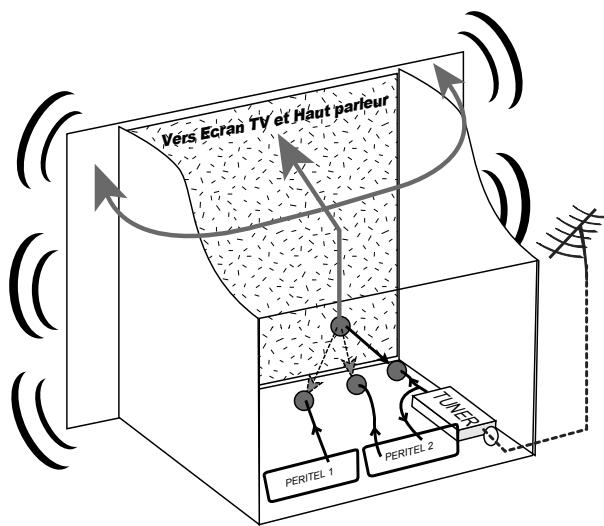
Le tuner est la partie du téléviseur sur laquelle est branchée l'antenne. Le tuner du TV reçoit les programmes TV analogiques et ne permet pas de recevoir les programmes TNT. Par défaut l'écran et les hauts-parleurs diffusent le signal reçu par le tuner du TV. Les prises péritels qui se trouvent sur votre TV permettent à un appareil externe d'envoyer ses signaux audio et vidéo vers l'écran et les haut-parleurs. Lorsque vous allumez un appareil (DVD, SAT, TNT, magnétoscope...) qui est branché sur une prise péritel du TV, ce dernier sélectionne automatiquement cette prise péritel et en diffuse les signaux, grâce au signal de sélection automatique (appelé «Commutation Lente» ou «CL») qui est
normalement fourni par l'appareil qui vient d'être allumé. Sur votre TV, vous pouvez aussi sélectionner manuellement les prises péritels. Elles portent généralement le nom de : AV, AUX, EXT,... selon la marque du TV. Elles se sélectionnent avec la télécommande du TV par la touche 0, ou par la touche AV, ou encore par la touche qui comporte ce pictogramme :... (voir la notice du TV).
De son côté, le TV envoie ses signaux audio et vidéo, en provenance de son tuner interne, vers les appareils externes connectés sur ses péritel. (Pour enregistrement ou pour un décodeur du type CANAL+ «syster»...). Ainsi, les péritels d'un TV sont bidirectionnelles. Les appareils externes envoient des signaux audio et vidéo au TV et le TV fournit des signaux aux appareils externes.
Annexe c.2. fonctionnement d'un magnétoscope/dvd-r
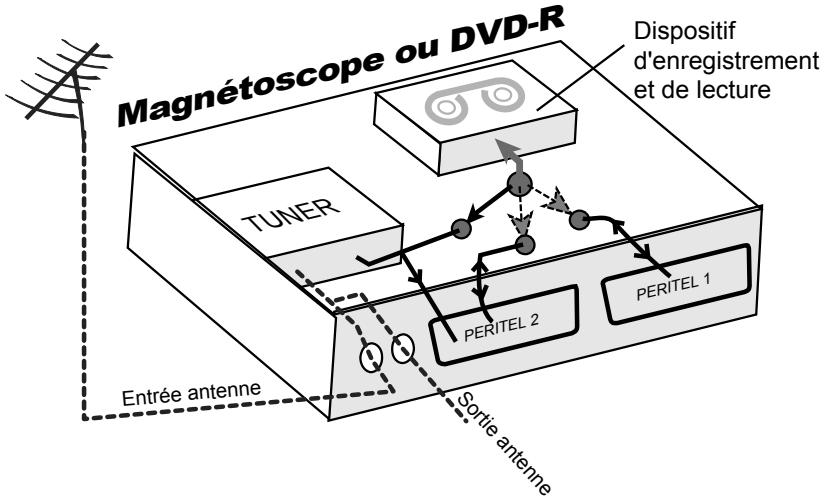
La sortie antenne de voireteneignestreur (magnétoscope ou DVD-R) permet de brancher en cascade l'entrée antenne de voiretéléviseur. Vous pouvez choisir manuellement la chaîne que vous souhaitez enregistrer, mais également choisir d'enregistrer l'appareil branché sur la PERITEL 1 ou la PERITEL 2. Ces prises portent le nom de : AV, AUX, EXT... selon la marque de voiretéléviseur. Elles se sélectionnent, avec la télécommande de voiretéléviseur, par la touche 0, ou par la touche AV, ou la touche P-.... (Voir la notice de voiretéléviseur).
Annexe c.3. utilisation d'un adaptateur TNT
Les adaptateurs TNT apportent une modification dans vos habitudes. En effet, le tuner analogique de votre enregistrateur ne permet pas de recevoir ou enregistrer la TNT. Vos appareils (TV, magnétoscope, DVD-R...) ne peuvent donc recevoir les signaux audio et vidéo TNT qu'à travers la prise péritel sur laquelle est branché votre adaptateur TNT.
Votre adaptateur TNT se conforme aux normes de fonctionnement des péritels et il fournit donc le signal de détection automatique. ATTENTION, votre adaptateur TNT fournit le signal de détection automatique uniquement sur sa prise péritel appelée «TV». Ainsi, lorsque vous mettez en marche votre adaptateur TNT, il s'affichera automatiquement sur l'écran de votre TV qui doit être branché sur la péritel «TV» de votre adaptateur TNT. La prise péritel «VCR-DVD R» de votre adaptateur TNT ne fournit pas le signal de détection automatique. Ainsi, si la TV est connectée sur cette prise péritel «VCR-DVD R», il faudra alors mettre manuellement votre TV en mode AV, c'est à dire forcer le TV à afficher les signaux audio-video provenant de sa péritel.
Pour pouvoir enregistrer un programme TNT, il ne faut plus utiliser le tuner analogique de votre enregistreur (magnétoscope ou DVD-R). Il faut indiquer à votre enregistreur que vous souhaitez enregistrer les signaux qui entrent sur sa prise péritel, sur laquelle est branché votre adaptateur TNT. Pour cela il faut la chaîne «AV», en appuyant sur la touche P- (programme-) de votre enregistreur (DVD-R ou magnétoscope), vous faites défiler les chaînes jusqu'à faire apparaitre les chaînes AV1/AV2, ou EXT1/EXT2, ou A1/A2... selon la marque de votre appareil enregistreur. Veuillez vous reporter à la notice de votre enregistreur.
Votre adaptateur TNT devient en quelque sorte un tuner externe. Ceci est valable en enregistrement direct ou en enregistrement différé (programmation d'un enregistrement la nuit ou pendant vos vacances par exemple en utilisant le programmateur de votre adaptateur TNT). Pour faire un enregistrement différé, il est nécessaire de programmer à la fois votre enregistrure (magnétoscope ou DVD-R) ET leur adaptateur TNT. Notre adaptateur TNT ne déclenche pas l'enregistrement sur tout DVD-R ou magnétoscope. Le lancement de l'enregistrement sur toute enregistrure (DVD-R ou magnétoscope) dépendra uniquement de sa programmation à lui. Ainsi, en plus de la programmation de votre adaptateur TNT, vous devrez aussi faire la programmation de vos apparels enregistrurs, comme d'habitude, excepté qu'il faudra les programmer de telle sorte que le signal à enregistrer provienne de leur prise péritel (liée à votre adaptateur TNT) et non plus de leur tuner.
- 3GUIDERAPIDED'INSTALLATIONETD'UTILISATION 13
- 4 DESCRIPTION DES MENUS 22
- 4.2 GUIDE DES PROGRAMMES 25
- 4.3 MINUTERIES 28
- 4.4 REGLAGES 30
- 4.5 NAVIGATION MEDIA 36
- 5 DIVERS 41
- ANNEXE C. EXPLICATIONS GENERALES 49
- ANNEXE C.3. UTILISATION D'UN ADAPTATEUR TNT 51
- 1.1 CONSEILS ET CONSIGNES DE SÉCURITÉ
- RISQUE D'ELECTROCUTION
- 1.2 PRÉSENTATION
- 1.3 CARACTÉRISTIQUES PRINCIPALES
- 1.4 ACCESSOIRES FOURNIS
- 2.1 DESCRIPTION DE LA FACE AVANT
- 2.2 DESCRIPTION DE LA FACE ARRÊTÉ
- 2.3.1 DESCRIPTION DES TOUCHES
- 2.3.2.1 MISE EN PLACE DES PILES
- 2.3.2.2 CHANGEMENT DES PILES
- 2.3.2.3 CONSIGNES DE SÉCURITÉ
- 2.3.3 ANGLE ET DISTANCE DE FONCTIONNEMENT
- 3 GUIDE RAPIDE D'INSTALLATION ET D'UTILISATION
- 3.1 BRANCHEMENTS
- 3.2 TÉLÉCOMMANDE
- 3.3 ALLUMAGE DU PREMIO HD1
- 3.4 PREMIÈRE MISE EN ROUTE
- 3.5 SÉLECTION DES CHAÎNES
- 3.6 MODE EPG RAPIDE
- 3.7 BANDEAU D'INFORMATION
- 3.8 CONTRÔLE DU VOLUME
- 3.9 LISTE DES CHAÎNES
- 3.10 SÉLECTION DE LA BANDE SON
- 3.12.1 ACTIVATION / DÉSACTIVATION DES SOUS-TITRES
- 3.12.2 CHOIX DE LA LANGUE DES SOUS-TITRES
- 3.13 GUIDE ÉLECTRONIQUE DES PROGRAMMES (EPG)
- 3.14 MINUTERIES
- 3.15 NAVIGATION MEDIA
- 3.16 MODE «AUX
- 3.17 TOUCHE WIDE: AFFICHAGE DES IMAGES EN 4:3 ET 16:9
- 3.18 RÉSOLUTION HDMI
- 3.19 TÉLETEXTE
- 4 DESCRIPTION DES MENUS
- 4.1 LISTE DES CHAÎNES
- 4.1.1 PARCOURIR LA LISTE DES CHAÎNES
- 4.1.2 DÉPLACER/RENUMÉROTER UNE CHAÎNE
- 4.1.3 EFFACER UNE CHAÎNE
- FAVORIS
- 4.2 GUIDE DES PROGRAMMES
- 4.2.1.1.1 SÉLECTION MANUELLE D'UN PROGRAMME
- 4.2.1.1.2 SÉLECTION RAPIDE DU PROGRAMME COURANT
- 4.2.1.2 INFORMATIONS DÉTAILLÉES
- 4.2.1.3 OPTIONS
- 4.2.2 RECHERCHE D'UN PROGRAMME
- 4.3 MINUTERIES
- 4.3.1 AJOUTER UNE MINUTERIE
- 4.3.2 MODIFIER UNE MINUTERIE
- 4.3.3 SUPPRIMER UNE MINUTERIE
- 4.4 RÉGAGES
- 4.4.1 CONFIGURATION
- 4.4.1.1 MISE À JOUR
- 4.4.1.2 CONTRÔLE PARENTAL
- 4.4.1.3 DÉFINITION DE L'HEURE
- 4.4.2 LANGUE
- 4.4.3 INSTALLATION
- 4.4.3.1 RECHERCHE AUTOMATIQUE DES CHAÎNES TNT
- 4.4.3.2 RECHERCHE MANUELLE DES CHAÎNES TNT
- 4.4.3.2.1 «RECHERCHE CHAÎNES»: RECHERCHE PAR CANAL DE FRÉQUENCE DES CHAÎNES TNT
- 4.4.3.2.2 «RECHERCHE FRÉQUENCE»: RECHERCHE PAR FRÉQUENCE DES CHAÎNES TNT
- 4.4.3.3 INSTALLATION INITIALE
- 4.5.1 LECTURE DE FICHIERS MUSICAUX (MP3)
- 4.5.2 LECTURE DE PHOTOS (JPEG)
- 4.5.2.1 MODE PLEIN ÉCRAN
- 4.5.2.2 MODE DIAPORAMA
- 5 DIVERS
- ATTENTION
- 5.2 MISE À JOUR DE VOTRE PREMIO HD1
- 6 GUIDE DE DÉPANNAGE
- 7 SPÉCIFICATIONS TECHNIQUES
- CAPACITES NUMERIQUES
- TELECOMMANDER
- 8 SAV ET FABRICANT
- 9 GARANTIE
- ANNEXE A. LISTES DES ÉMETTEURS TNT ET FRÉQUENCES
- ANNEXE B. 4/3 ET 16/9: EXPLICATIONS
- ANNEXE C.1. FONCTIONNEMENT D'UN TÉLÉVISEUR (TV)
- ANNEXE C.2. FONCTIONNEMENT D'UN MAGNÉTOSCOPE/DVD-R
- ANNEXE C.3. UTILISATION D'UN ADAPTATEUR TNT
Marque : CGV
Modèle : PREMIO HD1
Catégorie : Décodeur TV