
PREMIO HD-W - Décodeur TV CGV - Notice d'utilisation et mode d'emploi gratuit
Retrouvez gratuitement la notice de l'appareil PREMIO HD-W CGV au format PDF.


| Type de produit | Adaptateur TNT HD (Décodeur TV) |
| Marque | CGV |
| Modèle | PREMIO HD-W |
| Normes vidéo | MPEG-2, MPEG-4 AVC/H.264, DVB-T |
| Résolution de sortie HDMI | 576p, 720p, 1080i |
| Sorties | HDMI, Péritel TV (RVB/CVBS), Péritel VCR/DVD-R, Audio numérique optique (S/PDIF), Audio analogique RCA (stéréo) |
| Entrées | Antenne (ANT IN), USB 2.0 (face avant) |
| Alimentation | 12V DC, 2A via bloc secteur 100-240V AC, 50/60 Hz |
| Consommation | Moins de 2W en veille basse consommation |
| Fonctions principales | Réception TNT HD/SD, enregistrement sur clé/disque USB, Timeshift, guide EPG 7 jours, contrôle parental, listes de favoris, télétexte, programmateur (Timer) |
| Capacité de stockage | Jusqu'à 200 enregistrements par partition, format FAT32, 3 partitions max |
| Langues du menu | Multilingue (français par défaut) |
| Télécommande | Infrarouge, portée 7 m, angle ±30°, piles AAA (fournies) |
| Accessoires fournis | Télécommande, 2 piles AAA, câble HDMI 1,5 m, bloc secteur, notice d'utilisation |
| Dimensions (approx.) | 18 x 12 x 4 cm |
| Poids (approx.) | 0,4 kg |
| Consignes de sécurité | Ne pas ouvrir l'appareil, débrancher en cas d'orage, ne pas exposer à l'humidité, utiliser sur une surface ventilée |
| Entretien | Nettoyer avec un chiffon doux et sec, ne pas utiliser de détergents liquides |
| Réparabilité | Garantie annulée si ouverture. Confier à un réparateur agréé. |
| Informations générales | Marquage CE, compatible Canal+ analogique (Syster) via prise VCR/DVD-R |
FOIRE AUX QUESTIONS - PREMIO HD-W CGV
Questions des utilisateurs sur PREMIO HD-W CGV
0 question sur cet appareil. Repondez a celles que vous connaissez ou posez la votre.
Poser une nouvelle question sur cet appareil
Téléchargez la notice de votre Décodeur TV au format PDF gratuitement ! Retrouvez votre notice PREMIO HD-W - CGV et reprennez votre appareil électronique en main. Sur cette page sont publiés tous les documents nécessaires à l'utilisation de votre appareil PREMIO HD-W de la marque CGV.
MODE D'EMPLOI PREMIO HD-W CGV
Adaptateur Enregistreur Haute Définition
1.1. Conseils et consignes de sécurité 5 1.2. Présentation 6 1.3. Accessoires fournis 6
2. Description du PREMIO HD-W 7
2.1. Description de la face avant 7 2.2. Description de la face arrière 7 2.3. La télécommande 8
2.3.1. Description des touches de la télécommande 8 2.3.2. Piles de la télécommande 10
2.3.2.1. Mise en place des piles 10 2.3.2.2. Changement des piles 10 2.3.2.3. Consignes de sécurité 10
2.3.3. Angle et distance de fonctionnement 10
3. Installation RAPIDE et FACILE 11
3.1. Branchements de base à un TV 11 3.2. Branchements complémentaires pour d'autres appareils 11 3.3. Télécommande 12 3.4. Mise sous tension du PREMIO HD-W 12 3.5. Économie d'énergie avec votre PREMIO HD-W 12 3.6. Installation facile 13 3.6.1. Installation facile : Description détaillée des paramètres 14
4. Utilisation courante : visualiser une chainetnt 14
4.1. Sélectionner une chaîne TNT 14 4.2. Bandeau d'information 15 4.3. Contrôle du volume sonore 16 4.4. Liste des chaînes 16 4.5. Sélection d'une bande son 16 4.6. Chaînes favorites 16 4.7. Sous-titres & téletexte 17 4.8. Audio 17 4.9. Guide des programmes (EPG) 18
5. FAIRE Et GERER des enregistrements numeriques 19
5.1. Branchement d'un disque dur USB ou d'une clé USB 19 5.2. Déconnexion sécurisée du disque USB 20 5.3. Enregistrer une chaîne TNT en numérique sur disque USB 21 5.4. Visualiser un enregistrement 22 5.5. Gérer les enregistrements des chaînes TNT 22
5.5.1. Renommer un enregistrement 23 5.5.2. Trier les enregistrements 23 5.5.3. Effacer un enregistrement 24
5.6. Utiliser le Timeshift (Visualisation en différé) 25 5.7. Gérer le disque USB (disque dur externe USB ou clé USB) 27
6. Description des MENUS 28
6.1. Sous-menu '1-Gestion des chaînes' 28
6.1.1. 'Gestion des chaînes': Remplir/Vider une liste de favoris 30 6.1.2. 'Gestion des chaînes': Renommer une liste de favoris 30 6.1.3. 'Gestion des chaînes': Renommer une chaîne TNT 30 6.1.4. 'Gestion des chaînes': Renuméroter une chaîne TNT 31
6.1.5. 'Gestion des chaînes': Trier les chaînes TNT 31 6.1.6. 'Gestion des chaînes': Verrouiller une chaîne TNT 32 6.1.7. 'Gestion des chaînes': Supprimer des chaînes TNT 32
6.3. Sous-menu '3-gestion des enregistrements' 33
6.3.1. 'Gestion des enregistrements': Prévisualiser/visualiser un enregistrement 34 6.3.2. Gestion des enregistrements': Renommer un enregistrement 34 6.3.3. 'Gestion des enregistrements': Déconnexion USB sécurisée 34 6.3.4. 'Gestion des enregistrements': Trier les enregistrements 34 6.3.5. 'Gestion des enregistrements': Supprimer un enregistrement 34 6.3.6. 'Gestion des enregistrements': Formater le disque USB 34
6.5. Sous-menu '5-recherche chaînes' 35
6.5.1. Recherche chaînes : Recherche automatique de toutes les chaînes 35 6.5.2. 'Recherche chaînes' : Recherche manuelle sur un canal de fréquence 36 6.5.3. 'Recherche chaînes' : Ajouter un canal «UTILISATEUR» 37
6.6. Sous-menu '6-autres options' 38
6.6.1. Sous-menu '6-Autres options' / '1-Installation du Système' 38 6.6.2. Sous-menu '6-Autres options' / '2-Verrouillage Parental' 40 6.6.3. Sous-menu '6-Autres options' / '3-Réglage de l'heure' 41 6.6.4. Sous-menu '6-Autres options' / '4-Programmateur' 43 6.6.5. Sous-menu '6-Autres options' / '5-Informations' 44 6.6.6. Sous-menu '6-Autres options' / '6-Gestion du disque USB' 44 6.6.7. Sous-menu '6-Autres options' / '7-Réglages d'usine' 45
7. DIVERS 47
7.1. Compatibilité Canal+ analogue (décodeur « Syster ») 47 7.2. Mise à jour de votre PREMIO HD-W 47
1. Introduction
L'adaptateur TNT PREMIO HD-W, dédié à la réception et à l'enregistrement des programmes TNT émis en Haute Définition (TNT-HD) et en simple définition (TNT-SD), a été fabriqué selon les normes internationales en matière de sécurité. Afin d'utiliser votre adaptateur en toute sécurité, nous vous recommandons de lire attentivement les consignes de sécurité ci-dessous avant sa mise en service.
1.1. Conseils et consignes de sécurité
- Veuillez lire le manuel dans son intégralité avant d'installer votre PREMIO HD-W.
- Branchez l'appareil uniquement sur une prise secteur ayant les caractéristiques suivantes : 100-240VAC, 50/60Hz.
- N'ouvre jamais l'appareil ; cela vous exposerait à des risques de chocs électriques mortels et vous ferait perdre le bénéfice de la garantie.
- Toute rupture de l'étiquette d'inviolabilité marquée : «Warranty void if seal is broken» ou «Warranty void if broken» annulera la garantie de l'appareil. Si nécessaire, confiez votre équipement à un réparateur spécialisé.
- Protection contre la foudre : en cas d'orage, nous vous recommandons d'éteindre l'adaptateur, de débrancher son cordon d'alimentation de la prise secteur et de déconnecter le câble d'antenne afin d'éviter tout dommage.
- Placez l'adaptateur à l'intérieur, dans un endroit sec et correctement ventilé, à l'abri des rayons du soleil, suffisamment éloigné d'éventuelles sources de chaleur (radiateur par exemple). Ne le posez pas sur un objet mou tel que tapis ou mousse. Il est important de vérifier qu'il y a suffisamment d'espace autour de l'appareil afin d'assurer une ventilation correcte.
- Ne manipulez pas l'appareil ou les cables avec les mains mouillées ou dans une atmosphère très humide.
- Quand vous n'utilisez pas votre adaptateur pendant une longue période (vacances par exemple), débranchez-le du secteur et du cable antenne afin de faire des économies d'énergie et de le protéger contre un événementuel « Coup de Foudre ».
- Ne posez aucun objet sur votre adaptateur. Si celui-ci doit être installé dans un meuble, prévoyez au moins 6cm d'espace libre au-dessus. Verifiez qu'aucun objet n'entre dans l'appareil par ses fentes de ventilation car cela pourrait l'endommager irrémédiablement.
- Les fentes de ventilation ne doivent jamais être obstruées.
- Ne posez jamais d'objets lourds sur l'adaptateur, même s'il n'est pas en service.
- Ne posez jamais de récipient contenant quelconque liquide à proximité ou sur l'adaptateur. Assurez-vous qu'aucun liquide n'entre dans l'appareil. N'utilisez jamais de détergents liquides pour le nettoyer. La présence de quelconque liquide à l'intérieur de l'appareil vous exposerait à des risques de chocs électriques mortels.
- Déplacer l'adaptateur depuis un endroit froid vers un endroit chaud peut faire apparaitre de la condensation. Dans ce cas, attendez au moins deux heures avant de le remettre en route pour permettre à la condensation de totalement s'évacuer.
CGV ne peut être tenu pour responsable de dommages occasionnés du fait de la non-observation des consignes de sécurité ou d'une utilisation inappropriée de l'appareil.
Conserve la totalité du matériel d'emballage original pour un événementiel retour de l'appareil en SAV.
Cemarquagepour l'europe
Le marquage CE qui est attaché à ce produit signifie sa conformité aux directives EMC (2004/108/EC) et LVD (2006/95/EC).
1.2. Présentation
Le PREMIO HD-W est un adaptateur TNT-HD (Télévision Numérique Terrestre Haute Définition) vous permettant de recevoir et d'enregistrer les chaînes TNT Haute Définition (TNT-HD) ainsi que Simple Définition (TNT-SD) gratuites diffusées dans votre région. Les techniques de pointe mises en œuvre vous garantissent une qualité optimale de réception et d'affichage audio/video/données (défexte, guide, etc.).
Caractéristiques principales
Conformité avec les normes MPEG2 et MPEG4 et DVB-T - Décodeur télétexte intégré et transparence vers TV - Menu multilingues - Afficheur à 4 chiffres : affichage de l'heure (veille normale), du numéro de chaîne ou de L' en mode 'AV-TV' ou de UCR en mode 'AV-VCR' Décodage vidéo MPEG-2 (MP@HL) et MPEG-4 AVC/H.264 (MP & HP @ L4.1) - Décodage audio MPEG-1 couches 1 et 2, MPEG-2 couche 2, AAC et HE-AAC, Dolby Digital (AC3) 5.1, 2.0 ou Mono et Dolby Digital+ (E-AC3) 5.1, 2.0 ou Mono. - Port USB2.0 permettant l'enregistrement de programmes TNT-HD et TNT-SD, le Timeshift ainsi que la mise à jour du logiciel interne du PREMIO HD-W Sortie HDMI (576p, 720p et 1080i) - Capacité mémoire : 200 programmes TV - Tuner numérique avec sortie boucle de passage Sortie péritel TV avec RVB (Rouge, Vert, Bleu) et CVBS (vidéo composite) - Prise péritel VCR/DVD-R compatible décodeur Canal+ analogue ("Syster"), CVBS (vidéo composite) Sortie audio numérique optique (S/PDIF) Sortie audio analogue: 2xRCA blanc/rouge « Installation facile » à la première mise en route avec recherche automatique des chaînes TNT - Fonction programmeur (TIMER) - Recherche automatique ou manuelle des chaînes Guide électronique des programmes (EPG) jusqu'à 7 jours (en fonction des informations transmises par les chaînes) - Classement automatique des programmes suivant l'ordre du CSA (fonction LCN) - Possibilité d'affecter un numéro arbitraire aux chaînes (Renumérotation) - Menu 8 couleurs et 16 niveaux de contraste - Adapté aux formats d'écran 4:3 et 16:9 avec adaptation par traitement numérique des images - Liste de programmes favoris et contrôle parental
1.3. Accessoires fournis
Votre adaptateur PREMIO HD-W est livré d'origine avec :
Le présent mode d'emploi. Une télécommande avec 2 piles du type AAA/LR03. Un câble HDMI (1,5m). Un bloc secteur d'alimentation 100-240 VAC/50-60Hz vers 12V/2A.
Si l'un de ces accessoires est manquant, veuillez contacter votre revendeur.
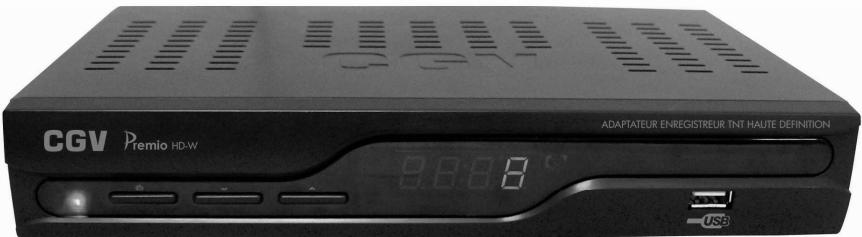
2.1. Description de la face avant
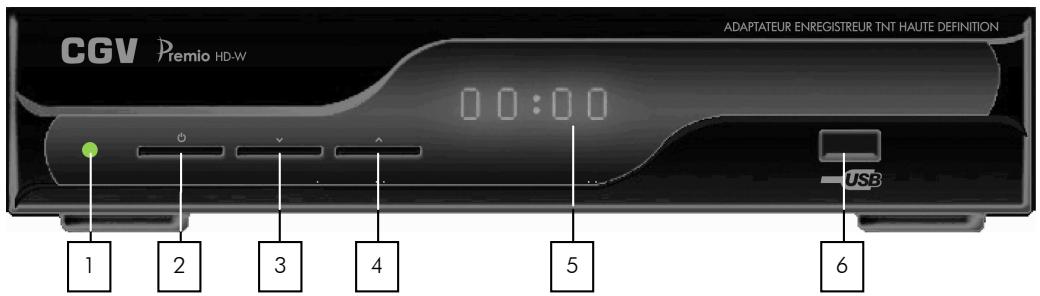
- Voyant vert : ce voyant clignote lorsqu'on voire PREMIO HD-W est en mode veille basse consommation. Dans tous les autres cas (mode actif ou veille normale), il est constamment allumé.
- ◯ : Bouton de mise en veille/marche.
- √: Bouton de passage à la chaine précédente. Déplacement vers le bas dans les menus.
- √ : Bouton de passage à la chaîne suivante. Déplacement vers le haut dans les menus.
- Afficheur à 4 digits : affiche le nombre de chaîne TNT en mode actif, éw en mode 'AV-TV', UCR en mode 'AV-VCR' et l'heure en mode veille normale; Il est en veille basse consommation.
- Port USB 2.0 permettant l'enregistrement de programmes TNT-HD et TNT-SD et Timeshift sur disque USB externe ainsi que la mise à jour du logiciel interne.
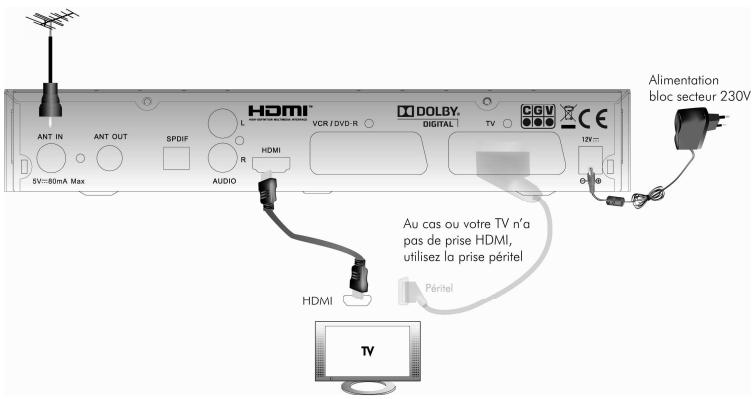
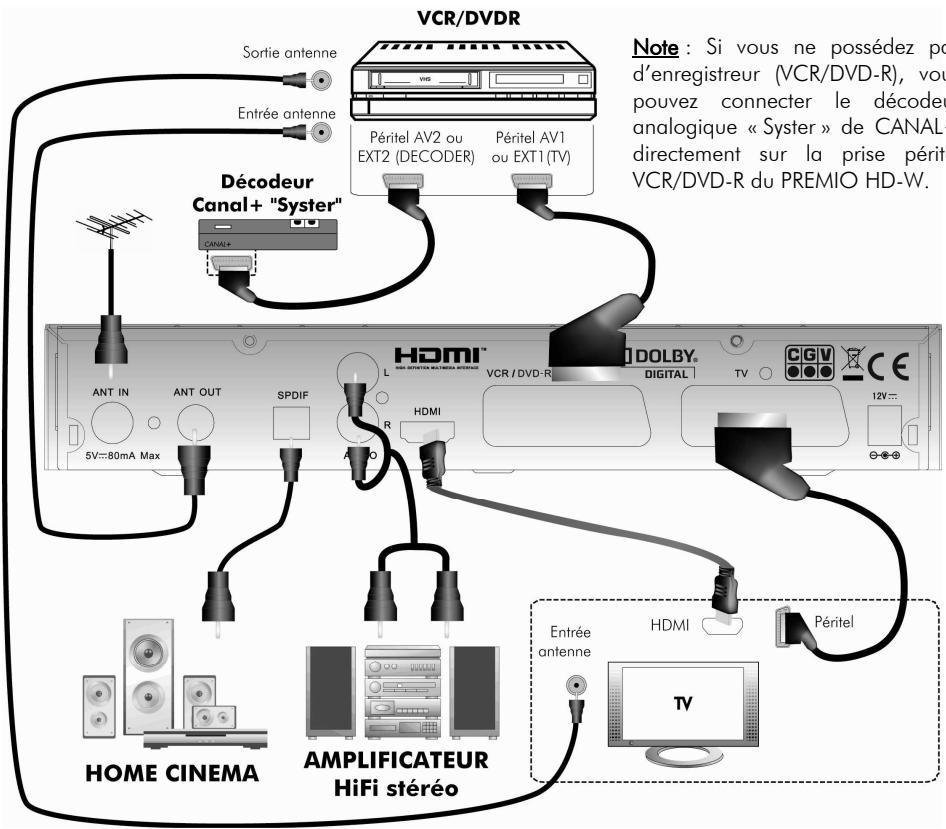
2.2. Description de la face arrêté
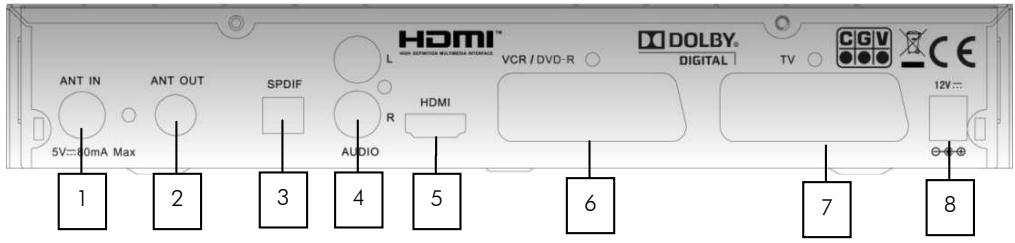
- ANT IN: entrée antenne.
- ANT OUT: boucle de passage; permet de dessortir le signal d'antenne vers un autre appareil.
- SPDIF: sortie audio numérique optique pour connexion sur un amplificateur «Home Cinéma»,
- AUDIO: sortie audio analogue stéréo (L=Gauche; R=Droite).
- HDMI : sortie audio/vidéo numérique pour connexion sur un TV LCD ou Plasma avec entrée HDMI.
- VCR/DVD-R: entrée/sortie péritel pour d'autres appareils comme DVD, enregistreur DVD (DVD-R), magnétoscope, etc. ou pour un décodeur analogique du type CANAL+ « SYSTER »
- TV: prise péritel pour connexion à un TV.
- 12V: Alimentation par bloc d'alimentation 12V/2A.
2.3.1. Description des touches de la télécommande
La télécommande de votre PREMIO HD-W permet d'accéder aux différents menus et fonctions.
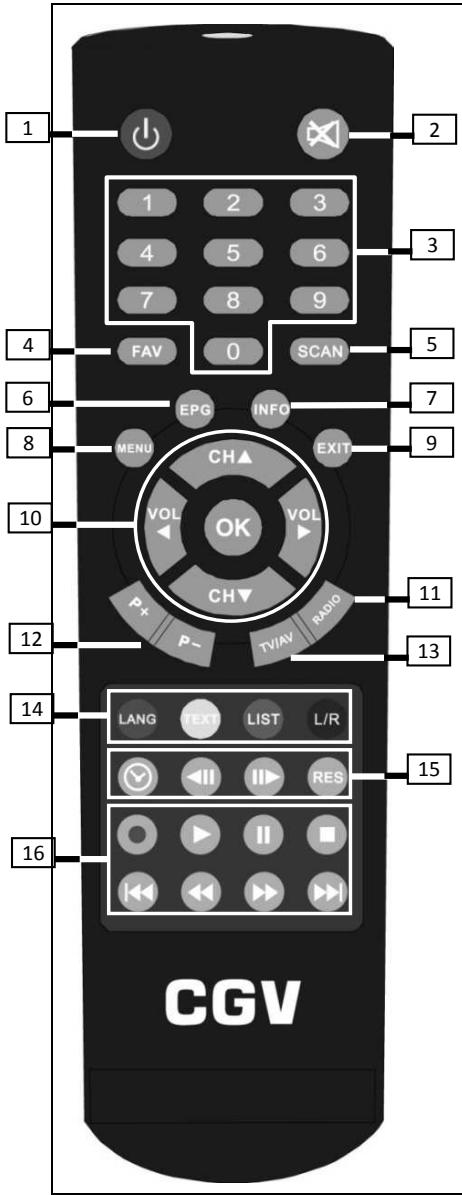
1 (ON/OFF) : allume/met en veille (normale ou basse consommation). 2 (MUTE): coupe / rétablit le son. (§4.3 p16 et §4.8 p17) 3 PAVE NUMERIQUE : entrée directe d'une valeur numérique (numéro de chaîne, fréquence... etc.). 4 «FAV»: accès direct aux listes de chaînes favorites (§6.1.1 p30). 5 «SCAN»: affiche le menu de recherche des chaînes (§6.5 p35). 6 «EPG»: ouvre le guide électronique des programmes (programme TV) (§4.9 p18 et §6.4 p34). 7 «INFO»: affiche le bandeau d'information (informations sur la chaîne en cours de visualisation : nom de chaîne, qualité du signal... etc) (§4.2 p15). 8 «MENU»: accès au menu principal (§6 p28). 9 «EXIT»: quatre une fonction et revient à l'étape précédente.
10 Pavé directionnel :
- «VOL»/«VOL»: contrôle du niveau sonore et sélection de la valeur d'un paramètre dans les menus.
- «CH▲»/«CH▼» : changement de chaîne ou déplacement dans les menus.
- OK : validation.
11 «RADIO»: passage du mode TV au mode RADIO et vice-versa (§6.2 p33). 12 + / -: changement de page dans une longue liste. 13 «TV/AV»: passer du mode TNT (visualisation normale d'une chaîne TNT) au mode 'AV-TV' (1er appui, afficheur=L), puis au mode 'AV-VCR' (2ème appui, afficheur=L/C), puis revient au mode TNT au 3ème appui (afficheur=numéro de chaîne TNT) (voir §Annexe C p56).
Touches de couleur :
LANG(ROUGE) : modifie la langue audio (si plusieurs langues sont disponibles) (84.5 p16). Permet également d'effectuer certaines actions spécifiques dans les menus (ça sera toujours indiqué à l'écran dans la barre d'aide). TEXT «TEXT»(JAUNE) : accède au télétexte et active/désactive les sous-titres si la chaîne en transmet (§4.7 p17). Permet également d'effectuer certaines actions spécifiques dans les menus (cela sera alors toujours indiqué à l'écran dans la barre d'aide). LIST «LIST»(VERT) : permet d'accéder au menu « Gestion des enregistrements » pour ainsi consulter la liste des enregistrements contenus dans le disque USB branché sur le port USB du PREMIO HD-W (voir §5.4 p22 et §6.3 p33). Permet également d'effectuer certaines actions spécifiques dans les menus (cela sera alors toujours indiqué à l'écran dans la barre d'aide). L/R (BLEU) : modifie le format de la sortie audio (Stéréo, gauche ou droite) (§4.8 p17). Permet également d'effectuer certaines actions spécifiques dans les menus (cela sera alors toujours indiqué à l'écran dans la barre d'aide).
15 Touches speciales 1:
: ouvre le programmateur d'enregistrements (§6.6.4 p43). - ralenti arrêté/avant. (En lecture d'enregistrement ou bien en Timeshift). «RES»: sélection de la résolution HDMI.
16 Touches speciales 2:
(REC) : Lance l'enregistrement d'une chaîne (§5.3 p21). (LECTURE) : Lance la lecture d'un enregistrement ou du Timesthift (§5.6 p25). (PAUSE) : En cours de lecture d'un enregistrement, met en pause la lecture; en cours de visionnage d'une chaîne TNT, démarre le Timeshift (§5.6 p25). (STOP) : Arrêt d'un enregistrement, d'une lecture en cours ou du Timeshift. / (Retour/Avance rapide) : Touche de retour/avance rapide : par appuis successifs, 8 vitesses possibles en retour rapide (x-1, x-2, x-4, x-8, x-16, x-32, x-64 et x-128) et 7 vitesses en avance rapide (x2, x4, x8, x16, x32, x64, x128). (Précedent/Suivant) : Passer à l'enregistrement précédent suivant.
2.3.2.1. Mise en place des piles
Ouvrez le compartiment à piles à l'arrière de la télécommande.
Insérez les deux piles « AAA » ou « LRO3 » (1,5 V), en respectant la polarité (+/-) indiquée dans le compartment à piles.
Refermez le compartiment piles.
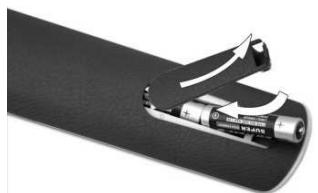
2.3.2.2. Changement des piles
Il est nécessaire de changer les piles quand la portée de la télécommande diminue ou quand le PREMIO HD-W ne réagit plus correctement aux commandes. Veillez à toujours changer les deux piles en même temps.
2.3.2.3. Consignes de sécurité
Il ne faut jamais, ni recharger les piles fournies, ni les exposer à la chaleur, ni les ouvrir.
Il faut respecter les indications de polarité figurant dans le compartiment à piles.
Pour éviter que les piles ne coulent et n'endommagent la télécommande, retirez-les du compartiment à piles avant une longue période de non utilisation.
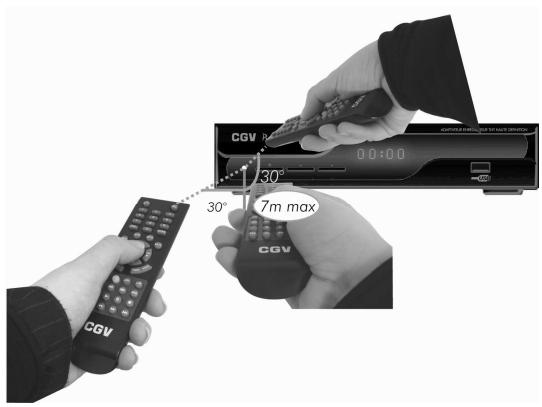
2.3.3. Angle et distance de fonctionnement
La télécommande fonctionne correctement quand elle décrit avec le récepteur infrarouge du PREMIO HD-W un angle de +/-30° dans le sens horizontal et vertical. La portée de la télécommande est d'environ 7 mètres maximum.
Remarque: Si la télécommande ne fonctionne pas ou plus:
Changez les piles et vérifiez que votre PREMIO HD-W est bien branché sur le secteur.
Si le PREMIO HD-W ne fonctionne pas
correctement :
Les appareils électriques situés à proximité de votre PREMIO HD-W peuvent en perturber le fonctionnement. Dans ce cas, déplacez l'appareil à l'origine des perturbations.
3.3. Télécommande
Ouvrez le compartiment à piles de la télécommande, insérez-y les piles en respectant les polarités (voir §2.3.2.1 p10) puis refermez le compartiment.
3.4. Mise sous tension du PREMIO HD-W
Une fois les branchements minimum effectués (voir §3.1 p11 et §3.2 p11), mettez votre PREMIO HD-W sous tension en le reliant à une prise secteur via son bloc secteur d'alimentation : votre PREMIO HD-W démarre,
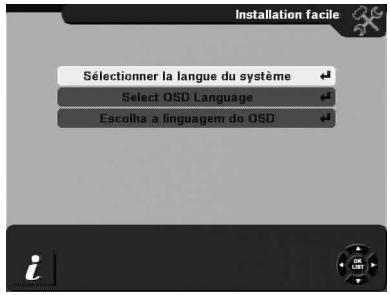
et après 30 secondes la page 'Installation facile' ci-contre devrait s'afficher sur votre TV.
Si ce n'est pas le cas alors procédez comme suit :
Sélectionnez sur votre TV, à l'aide de la télécommande du TV, l'entrée sur laquelle vous avez branché PREMIO HD-W (HDMI ou péritel). Réveillez votre PREMIO HD-W s'il est en veille : appuyez sur le bouton de sa face avant ou bien sur la touche de la télécommande du PREMIO HD-W.
INFO: Pour savoir dans quel état se trouve votre PREMIO HD-W, (veille ou en fonction), observez sa face avant :
Lorsque le PREMIO HD-W est en fonction (pas en veille) : Sur sa face avant, le voyant est constamment allumé et l'afficheur indique soit (lors de 'Installation facile'), soit le numéro de la chaîne TNT en cours d'affichage (par exemple : ). - Si le PREMIO HD-W est en mode veille basse consommation (économie d'énergie) alors le voyant de face avant clignote et l'afficheur est complètement éteint. - Si le PREMIO HD-W est en mode veille normale alors le voyant de la face avant est constamment allumé et l'afficheur indique l'heure (par exemple : 13:49, les deux points au centre qui clignotent).
3.5. Économie d'énergie avec votre PREMIO hd-w
Votre PREMIO HD-W est équipéd d'un mode de veille basse consommation vous permettant de faire des économies d'énergie (consommation d'environ 1 watt).
Ce mode de veille basse consommation est activé par défaut; mais vous pouvez le désactiver soit lors de l'installation facile soit à tout moment dans le menu (§Veille basse conso. p39).
Attention, certaines fonctions ne sont pas disponibles en veille basse consommation. Dans tous les cas, un message d'avis de garde vous préviendra lorsqu'un choix veille basse consommation ou veille normale doit être fait. Pour plus de détails, voir §6.7 p46 ainsi que §Veille basse conso. p39.
3.6. Installation facile
Après avoir allumé votre PREMIO HD-W (voir §3.4 p12), la première page 'Installation facile' s'affiche (voir ci-contre).
A l'aide des touches «CH▲»/«CH▼», sélectionnez la ligne qui est écrite dans votre langue (dans l'exemple ci-contre, la ligne écrite en Français est sélectionnée, en jaune) puis appuyez sur la touche «OK» de la télécommande.
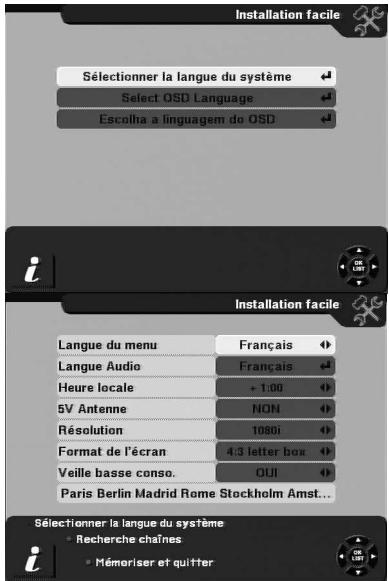
La deuxième page 'Installation facile' s'ouvre (voir ci-contre).
Modifiez, si besoin est, les paramètres d'installation.
Note: Tout au long de cette notice :
- Pour sélectionner un paramètre : utiliser les touches «CH▲»/«CH▼» de la télécommande. (Info : un paramètre sélectionné est en jaune). Pour modifier un paramètre : deux possibilités :
: Les paramètres avec ce symbole : Utilisez les touches «VOL»/«VOL» de la télécommande pour faire défiler en boucle les options disponibles; ou bien appuyez sur la touche «OK» pour ouvrir un menu déroulant listant toutes les options, CHOISEZ en une avec les touches «CH▲»/«CH▼» puis validez avec «OK». : Les paramètres avec ce symbole : Appuyez sur la touche «OK» de la télécommande pour faire apparaitre une nouvelle fenêtre contenant des sous-paramètres (Paramètre : 'Langue Audio').
Une fois tous les paramètres renseignés, il suffit alors d'appuyer sur la touche «LANG»(ROUGE) pour lancer la recherche automatique de toutes les chaînes.
Note: Si vous ne désirez pas lancer la recherche automatique des chaînes TNT, appuyez sur la touche «LIST»(VERT) : vos réglages seront mémorisés et le menu principal s'ouvrira. Attention, il vous faudra alors lancer vous-même la recherche des chaînes via le sous-menu correspondant (Voir §6.5 p35).
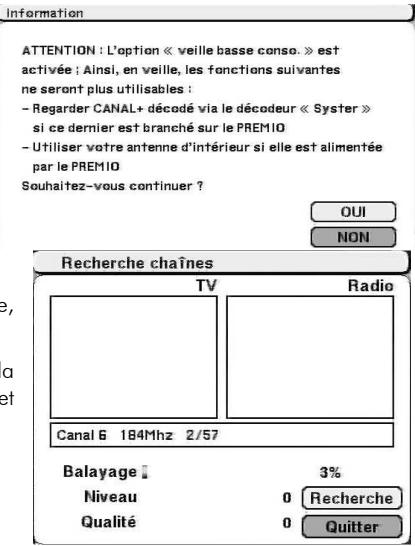
Si le paramètre 'Veille asséconso.' est sur 'OUI' alors le message d'avissement ci-contre s'affiche.
Pour continuer :
- Sélectionnez le bouton 'OUI' (qui doit devenir jaune, voir ci-contre), à l'aide des touches «CH▲»/«CH▼» de la télécommande.
- Appuyez sur la touche «OK».
La recherche automatique de toutes les chaînes TNT commence, sur l'ensemble des canaux standards VHF et UHF.
Une fois la recherche terminée, Votre PREMIO HD-W quitte la fenêtre de recherche, enregistre automatiquement les données et affiche la première chaîne de la liste ('TF1').
3.6.1. Installation facile : description détaillée des paramètres
Sur la deuxième page 'Installation facile', vous pouvez modifier la valeur des paramètres suivants :
- 'Langue du menu': Permet de désirar la langue de tous les menus. La langue sélectionnée par défaut dépend du besoin de langue fait à la première page 'Installation facile' ('Français' par défaut).
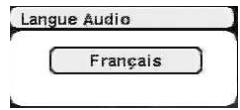
- 'Langue Audio': Permet de choisir la langue audio qui sera utilisée lors de la visualisation d'une chaine TNT. Par défaut, c'est la langue audio Français qui est sélectionnée.
- 'Heure locale': En France, gardez la valeur par défaut: +1:00 (décalage de +1h par rapport à l'heure GMT).
- '5V antenne': Permet d'activer ou non l'alimentation de votre antenne d'intérieur par le PREMIO HD-W. Par défaut, ce paramètre est 'NON'. Attention: Avant de désirer 'OUI', assurez-vous que votre installation d'antenne est supportée l'alimentation +5V du PREMIO HD-W via le cable coaxial d'antenne.
- 'Résolution': Permet de désigner la résolution vidéo sur la sortie HDMI; choix possibles: '576p', 720p et 1080i'. La résolution par défaut est 1080i'.
Note: Ce paramètre n'a pas d'influence sur les sorties vidéo péritel.
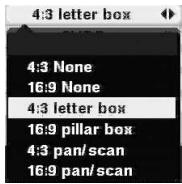
- 'Format de l'écran' : Permet de sélectionner le format du TV qui est connecté au PREMIO HD-W ainsi que le traitement d'image associé.
Si votre TV a un écran « normal » ou « classe » (4:3), conservez la valeur par défaut '4:3 letter box'. Si vous possédez un TV avec écran large (16:9) alors modifiez ce paramètre de préférence sur '16:9 pillar box'.
Pour plus d'information sur le format du TV et les traitements d'image correspondants, se reporter à Annexe B p55.
- 'Veille basse conso.' : 'OUI'/'NON' : permet de choisir dans quel type de veille vous PREMIO HD-W ira lorsque vous appuierez sur la touche (ON/OFF) de la télécommande ou sur le bouton de la face avant : veille normale ('NON') ou veille basse consommation ('OUI'). Si vous choisissez la veille basse consommation ('OUI'), vous pourrez toujours mettre votre PREMIO HD-W en veille normale soit en changeant ce paramètre dans le menu correspondant (voir Veille basse conso.' p39) soit en utilisant la commande à accès rapide de mise en veille normale qui se trouve dans le menu principal (voir 6.7 p46).
4.1. Sélectionner une chaîne TNT
Une fois que la recherche des chaînes est terminée (voir chapitre précédent), vous pouvez sélectionner une chaîne à visualiser de quatre manières différentes :
- Par les touches numériques «0» à «9» de la télécommande, tapez directement le numéro de la chaîne.
- Par les touches «CH▲»/«CH▼», pour afficher la chaîne suivante/précédente, respectivement.
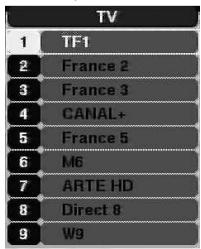
- En appuyant sur la touche «OK» pour ouvrir la liste de toutes les chaînes. Vous pouvez alors sélectionner une chaîne dans la liste, à l'aide des touches «CH▲»/«CH▼» et des touches «P+»/«P-», (saut par page dans la liste), puis validez votre choix par un appui sur la touche «OK». La liste des chaînes disparaît et la chaîne sélectionnée s'affiche.
- En vous aidant du mode «EPG rapide» (voir §4.9 p18).
4.2. Bandeau d'information
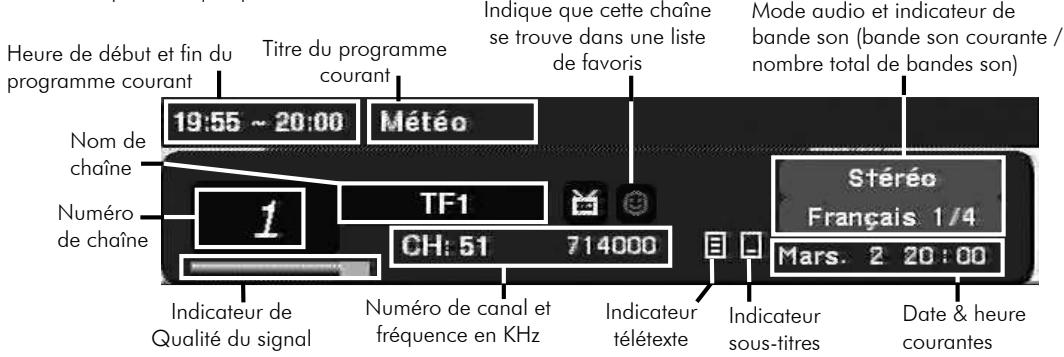
Lorsque vous changez de chaîne ou lorsque vous appuyez sur la touche «INFO», le bandeau d'information s'affiche pendant quelques secondes:
Lorsque le bandeau d'information est affiché, suite à un premier appui sur la touche «INFO», vous pouvez appuyer une seconde fois sur la touche «INFO» pour afficher les informations détaillées sur la chaîne en cours d'affichage.
Remarquez que les informations de 'Niveau' et 'Qualité' de signal d'antenne sont disponibles ici ; cela vous permet d’un coup d’œil de vérifier que votre installation d’antenne fournit un signal suffisamment fort pour assurer une bonne réception des chaînes TNT.
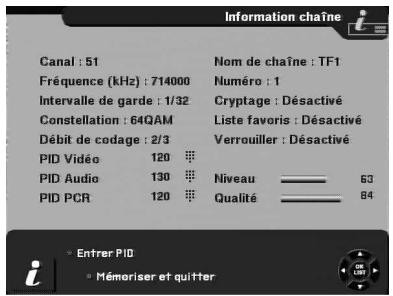
Lorsque les informations détaillées sont affichées (voir ci-contre) vous pouvez utiliser les touches :
«INFO» ou «EXIT» pour faire disparaître les informations détaillées. LANG (ROUGE) pour pouvoir modifier la valeur des PID (PID Video, PID Audio, et PID PCR): ATTENTION: Cette fonction est réservée aux utilisateurs avertis et n'est pas détaillée dans cette notice. Si vous modifiez les valeurs de 'PID', vous risquez de perdre l'image et/ou le son et/ou les données de la chaîne TNT correspondante. Si cela vous arrive, remettez les valeurs de 'PID' d'origine; si vous ne les connaissiez pas alors faites une réinitialisation complète de votre PREMIO HD-W (voir §6.6.7 p45) puis une réinstallation complète (voir §3.6 p13). LIST «LIST»(VERT) pour sauvegarder les valeurs de PID modifiées et quitter les informations détaillées. ATTENTION : Cette fonction est réservée aux utilisateurs avertis et n'est pas détaillée dans cette notice. Si vous modifiez les valeurs de 'PID', vous risquez de perdre l'image et/ou le son et/ou les données de la chaîne TNT correspondante. Si cela vous arrive, remettez les valeurs de 'PID' d'origine; si vous ne les connaissiez pas alors faites une réinitialisation complète de votre PREMIO HD-W (voir §6.6.7 p45) puis une réinstallation complète (voir §3.6 p13).
4.3. Contrôle du volume sonore
Utilisez les touches «VOL+»/«VOL-» pour augmenter/diminuer respectivement le volume sonore; une
indication graphique du volume sonore s'affiche à l'écran (voir ci-contre).

Utilisez la touche (MUTE) de la télécommande pour couper complètement le son. Le symbole représenté ci-contre s'affiche alors à l'écran pendant 3 ou 4 secondes, si chaque menu n'est actuellement ouvert.

ATTENTION: Le volume sonore de la prise péritel 'VCR/DVD-R' est également modifié lorsqu'on utilise les touches «VOL+»/«VOL-» ou la touche (MUTE). Ceci pourrait donc affecter un évènementuel enregistrement en cours sur un enregistreur externe (magnétoscope ou un DVD-R) connecté au PREMIO HD-W sur la prise péritel «VCR/DVD-R'.
4.4. Listes des chaînes
Lorsque vous regardez une chaîne TNT, vous pouvez appuyer sur la touche «OK» de la télécommande pour afficher la liste des chaînes. Voir le §4.1 p14 pour plus de détails.
4.5. Sélection d'une bande son
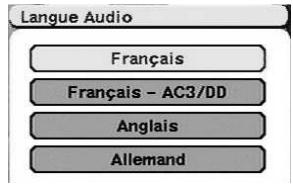
Vouaves la possibite a tout moment de changer la bande son de la chaine TNT que yous regardez en appuyant sur la touche LANC (ROUGE) de la telecommande; la fenetre de selection d'une bande son s'ouvre (voir un exemple ci-contre), avec en jaune la bande son courament selectionnee. Utilisez les touches CHΔ / CH pour selectionner une bande son puis appuyez sur OK pour valider la nouvelle bande son et faire disparaitre la fenetre.
ATTENTION : les bandes son disponibles sont propres à chaque chaîne TNT. Il arrive que sur certaines chaînes ou sur certains programmes il n'y ait qu'une seule bande son disponible. Ci-contre un exemple lorsqu'une seule bande son est disponible.
ATTENTION: Sur des chaînes TNT, il arrive que certaines bandes son soient ANNOCÉES comme par exemple en angiés alors que ce n'est pas le cas...
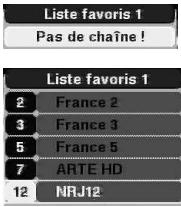
Lorsque vous êtes en train de visualiser une chaine TNT, appuyez sur la touche «FAV» de la télécommande. Ceci a pour effet d'afficher la première liste de favors qui s'appelle par défaut 'Liste favors 1'.
ATTENTION: par défaut, toutes les listes de chaînes favorites sont vides et l'indication 'Pas de chaîne!' s'affiche (Voir ci-contre). C'est à vous de « remplir » les listes de chaînes favorites à votre convenance; pour cela, consultez le §6.1.1 p30 afin d'apprendre comment « remplir » une liste de favors avec vos chaînes TNT favorites.
Utilisez les touches «CH▲»/«CH▼» pour sélectionner une chaîne dans la liste des chaînes favorites puis appuyez sur «OK» de la télécommande pour afficher cette chaîne.
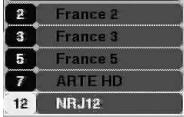
NOTE : Des appuis successifs sur la touche «FAV» de la télécommande permettent de faire défiler en boucle les six listes de chaînes favorites disponibles, appelées par défaut «Liste favorites 1», «Liste favorites 2», «Liste favorites 3», «Liste favorites 4», «Liste favorites 5», «Liste favorites 6». Vous avez la possibilité de modifier le nom des listes de chaînes favorites; pour cela, consultez le §6.1.2 p30 afin d'apprendre comment modifier le nom d'une liste de favorites (Voir un exemple ci-contre).
Appuyez sur la touche «EXIT» de la télécommande pour faire disparaître la liste de favoris.
4.7. Sous-titres & télétexte
Lorsque vous êtes en train de regarder une chaîne TNT, appuyez simplement sur la touche «TEXT»(JAUNE) de la télécommande pour accéder au télétexte et/ou aux sous-titres.
Si la chaîne ne transmet aucun télétexte ni sous-titre alors la touche «TEXT»(JAUNE) n'a aucun effet.
Astuce : vous pouvez savoir facilement si la chaîne transmet du télétexte et/ou des sous-titres en observant les pictogrammes correspondants qui sont affichés dans la barre d'information (voir §4.2 p15).
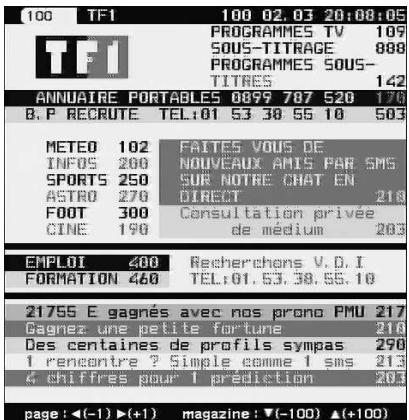
Si la chaîne transmet uniquement du télétexte et pas de sous-titre, alors la page 100 du télétexte s'ouvre directement (voir ci-contre).
Vous pouvez alors :
- Entrer directement un numéro de page avec le pavé numérique (le numéro de la page courante se trouve en haut à gauche). Utiliser les touches «VOL»/«VOL» pour afficher la page précédente/suivante, respectivement. Utiliser les touches «CH▲»/«CH▼» pour augmenter/diminuer de 100 le nombre de page, respectivement.
- Appuyer sur la touche «EXIT» pour quitter le télétexte.
ATTENTION: Certaines chaines TNT annoncent que du télétexte est disponible alors que ce n'est pas réellement le cas; Notre PREMIO HD-W recherche alors en vain la page 100 du télétexte (voir ci-contre)
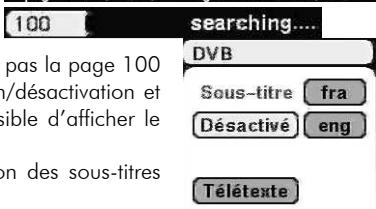
Si la chaîne transmet des sous-titres (appelés 'DVB') alors ce n'est pas la page 100 du télétexte qui s'ouvre directement mais une fenêtre d'activation/désactivation et de sélection des sous-titres. Il est à noter qu'il est toutefois possible d'afficher le télétexte en sélectionnant le bouton 'Télétexte'. (Voir ci-contre)
À partir de cette fenêtre d'activation/désactivation et de sélection des sous-titres 'DVB', vous avez la possibilité d'effectuer les actions suivantes :
- Utiliser les touches «CH▲»/«CH▼» pour sélectionner l'option de sous-titres de votre choix : 'Désactéve' si vous souhaitez désactiver les sous-titres (par défaut les sous-titres sont désactivés) ou une des options de sous-titres. Dans l'exemple ci-dessus, il est possible de sélectionner deux sous-titres : Français ('fra') ou Anglais ('eng'). Appuyez ensuite sur la touche «OK» pour valider l'option de sous-titre.
- Utiliser les touches «CH▲»/«CH▼», pour sélectionner le bouton 'Télétexte' puis appuyer sur la touche «OK», de la télécommande pour afficher le télétexte.
- Appuyer sur la touche «EXIT» de la télécommande pour quitter la fenêtre.
ATTENTION: Sur certaines chaînes TNT, il arrive que certains sous-titres soient annoncés comme par exemple en anglais alors que ce n'est pas le cas...
4.8. Audio
Lorsque vous êtes en train de regarder une chaîne TNT, appuyez sur la touche L/R «L/R» (BLEUE) de la télécommande pour basculer entre les différents modes audio disponibles. Appuyez successivement sur cette touche pour sélectionner l'option qui vous convient. Vous avez le choix entre 'Stéréo', 'Gauche' ou 'Droit'. L'indication de mode courant s'affiche brièvement en bas à droite de l'écran (voir ci-contre).
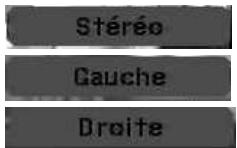
Utilisez les touches «VOL+»/«VOL-» pour modifier le volume sonore ou la touche (MUTE) pour couper momentanément le son (voir §4.3 p16).
4.9. Guide des programmes (EPG)
Le 'Guide des Programmes' de votre PREMIO HD-W vous permettra de consulter toutes les informations des guides électroniques des programmes (EPG) transmis par les chaînes TNT. À partir de la visualisation d'une chaîne TNT, appuyez sur la touche «EPG» ; le 'Guide des programmes' s'ouvre :
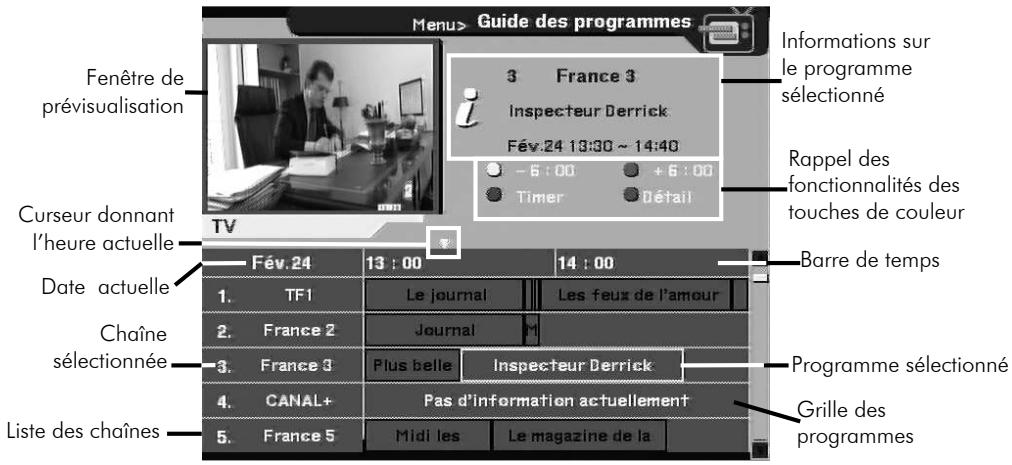
Le guide des programmes (EPG) vous donne accès au détail des programmes TV, courants et futurs, diffusés par les chaînes TNT. Si la chaîne ne transmet aucune information EPG, le texte 'Pas d'information actuellement' s'affiche (voir exemple ci-dessus). Le guide des programmes fonctionne comme suit :
Utilisez les touches «CH▲»/«CH▼» pour sélectionner une chaîne dans la liste des chaînes TNT qui se trouve à gauche). Utilisez les touches «P+»/«P-» (page suivante/précédente) pour vous déplacer plus vite par sauts de page. Appuyez sur la touche «OK» pour voir la chaîne sélectionnée dans la fenêtre de prévisualisation. Utilisez les touches «VOL▲»/«VOL▼» pour déplacer la sélection sur un programme particulier dans la grille des programmes. (Le programme sélectionné est mis en surbrillance en jaune). Les informations sur le programme sélectionné (n° et nom de chaîne, titre du programme, date, heures de début et fin) sont affichées.
Note : Utilisez les touches «TEXT»(JAUNE)/«LIST»(VERT) pour reculer/avancer de 6h respectivement. Lorsqu'un programme est sélectionné, vous avez la possibilité :
Appuyez sur la touche L/R «L/R» (BLEU) pour afficher le détail du programme sélectionné.
Appuyez une deuxième fois sur la touche L/R (BLEU) ou bien sur la touche «EXIT» pour faire disparaître les détails sur le programme sélectionné.
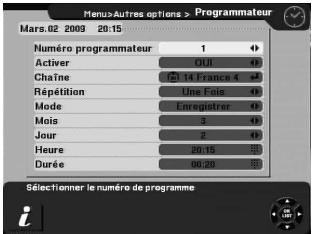
- De prévoir d'enregistrer ce programme en utilisant un programmateur d'enregistrement (Timer): Appuyez sur la touche LARG(ROUGE) de la télécommande. Ceci ouvre automatiquement un programmateur qui est automatiquement reglé à partir des informations EPG du programme sélectionné (voir ci-contre): Chaine TNT, date, heures de début et durée... C'est un moyen rapide et simple de régler un programmateur (Timer) en seulement deux appuis de touche; Voir §6.6.4 p43 pour plus d'infos sur le programmateur (Timer).
Appuyez sur la touche «EXIT» pour quitter le 'Guide des programmes'.
ASTUCE: Dans l'EPG, appuyez sur la touche (REC) de la télécommande si vous désirez lancer directement l'enregistrement d'un programme alors que celui-ci a déjà commencé. (Ceci est plus rapide que d'utiliser un programmateur d'enregistrement en appuyant sur la touche «LANG»(ROUGE))
5. Faire et gérer des enregistrements numériques
Grâce au port USB de votre PREMIO HD-W, vous serez en mesure d'effectuer des enregistrements numériques (qualité proche de celle du DVD) d'une chaîne TNT-HD ou TNT-SD sur un disque USB (disque dur USB externe ou clé USB).
- Il est, bien évidemment, nécessaire de posséder un disque USB : disque dur externe USB ou bien clé USB. Ce disque USB n'est pas fourni avec votre PREMIO HD-W, vous nevez donc vous le procurer séparément.
- Le disque USB doit posséder au moins une partition formatée en FAT-32. Si aucune partition en FAT-32 n'est disponible sur le disque USB alors, automatiquement, votre PREMIO HD-W vous proposera de formater votre disque USB afin de le mettre rapidement au bon format; Attention: Le fait de formater a pour effet d'effacer toutes les données déjà présentes sur le disque USB (toutes les données seront définitivement effacées et donc perdues). (voir 5.1 p19)
- Votre PREMIO HD-W peut trouver («voir») et utiliser au maximum trois partitions FAT-32 de votre disque USB; les trois partitions «vues» par votre PREMIO HD-W seront les trois premières trouvées, en sachant que des partitions dans un autre format que FAT-32 peuvent exister entre les 3 partitions FAT-32 « vues ». Par exemple : Soit un disque USB possédant les partitions suivantes :
Notre PREMIO HD-W « verra » et pourra utiliser les trois premières partitions 'FAT-32' (Partition 2, 3 et 5) de votre disque USB; votre PREMIO HD-W les numérotera 1, 2 et 3. La partition 6 qui est suivante 'FAT-32' ne sera pas « vue » par votre PREMIO HD-W du fait de la limitation à 3 partitions maximum.
- Sur le disque USB, il doit y avoir suffisamment de place disponible pour pouvoir effectuer des enregistrements : Il faut compter environ 2 Giga-octets par heure d'enregistrement pour une chaîne TNT-SD et environ 4 Giga-octets par heure d'enregistrement pour une chaîne TNT-HD.
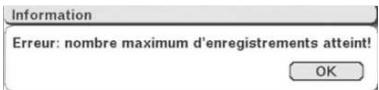
- Le nombre maximum d'enregistrements dans une partition du disque USB est de 200. Si vous tentez d'effectuer un 201ème enregistrement, le message d'erreur ci-contre s'affiche :
- Le disque USB que vous connectez à votre PREMIO HD-W, dans le cas où il est alimenté via le port USB du PREMIO HD-W, ne doit pas consommer trop de courant (max 1A sous 5V) ; si votre disque dur externe USB possède un système d'alimentation qui lui est propre (bloc secteur par exemple), alors utilisez celui-ci.
5.1. Branchement d'un disque dur USB ou d'une clé USB
Avant de pouvoir réaliser des enregistrements numériques de chaînes TNT-HD ou TNT-SD, il est nécessaire de connecter un disque USB sur le port USB de votre PREMIO HD-W (Un disque dur externe USB ou une clé USB). Si vous comptez brancher un disque dur externe USB qui possède sa propre alimentation électrique, mettez votre disque dur externe USB sous tension avant de le brancher sur le port USB du PREMIO HD-W. Connectez ensuite le disque USB sur le connecteur USB de votre PREMIO HD-W qui se trouve en face avant.
Votre PREMIO HD-W détecte alors le disque USB et le message ci-contre s'affiche.
Information
Périmétrique USB connecté
Votre PREMIO HD-W est maintenant prêt à enregistrer des chaînes TNT-HD ou TNT-SD.
Note : Il est possible que l'affichage d'une chaîne TNT en cours de visionnage soit brièvement perturbé au moment de la connexion du disque USB sur le PREMIO HD-W.
Si le format de fichier du disque USB n'est pas reconnu (aucune partition 'FAT-32' n'est détectée), le PREMIO HD-W propose alors automatiquement de formater le disque USB ; le message ci-contre s'affiche.
Si vous souhaitez réellement formater le disque USB, utilisez la touche «CH▲» pour sélectionner le bouton OK (qui devient jaune) puis appuyez sur la touche OK de la télécommande pour lancer le formatage.
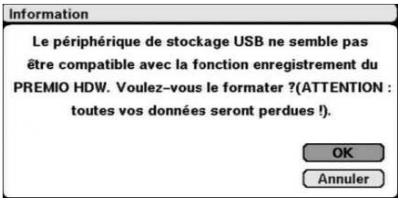
Se reporter au § 'Formater' p27 pour une description détaillée de la suite des opérations de formatage.
ATTENTION: Le formatage du disque USB (clé USB ou disque dur externe USB) a pour effet d'effacer de manière définitive tout son contenu (toutes les données présentes seront définitivement perdues); toutes les partitions sont également effacées et le résultat final est une seule partition en 'FAT-32', qui utilise la totalité de l'espace du disque USB.
5.2. Déconnexion sécurisée du disque USB
Un peu à la manière d'un ordinateur PC, votre PREMIO HD-W dispose d'un système de déconnexion sécurisée du disque USB (disque dur externe USB ou clé USB).
ATTENTION: ne jamais débrancher « sauvagement » le disque USB : utilisez toujours la déconnexion sécurisée. CGV ne peut être tenu pour responsable de problèmes consécutifs à une déconnexion « sauvage » du disque USB.
Pour procéder à une déconnexion sécurisée, appuyez sur la touche «LIST»(VERT) de la télécommande afin d'ouvrir le sous-menu 'Gestion des enregistrements':
Appuyez ensuite sur la touche «TEXT»(JAUNE) afin de procéder à la déconnexion sécurisée de votre disque USB.
Le message de confirmation ci-contre s'affiche.
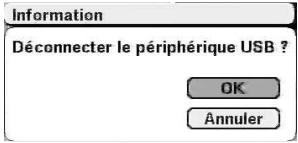
Si vous souhaitez vraiment déconnecter et voir votre disque USB, sélectionnez le bouton OK (qui devient jaune) à l'aide de la touche «CH▲», puis appuyez sur la touche «OK» de la télécommande pour valider.
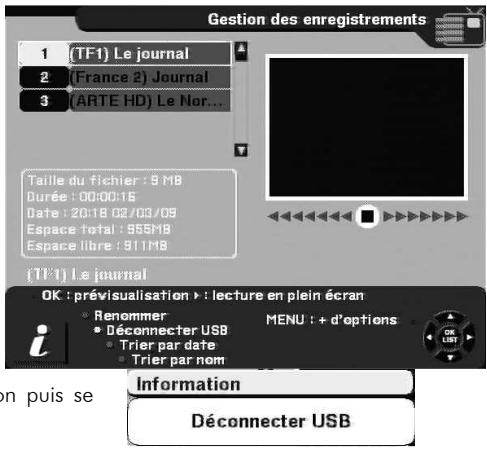
Le message ci-contre s'affiche pendant la déconnexion puis se ferme dès que la déconnexion sécurisée est terminée.
Le sous-menu 'Gestion des enregistrements' se ferme également et c'est le 'Menu principal' qui s'affiche; vous pouvez alors déconnecter physiquement, et en toute sécurité, le disque USB de votre PREMIO HD-W.
ATTENTION : Une fois que la déconnexion sécurisée a été effectuée, le disque USB n'est plus « vu » par votre PREMIO HD-W même s'il est encore physiquement connecté sur le port USB;
si vous tentez d'ouvrir à nouveau le sous-menu 'Gestion des enregistrements' en appuyant sur la touche
LIST «LIST»(VERT) de la télécommande, le message ci-contre s'affiche.
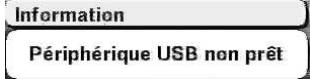
Pour que votre PREMIO HD-W déetect à nouveau le disque USB, il est nécessaire de le déconnecter physiquement puis de le reconnecter sur le port USB du PREMIO HD-W.
5.3. Enregistrer une chaîne TNT en numérique sur disque USB
Une fois qu'un disque USB (Disque dur externe USB ou clé USB) est connecté à votre PREMIO HD-W et éventuellement formaté (voir §5.1 p19), cette PREMIO HD-W est prête à enregistrer en numérique haute qualité une chaîne TNT-HD ou TNT-SD.
Pour enregistrer la chaine TNT que vous êtes en train de regarder, il suffit d'appuyer sur la touche d'enregistrement immédiat (REC) de la télécommande.
L'enregistrement se lance alors immédiatement et le message ci-contre s'affiche pendant 10 secondes, suivi de l'affichage de la barre d'avancement de l'enregistrement pendant 3 secondes (ci-dessous):
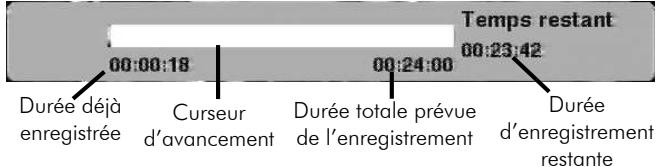
Note importante : la durée totale prévue d'enregistrement est fixée par défaut à la durée restant avant la fin de l'émission en cours, selon les informations EPG transmises par la chaîne TNT. Dans l'exemple ci-dessus, on peut voir que l'enregistrement aura une durée totale de 24 minutes, correspondant au fait que l'émission en cours d'enregistrement se terminera dans 24 minutes (selon les infos EPG).
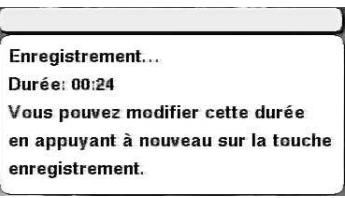
Note: Faites disparaître le message ci-dessus en appuyant sur la touche «EXIT» de la télécommande, ou sur la touche (REC) pour changer la durée d'enregistrement.
Lorsqu'un enregistrement est en cours, vous pouvez :
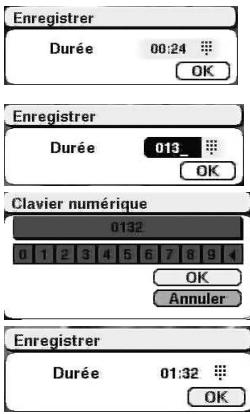
1) Changer la durée totale d'enregistrement : en appuyant une seconde fois sur la touche (REC) ; le message ci-contre s'affiche.
Entrez alors la nouvelle durée totale d'enregistrement en heures et minutes (HH:MM)
- Soit en tapant directement la durée désirée à l'aide des touches numériques de la télécommande (voir ci-contre)
- soit en appuyant sur la touche «OK» de la télécommande afin de faire apparaitre un clavier numérique virtuel qui vous permettra d'entrer la durée : voir ci-contre.
Une fois la nouvelle durée totale d'enregistrement entrée, utilisez la touche «CH▼» pour sélectionner le bouton OK (voir ci-contre) puis appuyez sur la touche OK de la télécommande pour valider.
L'affichage de la barre d'avancement de l'enregistrement (voir ci-dessous) confirme la prise en compte de la nouvelle durée totale d'enregistrement :

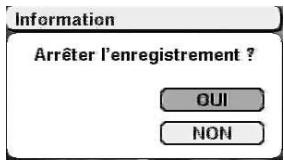
2) Arrêter l'enregistrement : en appuyant sur la touche (STOP) de la télécommande. Le message ci-contre demande confirmation de l'arrêt de l'enregistrement en cours. Si vous souhaitez réellement arrêter l'enregistrement, alors sélectionner le bouton 'OUI' avec la touche «CH▲» de la télécommande puis validez en appuyant sur la touche «OK» de la télécommande. L'enregistrement s'arrête alors.
5.4. Visualiser un enregistrement
Lorsque vous avez effectué des enregistrements sur votre disque USB (disque dur externe USB ou clé USB), vous avez la possibilité d'ouvrir la liste des enregistrements afin d'en seLECTIONner un pour visionnage.
Pour ce faire, appuyez sur la touche LIST (VERT) de la télécommande afin d'ouvrir directement le sous-menu 'Gestion des enregistrements':
Fenêtre de prévisualisation
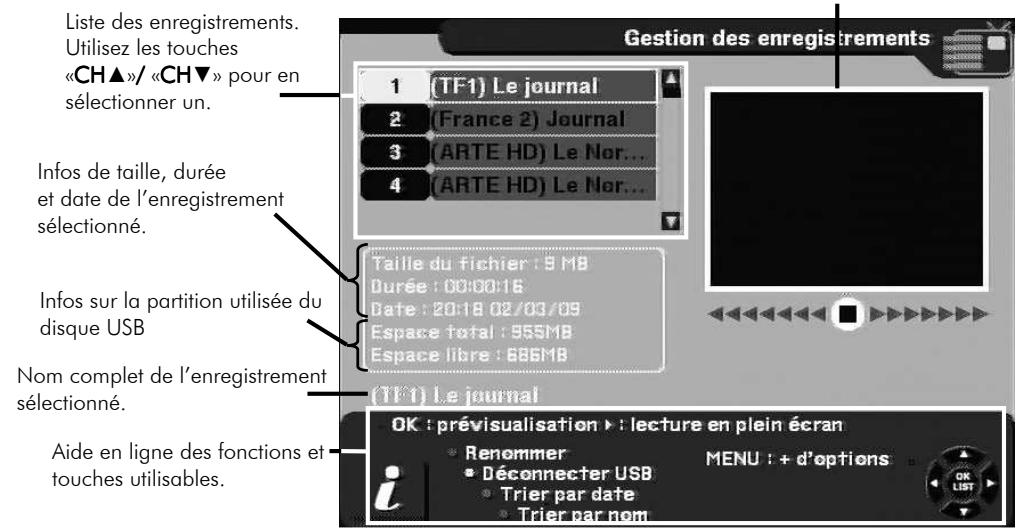
Choisissez dans la liste l'enregistrement que vous désirez visualiser à l'aide des touches «CH▲»/«CH▼» puis appuyez sur la touche (LECTURE) afin de lancer la lecture en plein écran.
Si vous souhaitez juste prévisualiser l'enregistrement sélectionné alors appuyez sur la touche «OK» de la télécommande : l'enregistrement sélectionné est alors joué dans la fenêtre de prévisualisation.
Si vous appuyez une seconde fois sur la touche «OK», la lecture est lancée en plein écran; le même résultat final est alors obtenu que si la touche (LECTURE) avait été utilisée...
5.5. Gérer les enregistrements des chaînes TNT
Lorsque vous avez fait plusieurs enregistrements sur votre disque USB (disque dur externe USB ou clé USB), vous avez la possibilité de gérer vos enregistrements : Vous pouvez les renommer, les trier ou encore les effacer. Les trois chapitres suivants détaillent chacune de ces trois possibilités.
5.5.1. Renommer un enregistrement
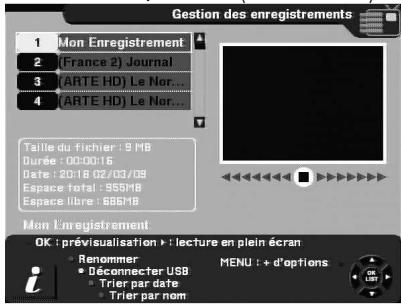
Vous pouvez renommer les enregistrements à votre guise. Pour cela, à partir de la visualisation d'une chaîne TNT, appuyez sur la touche LIST LIST (VERT) de la télécommande afin d'ouvrir directement le sous-menu 'Gestion des enregistrements' représenté ci-contre. Utilisez les touches «CH▲/CH▼» pour sélectionner l'enregistrement que vous souhaitez renommer.
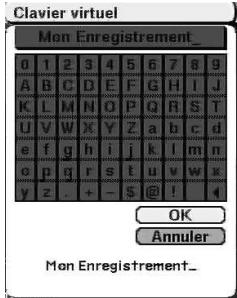
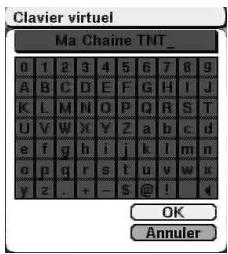
Appuyez alors sur la touche LANG ROUGE pour faire apparaitre un clavier virtuel qui vous permettra d'entrer le nouveau nom (voir ci-dessous).
Utilisez les touches «CH▲»/«CH▼» et «VOL▲»/«VOL▼» de la télécommande pour sélectionner un caractère dans le clavier virtuel puis appuyez sur la touche «OK» de la télécommande pour valider ce caractère, qui s'affiche alors sur la ligne du haut ainsi qu'en bas du clavier. Entrez tous les caractères du nouveau nom de la même manière.
Info: Pour effacer le dernier caractère, utilisez le caractère «» qui se trouve en bas à droite du clavier virtuel.
Info: La ligne d'édition du haut étant limitée à 22 caractères, il faut regarder la recopie qui se trouve au bas du clavier lorsque le nom que vous avez entré est plus long que 22 caractères.
Une fois le nouveau nom complètement entré à l'aide du clavier virtuel, sélectionnez le bouton OK du clavier virtuel (qui devient jaune quand il est sélectionné) avec les touches «CH▲»/«CH▼» (voir ci-dessus)
puis appuyez sur la touche «OK» de la télécommande.
Ceci a pour effet de fermer le clavier virtuel et d'appliquer le nouveau nom à l'enregistrement besoin (Voir ci-contre).
5.5.2. Trier les enregistrements
Vous pouvez trier vos enregistrements selon deux critères : la date ou le nom.
Pour cela, à partir de la visualisation d'une chaîne TNT, appuyez sur la touche LIST «LIST»(VERT) de la télécommande afin d'ouvrir le sous-menu 'Gestion des enregistrements' représenté ci-contre.
Trier par date: appuyez sur la touche LIST «LIST»(VERT), comme indiqué dans la barre d'aide en ligne.
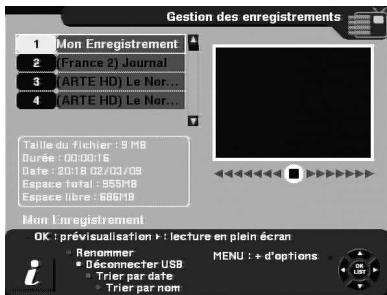
Trier par nom : appuyez sur la touche L/R «L/R»(BLEU), comme indiqué dans la barre d'aide en ligne.
5.5.3. Effacer un enregistrement
Vous pouvez effacer des enregistrements à votre guise.
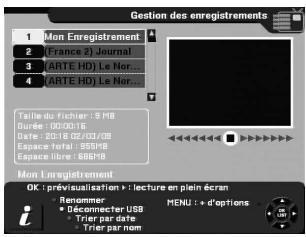
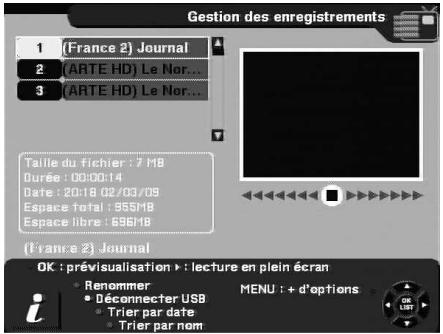
Pour cela, à partir de la visualisation d'une chaîne TNT, appuyez sur la touche LIST «LIST»(VERT) de la télécommande afin d'ouvrir le sous-menu 'Gestion des enregistrements' représenté ci-contre.
Utilisez alors les touches «CH▲»/«CH▼» pour sélectionner dans la liste l'enregistrement que vous souhaitez supprimer.
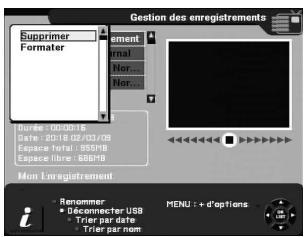
Appuyez ensuite sur la touche «MENU» de la télécommande afin d'ouvrir la liste des options supplémentaires (voir ci-contre) et utilisez les touches «CH▲»/«CH▼» pour sélectionner l'option 'Supprimer' (sélectionnée par défaut, en jaune).
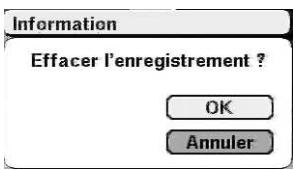
Appuyez sur la touche «OK» de la télécommande afin de réaliser la suppression; le message de confirmation ci-contre s'affiche.
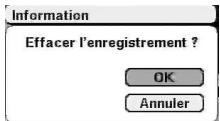
Si vous souhaitez réellement et définitivement supprimer l'enregistrement, utilisez la touche «CH▲» de la télécommande pour sélectionner le bouton OK (voir ci-contre) puis appuyez sur la touche «OK» de la télécommande.
L'enregistrement est alors définitivement effacé et disparaît de la liste.
Si au contraire vous ne souhaitez pas effacer l'enregistrement, sélectionnez alors le bouton 'Annuler' (qui doit être en jaune quand il est sélectionné) puis appuyez sur la touche «OK» de la télécommande pour annuler la suppression.
Procédez de la même manière pour effacer d'autres enregistrements.
5.6. Utiliser le timeshift (visualisation en différé)
Votre PREMIO HD-W possède la fonction Timeshift.
Timeshift (visualisation différée) : qu'est-ce que c'est?
La fonction Timeshift permet demettre en pause l'affichage d'une émission TNT qui est en cours de visionnage « en live »; puis de relancer le visionnage pour regarder la suite de l'émission à partir de la pause, sans perdre la moindre seconde de l'émission. La fonction Timeshift utilise un enregistrement temporaire sur un disque USB pour fonctionner : Il est donc nécessaire qu'un disque USB - disque dur externe USB ou clé USB - soit connecté au port USB de votre PREMIO HD-W.
Pour permettre l'affichage en pause d'une émission TNT qui est en cours de
visionnage « en live », appuyez simplement sur la touche (PAUSE) de la télécommande. Le message ci-contre s'affiche pendant 3 sec puis disparait. L'image TNT se fige (en pause) et la barre d'info du Timeshift s'affiche :
Démarrage du Timeshift
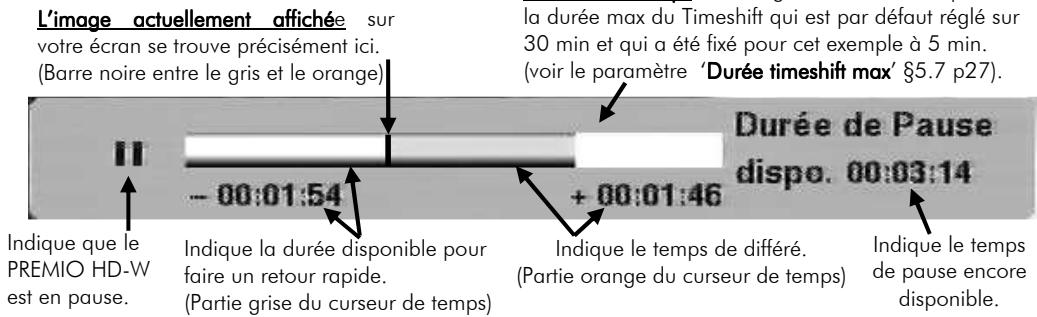
Pour relancer le visionnage à partir de la pause, appuyez simplement sur la touche (LECTURE) de la télécommande. L'image se remet en mouvement à partir de l'endroit où elle a été mise en pause et le curseur de temps disparait pour ne pas gêner le visionnage, qui est maintenant en différé d'un temps correspondant au temps total de la pause effectuée.
ATTENTION: Si vous effectuez une action qui impliquerait d'arrêter et donc de perdre le Timestift, un message d'avertissement s'affiche à l'écran. (voir ci-contre)
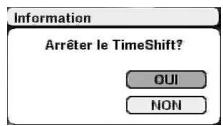
Répondez 'NON' à la question si vous ne désirez pas arrêté le Timestift en cours. Répondez 'OUI' si vous désirez réellement arrêté et perdre le Timestift en cours.
Pour répondre, utilisez les touches «CH▲»/«CH▼» pour sélectionner le bouton 'NON' ou 'OUI' (qui devient jaune) puis appuyez sur la touche «OK» de la télécommande.
Note : La fonction Timeshift n'est pas disponible lorsqu'un enregistrement est en cours.
Info : vous pouvez à tout moment transformer l'enregistrement temporaire du timeshift en enregistrement
« normal » de la chaîne TNT regardée, en appuyant simplement sur la touche (REC) de la télécommande. Le Timeshift est alors désactivé, et l'enregistrement se lance (voir §5.3 p21). Deux cas sont possibles :
- Si l'image était en pause, alors la pause est annulée et l'image se remet en mouvement exactement à partir de l'endroit où elle était en pause, vous ne perdez pas une seconde du programme regardé.
- Si l'image n'était pas en pause, alors il n'y a pas de changement, si ce n'est que c'est maintenant un enregistrement qui est en cours et non plus un Timeshift.
Lorsqu'un enregistrement temporaire de Timeshift est transformé en enregistrement « normal », l'intégralité de l'enregistrement temporaire de Timeshift est recopié dans l'enregistrement « normal ».
Pour bien comprendre le fonctionnement du Timeshift et bien l'utiliser, prenons un exemple concret :
Par exemple, vous regardez un film sur « TF1 ». Subitement, le téléphone sonne... Vous appuyez alors sur la touche (PAUSE) ; le film est mis en pause et le Timeshift démarre :

Maintenant que le film est en pause, vous pouvez répondre tranquillement au téléphone; vous restez 3 minutes au téléphone puis vous raccrochez le téléphone.
Lorsque vous regardez à nouveau votre TV, vous pouvez observer que le film est toujours en pause exactement à l'endroit où vous l'aviez arrêtée et que la barre d'info du Timeshift indique maintenant :

Vous souhaitez continuer de regarder le film de « TF1 » et La barre d'info du Timeshift indique alors :
Vous appuyez donc sur la touche

puis disparaît après 3 secondes.
Le film s'est bien reliernc à partir de l'endroit exact où il avait été mis en pause; vous n'avez pas perdu la moindre seconde de votre film ! Vous continuez donc de regarder votre film, tout à fait normalement, en sachant que vous le regardez maintenant en différé de 3 minutes correspondant au temps de pause).
Tout à coup, ~4min plus tard, le téléphone sonne à nouveau... Pas de problème, vous appuyez de nouveau
sur la touche (PAUSE) et la barre d'info du Timeshift s'affiche

Vous répondez tranquillement au téléphone. Ce coup-ci, votre conversation téléphonique dure 5 minutes; lorsque vous raccrochez le téléphone et regardez votre TV, le film est toujours en pause et la barre d'info du
Timeshift indique maintenant :

Vous disposez alors des informations suivantes:
- En regardant l'indication située à gauche (-00:04:04), vous savez que 4min et 4sec de film sont disponibles « en arrière » par rapport à l'image actuellement affichée; si vous le désirez, vous pouvez donc faire un retour arrière sur 4min et 4sec, en utilisant la touche (Retour rapide).
- En regardant l'indication située au milieu (+00:08:00), vous savez que le temps de différé est de 8min (correspondant au cumul des deux pauses : 3min et 5min) ; si vous le désirez, vous pouvez donc faire une avance rapide sur 8min, en utilisant la touche (Avance rapide) de la télécommande. (Bien pratique pour « sauter » les pubs par exemple...)
- En regardant l'indication située à droite ('Durée de Pause dispo.' 00:07:00), vous savez qu'il reste 7min de pause disponibles pour répondre par exemple à un troisième appel téléphonique ou autres... Il est à noter que dans cet exemple, la durée max de Timeshift a été programmée dans les menus à 15 minutes. Si vous désirez augmenter le temps de pause disponible, vous pouvez modifier le paramètre 'Durée timeshift max' qui est précrit au §5.7 p27 et qui est régle par défaut d'usine à 30min. Mais attention, plus vous augmentez la durée maximum de Timeshift (=durée de pause max) plus vous nevez avoir de place disponible sur votre disque USB...
- En jetant un coup d'oeil au curseur de temps, vous savez que l'enregistrement de Timeshift est disponible aussi bien « en arrêt » (partie grise à gauche) que « en avant » (partie orange au milieu) et qu'il reste un peu de marge par rapport à la durée max du Timeshift.
ATTENTION: Le total cumulé de toutes les pauses ne peut pas excéder la durée indiquée dans le paramètre 'Durée timeshift max' (voir §5.7 p27) dont la valeur par défaut est 30 minutes. Lorsque le temps total cumulé de toutes les pauses devient supérieur à 30 minutes, la pause est automatiquement annulée et la lecture est lancée; le temps de différé est alors à son maximum possible...
5.7. Gérer le disque USB (disque dur externe USB ou clé USB)
Votre PREMIO HD-W dispose de différentes fonctions qui vous permettront de gérer votre disque USB :
- Sélectionner une partition «de travail» sur votre disque USB, si plusieurs sont disponibles.
- Définir la durée maximum du Timeshift.
- Procéder au formatage du disque USB (disque dur externe USB ou clé USB).
- Procéder à la déconnexion sécurisée du disque USB
Toutes ces possibilités sont regroupées dans un même sous-menu : 'Gestion du disque USB';
Appuyez sur la touche «MENU» de la télécommande pour ouvrir le 'Menu principal' (voir ci-dessous).
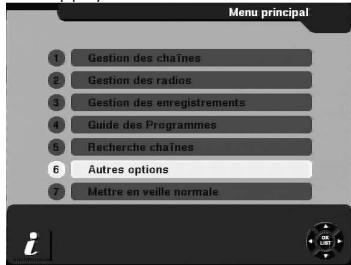
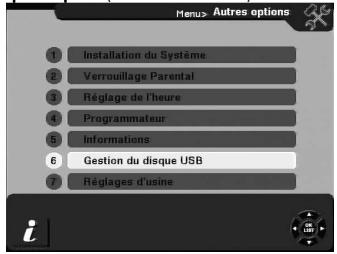
Utilisez les touches «CH▲»/«CH▼» pour sélectionner le sous-menu '6-Autres options' puis la touche «OK» pour y entrer; le sous-menu 'Autre options' s'ouvre (voir ci-contre). Utilisez alors les touches «CH▲»/«CH▼» pour sélectionner le sous-menu '6-Gestion du disque USB' puis appuyez sur la touche «OK» de la télécommande.
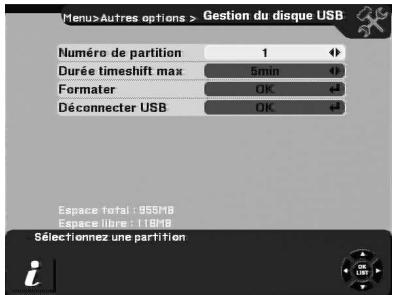
Le sous-menu 'Gestion du disque USB' s'ouvre (voir ci-dessous);
⇒ utilisez les touches «VOL+»/«VOL-» de la télécommande pour modifier les valeurs avec le symbole ⇒ appuyez sur la touche «OK» de la télécommande pour lancer une opération avec le symbole ⇒ Consultez les informations d'espace total et libre de votre disque USB.
Touche alorseffectuer les operations suivantes
- Sélectionner le 'Nombre de partitions': 1 à 3 maximum. La partition de votre disque USB désignée sera celle utilisée par votre PREMIO HD-W pour y stocker les enregistrements ainsi que l'enregistrement-temporaire du Timestift.
- Fixer la 'Durée timeshift max': permet de définir la durée maximum du Timestift, c'est-à-dire le temps maximum pendant lequel le « live » peut être mis en pause. Plus cette durée est grande, plus il faut de la place disponible sur le disque USB.
- 'Formater' le disque USB : pour procéder au formatage de votre disque USB, utilisez les touches «CH▲»/«CH▼» pour sélectionner l'opération 'Formater' puis appuyez sur la touche «OK» de la télécommande. Un message de confirmation s'affiche alors (voir ci-contre). Si vous souhaitez réellement formater votre disque USB, utilisez la touche «CH▲» pour sélectionner le bouton 'OK' (qui devient jaune) puis appuyez sur la touche «OK» de la télécommande pour lancer le formatage.
Le formatage du disque USB commence et le message ci-contre s'affiche.
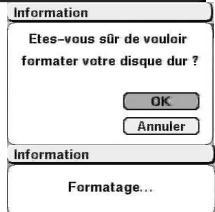
ATTENTION: Le formatage du disque USB (cle USB ou disque dur externe USB) a pour effet d'effacer de manière définitive tout son contenu (toutes les données seront définitivement perdues) et toutes les partitions sont également effacées et le résultat final est une seule partition en 'FAT-32' qui utilise la totalité de l'espace disponible sur le disque USB.
- 'Déconnecter USB': pour procéder à la déconnexion sécurisée de votre disque USB, utilisez les touches «CH▲»/«CH▼», pour sélectionner l'opération 'Déconnecter USB' puis appuyez sur la touche «OK», de la télécommande. Se reporter au §5.2 p20 pour plus d'informations.
6. Description des menus
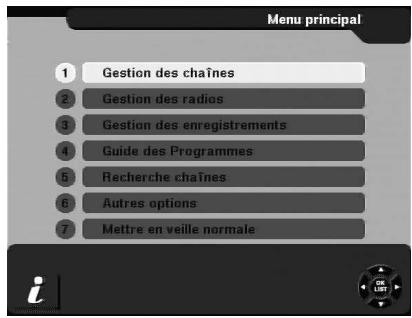
Appuyez sur la touche «MENU» de la télécommande pour faire apparaitre le «Menu principal», du PREMIO HD-W.
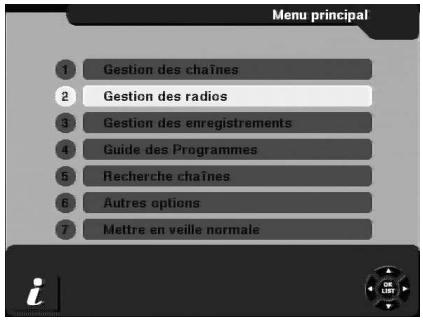
Il est composé de six sous-menus (1 à 6) comme indiqué ci-dessus et d'une commande à accès rapide (7).
Dans l'ensemble des menus et sous-menus utilisez :
- Les touches «CH▲»/«CH▼» pour sélectionner les différents sous-menus ou les différentes valeurs/options d'une liste.
- Les touches «VOL»/«VOL» pour modifier la valeur de certains paramètres, lorsque le symbole « est présent.
- La touche «OK» pour entrer dans un sous-menu, valider une sélection, ouvrir un clavier virtuel dans certains cas ou ouvrir une fenêtre d'options lorsque le symbole est présent.
- La touche «EXIT» pour revenir au menu précédent, sortir du menu ou faire disparaître certains messages.
Les paragraphes suivants détaillent les différents menus et leurs options.
6.1. Sous-menu '1-gestion des chaînes
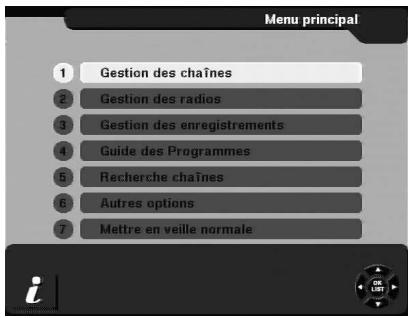
Appuyez sur la touche «MENU» de la télécommande pour faire apparaitre le 'Menu principal' du PREMI0 HD-W.
Utilisez les touches «CH▲»/«CH▼» pour sélectionner le sous-menu '1-Gestion des chaînes' puis appuyez sur la touche «OK» de la télécommande pour y rentrer.
Par l'intermédiaire de ce sous-menu, vous pourrez gérer vos chaînes TNT et créer vos listes de chaînes favorites.
Le sous-menu 'Gestion des chaînes' s'ouvre et se présente comme suit :
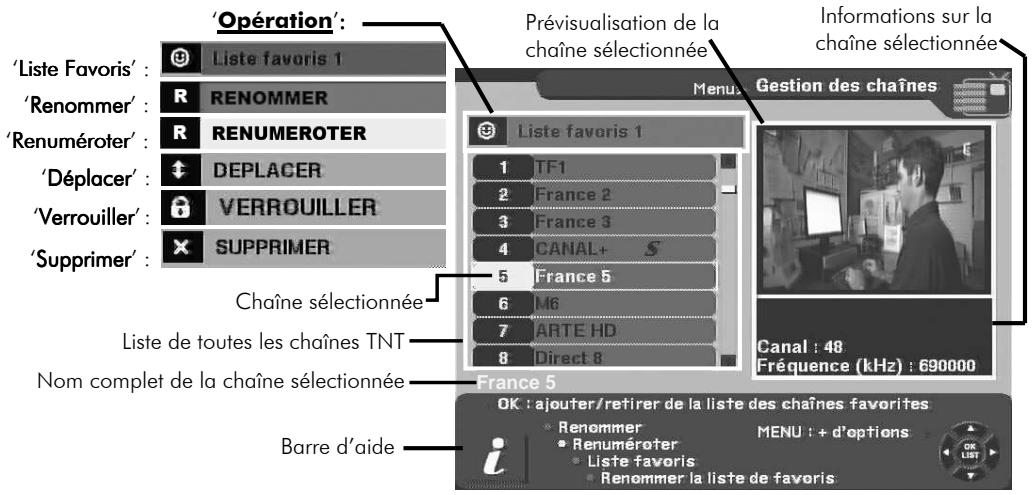
Dans ce sous-menu 'Gestion des chaînes', vous pouvez utiliser les touches de la télécommande suivantes :
- «CH▲»/«CH▼» pour sélectionner une chaîne dans la liste des chaînes ou une option dans une liste.
- «OK» pour lancer l'opération couramment sélectionnée, comme indiqué dans la barre d'aide.
- «MENU» pour afficher la liste des opérations supplémentaires.
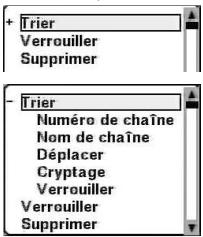
→ Remarquez que l'option 'Trier' est précédée du signe ^+, ce qui indique qu'il existe une liste de sous-options de tri; lorsque 'Trier' est sélectionné, appuyez sur la touche «OK» de la télécommande pour faire apparaitre la liste des sous-options de tri (voir ci-contre).
- Les touches de couleur :
⇒ LANG@LANG@ROUGE: 'Renommer': Pour modifier le nom d'une chaîne TNT TEXT «TEXT»(JAUNE) : ‘Renumererter' : Pour modifier le numéro d'une chaîne TNT LIST LIST(VERT) : 'Liste favorsis' : Pour d'une partisser en mode ajout/suppression de chaîne dans une liste de favorsis et d'autre part pour sélectionner une des 6 listedes de favorsis. ⇒ L/R ℒ / ℝ (BLEU): 'Renommer liste favoris': Pour modifier le nom d'une liste de favors (Cette option n'est presente que lorsque l'opération courante est 'liste Favoris': [Liste favoris 1 par exemple).
- «EXIT» pour sortir du sous-menu 'Gestion des chaînes' (avec éventuelle demande de confirmation) ou pour faire disparaître la liste des options supplémentaires.
Remarque: Les sous-options de tri 'Numéro de chaîne', 'Nom de chaîne', 'Cryptage' et 'Verrouiller' ont une action directe et immédiate: le tri demandé est effectué immédiatement.
A contrario, si vous choisissez la sous-option de tri 'Déplacer' ou une des options supplémentaires 'Verrouiller' ou 'Supprimer', l'opération n'est pas lancée, cela a pour effet de changer 'Opération' en :
Vous pourrez alors effectuer l'opération correspondante à partir de la fenêtre 'Gestion des chaînes', en suivant les indications données dans la barre d'aide.
Remarque: C'est uniquement après avoir quitté le sous-menu 'Gestion des chaînes' et après avoir quitté le 'Menu principal' que toutes les opérations effectuées seront définitivement sauvegardées. Le message suivant s'affiche alors :
Les chapitres qui décrivent en détail les différentes opérations disponibles.
6.1.1. 'Gestion des chaînes': remplir/vider une liste de favoris
Pour pouvoir ajouter/retirer des chaînes TNT à une des 6 listes de favors disponibles, procédez comme suit :
Appuyez sur la touche LIST ⟨LIST⟩ (VERT) : 'Opération' (§6.1 p28) devient : [LiTe favoris 1] (fond de couleur verte). Le nom 'LiTe favoris 1' de la liste de favors peut être différent. (Voir § suivant) → Appuyez autant de fois que nécessaire sur LIST «LIST» (VERT) jusqu'à sélectionner la liste à modifier.
Dés lors, dans la liste de toutes les chaînes TNT, à l'aide des touches «CH▲»/«CH▼», sélectionnez la chaîne TNT que vous désirez ajouter ou retirer à la liste de favors puis appuyez sur la touche «OK» :
Si la chaîne n'est pas encore en favoris alors elle y est rajoutée (apparition du pictogramme). Si la chaîne est déjà en favoris alors elle en est retirée (disparition du pictogramme).
Les modifications seront sauvegardées lorsque vous quitterez 'Gestion des chaînes' puis le menu principal.
6.1.2. 'Gestion des chaînes': renommer une liste de favoris
Pour pouvoir renommer une des 6 listes de favoris disponibles, procédez comme suit :
→ Appuyez sur la touche LISTLIST(VERT) : 'Opération' (§6.1 p28) devient : [Liste favoris 1] (fond de couleur verte). Le nom 'Liste favoris 1' de la liste de favoris peut être différent s'il a été déjà modifié. → Appuyez autant de fois que nécessaire sur LIST «LIST»(VERT) jusqu'à sélectionner la liste à renommer.
Dans la barre d'aide, est affiché : Renommer la liste de favoris
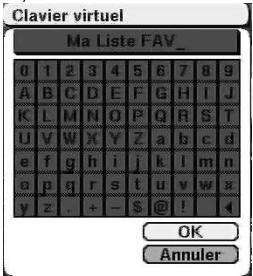
Appuyez alors sur la touche L/R «L/R» (BLEU) ; le clavier virtuel s'ouvre (Voir ci-dessous).
Entrez le nouveau nom que vous souhaitez affecter à la liste de favors, à l'aide du clavier virtuel ; reportez-vous au §5.5.1 p23 afin de savoir comment utiliser le clavier virtuel.
Une fois le nouveau nom entré, sélectionnez le bouton OK du clavier virtuel (qui devient jaune quand il est sélectionné, voir ci-contre) et appuyez sur la touche «OK» de la télécommande.
Le clavier virtuel se ferme et la liste de favoris porte maintenant le nouveau nom.
Les modifications seront prises en compte et sauvegardées lorsque vous quitterez le sous-menu 'Gestion des chaînes' et le menu principal.
6.1.3. 'Gestion des chaînes': renommer une chaîne TNT
Pour pouvoir renommer une chaîne TNT, procédez comme suit :
Appuyez sur la touche (LANG)(ROUGE) : 'Opération' (§6.1 p28) devient : R RENOMMER (fond de couleur rouge).
Dans la liste de toutes les chaînes TNT, utilisez alors les touches «CH▲»/«CH▼» pour sélectionner la chaîne TNT à renommer puis appuyez sur la touche «OK».
Le clavier virtuel s'ouvre (Voir ci-contre).
Entrez le nouveau nom à l'aide du clavier virtuel ; reportez-vous au §5.5.1 p23 afin de savoir comment utiliser le clavier virtuel.
Une fois le nouveau nom entré, sélectionnez le bouton OK du clavier virtuel (qui devient jaune quand il est sélectionné) et appuyez sur la touche OK de la télécommande.
Le clavier virtuel se ferme et la chaîne TNT sélectionnée porte maintenant le nouveau nom.
6.1.4. 'Gestion des chaînes': renuméroter une chaîne TNT
Pour renuméroter une chaîne TNT, procédez comme suit :
Appuyez sur la touche TEXT «TEXT»(JAUNE) : 'Opération' (§6.1 p28) devient : R RENUMEROTER (fond de couleur jaune). → Dans la liste de toutes les chaînes TNT, utilisez alors les touches «CH▲»/«CH▼» pour sélectionnez la chaîne à renumerer lorsqu'elles appuyez sur la touche «OK».
Le clavier numérique virtuel s'ouvre (voir ci-contre). Entrez le nouveau numéro de chaîne directement avec les touches numériques «0» à «9» de la télécommande.
Info : Pour effacer le dernier chiffre entré, utilisez le caractère « » qui se trouve à droite du clavier numérique virtuel.
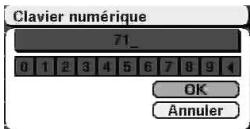
Une fois le nouveau numéro de chaîne entré, sélectionnez le bouton OK du clavier numérique virtuel (qui doit revenir jaune) et validez en appuyant sur la touche OK de la télécommande (voir ci-dessus).
Le clavier numérique virtuel se ferme et la chaîne sélectionnée porte maintenant le nouveau numéro.
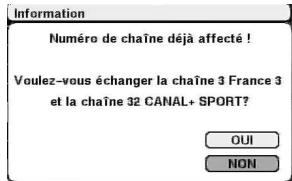
ATTENTION : Si le nouveau numéro que vous venez d'entrer est déjà affecté à une autre chaîne TNT, alors le message ci-dessous vous propose de faire l'échange. Répondez 'OUI' pour confirmer ou 'NON' pour annuler la renumérotation.
ATTENTION : Lorsqu'une chaîne est renumérotable, sa position dans la liste de toutes les chaînes TNT n'est pas modifiée, seul son numéro est changé. Si vous le souhaitez, vous pouvez toujours effectuer un tri pour réordonner les chaînes comme vous le souhaitez ; pour cela, voir §6.1.5 p31.
6.1.5. 'Gestion des chaînes': trier les chaînes TNT
Pour trier les chaînes TNT, procédez comme suit :
Dans le sous-menu 'Gestion des chaînes' (voir §6.1 p28), appuyez sur la touche «MENU» de la télécommande afin d'ouvrir la liste des options supplémentaires (voir ci-contre).
Utilisez les touches «CH▲»/«CH▼» afin de sélectionner l'option ‘+ Trier’ puis appuyez sur la touche «OK» de la télécommande.
Cela ouvre la liste des sous-options de tri (voir ci-contre).
Utilisez les touches «CH▲»/«CH▼» afin de sélectionner la sous-option de tri désirée.
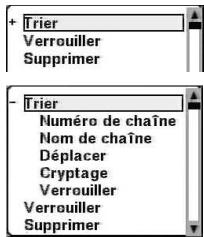
Les sous-options de tri 'Numéro de chaîne', 'Nom de chaîne', 'Cryptage' et 'Verrouiller' ont une action immédiate : La liste de toutes les chaînes TNT est immédiatement triée selon la sous-option de tri besoinie. La sous-option de tri 'Déplacer' n'est pas lancée immédiatement ; cela a pour effet de fermer la liste des options supplémentaires et de changer 'Opération' en : DEPLACER
Comme indiqué maintenant, la barre d'aide : OK : déplacer la chaîne sélectionnée. Sélectionnez une chaîne TNT dans la liste (touches «CH▲»/«CH▼») et appuyer sur «OK» pour procéder à son déplacement.
Le numéro de la chaîne sélectionnée est alors remplacé par le pictogramme indiquant que le déplacement est en cours sur cette chaîne (Dans l'exemple ci-dessus, la chaîne 'NRJ12' a été sélectionnée pour déplacement).
Utilisez alors les touches «CH▲»/«CH▼» pour déplacer la sélection (en jaune) sur la chaîne au-dessus de laquelle la chaîne à déplacer va être repositionnée.
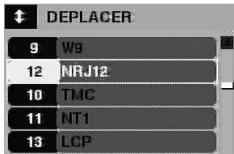
Dans l'exemple ci-contre, la chaîne 'NRJ12' (possédant le pictogramme ) a été sélectionnée pour déplacement et la sélection a été ensuite déplacée sur la chaîne 'TMC'.
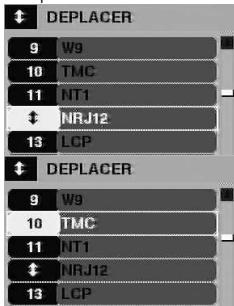
En appuyant sur la touche «OK», la chaîne ‘NRJ12' est alors repositionnée au-dessus de TMC, comme montré ci-contre.
ATTENTION : Il faut bien comprendre qu'il s'agit bien là d'une option de tri et que seule la position dans la liste de toutes les chaînes TNT est modifiée.
Vous constaterez la nouvelle position lorsque vous utiliserez les touches «CH▲»/«CH▼» pour changer de chaîne ainsi que dans la liste des chaînes.
6.1.6. 'Gestion des chaînes': verrouiller une chaîne TNT
Si vous souhaitez protégerez vos enfants (par ex.), vous pouvez conditionner l'affichage d'une chaîne TNT à l'entrée du mot de passe secret ; pour cela, vous devez « verrouiller » cette chaîne TNT. Voici comment faire :
Lorsque le sous-menu 'Gestion des chaînes' est ouvert (voir §6.1 p28), appuyez sur la touche « MENU » de la télécommande afin d'ouvrir la liste des options supplémentaires (voir ci-contre).
Utilisez les touches «CH▲»/«CH▼» afin de sélectionner l'option 'Verrouiller' puis appuyez sur la touche «OK» de la télécommande; cela a pour effet de fermer la liste des options supplémentaires et de vous demander le mot de passer.
Entrez alors, directement à l'aide des touches numériques «0» à «9» de la télécommande, votre mot de passe personnel ou bien le mot de passe par défaut ('0000') si vous ne l'avez jamais changé. (mot de passe : voir §0 p40).
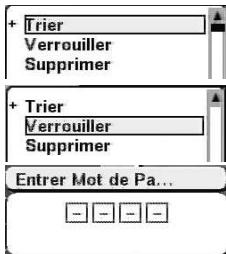
Dès que le bon mot de passe est entré, 'Opération' (voir §6.1 p28) devient : ⑧ VERROILLER et la barre d'aide indique : OK : (dé)verrouiller la chaîne Vous pouvez maintenant sélectionner une chaîne TNT dans la liste de toutes les chaînes TNT (à l'aide des touches «CH▲»/«CH▼») puis appuyer sur la touche «OK» pour la verrouiller si elle ne l'était pas ou la déverrouiller si elle était déjà verrouillée.
Une chaîne TNT verrouillée possède le symbole (Voir ci-contre)

6.1.7. 'Gestion des chaînes': supprimer des chaînes TNT
Si vous souhaitez supprimer définitivement des chaînes TNT, procédez comme suit :
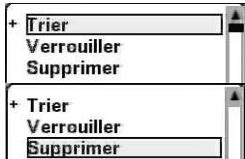
Dans le sous-menu 'Gestion des chaînes' (voir §6.1 p28), appuyez sur la touche «MENU» de la télécommande pour ouvrir la liste des options supplémentaires : (voir ci-contre).
Utilisez les touches «CH▲»/«CH▼» afin de sélectionner l'option 'Supprimer' puis appuyez sur la touche «OK» de la télécommande; la liste des options
supplémentaires se ferme, et 'Opération' (voir §6.1 p28) devient : SUPPRIMER et la barre d'aide indique : OK : (dé)sélectionner la chaîne pour suppression
Sélectionnez alors la chaîne TNT à supprimer (dans la liste de toutes les chaînes TNT à l'aide des touches «CH▲»/«CH▼») puis appuyez sur la touche «OK» afin de marquer cette chaîne TNT pour suppression.
Lorsqu'une chaîne TNT est marquée pour suppression, son numéro est remplacé par une croix (Voir ci-contre).

Note : les suppressions ne seront faites qu'après avoir quitté le sous-menu 'Gestion des chaînes'.
Dès que vous tentez de quitter le sous-menu 'Gestion des chaînes', un message d'avertissement vous demande confirmation de la suppression des chaînes TNT marquées pour suppression (Voir ci-contre).
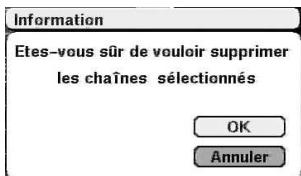
→ Répondez 'OK' si vous êtes sûr de pouvoir supprimer les chaînes TNT marquées pour suppression; → ou bien répondez 'Annuler' si vous ne souhaitez pas procéder aux suppressions.
6.2. Sous-menu '2-gestion des radios
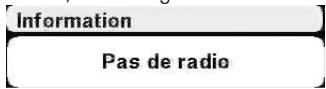
Le fonctionnement de ce sous-menu '2-Gestion des radios' est strictement identique à celui du menu '1-Gestion des chaînes'. Veuillez vous reporter au §6.1, p28 pour plus d'informations sur son fonctionnement. Utilisez les touches «CH▲»/«CH▼» pour sélectionner le sous-menu '2-Gestion des radios' puis appuyez sur la touche «OK», de la télécommande pour y rentrer. Si aucune radio n'est (ce qui est le cas en France), il n'est pas possible d'entrer dans ce sous-menu '2-Gestion des radios' ; le message ci-dessous s'affiche.
6.3. Sous-menu '3-gestion des enregistrements
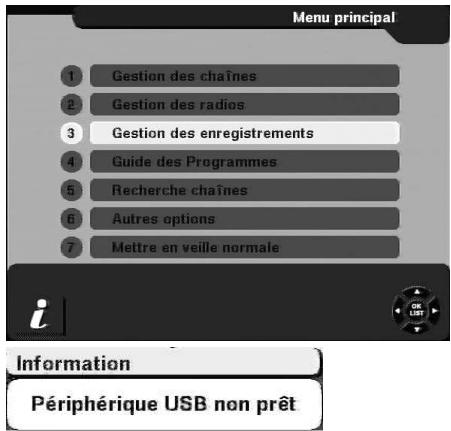
Le sous-menu '3-Gestion des enregistrements' vous permettra de gérer les enregistrements de chaînes TNT effectués sur votre disque USB (disque dur externe USB ou clé USB). Utilisez les touches «CH▲/«CH▼» pour sélectionner le sous-menu '3-Gestion des enregistrements' puis appuyez sur la touche «OK» pour y entrer.
Note: Appuyez sur la touche LIST «LIST» (VERT), à partir de la visualisation d'une chaîne TNT, pour entrer directement dans ce sous-menu.
Note: Si aucun disque USB n'est connecté à votre PREMIO HD-W, il n'est pas possible d'entrer dans ce sous-menu, le message ci-contre s'affiche.
Le sous-menu 'Gestion des enregistrements' est représenté ci-dessous.
Vous pourrez effectuer les opérations suivantes :
- Prévisualiser/visualiser un enregistrement.
- Renommer un enregistrement
- Procéder à la déconnexion sécurisée de votre disque USB (disque dur externe USB ou clé USB).
- Trier vos enregistrements
- Supprimer un enregistrement
- Formater votre disque USB (disque dur USB externe ou clé USB).
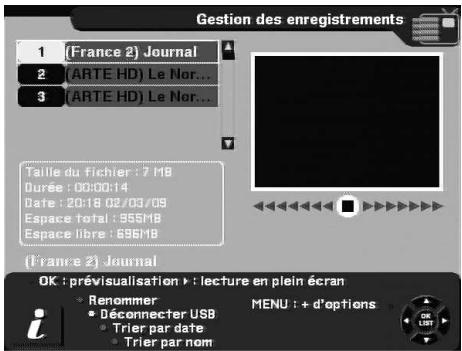
Les chapitres suivants détaillent chacune de ces opérations.
6.3.1. 'Gestion des enregistrements': prévisualiser/visualiser un enregistrement
Via 'Gestion des enregistements', vous pouvez pré-visualiser ou visualiser en plein écran un enregistrement. Pour plus de détails, reportez-vous au §5.4 p22.
6.3.2. Gestion des enregistrements : renommer un enregistrement
Via 'Gestion des enregistrements', vous pouvez renommer un enregistrement. (Voir §5.5.1 p23).
6.3.3. 'Gestion des enregistrements': déconnexion USB sécurisée
Via 'Gestion des enregistements', vous pouvez utiliser une connexion sécurisée à votre disque USB. ATTENTION: Toujours utilisez la méthode de déconnexion USB sécurisée. Il est recommandé de ne jamais débrancher « sauvagement » le disque USB; CGV ne peut être tenu pour responsable en cas de problèmes lors d'un débranchement « sauvage » du disque USB. Pour plus de détails, voir §5.2 p20 et §5.7 p27.
6.3.4. 'Gestion des enregistrements': trier les enregistrements
Via 'Gestion des enregistements', vous pouvez trier vos enregistements. (voir §5.5.2 p23).
6.3.5. 'Gestion des enregistrements': supprimer un enregistrement
Via 'Gestion des enregistrements', vous pouvez supprimer un enregistrement. (Voir §5.5.3 p24.
6.3.6. 'Gestion des enregistrements': formater le disque USB
Via 'Gestion des enregistrements', vous pouvez formater votre disque USB (Disque dur externe USB ou clé USB). ATTENTION : Toutes les données générées sur le disque USB seront perdues. Pour plus de détails, reportez-vous au §5.7 p27 (§'Formater' p27) et §5.1 p19.
6.4. Sous-menu '4-guide des programmes' (EPG)
Le sous-menu '4-Guide des Programmes' vous permet de consulter toutes les informations disponibles dans les guides électroniques des programmes (EPG) des chaînes TNT.
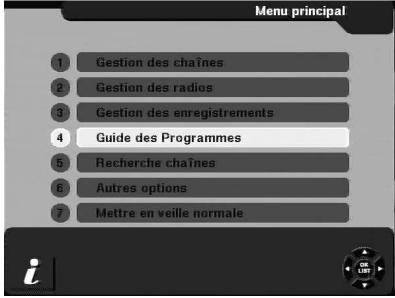
Utilisez les touches «CH▲»/«CH▼» pour sélectionner le sous-menu : '4-Guide des Programmes' puis appuyez sur la touche «OK» pour y entrer :
Note: Il est possible, à partir de la visualisation d'une chaîne TNT, d'accéder directement au 'Guide des Programmes' (EPG) en appuyant directement sur la touche «EPG» de la télécommande. Pour plus d'informations sur le 'Guide des programmes', voir §4.9 p18.
6.5. Sous-menu '5-recherche chaînes
Le sous-menu '5-Recherche chaînes' vous permettra d'effectuer en automatique ou en manuel la recherche des chaînes TNT. Utilisez les touches «CH▲»/«CH▼» pour sélectionner le sous-menu '5-Recherche chaînes' puis appuyez sur la touche «OK» pour y rentrer.
Note: Il est possible, à partir de la visualisation d'une chaîne TNT, d'entrer directement dans le sous-menu '5-Recherche chaînes' en appuyant sur la touche «SCAN» de la télécommande.
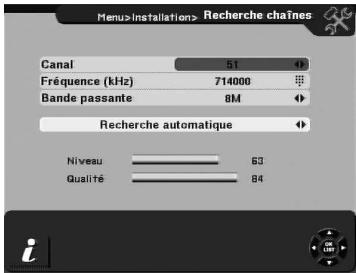
Le sous-menu '5-Recherche chaînes' se présente comme suit :
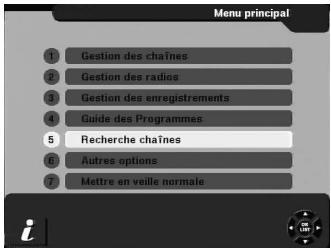
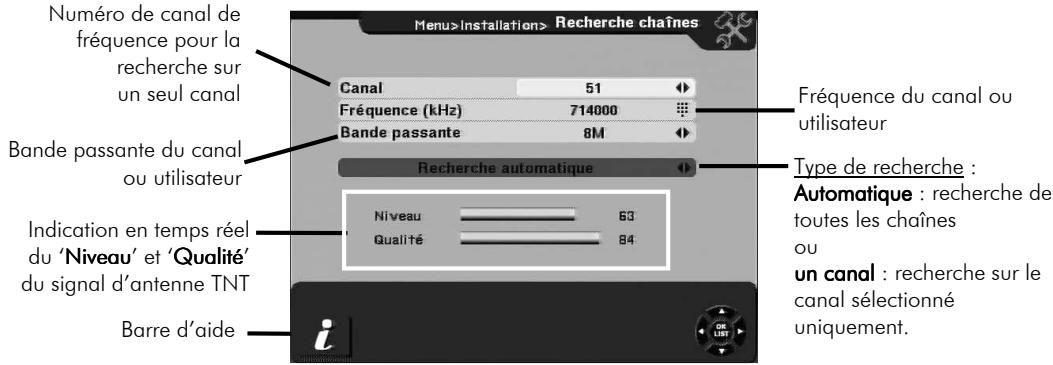
6.5.1. 'Recherche chaînes': recherche automatique de toutes les chaînes
La recherche automatique est la méthode la plus simple pour rechercher toutes les chaînes TNT disponibles. Préalablement à une recherche automatique, toute l'installation d'antenna de réception doit être vérifiée afin de s'assurer que la recherche automatique s'exécutera dans de bonnes conditions.
Pour lancer la recherche automatique de toutes les chaînes TNT, sélectionnez le paramètre 'Recherche automatique' (qui doit revenir jaune quand il est sélectionné), à l'aide des touches «CH▲»/«CH▼». (voir ci-contre)
Appuyez alors sur la touche «OK»;
Note: Lorsque vous lancez une 'Recherche automatique', les paramètres 'Canal', 'Fréquence (KHz)' et 'Bande passante' ne sont pas utilisés et il n'est donc pas nécessaire de les renseigner.
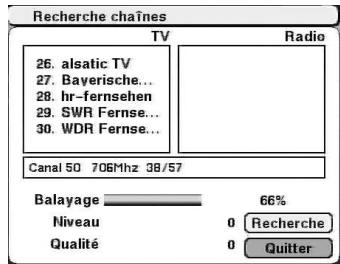
La recherche automatique de toutes les chaînes TNT est alors lancée, sur tous les canaux de fréquences standards : en VHF (5 à 12) et UHF (21 à 69) (voir ci-contre).
Dès que la recherche est terminée, votre PREMIO HD-W affiche en plein écran une des chaînes TNT trouvée.
Note: Si vous quitterez 'Recherche chaînes' (sélectionnez le bouton 'Quitter' et appuyez sur la touche «OK») alors qu'aucune chaîne n'a encore été trouvée, vous conservez vos chaînes actuelles; par contre, si vous quitterez 'Recherche chaînes' après qu'au moins une chaîne a été trouvée alors vos chaînes actuelles sont toutes effacées et remplacées par les nouvelles trouvées.
6.5.2. 'Recherche chaînes': recherche manuelle sur un canal de fréquence
La recherche manuelle permet de rechercher les chaînes TNT qui se trouvent sur un canal de fréquence donné. Pour cela, il est en premier lieu nécessaire de connaître le canal de fréquence sur lequel se trouvent des chaînes TNT : Pour cela, consultez le tableau des canaux de fréquence qui se trouve au § Annexe A p50.
Pour entrer le canal de fréquence, utilisez les touches «CH▲»/«CH▼» pour sélectionner le paramètre 'Canal' (en jaune), appuyez sur «OK» pour faire apparaitre le menu déroulant contenant tous les canaux standards prédéfinis (VHF 5 à 12, UHF 21 à 69). (Voir ci-dessous).
Utilisez alors les touches «CH▲»/«CH▼» (et «P-»/«P+» pour des sauts par page dans la liste) pour sélectionner le canal de fréquence désiré, puis appuyez sur la touche «OK» pour valider et fermer la liste des canaux.
Vous pouvez aussi utiliser directement les touches «VOL»/«VOL», pour diminuer/augmenter respectivement le numéro du canal, par pas de un. (Menu déroulant non utilisé)
Une fois le canal entré (voir ci-contre), vous nevez alors observer le 'Niveau' et sur tout la 'Qualité' du signal reçu par votre PREMIO HD-W, en provenance de votre antenne.
ATTENTION: Pour que votre PREMIO HD-W puisse tracer les chaînes TNT se trouvant sur le canal entré, la 'Qualité' doit être supérieure à 50 (au minimum 45; si 'Qualité' est inférieure à 45, alors votre antenne ne fournit pas un signal assez fort au PREMIO HD-W pour tracer puis afficher les chaînes correspondantes; vous devez alors vérifier le numéro de canal et/ou vérifier votre antenne.
Si la 'Qualité' est suffisante, utilisez alors les touches «CH▲»/«CH▼», pour sélectionner le paramètre 'Recherche automatique' puis appuyez sur la touche «VOL» pour modifier ce paramètre en 'Recherche un canal', comme indiqué ci-contre.
Appuyez alors sur la touche «OK» ; la recherche des chaînes TNT sur le canal entier se lance (voir ci-dessous).
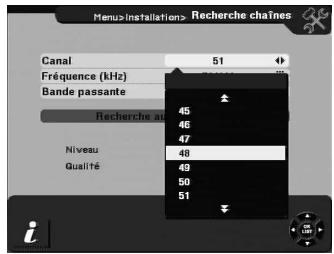
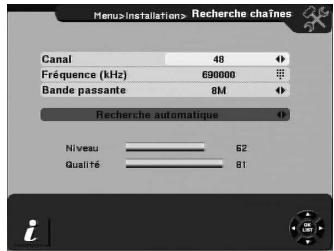
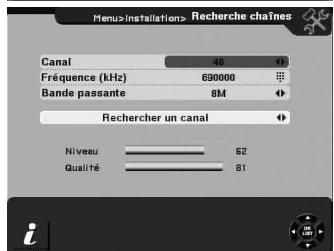
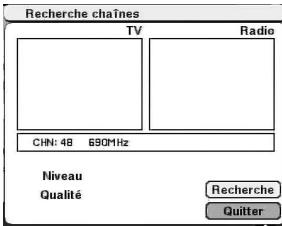
Lorsque la recherche sur le canal choisi est terminée, la liste des chaînes TNT trouvées apparait et le bouton 'Rechercher' devient 'Afficher' comme indiqué ci-contre à droite :
Note : La recherche de chaînes TNT sur un seul canal n’efface pas les chaînes déjà en place ; les nouvelles chaînes trouvées qui sont identiques aux chaînes déjà en place ne sont pas prises en compte.
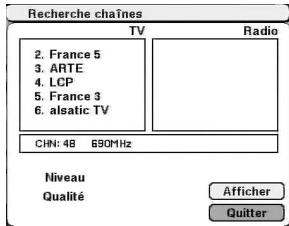
Vous avez alors deux possibilités :
- Appuyez sur la touche «OK» lorsque le bouton 'Afficher' est sélectionné (en jaune), ce qui a pour effet de quitter toutes les fenêtres et de passer en affichage plein écran d'une des chaînes de la liste.
- Utiliser les touches «CH▲»/«CH▼» pour sélectionner le bouton 'Quitter' (qui devient jaune) puis appuyer sur la touche «OK» pour revenir au sous-menu 'Recherche chanes' afin de faire une recherche sur un autre canal de fréquence par exemple.
6.5.3. 'Recherche chanes': ajouter un canal «utilisateur
Dans certains cas particuliers, les canaux de fréquence prédéfinis ne peuvent pas être utilisés. Vous devez alors créer un canal de fréquence spécial appelé 'Utilisateur', dont vous pouvez définir les paramètres 'Fréquence' et 'Bande passante'. Attention: Cette capacité est réservée à des utilisateurs avertis.
Utilisez les touches «CH▲»/«CH▼» pour sélectionner le paramètre 'Canal' puis appuyez sur la touche «OK» pour faire apparaitre le menu déroulant contenant la liste de tous les canaux (voir ci-contre).
Utilisez les touches «CH▲»/«CH▼» et «P-»/«P+» pour sélectionner le dernier canal de fréquence de la liste appelé 'UTILISATEUR-1' (voir ci-dessus) puis appuyez sur la touche «OK» pour valider et fermer la liste des canaux.
Une fois le canal 'UTILISATEUR-1' sélectionné (voir ci-contre), vous pouvez observer que les paramètres 'Fréquence (KHz)' et 'Bande passante' deviennent éditables et que le paramètre 'Fréquence (KHz)' est devenu 'Nouveau'.
C'est maintenant à vous d'entrer manuellement la fréquence comme suit : Utilisez les touches «CH▲»/«CH▼», pour sélectionner le paramètre 'Fréquence (KHz)' puis entrez directement la fréquence désirée en KHz en utilisant les touches numériques «0» à «9», de la télécommande.
Dès que les 6 chiffres sont entrés, la nouvelle valeur est prise en compte. (Voir ci-contre).
Utilisez ensuite les touches «CH▲»/«CH▼» pour sélectionner l'option 'Bande passante' puis utilisez les touches «VOL▲»/«VOL▼» pour modifier sa valeur. La valeur 8M' (par défaut) doit être utilisée dans quasiment tous les cas; la valeur 7M' dans certains cas particuliers; 6M' ne devrait jamais être utilisée.
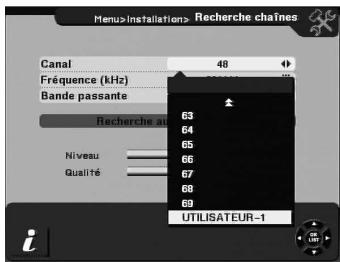
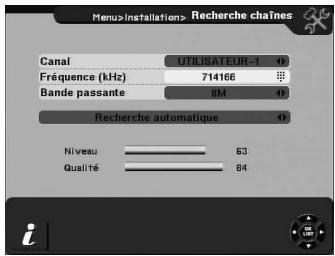
Une fois les paramètres 'Fréquence (KHz)' et 'Bande passante' entrés, utilisez les touches «CH▲»/«CH▼», pour sélectionner le paramètre 'Recherche automatique' puis appuyez sur la «VOL» pour modifier ce paramètre en: 'Rechercher un canal', comme indiqué ci-contre.
Appuyez alors sur la touche «OK»; la recherche des chaînes TNT se lance sur la fréquence et la bande passante entrées (voir ci-dessous).
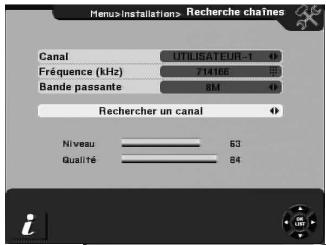
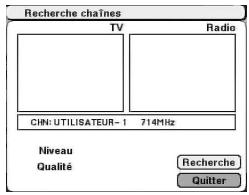
Lorsque la recherche est terminée, la liste des chaînes TNT trouvées apparait et le bouton 'Rechercher' est renommé 'Afficher' comme indiqué ci-contre ; appuyez alors sur la touche «OK» pour quitter toutes les fenêtres et passer en affichage plein écran d'une des chaînes TNT trouvées.
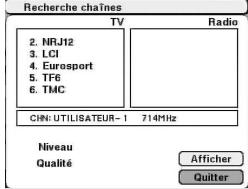
Note : Lorsque le canal 'UTILISATEUR-1' est utilisé, le canal 'UTILISATEUR-2' est automatiquement rajouté, vous permettant ainsi de créer un autre canal utilisateur si nécessaire. Si le canal 'UTILISATEUR-2' venait à être utilisé, alors 'UTILISATEUR-3' serait rajouté, et ainsi de suite. Vous pouvez donc créer autant de canaux utilisateurs que nécessaire.
Note: Lorsque des chaînes trouvées en recherche « utilisateur » sont identiques à des chaînes déjà en place, alors ces chaînes seront en double dans la liste de toutes les chaînes TNT.
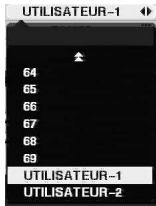
6.6. Sous-menu '6-autres options
Le sous-menu '6-Autres options' vous permettra d'effectuer tous les réglages de votre PREMIO HD-W, de consulter les informations sur votre PREMIO HD-W et de : gérer votre disque USB.
Utilisez les touches «CH▲»/«CH▼» pour sélectionner le sous-menu '6-Autres options' puis appuyez sur la touche «OK» pour y rentrer.
Le sous-menu '6-Autres options' s'ouvre (voir ci-contre) ; une liste de 7 sous-menus est disponible :
- 'Installation du Système'
- Verrouillage Parental
- Réglage de l'heure Programmate Informations Gestion du disque USB
- Réglages d'usine
Ces sous-menus sont décrits dans les paragraphes suivants.
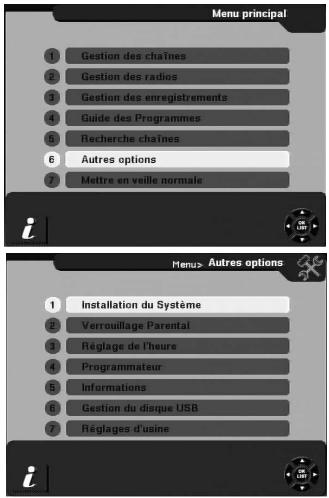
6.6.1. Sous-menu '6-autres options'\ '1-installation du système
Le sous-menu '6-Autres options'/'1-Installation système' vous permettra d'effectuer les principaux réglages de votre PREMIO HD-W, exceptés les réglages du verrouillage parental, de l'heure, du programmeur et de la gestion du disque USB qui sont disponibles dans des sous-menus spécifiques (voir les chapitres suivants).
Utilisez les touches «CH▲»/«CH▼» pour sélectionner le sous-menu '1-Installation du Systeme' puis appuyez sur la touche «OK» pour y entrer.
Le sous-menu 'Installation du Système' ci-contre s'ouvre, avec les options suivantes disponibles :
- 'Langue du menu' : permet de sélectionner la langue utilisée dans les menus de votre PREMIO HD-W. Utilisez les touches «VOL»/«VOL» pour désirir la langue.
- 'Langue Audio' : permet de sélectionner les langues audio utilisées par défaut lorsque vous regardez une chaîne TNT. Vous pouvez définir jusqu'à quatre langues audio. Pour ce faire, sélectionnez l'option 'Langue Audio' puis appuyez sur la touche
«OK». Le menu de sélection des langues audio s'affiche (voir ci-contre).
Sélectionnez la langue audio que vous souhaitez modifier puis une fois les modifications effectuées, sélectionnez OK (en bas à droite de la fenêtre), puis appuyez sur la touche OK pour enregistrer les modifications effectuées et quitter la fenêtre.
Vous pouvez annuler la sélection en appuyant sur 'Annuler' au lieu de 'OK'.
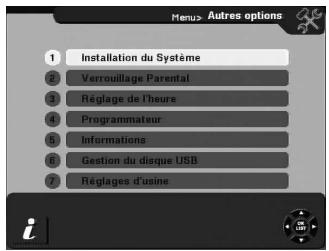
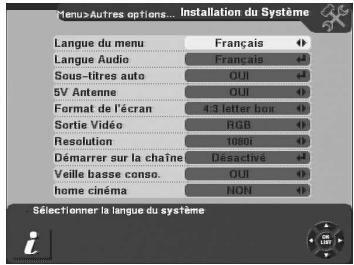
Sélectionner la langue Audio

'Sous-titres auto' : permet d'activer ou de désactiver l'affichage automatique des sous-titres et de sélectionner les langues de sous-titres utilisées par défaut. Vous pouvez définir jusqu'à quatre langues de sous-titres. Pour ce faire, avec les touches «CH▲»/«CH▼», sélectionnez l'option 'Sous-titres auto' puis appuyez sur la touche «OK» de la télécommande.
Le menu de sélection des langues de sous-titres s'affiche (voir ci-contre). Le paramètre 'OUI/NON' permet d'indiquer si l'on souhaite ou non que les sous-titres s'affichent automatiquement dès qu'une des langues spécifiées est disponible.
Sélectionnez avec les touches «CH▲»/«CH▼» le paramètre que vous souhaitez modifier puis utilisez les touches «VOL▲»/«VOL▼» pour modifier sa valeur.
Langue des sous-titres
| OUI/NON | NON | ← |
| Première langue | Anglais | ← |
| Deuxieme langue | Anglais | ← |
| Troisieme langue | Anglais | ← |
| Quatrième langue | Anglais | ← |
Annuler
Une fois les modifications effectuées, sélectionnez le bouton OK (en bas à droite de la fenêtre), avec les touches «CH▲»/«CH▼», puis appuyez sur la touche «OK» de la télécommande pour enregistrer les modifications et quitter.
Veuillez annuler en sélectionnant le bouton 'Annuler' au lieu d'OK.
- '5V Antenne': permet d'activer ou de désactiver l'alimentation +5V pour alimenter votre antenné d'intérieur ou plus généralement votre installation d'antenna. Utilisez les touches «VOL▲»/«VOL» pour sélectionnez 'OUI' si vous désírez activer l'alimentation +5V d'antenne ou 'NON' pour la désactiver. ATTENTION: N'activez pas le +5V d'antenne si vous installation d'antenne ne le nécessite pas.
- 'Format de l'écran': Permet de selectionner le format du TV qui est connecté au PREMIO HD-W ainsi que le traitement d'image associé.
Si votre TV a un écran « normal » ou « classe » (4:3), sélectionnez de préférence la valeur '4:3 letter box'. Si vous avez un TV avec écran large (16:9) alors sélectionnez de préférence la valeur '16:9 pillar box'.
Pour plus d'information sur le format du TV et les traitements d'image correspondants, se reporter à §Annexe B p55.
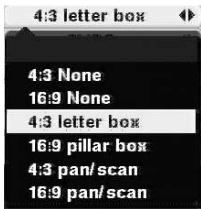
- 'Sortie vidéo' : permet de sélectionner le type de signal vidéo en sortie de la prise péritel TV ('CVBS' ou 'RGB'). Si votre TV est compatible RGB (généralement les TV le sont), il est conseillé de mettre cette option à la valeur 'RGB' afin d'obtenir la meilleure qualité d'affichage disponible.
⇒ 'CVBS' = Video composite : désigne un signal vidéo dont les composantes de luminance (luminosité), de chrominance (couleur) et de synchronisation sont mélangées dans un seul et même signal, permettant ainsi le transport de la vidéo sur un seul fil. Ce type de signal vidéo souffre d'effets indésirables (moirés) et est d'une qualité relativement médiocre. ⇒ 'RGB' = RVB ou Rouge-Vert-Bleu : désigne un signal vidéo dont chaque composante fondamentale de couleur (Rouge, Vert et Bleu) est chacune transportée sur un fil séparé avec la composante de synchronisation transportée à part sur le signal vidéo composite (CVBS) qui est donc toujours présente avec les signaux RGB (RVB). 4 fils sont donc nécessaires pour transporter un signal vidéo en RGB (RVB) (nécessité d'utiliser un câble péritel dit « entièrement câblé » ou « 21 broches câblé »). Le RGB (RVB) apporte une qualité d'affichage bien meilleure que la vidéo composite (CVBS).
- 'Résolution' : permet de sélectionner la résolution du signal HDMI. Les formats disponibles sont '1080i' (par défaut), '720p', et '576p'. Il est conseillé de mettre ce paramètre à la valeur '1080i'.
- 'Démarrer sur la chaîne': permet de faire démarrer le PREMIO HD-W sur une chaîne TNT.
- 'Veille basse conso.': 'OUI'/NON: permet de désirs dans quel type de veille vous PREMIO HD-W ira, lorsque vous appuierez sur la touche (ON/OFF) de la télécommande ou sur le bouton de sa face avant: veille «normale » ('NON') ou veille basse consommation ('O OUI'). (D'usine, ce paramètre est réglé sur 'OUI': veille basse consommation).
Note: Étant donné que la veille basse consommation
désactive certaines fonctions de votre PREMIO HD-W, le message d'advertisement ci-dessus s'affiche à chaque fois que vous passez ce paramètre 'Veille basse conso.' de la valeur 'NON' à la valeur 'OUI'.
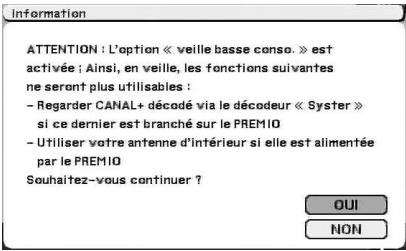
- 'home cinema' : Mettez cette option sur 'OUI' uniquement si vous disposez d'un amplificateur audio dit « Home Cinéma », raccordé à votre PREMIO HD-W ; voir explications ci-dessous :
Si vous sélectionnez 'OUI', vous pouvez bénéficier d'une qualité audio jusqu'au Dolby Digital 5.1 (AC3 / DD) sur les prises 'SPDIF' et 'HDMI' de votre PREMIO HD-W. Si vous sélectionnez 'NON', vous bénéficierez d'un son stéréo quel que soit la sortie audio utilisée.
| Format audio de la chaîne TNT→ | Dolby Digital+ (E-AC3 / DD+) | Dolby Digital (AC3 / DD) | PCM* | |||
| Sortie audio utilisé → | SPDIF / HDMI | Péritel / RCA | SPDIF / HDMI | Péritel / RCA | SPDIF / HDMI | Péritel / RCA |
| ‘Home Cinéma’ sur ‘OUI’ → | DD | Stéréo | DD | Stéréo | PCM | Stéréo |
| ‘Home Cinéma’ sur ‘NON’ → | PCM | Stéréo | PCM | Stéréo | PCM | Stéréo |
*PCM : son Numérique Stéréo ou Mono (Pulse Coded Modulation).
6.6.2. Sous-menu '6-autres options' ^ 2 -verrouillage parental
Le sous-menu '6-Autres options' \2-Verrouillage Parental' vous permettra de verrouiller des chaînes TNT afin de conditionner leur affichage à l'entrée d'un mot de passe que vous pouvez désirer à votre convenance. Cette fonction est principalement destinée à la protection de l'enfance contre des contenus nocifs pouvant se couvrir sur certaines chaînes TNT (Contrôle Parental).
Utilisez les touches «CH▲»/«CH▼» pour sélectionner le sous-menu «2-Verrouillage Parental», puis appuyez sur la touche «OK» pour y entrer.
Le sous-menu ci-contre s'ouvre.
Pour sortir de ce sous-menu et enregistrer les éventuelles modifications effectuées, appuyez sur la touche «EXIT» de la télécommande.
Dans ce sous-menu, les options suivantes vous sont proposées :
- 'Mot de Passe actuel' : Afin de pouvoir effectuer des modifications dans ce sous-menu, il est en premier lieu nécessaire d'entrer le mot de passe actuel (par défaut, le mot de passe est 0000). Cette option 'Mot de Passe actuel' est sélectionnée par défaut à l'ouverture du sous-menu 'Verrouillage Parental' : Entrez, à l'aide des touches numériques de la télécommande, le mot de passe actuel.
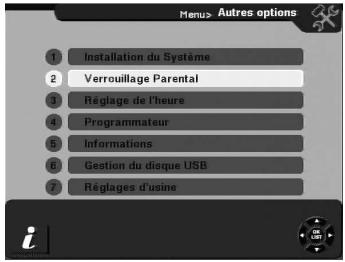
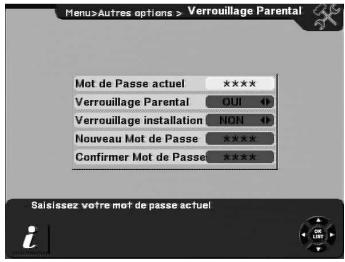
Note: Si vous n'avez jamais changé le mot de passe, utilisez le mot de passe par défaut : 0000. (Pour changer le mot de passe, veuillez vous reporter ci-après aux explications des paramètres 'Nouveau Mot de Passe' & 'Confirmer Mot de Passe')
Note: Si vous avez déjà changé le mot de passe, mais que vous l'avez oublié, utilisez le mot de passe universel : 3141 dans ce champ 'Mot de Passe actuel' puis pensez à entrer un nouveau mot de passe personnel (Pour cela
- 'Verrouillage Parental': 'OUI'/'NON': Si vous désirez que toutes les chaînes TNT que vous aurez pris soin de verrouiller (voir §6.1.6 p32) ne poussent s'afficher à l'écran que si le bon mot de passage est entré, alors choisissez 'OUI'; sinon, choisissez 'NON'. Note: Ce paramètre est par défaut sur 'OUI'.
- 'Verrouillage installation': 'OUI'/'NON': Si vous désirez que l'accès à certains menus « critiques » soit protégé par l'entrée du mot de passer, alors choisissez 'OUI'; sinon, choisissez 'NON'.
Note : Ce paramètre est par défaut positionné sur 'NON'.
La liste des sous-menus qui deviennent verrouillés est la suivante :
'Menu Principal'1-Gestion des chaînes 'Menu Principal' \2-Gestion des radios ⇒ 'Menu Principal'\'5-Recherche chaînes ⇒ 'Menu Principal' 6-Autres options' 1-Installation du Système' ⇒ 'Menu Principal'\'6-Autres options'\'6-Gestion du disque USB' ⇒ 'Menu Principal'/'6-Autres options'/'7-Réglages d'usine' ⇒ L'accès direct au sous-menu 'Recherche chaînes' par appui sur la touche «SCAN» devient également verrouillé.
- 'Nouveau Mot de Passe' & 'Confirmer Mot de Passe': Ces deux options vous permettent de modifier le mot de passe. Pour cela, entrez en premier lieu sur la ligne 'Nouveau Mot de Passe' votre nouveau mot de passe (entrez 4 chiffres en utilisant directement les touches numériques «0» à «9» de la télécommande); Dès que les 4 chiffres du nouveau mot de passe sont entrés, la sélection se déplace automatiquement sur la ligne 'Confirmer Mot de Passe'; Entrez alors une deuxième fois, sur cette ligne 'Confirmer Mot de Passe' le même mot de passe. Si les deux mots de passe entrés sont identiques, le mot de passe est alors modifié.
Note: Si les deux mots de passe entrés sont différents, alors le message d'erreur ci-contre s'affiche.
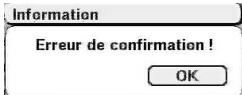
Dans ce cas, revenez sur 'Nouveau Mot de Passe' avec la touche «CH▲» et recommencez l'entrée du nouveau mot de passe, comme indiqué ci-dessus.
NOTE: le mot de passe par défaut est le 0000.
6.6.3. Sous-menu '6-autres options'/'3-réglage de l'heure
Le sous-menu '6-Autres options'/'3-Réglage de l'heure' vous permettra de régler l'heure et la date de votre PREMIO HD-W, dans le cas où la TNT ne fournirait pas ces informations.
Utilisez les touches «CH▲»/«CH▼» pour sélectionner le sous-menu 3- Réglage de l'heure', puis appuyez sur la touche «OK» pour y entrer.
NOTE : Lorsque les informations de date, heures, fuseau horaire et heures d'été/hiver sont disponibles dans le signal TNT, (ce qui est le cas en France), votre PREMIO HD-W mettra à jour automatiquement tous les paramètres de ce sous-menu à partir du signal TNT. Notre PREMIO HD-W sera donc toujours à la bonne date et heure, en hiver comme en été !
Le sous-menu 'Réglage de l'heure' ci-dessus s'ouvre.
Pour sortir de ce sous-menu et enregistrer les éventuelles modifications effectuées, appuyez sur la touche «EXIT» de la télécommande.
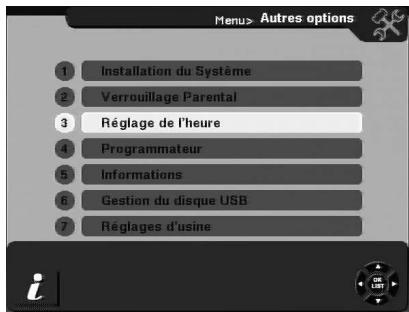
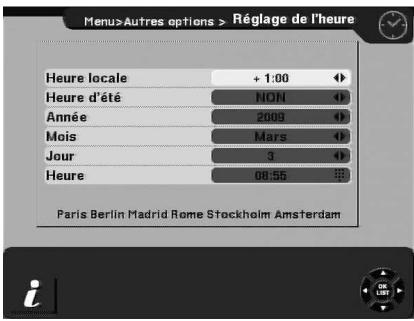
- 'Heure locale': Si vous êtes en France, il est inutile de modifier ce paramètre car il sera mis à jour automatiquement par votre PREMIO HD-W à partir des informations contenues dans le signal TNT. Notre PREMIO HD-W sera donc toujours à la bonne heure! Toutefois, dans le cas où le signal TNT ne fournirait pas les informations nécessaires, ce paramètre vous permet de régler le fuseau horaire correspondant à votre région, par rapport à l'heure GMT. Pour la France, doit être réglé sur +1:00'. Ce paramètre peut être réglé par pas de 30 minutes entre '-12:00' (moins 12 heures) et +12:00' (plus 12 heures). Pour procéder au réglage de ce paramètre, sélectionnez-le avec les touches «CH▲»/«CH▼», puis modifiez sa valeur en utilisant les touches «VOL▲»/«VOL▼», pour diminuer/augmenter respectivement sa valeur de 30 minutes.
NOTE : En bas de la fenêtre, l'aide en ligne donne la liste des principales villes du fuseau horaire.
- 'Heure d'été': Si vous étés en France, il est inutilde modifier ce paramètre car il sera mis à jour automatiquement par votre PREMIO HD-W à partir des informations contenues dans le signal TNT. Notre PREMIO HD-W sera donc toujours à la bonne heures, aussi bien en hiver qu'en été! Toutefois, dans le cas où le signal TNT ne fournirait pas les informations nécessaires, ce paramètre vous permet d'activer ('OUI') ou de désactiver ('NON') l'heure d'été. En période d'heure d'hiver/d'été, positionné ce paramètre sur 'NON'/'OUI' respectivement, à l'aide des touches «VOL«/«VOL».
- 'Année' / 'Mois' / 'Jour': Si vous étés en France, il est inutilde modifier ces paramétres car ils seront mis à jour automatiquement par toute PREMIO HD-W à partir des informations contenues dans le signal TNT. Notre PREMIO HD-W sera donc toujours à la bonne date! Toutefois, dans le cas où le signal TNT ne fournirait pas les informations nécessaires, vous pouvez modifier à votre guise chacun des paramétres 'Année', 'Mois' et 'Jour'. Utilisez alors les touches «VOL«/«VOL» pour diminuer/augmenter la valeur du paramètre ou bien appuyez sur la touche «OK» pour faire apparaitre la liste de toutes les valeurs possibles puis sélectionnez la valeur désirée avec les touches «CH▲»/«CH▼». Validez en appuyant sur le touche «OK».
- 'Heure': Si vous êtes en France, il est inutile de modifier ces paramètres car ils seront mis à jour automatiquement par votre PREMIO HD-W à partir des informations contenues dans le signal TNT. Votre PREMIO HD-W sera donc toujours à l'heur e paramètre 'Heure'. Utilisez les touches numériques «0» à «9» de la télécommande pour entrer les quatre chiffres définissant l'heure sous la forme HHMM (2 premiers chiffres pour les heures et 2 derniers chiffres pour les minutes). Par exemple, pour entrer 09H45, vous devez taper 0945; pour entrer 12H15, vous devez taper 1215.
Note: Si vous êtes en France et si vous tentez de modifier des paramètres dans ce sous-menu 'Réglage de l'heure', les modifications effectuées seront perdues lors que vous PREMIO HD-W mettra tous les paramètres à jour à partir des informations fournies par les chaînes TNT. Il est donc recommandé de ne pas modifier ces paramètres...
6.6.4. Sous-menu '6-autres options'\ '4-programmateur
Le sous-menu '6-Autres options' '4-Programmateur' vous permettra de régler des programmeurs d'enregistrements (aussi appelés couramment 'Timer') afin d'effectuer des enregistrements de chaînes TNT en différé (pendant votre absence par exemple) ou bien d'allumer/éteindre votre PREMIO HD-W à une date et heures donnée.
Utilisez les touches «CH▲»/«CH▼» pour sélectionner le sous-menu '4-Programmateur' puis appuyez sur la touche «OK» pour y entrer.
Le sous-menu 'Programmateur' ci-contre s'ouvre.
Note: Il est possible, à partir de la visualisation d'une chaîne TNT, d'entrer directement dans le 'Programmateur' en appuyant sur la touche © de la télécommande.
Pour sortir de ce sous-menu et enregistrer les éventuelles modifications effectuées, appuyez sur la touche «EXIT» de la télécommande.
Dans ce sous-menu, les options suivantes vous sont proposées :
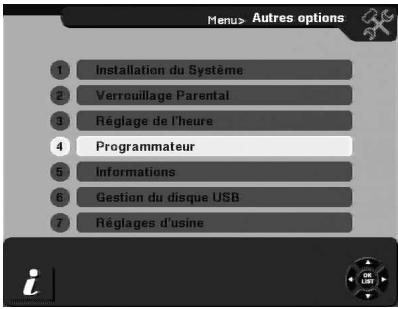
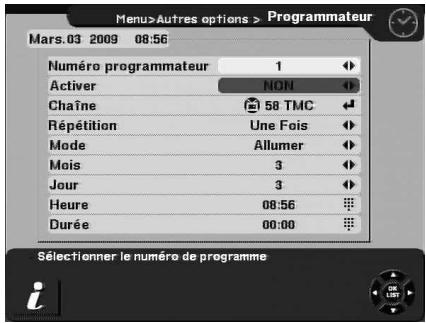
- 'Numéro programmateur': Sélectionnez un numéro de programmateur parmi les 10 possibles à l'aide des touches «VOL»/«VOL».
- 'Activer': Sélectionnez 'OUI' à l'aide des touches «VOL»/«VOL» pour activer le programmeur. Si ce paramètre reste sur 'NON' alors le programmeur n'est pas pris en compte par votre PREMIO HD-W (Il est désactivé). Dès que 'Activer' est mis sur 'OUI' alors les autres paramètres deviennent éditables.
- 'Chaine': Sélectionnez la chaîne TNT qui sera enregistrée ou affichée: appuyez sur la touche «OK» de la télécommande pour afficher la liste de toutes les chaînes TNT puis sélectionnez-en une à l'aide des touches «CH▲»/«CH▼» («P-»/«P+» pour des sauts par page) et validez par un appui sur «OK».
- Répétition': sélectionnez à l'aide des touches «VOL»/«VOL» une fréquence de répétition parmi les quatre:
⇒ 'Une fois': Le programmeur s'exécutera une seule fois, à la date et à l'heure programmées. 'Quotidien': Le programmeur s'exécutera de manière répétitive tous les jours, à la même heure. ⇒ 'Hebdomadaire': Le programmeur s'exécutera de manière répétitive toutes les semaines, le même jour à la même heure (par ex., tous les mardis à 17h30). ⇒ 'Mensuel': Le programmeur s'exécutera de manière répétitive tous les mois, le même jour à la même heure (par exemple, tous les 10 du mois à 17h30).
- 'Mode': Permet de spécifier quelle action le PREMIO HD-W devra effectuer lors du lancement du programmeur : sélectionnez à l'aide des touches «VOL+»/«VOL-» l'un des trois :
⇒ 'Enregistrer': Au lancement du programmeur, c'est un enregistrement de la chaîne TNT choisie qui sera effectué sur le disque USB. ⇒ 'Allumer': Au lancement du programmateur, Votre PREMIO HD-W s'allumera à la date et heure spécifiées, sur la chaîne TNT donnée. Cette option est utile si vous désirez effectuer un enregistrement analogique sur DVD-R ou magnétoscope, via la prise péritel VCR/DVD-R.
ATTENTION : Lorsque votre PREMIO HD-W s'allume suite au lancement d'un programmateur ('Mode'= 'Allumer'), toutes ses fonctions sont valides : toutes les opérations que vous feriez sur
votre PREMIO HD-W seraient exécutées (par ex. : changement de chaîne, mise en veille, ouverture de menus, etc...), ce qui pourrait perturber un éventuel enregistrement sur un enregistreur via la prise péritel VCR/DVD-R.
⇒ 'Eteindre': Au lancement du programmeur, votre PREMIO HD-W se contentera de s'éteindre à la date et heures spécifiées.
Mois': selectionnez le mois de la date de dcclenchement a I'aide des touches /VOL Jour': selectionne z le jour de la date de declenchement a l'aide des touches / - 'Heure': Entrez directement avec les touches «0» à «9» de la télécommande les 4 chiffres définissant l'heure de déclenchement duprogrammateur sous la forme HHMM (Deux er chiffres pour les heures et 2 derniers chiffres pour les minutes). Par ex: tapez 0945 pour entrez 9H45; 1215 pour entrez 12H15. - 'Durée': Note: Ce paramètre n'est disponible que si le paramètre 'Mode' est différent de 'Eteindre'. Entrez directement avec les touches «0» à «9» de la télécommande les quatre chiffres définissant la durée sous la forme HHMM (Deux 1 er chiffres pour les heures et 2 derniers chiffres pour les minutes). Par ex: tapez 0135 pour une durée de 1H35; 0400 pour une durée de 4H; 0045 pour une durée de 45min.
Une fois les différents paramètres renseignés, appuyez sur la touche 'EXIT' pour sortir du sous-menu 'Programmateur' et revenir au menu précédent.
ASTUCE : il est aussi possible de programmer « automatiquement », très rapidement et très simplement, un programmeur à partir du guide électronique des programmes (EPG). Voir §6.4 p34 pour plus de détails.
NOTE : Lorsque vous souhaitez enregistrer un programme TNT, non pas en numérique sur disque USB mais en analogique sur un DVD-R ou un magnétoscope exter connecté sur la prise péritel 'VCR/DVD-R' de votre PREMIO HD-W, il est essentiel de ne pas omettre de programmer le programmateur (Timer) de leur enregistrure exter (DVD-R ou magnétoscope). Vous devrez donc effectuer par vous-même deux programmations : celle du programmateur de votre PREMIO HD-W et celle du programmateur de votre enregistrure exter, avec les mêmes date et heures bien sûr.
6.6.5. Sous-menu '6-autres options' ^ 5-informations
Le sous-menu '6-Autres options'/'5-Informations' vous permet de consulter les versions de votre PREMIO HD-W. Utilisez les touches «CH▲»/«CH▼» pour sélectionner le sous-menu '5-Informations' puis appuyez sur la touche «OK» pour y entrer.
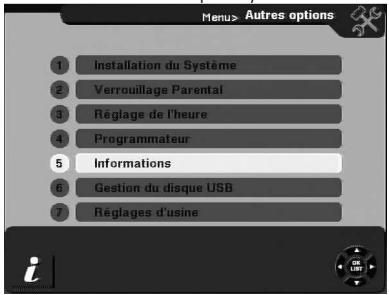
Les Informations ci-contre s'ouvrent.
Pour sortir, appuyez sur la touche «EXIT» de la télécommande.
ATTENTION: La fenêtre 'Informations' représentée ci-contre peut différer de celle que vous avez sur votre écran de télévision.
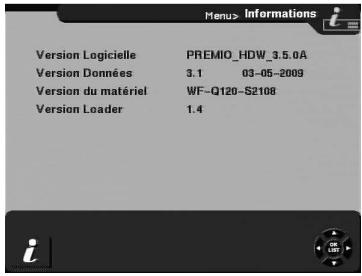
6.6.6. Sous-menu '6-autres options'/'6-gestion du disque USB
Veuillez vous reporter au §5.7 p27 pour prendre connaissance de la description de ce sous-menu '6-Autres options'/'6-Gestion du disque USB'.
6.6.7. Sous-menu '6-autres options' ^ 7-réglages d'usine
Le sous-menu '6-Autres options'/'7-Réglages d'usine' vous permettra de complètement réinitialiser votre PREMIO HD-W afin qu'il revienne dans un état identique à celui qu'il avait lors de sa sortie de l'usine de fabrication.
Utilisez les touches «CH▲»/«CH▼» pour sélectionner l'opération 7-Réglages d'usine', puis appuyez sur la touche «OK» pour la lancer.
Un message d'avertissement et de demande de confirmation est alors affiché (voir ci-contre).
Si vous désirez réellement effectuer le retour aux réglages d'usine, appuyez sur la touche «CH▲» pour sélectionner le bouton OK (qui devient jaune) puis appuyez sur la touche OK de la télécommande; (sinon désélectionnez le bouton Annuler pour annuler l'opération.)
ATTENTION: Comme le message l'indique, la réinitialisation de votre PREMIO HD-W aura pour effet d'effacer toutes les chaînes TNT et de remettre tous les paramètres à leurs valeurs par défaut d'usine.
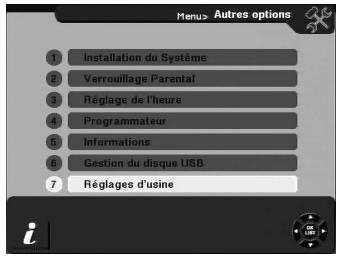
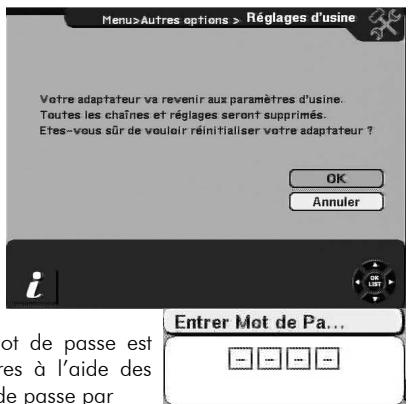
Si vous avez répondu 'OK' au message précédent alors, le mot de passe est demandé (voir ci-contre). Entrez votre mot de passe à 4 chiffres à l'aide des touches numériques de la télécommande, en sachant que le mot de passe par
défaut est 0000, si vous ne l'avez jamais changé (voir §0 p40 pour plus d'infos sur le mot de passe).
Lorsque le bon mot de passe est entré, l'opération de retour aux réglages d'usine (réinitialisation complète de votre PREMIO HD-W) est lancée :
Votre PREMIO HD-W se réinitialise et redémarre.
Après les 30 secondes nécessaires au redémarrage, la première page 'Installation facile' s'affiche (voir ci-contre), comme s'il s'agissait du premier branchement de votre PREMIO HD-W.
Se reporter au §3.6 p13 pour plus de détails sur l'installation facile.
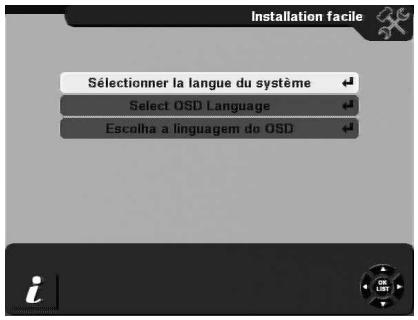
6.7. Sous-menu '7-metre en veille normale
Le sous-menu à accès rapide '7-Metre en veille normale' vous permet de passer rapidement votre PREMIO HD-W en mode veille normale.
Utilisez les touches «CH▲»/«CH▼» pour sélectionner le sous-menu '7-Metre en veille normale' puis appuyez sur la touche «OK» pour lancer l'opération de mise en veille normale.
Le message d'avis de confirmation ci-contre s'affiche. Si vous souhaitez réellement mettre vos PREMIO HDW en veille normale alors confirmez en sélectionnant le bouton 'OUI', sinon le bouton NON pour annuler (qui est sélectionné par défaut) puis appuyez sur la touche «OK» de la télécommande. Votre PREMIO HD-W se met alors immédiatement en veille normale.
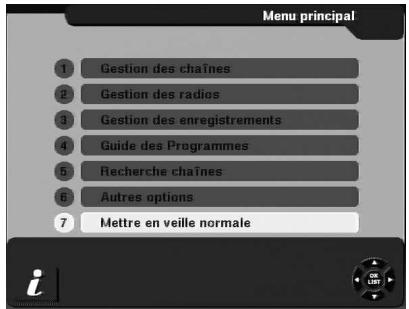
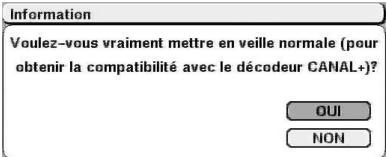
Quelques explications sur la veille normale et la veille basse consommation :
La veille normale, consomme plus de courant que le mode veille basse consommation, mais possède l'avantage d'une part d'avoir toutes les fonctions disponibles et d'autre part de démarrer beaucoup plus vite lors du rallumage de votre PREMIO HD-W (moins de 5 secondes pour démarrer à partir de la veille normale contre moins de 30 secondes pour démarrer à partir de la veille basse consommation).
Le mode veilleasse consommation quand a lui youpemet de faire des economies d'energie (consommation < 2W. Si le mode veilleasse consommation est activé alors lorsque yous appuieres sur la touche de la telecommande ou sur le bouton de la face avant, voite PREMIO HDW passera en veilleasse consommation.
Afin d'assurer la meilleure économie d'énergie possible en veilleasse consommation, le PREMIO HD-W désactive certaines fonctions. En mode veilleasse consommation, il n'est pas possible de:
Fournir à votre antenne d'intérieur le +5V d'alimentation (Voir § 8'+5V Antenne'p39). Regarder CANAL+ analogue sur votre TV, lorsque le décodeur analogue CANAL+ « syster » est branché de telle sorte qu'il passe « à travers » le PREMIO HD-W (via les deux prises péritel du PREMIO HD-W). Lancer un programmateur (Timer).
Par contre, le passage en boucle du tuner reste activé même en veille basse consommation, ce qui vous permet de chaîner le câble d'antenne sur d'autres appareils.
Dans tous les cas, votre PREMIO HD-W vous préviendra par l'affichage d'un message adapté, à chaque fois qu'une incompatibilité pourrait exister entre les opérations demandées et le mode veille basse consommation.
7. Divers
Le PREMIO HD-W est 100% compatible avec le décodeur analogue de Canal+ appelé «Syster». Vous pourrez donc continuer à utiliser votre décodeur Canal+ analogue « Syster » et cela de façon quasiment transparente, même après avoir rajouté votre PREMIO HD-W dans votre installation vidéo.
ATTENTION: Le PREMIO HD-W ne vous permet pas de voir les programmes numériques TNT cryptés de Canal+ (diffusés sur le multiplex R3 de la TNT). Seules les plages de diffusion en clair (non cryptées) peuvent être visualisées. Seule la compatibilité avec le décodeur Canal+ analogue appelé « Syster » est assurée grâce à la totale transparence des deux prises péritels du PREMIO HD-W lorsque ce dernier est en veille normale.
Pour profiter de canal+ analogue, procédez comme suit:
- Effectuez les branchements adéquats comme expliqué au §3.1 p11 (en particulier, le signal d'antenne doit arriver jusqu'au TV, en utilisant la boucle de passage d'antenne disponible sur la face arrière du PREMIO HD-W)
- Mettez votre PREMIO HD-W en veille normale (et non pas en veille assé consommation) (Voir §6.7 p46 et §'Veille assé conso.' p39).
- Sélectionnez la chaîne 4 sur votre TV (Si la chaîne 4 est bien celle de CANAL+).
7.2. Mise à jour de votre PREMIO HD-W
Votre PREMIO HD-W est équipé d'un micro-processeur de haute technologie qui utilise un logiciel interne afin de gérer l'ensemble des fonctions de votre PREMIO HD-W.
CGV propose notamment des mises à jour du logiciel de votre PREMIO HD-W, afin d'en améliorer les performances et les fonctionnalités, lorsque c'est utile.
La mise à jour du logiciel se fait par le port USB de votre PREMIO HD-W.
Pour télécharger gratuitement les mises à jour, rendez-vous :
sur le site internet de CGV: www.cgv.fr
ou sur le forum de CGV: www.cgiforum.fr
Ou bien directement à l'adresse : www.cgiforum.fr/cgi_v_labo/updates2.html
8. En cas de problème
| PROBLEME | SOLUTION(S) |
| Le message «PAS DE SIGNAL» s'affiche à l'écran | Vérifiez vos connexions et/ou votre installation d'antenne (voir §3.1 p11). Notre antennae a peut-être bougé à cause du vent, il faut peut-être la repositionner.La châne sélectionnée a changé de fréquence, il faut refaire une recherche des chânes TNT. |
| L'image apparait mais elle est « pixellisée » (Formation de carres dans l'image ou bien l'image se fige de temps en temps) | Votre antennene est trop faible, elle ne réceptionne pas assez bien les signaux. Il faudra peut-être la repositionner ou ajouter un amplificateur. Une mauvaise connexion entre notre cable coaxial et votre fiche IEC est peut-être la source du problème. Observez le 'Niveau' et 'Qualité' du signal d'antenne (voir §4.2 p15 et §6.5 p35) |
| La télécommande ne repOND plus | Les piles sont usées (remplacez-les).La télécommande n'est pas dirigée correctement ou vous étés trop loin. |
| Voyez l'image mais il n'y a pas de son | Votre cordon péritel ou HDMI n'est pas correctement connecté ou est défectueux: vérifie la bonne connexion (en branchant puis rebranchant) ou essayez-en un autre.Le volume du récepteur est au minimum.La fonction MUET (MUTE) est activée. |
| Votre PREMIO HD-W semble ne plus réagir normalément: Plus rien ne « rouge » ou tout semble « ralenti »... | Effectuez une extinction complète de l'appareil en le débranchant du secteur. ÀpRES quelsque seconde, vous pouze le rebrancher et le remmettre en service. |
| Mon PREMIO HD-W semble mal configéré ou des chaînes ont disparu ou certaines fonctions semblent bloquées... | De manière générale, il est bon de savoir qu'il est toujours possible de «nettoyer» votre PREMIO HD-W de tous comportements étranges ou mauvaises configurations en effectuant une «Réinitialisation Complète» de l'appareil : Voir §6.6.7 p45. Avant de joindre les services techniques de CGV ou de returner cette apparéil en SAV, il est souvent profitable de tenter une «Réinitialisation complète» qui, bien souvent, corrige certains problèmes passagers. |
| Vous n'arrivez plus à regarder CANAL+ analogue sur votre TV (avec votre décodeur CANAL+ analogue « Syster ») | Vérifiez si votre PREMIO HD-W est bien en veille normale et non pas en veille basse consommation. (Voir §6.7 p46 et §'Veille basse conso.' p39) |
| Mème après avoir appuyé 2 fois sur la touche «TV/AV» de la télécommande (passage en mode 'AV-VCR'), le magnétoscope ou le DVD-R ne s'affiche pas sur le TV. | Si vous avez connecté votre TV à votre PREMIO HD-W uniquement via un cable HDMI, il n'est pas possible d'utiliser les modes 'AV-TV' et 'AV-VCR' (en appuyant sur la touche «TV/AV») car ces deux modes AV sont uniquement prévus pour un branchement péritel. (Voir Annexe C p56) |
CGV
(Compagnie Générale de Vidéotechnique)
ZA la Vigie, 18 Rue Théodore Monod
BP04
67541 Ostwald cedex
Malgré le soin apporté à la fabrication de nos produits, vous rencontrez peut-être des difficultés. N'hésitez pas à contacter nos spécialistes qui sont à votre écoute pour vous conseiller et vous dépanner :
Service Hotline: 0892 020 009 (1,34€/appel puis 0,34€/minute)
De 8h00 à 12h00 et de 14h00 à 18h00 du lundi au vendredi.
Forum CGV: www.cgvforum.fr
Email : info@cgv.fr
Internet: www.cgv.fr
Fax: 0388261394
GARANTIE: La garantie offerte par la société CGV sur votre PREMIO HD-W se conforme aux dispositions légales à la date de l'achat.
Tuner :
Fréquence d'entrée : VHF canaux 5 à 12 (177.5MHz à 226.5MHz) ; UHF canaux 21 à 69 (474MHz à 858 MHz) Impédance d'entrée : 75 Ohms Connecteur : Fiche IEC avec passage en boucle.
Démodulation : COFDM en mode 2K/8K FFT. Modulation : 16-QAM - 64-QAM FEC (détection automatique)
Décodeur video:
Décodage système : MPEG-1 ISO/IEC 11172-2, MPEG-2 MP@ML et MP@HL, ISO/IEC 13818-2, MPEG-4 AVC MP@L4 et HP@L4.1
Formats de TV et d'images : 4:3 et 16:9
Décodage système :
MPEG-1 layer I & layer II, MP3 MPEG-2 layer II, Dolby Digital (AC3), Dolby Digital + (E-AC3), AAC et HE-AAC Mode audio: Mono, Dual, Stereo et S/PDIF Fréq. d'échantillonnage: 32, 44.1 et 48 kHz
Sorties audio / video / données :
Péritel TV: CVBS, RGB, Audio stéréo Péritel VCR/DVD-R: CVBS, Audio stéréo HDMI: 1080i, 720p et 576p RCA: Audio stéréo (L/R = gauche/droite) SPDIF: Audio numérique (Optique) USB: connexion d'un périphérique de stockage USB pour enregistrement, timeshift et mise à jour du logiciel.
Généralités :
Température de fonctionnement: 0 40°C Alimentation: par bloc secteur 100-240V/50-60Hz vers 12V/2A Consommation: Max. 13W et moins de 2W en mode veille. Dimensions: 370x250x60 mm, Poids: 2Kg
Annexe a. liste des émetteurs TNT et fréquences
R1: France 2, France 3, France 5, ARTE, LCP, Chaîne Locale ou France O ou France 3-Bis
R4: M6, W9, NT1, ARTE HD - Crypté/Clair : Paris Première
R5: TF1 HD, France2 HD, M6 HD
R6: TF1, NRJ 12, TMC - Crypté : LCI, Eurosport France, AB1, TF6
(Liste du CSA dernière mise à jour du 21/11/2008)
| Principaleville desservie | Zone du site | R1 | R2 | R3 | R4 | R5 | R6 |
| ABBEVILLE | La Motte | 58 | |||||
| ABBEVILLE | Maison Plaine | 29 | 25 | 33 | 39 | 37 | |
| AGEN | Agglomération | 49 | 42 | 45 | 51 | 52 | 55 |
| AGEN-D'AVEYRON | Agglomération | 23 | 40 | 43 | 51 | 37 | 46 |
| AIGLEPIERRE | Agglomération | 24 | 21 | 27 | 44 | 41 | |
| AIGUILLES | Agglomération | 57 | 25 | 51 | 22 | 28 | |
| AIGUILLES | Sud-Ouest | 57 | 25 | 51 | 22 | 28 | |
| AIME | Agglomération | 49 | 21 | 54 | 63 | 24 | |
| AJACCIO | Baie d'Ajaccio | 29 | 26 | 42 | 38 | 59 | 53 |
| AJACCIO | Agglomération | 29 | 26 | 37 | 38 | 59 | 53 |
| ALBA | Agglomération | 24 | 48 | 40 | 43 | 46 | |
| ALBERTVILLE | Nord Est | 51 | 21 | 25 | 63 | 57 | 24 |
| ALBI | Agglomération | 53 | 56 | 49 | 37 | 55 | 34 |
| ALENONCON | Monts d'Amain | 39 | 65 | 49 | 31 | 37 | 58 |
| ALES | Agglomération | 40 | 59 | 57 | 41 | 54 | 46 |
| ALES | Mont Bouquet | 31 | 59 | 63 | 41 | 54 | 37 |
| ALTILAC | Agglomération | 26 | 60 | 63 | 25 | 47 | |
| AMIENS | Saint Just | 36 | 50 | 43 | 46 | 53 | 40 |
| AMIENS | Agglomération | 29 | 55 | 33 | 39 | 37 | 35 |
| ANGERS | Rochefort-sur-Loire | 51 | 40 | 56 | 43 | 48 | 46 |
| ANGLARS-JUILLAC | Agglomération | 28 | 49 | 52 | 64 | 60 | |
| ANGOULEME | Agglomération | 29 | 59 | 62 | 54 | 27 | 24 |
| ANNECY | Agglomération | 45 | 22 | 25 | 42 | 67 | 28 |
| ARCACHON | Agglomération | 23 | 37 | 46 | 31 | 34 | 30 |
| ARC-EN-BARROIS | Agglomération | 59 | 22 | 41 | 40 | 28 | |
| Argenton-Sur-Creuse | Malicornay | 39 | 45 | 63 | 36 | 60 | 42 |
| ARINTHOD | Dessia | 55 | 22 | 43 | 37 | 39 | |
| ARSEN-RE | Agglomération | 58 | 52 | 45 | 42 | 50 | 38 |
| ARVIEU | Agglomération | 26 | 25 | 28 | 22 | 38 | |
| ASPRIERES | Agglomération | 23 | 40 | 43 | 51 | 46 | |
| AUBENAS | Nord | 38 | 35 | 40 | 43 | 54 | 46 |
| AUBIN | Agglomération | 23 | 40 | 43 | 51 | 46 | |
| AUBIN | Nord | 35 | 25 | 28 | 22 | 27 | |
| AUCH | Agglomération | 63 | 48 | 50 | 22 | 26 | 36 |
| AUREC-SUR-LOIRE | Agglomération | 21 | 41 | 56 | 54 | 44 | |
| AUREC-SUR-LOIRE | Nord | 21 | 41 | 56 | 59 | 44 | |
| AURILLAC | Agglomération | 42 | 34 | 37 | 39 | 50 | 45 |
| AURILLAC | Labastide-Haut-Mont | 23 | 40 | 43 | 51 | 61 | 46 |
| AUTUN | Bois du Roi | 47 | 39 | 63 | 66 | 52 | 68 |
| AUXERRE | Molesmes | 64 | 61 | 33 | 30 | 58 | 32 |
| AVIGNON | Mont Ventoux | 43 | 59 | 51 | 41 | 54 | 46 |
| AX-LES-THERMES | Agglomération | 25 | 23 | 44 | 41 | 38 | 28 |
| AX-LES-THERMES | Nord | 25 | 23 | 44 | 41 | 38 | 28 |
| AYNAC | Agglomération | 35 | 21 | 52 | 51 | 38 | |
| BAGNAC-SUR-CELE | Agglomération | 56 | 58 | 60 | 63 | 64 | |
| Baignes-Sainte-Radegonde | Agglomération | 29 | 59 | 62 | 54 | 27 | 24 |
| BALSIEGE | Agglomération | 27 | 21 | 24 | 30 | 38 | |
| BANASSAC | Agglomération | 27 | 21 | 24 | 30 | 38 | |
| BARCELONNETTE | Est | 32 | 40 | 46 | 47 | 43 | 35 |
| BARCELONNETTE | Sud | 32 | 40 | 46 | 47 | 43 | 35 |
| BARJAC | Agglomération | 27 | 21 | 24 | 48 | 38 |
| Principaleville desservie | Zone du site | R1 | R2 | R3 | R4 | R5 | R6 |
| BAR-LE-DUC | Agglomération | 60 | 47 | 57 | 44 | 45 | 63 |
| BAR-LE-DUC | Willeroncourt | 49 | 47 | 41 | 44 | 45 | 52 |
| BARNEVILLE-CARTERET | Agglomération | 26 | 34 | 49 | 53 | 57 | 32 |
| BAR-SUR-AUBE | Agglomération | 25 | 22 | 33 | 36 | 28 | |
| BASTIA | Serra Di Pigno | 23 | 40 | 34 | 45 | 37 | 29 |
| BAYONNE | La Rhune | 65 | 42 | 51 | 49 | 62 | 57 |
| BELESTA | Agglomération | 29 | 23 | 59 | 57 | 62 | 60 |
| BELFORT | Agglomération | 29 | 55 | 43 | 37 | 26 | |
| BELLERIVE-SUR-AILLIER | Agglomération | 55 | 40 | 49 | 62 | 65 | 36 |
| BERGERAC | Audrix | 33 | 42 | 45 | 39 | 22 | 30 |
| BERNAY | Agglomération | 29 | 21 | 27 | 24 | 32 | |
| BESANCON | Brégille | 35 | 48 | 58 | 51 | 60 | 63 |
| BESANCON | Lomont | 51 | |||||
| BESANCON | Monfaucon | 51 | |||||
| BIARS-SUR-CERE | Agglomération | 23 | 40 | 43 | 51 | 61 | 46 |
| BIANZAC | Agglomération | 29 | 59 | 62 | 54 | 27 | 24 |
| BIOIS | Agglomération | 34 | 38 | 63 | 48 | 37 | 51 |
| BONNEVILLE | Agglomération | 35 | 23 | 65 | 59 | 29 | |
| BORDEAUX | Bordeaux Est | 23 | 59 | 62 | 44 | 41 | 30 |
| BORDEAUX | Cauderan | 23 | 26 | 22 | 32 | 36 | 30 |
| BORT-LES-ORGUES | Agglomération | 49 | 41 | 52 | 55 | 44 | 47 |
| BOULOGNE SUR MER | Mont Lambert | 44 | 28 | 51 | 41 | 65 | 35 |
| Bourbonne-Les-Bains | Agglomération | 43 | 50 | 46 | 36 | 38 | |
| BOURGES | Collines du Sancerrois | 35 | 24 | 63 | 27 | 60 | 32 |
| Bourg-Saint-Maurice | Agglomération | 26 | 29 | 31 | 34 | 46 | |
| BOURMONT | Agglomération | 21 | 42 | 41 | 44 | 31 | |
| BREST | Agglomération | 30 | 22 | 25 | 23 | 28 | 26 |
| BREST | Monts d'Arree | 30 | 22 | 25 | 23 | 28 | 26 |
| BRIANCON | Agglomération | 62 | 36 | 39 | 60 | 31 | 28 |
| BRIVE | Agglomération | 28 | 41 | 38 | 51 | 44 | 47 |
| BRIVE | Lissac | 28 | 41 | 38 | 51 | 44 | 47 |
| BRUYERES | Agglomération | 56 | 62 | 59 | 37 | 28 | |
| CAEN | Caen Nord | 33 | 30 | 32 | 31 | 50 | 58 |
| CAEN | Mont Pincon | 26 | 34 | 49 | 23 | 29 | 58 |
| CAHORS | Nord | 23 | 49 | 52 | 64 | 55 | 60 |
| CAHORS | Sud | 23 | 49 | 52 | 64 | 55 | 60 |
| CAJARC | Agglomération | 31 | 40 | 43 | 51 | 46 | |
| CALMELS-ET-LE-VIALA | Agglomération | 35 | 25 | 28 | 22 | 38 | |
| CALVI | Agglomération | 32 | 40 | 34 | 45 | 29 | |
| CAMARES | Agglomération | 35 | 25 | 28 | 22 | 38 | |
| CAMPAGNIAC | Agglomération | 65 | 25 | 28 | 22 | 38 | |
| CANNES | Vallauris | 23 | 26 | 34 | 53 | 48 | 42 |
| CAPDENAC-GARE | Agglomération | 25 | 21 | 24 | 27 | 28 | |
| CARCASSONNE | Montagne Noire | 65 | 31 | 59 | 57 | 62 | 60 |
| Castillon-En-Couserans | Agglomération | 63 | 49 | 52 | 57 | 55 | 60 |
| CATUS | Agglomération | 25 | 40 | 43 | 51 | 46 | |
| CERESTE | Agglomération | 43 | 59 | 51 | 41 | 30 | |
| CHALAIS | Agglomération | 21 | 59 | 62 | 54 | 27 | 24 |
| CHAMBERY | Agglomération | 62 | 48 | 51 | 54 | 47 | |
| CHAMBERY | Les Monts | 62 | 48 | 51 | 54 | 59 | 47 |
| CHAMBERY | Mont du Chat | 41 | |||||
| CHAMONIX | Aiguille du Midi | 45 | 41 | 55 | 59 | 62 | 65 |
| CHAMPAGNOLE | Le Bulay | 50 | 25 | 63 | 37 | 32 | 28 |
| CHAMPAGNOLE | Mont Rivel | 50 | 25 | 63 | 37 | 32 | 28 |
| CHANAC | Agglomération | 27 | 21 | 24 | 33 | 38 | |
| CHANIERS | Agglomération | 21 | 35 | 61 | 55 | 36 | |
| CHANTONNAY | Agglomération | 34 | 44 | 47 | 39 | 41 | |
| CHARTRES | Agglomération | 41 | 38 | 23 | 31 | 37 | 40 |
| CHARTRES | Montfondon | 41 | 38 | 49 | 31 | 37 | 56 |
| CHATEAU-ARNOUX | Agglomération | 48 | 40 | 28 | 25 | 22 | 30 |
| CHÂTEAU-GONTIER | Agglomération | 34 | 38 | 56 | 61 | 36 | |
| CHÂTÉLÉRAULT | Agglomération | 32 | 59 | 62 | 54 | 27 | 24 |
| CHAUMONT | Chalindrey | 34 | 42 | 61 | 40 | 45 | 64 |
| CHAUMONT | Nord | 34 | 42 | 61 | 40 | 45 | 64 |
| CHAUVIGNY | Agglomération | 29 | 44 | 41 | 47 | 42 | |
| CHERBOURG | Digosville | 63 | 34 | 49 | 53 | 57 | 32 |
| CHEZY-SUR-MARNE | Agglomération | 38 | 61 | 60 | 34 | 42 | |
| CHIRAC | Agglomération | 27 | 21 | 24 | 48 | 38 | |
| Clairvaux-d'Aveyron | Agglomération | 23 | 25 | 28 | 22 | 38 | |
| CLERMONT-FERRAND | Puy de Dôme | 50 | 31 | 37 | 53 | 34 | 32 |
| CLERMONT-FERRAND | Royat | 50 | 31 | 37 | 53 | 34 | 32 |
| CIUSES | Cluses Nord Est | 35 | 23 | 39 | 26 | 29 | |
| COMBIOLUX | Agglomération | 21 | 34 | 55 | 60 | 62 | 65 |
| COMMERCY | Nord-Ouest | 27 | 47 | 41 | 44 | 45 | 60 |
| COMPOIBAT | Agglomération | 23 | 40 | 63 | 51 | 64 | |
| CONCORE | Agglomération | 28 | 35 | 48 | 51 | 54 | |
| CONDAT | Agglomération | 29 | 41 | 52 | 55 | 47 | |
| CONFOLENS | Agglomération | 21 | 59 | 62 | 54 | 27 | 24 |
| CONTES | La Grande Corniche | 38 | 26 | 34 | 53 | 42 | |
| CORCIEUX | Agglomération | 25 | 30 | 61 | 58 | 21 | |
| CORNIMONT | Agglomération | 58 | 60 | 61 | 37 | 49 | 64 |
| CORNIMONT | Nord | 58 | 60 | 61 | 37 | 49 | 64 |
| CORTE | Antisanti | 58 | 27 | 33 | 45 | 59 | 29 |
| COUBON | Agglomération | 64 | 41 | 56 | 48 | 44 | |
| COULOMMIERS | Sud | 35 | 21 | 27 | 24 | 29 | 32 |
| Cousances-Les-Forges | Agglomération | 49 | 47 | 41 | 44 | 52 | |
| COUTANCES | Agglomération | 26 | 34 | 43 | 23 | 29 | 32 |
| CRAON | Agglomération | 59 | 38 | 64 | 54 | 36 | |
| CUZORN | Agglomération | 33 | 42 | 45 | 39 | 30 | |
| DANGE | Agglomération | 52 | 44 | 41 | 55 | 61 | |
| DECAZEVILLE | Agglomération | 33 | 48 | 43 | 51 | 46 | |
| DIPPE | Agglomération | 57 | 42 | 45 | 39 | 60 | 63 |
| DIGNE | Agglomération | 21 | 48 | 58 | 61 | 24 | 64 |
| DIGNE | Nord | 21 | 48 | 58 | 61 | 24 | 64 |
| DIJON | Agglomération | 53 | 50 | 63 | 66 | 32 | 28 |
| DJION | Nuits-Saint-Georges | 25 | 50 | 63 | 66 | 32 | 28 |
| DOUEILLE | Agglomération | 23 | 49 | 52 | 64 | 60 | |
| Douaincourt-Saucourt | Agglomération | 23 | 42 | 41 | 36 | 47 | |
| DOULLENS | Agglomération | 29 | 25 | 33 | 39 | 58 | |
| DRAGUIGNAN | Sud-Ouest | 21 | 24 | 34 | 54 | 48 | 27 |
| DREUX | Agglomération | 41 | 38 | 42 | 31 | 37 | 36 |
| DUGNY-SUR-MEUSE | Carrières Blanches | 33 | 25 | 50 | 22 | 60 | |
| DUNKERQUE | Mont des Cats | 44 | 48 | 32 | 30 | 31 | 35 |
| EMBRUN | Agglomération | 50 | 53 | 56 | 61 | 64 | |
| ENTRAYGUES | Agglomération | 23 | 40 | 43 | 51 | 46 | |
| ENTRAYGUES | Sud | 23 | 40 | 43 | 51 | 46 | |
| EPINAL | Bois de la Vierge | 56 | 62 | 59 | 37 | 49 | 64 |
| ESPALION | Agglomération | 54 | 45 | 64 | 51 | 61 | 58 |
| ESPALION | Centre | 54 | 45 | 64 | 51 | 61 | 58 |
| ESTAING | Agglomération | 35 | 40 | 43 | 51 | 46 | |
| Étival-Clairefontaine | Agglomération | 56 | 25 | 59 | 37 | 21 | |
| EURVILLE-BIENVILLE | Agglomération | 63 | 31 | 37 | 34 | 45 | 42 |
| EVRELUX | Agglomération | 52 | 38 | 43 | 46 | 37 | 40 |
| FIGEAC | Agglomération | 23 | 58 | 60 | 63 | 61 | 64 |
| FIGEAC | Centre | 23 | 58 | 60 | 63 | 61 | 64 |
| FIGEAC | Sud | 23 | 58 | 60 | 63 | 61 | 64 |
| FLORAC | Agglomération | 27 | 21 | 24 | 48 | 38 | |
| FOIX | Est | 56 | 23 | 44 | 41 | 53 | 32 |
| FOIX | Sud | 56 | 23 | 44 | 41 | 53 | 32 |
| FONTAINEBEAU | Est | 35 | 21 | 49 | 24 | 29 | 51 |
| FORBACH | Kreuzberg | 33 | 56 | 61 | 54 | 36 | |
| FORCALQUIER | Agglomération | 46 | 40 | 28 | 25 | 22 | 30 |
| FOUGERES | Agglomération | 35 | 46 | 43 | 40 | 32 | |
| FOUGEROLLES | Agglomération | 24 | 43 | 60 | 33 | 21 | |
| FOULAIN | Est | 60 | 42 | 61 | 40 | 63 | |
| FRAIZE | Agglomération | 25 | 62 | 59 | 37 | 21 | |
| FRESSE | Sud | 22 | 42 | 31 | 40 | 36 | |
| FRONCIES | Agglomération | 26 | 47 | 41 | 23 | 42 | |
| FUMEL | Agglomération | 40 | 42 | 45 | 39 | 30 | |
| GAP | Agglomération | 57 | 25 | 51 | 22 | 54 | 28 |
| GAP | Mont Colombis | 57 | 25 | 51 | 22 | 54 | 28 |
| GAVRAY | Agglomération | 26 | 34 | 49 | 23 | 29 | 58 |
| GERARDMER | Agglomération | 27 | 62 | 61 | 58 | 24 | 65 |
| GERARDMER | Ouest | 27 | 62 | 61 | 58 | 24 | 65 |
| GEX | Montrond | 45 | |||||
| GIVET | Agglomération | 32 | 25 | 26 | 22 | 48 | |
| GOLFECH | Agglomération | 49 | 39 | 45 | 28 | 37 | 23 |
| GOURDON | Agglomération | 28 | 35 | 48 | 51 | 54 | |
| GRAMAT | Agglomération | 35 | 40 | 52 | 51 | 46 | |
| GRANVILLE | Agglomération | 26 | 34 | 49 | 23 | 29 | 58 |
| GRASSE | Agglomération | 65 | 47 | 34 | 53 | 48 | 42 |
| GRENOBLE | Chamrousse | 37 | 21 | 24 | 31 | 27 | 34 |
| GRENOBLE | Tour Sans Venin | 37 | 21 | 24 | 31 | 27 | 34 |
| GUERET | Saint-Léger-le-Guéréois | 34 | 31 | 37 | 55 | 66 | 32 |
| GUINGAMP | Agglomération | 38 | 46 | 43 | 40 | 37 | 32 |
| HAUTEVILLE-LOMPNES | Sud | 45 | 55 | 51 | 61 | 58 | |
| HIRSINGUE | Agglomération | 53 | 55 | 54 | 37 | 65 | |
| HIRSON | Landouzy | 62 | 59 | 60 | 63 | 57 | 35 |
| HYERES | Cap Bénat | 23 | 26 | 32 | 45 | 63 | 29 |
| IGNY | Palaiseau Les Marmières | 35 | 56 | 36 | 41 | 51 | 57 |
| IS-SUR-TILLE | Agglomération | 53 | 48 | 54 | 40 | 57 | |
| JOINVILLE | Est | 63 | 47 | 41 | 44 | 45 | 42 |
| JOYEUSE | Agglomération | 38 | 35 | 40 | 43 | 46 | |
| JUSSAC | Agglomération | 25 | 40 | 43 | 51 | 46 | |
| LA BASTIDE-DE-SEROU | Agglomération | 54 | 23 | 59 | 57 | 62 | 60 |
| LA BASTIDE-SUR'HERS | Agglomération | 29 | 31 | 59 | 57 | 62 | 60 |
| LA BRESSE | Agglomération | 56 | 62 | 59 | 37 | 64 | |
| LA BRESSE | Est | 56 | 62 | 59 | 37 | 64 | |
| LA CANOURGUE | Agglomération | 27 | 21 | 24 | 33 | 38 | |
| LA CANOURGUE | Nord-Ouest | 27 | 21 | 24 | 33 | 38 | |
| LA FAURIE | Agglomération | 38 | 59 | 51 | 41 | 44 | |
| LA ROCHELLE | Mireuil | 53 | 59 | 62 | 54 | 50 | 56 |
| LA ROCHE-SUR-YON | Agglomération | 46 | 44 | 62 | 25 | 27 | 24 |
| LA ROCHELLE | Est | 50 | 21 | 25 | 63 | 24 | |
| LA ROCHELLE | Nord | 53 | 21 | 25 | 63 | 24 | |
| LA TRANCHE SUR MER | Agglomération | 21 | 59 | 62 | 54 | 27 | 24 |
| LA VOLUTE | Agglomération | 38 | 59 | 29 | 41 | 65 | 62 |
| LACAPELL-MARIVAL | Agglomération | 23 | 40 | 52 | 51 | 28 | |
| LAISSAC | Agglomération | 37 | 45 | 56 | 48 | 32 | 60 |
| LANDERNEAU | Agglomération | 30 | 22 | 25 | 23 | 26 | |
| LANGEAC | Agglomération | 64 | 41 | 56 | 48 | 44 | |
| LANGOGNE | Agglomération | 27 | 21 | 24 | 48 | 38 | |
| LAPOUTROIE | Agglomération | 53 | 55 | 25 | 22 | 65 | |
| L'Argentière-La-Bessée | Agglomération | 38 | 35 | 44 | 60 | 41 | |
| L'Argentière-La-Bessée | Nord | 38 | 32 | 44 | 60 | 41 | |
| LAVAL | Agglomération | 59 | 38 | 56 | 48 | 51 | |
| LAVAL | Mont Rochard | 59 | 38 | 56 | 61 | 37 | 62 |
| LAVAL-ATGER | Agglomération | 27 | 21 | 24 | 48 | 44 | |
| LAVAL-DE-CERE | Agglomération | 23 | 25 | 28 | 51 | 38 | |
| LAVELANET | Agglomération | 63 | 31 | 59 | 57 | 62 | 60 |
| LAVELANET | Nord | 63 | 31 | 59 | 57 | 62 | 60 |
| LAVOUTE-SUR-LOIRE | Agglomération | 64 | 41 | 56 | 48 | 44 | |
| LE BISANNIE | Agglomération | 53 | 28 | 30 | 48 | 54 | |
| LE BLEYMARD | Agglomération | 27 | 21 | 24 | 48 | 38 | |
| LE CHEYLARD | Agglomération | 45 | 40 | 39 | 54 | 47 | |
| LE CHEYLARD | Nord | 52 | 40 | 39 | 55 | 33 | |
| LE CHEYLARD | Sud | 45 | 40 | 39 | 55 | 33 | |
| LE COULET-DE-DEZE | Agglomération | 31 | 59 | 24 | 41 | 37 | |
| LE CREUSOT | Mont Saint Vincent | 58 | 39 | 24 | 61 | 36 | 64 |
| LE HAVRE | Harfleur | 48 | 42 | 57 | 63 | 54 | 58 |
| LE MALZIEU-VILLE | Agglomération | 27 | 21 | 24 | 48 | 38 | |
| LE MANS | Canton de Mayet | 26 | 23 | 22 | 31 | 37 | 36 |
| LE PUY-EN-VELAY | Agglomération | 45 | 42 | 51 | 48 | 54 | 26 |
| LE PUY-EN-VELAY | StJean-de-Nay | 64 | 41 | 56 | 48 | 44 | |
| LE THILLLOT | Agglomération | 52 | 47 | 53 | 55 | 64 | |
| LE TOUQUET | Agglomération | 44 | 28 | 33 | 41 | 58 | |
| Les Ollières-Sur-Eyrieux | Agglomération | 57 | 47 | 40 | 43 | 46 | |
| LES ORRES | Agglomération | 57 | 25 | 51 | 22 | 54 | 28 |
| LES ROUSSES | Montagne des Tuffes | 57 | 23 | 65 | 26 | 29 | |
| Les Sables-D'Olonnes | Agglomération | 64 | 44 | 62 | 25 | 27 | 24 |
| Les Sables-D'Olonnes | Nord | 64 | 44 | 62 | 25 | 27 | 24 |
| LEVENS | Carros | 38 | 31 | 34 | 53 | 42 | |
| L'ILE ROUSSE | Agglomération | 36 | 40 | 34 | 45 | 29 | |
| ILILLE | Bouvigny | 23 | 48 | 26 | 30 | 31 | 35 |
| ILILLE | Lambersart | 36 | 29 | 32 | 30 | 33 | 35 |
| LIMOGES | Agglomération | 65 | 59 | 62 | 37 | 34 | 46 |
| LIMOGES | Les Cars | 49 | |||||
| LISSAC-ET-MOURET | Agglomération | 23 | 58 | 60 | 63 | 64 | |
| LIVINHAC-LE-HAUT | Agglomération | 23 | 40 | 43 | 51 | 46 | |
| LONGWY | Bois de Chà | 33 | 56 | 50 | 22 | 25 | 69 |
| LONS-LE-SAUNIER | Agglomération | 58 | 50 | 63 | 37 | 32 | 28 |
| LORIENT | Ploemeur | 31 | 35 | 64 | 33 | 61 | 32 |
| LUZECH | Agglomération | 25 | 48 | 54 | 51 | 46 | |
| LYON | Mont Pilat | 45 | 36 | 39 | 54 | 42 | 47 |
| LYON | Fourvière | 56 | 36 | 21 | 54 | 27 | 24 |
| MACON | Bois de Cenves | 53 | 50 | 39 | 37 | 32 | 47 |
| MALLEMOISSON | Agglomération | 52 | 48 | 58 | 61 | 24 | 64 |
| MANOSQUE | Agglomération | 46 | 40 | 28 | 25 | 22 | 30 |
| MANTES | Maudétour-en-Vexin | 48 | 38 | 43 | 46 | 51 | 40 |
| MARCILLAC-VALDON | Agglomération | 50 | 25 | 28 | 53 | 58 | |
| MARCILLAC-VALDON | Centre | 48 | 25 | 28 | 51 | 58 | |
| MAREUIL-SUR-LAY | Agglomération | 33 | 44 | 62 | 54 | 50 | 42 |
| MARSEILLE | Massif de l'Etoile | 62 | 59 | 28 | 25 | 22 | 30 |
| MARSEILLE | Pomèques | 62 | 59 | 28 | 25 | 22 | 30 |
| MARVEJOLS | Agglomération | 27 | 21 | 24 | 48 | 38 | |
| MARVEJOLS | Sud | 27 | 21 | 24 | 48 | 38 | |
| MASEVAUX | Agglomération | 53 | 55 | 54 | 37 | 65 | |
| MASSIAC | Agglomération | 27 | 41 | 56 | 48 | 44 | |
| MAUBEUGE | Rousies | 44 | 47 | 26 | 41 | 31 | 35 |
| MAURS | Agglomération | 55 | 58 | 60 | 63 | 64 | |
| MAZAMET | Agglomération | 22 | 31 | 59 | 57 | 62 | 60 |
| MEAUX | Agglomération | 55 | 63 | 64 | 60 | 45 | 42 |
| MEIUNI | Agglomération | 35 | 21 | 27 | 24 | 55 | 32 |
| MENDE | Agglomération | 27 | 21 | 24 | 48 | 32 | 38 |
| MENDE | Truc de Fortunio | 27 | 21 | 24 | 48 | 32 | 38 |
| MENTON | Cap Martin | 47 | 31 | 44 | 41 | 67 | 63 |
| METZ | Lutchange | 33 | 56 | 61 | 58 | 36 | |
| MEYSSAC | Agglomération | 28 | 42 | 45 | 51 | 47 | |
| MEZIERES | Sury | 32 | 47 | 24 | 22 | 27 | 35 |
| MIGNÉ-AUXANCES | Agglomération | 21 | 59 | 65 | 54 | 61 |
| MILLAU | Agglomération | 35 | 25 | 28 | 22 | 32 | 38 | |
| MILLAU | Lévêzou | 35 | 25 | 28 | 22 | 32 | 38 | |
| Miramont-De-Guyenne | Agglomération | 54 | 42 | 45 | 39 | 30 | ||
| MODANE | Agglomération | 45 | 43 | 40 | 51 | 54 | ||
| MOUNGES | Agglomération | 55 | 22 | 43 | 37 | 39 | ||
| MONISTROL-SUR-LOIRE | Agglomération | 28 | 49 | 56 | 48 | 32 | 44 | |
| MONT DAUPHIN | Agglomération | 50 | 53 | 56 | 61 | 64 | ||
| MONT SALEVE | Monnetier Mornex | 45 | 41 | 39 | 64 | 58 | ||
| MONTBELIARD | Fort de La Chaux | 29 | 55 | 43 | 58 | 32 | ||
| MONTELMAR | Agglomération | 38 | 59 | 29 | 41 | 65 | 62 | |
| MONTUCON | Agglomération | 39 | 54 | 37 | 53 | 34 | 65 | |
| MONTMEDY | Agglomération | 33 | 25 | 50 | 22 | 35 | ||
| MONTMEIAN | Le Fort | 62 | 21 | 25 | 63 | 59 | 22 | |
| MONTMOREAU | Agglomération | 21 | 59 | 62 | 54 | 27 | 24 | |
| MONTMORILLON | Agglomération | 29 | 59 | 62 | 54 | 30 | ||
| MONTPELIER | Saint-Baudille | 49 | 55 | 51 | 52 | 54 | 37 | |
| MONT-REVARD | Le Rèvard | 33 | 48 | 39 | 54 | 47 | ||
| MONTSAIVY | Agglomération | 30 | 40 | 43 | 51 | 46 | ||
| MOREZ | Agglomération | 55 | 40 | 43 | 37 | 41 | 39 | |
| MOREZ | Sud | 55 | 40 | 43 | 37 | 41 | 39 | |
| MORTAIN | Agglomération | 54 | 65 | 56 | 48 | 53 | 62 | |
| MORTEAU | Agglomération | 23 | 28 | 21 | 50 | 53 | ||
| MOUSSEY | Agglomération | 56 | 62 | 59 | 37 | 21 | ||
| Mouthiers-Sur-Boîme | Agglomération | 21 | 59 | 62 | 54 | 27 | 24 | |
| MOUTIERS | Agglomération | 51 | 21 | 54 | 27 | 24 | ||
| MULHOUSE | Belvédère | 53 | 55 | 54 | 37 | 66 | 65 | |
| MUNSTER | Agglomération | 31 | 55 | 54 | 37 | 65 | ||
| MURAT | Agglomération | 48 | 40 | 43 | 51 | 46 | ||
| MUSSIDAN | Agglomération | 33 | 42 | 45 | 39 | 22 | 32 | |
| NANCY | Malzéville | 27 | 47 | 61 | 58 | 24 | 65 | |
| NANT | Agglomération | 33 | 25 | 28 | 22 | 38 | ||
| NANT | Sud | 35 | 25 | 28 | 22 | 38 | ||
| NANTES | Nantes Sud Est | 28 | 44 | 62 | 25 | 27 | 24 | |
| NASBINALS | Agglomération | 27 | 21 | 24 | 48 | 38 | ||
| NERAC | Agglomération | 33 | 39 | 34 | 28 | 37 | 30 | |
| NEUFCHATEAU | Agglomération | 31 | 58 | 61 | 37 | 64 | ||
| NEUFCHATELEN-BRAY | Croixdalle | 55 | 52 | 27 | 24 | 37 | 58 | |
| NICE | Mont Alban | 38 | 31 | 34 | 49 | 48 | 42 | |
| NIMES | Sud-Est | 63 | 59 | 51 | 41 | 54 | 46 | |
| NIORT | Canton de Melle | 37 | 59 | 62 | 54 | 27 | 24 | |
| NOUZONVILLE | Agglomération | 32 | 47 | 24 | 22 | 35 | ||
| ORAISON | Agglomération | 56 | 40 | 28 | 25 | 22 | 30 | |
| ORLEANS | La Plaine Poteau | 46 | 38 | 63 | 48 | 40 | 51 | |
| OYONNAX | Agglomération | 45 | 55 | 39 | 61 | 34 | 58 | |
| PAMPOL | Agglomération | 38 | 46 | 43 | 40 | 55 | ||
| PAMIERIS | Agglomération | 40 | 23 | 44 | 41 | 45 | 32 | |
| PARIS | Tour Eiffel | 35 | 21 | 27 | 24 | 29 | 32 | |
| PARIS EST | Chennevières | 35 | 54 | 60 | 63 | 51 | 57 | |
| PARIS NORD | Sannois | 35 | 54 | 60 | 63 | 51 | 57 | |
| PARIS SUD | Villebon | 35 | 56 | 60 | 63 | 51 | 57 | |
| PARTHENAY | Amailloux | 57 | 59 | 62 | 54 | 48 | 36 | |
| PEIPIN | Sud-Est | 48 | 40 | 28 | 25 | 46 | ||
| PEIPIN | Sud-Ouest | 48 | 40 | 28 | 25 | 46 | ||
| NANT | Agglomération | 33 | 25 | 28 | 22 | 38 | ||
| NANT | Sud | 35 | 25 | 28 | 22 | 38 | ||
| NANTES | Nantes Sud Est | 28 | 44 | 62 | 25 | 27 | 24 | |
| NASBINALS | Agglomération | 27 | 21 | 21 | 48 | 38 | ||
| NERAC | Agglomération | 33 | 39 | 34 | 28 | 37 | 30 | |
| NEUFCHATEAU | Agglomération | 31 | 58 | 61 | 37 | 64 | ||
| NEUFCHATELEN-BRAY | Croixdalle | 55 | 52 | 27 | 24 | 37 | 58 | |
| NOUZONVILLE | Agglomération | 32 | 47 | 24 | 22 | 35 | ||
| ORAISON | Agglomération | 56 | 40 | 28 | 25 | 22 | 30 | |
| ORLEANS | La Plaine Poteau | 46 | 38 | 63 | 48 | 40 | 51 | |
| OYONNAX | Agglomération | 45 | 55 | 39 | 61 | 34 | 58 | |
| PAIMPOL | Agglomération | 38 | 46 | 43 | 40 | 55 | ||
| PAMIERS | Agglomération | 40 | 23 | 44 | 41 | 45 | 32 | |
| PARIS | Tour Eiffel | 35 | 21 | 27 | 24 | 29 | 32 | |
| PARIS EST | Chennevières | 35 | 54 | 60 | 63 | 51 | 57 | |
| PARIS NORD | Sannois | 35 | 54 | 60 | 63 | 51 | 57 | |
| PARIS SUD | Villebon | 35 | 56 | 60 | 63 | 51 | 57 | |
| PARTHENAY | Amailloux | 57 | 59 | 62 | 54 | 48 | 36 | |
| PEIPIN | Sud-Est | 48 | 40 | 28 | 25 | 46 | ||
| PEIPIN | Sud-Ouest | 48 | 40 | 28 | 25 | 46 | ||
| PENNE D'AGENAIS | Agglomération | 33 | 42 | 45 | 39 | 22 | 30 | |
| PERIGUEUX | Agglomération | 33 | 42 | 45 | 39 | 30 | ||
| PERIGUEUX | Sud | 63 | 42 | 45 | 39 | 30 | ||
| PERPIGNAN | Pic de Neulos | 23 | 21 | 24 | 26 | 27 | 39 | |
| PERROS-GUIREC | Agglomération | 30 | 36 | 50 | 40 | 55 | ||
| PIGNANS | Notre Dame des Anges | 55 | 24 | 34 | 41 | 27 | ||
| PLANCHER-LES-MINES | Agglomération | 52 | 30 | 53 | 55 | 21 | ||
| PLOUGASTEL | Agglomération | 30 | 22 | 25 | 23 | 26 | ||
| POITIERS | Agglomération | 50 | 59 | 62 | 53 | 56 | 61 | |
| POITIERS 3 | Agglomération | 32 | 29 | 40 | 43 | 51 | 39 | |
| PONTARLIER | Agglomération | 23 | 28 | 38 | 50 | 53 | ||
| PONT-DE-SALARS | Agglomération | 42 | 40 | 43 | 51 | 46 | ||
| PORT-JOINVILLE | Agglomération | 30 | 44 | 62 | 25 | 24 | ||
| PORTO VECCHIO | Nord-Ouest | 33 | 27 | 30 | 38 | 28 | 39 | |
| POUZAUGES | Agglomération | 34 | 44 | 47 | 39 | 41 | ||
| PRAYSSAC | Agglomération | 23 | 49 | 52 | 64 | 60 | ||
| PRIVAS | Crête de Blandine | 38 | ||||||
| PRIVAS | Sud | 44 | 49 | 50 | 41 | 30 | 33 | |
| Provenchères-Sur-Fave | Nord | 42 | 28 | 61 | 37 | 21 | ||
| Provenchères-Sur-Fave | Sud | 42 | 28 | 61 | 37 | 21 | ||
| PROVINS | Agglomération | 41 | 21 | 27 | 24 | 32 | ||
| QUIMPER | Agglomération | 30 | 53 | 56 | 48 | 58 | 50 | |
| QUIMPERLE | Agglomération | 57 | 22 | 25 | 23 | 26 | ||
| QUINTIN | Agglomération | 35 | 36 | 43 | 23 | 26 | ||
| REDON | Agglomération | 35 | 46 | 43 | 40 | 32 | ||
| REIMS | Hautivillers | 32 | 31 | 37 | 34 | 45 | 42 | |
| REMIREMONT | Poèle Sauvage | 56 | 62 | 59 | 31 | 45 | 21 | |
| RENNES | Bécherel | 35 | 46 | 43 | 40 | 37 | 32 | |
| REVIN | Agglomération | 45 | 47 | 24 | 22 | 35 | ||
| RIBERAC | Agglomération | 33 | 42 | 45 | 39 | 22 | 32 | |
| RIOM-ES-MONTAGNE | Agglomération | 57 | 41 | 52 | 55 | 47 | ||
| RIOM-ES-MONTAGNE | Sud | 57 | 41 | 52 | 55 | 47 | ||
| RIVIERE-SUR-TARN | Agglomération | 35 | 25 | 28 | 22 | 38 | ||
| RIVIERE-SUR-TARN | Nord | 35 | 25 | 28 | 22 | 38 | ||
| ROANNE | Agglomération | 21 | 60 | 63 | 37 | 24 | 27 | |
| RODEZ | Est | 23 | 25 | 28 | 52 | 53 | 38 | |
| RODEZ | Sud-Ouest | 23 | 25 | 28 | 52 | 53 | 38 | |
| ROMANS-SUR-ISERE | Agglomération | 45 | 49 | 50 | 55 | 30 | 33 | |
| Roquefort-Sur-Soulzon | Agglomération | 35 | 40 | 28 | 51 | 38 | ||
| ROGUEVAIRE | Agglomération | 45 | 59 | 28 | 25 | 22 | 30 | |
| ROUEN | Rouen Sud | 29 | 21 | 27 | 24 | 37 | 32 | |
| ROYAN | Agglomération | 37 | 59 | 62 | 54 | 27 | 24 | |
| Ruelle | Agglomération | 29 | 59 | 62 | 54 | 27 | 24 | |
| RUPT-SUR-MOSELLE | Nord | 27 | 47 | 61 | 58 | 24 | 65 | |
| RUPT-SUR-MOSELLE | Sud | 27 | 47 | 61 | 58 | 24 | 65 | |
| SAINT-AFFRIQUE | Agglomération | 42 | 25 | 28 | 22 | 38 | |
| SAINT-AFFRIQUE | Ouest | 42 | 25 | 28 | 22 | 38 | |
| SAINT-AFFRIQUE | Sud | 42 | 25 | 28 | 22 | 38 | |
| Saint-Alban-Sur-Limagnole | Agglomération | 27 | 21 | 24 | 48 | 38 | |
| Saint-Amant-De-Boixe | Agglomération | 21 | 59 | 62 | 54 | 27 | |
| SAINT-AMARIN | Agglomération | 53 | 22 | 54 | 37 | 41 | |
| SaintAndre-De-Lancize | Agglomération | 27 | 21 | 24 | 48 | 34 | |
| SAINT-ASTIER | Agglomération | 26 | 42 | 45 | 39 | 22 | |
| SAINT-BRIEUC | Agglomération | 60 | 22 | 25 | 23 | 37 | |
| SAINT-CERE | Agglomération | 23 | 40 | 43 | 48 | 46 | |
| SAINT-CHAFFREY | Agglomération | 38 | 36 | 39 | 60 | 41 | |
| Saint-Chely-D'Apcher | Agglomération | 27 | 21 | 24 | 48 | 38 | |
| SAINT-CLAUDE | Agglomération | 55 | 22 | 43 | 37 | 41 | |
| SAINT-CLAUDE | Sud | 55 | 22 | 43 | 37 | 41 | |
| SAINT-CLAUDE | Sud-Ouest | 55 | 22 | 43 | 37 | 41 | |
| Saint-Cyprien-Sur-Dourdou | Agglomération | 23 | 25 | 28 | 26 | 34 | |
| SAINT-DIE | St-Dié - Montagne d'Ormont | 56 | 62 | 59 | 37 | 22 | 21 |
| SAINT-DIZIER | Agglomération | 23 | 47 | 41 | 44 | 26 | |
| Sainte-Geneviève-Sur-Argence | Agglomération | 41 | 45 | 49 | 52 | 50 | |
| Sainte-Geneviève-Sur-Argence | Nord | 23 | 40 | 43 | 51 | 46 | |
| Sainte-Marie-Aux-Mines | Agglomération | 48 | 47 | 41 | 22 | 51 | |
| SAINTES | Agglomération | 37 | 59 | 62 | 54 | 27 | |
| SAINT-ETIENNE | Croix du Guizay | 50 | 23 | 39 | 54 | 29 | |
| Saint-Etienne-Du-Valdonne | Agglomération | 27 | 21 | 24 | 48 | 38 | |
| SAINT-FLOUR | Agglomération | 64 | 40 | 43 | 51 | 35 | |
| SAINT-GENIEZ-D'OLT | Agglomération | 23 | 45 | 49 | 51 | 26 | |
| SAINT-GENIEZ-D'OLT | Sud | 23 | 45 | 49 | 51 | 26 | |
| SAINT-GIRONS | Sud | 30 | 48 | 50 | 22 | 36 | |
| Saint-Hilaire-De-Talmont | Sud-Est | 46 | 44 | 62 | 54 | 42 | |
| SaintJean-De-Maurienne | Est | 27 | 33 | 25 | 63 | 57 | |
| SAINT-JUERY | Agglomération | 27 | 21 | 24 | 48 | 64 | |
| SAINT-LO | Agglomération | 39 | 42 | 49 | 53 | 37 | |
| SAINT-MAIME | Agglomération | 56 | 40 | 28 | 25 | 30 | |
| Saint-Martin-De-Valamas | Agglomération | 45 | 36 | 39 | 54 | 47 | |
| Saint-Maximin-La-Sainte-Beaume | La Loube | 51 | 24 | 34 | 41 | 48 | |
| Saint-Michel-De-Maurienne | Agglomération | 36 | 33 | 40 | 63 | 30 | |
| SAINT-MIHIEL | Sud | 27 | 47 | 61 | 58 | 24 | |
| SAINT-NABORD | Agglomération | 56 | 62 | 59 | 37 | 49 | |
| SAINT-NABORD | Nord | 56 | 62 | 59 | 37 | 49 | |
| SAINT-NAZAIRE | Agglomération | 28 | 44 | 62 | 25 | 34 | |
| SAINT-PERAY | Agglomération | 52 | 49 | 50 | 55 | 30 | |
| SAINT-PERAY | Sud-Ouest | 52 | 49 | 50 | 55 | 30 | |
| Saint-Pierre-De-Clairac | Agglomération | 49 | 39 | 45 | 51 | 55 | |
| SAINT-QUENTIN | Sud | 36 | 58 | 60 | 63 | 29 | |
| SAINT-RAPHAÉL | Pic de l'Ours | 23 | 26 | 34 | 53 | 48 | |
| SAINT-SOZY | Agglomération | 23 | 40 | 43 | 51 | 46 | |
| SAINS-LES-BAINS | Agglomération | 49 | 39 | 63 | 33 | 28 | |
| SALLES-CURAN | Agglomération | 35 | 40 | 43 | 34 | 46 | |
| SARRAS | Agglomération | 45 | 36 | 39 | 54 | 47 | |
| SARREBOURG | Donon | 41 | 47 | 61 | 54 | 51 | |
| SAUJAC | Agglomération | 33 | 25 | 28 | 22 | 38 | |
| SEGUR | Agglomération | 35 | 25 | 28 | 22 | 38 | |
| SEIX | Agglomération | 44 | 49 | 52 | 57 | 60 | |
| SENS | Gisy Les Nobles | 59 | 61 | 62 | 48 | 58 | |
| SERRES | Agglomération | 57 | 25 | 51 | 22 | 54 | |
| SERVANCE | Agglomération | 52 | 39 | 53 | 55 | 64 | |
| SEVERAC-LE-CHATEAU | Agglomération | 63 | 45 | 24 | 48 | 32 | |
| SIMIANE-LA-ROTONDE | Agglomération | 43 | 59 | 51 | 41 | 30 | |
| SISTERON | Agglomération | 48 | 40 | 28 | 25 | 46 | |
| SOISSONS | Agglomération | 36 | 31 | 23 | 34 | 42 | |
| SOUILAC | Agglomération | 24 | 41 | 38 | 51 | 27 | 47 |
| ST GINGOLPH | MONT PELERIN | 45 | 41 | 39 | 64 | 58 | |
| ST-BON | Agglomération | 52 | 49 | 50 | 55 | 58 | |
| St-Germain-Du-Bel-Air | Agglomération | 23 | 40 | 43 | 51 | 46 | |
| ST-GERY | Agglomération | 23 | 40 | 28 | 51 | 46 | |
| ST-JEAN-D'ANGELY | Agglomération | 37 | 44 | 47 | 54 | 24 | |
| St-Julien-Dd-Lampon | Agglomération | 21 | 42 | 38 | 39 | 47 | |
| ST-PIERRE-TOIRAC | Agglomération | 21 | 40 | 37 | 34 | 45 | |
| STRASBOURG | Nordheim | 48 | 47 | 61 | 22 | 69 | 51 |
| SURTAINVILLE | Agglomération | 63 | 34 | 49 | 53 | 57 | 32 |
| SUSVILLE | Agglomération | 23 | 36 | 30 | 33 | 43 | |
| TAINTRUX | Agglomération | 56 | 62 | 59 | 37 | 21 | |
| TALLARD | Agglomération | 57 | 25 | 51 | 22 | 28 | |
| Tarascon-Sur-Ariège | Touassomalo | 25 | 23 | 44 | 41 | 28 | |
| THIEFOSSE | Agglomération | 56 | 62 | 59 | 31 | 21 | |
| Thonnance-Les-Joinville | Agglomération | 57 | 47 | 41 | 44 | 45 | 52 |
| TOULON | Cap Sicié | 55 | 47 | 50 | 49 | 53 | 52 |
| TOULONJAC | Agglomération | 35 | 25 | 28 | 22 | 38 | |
| TOULOUSE | Pic du Midi | 54 | 48 | 50 | 22 | 26 | 36 |
| TOULOUSE | Toulouse Est | 56 | 49 | 52 | 51 | 55 | 53 |
| TOURDE-FAURE | Agglomération | 23 | 40 | 43 | 51 | 46 | |
| TOURNON | Agglomération | 52 | 49 | 50 | 55 | 41 | |
| TOURS | Chissay | 34 | 38 | 63 | 48 | 37 | 51 |
| TREGUIER | Agglomération | 38 | 46 | 50 | 40 | 32 | |
| TROYES | Les Ricesys | 25 | 22 | 41 | 36 | 26 | 28 |
| TULLE | Est | 28 | 41 | 38 | 51 | 44 | 47 |
| TULLE | Sud | 28 | 41 | 38 | 51 | 44 | 47 |
| USSEL | Meymac | 49 | 41 | 52 | 55 | 44 | 47 |
| UTELLE | La Madone | 38 | 31 | 34 | 49 | 48 | 42 |
| VALENCE | Agglomération | 52 | 49 | 50 | 55 | 30 | 33 |
| VALENCIENNES | Marly | 52 | 59 | 26 | 36 | 31 | 35 |
| VALENNES | Agglomération | 57 | 25 | 51 | 22 | 54 | 28 |
| VALON PONT D'ARC | Agglomération | 38 | 35 | 40 | 43 | 46 | |
| VANNES | Landes des Lanvaux | 57 | 46 | 64 | 49 | 61 | 59 |
| VERDUN | Septsarges | 33 | 25 | 50 | 22 | 69 | |
| VERNON | Agglomération | 41 | 38 | 43 | 46 | 51 | 44 |
| VESOUL | Agglomération | 51 | 43 | 54 | 40 | 38 | 46 |
| VIC-SUR-CERE | Agglomération | 23 | 38 | 43 | 49 | 46 | |
| VIC-SUR-CERE | Sud | 23 | 40 | 43 | 51 | 46 | |
| VIERZON | Agglomération | 35 | 47 | 63 | 48 | 32 | |
| VILLECOMTAL | Agglomération | 33 | 40 | 43 | 51 | 46 | |
| VILLEDIEU-LES-POELES | Agglomération | 26 | 34 | 49 | 23 | 29 | 58 |
| VILLEFORT | Agglomération | 31 | 34 | 63 | 41 | 37 | |
| Villefranche-De-Rouergue | Agglomération | 23 | 40 | 37 | 34 | 42 | 45 |
| VILLENEUVE-SUR-LOT | Nord | 33 | 42 | 45 | 39 | 30 | |
| VILLERS. COTTERETS | Fluery | 36 | 31 | 60 | 34 | 45 | 42 |
| VILLE-SOUS-LAFERTE | Agglomération | 25 | 22 | 41 | 36 | 28 | |
| VIRE | Agglomération | 53 | 42 | 52 | 39 | 60 | |
| VIREUX-WALLERAND | Mont des Haies | 32 | 25 | 24 | 22 | 35 | |
| VITTEL | Le Haut de Dimont | 56 | 58 | 61 | 37 | 45 | 64 |
| VIVIEZ | Agglomération | 23 | 40 | 43 | 51 | 46 | |
| VIVIEZ | Sud | 23 | 40 | 43 | 51 | 46 | |
| VOIRON | Montaud | 32 | 21 | 24 | 31 | 27 | 34 |
| CANAL | Fréquence TNT (kHz) | Largeur canal | |
| Bande 3 | 5 | 177 500 | 7 MHz |
| 6 | 184 500 | 7 MHz | |
| 7 | 191 500 | 7 MHz | |
| 8 | 198 500 | 7 MHz | |
| 9 | 205 500 | 7 MHz | |
| 10 | 212 500 | 7 MHz | |
| 11 | 219 500 | 7 MHz | |
| 12 | 226 500 | 7 MHz | |
| Bande 4 | 21 | 474 000 | 8 MHz |
| 22 | 482 000 | 8 MHz | |
| 23 | 490 000 | 8 MHz | |
| 24 | 498 000 | 8 MHz | |
| 25 | 506 000 | 8 MHz | |
| 26 | 514 000 | 8 MHz | |
| 27 | 522 000 | 8 MHz | |
| 28 | 530 000 | 8 MHz | |
| 29 | 538 000 | 8 MHz | |
| 30 | 546 000 | 8 MHz | |
| 31 | 554 000 | 8 MHz | |
| 32 | 562 000 | 8 MHz | |
| 33 | 570 000 | 8 MHz | |
| 34 | 578 000 | 8 MHz | |
| 35 | 586 000 | 8 MHz | |
| 36 | 594 000 | 8 MHz | |
| 37 | 602 000 | 8 MHz | |
| Bande 5 | 38 | 610 000 | 8 MHz |
| 39 | 618 000 | 8 MHz | |
| 40 | 626 000 | 8 MHz |
| CANAL | Fréquence TNT (kHz) | Largeur canal | |
| Bande 5 | 41 | 634 000 | 8 MHz |
| 42 | 642 000 | 8 MHz | |
| 43 | 650 000 | 8 MHz | |
| 44 | 658 000 | 8 MHz | |
| 45 | 666 000 | 8 MHz | |
| 46 | 674 000 | 8 MHz | |
| 47 | 682 000 | 8 MHz | |
| 48 | 690 000 | 8 MHz | |
| 49 | 698 000 | 8 MHz | |
| 50 | 706 000 | 8 MHz | |
| 51 | 714 000 | 8 MHz | |
| 52 | 722 000 | 8 MHz | |
| 53 | 730 000 | 8 MHz | |
| 54 | 738 000 | 8 MHz | |
| 55 | 746 000 | 8 MHz | |
| 56 | 754 000 | 8 MHz | |
| 57 | 762 000 | 8 MHz | |
| 58 | 770 000 | 8 MHz | |
| 59 | 778 000 | 8 MHz | |
| 60 | 786 000 | 8 MHz | |
| 61 | 794 000 | 8 MHz | |
| 62 | 802 000 | 8 MHz | |
| 63 | 810 000 | 8 MHz | |
| 64 | 818 000 | 8 MHz | |
| 65 | 826 000 | 8 MHz | |
| 66 | 834 000 | 8 MHz | |
| 67 | 842 000 | 8 MHz | |
| 68 | 850 000 | 8 MHz | |
| 69 | 858 000 | 8 MHz |
Annexe b. 4:3 et 16:9 : explications
Le tableau ci-dessous explique comment les images sont affichées selon le format de votre TV (4:3 ou 16:9), du format natif des images TNT reçues (4:3 ou 16:9) et du traitement appliqué sur les images TNT.
| Format d'écran de votre télévision : 4:3 (Format d'écran dit "normal" ou "classique") | |||
| Format natif des images TNT ↓ | Option « Format de l'écran » = 4:3 None | Option « Format de l'écran » = 4:3 letter box | Option « Format de l'écran » = 4:3 pan/ scan |
| Les images TNT sont en : 4:3 (Format natif des images) | (Pas de Traitément Image) Résultat : BON (Pas de pertes, pas de bandes noires et pas de distorsions) | (Pas de Traitément Image) Résultat : BON (Pas de pertes, pas de bandes noires et pas de distorsions) | (Pas de Traitément Image) Résultat : BON (Pas de pertes, pas de bandes noires et pas de distorsions) |
| Les images TNT sont en : 16:9 (Format natif des images) | (Pas de Traitément Image) Résultat : Mauvais (Pas de pertes, pas de bandes noires et importante distortion : écrasement horizontal des images) | (Réduction Verticale) Résultat : BON (Pas de pertes, pas de distorsions des images mais des bandes noires en haut et en bas des images) | (Zoom Horizontal) Résultat : Moyen (Pas de bandes noires, pas de distorsions mais perte importante des cotés gauche et droit des images) |
| Format d'écran de votre télévision : 16:9 (Format d'écran dit "large") | |||
| Format natif des images TNT ↓ | Option « Format de l'écran » = 16:9 None | Option « Format de l'écran » = 16:9 pillar box | Option « Format de l'écran » = 16:9 pan/ scan |
| Les images TNT sont en : 4:3 (Format natif des images) | (Pas de traitement image) Résultat : MAUVAIS (Pas de pertes, pas de bandes noires mais importante distorsion : étretement horizontal des images) | (Réduction horizontal) Résultat : BON (Pas de pertes, pas de distortions des images mais des bandes noires à gauche et à droite) | (Zoom Vertical) Résultat : Moyen (Pas de bandes noires, pas de distortions mais perte importante en haut et bas des images) |
| Les images TNT sont en : 16:9 (Format natif des images) | (Pas de traitement image) Résultat : BON (Pas de pertes, pas de bandes noires et pas de distortions des images) | (Pas de traitement image) Résultat : BON (Pas de pertes, pas de bandes noires et pas de distortions des images) | (Pas de traitement image) Résultat : BON (Pas de pertes, pas de bandes noires et pas de distortions des images) |
Annexe c. fonctionnement des pièces du PREMIO hd-w
Le PREMIO HD-W possède 5 modes de fonctionnement :
1) Mode 'Normal'
2) Mode 'AV-TV'
3) Mode 'AV-VCR'
4) Mode 'veille normale'
5) Mode 'veille basse consommation'
NOTE : Cette Annexe ne traite pas de la prise HDMI du PREMIO HD-W mais uniquement des prises péritels.
Mode 'Normal' (le PREMIO HD-W est allumé et affiche une chaîne TNT), l'afficheur en face avant du PREMIO HD-W donne le nombre de la chaîne TNT couramment regardée):
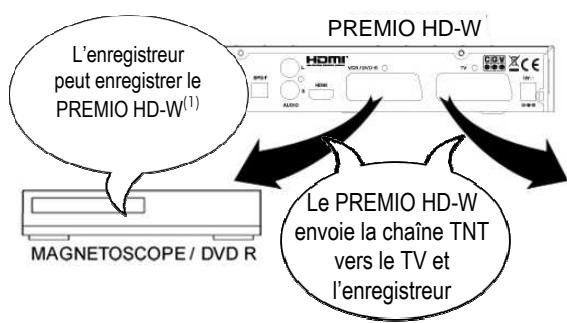
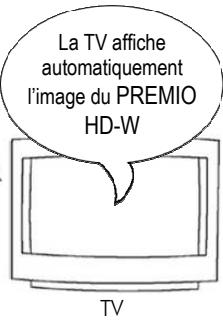
Le mode «NORMAL » permet de regarder sur le TV une chaîne TNT venant de votre PREMIO HD-W, et de l'enregistrer sur votre enregistrateur externe ou sur le disque USB.
| Une chaîne TNT du PREMIO HD-W est affichée sur le TV. | OUI |
| Enregistrer une chaîne TNT sur l'enregistreur(1) (MAGNETOSCOPE/DVD-R) ou sur disque USB. | OUI |
| Images de l'enregistreur externe (MAGNETOSCOPE/DVD-R) affichées sur le TV | NON |
| Le TV sort du mode AUX (mode AUX du TV = Le TV affiche les images entrant sur sa prise Péritel.) | NON |
L'enregistreur doit être en mode AUX (Afin qu'il enregistre les images qui entrent sur sa prise péritel, en provenance du PREMIO HD-W).
2) Mode 'AV-TV' (PREMIO HD-W allumé, la touche «TV/AV» de la télécommande a été pressée 1x, l'afficheur en face avant du PREMIO HD-W affiche : L) :
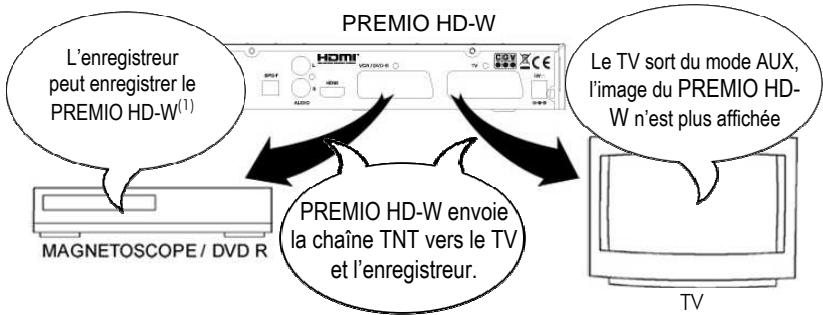
Le mode 'AV-TV' fait sortir le TV du mode AUX : vous pouvez voir les chaînes reçues directement par votre TV. (PREMIO HD-W ne génère plus le signal de passage automatique de la TV en mode AUX)
| Une chaîne TNT du PREMIO HD-W est affichée sur le TV(2) | NON |
| Enregistrer une chaîne TNT sur l'enregistreur(1) (MAGNETOSCOPE/DVD-R) ou sur disque USB. | OUI |
| Images de l'enregistreur exteme (MAGNETOSCOPE/DVD-R) affichées sur le TV | NON |
| Le TV sort du mode AUX(2) (mode AUX du TV = Le TV affiche les images entrant sur sa prise Péritel.) | OUI |
(2): Sauf si le TV a été forcé manuellement en mode AUX par l'utilisateur : Le PREMIO HD-W sera alors encore affiché sur le TV.
3) Mode 'AV-VCR' (PREMIO HD-W allumé, la touche «TV/AV» de la télécommande a été pressée 2x, l'afficheur en face avant du PREMIO HD-W affiche : UCR):
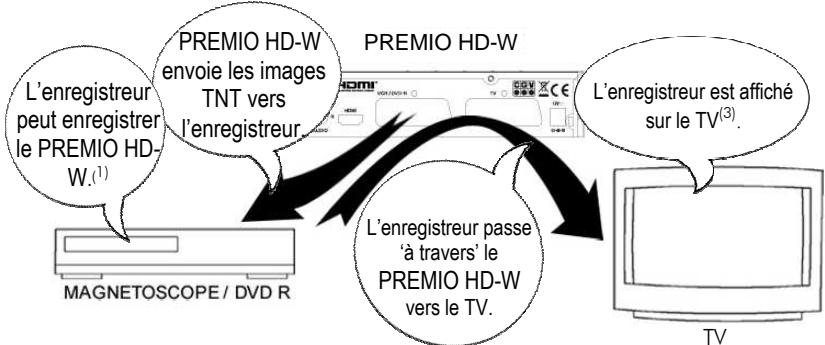
Le mode « VCR » vous permet de voir votre enregistreur sur la TV. Cela permet de voir sur la TV ce que l'enregistreur envoie (fonction 'monitoring'). Vous pouvez continuer d'enregistrer les images du PREMIO HD-W sur votre enregistreur.
| Une chaîne TNT du PREMIO HD-W est affichée sur le TV | NON |
| Enregistrer une chaîne TNT sur l'enregistreur(1) (MAGNETOSCOPE/DVD-R) ou sur disque USB. | OUI |
| Images de l'enregistreur exter (MAGNETOSCOPE/DVD-R) affichées sur le TV(3) | OUI |
| Le TV sort du mode AUX(4) (mode AUX du TV = Le TV affiche les images entrant sur sa prise Péritel.) | NON |
(3): Il sera peut-être nécessaire de forcer manuellement le TV en mode AUX pour voir l'enregistreur. (4): Sauf si l'enregistreur ne fait pas passer le TV en mode AUX car il ne génère pas le signal de passage automatique du TV en mode AUX. Il faut alors forcer manuellement le TV en mode AUX.
4) Mode 'Veille normale': le PREMIO HD-W est en veille normale, l'afficheur en face avant indique l'heure (HH:MM). Pour la compatibilité avec le décodeur analogique de CANAL+ appelé « Syster »
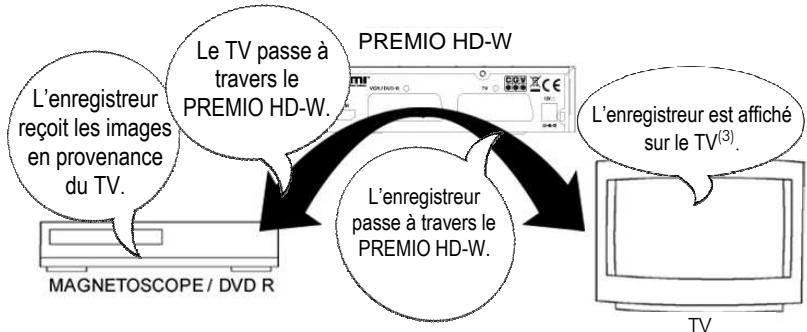
Le mode 'veille normale' permet de voir l'enregistreur sur le TV, comme si le PREMIO HD-W n'existait pas (Le PREMIO HD-W est « transparent »).
Il y a compatibilité CANAL+ analogue (Système')
| Une chaîne TNT du PREMIO HD-W est affichée sur le TV | NON |
| Enregistrer une chaîne TNT sur l'enregistreur(1) (MAGNETOSCOPE/DVD-R) ou sur disque USB. | NON |
| Images de l'enregistreur externe (MAGNETOSCOPE/DVD-R) affichées sur le TV(3) | OUI |
| Le TV sort du mode AUX(4) (mode AUX du TV = Le TV affiche les images entrant sur sa prise Péritel.) | NON |
| Regarder CANAL+ analogue sur le TV en utilisant le décodeur CANAL+ appelé ‘Syster’ | OUI |
(3): Il sera peut-être nécessaire de forcer manuellement le TV en mode AUX pour voir l'enregistreur. (4): Sauf si l'enregistreur ne fait pas passer le TV en mode AUX car il ne génère pas le signal de passage automatique du TV en mode AUX. Il faut alors forcer manuellement le TV en mode AUX.
5) Mode Veille basse consommation: (L'afficheur en face avant est et le voyant clignote)
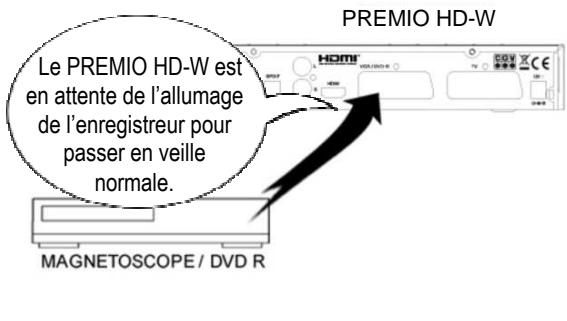
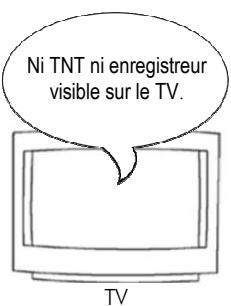
Le mode 'veille normale' permet de faire des économies d'énergie (<2W) et ainsi les prises péritel du PREMIO HD-W sont désactivées.
La transparence n'est plus disponible. Toutefois, votre PREMIO HD-W n'est pas complètement désactivé : Il est en attente de l'allumage de l'enregistreur : Ainsi, si vous allumez votre enregistreur
external et que celui-ci génère le signal de passage automatique en mode AUX, alors le PREMIO HD-W passera automatiquement et temporairement en mode 'veille normale' afin de restaurer la pleine transparence de ses prises périphériques, tant que l'enregistreur reste allumé. Le PREMIO HD-W fonctionnera alors comme décrit au point 4 précédent (PREMIO HD-W en mode veille normale).
| Une chaîne TNT du PREMIO HD-W est affichée sur le TV | NON |
| Enregistrer une chaîne TNT sur l'enregistreur(1) (MAGNETOSCOPE/DVD-R) ou sur disque USB. | NON |
| Images de l'enregistreur externe (MAGNETOSCOPE/DVD-R) affichées sur le TV(5) | NON |
| Le TV sort du mode AUX(5) (mode AUX du TV = Le TV affiche les images entrant sur sa prise Péritel.) | OUI |
| Regarder CANAL+ analogue sur le TV en utilisant le décodeur CANAL+ appelé ‘Syster'(6) | NON |
(5): Sauf si l'enregistreur a été allumé et génère le signal de commutation automatique, auquel cas le PREMIO HD-W est passé automatiquement et temporairement en veille normale (voir alors le cas 4). (6): En veille basse consommation, la compatibilité CANAL+ n'est pas assurée lorsque le décodeur analogue CANAL+ « Syster » est branché directement sur la prise VCR/DVD-R du PREMIO HD-W. Il faut soit passer en veille normale, soit faire fonctionner le décodeur CANAL+ avec l'enregistreur.
Annexe d. fonctionnement d'un téléviseur (TV) (péritel)
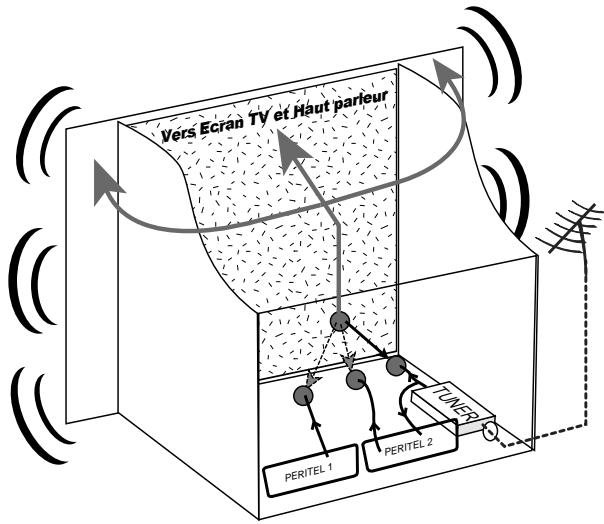
Le tuner est la partie du téléviseur sur laquelle est branchée l'antenne et qui reçoit les chaînes de TV analogiques ou TNT (mais pas le Satellite). Par défaut le TV affiche les chaînes TV ou TNT reçues par son tuner. Pour afficher sur le TV un appareil externe (DVD, SAT, magnétoscope...), il faut le brancher sur une prise péritel de la TV: Ainsi, lorsque vous allumez cet appareil externe, le TV affiche automatiquement cet appareil (Ceci grâce à un signal de sélection automatique, appelé «Commutation Lente» ou «CL», qui est fourni par l'appareil externe qui vient d'être allumé). Vous pouvez aussi forcer manuellement le TV à afficher une prise péritel (souvent appelée : AV, AUX, EXT...) en utilisant la touche 0, AV, AUX, ou... de la télécommande du
TV (voir la notice du TV). Le TV envoie les chaînes TV ou TNT reçues par son tuner vers les appareils externes via les péritrels. (Pour enregistrer, pour un décodeur CANAL+«Syster»...). Les péritrels d'un TV sont donc bidirectionnels : Les appareils externes envoient des signaux au TV et le TV fournit des signaux aux appareils externes.
Annexe e. fonctionnement d'un magnétoscope/dvd-r (péritel)
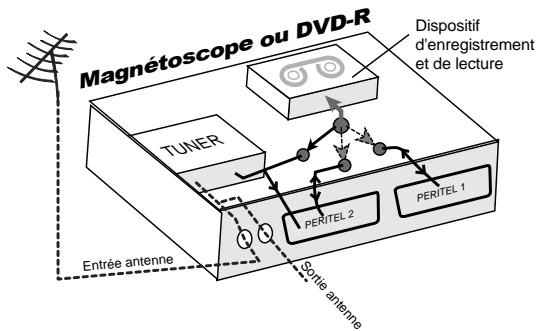
La sortie antenne doit être enregistrée (magnétoscope ou DVD-R) permet de débrancher en cascade l'entrée antenne du téléviseur. Vous pouvez choisir manuellement la chaîne que vous souhaitez enregistrer, mais également choisir d'enregistrer l'appareil branché sur la PERITEL 1 ou la PERITEL 2. Ces prises portent le nom de : AV, AUX, EXT... selon la marque du magnétoscope ou DVD-R. Elles se sélectionnent, avec la télécommande du magnétoscope ou DVD-R, par la touche 0, ou AV, ou AUX, ou P-ou... Voir la notice du magnétoscope ou DVD-R).
COMPAGNIE GENERALE DE VIDEOTECHNIQUE
www. cgv. fr
- DESCRIPTION DU PREMIO HD-W 7
- INSTALLATION RAPIDE ET FACILE 11
- UTILISATION COURANTE : VISUALISER UNE CHAINETNT 14
- FAIRE ET GERER DES ENREGISTREMENTS NUMERIQUES 19
- DESCRIPTION DES MENUS 28
- SOUS-MENU '3-GESTION DES ENREGISTREMENTS' 33
- SOUS-MENU '5-RECHERCHE CHAÎNES' 35
- SOUS-MENU '6-AUTRES OPTIONS' 38
- DIVERS 47
- INTRODUCTION
- CONSEILS ET CONSIGNES DE SÉCURITÉ
- CEMARQUAGEPOUR L'EUROPE
- PRÉSENTATION
- CARACTÉRISTIQUES PRINCIPALES
- ACCESSOIRES FOURNIS
- DESCRIPTION DE LA FACE AVANT
- DESCRIPTION DE LA FACE ARRÊTÉ
- DESCRIPTION DES TOUCHES DE LA TÉLÉCOMMANDE
- 10 PAVÉ DIRECTIONNEL
- TOUCHES DE COULEUR
- 15 TOUCHES SPECIALES 1
- 16 TOUCHES SPECIALES 2
- MISE EN PLACE DES PILES
- CHANGEMENT DES PILES
- CONSIGNES DE SÉCURITÉ
- ANGLE ET DISTANCE DE FONCTIONNEMENT
- TÉLÉCOMMANDE
- MISE SOUS TENSION DU PREMIO HD-W
- ÉCONOMIE D'ÉNERGIE AVEC VOTRE PREMIO HD-W
- INSTALLATION FACILE
- INSTALLATION FACILE : DESCRIPTION DÉTAILLÉE DES PARAMÈTRES
- SÉLECTIONNER UNE CHAÎNE TNT
- BANDEAU D'INFORMATION
- CONTRÔLE DU VOLUME SONORE
- LISTES DES CHAÎNES
- SÉLECTION D'UNE BANDE SON
- SOUS-TITRES & TÉLÉTEXTE
- AUDIO
- GUIDE DES PROGRAMMES (EPG)
- FAIRE ET GÉRER DES ENREGISTREMENTS NUMÉRIQUES
- BRANCHEMENT D'UN DISQUE DUR USB OU D'UNE CLÉ USB
- DÉCONNEXION SÉCURISÉE DU DISQUE USB
- ENREGISTRER UNE CHAÎNE TNT EN NUMÉRIQUE SUR DISQUE USB
- VISUALISER UN ENREGISTREMENT
- GÉRER LES ENREGISTREMENTS DES CHAÎNES TNT
- RENOMMER UN ENREGISTREMENT
- TRIER LES ENREGISTREMENTS
- EFFACER UN ENREGISTREMENT
- L'ENREGISTREMENT EST ALORS DÉFINITIVEMENT EFFACÉ ET DISPARAÎT DE LA LISTE
- UTILISER LE TIMESHIFT (VISUALISATION EN DIFFÉRÉ)
- TIMESHIFT (VISUALISATION DIFFÉRÉE) : QU'EST-CE QUE C'EST
- INFO : VOUS POUVEZ À TOUT MOMENT TRANSFORMER L'ENREGISTREMENT TEMPORAIRE DU TIMESHIFT EN ENREGISTREMENT
- VOUS DISPOSEZ ALORS DES INFORMATIONS SUIVANTES
- GÉRER LE DISQUE USB (DISQUE DUR EXTERNE USB OU CLÉ USB)
- DESCRIPTION DES MENUS
- SOUS-MENU '1-GESTION DES CHAÎNES
- GESTION DES CHAÎNES': REMPLIR/VIDER UNE LISTE DE FAVORIS
- GESTION DES CHAÎNES': RENOMMER UNE LISTE DE FAVORIS
- GESTION DES CHAÎNES': RENOMMER UNE CHAÎNE TNT
- GESTION DES CHAÎNES': RENUMÉROTER UNE CHAÎNE TNT
- GESTION DES CHAÎNES': TRIER LES CHAÎNES TNT
- GESTION DES CHAÎNES': VERROUILLER UNE CHAÎNE TNT
- GESTION DES CHAÎNES': SUPPRIMER DES CHAÎNES TNT
- SOUS-MENU '2-GESTION DES RADIOS
- SOUS-MENU '3-GESTION DES ENREGISTREMENTS
- GESTION DES ENREGISTREMENTS': PRÉVISUALISER/VISUALISER UN ENREGISTREMENT
- GESTION DES ENREGISTREMENTS : RENOMMER UN ENREGISTREMENT
- GESTION DES ENREGISTREMENTS': DÉCONNEXION USB SÉCURISÉE
- GESTION DES ENREGISTREMENTS': TRIER LES ENREGISTREMENTS
- GESTION DES ENREGISTREMENTS': SUPPRIMER UN ENREGISTREMENT
- GESTION DES ENREGISTREMENTS': FORMATER LE DISQUE USB
- SOUS-MENU '4-GUIDE DES PROGRAMMES' (EPG)
- SOUS-MENU '5-RECHERCHE CHAÎNES
- RECHERCHE CHAÎNES': RECHERCHE AUTOMATIQUE DE TOUTES LES CHAÎNES
- RECHERCHE CHAÎNES': RECHERCHE MANUELLE SUR UN CANAL DE FRÉQUENCE
- RECHERCHE CHANES': AJOUTER UN CANAL «UTILISATEUR
- SOUS-MENU '6-AUTRES OPTIONS
- SOUS-MENU '6-AUTRES OPTIONS'\ '1-INSTALLATION DU SYSTÈME
- LANGUE DES SOUS-TITRES
- SOUS-MENU '6-AUTRES OPTIONS' ^ 2 -VERROUILLAGE PARENTAL
- SOUS-MENU '6-AUTRES OPTIONS'/'3-RÉGLAGE DE L'HEURE
- SOUS-MENU '6-AUTRES OPTIONS'\ '4-PROGRAMMATEUR
- SOUS-MENU '6-AUTRES OPTIONS' ^ 5-INFORMATIONS
- SOUS-MENU '6-AUTRES OPTIONS'/'6-GESTION DU DISQUE USB
- SOUS-MENU '6-AUTRES OPTIONS' ^ 7-RÉGLAGES D'USINE
- SOUS-MENU '7-METRE EN VEILLE NORMALE
- QUELQUES EXPLICATIONS SUR LA VEILLE NORMALE ET LA VEILLE BASSE CONSOMMATION
- DIVERS
- POUR PROFITER DE CANAL+ ANALOGUE, PROCÉDEZ COMME SUIT
- MISE À JOUR DE VOTRE PREMIO HD-W
- EN CAS DE PROBLÈME
- CGV
- TUNER
- DÉCODEUR VIDEO
- DÉCODAGE SYSTÈME
- SORTIES AUDIO / VIDEO / DONNÉES
- GÉNÉRALITÉS
- ANNEXE A. LISTE DES ÉMETTEURS TNT ET FRÉQUENCES
- ANNEXE B. 4:3 ET 16:9 : EXPLICATIONS
- ANNEXE C. FONCTIONNEMENT DES PIÈCES DU PREMIO HD-W
- ANNEXE D. FONCTIONNEMENT D'UN TÉLÉVISEUR (TV) (PÉRITEL)
- ANNEXE E. FONCTIONNEMENT D'UN MAGNÉTOSCOPE/DVD-R (PÉRITEL)
Marque : CGV
Modèle : PREMIO HD-W
Catégorie : Décodeur TV