
PREMIO ST1 - Décodeur TV CGV - Notice d'utilisation et mode d'emploi gratuit
Retrouvez gratuitement la notice de l'appareil PREMIO ST1 CGV au format PDF.


| Type de produit | Décodeur TV TNT |
| Marque | CGV |
| Modèle | PREMIO ST1 |
| Norme de réception | DVB-T / MPEG-2 MP@ML |
| Gamme de fréquences | 177,5 ~ 858 MHz |
| Nombre maximum de programmes | 999 (TV et radio) |
| Résolution vidéo | 720 x 576 (PAL), 720 x 480 (NTSC) |
| Format d'écran | 4/3 ou 16/9 (sélectionnable) |
| Sorties vidéo | 2 péritels (TV et VCR/DVD-R), CVBS et RGB sur péritel TV |
| Sorties audio | 1 sortie audio numérique SPDIF coaxiale (RCA) |
| Alimentation | 230 V ~ 50 Hz |
| Consommation | Max 25 W |
| Fonctions principales | Réception TNT, guide des programmes 7 jours, programmateur d'enregistrement, sous-titres, télétexte (via TV), favoris (6 groupes), mosaïque (4/9/16 chaînes), verrouillage parental, mode enregistrement |
| Accessoires fournis | Télécommande, 2 piles LR03/AAA, notice d'utilisation |
| Sécurité | Ne pas ouvrir l'appareil. Éviter l'humidité. Ne pas obstruer les aérations. Prévoir 6 cm d'espace au-dessus. Ne pas poser d'objets lourds ou de récipients de liquide sur l'appareil. |
| Entretien | Nettoyer avec un chiffon doux et sec. Ne pas utiliser de produits chimiques ou de solvants. |
| Service après-vente | Hotline: 0892 020 009 (1,34 €/appel + 0,34 €/min), site: www.cgv.fr |
| Garantie | Conforme aux dispositions légales en vigueur à la date d'achat. |
FOIRE AUX QUESTIONS - PREMIO ST1 CGV
Questions des utilisateurs sur PREMIO ST1 CGV
0 question sur cet appareil. Repondez a celles que vous connaissez ou posez la votre.
Poser une nouvelle question sur cet appareil
Téléchargez la notice de votre Décodeur TV au format PDF gratuitement ! Retrouvez votre notice PREMIO ST1 - CGV et reprennez votre appareil électronique en main. Sur cette page sont publiés tous les documents nécessaires à l'utilisation de votre appareil PREMIO ST1 de la marque CGV.
MODE D'EMPLOI PREMIO ST1 CGV
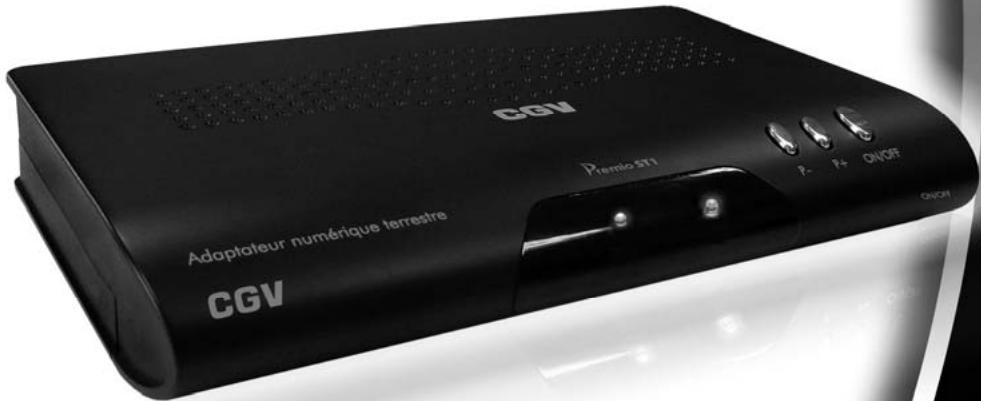
Table des matières
1.1. INSTRUCTIONS DE SECURITE 5 1.2. FONCTIONS 6 1.3 ACCESSORIES 6 1.4. TELECOMMANDEN7 1.5. DESCRIPTION DES FACES AVANT ET ARRIERE 10
2. Installation 11
2.1. SCHEMA DE BRANCHEMENT 11 2.2. PREMIERE INSTALLATION 13
3. Utilisation quotidienne 14
3.1. BIEN UTILISER LES PRISES PERITELS DU PREMIO ST1 14 3.2. SELECTION D'UNE CHAINE 15 3.3. AFFICHAGE DE LA LISTE DES CHAINES 15 3.4. VOLUME 16 3.5. TOUCHE "QUALITY" 16 3.6. TOUCHE "INFO" 16 3.7. TOUCHE "AUDIO" 17 3.8. PROGRAMMESFAVORIS 18
3.8.1. Programmation des programmes favoris 18 3.8.2. Utilisation des programmes favoris 19
3.9. Sous-TITRES 20 3.10. GUIDES DES PROGRAMMES 21 3.11. UTILISATION DU DECODEUR CANAL + ANALOGIQUE «SYSTER» 21 3.12. MODE ENREGISTREMENT 22 3.13. MODE ENREGISTREMENTS EN DIFFERE : «PROGRAMMATEUR» 22 3.14. PROGRAMMATION DU «PROGRAMMATEUR» DEPUIS LE GUIDE DES PROGRAMMES 24 3.15. TELETEXTE 25
4. Description des MENUS 26
4.1. COMMENT NAVIGUER DANS LES MENUS 26
4.1.1. Naviguer dans le menu principal 26 4.1.2. Naviguer dans les écrans de configuration 27
4.2. «Installation» 28
4.2.1. «Recherche des chaînes» 28 4.2.2. «Édition des chaînes» 30
4.2.2.1. Afficher / cacher les chaînes cryptées 30 4.2.2.2. Effacer une chaîne 31 4.2.2.3. Renommer une chaîne 32 4.2.2.4. Verrouiller / déverrouiller une chaîne 33 4.2.2.5. Déplacer une chaîne 33
4.2.3. Édition des programmes Radio 34 4.2.4. Édition des favors 35
4.2.4.1. Sélection du groupe de favoris 36 4.2.4.2. Ajouter une chaîne à un groupe de favoris 36 4.2.4.3. Retirer une chaîne d'un groupe de favoris 37 4.2.4.4. Renommer un groupe de favoris 37
4.2.5. Version 38
4.3. «REGLAGES» 39
4.3.1. «Paramètres de l'interface» 39
4.3.1.3. «Langue des sous-titres» 40 4.3.1.4. Transparence 40 4.3.1.5. «Durée d'affichage» 40 4.3.1.6. «Changement de chaîne» 40 4.3.1.7. «Numérotation Auto» 40
4.3.2. «Paramètres audio/video
4.3.2.1. «Sortie Vidéo» 41 4.3.2.2. Mode Vidéo 41 4.3.2.3. Format TV 42 4.3.2.4. Traitement TV 42 4.3.2.5. Tableau des formats 4/3, 16/9 et le traitement des images pour TV... 43
4.3.3. «Verrouillage» 44
4.3.3.1. Verrouillage : «Recherche des chaînes» 44 4.3.3.2. Verrouillage : «Édition des chaînes» 44 4.3.3.3. Verrouillage : «Paramètres audio/vidéo» 44 4.3.3.4. Verrouillage : «Date/Heure» 44 4.3.3.5. «Changer le code PIN» 45
4.4. Date/heure 46
4.4.1. «Programmateur» 46 4.4.2. Heure locale 48
5. ANNEXE 49
5.1. LIST DES EMETTEURS TNT ET FREQUENCES 49 5.2. EXPLICATIONS GENERALES SUR LES APPAREILS VIDEO 51
5.2.1. Fonctionnement d'un téléviseur (TV) 51 5.2.2. Fonctionnement d'un magnétoscope 52 5.2.3. Utilisation d'un adaptateur TNT 52
1. Avant de démarrer
Veuillez lire complètement ce manuel avant de commencer l'installation
1.1. Instructions de sécurité
| Veuillez dire complètement ce manuel avant de commencer l'installation. | |
| Ne jamais ouvrir l'appareil. Si nécessaire, confiez-le à un réparateur spécialisé. | |
| Placez l'appareil dans un endroit sec et correctement ventilé. Ne pas le poser sur un support mou tel que tapis ou mousse. | |
| Ne pas manipuler l'appareil ou les cables avec les mains mouillées ou dans une atmophère humide. | |
| Quand vous n'utilisez pas l'appareil durant longtemps (vacances par exemple), éteignez-le complètement en le débranchant du secteur. | |
| Ne rien poser sur le récepteur. Si celui-ci doit être installé dans un meuble, prévoyez au moins 6 cm d'espace libre au-dessus. | |
| Ne pas poser d'objets lourds sur le récepteur même s'il n'est pas en service. | |
| Ne jamais poser de récipient contenant unquelconque liquide àproximé ou sur le récepteur. | |
| Si le récepteur est déplace d'un endroit froid vers un endroit chaud, cela peut provoquer de la condensation. Dans ce cas, attendre au moins deux heures pour que la condensation puisse s'évacuer totalement, avant de le brancher sur le secteur pour lemettre en route. |
1.2. Fonctions
- Récepteur TNT simple tuner, pour recevoir les programmes gratuits diffusés sur le réseau de télévision numérique terrestre français.
- Fréquence d'entrée: 149.5~858MHz, avec passage antenne Installation facile et rapide
- Numérotation automatique des chaînes (LCN) Sous-titres
- Télextexte par réinsertion en vidéo vers TV (Disponible via le TV) Guide des programmes sur 7 jours
- Alimentation antenne 5V avec protection contre les court-circuits.
- Affichage sur écran "OSD", résolution 720x576, 2 prises péritel : TV & Magnétoscope/DVD-R, Sortie video TV: CVBS (composite), RGB, Sortie video Magnétoscope: CVBS (composite)
- Recherche automatique ou Entrée P1D manuelle 1 sortie audio numérique SPDIF coaxiale (RCA) Taille d'écran : 4:3 ou 16:9 Sélectionnable Alimentation: Interne (adaptateur) 230V~
- Capacité de 999 programmes (TV et Radio)
- Compatibilité : DVB-T/MPEG-II MP@ML 100% compatible avec le décodeur Canal+ « Syster »
1.3. Accessoires
Télécommande
Notice
2xPiles LRO3/AAA
1.4. Télécommande
L'accès aux différentes fonctions et menus s'opère depuis la télécommande.
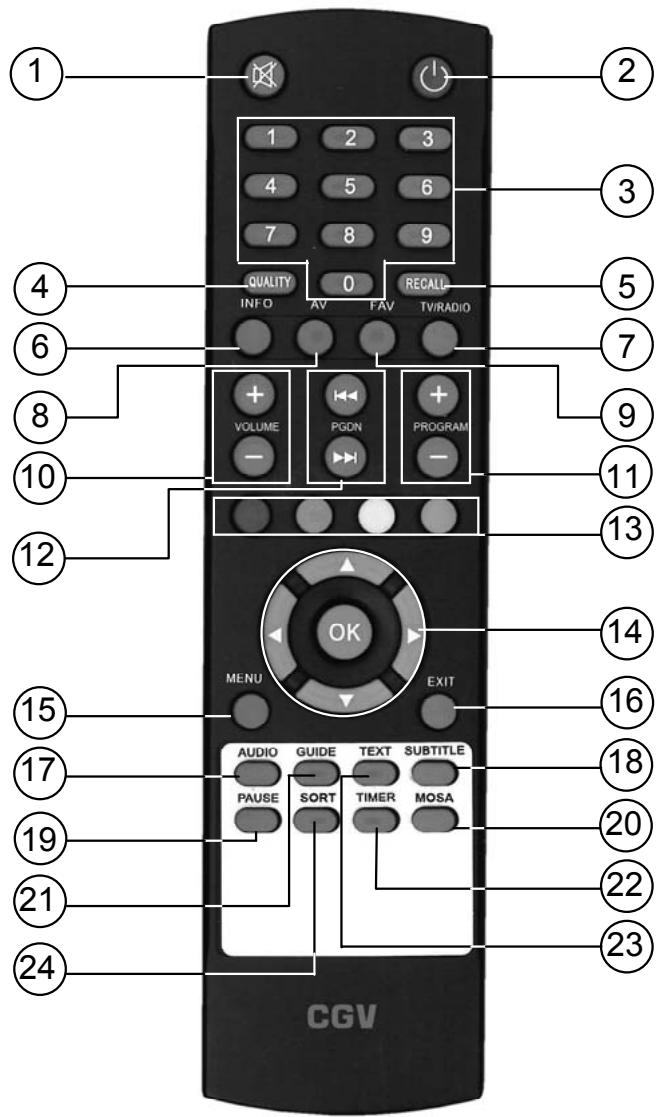
| 1. | Silence | Coupure du son. |
| 2. | Marche /Arrêt | Mise en marche ou en veille. |
| 3. | 0 - - - 9 | Pavé numérique: Pour désir une chaîne TNT directement ou entraîr les paramètres dans les menus. |
| 4. | QUALITY | Affiche différentes informations sur la chaîne TNT reçue, en particulier le niveau et la qualité de réception de l'antenne TNT. (§3.5 p16) |
| 5. | RECALL | Retour à la chaîne visualisée précédemment. |
| 6. | INFO | Affiche la bannière d'information. (§3.6 p16) |
| 7. | TV/RADIO | Passage du mode TV au mode radio. (§4.2.3 p34) |
| 8. | AV | Passage du mode TNT au mode TV et vice-versa. (§3.1 p14) |
| 9. | FAV | Affichage de la liste des chaînes favorites. (§3.8 p18 et §4.2.4 p35) |
| 10. | VOLUME +/- | Réglage du volume sonore. (§3.4 p16) |
| 11. | PROGRAM +/- | Changement de chaîne. |
| 12. | PGUP / PGDN | Permet d'avancer ou de recycler d'une page dans une liste qui est trop longue pour être entièrement affichée à l'écran (par exemple, la liste des chaînes). |
| 13. | Touches de couleur | Touches utilisées pour effectuer certaines actions spécifique dans les menus. |
| 14. | Pavé directionnel | |
| ▲ / ▼ | - Déplacement dans les menus haut / bas. - Chaîne suivante / précédente. | |
| ▲ / ▲ | - Déplacement et dans les menus gauche/droite. - Réglage du son. | |
| - Changement de groupe dans les listes de canaux. | ||
| OK | - Affichage de la liste des chaînes. - Confirmation des choix dans les menus. | |
| 15. | MENU | Affichage du menu principal. (§4.1 p26) |
| 16. | EXIT | Retour au menu précédent ou sortie du menu. |
| 17. | AUDIO | Sélection de la langue désirée (si la chaîne transmet plusieurs langues) et du mode stéréo, mono ou AC3 (DOLBY DIGITAL 5.1). (§3.7 p17) |
| 18. | SUBTITLE | Sélection et activation des sous-titres (si la chaîne courante les transmet). (§3.9 p20) |
| 19. | PAUSE | Gel de l'image affichée à l'écran. |
| 20. | MOSA | Permet d'afficher une mosaïque de 4, 9 ou 16 chaînes. |
| 21. | GUIDE | Affichage du guide des programmes (si la chaîne le transmet). (§3.10 p21 et §3.14 p24) |
| 22. | TIMER | Accès direct à l'interface duprogrammateur (TIMER). (§3.13 p22) |
| 23. | TXT | Touchche non utilisée |
| 24 | SORT | Touchche non utilisée |
1.5. Description des faces avant et arrière
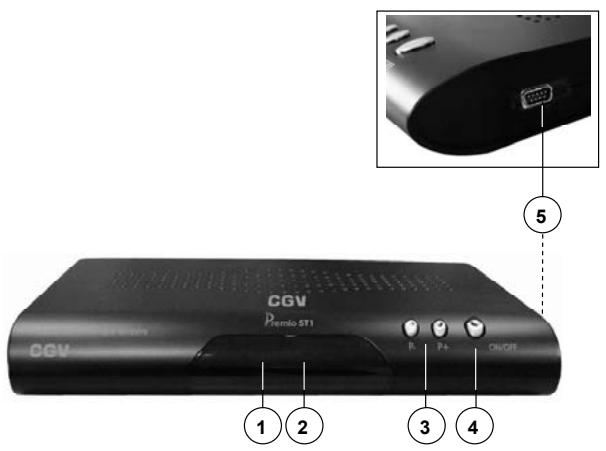
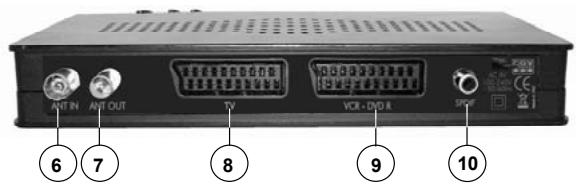
| 1. | VOYANT SIGNAL | S'allume en bleu lorsqu'un signal TNT estprésent sur l'entrée antenne. |
| 2. | VOYANT POWER | S'allume en rouge quand l'adaptateur est en veille et en bleu lorsqu'il est en marche. |
| 3. | P+ et P- | Changement de chaîne. |
| 4. | ON/OFF | Mise en marche / mise en veille de l'adaptateur. |
| 5. | RS232 | Connecteur RS232, liaison à utiliser pour la mise à jour du calculiintégré. |
| 6. | ANT IN | Entrée antenne (à relier à votre prise d'antenne murale ou à votre antenne d'intérieur). |
| 7. | ANT OUT | Sortie antenne (à relier à votre TV). |
| 8. | TV | Prise péritel TV. |
| 9. | VCR – DVD R | Prise péritel magnétoscope / DVD-R. |
| 10. | SPDIF | Sortie audio numérique SPDIF (coaxiale, RCA). |
2.1. Schéma de branchement
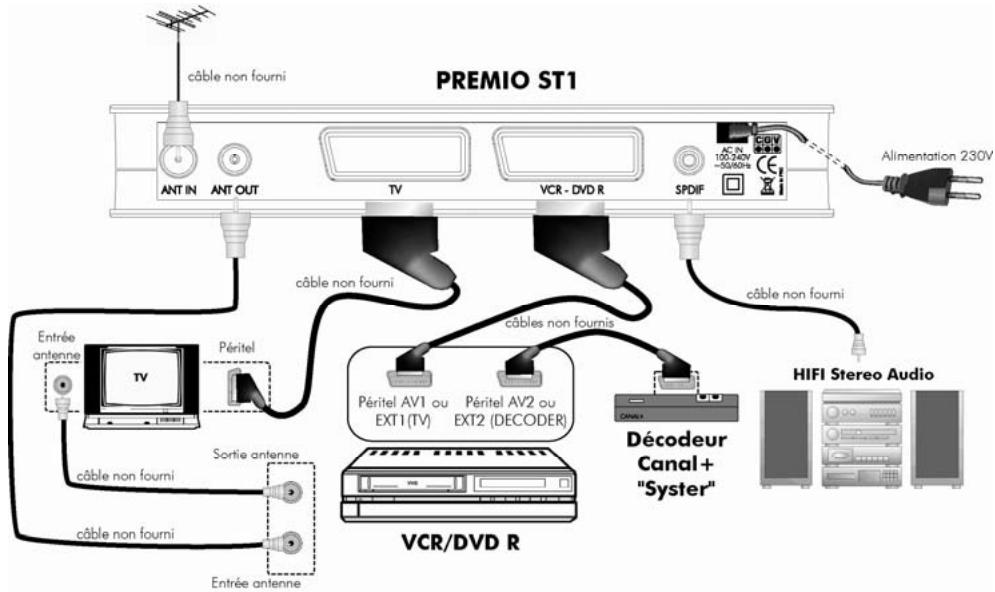
Entrée «ANT IN» : A connecter à votre ANTenne «râteau» de votre toit ou à votre antenne d'intérieur.
Sortie «ANT OUT» : A relier à votre enregistrateur (DVD R ou magnétoscope). Connectez ensuite la sortie antennée de votre enregistrateur à votre TV.
- Ne raccordez pas l'appareil au secteur avant d'avoir raccordé tous vos équipements selon le schéma ci-dessus.
- Insérez les piles dans la télécommande en respectant les polarités.
- Vérifie que l'appareil (magnétoscope, DVD R ou autre) connecté à la prise péritel «VCR/DVD R» de votre PREMIO ST1 est éteint.
- Branchez la prise secteur du PREMIO ST1.
Note : Si vous enregistreur DVD R ne peut pas enregistrer sur la prise péritel AV1, réalisez les branchements suivants :
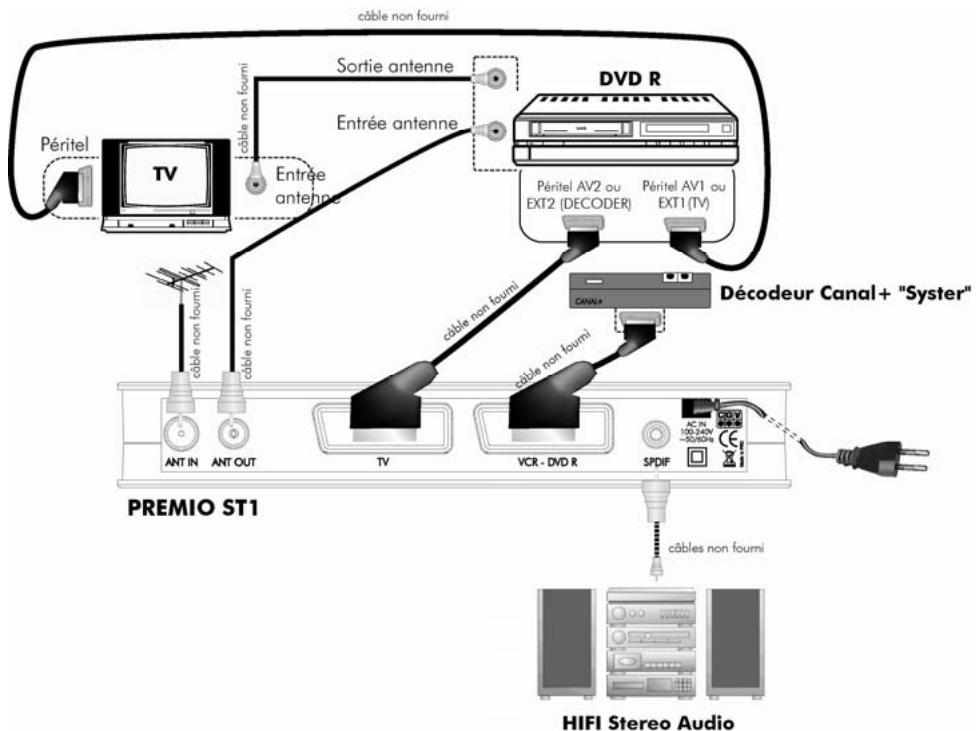
Si vous utilisez le branchement ci-dessus, voici quelques indications utiles :
- Pour regarder la TNT, mettre l'enregistreur en veille.
- Pour enregistrer un programme TNT, il faut indiquer à votre enregistrreur DVD R que vous souhaitez enregistrer les signaux qui entrent sur sa prise péritel AV2 ou Ext 2.
Pour cela, appuyer sur la touche « P- » (programme -) de votre enregistrreur
DVD R, et faire défiler les chaînes jusqu'à faire apparaître la chaîne AV2, Ext 2 ou A2 (les noms différents selon la marque de votre enregistreur DVD R). Sélectionner sur le Premio ST1 une chaîne à enregistrer et lancer l'enregistrement sur le DVD R.
2.2. Première installation
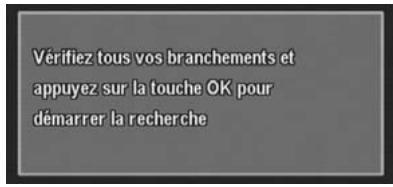
La page ci-contre apparait à la première installation de votre récepteur.
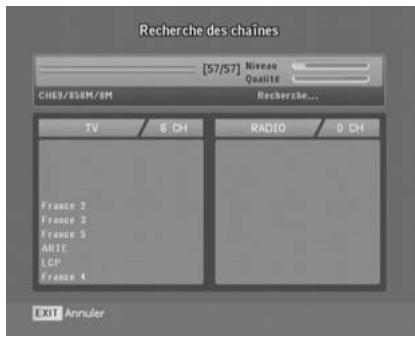
1) Vérifiez tous vos branchements. 2) Appuyez sur la touche "OK" de votre télécommande. 3) Attendez que la recherche soit totalement terminée (elle peut prendre quelques minutes).
Les chaînes gratuites de la TNT sont apparaitre dans la colonne TV.
Les chaînes qui apparaissent dans la colonne radio sont des chaînes payantes.
À la fin de la recherche, le récepteur démarre sur la chaîne «1».
Note 1: Si vous pouvez refaire une recherche de chaînes, soit parce que de nouvelles chaînes seront apparues, soit parce que vous déménagez par exemple, vous devrez sélectionner l'option «Recherche des Chaînes» du menu «Installation» (§4.2.1 «Recherche des chaînes»).
Note 2 : Pour rechercher une chaîne payante qui dispose d'une plage hors-œuvre gratuite (comme Canal+ par ex.), effectuez la recherche des chaînes pendant ces plages gratuites (§4.2.1 «Recherche des chaînes»).
3.1. Bien utiliser les prises péritel du premio ST1
MODE ACTIF (le PREMIO ST1 est allumé) MODE "AV" en MODE ACTIF
(le PREMIO ST1 est allumé et l'utilisateur a appuyé sur la touche "AV") MODE STAND-BY
(le PREMIO ST1 est éteint, le voyant rouge est allumé sur la face avant)
3.2. Sélection d'une chaîne
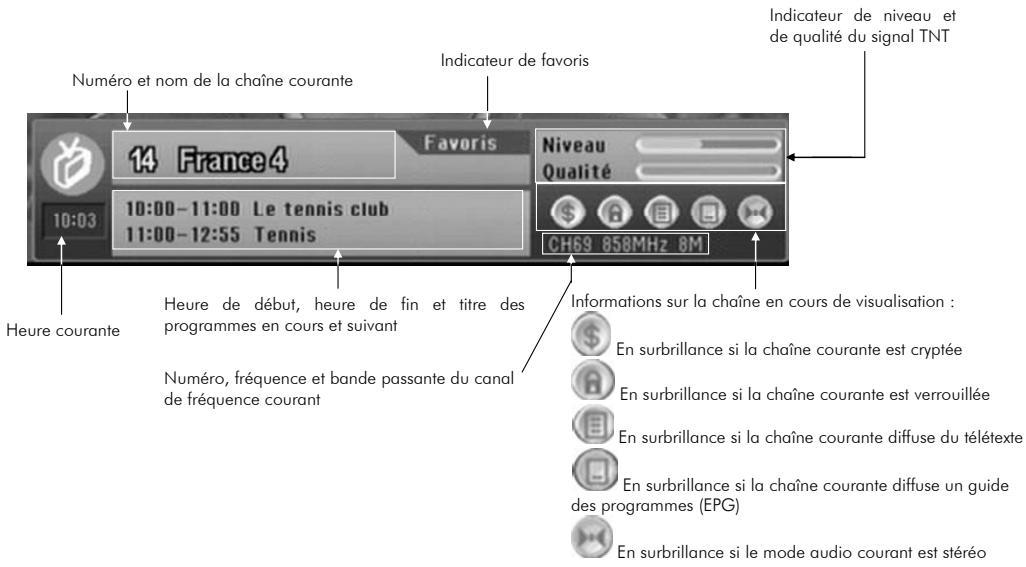
À chaque changement de chaîne, un bandeau d'informations apparaît au bas de l'écran et vous renseigne sur le programme en cours de réception :
3.3. Affichage de la liste des chaînes
1) À partir de l'affichage d'un programme TNT, pressez "OK" pour afficher la liste. 2) Sélectionnez la chaîne dans la liste avec les touches "▲▼". 3) Pressez "OK" pour afficher la chaîne sélectionnée. 4) Pressez "EXIT" pour faire disparaître la liste.
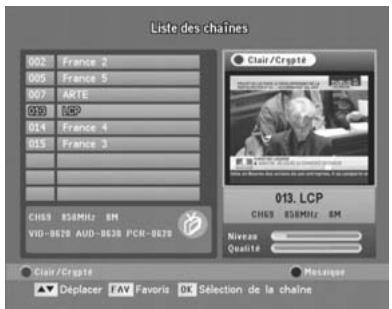
Nota : La liste des chaînes vous donne également un accès direct à d'autres fonctions, (comme indiqué en bas de l'écran produit ci-dessus) :
- En appuyant sur la touche "ROUGE" de la télécommande vous pourrez activer ou désactiver facilement l'affichage des chaînes cryptées.
- En appuyant sur la touche "BLEUE" de la télécommande vous pourrez afficher une mosaïque de 4, 9 ou 16 chaînes.
- En appuyant sur la touche "FAV", vous pourrez parcourir les différents groupes de favoris que vous avez créés.
3.4. Volume
Pressez les touches "VOLUME+ VOLUME-" ou "▲▶" pour ajuster le volume (régLable de 0 à 32).

Note : Vous ne pouvez pas régler le volume si vous êtes dans un menu.
3.5. Touche "quality
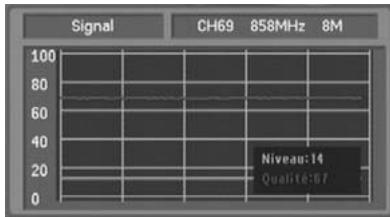
La touche "QUALITY" permet d'afficher un graphique représentant, en temps réel, le niveau et la qualité du signal TNT.
Appuyez à nouveau sur la touche "QUALITY" ou sur la touche "EXIT" pour faire disparaître le graphique.
3.6. Touche "INFO
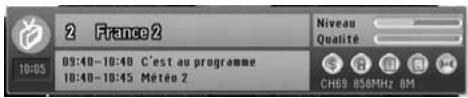
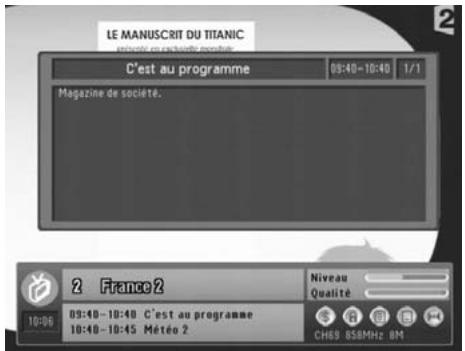
La touche "INFO" permet d'afficher pendant quelques secondes le bandeau d'information au bas de l'écran.
Si vous appuyez une seconde fois sur la touche "INFO", des informations sur le programme en cours s'afficheront, en plus du bandeau (voir ci-contre).
Ces informations sont alors affichées de façon permanente. Appuyez à nouveau sur la touche "INFO" ou sur la touche "EXIT" pour les faire disparaître.
3.7. Touche "AUDIO
La touche "Audio" permet l'affichage et la sélection des pistes audio. Sélectionnez la piste audio désirée en utilisant les touches "▲▼", puis appuyez sur "OK" ou sur "EXIT" pour sortir du dialogue (les modifications effectuées seront prises en compte dans les deux cas). Vous pouvez également sélectionner les options «Stéréo», «Droite» et «Gauche» à l'aide des touches "▲▶".
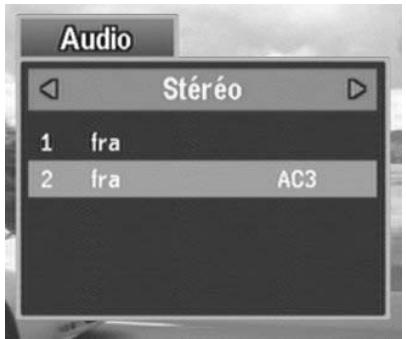
- Le nombre et la nature des pistes audio dépendent de la chaîne reçue.
- Certains chaînes transmettent un son numérique «AC3» reconnaissable par la présence des lettres «AC3».
Quand vous sélectionnez le mode «AC3», le son numérique disponible sur la prise
audio digital «S/PDIF» à l'arrêt du récepteur passé du mode stéréo standard au mode Dolby Digital 5:1. Le raccordement d'un système «Home Cinéma» à cette prise vous permet ainsi de bénéficier de la qualité du son numérique «AC3» (DOLBY DIGITAL 5.1). Les options «Stéréo», «Droite» et «Gauche» n'ont aucun effet en «AC3».
Appuyez sur la touche "EXIT" ou à nouveau sur "AUDIO" pour faire disparaître la fenêtre «Audio» si vous n'avez rien sélectionné.
ATTENTION : En mode «AC3», le son analogue est totalement coupé. Il n'y a donc plus de son analogue ni sur la prise péritel «TV», ni sur la prise péritel «VCR». Attention donc aux enregistrements en cours.
3.8.1. Programmation des programmes favoris
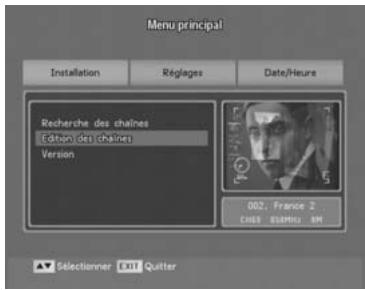
- Pressez la touche "MENU" pour faire apparaitre le menu principal puis sélectionner «Installation» à l'aide des touches "▲▶". Ensuite, sélectionnez «Edition des chaînes» à l'aide des touches "▲▼" puis pressez "OK" pour confirmer.
Vous entrez dans le menu d'édition des chaînes.
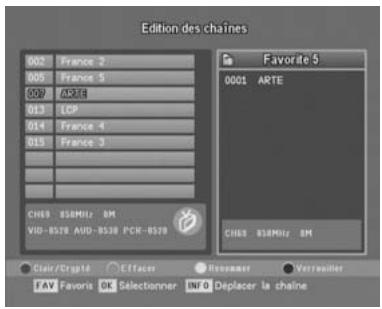
- Pressez plusieurs fois la touche "FAV" pour sélectionner une des listes de favors, parmi les six proposées.
Choisissez le programme que vous pouvez inclure dans la liste des favors, à l'aide des touches "▲▼". Pressez "OK" pour confirmer. Le nom de la chaîne sélectionnée apparait alors dans la liste des favors.
Pressez "EXIT" pour sortir. Répondez «OUI» à la question «Sauvegarder ?» (Un appui sur "▲" pour sélectionner «OUI» puis "OK" pour valider).
Pressez de nouveau "EXIT" pour sortir du menu principal.
3.8.2. Utilisation des programmes favoris
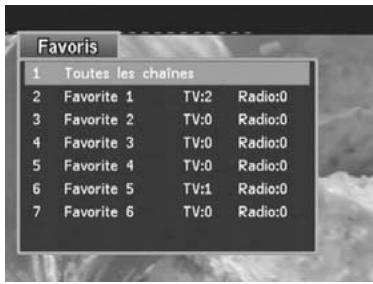
- En utilisation normale, pressez la touche "FAV" pour afficher les 6 listes de favoris, puis choisissez une liste à l'aide des touches "▲▼". Entrez dans cette liste de favoris avec la touche "OK". Le contenu de la liste de favoris s'affiche alors, si la liste n'est pas vide.
Vous pouvez presser la touche "FAV" ou "EXIT" pour faire disparaître ce dialogue.
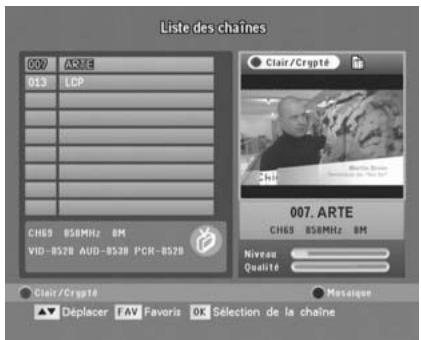
- Quand le contenu de la liste des favors est affiché, CHOISSEZ LA CHAINE désirée à l'aide des touches "▲▼" et validez votre choix par un appui sur la touche "OK". La chaîne s'affiche alors dans l'écran de prévisualisation. Pressez une nouvelle fois sur "OK" pour afficher la chaîne en plein écran.
Pressez "EXIT" pour sortir du contenu de la liste des favors et encore "EXIT" pour sortir complètement.
Note : lorsque cet écran est affiché, vous pouvez utiliser la touche "FAV" pour faire défiler les listes de favors.
ATTENTION : lorsqu'une liste de favors est sélectionnée, vous ne pourrez visualiser que les chaînes contenues dans cette liste. Pour revenir au mode de visualisation normal, appuyez sur la touche "FAV", sélectionnez «Toutes les chaînes» puis validez par un appui sur la touche "OK".
3.9. Sous-titres

Pressez la touche "SUBTITLE" pour afficher le menu «Sous-titre».
À l'aide des touches "▲▶", sélectionnez «Activé» pour activer les sous-titres ou «Désactivé» pour les arrêter.
Pressez "OK" pour quitter la fenêtre.
Tous les sous-titres disponibles (les différentes langues) sont listés.
Sélectionnez la langue désirée en utilisant les touches "▲▼" puis "OK" pour valider.
- Il est nécessaire d'attendre quelques secondes avant l'affichage des sous-titres.
- Les sous-titres ne sont disponibles qu'à certaines heures et pour certaines émissions. Il est possible que votre PREMIO ST1 indique que des sous-titres sont disponibles mais que la chaîne n'en transmette pas. (Il n'y a alors aucun affichage des sous-titres sur cette chaîne).
- Attention: Si les sous-titres sont actifs, ils seront également affichés sur les enregistrements.
- L'option d'activation/désactivation des sous-titres est commune à toutes les chaînes. Si vous sélectionnez «Désactiver», cela désactivera donc complètement l'affichage des sous-titres, quel que soit la chaîne visualisée.
3.10. Guide des programmes
Pressez la touche "GUIDE" pour afficher le Guide des Programmes de la chaîne en cours de visualisation. Sélectionnez un programme avec les touches "▲▼" puis :
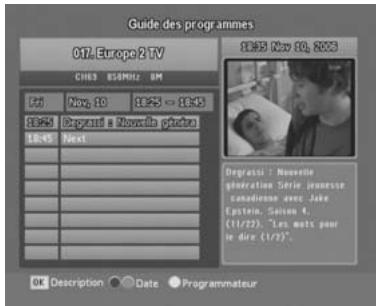
Utilisez la touche "OK" pour afficher les détails concernant ce programme. Pour sortir du contrôle, appuyez sur "EXIT". - Utilisez la touche "JAUNE" pour transférer le programme sélectionné au programmateur.
Pour sortir complètement, appuyez sur "EXIT".
Certaines chaînes transmettent un guide couvrant plusieurs jours. Le changement de jour s'effectue à l'aide des touches "ROUGE" (Reculer d'un jour) et "VERTE" (Avancer d'un jour).
- Toutes les chaînes ne transmettent pas de guide de programme. Il peut même arriver qu'une chaîne transmette un guide mais que celui-ci soit vide.
- Les détails sont plus ou moins complets suivant les chaînes : une description peut aller du simple titre (pas de détail) à plusieurs pages.
3.11. Utilisation du décodeur CANAL+ analogue «système
Vous pouvez continuer d'utiliser votre décodeur CANAL+ analogue Syster même avec votre adaptateur PREMIO ST1 installé. (Pour cela, suivez le schéma de branchement détaillé au §2.1 Schéma de branchement). Si vous n'avez pas d'enregistreur (magnétoscope ou DVD-R), connectez votre décodeur CANAL+ «Syster» directement sur la prise «VCR/DVD R» de votre PREMIO ST1. Pour que vous puissiez continuer à regarder CANAL+ sur votre TV, il faudra obligatoirement mettre votre PREMIO ST1 en mode veille. (Attention, ne pas débrancher votre PREMIO ST1 du secteur. Il faut juste le mettre en mode veille en utilisant la touche "POWER" de votre télécommande ou bien le bouton "POWER" se trouvant en face avant de votre PREMIO ST1.)
Mettre également votre magnétoscope (si vous en possédez un) en veille. Mettre la TV sur la chaîne CANAL+ (généralement la chaîne numéro 4).
3.12. Mode enregistrement
Afin de pouvoir enregistrer les programmes diffusés sur le réseau TNT avec votre magnétoscope/graveur de DVD branché sur la péritel VCR / DVD R, le PREMIO ST1 dispose d'un mode dit mode enregistrement.
ATTENTION : Notre PREMIO ST1 n'est pas un enregistreur. Vous nevez posséder un magnétoscope ou un DVD R pour effectuer des enregistrements.
Dans ce mode, le PREMIO ST1 est bloqué sur une chaîne que vous aurez préalablement sélectionnée afin que vous puissiez l'enregistrer sur votre appareil externe. Veuillez noter que, en mode enregistrement :
- Les touches de la télécommande, hormis la touche Marche/Arrêt (voir ci-dessous), n'ont aucune effet. Cela permet d'éviter l'apparition d'écrans OSD sur votre enregistrement.
- La touche Marche/Arrêt de la télécommande vous permet de sortir du mode enregistrement. Pour ce faire :
Appuyez une première fois sur la touche pour faire apparaitre un message à l'écran pendant quelques secondes. Avant que le message ne disparaisse, appuyez une seconde fois sur la touche Marche/Arrêt pour sortir du mode enregistrement.
Reportez-vous aux chapitres suivants pour savoir comment faire passer votre PREMIO ST1 en mode enregistrement.
NOTE : le PREMIO ST1 ne disposant que d'un seul tuner TNT, il n'est pas possible d'enregistrer un programme et d'en regarder un autre.
3.13. Mode d'enregistrements en différé : «programmateur
Pour faire un enregistrement en différé, il faut utiliser la fonction «Programmateur».
La fonction «Programmateur» permet de programmer des plages horaires, sur une chaîne donnée. Pendant ces plages horaires, votre PREMIO ST1 s'allumera automatiquement en
mode enregistrement et fournira alors les programmes TNT choisis à votre enregistreur (magnétoscope ou DVD-R) qui pourrait les enregistrer.
Il est possible de programmer jusqu'à 10 enregistrements différés. Cela permet de faire des enregistrements pendant la nuit ou en votre absence par exemple. Notre PREMIO ST1 s'allumera et s'éteindra automatiquement, selon notre programmation, et sélectionnera automatiquement la chaîne à enregistrer, toujours selon votre programmation.

ATTENTION : Il faudra aussi programmer l'enregistrement sur les mêmes
dates et plages horaires pour que l'enregistrement s'effectue réellement.
Vous pouvez accéder à cette fonction soit par le menu principal, soit directement en pressant la touche "TIMER" de la télécommande. La page ci-contre s'ouvre.
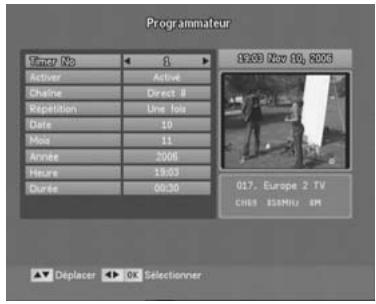
Pour programmer un enregistrement :
Choisissez en premier le n° du Timer («Timer No») parmi les 10 proposés. → Activez la programmation en mettant «Activé» dans la case «Activer». → Renseignez les paramètres «Chaîne», «Répartition», «Date», «Mois», «Année», «Heure» et «Durée».
Déplacez-vous dans cette page grâce aux touches "▲▼". Utilisez les touches "◁▶", "0..9" et "OK" pour modifier les valeurs.
Vous pouvez programmer jusqu'à 10 enregistrements différents (indépendants les uns des autres).
Une fois la programmation effectuée, appuyez sur "EXIT", sélectionnez «Oui» dans la boite de dialogue qui apparait («Sauvegarder ?»), puis pressez la touche "OK" pour valider.
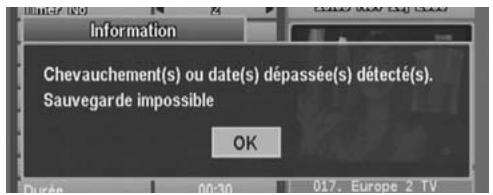
Nota : Le PREMIO ST1 vérifie la validité des plages horaires que vous entrez. En particulier, si deux plages horaires se chevauchent ou si la date de départ d'un enregistrement est antérieure à la date courante, le message suivant apparait à l'écran :
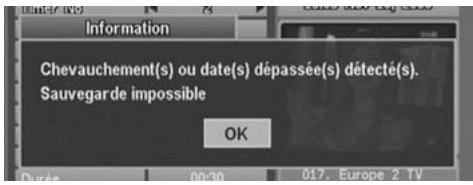
Dans ce cas, appuyez sur la touche "OK" puis modifiez la programmation pour corriger le problème.
3.14. Programmation du «programmateur» depuis le guide des programmes
Votre PREMIO ST1 vous permet de programmer le «Programmateur» directement à partir du «Guide des Programmes». Cela est très pratique et très rapide.
1) Pressez la touche "GUIDE". La page «Guide des Programmes» ci-contre s'ouvre. 2) Sélectionnez un programme (Voir §3.10 Guide des Programmes) puis pressez la touche "JAUNE". Les paramètres du programme (chaîne, date et heures de début, durée) sont alors directement transférés au «Programmateur».
3) Dans la page «Programmateur» qui s'ouvre alors, vérifiez la programmation. 4) Appuyez sur "EXIT" pour sortir du menu. 5) Pour confirmer la programmation, sélectionnez «Oui» dans la boîte de dialogue qui apparait puis pressez la touche "OK".

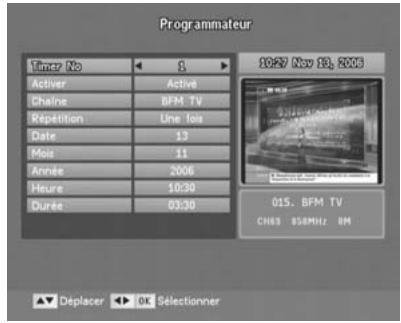
Le mode enregistrement du PREMIO ST1 se mettra alors automatiquement en marche à l'heure programmée sur la chaîne sélectionnée.
3.15. Télétex
Le télétexte n'est pas directement disponible depuis le Premio ST1. Pour l'obtenir, il faut disposer d'un téléviseur qui possède la fonction télétexte.
1) Sélectionnez sur le Premio ST1 une chaîne de la TNT qui diffuse du télétexte (ex. France 3). 2) À l'aide de la télécommande du téléviseur, appuyez sur la touche télétexte et celui-ci s'affiche alors à l'écran. Toutes les manipulations dans le télétexte s'effectuent avec la télécommande du téléviseur.
4.1.1. Naviguer dans le menu principal
Pressez la touche "MENU" de la télécommande pour accéder au menu principal.
Toutes les fonctions de votre récepteur sont accessibles par ce menu.
Le menu principal est divisé en sous-menus : «Installation», «Réglages», et «Date/Heure».
La navigation s'opère par les touches au centre de la télécommande.
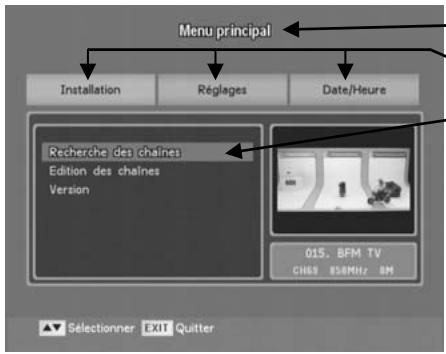
"MENU" pour accéder au menu principal.
"▶" pour désigner un des 3 sous-menus.
"▲▼" pour désigner une option dans le menu déroulant du sous-menu.
"OK" pour Sélectionner et entrer dans une option.
"EXIT" pour sortir du menu principal.
Après avoir sélectionné une option d'un sous-menu, puis validé par un appui sur la touche "OK", l'écran de configuration correspondant s'affiche. Le principe général de navigation dans les écrans de configuration est décrit au chapitre suivant.
Note: Si le récepteur vous demande un mot de passe, entrez le mot de passe par défaut: 0000 (Ou bien le vôtre si vous en avez programmé un différent)
4.1.2. Naviguer dans les écrans de configuration
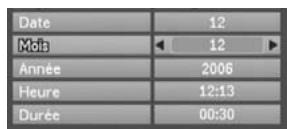
Les écrans de configuration sont constitués d'une liste de paramètres et d'options que vous pourriez modifier et sélectionner à l'aide des touches : "▲▶", "▲▼", "OK" et "0..9". La touche "EXIT" vous permettra toujours, elle, de revenir au niveau précédent. Un écran de configuration typique a la forme suivante (exemple avec l'écran du programmeur) :
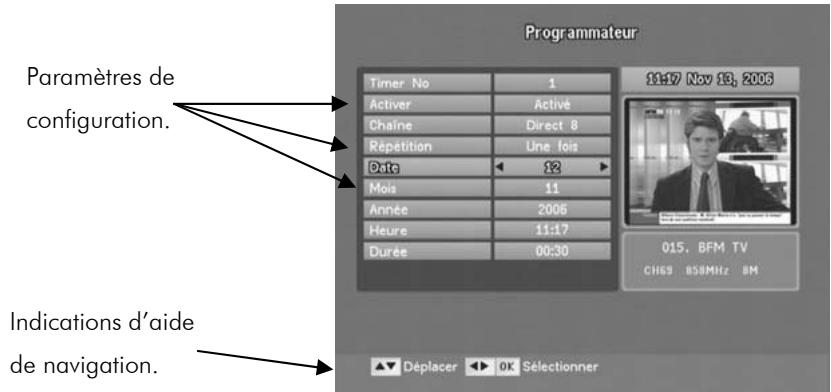
Vous supportez utiliser les flèches "▲▼" pour sélectionner le paramètre que vous désirez modifier. Pour modifier le paramètre choisi, et en fonction du paramètre, vous avez plusieurs choix:
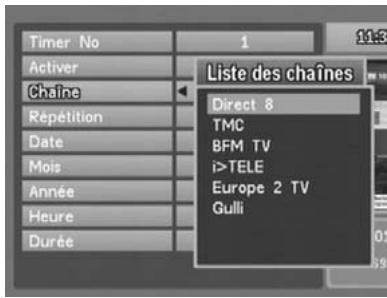
Utilisez les touches "▲▼" pour faire défiler les différentes valeurs possibles. Cela s'applique, par exemple, à la selection d'un numéro de TIMER dans l'interface du programmateur. Utilisez le pavé numérique pour entrer des valeurs comme l'heure, la date ou le mois. Pour certains paramètres, il est possible d'appuyer sur la touche "OK" de la télécommande pour faire apparaitre la liste des options disponibles. Cela s'applique, par exemple, à la sélection de la chaine dans l'interface du programmateur. Une fois la liste affichée, utilisez les touches "▲▼" pour faire votre sélection puis sur "OK" pour valider ou sur "EXIT" pour annuler.

4.2. «Installation
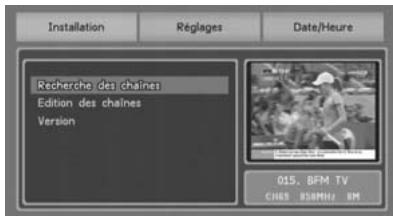
Ce menu vous permet de rechercher et d'organiser vos chaînes (les trier, constituer des groupes de favoris, etc.) et d'obtenir des informations sur la version de votre PREMIO. Pour y accéder, appuyez sur la touche "MENU" puis utilisez les touches "«▶" pour sélectionner «Installation».
4.2.1. «Recherche des chaînes
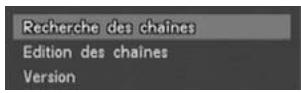
Dans le sous-menu «Installation», sélectionnez «Recherche des chaînes» à l'aide des touches "▲▼" puis appuyez sur "OK" pour entrer dans l'option.
Cette option du sous-menu «Installation» permet d'effectuer une recherche automatique (de tous les canaux) ou bien une recherche manuelle (canal par canal).
Lorsque vous sélectionnez l'option «Recherche des chaînes», la page représentée ci-contre s'ouvre, après vérification éventuelle de votre code PIN (0000 par défaut).
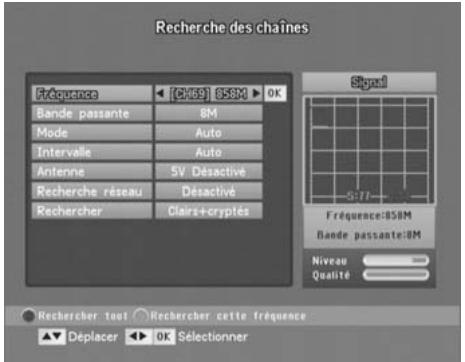
Note : Sur la TNT, il peut y avoir jusqu'à 6 programmes TNT sur un seul canal de fréquence, contrairement à l'analogue qui propose un seul programme analogue pour un canal de fréquence donné.
| «Fréquence» | Choisissez le canal à l'aide des touches "▲▶" ou bien pressé la touche "OK" pour afficher la liste des canaux et désir un canal dans cette liste. |
| «Antenne» | En désissant «5V Activé», vous demandez à votre PREMIO ST1 de fournir une alimentation +5V sur le connecteur d'entrée d'antenne nommé «ANT IN1». Choisissez «5V Activé」 uniquement si vous disposez d'une ANTenne active, ou d'une installation dotée d'un préamplificateur fonctionnant sous +5V, qui peut être alimentée directement par son connecteur coaxial d'antenne. |
| «Antenne» (suite) | |
| ATTENTION !N'activez l'alimentation d'antenne +5V que si vous installation antennpe peut etre alimentée par le cable coaxial d'antenne. Dans le cas contraire, cela pourrait endommager irremédiablement votre PREMIO ST1 et/ou leur installation d'antenne. | |
| «Recherche réseau» | Permet la recherche de tous les réseaux d'une même région (si les informations sont transmises par l'émetteur). Choisissez de préférence «Désactivé». |
| «Rechner» | A l'aide des touches "▲▼", choisissez «Clairs» pour rechercher seulement les programmes TNT en clair ou «Clairs+cryptés» pour rechercher les programmes en clair et en crypté. (N.B.: le PREMIO ST1 ne peut receivevoir que les programmes TNT en clair. Les programmes TNT cryptés sont souvent interprétés comme des radios.) |
Note technique : Les paramètres «Bande passante», «Mode» et «Intervalle» sont sélectionnés automatiquement.
Une fois les paramètres définis, vous pouvez lancer la recherche des chaînes. Vous avez pour ce faire deux possibilités :
- Appuyez sur la touche "ROUGE" pour lancer une recherche sur tous les canaux de fréquence possibles. Si vous voulez que votre PREMIO ST1 trouve «tout seul» tous les programmes TNT disponibles dans toute région, il est recommandé d'utiliser cette option.
- Appuyez sur la touche "VERTE" pour lancer la recherche uniquement sur le canal de fréquence définie par la valeur de l'option «Fréquence».
Attendre la fin de la recherche.
→ La recherche «1 seul canal» dure quelques secondes. → La recherche «tous canaux» dure plusieurs minutes.
Les chaînes trouvées sont affichées au fur et à mesure de la recherche (voir ci-contre).
Une fois la recherche terminée, le PREMIO ST1 revient automatiquement à l'écran «Recherche des chaînes».
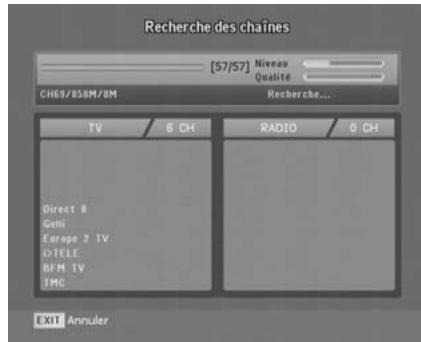
Vous souspouces alors appuyer sur la touche "EXIT" pour revenir au menu principal.
Nota : Si vous désirez refaire une recherche automatique pour trouver de nouveaux programmes TNT, effectuez de préférence une recherche sur tous les canaux.
Si vous déménagez (avec changement d'émetteur TNT), vous devrez effacer l'ensemble des chaînes mémorisées dans votre récepteur avant de refaire une nouvelle installation (voir §4.3.4 «Retour usine»).
ATTENTION! Pour rechercher une chaîne cryptée comme CANAL+ (Avec des plages en clair), lancez une recherche lorsque la chaîne n'est pas cryptée (dans sa plage en clair).
4.2.2. «Édition des chaînes
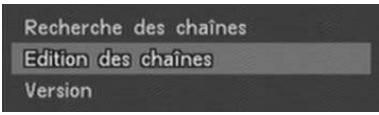
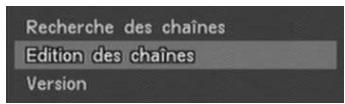
Dans le sous-menu «Installation», sélectionnez «Edition des chaînes» à l'aide des touches "▲▼" puis appuyez sur "OK" pour entrer dans les options.
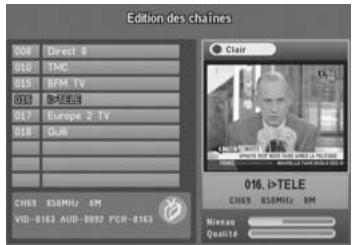
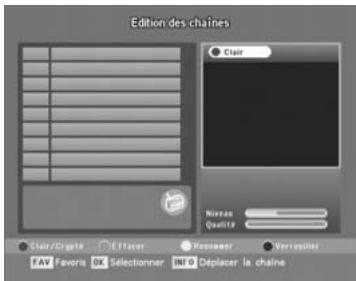
Cette option du sous-menu «Installation» permet d'effectuer toute la gestion de vos chaînes et favors. L'écran «Edition des chaînes» se présente sous la forme suivante :
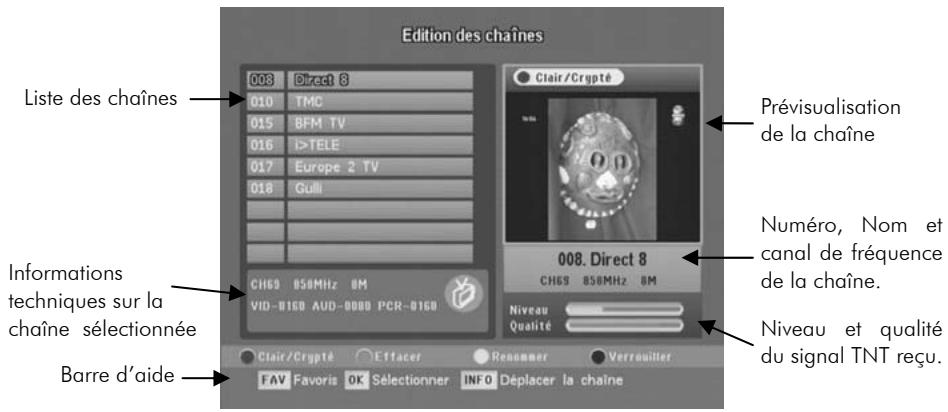
Utilisez les touches "▲▼" pour sélectionner une chaîne, et la touche "OK" pour afficher la prévisualisation de la chaîne que vous venez de sélectionner. Le détail du fonctionnement de l'interface d'édition des chaînes est précisé dans les paragraphes suivants.
4.2.2.1. Afficher / cacher les chaînes cryptées
Utilisez la touche "ROUGE" de la télécommande pour afficher ou cacher les chaînes cryptées dans la liste des chaînes. L'état courant de l'affichage («Clair» ou «Clair/Crypté») est indiqué dans un petit bandeau, au-dessus de l'écran de visualisation (voir ci-contre).
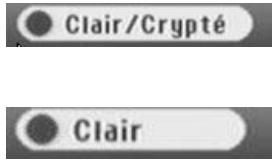
ATTENTION! Le PREMIO ST1 n'est pas capable d'afficher les chaînes cryptées, mis à part les événements en clair diffusées par ces dernières (Canal + par exemple).
4.2.2.2. Effacer une chaîne
Pour effacer une chaîne, procédez comme suit :
- Dans la liste des chaînes, [MENU→INSTALLATION→EDITION des CHÂNES] sélectionnez la chaîne que vous désirez effacer à l'aide des touches "▲▼".
- Appuyez sur la touche "VERTE" pour effacer la chaîne. Celle-ci est immédiatement retirée de la liste des chaînes.
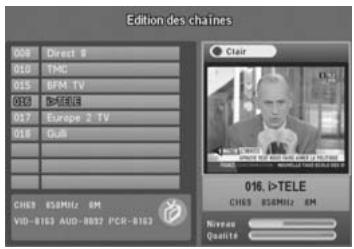
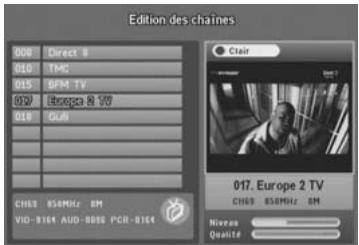
ATTENTION! L'effacement de la chaîne ne sera effectif qu'après sauvegarde de la modification.
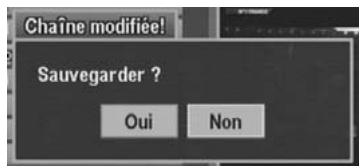
Pour sauvegarder la modification, procédez comme suit :
- Appuyez sur la touche "EXIT" pour quitter l'interface d'édition des chaînes.
- Dans la boîte de dialogue qui apparaît, sélectionnez «Oui» à l'aide des touches "▲▶" pour enregistrer les modifications, ou «Non» pour les annuler.
- Appuyez sur la touche "OK" pour valider votre choix.
4.2.2.3. Renommer une chaîne
Pour renommer une chaîne, procédez comme suit :
Dans
liste
des
chains
[MENU→INSTALLATION→EDITION
des
CHÂINES], sélectionnez la chaîne que vous désirez renomer à l'aide des touches "▲▼".
- Appuyez sur la touche "JAUNE" pour renommer la chaîne.
Un clavier, semblable à celui représenté ci-dessous, apparait alors à l'écran.
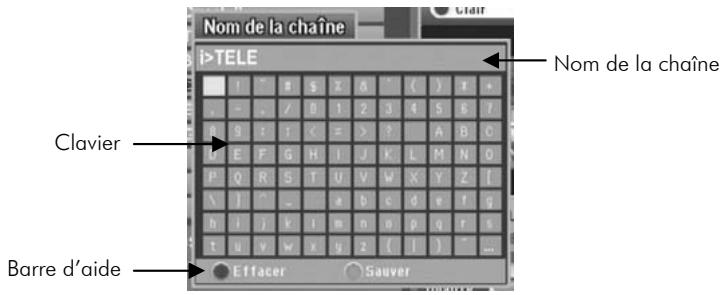
Pour modifier le nom de la chaîne, utilisez :
La touche "ROUGE" de la télécommande pour effacer le dernier caractère du nom. - Les touches "▲▼◀▶" pour sélectionner un caractère sur le clavier. Une fois le caractère sélectionné, vous pouvez l'ajouter à la fin du nom en appuyant sur la touche "OK". La touche "VERTE" pour valider la modification que vous venez de faire.
Note : pour annuler le changement de nom et faire disparaître le clavier, appuyez sur la touche "EXIT".
ATTENTION! Le changement de nom ne sera effectif qu'après sauvegarde de la modification.
Pour sauvegarder la modification, procédez comme suit :
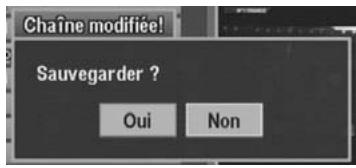
- Appuyez sur la touche "EXIT" pour quitter l'interface d'édition des chaînes.
- Dans la boîte de dialogue qui apparaît, sélectionnez «Oui» à l'aide des touches "▲▼" pour enregistrer les modifications, ou «Non» pour les annuler.
- Appuyez sur la touche "OK" pour valider votre choix.
Pour verrouiller une chaîne, procédez comme suit:
- Dans la liste des chaînes [MENU→INSTALLATION→EDITION des CHAINS], Sélectionné la chaîne que vous désírez verrouiller ou déverrouiller à l'aide des touches "▲▼".
- Appuyez sur la touche "BLEUE" pour verrouiller ou déverrouiller la chaîne.
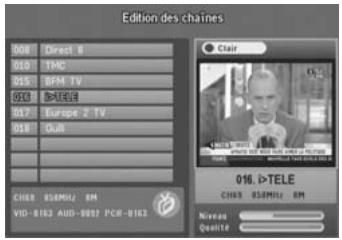
Un petit cadenas apparait en face du nom de la chaîne, indiquant que celle-ci est une chaîne verrouillée (voir ci-contre).
ATTENTION! Le verrouillage (ou le déverrouillage) ne sera effectif qu'après sauvegarde de la modification.
Pour sauvegarder la modification, procédez comme suit :

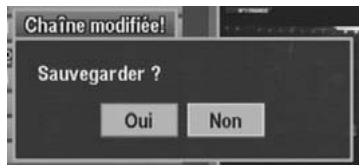
- Appuyez sur la touche "EXIT" pour quitter l'interface d'édition des chaînes.
- Dans la boîte de dialogue qui apparaît, sélectionnez «Oui» à l'aide des touches "▲▶" pour enregistrer les modifications, ou «Non» pour les annuler.
- Appuyez sur la touche "OK" pour valider votre choix.
4.2.2.5. Déplacer une chaîne
Pour déplacer une chaîne, procédez comme suit :
- Dans la liste des chaînes [MENU→INSTALLATION→EDITION des CHÂNES], Sélectionnez la chaîne que vous désirez déplacer à l'aide des touches "▲▼".
- Appuyez sur la touche "INFO" pour valider le mode «déplacement de chaîne». Le nom de la chaîne apparait alors en surbrillance, et un
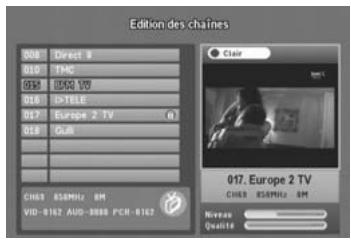
petit pictogramme en face du nom de la chaîne (voir ci-contre) indique que celle-ci est en cours de déplacement.
Utilisez les touches "▲▼" pour déplacer la chaîne à l'endroit désiré. - Appuyez sur la touche "OK" pour valider la modification.

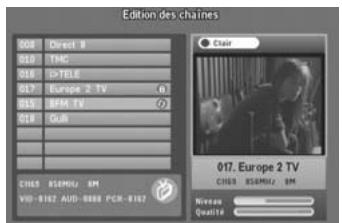

ATTENTION! Le déplacement ne sera
effectif qu'après sauvegarde de la modification.
Pour sauvegarder la modification, procédez comme décrit ci-après.
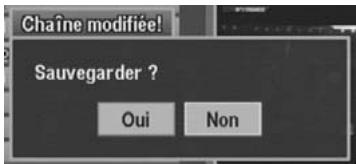
- Appuyez sur la touche "EXIT" pour quitter l'interface d'édition des chaînes.
- Dans la boîte de dialogue qui apparaît, sélectionnez «Oui» à l'aide des touches "▲▶" pour enregistrer les modifications, ou «Non» pour les annuler.
- Appuyez sur la touche "OK" pour valider votre choix.
4.2.3. Édition des programmes radio
Il est possible d'éditer les programmes radio de la même façon que les chaînes de télévision. Pour ce faire, ouvre l'interface d'édition des chaînes puis appuyez sur la touche "TV/RADIO" pour basculer en mode radio. Les opérations possibles sur les programmes radio sont exactement les mêmes que celles possibles sur les chaînes de télévision (cf. paragraphes précédents).
Lorsque vous êtes en mode radio, le pictogramme du mode TV est remplacé par le pictogramme, représentant une radio.
Appuyez à nouveau sur la touche "TV/RADIO" pour revenir en mode TV.
Note : Aujourd'hui, en France, aucun programme radio n'est diffusé sur les réseaux TNT.
4.2.4. Édition des favoris
L'interface d'édition des favoris est accessible depuis l'interface «Edition des chaînes». Pour accéder à cette interface, procédez comme suit :
- Dans le sous-menu «Installation», sélectionnez «Edition des chaînes» à l'aide des touches "▲▼" puis appuyez sur "OK" pour entrer dans les options.
- Appuyez sur la touche "FAV" pour basculer en mode d'édition des favoris.
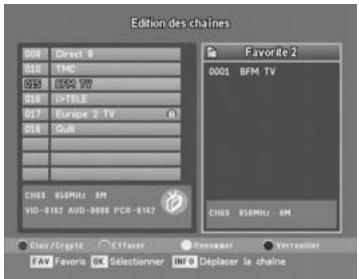
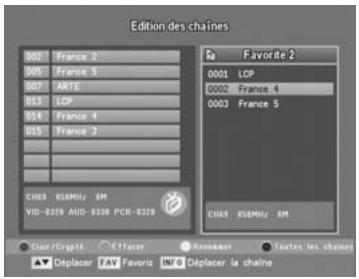
L'interface qui s'affiche alors à l'écran est très proche de l'interface d'édition des chaînes : seule la fenêtre de prévisualisation qui était présente dans la partie droite de l'interface est remplacée par la liste des favoris.
Les touches "▲▼" vous permettront de sélectionner soit la liste des chaînes, soit la liste des favorsis, vous donnant ainsi accès aux options spécifiques des chaînes ou des favorsis.
Liste des chaînes sélectionnée Liste des favoris sélectionnée
Lorsque la liste des chaînes est sélectionnée (voir image de gauche ci-dessus), toutes les opérations possibles sur les chaînes et décrites dans le §4.2.2 sont disponibles. Il existe cependant deux exceptions notables :
- La touche "OK" ne permet plus d'afficher la prévisualisation de la chaîne sélectionnée. Elle permet d'ajouter cette dernière à la liste des favors courante (liste de droite).
- La touche "FAV" permet de sélectionner le groupe de favors courant, en faisant défiler tous les groupes existants par appuis successifs.
Note : Pour revenir en mode «Édition des chaînes» lorsque vous êtes en mode «Édition des favoris», procédez comme suit :
- Sélectionnez la liste des favoris à droite, à l'aide des touches "▲▶".
- Appuyez sur la touche "BLEUE" de la télécommande.
4.2.4.1. Sélection du groupe de favoris
Quelle que soit la liste couramment sélectionnée (chaînes ou favoris), appuyez sur la touche "FAV" pour faire défiler les groupes de favoris et sélectionner le groupe courant.
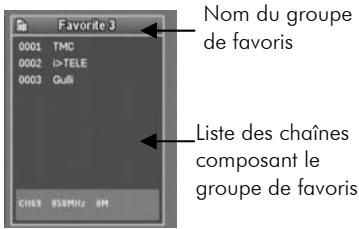
Le nom du groupe courant et la liste des chaînes le composant s'affichent dans la partie droite de l'interface (voir ci-contre).
4.2.4.2. Ajouter une chaîne à un groupe de favoris
Pour ajouter une chaîne à un groupe de favors :
- Appuyez sur la touche "Menu". Sélectionnez « Édition des chaînes », puis appuyez sur la touche "FAV".
- Sélectionnez le groupe de favoris à l'aide de la touche "FAV" (cf. §4.2.4.1).
- Dans la liste des chaînes, sélectionnez la chaîne que vous pouvez ajouter à l'aide des touches "▲▼".
- Appuyez sur la touche "OK". La chaîne sera immédiatement ajoutée à la liste des favoris, dans la partie droite de l'interface.

ATTENTION! L'ajout ne sera effectif
qu'après sauvegarde de la modification.
Pour sauvegarder la modification, procédez comme suit :
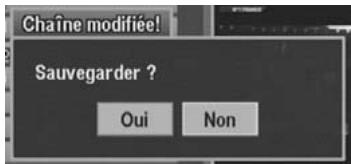
- Appuyez sur la touche "EXIT" pour quitter l'interface d'édition des favoris.
- Dans la boîte de dialogue qui apparaît, sélectionnez «Oui» à l'aide des touches "▲▼" pour enregistrer les modifications, ou «Non» pour les annuler.
- Appuyez sur la touche "OK" pour valider votre choix.
4.2.4.3. Retirer une chaîne d'un groupe de favoris
Pour retirer une chaîne d'un groupe de favoris :
- Appuyez sur la touche "Menu". Sélectionnez « Édition des chaînes », puis appuyez sur la touche "FAV".
- Sélectionnez le groupe de favors à l’aide de la touche "FAV" (cf. § 4.2.4.1).
- Sélectionnez la liste des favoris, à l'aide de la touche "▶".
- Dans la liste des favoris, sélectionnez la chaîne que vous pouvez effacer à l'aide des touches "▲▼".
- Appuyez sur la touche "VERTE". La chaîne sera immédiatement retirée de la liste des favors, dans la partie droite de l'interface.
ATTENTION! l'effacement ne sera effectif qu'après sauvegarde de la modification.
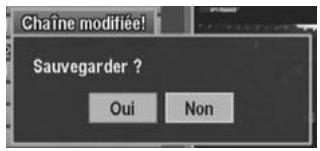
Pour sauvegarder la modification, procédez comme suit
- Appuyez sur la touche "EXIT" pour quitter l'interface d'édition des favoris.
- Dans la boîte de dialogue qui apparaît, sélectionnez «Oui» à l'aide des touches "▲▼" pour enregistrer les modifications, ou «Non» pour les annuler.
- Appuyez sur la touche "OK" pour valider votre choix.
4.2.4.4. Renommer un groupe de favoris
Pour renommer un groupe de favoris :
- Appuyez sur la touche "Menu". Sélectionnez « Édition des chaînes », puis appuyez sur la touche "FAV".
- Sélectionnez le groupe de favors à l'aide de la touche "FAV" (cf. § 4.2.4.1).
- Sélectionnez la liste des favors, à l'aide de la touche "▶".
- Appuyez sur la touche "JAUNE" pour renommer le groupe de favors courant.
Un clavier, semblable à celui représenté ci-dessous, apparait alors à l'écran.
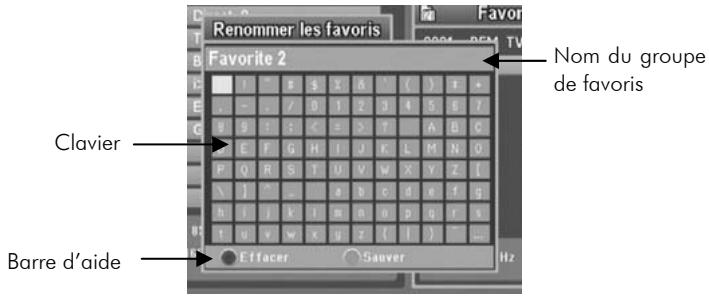
Pour modifier le nom, utilisez :
- La touche "ROUGE" de la télécommande pour effacer le dernier caractère du nom.
- Les touches "▲▼▲▼" pour sélectionner un caractère sur le clavier. Une fois le caractère sélectionné, vous pouvez l'ajouter à la fin du nom en appuyant sur la touche "OK".
- La touche "VERTE" pour valider la modification que vous venez de faire.
Nota : pour annuler le changement de nom et faire disparaître le clavier, appuyez sur la touche "EXIT".
ATTENTION! Le changement de nom ne sera effectif qu'après sauvegarde de la modification.
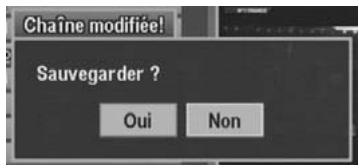
Pour sauvegarder la modification, procédez
comme suit :
- Appuyez sur la touche "EXIT" pour quitter l'interface d'édition des chaînes.
- Dans la boîte de dialogue qui apparaît, sélectionnez «Oui» à l'aide des touches "▲▶" pour enregistrer les modifications, ou «Non» pour les annuler.
- Appuyez sur la touche "OK" pour valider votre choix.
4.2.5. Version
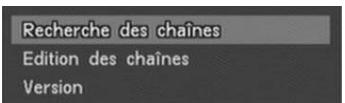
Dans le sous-menu «Installation», sélectionnez «Version» à l'aide des touches "▲▼" puis appuyez sur "OK" pour entrer dans l'option.
Cette option du sous-menu «Installation» permet d'afficher à l'écran :
La version du logiciel. La version du matériel.
La date de la dernière mise à jour.
4.3. «Réglages
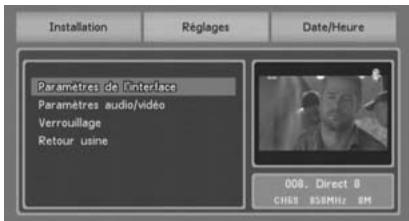
Ce menu vous permet de régler les différents paramètres de configuration de votre PREMIO ST1.
Pour y accéder, appuyez sur la touche "MENU" puis utilisez les touches pour sélectionner «Réglages».
4.3.1. «Paramètres de l'interface
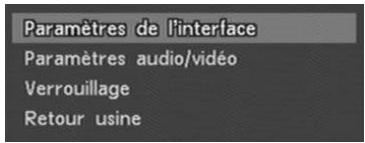
Dans le sous-menu «Réglages», sélectionnez «Paramètres de l'interface» à l'aide des touches "▲▼" puis appuyez sur "OK" pour entrer dans les options.
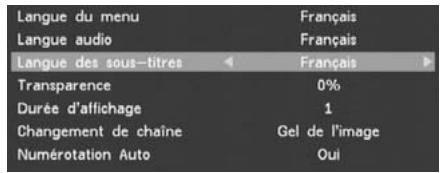
Vous aurez alors accès à divers paramètres, décrits dans les paragraphes suivants. Utilisez les touches "▲▼" pour sélectionner un paramètre, et les touches "◀▶" pour modifier la valeur du paramètre sélectionné.
Une fois les modifications effectuées, appuyez sur la touche "EXIT" pour faire disparaître le dialogue «Paramètres de l'interface».
Permet de choisir la langue des menus :
Permet de sélectionner la langue par défaut de la bande son, parmi :
4.3.1.5. «Durée d'affichage
Permet de sélectionner la langue par défaut des sous-titres, parmi :
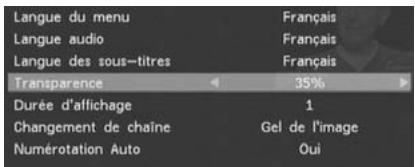
Règlement transparent des menus (variable de 0 à 45%).
La valeur par défaut est 30%.
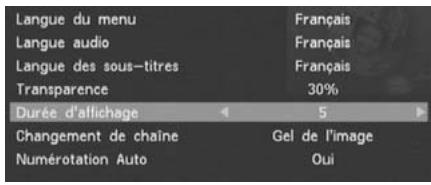
Règle la durée d'affichage des bandeaux.
Paramètre ajustable de 1 à 5, correspondant à une durée d'affichage allant de 4,5 secondes à 8,5 secondes par pas de 1 seconde.
La valeur par défaut est 5.
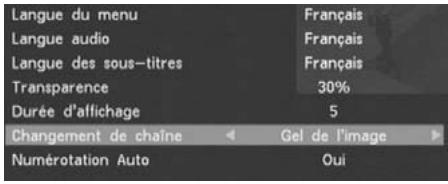
Permet de spécifier l'effet appliqué lors d'un changement de chaîne :
4.3.1.7. «Numérotation auto
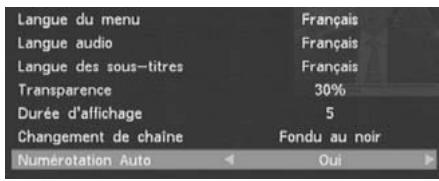
Cette option est activée par défaut.
- Gel de l'image : l'image de la chaîne que vous venez de quitter est figée pendant un court instant. Fondu au noir : un écran noir est affiché pendant un court laps de temps.
Si cette option est activée, la numérotation des chaînes suit les recommandations du Conseil Supérieur de l'Audiovisuel (TF1 sur 001, France2 sur 002, etc). Si vous souhaitez une autre numérotation, ce paramètre doit être désactivé.
4.3.2. «Paramètres audio/vidéo
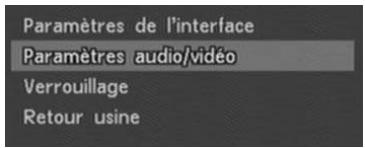
Dans le sous-menu «Réglages», sélectionnez «Paramètres audio/vidéo» à l'aide des touches "▲▼" puis appuyez sur "OK" pour entrer dans les options.
Vous aurez alors accès à divers paramètres, décrits dans les paragraphes suivants.
Utilisez les touches "▲▼" pour sélectionner un paramètre, et les touches "◀▶" pour modifier la valeur du paramètre sélectionné.
Une fois les modifications effectuées, appuyez sur la touche "EXIT" pour faire disparaître le dialogue «Paramètres audio/vidéo».
Ce réglage permet de spécifier le standard du signal vidéo. Quatre besoins sont possibles :
Choisissez le standard «PAL» qui conviendra à la plupart des applications.
Si votre téléviseur ou magnétoscope est très ancien, il est possible qu'il n'affiche ou n'enregistre pas la couleur du standard «PAL», essayez alors le standard «SECAM».
2 choix sont possibles :
Dans les deux cas, la vidéo composite (CVBS) est toujours activée. Vous pouvez obtenir une meilleure qualité d'image en mode «RGB» si votre téléviseur l'accepte.
(Reportez-vous au tableau du §4.3.2.5 pour obtenir plus de détails sur ce réglage.)
Ce réglage permet de spécifier le format physique de l'écran. 3 choix sont possibles :
Si votre TV est 4/3, CHOISSEZ «4/3» → Si votre TV est 16/9, CHOISSEZ de préférence «16/9 Auto».
Ce réglage permet de sélectionner le traitement appliqué à l'image avant d'être envoyée vers votre TV. Il vous permettra d'obtenir un affichage optimal que soit le format 4/3 ou 16/9 de votre TV et des images du programme TNT que vous regardez.
4 choix sont possibles :
Aucun (Pas de traitement image) LetterBox (Par défaut) Zoom 14/9 Zoom 16/9
Le format recommandé est «LetterBox» (Voir tableau ci-après).
N. B : «Zoom 14/9» est aussi couramment appelé «Combiné».
«Zoom 16/9» est aussi couramment appelé «Pan/Scan».
4.3.2.5. Tableau des formats 4/3, 16/9 et lestraitements d'images pour TV
Le tableau ci-dessous explique, pour tous les cas, comment les images sont affichées sur votre TV. Le résultat dépend d'une part du format de votre TV (4/3 ou 16/9) et d'autre part du format natif des images TNT reçues (4/3 ou 16/9).
| Format du télévisur | Format de l'image TNT | Trait. Image TV : Aucun | Trait. Image TV: LetterBox | Trait. Image TV: Zoom 14/9 | Trait. Image TV: Zoom 16/9 |
| 4/3 | 4/3 | BON: Image 4/3 sur TV 4/3.(Pas de Traitement Image) | BON: Image 4/3 sur TV 4/3.(Pas de Traitement Image) | BON: Image 4/3 sur TV 4/3.(Pas de Traitement Image) | BON: Image 4/3 sur TV 4/3.(Pas de Traitement Image) |
| 16/9 | MAUVAIS : Image déformée.(Pas de Traitement Image) | BON: Image entière.(Réduction Vert.) | MOYEN : Image tronquée.(Réduct. vert. & Zoom Hor.) | MOYEN : Image tronquée.(Fort Zoom Hor.) | |
| 16/9 Auto | 4/3 | BON: Image entière.TV commuté en mode 4/3.(Pas de traitement image) | BON: Image entière.TV commuté en mode 4/3.(Pas de traitement image) | MOYEN : Image tronquée.TV commuté en mode 16/9.(Zoom Vert. & Reduct. Hor.) | MOYEN : Image tronquée.TV commuté en mode 16/9.(Fort Zoom Vert.) |
| (Le TV commutera automatique-ment du format 4/3 au format 16/9) | 16/9 | BON: Image entière.TV commuté en mode 16/9.(Pas de traitement image) | BON: Image entière.TV commuté en mode 16/9.(Pas de traitement image) | BON: Image entière.TV commuté en mode 16/9.(Pas de traitement image) | BON: Image entière.TV commuté en mode 16/9.(Pas de traitement image) |
| 16/9 Forcé | 4/3 | MAUVAIS : Image déformée.TVforcé en mode 16/9.(Pas de traitement image) | BON: Image entière.TVforcé en mode 16/9.(Réduction Horizontale) | MOYEN : Image tronquée.TVforcé en mode 16/9.(Zoom Vert. & Reduct. Hor.) | MOYEN : Image tronquée.TVforcé en mode 16/9.(Fort Zoom Vert.) |
| (Le TV sera forcé au format 16/9) | 16/9 | BON: Image entière.TV commuté en mode 16/9.(Pas de traitement image) | BON: Image entière.TV commuté en mode 16/9.(Pas de traitement image) | BON: Image entière.TV commuté en mode 16/9.(Pas de traitement image) | BON: Image entière.TTV commuté en mode 16/9.(Pas de traitement image) |
Note : Il y a perte d'une partie de l'image (image tronquée) avec les modes «Zoom14/9» (ou Combiné) et «Zoom16/9» (ou Pan/Scan). La perte se trouve en haut et en bas avec un écran 16/9 ou bien à gauche et à droite avec un écran 4/3.
Dans le sous-menu «Réglages», sélectionnez «Verrouillage» à l'aide des touches "▲▼" puis appuyez sur "OK" pour entrer dans l'option.
Après avoir entré code PIN, vous aurez accès aux différents paramètres de verrouillage de l'interface, écrits dans les paragraphes suivants.
Pour éviter les fausses manœuvres, les menus «Recherche des chaînes» et «Paramètres audio/vidéo» sont verrouillés en réglage d'usine. Le mot de passe par défaut est 0000.
N. B.: En cas de perte de votre mot de passe, le mot de passe générique 0786 vous permettra d'entrer dans le menu «Verrouillage menus» de sorte à définir un nouveau mot de passe.
4.3.3.1. Verrouillage: «recherche des chaînes
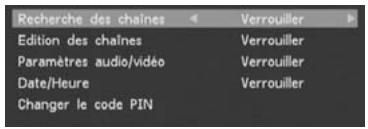
Cette option permet de verrouiller/déverrouiller le menu de recherche des chaînes.
4.3.3.2. Verrouillage : «édition des chaînes
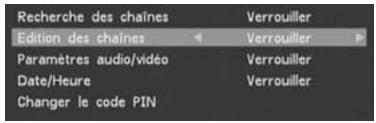
Cette option permet de verrouiller/déverrouiller le menu d'édition des chaînes.
4.3.3.3. Verrouillage : «paramètres audio/vidéo
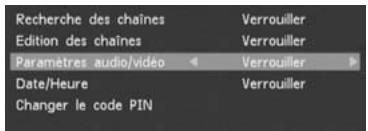
Cette option permet de verrouiller/déverrouiller le menu de réglage des paramètres audio/vidéo.
4.3.3.4. Verrouillage: «date/heure
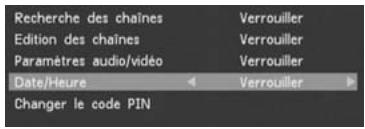
Cette option permet de verrouiller/déverrouiller le menu de réglage de la date et de l'heure.
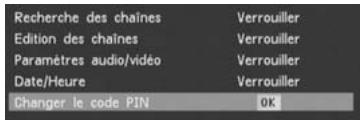
4.3.3.5. «Changer le code PIN
Cette option vous permettra de modifier votre code PIN. Pour ce faire, procédez comme suit :
- Sélectionnez «Changer le code PIN» à l'aide des touches "▲▼" puis appuyez sur "OK".
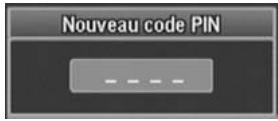
- Entrez le nouveau code PIN.
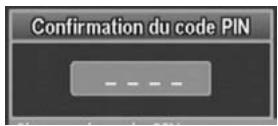
- Confirmez le nouveau code PIN.
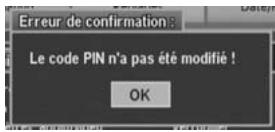
- Si le Nouveau code PIN et la confirmation sont identiques, le code PIN est alors modifié. Dans le cas contraire, le message ci-contre s'affiche.
4.3.4. «Retour usine
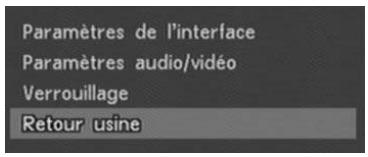
Dans le sous-menu «Réglages», sélectionnez «Retour usine» à l'aide des touches "▲▼" puis appuyez sur "OK" pour entrer dans l'option. Cette option permet de remettre votre PREMIO
ST1 dans l'état où il était lors de votre achat (Configuration par défaut d'usine).

ATTENTION : Si vous lancez cette option, toutes les chaînes TNT, les données et
toutes les programmes que vous auriez pu effectuer seront définitivement perdues !
Pour effectuer un retour usine, suivez la procédure ci-dessous :
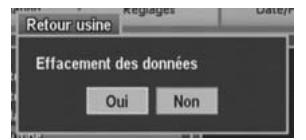
Après avoir entré votre code PIN, sélectionnez «Oui» dans le dialogue qui apparait à l'écran, puis appuyez sur la touche "OK".
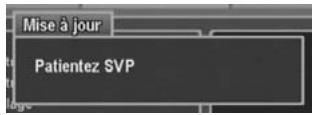
Le message ci-dessous s'affiche pendant le processus de mise à jour, puis le PREMIO ST1 redémarre et affiche le dialogue de recherche automatique des chaînes.
4.4. Date/heure
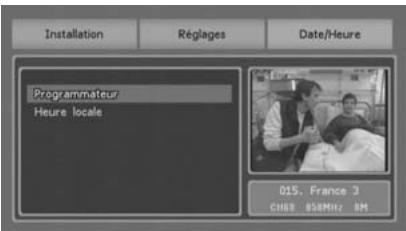
Ce menu vous permet de régler les paramètres de date et d'heure, mais aussi d'afficher l'interface du programmeur.
Pour y accéder, appuyez sur la touche "MENU" puis utilisez les touches pour sélectionner «Date/Heure».
4.4.1. «Programmateur
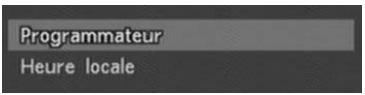
Dans le sous-menu «Date/Heure», sélectionnez «Programmateur» à l'aide des touches "▲▼" puis appuyez sur "OK" pour entrer dans les options.
Grâce à la fonction «Programmateur» de votre PREMIO ST1, vous pouvez faire des enregistrements différés (pendant la nuit ou pendant vos vacances). Vous pourrez mettre votre PREMIO ST1 en veille. Il restera en veille en dehors des plages heures d'enregistrement que vous aurez programmées.
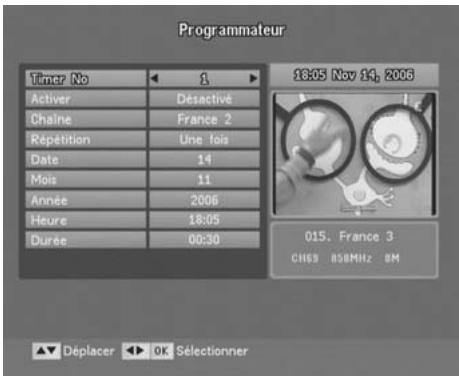
Pendant les plages horaires d'enregistrement programmées, votre PREMIO ST1 s'allumera automatiquement en mode enregistrement et fournira alors le programme TNT que vous avez choisi à votre enregistrreur (magnétoscope ou DVD-R) qui pourrait les enregistrer.

ATTENTION : Il faudra aussi programmer votre enregistrreur sur les mêmes plages
horaires pour que l'enregistrement s'effectue réellement.
Vous pouvez accéder à la fonction «Programmateur» soit par le menu principal en appuyant sur la touche "MENU" puis en sélectionnant «Programmateur», soit directement en pressant la touche "TIMER" de la télécommande.
Pour programmer un enregistrement :
- Choisissez en premier le n° du Timer (1 à 10).
- Active-les en mettant «Activé» dans la case «Activer».
- Choisissez la «Chaîne», la «Répétition», la «Date», le «Mois», l'«Année», l'«Heure» et la «Durée» de l'enregistrement que vous pouvez effectuer.
Déplacez-vous dans le menu grâce aux touches "▲▶".
Vous pouvez programmer jusqu'à 10 enregistrements.

ATTENTION : Pour pouvoir enregistrer un programme TNT, votre PREMIO ST1 doit
être connecté à un magnétoscope ou à un enregistreur de DVD (DVD-R) et vous devez OBLIGATOIREMENT :
En plus de la programmation de votre PREMIO ST1, aussi programmer l'enregistrement différé sur votre enregistreur (magnétoscope ou DVD-R), sur les mêmes plages horaires que celles programmées sur PREMIO ST1. → Sélectionner sur votre enregistreur la source d'enregistrement correspondant à la prise péritel sur laquelle est branché votre PREMIO ST1 (Chaine AV ou AUX ou EXT...)

ATTENTION : Un système de sécurité permet de ne pas entrer des mauvaises dates
et heures lors de la programmation des enregistrements différés.
Les types d'erreurs détectées sont les suivantes :
- Chevauchement entre deux plages horaires. (Par exemple un enregistrement programme à 22h00 avec une durée de 2h00 et un deuxième enregistrement programme à 23h00 avec une durée de 1h00. L'enregistrement chevauche sur le premier)
- Date/heure périmée (C'est-à-dire si la date/heure entrée est antérieure à la date/heure courante).
Dès que le système de sécurité détecte l'une des deux erreurs, le message ci-dessous apparaît :
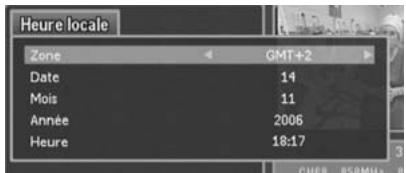
Dans le sous-menu «Date/Heure», sélectionnez «Heure locale» à l'aide des touches "▲▼" puis appuyez sur "OK" pour entrer dans l'option.
Réglez la zone horaire («Zone») en accord avec le lieu de réception en utilisant les touches "▲▼":
France métropolitaine heures d'hiver: GMT+1 France métropolitaine heures d'été: GMT+2 Le réglage de la date et de l'heure est automatique si l'heure est transmise par les chaînes TNT. Sinon il vous faudra entrer les paramètres manuellement.
Une fois les modifications effectuées, appuyez sur la touche "OK" pour quitter l'interface de paramétrage de l'heure locale.
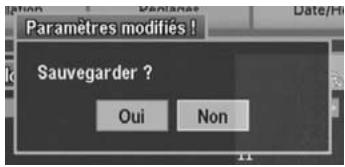
Le dialogue de confirmation représenté ci-contre s'affiche alors à l'écran :
Sélectionnez «Oui» si vous pouvez enregistrer les modifications ou «Non» dans le cas contraire, puis appuyez sur la touche "OK" pour valider.
5.1. Liste des émetteurs TNT et fréquences
R1: France 2, France 3, France 4, France 5, ARTE, LCP (La Chaîne Parlementaire) R2: Direct 8, Gulli, Europe 2 TV, i-TELE, BFM TV, TMC R3: Cryptés : Canal + (Partiellement en clair), Canal J, Planète, Canal + Sport, Canal + Cinéma R4: M6, W9, NT1 - Crypté: Paris Première (Partiellement en clair), TF6 R5: inutilisé R6: TF1, NRJ 12, TPS-STAR - Cryptés: TPS Star (Partiellement en clair), Eurosport, LCI
| Principaleville desservie | Zone du site | PAR Max (kW) | R1 | R2 | R3 | R4 | R5 | R6 |
| Abbeville | La Motte | 30 | 29 | 25 | 33 | 37 | 39 | 58 |
| Agen | Agglomération | 0,06 | 49 | 42 | 45 | 51 | 55 | 52 |
| Ajaccio | Baie d'Ajaccio | 16 | 29 | 26 | 42 | 38 | 59 | 53 |
| Albi | Agglomération | 0,04 | 53 | 56 | 49 | 37 | 55 | 34 |
| Alencon | Monts d'Amain | 4 | 39 | 65 | 49 | 31 | 37 | 58 |
| Alès | Agglomération | 0,025 | 40 | 59 | 57 | 41 | 54 | 46 |
| Alès | Mont Bouquet | 0,15 | 31 | 59 | 63 | 41 | 54 | 37 |
| Amiens | Saint Just | 10 | 36 | 50 | 43 | 46 | 53 | 40 |
| Angers | Rochefort-sur-Loire | 0,66 | 51 | 40 | 56 | 43 | 48 | 46 |
| Annecy | Agglomération | 0,05 | 45 | 22 | 25 | 42 | 67 | 28 |
| Arcachon | Agglomération | 0,05 | 23 | 37 | 46 | 31 | 34 | 30 |
| Argenton-sur-Creuse | Malicornay | 4 | 39 | 45 | 63 | 36 | 60 | 42 |
| Aubenas | Nord | 0,013 | 38 | 35 | 40 | 43 | 54 | 46 |
| Aurillac | Agglomération | 0,015 | 42 | 34 | 37 | 39 | 50 | 45 |
| Autun | Bois du Roi | 1 | 47 | 39 | 63 | 66 | 52 | 68 |
| Auxerre | Molesmes | 10 | 33 | 61 | 58 | 30 | 35 | 32 |
| Avignon | Mont Ventoux1 | 0,45 | 43 | 59 | 51 | 41 | 54 | 46 |
| Bar le Duc | Willeroncourt | 4 | 49 | 47 | 41 | 44 | 45 | 52 |
| Bastia | Serra di Pigno | 5 | 23 | 40 | 34 | 45 | 37 | 29 |
| Bayonne | La Rhune | 10 | 65 | 42 | 51 | 49 | 62 | 57 |
| Bellfort | Forêt de l'Arsot | 0,035 | 40 | 29 | 43 | 51 | 55 | 26 |
| Bergerac | Audrix | 10 | 39 | 42 | 45 | 22 | 33 | 30 |
| Besançon | Brégille | 0,005 | 35 | 48 | 58 | 51 | 60 | 63 |
| Bordeaux | Bordeaux Est | 32 | 23 | 59 | 62 | 44 | 41 | 30 |
| Bordeaux | Caudéran | 0,005 | 23 | 26 | 22 | 32 | 36 | 30 |
| Boulogne sur mer | Mont Lambert | 2,5 | 35 | 40 | 45 | 48 | 49 | 51 |
| Bourges | Collines du Sancerrois | 20 | 35 | 24 | 63 | 27 | 60 | 32 |
| Brest | Monts d'Arree | 36 | 30 | 22 | 25 | 23 | 28 | 26 |
| Brive | Lissac | 0,2 | 28 | 41 | 38 | 51 | 44 | 47 |
| Caen | Caen Nord | 0,3 | 31 | 30 | 32 | 33 | 50 | 58 |
| Caen | Mont Pincon | 25 | 26 | 34 | 49 | 23 | 29 | 58 |
| Cannes | Vallauris | 0,08 | 23 | 26 | 34 | 53 | 48 | 42 |
| Carcassonne | Montagne Noire | 8 | 65 | 31 | 59 | 57 | 62 | 60 |
| Chambéry | Les Monts | 0,4 | 47 | 48 | 51 | 54 | 59 | 62 |
| Chartres | Montlandon | 10 | 41 | 38 | 49 | 31 | 37 | 56 |
| Chaumont | Chalindrey | 1,2 | 34 | 42 | 61 | 40 | 45 | 64 |
| Cherbourg | Digosville | 5 | 63 | 34 | 49 | 53 | 57 | 32 |
| Clermont-Ferrand | Puy de Dôme | 542 | 50 | 31 | 37 | 53 | 34 | 32 |
| Dieppe | Agglomération | 0,05 | 57 | 42 | 45 | 39 | 60 | 63 |
| Dijon | Nuits-Saint-Georges | 10 | 32 | 50 | 63 | 66 | 25 | 28 |
| Epinal | Bois de la Vierge | 1 | 56 | 47 | 59 | 37 | 62 | 64 |
| Evreux | Agglomération | 0,07 | 52 | 38 | 43 | 46 | 37 | 40 |
| Grenoble | Tour sans venin | 0,06 | 37 | 21 | 24 | 31 | 27 | 34 |
| Guérét | Saint Léger le Guérétois | 2 | 34 | 31 | 37 | 55 | 66 | 32 |
| Hyères | Cap Benat | 3 | 23 | 26 | 32 | 45 | 63 | 29 |
| La Rochelle | Mireuil | 0,3 | 53 | 59 | 62 | 54 | 50 | 56 |
| Laval | Mont Rochard | 6 | 59 | 38 | 56 | 61 | 37 | 62 |
| Le Creusot | Mont Saint Vincent | 0,24 | 58 | 39 | 24 | 61 | 36 | 64 |
| Le Havre | Harfleur | 8 | 48 | 42 | 57 | 63 | 54 | 58 |
| Principale ville desservie | Zone du site | PAR Max (kW) | R1 | R2 | R3 | R4 | R5 | R6 |
| Le Mans | Canton de Mayet | 32 | 26 | 23 | 56 | 31 | 37 | 36 |
| Le Puy-en-Velay | Agglomération | 0,25 | 45 | 42 | 51 | 48 | 54 | 26 |
| Lille | Lambersart | 1 | 36 | 29 | 32 | 30 | 33 | 35 |
| Limoges | Agglomération | 0,7 | 65 | 59 | 62 | 37 | 34 | 46 |
| Lorient | Ploemeur | 0,125 | 31 | 35 | 64 | 33 | 61 | 32 |
| Lyon | Fourvière | 1 | 56 | 36 | 21 | 54 | 27 | 24 |
| Lyon | Mont Pilat | 30 | 45 | 36 | 39 | 54 | 42 | 47 |
| Mâcon | Bois de Cenves | 0,3 | 32 | 50 | 39 | 37 | 53 | 47 |
| Mantes | Maudétour-en-Vexin | 1 | 48 | 38 | 43 | 46 | 51 | 40 |
| Marseille | Massif de l'École | 32 | 62 | 59 | 28 | 25 | 22 | 30 |
| Marseille | Poméques | 2,2 | 62 | 59 | 28 | 25 | 22 | 30 |
| Meaux | Agglomération | 0,04 | 55 | 63 | 64 | 60 | 45 | 42 |
| Mende | Agglomération1 | 0,03 | 27 | 21 | 24 | 48 | 32 | 38 |
| Menton | Cap Martin | 12 | 47 | 31 | 44 | 41 | 67 | 63 |
| Montbeliard | Fort de la Chaux | 0,035 | 40 | 29 | 43 | 58 | 55 | 32 |
| Montlucon | Agglomération | 0,1 | 39 | 54 | 37 | 53 | 34 | 65 |
| Montmélian | Le Fort | 0,14 | 21 | 22 | 25 | 63 | 59 | 62 |
| Montpellier | Saint-Baudille | 35 | 49 | 55 | 51 | 52 | 54 | 37 |
| Mulhouse | Belvédère | 30 | 53 | 66 | 54 | 37 | 55 | 32 |
| Nantes | Nantes Sud Est | 34 | 28 | 44 | 62 | 25 | 27 | 24 |
| Neufchâtel-en-Bray | Croixdalle | 2,5 | 55 | 52 | 27 | 24 | 37 | 58 |
| Nice | Mont Alban | 0,47 | 38 | 31 | 34 | 49 | 48 | 42 |
| Niort | Canton de Melle | 25 | 37 | 59 | 62 | 54 | 27 | 24 |
| Orléans | La Plaine Poteau | 2 | 46 | 38 | 63 | 48 | 40 | 51 |
| Paris | Tour Eiffel | 20 | 35 | 21 | 27 | 24 | 29 | 32 |
| Paris Est | Chennevières | 0,62 | 35 | 54 | 60 | 63 | 51 | 57 |
| Paris Nord | Sannois | 0,5 | 35 | 54 | 60 | 63 | 51 | 57 |
| Paris Sud | Villebon | 0,22 | 35 | 56 | 60 | 63 | 51 | 57 |
| Parthenay | Amailloux | 6 | 57 | 59 | 62 | 54 | 48 | 36 |
| Perpignan | Pic de Neulos1 | 0,8 | 23 | 21 | 24 | 26 | 27 | 39 |
| Poitiers | Agglomération | 0,5 | 50 | 59 | 62 | 53 | 56 | 61 |
| Privas | Sud | 0,003 | 44 | 49 | 50 | 41 | 30 | 33 |
| Reims | Hautvillers | 30 | 32 | 31 | 37 | 34 | 45 | 42 |
| Rennes | Bécherel | 8,5 | 35 | 46 | 43 | 40 | 37 | 32 |
| Roanne | Agglomération | 0,225 | 21 | 60 | 63 | 37 | 24 | 27 |
| Rouen | Rouen Sud | 8 | 29 | 21 | 27 | 24 | 37 | 32 |
| Saint-Raphaël | Pic de l'Ours | 32 | 23 | 26 | 34 | 53 | 48 | 42 |
| Sens | Gisy les Nobles | 4,5 | 59 | 61 | 58 | 48 | 62 | 54 |
| St Éfienne | Croix du Guizay | 0,5 | 50 | 23 | 39 | 54 | 29 | 26 |
| Toulon | Cap Sicié | 3,2 | 55 | 47 | 50 | 49 | 53 | 52 |
| Toulouse | Pic du Midi | 13 | 54 | 48 | 50 | 22 | 26 | 36 |
| Toulouse | Toulouse Est | 2 | 56 | 49 | 52 | 51 | 55 | 53 |
| Tours | Chissay | 20 | 34 | 38 | 63 | 48 | 37 | 51 |
| Troyes | Les Riceys | 30 | 22 | 26 | 41 | 36 | 25 | 28 |
| Ussel | Meymac1 | 2,5 | 49 | 41 | 52 | 55 | 44 | 47 |
| Valence | Agglomération | 0,3 | 52 | 49 | 50 | 55 | 30 | 33 |
| Vannes | Landes des Lavoux | 7 | 57 | 46 | 64 | 49 | 61 | 59 |
| Vittel | Le Haut de Dimont | 2 | 56 | 58 | 61 | 37 | 45 | 64 |
| Voiron | Montaud | 0,01 | 32 | 21 | 24 | 31 | 27 | 34 |
| CANAL | FREQUENCY TNT (en kHz) | |
| Bande 3 | 5 | 177 500 |
| 6 | 184 500 | |
| 7 | 191 500 | |
| 8 | 198 500 | |
| 9 | 205 500 | |
| 10 | 212 500 | |
| 11 | 219 500 | |
| 12 | 226 500 | |
| Bande 4 | 21 | 474 000 |
| 22 | 482 000 | |
| 23 | 490 000 | |
| 24 | 498 000 | |
| 25 | 506 000 | |
| 26 | 514 000 | |
| 27 | 522 000 | |
| 28 | 530 000 | |
| 29 | 538 000 | |
| 30 | 546 000 | |
| 31 | 554 000 | |
| 32 | 562 000 | |
| 33 | 570 000 | |
| 34 | 578 000 | |
| 35 | 586 000 | |
| 36 | 594 000 | |
| 37 | 602 000 |
| CANAL | FREQUENCY TNT (en kHz) | |
| Bande 5 | 38 | 610 000 |
| 39 | 618 000 | |
| 40 | 626 000 | |
| 41 | 634 000 | |
| 42 | 642 000 | |
| 43 | 650 000 | |
| 44 | 658 000 | |
| 45 | 666 000 | |
| 46 | 674 000 | |
| 47 | 682 000 | |
| 48 | 690 000 | |
| 49 | 698 000 | |
| 50 | 706 000 | |
| 51 | 714 000 | |
| 52 | 722 000 | |
| 53 | 730 000 | |
| 54 | 738 000 | |
| 55 | 746 000 | |
| 56 | 754 000 | |
| 57 | 762 000 | |
| 58 | 770 000 | |
| 59 | 778 000 | |
| 60 | 786 000 | |
| 61 | 794 000 | |
| 62 | 802 000 | |
| 63 | 810 000 | |
| 64 | 818 000 | |
| 65 | 826 000 | |
| 66 | 834 000 | |
| 67 | 842 000 | |
| 68 | 850 000 | |
| 69 | 858 000 |
5.2.1. Fonctionnement d'un téléviseur (TV)
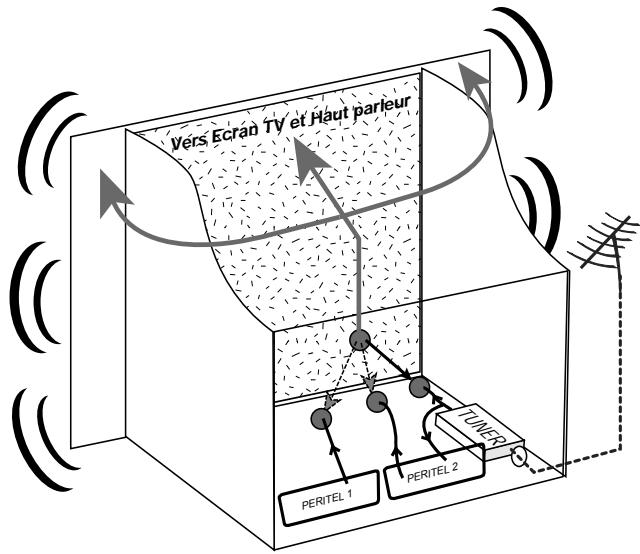
Le tuner est la partie du téléviseur sur laquelle vous branchez l'antenne et qui reçoit les programmes TV analogiques. Le tuner du TV ne permet pas de recevoir les programmes TNT. Par défaut l'écran et les hauts-parleurs diffusent le signal reçu par le tuner du TV.
Les prises péritels qui se trouvent sur votre TV permettent à un appareil
externe d'envoyer ses signaux audio et vidéo vers l'écran et les haut-parleurs. Lorsque vous allumez un appareil (DVD, SAT, TNT, magnétoscope...) qui est branché sur une prise péritel du TV, ce dernier sélectionne automatiquement cette prise péritel et en diffuse les signaux. Pour faire cette sélection automatique, le TV utilise le signal de sélection automatique (appelé dans le jargon technique : «Commutation Lente» = «CL») qui est normalement fourni par l'appareil qui vient d'être allumé et qui est branché sur une de ses péritels. Sur votre TV, vous pouvez aussi sélectionner manuellement les prises péritels. Elles portent généralement le nom de : AV, AUX, EXT,... selon la marque du TV. Elles se sélectionnent avec la télécommande du TV par la touche "0", ou par la touche "A", ou
encore par la touche qui comporte une flèche qui rentre dans un carré... (voir la notice du TV).
De son côté, le TV envoie ses signaux audio et vidéo, en provenance de son tuner interne, vers les appareils externes connectés sur ses péritels. (Pour enregistrement ou pour un décodeur du type CANAL+ «syster»...). Ainsi, les péritels d'un TV sont bidirectionnelles. Les appareils externes envoient des signaux audio et vidéo au TV et le TV fournit des signaux audio et vidéo aux appareils externes.
5.2.2. Fonctionnement d'un magnétoscope
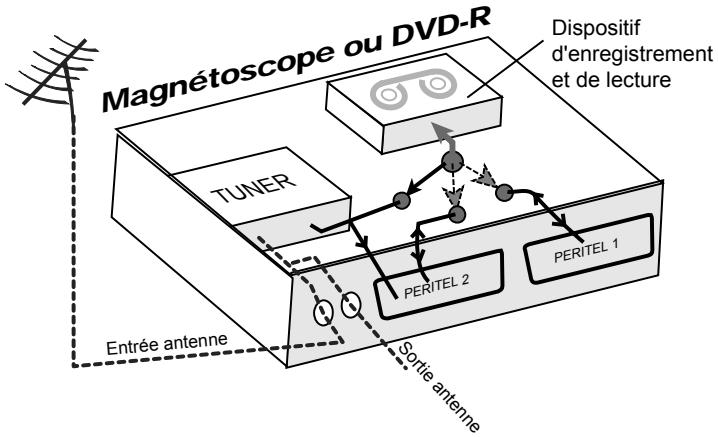
La sortie antenne de votre enregistreur (magnétoscope ou DVD-R) permet de brancher en cascade l'entrée antenne de votre téléviseur. Vous pouvez sélectionner manuellement la chaîne que vous souhaitez enregistrer, mais également sélectionner d'enregistrer l'appareil branché sur la PERITEL 1 ou la PERITEL 2. Ces prises portent le nom de : AV, AUX, EXT... selon la marque de votre enregistreur. Elles se sélectionnent, avec la télécommande de votre enregistreur, par la touche "0", ou par la touche "AV", ou la touche "P -"... (Voir la notice de votre enregistreur).
5.2.3. Utilisation d'un adaptateur TNT
Les adaptateurs TNT apportent une modification dans vos habitudes. En effet, le tuner analogique de votre enregistrreur ne pouvant plus être utilisé pour recevoir ou enregistrer la TNT, vous devez donc utiliser le PREMIO ST1. Vos appareils (TV, magnétoscope, DVD-R...) ne peuvent donc recevoir les signaux audio et vidéo TNT qu'à travers la prise péritel sur laquelle est branché votre PREMIO ST1.
Votre PREMIO ST1 se conforme aux normes de fonctionnement des péritel et il fournit donc le signal de détection automatique. ATTENTION, votre PREMIO ST1 fournit le signal de détection automatique uniquement sur sa prise péritel appelée «TV». Ainsi, lorsque vous mettez en marche votre PREMIO ST1, il s'affichera automatiquement sur l'écran de votre TV qui doit être branché sur la péritel «TV» de votre PREMIO ST1. La prise péritel
«VCR/DVD R» du PREMIO ST1 ne fournit pas le signal de détection automatique. Ainsi, si la TV est connectée sur cette prise péritel «VCR/DVD R» du PREMIO ST1 (non recommandé), il faudra alors mettre manuellement votre TV en mode AV, c'est à dire forcer le TV à afficher les signaux audio-video provenant de sa péritel.
Pour pouvoir enregistrer un programme TNT, il ne faut plus utiliser le tuner analogique de votre enregistrateur (magnétoscope ou DVD-R). Il faut indiquer à votre enregistrateur que vous souhaitez enregistrer les signaux qui entrent sur sa prise péritel, sur laquelle est branché votre PREMIO ST1. Pour cela il faut sélectionner la chaîne «AV», en appuyant sur la touche «P-» (programme -) de votre enregistrateur (DVD ou magnétoscope), vous faites défiler les chaînes jusqu'à faire apparaitre les chaînes AV1/AV2, ou EXT1/EXT2, ou A1/A2... selon la marque de votre appareil enregistreur. Veuillez vous reporter à la notice de votre enregistreur.
Votre PREMIO ST1 devient en quelque sorte un tuner externe. Ceci est valable en enregistrement direct ou en enregistrement différé (programmation d'un enregistrement la nuit ou pendant vos vacances par exemple).
Pour faire un enregistrement différé, il est nécessaire de programmer à la fois votre enregistreur (magnétoscope ou DVD-R) ET votre PREMIO ST1. Notre PREMIO ST1 ne déclenche pas l'enregistrement sur votre DVD-R ou magnétoscope. Le lancement de l'enregistrement sur votre enregistreur (DVD-R ou magnétoscope) dépendra uniquement de sa programmation. Ainsi, en plus de la programmation du PREMIO ST1, vous devrez aussi faire la programmation de vos appareils enregistreurs, comme d'habitude, excepté qu'il faudra les programmer de telle sorte que le signal à enregistrer provienne de leur prise péritel (reliée au PREMIO ST1) et non plus de leur tuner.
Réception:
MPEG (Numérique)
Flux: ISO/IEC 13818
Système : ISO/IEC 13818-1
Vidéo : ISO/IEC 13818-2
Audio : ISO/IEC 13818-3
Niveau: MP@ML
Vitesse: Max 15Mbit/s
Tuner :
Entrée: ConnecteurFemelleIEC169-24
(9,52 mm)
Sortie: ConnecteurMaleIEC169-24
(9,52 mm)
Connecteur mâle IEC 169-24
(9,52 mm)
Fréquence d'entrée : 177.5~858MHz
Impédance : 75Ω
Sensibilité : -80 ~ -15dBm
Connecteurs entre/sortie :
Sorties Audio :
Numérique : 1 Prise RCA (AC3 - S/PDIF)
2 Prises Péritel : TV & VCR/DVD R
Alimentation : 230 V ~ 50 Hz
Consommation : Max 25W
Données environnementales :
Température de fonctionnement :
+5°C~40°C
Température de stockage :
-20°C ~ +65°C
Distance de fonctionnement de la
Résolution : 720 x 576 (PAL),
720 × 480 (NTSC)
Décodage audio : MPEG layer i & II
Mode : Mono G ou D / Stereo
Échantillonnage : 32, 44.1 et 48kHz
Résolution : 16bit, 18bit
Niveau de sortie : Max 2Vrms
7. SAV et fabricant
CGV- (Compagnie Générale de Vidéotechnique)
ZA la Vigne
Rue Théodore Monod
BP04
67541 Ostwald cedex
Service Hotline: 0892 020 009 (1,34€/appel facturé 0,34€/minute)
Horaires HOTline : De 8h00 à 18h00 non-stop du lundi au vendredi.
Fax: 0388261394
Email : info@cgv.fr
Internet: www.cgv.fr
Malgré le soin que nous avons apporté à la conception de nos produits et à la réalisation de cette notice, vous avez peut-être rencontré des difficultés. N'hésitez pas à nous contacter, nos spécialistes sont à votre disposition pour vous conseiller et vous dépanner.
8. Garantie

La durée de garantie de votre PREMIO ST1, offerte par la société CGV, se conforme aux dispositions légales à la date de l'achat.

La liberté des images
www. cgiv. fr
- TABLE DES MATIÈRES
- INSTALLATION 11
- UTILISATION QUOTIDIENNE 14
- DESCRIPTION DES MENUS 26
- PARAMÈTRES AUDIO/VIDEO
- VERROUILLAGE» 44
- DATE/HEURE 46
- ANNEXE 49
- AVANT DE DÉMARRER
- INSTRUCTIONS DE SÉCURITÉ
- FONCTIONS
- ACCESSOIRES
- TÉLÉCOMMANDE
- DESCRIPTION DES FACES AVANT ET ARRIÈRE
- SCHÉMA DE BRANCHEMENT
- PREMIÈRE INSTALLATION
- BIEN UTILISER LES PRISES PÉRITEL DU PREMIO ST1
- SÉLECTION D'UNE CHAÎNE
- AFFICHAGE DE LA LISTE DES CHAÎNES
- VOLUME
- TOUCHE "QUALITY
- TOUCHE "INFO
- TOUCHE "AUDIO
- PROGRAMMATION DES PROGRAMMES FAVORIS
- UTILISATION DES PROGRAMMES FAVORIS
- SOUS-TITRES
- GUIDE DES PROGRAMMES
- UTILISATION DU DÉCODEUR CANAL+ ANALOGUE «SYSTÈME
- MODE ENREGISTREMENT
- MODE D'ENREGISTREMENTS EN DIFFÉRÉ : «PROGRAMMATEUR
- PROGRAMMATION DU «PROGRAMMATEUR» DEPUIS LE GUIDE DES PROGRAMMES
- TÉLÉTEX
- NAVIGUER DANS LE MENU PRINCIPAL
- NAVIGUER DANS LES ÉCRANS DE CONFIGURATION
- INSTALLATION
- RECHERCHE DES CHAÎNES
- ÉDITION DES CHAÎNES
- AFFICHER / CACHER LES CHAÎNES CRYPTÉES
- EFFACER UNE CHAÎNE
- RENOMMER UNE CHAÎNE
- DÉPLACER UNE CHAÎNE
- ÉDITION DES PROGRAMMES RADIO
- ÉDITION DES FAVORIS
- SÉLECTION DU GROUPE DE FAVORIS
- AJOUTER UNE CHAÎNE À UN GROUPE DE FAVORIS
- RETIRER UNE CHAÎNE D'UN GROUPE DE FAVORIS
- RENOMMER UN GROUPE DE FAVORIS
- VERSION
- RÉGLAGES
- PARAMÈTRES DE L'INTERFACE
- DURÉE D'AFFICHAGE
- NUMÉROTATION AUTO
- PARAMÈTRES AUDIO/VIDÉO
- TABLEAU DES FORMATS 4/3, 16/9 ET LESTRAITEMENTS D'IMAGES POUR TV
- VERROUILLAGE: «RECHERCHE DES CHAÎNES
- VERROUILLAGE : «ÉDITION DES CHAÎNES
- VERROUILLAGE : «PARAMÈTRES AUDIO/VIDÉO
- VERROUILLAGE: «DATE/HEURE
- CHANGER LE CODE PIN
- RETOUR USINE
- DATE/HEURE
- PROGRAMMATEUR
- LISTE DES ÉMETTEURS TNT ET FRÉQUENCES
- FONCTIONNEMENT D'UN TÉLÉVISEUR (TV)
- FONCTIONNEMENT D'UN MAGNÉTOSCOPE
- UTILISATION D'UN ADAPTATEUR TNT
- RÉCEPTION
- TUNER
- CONNECTEURS ENTRE/SORTIE
- DONNÉES ENVIRONNEMENTALES
- DISTANCE DE FONCTIONNEMENT DE LA
- DÉCODAGE AUDIO : MPEG LAYER I & II
- SAV ET FABRICANT
- GARANTIE
Marque : CGV
Modèle : PREMIO ST1
Catégorie : Décodeur TV