
TVIX HD M-7000A - Lecteur multimédia DVICO - Notice d'utilisation et mode d'emploi gratuit
Retrouvez gratuitement la notice de l'appareil TVIX HD M-7000A DVICO au format PDF.

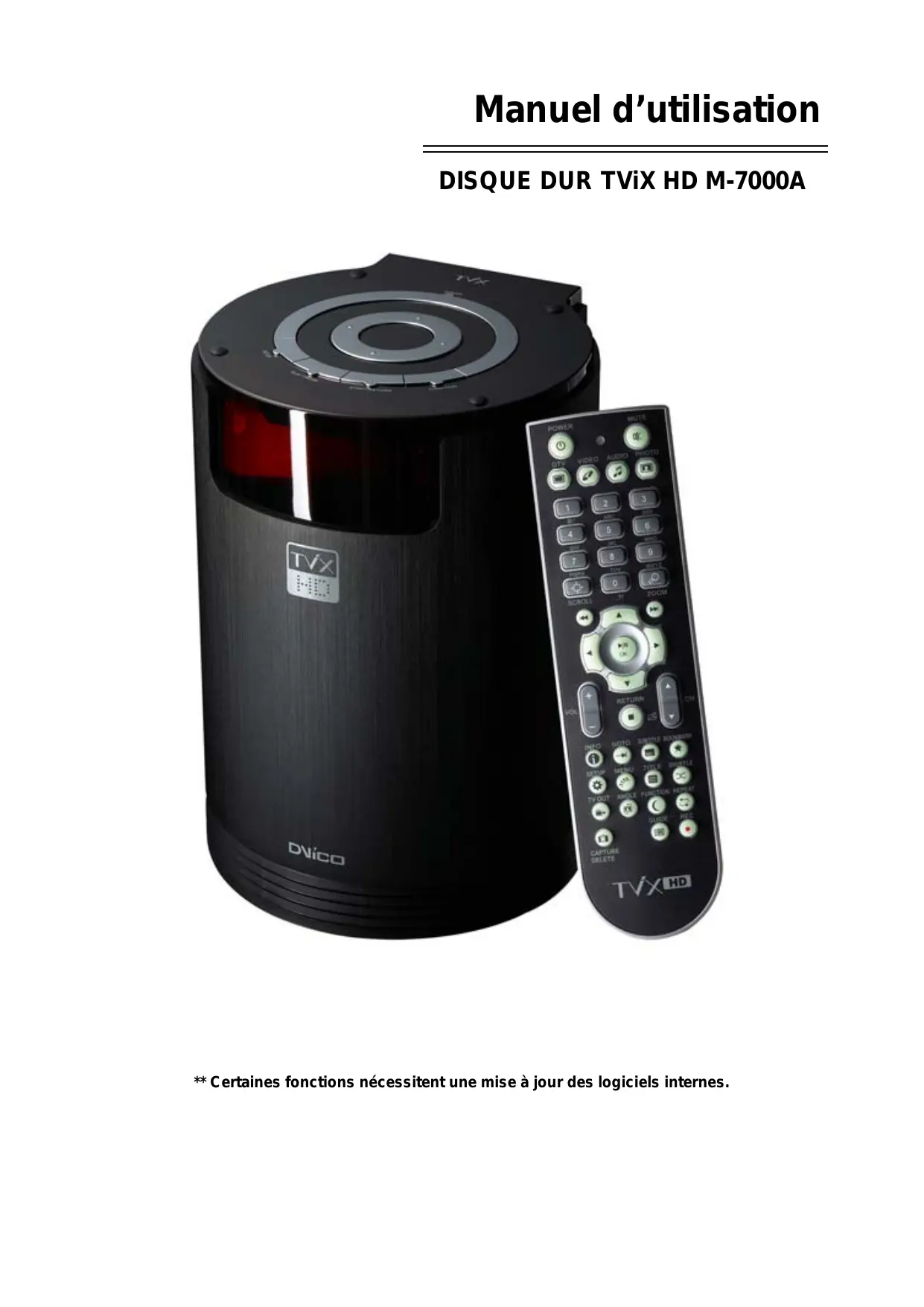

| Type de produit | Lecteur multimédia |
| Marque | DVICO |
| Modèle | TVIX HD M-7000A |
| Dimensions (diamètre x hauteur) | 131 x 185 mm |
| Poids (sans disque dur) | 1 200 g |
| Poids (avec disque dur) | 1 800 g |
| Alimentation | 90-250 V AC, 50/60 Hz |
| Processeur | Sigma Designs SMP8635 |
| Mémoire RAM | 256 Mo |
| Affichage VFD | 7 caractères alpha-numériques, 5 chiffres |
| Formats vidéo supportés | AVI, MPG, VOB, MP4, ASF, TP, TRP, IFO, ISO, M2T, M2TS, MOV (H.264), MKV, WMV, XVID, VC-1 |
| Résolution vidéo maximale | 1920 x 1080p |
| Formats audio supportés | MP3, WMA, AAC, Ogg, PCM, AC3, M4A, FLAC, WAV, DTS, APE, WavPack |
| Formats photo supportés | JPEG |
| Connecteurs vidéo | HDMI 1.3, Composant (YUV), S-Vidéo, Composite |
| Connecteurs audio | Numérique coaxial et optique, Analogique stéréo (RCA) |
| Ports USB | 2 ports hôte USB 2.0, 1 port cible USB 2.0 |
| Réseau | Ethernet 10/100/1000 Mbps |
| Disque dur interne | SATA I/II, 3.5 pouces, remplaçable |
| Systèmes de fichiers supportés | NTFS, FAT32 |
| Sous-titres | Texte : SMI, SUB, SRT, LRC, TXT ; Image : SUB avec IDX |
| Langues OSD | Anglais, Français, Allemand, Espagnol, Italien, Suédois, Japonais, Coréen, Tchèque, Russe, Chinois |
| Ventilation | Ventilateur 40 mm sans balais, contrôle par capteur de température |
| Sécurité | Ne pas exposer à l'eau, à la poussière, à l'humidité ; ne pas démonter ; utiliser dans un endroit ventilé |
| Nettoyage | Débrancher et essuyer avec un chiffon sec |
| Pièces détachées et réparabilité | Disque dur remplaçable par l'utilisateur (perte de garantie) ; mises à jour firmware disponibles sur www.tvix.co.kr |
FOIRE AUX QUESTIONS - TVIX HD M-7000A DVICO
Questions des utilisateurs sur TVIX HD M-7000A DVICO
0 question sur cet appareil. Repondez a celles que vous connaissez ou posez la votre.
Poser une nouvelle question sur cet appareil
Téléchargez la notice de votre Lecteur multimédia au format PDF gratuitement ! Retrouvez votre notice TVIX HD M-7000A - DVICO et reprennez votre appareil électronique en main. Sur cette page sont publiés tous les documents nécessaires à l'utilisation de votre appareil TVIX HD M-7000A de la marque DVICO.
MODE D'EMPLOI TVIX HD M-7000A DVICO
Certaines fonctions nécessitent une mise à jour des logiciels internes.





Tenir le TViX à l'écart des endroits chauds, des rayons de soleil, chauffages etc. L'installer dans un endroit bien ventilé. Vérifier que l'air circule librement autour de l'appareil.
Ne pas installer le TViX dans des endroits exposés à l'eau, la poussière, l'humidité, la pluie et au vent.
Tenir éloigné le TViX de tout matériel magnétique. Les appareils magnétiques tels que hauts parleurs ou aimants peuvent causer la disparition ou endommager les données stockées sur le disque dur.
Ne pas essayer de démonter ou de modifier l'appareil. Cela pourrait causer des dysfonctionnements ou enflammer l'appareil.
Ne pas toucher la prise avec des mains humides ni utiliser des câbles électriques et prises défectueuses. Cela pourrait être à l'origine d'électrocution ou de feu.
Ne pas faire tomber l'appareil. Cela pourrait endommager le disque dur.
Lire les conseils d'utilisation suivants avant d'utiliser le Disque Dur TViX.
Vérifier que le courant est éteint au moment de connecter le câble A/V entre le TViX et la TV. - Pour nettoyer le TViX, débrancher le cordon électrique et essuyer avec un chiffon sec. - Lors de la connexion à un ordinateur avec le câble USB, le Disque Dur TViX se comporte comme une clé USB externe (il n'y a alors aucune sortie vidéo/audio et l'écran VFD indique USB ACTIF). En mode de lecture TViX normal, déconnecter le câble USB connecté à l'ordinateur et activer le Disque Dur TViX. - Lorsque le Disque Dur TViX est en mode lecture et que le câble USB est connecté à l'ordinateur, une icône USB ACTIF apparait au centre de l'écran. Celle-ci disparaît lorsque le port USB est déconnecté. - Au moment de détacher le Disque Dur, laisser suffisamment de temps pour que la chaleur puisse se dégager. - Les câbles supplémentaires et accessoires sont conçus et recommandés pour une meilleure performance du Disque Dur TViX. L'utilisation de câbles ou accessoires différents peut ne pas fournir de performances équivalentes. - Pour débrancher l'appareil, appuyer sur Arrêt dans 'Débrancher ou Ejecter le matériel'. - Windows 98 SE et Windows ME ne supportent pas le format de fichier NTFS. Cependant le format NTFS est compatible avec Windows 2000/XP. La "Partition Primaire" est recommandée pour la création de deux partitions ou plus sur un seul disque dur. - Si le format de fichier choisi est FAT32, sur Windows 2000/XP, la taille maximale des unités de disque est de 32GBs.
Pour utiliser une seule unité de disque de 32GBs ou plus, il faut le formater sur Windows 98SE/ME.
L'étiquette de certificat se trouve sur le fond de l'appareil.
Certaines fonctions nécessitent une mise à jour des logiciels internes.
Table des matières
Notice de sécurité 2
Précautions d'utilisation 3
1. Introduction 5
1.1 Lecteur multimédia 5 1.2 Lecteur audio 6 1.3 Stockage externe 6 1.4 Caractéristiques 7
2. Nom des éléments 8
2.1 Unité de Contrôle 8 2.2 Affichage VFD frontal 8 2.3 Connexion des câbles 9 2.4 Contenu de l'ensemble 9
3. Installation et connexion 10
3.1 Connexion Vidéo 10 3.2 Connexion Audio 12 3.3 Installation/Echange du Disque Dur 13 3.4 Initialisation Réglages 15
4. Menu réglage disque dur tviX 16
4.1 Réglages Audio/Video 16 4.2 Réglages MISC 18 4.3 Réglages RESEAU 19
5. Utilisation facile du disque dur TViX 20
5.1 Créer un dossier Disque Dur 20 5.2 Lecture de fichiers Vidéo 21 5.3 Lecture de fichiers Audio 22 5.4 Lecture de fichiers d'Images 23
6. Utilisation de la télécommande 24
6.1 Fonctions de base 24 6.2 Descriptions des touches 25 6.3 Caractéristiques supplémentaires 32 6.4 Connexion LAN 37
8. Utilisation d'une connexion USB avec PC 48
8.1 Installation d'un gestionnaire Windows 98SE 48 8.2 Faire une Partition et Formater le disque dur sous Windows 98 SE / ME 51 8.3 Faire une Partition et Formater le disque dur sous Windows 2000 / XP/VISTA 53 8.4 Débrancher ou Ejecter le matériel 56
1.1 Lecteur multimedia

Le Disque Dur TViX est une application, un lecteur disque dur multimédia, permettant de lire des vidéos, musiques, images fixes et DVD numériques sur écran TV et home cinéma. Vos documents numériques sont ainsi disponibles rapidement, sans nécessiter de graver des disques ou de les lire sur lecteurs DVD ou CD.


Le Disque Dur TViX lit les DVD avec toutes les fonctions de navigation d'un DVD. L'utilisateur peut créer sa propre bibliothèque virtuelle DVD et monter sa collection personnelle de DVD en format ISO ou IFO et les regarder exactement comme s'ils étaient sur le DVD d'origine (éléments d'origine: Menu, Chapitre, Flux Audio, Sous-titre, Avance rapide, Retour, Ralenti, Pause, Avance par scène, Répartition, Recherche etc.).
Le Disque Dur TViX lit des vidéos haute définition (jusqu'à 1920x1080P) et les images fixes. Les programmes HDTV pré-enregistrés depuis une Set-top box de TV numérique ou des données vidéo numériques personnelles enregistrées par uneamera HDV^TM peuvent être lues avec le Disque Dur TViX sur un écran haute définition. Le Disque Dur TViX se caractérise par un connecteur HDMI et ses composants, permettant une haute résolution des contenus vidéo de niveau HD.

Avec le dernier processeur SMP8635, le Disque Dur TViX supporte les formats multimédias les plus récents MKV, MPEG-4 AVC(H.264), VC-1(MP@HL, AP@L3), WMV9 & WMV HD) ainsi que MPEG4 3.11, 4.0 et 5.0.

Avec la sortie HDMI haute définition, il est possible de connecter directement le Disque Dur TViX sur une HDTV. (1920*1080P)

Le Disque Dur TViX est compatible avec un décodeur informatique DTS pour mixer le son DTS en 2 canaux pour une qualité de son plus dynamique.

Le port réseau intégré permet l'utilisation du disque dur TViX en réseau. Vous pouvez à travers le réseau naviguer sur les fichiers du PC.
Le disque TViX peut jour les fichiers via le réseau, depuis leur destination d'origine sans avoir à copier au préalable les fichiers sur le disque TViX. La copie des fichiers sur le disque TViX via le LAN est supportée.
Les deux ports hôte USB 2.0 permettent d'attacher d'autres périphériques USB externes afin d'augmenter la capacité de stockage. Les fichiers de camera numérique peuvent aussi être lus ainsi que les cartes Flash USB ou les lecteurs MP3.

- Le Disque Dur TViX peut lire différents fichiers audio, FLAC, MP3, Ogg Vorbis ou WMA (Windows Media Audio) à travers les enceintes TV et autres systèmes audio. Vous pourrez écouter vos fichiers de musique à volonté, et réaliser une liste de lecture. Vos peuvent dorénavant écouter de la musique toute la journée sans changer de CD.
- Des diaporamas d'images peuvent être visionnés avec l'option de fonds musicaux (également diaporama musical avec images).
1.3 Stockage externe
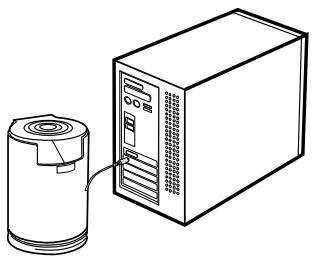
- Connecté à un port USB 1.1, le Disque Dur TViX travaille à la vitesse USB 1.1, il vaut donc mieux utiliser un port USB 2.0.
- Il peut être utilisé comme appareil externe pour sauvegarder des fichiers vidéo, audio, image, des sauvegardes de données ou de programmes etc.
- USB 2.0 permet au Disque Dur TViX de tenir lieu de matériel externe de stockage supportant jusqu'à 480 Mbps. Supporte le Plug & Play, c'est-à-dire que Windows reconnaît automatiquement le Disque Dur TViX.
- Si le port USB est connecté pendant la lecture du Disque Dur TViX, l'affichage VFD indique USB ACTIF. Pour déconnecter l'USB, il n'est pas nécessaire de redémarrer le Disque Dur TViX pour poursuivre l'utilisation.
- Sur Windows 98 SE, il faut télécharger un pilote USB à partir du site www.tvix.co.kr avant de connecter le Disque Dur TViX sur le système. Il n'est pas nécessaire d'installer un pilote sur Windows ME/2000/XP.
1.4 Caractéristiques
| Principal circuit intégré | Sigma Design SMP8635 |
| Affichage VFD | 7 produits de caractères alpha-numériques |
| 5 affichages chiffres | |
| Vidéo | Format :: wmv,avi,.mpg,.vob,.mp4,.asf,.tp,.trp,.IFO,.ISO,.m2t,.m2ts,.mov(H.264) |
| Codec : MPEG 1 / 2 / 4, AVI, XVID, WMV9(MP@HL), H.264/ AVC(HD) ,VC-1(MP@HL, AP@L3) , MKV | |
| Résolutions jusqu'à 1920*1080P | |
| Audio | MP3, WMA, AAC, Ogg, PCM, AC3, M4A, FLAC, WAV, WAV(DTS), wave pack, .APE |
| DTS Pass Through et Mixage bas | |
| Photo | JPEG |
| Connectivité | Port Hôte USB 2.0 2Port Cible USB 2.0 1 |
| LAN | |
| Entrée/Sortie AV | Vidéo |
| HDMI 1.3(Video 24 bit), Composant, S-Viséo, Composite | |
| Audio | |
| Digital : Coaxial, Optique / Analogique / Stéroyo | |
| Formats de fichiers | NTFS, FAT32 (SATA I, SATA II HDD)DTV : 7200rpm, NTFS |
| Sous-titres | Sous-titre texte : smi,sub,srt,Irc,txtSous-titre Image : sub (avec idx) |
| Support ODD | Par hôte USB 2.0 |
| HDD | SATA (SATA I, SATA II HDD) |
| Langues | Anglais, Français, Allemand, Espagnol, Italien, Suédois, Japonais, Coréen,Czech, Russian, Chinese |
| Ventilateur | Ventilateur sans Brosse 40mm |
| Contrôle du ventilateur | Capteur Température, Vitesse Variable |
| RAM | 256 Mbyte |
| Puisance interne | 90~250V intensité libre |
| Size | 131mm (Diamètre) 185mm (Hauteur) |
| Poids | 1,200g (sans HDD) 1,800g (avec HDD) |
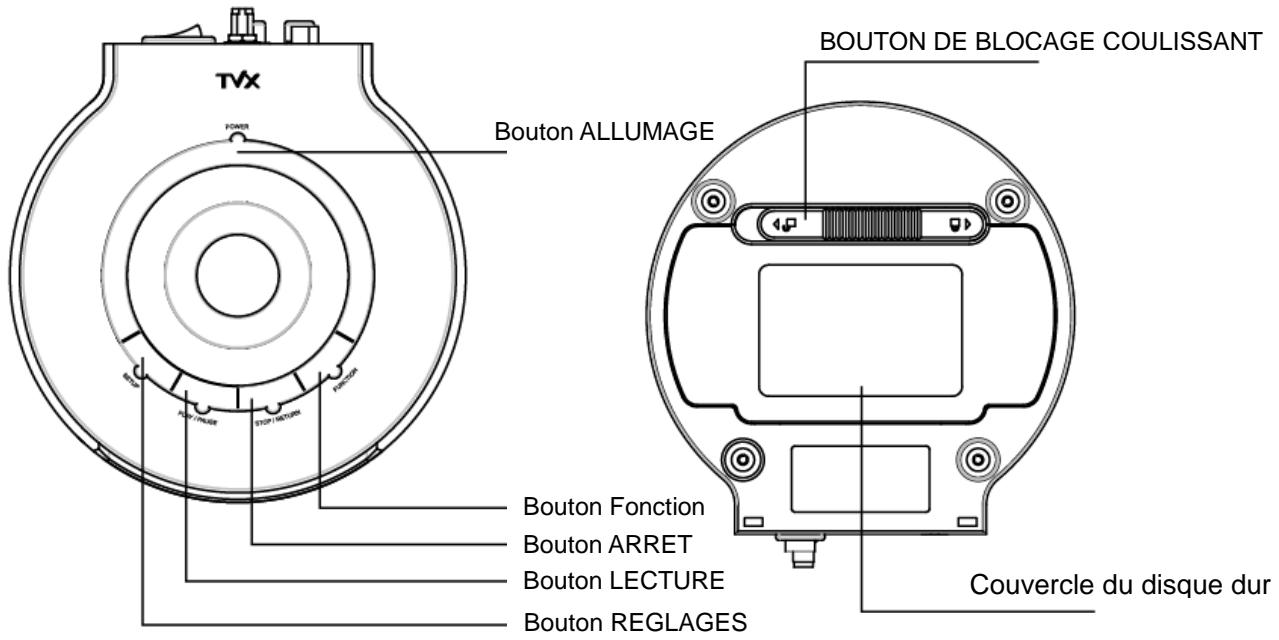
2.1 Unité de contrôle
Les fonctions de base peuvent être réalisées sans la télécommande.
2.2 Affichage VFD frontal
Les informations s'affichent sur l'écran VFD.

Mode Lecture et informations
2.3 Connexion des câbles
Le TViX peut être connecté à un écran TV ou un ampli audio avec le câble A/V.

Il y a des instructions détaillées pour le tuner TNT dans le guide rapide du package de l'option tuner TNT.
2.4 Contenu de l'ensemble
Disque Dur TViX M-7000
Télécommande
Cable A/V
Cable HDMI
Manuel
Câbles d'alimentation x 2 Cable USB
HDD Guide
3.1 Connexion video
L'appareil contient des sorties HDMI, Composant, S-Video, ensemble vidéo composite pour une connexion à la TV, chaque sortie nécessitant de changer les réglages du Disque Dur TViX.
Les composants à privilégier sont, dans l'ordre : HDMI > Composant > S-Video > Composite.
Connexion avec une sortie TV ordinaire
Connexion à une sortie HDMI
Connecter le Disque Dur TViX et la TV avec le câble vidéo jaune.
Allumer le Disque Dur TViX et la TV. Sélectionner un mode de sortie vidéo approprié sur la TV de façon à obtenir l'écran initial du Disque Dur TViX.
Connectez facilement votre TViX HD en HDMI à votre TV.
Le TViX lit les vidéos HD jusqu'à 1920x1080P.
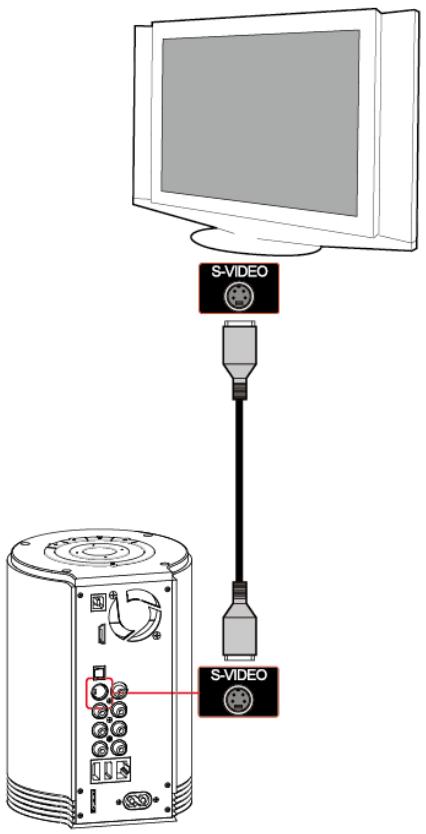
Connecter le Disque Dur TViX et la TV avec le câble S-Video.
Allumer le Disque Dur TViX et la TV. Sélectionner un mode de sortie vidéo approprié sur la TV de façon à obtenir l'écran initial du Disque Dur TViX.
(Le câble S-Video n'est pas fourni avec l'appareil et doit être acheté séparément.)
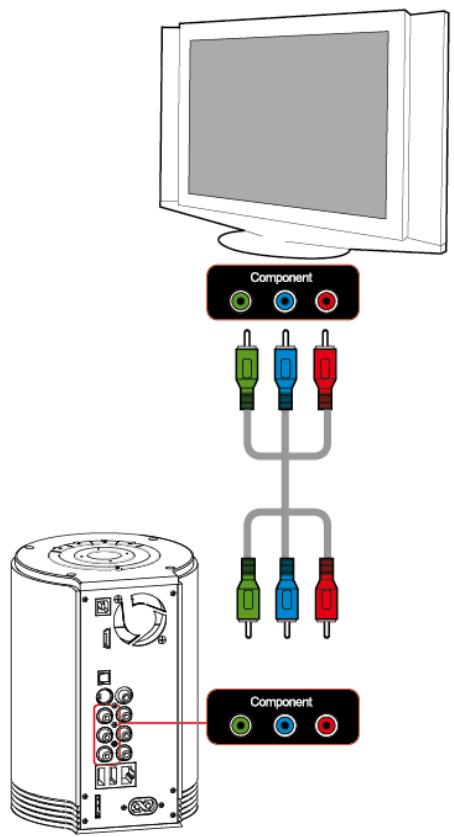
Connecter le Disque Dur TViX à la TV avec les câbles YUV.
Allumer le Disque Dur TViX et la TV. Sélectionner un canal vidéo approprié sur la TV (dans le cas présent, le mode YUV).
Attention
Après avoir connecté le cable vidéo à la TV, appuyer sur le bouton de sortie TV à plusieurs reprises sur la télécommande de façon à obtenir l'écran initial TViX.
- Le câble composante séparée n'est pas fourni avec le TViX et doit être acheté séparément.
Connexion à un ampli canal 5.1 (digital)

Connecter les sorties son gauche (blanc) et droite (rouge) sur le terminal approprié de la TV ou du système Hi-Fi.
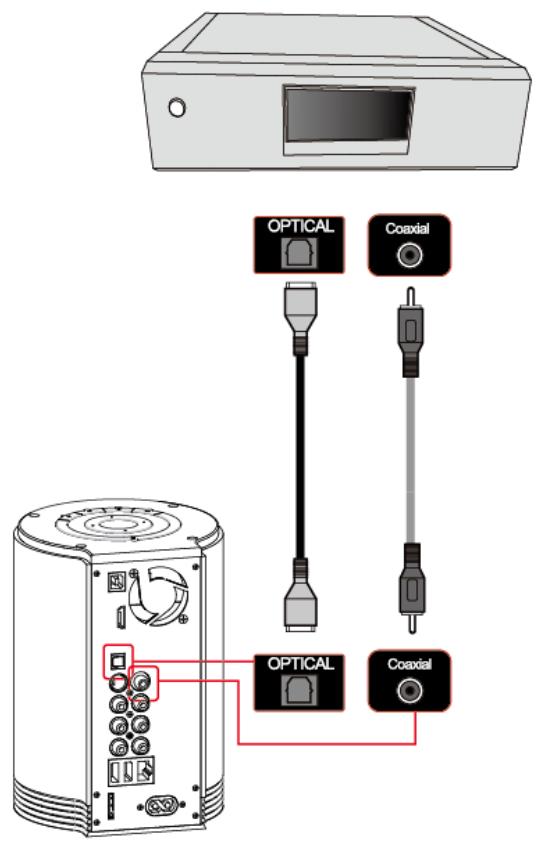
Avec un décodeur/ampli multi-canal ayant une entrée optique/coaxiale, les câbles coaxiaux ou optique permettent d'obtenir un son 5.1 de haute qualité.
L'illustration sur la gauche montre ou connecter le cable coaxial. La connexion du cable optique est faite de la même façon.
(Ces cables ne sont pas fournis avec l'appareil et doivent être achetés séparément.)
Attention
Si aucun son ne sort après la connexion des câbles Optique ou Coaxial, faire le réglage audio du TViX sur Digital.
3.3 Installation/échange du disque dur
Attention : Si vous changez le disque dur installé, le produit ne sera plus sous garantie.

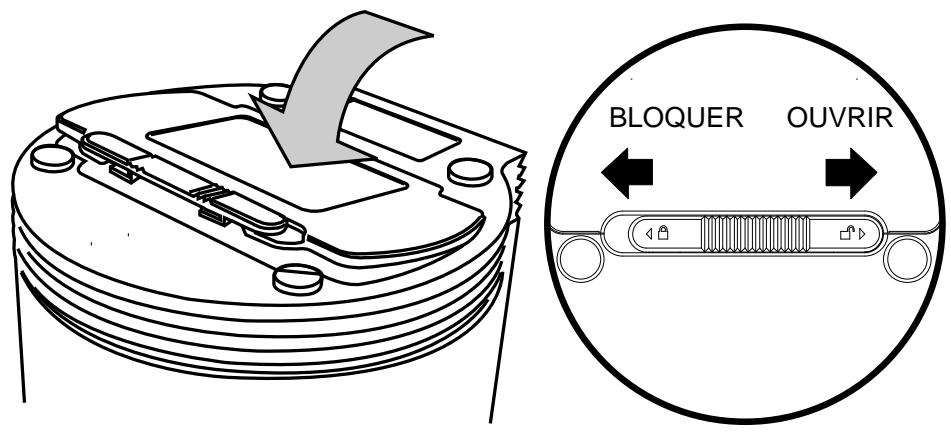
L'assemblage du Disque Dur TViX est très simple. Il suffit de suivre les instructions ci-dessous:
Visser le disque dur sur la plaque-support.
2 Ouvrir le couvercle dans la direction des flèches.


3 Placer le disque dur dans le Disque Dur TViX.

4 Connecter le câble électrique et le câble HDD. Lors de l'insertion du disque dur, manier le câble HDD avec précaution.

5 Fermer le boîtier en poussant le couvercle dans la direction des flèches et le bloquer.
3.4 Initiale réglages
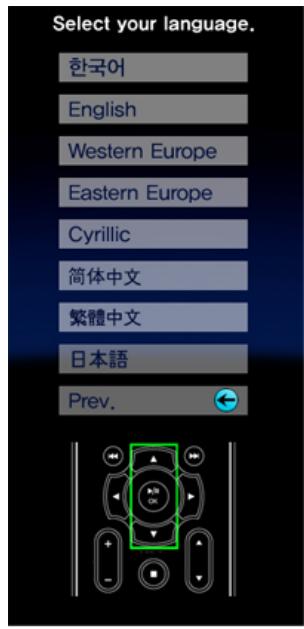
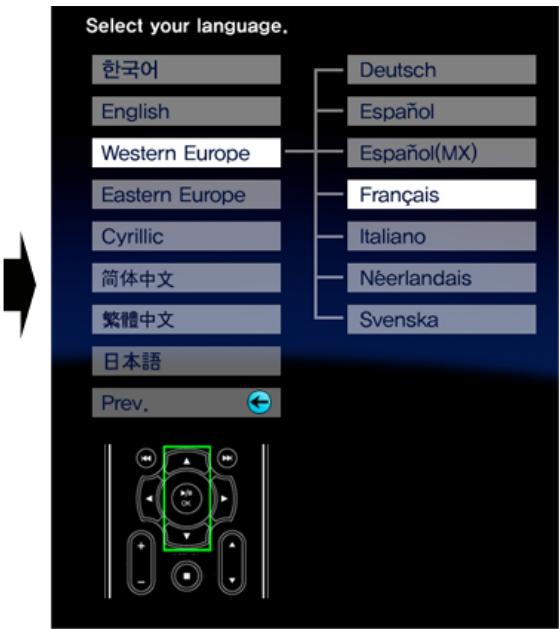
1 Connecter le Disque Dur TViX sur la TV et allumer le Disque Dur TViX. 2 Appuyer sur OK.

3 Sélectionner une langue. (Western Europe - Français)

4.1 Réglages audio/video
Cette section donne des indications sur les réglages Audio/Video.
La protection de l'accès au menu SETUP du disque TViX par mot de passe est possible. Vous devez valider le verrouillage par mot de passe dans le menu MISC du SETUP. Cela empêchera les modifications accidentelles (par les enfants par exemple). Le mot de passe est «1111».
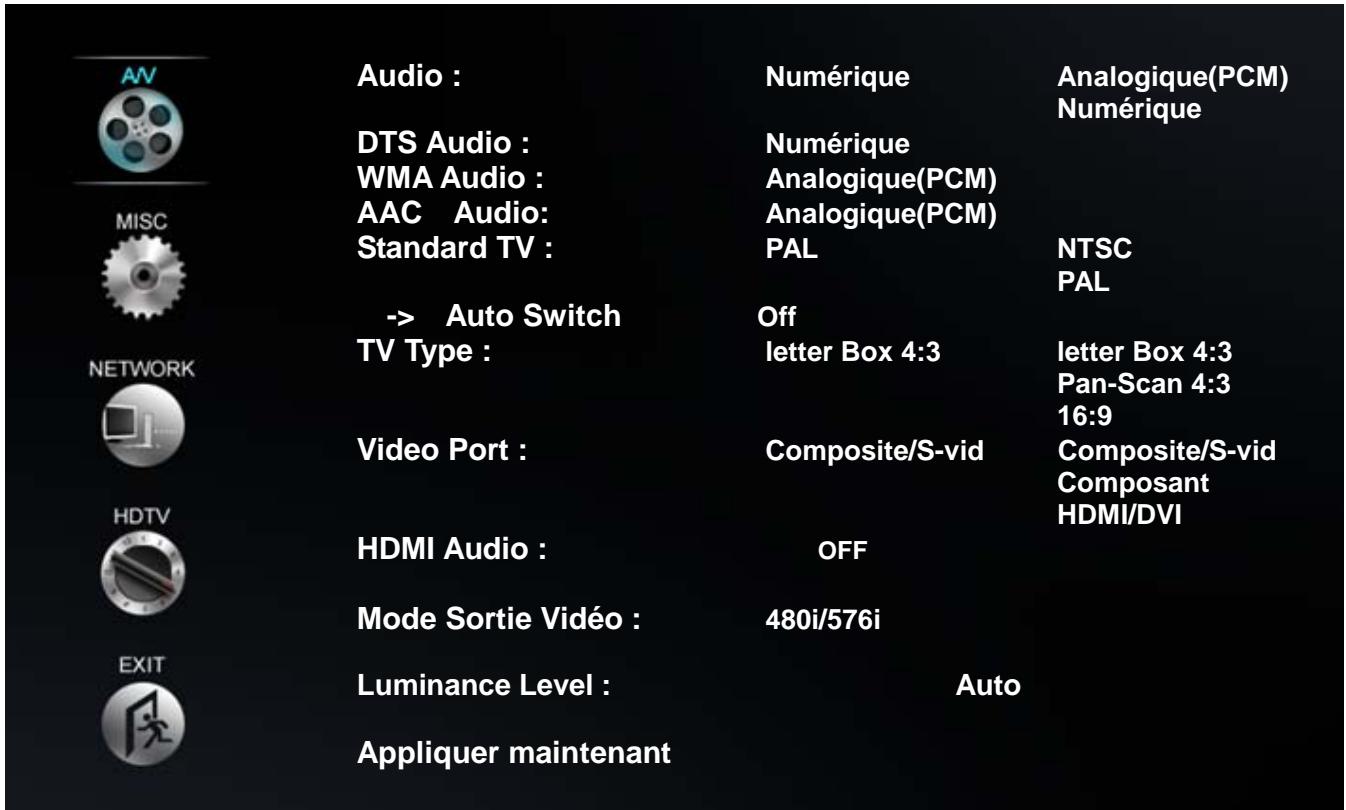
- Audio : Vous pouvez configurer le mode de sortie audio par chaque CODEC utilisé.
- Si vous configurez l'audio en Digital, vous pouvez configurer DTS et WMA soit en numérique soit en analogique.
- Veuillez, configurez cela en vous accordant au format audio supporté par votre récepteur.
- Analogue : Sélectionner pour connecter l'audio à un câble stéreo RCA (câbles ROUGE et BLANC)
- Numérique : Sélectionner pour connecter l'audio à un cable optique ou coaxial pour une connexion audio numérique à un Décodeur/Ampli. Il doit y avoir une sortie audio analogique sur le port audio analogique du Disque Dur TViX.
- Standard TV: Le Disque Dur TViX est réglé par défaut sur COMPOSITE (NTSC/S-VIDÉO ou PAL C/S-VIDÉO). C'est le réglage le plus courant, fonctionnant avec presque toutes les TV.
- Auto Switch: est utilisé quand la sortie vidéo est changée en s'accordant au format NTSC, PAL ou 24Hz.
- Type TV : Boîte aux lettres 4:3 / Pan & Scan 4:3 pour TV ordinaire / 16:9 pour écran large comme HDTV ou TV Plasma.
Si le ratio de la TV est 4:3, sélectionner la boîte aux lettres 4:3 ou Pan & Scan 4:3. Si le ratio est 16:9, sélectionner 16:9.
- La boîte aux lettres 4:3 peut montrer le ratio d'origine du fichier multimédia en 16:9.

- Le Pan & Scan 4:3 ajuste l'image du fichier multimédia 16:9 sur le 4:3 de l'écran TV en réduisant proportionnellement l'image. (actuellement la fonction n'est pas supportée)

- 16:9 peut ajuster tout ratio du fichier multimédia 16:9 sur l'écran TV avec l'image d'origine.

- Video Port : Si l'écran initial du Disque Dur TViX ne s'allume pas après activation de l'appareil et de la TV, vérifier l'option de sortie TV en appuyant à plusieurs reprises sur le bouton Sortie TV sur la télécommande. Composite/S-Video est un cas défaut. Sélectionner ces réglages si la TV est connectée sur le Disque Dur TViX avec une sortie composant.
- Mode Sortie Vidéo :
- Appliquer maintenant : Après configuration, appuyer sur ‘Appliquer maintenant' pour sauvegarder l'état de sortie Video.

Pour sauvegarder des réglages, Sélectionner SORTIR (2) et appuyer sur OK sur la télécommande.
) et appuyer sur OK sur la télécommande.
4.2 Réglages MISC
Cette section donne des indications sur les réglages MISC.

- Effet diaporama : utilisé pour le lecteur de musique de fond avec diaporama d’images. (actuellement la fonction n'est pas supportée)
- Durée diaporama : Vous pouvez configurer la durée de défilé des images du diaporama (de 0 s à 60 s)
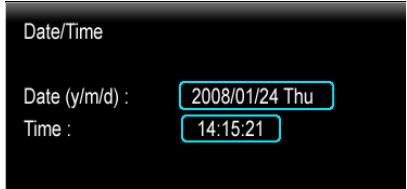
- Réglage date/heure : régler l'horloge sur le VFD avec les flèches et les touches numériques.
- Vitesse ventilation : la vitesse de Ventilation peut être. La vitesse Normale est recommandée.
- Langue : Sélectionner une langue.
- Auto exécution : Vous pouvez écouter de la musique (fichiers audio) sans être connecté à une TV. Si vous sélectionnez « Aléatoire », il jouera les musiques aléatoirement.
(Off-on-aléatoire-répétition)
- Affichage à l'écran : Vous pouvez sélectionner le type d'affichage du menu à l'écran (OSD). Nous recommandons le mode normal.
- Verrouillage de sécurité: Vous devez utiliser le mot de passe ("1111") pour rentrer dans le menu SETUP.
- Sous-titré/Résumé: Vous pouvez changer la couleur du sous-titre et de son fond.
- Écon. écran: Si le fichier tvix_ss.jpg se trouve dans la racine principale du disque TViX, vous pourrez voir cette image (160x160pixel) après 2 à 3 minutes.
- Télécommande: La vitesse Commun est recommandée.
- Navigation futée: Un DVD se jouera automatiquement en cliquant sur le dossier lorsque le dossier contient le fichier VIDEO_TS. IFO.
- Police: Montre le type de police courant.
- Chargement défaut d'usine: restaure la configuration d'usine. Après redémarrage, sélectionnez à nouveau la sortie vidéo et la langue.
4.3 Réglages RESEAU
Cette section donne des indications sur les réglages RESEAU.
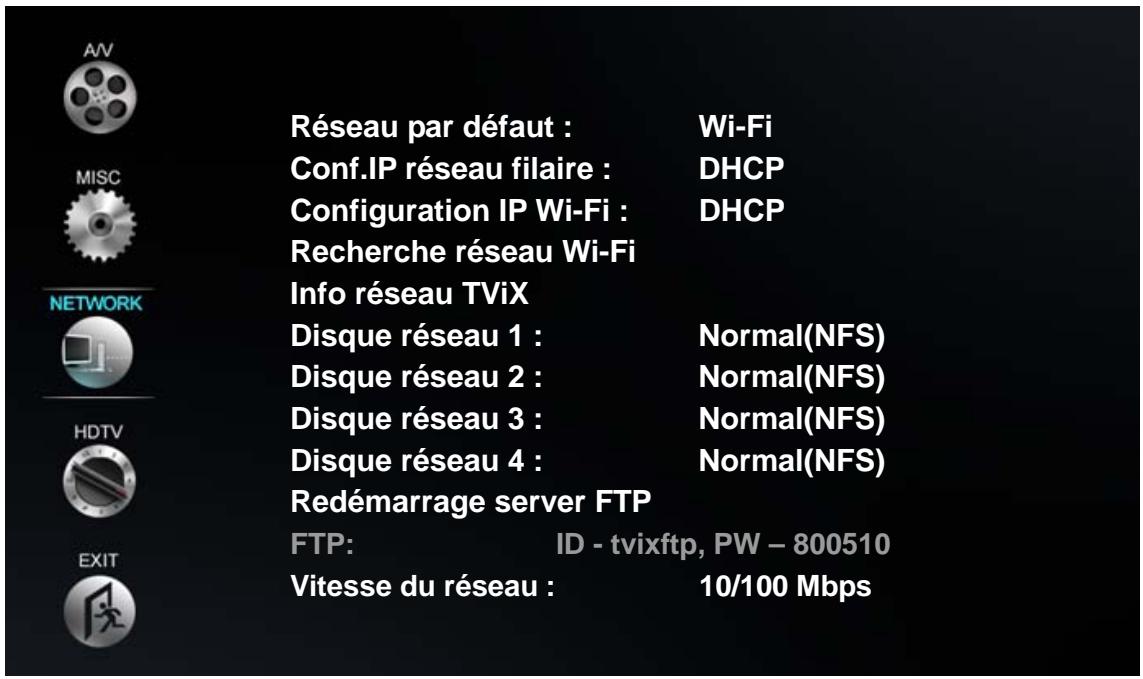
- Réglage IP: Par défaut la configuration est en DHCP. Si vous n'accédez pas via le réseau avec la configuration DHCP, alors veuillez utiliser la configuration IP statique. Référez-vous pour cela à la configuration réseau du disque TViX.
- Disque réseau: Écrivez l'adresse IP du PC dans serveur IP (ex:192.168.001.128). Supporte jusqu'à 4 disques serveur réseau. Il y a 2 méthodes réseau dans le mode TViX 4000. Une est le mode SAMBA, l'autre est le mode NFS.
- mode Samba : vous pouvez jouer les fichiers via le réseau sans programme spécial. Mais la vitesse est plus lente que le mode NFS.
- mode NFS : Vous devez installer l'utilitaire TViX Netshare (partage réseau) sur votre PC, mais vous pouvez jouer les TP (fichier streaming) ou juke box DVD sans cette installation.

Pour le partage, nous recommandons l'utilisation du système de fichier NTFS car le système de fichier FAT32 ne contient pas suffisamment d'informations pour créer un nom de fichier durable, ainsi le TViX ne charge pas le fichier après un changement de nom de dossier. Pour plus de détails, vous pouvez télécharger l'installateur et le manuel de NETSHARE sur notre page d'accueil (www.TVix.co.kr/Eng).
Lorsque plusieurs TViX accèdent à un PC, vous devez désigner la configuration SAMBA.
- Info réseau TViX : Vous pouvez visualiser les informations du réseau de TViX.
- FTP : Si vous voulez utiliser la fonction FTP, vous devez utiliser ce mot de ID & passer. Pour plus de détails, veuillez vous référer au FAQ (foire aux questions) suivant http://www.tvix.co.kr/eng/faq
- Vitesse du réseau : Pour utiliser la vitesse 1Gbit, veuillez utiliser un câble réseau de catégorie 6 (CAT6).
5.1 Créer un dossier disque dur
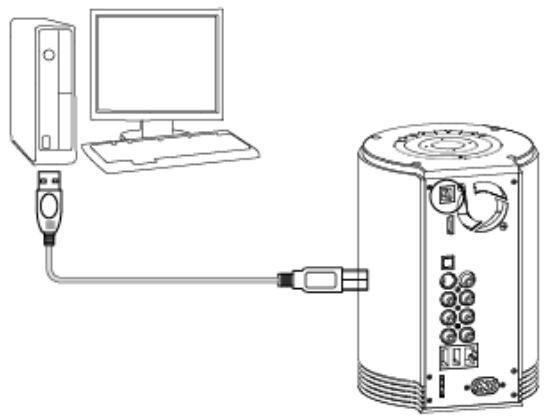
Comme indiqué sur l'image ci-dessous, connecter le câble USB au connecteur USB du TViX et à celui de l'ordinateur.
Attention!
Le câble USB est de forme différente à chaque bout.
Nous utilisons la prise "A" (mâle) de type USB 2.0 pour la prise "B" (mâle).

2 Après connexion au PC, allumez le TViX en utilisant le bouton POWER de la façade avant du TViX.
3 Double-cliquer sur l'icône 'Poste de travail' sur l'écran, un nouveau pilote apparaît ; TViX (H:) comme indiqué sur l'image 'A'.
(Le nom du pilote peut être changé)

Pour une utilisation plus facile, double-cliquez sur TVIX (H:) et créez des dossiers séparés pour les fichiers vidés, audio, et photos. Stockez ensuite les fichiers dans les dossiers appropriés.
5.2 Lecture de fichiers vidéo

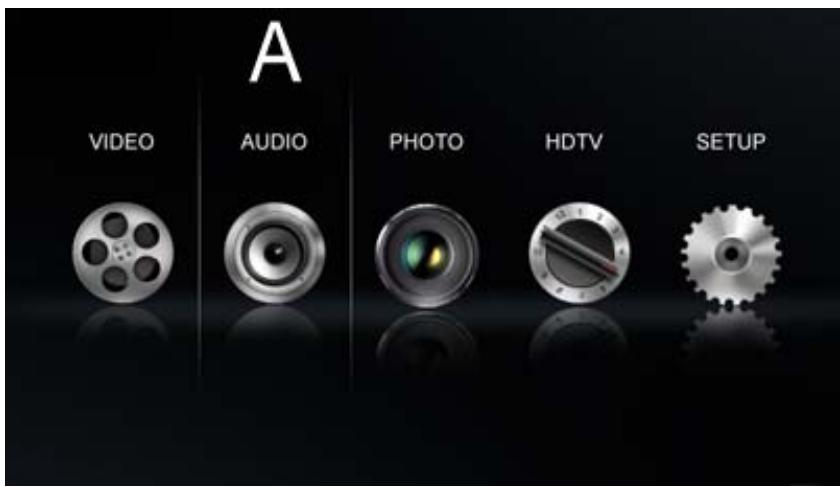
Lorsque l'installation est terminée, l'écran A s'affiche.
Un fichier vidéo peut être copié à l'avance dans le dossier VIDÉO.
1 Icones REGLAGES, VIDEO, AUDIO, PHOTO.

2 Sélectionner l'icone Video avec les touches Gauche/Droite. Pour changer la partition du disque dur, appuyer sur Saut/Répéter.
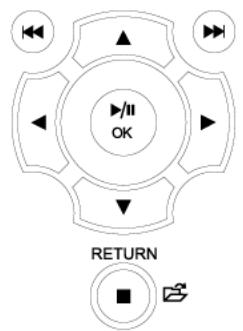
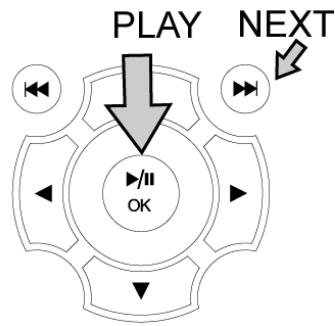
3 Après sélection de l'icone, appuyer sur OK. 2 fichiers s'affichent dans le dossier Video. 5 Avec les touches haut/bas, sélectionner le fichier Video. Appuyer sur OK pour dire le fichier video.
Pour passer à la vidéo suivante, appuyer sur SUIVANT (>>|).
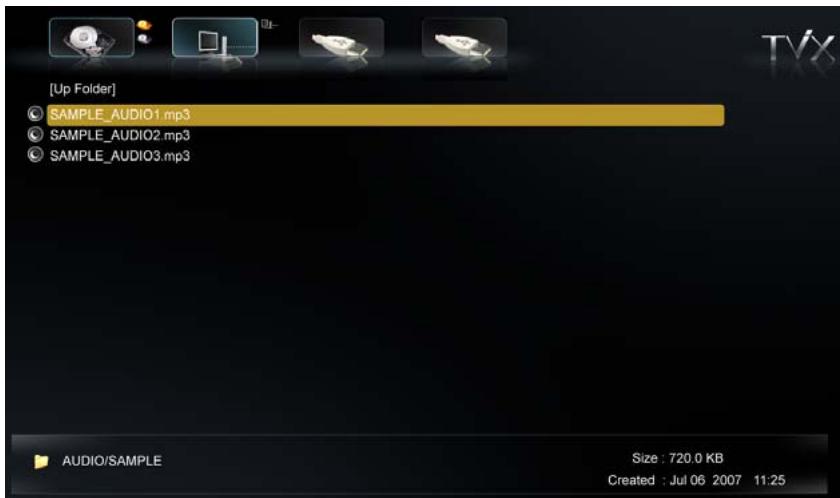
5.3 Lecture de fichiers audio
Il est possible de copier un fichier audio dans le dossier AUDIO pour lire des fichiers de musique.
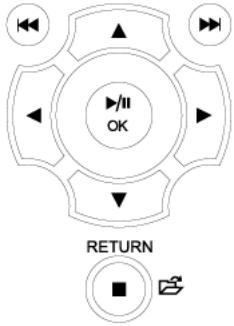
Pour passer à la vidéo suivante, appuyer sur SUIVANT (>>|).
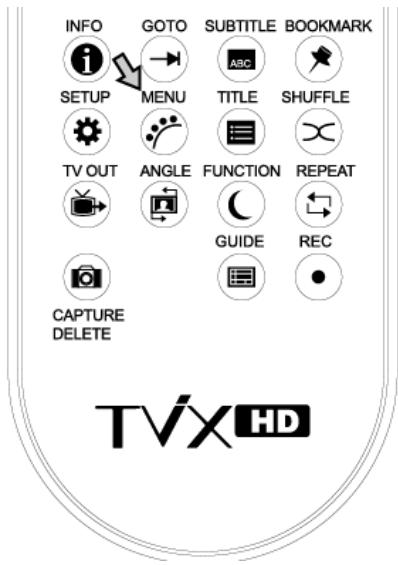
Si l'écran A ne s'affiche pas, appuyer sur MENU sur la télécommande.
2. Sélectionner l'icône Audio sur l'écran A et appuyer sur OK. 3. Les fichiers audio copiés s'affichent. Sélectionner un fichier audio avec les touches haut/bas. Puis appuyer sur OK pour lire le fichier audio.

5.4 Lecture de fichiers d'images
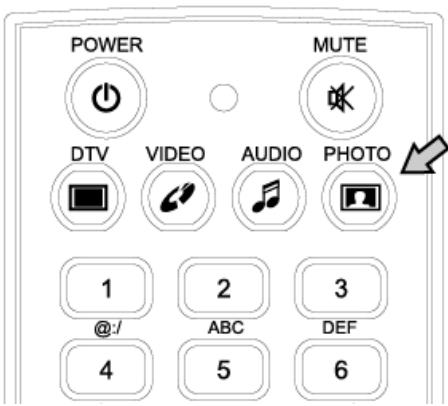
Les fichiers d'images peuvent être copiés dans le dossier PHOTO et pour visionner des fichiers d'images ou de photos.
1 Appuyer sur PHOTO sur la télécommande ou sélectionner sur l'affichage du menu. 2 Appuyer sur PHOTO.
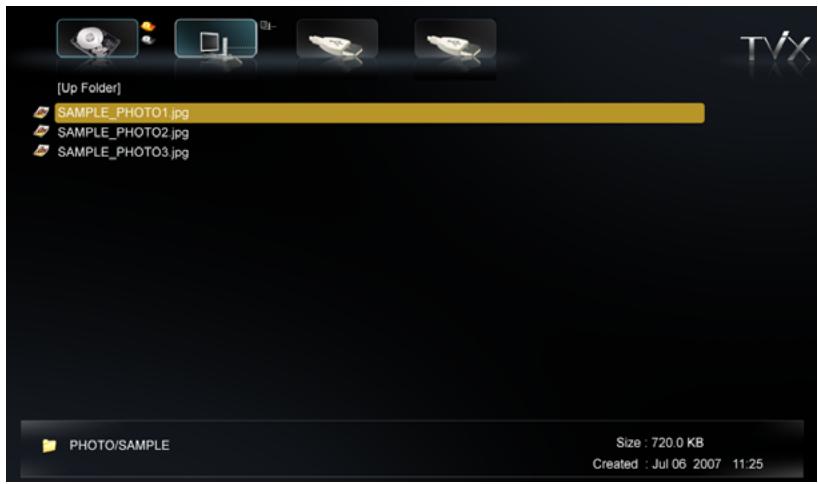
3 Les fichiers d’images copiés s'affichent. Sélectionner les fichiers d’images avec les boutons haut/bas. Appuyer sur OK pour dire les fichiers.

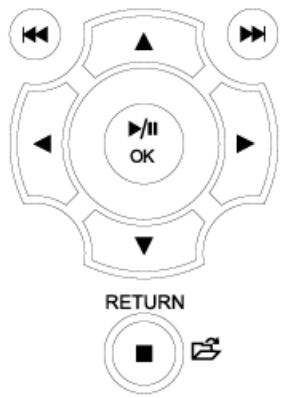
Pour lire la vidéo suivante, appuyer sur SUIVANT (>>|).
Les fichiers Video et Audio ainsi que Photos peuvent être ouverts avec la télécommande.

6.1 Fonctions de base

- Mettre de nouvelles piles (2 piles AAA sont fournies avec l'ensemble).
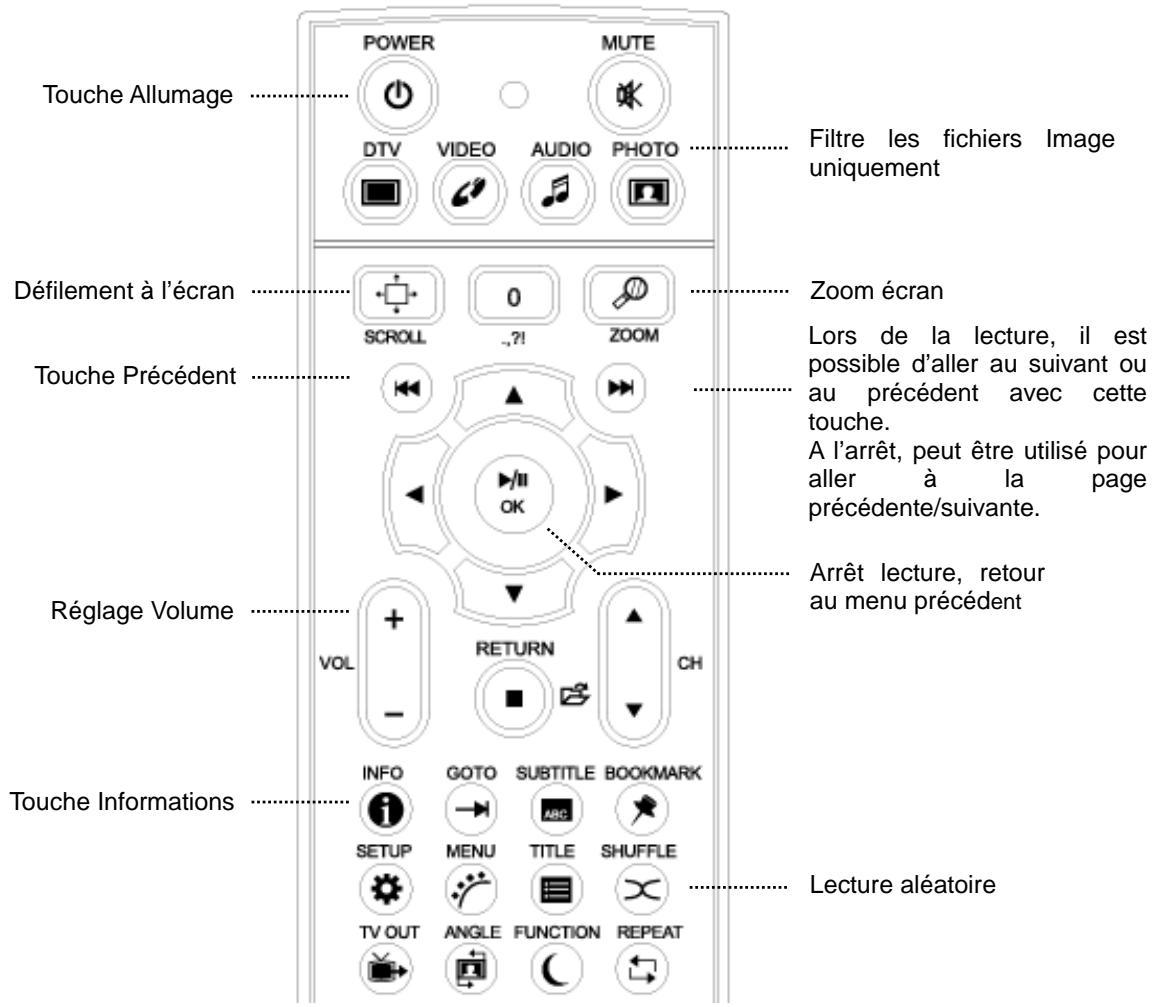
6.2 Descriptions des touches
Lecture de fichiers multimédias.
Choisir un fichier et appuyer sur OK.
Pour choisir un fichier DVD copie sur le disque dur, placer le curseur sur VIDÉO_TS. IFO et appuyer sur OK.
Il est possible de naviguer comme avec un lecteur DVD.
6.2.1 Lecture de vidéo
Une pression sur Video sur la télécommande affiche le dossier Vidéo sur le Disque Dur TViX.
Ceci s'applique uniquement à la partition active, s'il y a plusieurs partitions.
Une pression sur SAUT/REPETER sur la télécommande permet de sélectionner une autre source d'entrée.
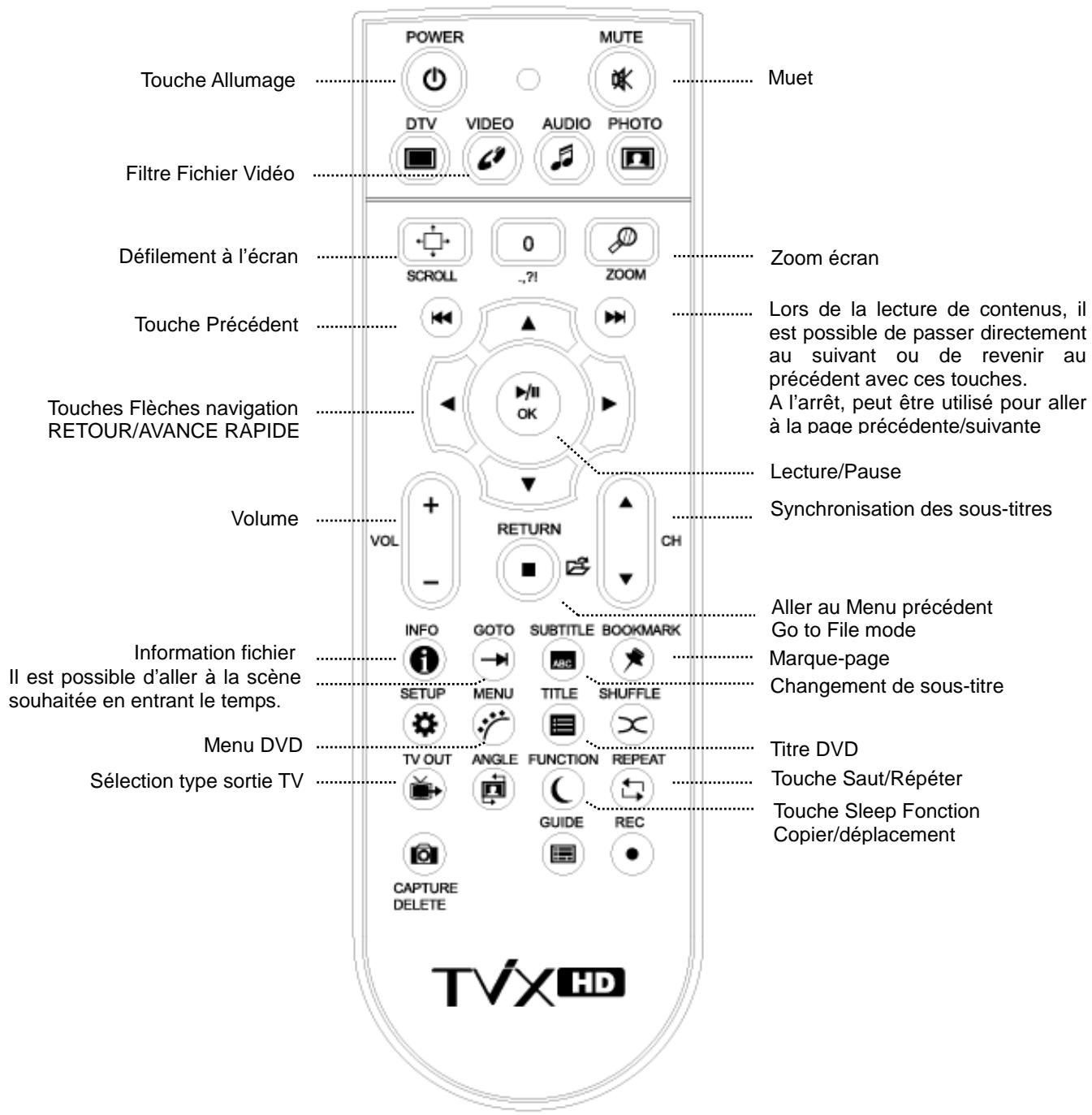
- Touche INFO :
Première pression - Montre les informations sur les contenus.

- Seconde pression - Indique le temps écoulé (la barre de progression s'affiche dans l'angle supérieur gauche de l'écran).
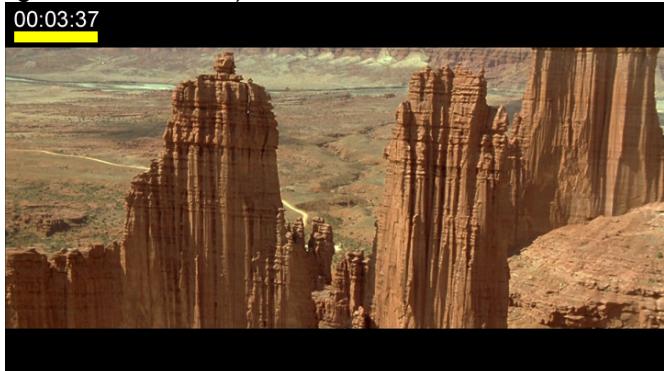
Troisième pression - montre le temps restant - Quatrième pression – Info off (sortie d'info) - En pressant le bouton info lorsque vous ne jouez pas un fichier vous obtiendrez l'espace disponible restant sur le disque dur.
- Touche SOUS-TITRE :
Supporte la commande Multi sous-titre SMI avec la touche sous-titre. - Première pression : Affichage OSD du sous-titre. Le sous-titre peut être changé avec la touche UP/DOWN La taille de police du sous-titre est configurable dans le menu REGlAGES. Supporte. SUB ( bitmap) + fichiers sous-titre. idx - Les sous-titres. SUB de format PAL ne sont pas compatibles avec cette version. Si la configuration ne peut pas être appliquée aux sous-titres. SUB, la couleur du pourtour peut être changée dans le réglage. - Vous pouvez aller au mode sous-titre en pressant le bouton TITTLE de la télécommande (à côté du bouton MENU). Vous pouvez naviguer dans les dossiers et parmi les fichiers et presser sur le bouton OK sur le fichier sous-titre voulu. - Vous pouvez changer la synchronisation du sous-titre en utilisant CH +/-.
- Touche ZOOM :
Première pression - Zoom, pour changer la taille en appuyant sur les flèches. - Seconde pression - Plein écran - Troisième pression - Plein écran PAN&SCAN - Quatrième pression - Désactive le Zoom
- Bouton DELETE (suppression) : est utilisé pour supprimer un fichier ou un dossier du disque dur local du TViX. Si vous configuREZ l'option blocage du contrôle par télécommande (remote controller lock) dans le menu du SETUP, vous devrez taper le mot de passe (« 1111 ») si vous pouvez supprimer le fichier.
Lorsque vous supprimer des fichiers ou des dossiers, vous devrez régulièrement exécuter l'utilitaire « Check-disk » (utilitaire de vérification de disque dur).
Le lecteur TViX indique le message que vous devez vérifier le disque dur. http://www.tvix.co.kr/ENG/FAQ/FAQM5000U.aspx? act=RD&id=130&pg=0&CATID=3&SCATID=2
La fonction SLEEP (endormissement) : Vous pouvez définir le temps d'endormissement en pressant répétitivement sur le bouton de la fonction de la télécommande.
- SLEEP ON (endormissement ON) clignotera pendant 30 secondes avant l'arrêt.
MARQUE-PAGE : lors de l'arrêt du film, l'endroit de l'arrêt est automatiquement sauvegardé afin de pouvoir revenir dessus en appuyant sur "marque-page" sur la télécommande. Le temps peut être affiché grâce à la fonction ALLER A.

- Touche REGLAGES
- Ajustement de l'image. Contraste Luminosité Saturation.
- Touches REW/FF
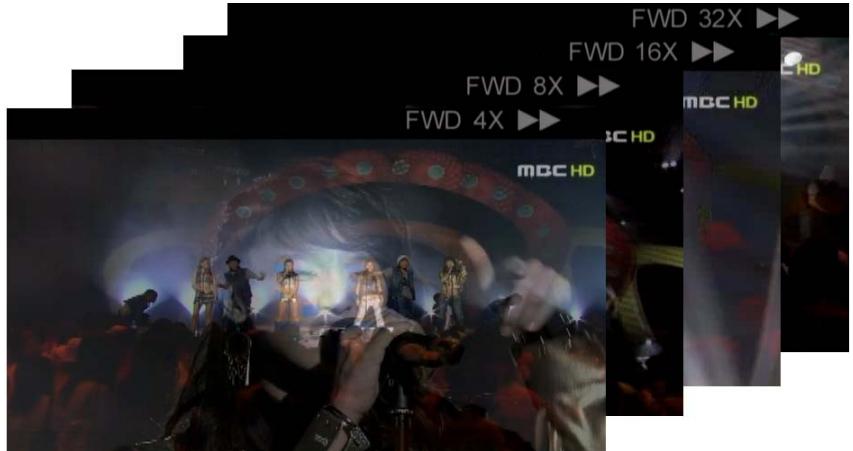
AVI: 2X→4X→8X→16X→32X. DVD Jukebox: 2X → 4X → 8X → 16X → 32X → 64X.
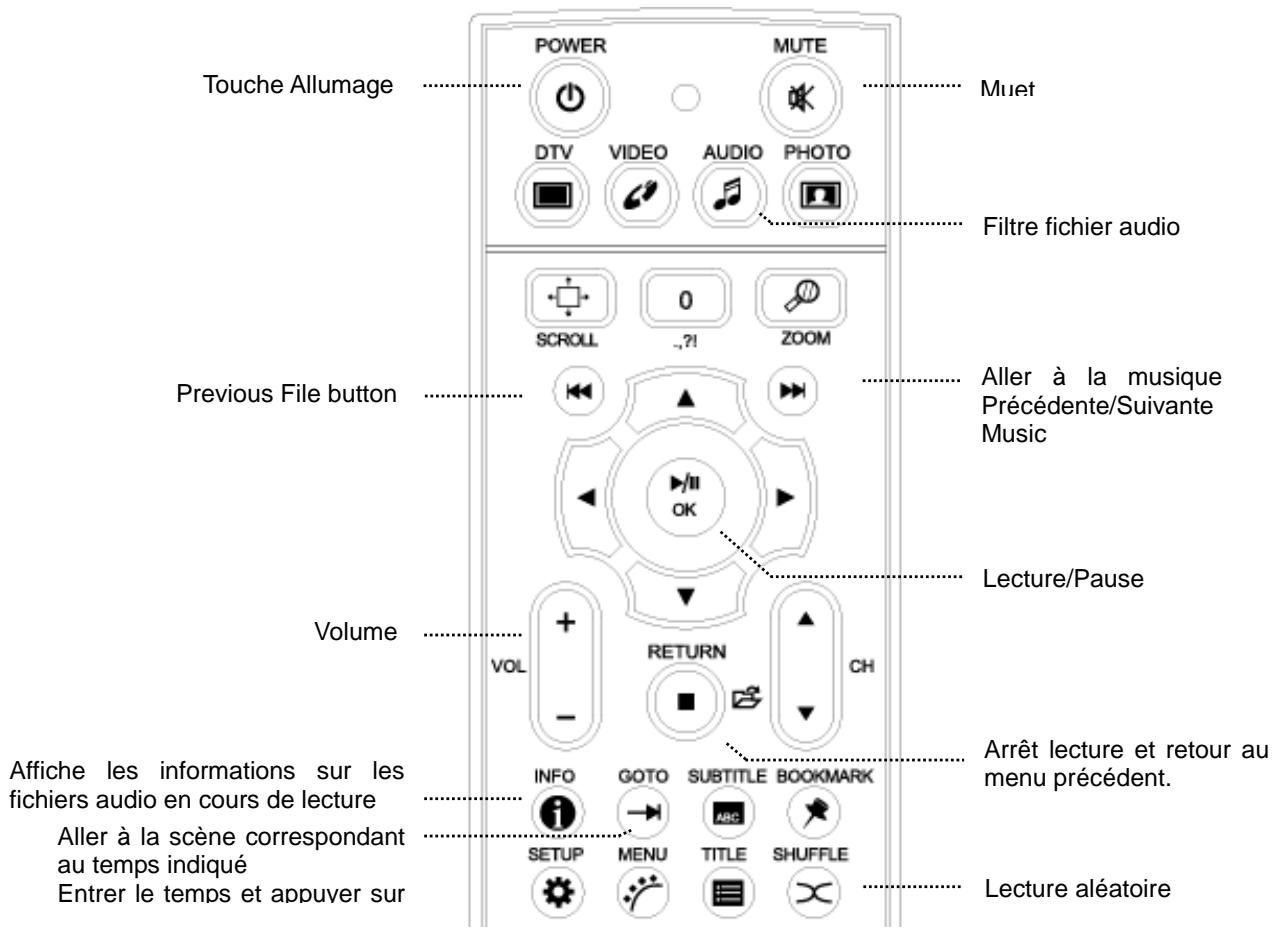
- Appuyer sur la touche Video pour filtrer les fichiers vidéo parmi ceux stockés sur le Disque Dur TViX.
- Conçu pour sauvegarder huit marque-page sur huit fichiers individuels. (ne peut pas sauvegarder huit marque-page sur un seul fichier.)
- Reconnaît les fichiers vidéo AVI, MPG, VOB, CAT, M2P uniquement.
- Un fichier vidéo dans un dossier enregistré avec un mot de passe ne peut être sauvegardé.
- Si un dossier déjà lu est relu, seule la dernière position de lecture est sauvegardée (et donc, marquée d'un marque-page).
- Dans la liste de marque-page, un fichier supprimé du disque dur est automatiquement supprimé de la liste.
- Ne peut pas sauvegarder la liste de marque-page en mode HOTE USB ou LAN.
- Touche OK - Fonctionne comme une touche lecture lors de la lecture d'un film. Dans le menu, sert de touche de sélection. PAGE-SUIVANTE - Va au chapitre suivant. PAGE-PRECEDENTE - Va au chapitre précédent.
- AUDIO - Pour changer le mode audio. (Doublage international, DOLBY, canal 2, canal 5.1, DTS etc.)
- SOUS-TITRE - Affiche le menu sous-titre.
- MENU - Affiche le menu DVD. TITRE - Affiche le menu titre DVD.
- ANGLE - Si le titre DVD possède une fonction angle, l'angle peut être changé.
- ALLERA - Pour désirir l'heure, le chapitre et le titre. Une fois le besoin effectué, lancer la lecture directement.
- Chiffre + OK - Lecture directe du chapitre correspondant au chiffre. ** L'opération "IMAGE" et "VOLUME HAUT/BAS" est la même pour les Vidéos.
6.2.2 Lecture de fichiers audio
Une pression sur AUDIO sur la télécommande n'affiche que le dossier AUDIO du Disque Dur TViX. Cela s'applique uniquement sur la partie active s'il y a plusieurs parties de disque.
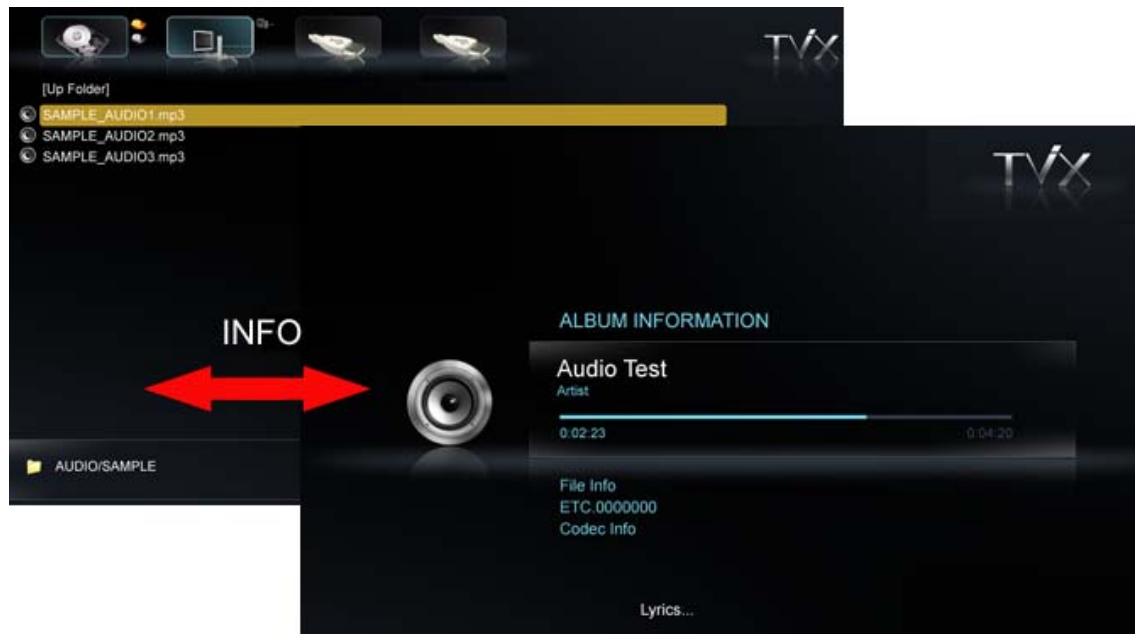
- Pour visualiser les informations d'un fichier musique, sélectionnez un fichier musique et pressez le bouton Info de la télécommande. Pour revenir à la navigation, pressez de nouveau sur le bouton Info.
- Fonction RANDOM (Lecture aléatoire)
- Appuyer sur la touche Random pour lire les fichiers du répertoire courant de façon aléatoire.
- Appuyer à nouveau sur la touche Random pour désactiver ce mode.

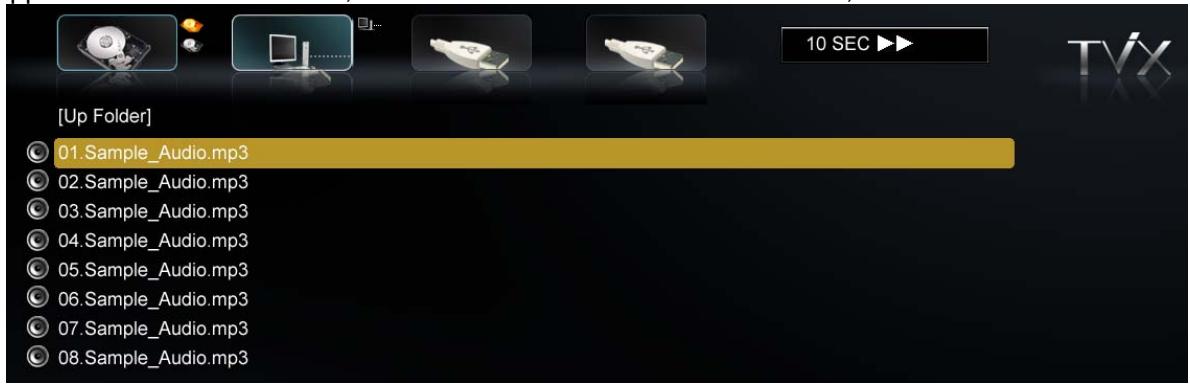
Supporte les fonctions 10 Sec, et ALLER A en lecture de fichiers WMA, WAV.
Supporte les fichiers Lyriques (.Irc)
Si un fichier de musique et un fichier. irc portent le même nom, les fichiers lyriques sont affichés automatiquement.
Support ID3 TAG (ID3V1) lors de la lecture de fichiers MP3
- Appuyer sur la touche INFO pour voir ID3 TAG (ID3V1).
- D'autres informations enregistrées sur les fichiers MP3, les artistes, albums, etc., peuvent être vues.
- OGG n'affiche que les tags d'information de base
L'extension m4a est supportée. - Vous pouvez changer de piste audio sur les fichiers WMV. Pressez le bouton Audio sur la télécommande.
6.2.3 Lecture de fichiers d'images
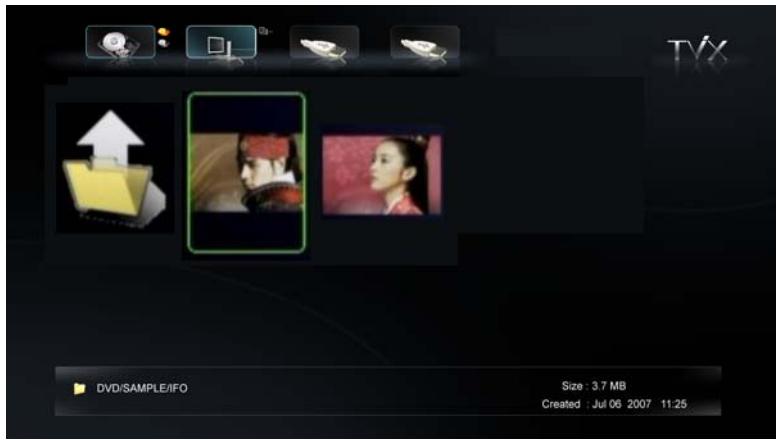
Seul le dossier PHOTO s'affiche sur le Disque Dur TViX en appuyant sur la touche PHOTO sur la télécommande.
Cela s'applique uniquement sur la partie active s'il y a plusieurs parties de disque.
- Régler l'intervalle entre les images du diaporama dans le menu REGLAGES.
- La taille de l'image peut être changée avec les touches ZOOM et SCROLL.

- Certains fichiers JPEG non standard peuvent ne pas s'afficher.
- Une pression sur la touche REGLAGES permet de voir en séquence les menus Luminosité é et la Saturation peuvent être ajustés en appuyant sur les flèches gauche/droite.
- La résolution courante maximale est 3888 × 2592.
Support d'exploration en mode icône
Créez un fichier vide nommé icon(tix dans le dossier que vous pouvez explorer par icône. Le nom du fichier pour le dossier utilisé pour les dossiers d'icône est un cas sensible, il doit avoir exactement le même nom que les fichiers Médias excepté que l'extension doit être jpg ou png (si vous pouvez employer le mode transparent, CONFIGUREZ la couleur de transparence à 0xC8C8C8).
Pour afficher le dossier comme une icône, veuillez placer « dossier.jpg » ou « dossier.png » dans le dossier.
La résolution maximale des icônes est 720x480, et la taille idéale est 100x136.
6.3.1 Utilisation de la fonction autostart
Pour écouter de la musique avec le Disque Dur TViX sans appareil pour afficher, la fonction suivante peut être utile.
1 Créer un dossier dans le répertoire racine de la première partition et le nommer "autorun".

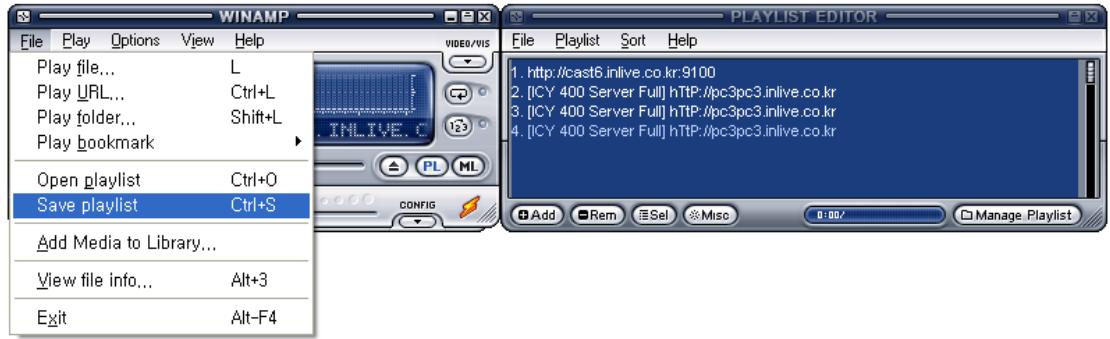
2 Copier le(s) fichier(s) média ou créer un dossier "autorun". Pour changer le réglage, appuyer sur REGLAGES sur la télécommande. Aller sur l'onglet REGLAGES/MISC. Régler l'option AutoRun sur ON. Si l'option AutoRun est réalisée sur OFF, la fonction n'est pas activée. Si 'Random' est sélectionné, les fichiers sont lis en ordre aléatoire. 4 Une fois la configuration terminée, éteindre le Disque Dur TViX et le rallumer. Le Disque Dur TViX lit les fichiers médias à partir du dossier /HDD1/autorun'. - Utilisation de liste de musique (WinAMP playlist, m3u)
connectez le TViX au PC Ouvrez les fichiers stockés sur le TViX dans le programme 3 Sélectionnez le dossier que vous désirez dans WinAMP en pressant SaveList (sauvegarder liste), vous devrez sauver les fichiers dans la même dossier où les fichiers ont été ouverts.
Déconnectez le TViX du PC/Mac avec l'utilitaire de déconnexion sans risque.
6.3.2 Papier-point
En mettant un fichier JEPG nommé "TViX. jpg" dans le dossier dont vous voulez changer le papier peint, le papier peint de ce dossier peut être changé.
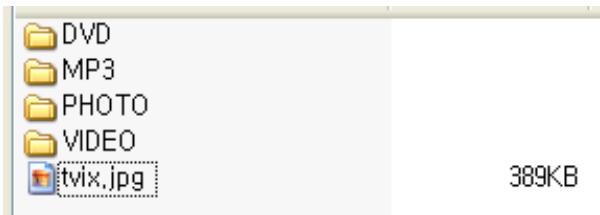
Tout papier peint peut être sélectionné avec les divers fichiers JPEG des différents dossiers.

- Pour changer le papier peint basique, mettre un fichier JPEG nommé tvix. jpg dans le répertoire Racine. 1280*720 pixels est la meilleure taille de papier peint.
- Sous Windows XP, lorsque vous nommez le fichier JPEG, “Masquer les extensions des types de fichier connus” doit être désélectionné dans le Dossier-Outils Option-Voir-Fichier/ Dossier. Autrement le fichier JPEG pourrait être nommé tvix. jpg. JPG et le papier peint ne s'afficherait pas.
6.3.3 Utilisation de la copie / du déplacement de fichier
Le TVIX supporte la fonction de copie de fichier sans PC. Maintenant vous pouvez copier depuis un disque dur externe ou du disque dur interne vers le disque interne du TVIX (actuellement la fonction déplacement n'est pas supportée).
Disque dur interne du TVIX <> Disque dur interne du TVIX
Disque dur interne du TVIX <> Disque réseau partagé avec NETSHARE
Disque dur interne du TVIX <> Disque sur USB maître (HOST) sauf unité ODD
1 Sur le dossier où se trouvent les fichiers sources, pressez la touche Fonction et sélectionnez l'icône Copie/éjection. Ensuite vous pourrez voir la source dans le haut gauche de l'écran (Actuellement, la copie de dossier n'est pas supportée).
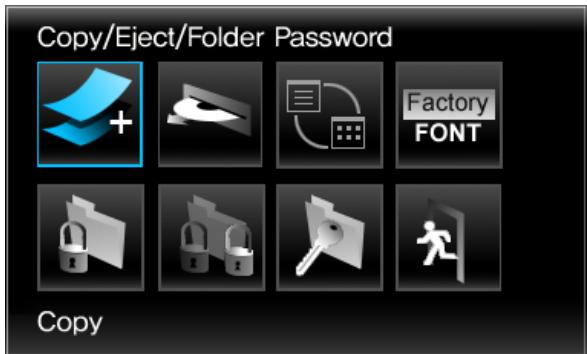
2 Sélectionnez les fichiers en utilisant le bouton OK (si vous pressez le bouton O (zéro), la sélection est inverse. Si le fichier est sélectionné vous verrez un index rouge devant le fichier dans la liste.

Une fois la sélection des fichiers effectuée, pressez de nouveau sur le bouton Fonction, l'écran source changera et affichera l'écran de destination.
Pour arrêter la copie, pressez de nouveau la touche Fonction et ensuite sélectionnez l'icône Supprimer.
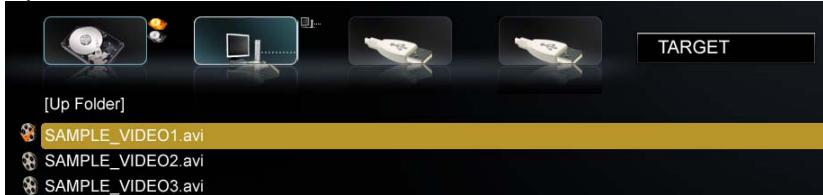
Dans le cas du mode de destination, vous pouvez utiliser les touches de directions de manière à naviguer afin de sélectionner le dossier où vous désirez copier les fichiers.
Une fois le dossier de destination sélectionné, pressez de nouveau sur le bouton Fonction et sélectionnez l'icône Copie.
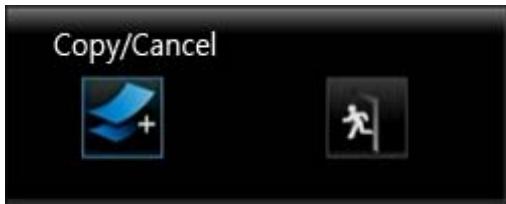
Sur l'écran s'affichera la progression de la copie.
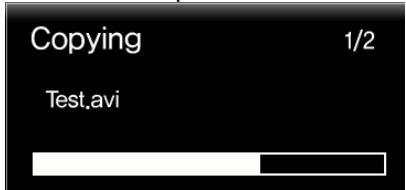
6.3.5 Utilisation de la protection d'accès par mot de passe de dossier
Le TViX supporte la fonction de protection d'accès de dossier par mot de passe sans PC
- Sélectionnez le dossier pour lequel vous pouvez configurer un mot de passe d'accès.
- Pressez sur le bouton Fonction de la télécommande.
- Sélectionnez la 5ème icône comme dans l'image ci-dessous pour configurer un mot de passe.
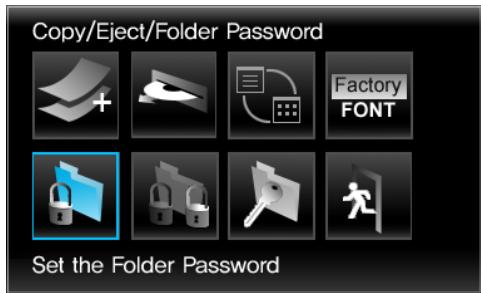
- Tapez sur la télécommande un nombre de quatre chiffres et retapez-le de nouveau (Ex: 1234). Pressez le bouton OK pour appliquer.
- L'icone de changement ou le retrait du mot de passe seront actives lorsqu'un mot de passe existe.
Changement mot de passe de dossier
Suppression du mot de passe de dossier


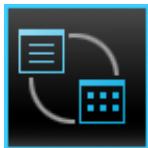
Basculement du mode Icône
Remise à zéro de la police d'usine

Sortie

- Si vous tapez un mauvais mot de passe, le TViXe turnera automatiquement à la page de sélection des fichiers.
- Si vous oubliez le mot de passe, vous pouvez le réinitialiser en supprimant le fichier tvix.pss depuis un PC.
- Le mot de passe ne peut être qu'un nombre de 4 chiffres.
- Vous ne pouvez pas supprimer un dossier protégé par mot de passe avec la touche Suppression, vous devez supprimer le mot de passe avant.
6.3.6 Utilisation de polices ttf
Vous pouvez changer la Police du TViX manuellement. Actuellement le TViX supporte des polices tff jusqu'à 6Mo.
1 Copiez les fichiers ttf depuis le dossier Fonts de Windows sur le disque interne du TViX. 2 Après démarrage du TViX, vous pouvez voir les fichiers police copiés (extension ttf)

3 Cliquez sur le fichier ttf, et la police changera. Si vous désirez revenir à la police par défaut, pressez sur la touche FONCTION de la télécommande et
Factory Font)
Remarques
- Le TViX doit avoir une connexion réseau et être connecté au réseau.
- Télécharger les fichiers. pls ou. m3u (liste de diffusion WinAmp).
- Avant de joindre les fichiers. pls ou. m3u, vous devez configurer les paramètres réseau (DHCP ou IP statique).
- Le TViX supporte seulement le format shoutcast streaming (système de diffusion audio en flux continu fondé sur Nullsoft Winamp) et ne supporte pas les autres formats propriétaires de streaming (diffusion en flux continu). Le TViX est disponible pour l'utilisation shoutcast et ne supporte pas les serveurs privés.
1 Téléchargement des fichiers. pls.
Vous pouvez parcourir les sites de stations de radio comme www.shoutcast.com.
SHOUTcast est un système libre Nullsoft de distribution audio en flux continu. Des milliers de diffuseurs à travers le monde attendent que vous vous accordiez comme une radio et que vous écoutez. Pour vous rendre compte, jetez un coup d'œil simplement à l'annulaire de SHOUTcast en passant en revue les stations les plus populaires. Sélectionnez votre vitesse de raccordement et puis quel genre de musique que vous recherchez pour un plaisir d'écoute optimal.
2 Cliquez avec le bouton droit sur ce que vous voulez écouter --> sélectionnez Enregistrer sous... et sauvegarder le fichier. pls dans le TViX ou dans le fichier partagé.

3 Modifier un fichier liste de diffusion (playlist).
Ouvrez modifier les fichiers liste de diffusion playlist (.pls) télécharge en utilisant le programme WinAMP.
4 Exécutez WinAMP--> Ouvrez la liste de diffusion Playlist et sélectionnez le fichier. pls télécharge.

5 Vous pouvez supprimer les éléments non nécessaires du fichier pls/m3u de la liste de diffusion Playlist. 6 Sauvegardez la liste de diffusion Playlist avec l'extension. m3u or. pls. 7 Exécutez le fichier. pls ou. m3u dans le disque dur du TViX ou dans le fichier partagé réseau (ex: tvixhd1) 8 À l'instant, vous pourrez entendre la radio Internet.

6.4.1 Connexion à un PC via le réseau
Connexion directe de l'ordinateur sur le Disque Dur TViX
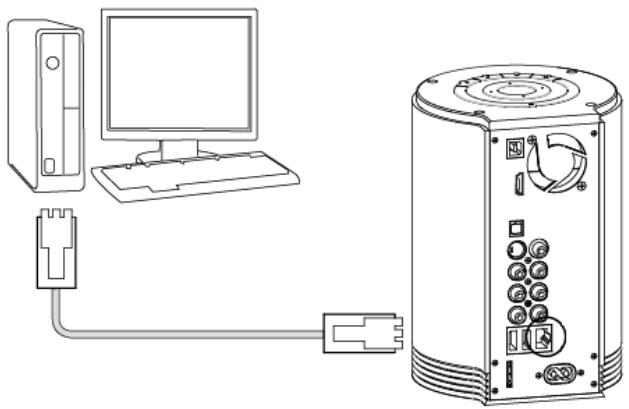
Connectez le câble LAN sur le port LAN du Disque Dur TViX et du PC.
Utiliser un câble de type pluri-LAN.
Si la carte LAN de l'ordinateur est connectée sur une ligne Internet, une autre carte LAN peut être installée sur le PC et connectée au TViX.
< Connexion avec routeur IP ou un concentrateur >
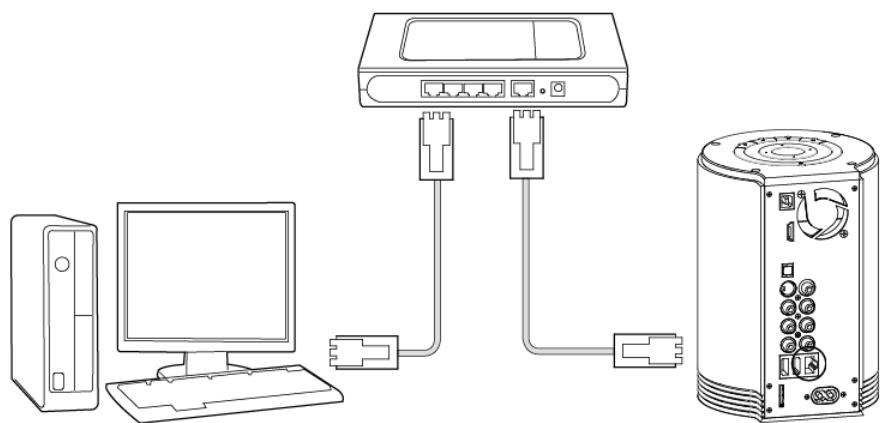
Connectez la cable LAN au port LAN pour Routeur IP ou Concentrateur.
Utiliser un câble de type LAN direct.
6.4.2 Configuration réseau sous windows XP (SAMBA)
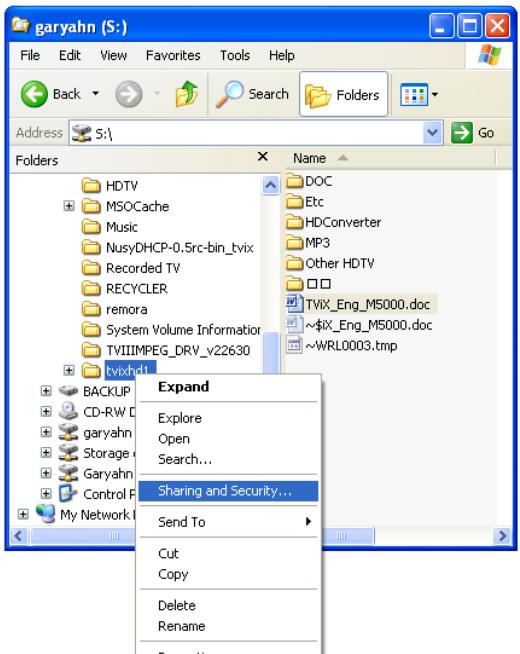
1 Sélectionner le dossier à partager. Cliquer avec le bouton droit de la souris sur ce dossier et cliquer sur 'Partage et Sécurité' dans le menu déroulant.

2 Cocher 'Partager ce dossier' sur le réseau et entre le nom du dossier tvixhd1 (le seul disponible à ce moment).
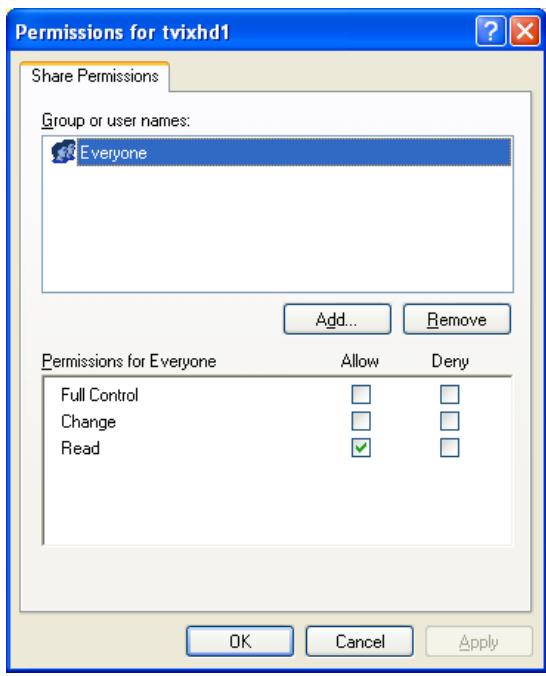
3 Utiliser 'Tous' si 'Tous' s'affiche, sinon, ne rien changer. Puis ajouter 'Tous' sur la fiche sécurité. 4 Ensuite, le dossier partagé s'affiche comme sur l'image
TViXHD1
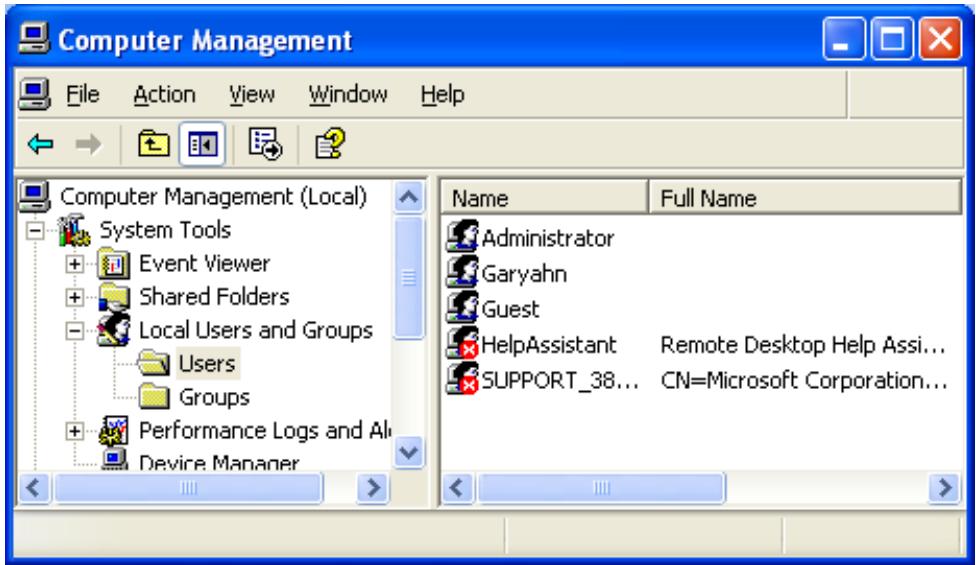
Aller sur 'Réglages' > 'Panneau de configuration' > 'Outils d'administration' > 'Gestion de l'ordinaire' > 'Utilisateurs locaux et Groupes' > 'Utilisateurs', et double-cliquer sur 'Invité'.

Attention
Ceci fonctionne avec Windows XP Professionnel. Les utilisateurs personnels de Windows XP n'ont pas accès à cette fenêtre. Si vous ne trouvez pas 'Outils d'administration' sur le Panneau de Configuration, cliquer sur "Passer en vue classique" dans le coin en haut à gauche de l'écran.
Désélectionner 'Compte non disponible'

L'INVITE doit s'afficher selon l'image ci-dessous (il ne doit pas y avoir de X rouge devant 'Invite').
Aller sur 'Panneau de configuration' > 'Connexions réseau', et sélectionner les propriétés de 'Connexions locales' par un clic droit de la souris.


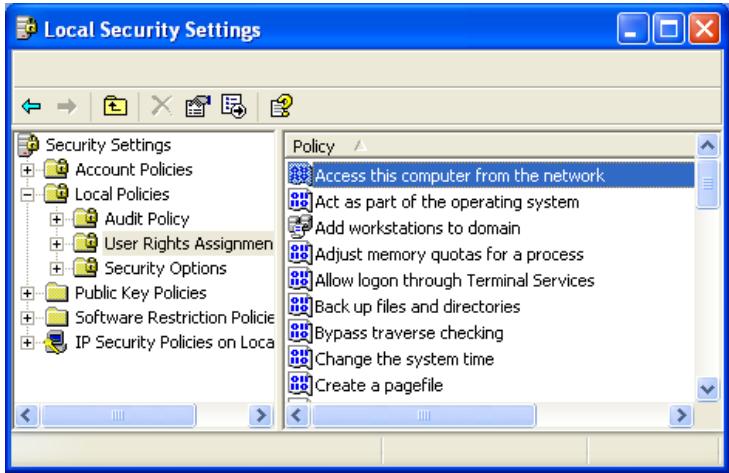
Retirer "Invite" de 'Droits d'utilisateur' > option 'Refuser l'accès à cet ordinateur à partir du réseau'.
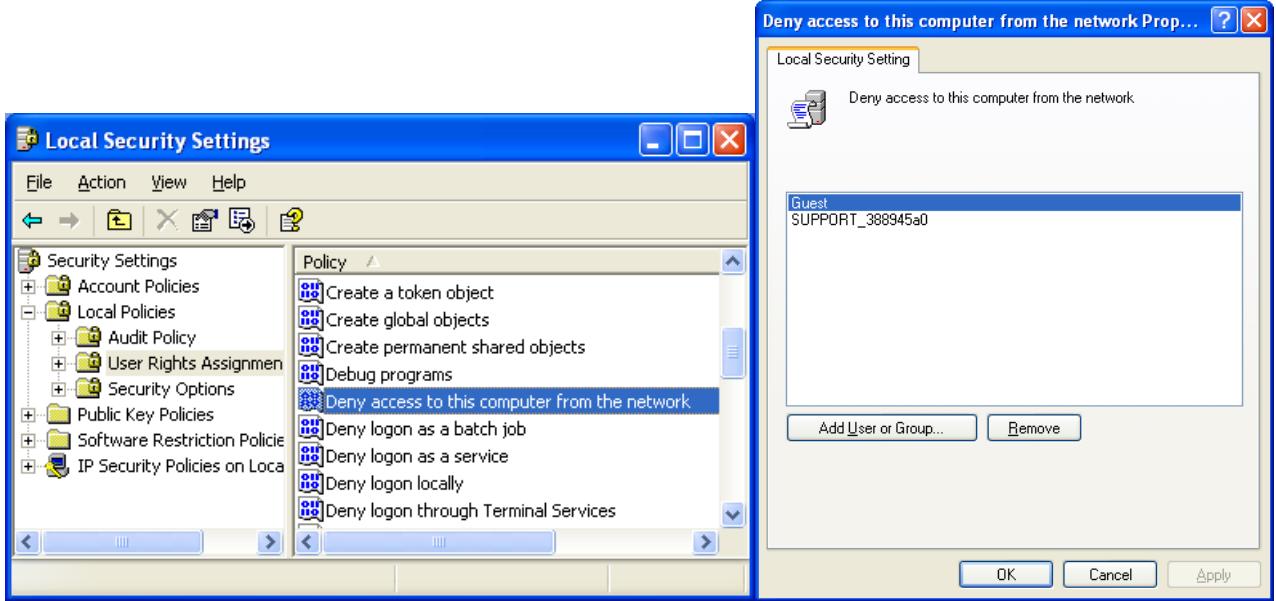
10) Aller sur 'Accès à cet ordinateur à partir du réseau', et sélectionner 'Propriétés' en cliquant sur la souris ou en double-cliquant.
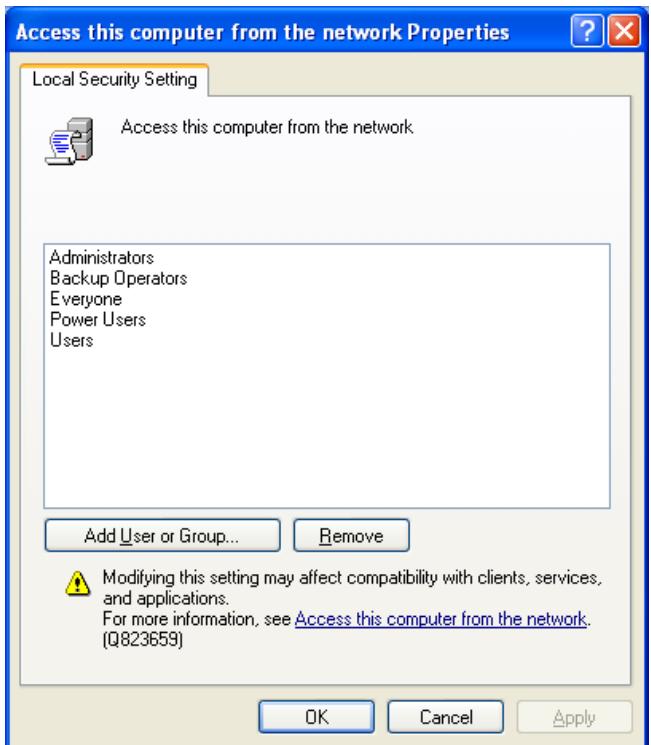

11) Cliquer sur 'Ajouter Utilisateur ou Groupe'
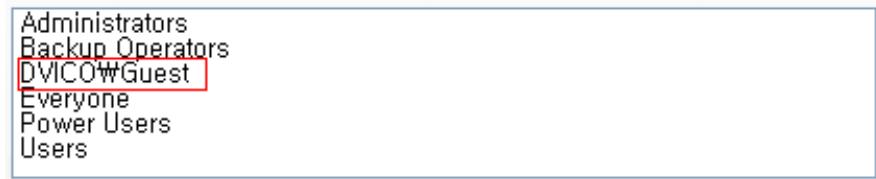
12) Entrer "Invite" et cliquer sur "OK".
13) Appuyer sur OK pour enregistrer l'Invite.
< Connexion avec routeur IP ou un hub >
Si une adresse IP dynamique a déjà été fournie par un serveur DHCP ou un Routeur IP dans le réseau local, il n'est pas nécessaire d’émCRue une adresse IP fixe. Utiliser 'Obtenir automatiquement une adresse IP' ou écrive l'adresse IP & le masque que le serveur DHCP ou le Routeur IP fournissant.
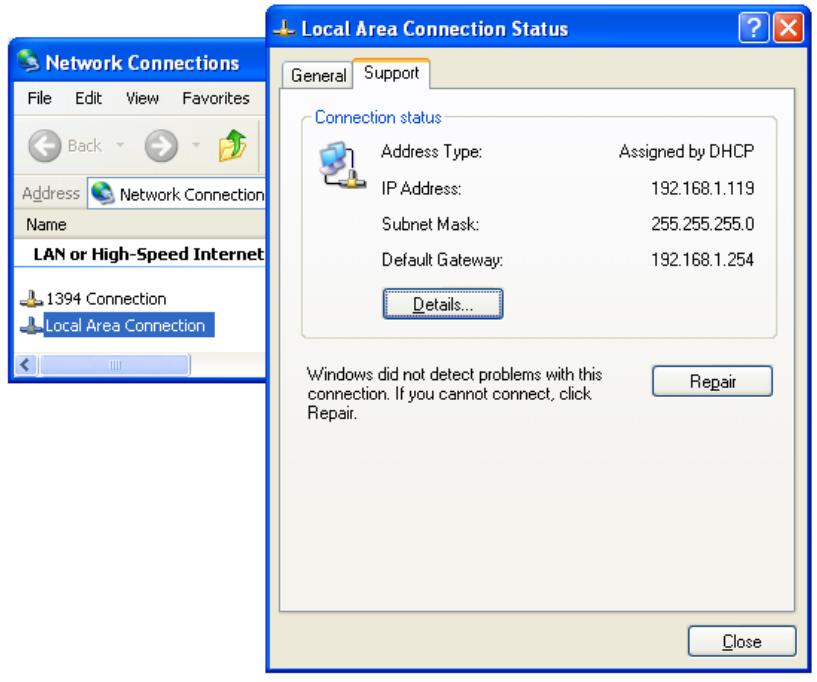
Sélectionner 'Control Panel' > 'Network Connections', et sélectionner 'Status' par un clic droit sur la souris. Après avoir cliqué sur la fenêtre, une adresse IP devrait apparaitre. (ex: 192.168.1.127)
1 Aller sur 'Panneau de configuration' > 'Connexions réseau', et sélectionner 'Propriétés' avec un clic droit de la souris. Cliquer sur 'Avancé'. Désactiver 'Pare-feu connexion Internet'. Si vous utilisez un service pack 2, cliquer sur 'Réglages' dans 'Pare-feu Windows'. 3 Cocher 'désactivé' et cliquer sur 'OK'

6.4.3 Configuration réglages réseau sur le disque dur tvix

Appuyer sur [REGLAGES] sur la télécommande pour afficher l'écran de réglage. Sur cet écran, sélectionner le disque réseau - réglages MISC et écrire l'adresse IP sur le Serveur IP. (ex: 192.168.001.127)
Par défaut la configuration IP est en DHCP. Si vous le désirez vous pouvez aussi définir une adresse IP statique dans le menu de configuration IP. Remarque : si vous utilisez la configuration DHCP vous ne pouvez pas définir l'adresse IP car celle-ci est attribuée automatiquement.
Si vous ne pouvez accéder via le réseau avec la configuration DHCP, nous recommandons d'utiliser la configuration IP statique.
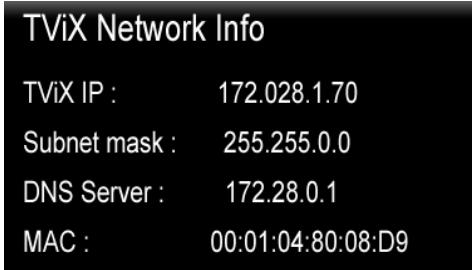

Sous XP pour voir votre configuration réseau, sélectionnez dans le “Panneau de Configuration” “Connexion réseau”, cliquez sur le bouton droit de la souris puis sur “Connexion au réseau local” et sélectionnez “Statut” ensuite dans l'onglet « Support » cliquez sur le bouton « Détails ». Cela vous permet de configurer vos adresse IP, le masque de sous réseau, la passerelle par défaut et le serveur DNS de votre disque TViX.
Pour l'adresse IP, vous devez écrire une adresse IP différente de votre ordinateur comme l'image suivante (ex : votre PC 172.28.1.70, pour le TViX 172.28.2.168) en conservant la partie supérieure de l'adresse IP.

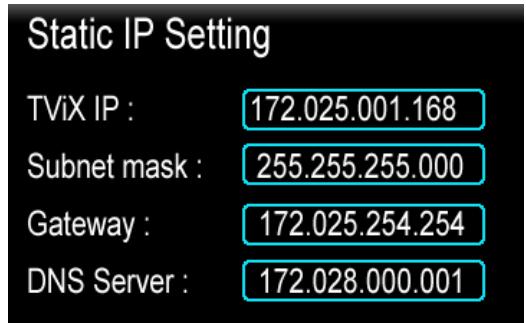
4 Lorsque le réglage est terminé, le dossier partagé devient visible.

5 Vérifier l'utilisation détaillée sur le site de TViX (www.tvix.co.kr)
Connexion d'un module réseau sans WIFI fil USB
1 Connectez le module USB WIFI dans sa base d'accueil ou à travers le cable rallonge après avoir connecté le routeur point d'accès WIFI au PC. 2 Vous ne devez pas connecter le module USB WIFI au TVIX sans sa base d'accueil ou à travers sa rallonge. Si vous le connectez directement en forçant cela peut endommager le TVIX. 3 Veuillez consulter la page d'accueil du TVIX (www.TVIX.co.kr/Eng) pour la liste des adaptateurs WIFI USB compatibles. 4 Connectez le module WIFI USB à travers la base d'accueil ou sa rallonge au TVIX seulement après s'être assuré que le TVIX est éteint.
Configuration du réseau sans fil WIFI
1 Avant démarrage, pressez SETUP et dans RESEAU (NETWORK) pour la configuration de l'IP WIFI sélectionnée DHCP ou IP statique. Pour configurer l'IP WIFI, veuillez consulter le chapitre 3.4.3 Réglage de la configuration réseau du TVIX HD. 2 Après la sélection DHCP, pressez sur "Recherche d'un réseau WIFI" afin de couvrir votre point d'accès ou le point d'accès du routeur. Après un moment de recherche, vous pourrez visualiser un menu dans une fenêtre. Sélectionnez le point d'accès auquel vous pouvez vous connecter.
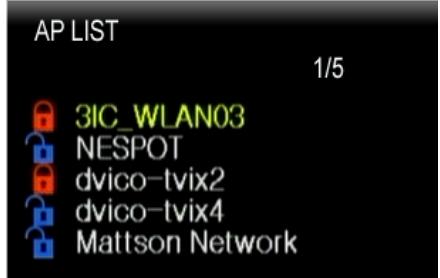
Une icône rouge signifie que le point d'accès est utilisé en WEP (Equivalent réseau câblée privée) et une icône bleue signifie en non-WEP.
Vous devez au préalable configurer les paramètres WEP en accord avec le point d'accès.
En sélectionnant le point d'accès WEP, vous pourrez voir s'afficher la fenêtre menu « Entrée de la clé réseau ». Entrez la clé réseau en utilisant les touches nombres de la télécommande. Comme vous appuyez sur le bouton de MENU, le cycle pour entrer des touches nombres est abc/ABC/123.
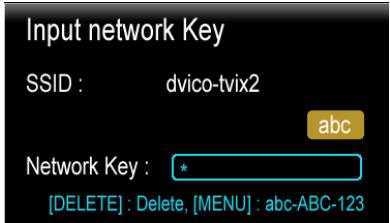
Si vous entrez la clé réseau appropriée, vous pourrez voir bien formaté les informations réseau WIFI du TVIX comme ci-dessous.
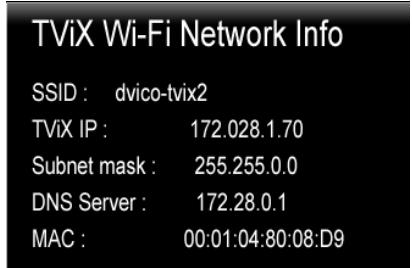
Si la clé réseau est fausse ou que le point d'accès ne fonctionne pas en configuration DHCP, vous pourrez voir des champs manquants dans ces informations réseau. Les champs SSID et MAC seront toujours visibles. Sélectionnez le réseau par défaut à WIFI dans les cas suivants:
a) Il n'y a pas de réseau câble au TVIX b) Le point d'accès ou le point d'accès du routeur est le passage (gateway) pour internet.
Écrivez l'adresse IP PC appropriée dans le SETUP Réseau/Network- les disques réseaux sont aussi bien que le réseau cable. (Démarrez, Exécutez la commande ipconfig)
- Pour le guide réseau sans fil détaillé, veuillez SVP vous référer au site web du TVIX tvix.co.kr/eng
6.4.5 Utilisation en serveur SAMBA
L'utilisation serveur SAMBA vous permet de copier, déplacer, supprimer des fichiers depuis votre PC sur le disque dur interne du TViX via le réseau.
1 Pressez dans le menu Réseau du SETUP sur Info réseau TViX.

2 Ouvrez Poste de Travail (2000, XP) ou Mon Ordinateur (Vista), et ensuite écrire l'adresse IP du TViX comme ci \172.28.1.10. A la fenêtre de connexion, écrire le nom de connexion et le mot de passe de tvixhd1.
Nom de connexion (Login Name) : tvixhd1 Mot de passe (Password) : tvixhd1

Vous pourrez voir le disque dur du TViX dans Poste de Travail / Mon Ordinateur - dans Mon réseau comme dans la partie droite de l'image ci-dessous. Vous pouvez alors copier/déplacer/supprimer les fichiers dans ce dossier.
Après avoir créé un disque réseau avec ce lecteur, vous pouvez jouer des films depuis le TViX tout en téléchargeant ou déchargeant des fichiers.
- Certains firmware (microcodes) ne supportent pas cette fonction sous VISTA.

7. Mise à jour des logiciels
Vérification de la version du logiciel.
1 Connecter le Disque Dur TViX sur la TV et allumer le Disque Dur TViX. 2 Appuyer sur REGLAGES sur le panneau supérieur, l'écran de réglage s'affiche. 3 Vérifier la dernière version du Disque Dur TViX sur www.tvix.co.kr ** Les mises à jour disponibles sont signalées ainsi que les flashnews si vous remplissez le formulaire d'enregistrement des clients sur http://www.tvix.co.kr
Téléchargement.
1 Télécharger la dernière mise à jour sur http://www.tvix.co.kr sur le PC. 2 Connecter le Disque Dur TViX au PC avec un câble USB et le mettre en marche. 3 Le système reconnaît le Disque Dur TViX comme gestionnaire. 4 Copier les fichiers de mise à jour sur la racine du gestionnaire de disque dur TViX. Eteindre le Disque Dur TViX et le connecter sur une TV pour la mise à jour.

Mise à jour logicielle
1 Connecter le Disque Dur TViX sur la TV 2 Sélectionner les fichiers de mise à jour copiés (ex: TViX1.0.1.fwp) et appuyer sur OK sur la télécommande pour commencer les mises à jour. 3 L'écran suivant s'affiche. Suivre les instructions sur l'écran.

4 Effacer les anciens fichiers en cours.

La mise à jour des nouveaux fichiers est en cours (prend environ 1 minute). À la fin de la mise à jour, le Disque Dur TViX redémarre automatiquement.

< Attention : mise à jour en mode sécurisé >
Même si le TViX s'éteint accidentellement au cours de la mise à jour, le mode sécurisé permet au TViX d'être à nouveau mis à jour.
Suivre les étapes ci-dessous :
- Connecter le TViX au PC avec un câble USB et allumer.
- Créer un dossier tvixfw dans la partition primaire.
- Copier les derniers fichiers dans le dossier tvixfw du gestionnaire TVIX.
- Appuyer sur REGlAGES sur le panneau supérieur et activer le Disque Dur TViX.
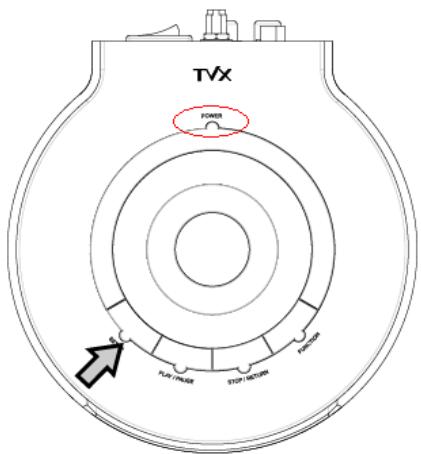
- Le VFD affiche la version de logiciel copie, comme HDD1/FW 1:01:00.
- Appuyer sur OK sur la télécommande pour démarrer la mise à jour.
- Le VFD affiche PRE lors de la suppression des anciens logiciels en cours.
- Le VFD affiche UPG lorsque la mise à jour des nouveaux logiciels est en cours.
- Le TViX redémarre automatiquement à la fin des mises à jour.
8. Utilisation d'une connexion USB avec PC
Le Disque Dur TViX utilise un disque dur 3.5" contenant des appareils de stockage et fonctionnant comme un pilote externe USB 2.0 lorsqu'il est connecté à un PC.
Connecté au câble DATA et au câble électrique avant de l'utiliser sur le PC.
Le câble USB a une forme différente de chaque côté. Nous utilisons la prise de type "A" (male) USB 2.0 sur la prise de type "B" (male).
Après connexion au PC, allumez l'appareil en utilisant le bouton Power de la façade avant du TViX.

Sous Windows 98 SE, il faut télécharger un pilote de stockage USB depuis le site www.tvix.co.kr avant de connecter le Disque Dur TViX sur le système. Il n'est pas nécessaire d'installer de pilote sous Windows ME/2000/XP.
8.1 Installation d'un gestionnaire windows 98SE
1 Appuyer sur "Suivant" sur l'écran.
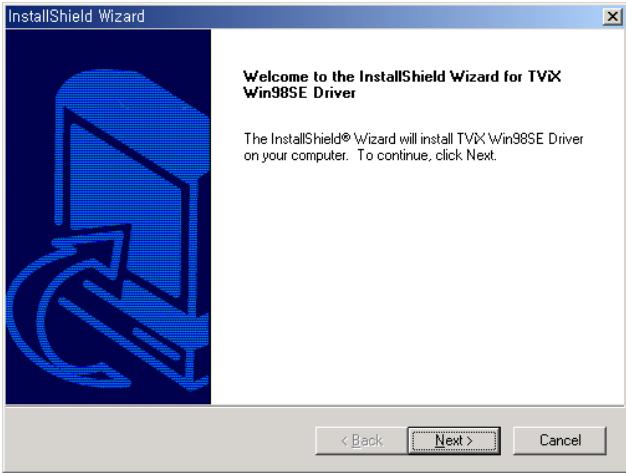
2 Appuyer sur "Terminer" pour redémarrer.
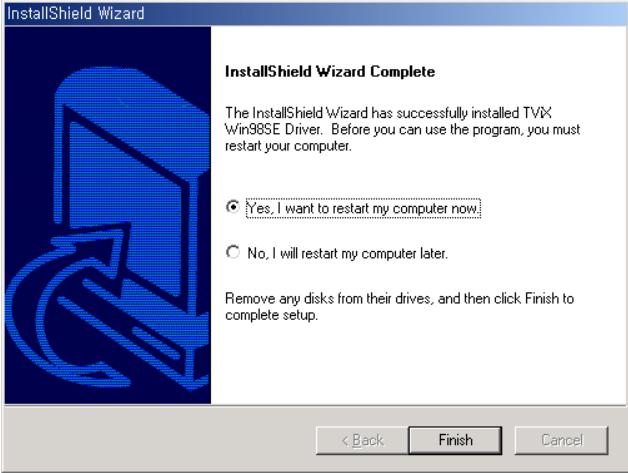
3 Après avoir redémarré le système, connecter le Disque Dur TViX. 'Ajouter nouvel assistant matériel' s'affiche automatiquement.

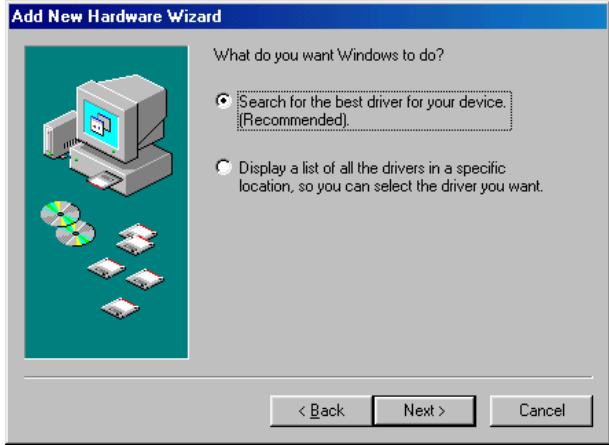
4 Sélectionner le menu "Chercher le meilleur pilote pour votre appareil" et appuyer sur Suivant.
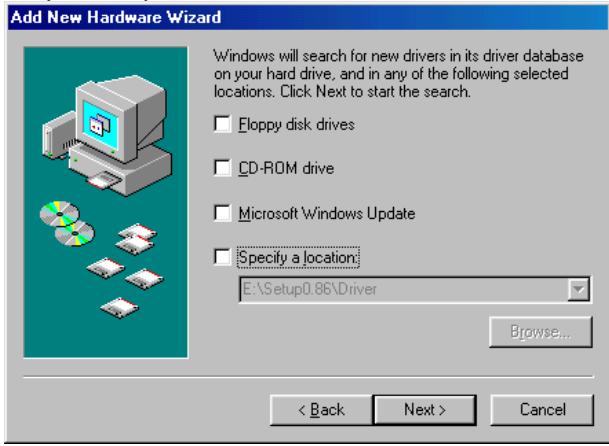
5 Ne changer de menu. Cliquer simplement sur "Suivant".
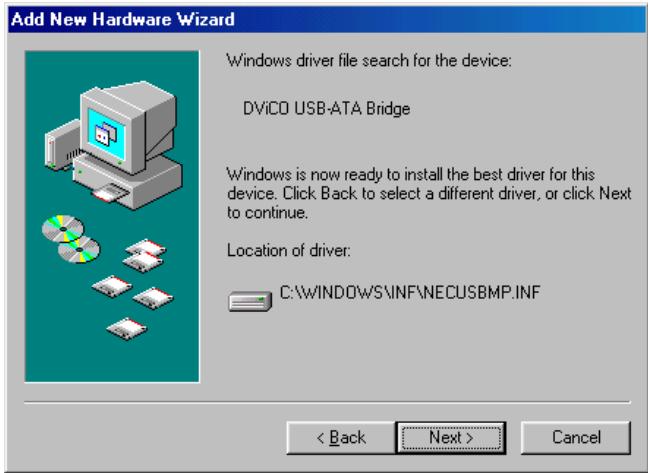
6 Comme indiqué dans le menu déroulant, le système trouve le Pont DVICO USB-ATA automatique. Appuyer sur "Suivant".
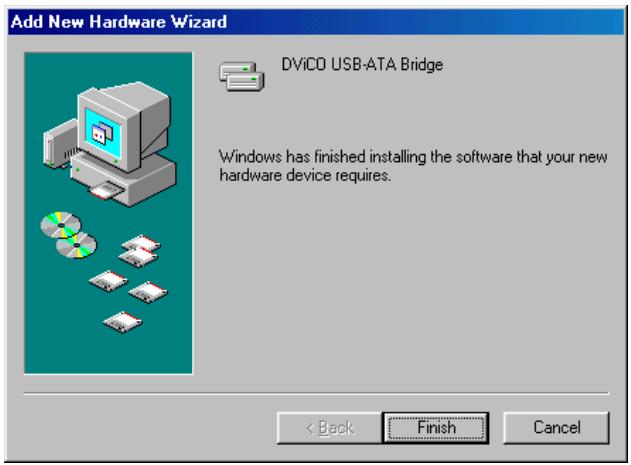
Appuyer sur "Terminer" pour finir l'installation du pilote.
8 Le pilote de disque du Disque Dur TViX est visible dans l'onglet Gestionnaire de l'appareil.
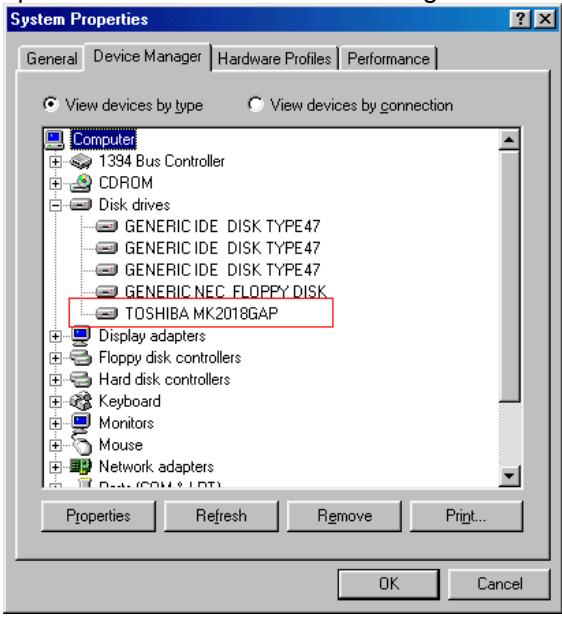
Windows ME/2000/XP fournit le pilote automatiquement, il n'est donc pas nécessaire d'installer des logiciels supplémentaires. Aller sur Brancher & Lire lors de la connexion du Disque Dur TViX. Cliquer avec le bouton droit de la souris sur l'icône "Poste de travail" puis cliquer sur propriétés matériel gestionnaire de l'appareil pour voir si le Disque Dur TViX a bien été installé.

8.2 Faire une partition et formater le disque dur sous windows 98 se / me
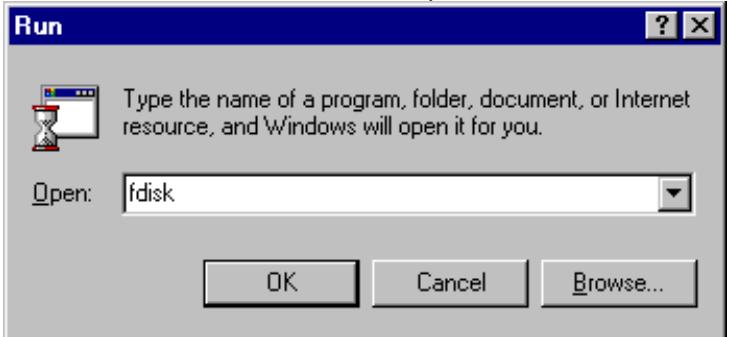
Clique sur "Démarrer" et sélectionner "Lancer". La fenêtre "Lancer" apparait comme indiqué ci-dessous. Le type "fdisk" dans la barre de texte de la fenêtre "Lancer" et cliquer sur "OK".
La fenêtre DOS suivante apparait pour le programme de partition.

Pour faire une nouvelle partition, choisir le nombre 5 pour sélectionner le disque dur sur le TViX. Pour faire la partition du disque dur, CHOISIR le type et la taille de partition. Après sélection, lancer la partition.
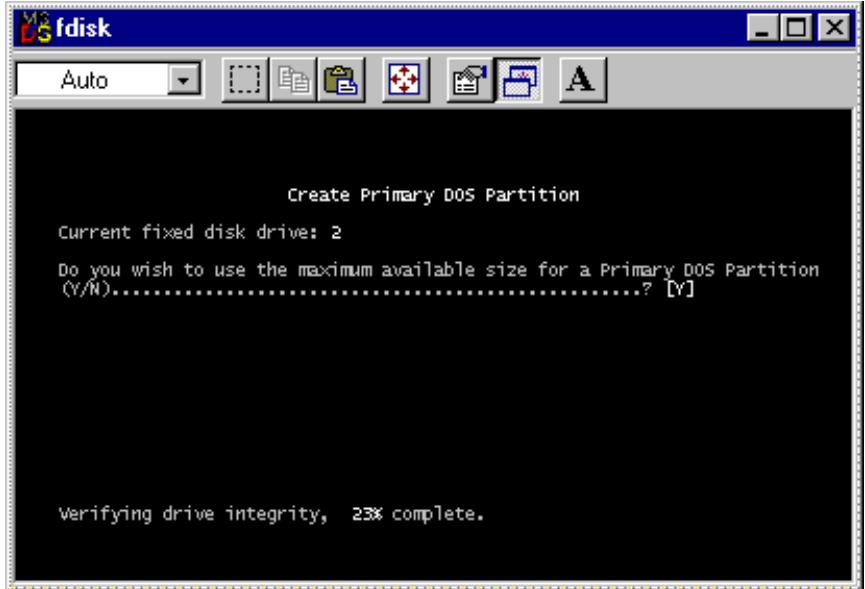
À la fin des partitions, ne pas redémarrer le système. Éteindre le TViX et le rallumer. Le système
Réinitialise le Disque Dur TViX.

Aller dans Windows Explorer pour trouver le nouveau disque. Cliquer avec le bouton droit de la souris et choisir "Format" dans le menu déroulant. Commencer le formatage du Disque Dur TViX.

8.3 Faire une partition et formater le disque dur sous windows 2000 / xp/vista
Sous Windows 2000, la partition et le formatage du disque dur se font avec l'utilitaire de Gestion du disque. 2 Cliquer avec le bouton droit de la souris sur "Poste de travail" → Choisissez "Gestion" dans le menu déroulant et la fenêtre "Gestion de l'ordinateur" apparait → Choisissez le dossier "gestion du disque". 3 La liste du disque apparait sur le côté droit de la fenêtre “Gestion de l'ordinateur”. Cliquer avec le bouton droit de la souris sur le Disque Dur TViXD dans la liste, et désirez dans le menu déroulant “Faire une partition” pour créer les partitions sur le disque choisi.
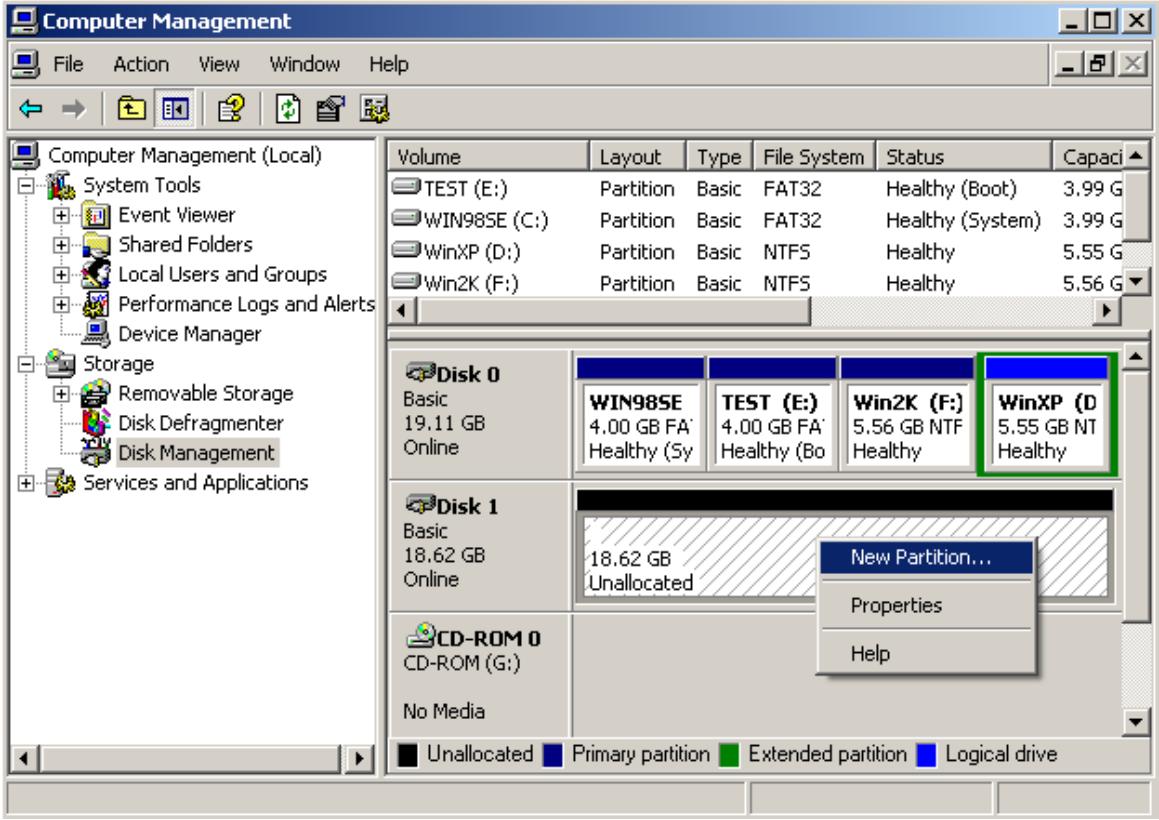
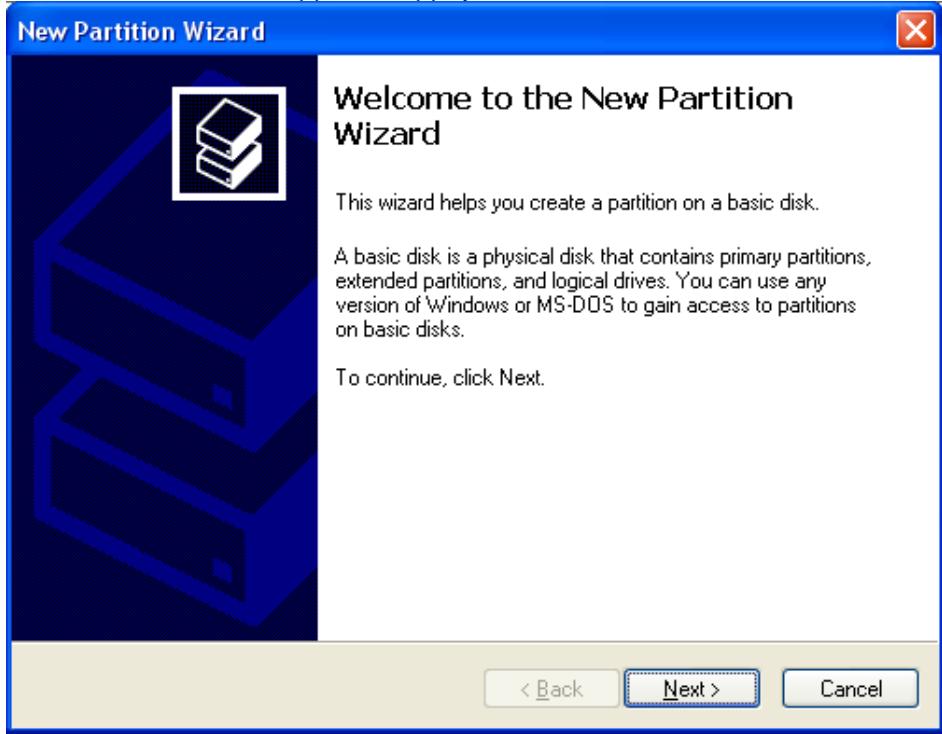
4 Lorsque l'Assistant Nouvelle Partition apparait, appuyer sur "Suivant>".
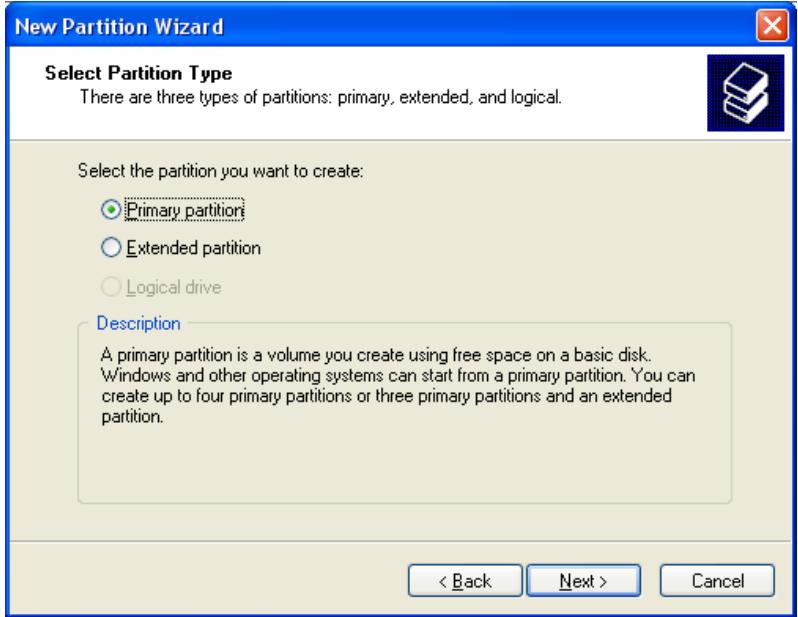
5 Choisissez le type de partition et formatez le disque dur. Pour plusieurs partitions, sélectionnez Partition Étendue.
6 Sélectionner la taille de partition. Pour une partition, appuyer sur "Suivant>". La taille du format FAT32 est limitée à 32000MB.

7 Sélectionner la taille de partition. Puis appuyer sur "Suivant>".
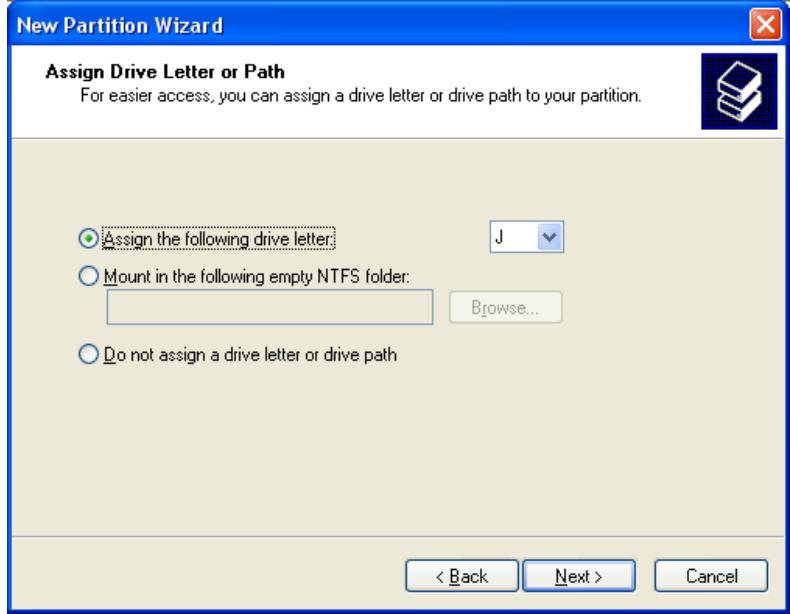
8 Sélectionner le Format de partition. Le format FAT32 est limité à 32GB.

9 À la fin, les informations détaillées apparaisent comme indiqué ci-dessous. Cliquer sur "OK" pour finir.

8.4 Débrancher ou ejecter le matériel
Sur la fenêtre,
Double-cliquer sur l'icône de mémoire (hot swap). La fenêtre
"Débrancher ou Ejecter le matériel" apparait. Appuyer sur le bouton Arrêt pour débrancher l'appareil.

2 Appuyer sur OK sur la fenêtre "Arrêter un appareil".

Appuyer sur OK et débrancher l'appareil.

9. Appendice - termes techniques
Le HDMI (High Definition Multimedia Interface) est une interface audio/vidéo entière numérique capable de transmettre des flux non compressés. Le HDMI fournit une interface entre n'importe quelle source émettrice de contenu audio/vidéo digital compatible - comme un lecteur HD-DVD ou Blu-Ray, un ordinateur ou une console de jeu - avec un récepteur compatible - tel qu'une télévision HD.
Divx
DivX est le nom d'un nouveau codec vidéo révolutionnaire fondé sur le nouveau standard de compression vidéo, MPEG-4. Lors de l'installation d'un codec vidéo sur le système, il fonctionne simplement comme un ajout sur le système avec des instructions sur comment compresser/décompresser les vidéos dans ce format vidéo. Une fois le codec DivX installé sur le système, il devient possible de dire les films DivX avec Windows Media Player ou un autre lecteur compatible avec les DivX.
Même si les DivX offrent une meilleure compression et une plus haute qualité vidéo que les films en MPEG, cela prend plus de temps à encoder à cause d'une incroyable technologie de compression. Le codec DivX permit de compresser/encoder un long-métrage dans une qualité proche de celle des DVD, assez petits pour rentrer dans un seul CD (700MB). Le DivX est généralement combiné avec un fichier audio MP3 pour une meilleure qualité vidéo et audio.
XviD est le nom d'un nouveau codec vidéo open-source, fondé, comme DivX, sur le nouveau standard de compression vidéo MPEG-4. Il est couramment développé partout dans le monde. Un codec vidéo installé sur le système, fonctionne généralement comme un 'add-on' (ajout) sur le système avec des instructions pour compresser/décompresser les vidéos dans ce format vidéo. Une fois le codec XviD installé, les films XviD peuvent être lus avec Windows Media Player ou un autre lecteur compatible avec XviD.
MPEG signifie Motion Picture Experts Group. C'est le groupe qui a conçu les standards MPEG-1 (utilisé pour les VideoCD), MPEG-2 (utilisé pour les DVD et SuperVCD et autres systèmes grande largeur de bande) et MPEG-4 (ASF, DivX, WMV, systèmes petite et moyenne largeur de bande). Il est également responsable des standards de compression audio MP3 (MPEG Couche audio 3) et AAC.
VOB signifie Video Objects. Les films DVD sont stockés dans des fichiers VOB. Chaque fichier VOB contient un certain nombre de flux vidéo, audio/sous-titre.
Sous-titre d'image
Un flux sous-titre d'image de fichier VOB renvoie normalement aux sous-titres. Les sous-titres de DVD ne sont pas stockés en tant que "texte", mais plutôt comme un flux vidéo. Un flux sous-titre d'image est celui qui en haut de l'image principale (i.e. Le film), et sur un DVD, le flux sous-titre d'image peut être activé ou désactivé.
AVI signifie Audio Video Interleave. AVI est un format de fichier, comme MP3 ou JPG. Mais contrairement à ces formats, AVI est un format conteneur, c'est-à-dire qu'il peut contenir des fichiers vidéo/audio compressés utilisant différents codecs. Ainsi, tandis que MP3 et JPG ne peuvent contenir qu'une certaine sorte de compression (MPEG couche Audio 3 et JPEG), AVI peut contenir différentes sortes de compression (par exemple : vidéo DivX + audio WMA ou vidéo Indeo + audio PCM) tant qu'il y a des codec pour l'encodage/décodage. Tous les fichiers AVI se ressemblant à "l'extérieur", mais à "l'intérieur", ils peuvent être complètement différents. Presque tous les outils de ce site ne sont pas uniquement des outils DivX, mais également des outils AVI, et fonctionnent donc avec d'autres codecs.
Initialement connu sous le nom de Audio Coding 3, AC3 est actuellement un synonyme de Dolby Digital. Dolby Digital est une technologie de compression audio avancée permettant d'encoder jusqu'à 6 canaux séparés à un taux de 448kbit/s. Pour plus d'informations voir le site de Dolby.
Pour avoir fourni les studios de cinéma avec des techniques remarquables de reproduction du son pour des auditeurs avertis, le son numérique DTS est maintenant adopté par 100% des majeures éditions Hollywood. Bien que la technologie utilisée pour les films diffère de celles caractérisant les musiques pour consommateur
privé et professionnel et pour home cinéma, leur héritage DTS permet à l'utilisateur d'avoir un son proche du son d'origine.
WMA signifie Windows Media Audio. C'est un format propriété développé par Microsoft pour le streaming et la compression audio. Les fichiers WMA ont théoriquement double le taux de compression des MP3, quoi ce soit en fait discutable.
Ogg Vorbis
Ogg Vorbis est un nouveau format de compression audio. Il est comparable aux autres formats de stockage et de lecture de musique numérique, tels MP3, VQF, AAC, et autres formats audio numériques. Il se différencie de ces formats parce qu'il est entièrement libre, ouvert, et non protégé.
Ogg Vorbis a été créé pour remplacer tout format audio propriété ou protégé. Ceci permet d'encoder tous les contenus audio en Vorbis et sans jamais revenir en arrêté.
480p; forme de télévision numérique à définition standard (SDTV) comparable à un écran d'ordinateur VGA mais non considéré comme télévision haute-définition (HDTV), c'est pourquoi le 480p est sensiblement plus propre et légèrement plus fin que sur une télévision analogique. La résolution d'origine des DVD est de 480p, mais cette résolution n'apparaît qu'avec une sortie balayage progressif de lecteur DVD et si le DTV contient une entrée balayage progressif ou composante vidéo; également appelé EDTV.
480I
480i; forme de télévision numérique à définition standard (SDTV) d'une qualité proche de celle des télévisions analogiques mais non considérée comme télévision haute-définition (HDTV). Même si la résolution d'origine des DVD est de 480p, ils sont vus à 480i sur une télévision analogue NTSC.
720p. L'un des deux formats couramment utilisés désignés comme télévision haute-definition dans le standard DTV ATSC, cette technologie comprend 720 pixels verticaux et 1280 pixels horizontaux. Le p signifie progressif, opposé au balayage entrelacé, utilisé dans les autres standards HDTV acceptés, connu comme 1080i. Contrairement à ce qu'on croit, 720p n'est pas inférieur à 1080i; 720p contient plusieurs lignes mais a l'avantage du balayage progressif et une résolution verticale constante de 720 lignes, préféable à une manipulation.
1080 entrelacé; l'un des deux formats désignés comme télévision haute-définition dans le standard DTV ATSC, avec 1080 pixels verticaux par 1920 pixels horizontalement. Le i signifie entrelacement, opposé au balayage progressif, utilisé dans le second standard HDTV, 720p. Contrairement à ce qu'on croit, 1080i n'est pas supérieur à 720p; 1080i contient plus de lignes de balayage mais présente des désavantages de balayage entrelacé.
Le NTSC (National Television Standards Committee) était responsable du développement, en 1953, d'une série de protocoles standards pour la diffusion télévisée (TV) et la réception aux United States. Deux autres standards - Phase Alternation Line (PAL) et Sequential Couleur avec Mémoire (SECAM) - sont utilisés dans d'autres parties du monde. Le standard NTSC n'a pas changé significativement depuis sa conception, excepté par l'ajout de paramètres pour signaux couleur. Les signaux NTSC ne sont pas directement compatibles avec les ordinateurs.
Une image TV NTSC contient 525 lignes horizontales par fenêtre (image remplissant l’écran). Ces lignes sont balayées de droite à gauche et de haut en bas. Une ligne sur deux est sautée. Il faut donc deux balayages d’écran pour une fenêtre : un pour les lignes horizontales impaires, l’autre pour les lignes paires. Pour chaque demi-fenêtre il faut environ 1/60 de seconde ; une fenêtre complète est balayée tous les 1/30 de seconde. Ce système est appelé entrelacement.
Phase Alternation Line (PAL) est le standard d'affichage des télévisions analogiques utilisé en Europe et dans certaines parties du monde. PAL est l'un des trois principaux standards TV avec le système de télévision couleur American National Television Systems Committee (NTSC) et le Sequential Couleur avec Mémoire français (SECAM). NTSC est également utilisé au Japon. SECAM est utilisé dans les pays de l'ancienne Union Sovietique. De même que SECAM, PAL balaye le tube cathodique des écrans vidéo (CRT) horizontalement 625 fois pour former l'image vidéo. NTSC balaye 525 lignes. Les définitions de couleur varient légèrement entre les systèmes.