
DWM-156 - Modem USB D-LINK - Notice d'utilisation et mode d'emploi gratuit
Retrouvez gratuitement la notice de l'appareil DWM-156 D-LINK au format PDF.


| Type d'appareil | Clé USB |
| Interface | USB 2.0 / USB 3.0 (selon modèle) |
| Capacité de stockage | Non précisé |
| Dimensions | Compacte, portable |
| Poids | Léger |
| Couleur | Blanc avec détails verts |
| Compatibilité | Windows, Mac OS, Linux |
| Protection | Capuchon amovible |
| Alimentation | Alimentation par port USB |
| Vitesse de transfert | Jusqu'à 480 Mbps (USB 2.0) ou plus (USB 3.0) |
| Fonctionnalités supplémentaires | Non précisé |
| Garantie | Non précisé |
| Utilisation recommandée | Stockage et transfert de données |
| Résistance | Résistant aux chocs légers |
| Installation | Plug and Play |
FOIRE AUX QUESTIONS - DWM-156 D-LINK
Questions des utilisateurs sur DWM-156 D-LINK
0 question sur cet appareil. Repondez a celles que vous connaissez ou posez la votre.
Poser une nouvelle question sur cet appareil
Téléchargez la notice de votre Modem USB au format PDF gratuitement ! Retrouvez votre notice DWM-156 - D-LINK et reprennez votre appareil électronique en main. Sur cette page sont publiés tous les documents nécessaires à l'utilisation de votre appareil DWM-156 de la marque D-LINK.
MODE D'EMPLOI DWM-156 D-LINK
D-Link se reserve le droit de réviser ce document et d'en modifier le contenu sans aucune obligation de préavis.
Révisions du manuel
| Révision | Date | Description |
| 1.0 | 29.04.09 | DWM-156 Révision A1 avec microprogramme version 1.00 |
Marques commerciales
D-Link et le logo D-Link sont des marques ou des marques déposées de D-Link Corporation ou de ses filiales aux États-Unis ou dans d'autres pays. Tous les autres noms de société ou de produit mentionnés dans ce document sont des marques ou des marques déposées de leur société respective.
Tous droits réservés. Toute reproduction partielle ou totale de ce document est interdite sans l'autorisation écrite de D-Link Systems, Inc.
Table des matieres
Preface 2
Révisions du manuel 2
Marques commerciales 2
Introduction 5
Caracteristiques 5
Présentation du produit 6
Contenu de la boîte 6
Configuration système requise 6
Description du matériel 7
Informations sur levoyant 8
Installation 9
Installation de la carte SIM 9
Installation de la carte MicroSD 10
Installation du calculiel 11
Fonctions de base 12
Présentation du logiciel 12
Nouveau profil 13
Utilisation du profil par défaut (prédéfini) 13
Profil défini par l'utilisateur 14
Création d'une connexion 14
Fin de connexion 14
Gestion des profils 15
Gestion des connexions 16
Connexion actuelle 16
Historique des connexions 17
Gestion de l'utilisation 18
Usage 18
Statistiques d'utilisation 19
SMS 20
Nouveau message/réponse/transmission 21
Suppression d'un message 21
Enregistrement d'un émetteur aux contacts 21
Paramètres des SMS 22
Gestion des contacts 23
Ajout de contacts 23
Édition de contacts 23
Suppression de contacts 23
Importation de vCards dans les contacts 24
Exportation de contacts dans les vCards 24
Gestion de la carte SIM 25
Informations sur la carte SIM. 25
Activation ou désactivation d'un code PIN 26
Modification d'un code PIN 27
Déblocage d'un code PIN 27
Paramètres des profils 28
Paramètres de bande 28
Selection d'un réseau 29
Paramètres d'appoint 30
Appels manqués 30
Options de démarrage 31
Informations sur la version 31
Résolution des problèmes 32
Glossaire 33
Caracteristiques techniques 36
Introduction
L'adaptateur USB HSUPA 3.75G permet aux utilisateurs équipés d'un ordinateur de se connecter à des réseaux haut débit mobiles (HSUPA/HSDPA/UMTS/GPRS/GSM). Lorsque les utilisateurs sont connectés, ils peuvent transférer des données, diffuser du contenu multimédia et envoyer des SMS. L'adaptateur utilise une interface USB standard pour une installation rapide et simple.
Caracteristiques
- Cet adaptateur mobile, compact et élégant se glisse facilement dans la poche
- Prise en charge des réseaux HSUPA/HSDPA/UMTS/GPRS/GSM/EDGE
- Transfert de données multimédia à liaison commutée (CSD) GSM
Plug-and-Play : Aucun CD-ROM requis - Le logiciel de connexion se lance rapidement et automatiquement
- Le connecteur USB pratique ne requiert aucun cable supplémentaire
- Compartiment pour le lecteur de carte MicroSD pour périphérique de stockage amovible en option
- Envoyez des SMS groupés à 25 contacts simultanément
- Conservez jusqu'à 1 000 SMS sortants (selon la capacité de la carte SIM)
- Contrôle des appeals entrants avec transfert, tonalité Occupy ou sonnerie continue
Présentation du produit
Contenu de la boîte
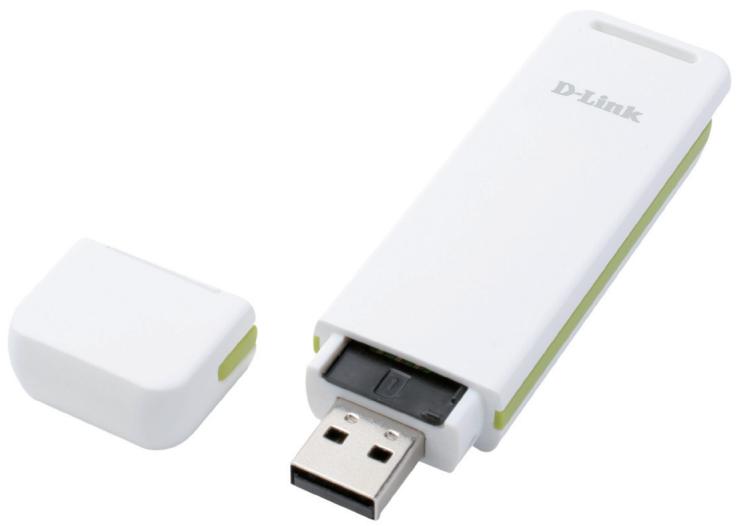
Adaptatour USB HSUPA 3.75G DWM-156 D-Link
Configuration système requise
- Windows 2000/XP/VISTA ou Mac OS X 10.4.0+
- Pentium III ou version supérieure
- RAM de 128 Mo ou version supérieure
- 50 Mo d'espace disque disponible
- Internet Explorer v6.0+ / Firefox v1.5+
- Ordinateur avec un port USB 2.0 disponible
Description du matériel
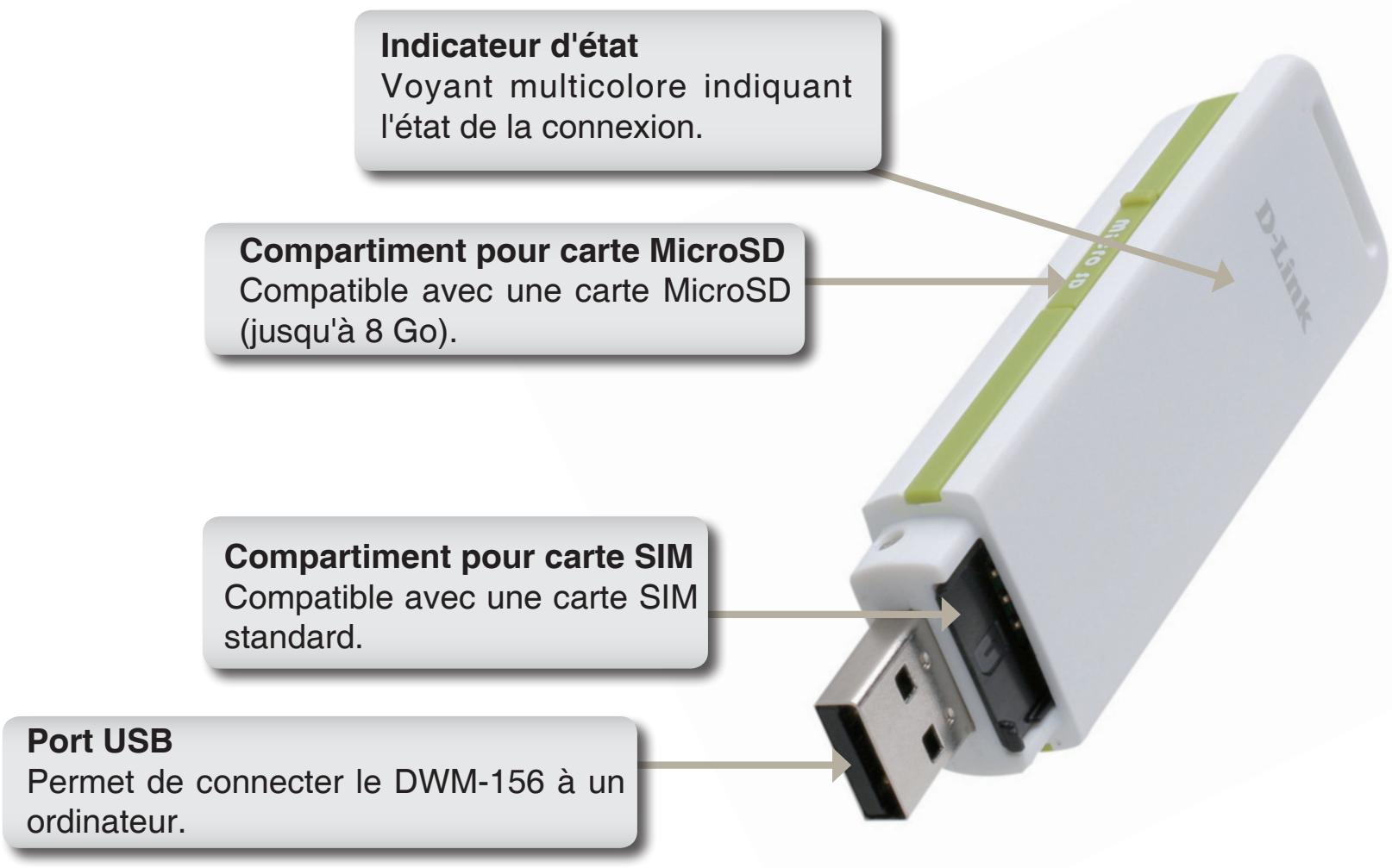
Informations sur levoyant
| Couleur | Service | Clignote | Reste allumé |
| Jaune | Système | - | Initialisation du périphérique / pas de signal |
| Rouge | Entretien de la carte SIM | Recherche | Erreur (Pas de carte SIM / carte SIM invalide) |
| Vert | WCDMA | Enregistré | Connecté |
| Bleue | HSUPA/HSDPA | - | Connecté |
| Pourpre | GPRS/EDGE | Enregistré | Connecté |
Installation
Installation de la carte SIM
Suívez la Procedure suivante pour installer une carte SIM :
- Retirez le couvercle de l'extrémité de l'adaptateur.
- Retirez le plateau de la carte SIM (illustration 1).
- Insérez la carte SIM, les contacts dorés pointant vers le bas (illustration 2).
- Replacez le plateau de la carte SIM dans l'adaptateur (illustration 3).
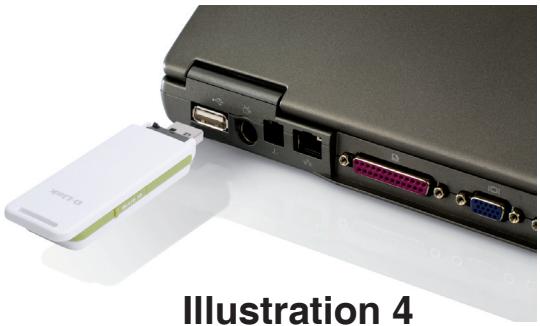
- Connectez l'adaptateur à un port USB de l'ordinateur (illustration 4).
Remarque : Pour-retirer une carte SIM installée, retirez son plateau et souvevez-la légèrement.
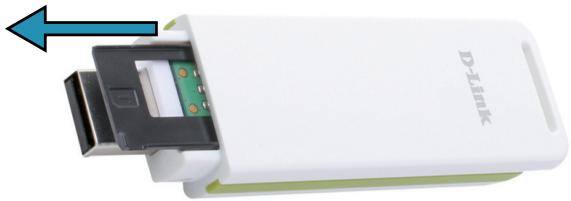
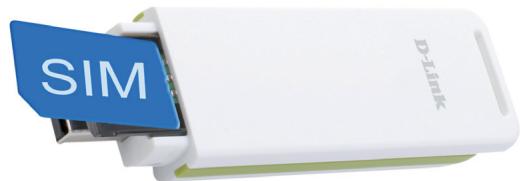
Illustration 1
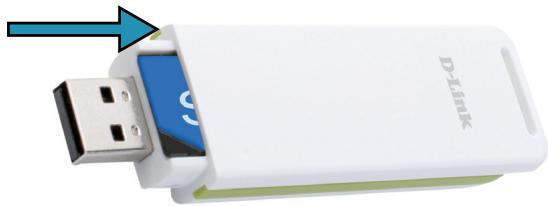
Illustration 2
Illustration 3
Installation de la carte MicroSD
Le DWM-156 possède un compartmenterment perceptant de litre les cartes MicroSD d'une capacité atteignant 8 Go.
Suivez la procédure suivante pour installer une carte MicroSD :
- Débranche l'adaptateur USB DWM-156 de l'ordinateur.
- Soulevez légèrement le coin supérieur gauche du capot du compartment de la carte MicroSD (illustration A).
- Insérez la carte MicroSD, les contacts dorés pointant vers la partie supérieure de l'adaptateur (illustration B).
- Fermez le couvercle du compartment de la carte MicroSD (illustration C).
- Branchez le DWM-156 dans un port USB de votre ordinateur.
- L'ordinaire prendra peut-être un petit moment pour reconnaître le périphérique.
- Un nouveau disque amovible apparait dans la liste de périphériques de stockage de votre ordinateur.
Remarque : Pour-retirer une carte MicroSD, débranchez le périphérique de l'ordinateur. Ouvrez le couvercle du compartment de la carte et appuyez doucement sur cette dernière pour l'éjecter.
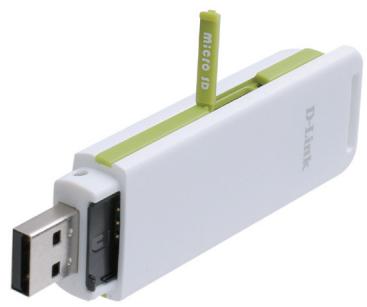
Illustration A
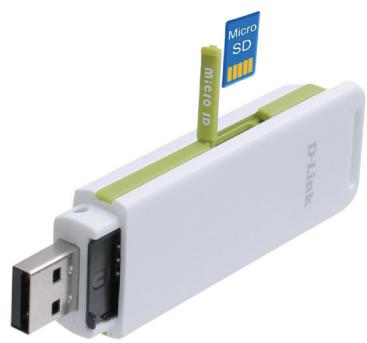
Illustration B
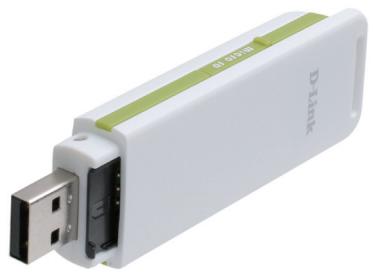
Illustration C
Installation du calculé
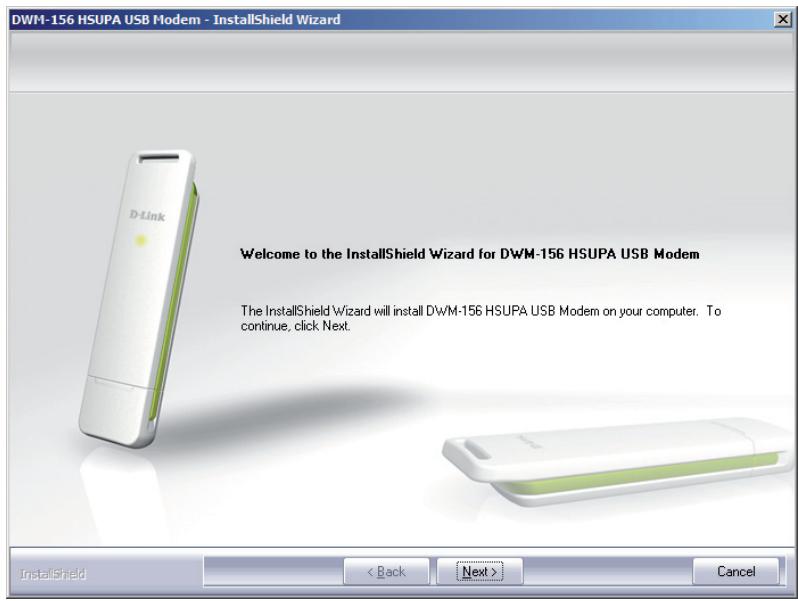
Avant d'installer le logiciel, commencez par insérer une carte SIM dans l'adaptateur USB, puis connectez ce dernier dans un port USB de l'ordinateur.
- Ouvrez Poste de travail.
- Double-cliquez sur le lecteur amovible etiqueté ConnMgr.
- Double-cliquez sur le fichier étiquete setup.exe pour démarrer l'installation.
- Suivez les instructions étape par étape de l'Assistant d'installation.
- Le D-Link Mobile Connection Manager (Gestionnaire des connexions mobiles D-Link) se lance automatiquement.
Fonctions de base
Présentation du logiciel
Une fois le programme installé, vous pouvez lancer l'application de modem USB DWM-156 en doublecliquant sur son cône sur le Bureau ou via Demarrer > Programmes > D-Link > Modem USB D-Link.

D-Link Mobile
ConnMgr
Une fois lancée, l'icone D-Link Mobile Connection Manager (Gestionnaire des connexions mobiles D-Link) s'ouvre dans la zone de notification Windows. Elle comporte toutes les fonctions nécessaires pour gérer votre connexion sur un réseau de service mobile.
Nouveau profil
Avant de commencer, si le fournisseur de services mobiles associé à votre carte SIM est répertorié dans la liste de profils prédéfinie, vous pouvez vous connecter directement au réseau souhaité.
Vous pouvez également créé votre propre profil en procédant comme suit :
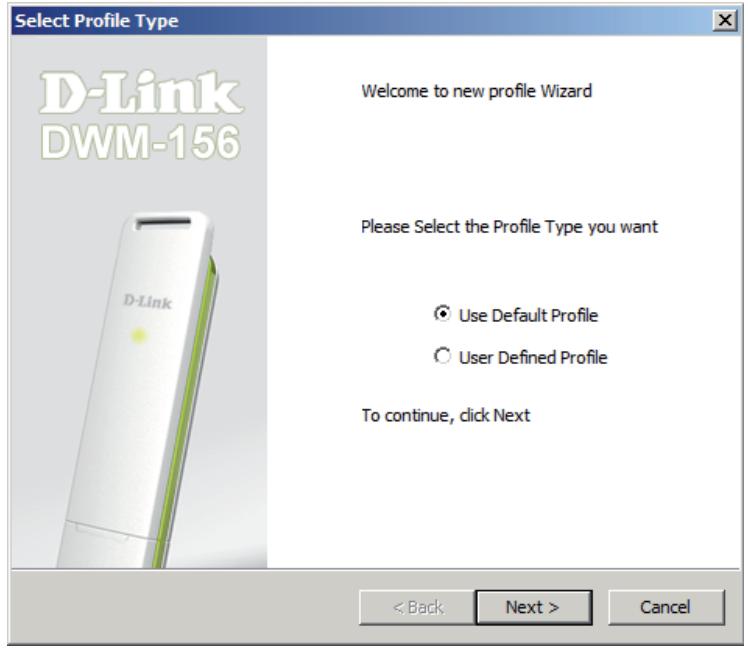
- Cliquez sur le bouton Profile (Profil).
- Cliquez sur le bouton New (Nouveau) pour activer l'assistant qui vous aidera à créé un nouveau profil.
- Sélectionnez le type de profil : Preconfigured Profile (Profil préconfigured) ou User Defined Profile (Profil défini par l'utilisateur). Cliquez sur Next (Suivant) pour continuer.
Utilisation du profil par défaut (prédéfini)
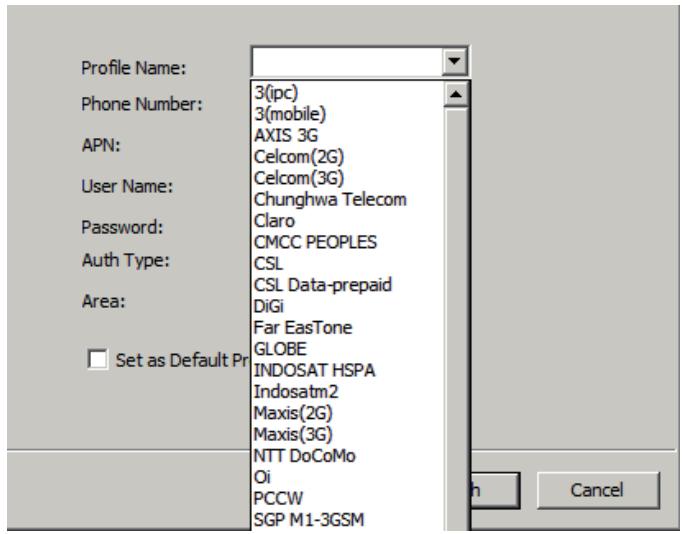
- Sélectionnez un Profile Name (Nom de profil) dans le menu déroulant. La plupart des informations requises sont renseignées automatiquement dans les champs.
- Si nécessaire, indiquez le Phone Number (Numero de téléphone), l'APN, le User Name (Nom d'utilisateur) et le Password (Mot de passer).
- Si nécessaire, cochez la case pour qu'il devienne le profil par défaut.
- Cliquez sur Next (Suivant) pour continuer.
Profil défini par l'utilisateur
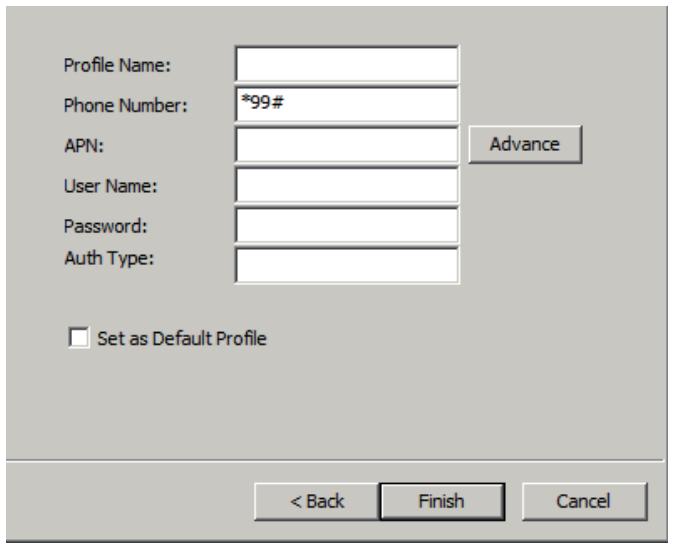
- Indiquez le Profile Name (Nom de profil), le Phone Number (Numéro de téléphone), l'APN, le User Name (Nom d'utilisateur), le Password (Mot de passer) et l'Authorization Type (Type d'autorisation).
- Cliquez sur sur Finish (Terminer) pour terminer.
- Cliquez sur le bouton Advanced (Avancé) pour afficher les détails de l'APN.
- Mettez un APN en surbrillance, puis cliquez sur OK.
- Cliquez sur Next (Suivant) pour continuer.
Création d'une connexion
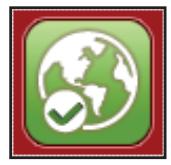
Le bouton de connexion/déconnexion devient noir lorsque vous étés hors ligne. Vous pouvez cliquer sur le bouton Connect (Connexion) pour vous connecter au réseau avec le profil par défaut. ÀpRESyou estreconnecté, le bouton devient vert et porte une coche. Une fois connecté, vous pouvez utiliser le réseau de service mobile pour naviguer sur Internet, envoyer des courriers électroniques, envoyer des SMS et réaliser d'autres tâches en ligne.

Connector
Fin de connexion
Pour vous déconnecter, cliquez de nouveau sur le bouton ; il devient noir pour indiquer que vous étes déconnecté et hors ligne.
Déconnecter
Gestion des profils
Sous l'icone Profiles (Profils), les utilisateurs peuvent creer, modifier et supprimer les profils et les profils prededfinis.
Édition
- Cliquez sur le bouton Profile (Profil).
- Sélectionnez un profil, puis cliquez sur le bouton Edit (Édition).
- Cliquez sur l'onglet approprié, puis saisissez les informations dans les champs.
- Cliquez sur le bouton Advanced (Avancé) pour afficher une liste d'utilisateurs et leurs zones dans la fenêtre ci-dessous.
- Cliquez sur OK pour fermer la fenêtre APN.
- Cliquez sur OK pour fermer la fenêtre Edit Profile (Éditer le profil).
Profil
Remarque : Les profils ne peuvent qu'etre edits lorsque vous etes déconnecté.
Suppression d'un profil
- Cliquez sur le bouton Profile (Profil).
- Sélectionnez un profil défini par l'utilisateur, puis cliquez sur le bouton Delete (Supprimer).
- Cliquez sur Yes (Oui) pour confirmer la suppression.
Suppression de tous les profils
- Cliquez sur le bouton Profile (Profil).
- Cliquez sur le bouton Delete All (Supprimer tout).
Configuration du profil par défaut
- Cliquez sur le bouton Profile (Profil).
- Mettez en surbrillance le profil à utiliser au démarrage du DWM-156.
- Cliquez sur Set as Default (Définir par défaut) pour que le profil devienne le profil par défaut.
Réinitialisation des paramètres par défaut
- Cliquez sur le bouton Profile (Profil).
- Cliquez sur Set as Factory Default (Définir comme paramètre par défaut) pour réinitialiser le DWM-156 à ses paramètres d'usine.
Gestion des connexions
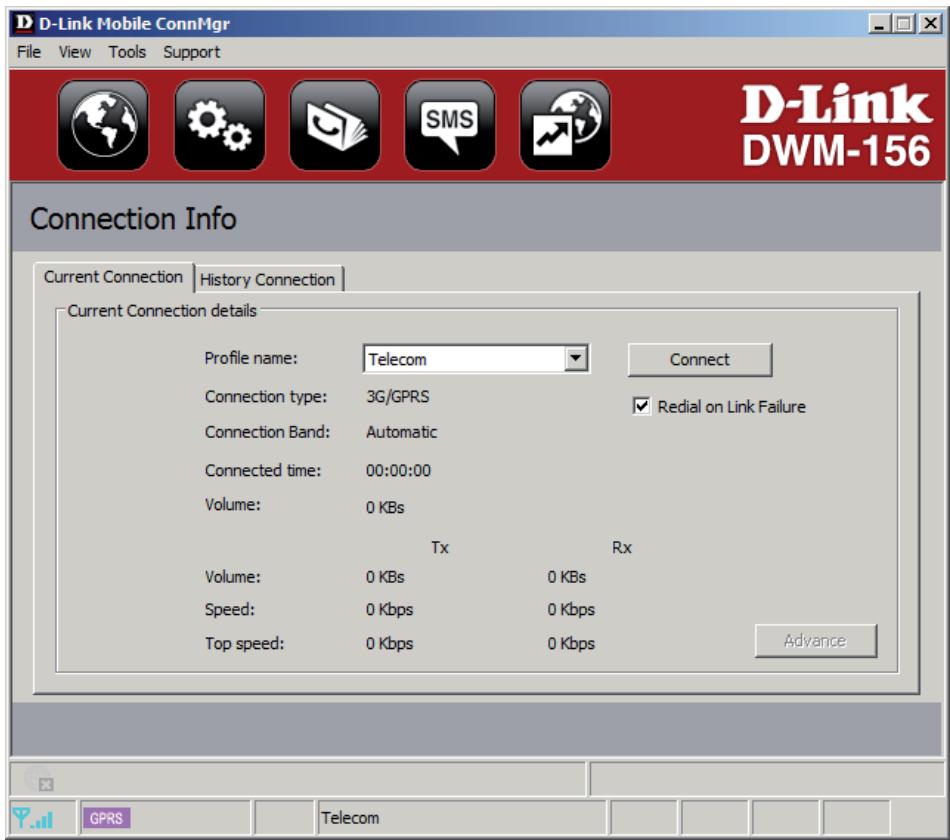
La fenêtre Connection Information (Informations sur la connexion) permet aux utilisateurs de:gérer la connexion actuelle (si une connexion est établie), ainsi que son historique. Cliquez sur le bouton Connection Info (Infos sur la connexion) pour ouvrir la fenêtre Connection Information (Informations sur la connexion).
Connexion actuelle
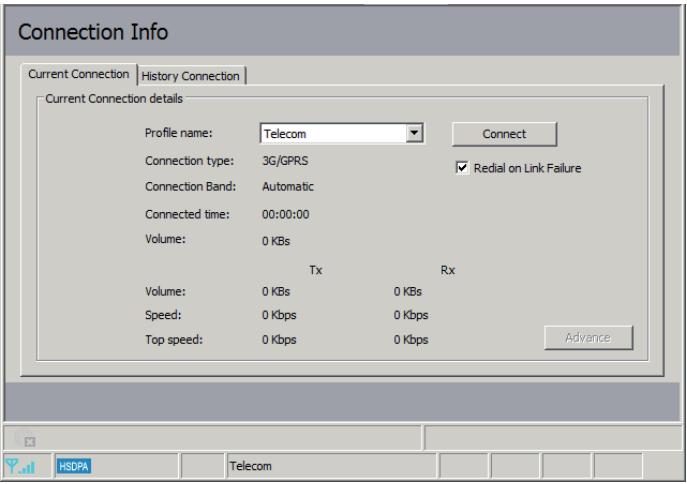
L'onglet Current Connection (Connexion actuelle) affiche les informations suivantes :

Connexion Informations
Profile Name (Nom du profil) - Affiche le profil actuel. Sélectionnez d'autres profils dans le menu déroulant.
Connection Type (Type de connexion): Affiche la technologie de service mobile que le réseau de service utilise.
Connection Band (Bande de connexion) - Affiche la bande de la connexion actuelle.
Connected Time (Durée de la connexion) - Indique depuis combien de temps la session actuelle est active.
Volume - Affiche la quantité totale de données reçues (Rx) et transmises (Tx).
Speed (Vitesse) - Affiche les vitesses des données transmises et reçues.
Top Speed (Vitesse maximale) - Affiche les vitesses maximales de transmission et de réception atteintes.
Redial on Link Failure (Renuméroter en cas d'éché de la connexion) - Renumérotez si la connexion est perdue
d'une maniere quelconque.
Remarque : Windows Vista requiert votre confirmation pour renuméroter en cas d'éché de connexion.
Historique des connexions
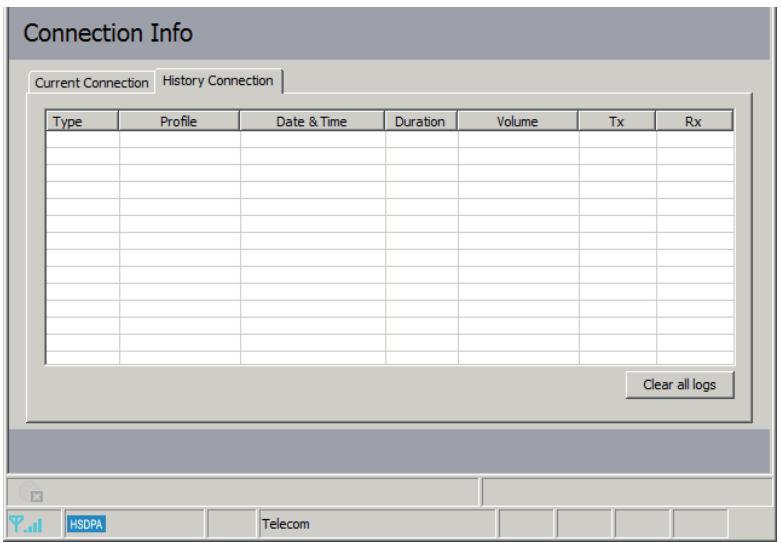
L'onglet History Connection (Historique des connexions) affiche les informations suivantes :
Type - Type de connexions établies.
Profile (Profil) - Nom des profils utilisés.
Date & Time (Date et heures) - Date et heures de la connexion.
Duration (Durée) - Durée de la connexion en heures, minutes et secondes.
Volume - Quantité totale de données transmises et reçues.
Rx (Réception) - Nombre total d'octets reçus.
Procedez comme suit pour supprimer l'historique des connexions :
- Cliquez sur Clear All Logs (Effacer tous les journaux) pour supprimer les journaux.
- Cliquez sur Yes (Oui) pour confirmer.
Gestion de l'utilisation
Des limites peuvent etre definies quant a la durée d'une connexion. Ces limites peuvent etre definies par l'utilisation (connexions 3G/GPRS) ou par la durée (connexions par numérotation).
Usage
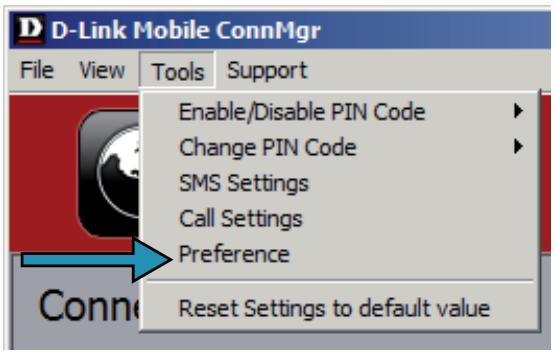
- Sélectionnez Tools > Preference (Outils > Préférences).
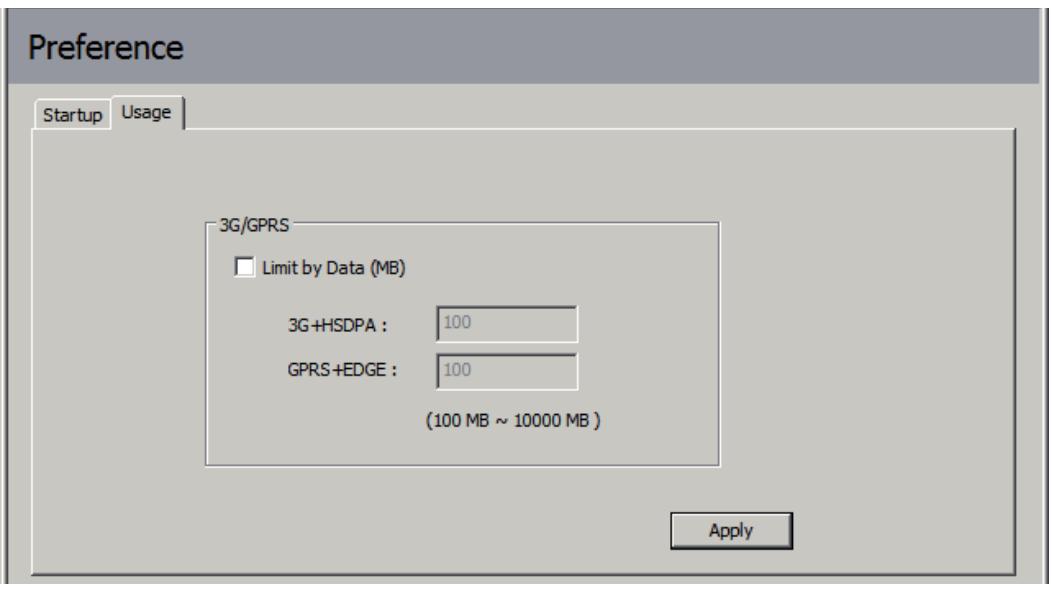
- Sélectionnez l'onglet Usage (Utilisation).
- Cochez la case Limit by Data (Limiter par données).
- Saisissez la valeur souhaitée entre 100 Mo et 10 000 Mo.
- Cliquez sur Apply (Appliquer) pour enregistrer les paramétres.
Statistiques d'utilisation
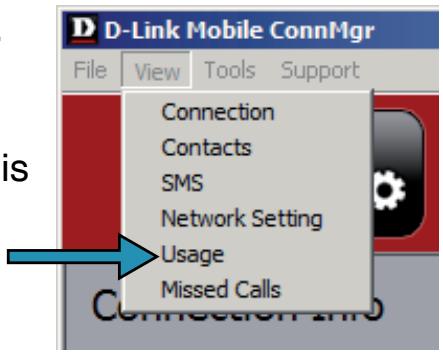
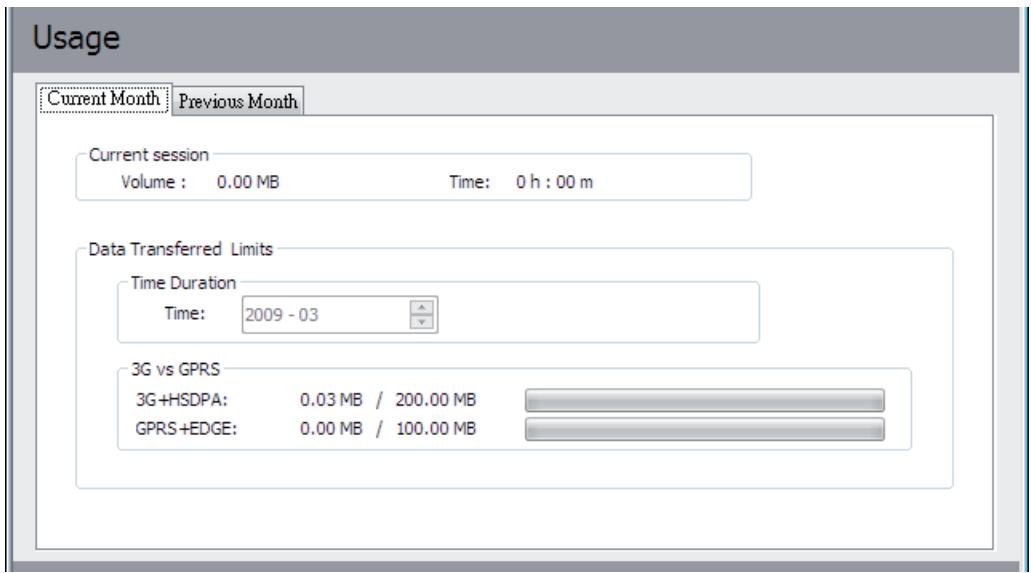
Les statistiques d'utilisation et de durée peuvent s'afficher dans le menu d'utilisation.
- Sélectionnez View > Usage (Afficher > Utilisation).
- Sélectionnez l'onglet Current Month (Mois en cours) ou Previous Month (Mois précédent).
Procedez comme suit pour supprimer le journal du mois précédent :
- Sélectionnez View > Usage (Afficher > Utilisation).
- Sélectionnez l'onglet Previous Month (Mois précédent).
- Cliquez sur Clear all logs (Effacer tous les journaux).
- Cliquez sur Yes (Oui) pour confirmer.
SMS
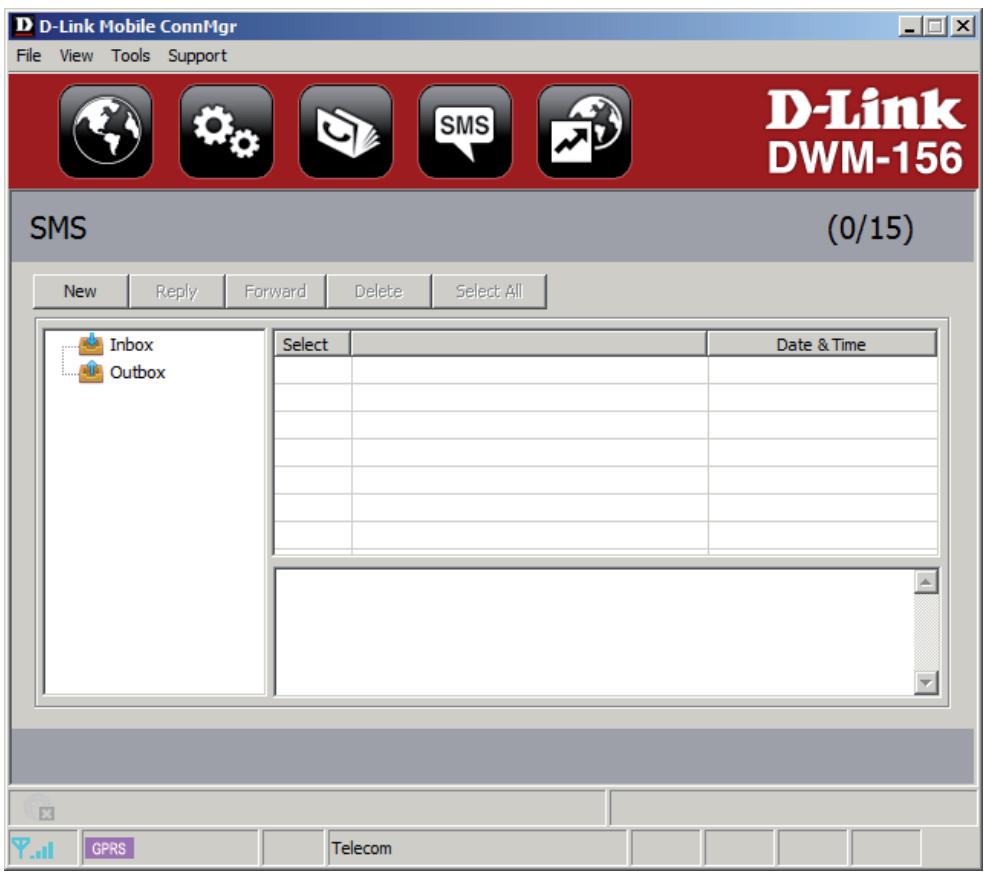
Le DWM-156 permet de réaliser toutes les fonctions de SMS d'un téléphone mobile, telles que l'envoi, la réception, la réponse, la transmission et la suppression.
Nouveau message/réponse/transmission
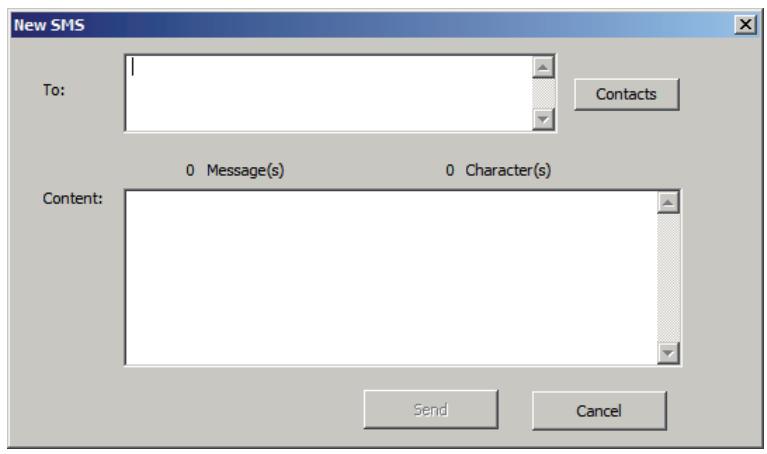
- Cliquez sur le bouton SMS.
- Cliquez sur New (Nouveau), Reply (Répondre) ou Forward (Transmettre).
- Saisissez le numéro de téléphone du destinataire ou cliquez sur Contacts pour voir les contacts stockés sur la carte SIM. Dans la fenêtre de contacts, cliquez sur la case en regard des noms des destinataires, puis cliquez sur Add (Ajouter) pour revenir à la fenêtre New SMS (Nouveau SMS).
- Saisissez un message à envoyer.
- Cliquez sur Send (Envoyer) pour envoyer le message.
Suppression d'un message
- Cliquez sur le bouton SMS.
- Sélectionnez les messages à supprimer. Pour supprimer tous les messages, cliquez sur Select All (Sélectionner tout).
- Cliquez sur Delete (Supprimer) pour supprimer les messages sélectionnés.
- Cliquez sur Yes (Oui) pour confirmer.
Enregistrement d'un émetteur aux contacts
- Cliquez sur le bouton SMS.
- Sélectionnez un message.
- Faites un click droit sur le message sélectionné, puis cliquez sur Save to Contacts (Enregistrer dans les contacts).
- Dans la fenêtre Add Contact (Ajouter un contact), saisissez le nom du contact.
- Cliquez sur OK pour enregistrer le contact.
- Une fois le contact enregistré, une fenêtre de confirmation apparait. Cliquez sur OK pour la fermer.
Paramètres des SMS
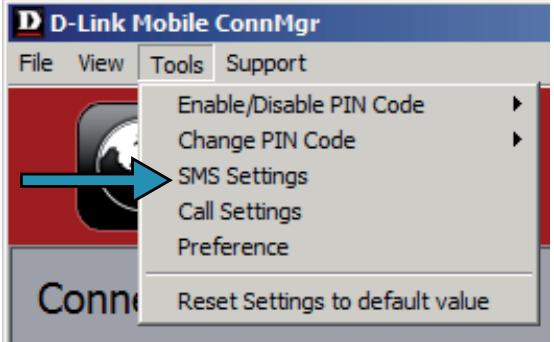
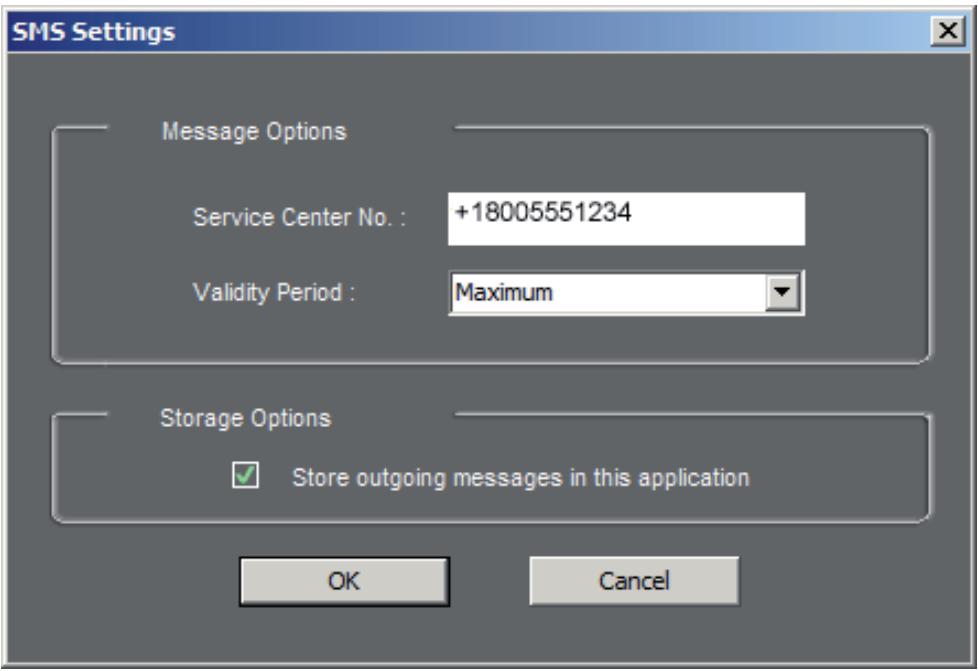
Ce menu vous permet de modifier le numéro du centre de service et sa période de validité, ainsi que d'indiquer d'enregistrer ou non les messages sortants dans le Mobile Connection Manager (Gestionnaire de connexions mobile) DWM-512.
- Cliquez Tools > SMS Settings (Outils > Paramètres des SMS).
- Si nécessaire, saisisse le nouveau numéro du centre de service. Sélectionnez la période de validité dans le menu déroulant.
- Cochez la case pour enregistrer les messages sortants dans l'application.
- Cliquez sur OKpour enregistrer les détails.
Gestion des contacts
Le gestionnaire de contacts du DWM-156 affiche tous les contacts sur la carte SIM. Vous pouvez ajouter, modifier, supprimer et importer des contacts.
Ajout de contacts
- Cliquez sur le bouton Contacts.
- Cliquez sur le bouton Add (Ajouter).
- Dans la fenêtre Add Contact (Ajouter un contact), saisissez le nom et le numéro de téléphone du contact.
- Cliquez sur OKpour ajouter le contact.
Contacts
Édition de contacts
- Cliquez sur le bouton Contacts.
- Sélectionnez le contact à modifier.
- Cliquez sur le bouton Edit (Édition).
- Modify les données des contacts.
- Cliquez sur OKpour enregistrer les modifications.
Suppression de contacts
- Cliquez sur le bouton Contacts.
- Sélectionnez le contact à supprimer. Pour supprimer tous les contacts, cliquez sur Select All (Sélectionner tout).
- Cliquez sur le bouton Delete (Supprimer).
- Cliquez sur Yes (Oui) pour confirmer la suppression.
Importation de vCards dans les contacts
- Cliquez sur le bouton Contacts.
- Cliquez sur le bouton Import (Importer).
- Sélectionnez la source de la ou des vCards.
- Cliquez sur Open (Ouvrir) pour importer la ou les cartes.
- Àpres l'importation, un message affiche les informations d'importation. Cliquez sur OK pour fermer.
Exportation de contacts dans les vCards
- Cliquez sur le bouton Contacts.
- Cliquez sur le bouton Export (Exporter).
- Sélectionnez la destination où enregistrer la ou les vCards.
- Cliquez sur OK pour exporter la ou les cartes.
- ÀpRES l'exportation, un message apparait. Cliquez sur OK pour fermer.
Gestion de la carte SIM
La gestion de la carte SIM inclut certaines fonctions, notamment l'activation/désactivation d'un code PIN, la modification des codes PIN1/PIN2, le contrôle des informations de la carte SIM, le réglage du numéro de téléphone, l'affichage de l'utilisation des contacts ainsi que l'affichage de l'utilisation des SMS.
Informations sur la carte SIM
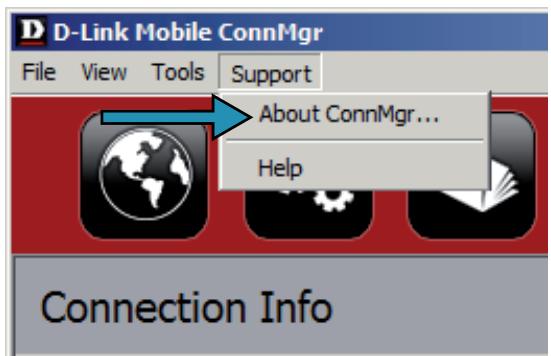
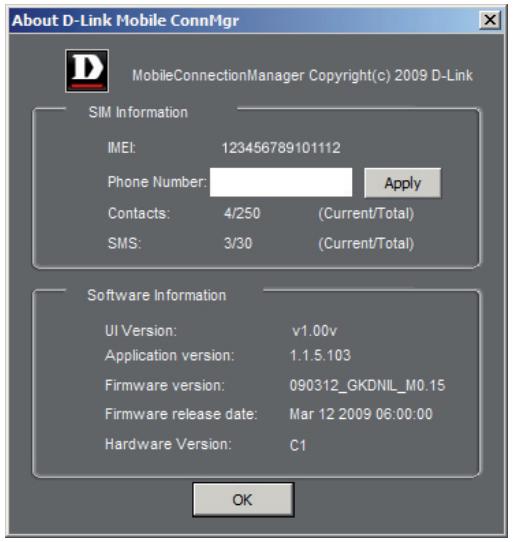
Pour consulter les détails concernant l'IMEI, le numéro de téléphone, l'utilisation des contacts et l'utilisation des SMS, présents sur la carte SIM, cliquez sur
Support > About D-Link Mobile Connection Manager (Assistance > À propos du gestionnaire des connexions mobiles D-Link).
Activation ou désactivation d'un code PIN
Activer un code PIN
Pour éviter toute utilisation non autorisée de la carte SIM, un code PIN peut être activé.
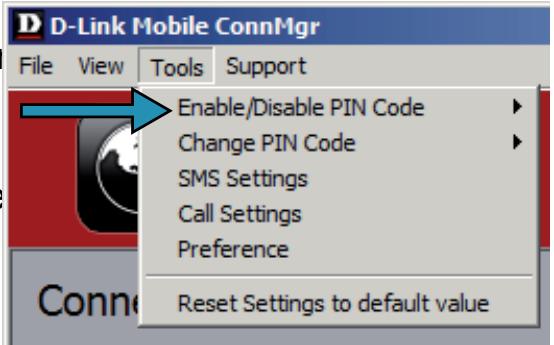
- Sélectionnez Tools > Enable/Disable PIN code > Enabled (Outils > Active Désectiver le code PIN > Activé).
- Saisissez le code PIN à activer.
- Cliquez sur OK pour activer la protection par code PIN.
Si un code PIN a eté activé, le système vous demande toujours de le saisir avant d'acceder au logiciel D-Link Mobile Connection Manager (Gestionnaire des connexions mobiles D-Link).
Désactiver
Si un code PIN n'est plus requis, vous pouvez le désactiver en procédant comme suit.
- Cliquez sur Tools > Enable/Disable PIN code > Disabled (Outils > Activer/ Désactiver le code PIN > Désactivé).
- Saisissez le code PIN correct.
- Cliquez sur OK pour désactiver le code PIN.
Remarque : Le code PIN est fourni par votre fournisseur de service réseau. Attention : Le code PIN doit'être saisi correctement en trois essais. Sinon, la carte SIM sera bloquée.
Modification d'un code PIN
Les cartes SIM contiennent souvent deux codes PIN que vous pouvez modifier.
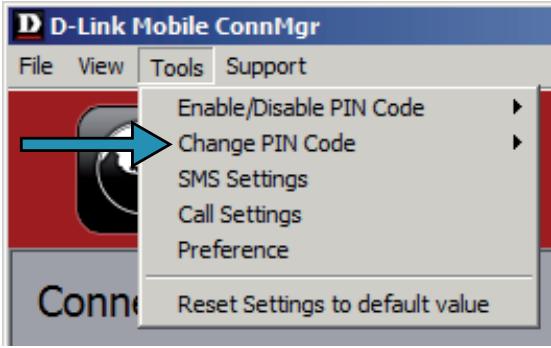
- Cliquez sur Tools (Outils) > Change PIN Code (Changer de code PIN) > PIN1 ou PIN2.
- Saisissez les données dans les champs suivants : Current PIN Code (Code PIN actuel), Enter New PIN Code (Saisir un nouveau code PIN) et Confirm New PIN Code (Confirmer le nouveau code PIN).
- Cliquez sur OK pour modifier.
- Une fenêtre de confirmation apparait ensuite. Cliquez sur OK pour fermer la fenêtre.
Attention : Le code PIN doit être saisi correctement en trois essais. Sinon, la carte SIM sera bloquée.
Remarque : Les codes PIN ne peuvent pas etre modifiés alors que le DWM- 156 est connecté à un réseau mobile.
Déblocage d'un code PIN
Si le code PIN a ete saisi incorrectement trois fois de suite et que la carte SIM s'est bloquee, procedez comme suit pour la debloquer :
- Si un code PIN est bloqué, la fenêtre de déblocable apparait.
- Saisissez le code PUK. Saisissez le nouveau code PIN, puis confirmez-le.
- Cliquez sur OK pour confirmer le nouveau code PIN.
Remarque : Le code PUK est fourni par votre fournisseur de service mobile.
Paramètres des profils
La page Profile Settings (Paramètres des profils) vous permet de modifier manuellement vos paramètres Band (Bande) et Network (Réseau) au cas où votre DWM-156 ne parviendrait pas à se connecter automatiquement à votre fournisseur réseau.
Paramètres de bande
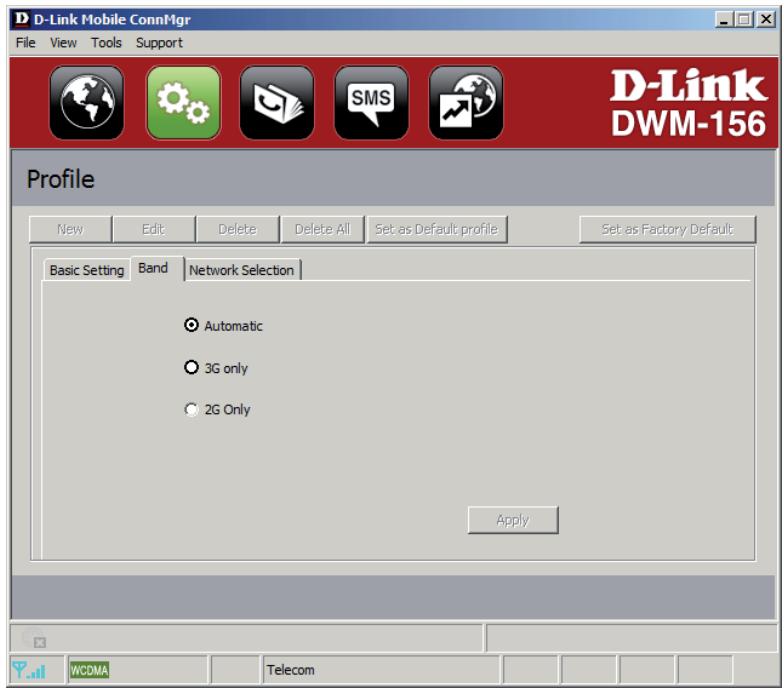
Le DWM-156 prend en charge deux options de sélection de bande :
Automatic (Automatique) - Le DWM-156 sélectionne automatiquement la bande en fonction des réseaux disponibles dans la zone actuelle, ainsi que ceux qu'il prend en charge.
3G Only (3G uniquely) - Limité l'utilisation du DWM-156 au service 3G sur les bandes WCDMA 850/1900/2100.
2G Only (2G uniquely) - Limité l'utilisation du DWM-156 au service 2G sur les bandes GPRS 850/900/1800/1900.
Remarque: Si vous configUREZ accidentellement les mauvais paramètres, allez dans Tools > Reset Settings to Default Value (Outils > Réinitialiser les paramètres par défaut).
Pour définit les paramètres de bande, procédez comme suit :
- Cliquez sur le bouton Profile (Profil).
- Sélectionnez l'onglet Band (Bande).
- Sélectionnez Automatic (Automatique), 3G only (3G uniquement) ou 2G only (2G uniquement).
- Cliquez sur Apply (Appliquer) puis OK.
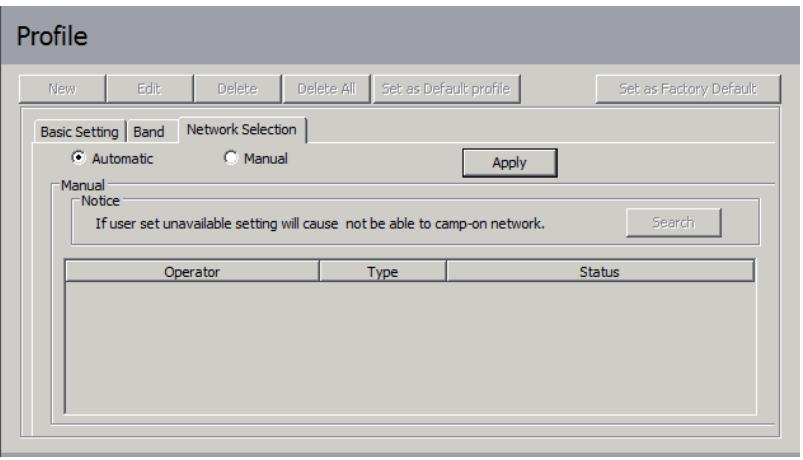
Sélection d'un réseau
L'emplacement actuel du DWM-156 peut être couvert par plusieurs réseaux. Le DWM-156 prend en charge deux options de sélection des réseaux :
Automatic (Automatique) - Par défaut, le DWM-156 sélectionne automatiquement le réseau en fonction du compte utilisateur et de la disponibilité du réseau.
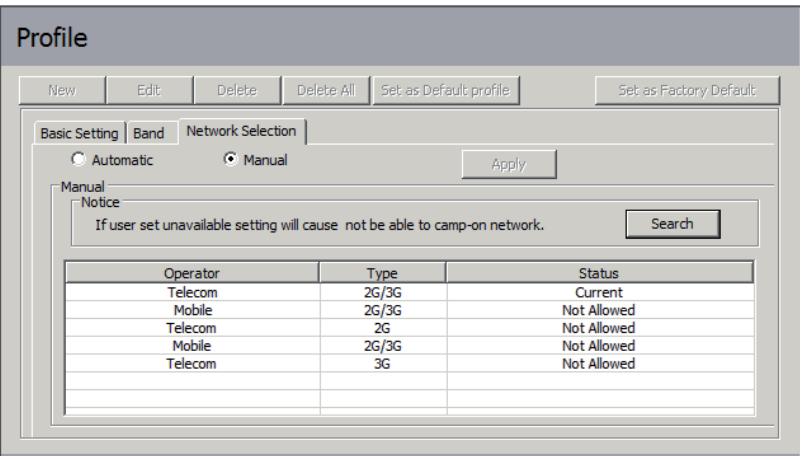
Manual (Manuel) - Les utilisateurs peuvent aussi utiliser le DWM-156 pour obtenir la liste des réseaux, puis selectionner un réseau disponible.
Pour définit le réseau manuellement, procédez comme suit :
- Cliquez sur le bouton Profile (Profil).
- Sélectionnez l'onglet Network Selection (Sélection du réseau).
- Sélectionnez Manual (Manuel).
- Cliquez sur Search (Recherche) pour voir tous les réseaux disponibles.
- Sélectionnez un opérateur du réseau et cliquez sur Apply (Appliqueur).
- Cliquez sur OK pour terminer.
Remarque : Lorsque la bande est reglee sur 3G Only (3G uniquement), la selection manuelle ne fait qu'apparaître les reseaux 3G.
Paramètres d'appoint
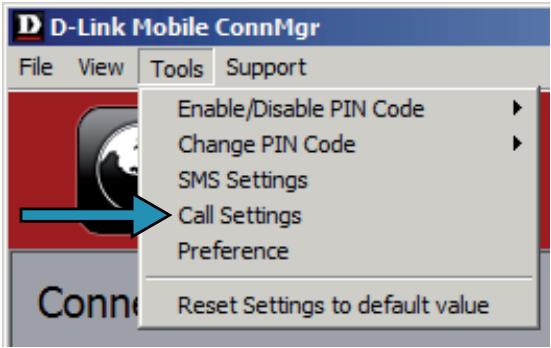
- Sélectionnez Tools > Call Setting (Outils > Paramètre d'appoint).
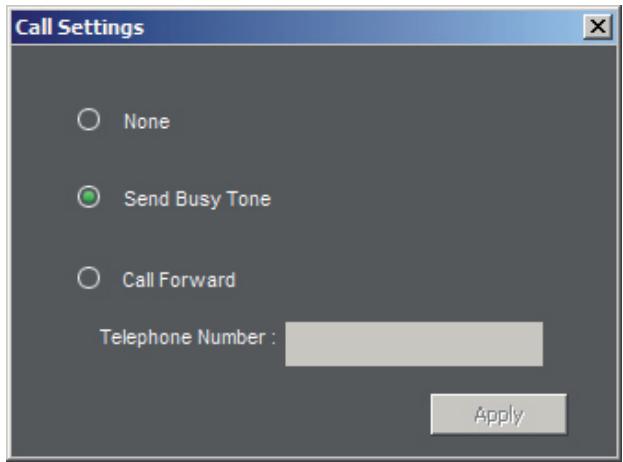
- Vous pouvezCHOISIR parmi les options suivantes :
None (Aucune) - Pas de réponse.
Send Busy Tone - (Envoyer une tonalité Occupy)L'applant entend une tonalité Occupy ou est transféré sur la messagerie vocale.
Call Forward (Transmission d' appel) - L' appel entrant est redirigé vers le numéro de téléphone saisi dans la zone de texte Telefone Number (Numero de téléphone).
Remarque : La demande de paramètres d'appoint peut échouer si le réseau est occupé ; dans ce cas, veuilles réessayer ultérieurement.
Appels manqués
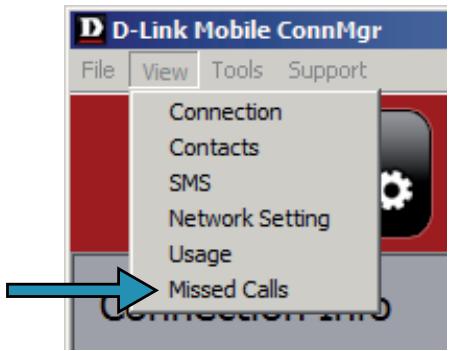
- Sélectionnez View > Missed Calls (Afficher > Appels manqués).
- Si le paramètre d'appoint est None (Aucune) ou Send Busy Tone (Envoyer une tonalité Occupé), le PA D-Link Mobile Connection Manager (Gestionnaire des connexions mobiles D-Link) enregistre l'appoint entrant dans la liste des appeals manqués.
Options de démarriage
Les utilisateurs peuvent indiquer comment l'application doit demarrer.
- Cliquez sur Tools > Preferences > Startup (Outils > Préférences > Demarrer).
-
Cochez la case en regard des options souhaitées.
-
Always ask before closing a connection (Toujours demander avant de déconneter).
- Always ask before exiting application (Toujours demander avant de quitter l'application).
- Enable Quick Start (Activer la configuration rapide) (ce mode exécuté un programme en arrêtre-plan pour aider à lancer D-Link
Mobile Connection Manager (Gestionnaire des connexions mobiles D-Link) rapidement).
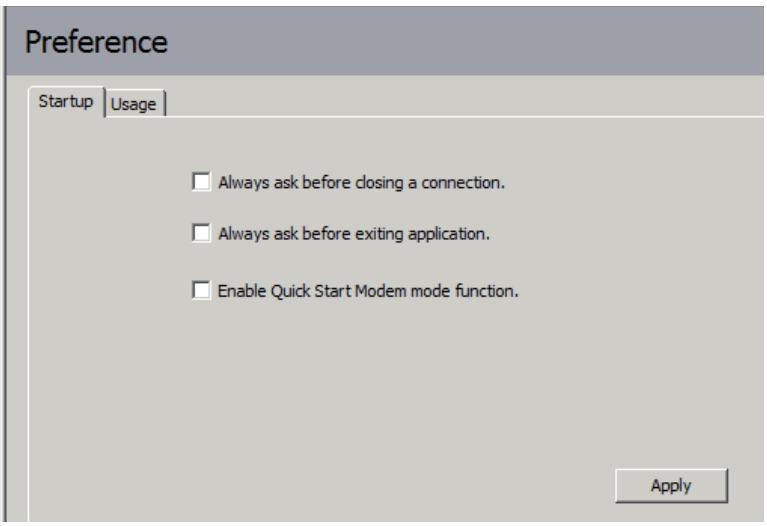
- Cliquez sur Apply (Appliquer) pour enregistrer les paramètres et terminer.
Remarque : Veuillez réinitialiser ces paramètres lorsque vous foulez installer le lecteur sur un autre PC ou le retirer.
Informations sur la version
Pour consulter la version de l'application, la version du microprogramme et la date de publication du microprogramme, Sélectionnez Support > About D-Link Mobile Connection Manager (Assistance > À propos du gestionnaire des connexions mobiles D-Link).
Résolution des problèmes
1. Pourquoi ne puis-je pas me connecter à un réseau de service mobile ?
Le DWM-156 fonctionne avec une carte SIM enregistrée avec un réseau de service compatible. Pour obtenir des informations sur les services auxquels votre carte SIM offre accès, veuillez contactez votre fournisseur de service mobile. L'adaptateur ne se connectera pas à un réseau de service, sauf si tous les paramètres applicables ont été correctement définis. Vérifiez que tous les paramètres du profil de connexion sont exacts.
2. Pourquoi le calculé ne me servit?
Pour des raisons de sécurité, un code PIN est activé sur certaines cartes SIM. Si le code PIN a été utilisé dans un pérophérique précédent, il reste identique. Si vous n'en avez pas définiti, veuillage contacter votre fournisseur de service mobile.
3. Pourquoi la vitesse de connexion et le débit de transfert des données sont-ils lents ?
Vérifiez la force du signal du réseau. Un signal faible offre de piètres performances.
4. Pourquoi suis-je incapable de receivevoir des SMS ?
Cela peut se produit lorsque la mémoire de la carte SIM est pleine. Vous devrez peut-être supprimer des messages pour libérer de l'espace.
5. Pourquoi une seule partie du nom est-elle enregistrée lorsque j'ajoute un nouveau contact ?
La carte SIM peut containir un maximum de 12 lettres/caracteres correspondant à un nom de contact.
6. Pourquoi l'icone de connexion Windows affiche-t-elle une vitesse de 115,2 Kbits/s ?
115,2 Kbits/s correspond au débit de données du périphérique USB, pas à la vitesse de connexion. Veuillez vous reporter aux statistiques de connexion indiquées dans le gestionnaire de connexions mobiles pour prendre connaissance du débit de connexion.
Glossaire
2G - Technologie de mise en réseau mobile de deuxieme génération. Représente un passage de l'analogue au numérique ; la plupart des réseaux 2G utilisent le GSM.
3G - Technologie de mise en réseau mobile de troisième génération permettant un transfert simultané de données vocales et non vocales ; la plupart des réseaux 3G utilisent WCDMA.
3.5G - Norme plus récente de technologie de mise en réseau mobile ; utilise généralement HSDPA.
3.75G - Norme plus récente de technologie de mise en réseau mobile ; utilise généralement HSUPA.
APN (Nom/Réseau du point d'accès) - Fournit des informations d'acheminement GPRS. Se compose de : ID du réseau : Identifie le service externe demandé par un utilisateur GPRS. ID opérateur du réseau mobile : Indique les informations d'acheminement.
ARFCN (Absolute Radio Frequency Channel Number) - ID spécifiques à tous les canaux radio utilisés dans le cadre de communications mobiles cellulaires.
Bps (bits par seconde) - Mesure du début de données.
DNS (Nom de domaine du système) - Facilité le traffic réseau grâce à un processus d'adressage plus convivial.
DHCP (Protocole de configuration de l'hote dynamique) - Maniere dont les péripériques obtiennent leurs adresses IP d'un serveur.
DUN (Réseau téléphonique public commuté) - Composant Windows activant l'accès en ligne par modem.
EDGE (GSM à début amélioré) - GPRS amélioré permettant de diffuser du contenu multimédia et d'autres données de plus grande largeur de bande (jusqu'à 237 kbits/s).
GPRS (Service général de radiocommunication par paquets) - Fournit des données par paquets atteignant 86 kbits/s.
GSM (Système mondial de communication avec les mobiles) - Réseau cellularier le plus utilisé ; fonctionné principalement sur 850-900 ou 1 800-1 900 MHz ; principal système de 2G.
IMEI (Identité internationale d'équipment mobile) - Nombre propre à chaque périhérique GSM/UMTS pouvant servir à bloquer l'accès au réseau en cas de vol d'un périhérique mobile.
IP (Protocole Internet) - Achemie des paquets sur un réseau.
HSDPA (Accès par paquet en liaison descendante haut débit) - WCDMA amélioré fournissant des données très consommatrices de largeur de bande (jusqu'à 7,2 Mbits/s); généralement associé à 3.5G.
HSUPA (Accès par paquet en liaison montante haut débit) - WCDMA amélioré fournissant des données très consommatrices de largeur de bande (jusqu'à 5,76 Mbits/s); généralement associé à 3.75G.
Kbps (Kilobits par seconde) - Mesure du débit ; 1 024 bits/seconde.
LAN (Réseau local) - Réseau de données ayant une plage limitée, mais une bonne largeur de bande.
Mbps (Mégabits par seconde) - Mesure du débit ; 1 048 576 bits/seconde.
PPP (Protocole point à point) - Méthode de connexion Internet.
PIN (Nombre d'identification personnelle) - Code de sécurité à huit chiffres sur une carte SIM permettant d'acceder à un réseau de communication mobile d'un utilisateur.
PUK (Clé de déblocage personnelle) - Code servant à débloquer un code PIN bloqué. En général, si le mauvais code PUK est saisi dix fois dans une ligne, la carte SIM est bloquée définitivement ; une nouvelle carte SIM est requise.
Rx (Réception) - Courte bande destinée à la réception.
SIM (Module d'identification de l'abonné) - Petitte carte contenant les informations d'identification, de souscription et de contact du périhérique mobile à clé.
SMS - Permet de rédiger des messages de 160 caractères maximum.
Tx (Transmission) - Courte bande destinée à la transmission.
WCDMA (Accès multiple par répartition en code à large bande) - WCDMA est l'une des principales technologies de la mise en œuvre de systèmes cellulaires de troisieme génération (3G). Ce produit prend en charge WCDMA jusqu'à 384 kbits/s.
Caractéristiques techniques
Configuration minimale requise
- Windows 2000/XP/Vista ou Mac OS X 10.4.0 ou toute version ultérieure
- Pentium 500 MHz ou version supérieure
RAM de 128 Mo ou version supérieure - 50 Mo d'espace disque disponible
- Internet Explorer v6.0 ou / Firefox v1.5 ou toute version ultérieure
Bande GSM (GSM/GPRS/EDGE)
- 850, 900, 1800, 1900 MHz
- Puissance de classe 4 (900 / 1 850 MHz)
- Puissance de classe 1 (1800 / 1 900 MHz)
Bande UMTS/HSUPA *
- 850/1900/2100 MHz
- Puissance de classe 3 (+24 dBm)
Débits de données **
- DL : 7,2 Mbits/s (HSDPA)
- UL : 5,76 Mbits/s (HSUPA)
Antenne
- Antenne monopôle interne
Prise en charge de l'interface
- USB 2.0
SMS
- À liaison commutée (GSM)
- À paquets commutés (GPRS)
Gestionnaire de SMS
- Créez, modifiez, transmettez et envoyez des messages
- Boîte de réception, boîte d'envoi, brouillons et dossiers de messages envoyés
Répertoire téléphonique
- Importez, exportez, ajoutez, modifiez et supprimez des dossiers
Compartment de la carte USIM
- Interface standard à 6 broches de la carte SIM
Plug-and-Play
- Installation automatique du logiciel/pilote
État de connexion
- Nom du réseau, force du signal, débit d'envoi/reception
Voyant lumineux
- Voyant à cinq couleurs fournissant des informations sur l'état du périphérique
Lecteur de carte MicroSD
- Prend en charge des cartes MicroSD atteignant 8 Go
Certification
CE
NCC
Température de fonctionnement
-
10^ a 55^ C (14 °C à 131 °F)
-
La bande de fréquence prise en charge dépend de la version locale du matériel.
** Les débits de données sont théoriques. Le débit de transfert des données dépend des capacités du réseau et de la force du signal.