
DWS-3024 - Switch réseau D-LINK - Notice d'utilisation et mode d'emploi gratuit
Retrouvez gratuitement la notice de l'appareil DWS-3024 D-LINK au format PDF.


| Type d'appareil | Routeur Wi-Fi |
| Connexion | Filaire et sans fil |
| Normes Wi-Fi | Non précisé |
| Fréquences | Non précisé |
| Ports Ethernet | Non précisé |
| Gestion des accès | Oui |
| Configuration | Guide de configuration rapide inclus |
| Séries compatibles | DWS-3000, DWL-3500AP, 8500AP |
| Fonctionnalités réseau | Accès unifié filaire et sans fil |
| Alimentation | Non précisé |
| Dimensions | Non précisé |
| Poids | Non précisé |
| Utilisation recommandée | Professionnelle / Entreprise |
| Sécurité | Non précisé |
| Support technique | Non précisé |
FOIRE AUX QUESTIONS - DWS-3024 D-LINK
Questions des utilisateurs sur DWS-3024 D-LINK
0 question sur cet appareil. Repondez a celles que vous connaissez ou posez la votre.
Poser une nouvelle question sur cet appareil
Téléchargez la notice de votre Switch réseau au format PDF gratuitement ! Retrouvez votre notice DWS-3024 - D-LINK et reprennez votre appareil électronique en main. Sur cette page sont publiés tous les documents nécessaires à l'utilisation de votre appareil DWS-3024 de la marque D-LINK.
MODE D'EMPLOI DWS-3024 D-LINK
Produits et références: Séries DWS-3000, DWL-3500AP/8500AP
Table des matières :
Etape 1 : « mise en place »
Etape 2 : « modification de l'adresse IP du commutateur »
Etape 3 : « Paramétrage de la partie Wireless, WLAN »
Etape 4 : « Connexion des points d'accès »
Etape 5 : « Détction des Points d'accès »
Guide d'Installation Rapide du DWS-3024 :
Pré-requis :
- Pour le paramétrage du commutateur, utiliser un ordinateur ayant une version d'Internet Explorer IE6 voir une version supérieur e d'installée.
- Deux points d'accès DWL-3500AP ou DWL-8500AP.
- Un serveur DHCP (ex : routeur,...).
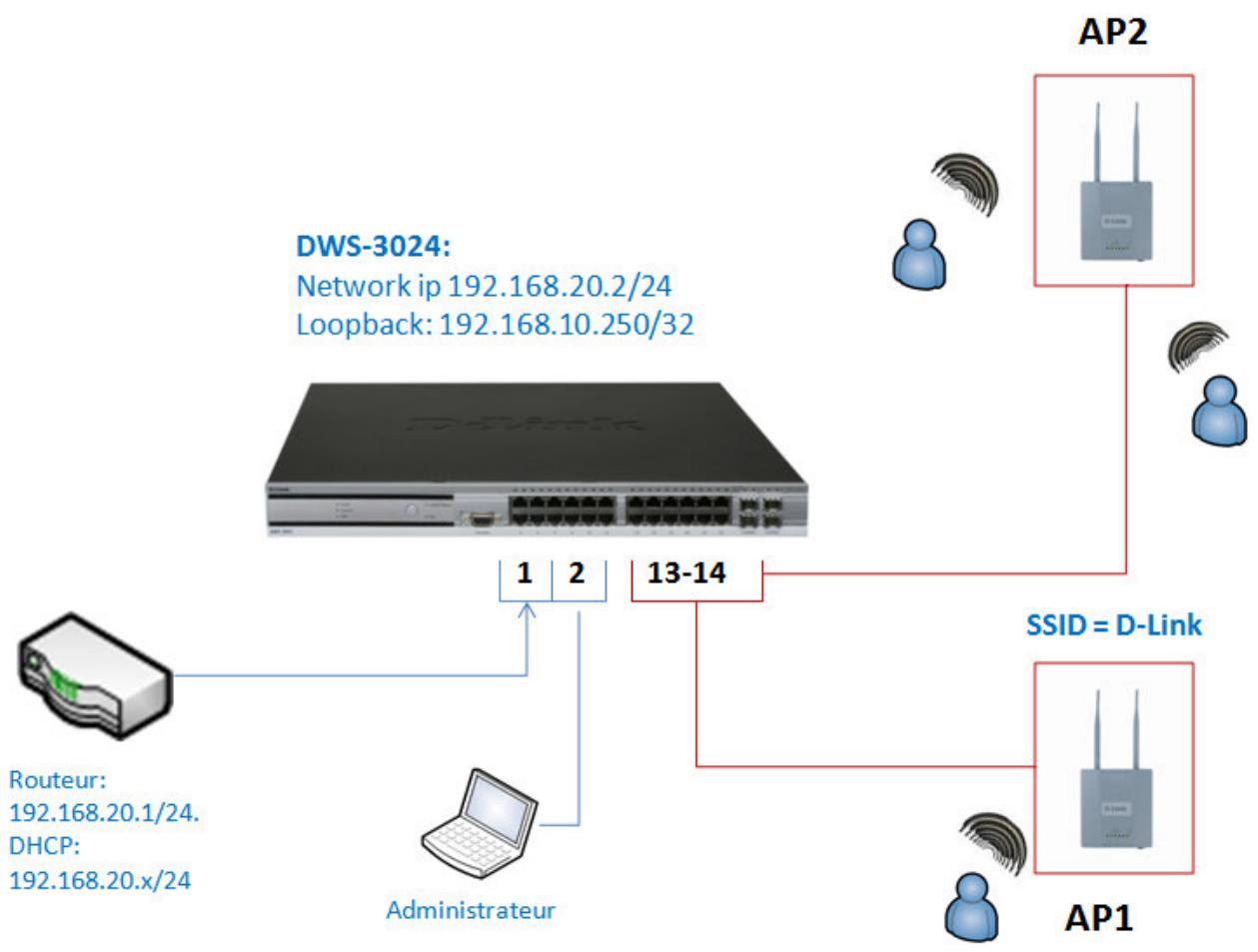
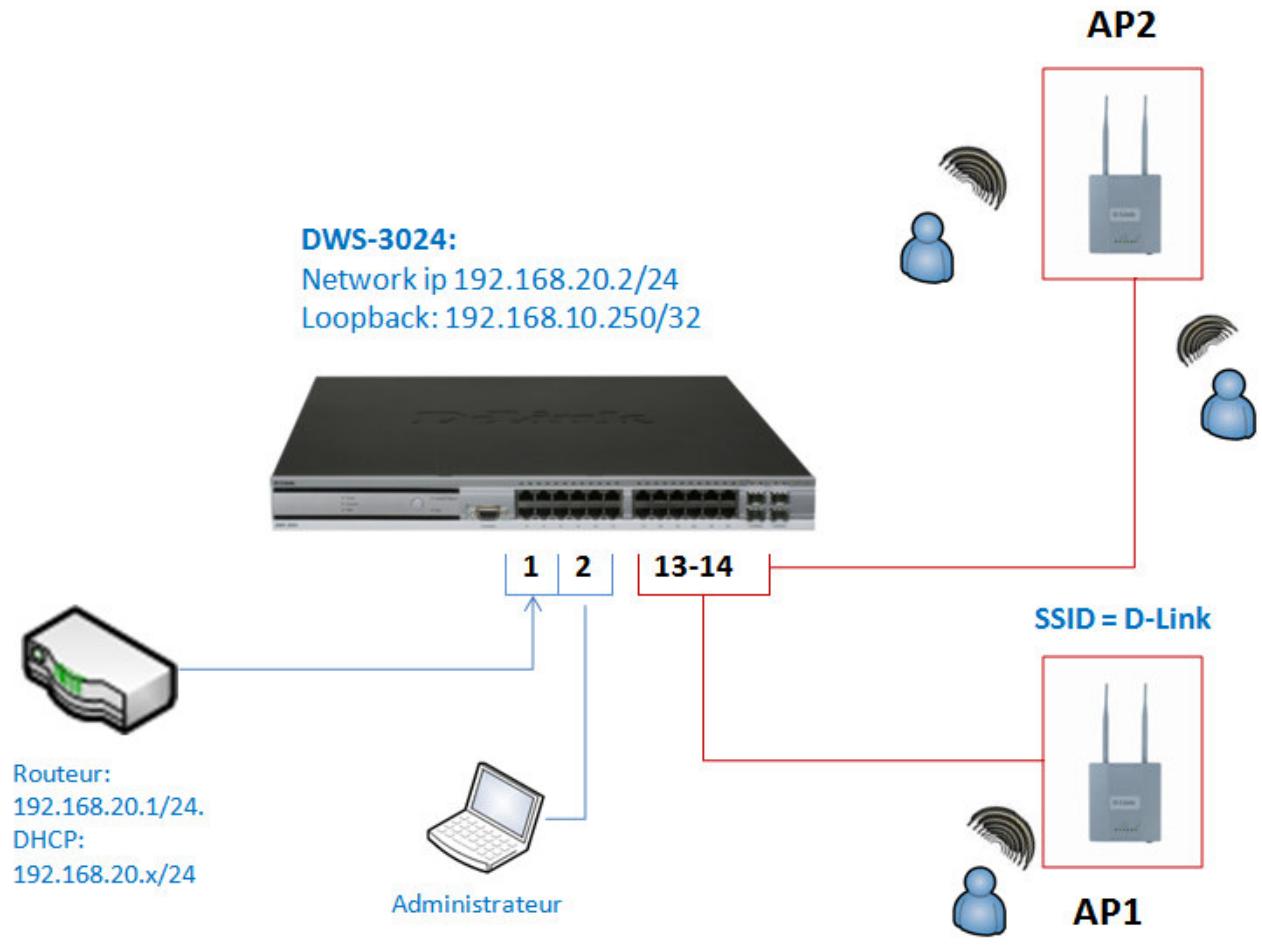
Topologie du réseau à réaliser :
Etape 1 : « mise en place »
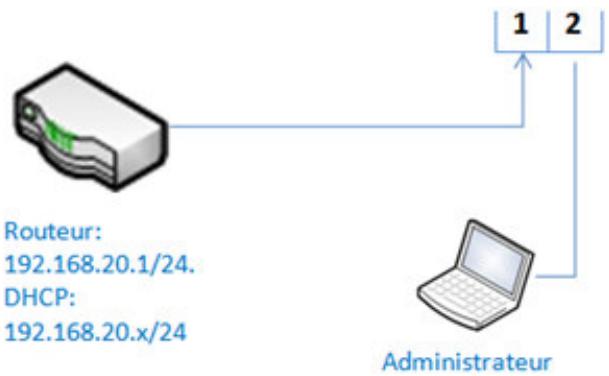
- Connecter sur le port 1 du DWS-3024, votre serveur DHCP.
Dans l'exemple ci-dessous le serveur DHCP a une adresse IP 192.168.20.1/24 et délivre des addresses IP en 192.168.20.x/24.
- Connecter sur le port 2 du DWS-3024, votre ordinateur qui deviendra le poste Administrateur.
DWS-3024:
Networkip 192.168.20.2/24
Loopback: 192.168.10.250/32
Etape 2 : « modification de l'adresse IP du commutateur »
Le commutateur DWS-3024 a par défaut l'adresse IP 10.90.90.90 avec un masque de sous-réseau en 255.0.0.0.(voir manuel)
Donc pour se connecter sur l'interface du commutateur, spécifier une adresse IP sur la carte réseau du poste « Administrateur ».
Pour ce faire, utiliser :
Microsoft Windows XP :
Sélectionner sur
« Paramètres>Panneau de configuration »
puis double cliquer sur
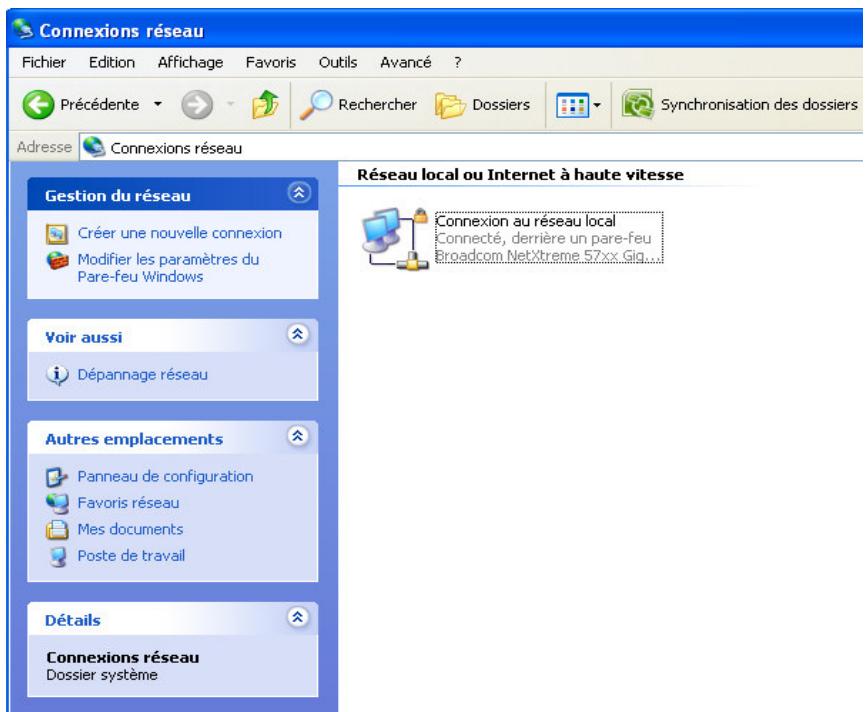
« Connexion réseau. »
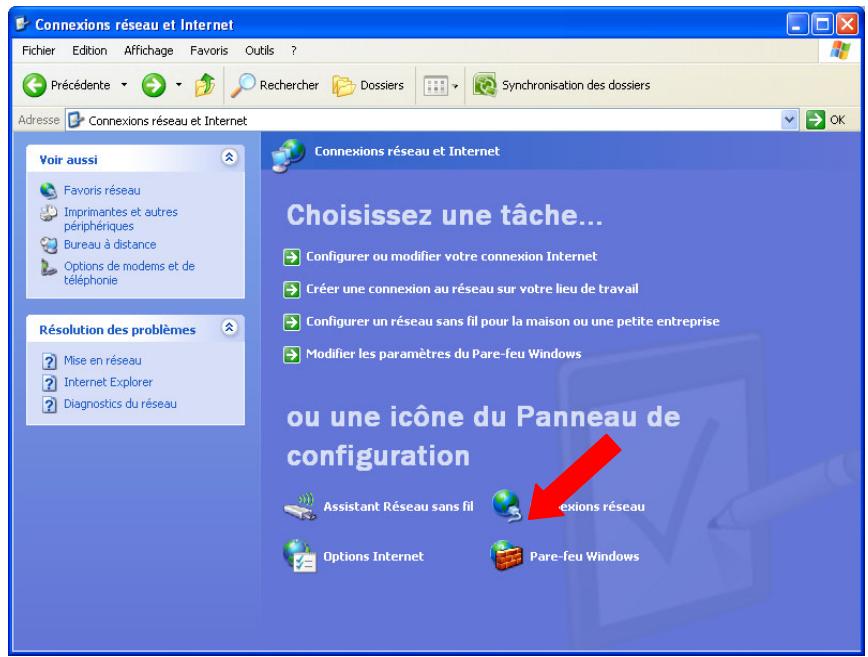
Faire un clic droit sur I'icone
« Connexion au réseau local » puis sélectionner « Propriétés »
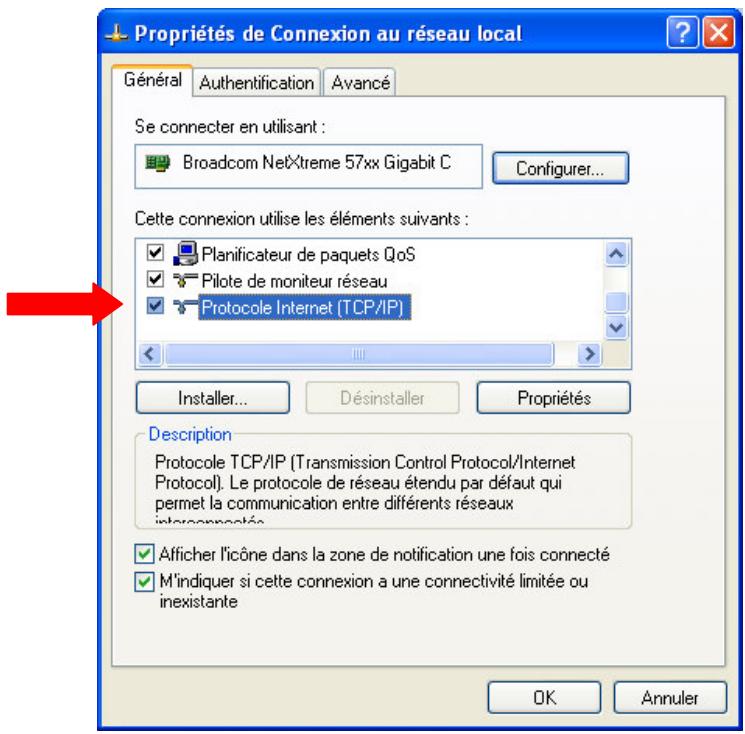
Sélectionner « Protocole Internet (TCP/IP) » et cliquer sur « Propriétés ».
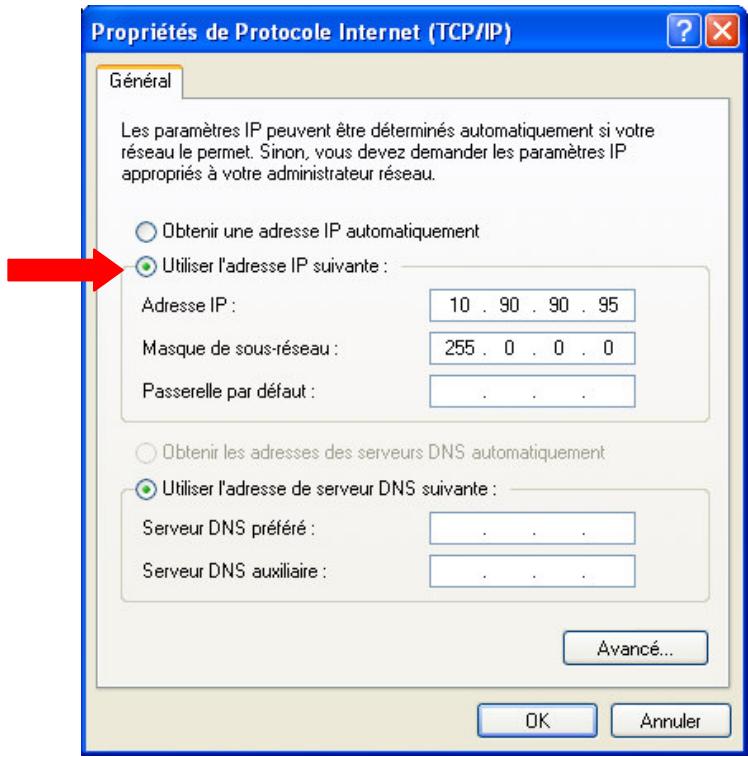
Spécifier une adresse IP en 10.90.90.95 par exemple et cliquer sur « OK » pour valider.
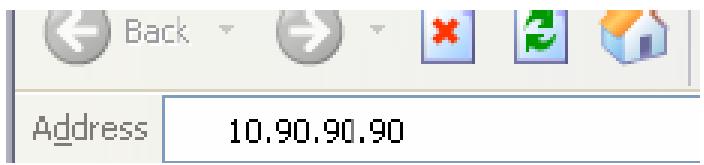
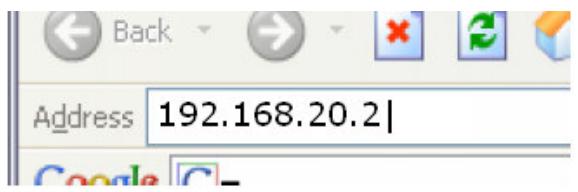
Demarrer le navigateur Internet en précisant l'adresse IP du DWS-3024 soit 10.90.90.90.
Saisir le nom d'utilisateur ainsi que le mot de passer du commutateur pour acceder à la page Web (par défaut le login est « admin » ainsi que le mot de passer).
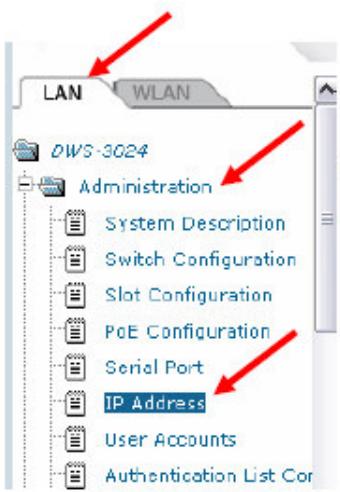
Pour modifier l'adresse IP du commutateur, selectionner l'onglet « LAN», cliquez sur le menu déroulant d'« Administration » et sur « IP Address».
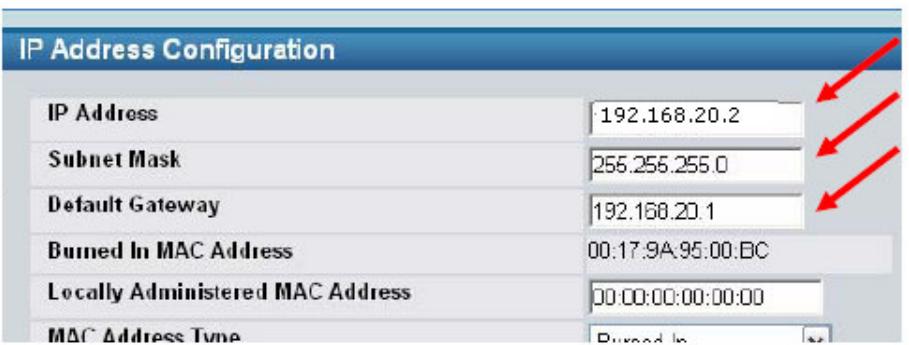
Saisir ensuite l'adresse IP, le masque de sous réseau et la passerelle. Dans notre exemple :
IP: 192.168.20.2
Subnet Mask: 255.255.255.0
Default Gateway: 192.168.20.1
Cliquer sur "Submit" pour valider.

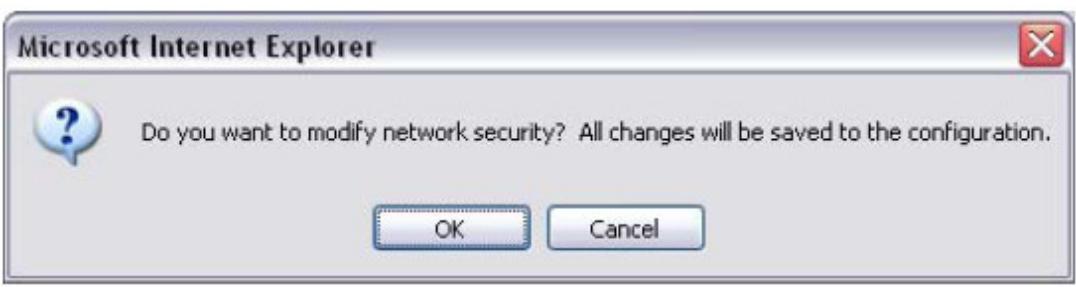
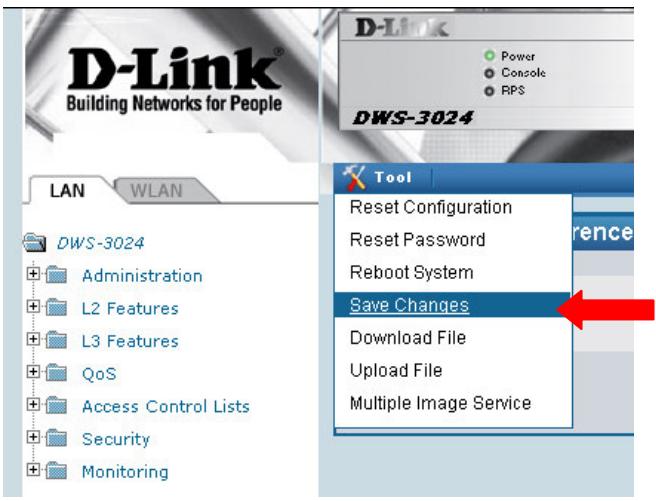
Enregistrer les paramètres:
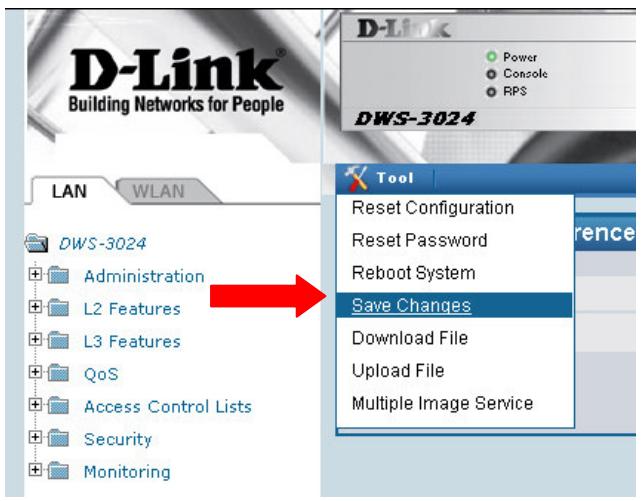
Note: Pour se connecter de nouveau sur l'interface web du DWS-3024, il faudra de nouveau modifier l'adresse IP de l'interface Ethernet ou de la carte réseau du poste « Administrateur ».
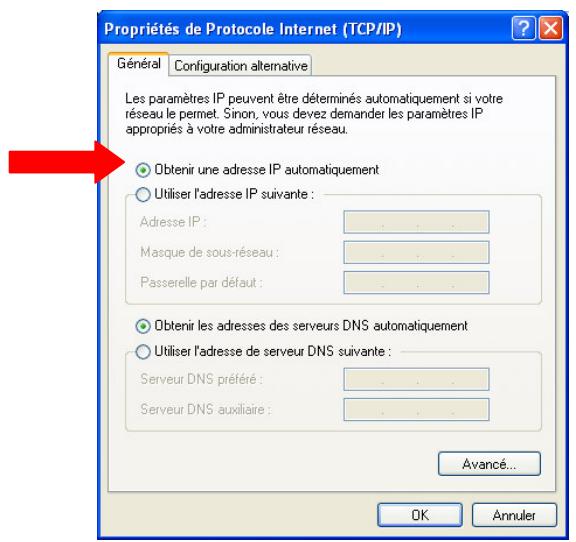
Dans notre exemple, un serveur DHCP connecté sur le commutateur donc au niveau du paramétrage de la carte réseau, il suffira de cocher « Obtenir une adresse IP automatiquement »
Etape 3 : « Paramétrage de la partie Wireless, WLAN »
Se connecter sur l'interface Web du DWS-3024 :
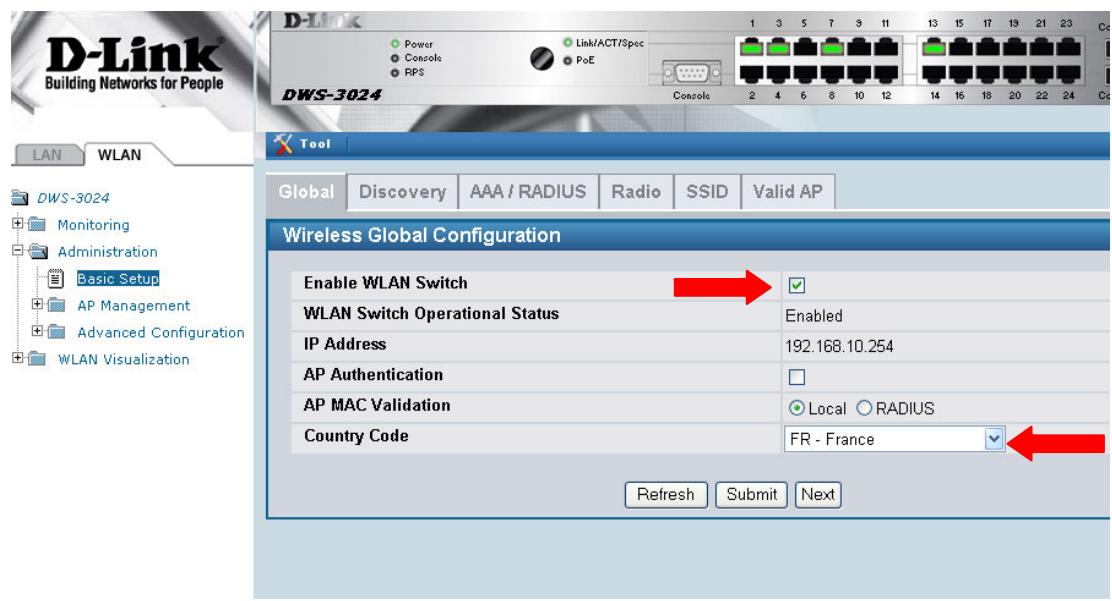
Sélectionner l'onglet « WLAN » puis cliquer sur le menu déroulant d' « Administration » / « Basic Setup »
Dans l'onglet « Global » :
Cocher « Enable WLAN Switch » pour valider le WIRELESS.
Sélectionner le pays dans «Country Code», ceci vous permettra d'adapter le produit aux normes radio en vigueur.
Cliquer ensuite sur « Submit » pour valider.
Faire « Next » pour continuer.
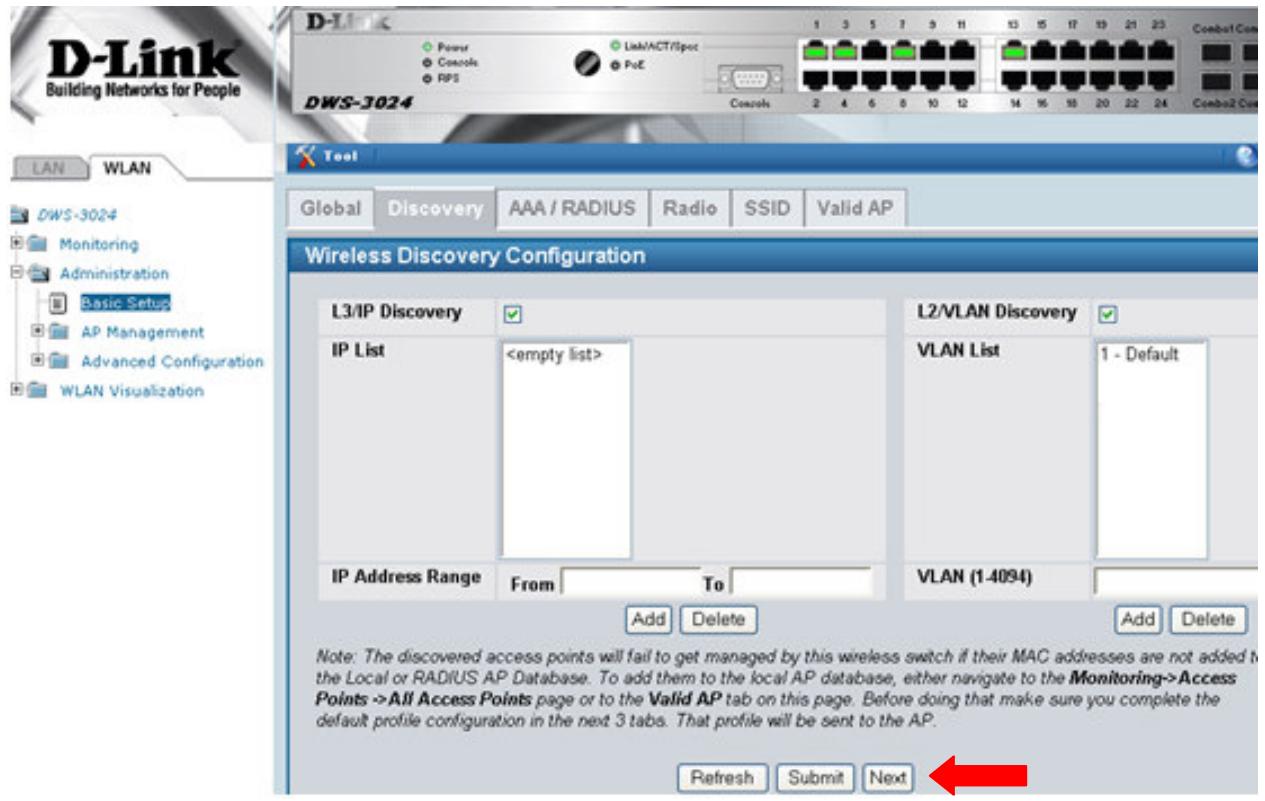
Dans l'onglet « Discovery »:
Ce menu permet de faire le lien entre la partie LAN et la partie WLAN.
Dans ce menu, la liste des VLAN's réalisés dans la partie LAN doit-être déclarée.
Dans notre exemple nous n'utilisons que le VLAN VID1 soit le VLAN par Destruct.
Cliquer sur « Next » pour continuer.
Dans l'onglet « AAA /Radius »:
La déclaration d'un serveur radius sur le réseau, s'effectue dans l'onglet « RADIUS ».
La partie Mac Authentication permet le filtrage d'adresses MAC des Points d'accès (DWL-3500AP/DWL/8500AP) sur le réseau centralisé. Ceci permet d'autoriser ou non les points d'accès à acceder au réseau.
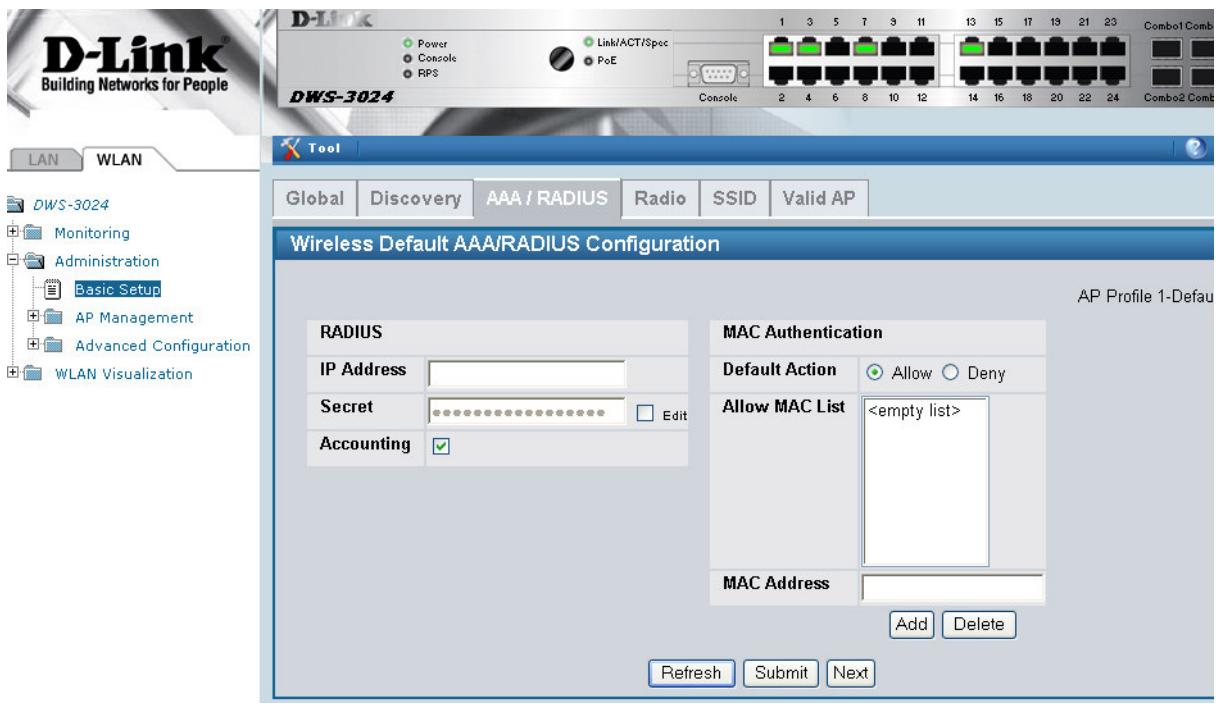
Cliquer sur "Submit" pour valider.
Cliquer sur « Next » pour continuer.
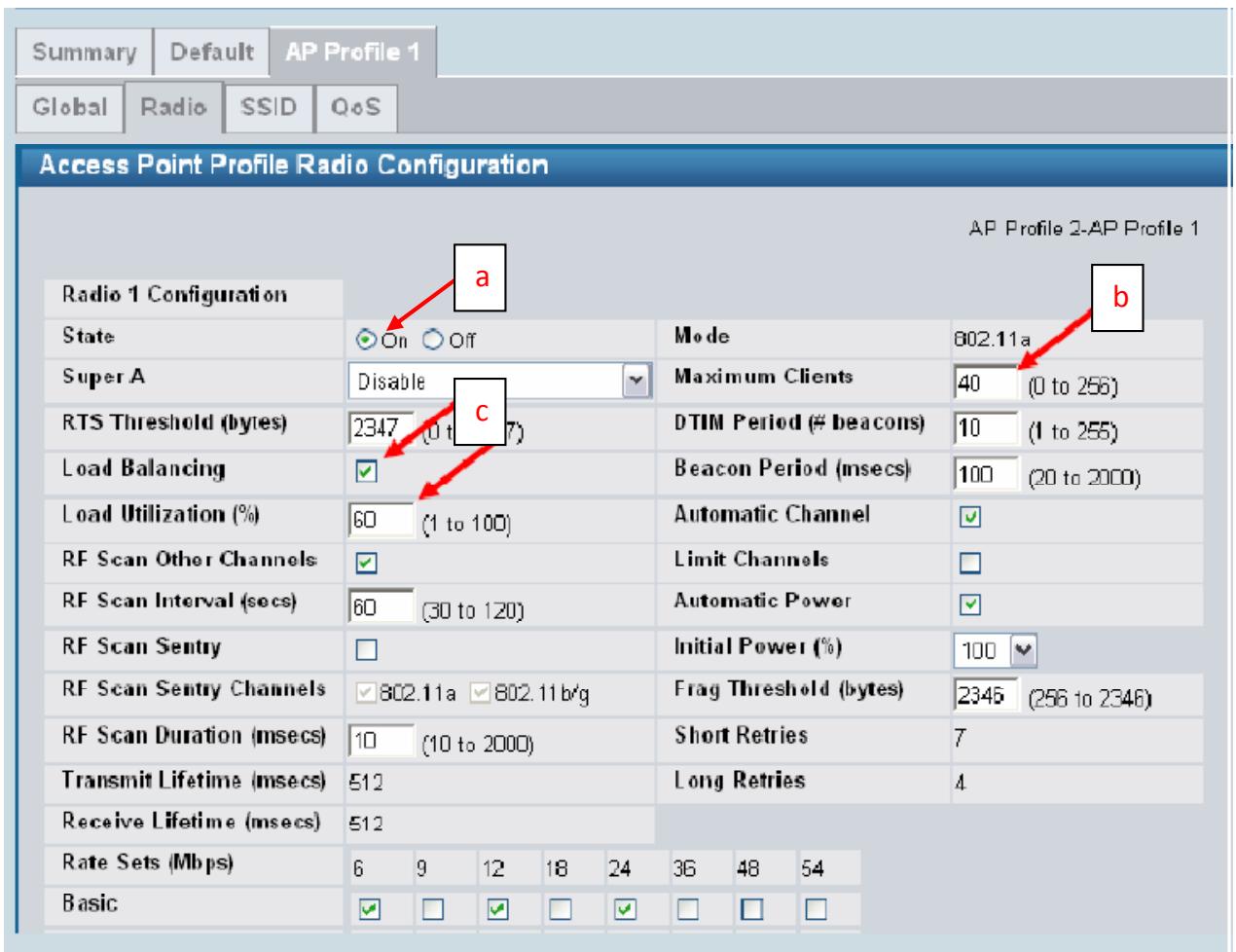
Dans l'onglet « Radio »:
Cet onglet se compose de deux parties, l'une destinée pour le paramétrage de la partie 802.11a (radio 1) et l'autre pour le paramétrage du 802.11g (radio 2).
Pour chaque partie, il est possible d'activer ou non l'émission de la radio(a), spécifique le nombre de clients wifi autorisé(b), faire de la balance de charge en fonction du pourcentage d'utilisation(c) et tous les paramètres de diffusion de fréquence.
Cliquer sur "Submit" pour valider.
Cliquer sur « Next » pour continuer.
Dans l'onglet « SSID »:
Selectionner le type de radio 802.11a ou 802.11g en fonction des points d'accès (DWL-8500AP ou DWL-3500AP) connectés sur le DWS-3024.
Cocher le SSD à paramétre et cliquer sur « Edit »
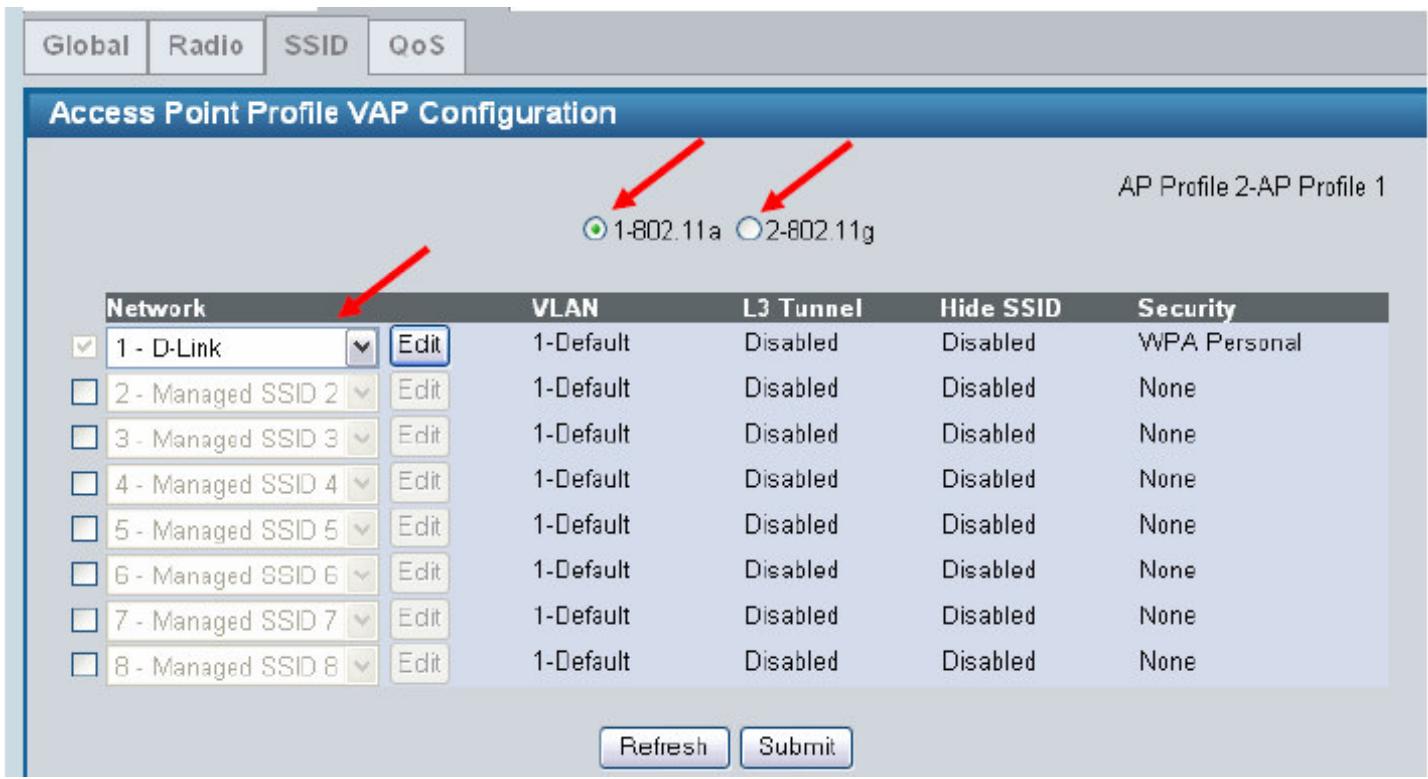
NOTE: il est possible de paramétre 8 SSID's pour chaque fréquence radio.
Le menu « Wireless Network Configuration » se compose en deux parties.
La partie de Gauche concerne le paramétrage basique du Wireless et la partie gauche concerne la sécurité de la connexion.
Dans la partie gauche :
Définir un SSID (dans notre exemple « D-Link »).
Il est possible de cocher « Hide SSID » pour éviter la diffusion du SSID sur le réseau WIFI.
Le menu de droite concerne la sécurité qu'il est possible deCHOISIR en fonction du SSID.
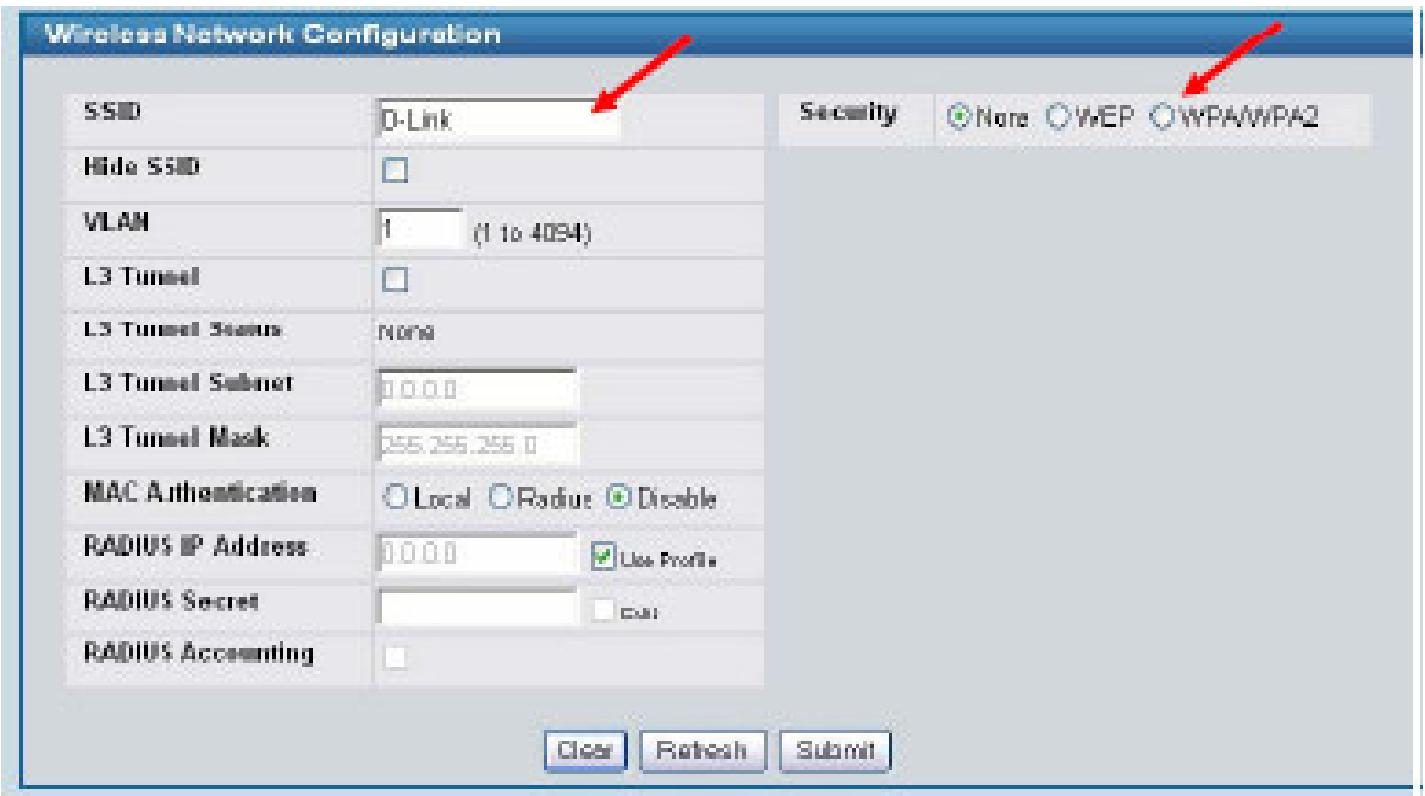
Dans la partie droite :
Sélectionner le type de sécurité de la connexion (WEP, WPA).
Le menu suivant doit s'afficher.
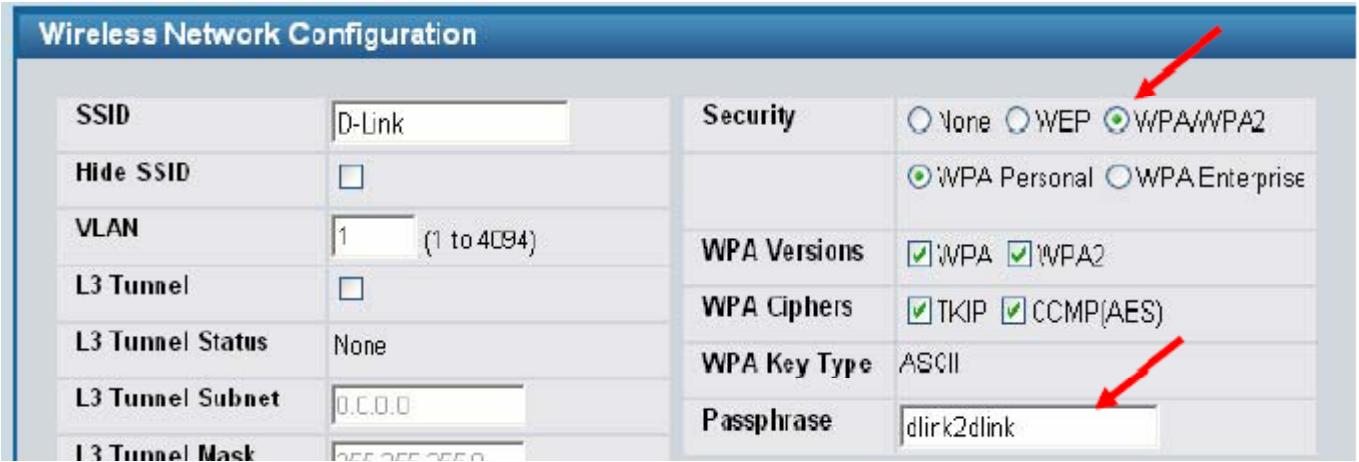
Dans notre exemple, la sécurité可以选择 est le mode « WPA/WPA2 » avec la clef d'authentication « dlink2dlink »
Cliquer sur "Submit" pour valider.
Cliquer sur « Next » pour continuer.
Vérifier que le paramétrage soit bien enregistré.
1S-3024
Monitoring
Administration
Basic Setup
AP Management
Advanced Configuration
Global
一网
AP Profiles
WLAN Visualization
Enregister les paramètres:
Etape 4 : « Connexion des points d'accès »
Maintenant que le paramétrage est réalisé, connecter les points d'accès (DWL-3500AP et/ou DWL-8500AP) sur les ports Ethernet 13 et 14.
Etape 5 : « Détention des Points d'accès »:
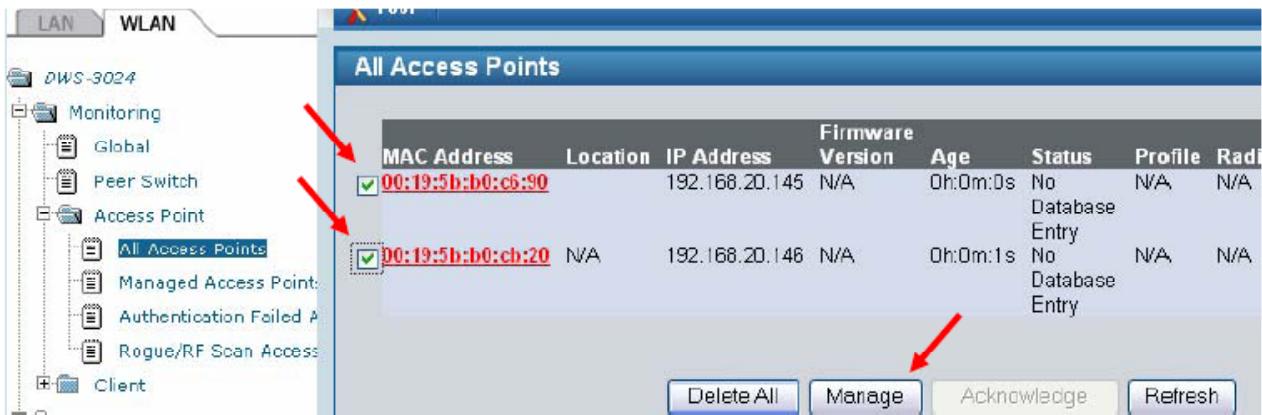
Sélectionner l'onglet WLAN et cliquer sur « Monitoring» Access Point > All Access Points »
Il est possible d'observer ici les adresses MAC des points d'accès s'afficher.
Cocher les cases correspondantes aux points d'accès puis cliquer sur « Manage ».
confirmer ce besoin en cliquant sur « OK »

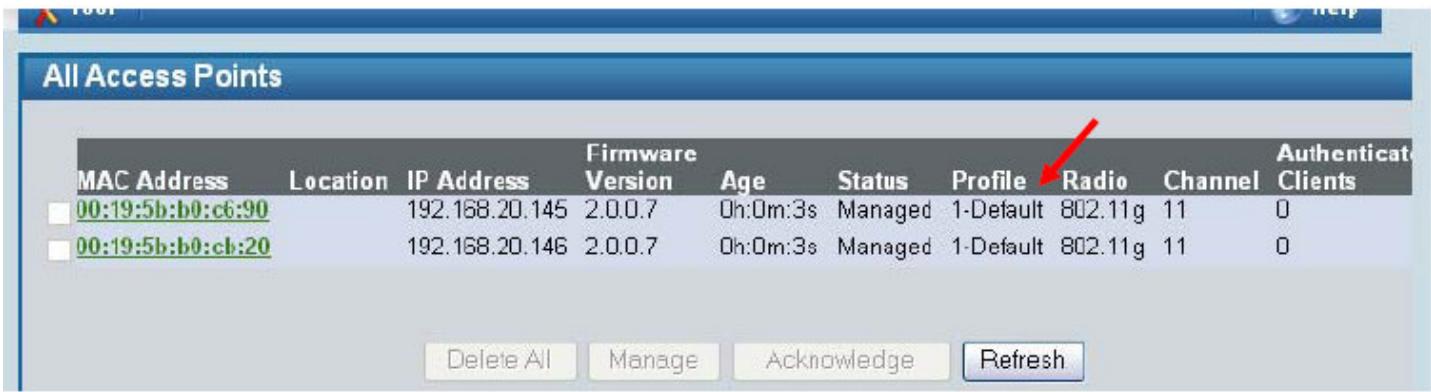
Maintenant que les Points d'accès sont gérés par le commutateur, le réseau Wireless est fonctionnel.