
DWA-125 - Adaptateur Wi-Fi D-LINK - Notice d'utilisation et mode d'emploi gratuit
Retrouvez gratuitement la notice de l'appareil DWA-125 D-LINK au format PDF.


| Type de produit | Adaptateur Wi-Fi USB |
| Marque | D-LINK |
| Modèle | DWA-125 |
| Normes sans fil | IEEE 802.11n, IEEE 802.11g |
| Fréquence de fonctionnement | 2,4 GHz |
| Débit maximal théorique | Jusqu'à 150 Mbit/s |
| Interface | USB 2.0 (compatible USB 1.1) |
| Sécurité sans fil | WPA/WPA2 (TKIP, AES), WPS (PIN et bouton-poussoir), 802.1x |
| Alimentation | Via port USB (5 V CC) |
| Consommation électrique | Émission : 460 mA, Réception : 240 mA |
| Dimensions (L x l x h) | 2,7 x 8,6 x 1,16 cm |
| Poids | 27,22 g |
| Température de fonctionnement | 0 °C à 40 °C |
| Humidité de fonctionnement | 10 % à 90 % (sans condensation) |
| Systèmes d'exploitation compatibles | Windows 2000, XP, Vista, 7 |
| Contenu de la boîte | Adaptateur USB, station d'accueil, CD avec pilotes et manuel, guide d'installation rapide |
| Configuration requise | Port USB 2.0, lecteur CD-ROM, processeur 300 MHz, 64 Mo RAM |
| Entretien et nettoyage | Débrancher avant nettoyage. Utiliser un chiffon sec et doux. Ne pas utiliser de produits chimiques. |
| Réparabilité | Pas de pièces réparables par l'utilisateur. Contacter le support technique en cas de panne. |
FOIRE AUX QUESTIONS - DWA-125 D-LINK
Questions des utilisateurs sur DWA-125 D-LINK
0 question sur cet appareil. Repondez a celles que vous connaissez ou posez la votre.
Poser une nouvelle question sur cet appareil
Téléchargez la notice de votre Adaptateur Wi-Fi au format PDF gratuitement ! Retrouvez votre notice DWA-125 - D-LINK et reprennez votre appareil électronique en main. Sur cette page sont publiés tous les documents nécessaires à l'utilisation de votre appareil DWA-125 de la marque D-LINK.
MODE D'EMPLOI DWA-125 D-LINK
Présentation du produit 3
Contenu de la boîte 3 Configuration système requise 3 Introduction 4 Caractéristiques 5 Description du matériel 6
Installation
Mise en route 7 Suppression d'installations existantes 7 Désactivation d'autres adaptateurs sans fil 8
Éléments à prendre en compte avant d'installer le réseau sans fil 10 Installation de l'adaptateur 11
Configuration 17
Gestionnaire de connexion sans fil D-Link 17 Réseaux sans fil 18 WPS (Wi-Fi Protected Setup) 19 Mes réseaux sans fil 23 Ajout d'un profil 24 Modification d'un profil 25 Assistance 26 À propos 27
Connexion à un réseau sans fil
À l'aide de l'utilitaire Windows® Vista 30 À l'aide de l'utilitaire Windows® XP 32
Sécurité du réseau sans fil
Définition du WPA 33 Configuration de la phrase de passe WPA/WPA2 34
À l'aide du gestionnaire de connexion sans fil D-Link 34 À l'aide de l'utilitaire Windows® Vista/Windows 7 36 À l'aide de l'utilitaire Windows® XP 38
Configuration du WPA/WPA2 (RADIUS) 40
À l'aide du gestionnaire de connexion sans fil D-Link.
Bases de la technologie sans fil
Modes sans fil. 49
Bases de la mise en réseau
Vérification de l'adresse IP 50 Utilisateurs de Windows® XP/2000 50 Utilisateurs de Windows Vista/Windows 7 50 Attribution statique d'une adresse IP 51 Utilisateurs de Windows® XP/2000 51 Utilisateurs de Windows Vista/Windows 7 52
Contenu de la boîte
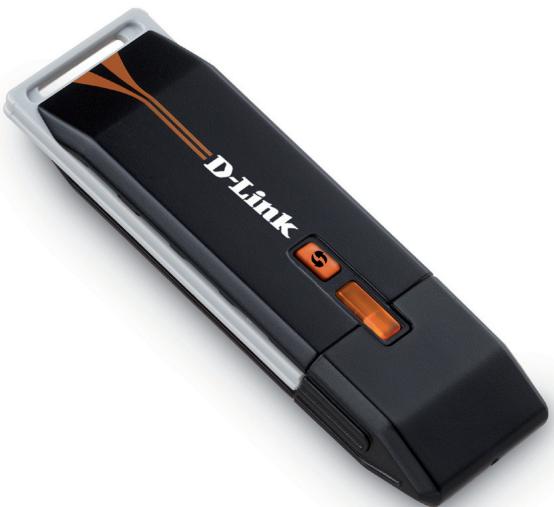
- Adaptateur USB Wireless N 150 DWA-125 D-Link
- Station d'accueil
- Manuel et garantie sur CD
- Gestionnaire de connexion sans fil D-Link sur CD
- Guide d'installation rapide
Configuration système requise
- Ordinateur de bureau ou portable avec un port USB 2.0 disponible
- Windows Vista®, 2000 (Service Pack 4), XP (Service Pack 2) ou Windows 7
- Lecteur de CD-ROM
- Processeur à 300 MHz et au moins 64 Mo de RAM.
- Point d'accès 802.11n ou 802.11g ou routeur sans fil
L'adaptateur USB Wireless N 150 DWA-125 est une solution de connectivité sans fil extrêmement pratique pour les ordinateurs de bureau et portables. Au lieu de brancher des câbles Ethernet au PC ou d'ouvrir la tour, le DWA-125 offre une solution de connectivité sans fil 802.11n en n'utilisant que le port USB de l'ordinateur.
Reposant sur la technologie Wireless N 150, le DWA-125 offre une connexion sans fil plus rapide et une meilleure réception que la technologie 802.11g. Le DWA-125 est conçu pour une utilisation dans de grandes habitations ou pour répondre aux besoins des réseaux à plus grande largeur de bande. Augmentez au maximum les performances sans fil en connectant cet adaptateur USB à un routeur Wireless N, et restez connecté quelle que soit la pièce où vous vous trouvez. Cet adaptateur USB prend en charge le chiffrement WPA et WPA2 afin d'empêcher les intrusions provenant de l'extérieur et de protéger vos informations personnelles contre toute exposition.
L'assistant de configuration rapide de D-Link vous guide étape par étape pendant toute la durée de l'installation. Vous pourrez configurer cet adaptateur USB tout seul, sans la moindre aide. Le gestionnaire sans fil D-Link fourni avec ce produit permet de conserver une trace des réseaux auxquels vous accédez le plus souvent.
Compact et rapide, l'adaptateur USB Wireless N 150 DWA-125 est idéal pour voyager et convient parfaitement pour doter votre ordinateur de bureau ou portable d'une connectivité sans fil ultra-performante. Profitez dès maintenant des nombreux avantages de la connectivité sans fil !
- Débit maximum du signal sans fil selon les caractéristiques des normes IEEE 802.11g et 802.11n. Le débit de transmission réel des données peut varier. Le débit théorique, ainsi que les conditions du réseau et les facteurs environnementaux, dont l'importance du trafic réseau, les matériaux de construction et la construction elle-même, peuvent avoir une incidence négative sur le débit de transmission réel des données. Les conditions environnementales ont également une incidence négative sur la portée du signal sans fil.
Caractéristiques
- Taille compacte pour une installation n'importe où.
- Installation Plug & Play pour plus de commodité.
- Pleinement compatible avec la norme 802.11g.
- Conforme à la norme 802.11n.
- Alimentation via le port USB, sans alimentation externe.
- Norme USB 2.0.
- Vous pouvez vous connecter en toute sécurité à un réseau sans fil en utilisant le WPA/WPA2 (WiFi Protected Access), qui protège mieux qu'auparavant les données et les communications. Vous pouvez également utiliser la norme 802.1x à des fins d'authentification sans fil.
- Installez le DWA-125 presque n'importe où dans votre espace de travail pour obtenir la meilleure réception possible.
- Prend en charge les réseaux d'infrastructure par l'intermédiaire d'un point d'accès.
- Utilitaires de configuration et de diagnostic conviviaux.
- îne une réduction du débit.
Installation
Cette section vous guide tout au long du processus d'installation. Si l'ordinateur est équipé d'un adaptateur sans fil intégré, désactivez-le dans le gestionnaire des périphériques avant d'installer l'adaptateur D-Link. De même, si vous avez déjà installé un autre adaptateur sans fil, veillez à bien désinstaller tous les logiciels.
Mise en route
Avant d'installer le nouvel adaptateur sans fil D-Link, vérifiez les points suivants :
- Désinstall déjà installés.
- Désactiv intégrés.
- Vérifiez les paramètres tels que le SSID et les paramètres de sécurité du ou des réseaux auxquels vous prévoyez de vous connecter.
Suppression d'installations existantes
Si vous avez installé un adaptateur d'un autre fabricant ou un modèle différent d'adaptateur D-Link, vérifiez que le logiciel est bien désinstallé avant d'installer le nouveau logiciel. Certains utilitaires peuvent entrer en conflit avec le nouveau logiciel. Si vous envisagez d'utiliser plusieurs adaptateurs à différents moments, assurez-vous que les utilitaires ne sont pas configurés pour se charger au démarrage de l'ordinateur. Les utilisateurs de Windows XP peuvent utiliser l'utilitaire sans fil intégré pour tous les adaptateurs.
Pour supprimer un ancien logiciel :
Utilisateurs de Windows® XP/Vista™ /Windows 7 : Cliquez sur Démarrer Suppression de programmes.
Utilisateurs de Windows® 2000 : Cliquez sur Démarrer > Paramètres Suppression de programmes.
Désactivation d'autres adaptateurs sans fil
La plupart des ordinateurs portables récents comprennent un adaptateur sans fil intégré. Pour éviter tout conflit avec l'adaptateur sans fil D-Link, il est recommandé de désactiver l'adaptateur sans fil intégré (ainsi que les adaptateurs Ethernet non utilisés).
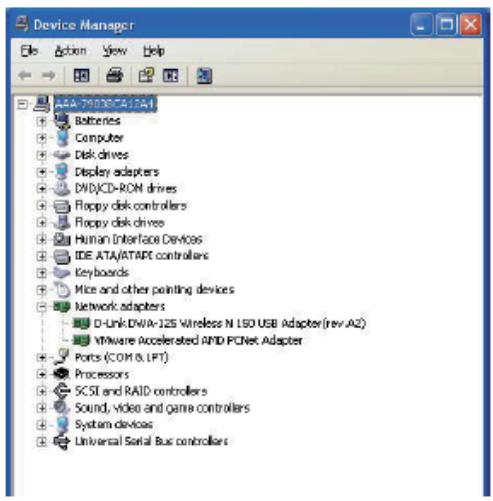
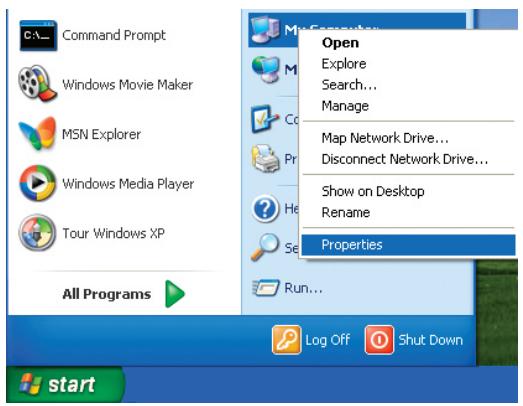
Sur le bureau, cliquez avec le bouton droit de la souris sur l'icône Poste de travail et sélectionnez Propriétés.
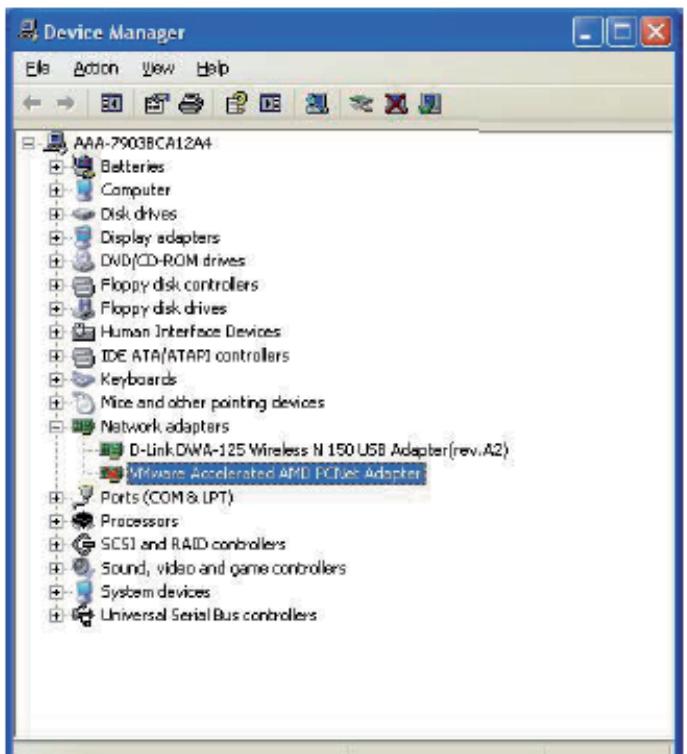
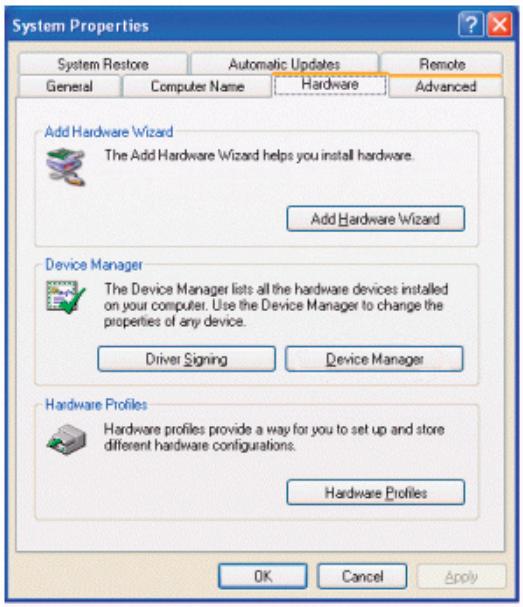
Cliquez sur l'onglet Matériel, puis cliquez sur Gestionnaire de périphériques. Parcourez la liste et cliquez sur le signe + à gauche de Cartes réseau.
Cliquez avec le bouton droit de la souris sur l'adaptateur que vous voulez désactiver, puis cliquez sur Désactiver.
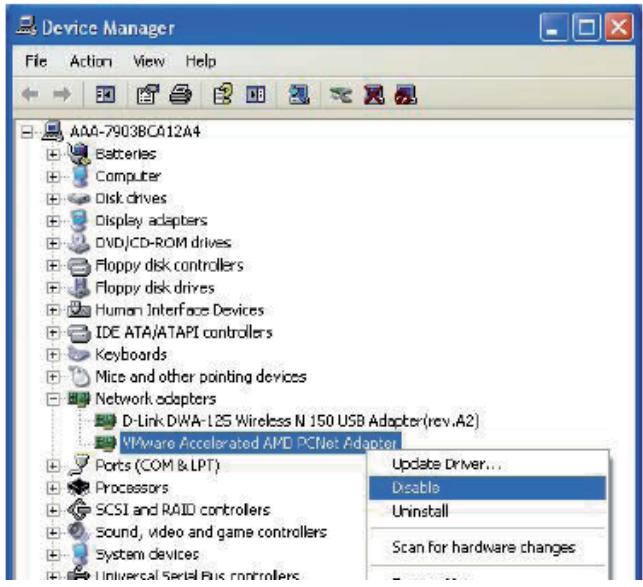
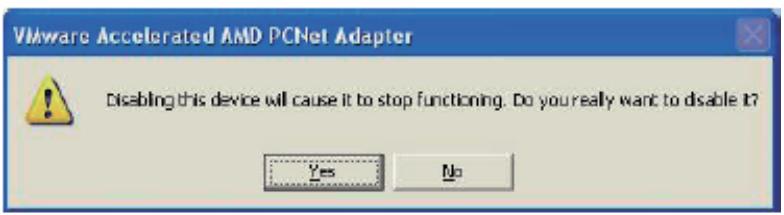
Cliquez sur Oui pour désactiver l'adaptateur.
L'adaptateur est désormais désactivé. Dans ce cas, un X rouge s'affiche.
La désactivation de l'adaptateur ne supprime pas les pilotes. Si vous voulez le réutiliser, il suffit de cliquer dessus avec le bouton droit de la souris, puis de sélectionner Activer.
Éléments à prendre en compte avant d'installer le réseau sans fil
L'adaptateur sans fil D-Link permet d'accéder à votre réseau à l'aide d'une connexion sans fil de presque n'importe où dans la portée de fonctionnement du réseau. Vous devez garder à l'esprit que le nombre, l'épaisseur et l'emplacement des murs, plafonds ou autres objets à travers lesquels les signaux sans fil doivent passer peuvent limiter la portée. En général, les portées varient en fonction des types de matériel et du bruit RF (radiofréquence) de fond de votre domicile ou de votre entreprise. Pour optimiser la portée de votre réseau sans fil, suivez ces conseils de base :
- Limitez au maximum le nombre de murs et de plafonds entre l'adaptateur D-Link et les autres périphériques du réseau, car chaque mur ou plafond peut réduire la portée de l'adaptateur de 1 à 30 mètres. Placez les appareils de façon à limiter le nombre de murs ou de plafonds.
- Faites attention à l'alignement direct entre les périphériques en réseau. Un mur de 50 cm d'épaisseur avec une inclinaison de 45 degrés équivaut à un mur de presque 1 mètre d'épaisseur. Avec une inclinaison de 2 degrés, il équivaut à un mur de plus de 14 mètres d'épaisseur ! Pour obtenir une meilleure réception, placez les appareil e directement à travers le mur ou le plafond (au lieu de l'incliner).
- Les matériaux de construction font une différence. Une porte pleine en métal ou des tiges en aluminium peuvent avoir des conséquences négatives sur la portée. Essayez de placer les points d'accès, les routeurs sans fil et les ordinateur e par une cloison sèche ou des portes ouvertes. Certains matériaux et objets, comme le verre, l'acier, le métal, les parois isolées, l'eau (aquariums), les miroirs, les classeurs, les briques et le béton, peuvent dégrader le signal du réseau sans fil.
- Maintenez votre produit à l'écart (au moins 1 à 2 mètres) de dispositifs électriques ou d'appareils générant un bruit RF.
- L'utilisation de téléphones sans fil de 2,4 GHz ou de produits X-10 (produits sans fil, comme des ventilateurs plafonniers, des lampes ou des systèmes de sécurité à domicile) risque de dégrader fortement votre connexion sans fil ou de la couper complètement. Vérifiez que la base de votre téléphone de 2,4 GHz est placée le plus loin possible de vos périphériques sans fil. La base transmet un signal, même si le téléphone n'est pas utilisé.
Installation de l'adaptateur
AVERTISSEMENT : N'installez PAS l'adaptateur USB DWA-125 dans l'ordinateur avant d'installer le pilote fourni sur le CD D-Link.
Allumez l'ordinateur et insérez le CD D-Link contenant le pilote du DWA-125 dans le lecteur de CD-ROM.
Si le CD ne démarre pas automatiquement, cliquez sur Démarrer > Exécuter. Dans la boîte Exécuter, tapez « D:\DWA125.exe », où D: représente la lettre de lecteur de votre CD-ROM.
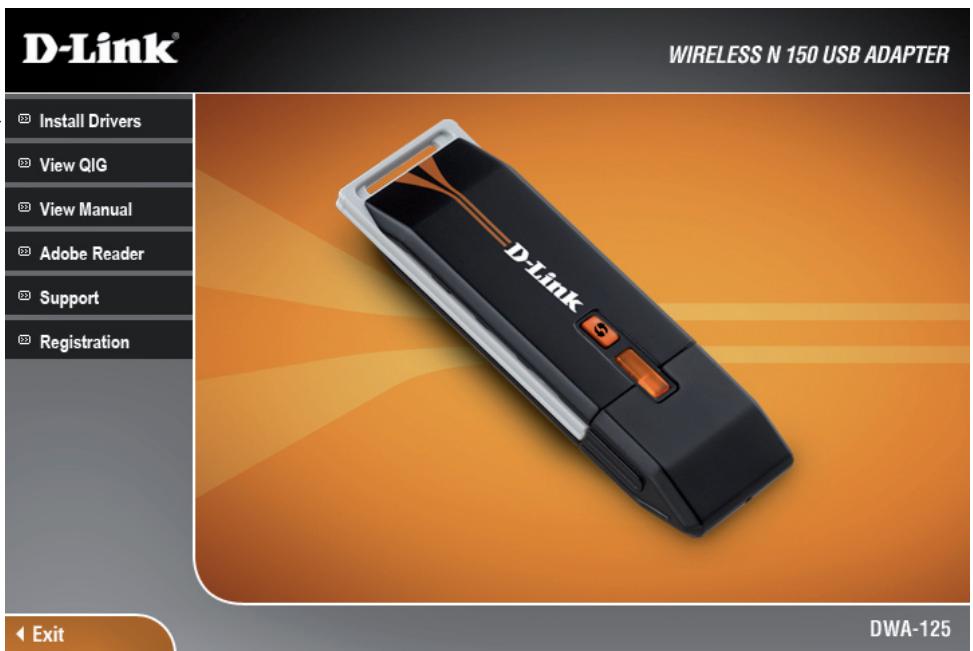
Quand l'écran d'exécution automatique apparaît, c .
Cliquez sur Installer les pilotes
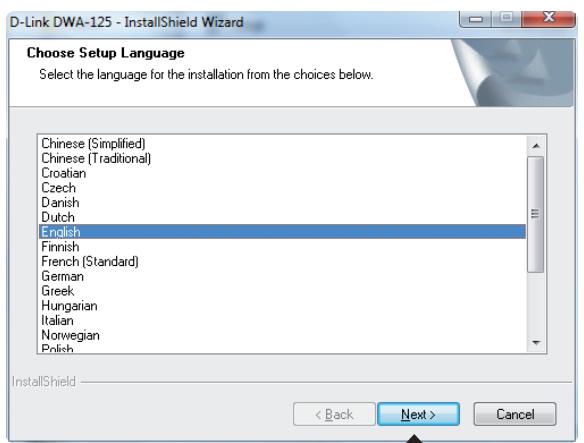
La fenêtre de l'assistant InstallShield s'affichera.
L'installation s'effectue dans le répertoire par défaut : C:\Program Files\D-Link\DWA-125, où C: est la lettre associée à votre disque dur. Pour installer les pilotes à un autre endroit, cliquez sur Parcourir et spécifiez l'emplacement.
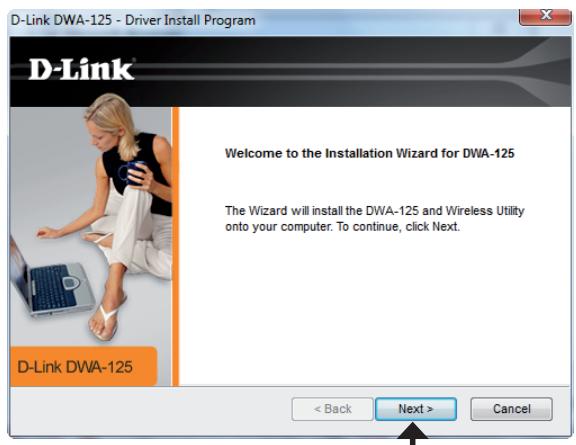
Sélectionnez l'emplacement du dossier d'installation des fichiers.

Insérez l'adaptateur dans un port USB disponible de l'ordinateur.
Si l'assistant est un excellent technique, sauf le cas de la détection de l'information sur l'information sur l'information sur l'information sur l'information sur l'information sur l'information sur l'information sur l'information sur l'information sur l'information sur l'information sur l'information sur l'information sur l'information sur l'information sur l'information sur l'information sur l'information sur l'information sur l'information sur l'information sur l'information sur l'information sur l'information sur l'information su
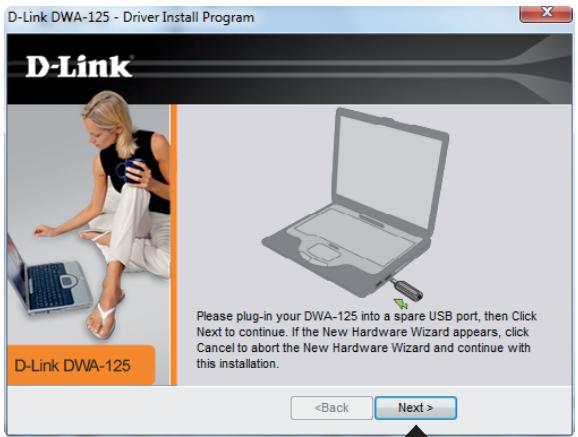
Cliquez sur Next.
L'assistant de configuration de connexion sans fil apparaît.
Si vous souhaitez vous connecter manuellement à un réseau sans fil, reportez-vous à la page 15. Les directives suivantes vous permettront de vous connecter à un réseau sans fil à l'aide de la fonction WPS (Wi-Fi Protected Setup).
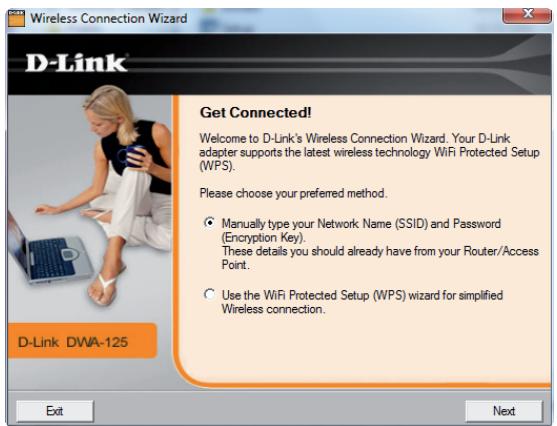
Cliquez sur Suivant.
PBC (configuration par bouton-poussoir)
Pour vous connecter à votre réseau à l'aide de la méthode de WPS, cliquez sur le bouton virtuel comme illustré dans la copie d'écran.
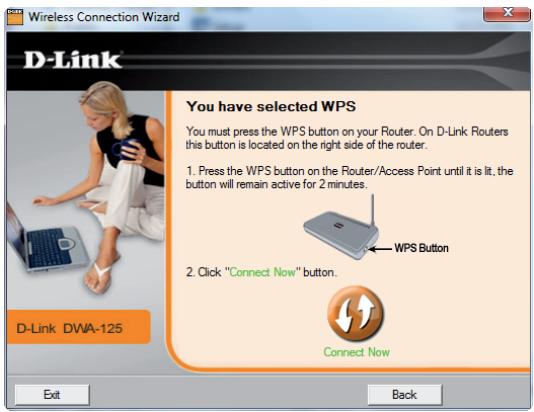
Appuyez dans les 2 minutes sur le bouton WPS de votre point d'accès ou de votre routeur sans fil pour établir la connexion.
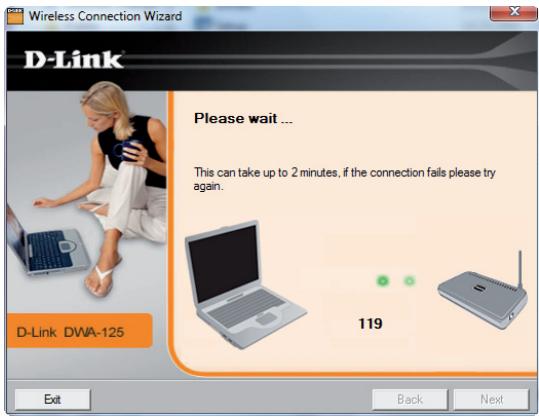
Cet écran s'affiche quand vous avez réussi à vous connecter à votre réseau sans fil. Cliquez sur Suivant pour terminer la configuration.
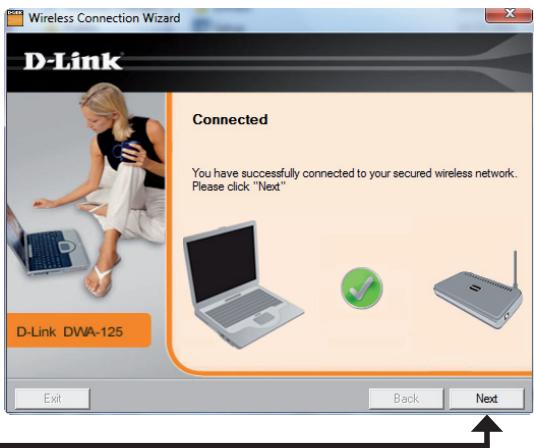
Cliquez sur Suivant
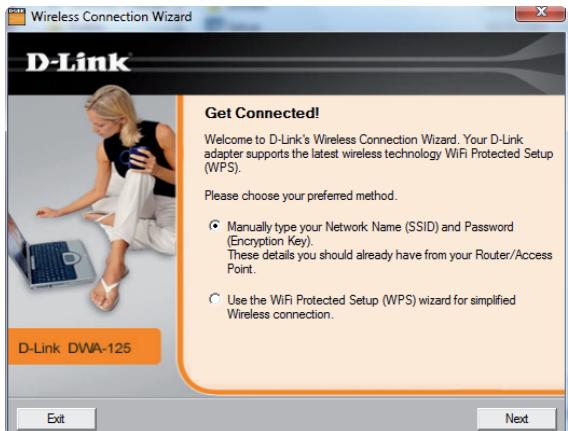
Pour vous connecter manuellement à votre réseau sans fil, sélectionnez "Se connecter manuellement à un réseau sans fil" et cliquez ensuite sur Suivant.
Entrez manuellement le nom du réseau (SSID). Si vous n'entrez pas le bon SSID, vous êtes automatiquement redirigé vers la page de visite des lieux. Cliquez sur Parcourir pour afficher la page de visite des lieux.
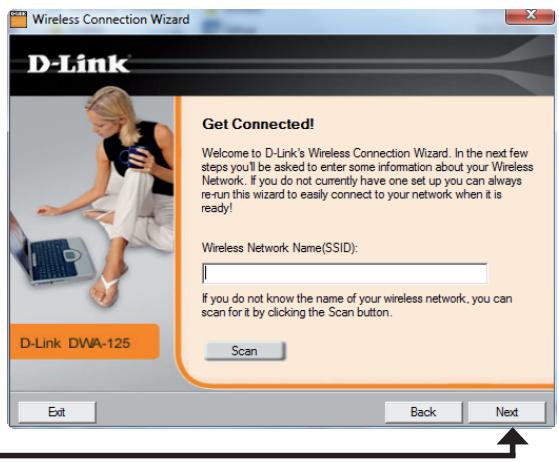
Cliquez sur le bouton "Parcourir" pour afficher la liste des réseaux sans fil disponibles. Cliquez sur le nom du réseau (SSID) puis sur "Suivant".
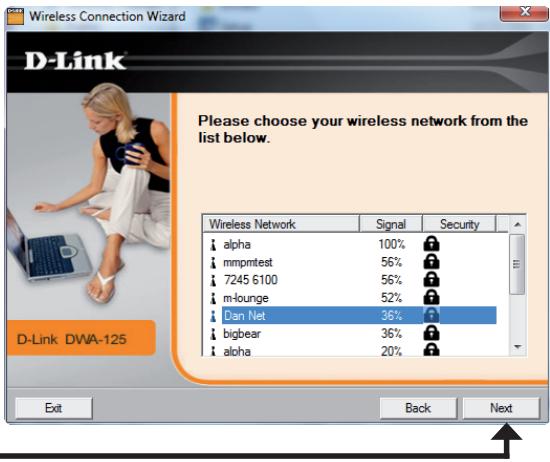
Cliquez sur Terminer pour continuer. Si vous êtes invité à redémarrer votre ordinateur, sélectionnez Oui, redémarrer l'ordinateur maintenant.
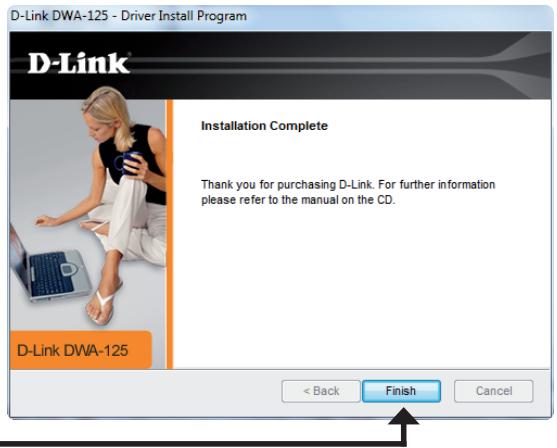
Cliquez sur Terminer.
Configuration
Cette section décrit la procédure de configuration de l'adaptateur sans fil D-Link au moyen de l'utilitaire D-Link, de l'utilitaire Windows Wireless Zero Configuration de Windows® XP, et de la configuration automatique du réseau sans fil de Windows® Vista.
Gestionnaire de connexion sans fil D-Link
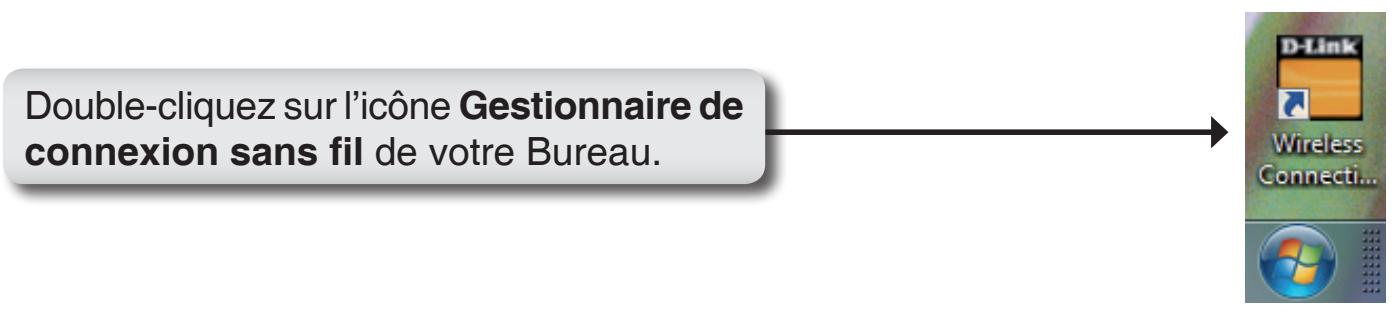
Le D-Link DWA-125 utilise le g comme logiciel de gestion. Ce gestionnaire vous offre une interface intuitive pour modifier les paramètres relatifs à l'adaptateur sans fil. Cliquez sur l'icône Wireless Connection Manager (Gestionnaire de connexion sans fil) de votre bureau pour démarrer la configuration.
Si vous utilisez Windows® Vista™, veuillez passer directement à la page 27 et si vous utilisez Windows® XP, passez à la page 29.
Réseaux sans fil
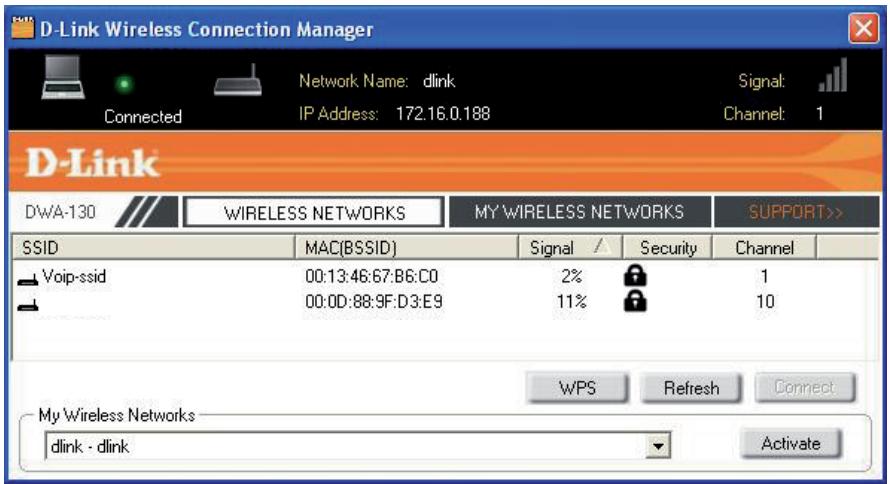
La page des réseaux sans fil (visite des lieux) affiche tous les réseaux sans fil disponibles à proximité. Pour vous connecter à un réseau, cliquez sur un réseau sans fil (SSID), puis cliquez sur **Connecter**.
SSID : Le SSID (Service Set Identifier) est le nom du réseau sans fil.
MAC : Affiche l'adresse MAC du périphérique sans fil.
Signal : Affiche la qualité de la connexion sans fil.
Security (Sécurité) : Si une icône en forme de cadenas s'affiche, le réseau sans fil est sécurisé. Vous devez connaître la clé de chiffrement ou les paramètres de sécurité pour vous connecter.
Channel (Canal) : Affiche le canal du réseau sans fil.
Bouton WPS : Connectez-vous à un réseau sans fil à l'aide de la fonction WPS (Wi-Fi Protected Setup). Reportez-vous à la page suivante.
Bouton Refresh : Effectue un nouveau balayage pour rafraîchir la liste et détecter les réseaux sans fil disponibles à proximité.
Bouton Connecter : Sélectionnez un réseau sans fil et cliquez sur le bouton Connecter. Si le réseau est sécurisé, une fenêtre s'affiche. Saisissez les informations de sécurité pour vous connecter au réseau (voir la section Sécurité du réseau sans fil pour plus d'informations).
Bouton Activer : Sélectionnez un profil de réseau sans fil dans le menu déroulant, puis cliquez sur Activer pour vous connecter. La connexion peut mettre jusqu'à 30 secondes pour devenir effective.

La fonction WPS (Wi-Fi Protected Setup) est conçue pour faciliter la configuration de réseaux Wi-Fi sécurisés. Il est recommandé d'avoir le point d'accès ou le routeur sans fil à proximité durant la configuration.
Pour obtenir plus d'informations sur le WPS, visitez le site Web de la Wi-Fi Alliance à l'adresse www.wi-fi.org.
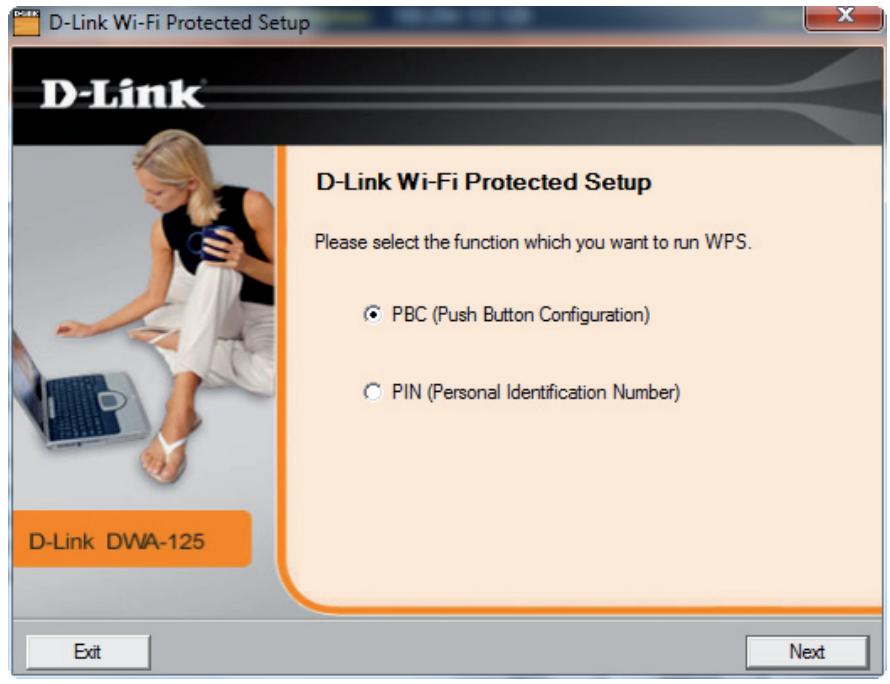
« Push Button Configuration » (Configuration par bouton-pressoir) (PBC) est un bouton virtuel de l'utilitaire qui vous connecte à d'autres périphériques WPS. Une connexion peut être établie en cliquant sur le bouton virtuel, puis sur le bouton physique du point d'accès ou du routeur sans fil dans les 120 secondes 14.
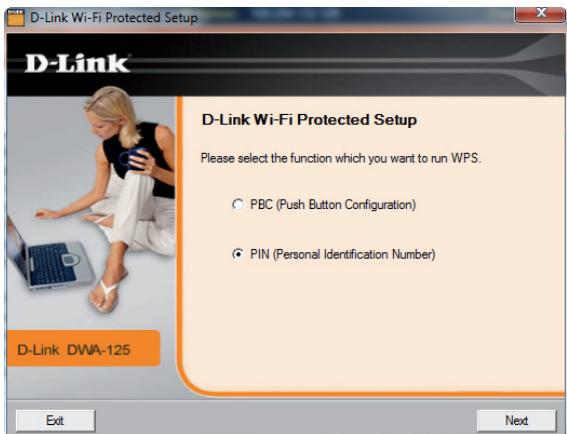
Le « PIN » ou Personal Identification Number (Nombre d'identification personnel) est un nombre unique généré de façon aléatoire par l'utilitaire de l'adaptateur sans fil. La saisie de ce nombre dans l'utilitaire du routeur sans fil ou du point d'accès WPS vous connecte au réseau sans fil souhaité suivante pour plus d'informations.
Bouton-poussoir
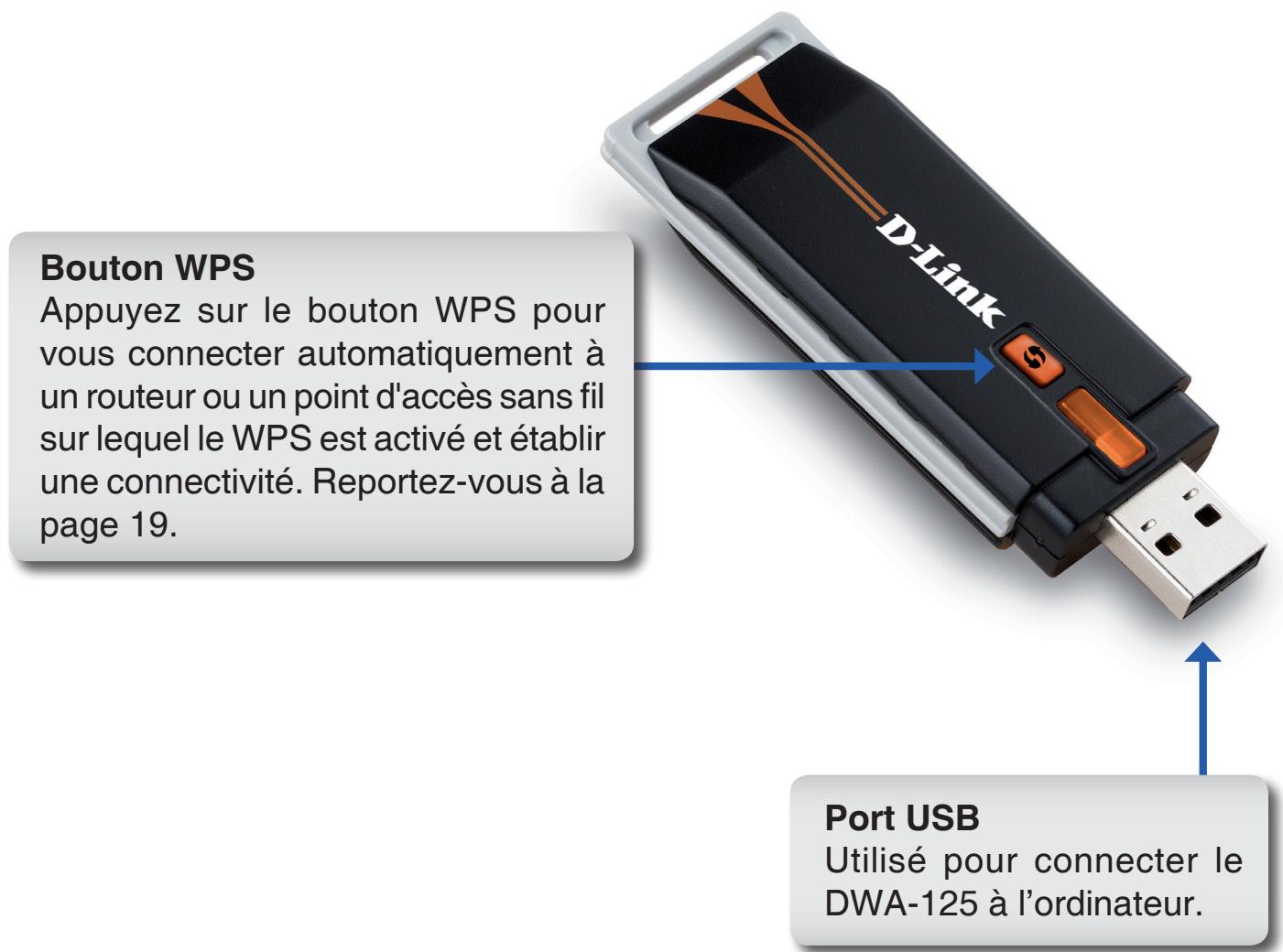
- Pour vous connecter à votre réseau, appuyez sur le bouton WPS de l'adaptateur et maintenez-le enfoncé pendant deux secondes, jusqu'à ce que l'écran de l'assistant s'ouvre.
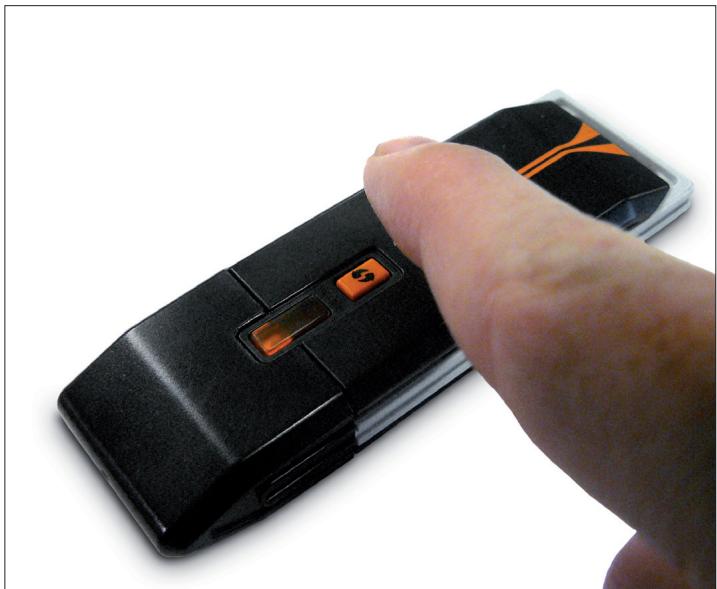
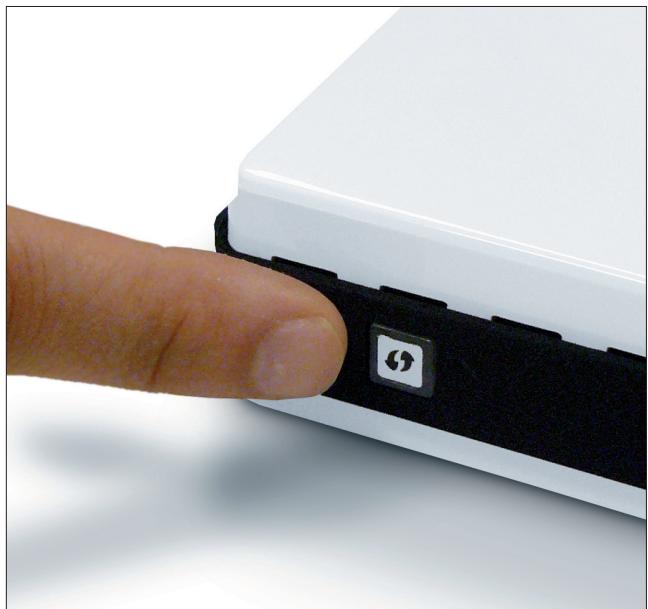
- A situé sur votre point d'accès ou votre routeur pour continuer. Cet écran s'ouvre lorsque vous avez réussi à établir une connexion avec votre réseau.
PIN ou Personal Identification Number (Numéro d'identification personnel)
Si vous souhaitez vous connecter en utilisant la méthode PBC, reportez-vous à la page 14. Pour utiliser la méthode PIN, sélectionnez PIN ( ) (Numéro d'identification personnel) et cliquez sur Next (Suivant).
Cliquez sur Next.
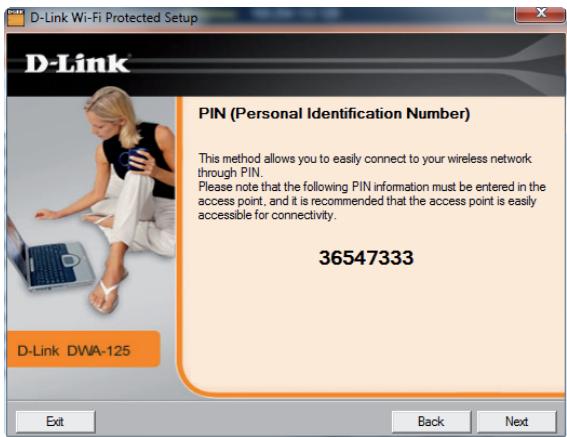
Assurez-vous que le point d'accès ou le routeur sans fil sont à proximité. Notez le numéro affiché à l'écran. Saisissez Veuillez vous reporter au manuel du périphérique pour obtenir des directives.
Après avoir cliqué sur Next (Suivant), vous aurez 2 minutes pour saisir
Cliquez sur Next (Suivant).
L'adaptateur tentera d'établir la connexion avec votre point d'accès ou votre routeur sans fil.
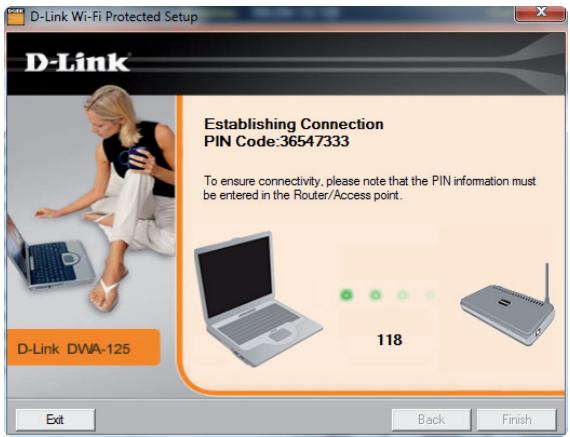
Cet écran s'affiche quand vous avez réussi à établir une connexion. Cliquez sur Finish (Terminer) pour terminer la configuration.
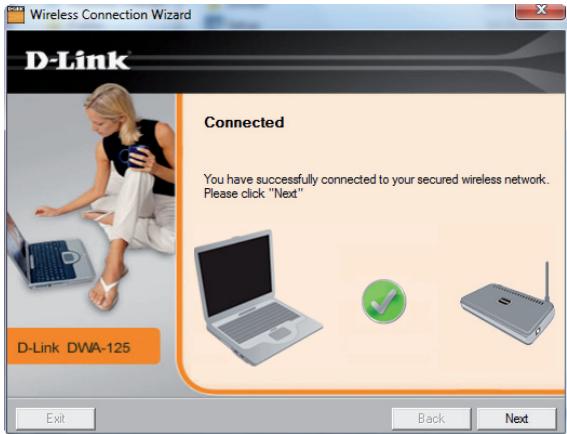
Cliquez sur Finish
Mes réseaux sans fil
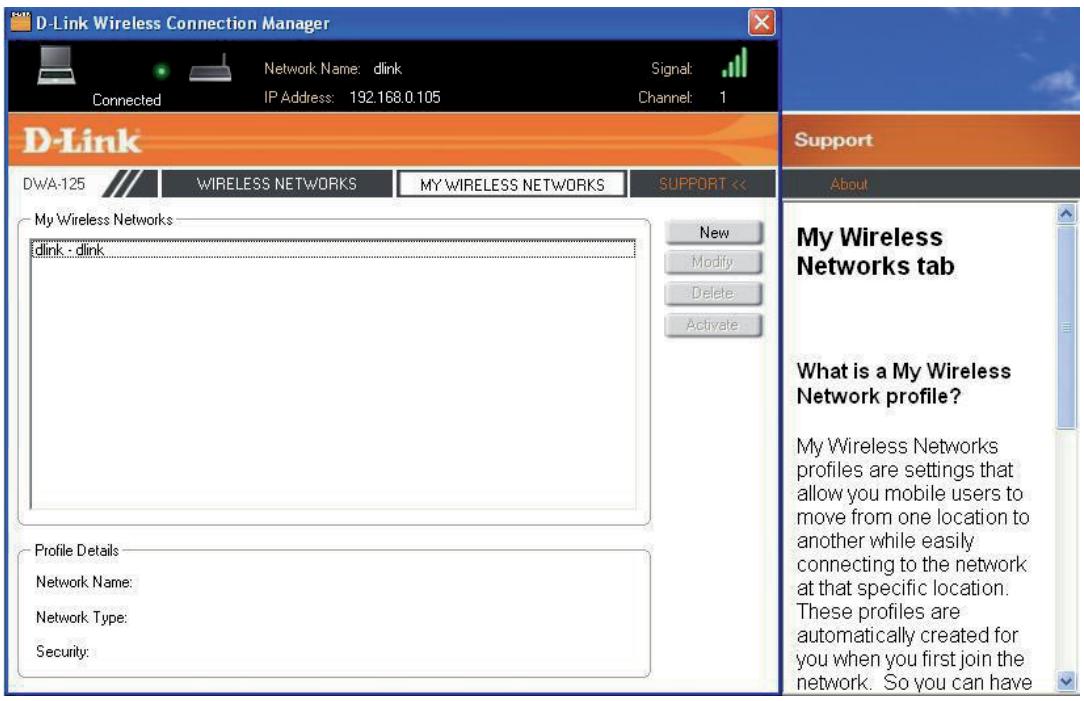
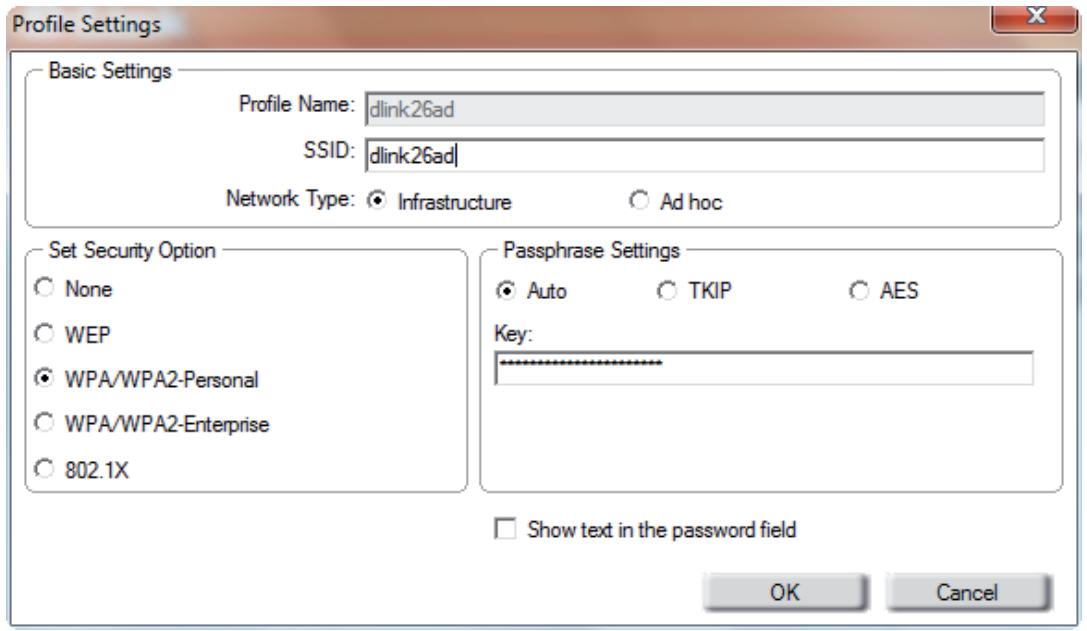
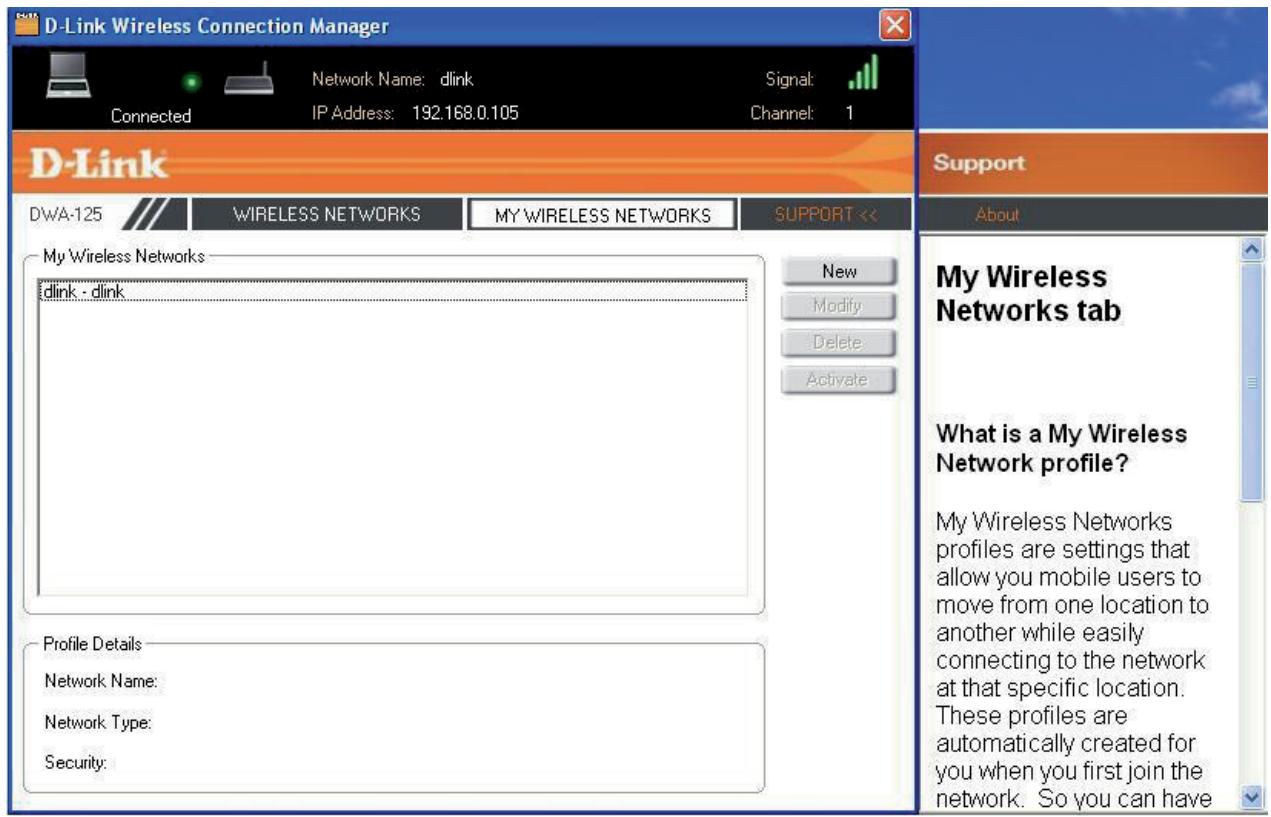
La page My Wireless Networks (Mes réseaux sans fil) vous permet de créer, de modifier et de supprimer des profils de réseau sans fil. Chaque fois que vous vous connectez à un réseau depuis cette page, un profil est automatiquement créé.
Bouton New (Nouveau) : Cliquez sur New (Nouveau) pour créer un profil de réseau sans fil (voir page 23). Bouton Modify (Modifier) : Cliquez sur Modify (Modifier) pour modifier le profil sélectionné (voir page 24). Bouton Delete (Supprimer) : Cliquez sur Delete (Supprimer) pour supprimer un profil. Bouton Activate (Activer) : Cliquez sur Activate (Activer) pour utiliser un profil. La connexion au réseau sans fil peut notamment prendre jusqu'à 30 secondes pour devenir effective. Profile Details (Détails du profil) : La section Profile Details affiche des informations sur le réseau sans fil : son nom (SSID), le type de réseau (infrastructure) et la sécurité en vigueur.
Ajout d'un profil
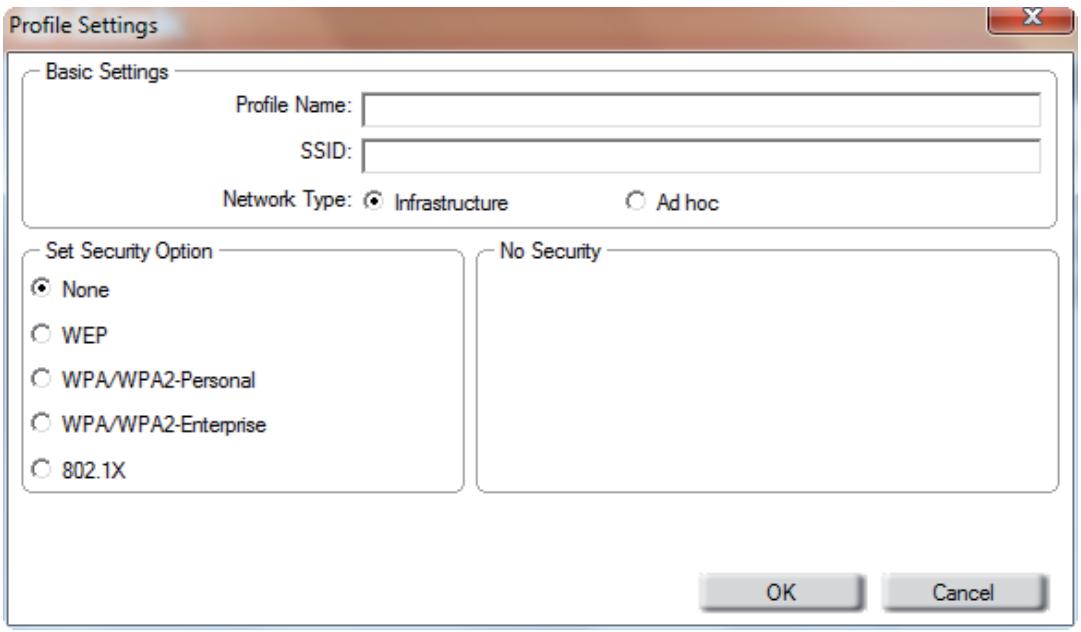
Vous pouvez ajouter un réseau en cliquant sur le bouton New (Nouveau) de la page My Wireless Networks (Mes réseaux sans fil).
Nom du profil : Entrez le nom du profil (par exemple, Maison, Bureau, Café, etc.).
SSID : Entrez le SSID du réseau sans fil.
Network Type (Type de réseau) : Sélectionnez le type de réseau. Si vous vous connectez à un routeur sans fil ou à un point d'accès, sélectionnez Infrastructure (le mode ad-hoc n'est pas pris en charge).
Security Type (Type de sécurité) : sécurité utilisé. Consultez la section Sécurité du réseau sans fil pour plus d'informations.
Bouton OK : Cliquez sur OK pour enregistrer vos paramètres.
Modification d'un profil
Pour modifier un profil existant, sélectionnez-le, puis cliquez sur le bouton "Modify" (Modifier) de la page "My Wireless Networks" (Mes réseaux sans fil).
Profil Name (Nom du profil) : Entrez le nom du profil (par exemple, Maison, Bureau, Café, etc.).
SSID : Affiche le SSID du réseau sans fil.
Network Type : Affiche le type de réseau. (Type de réseau) :
Security Type : Sélectionnez le type de sécurité utilisé. (Type de sécurité) : Consultez la section Sécurité du réseau sans fil pour plus d'informations.
Bouton OK : Cliquez sur OK pour enregistrer vos paramètres.
Assistance
Si vous avez besoin d'aide, cliquez sur le bouton Support (Assistance). Un panneau s'ouvre à droite de l'utilitaire et affiche des informations sur celui-ci.
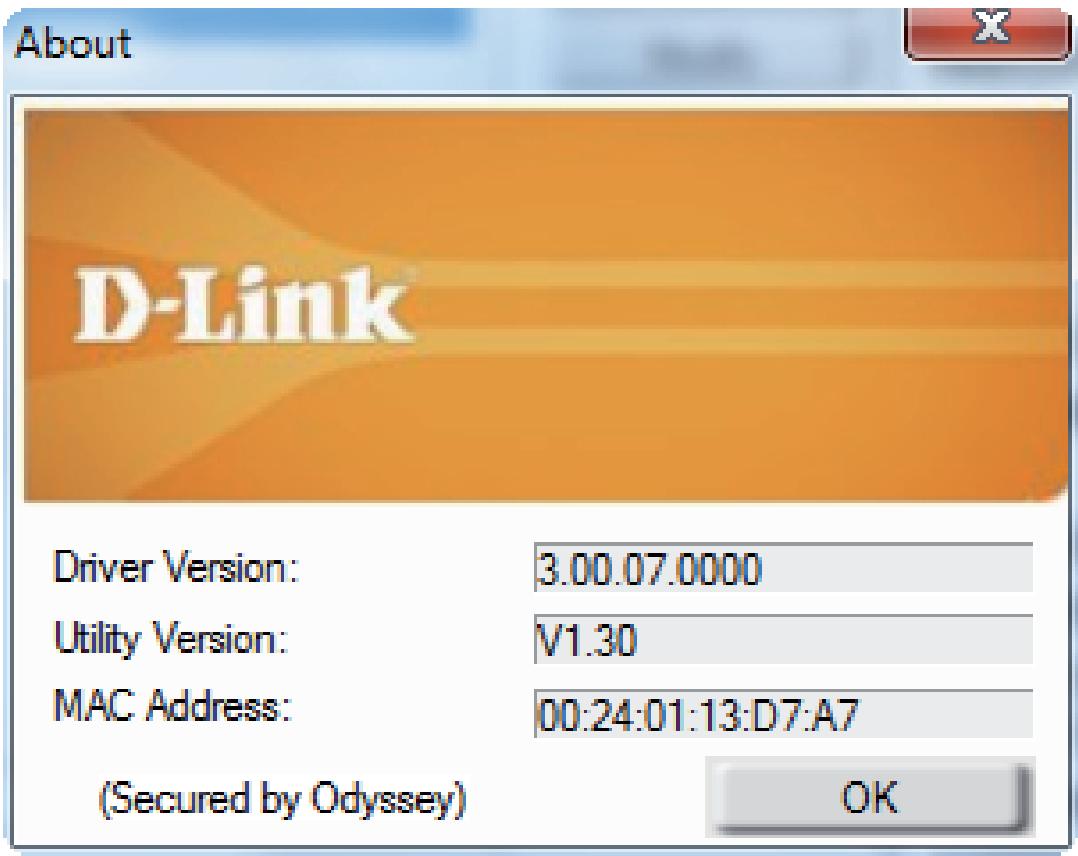
L'écran About (À propos) donne des informations sur la version du microprogramme et de l'utilitaire du DWA-125.
Connexion à un réseau sans fil sous Windows® 7
Les utilisateurs de Windows® 7 peuvent utiliser l'utilitaire sans fil intégré. Si vous utilisez l'utilitaire d'une autre société ou Windows® 2000, veuillez vous reporter au manuel d'utilisation de votre adaptateur sans fil pour obtenir de l'aide sur la c . La plupart des utilisateurs possèdent une option « site survey » (Visite des lieux) similaire à l'utilitaire de Windows® 7, comme indiqué ci-dessous.
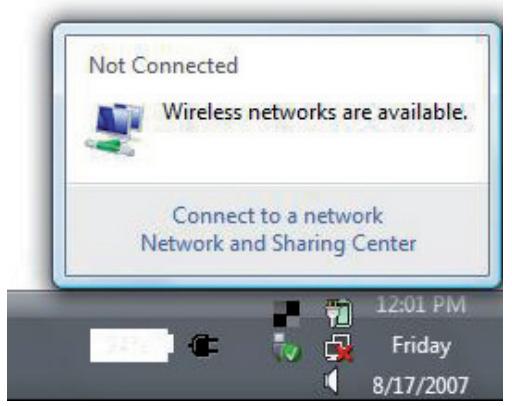
Si l'infobulle « Réseaux sans fil détectés » s'affiche, cliquez au centre de la bulle pour accéder à l'utilitaire.
Cliquez avec le bouton droit de la souris sur l'icône de l'ordinateur sans fil dans la zone de notification (en bas à droite de l'écran, à côté de l'heure). Sélectionnez "Connexion à un réseau".
L'utilitaire affiche tous les réseaux sans fil disponibles dans votre zone. Cliquez sur l'un d'eux (affiché à l'aide du SSID), puis cliquez sur le bouton Connexion.
Si vous obtenez un bon signal, mais que vous ne pouvez pas accéder à Internet, vérifiez les paramètres TCP/IP de votre adaptateur sans fil. Reportez-vous à la section "Bases de la mise en réseau" de ce manuel pour de plus amples informations.

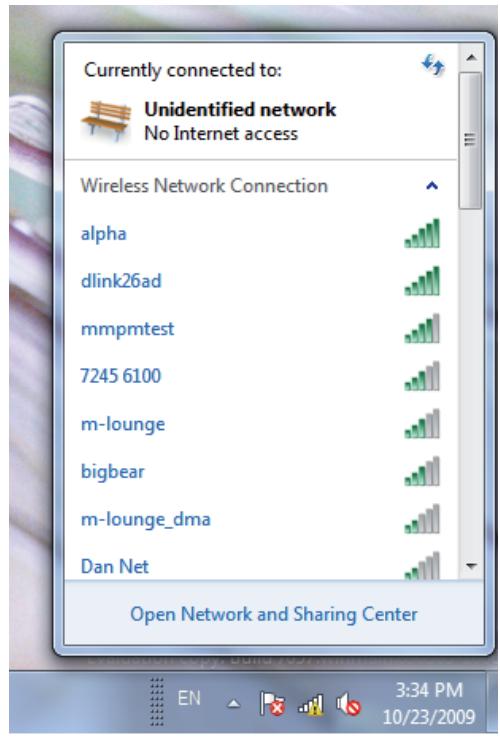
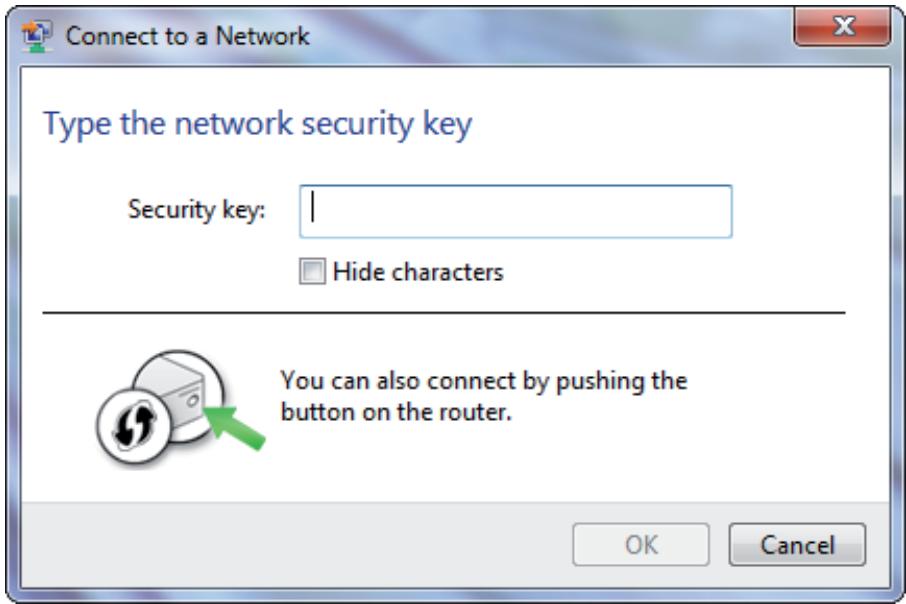
Entrez la même clé de sécurité ou mot de passe que ceux du routeur, puis cliquez sur Connecter.
La connexion au réseau sans fil peut mettre 20 à 30 secondes pour devenir effective. Si elle échoue, veuillez vérifier que les paramètres de sécurité soient corrects. La clé ou le mot de passe doivent être strictement identiques à ceux du routeur sans fil.
Connexion à un réseau sans fil à l'aide de l'utilitaire Windows Vista
Les utilisateurs de Windows® Vista™ peuvent utiliser l'utilitaire sans fil intégré. Si vous utilisez l'utilitaire d'une autre société ou Windows® 2000, veuillez vous reporter au manuel d'utilisation de votre adaptateur sans fil pour obtenir de l'aide sur la c . La plupart des utilitaires possèdent une option « site survey » (Visite des lieux) similaire à l'utilitaire de Windows® Vista™, comme indiqué ci-dessous.
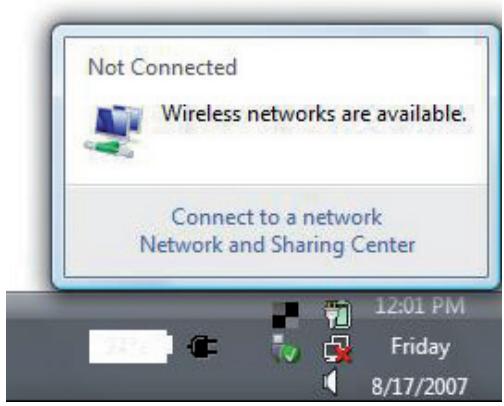
Si l'infobulle « Réseaux sans fil détectés » s'affiche, cliquez au centre de la bulle pour accéder à l'utilitaire.
Cliquez avec le bouton droit de la souris sur l'icône de l'ordinateur sans fil dans la zone de notification (en bas à droite de l'écran, à côté de l'heure). Sélectionnez Connexion à un réseau.
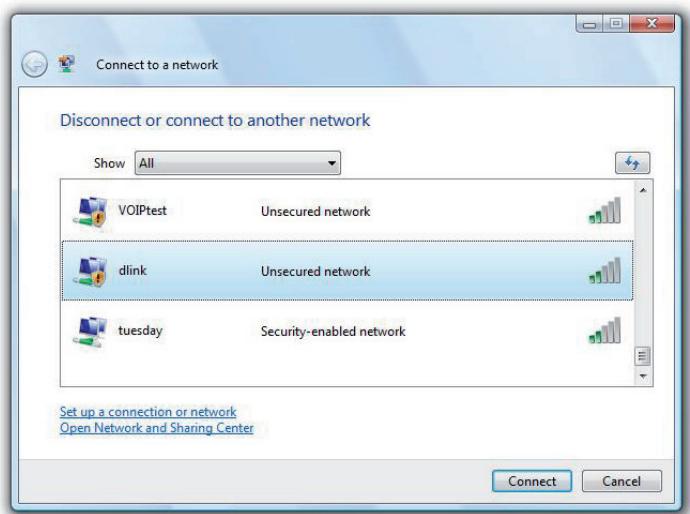
L'utilitaire affiche tous les réseaux sans fil disponibles dans votre zone. Cliquez sur l'un d'eux (affiché à l'aide du SSID), puis cliquez sur le bouton Connexion.
Si vous obtenez un bon signal, mais que vous ne pouvez pas accéder à Internet, vérifiez les paramètres TCP/IP de votre adaptateur sans fil. Reportez-vous à la section "Bases de la mise en réseau" de ce manuel pour de plus amples informations.
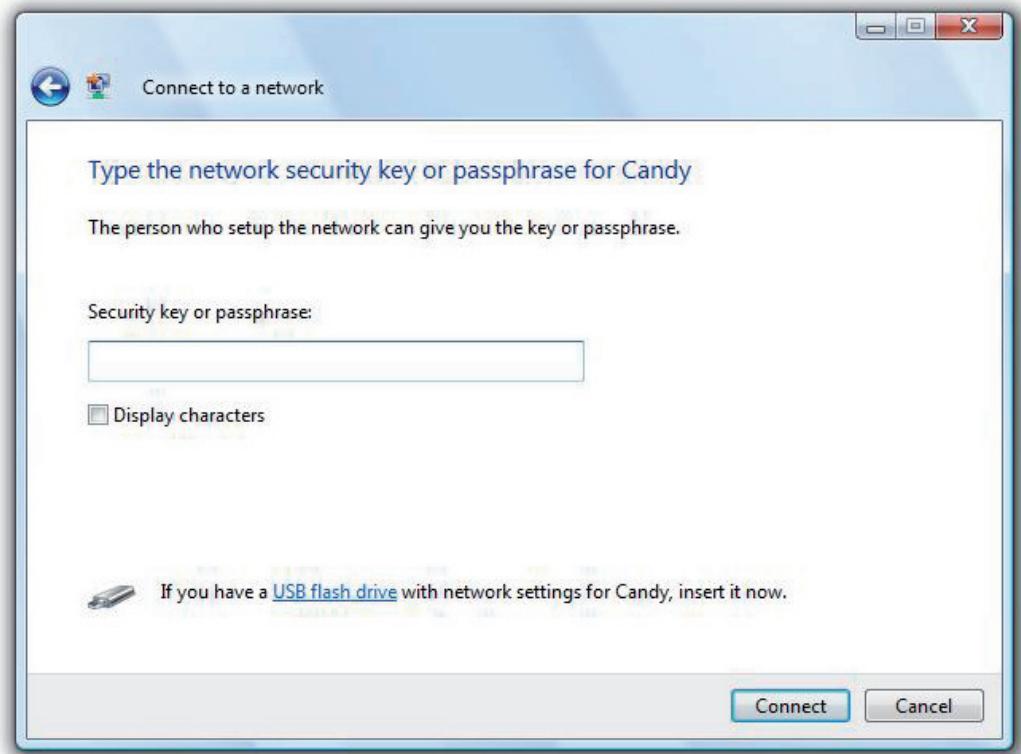
Entrez la même clé de sécurité ou phrase de passe que celle du routeur, puis cliquez sur Connexion.
La connexion au réseau sans fil peut mettre 20 à 30 secondes pour devenir effective. Si elle échoue, veuillez vérifier que les paramètres de sécurité sont corrects. La clé ou la phrase de passe doit être strictement identique à celle du routeur sans fil.
Connexion à un réseau sans fil à l'aide de l'utilitaire Windows® XP
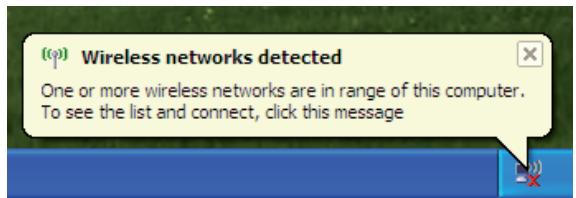
Les utilisateurs de Windows® XP peuvent utiliser l'utilitaire sans fil intégré (Zero Configuration Utility). Les instructions suivantes s'appliquent aux utilisateurs du Service Pack 2. Si vous utilisez l'utilitaire d'une autre société ou Windows® 2000, veuillez vous reporter au manuel d'utilisation de votre adaptateur sans fil pour obtenir de l'aide sur la c . La plupart des utilitaires possèdent une option « site survey » (Visite des lieux) similaire à l'utilitaire de Windows® XP, comme indiqué ci-dessous.
Si l'infobulle « Réseaux sans fil détectés » s'affiche, cliquez au centre de la bulle pour accéder à l'utilitaire.
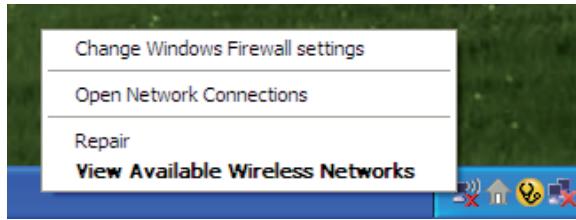
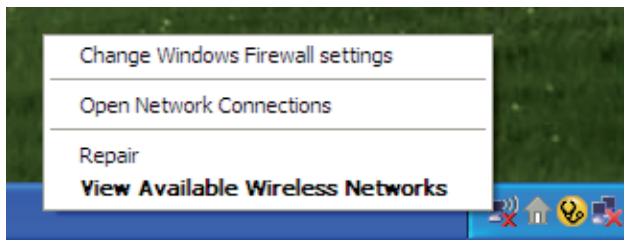
Cliquez avec le bouton droit de la souris sur l'icône de l'ordinateur sans fil dans la zone de notification (en bas à droite de l'écran, à côté de l'heure). Sélectionnez "Afficher ".
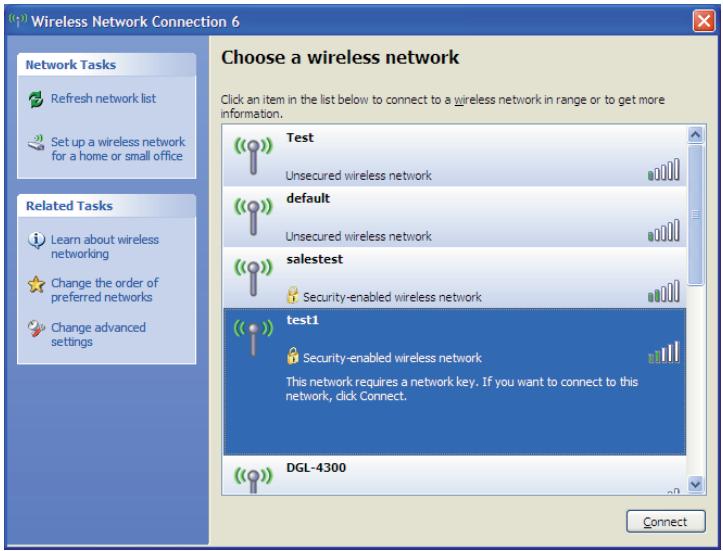
L'utilitaire affiche tous dans votre zone. Cliquez sur l'un d'eux (affiché à l'aide du SSID), puis cliquez sur le bouton Connexion.
Si vous obtenez un bon signal, mais que vous ne pouvez pas accéder à Internet, vérifiez les paramètres TCP/IP de votre adaptateur sans fil. Reportez-vous à la section Bases de la mise en réseau de ce manuel pour de plus amples informations.
Sécurité du réseau sans fil
Cette section présente les différents niveaux de sécurité que vous pouvez utiliser pour protéger vos données des intrus. Le DWA-125 offre les types de sécurité suivants :
WPA2-PSK (clé pré-partagée)
WPA-PSK (clé pré-partagée)
- 802.1x (RADIUS)
Définition du WPA
Le WPA (Wi-Fi Protected Access) est une norme Wi-Fi conçue pour améliorer les fonctions de sécurité du WEP (Wired Equivalent Privacy).
Voici les 2 principales améliorations par rapport au WEP :
- Amélioration du chiffrement des données grâce au protocole TKIP (Temporal Key Integrity Protocol). Le TKIP mélange les clés à l'aide d'un algorithme de hachage et ajoute une fonction de contrôle d'intégrité, ce qui garantit que les clés n'ont pas été altérées. Le WPA2 repose sur la norme 802.11i et utilise la norme AES (Advanced Encryption Standard) au lieu du TKIP.
- Authentification des utilisateurs, qui manque généralement dans le WEP, via le protocole d'authentification extensible (EAP). Le WEP régule l'accès à un réseau sans fil en fonction d'une adresse MAC spécifique au matériel d'un ordinateur, relativement simple à falsifier et à voler. L'EAP repose sur un système de chiffrement à clés publiques plus sécurisé pour garantir que seuls les utilisateurs autorisés peuvent accéder au réseau.
Le WPA-PSK/WPA2-PSK utilise un mot de passe ou une clé pour authentifier votre connexion sans fil. La clé est un mot de passe alphanumérique comprenant entre 8 et 63 caractères. Ce mot de passe peut inclure des symboles (!?*&_) et des espaces. Cette clé doit être strictement identique à celle saisie sur votre routeur ou votre point d'accès sans fil.
Le WPA/WPA2 comprend l'authentification des utilisateurs via le protocole EAP (Extensible Authentication Protocol). L'EAP repose sur un système de chiffrement à clés publiques plus sécurisé pour garantir que seuls les utilisateurs autorisés peuvent accéder au réseau.
À l'aide du gestionnaire de connexion sans fil D-Link
Il est recommandé d'activer le WPA-PSK sur le routeur sans fil ou le point d'accès avant de configurer l'adaptateur sans fil. Si vous rejoignez un réseau existant, vous devez connaître la phrase de passe WPA-PSK utilisée.
- Ouvrez le gestionnaire de connexion sans fil en double-cliquant sur l'icône D-Link du bureau.
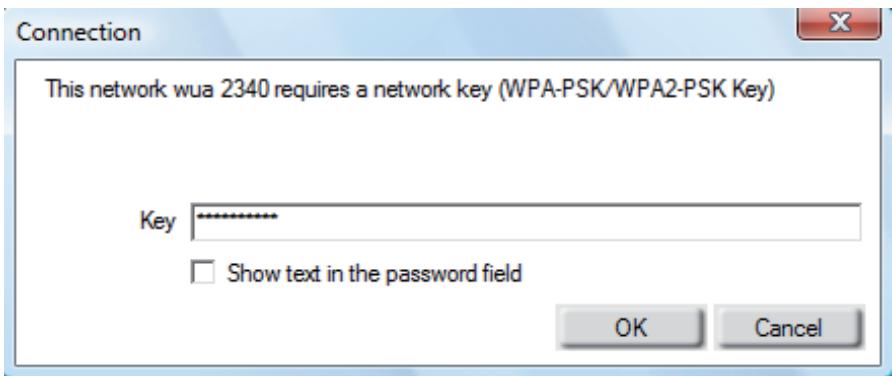
- Sélectionnez le réseau sans fil (SSID) auquel vous souhaitez vous connecter, puis cliquez sur Connecter. Si le réseau utilise le WPA-PSK, la fenêtre illustrée en bas à droite s'affiche.
- Saisissez la phrase de passe WPA-PSK exactement comme vous l'avez définie sur le routeur sans fil ou le point d'accès. Cochez la case "Show text in the password field" (Afficher le texte dans le champ Mot de passe) pour voir la phrase de passe. Décochez-la pour la masquer.
- Cliquez sur OK pour vous connecter au réseau. La connexion peut prendre jusqu'à 30 secondes pour devenir effective.
Si vous utilisez un réseau et devez préciser les paramètres WPA-PSK, reportez-vous à la page suivante.
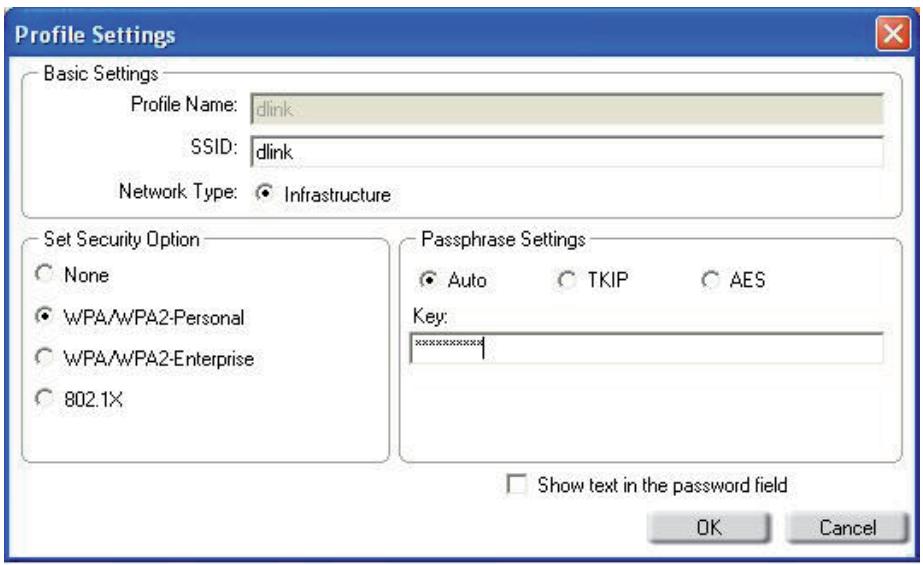
Il est recommandé d'activer le WPA-PSK sur le routeur sans fil ou le point d'accès avant de configurer l'adaptateur sans fil. Veillez à bien saisir la même phrase de passe sur tous les périphériques sans fil.
- Ouvrez le gestionnaire de connexion sans fil en double-cliquant sur l'icône D-Link du bureau. Cliquez sur New (Nouveau) pour créer un profil, ou bien sélectionnez un profil existant et cliquez sur Modify (Modifier).
- Sélectionnez WPA/WPA2-Personal (WPA/WPA2-Personnel) sous Set Security Option (Définir l'option de sécurité).
- Sélectionnez TKIP ou AES.
- Saisissez la phrase de passe exactement comme vous l'avez définie sur le routeur sans fil ou le point d'accès.
- Cliquez sur OK pour vous connecter au réseau. La connexion peut prendre jusqu'à 30 secondes pour devenir effective.
Configuration de la phrase de passe WPA/WPA2 à l'aide de l'utilitaire Windows® Vista/Windows 7
Il est recommandé d'activer la sécurité sans fil (WPA/WPA2) sur le routeur ou le point d'accès sans fil avant de configurer l'adaptateur sans fil. Si vous rejoignez un réseau existant, vous devez connaître la clé de sécurité ou la phrase de passe utilisée.
- Ouvrez l'utilitaire sans fil de Windows® Vista™ en cliquant avec le bouton droit de la souris sur l'icône de l'ordinateur sans fil, dans la zone de notification (en bas à droite de l'écran). Sélectionnez Connexion à un réseau.
- Sélectionnez le réseau sans fil (SSID) auquel vous souhaitez vous connecte
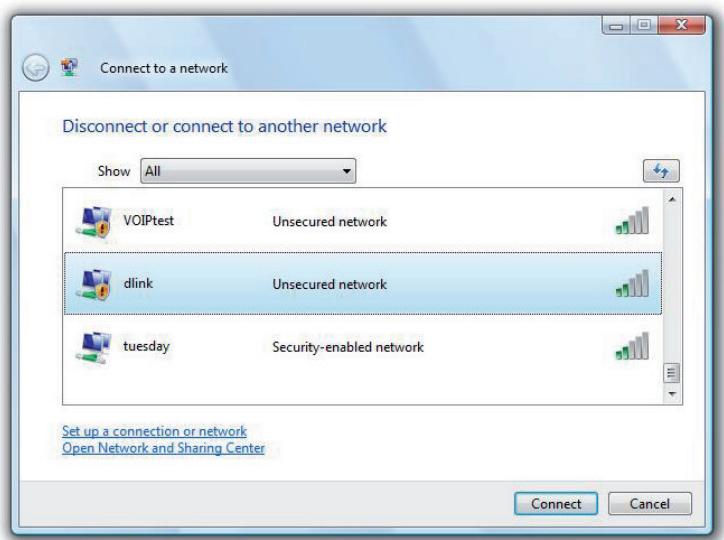
- Entrez la même clé de sécurité ou phrase de passe que celle du routeu xion.
La connexion au réseau sans fil peut mettre 20 à 30 secondes pour devenir effective. Si elle échoue, veuillez vérifier que les paramètres de sécurité sont corrects. La clé ou la phrase de passe doit être strictement identique à celle du routeur sans fil.
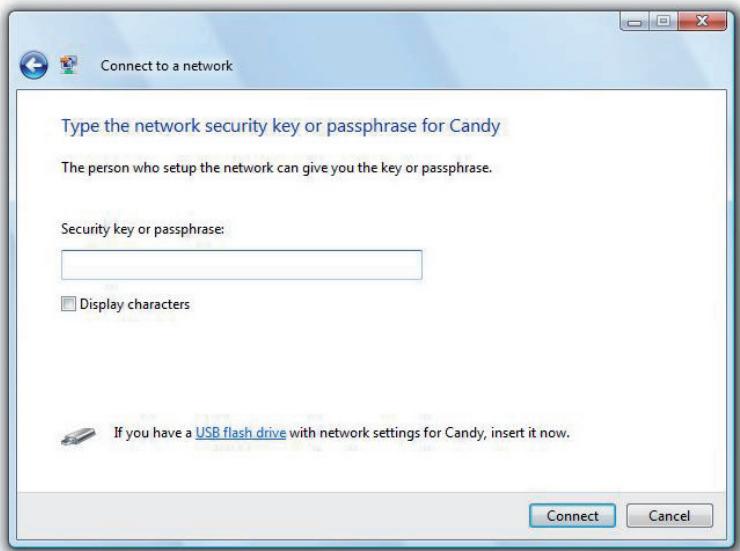
Configuration de la phrase de passe WPA/WPA2
Il est recommandé d'activer le WPA-PSK sur le routeur sans fil ou le point d'accès avant de configurer l'adaptateur sans fil. Si vous rejoignez un réseau existant, vous devez connaître la clé WPA-PSK utilisée.
- Ouvrez l'utilitaire sans fil de Windows® XP en cliquant avec le bouton droit de la souris sur l'icône de l'ordinateur sans fil, dans la zone de notification (dans le coin inférieur droit de l'écran). Sélectionnez "Afficher les réseaux sans fil disponibles".
- Sélectionnez le réseau sans fil (SSID) auquel vous souhaitez vous connecter
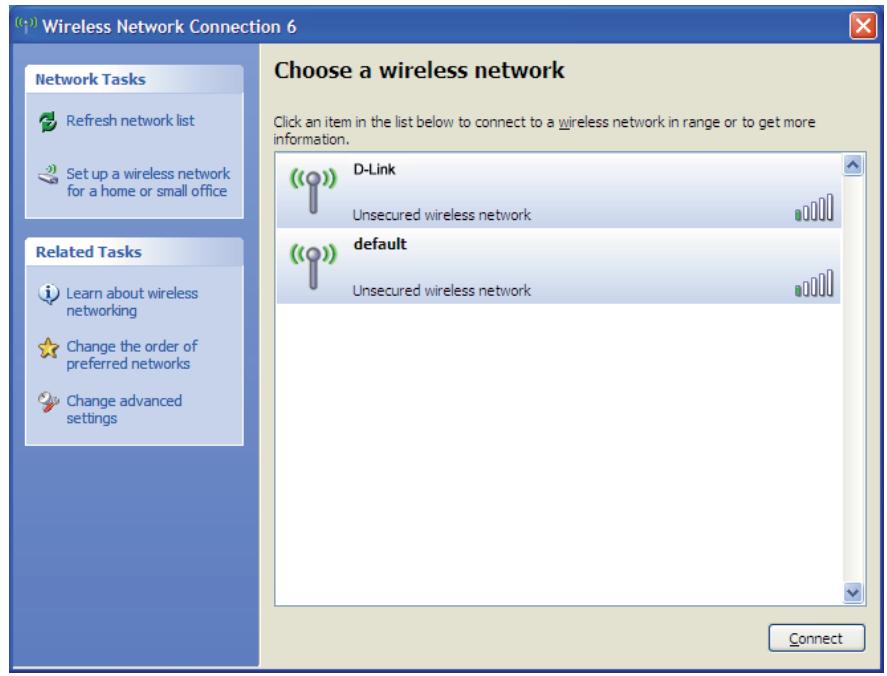
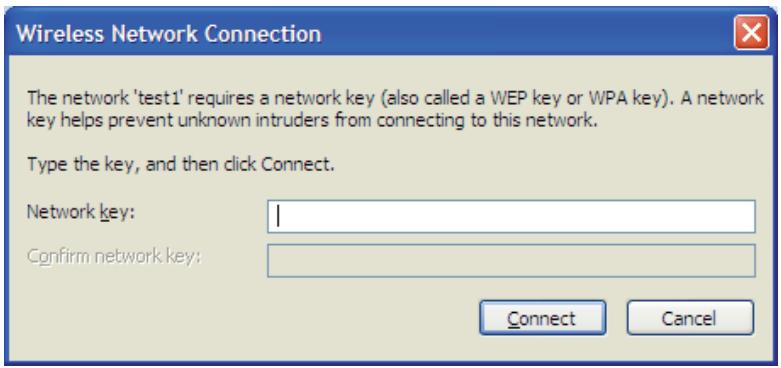
- La boîte de dialogue Connexion réseau sans fil apparaît. Saisissez la phrase de passe WPA-PSK, puis cliquez sur Connexion.
La connexion au réseau sans fil peut mettre 20 à 30 secondes pour devenir effective. Si elle échoue, veuillez vérifier que les paramètres WPA-PSK sont corrects. La phrase de passe WPA-PSK doit être strictement identique à celle du routeur sans fil ou du point d'accès.
À l'aide du gestionnaire de connexion sans fil D-Link
La configuration du WPA/WPA2 concerne les utilisateurs expérimentés bien au fait de l'utilisation d'un serveur RADIUS et de la configuration des certificats.
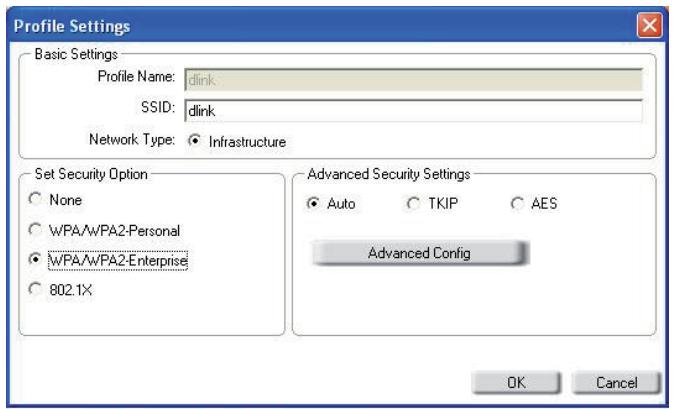
- Ouvrez le gestionnaire de connexion sans fil en double-cliquant sur l'icône D-Link du bureau. Cliquez sur New (Nouveau) pour créer un profil, ou bien sélectionnez un profil existant et cliquez sur Modify (Modifier).
- Sélectionnez WPA/WPA2-Enterprise dans Set Security Option (Définir l'option de sécurité), puis sélectionnez TKIP ou AES.
- Cliquez sur Advanced Config (Configuration avancée) pour continuer.
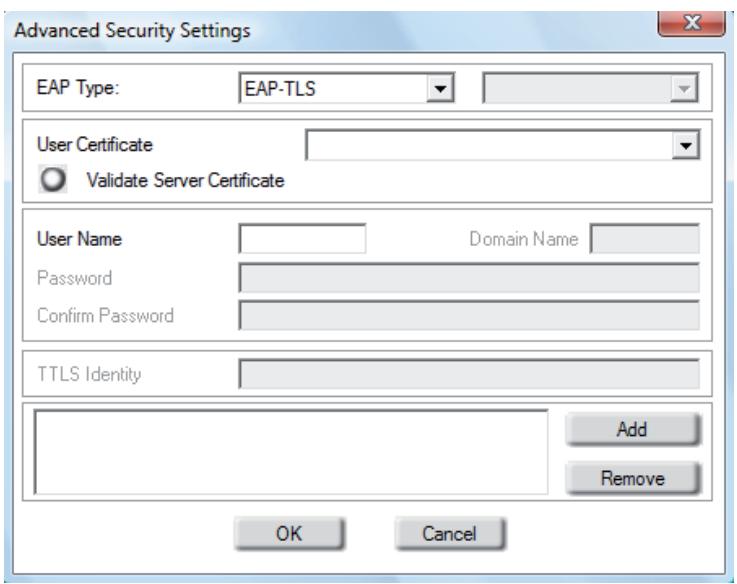
- En regard du champ EAP Type (Type de protocole EAP), sélectionnez EAP-TLS, EAP-TTLS ou PEAP. Les protocoles EAP permettent aux périphériques du réseau de faire une demande d'authentification au serveur RADIUS sur le réseau. Tous les périphériques du réseau doivent utiliser le même type de protocole EAP lorsque vous utilisez un serveur RADIUS à des fins d'authentification. Certains serveurs RADIUS requièrent la sélection du champ Validate Server (Valider le serveur). Vérifiez ce champ si le serveur RADIUS requiert une validation.
- Sélectionnez un certificat utilisateur dans le menu déroulant.
- Saisissez les informations de connexion requises pour l'authentification.
- Cliquez sur Add (Ajouter) pour saisir l'adresse IP des serveurs RADIUS.
- Cliquez sur OK pour enregistrer vos paramètres.
Résolution des problèmes
Ce chapitre fournit des solutions aux problèmes pouvant survenir lors de l'installation et de l'utilisation du DWA-125. Lisez les descriptions suivantes si vous rencontrez des problèmes. (Les exemples suivants sont illustrés dans Windows XP. Si vous utilisez un autre système d'exploitation, les captures d'écran de votre ordinateur seront similaires aux exemples suivants.)
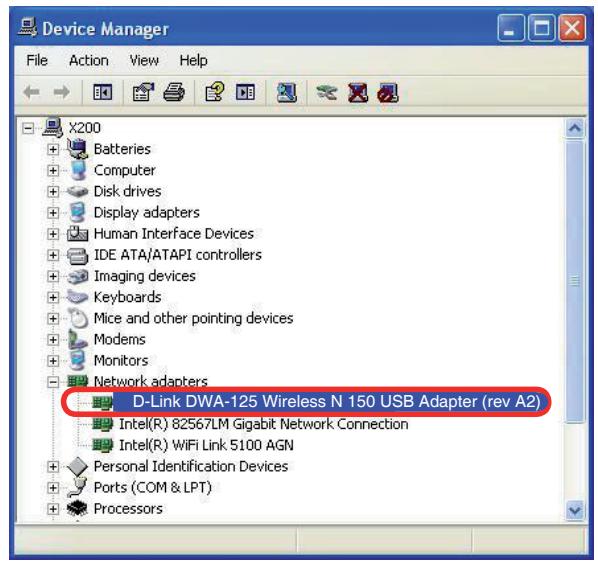
1. Comment savoir si mon adaptateur est bien installé ?
Cliquez sur Démarrer > Panneau de configuration > Propriétés.
Cliquez sur l'onglet Matériel.
Cliquez sur le signe + à gauche de Cartes réseau.
Cliquez avec le bouton droit de la souris sur D-Link DWA-125 USB Adapter (Adaptateur USB D-Link DWA-125).
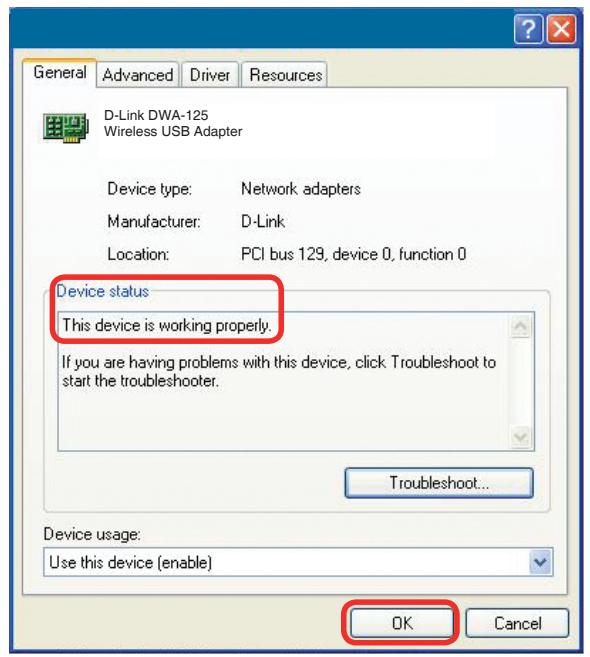
Sélectionnez Propriétés pour vérifier que les pilotes sont bien installés.
Vérifiez sous État du périphérique que le périphérique fonctionne correctement. Cliquez sur OK pour continuer.
2. L'ordinateur ne reconnaît pas l'adaptateur USB sans fil DWA-125.
Assurez-vous que est bien inséré dans le port USB de l'ordinateur.
Si Windows ne détecte pas l'adaptateur quand vous l'insérez, veillez à bien désinstaller les anciens pilotes installés.
3. L'ordinateur où est installé le DWA-125 n'arrive pas à se connecter au réseau sans fil et/ou à Internet.
- modem haut débit indiquent une activité normale. Dans le cas contraire, il est possible qu'il y ait un problème avec la connexion haut débit.
- routeur sans fil fonctionnent correctement. Sinon, vérifiez que les câbles d'alimentation et les câbles Ethernet sont bien connectés.
- Vérifiez que l'adresse IP, le masque de sous-réseau, la passerelle et les paramètres DNS ont bien été saisis pour le réseau.
- En mode infrastructure, assurez-vous que le même SSID (Service Set Identifier) est spécifié sur les clients sans fil et les points d'accès. Par défaut, le SSID des produits D-Link est « default ». Double-cliquez sur l'icô . L'écran Link Info (Informations sur la liaison) affichera le SSID du réseau.
Vérifiez que la Network Connection (Connexion réseau) du client sans fil est bien configurée. Sélectionnez AP (Infrastructure) pour vous connecter à un ô , puis cliquez sur Configuration pour modifier les paramètres de l'adaptateur sans fil.
Si la sécurité est activée, assurez-vous que les clés de chiffrement correctes sont saisies sur le DWA-125 et le point d'accès. Double-cliquez sur l'icône WLAN (Réseau local sans fil) hiffrement. Vérifiez que la clé sélectionnée est la même que celle des autres périphériques du réseau.
Bases de la technologie sans fil
Les produits sans fil D-Link reposent sur des normes industrielles permettant de fournir une connectivité sans fil haut débit conviviale et compatible à votre domicile, au bureau ou sur des réseaux sans fil publics. Si vous respectez rigoureusement la norme IEEE, la famille de produits sans fil D-Link vous permet d'accéder en toute sécurité aux données que vous voulez, quand et où vous le voulez. Vous pourrez profiter de la liberté offerte par la mise en réseau sans fil.
Un réseau local sans fil est un réseau d'ordinateurs cellulaire qui transmet et reçoit des données par signaux radio plutôt que par des câbles. Les réseaux locaux sans fil sont de plus en plus utilisés à domicile comme dans le cadre professionnel, mais aussi dans les lieux publics, comme les aéroports, les cafés et les universités. Des moyens innovants d'utiliser la technologie de réseau local sans fil permettent aux gens de travailler et de communiquer plus efficacement. La mobilité accrue, mais aussi l'absence de câblage et d'autres infrastructures fixes se sont avérées bénéfiques pour de nombreux utilisateurs.
Les utilisateurs de la technologie sans fil utilisent les mêmes applications que celles d'un réseau câblé. Les cartes d'adaptateurs sans fil utilisées sur les ordinateurs portables et de bureau prennent en charge les mêmes protocoles que les cartes d'adaptateurs Ethernet.
Il est souvent souhaitable de relier des appareils mobiles en réseau à un réseau local Ethernet classique pour utiliser des serveurs, des imprimantes ou une connexion Internet fournie via le réseau local câblé. Un routeur sans fil est un périphérique qui sert à créer ce lien.
Définition de « sans fil
La technologie sans fil, ou Wi-Fi, est un autre moyen de connecter votre ordinateur au réseau, sans utiliser de câble. Le Wi-Fi utilise la radiofréquence pour se connecter sans fil. Vous avez donc la liberté de connecter vos ordinateurs n'importe où dans votre foyer ou à votre travail.
Pourquoi la technologie sans fil D-Link ?
D-Link est non seulement le leader mondial, mais aussi le concepteur, le développeur et le fabricant primé de produits de mise en réseau. D-Link offre les performances dont vous avez besoin, pour un prix raisonnable. D-Link propose tous les produits dont vous avez besoin pour construire votre réseau.
Comment la technologie sans fil fonctionne-t-elle ?
L comme un téléphone sans fil, via des signaux radio qui transmettent des données d'un point A à un point B. La technologie sans fil présente toutefois des limites quant à l'accès au réseau. Vous devez vous trouver dans la zone de couverture du réseau sans fil pour pouvoir connecter votre ordinateur. Il existe deux types de réseaux sans fil : le réseau local sans fil et le réseau personnel sans fil.
Réseau local sans fil
Dans un réseau local sans fil, un périphérique appelé Point d'Accès (PA) connecte vos ordinateurs au réseau. Ce point d'accès possède une petite antenne qui lui permet de transmettre et de recevoir des données via des signaux radio. Un point d'accès intérieur (tel que celui illustré) permet de transférer le signal jusqu'à 9 mètres. Avec un point d'accès extérieur, le signal peut atteindre jusqu'à 48 km pour alimenter certains lieux, tels que des unités de production, des sites industriels, des collèges et des lycées, des aéroports, des parcours de golf, et bien d'autres lieux extérieurs encore.
Réseau personnel sans fil
Le Bluetooth est la technologie sans fil de référence dans l'industrie pour le réseau personnel sans fil. Les périphériques Bluetooth du réseau personnel sans fil fonctionnent sur une portée pouvant atteindre 9 mètres.
La vitesse et la portée d'exploitation sans fil sont inférieures à celles du réseau local sans fil, mais en retour, elles utilisent moins de puissance. Cette technologie est donc idéale pour les périphériques personnels (par ex. téléphones mobiles, PDA, casques de téléphones, ordinateurs portables, haut-parleurs et autres dispositifs fonctionnant sur batterie).
Qui utilise la technologie sans fil ?
Ces dernières années, est devenue si populaire que tout le monde l'utilise, à domicile comme au bureau. D-Link offre une solution sans fil adaptée.
- Offre un accès haut débit à toutes les personnes du domicile.
- Surf sur le Web, contrôle des courriers électroniques, messagerie instantanée, etc.
- Élimination des câbles dans toute la maison
- Simplicité d'utilisation
Petite entreprise et entreprises à domicile
- Maîtrisez tout à domicile, comme vous le feriez au bureau.
- Accès distant au réseau de votre bureau depuis votre domicile.
- Partage de la connexion Internet et de l'imprimante avec plusieurs ordinateurs.
- Inutile de dédier de l'espace au bureau.
Où la technologie sans fil est-elle utilisée ?
La technologie sans fil s'étend partout, pas seulement au domicile ou au bureau. Les gens apprécient leur liberté de mouvement et ce phénomène prend une telle ampleur que de plus en plus de lieux publics proposent désormais un accès sans fil pour les attirer. La connexion sans fil dans des lieux publics est généralement appelée « point d'accès sans fil ».
En utilisant un adaptateur USB D-Link avec votre ordinateur portable, vous pouvez accéder au point d'accès sans fil pour vous connecter à Internet depuis des lieux distants, comme les aéroports, les hôtels, les cafés, les bibliothèques, les restaurants et les centres de congrès.
Le réseau sans fil est simple à configurer, mais si vous l'installez pour la première fois, vous risquez de ne pas savoir par où commencer. C'est pourquoi nous avons regroupé quelques étapes de configuration et conseils pour vous aider à réaliser la procédure de configuration d'un réseau sans fil.
Conseils
Voici quelques éléments à garder à l'esprit lorsque vous installez un réseau sans fil.
Centralisez votre routeur ou point d'accès
Veillez à placer le routeur/point d'accès dans un lieu centralisé de votre réseau pour optimiser les performances. Essayez de le placer aussi haut que possible dans la pièce pour que le signal se diffuse dans tout le foyer. Si votre demeure possède deux étages, un répéteur sera peut-être nécessaire pour améliorer le signal et étendre la portée.
Élimination des interférences.
Placez les appareils ménagers (par ex. téléphones sans fil, fours à micro-ondes et télévisions) aussi loin que possible du routeur/point d'accès. Cela réduit considérablement les interférences pouvant être générées par les appareils dans la mesure où ils fonctionnent sur la même fréquence.
Sécurité.
Ne laissez pas vos voisins ou des intrus se connecter à votre réseau sans fil. Sécurisez votre réseau sans fil en activant la fonction de sécurité WPA ou WEP sur le routeur. Reportez-vous au manuel du produit pour obtenir des informations détaillées sur sa configuration.
Modes sans fil
D'une manière générale, il existe deux modes de mise en réseau :
- Infrastructure - tous les clients sans fil se connectent à un point d'accès ou à un routeur sans fil.
- Ad-hoc - Connexion directe à un autre ordinateur, pour une communication entre pairs, en utilisant des adaptateurs réseau sans fil sur chaque ordinateur. Malheureusement, les produits 802.11g/n comme le DWA-125 ne prennent pas en charge le mode ad-hoc.
Un réseau d'infrastructure comporte un point d'accès ou un routeur sans fil. Tous les périphériques sans fil (ou clients) se connectent au routeur ou au point d'accès sans fil.
Un réseau ad-hoc* comporte seulement des clients (par exemple, des ordinateurs portables équipés d'adaptateurs USB sans fil). Tous les adaptateurs doivent être en mode ad-hoc pour communiquer.
- Non pris en charge par le DWA-125.
Vérification de l'adresse IP
Après avoir installé votre nouvel adaptateur sans fil D-Link et établi une connexion sans fil, vous devez par défaut définir les paramètres TCP/IP pour obtenir automatiquement une adresse IP d'un serveur DHCP (c'est-à-dire un routeur). Pour vérifier votre adresse IP, veuillez procéder comme suit.
Utilisateurs de Windows® XP/2000
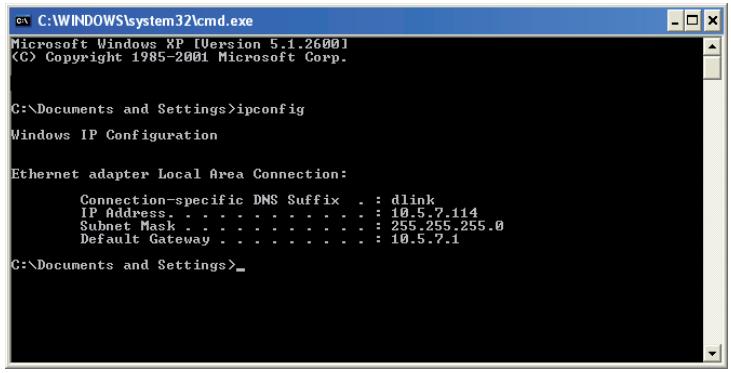
- Cliquez sur Démarrer > Exécuter. Dans la zone d'exécution, saisissez cmd, puis cliquez sur OK.
- À l'invite, saisissez `ipconfig`, puis appuyez sur Entrée.
- L'adresse IP, le masque de sous-réseau et la passerelle par défaut de votre adaptateur s'affichent.
Utilisateurs de Windows™ Vista/Windows 7
- Cliquez sur Démarrer > Tous les programmes > Accessoires > Commandes MS-DOS. Il se peut que vous ayez besoin de droits d'administrateur pour exécuter cette application.
- Pour toutes les fenêtres supplémentaires d'invite concernant l'exécution de l'application Commandes MS-DOS, sélectionnez Yes (Oui), OK ou Continue (Continuer).
- À l'invite, saisissez `ipconfig`, puis appuyez sur Entrée.
- L'adresse IP, le masque de sous-réseau et la passerelle par défaut de votre adaptateur s'affichent.
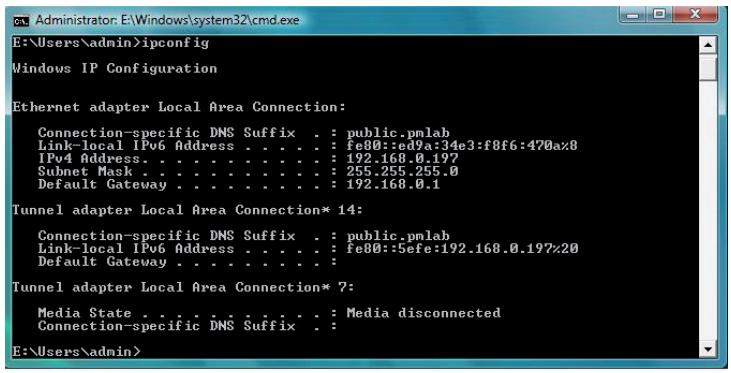
Si l'adresse est 0.0.0.0, vérifiez l'installation de votre adaptateur, les paramètres de sécurité et les paramètres de votre routeur. Certains logiciels pare-feu bloquent parfois les demandes DHCP sur les nouveaux adaptateurs.
Attribution statique d'une adresse IP
Si vous n'utilisez pas de passerelle/routeur compatible avec le serveur DHCP, ou si vous voulez attribuer une adresse IP statique, veuillez procéder comme suit :
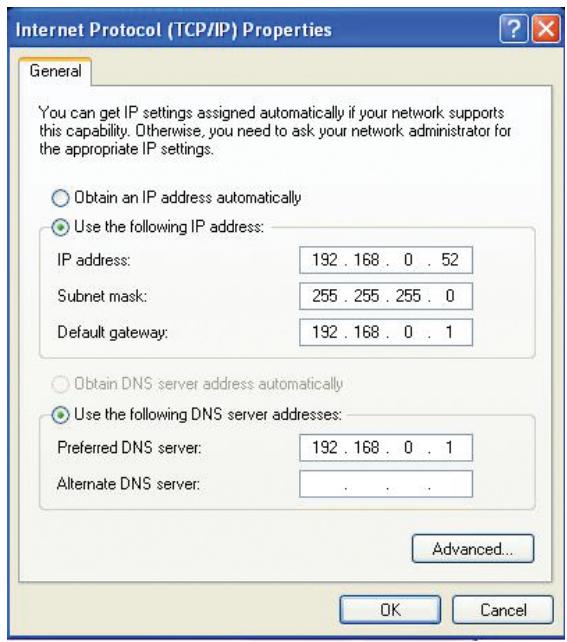
Utilisateurs de Windows® XP/2000
- Windows® XP : cliquez sur Démarrer > Panneau de configuration. Assurez-vous que vous êtes en mode d'affichage classique. Double-cliquez sur l'icône Network Connections (Connexions réseau). Windows® 2000 : sur le Bureau, cliquez avec le bouton droit de la souris sur Voisinage réseau > Propriétés.
- Faites un clic droit sur Local Area Connection (Connexion au réseau local) qui représente votre adaptateur réseau sans fil D-Link (ou un autre adaptateur) qui sera connecté à votre routeur.
- Mettez en surbrillance Internet Protocol (TCP/IP) [Protocole Internet (TCP/IP)], puis cliquez sur Properties (Propriétés).
- Cliquez sur "Utiliser l'adresse IP suivante", puis saisissez une adresse IP du même sous-réseau que votre réseau local ou que l'adresse IP de votre routeur.
Exemple : Si u routeur est 192.168.0.1, votre adresse IP doit être 192.168.0.X (X étant un nombre compris entre 2 et 99). Vérifiez que le nombre choisi n'est pas déjà utilisé sur le réseau.
- Définissez la même Default Gateway (Passerelle par défaut) que celle de
- Définissez le même Primary DNS (DNS principal) que celui
- Le Secondary DNS (DNS secondaire) est inutile ou vous pouvez saisir un serveur DNS provenant de votre FAI.
- Cliquez sur OK pour enregistrer vos paramètres.
Utilisateurs de Windows™ Vista/Windows 7
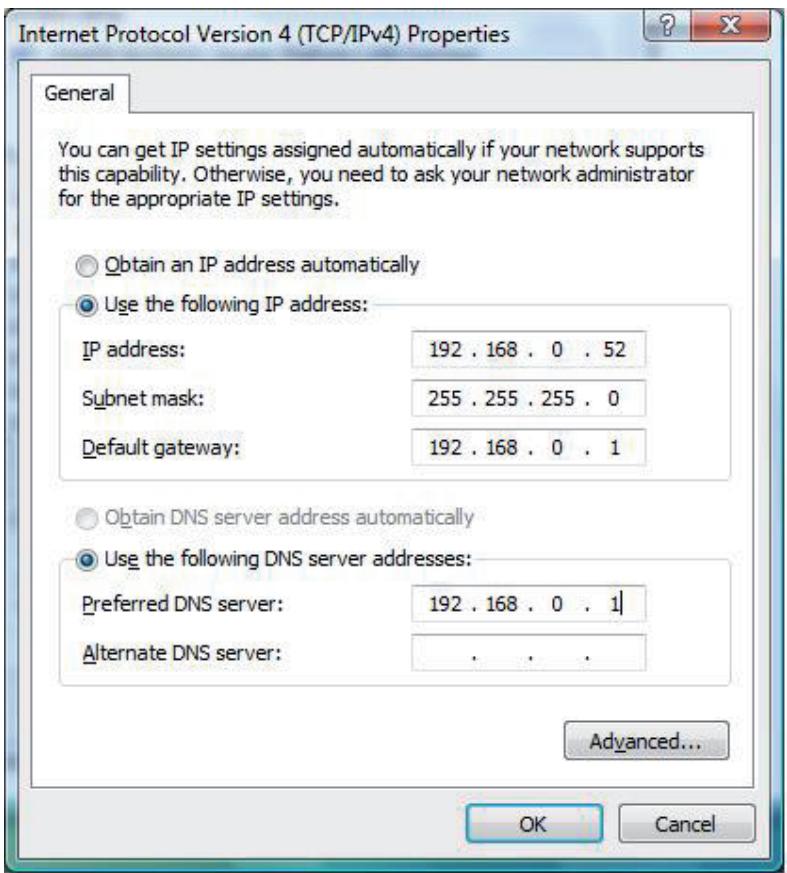
- Cliquez sur Démarrer > Panneau de configuration. Assurez-vous que vous êtes en mode d'affichage classique. Double-cliquez sur l'icône Centre réseau et partage. Dans le panneau à gauche de la fenêtre, cliquez sur Gérer les connexions réseau.
- Faites un clic droit sur Local Area Connection (Connexion au réseau local) qui représente votre adaptateur réseau sans fil D-Link qui sera connecté à votre réseau.
- Mettez en surbrillance Internet Protocol Version 4 (TCP/IPv4) {Protocole Internet Version 4 (TCP/IPv4)} puis cliquez sur Properties (Propriétés).
- Cliquez sur "Utiliser l'adresse IP suivante", puis saisissez une adresse IP du même sous-réseau que votre réseau local ou l'adresse IP de votre routeur.
Exemple : Si u routeur est 192.168.0.1, votre adresse IP doit être 192.168.0.X (X étant un nombre compris entre 2 et 99). Vérifiez que le nombre choisi n'est pas utilisé sur le réseau.
- Définissez la même Default Gateway (Passerelle par défaut) que celle de
- Définissez le même Primary DNS (DNS principal) que celui
- Le Secondary DNS (DNS secondaire) est inutile ou vous pouvez saisir un serveur DNS provenant de votre FAI.
- Cliquez sur OK pour enregistrer vos paramètres.
Normes
- IEEE 802.11n
- IEEE 802.11g
Type de bus
- USB 2.0 (compatible avec 1.1)
Sécurité
- WPA/WPA2 (Wi-Fi Protected Access) (TKIP, AES, MIC, IV Expansion, authentification par clé partagée)
- 802.1x, WPS (PIN et PBC)
Contrôle d'accès au support (MAC)
- CSMA/CA avec accusé de réception (ACK).
Plage de fréquences
2,4 GHz à 2,483 GHz (Amérique du Nord)
- En émission : 460 mA
- En réception : 240 mA
Technologie de modulation
- Fréquence orthogonale
Multiplexage par répartition orthogonale de la fréquence (OFDM)
- Modulation par codes complémentaires (CCK)
Puissance de sortie de l'émetteur
- 17 dBm (802.11g/n)
Tension de fonctionnement
- 5 V CC +/- 10 %
Température de fonctionnement
- 0^ C 40^ C
Humidité en fonctionnement
- De 10 % à 90 % maximum (sans condensation).
Dimensions
- 2,7 x 8,6 x 1,16 cm
Poids
- 27,22 g
Certifications
FCC Classe B - IC CE C-Tick