
DES-3226S - Switch réseau D-LINK - Notice d'utilisation et mode d'emploi gratuit
Retrouvez gratuitement la notice de l'appareil DES-3226S D-LINK au format PDF.


| Type de produit | Switch Ethernet non manageable |
| Nombre de ports | 26 ports 10/100 Mbps |
| Normes réseau | IEEE 802.3, 802.3u, 802.3x |
| Capacité de commutation | 5.2 Gbps |
| Table de filtrage | 8K adresses MAC |
| Dimensions approximatives | 440 x 180 x 44 mm |
| Poids | 2.3 kg |
| Alimentation électrique | 100-240V AC, 50/60Hz |
| Température de fonctionnement | 0 à 50 °C |
| Fonctions principales | Auto-Negotiation, Auto-MDI/MDI-X |
| Entretien et nettoyage | Nettoyage régulier avec un chiffon doux, éviter l'humidité |
| Pièces détachées et réparabilité | Pas de pièces remplaçables par l'utilisateur |
| Sécurité | Protection contre les surtensions, boîtier en métal |
| Compatibilités | Compatible avec tous les appareils Ethernet |
| Garantie | Garantie limitée de 1 an |
FOIRE AUX QUESTIONS - DES-3226S D-LINK
Questions des utilisateurs sur DES-3226S D-LINK
0 question sur cet appareil. Repondez a celles que vous connaissez ou posez la votre.
Poser une nouvelle question sur cet appareil
Téléchargez la notice de votre Switch réseau au format PDF gratuitement ! Retrouvez votre notice DES-3226S - D-LINK et reprennez votre appareil électronique en main. Sur cette page sont publiés tous les documents nécessaires à l'utilisation de votre appareil DES-3226S de la marque D-LINK.
MODE D'EMPLOI DES-3226S D-LINK
Voici un aperçu des questions les plus fraisment posées :
Q: Comment faire pour spécifier une adresse IP sur le commutateur?
R: Connectez un PC via le cable console fourni au port console du commutateur
→ Executer « Hyper terminal » de Windows en utilisant les paramètres suivants :
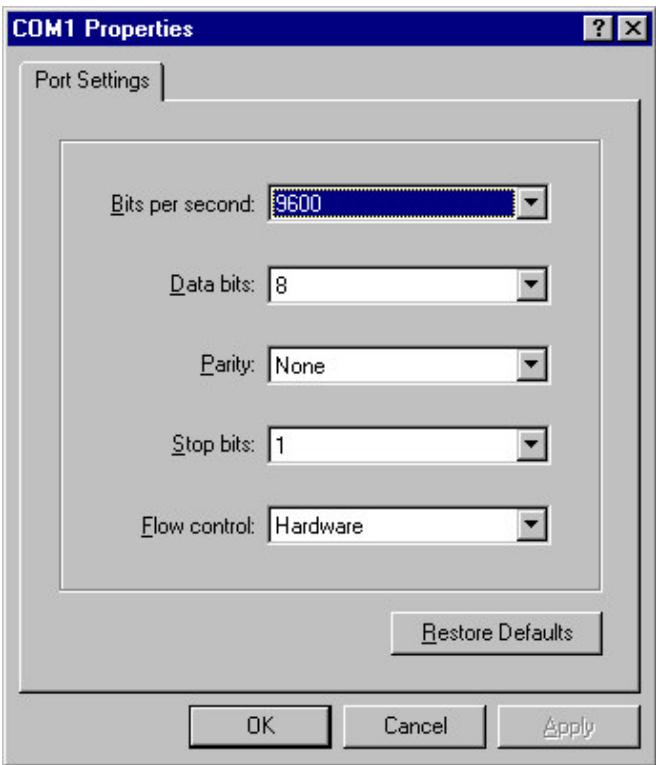
Par défaut, il n'y a pas de « username » ni mot de passer « Password »
Saisissez la commande suivante :
config ipif System ipaddress xxx.xxx.xxx.xxx/yyy.yyy.yyy.yyy
(les x représentent l'adresse IP et les Y le masque de sous reseau).
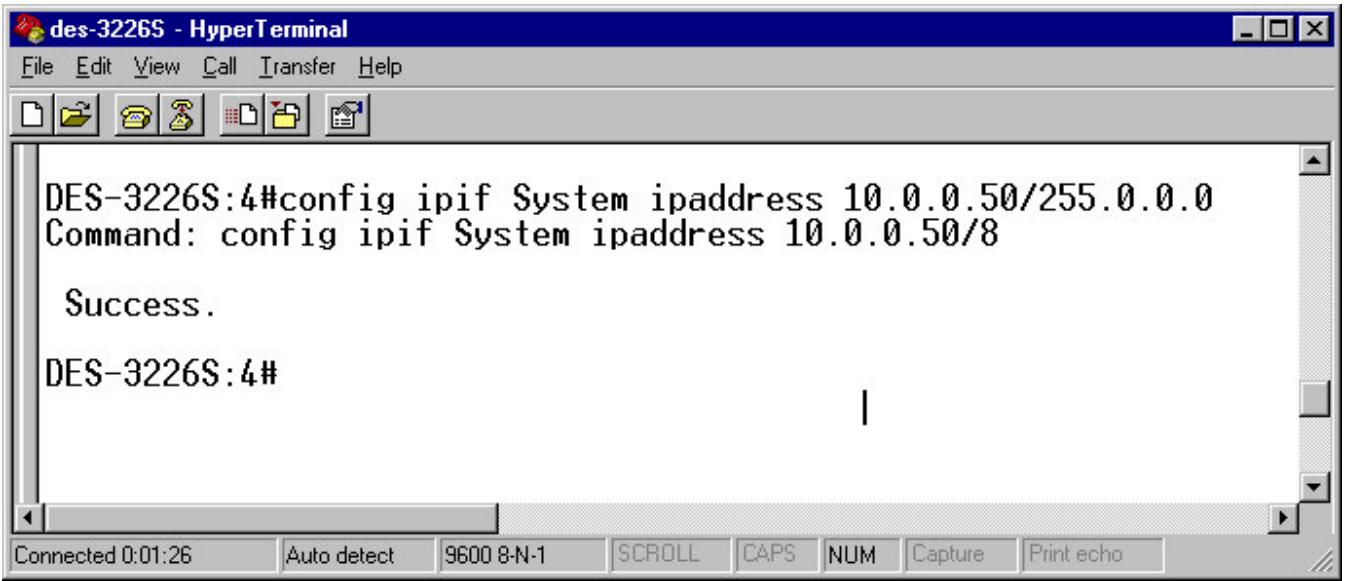
Sur le prompt, saisissez la commande « save » afin de sauver les modifications
Q: Comment faire pourmettre à jour le firmware du commutateur?
R: Récupérez tout d'abord la dernière version de firmware disponible sur notre site ftp://ftp.dlink.fr/
- Mise à jour via l'interface web :
- Par défaut, l'adresse IP du commutateur est 10.90.90.90.
Spécifiez une adresse IP sur la carte réseau de votre PC dans la même classe que le commutateur (ex : 10.47.80.111)
Connectez ensuite la carte réseau de votre PC au commutateur - Activez un Serveur TFTP sur votre PC
- Lancez votre navigateur Internet en précisant l'adresse IP du commutateur (ex: http://10.90.90.90/)
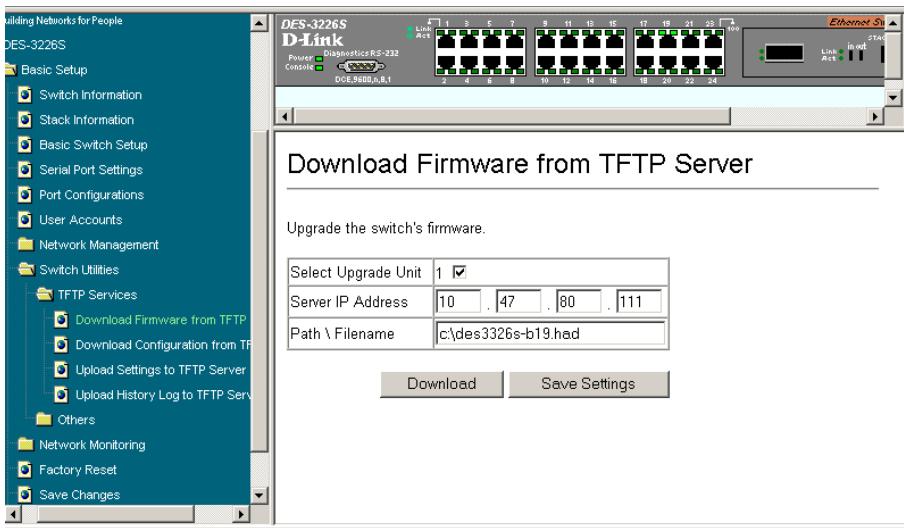
- Dans l'arborescence, selectionnez le menu « Switch Utilities folder», cliquez sur « Download Firmware from TFTP Server »
- Precisez le chemin où se trouve le firmware dans « Path\Filename » et précisez l'adresse IP du Server TFTP
- Mise à jour via l'Interface console :
Connectez un PC via le cable console fourni au port console du commutateur
→ Execuétz l'utilitaire « Hyper terminal » de Windows en utilisant les paramètres suivants : 9600,8,n,1
Saisissez la commande suivante :
DES-3226S : 4#download firmware
Exemple :
DES-3226S: 4# download firmware 10.47.80.111 c:\des3226s-b19.had unit 1
Q: Comment faire pour « Stacker » des commutateurs DES-3226S?
R: Chaque commutateur devra avoir un module d'empilage DES-332GS installé
Facade du module de stack DES-332GS:
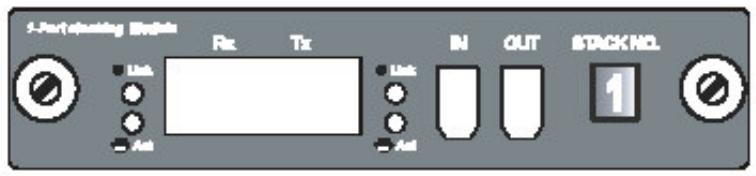
A l'aide de ce module, le commutateur peut-être intégré à une pile (maximum de 6 commutateurs /pile).
L'ensemble constitue alors une seule et même unité répondant à une adresse IP unique.
L'ordre de la pile matériel est déterminé par défaut. L'ordre de la pile se détermine à partir des adresses MAC des commutateurs.
Cependant, vous pouvez désirier le mode « auto-detect » pour définir l'ordre de la pile. Ceci est utile si par exemple vous ajoutez des commutateurs à une pile qui est déjà en place.
Exemple de stacks de DES-3226S :
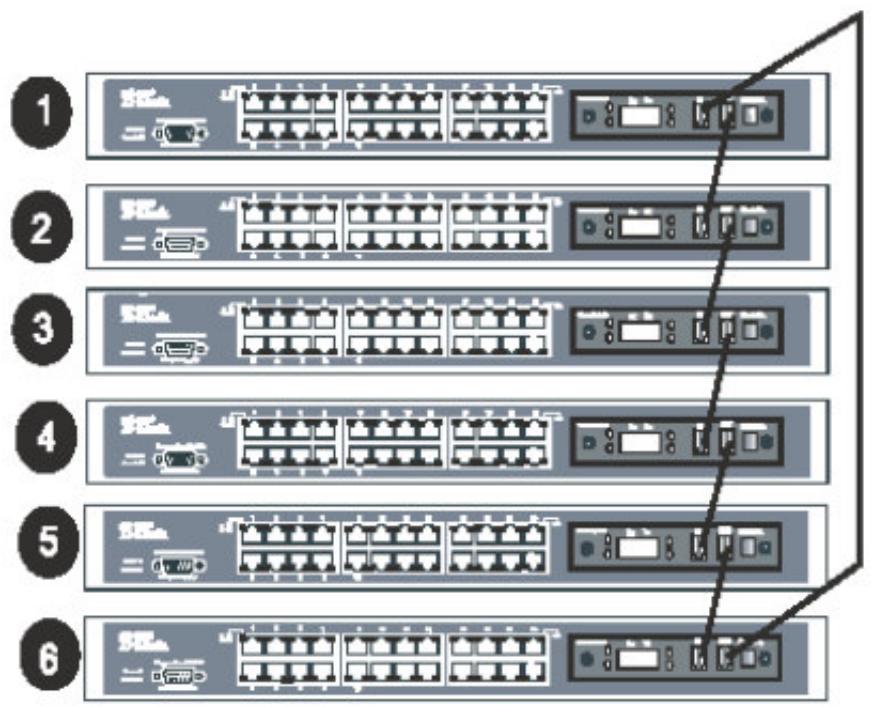
Chaque module de Stack possède un port « IN » et un port « OUT ». Le cable fourni avec le module doit être connecté de telle sorte que l'entrée « IN » du premier commutateur soit relié sur la sortie « OUT » du commutateur suivant, sans oublier de re-boucler le dernier commutateur de la pile sur le premier.
Une fois votrepile réalisée, lors de la mise sous tension, un numero « stack number » s'affichera sur chaque commutateur. Le commutateur affichant le numero « 1 » sera le commutateur d'administration.
Q: Comment faire avec le module de « Stack » des commutateurs DES-3226S pour rajouter un module Gigabits?
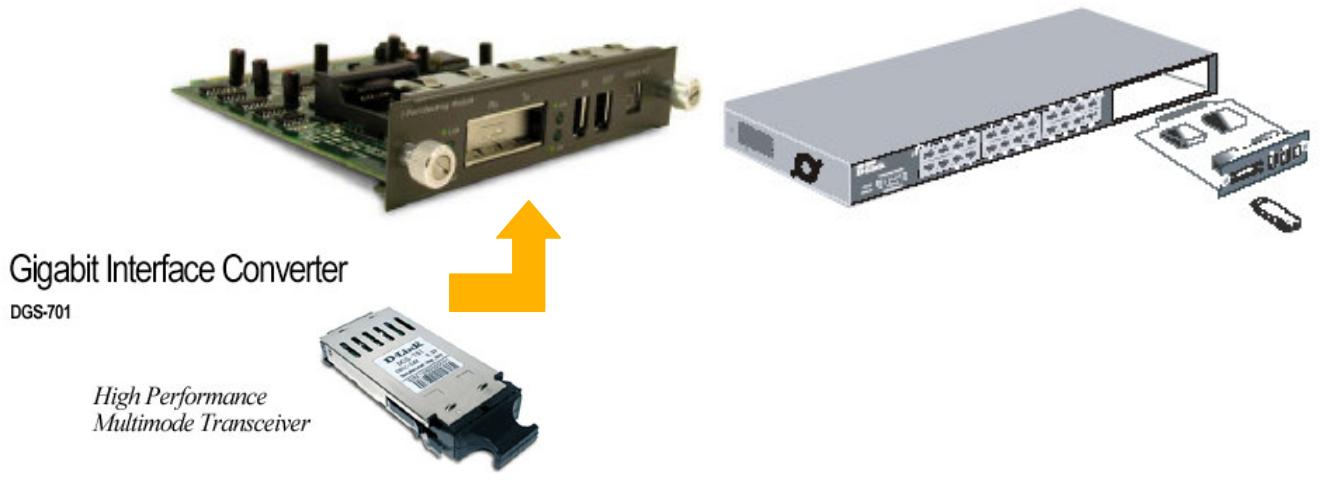
R: Chaque module d'empilage DES-332GS possède un emplacement libre « GBIC ».
Cet emplacement, accepte un module « GBIC » pour une connexion qui peut être :
- Soit du 1000Base T(RJ-45) avec le module de référence DGS-711.
- Soit du 1000BaseSX( fibre optique en SC) via le module DGS-701.
- Soit du 1000BaseLX( fibre optique en SC) via le module DGS-702.
Pour intégrer un module, il faut éteindre le DES-3226S et il suffit de l'enficher dans son emplacement spécifique comme ci-dessous :
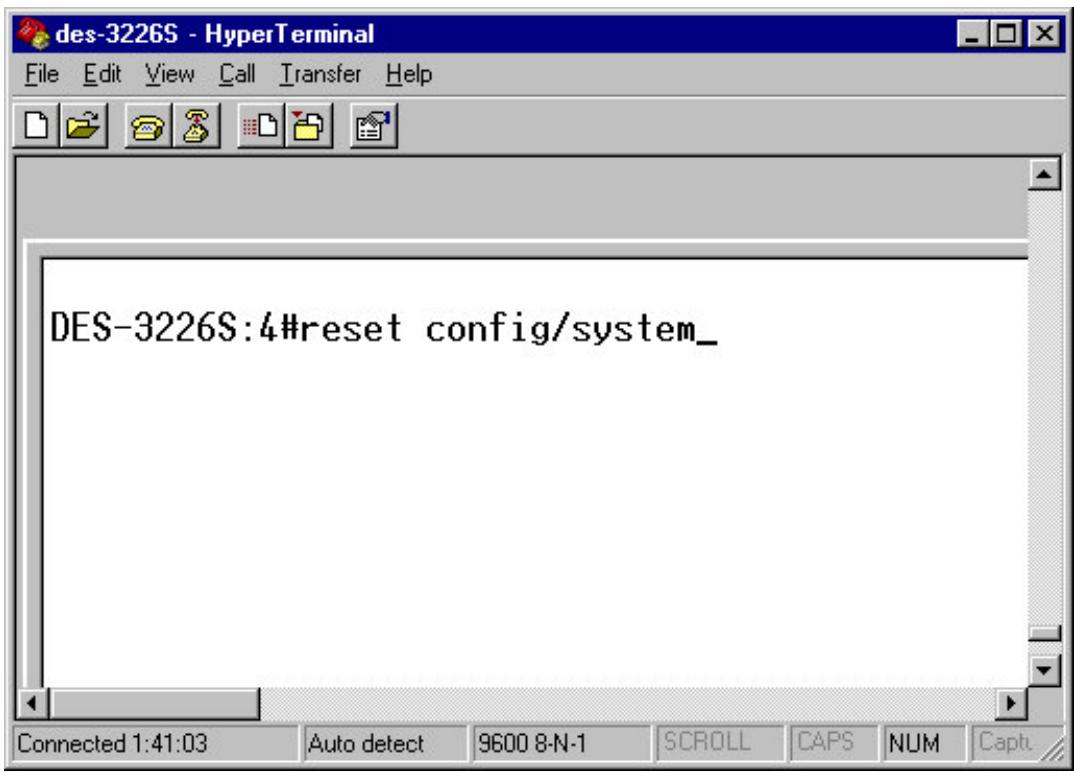
Q: Comment faire pour faire un « Reset Usine » sur le DES-3226S?
R: Connectez un PC via le cable console fourni au port console du commutateur
→ Execuétz l'utilitaire « Hyper terminal » de Windows en utilisant les paramètres suivants : 9600,8,n,1
Saisissez la commande suivante :
Q: Comment reconnaître-on un DES-3226TG par rapport à un DES-3226S?
R: Un DES-3226TG est un DES-3226 avec un module DES-132T intégré.
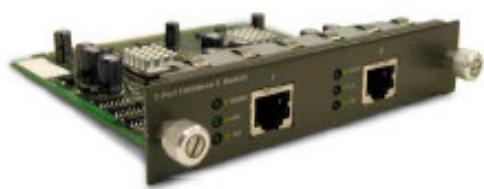
DES-132T 2-port 1000BASE-T Module
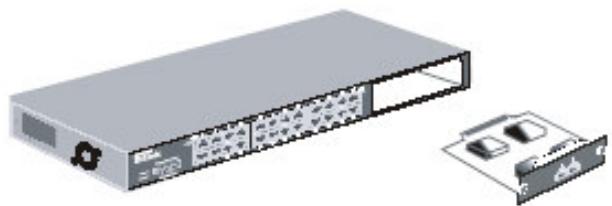
Figure 3-7.1000BASE-T two-port module
CePremierestbridepardefaut.
Si le client désire faire des "stacks" via un module DES-332GS des DES-3226TG, il faut le débloquer...
Pour ce faire, il faut effectuer un "reset usine" et pour débloquer votre DES-3226TG en DES3226S les opérations à faire sont les suivantes:
1/ Contrôle de la version des firmwares.
2/ Aller en mode Console ( 9600,n,8,1) via le cable fourni.
3/ la commande à saisir est : " reset system" (---->alias Factory Reset).
4/ faîtes "save" et redémarrer votre commutateur.