
DES-1228 - Switch réseau D-LINK - Notice d'utilisation et mode d'emploi gratuit
Retrouvez gratuitement la notice de l'appareil DES-1228 D-LINK au format PDF.


| Type de produit | Switch Ethernet non manageable |
| Nombre de ports | 24 ports 10/100 Mbps |
| Caractéristiques techniques principales | Technologie de commutation Store-and-Forward, capacité de commutation de 5,6 Gbps |
| Alimentation électrique | Alimentation externe, 100-240V AC |
| Dimensions approximatives | 440 x 180 x 44 mm |
| Poids | 2,5 kg |
| Compatibilités | Compatible avec les normes IEEE 802.3, 802.3u, 802.3x |
| Fonctions principales | Auto-négociation, détection des boucles, gestion des flux |
| Entretien et nettoyage | Nettoyage régulier avec un chiffon doux, éviter l'exposition à l'humidité |
| Pièces détachées et réparabilité | Pas de pièces détachées disponibles, produit non réparable |
| Sécurité | Protection contre les surtensions, conformité aux normes de sécurité CE |
| Informations générales utiles | Idéal pour les petites et moyennes entreprises, installation facile, sans configuration requise |
FOIRE AUX QUESTIONS - DES-1228 D-LINK
Questions des utilisateurs sur DES-1228 D-LINK
0 question sur cet appareil. Repondez a celles que vous connaissez ou posez la votre.
Poser une nouvelle question sur cet appareil
Téléchargez la notice de votre Switch réseau au format PDF gratuitement ! Retrouvez votre notice DES-1228 - D-LINK et reprennez votre appareil électronique en main. Sur cette page sont publiés tous les documents nécessaires à l'utilisation de votre appareil DES-1228 de la marque D-LINK.
MODE D'EMPLOI DES-1228 D-LINK
Commutateur Web-Smart 24 Ports 10/100Mbps avec 4 Ports 10/100/1000Base-T et 2 Ports Combo SFP
Manuel d'utilisation
V1.00
Termes/Utilisation 4
INTRODUCTION 5
Technologie Gigabit Ethernet 5
Technologie Fast Ethernet 5
Technologie de commutation. 5
Caracteristiques 6
Montage en armoire 10
Connexion du cable reseau 10
Alimentation AC. 10
IDENTIFICATION DES COMPOSANTS EXTERNES 11
Face avant 11
Bouton de réinitialisation (Reset) 11
Indicateur LED : 11
Ports à paires torsadées 10/100 BASE-TX (Ports 1~24) 11
Ports combo 10/100/1000 BASE-T / Mini GBIC (Ports optionnels 25~26) 11
Ports à paires torsadées 10/100/1000 BASE-T (Ports 27~28) 11
Face arrirée 11
Connecteur d'alimentation AC : 12
Signification des indicateurs LED 12
LED d'alimentation et système 12
LED d'alimentation 12
LED CPU (Indicateur de gestion) 12
LED d'etat des ports 1 ~ 24 12
Link/Act (liaison/activité) 12
100Mbps 13
LED d'etat des ports optionnels 10/100/1000 Base-T / Mini GBIC 25~26 13
FX Link (liaison FX) 13
Link/Act (liaison/activité) 13
1000Mbps 13
100Mbps 13
LED d'etat des ports 10/100/1000 Base-T 27~28 13
Link/Act (liaison/activité) 13
1000Mbps 14
100Mbps 14
CONFIGURATION 15
Navigateurs webupportés 15
Installation de l'application SmartConsole Utility 15
Fonctionnalités de l'application SmartConsole Utility 16
Barre de menus 16
Zone Discovery List. 17
Zone Monitor List 17
Zone Device Setting 18
Gestion via le Web 20
Connexion 20
Menu Tool. 21
Menu de configuration 23
Menu System > System Setting 23
DHCP 23
Menu System > Trap Setting 24
Menu System > Port Setting 25
Menu System > SNMP Setting 26
Menu System > Password Access Control 28
Menu Configuration > 802.1Q VLAN 28
Menu Configuration > Trunking 30
Menu Configuration > IGMP Snooping 31
Menu Configuration > 802.1D Spanning Tree 33
Menu Configuration > Port Mirroring 34
Menu QoS > 802.1p Default Priority 35
Menu Security > Safeguard Engine 35
Menu Security > Broadcast Storm Control 36
Menu Security > 802.1X Setting 36
Menu Security > Mac Address Table > Static Mac 37
Menu Security > Mac Address Table > Dynamic Forwarding Table 39
Menu Monitoring > Statistics 40
Merci et félicitations pour l'achat de votre Commutateur Web-Smart DES-1228 Fast Ethernet 24 Ports 10/100Mbps avec 4 Ports 10/100/1000Base-T et 2 Ports Combo SFP. Cet apparéil intégre avec une extrème flexibilité des fonctionnalités réseau Gigabit Ethernet 1000Mbps, Fast Ethernet 100Mbps et Ethernet 10Mbps.
Objet
Ce manuel décrit pas à pas comment installer et utiliser les fonctions de configuration du Commutateur Web-Smart DES-1228.
Termes/Utilisation
Dans ce manuel, le terme "Commutateur" (initiale en majuscule) fait reférence au Commutateur Smart DES-1228 et le terme "commutateur" (initiale en minuscule) fait reférence aux autres commutateurs Ethernet. Certaines technologies utilisent indifféremment les termes "commutateur", "pont" et "hub", communément acceptés pour les commutateurs Ethernet.
Cette section déscrit les caractéristiques du DES-1228 et fournit quelques informations générales sur la technologie réseau Ethernet/Fast Ethernet/Gigabit Ethernet.
Technologie Gigabit Ethernet
La technologie Gigabit Ethernet est une extension de la technologie Ethernet IEEE 802.3 utilisant les mêmes structure, format et support de paquet pour le protocole CSMA/CD, le full duplex et les objets de gestion, mais offrant un débit théorique dix fois supérieur par rapport à la technologie Fast Ethernet 100-Mbps et cent fois supérieur par rapport à la technologie Ethernet 10-Mbps. De par sa compatibilité avec tous les environnements Ethernet 10-Mbps et 100-Mbps, la technologie Gigabit Ethernet constitue une amélioration immédiate sans perte des investissements réalisés en matériel, logiciel et formation du personnel.
Le débit plus rapide et la bande passante supplémentaire qu'offre la technologie Gigabit Ethernet sont essentiels pour résoudre les problèmes d'encombrement qui ont tendance à se multiplier au fur et à mesure de la demande croissant de ressources réseau par les utilisateurs toujours plus experimentés et les nouvelles applications.
L'évolution des composants clés, tels que les connexions réseau et serveurs, vers la technologie Gigabit Ethernet permettent d'améliorer notablement les temps de réponse du réseau et d'accélérer significativement le traffic entre sous-réseaux.
La technologie Gigabit Ethernet permet aux connexions fibres optiques rapides de supporter la videoconference, l'imagerie complexe et des applications semblables nécessitant d'importantes échanges de données. Ainsi, les transferts de données étant 10 fois plus rapides qu'avac la technologie Fast Ethernet, les serveurs Equipés de NIC (carte interface réseau) Gigabit Ethernet sont capables de réaliser 10 fois plus d'opérations dans le même intervalle de temps.
De plus, l'impressionnante bande passante offerte par la technologie Gigabit Ethernet est la méthode la plus économique de bénéficier de l'évolution rapide des technologies de commutation, de routage et de mise en réseau d'aujourd'hui et de demain. Et avec les avances attendues, dans les prochains années, de la technologie des proceseurs et du traitement du signal numérique qui permettront peut-être d'utiliser la technologie Gigabit Ethernet avec des cables à paires torsadées non blindés (UTP), l'équipement de votre réseau avec une connexion réseau/serveur performante compatible 1000-Mbps constituera une base flexible pour l'intégration de la prochaine génération de produits de la technologie réseau.
Technologie Fast Ethernet
L'importance croissant des LAN et la complexité grandissante des applications bureautiques alimentent le besoin de réseaux très performants. Un certain nombre de technologies LAN haut débit ont été proposées pour augmenter la bande passante et améliorer les temps de réponse client/serveur. Parmi celles-ci, la technologie 100BASE-T (Fast Ethernet) assure une évolution transparente et progressive à partir de la technologie 10BASE-T actuelle.
La technologie Fast Ethernet 100Mbps est une norme spécifiée par le comité LAN IEEE 802.3. Il s'agit d'une extension de la norme Ethernet 10Mbps avec la capacité de transmettre des données au débit de 100Mbps, tout en conservant le protocole Ethernet CSMA/CD Ethernet. La technologie Fast Ethernet 100Mbps étant compatible avec tous les autres environnements Ethernet 10Mbps, elle constitue une amélioration immédiate et utilise les investissements réalisés en matériel, logiciel et formation du personnel.
Technologie de commutation
Une autre approche permettant de repousser les limites de la technologie Ethernet est le développement de la technologie de commutation. Un commutateur associe des paquets Ethernet au niveau de l'adresse MAC du protocole Ethernet transmettant via des segments LAN Ethernet ou Fast Ethernet connectés.
La commutation est une méthode économique pour augmenter la capacité totale du réseau disponible aux utilisateurs sur un réseau local. Un commutateur augmente la capacité et réduit la charge réseau en divisant un réseau local en différents segments qui ne seront alors plus en concurrence pour utiliser la capacité de transmission du réseau.
Le commutateur agit comme un pont sélectif haut débit entre les segments individuels. Le commutateur, sans interférer avec d'autres segments, transmet automatiquement le traffic entre deux segments. Ainsi, la capacité du réseau est multipliee tout en conservant les cables et cartes d'interface réseau.
Table d'adresses : Supporte un maximum de 8K adresses MAC par apparéil
Supporte une mémoire tampon de paquets de 128 Ko maximum
Supporte la fonctionnalité IGMP Snooping
Spanning Tree IEEE802.1D
Supporte la mise en faisceau statique de ports
Supporte la mise en miroir des ports
VLAN IEEE802.1Q
Files de priorité IEEE802.1p
Contrôle d'accès aux ports IEEE802.1X
Supporte le Broadcast Storm Control
Supporte la configuration MAC statique
Supporte le D-Link Safeguard Engine
Supporte le protocole SNMP
Supporte MIB pour : RFC1213 MIB II, Private MIB
Supporte le client DHCP
Supporte la configuration des ports pour le Débit en Mode Duplex
Configuration facile par navigateur Web
Configuration facile avec l'application SmartConsole Utility
Sauvegarde et chargement du firmware par interface Web
Redémarrage du système par interface Web
Ecran LED en parallèle indiquant l'etat des ports tel que liaison/activité, début, etc.
Réinitialisation de la configuration (matériel et interface Web)
| Composants clés / Performances | |
| Capacité de commutation | 12,8 Gbps |
| Débit maximum en émission | 10M : 14 880 pps 100M : 148 809 pps 1G : 1 488 095 pps |
| Mode d'émission | Différé |
| Mémoire tampon de paquets | 128 Ko |
| SDRAM pour CPU | 8 Mo |
| Mémoire Flash | Prom 2 Mo |
| Fonctions des ports | |
| LAN | - 24 ports 10/100BaseT - Conformes aux normes suivantes: 1. Conformité IEEE 802.3 2. Conformité IEEE 802.3u 3. Supporte le fonctionnement Full et Half Duplex |
| Ports combo en face avant | - 2 ports combo 1000Base-T/SFP - ports 1000 Base-T/SFP conformes aux normes suivantes: 1. Conformité IEEE 802.3 2. Conformité IEEE 802.3u 3. Conformité IEEE 802.3ab 4. Conformité IEEE 802.3z 5. Supporte le fonctionnement Full et Half Duplex et le mode Gigabit supporte uniquement le fonctionnement Full duplex. 6. Les ports SFP supporte le fonctionnement Full Duplex 1000M ou le fonctionnement Full et Half Duplex 100M - Transmetteurs SFP supportés: 1. DEM-310GT (1000BASE-LX) 2. DEM-311GT (1000BASE-SX) 3. DEM-314GT (1000BASE-LH) 4. DEM-315GT (1000BASE-ZX) 5. DEM-312GT2 (1000BASE-SX), 2 km maximum 6. DEM-211 (100BASE-FX), 2 km maximum, Multi-Mode 7. DEM-210 (100BASE-FX), 15 km maximum, Single-Mode - Transmetteurs WDM supportés: 1. DEM-330T (TX-1550/RX-1310nm), 10 km maximum, Single-Mode 2. DEM-330R (TX-1310/RX-1550nm), 10 km maximum, Single-Mode 3. DEM-331T (TX-1550/RX-1310nm), 40 km maximum, Single-Mode 4. DEM-331R (TX-1310/RX-1550nm), 40 km maximum, Single-Mode |
| Ports cuivre 1000Mbps en face avant | 2 ports 1000Base-T Ports 1000Base-T conformes aux normes suivantes: 1. Conformité IEEE 802.3 2. Conformité IEEE 802.3u 3. Conformité IEEE 802.3ab 4. Supporte le fonctionnement Full-Duplex |
| Chàssis | |
| Dimensions | 19 pouces, montage en armoire 1U |
| 440mm x 140mm x 44mm | |
| Bouton de réinitialisation en face avant | 1 bouton de réinitialisation usine |
| Physiques et environnementales | |
| Alimentation AC | 100~240 VAC, 50/60Hz Alimentation universelle interne |
| Température de fonctionnement | 0~40°C |
| Température de stockage | -10~70°C |
| Humidité | Fonctionnement: 10%~90% HR Stockage: 5%~90% HR |
| Puisance consommée | 18,35 (watts) |
| Dissipation de chaleur | 62,57 (btu/h) |
| MTBF | 326647 (heures) |
| Certifications EMI et de Sécurité | |
| Conformité EMI-CEM : FCC classe A, CE Classe A, VCCI Classe A Conformité de Sécurité : cUL, UL | |
Cette section déscrit le déballage et l'installation du Commutateur Web-Smart.
Déballage
Sortir avec précaution le contenu du Commutateur Web-Smart de son emballage et identifier les éléments suivants :
Un Commutateur Web-Smart DES-1228
Un cable d'alimentation, compatible aux specifications de tension de l'alimentation électrique locale
Quatre patins de caoutchouc destinés à l'absorption des chocs
Visserie et deux équres de montage
CD-ROM avec l'application SmartConsole Utility, contenant la version intégrale du Manuel d'Utilisation
Guide d'Installation Rapide
Si un élément est manquant ou endommagé, veuilles contacter votre revendeur pour son remplacement.
Installation
L'emplacement retenu pour son installation affecte de maniere importante les performances du Commutateur Web-Smart. Lors de l'installation, tener compte des points suivants :
Installer le Commutateur dans un endroit frais et sec. Voir la section Spécifications techniques pour les plages acceptables de température et d'humidité en fonctionnement.
Installer le Commutateur dans un endroit à l'abri des générateurs de champs electromagnétiques forts (teils que des moteurs), des vibrations, de la poussière et de la lumière du soleil.
Laisser un espace d'au moins 10 cm à l'avant et à l'arrière du Commutateur pour sa ventilation.
Installer le Commutateur sur une surface rigide et plane, capable de supporter son poids ou dans une armoire d'équipement de taille EIA standard. Pour de plus amples informations sur l'installation en armoire, se reporter à la section suivante, Montage en armoire.
Pour installer le Commutateur sur une surface plane, fixer les patins de caoutchouc sur la face inférieure. Les patins de caoutchouc absorbent les chocs du commutateur et protège son boîtier des rayures.
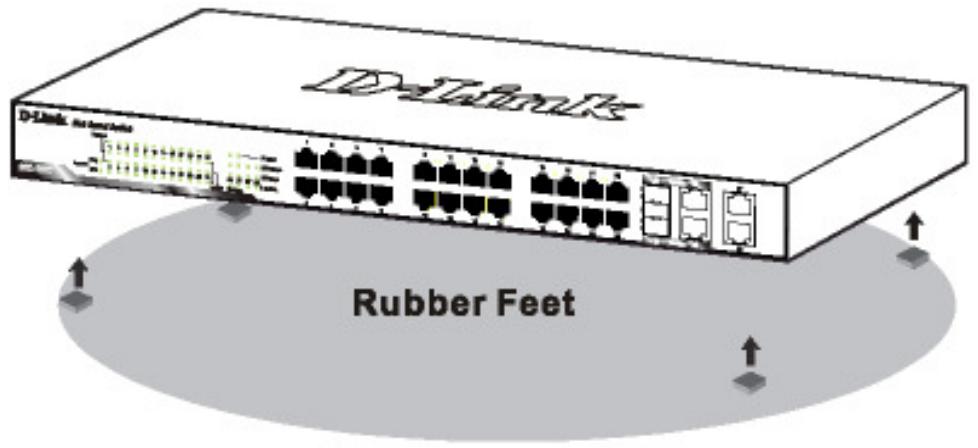
Figure 1 - Fixation des patins de caoutchouc adhésifs sur la face inférieure
Montage en armoire
Le Commutateur peut être monté dans une armoire ou un châssis de 19 pouces de taille EIA standard, pouvant être installé dans un local de câblage avec d'autres équipements. Placer les équcherres de montage des deux côtsés du Commutateur (un de chaque côté) et les fixer au moyen de la visserie fournie.
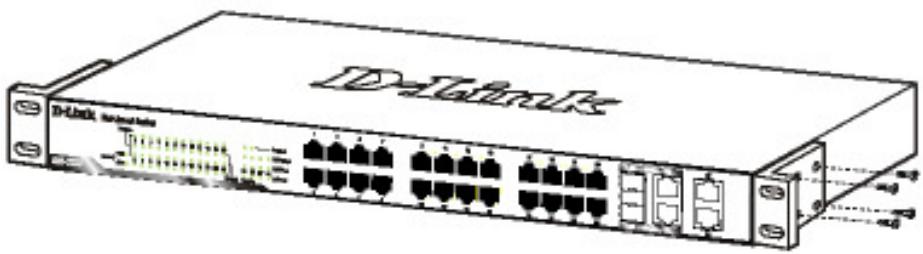
Figure 2 - Fixation des équérres de montage sur le Commutateur
Utiliser la visserie fournie avec l'armoire ou le chassin d'équipment pour installer le Commutateur dans l'armoire.
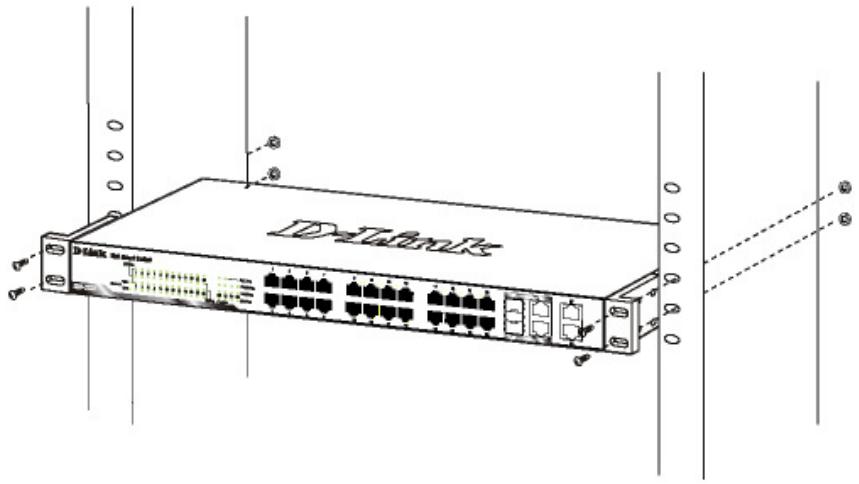
Figure 3 - Montage du Commutateur en armoire ou en chassis
Connexion du cable réseau
Le Commutateur DES-1228 compte 24 ports supporting la technologie Fast Ethernet 10/100Mbps, il compte également 4 ports 10/100/1000Base-T et 2 ports Combo SFP. Chaque port du Commutateur DES-1228 compte la fonctionnalité Auto-MDI/MDI-X. Auto-MDI/MDI-X est une fonctionnalité qui elimine le problème duchioix de cable (standard ou croisé, les deux peuvent être utilisés) et permet d'utiliser chaque port en montée.
Alimentation AC
Le Commutateur DES-1228 peut être utilisé avec une alimentation AC 100~240VAC, 50~60Hz. L'interrupteur de mise sous tension est place à l'arrière de l'unité, à côté du connecteur d'alimentation AC et du ventilateur du système.
L'alimentation du commutateur s'adaptera automatiquement à la source d'alimentation locale et peut être sous tension sans qu'aucun des cables des segments LAN ne soit connecté.
Cette section déscrit la face avant, la face arrière et les indicateurs LED du Commutateur.
Face avant
La figure ci-dessous illustré la face avant du Commutateur.

Figure 4 - Face avant du Commutateur Web-Smart 28 ports
Bouton de réinitialisation (Reset) :
Le bouton de réinitialisation (Reset) rétablit les valeurs par défaut de la configuration en sortie d'usine.
Note: Veillez à enregistrer ou noter toute valeur personnalisée des paramètres configurée sur le Commutateur avant d'actionner le bouton de réinitialisation. La réinitialisation de la configuration par défaut en sortie d'usine du Commutateur effacera toutes les configurations personnalisées.
Indicateur LED :
Des indicateurs LED explicites indiquent l'etat du commutateur et du réseau (voir la section Signification des indicateurs LED).
Ports à paires torsadées 10/100 BASE-TX (Ports 1~24)
Le Commutateur DES-1228 est équipé de 24 ports Fast Ethernet à paires torsadées capables de détecter automatiquement le débit 10/100Mbps et supportant également la détction Auto MDI/MDIX du type de câblage. Ces 24 ports peuvent fonctionner en modes half- et full- duplex.
Ports combo 10/100/1000 BASE-T / Mini GBIC (Ports optionnels 25~26)
Le Commutateur est également équipé de deux ports combo 10/100/1000 Base-T / Mini GBIC, supportant des modules 1000BASE-SX/LX et 100Base-FX Mini GBIC en montée sur fibres.
Ports à paires torsadées 10/100/1000 BASE-T (Ports 27~28)
Enfin, le commutateur compte 2 ports Gigabit à paires torsadées capables de détecter automatiquement le débit 10/100Mbps, supporting la détction Auto MDI/MDIX du type de câblage et pouvant également fonctionner en modes half- et full-duplex.
Note : Lorsqu'un port est en "Mode force", la fonctionnalité Auto MDI/MDIX est désactivée.
Face arrière

Figure 5 - Face arrêté du Commutateur
Connecteur d'alimentation AC :
Brancher le connecteur femelle du cordon d'alimentation fourni sur ce connecteur et le connecteur maje sur une prise d'alimentation. Plage des tensions d'alimentation supportee : 100-240V AC, 50-60Hz.
Signification des indicateurs LED
Les LED en face avant indiquent des états en temps réel et facilitent les activités de surveillance et de dépannage.
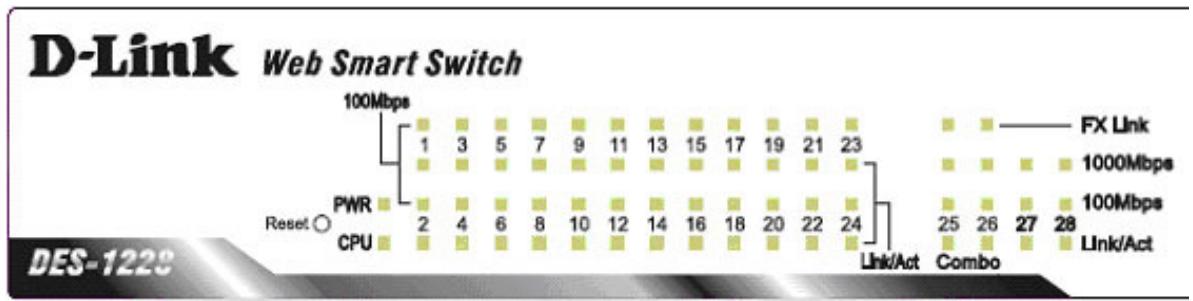
Figure 6 – Indicateurs LED du Commutateur
LED d'alimentation et système
LED d'alimentation
| Allumée | Lorsque la LED d'alimentation est allumée, le Commutateur est sous tension. |
| Eteinte | Lorsque la LED d'alimentation est éteinte, le cordon d'alimentation n'est pas mal branché. |
LED CPU (Indicateur de gestion)
| Clignotante | Lorsque la CPU fonctionne, la LED CPU clignote. |
| Eteinte | La CPU est inactive. |
LED d'etat des ports 1 ~ 24
Link/Act (liaison/activité)
| Allumée | Lorsque la LED Link/Act est allumée, le port correspondant est correctement connecté au réseau Ethernet. |
| Clignotante | Lorsque la LED Link/Act clignote, le port est en émission ou réception de données sur le réseau Ethernet. |
| Eteinte | Pas de liaison. |
100Mbps
| Allumée | Lorsque la LED 100Mbps est allumée, le port correspondant est connecté à un réseau Fast Ethernet 100Mbps. |
| Eteinte | Le port correspondant est connecté à un réseau Ethernet 10Mbps ou pas de liaison. |
LED d'etat des ports optionnels 10/100/1000 Base-T / Mini GBIC 25~26
FX Link (liaison FX)
| Allumée | Lorsque la LED FX Link est allumée, le port correspondant est connecté à un réseau Gigabit Ethernet 100 ou 1000Mbps. |
| Eteinte | Pas de liaison ou liaison aux ports cuivres. |
Link/Act (liaison/activité)
| Allumée | Lorsque le port combo correspondant est connecté à un réseau, la LED Link/Act est allumée. |
| Clignotante | Lorsque la LED clignote, le port combo correspondant est en émission ou réception de données sur un réseau. |
| Eteinte | Pas de liaison. |
1000Mbps
| Allumée | Lorsque la LED 1000Mbps est allumée, le port correspondant est connecté à un réseau Gigabit Ethernet 1000Mbps. |
| Eteinte | Le port correspondant est connecté à un réseau Fast Ethernet 100Mbps ou pas de liaison. |
100Mbps
| Allumée | Lorsque la LED 100Mbps est allumée, le port correspondant est connecté à un réseau Fast Ethernet 100Mbps. |
| Eteinte | Le port correspondant est connecté à un réseau Gigabit Ethernet 1000Mbps ou pas de liaison. |
LED d'etat des ports 10/100/1000 Base-T 27~28
Link/Act (liaison/activité)
| Allumée | Lorsque la LED Link/Act est allumée, le port correspondant est correctement connecté au réseau Ethernet. |
| Clignotante | Lorsque la LED Link/Act clignote, le port est en émission ou réception de données sur le réseau Ethernet. |
| Eteinte | Pas de liaison. |
1000Mbps
| Allumée | Lorsque la LED 1000Mbps est allumée, le port correspondant est connecté à un réseau Gigabit Ethernet 1000Mbps. |
| Eteinte | Le port correspondant est connecté à un réseau Ethernet 10Mbps ou Fast Ethernet 100Mbps ou pas de liaison. |
100Mbps
| Allumée | Lorsque la LED 100Mbps est allumée, le port correspondant est connecté à un réseau Fast Ethernet 100Mbps. |
| Eteinte | Le port correspondant est connecté à un réseau Ethernet 10Mbps ou Gigabit Ethernet 1000 Mbps. |
Via un navigateur web, les fonctionnalités et fonctions du Commutateur DES-1228 peuvent être configurées pour une utilisation optimale.
Navigateurs web supportés
L'utilitaire Web intégré supporte les navigateurs web suivants :
Microsoft Internet Explorer ver. 6.0, 5.5
Mozilla ver. 1.7.12, 1.6
Firefox ver. 1.5, 1.0.7
Netscape ver. 8.0.4, 7.2
Opera ver. 8.5, 7.6
Safari ver. 2.0.2
Installation de l'application SmartConsole Utility
L'application SmartConsole Utility permet à un utilisateur de surveiller et configurer plusieurs Commutateurs Web-Smart D-Link à partir d'une station de travail connectée au réseau. Suivre les étapes suivantes pour installer l'application SmartConsole Utility :
- Insérer le CD de l'utilitaire dans votre lecteur de CD-Rom.
- A partir du menu Demarrer du bureau Windows, selectionner Exécuter.
- Dans la boîte de dialogue Executer, saisir D:\SmartConsole Utility\setup.exe (D:\ représentée la lecture correspondant à votre lecteur de CD-ROM) et cliquer sur OK.
- Suivre les instructions à l'écran pour installer le programme de l'utilitaire.
- Une fois terminé, aller dans Programmes > SmartConsole Utility et lancer l'application SmartConsole Utility.
Fonctionnalités de l'application SmartConsole Utility
L'application SmartConsole Utility se compose de quatre parties, une barre de menus regroupant les fonctions en haut, et les zones Discovery List (liste de détction), Monitor List (liste du monieur) et Device Setting (configuration des appareils).
La barre de menus de l'application SmartConsole Utility comporte quatre ontlets principaux, File (fichier), View (afficher), Option et Help (aide).
Le menu File comprend les options suivantes : Monitor save (enregister le monateur), Monitor save as( enregister le monateur sous), Monitor load (charger un monateur) et Exit (quitter).
Monitor Save : Pour enregistrer les paramètres de la zone Monitor List et les appliquer par défaut à la prochaine ouverture de l'application SmartConsole Utility.
Monitor Save As : Pour enregistrer les paramètres de la zone Monitor List dans un fichier défini.
Monitor Load : Pour charger manuellement un fichier de paramètres de la zone Monitor List.
Exit : Pour quitter l'application SmartConsole Utility.
Le menu View comprend : les fonctions View log (afficher le journal) et Clear Log (effacer le journal), qui proposent des opérations sur l'enregistrement des événements.
View Log : Pour afficher les événements de l'application SmartConsole Utility et de l'appareil.
Clear Log : Pour effacer tous les événements enregistrés.
Le menu Option comprend : les fonctions Refresh Time (fréquence de mise à jour) et Group Interval (intervalle de groupe).
Refresh time
Group Interval
La fonction Refresh time permet de modifier la fréquence de mise à jour de la surveillance de l'appareil. Les valeurs possibles pour la fréquence de surveillance sont 15 secs, 30 secs, 1 min, 2 min et 5 min.
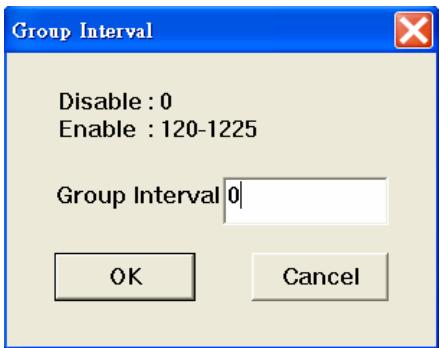
La fonction Group Interval définit les intervalles (en secondes) de détention du Commutateur Web-Smart dans la zone Discovery List de l'application SmartConsole Utility.
NOTE :Si la fonction Group Interval est configurée à la valeur 0, la fonctionnalité IGMP snooping doit être désactivée sinon le Commutateur Web-Smart ne sera pas détecté.
Le menu Help comprend : des informations (About) sur l'application SmartConsole Utility, telles que la version logicielle.
Zone Discovery List
Il s'agit de la liste de tous les apparèils Web-Smart détectés sur le réseau.
En cliquant sur le bouton Discovery (détection), tous les apparciels Web-Smart sont listedes dans la liste de détction.
Double-cliquer ou selectionner un appeareil de la zone Discovery List puis cliquer sur le bouton Add to monitor list (ajouter à la liste du moniteur) pour l'ajouter à la zone Monitor List.
Définitions des caractéristiques de la zone Discovery List :
MAC Address: Indique l'adresse MAC de l'appareil.
IP Address: Indique les adresses IP actuelles des appareils.
Protocol version: Indique la version du protocole de l'utilitaire.
Product Name: Indique le nom de produit de l'appareil.
System Name: Indique le nom du système de l'appareil.
DHCP : utilise un modele client/serveur pour obtenir une adresse IP auprès d'un serveur DHCP dans le cadre du processus de démarrage du réseau.
Location : Indique la description définie de l'emplacement de l'appareil.
Trap IP: Indique l'adresse IP vers laquelle sont envoyées les informations d'enregistrement.
Subnet Mask: Indique le masque de sous-réseau de l'appareil.
Gateway : Indique la passerelle de l'appareil.
Group Interval : Indique la valeur de la fonction Group Interval de l'appareil.
Zone Monitor List
Tous les appareils Web-Smart de la zone Monitor List peuvent ére surveillés, avec des informations d'enregistrement disponibles pour surveiller les informations sur l'etat de l'appareil.
Définitions des fonctions et termes de la zone Monitor List :
S : Indique le symbole du système de l'appareil Web-Smart, X indique que le système de l'appareil est inactif.
IP Address: Indique l'adresse IP actuelle de l'appareil.MAC Address: Indique l'adresse MAC de l'appareil.
Protocol version: Indique la version du protocole de l'utilitaire.
Product Name: Indique le nom de produit de l'appareil.
System Name: Indique le nom du système de l'appareil.
DHCP : utilise un modele client/serveur pour obtenir une adresse IP auprès d'un serveur DHCP dans le cadre du processus de démarrage du réseau.
Location : Indique la description définie de l'emplacement de l'appareil.
Trap IP: Indique l'adresse IP vers laquelle sont envoyées les informations d'enregistrement.
Subnet Mask: Indique le masque de sous-réseau de l'appareil.
Gateway : Indique la passerelle de l'appareil.
Group Interval : Indique la valeur de la fonction Group Interval de l'appareil.
View Trap : La fonction View trap (afficher les enregistements) recoit les événements enregistrés du Commutateur Web-Smart.
Un indicateur lumineux se trouve à gauche du bouton "View Trap". Une lumière verte indique que le moniteur n'a reçuaucun nouvel enregistrement alors qu'une lumière rouge indique que de nouveaux enregistements ont ete reçus et peuvent etre affichés. (Figure 8)
En cliquant sur le bouton "View Trap", une fenêtre Trap Information affiche les informations de l'enregistrement, telles que le le symbole (Symbol), l'heure (Time), l'adresse IP de l'appareil (Device IP) et l'événement survenu (Event occurred). (Figure 9)
Le symbole signale un nouvel enregistrement et disparaît une fois l'enregistrement d'évenement consulté (en cliquant dessus).
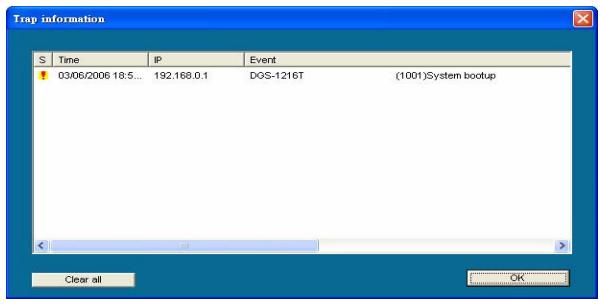
Figure 9 - Fenêtre Trap information
Note : Pour receivevoir les informations des enregistrements, le commutateur doit etre configuré avec les adresses IP (Trap IP) et événements (Trap Events) à enregistrer, disponibles dans le menu Trap Setting.
Add Item : Ajoute manuellement un apparéil à la zone Monitor List en saississant l'adresse IP de l' apparéil à surveiller.
Delete Item : Supprime l'appareil de la zone Monitor List.
Zone Device Setting
Les boutons de fonction de la zone Device Setting proposent plusieurs options.
Configuration Setting : Dans la fenêtre Configuration Setting (paramétres de configuration), les paramétres suivants sont disponibles : Product Name (nom du produit), MAC Address (adresse MAC), IP Address (adresse IP), Subnet Mask (masque de sous-réseau), Gateway (passerelle), Set Trap to (adresse IP vers laquelle envoyer les enregistements), System name (nom du système), Location (emplacement), Password (mot de passer) et DHCP ON/OFF (OFF par défaut).(?)
Après avoir sélectionné l'appareil dans la zone Discovery List ou Monitor List et avoir cliqué sur Configuration Setting, modifier les informations nécessaires et cliquer sur "Set" (appliquer).
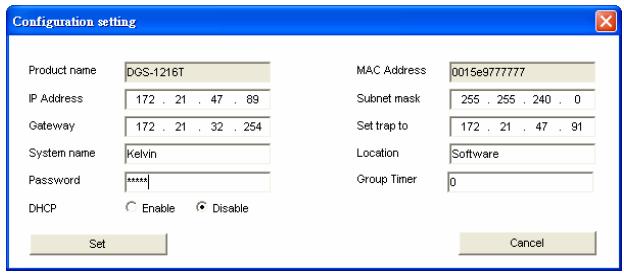
Figure 10 - Fenêtre Configuration Setting
Password Change : Pour modifier le mot de passer, saisir le nouveau et l'ancien mots de passer et cliquer sur “Set” (appliquer).
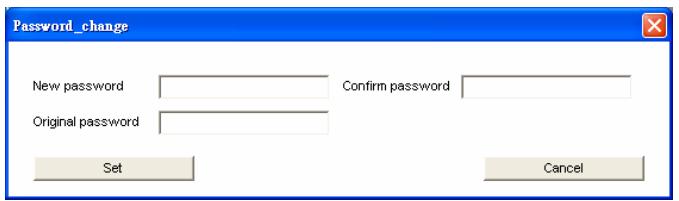
Figure 11 - Fenêtre Password Change
Cet espace est réservé aux notes :
Firmware Upgrade : Pourmettreà jourle firmware de l'appareil, renseigner le chemin du firmware et le mot de passage (si nécessaire) et cliquer sur "Start" (démarrer).
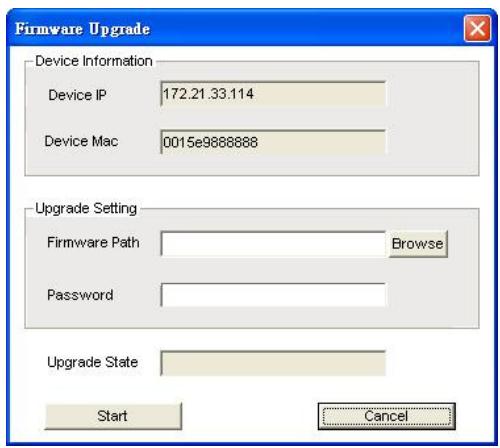
Figure 12 - Fenêtre Firmware Upgrade
Web Access: Double-cliquer ou selectionner un apparéil de la zone Monitor List et cliquer sur le bouton "Web Access" (accès web) pour ouvrir l'utilitaire Web. Pour consulter la liste des navigateurs web supportés par l'utilitaire Web, se reporter à la section Navigateurs web supportés en page 19.
DHCP Refresh : sélectionner un apparéil de la zone Monitor List, cliquer sur “DHCP Refresh” (mise à jour DHCP) et saisir le mot de passer (le cas échéant) pour que le Commutateur Web-Smart demande une adresse IP auprès d'un serveur DHCP.
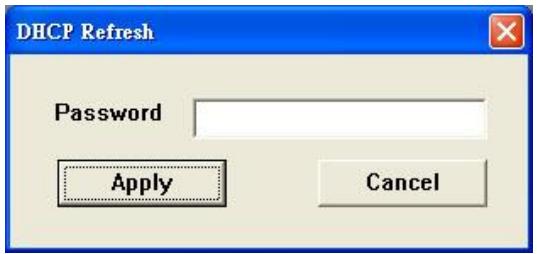
Figure 13 - Fenêtre DHCP Refresh
Gestion via le Web
Le Commutateur Web-Smart DES-1228 dispose d'une interface GUI sur navigateur web pour la configuration du Commutateur via un navigateur web. Pour consulter la liste des navigateurs web supportés par l'utilitaire Web, se reporter à la section Navigateurs web supportés en page 19. Un administrateur réseau peut:gérer, contrôler et surveiller le commutateur depuis le LAN. Cette section indique comment configurer le Commutateur pour activer ses fonction intelligentes.
Connexion
Pour se connecter et configurer le commutateur via une connexion Ethernet, le PC doit avoir une adresse IP apparant à la même plage que le commutateur. Par exemple, si l'adresse IP du commutateur est 192.168.0.1, l'adresse IP du PC doit être 192.168.0.x (x étant un nombre compris entre 2 et 254), et le masque de sous-réseau 255.255.255.0. Ouvrir le navigateur web et saisir http://192.168.0.1 (l'adresse IP par défaut en sortie d'usine) dans le champ d'adresse. Puis appuyer sur

http://192.168.0.1/
Figure 14 - Connexion à l'adresse IP du Commutateur (attribuée par DHCP)
La configuration web est également accessible via l'application SmartConsole Utility. Ouvrir l'application SmartConsole Utility et double cliquer sur le commutateur dans la zone Monitor List. La configuration web sera automatiquement chargée dans votre navigateur web.
Lorsque la fenêtre de connexion suivante s'affiche, saisir le mot de passer "admin". Cliquer sur Ok pour acceder à la fenêtre de configuration principale. (Figure 15)
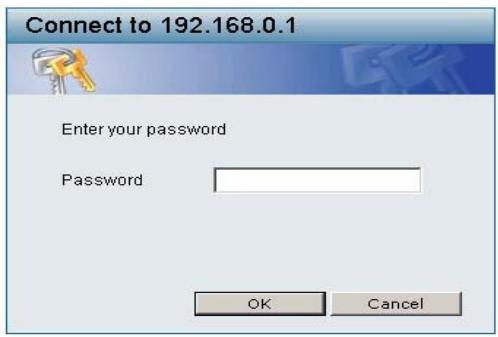
Figure 15 - Fenêtre de connexion
Une fois connecté, la page d'etat de l'appareil s'affiche. Le coin en haut à droite affiche le nom de l'utilisateur ('admin' par défaut) et l'adresse IP du Commutateur. Au-dessous se trouve une optionLogout (déconnexion) pourmettre fin à la session.
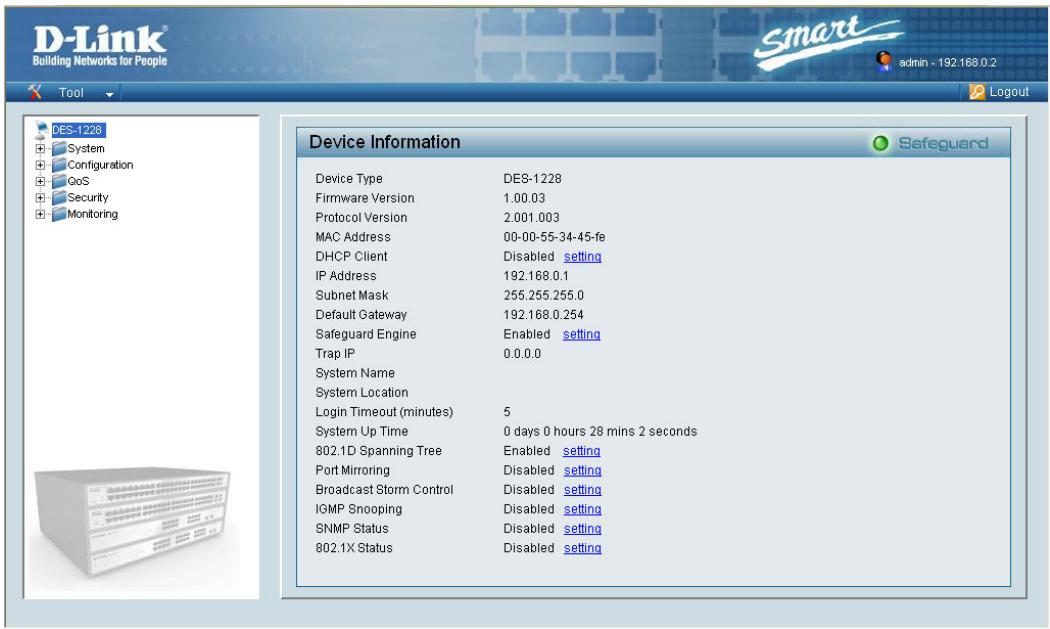
Figure 16 - Page d'etat de l'appareil
Menu Tool
Le menu Tool (outil) propose des commandes de fonctions globales telles que Reset (réinitialisation), Configuring Backup & Restoration (configuration des sauvegardes et restaurations), Firmware Backup and Upload (sauvegarde et chargement du firmware) et System Reboot (redémarrage du système).
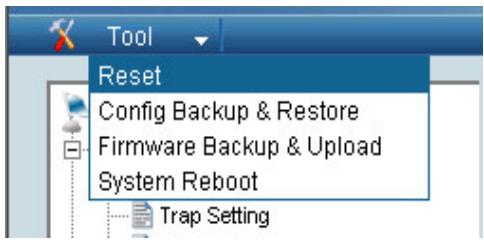
Figure 17 - Menu Tool
Reset : Permet de réinitialiser le Commutateur en toute sécurité. Les paramètres par défaut de toutes les configurations seront rétablis.

Figure 18 - Menu Tool > Reset
Configure Backup and Restore : Permet d'enregistrer les paramètres de configuration actuels dans un fichier (sans le mot de passer) et, si nécessaire, de restaurer une sauvegarde.
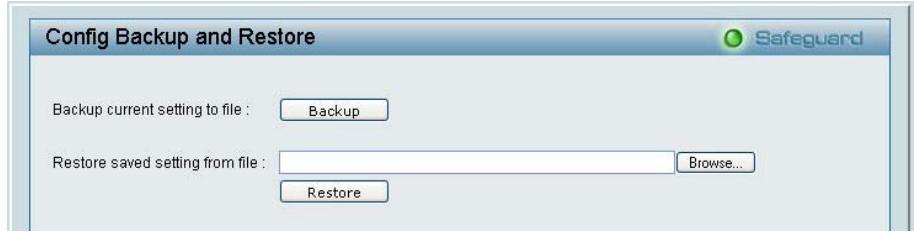
Firmware Backup and Upload : Permit d'enregistrer le firmware ou de charger un fichier de firmware existant sur le Commutateur.
System Reboot : Permet de redémarrer le système en toute sécurité. Vérifier que la configuration a été enregistrée, sinon toutes les modifications récentes seront perdues après le redémarrage du système.
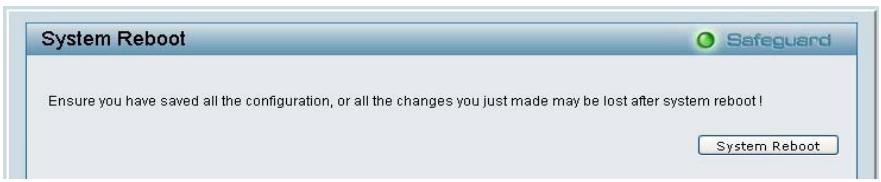
Figure 21 - Menu Tool > System Reboot
Menu de configuration
Toutes les options de configuration du commutateur sont accessibles par le menu de configuration situé à gauche de l'écran (Figure 22). Cliquer sur l'élement à configurer. Les sections suivantes détaillent chacune des fonctionnalités et fonctions.
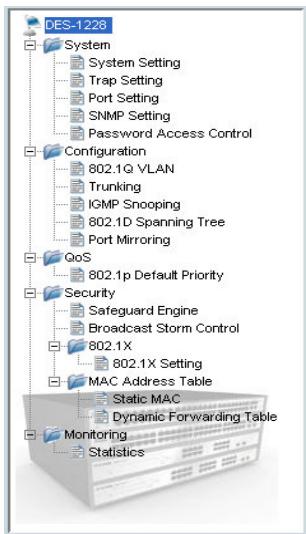
Figure 22 - Menu de configuration
Menu System > System Setting
La fenêtre System Setting (configuration du système) comprend les zones IP Information (informations IP) et System information (informations système). Il existe deux méthodes pour la configuration IP : Static et DHCP
D H C P
En mode statique, l'adresse IP (IP Address), le masque de sous-réseau (Subnet Mask) et la passerelle (Gateway) peuvent être configurés manuellement. En mode DHCP, le Commutateur recherche d'abord un serveur DHCP pour obtenir une adresse IP, un masque de réseau et une passerelle par défaut avant d'utiliser les paramètres par défaut ou saisisAAParavant. Par défaut, le mode de configuration IP est statique.
En renseignant un nom de système (System Name) et un emplacement de système (System Location), l'appareil peut etre reconnu plus facilement par l'application SmartConsole Utility et par d'autres appareils Web-Smart du LAN. Le parametre Login Timeout (temporisation de connexion) definit le delays inactivite autorise pour des raisons de sécurité, en l'absence d'action sur l'utilitaire web. A expiration, l'utilitaire web demande de se reconnectcer avant de pouvoir effectuer une action. Le parametre Group Interval controle I'envo d'un paquet de rapport IGMP v1 par commutateur, il permet a l'application SmartConsole Utility de détecter notre commutateur en mode protocole IGMP, la valeur zéro déactive le parametre Group Interval, et une valeur entre 120 et 1225 correspond a I'envo d'un rapport IGMP v1 en fonction de la valeur exprimee en secondes.
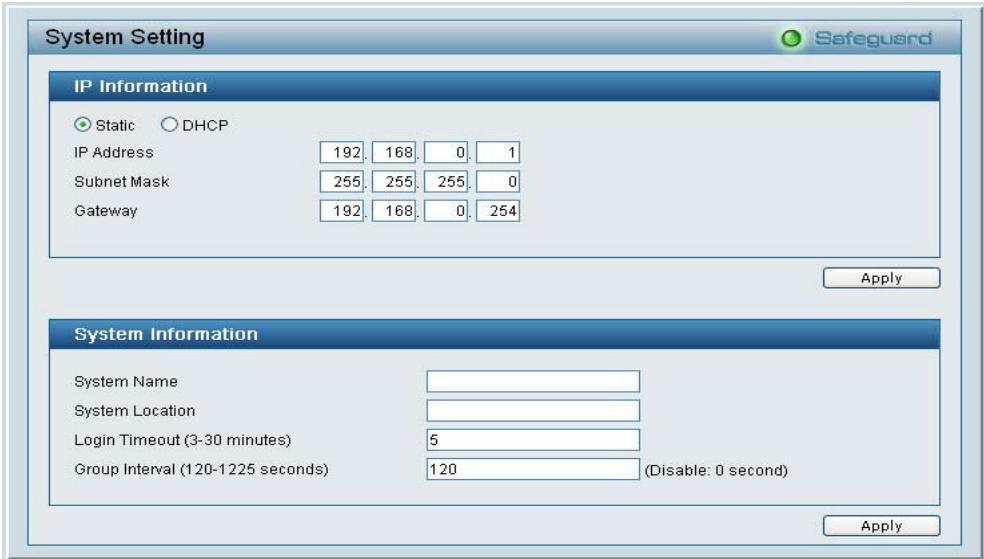
Figure 23 - Fenêtre System > System Setting
Menu System > Trap Setting
La configuration des paramètres d'enregistrement (Trap Setting) permet à l'application SmartConsole Utility de surveiller des événements spécifique sur ce Commutateur Web-Smart. Par défaut, l'option Trap Setting est désactivée (Disabled). Lorsque l'option Trap Setting est activée (Enabled), saisir l'adresse Destination IP du PC de gestion qui receives les informations enregistrées.
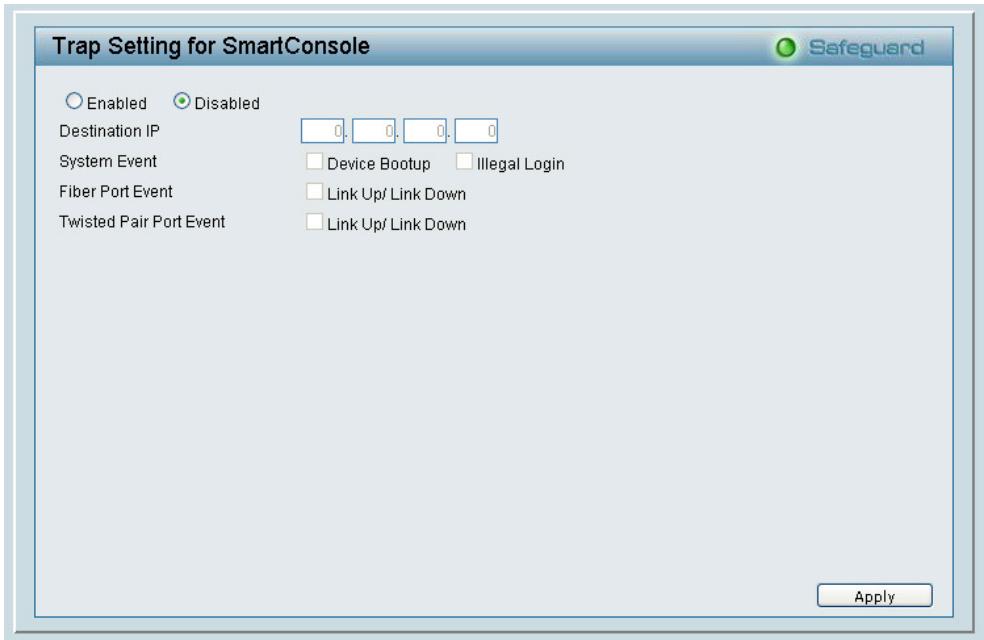
Figure 24 - Fenêtre System > Trap Setting
System Event : Surveille les informations d'enregistrement du système.
Device Bootup: Enregistre les informations de démarrage du système.
Illegal Login : Enregistre les événements d'erreur de mot de passer à la connexion, en consignant l'adresse IP du PC d'origine.
Fiber Port Events : Surveille l'etat des ports fibres optiques.
Link Up/Link Down : Enregistre les informations de connexion fibres.
Twisted pair Port Events : Surveille l'etat des ports cuivres.
Link Up/Link Down : Enregistre les informations de connexion cuivres.
Menu System > Port Setting
La page Port Setting (configuration des ports) permet de surveiller et paramétrel l'état de tous les ports pour une configuration optimale. En selectionnant une plage de ports ("From Port" et "To Port"), le débit (Speed) de ces portes peut être configuré en cliquant sur Apply (appliquer) Pourmettre à jour la table d'informations et afficher les dernières valeurs des paramètres Link Status (état de la liaison) et Priority (priorité), cliquer sur le bouton Refresh (mettre à jour).
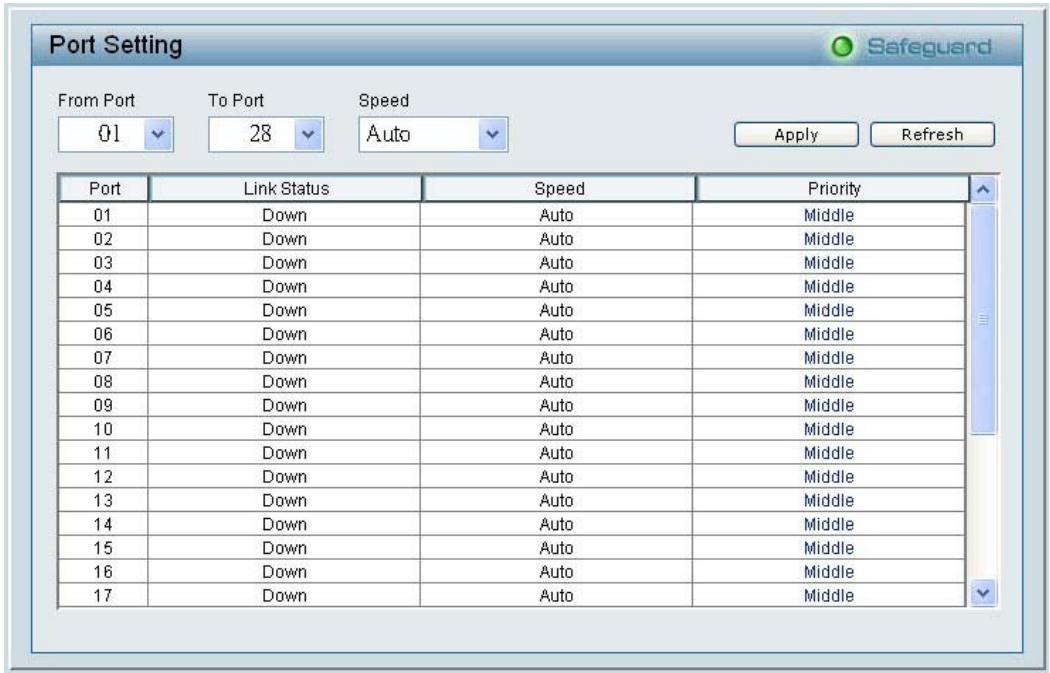
Figure 25 - Fenêtre System > Port Setting
Speed: Les connexions fibres en mode Gigabit peuvent fonctionner en mode débit force (Forced Mode) (1000M Full), Auto ou est déactivées (Disable). Les connexions cuivres peuvent fonctionner en mode débit force (Forced Mode) (100M Full, 100M Half, 10M Full, 10M Half), Auto ou est déactivées (Disable). La valeur de débit par défaut de tous les ports est Auto. Une connexion fibres 100Base-FX supporte le mode force 100M full/half.
NOTE: Veillez à configurer correctement le débit des ports en cas de changement des types de câbles connectés.
Link Status : L'indication Down signifie que le port est déconnecté.
Priority: Indique le niveau de priorité QoS 802.1p de chaque port pour le traitement des paquets de données reçus. La valeur de priorité par défaut de tous les ports est Middle (moyenne). Vous pouvez modifier la valeur de la priorité dans le menu Qos > 802.1p Default Priority
NOTE : Lorsque le port combo fibres Gigabit et les ports cuivres sont connectés en même temps, le port fibres a priorité sur les ports cuivres, ce qui signifie que le port fibres sera la seule connexion. Mais, pour le module fibres 100M, le port fibres n'a pas priorité sur les ports cuivres.
Le protocole SNMP est la couche 7 du modele OSI (couche d'application) conque spécifquement pour la gestion et la surveillance des apparciels reseau. Le protocole SNMP permit aux stations de gestion du reseau de dire et modifier les parametes des passerelles, routeurs, commutateurs et autres apparciels reseau. Utiliser le protocole SNMP pour configurer les caractéristiques du système pour son bon fonctionnement, surveiller les performances et détecter les problèmes potentiels du Commutateur ou du LAN.
Les apparèils gérés supportant le protocole SNMP incluent le logiciel (appelé agent), executé en local sur l'appareil. Un ensemble défini de variables (objets gérés) est mainnu par l'agent SNMP et permet de:gérer l'appareil. Ces objets sont définis dans une base d'informations de gestion (MIB) qui présente de manière standard les informations contrôlées par l'agent SNMP intégré. Le protocole SNMP définit à la fois le format des specifications MIB et le protocole utilisé pour acceder à ces informations sur le réseau.
Community Setting: En complément du protocole SNMP version 1, le Commutateur Web-Smart assure l'authentication utilisateur au moyen de paramètres de communauté (Community Settings) fonctionnant comme des mots de passer. L'application SNMP de l'utilisateur distant et l'application SNMP du Commutateur doivent utiliser la même chaine de communauté. Les paquets SNMP d'une station non authentifiée sont ignorés (perdus).
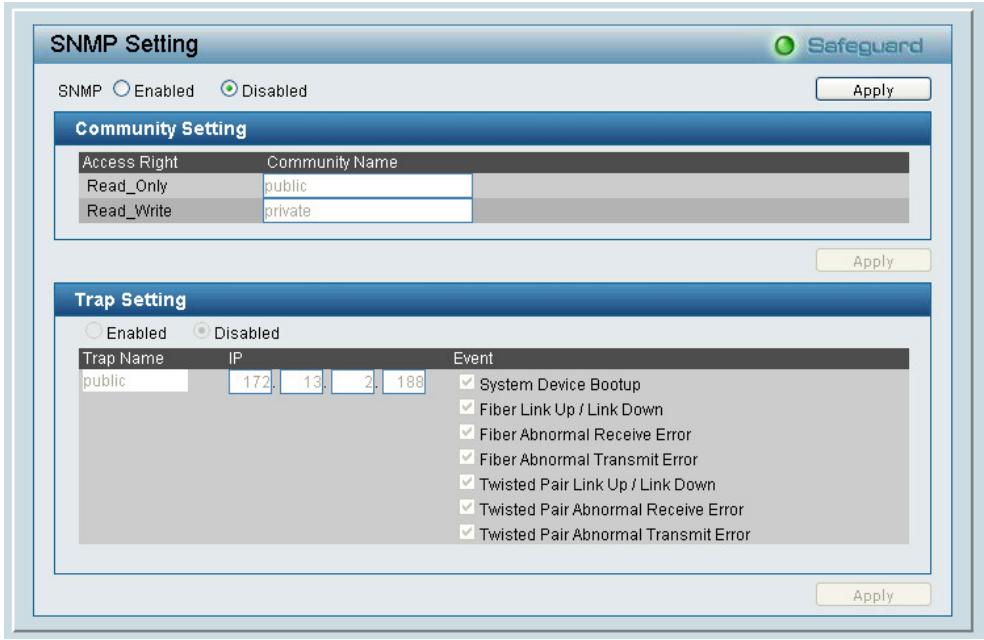
Figure 26 - Fenêtre System > SNMP Setting
Enabled / Disabled : La valeur par défaut est Disabled (désactivé). Cliquer sur Enable (activé) puis sur Apply (appliquer) pour définir les paramètres de communauté (Community Settings).
Les chaînes de communauté par défaut du Commutateur utilisées pour l'accès à la gestion SNMP v.1 sont les suivantes :
Public: La communauté dont les droits sont limités en lecture seule autorise la récapération d'objets MIB par les stations de gestion autorisées.
Private : La communauté dont les droits sont la lecture et l'écriture autorise la récapération et la modification d'objects MIB par les stations de gestion autorisées.
Trap Setting: Les enregistements sont des messages qui informant le personnel réseau des événements du Commutateur. Ces événements peuvent être graves tels qu'un redémarrage (mise hors tension accidentelle du Commutateur) ou bénins tels que le changement d'etat d'un port. Le Commutateur peut générer des enregistements et les envoyer au destinataire des enregistements (à savoir, l'administrateur réseau).
Configuration d'un enregistrement (Trap): Sélectionner Enable, saisir un nom d'enregistrement (Trap Name - à selectionner parmi Community Name), indiquer l'adresse IP de l'appareil à surveiller et désir les événements à enregistrer. Les événements (Event) enregistrables complènent: System Device Bootup (démarriage d'un apparéil du système), Fiber Link Up / Link Down (établissement / coupure d'une liaison sur fibre), Fiber Abnormal Receive Error (erreur de réception anormale sur fibre), Fiber Abnormal Transmit Error (erreur d'émission anormale sur fibre), Twisted Pair Link Up / Link Down (établissement / coupure d'une liaison sur paire torsadée), Twisted Pair Abnormal Receive Error (erreur de réception anormale sur paire torsadée), Twisted Pair Abnormal Transmit Error (erreur d'émission anormale sur paire torsadée).
Menu System > Password Access Control
La configuration d'un mot de passer est critique pour les gestionnaires afin de sécuriser le Commutateur Web- Smart. Une fois saisis l'ancien mot de passer et le nouveau mot de passer deux fois,clinquer sur Apply (appliquer) pour que les modifications soient prises en compte.
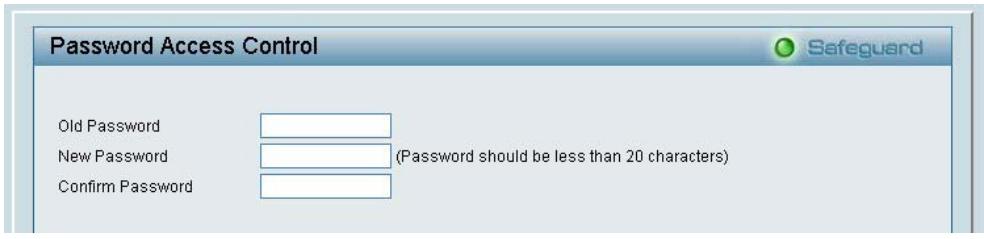
Figure 27 - Fenêtre System > Password Access Control
Menu Configuration > 802.1Q VLAN
Un VLAN est un groupe de ports situés n'importe où sur le réseau mais communiquant comme s'il s'était dans la même zone.
Des VLAN peuvent être facilement organisés pour reflérer des groupes de service (teils que R&D, Marketing), des groupes d'utilisation (teils que la messagerie), ou des groupes de multidiffusion (applications multimedia telles que la videoconference), et ainsi faciliter et simplifier la gestion reseau en autorisant les utilisateurs à déplacer des apparciels vers un nouveau VLAN sans modifier les connexions physiques.
La page IEEE 802.1Q VLAN Configuration offre des fonctions performantes de gestion VID. Les parametes d'origine affichent un VID à 01, appelé "default", et tous les 28 ports à "Untagged" (non marqué) (voir Figure 29).
Rename: Cliquer pour renommer le groupe VLAN.
Delete VID : Cliquer pour supprimer le groupe VLAN.
Add New VID : Cliquer pour creer un nouveau groupe VID, en assignant aux ports 01 à 28 les valeurs Untag (non marquee), Tag (marqué) ou Not Member (non-membre). Un port peut etre "Untagged" dans un seul VID. Pour enregister le groupe VID, cliquer sur Apply (appliquer).
Vouss pouvez modifier le nom en fonction des groupes souhaités tels qu'indiqué plus haut R&D, Marketing, messagerie, etc.
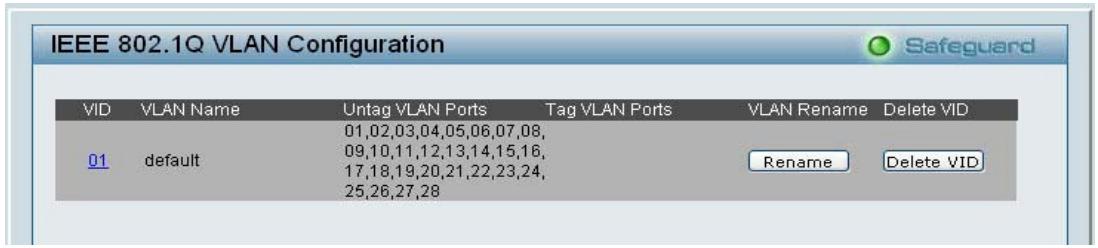
Figure 28 - Fenêtre Configuration > 802.1Q VLAN - Paramètres par défaut
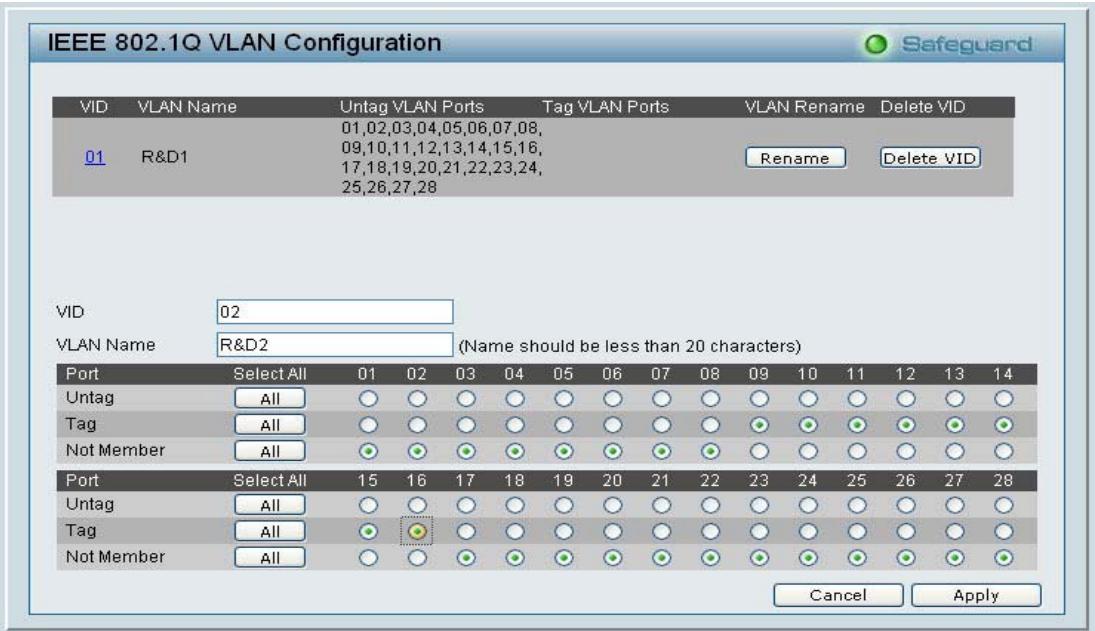

Figure 29 - Fenêtre Configuration > 802.1Q VLAN - Ajout de VID
Figure 30 - Fenêtre Configuration > 802.1Q VLAN - Exemples de VID
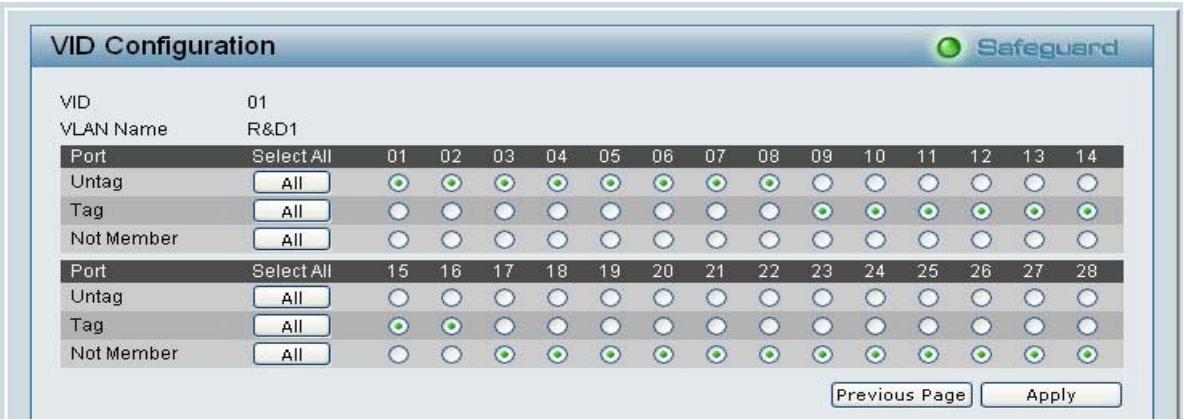
Figure 31 - Fenêtre Configuration > 802.1Q VLAN - Attributions de VID
La fonction Trunking (mise en faisceau) permet demettre en cascade deux ou plusieurs ports pour obtenir une bande passante combinée plus large. Il est possible de creer un maximum de six groupes en faisceau, supportant chacun un maximum de 8 ports. Ajouter un nom de faisceau (Trunking Name) et selectionner les port s a metre en faisceau, puis cliquer sur Apply (appliquer) pour activer les groupes en faisceau selectionnés.
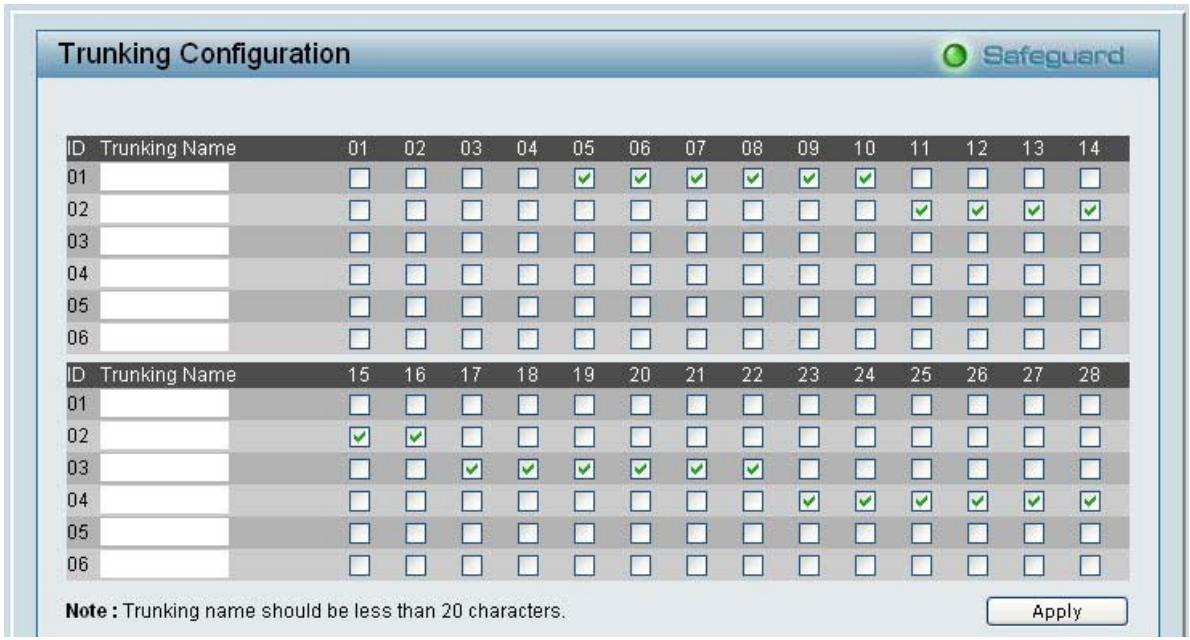
Figure 32 - Fenêtre Configuration > Trunking
NOTE : Chaque port combiné en faisceau doit être connecté à des apparciels du même groupe VLAN.
Avec la fonctionnalité IGMP snooping, le Commutateur Web-Smart peut prendre des décisions intelligentes pour l'émission en multidiffusion en examinant le contenu de l'en-tête MAC Couche 2 de chaque trame.
La fonctionnalité IGMP snooping permet de réduire l'encombrement du traffic sur le LAN. Lorsque la fonctionnalité IGMP snooping est activée de manière globale, le Commutateur Web-Smart émet en multidiffusion uniquement vers les connexions correspondant à des membres de groupes.
A noter que la fonctionnalite IGMP ne modifie pas et ne route pas de paquets IP en multidiffusion. Envoyer des paquets IP en multidiffusion sur des sous-réseaux nécessite un protocole de routage en multidiffusion.
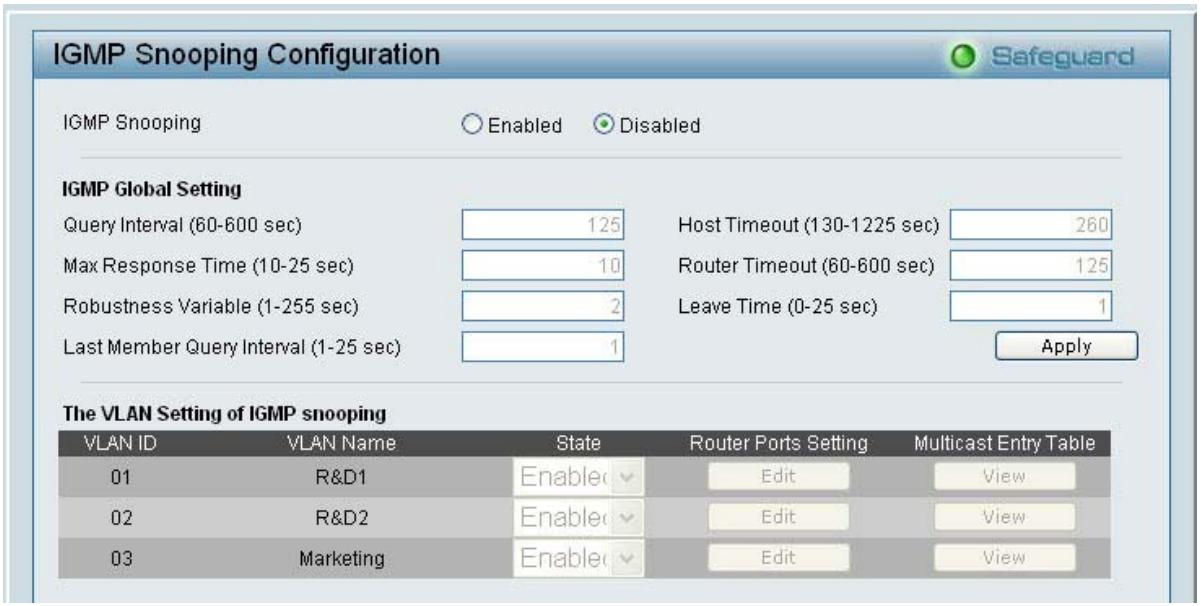
Figure 33 - Fenêtre Configuration > IGMP Snooping Configuration
Par défaut, la fonctionnalité IGMP est désactivée (Disabled). Si elle est activée (Enabled), la configuration globale de la fonctionnalité IGMP (IGMP Global Settings) doit être ernseignée:
Query Interval (60-600 sec): Le paramètre Query Interval (intervalle d'interrogation) est la fréquence d'envoi des interrogations générales. En modifiant la valeur du paramètre Query Interval, le nombre de messages IGMP peut augmenter ou diminuer; plus grande est la valeur, moins souvent sont envoyées les interrogations IGMP. La valeur par défaut est 125 secondes.
Max Response Time (10-25 sec): Le paramètre Max Response Time (délambda maximum de réponse) définit le délambda maximum autorisé avant l'envoi d'un rapport de réponse. La modification de ce paramètre affecte la "latence de sortie", à savoir le délambda entre le moment où le dernier hôte quitte un groupe et le moment où le protocole de routage est informé qu'il n'y a plus de membres. Il permet également des ajustements pour contrôler la fréquence du traffic IGMP sur un sous-résseau. La valeur par défaut est 10 secondes.
Robustness Variable (1-255 sec): Le paramètre Robustness Variable (variable de robustesse) permet de configurer la perte de paquets attendue sur un sous-réseau. Si de nombreuses pertes sont attendues sur un sous-réseau, le paramètre Robustness Variable peut être augmenté. Le paramètre Robustness Variable ne peut être définî à la valeur zéro, et NE DOIT PAS être définî à la valeur un. La valeur par défaut est 2 secondes.
Last Member Query Interval (1-25 sec): Le paramètre Last Member Query Interval (interval d'interrogation du dernier membre) est la valeur du paramètre Max Response Time insérée dans des interrogations spécifiques à des groupes envoyées en réponse aux messages de sortie de groupe, et correspond également au-delai écoulé entre des messages d'interrogation spécifiques à des groupes. Cette valeur peut être configurée pour modifier la "latence de sortie" du réseau. Une valeur réduite correspond à un-delai réduit pour détecter la perte du dernier membre d'un groupe. La valeur par défaut est 1 seconde.
Host Timeout (130-1225 sec) : Il s'agit du décai au terme duquel une entree de port hote appris est purgée. Pour chaque port hote appris, une temporisation 'PortPurgeTimer' est déclenchée pour une durée 'HostPortPurgelInterval'. Cette temporisation sera réinitialisée des réception d'un message de rapport issu d'un hote sur ce port. Si aucun message de rapport n'est reçu pendant le décai 'HostPortPurgelInterval', l'entrée d'hote appris sera purgée du groupe de multidiffusion. La valeur par défaut est 260 secondes.
Router Timeout (60-600 sec): Il s'agit du délai au terme duquel une entree de port de routeur appris est purgée. Pour chaque port de routeur appris, une temporisation 'RouterPortPurgeTimer' est déclenchée pour une durée 'RouterPortPurgeInterval'. Cette temporisation sera réinitialisée des réception d'un message de contrôle de routeur sur ce port. Si aucun message de contrôle de routeur n'est reçu pendant le décai 'RouterPortPurgeInterval', l'entrée de port de routeur appris sera purgée. La valeur par défaut est 125 secondes.
Leave Timer (0-25 sec): Il s'agit du déliai au terme duquel un message de sortie est envoyé sur un port. A réception d'un message de sortie d'un hôte pour un groupe, une interrogation spécifique à un groupe est envoyée au port sur lequel le message de sortie est reçu. Une temporisation est déclenchée avec un déliai défini à lgsLeaveProcessInterval. Si un message de rapport est reçu avant son expiration, le message de sortie est perdu. Sinon le message de sortie est envoyé au port. La valeur par défaut est 1 seconde.
Pour activer la fonctionnalité IGMP snooping pour un VLAN donné, sélectionner Enable (activé) et cliquer sur le bouton Apply (appliquer). Puis cliquer sur le bouton Edit (modifier) situé sous Router Port Setting (configuration des ports de routeur), et sélectionner les portes à associer à la fonctionnalité IGMP du VLAN, puis cliquer sur Apply (appliquer) pour que les modifications soient prises en compte.
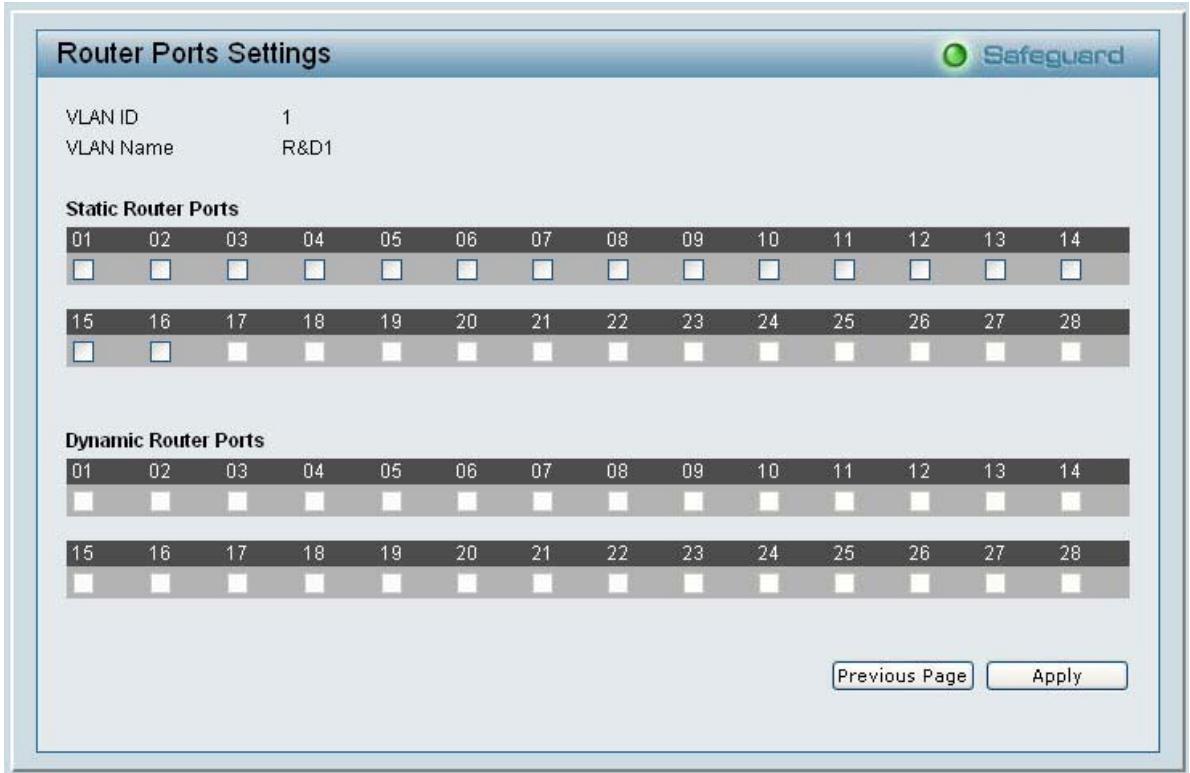
Figure 34 - Fenêtre Configuration >IGMP Router port Settings
Pour afficher la table des entrées de multidiffusion (Multicast Entry Table) d'un VLAN donné, cliquer sur le bouton View (afficher).

Figure 35 - Fenêtre Configuration > IGMP Multicast Entry Table
La mise en œuvre du protocole 802.1D Spanning Tree Protocol (STP) consiste en une ou plusieurs liaisons de secours entre commutateurs, points ou routeurs destinées à prévenir les boucles réseau susceptibles de provoquer une "tempête de traffic". Si des liaisons physiques formant une boucle assurent la redondance, un seul et unique chemin assurera l'émission de trames. En cas de défaut de la liaison, le protocole STP active automatiquement une liaison redondante.
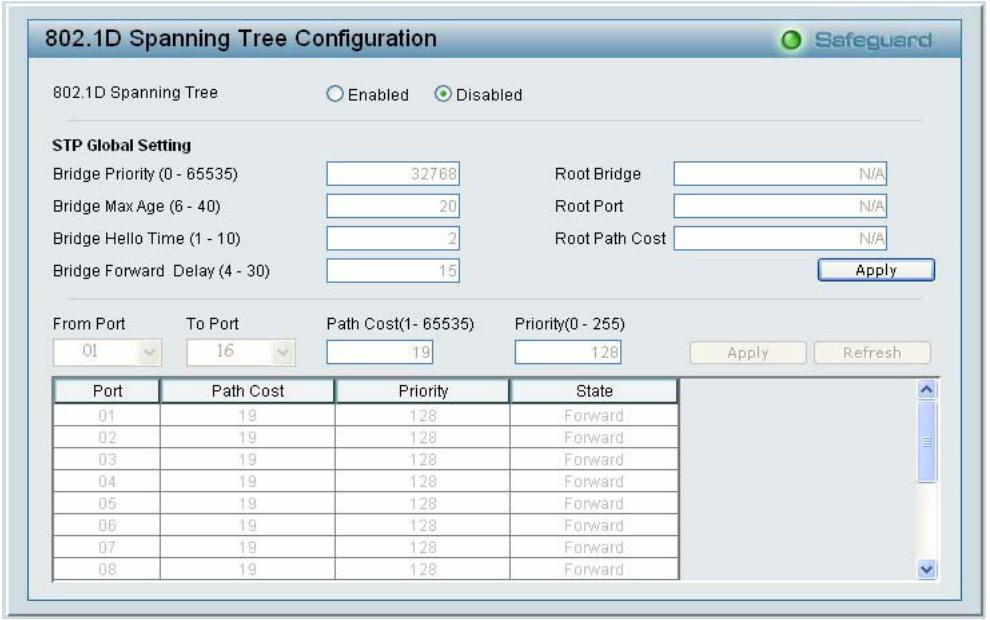
Figure 36 - Fenêtre Configuration > Spanning Tree
Par défaut, l'option Spanning Tree est désactivée (Disabled). Si elle est activée (Enabled), le Commutateur écoutera les paquets BPDU et le paquet Hello qui les accompagne. Les paquets BPDU sont envoyés même si un paquet BPDU n'a pas été reçu. Par conséquent, chaque liaison entre Ponts est sensible à l'état de la liaison. Au final, cette différence permet une détction plus rapide des liaisons défectueuses, et ainsi un ajustement plus rapide de la topologie. Un inconvenient du protocole 802.1D est l'absence de retard immédiat des Ponts adjacent.
Une fois le protocole STP activé, la zone STP Global Setting propose les options de configuration suivantes :
Bridge Priority : Cette valeur entre 0 et 65535 définit la priorité de l'émission de paquets : plus la valeur est BASSE, plus la priorité est élevé. La valeur par défaut est 32768.
Bridge Max Age : Cette valeur peut être définie pour assurer que d'anciennes informations ne circulent pas en permanence sur des chemins redondants du réseau, génant ainsi la propagation efficace des nouvelles informations. Définie en fonction du Root Bridge (pont de base), cette valeur permettra de déterminer que les valeurs de configuration du protocole Spanning Tree du Commutateur sont cohérentes avec d'autres apparils du LAN connecté. Si la valeur expire alors qu'un paquet BPDU n'a toujours pas été reçu du Root Bridge, le Commutateur commencerà à envoyer son propre paquet BPDU vers tous les autres commutateurs pour demander la permission de revenir le Root Bridge. S'il s'avéré que le Commutateur a l'identifiant de pont le plus bas, il devient le Root Bridge. Un intervalle de temps peut être choisi entre 6 et 40 secondes. La valeur par défaut est 20.
Bridge Hello Time : L'utilisateur peut définir la fréquence de transmission des messages de configuration par l'appareil de base, et donc de vérification du bon fonctionnement du Commutateur. La valeur par défaut est 2 secondes. (La valeur du paramètre Max Age doit être supérieure à celle du paramètre Hello Time)
Bridge Forward Delay: Ce paramètre définit le décali maximum d'attente de l'appareil de base avant de modifier les états. La valeur par défaut est 15 secondes.
Root Bridge: Affiche l'adresse MAC du Root Bridge.
Root port: Affiche le port racine.
Root Path Cost : Affiche le coût du chemin racine.
Path Cost: Ce paramètre définit une mesure indiquant un coût relatif de l'émission de paquets vers une liste de ports donnée. Plus le nombre est bas, plus la probabilité est élevé que le port seraCHOsi pour envoyer des paquets. La valeur par defaut est 19.
Path Priority: Sélectionner une valeur entre 0 et 255 pour préciser la priorité d'un port donné pour l'émission de paquets : plus la valeur est BASSE, plus la priorité est ÉLEVée. La valeur par défaut est 128.
Menu Configuration > Port Mirroring
La mise en miroir des ports (Port Mirroring) est une méthode de surveillance du traffic réseau qui envoie une copie de chaque paquet entrant et/ou sortant d'un port du Commutateur vers un autre port où le paquet peut être examé. Cette fonctionnalité permet aux gestionnaires réseau de nouveaux surveiller les performances du réseau.
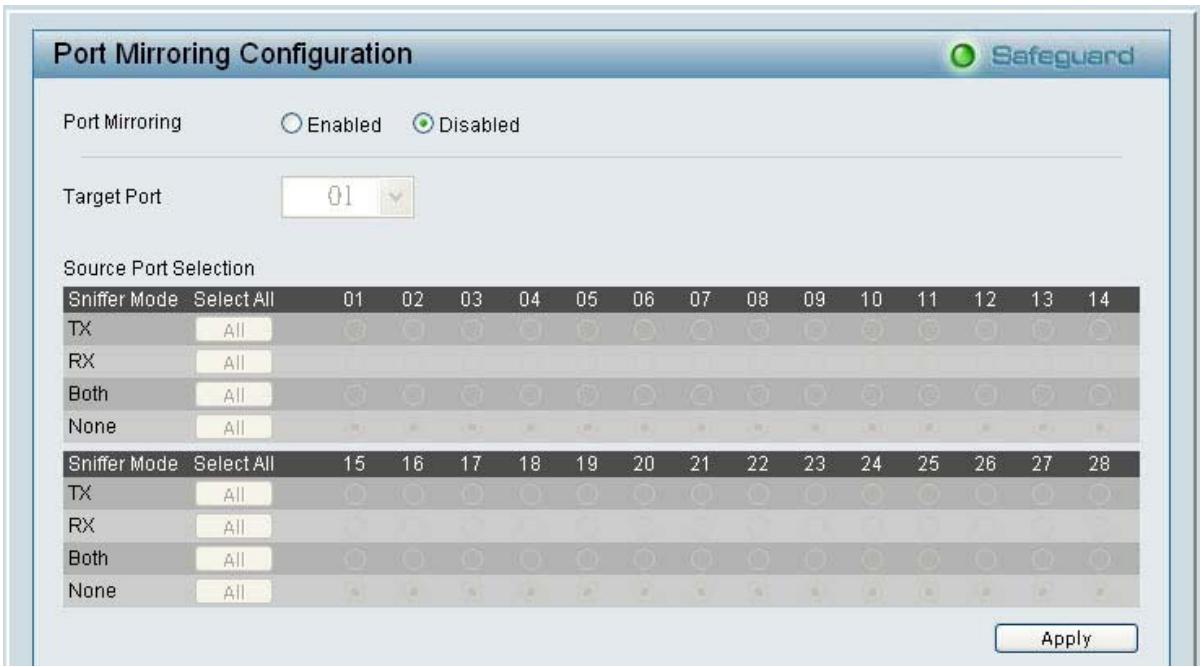
Figure 37 - Fenêtre Configuration > Port Mirroring
Les options de selection des ports sources sont les suivantes :
Mode TX (emission) : Duplique les données émises du port source vers le port cible (Target Port).
Mode RX (réception) : Duplique les données reçues sur le port source vers le port cible (Target Port).
Mode Both (émission/reception): Duplique les données émises par et reçues sur le port source vers le port cible désigné.
None: Désactive la mise en miroir du port.
Menu QoS > 802.1p Default Priority
Cette fonctionnalité affiche les niveaux de priorité Quality de Service de chaque port, et pour les paquets "untagged" (non marqué), le commutateur attribue la priorité du tag en fonction de votre configuration.
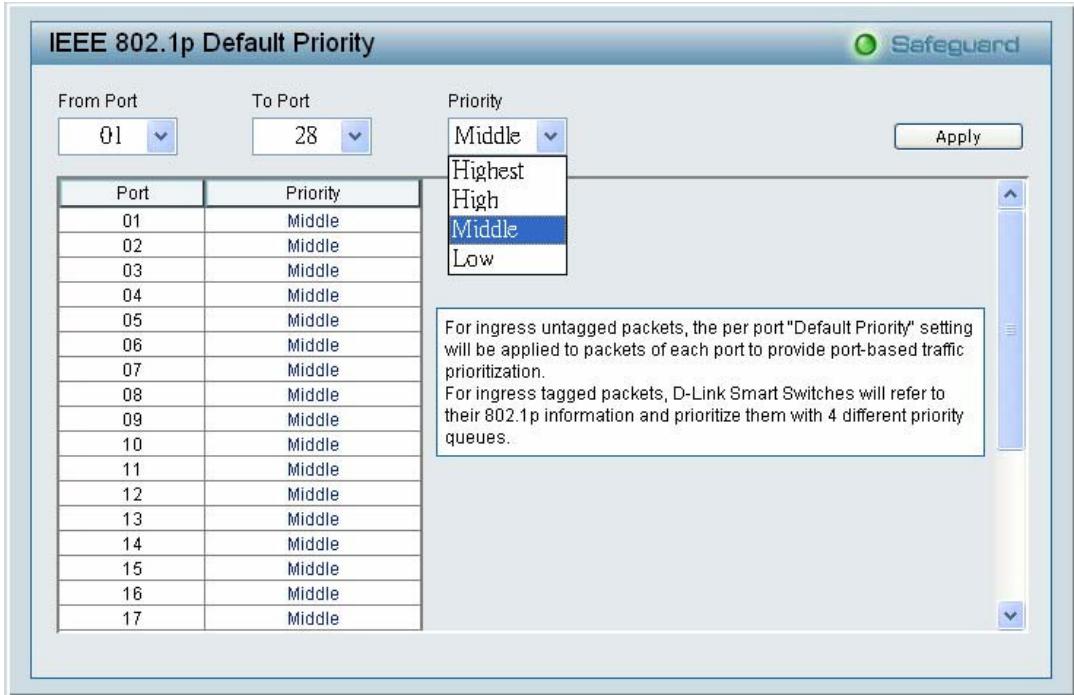
Figure 38 - Fenêtre QoS > 802.1p Default Priority
Menu Security > Safeguard Engine
Le moteur de sauvegarde Safeguard Engine de D-Link est une technologie robuste et innovante qui concentre automatiquement l'impact du flux de paquets dans la CPU du commutateur. Cette fonction permet de protégger le Commutateur Web-Smart contre toute interruption par des virus ou attaques de vers. Par défaut, cette fonctionnalité est activée (Enabled).
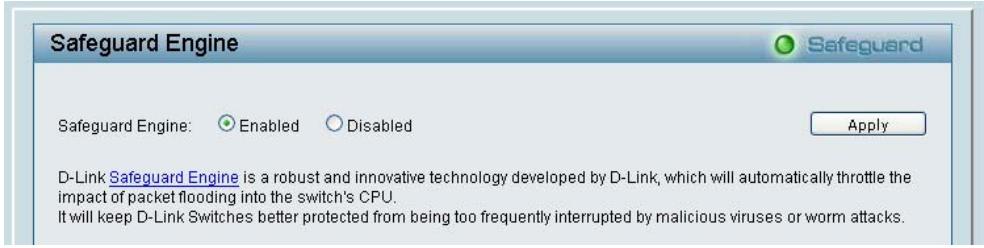
Figure 39 - Fenêtre Security > Safeguard Engine
La fonctionnalité Broadcast Storm Control permit de contrôle le débit en réception des paquets diffusés. Si elle est activée (Enabled) - par défaut, elle est désactivée (Disabled) -, une valeur seuil de 8 000 ~ 4 096 000 octets par seconde peut être configurée. Cliquer sur Apply (appliquer) pour que les modifications soient prises en compte.

Figure 40 - Fenêtre Security > Broadcast Storm Control
Menu Security > 802.1X Setting
Les commutateurs réseau permettent un accès facile et ouvert aux ressources simplement en connectant un PC client. Malheureusement cette configuration automatique permet également au personnel non autorisé de s'introduire facilement et évientuellement d'acceder à des données sensibles.
Le protocole IEEE-802.1X constitue une norme de sécurité pour le contrôle d'accès réseau, notamment sur les réseaux sans fil Wi-Fi. Le protocole 802.1X maintain un port réseau déconnecté jusqu'à authentication. Le commutateur utilise le protocole EAPOL (Extensible Authentication Protocol over LANs) pour échanger une identité client du protocole d'authentication (telle que le nom d'utilisateur) avec le client et la transmettre vers un autre serveur d'authentication RADIUS distant pour vérifier les droits d'accès. Le paquet EAP du serveur RADIUS contient également la méthode d'authentication à utiliser. Le client peut rejoeter la méthode d'authentication et en demander une autre, en fonction de la configuration du logiciel client et du serveur RADIUS. En fonction du résultat de l'authentication, soit le port est mis à disposition de l'utilisateur soit l'utilisateur se voit refuser l'accès au réseau.
Les serveurs RADIUS facilitent la gestion du réseau par l'administrateur en regroupant et stockant les listedes d'utilisateurs.

Figure 41 - Fenêtre Security > 802.1X Setting
Par défaut, la fonctionnalité 802.1X est désactivée (Disabled). Pour utiliser le protocole EAP pour la sécurité, sélectionner Enabled (acté) et définir la configuration globale (802.1X Global Settings) du serveur Radius et les informations d'authentication applicables.
Authentication Port : définit le port principal pour la surveillance de sécurité. La valeur par défaut est 1812.
Key: Mot de passer masqué correspondant à la clé du serveur Radius (Radius Server Key).
Confirm Key : Saisir la clé une seconde fois pour confirmation.
TxPeriod : Définit le nombre de secondes pendant lesquelles le commutateur attend une réponse à une trame de demande/identité EAP d'un client avant de renvoyer la demande. La valeur par défaut est 24 secondes.
ReAuthEnabled : Ce paramètre active ou désactive le contrôle périodique de ré-authentication. Lorsque la fonction 802.1X est activée (Enabled), la fonction ReAuthEnabled est également activée ( Enabled) par défaut.
QuietPeriod : Définit le nombre de secondes pendant lesquelles le commutateur reste inactif suite à l'éché d'un échange d'authentication avec le client. La valeur par défaut est 80 secondes.
SuppTimeout: Définit le déali de retransmission du commutateur au client d'une trame de demande EAP. La valeur par défaut est 12 secondes.
ServerTimeout : Définit le délai pendant lequel le commutateur attend une réponse du client avant de renvoyer la réponse au serveur d'authentication. La valeur par défaut est 16 secondes.
MaxReq: Ce paramètre spécifique le nombre maximum de tentatives de retransmission par le commutateur d'un paquet de demande EAP au client avant de fermer la session d'authentication. La valeur par défaut est 5 tentatives.
ReAuthPeriod : Cette commande affecte le comportement du commutateur uniquement si la fonctionnalité de ré-authentication périodique est activée. La valeur par défaut est 3600.
Pour établier les attributions 802.1X spécifiées aux ports, sélectionner les ports d'origine (From Port) et de destination (To Ports) et sélectionner Enable (activer).
Cette page propose deux fonctionnalités distinctes. Le tableau supérieur permet de désactiver l'apprentissage automatique des adresses Mac si un port n'est pas connecté à un Commutateur en montée (à savoir, un serveur DHCP). Par défaut, cette fonctionnalité est désactivée (OFF). Les adresses Mac listées dans ce tableau peuvent uniquement être connectées via les ports et VID correspondants afin de protégger le réseau contre des adresses Mac illégales.
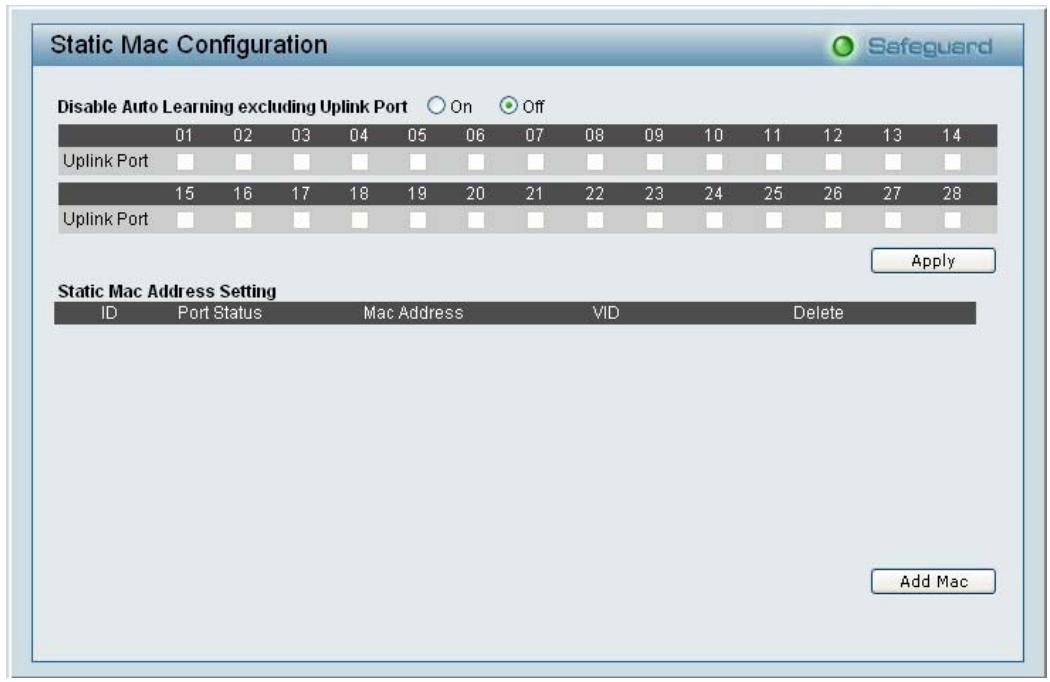
Figure 42 - Fenêtre Security > Static Mac Address
Pour désactiver l'apprentissage automatique de chacun des ports en montée,clinquer sur On pour activer cette fonctionnalité et selectionner les ports pour lesquels l'apprentissage automatique doit être désactivé.
Le tableau Static Mac Address Setting (configuration des adresses Mac statiques) affiche les adresses Mac statiques connectées ainsi que les VID. Cliquer sur Delete (supprimer) pour supprimer un apparéil. Pour ajouter une attribution d'adresse Mac, cliquer sur Add Mac (ajouter une adresse Mac) puis sélectionner le numéro de Port attribué, saisir l'adresse Mac et le VID puis cliquer sur Apply (appliquer)
Pour chaque port, ce tableau affiche l'adresse Mac de chaque paquet transient par le Commutateur. Pour ajouter une adresse Mac à la liste des adresses Mac statiques, cliquer sur la case Add (ajouter) associée au paquet identifié.
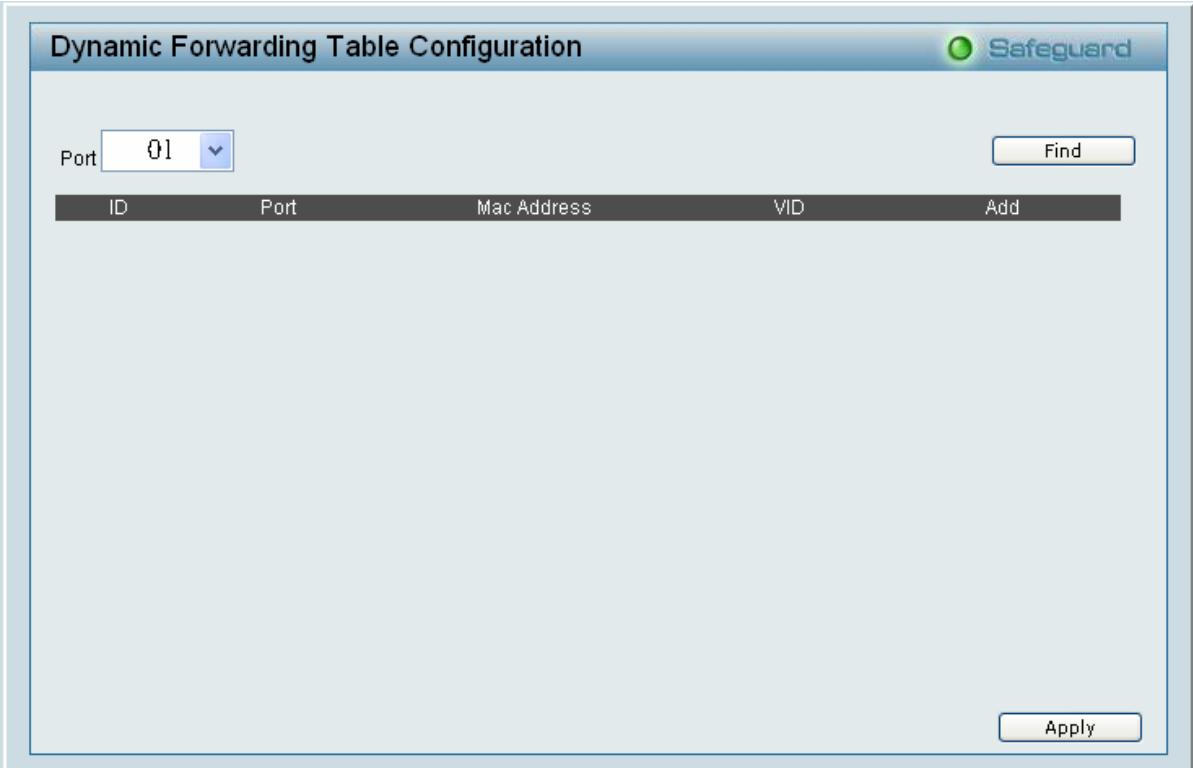
Figure 43 - Fenêtre Security > Dynamic Forwarding Table
L'écran Statistics affiche l'état du décompte de paquets de chaque port.
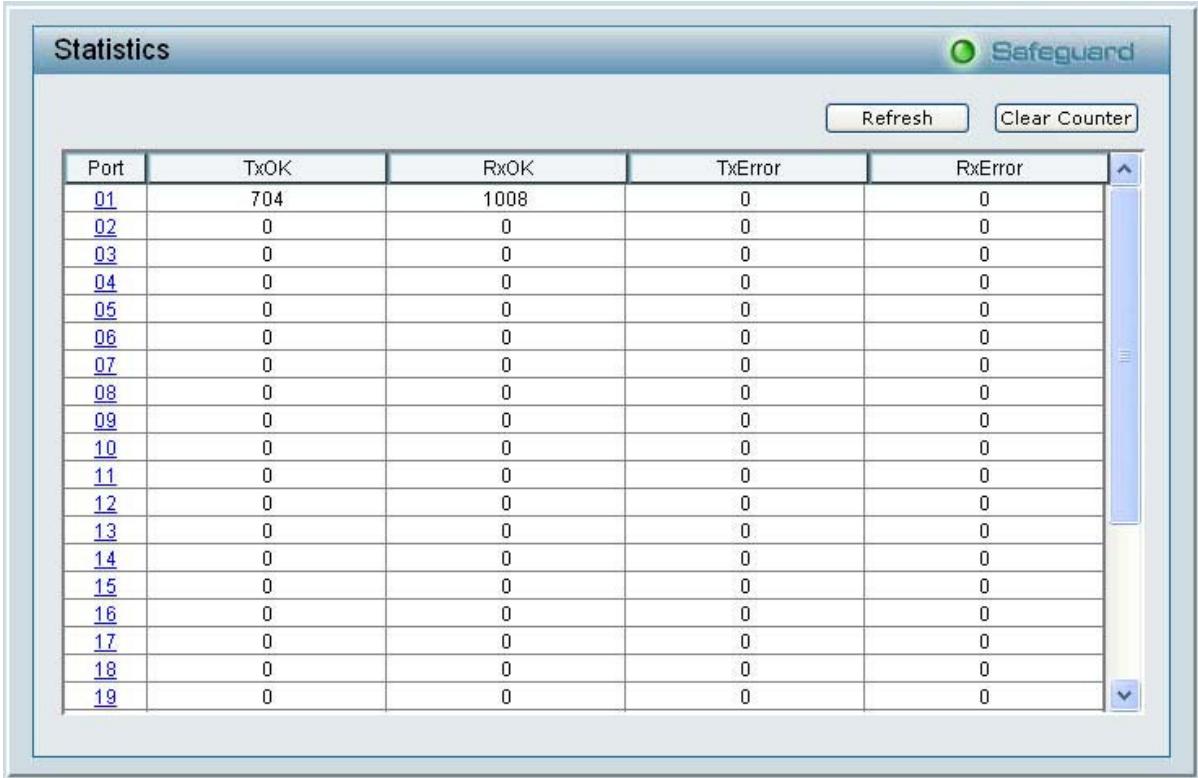
Figure 44 - Fenêtre Monitoring > Statistics
Refresh : Pouractualiser les informations recueillies et affichées.
Clear Counter : Pour réinitialiser les informations affichées.
TxOK : Nombre de paquets émis avec succès.
RxOK : Nombre de paquets reçus avec succès.
TxError : Nombre de paquets émis ayant returné une erreur.
RxError : Nombre de paquets reçus ayant returné une erreur.
Pour afficher les statistiques de chaque port, cliquer sur un des liens des numérores de Port pour afficher les informations détaillées.
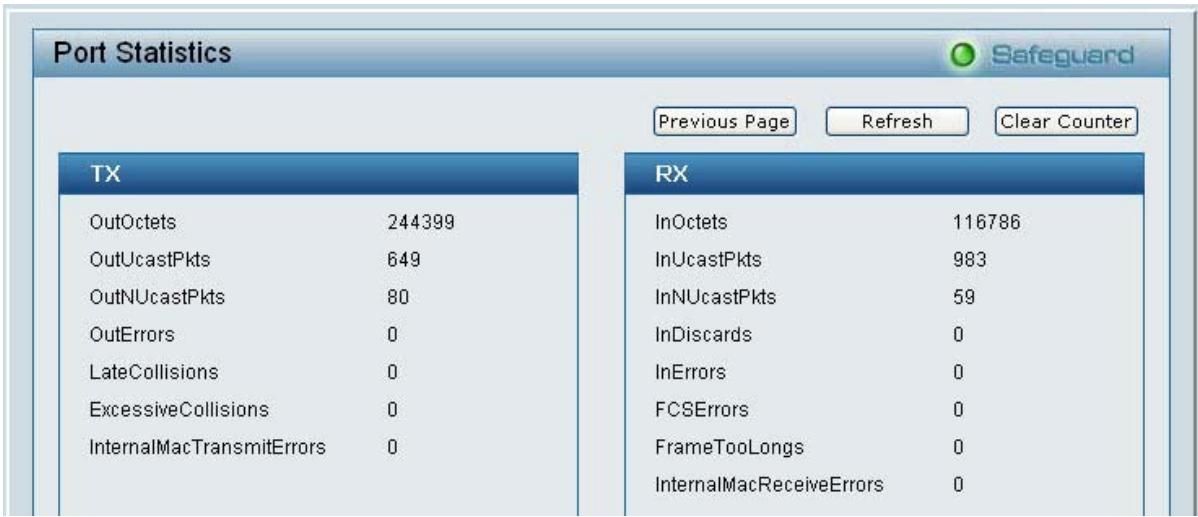
Figure 45 - Fenêtre Monitoring > Port Statistics