MODE D'EMPLOI DBT-122 D-LINK
Manuel de l'adaptateur USB Bluetooth
Version 1.0
D-Link®
Contenu du coffret 4
Configuration requise 4
Installation du logiciel Bluetooth 6
Utilisation de l'Assistant de Configuration Bluetooth 11
Introduction au logiciel Bluetooth 13
Menu Favoris Bluetooth 13
Accès à Favoris Bluetooth 13
Icônes utilisées pour les périphériques et les services Bluetooth 14
Opérations de base du logiciel Bluetooth 15
Démarrage et arrêt de Bluetooth 17
Création d'une connexion 17
Recherche de périphériques Bluetooth 18
Recherche périodique de périphériques 18
Recherche de périphériques 19
Statut de la connexion Bluetooth 20
Envoi par Bluetooth 21
Configuration Bluetooth 22
Accès au panneau de configuration Bluetooth...... 22
Services Bluetooth et applications Bluetooth 22
Dossier Bluetooth Exchange
Paramètres généraux de configuration 23
Présentation des applications Bluetooth 23
Configuration Bluetooth (suite)
Applications > HID (Human Interface Device)...... 24
Applications > HID, Passerelle audio 25
Applications > Accès réseau à distance 27
Applications > Fax, Casque 28
Applications > Casque, Transfert de fichier 29
Applications > Accès réseau 31
Applications > Synchronisation du gestionnaire d'informations personnelles (PIM) 32
Applications > Imprimante 35
Services Bluetooth 36
Services > Notifications 37
Services > Service de passerelle audio 38
Services > Service de port série Bluetooth 39
Services > Accès réseau à distance, Fax, transfert de fichier 40
Services > Casque 41
Services > Accès réseau 42
Paramètres du matériel 47
Paramètres d'accessibilité 49
Paramètres de découverte 50
Résolution des problèmes
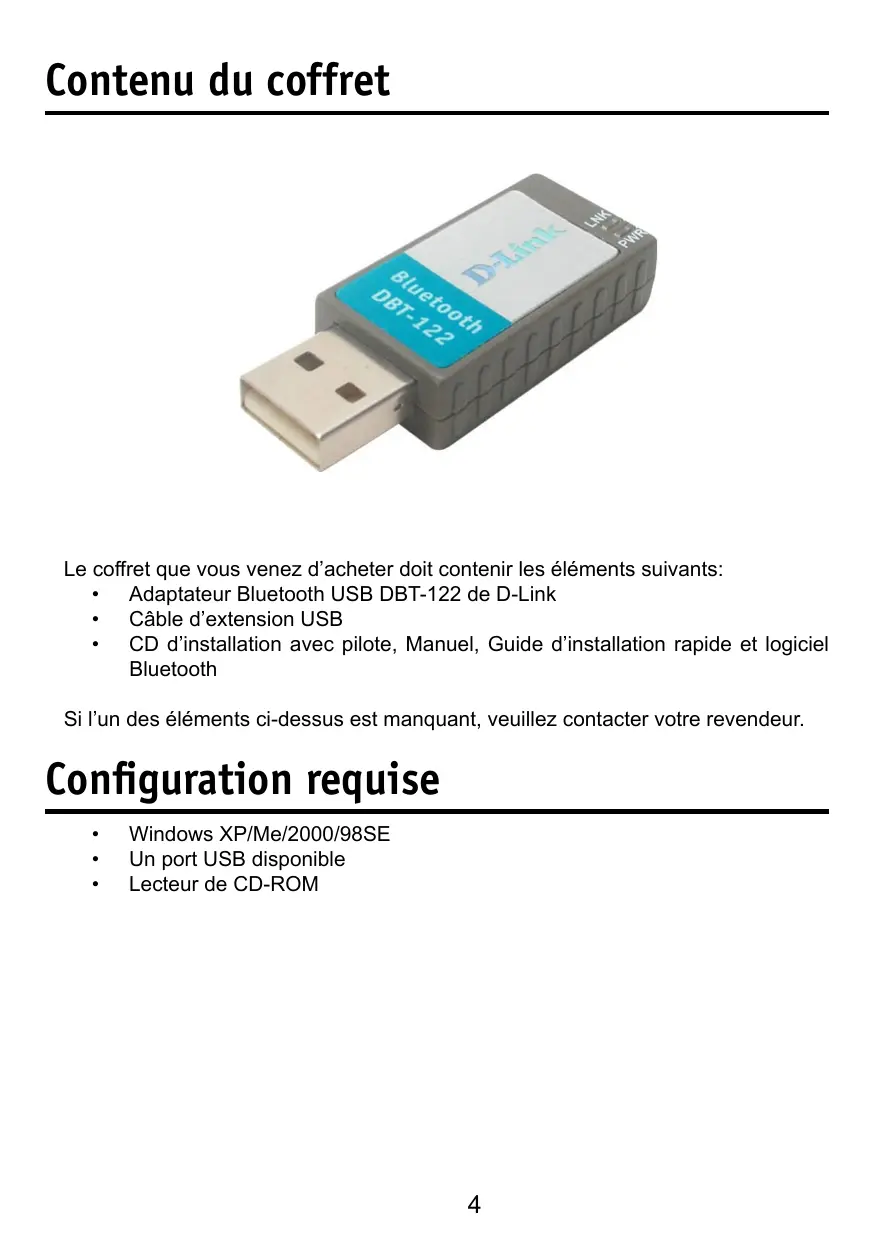
Le coffret que vous venez d'acheter doit contenir les éléments suivants :
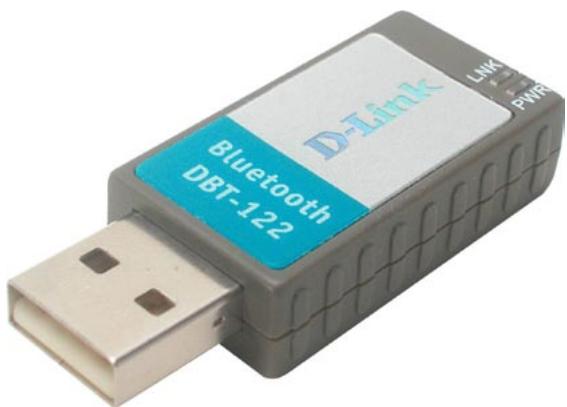
Adaptateur Bluetooth USB DBT-122 de D-Link, câble d'extension USB, CD d'installation avec pilote, manuel, guide d'installation rapide et logiciel Bluetooth.
Si l'un des éléments ci-dessus est manquant, veuillez contacter votre revendeur.
Configuration requise
Windows XP/Me/2000/98SE. Un port USB disponible. Lecteur de CD-ROM.
Introduction à Bluetooth
Le terme « Bluetooth » désigne un standard international pour l'échange sans fil de données entre deux périphériques situés sur un réseau personnel (Personal Area Network). Pour échanger ces données, deux périphériques Bluetooth doivent établir une connexion. Avant cela, l'un des périphériques doit demander une connexion à l'autre, qui l'accepte ou la refuse. Le demandeur est appelé « client ». Le périphérique qui accepte ou refuse la demande est appelé « serveur ». De nombreux périphériques Bluetooth peuvent être tantôt serveur, tantôt client. Un client Bluetooth exécute un logiciel qui demande une connexion à un autre périphérique dans le cadre de son fonctionnement ordinaire. Par exemple, le programme peut demander une connexion à un ordinateur distant, à une imprimante ou à un modem.
Le fait de devenir client Bluetooth exige habituellement une action de la part de l'opérateur qui exploite le périphérique ; par exemple, une tentative de parcourir un ordinateur distant, d'imprimer un fichier ou de composer un numéro sur un modem. Chaque périphérique Bluetooth qui fournit un service doit être préparé à répondre à une demande de connexion. Le logiciel Bluetooth s'exécute en permanence en programme de fond sur le serveur, prêt à répondre aux demandes de connexion.
Introduction à l'adaptateur USB Bluetooth DBT-122
L'adaptateur USB Bluetooth de D-Link est une solution sans fil idéale pour les utilisateurs qui recherchent un accès rapide et facile aux périphériques Bluetooth. Il s'agit d'un périphérique à faible consommation d'énergie de classe 2/3, fourni avec un logiciel Bluetooth qui permet à l'utilisateur de se connecter simultanément à plusieurs périphériques Bluetooth. Le rayon de transmission de de D-Link est d'environ 10 mètres. Un PC configuré en tant que serveur Bluetooth peut prendre en charge jusqu'à sept clients Bluetooth, dont les adresses IP sont automatiquement attribuées lorsque la connexion est établie avec succès. Le logiciel Bluetooth permet également le partage Internet et l'accès sécurisé entre le serveur et les clients.
Une fois que vous aurez exécuté la procédure décrite dans ce manuel, vous serez en mesure de partager des informations, d'obtenir un accès réseau et de tirer pleinement parti d'un environnement connecté en sans fil.
Désinstallation de la précédente version du logiciel Bluetooth.
Si vous installez le logiciel Bluetooth pour la première fois, vous pouvez omettre ce chapitre.
Toute ancienne version du logiciel Bluetooth en votre possession doit être désinstallée pour que vous puissiez installer la version mise à niveau.
Pour ce faire, veuillez suivre la procédure ci-dessous :
1) Fermez tous les programmes ouverts, le cas échéant, et introduisez le CD contenant le pilote dans votre lecteur de CD-ROM.
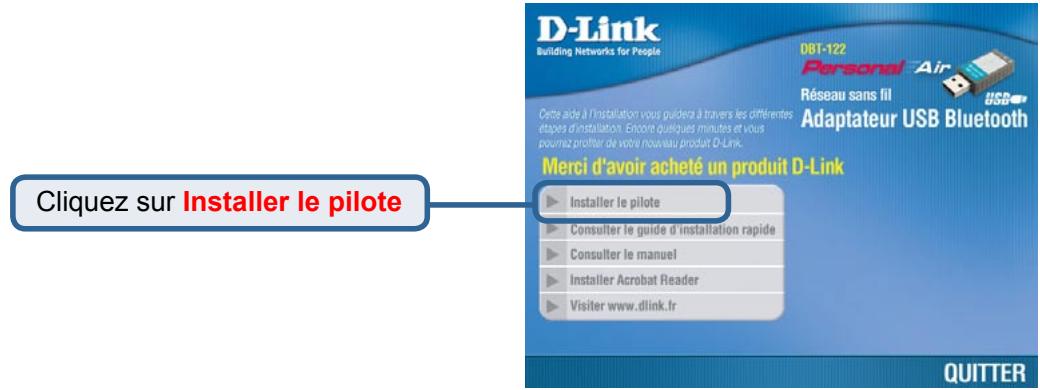
2) L'écran Autorun s'affiche. Cliquez sur "Installer le logiciel Bluetooth".
3) L'écran d'accueil vous indique quelle est la version actuellement installée du logiciel Bluetooth. Cliquez sur "Suivant" pour continuer.
4) Cliquez sur "Supprimer" dans l'écran "Supprimer le programme".
5) Une fois les fichiers supprimés, un écran vous informe que l'opération est terminée.
a. Cliquez sur Terminer.
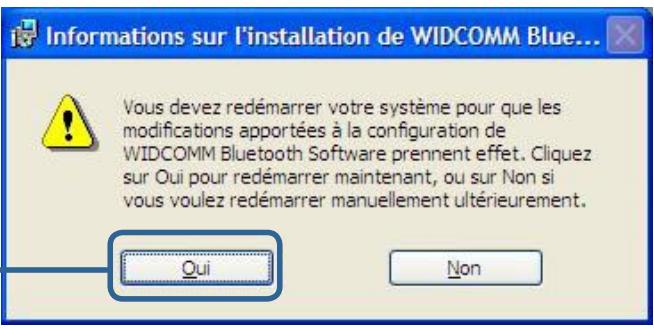
b. Cliquez sur Oui lorsque la boîte de dialogue contextuelle apparaît à l'écran ; cela vous permet de redémarrer votre PC.
Vous avez à présent supprimé l'ancienne vers .
Installation du logiciel Bluetooth

Installez le pilote et le logiciel qui figurent sur le CD D-Link livré avec votre achat AVANT d'installer l'adaptateur Bluetooth USB DBT-122 sur votre ordinateur.
Introduisez le CD contenant le pilote du DBT-122 PersonalAir de D-Link dans le lecteur de CD-ROM.
Si l'écran d'Autorun n'apparaît pas automatiquement, cliquez sur Démarrer > Exécuter, tapez « D:\Autorun.exe » et cliquez sur OK. « D » représente votre lecteur de CD-ROM.
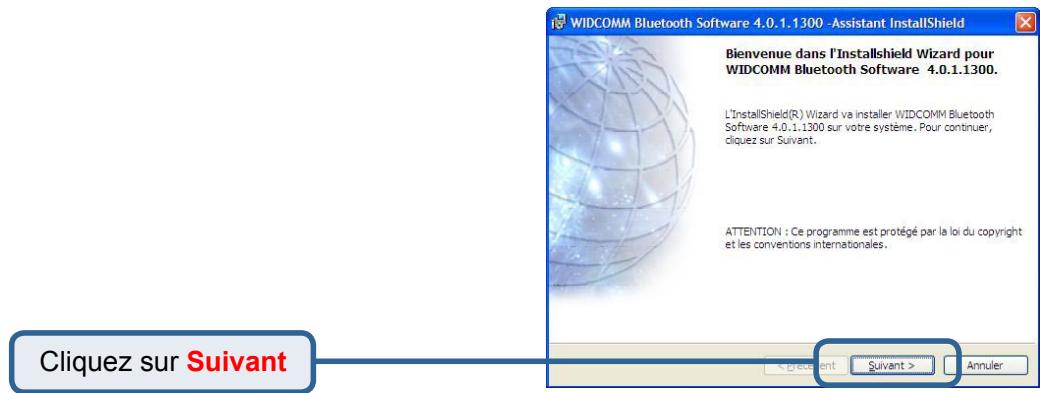
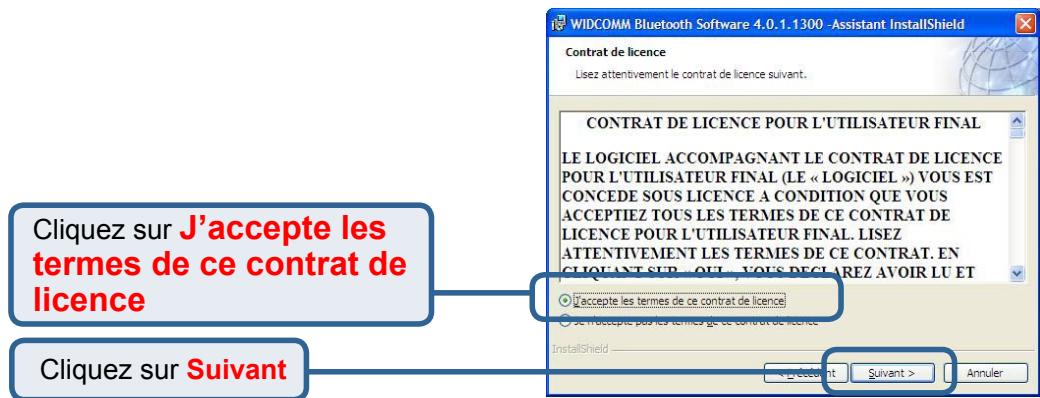
Installation du logiciel Bluetooth (suite)
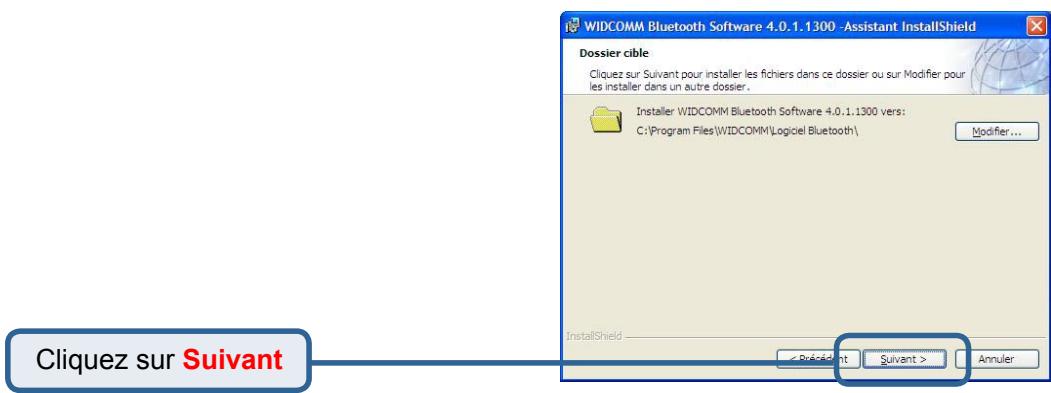
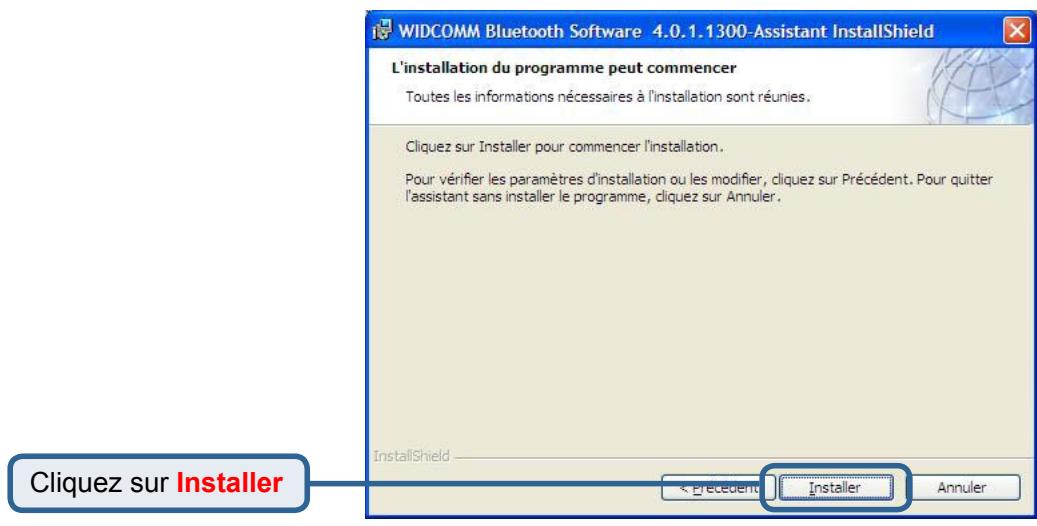
Cet écran s'affiche uniquement sous Windows XP et Windows 2000.
Notice de signature du pilote


Actuellement, Microsoft ne dispose pas de programme de certification pour les périphériques Bluetooth. Il est donc impossible de fournir des pilotes certifiés pour les périphériques Bluetooth. Si Microsoft crée un système de certification par logo Windows pour les périphériques Bluetooth, des pilotes signés seront disponibles.
Pour éviter de recevoir plusieurs invites de pilotes signés durant l'installation, sélectionnez OK pour désactiver les avertissements de pilote non signé et continuez l'installation. L'option d'avertissement par défaut sera réactivée à l'issue de l'installation des pilotes Bluetooth. Cette option a pour but d'offrir la meilleure expérience client lors de l'utilisation de ce produit. Si vous sélectionnez Annuler, l'installation continuera sans désactiver les avertissements et vous devrez sélectionner Continuer à chaque invite pour poursuivre l'installation.
Cliquez sur OK
Annuler
Lorsque cet écran apparaît, connectez le DBT-122 à un port USB disponible sur votre adaptateur hôte USB ou votre hub USB.
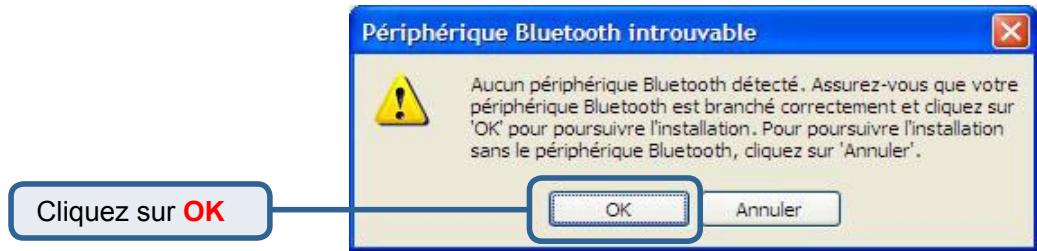
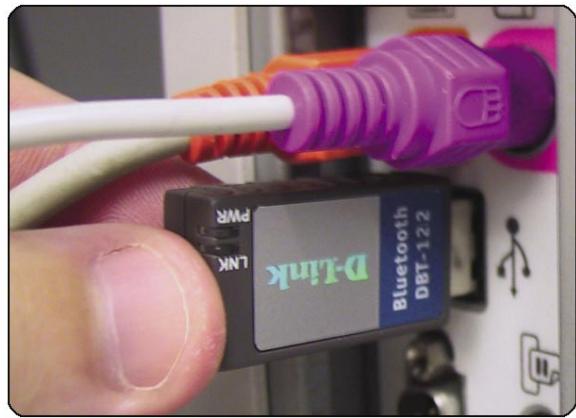
Installation du logiciel Bluetooth (suite)
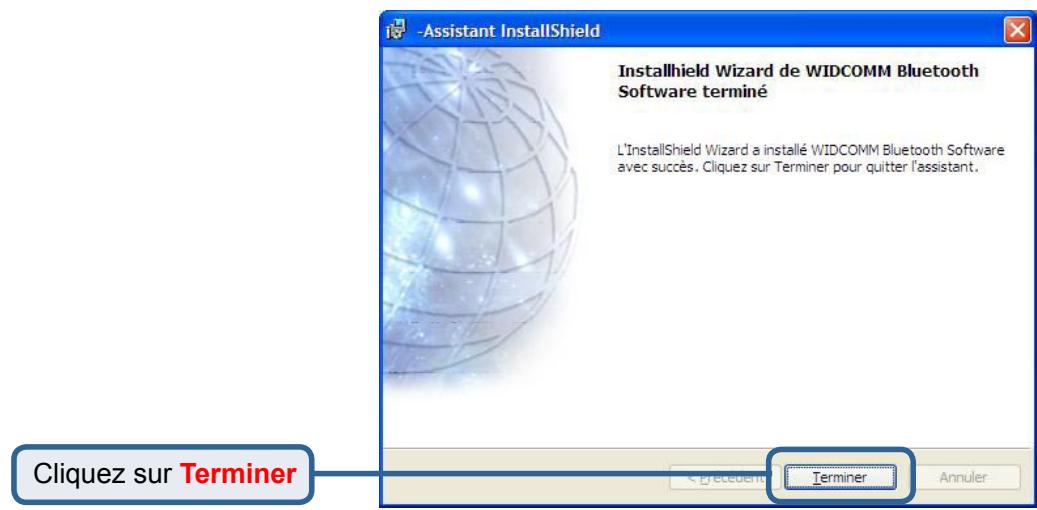
Cet écran s'affiche uniquement sous Windows 2000, Windows Me et Windows 98SE.
Cliquez sur Oui.
Utilisation de l'assistant de configuration Bluetooth
Une fois que vous avez fini d'installer le pilote et son logiciel, et que vous avez redémarré votre ordinateur, une icône Bluetooth s'affiche sur votre bureau et en bas à droite de l'écran de votre poste de travail (systray). Cette icône Bluetooth vous permet d' pour configurer vos paramètres Bluetooth.
Double-cliquez sur l'icône Bluetooth pour accéder à Favoris Bluetooth.

3:10 PM
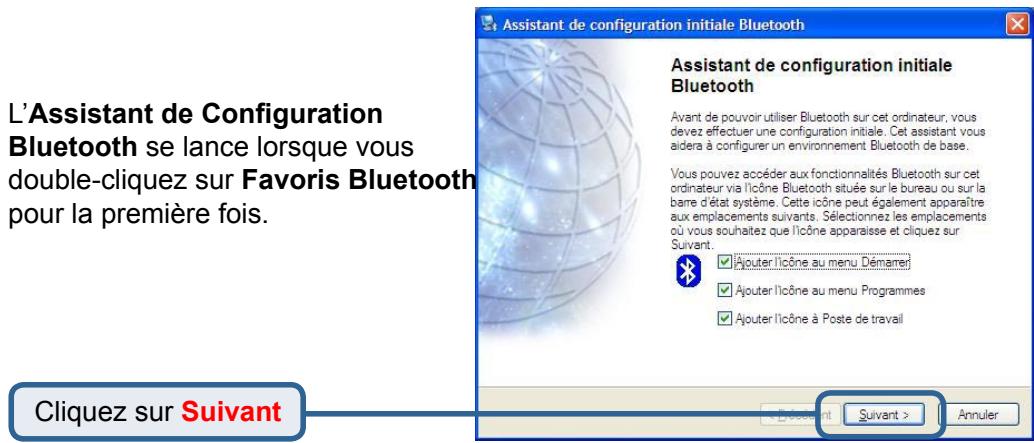
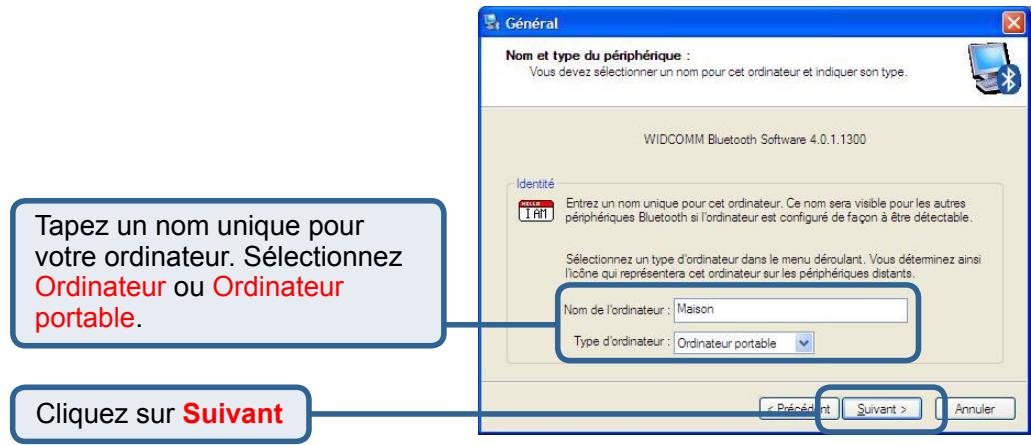
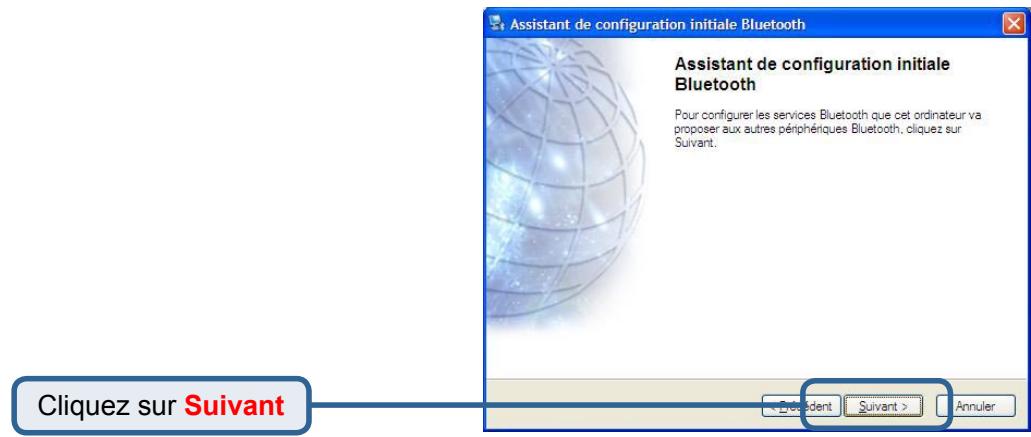
Utilisation de l'assistant de configuration Bluetooth (suite)
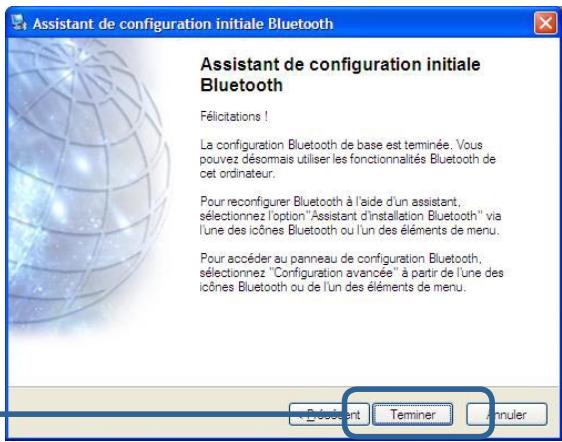
Sélectionnez les services que doit fournir votre DBT-122 aux autres produits Bluetooth.
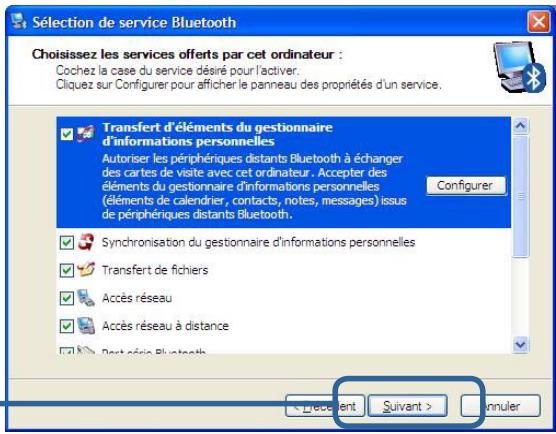
Cliquez sur Suivant
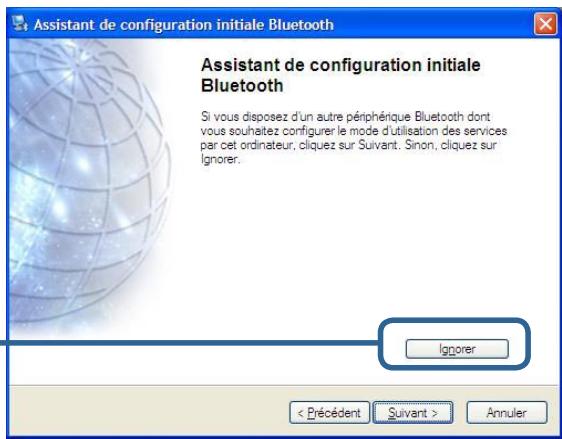
À ce stade, vous pouvez désirer configurer vos autres périphériques Bluetooth.
Sinon, cliquez sur Ignorer pour finir la configuration de votre DBT-122.
Le menu Bluetooth réside dans le menu système de Windows, qui est habituellement situé en bas à droite de votre écran. Il permet un accès rapide à la plupart des opérations Bluetooth.
Depuis le menu Favoris Bluetooth, vous pouvez :
- Accéder à Favoris Bluetooth — double-cliquez sur l'icône Bluetooth ou faites un clic droit sur l'icône Bluetooth puis sélectionnez Explorer les Favoris Bluetooth.
- Acceder à l'Assistant d'Installation Bluetooth. Cet assistant vous aide à:
- ède à un service sur un autre périphérique Bluetooth.
- Rechercher les périph
- Configurer la manière dont cet ordinateur fournit des services à des périph
- Définir le nom et le type de ce périphérique Bluetooth, par exemple « PC de Pierre » et « de bureau »
- Acceder au Panneau de Configuration Bluetooth — Sélectionnez Configuration avancée.
- Accéder à l'option Connexion rapide — faites un clic droit sur l'icône Bluetooth, sélectionnez Connexion rapide, puis sélectionnez le type de service auquel vous souhaitez vous connecter.
- Démarrer/Arrêter Bluetooth sur cet ordinateur.
Accès aux favoris Bluetooth
Favoris Bluetooth fait partie de l'Explorateur Windows.
Vous pouvez accéder aux Favoris Bluetooth de plusieurs manières :
- Depuis le menu système de Windows
- Faites un clic droit sur l'icône Bluetooth puis sélectionnez " " ou double-cliquez sur l'icône Bluetooth.
- Sur le bureau, double-cliquez sur l'icone Bluetooth
- Ouvrez l'Explorateur Windows et sélectionnez Favoris Bluetooth dans le volet Dossiers ou depuis le menu de raccourci Adresse.
Icônes utilisées pour les périphériques et les services Bluetooth
Les icônes Bluetooth changent en fonction de l'état des périphériques, ce qui permet d'en connaître l'état en un coup d'œil.
L'icône Bluetooth du menu système Windows vous indique l'état de Bluetooth.
Figure 1 : Icône Bluetooth. Figure 2 : Icônes de périphériques pour Windows 98SE, Me et 2000.
| Icônes de périphériques pour Windows 9x, Me et 2K |
| Nom | Normal | Connecté | Couplé |
| Passerelle audio | | | |
| Bureau | | | |
| Casque | | | |
| Périphérique d'interface humaine | | | |
| Ordinateur portable | | | |
| Modem | | | |
| Point d'accès réseau | | | |
| Assistant numérique personnel | | | |
| Imprimante | | | |
| Téléphone | | | |
| Inconnu | | | |
Icones utilisées pour les périphériques et les services Bluetooth (suite)
Figure 3 : Icônes de service pour Windows 98SE, Me et 2000
| Service Icons for Windows 9x, Me and 2K |
| Nom | Normal | Connecté | Indisponible* |
| Passerelle audio | | | |
| Connexion réseau dial-up | | | |
| Fax | | | |
| Casque | | | |
| Accès réseau | | | |
| Transfert d'objet PIM | | | |
| Synchronisation PIM | | | |
| Dossier public | | | |
| Port série | | | |
| *Certains services peuvent être indisponibles parce qu'ils sont en cours d'utilisation ou parce que le matériel nécessaire n'est pas installé. |
Figure 4 : Icônes de périphériques pour Windows XP
| Device Icons for Windows XP |
| Nom | Normal | Connecté | Couplé |
| Passerelle audio | | | |
| Bureau | | | |
| Casque | | | |
| Périphérique d'interface humaine | | | |
| Ordinateur portable | | | |
| Modem | | | |
| Point d'accès réseau | | | |
| Assistant numérique personnel | | | |
| Imprimante | | | |
| Téléphone | | | |
| Périphérique inconnu | | | |
Icones utilisées pour les périphériques et les services Bluetooth (suite)
Figure 5 : Icônes de service pour Windows XP
| Service Icons for Windows XP |
| Nom | Normal | Connecté | Indisponible* |
| Passerelle audio | | | |
| Connexion réseau dial-up | | | |
| Fax | | | |
| Casque | | | |
| Accès réseau | | | |
| Transfert d'objet PIM | | | |
| Synchronisation PIM | | | |
| Dossier public | | | |
| Port série | | | |
| *Certains services peuvent être indisponibles parce qu'ils sont en cours d'utilisation ou parce que le matériel nécessaire n'est pas installé. |
Démarrage ou arrêt de Bluetooth
Pour démarrer Bluetooth droit sur l'icône Bluetooth et sélectionnez Démarrer le périphérique Bluetooth. L'icône Bluetooth est bleue et une incrustation blanche apparaît lorsque Bluetooth fonctionne.
Pour arrêter Bluetooth ône Bluetooth et sélectionnez Arrêter le périphérique Bluetooth. L'icône Bluetooth est bleue et une incrustation rouge apparaît lorsque Bluetooth est arrêté.
Dans le menu système de Windows, faites un clic droit sur l'icône Bluetooth, sélectionnez "Connexion rapide", puis le service Bluetooth que vous souhaitez utiliser.
Si cet ordinateur a déjà, par le passé, créé une connexion au type de service souhaité, les options du menu de raccourci sont les suivantes :
- Le(s) nom(s) du (des) périphérique(s) avec lequel (lesquels) une connexion à ce type de service a été établie. Sélectionnez un nom dans la liste pour rétablir la connexion.
- Autres périphériques... Sélectionnez cette option pour rechercher des périphériques supplémentaires susceptibles d'offrir le service souhaité, sélectionnez un périphéri
Si cet ordinateur n'a jamais créé de connexion à ce type de service, la seule option qui apparaît dans le menu de raccourci est « Recherche de périphériques... ». Sélectionnez cette option pour rechercher les périphériqu phérique dans la liste, puis cliquez sur Se connecter.
Utilisation de l'assistant d'installation Bluetooth
- Dans le volet Dossiers de l'Explorateur Windows, faites un clic droit sur Favoris Bluetooth et sélectionnez .
- Sous l'Explorateur Windows, après avoir sélectionné Favoris Bluetooth, dans le menu Bluetooth, s .
- Dans la barre d'état système de Windows : faites un clic droit sur l'icône Bluetooth et s .
Depuis tout le voisinage Bluetooth
Sous l'Explorateur Windows :
- Dans le volet Dossiers, sélectionn faites un clic droit sur le nom d'un périphérique et sélectionnez Connecter et le service souhaité.
- Dans le volet Dossiers, développ sélectionnez un périphérique puis, dans le volet de droite, cliquez sur un service proposé par ce périphérique et sélectionnez Se connecter à.
Recherche de périphériques Bluetooth
Recherche de périphériques recherche les périphériques Bluetooth dans le voisinage et affiche les périphériques qu'il trouve dans Favoris Bluetooth. Pour démarrer une recherche de périphériques, dans le volet Dossiers de Favoris Bluetooth, sélectionnez Tout le voisinage Bluetooth puis, dans le menu Bluetooth, faites un clic droit pour ouvrir Recherche de périphériques.
REMARQUE : Le menu Bluetooth est visible uniquement lorsque Favoris Bluetooth est actif.
Recherche périodique de périphériques
Bluetooth peut être configuré pour rechercher automatiquement des périphériques à intervalles réguliers (Panneau de Configuration Bluetooth > Onglet Détection). L'un des avantages de Bluetooth est la mobilité que permet la connexion sans fil. Cependant, qui dit mobilité dit que les périphériques peuvent entrer ou sortir du rayon de connexion pendant les intervalles qui séparent les mises à jour automatiques effectuées par Bluetooth. Pour être certain que du voisinage qui s'affiche est valable, ou si la demande périodique automatique n'est pas activée, vous pouvez forcer la mise à jour de à l'aide de la technique décrite au chapitre "Recherche de périphériques" ci-dessus.
Certains périphériques situés dans le rayon de connexion peuvent ne pas apparaître dans la liste des périphériques trouvés parce que :
- Le périphérique est configuré pour répondre exclusivement à certains types ou classes spécifiques Détection, sur votre périphérique).
- Le périphérique qui n'apparaît pas dans la liste est configuré pour ne pas pouvoir être découvert Accessibilité, sur le périphérique qui n'apparaît pas dans la liste).
Recherche de service
Le processus permettant de déterminer quels services propose un périphérique est appelé découverte de services.
Pour lancer une découverte de services, dans le volet Dossiers de Favoris Bluetooth, faites un clic droit sur le nom d'un périphérique et sélectionnez Détecter les services disponibles dans le menu de raccourci.
On appelle services Bluetooth les opérations que peut effectuer cet ordinateur pour les périphériques Bluetooth distants. Par exemple, si cet ordinateur permet à un périphérique Bluetooth distant d'envoyer un fax à l'aide d'un modem fax qui lui est physiquement rattaché, on dit que cet ordinateur fournit le service de fax Bluetooth. Certains services dépendent du matériel ; cet ordinateur ne peut pas offrir le service de fax s'il n'est pas équipé physiquement d'un modem fax, par exemple. Certains services Bluetooth utilisent du matériel « virtuel ». Le service de port série de Bluetooth, par exemple, n'utilise pas de port physique sur cet ordinateur. Au lieu de cela, il crée des ports série virtuels que les applications Windows peuvent voir et utiliser comme s'il s'agissait de ports physiques réels.
Chaque service Bluetooth que peut offrir cet ordinateur peut être lancé automatiquement au démarrage de Bluetooth. Chaque service peut être configuré pour exiger certaines mesures de sécurité avant de permettre la connexion d' .
Les services Bluetooth exigent la présence d'une application Bluetooth sur le périphérique distant ; les services et les applications ont généralement des noms significatifs, tels que Bluetooth Fax Service ou Bluetooth Fax Application.
Les services pris en charge par Bluetooth sont les suivants :
- Port série Bluetooth — connexion sans fil entre deux périphériques. Cette connexion peut être utilisée par les applications comme si les périphériques étaient reliés entre eux par un câble série physique.
- Connexion réseau en dial-up utiliser un modem physiquement rattaché à un autre périphérique Bluetooth.
- Fax envoyer un fax à l'aide d'un téléphone cellulaire, d'un modem ou d'un ordinateur Bluetooth distant.
- Transfert de fichiers ffectuer des opérations sur le système de fichiers d' : parcourir, ouvrir, copier, etc.
- Casque — permet à un casque Bluetooth d'être utilisé en tant que mécanisme d'entrée/sortie audio pour (ordinateur, téléphone mobile...).
- Transfert d'objet PIM — permet à deux périphériques Bluetooth d'échanger des données PIM (Personal Information Manager) telles que des cartes de visite, des objets de calendrier, des messages électroniques ou des notes.
Opérations de base du logiciel Bluetooth (suite)
- Synchronisation PIM — permet à deux périphériques Bluetooth de synchroniser leurs données PIM (Personal Information Manager).
- Accès réseau — permet à un périphérique d'accéder à un réseau local via un autre périphérique Bluetooth physiquement connecté au réseau, ou permet à un périphérique distant de faire partie d'un réseau Ad-Hoc fourni par le serveur Bluetooth.
- Passerelle audio — permet au micro/aux hauts-parleurs du périphérique Bluetooth (généralement un ordinateur) d'être utilisés en tant que mécanisme d'entrée/sortie audio pour un périphérique Bluetooth distant, un téléphone mobile par exemple.
Les serveurs Bluetooth ne proposent pas tous nécessairement tous ces services. Par exemple, les passerelles réseau peuvent se limiter au service d'accès réseau.
Statut de la connexion Bluetooth
La boîte de dialogue " " affiche des informations concernant l'état d'une connexion et permet de déconnecter une connexion active.
Boîte de dialogue "Afficher le statut de la connexion" : dans Favoris Bluetooth, dans le volet Dossiers, sélectionnez un périphérique puis, dans le volet droit de Favoris Bluetooth, faites un clic droit sur le nom d'un service et sélectionnez "Statut" dans le raccourci.
Les informations fournies sont les suivantes :
Statut : Connecté ou Non connecté.
Nom du périphérique : le nom du périphérique auquel est connecté cet ordinateur.
Durée : la durée pendant laquelle cette connexion a été établie, exprimée en heures, minutes et secondes. Selon le service, la connexion peut expirer (se déconnecter automatiquement) au bout d'une durée d'inactivité spécifique.
Activité : le nombre d'octets émis et reçus sur la connexion.
Intensité du signal : indicateur graphique qui peut aller de Trop faible à Bonne et à Trop forte.
REMARQUE : Pour changer le niveau de transmission de puissance de cet ordinateur : dans le Panneau de Configuration Bluetooth, onglet Matériel, cliquez sur Avancé, puis changez le paramètre dans la liste déroulante Transmission de puissance maximale. Le bouton Avancé n'est pas proposé dans tous les pays.
La boîte de dialogue Statut de la connexion Bluetooth contient les commandes suivantes :
- Bouton Propriétés : affiche la boîte de dialogue Propriétés Bluetooth de cette connexion.
- Bouton Se déconnecter : referme cette connexion.
- Bouton Fermer : referme la boîte de dialogue État de la connexion Bluetooth.
Envoi à Bluetooth
Cette fonction est utilisée pour envoyer des informations vers un autre périphérique Bluetooth. Les types de données sont les suivants :
Fichiers depuis l'Explorateur Windows - Documents depuis les applications Microsoft Office, notamment :
Word, Excel, Access, PowerPoint.
- Contacts Rendez-vous Tâches
- Messages Notes.
Pour utiliser envoyer à Bluetooth
- Dans l'application :
a) Explorateur Windows — Sélectionnez un ou plusieurs fichiers à transférer. Il n'est pas possible de transférer des dossiers. b) Microsoft Office — seul le document contenu dans la fenêtre active peut être transféré. c) Microsoft Outlook — Sélectionnez un ou plusieurs objets à transférer.
- Dans le menu Fichier de l'application, sélectionnez Envoyer vers, puis sélectionnez Bluetooth .
Sélectionnez un périphérique pour envoyer les données.
Sélectionnez Autre..., CHOISISSEZ un périphérique dans la liste, puis cliquez sur OK pour envoyer les données.
Accès au panneau de configuration Bluetooth
L permet d'accéder aux paramètres des services, des applications clients, du matériel, de la sécurité, de la découverte, de l'accessibilité, des chemins par défaut, de la notification d'événements Bluetooth, ainsi qu'à d'autres objets relatifs à Bluetooth.
Pour ouvrir le panneau de configuration Bluetooth
- Depuis Windows, sélectionnez Configuration Bluetooth.
- Dans le menu système de Windows, faites un clic droit sur l'icône Bluetooth et s avancée dans le menu de raccourci.
Services Bluetooth et applications Bluetooth
Les services Bluetooth sont les services que fournit cet ordinateur à des périphériques Bluetooth distants. Les services Bluetooth présents sur cet ordinateur sont désigné Services locaux ».
Les Applications Bluetooth sont les applications logicielles installées sur cet ordinateur qui lui permettent d'utiliser les services Bluetooth proposés par des périphériques distants. Les Applications Bluetooth présentes sur cet ordinateur sont désignée Applications Client ».
Les services Bluetooth et les applications Bluetooth ont généralement des noms significatifs, comme par exemple : Transfert de fichiers.
La manière dont cet ordinateur fournit un service à des périphériques distants est configurée sur l'onglet Services locaux
La manière dont cet ordinateur utilise un service proposé par un périphérique distant est configurée sur l'onglet Applications Client
Dossier Bluetooth Exchange
Sur cet ordinateur, il s'agit du répertoire de plus haut niveau auquel a accès un périphérique Bluetooth distant.
Les périphériques auxquels a été accordé l'accès au D de cet ordinateur ont également accès à tous les sous-dossiers contenus dans ce dossier et à tous les fichiers qu'ils contiennent.
REMARQUE : Le d est partagé par le service de transfert d'objets PIM et le service de transfert de fichiers ; il peut être configuré depuis la page Propriétés de n'importe lequel de ces services. Lorsque le d est reconfiguré pour l'un de ces services, l'autre service est mis à jour pour utiliser le nouvel emplacement.
Paramètres généraux de configuration
Les paramètres qui figurent sur l'onglet Général du Panneau de Configuration Bluetooth déterminent quelles informations sont affichées pour les périphériques distants.
Identité
- Nom de l'ordinateur - Saisissez un nom unique pour identifier cet ordinateur auprès des autres périphériques Bluetooth du voisinage ; il est obligatoire de saisir quelque chose dans ce champ.
- Type d'ordinateur - Sélectionnez Desktop (Ordinateur de bureau) ou Laptop (Ordinateur portable) dans le menu déroulant pour définir le type d'icône que doivent utiliser les périphériques distants pour représenter cet ordinateur.
Présentation des applications Bluetooth
Certain intégrées offrent toutes les fonctionnalités nécessaires à une tâche particulière, comme par exemple rechercher d'autres périphériques Bluetooth ou synchroniser deux PIM.
D'autr permettent aux applications standard Windows d'accomplir leurs tâches sans fil. Par exemple, une application Bluetooth peut créer une connexion série sans fil entre ordinateurs ou offrir un accès sans fil à Internet.
Différence entre l et les services Bluetooth
- L sont des logiciels installés sur cet ordinateur qui lui permettent d'utiliser les services Bluetooth proposés par appelés « Applications Client ».
- Les services Bluetooth sont des logiciels installés sur cet ordinateur qui offrent un service à désignés collectivement comme étant des « Services locaux ».
Remarque : Les applications client et les services locaux ont généralement des noms significatifs ; il existe par exemple un service Fax et une application Fax.
Configuration générale
Toutes les applications intégrées Bluetooth permettent de renommer l'application et d'exiger une connexion sécurisée pour l'utiliser.
Pour accéder à la page des propriétés de configuration d'une application intégrée Bluetooth :
- Dans le menu système de Windows, faites un clic droit sur l'icône Bluetooth et s avancée dans le menu de raccourci ou
- Depuis le Panneau de Configuration Windows, sé Bluetooth.
- Depuis l'Explorateur Windows, faites un clic droit sur "Tout le voisinage Bluetooth" et sélectionnez "Propriétés" dans le menu de raccourci.
Dans le Panneau de Configuration Bluetooth, onglet Applications Client, mettez en surbrillance l'application à configurer, puis cliquez sur Propriétés (ou double-cliquez sur l'application).
Présentation générale
L'application HID (Human Interface Device) sans fil un ou plusieurs périphériques Bluetooth en tant que périphériques d'entrée/sortie.
Par exemple, l'application HID un clavier Bluetooth et une souris Bluetooth. Remarque importante : Le DBT-122 doit fonctionner avec la plupart des périphériques HID.
REMARQUE : Certains HID permettent plusieurs modes. Avant d'établir une connexion, assurez-vous que le HID est réglé sur le mode souhaité. Par exemple, si un HID peut fonctionner à la fois en tant que souris et en tant que pointeur laser, assurez-vous que le commutateur de mode est réglé sur « Souris » avant de tenter de vous connecter.
Création d'une connexion HID Bluetooth
Ouvrez une connexion vers un périphérique HID Bluetooth en utilisant l'une des techniques suivantes :
- Depuis les Favoris Bluetooth ou à l'aide de l'Assistant d'Installation Bluetooth.
Une fois établie, une connexion HID se maintient. Si l'ordinateur est mis hors tension, à la remise sous tension la connexion se rétablira automatiquement.
Applications > HID, Passerelle Audio
REMARQUE : Les HID comportent généralement un bouton, parfois difficile à trouver, qu'il faut appuyer pour que les autres périphériques Bluetooth puissent repérer le périphérique en question. Même une fois le bouton appuyé, le HID ne peut être découvert que pendant un temps limité, puis il faut appuyer de nouveau sur le bouton. Ce temps peut être compris entre 30 et 180 secondes. Veuillez lire la documentation qui accompagne le HID avant de tenter de vous connecter au périphérique.
Fermeture d'une connexion HID
En temps normal, il n'y a aucune raison de fermer une connexion HID ; une fois établie, la connexion se maintient automatiquement, même lors de la mise hors tension et de la remise sous tension.
Si, pour une raison quelconque, la connexion doit être fermée : dans Favoris Bluetooth, faites un clic droit sur le nom du service et sélectionnez Se déconnecter. Lorsqu'une connexion HID est fermée manuellement par l'opérateur, sa « persistance » est cassée. La connexion doit être rétablie manuellement, après quoi elle se maintiendra de nouveau jusqu'à ce qu'on la ferme manuellement.
Aucune configuration n'est nécessaire.
Présentation générale
L'application Passerelle Audio permet à un périphérique Bluetooth distant d'utiliser le micro et les hauts-parleurs de cet ordinateur en tant que ses propres périphériques d'entrée/sortie audio.
Création d'une connexion passerelle audio Bluetooth
Ouvrez une connexion au service Passerelle Audio proposé par un autre périphérique Bluetooth en utilisant l'une des techniques suivantes :
- Menu système de Windows, icône Bluetooth. Depuis Favoris Bluetooth.
- En utilisant l'Assistant Installation Bluetooth
Fermer une connexion
Si la connexion a été établie via l'icône Bluetooth du menu système de Windows : cliquez sur l'icône Bluetooth, sélectionnez Connexion rapide, Passerelle Audio puis sélectionnez le périphérique qui fournit le service (les connexions actives sont cochées).
Quelle que soit la manière dont a été créée la connexion, dans Favoris Bluetooth, faites un clic droit sur le nom du service et sélectionnez Se déconnecter.
L'onglet Panneau de Configuration Bluetooth > Applications Client > Passerelle Audio > Propriétés permet de :
- Configurer le nom de l'application — pour le changer, mettez en surbrillance le nom existant et saisissez le nouveau nom.
- Activer ou désactiver une connexion sécurisée. Pour activer une connexion sécurisée, cochez la case correspondante.
Port série Bluetooth
L'application Port série Bluetooth permet à cet ordinateur d'établir une connexion sans fil avec un périphérique Bluetooth distant.
Les applications qui figurent sur cet ordinateur et sur le périphérique distant doivent être configurées pour envoyer et recevoir des données vers et depuis le port de communications respectif (port COM) affecté au port série Bluetooth. La connexion série sans fil peut alors être utilisée par les applications comme si les périphériques étaient reliés entre eux par un câble série.
Création d'une connexion port série Bluetooth
Établissez une connexion en utilisant l'une des techniques suivantes :
- Depuis le menu système de Windows, via l'icône Bluetooth dans les Favoris Bluetooth.
- En utilisant l'Assistant Installation Bluetooth
Fermeture d'une connexion port série Bluetooth
- Si la connexion a été établie via l'icône Bluetooth du menu système de Windows : cliquez sur l'icône Bluetooth, sélectionnez Connexion rapide, Port série Bluetooth, puis sélectionnez le périphérique qui propose le service (les connexions actives sont cochées).
- Quelle que soit la manière dont a été créée la connexion, dans Favoris Bluetooth, faites un clic droit sur le nom du service et sélectionnez Se déconnecter.
L'onglet Panneau de Configuration Bluetooth > Applications Client > Port série Bluetooth > Propriétés permet de :
- Configurer le nom de l'application — pour le changer, mettez en surbrillance le nom existant et saisissez le nouveau nom.
- Activer ou désactiver une connexion sécurisée. Pour activer une connexion sécurisée, cochez la case correspondante.
- Configurer le port de communication (port COM) à utiliser.
REMARQUE : À moins d'avoir une raison particulière de le faire, NE CHANGEZ PAS le port COM par défaut.
Présentation générale
L'application Accès réseau Bluetooth à distance permet à cet ordinateur d'utiliser un modem physiquement connecté à un périphérique distant pour accéder à Internet et de se connecter à un réseau distant.
Ouvrez une connexion au service Accès réseau à distance proposé par un autre périphérique Bluetooth en utilisant l'une des techniques suivantes :
- Menu système de Windows, icône Bluetooth
- Depuis les Favoris Bluetooth
- En utilisant l'Assistant Installation Bluetooth
Une fois la Bluetooth établie, elle peut être utilisée de la même manière que n'importe quelle autre connexion réseau. Par exemple, vous pouvez ouvrir un navigateur et explorer le web si l'ordinateur distant possède un accès à Internet.
Fermeture d'une connexion réseau à distance
- Si la connexion a été établie via l'icône Bluetooth du menu système de Windows : cliquez sur l'icône Bluetooth, sélectionnez Connexion rapide, Accès réseau à distance, puis sélectionnez le périphérique qui propose le service (les connexions actives sont cochées).
- Quelle que soit la manière dont a été créée la connexion, dans Favoris Bluetooth, faites un clic droit sur le nom du service et sélectionnez Se déconnecter.
L'onglet Panneau de Configuration Bluetooth > Applications Client > Accès réseau à distance > Propriétés permet de :
- Configurer le nom de l'application — pour le changer, mettez en surbrillance le nom existant et saisissez le nouveau nom.
- Activer ou désactiver une connexion sécurisée. Pour activer une connexion sécurisée, cochez la case correspondante.
- Configurer le périphérique virtuel Bluetooth à utiliser.
REMARQUE : À moins d'avoir une raison particulière de le faire, NE CHANGEZ PAS le périphérique Bluetooth par défaut et n'altérez pas la configuration du périphérique.
Présentation générale
Le service Fax Bluetooth permet à cet ordinateur d'envoyer un fax à l'aide d'un fax/modem physiquement connecté à un périphérique distant. Pour envoyer un fax,
- Ouvrez une connexion au service Fax proposé par un autre périphérique Bluetooth en utilisant l'une des techniques suivantes :
- Menu système de Windows, icône Bluetooth. Depuis Favoris Bluetooth. .
- Ouvrez ou créez le document à faxer et sélectionnez Imprimer, « Envoyer au destinataire du fax » ou toute autre commande
Fermeture d'une connexion fax
Toute connexion fax se ferme automatiquement une fois la transmission du fax terminée.
L'onglet Panneau de Configuration Bluetooth > Applications Client > Fax > Propriétés permet de :
- Configurer le nom de l'application — pour le changer, mettez en surbrillance le nom existant et saisissez le nouveau nom.
- Activer ou désactiver une connexion sécurisée. Pour activer une connexion sécurisée, cochez la case.
Présentation générale
L'application Casque permet à cet ordinateur d'utiliser un casque Bluetooth (ou tout autre périphérique proposant le service de casque Bluetooth) en tant qu'entrée/sortie audio de cet ordinateur.
Parmi les utilisations possibles, citons :
- Si cet ordinateur possède du matériel téléphonique embarqué, un casque Bluetooth peut hérique d'entrée/sortie audio pour passer et recevoir des appels téléphoniques.
- Si cet ordinateur possède des capacités de reconnaissance vocale, un casque Bluetooth pourra audio.
Tout autre scénario exigeant une entrée/sortie audio peut tirer parti d'un casque Bluetooth pour remplacer un micro câblé et/ou des haut-parleurs.
Création d'une connexion casque
Établissez une connexion en utilisant l'une des techniques suivantes :
- Menu système de Windows, icône Bluetooth
- Depuis les Favoris Bluetooth
- En utilisant l'Assistant Installation Bluetooth
Remarque : La plupart des casques Bluetooth « sonnent » en cas de tentative de connexion, répondent à la sonnerie pour établir la connexion. Le casque est alors utilisé en tant que périphérique d'entrée/sortie audio de cet ordinateur.
- Si la connexion a été établie via l'icône Bluetooth du menu système de Windows : cliquez sur l'icône Bluetooth, sélectionnez Connexion rapide, Casque, puis sélectionnez le périphérique qui propose le service (les connexions actives sont cochées).
- Quelle que soit la manière dont a été créée la connexion, dans Favoris Bluetooth, faites un clic droit sur le nom du service et sélectionnez Se déconnecter.
L'onglet Panneau de Configuration Bluetooth > Applications Client > Casque > Propriétés permet de :
- Configurer le nom de l'application — pour le changer, mettez en surbrillance le nom existant et saisissez le nouveau nom.
- Activer ou désactiver une connexion sécurisée. Pour activer une connexion sécurisée, cochez-la.
Présentation générale
L'application Transfert de fichier Bluetooth permet à cet ordinateur d'effectuer des opérations sur les fichiers du dossier Bluetooth Exchange (ainsi que sur les dossiers et les fichiers qu'il contient) d'un périphérique distant.
Copie vers ou depuis un périphérique distant
Dans le volet Dossiers de l'Explorateur Windows, depuis Tout le voisinage Bluetooth, sélectionnez un périphérique et développez la branche pour visualiser le dossier Bluetooth Exchange du périphérique distant.
REMARQUE : Si le dossier « Public » n'est pas disponible, le périphérique distant n'est pas configuré pour permettre les opérations sur fichiers à distance.
Applications > Transfert de fichier (suite)
Utilisez le glisser-déposer pour copier n'importe quel fichier ou dossier contenu dans le dossier Public du périphérique distant vers le dossier souhaité de cet ordinateur.
Vous pouvez également glisser-déposer des fichiers ou des dossiers depuis cet ordinateur vers le dossier Public (et ses sous-dossiers) du périphérique distant.
Autres opérations sur fichiers
Faites un clic droit sur un fichier ou un dossier dans le dossier Public du périphérique distant pour faire apparaître un menu contextuel. Toutes les options de menu ne sont pas obligatoirement disponibles à chaque instant. Parmi les options de menu possibles, citons :
- Ouvrir — ouvr sur cet ordinateur à l'aide de l'application par défaut pour ce type de fichier.
- Imprimer — envoi vers l'imprimante par défaut de cet ordinateur.
- Envoyer à. Disquette 3½ (A) — le lecteur de disquette 3½ pouces de cet ordinateur.
- Dossier Bluetooth Exchange — le dossier Bluetooth Exchange de cet ordinateur.
- Renommer — s'applique uniquement aux dossiers vides ; les noms de fichiers et les noms de dossiers contenant des objets ne peuvent pas être changés par cette technique.
- Couper, Copier, Coller, Supprimer, Rafraîchir, Afficher et Nouveau — fonctions Windows standard.
L'onglet Panneau de Configuration Bluetooth > Applications Client > Transfert de fichier > Propriétés permet de :
- Configurer le nom de l'application — pour le changer, mettez en surbrillance le nom existant et saisissez le nouveau nom.
- Activer ou désactiver une connexion sécurisée. Pour activer une connexion sécurisée, cochez la case correspondante.
Présentation générale
L'application Accès réseau Bluetooth permet à cet ordinateur de :
- Se connecter à un réseau local via une connexion physique sur un périphérique Bluetooth distant.
- Se connecter à un réseau Ad-Hoc fourni par un périphérique Bluetooth distant.
Le type de connexion réseau disponible est déterminé par la configuration du
Création d'une connexion d'accès réseau
Établissez une connexion en utilisant l'une des techniques suivantes :
- Menu système de Windows, icône Bluetooth
- Depuis Favoris Bluetooth en utilisant l'Assistant Installation Bluetooth.
Fermeture d'une connexion d'accès réseau
- Si la connexion a été établie via l'icône Bluetooth du menu système de Windows : cliquez sur l'icône Bluetooth, sélectionnez Connexion rapide, Accès réseau puis sélectionnez le périphérique qui propose le service (les connexions actives sont cochées).
- Quelle que soit la manière dont a été créée la connexion, dans Favoris Bluetooth, faites un clic droit sur le nom du service et sélectionnez Se déconnecter.
L'onglet Panneau de Configuration Bluetooth > Applications Client > Accès réseau > Propriétés permet de :
- Configurer le nom de l'application — pour le changer, mettez en surbrillance le nom existant et saisissez le nouveau nom.
- Activer ou désactiver une connexion sécurisée. Pour activer une connexion sécurisée, cochez la case correspondante.
Présentation générale
Cette application permet de synchroniser la base de données PIM (Personal Information Manager) de cet ordinateur avec la base de données PIM d'un périphérique Bluetooth distant.
Les PIM pris en charge sont les suivants :
Microsoft Outlook, Microsoft Outlook Express, Lotus Notes.
Les types de données pris en charge sont les suivants :
Cartes de visite - Objets de calendrier - E-mails (avec ou sans pièce jointe) - Notes.
Configuration de la synchronisation PIM
L'onglet Panneau de Configuration Bluetooth > Applications Client > Synchronisation du gestionnaire d'informations personnelles > Propriétés permet de :
- Configurer le nom de l'application — pour le changer, mettez en surbrillance le nom existant et saisissez le nouveau nom.
- Activer ou désactiver une connexion sécurisée. Pour activer une connexion sécurisée, cochez la case correspondante.
- Configurer les objets PIM à synchroniser entre le PIM installé sur cet ordinateur et les objets qui doivent être synchronisés.
Remarque : si la synchronisation est activée pour un type d'objet spécifique, mais ne l'est pas pour ce type d'objet sur le périphérique distant, la synchronisation ne se fera pas pour l'objet en question.
- Les types d'objets de données qui peuvent être synchronisés sont les suivants :
Cartes de visite - Objets de calendrier - E-mails (avec ou sans pièce jointe - voir ci-dessous) - Notes
Les options de synchronisation possibles pour chacun de ces types d'objets de données sont les suivantes :
- Ne pas synchroniser : ce type d'objet ne sera pas synchronisé.
Applications > Synchronisation du PIM (suite)
- Synchroniser Microsoft Outlook - ce type d'objet sera synchronisé avec l'entrée correspondante dans Microsoft Outlook Outlook correspondante, elle sera créée.
- Synchroniser Outlook Expres Outlook Express Express correspondante, elle sera créée.
- Synchroniser Lotus Notes - ce type d'objet sera synchronisé avec l'entrée correspondante dans Lotus Note Notes correspondante, elle sera créée.
REMARQUE : Tous les types de synchronisation ne sont pas proposés pour tous les objets. Par exemple, les objets « Note » peuvent uniquement être synchronisés sous Microsoft Outlook ; par conséquent, Lotus Notes et Outlook Express n'apparaissent pas en tant qu'options dans le menu de raccourci de « Notes ». Les PIM qui ne sont pas installés sur cet ordinateur n'apparaissent pas en tant qu'options dans les menus de raccourci.
- Pièces jointes au mail. La seule option possible est d'inclure ou de ne pas inclure les pièces jointes des e-mails envoyés ou reçus sur cet ordinateur à l'aide de ce service.
Présentation générale
L'application Transfert d'éléments du gestionnaire d'informations personnelles (PIM) Bluetooth permet à cet ordinateur d'envoyer et de recevoir des objets PIM vers et depuis un périphérique Bluetooth. Le transfert d'objets peut se faire de différentes manières :
Pour envoyer, recevoir ou échanger des cartes de visite :
- Depuis l'Explorateur Windows, dans Favoris Bluetooth, faites un clic droit sur le service Transfert d'éléments du gestionnaire d'informations personnelles sur un périphérique distant et sélectionnez l'option ajustée.
Dans le menu système de Windows 'icône Bluetooth. Sélectionnez Connexion rapide > Échange de carte de visite. Sélectionnez un périphérique dans la liste, sélectionnez l'option ajustée dans le menu de raccourci, puis cliquez sur OK.
Applications > Synchronisation du PIM (suite)
- Depuis l'Explorateur Windows, dans Favoris Bluetooth, mettez en surbrillance le service Transfert d'éléments du PIM sur un périphérique distant puis, depuis le menu Bluetooth situé sur la barre de menus de Windows, sélectionnez l'action appropriée. Hormis les options relatives aux cartes de visite mentionnées ci-dessus, vous pouvez également envoyer des objets Notes (.vnt), Email (.vmg) et Calendar (.vcs) depuis ce menu.
- Depuis un PIM pris en charge, sélectionnez un ou plusieurs objets puis, depuis le menu Fichier du PIM, sélectionnez Envoyer à Bluetooth.
L'acceptation ou non, par le périphérique distant, des objets envoyés est déterminée par la configuration du service du périphérique distant.
Fermeture d'une connexion Transfert d'éléments du PIM
Cette application referme automatiquement la connexion ouverte lorsqu'une tâche est terminée.
Configuration d'objet PIM
L'onglet Panneau de Configuration Bluetooth > Applications Client > Transfert d'éléments du PIM > Propriétés permet de :
- Configurer le nom de l'application — pour le changer, mettez en surbrillance le nom existant et saisissez le nouveau nom.
- Activer ou désactiver une connexion sécurisée. Pour activer une connexion sécurisée, cochez la case.
- Configurer la manière dont votre carte de visite est gérée lorsqu'elle est demandée par un périphérique distant. Les options de "Envoyer ma carte de visite" sont les suivantes :
Sélectionner la carte de visite de votre choix - chaque fois qu'un périphérique distant vous demande votre carte de visite, vous devez sélectionner une carte dans votre PIM. Si vous ignorez la demande, le périphérique distant recevra un avis d'expiration de temporisation.
Toujours envoyer la même carte de visite - lorsque cette option est sélectionnée, une boîte de dialogue s'affiche et vous permet de définir une carte de visite par défaut, qui sera envoyée automatiquement.
- Où ranger les cartes de visite reçues. Les options de Cartes de visite reçues sont les suivantes :
Microsoft Outlook, Outlook Express, Lotus Notes.
REMARQUE : L'option "Cartes de visite reçues" sélectionnée n'influence pas les paramètres sur d'autres pages de propriétés liées au PIM.
Par exemple, même si l'option de carte de visite du service Transfert d'éléments du PIM de cet ordinateur est paramétrée sur « Ne pas accepter », l'application Transfert d'éléments du PIM acceptera néanmoins les cartes de visite spécifiquement demandées par l'application au moyen de ses fonctions « Recevoir » et « Échanger ».
- Pièces jointes au mail. La seule option possible est d'inclure ou de ne pas inclure de pièces jointes avec les e-mails envoyés ou reçus sur cet ordinateur à l'aide de ce service.
Présentation générale
L'application Bluetooth permet à cet ordinateur d'utiliser une imprimante Bluetooth. Une fois qu'une imprimante Bluetooth est installée correctement, elle peut être utilisée comme n'importe quelle autre imprimante depuis cet ordinateur.
L'onglet Panneau de Configuration Bluetooth > Applications Client > Imprimante > Propriétés permet de :
- Configurer le nom de l'application — pour le changer, mettez en surbrillance le nom existant et saisissez le nouveau nom.
- Activer ou désactiver une connexion sécurisée. Pour activer une connexion sécurisée, cochez la case correspondante.
Option n°1 :
- Effectuez une recherche de périphériques, puis, depuis Tout le voisinage Bluetooth, faites un clic droit sur une imprimante Bluetooth, sélectionnez Ajouter imprimante dans le menu de raccourci et suivez les instructions qui s'affichent à l'écran.
- Lorsque l'assistant vous le demande, sélectionnez une marque et un modèle d'imprimante.
Si votre imprimante ne figure pas dans la liste d'options, cliquez sur "Disquette fournie", introduisez la disquette contenant le pilote de l'imprimante, puis naviguez vers le lecteur et le dossier contenant le fichier d'installation du pilote (*.inf) de l'imprimante.
- Pour terminer l'installation, suivez les instructions qui apparaissent à l'écran.
Option n°2 :
- Depuis le Panneau de Configuration Windows, sélectionnez Imprimantes > Ajouter une imprimante > Suivant > Imprimante locale > Suivant.
- Sur l'écran "Sélection du port d'imprimante" de l'assistant :
a) Sélectionnez "Créer un nouveau port".
b) Dans le menu déroulant "Type de port", sélectionnez "Port d'imprimante Bluetooth", puis cliquez sur Suivant.
- Sur l'écran suivant, sélectionnez l'imprimante par son nom, puis cliquez sur Se connecter.
- Installation du pilote : lorsque le système vous y invite, sélectionnez une marque et un modèle d'imprimante. Si votre imprimante ne figure pas dans la liste d'options, cliquez sur Disquette fournie, introduisez la disquette contenant le pilote de l'imprimante, puis naviguez vers le lecteur et le dossier contenant le fichier d'installation du pilote (*.inf) de l'imprimante.
- Pour terminer l'installation, suivez les instructions qui apparaissent à l'écran.
Suppression d'une imprimante
Dans la fenêtre "Tout le voisinage Bluetooth" une imprimante Bluetooth installée et sélectionnez "Supprimer" dans le menu de raccourci.
Paramètres de configuration courante
Ces propriétés peuvent être définies individuellement pour chaque service Bluetooth.
- Nom du service - le nom par défaut de chaque service peut être modifié.
- Connexion sécurisée - exige que les périphériques distants fournissent la preuve de leur identité et que toutes les données soient chiffrées.
- Démarrage automatique - lance le service automatiquement au démarrage de Bluetooth.
- Notifications - fournit une notification visuelle et/ou audio lorsqu'un périphérique distant tente de se connecter (ou s'est connecté) à un service installé sur cet ordinateur.
Présentation générale
Il existe trois types de notification :
- Demande d'authentification, également appelée Demande de code PIN — cette notification apparaît automatiquement dans une bulle située si un code PIN est exigé pour permettre une connexion. Un fichier audio peut également être associé à la notification.
- Demande d'autorisation, également appelée demande de connexion peut être visuel, audio ou les deux. Cette notification vous avertit des tentatives d'accéder à un service Bluetooth sur cet ordinateur ; la connexion ne peut se faire qu'une fois que vous aurez cliqué sur la bulle qui apparaît . Si la bulle de la notification est ignorée, la demande de connexion expire et la connexion n'est pas établie.
- Notification uniquement n'affecte l'accès en aucune manière ; il est à but purement informatif pour vous indiquer qu'une connexion a été établie.
Les notifications d'authentification et de demande d'autorisation dépendent toutes deux du fait que la connexion sécurisée est ou n'est pas activée pour un service donné.
Exemple de la manière dont les notifications peuvent fonctionner lorsqu'un périphérique distant tente d'accéder à un service installé sur cet ordinateur si toutes les notifications sont activées :
- Authentific (audio facultatif) invite l'utilisateur à saisir un code PIN. Si le code PIN ne correspond pas au code saisi sur le périphérique distant, la connexion n'est pas autorisée. Une fois que le périphérique distant a été authentifié, cette notification n'apparaît plus, à moins que la relation couplée ne soit rompue et que les périphériques ne doivent se recoupler.
- Autoris et/ou un fichier audio envoie une notification sonore pour indiquer qu'un périphérique distant tente d'accéder à un service Bluetooth installé sur cet ordinateur. Cliquez sur la bulle pour continuer. Une boîte de dialogue s'affiche et propose de laisser la connexion s'établir cette fois-ci uniquement ou chaque fois, pour permettre au périphérique distant considéré d'utiliser le service auquel il tente d'accéder.
- Une fois qu'une connexion a été autorisée, une notification visuelle et/ou audio supplémentaire peut s'afficher (si elle est activée). Cette notification est purement informative : elle a pour but d'indiquer à l'opérateur qu'une connexion a été établie.
Services > Service de passerelle audio
Une fois que deux périphériques sont couplés (étape 1 hentification n'apparaît plus lors d'une tentative de connexion.
Si l'option « Aucune notification » est activée durant le processus d'autorisation (étape 2 orisation n'apparaîtra pas lors des futures tentatives de connexion.
La notification de connexion (étape 3 ci-dessus) n'a lieu que si elle a été activée sur l'onglet Notifications du service spécifique en cours d'accès.
Notification d'accès à un service
Notifications permet d'associer un son (fichier *.wav Windows) et/ou une indication visuelle aux tentatives d'accès des périphériques distants.
Un son de notification différent peut être associé à chaque service Bluetooth local.
Association d'un son à l'accès à un service
Depuis le Panneau de Configuration Bluetooth, onglet Services locaux :
- Double-cliquez sur le nom d'un service et sélectionnez l'onglet Notifications.
- Vérifiez que les options souhaitées, visuelle et audio, peuvent toutes deux être sélectionnées pour un seul événement.
- Choisissez un son, cliquez sur le bouton Parcourir et naviguez vers le fichier son (.wav) à utiliser pour la notification. Pour prévisualiser le fichier son, cliquez sur le bouton de lecture.
- Cliquez sur OK pour fermer la boîte de dialogue des propriétés du service.
Passerelle audio
Le service Passerelle audio Bluetooth permet à cet ordinateur d'utiliser le micro et les haut-parleurs d'un périphérique Bluetooth distant s d'entrée et de sortie audio.
Par exemple, si cet ordinateur possède des capacités de reconnaissance vocale, un casque Bluetooth pourra être utilisé d'entrée audio.
Configuration matérielle requise
- La radio Bluetooth de cet ordinateur et celle du périphérique distant doivent toutes deux prendre en charge l'audio.
- Le périphérique distant gère les entrées et les sorties audio pour cet ordinateur. Par conséquent, cet ordinateur n'a pas besoin de carte son, de micro ni de haut-parleurs.
Configuration du service Passerelle audio
Depuis le menu système de Windows, faites un clic droit sur l'icône Bluetooth, sélectionnez Configuration avancée > Services locaux, puis double-cliquez sur le .
Définissez les propriétés de configuration du service, puis cliquez sur OK.
Port série Bluetooth
Le service Port série Bluetooth permet à un périphérique Bluetooth distant d'établir une connexion série sans fil avec cet ordinateur. La connexion série sans fil peut alors être utilisée par les applications comme si les périphériques étaient reliés entre eux par un câble série.
Pour établir une connexion port série Bluetooth
La connexion doit être lancée depuis le périphérique distant par l'application Serial Port Bluetooth.
Déterminez le port de communications utilisé par cet ordinateur en tant que port série Bluetooth.
Dans le menu système de Windows, faites un clic droit sur l'icône Bluetooth. Sélectionnez Configuration avancée, puis sélectionnez l'onglet Services locaux. Le port COM attribué à ce service est le dernier objet qui apparaît sur la ligne du service Port série Bluetooth. Configurez l'application installée sur cet ordinateur qui utilisera ce service pour envoyer ses données à ce port COM.
Ajout d'un port série Bluetooth
Le service a un port série Bluetooth préconfiguré ; il est cependant possible d'ajouter d'autres ports série Bluetooth en fonction des besoins.
Pour ajouter un port
- Depuis le Panneau de Configuration Bluetooth, onglet Services locaux, cliquez sur Ajouter un service de série.
- Dans la boîte de dialogue des propriétés, modifiez les propriétés.
- Saisissez un nom unique (moins de 99 caractères alphanumériques).
- Sélectionnez la connexion sécurisée si vous le souhaitez.
- Sélectionnez Démarrage automatique si vous le souhaitez.
- Depuis le menu de raccourci du port COM, sélectionnez un port de communication qui n'est attribué à aucun autre service.
- Cliquez sur OK.
Pour supprimer un port série Bluetooth
Depuis le Panneau de Configuration Bluetooth, onglet Services locaux, sélectionnez le port à supprimer, puis cliquez sur Supprimer.
REMARQUE : Le bouton Supprimer est disponible uniquement lorsqu'un port série Bluetooth est sélectionné.
Accès réseau à distance
Le Bluetooth permet à un périphérique Bluetooth distant d'utiliser un modem physiquement connecté à cet ordinateur. Le périphérique distant peut ensuite accéder à Internet ou se connecter à un réseau distant.
Configuration du service Accès réseau à distance :
Depuis le menu système de Windows, faites un clic droit sur l'icône Bluetooth, sélectionnez Configuration avancée > Services locaux, puis double-cliquez sur le .
- Sélectionnez le modem physique à utiliser parmi les modems disponibles dans le menu de raccourci.
- Définissez les propriétés courantes de configuration du service, puis cliquez sur OK.
Fax
Le service Fax permet à un périphérique Bluetooth d'envoyer un fax via un modem physiquement rattaché à cet ordinateur.
Configuration du service Fax
Depuis le menu système de Windows, faites un clic droit sur l'icône Bluetooth, sélectionnez Configuration avancée > Services locaux, puis double-cliquez sur le service Fax.
- Sélectionnez le modem physique à utiliser parmi les modems disponibles dans le menu de raccourci.
- Définissez les propriétés courantes de configuration du service, puis cliquez sur OK.
Transfert de fichier
Le service Transfert de fichiers Bluetooth permet à cet ordinateur d'effectuer des opérations sur les fichiers du dossier Bluetooth Exchange (ainsi que sur les dossiers et les fichiers qu'il contient) d'un périphérique distant.
Procédure d'installation de base
Faites un clic droit sur l'icône Bluetooth puis sélectionnez Explorer Favoris Bluetooth. Configurez l'Explorateur Windows de manière à ce que le volet Dossiers soit visible (Afficher > Barre de l'Explorateur > Dossiers).
Dans le volet Dossiers, sélectionnez " " puis, sur la barre de menus, sélectionnez "Bluetooth" > "Rechercher des périphériques".
Dans le volet Dossiers, développ our faire apparaître les périphériques situés dans le voisinage.
Copie vers/depuis un périphérique distant
Dans le volet Dossiers de l'Explorateur Windows, depuis Tout le voisinage Bluetooth, sélectionnez un périphérique et développez la branche pour visualiser le dossier Bluetooth Exchange du périphérique distant.
Remarque : Si le dossier « Public » n'est pas disponible, le périphérique distant n'est pas configuré pour permettre les opérations sur fichiers à distance.
Utilisez le glisser-déposer pour copier n'importe quel fichier ou dossier contenu dans le dossier Public du périphérique distant vers le dossier souhaité de cet ordinateur.
Vous pouvez également glisser-déposer des fichiers ou des dossiers depuis cet ordinateur vers le dossier Public (et ses sous-dossiers) du périphérique distant.
Autres opérations sur fichiers
Faites un clic droit sur un fichier ou un dossier dans le dossier Public du périphérique distant pour faire apparaître un menu contextuel. Toutes les options de menu ne sont pas obligatoirement disponibles à chaque instant.
Parmi les options de menu possibles, citons :
- Ouvrir — ouvre le fichier sélectionné sur cet ordinateur à l'aide de l'application par défaut pour ce type de fichier.
- Imprimer — envoi vers l'imprimante par défaut de cet ordinateur.
- Envoyer à
Disquette 3½" (A) — le lecteur de disquette 3½ pouces de cet ordinateur. Dossier Public sur mon périphérique — le dossier Public de cet ordinateur.
- Renommer — s'applique uniquement aux dossiers vides ; les noms de fichiers et les noms de dossiers contenant des objets ne peuvent pas être changés par cette technique.
- Couper, Copier, Coller, Supprimer, Rafraîchir, Afficher et Nouveau — fonctions Windows standard.
Services > Casque
Le service Casque Bluetooth permet à cet ordinateur de fournir une entrée/sortie audio aux périphériques Bluetooth distants.
Par exemple, si le périphérique distant est un téléphone Bluetooth, le micro et les haut-parleurs de cet ordinateur peuvent être utilisés pour l'entrée/sortie audio du périphérique en question.
Configuration matérielle requise
- Sur cet ordinateur doivent être installés une carte son, un micro et des hauts-parleurs. La radio Bluetooth de cet ordinateur et celle du périphérique distant doivent toutes deux prendre en charge l'audio.
Configuration du service Casque
- Depuis le menu système de Windows, faites un clic droit sur l'icône Bluetooth, sélectionnez Configuration avancée > Services locaux, puis double-cliquez sur le service Casque.
- Définissez les propriétés de configuration du service, puis cliquez sur OK.
Applications > Accès réseau
L permet à un périphérique Bluetooth d'accéder à un réseau local physiquement rattaché à cet ordinateur ou permet à un périphérique distant de faire partie d'un réseau Ad-Hoc fourni par cet ordinateur.
Une fois que cet ordinateur aura été configuré pour fournir le service Accès réseau aux autres périphériques Bluetooth, il ne pourra plus utiliser l fourni par d'autres périphériques Bluetooth sans être reconfiguré. Autrement dit, cet ordinateur ne peut pas être à la fois un serveur Accès réseau Bluetooth et un client Accès réseau Bluetooth.
Configuration pour
REMARQUE : Un logiciel de routage IP est obligatoire sur les serveurs Windows 98SE et Windows Me. Installez et configurez le logiciel de routage en suivant les instructions de l'éditeur du logiciel en question.
Configuration du serveur
- Depuis le Panneau de Configuration Windows, double-cliquez sur l'icône Réseau.
- Sur l'onglet Configuration, sélectionnez TCP/IP -> Pilote du serveur d'accès LAN Bluetooth (faites défiler la liste vers le bas si nécessaire).
- Cliquez sur Propriétés et sélectionnez l'onglet Adresse IP.
a) Sélectionnez "Spécifier une adresse IP". b) Saisissez une adresse IP (valeur suggérée : 192.168.1.1). c) Saisissez un masque de sous-réseau (valeur suggérée : 255.255.255.0).
- Cliquez deux fois sur OK pour fermer les boîtes de dialogue, puis cliquez sur OUI pour redémarrer l'ordinateur.
Configuration pour Windows 2000 et Windows XP
Si l'option Partage de connexion Internet a été préalablement activée (avant l'installation du logiciel Bluetooth), elle doit être désactivée, puis réactivée, avant que l'adaptateur réseau Bluetooth ne puisse l'utiliser.
Configuration pour l'accès réseau :
- Depuis le menu système de Windows, faites un clic droit sur l'icône Bluetooth et sélectionnez Configuration avancée dans le menu de raccourci.
- Dans le Panneau de configuration Bluetooth, sélectionnez l'onglet Services locaux, Accès réseau, puis cliquez sur Propriétés.
- Depuis la page Accès réseau, Propriétés générales, dans le menu déroulant Type de service, sélectionnez Permettre à d'autres périphériques d'accéder à Internet/au réseau local via cet ordinateur, puis cliquez sur Configurer le partage de connexion.
Services > Accès réseau (suite)
- Faites un clic droit sur Connexion locale, sélectionnez Propriétés, puis sélectionnez l'onglet Partage.
- Sélectionnez "Activer le partage de connexion Internet pour cette connexion", cliquez sur OK, puis cliquez sur OUI dans la boîte de dialogue de confirmation.
Configuration pour la connexion réseau Ad-Hoc en groupe
- Depuis le menu système de Windows, faites un clic droit sur l'icône Bluetooth et sélectionnez Configuration avancée dans le menu de raccourci.
- Dans le Panneau de configuration Bluetooth, sélectionnez l'onglet Services locaux, Accès réseau, puis cliquez sur Propriétés.
- Depuis la page Accès réseau, Propriétés générales, dans le menu déroulant Type de service, sélectionnez Permettre à d'autres périphériques de créer un réseau privé avec cet ordinateur.
- Cliquez sur OK.
Présentation générale
Le service Transfert d'éléments du PIM permet aux objets PIM d'être transférés entre cet ordinateur et un périphérique Bluetooth distant.
Quatre types de données sont pris en charge :
Cartes de visite - Objets de calendrier - Messages électroniques - Notes
Chaque type de données peut être sauvegardé sur n'importe lequel des PIM pris en charge et installés.
Lorsqu'un PIM associé à un type de données spécifique est changé sur la page Transfert d'éléments du PIM, ce type de données est également changé pour le service Synchronisation du gestionnaire d'informations personnelles (PIM).
Hormis les options de configuration communes à tous les services Bluetooth, ce service possède également des paramètres pour déterminer :
Comment sont gérées les cartes de visite. Les options sont les suivantes :
- Ne jamais envoyer ma carte de visite — ignorer la demande.
- Sélectionnez la carte de visite de votre choix — lorsqu'une carte de visite est demandée, sélectionnez une carte de visite à envoyer au demandeur.
- Toujours envoyer la même carte de visite — lorsqu'une demande est reçue, toujours envoyer la même carte de visite. Lorsque cette option est sélectionnée, une boîte de dialogue apparaît et permet de sélectionner un PIM (si plusieurs PIM sont installés sur cet ordinateur) et une carte de visite existante.
- Où ranger individuellement les objets de données entrants. Les options proposées sont les suivantes (toutes les options ne s'appliquent pas à tous les objets):
- Ne pas accepter
- . Enregistrer dans le dossier.
- L'emplacement du dossier Bluetooth Exchange — le ré
Remarque : il s'agit également du dossier où le service Transfert de fichiers range les objets entrants. Si ce dossier est reconfiguré ici, il sera également reconfiguré automatiquement dans ce service.
- Inclure les pièces jointes aux messages électroniques envoyés ou reçus par cet ordinateur. Sélectionnez ou désélectionnez cette option, selon le cas.
Fermeture d'une connexion - Transfert d'éléments du PIM
Tout se referme automatiquement une fois terminé le transfert de données.
Sélection de carte de visite par défaut
Lorsque l'option "Toujours envoyer la même carte de visite" est sélectionnée, une boîte de dialogue apparaît pour permettre la sélection d'un .
La première fois que cett , elle permet de désigner le PIM qui stockera la carte de visite par défaut. Cliquez sur la flèche vers le bas dans le menu de raccourci du PIM et sélectionnez le PIM à utiliser.
Lorsque cette boîte de dialogue apparaît par la suite, l'option de sélection de PIM n'est pas proposée.
Changement du PIM sélectionné
Sur la page de propriétés de Transfert d'éléments du PIM, section Éléments reçus, apparaît un menu de raccourci Cartes de visite. Si un PIM a été sélectionné pendant l'installation initiale, l'objet sélectionné dans ce menu a été défini comme étant le même PIM. Pour changer le PIM utilisé pour la , ouvrez ce menu de raccourci et sélectionnez un nouveau PIM.
Choix d'une carte de visite par défaut
- Dans la boîte de dialogue "Sélectionner une carte de visite Bluetooth" qui apparaît lorsque "Toujours envoyer la même carte de visite" est sélectionné, mettez la carte en surbrillance.
- Cliquez sur OK pour choisir une carte de visite mise en surbrillance et retourner à la page de propriétés de Transfert d'éléments du PIM. Le contact choisi apparaît à présent et est sélectionné Requêtes de carte de visite.
Si l'option Toujours envoyer la même carte de visite est de nouveau sélectionnée, mais qu'un contact différent est choisi, la page des propriétés affichera les deux contacts .
Synchronisation PIM
Le service Synchronisation PIM peut être utilisé par un périphérique distant pour synchroniser sa base de données PIM avec la base de données PIM de cet ordinateur.
Quatre types de données sont pris en charge :
Cartes de visite - Objets de calendrier - Messages électroniques - Notes
L'acceptation ou le refus d'un objet, ainsi que l'emplacement où il est stocké s'il est accepté, sont configurés . Si ce service n'est pas configuré pour stocker un type de données spécifique sous Outlook, alors ce type de données ne peut pas être synchronisé.
REMARQUE : Les types de données qui seront synchronisés doivent être enregistrés dans la base de données PIM (cela ). Sinon, ce type de données ne pourrait pas être sélectionné (il sera grisé) dans les paramètres de configuration de Synchronisation du gestionnaire d'informations personnelles.
Microsoft Outlook permet les entrées en double ; par conséquent, les doublons ne seront pas forcément tous échangés lors du processus de synchronisation.
REMARQUE : Seul le dossier de contacts par défaut d'Outlook est synchronisé. Les objets contenus dans les sous-dossiers ne sont pas synchronisés. Les objets déplacés depuis le dossier par défaut vers un sous-dossier sembleront avoir été supprimés lors de la prochaine synchronisation.
Paramètres du matériel
L'onglet Matériel du Panneau de Configuration Bluetooth contient des informations de base sur le matériel Bluetooth installé sur cet ordinateur et permet d'accéder à la boîte de dialogue Paramètres avancés (voir Remarque page suivante) :
- Périphériques :
- Nom : nom du périphérique, par exemple WIDCOMM Bluetooth Device.
- Type : type USB.
Propriétés du périphérique :
- Statut du périphérique : indique si le périphérique fonctionne correctement ou s'il y a un problème ou un conflit.
- Fabricant : nom de la société qui a fabriqué le périphérique sélectionné dans la partie Produits de cette boîte de dialogue.
- Révision du micrologiciel : version du firmware du constructeur.
- Adresse du périphérique : l'adresse Bluetooth Device Address (BDA ou BD_Addr) attribuée à ce périphérique lors de sa fabrication.
- Version HCI : numéro de ver e contrôleur hôte.
- Révision HCI : numéro de révi 'interface du contrôleur hôte.
- Version LMP : numéro de révision de la Specification Bluetooth à laquelle se conforme le protocole LMP (Link Manager Protocol).
- Sous-version LMP : numéro de sous-version de la spécification Bluetooth à laquelle se conforme le protocole LMP (Link Manager Protocol).
Paramètres avancés
Lorsqu'elle est disponible, cette boîte de dialogue s'atteint depuis l'onglet Matériel du Panneau de Configuration Bluetooth.
REMARQUE : Selon le pays où est vendu et/ou utilisé le matériel, le bouton Avancé peut ne pas être présent. C'est le cas en France.
Paramètres d'accessibilité
L'onglet Accessibilité du Panneau de Configuration Bluetooth permet de spécifier si les périphériques distants peuvent accéder à cet ordinateur, quels périphériques distants ont cet accès et si un avertissement sonore est émis lorsqu'un code personnel d'identification (code PIN) est exigé.
Pour permettre à d'autres périphériques de découvrir cet ordinateur
Sélectionnez "Permettre aux autres périphériques Bluetooth de détecter cet ordinateur" pour permettre aux périphériques Bluetooth de rechercher et de signaler cet ordinateur.
Si l'option "N'autoriser aucun périphérique" (ci-dessous) est sélectionnée, cette option n'est pas disponible.
Contrôle des types de périphériques autorisés à se connecter à cet ordinateur
Depuis le menu de raccourci Périph , sélectionnez :
- Aucun périphérique — aucun périphérique distant n'est autorisé à établir une connexion avec cet ordinateur. Cependant, cet ordinateur peut encore établir des connexions avec des périphériques Bluetooth distants.
- Tous les périphériques distants sont autorisés à se connecter à cet ordinateur.
Les connexions sont sujettes à des restrictions de sécurité supplémentaires, comme l'authentification ou l'autorisation, qui peuvent être exigées par certains services proposés par cet ordinateur.
- Périphériques recensés ci-dessous uniquement — seuls les périphériques énumérés dans la liste sont autorisés à se connecter à cet ordinateur (voir Accessibilité, ajout et suppression de périphériques).
Choix d'un fichier de notification audio
Lorsque Connexion sécurisée est activé pour l'un des services Bluetooth installés sur cet ordinateur, un code PIN est exigé pour pouvoir accéder au service en question. Pour définir le son de notification qui sera émis lorsqu'un périphérique distant tente d'accéder à un service qui exige une connexion sécurisée, cliquez sur Sélectionner fichier audio... et sélectionnez le fichier son (*.wav) à utiliser.
Pour limiter l'accès à cet ordinateur à certains périphériques distants spécifiques.
Depuis le Panneau de Configuration Bluetooth, onglet Accessibilité, dans le menu de raccourci Autoriser, sélectionnez Périphériques recensés ci-dessous uniquement.
Ajout d'un périphérique à la liste
- Cliquez sur Ajouter un périphérique.
- Dans la boîte de dialogue Périphériques avec accès, sélectionnez le ou les périphériques souhaités et cliquez sur OK.
REMARQUE : Vous pouvez sélectionner plusieurs périphériques par MAJ + clic et/ou CTRL + clic.
Suppression d'un périphérique de la liste
Dans la liste des périphériques autorisés à accéder à cet ordinateur, sélectionnez le périphérique à supprimer de la liste, puis cliquez sur Supprimer.
Paramètres de découverte
Les paramètres qui figurent sur l'onglet Détection du Panneau de Configuration Bluetooth déterminent si cet ordinateur recherche automatiquement d'autres périphériques Bluetooth, à quelle fréquence il les recherche et quel type de périphériques il recherche.
Recherche périodique de périphériques
Lorsque est sélectionné, Bluetooth recherche automatiquement des périphériques toutes les X minutes. X est un nombre entier compris entre 1 et 60. Pour changer l'intervalle entre deux recherches automatiques, mettez en surbrillance l'intervalle existant et saisissez-en un autre.
REMARQUE : Lorsque vous ouvrez Favoris Bluetooth pour la première fois, le système effectue une recherche automatique initiale de périphériques, même si hériques Bluetooth n'est pas activé.
Détermination des périphériques à signaler
Bluetooth peut filtrer les périphériques auxquels vous n'avez pas accès.
Les options sont les suivantes :
- Signaler tous .
- Signaler uniquement sélectionnés.
- Sélectionnez l'option souhaitée dans la liste déroulante.
Découverte de périphériques spécifiques
Le type de périphériques que cet ordinateur recherche et signale lorsqu'il recherche d'autres périphériques Bluetooth peut être limité.
Limitation des périphériques distants signalés
Bluetooth peut signaler uniquement certains s, certaines classes spécifiques de périphériques ou certains types spécifiques de périphériques au sein d'une classe.
- Périphériques spécifiques : un ordinateur ou un téléphone cellulaire. Bluetooth est un exemple de périphérique spécifique.
- Classe spécifique de périphériques : ordinateur est un exemple de classe de périphériques.
- Type spécifique de péri : ordinateur portable est un exemple de type spécifique de périphériques au sein de la classe de périphériques « ordinateur ».
Les périphériques à découvrir peuvent être mélangés et mis en correspondance ; vous pouvez découvrir en même temps un ou plusieurs périphériques spécifiques, une ou plusieurs classes de périphériques ou un ou plusieurs types de périph .
Suppression d'un périphérique de la liste des périphériques à découvrir
Dans le Panneau de Configuration Bluetooth, depuis l'onglet Détection, sélectionnez le périphérique à supprimer et cliquez sur Supprimer.
REMARQUE : Si l'option "Signaler uniquement les périphériques Bluetooth sélectionnés" n'est pas activée, le bouton Supprimer ne sera pas disponible.
Désactivation temporaire de la découverte de périphériques spécifique
Dans le Panneau de Configuration Bluetooth, depuis l'onglet Détection, sélectionnez "Signaler tous les périphériques Bluetooth". Les périphériques spécifiques sélectionnés seront découverts avec tous les autres périphériques.
Pour réactiver la découverte de périphériques spécifiques, re-sélectionnez Signaler uniquement sélectionnés.
REMARQUE : Lorsque tous les périphériques sont supprimés, un message d'erreur s'affiche si "Signaler tous les périphériques Bluetooth" n'est pas sélectionné.
Authentication
L'authentification permet de vérifier l'identité ; elle exige une clé de passe ou une clé de liaison pour le périphérique distant. Lorsqu'un périphérique distant tente d'accéder, un avertissement visuel et/ou sonore en informe l'opérateur local.
Si la notification est ignorée, l'accès est refusé au bout d'une temporisation prédéfinie.
Lorsque des périphériques sont couplés, ils échangent automatiquement une clé de lien et l'authentification est effectuée sans intervention de l'opérateur.
Autorisation
L'autorisation est une sécurité Oui ou Non qui exige l'intervention de l'opérateur pour éviter que la connexion n'expire et n'échoue.
L'autorisation est limitée à :
- Oui : vous pouvez vous connecter (cliquez sur la bulle pour continuer).
- Non : vous ne pouvez pas vous connecter (ignorez l'invite de la bulle, la connexion échouera).
Identité du périphérique Bluetooth
Chaque périphérique Bluetooth a une adresse BDA (Bluetooth Device Address) unique qui lui est attribuée durant le processus de fabrication.
Cette adresse ne peut pas être modifiée par l'utilisateur final.
L'adresse BDA d'un périphérique est généralement affichée au format hexadécimal :
00:D0:B7:03:2E:9F est une adresse BDA correcte.
Chaque périphérique Bluetooth a également un nom convivial, configurable par l'utilisateur, qui permet de le distinguer des autres périphériques. Ce nom convivial peut comporter jusqu'à 99 caractères alphanumériques, dont des espaces. "Poste de travail" est un nom convivial correct.
Cryptage
Le cryptage consiste à convertir les données en un format illisible, à l'aide d'une clé secrète ou d'un mot de passe. La clé ou le mot de passe en question est nécessaire au décryptage des données.
Clé de lien
Code d'accès unique, généré en interne, basé sur une clé de passe, l'adresse BDA et un nombre aléatoire généré en interne. Les clés de lien sont générées automatiquement lorsque les périphériques se couplent.
Une fois qu'une clé de lien est générée, la saisie manuelle de la clé de passe n'est pas nécessaire.
Couplage de périphériques
Le couplage permet d'éviter la saisie des données d'accès à chaque tentative de connexion. Les périphériques couplés partagent une clé de lien unique, qu'ils échangent chaque fois qu'ils se connectent.
REMARQUE : Le binôme d'une paire apparaît toujours dans Favoris Bluetooth, même si ce binôme n'est pas activé ou s'il est hors de portée de connexion.
Les périphériques coupés restent coupés même si
L'un des périphériques n'est pas sous tension. Une connexion de service est interrompue ou le service est arrêté. L'un des services, ou les deux, est réinitialisé.
Pour coupler un périphérique avec un autre
Si la Connexion sécurisée est activée, les périphériques seront couplés automatiquement la première fois qu'ils se connectent l'un à l'autre (une clé de passe devra être échangée avec succès).
Pour coupler deux périphériques manuellement :
Dans le volet Dossiers de Favoris Bluetooth, faites un clic droit sur un périphérique, sélectionnez Coupler périphériques dans le menu de raccourci, puis suivez les instructions qui s'affichent à l'écran.
Suppression du couplage
Dans le volet Dossiers de Favoris Bluetooth, faites un clic droit sur un périphérique couplé et sélectionnez Annuler le couplage du périphérique dans le menu de raccourci.
Clé de passage
Chaîne alphanumérique comptant jusqu'à 16 caractères. La clé de passage est également appelée numéro personnel d'identification ou code PIN.
Une clé de passage peut être exigée si l'option Secure Connection (Connexion sécurisée) est activée pour un service ou une application Bluetooth.
Connexion sécurisée
Une clé de passe ou une clé de lien est exigée à chaque tentative de connexion. Toutes les données échangées sur la connexion Bluetooth sont cryptées. Selon les autres options de configuration, l'autorisation peut également être exigée.
Boîte de dialogue Demande de sécurité
Une demande de clé de passe Bluetooth et/ou une bulle de demande d'autorisation Bluetooth peut apparaître dans le menu système de Windows en cas de tentative de connexion lorsque Connexion sécurisée est activé.
Cliquez sur la bulle pour continuer.
Je n'arrive pas à me connecter à un périphérique couplé
Les périphériques couplés sont toujours affichés dans Favoris Bluetooth, même si le périphérique distant est hors de portée ou hors tension. Vérifiez que l'appareil distant de la paire se trouve dans le rayon de portée radio et qu'il est sous tension, puis tentez de nouveau la connexion.
Je n'arrive pas à découvrir les services installés sur un périphérique distant non couplé
Le périphérique distant peut être hors tension ou hors de portée.
- Vérifiez que le périphérique distant est sous tension.
- en mode connectable (Panneau de configuration Bluetooth > onglet Accessibilité).
- Effectuez une recherche de périphérique pour vérifier que le périphérique est dans le rayon de portée.
Le service de connexion à distance ne démarre pas
Le service Accès réseau à distance ne démarre que si un modem correctement configuré est rattaché au serveur.
- Vérifiez que le modem peut être utilisé en tant que périphérique local sur l'ordinateur auquel il est rattaché.
- Dans le Panneau de configuration Bluetooth, onglet Services locaux, double-cliquez sur le service Accès réseau à distance.
- Cliquez sur la flèche vers le bas dans le champ Modem et sélectionnez le modem qui sera utilisé pour composer le numéro.
- Cliquez sur OK.
- Cliquez sur OK pour refermer le Panneau de Configuration Bluetooth.
Détermination de l'adresse BDA (Bluetooth Device Address) de mon périphérique matériel
Dans le Panneau de Configuration Bluetooth, sur l'onglet Matériel, dans la section
Périphériques, sélectionnez le périphérique dont vous voulez déterminer l'adresse.
Dans la section Propriétés du périphérique de la boîte de dialogue, la 4ème entrée,
Adresse du périphérique : il s'agit de l'adresse BDA du périphérique Bluetooth sélectionné.
Détermination de la version de l'interface HCI (Host Controller Interface)
Dans le Panneau de Configuration Bluetooth, sur l'onglet Matériel, dans la section Propriétés du périphérique, la 5ème entré conformité à la Spécification Bluetooth de l'interface HCI.
La 6 révision des spécifications de l'interface HCI, le cas échéant.
Détermination de la version du protocole LMP (Link Manager Protocol)
Dans le Panneau de Configuration Bluetooth, sur l'onglet Matériel, dans la section Propriétés du périphérique, la 7ème entrée contient les informations relatives au numéro de . La 8ème entrée contient les informations relatives au numéro de sous-version du protocole LMP, le cas échéant.
Dans le Panneau de Configuration Bluetooth, sélectionnez l'onglet Matériel.
Le partage de connexion Internet ne fonctionne pas
Cela se produit parce que l'option "P " a été activée lors de l'installation de Bluetooth (il s'agit du comportement de Microsoft Windows qui est considéré comme normal).
Pour résoudre ce problème :
- Désactivez le partage pour l'adaptateur Ethernet.
a) Panneau de configuration Windows > Connexions réseau. Faites un clic droit sur Connexion au réseau local, sélectionnez Propriétés, puis l'onglet Partage.
c) Désélectionnez la case correspondant à l'option "Activer l pour cette connexion", puis cliquez sur OK.
Le partage de connexion Internet ne fonctionne pas
- Réactivez le partage pour l'adaptateur Ethernet ; répétez l'étape 1.c, puis sélectionnez (cochez) la case correspondant au partage.
Si le système vous propose de sélectionner un adaptateur, sélectionnez l'adaptateur réseau Bluetooth.
(Cette option ne s'affiche pas, à moins que plus d'un adaptateur ne soit disponible.)
Si le système vous le demande, redémarrez votre ordinateur.
Création d'une connexion d'accès réseau
Si le client est câblé au LAN, débranchez la connexion câblée pour vous assurer que le test vérifie la connexion sans fil et non pas la connexion câblée. Si le serveur a accès à Internet, ouvrez un navigateur sur le client et connectez-vous au web.
Vous pouvez également envoyer un ping au serveur à l'invite de DOS.
Message port inconnu lors de l'utilisation du port série Bluetooth
Le message d'erreur "Port inconnu" signifie généralement qu'une tentative a été faite de se connecter à un port déjà utilisé.
Des ports série Bluetooth supplémentaires peuvent être ajoutés si nécessaire.
Le casque Bluetooth ne fonctionne pas toujours sous Windows 98
Windows 98 ne peut pas qui ont l'extension m3u (par exemple, myfile.m3u) au format PCM (Pulse Code Modulation) utilisé par les casques Bluetooth ; il s'agit là d'une limitation de Windows 98.
Les autres versions de Windows (2000, ME et XP) peuvent M3U au format PCM.
Les solutions possibles sont les suivantes :
- Mise à niveau vers une version plus récente de Windows. Utilisation d'un utilitaire de conversion m3u-vers-mp3 pour convertir les fichiers en un format pris en charge par Windows 98 (il existe des utilitaires de conversion en libreware ou shareware sur Internet).
Support technique
Vous pouvez trouver des mises à jour logicielles et de la documentation utilisateur sur le site web de D-Link.
www. dlink. fr
Support technique destiné aux clients établis en France :
Support technique D-Link par téléphone :
0820080303
Support technique D-Link sur Internet :
http://www.dlink.fr
e-mail : support@dlink.fr