
TGA-490 - Traducteur électronique FRANKLIN - Notice d'utilisation et mode d'emploi gratuit
Retrouvez gratuitement la notice de l'appareil TGA-490 FRANKLIN au format PDF.

| Type de produit | Traducteur électronique |
| Marque | FRANKLIN |
| Modèle | TGA-490 |
| Dimensions | 110 x 72 x 19 mm |
| Poids | 150 g |
| Alimentation | Batterie rechargeable 530 mAh |
| Autonomie batterie | Environ 1 semaine en usage normal, 6 heures en lecture MP3 continue |
| Temps de charge | Environ 3 heures (première charge), jusqu'à 6 heures (recharges) |
| Écran | Intégré dans le capot |
| Clavier | QWERTY avec touches de fonction, calculatrice et touches de direction |
| Langues disponibles | Anglais, français, allemand, italien, espagnol, portugais, néerlandais, polonais, russe, japonais, chinois, coréen |
| Fonctions de traduction | Traduction de mots et phrases, correction orthographique, reconnaissance des formes verbales, prononciation |
| Lecteur MP3 | Oui, avec lecture aléatoire, répétition, affichage des paroles (Lyric3 V2.00) |
| Mémo vocal | Oui, enregistrement et lecture |
| Contacts | Jusqu'à 30 caractères par nom, avec numéros, email, société |
| Calculatrice | Oui, avec mémoire |
| Convertisseur | Unités de mesure et devises (taux de change réglable) |
| Horloge et alarme | Horloge avec alarme, fuseaux horaires, villes d'origine et destination |
| Jeux | 5 jeux : Pendu, Quiz, Loto magique, Mémoire, As du clavier |
| Connectivité | Port USB mini B 5 broches, prise casque 2,5 mm stéréo |
| Recharge | Via USB ou adaptateur secteur (5V, 500 mA minimum) |
| Entretien | Nettoyer avec un chiffon doux sec, éviter les produits chimiques |
| Garantie | 2 ans (hors piles et écran) |
| Contenu de l'emballage | Appareil, câble USB, adaptateur secteur, notice |
FOIRE AUX QUESTIONS - TGA-490 FRANKLIN
Questions des utilisateurs sur TGA-490 FRANKLIN
0 question sur cet appareil. Repondez a celles que vous connaissez ou posez la votre.
Poser une nouvelle question sur cet appareil
Téléchargez la notice de votre Traducteur électronique au format PDF gratuitement ! Retrouvez votre notice TGA-490 - FRANKLIN et reprennez votre appareil électronique en main. Sur cette page sont publiés tous les documents nécessaires à l'utilisation de votre appareil TGA-490 de la marque FRANKLIN.
MODE D'EMPLOI TGA-490 FRANKLIN
Licence à usage limité
Tous les droits de ce PRODUT demeurent la propriété de FRANKLIN. Par le biais de l'achat, FRANKLIN vous accordera une licence personnelle et non exclusive d'utilisation de ce PRODUT. Il est formellement interdit d'effectuer toute copie du PRODUT ou des données qui s'y trouvent stockées au moment de l'achat, que ce soit sous forme électronique ou imprimée. Toute copie constituerait une infraction aux lois sur le copyright en vigueur. En outre, vous ne pouvez ni modifier, ni adapter, ni démonter, ni décompiler, ni traduire, ni créer d'œuvres dérivées de celui-ci, ni, en aucune façon, effectuer de l'ingénierie inverse sur le PRODUT. Vous ne pouvez ni exporter ni réexporter, directement ou indirectement, le PRODUT sans vous conformer aux réglementations gouvernementales en vigueur. Le PRODUT contient des informations confidentielles et appartenant et propres à Franklin que vous acceptez de protéger de manière adéquate contre toute divulgation ou utilisation non autorisées. Cette licence est en vigueur jusqu'à sa résiliation par Franklin. FRANKLIN mettra en effet immédiatement fin sans préavis à cette licence en cas de manquement de votre part à l'une quelconque des clauses de cette licence.
Guide d'utilisation des touches
| Touches de fonction | Và à l'écran de saisie des traductions. |
| Cette touche allume ou étéint l'appareil ; elle est située en haut de ce dernier. | Và à la liste des catégories de phrases. |
| Dans un écran de saisie de traduction, affiche la liste des langues sources. | Passe alternatively de la calculatrice au convertisseur. |
| Dans un écran de saisie de traduction, affiche la liste des langues cibles. | Passe alternatively de l'horloge au mode alarme. |
| Lors de l'affichage d'une traduction, prononce la traduction du mot source. | Và à la page de démarriage des mémos vocaux. |
| Lors de l'affichage d'une traduction, prononce la traduction du mot cible. | Và à la liste des mémos vocaux enregistrés. |
| Và à Contacts. | Supprime le mévo vocal sélectionné. |
| Và au menu Jeux. | Dans un champ de saisie, affiche et efface alternatively le menu Symboles de l'écran. |
| MP3 | Passse alternatively |
À la saisie tout en majuscules et en majuscules et minuscules mêlées.

Affiche le menu Configuration.

Vous ramène à l'emplacement précédent.

Allume ou éteint alternativement le rétro-éclairage.

Affiche successivement les accents possibles pour la lettre située à gauche du curseur. Dans les champs de saisie de mots coréens ou russes, affiche successivement les différents caractères dans le cas de touches contenant deux caractères.
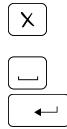
Efface un champ de saisie.
Tape un espace.
Recherche une traduction, effectue un calcul, sélectionne un élément, lit/arrête un fichier MP3 ou confirme une suppression.

Touches de direction
Se déplace dans la direction indiquée. Dans une liste, appuyez sur () ou sur () pour mettre en surbrillance l'objet précédent ou suivant. Appuyez sur centrer () pour sélectionner l'objet en surbrillance. Dans l'horloge, appuyez sur
ou sur pour aller à la ville d'origine précédente ou suivante. Dans l'horloge, appuyez sur gauche (4) ou sur droite (5) pour aller à la ville visite precedente ou suivante. Dans une saisie de traduction, appuyez sur ou sur pour aller à l'entrée suivante. Lors de l'écoute d'un MP3, appuyez sur ou sur pour ajuster le volume, et sur ou sur pour aller au morceau de musique précédente ou suivant dans la liste. Appuyez sur (6) pour dire un morceau de musique ou pour arrêter l'écoute.
∇ Défile vers la page suivante, va à la phrase suivante ou à la traduction suivante dans la liste des mots. Défile vers la page précédente, va à la phrase précédente ou à la traduction précédente dans la liste des mots. ℭ Inclinez le volant vers le haut pour augmenter le volume dans le lecteur mp3 ou modifier dans l'horloge la ville d'origine précédente. Inclinez le volant vers le bas pour diminuer le volume dans le lecteur mp3 ou modifier dans l'horloge la ville d'origine suivante. Ailleurs, le volant fonctionne de manière semblable à
(inclinaison du volant vers le haut), a (inclinaison vers le bas) et a + (pression sur le volant).
Touches de la calculatrice

Additions

Soutractions

Multiplications

Divisions
Q-P
Tapez des nombres.
G(+/-)
Transforme le nombre affiché en nombre négatif ou positif.
H(x)
Calcule une racine carrée.
J(x2)
Calcule le carré d'un nombre.
K(1/x)
Calcule un inverse.
L(%)
Calcule un pourcentage.
M.)
Insère un signe décimal.
C(M+)
Ajoute le nombre affiché au nombre stocké dans la mémoire.
V(M-)
Soustrais le nombre affiché du nombre stocké dans la mémoire.
B(MR)
Rappelez le nombre stocké dans la mémoire.
N(MC)
Efface la mémoire.
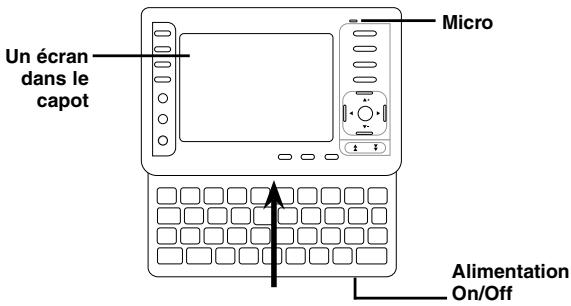
Un écran dans le capot : L'écran de l'appareil est contenu dans le capot. Pour faire apparaitre le clavier, il faut lever le capot. Avec le pouce, appuyez légèrement sur le bas de l'appareil jusqu'à ce que vous entendiez le capot se dégager de son loquet. Continuez à appuyer sur le capot jusqu'à ce que vous entendiez un déclic, qui signale que le capot ne peut aller plus loin.
Microphone: Le micro se situe dans le coin supérieur droit en haut de l'appareil, juste au-dessus de la touche.
Alimentation: Le bouton d'alimentation se situe au bas de l'appareil sur le côté droit.
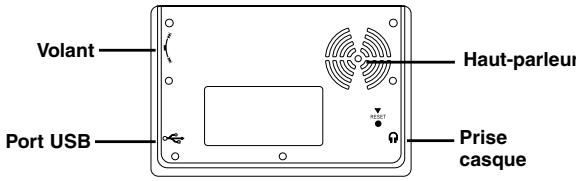
Haut-parleur: Le haut-parleur se situe dans le coin supérieur droit à l'arrière de l'appareil. Pour une meilleure audition, veillez à ne pas recouvrir le haut-parleur.
Prise casque: La prise du casque se trouve en bas sur le côté droit de l'appareil, vu de derrière. Cette prise est conçue pour des casques stéréo 2,5 mm à impédance 32 ohms. Attention: les casques mono ne fonctionneront pas avec cet appareil.
Port USB: Le port USB est un port standard de type mini B à 5 broches. Il se trouve en bas sur le côté gauche de l'appareil, vu de derrière. Branchez dans ce port le câble USB qui vous est fourni pour connecter à votre PC l'appareil lorsque ce dernier est allumé. Lorsqu'il est éteint, branchez l'appareil au PC pour recharger sa batterie. Mais vous pouvez également recharger la batterie de l'appareil à l'aide de l'adaptateur/chargeur courant alternatif qui vous est fourni et qui est doté d'un connecteur USB de type mini B à 5 broches. Branchez la petite extrémité sur toute application et l'autre extrémité dans une prise électrique. L'adaptateur courant alternatif requiert une sortie régulée de 5 volts d'au moins 500 milliamperes.
Volant: Le volant de sélection se trouve en haut sur le côté gauche de l'appareil, vu de derrière.
Si le clavier ne répond plus ou si l'écran se comporte bizarrement, procédez à une réinitialisation du système en vous y prenant comme indiqué ci-dessous
- Avec un trombone, appuyez délicatement sur le bouton de remise à zéro de l'appareil.
Ce bouton est encastré dans un trou de la taille d'une tête d'épingle, situé à l'arrière de l'appareil, en dessous du haut-parleur.
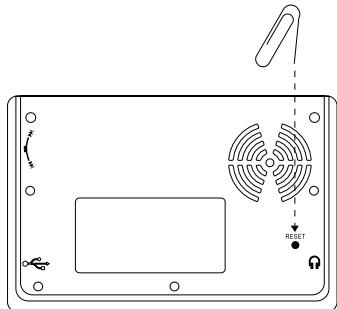
Avertissement! La pression sur le bouton de remise à zéro doit être très légère, faute de quoi vous risqueriez d'endommager définitivement l'appareil. En outre, il faut savoir que la réinitialisation ramène l'appareil à ses réglages par défaut avec le risque que soient effacées l'ensemble des données introduites par vous-même.
Batterie
Le TGA-490 utilise une batterie rechargeable de 530 mAH. La puissance de la batterie dure environ une semaine pour une utilisation normale du traducteur ou six heures d'écoute de musique MP3 en continu. Rechargez la batterie dès que vous verrez baisser son niveau. Comptez environ trois heures pour charger la batterie pour une première utilisation de l'appareil. Par la suite, le rechargement pourrait prendre jusqu'à six heures. Pour recharger la batterie, conformez-vous aux instructions ci-après.
- Munissez-vous du câble USB ou de l'adaptateur courant alternatif, tous deux livrés avec l'appareil.
- Assurez-vous que l'appareil est bien étient.
- Branchez dans un port USB du PC la grosse extrémité large du câble USB et la petite extrémité du câble dans le port USB de l'appareil.
Si vous utilisez l'adaptateur
Batterie
courant alternatif, branchez l'extrémité USB dans le port USB de l'appareil et l'autre extrémité sur une prise électrique.
L'icone représentant la batterie s'affiche, avec, de droite à gauche, les barres remplissant progressivement l'icone. Lorsque la batterie est complètement chargée, l'icone est pleine.
Remarque: Comptez environ quatre heures pour recharger complètement la batterie.
Précautions à prendre dans l'utilisation de la batterie
- Une longue période d'inutilisation de l'appareil peut décharger la batterie. Pour pouvoir réutiliser l'appareil, rechargez la batterie en procédant comme indiqué ci-dessus.
- Le rechargement des batteries rechargeables doit s'effectuer exclusivement sous la direction d'une grande personne.
Entretien de l'appareil
Votre appareil est conçu pour être léger, compact et durable. Cela n'empêche pas qu'il s'agit d'un appareil électronique, lequel doit être traité avec précaution. Les chocs contre d'autres objets ou les fortes pressions exercées sur lui sans nécessité peuvent l'endommager.
Vous le conservez en bon état si vous observez les précautions suivantes :
- Évitez de le faire tomber, de l'écraser ou de le soumettre à une pression excessive.
- Évitez de forcer lorsque vous faites glisser le haut de l'appareil pour faire apparaitre le clavier. N'essayez pas d'ôter le haut de l'appareil.
- N'exposez pas l'appareil à l'humidité, à des températures extrêmes ou à d'autres situations
Entretien de l'appareil
défavorables. Évitez de ranger l'appareil dans des endroits humides. Il n'est pas étanche.
Pour le nettoyer, frottez-le avec un chiffon sec et moelleux. N'utilisez pas de produits chimiques détergents. - Une longue période d'inutilisation de l'appareil peut décharger la batterie. Pour pouvoir réutiliser l'appareil, rechargez la batterie en procédant comme indiqué ci-dessus.
Premiers pas
Avant de pouvoir utiliser l'appareil, il vous faut charger la batterie pendant environ trois heures. Pour ce faire, connectez l'appareil à votre PC à l'aide du câble USB qui vous est fourni ou en branchant l'appareil sur une prise électrique grâce à l'adaptateur courant alternatif, fourni lui aussi. Vous trouvez à la section « Batterie », p. 9, des explications sur la manière de connecter l'appareil à l'ordinateur ou à une prise électrique.
Une fois l'appareil chargé, allumez-le. La première fois que vous l'utiliserez, et après chaque réinitialisation de l'appareil, vous aurez à définir la langue d'affichage des messages. Il s'agit de la langue dans laquelle s'affichent les instructions et les articles de menus.
Vous avez le choix entre les
Premiers pas
douze langues suivantes : anglais, français, allemand, italien, espagnol, portugais, néerlandais, polonais, russe, japonais, chinois et coréen. Appuyez sur ▲ ou sur ▼ pour mettre en surbrillance la langue que vous devez choisir, puis appuyez sur
Une fois ce choix effectué, le menu Paramètres s'affiche.
Modifier les paramètres
Sur toute TGA-490 il est possible d'ajuster le volume, d'adapter le relais jusqu'à l'extraction de l'appareil, de régler l'horloge, d'activer ou désactiver la tonalité d'une touche, de changer de langue, d'ajuster le contraste, et de vérifier la durée de vie de la batterie ainsi que la quantité de mémoire disponible.
1. Appuyez sur
Le menu Configuration s'affiche, Volume étant en surveillance.
- Appuyez sur ou pour permettre successivement en surbrillance Volume, Reglagehorloge, Langueutilisateur, Delai jusqu'arret, Memoire, Batterie, Contraste ou Tonalite touches.
Volume permet de déterminer la puissance du haut-parleur pendant la lecture de traductions, de phrases, de mémos vocaux et de fichiers audio.
Réglage horloge affiche le menu de configuration de l'horloge, qui vous permet de définir le format de celle-ci.
Langue utilisateurs permet de
Modifier les paramètres
choisir la langue dans laquelle s'affichent les instructions et les articles de menus.
Délai jusqu'à arrêt permet de définir pendant combien de temps le traducteur reste allumé si vous l'oubliez de l'éteindre.
Mémoire affiche la quantité de mémoire dont dispose encore l'appareil.
Batterie indique combien il reste de puissance à la batterie.
Contraste permet de foncer ou d'éclaircir l'écran.
Tonalité touches permet d'entendre un son à chaque fois que l'on appuie sur une touche.
- Appuyez sur ou sur pour modifier à votre gré le réglage actuel.
Remarque : Lorsque c'est Réglage horloge qui est en surbrillance,
permet d'aller au menu de configuration de l'horloge et de régler cette-ci. Batterie et Mémoire s'affichent à titre purement informatif (ce sont des paramètres qu'il est impossible de modifier).
Régler l'horloge
- Appuyez sur 8.
- Utilisez paramètre Réglage horloge en surbrillance, puis appuyez sur
Le menu Réglage horloge s'affiche, Ville orig. étant en surbrillance.
- Appuyez sur ou sur pour mettre successivement en surbrillance Ville orig., Heure, Date, Ville orig. eté, Format heures, Format date, Ville dest., Ville dest. eté ou Fuseau hora.
Ville orig. détermine la ville locale la plus proche de la yourselves.
Heure permet de régler l'heure et les minutes conformément au format sélectionné pour l'horloge.
Date permet de régler le jour, le mois et l'année conformément au format
sélectionné pour les dates.
Ville orig. ete permet de définir si on est ou non en heures d'été.
Format heures permet de choisir entre l'horloge à 12 heures ou à 24 heures.
Format date permet de choisir comment afficher la date.
Ville dest. détermine la ville visitée.
Ville dest. étée permiet de définir si la ville visitée est ou non en heures d'être.
Fuseau horaire permet de visualiser l'heure dans les différents fuseaux horaires au cours du globe.
- Appuyez sur ▲ ou sur ∇ pour voir les choix possibles.
- Appuyez sur ▲ ou sur ∇ pour permettre de voir les choix en surbrillance, puis appuyez sur + pour le sélectionner.
Régler l'horloge
Remarque: Pour régler l'heure et la date, appuyez sur afin de passer au champ suivant. N'appuyez sur que lorsque tous les champs ont été paramétrés. Pour le fuseau horaire, ou permettent de se déplacer au fuseau horaire précédent ou suivant. Permet de visualiser les villes enregistrées sur l'appareil qui se situent dans ce fuseau horaire. permet de revenir à la planisphere. Appuyez sur pour sélectionner le fuseau horaire que vous pouvez définir comme horloge de votre ville locale.
Utiliser le menu principal
Le TGA-490 contient un menu général destiné à vous orienter dans les fonctionnalités proposées par l'appareil.
- Appuyez sur + jusqu'à ce que vous ne puissiez remonter plus haut.
Le menu principal s'affiche.
- Appuyez sur ou sur pourmettre ensurbrilance la fonctionnalité qui vous intéresse, plus appuyez sur pourselectionner cette fonctionnalité.
Traduction mot amène à l'écran de saisie des traductions.
Phrases courtes amènent au menu Catégories.
Conversion affiche les convertisseurs d'unités de mesure et de devises.
Utiliser l'alarme
Mode horloge affiche l'horloge.
MP3 lance le lecteur MP3.
Configuration affiche le menu Paramètres.
Calculatrice affiche la calculatrice.
Mémo Vocal affiche la liste des mémos vocaux.
Alarme affiche le menu de configuration des alarmes.
Contacts affiche la liste des contacts.
Jeu affiche la liste des jours.
- Appuyez sur jusqu'à ce qu'Alarme apparaisse en haut de l'écran.
- Appuyez sur ou sur pour mettr
Bouton alarme déterminé si l'alarme est activée ou désactivée.
Horloge permet de fixer l'heure de l'alarme sur l'horloge locale ou sur l'horloge mondiale.
Réglage des heures permet de définir l'heure à laquelle doit se déclencher l'alarme.
Mode alarme permet de définir si l'alarme doit se déclencher une seule fois ou si elle doit se répéter tous les jours à l'heure définie.
Définir les langues source et cible
- Appuyez sur + pour voir les CHOIX possibles.
- Appuyez sur + pour voir les choix possibles, puis appuyez sur pour les sélectionner.
Remarque: Lorsque c'est Reglage heures qui est en surbrillance, permet de voir les choix possibles.
Appuyez sur ou sur pour modifier l'heure, puis appuyez sur pour passer au champ suivant. Appuyez sur ou sur pour modifier les minutes. N'appuyez sur
- que lorsque tous les champs ont été paramétrés.
La langue source est la langue dans laquelle vous entrez un mot dans un écran de saisie du traducteur. La langue cible est la langue dans laquelle vous voulez voir le mot traduit. Les langues source et cible initiales sont attribuées lorsque vous sélectionnez la langue d'affichage des messages. Quelle que soit la langue dans laquelle vous désirez d'afficher les messages, par défaut, la langue source est l'anglais et la langue cible le français. Vous pouvez très bien changer de langues source et cible. Pour cela, procédez comme suit.
1. Appuyez sur
L'écran de saisie de traduction s'affiche.
Vous pouvez également changer de langues source et cible à partir du menu
Traduire des mots
Phrases. Appuyez sur pour aller à ce menu.
- Appuyez sur
- Appuyez sur ou sur pour permettre en surbrillance la langue source qui vous intéresse, puis appuyez sur
- Appuyez sur
- Appuyez sur ou sur pour permettre en surbrillance la langue cible qui vous intéresse, puis appuyez sur
Remarque: Si vous changez de langue cible pendant la saisie d'un mot dans l'écran de saisie des traductions, la traduction s'affiche automatiquement dans la nouvelle langue cible.
Ce traducteur vous permet de traduire des mots d'une langue source donnée vers une langue cible.
Vous pouvez à tout moment changer de langues source et cible. Pour savoir comment vous y prendre, reportez-vous à la section « Définir les langues source et cible ».
- Appuyez sur pour aller à l'écran de saisie du traducteur.
La langue source est la langue de saisie.
- Commence à taper le mot à rechercher.
Au fur et à mesure que vous tapez des lettres, une liste de mots s'affiche, avec en tête de liste le mot qui, dans le traducteur, correspond à chaque fois aux lettres que vous tapez. Pour couvrir le mot qui vous intéresse, il ne sera pas toujours nécessaire de le taper dans son intégralité.
Pour supprimer des lettres, appuyez sur + et pour effacer le contenu de la zone de saisie, appuyez sur ×. Vous pouvez taper des accents, des signes diacritiques et des majuscules, mais ces signes ne sont pas nécessaires pour la recherche des correspondances. Pour taper des accents, tapez d'abord la lettre, puis appuyez plusieurs fois sur \&\&\& jusqu'à ce qu'apparaisse l'accent que vous voulez utiliser. Pour taper un signe de ponctuation, tapez d'abord la lettre, puis appuyez plusieurs fois sur jusqu'à ce qu'apparaisse le signe que vous voulez utilisé.
- Lorsque le mot qui vous intéresse s'affiche enfin, appuyez sur jusqu'à ce que ce mot soit en surbrillance.
Vous pouvez également mettre automatiquement ce mot en
surbrillance, s'il existe dans le traducteur, en continuant à taper des lettres de manière à le saisir dans son intégralité.
- Appuyez sur pour rechercher la traduction du mot en surbrillance.
Une liste de traductions s'affiche, qui correspondent au mot en surbrillance.
- Appuyez sur pour visualiser la traduction proposée.
Si plusieurs correspondances sont proposées, appuyez sur ou sur pour mettre en surbrillance le terme qui vous intéresse, puis appuyez sur
Le message Trouve: # clignote à l'écran, # indiquant le nombre de correspondances, suivi du premier mot ou de la première phrase correspondant au terme recherché. Appuyez sur ou sur pour passer à la correspondance suivante
Traduire des mots
ou précédente. Si les données sont en quantité trop importante pour tenir sur un seul écran, la touche « » vous permet de passer à l'écran suivant.
Vous pouvez appuyer pour écouter la prononciation du mot ou de la phrase source. Permet d'écouter la prononciation du mot ou de la phrase cible.
Remarque: Pour le chinois, le japonais, le coréen et le russe, l'orthographe du mot est également indiquée en caractères romains.
Voir d'autres formes
Vous êtes sûr qu'il n'y a pas d'erreur dans le mot que vous avez entré, et pourtant ce mot ne figure pas dans la liste des propositions. Il s'agit peut-être d'une forme différente d'un mot existant. Ainsi, « went » est le préterit du verbe anglais « aller ». Si nous tapons « went » et que vous appuyez sur , c'est la liste des mots
correspondant à « aller » qui s'affichera. Appuyez sur ▲ ou sur ↓ pour permettre en surbrillance la correspondance qui vous intéresse, puis appuyez sur ↓ pour l'oren contenu. Appuyez sur ↓ pour revenir à l'écran de saisie du traducteur et sur x pour effacer la zone de saisie et entrer un autre mot.
Mots mal orthographiés
Si vous faites une faute d'orthographe ou si vous entrez un mot absent du traducteur, le message « Approximatif » s'affiche, suivi d'une liste de mots représentant des similitudes avec le mot que vous avez entré. Appuyez sur ou sur pour permettre en surbrillance le mot qui vous intéresse, puis appuyez sur pour tirer son contenu. Appuyez sur pour revenir à l'écran de saisie du traducteur et sur × pour effacer la zone de saisé et entrer un autre mot.
Compréhension des méthodes d'entrée de termes
La saisie des mots source en chinois, japonais, coréen ou russe présente quelques différences avec celle qui s'effectue dans les langues à alphabets romains.
Pour le chinois, vous nevez taper des caractères romains pour rechercher des mots. La liste de résultats s'affiche également en caractères romains. Ce n'est que lorsque vous sélectionnerez une entrée que vous verrez le mot écrit en chinois. Remarque: Pour d'autres résultats, tapez entièrement le mot dans l'écran de saisie. N'essayez pas de rechercher des mots en les tapant caractère après caractère. Pour le japonais, utilisez également des caractères romains. Au fur et à mesure que vous tapez des lettres,
Compréhensions méthodes d'entrée de termes
les caractères japonais correspondant à votre saisie s'afficheront dans l'écran de saisie. Remarque: Pour entrer le caractère de voyage longue, appuyez sur l mettez le caractère en surbrillance à l'aide des touches fléchées, puis appuyez sur pour sélectionner ce caractère.
Pour le coréen, entrez les caractères en vous aidant des indications figurant sur le clavier de votre appareil pour simuler le clavier coréen standard. Remarque: Les caractères coréens sont en effet indiqués dans le coin supérieur droit des touches. L'alphabet coréen compte plus de caractères que les alphabets romains, certaines touches contiennent deux caractères coréens. Pour entrer l'une de
Compréhensions des méthodes d'entrée de termes
ces lettres, commencez par appuyer sur +, puis appuyez sur la lettre elle-même. Pour le rouge, tapez les lettres en vous aidant des indications figurant sur le clavier de votre appareil. Remarque: Les caractères russes sont en effet indiqués dans le coin inférieur droit des touches. L'alphabet cyrillique compte plus de caractères que les alphabets romains, les autres lettres sont situées sur les touches des opérations mathématiques. Certaines touches contiennent deux caractères russes. Pour entrer le second caractère, appuyez deux fois sur la touche dans les deux secondes.
Traduire des phrases
Remarque: Dans ce produit, les phrases sont répertoriées dans la langue source actuelle. Pour coulever la traduction de phrases, procédez comme suit.
- Appuyez sur
- Avec ou, déplacez la surbrillance vers la catégorie qui vous intéresse et appuyez sur pour sélectionner cette catégorie.
- Vous pouvez également utiliser ou pour permettre en surbrillance la phrase qui vous intéresse.
Vous pouvez également rechercher des phrases contenant des mots précis. Dès que vous tapez une lettre, une petite zone de saisie apparait. Finissez de taper les caractères de votre choix, puis appuyez sur +. La liste des phrases
Traduire des phrases
correspondantes s'affiche. Appuyez sur ou sur A pour mettre en surbrillance la phrase qui vous intéresse, puis appuyez sur
4. Appuyez sur pour voir la traduction.
Si les données sont en quantité trop importante pour tenir sur un seul écran, la touche vous permet de passer à l'écran suivant.
Appuyez sur pour écouter la prononciation du mot ou de la phrase source.■permet d'écouter la prononciation du mot ou de la phrase cible.
- Appuyez sur ou sur pour passer à la phrase précédente ou suivante.
- Appuyez sur + pour revenir à la liste.
Utiliser la liste des contacts
Ce produit comporte une fonction, la liste des contacts, qui vous permet d'enregistrer des noms, des numéros de téléphone et d'autres coordonnées de vos contacts. Le nombre total d'entrées que vous pouvez enregistrer est fonction du nombre de caractères contenu par chaque entrée et de la quantité de mémoire disponible dans l'appareil. La mémoire disponible se partage entre les fichiers MP3, les contacts et les mémos vocaux.
Ajouter des entrées
- Appuyez sur
La première fois que vous accéderez à la liste des contacts, vous verrez s'afficher le message « Pas de fiche » puisque aucune entrée n'a encore été enregistrée. Par la suite, chaque fois que vous accéderez aux contacts, vous verrez la liste des entrées.
Utiliser la liste des contacts
- Appuyez sur N pour ajouter une entrée.
- Entrez les coordonnées de la vente.
Chaque nom peut contenir un maximum de 30 caractères, espaces compris.
Pour supprimer un caractère, appuyez sur +.
Remarque: Dans les champs Nom, E-mail et Société, vous pourrez entrer des lettres, des chiffres et des symboles. Tapez une lettre et, si nécessaire, appuyez sur [aans] pour ajouter un accent à la lettre que vous venez de taper. Appuyez sur [p] pour ouvrir le menu des symboles et, avec [ou], mettez en surbrillance le symbole que vous voulez utiliser, puis appuyez sur [+]. Appuyez une fois sur [p] pour verrouiller les majuscules.
Utiliser la liste des contacts
Appuyez à nouveau sur pour activer la saisie de chiffres. Appuyez une troisième fois sur pour revenir en minuscules. Dans les champs de nombres de téléphone, l'entrée de chiffres est automatiquement activée.
- Appuyez sur pour passer au champ suivant. Appuyez sur pour passer au champ précédent.
- Continuez d'entrer des renseignements dans les champs affichés.
- Appuyez sur + pour enregistrer la fiche.
Vous devrez confirmer l'ajout du contact. Appuyez sur Y pour ajouter l'enregistrement ou sur N pour annuler l'ajout.
Afficher ou modifier des entrées
- Appuyez sur La liste des entrées s'affiche en ordre alphabétique.
- Appuyez sur ou sur pour faire défiler la liste une ligne à la fois vers le bas ou vers le haut, ou sur ou sur pour passer à la page suivante ou précédente de la liste.
- Appuyez sur + pour voir l'entrée en surbrillance.
- Appuyez sur ou sur pour passer au champ suivant ou précédent si les données que vous voulez consulter ne tiennent pas toutes sur le même écran.
- Appuyez sur , ou pour modifier l'entrée courante.
- Effectuez vos modifications.
Pour supprimer un caractère, appuyez sur . Pour taper une majuscule, appuyez sur , puis tapez la lettre. Tapez une lettre et, si nécessaire, appuyez sur pour ajouter un accent à la lettre que vous venez de taper. Appuyez sur pour ouvrir le menu des symboles et, avec ou, mettez en surbrillance le symbole que vous voulez utiliser, puis appuyez sur . Appuyez sur ou sur pour passer au champ suivant ou précédent.
- Appuyez sur [-] lorsque vous avez fini.
Vous devrez confirmer l'enregistrement de vos modifications. Appuyez sur Y pour enregistrer les modifications ou sur N pour annuler.
Supprimer des entrées
- Appuyez sur La liste des entrées s'affiche.
- Appuyez sur ou sur pour faire défiler la liste une ligne à la fois vers le bas ou vers le haut, ou sur ou sur pour passer à la page suivante ou précédente de la liste.
- Appuyez sur × pour supprimer l'entrée en surbrillance.
Vous devrez confirmer la suppression. Appuyez sur Y pour supprimer l'entrée ou sur N pour annuler la suppression.
Effectuer des calculs
- Appuyez sur : jusqu'à ce qu'apparaisse la calculatrice.
- Tapez un nombre.
Vous pouvez taper jusqu'à 10 chiffres. Pour entrer un nombre négatif, utilisez G(+/-). Pour taper la virgule des décimales, appuyez sur M(.
- Appuyez sur + xxx, - xy, +_xy pour les additions, les soustractions, les multiplications ou les divisions.
- Tapez un autre nombre.
- Appuyez sur
Voulez également appuyer sur L(%) pour calculer un pourcentage.
Pour répéter le calcul, appuyez à nouveau sur ←.
- Appuyez sur × pour effacer les calculs en cours.
Utiliser la mémoire de la calculatrice
Essayez l'équation suivante pour vous entraîner à utiliser la mémoire de la calculatrice : (32 x 12) - (8 x 8) = 320.
- Appuyez sur : jusqu'à ce qu'apparaisse la calculatrice.
- Appuyez sur N(Mc) pour vider, si nécessaire, la mémoire de la calculatrice.
- Tapez 32, press ×, tapez 12, appuyez sur .
- Appuyez sur C(M +) pour ajouter le résultat à la mémoire. M indique qu'un nombre est stocké dans la mémoire.
- Tapez 8, appuyez sur +, tapez 8, puis appuyez sur .
- Appuyez sur V(M-) pour soustraire le résultat de la mémoire.
- Appuyez sur B() pour extraire le nombre de la mémoire.
- Appuyez sur × pour effacer les calculs en cours.
Utiliser les convertisseurs
La fonction de convertisseur vous facilite la conversion de mesures et de devises.
Conversions métriques
- Appuyez sur jusqu'à ce qu'apparaisse le convertisseur.
- Appuyez sur pourmette ensurblanciacategoryde conversion, puis appuyez sur
En cas de sous-menu, répétez le point 2.
- Tapez un nombre après l'une des unités.
Appuyez sur ou sur▲ pour vous déplacer d'une ligne à l'autre. Pour taper un nombre appuyez sur +. Pour taper la virgule des décimales, appuyez sur M().
- Pour convertir le nombre, appuyez sur + -
Appuyez sur × pour effacer le champ que vous utilisez.
Conversions de devises
- Appuyez sur jusqu'à ce qu'apparaisse le convertisseur.
- Appuyez sur pour permettre Devise en surbrillance, puis appuyez sur Remarque: Lors de la première utilisation du convertisseur de devises, vous devez fixer le taux de change.
- Tapez un taux de change dans le champ Taux.
Le taux doit être en unités de l'autre devise correspondant à une unité de la devise locale (n autre/1 locale). Par exemple, pour une conversion de dollars U.S. en euros, entrez un taux de change de 1,256. Cela signifie que 1,256 dollar U.S.
équivaut à 1 euro.
Pour supprimer un nombre appuyez sur +. Pour taper la virgule des décimales, appuyez sur M().
- Appuyez sur + -
- Entre le montant de la devise locale ou de l'autre devise.
Appuyez sur ou sur pour vous déplacer entre les champs Locale et Autre.
Pour supprimer un nombre, appuyez sur +. Pour taper la virgule des décimales, appuyez sur M().
- Pour convertir le nombre, appuyez sur +.
Appuyez sur × pour effacer le champ que vous utilisez.
Jouer
Cinq jeux vous sont proposés pour votre détente : Le Pendu, Quiz, Loto magique, Mémoire et As du clavier.
Sélectionner un jeu
- Appuyez sur
- Appuyez sur ou sur pourmettre ensurbillance lejeu quiyouintéresse.
- Appuyez ensuite sur pour le sélectionner.
Définir le niveau de difficulté
Pour les yeux, vous avez le choix entre plusieurs niveaux de difficulté : Débutant, Intermédiaire, Avancé, Expert ou Super doué.
- Appuyez sur 19
- Appuyez sur ▼ ou sur pour mettre en surbrillance Configuration du jeu, puis appuyez sur
- ou sur ▲ pour mettre
Jouer
en surbrillance le niveau en difficulté souhaité, puis appuyez sur
Le choix actuel est marqué.
Le pendu
Le Pendu sélectionne un mot à découvrir que vous devez deviner lettre par lettre. Les lettres du mot à découvrir sont masquées par des points d'interrogation. Le nombre de lettres à découvrir est indiqué par des #.
- Appuyez sur
- Appuyez sur ou sur permettreLePendu ensurbrillance, puis appuyez sur
- Tapez une lettre dont vous pensez qu'elle fait partie du mot.
Si vous avez trouvé, la lettre apparait à la place du point d'interrogation. Sinon, elle remplace l'un des # affichés et une autre partie du corps du pendu apparait.
- Appuyez sur pour afficher le mot et mettre fin auje.
- Appuyez sur + pour entamer une nouvelle partie.
Quiz teste vos compétences de traducteur.
- Appuyez sur
- Appuyez sur ∇ ou sur pour mesure Quiz en surveillance, puis appuyez sur
Un mot ou une phrase apparaissant à l'écran.
Pour changer de langue source, appuyez sur , puis sur ou sur a pour mettre en surbrillance la langue que vous voulez utiliser pour la source, et appuyez sur
Pour changer de langue cible, appuyez sur , puis sur ou sur pour mettre en
surbrillance la langue que vous voulez utiliser pour la cible, et appuyez sur
Appuyez sur pour écouter la prononciation du mot source.
- Prononcez le mot pour vous-même et essayez de deviner sa traduction.
- Appuyez sur + pour voir la traduction.
Appuyez sur + pour écouter la prononciation du mot cible.
- Appuyez sur + - pour entamer une nouvelle partie.
Loto magique
Loto magique permet de générer un ensemble de nombres à partir de vos critères.
- Appuyez sur 18
- Appuyez sur ∇ ou sur permettre Loto magique en surbillance puis appuyez sur
Ensemble indique le nombre
de chiffres compris entre 1 et 9 que vous pouvez voir sélectionnés. Le nombre est par défaut de 6. Max indique la plage de chiffres compris entre Ensemble et max. En d'autres termes, il y a au moins autant de possibilités que le nombre de chiffres que vous pouvez voir sélectionnés. Le nombre est par défaut de 49.
- Appuyez sur ou sur pour sélectionner le nombre de chiffres que vous pouvez avoir dans l'ensemble, puis appuyez sur .
- Appuyez sur ou sur pour définir votre plage de chiffres.
- Appuyez sur + - pour générer vos nombres. Appuyez à nouveau sur + - pour générer un nouvel ensemble de chiffres à l'aide des mêmes critères. Appuyez sur + - pour modifier les
valeurs de Ensemble et de Max.
Mémoire
Mémoire vous met au défi de couvrir des paires dans le jeu des cartes qui sont cachées.
- Appuyez sur 14
- Appuyez sur ou sur pour permettre Mémoire en surbrillance, puis appuyez sur
- Avec les touches fléchées, allez à la carte que vous pouvez returner face vers le haut. 4. Appuyez sur + La carte révèle sa val
- Avec les touches fléchées, allez à la carte que vous pensez correspondre à celle que vous avez retournée, et appuyez à nouveau sur + -
La seconde carte dévoile sa valeur. Si les deux cartes font
la paire, elles restent face vers le haut. Sinon, elles se retournent à nouveau.
- Continuez à retourner des cartes jusqu'à ce que vous ayez trouvé toutes les paires.
- Une fois que toutes les paires sont affichées, la partie suivante démarre automatiquement. Appuyez sur pour revenir à la liste des jours.
As du clavier
As du clavier vous met au défi d'appuyer sur les touches du clavier à la vitesse du défilé des lettres en travers de l'écran.
- Appuyez sur 14
- Appuyez sur ∇ ou sur permettre Aussu clavier en surblanciepuisappuyezsur
- Appuyez sur +l lorsque vous êtes prêt à commencer.
Une lettre traverse l'écran de droite à gauche.
- Appuyez sur la touche du clavier qui correspond à cette lettre.
- Continuez à appuyer sur les touches correspondant aux lettres au fur et à mesure que ces dernières apparaissent à l'écran.
Au fur et à mesure que vous appuyez sur des lettres, vous progressé en niveau et la vitesse des lettres s'accroit. Les lettres traversent l'écran trop vite pour que vous puissiez enforcer les touches correspondantes ? Il vous reste quand même du temps. Les lettres s'empilent en effet sur le côté gauche de l'écran. Mais, pour pouvoir attraper votre retard, vous nevez supprimer des lettres de la pile de gauche. Vous perdez, si la pile devient trop importante.
- Appuyez sur pour rejouer.
Appuyez sur + pour revenir à la liste des jours.
Utiliser les mémos vocaux
Votre TGA-490 est doté d'une fonctionnalité de mémos vocaux qui vous permet d'enregistrer des pense-bêtes ou des idées pour pouvoir les réécouter ultérieurement.
Enregistrer un mémo vocal
- Appuyez sur _s.
L'écran de démarrage des mémos vocaux s'affiche.
- Appuyez sur pour commencer l'enregistrement.
- Énoncez votre message dans le micro.
Le micro est situé au-dessus du coin supérieur droit de l'écran.
- Appuyez sur ← pour suspendre l'enregistrement.
- Appuyez sur + pour enregistrer le message. Vous pouvez également appuyer sur pour poursuivre
Utiliser les mémos vocaux
L'enregistrement.
Remarque: Lorsqu'il ne reste plus qu'un maximum de quinze minutes de mémoire disponible, un message s'affiche pour vous rappeler que la mémoire va bientôt commencer à manquer. Si le temps vient à manquer pendant un enregistrement, celui-ci s'arrêtera et vous devrez indiquer si vous voulez sauvegarder ce qui a été enregistré ou au contraire le supprimer.
Écouter un message vocal
1. Appuyez sur
La liste des mémos vocaux sauvegardés s'affiche.
- Appuyez sur ou sur pour permettre en surbrillance le mémo que vous voulez écouter, puis appuyez sur
Appuyez sur + pour arrêter la lecture à tout moment et revenir au début du besoin.
L'affichage de la liste des mémos vocaux sauvegardés vous permet également de supprimer tel ou tel mémo pour faire de la place en mémoire pour de nouveaux mémos. Appuyez sur ou sur pour mettre en surbrillance le mémo à supprimer, puis appuyez sur 2. Appuyez sur pour supprimer le mémo ou sur pour annuler la suppression.
Utiliser le lecteur MP3
L'appareil intègre un lecteur MP3. La lecture des fichiers audio MP3 se poursuivra même si vous quittez le lecteur pour rechercher un mot ou pour utiliser une autre fonctionnalité de l'appareil. Appuyez sur MP3 pour ouvrir le lecteur MP3.
Conditions système requises
Pour que vous puissiez transférer des fichiers audio vers votre appareil, votre ordinateur doit partager au minimum ces caractéristiques système :
- Windows® 2000/XP ou supérieur
- un port USB disponible
Sauvegarder des fichiers audio
- Repérez l'emplacement USB sur le côté droit de l'appareil.
- Insérez le câble USB dans l'appareil et dans un port USB libre sur votre ordinateur.
Utiliser le lecteur MP3
- Sur votre PC, clique sur Bureau.
L'icône d'un nouveau lecteur amovible connecté à l'ordinateur fait son apparition.
- Cliquez deux fois sur Disque amovible.
- Cliquez deux fois sur le dossier MP3.
- Recherchez sur tout l'ordinateur les fichiers MP3 que vous pouvez copier vers votre appareil et copiez ces fichiers vers le dossier MP3.
Avertissement : Ne
débranchez pas le câble USB pendant le transfert d'un fichier audio, sous peine de perdre des données.
Remarque: Vous pouvez supprimer des fichiers audio de votre appareil en les supprimant du lecteur où vous les aviez précédemment enregistrés.
- Une fois le transfert terminé, débranchez le câble USB.
- Appuyez sur MP3.
Sélectionner un fichier audio
- Appuyez sur MP3.
La liste des fichiers audio s'affiche.
- Appuyez sur ou sur pour permettre en surbrillance le fichier audio que vous voulez écouter. 3. Appuyez sur ou sur pour permettrePlay en surbrillance, puis appuyez sur pour lire le fichier audio.
Appuyez à nouveau sur pour suspendre la lecture. 5. Appuyez sur ou sur pour passer directement au fichier audio précédent ou suivant. Appuyez sur MP3 pour arrêter la lecture d'un fichier audio et revenir à la liste des fichiers audio. Maintenez enfoncées les touches ou pour l'avance rapide ou le rembobinage pendant la lecture d'un fichier audio.
Si aucune touche n'a été enfoncée pendant quelques secondes, les paroles de la chanson s'afficheront automatiquement pendant l'écoute du morceau.
Remarque: Pour qu'elles s'affichent, il faut évidemment que les paroles de la chanson aient été enregistrées dans la piste MP3. Le lecteur MP3 prend en charge la synchronisation des paroles conformes aux normes Lyric3 V2.00.
Vous pouvez ajuster le volume sonore pendant la lecture d'un fichier audio. Appuyez sur ou sur pendant la lecture d'un fichier audio. La barre du volume sonore s'affiche. Continuez à appuyer sur ou sur jusqu'à ce que le volume sonore soit à votre convenance. La barre du volume disparaît.
au bout de quelques secondes. Vous pouvez également vous servir du volant de contrôle pour ajuster le volume sonore pendant la lecture d'une piste. Il vous suffit d'incliner le volant vers le haut ou vers le bas.
Trier la liste des fichiers audio
Vous pouvez CHOISIR la manière dont vous voulez que soit triée la liste de vos fichiers audio.
- Appuyez sur MP3.
- Appuyez sur ou sur pour mesure. Sort en surveillance, puis appuyez sur
Des options de tri s'affichent dans un menu.
- Appuyez sur ou sur pour permettre en surbrillance l'option qui vous intéresse. Tri par dernière modification trie les fichiers audio en fonction de ceux qui ont été rajoutés le plus récemment à l'appareil.
Utiliser le lecteur MP3
Tri par nom trie les fichiers audio d'après leur titre. Tri par artiste trie les fichiers audio d'après l'artiste.
- Appuyez sur + - pour enregistrer votre choix.
Organiser la lecture des fichiers audio
Vous pouvez choisir la manière dont vous écoutez les fichiers audio sauvegardés sur votre appareil.
- Appuyez sur MP3.
- Appuyez sur ou sur pour mesurer en surveillance, puis appuyez sur + - Des options de lecture s'affichent dans un menu.
- Appuyez sur ou sur pour mettre en surbrillance l'option qui vous intéresse. Aucun-le lecteur MP3 ne lit que le fichier audio sélectionné. Répétez-le lecteur MP3 jou dans l'ordre tous les fichiers
Utiliser le lecteur MP3
audio présents sur l'appareil en recommençant au premier lorsque tous les morceaux ont été lus.
Aléatoire - le lecteur MP3 lit les fichiers audio dans un ordre aléatoire.
Répéter et aléatoire - le lecteur MP3 joue dans un ordre aléatoire tous les fichiers audio prêts sur l'appareil en recommandant la lecture lorsque tous les morceaux ont été lus.
- Appuyez sur pour enregistrer votre choix.
Supprimer un fichier audio
Voulez-vous seulement supprimer un fichier audio avec votre ordinateur (voir « Sauvegarder des fichiers audio »), mais également avec l'appareil.
- Appuyez sur MP3. La liste des fichiers audio s'affiche.
- Appuyez sur ou sur pour permettre ensurbrilance le fichieraudio que vous voulez supprimer.
- Appuyez sur ou sur pour mesure Delete en surveillance.
- Appuyez sur + - pour supprimer le fichier audio. Vous devrez confirmer la suppression.
- + - pour supprimer le fichier audio ou sur + - pour annuler la suppression.
Modèle : TGA-490
Taille: 110 × 72 × 19 cm
Poids : 150 g
ISBN 1-59074-374-1
Voulez écrire si ce guide d'utilisation a été mis à jour en nous rendant vis-à-vis à w. w. franklin. com. Cliquez sur Support en haut de la page d'accueil, puis cliquez sur Manuals en dessous du titre Product Info & Support. Dans la liste des manuels, recherchez la référence du produit (TGA-490) et cliquez sur le lien pour consulter la dernière édition du guide d'utilisation.
Pour tout contact
Veuillez avoir près de vous le numéro de votre produit (TGA-490) et la date d'achat lorsque vous appelez pour vous inscrire. Pour vous inscrire et pour contacter le service clients, veuillez appeler le 1-800-266-5626 (seulement pour U. S. A.). Pour contacter le service technique, appelez le 609-386-8997 ou bien visitez notre site Web à l'adresse www. franklin. com.
Nettoyer ce produit
Pour nettoyer ce produit, vaporisez un nettoyant deux en un pour vitres sur un chiffon puis essuyez la surface du produit avec ce chiffon. Ne vaporisez pas de liquides directement sur l'appareil. Veillez à ne pas utiliser ni ranger ce produit dans des conditions de chaleur, froid ou humidité extrêmes ou prolongées ou dans d'autres conditions nuisibles. Si vous avez un problème avec ce produit, consultez la garantie.
© 2002-2006 Franklin Electronic Publishers, Inc. Burlington, N. J. 08016-4907 USA. Tous droits réservés.
Technologie de décodage audio MPEG Layer-3 sous licences Fraunhofer IIS et Thomson.
Brevets américains : 4 830 618; 4 891 775; 5 113 340; 5 218 536
Remarque: Pour vous débarrasser de l'unité, recourez au système de recyclage des produits électroniques en vigueur chez vous; ne jetez pas l'unité à la poubelle.


N681
Remarque: Veillez mettre de côté tous les matériaux exemballage, car ils contiennent des informations importantes.
Stipulation d'exonération de garantie
Hormis les clauses spécifiquement stipulées dans le présent accord de licence, Franklin n'accorde aucune garantie de quelque sorte que ce soit, express ou tacite, concernant ce produit.
Pour la garantie limitée (U. S. A.) en anglais, visitez notre site www.franklin.com/service.
Il peut arriver à cet appareil de changer de mode de fonctionnement, de perdre des informations enregistrées en mémoire ou de ne pas répondre correctement suite à une décharge électrostatique ou à de rapides transitoires électriques. Il est possible de restaurer le fonctionnement normal de l'appareil en appuyant sur la touche de réinitialisation, en appuyant sur 0 ou en replaçant les piles après avoir retiré les anciennes piles.
Garantie limitée (ce et suisse)
Nonobstant l'exclusion de garantie stipulée ci-dessus, ce produit, à l'exception des piles et de l'affichage à cristaux liquides (LCD), est garanti par Franklin exempt de tout vice de matériel et de fabrication, et ce pendant une période de deux ans à compter de la date d'achat. Pendant cette période, le produit sera réparé ou remplaçé notamment par un produit équivalent (à la discrétion de Franklin) en cas de défaut d'au moins d'oeuvre ou au matériel.
Cette garantie exclut de manière explicite tout défaut d'au une mauvaise utilisation, à des dommages accidentels ou à l'usure normale. Cette garantie n'affecte en aucun cas les droits légaux des consommateurs.
Garantie limitée (en dehors des u.s.a., de la ce et de la suisse)
Nonobstant l'exclusion de garantie stipulée ci-dessus, ce produit, à l'exception des piles et de l'affichage à cristaux liquides (LCD), est garanti par Franklin exempt de tout vice de matériel et de fabrication, et ce pendant une période de deux ans à compter de la date d'achat. Pendant cette période, le produit sera réparé ou remplaçé notamment par un produit équivalent (à la discrétion de Franklin) en cas de défaut d'au la main-d'œuvre ou au matériel.
Les produits achetés en dehors des U. S. A., de la Communauté française et de la Suisse, qui sont retournés pendant la période de garantie, devront être renvoyés au revendeur original avec la preuve de l'achat et une description du problème. Toute réparation effectuée sur un produit renvoyé sans preuve d'achat valide sera facturée au client.
Cette garantie exclut de manière explicite tout défaut d'usage, de mauvaise utilisation, de dommages accidentels ou d'usure normale. Cette garantie n'affecte en aucun cas les droits légaux des consommateurs.
- Licence à usage limité
- Guide d'utilisation des touches
- Touches de direction
- Touches de la calculatrice
- Batterie
- Précautions à prendre dans l'utilisation de la batterie
- Entretien de l'appareil
- Premiers pas
- Modifier les paramètres
- Appuyez sur
- Régler l'horloge
- Utiliser le menu principal
- Utiliser l'alarme
- Définir les langues source et cible
- Traduire des mots
- Voir d'autres formes
- Mots mal orthographiés
- Compréhension des méthodes d'entrée de termes
- Compréhensions méthodes d'entrée de termes
- Compréhensions des méthodes d'entrée de termes
- Traduire des phrases
- Utiliser la liste des contacts
- Ajouter des entrées
- Afficher ou modifier des entrées
- Supprimer des entrées
- Effectuer des calculs
- Utiliser la mémoire de la calculatrice
- Utiliser les convertisseurs
- Conversions métriques
- Conversions de devises
- Jouer
- Sélectionner un jeu
- Définir le niveau de difficulté
- Le pendu
- Loto magique
- Mémoire
- As du clavier
- Utiliser les mémos vocaux
- Enregistrer un mémo vocal
- Écouter un message vocal
- Utiliser le lecteur MP3
- Conditions système requises
- Sauvegarder des fichiers audio
- Sélectionner un fichier audio
- Trier la liste des fichiers audio
- Organiser la lecture des fichiers audio
- Supprimer un fichier audio
- Pour tout contact
- Nettoyer ce produit
- Stipulation d'exonération de garantie
- Garantie limitée (ce et suisse)
- Garantie limitée (en dehors des u.s.a., de la ce et de la suisse)
Marque : FRANKLIN
Modèle : TGA-490
Catégorie : Traducteur électronique