
SMART CARD KB813 - Clavier avec carte intelligente DELL - Notice d'utilisation et mode d'emploi gratuit
Retrouvez gratuitement la notice de l'appareil SMART CARD KB813 DELL au format PDF.


| Type de produit | Clavier avec lecteur de carte à puce intégré |
| Marque | DELL |
| Modèle | Smart Card KB813 |
| Connexion | USB |
| Systèmes d'exploitation pris en charge | Windows 2000, XP, Vista, 7, 8, Server 2003/2008/2008 R2/2012, Linux Ubuntu, OpenSuse, RedHat |
| Alimentation | 4,75 - 5,25 V CC, 100 mA max (via port USB) |
| Type de touches | Dôme en caoutchouc avec effet tactile, pseudo rollover 6 touches |
| Force de déclenchement | 59 ± 12 g |
| Hauteur | 40 mm |
| Largeur | 446,5 mm |
| Profondeur | 151,5 mm |
| Poids | 670 g |
| Température de fonctionnement | -10 °C à 50 °C |
| Température de stockage | -40 °C à 65 °C |
| Humidité de fonctionnement | 0 - 90% HR, sans condensation |
| Humidité de stockage | 0 - 90% HR, sans condensation |
| Durée de vie du lecteur de carte | 100 000 insertions |
| Indicateurs LED | Verr. num., Verr. maj., Arrêt défil., et LED bicolore pour état de la carte à puce |
| Certifications | WHQL, EMV niveau 1, USB-IF, FIPS 201 |
| Contenu de la boîte | Clavier, repose-main, CD pilotes, guide d'utilisation |
| Entretien et nettoyage | Nettoyer les contacts de la carte avec un mouchoir sec ; retirer la poussière du lecteur en insérant/retirant la carte plusieurs fois |
| Sécurité | Saisie sécurisée de code PIN via lecteur de carte à puce ; mise hors tension automatique au retrait de la carte |
FOIRE AUX QUESTIONS - SMART CARD KB813 DELL
Questions des utilisateurs sur SMART CARD KB813 DELL
0 question sur cet appareil. Repondez a celles que vous connaissez ou posez la votre.
Poser une nouvelle question sur cet appareil
Téléchargez la notice de votre Clavier avec carte intelligente au format PDF gratuitement ! Retrouvez votre notice SMART CARD KB813 - DELL et reprennez votre appareil électronique en main. Sur cette page sont publiés tous les documents nécessaires à l'utilisation de votre appareil SMART CARD KB813 de la marque DELL.
MODE D'EMPLOI SMART CARD KB813 DELL
Clavier Dell™ Smart Card KB813
Guide de l'utilisateur
Contenu
Installation
Utilisation du clavier
Résolution des problèmes
Caractéristiques
Règlementation
Certifications
Aperçu
Félicitations pour votre achat du nouveau clavier Dell Smart Card.
Ce guide d'utilisateur a été élaboré pour vous fournir les informations dont vous aurez besoin pour installer et utiliser votre nouveau clavier à lecteur de carte à puce intégré.
Le clavier Dell Smart Card peut être utilisé avec les systèmes PC équipés de Windows 2000, Windows XP (32/64 bits), Windows Vista (32/64 bits), Windows 7 (32/64 bits), Windows 8 (32/64 bits), Windows Server 2003, Windows Server 2008, Windows Server 2008 R2, Windows Server 2012, Linux Ubuntu, OpenSuse, et RedHat.
Ce produit peut être utilisé pour les transactions bancaires, les systèmes d'identification, les applications Web sécurisées, et les ouvertures de session sécurisées. L'interface pour carte à puce peut être utilisée avec toutes les cartes à puce électroniques.
Pour plus d'informations, voir la section Fonctionnalités.
Installation
REMARQUE: Les pilotes ont déjà été installés par nos soins si votre clavier a été acheté avec un ordinateur. Les informations suivantes vous sont fournies pour l'éventualité où vous devriez recharger votre système d'exploitation.
Installer le clavier
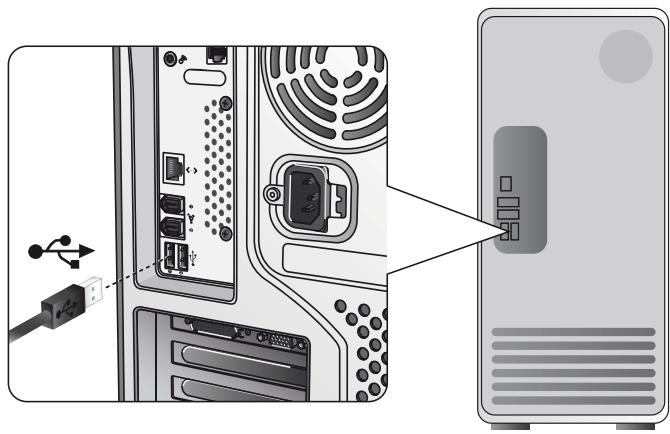
Brancher le clavier sur n'importe quel port USB de votre ordinateur. Le port USB que vous voyez sur le schéma se trouve à l'arrière de l'ordinateur. Vous pouvez également trouver des ports USB sur le devant de l'ordinateur.
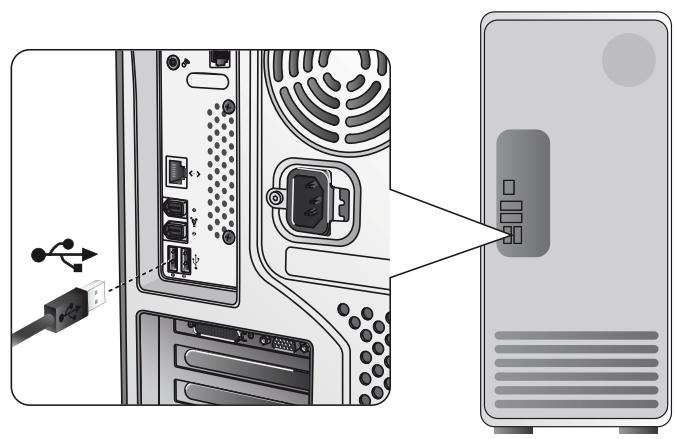
Suivre les instructions de la section Installer le pilote.
Configuration système requise
Pour installer et utiliser correctement votre clavier Dell Smart Card, vous devez disposer de la configuration système requise suivante:
- Windows 2000, Windows XP (32/64 bit), Windows Vista (32/64 bit), Windows 7 (32/64 bits), Windows 8 (32/64 bits), Windows Server 2003, Windows Server 2008, Windows Server 2008 R2, Linux Ubuntu, OpenSuse and RedHat. Le CD Pilote du clavier Smart Card Un port USB inutilisé
Fonctionnalités
- Lecture et écriture sur toutes les cartes à puce électroniques ISO7816-1/2/3/4 (T=0, T=1) jusqu'à 826 Kbd (TA1=17) à 4,8 Mhz en fonction de la carte à puce employée
- Prend en charge les cartes 3 V, 5 V, et 1,8 V
- Mise hors tension automatique dès que la carte est retirée Saisie sécurisée de code confidentiel de carte à puce
- Pilote PC/SC 2.0 jusqu'à Windows 8
Installer le pilote pour windows XP
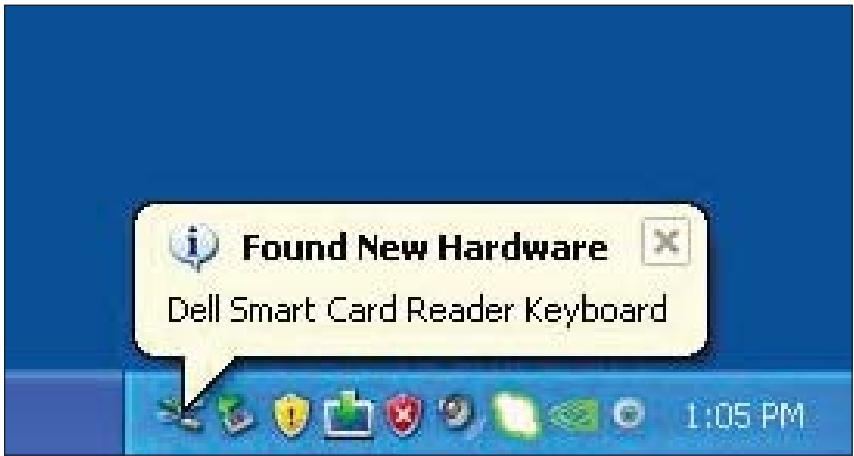
- Lorsque le clavier Dell Smart Card est branché sur un port USB, la fenêtre suivante s'ouvre:
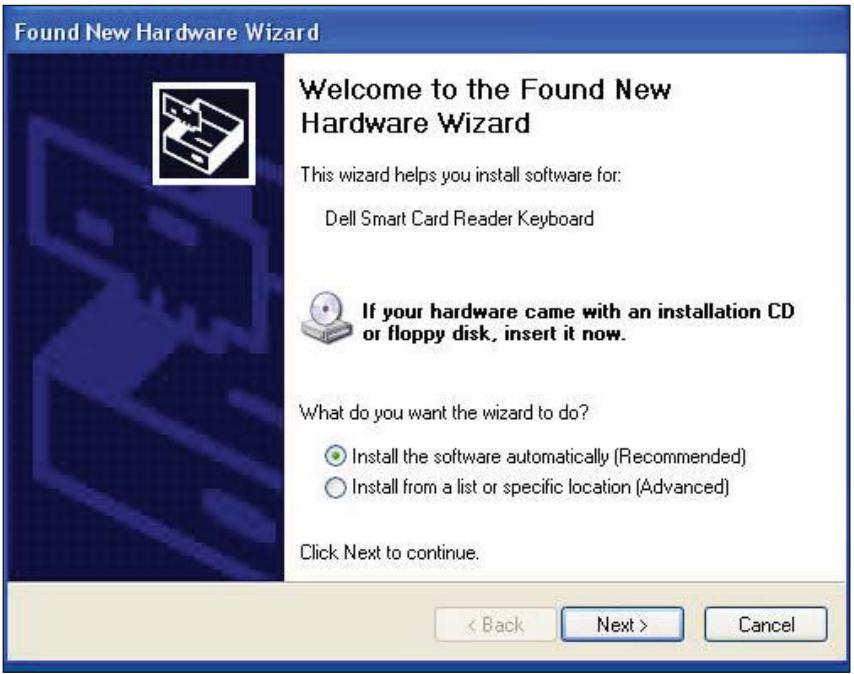
- Puis, la fenêtre suivante apparait :
Installer le clavier | Installer le pilote pour Windows XP | Installer le pilote pour Vista | Installer le pilote pour Windows 7 | Installer le pilote pour Windows 8 | Mettre à jour le pilote pour Windows XP | Mettre à jour le pilote pour Vista | Mettre à jour le pilote pour Windows 7 | Mettre à jour le pilote pour Windows 8
- L'Assistant Installation installera le pilote. Une fois l'installation effectuée, le système vous adressera le message d'invite suivant:
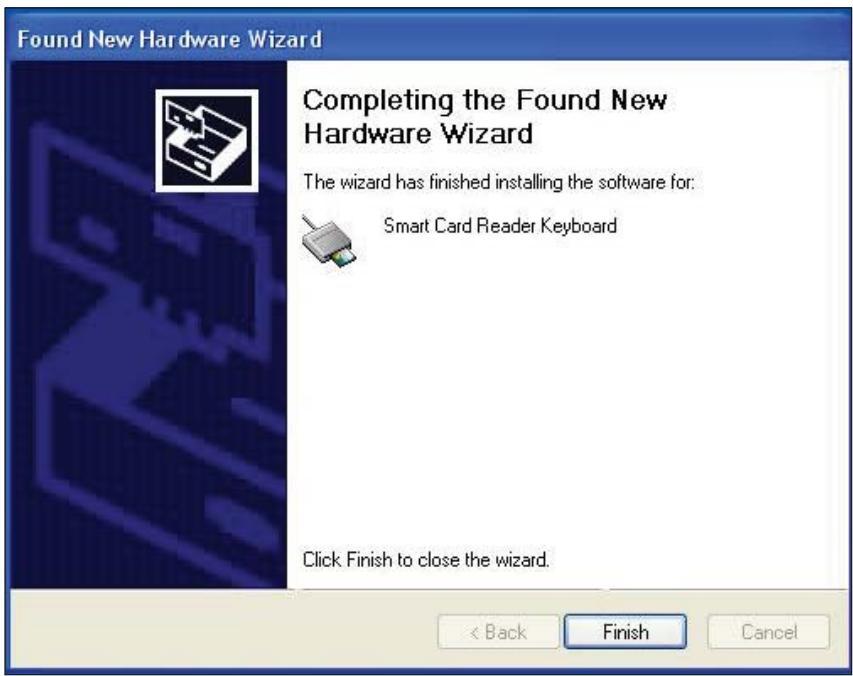
- Sélectionner Terminer. Vous pouvez à présent utiliser votre clavier Smartcard.

Installer le clavier | Installer le pilote pour Windows XP | Installer le pilote pour Vista | Installer le pilote pour Windows 7 | Installer le pilote pour Windows 8 | Mettre à jour le pilote pour Windows XP | Mettre à jour le pilote pour Vista | Mettre à jour le pilote pour Windows 7 | Mettre à jour le pilote pour Windows 8
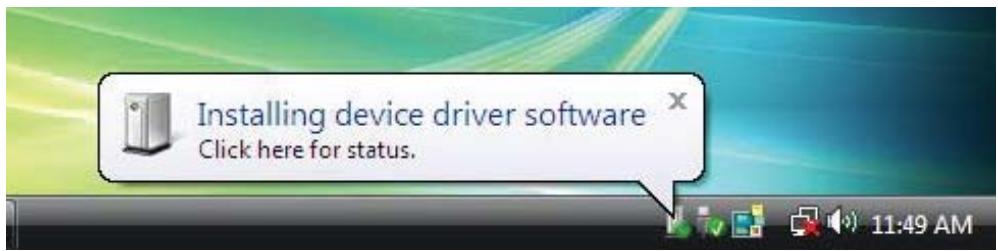
Installer le pilote pour vista
- Lorsque le clavier Dell Smart Card est branché sur un port USB, la fenêtre suivante s'ouvre :
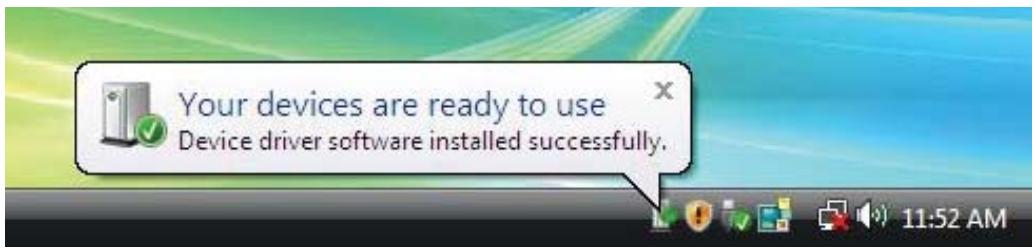
- L'Assistant installera le pilote. Une fois l'installation effectuée, le système vous adressera le message d'invite suivant:
Installer le pilote pour windows 7
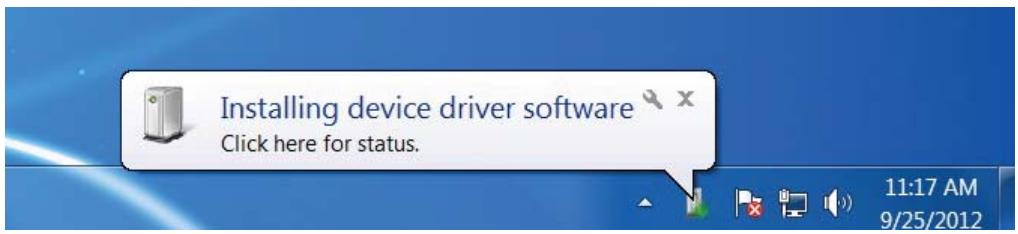
- Lorsque le clavier Dell Smart Card est branché sur un port USB, la fenêtre suivante s'ouvre :
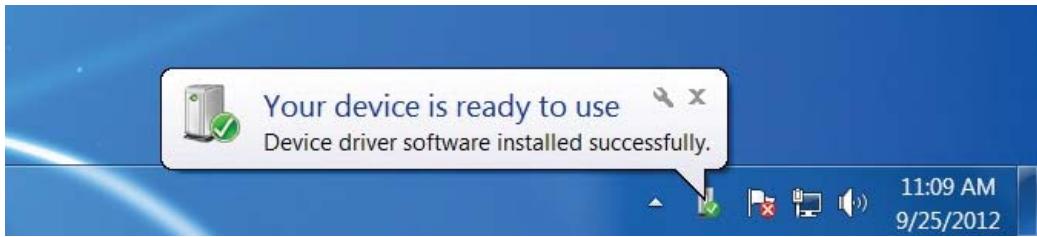
- L'Assistant Installation installera le pilote. Une fois l'installation effectuée, le système vous adressera le message d'invite suivant:
Installer le pilote pour windows 8
- Lorsque le clavier Dell Smart Card est branché sur un port USB, la fenêtre suivante s'ouvre :
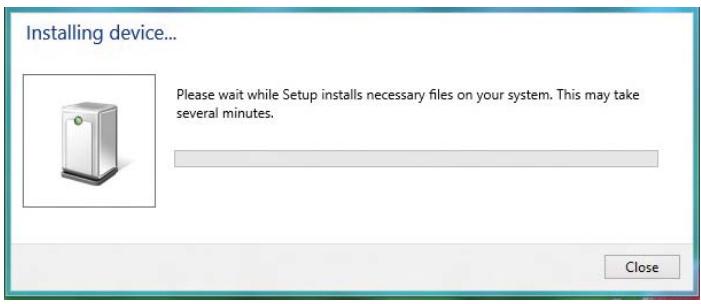
- L'Assistant Installation installera le pilote. Pendant l'installation, le système vous adressera le message d'invite suivant:
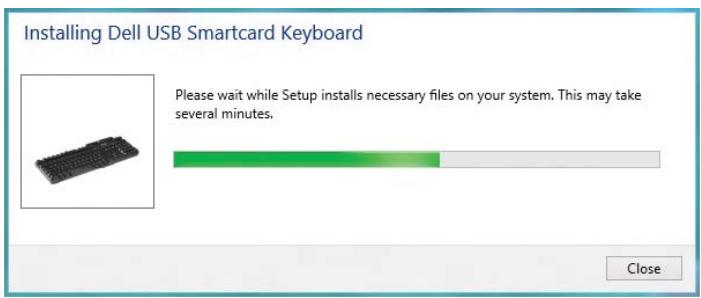
- Une fois l'installation terminée, vous pouvez utiliser votre clavier.
Mettre à jour le pilote pour windows XP
- Une fois le lecteur de carte à puce branché, l'ancien pilote intégré dans le système d'exploitation sera installé automatiquement.
- Depuis le menu Démarrer, ouvrir le Panneau de configuration.
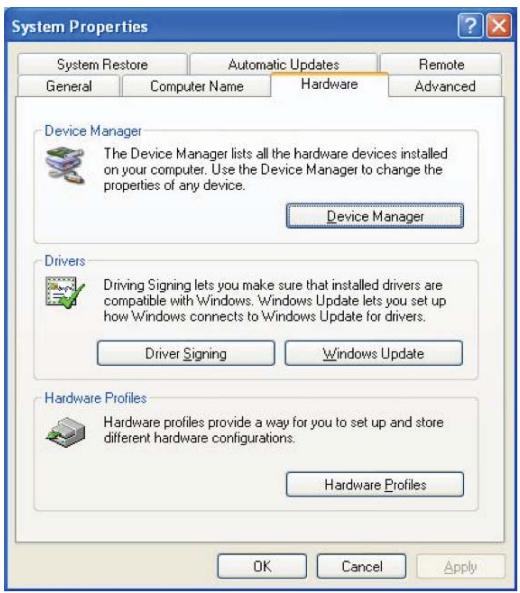
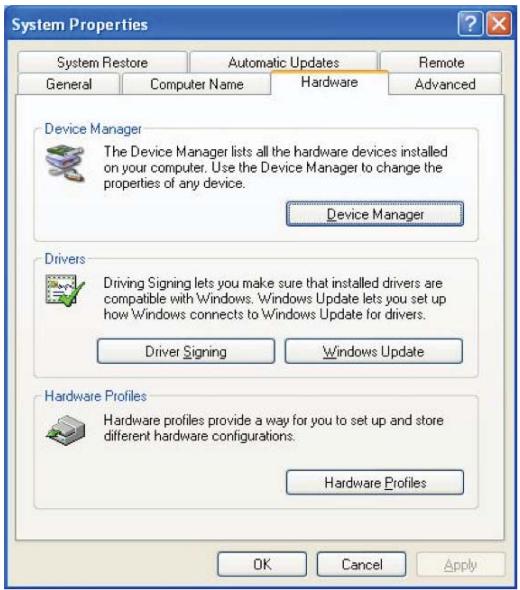
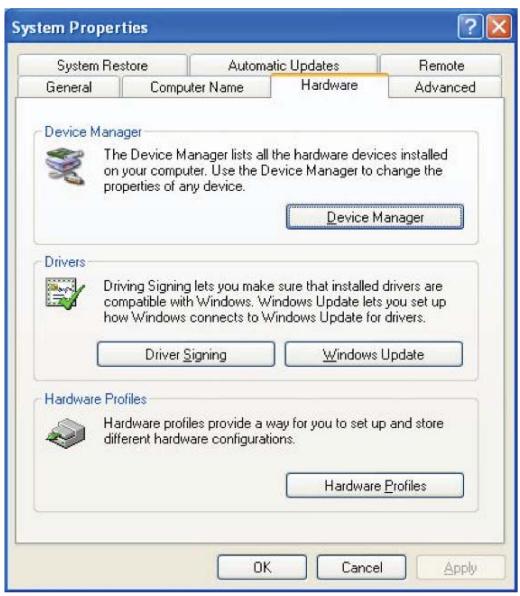
4. Sélectionner matériel. vous verrez alors l'écran suivant:
Installer le clavier | Installer le pilote pour Windows XP | Installer le pilote pour Vista | Installer le pilote pour Windows 7 | Installer le pilote pour Windows 8 | Mettre à jour le pilote pour Windows XP | Mettre à jour le pilote pour Vista | Mettre à jour le pilote pour Windows 7 | Mettre à jour le pilote pour Windows 8
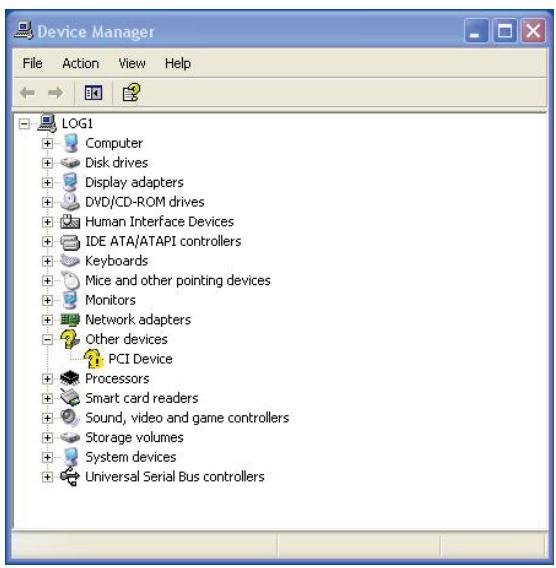
Sélectionner lecteurs de cartes à puce.
Installer le clavier | Installer le pilote pour Windows XP | Installer le pilote pour Vista | Installer le pilote pour Windows 7 | Installer le pilote pour Windows 8 | Mettre à jour le pilote pour Windows XP | Mettre à jour le pilote pour Vista | Mettre à jour le pilote pour Windows 7 | Mettre à jour le pilote pour Windows 8
Mettre à jour le pilote pour windows XP
- Cliquer avec le bouton droit sur Clavier avec lecteur de carte à puce intégré. L'écran sera le suivant :
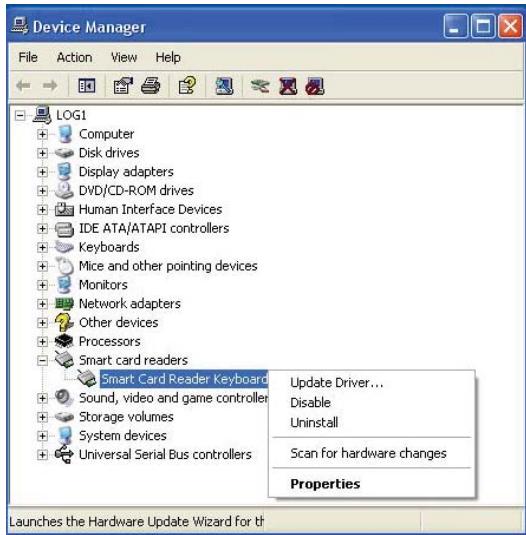
- Sélectionner Mettre à jour le pilote. Puis, la fenêtre suivante apparaîtra:
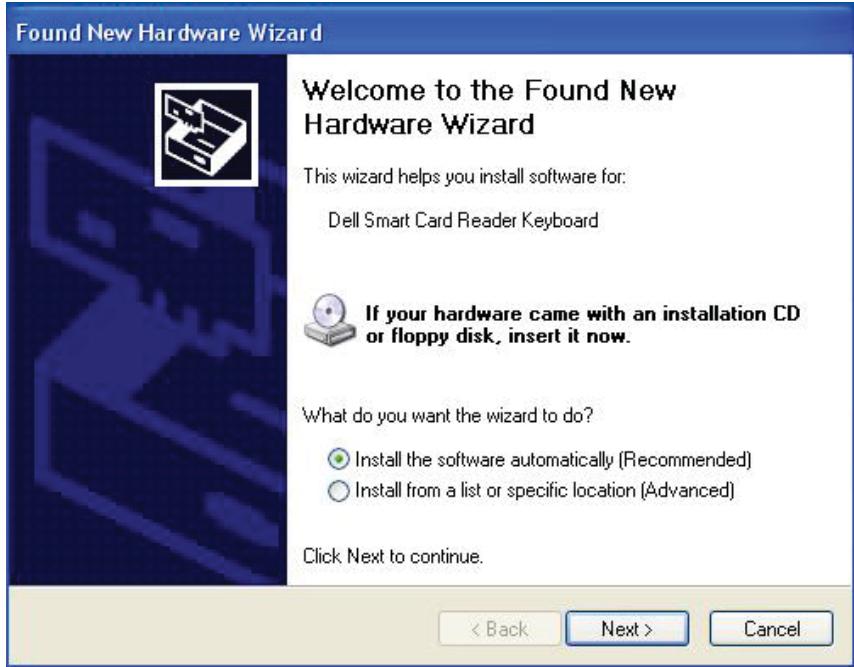
Installer le clavier | Installer le pilote pour Windows XP | Installer le pilote pour Vista | Installer le pilote pour Windows 7 | Installer le pilote pour Windows 8 | Mettre à jour le pilote pour Windows XP | Mettre à jour le pilote pour Vista | Mettre à jour le pilote pour Windows 7 | Mettre à jour le pilote pour Windows 8
Mettre à jour le pilote pour windows XP
- Sélectionner Suivant. L'Assistant Installation installera le pilote. Une fois l'installation effectuée, le système vous adressera le message d'invite suivant:
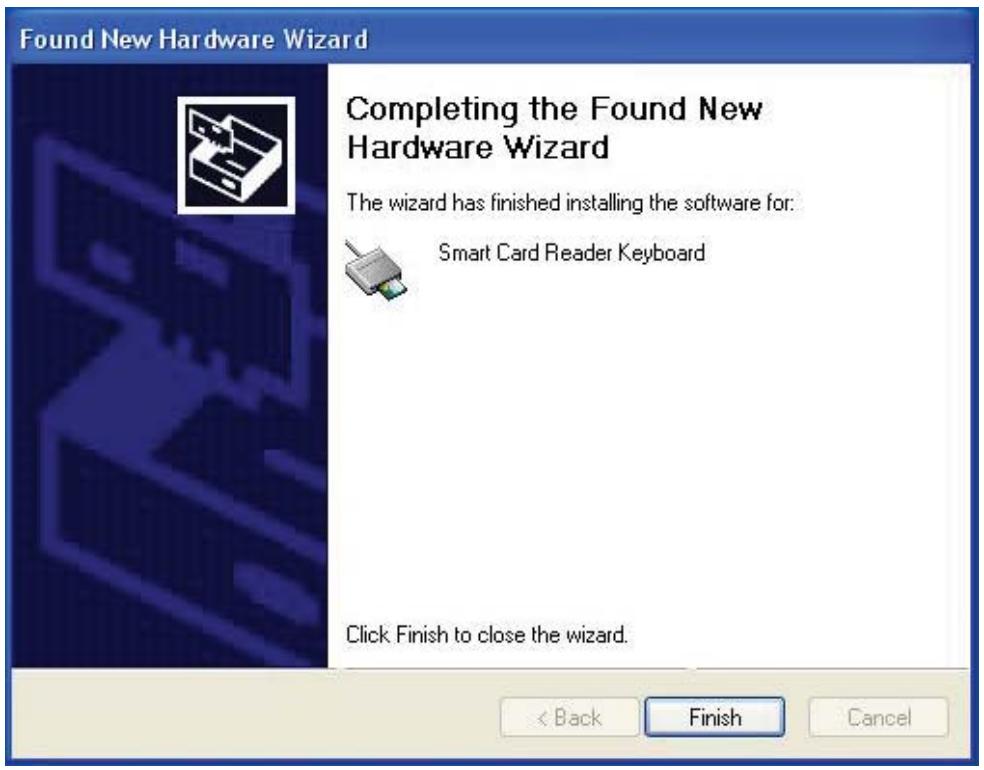
- Sélectionner Terminer. Vous pouvez maintenant utiliser cette périphérique.
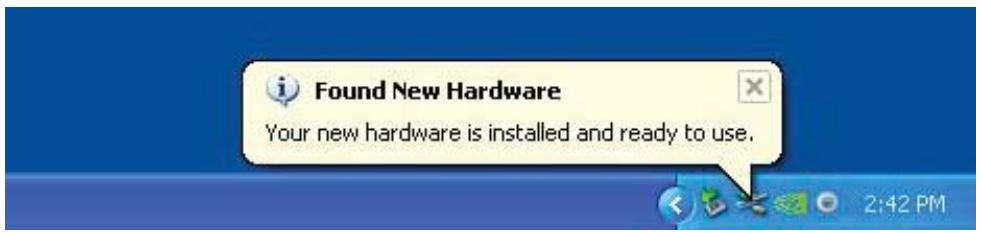
Installer le clavier | Installer le pilote pour Windows XP | Installer le pilote pour Vista | Installer le pilote pour Windows 7 | Installer le pilote pour Windows 8 | Mettre à jour le pilote pour Windows XP | Mettre à jour le pilote pour Vista | Mettre à jour le pilote pour Windows 7 | Mettre à jour le pilote pour Windows 8
Mettre à jour le pilote pour vista
- Une fois le lecteur de carte à puce branché, l'ancien pilote intégré dans le système d'exploitation sera installé automatiquement.
- Depuis le menu Démarrer, ouvrir le Panneau de configuration :
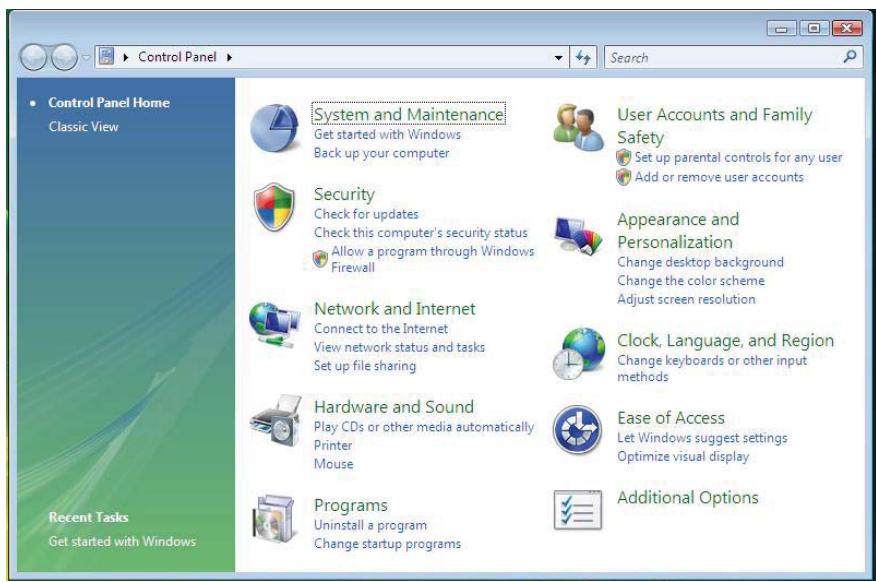
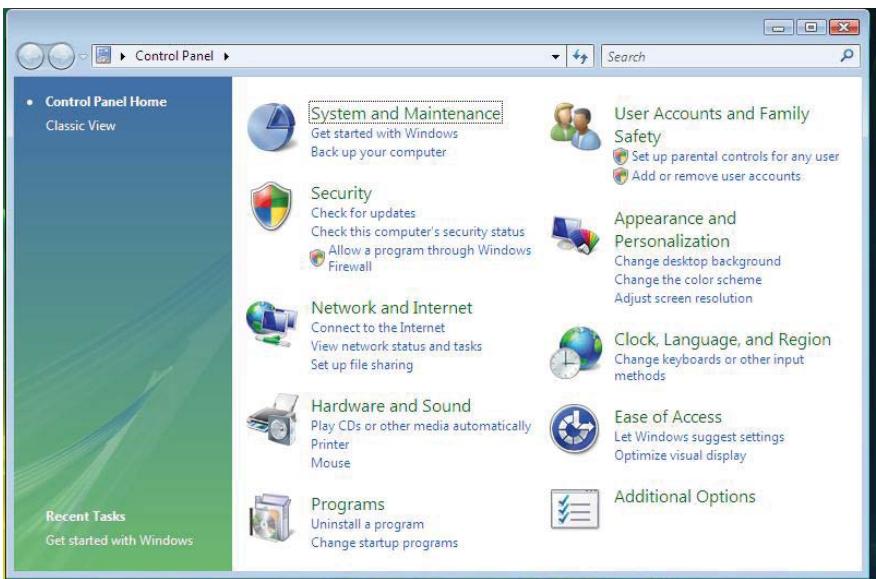
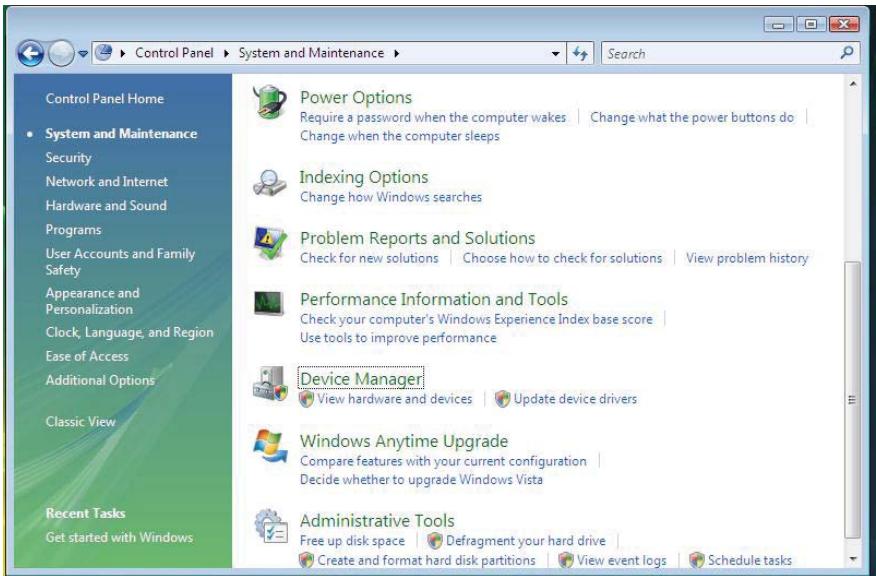
4. Sélectionner gestionnaire de périphériques. puis, la boîte de dialogue windows a besoin de votre autorisation pour continuer s'ouvrira. cliquer sur continuer pour installer.
Installer le clavier Installer le pilote pour Windows XP Installer le pilote pour Vista Installer le pilote pour Windows 7 Installer le pilote pour Windows 8 Mettre à jour le pilote pour Windows XP Mettre à jour le pilote pour Vista Mettre à jour le pilote pour Windows 7 Mettre à jour le pilote pour Windows 8
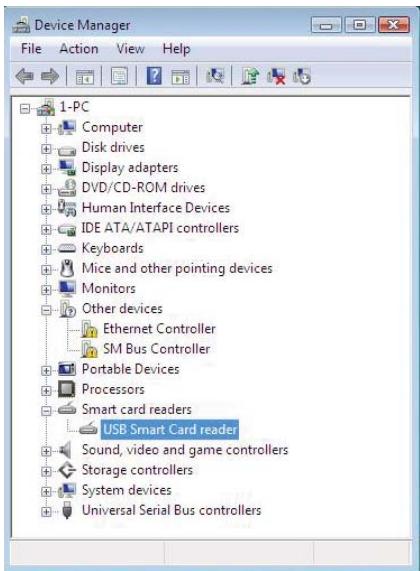
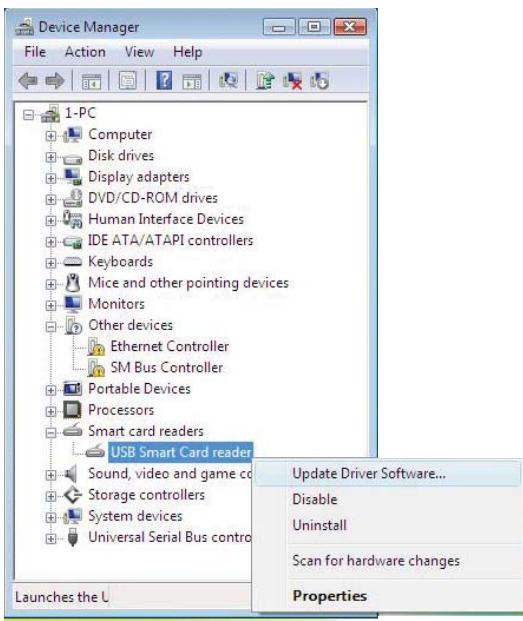
6. Cliquer avec le bouton droit sur lecteur de cartes à puce USB. l'écran sera le suivant:
Installer le clavier | Installer le pilote pour Windows XP | Installer le pilote pour Vista | Installer le pilote pour Windows 7 | Installer le pilote pour Windows 8 | Mettre à jour le pilote pour Windows XP | Mettre à jour le pilote pour Vista | Mettre à jour le pilote pour Windows 7 | Mettre à jour le pilote pour Windows 8
7. Sélectionner mettre à jour le pilote logiciel.
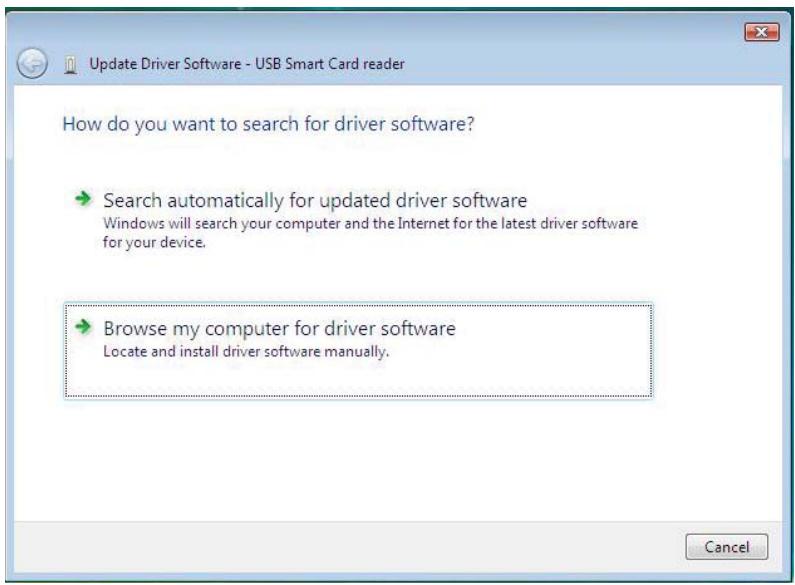
- Sélectionner Rechercher un pilote logiciel sur mon ordinateur.
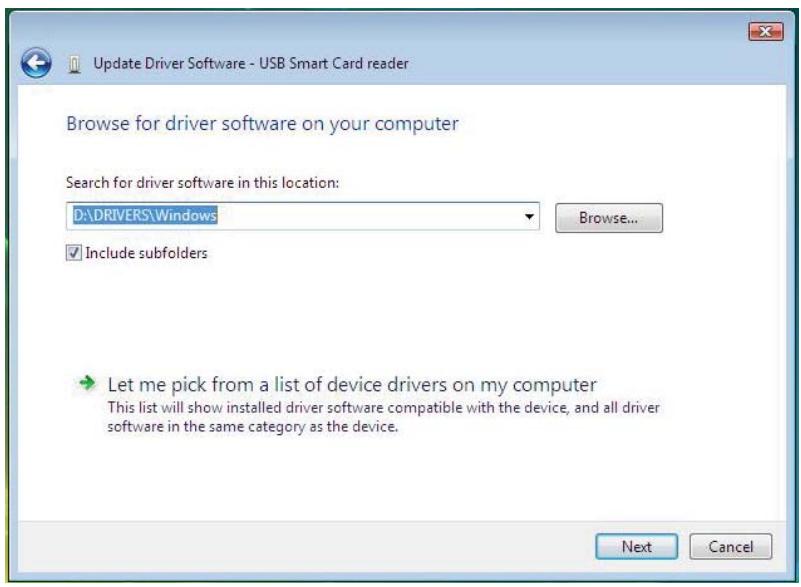
- Insérer le CD pilotes dans le lecteur CD/DVD, chercher le dossier Pilotes, sélectionner Windows, et cliquer sur Suivant.
Installer le clavier | Installer le pilote pour Windows XP | Installer le pilote pour Vista | Installer le pilote pour Windows 7 | Installer le pilote pour Windows 8 | Mettre à jour le pilote pour Windows XP | Mettre à jour le pilote pour Vista | Mettre à jour le pilote pour Windows 7 | Mettre à jour le pilote pour Windows 8
Mettre à jour le pilote pour vista
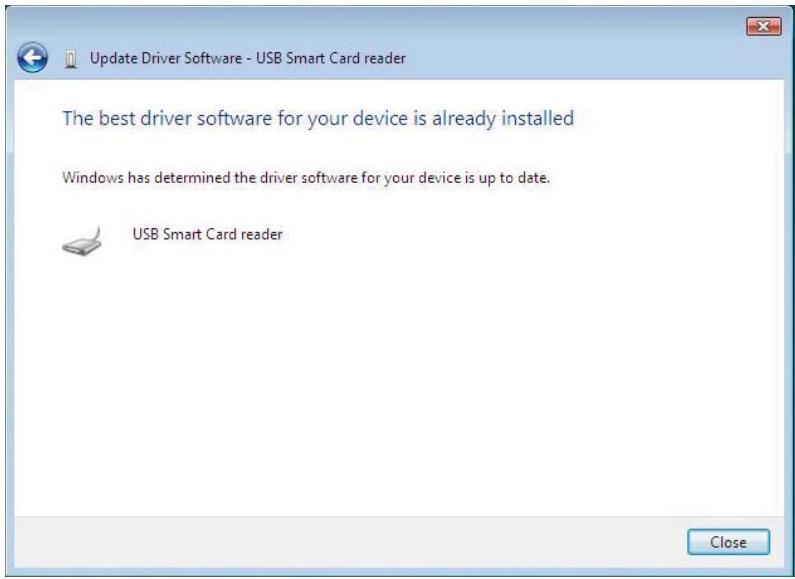
- L'Assistant Installation installera le pilote. Une fois l'installation effectuée, le système vous adressera le message d'invite suivant:
Mettre à jour le pilote pour windows 7
- Une fois le lecteur de carte à puce branché, l'ancien pilote intégré dans le système d'exploitation sera installé automatiquement.
- Depuis le menu Démarrer, ouvrir le Panneau de configuration.
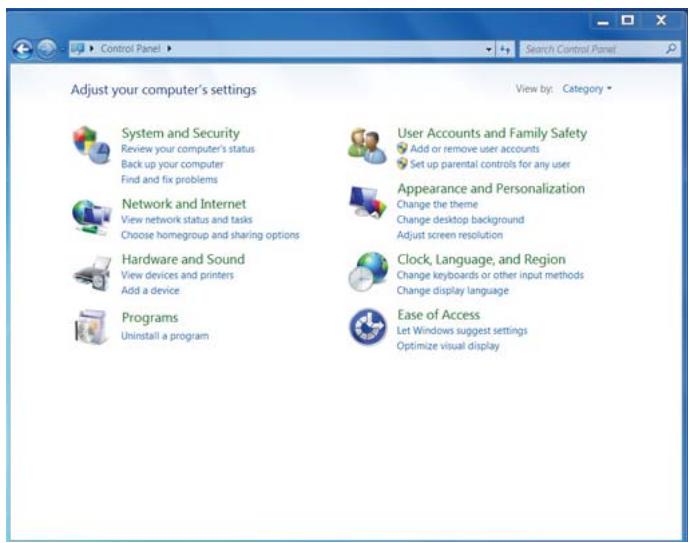
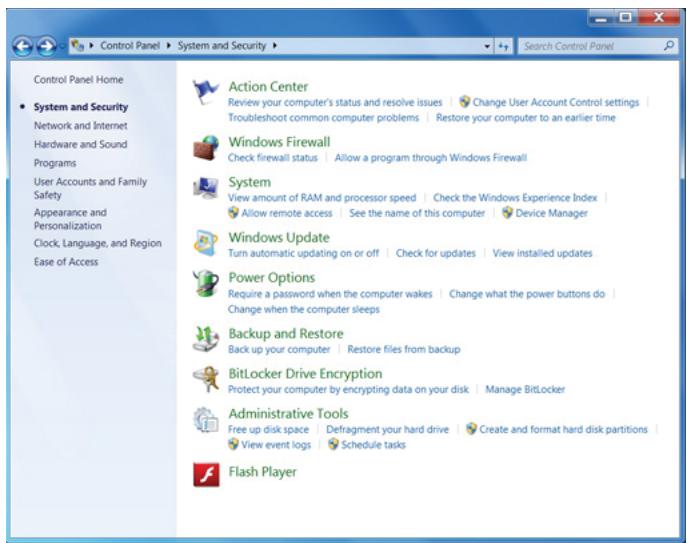
- Double-cliquez sur Système et Sécurité. La fenêtre suivante s'ouvre:
Installer le clavier | Installer le pilote pour Windows XP | Installer le pilote pour Vista | Installer le pilote pour Windows 7 | Installer le pilote pour Windows 8 | Mettre à jour le pilote pour Windows XP | Mettre à jour le pilote pour Vista | Mettre à jour le pilote pour Windows 7 | Mettre à jour le pilote pour Windows 8
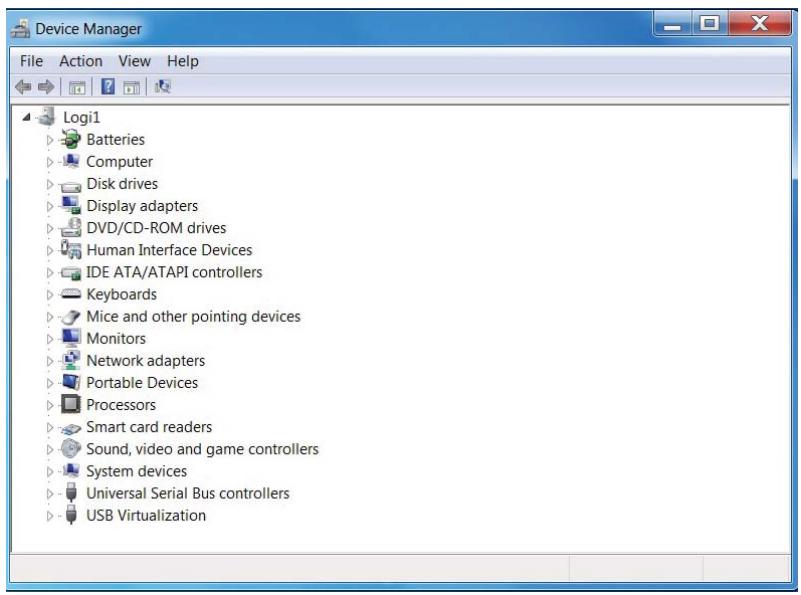
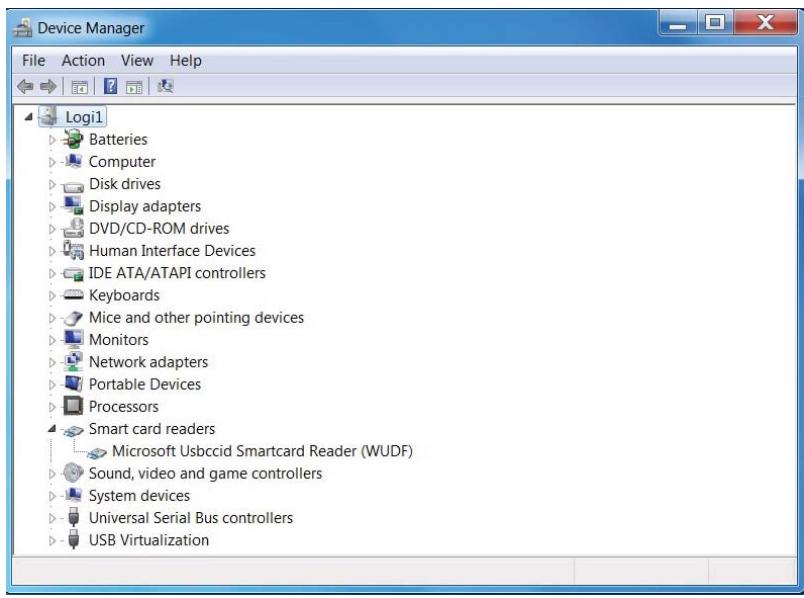
5. Sélectionner lecteurs de cartes à puce. l'écran suivant apparaitra:
Installer le clavier | Installer le pilote pour Windows XP | Installer le pilote pour Vista | Installer le pilote pour Windows 7 | Installer le pilote pour Windows 8 | Mettre à jour le pilote pour Windows XP | Mettre à jour le pilote pour Vista | Mettre à jour le pilote pour Windows 7 | Mettre à jour le pilote pour Windows 8
Mettre à jour le pilote pour windows 7
- Cliquer avec le bouton droit sur le périphérique. L'écran sera le suivant :
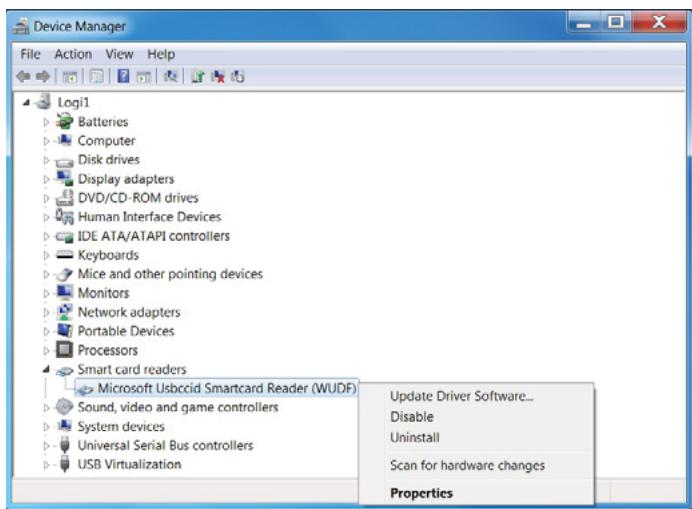
- Sélectionner Mettre à jour le pilote. Puis, la fenêtre suivante apparaitra:
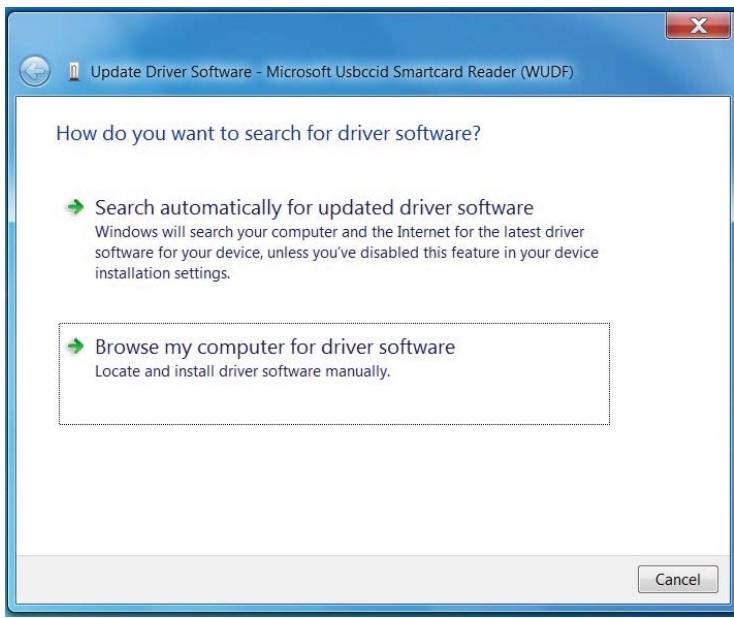
Installer le clavier | Installer le pilote pour Windows XP | Installer le pilote pour Vista | Installer le pilote pour Windows 7 | Installer le pilote pour Windows 8 | Mettre à jour le pilote pour Windows XP | Mettre à jour le pilote pour Vista | Mettre à jour le pilote pour Windows 7 | Mettre à jour le pilote pour Windows 8
Mettre à jour le pilote pour windows 7
- Insérer le CD pilotes dans le lecteur CD/DVD, chercher le dossier Pilotes, sélectionner Windows, et cliquer sur Suivant.
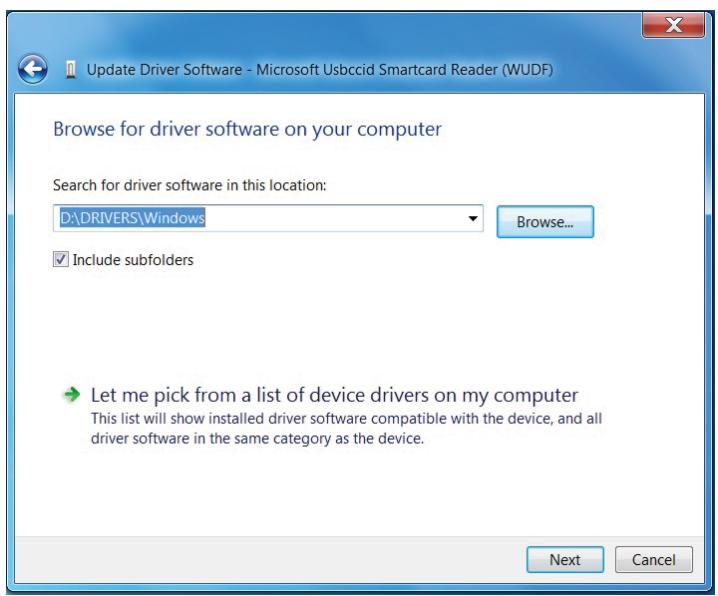
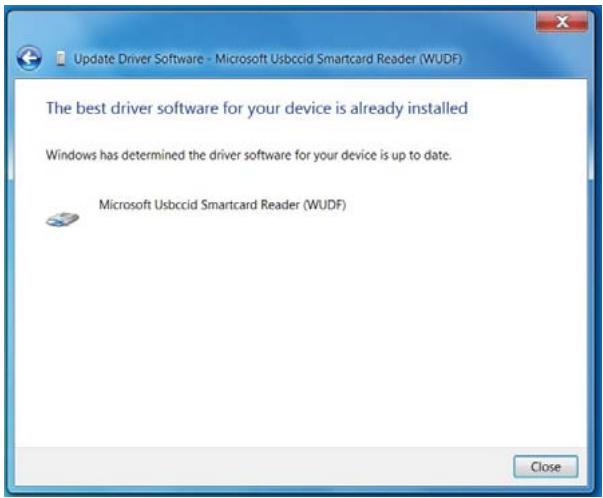
- Sélectionner Suivant. L'Assistant Installation installera le pilote. Une fois l'installation effectuée, le système vous adressera le message d'invite suivant, et vous pourrez utiliser votre périphérique.
Installer le clavier | Installer le pilote pour Windows XP | Installer le pilote pour Vista | Installer le pilote pour Windows 7 | Installer le pilote pour Windows 8 | Mettre à jour le pilote pour Windows XP | Mettre à jour le pilote pour Vista | Mettre à jour le pilote pour Windows 7 | Mettre à jour le pilote pour Windows 8
Mettre à jour le pilote pour windows 8
- Une fois le lecteur de carte à puce branché, l'ancien pilote intégré dans le système d'exploitation sera installé automatiquement.
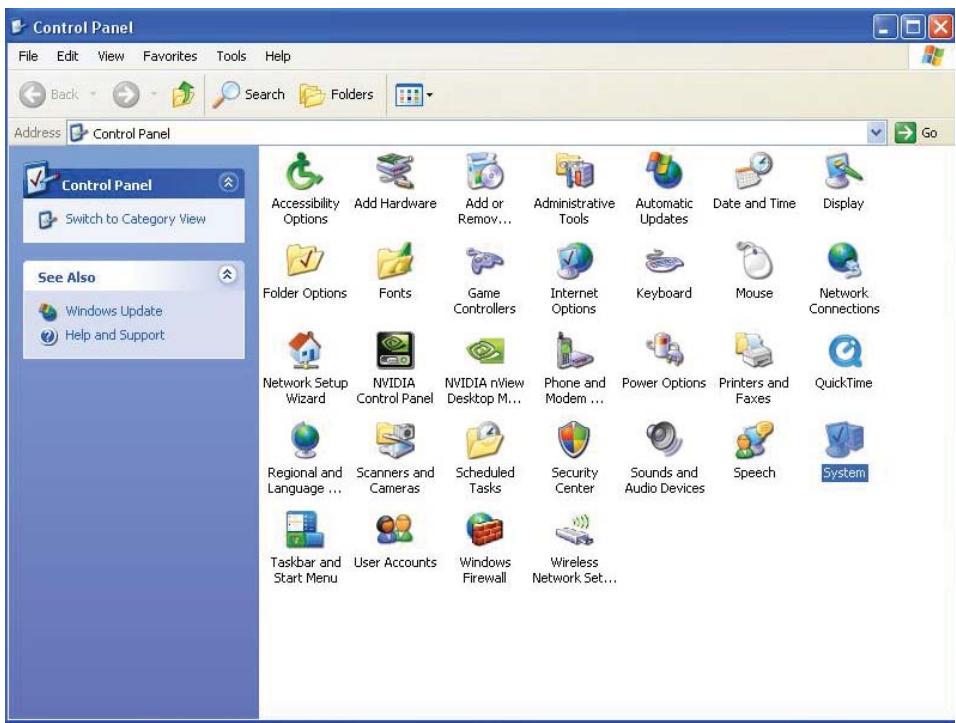
- Ouvrir le Panneau de configuration.
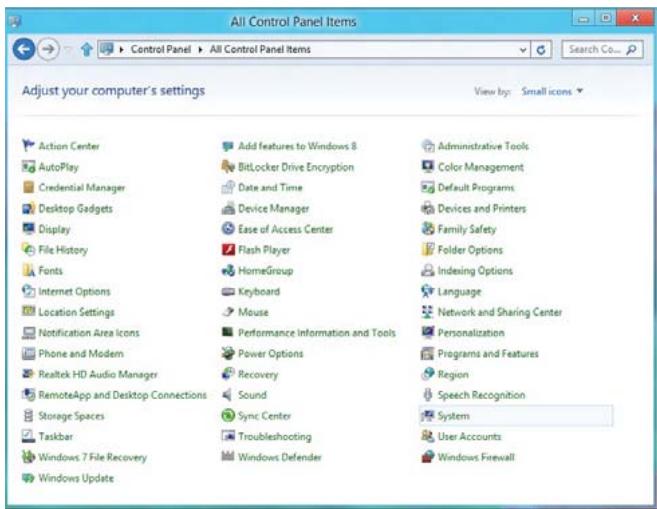
- Double-clic sur Système. La fenêtre suivante s'ouvre:
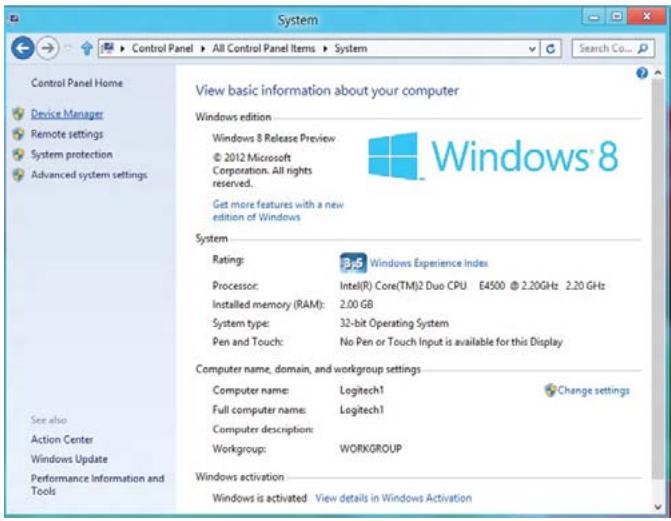
Installer le clavier | Installer le pilote pour Windows XP | Installer le pilote pour Vista | Installer le pilote pour Windows 7 | Installer le pilote pour Windows 8 | Mettre à jour le pilote pour Windows XP | Mettre à jour le pilote pour Vista | Mettre à jour le pilote pour Windows 7 | Mettre à jour le pilote pour Windows 8
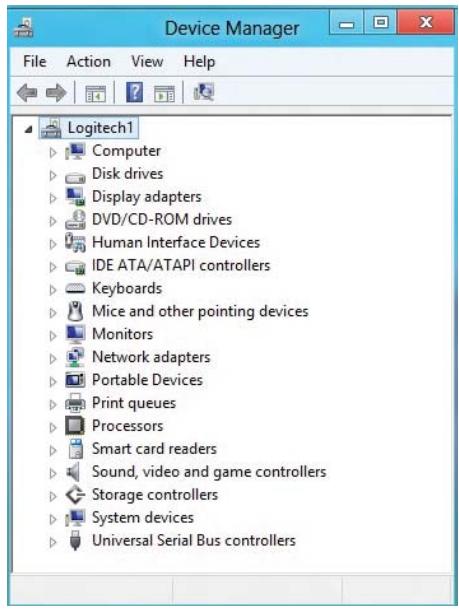
Mettre à jour le pilote pour windows 8
- Sélectionner Lecteurs de cartes à puce et cliquer avec le bouton droit sur le périphérique. Le périphérique apparait comme suit:
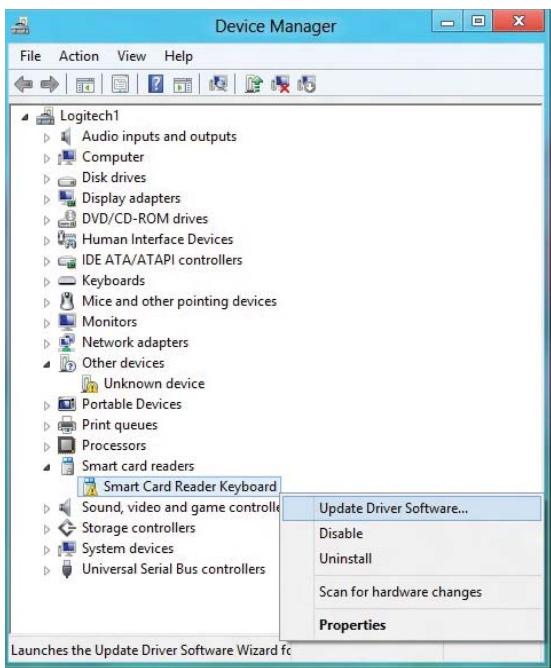
- Sélectionner Mettre à jour le pilote, puis la fenêtre suivante s'ouvrira:
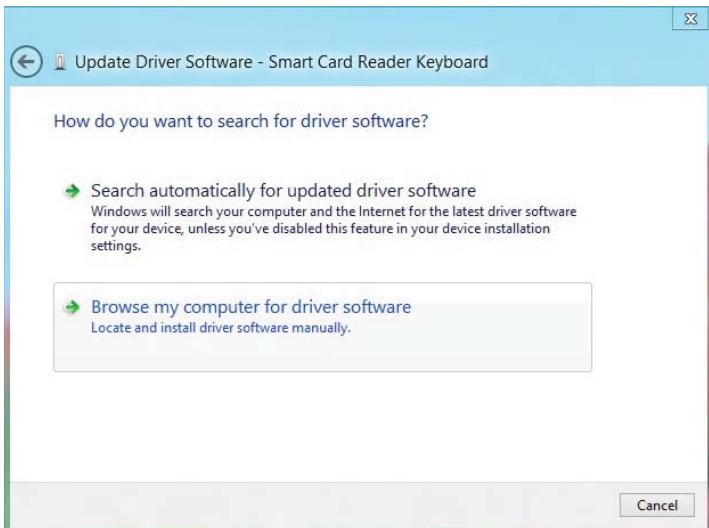
Installer le clavier | Installer le pilote pour Windows XP | Installer le pilote pour Vista | Installer le pilote pour Windows 7 | Installer le pilote pour Windows 8 | Mettre à jour le pilote pour Windows XP | Mettre à jour le pilote pour Vista | Mettre à jour le pilote pour Windows 7 | Mettre à jour le pilote pour Windows 8
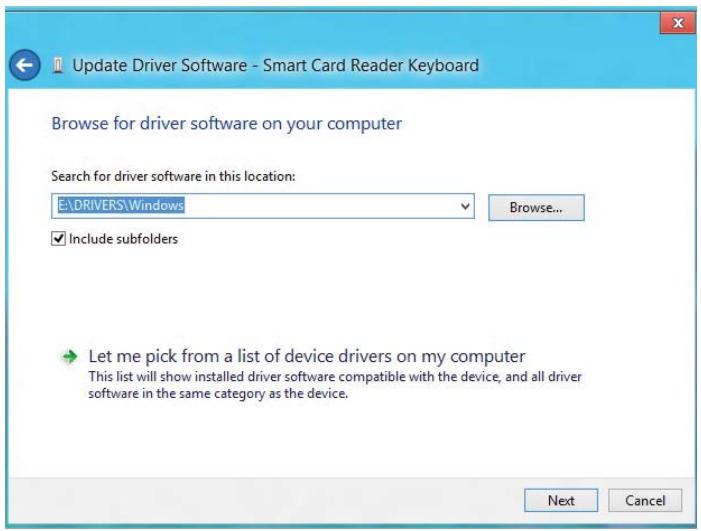
Mettre à jour le pilote pour windows 8
- Insérer le CD pilotes dans le lecteur CD/DVD, chercher le dossier Pilotes, sélectionner Windows, et cliquer sur Suivant.
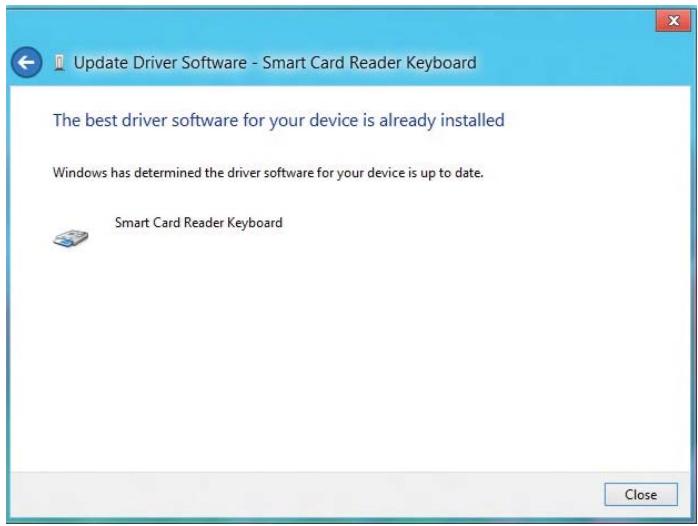
- L'Assistant Installation installera le pilote. Une fois l'installation effectuée, le système vous adressera le message d'invite suivant, et vous pourrez utiliser votre périphérique.
Installer le clavier | Installer le pilote pour Windows XP | Installer le pilote pour Vista | Installer le pilote pour Windows 7 | Installer le pilote pour Windows 8 | Mettre à jour le pilote pour Windows XP | Mettre à jour le pilote pour Vista | Mettre à jour le pilote pour Windows 7 | Mettre à jour le pilote pour Windows 8
Contenu de la boîte
Le clavier Smart Card comprend les articles suivants :
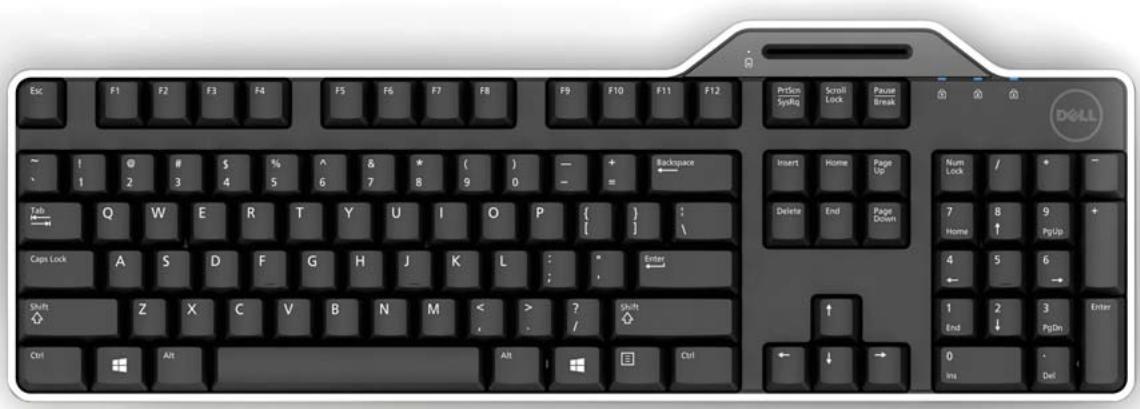
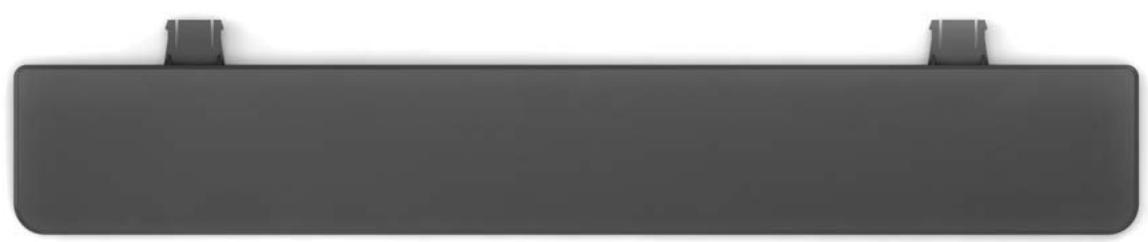
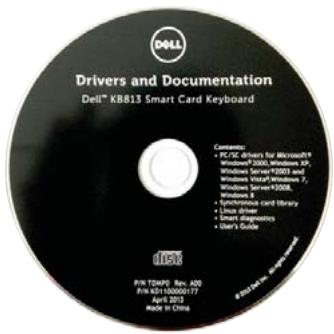
Ouvrir l'emballage et extraire les éléments pour commencer l'installation.
Branchement du clavier
- Brancher le clavier sur n'importe quel port USB de votre ordinateur.
- Le port USB que vous voyez sur le schéma se trouve à l'arrière de l'ordinateur. Vous pouvez également partager des ports USB sur le devant de l'ordinateur.
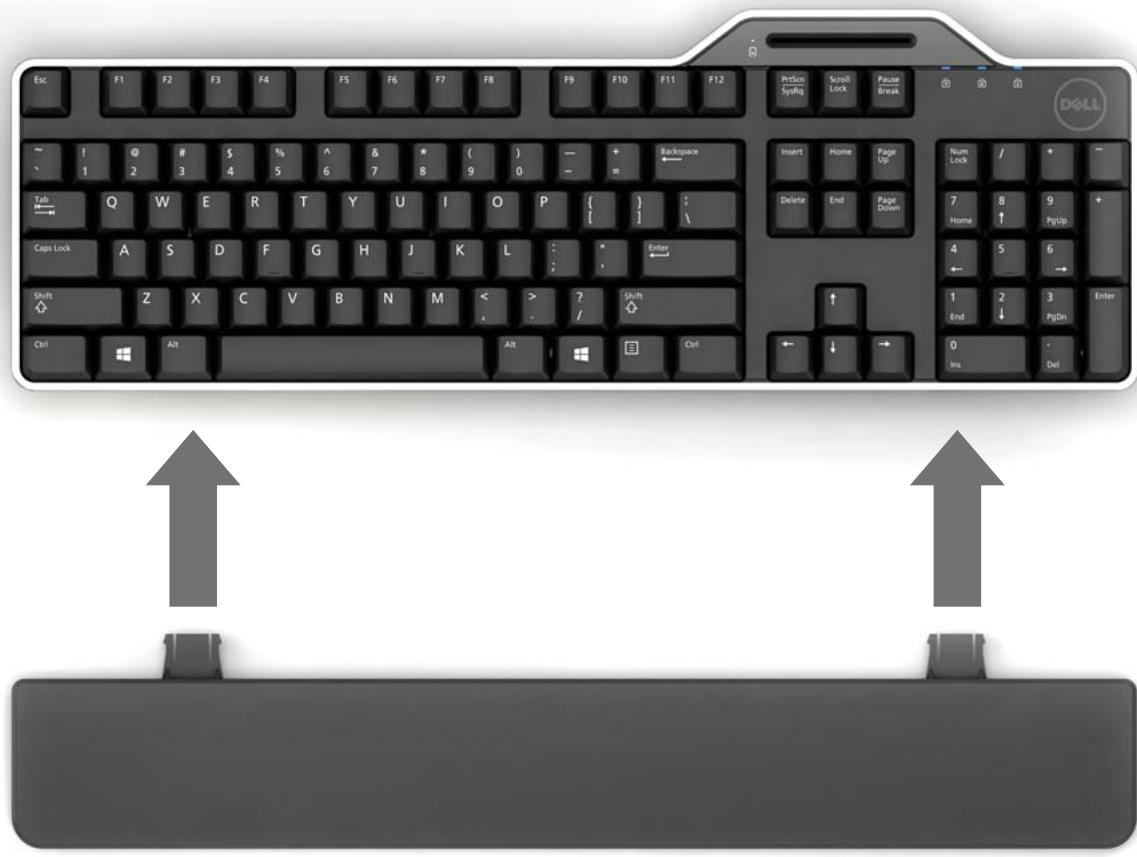
Fixation du reposemain
- Vous avez le choix de fixer le repose-main sur le clavier, comme indiqué.
Insertion d'une carte à puce
Pour insérer une carte à puce dans le clavier Dell à lecteur de carte à puce intégré, le côté de la carte à puce possédant la partie métallique (les contacts) doit être orienté vers vous. S'il s'agit d'une carte de crédit, votre nom doit être tourné vers vous.
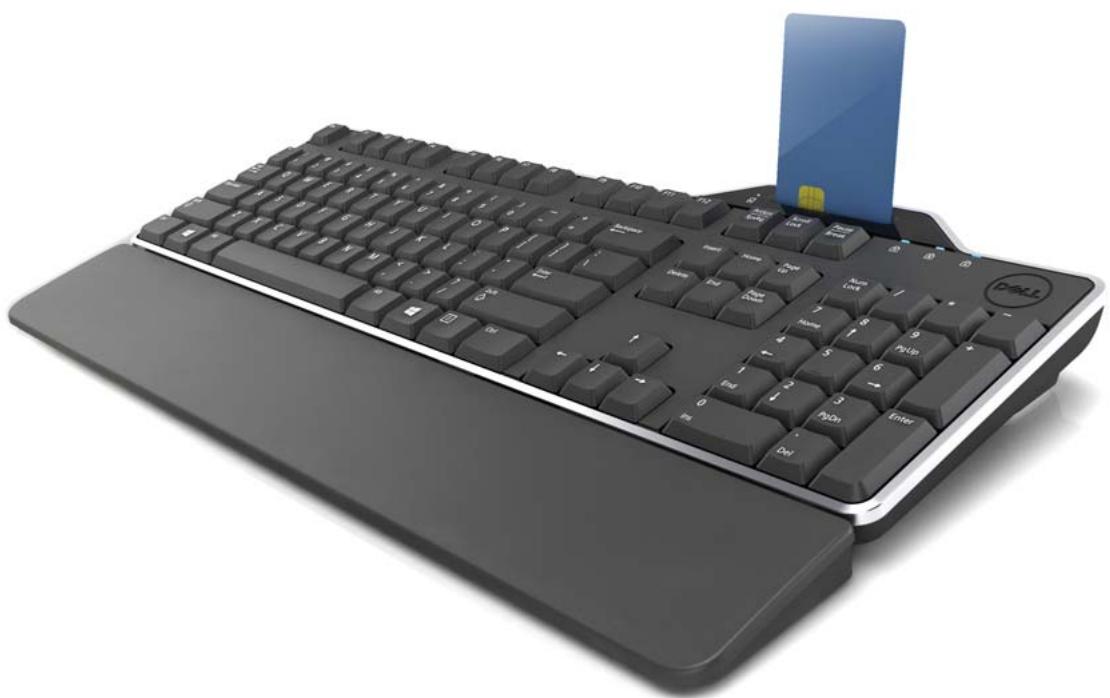
Si le clavier Dell Smart Card a été installé correctement (voir la section Installation) et si la carte à puce est insérée correctement, l'indicateur LED devrait devenir bleu (voir la section Indicateurs LED pour obtenir plus d'informations sur cet indicateur).
Indicateur LED
Le clavier Dell Smart Card compte quatre indicateurs LED :
- Trois LED standard liées à l'utilisation du clavier : Verr. num., Verr. maj., et Arrêt défil.
- Une LED (2 couleurs) supplémentaire sert à indiquer l'état de l'interface dédiée à la carte à puce, comme ci-dessous:
| État de la LED | Description |
| ÉTEINTE | La carte à puce est ÉTEINTE ou absence |
| MARCHE bleu | La carte à puce est présente et en marche |
| Bleu, clignotante | La carte à puce est en cours d'utilisation |
| MARCHE orange | Procédure de saisie sécurisée du code confidential: vous pouvez maintainant saisir votre code confidential PIN en toute sécurité |
Les touches windows et les touches applications
Le clavier comporte trois touches spécifiques rendant son utilisation plus pratique, comme expliqué ci-dessous. Les deux touches comptant le logo Windows de ce clavier peuvent être utilisées pour former des combinaisons avec d'autres touches.
| Combinaison de touches | Fonction |
| Touché dédiée à une application | Le même menu contextual què si vous |
| cliquez avec le bouton droit sur le | |
| bureau tout en appuyant sur cette touche | |
| Touches Windows | Menu Démarrer |
| Touches Windows key + E | Explorateur Windows |
| Touches Windows key + F | Chercher document |
| Touches Windows key + M | Tout réduire |
| Touches Windows key + R | Afficher la boîte de dialogue Exécuter |
| Touches Windows key + F1 | Afficher le menu Aide |
| Touches Windows key + TAB | Activer le bouton de la barre des tâches suivant |
| Touches Windows key + Ctrl + F | Trouver Ordinateur |
| Touches Windows key + Shift + M | Annuler Tout réduire |
| Touches Windows key + Pause/Attn | Effectuer une Fonction système |
Diagnostics
REMARQUE 1: Le programme de diagnostic doit être installé sur votre système à l'aide du CD.
REMARQUE 2: Exécutez ce logiciel de diagnostic si vous rencontrez des problèmes lors de l'utilisation des cartes à puce avec votre application. Ce logiciel est capable de déterminer si le logiciel et le matériel prenant en charge les cartes à puce ont été chargés et fonctionnent correctement.
Installer le programme de diagnostic
- Pour installer le programme de diagnostic fourni sur le CD-ROM.
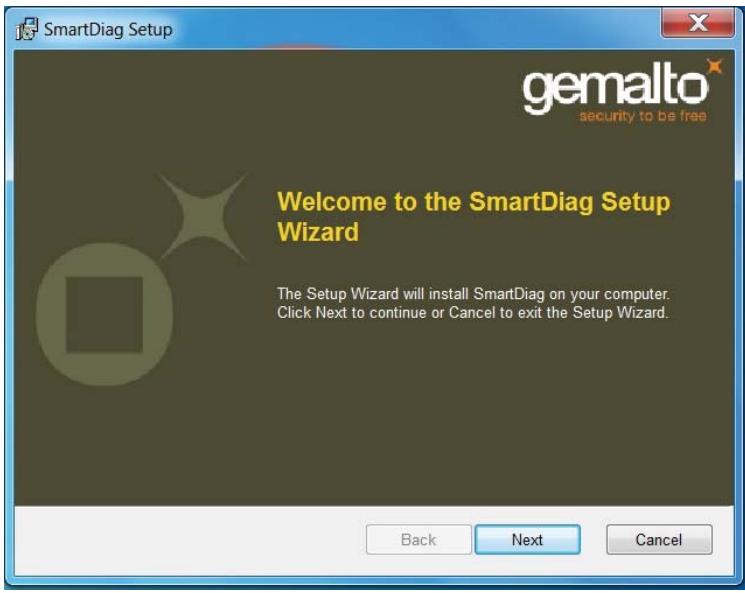
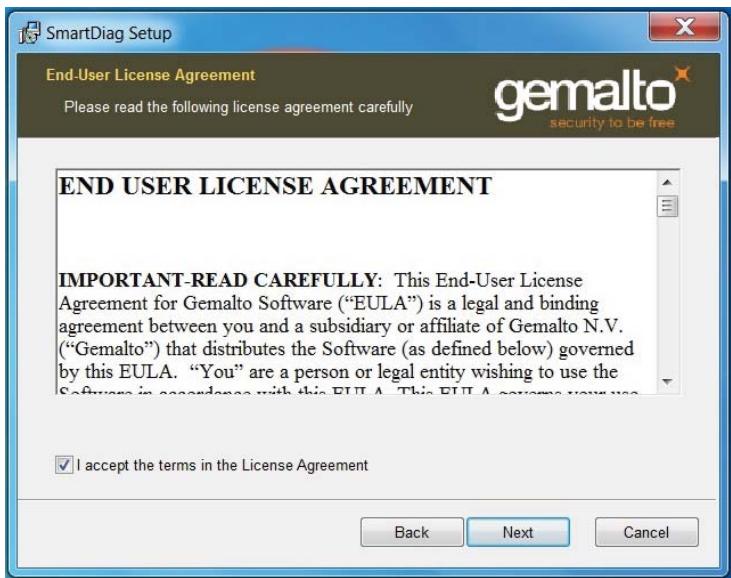
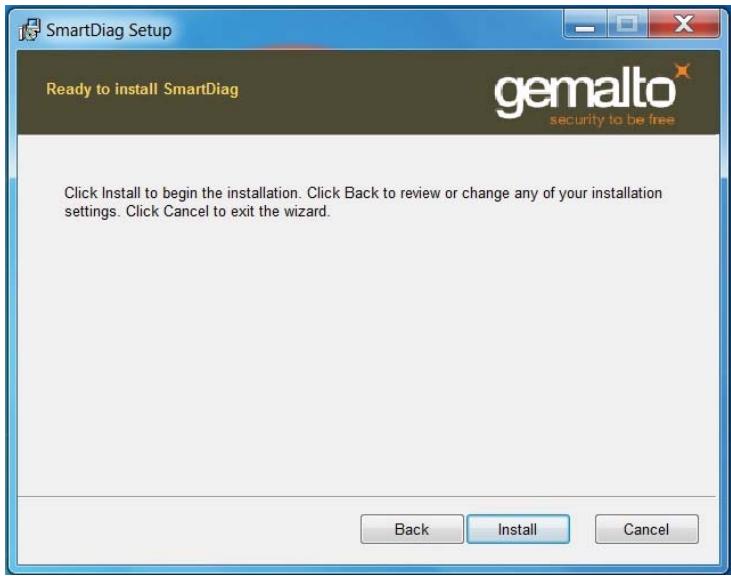
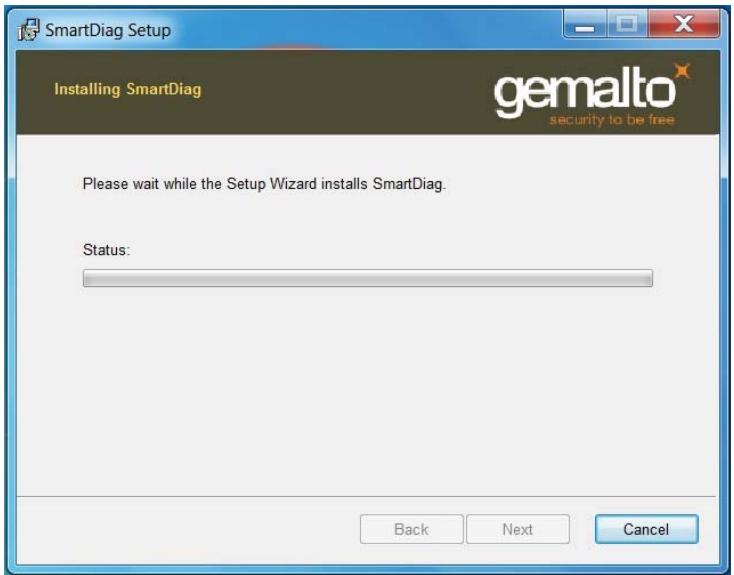
Cliquez sur le dossier DIAGNOSTICS et sélectionnez le langage souhaité. Puis, exécutez le fichier SmartDiag.msi dans le dossier correspondant au langage souhaité.
- Cliquer sur « Suivant »
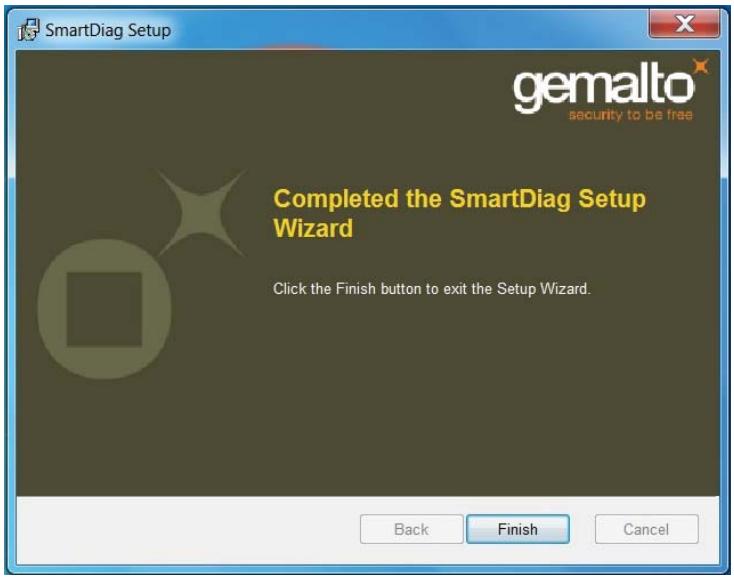
Exécuter smartdiag 2.4
- Exécuter le logiciel de diagnostic SmartDiag.
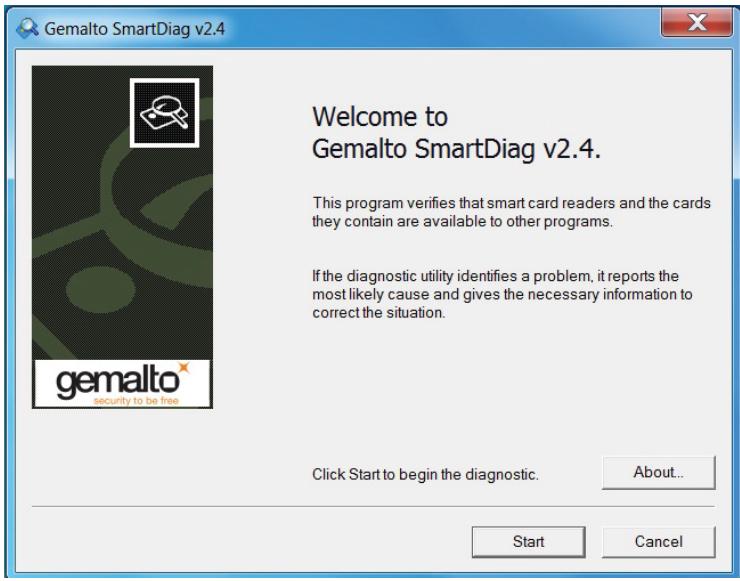
2. Cliquer sur démarrer.
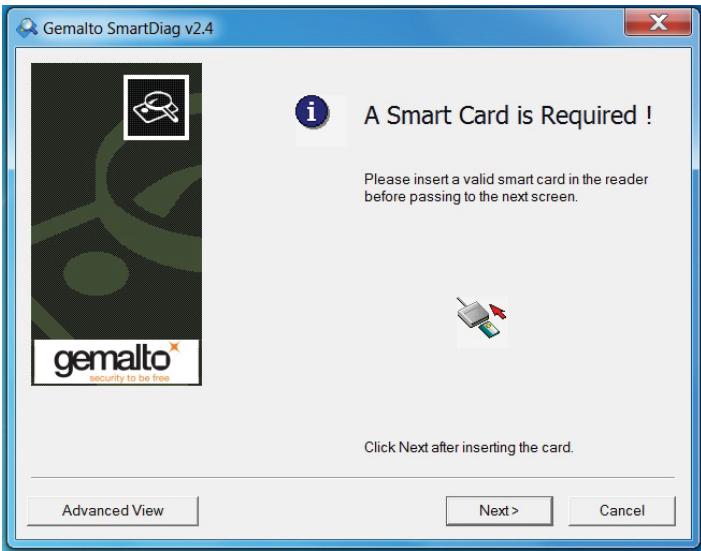
- Si aucune carte à puce n'est présente, l'écran ci-dessus apparaitra. Insérer la carte à puce et cliquer sur Suivant.
Diagnostic et résolution de problèmes
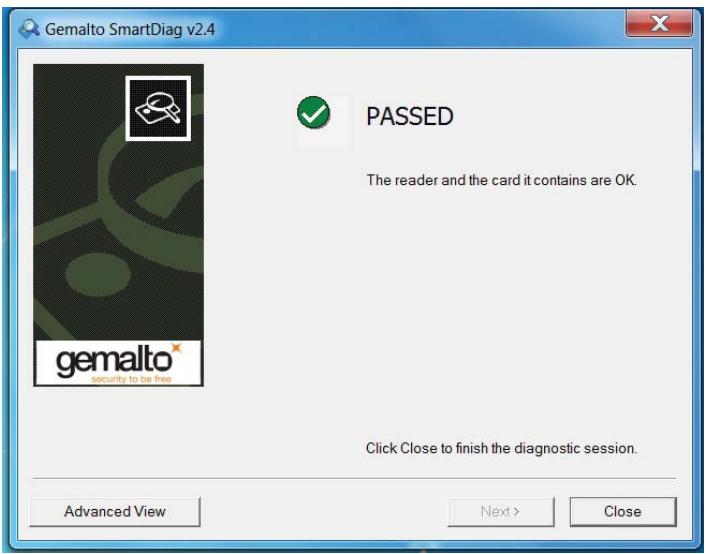
Si le lecteur de carte à puce et la carte à puce ont pour résultat Passed (réussi), cela signifie que le logiciel et le matériel fonctionnent correctement. Failed (échec) signifie que le lecteur de carte à puce ou le matériel ne sont pasopsis ou ne sont pas installés correctement. Dans ce cas, rendez-vous sur la page www.support.dell.com pour résoudre ce problème.
Carte à puce présente : (quand affichage avancé est sélectionné sur l'écran ci-dessus)
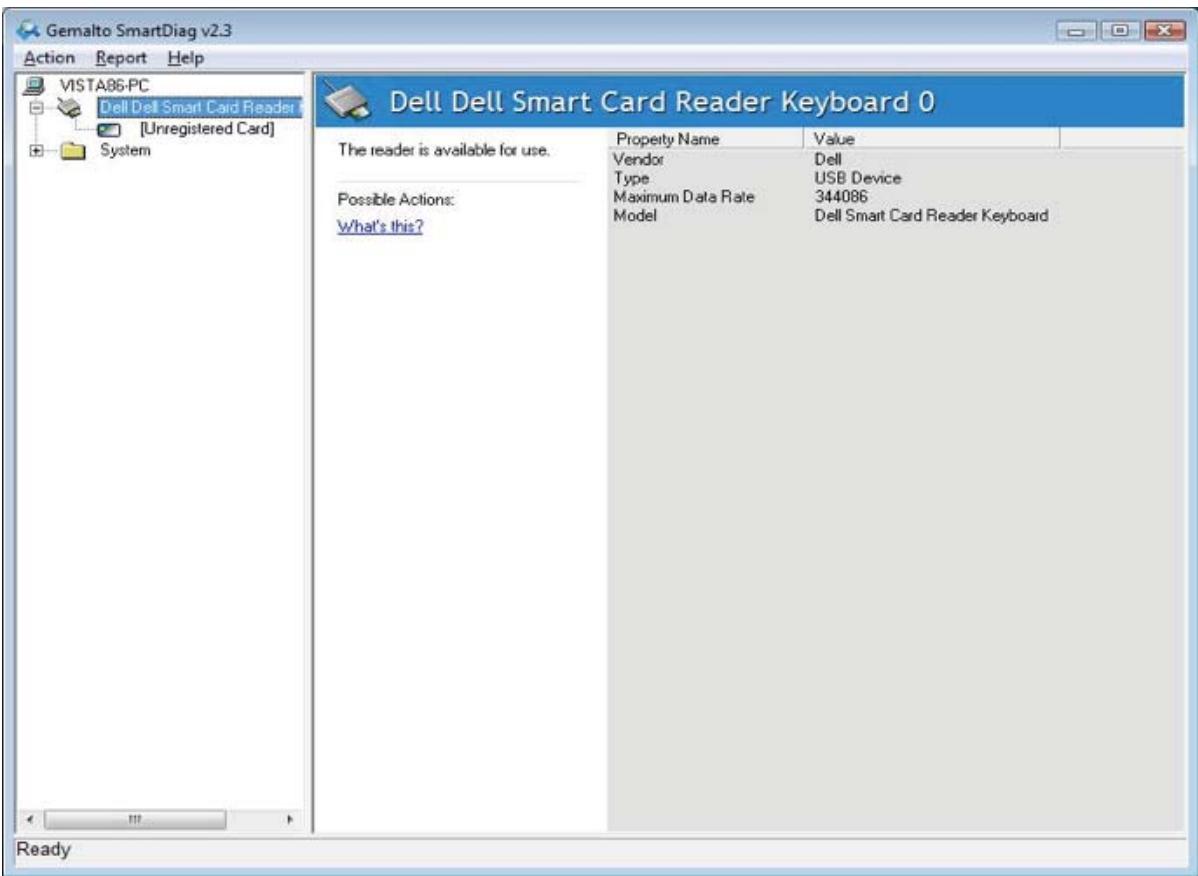
L'écran ci-dessus montre que la carte à puce est insérée et que le système est en mesure de dire la carte à puce.
Carte à puce retirée
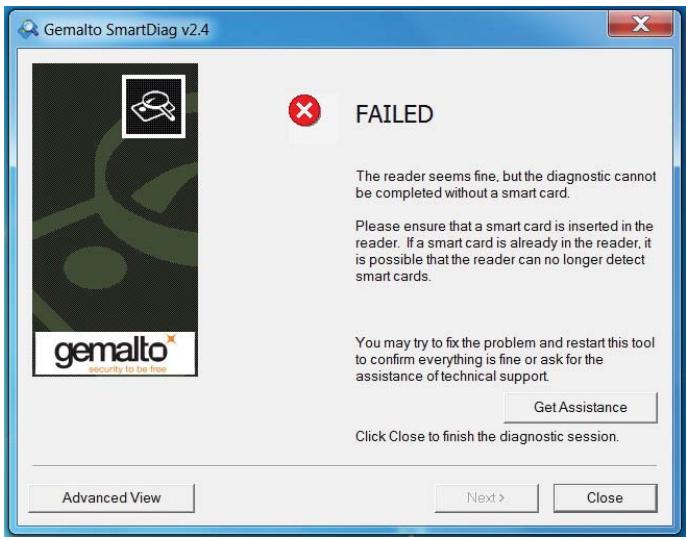
Quand la carte à puce est retirée, l'écran ci-dessus apparaîtra.
Ma carte à puce n'est pas détectée.
A. Il se peut que le pilote ne soit pas installé, ou bien que vous n'utilisiez pas le bon pilote. Réinstaller le pilote (voir Réinstaller le pilote). B. Il se peut que le lecteur soit infecté. Extraire et réinsérer la carte à puce plusieurs fois pour délogger tout ce qui serait susceptible de causer ce problème, comme de la poussière ou des objets étrangers. C. La puce de la carte est endommagée. Obtenir une nouvelle carte à puce.
Ma carte à puce est détectée, mais elle ne fonctionne pas.
A. La carte à puce n'est pas insérée correctement. Le côté de la carte à puce qui comporte la puce doit être inséré en premier. Voir le schéma (section Insertion d'une carte à puce). B. Les contacts de la carte à puce peuvent être sales et il se peut que vous deviez les nettoyer. Pour nettoyer ces contacts, utilisez un mouchoir en papier sec. C. La puce de la carte est endommagée. Obtenir une nouvelle carte à puce.
J'aperçois le clavier dell smart card dans le gestionnaire de périphériques de windows, mais je ne peux pas accéder à la carte à puce.
Dans ce cas, il est possible que le gestionnaire de ressources des cartes à puce ne se soit pas lancé. Saisir net start scardsvr.exe dans la boîte de dialogue Exécuter. Une fois le gestionnaire de ressources des cartes à puce lancé, les cartes à puce devraient être accessibles. Lors du prochain démarrage, le gestionnaire de ressources devrait se lancer automatiquement.
Ceci est normal. Veuillez vous référer à la section Utilisation du présent guide d'utilisateur se rapportant aux indicateurs LED.
Le clavier dell smart card ne fonctionne pas sous windows NT 4.0.
Windows NT 4.0 ne prend pas en charge les interfaces USB (voir Configuration système requise).
Généralités
Fabriquant
Numéro de module
Type de connexion
Systèmes d'exploitation pris en charge
Interface clavier
Touche des interrupteurs Rollover
Caractéristiques électriques
Puissance requise.
Dédié à l'alimentation
Force de déclenchement d'interrupteur
- Caractéristiques physiques
Hauteur
Largeur
Profondeur
Poids
Longueur du câble
Caractéristiques environnementales
Température de fonctionnement
Température de stockage
Humidité supportée pour un fonctionnement normal
Humidité supportée pour un stockage normal
Fiabilité
Durée de vie d'insertion du lecteur de cartes
Logitech
KB813
USB
Microsoft Windows 2000, Microsoft
Windows XP, Windows Vista, Microsoft
Windows 2003 Server, Linux Ubuntu,
OpenSuse et RedHat
USB
Dôme en caoutchouc avec effet tactile
Capacité de pseudo rollover de 6 touches
4,75 à 5,25 c. c. (via port USB du PC)
100 mA max.
59 ~g ± 12 ~g
40 mm
446,5 mm
151,5 mm
670 g
-10°C ~ 50°C
-40°C ~ 65°C
0 ~ 90% HR, sans condensation
0 ~ 90% HR, sans condensation
100 000 insertions
Retour à la page des contenus
Pour obtenir d'autres informations se rapportant à la règlementation, voir la page d'accueil dédiée à notre conformité avec les règlementations sur le site www.dell.com à l'adresse suivante: www.dell.com/regulatory_compliance
Microsoft WHQL logo
Le Clavier/Lecteur Dell Smart Card a obtenu la signature WHQL de la part des laboratoires Microsoft de contrôle qualité du matériel conçu pour Windows.
La signature WHQL est une certification fournie par les laboratoires Microsoft de contrôle qualité du matériel conçu pour Windows. Cette signature garantit que le matériel et les logiciels qui accompagnent le clavier Dell Smart Card sont compatibles avec Microsoft Systèmes d'exploitation.
Conformité EMV de niveau 1
Le clavier Dell Smart Card possède une conformité EMV de niveau 1.
La certification EMV garantit la sécurité des paiements que le client effectue par carte en réduisant les risques de transactions frauduleuses avec des cartes falsifiées ou perdues/volées.
Conformité usb-if
Le clavier Dell Smart Card est conforme aux exigences d'essai du logo USB.
Les tests de conformité garantissent la qualité des produits et la compatibilité avec d'autres périphériques USB.
Certification FIPS 201
Le clavier Dell Smart Card est compatible avec la norme FIPS201.
FIPS 201 est une norme du gouvernement fédéral des États-Unis qui énonce les exigences PIV (Personal Identity Verification) pour les employés et entrepreneurs fédéraux. Cette certification rend le produit conforme à cette norme.
- Contenu
- Aperçu
- Installation
- Installer le clavier
- Configuration système requise
- Fonctionnalités
- Installer le pilote pour windows XP
- Installer le pilote pour vista
- Installer le pilote pour windows 7
- Installer le pilote pour windows 8
- Mettre à jour le pilote pour windows XP
- Sélectionner matériel. vous verrez alors l'écran suivant:
- Sélectionner lecteurs de cartes à puce.
- Mettre à jour le pilote pour vista
- Sélectionner gestionnaire de périphériques. puis, la boîte de dialogue windows a besoin de votre autorisation pour continuer s'ouvrira. cliquer sur continuer pour installer.
- Cliquer avec le bouton droit sur lecteur de cartes à puce USB. l'écran sera le suivant:
- Sélectionner mettre à jour le pilote logiciel.
- Mettre à jour le pilote pour windows 7
- Sélectionner lecteurs de cartes à puce. l'écran suivant apparaitra:
- Mettre à jour le pilote pour windows 8
- Contenu de la boîte
- Branchement du clavier
- Fixation du reposemain
- Insertion d'une carte à puce
- Indicateur LED
- Les touches windows et les touches applications
- Diagnostics
- Installer le programme de diagnostic
- Exécuter smartdiag 2.4
- Cliquer sur démarrer.
- Diagnostic et résolution de problèmes
- Carte à puce présente : (quand affichage avancé est sélectionné sur l'écran ci-dessus)
- Carte à puce retirée
- Ma carte à puce n'est pas détectée.
- Ma carte à puce est détectée, mais elle ne fonctionne pas.
- J'aperçois le clavier dell smart card dans le gestionnaire de périphériques de windows, mais je ne peux pas accéder à la carte à puce.
- Le clavier dell smart card ne fonctionne pas sous windows NT 4.0.
- Généralités
- Caractéristiques électriques
- - Caractéristiques physiques
- Caractéristiques environnementales
- Fiabilité
- Retour à la page des contenus
- Microsoft WHQL logo
- Conformité EMV de niveau 1
- Conformité usb-if
- Certification FIPS 201
Marque : DELL
Modèle : SMART CARD KB813
Catégorie : Clavier avec carte intelligente