
MEDIA SUITE - Logiciel multimédia CYBERLINK - Notice d'utilisation et mode d'emploi gratuit
Retrouvez gratuitement la notice de l'appareil MEDIA SUITE CYBERLINK au format PDF.


| Type de produit | Suite logicielle multimédia |
| Marque | CyberLink |
| Modèle | Media Suite (version 9.0) |
| Version | Ultra, Pro ou Centra |
| Système d'exploitation supporté | Windows 7, Vista, XP SP3 |
| Résolution d'écran minimale | 1024 x 768, 16 bits couleurs |
| Mémoire vive minimale | 512 Mo (1 Go recommandé) |
| Espace disque dur requis | 5 Go (10 Go pour DVD, 60 Go pour Blu-ray) |
| Processeur minimal | Pentium 4 2,2 GHz ou AMD Athlon XP 2200+ |
| Accélération graphique | DirectX 9.0 ou ultérieur, GPU compatible HDCP |
| Formats de disques pris en charge | Blu-ray, Blu-ray 3D, DVD, VCD, SVCD, AVCHD, AVCREC |
| Fonctions principales | Lecture de films et vidéos, gravure de disques (données, audio, vidéo), édition vidéo et photo, création de diaporamas, conversion de médias, partage en ligne (YouTube, Facebook, Flickr) |
| Programmes inclus | PowerDVD, PowerDirector, Power2Go, MediaEspresso, PowerProducer, PowerBackup, MediaShow, LabelPrint, WaveEditor, PhotoNow, InstantBurn |
| Entretien et maintenance | Mise à jour automatique via PowerStarter tous les 14 jours |
| Support technique | Aide en ligne, base de connaissances, assistance web et email |
| Langues disponibles | Multilingue (dont français, anglais, allemand, etc.) |
FOIRE AUX QUESTIONS - MEDIA SUITE CYBERLINK
Questions des utilisateurs sur MEDIA SUITE CYBERLINK
0 question sur cet appareil. Repondez a celles que vous connaissez ou posez la votre.
Poser une nouvelle question sur cet appareil
Téléchargez la notice de votre Logiciel multimédia au format PDF gratuitement ! Retrouvez votre notice MEDIA SUITE - CYBERLINK et reprennez votre appareil électronique en main. Sur cette page sont publiés tous les documents nécessaires à l'utilisation de votre appareil MEDIA SUITE de la marque CYBERLINK.
MODE D'EMPLOI MEDIA SUITE CYBERLINK
Manuel de l'utilisateur
Tableau de version 8
Configuration requise 8
Film 13
Lecture de disques de films 14
Types de disques et formats pris en charge 14
Commandes de lecture 15
Fonctions de lecture 17
Paramètres 25
Informations en ligne sur les films 25
MoovieLive 25
Lire des fichiers vidéo 28
Formats de fichiers vidéo pris en charge 28
Création de listes de lecture vidéo 29
Capturer les vidéos 29
Contenu Capture 30
Organiser des vidéos 31
Utiliser la bibliothèque 31
Améliorer des vidéos 33
Découper les vidéos 33 Réalisation de corrections sur une vidéo 33 Réglage fin des vidéos 34 Affichage du Editor le Journal 34
Édition vidéo avancée 35 Creation des disques vidéo 36 Graver des vidéos HDV/DV 38 Transférer les vidéos 38
Transférer vos vidéos vers YouTube 39 Transférer des vidéos sur Facebook 39
Importer les photos 41 Organisation des photos 42
Utiliser la bibliothèque 43 Marquer des visages 44
Corriger et améliorer les photos 46
Corriger une photo 47 Réglage fin des photos 48 Ajouts d'effets à une photo 48 Affichage du Editor le Journal 49
Lire les diaporamas 49 Créer des diaporamas 50 Créer des diaporamas sur DVD 52
Fenêtre Créer un disque 53
Créer des disques de galerie photos 54 Créer et graver des disques galerie de photos 55 Imprimer des photos 57 Transférer les photos 58
Transférer des photos vers Flickr 58
Transférer des photos vers Facebook 59
Lire de la Musique 61
Création de listes de lecture de musique 62
Créer un disque musical 63
Graver un disque musical 63
Extraire un CD audio 65
Éditer vos fichiers audio 65
Ajouter de l'audio à la bibliothèque 66
Édition audio 67
Effets sonores 69
Exporter de l'audio 70
Sauvegarde & de données 73
Réalisez un disque de données 74
Dupliquer un disque de données 76
Dupliquer un film DVD 77
Sauvegarder et restaurer notre PC 78
Sauvegarde des données 78
Restauration des données 80
Périphérique 83
Conversion et transfert de médias vers des périphériques 83
Utilitaires 87
Création d'une image de disque 88
Gravure d'une image de disque 89
Extraire des fichiers d'une image de disque 90
Effacement d'un disque 91
Imprimer une étiquette de disque 92
Étape 1 – Sélectionner un type d'étiquette 92 Étape 2 - Modifier l'information du disque 93 Étape 3 - Modification de la mise en page 93 Étape 4 - Imprimer 93
Gravure de dossiers DVD 94 Editor une nouvelle fois des disques vidéo 94 Utilitaires de disque avancés 95
Avant de contacter l'assistance technique 97 Assistance Web 98
Chapitre 1:
Bienvenue dans CyberLink Media Suite, la suite multimédia tout-en-un qui ouvre le monde des loisirs numériques sur votre PC.
En utilisant CyberLink Media Suite, vous serez en mesure d'accomplir les opérations suivantes, et plus encore :
- Gravez des disques, fichiers vidéo et audio avec le meilleur logiciel de lecture disponible sur PC.
- Gravez de la musique ou les disques de données dans différents formats. - Éditer les vidéos avec un puissant outil d'édition qui offre de nombreuses possibilités illimitées de création d'animation.
- convertir des photos, vidéos et fichiers audio en d'autres formats multimédia et les transférer sur des périphériques portables.
- accéder de manière illimitée au contenu à télécharger pour l'utiliser dans vos créations à partir de Flickr, Freesound et DirectorZone.
- créer des Disques Blu-ray, AVCHD et DVD avec des menus animés.
- organiser vos photos avec des fonctionnalités telles que le marquage du visage, puis les utiliser pour créer des diaporamas éblouissants et des disques galerie de photos.
- enregistrer, découper, couper et ajouter des effets à vos fichiers audio que vous souhaitez utiliser dans votre montage vidéo ou partager avec des amis.
- partager vos photos sur Flickr et Facebook, et transférer vos vidéos sur YouTube ou Facebook.
- sauvegarder et restaurer vos données.
- créer et imprimer des étiquettes de disque.
- acceder à des outils de disque très utiles (effacez les disques, créez et gravez des images disque).
Remarque: * disponible dans les versions CyberLink Media Suite Ultra et Pro seulement.
Programmes cyberlink media suite
Vous accédez à tous les programmes de CyberLink Media Suite par le biais de l'interface CyberLink PowerStarter. Elle fournit un accès facile à tous les logiciels CyberLink, quelle que soit votre tâche. De la gestion de vos fichiers multimédia et la création de films, à l'organisation du contenu de vos disques, la gravure des disques et plus encore.
Le programme PowerStarter
CyberLink PowerStarter est un portail complet vous donnant accès à tous vos logiciels CyberLink.
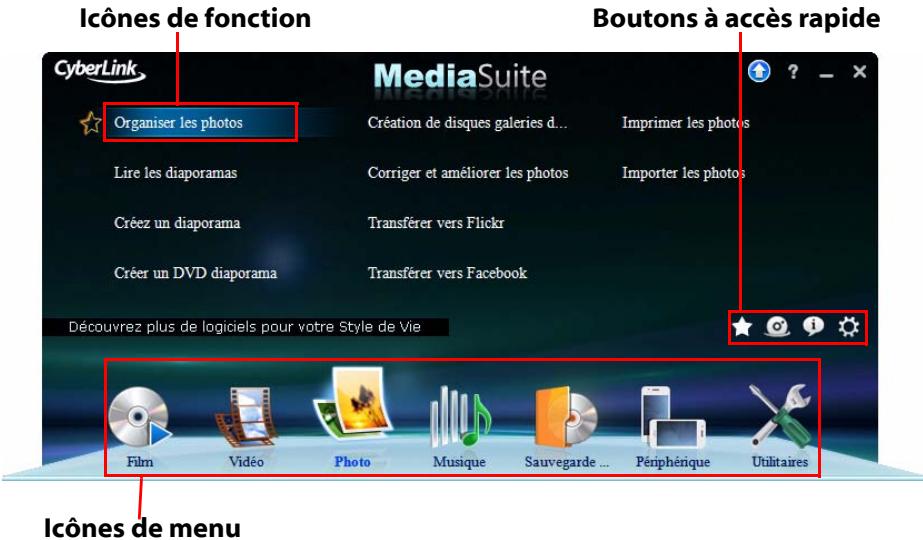
CyberLink PowerStarter vous assiste dans l'utilisation de vos contenus multimédia par le biais de tâches ; il lance vos logiciels CyberLink depuis un emplacement pratique ou met facilement à niveau/jour chacun de ces programmes.
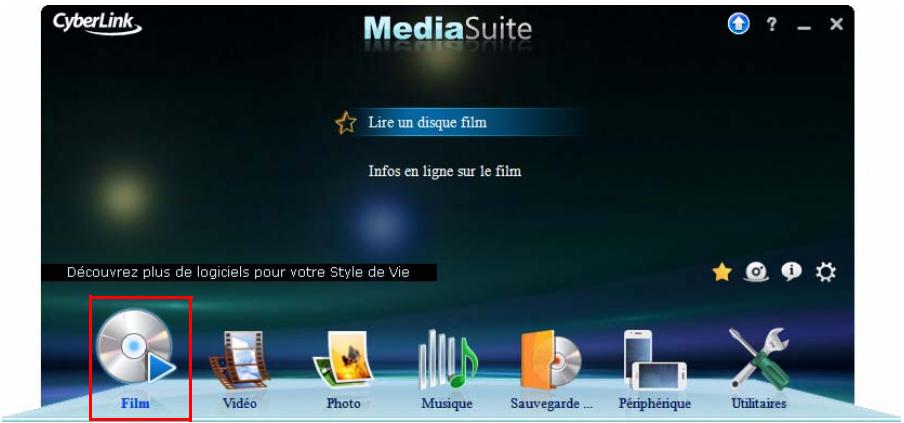
Icônes de menu
Cliquer sur une icône de menu révèle une liste de fonctionnalités et de fonctions parmi lesquelles vous pouvez désirer, et fournit un accès instantané et direct à tous vos programmes CyberLink.
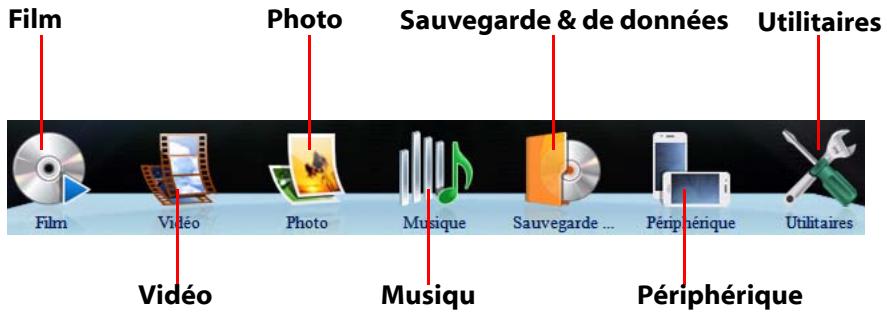
Cliquez sur l'icône du menu qui correspond au type de média auquel vous souhaitez accéder ou de fonctions que vous souhaitez explorer.
Film
Dans le menu Film, vous pouvez regarder un film sur disque ou des fichiers vidéo de votre disque dur. Vous pouvez également utiliser l'outil Advisor pour vérifier la compatibilité Blu-Ray et 3D de votre système actuel, ou afficher les informations d'un film sur MoovieLive.com.
Vidéo
Dans le menu Vidéo, vous pouvez capturer et importer les vidéos depuis diverses sources, puis les editor en des films créé. Vous pouvez ensuite creator des disques avec des menus de qualité professionnelle, ou partager vos vidéos avec le monde en les transférant sur Internet.
Photo

Le menu Photo contient diverses fonctions pour importer, gérer, corriger et retoucher vos photos. Vous pouvez également créer des diaporamas, des disques photo, et partager et imprimer vos photos.

Dans le menu Musique, vous pouvez dire votre musique ou la graver sur un disque dans divers formats. Vous pouvez également extraire la musique d'un disque audio vers votre disque dur et editor puis améliorer vos fichiers audio numériques avec des effets riches.
Sauvegarde & de données

Rendez-vous dans le menu Sauvegarde & de données pour graver des fichiers de données sur divers types de disques. Vous pouvez également copier vos disques de données et de films, ou sauvegarder toutes les données importantes sur votre ordinateur puis les restaurer lorsque cela est nécessaire.
Périscope
Sélectionnez le menu Périphérique pour convertir et transférer du contenu multimédia situé sur votre ordinateur vers les périphériques connectés, tels que des téléphones mobiles ou lecteurs multimédia portables. Vous pouvez également visionner des didacticiels en ligne qui décrivent la procédure visant à transférer du contenu multimédia
sur des périphériques portables.
Utilitaires

Utilisez le menu Utilitaires pour : gérer vos disques en créant, gravant ou extrayant des fichiers d'images disque. Vous pouvez également effacer des disques réinscriptibles, éditer certains disques video, graver des dossiers DVD sur disque, ou concevoir et imprimer des étiquettes.
Icônes de fonction
Cliquez sur une des icônes du menu pour révéler toutes les fonctions et tâches disponibles que vous pouvez effectuer en utilisant votre logiciel CyberLink. Sélectionnez une des fonctions pour ouvrir le programme correspondant et effectuer la tâche spécifique ou accéder à la fonctionnalité demandée.

Créer un DVD diaporama
Boutons à accès rapide
CyberLink Power Starter comprend également les boutons suivants qui fournissent l'accès aux fenêtres Favoris, CyberLink Produits, À propos, et Préférences.
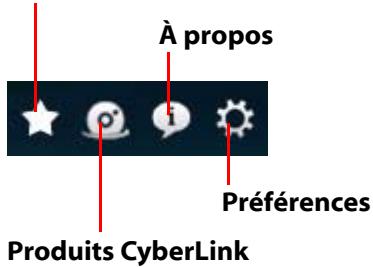
Favoris
Vous pouvez ajouter les fonctions et programmes que vous utilisez le plus souvent dans le menu Favoris, afin de pouvoir y accéder rapidement et facilement quand vous le souhaitez. Cliquez sur le bouton pour afficher le menu Favoris.
Par défaut, cette fenêtre est vide, mais vous pouvez ajouter une fonction ou un programme au menu Favoris en procédant comme suit :
- Cliquez sur l'icône de menu pour afficher la fonction/programme que vous pouvez ajouter à vos favoris.
- Passez votre souris sur la fonction/programme puis cliquez sur

Créez un diaporama

Créez un diaporama
Remarque: Si vous souhaitez supprimer une fonction ou un programme de vos favoris, passez la souris au-dessus dans le menu Favoris puis cliquez sur
Produits cyberlink
Pour afficher une liste des programmes CyberLink installés sur votre ordinateur, cliquez sur. Vous pouvez sélectionner l'un des noms de programme pour ouvrir le logiciel correspondant.
Remarque: Les programmes spécifiques disponibles dans CyberLink Power Starter dépendent des produits installés sur votre ordinateur et des versions que vous avez achetées.
Cliquez sur pour afficher les informations de version de CyberLink PowerStarter.
Préférences
Pour configurer le comportement du programme CyberLink PowerStarter, cliquez sur le bouton, puis définissez vos préférences souhaitées.
- Revenir à PowerStarter après avoir fermé un programme : sélectionnez cette option pour revenir à la fenêtre principale de CyberLink PowerStarter après avoir fermé un programme auquel vous avez accédé via le portail de programmes.
- Vérification automatique de la version : sélectionnez cette option pour que CyberLink PowerStarter recherche automatiquement des versions plus récentes des programmes installés tous les 14 jours. Lorsque de nouvelles versions sont disponibles, les boutons correspondants Mise à jour gratuite et Mise à niveau du logiciel de la fenêtre Mise à niveau s'activent.
- Récupérer les informations de produits CyberLink : vous permet d'activer/désactiver la bannière et le texte défilant sur la fenêtre À propos.
- Langue d'affichage : Sélectionnez l'option Utiliser la langue par défaut du système pour utiliser la même langue que celle de votre système
d'exploitation actuel, ou sélectionnez l'autre option et sélectionnez manuellement la langue d'interface souhaitée à partir de la liste déroulante.
Mise à jour du logiciel cyberlink
Sélectionnez le bouton pour accéder à la fenêtre Mise à niveau/Mise à jour, où vous pouvez voir les informations sur la version du produit pour les programmes CyberLink actuellement installés sur votre ordinateur. Ils sont listés dans un tableau, avec le numéro de version actuelle et des boutons indiquant si une mise à niveau ou mise à jour est disponible pour le logiciel.
Quand c'est activé, cliquez sur dans la colonne Mettre à jour pour ouvrir une page qui permet de télécharger la dernière mise à jour pour le logiciel correspondant.
Vous pouvez également cliquer sur dans la colonne Mettre à niveau pour ouvrir une page qui permet de mettre à niveau le produit en particulier, quand disponible.
Tableau de version
Le tableau suivant indique les différences entre les versions disponibles de CyberLink Media Suite 9.0.
| Produit | CMS 9.0 Ultra | CMS 9.0 Pro | CMS 9.0 Centra |
| PowerDVD | 10.0 BD Express | 10.0 Standard 3D | 10.0 Standard |
| PowerDirector | 8.0 Ultra | 8.0 Ultra | 8.0 Deluxe |
| Power2Go | 7.0 DE | 7.0 DE | 7.0 DE |
| MediaEspresso | 6.0 Deluxe | 6.0 Deluxe | -- |
| PowerProducer | 5.5 Ultra | 5.5 Ultra | 5.5 Standard |
| PowerBackup | 2.6 Standard | 2.6 Standard | 2.6 Standard |
| Copie avec PowerDVD | 1.5 Standard | 1.5 Standard | 1.5 Standard |
| MediaShow | 5.0 Deluxe | 5.0 Deluxe | 5.0 Deluxe |
| LabelPrint | 2.5 Standard | 2.5 Standard | 2.5 Standard |
| Instant Burn | 5.0 Standard | 5.0 Standard | 5.0 Standard |
| PhotoNow | 1.0 Standard | 1.0 Standard | 1.0 Standard |
| WaveEditor | 1.0 Standard | 1.0 Standard | 1.0 Standard |
| PowerStarter | 9.0 | 9.0 | 9.0 |
Remarque: certains programmes ou fonctions peuvent ne pas être disponibles dans la version de CyberLink Media Suite que vous avez installée sur votre ordinateur. Pour plus d'informations sur les fonctionnalités contenues dans des programmes spécifiques, voir le fichier lisezmoi ou le fichier d'aide de ce programme.
Configuration requise
La configuration système requise indiquée ci-dessous est recommandée comme minimum pour travailler avec les programmes. Vous pourrez trouver que vous
système, tout en répondant à cette configuration minimum recommandée, exige davantage de capacité pour certaines tâches.
| Configuration minimum requise | |
| Système d'exploitation | • Microsoft Windows 7, Vista*, et XP SP3* (Windows XP Service Pack 3 requis). |
| Résolution de l'écran | • 1024 X 768, couleurs 16 bits ou supérieur |
| Périphrérique d'affichage | Minimum : • Affichage compatible HDCP pour sortie numérique. • affichage : • NVIDIA 3D Vision*, un téléviseur HD compatible 3D, ou LCD micro-polarisur, et les lunettes 3D correspondantes sont requis** pour la lecture de contenu 3D. •**Remarque: La lecture en 3D est possible sans périphrérique d'affichage compatible 3D avec des lunettes anaglyphes rouge/cyan uniquement. |
| Mémoire | Minimum : • 512 Mo nécessaire (1 Go ou plus recommendé). Édition HD, Disque Blu-ray et lecture Blu-ray : • 2 Go ou plus recommends. |
| Espace disque dur | Minimum : • 5 Go nécessaire (400 Mo pour la bibliothèque SmartSound Quicktracks) Gravure sur disque : • DVD: 10 Go (20 Go recommends) requis. • Blu-ray Disc/AVCHD: 60 Go (100 Go recommendé) nécessaire pour la production de disques Blu-ray Disc/ AVCHD |
Lecture multimédia :
- TrueTheater : Pentium D 950 (3,0 GHz), AMD Athlon 64 X2 3800+ ou mistréux.
- Disque Blu-ray : Pentium D 4 541 (3,2 GHz), AMD Athlon 64 X2 3800+ ou mistroux.
- Blu-ray avec accélération matérielle : Intel Pentium D 950 (3,0 GHz), AMD Athlon 64 X2 4600+ (2,4 GHz) ou mistroux.
- Blu-ray sans accélération matérielle : Intel Core 2 Duo E6750 (2,66GHz), AMD Phenom 9450 (2,10GHz) ou mistroux.
Production (rendu sur fichier vidéo) :
- Profils de qualité DVD (MPEG-2) : Pentium 4 2,2 GHz ou AMD Athlon XP 2200+.
- Profils haute qualité (MPEG-4 et WMV en continu, QuickTime, RealVideo) : Pentium 4 2,4 GHz ou AMD Athlon XP 2400+.
Gravure sur disque :
- Profils AVCHD et MPEG-2 HD (pour la gravure de disque Blu-ray) : Pentium Core 2 Duo E6400 ou Athlon 64 X2 5000+.
Lecture multimédia :
DVD: Accélérateur graphique AGP ou PCI Express prenant en charge DirectX 9.0 ou versions ultérieures - TrueTheater : Intel G45, ATI Radeon HD 2400, NVIDIA GeForce 8800GT ou mistroux Disque Blu-ray : Intel G45, ATI Radeon HD 2400, NVIDIA GeForce 7600GT ou mistroux - Blu-ray 3D avec accélération matérielle : Intel Graphic Media Accelerator HD (Intel Core i3/i5), série NVIDIA GeForce GTX 400, et GeForce GT 240/320/330/340 - Blu-ray sans accélération matérielle : Intel G45, ATI Radeon HD 2400, NVIDIA GeForce 8600GT ou peux
Configuration minimum requise
- Périphérique conforme à OHCI IEEE 1394
Péripétrique de capture vidéo
- Périphérique de capture vidéo PCI ou USB1.0/2.0 conforme au standard WDM (p. ex. amera PC et tuner TV avec pilote WDM)
- Caméscope DV connecté via IEEE1394 conforme à OHCI (consultez le site Web CyberLink pour la liste de modèles pris en charge)
- Caméscope DV connecté via USB 2.0 (consultez le site Web CyberLink pour la liste de modèles pris en charge)
- Caméscope Sony MicroMV/AVCHD/HDV (consultez le site Web CyberLink pour la liste de modèles pris en charge)
Gravure
- Un graveur de CD ou DVD (CD-R/RW, DVD+R/RW ou DVD-R/RW) est nécessaire pour graver les titres VCD/DVD/ SVCD/AVCHD
- Un graveur de disque Blu-ray est nécessaire pour graver les titres Blu-ray
Remarque: * CyberLink PowerDVD avec NVIDIA 3D Vision n'est pas pris en charge sous Windows XP.
Film
CyberLink Media Suite fournit un accès à CyberLink PowerDVD, un logiciel de lecture de disques doté des fonctions et commandes d'un lecteur de salon. Il offre des commandes de navigation permettant de personnaliser votre expérience.
CyberLink PowerDVD offre également un accès instantané à toutes les informations dont vous avez besoin en matière de films sur MoovieLive.com.
Lecture de disques de films
Pour commencer à regarder un disque de film, sélectionnez la fonction Lire un disque film dans le menu Film de CyberLink Power Starter. CyberLink PowerDVD s'ouvre et affiche l'onglet Film.
Remarque : pour obtenir une description plus détaillée de ce programme et de ses fonctions, veuillez consulter le fichier d'aide du produit.
Lorsque vous insérez un disque video (disque Blu-ray 3D, Blu-ray, DVD, VCD, SVCD) dans votre lecteur de disques, CyberLink PowerDVD le lit automatiquement. Si un disque est déjà présent dans votre lecteur de disques lorsque vous avez ouvert CyberLink PowerDVD, sélectionnez l'onglet Film (BD*, DVD, VCD, etc.), cliquez sur sélectionnez le lecteur qui contient le disque, puis cliquez sur le bouton Lecture.
Remarque: * disponible dans CyberLink Media Suite Ultra seulement.
Types de disques et formats pris en charge
Les formats de disques optiques pris en charge par CyberLink PowerDVD sont repris ci-dessous :
| Types de disques optiques | Formats de fichiers |
| Disques Blu-ray/Blu-ray 3D* | BDAV, BDMV |
| DVD | DVD-Video, AVCHD*, AVCREC*, DVD-VR, DVD+VR |
| CD | VCD, SVCD |
Remarque: * disponible dans CyberLink Media Suite Ultra seul.
Commandes de lecture
Les commandes de lecture de CyberLink PowerDVD permettent de naviguer simplement dans les disques et autres supports et offrent un accès simple à toutes les fonctions principales du programme.
Commandes principales
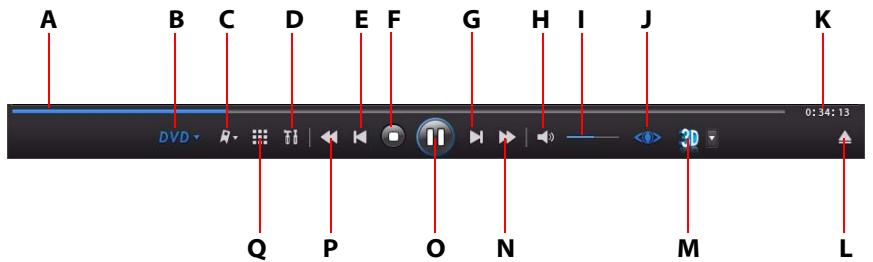
Les commandes de lecture principales de CyberLink PowerDVD vous donnent accès à certaines des fonctions les plus couramment utilisées. Selon le type de media lu, les commandes de lecture s'affichent différemment.
Lorsque vous lisez un média, les commandes de lecture principales s'affichent comme suit :
| Bouton/Icone | Touché de raccourcis | Description | |
| A | Glissière de navigation | Affiche la durée de lecture écoulée. Cliquez le long de la glissière pour atteindre différents moments du film, video, chanson, etc. | |
| B | Menu de lecture multimédia | Lorsque vous lisez des disques de film etVIDEOS, vous pouvez selectionner des sous-titres, définir la langue de lecture,CHOISIR un angle de vue, et bien plus. | |
| C | Fonctions Signet | Ajoutez comme signets vos scènes de films DVD et vidés favorites, puis accédez à la Visionneuse de signets. | |
| D | Paramètres | Ctrl+C | Permet d'accéder aux paramètres de CyberLink PowerDVD. |
| E | Précédent | P | Revient au chapitre précédent. |
| F | Arrêtier | S | Arrêté la lecture du contenu multimédia. |
| G | Suivant | N | Passé au chapitre suivant. |
| H | Muet | Q | Coupe le son. |
| I | Réglage du volume | +, - | Augmente ou diminuè le volume. |
| J | Effets TrueTheater* | Permet d'accéder aux commandes d'effet video TrueTheater. | |
| K | Durée écoulée/restante | Cliquez pour afficher la durée écoulée ou restante | |
| L | Éjecter | Ctrl+E | Éjecte le disque du lecteur sélectionné. |
| M | Activer 3D* | Activez la lecture de disques Blu-ray 3D et convertissez des films 2D en 3D à l'aide de TrueTheater 3D. | |
| Bouton/Itône | Touché de raccourcis | Description | |
| N | Avance rapide/ Avancer d'une image (en pause) | T/F | Avance rapidement dans le contenu du disque par incréments. Lorsque la lecture est en pause, utilisez le bouton ou appuyez sur F sur votre clavier pour aller à l'image suivante de la vente. |
| O | Lecture/Pause | Entrée/Barre d'espace | Lit le contenu multimédia et le met en pause. |
| P | Retour rapide/ Reculer d'une image (en pause) | B/E | Revent en arrêté dans le contenu du disque par incréments. Lorsque la lecture est en pause, utilisez le bouton ou appuyez sur E sur votre clavier pour aller à l'image précédente. |
| Q | Plus de fonctions | Permet d'accéder aux fonctions supplémentaires, dont le pavé numérique et d'autres boutons. |
Remarque : * Cette fonctionnalité n'est pas disponible dans certaines versions de CyberLink PowerDVD.
Fonctions de lecture
Les lignes qui vont suivre concernent les fonctionnalités de lecture qui amélioreront à coup sûr votre expérience de visionnage de film.
Visionneuse de chapitres
La Visionneuse de chapités vous permet de voir des miniatures des chapitres d'un DVD dans un ou deux modes : FancyView ou vue en grille. Cliquez sur DVD puis sélectionnez Visionneuse de chapités pour l'ouvrir dans CyberLink PowerDVD.
Remarque: la Visionneuse de chapitres n'est pas disponible pour les disques Blu-ray en raison des mesures de protection du contenu.
- FancyView : cliquez sur 📷️ pour afficher les miniatures de chapitre dans FancyView. Utilisez une télécommande, votre clavier ou le pavé tactile d'un ordinateur notebook pour défilier dans les miniatures. Vous pouvez également cliquer et faire glisser les miniatures des chapitres avec votre souris. Sélectionnez une miniature de chapitre pour commencer la lecture depuis ce chapitre.
- Vue en grille : cliquez sur 📷️ pour afficher les miniatures de chapitre dans Vue en grille. Utilisez une télécommande ou votre souris pour défilier dans les miniatures des chapitre
Commentaires rapides
Pendant la lecture d'un disque de film DVD ou Blu-ray, vous pouvez cliquer sur le bouton pause et saisir un commentaire rapide* ou faire une critique du film que vous regardez. Vous pouvez partager ce commentaire en temps réel sur Facebook, Twitter et MoovieLive.
Remarque: * cette fonctionnalité n'est pas disponible dans certaines versions de CyberLink PowerDVD.
Pour saisir et partager un commentaire rapide, procédez comme suit:
Remarque : dans le champ Commentaires rapides, vous pouvez saisir un maximum de 140 caractères.
- Pendant la lecture d'un film, cliquez sur le bouton Pause.
- Dans le champ disponible, saisissez un bref commentaire sur le film ou la scène en cours.
- Cliquez sur Partager sur.
- Sélectionnez les sites sur lesquels vous souhaitez partager votre commentaire, puis cliquez sur Partager sur. Suivez les étapes affichées sur l'interface utilisateur pour achever le partage sur chaque service web sélectionné.
Remarque : Si vous avez sélectionné Ne pas afficher cela quand en pause auparavant, cliquez sur le menu de lecture multimédia (DVD ou Blu-ray) puis sélectionnez Commentaires rapides pour afficher le champ.
Fonctions signet
Pendant la lecture de DVD et vidéos, sélectionnez pour ajouter comme signet vos scènes favorites et accéder à la Visionneuse de signets.
Pour ajouter une scène comme signet, procédez comme suit:
- Cliquez sur R - puis sélectionnez Ajouter un signet.
- Saissez un commentaire dans le champ Commentaires. Ce commentaire peut être une description de la scène ou un commentaire/une observation sur cette-ci.
- Cliquez sur Enregistrer, ou Enregistrer afficher pour afficher les commentaires en bas de l'écran lorsque la scène est lue.
Visionneuse de signets
Dans la visionneuse de signets, vous pouvez afficher et éditer toutes les scènes ajoutées comme signet et commentaires associés pour le DVD ou la vidéo en cours de lecture. Vous pouvez également exporter et partager des signets DVD sur MoovieLive ou Facebook, ou télécharger et importer plus de signets pour un DVD créé par d'autres utilisateurs de CyberLink PowerDVD.
Pour ouvrir la visionneuse de signets, cliquez sur R - puis sélectionnez Visionneuse de signets.
Fenêtre effets truethéater
Cliquez sur le bouton pour afficher la fenêtre Effets TrueTheater*.
Remarque: * Cette fonctionnalité n'est pas disponible dans certaines versions de CyberLink PowerDVD.
Les effets TrueTheater sont un groupe de technologies d'amélioration vidéo et audio de CyberLink qui permettent d'obtenir la meilleure expérience de visionnage lors de la lecture de votre média.
Remarque: Les effets video du TrueTheater sont désactivés pendant la lecture des titres d'un disque Blu-ray et lorsque l'accelération matérielle est activée.
Pendant la lecture de DVD et fichiers vidéo, vous pouvez activer les effets vidéo du TrueTheater pour maximiser la qualité de la vidéo lue.
Remarque: CyberLink PowerDVD ne peut pas appliquer certains effets vidéo TrueTheater avec certains formats de fichier vidéo.
- Réglage auto : sélectionnez cette option pour appliquer tous les effets TrueTheater automatiquement lorsque vous lisez des DVD et vidéos. CyberLink PowerDVD ajuste de manière dynamique (active ou déactive) TrueTheater HD et Motion en fonction de l'utilisation du processeur et des paramètres d'alimentation mobiles (ordinateurs portables uniquement).
- TrueTheater HD : sélectionnez cette option pour augmenter la résolution d'origine de la vidéo, pour la rendre plus nette et cela, sans artefacts. TrueTheater HD est capable de booster une vidéo 480p en 1080p. Utilisez la glissière pour régler la netteté au moins par rapport à votre configuration.
Remarque : si votre ordinateur prend en charge la technologie NVIDIA CUDA/AMD Accelerated Parallel Processing technology, sélectionnez Activer NVIDIA CUDA/AMD Accelerated Parallel Processing pour utiliser l'accélération GPU et décoder la vidéo afin de prendre la lecture plus fluide lorsque TrueTheater HD est activé.
- TrueTheater Lighting (CyberLink Eagle Vision 2) : est une technologie d'amélioration vidéo développée par CyberLink qui détecte le contenu vidéo et ajuste de manière dynamique les rapports de luminosité/contraste/saturation, afin que vous n'ayez pas à modifier les réglages de couleurs si la vidéo que vous regardez contient des scènes excessivement sombres ou trop claires. Utilisez la glissière de niveau pour ajuster l'effet TrueTheater Lighting dans les proportions souhaitées.
- TrueTheater Motion : sélectionnez cette option pour activer l'upsampling du nombre d'images par seconde, de 24 jusqu'à 60 ips, de sorte à ce que les scènes panoramiques, en particulier dans les films d'action, soient lues de manière plus fluide. L'option Plus lisse double le nombre d'images par seconde du film original, tandis que Le plus lisse permet d'améliorer le nombre d'images par seconde d'un contenu vidéo jusqu'à 60 ou 72 images/s, selon le taux d'images par seconde de sortie de votre écran.
- TrueTheater Noise Reduction : sélectionnez cette option pour réduire la quantité de bruit vidéo lorsque vous lisez des fichiers vidéo personnels avec CyberLink PowerDVD, notamment le bruit d'un signal TV et High-ISO. Une fois l'option activée, déplacez la glissière pour augmenter ou diminuer le niveau de réduction du bruit sur la vidéo.
Remarque : cette fonction n'est pas disponible lors de la lecture d'un DVD.
- TrueTheater Stabilizer : sélectionnez cette option pour employer une technologie de compensation des mouvements lorsque vous lisez des fichiers vidéo personnels tremblants. Cette fonctionnalité est idéale lorsqu'elle est utilisée avec les fichiers vidéo faits sans trépied ou enregistrés en mouvement.
Remarque : cette fonction n'est pas disponible lors de la lecture d'un DVD.
Mode d'affichage des effets truethéater
L'option Mode d'affichage des effets TrueTheater est disponible lorsque vous activez les effets TrueTheater et vous permet de sélectionner la manière dont la vidéo s'affiche pendant la lecture.
Vous pouvez choisir parmi les modes d'affichage suivants
: sélectionnez-le pour afficher les effets TrueTheater appliqués à l'intégralité de la vidéo en mode normal. : sélectionnez-le pour comparer les effets TrueTheater appliqués en mode séparé, la moitié gauche de la vidéo étant lue avec la vidéo d'origine, tandis que la moitié droite affiche les améliorations vidéo appliquées. : sélectionnez-le pour prévisualiser les effets TrueTheater appliqués à l'intégralité de la vidéo à l'aide du mode de comparaison, le côté gauche contenant la vidéo d'origine, tandis que le droit contient la même vidéo avec les améliorations vidéos appliquées.
Lecture 3D
CyberLink PowerDVD permet la lecture de disques Blu-ray, de DVD et de fichiers vidéo 3D. CyberLink PowerDVD peut également convertir tout fichier vidéo et DVD 2D classé en 3D en utilisant TrueTheater 3D*.
Avertissement de lecture 3D : si vous souffrez de maux de tête, vertiges, nausées, vision floue ou autres symptômes pendant que vous regardez du contenu vidéo 3D, nous vous recommendons fortement d'arrêter la lecture immédiatement et de consulter votre médecin.
Remarque: * cette fonctionnalité n'est pas disponible dans certaines versions de CyberLink PowerDVD.
Lorsque vous lancez le programme CyberLink PowerDVD pour la première fois, il vous sera demandé si vous pouvez configurer leur périphérique d'affichage 3D. Cliquez sur le bouton Oui configurez-le puis sélectionnez l'onglet Périphérique d'affichage. Sélectionnez Auto détector l'affichage 3D pour que CyberLink PowerDVD désisse votre périphérique d'affichage pour vous, ou vous pouvez le sélectionner manuellement dans le menu déroulant si vous sélectionnez la seconde case d'option.
Remarque: si vous ne possédez pas de dispositif d'affichage 3D compatible, vous pouvez sélectionner Anaglyphe Rouge/Cyan puis activer les options 3D pour regarder du contenu en 3D avec des lunettes 3D (rouge/cyan) anaglyphiques.
Si vous n'avez pas configuré votre périphérique d'affichage 3D lors du premier lancement, vous pouvez le faire à tout moment dans la fenêtre Configuration de l'affichage 3D. Voir «Configuration de l'affichage 3D » à la page 24 pour plus d'informations.
Remarque : un certain nombre de fonctionnalités sont désactivées pendant la lecture de contenu 3D. Consultez le fichier Lisez-moi pour connaître la liste détaillée.
Activer la lecture 3D
Lorsque vous insérez un disque Blu-ray ou un DVD 3D, ou vous lisez un fichier video 3D, CyberLink PowerDVD le lit automatiquement en 3D si le mode 3D est activé. CyberLink PowerDVD convertit également automatiquement tous les DVD et fichiers video 2D en 3D en utilisant TrueTheater 3D lorsque le mode 3D est activé.
Pour activer la lecture 2D, sélectionnez simplement le bouton sur les commandes de lecture.
Remarque: Le mode 3D est activé quand l'icône 3D sur les commandes de lecture s'affiche en 3D.
Si vous nevez ajuster votre configuration d'affichage 3D ou les paramètres de lecture, cliquez sur à côté du bouton 3D sur les commandes de lecture. Voir Configuration de l'affichage 3D pour des détails sur toutes les options de configuration disponibles.
Configuration de l'affichage 3D
Pour ouvrir la fenêtre Configuration de l'affichage 3D, cliquez sur à côté du bouton 3D sur les commandes de lecture. Configurez les paramètres 3D comme suit :
Général
Sur l'onglet Général, définissez la configuration de l'affichage 3D.
- Profondeur de scène 3D : si nécessaire, utilisez le curseur pour régler la quantité de profondeur dans l'image vidéo, jusqu'à ce que l'image 3D réalisante soit optimisée pour votre configuration spécifique.
- Permuter les vues œil droit et gauche : pendant la lecture de contenus 3D, si vous commencez à vous sentir mal à l'aise ou géné, cela peut être parce que la vue 3D est affichée différemment de la plupart des contenus standard. Si cela se produit, essayez de sélectionner la vue de l'autre œil. Ceci permute la façon dont le cont 3D est affiché sur votre périphérique d'affichage, et peut réduire le désagrément.
Format de source
Si le contenu 3D ne s'affiche pas correctement pendant la lecture de DVD ou de fichiers vidéo 3D, vous pouvez définir manuellement le format vidéo 3D sur l'onglet Format de source.
- Auto détector le format : sélectionnez cette option pour que CyberLink PowerDVD détecte automatiquement le format vidéo du contenu 3D pour vous. Lorsqu'elle est sélectionnée, CyberLink PowerDVD lit automatiquement les DVD et fichiers vidéo 3D en 3D lorsque le mode 3D est activé. Si CyberLink PowerDVD détecte que vous lisez un DVD ou un fichier vidéo 2D, il utilise TrueTheater 3D pour convertir la vidéo 2D en 3D.
- Format côte à côte: Sélectionnez cette option si le contenu 3D a deux images vidéo différentes côte à côte. CyberLink PowerDVD fusionne les deux images pour produire l'effet 3D.
- Format dessus/dessous : Sélectionnez cette option si le contenu 3D a deux images video différentes l'une au-dessus de l'autre. CyberLink PowerDVD fusionne les deux images pour produire l'effet 3D.
- Format 2D : Sélectionnez cette option si le contenu est en mode 2D standard et que vous souhaitez utiliser CyberLink TrueTheater pour convertir en 3D.
Périphérique d'affichage
Sur l'onglet Périphérique d'affichage vous pouvez configurer votre périphérique d'affichage 3D.
- Auto détector l'affichage 3D : Sélectionnez cette option pour que CyberLink PowerDVD détecte automatiquement votre périphérique pour vous. Si vous n'avez pas d'affichage 3D, CyberLink PowerDVD lit le contenu 3D en Mode anaglyphique rouge/cyan, puis regardez le contenu en 3D avec des lunettes 3D anaglyphiques (rouge/cyan).
- Si vous souhaitez sélectionner manuellement votre périphérique d'affichage 3D, sélectionnez l'autre case d'options, puis sélectionnez-le dans le menu déroulant. Si vous n'avez pas de périphérique d'affichage compatible 3D, vous pouvez sélectionner Anaglyphe rouge/cyan puis utilisez des lunettes 3D anaglyphiques (rouge/cyan) pour regarder le contenu 3D.
Paramètres
Cette fenêtre de paramètres vous permet de configurer CyberLink PowerDVD pour l'adapter à vos exigences de lecture particulières.
Vous pouvez accéder à la fenêtre Paramètres à n'importe quel moment en cliquant sur le bouton sur les commandes de lecture ou en appuyant sur Ctrl+C sur votre clavier.
Remarque : pour une description détaillée de tous les paramètres disponibles dans ce programme, veuillez consulter les sections Paramètres du fichier d'aide de CyberLink PowerDVD.
Informations en ligne sur les films
Pour lire des critiques de film, regarder des bandes-annonces et bien plus, sélectionnez l'option Infos en ligne sur le film dans le menu Film.
MoovieLive est un service web qui vous permet de partager votre expérience de visionnage de film avec d'autres utilisateurs de CyberLink PowerDVD. Lorsque vous êtes connecté à MoovieLive, vous pouvez :
- consultez les notes, critiques et informations sur un film.
- consultez des informations détaillées sur un film.
- soumettez vos commentaires rapides, notes, et mises à jour aux informations du film.
- consultez et téléchargez les MovieMarks et Movie Remixes d'un film.
Rendez-vous sur www.moovielive.com pour afficher plus d'informations sur les fonctionnalités et avantages du site web MoovieLive.
Vidéo
Les fonctions vidéo de CyberLink Media Suite vous permettent de diviser vos fichiers vidéo et d'effectuer diverses tâches, y compris la capture du contenu vidéo à partir de nombreuses sources avec CyberLink PowerDirector et la gravure de videos HDV/DV avec CyberLink PowerProducer.
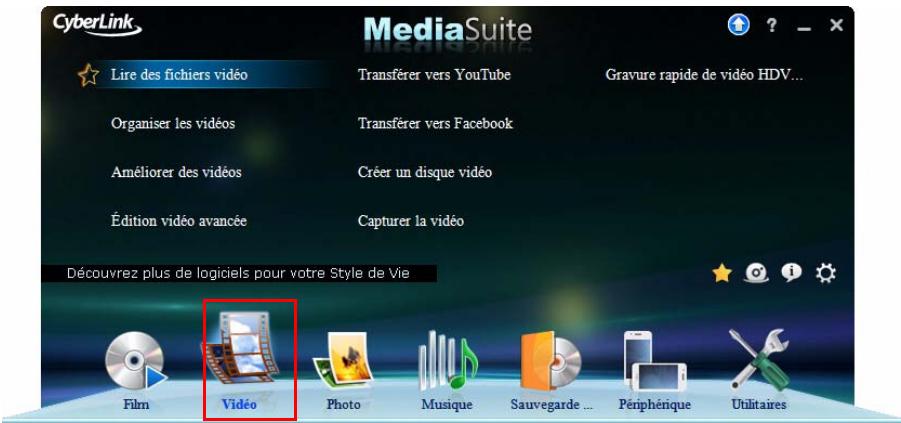
Vous pouvez également effectuer des tâches d'édition avancées sur votre matériel avec CyberLink PowerDirector ou utiliser CyberLink MediaShow pour organiser, améliorer et partager toutes vos activités.
Remarque : pour obtenir une description plus détaillée de ces programmes et de leurs fonctions, veuillez consulter le fichier d'aide du produit.
Lire des fichiers vidéo
Pour commencer à regarder un disque de film, sélectionnez la fonction Lire des fichiers video dans le menu Video de CyberLink PowerStarter. CyberLink PowerDVD s'ouvre et affiche l'onglet Video.
Vous pouvez lire des vidéos en procédant comme suit :
- Faites glisser un fichier vidéo et déposez-le dans l'interface utilisateur de CyberLink PowerDVD.
- pour déplacer un fichier vidéo sur votre disque dur, cliquez sur l'onglet Vidéo, sélectionnez Ordinateur dans le volet Source, puis recherchez le dossier contenant le fichier vidéo ou dossier DVD. Double-cliquez sur un fichier vidéo pour débuter la lecture. Pour déplacer un dossier DVD, sélectionnez-le puis cliquez sur le bouton Lecture.
Remarque: cliquez sur pour afficher tous les fichiers video du dossier sélectionné en mode miniature, ou pour afficher une liste détaillée de tous les fichiers video.
- pour lire un fichier video qui se trouve sur un réseau (UPnP), cliquez sur l'onglet Video, sélectionnez Réseau dans le volet Source, puis naviguez jusqu'à l'emplacement sur le réseau qui contient votre fichier video ou dossier DVD. Double-cliquez sur un fichier video pour débuter la lecture. Pour lire un dossier DVD, sélectionnez-le puis cliquez sur le bouton Lecture.
- Faites un clic droit sur un fichier video, puis sélectionnez Ouvrir avec. Sélectionnez CyberLink PowerDVD depuis la liste des programmes disponibles.
Remarque : consultez «Commandes de lecture » à la page 15 pour obtenir des informations sur l'utilisation des commandes de lecture disponibles dans CyberLink PowerDVD.
Formats de fichiers vidéo pris en charge
Dans CyberLink PowerDVD, vous pouvez lire une vidéo dans les formats de fichier suivants :
Formats vidéo: MPG, MPEG, AVI, DAT, WMV, ASF, VOB, DVR-MS, MOD, TOD, M2TS, MP4, DV, DIV, DivX*, MPV, M1V, TRP, M2V, AVC, MOV, RMX, TIVO, VRO, WTV, FLV, MKV, 3GP, 3G2.
Remarque: * disponible dans CyberLink Media Suite Ultra seulement.
Réception de listes de lecture vidéo
Sur l'onglet Vidéo de CyberLink PowerDVD, vous pouvez créer une liste de lecture de vos vidéos, afin qu'elles soient lues l'une après l'autre.
Pour créer une liste de lecture, procédez comme suit:
- Cliquez sur l'onglet Vidéo.
- Dans le volet Listes de lecture, cliquez sur + pour créer une nouvelle liste de lecture. Double-cliquez sur la liste de lecture pour lui donner un nom personnalisé, si nécessaire.
- Naviguez vers les dossiers contenant les fichiers video que vous pouvez mettre dans la liste de lecture.
- Pour ajouter un fichier video à la liste de lecture, cliquez sur le bouton Ajouter à la liste de lecture puis sélectionnez la liste de lecture que vous venez de créé dans la liste déroulante. Vous pouvez également faire glisser les fichiers video et les déposer sur le nom de la liste de lecture dans le volet Listes de lecture.
- Pour commencer à lire des vidéos dans votre liste de lecture créée, sélectionnez-les dans le volet Listes de lecture puis cliquez sur le bouton Lecture. CyberLink PowerDVD lira tous les fichiers de la liste.
Remarque: cliquez sur dans le volet Listes de lecture pour exporter la liste de lecture créée ou importer d'autres listes de lecture créées précédemment dans les formats PLS et M3U. Cliquez sur pour supprimer une liste de lecture de la liste.
Capturer les vidéos
Avec CyberLink PowerDirector vous pouvez également capturer la vidéo d'une webcam, du signal TV, d'un DVD, et plus encore. Vous pouvez également effectuer des captures plus avancées depuis des caméscopes DV/HDV.
Pour capturer la vidéo dans CyberLink PowerDirector, procédez comme suit :
- Sélectionnez la fonction Capturer la réserve dans le menu Vidéo de CyberLink PowerStarter. La fenêtre de capture de CyberLink PowerDirector s'affiche :
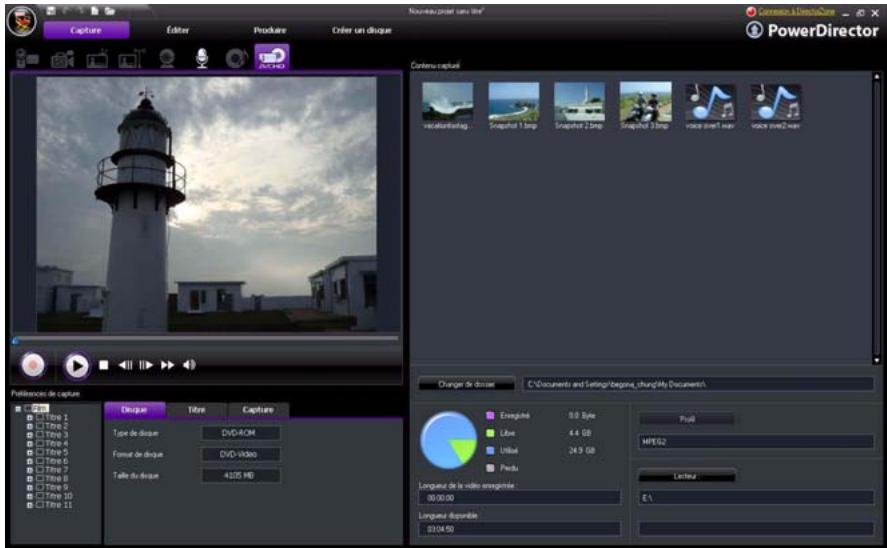
- Assurez-vous que votre périphérique de capture est bien connecté, puis sélectionnez votre méthode de capture en cliquant sur le bouton correspondant au-dessus de la fenêtre d'aperçu.
Remarque : pour une description détaillée sur la manière de capturer des vidéos dans CyberLink PowerDirector, appuyez sur la touche F1 de votre clavier lorsque vous êtes dans la fenêtre de capture. Dans le fichier d'aide, consultez la section Capturer un contenu multimédia dans le chapitre Préproduction.
- Toutes les vidéos que vous capturez sont enregistrées dans la zone Contenu capturé.
Contenu capturé
Tout le contenu multimédia que vous capturez dans la fenêtre de capture est affiché dans la zone Contenu capturé.
Dans la zone Contenu capturé, vous pouvez cliquer à droite sur le contenu multimédia pour effectuer un certain nombre d'options, y compris la détection des scènes dans les clips vidéo et la suppression du contenu non désiré de sorte qu'il ne sera pas importé dans la fenêtre Éditer.
Sélectionnez le bouton Changer de dossier pour spécifier le dossier où vous pouvez stocker tout le contenu multimédia capturé.
Organiser des videos
Une fois que vous avez toutes vos vidéos dans CyberLink MediaShow, vous pouvez utiliser le programme pour les organiser et les préparer pour édition, graver et transfert sur Internet, et plus encore.
Pour organiser vos activités dans CyberLink MediaShow, procédez comme suit :
- Sélectionnez la fonction Organiser les vidéos dans le menu Vidéo de CyberLink Power Starter. La fenêtre principale de CyberLink MediaShow s'affiche.
Utiliser la bibliothèque
Quand vous importez vos vidéos dans CyberLink MediaShow, elles sont automatiquement classées en une série de dossiers pour les parcourir facilement dans la bibliothèque. La bibliothèque catégorise aussi votre contenu multimédia en albums et par tags de recherche.
La bibliothèque se compose des sections suivantes :
- Albums Dossiers
- Tags
Albums
Soupez, créez de nouveaux albums ou placez votre contenu multimédia dans des albums existants, ce qui vous permet d'organiser votre contenu multimédia et de le préparer pour des films, des disques, etc.
Remarque : quand vous ajoutez du contenu multimédia à vos favoris, il est automatiquement placé dans le dossier Contenu multimédia favori des albums.
CyberLink MediaShow vous permet d'ajouter les vidéos que vous préférez à vos favoris. Quand vous ajoutez du contenu multimédia à vos favoris, il est ajouté au dossier Média favoris des albums, où vous pouvez facilement l'afficher ou l'ajouter à un diaporama, un disque ou le partager avec vos amis ou votre famille.
Pour ajouter du contenu multimédia à vos favoris, suivez l'une des instructions ci-dessous:
- Sélectionnez les fichiers multimédia que vous souhaitez ajouter dans la fenêtre de contenu multimédia, puis cliquez sur le bouton.
- Lorsque vous regardez un diaporama ou une catégorie, cliquez sur le bouton.
- faites glisser-déposer du contenu multimédia dans le dossier Média favori des albums.
Dossiers
Quand votre contenu multimédia est importé dans CyberLink MediaShow, il est automatiquement organisé par année et les dossiers correspondants sur le disque dur de votre ordinateur dans la section des dossiers de la bibliothèque.
Remarque: le contenu multimédia stocké sur des lecteurs amovibles et des disques optiques n'apparaît pas dans la liste de dossiers.
Vous pouvez ajouter des tags de recherche à vos photos et vidéos dans CyberLink MediaShow, ce qui vous permet de les retrouver plus tard quand vous recherchez dans tout le contenu multimédia de la bibliothèque. Les tags de recherche sont également utiles lorsque vous téléchargez un contenu multimédia vers YouTube, car les utilisateurs recherchent par tag pour du contenu multimédia qui les intéresse.
Remarque : vous pouvez ajouter plusieurs tags de recherche dans une seule vidéo.
Améliorer des videos
CyberLink MediaShow offre plusieurs fonctionnalités d'édition, y compris découvrir les parties non désirées des clips vidéo ou effectuer des retouches diverses lors de la préparation pour édition, transfert, etc.
Remarque : vous pouvez facilement annuler une modification que vous faites sur une vidéo en cliquant dessus avec le bouton droit de la souris dans la fenêtre de contenu multimédia et en sélectionnant Annuler les modifications. Vous pouvez également utiliser le Éditer le Journal pour ramener des changements à une version spécifique. Consultez « Affichage du Éditer le Journal » à la page 34 pour plus d'informations.
Pour corriger et améliorer vos vidéos, procédez comme suit :
- Sélectionnez la fonction Améliorer des vidéos dans le menu Video de CyberLink PowerStarter. La fenêtre principale de CyberLink MediaShow s'affiche.
- Sélectionnez le dossier contenant les vidéos que vous pouvez utiliser, ou sélectionnez dans la bibliothèque toutes les vidéos individuelles que vous pouvez corriger/améliorer.
Remarque: si vous souhaitez inclure plusieurs VIDEOS qui se trouvent dans différents dossiers, sélectionnez les VIDEOS que vous souhaitez, puis cliquez sur le bouton pour les maintenir sur le plateau pour faciliter la sélection.
- Clique sur le bouton Suivant. La fenêtre Éditer s'affiche.
Découper les videos
Sélectionnez Découper dans la fenêtre de modification de vidéos pour supprimer les portions d'une vidéo dont vous ne pouvez pas dans un film ou un diaporama final. Utilisez les conseils utiles sur l'interface utilisateur pour une description détaillée sur la façon d'utiliser la fonction de découpe.
Réalisation de corrections sur une vidéo
CyberLink MediaShow vous offre de nombreux dispositifs de correction courants pour retoucher vos vidéos, notamment la correction de la lumière, une
fonctionnalité de stabilisateur vidéo et la réduction du bruit audio et vidéo. Cliquez sur le bouton Éditer, puis sur l'onglet pour réaliser les corrections suivantes sur vos vidéos.
- Réparer les vidéos tremblantes : sélectionnez cette fonction pour corriger automatiquement une série vidéo qui contient des moments où la caméra tremble.
- Réparation automatique de la lumière : sélectionnez cette option pour corriger automatiquement la lumière dans la vidéo.
- Réduire le bruit vidéo : sélectionnez cette fonction pour réduire un bruit de fond sur la vidéo ou pour supprimer des artefacts inhérents à une série vidéo.
- Réduire le bruit audio : utilisez cette option pour filtrer le bruit de fond de la piste audio. Déplacez la languette pour supprimer plus ou moins de bruit.
Une fois que vous avez terminé de sélectionner toutes les corrections que vous souhaitez apporter à votre vidéo, sélectionnez :
- Aperçu de la réparation sélectionnée pour afficher un aperçu de la façon dont la correction affecte la vidéo.
- Appliquer la réparation sélectionnée une fois que vous êtes satisfait des résultats.
Réglage fin des vidéos
Utilisez la fonction de réglage fin si vous souhaitez ajuster manuellement la Luminosité, le Contraste, la Saturation ou la Balance des blancs de votre contenu multimédia. Cliquez sur le bouton Éditer, puis sur l'onglet « Vidéos » pour utiliser les languettes et ajuster les propriétés du fichier multimédia. Sélectionnez Terminate pour enregistrer les changements.
Affichage du editor le journal
Cliquez sur le bouton Éditer, puis sur l'onglet É ou juste sur le bouton Éditer le Journal* pour afficher un historique de toutes les modifications effectuées sur la période sélectionnée dans CyberLink MediaShow.
Remarque: * disponible dans les versions CyberLink Media Suite Ultra et Pro seulement.
Sélectionnez Fichier d'origine pour annuler tous les changements que vous avez apportés au fichier multimédia. Vous pouvez également sélectionnez l'un quelconque des éléments dans la liste du editor le Journal pour réinitialiser les changements jusqu'à ce point dans l'histoire des modifications du fichier multimédia.
Édition vidéo avancée
Utilisez CyberLink PowerDirector pour éditer tous vos fichiers vidéos et les transformer en chef-d'œuvre à l'aspect professionnel.
Pour éditer vos activités dans CyberLink PowerDirector, procédez comme suit :
- Sélectionnez la fonction Édition vidéo avancée dans le menu Vidé
- Cliquez sur pour importer le contenu multimédia dans la bibliothèque de média en utilisant une des deux options :
- Importer les fichiers multimédia individuels.
- Importer un dossier entier qui contient les fichiers multimédia que vous souhaitez utiliser dans votre projet actuel.
Remarque : les vidéos que vous avez importées dans CyberLink MediaShow en utilisant la fonction Importer les vidéos ne sont pas importées automatiquement dans CyberLink PowerDirector. Vous devez naviguer jusqu'au dossier que vous avez spécifié dans la fenêtre Importation du contenu multimédia puis sélectionnez les fichiers ou le dossier. 3. Éditez votre film. Si nécessaire, vous pouvez télécharger du contenu multimédia supplémentaire depuis Flickr et Freesound pour l'inclure dans votre production vidéo, et des effets et titres personnalisés depuis DirectorZone.
Remarque : pour une description détaillée sur la manière d'éditer les vidéos dans CyberLink PowerDirector, appuyez sur la touche F1 de votre clavier lorsque vous êtes dans la fenêtre d'édition. Dans le fichier d'aide, consultez les sections L'espace de travail PowerDirector et Créer votre histoire.
Réception des disques vidéo
Après avoir fini de créer Your production video, vous pouvez graver votre film sur un CD, DVD ou disque Blu-ray*, complet avec menus élégants, en quelques étapes seulement dans CyberLink PowerDirector. Vous pouvez également importer d'autres videos et des projets CyberLink PowerDirector, pour créer des disques professionnelles à plusieurs couches.
A - onglet Contenu du disque, B - onglet Préférences du menu, C - onglet Préférences du disque, D - Propriétés du menu du disque, E - Graver sur disque, F - Menu Aperçu du disque, G - Permuter l'affichage, H - Contenu du disque
Remarque: * disponible dans les versions CyberLink Media Suite Ultra et Pro seulement.
Pour créer un disque vidéo dans CyberLink PowerDirector, procédez comme suit :
- Sélectionnez la fonction Créer un disque video puis le format du disque que vous souhaitez créer dans le menu Video de CyberLink PowerStarter. La fenêtre Créer un disque de CyberLink PowerDirector s'affiche.
- Sur l'onglet Contenu, importez toutes les vidéos souhaitées sur le disque comme suit:
- Cliquez sur + pour importer des vidéos que vous souhaitez ajouter au disque que vous créez.
- Cliquez sur + pour importer des projets CyberLink PowerDirector existants que vous souhaitez ajouter au disque que vous créez.
- Cliquez sur le bouton Structure du menu pour afficher une structure en arborescence du menu de votre disque. Cette structure en arborescence comprend tous les titres sur votre disque et affiche les chapitres évientuels qu'ils contiennent.
- Lorsque que vos importez toutes les videos et projets CyberLink PowerDirector souhaités dans le menu de votre disque, vous pouvez alors utiliser les fonctions suivantes:
- Cliquez sur pour lire le titre sélectionné.
- Cliquez sur la pour supprimer le titre sélectionné du menu du disque.
- Cliquez sur pour modifier le titre sélectionné dans le module Éditer.
- Cliquez sur pour afficher/définir/éditer les chapitres du titre sélectionné.
- Cliquez sur l'onglet Préférences du menu pour modifier le menu actuel du disque ou pour sélectionner un modèle de menu différent. Sélectionnez le bouton Télé
- Personnelisez votre menu de disque comme vous le souhaitez.
Remarque : pour une description détaillée sur la manière de personnaliser votre menu de disque dans CyberLink PowerDirector, appuyez sur la touche F1 de votre clavier lorsque vous êtes dans la fenêtre Créer un disque. Dans le fichier d'aide, consultez la section Création de disques.
- Cliquez sur le bouton Graver pour graver votre vidéo et menu personnalisé sur disque.
Graver des vidéos hdv/dv
Vous pouvez graver du contenu vidéo depuis un caméscope DV ou HDV directement sur un DVD ou un disque Blu-ray sans l'être intermédiaire de l'écrire d'abord sur votre disque dur.
Pour des vidéos HDV/DV directement sur un disque dans CyberLink
PowerProducer, procède comme suit :
- Sélectionnez la fonction Gravure rapide de vidéo HDV/DV dans le menu Vidéo de CyberLink PowerStarter. La fenêtre de CyberLink PowerProducer s'affiche :
- Insérez le disque que vous souhaitez utiliser et assurez-vous que le lecteur correct est sélectionné.
- Sélectionnez la vitesse d'enregistrement dans la liste déroulante Vitesse maximum.
- Sélectionnez le format de disque cible dans la liste déroulante puis cliquez sur Suivant.
- Dans la liste déroulante Enregistrer depuis, sélectionnez le caméscope à partir duquel vous pouvez enregistrer.
Remarque: Assurez-vous que votre caméscope DV ou HDV est allumé et réglé sur le mode magnétoscope/camera afin de pouvoir être détecté par CyberLink PowerProducer.
- Si nécessaire, cliquez sur pour configurer votre appareil.
- Si nécessaire, paramétrez les éléments de configuration.
- Si nécessaire, cliquez sur l'onglet Paramètres pour afficher les paramètres de disque et vidéo.
- Cliquez sur l'onglet Paramètres pour créer un menu personnalisé pour votre disque.
- Cliquez sur Enregistrer pour commencer la gravure. CyberLink PowerProducer affiche la progression en temps réel de la tâche. Le processus de gravure peut prendre au moins quelques minutes, selon la taille de votre matériel.
Transférer les vidéos
Vous pouvez partager toutes vos vidéos avec vos amis et votre famille en les transférant directement à partir de la bibliothèque CyberLink MediaShow vers YouTube et Facebook.
Transférer vos vidéos vers youtube
Vous pouvez transférer des videos de la bibliothèque directement vers le service Web de partage de videos YouTube.
Pour transférer une vidéo vers YouTube, procédez comme suit :
- Sélectionnez la fonction Transférer vers YouTube dans le menu Vidéo de CyberLink PowerStarter. La fenêtre principale de CyberLink MediaShow s'affiche.
- Sélectionnez dans la bibliothèque la vidéo que vous souhaitez transférer.
- Cliquez sur le bouton Suivant. L'assistant de transfert vers YouTube s'affiche.
- Suivez les instructions détaillées dans l'assistant, puis cliquez sur Transférer pour terminer.
Remarque: si vous n'avez pas de compte YouTube, vous devez vous inscrire avant de procéder à l'autorisation.
- Cliquez sur le bouton Terminé une fois que votre vidéo est transférée.
Transférer des vidéos sur facebook
Vous pouvez transférer des vidéos depuis la bibliothèque directement sur votre page Facebook.
Pour transférer une vidéo sur Facebook, procédez comme suit :
- Sélectionnez la fonction Transférer vers Facebook dans le menu Vidéo de CyberLink PowerStarter. La fenêtre principale de CyberLink MediaShow s'affiche.
- Sélectionnez dans la bibliothèque la vidéo que vous souhaitez transférer.
- Cliquez sur le bouton Suivant. L'assistant Transférer vers Facebook va s'afficher.
Remarque : après avoir cliqué sur le bouton Autoriser, vous devez vous connecter à votre page Facebook dans votre navigateur, puis revenez à l'assistant de transfert pour terminer le processus d'autorisation pour le transfert d'une vidéo vers Facebook. Si vous n'avez pas de compte Facebook, vous devez vous enregistrer avant de procéder à l'autorisation.
- Suivez les instructions détaillées dans l'assistant, puis cliquez sur Transférer pour terminer.
- Cliquez sur le bouton Terminé une fois que votre vidéo est transférée.
Photo
Les fonctions photo dans CyberLink Media Suite permettent d'organiser, d'améliorer et de partager toutes vos photos en utilisant CyberLink MediaShow.
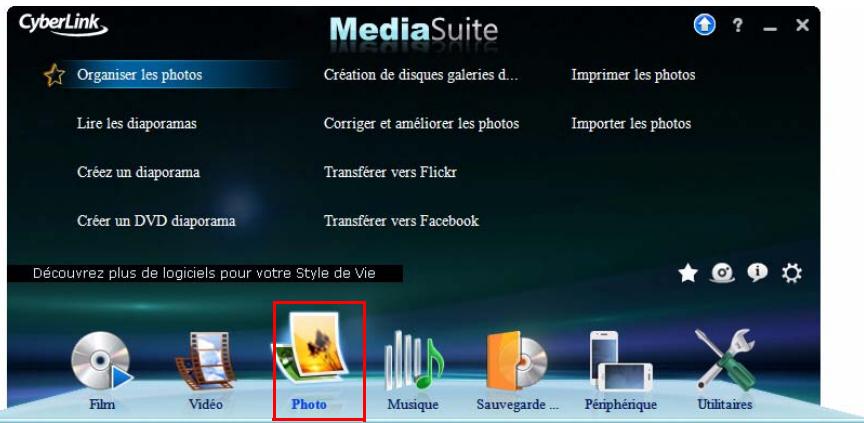
Avec CyberLink Media Suite, vous pouvez également transformer vos photos en diaporamas et disques de gallery photo éblouissants, les imprimer dans une variété de formats, créer des diaporamas sur DVD, et bien plus.
Remarque : pour obtenir une description plus détaillée de ces programmes et de leurs fonctions, veuillez consulter le fichier d'aide du produit.
Importer les photos
Si vous avez des photos sur votre disque dur, sur un disque ou un périphérique amovible, vous pouvez les importer facilement dans CyberLink MediaShow.
Pour importer des photos dans CyberLink MediaShow, y compris des diapositives PowerPoint, procédez comme suit :
- Sélectionnez la fonction Importer les photos dans le menu Photo de CyberLink PowerMaker. La fenêtre d'importation de CyberLink MediaShow s'affiche.
- hérique amovible (appareil photo numérique ou autre périphérique), un lecteur de disques optiques, un dossier sur votre disque dur, etc. dans la liste. Sélectionnez Importer et convertir un fichier PowerPoint pour rechercher et convertir les diapositives d'un fichier PowerPoint en images au format JPG.
- Une fois que vous avez sélectionné votre source d'importation, le contenu du dossier, le périphérique, le disque, etc. s'affiche dans la section Volet d'importation de la fenêtre d'importation. Sélectionnez un fichier multimédia pour l'afficher dans la section Aperçu de la fenêtre.
- Cliquez sur Importer tout pour importer tout le contenu multimédia dans le Volet d'importation ou sélectionnez le fichier multimédia spécifique que vous souhaitez importer, puis cliquez sur Importer la sélection.
Remarque : sélectionnez Supprimer les doublons pour que CyberLink MediaShow ignore le contenu multimédia qui a été précédemment importé dans la bibliothèque.
- Entrez les informations requises dans la fenêtre Importation du média, notamment l'emplacement sur le disque dur de votre ordinateur où vous souhaitez stocker le contenu multimédia importé, puis cliquez sur OK.
- Cliquez sur Terminer quand l'importation est terminée.
Remarque : sélectionnez Importation en arrêté-plan si vous souhaitez cacher la boîte de dialogue du statut d'importation du média et continuer à utiliser CyberLink MediaShow.
Organisation des photos
Une fois que vous avez toutes vos photos dans CyberLink MediaShow, vous pouvez utiliser le programme pour les organiser et les préparer pour les diaporamas, le transfert sur Internet, et plus encore. Vous pouvez également marquer tous les visages dans les photos en utilisant la fonctionnalité de marquage des visages.
Pour organiser vos photos dans CyberLink MediaShow, procédez comme suit :
- Sélectionnez la fonction Organiser les photos dans le menu Photo de CyberLink Power Starter. La fenêtre principale de CyberLink MediaShow s'affiche.
Utiliser la bibliothèque
Quand vous importez vos photos dans CyberLink MediaShow, elles sont automatiquement classées en une série de dossiers pour les parcourir facilement dans la bibliothèque. La bibliothèque classe également votre contenu multimédia dans des albums, par recherche de tags, et dans le module photos, par les personnes figurant sur vos photos.
La bibliothèque se compose des sections suivantes :
- Albums Dossiers
- Tags
- Personnes
Albums
Vous pouvez créer de nouveaux albums ou placez votre contenu multimédia dans des albums existants, ce qui vous permet d'organiser votre contenu multimédia et de le préparer pour des économiseurs d'écran, des diaporamas, des films, des disques, etc.
Remarque : quand vous ajoutez du contenu multimédia à vos favors, il est automatiquement placé dans le dossier Média favori des albums.
CyberLink MediaShow vous permet d'ajouter les photos et les vidéos que vous préférez à vos favoris. Quand vous ajoutez du contenu multimédia à vos favoris, il est ajouté au dossier Média favoris des albums, où vous pouvez facilement l'afficher ou l'ajouter à un diaporama, un disque ou le partager avec vos amis ou votre famille.
Pour ajouter du contenu multimédia à vos favoris, suivez l'une des instructions ci-dessous:
- Sélectionnez les fichiers multimédia que vous souhaitez ajouter dans la fenêtre de contenu multimédia, puis cliquez sur le bouton.
- lorsque vous regardez un diaporama ou une catégorie, cliquez sur le bouton
- faites glisser-déposer du contenu multimédia dans le dossier Média favori des albums.
Dossiers
Quand votre contenu multimédia est importé dans CyberLink MediaShow, il est automatiquement organisé par année et les dossiers correspondants sur le disque dur de votre ordinateur dans la section des dossiers de la bibliothèque.
Remarque: le contenu multimédia stocké sur des lecteurs amovibles et des disques optiques n'apparaît pas dans la liste de dossiers.
Vous supportez ajouter recherche de tags à vos photos et videos dans CyberLink MediaShow, ce qui vous permect de les retrouver plus tard quand vous recherchez dans tout le contenu multimédia de la bibliothèque. Les tags de recherche sont égudemment utiles lorsque vous téléchargez un contenu multimédia vers Flickr, car les utilisateurs researchent partag pour trouver du contenu multimédia qui les intéresse.
Remarque : vous pouvez ajouter plusieurs tags de recherche dans une seule photo.
Personnes
Quand vous marquez des visages sur vos photos, ils sont ajoutés à la section de personnes dans la bibliothèque. Pour de plus amples informations, reportez-vous à «Marquer des visages » à la page 44.
Marquer des visages
CyberLink MediaShow vous permet de marquer tous les visages de vos amis et des membres de votre famille sur vos photos. Vous pouvez marquer les visages manuellement sur chaque photo ou demandez à CyberLink MediaShow de détecter automatiquement les visages et de les marquer pour vous.
Une fois que les visages sont marqués, les photos sont alors classées dans la section de personnes de la bibliothèque.
Marquer des visages automatiquement
CyberLink MediaShow utilise la reconnaissance faciale pour détecter automatiquement des visages et les marquer sur vos photos. Pour que CyberLink MediaShow recherche automatiquement des visages dans un groupe de photos, procédez comme suit :
- Sur l'onglet Accueil, Sélectionnez Marquer des visages.
- Sélectionnez les photos dans lesquelles vous souhaitez marquer des visages. Vous pouvez sélectionner toutes les photos de la bibliothèque ou un groupe spécifique de photos, comme dans un dossier ou celles qui se trouvent sur le volet.
Remarque : si la carte VGA de votre ordinateur prend en charge la technologie de flux CUDA et s'il y a suffisamment de ressources disponibles, sélectionnez Activer la prise en charge CUDA pour l'analyse des visages pour réduire la durée nécessaire à l'analyse de vos photos.
- Une fois que vous avez sélectionné les photos, cliquez sur Démarrer. CyberLink MediaShow commencera à les analyser pour rechercher des visages.
Organisation des visages marqués
Une fois que les visages sont marqués sur vos photos, CyberLink MediaShow regroupe les visages similaires dans la fenêtre Marquer des visages. Dans cette fenêtre, vous pouvez examiner chaque visage et l'associer à une personne dans votre bibliothèque ou ajouter une nouvelle personne. Vous pouvez également supprimer des marques inutiles ou ignorer des visages si vous pouvez les ajouter ultérieurement.
Pour associer une personne à un visage marqué :
- cliquez sur Sélectionner, puis sélectionnez la personne depuis la liste,
- cliquez sur Sélectionner, puis sur Nouveau pour créer et associer une nouvelle personne dans votre bibliothèque.
- cliquez sur le bouton portant le nom de la personne suggérée.
- cliquez sur Ignorer pour marquer la personne ultérieurement.
- electionner la case à cocher pour supprimer le tag de la photo.
Modification des personnes
Dans la fenêtre Marquer des visages, vous pouvez également ajouter de nouvelles personnes à votre bibliothèque, modifier les informations personnelles sur la personne, et même rechercher dans le reste de votre contenu multimédia des photos de cette personne.
Pour modifier des personnes dans la fenêtre Marquer des visages :
- Sélectionnez pour modifier les informations personnelles sur la personne et lui associer une photo par défaut.
- Sélectionnez pour supprimer cette personne de la bibliothèque.
- Sélectionnez pour rechercher des photos de cette personne dans le reste des photos de la bibliothèque.
Marquer des visages automatiquement
Si CyberLink MediaShow manque des visages lors du processus de recherche automatique, vous pouvez marquer des visages manuellement sur vos photos.
Pour marquer des visages manuellement, procédez comme suit :
- Sélectionnez un album, un dossier, un tag de recherche ou sélectionnez et maintenez toutes les photos sur le volet.
- Cliquez sur le bouton Éditeur de l'onglet Accueil.
- Sélectionnez dans le panneau de vignettes la photo où vous souhaitez marquer un visage, puis sélectionnez Marquer des visages.
- Clique sur Ajouter un tag.
- Faites glisser le carré sur la position de la photo où se trouve le visage.
- Redimensionnez le carré si nécessaire, puis cliquez sur Inconnu.
- Sélectionnez une personne existante dans la liste ou sélectionnez Nouveau pour ajouter une nouvelle personne à la bibliothèque.
Répétez le processus pour marquer d'autres visages sur la photo. Sélectionnez Terminé quand vous avez marqué tous les visages sur la photo.
Corriger et améliorer les photos
CyberLink MediaShow offre plusieurs fonctionnalités d'édition, dont l'ajout d'effets créatifs à vos photos ou la réalisation de retouches diverses sur les photos
Lors de la préparation de votre contenu multimédia pour les diaporamas, l'impression, etc.
Remarque : vous pouvez facilement annuler une modification que vous faites sur une photo en cliquant dessus avec le bouton droit de la souris dans la fenêtre de contenu multimédia et en sélectionnant Annuler les modifications. Vous pouvez également utiliser le Éditer le Journal pour ramener des changements à une version spécifique. Consultez « Affichage du Éditer le Journal » à la page 49 pour plus d'informations.
Pour corriger et améliorer vos photos, procédez comme suit :
- Sélectionnez la fonction Corriger et améliorer les photos dans le menu Photo de CyberLink PowerStarter. La fenêtre principale de CyberLink MediaShow s'affiche.
- Sélectionnez le dossier contenant les photos que vous pouvez utiliser, ou sélectionnez dans la bibliothèque toutes les photos individuelles que vous pouvez corriger/améliorer.
Remarque : si vous souhaitez inclure plusieurs photos qui se trouvent dans différents dossiers, sélectionnez les photos que vous souhaitez, puis cliquez sur le bouton pour les maintenir sur le plateau pour faciliter la sélection.
- Clique sur le bouton Suivant. La fenêtre Éditer s'affiche.
Corriger une photo
CyberLink MediaShow vous offre plusieurs dispositifs de correction courants pour vos photos, notamment les corrections automatiques, la correction des yeux rouges et une fonctionnalité de découverte de la photo. Cliquez sur le bouton
Éditer, puis sur l'onglet pour réaliser les corrections suivantes sur vos photos.
- Découper : vous permet de découper par la photo et d'enlever les parties qui ne vous plaisent pas. Sélectionnez un Rapport fixé pour découper une certaine proportion de la photo. Sélectionnez Inverser pour inverser la taille de la zone corrigée.
- Yeux rouges : utilisez cette option pour enlever les yeux rouges non désirés de vos photos.
- Redresser: si votre photo est mal cadrée et qu'elle semble être de travers, sélectionnez cette option pour la redresser.
- Luminosite automatique: sélectionnez cette fonction pour ajuster automatiquement la luminosité de la photo.
- Contraste automatique : sélectionnez cette fonction pour ajuster automatiquement le contraste de la photo.
- Balance automatique : sélectionnez cette fonction pour ajuster automatiquement la balance des couleurs de la photo.
- Réparation automatique de la lumière : sélectionnez cette option pour corriger automatiquement la lumière dans la photo.
Sélectionnez Terminate pour enregistrer les changements apportés à votre photo.
Réglage fin des photos
Utilisez la fonction de réglage fin si vous souhaitez ajuster manuellement la Luminosité, le Contraste, la Saturation, la Balance des blancs ou la Nettété de
votre contenu multimédia. Cliquez sur le bouton Éditer, puis sur l'onglet pour utiliser les onglets et ajuster les propriétés du fichier multimédia.
Sélectionnez Terminer pour enregistrer les changements.
Ajouts d'effets à une photo
CyberLink MediaShow vous permet d'ajouter des effets visuels et de couleurs à vos photos. Cliquez sur le bouton Éditer, puis sur l'onglet pour ajouter les effets suivants à vos photos.
- Noir & blanc : transforme les photos couleurs en photos noir & blanc.
- Sépia : applique une teinte gris noir semblable à l'effet du vieillissement sur les photos anciennes.
- Mat : ajoute un blanc mat à vos photos. Cliquez et faites glisser la mise au point sur la zone que vous souhaitez matifier, puis utilisez la languette pour l'agrandir ou la réduire.
- Dégrade : l'utilisation de la languette ferme/ouvre un cercle noir sur votre photo, comme dans les vieux films muets.
- Flou artistique : ajoute un effet de flou artistique à votre photo. Utilisez la languette Taille pour ajuster la zone de mise au point et la languette Flou pour ajuster le niveau de flou.
- Noir & blanc focal : l'effet noir & blanc focal vous permet d'avoir certaines portions d'une photo en couleurs, alors que le reste est en noir & blanc. Utilisez la languette pour ajuster la zone que vous poulez afficher en couleurs.
- Teinte : l'effet de teinte vous permet de rehauser les couleurs de votre photo. Sélectionnez la couleur que vous souhaitez, puis utilisez la languette pour ajuster l'intensité.
- Halo : l'effet de halo donne à toutes les zones claires d'une photo l'aspect d'un halo.
- L'effet ancien donne à votre photo un aspect vieilli, comme si elle avait été prise il y a plus de 50 ans.
Sélectionnez Terminé pour enregistrer les changements apportés à votre photo.
Affichage du editor le journal
Cliquez sur le bouton Éditer, puis sur l'onglet Éditer le Journal pour afficher un historique de toutes les modifications effectuées sur la photo sélectionnée dans CyberLink MediaShow.
Sélectionnez Fichier d'origine pour annuler tous les changements que vous avez apportés au fichier multimédia. Vous pouvez également sélectionnez l'un quelconque des éléments dans la liste du editor le Journal pour réinitialiser les changements jusqu'à ce point dans l'histoire des modifications du fichier multimédia.
Remarque: * disponible dans les versions CyberLink Media Suite Ultra et Pro seulement.
Lire les diaporamas
Vous pouvez rapidement lire un diaporama avec les photos dans votre bibliothèque CyberLink MediaShow. Pour lire les photos en un diaporama, procédez comme suit :
- Sélectionnez la fonction Lire les diaporamas dans le menu Photo de CyberLink PowerStarter. La fenêtre principale de CyberLink MediaShow s'affiche.
- Sélectionnez le dossier contenant les photos que vous pouvez utiliser, ou sélectionnez dans la bibliothèque toutes les photos individuelles que vous pouvez dans votre diaporama.
Remarque: si vous souhaitez inclure plusieurs photos qui se trouvent dans différents dossiers, sélectionnez les photos que vous souhaitez, puis cliquez sur le bouton pour les maintenir sur le plateau pour faciliter la sélection.
- Cliquez sur le bouton Suivant. La lecture du diaporama commence automatiquement.
- Utilisez les commandes de lecture pour contrôler la lecture de votre diaporama :
Créer des diaporamas
CyberLink MediaShow vous permet de créer et de personnaliser un diaporama qui inclut vos photos et vos vidéos. Vous pouvez sélectionner entre plusieurs effets, et ensuite ajouter un fond musical, du texte et des cartes de couleurs.
Pour créer et personnaliser un diaporama, procédez comme suit :
- Sélectionnez la fonction Créez un diaporama dans le menu Photo de CyberLink PowerStarter. La fenêtre principale de CyberLink MediaShow s'affiche.
- Sélectionnez le dossier contenant les photos que vous pouvez utiliser, ou sélectionnez dans la bibliothèque toutes les photos individuelles que vous pouvez dans votre diaporama.
Remarque: si vous souhaitez inclure plusieurs photos qui se trouvent dans différents dossiers, sélectionnez les photos que vous souhaitez, puis cliquez sur le bouton pour les maintenir sur le plateau pour facilitater la sélection.
- Cliquez sur le bouton Suivant. L'Éditeur de diaporamas s'affiche.
- Éditez le diaporama comme suit:
- Utilisez les boutons de rotation pour orienter les photos selon les besoins.
- Sélectionnez Ajouter/Organiser pour ajouter et organiser le contenu multimédia dans votre diaporama comme suit :
- Sélectionnez l'onglet Vidéos pour parcourir des clips vidéo et les ajouter dans le diaporama.
- Sélectionnez l'onglet Photos pour parcourir des photos et les ajouter dans le diaporama.
- Sélectionner l'onglet Cartes de couleurs pour ajouter une nouvelle diapositive avec une couleur de fond personnalisée. Les cartes de couleurs
Vous permettent d'insérer une pause dans votre diaporama ou vous pouvez les utiliser pour des titres et un générique. Sélectionnez la couleur de la carte de couleurs depuis le panneau de couleurs, puis cliquez sur Ajouter la carte de couleurs.
- vez également organiser automatiquement le contenu multimédia par date ou par nom en sélectionnant.
- selectionnez Conception et l'onglet Style du diaporama pour définir le style du diaporama comme suit :
- Sélectionnez le style du diaporama et les transitions utilisées entre les diapositives dans le diaporama depuis la liste.
- Sélectionnez le rapport hauteur/largeur de votre diaporama. Il est conseil
- L'option Activer la page d'ouverture du diaporama ajoute une page d'ouverture et du texte au début du diaporama.
Remarque: si la page d'ouverture du diaporama a été précédemment désactivée, pour l'activer vous devez sélectionner Activer la page d'ouverture du diaporama, dans l'éditeur de diaporama, puis rentrer à nouveau pour ajouter la page d'ouverture du diaporama.
- Sélectionnez Utiliser la description en tant que texte par défaut pour que CyberLink MediaShow utilise la description du fichier multimédia lors de l'ajout de texte à une diapositive.
- Entrez dans Durée d'affichage de chaque diapositive ou photo. Ceci ne change pas la durée des clips vidéo inclus dans le diaporama.
Remarque: Vous pouvez personnaliser la transition utilisée sur chaque diapositive et sa durée, en sélectionnant une diapositive, puis en cliquant sur le bouton Propriétés dans l'éditeur de diaporamas.
- Sélectionnez Conception et l'onglet Musique du diaporama pour définir la Musique de fond pour le diaporama.
- diter le texte par défaut sur toutes les diapositives de votre diaporama.
- Pour modifier les propriétés de police du texte, Sélectionnez A@.
- Pour modifier l'effet utilisé par le texte pendant le diaporama, Sélectionnez

- Sélectionnez pour afficher tout le texte sur la diapositive ou pour le supprimer.
- Sélectionnez Propriétés pour personneliser la transition utilisée et la durée de la diapositive sélectionnée, qui peuvent différer par rapport à celles qui ont été définies pour l'ensemble du diaporama. Pour lesVIDEOS dans le diaporama, utilisez la languette pour régler le niveau du fond musical et l'audio de la video quand cette-ci s'affiche. Faites glisser la languette tout a côté de Musique si vous souhaitez désactiver l'audio de la video dans le diaporama.
- Lorsque vous éditez le diaporama, utilisez les commandes de lecture pour avoir continuellement un aperçu de votre diaporama. Sélectionnez Enregistrer pour l'enregistrer et travailler dessus ultérieurement.
Créer des diaporamas sur DVD
Vous pouvez utiliser CyberLink MediaShow pour créer des disques professionnels qui contiennent vos photos.
Pour créer un diaporama sur DVD, procédez comme suit :
- Sélectionnez la fonction Créer un DVD diaporama dans le menu Photo de CyberLink PowerMaker. La fenêtre principale de CyberLink MediaShow s'affiche.
- Sélectionnez le dossier contenant les photos que vous pouvez utiliser, ou sélectionnez dans la bibliothèque toutes les photos individuelles que vous pouvez dans votre diaporama sur DVD.
Remarque : si vous souhaitez inclure plusieurs photos qui se trouvent dans différents
dossiers, sélectionnez les photos que vous souhaitez, puis cliquez sur le bouton
pour les maintenir sur le plateau pour faciliter la sélection.
- Cliquez sur le bouton Suivant. La fenêtre Créer un disque s'affiche.
Créer un disque
La fenêtre Créer un disque est dotée d'un assistant simple à utiliser pour vous guider lors de la création de votre disque.
Remarque : avant de démarrer la création de votre disque, vous pouvez souhaiter configurer vos paramètres Créer un disque.
Le champ titre vous permet de saisir un titre descriptif pour votre disque qui sera affiché sur la page de menu principale. Entrez simplement le titre de votre choix dans le champ prévu à cet effet.
Sélection d'un style
CyberLink MediaShow vous permet de choisir entre plusieurs menus de disques stylisés et prédéfinis. Ces menus ont déjà été personnalisés pour vous et peuvent inclure des fonctionnalités telles que des animations et un menu musique. Pour sélectionner une catégorie de menu, il vous suffit de cliquer sur sa vignette.
Remarque : Vous pouvez télécharger et importer des modèles de menus de disques
supplémentaires depuis DirectorZone. Sélectionnez l'icône

Dans la section de
styles pour rechercher et télécharger des modèles de menus. Sélectionnez pour importer des modèles téléchargés dans CyberLink MediaShow.
Ajout de photos
Vous pouvez ajouter des photos supplémentaires à votre disque. Une fois qu'elles sont ajoutées à votre disque, elles sont organisées en un diaporama. Pour ajouter des photos supplémentaires à votre disque, procédez comme suit :
- Cliquez sur l'onglet Photos à gauche de la fenêtre.
- Parcourez votre bibliothèque et sélectionnez toutes les photos que vous souhaitez inclure sur votre disque.
- Faites-les glisser et déposez-les dans la section Photos ou utilisez les boutons d'ajout.
- Cliquez sur le bouton Style & musique pour personneliser votre diaporama comme suit :
- Style du diaporama : Sélectionnez un style de diaporama dans la liste déroulante : Fondu, Déplacement, Cellule. Choisissez la vitesse à laquelle les images du diaporama seront affichées dans le menu déroulant.
- Changer l'ouverture de diaporamas : si vous sélectionnez le style du diaporama cellule, cliquez sur ce bouton pour saisir un titre et votre nom sur la page d'ouverture du diaporama. Fond musical : définissez le fond musical pour le diaporama.
- Cliquez sur OK pour retourner à la fenêtre Créer un disque.
Gravure de votre disque
L'étape finale de votre production consiste à cliquer sur le bouton Graver pour lancer la gravure de votre contenu multimédia sur le disque. Avant de poursuivre, utilisez la fonction Aperçu pour vous assurer que votre disque est exactement comme vous le souhaitez.
Enregistrer et ouvrir des projets disques existants
Lorsque vous créez votre disque, vous n'avez pas besoin de le finaliser en une seule fois. Vous pouvez à tout moment Enregistrer votre projet de disque, puis l'Ouvrir et le finaliser plus tard.
Créer des disques de galerie photos
Vous pouvez utiliser vos photos pour créer un diaporama dynamique gravé comme application-vitrine photo autonome sur un disque CD, DVD ou Disque Blu-Ray. La galerie de photos fonctionne sur n'importe quel ordinateur avec la visionneuse incluse, et peut comprendre des descriptions des photos et URL externes sur le disque.
Créer et graver des disques galerie de photos
Lorsque vous créez un disque galerie de photos, vous créez essentiellement des albums photo sur un disque. Vous pouvez créer plus d'un album sur un disque de galerie photo unique.
Pour créer et graver un disque galerie de photos, procédez comme suit :
- Sélectionnez l'option Création de disques galleries de photos dans le menu Photo de CyberLink Power Starter, puis sélectionnez le type de disque (CD, DVD, Disque Blu-ray) que vous pouvez créer. La fenêtre Disque gallery de photos s'ouvre.
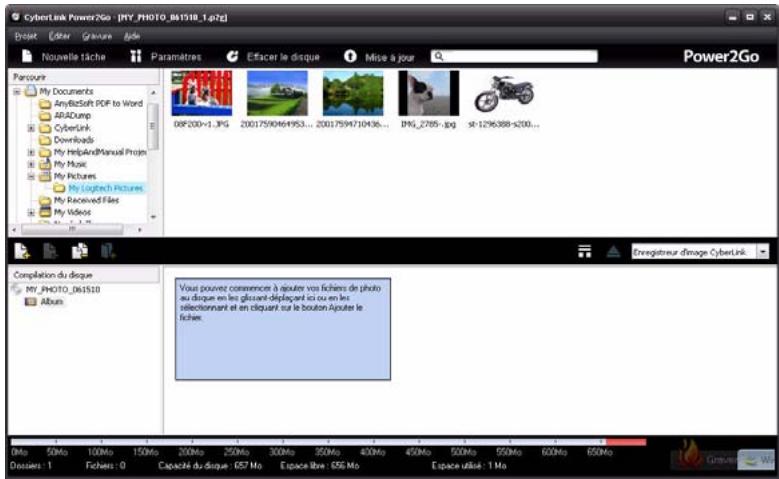
- Utilisez le volet de recherche pour trouver les photos que vous pouvez inclure sur votre disque. Sélectionnez les photos que vous pouvez graver, puis faites-les glisser dans la zone de contenu du disque et déposez-les (cliquez sur le bouton pour passer en vue miniature pour faciliter la recherche des photos extractes que vous recherchez).
Remarque: vous pouvez également cliquer sur le bouton pour ajouter des photos ou cliquer sur le bouton pour créer un nouvel album sur le disque. Assurez-vous que vous avez l'album correspondant aux photos que vous voulez ajouter dans la compilation du disque avant d'ajouter l'album.
- Lorsque vous avez ajouté toutes les photos que vous voulez sur votre disque, cliquez sur Graver.
- Cliquez sur l'onglet Galerie, puis configurez les paramètres du disque galerie de photos comme suit :
Titre de la galerie : saisissez un titre pour votre galerie de photos. Le titre s'affiche sur votre disque après la gravure. - Logo personnalisé : cliquez sur le bouton Logo personnalisé pour personnaliser le logo utilisé dans votre galerie de photos, comme suit :
- Ne pas inclure le logo personnalisé dans la galerie de photos : Sélectionnez cette option si vous ne pouvez pas inclure un logo dans votre galerie de photos créé.
- Inclure le logo personnalisé dans la galerie de photos : sélectionnez cette option si vous pouvez inclure un logo dans votre galerie de photos créée. Cliquez sur le bouton Parcourir pour sélectionner une image à utiliser comme logo, remplaçant le logo CyberLink par défaut.
- Inclure le lien de l'URL sur le logo : sélectionnez cette option si vous pouv cliquent sur le logo dans la galerie de photos créée, ils sont redirigés vers l'URL spécifique.
- Cliquez sur OK pour enregistrer vos modifications.
- Vitesse du diaporama : entrez la durée, en secondes, pendant laquelle vous pouv
- Image de fond : cliquez sur le bouton Changer pour définir l'image utilisée comme image de fond dans la galerie de photos. Si aucune des images par défaut ne convient à votre disque galerie, cliquez sur le bouton Parcourir pour utiliser votre propre image personnalisée.
- Afficher les informations EXIF : si les images ont été prises avec un appareil photo numérique qui prend en charge l'EXIF, sélectionnez cette option si vous pouvez afficher les détails de l'image dans votre disque galerie de photos.
- Ajouter une musique de fond : si vous voulez de la musique de fond pendant que les utilisateurs parcourent leur disque galerie de photos,
Sélectionnez cette option puis cliquez sur Parcourir pour sélectionner le fichier audio que vous pouvez utiliser.
- Inclure une note de l'éditeur : si vous pouvez inclure une remarque ou description de votre galerie de photos, Sélectionnez cette option, cliquez sur Éditer, puis entrez le Titre et Contenu (remarque/description) dans les champs prévus à cet effet.
- Inclure l'URL externe : si vous voulez inclure un lien de site web sur votre disqu Nom et l'URL (http://) dans les champs prévus à cet effet.
- Cliquez sur le bouton Aperçu si vous pouvez voir à quoi ressemblera votre disque galerie de photos une fois gravé sur un disque. Cliquez sur Exporter pour créer une application galerie de photos autonome dans un dossier de votre disque dur.
- Si nécessaire, régalez les paramètres des onglets Commun et Graveur.
- Cliquez sur Graver lorsque vous êtes prêt à graver votre disque.
- Lorsque la gravure est terminée, sélectionnez l'une des options suivantes dans la fenêtre qui apparait :
- Cliquez sur Afficher le journal pour voir le journal des gravures. Le journal est ouvert dans votre éditeur texte par défaut et vous pouvez l'afficher ou l'enregistrer.
- Cliquez sur OK pour fermer la fenêtre et quitter.
Imprimer des photos
Avec CyberLink MediaShow vous pouvez imprimer vos photos depuis votre imprimante dans différents formats.
Pour imprimer vos photos, procédez comme suit :
- Sélectionnez la fonction Imprimer les photos dans le menu Photo de CyberLink PowerStarter. La fenêtre principale de CyberLink MediaShow s'affiche.
- Sélectionnez le dossier contenant les photos que vous pouvez utiliser, ou sélectionnez dans la bibliothèque toutes les photos individuelles que vous pouvez imprimer.
Remarque : si vous souhaitez inclure plusieurs photos qui se trouvent dans différents dossiers, sélectionnez les photos que vous souhaitez, puis cliquez sur le bouton pour les maintenir sur le plateau pour faciliter la sélection.
- Cliquez sur le bouton Suivant. La fenêtre Imprimer va s'afficher.
- Définissez les options d'impression comme suit :
- Disposition : sélectionner la maniere dont vous souhaitez que les photos sélectionnées soient imprimées. Vous pouvez sélectionner parmi plusieurs tailles, selon que vous imprimez une ou plusieurs photos sur une seule feuille de papier.
- Imprimante : sélectionnez dans le menu déroulant l'imprimante avec laquelle vous souhaitez imprimer vos photos.
- Ajustement : sélectionner si vous voulez réduire la taille de la photo pour qu'elle rentre dans la zone d'impression ou si vous voulez que CyberLink MediaShow découpe automatiquement la photo pour qu'elle puisse y rentrer.
- Paramètres de l'imprimante : cliquer sur ce bouton pour définir les options spécifiques de l'imprimante telles que la disposition de la page et l'impression recto-verso. Les options disponibles dépendent de l'imprimante connectée sur votre ordinateur.
- Nombre de copies par photo : saisissez le nombre de copies que vous souhaitez imprimer pour chaque photo, dans le champ prévu à cet effet.
- Cliquez sur le bouton Imprimer pour démarrer l'impression de vos photos.
Transférer les photos
Vous pouvez partager toutes vos photos avec vos amis et votre famille en les transférant directement à partir de la bibliothèque CyberLink MediaShow vers Flickr et Facebook.
Transférer des photos vers flickr
Vous pouvez transférer des photos de la bibliothèque directement vers le service Web de partage de photos Flickr.
Pour transférer des photos vers Flickr, procédez comme suit :
- Sélectionnez la fonction Transférer vers Flickr dans le menu Photo de CyberLink PowerMaker. La fenêtre principale de CyberLink MediaShow s'affiche.
- Sélectionnez le dossier contenant les photos que vous voulez utiliser, ou sélectionnez dans la bibliothèque toutes les photos individuelles que vous voulez transférer.
Remarque: si vous souhaitez inclure plusieurs photos qui se trouvent dans différents dossiers, sélectionnez les photos que vous souhaitez, puis cliquez sur le bouton pour les maintenir sur le plateau pour faciliter la sélection.
- Cliquez sur le bouton Suivant. L'assistant Transférer vers Flickr va s'afficher.
- Suivez les instructions détaillées dans l'assistant, puis cliquez sur Transférer pour terminer.
Remarque: si vous n'avez pas de compte Flickr, vous devez vous enregistrer avant de procéder à l'autorisation. 5. Cliquez sur le bouton Terminate une fois que vos photos sont transférées.
Transférer des photos vers facebook
Vous pouvez transférer des photos depuis la bibliothèque directement vers votre page Facebook.
Pour transférer des photos vers Facebook, procédez comme suit :
- Sélectionnez la fonction Transférer vers Facebook dans le menu Photo de CyberLink PowerMaker. La fenêtre principale de CyberLink MediaShow s'affiche.
- Sélectionnez le dossier contenant les photos que vous pouvez utiliser, ou sélectionnez dans la bibliothèque toutes les photos individuelles que vous pouvez transférer.
Remarque: si vous souhaitez inclure plusieurs photos qui se trouvent dans différents dossiers, sélectionnez les photos que vous souhaitez, puis cliquez sur le bouton pour les maintenir sur le plateau pour faciliter la sélection.
- Cliquez sur le bouton Suivant. L'assistant Transférer vers Facebook va s'afficher.
Remarque : après avoir cliqué sur le bouton Autoriser, vous devez vous connecter à votre page Facebook dans votre navigateur, puis revenez à l'assistant de transfert pour terminer le processus d'autorisation pour le transfert de photos vers Facebook. Si vous n'avez pas de compte Facebook, vous devez vous enregistrer avant de procéder à l'autorisation.
- Suivez les instructions détaillées dans l'assistant, puis cliquez sur Transférer pour terminer.
- Cliquez sur le bouton Terminer une fois que vos photos sont transférées.
Chapitre 5:
La fonction Musique permet de graver les fichiers audio sur un DVD ou CD avec CyberLink Power2Go. Vous pouvez également extraire un CD audio sur votre disque dur, et lire de la musique en utilisant CyberLink PowerDVD.
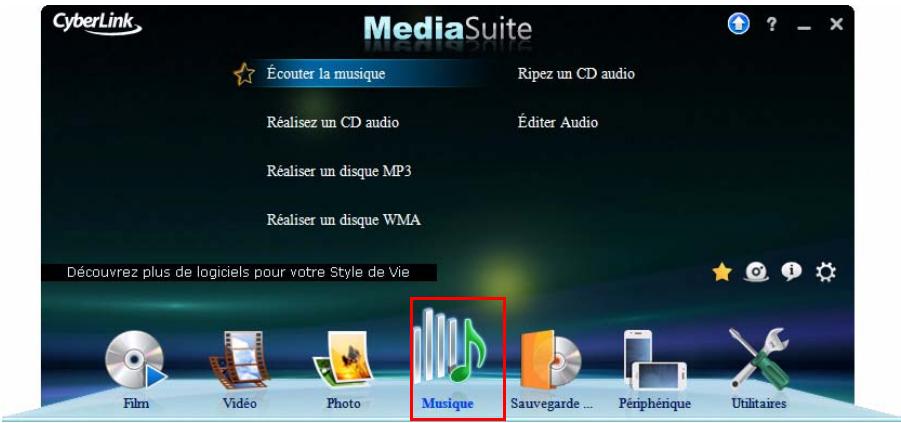
Utilisez CyberLink WaveEditor pour éditer et ajouter des effets utiles à vos fichiers audio, ou enregistrer votre audio personnalisé.
Remarque : pour assurer que votre ordinateur a les codecs nécessaires pour graver et extraire les fichiers musicaux, veuillez vous assurer que le Lecteur Windows Media 10 ou plus récent est installé sur votre ordinateur.
Lire de la musique
Vous pouvez lire votre disque audio et vos fichiers de musique dans CyberLink PowerDVD.
Les disques optiques et les formats de fichiers pris en charge par CyberLink PowerDVD sont repris ci-dessous :
| Types de disques optiques | Formats de fichiers |
| CD | Audio |
Dans CyberLink PowerDVD, vous pouvez lire un fichier audio dans les formats de fichier suivants :
Formats audio : MP3, M3U, MP2, M4A, WAV, WMA, AOB, AC3, CDA, MID, RMI.
Pour lire de la musique, procédez comme suit :
- Sélectionnez la fonction Écouter la musique dans le menu Musique de CyberLink PowerStarter. La fenêtre PowerDVD s'ouvre dans l'onglet Musique.
- Si un disque audio est déjà présent dans votre lecteur lorsque vous ouvrez CyberLink PowerDVD, sélectionnez le lecteur contenant le disque dans le volet Source, puis cliquez sur Lire.
- Pour lire des fichiers audio situés sur votre ordinateur :
- faites glisser des fichiers audio et déposez-les dans l'interface utilisée de CyberLink PowerDVD.
- pour dire des fichiers audio sur votre disque dur, cliquez sur l'onglet Musique, sélectionnez Ordinateur dans le volet Source, puis recherchez le dossier contena
- pour dire des fichiers audio qui se trouvent sur un réseau (UPnP), cliquez sur l'onglet Musique, sélectionnez Réseau dans le volet Source, puis naviguez jusqu'à l'emplacement sur le réseau qui contient vos fichiers audio. Double-cliquez sur un fichier audio pour débuter la lecture :
- faites un clic droit sur un fichier audio, puis Sélectionnez Ouvrir avec. Sélectionnez CyberLink PowerDVD depuis la liste des programmes disponibles.
Réception de listes de lecture de musique
Sur l'onglet Musique de CyberLink PowerDVD, vous pouvez maker une liste de lecture contenant toute votre musique favorite.
Remarque : vous ne pouvez pas ajouter de pistes d'un CD audio à une liste de lecture.
Pour créer une liste de lecture de musique, procédez comme suit :
- Cliquez sur l'onglet Musique.
- Dans le volet Lists de lecture, cliquez sur pour cré alisé, si nécessaire.
- Naviguez vers les dossiers contenant les fichiers audio que vous pouvez mettre dans la liste de lecture.
- Pour ajouter un fichier audio à la liste de lecture, cliquez sur le bouton Ajouter à la liste de lecture puis sélectionnez la liste de lecture que vous venez de créer dans la liste déroulante. Vous pouvez également faire glisser les fichiers audio et les déposer sur le nom de la liste de lecture dans le volet Listes de lecture.
- Pour commencer à lire des fichiers audio dans votre liste de lecture créée, sélectionnez-les dans le volet Listes de lecture puis cliquez sur le bouton Lecture. CyberLink PowerDVD lira tous les fichiers de la liste.
Remarque: Cliquez sur dans le volet Lists de lecture pour exporter la liste de lecture créée ou importer d'autres listes de lecture créées précédemment dans les formats. PLS et M3U. Cliquez sur pour supprimer une liste de lecture de la liste.
Créer un disque musical
CyberLink Power2Go permet de créer facilement des disques pour diffuser musique. Vous pouvez créer un CD audio standard pour la lecture sur un lecteur de CD traditionnel ou créer un DVD ou CD qui contient des fichiers MP3 ou WMA. Les étapes sont les mêmes pour la création de ces disques, mais les disques produits sont différents.
Graver un disque musical
Pour graver un disque musical, procédez comme suit :
- Sélectionnez le type de disque musical que vous souhaitez créer et le format du disque dans le menu Musique de la fenêtre du programme CyberLink PowerStarter. La fenêtre Disque musical s'affiche.
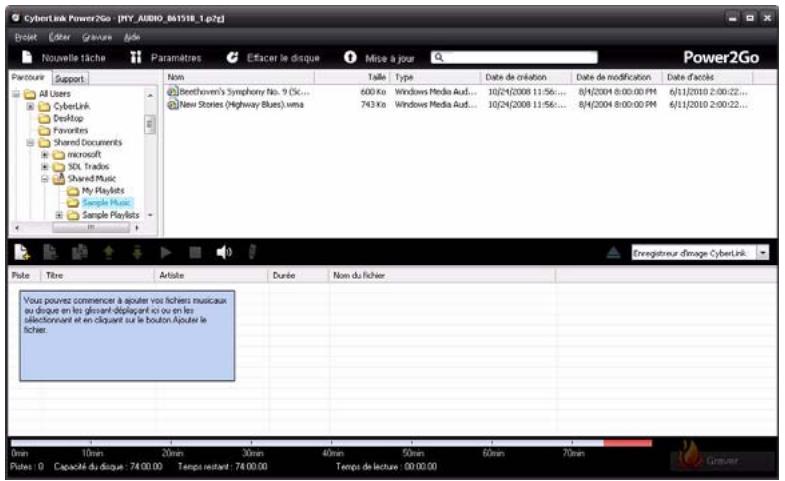
- Utilisez le volet de recherche pour trouver les fichiers audio que vous pouvez inclure sur votre disque. Sélectionnez les fichiers que vous pouvez graver puis faites-les glisser pour les déposer dans la zone de contenu du disque.
Remarque : vous pouvez également cliquer sur le bouton 📁 pour ajouter les fichiers audio ou sur les autres boutons disponibles pour réorganiser et prévisualiser la musique sur le disque. Si vous voulez extraire l'audio d'un clip video et l'inclure sur votre disque de musique, ajoutez simplement le clip video au disque.
- Lorsque vous avez ajouté tout le contenu que vous voulez sur votre disque, cliquez sur Graver.
- Si nécessaire, ajustez les configurations sur les onglets Musique (CD Audio, Disque MP3, Qualité WMA), Commun ou Graveur. Cliquez sur Graver lorsque vous êtes prêt à graver votre disque.
- Lorsque la gravure est terminée, sélectionnez une option dans la boîte de dialogue qui s'ouvre.
- Cliquez sur Afficher le journal pour voir le journal des gravures. Le journal est ouvert dans votre éditeur texte par défaut et vous pouvez l'afficher ou l'enregistrer.
- Cliquez sur Imprimer une étiquette pour imprimer une étiquette pour le disque et ouvrir le programme CyberLink LabelPrint. Voir «Imprimer une étiquette de disque » à la page 92.
- Cliquez sur OK pour fermer la boîte de dialogue et quitter.
Extraire un CD audio
La fonction d'extraction audio copie les pistes audio d'un CD vers votre disque dur aux formats MP3*, WAV ou WMA.
Remarque: * fonctionnalité en option dans CyberLink Power2Go. Consultez le fichier Lisez-moi pour des informations détaillées sur la version.
Pour extraire des fichiers audio vers votre disque dur, suivez les indications données ici :
- Sélectionnez la fonction Ripez un CD audio dans le menu Musique de CyberLink PowerStarter.
- Insérez votre disque et sélectionnez le lecteur à partir de la liste déroulante Source.
Remarque: Si vous insérez un nouveau disque ou si vous sélectionnez un autre lecteur, cliquez sur Rafraîchir pour vous assurer que les informations les plus récentes sont affichées.
- Sélectionnez les pistes audio que vous souhaitez copier sur votre disque dur.
- Cliquez sur le bouton Parcourir et recherchez le dossier dans lequel vous souhaitez copier les pistes audio.
- Dans la section Paramètres, définissez le Format et la Qualité des fichiers de sortie.
- Cliquez sur Go pour extraire et copier les fichiers sur votre ordinateur.
Éditer vos fichiers audio
Grâce à CyberLink WaveEditor, vous pouvez enregistrer, compresser, couper et améliorer les fichiers audio que vous souhaitez utiliser dans votre montage vidéo ou partager avec des amis.
Pour éditer vos fichiers audio dans CyberLink WaveEditor, sélectionnez Éditer Audio dans le menu Musique de CyberLink Power Starter.
Remarque: pour obtenir une description plus détaillée de ce programme et de ses fonctions, veuillez consulter le fichier d'aide du produit.
Ajouter de l'audio à la bibliothèque
CyberLink WaveEditor vous permet d'importer de l'audio depuis votre disque dur ou depuis un périphérique amovible. Vous pouvez également enregistrer votre propre son personnalisé ou télécharger de l'audio sur le service Web Freesound puis l'importer directement dans la bibliothèque.
Importer de l'audio
Pour importer de l'audio depuis votre disque dur ou depuis un périphérique amovible, cliquez sur pour naviguer jusqu'à son emplacement puis cliquez sur Ouvrir. Vous pouvez importer plusieurs fichiers audio simultanément dans la bibliothèque puis travailler sur tous ces fichiers dans CyberLink WaveEditor.
Remarque : Vous pouvez également faire glisser et déposer des fichiers audio dans la zone de la Bibliothèque de CyberLink WaveEditor pour les importer dans le programme.
Formats pris en charge
CyberLink WaveEditor prend en charge l'importation de fichiers audio aux formats suivants :
Audio: MP3, WAV, WMA, M4A, AC3 *
Remarque: * Disponible dans la version standard et uniquement dans la version LE lorsque le programme est exécuté sous Windows 7. ** Non disponible dans la version LE de CyberLink WaveEditor.
Enregistrement audio
Vous pouvez enregistrer votre propre son personnelisé au format WAV dans CyberLink WaveEditor. Le son que vous enregistrerez est ensuite directement
importé dans la bibliothèque et enregistré dans le dossier d'exportation sélectionné dans Prérérences.
Pour enregistrer de l'audio, cliquez sur le bouton pour ouvrir la fenêtre d'enregistrement.
Édition audio
Dès que tout votre audio est dans la bibliothèque, vous pouvez commencer à l'éditer. L'édition consiste en des opérations de découpage, de compression et même d'ajout de portions (en utilisant la fonction Coller) sur vos fichiers audio.
Pour éditer un fichier audio, procédez comme suit :
- Sélectionnez le fichier audio que vous souhaitez éditer dans la bibliothèque.
- Décidez si vous souhaitez éditer les deux canaux ou simplement un seul canal.
- Utilisez la sélection de plages pour sélectionner la portion du fichier audio que vous souhaitez éditer.
- Utilisez les outils d'édition pour apporter des modifications à vos fichiers audio de la manière suivante:
| Outils d'édition | |
| Cliquez pour couper la portion sélectionnée du fichier audio et pour la placer dans votre presse-papiers en vue de la coller. | |
| Cliquez pour effectuer une copie de la portion sélectionnée dans votre presse-papiers en vue de la coller. | |
| Cliquez pour coller la forme d'ondes audio que vous avez coupée ou copié à la croite de la position en cours sur la ligne temporelle. | |
| Cliquez pour supprimer la portion sélectionnée du fichier audio. | |
| Cliquez pour découvert la portion sélectionnée du fichier audio en supprimant les parties du fichier audio qui ne sont pas sélectionnées. | |
Remarque : Lorsque vous apportez des modifications à un fichier audio, le fichier audio original n'est pas modifié. Pour enregistrer les modifications, vous devez exporter le fichier audio. Consultez «Exporter de l'audio » à la page 70 pour plus d'informations.
Réglage du volume principal
CyberLink WaveEditor vous permet de régler le volume d'un fichier audio à tout moment de la ligne temporelle. Vous pouvez l'augmenter à un certain moment puis le réduire à un autre selon vos besoins.
Pour régler le volume principal d'un fichier audio, procédez comme suit :
- Utilisez les commandes de lecture ou faites glisser la barre de défilement de la ligne temporelle pour situer la position où vous souhaitez que l'audio atteigne son volume le plus élevé/le plus faible.
- Cliquez sur la ligne dans la zone du volume principal et faites glisser le curseur du volume vers le niveau de volume souhaité.
- Utilisez les commandes de lecture ou faites glisser la barre de défilement de la ligne temporelle pour situer la position où vous souhaitez que la modification du niveau sonore commence.
- Cliquez sur la ligne dans la zone du volume principal et faites glisser le curseur du volume vers le niveau de volume original.
Remarque: Cette dernière étape n'est qu'une recommandation et n'est pas nécessaire si vous souhaitez que le son augmente ou diminue vers le niveau souhaité à partir du tout début de l'audio.
- Continuez le réglage des curseurs de volume comme nécessaire pour atteindre les niveaux sonores souhaités sur le fichier audio.
Remarque: pour supprimer un curseur de volume et réinitialiser sa position à sa valeur originale, sélectionnez-le et faites-le glisser en dehors de la zone du volume principal.
Effets sonores
Dans CyberLink WaveEditor, vous pouvez désirer un certain nombre d'effets par défaut et les appliquer à vos fichiers audio. Vous pouvez également importer des effets personnalisés du plugin VST que vous avez téléchargé et les appliquer à votre audio.
Effets par défaut
Pour des raisons pratiques, les effets par défaut disponibles dans CyberLink WaveEditor incluent la plupart des effets largement utilisés. Les utilisateurs recherchant des effets sonores plus évolués peuvent importer des effets personnalisés du plugin VST.
Remarque : Pour obtenir un aperçu d'un effet, cliquez dessus dans la zone Effets, cochez la case Aperçu puis cliquez sur le bouton
Importation d'effets
Grâce aux effets du plugin VST, vous pouvez partager et ajouter l'effecteur personnalisé souhaité pour votre audio. Les effets du plugin VST sont très répandus et facilement téléchargeables sur Internet. Ils peuvent également être facilement importés dans CyberLink WaveEditor.
Remarque: CyberLink ne garantit ni la possibilité d'utiliser les effets du plugin VST téléchargés ni la qualité des modules VST.
Si vous avez téléchargé un effet du plugin VST, procédez comme suit pour l'importer dans CyberLink WaveEditor :
- Dans le menu, sélectionnez Effets > VST > Importer un effet VST.
- Cliquez sur le bouton... puis naviguez vers l'emplacement où l'effet du plugin VST télécharge se trouve.
Remarque: CyberLink WaveEditor imports les effets du plugin VST qui sont au format DLL. Si l'effet téléchargé est au format ZIP, vous devez d'abord le décompresser avant d'essayer de l'importer dans le programme.
- Sélectionnez l'effet du plugin VST, puis cliquez sur Ouvrir.
- Cliquez sur OK pour importer l'effet dans la section VST de CyberLink WaveEditor.
Application d'effets
Lorsque vous appliquez des effets à l'audio, vous pouvez soit les appliquer à une plage sélectionnée, soit les appliquer à l'intégralité de la série. Pour appliquer un effet à un fichier audio, procédez comme suit :
- Sélectionnez le fichier audio auquel vous souhaitez appliquer l'effet dans la bibliothèque.
- Décidez si vous souhaitez appliquer l'effet aux deux canaux ou simplement à un seul canal.
- Utilisez la sélection de plages pour sélectionner la portion du fichier audio à laquelle vous souhaitez appliquer l'effet.
Remarque: Si vous ne sélectionnez aucune portion du fichier audio, l'effet sera appliqué à l'intégralité de la séquence.
- Cliquez sur l'effet que vous souhaitez appliquer. La fenêtre des effets s'affiche.
- Réglez les paramètres de l'effet comme nécessaire.
- Cliquez sur le bouton OK pour appliquer l'effet au fichier audio.
Exporter de l'audio
Chaque fois que vous souhaitez enregistrer les modifications que vous avez apportées à un fichier audio, CyberLink WaveEditor enregistre ce fichier sous un nouveau fichier. Par exemple, vous pouvez exporter le fichier original, l'enregistrer sous une nouvelle version et même l'enregistrer sous un nouveau format de fichier si vous le préférez.
Pour enregistrer et exporter votre fichier audio sous une nouvelle version, procédez comme suit :
- Sélectionnez le fichier audio que vous souhaitez enregistrer/exporter dans la bibliothèque puis cliquez sur
- Saissez un nouveau nom de fichier pour le fichier puis sélectionnez le format sous lequel vous souhaitez l'enregistrer dans la liste déroulante Type d'enregistrement.
- Cliquez sur Enregistrer. Le fichier est enregistré dans le dossier d'exportation sélectionné dans Préférences.
Formats pris en charge
CyberLink WaveEditor prend en charge l'exportation de fichiers audio aux formats suivants :
Audio: MP3*, WAV, WMA, M4A
Remarque: * Disponible dans la version standard et uniquement dans la version LE lorsque le programme est exécuté sous Windows 7. ** Non disponible dans la version LE de CyberLink WaveEditor.
Sauvegarde & de données
Avec CyberLink Media Suite, vous gravez vos fichiers de données sur un disque Blu-ray, DVD ou CD grâce à CyberLink Power2Go. Vous pouvez également faire une copie exacte d'un DVD ou d'un CD de données en toute simplicité à l'aide de CyberLink Power2Go, et copier un disque vidéo DVD non protégé par CSS avec CyberLink PowerDVD Copy
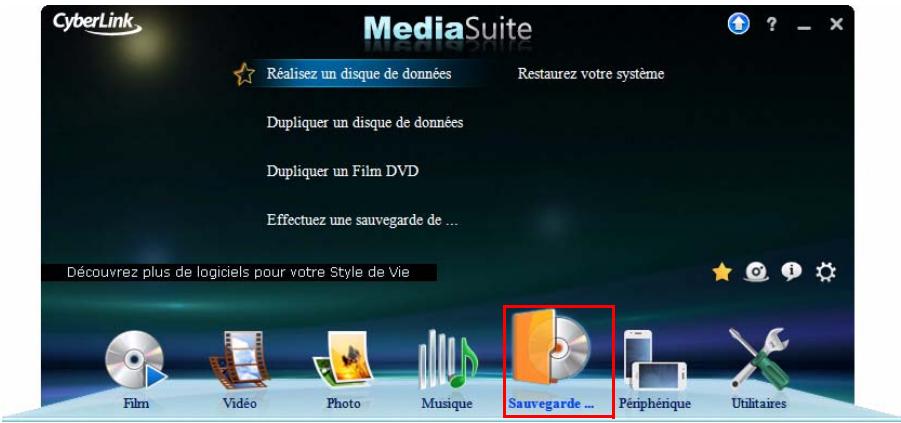
Pour garantir la protection de vos données, vous pouvez les sauvegarder et les restaurer, quand et si cela est nécessaire, à l'aide de CyberLink Power Backup.
Réalisé un disque de données
Pour graver un disque de données, procédez comme suit :
- Sélectionnez l'option RÉaliséz un disque de données dans le menu Sauvegarde & de données de CyberLink Power Starter, puis sélectionnez le type de disque (CD, DVD, Disque Blu-ray) que vous poulez créé. La fenêtre Disque de données s'ouvre.
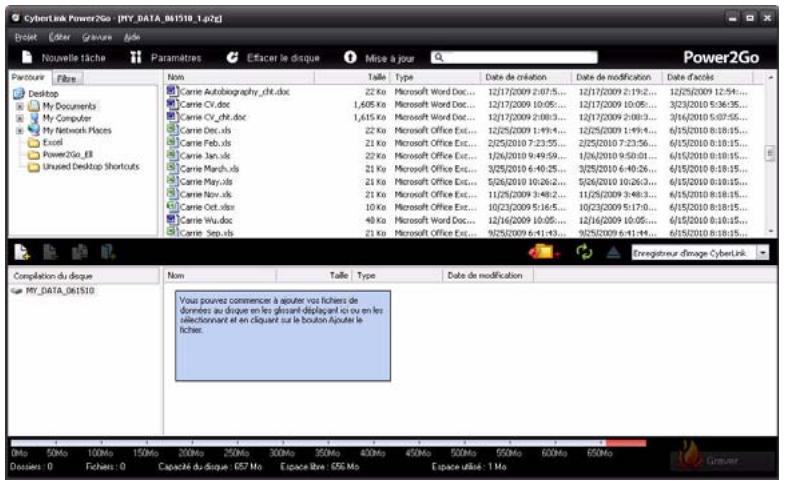
- Utilisez le volet de recherche pour trouver les fichiers que vous voulez inclure sur votre disque. Sélectionnez les fichiers ou dossiers que vous voulez graver puis faites-les glisser pour les déposer dans la zone de contenu du disque.
Remarque: Vous pouvez également cliquer sur le bouton pour ajouter les fichiers de données ou cliquer sur le bouton pour créer un dossier sur le disque.
- Lorsque vous avez ajouté tout le contenu à graver, cliquez sur Graver.
- Si nécessaire, régalez les paramètres des onglets Données, Commun, ou Graveur.
- Cliquez sur Graver lorsque vous êtes prêt à graver votre disque.
- Lorsque la gravure est terminée, sélectionnez l’une des options suivantes dans la fenêtre qui apparait :
- Cliquez sur Imprimer étiquette pour imprimer une étiquette de disque et ouvrir le programme CyberLink LabelPrint. Voir «Imprimer une étiquette de disque » à la page 92.
- Cliquez sur Afficher le journal pour voir le journal des gravures. Le journal est ouvert dans votre éditeur de texte par défaut et vous pouvez l'afficher ou l'enregistrer.
- Cliquez sur OK pour fermer la fenêtre et quitter.
Dupliquer un disque de données
L'option Dupliquer un disque vous permet de faire une copie exacte d'un disque de n'importe quel format. Vous devez copier le contenu du disque sur un disque vierge du même type. (Vous ne pouvez pas, par exemple, copier le contenu d'un CD sur un DVD).
Pour copier un disque, procédez comme suit :
- Sélectionnez Dupliquer un disque de données et le format du disque dans le menu Sauvegarde & données de la fenêtre du programme CyberLink PowerStarter. La fenêtre Copie de disque s'affiche.
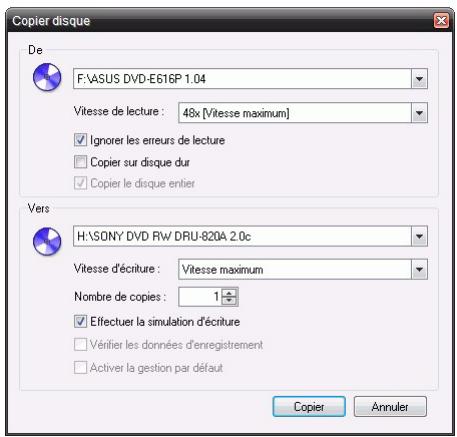
- Sélectionnez vos lecteurs source et cible.
- Cliquez sur Copier. CyberLink Power2Go grave les données copiées sur le disque.
- Lorsque la gravure est terminée, sélectionnez une option dans la boîte de dialogue qui s'ouvre.
- Cliquez sur Afficher le journal pour voir le journal des gravures. Le journal est ouvert dans votre éditeur texte par défaut et vous pouvez l'afficher ou l'enregistrer.
- Cliquez sur OK pour fermer la boîte de dialogue et quitter.
Dupliquer un film DVD
CyberLink PowerDVD Copy est un outil spécialisé pour copier les films de DVD depuis un disque ou un disque dur sur un DVD de sauvegarde. Vous pouvez également créer un dossier DVD sur votre disque ou le graver sur un DVD sous forme de film. Des options faciles à sélectionner et une interface abordable simplifient le processus de copie des DVD.
Pour copier un DVD de film, procédez comme suit :
- Sélectionnez Dupliquer un film DVD dans le menu Sauvegarde & données de la fenêtre du programme CyberLink PowerStarter. La fenêtre CyberLink PowerDVD Copy s'affiche.
- Sélectionnez votre source vidéo du DVD de film que vous souhaitez copier.
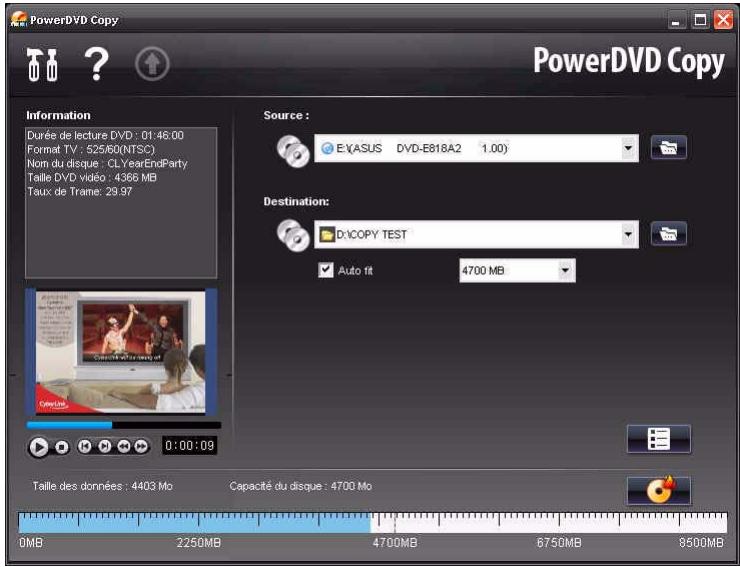
- Sélectionnez la destination où copier le DVD de film.
- Cliquez sur le bouton et sélectionnez le contenu spécifique du DVD que vous souhaitez copier, si tout n'est pas nécessaire.
- Cliquez sur. CyberLink PowerDVD Copy grave le film sur le disque.
Sauvegarder et restaurer notre PC
La sauvegarde de données est une procédure de sécurité importante qui peut économiser des sommes d'argent et de temps considérables en cas de désastre, de panne de disque, d'attaque par un pirate ou un virus... En conservant une copie de sauvegarde de vos données sur un autre support, vous pouvez restaurer les données rapidement.
Sauvegarde des données
Pour sauvegarder vos données, sélectionnez d'abord Effectuez une sauvegarde de votre système dans le menu Sauvegarde & données de la fenêtre du programme CyberLink PowerStarter, puis suivez ces étapes simples :
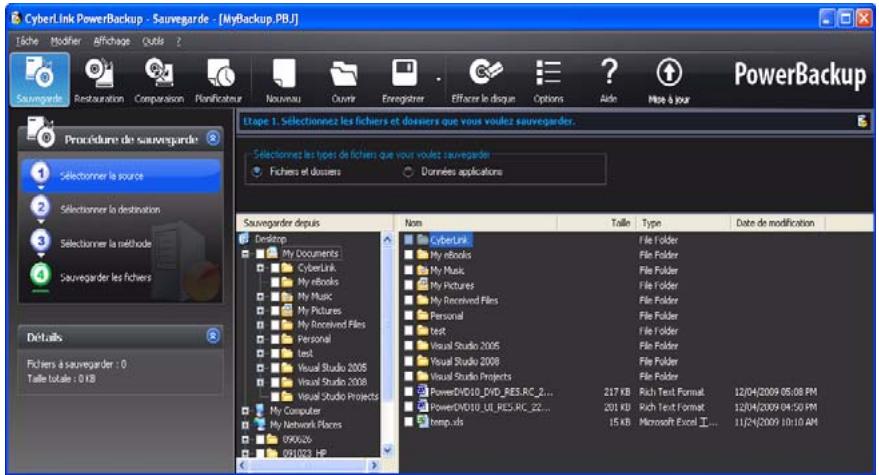
Étape 1 - sélectionnez la source
Dans la fenêtre Sauvegarder, sélectionnez la source en trouvant et cochant les fichiers et dossiers que vous pouvez sauvegarder dans les deux volets de fichiers. (Ces volets ont une fonction similaire à l'Explorateur Windows.) Vous pouvez désirer sauvegarder des Fichiers et dossiers ou Données d'application en sélectionnant le type de fichier au-dessus des volets de réseau.
Étape 2 - sélectionnez la destination
Cliquez sur Sélectionnez la destination et définissez la destination de la sauvegarde.
- Sauvegarder sur : Sélectionnez la destination de sauvegarde dans la liste déroulante. La destination peut être un disque dur ou un graveur (en fonction du matériel dont vous disposez).
- Sauvegarder comme : Donnez un nom unique à chaque sauvegarde. Pour enregistrer le fichier de sauvegarde dans un réseau différent, cliquez sur le bouton Parcourir et sélectionnez le dossier que vous pouvez utiliser.
- Ajouter les outils de restauration : Sélectionnez pour créer un fichier exécutable (.exe) qui vous permet de restaurer vos données sur un ordinateur qui n'a pas le programme PowerBackup installé.
- Diviser en volumes : Divise le fichier de sauvegarde en volumes de la taille choisie.
Étape 3 - sélectionnez la méthode
Cliquez sur Sélectionnez la méthode et désissez le type de sauvegarde (et les options avancées) que vous pouvez utiliser.
- Les méthodes de sauvegardes sont Complète, Différentielle et Incrémentale
- Le bouton Options vous permet de modifier d'autres options.
Remarque : les fonctions spécifiques de ce programme dépendront de la version que vous avez achetée, et donc certaines fonctionnalités peuvent ne pas être disponibles.
Étape 4 - sauvegardez les fichiers
Cliquez sur Sauvegarder les fichiers. Assurez-vous que tous les paramètres sont corrects et cliquez sur l'un des boutons pour lancer la sauvegarde.
- Cliquez sur SauvegarderMAINENANT pour lancer la sauvegarde immédiatement.
- Cliquez sur Ajouter au planificateur pour programmer la sauvegarde pour plus tard.
Restauration des données
Pour restaurer vos données après une sauvegarde, sélectionnez d'abord Effectuez une sauvegarde de votre système dans le menu Sauvegarde & données de la fenêtre du programme CyberLink PowerStarter, puis suivez ces étapes simples :
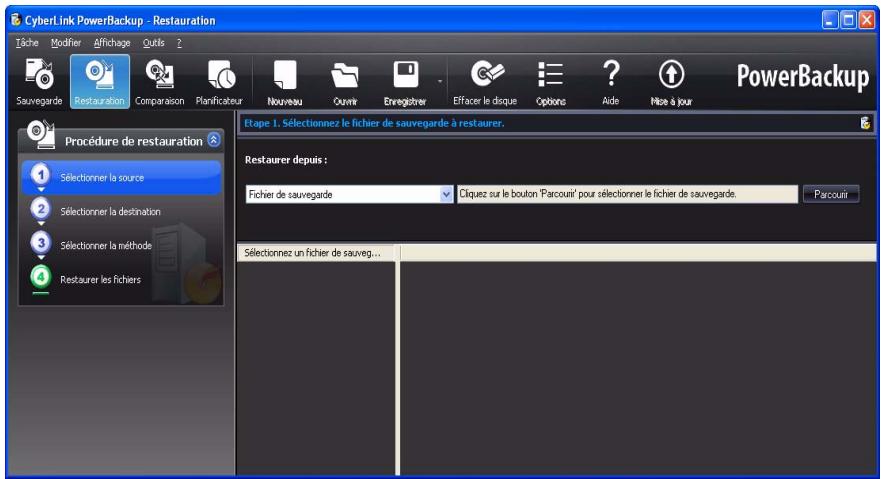
Étape 1 - sélectionnez la source
Dans la fenêtre Restaurer, sélectionnez la source de restauration dans la liste déroulante Restaurer depuis.
- Fichier de sauvegarde : Restaure depuis un fichier de sauvegarde existant. Pour ouvrir le fichier de sauvegarde, cliquez sur Parcourir et sélectionnez le fichier que vous pouze utiliser.
- Mon Catalogue : Restaure depuis les enregistrements des tâches de sauvegarde précédentes. (Pour supprimer un enregistrement du catalogue, utilisez la commande Modifier > Supprimer un enregistrement du catalogue ou Supprimer tous les enregistrements du catalogue). Lecteur : Restaure depuis un disque.
Une fois sélectionnée la source, sélectionnez les fichiers que vous souhaitez restaurer.
Étape 2 - sélectionnez la destination
Cliquez sur Sélectionnez la destination et définissez la destination de la restauration.
- Emplacement d'origine : Restaure les fichiers dans l'emplacement depuis lequel ils ont été sauvegardés.
- Emplacement alternatif : Restaure les fichiers dans un nouvel emplacement. Pour définir le répertoire, cliquez sur Parcourir et sélectionnez le répertoire que vous voulez utiliser.
- Répertoire seul: Restaure tous les fichiers sauvegardés dans un seul répertoire. Pour définir le répertoire, cliquez sur Parcourir et sélectionnez le répertoire que vous pouvez utiliser.
Étape 3 - sélectionnez la méthode
Cliquez sur Sélectionnez la méthode et choisissez la méthode de restauration à utiliser.
- Ne pas écraser: Ne restaure que les fichiers ne se trouvant pas sur le disque dur et n'écrase pas les fichiers existants.
- Écraser les fichiers plus anciens: Écrase les fichiers existants sur le disque dur s'ils sont plus anciens que la copie sauvegardée.
- Toujours écraser les fichiers : Écrase tous les fichiers existants sur le disque dur.
- Demander avant d'écraser : Vous demande la copie que vous pouvez conserver.
Étape 4 - restaurez les fichiers
Cliquez sur Restaurez les fichiers puis vérifiez que les paramètres sont corrects. Cliquez sur Restaurer maintenant pour lancer la restauration des fichiers immédiatement.
Périscope
Grâce à CyberLink Media Suite, vous pouvez rapidement convertir de la musique, des photos et des vidéos sur votre ordinateur vers d'autres formats, puis les transférer vers divers périphériques portables.
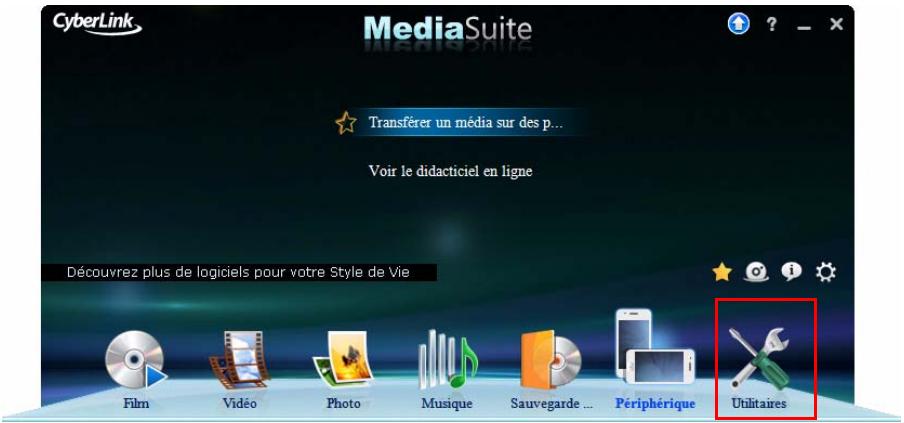
Vous pouvez également visionner les didactériels associés qui décrivent les étapes permettant de convertir et de transférer un média. Pour visionner les didactériels disponibles, sélectionnez l'option Voir le didacticiel en ligne dans le menu Périphérique.
Conversion et transfert de médias vers des périphériques
Grâce à CyberLink MediaEspresso, vous pouvez convertir de la musique, des photos, et des vidéos dans des formats compatibles avec une variété de périphériques portables, consoles de jeux, et plus.
Pour convertir un média, procédez comme suit:
Remarque : pour obtenir une description plus détaillée de ce programme et de ses fonctions, veuillez consulter le fichier d'aide du produit.
- Dans le menu Périphérique, sélectionnez Transférer un média sur des périphériques. Le programme CyberLink MediaEspresso s'ouvre.
- Cliquez sur le bouton Importer le média puis sélectionnez Par fichier pour importer des fichiers multimédia individuels, ou sélectionnez Par dossier pour importer tous les contenus multimédia d'un dossier spécifique.
- Recherchez et sélectionnez tous les médias que vous pouvez importer et convertir, puis cliquez sur le bouton Ouvrir.
- Ensuite, CHOISSEZ si vous voulez convertir le contenu multimédia pour l'utiliser sur un Téléphone mobile, Lecteur média, ou Console de jeux.
Remarque: vous pouvez sélectionner le bouton Convertir pour convertir un/média en utilisant un profil personnalisé que vous avez créé. Pour une description détaillée de cette fonctionnalité, appuyez sur la touche F1 de votre clavier pour afficher le fichier d'aide MediaEspresso.
- Si vous convertissez des fichiers vidéo, sélectionnez :
- un profil de format multimédia prédéfini dans le menu déroulant Video. Les profils disponibles dépendent du modèle de périphérique que vous sélectionnez.
- Ajustement intelligent si vous voulez que CyberLink MediaEspresso sélectionne automatiquement le meilleur format et la meilleure résolution en fonction de votre source vidéo.
- Plus... si vous pouvez utiliser un autre profil disponible. Définissez le format vidéo, le format d'affichage, et le format audio à l'aide des options de profil disponibles. Les profils et options disponibles dépendent du modèle de périhérique que vous sélectionnez.
- Si vous convertissez des fichiers audio, sélectionnez :
- un profil de format multimédia prédéfini dans le menu déroulant Musique.
- Plus... si vous pouvez utiliser un autre profil disponible. Définissez le format audio, taux d'échantillonnage et débit en bits à l'aide des options de profil disponibles.
- Si vous convertissez des photos, sélectionnez :
- un profil de format multimédia prédéfini dans le menu déroulant Photo.
- Plus... si vous pouvez utiliser un autre profil disponible. Définissez le format et la résolution de la photo à l'aide des options de profil disponibles.
- Si nécessaire, cliquez sur pour sélectionner un dossier de destination différent pour le média converti.
- Si votre ordinaire prend en charge l'accelération matérielle Intel CPU ou ATI/ NVIDIA GPGPU, dans la section Paramètres, cliquez sur button to Activier le codage matériel et/ou Activier le décodage matériel pour réduire le temps nécessaire à la conversion de votre média.
- Si le périphérique pour lequel vous convertissez des fichiers est connecté, sélectionnez l'option Transférer vers l'appareil connecté après la conversion si vous voulez que CyberLink MediaEspresso transfère les fichiers après conversion.
- Cliquez sur OK pour lancer la conversion.
Utilitaires
CyberLink Media Suite vous offre un certain nombre d'utilitaires de disque utiles, y compris pour vous permettre d'effacer les disques réinscriptibles et aussi de connaître et imprimer vos étiquettes professionnelles en utilisant CyberLink LabelPrint pour achieve le processus de création du disque.
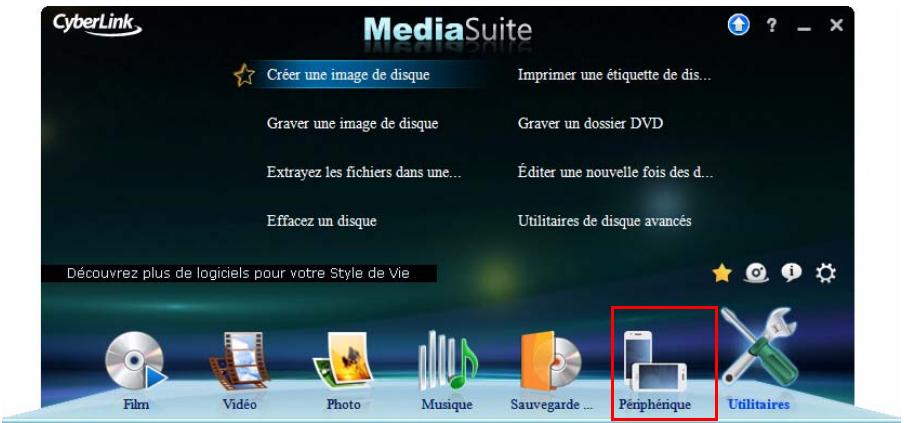
Vous pouvez aussi créer et graver une image de disque, extraire des fichiers à partir d'images de disque existantes, graver un dossier DVD, éditer un disque video, et bien plus encore.
Remarque: pour obtenir une description plus détaillée de ces programmes et de leurs fonctions, veuillez consulter le fichier d'aide du produit.
Création d'une image de disque
La création et l'enregistrement d'une image de disque sur votre disque dur sont utiles pour sauvegarder vos disques sur votre ordinateur pour de futures tâches de gravure.
Pour créer une image de disque, procédez comme suit :
- Sélectionnez la fonction Créer une image de disque dans le menu Utilitaires de CyberLink Power Starter.
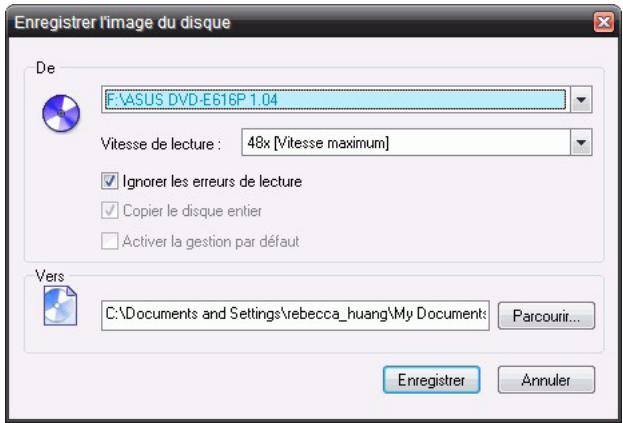
- Insérez un disque dans le lecteur puis, si nécessaire, sélectionnez votre lecteur source dans la liste déroulante De.
- Sélectionnez Ignorer les erreurs de lecture si vous voulez que CyberLink Power2Go copie le disque même si des erreurs surviennent.
- Sélectionnez Copier le disque entier si vous pouvez enregistrer l'intégralité du contenu du disque dans le fichier image.
- Cliquez sur Parcourir pour définir le dossier dans lequel vous souhaitez enregistrer l'image, puis inscrivez un nom de fichier image si nécessaire.
- Choisissez le format de fichier du fichier image (P2I ou ISO) dans la liste déroulante Enregistrer comme.
- Cliquez sur Enregistrer pour enregistrer l'image de disque.
- Lorsque l'enregistrement est terminé, sélectionnez une option dans la fenêtre qui s'ouvre.
- Cliquez sur Afficher le journal pour voir le journal. Le journal est ouvert dans votre éditeur texte par défaut et vous pouvez l'afficher ou l'enregistrer.
- Cliquez sur OK pour fermer la fenêtre et quitter
Gravure d'une image de disque
La gravure d'une image de disque vous permet de restaurer une image de disque sauvegardée ainsi que de graver des images de disque créées par CyberLink Image Recorder.
Pour graver une image de disque, procédez comme suit :
- Sélectionnez la fonction Graver une image de disque dans le menu Utilitaires de CyberLink PowerStarter.
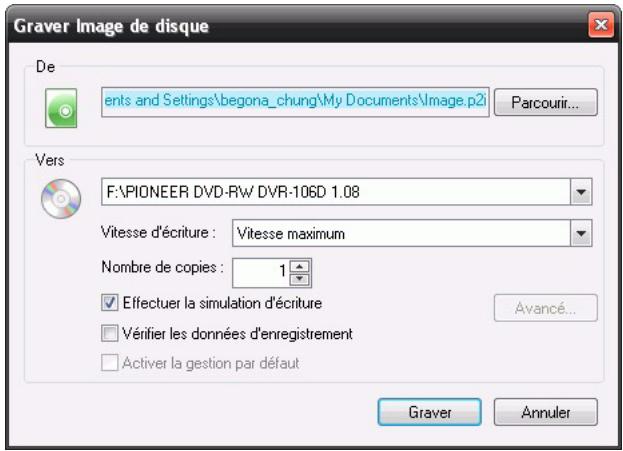
- Cliquez sur Parcourir pour sélectionner l'image disque que vous voulez graver sur un disque.
- Insérez votre disque et sélectionnez le lecteur à partir de la liste déroulante.
- Sélectionnez une vitesse d'écriture pour chaque disque. La vitesse que vous devez sélectionner dépendra du graveur que vous utilisez et de la qualité du disque.
- Entrez le Nombre de copies que vous pouvez graver.
- Si disponibles, vous pouvez utiliser les options suivantes pour vous aider dans le processus de gravure :
- Sélectionnez Effectuer la simulation d'écriture si vous pouvez que CyberLink Power2Go simule d'abord le processus de gravure pour garantir la bonne marche de la gravure.
- Si disponible, sélectionnez Vérifier les données d'enregistrement si vous pouvez que CyberLink Power2Go vérifie que le contenu a bien été gravé sur le disque.
- Si disponible, Sélectionnez Activer la gestion par défaut pour que CyberLink Power2Go tente de réparer les erreurs d'un disque pour que le contenu soit correctementgrave.
- Cliquez sur Graver pour lancer la gravure.
- Lorsque la gravure est terminée, sélectionnez une option dans la fenêtre qui s'ouvre.
- Cliquez sur Afficher le journal pour voir le journal des gravures. Le journal est ouvert dans votre éditeur texte par défaut et vous pouvez l'afficher ou l'enregistrer.
- Cliquez sur OK pour fermer la fenêtre et quitter.
Extraire des fichiers d'une image de disque
Vous pouvez utiliser la visionneuse ISO CyberLink pour voir les images de disque aux formats ISO ou P21 (image Power2Go) sur le disque dur de votre ordinateur. Cet outil pratique vous permet de voir le contenu d'un fichier image, et d'extraire rapidement les fichiers ou graver l'image sur un disque.
Pour extraire des fichiers d'une image de disque, procédez comme suit:
- Sélectionnez la fonction Extrayez les fichiers dans une image de disque dans le menu Utilitaires de CyberLink PowerStarter. La Visionneuse ISO CyberLink s'affiche.
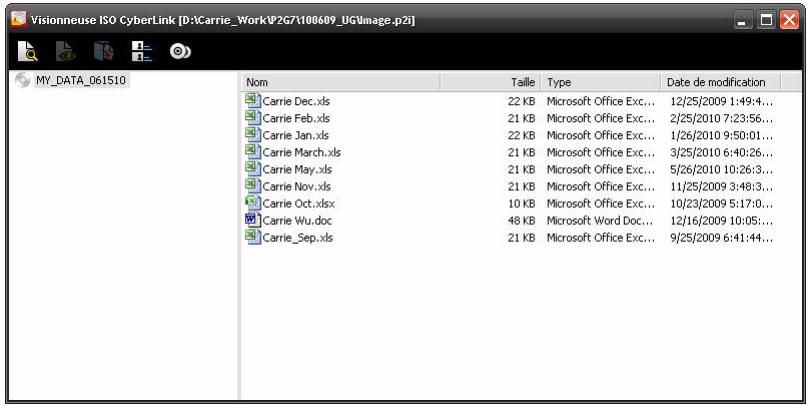
- Lorsque vous étés dans la visionneuse ISO CyberLink, vous pouvez effectuer les opérations suivantes :
- cliquez sur le bouton pour rechercher et ouvrir un fichier image (au format ISO ou P2l) sur votre ordinateur. Lorsque l'image est ouverte, vous pouvez voir tous les fichiers qu'elle contient.
Remarque: pour changer la vue des fichiers dans la visionneuse ISO CyberLink, cliquez sur.
- Cliquez sur un fichier de la visionneuse ISO CyberLink, puis cliquez sur pour le voir dans son programme par défaut.
- pour extraire des fichiers d'une image et les enregistrer sur votre ordinateur, sélectionnez-les et cliquez sur
- si vous souhaitez graver l'image que vous visionnez sur un disque, cliquez sur le bouton
Effacement d'un disque
Si vous utilisez un disque réinscriptible, vous pouvez effacer son contenu. Ceci vous permet de réutiliser les mêmes disques indéfiniment sans avoir besoin d'acheter continuellement de nouveaux disques.
Pour effacer un disque, procédez comme suit :
- Sélectionnez la fonction Effacez un disque dans le menu Utilitaires de CyberLink PowerStarter.
- Insérez votre disque et sélectionnez votre graveur dans la fenêtre Outil d'effacement.
- Sélectionnez l'une des méthodes d'effacement suivantes :
- Effacement normal: efface l'index de disque contenu dans le disque.
- Effacement rapide : efface tout le contenu d'un disque.
- Cliquez sur Démarrer pour lancer le processus d'effacement.
Imprimer une étiquette de disque
CyberLink LabelPrint offre une grande variété de formats de mise en page et prend en charge plusieurs options d'impression, notamment l'impression directe sur votre disque à l'aide des technologies LightScribe et Labelflash.
Remarque: pour obtenir une description plus détaillée de cette application et de ses fonctions, veuillez consulter le fichier d'aide du produit.
Pour commencer à créer une étiquette, sélectionnez la fonction Imprimer une étiquette de disque dans le menu Utilitaires de CyberLink PowerStarter.
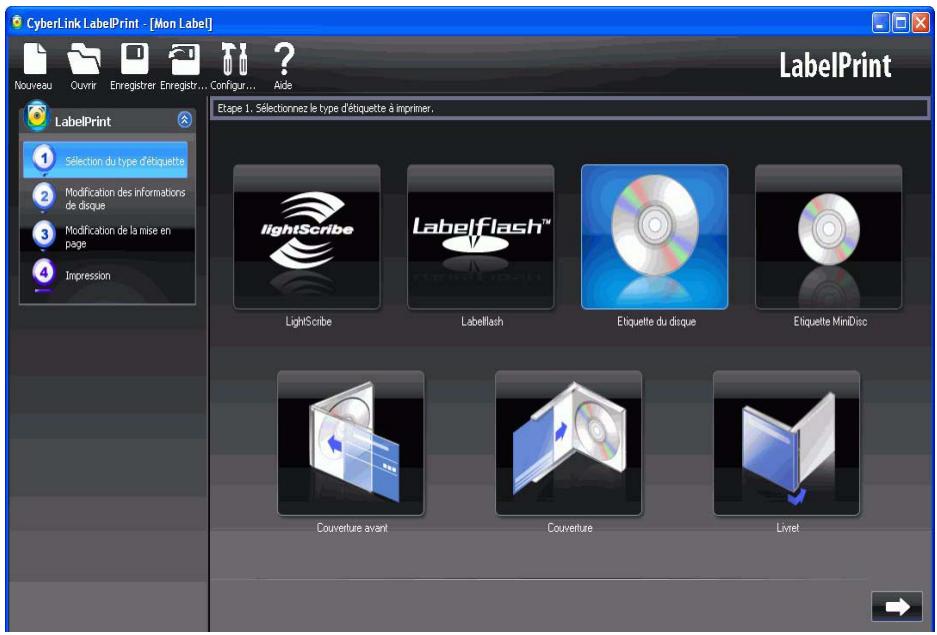
Étape 1 – sélectionner un type d'étiquette
La première étape pour la création d'une étiquette est de sélectionner le type d'étiquette que vous pouvez imprimer. Vous pouvez désirer de créer une étiquette
LightScribe, une étiquette Labelflash, une étiquette de disque, une étiquette de mini disque, une couverture ou un livre.
Étape 2 - modifier l'information du disque
Ajouter ou modifier les informations du disque, comme le titre, ce qui vous permettra de reconnaître le disque. Ajouter ou modifier les informations de liste de contenu pour garder la trace des fichiers que vous avez ajoutés au disque. Vous pouvez ajouter ou modifier ces informations sur la page Modifier l'information du disque.
Étape 3 - modification de la mise en page
Si vous sélectionnez une mise en page, si vous modifiez les polices et si vous utilisez une image de fond personnalisée, vous pouvez créer une étiquette de disque plus personnalisée. Vous pouvez :
- sélectionner la mise en page d'une étiquette.
- ajouter une image de fond.
- ajouter ou modifier un texte.
Étape 4 - imprimer
Vous êtes maintenant prêt à imprimer et cela que vous imprimez avec CyberLink Label Print. Vous pouvez imprimer l'un des médias suivants
- Papier ordinaire : Vous permet d'imprimer sur n'importe quelle feuille de papier que votre imprimante prend en charge.
- Papier d'étiquette : Fournit des étiquettes pour une impression facile.
- Directement sur votre disque : vous permet de vous passer d'étiquettes mais requiert un graveur et un disque LightScribe ou Labelflash.
Gravure de dossiers DVD
Si vous avez créé un dossier DVD, vous pouvez graver ce dossier sur un disque pour le stocker.
Pour graver un dossier DVD vers un disque, suivez les instructions données ici :
- Sélectionnez la fonction Graver un dossier DVD dans le menu Utilitaires de CyberLink Power Starter.
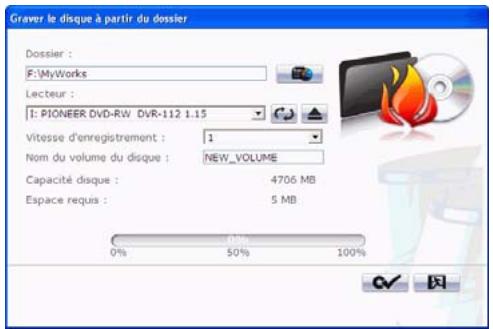
- Insérez le disque et sélectionnez le lecteur.
- Cliquez sur, puis sélectionnez le dossier que vous souhaitez graver.
- Cliquez sur Démarrer pour commencer. CyberLink PowerProducer affiche la progression en temps réel de la tâche.
Éditer une nouvelle fois des disques vidéo
Si vous avez gravé votre production sur un disque réenregistrable au format +VR, -VR ou BDAV, vous pouvez revenir en arrêté et en éditer le contenu plus tard, ajouter d'autres vidéos, modifier le menu, etc. dans CyberLink PowerProducer.
Pour éditer un disque après sa gravure, procédez comme suit :
- Sélectionnez la fonction Éditer une nouvelle fois des disques vidéo dans le menu Utilitaires de CyberLink PowerStarter.
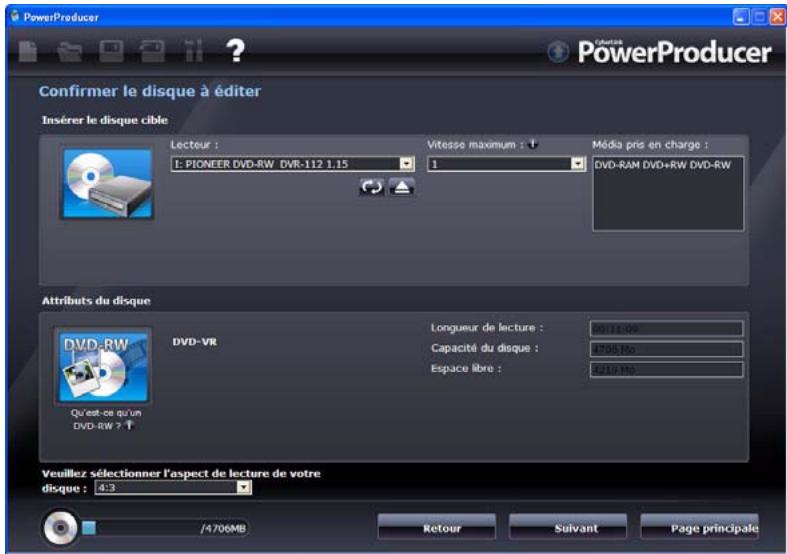
- Insérez votre disque cible, sélectionnez une vitesse d'enregistrement, le rapport pour votre disque, puis cliquez sur Suivant.
- Effectuez les modifications éventuelles nécessaires dans le programme CyberLink PowerProducer.
- Quand vous avez fini d'éditer, cliquez sur Suivant, puis cliquez sur Graver pour graver votre disque.
Utilitaires de disque avancés
CyberLink PowerProducer contient plusieurs utilitaires que vous pouvez utiliser pour : gérer le contenu du disque, les fichiers image de disque, les dossiers DVD et plus encore.
Pour accéder à ces utilitaires pratiques, sélectionnez la fonction Utilitaires de disque avancés dans le menu Utilitaires de CyberLink PowerStarter. La fenêtre Utilitaires de disque de CyberLink PowerProducer s'affiche.
Remarque : pour une description détaillée de tous les utilitaires de disque disponibles et comment utiliser chacun d'entre eux, appuyez sur la touche F1 de votre clavier dans la fenêtre Utilitaires de disque. Dans le fichier d'aide, voir la section Utilitaires de disque.
Ce chapitre contient les informations relatives à l'assistance technique. Il contient toutes les informations pour trouver les réponses à vos questions. Vous pouvez aussi rapidement obtenir des réponses en contactant votre distributeur/revendeur local.
Avant de contacter l'assistance technique
Veuillez consulter l'une des options d'assistance gratuite de CyberLink :
- consultez le guide de l'utilisateur ou l'aide en ligne installée avec votre application.
- consultez la base de connaissances de la section assistance du site Web CyberLink.
http://fr.cyberlink.com/prog/support/cs/index.do
Ces FAQ contiennent des informations et des conseils qui sont plus récents que le guide de l'utilisateur et l'aide en ligne.
Lorsque vous contactez l'assistance technique par courrier électronique ou téléphone, veuillez préparer les informations suivantes :
- la clé d'activation enregistrée (votre clé d'activation peut se trouver sur la jaquette du CD, sur la boîte ou dans le message reçu après avoir acheté des produits dans le magasin CyberLink).
- le nom du produit, la version et le nombre de build, que vous pouvez généralement afficher en cliquant sur l'image du nom de produit sur l'interface utilisateur.
- la version Windows installée sur votre système.
- les périphériques matériels utilisés (carte de capture, carte son, carte VGA) et leurs caractéristiques.
- le contenu des messages d'avertissement affichés (vous souhaiterez peut-être l'écrire ou effectuer une capture d'écran).
- une description détaillée du problème et des circonstances dans lesquelles il s'est produit.
Assistance web
Des solutions à vos problèmes sont disponibles 24 heures sur 24 et gratuitement sur le site Web de Cyberlink :
Remarque : vous devez d'abord vous inscrire comme membre avant d'utiliser le support Web de CyberLink.
CyberLink offre une vaste gamme d'options d'assistance par le Web, des FAQ dans les langues suivantes :
| Langue | URL de l'assistance Web |
| Anglais | http://www.cyberlink.com/prog/support/cs/index.do |
| Chinois traditionnel | http://tw.cyberlink.com/prog/support/cs/index.do |
| Japonis | http://support.jp.cyberlink.com/ |
| Italien | http://it.cyberlink.com/prog/support/cs/index.do |
| Allemand | http://de.cyberlink.com/prog/support/cs/index.do |
| François | http://fr.cyberlink.com/prog/support/cs/index.do |
| Espagnol | http://es.cyberlink.com/prog/support/cs/index.do |
Remarque: Le forum de la communauté d'utilisateurs de CyberLink n'est disponible qu'en anglais et en allemand.
3D 16
activer 23
affichage 22
Configuration 24
lecture 22
prérequis 9
Accélération du GPU 21, 45
Accès 3
Afficher le journal 64
Ajouter
tag de visage 46
texte 52
Ajouter aux Favoris 5
Albums 31, 43
favoris 32, 43
AMD 21
Anaglyphe 25
Ancien 49
Annuler 34, 49
Aperçu 69
Arreter 16
Audio
éditer 4, 67
enregistrer 66, 70
exporter 70
extraction 64
Format pris en charge 61
graver 4
lecture 61
Réduction du bruit 34
réseau 62
Formats pris en charge 14
Avance rapide 17
Avancer d'une image 17
Balance 48
Balance des blancs 34, 48
BD 14
Bibliothèque 31, 43
Cartes de couleurs 50
CD 61
Extraction de musique de 65
Cellule 54
Chapitres
visionneuse 18
Commandes 50
Commentaires rapides
ajout 18
partage 18
Configuration
3D 24
Affichage 3D 22
Configuration requise 8
Contenu capture 30
Contraste 34, 48
Convert
média 83
Copie avec PowerDVD
Copier un DVD de film 77
Copier des disques 76
Copier un DVD de film 77
Corriger
photos 47
vidos 33
Cote a cote 24
Créer
Étiquettes de disque 4, 92
Découper 33, 47
Dégré 48
Déplacement 54
Dessus/Dessous 24
Diaporama
Ajouter du contenu multimédia 50
animé 54
cellule 54
Commandes de lecture 50
conception 51
Description du style 54
fond musical 54
fondu 54
ouverture 54
propriétés 52
Sélectionner un style 54
texte 52
vitesse 54
Diaporamas 4
Disque galerie de photos
creation 55
paramètres 56
Vue d'ensemble 54
Disques
ajouterdesphotos53
creer 3
éditer 4
Format pris en charge 61
Galerie photos 54
graver 54
style 53
titre 53
Diviser en volumes 79
Données 4
Dossier DVD 28
Dossiers 32,44
DVD, gravure sur DVD 38
DVD
3D 23
lecteur 13
Éditer 33, 34, 46, 48
annuler 34, 49
audio 67
Corriger des photos 47
corriger des vidéos 33
Découper des vidéos 33
Fichiers audio 4
video 3
Éditer le Journal 34, 49
édition
disque après gravure 94
Effacer
disques 4
Effacer le disque
procedure 91
Effets 48
appliquer 70
importation 69
par défaut 69
Ejecter 16
Enregister 66
audio 70
Étiquettes 4
Exporter
audio 70
Formats de fichiers 71
liste des lectures 29,63
Extraire
audio 64
fichier depuis image 90
Facebook 18, 39, 59
Fancybox 18
Favoris 5, 32, 43
albums 31, 43
Fenêtre
Importation du média 42
Fenêtre d'Importation du média 42
Fichiers PowerPoint
importer 42
File formats
supported 14
Flickr 35, 58
Flou artistique 48
Flux CUDA 45
Fonctions 5
Fond musical 54
Fondu 54
Formats de fichiers
exporter 71
importer 66
pris en charge 61
Formats pris en charge 61
Freesound 35
Gérer
védés 31
Graver 54
Fichiers audio 4
Fichiers données 4
image de disque 4
Gravure
Disques de données 74
Images de disque 89
gravure
contenu DV vers DVD 38
éditer un disque après 94
Halo 49
Image
créer disque 4
Image de disque
enregistrement 88
gravure 89
Images
Définir le format 88
Visionner du contenu 90
Importer
effets 69
Fichiers PowerPoint 42
Formats de fichiers 66
liste des lectures 29,63
Télécharger un menu 53
Un effet VST 69
Imprimer
Étiquette de disque 92
média disponible 93
InstantBurn
Effacement d'un disque 91
ISO
format 88
visionneuse 90
LabelPrint 92
Lecteur DVD 3
Lecture 17
audio 61
commands 15
diaporama 50
musique 61
videsos28
LightScribe 93
Listes de lecture 62
Exporter 29, 63
Importer 29, 63
video 29
Logo 56
Logo personnalisé 56
Lumière
réparation automatique 34, 48
Luminosité 34, 48
Marquer des visages 44, 46
Mat 48
Media
Formats pris en charge 14
Média
Format pris en charge 61
menu de lecture 15
Média disponible pour impression sur 93
Menu 15
Menu 53
lecture multimedia 15
telecharger 53
Menu de disque
structure 37
Modèles de papier 93
Modes
TrueTheater 22
Mon Catalogue 80
MoovieLive 18, 25
vue d'ensemble 25
Muet 16
Musique 4
convertir 83
extraction vers le disque dur 65
lecture 61
réseau 62
Navigation
glissiere 15
Nettete 48
Noir & blanc 48
Noir & blanc focal 48
Réduction du bruit 21
NVIDIA CUDA 21
Option Demander avant d'écraser 81
Option Écraser les fichiers plus anciens 81
Option Emplacement alternatif 81
Option Emplacement d'origine 81
Option Ne pas écraser 81
Option Répertoire seul 81
Option : Toujours écraser les fichiers 81
Organiser
photos 42
védés 31
Organiser les diapositives 50
Outils de restauration 79
Papier normal 93
Paramètres
Galerie photos 56
Partager 4
Commentaires rapides 18
Facebook 39, 59
Flickr 58
YouTube 39
Pause 17
Personnes
éditer 46
Photo 4
convertir 83
Photos
Ajouter au disque 53
corriger 47
éditer 34, 48
effets 48
importer 41
organiser 42
réglagefin34,48
transférer 58, 59
Pistes audio, extraction vers le disque dur 65
Plugin 69
Plus de fonctions 17
Power2Go
copie de disques 76
Création d'une image de disque 88
Créer un disque musical 63
Graver un disque de données 74
Graver un disque musical 63
Gravure d'une image de disque 89
Ripez un CD audio 65
PowerBackup
Restauration des données 80
sauvegarde des données 78
PowerDVD 13
Précédent 16
Preférences 5
Produce 3
Programmation d'une sauvegarde 79
Programme PowerStarter 2
Programmes 5
Propriétés 52
Reculer d'une image 17
Redresser 47
Réduire le bruit vidéo 34
Regarder
films 3
Réglage auto 20
Réglage fin 34, 48
Réseau
audio 62
musique 62
video 28
Restauration des données 80
Retour 17
Ripper Audio
procedure 65
Saturation 34, 48
Sauvegarde des données 78
Sépia 48
Signets
ajouter 19
fonctions 19
visionneuse 19
Stabilizer 21
Suivant 16
Supprimer l'enregistrement du catalogue 80
Supprimer le bruit 21
Supprimer tous les enregistrements du catalogue 80
Tableau de version 8
Tags 32, 44
Teinte 49
Télécharger 53
Temps
écoulé 16
restant 16
Temps écoulé 16
Temps restant 16
Texte 52
Transférer des photos 58, 59
Transférer des vidéos 39
TrueTheater 16
3D 16, 22
effets vidéo 20
fenetre 20
HD 20
Lumière 21
mode d'affichage 22
Motion 21
réglement auto 20
TrueTheater 3D 24
Twitter 18
UPnP
audio 62
video 28
URL 56
Utilitaires 4
Utilitaires de disque
Effacer le disque 91
Enregistrer image de disque 88
Graver l'image du disque 89
Ripper Audio 65
Vidéo 3
3D 23
convertir 83
TrueTheater 20
Vidéo tremblante 34
Videos
Formats pris en charge 14
Védoes 28
Commandes de lecture 50
corriger 33
découper 33
éditer 34, 48
extraction audio 64
Format pris en charge 61
gerer 31
importer 41
organiser 31
réglagefin34,48
réseau 28
transférer 39
Visages
tag 44, 46
Visionneuse
Signet 19
Volets de fichiers 78
Volume 16, 68
Volume principal 68
VST
importer 69
Vue en grille 18

Yeux rouges 47
YouTube 39