
POWERVAULT 735N - Stockage en réseau (NAS) DELL - Notice d'utilisation et mode d'emploi gratuit
Retrouvez gratuitement la notice de l'appareil POWERVAULT 735N DELL au format PDF.


| Type de produit | Appareil NAS (Network Attached Storage) |
| Marque | DELL |
| Modèle | PowerVault 735N |
| Catégorie | Stockage en réseau (NAS) |
| Processeur | Jusqu'à 2 microprocesseurs Intel® Pentium® III |
| Stockage interne | Unités de disque dur SCSI (jusqu'à 5 avec carte d'extension) |
| Contrôleur RAID intégré | Oui (PERC 2/DC) |
| Connectivité réseau | Ethernet 10/100 intégré |
| Protocoles supportés | Microsoft® Windows®, UNIX®, Novell® NetWare®, Apple |
| Gestion à distance | Dell PowerVault 735N NAS Manager via navigateur |
| Diagnostics intégrés | Dell Diagnostics (tests matériels complets) |
| Surveillance matérielle | Températures, tensions, ventilateurs, alimentation |
| Sécurité | Mot de passe système et de configuration, cavalier de réinitialisation |
| Entretien | Composants remplaçables à chaud (disques durs, ventilateurs, blocs d'alimentation) |
| Installation | Montage en rack (ultramince), cadre avant amovible |
| Options d'extension | Carte DRAC 2, carte d'extension de fond de panier SCSI, cartes d'extension |
| Documentation fournie | Guide d'installation et de dépannage, Guide de l'administrateur, Guide d'utilisation |
FOIRE AUX QUESTIONS - POWERVAULT 735N DELL
Questions des utilisateurs sur POWERVAULT 735N DELL
0 question sur cet appareil. Repondez a celles que vous connaissez ou posez la votre.
Poser une nouvelle question sur cet appareil
Téléchargez la notice de votre Stockage en réseau (NAS) au format PDF gratuitement ! Retrouvez votre notice POWERVAULT 735N - DELL et reprennez votre appareil électronique en main. Sur cette page sont publiés tous les documents nécessaires à l'utilisation de votre appareil POWERVAULT 735N de la marque DELL.
MODE D'EMPLOI POWERVAULT 735N DELL
Guide d'installation et de dépannage des systèmes dell™ powervault™ 735N

Vous devez cliquer-droite sur le lien pour un fichier PDF (Portable Document Format [format de document portable]) et sauvegarder le fichier sur votre unité de disque dur. Notre système se fige si vous essayez de vous relier directement à de grands fichiers PDF.
Pour sauvegarder des fichiers PDF (fichiers avec une extension .pdf) sur votre unité de disque dur, cliquez-droite sur le titre du document, cliquez sur Save Target As (Sauvegarder l'objet comme) dans Microsoft® Internet Explorer ou Save Link As (Sauvegarder le lien comme) dans Netscape Navigator, et spécifiez un emplacement sur votre unité de disque dur.
Ne cliquez-droite que sur les liens suivants:
Préface
Table des matières
Vérifications de base
Messages et codes
Exécution des diagnostics Dell
Vérifications du matériel
Vérifications à l'intérieur du système
Installation des options de carte système
Installation des unités de disque dur
Obtention d'aide :
Cavaliers, commutateurs et connecteurs
Abréviations et sigles
Index

REMARQUE : Les fichiers PDF nécessitent Adobe™ Acrobat Reader Version 4.0, qui peut être téléchargé à partir du site World Wide Web Adobe : http://www.adobe.com/. Assurez-vous d'inclure l'option de recherche de fichiers PDF avant de télécharger l'Acrobat Reader.
Pour naviguer à l'intérieur d'un fichier PDF, déplacez votre curseur sur le document jusqu'à ce que la main apparaisse. Cliquez sur le lien pour l'ouvrir. Le panneau de gauche contient un index de la section. Cliquez sur Contents (Sommaire) pour returner à la table des matières.
Pour effectuer une recherche de mot parmi les fichiers PDF de ce document, cliquez sur l'icône de recherche (jumelles avec un papier à l'arrière-plan) dans la barre d'outils Acrobat ou cliquez sur Edit (Éditer), pointez sur Search (Recherche), et cliquez sur Query (Demander). Si Recherche n'est pas répertorié dans le menu Éditer, vous devez télécharger Acrobat Reader avec l'option de recherche de fichiers PDF sur le site Web d'Adobe à l'adresse: http://www.adobe.com/.
Remarques, vis, précautions et avertissements
Dans ce guide, certains blocs de texte sont accompagnés d'une icône et imprimés en caractères gras ou en italique. Ces blocs sont des remarques, des avis, des précautions et des avertissements utilisés comme suit :

REMARQUE : Une REMARQUE indique des informations importantes qui vous aident à utiliser votre système informatique au mieux.
AVIS : Un AVIS vous avertit d'un risque de dommage matériel ou de perte de données et vous indique comment éviter le problème.

PRECAUTION : Une PRECAUTION vous avertit d'une situation qui, si elle n'est pas évitée, peut entrainer des blessures plus ou moins graves.

AVERTISSEMENT : Un AVERTISSEMENT vous avertit d'une situation qui, si elle n'est pas évitée, peut provoquer la mort ou des blessures sérieuses.
Les informations contenues dans ce document sont sujettes à modification sans préavis. © 2000 Dell Computer Corporation. Tous droits réservés.
Toute reproduction, sous quelque forme que ce soit, sans la permission écrite de Dell Computer Corporation est strictement interdite.
Marques utilisées dans ce texte : Dell, le logo DELL, PowerEdge, PowerVault, Dimension, Inspiron, OptiPlex, Latitude, Dell OpenManage et DellWare sont des marques de Dell Computer Corporation ; Microsoft, MS-DOS et Windows sont des marques déposées de Microsoft Corporation ; MMX est une marque de Intel Corporation ; OS/2 est une marque déposée de International Business Machines Corporation ; VESA est une marque déposée de Video Electronics Standards Association.
D’autres marques et noms commerciaux peuvent être utilisés dans ce document pour faire référence aux entités se réclamant de ces marques et de ces noms ou à leurs produits. Dell Computer Corporation dénie tout intérêt propriété vis-à-vis des marques et des noms commerciaux autres que les siens.
Publication initiale : 11 déc. 2000
Ce guide est destiné à tous ceux qui veulent installer ou dépanner un appareil NAS (Network Attached Storage [stockage relié à un réseau]) Dell PowerVault 735N. Avant d'appeler Dell pour obtenir une assistance technique, suivez les procédures conseillées dans ce guide pour résoudre la plupart des problèmes matériels vous-même. Pour les problèmes de logiciels, reportez-vous au Guide de l'administrateur système de l'appareil NAS Dell PowerVault 735N.
Autres documents utiles
En plus de ce Guide d'installation et de dépannage, les documents suivants sont livrés avec votre système :
- Le Guide d'utilisation des systèmes Dell PowerVault 735N, qui décrit les caractéristiques du système, les spécifications techniques et les pilotes de périphériques. Le Guide de l'administrateur système de l'appareil NAS Dell PowerVault 735N fournit des instructions pour la configuration et la gestion de votre appareil NAS et comprend des informations de dépannage spécifiques à votre logiciel.
- Documentation des systèmes de prise en charge sur le cédérom Dell PowerVault 735N Resource, qui comprend des informations sur toutes les cartes et logiciels installés en option.
- Le Guide d'utilisation Dell OpenManage Server Agent fournit les caractéristiques et instructions d'installation du Dell OpenManage Server Agent.
- Le Guide d'utilisation de Dell OpenManage Array Manager fournit des instructions concernant l'utilisation de l'interface commune du gestionnaire de matrice pour la configuration et la gestion du stockage local et à distance. Le Guide d'utilisation de Dell OpenManage Remote Assistant Card Version 2.3 (DRAC 2) fournit des instructions concernant l'utilisation de la DRAC (Dell OpenManage Remote Assistant Card [carte d'Assistance en ligne Dell OpenManage]) pour gérer et utiliser un serveur par l'intérimédiaire d'un modem ou d'une connexion réseau, même lorsque le serveur en lui-même ne fonctionne pas.
- ’événements enregistrés par le Dell OpenManage Server Agent 4.0 ou plus récent.
- Le Guide d'installation en rack des systèmes Dell PowerEdge 2x50, PowerEdge 2xx et PowerVault 735N fournit des instructions détaillées pour installer le système dans un rack.
- Le Guide technique des systèmes Dell PowerVault 735N, qui contient des informations détaillées sur l'entretien de votre système. Disponible uniquement sur http://support.dell.com.
Vous avez aussi reçu plusieurs des documents suivants.
- La documentation est livrée avec toutes les options que vous achetez à part du système. Cette documentation comprend les informations nécessaires à la configuration et à l'installation de ces options dans votre système Dell.
- Des fichiers de renseignements techniques—parfois appelés fichiers « Readme »—peuvent être installés sur l'unité de disque dur pour fournir des mises à jour récentes sur les modifications techniques apportées au système ou un matériel de référence technique avancé à l'attention de techniciens et d'utilisateurs chevronnés.
- Les mises à jour de documentation sont parfois incluses avec le système pour décrire les modifications du système ou du logiciel. Lisez toujours ces mises à jour avant de consulter toute autre documentation. Ces mises à jour contiennent souvent des informations qui supplantent les informations des autres documents.
Conventions typographiques
La liste suivante définit (le cas échéant) et illustre des conventions typographiques utilisées partout dans ce document comme signaux visuels pour certains éléments de texte.
- Les composants d'interface sont des titres de fenêtre, des noms de boutons et d'icônes, de noms de menus ainsi que des sélections et autres options figurant sur l'écran ou l'affichage du moniteur. Ils sont présentés en caractères gras.
Exemple : Cliquez sur OK.
- Les libellés de touche sont des étiquettes figurant sur les touches d'un clavier. Elles sont refermées des deux côtés par des crochets.
Exempl:
- Les combinaisons de touches sont des séries de touches sur lesquelles appuyez simultanément (sauf indication contraire) pour effectuer une fonction unique.
Example:
- Les commandes représentées en caractères minuscules gras sont à titre de référence seulement et ne sont pas destinées à être tapées lorsqu'elles sont référencées.
Exemple : « Utilisez la commande format pour.... »
Par contraste, les commandes représentées dans la police de caractères Courier New font partie d'instructions et sont destinées à être tapées.
Exemple : « Tapez format a: pour formater la disquette dans le lecteur A »
- Les noms de fichier et les noms de répertoire sont présentés en caractères minuscules gras.
Exemple : autoexec.bat et c:\windows
- Les lignes de syntaxe consistent en une commande et tous ses paramètres possibles. Les commandes sont présentées en caractères minuscules gras ; les paramètres variables (ceux auxquels vous substituez une valeur) sont présentés en italiques minuscules ; les paramètres fixes sont présentés en caractères gras minuscules. Les crochets indiquent les éléments en option.
Exemple: suppr [lecteur:] [voie] nomfichier [/p]
- Les lignes de commande consistent en une commande et peuvent comporter un ou plusieurs paramètres possibles de la commande. Les lignes de commande sont représentées dans la police de caractères Courier New.
Exemple: del c:\monfichier.doc
- Le texte d'écran est un message ou un texte que vous êtes chargé de taper comme partie d'une commande (appelée une ligne de commande). Le texte d'écran est présenté dans la police de caractères Courier New.
Le message suivant apparaît sur votre écran :
(Aucun périphérique de démarrage disponible)
Exemple: « Tapez md c:\programmes et appuyez sur »
- Les variables sont des espaces réservés auxquels vous substituez une valeur. Elles sont représentées en italique.
Exemple : DIMM_x (x représentant la désignation du support DIMM).
Chapitre 1 introduction. 1-1
Informations sur la sécurité, les réglementations et la garantie 1-2
Obtention d'aide 1-2
Chapitre 2 vérifications de base 2-1
Sauvegarde des fichiers 2-1
Vérifications de base 2-1
Vérification des connexions et des commutateurs 2-3
Regardez et écoutez 2-5
Le programme de configuration du système 2-6
Chapitre 3 messages et codes 3-1
Messages du système 3-2
Messages d'erreur de BIOS du PERC 2/DC 3-12
Codes sonores du système 3-12
Codes sonores PERC 2/DC 3-17
3-17
Voyant d'état et journaux des événements système
du Dell PowerVault 735N NAS Manager. 3-18
Codes des voyants des unités de disque dur SCSI. 3-18
Chapitre 4 execution des diagnostics dell. 4-1
Fonctions des diagnostics Dell 4-1
Quand utiliser les Diagnostics Dell 4-2
Création de disquettes de diagnostic 4-2
Mise en route des diagnostics Dell. 4-2
Comment utiliser les diagnostics Dell. 4-3
Comment utiliser le menu Groupes de périphériques Menu 4-3
Options du menu Groupes de périphériques 4-4
Exécuter les tests 4-4
Péripériques 4-4
Sélectionner 4-6
Config. 4-6
Messages d'erreur 4-6
Chapitre 5 vérification du matériel 5-1
Dépannage du moniteur 5-1
Dépannage du clavier 5-3
Dépannage des éléments d'E/S de base 5-4
Dépannage d'un périphérique d'E/S série. 5-4
Dépannage du NIC intégré 5-5
Chapitre 6 vérifications à l'intérieur du système 6-1
La sécurité d'abord — pour vous et pour votre système 6-1
Ouverture des portes du système 6-2
Retrait du cadre avant en option 6-3
Retrait et remise en place du bâti des cartes d'extension 6-4
Retrait du bâti des cartes d'extension 6-4
Remise en place du bâti des cartes d'extension 6-5
Dépannage d'un système mouillé 6-7
Dépannage d'un système endommagé 6-8
Dépannage de la pile. 6-9
Dépannage des blocs d'alimentation 6-10
Retrait et remise en place d'un bloc d'alimentation. 6-11
Dépannage d'un ventilateur de refroidissement 6-11
Dépannage des cartes d'extension 6-13
Dépannage de la mémoire système 6-15
Dépannage du sous-système vidéo 6-17
Dépannage de carte système 6-18
Dépannage du sous-système de lecteur de disquette 6-20
Dépannage du PERC 2/DC 6-22
Chapitre 7 installation des options de carte système. 7-1
Cartes d'extension 7-3
Installation d'une carte d'extension 7-3
Retrait d'une carte d'extension 7-5
Remplacement de la batterie 7-6
Chapitre 8 installation des unités de disque dur. 8-1
Préparation des unités de disque dur SCSI pour l'installation 8-2
Configuration des unités de disque dur SCSI. 8-3
Partitionnement et formatage des unités de disque dur SCSI 8-3
Informations générales sur le câblage. 8-3
Installation d'unités de disque dur SCSI 8-3
Chapitre 9 obtention d'aide. 9-1
Système automatisé de suivi des commandes 9-3
Problèmes avec votre commande. 9-4
Information sur les produits 9-4
Retour d'articles pour réparation sous garantie ou crédit 9-4
Avant d'appeler 9-5
Numéros de contact Dell 9-7
Annexe a cavaliers, commutateurs et connecteurs.. a-1
Cavaliers et commutateurs — Explication générale 1
Cavaliers. A-1
Commutateurs A-2
Cavaliers de la carte système A-3
Connecteurs de la carte système A-4
Connecteurs de carte de fond de panier SCSI A-6
Connecteurs de la carte intercalaire A-7
Désactivation d'un mot de passe oublié............................ A-7
Figures
Figure 2-1. Éléments du panneau arrêté 2-3
Figure 2-2. Voyants du panneau avant. 2-3
Figure 3-1. Voyants de l'unité de disque dur 3-18
Figure 6-1. Ouverture des portes du système 6-3
Figure 6-2. Retrait du cadre du système 6-4
Figure 6-3. Retrait du bâti des cartes d'extension 6-5
Figure 6-4. À l'intérieur du système 6-6 Figure 6-5. Caractéristiques du bloc d'alimentation de retrait de celui-ci.... 6-10 Figure 6-6. Retrait de l'assemblage du ventilateur de refroidissement. 6-12 Figure 7-1. Caractéristiques de la carte système 7-2 Figure 7-2. Connecteurs de carte d'extension sur le carte de montage vertical. 7-3 Figure 7-3. Installation d'une carte d'extension. 7-4 Figure 7-4. Installation de la pile 7-8 Figure 8-1. Matériel d'unité de disque dur. 8-2 Figure 8-2. Support d'unité de disque dur SCSI 8-4 Figure 9-1. Liste de vérification des diagnostics 9-6 Figure A-1. Cavaliers de la carte système. A-3 Figure A-2. Connecteurs sur la carte de fond de panier SCSI.. A-6 Figure A-3. Connecteurs sur la carte intercalaire. A-7
Tableaux
Tableau 2-1. Indications de la procédure d'amorçage 2-5 Tableau 3-1. Messages du système 3-2 Tableau 3-2. Codes sonores du système. 3-13 Tableau 3-3. Configurations des voyants de l'unité de disque dur SCSI...... 3-19 Tableau 4-1. Options de périphériques 4-5 Tableau 4-2. Options de paramètres 4-5 Tableau 9-1. Indicatifs d'appel internationaux 9-8 Tableau 9-2. Numéros de contact Dell. 9-9 Tableau A-1. Réglages des cavaliers de la carte système.............................................. Tableau A-2. Logements et connecteurs de la carte système. A-4
Le système Dell™ PowerVault™ 735N est un appareil NAS (Network Attached Storage [stockage relié à un réseau]) ultramince, monté en rack, qui prend en charge jusqu'à deux microprocesseurs Intel® Pentium® III, a une capacité de stockage importante et est accessible par des clients Microsoft® Windows®, UNIX®, Novell® NetWare® et Apple grâce à la prise en charge de plusieurs protocoles réseau et de systèmes de fichiers.
Ces systèmes fournissent les fonctions de service suivantes pour rendre les tâches de dépannage et de réparation simples et efficaces :
- Dell PowerVault 735N NAS Manager, qui est utilisé au moyen d’un navigateur pour surveiller et gérer le système
- Les Diagnostics Dell, dont les vérifications permettent de repérer les problèmes matériels
- Le matériel de gestion de serveur intégrée qui surveille les températures et les tensions dans tout le système et vous avertit en cas de surchauffe, de mauvais fonctionnement d'un ventilateur de refroidissement ou si un bloc d'alimentation tombe en panne
Le châssis du système simplifie le retrait et la remise en place des composants. Les supports d'unité de disque dur et de carte de fond de panier SCSI (Small Computer System Interface [interface système pour micro-ordinateurs]) conçus par Dell éliminent le câblage et la configuration d'unité complexes qui sont généralement nécessaires pour un sous-système SCSI.
Les options suivantes sont offertes pour les systèmes PowerVault 735N :
- Un contrôleur RAID (Redundant Arrays of Independent Disks [matrices redondantes de disques indépendants]) intégré
- Une carte d'extension de fond de panier SCSI pour prendre en charge une cinquième unité de disque dur SCSI dans la baie des périphériques Diverses options de cartes d'extension
- Une carte DRAC 2 (Dell OpenManage™ Remote Assistant Card 2 [carte d'Assistance en ligne Dell OpenManage™]) en option pour la gestion de serveurs avancée
Informations sur la sécurité, les réglementations et la garantie
Reportez-vous au document intitulé Informations sur le système LIVOO avec votre système pour d'importantes informations sur la sécurité, les réglementations et la garantie de votre système.
Obtention d'aide
Si, à quel moment que ce soit, vous ne comprenez pas une procédure décrite dans ce guide ou si votre système ne fonctionne pas comme prévu, Dell vous propose un certain nombre d'outils pour vous aider. Pour de plus amples informations sur ces outils d'aide, reportez-vous au chapitre 9, « Obtention d'aide ». Pour les problèmes de logiciels, reportez-vous au Guide de l'administrateur système de l'appareil NAS Dell PowerVault 735N.

REMARQUE : Pour effectuer ces tâches de dépannage, vous devez connecter un clavier, une souris et un moniteur à votre système.
Si votre appareil NAS (Network Attached Storage [stockage relié à un réseau]) Dell PowerVault 735N ne fonctionne pas comme prévu, commencez le dépannage en utilisant les procédures de ce chapitre. Ce chapitre vous guide à travers les vérifications et les procédures de base aptes à résoudre les problèmes informatiques de base de votre système. Ce chapitre peut également vous indiquer dans quel chapitre se trouvent les informations détaillées et les procédures de dépannage en cas de problèmes plus complexes.

REMARQUE: Quand la question « Le problème est-il résolu ? » apparaît pendant une procédure de dépannage, effectuez de nouveau l'opération qui a causé le problème.
Sauvegarde des fichiers
Si le système se comporte de façon incohérente, sauvegardez immédiatement les fichiers sur les unités de disque dur. Reportez-vous au Guide de l'administrateur système de l'appareil NAS Dell PowerVault 735N ou à la documentation de votre logiciel de sauvegarde pour plus d'informations concernant la sauvegarde de vos données.
La procédure suivante guide à travers les vérifications nécessaires à effectuer pour résoudre certains problèmes simples:
- Est-ce que le voyant d'état du NAS Manager de l'appareil NAS Dell PowerVault 735N indique un état anormal ?
Oui. Vérifiez les journaux d'événements. Reportez-vous au Guide de l'administrateur système de l'appareil NAS Dell PowerVault 735N pour plus d'informations.
Non. Passez à l'étape 2.
- Le système est-il mouillé ou endommagé ?
Oui. Reportez-vous au chapitre 5, « Vérification du matériel »
Non. Passez à l'étape 3.
- Effectuez les étapes de la section suivante, « Vérification des connexions et des commutateurs »
Le problème est-il résolu?
Oui. L'alimentation du système était défectueuse ou bien les connexions au système étaient desserrées. Vous avez résolu le problème.
Non. Passez à l'étape 4.
- Suivez les procédures décrites dans la section « Regardez et écoutez », qui se trouve plus loin dans ce chapitre.
Le système a-t-il achevé la procédure d'amorçage ?
Oui. Passez à l'étape 5.
Non. Une panne importante s'est peut-être produite. Reportez-vous au chapitre 9, « Obtention d'aide »
- Avez-vous reçu un message du système ou un signal sonore ?
Oui. Reportez-vous à la section « Messages du système » du chapitre 3, « Messages et codes »
Non. Passez à l'étape 6.
- Vérifiez les paramètres du programme de configuration du système. Reportez-vous au chapitre 3, « Utilisation du programme de configuration du système » dans votre Guide d'utilisation.
Le problème est-il résolu?
Oui. Les informations de la configuration du système n'étaient pas correctes. Vous avez résolu le problème
Non. Passez à l'étape 7.
- Exécutez les Diagnostics Dell. Reportez-vous au chapitre 4, « Exécution des Diagnostics Dell ».
Vérification des connexions et des commutateurs
Des commutateurs et des contrôles mal régés et des câbles desserrés ou mal connectés sont les sources les plus probables des problèmes de système. Une vérification rapide de tous les commutateurs, de tous les contrôles et de toutes les connexions de câble peut facilement résoudre ces problèmes.
La figure 2-1 présente les connexions du panneau arrière du système. La figure 2-2 présente les voyants du panneau avant.
* pas utilisé lors d'une exploitation normale
Figure 2-1. Éléments du panneau arrêté Figure 2-2. Voyants du panneau avant
Pour vérifier toutes les connexions et tous les commutateurs, suivez les étapes suivantes :
- Arrêtez le système, y compris les périphériques qui y sont raccordés (tels que le moniteur, le clavier et les unités externes). Débranchez tous les câbles d'alimentation en CA de leurs prises électriques.
- Si le système est connecté à une barrette d'alimentation (ou à une unité de distribution de courant), éteignez et rallumez la barrette d'alimentation.
La barrette d'alimentation est-elle alimentée?
Oui. Passez à l'étape 5.
Non. Passez à l'étape 3.
- Branchez la barrette d'alimentation dans une autre prise de courant.
La barrette d'alimentation est-elle alimentée?
Oui. Il est probable que la prise de courant initiale ne fonctionne pas. Utilisez une autre prise de courant.
Non. Passez à l'étape 4.
- Branchez un autre système dans la prise de courant.
Le système est-il alimenté ?
Oui. Il est probable que la barrette d'alimentation ne fonctionne pas correctement. Changez de barrette d'alimentation.
Non. Passez à l'étape 5.
- Rebranche le système à la prise de courant ou à la barrette d'alimentation.
Assurez-vous que toutes les connexions ont été effectuées correctement.
- Allumez le système.
Le problème est-il résolu?
Oui. Les branchements n'étaient pas bons. Vous avez résolu le problème.
Non. Passez à l'étape 7.
- Est-ce que le moniteur fonctionne correctement (si connecté) ?
Oui. Passez à l'étape 8.
Non. Allez à la section « Dépannage du moniteur » du chapitre 5, « Vérification du matériel ».
- Est-ce que le clavier fonctionne correctement (si connecté) ?
Oui. Passez à l'étape 9.
Non. Reportez-vous à la section « Dépannage du clavier » du chapitre 5, « Vérification du matériel »
- Est-ce que la souris fonctionne correctement (si connectée) ?
Oui. Passez à la section « Regardez et écoutez », qui se trouve ci-après dans ce chapitre.
Non. Reportez-vous à la section « Dépannage des fonctions d'E/S de base » dans le chapitre 5, « Vérification du matériel »
Regardez et écoutez
Il importe d'observer et d'écouter le système pour déterminer la source d'un problème. Regardez et écoutez pour détecter les indications décrites dans le tableau 2-1.
Tableau 2-1. Indications de la procédure d'amorçage
| Regardez/Écoutez pour repérer : | Action |
| Un message d'erreur | Reportez-vous au chapitre 3, « Messages et codes ». |
| Voyants d'alimentation du moniteur | La plupart des moniteurs ont un voyant d'alimentation (habituellement situé sur le cadre avant). Si levoyant d'alimentation du moniteur ne s'allume pas, reportez-vous à la section « Dépannage du moniteur » du chapitre 5, « Vérification de l'équipement ». |
| Voyants du clavier | La plupart des claviers ont un ou plusieurs voyants (habituellement situés dans le coin supérieur droit). Appuyez sur la touche <Num Verr>, la touche <Verr Maj> ou la touche <Arrêt défils> pour activer ou désactiver leurs voyants respectifs du clavier. Si les voyants ne s'allume pas, reportez-vous à la section « Dépannage du clavier » au chapitre 5 intitulé « Vérification de l'équipement ». |
REMARQUE : Pour obtenir le nom complet d'une abréviation ou d'un sigle utilisé dans ce tableau, reportez-vous à la rubrique « Abréviations et sigles »
Tableau 2-1. Indications de la procédure d'amorçage (suite)
| Regardez/Écoutez pour repérer : | Action |
| Levoyant d'accès au lecteur de disnette | Levoyant d'accès au lecteur de disnette devrait clignoter rapidement quand vous accédez aux données de la disnette. Si levoyant d'accès au lecteur de disnette ne s'allume pas, reportez-vous à la section « Dépannage du sous-système de lecteur de disnette » au chapitre 6, « Vérifications à l'intérieur du système » . |
| Voyants d'activité de l'unité de disque dur | Les voyants d'activité de l'unité de disque dur doivent clignoter rapidement quand vous accédez aux données des unités de disque dur. Avec votre système, vous pouvez tester l'unité en ouvrant l'Explorative Windows par le biais du Client des services Terminal Server et en cliquant sur l'icône de l'unité C. Si levoyant d'accès à l'unité de disque dur ne s'allume pas, reportez-vous au chapitre 9, « Obtention d'aide » . |
| Série de bips | Reportez-vous aux sections « Codes sonores du système » et « Codes sonores PERC 2/DC » au chapitre 3, « Messages et codes » . |
REMARQUE : Pour obtenir le nom complet d'une abréviation ou d'un sigle utilisé dans ce tableau, reportez-vous à la rubrique « Abréviations et sigles »
Le programme de configuration du système
Vous pouvez corriger certains problèmes du système en vérifiant que les paramètres dans le programme de configuration du système sont exacts. Lorsque vous démarrez le système, celui-ci vérifie les informations de configuration du système et les compare à la configuration matérielle actuelle. Si la configuration matérielle du système ne correspond pas aux informations enregistrées par le programme de configuration du système, un message d'erreur peut apparaître sur votre écran.
Ce problème peut survenir si vous avez modifié la configuration matérielle du système et si vous avez oublié d'exécuter le programme de configuration du système. Pour corriger ce problème, accédez au programme de configuration du système, corrigez le paramètre de configuration du système correspondant et redémarrez le système. Reportez-vous au chapitre 3, « Utilisation du programme de configuration du système », dans votre Guide d'utilisation pour des instructions détaillées sur l'utilisation du programme de configuration du système.

REMARQUE : Pour afficher ces messages, vous devez connecter un clavier, une souris et un moniteur à votre système.
Les applications, les systèmes d’exploitation et le système lui-même sont capables d’identifier des problèmes et de vous alerter. Lorsqu’un problème survient, le voyant d’état du Dell PowerVault 735N NAS (Network Attached Storage [stockage relié au réseau]) Manager peut changer ou un code sonore peut se faire entendre.
Plusieurs types de messages peuvent indiquer que le système ne fonctionne pas correctement :
- Messages du système
- Messages d'erreur d'amorçage du BIOS du PERC 2/DC (PowerEdge™ Expandable RAID Controller 2/dual channel [contrôleur RAID évolutif PowerEdge 2/double canal])
- Codes sonores du système
- Codes sonores du PERC 2/DC
- Messages d'avertissement
- Messages des diagnostics
- Messages d'alerte
- Codes des voyants d'unité de disque dur SCSI (Small Computer System Interface [interface système pour petits ordinateurs])
Ce chapitre décrit chaque type de message et répertorie les causes possibles et les actions à prendre pour tenter de résoudre les problèmes indiqués par un message. Pour déterminer quel type de message vous avez reçu, lisez les sections ci-après.
Messages du système
Les messages du système vous alertent d'éventuels problèmes matériels. Le tableau 3-1 liste les messages d'erreur système pouvant s'afficher et la cause probable de chaque message.
Tableau 3-1. Messages du système
| Message | Cause | Action corrective |
| Address mark not found (Repère d'adresse introuvable) | Sous-système de lecteur de dis- quette ou sous-système d'unité de disque dur (carte système défectueuse) défectueux | Remplacez la carte système. Reportez-vous au chapitre 9, « Obtention d'aide », pour obtenir des instructions sur l'obtention d'une assistance technique. |
| Alert! Maximum memory size exceeded. Limiting memory size to 2 MB (Alerte ! Dépassement de capacité maximale de la mémoire. Taille de la mémoire limitée à 2 Mo) | Le système prend en charge un maximum de 2 Mo de mémoire | Retirez une ou plusieurs barrettes DIMM, afin que toutes les barret- tes DIMM soient du même type. |
| Alert! Single-bit memory error previously detected in xxxxxx xxxxh (Alerte ! Erreur de mémoire d'un bit déetectée dans xxxxxx xxxxh) | Une ou plusieurs DIMM défectueuses ou mal installées) | Retirez et réinsérez les barrettes DIMM. Si le problème persististe, remplacez les barrettes DIMM. Reportez-vous au chapitre 9, « Obtention d'aide », pour obtenir des instructions sur l'obtention d'une assistance technique. |
| Alert!Unsupported memory in DIMM slot(s) (Alerte ! Mémoire non prise en charge dans le(s) logement(s) DIMM) | Barrette(s) DIMM non prise(s) en charge installée(s) dans le(s) logement(s) spécifique(s) | Remplacez une ou plusieurs bar- rettes DIMM, afin que toutes les barrettes DIMM soient du même type. |
| Alert! Uncorrectable memory error previously detected in xxxxxx xxxxh (Alerte ! Erreur de mémoire non corrigible déetectée dans xxxxxx xxxxh) | Barrettes DIMM défectueuses ou mal installées | Retirez et réinsérez les barrettes DIMM. Si le problème persististe, remplacez les barrettes DIMM. Reportez-vous au chapitre 9, « Obtention d'aide », pour obtenir des instructions sur l'obtention d'une assistance technique. |
REMARQUE : Pour obtenir le nom complet d'une abréviation ou d'un sigle utilisé dans ce tableau, reportez-vous à la section « Abréviations et sigles »
Tableau 3-1. Messages du système (suite)
| Message | Cause | Action corrective |
| Attachment failed to respond (Aucune réaction de l'accessoire) | Le contrôleur du lecteur de dis-quette ou de l'unité de disque dur ne peut pas envoyer les données à l'unité associée | Remplacez l'unité. Reportez-vous au chapitre 9, « Obtention d'aide », pour de plus amples instructions sur l'obtention d'une assistance technique. |
| Auxiliary device failure (Panne du péripérisque auxiliaire) | Connecteur de cable de souris desserré ou mal connecté, souris défectueuse | Vérifiez la connexion du cable de la souris. Si le problème persiste, remplacez la souris. |
| Bad error-correction code (ECC) on disk read (Mauvais code de correction d'erreur ECC lors de la lecture du disque) | Sous-système de lecteur de dis-quette ou sous-système d'unité de disque dur (carte système défectueuse) défectueux | Remplacez la carte système. Reportez-vous au chapitre 9, « Obtention d'aide », pour obtenir des instructions sur l'obtention d'une assistance technique. |
| Controller has failed (Panne du contrôleur) | ||
| CD-ROM drive not found (Lecteur de CD-ROM introuvable) | Lecteur de CD-ROM mal connecté ou absent | Vérifiez que l'unité de lecteur de CD-ROM/lecteur de disquette est bien insérée contre la carte inter-calaire sur le bâti des péripérisques. Remplacez l'unité. Reportez-vous au chapitre 9, « Obtention d'aide », pour obtenir des instructions sur l'obtention d'une assistance technique. |
| CPUs with different level 2 cache sizes detected (UC avec des mémoires cache de niveau 2 de tailles différentes) | Deux types de microproessesurs différents sont installés | Installez une version correcte du microproesseur, afin que les deux microproessesurs aient la même taille de mémoire cache de niveau 2. |
| Data error (Erreur des données) | Disquette, lecteur de disquette ou unité de disque dur défectueux | Remplacez la disquette, le lecteur de disquette ou l'unité de disque dur. |
REMARQUE : Pour obtenir le nom complet d'une abréviation ou d'un sigle utilisé dans ce tableau, reportez-vous à la section « Abréviations et sigles ».
Tableau 3-1. Messages du système (suite)
| Message | Cause | Action corrective |
| Decreasing available memory (Mémoire disponible décroissant) | Une ou plusieurs barrettes DIMM sont défectueuses ou mal installées | Retirez et réinsérez les barrettes DIMM. Si le problème persiste, remplacez les barrettes DIMM. Reportez-vous au chapitre 9, « Obtention d'aide », pour obtenir des instructions sur l'obtention d'une assistance technique. |
| Diskette drive 0 seek failure (Echec de recherche du lecteur de disquette 0) | Disquette défectueuse ou mal insérée, mauvais paramètres de configuration dans le programme de configuration du système, cable d'interface du lecteur de disquette desserré ou cable d'alimentation desserré | Remplacez la disquette. Exécutez le programme de configuration du système pour corriger le type de lecteur de disquette. Reportez-vous au chapitre 3, « Utilisation du programme de configuration du système », du Guide d'utilisation pour les instructions. Vérifiez que l'unité de lecteur de CD-ROM/lecteur de disquette est bien insérée contre la carte intercalaire sur le bâti des péripériques. |
| Diskette drive 1 seek failure (Echec de recherche du lecteur de disquette 1) | ||
| Diskette read failure (Echec de lecture de la disquette) | Disquette défectueuse, lecteur de disquette défectueux ou mal connecté ou cable d'alimentation desserré | Vérifiez que l'unité de lecteur de CD-ROM/lecteur de disquette est bien insérée contre la carte intercalaire sur le bâti des péripériques. |
| Diskette subsystem reset failed (Echec de restauration du sous-système de disquette) | Contrôleur de lecteur de dis-quette défectueux (carte système défectueuse) | Remplacez la carte système. Reportez-vous au chapitre 9, « Obtention d'aide », pour obtenir des instructions sur l'obtention d'une assistance technique. |
| Diskette write protected (Disquette protégée contre l'écriture) | Fonction de protection d'écriture de la disquette activée | Déplacez la languette de protection contre l'écriture sur la disquette. |
| Drive not ready (Le lecteur n'est pas prêt) | La disquette est absente ou mal insérée dans le lecteur de disquette | Réinsérez ou remplacez la disquette. |
REMARQUE : Pour obtenir le nom complet d'une abréviation ou d'un sigle utilisé dans ce tableau, reportez-vous à la section « Abréviations et sigles »
Tableau 3-1. Messages du système (suite)
| Message | Cause | Action corrective |
| Embedded server management error (Erreur de gestion de serveur intégrée) Embedded server management is not present (La gestion de serveur intégrée n'est pas présente) Gate A20 failure (Échec de la voie d'accès A20) General failure (Panne générale) Hard disk controller failure (Panne du contrôleur de disque dur) | La mémoire de gestion de serveur intégrée peut être temporairement défectueuse Contrôleur de clavier défectueux (carte système défectueuse) Le système d'exploitation est défectueux ou n'est pas installé correctement Mauvais paramètres de configu-ration dans le programme de con-fuguration du système, unité de disque dur mal connecté, sous-système du contrôleur de l'unité de disque dur défectueux (carte système défectueuse) ou cable d'alimentation desserré | Arrêtez le système pour effacer la mémoire, puis redémarrez le sys-tème. Si le problème n'est tou-jours pas résolu, reportez-vous au chapitre 9, « Obtention d'aide » pour obtenir des instructions sur l'obtention d'assistance technique. Remplacez la carte système. Reportez-vous au chapitre 9, « Obtention d'aide », pour obtenir des instructions sur l'obtention d'une assistance technique. Réinstalllez le système d'exploitation. Vérifiez les paramètres de configu-ration de l'unité de disque dur dans le programme de configura-tion du système. Reportez-vous au chapitre 3, « Utilisation du pro-gramme de configuration du sys-tème », du Guide d'utilisation pour les instructions. Réinstalllez l'unité de disque dur. Vérifiez les connexions du cable d'interface et du cable d'alimentation à la carte de fond de panier. Reportez-vous au chapitre 8, « Installation des unités de disque dur ». |
REMARQUE : Pour obtenir le nom complet d'une abréviation ou d'un sigle utilisé dans ce tableau, reportez-vous à la section « Abréviations et sigles »
Tableau 3-1. Messages du système (suite)
| Message | Cause | Action corrective |
| Invalid configuration information - please run SETUP program(Informations de configuration non valables - veuillez exécuter le programme de configuration) | Mauvaise configuration du cava-lier ISA_CLR, mauvais paramè-tres de configuration dans le programme de configuration du système ou pile défectueuse | Enlevez le shunt du cavalier ISA_CLR. Reportez-vous à l'annexe A, « Cavaliers, Commutateurs et Connecteurs » pour plus d'instructions. Vérifiéz les paramètres de configuration du système. Reportez-vous au chapitre 3, « Utilisation du pro-gramme de configuration du système », du Guide d'utilisation pour les instructions. Remplacez la pile. Reportez-vous au chapitre 7, « Installation des options de carte système » . |
| Invalid CPU speed detected(Vitesse d'UC détectée invalide) | Microproessesur non pris en charge par le système | Installez une version correcte du microproessesur dans le connec-teur de microproessesur spécifique. |
| I/O parity interrupt at address(Interruption de parité d'E/S à adresse) | Carte d'extension mal installée ou défectueuse | Réinstallze les cartes d'extension (reportez-vous au chapitre 7, « Installation des options de carte système »). Si le problème persististe, remplacez la carte d'extension. |
| Keyboard failure(Echec du clavier) | Connecteur du cable de clavier desserré ou mal connecté, clavier défectueux, ou contrôleur de clavier/souris défectueux (carte système défectueuse) | Vérifiez la connexion du cable du clavier. Remplacez le clavier. Si le problème persististe, remplacez la carte système. Reportez-vous au chapitre 9, « Obtention d'aide », pour obtenir des instructions sur l'obtention d'une assistance technique. |
| Keyboard controller failure(Panne du contrôleur du clavier) | Contrôleur de clavier/souris défectueux (carte système défectueuse) | Remplacez la carte système. Reportez-vous au chapitre 9, « Obtention d'aide », pour obtenir des instructions sur l'obtention d'une assistance technique. |
REMARQUE : Pour obtenir le nom complet d'une abréviation ou d'un sigle utilisé dans ce tableau, reportez-vous à la section « Abréviations et sigles »
Tableau 3-1. Messages du système (suite)
| Message | Cause | Action corrective |
| Keyboard data line failure (Panne de ligne de données du clavier) | Connecteur du cable de clavier desserré ou mal connecté, clavier défectueux, ou contrôleur de clavier/souris défectueux (carte système défectueuse) | Vérifiez la connexion du cable du clavier. Remplacez le clavier. Si le problème persististe, remplacez la carte système. Reportez-vous au chapitre 9, « Obtention d'aide », pour obtenir des instructions sur l'obtention d'une assistance technique. |
| Keyboard stuck key failure (Panne du clavier causée par une touche bloquée) | ||
| Memory address line failure at address, read value expecting value (Echec de ligne d'adresse mémoire à adress, a lu valeur en s'attendant à valeur) | DIMM défectueuses ou mal installées ou carte système défectueuse | Retirez et réinsérez les barrettes DIMM. Si le problème persististe, remplacez les barrettes DIMM. Reportez-vous au chapitre 9, « Obtention d'aide », pour obtenir des instructions sur l'obtention d'une assistance technique. |
| Memory double word logic failure at address, read value expecting value (Echec de logique de mot double de mémoire à adress, a lu valeur en s'attendant à valeur) | ||
| Memory odd/even logic failure at address, read value expecting value (Echec de logique paire/ impaire de mémoire à adress, a lu valeur en s'attendant à valeur) | ||
| Memory write/read failure at address, read value expecting value (Echec de lecture/ écriture de mémoire à l'adresse, a lu valeur en s'attendant à valeur) |
REMARQUE : Pour obtenir le nom complet d'une abréviation ou d'un sigle utilisé dans ce tableau, reportez-vous à la section « Abréviations et sigles »
Tableau 3-1. Messages du système (suite)
| Message | Cause | Action corrective |
| Memory allocation error (Erreur d'allocation de mémoire) | Application défectueuse | Redémarrez l'application. |
| Memory parity interrupt at address (Interruption de parité mémoire à adresse) | Barrettes DIMM défectueuses ou mal installées | Retirez et réinsérez les barrettes DIMM. Si le problème persiste, remplacez les barrettes DIMM. Reportez-vous au chapitre 9, « Obtention d'aide », pour obtenir des instructions sur l'obtention d'une assistance technique. |
| Memory tests terminated by keystroke (Tests de mémoire interrompus par frappe au clavier) | Test de mémoire POST interrompu par frappe de la barre d'espacement | Aucune action n'est nécessaire. |
| No boot device available (Aucun pérophérique d'amorçage disponible) | Disquette, sous-système du lecteur de disquette, unité de disque dur ou sous-système unité de disque dur défectueux, ou pas de disquette d'amorçage dans le lecteur A | Remplacez le lecteur de disquette ou l'unité de disque dur. Si le problème persiste, remplacez la carte système. Reportez-vous au chapitre 9, « Obtention d'aide », pour obtenir des instructions sur l'obtention d'une assistance technique. |
| No boot sector on hard-disk drive (Pas de secteur de démarrage sur l'unité de disque dur) | Mauvais paramètres de configuration dans le programme de configuration du système ou pas de système d'exploitation sur l'unité de disque dur | Vérifiez les paramètres de configuration de l'unité de disque dur dans le programme de configuration du système. Reportez-vous au chapitre 3, « Utilisation du programme de configuration du système », du Guide d'utilisation pour les instructions. |
| No timer tick interrupt (Pas d'interruption d'horloge) | Carte système défectueuse | Remplacez la carte système. Reportez-vous au chapitre 9, « Obtention d'aide », pour obtenir des instructions sur l'obtention d'une assistance technique. |
REMARQUE : Pour obtenir le nom complet d'une abréviation ou d'un sigle utilisé dans ce tableau, reportez-vous à la section « Abréviations et sigles ».
Tableau 3-1. Messages du système (suite)
| Message | Cause | Action corrective |
| Non-system disk ou disk error (Disnette non système ou erreur de disnette) | Disnette, sous-système de lecteur de disnette ou sous-système de l'unité de disque dur défectueux | Remplacez le lecteur de disnette ou l'unité de disque dur. Si le problème persisté, remplacez la carte système. Reportez-vous au chapitre 9, « Obtention d'aide », pour obtenir des instructions sur l'obtention d'une assistance technique. |
| Not a boot diskette (Ceci n'est pas une disnette d'amorgage) | Pas de système d'exploitation sur la disnette | Utilisez une disnette amorcable. |
| Processor or terminator card not installed! (La carte de terminaison ou le processeur n'est pas installé!) | Il n'y a pas de microprocesseur ni de carte de terminaison installée dans le connecteur du microprocesseur secondaire | Installez une carte de terminaison ou un microprocesseur dans le connecteur de microprocesseur spécifique. Reportez-vous au chapitre 7, « Installation des options de carte système», pour obtenir des instructions. |
| Read fault (Échec de lecture) Requested sector not found (Secteur requis non déetecté) | Disnette, sous-système de dis-quette ou sous-système d'unité de disque dur (carte système défectueuse) défectueux | Remplacez le lecteur de disnette ou l'unité de disque dur. Si le problème persisté, remplacez la carte système. Reportez-vous au chapitre 9, « Obtention d'aide », pour obtenir des instructions sur l'obtention d'une assistance technique. |
| Reset failed (Échec de restauration) | Lecteur de disnette, unité de disque dur, ou cable d'alimentation mal connecté | Vérifiez que l'unité de lecteur de CD-ROM/lecteur de disnette est bien insérée contre la carte inter-calaire sur le bâti des péripériques. Réinstallé l'unité de disque dur. Vérifiez les connexions du cable d'interface et du cable d'alimentation à la carte de fond de panier. Reportez-vous au chapitre 8, « Installation des unités de disque dur ». |
REMARQUE : Pour obtenir le nom complet d'une abréviation ou d'un sigle utilisé dans ce tableau, reportez-vous à la section « Abréviations et sigles »
Tableau 3-1. Messages du système (suite)
| Message | Cause | Action corrective |
| ROM bad checksum = address(Somme de contrôle ROM fausse = adresse) | Carte d'extension mal installée ou défectueuse | Réinstallé les cartes d'extension (reportez-vous au chapitre 7, « Installation des options de carte système »). Si le problème persististe, remplacez la carte d'extension. |
| Sector not found(Secteur introuvable) | Secteurs défectueux sur le lecteur de disquette ou l'unité de disque dur | Remplacez le lecteur de disnette ou l'unité de disque dur. |
| Seek error(Erreur de recherche) | Secteurs défectueux sur le lecteur de disquette ou l'unité de disque dur | Remplacez le lecteur de disnette ou l'unité de disque dur. |
| Seek operation failed(Échec de l'opération de recherche) | Disnette, lecteur de disnette ou unité de disque dur défectueux | Remplacez le lecteur de disnette ou l'unité de disque dur. |
| Shutdown failure(Échec d'arrêt en ordre) | Carte système défectueuse | Remplacez la carte système.Reportez-vous au chapitre 9, « Obtention d'aide», pour obtenir des instructions sur l'obtention d'une assistance technique. |
| System backplane cable error(Erreur de cable de fond de panier système) | Câbles d'interface mal connectés | Vérifiez les connexions primaire et secondaire du cable d'interface SCSI de la carte de fond de panier. Reportez-vous au chapitre 8, « Installation des unités de disque dur ». |
| System backplane error(Erreur de fond de panier système) | Fond de panier mal connecté ou absent | Vérifiez les connexions du cable d'interface à la carte de fond de panier. Reportez-vous au chapitre 8, « Installation des unités de disque dur ». |
| Time-of-day clock stopped(Horloge heures courante arrêtée) | Pile ou puce défectueuse (cartesystème défectueuse) | Remplacez la pile système. Si le problème persististe, remplacez la carte système. Reportez-vous au chapitre 9, « Obtention d'aide», pour obtenir des instructions sur l'obtention d'une assistance technique. |
REMARQUE : Pour obtenir le nom complet d'une abréviation ou d'un sigle utilisé dans ce tableau, reportez-vous à la section « Abréviations et sigles »
Tableau 3-1. Messages du système (suite)
| Message | Cause | Action corrective |
| Time-of-day not set - please run SETUP program (Heure courante non configurée - veuillez exécuter le programme de configuration) | Mauvais paramètres Time (Heure) ou Date ou pile du système défectueuse | Vérifiez les paramètres Heure et Date. Reportez-vous au chapitre 3, « Utilisation du programme de configuration du système », du Guide d'utilisation pour les instructions. Si le problème persisté, remplacez la pile du système. Si le problème persiste encore, remplacez la carte E/S. Reportez-vous au chapitre 9, « Obtention d'aide », pour obtenir des instructions sur l'obtention d'une assistance technique. |
| Timer chip counter 2 failed (Échec du compteur de puce d'horloge 2) | Carte système défectueuse | Remplacez la carte système. Reportez-vous au chapitre 9, « Obtention d'aide », pour obtenir des instructions sur l'obtention d'une assistance technique. |
| Unexpected interrupt in protected mode (Interruption imprévue en mode protégé) | Barrettes DIMM mal installées ou puce du contrôleur de clavier/souris défectueuse (carte système défectueuse) | Retirez et réinsérez les barrettes DIMM. Si le problème persisté, remplacez les barrettes DIMM. Si le problème persisté encore, remplacez la carte système. Reportez-vous au chapitre 9, « Obtention d'aide », pour obtenir des instructions sur l'obtention d'une assistance technique. |
| Unsupported CPU detected in SLOT n (UC non prise en charge détectée dans le logement SLOT n) | Microprocesseur non pris en charge par le système | Installez une version correcte du microprocesseur dans le connecteur de microprocesseur spécifique. |
| Unsupported CPU speed detected! (Vitesse d'UC non prise en charge détectée!) |
REMARQUE : Pour obtenir le nom complet d'une abréviation ou d'un sigle utilisé dans ce tableau, reportez-vous à la section « Abréviations et sigles »
Tableau 3-1. Messages du système (suite)
| Message | Cause | Action corrective |
| Unsupported CPU speed in CMOS(Vitesse d'UC non prise en charge dans CMOS) | Microproessesur non pris en charge par BIOS | Effectuez une mise à niveau du BIOS. Reportez-vous au chapitre 3, « Utilisation du programme de configuration du système », du Guide d'utilisation pour les instructions. |
| Unsupported DIMM installed in the RAID DIMM slot!(Barrette DIMM non prise en charge installée dans le logement RAID DIMM ! ) | DIMM RAID non prise en charge par le système | Ce logement DIMM n'est pas pris en charge. Retirez la barrette DIMM. |
| Write fault(Échec de lecture)Write fault on selected drive(Échec de lecture sur lecteur sélectionné) | Disquette, lecteur de disquette ou unité de disque dur défectueux | Remplacez le lecteur de disquette ou l'unité de disque dur. |
REMARQUE : Pour obtenir le nom complet d'une abréviation ou d'un sigle utilisé dans ce tableau, reportez-vous à la section « Abréviations et sigles »
Messages d'erreur de BIOS du PERC 2/dc
Les messages du BIOS du PERC 2/DC vous mettent en garde contre d'éventuels problèmes matériels. Reportez-vous au Guide d'utilisation du contrôleur RAID évolutif 2/DC Dell PowerEdge, sur le cédérom Dell PowerVault 735N Resource, pour obtenir une liste de ces messages.
Codes sonores du système
REMARQUE: Si le système s'amorce sans clavier, souris ou moniteur connecté, le système n'émet pas de codes sonores associés à ces périhériques.
Quand une erreur ne peut pas être affichée sur le moniteur pendant la procédure d'amorçage, le système peut émettre une série de bips qui identifie le problème. Le code sonore est une combinaison de sons; ainsi, un bip suivi d'un deuxième bip et d'une rafale de trois bips (code 1-1-3) signifie que le système n'a pas pu lire les données dans la NVRAM (NonVolatile Random-Access Memory [mémoire volatile]). Cette information est précieuse pour le représentant du support technique Dell si vous avez besoin de l'appeler.

Lorsqu'un code sonore est émis, prenez-en note sur une copie de la liste de vérification des diagnostics du chapitre 9, « Obtention d'aide », et cherchez-le ensuite dans le tableau 3-2. Si vous ne pouvez pas résoudre le problème en recherchant la signification du code sonore, utilisez les Diagnostics Dell pour identifier une cause plus grave. Si vous ne pouvez toujours pas résoudre le problème, reportez-vous au chapitre 9, « Obtention d'aide » pour obtenir des instructions sur l'obtention d'une assistance technique.
Tableau 3-2. Codes sonores du système
| Code | Cause | Action corrective |
| 1-1-3 | Échec de lecture/écriture du CMOS | Remplacez la carte système. Reportez-vous au chapitre 9, «Obtention d'aide», pour obtenir des instructions sur l'obtention d'une assistance technique. |
| 1-1-4 | Échec de la somme de contrôle du BIOS | Cette erreur fatale exige normalement que vous replaciez le micrologiciel du BIOS. Reportez-vous au chapitre 9, «Obtention d'aide», pour obtenir des instructions sur l'obtention d'une assistance technique. |
| 1-2-1 | Échec du temporisateur d'intervalle programmable | Remplacez la carte système. Reportez-vous au chapitre 9, «Obtention d'aide», pour obtenir des instructions sur l'obtention d'une assistance technique. |
| 1-2-2 | Échec d'initialisation du DMA | |
| 1-2-3 | Échec d'écriture/lecture du registre de page DMA | |
| 1-3-1 | Échec de vérification du rafraïchissement de la mémoire principale | Retirez et réinsérez les barrettes DIMM. Si le problème persiste, replacez les barrettes DIMM. Si le problème persiste encore, replacez la carte système. Reportez-vous au chapitre 9, «Obtention d'aide», pour obtenir des instructions sur l'obtention d'une assistance technique. |
REMARQUE : Pour obtenir le nom complet d'une abréviation ou d'un sigle utilisé dans ce tableau, reportez-vous à la rubrique « Abréviations et sigles »
Tableau 3-2. Codes sonores du système (suite)
| Code | Cause | Action corrective |
| 1-3-2 | Pas de mémoire installée | Retirez et réinsérez les barrettes DIMM. Si le problème persiste, remplacez les barrettes DIMM. Si le problème persiste encore, remplacez la carte système. Reportez-vous au chapitre 9, « Obtention d'aide », pour obtenir des instructions sur l'obtention d'une assistance technique. |
| 1-3-3 | Échec de ligne de puce ou de données dans les 64 premiers Ko de mémoire principale | Retirez et réinsérez les barrettes DIMM. Si le problème persiste, remplacez les barrettes DIMM. Si le problème persiste encore, remplacez la carte système. Reportez-vous au chapitre 9, « Obtention d'aide », pour obtenir des instructions sur l'obtention d'une assistance technique. |
| 1-3-4 | Échec de logique paire/impaire dans les 64 premiers Ko de mémoire principale | Retirez et réinsérez les barrettes DIMM. Si le problème persiste, remplacez les barrettes DIMM. Si le problème persiste encore, remplacez la carte système. Reportez-vous au chapitre 9, « Obtention d'aide », pour obtenir des instructions sur l'obtention d'une assistance technique. |
| 1-4-1 | Échec de ligne d'adresse dans les 64 premiers Ko de mémoire principale | |
| 1-4-2 | Échec de parité dans les 64 premiers Ko de la mémoire principale | |
| 2-1-1 à 2-4-4 | Échec de bits dans les premiers 64 Ko de mémoire principale |
REMARQUE : Pour obtenir le nom complet d'une abréviation ou d'un sigle utilisé dans ce tableau, reportez-vous à la rubrique « Abréviations et sigles ».
Tableau 3-2. Codes sonores du système (suite)
| Code | Cause | Action corrective |
| 3-1-1 | Échec du registre DMA esclave | Remplacez la carte système. Reportez-vous au chapitre 9, « Obtention d'aide », pour obtenir des instructions sur l'obtention d'une assistance technique. |
| 3-1-2 | Échec du registre DMA maître | |
| 3-1-3 | Échec du registre de masque d'interruption maître | |
| 3-1-4 | Échec du registre de masque d'interruption esclave | |
| 3-2-4 | Échec de test du contrôleur de clavier | Vérifie que le cable et le connecteur du clavier sont bien connectés. Si le problème persisté, exécutez le test du clavier dans les Diagnostics Dell pour déterminer si le clavier ou le contrôleur du clavier est défectueux. Si le contrôleur de clavier est défectueux, remplacez la carte système. Reportez-vous au chapitre 9, « Obtention d'aide », pour obtenir des instructions sur l'obtention d'une assistance technique. |
| 3-3-1 | Échec de CMOS | Exécutez le test de la carte système des Diagnostics Dell pour isoler le problème. |
| 3-3-2 | Échec de vérification de configuration du système | Remplacez la carte système. Reportez-vous au chapitre 9, « Obtention d'aide », pour obtenir des instructions sur l'obtention d'une assistance technique. |
| 3-3-3 | Contrôleur du clavier non détecté | Remplacez la carte système. Reportez-vous au chapitre 9, « Obtention d'aide », pour obtenir des instructions sur l'obtention d'une assistance technique. |
REMARQUE : Pour obtenir le nom complet d'une abréviation ou d'un sigle utilisé dans ce tableau, reportez-vous à la rubrique « Abréviations et sigles ».
Tableau 3-2. Codes sonores du système (suite)
| Code | Cause | Action corrective |
| 3-3-4 | Échec d'initialisation de l'écran | Exécutez le test video dans les Diagnostics Dell. |
| 3-4-2 | Échec du test du rafraîchissement de l'écran | |
| 3-4-3 | Échec de recherche ROM matériel | |
| 4-2-1 | Pas d'impulsion du registre d'horloge | Remplacez la carte système. Reportez-vous au chapitre 9, « Obtention d'aide », pour obtenir des instructions sur l'obtention d'une assistance technique. |
| 4-2-2 | Échec d'arrêt en ordre | Remplacez la carte système. Reportez-vous au chapitre 9, « Obtention d'aide », pour obtenir des instructions sur l'obtention d'une assistance technique. |
| 4-2-3 | Échec de la voie d'accès A20 | |
| 4-2-4 | Unexpected interrupt in protected mode (Interruption imprévue en mode protégé) | Vérifiez que toutes les cartes d'extension sont correctement enforcées, puis redémarrez le système. |
| 4-3-1 | Une ou plusieurs DIMM défectueuses ou mal installées) | Retirez et réinsérez les barrettes DIMM. Si le problème persiste, remplacez les barrettes DIMM. Reportez-vous au chapitre 9, « Obtention d'aide », pour obtenir des instructions sur l'obtention d'une assistance technique. |
| 4-3-3 | Carte système défectueuse | Remplacez la carte système. Reportez-vous au chapitre 9, « Obtention d'aide », pour obtenir des instructions sur l'obtention d'une assistance technique. |
| 4-3-4 | Horloge heures courante arrêtée | Remplacez la pile. Si le problème persiste, remplacez la carte système. Reportez-vous au chapitre 9, « Obtention d'aide », pour obtenir des instructions sur l'obtention d'une assistance technique. |
REMARQUE : Pour obtenir le nom complet d'une abréviation ou d'un sigle utilisé dans ce tableau, reportez-vous à la rubrique « Abréviations et sigles ».
Tableau 3-2. Codes sonores du système (suite)
| Code | Cause | Action corrective |
| 4-4-1 | Panne de la puce Super E/S (carte système défectueuse) | Remplacez la carte système. Reportez-vous au chapitre 9, « Obtention d'aide », pour obtenir des instructions sur l'obtention d'une assistance technique. |
| 4-4-2 | Échec du test du port parallele (carte système défectueuse) | Remplacez la carte système. Reportez-vous au chapitre 9, « Obtention d'aide », pour obtenir des instructions sur l'obtention d'une assistance technique. |
| 4-4-3 | Échec du coprocesseur mathématique (microproessesur défectueux) | Retirez et réinsérez le microproessesur spécifique. Si le problème persiste encore, remplacez le microproessesur. Reportez-vous au chapitre 9, « Obtention d'aide », pour obtenir des instructions sur l'obtention d'une assistance technique. |
| 4-4-4 | Échec du test de la mémoire cache (microproessesur défectueux) | Retirez et réinsérez le microproessesur spécifique. Si le problème persiste encore, remplacez le microproessesur. Reportez-vous au chapitre 9, « Obtention d'aide », pour obtenir des instructions sur l'obtention d'une assistance technique. |
REMARQUE : Pour obtenir le nom complet d'une abréviation ou d'un sigle utilisé dans ce tableau, reportez-vous à la rubrique « Abréviations et sigles »
Codes sonores PERC 2/DC
Le PERC 2/DC a un générateur de tonalité intégré qui émet des signaux sonores (bips) pour signaler des incidents et des erreurs. Reportez-vous au Guide d'utilisation du contrôleur RAID évolutif 2/DC Dell PowerEdge pour obtenir une liste de ces messages.
Messages diagnostics
Quand vous exécutez un groupe de tests ou un sous-test des Diagnostics Dell, un message d'erreur peut s'afficher. Ces messages d'erreur ne sont pas discutés dans cette section. Prenez note du message sur une copie de la liste de vérification des diagnostics (consultez le chapitre 9, « Obtention d'aide »), puis suivez les instructions de cette section pour obtenir une assistance technique.
Voyant d'état et journaux des événements système du Dell PowerVault 735N NAS Manager
Le Dell OpenManage Server Assistant et le système d'exploitation Windows génèrent des messages d'alerte qui apparaissent dans le voyant d'état du système et dans les journaux des événements système. Le voyant d'état et le journal des événements système comportent des messages d'information, d'état, d'avertissement et de panne pour l'unité, la température, le ventilateur, les conditions d'alimentation et le système d'exploitation. Pour afficher ces messages, cliquez sur le voyant d'état du système. Vous pouvez également afficher la totalité du journal d'événements au moyen du Dell PowerVault 735N NAS Manager. Reportez-vous au Guide de l'administrateur système de l'appareil NAS Dell PowerVault 735N pour obtenir de plus amples informations sur les journaux d'événements.
Codes des voyageurs des unités de disque dur SCSI
Trois voyants à diodes électroluminescentes (LED) sur chacun des supports d'unité de disque dur fournissant des informations concernant l'état des unités de disque dur SCSI (reportez-vous au tableau 3-1). Le micrologiciel du contrôleur SCSI contrôle les voyants en ligne et de panne de l'unité.
Figure 3-1. Voyants de l'unité de disque dur
Le tableau 3-3 dresse la liste des configurations des voyants de l'unité de disque dur établies par le micrologiciel du fond de panier SCSI. Les configurations affichées diffèrent selon les événements d'unité de disque dur qui se produisent sur le système. Par exemple, dans le cas d'une panne d'unité de disque dur, la configuration « panne de l'unité de disque dur » apparaît. Une fois l'unité de disque dur sélectionnée pour le retrait, la configuration « préparation de l'unité de disque dur pour un retrait » apparaît, suivie de la configuration « unité de disque dur prête à l'insertion ou au retrait ». Une fois l'unité de disque dur de rechange installée, la configuration « préparation de l'unité de disque dur pour le fonctionnement » apparaît, suivie de la configuration « unité de disque dur en ligne ».
Tableau 3-3. Configurations des voyants de l'unité de disque dur SCSI
| Condition | Code des voyants |
| Identifiez l'unité de disque dur | Les trois voyants d'etat d'unité de disque clignotent en même temps. |
| Préparation de l'unité de disque dur à un retrait | Les trois voyants d'etat d'unité de disque clignotent successivement. |
| Unité de disque dur prête à une insertion ou à un retrait | Les trois voyants d'etat d'unité de disque dur sont éteints. |
| Préparation de l'unité de disque dur pour le fonctionnement | Levoyant en ligne de l'unité de disque dur est allumé. Levoyant d'activité de l'unité peut clignoter brièvement. |
| Baie d'unité de disque dur vide | Les trois voyants d'etat d'unité de disque dur sont éteints. |
| Prévision de panne de l'unité de disque dur | Levoyant en ligne de l'unité de disque dur est allumé. Levoyant de panne de l'unité de disque dur s'allume brièvement une fois par seconde. |
| Échec de l'unité de disque dur | Levoyant en ligne de l'unité de disque dur est étéint. Levoyant de panne de l'unité de disque dur s'éteint brièvement une fois par seconde. |
| Reconstruction de l'unité de disque dur | Levoyant en ligne de l'unité de disque dur clignote rapidement. |
| Unité de disque dur en activité | Levoyant d'activité de l'unité de disque dur est allumé. |
| Unité de disque dur en ligne | Levoyant en ligne de l'unité de disque dur est allumé. |
Exécution des diagnostics dell

REMARQUE : Pour effectuer ces procédures, vous devez raccorder un clavier, une souris et un moniteur à votre système.
À la différence de beaucoup de programmes de diagnostics, les Diagnostics Dell vous permettent de vérifier le matériel du système sans avoir besoin de matériel supplémentaire et sans détruire de données. L'emploi de ces diagnostics vous permet d'avoir confiance dans le fonctionnement de votre système informatique. Si vous êtes confronté à un problème que vous ne pouvez pas résoudre vous-même, les tests de diagnostic peuvent vous fournir des informations importantes qui vous seront utiles pour expliquer votre problème au service d'assistance technique de Dell.
AVIS : Utilisez les Diagnostics Dell uniquement pour tester des systèmes Dell. Si vous utilisez ce programme avec d'autres systèmes, les réponses du système risquent d'être fausses et des messages d'erreur risquent de se produire.
Fonctions des diagnostics dell
Les Diagnostics Dell vous fournissent une série de menus et d'options parmi lesquels vous désisissez des groupes de périphériques ou des périphériques particuliers. Vous pouvez aussi définir la séquence d'exécution des tests. Les menus de diagnostic sont également pourvus des fonctions utiles suivantes :
- Des options qui vous permettent d'exécuter les tests individuellement ou collectivement
- Une option qui vous permet de choisir le nombre de fois qu'un test va être répété
- La possibilité d'afficher ou d'imprimer les résultats des tests ou de les sauvegarder dans un fichier
- Des options qui permettent d'arrêter temporairement un test quand une erreur est détectée ou de l'interrompre lorsque une limite d'erreur régulable est atteinte
- Des messages d'aide qui décrivent brièvement chaque test et ses paramètres
- Des messages d'état qui vous indiquent si les tests de groupes de périphériques ou de périphériques ont été exécutés jusqu'à bout
- Des messages d'erreur qui apparaissent si des problèmes sont détectés
Quand utiliser les diagnostics dell
Chaque fois qu’un composant ou qu’un dispositif important du système ne fonctionne pas correctement, il y a peut-être une panne de composant. Aussi longtemps que le microprocesseur et les composants d’entrée et de sortie du système (le moniteur, le clavier et le lecteur de disquette) fonctionnent, vous pouvez utiliser les Diagnostics Dell. Si vous connaissez le(s) composant(s) qu’il vous faut tester, sélectionnez simplement le(s) groupe(s) ou le(s) sous-test(s) approprié(s) de périphériques des diagnostics. Si vous n’êtes pas sûr d’avoir bien mesuré l’ampleur du problème, lisez le reste des informations fournies dans cette section.
Création de disquettes de diagnostic
Vous pouvez exécuter les diagnostics à partir d’un ensemble de disquettes de diagnostic. Pour créer un ensemble de disquettes de diagnostic, insérez le cédérom Dell PowerVault 735N Resource et sélectionnez Create Diagnostics Diskettes (Créer des disquettes de diagnostic) dans le menu.
Mise en route des diagnostics dell
Pour exécuter les Diagnostics Dell à partir du jeu de disquettes de diagnostic que vous avez créé à l'aide du cédérom Dell PowerVault 735N Resource, démarrez le système à partir de la première disquette.

REMARQUE: Pour démarrer à partir de la disquette, vérifie qu'il n'y a pas de cédérom dans le lecteur de CD-ROM.
Si le système ne démarre pas, consultez le chapitre 9, « Obtention d'aide », pour de plus amples instructions sur l'obtention d'une assistance technique.
Quand vous démarrez les diagnostics, l'écran du logo Dell apparait, suivi d'un message indiquant que les diagnostics sont en cours de chargement. Avant le chargement des diagnostics dans la mémoire, un programme teste la RAM (Random-Access Memory [mémoire vive]) qui va être utilisée par les diagnostics.
Si aucune erreur n'est trouvée dans la RAM, le programme de diagnostic se charge et le menu Diagnostics apparaît. Le menu vous permet d'exécuter tous les tests de diagnostic ou seulement certains d'entre eux, ou de quitter les Diagnostics Dell.

REMARQUE: Avant de le reste de cette section, vous pouvez démarrer les Diagnostics Dell afin de les afficher sur l'écran du moniteur.
Pour effectuer une vérification rapide du système, sélectionnez Quickly Test All Devices (Tester rapidement tous les péripériques). Cette option n'exécute que les tests de périphériques qui n'exigent pas d'interaction utilisateur et dont l'exécution est rapide. Dell vous recommande de désirez d'abord cette option pour augmenter vos chances de remonter rapidement à la source du problème. Pour une vérification complète du système, sélectionnez Fully Test All Devices (Tester complètement tous les périphériques). Pour vérifier une zone du système en particulier, choisissez Select Devices To Test (Sélectionner les périphériques à tester).
Le choix de Exit to MS-DOS (Quitter sur MS-DOS) ferme les diagnostics et revient à l'environnement du système d'exploitation.
Pour sélectionner une option à partir du menu Diagnostics, mettez l'option en surbrillance et appuyez sur Entrée, ou bien appuyez sur la touche correspondant à la lettre en surbrillance dans l'option que vous avez sélectionnée.
Comment utiliser les diagnostics dell
Quand vous sélectionnez Sélectionner les périphériques à tester à partir du menu Diagnostics, l'écran principal des diagnostics apparait.
Les informations qui apparaissent à l'écran principal du programme de diagnostics figurent dans les zones suivantes :
- Deux lignes en haut de l'écran principal identifient les diagnostics et indiquent le numéro de leur version.
- Dans la partie gauche de l'écran, la zone Device Groups (Groupes de péripériques) répertorie les groupes des péripériques de diagnostic dans l'ordre dans lequel ils seront exécutés si vous sélectionnez All (Tous) dans le sous-menu Run Tests (Exécuter les tests). Appuyez sur la touche fléchée vers le haut ou le bas pour permettre un groupe de péripériques en surbrillance.
- Dans la partie droite de l'écran, la zone Devices For Highlighted Group (Dispositifs du groupe sélectionné) présente la liste des périphériques spécifiques à l'intérieur d'un groupe de tests particulier.
- Deux lignes en bas de l'écran constituent la partie réservée au menu. La première ligne est les options de menu que vous pouvez désirer ; appuyez sur la touche fléchée gauche ou droite pour sélectionner une option. La deuxième ligne vous donne des informations sur l'option sélectionnée.
Comment utiliser le menu groupes de périphériques menu
Le menu Groupes de péripériques en bas de l'écran vous fournit les options qui vous permettent de sélectionner et d'exécuter des tests de diagnostics spécifiques à partir de l'écran principal des diagnostics. Appuyez sur les touches fléchées gauche ou droite pour sélectionner les options du menu. Quand vous passez d'une option du menu à une autre, une explication sommaire de l'option sélectionnée apparait sur la ligne inférieure de l'écran.
Si vous souhaitez de plus amples informations sur un groupe de périhériques ou sur un périhérique, mettez en surbrillance l'option About (À propos) et appuyez sur. Après avoir lu les informations, appuyez sur <Échap> pour revenir à l'écran précédent.
Options du menu groupes de périphériques
Vous trouverez une liste de cinq options au bas de l'écran principal des diagnostics : Exécuter les tests, Devices (Périphériques), Select (Sélectionner), Config et Help (Aide).
Vous pouvez désigner une option de menu de deux façons :
- Determinez que chaque lettre de l'option est écrite en majuscule sur votre écran et tapez cette lettre (par exemple, tapez e pour sélectionner l'option Run [Exécuter]).
- Déplacez la surbrillance sur l'option que vous souhaitez sélectionner en appuyant sur la touche fléchée droite ou gauche puis en appuyant sur.
Chaque fois qu'une des options est sélectionnée, de nouveaux choix deviennent disponibles.
Les sous-rubriques suivantes vous expliquent les options du menu, telles qu'elles sont listées, de gauche à droite, dans le menu Groupes de périphériques.
Exécuter les tests
Exécuter les tests affiche sept options : One (Un), Tous, Sélectionner, Options, Results (Résultats), Errors (Erreurs) et Aide. Si vous sélectionnez Un, tous les périphériques du groupe de périphériques sélectionné sont exécutés. Si vous sélectionnez Tous, tous les tests de tous les groupes de périphériques sont exécutés. (Les tests de groupes de périphériques sont exécutés dans l'ordre dans lequel ils sont repertoriés). Si vous choisissez Sélectionner, seuls les groupes de périphériques ou les périphériques que vous sélectionnez dans ces groupes sont testés. Avant de tester des groupes de périphériques ou des périphériques, envisagez de définir des paramètres globaux sous Options. Des paramètres globaux vous offrent davantage de contrôle sur la façon dont les tests des groupes de périphériques ou les tests des périphériques sont exécutés et la façon dont les résultats sont rapportés. Aide affiche une série d'options d'aide, y compris Menu, Keys (Touches), Périphérique, Group (Groupe) et Test.
Périphériques
La plupart des groupes de périphériques comportent plusieurs périphériques. Utilisez l'option Périphériques pour sélectionner des périphériques individuels au sein d'un ou de plusieurs groupes de périphériques.
Lorsque vous sélectionnez Périphériques, les options suivantes s'affichent : Exécuter les tests, Tests, Sélectionner, Paramètres et Aide. Le tableau 4-1 répertorie toutes les valeurs possibles de chaque option.
Tableau 4-1. Options de périphériques
| Option | Fonctions |
| Exéçuter les tests | Affiche cinq options : Exéçuter les tests, Tests, Sélectionner, Paramètres et Aide. |
| Tests | Vous permet de sélectionner des pérophériques individuels pour adapter la procédure de test à vos besoin particuliers. Vous pouvez désir un ou plusieurs pérophériques dans la liste. Quand vous choisissez Tests, quatre options s'affichent : Exéçuter les tests, Sélectionner, Paramètres et Aide. |
| Sélectionner | Vous permet de désir un ou plusieurs pérophériques dans un groupe de pérophériques particulier. Trois options s'affichent : Un, Tous et Aide. |
| Paramètres | Détermine comment un test particulier va être exécuté. Le tableau 4-2 répertorie toutes les valeurs possibles de chaque option. Pour changer les options de Paramètres, appuyez sur la barre d'espacement, les touches fléchéées droite et.gauche ou les touches d'addition (+) et de soustraction (-). |
| Aide | Affiche une liste de rubriques d'aide. |
Tableau 4-2. Options de paramètres
| Option | Valeurs possibles |
| Nombre de fois qu'un test ou plusieurs tests doivent être répétés | 0001 à 9999 ou 0000, en boucle jusqu'à ce que vous appuyiez sur <Ctrl><Attn>. La valeur par défaut est 1. |
| Nombre maximum d'erreurs autorisées | de 0000 à 9999, où 0000 signifie qu'il n'y a pas de limite au nombre d'erreurs. La valeur par défaut est 1. |
| Pause dans l'attente de la réponse de l'utilisateur | Yes (Oui), No (Non) |
| Vous permet de decide si les tests attendent une entrée de l'utilisateur. | |
| La valeur par défaut est Oui pour attendre une entrée d'utilisateur. | |
| Journalisation des messages | None (Aucun), Erreurs, Tout |
| Détermine si les résultats des tests sont enregistrés dans un fichier. La valeur par défaut est Aucun. |
Tableau 4-2. Options de paramètres (suite)
| Option | Valeurs possibles |
| Nom du fichier de journalisation des messages | Precise le nom du fichier de journalisation si l'option Message Logging (Journalisation des messages) est sélectionnée. La valeur par défaut est A : RESULT. |
Sélectionner
L'option Sélectionner dans le menu Groupes de périphériques vous permet de désigner un ou plusieurs périphériques dans un groupe de périphériques particulier. Trois options s'affichent : Un, Tous et Aide.
Configuration
La sélection de Config dans le menu Groupes de périphériques affiche des informations sur un périphérique particulier en surbrillance.
Messages d'erreur
Lorsque vous exécutez un test dans les diagnostics, des messages d'erreur peuvent apparaître. Prenez-en note sur une copie de la liste de vérification des diagnostics ; reportez-vous également au chapitre 9, « Obtention d'aide », pour obtenir des instructions sur l'obtention d'une assistance technique et sur la façon de rapporter ces messages au représentant de l'assistance technique.
Chapitre 5 vérification du matériel

REMARQUE : Pour effectuer ces tâches de dépannage, vous devez raccorder un clavier, une souris et un moniteur à votre système.
Ce chapitre fournit les procédures de dépannage pour le matériel directement raccordé au panneau d'entrées/sorties (E/S) du système, comme le moniteur, le clavier ou la souris. Ce matériel ne fait pas partie du système PowerVault 735N, mais peut être utilisé à des fins de diagnostic. Avant d'effectuer une procédure de ce chapitre, reportez-vous à la section « Vérification des connexions et des commutateurs » du chapitre 2, « Vérifications de base ». Suivez ensuite les procédures de dépannage pour l'équipement en panne.
Voici quelques éléments suivants pour effectuer les procédures énoncées dans ce chapitre:
Le CD-ROM Dell PowerVault 735N Resource - Une disquette formatée vierge - La documentation du système

REMARQUE: Quand la question « Le problème est-il résolu ? » apparait pendant une procédure de dépannage, effectuez de nouveau l'opération qui a causé le problème.
Dépannage du moniteur
Le dépannage des problèmes de vidéo implique la nécessité de repérer parmi les éléments la source du problème :
- Moniteur et câble d'interface du moniteur Mémoire vidéo
- Logique vidéo du système ou carte d'extension vidéo
Si les informations ne s'affichent pas correctement, ou ne s'affichent pas du tout sur l'écran du moniteur, effectuez les opérations suivantes pour résoudre le problème :
- Réglez les commutateurs et les commandes, y compris la position et la taille horizontales et verticales, selon les instructions que vous trouvez dans la documentation du moniteur, pour corriger l'image vidéo.
Le problème est-il résolu?
Oui. Vous avez résolu le problème.
Non. Passez à l'étape 2.
- Exécutez les tests vidéo des Diagnostics Dell.
Consultez la section « Mise en route des Diagnostics Dell » au chapitre 4, « Exécution des Diagnostics Dell » pour plus d'informations sur les Diagnostics Dell.
Le moniteur affiche-t-il correctement le texte ?
Oui. Vous avez résolu le problème ou il s'agit d'un problème logiciel. Reportez-vous au Guide de l'administrateur système de l'appareil NAS Dell PowerVault 735N pour plus d'informations sur la façon de réinstaller l'image de votre système.
Non. Passez à l'étape 3.
- Éteignez le système et débranchez-le de sa prise électrique.
- Remplacez le moniteur par un moniteur du même type en bon état de fonctionnement et rebranchez le système à la prise électrique.
- Exécutez à nouveau les tests vidéo des Diagnostics Dell.
Les tests ont-ils été exécutés avec succès ?
Oui. Le moniteur doit être remplacé. R une assistance technique.
Non. Le contrôleur vidéo intégré est défectueux ; r assistance technique.
Dépannage du clavier
Cette procédure détermine le genre de problème que vous avez peut-être avec votre clavier. Si un message d'erreur système vous avertit d'un problème de clavier quand vous démarrez le système informatique ou pendant l'exécution des Diagnostics Dell, effectuez les opérations suivantes :
- Vérifiez que le clavier et le cable du clavier ne sont pas endommagés.
Appuyez et relâchez toutes les touches les unes après les autres.
Le clavier et son câble semblent-ils exempts de tout dommage physique et les touches fonctionnent-elles?
Oui. Passez à l'étape 3.
Non. Passez à l'étape 2.
- Remplacez le clavier défectueux par un clavier en bon état de fonctionnement. Pour remplacer un clavier défectueux, déconnectez le cable du clavier du panneau arrière du système et raccordez un clavier en bon état de fonctionnement.
Le problème est-il résolu?
Oui. Le clavier doit être remplacé. Reportez-vous au chapitre 9, « Obtention d'aide », pour obtenir des instructions sur l'obtention d'une assistance technique.
Non. Passez à l'étape 3.
- Exécutez le test du clavier des diagnostics Dell.
Pouvez-vous utiliser le clavier pour sélectionner le test du clavier ?
Oui. Passez à l'étape 5.
Non. Passez à l'étape 4.
- Remplacez le clavier defectueux par un clavier en bon état et de fonctionnement.
- Le test du clavier a-t-il été effectué avec succès?
Oui. Le clavier doit être remplaced. Reportez-vous au chapitre 9, « Obtention d'aide », pour obtenir des instructions sur l'obtention d'une assistance technique.
Non. Le contrôleur de clavier de la carte système est défectueux
Dépannage des éléments d'e/s de base
Cette procédure détermine si les fonctions d'E/S de base du système fonctionnent correctement. Si un message d'erreur système indique un problème du port d'E/S ou si le périphérique connecté au port ne fonctionne pas correctement, suivez les étapes ci-après :
- Accédez au programme de configuration du système et vérifiez les paramètres Serial Port 1 (Port série 1) et Serial Port 2 (Port série 2).
Les ports de communication sont-ils réglés sur Enabled (Activé)?
Oui. Passez à l'étape 3.
Non. Passez à l'étape 2.
- Modifiez les paramètres du Port série 1 et du Port série 2 pour les faire passer à Activé, puis redémarrez le système.
Le problème est-il résolu?
Oui. Vous avez résolu le problème.
Non. Passez à l'étape 3.
- Redémarrez le système à partir de la disquette de diagnostics et exécutez le test des ports série dans les Diagnostics Dell.
Les tests ont-ils été exécutés avec succès ?
Oui. Passez à l'étape 4.
Non. Reportez-vous au chapitre 9 « Obtention d'aide » pour de plus amples instructions sur l'obtention d'une assistance technique.
- Si le problème persiste, reportez-vous à la section « Dépannage d'un périphérique d'E/S série »
Dépannage d'un périphérique d'e/s série
Si la procédure décrite dans la section « Dépannage des éléments d'E/S de base » indique que le problème vient d'un périphérique connecté à l'un des ports série, suivez les étapes ci-après :
- Éteignez le système et tous les dispositifs périphériques qui sont raccordés aux ports série.
Y a-t-il deux périphériques de série connectés au système ?
Oui. Passez à l'étape 2.
Non. Passez à l'étape 4.
- Déconnectez les périphériques des ports série 1 et 2, puis connectez le périphérique de série défectueux à l'autre port.
- Allumez le système et le périphérique de série reconnecté.
Le problème est-il résolu?
Oui. Le port série est peut-être défectueux. Reportez-vous au chapitre 9, « Obtention d'aide », pour obtenir des instructions sur l'obtention d'une assistance technique.
Non. Passez à l'étape 4.
- Remplacez le câble d'interface qui relie le périphérique au port série par un câble en bon état de fonctionnement.
Le problème est-il résolu?
Oui. Le câble d'interface doit être remplacé. Reportez-vous au chapitre 9, « Obtention d'aide », pour obtenir des instructions sur l'obtention d'une assistance technique.
Non. Passez à l'étape 5.
- Éteignez le système et le périphérique de série et remplacez ce dernier par un autre périphérique en bon état de fonctionnement.
Par exemple, si la souris série a un problème, remplacez-la par une souris série en bon état de fonctionnement.
- Allumez le système et le périphérique de série.
Le problème est-il résolu?
Oui. Le périphérique de série doit être remplacé. Reportez-vous au chapitre 9, « Obtention d'aide », pour obtenir des instructions sur l'obtention d'une assistance technique.
Non. Reportez-vous au chapitre 9 « Obtention d'aide » pour de plus amples instructions sur l'obtention d'une assistance technique.
Dépannage du NIC intégré
Si des problèmes surviennent avec les NIC (Network Interface Controller [contrôleur d'interface de réseau]) intégrés du système, les actions suivantes peuvent vous aider à diagnostiquer le problème :
- Accédez au programme de configuration du système et vérifiez que le NIC est activé.
Reportez-vous au chapitre 3, « Utilisation du programme de configuration du système », du Guide d'utilisation pour les instructions.
- Vérifiez les deux voyants luminescents (LED) situés aux coins du connecteur NIC sur le panneau arrière du système.
Le LED de liaison vert (le LED le plus proche des ports série) indique que l'adaptateur est connecté à un partenaire de liaison valable. Le voyant d'activité orange s'allume si les données du réseau sont reçues ou transmises.
— Si le voyant de liaison n'est pas allumé, vérifiez toutes les connexions des câbles de l'adaptateur et du partenaire de liaison. — Essayez, si possible, de modifier le paramètre de négociation automatique sur le partenaire de liaison. — Essayez un autre port sur le commutateur.
Vérifications à l'intérieur du système

REMARQUE : Pour effectuer ces tâches de dépannage, vous devez connecter un clavier, une souris et un moniteur à votre système.
Ce chapitre fournit des procédures de dépannage pour les composants se trouvant à l’intérieur du système. Avant de commencer une des procédures de ce chapitre, effectuez les étapes suivantes :
- Effectuez les procédures décrites à la section « Vérification des connexions et des commutateurs » et à la section « Le programme de configuration du système » au chapitre 2 intitulé « Vérification de base ».
- Lisez les consignes de sécurité de la section « La sécurité d'abord — pour vous et pour votre système ».
Voulez les éléments suivants pour effectuer les procédures énoncées dans ce chapitre
Le CD-ROM Dell PowerVault 735N Resource - Une disquette vierge, formatée, de 3,5 pouces Le Guide d'utilisation des systèmes Dell PowerVault 735N La clé du verrou du système
REMARQUE: Quand la question « Le problème est-il résolu ? » apparait pendant une procédure de dépannage, effectuez de nouveau l'opération qui a causé le problème.
La sécurité d'abord—pour vous et pour votre système
Les procédures qui figurent dans ce guide exigent que vous ouvriez les portes du système et que vous travailliez à l'intérieur du système. Quand vous travaillez à l'intérieur du système, ne tentez pas d’entretenir le système, sauf si les procédures que vous suivez sont décrites dans ce guide ou ailleurs dans la documentation de Dell. Suivez toujours scrupuleusement les consignes.
Avant de commencer à travailler à l'intérieur du système, effectuez les étapes suivantes dans l'ordre indiqué:
- Éteignez et débranchez votre système et ses périphériques de leur source d'alimentation (à moins que vous n'installiez ou retiriez une unité de disque dur). Débranchez également tous les fils de téléphone ou de télécommunications du système.
- Mettez-vous à la terre en touchant une surface métallique non peinte du châssis, comme le métal autour des ouvertures du connecteur de carte à l'arrière du système, avant de toucher tout autre élément à l'intérieur de votre système.
- Pendant votre travail, touchez périodiquement une surface métallique non peinte sur le châssis du système pour dissiper l'électricité statique qui pourrait endommager les composants internes.
De plus, Dell recommande que vous lisiez périodiquement les consignes de sécurité pour ce système.
Ouverture des portes du système
Il y a sur le dessus du système deux portes qui donnent accès à la carte système et aux cartes d'extension. Les portes s'emboîtent l'une dans l'autre, de sorte que le verrou qui se trouve sur la porte de droite verrouille les deux portes.
Pour ouvrir les portes du système, suivez les étapes ci-après :
- Suivez les précautions énoncées à la section « La sécurité d’abord — pour vous et pour votre système ». Reportez-vous aussi aux consignes de sécurité au début de ce guide.
- Faites glisser le système hors du rack.
- En utilisant la clé du système, tournez le verrou qui se trouve sur le dessus du chassis dans la position déverrouillée (reportez-vous à la figure 6-1).
- Appuyez sur les deux loquets pour libérer la porte de droite (reportez-vous à la figure 6-1).
- Soulevez la porte de droite.
- Soulevez la porte de gauche.
Lorsque vous fermez les portes, fermez d'abord la porte gauche, puis la porte droite, de manière à ce que la porte droite chevauche la porte gauche.
Figure 6-1. Ouverture des portes du système
Retrait du cadre avant en option
Vous devez retirer le cadre avant en plastique en option du système avant d'installer ou de retirer une unité de disque dur ou d'utiliser le lecteur de disquette ou de CD-ROM.
Pour retirer le cadre avant, effectuez les étapes suivantes:
- Déverrouillez et ouvrez les portes du système (reportez-vous à la section précédente, « Ouverture des portes du système »).
- Faites pivoter les deux leviers de verrouillage vers l'arrière du châssis (reportez-vous à la figure 6-2).
- Appuyez sur les languettes qui se trouvent aux extrémités du cadre et retirez le cadre du châssis (reportez-vous à la figure 6-2).
Figure 6-2. Retrait du cadre du système
Retrait et remise en place du bâti des cartes d'extension
Votre système Dell a un bâti de cartes d'extension amovible, ce qui simplifie de nombreuses procédures d'installation en vous permettant de déstribler la carte de montage vertical et toutes les cartes d'extension installées en une seule étape.
Retrait du bâti des cartes d'extension
Pour retirer le bâti des cartes d'extension, suivez les étapes ci-après :
- Éteignez le système, y compris les périphériques qui y sont raccordés, et débranchez le système de la prise électrique.
AVIS: reportez-vous à la section « protection contre les décharges électrostatiques » dans les consignes de sécurité du document intitulé informations sur le système.
- Ouvrez les portes du système.
- Vérifiez tous les câbles connectés aux cartes d'extension par les ouvertures du panneau arrière. Déconnectez tous les câbles qui n'atteindront pas l'endroit où le bâti sera placé après son retrait du châssis.

REMARQUE: Vérifiez que le voyant LED d'alimentation, sur la carte de montage vertical (reportez-vous à la figure 6-3), est éteint avant de retirer le bâti de cartes.
Figure 6-3. Retrait du bâti des cartes d'extension
- Localisez le levier de fixation du bâti des cartes d'extension (reportez-vous à la figure 6-3). Faites pivoter le levier vers le haut jusqu'à ce qu'il s'arrête en position verticale.
- Soulevez le bati des cartes d'extension et écartez-le du châssis.
Remise en place du bâti des cartes d'extension
Pour remettre en place le bâti des cartes d'extension, suivez les étapes ci-après :
- Avec le levier de fixation en position verticale, abaissez le bâti des cartes d'extension en place jusqu'à ce qu'il soit aligné.
- Faites pivoter le levier de fixation vers le bas jusqu'à ce qu'il soit au même niveau que le haut du châssin. Veillez à ce que la carte de montage vertical soit complètement enfoncée dans le connecteur RISER de la carte système.
- Reconnectez tous les câbles que vous avez retirés au cours de l'étape 3 de la procédure précédente, « Retrait du bâti des cartes d'extension »
Dans la figure 6-4, les portes du système sont ouvertes pour offrir une vue de l'intérieur. Reportez-vous à cette illustration pour repérer les différents éléments et composants internes dont il est question plus loin dans ce guide.
Figure 6-4. À l'intérieur du système
La carte système contient les circuits de commande du système et d'autres composants électroniques. Plusieurs options matérielles, telles que les microprocesseurs et la mémoire, sont installées directement sur la carte système. Le bâti des cartes d'extension peut accueillir jusqu'à trois cartes d'extension PCI de pleine longueur. Le logement 1 a une carte PERC 2/DC (PowerEdge Expandable RAID Controller 2/dual channel [contrôleur RAID évolutif PowerEdge 2/double canal]). Les deux baies de périphériques fournissent un espace pour un lecteur de disquette de 3,5 pouces, un lecteur de CD-ROM et une cinquième unité de disque dur SCSI (Small Computer System Interface [interface système pour micro-ordinateurs]).
Les baies d'unité de disque dur fournissent de l'espace pour un maximum de cinq unités de disque dur SCSI de 1 pouce. Ces unités de disque dur sont connectées à un adaptateur hôte SCSI sur la carte système ou sur une carte d'extension, par l'intermédiaire de la carte de fond de panier SCSI.
Les câbles d'alimentation provenant du bloc d'alimentation, de la carte de distribution du bloc d'alimentation (PSDB) et de la carte intercalaire fournissant une alimentation à la carte système, à la carte de fond de panier SCSI et aux unités qui se trouvent dans les baies de périphériques.
Pour les lecteurs non SCSI comme le lecteur de disquette et de CD-ROM, un câble d'interface connecte chaque lecteur à la carte intercalaire ou à une carte d'extension.
Au cours d'une procédure d'installation ou de dépannage, vous devrez peut-être changer le réglage d'un cavalier ou d'un commutateur. Pour des informations sur les cavaliers de la carte système, reportez-vous à l'annexe A, « Cavaliers, Commutateurs et Connecteurs »
Dépannage d'un système mouillé
Les renversements de liquides, les éclaboussures et les excès d'humidité peuvent endommager le système. Si un périphérique externe (comme un lecteur externe) est mouillé, contactez le fabricant du périphérique pour obtenir des instructions. Si le système est mouillé, effectuez les étapes suivantes :
- Éteignez le système, y compris les périphériques qui y sont raccordés, et débranchez le système de la prise électrique.
AVIS: reportez-vous à la section « protection contre les décharges électrostatiques » dans les consignes de sécurité du document intitulé informations sur le système.
- Ouvrez les portes du système.
- Laissez le système sécher pendant au moins 24 heures.
Assurez-vous qu'il est tout à fait sec avant de continuer.
- Retirez toutes les cartes d'extension installées dans le système.
- Fermez les portes du système, rebranchez le système à sa prise électrique et démarrez-le.
Le système est-il alimenté ?
Oui. Passez à l'étape 6.
Non. Reportez-vous au chapitre 9 « Obtention d'aide » pour de plus amples instructions sur l'obtention d'une assistance technique.
- Éteignez le système, débranchez-le de sa prise électrique, puis ouvrez ses portes et réinstallez toutes les cartes d'extension retirées à l'étape 4.
- Fermez les portes du système et rebranchez le système à sa prise électrique.
- Exécutez les tests système et les diagnostics Dell.
Consultez la section « Mise en route des Diagnostics Dell » au chapitre 4, « Exécution des Diagnostics Dell », pour plus d’informations sur les Diagnostics Dell.
Les tests ont-ils été exécutés avec succès ?
Oui. Le système fonctionne correctement.
Non. Reportez-vous au chapitre 9 « Obtention d'aide » pour de plus amples instructions sur l'obtention d'une assistance technique.
Dépannage d'un système endommagé
Si le système est tombé ou a été endommagé pendant son déplacement, vous devriez vérifier qu'il est en bon état de fonctionnement. Si un périphérique externe raccordé au système tombe ou est endommagé, contactez le fabricant du périphérique pour plus d'instructions ou reportez-vous au chapitre 9, « Obtention d'aide » pour de plus amples informations sur l'obtention d'une assistance technique auprès de Dell.
Pour dépanner un système endommagé, suivez les étapes suivantes :
- Éteignez le système, y compris les périphériques qui y sont raccordés, et débranchez-le de sa prise électrique.
AVIS: reportez-vous à la section « protection contre les décharges électrostatiques » dans les consignes de sécurité du document intitulé informations sur le système.
- Ouvrez les portes du système.
- Vérifiez les connexions suivantes :
les connexions des cartes d'extension au bati des cartes d'extension les connexions entre les supports d'unité et la carte de fond de panier SCSI
- Vérifiez toutes les connexions des câbles et des composants internes.
Assurez-vous que tous les câbles sont correctement connectés et que tous les composants sont bien installés dans leurs connecteurs et leurs supports. Faites particulièrement attention à la carte intercalaire et au PSDB (si installé).
- Fermez les portes du système et rebranchez le système à sa prise électrique.
- Exécutez les tests de la carte système dans les Diagnostics Dell.
Consultez la section « Mise en route des Diagnostics Dell » au chapitre 4, « Exécution des Diagnostics Dell », pour plus d'informations sur les Diagnostics Dell.
Les tests ont-ils été exécutés avec succès ?
Oui. Le système fonctionne correctement.
Non. Reportez-vous au chapitre 9 « Obtention d'aide » pour de plus amples instructions sur l'obtention d'une assistance technique.
Dépannage de la pile
Si un message d'erreur indique un problème avec la pile ou si le programme de configuration du système perd les informations de configuration du système lorsque le système est éteint, la pile peut être défectueuse.
Pour dépanner une pile, suivez ces étapes :
- Éteignez le système, y compris les périphériques qui y sont raccordés, et débranchez-le de sa prise électrique.
AVIS: reportez-vous à la section « protection contre les décharges électrostatiques » dans les consignes de sécurité du document intitulé informations sur le système.
- Ouvrez les portes du système.
- Vérifiez la connexion de la pile bouton à la carte système.
Reportez-vous à la section « Remplacement de la batterie » du chapitre 7, « Installation d'options de la carte système », pour de plus amples informations sur la façon d'accéder au support de pile.
- La pile est-elle bien installée dans le support de pile sur la carte système ?
Oui. Passez à l'étape 7.
Non. Passez à l'étape 6.
- Réinstallez la pile dans son support.
- Fermez les portes du système et rebranchez le système à sa prise électrique.
Le problème est-il résolu?
Oui. La pile était mal insérée. Vous avez résolu le problème.
Non. Poursuivez cette procédure.
- Répétez les étapes 1 et 2.
- Remplacez la pile.
Le problème est-il résolu?
Oui. La pile était déchargée. Vous avez résolu le problème.
Non. Reportez-vous au chapitre 9 « Obtention d'aide » pour de plus amples instructions sur l'obtention d'une assistance technique.
Dépannage des blocs d'alimentation
Votre système contient deux blocs d'alimentation redondants. Les deux voyants à l'arrière de chaque bloc d'alimentation (reportez-vous à la figure 6-5) indiquent l'état actuel des blocs d'alimentation. Si le voyant de panne rouge (le plus à l'avant) s'allume, remplacez le bloc d'alimentation de la façon décrite dans la sous-section suivante.
Figure 6-5. Caractéristiques du bloc d'alimentation de retrait de celui-ci
Retrait et remise en place d'un bloc d'alimentation
Pour remplacer un bloc d'alimentation, suivez les étapes ci-après.
- Éteignez le système, y compris les périphériques qui y sont raccordés, et débranchez-le de sa prise électrique.
- Débranche le câble d'alimentation du bloc d'alimentation défectueux.
- Ouvrez les portes du système.
- Retirez le bloc d'alimentation.
a. Le bloc d'alimentation est fixé par un loquet à l'arrière du système. Faites pivoter le haut du loquet du bloc d'alimentation vers le bas. b. Saisissez la poignée en haut du bloc d'alimentation et soulevez le bloc d'alimentation tout droit hors du système.
- Déposez le nouveau bloc d'alimentation dans le châssis.
- Fermez le loquet du bloc d'alimentation.
REMARQUE: Le bloc d'alimentation ne fonctionne pas tant que le loquet n'est pas fermé.
- Fermez les portes du système.
- Connectez le câble d'alimentation en CA au nouveau bloc d'alimentation et faites passer le câble par le support de câble sur la poignée du bloc d'alimentation.
Dépannage d'un ventilateur de refroidissement
Trois ventilateurs de refroidissement sont installés dans le châssis du système. (Le ventilateur 1 est le ventilateur le plus à l'extérieur dans l'assemblage de ventilateurs). Si vous constatez qu'un des ventilateurs de refroidissement ne fonctionne pas ou si le fait de cliquer sur le voyant d'état du Dell PowerVault 735N NAS Manager produit un message d'erreur associé au ventilateur, suivez les étapes ci-après pour résoudre le problème :
- Éteignez le système, y compris les périphériques qui y sont raccordés, et débranchez-le de sa prise électrique.
- Ouvrez les portes du système.
Reportez-vous à la section « Ouverture des portes du système » figurant plus haut dans ce chapitre.

- Débranchez le faisceau des câbles d'alimentation des ventilateurs de la carte intercalaire en appuyant sur la languette de dégagement qui se trouve sur le connecteur du câble d'alimentation.
- Retirez la broche de fixation du châssis et soulevez l'assemblage de ventilateurs pour l'extraire du système (reportez-vous à la figure 6-6).
Figure 6-6. Retrait de l'assemblage du ventilateur de refroidissement
- Pour remplacer un ventilateur individuel, suivez les étapes ci-après :
a. Séparez les deux moitiés de l'assemblage de ventilateurs en appuyant sur les languettes de verrouillage qui se trouvent aux extrémités de l'assemblage. b. Retirez le ventilateur défectueux et déconnectez-le du faisceau de câbles d'alimentation des ventilateurs. c. Installez un nouveau ventilateur dans l'assemblage et connectez-le au faisceau de câbles d'alimentation des ventilateurs. d. Réunissez les deux moitiés de l'assemblage de ventilateurs.
- Faites glisser l'assemblage de ventilateurs dans le système pour le remettre en place et réinstaller la broche de fixation.
Lorsque vous réinstallez le ventilateur, faites attention d'éviter de pincer les câbles d'interface du système.
- Connectez le faisceau de câbles d'alimentation des ventilateurs à la carte intercalaire.
- Refermez les portes du système et rebranchez le système à sa prise électrique.
- Allumez le système.
Les ventilateurs fonctionnent-ils correctement?
Oui. Vous avez résolu le problème.
Non. Reportez-vous au chapitre 9 « Obtention d'aide » pour de plus amples instructions sur l'obtention d'une assistance technique.
Dépannage des cartes d'extension
Si un message d'erreur indique qu'il y a un problème de carte d'extension ou si une carte d'extension ne semble pas fonctionner normalement ou ne fonctionne pas du tout, le problème peut être dû à une mauvaise connexion, à un conflit avec un logiciel ou un autre matériel, ou à une carte d'extension défectueuse. Pour dépanner des cartes d'extension, effectuez les étapes suivantes :
- Éteignez le système, y compris les périphériques qui y sont raccordés, et débranchez le câble d'alimentation en CA de sa source d'alimentation.
AVIS : reportez-vous à la section « protection contre les décharges électrostatiques » dans les consignes de sécurité du document intitulé informations sur le système.
- Ouvrez les portes du système.
- Retirez le bâti des cartes d'extension.
Reportez-vous à la section « Retrait et remise en place du bâti des cartes d'extension » figurant plus haut dans ce chapitre.
- Réinstallez le bâti des cartes d'extension.
Reportez-vous à la section « Retrait et remise en place du bâti des cartes d'extension » figurant plus haut dans ce chapitre.
- Refermez les portes du système, rebranchez le système à l'alimentation en CA et allumez-le.
Le problème est-il résolu?
Oui. La connexion de la carte de montage vertical PCI était mauvaise. Vous avez résolu le problème.
Non. Passez à l'étape 6.
- Répétez les étapes 1 à 3 pour retirer le bâti des cartes d'extension.
- Assurez-vous que chaque carte d'extension est solidement logée dans son connecteur.
Les cartes d'extension sont-elles correctement installées dans leurs connecteurs ?
Oui. Passez à l'étape 9.
Non. Passez à l'étape 8.
- Relogez les cartes d'extension dans leur connecteur, puis répétez les étapes 4 et 5.
Le problème est-il résolu?
Oui. La connexion était desserrée. Vous avez résolu le problème.
Non. Passez à l'étape 9.
- Vérifiez que tous les câbles appropriés sont fermement raccordés aux connecteurs appropriés sur les cartes d'extension.
Pour des instructions sur quels câbles doivent être raccordés à quels connecteurs d’une carte d’extension, référez-vous à la documentation de la carte d’extension.
Les câbles ajustés sont-ils connectés fermement à leurs connecteurs ?
Oui. Passez à l'étape 10.
Non. Passez à l'étape 11.
- Raccordez les connecteurs de câbles avec les connecteurs appropriés sur les cartes d'extension.
Le problème est-il résolu?
Oui. Les connexions des câbles étaient desserrées. Vous avez résolu le problème.
Non. Passez à l'étape 11.
- Retirez toutes les cartes d'extension du système.
Reportez-vous à la rubrique « Cartes d'extension » du chapitre 7 pour de plus amples informations sur le retrait des cartes d'extension.
- Exécutez le test de la mémoire système dans les diagnostics Dell.
Le test a-t-il été exécuté avec succès ?
Oui. Passez à l'étape 13.
Non. Reportez-vous au chapitre 9, « Obtention d'aide », pour de plus amples informations sur l'obtention d'une assistance technique.
- Éteignez le système, débranchez-le de l'alimentation en CA et ouvrez les portes du système.
- Réinstallez une des cartes d'extension que vous avez enlevées à l'étape 11.
- Exécutez le test de la mémoire système dans les Diagnostics Dell.
Consultez la section « Mise en route des Diagnostics Dell » au chapitre 4, « Exécution des Diagnostics Dell », pour plus d’informations sur les Diagnostics Dell.
Le test a-t-il été exécuté avec succès ?
Oui. Passez à l'étape 16.
Non. Reportez-vous au chapitre 9, « Obtention d'aide », pour de plus amples informations sur l'obtention d'une assistance technique.
- Répétez les étapes 14 et 15 pour chacune des cartes d'extension que vous avez réinstallées lors de l'étape 11.
Avez-vous réinstallé toutes les cartes d'extension sans rencontre d'échec de test?
Oui. Vous avez résolu le problème.
Non. Reportez-vous au chapitre 9, « Obtention d'aide », pour de plus amples informations sur l'obtention d'une assistance technique.
Dépannage de la mémoire système
Un problème de mémoire système peut être une barrette DIMM (Dual In-line Memory Module [module de mémoire en ligne double]) défectueuse ou une carte système défectueuse. Si un message d'erreur en provenance de la RAM (Random-Access Memory [mémoire vive]) apparaît, le système a probablement un problème de mémoire.
Lorsque vous allumez ou redémarrez le système, les voyants Verr maj et Arrêt défilt du clavier devraient clignoter momentanément, puis s'éteindre. Si la rubrique Num Lock (Verr num) du programme de configuration du système est réglée sur On (Activé), le voyant Verr num devrait clignoter momentanément, puis rester allumé; sinon, il devrait s'éteindre. Le fonctionnement anormal de ces voyants peut provenir d'un DIMM défectueux dans le support DIMM_A.
Pour dépanner la mémoire système, effectuez les étapes suivantes :
- Allumez le système et tous ses périphériques.
Un message d'erreur signalant des informations de configuration du système non valides après le compte de mémoire apparaît-il?
Oui. Passez à l'étape 2.
Non. Passez à l'étape 7.
- Accédez au programme de configuration du système pour vérifier le paramètre de Total Memory (Mémoire totale) ou de System Memory (Mémoire système).
Reportez-vous à la section « Utilisation du programme de configuration du système » du Guide d'utilisation pour obtenir des instructions.
L'espace mémoire installé correspond-il bien au paramètre de Mémoire totale ou de Mémoire système?
Oui. Passez à l'étape 8.
Non. Passez à l'étape 3.
- Éteignez le système, y compris les périphériques qui y sont raccordés, et débranchez le câble d'alimentation de sa prise électrique.
AVIS: reportez-vous à la section « protection contre les décharges électrostatiques » dans les consignes de sécurité du document intitulé informations sur le système.
- Ouvrez les portes du système.
- Remettez les DIMM dans leurs supports.
- Refermez les portes du système, rebranchez le système à l'alimentation en CA et allumez-le.
- Accédez au programme de configuration du système et vérifiez à nouveau le paramètre de Mémoire totale ou de Mémoire système.
L'espace mémoire installé correspond-il bien au paramètre de Mémoire totale ou de Mémoire système?
Oui. Passez à l'étape 8.
Non. Passez à l'étape 9.
- Redémarrer le système, et observez l'écran du moniteur et les voyants Verr num, Verr maj et Arrêt défil du clavier.
Est-ce que l'écran du moniteur reste vide, et est-ce que les voyants Verr num, Verr maj et Arrêt défil du clavier restent allumés?
Oui. Passez à l'étape 9.
Non. Passez à l'étape 13.
- Éteignez le système et ouvrez les portes.
- Remplacez la barrette DIMM qui se trouve dans le support DIMM_A par une barrette de la même capacité.
- Fermez les portes du système et rebranchez ce dernier à une prise électrique. Redémarrez le système et observez l'écran du moniteur et les voyants sur le clavier.
Le problème est-il résolu?
Oui. Vous avez résolu le problème.
Non. Passez à l'étape 13.
- Exécutez le test de la mémoire système dans les Diagnostics Dell.
Consultez la section « Mise en route des Diagnostics Dell » au chapitre 4, « Exécution des Diagnostics Dell », pour plus d’informations sur les Diagnostics Dell.
Le test a-t-il été exécuté avec succès ?
Oui. Vous avez résolu le problème.
Non. Reportez-vous au chapitre 9 « Obtention d'aide » pour de plus amples instructions sur l'obtention d'une assistance technique.
Dépannage du sous-système vidéo
Le dépannage des problèmes de vidéo implique la nécessité de repérer parmi les éléments la source du problème :
- Moniteur et câble d'interface du moniteur
- Mémoire video
- Logique vidéo du système ou carte d'extension vidéo
Si les informations ne s'affichent pas correctement, ou ne s'affichent pas du tout sur l'écran du moniteur, effectuez les opérations suivantes pour résoudre le problème :
- Réglez les commutateurs et les commandes, y compris la position et la taille horizontales et verticales, selon les instructions que vous trouverez dans la documentation du moniteur, pour corriger l'image vidéo.
Le problème est-il résolu?
Oui. Vous avez résolu le problème.
Non. Passez à l'étape 2.
- Exécutez les tests vidéo des Diagnostics Dell.
Consultez la section « Mise en route des Diagnostics Dell » au chapitre 4, « Exécution des Diagnostics Dell », pour plus d'informations sur les Diagnostics Dell.
Le moniteur affiche-t-il correctement le texte ?
Oui. Vous avez résolu le problème ou il s'agit d'un problème logiciel. Reportez-vous au Guide de l'administrateur système de l'appareil NAS Dell PowerVault 735N pour plus d'informations sur la façon de réinstaller l'image de votre système.
Non. Passez à l'étape 3.
- Éteignez le système et débranchez-le de sa prise d'alimentation électrique.
- Remplacez le moniteur par un moniteur du même type en bon état de fonctionnement et rebranchez le système à la prise d'alimentation électrique.
- Exécutez à nouveau les tests vidéo des Diagnostics Dell.
Les tests ont-ils été exécutés avec succès ?
Oui. Le moniteur doit être remplacé. R une assistance technique.
Non. Le contrôle vidéo intégré est défectueux ; r assistance technique.
Dépannage de carte système
Un problème de carte système peut être causé par un composant défectueux de la carte système, un bloc d'alimentation défectueux ou un composant défectueux connecté à la carte système. Si un message d'erreur indique un problème de carte système, effectuez les étapes suivantes pour dépanner le problème.
- Éteignez le système, y compris les périphériques qui y sont raccordés, et débranchez-le de sa prise électrique.
AVIS: reportez-vous à la section « protection contre les décharges électrostatiques » dans les consignes de sécurité du document intitulé informations sur le système.
- Ouvrez les portes du système.
- Retirez toutes les cartes d'extension excepté la carte adaptateur à l'hôte SCSI et la carte d'extension vidéo (si elles sont installées).
- Refermez les portes du système, rebranchez le système à l'alimentation en CA et allumez-le.
- Exécutez les tests de la carte système dans les Diagnostics Dell.
Consultez la section « Mise en route des Diagnostics Dell » au chapitre 4, « Exécution des Diagnostics Dell », pour plus d'informations sur les Diagnostics Dell.
Les tests ont-ils été exécutés avec succès ?
Oui. Passez à l'étape 10.
Non. Passez à l'étape 11.
- Éteignez le système, débranchez-le de l'alimentation en CA et ouvrez les portes du système.
- Réinstallez une des cartes d'extension que vous avez retirées à l'étape 3, répétez l'étape 4 et passez à l'étape 8.
- Exécutez les tests de carte système une nouvelle fois.
Les tests ont-ils été exécutés avec succès ?
Oui. Passez à l'étape 8.
Non. Passez à l'étape 10.
- Répétez les étapes 6 à 8 pour chacune des cartes d'extension que vous avez retirées lors de l'étape 3.
Avez-vous réinstallé toutes les cartes d'extension sans rencontre d'échec de test?
Oui. Passez à l'étape 10.
Non. Une des cartes d'extension est défectueuse. Reportez-vous au chapitre 9, « Obtention d'aide », pour obtenir des instructions sur l'obtention d'une assistance technique.
- Déconnectez le clavier et redémarrez le système.
Le système réussit-il à démarrer avec succès jusqu'au système d'exploitation ?
Oui. Passez à l'étape 11.
Non. Reportez-vous au chapitre 9 « Obtention d'aide » pour de plus amples instructions sur l'obtention d'une assistance technique.
- Remplacez le clavier par un clavier comparable en état de marche et exécutez les tests des cartes système une nouvelle fois.
Les tests ont-ils été exécutés avec succès ?
Oui. Yours.
Non. Reportez-vous au chapitre 9 « Obtention d'aide » pour de plus amples instructions sur l'obtention d'une assistance technique.
Dépannage du sous-système de lecteur de disquette
Si le moniteur affiche un message d'erreur système indiquant un problème du lecteur de disquette survenu au cours de l'exécution de la procédure d'amorçage ou des Diagnostics Dell, le problème peut être causé par n'importe laquelle des conditions suivantes :
- Les paramètres de configuration du système ne correspondent pas à la configuration du sous-système de la disquette physique.
- Une carte d'extension interfère avec les opérations propresment dites du lecteur.
- L'unité de lecteur de disquette/lecteur de CD-ROM n'est pas correctement insérée contre la carte intercalaire. Le lecteur de disquette est défectueux. La carte intercalaire est défectueuse. Le bloc d'alimentation du système ne fournit pas assez de courant aux lecteurs. La logique du lecteur de disquette du système est défectueuse.
Pour dépanner le sous-système de lecteur de disquette, effectuez les étapes suivantes :
- Accédez au programme de configuration du système et vérifiez que la configuration du système est correcte pour les paramètres du lecteur de disquette.
Reportez-vous à « Utilisation du programme de configuration du système » du Guide d'utilisation pour obtenir des instructions.
- Si les paramètres de configuration du système sont incorrects, faites les corrections nécessaires dans le programme de configuration du système et redémarrez le système.
- Exécutez le test des lecteurs de disquette dans les Diagnostics Dell pour déterminer si le sous-système de lecteur de disquette fonctionne maintenant correctement.
Reportez-vous à la section « Mise en route des Diagnostics Dell », dans le chapitre 4, « Exécution des Diagnostics Dell », pour obtenir plus d'informations sur les Diagnostics Dell.
Les tests se réalisent-ils avec succès?
Oui. Yours.
Non. Passez à l'étape 4.
- Éteignez le système, y compris les périphériques qui y sont raccordés, et débranchez le câble d'alimentation en CA de sa source d'alimentation.
- Ouvrez les portes du système.
AVIS: reportez-vous à la section « protection contre les décharges électrostatiques » dans les consignes de sécurité du document intitulé informations sur le système.
- Retirez toutes les cartes d'extension du système.
- Refermez les portes du système, rebranchez le système à l'alimentation en CA et allumez-le.
- Exécutez le test des lecteurs de disquette dans les Diagnostics Dell pour déterminer si le sous-système de lecteur de disquette fonctionne maintenant correctement.
Les tests se réalisent-ils avec succès?
Oui. Une carte d'extension est peut-être en conflit avec la logique du lecteur de disquette ou bien vous avez une carte d'extension défectueuse. Passez à l'étape 9.
Non. Le sous-système du lecteur de disquette est défectueux. Reportez-vous au chapitre 9, « Obtention d'aide », pour obtenir des instructions sur l'obtention d'une assistance technique.
- Répétez les étapes 4 et 5 et réinstallez l'une des cartes d'extension enlevées à l'étape 6.
- Refermez les portes du système, rebranchez le système à l'alimentation en CA et allumez-le.
- Exécutez les tests des lecteurs de disquette dans les Diagnostics Dell pour déterminer si le sous-système de lecteur de disquette fonctionne maintenant correctement.
- Répétez les étapes 9 à 11 jusqu'à ce que toutes les cartes d'extension soient réinstallées ou que l'une des cartes d'extension empêche le système de démarrer à partir de la disquette de diagnostics.
- Une carte d'extension a-t-elle empêché le système de démarrer à partir de la disquette de diagnostics?
Oui. Une carte d'extension est défectueuse. Reportez-vous au chapitre 9, « Obtention d'aide », pour obtenir des instructions sur l'obtention d'une assistance technique.
Non. Le sous-système du lecteur de disquette est défectueux
Dépannage du PERC 2/DC
Votre système contient une carte adaptateur à l'hôte Dell PERC 2/DC. Reportez-vous au Guide d'utilisation du Dell PERC 2/DC, sur le cédérom Dell PowerVault 735N Resource, pour de plus amples informations concernant le dépannage de cette carte.
Cette section décrit comment installer des cartes d'extension. Cette section comprend également des instructions pour remplacer la pile du système, si cela s'avère nécessaire.
Utilisez la figure 7-1 pour repérer les fonctions de la carte système.

AVERTISSEMENT : Avant d'effectuer les procédures décrites dans cette section, vous devez éteindre le système et le déconnecter de sa source d'alimentation en CA. Pour de plus amples informations, reportez-vous à la section « La sécurité d'abord—pour vous et pour votre système » au chapitre 6.
Figure 7-1. Caractéristiques de la carte système pas utilisée lors d'une exploitation normale * pas pris en charge
Cartes d'extension
Les cartes d'extension sont installées sur la carte de montage vertical du système (reportez-vous à la figure 7-2). La carte de montage vertical se branche dans le connecteur RISER sur la carte système (reportez-vous à la figure 7-1) et est considérée comme une extension de la carte système.
La carte de montage vertical comporte trois connecteurs de carte d'extension PCI (Peripheral Component Interconnect [interconnexion de composants péripériques]) de pleine longueur, 32 bits, 33 megahertz (MHz). Les trois connecteurs de carte d'extension prennent en charge des cartes de 3,3 volts (V) et de 5 V. Le connecteur PCI2 prend en charge une carte DRAC2 (Dell Remote Assistant Card version 2 [d'assistance en ligne Dell OpenManage version 2]) en option.
Figure 7-2. Connecteurs de carte d'extension sur la carte de montage vertical
Installation d'une carte d'extension
Pour installer une carte d'extension, suivez les étapes ci-après.
AVERTISSEMENT : Avant d'effectuer cette procédure, vous devez éteindre le système et le débrancher de sa source d'alimentation en CA. Pour de plus amples informations, reportez-vous à la section « La sécurité d'abord—pour vous et pour votre système » au chapitre 6.
- Éteignez le système, y compris tout périphérique attaché, et débranchez le système de la prise électrique.
- Préparez la carte d'extension pour l'installation et ouvrez les portes du système en suivant les instructions de la section « Ouverture des portes du système » au chapitre 6.
AVIS: Reportez-vous à la section « Protection contre les décharges électrostatiques » dans les consignes de sécurité du document intitulé Informations sur le système.
Reportez-vous à la documentation livrée avec la carte d'extension pour obtenir des informations sur la configuration de la carte, les connexions internes et d'autres moyens de personnaliser la carte pour votre système.

- Retirez le bâti des cartes d'extension de la manière indiquée dans la section « Retrait du bâti des cartes d'extension », dans le chapitre 6. REMARQUE: Vérifiez que la LED d'alimentation, sur la carte de montage vertical (reportez-vous à la figure 7-2), est éteinte avant de déstabilir le bâti de cartes.
- Ouvrez le dispositif de blocage des cartes d'extension (reportez-vous à la figure 7-3) et retirez la languette métallique du logement d'extension.
Figure 7-3. Installation d'une carte d'extension
- Installez la nouvelle carte d'extension (reportez-vous à la figure 7-3).
Placez le bâti des cartes d'extension de sorte que la carte de montage vertical repose horizontalement sur votre plan de travail.
Insérez le connecteur de bord de carte fermement dans le connecteur de carte d'extension sur la carte de montage vertical jusqu'à ce que la carte soit bien insérée.
- lle-ci, fermez le dispositif de blocage des cartes d'extension.
- Si la carte d'extension est une carte de pleine longueur, fixez l'extrémité inférieure de la carte en fermant le dispositif de blocage qui se trouve sur le guide des cartes au-dessus du bord supérieur de la carte (reportez-vous à la figure 7-3).
- Remettez en place le bâti des cartes d'extension dans le châssis de la manière indiquée dans la section « Remise en place du bâti des cartes d'extension » au chapitre 6.
- Connectez tous les câbles qui doivent être attachés à la carte.
- Reportez-vous à la documentation livrée avec la carte pour de plus amples informations sur les connexions des câbles de la carte.
- Fermez les portes du système, puis rebranchez le système et ses périphériques à leurs sources d'alimentation en CA et allumez-les.
Retrait d'une carte d'extension
Pour retirer une carte d'extension, suivez les étapes ci-après.

- Éteignez le système, y compris tout périphérique attaché, et débranchez le système de la prise électrique.
- Ouvrez les portes du système.
- Déconnectez tous les câbles connectés à la carte.
- Retirez le bâti des cartes d'extension de la manière indiquée dans la section « Retrait du bâti des cartes d'extension » au chapitre 6.
- Placez le bâti des cartes d'extension de sorte que la carte de montage vertical repose horizontalement sur votre plan de travail.
- Pour libérer la carte d'extension du bâti de cartes, faites pivoter le dispositif de blocage de manière à l'écarter de la patte de la carte d'extension.
- Si la carte d'extension est une carte de pleine longueur, libérez l'extrémité inférieure de la carte en ouvrant la languette sur le guide des cartes (reportez-vous à la figure 7-3).
- Saisissez la carte d'extension par ses coins supérieur et retirez-la soigneusement du connecteur de carte d'extension.

- Si vous retirez la carte définitivement, installez une languette métallique sur l'ouverture vide du connecteur de carte.
REMARQUE: L'installation de languettes métalliques au-dessus d'un logement de carte d'extension est nécessaire au maintien de la certification FCC (Federal Communications Commission [Commission fédérale des communications]) du système. Les languettes empêchent également la poussière et la saleté d'entrer dans le système et permettent le refroidissement et une circulation d'air adéquats à l'intérieur du système.
- Remettez en place le bâti des cartes d'extension dans le châssis de la manière indiquée dans la section « Remise en place du bâti des cartes d'extension » au chapitre 6.
- Fermez les portes du système, puis rebranchez le système et ses périphériques à leurs sources d'alimentation en CA et allumez-les.
Remplacement de la batterie
La pile système maintient les informations de configuration du système, de date et d'heure dans une section particulière de la mémoire lorsque vous éteignez le système. La durée de vie de la pile varie de 2 à 5 ans, suivant la façon dont vous utilisez le système (par exemple, si vous gardez le système allumé la plupart du temps, la pile est peu utilisée et donc dure plus longtemps). Vous devrez peut-être remplacer la pile si l'heure ou la date affichée pendant la procédure de démarrage est inexacte et accompagnée d'un message tel que :
Heure du jour pas réglée -- veuillez exécuter le programme de configuration
Appuyez sur la touche F1 pour continuer, F2 pour exécuter l'utilitaire de configuration.
System CMOS checksum bad -- Run SETUP
Mauvaise somme de contrôle de CMOS du système -- Exécutez le programme de configuration
Appuyez sur la touche F1 pour continuer, F2 pour exécuter l'utilitaire de configuration.
(Informations de configuration invalides -- veuillez exécuter le programme de configuration)
Appuyez sur la touche F1 pour continuer, F2 pour exécuter l'utilitaire de configuration.

Pour déterminer si la pile a besoin d’être remplaçée, entrez à nouveau l’heure et la date via le programme de configuration du système. Éteignez le système et débranchez-le de la prise électrique pendant quelques heures, puis reconnectez le système et allumez-le. Accédez au programme de configuration du système. Si l’heure et la date ne sont pas exactes dans le programme de configuration du système, remplacez la pile.
REMARQUES : Certains logiciels peuvent provoquer une accélération ou un ralentissement de l'horloge du système. Si le système semble fonctionner normalement à l'exception de l'heure qui est conservée dans le programme de configuration du système, le problème peut être causé par un logiciel plutôt que par une pile défectueuse.
Si le système est éteint pendant de longues durées (pendant des semaines ou des mois), la NVRAM peut perdre ses informations de configuration du système. Cette situation n'est pas causée par une pile défectueuse.
Vous pouvez faire fonctionner le système sans pile; cependant, les informations de configuration du système maintenues par la pile en NVRAM sont effacées à chaque fois que vous éteignez le système. Par conséquent, vous devez entrainer à nouveau les informations de configuration du système et restaurer les options à chaque fois que le système démarre jusqu'à ce que vous remplacez la pile.
La pile est une pile bouton de type CR2032, de 3,0 volts (V). Pour retirer une pile, suivez les étapes ci-après.

AVERTISSEMENT : Avant d'effectuer cette procédure, vous devez éteindre le système et le débrancher de sa source d'alimentation en CA. Pour de plus amples informations, reportez-vous à la section « La sécurité d'abord—pour vous et pour votre système » au chapitre 6.

PRECAUTION: Une nouvelle pile mal installée risque d'explposer si elle est mal installée. Remplacez la pile par une pile de type identique ou de type équivalent recommendé par le fabricant. Débarrassez-vous des piles usagées selon les instructions du fabricant.
- Accédez au programme de configuration du système et, si possible, imprimez une copie des scans de configuration du système. Reportez-vous au chapitre 3, « Utilisation du programme de configuration du système », du Guide d'utilisation pour les instructions.
- Éteignez le système, y compris tout périphérique attaché, et débranchez le système de la prise électrique.
AVIS: Reportez-vous à la section « Protection contre les décharges électrostatiques » dans les consignes de sécurité du document intitulé Informations sur le système.
- Ouvrez les portes du système.
- Retirez la pile.
Soulevez la pile de son support en faisant levier avec vos doigts ou avec un objet contondant et non conducteur, tel qu'un tournevis en plastique.
- Installez la nouvelle pile en orientant vers le haut la face marquée « + » (reportez-vous à la figure 7-4).
Figure 7-4. Installation de la pile
- Fermez les portes du système, puis rebranchez le système et ses périphériques à leurs sources d'alimentation en CA et allumez-les.
- Accédez au programme de configuration du système et confirmez que la pile fonctionne correctement.
- Entrez l'heure et la date exactes dans les options Time (Heure) et Date du programme de configuration du système. Entrez aussi à nouveau toutes les informations de configuration du système qui ne sont plus affichées sur les écrans de configuration du système, puis quittez le programme de configuration du système.
- Pour tester la pile nouvellement installée, éteignez le système et déconnectez-le de la prise électrique pendant au moins une heure.
- Au bout d'une heure, branchez et allumez le système, et accédez au programme de configuration du système. Si l'heure et la date ne sont toujours pas correctes, reportez-vous au chapitre 9 « Obtention d'aide » pour obtenir des instructions sur l'obtention d'une assistance technique.

Chapitre 8 installation des unités de disque dur
Cette section décrit comment installer et configurer des unités de disque dur SCSI (Small Computer System Interface [interface système pour micro-ordinateurs]) dans les baies internes d'unités de disque du système. Les baies d'unité de disque dur fournissent de l'espace pour un maximum de cinq unités de disque dur de 1 pouce. Les systèmes PowerVault 735N standard comportent des unités de disque dur SCSI installées dans les logements 0, 1, 2, 3 et 4.
La figure 8-1 illustre les composants du système associés aux unités de disque dur SCSI. Figure 8-1. Matériel d'unité de disque dur
Préparation d'unités de disque dur SCSI pour l'installation
REMARQUE : Dell vous recommande d'utiliser uniquement des unités que Dell a testées et approuvées pour une utilisation avec la carte de fond de panier SCSI.

Configuration des unités de disque dur SCSI
Les lecteurs SCSI doivent être configurés de la façon suivante :
- Désactivez la terminaison sur les unités. La carte de fond de panier SCSI fournit une terminaison pour le bus SCSI.
- Définissez l'ID SCSI de toutes les unités sur 0. Tous les numéros ID SCSI des unités sont définis par la carte de fond de panier SCSI, comme le montre la figure 8-1.
- Configurez les unités de manière à ce que le moteur de l'unité attende une commande Start Unit (Démarrer l'unité) en provenance de l'adaptateur à l'hôte SCSI avant de tourner.
Partitionnement et formatage des unités de disque dur SCSI
Utilisez le logiciel Dell OpenManage Array Manager pour partitionner et formater vos unités de disque dur. Reportez-vous à la documentation Array Manager, sur le cédérom Dell PowerVault 735N Resource, pour plus de précisions.
Informations générales sur le câblage
Les quatre connecteurs sur la carte de fond de panier SCSI sont désignés par les numéros ID SCSI 0 à ID SCSI 3 (reportez-vous à la figure 8-1). Le connecteur sur la carte de fond de panier de la baie de périphériques SCSI porte le numéro ID SCSI 4.
Il y a un câble qui va de la carte de fond de panier SCSI à la carte de fond de panier de la baie de périphériques, puis au Canal A du PERC 2/DC (reportez-vous à la figure 8-1).
Installation d'unités de disque dur SCSI
Les unités de disque dur SCSI sont fournies par Dell dans des supports d'unité spécifiques conçus pour s'adapter aux baies d'unité de disque dur. Pour installer une unité de disque dur SCSI, suivez les étapes ci-après.
AVIS : l'installation d'unités d'enfichage à chaud n'est pas prise en charge sur les unités de disque internes.
- Arrêtez le système.
- Si le cadre en option est installé, retirez-le.
- Ouvrez la manette du support d'unité et tirez le support vers vous en le faisant glisser jusqu'à ce qu'il soit dégagé de la baie d'unité (reportez-vous à la figure 8-2).
Figure 8-2. Support d'unité de disque dur SCSI
- Mettez la poignée du nouveau support d'unité de disque dur en position ouverte.
- Alignez le bord du support avec l’encoche qui se trouve dans le cadre du système et insérez le support dans la baie d’unité (reportez-vous à la figure 8-2).
- Fermez la poignée du support d'unité pour verrouiller le nouveau support d'unité en place.
- Allumez le système.
- Si vous avez retiré le cadre lors de l'étape 2, réinstallez-le maintenant.
Obtention d'aide
Ce chapitre décrit les outils que Dell fournit pour vous aider lorsqu'un problème survient avec votre ordinateur. Il vous indique également quand et comment appeler Dell pour obtenir une assistance technique ou une assistance clientèle.
Si vous avez besoin d'assistance pour un problème technique, effectuez les étapes suivantes :
- Effectuez toutes les vérifications de dépannage décrites dans le chapitre 2, « Obtention d'aide »
- Exécutez les Diagnostic Dell comme ils sont décrits dans le chapitre 4, « Exécution des Diagnostics Dell »
- Faites une copie de la liste de vérification des diagnostics (figurant plus loin dans ce chapitre) et remplissez-la.
- Utilisez la suite considérable de services en ligne Dell disponibles sur le site World Wide Web de Dell (http://support.dell.com) pour obtenir de l'aide quant aux procédures d'installation et de dépannage.
Pour de plus amples informations, reportez-vous à la rubrique « World Wide Web » figurant plus loin dans ce chapitre.
- Si les étapes précédentes ne vous ont pas permis de résoudre le problème, appelez Dell pour obtenir une assistance technique.
À l'invite du système téléphonique automatisé de Dell, saisissez votre code de service express pour que votre appel soit directement acheminé au support technique approprié. Si vous ne disposez pas d'un code de service express, ouvrez le dossier Dell Accessories (Accessoires Dell), double-cliquez sur l'icône Express Service Code (Code de service express) et suivez les indications.

REMARQUE: Le système de code de service express de Dell peut ne pas être disponible dans tous les pays.
Pour obtenir les instructions sur la façon d'utiliser le service de support technique, reportez-vous aux sections « Service de support technique » et « Avant d'appeler » que vous trouverez plus loin dans ce chapitre.
Outils d'aide
Dell fournit plusieurs outils d'assistance. Ces outils sont décrits dans les sections suivantes.

REMARQUE: Certains des outils suivants ne sont pas toujours disponibles en dehors des USA continentaux. Appelez votre revendeur de produits Dell pour obtenir des informations quant à leur disponibilité.
L'Internet est votre meilleur outil pour obtenir des informations concernant votre ordinateur ainsi que d'autres produits Dell. Par le biais d'Internet, vous pouvez accéder à la plupart des services décrits dans cette section, parmi lesquels AutoTech, TechFax, l'état de la commande, le support technique et les informations de produit.
Vous pouvez acceder au site de support de Dell à l'adresse http://support.dell.com. Pour selectionner votre pays, cliquez sur la carte qui s'affiche. La page Welcome to support.dell.com (Bienvenue à support.euro.dell.com) s'ouvre. Entrez vos informations système pour acceder aux outils d'aide et aux informations.
Vous pouvez accéder au site de Dell en utilisant les adresses suivantes :
World Wide Web
http://www.dell.com/
http://www.dell.com/ap/ (uniquement pour les pays de l'Asie/Pacifique)
http://www.euro.dell.com (uniquement pour l'Europe)
http://www.dell.com/la (pour les pays d'Amérique Latine)
- FTP (Anonymous File Transfer Protocol [Protocole de transfert de fichiers])
ftp.dell.com/
Connectez-vous en tant qu'utilisateur : anonyme et utilisez votre adresse e-mail comme mot de passe.
Service de support électronique
support@us.dell.com
support@Dell.com (uniquement pour les pays d'Asie/du Pacifique)
support.euro.dell.com (uniquement pour l'Europe)
Service de devis électronique
sales@dell.com
apmarketing@Dell.com (uniquement pour les pays d'Asie/du Pacifique)
Service d'informations électronique
info@dell. com
Service autotech
Le service de support technique automatisé de Dell—AutoTech—fournit des réponses préenregistrées aux questions les plus fréquemment posées par les clients de Dell au sujet de leurs ordinateurs portables et de bureau.
Quand vous appelez AutoTech, vous utilisez votre téléphone à touches pour choisir les sujets qui correspondent à vos questions.
Le service AutoTech est disponible 24 heures sur 24, sept jours sur sept. Vous pouvez aussi accéder à ce service via le service de support technique. Reportez-vous à la rubrique « Numéros de contact Dell » plus loin dans ce chapitre pour le numéro de téléphone à appeler.
Service techfax
Dell utilise au maximum la technologie de la télécopie pour vous servir. Vous pouvez appeler la ligne d'appel gratuite TechFax de Dell 24 heures sur 24, sept jours sur sept pour obtenir des informations techniques de toutes sortes.
En utilisant un téléphone à touches, vous pouvez choisir dans une longue liste de rubriques. Les informations techniques demandées vous sont transmises en l'espace de quelques minutes au numéro de fax que vous avez indiqué. Pour le numéro de téléphone TechFax à appeler, reportez-vous à la rubrique « Numéros de contact Dell » plus loin dans ce chapitre.
Système automatisé de suivi des commandes
Vouz appeler ce service automatisé pour vérifier l'état de vos commandes de produits Dell. Un message préenregistré vous invite à fournir les informations nécessaires afin de localiser votre commande et de vous faire un rapport sur son état d'avancement. Pour le numéro de téléphone à appeler, reportez-vous à la rubrique « Numéros de contact Dell » plus loin dans ce chapitre.
Le service de support technique du matériel de pointe de Dell est disponible 24 heures sur 24, sept jours sur sept pour répondre à vos questions concernant le matériel Dell.
Nos employés de support technique sont fiers de leurs accomplissements : plus de 90 pour cent des problèmes et questions sont résolus en un seul appel gratuit qui dure en général moins de 10 minutes. Quand vous appelez, nos experts peuvent consulter des informations se rapportant à votre système Dell pour mieux comprendre votre question. Notre équipe de support technique utilise des diagnostics assistés par ordinateur pour répondre rapidement et avec précision à vos questions.
Pour contacter le service de support technique de Dell, reportez-vous d'abord à la section intitulée « Avant d'appeler » puis appelez le numéro de votre pays répertorié dans la section « Numéros de contact Dell » figurant plus loin dans ce chapitre.
Problèmes avec votre commande
Si vous avez un problème avec votre commande, comme des pièces manquantes, des pièces défectueuses ou une facturation erronée, appelez le service clientèle de Dell. Assurez-vous d'avoir votre facture ou votre emballage à portée de main lorsque vous appelez. Pour le numéro de téléphone à appeler, reportez-vous à la rubrique « Numéros de contact Dell » plus loin dans ce chapitre.
Information sur les produits
Si vous avez besoin d'informations sur les autres produits Dell disponibles ou si vous désirez passer une commande, visitez le site Web de Dell à l'adresse : http://www.dell.com. Pour obtenir le numéro de téléphone d'un spécialiste des ventes, reportez-vous à la section « Numéros de contact Dell » figurant plus loin dans ce chapitre.
Retour d'articles pour réparation sous garantie ou crédit
Préparez comme indiqué ci-après tous les articles à retourner, que ce soit pour une réparation ou un crédit :
- Appelez Dell pour obtenir un numéro d'autorisation et écrivez-le de façon claire et évidente sur l'extérieur de la boîte. Pour le numéro de téléphone à appeler, reportez-vous à la rubrique « Numéros de contact Dell » plus loin dans ce chapitre.
- Fournissez une photocopie de votre facture ainsi qu'une description décrivant les raisons du renvoi.
- Fournissez une photocopie de la liste de vérifications des diagnostics indiquant les tests que vous avez exécutés et les messages d'erreur indiqués par les diagnostics Dell.
- Fournissez tous les accessoires qui font partie du matériel renvoyé (câbles d'alimentation, disquettes de logiciel, guides, etc.) s'il s'agit d'un retour pour crédit.
- Renvoyez l'équipement dans son emballage d'origine (ou équivalent).
Les frais d'envoi sont à votre charge. Vous devez aussi assurer les produits retournés et les risques subsistants en cas de perte du matériel lors de son envoi à Dell. Les envois en port dûne sont pas acceptés.
Les retours qui ne seraient pas conformes aux impératifs décrits ci-dessus seront refusés à notre arrivée et vous seront renvoyés.
Avant d'appeler

REMARQUE: Assurez-vous d'avoir votre code service express à portée de main quand vous appelez. Ce code aide le système téléphonique de support automatisé de Dell à diriger votre appel plus efficacement.
N'oubliez pas de remplir la liste de vérification des diagnostics (figure 9-1). Si possible, mettez votre système en marche avant d'appeler l'assistance technique de Dell et appelez d'un poste téléphonique se trouvant à proximité de l'ordinateur. On vous demandera de taper certaines commandes au clavier, de transmettre des informations détaillées pendant les opérations ou d'essayer d'autres opérations de dépannage qui ne sont possibles que sur le système informatique lui-même. Veillez à avoir la documentation du système à portée de main.

AVERTISSEMENT: Si vous avez besoin d'ouvrir le capot de votre ordinateur, débranchez d'abord les câbles d'alimentation et de modem de votre système informatique de leurs prises électriques.
Liste de vérification des diagnostics
Nom : Date:
Adresse : _ _ Numéro de téléphone : _ ___
Numéro de service (code à barres à l'arrière de l'ordinateur) :
Code de service express :
Nombre d'autorisations de renvoi de matériel (si fourni par un technicien de support de Dell) :
Système d'exploitation et version :
Péripériques :
Cartes d'extension :
Réseau, version et carte réseau :
Programmes et versions :
Message d'erreur, code sonore ou code diagnostic :
Description du problème et des procédures de dépannage effectuées :
Numéros de contact dell
Pour contacter Dell, utilisez les numéros de téléphone, les indicatifs et les adresses électroniques indiqués dans les tableaux tableau 9-1 et tableau 9-2. Le tableau 9-1 fournit les différents codes à utiliser pour effectuer des appels longue distance et des appels internationaux. Le tableau 9-2 fournit les numéros de téléphone locaux, les indicatifs de zone, les numéros d'appels Gratuits, et les adresses électroniques et des sites Web, quand elles sont disponibles, de chaque département ou service à contacter dans différents pays, dans le monde entier. Si vous appelez directement un numéro en dehors de votre zone téléphonique, déterminez quels indicatifs utiliser en consultant le tableau 9-1 en plus des numéros locaux fournis dans le tableau 9-2. Par exemple, pour effectuer un appel direct de Paris, en France, à Bracknell, en Angleterre, composez l'indicatif d'accès international, suivi de l'indicatif du pays pour le Royaume-Uni, de l'indicatif de la ville de Bracknell, puis du numéro local, selon la procédure indiquée dans l'illustration suivante.
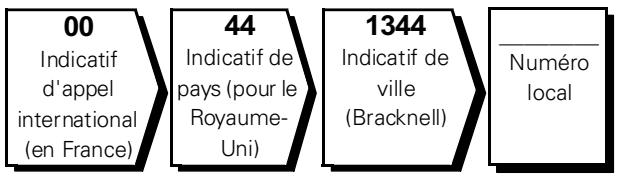
Pour effectuer un appel interurbain à l'intérieur de votre pays, utilisez les indicatifs de zone et non les indicateurs d'appels internationaux, les indicateurs de pays ou de ville. Par exemple, pour appeler Paris, en France, à partir de Montpellier, en France, composez le code de zone suivi du numéro local, comme indiqué dans l'illustration suivante.
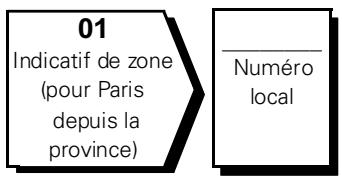
Les indicateurs à utiliser sont fonction de l'endroit d'où vous appelez ainsi que de la destination de votre appel ; de plus, chaque pays a son propre protocole de numérotation. Si nécessaire, contactez un opérateur local ou international qui vous aidera à déterminer quels indicateurs utiliser.
REMARQUE: Les numéros d'appels gratuits ne sont accessibles qu'à l'intérieur du pays pour lequel ils sont mentionnés. La plupart du temps, les indicatifs de zone sont utilisés pour effectuer des appels interurbains à l'intérieur d'un pays (non pour effectuer des appels internationaux) — autrement dit, vous les utilisez lorsque vous appelez un numéro dans le pays où vous vous trouvez.

Tableau 9-1. Indicatifs d'appel internationaux
| Pays (Ville) | International Indicatif d'accès | Indicatif du pays | Indicatif de la ville |
| Afrique du Sud (Johannesburg) | 09/091 | 27 | 11 |
| Allemagne (Langen) | 00 | 49 | 6103 |
| Australie (Sydney) | 0011 | 61 | 2 |
| Autriche (Vienne) | 900 | 43 | 1 |
| Belgique (Bruxelles) | 00 | 32 | 2 |
| Brésil | 0021 | 55 | 51 |
| Brunei | — | 673 | — |
| Canada (North York, Ontario) | 011 | — | Non requis |
| Chili (Santiago) | — | 56 | 2 |
| Chine (Xiamen) | — | 86 | 592 |
| Corée (Séoul) | 001 | 82 | 2 |
| Danemark (Horsholm) | 009 | 45 | Non requis |
| Espagne (Madrid) | 00 | 34 | 91 |
| Finlande (Helsinki) | 990 | 358 | 9 |
| France (Paris) (Montpellier) | 00 | 33 | (1) (4) |
| Hong Kong | 001 | 852 | Non requis |
| Irlande (Bray) | 16 | 353 | 1 |
| Italie (Milan) | 00 | 39 | 02 |
| Japon (Kawasaki) | 001 | 81 | 44 |
| Luxembourg | 00 | 352 | — |
| Macao | — | 853 | Non requis |
| Malaisie (Penang) | 00 | 60 | 4 |
| Mexique (Colonia Granada) | 95 | 52 | 5 |
| Norvège (Lysaker) | 095 | 47 | Non requis |
| Nouvelle Zélande | 00 | 64 | — |
| Pays-Bas (Amsterdam) | 00 | 31 | 20 |
Tableau 9-1. Indicatifs d'appel internationaux (suite)
| Pays (Ville) | International Indicatif d'accès | Indicatif du pays | Indicatif de la ville |
| Pologne (Varsovie) | 011 | 48 | 22 |
| Portugal | 00 | 35 | — |
| République Tchéque (Prague) | 00 | 420 | 2 |
| RU (Bracknell) | 010 | 44 | 1344 |
| Singapour (Singapour) | 005 | 65 | Non requis |
| Suède (Upplands Vasby) | 009 | 46 | 8 |
| Suisse (Genève) | 00 | 41 | 22 |
| Taiwan | 002 | 886 | — |
| Thaïlande | 001 | 66 | — |
| U.S.A. (Austin, Texas) | 011 | 1 | Non requis |
Tableau 9-2. Numéros de contact Dell
| Pays (Ville) | Department Name or Service | Area Code | Local Number or Toll-Free Number |
| Afrique du Sud (Johannesburg) | Support technique | 011 | 709 7710 |
| Service clientèle | 011 | 709 7707 | |
| Ventes | 011 | 709 7700 | |
| Fax | 011 | 709 0495 | |
| Standard | 011 | 709 7700 | |
| Site Web : http://support.euro.dell.com | |||
| E-mail: dell_za_support@dell.com | |||
Tableau 9-2. Numéros de contact Dell (suite)
| Pays (Ville) | Department Name or Service | Area Code | Local Number or Toll-Free Number |
| Allemagne (Langen) | Support technique | 06103 | 766-7200 |
| Support technique par fax | 06103 | 766-9222 | |
| Service clientèle pour le grand public/PME | 0180-5-224400 | ||
| Service clientèle Global Segment | 06103 | 766-9570 | |
| Service clientèle pour les comptes prioritaires | 06103 | 766-9420 | |
| Service clientèle pour les comptes importants | 06103 | 766-9560 | |
| Service clientèle pour les comptes publics | 06103 | 766-9555 | |
| Standard | 06103 | 766-7000 | |
| Site Web : http://support.euro.dell.com | |||
| E-mail: tech_support_germany@dell.com | |||
| Amérique Latine | Support technique clientèle (Austin, Texas, États-Unis) | 512 | 728-4093 |
| REMARQUE : Les clients de l'Amérique Latine appelant les États-Unis pour les ventes, le support technique et le service clientèle. | Service clientèle (Austin, Texas, États-Unis) | 512 | 728-3619 |
| Fax (Support technique et service clientèle) (Austin, Texas, États-Unis) | 512 | 728-3883 | |
| Ventes (Austin, Texas, États-Unis) | 512 | 728-4397 | |
| SalesFax (Austin, Texas, États-Unis) | 512 | 728-4600 | |
| 728-3772 | |||
| Australie (Sydney) | Grand public et PME | 1-300-65-55-33 | |
| Gouvernement et entreprises | applé gratuite : 1-800-633-559 | ||
| Division des comptes prioritaires | applé gratuite : 1-800-060-889 | ||
| Service clientèle | applé gratuite : 1-800-819-339 | ||
| Ventes aux grandes entreprises | applé gratuite : 1-800-808-385 | ||
| Ventes transactionnelles | applé gratuite : 1-800-808-312 | ||
| Fax | applé gratuite : 1-800-818-341 |
Tableau 9-2. Numéros de contact Dell (suite)
| Pays (Ville) | Department Name or Service | Area Code | Local Number or Toll-Free Number |
| Autriche (Vienne) | Ventes auprès du grand public/PME | 01 | 795 567602 |
| Fax pour le grand public/PME | 01 | 795 67605 | |
| REMARQUE : Les clients en Autriche appelant l'Allemagne pour obtenir un support technique et un service clientèle. | Service clientèle pour le grand public/PME | 01 | 795 67603 |
| Service clientèle pour les grandes entreprises/comptes prioritaires | 0660 8056 | ||
| Support technique pour le grand public/PME | 01 | 795 67604 | |
| Support technique pour les grandes entreprises/comptes prioritaires | 0660 8779 | ||
| Standard | 01 | 491 04 0 | |
| Site Web : http://support.euro.dell.com | |||
| E-mail: tech_support_germany@dell.com | |||
| Belgique (Bruxelles) | Support technique | 02 | 481 92 88 |
| Service clientèle | 02 | 481 91 19 | |
| Ventes pour le grand public/PME | appl基本信息 : 0800 16884 | ||
| Ventes aux grandes entreprises | 02 | 481 91 00 | |
| Fax | 02 | 481 92 99 | |
| Standard | 02 | 481 91 00 | |
| Site Web : http://support.euro.dell.com | |||
| E-mail: tech_be@dell.com | |||
| Brésil | Service clientèle, support technique | 0800 90 3355 | |
| Ventes | 0800 90 3366 | ||
| Site Web : http://www.dell.com/br | |||
| Brunei | Support technique clientèle (Penang, Malaisie) | 633 4966 | |
| REMARQUE : Les clients de Brunei appelant la Malaisie pour les ventes, le service clientèle et l'assistance technique. | Service clientèle (Penang, Malaisie) | 633 4949 | |
| Ventes transactionnelles (Penang, Malaisie) | 633 4955 | ||
Tableau 9-2. Numéros de contact Dell (suite)
| Pays (Ville) | Department Name or Service | Area Code | Local Number or Toll-Free Number |
| Canada(North York, Ontario) | Système automatisé de suivi des commandes | Appel gratuite : 1-800-433-9014 | |
| AutoTech (Support technique automatisé) | appel gratuite : 1-800-247-9362 | ||
| Service clientèle (depuis l'extérieur de Toronto) | appel gratuite : 1-800-387-5759 | ||
| Service clientèle (depuis Toronto) | 416 | 758-2400 | |
| Support technique clientèle | 1-800-847-4096 | ||
| Ventes (Ventes directes—depuis l'extérieur de Toronto) | appel gratuite : 1-800-387-5752 | ||
| Ventes (Ventes directes—depuis Toronto) | 416 | 758-2200 | |
| Ventes (Gouvernement fédéral, éducation et Médical) | 1-800-567-7542 | ||
| Ventes (Comptes principaux) | appel gratuite : 1-800-387-5755 | ||
| TechFax | 1-800-950-1329 | ||
| Chili(Santiago) | Ventes, service clientèle et support technique | appel gratuite : 1230-020-4823 | |
| REMARQUE :Les clients du Chiliappellent lesÉtats-Unis pour lesventes, le supporttechnique et leservice clientèle. | |||
| Chine(Xiamen) | Support technique | applé gratuite : 800 858 2437 | |
| Expérience client | applé gratuite : 800 858 2060 | ||
| Grand public et PME | applé gratuite : 800 858 2222 | ||
| Division des comptes prioritaires | applé gratuite : 800 858 2062 | ||
| Comptes des grandes entreprises | applé gratuite : 800 858 2999 | ||
| Corée(Séoul) | Support technique | applé gratuite : 080-200-3800 | |
| Ventes | applé gratuite : 080-200-3777 | ||
| Service clientèle (Séoul, Corée) | 2194-6220 | ||
| Service clientèle (Penang, Malaisie) | .604 -633-4949 | ||
| Fax | 2194-6202 | ||
| Standard | 2194-6000 | ||
Tableau 9-2. Numéros de contact Dell (suite)
| Pays (Ville) | Department Name or Service | Area Code | Local Number or Toll-Free Number |
| Danemark (Horsholm) | Support technique | 45170182 | |
| Suivi clientèle | 45170184 | ||
| REMARQUE : Les clients du Danemark appelant la Suède pour obtenir un support technique par fax. | Service clientèle pour le grand public/PME | 32875505 | |
| Standard | 45170100 | ||
| Support technique par fax (Upplands Vasby, Suède) | 859005594 | ||
| Standard par fax | 45170117 | ||
| Site Web : http://support.euro.dell.com | |||
| E-mail: den_support@dell.com | |||
| Espagne (Madrid) | Grand public et les PME : | ||
| Support technique | 902 100 130 | ||
| Service clientèle | 902 118 540 | ||
| Ventes | 902 118 541 | ||
| Standard | 902 118 541 | ||
| Fax | 902 118 539 | ||
| Site Web : http://support.euro.dell.com | |||
| E-mail: web_esp_tech@dell.com | |||
| Grandes entreprises | |||
| Support technique | 902 100 130 | ||
| Service clientèle | 902 118 546 | ||
| Standard | 91 | 7229200 | |
| Fax | 91 | 722 95 83 | |
| Site Web : http://support.euro.dell.com | |||
| E-mail: web_esp_tech@dell.com |
Tableau 9-2. Numéros de contact Dell (suite)
| Pays (Ville) | Department Name or Service | Area Code | Local Number or Toll-Free Number |
| États-Unis(Austin, Texas) | Système automatisé de suivi des commandes....... appel frei: 1-800-433-9014AutoTech (pour ordinateurs portables etde bureau)....... appel frei: 1-800-247-9362Grand public et PME (pour ordinateurs portables et de bureau):Support technique clientèle(Numérods d'autorisation de return du matériel)....... appel frei: 1-800-624-9896Support technique clientèle(Ventes grand public réalisées parl'intermédiaire de http://www.dell.com)....... appel frei: 1-877-576-3355Service clientèle(Numérods d'autorisation de return du matériel)....... appel frei: 1-800-624-9897Comptes nationaux (ordinateurs acquis par des comptes nationaux Dell établis[ayez votre numéro de compte à portée de main], des institutions Médicales ou desdistributeurs à valeur ajoutée):Service clientèle et support technique(numérods d'autorisation de return du matériel)....... appel frei: 1-800-822-8965Public Americas International (ordinateurs acquis par des agencessgouvernementales [locales, étatiques ou fédérales] ou des institutions scolaires):Service clientèle et support technique(numérods d'autorisation de return du matériel)....... appel frei: 1-800-234-1490Ventes Dell....... appel frei: 1-800-289-3355appel frei: 1-800-879-3355Ventes de pièces détachées....... appel frei: 1-800-357-3355DellWareTM....... appel frei: 1-800-753-7201Support techniquepayant pour ordinateurdureau et portable....... appel frei: 1-800-433-9005Support techniquepayant pour serveurs....... appel frei: 1-800-967-0765Ventes (par catalogues)....... appel frei: 1-800-426-5150Fax....... appel frei: 1-800-727-8320TechFax....... appel frei: 1-800-950-1329Service Dell pour les sourds,les malentendants et lespersonnes ayant des difficultésd'élocution....... appel frei: 1-877-DELLTTY (1-877-335-5889)Standard....... .512338-4400 | ||
Tableau 9-2. Numéros de contact Dell (suite)
| Pays (Ville) | Department Name or Service | Area Code | Local Number or Toll-Free Number |
| Finlande (Helsinki) | Support technique | .09 | 253 313 60 |
| Support technique par fax | .09 | 253 313 81 | |
| Suivi clientèle | .09 | 253 313 38 | |
| Service clientèle pour le grand public/PME | .09 | 693 791 94 | |
| Fax | .09 | 253 313 99 | |
| Standard | .09 | 253 313 00 | |
| Site Web : http://support.euro.dell.com | |||
| E-mail: fin_support@dell.com | |||
| France (Paris/Montpellier) | Grand public et les PME | ||
| Support technique | .0825 | 387 270 | |
| Service clientèle | .0825 | 823 833 | |
| Standard | .0825 | 004 700 | |
| Standard (alternatif) | .04 | 99 75 40 39 | |
| Ventes | .0825 | 004 700 | |
| Fax | .0825 | 004 701 | |
| Site Web : http://support.euro.dell.com | |||
| E-mail: web_fr_tech@dell.com | |||
| Grandes entreprises | |||
| Support technique | .0825 | 004 719 | |
| Service clientèle | .0825 | 338 339 | |
| Standard | .01 | 55 94 71 00 | |
| Fax | .01 | 55 94 71 99 | |
| Site Web : http://support.euro.dell.com | |||
| E-mail: web_fr_tech@dell.com | |||
| Hong Kong | Support technique | . appel gratuite : 800 96 4107 | |
| REMARQUE : Les clients à Hong Kong appelent la Malaisie pour有關 un service clientèle. | Service clientèle (Penang, Malaisie) | . | 633 4949 |
| Ventes transactionnelles | . appel gratuite : 800 96 4109 | ||
| Ventes aux grandes entreprises | . appel gratuite : 800 96 4108 |
Tableau 9-2. Numéros de contact Dell (suite)
| Pays (Ville) | Department Name or Service | Area Code | Local Number or Toll-Free Number |
| Irlande (Bray) | Support technique | 0870 | .908 0800 |
| Service clientèle | 01 | .204 4026 | |
| Ventes | 01 | .286 0500 | |
| Ventes par fax | 01 | .204 0144 | |
| Fax | 0870 907 5590 | ||
| Standard | 01 | .286 0500 | |
| Site Web : http://support.euro.dell.com | |||
| E-mail: dell_direct_support@dell.com | |||
| Italie (Milan) | Grand public et les PME | ||
| Support technique | 02 | 577 826 90 | |
| Service clientèle | 02 | 696 821 14 | |
| Fax | 02 | 696 824 13 | |
| Standard | 02 | 696 821 12 | |
| Site Web : http://support.euro.dell.com | |||
| E-mail: web_it_tech@dell.com | |||
| Grandes entreprises | |||
| Support technique | 02 | 577 826 90 | |
| Service clientèle | 02 | 577 825 55 | |
| Fax | 02 | 575 035 30 | |
| Standard | 02 | .577 821 | |
| Site Web : http://support.euro.dell.com | |||
| E-mail: web_it_tech@dell.com | |||
Tableau 9-2. Numéros de contact Dell (suite)
| Pays (Ville) | Department Name or Service | Area Code | Local Number or Toll-Free Number | |
| Japon(Kawasaki) | Support technique (Serveur) | . . . . . . . . . . . . . . . . . . . . . . . . . . . . . . . . . . . . . . . . . . . . . . . . . . . . . . . . . . . . . . . . . . . . . . . . . . . . . . . . . . . . . . . . . . . . . . . . . . . . . Support technique (DimensionTM et InspironTM) | 0120-1984-35 | |
| . . . . . . . . . . . . . . . . . . . . . . . . . . . . . . . . . . . . . . . . . . . . . . . . . . . . . . . . . . . . . . . . . . . . . . . . . . . . . . . . . . . . . . . . . . . . . . . . . . 0088-25-3355 | ||||
| Support technique (WorkStation, OptiPlexTM et LatitudeTM) | . . . . . . . . . . . . . . . . . . . . . . . . . . . . . . . . . . . . . . . . . . . . . . . . . . . . . . . . . . . . . . . . . . . . . . . . . . . . . . . . . . . . . . . . . . . . . . . . . 0120-1984-39 ou 0088-22-7890 | |||
| Service clientèle | .044 | 556-4240 | ||
| Service automatisé de suivi des commandes 24 heures sur 24 | .044 | 556-3801 | ||
| Ventes au grand public/PME | .044 | 556-3344 | ||
| Ventes de la division des comptes prioritaires | .044 | 556-3433 | ||
| Comptes des grandes entreprises | .044 | 556-3430 | ||
| Service Faxbox | .044 | 556-3490 | ||
| Standard | .044 | 556-4300 | ||
| Site Web : http://support.jp.dell.com | ||||
| Luxembourg | Support technique (Bruxelles, Belgique) | .02 | 481 92 88 | |
| REMARQUE : Les clients du Luxembourg appelant la Belgique pour les ventes, le support technique et le service clientèle. | Ventes pour le grand public/PME(Bruxelles, Belgique) | . . . . . . . . . . . . . . . . . . . . . . . . . . . . . . . . . . . . . . . . . . . . . . . . . . . . . . . . . . . . . . . . . . . . . . . . . . . . . . . . . . . . . . . . . . . . . . . . . . Ventes aux grandes entreprises(Bruxelles, Belgique) | 02 | 481 91 00 |
| Service clientèle (Bruxelles, Belgique) | .02 | 481 91 19 | ||
| Fax (Bruxelles, Belgique) | .02 | 481 92 99 | ||
| Standard (Bruxelles, Belgique) | .02 | 481 91 00 | ||
| Site Web : http://support.euro.dell.com | ||||
| E-mail: tech_be@dell.com | ||||
| Macao | Support technique | . . . . . . . . . . . . . . . . . . . . . . . . . . . . . . . . . . . . . . . . . Service clientèle (Penang, Malaisie) | 0800 582 | |
| Service clientèle (Penang, Malaisie) | . . . . . . . . . . . . . . . . . . . . . . . . . . . Ventes transactionnelles | 633 4949 | ||
| Ventes transactionnelles | . . . . . . . . . . . . . . . . appel gratuite : 0800 581 | |||
Tableau 9-2. Numéros de contact Dell (suite)
| Pays (Ville) | Department Name or Service | Area Code | Local Number or Toll-Free Number |
| Malaisie(Penang) | Support technique. | appl基本信息 : 1 800 888 298 | |
| Service clientèle. | 04 | .633 4949 | |
| Ventes transactionnelles. | appl基本信息 : 1 800 888 202 | ||
| Ventes aux grandes entreprises | appl基本信息 : 1 800 888 213 | ||
| Mexique | Système automatisé de suivi des commandes(Austin, Texas, États-Unis). | 512 | .728-0685 |
| REMARQUE :Les clients duMexique appelentles États-Unis pouravoir accès au système automatiséde suivi descommandes età AutoTech. | AutoTech (Support technique automatisé)(Austin, Texas, États-Unis). | 512 | .728-0686 |
| Support technique clientèle. | 525 | .228-7870 | |
| Ventes | 525 | .228-7811 | |
| appl基本信息 : 91-800-900-37 | |||
| appl基本信息 : 91-800-904-49 | |||
| Service clientèle. | 525 | .228-7878 | |
| Standard. | 525 | .228-7800 | |
| Norvège(Lysaker) | Support technique. | .671 16882 | |
| Suivi clientèle. | .671 17514 | ||
| REMARQUE : Lesclients en Norvègeappellent la Suèdepour obtenir unsupport techniquepar fax. | Service clientèle pour le grand public/PME. | 23162298 | |
| Standard. | .671 16800 | ||
| Support technique par fax (Upplands Vasby, Suède). | 590 05 594 | ||
| Standard par fax. | .671 16865 | ||
| Site Web : http://support.euro.dell.com | |||
| E-mail: nor_support@dell.com | |||
| Nouvelle Zélande | Grand public et PME. | 0800 446 255 | |
| Gouvernement et entreprises. | 0800 444 617 | ||
| Ventes. | 0800 441 567 | ||
| Fax. | 0800 441 566 |
Tableau 9-2. Numéros de contact Dell (suite)
| Pays (Ville) | Department Name or Service | Area Code | Local Number or Toll-Free Number |
| Pays du Pacifique et de l'Asie du sud-est(sauf l'Australie, Brunei, la Chine, Hong Kong, le Japon, la Corée, Macao, la Malaisie, la Nouvelle-Zélande, Singapour, Taiwan et la Thanhande—consultez les rubriques spécifique concernant ces pays) | Support technique clientèle, service clientèle et ventes (Penang, Malaisie) | 60 4 6334810 | |
| Pays-Bas(Amsterdam) | Support technique | .020 | 581 8838 |
| Service clientèle | .020 | 581 8740 | |
| Ventes pour le grand public/PME | Appel gratuite : 0800-0663 | ||
| Ventes par fax pour le grand public/PME | .020 | 682 7171 | |
| Ventes aux grandes entreprises | .020 | 581 8818 | |
| Ventes par fax aux grandes entreprises | .020 | 686 8003 | |
| Fax | .020 | 686 8003 | |
| Standard | .020 | 581 8818 | |
| Site Web : http://support.euro.dell.com | |||
| E-mail: tech_nl@dell.com | |||
| Pologne(Varsovie) | Support technique | .22 | 57 95 700 |
| Service clientèle | .22 | 57 95 999 | |
| Ventes | .22 | 57 95 999 | |
| Fax | .22 | 57 95 998 | |
| Standard | .22 | 57 95 999 | |
| Site Web : http://support.euro.dell.com | |||
| E-mail: pl_support@dell.com | |||
Tableau 9-2. Numéros de contact Dell (suite)
| Pays (Ville) | Department Name or Service | Area Code | Local Number or Toll-Free Number |
| Portugal | Support technique | 35 | 800 834 077 |
| Service clientèle | 34 | .902 118 540 ou | |
| 35 | 800 834 075 | ||
| Sales | 35 | 800 834 075 | |
| Fax | 35 | 121 424 01 12 | |
| Standard | 34 | 917 229 200 | |
| E-mail: es_support@ Dell.com | |||
| République Tchèque (Prague) | Support technique | 02 | 22 83 27 27 |
| Service clientèle | 02 | 22 83 27 11 | |
| Fax | 02 | 22 83 27 14 | |
| TechFax | 02 | 22 83 27 28 | |
| Standard | 02 | 22 83 27 11 | |
| Site Web : http://support.euro.dell.com | |||
| E-mail: czech_dell@ Dell.com | |||
| RU (Bracknell) | Support technique | 0870 908 0500 | |
| (grandes entreprises/comptes privilégiers/PAD [+ de 1000 employés]) | |||
| Support technique | 0870 908 0800 | ||
| (Direct/PAD et général) | |||
| Service clientèle pour les comptes globaux | 01344 | 723186 | |
| Service clientèle pour les grandes entreprises | 01344 | 723185 | |
| Service clientèle pour les comptes privilégiers (de 500 à 5000 employés) | 01344 | 723196 | |
| Service clientèle pour le gouvernement central | 01344 | 723193 | |
| Service clientèle pour le gouvernement local | 01344 | 723194 | |
| Ventes au grand public et aux PME | 0870-907-4000 | ||
| Ventes aux grandes entreprises et au secteur public | 01344 | 860456 | |
| Site Web : http://support.euro.dell.com | |||
| E-mail: dell_direct_support@ Dell.com | |||
Tableau 9-2. Numéros de contact Dell (suite)
| Pays (Ville) | Department Name or Service | Area Code | Local Number or Toll-Free Number |
| Singapour (Singapour) | Support technique | . appel gratuite : 800 6011 051 | |
| Service clientèle (Penang, Malaisie) | . . . . . . . . . . . . . . . . . . . . . . . . . . . . . . . . . . . . . . . . . . . . . . . . . . . . . . . . . . . . . . . . . . . . . . . . . . . . . . . . . . . . . . . . . . . . . . . . . . . . . | 04 6334949 | |
| REMARQUE: Les clients à Singapourpellent la Malaisie pour obtenir un service clientèle. | Ventes transactionnelles | . appel gratuite : 800 6011 054 | |
| Ventes aux grandes entreprises | . . . . . . . . . . . . . . . . . . . . . . . . . . . . . . . . . . . . . . . . . . . . . . . . . . . . . . . . . . . . . . . . . . . . . . . . . . . . . . . . . . . . . . . . . . . . . . . . . . | 800 6011 053 | |
| Suède (Upplands Vasby) | Support technique | . 08 | . 590 05 199 |
| Suivi clientèle | . 08 | . 590 05 642 | |
| Service clientèle pour le grand public/PME | . 08 | . 587 70 527 | |
| Support technique par fax | . 08 | . 590 05 594 | |
| Ventes | . 08 | . 590 05 185 | |
| Site Web : http://support.euro.dell.com | |||
| E-mail: swe_support@dell.com | |||
| Suisse (Genève) | Support technique (Grand public et PME) | . . . . . . . . . . . . . . . . . . . . . . . . . . . . . . . . . . . . . . . . . . . . . . . . . . . . . . . . . . . . . . . . . . . . . . . . . . . . . . . . . . . . . . . . . . . . . . . . . | 0844 811 411 |
| Support technique (Grandes entreprises) | . . . . . . . . . . . . . . . . . . . . . . . . . . . . . . . . . . . . . . . . . . . . . . . . . . . . . . . . . . . . . . . . . . . . . . . . . . . . . . . . . . . . . . . . . . . . . . . . . . Service clientèle | 0844 822 844 | |
| Fax | . 022 | . 799 01 90 | |
| Standard | . 022 | . 799 01 01 | |
| Site Web : http://support.euro.dell.com | |||
| E-mail: swisstech@dell.com | |||
| Taiwan | Support technique | . appel gratuite : 0080 60 1255 | |
| Support technique (serveurs) | . . . . . . . . . . . . . . . . . . . . . . . . . . . . . . . . . . . . . . . . . . . . . . . . . . . . . . . . . . . . . . . . . . . . . . . . . . . . . . . . . . . . . . . . . . . . . . . . . Ventes transactionnelles | . 080 60 1256 | |
| Ventes transactionsnalles | . appel gratuite : 0080 651 228/0800 33 556 | ||
| Ventes aux grandes entreprises | . appel gratuite : 0080 651 227/0800 33 555 | ||
| Thaïlande | Support technique | . appel gratuite : 0880 060 07 | |
| REMARQUE: Les clients en Thaïlandeappeplant le Malaisiepour Broker unservice clientèle. | Service clientèle (Penang, Malaisie) | . . . . . . . . . . . . . . . . . . . . . . . . . . . . . . . . . . . . . . . . . . . . . . . . . . . . . . . . . . . . Ventes | . 633 4949 |
| . appel gratuite : 0880 060 09 | |||
Cavaliers, commutateurs et connecteurs
Cette section fournit des informations spécifiques aux cavaliers de la carte système. Elle fournit également des informations de base sur les cavaliers et les commutateurs et décrit les connecteurs et les supports des diverses cartes du système.
Cavaliers et commutateurs — explication générale
Les cavaliers et les commutateurs offrent un moyen commode et réversible de reconfigurer le système de circuits sur une carte à circuits imprimés. Lors d'une reconfiguration du système, vous devrez peut-être changer les réglages des cavaliers sur la carte système. Il est possible que vous deviez aussi changer des réglages de cavaliers et/ou de commutateurs sur des cartes d'extension ou des lecteurs.
Cavaliers
Les cavaliers sont des petits blocs figurant sur une carte à circuits imprimés et desquels émergent deux broches ou plus. Des shunts en plastique contenant un fil s'engagent sur les broches. Le fil connecte les broches et crée un circuit. Pour changer le réglage d'un cavalier, retirez le shunt de sa (ses) broche(s) et placez-le avec soin sur la (les) broche(s) indiquée(s).
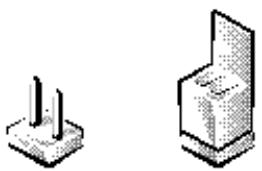
AVIS : Assurez-vous que le système est éteint avant de changer le réglage d'un cavalier. Sinon, le système risque d'être endommagé ou des résultats imprévisibles peuvent se produire.
On dit d'un cavalier qu'il est ouvert quand le shunt est enfoncé sur une seule broche ou s'il n'existe pas de shunt. Lorsque le shunt est enfoncé sur deux broches, on dit du cavalier qu'il est fermé. Le réglage du cavalier est souvent représenté dans les textes par deux chiffres, comme 1-2. Le chiffre 1 est imprimé sur la carte à circuits imprimés, afin que vous puissiez identifier le numéro de chaque broche à partir de l'emplacement de la broche 1.
La figure A-1 montre l'emplacement et les paramètres par défaut des blocs de cavaliers de la carte système. Reportez-vous au tableau A-1 pour la désignation, le réglage par défaut et la fonction des cavaliers du système.
Commutateurs
Les commutateurs contrôlent les différents circuits ou fonctions dans le système. Les commutateurs que vous rencontrez le plus souvent sont des commutateurs DIP (Dual In-Line Package [paquet en ligne double]), normalement empaquetés par groupes de deux ou plus dans un étui en plastique. Deux types courants de commutateurs DIP sont le commutateur à glissière et le commutateur à bascule (reportez-vous à la figure suivante).
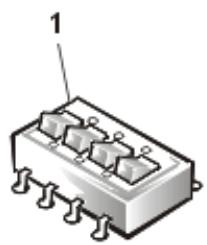
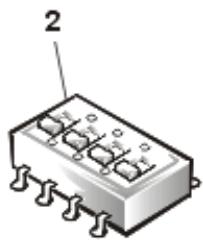
1. Commutateur à bascule 2. Commutateur à glissière
Chacun de ces commutateurs a deux positions ou réglages (généralement on [marche] et off [arrêt]). Pour changer le réglage d'un commutateur à glissière, utilisez un petit objet pointu tel qu'un petit tournevis ou un trombone déplié pour faire glisser le commutateur sur la bonne position. Pour changer le réglage d'un commutateur à bascule, utilisez le tournevis ou le trombone pour appuyer sur le bon côté du commutateur. Dans les deux cas, n'utilisez ni stylo, ni crayon ni d'autre objet qui pourrait laisser un résidu sur le commutateur.
Cavaliers de la carte système
La figure A-1 montre l'emplacement des cavaliers de configuration sur la carte système. Le tableau A-1 indique la fonction de ces cavaliers.
Figure A-1. Cavaliers de la carte système
Tableau A-1. Réglages des cavaliers de la carte système
| Cavalier | Réglage | Description | |
| PASSWD | ® | (par défaut) | La fonction mot de passer est activée. La fonction mot de passer est désactivée. |
| ISA_CLR | ® | (par défaut) | Les paramètres de configuration sont conservés lors du démarrage du système. Les paramètres de configuration sont effacés au démarrage suivant du système. (Si les paramètres de configuration sont alterrés au point que le système ne démarre plus, installez le shunt du cavalier et démarrez le système. Retirez le cavalier avant de réta-blir les informations de configuration). |
| CARDBIOS | ® | Réservé (ne pas changer). | |
| SPREAD | ® | Réservé (ne pas changer). |
fermé

ouvert

REMARQUE : Pour obtenir le nom complet d'une abréviation ou d'un sigle utilisé dans ce tableau, reportez-vous à la rubrique « Abréviations et sigles »
Connecteurs de la carte système
Le tableau A-2 dresse la liste des connecteurs et des supports qui se trouvent sur la carte système.
Tableau A-2. Logements et connecteurs de la carte système
| Connecteur ou support | Description |
| BACKPLANE | Connecteur de cable d'interface de carte de fond de panier SCSI enchachieable à chaud |
| BATTERY | connecteur de pile |
Pas pris en charge pendant une opération normale *pas pris en charge REMARQUE : Pour obtenir le nom complet d'une abréviation ou d'un sigle utilisé dans ce tableau, reportez-vous à la rubrique « Abréviations et sigles »
Tableau A-2. Logements et connecteurs de la carte système (suite)
| Connecteur ou support | Description |
| COMn | Connecteurs de port série ; parfois appelés COM1 (port administratif) et COM2 (port UPS) |
| DIMM_x | Supports DIMM |
| DIMM RAID** | Support DIMM pour contrôleur RAID intégré |
| ENET | Connecteur Ethernet |
| INTRUS1 | Connecteurs du commutateur de l'alarme d'intrusion |
| KYBD* | Connecteur du clavier |
| MOUSE* | Connecteur de la souris |
| PANEL | Connecteur du panneau de commande du système |
| PARALLEL | Connecteur de port parallele, parfois appelé LPT1 |
| POWERn | Connecteur d'alimentation |
| PROC_n | Dispositif de support et connecteurs du microproesseseur |
| RAID_KEY** | Support pour la clé matérielle du contrôleur RAID intégré |
| SCSI1, SCSI2** | Connecteurs d'adaptateur à l'hôte SCSI Ultra160/m |
| USBn* | Connecteur USB |
| VGA* | Connecteur vidéo |
pas pris en charge pendant une opération normale pas pris en charge
REMARQUE : Pour obtenir le nom complet d'une abréviation ou d'un sigle utilisé dans ce tableau, reportez-vous à la rubrique « Abréviations et sigles »
Connecteurs de carte de fond de panier SCSI
La figure A-2 indique l'emplacement des connecteurs au dos de la carte de fond de panier SCSI.
Figure A-2. Connecteurs sur la carte de fond de panier SCSI
Connecteurs de la carte intercalaire
La figure A-3 montre les connecteurs et les supports qui se trouvent sur la carte intercalaire.
Figure A-3. Connecteurs sur la carte intercalaire
Déactivation d'un mot de passe oublié

REMARQUE: Pour effectuer cette procédure, vous devez raccorder un clavier, une souris et un moniteur à votre système.
Les fonctions logicielles de sécurité de l'ordinateur comportent un mot de passe du système et un mot de passe de configuration, présentés en détail au chapitre 3, «Utilisation du programme de configuration du système», du Guide d'utilisation. Un cavalier de mot de passe sur la carte système active ces fonctions de mot de passe ou les désactive et efface le ou les mots de passe existants.
AVIS: Dell you recommend de laisser le mot de passer du système défini sur Not Enabled (Non activé) (par défaut). Lorsque vous utilisez votre système dans la configuration sans tête, vous ne pouvez pas entrer un mot de passer du système pour redémarrer le système.
Pour désactiver un mot de passe du système ou un mot de passe de configuration oublié, effectuez les étapes suivantes.
AVIS: Reportez-vous à la section « Protection contre les décharges électrostatiques » dans les consignes de sécurité figurant au début de ce guide.
- Retirez le capot droit du système.
- Consultez la figure A-1 pour l'emplacement du cavalier de mot de passe (étiqueté « PASSWD ») sur la carte système.
- Enlevez le shunt de cavalier du cavalier PASSWD.
- Remettez le capot droit du système en place, puis rebranchez le système à une prise électrique et allumez-le.
Les mots de passe existants ne sont pas désactivés (effacés) tant que le système n'est pas initialisé avec le shunt du cavalier PASSWD retiré. Cependant, avant d'attribuer un nouveau mot de passe de système et/ou mot de passe d'utilisateur, vous devez installer le shunt du cavalier.

REMARQUE: Si vous attribuiez un nouveau mot de passe de système et/ou de configuration avec le shunt de cavalier toujours retiré, le système désactive le(s) nouveau(x) mot(s) de passe à la prochaine initialisation.
- Répétez l'étape 1.
- Installez la fiche de cavalier sur le cavalier PASSWD.
- Remettez le panneau droit du système en place, puis rebranchez le système et ses périphériques à leurs prises électriques et allumez-les.
- Attribuez un nouveau mot de passe de système et/ou de configuration.
Pour attribuer un nouveau mot de passe du système par le biais du programme de configuration du système, reportez-vous à la section « Attribution d'un mot de passe du système » du chapitre 3 du Guide d'utilisation. Pour attribuer un nouveau mot de passe de configuration par le biais du programme de configuration du système, reportez-vous à la section « Attribution d'un mot de passe de configuration » du chapitre 3 du Guide d'utilisation.
Abréviations et sigles
La liste suivante définit ou identifie les termes techniques, les abréviations et les sigles utilisés dans la documentation destinée aux utilisateurs de Dell.
ampere(s)
Advanced Configuration and Power Interface (interface de configuration et d'alimentation avancée)
Autodesk Device Interface (Interface de périphériques Autodesk)
Intelligence artificielle
American National Standards Institute (Institut national des normes américaines)
Advanced Peripheral Interrupt Controller (contrôleur d'interruption périphérique avancé)
American Standard Code for Information Interchange (code standard américain pour l'échange d'informations)
ASIC
Application-Specific Integrated Circuit (circuit intégré spécifique à l'application)
bits par seconde
Beginner's All-Purpose Symbolic Instruction Code (code d'instruction symbolique polyvalent pour débutant)
Bulletin Board Service (bulletin électronique)
Basic Input/Output System (système d'entrées/sorties de base)
bits par pouce
Unité thermique britannique
Celsius
C. o. d.
Collect on Delivery (payable à la réception)
courant alternatif
courant continu
Tube fluorescent à cathode froide (Cold Cathode Fluorescent Tube)
Color Graphics Adapter (adaptateur de graphiques couleurs)
centimetre(s)
Complementary Metal-Oxide Semiconductor (semiconducteur métal-oxyde complémentaire)
caractères par pouce
caractères par ligne
Convertisseur numérique-analogique
Dell Advanced SCSI Host (hôte SCSI avancé Dell)
Digital Audio Tape (bande audio numérique)
decibel(s)
Dba
décibels ajustés
Dual In-Line Memory Module (module de mémoire en ligne double)
Déutsche Industrienorm
Dual In-line Package (configuration en ligne double)
DMA
Direct Memory Access (accès direct à la mémoire)
Dots Per Inch (points par pouce)
Abréviation de Dell OpenManage™ Remote Assistant Card (carte d'Assistance en ligne Dell OpenManage™)
Dynamic Random-Access Memory (mémoire vive dynamique)
Ds/dd
Extended-Data Out (données de sortie étendues)
Enhanced Graphics Adapter (carte graphique améliorée)
Enhanced Integrated Drive Electronics (électronique d'unité intégrée améliorée)
Electromagnetic Interference (interférences électromagnétiques)
Expanded Memory Manager (gestionnaire de mémoire paginée)
Specification de mémoire étendue
Enhanced Parallel Port (port parallèle amélioré)
EPROM
Décharge électrostatique (ESD)
Enhanced Small-Device Interface (interface avancée pour petits périphériques)
Embedded Server Management (gestion de serveur intégrée)
Fahrenheit
File Allocation Table (table d'allocation de fichiers)
interface utilisateur graphique
hexadécimal
Hardware Instrumentation Package (progiciel d'instrumentation du matériel)
HMA
High Memory Area (zone de mémoire supérieure)
High Performance File System (système de fichiers à haute performances)
Hertz
Inter-Chassis Management Bus (bus de gestion inter-chassis)
identification
Integrated Drive Electronics (électronique de drive intégrée)
Interrupt Request (requête d'interruption)
Industry-Standard Architecture (architecture standard de l'industrie)
kilo- (1024)
kilobit(s)
Kb/s
kilobit(s) par seconde
kilogramme(s)
kHz
kilo-Hertz
kilo-octet(s)
Ko/sec
kilo-octet(s) par seconde
LAN
Local Area Network (réseau local)
livre(s)
LCD
Affichage à cristaux liquides (LCD)
LED
Load Number (numéro de chargement)
lpi
Lignes Par Pouce
LVD
Low Voltage Differential (différentiel de basse tension)
mètre(s)
milliampere(s)
mAh
milliampère-heure(s)
mégabit(s)
Mb/s
mégabit(s) par seconde
MBR
Master Boot Record (enregistrement maître de démarrage)
MDA
Monochrome Display Adapter (adaptateur d'affichage monochrome)
MGA
Monochrome Graphics Adapter (adaptateur graphique monochrome)
MHz
mégahertz
millimetre(s)
MMX
MultiMedia eXtensions (Extensions multimédia)
méga-octet(s)
millisecond(s)
MS-DOS®
Microsoft Disk Operating System (système d'exploitation de disque Microsoft)
MTBF
Temps moyen entre pannes
millivolt(s)
NIC
Abréviation pour Network Interface Controller (contrôleur d'interface de réseau)
Nicad
Nickel Cadmium (nickel-cadmium)
Nickel-Metal Hydride (hydride de nickel métal)
NonMaskable Interrupt (interruption sans masque)
Network Node Manager (gestionnaire de nœud de réseau)
nanoseconde(s)
NTFS (système de fichier NT)
NonVolatile Random-Access Memory (mémoire vive rémanente)
Operating System/2 (système d'exploitation/2)
One-Time Programmable (programmation unique)
Programmable Array Logic (logique de matrice programmable)
Peripheral Component Interconnect (interconnexion de composants périphériques)
Personal Computer Memory Card International Association (association internationale des cartes mémoire pour ordinateur personnel)
Pin Grid Array (matrice de broches)
Power-On Self-Test (auto-test de démarrage)
pages par minute
Plastic Quad Flat Pack (boîtier plat à quatre rangées en plastique)
PS/2
Personal System/2 (système personnel/2)
Power-Supply Distribution Board (carte de distribution du bloc d'alimentation)
PolyVinyl Chloride (chlorure de polyvinyle)
RCU
Resource Configuration Utility (utilitaire de configuration des ressources)
Ringer Equivalence Number (numéro d'équivalence d'appel)
Interférence de fréquence radio (Radio Frequency Interference)
RGB
Red/Green/Blue (rouge/vert/bleu)
Read-Only Memory (mémoire limitée à la lecture)
révolutions par minute
Real-Time Clock (horloge temps réel)
seconde(s)
Architecture à un seul contrôleur
Small Computer System Interface (interface système pour micro-ordinateurs ou SCSI)
Synchronous Dynamic Random-Access Memory (mémoire vive dynamique synchrone)
Scalable Disk System (système de disques modulable)
Contact à bord unique
Single In-line Memory Module (module de mémoire en ligne simple)
Serveur Management Bus (bus de gestion de serveur)
Simple Network Management Protocol (protocole de gestion de réseau simple)
Static Random-Access Memory (mémoire statique vive)
System Setup Utility (utilitaire de configuration du système)
Super Video Graphics Array (matricelagraphique super video)
Thin Film Transistor (film de transistor mince)
Tracks Per Inch (pistes par pouce)
unité centrale de traitement
Upper Memory Block (bloc de mémoire supérieure)
Uninterruptible Power Supply (bloc d'alimentation sans interruption)
Universal Service Ordering Code (code de commande de service universel)
volt(s)
Volts Alternating Current (courant alternatif en volts)
Volts Direct Current (courant direct en volts)
Video Electronics Standards Association (association des normes de l'électronique vidéo)
Video Graphics Array (matrice graphique vidéo)
Very-Large-Scale Integration (intégration à très grande échelle)
Video Random-Access Memory (mémoire vidéo)
watt(s)
wattheure(s)
XMM
(gestionnaire de mémoire étendue)
XMS
(spécification de mémoire étendue)
ZIF
Force d'insertion nulle
Appeler Dell, 9-7
assistance
numéros de téléphone, 9-7
Réparation sous garantie ou crachat, 9-4
technique, 9-1
Réparation sous garantie ou crachat, 9-4
batteries cartes d'extension
Retrait et remise en place, 6-4
bloc d'alimentation
retrait, 6-11
blocs d'alimentation
Dépannage, 6-10
cadre avant
Retrait et remise en place, 6-3
carte d'extension ISA
retrait, 7-5
carte de fond de panier SCSI
câblage, 8-3
connecteurs, A-6
Illustration, A-6
mode fractionné, 8-3
carte intercalaire
connecteurs, A-7
cartesysteme
cavaliers, A-3
connecteurs, A-4
Dépannage, 6-18
Illustration, 7-2
cartes d'extension
Dépannage, 6-13
Illustration, 7-3
Installation, 7-3
retrait, 7-5
cartes d'extension ISA
Installation, 7-3
cartes d'extension PCI
Installation, 7-3
cartes d'extension Plug and Play
Installation, 7-3
cavaliers
Illustration, A-3
Réglages (tableau), A-4
clavier
connecteur, 2-3
codes sonores, 3-12, 3-17
connecteurs
carte d'extension, 7-3
carte intercalaire, A-6, A-7
panneau arrière, 2-3
connexions et commutateurs
dépannage, 2-3
contrôleur RAID
Dépannage, 6-22
Dépannage, 6-15
blocs d'alimentation redondants, 6-10
carte système, 6-18
cartes d'extension, 6-13
clavier, 5-3
Connexions et commutateurs, 2-3
Consignes de sécurité, 6-1
contrôleur RAID, 6-22
Lecteurs de disquette, 6-20
Liste de vérification des diagnostics, 9-6
mémoire système, 6-15
moniteur, 5-1, 5-4
NIC intégré, 5-5
ordinateur mouillé, 6-7
ordinateur mouillé ou endommagé, 6-8
Outils Internet, 9-2
périphériques d'E/S série, 5-4
pile du système, 6-9
ports d'E/S, 5-4
Problèmes de base, 2-1
sous-système vidéo, 6-17
Ventilateurs de refroidissement, 6-11
Diagnostics Dell
fonctions, 4-1
Menu Device Groups, 4-3
Utilisation, 4-3
diagnostics. Reportez-vous à la liste de
vérification des diagnostics
diagnostic des problèmes, 9-1
Dommages dus à l'eau, 6-7
E/S
connexions, 2-3
Information sur les produits, 9-4
installation
cartes d'extension, 7-3
unités de disque dur, 8-3
lecteurs de disquette
Dépannage, 6-20
Liste de vérification des diagnostics, 9-6
mémoire, 6-15
mémoire système
Dépannage, 6-15
Retrait et remplacement, 7-6
messages
codes des voyagés des unités de
disque dur, 3-18
codes sonores, 3-12, 3-17
Diagnostics système, 3-17
système, 3-2, 3-12
messages du système, 3-2, 3-12
mot de passer
Désactivation, A-7
NIC
connecteur, 2-3
Obtention d'aide, 9-1
Obtention d'aide, 1-2
options de mise à niveau
cartes d'extension, 7-3
deballage, 6-4
ordinateur
cadre avant, 6-3
disposition intérieure, 6-6
panneau arrière, 2-3
panneau avant, 2-3
outils d'aide
internet, 9-2
service AutoTech, 9-3
Service TechFax, 9-3
Outils d'aide internet, 9-2
Outils d'aide World Wide Web, 9-2
panneau arrière
Illustration, 2-3
panneau avant
Illustration, 2-3
pile
remplacement, 7-6
retrait, 7-6
pile du système
dépannage, 6-9
remplacement, 7-6
port parallele
connecteur, 2-3
portes
ouverture, 6-2
ports série
connecteurs, 2-3
problèmes
Avec votre commande, 9-4
Outils d'aide, 9-1
Programme de configuration du
système, 2-6
Réparation sous garantie ou crédit, 9-4
Résoudre les problèmes, 9-1
retours, 9-4
retrait et remise en place
bâti des cartes d'extension, 6-4
bloc d'alimentation, 6-11
cadre avant, 6-3
cartes d'extension, 7-3
Ventilateurs de refroidissement, 6-11
retrait et remplacement
mémoire système, 7-6
pile, 7-6
service, 9-1
service AutoTech, 9-3
Service TechFax, 9-3
souris
connecteur, 2-3
sous-système vidéo
Dépannage, 6-17
support
technique, 9-1
unités de disque dur
câblage, 8-3
Codes des voyants, 3-18
Installation, 8-3
Partitionnement et formatage, 8-3
Préparation, 8-2
Présentation générale du système, 8-2
USB
connecteur, 2-3
ventilateurs de refroidissement
Dépannage, 6-11
Retrait et remise en place, 6-11
voyants
panneau avant, 2-3
- Guide d'installation et de dépannage des systèmes dell™ powervault™ 735N
- Remarques, vis, précautions et avertissements
- Autres documents utiles
- Conventions typographiques
- Chapitre 1 introduction. 1-1
- Chapitre 2 vérifications de base 2-1
- Chapitre 3 messages et codes 3-1
- Chapitre 4 execution des diagnostics dell. 4-1
- Chapitre 5 vérification du matériel 5-1
- Chapitre 6 vérifications à l'intérieur du système 6-1
- Chapitre 7 installation des options de carte système. 7-1
- Chapitre 8 installation des unités de disque dur. 8-1
- Chapitre 9 obtention d'aide. 9-1
- Annexe a cavaliers, commutateurs et connecteurs.. a-1
- Figures
- Tableaux
- Informations sur la sécurité, les réglementations et la garantie
- Obtention d'aide
- Sauvegarde des fichiers
- Vérification des connexions et des commutateurs
- Regardez et écoutez
- Le programme de configuration du système
- Messages du système
- Messages d'erreur de BIOS du PERC 2/dc
- Codes sonores du système
- Codes sonores PERC 2/DC
- Messages diagnostics
- Voyant d'état et journaux des événements système du Dell PowerVault 735N NAS Manager
- Codes des voyageurs des unités de disque dur SCSI
- Exécution des diagnostics dell
- Fonctions des diagnostics dell
- Quand utiliser les diagnostics dell
- Création de disquettes de diagnostic
- Mise en route des diagnostics dell
- Comment utiliser les diagnostics dell
- Comment utiliser le menu groupes de périphériques menu
- Options du menu groupes de périphériques
- Exécuter les tests
- Périphériques
- Sélectionner
- Configuration
- Messages d'erreur
- Chapitre 5 vérification du matériel
- Dépannage du moniteur
- Dépannage du clavier
- Dépannage des éléments d'e/s de base
- Dépannage d'un périphérique d'e/s série
- Dépannage du NIC intégré
- Vérifications à l'intérieur du système
- La sécurité d'abord—pour vous et pour votre système
- Avant de commencer à travailler à l'intérieur du système, effectuez les étapes suivantes dans l'ordre indiqué:
- Ouverture des portes du système
- Retrait du cadre avant en option
- Retrait et remise en place du bâti des cartes d'extension
- Retrait du bâti des cartes d'extension
- AVIS: reportez-vous à la section « protection contre les décharges électrostatiques » dans les consignes de sécurité du document intitulé informations sur le système.
- Remise en place du bâti des cartes d'extension
- Dépannage d'un système mouillé
- Dépannage d'un système endommagé
- Dépannage de la pile
- Dépannage des blocs d'alimentation
- Retrait et remise en place d'un bloc d'alimentation
- Dépannage d'un ventilateur de refroidissement
- Dépannage des cartes d'extension
- AVIS : reportez-vous à la section « protection contre les décharges électrostatiques » dans les consignes de sécurité du document intitulé informations sur le système.
- Dépannage de la mémoire système
- Dépannage du sous-système vidéo
- Dépannage de carte système
- Dépannage du sous-système de lecteur de disquette
- Dépannage du PERC 2/DC
- Cartes d'extension
- Installation d'une carte d'extension
- Retrait d'une carte d'extension
- Remplacement de la batterie
- Chapitre 8 installation des unités de disque dur
- Préparation d'unités de disque dur SCSI pour l'installation
- Configuration des unités de disque dur SCSI
- Partitionnement et formatage des unités de disque dur SCSI
- Informations générales sur le câblage
- Installation d'unités de disque dur SCSI
- AVIS : l'installation d'unités d'enfichage à chaud n'est pas prise en charge sur les unités de disque internes.
- Outils d'aide
- Service autotech
- Service techfax
- Système automatisé de suivi des commandes
- Problèmes avec votre commande
- Information sur les produits
- Retour d'articles pour réparation sous garantie ou crédit
- Avant d'appeler
- Liste de vérification des diagnostics
- Numéros de contact dell
- Cavaliers, commutateurs et connecteurs
- Cavaliers et commutateurs — explication générale
- Cavaliers
- Commutateurs
- Cavaliers de la carte système
- Connecteurs de la carte système
- Connecteurs de carte de fond de panier SCSI
- Connecteurs de la carte intercalaire
- Déactivation d'un mot de passe oublié
- Abréviations et sigles
- ASIC
- o. d.
- Dba
- DMA
- Ds/dd
- EPROM
- HMA
- Nicad
- PS/2
- RCU
- RGB
Marque : DELL
Modèle : POWERVAULT 735N
Catégorie : Stockage en réseau (NAS)