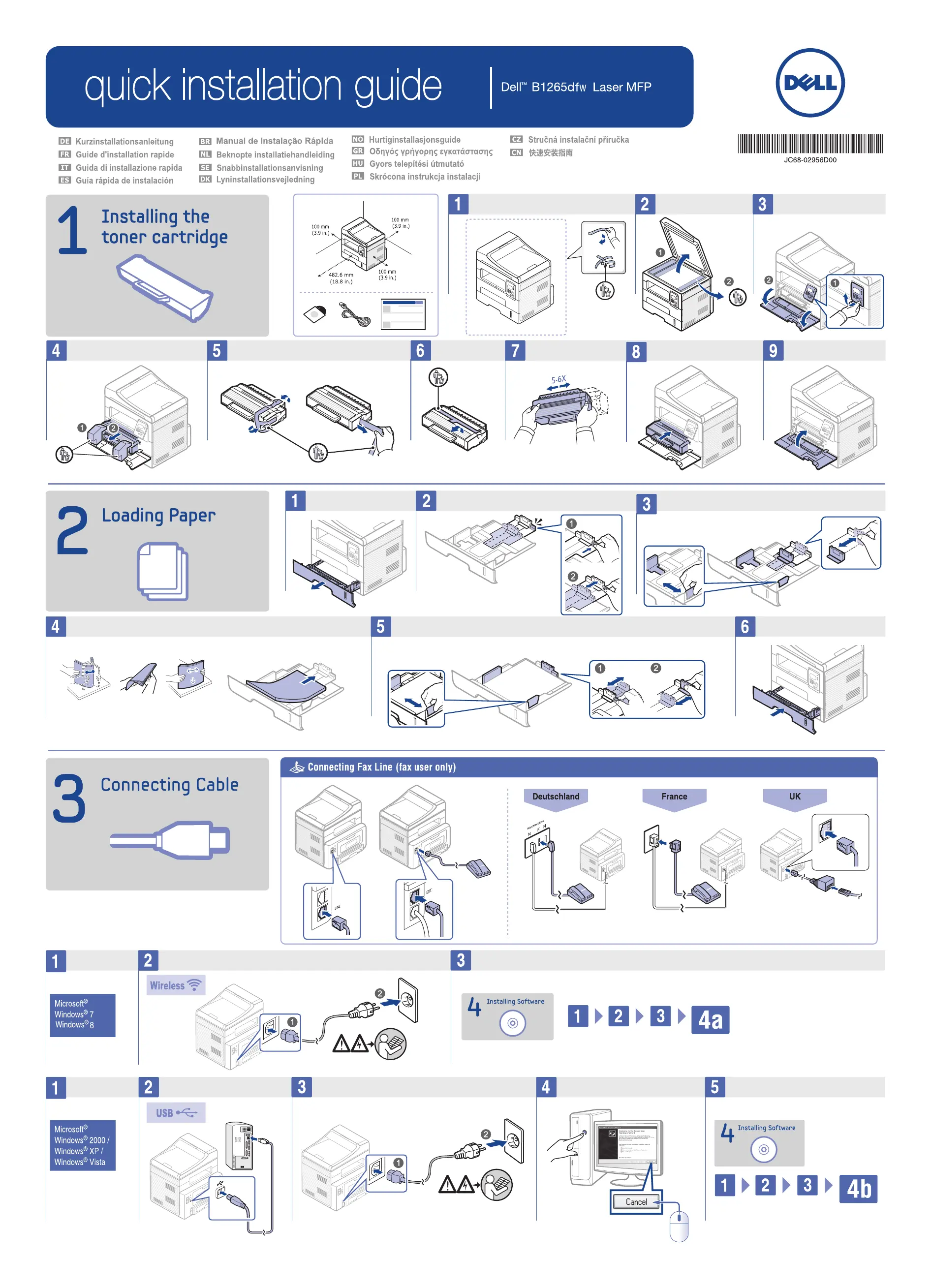
B1265DFW - Imprimante multifonction DELL - Notice d'utilisation et mode d'emploi gratuit

Retrouvez gratuitement la notice de l'appareil B1265DFW DELL au format PDF.

📄 2 pages Français FR 💬 Question IA 10 questions ⚙️ Specs
Notice DELL B1265DFW - page 1
Assistant notice
Powered by ChatGPT
En attente de votre message
Informations produit

Marque : DELL

Modèle : B1265DFW

Catégorie : Imprimante multifonction

Type de produit Imprimante multifonction laser couleur
Fonctions principales Impression, copie, numérisation, fax
Technologie d'impression Laser
Résolution d'impression 600 x 600 dpi (optimisée jusqu'à 1200 x 1200 dpi)
Vitesse d'impression Jusqu'à 30 pages par minute (ppm) en noir et en couleur
Capacité du bac d'alimentation 250 feuilles
Formats de papier pris en charge A4, A5, A6, Letter, Legal, etc.
Connectivité USB 2.0, Ethernet, Wi-Fi
Compatibilité système d'exploitation Windows, macOS, Linux
Dimensions approximatives 420 x 400 x 400 mm
Poids Environ 15 kg
Consommation électrique Environ 360 W (impression), 50 W (veille)
Niveau sonore Moins de 50 dB (A) en fonctionnement
Entretien et nettoyage Nettoyage régulier des rouleaux, remplacement des toners et tambours
Pièces détachées et réparabilité Disponibilité de toners, tambours, et pièces de rechange
Sécurité Fonctionnalités de sécurité réseau, protection par mot de passe
Garantie 1 an de garantie limitée sur le matériel

FOIRE AUX QUESTIONS - B1265DFW DELL

Comment réinitialiser l'imprimante DELL B1265DFW aux paramètres d'usine ?
Pour réinitialiser l'imprimante, accédez au menu 'Paramètres' sur l'écran de l'imprimante, sélectionnez 'Réglages de l'imprimante', puis choisissez 'Réinitialiser aux paramètres d'usine'. Suivez les instructions à l'écran.
Que faire si l'imprimante ne s'allume pas ?
Vérifiez que le cordon d'alimentation est correctement branché et que la prise fonctionne. Essayez de brancher l'imprimante sur une autre prise pour confirmer. Si le problème persiste, vérifiez le fusible.
Comment résoudre un bourrage papier ?
Ouvrez le capot de l'imprimante et retirez délicatement le papier coincé. Assurez-vous qu'aucun morceau de papier ne reste à l'intérieur. Refermez ensuite le capot et relancez l'impression.
Pourquoi l'imprimante affiche-t-elle un message d'erreur de toner ?
Ce message peut indiquer que le toner est vide ou mal installé. Vérifiez le niveau de toner et remplacez la cartouche si nécessaire. Assurez-vous également que la cartouche est correctement insérée.
Comment connecter l'imprimante DELL B1265DFW à un réseau Wi-Fi ?
Accédez au menu 'Configuration réseau', sélectionnez 'Wi-Fi', puis choisissez votre réseau et entrez le mot de passe. L'imprimante devrait se connecter au réseau une fois la configuration terminée.
Comment imprimer en recto verso ?
Pour imprimer en recto verso, ouvrez les paramètres d'impression dans votre application, sélectionnez 'Impression recto verso' et choisissez le mode souhaité. Assurez-vous que votre imprimante prend en charge cette fonction.
Que faire si l'imprimante imprime des pages blanches ?
Assurez-vous que le toner n'est pas vide et qu'il est correctement installé. Vérifiez également les paramètres d'impression pour vous assurer que le bon document est sélectionné. Un nettoyage de la tête d'impression peut également être nécessaire.
Comment mettre à jour le firmware de l'imprimante ?
Visitez le site Web de Dell, recherchez votre modèle d'imprimante, et téléchargez la dernière version du firmware. Suivez les instructions fournies pour installer la mise à jour.
L'imprimante ne répond pas à une commande d'impression. Que faire ?
Vérifiez que l'imprimante est en ligne et connectée au réseau. Redémarrez l'imprimante et l'ordinateur. Assurez-vous également que l'imprimante est définie comme imprimante par défaut dans les paramètres de votre ordinateur.
Comment nettoyer l'imprimante DELL B1265DFW ?
Utilisez un chiffon doux et sec pour essuyer l'extérieur de l'imprimante. Pour l'intérieur, retirez le toner et utilisez un aspirateur à faible puissance pour enlever la poussière et les débris. Ne touchez pas les composants internes sensibles.

Téléchargez la notice de votre Imprimante multifonction au format PDF gratuitement ! Retrouvez votre notice B1265DFW - DELL et reprennez votre appareil électronique en main. Sur cette page sont publiés tous les documents nécessaires à l'utilisation de votre appareil B1265DFW de la marque DELL.

MODE D'EMPLOI B1265DFW DELL