
2355DN - Imprimante laser multifonction DELL - Notice d'utilisation et mode d'emploi gratuit
Retrouvez gratuitement la notice de l'appareil 2355DN DELL au format PDF.


| Type de produit | Imprimante laser multifonction |
| Dimensions (L x l x H) | 465 x 445 x 460 mm |
| Poids net | 20,2 kg (avec cartouche), 19,1 kg (sans) |
| Alimentation électrique | 110-127 V~, 6,5 A ou 220-240 V~, 3,5 A, 50/60 Hz |
| Consommation électrique | Impression : < 600 W ; Veille : < 18 W |
| Écran | Tactile couleur 4,3 pouces |
| Mémoire RAM | 256 Mo (extensible à 512 Mo) |
| Vitesse d'impression (recto) | Jusqu'à 35 ppm (Letter), 33 ppm (A4) |
| Résolution d'impression | Jusqu'à 1 200 ppp effective |
| Capacité papier bac standard | 250 feuilles (75 g/m²) |
| Capacité chargeur polyvalent (MPF) | 50 feuilles (75 g/m²) |
| Capacité de sortie | 150 feuilles (face vers le bas) |
| Impression recto verso | Automatique |
| Fonctions | Impression, copie, numérisation, télécopie |
| Connectivité | USB 2.0 haut débit, Ethernet 10/100 Base-TX |
| Cartouche de toner | Standard : 3 000 pages ; Haute capacité : 10 000 pages |
| Bruit acoustique (impression) | 52 dBA (bac standard) |
| Temps de préchauffage | Moins de 60 secondes |
| Sécurité | Verrouillage du panneau par mot de passe ; câble antivol en option |
| Entretien | Nettoyage externe et interne, redistribution du toner, remplacement cartouche |
FOIRE AUX QUESTIONS - 2355DN DELL
Questions des utilisateurs sur 2355DN DELL
0 question sur cet appareil. Repondez a celles que vous connaissez ou posez la votre.
Poser une nouvelle question sur cet appareil
Téléchargez la notice de votre Imprimante laser multifonction au format PDF gratuitement ! Retrouvez votre notice 2355DN - DELL et reprennez votre appareil électronique en main. Sur cette page sont publiés tous les documents nécessaires à l'utilisation de votre appareil 2355DN de la marque DELL.
MODE D'EMPLOI 2355DN DELL
Guide de l'utilisateur de l'imprimante dell™ 2355DN laser MFP
Cliquez sur les liens à gauche pour obtenir des renseignements sur les fonctionnalités, les options et le fonctionnement de votre imprimante. Pour plus d'informations sur les autres documents fournis avec votre imprimante, reportez-vous à la section « Recherche d'informations ».
Pour commander des cartouches de toner de remplacement ou des consommables auprès de Dell :
1 Double-cliquez sur l'icône Renouvellement de commande de cartouche de toner Dell 2355dn Laser MFP sur le bureau.
2. Visitez le site Web de Dell, ou commandez des consommables d'imprimante Dell par téléphone.
http://www.dell.com/supplies
Contacter dell

REMARQUE: Si vous ne disposez pas d'une connexion Internet active, vous trouvez les informations sur les contacts sur votre bon d'achat, leur relevé d'expédition, leur facture ou leur catalogue de produits Dell.
Dell propose plusieurs services d'assistance en ligne ou par téléphone et options de service. La disponibilité varie en fonction du pays et du produit. De plus, certains services peuvent ne pas être disponibles dans votre région. Pour contacter le service commercial, le support technique ou l'assistance clientèle de Dell :
1 Visitez le site www.support.dell.com. 2 Vérifiez votre pays ou votre région dans le menu déroulant Choose A Country/Region au bas de la page. 3 Cliquez sur Contact Us dans la partie gauche de la page. 4 Sélectionnez le service ou le lien de support approprié en fonction de vos besoins. 5 Sélectionnez la méthode de contact de Dell qui vous convient.
Remarques, observations et mises en garde

REMARQUE: Une REMARQUE signale des informations importantes qui vous aient à utiliser votre imprimante.

OBSERVATION: Une OBSERVATION sert à avertir de dommages matériels ou d'une perte de données potentielles et de la façon dont le problème peut être évité.

MISE EN GARDE: Une MISE EN GARDE signale la possibilité de dommages vis-à-vis des biens et de blessures, voire de décès, vis-à-vis des personnes.
Les informations de ce document sont sujettes à des modifications sans préavis. © 2010 Dell Inc. Tous droits réservés.
La reproduction sous quelque forme que ce soit sans l'autorisation écrite de Dell Inc. est strictement interdite.
Marques utilisées dans ce texte : Dell, le DELL, Inspiron, Dell Precision, Dimension, OptiPlex, Latitude, PowerEdge, PowerVault, PowerApp, Dell OpenManage et le logo YOURS IS HERE sont des marques commerciales de Dell Inc.; Intel, Pentium, et Celeron sont des marques déposées de Intel Corporation aux États-Unis et dans d'autres pays; Microsoft, Windows, Windows Server, MS-DOS, Windows Vista et Windows 7 sont des marques commerciales ou des marques déposées de Microsoft Corporation aux États-Unis et/ou dans d'autres pays.
D’autres marques et noms commerciaux peuvent être utilisés dans ce document en référence aux entités revendiquant les marques et les noms en question. Dell Inc. n’a aucun intérêt propriétaire aux marques et noms commerciaux autres que les siens.
Recherche d'informations
| Que cherchez-vous? | Consultez: |
| · Pilotes pour mon imprimante · Mon mode d'emploi | CD Software and Documentation Vous peuvent utiliser le CD Software and Documentation pour installer, désinstaller et réinstaller des pilotes et des utilisaires ou acceder à votre Guide de l'utiliser. Pour plus d'informations, consultez la section « Généralités concernant le logiciel ». Des fichiers LisezMoi se trouvant sur le CD Software and Documentation fournissant des mises à jour de dernier minute concernant des modifications techniques apportées à votre imprimante ou des références techniques avancées pour les utilisateurs experimentés ou les techniciens. |
| · Comment utiliser mon imprimante | Guide de référence rapide MISE EN GARDE : Lisez et suivez toutes les instructions de sécurité de votre guide d'information produit avant de configurer et d'utiliser votre imprimante. REMARQUE : Le Guide de référence rapide peut ne pas être fourni avec votre produit en fonction du pays dans lequel vous résiduez. |
| · Comment configurer mon imprimante | Schéma de montage |
| · Informations en matière de sécurité · Informations en matière de garantie · Certificat réglementaire | Guide des informations sur le produit |
| Code de service express | Code de service expressIdentifiez votre imprimante lorsque vous avez recours à support.dell.com ou que vous contactez l'assistance technique. Saisissez le code de service express pour orienter votre appel lorsque vous contactez l'assistance technique. Le code de service express n'est pas disponible dans tous les pays. |
| • Derniers pilotes pour mon imprimante• Réponses aux questions en matière d'assistance technique• Documentation pour mon imprimante | Site Web d'assistance de Dell : support.dell.comLe site Web d'assistance de Dell fournit plusieurs outils en ligne, notamment :• Solutions - foumit des conseils en matière de dépannage, des articles de techniciens et des cours en ligne• Mises à jour - compte des informations pour la mise à jour des composants comme la mémoire par exemple• Assistance client - compte des informations en matière de contact, d'état des commandes, de garantie et de réparation• Téléchargesments - pour télécharger les différents pilotes• Récédence - compte des documents concernant l'imprimante et des spécifications produitYou pouvez accéder à l'assistance Dell à l'adresse suivante : support.dell.com. Sélectionnez votre région sur la page WELCOME TO DELL SUPPORT, puis replissez les détails demandés pour accéder aux outils et informations d'aide. |
Contenu
Guide de l'utilisateur de l'imprimante DELITM 2355dn Laser MFP 1
Contacter Dell 1
Recherche d'informations 3
Déballage de votre imprimante 17
Vue avant 21
Vue arriere 22
Fonctions des touches du panneau de commande 23
Touches communes 23
Touches de fonction 23
Touches de télécopie 23
Présentation du voyant d'état. 24
Présentation de l'écran d'accueil 25
Écran tactile. 25
Présentation du clavier 26
Utilisation d'un menu de raccourci 27
Polices internes. 28
Impression de la liste des polices PCL 28
Impression de la liste des polices PS3 28
Configuration du matériel 28
Installation de la cartouche de toner 30
Chargement de papier 32
Connexions 35
Connexion de la ligne téléphonique 35
Connexion du câble d'imprimante 38
Mise sous tension de l'imprimante 40
Configuration de séquence de configuration du télécopieur 40
Fonctions de menu de l'imprimante Dell 2355dn Laser MFP 41
Impression de la configuration de l'imprimante et de la configuration du menu du panneau de commande 43
Impression de la configuration de l'imprimante. 43
Impression de la configuration du menu du panneau de commande 43
Configuration de l'ID de l'appareil 43
Modification de la langue d'affichage 44
Sélection du pays 44
Mode économie d'énergie 44
Réglage du son/volume 46
Configuration de l'heure d'être (États-Unis uniquement). 46
Mode économie d'énergie de la lampe de numérisation 47
Modification du mode par défaut 47
Configuration de l'option de temporisation. 47
Configuration de la gestion des tâches 48
Configuration du mode économie de toner 48
Configuration de l'alerte de toner faible 48
Omission des pages vierges 49
Omission du message de toner bas (uniquement pour télécopie) 49
Généralités concernant le logiciel. 50
Outil Web de configuration d'imprimante Dell. 51
État de l'imprimante. 52
Paramètres de l'imprimante. 52
Paramètres du serveur d'impression 52
Paramètres de fax 52
Paramètres d'email 53
Copie des paramètres d'imprimante 57
Statistiques d'impression 57
Définition du mot de passe. 57
Sans fil. 57
Aide en ligne. 57
Installation du logiciel sous Microsoft® Windows® 58
Installation du logiciel Dell pour impression en mode local. 59
Installation réseau 61
Installation du logiciel Dell pour l'impression en réseau 62
Désinstallation du logiciel 68
Utilisation du système de gestion de toner Dell 69
Moniteur d'état de l'imprimante 69
Utilitaire de paramétrage d'imprimante 70
Section Répertoire 71
Section Paramètres de télécopie 72
Section Paramètres 72
Section Mise en page 72
Section Option papier 72
Section Graphique 72
Utilitaire de mise à jour du microprogramme 73
Utilitaire de définition de l'adresse IP 75
Sélection du papier
Stockage des supports d'impression 88
Identification des sources et spécifications des supports d'impression. 89
Sélection de l'emplacement de sortie 93
Impression vers le réceptacle de sortie (face vers le bas) 94
Impression vers le capot arrière (face vers le haut) 94
Chargement des supports d'impression dans le bac 95
Utilisation du MPF (chargeur polyvalent). 96
Configuration du format de papier 99
Configuration du type de papier 99
Définition des marges du papier 99
Configuration du bac d'alimentation 101
Configuration de la liaison entre les bacs 101
Bac de remplacement. 101
Configuration du bac par défaut 101
Configuration du flux d'alimentation. 102
Configuration de l'alimentation automatique du papier 102
Comportement des bacs 103
Liaison du bac 103
Format de remplacement 103
MPF 104
Mode spécial 104
Mode du bac. 104
Impression
Impression d'un document 106
Annulation d'une impression 108
Paramètres de l'imprimante 109
Onglet De base. 110
Onglet Papier 111
Onglet Graphiques 114
Onglet Avancé 117
Onglet Dell. 119
Utilisation d'un paramètre Préréglages. 119
Utilisation de la rubrique Aide 120
Impression de plusieurs pages sur une seule feuille 121
Modification des proportions de votre document 122
Impression d'un document sur un format de papier spécifique 123
Impression de posters 124
Impression de documents reliés 125
Impression recto verso 127
Impression de filigranes 128
Utilisation d’un filigrane existant. 128
Création d’un filigrane 129 Modification d’un filigrane 130 Suppression d’un filigrane 130
Utilisation de surimpressions. 131
Qu'est-ce qu'une surimpression? 131 Création d'une nouvelle surimpression de page 131 Utilisation d'une surimpression de page 133 Suppression d'une surimpression 135
Paramétrage des options de copie 142
Nombre de copies 142 Réduction/agrandissement d'une copie 142 Contraste 143 Format d'origine 143 Type de document 143
Utilisation des fonctions de copie spéciales 144
Copie ECO. 145 Copie de livre. 145 Copie de type Assemblage 146 Copie de type Ajustement auto 146 Copie de type Clone 147 Copie de type Poster 147 Copie identé 148 Copie de type 2 pages ou 4 pages (pages multiples) 150
SmartHru Office 154
Démarrage de SmarThru Office 154
Utilisation de SmartThru Office 155
Numérisation à l'aide du gestionnaire de scan DELL 158
Configuration des données de numérisation dans le Gestionnaire de numérisation 158
Numérisation vers la mémoire USB 168
Branchement d'une clé de mémoire USB 168
Numérisation à l'aide des réglages par défaut 169
Modification des paramètres des fonctions de numérisation 171
Gestion de la mémoire USB 172
Suppression d'un fichier image. 172
Formatage de la mémoire USB 173
Impression à partir de la clé de mémoire USB. 173
Affichage de l'état de la mémoire USB 173
Configuration de la numérisation vers e-mail 175
Configuration d'un compte e-mail 175
Numérisation en connexion réseau 176
Préparation pour la numérisation en réseau 176
Configuration du carnet d'adresses 184
Enregistrement de nombres d'e-mail locaux 184
Ajout d'une adresse e-mail au carnet d'adresses 184
Modification ou suppression d'une adresse e-mail 185
Numéros de groupe. 185
Configuration des nombres d'e-mail de groupe 185
Attribution des adresses e-mail à un numéro de groupe 186
Suppression d'un numéro de groupe 186
Modification des nombres de groupe 186
Impression du Répertoire 187
Partage de l'imprimante sur un réseau. 190
Imprimante partagée en mode local. 190
Imprimante connectée à un réseau câblé 190
Impression en réseau 190
Configuration de l'imprimante partagée en mode local 190
Sous Windows 2000/XP/Server 2003/Server 2008/Vista/7/Server 2008 R2.190
Configuration d'une imprimante partagée en réseau. 194
1. Via des programmes d'administration réseau 194
2 Via le panneau de commande 194
Télécopie
Configuration de l'ID de l'imprimante 200
Réglage de la date et de l'heure. 200
Réglage de l'heure d'été 201
Modification du mode d'horloge 201
Configuration des sons. 202
Haut-parleur, Sonnerie, Tonalité, Défaut, Conflit et Sélection 202
Configuration du télécopieur 203
Modification des options de configuration du télécopieur 203
Options par défaut disponibles pour des télecopies 203
Test de la connexion à la ligne du télécopieur 205
Envoi d'une télécopie 206
Réglage du contraste du document 206
Réglage de la résolution du document 206
Envoi manuel d'une télécopie 207
Envoi automatique d'une télécopie 208
Envoi d'une télécopie 209
Confirmation d'un envoi 209
Recomposition automatique 210
Recomposition du numéro de fax 210
Réception d'une télécopie 210
Chargement du papier pour les télécopies entrantes. 211
Réception automatique en mode Fax. 211
Réception manuelle en mode Tél 211
Réception automatique en mode Rép/Fax. 211
Réception manuelle avec un téléphone auxiliaire. 212
Réception de télécopies en mode DRPD 212
Réception de télécopies en mémoire 213
Composition automatique 213
Composition abrégée 213
Composition de groupe 215
Recherche d'un numéro dans la mémoire 218
Impression d'un répertoire. 219
Autres méthodes d'envoi de télécopies 219
Envoi d'un fax en différé 219
Envoi d'une télécopie prioritaire 220
Ajout de documents à une télécopie programmée 221
Annulation d'une télécopie programme 222
Renvoi de fax vers des adresses e-mail 222
Fonctions supplémentaires 224
Utilisation du mode de réception sécurisée 224
Impression de rapports. 225
Utilisation des paramètres de télécopie avancés 227
Sauvegarde de données de télécopie 231
Installation du logiciel sur Macintosh 234
Installation du pilote d'impression 234 Désinstallation du pilote d'impression 235 Installer le pilote de numérisation 235 Désinstallation du pilote de numérisation 235
Configuration de l'imprimante 236
Avec une connexion réseau 236 Avec une connexion USB 237
Impression 238
Impression d'un document 238 Modification des paramètres d'imprimante 238 Impression de plusieurs pages sur une seule feuille 239 Impression recto verso 240
Numérisation 243
Instructions de démarrage 246 Installation du pilote MFP 246
Configuration requise. 246 Installation du pilote MFP 247 Désinstallation du pilote MFP 253
Utilisation du programme Unified Driver Configurator 254
Configuration des propriétés de l'imprimante 260
Impression d'un document 261
Impression à partir d'applications 261 Impression de fichiers 263
Numérisation d'un document 263
Utilisation de l'outil de retouche d'images 267
Maintenance
Effacement de la mémoire NVRAM de l'imprimante 270
Sauvegarde des données 271
Sauvegarde des données. 271
Restauration des données 271
Nettoyage de l'imprimante 272
Nettoyage de la partie externe 272
Nettoyage de la partie interne. 272
Nettoyage du scanner 275
Entretien de la cartouche de toner 276
Stockage de la cartouche de toner 276
Redistribution du toner 276
Remplacement de la cartouche de toner 278
Nettoyage du tambour 280
Pièces de rechange 280
Commande de consommables 281
Dépannage
Suppression de bourrages papier au niveau du chargeur DADF 284
Suppression de bourrages papier au niveau du bac d'alimentation 288
Bourrage au niveau du bac d'alimentation (bac 1) 289
Bourrage au niveau du bac d'alimentation (bac 2 facultatif) 290
Bourrage au niveau du MPF 292
Bourrage au niveau de l'unité de fusion 292
Bourrage au niveau de la sortie papier 293
Bourrage recto verso 297
Conseils pour éviter les bourrages 299
Élimination des messages d'erreur affichés sur l'écran 300
Dépannage 307
Problèmes d'alimentation papier 307
Problèmes d'impression 308
Problèmes de qualité d'impression 310
Problèmes de télécopie 316
Problèmes de copie 319
Problèmes de numérisation 320
Problèmes d'adresse globale 321
Problèmes liés à Windows 321
Problèmes liés à Linux 322
Problèmes liés au système Macintosh 325
Résolution des erreurs PostScript (PS) 326
Installation des accessoires
Précautions à prendre lors de l'installation des accessoires de l'imprimante. 328
Installation de mémoire dans l'imprimante 328
Installation d'un bac 2 facultatif. 330
Installation d'une carte d'interface réseau sans fil 332
Spécifications générales 334
Spécifications du scanner et du copieur 335
Caractéristiques techniques de l'imprimante 337
Spécifications du télécopieur. 338
Spécifications du papier 339
Vue d'ensemble 339
Consignes concernant l'utilisation du papier 341
Spécifications du papier 343
Capacité de sortie papier 343
Environnement d'impression et stockage du papier 343
Déballage de votre imprimante
1. Choisissez un emplacement pour votre imprimante.
Mise en GARDE: au moins deux personnes sont nécessaires pour soulever l'imprimante en toute sécurité.
- Ménagez un espace suffisant pour permettre l'ouverture du bac, des capots, des portes et des différentes options. Il est également important de laisser un espace suffisant autour de l'imprimante pour permettre une ventilation adéquate.
- Choisissez un environnement appropriat :
Une surface solide et plane. - Loin de l'air rejetté par les climatiseurs, les radiateurs et les ventilateurs. - Protégé du soleil, d'une humidité excessive ou de variations de température trop importantes. - L'endroit doit être propre, sec et non poussièreux. - Installez l'imprimante sur un support horizontal et stable en laissant suffisamment d'espace pour la circulation de l'air. Consultez la section « Configuration du matériel » - Evitez d'installer l'appareil près du bord de votre bureau ou de votre plan de travail.
Remarque: conservez l'imprimante dans son emballage tant que vous n'êtes pas prêt à l'installer.
2. En plus de l'imprimante Dell 2355dn Laser MFP, vérifie que la boîte contient les articles suivants. S'il manque un article, contactez Dell :
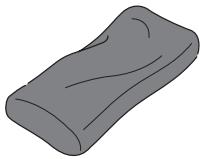
Cartouche de toner
Cordon d'alimentation Cordon téléphonique
Guide des informations sur le produit
a La forme de la prise des cordons d'alimentation et téléphonique peut différer selon les pays. b Le CD Software and Documentation contient des pilotes d'impression Dell, des pilotes de numérisation, un utilitaire de paramétrage d'imprimante, un Set IP, un pilote Macintosh, un pilote Linux, les utilisaires Dell Toner Management System et SmartThru Office, ainsi qu'un mode d'emploi. c Le Guide de référence rapide peut ne pas être fourni avec votre produit en fonction du pays dans lequel vous résidiez.
REMARQUE: Utilisez le câble de téléphone fourni avec votre imprimante. Si vous désirez d'utiliser un autre câble, utilisez dans ce cas un câble calibré AWG n° 26 ou inférieur dont la longueur ne dépasse pas 2,50 m (98 pouces).
REMARQUE: Le cordon d'alimentation doit être branché sur une prise reliée à la terre.
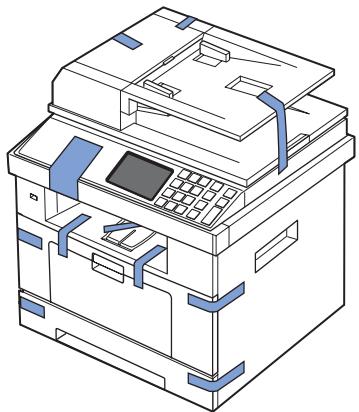
3 Conservez le carton et les matériaux d'emballage pour le cas où l'imprimante doit être remballée. 4 Retirez les bandes adhésives situées sur le dessus, à l'arête et sur les côtés de l'imprimante.
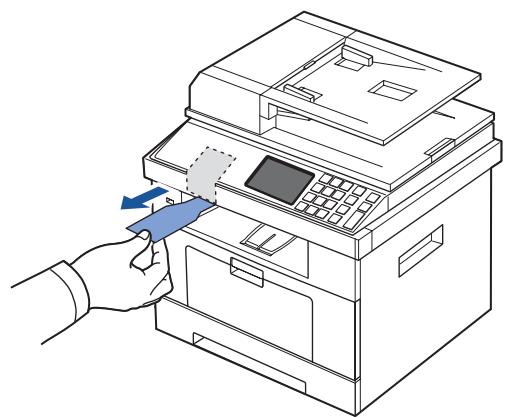
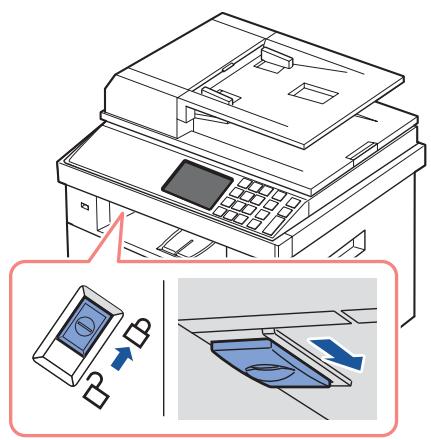
5 Retirez l'étiquette du module de numérisation en tirant dessus avec précaution. Le bouton de déverrouillage du scanner doit passer en position déverrouillée au retrait de l'étiquette.

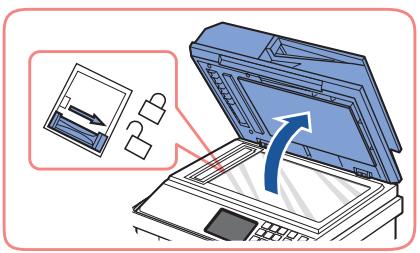

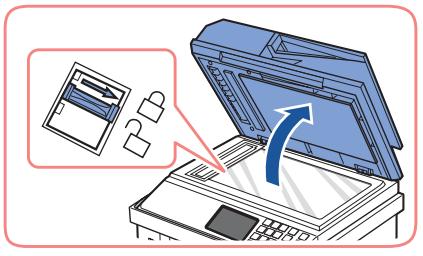
REMARQUE: Pour vérifier que le scanner est bien déverrouillé, ouvrez le capot de ce dernier et vérifiez que le verrou bleu est en position déverrouillée (♀). Si le verrou n'est pas en position déverrouillée, faites-le glisser vers l'avant sous le panneau de commande. Si le bouton de déverrouillage du scanner est verrouillé, vous ne pouvez ni copier ni numériser des documents.

REMARQUE: Avant de déplacer l'imprimante ou si vous ne pensez pas l'utiliser pendant une période prolongée, déplacez le bouton VERS L'ARRIÈRE en position de verrouillage, comme illustré.
Si vous souhaitez numériser ou copier un document, le taquet doit être en position déverrouillée.
Il s'agit des composants principaux de votre imprimante. Les illustrations ci-dessous représentent l'imprimante Dell 2355dn Laser MFP standard, arrivée d'un bac 2 facultatif:
Vue avant
Vue arrière
Pour connecter le poste téléphonique ou le répondeur, reportez-vous à la section « Connexions ». Vous pouvez acheter un câble antivol pour empêcher tout accès au capot du panneau de commande.
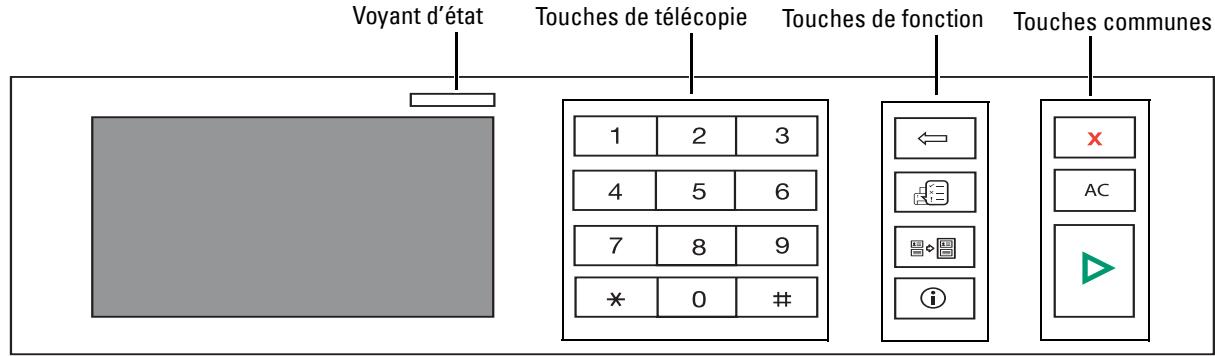
Touches communes
| Appuyez sur : | Pour : |
| X | Arrêtier une opération à tout moment ou returner au menu principal. |
| AC | Restaurer les paramètres actuels sur leurs valeurs par défaut. |
| ▷ | Démarrer une tâche. |
Touches de fonction
| Appuyez sur: | Pour: |
| ← | Supprimer des caractères dans la zone d'édition. |
| Le statut de tâche indique les tâches en cours et en attente. | |
| Copier les deux faces d'un document officiel, comme un permis de conduire, sur une même page. | |
| Fournit des informations détaillées sur les info, les rapports, le guide de dépannage et le guide de référence rapide de l'appareil. |
Touches de télécopie
| Appuyez sur: | Pour: | ||
| 1 | 2 | 3 | Composer/Entrer un numéro. |
| 4 | 5 | 6 | |
| 7 | 8 | 9 | |
| * | 0 | # | |
Présentation du voyant d'état
Lorsqu'un problème se produit, la couleur du voyant d'état indique l'état de l'appareil.
| Etat | Description | |
| Eteint | • L'appareil est hors ligne. • L'appareil est en mode Economie d'énergie. Dès que l'appareil recoit des données ou qu'une touche est sélectionnée, il se remet automatiquement en ligne. | |
| Vert | Clignotant | L'appareil est en préchauffage ou est pré t à receivevoir les données. |
| Allumé | L'appareil est en ligne et pré t à être utilisé. | |
| Orange | Clignotant | • Une erreur mineure s'est produit et l'appareil est en attente jusqu'à la résolution de cette erreur. Consultez le message d'erreur. Dès que le problème est résolu, l'appareil reprend la tâche interrompue. • Le niveau de la cartouche de toner est faible. Commandez une nouvelle cartouche. Vous pouvez améliorer provisoirement la qualité d'impression en secouant la cartouche afin de répartir le toner résiduel. • La cartouche de toner est entièrement vide. Retirez l'ancienne cartouche et installez-en une nouvelle. • Un bourrage papier s'est produit. • Le bac est vide. Insérez du papier dans le bac. • L'appareil s'est arrêté à la suite d'une erreur grave. Consultez le message d'erreur. |
Écran tactile
L'écran d'accueil sur le panneau de commande permet une utilisation conviviale de l'appareil. Une fois que vous appuyez sur l'icône d'accueil ( ) sur l'écran, l'écran d'accueil s'affiche.
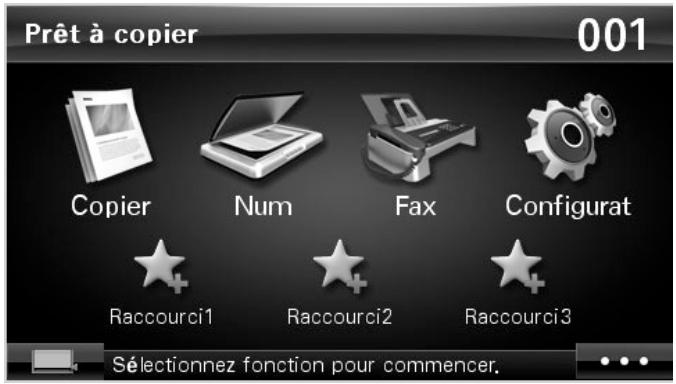
- Copier: Permet d'accéder au menu de copie.
- Num : Permet d'accéder au menu de numérisation.
- FAX: Permet d'accéder au menu de télécopie.
- Configuration : Vous pouvez consulter les paramètres en cours de la machine ou modifier les valeurs de celle-ci.
- Raccourcis 1, 2, 3 : Vous pouvez définir l'option qui est également utilisée sur l'écran d'accueil. Vous pouvez également modifier le nom de raccourci. Consultez la section « Utilisation d'un menu de raccourci » : Permet de saisir la luminosité du LCD, le port USB, et la langue.
- USB: Permet d'accéder au menu USB lorsqu'une mémoire USB est insérée dans le port USB de l'appareil.
- Langue: Permet de modifier la langue d'affichage sur l'écran tactile. Luminosité LCD: Permet de régler la luminosité de l'écran d'affichage. : Affiche l'état du toner. : Démarrer une tache.
- Permet de faire défiler les options disponibles.
Présentation du clavier
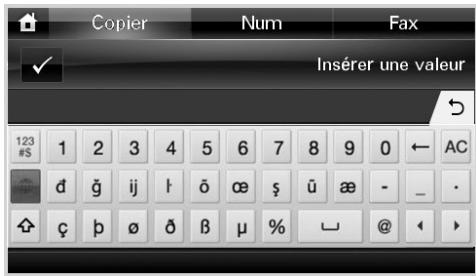
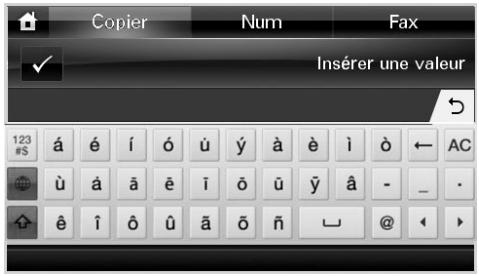
Le clavier de l'écran d'accueil permet de saisir des caractères alphabétiques, des chiffres, des marques diacritiques ou des symboles spéciaux. Ce clavier est spécialement organisé comme un clavier normal pour une meilleure ergonomie pour l'utilisateur.
Appuyez sur la zone de saisie à l'endroit où vous souhaitez saisir des caractères; le clavier s'affiche à l'écran.
Permet de retourner au menu supérieur. - AC: Permet de supprimer tous les caractères de la zone de saisie. : Permet de déplacer le curseur entre les caractères dans la zone de saisie. Permet de supprimer le caractère situé à gauche du curseur. Permet d'enregistrer et de fermer la saisie. Permet d'insérer un espace entre les caractères. Permet de passer des lettres minuscules aux lettres majuscules et vice versa.
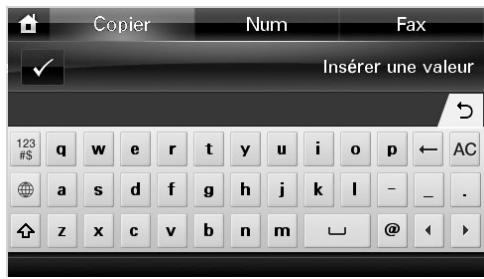
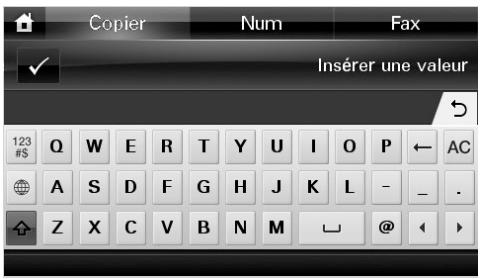
123 : Permet de passer du clavier alphanumérique au clavier de chiffres ou symboles spéciaux.
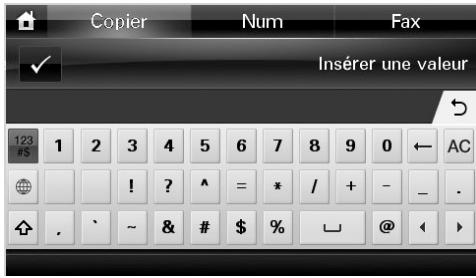
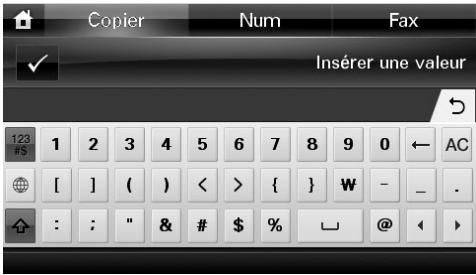
Permet de passer aux caractères diacritiques.
Utilisation d'un menu de raccourci
Vous pouvez définir l'option qui est fréquemment utilisée sur l'écran d'accueil.
Création d'un menu de raccourci
1 Appuyez sur Raccourci (à partir de l'écran d'accueil). 2 Appuyez sur la flèche gauche/droite pour sélectionner le raccourci souhaité. 3 Appuyez sur la flèche gauche/droite pour sélectionner la fonction souhaitée. 4 Si vous souhaitez changer le nom du raccourci, appuyez sur ✓ lorsque la fenêtre de confirmation s'affiche, puis entrez le nouveau nom à l'aide du clavier. Sinon, appuyez sur x.
Définition des paramètres par défaut
Les paramètres par défaut sont utilisés à moins qu'ils soient modifiés à l'aide du panneau de commande.
Pour créer vos propres paramètres par défaut :
1 Appuyez sur Configurat → Configuration de la machine à partir de l'écran d'accueil. 2 Appuyez sur la touche Suite (2). 3 Appuyez sur Réglages par défaut. 4 Appuyez sur la flèche gauche/droite pour sélectionner Raccourci par défaut. 5 Appuyez sur la flèche gauche/droite pour sélectionner le raccourci souhaité. 6 Appuyez sur la flèche gauche/droite pour sélectionner la fonction souhaitée. 7 Si vous souhaitez changer le nom du raccourci, appuyez sur ✓ lorsque la fenêtre de confirmation s'affiche, puis entrez le nouveau nom à l'aide du clavier. Sinon, appuyez sur x.
Polices internes
L'imprimante laser Dell 2355dn Laser MFP prend en charge les polices PCL et PS.
Pour afficher la liste des polices PCL et PS, précisez comme suit :
Impression de la liste des polices PCL
1 Appuyez sur Configurat Configuration de la machine à partir de l'écran d'accueil. 2 Appuyez sur la touche Suite () 3 Appuyez sur les touches de direction haut/bas pour sélectionner Journaux. 4 Appuyez sur les touches de direction haut/bas pour sélectionner Polices PCL. 5 Les pages de la liste des polices PCL s'impriment.
Impression de la liste des polices PS3
1 Appuyez sur Configurat Configuration de la machine à partir de l'écran d'accueil. 2 Appuyez sur la touche Suite () 3 Appuyez sur les touches de direction haut/bas pour sélectionner Journaux. 4 Appuyez sur les touches de direction haut/bas pour sélectionner Polices PS. 5 Les pages de la liste des polices PS s'impriment.

REMARQUE : Vous pouvez ajouter des polices PCL et PS supplémentaires dans Utilitaire de paramétrage d'imprimante. Consultez la section « Utilitaire de paramétrage d'imprimante »
Configuration du matériel
Cette section présente la procédure de configuration du matériel décrite dans la feuille d'informations. Assurez-vous de bien lire la feuille d'informations et d'effectuer les étapes suivantes :
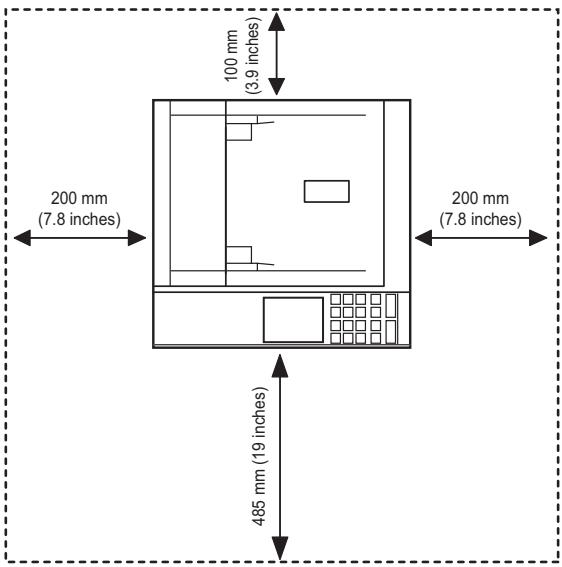
1. Choisissez un emplacement stable.
Installez l'imprimante sur un support horizontal et stable en laissant suffisamment d'espace pour la circulation de l'air. Prévoyez un espace supplémentaire pour l'ouverture des capots et des bacs.
Cet emplacement doit être bien aéré et à l'abri de toute exposition directe à la lumière du soleil, ou de toute source de chaleur, de froid et d'humidité. Évitez d'installer l'appareil près du bord de votre bureau ou de votre plan de travail.
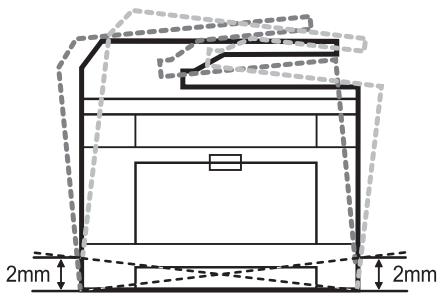
Installez l'appareil sur un support horizontal et stable et ne le laissez pas s'incliner à plus de 2mm (0,08 pouces). Sinon, la qualité d'impression peut être affectée.
2 Déballez l'appareil, puis contrôlez les éléments inclus. 3 Retirez la bande adhésive permettant de maintenir l'appareil. 4 Installez la cartouche d'impression. 5 Chargez du papier. Consultez la section « Chargement de papier ». 6 Vérifiez que tous les câbles sont connectés à l'imprimante. 7 Mettez l'imprimante sous tension.

REMARQUE : Lorsque vous déplacez l'imprimante, ne l'inclinez pas et ne la mettez pas à l'envers.
Dans le cas contraire, le toner risque de se répandre dans l'imprimante et d'endommager cette dernière ou d'être responsable d'une dépréciation de la qualité d'impression.
Installation de la cartouche de toner
1 Ouvrez le capot avant.
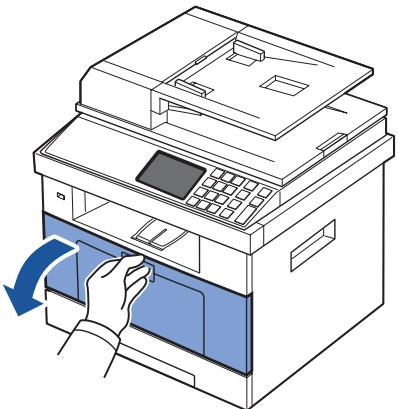

MISE EN GARDE: Pour éviter tout dommage, n'exposez pas la cartouche de toner à la lumière plus de 2 ou 3 minutes.

MISE EN GARDE: Ne touchez pas la partie inférieure verte de la cartouche de toner. Utilisez la poignée de la cartouche pour éviter de toucher la zone en question.
Retirez la cartouche de toner de son emballage et secouez-la plusieurs fois de chaque côté pour répartir le toner uniformément à l'intérieur de celle-ci.
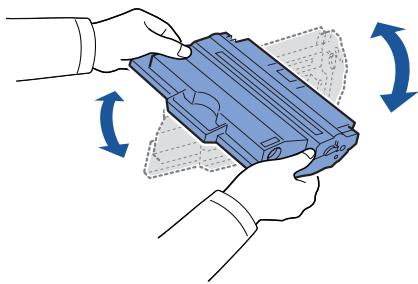

REMARQUE: Si vous tachez vos vêtements avec du toner, éliminez-la avec un chiffon sec et lavez vos vêtements à l'eau froide. L'eau chaude fixe le toner sur le tissu.
3 En maintenant la cartouche de toner par la poignée, faites-la glisser dans l'imprimante jusqu'à ce qu'elle soit fermement en place.
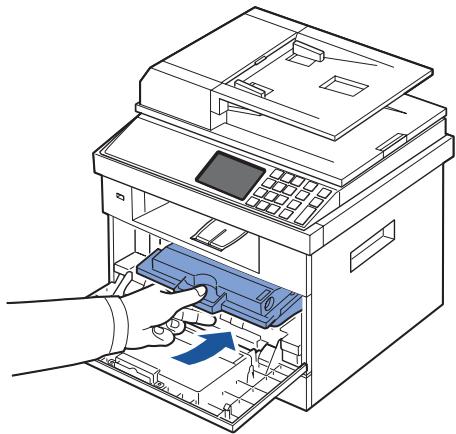
4 Fermez le capot avant.

Chargement de papier
Placez jusqu'à 250 feuilles de papier ordinaire (75 g/m², 20 livres) dans le bac d'alimentation.

REMARQUE: Définissez le type et le format de papier une fois celui-ci chargé dans le bac d'alimentation. Consultez les sections « Configuration du type de papier » et « Configuration du format de papier » pour connaître le papier utilisé dans les opérations de copie et de télécopie, ou la section « Onglet Papier » pour l'impression informatique.
Chargez le papier :
1 Retirez le bac de l'imprimante.
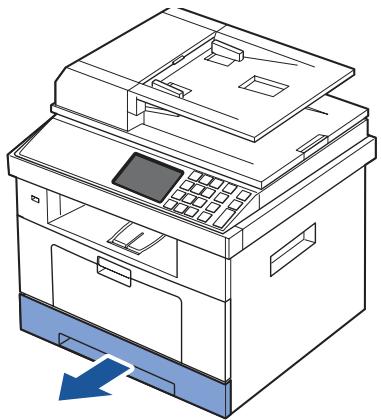
2 Si vous chargez un papier plus long que le format standard (Letter ou A4), comme du papier Légal, appuyez pour débloquer le verrouillage du guide, puis faites glisser le guide-papier complètement vers l'extérieur pour donner toute sa longueur au bac d'alimentation papier.
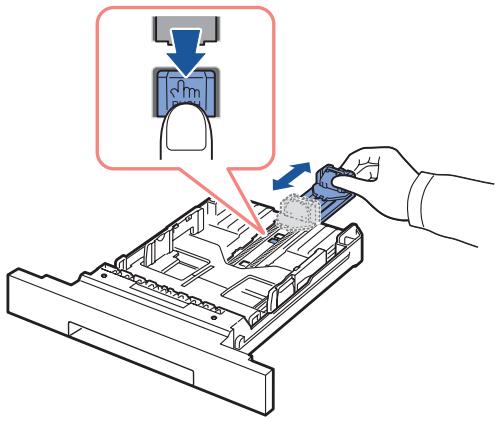
Faites glisser le guide de longueur du papier jusqu'à ce qu'il touche l'extrémité de la pile de papier.
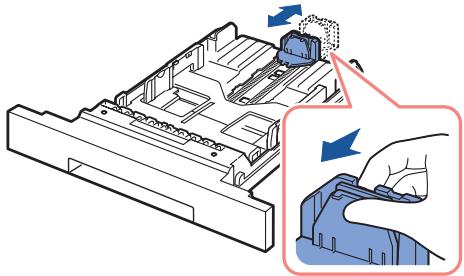
Pour les papiers dont le format est plus petit que le format Letter, réglez le guide-papier arrêté de manière à ce qu'il effleure la pile de papier.
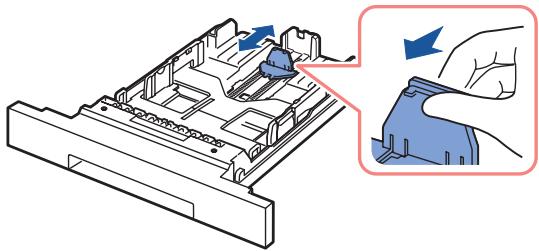
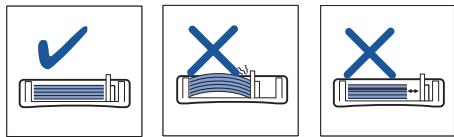
4 Saisissez le guide de largeur du papier et déplacez-le jusqu'à ce qu'il touche la pile de papier.
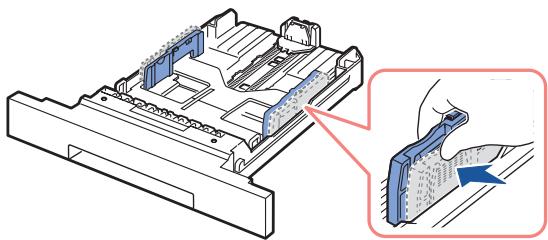
5 Déramez les feuilles pour séparer les pages, puis ventilez-les. Évitez de plier ou de froisser le support d'impression. Alignez les bords sur une surface plane.
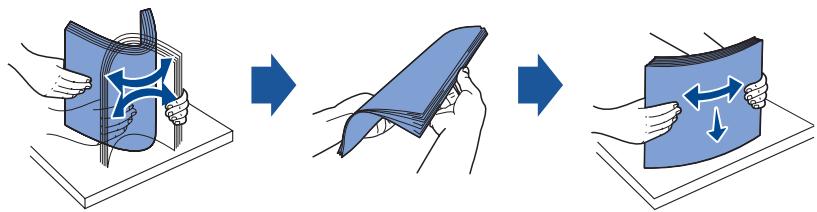
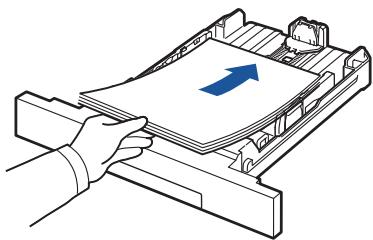
6 Insérez la pile de papier dans le bac, face à imprimer vers le bas.
7 Ne dépassez pas la hauteur de papier maximale indiquée sur les deux côtés intérieurs du bac.
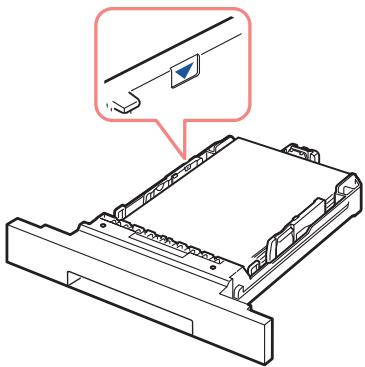
REMARQUE: Faute de quoi vous risqueriez de créer des bourrages. REMARQUE: Un mauvais réglage du guide-papier peut entraîner des bourrages papier.
8 Remettez le bac d'alimentation papier en place dans l'imprimante.
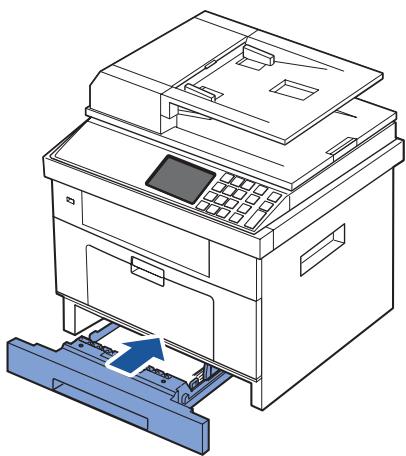
9 Définissez le type et le format de papier. Pour plus d'informations, reportez-vous aux sections « Configuration du type de papier » et « Configuration du format de papier ».
Connexion de la ligne téléphonique
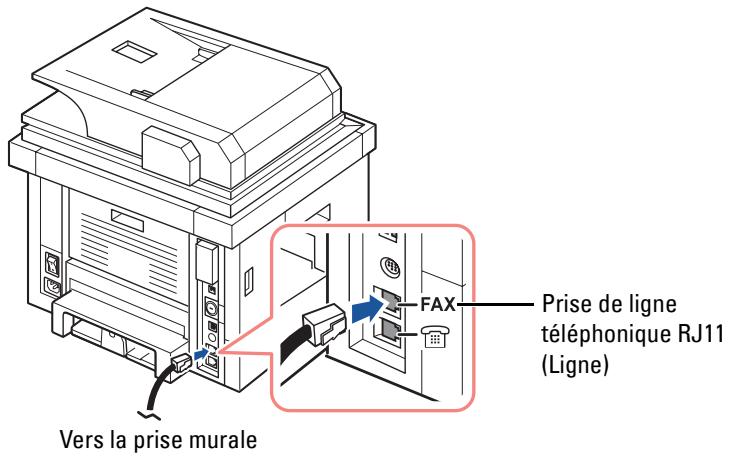
Branchez une extrémité du cordon téléphonique dans la prise gigogne RJ11 (FAX) et l'autre dans une prise murale fonctionnelle.
Pour connecter un téléphone et/ou un répondeur téléphonique à votre imprimante, retirez la fiche de la prise du poste téléphonique (EXT) et branchez le téléphone ou le répondeur téléphonique dans la prise du poste téléphonique (EXT).
2 Vous pouvez également configurer un télécopieur branché sur une prise murale et un téléphone externe ou un répondeur TAD :
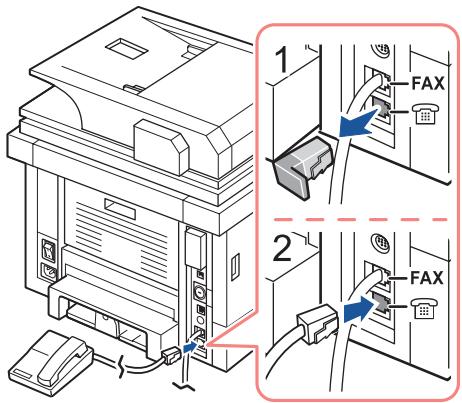
Si vous connectez un télécopieur à l'aide d'un répondeur ou d'un répondeur TAD :
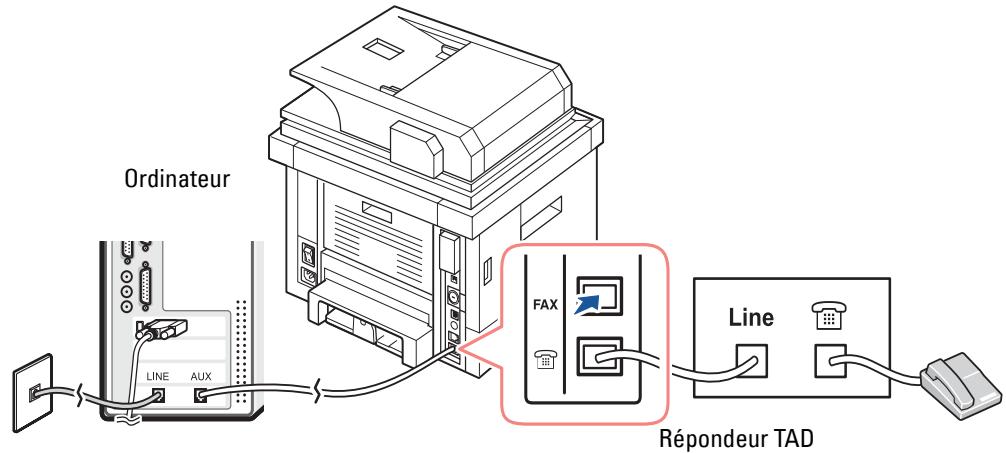
REMARQUE: Configurez le nombre de sonneries sur une valeur supérieure à celle du paramètre « Nombre de sonneries » du répondeur TAD.
Si vous connectez un télécopieur à l'aide d'un modem d'ordinateur :
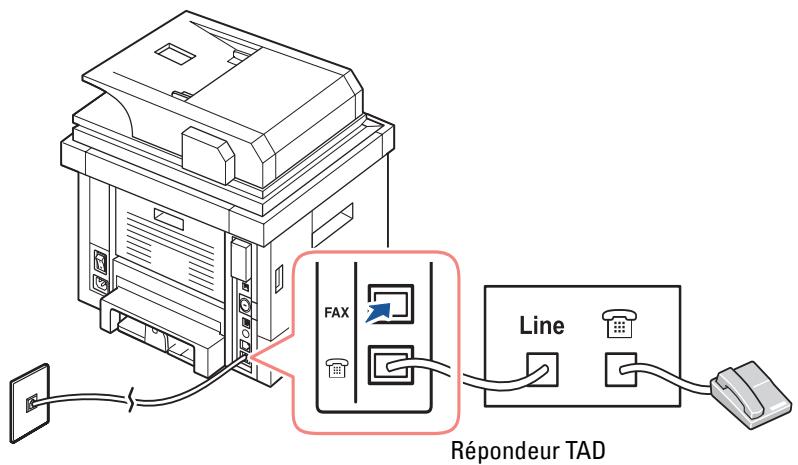
REMARQUE: Configurez le nombre de sonneries sur une valeur supérieure à celle du paramètre « Nombre de sonneries » du répondeur TAD. REMARQUE: Pour plus d'informations, reportez-vous aux sections « Utilisation du répondeur téléphonique » et « Utilisation d'un modem d'ordinateur »
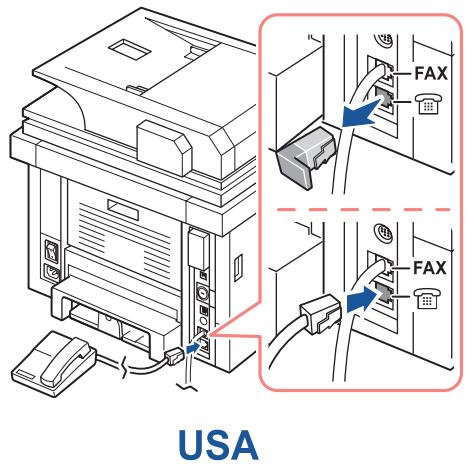
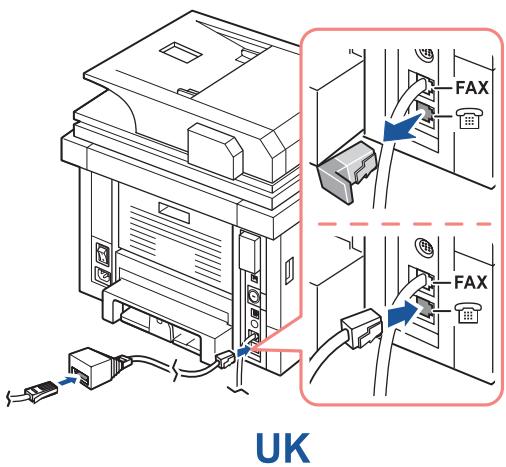
REMARQUE: Adaptateur téléphonique non fourni pour le Royaume-Uni.
Si la communication téléphonique est série dans votre pays (comme en Allemagne, en Suède, au Danemark, en Autriche, en Belgique, en Italie, en France et en Suisse), connectez le téléphone ou le répondeur comme indiqué dans la figure suivante.
Deutschland
France
Connexion locale de l'imprimante
Une imprimante locale est une imprimante branchée sur votre ordinateur à l'aide d'un câble USB. Si votre imprimante est connectée à un réseau au lieu de votre ordinateur, ignorez cette étape et passez à la section « Connexion de l'imprimante au réseau »

REMARQUE: Les câbles USB sont vendus séparément. Contactez Dell pour acheter un câble USB.

REMARQUE: Un câble certifié USB est nécessaire pour connecter l'imprimante au port USB de l'ordinateur. Vous devrez faire l'acquisition d'un câble USB 2.0 d'environ 3 m de long.
1 Vérifiez que l'imprimante, l'ordinateur et tout autre périphérique raccordé sont éteints et débranchés. 2 Connectez un câble USB au port USB de votre imprimante.
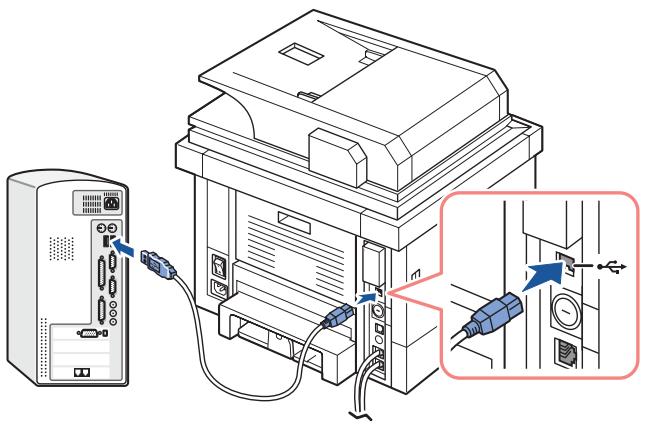
3 Branchez l'autre extrémité du câble sur le port USB disponible sur l'ordinateur et non sur le clavier USB.
Connexion de l'imprimante au réseau
1 Vérifiez que l'imprimante, l'ordinateur et tout autre périphérique raccordé sont éteints et débranchés. 2 Branchez une extrémité d'un câble réseau standard à paire torsadée non blindée (UTP) de catégorie 5 à un terminal multipoint ou un concentrateur multiport du réseau local et l'autre extrémité au port réseau Ethernet situé à l'arrière de l'imprimante. L'imprimante s'adapte automatiquement à la vitesse du réseau.
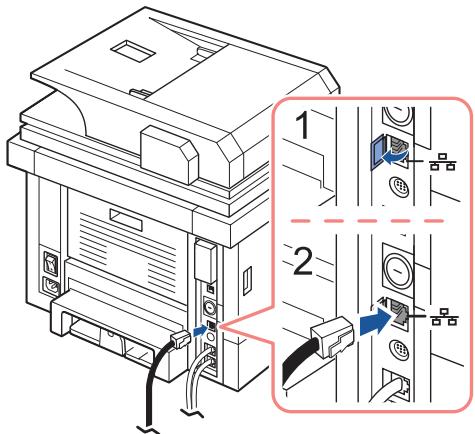
REMARQUE: Une fois l'imprimante installée, vous devez configurer les paramètres réseau sur le panneau de commande. Consultez la section « Impression d'une page de configuration réseau »
Mise sous tension de l'imprimante

MISE EN GARDE: La zone de fusion à l'arrière de la partie intérieure de votre imprimante devient chaude lorsque l'imprimante est mise sous tension.

MISE EN GARDE: Veillez à ne pas vous brûler si vous devez accéder à cette zone.

MISE EN GARDE: Ne démontez jamais l'imprimante lorsqu'elle est sous tension. Dans le cas contraire, vous risqueriez de recevoir une décharge électrique.
Pour mettre l'imprimante sous tension
1. Branchez une extrémité du câble d'alimentation électrique sur la prise d'alimentation située à l'arrière de l'imprimante et l'autre sur une prise secteur reliée à la terre. 2. Appuyez sur le bouton marche/arrêt pour mettre l'imprimante sous tension. L'écran d'accueil apparaît sur l'affichage indiquant que l'imprimante est maintenant en marche.
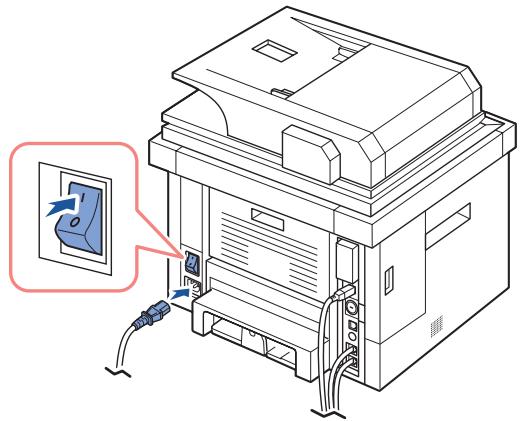

REMARQUE: Si vous mettez l'imprimante sous tension pour la première fois, vous devez définir la langue, la date, l'heure, le pays et la série de configuration du télécopieur. Vous devrez peut-être également définir ces paramètres après la mise à niveau du micrologiciel ou la réinitialisation de l'imprimante.
Configuration de séquence de configuration du télécopieur
1 Définissez la langue. Consultez la section « Modification de la langue d'affichage » 2 Sélectionnez le pays. Consultez la section « Sélection du pays » 3 Réglez la date et l'heure. Consultez la section « Réglement des date et heures » 4 Lorsque la fenêtre de confirmation de configuration du télécopieur apparait, Sélectionnez ✓ ou x.
Si vous avez sélectionné x, les paramètres de télécopie par défaut sont restaurés sur l'imprimante.
Si vous avez sélectionné :
a Votre imprimante imprime le rapport d'aide à la configuration du télécopieur. b Entrez l'ID de l'appareil. Consultez la section « Configuration de l'ID de l'imprimante ». c Sélectionnez le mode de réception et le nombre de sonneries. Consultez la section « Configuration du télécopieur ». d Testez la ligne du télécopieur. Consultez la section « Test de la connexion à la ligne du télécopieur ».
Notre imprimante retourne au mode veille.
Fonctions de menu de l'imprimante dell 2355DN laser MFP
Le panneau de commande permet d'accéder à différents menus pour configurer l'appareil ou utiliser ses fonctions. Ces menus sont accessibles en appuyant sur leurs touches sur l'écran d'affichage.

REMARQUE : Selon les options ou le modèle de votre appareil, il est possible que certains menus ne s'affichent pas à l'écran.
Reportez-vous au tableau suivant :
| Copier | Num | FAX |
| Copie manuelle | PC local | Envoi manuel |
| Copie éco | PC réseau | Envoi composition abrégée |
| Copie livre | Envoy e-mail | Envoi composition groupe |
| Copie assemblée | SMB | Envoi différé |
| Auto-ajust copie | FTP | Envoi prioritaire |
| Duplication | E-mail personnalisé | Envoi automatique |
| Copie affiche | Serveur Fax | Compo combi raccroché |
| ID copie | USB | Rec. |
| Copie pages multiples |
| Configurat | |
| État de la tâche | |
| Configuration de la machine | Réglages par défautConfiguration du papierComportement du bacListe e-mails/faxJournauxConfiguration du télécopieurConfiguration de l'e-mailConfiguration réseauConfiguration initialeRestaurer les optionsGestion des tâches |
| Maintenance | Nettoyer tambourTest de ligne de fax |
| Dépannage | |
| Langue | |
Impression de la configuration de l'imprimante et de la configuration du menu du panneau de commande

REMARQUE : Ceci permet aux utilisateurs de parcourir facilement les paramètres du panneau de commande et l'arborescence des menus pour modifier les paramètres par défaut.
Impression de la configuration de l'imprimante
1 Appuyez sur Configurat → Configuration de la machine à partir de l'écran d'accueil. 2 Appuyez sur la touche Suite (>) 3 Appuyez sur les touches de direction haut/bas pour sélectionner Journaux. 4 Appuyez sur les touches de direction haut/bas pour sélectionner Param imprim.
La page Paramètres de l'imprimante s'imprime.
Impression de la configuration du menu du panneau de commande
1 Appuyez sur Configurat Configuration de la machine à partir de l'écran d'accueil. 2 Appuyez sur la touche Suite (>) 3 Appuyez sur les touches de direction haut/bas pour sélectionner Journaux. 4 Appuyez sur les touches de direction haut/bas pour sélectionner Arborescence menu du panneau de commande.
La page de menu du panneau de commande s'imprime.
Configuration de l'id de l'appareil
Saisissez l'identifiant de l'appareil et le numéro de télécopieur qui seront imprimés en haut de chaque page. Si vous avez installé le kit de télécopie multilignes, vous nevez sélectionner une première ligne. Procédez comme suit :
1 Appuyez sur Configurat Configuration de la machine à partir de l'écran d'accueil. 2 Appuyez sur la touche Suite () 3 Appuyez sur les touches de direction haut/bas pour sélectionner Configuration initiale. 4 Appuyez sur les touches de direction haut/bas pour sélectionner ID machine. 5 Saisissez les valeurs FAX et ID à l'aide du clavier affiché. Consultez la section « Présentation du clavier » pour plus d'informations sur l'utilisation du clavier. 6 Appuyez sur l'icône d'accueil ( ) pour revenir au mode veille.
Modification de la langue d'affichage
Pour modifier la langue d'affichage du panneau de commande, procédez comme suit :
1 Appuyez sur Configurat Configuration de la machine à partir de l'écran d'accueil. 2 Appuyez sur la touche Suite (>). 3 Appuyez sur les touches de direction haut/bas pour sélectionner Configuration initiale. 4 Appuyez sur les touches de direction haut/bas pour sélectionner Langue. 5 Appuyez sur la flèche gauche/droite pour sélectionner la langue souhaitée. 6 Appuyez sur l'icône d'accueil ( ) pour revenir au mode veille.
Sélection du pays
Pour modifier le pays qui s'affiche sur le panneau de commande, procédez comme suit :
1 Appuyez sur Configurat → Configuration de la machine à partir de l'écran d'accueil. 2 Appuyez sur la touche Suite (>) 3 Appuyez sur les touches de direction haut/bas pour sélectionner Configuration initiale. 4 Appuyez sur les touches de direction haut/bas pour sélectionner Choix du pays. 5 Appuyez sur les touches de direction haut/bas pour sélectionner le pays souhaité. 6 Appuyez sur l'icône d'accueil ( ) pour revenir au mode veille.
Mode économique d'énergie
Le mode économique d'énergie permet à votre imprimante de réduire sa consommation électrique lorsque vous ne l'utilisez pas. Vous pouvez activer ce mode en sélectionnant la durée après une impression pour que l'imprimante passe en mode de consommation d'énergie réduite.
1 Appuyez sur Configuration Configuration de la machine à partir de l'écran d'accueil. 2 Appuyez sur la touche Suite (>) 3 Appuyez sur les touches de direction haut/bas pour sélectionner Configuration initiale. 4 Appuyez sur les touches de direction haut/bas pour sélectionner Impr mode éco. 5 Appuyez sur la flèche gauche/droite pour sélectionner les paramètres de temps souhaités. 6 Appuyez sur l'icône d'accueil ( ) pour revenir au mode veille.

REMARQUE: La plage de réglage disponible est de 5 à 120 min. (réglage d'usine par défaut: 30 min.) et vous pouvez aussi accéder à ce mode depuis l'EWS (Paramètres de l'imprimante > Paramètres d'impression > Menu Configuration et sélectionner Mise en veille de l'imprimante).
Réglage des date et heures
L'heure et la date sont imprimées sur toutes les télécopies envoyées.

REMARQUE: Il peut s'avérer nécessaire de réinitialiser l'heure et la date en cas de panne d'électricité.
Pour définir l'heure et la date :
1 Appuyez sur Configurat → Configuration de la machine à partir de l'écran d'accueil. 2 Appuyez sur la touche Suite (>). 3 Appuyez sur les touches de direction haut/bas pour sélectionner Configuration initiale. 4 Appuyez sur les touches de direction haut/bas pour sélectionner Date et heures. 5 Entrez la date et l'heure à l'aide des touches de direction haut/bas.
Jour=01à31
Mois=01 à 12
Année : 2000 à 2099
Heure=01 à 12 (format 12 heures)
00 à 23 (format 24 heures)
Minute=00 à 59
6 Appuyez sur l'icône d'accueil ( ) pour revenir au mode veille.
Définition du mode d'horloge
Pour définir le mode d'horloge :
1 Appuyez sur Configurat Configuration de la machine à partir de l'écran d'accueil. 2 Appuyez sur la touche Suite (>) 3 Appuyez sur les touches de direction haut/bas pour sélectionner Configuration initiale. 4 Appuyez sur les touches de direction haut/bas pour sélectionner Mode horloge. 5 Appuyez sur la flèche gauche/droite pour sélectionner l'option appropriée souhaitée. 6 Appuyez sur l'icône d'accueil ( ) pour revenir au mode veille.
Réglage du son/volume
Vous pouvez régler le volume pour les sons de touche, les alarmes d'avis et le bruit qui se produit au cours d'un travail de télécopie.
1 Appuyez sur Configuration Configuration de la machine à partir de l'écran d'accueil. 1 Appuyez sur la touche Suite (>) 2 Appuyez sur les touches de direction haut/bas pour sélectionner Configuration initiale. 3 Appuyez sur les touches de direction haut/bas pour sélectionner Son et volume. 4 Appuyez sur les touches de direction haut/bas pour sélectionner l'option appropriée souhaitée.
- Haut-parleur: Activé ou Désactivé. Les sons de la ligne téléphonique diffusés par le haut-parleur, comme la tonalité de composition ou la tonalité de télécopie. Lorsque cette option est réglée sur Comm., le haut-parleur reste actif jusqu'à la réponse de l'appareil distant.
- Sonnerie : Ajuste le volume de la sonnerie. Pour le volume de la sonnerie, vous pouvez choisir entre Desactive, Faible, Moyen et Eleve.
- Tonalité : Ajustez le volume de la tonalité. Pour le volume de tonalité, vous pouvez sélectionner 1-7.
- Erreur: Ajustez le volume émis en cas d'erreur. Pour le volume en cas d'erreur, vous pouvez choisir entre Désactivé, Faible, Moyen et Élevé.
- Conflit: Ajuste le volume émis en cas de conflit. Pour le volume en cas d'erreur, vous pouvezCHOISIR entre Désactivé, Faible, Moyen et ELEVé.
- Sélection : Vous pouvez régler le volume de sélection lors d'une pression sur la touche ; vous pouvez choisir entre Désactivé, Faible, Moyen et Élevé.
Appuyez sur l'icône d'accueil ( ) pour revenir au mode veille.
Configuration de l'heure d'été (états-unis uniquement)
Si vous passez à l'heure d'été chaque année, utilisez cette procédure pour passer automatiquement à l'heure d'été et à l'heure standard.
1 Appuyez sur Configurat Configuration de la machine à partir de l'écran d'accueil. 2 Appuyez sur la touche Suite () 3 Appuyez sur les touches de direction haut/bas pour sélectionner Configuration initiale. 4 Appuyez sur les touches de direction haut/bas pour sélectionner Heure d'être. 5 Appuyez sur la flèche gauche/droite pour sélectionner Manual. 6 Entrez les valeurs Date de début et Date de fin à l'aide des touches de direction haut/bas. 7 Appuyez sur l'icône d'accueil ( ) pour revenir au mode veille.
Mode économique d'énergie de la lampe de numérisation
La lampe de numérisation située sous la vitre d'exposition s'éteint automatiquement si elle n'est pas utilisée après une période prédéfinie afin de réduire la consommation électrique et de prolonger la durée de vie de la lampe. La lampe s'allume automatiquement et le cycle de préchauffage démarre dès qu'une touche quelconque est activée, que le capot du chargeur DADF est ouvert ou qu'un document est détecté dans le chargeur DADF.
Appuyez sélectionner la durée après laquelle la lampe de numérisation passe en mode Economie d’énergie après une tâche de numérisation.
1 Appuyez sur Configurat Configuration de la machine à partir de l'écran d'accueil. 2 Appuyez sur la touche Suite () 3 Appuyez sur les touches de direction haut/bas pour sélectionner Configuration initiale. 4 Appuyez sur les touches de direction haut/bas pour sélectionner Num mode éco. 5 Appuyez sur la flèche gauche/droite pour sélectionner le lien souhaité. 6 Appuyez sur l'icône d'accueil ( ) pour revenir au mode veille.
Modification du mode par défaut
Vous pouvez définir les valeurs par défaut pour la copie, la télécopie, la numérisation et la fenêtre d'accueil.
1 Appuyez sur Configurat → Configuration de la machine à partir de l'écran d'accueil. 2 Appuyez sur la touche Suite (▷). 3 Appuyez sur les touches de direction haut/bas pour sélectionner Configuration initiale. 4 Appuyez sur les touches de direction haut/bas pour sélectionner Mode par défaut. 5 Appuyez sur la flèche gauche/droite pour accéder à la fonction à modifier, puis changez ses paramètres. 6 Appuyez sur l'icône d'accueil () pour revenir au mode veille.
Configuration de l'option de temporisation
Vous pouvez définir le délai au bout duquel l'imprimante restaure les paramètres par défaut de copie ou de télécopie, si aucune copie ou télécopie n'est lancée après avoir modifié les paramètres sur le panneau de commande.
1 Appuyez sur Configurat Configuration de la machine à partir de l'écran d'accueil. 1 Appuyez sur la touche Suite (>) 2 Appuyez sur les touches de direction haut/bas pour sélectionner Configuration initiale. 3 Appuyez sur les touches de direction haut/bas pour sélectionner Temporisation.
4 Appuyez sur la flèche gauche/droite pour sélectionner le lien souhaité. 5 Appuyez sur l'icône d'accueil ( ) pour revenir au mode veille.
Configuration de la gestion des tâches
1 Appuyez sur Configurat Configuration de la machine à partir de l'écran d'accueil. 2 Appuyez sur la touche Suite (▶). 3 Appuyez sur les touches de direction haut/bas pour sélectionner la gestion des tâches, puis appuyez sur Gestion des tâches. 4 Définissez chaque option selon les besoins.
Tâches enregistrées : Imprime les travaux actuellement stockés sur le disque RAM. - Expiration de la tâche : Limite le temps d'attente pendant lequel une tâche confidentielle reste dans l'imprimante avant d'être supprimée. - Effacer la tâche enregistrée : Vous avez la possibilité de supprimer les fichiers actuellement stockés sur le disque RAM. Si vous sélectionnez TOUT, toutes les tâches Tâche sécurisée et Impr enreg. sont supprimées.
Appuyez sur l'icône d'accueil ( ) pour revenir au mode veille.
Configuration du mode économique de toner
Le mode économique de toner permet à l'appareil d'utiliser moins de toner par page. Avec ce mode, la durée de vie des cartouches est allongée par rapport à celle obtenue en mode normal, mais la qualité d'impression est moins bonne.
1 Appuyez sur Configurat → Configuration de la machine à partir de l'écran d'accueil. 2 Appuyez sur la touche Suite (▷). 3 Appuyez sur les touches de direction haut/bas pour sélectionner Configuration initiale. 4 Appuyez sur les touches de direction haut/bas pour sélectionner Économie toner. 5 Appuyez sur la flèche gauche/droite pour sélectionner Activé. 6 Appuyez sur l'icone d'accueil () pour revenir au mode veille.
Configuration de l'alerte de toner faible
Vous pouvez personnaliser le niveau d'alerte en cas de niveau de toner bas ou de toner vide. Si la quantité de toner descend au-dessous du niveau de réglage, l'imprimante affiche un message d'avertissement sur le panneau de l'opérateur.
1 Appuyez sur Configurat → Configuration de la machine à partir de l'écran d'accueil. 2 Appuyez sur la touche Suite (≫). 3 Appuyez sur les touches de direction haut/bas pour sélectionner Configuration initiale.
4 Appuyez sur les touches de direction haut/bas pour sélectionner Alerte d'état du toner. 5 Appuyez sur l'option souhaitée. 6 Appuyez sur la flèche gauche/droite pour sélectionner l'option dans Niveau d'alerte et Alerte panneau. 7 Appuyez sur l'icône d'accueil ( ) pour revenir au mode veille.
Omission des pages vierges
L'imprimante détecte les données d'impression provenant de l'ordinateur qu'une page soit vide ou contienne des données. Pour ignorer les pages vierges lors de l'impression du document, procédez comme suit :
1 Appuyez sur Configurat → Configuration de la machine à partir de l'écran d'accueil. 2 Appuyez sur la touche Suite (>) 3 Appuyez sur les touches de direction haut/bas pour sélectionner Configuration initiale. 4 Appuyez sur les touches de direction haut/bas pour sélectionner Imprimer les pages blanches. 5 Appuyez sur la flèche gauche/droite pour sélectionner Désactivé. 6 Appuyez sur l'icône d'accueil ( ) pour revenir au mode veille.
Omission du message de toner bas (uniquement pour télécopie)
Lorsque la cartouche de toner a presque atteint sa durée de vie estimée, l'imprimante affiche le message de toner vide et continue l'impression, sauf en cas de télécopies entrantes. Dans ce cas, les télécopies entrantes sont stockées en mémoire. Vous pouvez toutefois contraindre l'appareil à imprimer ces télécopies entrantes, mais la qualité d'impression ne sera pas optimale.
1 Appuyez sur Configurat Configuration de la machine à partir de l'écran d'accueil. 2 Appuyez sur la touche Suite (>) 3 Appuyez sur les touches de direction haut/bas pour sélectionner Configuration initiale. 4 Appuyez sur les touches de direction haut/bas pour sélectionner Autoriser toner faible. 5 Appuyez sur la flèche gauche/droite pour sélectionner Désacté. 6 Appuyez sur l'icône d'accueil ( ) pour revenir au mode veille.
Généralités concernant le logiciel
Après avoir configuré votre imprimante et l'avoir connectée à votre ordinateur, vous devez installer les pilotes et les utilisaires contenus dans le CD « Installing Software in Microsoft® Windows® Operating System » inclus avec votre imprimante. Si vous avez acheté en même temps un ordinateur et une imprimante Dell™, les pilotes et utilisaires sont automatiquement installés. Vous n'avez pas besoin de les installer. Le CD « Installing Software in Microsoft® Windows® Operating System » contient les éléments suivants :
- Pilote PCL d'imprimante Dell - permet à votre ordinateur de communiquer avec votre imprimante. Pour utiliser votre imprimante en tant qu'imprimante sous Windows, vous devez installer le ou les pilotes d'impression. Pour plus d'informations sur l'installation des pilotes d'impression, reportez-vous à la section « Installation du logiciel sous Microsoft® Windows® »
- Outil Web de configuration d'imprimante Dell - permet de surveiller l'état de votre imprimante réseau sans quitter votre bureau.
- Utilitaire de paramétrage d'imprimante - permet de configurer le réseau de télécopieur et d'autres options de l'imprimante depuis le bureau de votre ordinateur.
- Système de gestion des cartouches Dell - indique l'état de l'imprimante et le nom de la tâche lorsque vous envoyez une tâche en impression. La fenêtre Système de gestion des cartouches Dell indique également le niveau de toner restant et vous permet de commander de nouvelles cartouches de toner.
- SmartThru Office - ce programme est le logiciel accompagnant votre appareil. Vous pouvez l'utiliser pour numériser des images ou des documents. Vous pouvez utiliser cette fonction via la connexion locale ou réseau.
- Pilote de numérisation - pour numériser des documents, les pilotes TWAIN ou WIA (Windows Image Acquisition) sont disponibles sur votre imprimante.
- Guide de l'utilisateur - la documentation HTML fournit des informations détaillées concernant l'utilisation de votre imprimante.
- Set IP - utiliser ce programme pour paramétrer les adresses TCP/IP de votre imprimante.
- Pilote PS - fichier PPD (PostScript Printer Description). Vous pouvez utiliser le pilote PostScript pour imprimer des documents.
- Gestionnaire de scan DELL - permet de numériser un document sur votre imprimante et de l'enregistrer sur un ordinateur connecté au réseau.
- Pilote Linux - permet d'imprimer et de numériser dans un environnement Linux.
- Pilote d'impression Macintosh - permet d'utiliser votre imprimante avec un ordinateur Macintosh.
- Utilitaire de mise à jour du microprogramme - utiliser ce programme pour mettre à jour le micrologiciel de votre appareil. Consultez la section « Configuration minimum »
- Moniteur d'état - ce programme vous permet de surveiller l'état de l'imprimante et vous avertit en cas d'erreur lors de l'impression.
- LDAP - permet d'enregistrer des adresses e-mail sur le serveur LDAP souhaité. Prend en charge une méthode de sécurisation des communications LDAP via SSL. Dans le Embedded Web Service, vous pouvez définir les attributs du serveur LDAP.
Outil web de configuration d'imprimante dell
L'utilitaire Outil Web de configuration d'imprimante Dell, également connu en tant que Embedded Web Service de l'imprimante, vous permet de surveiller l'état de votre imprimante réseau sans quitter votre bureau. Vous pouvez visualiser et/ou modifier les paramètres de configuration de l'imprimante, contrôler le niveau de toner et commander des cartouches de remplacement en cliquant tout simplement sur le lien Fournitures Dell, directement à partir de votre navigateur Web.

REMARQUE : L'utilitaire Outil Web de configuration d'imprimante Dell n'est disponible que lorsque l'imprimante multifonction est connectée à un réseau. Reportez-vous à la page « Configuration minimum »
Pour lancer l'utilitaire Outil Web de configuration d'imprimante Dell, contentez-vous de taper l'adresse IP de votre imprimante réseau dans votre navigateur Web.
Si vous ne connaissiez pas l'adresse IP de votre imprimante, imprimez une page de configuration avec la liste des adresses IP :
1 Appuyez sur Configurat Configuration de la machine à partir de l'écran d'accueil. 2 Appuyez sur la touche Suite (>) 3 Appuyez sur les touches de direction haut/bas pour sélectionner Journaux. 4 Appuyez sur les touches de direction haut/bas pour sélectionner Paramétresrés..
Si aucune adresse IP n'a été attribuée, attribuez-en une à votre imprimante. Consultez la section « Configuration minimum »
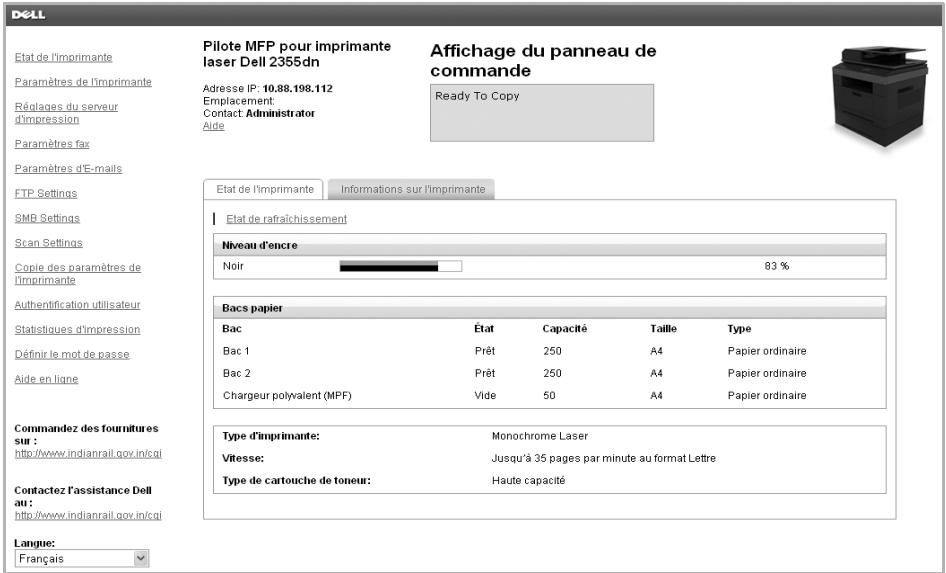
Etat de l'imprimante
Soyez en permanence informé du niveau des consommables de l'imprimante. Lorsque le toner commence à manquer, cliquez sur le lien de commande de toner situé sur le premier écran afin de commander des cartouches de toner supplémentaires.
Paramètres de l'imprimante
Modifiez les paramètres de l'imprimante, affichez l'état des paramètres de l'imprimante et mettez à jour le micrologiciel du serveur d'impression.

REMARQUE: Le Menu Configuration empêche l'utilisateur de modifier la configuration du panneau de commande à moins de saisir le bon mot de passe.
Paramètres du serveur d'impression
Ce menu prend en charge la configuration des éléments suivants :
- Informations de base concernant l'administrateur TCP/IP
- Déroutements SNMP
- Communauté SNMP SNMPv3 SLP UPnP(SSDP)
- IPP Telnet EtherTalk Accédez sécurisée 802.1x WSD
Paramètres de fax
Configurez les paramètres de fax comme la couverture de télécopie, le mode de réception, le réseau téléphonique et les paramètres de serveur fax.
Vous devez configurer l'option Fax Server pour envoyer des fax à l'aide d'un serveur fax.
Pour plus d'informations sur la configuration des paramètres de serveur fax, contactez l'administrateur du serveur fax.
Options disponibles pour le serveur fax
| Option | Description | |
| Menu Fax Serveur | Serveur Fax | Lorsque vous sélectionnez Activer, vous pouvez configurer le serveur fax. |
| Résolution de numérisation par défaut | Sélectionnez la résolution de numérisation par défaut. | |
| Type de piece jointe par défaut | Sélectionnez le format de fichier d'une piece jointe. | |
| Par défaut [De:] Adresse | Entrez votre adresse e-mail. | |
| Par défaut [À:] Adresse | Entrez l'adresse e-mail du destinataires. | |
| Customization Field | Vous pouvez personneliser les champs de, à et objet. | |
| Préfixe | Saisissez les caractères à ajouter au début du champ de personnelisé. | |
| Suffix | Saisissez les caractères à ajouter à la fin du champ personnelisé. | |
Paramètres d'email
Recevez un e-mail lorsque l'imprimante a besoin de consommables ou d'une réparation. Tapez votre nom ou le nom de l'utilisateur clé dans la boîte aux lettres à avertir.
Ce menu permet de configurer les fonctions suivantes :
- Config. serveur SMTP
- Configuration client SMTP
- Configuration d'alertes e-mails
- Configuration serveur LDAP
Les informations suivantes peuvent être utiles dans la mise en place des éléments ci-dessus : Renvoie uniquement la version corrigée du passage, en respectant les règles. N'ajoute aucun mot qui ne soit pas déjà présent ou clairement tronqué.
Options disponibles pour les alertes e-mails
| Option | Description | |
| Configuration d'alertes e-mails | Adresse IP ou nom d'hôte | Définit l'adresse IP ou le nom d'hôte. |
| Passerelle SMTP primaire | Définit la passerelle SMTP principale. | |
| Numéro de port SMTP | Spécifie le numéro de port SMTP. Il doit être égal à 25 ou compris entre 5 000 et 65 535. | |
| Activer authentification SMTP principale | Spécifie la méthode d'authentication des e-mails sortants. | |
| Nom du compte SMTP primaire | Spécifie l'utiliseur du compte SMTP. Vous pouze utiliser jusqu'à 63 caractères alphanumeric, des points, des traits d'union, des barres de Saulignement et le symbole @. Si vous spécifie plusieurs adresses, séparez-les au moyen de virgules. | |
| Mot de passer du compte SMTP primaire | Spécifie le mot de passer du compte SMTP (jusqu'à 31 caractères alphanumeric). | |
| Expéditeur principal | L'adresse e-mail de l'expéditeur est enregistrée sur le serveur principal. | |
| Temporisation SMTP | Définit la période de temporisation entre 30 et 120 secondes. | |
| Adresse pour la réponse | Indique l'adresse e-mail de réponse transmise avec chaque alerte e-mail. | |
| Connexion e-mail sécurisée via SSL/TLS | Prend en charge une méthode de sécurisation des communications SMTP via SSL/TSL. | |
| ConfigurationPOP3 avantSMTP | Serveur et portPOP3a | Spécifie l'adresse du serveur POP3 au format « aaa.bbb.ccc.ddd » ou en tant que nom d'hôte DNS complenant jusqu'à 63 caractères.Spécifie également le numéro de port de serveur POP3(jusqu'à 15 caractères alphanumériques). |
| Nom d'utilisateurPOP3a | Spécifie le nom d'utilisateur du compte POP3. Vous pouvez utiliser jusqu'à 63 caractères alphanumériques, des points, des trait d'union, des barres de soulignement et le symbole @. Si vous spécifie plusieurs adresses, séparez-les au moyen de virgules. | |
| Mot de passerUtilisateur POP3a | Spécifie le mot de passer du compte POP3 (jusqu'à 31 caractères alphanumériques). | |
| Configurationd'alertes e-mails | Liste e-mail 1 | Définit les adresses e-mail acceptables pour la fonction Alerte e-mail (jusqu'à 255 caractères alphanumériques). |
| Liste e-mail 2 | Définit les adresses e-mail acceptables pour la fonction Alerte e-mail (jusqu'à 255 caractères alphanumériques). | |
| Sélectionner lesalertes pour la liste 1 | • Soumettre l'alerte : cochez cette case pour receivevoir une alerte e-mail concernant les consommables.• Alerte concernant la manipulation du papier : cochez cette case pour receivevoir une alerte e-mail concernant la manipulation du papier. | |
| Sélectionner lesalertes pour la liste 2 | • Soumettre l'alerte : cochez cette case pour receivevoir une alerte e-mail concernant les consommables.• Alerte concernant la manipulation du papier : cochez cette case pour receivevoir une alerte e-mail concernant la manipulation du papier.Toner faisible : Cochez cette case pour receivevoir une alerte e-mail de niveau de toner faisible.Toner presque vide : Cochez cette case pour receivevoir une alerte e-mail de toner presque épuisé.Toner vide : Cochez cette case pour receivevoir une alerte e-mail de toner épuisé. | |
a. Disponible lorsque le paramètre SMTP requiert POP3 avant l'authentification SMTP est sélectionné.
Options disponibles pour le serveur LDAP
| Option | Description | |
| Config. serveur LDAP | Serveur et port LDAP | Spécifie l'adresse du serveur LDAP au format « aaa.bbb.ccc.ddd » ou en tant que nom d'hôte DNS complenant jusqu'à 63 caractères.Spécifie également le numéro de port de serveur LDAP(jusqu'à 15 caractères alphanumériques). |
| Connexion protégée LDAP | Prend en charge une méthode de sécurisation des communications LDAP via SSL. | |
| Rechercher dans le réseau racine | Saisissez le niveau le plus élevé de recherche de l'arborescence du réseau LDAP. | |
| Méthode d'authentication | Spécifie la méthode d'authentication du serveur LDAP sortant. | |
| Ajouter la racine au DN de base | Vérifiez s'il est nécessaire d'adjoindre un DN de base à la fin du DN de l'utilisateur. | |
| Nom de connexion | Spécifie le nom d'utilisateur du compte LDAP. Vous pouvez utiliser jusqu'à 63 caractères alphanumeric, des points, des trait d'union, des barres de Saulignement et le symbole @ . Si vous spécifie plusieurs adresses, séparez-les au moyen de virgules. | |
| Mot de p. | Spécifie le mot de passer du compte LDAP(jusqu'à 31 caractères alphanumeric). | |
| Nombre maximum de résultats de la recherche | « 0 » signifie que le nombre de résultats de la recherche LDAP est illimité. Il doit être compris entre 5 et 100 entrées. | |
| Délai d'expiration de recherche | Définit la période de temporisation entre 5 et 100 secondes. | |
| Renvoi LDAP | Cochez cette option si nécessaire. | |
| Ordre des noms de la recherche | • Choisissez Nom courant si l'ID utilisateur est de la forme « cn=<nom Utilisateur > ». • Choisissez Adresselectronique si l'ID utilisateur est de la forme « mail=<nom Utilisateur > ». • Sinon,CHOisissez Nom et prénom. | |
Copie des paramètres d'imprimante
Transférez rapidement les paramètres de l'imprimante à une ou plusieurs autres imprimantes du réseau par simple saisie de chacune des adresses IP correspondantes.

REMARQUE : Vous devez satisfaire du statut d'administrateur réseau pour pouvoir utiliser cette fonction.
Statistiques d'impression
Suivez l'évolution de vos besoins d'impression, comme votre consommation de papier et les types de travaux d'impression effectués.
Définition du mot de passe
L'utilitaire Outil Web de configuration d'imprimante Dell (Embedded Web Service) peut être verrouillé par la définition d'un mot de passe. Dès qu'un des paramètres d'impression sera modifié au moyen de cet outil, le nom d'utilisateur et le mot de passe seront demandés.
Verrouillage du panneau de commande ou du menu administrateur (configurat)
Cette fonction est activée via le Embedded Web Service et empêche l'utilisateur de modifier la configuration du panneau de commande à moins de saisir le mot de passe spécifique.

REMARQUE : Vous devez satisfaire du statut d'administrateur réseau pour pouvoir utiliser cette fonction.
Sans fil
Reportez-vous au guide de référence rapide du réseau sans fil pour plus d'informations sur la configuration du module sans fil avec l'imprimante.

REMARQUE: Le menu Sans fil apparait uniquement lors de l'installation de la carte d'interface réseau sur votre appareil.
Aide en ligne
Cliquez sur Aide pour visiter le site Web Dell et bénéficier du dépannage d'imprimante en ligne.

REMARQUE : Pour plus d'informations concernant la page principale Tout-en-Un, la page Affichage des images enregistrées ou la page Entretien/Dépannage, cliquez sur le lien Aide situé dans l'angle supérieur droit de l'écran.
Installation du logiciel sous microsoft® windows®
Avant de commencer, assurez-vous que votre système répond aux exigences de la section « Configuration minimale ».

REMARQUE : Sous Microsoft Windows® 2000, Windows® XP, Windows Server® 2003, Windows Server® 2008, Windows Vista®, Windows 7 et Windows Server® 2008 R2, l'administrateur système doit installer le logiciel Dell.
Systèmes d'exploitation pris en charge
- Windows 2000 Professionnel ou Advanced Server
- Windows XP Édition familiale ou professionnelle
- Windows Server 2003, Windows Server 2008, Windows Server 2008 R2, Windows Vista, Windows 7
- Espace disque : Windows 2000 : 300 Mo Windows XP/Server 2003/Server 2008/Vista : 1 Go Windows 7 : 16 Go Windows Server 2008 R2 : 10 Go
- Mémoire : Windows 2000 : 64 Mo Windows XP/Server 2003 : 128 Mo Windows Vista/Server 2008 : 512 Mo Windows 7 : 1 Go Windows Server 2008 R2 : 512 Mo (2048 Mo)
- Processeur : Windows 2000 : Pentium II 400 MHz ou supérieur Windows XP/Server 2003/Server 2008/Vista : Pentium III 933 MHz ou supérieur Windows 7 : Processeur Pentium IV 1 GHz 32/64 bits ou supérieur Windows Server 2008 R2 : Processeurs Pentium IV 1 GHz (x86) ou 1,4 GHz (x64) (2 GHz ou plus rapide)
- Logiciel requis : Internet Explorer 5.0 ou version supérieure
Installation du logiciel dell pour impression en mode local
Une imprimante locale est une imprimante branchée à votre ordinateur à l'aide d'un câble USB. Si votre imprimante est connectée à un réseau au lieu de votre ordinateur, ignorez cette étape et passez à la section « Installation du logiciel Dell pour impression en réseau »
Un pilote d'imprimante est un logiciel permettant à votre ordinateur de communiquer avec votre imprimante. La procédure d'installation des pilotes dépend du système d'exploitation que vous utilisez.

REMARQUE: Si vous branchez un câble d'imprimante USB alors que votre imprimante multifonction et votre ordinateur sont sous tension, l'Assistant Matériel détecté démarre immédiatement. Cliquez sur Annuler pour fermer l'écran et utilisez le CD « Installing Software in Microsoft® Windows® Operating System » pour installer le logiciel Dell.
1 Assurez-vous que l'imprimante est connectée à votre ordinateur et qu'elle est sous tension. Avant de commencer l'installation, fermez toutes les applications sur votre ordinateur.

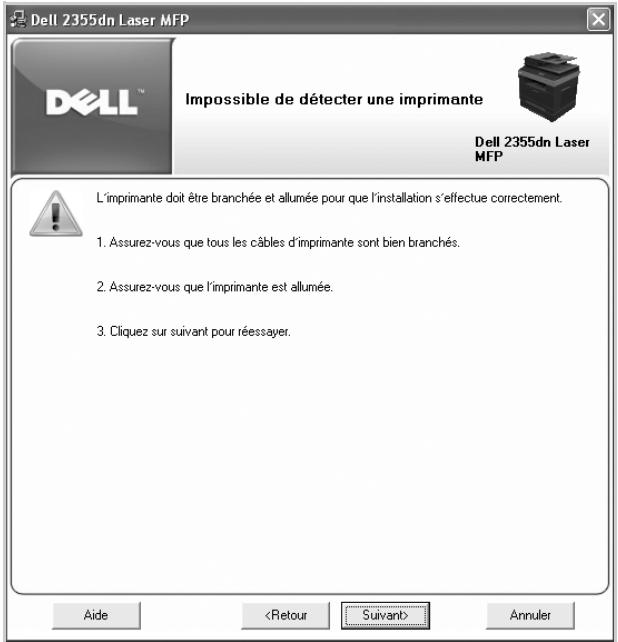
REMARQUE: Si l'imprimante n'est pas connectée à votre ordinateur lorsque vous installez le CD « Installing Software in Microsoft® Windows® Operating System », l'écran Aucune imprimante trouvée apparait. Suivez les instructions qui s'affichent à l'écran pour installer le logiciel.
2. Insérez le CD « Installing Software in Microsoft® Windows® Operating System ».

REMARQUE: Sous Windows Vista/Windows 7/Server 2008 R2, cliquez sur Continuer lorsque l'écran Contrôle de compte d'utilisateur apparaît.

REMARQUE: Si l'utilisateur a déactivé la fonction auto-continue, ouvre le fichier setup.exe à partir du dossier racine du CD.
Sélectionnez Installation personnalisée.
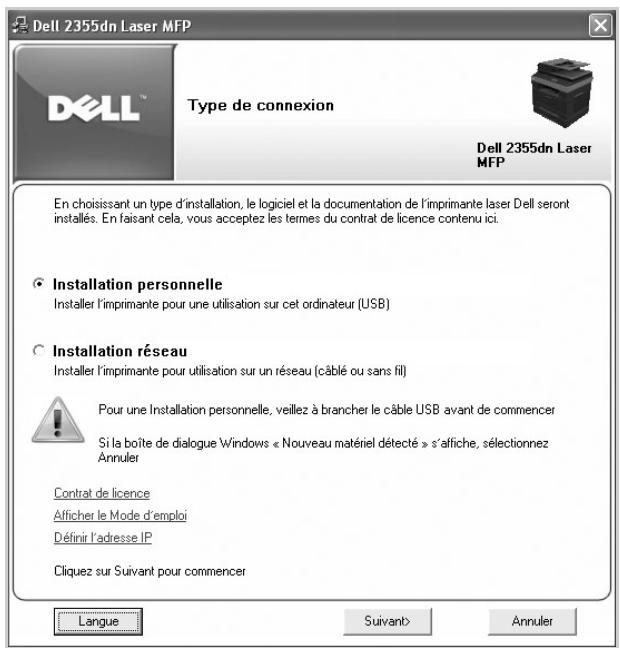
Le cas échéant, appuyez sur la touche Langue de l'écran principal pour sélectionner une langue.
Sélectionnez Installation standard pour installer le logiciel et le guide de l'utilisateur.
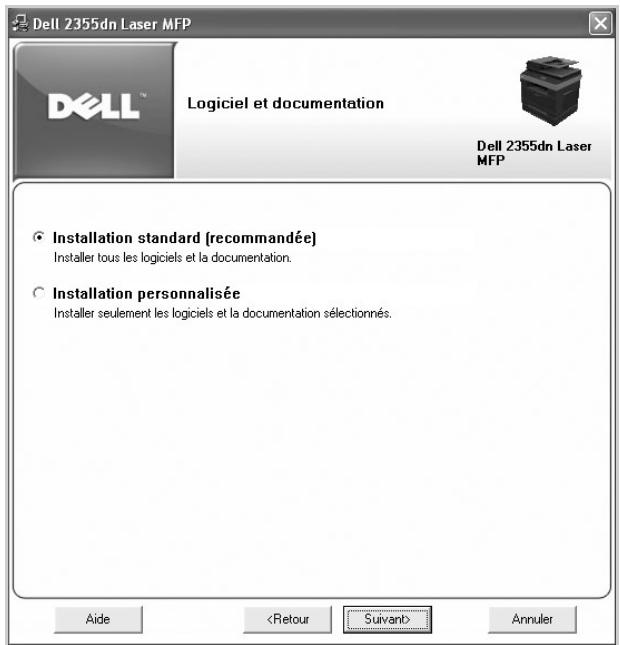
Si vous sélectionnez Installation personnalisée, sélectionnez les composants à installer. Vous pouvez également modifier le dossier de destination. Cliquez sur Suivant.

REMARQUE: Si votre imprimante n'est pas connectée à l'ordinateur, la fenêtre suivante, indiquant que l'imprimante est introuvable, apparait.
Une fois l'installation terminée, vous pouvez imprimer une page de test. Cliquez sur Terminer pour achever l'installation et fermer l'assistant. L'impression est prête à être lancée.
Attribution d'une adresse IP
Avant d'utiliser l'imprimante en réseau, vous devez créer une adresse IP, un masque de sous-réseau et une passerelle pour l'imprimante. Si vous souhaitez que le serveur DHCP ou BOOTP définisse automatiquement l'adresse IP, le réseau doit comporter un tel serveur.
Si le réseau utilise le protocole DHCP/BOOTP, une adresse IP est automatiquement attribuée une fois le câble réseau relié à l'imprimante. En l'absence de protocole DHCP ou BOOTP, l'imprimante attribue automatiquement une adresse IP existante de type 192.0.0192 ou une adresse de liaison locale de type 169.254. xxxx. xxxx.
Pour configurer l'adresse IP manuellement, vous pouvez utiliser le CD « Installing Software in Microsoft® Windows® Operating System ». Imprimez la page de configuration de l'imprimante pour connaître la configuration réseau actuelle et l'adresse MAC. Vous aurez besoin de ces informations pour configurer l'imprimante sur le réseau.
Assurez-vous que l'imprimante est connectée à votre réseau et qu'elle est sous tension. Fermez tous les programmes.
2 Insérez le CD « Installing Software in Microsoft® Windows® Operating System ».

REMARQUE : Sous Windows Vista/Windows 7/Server 2008 R2, cliquez sur Continuer lorsque l’écran Contrôle de compte d’utilisateur apparait.

REMARQUE: Si l'utilisateur a désactivé la fonction auto continue, ouvre le fichier setup.exe à partir du dossier racine du CD.
3 Sélectionnez Définir l'adresse IP. La liste des imprimantes disponibles sur le réseau apparaît.
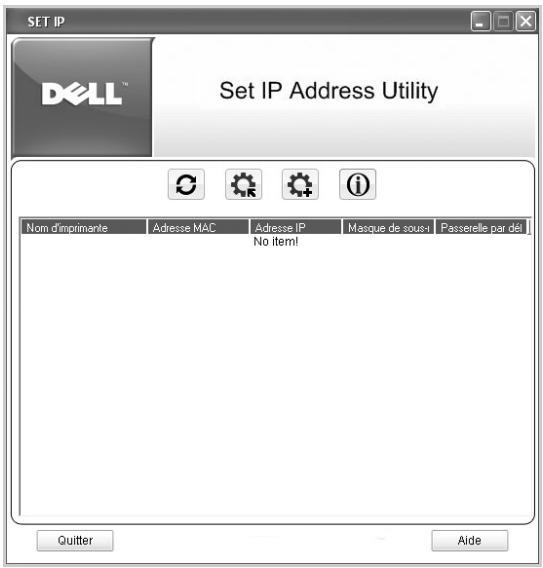
4 Sélectionnez l'imprimante à laquelle vous souhaitez attribuer une adresse MAC. Vous trouvez l'adresse MAC de l'imprimante sur la page de configuration de l'imprimante. 5 Une fois l'adresse IP de l'imprimante définie, quittez le programme.
Installation du logiciel dell pour impression en réseau
Lorsque vous branchez votre imprimante au réseau, vous devez configurer les paramètres TCP/IP pour l'imprimante. Après avoir attribué et vérifié les paramètres TCP/IP, vous pouvez installer le logiciel Dell sur chaque imprimante réseau.
Vous pouvez installer le logiciel Dell sur les ordinateurs du réseau, en local ou à distance.

REMARQUE : Vous devez un accès d'administrateur pour installer les pilotes d'impression sur les ordinateurs du réseau.
Assurez-vous que l'imprimante est connectée à votre réseau et qu'elle est sous tension. Avant de commencer l'installation, fermez toutes les applications sur votre ordinateur. Pour plus d'informations sur la connexion au réseau, reportez-vous à la section « Configuration minimum ».
2 Insérez le CD « Installing Software in Microsoft® Windows® Operating System ».

REMARQUE: Sous Windows Vista/Windows 7/Server 2008 R2, cliquez sur Continuer lorsque l'écran Contrôle de compte d'utilisateur apparaît.

REMARQUE: Si l'utilisateur a désactivé la fonction auto-continue, ouvre le fichier setup.exe à partir du dossier racine du CD.
Sélectionnez Installation réseau.
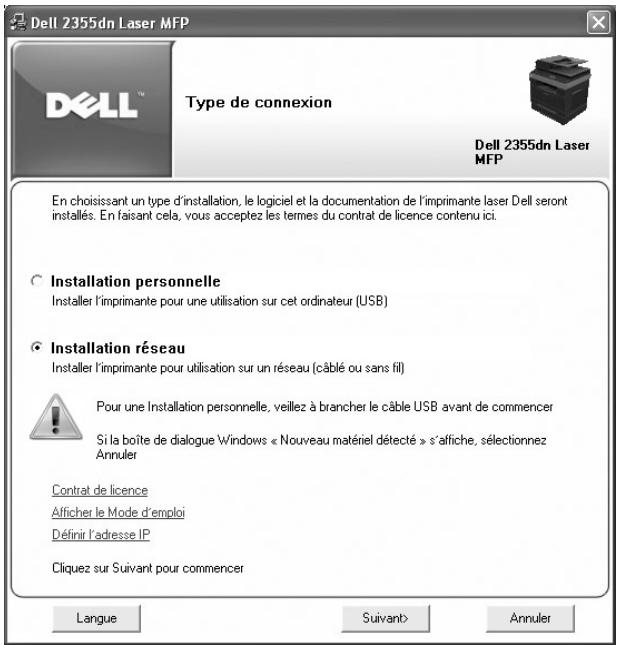
Le cas échéant, appuyez sur la touche Langue de l'écran principal pour sélectionner une langue.
Pour installer les pilotes sur cet ordinateur pour un fonctionnement en réseau, sélectionnez Installation locale, puis cliquez sur Suivant.
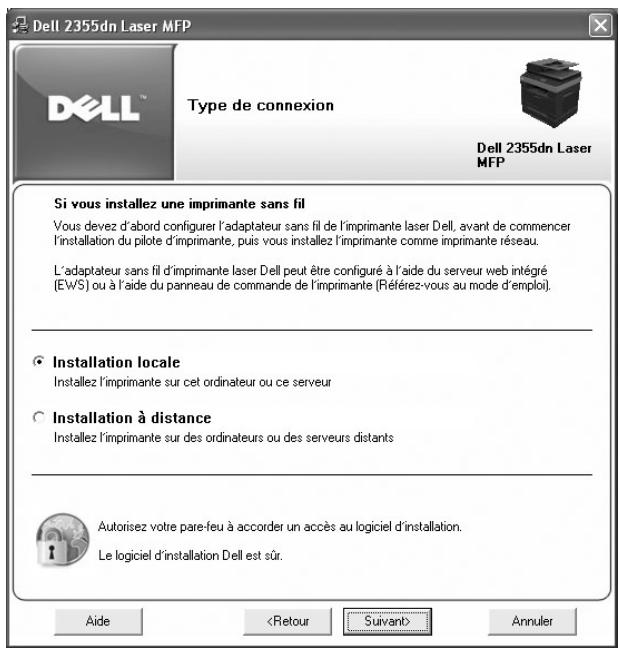
Pour installer le logiciel Dell sur des ordinateurs distants ou des serveurs réseau du même réseau, Sélectionné Installation à distance. Vous devrez saisir l'ID et le mot de passe de l'administrateur de Domaine. Sélectionné le ou les ordinateurs clients du même Domaine sur un réseau, puis cliquez sur Suivant.

REMARQUE: L'ordinateur serveur et client doivent être tous deux dotés d'un des systèmes d'exploitation suivants : Windows XP, Windows 2000, Windows Server 2003, Windows Server 2008, Windows Vista, Windows 7 et Server 2008 R2.

REMARQUE : L'ordinateur serveur doit pouvoir convertir le nom de l'ordinateur client en adresse IP.
La liste des imprimantes disponibles sur le réseau s'affiche. Sélectionnez dans la liste l'imprimante à installer, puis cliquez sur Suivant.
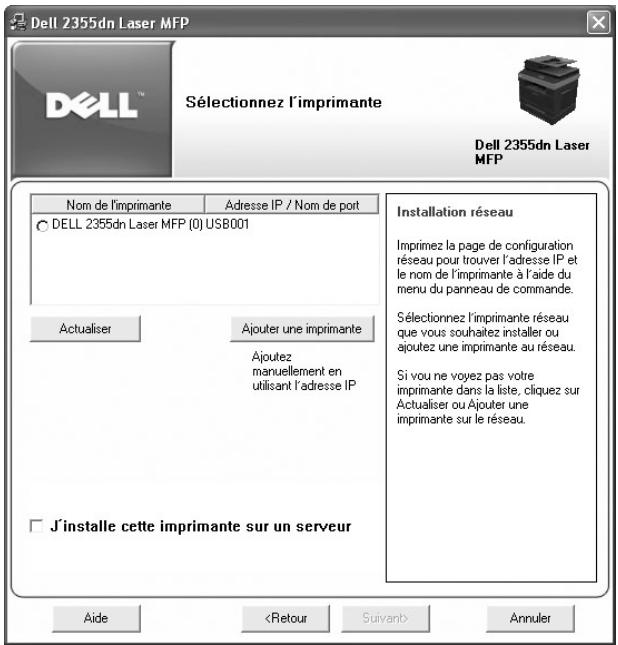
Si votre imprimante n'apparaît pas dans la liste, cliquez sur Actualiser pour actualiser la liste ou sélectionnez Ajouter une imprimante pour ajouter l'imprimante au réseau. Pour ajouter l'imprimante au réseau, entrez le nom de port et l'adresse IP actuelle de l'imprimante.
Si vous souhaitez installer l'imprimante sur un serveur, cochez la case J'installe cette imprimante sur un serveur.
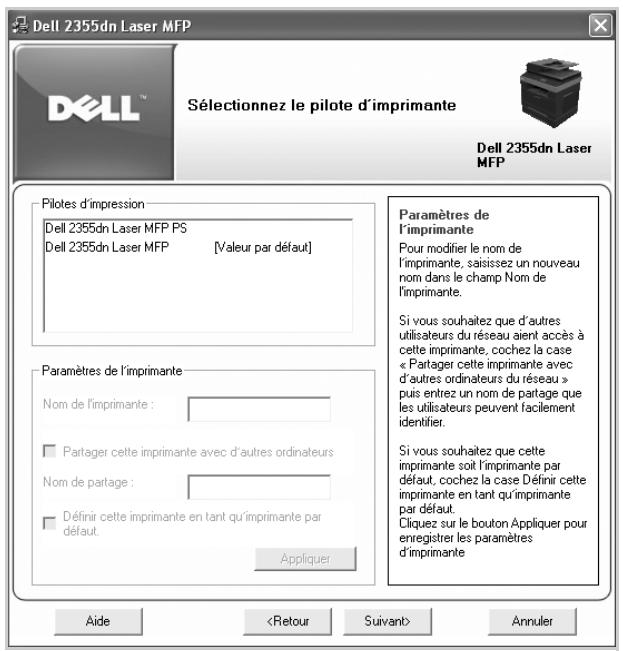
L'écran affiche les pilotes d'impression installés sur votre ordinateur.
Vouspez modifier le nom de l'imprimante, la configurer pour une utilisation en réseau et en faire l'imprimante par défaut. Cliquez sur Suivant.
7 Sélectionnez Installation personnalisée. Cliquez sur Suivant.
Si vous avez sélectionné Installation standard, passez à l'étape 9.
8 Sélectionnez les composants à installer. Vous pouvez également modifier le dossier de destination. Cliquez sur Suivant. 9 Une fois l'installation de l'imprimante terminée, vous pouvez imprimer une page de test. Cliquez sur Terminer pour achever l'installation et fermer l'assistant. L'impression est prête à être lancée.


REMARQUE : Pour plus d'informations sur la carte réseau sans fil et la configuration des paramètres réseau, reportez-vous au guide d'installation rapide du réseau sans fil.
Déinstallation du logiciel
Si vous mettez le logiciel à niveau ou si l'installation ne se fait pas correctement, vous devez désinstaller les pilotes d'impression. Vous pouvez supprimer le logiciel en utilisant le CD « Installing Software in Microsoft® Windows® Operating System » ou l'option de désinstallation de Windows.

REMARQUE : Fermez tous les programmes avant de lancer la déinstallation du logiciel, puis redémarrez votre ordinateur une fois la déinstallation terminée.
1 Dans le menu Démarrer, sélectionnez Programmes → Dell Printers → Dell 2355dn Laser MFP → Désinstallation du logiciel Dell MFP.
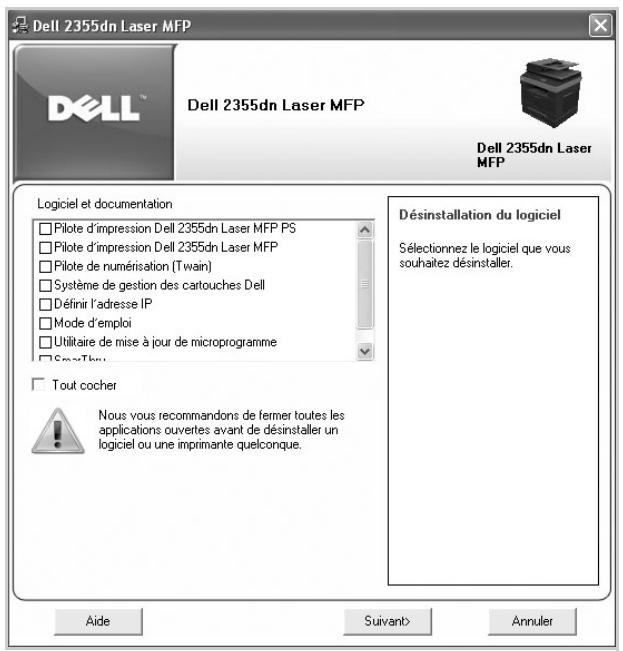
2 Sélectionnez le logiciel que vous souhaitez supprimer. Cliquez sur Suivant. Le pilote sélectionné et tous ses composants sont supprimés de votre ordinateur. 3 Une fois le logiciel supprimé, cliquez sur Terminer.
Utilisation du système de gestion de toner dell
L'utilitaire Moniteur d'état de l'imprimante affiche l'état de l'imprimante qui est connectée au réseau local. Il fournit les informations suivantes : imprimante prête, imprimante hors ligne, erreur-verified l'imprimante, niveau de toner ou toner faible.
Moniteur d'état de l'imprimante
L'écran Moniteur d'état de l'imprimante s'affiche lorsque vous envoyez un travail d'impression à l'imprimante. Il n'apparaît que sur l'écran de l'ordinateur. Selon le niveau de toner restant, l'écran Moniteur d'état de l'imprimante est différent.
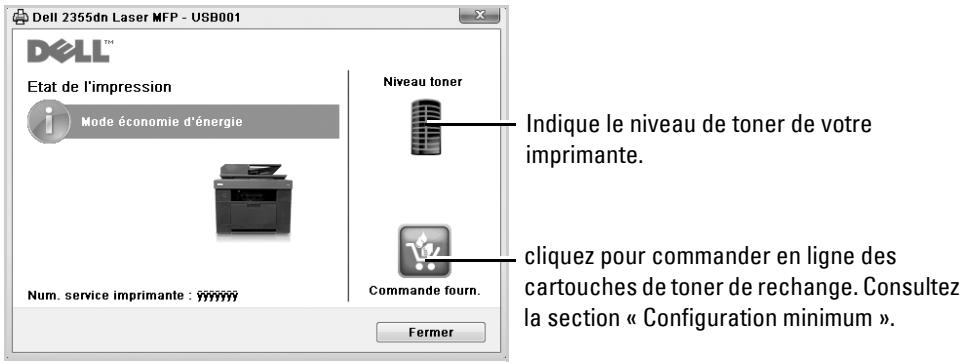

REMARQUE: L'option Aidez-moi de la fenêtre Moniteur d'état de l'imprimante vous montrera le guide de dépannage de l'imprimante. Cliquez sur Aidez-moi pour afficher une animation détaillée de l'erreur.
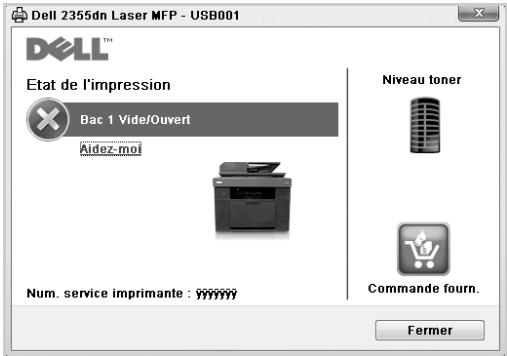
Dans le menu Démarrer, sélectionnez Programmes Dell Printers Dell 2355dn Laser MFP Moniteur d'état de l'imprimante.
Utilitaire de paramétrage d'imprimante
A l'aide de la fenêtre Utilitaire de paramétrage d'imprimante, vous pouvez configurer les options de données du télécopieur et créer et modifier les entrées du réseau à partir de votre ordinateur.
Lors de l'installation du logiciel, l'utilitaire de paramétrage d'imprimante est installé automatiquement.
Pour plus d'informations sur l'installation du logiciel, reportez-vous à la section « Installation du logiciel sous Microsoft® Windows® »
Pour ouvrir l'utilitaire de paramétrage d'imprimante :
1 Dans le menu Démarrer, sélectionnez Programmes Dell Printers Dell 2355dn Laser MFP Utilitaire de paramétrage d'imprimante.
La fenêtre Utilitaire de paramétrage d'imprimante s'ouvre.
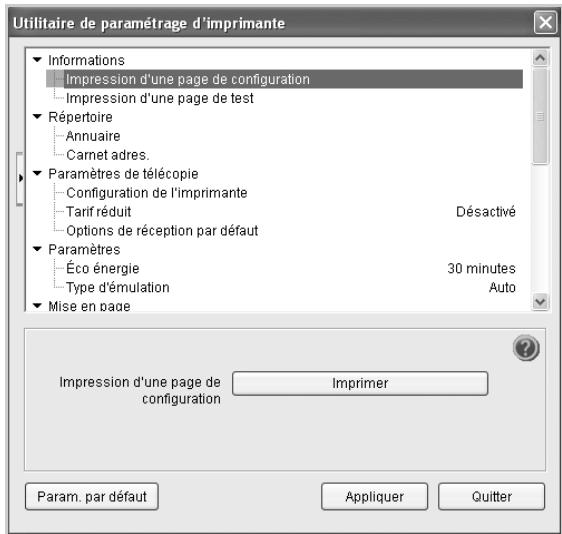
2 La fenêtre Utilitaire de paramétrage d'imprimante offre plusieurs fonctions : Répertoire (Annuaire, Carnet d'adresses), Paramètres de télécopie et Paramètres.
Pour plus d'informations, cliquez sur le bouton
Pour utiliser les paramètres par défaut, cliquez sur le bouton Paramètres par défaut.
Pour quitter, cliquez sur le bouton Quitter situé au bas de la fenêtre.
Section répertoire
Cliquez sur la section Annuaire ou Carnet d'adresses, puis sur le bouton Paramètres pour créer et modifier des entrées de répertoire ou de répertoire d'e-mails.
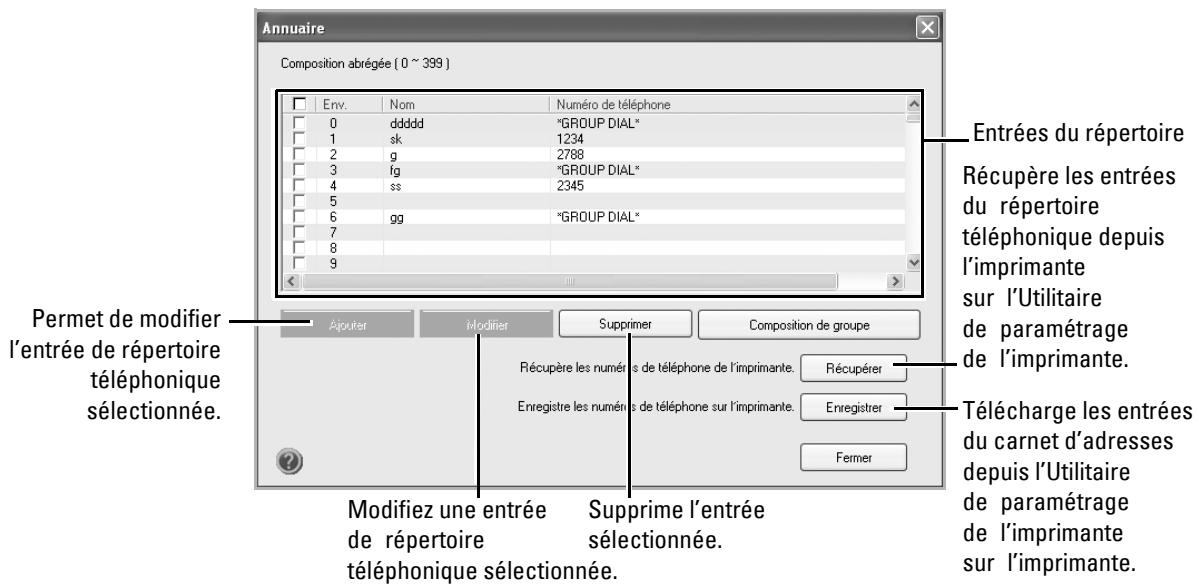
Section paramètres de télécopie
Cliquez sur chaque élément sous Paramètres de télécopie pour configurer le fax. La configuration de l'imprimante contient l'ID et le nombre de fax de l'imprimante. Vous pouvez sélectionner Configuration de l'imprimante, Tarif réduit et Options de réception par défaut.
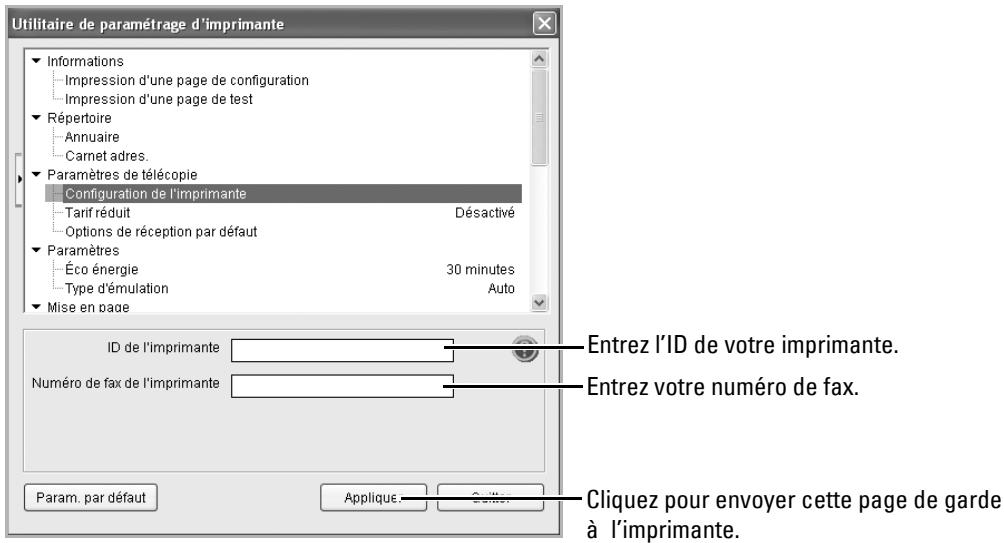
Section paramètres
Cliquez sur la section Paramètres et sélectionnez la fonction d'économie d'énergie dans la liste déroulante.
Veuillez sélectionner Eco énergie, Économie de toner et Type d’émulation.
Section mise en page
Cliquez sur la section Mise en page et sélectionnez l'orientation dans la liste déroulante.
Vous pouvez sélectionner Orientation, Recto verso et Marge recto/verso.
Section option papier
Cliquez sur la section Option papier et sélectionnez les spécifications de base relatives à la gestion du papier dans la liste déroulante.
Vous pouvez sélectionner Copies, Format de papier, Type de papier, Alimentation papier et Liaison du bac.
Section graphique
Cliquez sur la section Graphique et sélectionnez le degré de luminosité dans la liste déroulante.
Vous pouvez sélectionner Obscurité.
Section émulation
Cliquez sur la section Émulation et sélectionnez l'émission dans la liste déroulante.
Vous pouvez également ajouter d'autres polices.
Vous pouvez sélectionner Paramètres d'émulation.
Si vous souhaitez davantage de polices PCL et polices PS, sélectionnez Enregistrer police PCL et macro dans Paramètres d'émulation.
Section réseau(ipv4)
Cliquez sur la section Réseau(IPv4) et sélectionnez l'environnement réseau dans la liste déroulante.
Vous pouvez sélectionner Configurer réseau et Imprimer une page de configuration réseau.
Utilitaire de mise à jour du microprogramme
Vous pouvez mettre à jour le micrologiciel de l'imprimante en utilisant l'outil Utilitaire de mise à jour du microprogramme.
1 Dans le menu Démarrer, sélectionnez Programmes → Dell Printers → Dell 2355dn Laser MFP → Utilitaire de mise à jour du microprogramme. 2 Téléchargez le dernier micrologiciel. Cliquez sur http://support.dell.com.
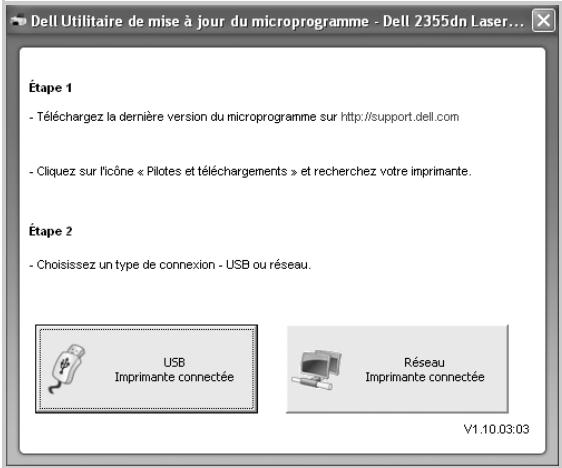
3 Si votre imprimante est connectée avec un câble USB, cliquez sur Imprimantes connectées via un port USB.
Si votre imprimante est connectée avec un câble réseau, cliquez sur Imprimantes connectées au réseau.
4 Cliquez sur Parcourir et sélectionnez le fichier de micrologiciel télécharge.
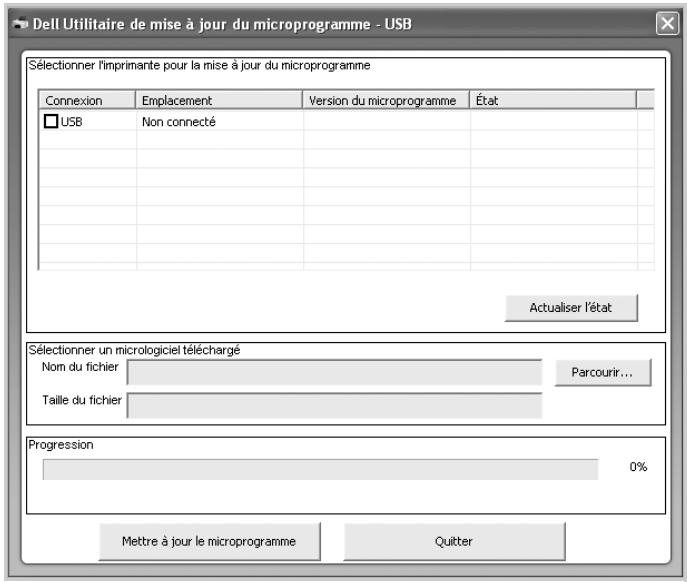
5 Cliquez sur Mettre à jour le microprogramme.
Utilitaire de définition de l'adresse IP
Ce programme est utilisé pour le paramétrage IP réseau utilisant l'adresse MAC qui correspond au numéro de série matériel de l'interface ou de la carte d'imprimante réseau. Il permet notamment à l'administrateur réseau de définir simultanément plusieurs IP réseau.
REMARQUE: Vous ne pouvez utiliser l'option Définir l'adresse IP que lorsque votre imprimante est connectée à un réseau.
Connectez le câble réseau à votre ordinateur. Imprimez la page de configuration réseau de l'imprimante pour connaître la configuration réseau actuelle et l'adresse MAC. Dans le menu Démarrer, sélectionnez Programmes → Dell Printers → Dell 2355dn Laser MFP → Définir l'adresse IP.
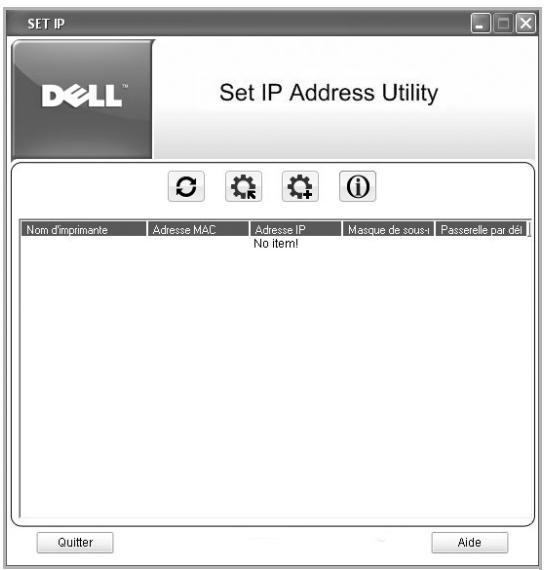
4 Cliquez dans la fenêtre SetIP pour ouvrir la fenêtre de configuration TCP/IP. 5 Saisissez l'adresse MAC de la carte réseau, l'adresse IP, le masque de sous-réseau et la passerelle par défaut, puis cliquez sur Appliquer.
REMARQUE: Saisissez l'adresse MAC sans les deux-points (:).
6 Cliquez sur OK. 7 Cliquez sur Quitter pour fermer le programme SetIP.
Sélection du papier
Stockage des supports d'impression
Identification des sources et spécifications des supports d'impression
Sélection de l'emplacement de sortie
Chargement des supports d'impression dans le bac
Utilisation du MPF (chargeur polyvalent)
Configuration du format de papier
Configuration du type de papier
Configuration du bac d'alimentation
Comportement des bacs
Par supports d'impression, on entend le papier, le papier cartonné, les transparents, les étiquettes et les enveloppes. Notre imprimante permet d'obtenir une impression de grande qualité sur différents supports d'impression. La sélection d'un support d'impression adapté à votre imprimante vous permettra d'éviter les problèmes d'impression. Ce chapitre fournit des informations sur le mode de sélection du support d'impression, sur la façon d'entretenir le support d'impression et sur le mode de chargement du support d'impression dans le bac 1, le bac 2 facultatif ou le MPF.
Papier
Pour une qualité d'impression optimale, utilisez le papier xerographique à grain sens machine 75g/m² (20 livres). Faites un essai avec un échantillon du papier que vous prévoyez d'utiliser avec l'imprimante avant d'en acheter de grandes quantités.
Avant de charger le papier, vérifie la face imprimable sur l'emballage du papier et effectue le chargement en conséquence. Consultez les sections « Chargement des supports d'impression dans le bac » et « Utilisation du MPF (chargeur polyvalent) » pour obtenir des instructions détaillées sur le chargement.
Caracteristiques du papier
Les caractéristiques suivantes ont un effet sur la qualité et la fiabilité de l'impression. Nous vous recommandons de suivre ces consignes avant d'acheter du papier.
Poids
L'imprimante peut détecter automatiquement le grammage du papier de 60 à 105g / m² (16 à 24 livres) à grain long dans le chargeur DADF et de 60 à 105g / m² (16 à 24 livres) à grain long dans le bac d'alimentation. Le papier de moins de 60g / m² (16 livres) risque de ne pas être suffisamment rigide et de causer des bourrages. Pour des performances optimales, utilisez le papier à grain sens machine 75g / m² (20 livres).
Pour une impression recto verso, utilisez un papier de 75 à 90g / m² (20 à 24 livres).
Plissement
Le plissement fait référence à la tendance qu'a un support d'impression à se courber sur les bords. Un plissement excessif risque de créer des problèmes d'alimentation papier. Le papier prend normalement un aspect ondulé après son passage par l'imprimante car il est exposé à des températures élevées. Ne stockez pas le papier, pas même dans le bac d'alimentation, sans le couvrir car cela risquerait d'entraîner des problèmes de plissement et d'alimentation papier.
Satinage
Le degré de satinage du papier a un effet direct sur la qualité de l'impression. Si le papier est trop rugueux, la fusion du toner ne s'effectue pas correctement, ce qui se traduit par une qualité d'impression médiocre. Si le papier est trop lisse, il peut provoquer des problèmes au moment de l'alimentation. En ce qui concerne le satinage, le papier doit avoir un indice Sheffield compris entre 100 et 300; la meilleure qualité d'impression s'obtient avec un indice Sheffield compris entre 150 et 250.
Teneur en humidité
Le niveau d'humidité du papier affecte la qualité d'impression et la capacité de l'imprimante à alimenter le papier correctement. Conservez le papier dans son emballage jusqu'au moment de son utilisation. Il est ainsi protégé de l'humidité, celle-ci pouvant avoir des effets négatifs sur ses performances.
Direction du grain
Le grain fait référence à l'alignement des fibres dans une feuille de papier. Le grain est soit long (dans le sens de la longueur), soit court (dans le sens de la largeur).
Pour les papiers de grammage compris entre 60 et 90g / m² (16 à 24 livres), les fibres à grain long sont recommandées. Pour le papier de grammage supérieur à 90g / m² (24 livres), préférez le grain court. Pour le MPF, un papier de grammage compris entre 60 et 90g / m² (16 à 24 livres) et des fibres à grain long sont recommandées.
Teneur en fibres
Le papier xerographique de bonne qualité est généralement constitué entièrement de bois transformé en pâte par un procédé chimique. Cette méthode produit un papier très stable qui cause moins de problèmes d'alimentation et garantit une meilleure qualité d'impression. Le papier contenant d'autres types de fibres (coton, par exemple) possède des caractéristiques pouvant entraîner des problèmes de manipulation.
Papier recommandé
Pour une qualité d'impression optimale et une alimentation fiable, utilisez du papier xerographique 75g/m² (20 livres). Les papiers de type commercial destinés aux usages courants peuvent également fournir une qualité d'impression acceptable.
N'oubliez pas d'imprimer plusieurs pages d'un support d'impression avant d'en acheter de grandes quantités. Lorsque vous choisissez un support d'impression, n'oubliez pas de tenir compte de son poids, de sa teneur en fibres et de sa couleur.
N'utilisez que du papier capable de résister aux températures de l'imprimante sans décoloration, transferts ni émissions de substances toxiques. Consultez le fabricant ou le vendeur du papier pour déterminer si le papier que vous avez choisi convient aux imprimantes laser.
Papiers inacceptables
L'utilisation des papiers suivants n'est pas recommandée pour l'imprimante :
- Papiers traités par procédé chimique et utilisés pour faire des copies sans papier carbone, également appelés papiers autocopiants (CCP) ou papiers ne nécessitant pas de carbone (NCR)
- Des papiers préimprimés avec des produits chimiques peuvent contaminer l'imprimante
- Papiers préimprimés pouvant être affectés par la température de l'unité de fusion de l'imprimante
- Les papiers préimprimés nécessitant un repérage (il s'agit d'un emplacement précis d'impression sur la page) supérieur à ±0,09 pouces (2 mm), comme des formulaires avec reconnaissance optique des caractères (OCR)
- Papiers couchés (effaçables), papiers synthétiques, papiers thermosensibles Papiers à bords rugueux, à surface rugueuse ou fortement texturée ou papiers ondulés Papiers recyclés contenant plus de 25% de fibres de recyclage non conformes à la norme DIN 19309 Papiers recyclés de poids inférieur à 60 g/m² (16 livres)
- Documents ou formulaires à plusieurs parties
Choix du papier
Un chargement correct du papier évite les bourrages et autres problèmes d'impression.
Pour éviter le bourrage ou une mauvaise qualité d'impression :
N'utilisez que du papier neuf et non endommagé. - Avant de charger le papier, assurez-vous que vous savez quelle face imprimer. La face à imprimer est généralement indiquée sur l'emballage du papier. N'utilisez pas du papier que vous avez découpé vous-même. - Évitez de mélanger des supports d'impression de tailles, poids ou types différents car cela risquerait d'entraîner des bourrages. N'utilisez pas de papiers couchés. - Pensez à changer le format du papier lorsque vous utilisez une alimentation qui ne détecte pas la taille de façon automatique. - Ne retirez pas les bacs pendant l'impression. - Vérifiez que le papier est bien chargé dans le bac d'alimentation. - Déroulez les feuilles de papier. Évitez de plier ou de froisser le papier. Alignez les feuilles en les plaçant sur une surface plane.
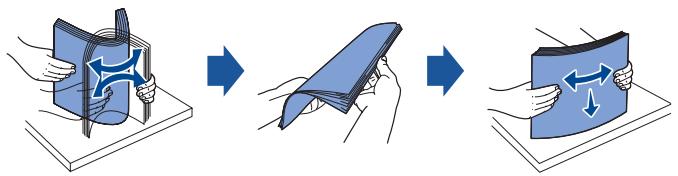
Sélection de formulaires préimprimés et papier à en-tête
Respectez les consignes suivantes lorsque vous sélectionnez des formulaires préimprimés et du papier à en-tête pour l'imprimante :
Utilisez du papier à grain sens machine pour de meilleurs résultats. - N'utilisez que les formulaires et le papier à en-tête imprimés par lithographie offset ou gravure. - Choisissez du papier capable d'absorber l'encre mais sans transfert. - Évitez le papier à surface rugueuse ou trop texturée.
Utiliser du papier imprimé avec des encres capables de résister à la chaleur spécialement conçu pour photocopieurs xerographiques. L'encre doit résister à des températures de 180°C sans fusion ni émission de substances toxiques. Utiliser des encres non affectées par la résine du toner ou la silicone dans l'unité de fusion. Les encres à base d'oxydants ou d'huile végétale devraient convenir, mais pas les encres latex. En cas de doute, contactez votre fournisseur de papier.
Les papiers préimprimés comme le papier à en-tête doivent être capables de résister à des températures pouvant atteindre 180°C sans fusion ni émission de substances toxiques.
Impression sur du papier à en-tête
Consultez le fabricant ou le vendeur pour déterminer si le papier à en-tête préimprimé que vous avez besoin convient aux imprimantes laser.
L'orientation de la page est importante lorsque vous imprimez sur du papier à en-tête. Le tableau suivant vous aidera à charger votre papier à en-tête dans les bacs d'alimentation des supports d'impression.
| Alimentation des supports d'impression | Haut de la page | ||
| Face à imprimer | Portrait | Paysage | |
| bac 1 (bac standard) bac 2 facultatif | Impression recto face vers le bas | Façade du bac | Côté gauche du bac |
| Impression recto versus face vers le haut | |||
| MPF | Face imprimée vers le haut | Le logo entre dans l'imprimante en premier | Côté gauche du bac |
Sélection de papier perforé
Les différents types de papier perforé varient en termes de nombre de trous et de leur emplacement ainsi que des techniques de fabrication employées.
Suivez les instructions ci-après pour choisir et utiliser le papier perforé :
- Essayer le papier perforé de plusieurs fabricants avant d'en commander de grandes quantités.
- Le papier devrait être perforé au moment de la fabrication et non pas perforé dans sa rame une fois emballé. Le papier perforé peut provoquer des bourrages lorsque plusieurs feuilles passent dans l'imprimante.
- Le papier perforé peut contenir plus de poussière que le papier normal. Notre imprimante peut nécessiter davantage de nettoyages fréquents et la fiabilité de l'alimentation risque de ne pas être aussi bonne que dans le cas du papier standard.
Transparents
Faites un essai avec des transparents que vous prévoyez d'utiliser avec l'imprimante avant d'en acheter de grandes quantités.
- Utilisez des transparents fabriqués spécialement pour les imprimantes laser. Les transparents doivent être capables de résister à des températures de 180°C sans fusion, décoloration, transfert ni émission de substances toxiques.
- Évitez de toucher les transparents avec les doigts, ceci pouvant compromettre la qualité de l'impression.
- Avant de charger une pile de transparents, dérayez-la afin de séparer les feuilles. Chargez un transparent dans le chargeur MPF.
Choix des transparents
L'imprimante peut imprimer directement sur des transparents spécialement conçus pour les imprimantes laser. La qualité et la durabilité de l'impression dépendent des transparents utilisés. Avant d'acheter des transparents en grandes quantités, essayez d'en imprimer quelques-uns.
Vérifiez auprès du fabricant ou du fournisseur la compatibilité des transparents avec des imprimantes laser chauffant les transparents à 180°C. N'utilisez que les transparents capables de résister à ces températures sans fusion, décoloration, transfert ni émission de substances toxiques.
Enveloppes
Faites un essai avec des enveloppes que vous prévoyez d'utiliser avec l'imprimante avant d'en acheter de grandes quantités. Pour plus d'informations sur le chargement d'enveloppes, consultez la section « Utilisation du MPF (chargeur polyvalent) »
Impression sur enveloppe :
- Pour obtenir la meilleure qualité d'impression possible, utilisez uniquement des enveloppes de grande qualité, conçues pour les imprimantes laser.
- Pour deromeurs résultats, utilisez des enveloppèes fabriquées à base de papier 75g / m² (20 livres). Vous pouvez utiliser un grammaig allant jusqu'à 90 g / m² (24 livres) avec le MPF tant que la teneur en coton ne dépasse pas 25% N'utilisez que des enveloppopes neuves et non endommagées. Pour deilleurs résultats, et afin de minimiser les bourrages, evitez les envelopppes:
- Excessivement pliées ou déformées
- Collées entre elles ou endommagées
- Qui présentent des fenêtres, des trous, des perforations, des découverts ou des reliefs
- Qui comportent des agrafes, des ficelles ou des barres métalliques
- Qui s'emboîtent
- Qui comportent des timbres
- Qui présente une substance adhésive lorsque la bat de l'enveloppe est scellé
- Dont les bords sont froissés ou les coins recourbés
- Dont la finition est rugueuse ou imparfaite
- z un doute quelconque sur les enveloppes que vous avez l'intention d'utiliser, consultez votre fournisseur.
- Ajustez le guide-papier à la largeur des enveloppes.
- Insérez les enveloppes côté adresse vers le bas et zone réservée au timbre en haut à gauche. L'extrémité de l'enveloppe où se trouve la zone du timbre entre d'abord dans le chargeur MPF.
Pour plus d'informations sur le chargement d'enveloppes, consultez la section « Utilisation du MPF (chargeur polyvalent) ».
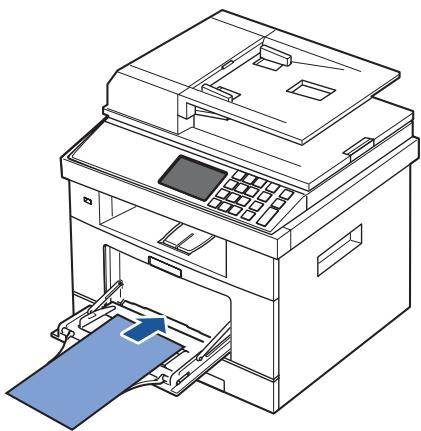

REMARQUE: Vous pouvez améliorer la qualité d'impression des enveloppes en abaissant le capotarrêté pour l'ouvrir et en poussant vers le bas des deux manettes bleues. Cette instruction sera notamment utile pour les enveloppes DL et C5.
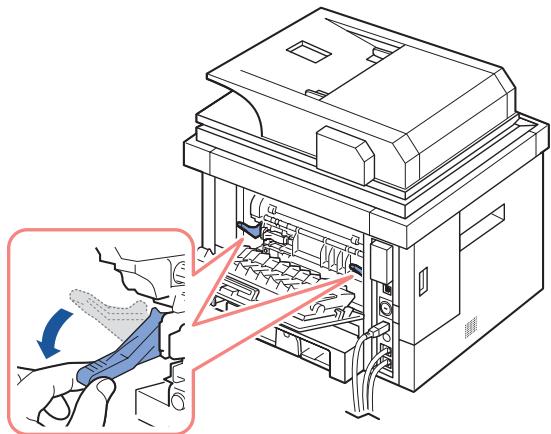
- Les enveloppes peuvent se sceller d'elles-mêmes en cas d'humidité élevée (plus de 60%) et de haute température d'impression.
Étiquettes
Votre imprimante peut imprimer sur de nombreuses étiquettes utilisables avec des imprimantes laser. Ces étiquettes sont fournies aux formats Letter, A4 et Legal. Les adhésifs des étiquettes, la feuille protectrice (partie imprimable) et les couches de finition doivent être capables de résister à des températures de 180°C et à une pression de 25 livres par pouce carré (psi). Vous pouvez charger une planche d'étiquettes à la fois dans le MPF.
Faites un essai avec les étiquettes que vous prévoyez d'utiliser avec l'imprimante avant d'en acheter une grande quantité :
- Utilisez des planches d'étiquettes entières. L'utilisation de planches ou manquent certaines étiquettes risque d'entraîner le décollage des étiquettes restantes et de causer un bourrage. Ces planches salissent également votre imprimante et votre cartouche avec de l'adhésif et pourrait provoquer l'annulation des garanties qui s'appliquent à votre imprimante et à la cartouche.
- Utilisez des étiquettes capables de résister à des températures de 180°C sans collage, ondulation excessive, froissement ni émission de substances toxiques.
- N'imprimez pas à moins de 0,04 pouces (1 mm) du bord de l'étiquette ou des perforations, ou entre les découpages de l'étiquette.
- N'utilisez pas les planches d'étiquettes dont le bord contient une substance adhésive. Nous recommandons des planches dont les zones adhésives sont situées à au moins 0,04 pouces (1 mm) des bords. Les produits adhésifs salissent votre imprimante et peuvent provoquer l'annulation de la garantie.
- Si le recouvrement de la zone de la substance adhésive n'est pas possible, une bande de 0,125 pouces (3 mm) doit être retirée du bord de conduite et une substance adhésive non suintante doit être utilisée.
- Retirez une bande de 0,125 pouces (3 mm) du bord avant pour empêcher la peluchation des étiquettes à l'intérieur de l'imprimante.
- Préférez l'orientation Portrait, sauf lorsqu vous imprimez des codes à barres. N'utilisez pas les étiquettes dont la substance adhésive est apparente.
Papier cartonné
Le papier cartonné est composé d'une seule couche, et compte toute une gamme de propriétés telles que la teneur en humidité, l'épaisseur et la texture, qui peuvent avoir un effet important sur la qualité de l'impression. Consultez la section « Identification des sources et spécifications des supports d'impression » pour plus d'informations sur le grammage préféré associé au sens du grain du support d'impression.
Faites un essai avec un papier cartonné que vous prévoyez d'utiliser avec l'imprimante avant d'en acheter une grande quantité :
- N'oubliez pas que la préimpression, la perforation et le froissage peuvent avoir un effet important sur la qualité d'impression et causer des problèmes de manipulation des supports d'impression ou des bourrages.
- Evitez les papiers cartonnés qui risquent d'émettre des substances toxiques à la chaleur.
- N'utilise pas de papier cartonné préimprimé et fabriqué avec des produits chimiques pouvant contaminer l'imprimante. La préimpression introduit des composants semi-liquides et volatils dans l'imprimante.
- Nous recommandons l'utilisation de papier cartonné à grain sens machine.
Stockage des supports d'impression
Suivez les instructions ci-après pour le stockage des supports d'impression. Vous pourrez ainsi éviter les problèmes d'alimentation de supports d'impression et d'irrégularité d'impression :
- Pour obtenir de plusieurs résultats, stockez les supports d'impression à une température d'environ 21°C et une humidité relative de 40%.
- Stockez les cartons de supports d'impression sur une palette ou une étagère et évitez de les placer à même le sol.
- Si vous stockez des rames de supports d'impression individuelles provenant du carton d'origine, veillez à les placer sur une surface plate afin d'éviter le plissement ou la déformation des bords des feuilles.
- Ne mettez rien sur les piles de supports d'impression.
Identification des sources et spécifications des supports d'impression
Les tableaux suivants fournissent des informations concernant les sources d'alimentation standard et en option, notamment les formats de support d'impression que vous pouvez sélectionner à partir du menu format de papier, ainsi que les grammages pris en charge.

REMARQUE: Si le support d'impression que vous utilisez n'est pas dans la liste, sélectionnez le format immédiatement supérieur.
Capacité d'alimentation du support
| Papiera | Bac d'alimentation (bac 1 et bac 2 facultatif) | MPFb |
| Papier ordinaire | 250 feuilles de papier à lecture de 75 g/m2(20 livres) | 50 feuilles de papier à lecture de 75 g/m2(20 livres) |
| Transparencisc,étiquettes, papier cartonné, enveloppés | - | 5 feuilles de papier à lecture de 75 g/m2(20 livres) |
A Il est conseillé de charger manuellement les supports de type transparents, enveloppés et papiers cartonnés. Pour les supports spéciaux charges dans le MPF, l'état du papier peut nuir à la qualité d'alimentation. C Il est conseillé d'utiliser le bord court des transparents sur support papier.
Capacité de sortie du support
| Sortie | Description |
| Face imprimée vers le bas | Papier àilettre 150 feuilles 75 g/m2(20 livres) 5 transparents, enveloppés, feuilles d'étiquettes et papiers cartonnés |
| Face imprimée vers le hauta | 1 feuilleb |
a Face vers le haut principalement pour les enveloppes et le papier épais. b Abaissez les deux manettes bleues pour optimiser la qualité d'impression sur les enveloppes, les étiquettes, le papier cartonné et le papier épais.
Formats de supports d'impression et supports d'impression
| Légende Oui- correspond au support d'impression | Dimensions | Bac d'alimentation (bac 1 et bac 2 facultatif) | MPF | Impression recto verso |
| Format du support d'impression | ||||
| A4 | 8,27 x 11,7 pouces (210 x 297 mm) | IE | IE | IE |
| A5a | 5,83 x 8,27 pouces (148 x 210 mm) | IE | IE | - |
| A6 | 4,13 x 5,85 pouces (105 x 148,5 mm) | - | IE | - |
| JIS B5 | 7,17 x 10,1 pouces (182 x 257 mm) | IE | IE | - |
| ISO B5 | 6,93 x 9,84 pouces (176 x 250 mm) | IE | IE | - |
| Letter | 8,5 x 11 pouces (215,9 x 279,4 mm) | IE | IE | IE |
| Legal | 8,5 x 14 pouces (215,9 x 355,6 mm) | IE | IE | IE |
| Executive | 7,25 x 10,5 pouces (184,2 x 266,7 mm) | IE | IE | - |
| Oficio | 8,5 x 13,5 pouces (216 x 343 mm) | IE | IE | IE |
| Folio | 8,5 x 13 pouces (216 x 330 mm) | IE | IE | IE |
| Enveloppe 7-3/4 (Monarch) | 3,875 x 7,5 pouces (98,4 x 190,5 mm) | - | IE | - |
| Enveloppe COM-10 | 4,12 x 9,5 pouces (105 x 241 mm) | - | IE | - |
| Enveloppe DL | 4,33 x 8,66 pouces (110 x 220 mm) | - | IE | - |
| Enveloppe C5 | 6,38 x 9,01 pouces (162 x 229 mm) | - | IE | - |
| Enveloppe C6 | 4,49 x 6,38 pouces (114 x 162 mm) | - | IE | - |
| Personnalisé | 3 x 5 pouces à 8,5 x 14 pouces (de 76 x 127 mm à 216 x 356 mm) | - | IE | - |
Vérifiez que le papier A5 utilisé n'est PAS du papier A4 coupé en deux.
Support d'impression pris en charge
| Type de supports (papier) d'impression | Bac d'alimentation (bac 1 et bac 2 facultatif) | MPF |
| Papier ordinaire, fin, recyclé, à en-tête | IE | IE |
| Epais, cartonné, préimprimé, coloré | IE | IE |
| Papier cartonné | - | IE |
| Transparents | - | IE |
| Etiquettes | - | IE |
| Etiquettes dual-web et intégrées | - | IE |
| Enveloppes | - | IE |
Types et grammages de supports d'impression
| Support d'impression | Type | Grammage du support d'impression | |
| Bac 1 et Bac 2 facultatif | MPF | ||
| Papier | Papier xérographique ou entreprise | 60 à 90 g/m2grain long (16-24 livres) | 60 à 135 g/m2grain long (16 à 36 livres) |
| Papier cartonné - maximum (grain long)a | Bristol | - | 120 g/m2(31 livres) |
| Etiquette | - | 120 g/m2(31 livres) | |
| Couverture | - | 135 g/m2(35 livres) | |
| Papier cartonné - maximum (grain court)a | Bristol | - | 163 g/m2(43 livres) |
| Etiquette | - | 163 g/m2(43 livres) | |
| Couverture | - | 163 g/m2(43 livres) | |
| Transparentsb | Imprimante laser | - | 138-146 g/m2(37-39 livres) |
| Etiquettes - maximum | Papier | - | 163 g/m2(43 livres) |
| Papier dual-web | - | 163 g/m2(43 livres) | |
| Polyester | - | 163 g/m2(43 livres) | |
| Vinyle | - | 163 g/m2(43 livres liner) | |
| Formulaires intégrés | Zone sensible à la pression (à charger dans l'imprimante en premier) | - | 135-140 g/m2(36-40 livres) |
| Base papier (grain long) | - | 75-135 g/m2(20-36 livres) | |
| Enveloppes 100 % cotton grammaeg maximum - 24 livres | Sulfate, sans bois ou papier à regarder jusqu'à 100 % coton | - | 75-90 g/m2(20-24 livres) |
a Il est préférible d'utiliser un grain court pour les papiers dont le grammae est supérieur à 135g / m² b Epaisseur:0,1à0,15mm.
Sélection de l'emplacement de sortie
L'imprimante dispose de deux emplacements de sortie papier ; le bac de sortie (face vers le bas) et le capot arrêté (face vers le haut).
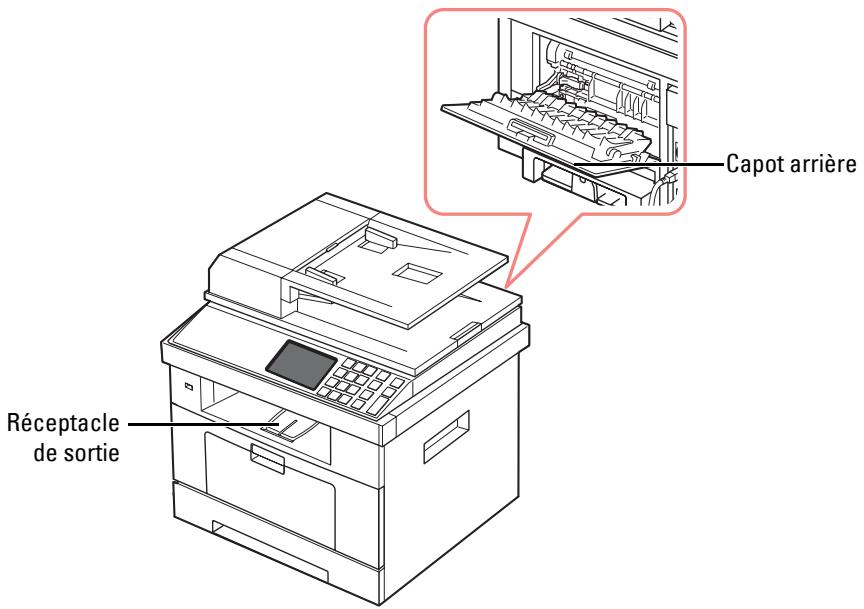
Pour utiliser le bac de sortie, vérifie que le capot arrêté est fermé. Pour utiliser le capot arrêté, ouvrez-le.

REMARQUE: Si le papier ne sort pas correctement du bac de sortie, par exemple s'il est anormalement ondulé, essayez d'utiliser le capot arrêté.

REMARQUE: Pour éviter les bourrages papier, évitez d'ouvrir ou de referer le capot arrière alors que l'imprimante est en cours d'impression.
Impression vers le réceptacle de sortie (face vers le bas)
Le bac de sortie récupère le papier imprimé face vers le bas, dans l'ordre approprié. L'utilisation de ce bac convient à la plupart des travaux.
Si nécessaire, ouvre l'extension de sortie du papier afin d'éviter que le support d'impression ne fasse tomber le bac de sortie.
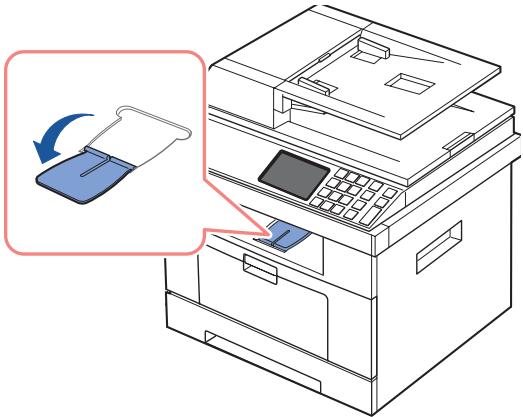
Impression vers le capot arrêté (face vers le haut)
En utilisant le capot arrêté, le papier sort de l'imprimante face vers le haut.
L'impression du chargeur MPF vers le capot arrêté emprunte un chemin en ligne droite. L'utilisation du capot arrêté peut améliorer la qualité d'impression sur les supports d'impression spéciaux.
Pour utiliser le capot arrêté :
Ouvrez le capot arrêté en le tirant.
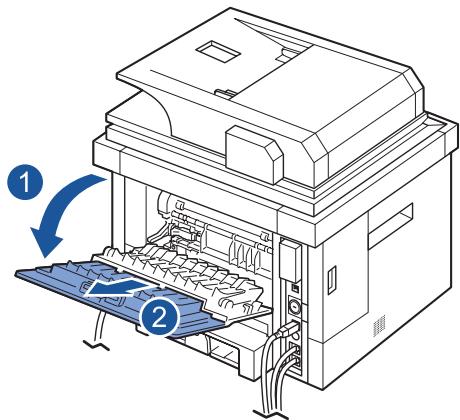

MISE EN GARDE: La zone de l'unité de fusion située à l'intérieur du capot arrêté de votre imprimante devient très chaude lorsqu'elle est utilisée. Faites attention lorsque vous accédez à cette zone.
Chargement des supports d'impression dans le bac
Vous pouvez charger environ 250 feuilles de papier ordinaire dans le bac 1 standard ou le bac 2 facultatif. Si vous avez acheté le bac 2 facultatif, reportez-vous à la section « Installation d'un bac 2 facultatif » pour plus d'informations sur son installation. Pour la télécopie, vous ne pouvez utiliser que les formats A4, Letter ou Legal. Pour les copies ou l'impression, vous pouvez utiliser plusieurs types et formats de papier ; consultez la section « Identification des sources et spécifications des supports d'impression ».
Suivez les instructions ci-après pour charger les supports d'impression sur le bac standard 1 ou le bac 2 facultatif. Ces deux bacs se chargent de la même manière.
Ouvrez le bac en le tirant vers vous et insérez le papier face à imprimer orientée vers le bas.
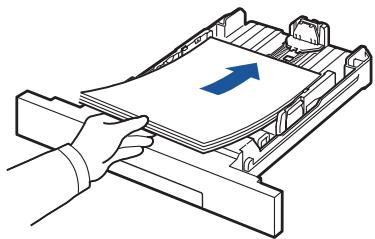
Le papier à en-tête peut être chargé face pré-imprimée vers le bas. Placez le bord supérieur de la feuille, avec le logo, à l'avant du bac.
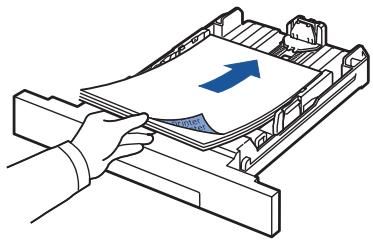
Pour plus d'informations sur le chargement du papier dans le bac, reportez-vous à « Chargement de papier »

REMARQUE: Si vous rencontrez des problèmes d'alimentation papier, placez le papier dans le MPF.

REMARQUE: Vous pouvez utiliser du papier précédemment imprimé. La face imprimée doit être orientée vers le haut et le côté introduit en premier doit reposer bien à plat. Si vous rencontrez des problèmes d'alimentation papier, retournez la pile. Nous ne garantissons pas la qualité d'impression.
Utilisation du MPF (chargeur polyvalent)
Le MPF permet d'imprimer des transparents, des étiquettes, des enveloppes ou des cartes et de réaliser des impressions rapides sur un papier autre que celui placé dans le bac d'alimentation utilisable (type ou format différent).
Cette imprimante permet l'impression de cartes (fiches) de 3,5 × 5,83 pouces (88 × 148 ~mm) et de supports aux formats personnalisés. Le format minimal accepté est de 3,0 × 5,0 pouces (76 × 127 ~mm) et le format maximal de 8,5 × 14 pouces (216 × 356 ~mm).
Les supports d'impression acceptables sont le papier ordinaire avec des tailles allant de 3,0 x 5,0 pouces (76 x 127 mm) au Legal US, 8,5 x 14 pouces (216 x 356 mm), la plus grande taille acceptable, avec un grammage compris entre 16 livres et 43 livres.
REMARQUE: Chargez uniquement les supports d'impression indiqués dans « Spécifications » à la section « Spécifications du papier » afin d'éviter les bourrages papier et les problèmes liés à la qualité d'impression. REMARQUE: Aplatissez les plis éventuels des cartes postales, enveloppes et étiquettes avant de les charger dans le MPF.
Pour utiliser le MPF :
1 Ouvrez le MPF et dépliez l'extension du support papier, comme illustré.
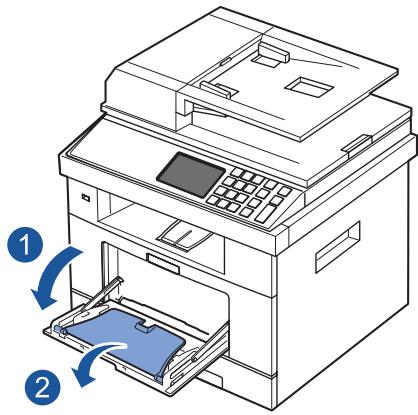
2 Si vous utilisez du papier, déramez ou ventilez le bord de la pile de papier pour séparer les pages avant de les charger.
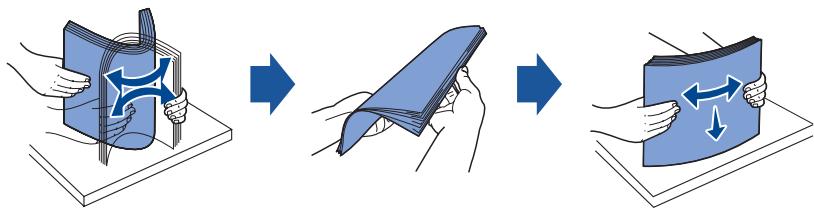
Si vous utilisez des transparents, tenez-les par les bords et évitez de toucher la face à imprimer. Vous pourriez laisser des empreintes risquant de nuire à la qualité d'impression.
Chargez le support d'impression face à imprimer vers le haut.

En fonction du type de support utilisé, utilisez la méthode de chargement suivante :
- Enveloppes : insérez-les côté adresse vers le bas et zone réservée au timbre en haut à gauche.
- Transparents : chargez-les face à imprimer vers le haut, le bord muni d'une bande adhésive passant en premier dans le chargeur.
- Etiquettes : chargez-les en plaçant le côté à imprimer vers le haut, le bord court entrant en premier dans le chargeur.
- Papier préimprimé : chargez les feuilles face préimprimée vers le haut, le bord supérieur orienté vers l'imprimante.
- Papier cartonné : chargez-les côté à imprimer vers le haut et le bord court entrant en premier dans le chargeur.
- Papier préimprimé : la face imprimée doit être orientée vers le bas et le côté introduit en premier reposer bien à plat.
Appuyez sur le guide de largeur et régalez-le à la largeur du support d'impression. Ne forcez pas trop, au risque de plier le papier et d'engendrer un bourrage papier ou une impression oblique.
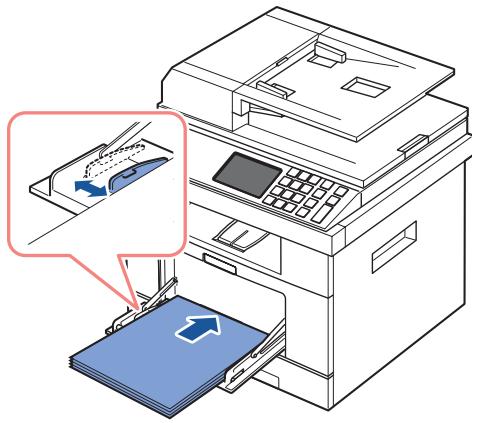
Une fois le papier chargé, réglez le type et le format de papier pour le MPF. Reportez-vous à la section « Configuration du type de papier » pour plus d'informations sur la copie et la télécopie, ou à la section « Onglet Papier » pour en savoir plus sur l'impression avec le PC.
REMARQUE: Le paramétrage établi à partir du pilote d'impression remplace le paramétrage du panneau de commande.
Mise en GARDE: vérifie que le capot arrêté est ouvert lorsque vous imprimez sur des transparents. s'il n'est pas ouvert, les transparents risquent de se déchirer en sortant de l'appareil.
Une fois l'impression terminée, repliez l'extension du support papier et fermez le MPF.
Conseils d'utilisation du MPF
- Ne chargez que des supports de même format en même temps dans le MPF.
- Pour éviter les bourrages, n'ajoutez pas de papier tant que le MPF n'est pas vide. Cela s'applique également aux autres types de support.
- Les supports doivent être chargés en plaçant la face à imprimer vers le haut, le bord supérieur étant introduit en premier dans le MPF, et être placés au centre du bac. Utilisez uniquement les supports d'impression répertoriés dans la section « Consignes relatives aux supports d'impression » pour éviter les bourrages papier ou les problèmes de qualité d'impression.
- Aplatissez les plis éventuels des cartes postales, enveloppes et étiquettes avant de les charger dans le MPF.
- Lorsque vous imprimez sur un support formaté 3 x 5 pouces (76 x 127 mm), placez sur le MPF, ouvrez le capot arrêté afin que le chemin du papier soit en ligne droite et évitez ainsi des bourrages papier.
- Vérifiez que le capot arrêté est ouvert lorsque vous imprimez sur des transpondeurs. S'il n'est pas ouvert, les transpondeurs risquent de se déchirer en sortant de l'appareil.
Configuration du format de papier
Une fois le papier chargé dans le bac d'alimentation, vous devez définir le format du papier à l'aide des touches du panneau de commande. Cette configuration s'applique aux modes Télécopie et Copie. En mode d'impression PC, vous devez sélectionner le type de papier dans l'application utilisée.
1 Appuyez sur Configurat → Configuration de la machine à partir de l'écran principal. 2 Appuyez sur la touche Suite (>) 3 Appuyez sur les touches de direction haut/bas pour sélectionner Configuration du papier. 4 Appuyez sur les touches de direction haut/bas pour sélectionner le bac d'alimentation papier souhaité. 5 Appuyez sur les flèches gauche/droite pour sélectionner le format de papier que vous utilisez. 6 Appuyez sur l'icône d'accueil ( ) pour revenir au mode veille.
Configuration du type de papier
Une fois le papier chargé dans le bac d'alimentation ou le MPF, vous devez définir le type de papier à l'aide des touches du panneau de commande. Cette configuration s'applique aux modes Télécopie et Copie. En mode Fax, vous ne pouvez désigner que le mode Plaine. En mode d'impression PC, vous devez sélectionner le type de papier dans l'application utilisée.
1 Appuyez sur Configurat → Configuration de la machine à partir de l'écran d'accueil. 2 Appuyez sur la touche Suite (>) 3 Appuyez sur les touches de direction haut/bas pour sélectionner Configuration du papier. 4 Appuyez sur les touches de direction haut/bas pour sélectionner le bac d'alimentation papier souhaité. 5 Appuyez sur les flèches gauche/droite pour sélectionner le type de papier que vous utilisez. 6 Appuyez sur l'icône d'accueil ( ) pour revenir au mode veille.
Définition des marges du papier
Vous pouvez définir la marge gauche pour l'impression recto ou recto verso.
1 Appuyez sur Configurat → Configuration de la machine à partir de l'écran principal. 2 Appuyez sur la touche Suite (▷)
3 Appuyez sur les touches de direction haut/bas pour sélectionner Configuration du papier. 4 Appuyez sur Marge. 5 Appuyez sur les touches de direction haut/bas pour sélectionner le bac d'alimentation papier souhaité. 6 Appuyez sur le type d'impression à utiliser. 7 Sélectionnez une cible telle que Marge supérieure, Marge gauche, Reliure courte, Reliure longue, etc, pour définir la marge du papier. 8 Réglez l'option souhaitée en utilisant les flèches gauche/droite. 9 Appuyez sur l'icône d'accueil ( ) pour revenir au mode veille.
Configuration du bac d'alimentation
Cette fonction permet de sélectionner le bac et le papier à utiliser pour une tâche d'impression. Elle permet également d'ajuster le format du papier et de définir le bac d'alimentation.
Configuration de la liaison entre les bacs
Si les bacs 1 et 2 contiennent du papier au format Lettre, l'imprimante continue d'imprimer à partir du bac 2 une fois le bac 1 vide, si cette option est activée (Activé).
1 Appuyez sur Configurat → Configuration de la machine à partir de l'écran d'accueil. 2 Appuyez sur la touche Suite (▶). 3 Appuyez sur les touches de direction haut/bas pour sélectionner Comportement du bac. 4 Appuyez sur les touches de direction haut/bas pour sélectionner Liaison du bac. 5 Appuyez sur la flèche gauche/droite pour sélectionner l'option souhaitée (Activé). 6 Appuyez sur l'icône d'accueil ( ) pour revenir au mode veille.
Bac de remplacement
Lorsque le papier ne correspond pas, par exemple lorsque le bac 1 contient du papier au format Lettre alors que la tâche d'impression requiert du papier au format A4, l'imprimante lance automatiquement l'impression sur le papier au format Lettre.
1 Appuyez sur Configurat → Configuration de la machine à partir de l'écran d'accueil. 2 Appuyez sur la touche Suite (▷). 3 Appuyez sur les touches de direction haut/bas pour sélectionner Comportement du bac. 4 Appuyez sur les touches de direction haut/bas pour sélectionner Bac de remplacement. 5 Appuyez sur la flèche gauche/droite pour sélectionner Format le plus proche. 6 Appuyez sur l'icône d'accueil ( ) pour revenir au mode veille.
Configuration du bac par défaut
Vous pouvez sélectionner le bac à utiliser pour la tâche d'impression.
1 Appuyez sur Configurat → Configuration de la machine à partir de l'écran d'accueil. 2 Appuyez sur la touche Suite (▷). 3 Appuyez sur les touches de direction haut/bas pour sélectionner Comportement du bac. 4 Appuyez sur les touches de direction haut/bas pour sélectionner Source par défaut. 5 Appuyez sur les flèches gauche/droite pour sélectionner le bac que vous utilisez. 6 Appuyez sur l'icône d'accueil () pour revenir au mode veille.
Configuration du flux d'alimentation
1 Appuyez sur Configuration Configuration de la machine à partir de l'écran d'accueil. 2 Appuyez sur la touche Suite (>) 3 Appuyez sur les touches de direction haut/bas pour sélectionner Comportement du bac. 4 Appuyez sur les touches de direction haut/bas pour sélectionner Configurer le bac polyvalent. 5 Appuyez sur les flèches gauche/droite pour sélectionner le bac que vous utilisez.
Mode du bac : Lors de l'envoi d’une tâche d’impression à partir de l’ordinateur, l’imprimante utilise le papier liént dans le bac que vous avez prédefini dans les propriétés de l’imprimante. Lorsque ce mode est activé, le MPF est considéré comme un autre bac d’alimentation. Au lieu d’accorder la priorité au MPF, l’imprimante utilise le papier provenant du bac contenant le papier dont le format et le type sont appropriés. La priorité est allouée au bac d’alimentation par défaut. - Mode spécial : Si du papier est chargé dans le MPF lors de l’envoi d’une tâche d’impression à partir de l’ordinateur, l’imprimante utilise en priorité le papier placé dans le MPF. Lorsque ce mode est activé, l’imprimante utilise en priorité le papier charge dans le MPF jusqu’à ce que ce dernier soit fermé ou vide. Le MPF possède la priorité la plus élevé et prend en charge tout type de support. Mode spécial est défini comme paramètre par défaut.
6 Appuyez sur l'icône d'accueil ( ) pour revenir au mode veille.
Configuration de l'alimentation automatique du papier
Lorsque le papier ne correspond pas, l'appareil attend plusieurs secondes avant de commencer automatiquement l'impression.
1 Appuyez sur Configurat Configuration de la machine à partir de l'écran d'accueil. 2 Appuyez sur la touche Suite () 3 Appuyez sur les touches de direction haut/bas pour sélectionner Comportement du bac. 4 Appuyez sur les touches de direction haut/bas pour sélectionner Continuer auto. 5 Appuyez sur la flèche gauche/droite pour sélectionner l'option souhaitée (Activé). 6 Appuyez sur l'icône d'accueil ( ) pour revenir au mode veille.
Liaison du bac
Cette option active la fonction de liaison automatique des bacs lorsque vous chargez un support d'impression de format et type identiques dans plusieurs bacs d'alimentation.
L'imprimante lie automatiquement les bacs. Lorsqu'un bac n'est pas disponible (parce qu'il est vide ou qu'il contient un support différent), l'imprimante utilise le bac lié disponible suivant pour alimenter l'imprimante.
Par exemple, si un support de même type et format est chargé dans le bac 2, l'imprimante sélectionne le support du bac 2 jusqu'à ce qu'il soit vide, puis elle bascule automatiquement sur le bac lié suivant.
En liant tous les bacs (standard et facultatif), vous créez efficacement une source d'alimentation unique dont la capacité peut atteindre 550 feuilles.
Veillez à charger un support de type et format identiques dans chaque bac pour pouvoir lier les bacs. Définissez le type et le format du papier de chaque bac.
Pour désactiver la fonction Liaison du bac, vous pouvez charger un support de type et format différents dans chaque bac ou utiliser le panneau de commande.
REMARQUE: Vous pouvez utiliser cette fonction pour les travaux d'impression, de copie et de télécopie. REMARQUE: N'ouvre pas le bac 1 lorsque l'imprimante imprime à partir du bac 2 car vous risquez de provoquer un bourrage papier.
1 Appuyez sur Configurat Configuration de la machine à partir de l'écran d'accueil. 2 Appuyez sur la touche Suite (>) 3 Appuyez sur les touches de direction haut/bas pour sélectionner Comportement du bac. 4 Appuyez sur les touches de direction haut/bas pour sélectionner Liaison du bac. 5 Appuyez sur la flèche gauche/droite pour activer (Activé) la liaison des bacs ou pour la désactiver (Désactivé). 6 Appuyez sur l'icône d'accueil ( ) pour revenir au mode veille.
Format de remplacement
Ce paramètre permet de déterminer si l'imprimante peut sélectionner un autre format de papier lorsque le format de papier demandé n'est pas disponible dans les bacs d'alimentation.
L'imprimante substitue les formats suivants : A4/Letter, A5/Statement, B5/ISO B5 et Folio/Oficio. Par exemple, si le format A4 est sélectionné alors que le bac d'alimentation correspondant est vide, l'imprimante imprime sur du papier au format Lettre, si ce dernier est disponible.
Si le format de remplacement est Désactivé, aucune substitution du format de papier requis n'est possible. Cette option ne s'applique pas à l'impression des fax reçus.

REMARQUE: Vous pouvez utiliser cette fonction pour les travaux d'impression et de copie.
Vous pouvez configurer le MPF pour fonctionner en Mode du bac ou en Mode spécial via le menu Configurer le bac polyvalent du panneau de commande.
Mode spécial
Lorsque ce mode est activé, l'imprimante utilise en priorité le papier chargé dans le MPF jusqu'à ce que ce dernier soit fermé ou vide. Le MPF possède la priorité la plus élevée et prend en charge tout type de support.

REMARQUE: Vous pouvez utiliser cette fonction pour les travaux d'impression et de copie.
Mode du bac
Lorsque ce mode est activé, le MPF est considéré comme un autre bac d'alimentation. Au lieu d'accorder la priorité au MPF, l'imprimante utilise le papier provenant du bac contenant le papier dont le format et le type sont appropriés. La priorité est allouée au bac d'alimentation par défaut.

REMARQUE: Vous pouvez utiliser cette fonction pour les travaux d'impression, de copie et de télécopie.
Impression
Impression d'un document
Paramètres de l'imprimante
Impression de plusieurs pages sur une seule feuille
Impression d'un document sur un format de papier spécifique
Impression de posters
Modification des proportions de votre document
Impression de documents reliés
Impression recto verso
Impression de filigranes
Utilisation de surimpressions
Impression d'un document
Votre imprimante imprime les documents à l'aide d'un pilote d'impression PCL (Control Language) ou PS (PostScript). Lorsque vous installez le logiciel Dell, votre imprimante installe automatiquement le pilote d'impression PCL. L'installation du pilote d'impression PS est en option. Consultez la section « Installation du logiciel Dell pour impression en mode local ».
Les pilotes fournis avec votre imprimante offrent un large choix étendu d'options. À l'aide du tableau ci-dessous, vous pourrez déterminer quel pilote d'impression est le plus approprié selon les tâches effectuées.
Les fonctions fournies par chaque pilote d'impression sont les suivantes :
| Fonction | Pilote d'impression | |
| PCL (Printer Command Language) | PS | |
| Option de qualité d'impression | IE | IE |
| Poster | IE | IE |
| Réduction/Agrandissement | IE | IE |
| Plusieurs pages par côté | IE | IE |
| Ajuster à la page | IE | IE |
| Filigrane | IE | IE |
| Surimpression | IE | Non |
La procédure ci-dessous décrit les étapes à suivre pour effectuer des impressions à partir de diverses applications Windows. Les étapes peuvent légèrement varier d'une application à l'autre. Pour connaître la procédure exacte d'impression, reportez-vous au mode d'emploi de votre application.
1. Ouvrez le document à imprimer. 2. Sélectionnez Imprimer dans le menu Fichier.
La boîte de dialogue Imprimer (ou Impression) s'affiche. Son apparence peut légèrement varier selon les applications.
Cette fenêtre permet de sélectionner les options d'impression de base. Parmi lesquelles le nombre de copies et les pages à imprimer.
Assurez-vous que votre imprimante est sélectionnée. Windows XP
3 Sélectionnez le pilote d'impression que vous souhaitez utiliser dans la fenêtre Imprimer. 4 Pour profiter des fonctions d'impression fournies par votre imprimante, cliquez sur Prérérences ou Propriétés, en fonction du programme ou du système d'exploitation dans la fenêtre ci-dessus et passez à l'étape 5.
Si la boîte de dialogue propose un bouton Configuration, Imprimante ou Options, cliquez dessus. Cliquez alors sur Propriétés dans l'écran suivant.
Cliquez sur OK pour fermer la fenêtre des propriétés de l'imprimante. Pour lancer la tâche d'impression, cliquez sur Imprimer ou OK, en fonction du programme ou du système d'exploitation dans la fenêtre.
Annulation d'une impression
Il existe deux méthodes pour annuler une impression :
Pour arrêter une impression à partir du panneau de commande :
Appuyez sur Cancel (X).
Votre imprimante termine l'impression de la page en cours et supprime le reste de la tâche d'impression. Le fait d'appuyer sur cette touche annule uniquement l'impression en cours. Si plusieurs travaux ont été mémorisés, vous devez appuyer sur la touche pour annuler chacun d'entre eux.
Pour arrêter une impression à partir du dossier imprimantes :
REMARQUE: Vous pouvez accéder à cette fenêtre simplement en double-cliquant sur l'icône d'imprimante située dans l'angle inférieur droit du bureau Windows.
1 Sous Windows, cliquez sur le bouton Démarrer. 2 Sous Windows 2000, cliquez sur Paramètres et pointez vers Imprimantes.
Sous Windows XP/Server 2003, cliquez sur Imprimantes et télécopieurs.
Sous Windows Vista/Server 2008 Imprimantes.
Sous Windows 7, cliquez sur Panneau de configuration Matériel et audio Periphériques et imprimantes.
Sous Windows Server 2008 R2, cliquez sur Panneau de configuration → Matériel et audio → Périphériques et imprimantes.
3 Sous Windows 2000, XP, 2003, 2008 et Vista, double-cliquez sur votre machine. Sous Windows 7, cliquez avec le bouton droit sur l'icône de votre imprimante Afficher les tâches d'impression en cours. 4 Dans le menu Document, cliquez sur Annuler.
Windows XP
Paramètres de l'imprimante
Vous pouvez utiliser la fenêtre de propriétés d'imprimante, qui vous permet d'accéder à toutes les options d'imprimante dont vous pourriez avoir besoin lorsque vous utilisez votre imprimante. Une fois les propriétés de l'imprimante affichées, vous pouvez modifier les paramètres requis pour l'impression.
La fenêtre des propriétés de l'imprimante peut varier en fonction du pilote d'impression que vous avez sélectionné et de votre système d'exploitation. Pour plus d'informations sur l'installation d'un pilote d'imprimante, consultez la section « Impression d'un document ». Le Guide de l'utilisateur présente la fenêtre des préférences d'impression du pilote d'impression PCL sous Windows XP.
REMARQUE: La plupart des applications Windows l'emportent sur les paramètres spécifiques au niveau du pilote d'impression. Commencez donc par modifier tous les paramètres d'impression dans l'application, puis les paramètres restants dans le pilote d'impression. REMARQUE: Les paramètres modifiés ne restent en vigueur que le temps d'utilisation du programme en cours. Pour que vos modifications soient permanentes, effectuez-les dans le dossier Imprimantes. Suivez les étapes ci-après :
a Cliquez sur le bouton Démarrer de Windows. b Sous Windows 2000, cliquez sur Paramètres et pointez vers Imprimantes.
Sous Windows XP/Server 2003, cliquez sur Imprimantes et télécopieurs.
Sous Windows Vista/Server 2008 Imprimantes.
Sous Windows 7, cliquez sur Panneau de configuration Matériel et audio Périphériques et imprimantes.
Sous Windows Server 2008 R2, cliquez sur Panneau de configuration Matériel Périphériques et imprimantes.
c) Pointez vers l'imprimante Dell 2355dn Laser MFP. d) Cliquez avec le bouton droit sur l'icône de l'imprimante, puis cliquez sur Configuration de l'impression ou Propriétés. e) Modifiez les paramètres souhaités dans chaque onglet, puis cliquez sur OK.
Onglet de base
Onglet De base permet de partager le document tel qu'il sera sur la page imprimée. La section Options de mise en page inclut des options d'impression avancées, telles que Plusieurs pages par face et Affiche.
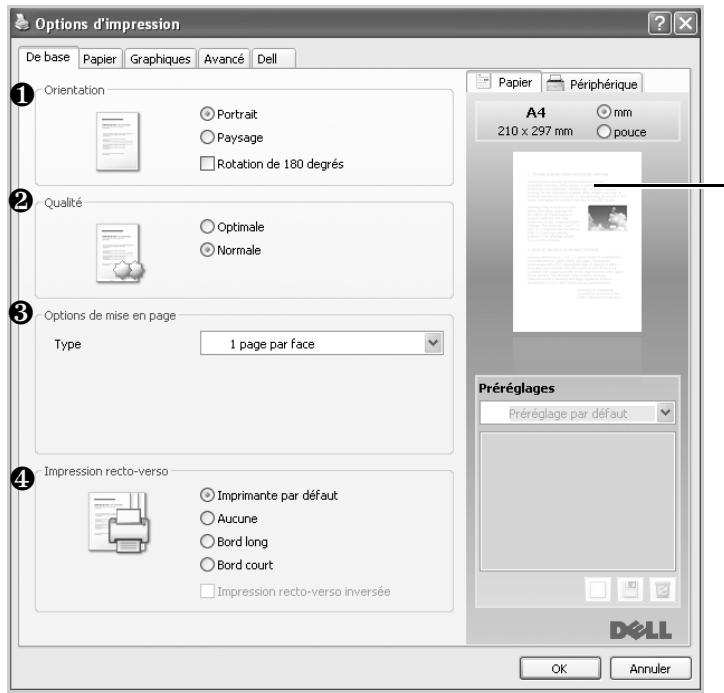
Les réglages effectués sont matérialisés dans la fenêtre de prévisualisation.
| Propriété | Description |
| Orientation | L'option Orientation permet deCHOISIR le sens de l'impression. • Portrait imprimé lesdonnées sur la largeur de la page, au formatlettre. • L'option Paysage imprimé lesdonnées sur la longueur de la page, au formattableur. Pour returner complètement la page de 180 degrés, sLECTIONnezRotation de 180 degrés.▲ Portrait▲ PaysageImage miroir spécifique une sortie en miroir. Cochez cette option pourimprimer une image inversée du document en inversant lescoordonnéeshorizontales. Cette fonctionnalité est uniquement disponible si vousutilisiezle pilote PostScript (PS). |
| Qualité | VouysousuezCHOISIR la résolution d'impression Optimale ou Normale. Plusla valeur est élevée, plus lescaractères et lesgraphiques imprimés sont nets.En revanche, une résolution élevée peutaugmenter le temps d'impressiond'un document. |
| Options de mise enpage | L'option Options de mise en pagepermiet de sLECTIONner des optionsd'impression avancées. Pour plus d'informations, consultez les sections« Impression de plusieurs pages sur une seule feuille»,« Impression de posters » et «Impression de documents reliés » |
| Impressionrecto-verse | Impression recto-versepermiet d'imprimer sur les deux faces de chaque feuille. Pour plus d'informations, consultez la section« Impression recto-verse » |
Onglet papier
Les options suivantes de la boîte de dialogue des propriétés permettent de définir les paramètres relatifs à la gestion du papier. Cliquez sur l'onglet Papier pour accéder aux propriétés du papier.

REMARQUE: Lorsque vous sélectionnez une option dans les propriétés, un point d'exclamation ( ) ou une croix ( ) apparait. Un point d'exclamation signifie que vous pouvez sélectionner cette option, mais ce n'est pas recommandé, et une marque ( ) indique que vous ne pouvez pas sélectionner cette option en raison de la configuration ou de l'environnement de l'imprimante.
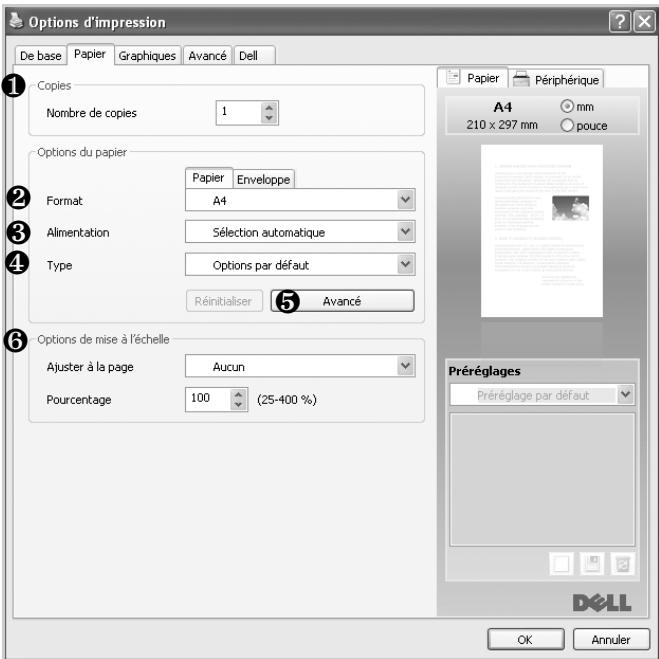
| Propriété | Description |
| 1 Copies | L'option Copies permet de définir le nombre de copies à imprimer. La limite est fixée à 999. |
| Format | L'option Format permet deCHOISIR le format du papier chargé dans le bac d'alimentation.Si le format requis ne figure pas dans la zone Format, cliquez sur Modifier.... Lorsque la fenêtre Paramètres du format de papier personnelisé apparait, définièsez le format du papier, puis cliquez sur OK. Le paramètre apparait dans la liste afin que vous puissiez le sélectionner. |
| Paramètres du format de papier personnelisé?×Liste des papiers personalisésAjouterMétre à jour SupprimerNom personneliséEntrez le nompersonnalisé que voussouhaitez utiliser.Indiquez le format de papier. | |
| Format de papier personneliséLargeur : 76-216210 mmHauteur : 127-356297 pouceOK Annuler Ade | |
| Alimentation | Vérifiez que la Source est définie sur le bac d'alimentation correspondant.Si la source d'alimentation est définie sur Sélection automatique,l'imprimante seLECTIONne automatiquement le support d'impressiondu MPF en premier, puis du bac à papier. |
| Type | Vérifiez que le Type est défini sur Options par défaut. Si vous utilisez un support différent, seLECTIONnez le type correspondant. Pour plusd'informations sur les supports d'impression, consultez la section « Consignes relatives aux supports d'impression » |
| Avancé | Cette propriété permet d'utiliser un type de papier différents pourla première page d'un document. Vous pouvez seLECTIONner l'alimentationpapier pour la première page. Cette fonctionnalité n'est pas disponiblesi vous utilisez le pilote PostScript (PS).Si vous cliquez sur Réinitialiser, les paramètres des options reviennentsur la valeur par défaut. |
| Options de mise àl'échelle | L'option Options de mise à l'échelle permet de seLECTIONner des optionsd'impression avancées.Pour plus d'informations, reportez-vous aux sections « Modificationdes proportions de votre document » et « Impression d'un documentsur un format de papier spécifique » |
Onglet graphiques
Utilisez les options suivantes pour régler la qualité d'impression en fonction de vos besoins. Cliquez sur l'onglet Graphiques pour afficher les propriétés ci-dessous.
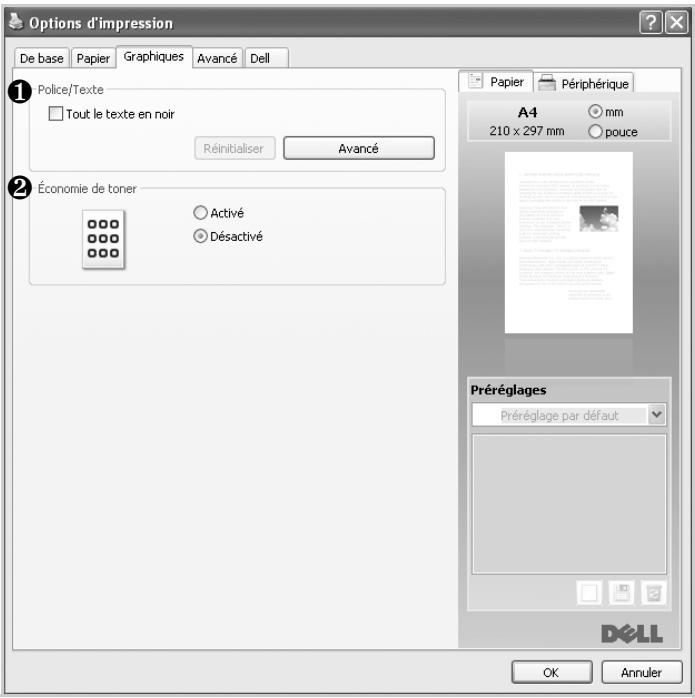
| Propriété | Description |
| ① Police / Texte | Tout le texte en noir Lorsque l'options Tout le texte en noir est cochée, tout le texte dans votre document est imprimé en noir, indépendamment de la couleur dans laquelle il apparaît à l'écran. Décochez cette case pour que le texte en couleur soit imprimé en niveaux de gris. Avancé Options TrueType déterminé ce que le pilote indique à l'imprimante sur la façon d'imager le texte dans votre document. Sélectionnement le réglage approprié en fonction de l'état de votre document. Options Police/Texte avancées ?× Options TrueType Télécharger en tant que contour Télécharger en tant qu'image binaire Imprimer sous forme de graphiques Utiliser les polices de l'imprimante Réinitialiser OK Annuler Aide |
| • Télécharger en tant que contour : Lorsque cette option est séLECTIONnée, le pilote télécharge les polices TrueType qui sont utilisées dans vos documents, qui ne sont pas stockées (résidentes) sur votre imprintante. Si, après l'impression d'un document, vous constatEZ que les polices ne sont pas correctement imprimÉes, désissEZ l'options Télécharger en tant qu'image binaire, puis relancez votre impression. L'option Télécharger en tant qu'image binaire est souvent utile lorsqu vous imprimez des documents Adobe. • Télécharger en tant qu'image binaire : Si vous sélectionné cette option, le pilote télécharge les polices utilisées sous forme d'images binaires. Cette option permet d'imprimer plusrapidément des documents comptant des polices complexes de langues telles que le corêen ou le chinois. • Imprimer sous forme de graphiques : Si vous sélectionné cette option, le pilote télécharge les polices utilisées sous forme de graphiques. Cette option permet d'améliorer la vitesse d'impression de documents compteant de nombreux graphiques et relativement peu de polices TrueType. Utiliser les polices de l'imprimante Lorsque cette option Utiliser les polices de l'imprimante est cochée, l'imprimante utilise les polices qui sont stockées dans sa mémoire (polices résidentes) pour imprimer votre document,只不过 que de télécharger les polices qui ont été utilisées dans votre document. Le téléchargement de polices étant très long, cette option permet d'accéléER l'impression. Lorsque vous utilisez les polices de l'imprimante, celle-ci essaire de faire correspondre les polices utilisées dans votre document avec celles enregistrées dans sa mémoire. Cependant, si vous utilisez dans votre document des polices très différentes de celles enregistrées dans l'imprimante, le résultat imprimé ne ressemblera pas à ce qui est affchéé à l'écran. Si vous cliquez sur Réinitialiser, les paramètres des options reviennent sur la valeur par défaut. | |
| Economie de toner | En sélectionnant cette option, vous augmentez la durée de vie de la cartouche de toner et réduisez le coût par page, tout en ne réduisant que faiblement la qualité d'impression. REMARQUE: Vous pouvez également modifier le paramètre Économie de toner dans l'outil Utilitaire de paramétrage d'imprimante. |
| Contrôleur graphique | Cette fonctionnalité est uniquement disponible si vous utilisez le pilote PostScript (PS). Effet négatif: Permet aux utilisateurs d'imprimer une image négative en inversant les valeurs de noir et blanc. |
| Options PostScript | Cette fonctionnalité est uniquement disponible si vous utilisez le pilote PostScript (PS). Option de sortie: Cette option permet de selectionner le format de sortie pour les fichiers PostScript. |
Onglet avancé
Cliquez sur l'onglet Avancé pour accéder aux fonctions suivantes :
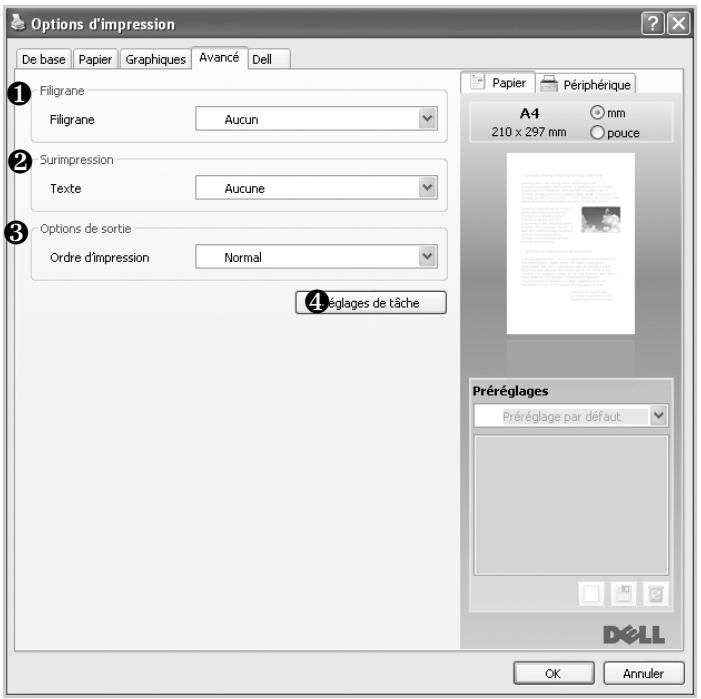
| Propriété | Description |
| ① Filigrane | Vous pouvez创建工作 une image en arrêté-plan du texte à imprimer sur chaque page de votre document. Consultez la section « Impression de filigranes » . |
| ② Surimpression | Cette fonctionnalité est uniquement disponible si vous utilisez le pilote PostScript (PS). Les surimpressions replacent souvent les formulaires préimprimés et les papiers à en-tête. Consultez la section « Utilisation de surimpressions » . |
| Options de sortie | Ordre d'impression Vou陫 peut être l'ordre d'impression des pages. Sélectionnez l'ordre d'impression désiré dans la liste déroulante. • Normal: Permet d'imprimer les pages de la première à la dernière. • Ordre inversé: Permet d'imprimer toutes les pages dans l'ordre inverse. • Pages impaires: Permet d'imprimer uniquement les pages impaires de votre document. • Pages paires: Permet d'imprimer uniquement les pages paires de votre document. Avancé (Cette fonctionnalité est uniquement disponible si vous utilisez le pilote PostScript (PS)). Emulation PostScript: Cette option spécifique s'il faut imprimer les données PostScript créées par l'application qui peut creer le code PostScript pour l'impression. La valeur par défaut est cochée. Si cette option est cochée, certaines options d'impression telles que Plusieurs pages par face, Filigrane, Impression brochure, Affiche et Options de mise à l'échelle peuvent ne pas fonctionner correctement lors de l'impression à partir de l'application qui permet de créé le code PostScript pour l'impression. Dans ce cas, désactiver cette option. Dans certains cas, la désélection de l'option Emulation PostScript peut:générer une impression inattendue. Si vous cliquez sur Réinitialiser, les paramètres des options reviennent sur la valeur par défaut. |
| Régliages de tâche | Vou陫 configurer l'utilisation du disque dur, comme par exemple stocker le fichier de données dans le disque dur de l'ordinateur ou imprimer directement. Mode d'impression • Normal: Voteimprime n'enregistre pas les impressions. • Épréuve: Lorsqu'elle imprime plusieurs copies, l'imprimante imprime la première copie et poursuit le reste de ses impressions. • Confidential: Vou陫 définiir un mot de passer afin de ne pas supprimer les impressions par erreur. ID d'utilisateur Vou陫 entre un nom d'utilisateur en combinant des caractères alphasumériques. Ces informations seront affichées sur l'écran tactile lorsque vous aurez trouvé le fichier. Nom du travail Vou陫 entre un nom de tâche en combinant des caractères alphasumériques. Ces informations seront affichées sur l'écran tactile lorsque vous aurez trouvé le fichier. |
Onglet dell
Utilisez l'onglet Dell pour afficher les informations de copyright et le numéro de version du pilote. Si vous possédez un navigateur Internet, vous pouvez vous connecter à Internet en cliquant sur l'icône Site Web de Dell.
Utilisation d'un paramètre préréglages
L'option Prééglages, présente sur chaque onglet des propriétés de l'imprimante, permet d'enregistrer les propriétés actuelles en vue d'une utilisation ultérieure.
Pour enregistrer des réglages Prééglages :
1 Modifiez les paramètres sous chaque onglet selon vos préférences. 2 Entrez un nom dans la zone de saisie Prééglages.
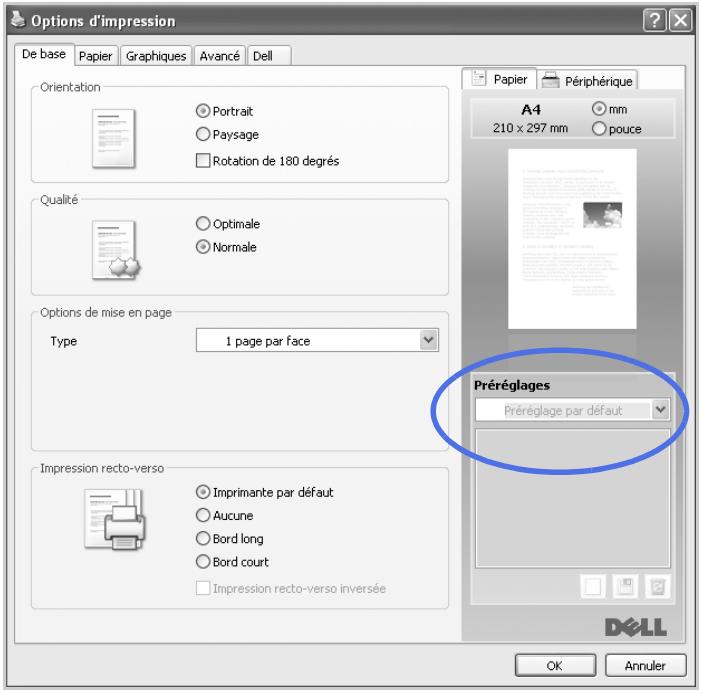
3 Cliques sur ajouter (□).
Pour utiliser un paramétrage enregistré, Sélectionnez le nom correspondant dans la liste déroulante PréRéglages. L'appareil est à présent prêt à imprimer en fonction de votre sélection.
Pour supprimer un paramétrage enregistré, Sélectionnez-le dans la liste déroulante PréRéglages, puis cliquez sur Supprimer ().
Vous pouvez également restaurer les paramètres par défaut du pilote d'impression en sélectionnant Imprimante par défaut dans la liste.
Utilisation de la rubrique aide
Cliquez sur le point d'interrogation ? dans l'angle supérieur droit de la fenêtre, puis sur l'option pour laquelle vous souhaitez obtenir des informations. Une fenêtre apparait alors, comportant des informations à propos des fonctionnalités de cette option du pilote.
Si vous souhaitez effectuer une recherche par mots-clés, cliquez sur l'onglet Dell dans la fenêtre Options d'impression, et saisissez un mot-clé dans le champ de l'option Aide.
Impression de plusieurs pages sur une seule feuille
Vous sélectionnez le nombre de pages à imprimer sur une même feuille. Si vous choisissez d'imprimer plusieurs pages par feuille, celles-ci apparaissent dans un format réduit. Vous sélectionnez jusqu'à 16 pages par feuille.
1 Pour modifier les paramètres d'impression à partir de votre application, ouvrez la boîte de dialogue des propriétés de l'imprimante. 2 Dans l'onglet De base, sélectionnez Plusieurs pages par face dans la liste déroulante Type. 3 Sélectionnez le nombre de pages à imprimer par feuille (2, 4, 6, 9 ou 16) dans la liste déroulante Pages par face.
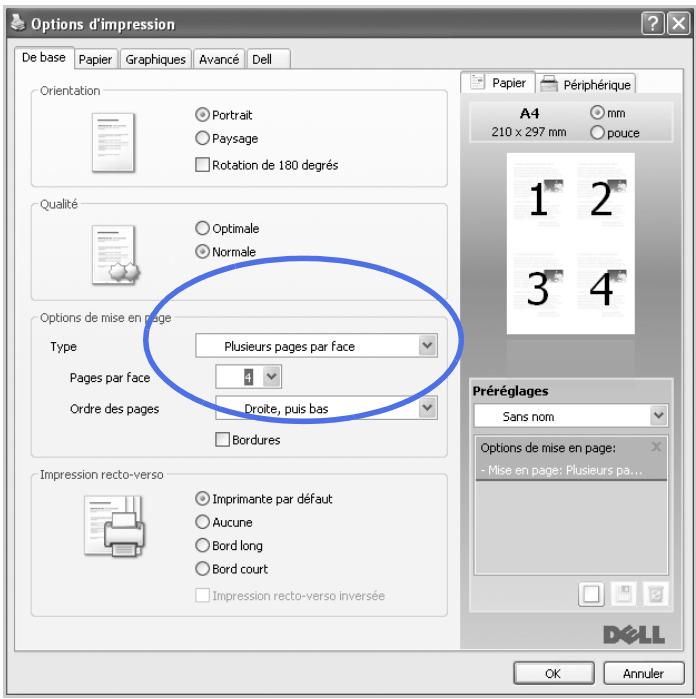
4 Le cas échéant, sélectionnez l'ordre des pages dans la liste déroulante Ordre des pages.
Droite, puis bas
Bas, puis droite
Gauche, puis bas
Bas, puis gauche
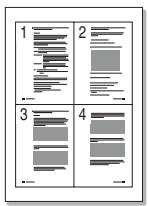
Cochez l'option Bordures pour qu'une bordure encadre chaque page imprimée sur la feuille. L'option Bordures est activée uniquement si le paramètre Pages par face est défini sur un nombre supérieur à un.
5 Cliquez sur l'onglet Papier, puis sélectionnez le format et le type de papier, ainsi que la source d'alimentation. 6 Cliquez sur OK, puis imprimez le document.
Modification des proportions de votre document
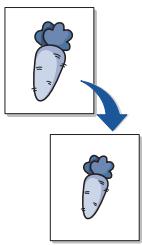
Vous pouvez mettre à l'échelle le document que vous souhaitez imprimer.
1 Pour modifier les paramètres d'impression à partir de votre application, ouvrez la boîte de dialogue des propriétés de l'imprimante. 2 À partir de l'onglet Papier. 3 Entrez le taux de mise à l'échelle dans la zone de saisie Pourcentage. Vous pouvez également cliquer sur la touche ou .
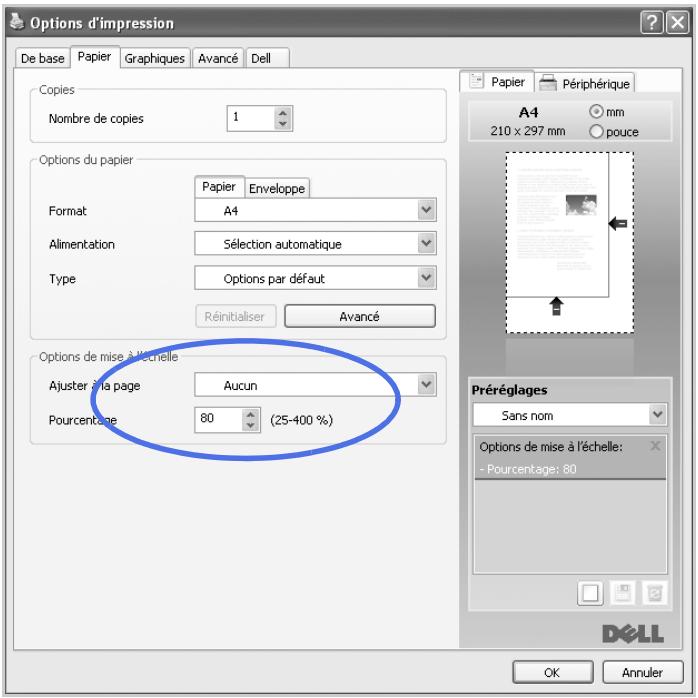
4 Sélectionnez la source d'alimentation, le format et le type de papier. 5 Cliquez sur OK, puis imprimez le document.
Impression d'un document sur un format de papier spécifique
Cette fonction permet d'adapter une tâche d'impression à tout format de papier, quelle que soit la taille du document original. Elle peut s'avérer utile pour vérifier les détails d'un petit document.
1 Pour modifier les paramètres d'impression à partir de votre application, ouvrez la boîte de dialogue des propriétés de l'imprimante. 2 À partir de l'onglet Papier. 3 Sélectionnez le format de papier souhaité dans Ajuster à la page.
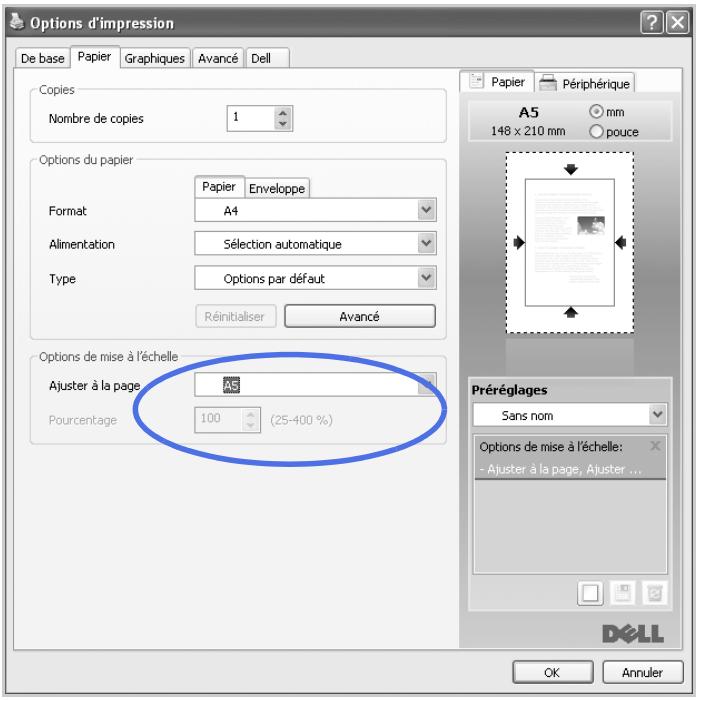
4 Sélectionnez la source d'alimentation, le format et le type de papier. 5 Cliquez sur OK, puis imprimez le document.
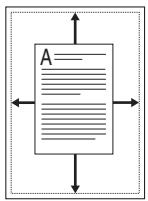
Impression de posters
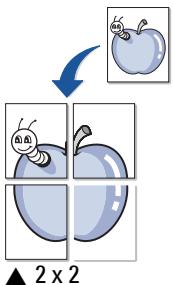
Cette fonction vous permet d'imprimer un document d'une seule page sur 4, 9 ou 16 pages que vous pouvez coller ensemble pour former un poster.
Pour modifier les paramètres d'impression à partir de votre application, ouvrez la boîte de dialogue des propriétés de l'imprimante. Dans l'onglet De base, sélectionnez Affiche dans la liste déroulante Type.
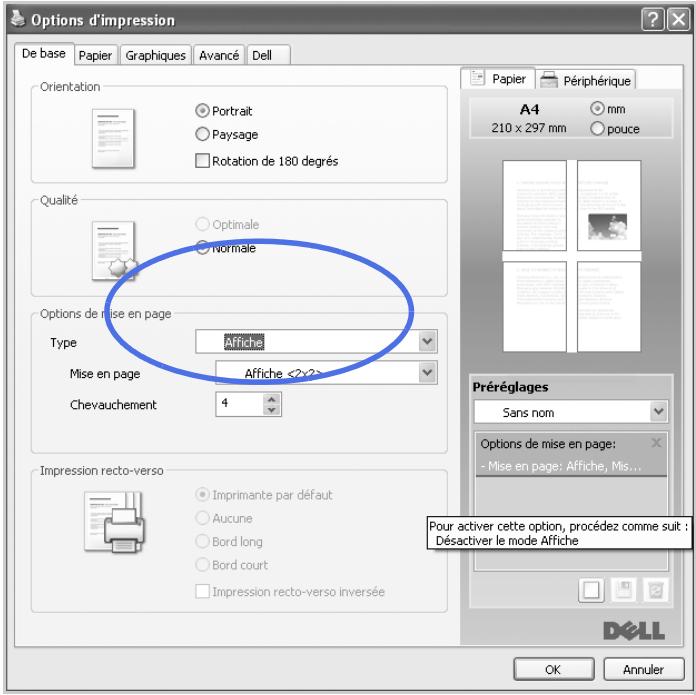
Sélectionnez la mise en page de votre choix.
Spécification de la mise en page :
- Affiche 2x2 : le document sera agrandi et divisé en 4 pages.
- Affiche 3 × 3 : le document sera agrandi et divisé en 9 pages.
- Affiche 4x4 : le document sera agrandi et divisé en 16 pages.
Sélectionnez la valeur Chevauchement. Spécifiez Chevauchement en millimètres ou pouces en sélectionnant la case d'options dans l'angle supérieur droit de l'onglet De base pour faciliter le collage des feuilles ensemble.
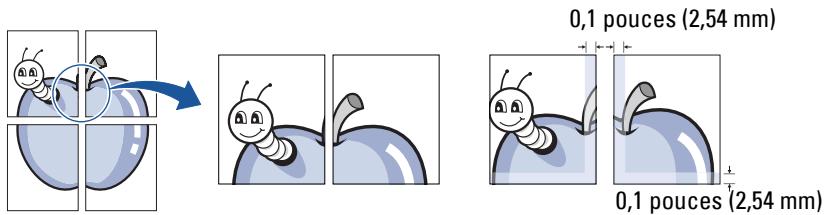
5 Cliquez sur l'onglet Papier, puis sélectionnez le format et le type de papier, ainsi que la source d'alimentation. 6 Cliquez sur OK, puis imprimez le document. Vous pouvez reconstituer le poster en collant les feuilles imprimées.
Impression de documents reliés
Cette fonction vous permet d'imprimer votre document en recto/verso et d'organiser les pages imprimées afin de pouvoir les relier en les pliant par leur milieu.
1 Pour modifier les paramètres d'impression à partir de votre application, ouvrez la boîte de dialogue des propriétés de l'imprimante. 2 Dans l'onglet De base, sélectionnez Impression brochure dans la liste déroulante Type.
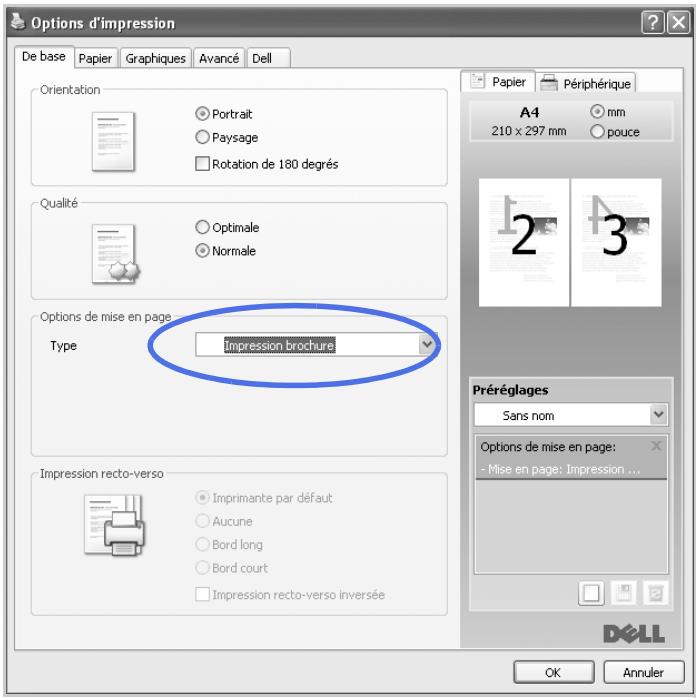

REMARQUE: L'option Impression brochure n'est pas disponible pour tous les formats de papier. Pour connaître les formats disponibles pour cette option, sélectionnez le format dans l'option Format de l'onglet Papier, puis vérifiez que l'option Impression brochure de la liste déroulante Options de mise en page de l'onglet De base est activée.
3. Sélectionnez la source d'alimentation, le format et le type de papier. 4. Cliquez sur OK, puis imprimez le document.
Impression recto verso
Votre imprimante imprime automatiquement des deux côtés du papier.
Avant d'imprimer, vous devez sélectionner le bord auquel s'appliquera la reliure sur votre document fini. Les options de reliure disponibles sont les suivantes :
Bord long, qui est la mise en page traditionnelle utilisée pour la reliure des livres. Bord court, qui est le type souvent utilisé avec les calendriers.
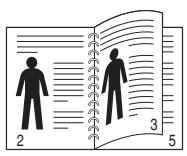
Bord long
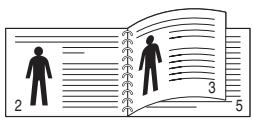
Bord court
REMARQUE: N'effectuez pas d'impression recto/verso sur des étiquettes, des transparents, des enveloppes ou du papier épais. Vous risqueriez de provoquer des bourrages ou d'endommager l'imprimante. REMARQUE: Pour utiliser le mode recto verso, vous ne pouvez utiliser que les formats de papier suivants : A4, Letter, Legal et Folio.
1 Pour modifier les paramètres d'impression à partir de votre application, ouvrez la boîte de dialogue des propriétés de l'imprimante. 2 Dans l'onglet De base, sélectionnez l'orientation du papier. 3 Dans la section Impression recto-verso, sélectionnez l'option de reliure souhaitée.
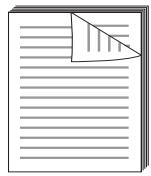
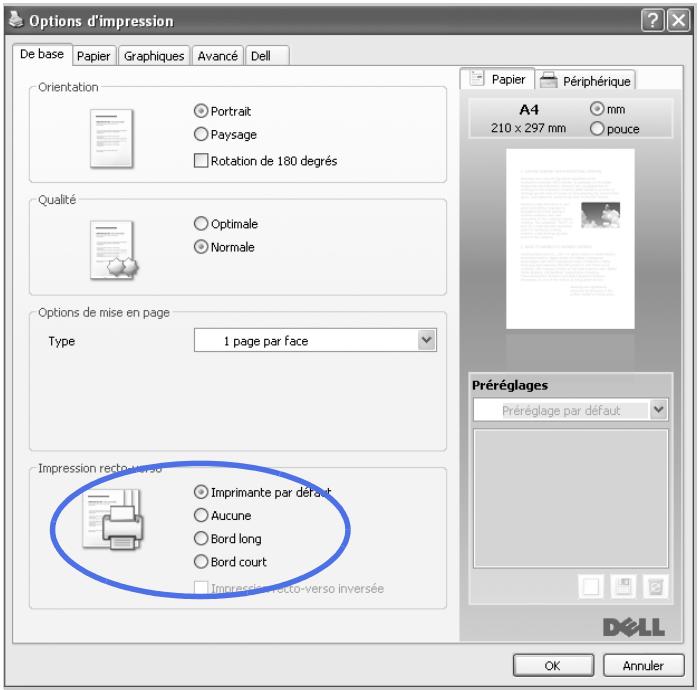
4 Cliquez sur l'onglet Papier, puis sélectionnez le format et le type de papier, ainsi que la source d'alimentation. 5 Cliquez sur OK, puis imprimez le document.
Votre imprimante imprime automatiquement des deux côtés du papier.
Impression de filigranes

L'option Filigrane vous permet d'imprimer du texte sur un document existant. Par exemple, vous pouvez imprimer le texte « VERSION PRELIMINAIRE » ou « CONFIDENTIEL » en diagonale sur la première page ou sur toutes les pages d'un document.
Plusieurs filigranes prédéfinis sont fournis avec votre imprimante. Vous pouvez les modifier ou en ajouter des nouveaux à la liste.
Utilisation d'un filigrane existant
1 Pour modifier les paramètres d'impression à partir de votre application, ouvrez la boîte de dialogue des propriétés de l'imprimante.
2 Cliquez sur l'onglet Avancé et sélectionnez un filigrane dans la liste déroulante Filigrane. Il apparaît dans la fenêtre d'aperçu d'image.
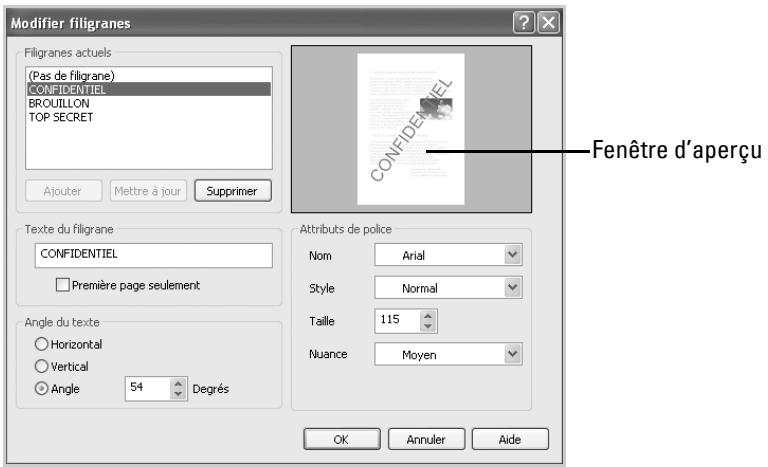
3 Cliquez sur OK, puis lancez l'impression.
Création d'un filigrane
1 Pour modifier les paramètres d'impression à partir de votre application, ouvrez la boîte de dialogue des propriétés de l'imprimante. 2 Cliquez sur l'onglet Avancé et cliquez sur Modifier... dans la section Filigrane. La fenêtre Modifier filigranes s'affiche. 3 Entrez le texte à imprimer dans la zone Message du filigrane.
Le texte s'affiche dans la fenêtre d'aperçu d'image. Cette fenêtre vous permet de voir l'apparence du filigrane avant l'impression.
Si la case Première page seulement est cochée, le filigrane est imprimé sur la première page uniquement.
REMARQUE: Vous pouvez entrer jusqu'à 256 lettres.
Sélectionnez les options de filigrane souhaitées.
Vous supportez choisir la police, le style, la taille ou l'échelle de gris du filigrane dans la section Attributs de police et son angle dans la section Angle du message.
Pour ajouter un nouveau filigrane, cliquez sur Ajouter. Une fois les options définies, cliquez sur OK et lancez l'impression.
Pour ne pas imprimer de filigrane, sélectionnez Aucun dans la liste déroulante Filigrane.
Modification d'un filigrane
1 Pour modifier les paramètres d'impression à partir de votre application, ouvrez la boîte de dialogue des propriétés de l'imprimante. 2 Cliquez sur l'onglet Avancé et cliquez sur Modifier... dans la section Filigrane. La fenêtre Modifier filigranes apparait. 3 Sélectionnez le filigrane à modifier dans la liste Filigranes actuels, puis modifiez le message et les options du filigrane. 4 Cliquez sur Mise à jour pour enregistrer les modifications. 5 Cliquez sur OK.
Suppression d'un filigrane
1 Pour modifier les paramètres d'impression à partir de votre application, ouvrez la boîte de dialogue des propriétés de l'imprimante. 2 Cliquez sur l'onglet Avancé et cliquez sur Modifier... dans la section Filigrane. La fenêtre Modifier filigranes s'affiche. 3 Sélectionnez le filigrane à supprimer dans la liste Filigranes actuels, puis cliquez sur Supprimer. 4 Cliquez sur OK.
Qu'est-ce qu'une surimpression?
Les surimpressions consistent en du texte et/ou des images enregistrées sur le disque dur de l'ordinateur sous un format spécial et qui peuvent être imprimées sur n'importe quel document. Les surimpressions remplacent souvent les formulaires préimprimés et les papiers à en-tête. Plutôt que d'avoir recours à un en-tête préimprimé, vous pouvez créer une surimpression comportant les mêmes informations que cet en-tête. Vous n'avez alors plus à charger votre papier à en-tête habituel pour imprimer une lettre à l'en-tête de votre entreprise. Vous devez simplement dire à l'imprimante d'appliquer la surimpression d'en-tête sur votre document.
Création d'une nouvelle surimpression de page
Pour utiliser une surimpression de page, vous devez d'abord la créer et y insérer votre logo ou votre image.

REMARQUE: La taille du document de surimpression doit être identique à celle des documents imprimés avec la surimpression. Vous ne pouvez pas créer de surimpression responsable un filigrane.
Créez ou ouvrez un document contenant le texte ou l'image que vous souhaitez utiliser comme nouvelle surimpression de page. Placez les éléments exactement comme vous souhaitez qu'ils apparaissent à l'impression sous forme de surimpression. Le cas échéant, sauvegardez le fichier pour un usage ultérieur. Pour modifier les paramètres d'impression à partir de votre application, ouvrez la boîte de dialogue des propriétés de l'imprimante.
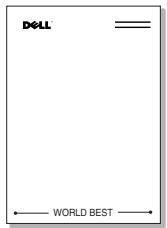
Cliquez sur l'onglet Avancé et cliquez sur Modifier... dans la section Surimpression.
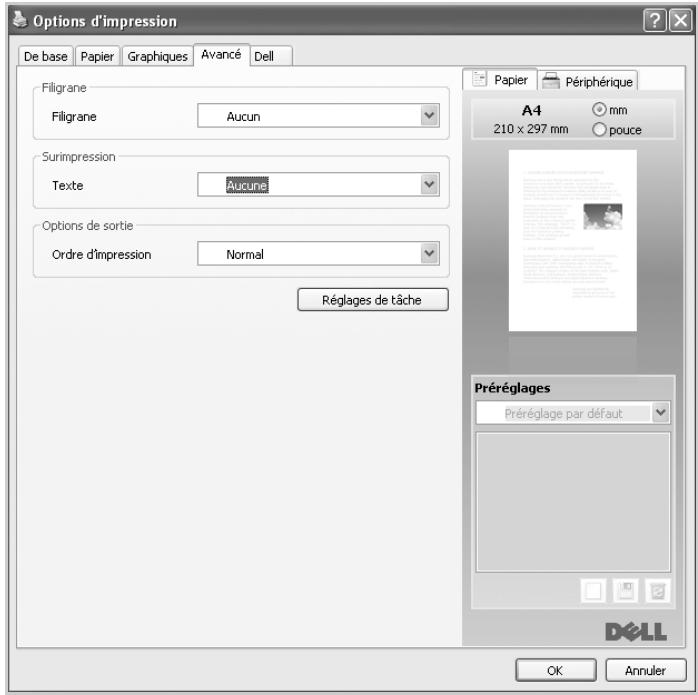
4 Dans la fenêtre Modifier les surimpressions, cliquez sur Créer.
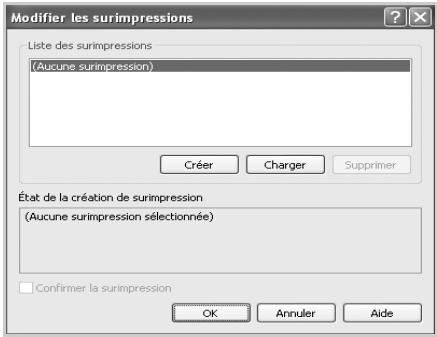
5 Dans la zone Nom de fichier de la fenêtre Enregistrer sous, entrez un nom de huit caractères maximum. Sélectionnez le chemin de destination, si nécessaire. (Le chemin par défaut est C:\FormOver).
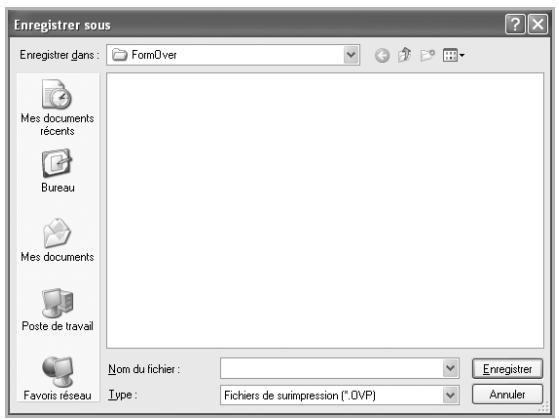
6 Cliquez sur Enregistrer. Vous pouvez visualiser le nom dans la Liste des surimpressions. 7 Cliquez sur OK ou Oui jusqu'à ce que la création soit terminée.
Le fichier n'est pas imprimé; il est enregistré dans votre ordinateur.
Utilisation d'une surimpression de page
Une fois la surimpression créée, vous pouvez l'imprimer en l'appliquant à votre document. Pour imprimer une surimpression avec un document :

REMARQUE: Le fichier de surimpression et le document doivent avoir la même résolution.
Créez ou ouvrez le document à imprimer. Pour modifier les paramètres d'impression à partir de votre application, ouvrez la boîte de dialogue des propriétés de l'imprimante. Cliquez sur l'onglet Avancé. Sélectionnez la surimpression voulue dans la liste déroulante Texte.
5 Si le fichier de surimpression souhaité n'apparaît pas dans la liste Texte, Sélectionnez Modifier... dans la liste et cliquez sur Charger. Sélectionnez le fichier de surimpression que vous souhaitez utiliser. Si vous avez enregistré le fichier de surimpression à utiliser dans une source externe, vous pouvez le charger à partir de la fenêtre.
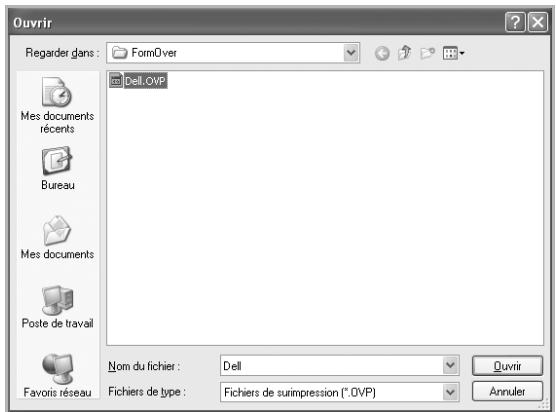
Après avoir sélectionné le fichier, cliquez sur Ouvert. Le fichier apparait MAINENANT dans la zone Liste des surimpressions et est disponible pour l'impression. SéLECTIONNEZ la surimpression dans la zone Liste des surimpressions.
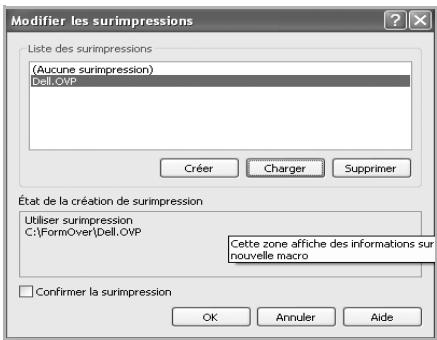
6 Si nécessaire, cochez la case Confirmer la surimpression. Lorsque cette case est cochée, à chaque fois que vous lancez une impression, un message vous invite à confirmer que vous souhaitez imprimer une surimpression sur votre document.
Si vous répondez Oui dans la fenêtre, la surimpression sélectionnée sera imprimée avec votre document. Si vous répondez Non, l'utilisation de la page de surimpression est annulée.
Si cette case n'est pas cochée et qu'une surimpression est sélectionnée, celle-ci sera automatiquement imprimée avec votre document.
7 Cliquez sur OK ou sur Oui jusqu'à ce que l'impression démarre.
La surimpression sélectionnelle est téléchargée avec le document et imprimée sur la feuille.
Suppression d'une surimpression
Vous pouvez supprimer les surimpressions dont vous ne vous servez plus.
1 Dans la fenêtre des propriétés de l'imprimante, cliquez sur l'onglet Avancé. 2 Cliquez sur Modifier... dans la section Surimpression. 3 Sélectionnez la surimpression à supprimer dans la zone Liste des surimpressions. 4 Cliquez sur Supprimer. 5 Lorsque le message de confirmation apparait, cliquez sur Oui. 6 Cliquez sur OK jusqu'à ce que vous quittiez la fenêtre d'impression.
Copie de documents
Chargement du papier pour copie Sélection du bac d'alimentation Préparation d'un document Chargement d'un document original Réalisation de copies Paramétrage des options de copie Utilisation des fonctions de copie spéciales Impression de copies recto verso Préparation d'un document
Chargement du papier pour copie
Que vous travailliez en mode impression, copie ou télécopie, les instructions relatives au chargement du papier sont identiques. Pour plus d'informations, reportez-vous à la section «Chargement de papier», pour le chargement de papier dans le bac d'alimentation, et à la section «Utilisation du MPF (chargeur polyvalent)», pour le chargement de papier dans le bac papier polyvalent.
Sélection du bac d'alimentation
Après avoir chargé le support destiné à la copie, sélectionnez le bac d'alimentation que vous allez utiliser pour effectuer le travail de copie.
1 Appuyez sur Copier à partir de l'écran d'accueil. 2 Appuyez sur la touche Suite (>). 3 Appuyez sur les touches de direction haut/bas pour sélectionner Bac. 4 Appuyez sur la flèche gauche/droite pour sélectionner le bac d'alimentation papier souhaité.
Vous pouvez sélectionner le Bac1, le Bac2 (en option) et le MPF (bac polyvalent). Si vous n'avez pas installé le bac 2 facultatif, l'option du menu Bac2 (en option) n'apparaît pas à l'écran.
Appuyez sur l'icône d'accueil ( ) pour revenir au mode veille.
Préparation d'un document
Vous pouvez charger un document à l'aide de la vitre d'exposition ou du chargeur automatique de documents recto verso (DADF) pour effectuer une copie ou une numérisation ou pour envoyer une télécopie. Si vous utilisez le chargeur DADF, vous pouvez insérer jusqu'à 50 feuilles de papier 75g/m² (20 livres) à la fois. En revanche, si vous utilisez la vitre d'exposition, le chargement s'effectue feuille par feuille.

REMARQUE: Vous obtenez une meilleure qualité de numérisation, notamment pour des images en couleur ou en nuances de gris, en préférant la vitre d'exposition au chargeur DADF.
Lorsque vous utilisez le chargeur DADF :
- Ne chargez pas de documents de format inférieur à 5,59 x 5,83 pouces (142 x 148 mm) ou supérieur à 8,5 x 14 pouces (216 x 356 mm).
- Ne chargez pas les types de document suivants :
- Papier carbone ou papier autocopiant
- Papier couché
- Papier bible ou trop fin Papier froissé ou plié
- Papier ondulé ou en rouleau Papier déchiré
- Papier au coin endommagé suite à un agrafage/retrait brutal.
- Retirez tout trombone ou agrafe avant de charger des documents.
- Si vous avez utilisé de la colle ou du correcteur ou que vous avez écrit à l'encre, vérifiez que le papier est entièrement sec avant de charger les documents.
- Ne chargez pas de documents de tailles ou de grammages différents les uns des autres.
- Ne chargez pas de documents reliés, de livrets, de transparents ou de documents non standard.
Chargement d'un document original
Vous pouvez utiliser le chargeur DADF ou la vitre d'exposition pour charger un document original. Si vous utilisez le chargeur DADF, vous pouvez insérer jusqu'à 50 feuilles de papier 75g/m² (20 livres) à la fois. En revanche, si vous utilisez la vitre d'exposition, le chargement s'effectue feuille par feuille.
REMARQUE: Vérifie qu'aucun document n'est posé dans le chargeur DADF. Tout document détecté dans le chargeur DADF est prioritaire sur le document posé sur la vitre d'exposition. REMARQUE: Vous obtiendrez une meilleure qualité de numérisation, notamment pour des images en couleur ou en nuances de gris, en préférant la vitre d'exposition au chargeur DADF. REMARQUE: Si vous utilisez les fonctions de copie recto verso, reportez-vous à la section « Impression de copies recto verso »
Pour charger le document dans le chargeur DADF :
1 Placez le ou les documents face imprimée vers le haut dans le chargeur DADF, le bord supérieur en premier.
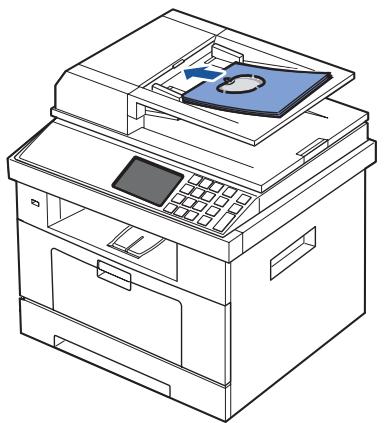
2 Reglez les guides de largeur de document en fonction de la taille du document. Assurez-vous que le bas du document est aligné sur la marque de format de papier présente sur le bac d'alimentation.
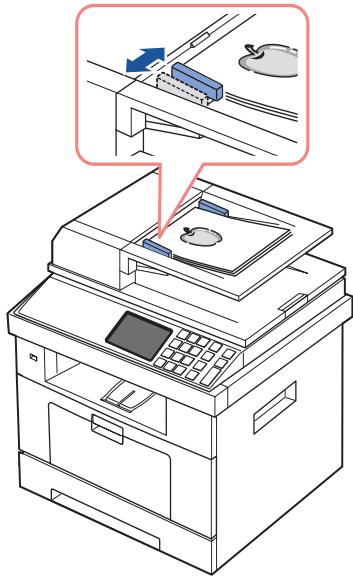
Pour obtenir des consignes détaillées de préparation du document d'origine, reportez-vous à la section « Préparation d'un document »
Pour charger le document sur la vente d'exposition :
1 Ouvrez le capot.
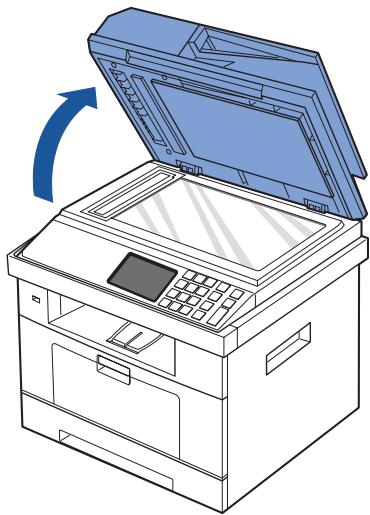
2 Placez le document face vers le bas sur la vitre d'exposition en l'alignant avec le guide situé dans l'angle supérieur gauche de la vitre.
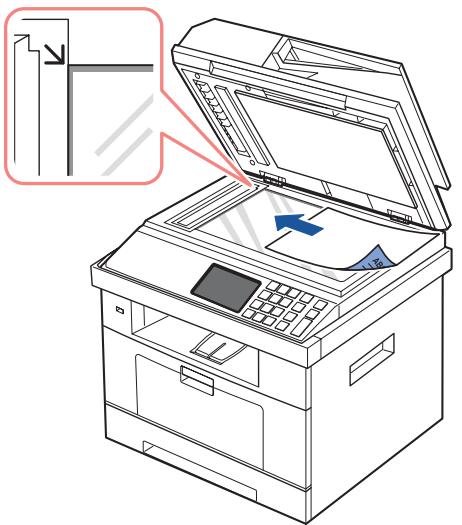
Pour obtenir des consignes détaillées de préparation du document d'origine, reportez-vous à la section « Préparation d'un document »
3 Fermez le couvercle.

REMARQUE: Si vous numérisez une page d'un livre ou d'un magazine, ouvrez complètement le chargeur, puis refermez-le. Si le livre ou le magazine fait plus de 30mm d'épaisseur, laissez le chargeur ouvert pour effectuer la copie.

REMARQUE: Refermez toujours le chargeur de documents pour obtenir une qualité d'impression optimale et réduire la consommation de toner.
Réalisation de copies
REMARQUE: Il n'est pas nécessaire d'être connecté à un ordinateur pour effectuer une copie de documents. REMARQUE: La présence d'impuretés sur la vitre d'exposition peut entraîner la création de taches noires sur le document imprimé. Pour obtenir de bons résultats, nettoyez la vitre d'exposition avant toute utilisation. Consultez la section « Nettoyage du scanner »
1 Chargez le ou les documents face imprimée vers le haut dans le chargeur DADF en commençant par le bord supérieur.
Placez un document individuel, face imprimée vers le bas, sur la vitre d'exposition.
Pour plus d'informations sur le chargement d'un document, consultez la section « Chargement d'un document original »
2 Personalisez les paramètres de copie appropriés (Nombre de copies, format, contraste et qualité d'image) à l'aide des touches du panneau de commande. Consultez la section « Paramétrage des options de copie »
3 Si nécessaire, vous pouvez utiliser des fonctions de copie spéciales, telles que mode ECO, livre, assemblage, ajustement auto, clonage, poster, copie d'identité et copie de n pages par feuille en vous reportant au « Utilisation des fonctions de copie spéciales »
Appuyez sur Dém (). (sur l'écran tactile ou le panneau de commande)
REMARQUE: Vous pouvez annuler la tâche de copie à tout moment. Appuyez sur X pour arrêter la copie.
Paramétrage des options de copie
Les menus Copie manuelle du panneau de commande permettent de personnaliser toutes les options de copie de base : nombre de copies, format des copies, contraste et qualité de l'image. Définissez les options suivantes pour la tâche de copie en cours avant d'appuyer sur Dém (▶) pour effectuer les copies.
REMARQUE: Si vous appuyez sur AC alors que vous configurez les options de copie, toutes les options définies pour la tâche de copie en cours sont annulées et redeviennent leurs valeurs par défaut. Sinon, elles reprendront automatiquement leurs valeurs par défaut une fois la copie terminée.
Nombre de copies
Vous pouvez sélectionner un nombre de copies compris entre 1 et 500.
1. Appuyez sur Copier à partir de l'écran d'accueil. 2. Entrez la valeur de votre choix à l'aide du clavier numérique. 3. Appuyez sur Dém (▶). (sur l'écran tactile ou le panneau de commande)
Vous pouvez annuler la tâche de copie à tout moment. Appuyez sur X pour arrêter la copie.
Réduction/agrandissement d'une copie
Vous pouvez réduire ou agrandir la taille d’une image copiée, de 25% à 400% à partir de documents originaux placés sur la vitre d’exposition ou le chargeur DADF. Veuillez noter que les facteurs de zoom disponibles diffèrent selon la méthode de chargement de document.
REMARQUE: Lors d'une réduction d'échelle, des lignes noires peuvent apparaître dans la partie inférieure de votre copie.
Pour sélectionner des formats de copie prédéfinis :
1. Appuyez sur Copier à partir de l'écran d'accueil. 2. Appuyez sur la touche Suite (>). 3. Appuyez sur les touches de direction haut/bas pour sélectionner Zoom. 4. Appuyez sur la flèche gauche/droite pour sélectionner le taux de zoom souhaité. Vous pouvez sélectionner un taux compris entre 25 et 400%.
Contraste
Réglez le contraste pour que la copie soit plus claire ou plus foncée que l'original.
1 Appuyez sur Copier à partir de l'écran d'accueil. 2 Appuyez sur la touche Suite (>). 3 Appuyez sur les touches de direction haut/bas pour sélectionner Contraste. 4 Appuyez sur la flèche gauche/droite pour sélectionner le contraste souhaité.
Format d'origine
Vous pouvez définir le format d'une image copiée lorsque vous copiez les documents originaux sur la vitre d'exposition ou le chargeur DADF.
1 Appuyez sur Copier à partir de l'écran d'accueil. 2 Appuyez sur la touche Suite (>). 3 Appuyez sur les touches de direction haut/bas pour sélectionner Format d'origine. 4 Appuyez sur la flèche gauche/droite pour sélectionner le format d'origine souhaité.
Type de document
Le paramètre de type d'origine permet d'améliorer la qualité d'image en indiquant le type de document de la tâche de copie à effectuer.
1 Appuyez sur Copier à partir de l'écran d'accueil. 2 Appuyez sur la touche Suite (>). 3 Appuyez sur les touches de direction haut/bas pour sélectionner Type document. 4 Appuyez sur la flèche gauche/droite pour sélectionner le mode de qualité d'image souhaité.
- Texte: Adapté aux documents contenant des détails, tels que de petits caractères.
- Texte et photo : Adapté aux documents contenant à la fois du texte et des photos ou des niveaux de gris.
- Photo : Adapté aux documents contenant des photos ou des niveaux de gris.
Utilisation des fonctions de copie spéciales
REMARQUE: Selon le mode de chargement utilisé (vitre d'exposition ou chargeur DADF), certaines fonctions peuvent ne pas être accessibles. REMARQUE: Les éléments de menu sous Copie assemblée, 2 pages sur 1 et 4 pages sur 1 peuvent n'être disponibles que si vous avez chargé le document dans le chargeur DADF.
Le menu Copier permet d'accéder aux fonctions de copie suivantes :
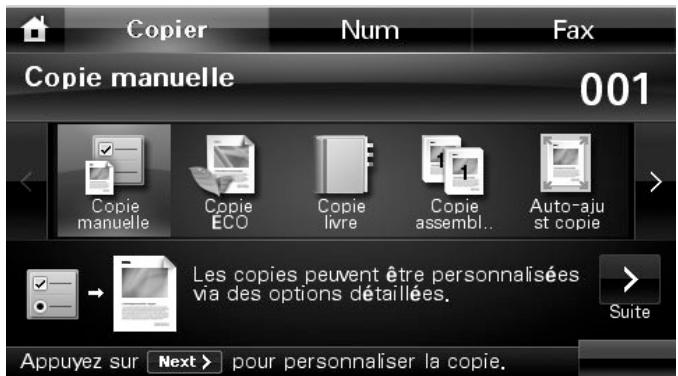
- Copie ÉCO: La fonction éco permet d'économiser les ressources d'impression et conduit à copier de manière écologique. Consultez la section « Copie ÉCO »
- Copie livre : Utilisez cette fonction pour copier. Consultez la section « Copie de livres »
- Copie assemblée : Permet d'imprimer des produits de copie respectant l'ordre des originaux. Consultez la section « Copie de type Assemblage »
- Auto-ajust copie : Permet de réduire ou d'agrandir automatiquement une image pour qu'elle tienne sur la feuille chargée dans l'imprimante. Consultez la section « Copie de type Ajustement auto »
- Duplication : Permet de reproduire plusieurs copies d'un original sur une seule page. Le nombre d'images est automatiquement déterminé en fonction de l'image d'origine et du format du papier. Consultez la section « Copie de type Clone »
- Copie affiche : Permet d'imprimer une image sur 9 feuilles (3 x 3). Il suffit ensuite de coller ces feuilles ensemble pour former un poster. Consultez la section « Copie de type Poster »
- ID copie : Permet d'imprimer un document original de deux pages sur une seule feuille. Consultez la section « Copie d'identité »
- Copie pages multiples : Permet d'imprimer deux ou quatre pages d'un original sur une même feuille. Consultez la section « Copie de type 2 pages ou 4 pages (pages multiples) »
Copie ECO
Réduire la consommation de toner et l'utilisation du papier.
Pour utiliser la copie ECO :
1 Insérez le ou les documents à numériser dans le chargeur DADF, face imprimée vers le haut et en commençant par le bord supérieur.
Placez un document individuel, face imprimée vers le bas, sur la vitre d'exposition.
Pour plus d'informations sur le chargement d'un document, consultez la section « Chargement d'un document original »
2 Appuyez sur Copier à partir de l'écran d'accueil. 3 Appuyez sur la flèche gauche/droite pour sélectionner Copie ÉCO. 4 Appuyez sur 5 Appuyez sur les touches de direction haut/bas pour sélectionner une option d'environnement. 6 Appuyez sur la flèche gauche/droite pour sélectionner l'option souhaitée. 7 Appuyez sur pour passer au menu supérieur. 8 Appuyez sur Dém (B). (sur l'écran tactile ou le panneau de commande)

REMARQUE: Vous pouvez annuler la tâche de copie à tout moment. Appuyez sur X pour terminer la copie.
Copie de livres
Utilisez cette fonction pour copier un livre. Si le livre est trop épais, ouvre le capot du scanner jusqu’aux butées, puis refermez-le. Si le livre ou le magazine fait plus de 30 mm (1,18 pouces) d’épaisseur, laissez le chargeur ouvert pour effectuer la numérisation.
Ce mode de copie spéciale ne s'applique qu'aux documents placés sur la vitre d'exposition.
Si un document est détecté dans le chargeur DADF, la fonction de copie de livre ne fonctionne pas.
1 Placez un document individuel, face imprimée vers le bas, sur la vitre d'exposition. Pour plus d'informations sur le chargement d’un document, consultez la section « Chargement d’un document original ». 2 Appuyez sur Copier à partir de l’écran d’accueil. 3 Appuyez sur Copie livre → 4 Appuyez sur Copie libre. 5 Appuyez sur la flèche gauche/droite pour sélectionner l’option souhaitée.
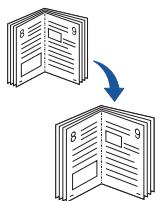
- Les deux : Permet d'imprimer les deux pages du livre. Gauche: Permet d'imprimer la page gauche du livre.
- Droite : Permet d'imprimer la page droite du livre.
6 Le cas échéant, personnalisez les paramètres de copie, y compris le nombre de copies, le contraste, le format d'origine et le type de l'original. Consultez la section « Paramétrage des options de copie »
7 Appuyez sur pour passer au menu supérieur. 8 Appuyez sur Dém (▶). (sur l'écran tactile ou le panneau de commande)
REMARQUE: Vous pouvez annuler la tâche de copie à tout moment. Appuyez sur X pour arrêter la copie.
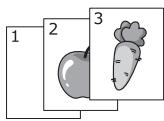
Copie de type assemblage
Ce mode de copie spéciale ne s'applique qu'aux documents chargés à l'aide du chargeur DADF.
Pour utiliser la copie de type Assemblage :
1 Insérez le ou les documents à numériser, face imprimée vers le haut, dans le chargeur DADF en commençant par le bord supérieur.
Placez un document individuel, face imprimée vers le bas, sur la vitre d'exposition. Pour plus d'informations sur le chargement d'un document, consultez la section « Chargement d'un document original »
2 Appuyez sur Copier à partir de l'écran d'accueil. 3 Appuyez sur la flèche gauche/droite pour sélectionner Copie assemblée. 4 Le cas échéant, personnelisez les paramètres de copie, y compris le nombre de copies, le contraste, le format d'origine et le type de l'original en appuyant sur Consultez la section « Paramétrage des options de copie ». 5 Appuyez sur pour passer au menu supérieur. 6 Appuyez sur Dém (>. (sur l'écran tactile ou le panneau de commande)
REMARQUE: Vous pouvez annuler la tâche de copie à tout moment. Appuyez sur X pour arrêter la copie.
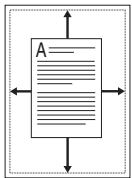
Copie de type ajustement auto
Ce mode de copie spéciale ne s'applique qu'aux documents placés sur la vitre d'exposition. Si un document est détecté dans le chargeur DADF, la fonction Auto-ajus ne fonctionne pas.
REMARQUE: Vous ne pouvez pas régler le format de copie à l'aide du menu Zoom lorsque le mode Auto-ajus est activé.
Pour effectuer une copie de type Auto-ajus :
1 Placez un document individuel, face imprimée vers le bas, sur la vitre d'exposition. Pour plus d'informations sur le chargement d'un document, consultez la section « Chargement d'un document original ». 2 Appuyez sur Copier à partir de l'écran d'accueil. 3 Appuyez sur la flèche gauche/droite pour sélectionner Auto-ajust copie. 4 Le cas échéant, personnelisez les paramètres de copie, y compris le nombre de copies, le contraste, le format d'origine et le type de l'original en appuyant sur Consultez la section « Paramétrage des options de copie ». 5 Appuyez sur pour passer au menu supérieur. 6 Appuyez sur Dém (B). (sur l'écran tactile ou le panneau de commande)
REMARQUE: Vous pouvez annuler la tâche de copie à tout moment. Appuyez sur X pour arrêter la copie.
Copie de type clone
Ce mode de copie spéciale ne s'applique qu'aux documents placés sur la vitre d'exposition. Si un document est détecté dans le chargeur DADF, la fonction Clone ne fonctionne pas.
REMARQUE: Vous ne pouvez pas ajuster le format de copie à l'aide du menu Zoom lorsque vous utilisez la fonction Clone.
Pour utiliser la copie en mode Clone :
1 Placez un document individuel, face imprimée vers le bas, sur la vitre d'exposition. Pour plus d'informations sur le chargement d'un document, consultez la section « Chargement d'un document original ». 2 Appuyez sur Copier à partir de l'écran d'accueil. 3 Appuyez sur la flèche gauche/droite pour sélectionner Duplication. 4 Le cas échéant, personnalisez les paramètres de copie, y compris le nombre de copies, le contraste, le format d'origine et le type de l'original en appuyant sur. Consultez la section « Paramétrage des options de copie ». 5 Appuyez sur pour passer au menu supérieur. 6 Appuyez sur Dém (B). (sur l'écran tactile ou le panneau de commande)
REMARQUE: Vous pouvez annuler la tâche de copie à tout moment. Appuyez sur X pour arrêter la copie.
Copie de type poster
Ce mode de copie spéciale ne s'applique qu'aux documents placés sur la vitre d'exposition. Si un document est détecté dans le chargeur DADF, la fonction de copie Poster ne fonctionne pas.
REMARQUE: Vous ne pouvez pas ajuster le format de copie à l'aide du menu Zoom lorsque vous réalisez un poster.
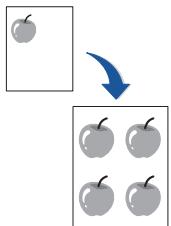
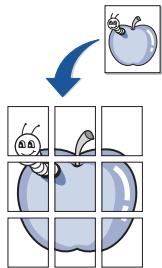
Pour effectuer une copie en mode Poster :
1 Placez un document individuel, face imprimée vers le bas, sur la vitre d'exposition
Pour plus d'informations sur le chargement d'un document, consultez la section « Chargement d'un document original »
2 Appuyez sur Copier à partir de l'écran d'accueil. 3 Appuyez sur la flèche gauche/droite pour sélectionner Copie affiche. 4 Le cas échéant, personnelisez les paramètres de copie, y compris le nombre de copies, le contraste, le format d'origine et le type de l'original en appuyant sur Consultez la section « Paramétrage des options de copie ». 5 Appuyez sur pour passer au menu supérieur. 6 Appuyez sur Dem (). (sur l'écran tactile ou le panneau de commande)
REMARQUE: Vous pouvez annuler la tâche de copie à tout moment. Appuyez sur X pour arrêter la copie.
Le document est divisé en 9 zones. Les zones sont numérotées et imprimées les unes après les autres dans l'ordre suivant :
| 1 | 2 | 3 |
| 4 | 5 | 6 |
| 7 | 8 | 9 |
Copied identité
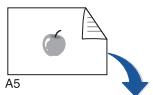
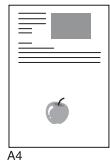
Lorsque vous utilisez cette fonction, l'imprimante imprime le recto sur la face orientée vers le dessus et le verso sur la face orientée vers le dessous sans réduire l'original. Cette fonction est particulièrement adaptée aux documents de format réduit, tels que les cartes de visite.
Si le document original est plus grand que la zone imprimable, certaines parties peuvent ne pas être imprimées.
Ce mode de copie spéciale ne s'applique qu'aux documents placés sur la vitre d'exposition. Si un document est détecté dans le chargeur DADF, la fonction de copie d'ID ne fonctionne pas.
REMARQUE: Vous ne pouvez pas ajuster le format de copie à l'aide du menu Zoom pour la copie d'identité.
Pour effectuer une copie d'identité :
1 Appuyez sur ID copie () sur le panneau de commande.
Appuyez sur Copier → ID copie à partir de l'écran d'accueil.
2 Placez la face avant d'un original face vers le bas
3 Appuyez sur la touche Suite (>) 4 Le cas échéant, personnelisez les paramètres de copie, y compris le nombre de copies, le contraste, le format d'origine et le type de l'original en appuyant sur Consultez la section « Paramétrage des options de copie » 5 Appuyez sur Dém (B). (sur l'écran tactile ou le panneau de commande) 6 Retournez l'original et placez-le 7 Appuyez sur Dém (▶). (sur l'écran tactile ou le panneau de commande)
REMARQUE: Vous pouvez annuler la tâche de copie à tout moment. Appuyez sur X pour arrêter la copie.
Copie 2 pages (Portrait)
Copie 2 pages (Paysage)
Copie 4 pages (Portrait)
Copie 4 pages (Paysage)
Copie de type 2 pages ou 4 pages (pages multiples)
L'appareil peut réduire le format des images originales et imprimer deux ou quatre pages sur une seule feuille. Ce mode de copie spéciale ne s'applique qu'aux documents chargés à l'aide du chargeur DADF.
REMARQUE: Vous ne pouvez pas ajuster le format de copie à l'aide du menu Zoom lorsque vous utilisez la fonction de copie de pages multiples. 1 Insérez le ou les documents à numériser dans le chargeur DADF, face imprimée vers le haut et en commençant par le bord supérieur. OU Placez un document individuel, face imprimée vers le bas, sur la vitre d'exposition. Pour plus d'informations sur le chargement d'un document, consultez la section « Chargement d'un document original ». 2 Appuyez sur Copier à partir de l'écran d'accueil. 3 Appuyez sur Copie pages multiples 4 Appuyez sur N-up. 5 Appuyez sur la flèche gauche/droite pour sélectionner 2 pages sur 1 ou 4 pages sur 1. - 2 pages sur 1: Permet de copier deux documents originaux sur une seule page. - 4 pages sur 1: Permet de copier quatre documents originaux sur une seule page. 6 Appuyez sur la flèche gauche/droite pour sélectionner Portrait ou Paysage selon l'orientation des originaux. 7 Le cas échéant, personnalisez les paramètres de copie, y compris le nombre de copies, le contraste, le format d'origine et le type de l'original. Consultez la section « Paramétrage des options de copie ». 8 Appuyez sur pour passer au menu supérieur. 9 Appuyez sur Dém (▶). (sur l'écran tactile ou le panneau de commande)
REMARQUE: Vous pouvez annuler la tâche de copie à tout moment. Appuyez sur X pour arrêter la copie.
Impression de copies recto verso
Vous pouvez régler l'imprimante pour une impression en mode recto verso.
1 Insérez les documents à copier dans le chargeur automatique. Pour plus d'informations sur le chargement d'un document, consultez la section « Chargement d'un document original ». 2 Appuyez sur Copier à partir de l'écran d'accueil.
3 Appuyez sur la touche stop/scan (>) 4 Appuyez sur les touches de direction haut/bas pour sélectionner Recto verso. 3 Appuyez sur la flèche gauche/droite pour sélectionner l'option de reliure souhaitée.
- 1->1 côté : Imprime en mode normal. 1->2 bord long : Permet d'imprimer les pages dans le style d'un livre.
- 1->2 bord court : Permet d'imprimer les pages en les feuilletant comme un bloc-notes.
- 2->1 bord long : Permet de numériser les deux côtés de l'original et de les imprimer sur une feuille différente.
- 2->1 bord court : Permet de numériser les deux côtés de l'original et de les imprimer sur une feuille différente, les informations au verso étant imprimées suivant une rotation de.
- 2->2 bord long : Permet de numériser les deux côtés de l'original et de les imprimer des deux côtés de la feuille. Vous obtenez une copie conforme de l'original.
Si nécessaire, personnalisez les paramètres de copie, notamment le nombre de copies, le format de copie, le contraste et la qualité de l'image. Consultez la section « Paramétrage des options de copie »
Appuyez sur Dém (▷) pour démarrer la copie.
Modification des paramètres par défaut
Les options de copie, telles que le contraste, la qualité d'image, le nombre et le format, peuvent être définies pour les modes les plus fréquemment utilisés. Lorsque vous copiez un document, les paramètres par défaut sont utilisés, sauf si vous les modifiez à l'aide du panneau de commande.
REMARQUE: Si vous appuyez sur X pendant le réglage d'une option de copie, les modifications sont annulées et l'option reprend son état par défaut.
Pour créer vos propres paramètres par défaut :
1 Appuyez sur Configurat Configuration de la machine à partir de l'écran d'accueil. 2 Appuyez sur la touche Suite () 3 Appuyez sur Paramètre par défaut. 4 Appuyez sur la flèche gauche/droite pour sélectionner Copie par défaut. 5 Appuyez sur les touches de direction haut/bas pour sélectionner Commune. 6 Appuyez sur les touches de direction haut/bas pour sélectionner l'option de copie. 7 Appuyez sur la flèche gauche/droite pour sélectionner l'option souhaitée. 8 Appuyez sur l'icône d'accueil ( ) pour revenir au mode veille.
Numérisation
Présentation de la numérisation
SmartThru Office
Numérisation à l'aide du Gestionnaire de scan DELL
Numérisation vers une application PC
Numérisation et envoi d'un e-mail
Numérisation et envoi vers un serveur SMB
Numérisation et envoi vers un serveur FTP
Numérisation et envoi d'un e-mail personnelisé
Numérisation vers le serveur de télécopie
Numérisation à l'aide du pilote WIA (Windows Image Acquisition)
Numérisation vers la mémoire USB
Gestion de la mémoire USB
Configuration de la numérisation vers e-mail
Numérisation en connexion réseau
Configuration du Carnet d'adresses
Numéros de groupe
Modification des paramètres par défaut
Présentation de la numérisation
Avec votre appareil, la numérisation vous permet de convertir des images et du texte en fichiers numériques pouvant être enregistrés sur votre ordinateur. Vous pouvez ensuite faxer ou envoyer les fichiers par e-mail, les charger sur votre site Web ou les utiliser pour créer des projets que vous pourrez imprimer.
Les méthodes de numérisation sont les suivantes : numériser vers e-mail, numériser vers un ordinateur (local et réseau) et numériser vers un support USB.
Utilisez votre Dell 2355dn Laser MFP pour convertir des dessins et du texte en des images modifiables sur votre ordinateur. Après avoir installé le logiciel à partir du CD Software and Documentation, vous pouvez commencer à numériser les images à l'aide de l'utilitaire SmarThru Office sur votre ordinateur ou de l'utilitaire Gestionnaire de scan DELL via le réseau. Vous pouvez ainsi numériser un document sur votre imprimante au format JPEG, TIFF ou PDF et l'enregistrer sur un ordinateur connecté au réseau. Vous pouvez aussi envoyer l'image numérique sous la forme d'une pièce jointe directement à partir de votre imprimante.
REMARQUE: SmarThru Office est le programme de numérisation fourni avec votre imprimante. REMARQUE: Si vous préférez utiliser une autre application, comme Adobe PhotoShop, vous devez attribuer l'application à l'imprimante en la sélectionnant dans la liste des applications disponibles. Consultez la section « Numérisation à l'aide du Gestionnaire de scan DELL »
SmartHru office
SmarThru Office vous propose des fonctionnalités commodes à utiliser avec votre appareil.
Démarrage de SmartHru office
Procédez comme suit pour démarrer SmarThru Office :
1 Assurez-vous que l'appareil est correctement connecté à l'ordinateur et que tous les deux sont sous tension. 2 Une fois que SmarThru Office est installé, l'icône SmarThru Office apparaît sur le bureau. 3 Double-cliquez sur l'icône SmarThru Office.

REMARQUE: Si vous double-cliquez sur l'icône de SmarThru Office, la fenêtre de Guide de démarrage rapide s'ouvre. La fenêtre de Guide de démarrage rapide comporte les menus suivants: Catégories, Classeur, Cycle de vie, Numérisation et OCR, et Corriger et améliorer.
L'utilitaire SmarThru Office apparait.
Pour plus d'informations concernant SmarThru Office, cliquez sur SmarThru Office aide → SmarThru Office aide. La fenêtre SmarThru Office aide apparait; vous pouvez afficher l'aide à l'écran fournie sur le programme SmarThru Office.

REMARQUE: Cliquez sur l'icône SmarThru Office dans la barre d'état système de la barre des tâches Windows pour activer le lanceur SmarThru Office.

REMARQUE: Procédez comme suit pour désinstaller SmarThru Office. Avant de lancer la procédure de désinstallation, vérifiez que toutes les applications sont fermées sur votre ordinateur.
a À partir du menu Démarrer, sélectionnez Programmes ou Tous les programmes. b Sélectionnez SmarThru Office, puis cliquez sur Déinstallation du SmarThru Office. c Lorsque l'ordinateur vous demande de confirmer la sélection, lisez le message et cliquez sur OK. d Cliquez sur Terminer.
Utilisation de smarthru office
1 Cliquez sur l'icône SmarThru Office dans la barre d'état système de la barre des tâches Windows pour activer le lanceur SmarThru Office. 2 Cliquez sur l'icône de numérisation pour ouvrir la fenêtre de numérisation.
La fenêtre Paramètres de numérisation s'ouvre.
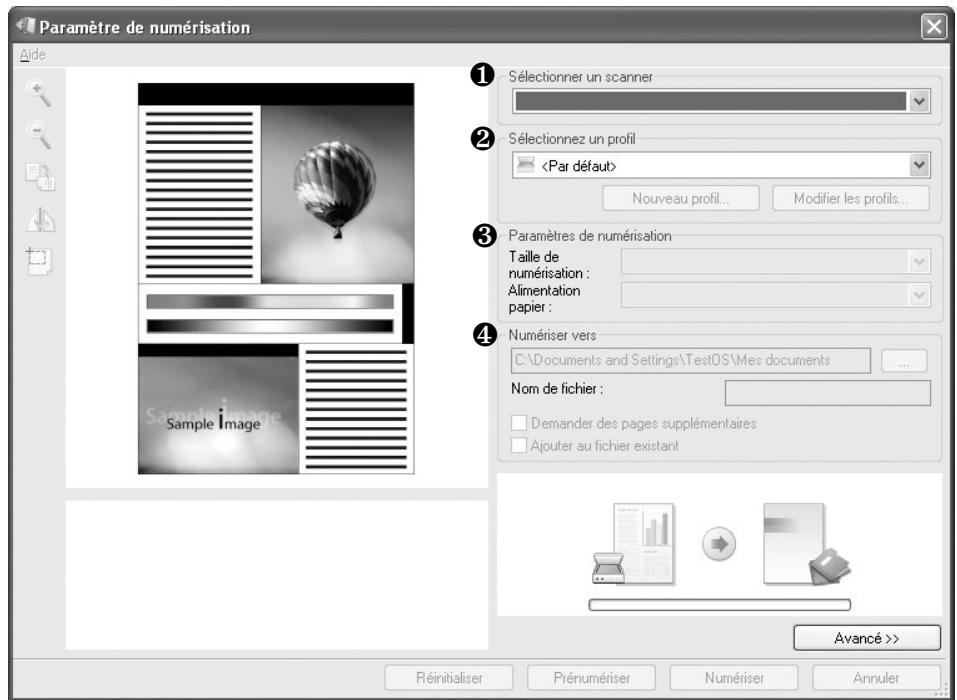
| Propriété | Description |
| 1 Sélectionner un scanner | Permet de sélectionner le scanner. |
| 2 Sélectionnez un profil | Permet d'enregistrer les paramètres féquemment utilisés ou à utiliser à l'avir. Cliquez sur Nouveau profil pour enregistrer le paramétrage. |
| 3 Paramètres de numérisation | Permet de personnelier les paramètres des fonctions Taille de numérisation et Alimentation papier. |
| 4 Numériser vers | Permet de personnelier les paramètres de Nom du fichier et de l'emplacement où envoyer les données numériées. |
REMARQUE: Cliquez sur le bouton Avancé pour définir davantage d'options de numérisation.
Définissez les paramètres de numérisation, puis cliquez sur Numériser.
Impression
1 Cliquez sur l'icône SmarThru dans la barre d'état système de Windows pour activer le lanceur SmarThru Office. 2 Cliquez sur l'icône d'impression pour ouvrir la fenêtre de numérisation. 3 Sélectionnez le fichier que vous souhaitez imprimer. 4 Sélectionnez l'appareil à utiliser pour l'impression. 5 Cliquez sur Impr. pour démarrer la tâche.
Envoi d'un fichier par télécopie
Vous pouvez télécopier pendant que vous travaillez sur SmarThru Office.
1 Cliquez sur l'icône SmarThru Office dans la barre d'état système de Windows pour activer le lanceur SmarThru Office. 2 Cliquez sur l'icône de télécopie pour ouvrir la fenêtre d'impression. 3 Définissez les paramètres de télécopie, puis cliquez sur Envoyer un fax.
- Sélectionnez un fax : Choisissez si l'appareil est connecté localement ou via un réseau. Si l'appareil est en réseau, cliquez sur Parcourir pour insérer l'adresse IP et d'autres informations. Pages prêtes : Sélectionnez le fichier à télécopier. Cliquez sur Ajouter.
- Destinataires: Cliquez sur Ajouter pour saisir le numéro de télécopieur.
- Page de garde : Si vous avez besoin d'une page de couverture, saisissez les valeurs pour les options. Dans le cas contraire, cliquez sur Ignorer la page de garde.
- Paramètres de fax : Si le document original est décoloré ou pâle, cliquez sur Supérieure. Dans ce cas, la vitesse de transmission pourrait être lente.
Envoi d'un fichier par FTP
Vous pouvez télécharger des fichiers vers un serveur FTP pendant que vous travaillez sur SmarThru Office.
1 Cliquez sur l'icône SmarThru Office dans la barre d'état système de Windows pour activer le lanceur SmarThru Office. 2 Cliquez sur l'icône FTP pour ouvrir la fenêtre d'impression. 3 La fenêtre Envoyer par FTP s'ouvre. 4 Ajoutez votre fichier, puis cliquez sur Enregistrer.
Envoi d'un fichier par e-mail
1 Cliquez sur l'icône SmarThru dans la barre d'état système de la barre des tâches Windows pour activer le lanceur SmarThru Office. 2 Cliquez sur l'icône d'e-mail pour ouvrir la fenêtre d'impression. 3 La fenêtre Envoyer par e-mail s'ouvre.
4 Un client de courrier électronique s'ouvre. 5 Saisissez les informations nécessaires et envoyez votre courrier électronique.
Numérisation à l'aide du gestionnaire de scan DELL
Placez les originaux dans l'appareil et numérisez-les à partir du panneau de commande ; les données numérisées sont stockées dans le dossier Mes documents des ordinateurs connectés. Une fois la configuration terminée, Gestionnaire de scan DELL est installé sur votre ordinateur. Vous pouvez utiliser cette fonction via la connexion locale ou réseau.
Configuration des données de numérisation dans le gestionnaire de numérisation
Vous avez accès aux informations sur le programme Gestionnaire de scan DELL et sur l'état du pilote de numérisation. Vous pouvez également modifier les paramètres de numérisation et ajouter ou supprimer les dossiers dans lesquels des documents numérisés sont enregistrés dans le Gestionnaire de scan DELL.
REMARQUE: Le programme Gestionnaire de scan DELL ne peut être utilisé qu’avec le système d'exploitation Windows.
1 Dans le menu Dem, sélectionnez Programmes Dell Printers Dell 2355dn Laser MFP Gestionnaire de scan DELL. 2 Cliquez sur Propriétés.
Vous pouvez ajouter l'appareil de numérisation à l'aide de Ajout de périhérique. (Local ou réseau)
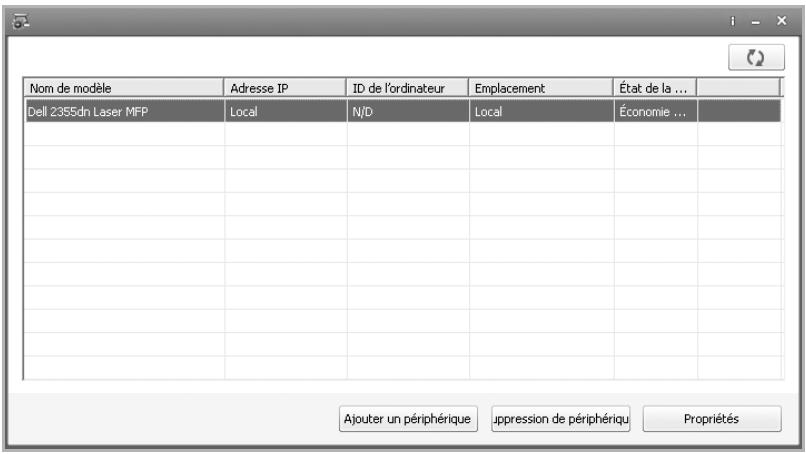
Dans la fenêtre Déf. bouton de num., sélectionnez l'option de configuration de la numérisation.
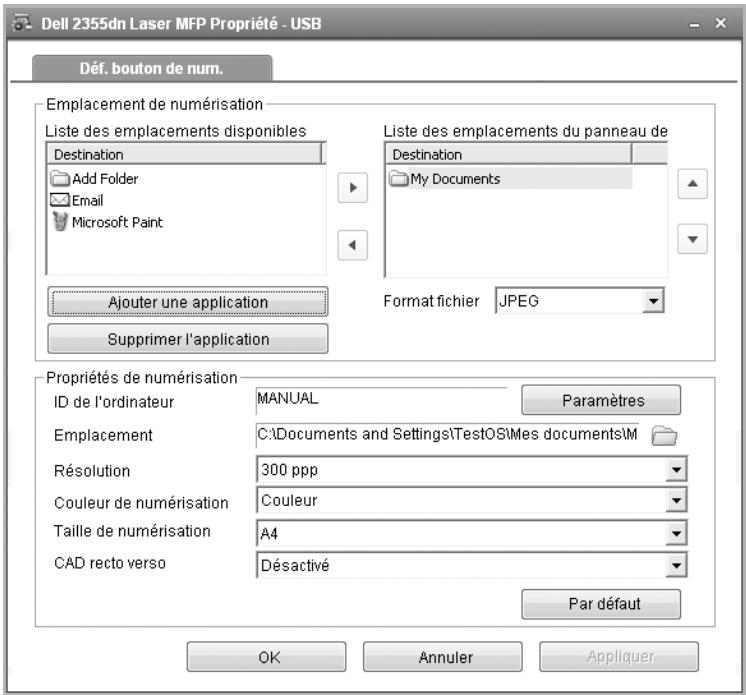
- Emplacement de la numérisation : Vous pouvez modifier les programmes d'ajout ou de suppression et le format de fichier.
- Propriétés de numérisation : Vous pouvez modifier la destination de l'enregistrement, la résolution, la couleur et la taille de numérisation.
4 Cliquez sur OK une fois la configuration terminée.
Numérisation vers une application PC
1 Chargez le ou les documents, face imprimée vers le haut, dans le chargeur DADF (chargeur automatique de documents recto verso), en commençant par le bord supérieur. OU
Placez un document individuel, face imprimée vers le bas, sur la vitre d'exposition. Pour plus d'informations sur le chargement d'un document, consultez la section « Chargement d'un document original ».
2 Cliquez sur Num à partir de l'écran principal. 3 Cliquez sur PC local ou PC réseau.

4 Cliquez sur la touche Suite (>>) 5 Cliquez sur les touches de direction haut/bas jusqu'à ce que l'application souhaitée apparaissent.
Si vous sélectionnez PC réseau, sélectionnez l'ID et le mot de passe de votre ordinateur à l'aide du clavier contextual.
- Microsoft Paint: Envoie l'image numérique à Microsoft Paint.
- E-mail: Envoie l'image numérique au programme de courrier électronique par défaut sur l'ordinateur. Une fenêtre de nouveau message s'ouvre, avec l'image en pièce jointe.
- Mes documents : Enregistrez l'image numérique dans le dossier Mes documents de votre ordinateur.
REMARQUE: Vous pouvez ajouter d'autres logiciels compatibles TWAIN pour la numérisation, comme Adobe Photoshop, à partir de Gestionnaire de scan DELL. Consultez la section « Numérisation à l'aide du Gestionnaire de scan DELL ».
6 Le cas échéant, personnelisez les paramètres de numérisation, notamment le format d'origine, la couleur de numérisation, le format de numérisation, le paramètre recto verso, ainsi que la qualité d'image en allant dans 7 Cliquez sur Démarrer (▶). (sur l'écran tactile ou le panneau de commande) La numérisation démarre. 8 La fenêtre de l'application sélectionnée s'ouvre. Réglez les paramètres de numérisation et lancez la numérisation. Pour plus d'informations, reportez-vous au mode d'emploi de l'application. REMARQUE: Si vous avez sélectionné Mes documents, l'image numérique est enregistrée sur l'ordinateur dans le dossier Mes documents Mes images Dell. REMARQUE: Pour une numérisation rapide, vous pouvez utiliser le pilote TWAIN dans le programme Gestionnaire de scan DELL.
Numérisation et envoi d'un e-mail
1 Insérez le ou les documents à numériser dans le chargeur DADF, face imprimée vers le haut et en commençant par le bord supérieur.
Placez un document individuel, face imprimée vers le bas, sur la platine d'exposition. Pour plus d'informations sur le chargement d'un document, consultez la section « Chargement d'un document original ».
2 Cliquez sur Num à partir de l’écran d’accueil. 3 Cliquez sur la flèche gauche/droite pour sélectionner Envoi e-mail.
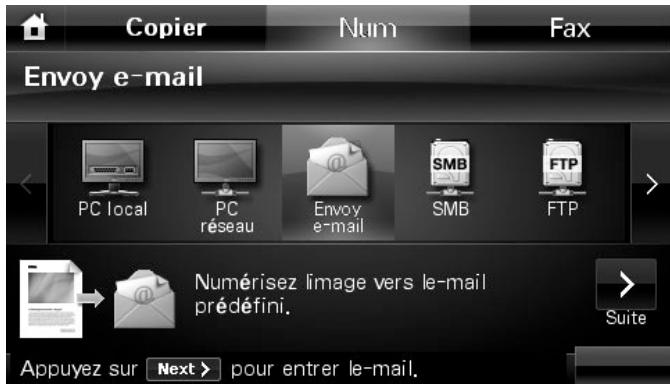
4 Cliquez sur la touche Suite (>>)
5 Saisissez l'adresse électronique du destinataire à l'aide de Saisie direct ou Liste d'e-mails. 6 Le cas échéant, personnelisez les paramètres de numérisation, notamment le format d'origine, la couleur de numérisation, le format de numérisation, le paramètre recto verso ainsi que la qualité d'image en allant dans 7 Cliquez sur Dem (). (sur l'écran tactile ou le panneau de commande) L'imprimante commence la numérisation, puis envoie l'e-mail.
Numérisation et envoi vers un serveur SMB
Sélectionnez le dossier et partagez-le avec l'appareil afin de recevoir le fichier numérique. Vous devez du serveur SMB à partir du Embedded Web Service avant de procéder comme suit. Consultez la section « Configuration d'un serveur SMB »
1 Insérez le ou les documents à numériser dans le chargeur DADF, face imprimée vers le haut et en commençant par le bord supérieur.
Placez un document individuel, face imprimée vers le bas, sur la vitre d'exposition.
Pour plus d'informations sur le chargement d'un document, consultez la section « Chargement d'un document original ».
2 Cliquez sur Num à partir de l'écran d'accueil. 3 Cliquez sur la flèche gauche/droite pour sélectionner SMB.
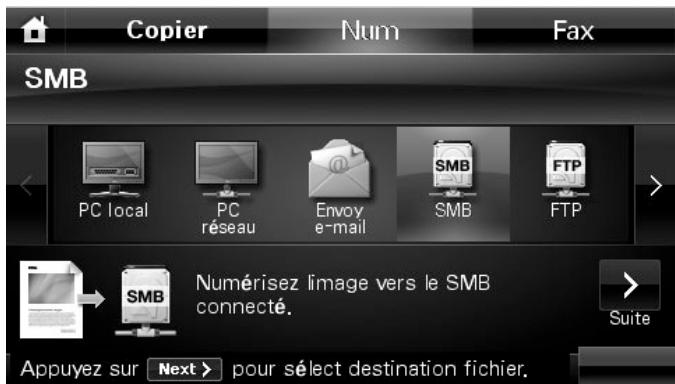
4 Cliquez sur la touche Suite (>) 5 La liste des serveurs SMB saisis dans le Embedded Web Service s'affiche. Sélectionnez le serveur SMB de destination.
Veuillez sélectionner jusqu'à 5 destinations.
6 Le cas échéant, personnalisez les paramètres de numérisation, notamment le format d'origine, la couleur de numérisation, le format de numérisation, le paramètre recto verso ainsi que la qualité d'image en allant dans 7 Cliquez sur Dem (▶). (sur l'écran tactile ou le panneau de commande) L'appareil lance la numérisation, puis envoie l'image numérique vers le serveur spécifique.
Numérisation et envoi vers un serveur FTP
Sélectionnez le dossier et partagez-le avec l'appareil afin de recevoir le fichier numérique. Vous devez le paramètre du serveur FTP à partir du Embedded Web Service avant de procéder comme suit. Reportez-vous à la section « Configuration d'un serveur FTP »
1 Insérez le ou les documents à numériser dans le chargeur DADF, face imprimée vers le haut et en commençant par le bord supérieur.
Placez un document individuel, face imprimée vers le bas, sur la platine d'exposition.
Pour plus d'informations sur le chargement d'un document, consultez la section « Chargement d'un document original »
2 Cliquez sur Num à partir de l'écran d'accueil. 3 Cliquez sur la flèche gauche/droite pour sélectionner FTP.
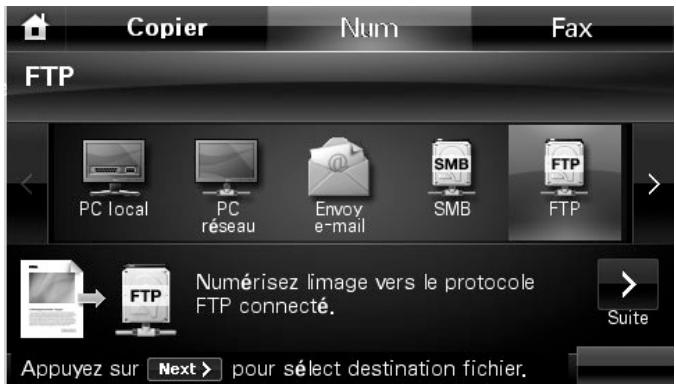
4 Cliquez sur la touche Suite () 5 La liste des serveurs FTP saisis dans le Embedded Web Service s'affiche. Sélectionnez le serveur FTP de destination.
Vous pouvez sélectionner jusqu'à 5 destinations.
6 Le cas échéant, personnelisez les paramètres de numérisation, notamment le format d'origine, la couleur de numérisation, le format de numérisation, le paramètre recto verso ainsi que la qualité d'image en allant dans 7 Cliquez sur Dem (▶). (sur l'écran tactile ou le panneau de commande) L'appareil lance la numérisation, puis envoie l'image numérique vers le serveur spécifique.
Numérisation et envoi d'un e-mail personnelisé
1 Insérez le ou les documents à numériser dans le chargeur DADF, face imprimée vers le haut et en commençant par le bord supérieur.
Placez un document individuel, face imprimée vers le bas, sur la vitre d'exposition.
Pour plus d'informations sur le chargement d'un document, consultez la section « Chargement d'un document original ».
2 Cliquez sur Num à partir de l'écran d'accueil. 3 Cliquez sur la flèche gauche/droite pour sélectionner E-mail personnelisé.
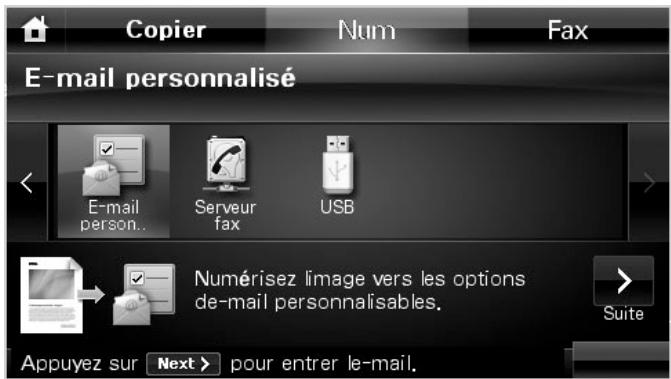
4 Cliquez sur la touche Suite (>) 5 Cliquez sur chaque onglet pour saisir l'adresse ou le titre de l'e-mail.
- De : Adresse de l'expéditeur. Touchez De, puis utilisez le clavier contextuel pour saisir vos adresses e-mail. To/Cc/Bcc : Saisissez l'adresse électronique du destinataire à l'aide de Saisie directe ou Liste d'e-mails.
- Obj : Titre de l'e-mail.
6 Le cas échéant, personnelisez les paramètres de numérisation, notamment le format d'origine, la couleur de numérisation, le format de numérisation, le paramètre recto verso, ainsi que la qualité d'image en allant dans
7 Clique sur Dem .(). (sur l'écran tactile ou le panneau de commande) La numérisation démarre.
Numérisation vers le serveur de télécopie
Le serveur de télécopie déchiffre le fax/l'e-mail pour envoyer la tâche. L'e-mail est automatiquement traité par le serveur fax et transmis au destinataire concerné.
L'imprimante commence par envoyer les données numérisées au serveur fax. Le serveur fax utilise ensuite le réseau RTC pour transmettre le fax/l'e-mail au destinataire.
Pour utiliser les fonctionnalités du serveur fax comme la numérisation vers un e-mail, vous devez configurer les paramètres réseau au préalable. Consultez la section « Outil Web de configuration d'imprimante Dell » pour plus d'informations sur les paramètres réseau.
1 Cliquez sur Num à partir de l'écran d'accueil. 2 Cliquez sur la flèche gauche/droite pour sélectionner Serveur Fax.
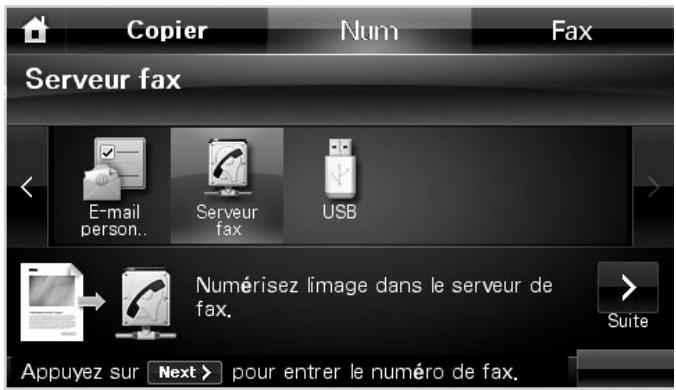
3 Cliquez sur la touche Suite () 4 Saisissez le numéro du télécopieur destinataire à l'aide de Saisie direct ou Liste Fax. 5 Le cas échéant, personnelisez les paramètres de numérisation, notamment le format d'origine, la couleur de numérisation, le format de numérisation, le paramètre recto verso, ainsi que la qualité d'image en allant dans 6 Cliquez sur Dem (▶). (sur l'écran tactile ou le panneau de commande) L'imprimante commence la numérisation, puis envoie le fax.
Numérisation à l'aide du pilote WIA (windows image acquisition)
Vite imprimante reconnaît également le pilote WIA de numérisation d'images. WIA est l'un des composants standard fournis par Microsoft Windows XP/Server 2003/Server 2008/Vista/7 et fonctionne avec les appareils photo numériques et les scanners. Contrairement au pilote TWAIN, le pilote WIA permet de numériser des images et de les manipuler facilement sans avoir recours à d'autres logiciels.
REMARQUE: Le pilote WIA fonctionne uniquement sous Windows XP/Server 2003/Server 2008/Vista/7.
1 Insérez le ou les documents à numériser dans le chargeur DADF, face imprimée vers le haut et en commençant par le bord supérieur.
Placez un document individuel, face imprimée vers le bas, sur la vitre d'exposition.
Pour plus d'informations sur le chargement d'un document, consultez la section « Chargement d'un document original ».
2 Cliquez sur Dem Panneau de configuration Imprimantes et Autres matériels Scanneurs et appareils photo.
Sous Windows Vista, cliquez sur Dem Panneau de configuration Matériel et audio Scanneurs et appareils photos.
Double-cliquez sur l'icône de votre scanner. L'assistant Scanners et Appareils photo démarre.
Sous Windows 7, cliquez avec le bouton droit sur l'icône du pilote de périhérique dans Imprimantes et Télécopieurs → Démarrer la numérisation. L'application Nouvelle numérisation apparait.
4 Choisissez des options de numérisation et cliquez sur Aperçu pour obtenir un aperçu de votre image en fonction des options choisies.
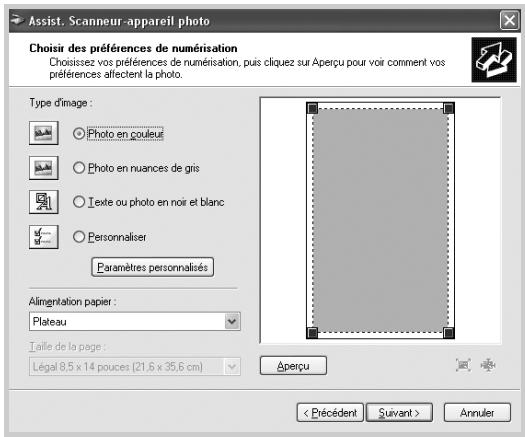
5 Entrez un nom d'image, puis sélectionnez un format et une destination de fichier pour enregistrer l'image. 6 Suivez les instructions affichées à l'écran pour modifier l'image copiée sur votre ordinateur.

REMARQUE: Un logiciel OCR intégré à SmarThru Office peut copier un texte à partir de documents numérisés vers n'importe quel programme de type éditeur de texte, traitement de texte ou feuille de calcul. Le processus OCR nécessite des images numérisées avec une résolution de 150 à 600 ppp. Une résolution de 300 ppp ou de 600 ppp est recommandée pour des graphiques.
Numérisation vers la mémoire USB
Vous sous-poucez numériser un document et enregistrer l'image numérisée dans la mémoire USB. Pour ce faire, vous pouze effectuer une numérisation vers la mémoire USB en utilisant les paramètres par défaut ou en sélectionnant manuellement vos propres paramètres.
Il existe des mémoires USB de différentes capacités qui vous permettent de stocker des documents, présentations, téléchargements (musique et vidéos), photographies en haute définition ou fichiers de votre choix.
Une mémoire USB en option permet d'effectuer les opérations suivantes :
- Numériser des documents et les enregistrer dans la mémoire USB.
- Formater la mémoire USB.
- Vérifier l'espace mémoire disponible.

MISE EN GARDE: Si votre mémoire USB possède des caractéristiques particulières, comme des paramètres de sécurité et des mots de passe, il se peut que votre imprimante ne les détecte pas automatiquement. Pour plus d'informations sur ces caractéristiques, reportez-vous au mode d'emploi fourni avec votre clé de mémoire USB.
Branchement d'une clé de mémoire USB
Le port de mémoire USB situé à l'avant de votre imprimante est prévu pour des mémoires USB V1.1 et USB V2.0. Vous ne devez utiliser qu'une clé de mémoire USB équipée d'un connecteur de type A.
Utilisez uniquement une clé de mémoire USB métallique/blindée.
Insérez la clé de mémoire USB dans le port USB situé à l'avant de votre imprimante.
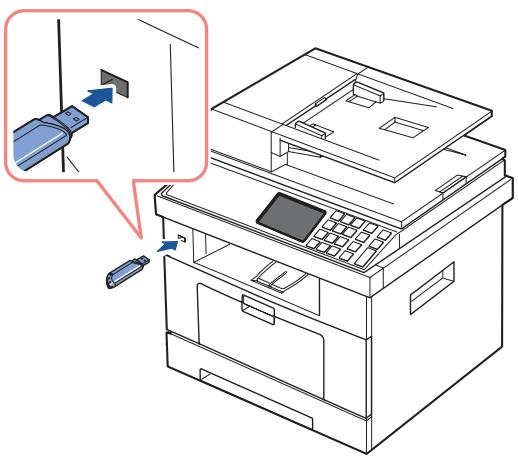
Numérisation à l'aide des réglages par défaut
1 Insérez la clé de mémoire USB dans le port de mémoire USB de votre imprimante. REMARQUE: Insérez la clé de mémoire USB dès que la fenêtre contextuelle apparait. 2 Insérez le ou les documents à numériser dans le chargeur DADF, face imprimée vers le haut et en commençant par le bord supérieur.
Placez un document individuel, face imprimée vers le bas, sur la vitre d'exposition. Pour plus d'informations sur le chargement d'un document, consultez la section « Chargement d'un document original ».
3 Cliquez sur Num à partir de l’écran d’accueil. 4 Cliquez sur la flèche gauche/droite pour sélectionner USB.
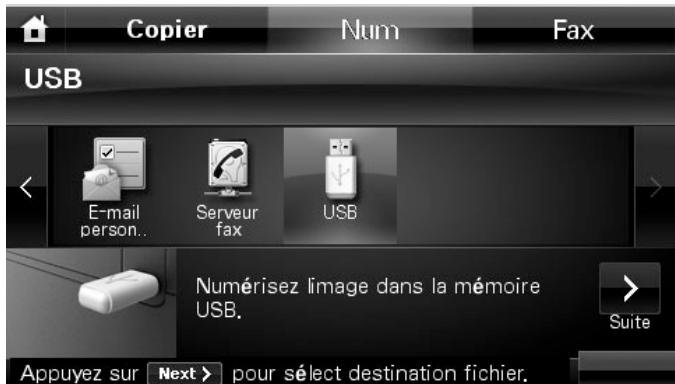
5 Cliquez sur la touche Suite ()
6 Le cas échéant, personalizez les paramètres de numérisation, notamment le format d'origine, la couleur de numérisation, le format de numérisation, le paramètre recto verso ainsi que la qualité d'image en allant dans 7 Cliquez sur Dem (▶). (sur l'écran tactile ou le panneau de commande) Votre imprimante commence par numériser le document, puis l'enregistre dans votre mémoire USB. 8 Lorsque la numérisation est terminée, vous pouvez retirer le périphérique de stockage USB de votre appareil.
Modification des paramètres des fonctions de numérisation
Le tableau suivant présente les options que vous pouvez sélectionner.
| Image | Format d'origine | Résolution | Papier couleur | Format | Recto versus |
| Texte, Texte et photo, Photo | Letter, A4, Executive, Statement, JIS B5, A5, A6 | 100, 200, 300, 600 | Couleur, Gris, Mono | JPEG, BMP, TIFF, PDF, Single-TIFF, Multi-TIFF | 2->1 côté - Bord court 2->1 côté - Bord long |

REMARQUE: Une résolution de 600 ppp n'est disponible pour la numérisation couleur que si une barrette de mémoire DIMM supplémentaire a été installée.
1 Cliquez sur Num à partir de l'écran d'accueil. 2 Cliquez sur la flèche gauche/droite pour sélectionner USB.
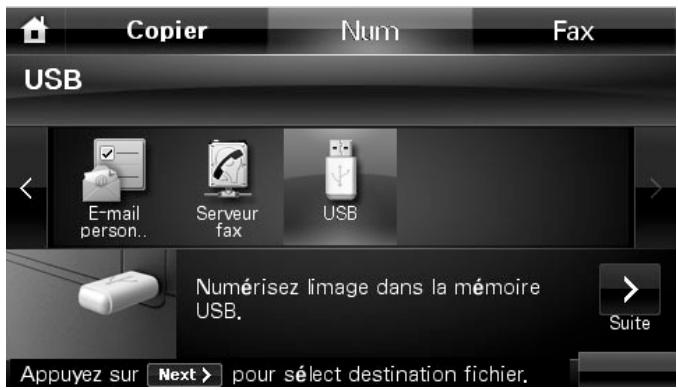
3 Cliquez sur la touche Suite (>) 4 Cliquez sur pour ajuster les paramètres pour chaque numérisation.
- Type document : Définit le type du document original.
- Format d'origine : Définit la taille de l'image.
- Résolution : Définit la résolution de l'image.
- Coul. num. : Définit le mode couleur. Si vous sélectionnez Mono dans cette option, vous ne pouvez pas sélectionner JPEG dans Format numérique.
- Format num : Vous pouvez sélectionner le format de fichier avant de lancer la tâche de numérisation. Si vous sélectionné Mono dans Format num, ne sélectionné pas JPEG. Selon le type de numérisation sélectionné, cette option peut ne pas apparaître.
- Num Recto verso : Cette fonction est particulièrement utile lorsque vous souhaitez numériser des documents originaux en mode Recto verso.
- Nom du fichier : Permet de nommer un fichier avant de numériser un document.
- Strat fichiers : Vous pouvezCHOISIR la STRATEGIE de generation des noms de fichiers avant de proceder à la tâche de numérisation via USB. Si la mémoire USB comporte déjà un nom identique à celui saisi pour un nouveau nom de fichier, vous pouvez le denomner ou le remplacer.
5 Cliquez sur l'icône d'accueil ( ) pour revenir au mode veille.
Gestion de la mémoire USB
Vous pouvez supprimer un par un des fichiers images stockés dans la mémoire USB, ou les supprimer tous à la fois en reformatant la mémoire.
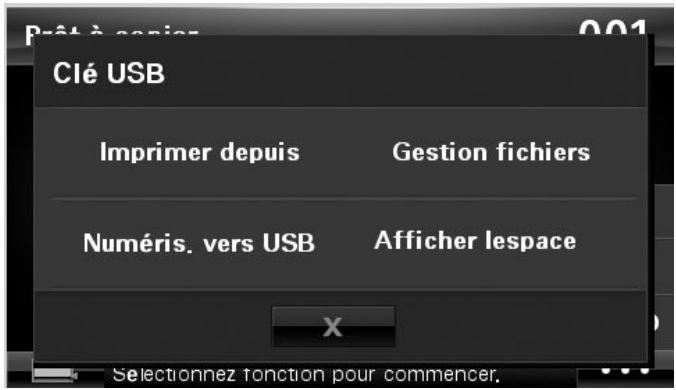
Suppression d'un fichier image
Pour supprimer un fichier image numérique et enregistré dans votre mémoire USB, précisé comme suit.
1. Insérez la clé de mémoire USB dans le port de mémoire USB de votre imprimante.
REMARQUE: Insérez la clé de mémoire USB avant que la fenêtre contextuelle apparaisse.
Cliquez sur à partir de l'écran d'accueil.
2 Cliquez sur Gestion fichiers. 3 Cliquez sur la coche en regard du fichier à supprimer. 4 Cliquez sur ✓ lorsque la fenêtre de confirmation apparait. 5 Cliquez sur pour passer au menu supérieur. 6 Cliquez sur × pour revenir au mode veille.
Formatage de la mémoire USB
Insérez la clé de mémoire USB dans le port de mémoire USB de votre imprimante.
REMARQUE: Insérez la clé de mémoire USB avant que la fenêtre contextuelle apparaisse.
Cliquez sur à partir de l'écran d'accueil.
2 Cliquez sur Gestion fichiers. 3 Cliquez sur Formater. 4 Cliquez sur ✓ lorsque la fenêtre de confirmation apparait. 5 Cliquez sur × pour revenir au mode veille.
Impression à partir de la clé de mémoire USB
Vous pouvez imprimer des fichiers stockés dans la clé de mémoire USB. Les formats de fichier TIFF, BMP, JPEG, PDF et PRN sont pris en charge.
REMARQUE: Les fichiers PDF générés par cette imprimante et les fichiers TIFF 6.0 sont disponibles.
Insérez la clé de mémoire USB dans le port de mémoire USB de votre imprimante.
REMARQUE: Insérez la clé de mémoire USB avant que la fenêtre contextuelle apparaisse.
Cliquez sur à partir de l'écran d'accueil.
2 Cliquez sur Imprimer depuis. 3 Cliquez sur les touches de direction haut/bas pour sélectionner le dossier ou fichier souhaité. 4 Si vous avez sélectionné un fichier à l'étape 3, passez à l'étape suivante.
Si vous avez sélectionné un dossier, cliquez sur la flèche gauche/droite jusqu'à ce que le fichier que vous recherchez apparaisse.
5 Cliquez sur, puis sélectionnez l'option appropriée. 6 Cliquez sur Dem (). (sur l'écran tactile ou le panneau de commande)
L'impression est lancée.
7 Lorsque la numérisation est terminée, vous pouvez retirer le périphérique de stockage USB de votre appareil.
Affichage de l'état de la mémoire USB
Veuillez vérifier l'espace mémoire disponible pour la numérisation et l'enregistrement de documents.
Insérez la clé de mémoire USB dans le port de mémoire USB de votre imprimante.
REMARQUE: Insérez la clé de mémoire USB avant que la fenêtre contextuelle apparaisse.
Cliquez sur à partir de l'écran d'accueil.
2 Cliquez sur Afficher l'espace. L'espace mémoire disponible est affiché. 3 Cliquez sur pour passer au menu supérieur. 4 Cliquez sur × pour revenir au mode veille.
Configuration de la numérisation vers e-mail
Pour utiliser des fonctionnalités d'e-mail comme la numérisation vers un e-mail et la transmission d'une télécopie vers des adresses e-mail, vous devez tout d'abord configurer les paramètres réseau et définir votre compte e-mail. Consultez la section « Configuration d'une imprimante partagée en réseau » pour plus d'informations sur les paramètres réseau.
Configuration d'un compte e-mail
1 Cliquez sur Configurat Configuration de la machine à partir de l'écran d'accueil. 2 Cliquez sur la touche Suite (>>) 3 Cliquez sur les touches de direction haut/bas pour sélectionner Configuration de l'e-mail. 4 Cliquez sur les touches de direction haut/bas pour sélectionner l'objet de menu souhaité. 5 Si nécessaire, cliquez sur les flèches gauche/droite jusqu'à ce que l'élément de sous-menu souhaité s'affiche. 6 Entrez les informations requises ou sélectionnez l'état désiré. 7 Cliquez sur l'icône d'accueil ( ) pour revenir au mode veille.
Options disponibles pour configurer un compte de messagerie
| Option | Description |
| Serveur SMTPa | Vous pouvez définir l'imprimante pour qu'elle accede à un serveur SMTP pour un message mail sortant.Serveur SMTP: Permet d'entrez l'adresse IP ou le nom d'hote du serveur SMTP. Celle-ci peut être fournie en notation décimale ou sous forme d'un nom de Domaine. (par exemple 111.222.333.444 ou smtp.xyz.com)Taille max. des messages: Permet de spécifier la taille maximale du mail pouvant'être envoyé. |
| Configuration del'utilisateur | Vous pouvez enregister un utiliser pour le compte de messagerie.Rappel de déconnexion: Vous pouvez définir si l'imprimante doit se souvenir d'un utiliser autorisé après sa fin de session pour chaque transmission d'e-mail effectuée.Listes d'utilisateurs: Vous pouvez définir l'ajout ou la suppression d'un utiliser.Ajouter des utiliser: Permet d'ajouter un nom de connexion et d'enregistrer un ID de connexion et un mot de passer d'un utiliser. LID de connexion et le mot de passage sont indispensable pour utiliser la messagerie.Supprimer des utiliser: Permet de supprimer un utiliser autorisé. |
| Auto-envoi | Vous pouvez définir si des messages sortants doivent ou non être envoyés vers un compte e-mail. |
| Adresse À par défaut | Vous pouvez définir l'adresse e-mail par défaut qui apparait sur l'écran. |
| Expéditeur par défaut | Vous pouvez définir l'adresse e-mail par défaut. |
| Objet par défaut | Vous pouvez définir l'objet par défaut de vos e-mails. |
| Transfert d'e-mail | Vous pouvez configurer l'imprimante pour qu'elle transfère toutes les télécopies entrantes et sortantes vers des adresses e-mails spécifique. Consultez la section « Renvoi de fax vers des adresses e-mail » . |
| Contrôler l'accès | Vous pouvez protéger la fonction Configuration de l'e-mail par un mot de passer. |
Si vous souhaitez utiliser le nom d'hôte sur un serveur SMTP, vous devez commencer par configurer le serveur DNS.
Numérisation en connexion réseau
Si vous avez connecté votre appareil à un réseau et défini correctement les paramètres réseau, vous pouvez numériser et envoyer des images via le réseau.
Préparation pour la numérisation en réseau
Avant de pouvoir utiliser les caractéristiques de numérisation en réseau de votre appareil, vous devez suivre les étapes suivantes, en fonction de leur destination de numérisation :
- Vous vous enregistrer comme utilisateur autorisé pour numériser vers un e-mail. Paramétrer le serveur SMTP pour la numérisation vers un e-mail.
Authentication utilisée pour la numérisation en réseau
Pour envoyer un document numérique vers une messagerie ou le réseau, vous devez enregistrer les utilisateurs locaux et les utilisateurs réseau autorisés à l'aide du Embedded Web Service.
- Si l'authentication utilisée est activée, seuls les utilisateurs autorisés sur la base locale ou serveur (LDAP, Kerberos) peuvent envoyer des données numérisées sur le réseau (e-mail, réseau) à l'aide de l'appareil.
- Pour appliquer l'authentication utilisée à la numérisation réseau, vous devez enregistrer la configuration d'authentication réseau ou locale à l'aide du Embedded Web Service.
- L'authentication utilisée se décline en trois types : aucune authentication (option configurée par défaut), authentication réseau et authentication locale.
Enregistrement des utilisateurs autorisés
1 Saisissez l'adresse IP de votre appareil dans la barre d'adresses de votre navigateur Web, puis cliquez sur Aller pour accéder au site Web de votre appareil. 2 Cliquez sur Paramètres d'e-mails Authentication. 3 Sélectionnez Authentication utiliser. 4 Entrez votre ID d'authentication et votre mot de passe. Vous devez saisir l'ID de l'utilisateur et le mot de passe enregistrés dans la machine lorsque vous commencez la numérisation vers e-mail depuis le panneau de commande. 5 Cliquez sur Soumettre.
Configuration d'un compte de messagerie
Pour numériser et envoyer une image en tant que pièce jointe à un e-mail, vous devez configurer les paramètres réseau à l'aide de Embedded Web Service.
1 Saisissez l'adresse IP de votre appareil dans la barre d'adresses de votre navigateur Web, puis cliquez sur Aller pour accéder au site Web de votre appareil. 2 Cliquez sur Paramètres d'e-mails Config. serveur SMTP. 3 Saisissez le numéro de port du serveur, compris entre 1 et 65535. Le numéro du port par défaut est 25. 4 Cochez SMTP requiert une authentification pour exiger une authentification. 5 Saisissez l'Identifiant de connexion au serveur SMTP, le Mot de passe de connexion du serveur SMTP, la Temporisation de connexion au serveur SMTP, et la Taille de message maximale. 6 Cliquez sur Soumettre.
Configuration d'un serveur SMB
Pour numériser et envoyer une image en tant que pièce jointe à un e-mail, vous devez configurer les paramètres réseau à l'aide de Embedded Web Service.
1 Saisissez l'adresse IP de votre appareil dans la barre d'adresses de votre navigateur Web, puis cliquez sur Aller pour accéder au site Web de votre appareil. 2 Cliquez sur Paramètres de Numérisation vers serveur Paramètres SMB Liste de serveur. 3 Cliquez sur Ajouter. 4 Sélectionnez le numéro d'indexation, compris entre 1 et 20. 5 Entrez un nom dans Alias pour la Configuration correspondant à l'entrée dans la liste du serveur. Ce nom s'affichera sur l'ordinateur.
6 Sélectionnez Adresse IP ou Nom d'hôte. 7 Saisissez l'adresse du serveur sous forme de notation décimale, séparée par des points, ou de nom d'hôte. 8 Saisissez le numéro de port du serveur, compris entre 1 et 65535. Le numéro du port par défaut est 139. 9 Saisissez le Nom de partage du serveur. 10 Cochez la case en regard de Anonyme si vous souhaitez que le serveur SMB autorise l'accès aux personnes non autorisées. Par défaut, cette case est décochée. 11 Saisissez le nom de connexion et le mot de passe. 12 Saisissez le nom de Domaine du serveur SMB. 13 Saisissez le Dossier du fichier de numérisation, sous le dossier partagé, pour l'enregistrement des images numérisées. 14 Cliquez sur Appliquer.
Configuration d'un serveur FTP
Pour utiliser un serveur FTP, vous devez configurer les paramètres pour accéder aux serveurs FTP à l'aide de Embedded Web Service.
1 Saisissez l'adresse IP de votre appareil dans la barre d'adresses de votre navigateur Web, puis cliquez sur Aller pour accéder au site Web de votre appareil. 2 Cliquez sur Paramètres de Numérisation vers serveur Paramètres FTP Liste de serveur. 3 Cliquez sur Ajouter. 4 Sélectionnez le numéro d'indexation, compris entre 1 et 20. 5 Entrez un nom dans Alias pour la Configuration correspondant à l'entrée dans la liste du serveur. Ce nom s'affichera sur l'ordinateur. 6 Sélectionnez Adresse IP ou Nom d'hôte. 7 Saisissez l'adresse du serveur sous forme de notation décimale, séparée par des points, ou de nom d'hôte. 8 Saisissez le numéro de port du serveur, compris entre 1 et 65535.
Le numéro du port par défaut est 21.
9 Cochez la case en regard de Anonyme si vous souhaitez que le serveur FTP autorise l'accès aux personnes non autorisées. Par défaut, cette case est découverte.
10 Saisissez le nom de connexion et le mot de passe. 11 Saisissez le nom de Domaine du serveur FTP. 12 Saisissez le Dossier du fichier de numérisation, sous le répertoire FTP, pour l'enregistrement des images numérisées. 13 Cliquez sur Appliquer.
Utilisateur réseau autorisé par le serveur LDAP
Vous pouvez utiliser non seulement les adresses locales enregistrées dans la mémoire de votre appareil, mais également celles enregistrées dans le serveur LDAP. Pour utiliser les adresses globales, configurez d'abord le serveur LDAP avec Embedded Web Service comme suit :
1 Saisissez l'adresse IP de votre appareil dans la barre d'adresses de votre navigateur Web, puis cliquez sur Aller pour accéder au site Web de votre appareil. 2 Cliquez sur Paramètres d'e-mails Config. serveur LDAP. 3 Saisissez l'adresse IP en notation décimale séparée par des points ou sous la forme d'un nom d'hôte. 4 Saisissez le numéro de port du serveur, compris entre 1 et 65535.
Le numéro du port par défaut est 389.
5 Saisissez Rechercher dans le répertoire racine. Niveau le plus élevé de recherche de l'arborescence de l'annuaire LDAP.
6 Saisissez le Nom de connexion, le Mot de passe, la Nombre maximum de résultats de la recherche, et la Délai d'expiration de recherche.
Consultez la section « Paramètres d'email » pour plus d'informations sur les paramètres réseau.
REMARQUE: Renvoi LDAP: le client LDAP interroge le serveur de renvoi si le serveur LDAP ne dispose pas des données recherchées et si un serveur de renvoi est associé au serveur LDAP.
7 Cliquez sur Soumettre.
Options disponibles pour le serveur LDAP
| Option | Description | |
| Config. serveur LDAP | Serveur et port LDAP | Spécifie l'adresse du serveur LDAP au format « aaa.bbb.ccc.ddd » ou en tant que nom d'hôte DNS complenant jusqu'à 63 caractères.Spécifie également le numéro de port de serveur LDAP (jusqu'à 15 caractères alphanumeric). |
| Connexion protégée LDAP | Prend en charge une méthode de sécurisation des communications LDAP via SSL. | |
| Recherche dans le réseau racine | Saisissez le niveau le plus élevé de recherche de l'arborescence du réseau LDAP. | |
| Méthode d'authentication | Spécifie la méthode d'authentication du serveur LDAP sortant. | |
| Ajouter la racine au DN de base | Vérifie s'il est nécessaire d'adjoindre un DN de base à la fin du DN de l'utilisateur. | |
| Nom de connexion | Spécifie le nom d'utilisateur du compte LDAP. Vous pouvez utiliser jusqu'à 63 caractères alphanumeric, des points, des traits d'union, des barres de soulignement et le symbole @ . Si vous spécifie plusieurs adresses, séparez-les au moyen de virgules. | |
| Mot de p. | Spécifie le mot de passer du compte LDAP (jusqu'à 31 caractères alphanumeric). | |
| Nombre maximum de résultats de la recherche | « 0 » signifie que le nombre de résultats de la recherche LDAP est illimité. Il doit être compris entre 5 et 100 entrées. | |
| Délai d'expiration de recherche | Définit la période de temporisation entre 5 et 100 secondes. | |
| Renvoi LDAP | Cochez cette option si nécessaire. | |
| Ordre des NAMES de la recherche | • Choisissez Nom courant si l'ID utilisé est de la forme « cn= «nom Utilisateur» «. Choisissez Adresse électronique si l'ID utilisé est de la forme « mail= «nom Utilisateur» «. Sinon,Choisissez Nom et prénom. | |
Configuration d'une alerte e-mail
Pour configurer des paramètres détaillés d'alertes e-mails :
1 Saisissez l'adresse IP de votre appareil dans la barre d'adresses de votre navigateur Web, puis cliquez sur Aller pour accéder au site Web de votre appareil. 2 Cliquez sur Paramètres d'e-mails → Configuration d'alertes e-mails. 3 Entrez l'élément à afficher. 4 Cliquez sur Soumettre.
REMARQUE: Cette fonction n'est disponible que si le serveur DNS est correctement configuré.
Options disponibles pour les alertes e-mails
| Option | Description | |
| Configuration d'alertes e-mails | Adresse IP ou nom d'hôte | Définit l'adresse IP ou le nom d'hôte. |
| Passerelle SMTP primaire | Définit la passerelle SMTP principale. | |
| Numéro de port SMTP | Spécifie le numéro de port SMTP. Il doit être égal à 25 ou compris entre 5000 et 65535. | |
| Activer authentication SMTP principale | Spécifie la méthode d'authentication des e-mails sortants. | |
| Nom du compte SMTP primaire | Spécifie l'utiliseur du compte SMTP. Vous pouvez utiliser jusqu'à 63 caractères alphanumeric, des points, des traits d'union, des barres de soulignement et le symbole @. Si vous spécifie plusieurs adresses, séparez-les au moyen de virgules. | |
| Mot de passer du compte SMTP primaire | Spécifie le mot de passer du compte SMTP (jusqu'à 31 caractères alphanumeric). | |
| Expéditeur principal | L'adresse e-mail de l'expéditeur est enregistrée sur le serveur principal. | |
| Temporisation SMTP | Définit la période de temporisation entre 30 et 120 secondes. | |
| Adresse pour la réponse | Indique l'adresse e-mail de réponse transmise avec chaque alerte e-mail. | |
| Connexion e-mail sécurisée via SSL/TLS | Prend en charge une méthode de sécurisation des communications SMTP via SSL/TSL. | |
| ConfigurationPOP3 avantSMTP | Serveur et portPOP3a | Spécifie l'adresse du serveur POP3 au format « aaa.bbb.ccc.ddd » ou en tant que nom d'hôte DNS complenant jusqu'à 63 caractères.Spécifie également le numéro de port de serveur POP3(jusqu'à 15 caractères alphanumériques). |
| Nom d'utilisateurPOP3a | Spécifie le nom d'utilisateur du compte POP3. Vous pouvez utiliser jusqu'à 63 caractères alphanumériques, des points, des traits d'union, des barres de Saulignement et le symbole @ . Si vous spécifie plusieurs adresses, séparez-les au moyen de virgules. | |
| Mot de passerUtilisateur POP3a | Spécifie le mot de passer du compte POP3(jusqu'à 31 caractères alphanumériques). | |
| Configurationd'alertese-mails | Liste e-mail 1~2 | Définit les adresses e-mail acceptables pour la fonction Alerte e-mail (jusqu'à 255 caractères alphanumériques). |
| Sélectionner lesalertes pour la liste1 | • Soumettre l'alerte : cochez cette case pour receivevoir une alerte e-mail concernant les consommables.• Alerte concernant la manipulation du papier : cochez cette case pour receivevoir une alerte e-mail concernant la manipulation du papier. | |
| Sélectionner lesalertes pour la liste2 | • Soumettre l'alerte : cochez cette case pour receivevoir une alerte e-mail concernant les consommables.• Alerte concernant la manipulation du papier : cochez cette case pour receivevoir une alerte e-mail concernant la manipulation du papier.Toner faisible : cochez cette case pour receivevoir une alerte e-mail de niveau de toner faisible.Toner presque vide : cochez cette case pour receivevoir une alerte e-mail de toner presque épisé.Toner vide : cochez cette case pour receivevoir une alerte e-mail de toner épisé. | |
a Disponible lorsque SMTP requiert POP3 avant l'authentification SMTP est sélectionné.
Configuration du carnet d'adresses
Vous pouvez configurer votre carnet d'adresses avec les adresses e-mail que vous utilisez fréquemment. Vous pouvez alors entrer facilement et rapidement des adresses e-mail en entrant le nom que vous leur avez attribué dans le carnet d'adresses.
Enregistrement de numéros e-mail locaux
Vous pouvez configurer le carnet d'adresses avec les adresses de messagerie que vous utilisez fréquemment avec Embedded Web Service, puis vous pouvez saisir facilement et rapidement les adresses de messagerie en entrant les numéros d'emplacement qui leur sont attribués dans le carnet d'adresses.
1 Saisissez l'adresse IP de votre appareil dans la barre d'adresses de votre navigateur Web, puis cliquez sur Aller pour accéder au site Web de votre appareil. 2 Cliquez sur Paramètres d'e-mails → Carnet d'adresses. 3 Cliquez sur Carnet d'adresses local. 4 Cliquez sur Ajouter. 5 Sélectionnez un numéro d'emplacement et entrez le nom d'utilisateur et l'adresse électronique que vous recherchez. 6 Cliquez sur Soumettre.
REMARQUE: Vous pouvez également cliquer sur Importer pour obtenir votre carnet d'adresses à partir de votre ordinateur.
Ajout d'une adresse e-mail au carnet d'adresses
1 Cliquez sur Configurat Configuration de la machine à partir de l'écran d'accueil. 2 Cliquez sur la touche Suite (>) 3 Utilisez les touches de direction haut/bas pour sélectionner Nombre e-mails/fax. 4 Cliquez sur Liste d'e-mails Afficher la liste. 5 Cliquez sur Individuel. 6 Cliquez sur la touche Ajouter. 7 Entrez le nom et le numéro de téléphone dans chaque champ à l'aide du clavier contextuel. Entrez ensuite le numéro abrégé à l'aide du clavier. 8 Cliquez sur pour passer au menu supérieur. 9 Cliquez sur ✓ ou sur x lorsque la fenêtre de confirmation apparait. 10 Cliquez sur l'icone d'accueil ( ) pour revenir au mode veille.
Modification ou suppression d'une adresse e-mail
1 Cliquez sur Configurat Configuration de la machine à partir de l'écran d'accueil. 2 Cliquez sur la touche Suite (>) 3 Utilisez les touches de direction haut/bas pour sélectionner List e-mails/fax. 4 Cliquez sur Liste d'e-mails Afficher la liste. 5 Cliquez sur Individuel. 6 Pour supprimer l'adresse sélectionnée, cliquez sur la coche en regard de l'adresse e-mail à supprimer.
Pour modifier l'adresse e-mail, cliquez sur le nom ou l'adresse e-mail, puis modifiez le nom ou l'adresse e-mail à l'aide du clavier.
7 Cliquez sur ✓ ou x lorsque la fenêtre de confirmation apparait. 8 Cliquez sur l'icône d'accueil ( ) pour revenir au mode veille.
Numéro du groupe
Si vous envoyez fréquemment un même document à plusieurs destinataires, vous pouvez grouper ces destinataires et les affecter à un registre de composition de groupe. Vous pouvez alors envoyer un document à l'ensemble des destinations du groupe à l'aide du numéro de groupe. Vous pouvez configurer jusqu'à 50 (de 1 à 50) numéros de groupe.
Configuration de numéros e-mail de groupe
Vous pouvez configurer le carnet d'adresses avec les adresses de messagerie que vous utilisez fréquemment avec Embedded Web Service, puis vous pouvez saisir facilement et rapidement les adresses de messagerie en entrant les numéros d'emplacement qui leur sont attribués dans le carnet d'adresses.
1 Saisissez l'adresse IP de votre appareil dans la barre d'adresses de votre navigateur Web, puis cliquez sur Aller pour accéder au site Web de votre appareil. 2 Cliquez sur Paramètres d'e-mails → Carnet d'adresses. 3 Cliquez sur Carnet d'adresses de groupe. 4 Cliquez sur Ajouter. 5 Sélectionnez un numéro de groupe et entrez le nom du groupe que vous recherchez. 6 Sélectionnez les numéros e-mail locaux à inclure dans le groupe. 7 Cliquez sur Soumettre.
Attribution des adresses e-mail à un numéro de groupe
1 Cliquez sur Configurat Configuration de la machine à partir de l'écran d'accueil. 2 Cliquez sur la touche Suite () 3 Utilisez les touches de direction haut/bas pour sélectionner Liste e-mails/fax. 4 Cliquez sur Liste d'e-mails Afficher la liste. 5 Cliquez sur Groupe. 6 Cliquez sur la touche Ajouter. 7 Entrez le Nom dans le champ à l'aide du clavier contextuel, puis sélectionnez Composition abrégée à l'aide de la flèche gauche/droite ou du clavier. 8 Cliquez sur Membres group List e-mails. 9 Sélectionnez une entrée en utilisant les flèches haut/bas dans la liste des adresses e-mail.
10 Cliquez sur jusqu'à ce que la fenêtre de confirmation s'affiche.
11 Cliquez sur ou sur x. 12 Cliquez sur l'icône d'accueil ( ) pour revenir au mode veille.
Suppression d'un numéro de groupe
1 Cliquez sur Configurat Configuration de la machine à partir de l'écran d'accueil. 2 Cliquez sur la touche Suite (>) 3 Utilisez les touches de direction haut/bas pour sélectionner liste e-mails/fax. 4 Cliquez sur Liste d'e-mails Afficher la liste. 5 Cliquez sur Groupe. 6 Cliquez sur la coche en regard du numéro de groupe à supprimer. 7 Cliquez sur ou sur x lorsque la fenêtre de confirmation apparait. 8 Cliquez sur l'icône d'accueil ( ) pour revenir au mode veille.
Modification des numéros de groupe
1 Cliquez sur Configurat Configuration de la machine à partir de l'écran d'accueil. 2 Cliquez sur la touche Suite () 3 Utilisez les touches de direction haut/bas pour sélectionner Liste e-mails/fax. 4 Cliquez sur Liste d'e-mails Afficher la liste. 5 Cliquez sur Groupe. 6 Utilisez les touches de direction haut/bas pour sélectionner la ou les adresses e-mail à modifier.
Cliquez sur la touche Recherche. Recherchez le nom du groupe ou du numéro qui est actuellement stocké dans le groupe.
7 Cliquez sur le Nom et modifiez le nom du groupe à l'aide du clavier. 8 Cliquez sur Membres group → List e-mails. 9 Pour ajouter l'adresse e-mail, utilisez les flèches haut/bas pour sélectionner l'adresse e-mail à ajouter.
Pour supprimer l'adresse e-mail sélectionnée, cliquez sur la coche × en regard de l'adresse e-mail à supprimer.
10 Cliquez sur l'icône d'accueil ( ) pour revenir au mode veille.
Impression du répertoire
Vous pouvez vérifier votre carnet d'adresses e-mail en l'imprimant sur papier.
1 Cliquez sur Configurat Configuration de la machine à partir de l'écran d'accueil. 2 Cliquez sur la touche Suite (>) 3 Utilisez les touches de direction haut/bas pour sélectionner Nombre e-mails/fax. 4 Cliquez sur Listede'mails Impression.
Une liste indiquant vos adresses e-mail et adresse e-mail de groupe s'imprime.
Modification des paramètres par défaut
Vous pouvez configurer des paramètres de numérisation par défaut.
1 Cliquez sur Configurat Configuration de la machine à partir de l'écran d'accueil. 2 Cliquez sur la touche Suite (>) 3 Cliquez sur Paramètre par défaut. 4 Utilisez la flèche gauche/droite pour sélectionner Numérisation par défaut. 5 Utilisez les touches de direction haut/bas pour accéder à l'option. 6 Utilisez la flèche gauche/droite pour sélectionner l'option souhaitée. 7 Cliquez sur l'icône d'accueil ( ) pour revenir au mode veille.
Mise en réseau
Partage de l'imprimante sur un réseau
Configuration de l'imprimante partagée en mode local
Configuration d'une imprimante partagée en réseau
Imprimante partagée en mode local
Vous pouvez relier l'imprimante directement à un ordinateur désigné, appelé « ordinateur hôte » sur le réseau. Les autres utilisateurs du réseau peuvent dès lors partager l'imprimante via une connexion réseau Windows 2000, XP, Server 2003, Server 2008, Vista, Windows 7 ou Server 2008 R2.
Imprimante connectée à un réseau câble
Votre imprimante dispose d'une interface réseau intégrée. Pour plus d'informations, consultez la section « Connexion de l'imprimante au réseau »
Impression en réseau
Que l'imprimante soit installée localement ou en réseau, vous devez installer le logiciel de l'imprimante Dell 2355dn Laser MFP sur chaque ordinateur l'utilisant pour des impressions.
Configuration de l'imprimante partagée en mode local
Vous pouvez relier l'imprimante directement à un ordinateur désigné, appelé « ordinateur hôte » sur le réseau. Les autres utilisateurs du réseau peuvent dès lors partager l'imprimante via une connexion réseau Windows 2000, XP, Server 2003, Server 2008 ou Vista.
Sous windows 2000/xp/server 2003/server 2008/vista/7/server 2008 R2

REMARQUE: Ce processus suppose que les pilotes ont déjà été installés.
Partage de l'imprimante
1. Sous Windows 2000, cliquez sur le bouton Dém → Paramètres → Imprimantes.
Sous Windows XP/Server 2003, cliquez sur le bouton Dém et pointez vers Imprimantes et télécopieurs.
Sous Windows Vista/Server 2008, cliquez sur le bouton Dem, puis sur Panneau de configuration Matériel et audio Imprimantes.
Sous Windows 7, cliquez sur le bouton Démarrer, puis sur Panneau de configuration → Matériel et audio → Périphériques et imprimantes.
Sous Windows Server 2008 R2, cliquez sur le bouton Dém, puis sur Panneau de configuration → Matériel → Périphériques et imprimantes.
2 Double-cliquez sur l'icône de votre imprimante.
3 Cliquez sur le menu Imprimante, puis pointez vers Partage.
4 Si vous utilisez Windows Vista, vous pouvez être invité à modifier les options de partage avant de pouvoir continuer. Appuyez sur le bouton Modifier les options de partage, puis sur Continuer dans la boîte de dialogue suivante.
Sous Windows 2000, cochez la case Partagée en tant que. Sous Windows XP/Server 2003/Server 2008/Vista/7 / Server 2008 R2, cochez la case Partager cette imprimante.
Renseignez le champ Nom de partage.
7 Cliquez sur Pilotes supplémentaires, puis sélectionnez les systèmes d'exploitation de tous les clients du réseau qui utilisent cette imprimante.
8 Cliquez sur OK. S'il manque des fichiers, vous êtes invité à insérer le CD du système d'exploitation du serveur.
a Insérez le CD Software and Documentation, vérifiez que la détente du lecteur de CD est correcte, puis cliquez sur OK. b Si vous utilisez Windows Vista : Accédez à un ordinateur client exécutant le système d'exploitation, puis cliquez sur OK. Si vous utilisez une autre version de Windows : Insérez le CD du système d'exploitation, assurez-vous que la détente du lecteur est correcte pour votre lecteur de CD-ROM, puis cliquez sur OK.
9 Cliquez sur fermez.
Pour vérifier que le partage de l'imprimante est réussi :
Assurez-vous que l'objet imprimante dans le dossier Imprimantes indique qu'il est partagé. Par exemple, dans Windows 2000, l'icône d'une main est affichée au-dessous de l'icône de l'imprimante. - Accédez à Favoris réseau ou Voisinage réseau. Recherchez le nom d'hôte du serveur et le nom partagé que vous avez attribué à l'imprimante.
Maintenant que l'imprimante est partagée, vous pouvez l'installer sur les clients réseau utilisant la méthode Point and Print ou la méthode Peer-to-Peer.
Installes l'imprimante partagée sur les ordinateurs clients
Cette méthode constitue la meilleure utilisation des ressources système. Le serveur d'impression gère les modifications du pilote et le traitement des tâches d'impression. Cela permet aux clients du réseau de revenir à leurs programmes beaucoup plus rapidement.
Si vous utilisez la méthode Point and Print, un sous-ensemble d'informations sur le pilote est copié du serveur d'impression à l'ordinateur client. Ces informations sont suffisantes pour envoyer une impression à l'imprimante.
1 Cliquez avec le bouton droit de la souris sur le bouton Dém et pointez vers Explorer. 2 Cliquez deux fois sur Favoris réseau ou Voisinage réseau. 3 Double-cliquez sur le nom d'hôte de l'ordinateur serveur d'impression. 4 Cliquez avec le bouton droit sur le nom de l'imprimante partagée, puis cliquez sur Installez ou Connexion.
Attendez que les informations sur le pilote soient copiées de l'ordinateur du serveur d'impression à l'ordinateur client et qu'un nouvel objet printer soit ajouté au dossier. Le délai d'attente varie en fonction du trafic réseau et d'autres facteurs.
5 Fermez Favoris réseau, Voisinage réseau. 6 Imprimez une page de test pour vérifier l'installation de l'imprimante.
Lorsqu'une page de test est imprimée correctement, l'installation de l'imprimante est terminée. Consultez la section « Pour imprimer une page de test : »
Peer-to-Peer (poste à poste)
Si vous utilisez la méthode Peer-to-Peer, le pilote d'impression est entièrement installé sur chaque ordinateur client. Les clients du réseau conservent le contrôle des modifications du pilote. L'ordinateur client gère le traitement des tâches d'impression.
1. Sous Windows 2000, cliquez sur le bouton Dém → Paramètres → Imprimantes.
Sous Windows XP/Server 2003, cliquez sur le bouton Dém et pointez vers Imprimantes et télécopieurs.
Sous Windows Vista/Server 2008, cliquez sur le bouton Dém, puis sur Panneau de configuration Matériel et audio Imprimantes.
Sous Windows 7, cliquez sur le bouton Dém, puis sur Panneau de configuration → Matériel et audio → Périphériques et imprimantes.
Sous Windows Server 2008 R2, cliquez sur le bouton Dém, puis sur Panneau de configuration → Matériel → Périphériques et imprimantes.
2 Cliquez sur Ajouter une imprimante pour lancer l'assistant d'ajout d'imprimante.
3 Cliquez sur Une imprimante réseau ou une imprimante connectée à un autre ordinateur.
4 Sélectionnez l'imprimante réseau dans la liste des imprimantes partagées. Si l'imprimante ne figure pas dans la liste, tapez le chemin de l'imprimante dans la zone de texte.
Par exemple : \\ \
Le nom d'hôte du serveur d'impression est le nom de l'ordinateur du serveur d'impression qui l'identifie au réseau. Le nom de l'imprimante partagée est le nom attribué pendant le processus d'installation du serveur d'impression.
5. Cliquez sur OK.
S'il s'agit d'une nouvelle imprimante, vous pouvez être invité à installer un pilote d'impression. Si aucun pilote d'impression n'est disponible, vous devrez fournir un chemin d'accès aux pilotes disponibles.
6 Indiquez si vous souhaitez que cette imprimante soit l'imprimante par défaut pour le client, puis cliquez sur Terminer.
7 Imprimez une page de test pour vérifier l'installation de l'imprimante. Lorsqu'une page de test est imprimée correctement, l'installation de l'imprimante est terminée.
Pour imprimer une page de test :
1 Sous Windows 2000, cliquez sur le bouton Dem → Paramètres → Imprimante. Sous Windows XP/Server 2003, cliquez sur le bouton Dem et pointez vers Imprimantes et télécopieurs.
Sous Windows Vista/Server 2008, cliquez sur le bouton Dem, puis sur Panneau de configuration Matériel et audio Imprimantes.
Sous Windows 7, cliquez sur le bouton Démarrer, puis sur Panneau de configuration → Matériel et audio → Périphériques et imprimantes.
Sous Windows Server 2008 R2, cliquez sur le bouton Dém, puis sur Panneau de configuration → Matériel → Périphériques et imprimantes.
2 Double-cliquez sur l'icône de votre imprimante. 3 Cliquez sur le menu Fichier, puis pointez vers Propriétés. 4 Cliquez sur l'onglet Général, puis sélectionnez Imprimer la page de test.
Configuration d'une imprimante partagée en réseau
Vous devez configurer les protocoles réseau sur l'imprimante que vous souhaitez utiliser comme imprimante réseau. Les protocoles peuvent être configurés à l'aide de deux méthodes différentes:
1 Via des programmes d'administration réseau
Vous supportez configurer les paramètres du serveur d'impression de cette imprimante et la gérer à l'aide des programmes suivants:
- Set IP Address Utility : utilisation vous permettant de rechercher une imprimante réseau et de configurer manuellement les adresses à utiliser avec le protocole TCP/IP.
- Embedded Web Service : Serveur Web intégré dans votre serveur d'impression réseau, qui vous permet de :
Configurer les paramètres réseau nécessaires à l'imprimante pour se connecter à différents environnements de réseau.
2 Via le panneau de commande
Vous supposez configurer les paramètres réseau de base par le biais du panneau de commande de l'imprimante. Utilisez le panneau en question pour:
- Impression d'une page de configuration réseau
- Configuration du protocole TCP/IP
- Configuration du protocole EtherTalk
- Configuration d'un réseau sans fil
Configuration des paramètres réseau à partir du panneau de commande
| Élement | Configuration requise |
| Interface réseau | 10/100 Base-TX802.11 b/g réseau LAN sans fil (facultatif) |
| Système d'exploitation réseau | Windows: WinNT4.0/2000/XP(32/64 bits)/Vista(32/64 bits)/2003Server(32/64 bits)/2008 Server(32/64 bits)/7/ Server 2008 R2Novell NetWare NDPS via TCP/IP & IPP sur 5.x, 6.x,Mac OS 10.3 à 10.6Différents systèmes d'exploitation LinuxUNIX (TBD, SUN 8,9,10, HP-UX 11i, IBM AIX 5.2, 5.3)Citrix, Windows Terminal Server, SAP |
| Protocole réseau | TCP/IPv4, IPv6 (DHCP, DNS, 9100, LPR, SNMP, HTTP, IPSec), EtherTalk, Novell NetWare NDPS services via TCP/IP & IPP sur 5.x, 6.x, DHCP, BOOTP, SLP, SSDP, Bonjour (Rendezvous), DDNS, WINS, TCP (Port 2000), LPR (Port 515), Raw (Port 9100), SNMPv1/2/3, HTTP, Telnet, SMTP (notification par e-mail) |
| Serveur d'adressagedynamique | DHCP, BOOTP |
Impression d'une page de configuration réseau
La page de configuration réseau permet de connaître la configuration de la carte d'interface réseau. Les paramètres par défaut conviennent à la plupart des applications.
1 Appuyez sur Configurat Configuration de la machine à partir de l'écran d'accueil. 2 Appuyez sur la touche Suite (>) 3 Appuyez sur les touches de direction haut/bas pour sélectionner Journaux. 4 Appuyez sur les touches de direction haut/bas pour sélectionner Paramètres rés.
Une page de configuration réseau est imprimée.
Configuration des protocoles réseau
Lorsque vous installez l'imprimante et la mettez sous tension la première fois, tous les protocoles réseau compatibles sont activés. Si un protocole réseau est activé, l'imprimante peut activement effectuer des transmissions sur le réseau même lorsque le protocole n'est pas utilisé. Le trafic réseau peut s'en trouver légèrement accru. Pour éliminer un trafic inutile, vous devez désactiver les protocoles inutilisés.
1 Appuyez sur Configurat Configuration de la machine à partir de l'écran d'accueil. 2 Appuyez sur la touche Suite (>). 3 Appuyez sur les touches de direction haut/bas pour sélectionner Configuration réseau. 4 Appuyez sur les touches de direction haut/bas jusqu'à ce que le protocole souhaité apparaisse. 5 Si vous avez sélectionné Vitesse Ethernet, sélectionnez une vitesse de réseau. Si vous avez sélectionné TCP/IP (IPV4) ou TCP/IP (IPv6), définissez une adresse TCP/IP. Pour plus d'informations, consultez la section « Configuration du protocole TCP/IP ».
Si vous avez sélectionné EtherTalk.
a Appuyez sur Activer.
b Utilisez les touches gauche/droite pour définir le paramètre sur Activé (activer) ou Désactivé (désactiver).
REMARQUE: lorsque vous configurez EtherTalk, vous devez redémarrer votre système pour appliquer les nouveaux paramètres.
Cliquez sur l'icône d'accueil ( ) pour revenir au mode veille.
Configuration du protocole tcp/ip
- Adressage statique : L'adresse TCP/IP est assignée manuellement par l'administrateur système.
- Adressage dynamique BOOTP/DHCP (par défaut) : L'adresse TCP/IP est assignée automatiquement par le serveur DHCP ou BOOTP de votre réseau.
REMARQUE: Seul l'administrateur système peut configurer l'adresse IP du protocole TCP/IP (IPv6).
Configuration de la carte tcp/ip
Pour configurer le paramètre TCP/IP à partir du panneau de commande de votre imprimante, procédez comme suit :
1 Cliquez sur Configurat Configuration de la machine à partir de l'écran d'accueil. 2 Appuyez sur la touche Suite (>) 3 Utilisez les touches de direction haut/bas pour sélectionner Configuration réseau. 4 Appuyez sur les touches de direction haut/bas jusqu'à ce que le protocole souhaité apparaisse.
Si vous avez sélectionné TCP/IP (IPv4).
a Cliquez sur Activer IPv4. b Utilisez les touches gauche/droite pour modifier le paramètre sur Activé (activer) ou Désactivé (désactiver).
Si vous avez sélectionné TCP/IP (IPv6).
a Cliquez sur IPv6 activé. b Utilisez les touches gauche/droite pour modifier le paramètre sur Activé (activer) ou Désactivé (désactiver).
Cliquez sur l'icône d'accueil ( ) pour revenir au mode veille.
Adressage statique
Pour entrer l'adresse TCP/IP à partir du panneau de commande de votre imprimante, précisez comme suit :
1 Cliquez sur Configurat Configuration de la machine à partir de l'écran d'accueil. 2 Appuyez sur la touche Suite (>)
3 Utilisez les touches de direction haut/bas pour sélectionner Configuration réseau. 4 Utilisez les touches de direction haut/bas pour sélectionner TCP/IP (IPV4). 5 Utilisez les touches de direction haut/bas pour sélectionner Définir l'adresse IP. 6 Sélectionnez Configuration, puis utilisez la flèche gauche/droite pour sélectionner Manuel. 7 Sélectionnez le menu Adresse IP.
Une adresse IP se compose de 4 octets.
8 Sélectionnez la zone de premier octet et entrez les nombres à l’aide du clavier. Entrez le reste des octets de la même manière. 9 Entrez d’autres paramètres, tels que Masque de réseau ou Passerelle. 10 APRÈS avoir entré tous les paramètres, cliquez sur l’icône d’accueil ( ) pour retourner au mode veille.
Adressage dynamique (BOOTP/dhcp)
Pour attribuer l'adresse TCP/IP automatiquement à l'aide du serveur DHCP ou BOOTP de votre réseau.
1 Cliquez sur Configurat Configuration de la machine à partir de l'écran d'accueil. 2 Appuyez sur la touche Suite (>) 3 Utilisez les touches de direction haut/bas pour sélectionner Configuration réseau. 4 Utilisez les touches de direction haut/bas pour sélectionner TCP/IP (IPV4). 5 Utilisez les touches de direction haut/bas pour sélectionner Définir l'adresse IP. 6 Sélectionnez Configuration, puis utilisez la flèche gauche/droite pour sélectionner DHCP.
Pour attribuer l'adresse à partir du serveur BOOTP, utilisez la flèche gauche/droite pour sélectionner BOOTP.
Restauration de la configuration réseau
Vous pouvez rétablir la configuration réseau par défaut.
1 Cliquez sur Configurat Configuration de la machine à partir de l'écran d'accueil. 2 Appuyez sur la touche Suite () 3 Utilisez les touches de direction haut/bas pour sélectionner Configuration réseau. 4 Utilisez les touches de direction haut/bas pour sélectionner Effacer les réglages. 5 Cliquez sur ✓ lorsque la fenêtre de confirmation apparait. 6 Éteignez l'imprimante, puis rallumez-la ou réinitialisez la carte d'interface réseau.
Configuration de solutions spéciales
Lorsque vous utilisez une solution d'impression spécifique telle que Novel iPrint, vous devez activer cette fonction. L'interprétation des informations d'état de l'imprimante peut différer dans le système de solution d'impression. Si l'état de l'imprimante sur votre solution d'impression est différent de l'état de votre imprimante, essayez d'activer cette option.
1 Cliquez sur Configurat Configuration de la machine à partir de l'écran d'accueil. 2 Appuyez sur la touche Suite () 3 Utilisez les touches de direction haut/bas pour sélectionner Configuration réseau. 4 Utilisez les touches de direction haut/bas pour sélectionner Novel iPrint. 5 Utilisez la flèche gauche/droite pour sélectionner le système d'exploitation client.
Windows XP, 2K, 2003 - Windows Vista - Windows 7
Cliquez sur l'icône d'accueil ( ) pour revenir au mode veille.
Télécopie
Configuration de l'ID de l'imprimante
Réglage de la date et de l'heure
Réglage de l'heure d'été
Modification du mode d'horloge
Configuration du sous-sol
Mode Envoi économique
Configuration du télécopieur
Envoi d'une télécopie
Réception d'une télécopie
Composition automatique
Autres méthodes d'envoi de télécopies
Fonctions supplémentaires
Sauvegarde de données de télécopie
Configuration de l'id de l'imprimante
Dans la plupart des pays, vous êtes légalement obligés d'indiquer votre numéro de télecopie sur chaque document envoyé. L'ID de l'imprimante, contenant votre numéro de téléphone et votre nom ou celui de la société, sera imprimé en haut de chaque page envoyée depuis votre imprimante.
1 Cliquez sur Configurat Configuration de la machine à partir de l'écran d'accueil. 2 Cliquez sur la touche Suite () 3 Utilisez les touches de direction haut/bas pour sélectionner Configuration initiale. 4 Utilisez les touches de direction haut/bas pour sélectionner ID machine. 5 Entrez les valeurs des champs Fax et ID à l'aide du clavier contextuel. Pour plus d'informations sur l'utilisation du pavé numérique pour saisir des caractères alphanumériques, consultez la section « Présentation du clavier » 6 Cliquez sur l'icône d'accueil ( ) pour revenir au mode veille.
Réglage de la date et de l'heure
L'heure et la date sont imprimées sur toutes les télécopies envoyées.

REMARQUE: Il peut s'avérer nécessaire de réinitialiser l'heure et la date en cas de panne d'électricité.
Pour définir l'heure et la date :
1 Cliquez sur Configurat Configuration de la machine à partir de l'écran d'accueil. 2 Cliquez sur la touche Suite () 3 Utilisez les touches de direction haut/bas pour sélectionner Configuration initiale. 4 Utilisez les touches de direction haut/bas pour sélectionner Date et heures. 5 Entrez les valeurs Date et Heure à l'aide des touches de direction haut/bas.
Jour = 01 31
Mois=01 à 12
Année = 2000 2099
Heure = 01 12 (format 12 heures)
00 à 23 (format 24 heures)
Minute=00 à 59
Vous pouvez également utiliser la flèche gauche/droite pour déplacer et cursor sous le chiffre à corriger avant de saisir un nouveau chiffre.
6 Cliquez sur l'icône d'accueil ( ) pour revenir au mode veille.
Réglage de l'heure d'été
Si vous passez à l'heure d'été chaque année, utilisez cette procédure pour passer automatiquement à l'heure d'été et à l'heure standard.
1 Cliquez sur Configurat Configuration de la machine à partir de l'écran d'accueil. 2 Cliquez sur la touche Suite (>) 3 Utilisez les touches de direction haut/bas pour sélectionner Configuration initiale. 4 Utilisez les touches de direction haut/bas pour sélectionner Heure d'être. 5 Utilisez la flèche gauche/droite pour sélectionner Manuel. 6 Entrez les valeurs Heure début et Heure fin à l'aide des touches de direction haut/bas. 7 Cliquez sur l'icône d'accueil ( ) pour revenir au mode veille.
Modification du mode d'horloge
Vou puez définir votre imprimante pour qu'elle affiche l'heure, au format 12 heures ou 24 heures.
1 Cliquez sur Configuration Configuration de la machine à partir de l'écran d'accueil. 2 Cliquez sur la touche Suite (>) 3 Utilisez les touches de direction haut/bas pour sélectionner Configuration initiale. 4 Utilisez les touches de direction haut/bas pour sélectionner Mode horloge. L'imprimante affiche l'état du mode Horloge qui est actuellement défini. 5 Utilisez la flèche gauche/droite pour sélectionner l'autre mode. 6 Cliquez sur l'icône d'accueil ( ) pour revenir au mode veille.
Haut-parleur, sonnerie, tonalité, défaut, conflit et sélection
1 Cliquez sur Configurat Configuration de la machine à partir de l'écran d'accueil. 2 Cliquez sur la touche Suite (>) 3 Utilisez les touches de direction haut/bas pour sélectionner Configuration initiale. 4 Utilisez les touches de direction haut/bas pour sélectionner Son et volume. 5 Utilisez les touches de direction haut/bas pour sélectionner l'option appropriée souhaitation.
- Haut-parleur: Activé ou Déactivé. Les sons de la ligne téléphonique diffusés par le haut-parleur, comme la tonalité de composition ou la tonalité de télécopie. Si cette option est définie sur Comm., qui signifie Comm., le haut-parleur reste activé jusqu'à ce que l'appareil distant réponde.
- Sonnerie : Ajuste le volume de la sonnerie. Pour le volume de la sonnerie, vous pouvez choisir entre Désactivé, Faible, Moyen et Élevé.
- Tonalité : Ajuste le volume de la tonalité. Pour le volume de la tonalité, vous pouvez sélectionner 1-7.
- Erreur: Ajuste le volume émis en cas d'erreur. Pour le volume en cas d'erreur, vous pouvez choisir entre Désactivé, Faible, Moyen et Élevé.
- Conflit: Ajuste le volume émis en cas de conflit. Pour le volume en cas d'erreur, vous pouvezCHOISIR entre Désactivé, Faible, Moyen et Élevé.
- Sélection : Vous pouvez régler le volume de sélection lors d'une pression sur la touche ; vous pouvez choisir entre Désactivé, Faible, Moyen et Élevé.
Cliquez sur l'icône d'accueil ( ) pour revenir au mode veille.
Mode envoi économique
Vous pouvez utiliser le mode Envoi économique pour enregistrer des documents numérisés et les transmettre à une heure donnée, et bénéficier ainsi de tarifs longues distances avantageux.
Pour activer le mode Envoi économique :
1 Cliquez sur Configurat Configuration de la machine à partir de l'écran d'accueil. 2 Cliquez sur la touche Suite (>) 3 Utilisez les touches de direction haut/bas pour sélectionner Configuration du fax. 4 Utilisez les touches de direction haut/bas pour sélectionner Appel eco.
5 Utilisez la flèche gauche/droite pour afficher Activé. 6 Entrez les valeurs Heure début et Heure fin à l'aide des touches de direction haut/bas. 7 Cliquez sur l'icône d'accueil () pour revenir au mode veille.
Lorsque vous avez activé le mode d'envoi économique, votre imprimante enregistre dans sa mémoire tous les documents à télécopier, puis les envoie à l'heure programmée.
Pour désactiver le mode d'envoi économique, suivez les étapes 1 et 5 de la section « Mode Envoi économique », puis utilisez la flèche gauche/droite jusqu'à ce que Désactivé s'affiche.
Modification des options de configuration du télécopieur
1 Cliquez sur Configurat Configuration de la machine à partir de l'écran d'accueil. 2 Cliquez sur la touche Suite (>) 3 Utilisez les touches de direction haut/bas pour sélectionner Paramètre par défaut. 4 Utilisez les touches de direction haut/bas pour sélectionner Fax par défaut → Commun. 5 Utilisez les touches de direction haut/bas pour afficher l'objet de menu souhaité. 6 Utilisez la flèche gauche/droite pour rechercher l'état afin d'entrer la valeur de l'option que vous avez sélectionnée. 7 Cliquez sur l'icône d'accueil ( ) pour revenir au mode veille.
Options par défaut disponibles pour des télécopies
Vous pouvez utiliser les options de configuration suivantes pour configurer votre télécopieur:
| Option | Description |
| Contraste | Vous pouvez sélectionner la valeur de contraste par défaut pour télécopier vos documents trop clairs ou trop fonçés. |
| Qualité d'envoi | Vous pouvezCHOISIR le paramètre de résolution par défaut Standard, Supérieure, Optimale, Fax photo ou Fax coul. |
| Type document | Vous pouvez sélectionner le type d'original vous télécopiez. Cela vous donnaera une meilleure télécopie. |
| Format d'origine | Vous pouvez définir le type de document original afin d'améliorer la qualité d'un document. |
| Tonal / Impuls | Vous pouvez définir le mode de numérotation de votre apparéil sur numérotation par fréquences vocales ou par impulsions. |
| Nombre de sonneries | Vous pouvez spécifique le nombre de fois que la sonnerie de l'imprimante doit restentir, de 1 à 7, avant de répondre à un appel entrant. |
| Mode de réception | Vous pouvez sélectionner le mode de réception par défaut.Fax Mode (mode de réception automatique): L'imprimante répond à un appel entrant et passé directement en mode réception. Vous pouze définir le nombre de sonneries perçues avant que l'imprimante multifonction ne réponde dans l'options Nombre de sonneries. Si la mémoire de l'utilisateur est pleine, l'imprimante ne peut plus receivevoir de fax entrant.Libérés de la mémoire en annulant l'options Envoi prioritaire ou en imprimant les télécopies reçues.Tél Mode (mode de réception manuelle): Permet de receivevoir une télécopie en appuyant sur Ligne, puis sur Start.Rép/Fax Mode: L'imprimante peut partager une ligne de téléphone avec un répondeur téléphonique. Dans ce mode, l'imprimante peut surveiller le signal de télécopie et prendre la ligne s'il s'agit d'une tonalité de télécopie.Si les communications téléphoniques sont en mode série dans votre pays, ce mode n'est pas disponible.DRPD Mode: Avant d'utiliser l'options DRPD (Distinctive Ring Pattern Detection, détction du motif de sonnerie distincte), assurez-vous que le service de sonnerie distincte a été installé sur toute ligne téléphonique par l'opérateur télécom. Une fois que l'opérateur télécom vous a foumi un numéro de fax séparé avec motif de sonnerie identifiable, vous doivent définir en conséquence les options de configuration du télécopieur. |
| Recomp diff | Votre imprimante peut recomposer automatiquement le numéro d'un télécopieur distant, si celui-ciSONNAIToccupy.Vous pouvez définir des intervalles compris entre 1 et 15 minutes. |
| Tentat recompo | Vous pouvez spécifique le nombre de tentatives d'appel entre 0 et 13. |
| Confirm MSG | Vous pouvez configurer votre imprimante pour qu'elle imprime un rapport indiquant que la transmission a réussi, le nombre de pages envoyées, etc.Les options disponibles sont Activé, Désactivé et Si erreur, qui n'est imprimé que lorsque la transmission échoue. |
| Journl auto | Rapport détaillé concernant les 50 dernières communications, heures et dates comprises. Les options disponibles sont Activé et Désactivé. |
| Réduction auto | Si la longueur d'un document en réception est égale ou supérieure au à celle du papier chargeé dans le bac d'alimentation papier, l'imprimante peut réduire la taille du document pour l'adapter au format de papier chargeé dans l'imprimante.Sélectionnez Activé pour que le document entrant soit automatiquement réduit.AVEC cette fonction est définié à Désactivé, l'imprimante ne peut pas réduire la taille du document pour l'adapter au format d'une page. Le document est divisé et imprimé au format réel, sur deux pages ou plus. |
| Effac format | Si la longueur du document est égale ou supérieure à celle du papier installé dans votre imprimante, vous pouze paramétrer vosimprimante pour qu'elle efface tout excédant situé au bas de la page. Si la page reçue ne tiert pas dans les marges que vous avez définies, elle est imprimée au format réel sur deux feuilles de papier.Si la page reçue tient dans les marges définies et que l'options RÉduction auto est activée, la page est réduite pour s'adapter au format utilisé (aucune donnée n'est effacée). Si la fonction RÉduction auto est désactivée ou ne fonctionne pas, les données débordant dans les marges sont supprimées. Vous pouze définit une marge comprise entre 0 et 30 mm. |
| Code récept | Le Code récept permet de lancer la réception d'une télécopie à partir d'un téléphone auxiliaire branché sur la prise gigogne (®) située à l'arrête de l'imprimante. Si vous décrochez le poste auxiliaire et percevez une tonalité de télécopie, saississez le Code récept. Le Code récept est préréglé sur *9* en usine. Vous pouze toute fois lui donner une valeur comprise entre 0 et 9. Pour plus d'informations sur la façon d'utiliser le code, consultez la section « Réception manuelle avec un téléphone auxiliaire » . |
| Mode DRPD | Lors de toute réception d'appel, vous pouze utiliser la fonction DRPD (Distinctive Ring Pattern Detection) qui permet de répondre à plusieurs numérods différents à l'aide d'une seule ligne téléphonique. Ce menu permet de configurer l'imprimante pour qu'elle reconnaissée les modes de sonnerie auxquelles elle doit répondre. Pour plus d'informations sur cette fonction, reportez-vous à « Réception de télécopies en mode DRPD » . |
| Bac | Vous pouze définit le bac à utiliser pour la tâche d'impression d'un fax reçu. |
| Impr rec ver | Vous pouze définit l'imprimante pour qu'elle imprime les télécopies reçues en mode recto verso. Les options disponibles sont les suivantes : Désactivié, Bord longet Bord court. |
Test de la connexion à la ligne du télécopieur
1 Cliquez sur Configuration Maintenance à partir de l'écran d'accueil. 2 Cliquez sur la touche Suite () 3 Cliquez sur Test de ligne de fax.
L'imprimante affiche le résultat du test.
Si le test de connexion de la ligne de fax a échoué, vérifie le branchement du câble téléphonique ou contactez votre opérateur téléphonique.

REMARQUE: Si le test réussit, vous pouvez utiliser la fonction télécopieur
Si le test échoue, vous devez voir la section dépannage relative au télécopieur.
Réglage du contraste du document
Utilisez le paramètre Contraste pour télécopier vos documents trop clairs ou trop foncés.
1 Cliquez sur Fax à partir de l'écran d'accueil. 2 Cliquez sur la touche Options ou Suite (). 3 Utilisez les touches de direction haut/bas pour sélectionner Contraste. 4 Utilisez la flèche gauche/droite pour sélectionner le mode de contraste souhaité.
- Clair convient aux images sombres. Normal convient aux documents imprimés ou dactylographiés classiques.
- Nombre convient aux documents clairs ou manuscrits.
Réglage de la résolution du document
Utilisez le paramètre Qualité pour améliorer la qualité de la sortie d'un original ou pour numérique des photographies.
1 Cliquez sur Fax à partir de l'écran d'accueil. 2 Cliquez sur la touche ou Suite (). 3 Utilisez les touches de direction haut/bas pour sélectionner Qualité d'envoi. 4 Utilisez la flèche gauche/droite pour sélectionner le mode de qualité souhaité.
Les types de documents recommandés pour chaque réglage de résolution sont décrits ci-dessous.
| Mode | Recommendé pour : |
| Standard | Les documents contenant des caractères de taillie normale. |
| Supérieure | Les documents contenant des petits caractères ou des lignes fines, ou imprimés à l'aide d'une imprimante matricielle. |
| Optimale | Les documents contenant des détails extrémement fins. Le mode de résolution Très élevé n'est disponible que si le système cible prend également en charge la résolution Optimale. Reportez-vous aux remarques ci-dessous. |
| Fax photo | Les documents contenant des niveaux de gris ou des photographies. |
| Fax coul | Les documents comportant des couleurs. Vous ne pouvez envoyer un fax en couleur que si l'imprimante a distance prend en charge la réception des fax en couleur et si vous envoyez le fax manuellement. Dans ce mode, l'envoi de documents mémorisés n'est pas disponible. |

REMARQUE: Les faxes numérisés en résolution optimale seront transmis dans le mode de résolution le plus haut pris en charge par le destinataire.
Envoi manuel d'une télécopie
1 Chargez le ou les documents dans le chargeur DADF (chargeur automatique de documents recto verso), face imprimée vers le haut et en commençant par le bord supérieur.
Placez un document individuel, face imprimée vers le bas, sur la vitre d'exposition.
Pour plus d’informations sur le chargement d’un document, consultez la section « Chargement d’un document original ».
2 Cliquez sur Fax Envoi manuel à partir de l'écran d'accueil.
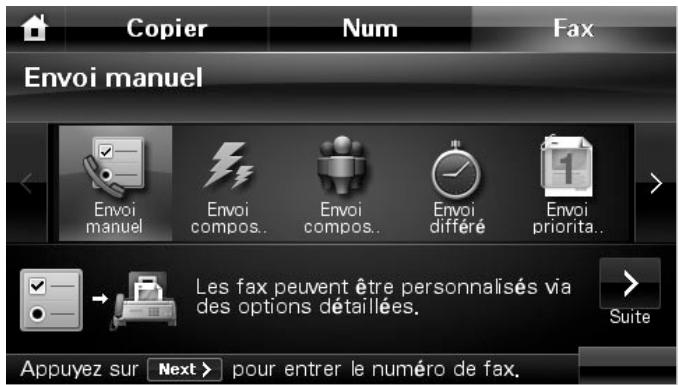
3 Cliquez sur la touche Suite () 4 Cliquez sur l'entrée Saisie directe ou Liste Fax. 5 Si nécessaire, réglez les paramètres de contraste et de résolution qui répondent le mieux à vos besoins en matière de télécopies. Reportez-vous à la section « Réglage du contraste du document » ou « Réglage de la résolution du document » 6 Saisissez le numéro du télécopieur destinataire à l'aide du pavé numérique. 7 Cliquez sur Dem (). (sur l'écran tactile ou le panneau de commande) 8 Si le document est chargé à partir de la vitre d'exposition, le message Autre page? s'affiche en bas de l'écran une fois la mémorisation effectuée. Si vous avez d'autres pages à numériser, retirez la page numérique et placez la nouvelle page sur la vitre d'exposition, puis sélectionnez Répétez l'opération autant de fois que cela est nécessaire.
Après avoir numérisé toutes les pages, sélectionnez x lorsque Autre page? s'affiche à l'écran
Lorsque l'imprimante établit un contact avec l'appareil en réception, elle compose son numéro et envoie la télécopie.

Envoi automatique d'une télécopie
Vous devez définir le nombre de téléphone du télécopieur via Configurat Configuration de la machine Suite (▶) Paramètres par défaut Fax par défaut Envoi automatique avant d'effectuer les étapes suivantes.
1 Chargez le ou les documents dans le chargeur DADF (chargeur automatique de documents recto verso), face imprimée vers le haut et en commençant par le bord supérieur.
Placez un document individuel, face imprimée vers le bas, sur la platine d'exposition.
Pour plus d'informations sur le chargement d'un document, consultez la section « Chargement d'un document original »
2 Cliquez sur Fax → Envoi automatique à partir de l'écran d'accueil.
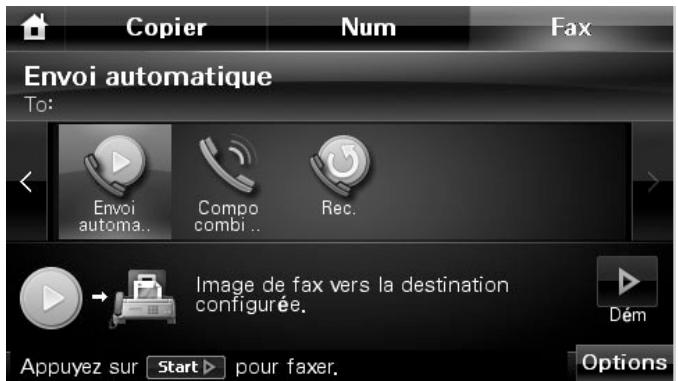
3 Si nécessaire, réglez les paramètres de contraste et de résolution qui répondent le mieux à vos besoins en matière de télécopies. Reportez-vous à la section « Réglage du contrôle du document » ou « Réglage de la résolution du document ». 4 Cliquez sur Dem (). (sur l'écran tactile ou le panneau de commande)

REMARQUE: Cliquez sur X pour arrêter l'envoi de fax à tout moment.
Envoi direct d'une télécopie
1 Insérez le ou les documents à numériser dans le chargeur DADF, face imprimée vers le haut et en commençant par le bord supérieur.
Placez un document individuel, face imprimée vers le bas, sur la vitre d'exposition
Pour plus d'informations sur le chargement d'un document, consultez la section « Chargement d'un document original »
2 Cliquez sur Fax à partir de l'écran d'accueil. 3 Utilisez la flèche gauche/droite pour sélectionner Combi raccroché.

4 Si nécessaire, réglez les paramètres de contraste et de résolution qui répondent le mieux à vos besoins en matière de télécopies. Reportez-vous à la section « Réglage du contraste du document » ou « Réglage de la résolution du document » 5 Cliquez sur Combiné raccroché (C). 6 Composez le numéro du télécopieur distant à l'aide du clavier numérique. 7 Cliquez sur Dem () (sur l'écran tactile ou le panneau de commande)

REMARQUE: Cliquez sur X pour arrêter l'envoi de fax à tout moment.
Confirmation d'un envoi
Après avoir correctement envoyé la dernière page de votre document, l'imprimante émet un signal sonore et retourne au mode veille.
Si quelque chose d'anormal se produit alors que vous envoyez votre copie, l'écran affiche un message d'erreur. Pour consulter la liste des messages d'erreur et leur signification, reportez-vous à la section « Élimination des messages d'erreur affichés sur l'écran »
Si vous recevez un message d'erreur, cliquez sur X pour effacer le message, puis essayez de renvoyer le document.
Vous pouvez configurer votre imprimante pour qu'elle imprime automatiquement un rapport de confirmation après chaque transmission par télécopie. Pour plus d'informations, reportez-vous aux options Confirm MSG de la section « Options par défaut disponibles pour des télécopies ».
Recomposition automatique
Lors de l'envoi d'une télécopie, lorsque le numéro composé est occupé ou sans réponse, l'appareil le recompose automatiquement. Le nombre de nouvelles compositions dépend des valeurs usine par défaut du pays.
Pour modifier l'intervalle entre les recompositions et le nombre d'essais de recomposition, consultez la section « Options par défaut disponibles pour des télécopies »
Recomposition du numéro de fax
Vous pouvez utiliser cette fonction pour recomposer le dernier numéro de fax utilisé.
1 Insérez le ou les documents à numériser dans le chargeur DADF face imprimée vers le haut et en commençant par le bord supérieur.
Placez un document individuel, face imprimée vers le bas, sur la table d'exposition.
Pour plus d'informations sur le chargement d'un document, consultez la section « Réglage du contraste du document »
2 Cliques sur Fax à partir de l'écran d'accueil. 3 Utilisez la flèche gauche/droite pour sélectionner Rec.. 4 Si nécessaire, réglez les paramètres de contraste et de résolution qui répondent le mieux à vos besoins en matière de télécopies. Reportez-vous à la section « Réglage du contraste du document » ou « Réglage de la résolution du document ». 5 Cliquez sur Dem (). (sur l'écran tactile ou le panneau de commande) 6 Lorsque l'imprimante établit un contact avec l'appareil en réception, elle compose son numéro et envoie la télécopie.
Réception d'une télécopie
REMARQUE: L'imprimante Dell 2355dn Laser MFP ne peut imprimer que des télécopies monochromes. Si une télécopie couleur est reçue, les données sont automatiquement converties en télécopie monochrome.
REMARQUE: Pour utiliser le mode Rép/Fax, branchez un répondeur téléphonique sur la prise gigogne (®) située à l'arrière de l'imprimante.
Lorsque la mémoire est saturée, l'imprimante ne peut plus recevoir de télécopies. Libérez de la mémoire en annulant l'option Envoi prioritaire ou en imprimant les télécopies reçues.
Chargement du papier pour les télécopies entrantes
Le chargement du papier dans le bac d'alimentation s'effectue de la même façon pour l'impression, la télécopie ou la copie, si ce n'est que les télécopies peuvent uniquement être imprimées sur du papier au format Letter, A4 ou Legal. Pour plus d'informations sur le chargement du papier, reportez-vous à la section « Chargement de papier ». Pour plus d'informations sur la configuration du type et du format de papier dans le bac, reportez-vous aux sections « Configuration du type de papier » et « Configuration du format de papier ».
Réception automatique en mode fax
Votre imprimante est prédéfinie en usine en mode télécopie.
Lorsque vous recevez une télécopie, l'imprimante répond à l'appel en respectant le nombre de sonneries spécifiées, puis reçoit automatiquement la télécopie.
Pour modifier le nombre de sonneries, reportez-vous à la section « Options par défaut disponibles pour des télécopies »
Pour régler le volume de la sonnerie, reportez-vous à la section « Configuration des sons »
Réception manuelle en mode tél
Vous pouvez recevoir une télécopie en décrochant le combiné du poste téléphonique et en composant le code de réception à distance (consultez la section « Code récept »), ou en accédant à Fax Compo combi raccroché lorsque la sonnerie retentit (vous pouvez entendre des tonalités vocales ou de fax émises par l'appareil distant), puis en appuyant sur Start () sur le panneau de commande.
L'imprimante commence la réception de la télécopie, puis retourne au mode veille, une fois la réception terminée.
Réception automatique en mode rép/fax
Si vous utilisez un répondeur téléphonique dans ce mode, raccordez-le à la prise du poste téléphonique située à l'arrière de votre imprimante.
Si votre imprimante ne détecte pas la tonalité de la télécopie, le répondeur téléphonique prend alors l'appel. En revanche, si la tonalité de la télécopie est détectée, l'imprimante lance automatiquement la réception de télécopie.
REMARQUE: Si l'imprimante est en mode Rép/Fax et que votre répondeur téléphonique est éteint ou si aucun répondeur n'est connecté à l'imprimante, celle-ci peut passer automatiquement en mode télécopie après un nombre prédéfini de sonneries.
Réception manuelle avec un téléphone auxiliaire
Vous obtenez un meilleur résultat avec cette fonctionnalité si vous utilisez un téléphone auxiliaire connecté à la prise gigogne (®) située à l'arrière de votre imprimante. Vous pouvez recevoir une télécopie d'une personne à laquelle vous parlez sur le téléphone auxiliaire sans accéder au télécopieur.
Lorsque vous recevez un appel sur le téléphone auxiliaire et entendez une tonalité de télécopie, cliquez sur les touches 9 (*9*) du téléphone auxiliaire.
L'imprimante reçoit le document.
Cliquez sur les touches doucement et l’une après l’autre. Si vous continuez à entendre la tonalité de la télécopie provenant de l’appareil distant, refaites une tentative en appuyant sur 9 une nouvelle fois.
9 est le code de réception distant prédéfini en usine. Le premier et le dernier caractère sont fixes, mais vous pouvez modifier le caractère central comme vous le souhaitez. Le code doit composer un chiffre. Pour plus d'informations, reportez-vous à la section « Options par défaut disponibles pour des télécopies »
Réception de télécopies en mode DRPD
Le service téléphonique de sonnerie distincte permet à un utilisateur de se servir d'une seule ligne téléphonique pour répondre à différents numéros de téléphone. Différents motifs de sonneries, combinés à des sonneries d'appel longues ou courtes, permettent d'identifier le numéro particulier qu'un individu utilise pour vous appeler.
La fonction de détection du motif de sonnerie distinct (DRPD) permet à votre télécopieur de mémoriser le motif de sonnerie auquel il doit répondre. Il traite ainsi tout appel ayant cette sonnerie comme un appel de télécopie, tandis que les autres sonneries sont transférées vers le téléphone auxiliaire ou le répondeur raccordé à la prise gigogne (®) située à l'arrière de votre imprimante. À tout moment, vous pouvez suspendre ou modifier la détection du motif de sonnerie distinct.
Pour pouvoir utiliser l'option de détection du motif de sonnerie distincte, vous devez demander à votre opérateur téléphonique d'activer le service de sonnerie distincte sur toute ligne téléphonique. Pour configurer l'option de détection du motif de sonnerie distincte (DRPD), vous pouvez avoir besoin d'une autre ligne de téléphone sur place et composer le numéro de votre à partir de l'autre ligne.
Pour configurer le mode DRPD :
1 Cliquez sur Configurat Configuration de la machine à partir de l'écran d'accueil. 2 Cliquez sur la touche Suite (>>) 3 Utilisez les touches de direction haut/bas pour sélectionner Parametre par défaut. 4 Utilisez les touches de direction haut/bas pour sélectionner Fax par défaut Commun.
5 Utilisez les touches de direction haut/bas pour sélectionner Mode DRPD. 6 Utilisez la flèche gauche/droite pour sélectionner Définir. 7 Appelez votre numéro de télécopieur à partir d'un autre téléphone. Il n'est pas nécessaire d'effectuer l'appel à partir d'un télécopieur. 8 Lorsque votre imprimante commence à sonner, ne répondez pas à l'appel. L'imprimante doit attendre plusieurs sonneries pour apprendre le motif de sonnerie. 9 Une fois cet apprentissage effectué, l'écran affiche le message Config DRPD terminée. 10 Cliquez sur l'icône d'accueil ( ) pour revenir au mode veille.
Une fois la fonction DRPD configurée, l'option DRPD est disponible dans le menu Mode de réception. Pour recevoir des télécopies en mode DRPD, vous devez définir le menu sur DRPD. Pour ce faire, reportez-vous à la section « Options par défaut disponibles pour des télécopies »
REMARQUE: Vous devez reconfigurer DRPD en cas de réattribution de votre numéro de télécopie ou si vous raccordez leur imprimante à une autre ligne téléphonique. REMARQUE: Une fois le mode DRPD configuré, appelez à nouveau votre télécopieur pour vérifier que l'imprimante répond avec une tonalité de télécopie. Appelez ensuite un numéro différent attribué à cette même ligne pour vous assurer que l'appel est bien transféré au poste ou au répondeur téléphonique branché sur la prise du poste téléphonique située à l'arrière de l'imprimante.
Réception de télécopies en mémoire
Puisque votre imprimante est un périphérique multitâche, elle peut recevoir des télécopies tout en exécutant d'autres tâches. Si vous recevez une télécopie alors que vous copiez, imprimez ou même tombez en panne de papier ou de toner, votre imprimante stocke les télécopies entrantes dans la mémoire. Dès que vous avez terminé de copier, d'imprimer ou de réalimenter les consommables, l'imprimante procède automatiquement à l'impression de la télécopie mémorisée.
Composition abrégée
Voulez memoriser jusqu'à 400 numéros fréquemment utilisés, sous forme de numéros abrégés à un, deux ou trois chiffres (0-399).
Enregistrement d'un numéro abrégé
1 Cliquez sur Configurat Configuration de la machine à partir de l'écran d'accueil. 2 Cliquez sur la touche Suite ()
3 Utilisez les touches de direction haut/bas pour sélectionner Liste e-mails/fax. 4 Cliquez sur Liste Fax Afficher la liste. 5 Cliquez sur Individuel. 6 Cliquez sur la touche Ajouter. 7 Entrez le nom et le numéro de téléphone dans chaque champ à l'aide du clavier contextuel. Entrez ensuite le numéro abrégé à l'aide du clavier. 8 Cliquez sur pour passer au menu supérieur. 9 Cliquez sur ou sur × lorsque la fenêtre de confirmation apparait. 10 Cliquez sur l'icone d'accueil ( ) pour revenir au mode veille.
Modification de numéros abrégés
Vous pouvez modifier un numéro d'appel de composition abrégée spécifique.
1 Cliquez sur Configurat Configuration de la machine à partir de l'écran d'accueil. 2 Cliquez sur la touche Suite (>) 3 Utilisez les touches de direction haut/bas pour sélectionner Liste e-mails/fax. 4 Cliquez sur Liste Fax Afficher la liste. 5 Cliquez sur Individuel. 6 Utilisez les touches de direction haut/bas pour sélectionner le numéro abrégé à modifier. 7 Entrez le nom et le numéro de téléphone dans chaque à l'aide du clavier contextuel. 8 Cliquez sur pour passer au menu supérieur. 9 Cliquez sur ou sur × lorsque la fenêtre de confirmation apparait. 10 Cliquez sur l'icone d'accueil ( ) pour revenir au mode veille.
Envoi d'une télécopie à l'aide d'un numéro abrégé
1 Insérez le ou les documents à numériser dans le chargeur DADF, face imprimée vers le haut et en commençant par le bord supérieur.
Placez un document individuel, face imprimée vers le bas, sur la vitre d'exposition. Pour plus d'informations sur le chargement d'un document, consultez la section « Chargement d'un document original ».
2 Cliquez sur Fax à partir de l'écran d'accueil. 3 Utilisez la flèche gauche/droite pour sélectionner Envoi composition abrégée.
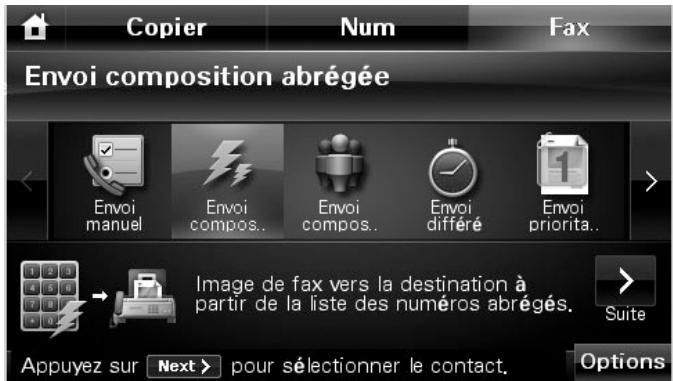
4 Si nécessaire, réglez les paramètres de contraste et de résolution qui répondent le mieux à vos besoins en matière de télécopies. Reportez-vous à la section « Réglage du contraste du document » ou « Réglage de la résolution du document » 5 Cliquez sur la touche Suite () 6 Utilisez les touches de direction haut/bas pour sélectionner le numéro abrégé souhaité. OU
Cliquez sur la touche → Rech.. permet de rechercher un numéro de fax enregistré dans le répertoire Individuel. Lorsque le clavier s'affiche, entrez le nom.
7. Cliquez sur Dem (). (sur l'écran tactile ou le panneau de commande) 8. Lorsque le document est chargé sur la vitre d'exposition, un message vous demande si vous souhaitez envoyer une autre page. Sélectionnez ✔ pour ajouter d'autres documents ou X pour démarrer immédiatement l'envoi de la télécopie. 9. Le numéro de fax enregistré dans le registre de raccourci est composé de façon automatique. Le document est transmis lorsque le télécopieur distant répond.
Composition de groupe
Si vous envoyez fréquemment un même document à plusieurs destinataires, vous pouvez créer un groupe de diffusion et l'attribuer à un numéro de composition de groupe à un, deux ou trois chiffres. Vous pouvez alors envoyer le même document à l'ensemble des membres du groupe à l'aide du numéro de groupe.
REMARQUE: Il n'est pas possible d'inclure un numéro de groupe dans un autre numéro de groupe.
Configuration d'un groupe de diffusion
1 Cliquez sur Configurat Configuration de la machine à partir de l'écran d'accueil. 2 Cliquez sur la touche Suite (>>)
3 Utilisez les touches de direction haut/bas pour sélectionner Nombre e-mails/fax. 4 Cliquez sur Liste Fax Afficher la liste. 5 Cliquez sur Groupe. 6 Cliquez sur la touche Ajouter. 7 Entrez le Nom dans le champ à l'aide du clavier contextuel, puis sélectionnez Composition de groupe à l'aide de la flèche gauche/droite ou du clavier. 8 Cliquez sur Membres group Liste Fax. 9 Sélectionnez une entrée en utilisant les flèches haut/bas dans la liste de numérotation rapide. 10 Cliquez sur jusqu'à ce que la fenêtre de confirmation s'affiche. 11 Cliquez sur ou sur X. 12 Cliquez sur l'icone d'accueil ( ) pour revenir au mode veille.
Modification des nombres d'appel de groupe
Vous pouvez supprimer un numéro abrégé d'un groupe ou ajouter un nouveau numéro au groupe en question.
1 Cliquez sur Configurat Configuration de la machine à partir de l'écran d'accueil. 2 Cliquez sur la touche Suite () 3 Utilisez les touches de direction haut/bas pour sélectionner Liste e-mails/fax. 4 Cliquez sur Liste Fax Afficher la liste. 5 Cliquez sur Groupe. 6 Utilisez les touches de direction haut/bas pour sélectionner le numéro de groupe à modifier.
Cliquez sur la touche Recherche. Recherchez le nom du groupe ou du numéro qui est actuellement stocké dans le groupe.
7 Cliquez sur le Nom et modifiez le nom du groupe à l'aide du clavier. 8 Cliquez sur Membres group → Liste Fax. 9 Pour ajouter le numéro abrégé, utilisez les flèches haut/bas pour sélectionner le numéro abrégé à ajouter.
Pour supprimer le numéro abrégé, sélectionnez le numéro abrégé que vous souhaitez supprimer et cliquez sur ×.
Cliquez sur l'icône d'accueil ( ) pour revenir au mode veille.
Envoi d'une télécopie à l'aide de la composition de groupe (transmission multi-adresse)
1 Insérez le ou les documents à numériser dans le chargeur DADF, face imprimée vers le haut et en commençant par le bord supérieur.
Placez un document individuel, face imprimée vers le bas, sur la vitre d'exposition.
Pour plus d'informations sur le chargement d'un document, consultez la section « Chargement d'un document original ».
2 Cliquez sur Fax à partir de l'écran d'accueil. 3 Utilisez la flèche gauche/droite pour sélectionner Envoi composition groupe.
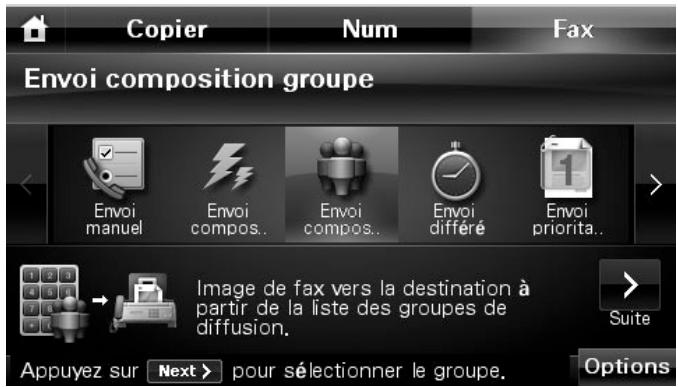
4 Si nécessaire, réglez les paramètres de contraste et de résolution qui répondent le mieux à vos besoins en matière de télécopies. Reportez-vous à la section « Réglage du contrôle du document » ou « Réglage de la résolution du document ». 5 Cliquez sur la touche Suite (>). 6 Utilisez les touches de direction haut/bas pour sélectionner le numéro de groupe souhaité.
Cliquez sur la touche Rech.. Permet de rechercher un numéro de fax enregistré dans l'annuaire. Lorsque le clavier s'affiche, entrez le nom.
7 Cliquez sur Dem () (sur l'écran tactile ou le panneau de commande) 8 Lorsque le document est chargé sur la vitre d'exposition, un message vous demande si vous souhaitez envoyer une autre page. Sélectionnez ✔ pour ajouter d'autres documents ou x pour démarrer immédiatement l'envoi de la télécopie. 9 Le numéro de fax enregistré dans le registre de raccourci est composé de groupe automatique. Le document est transmis lorsque le télécopieur distant répond.
Recherche d'un numéro dans la mémoire
Il existe diverses manières de retrouver un numéro en mémoire. Vous pouvez soit le rechercher de façon séquentielle, de A à Z, soit à l'aide de la première lettre du nom associé au numéro considéré.
Recherche séquentielle dans la mémoire
1 Insérez le ou les documents à numériser dans le chargeur DADF, face imprimée vers le haut et en commençant par le bord supérieur.
Placez un document individuel, face imprimée vers le bas, sur la platine d'exposition.
Pour plus d'informations sur le chargement d'un document, consultez la section « Chargement d'un document original »
2 Cliques sur Configurat Configuration de la machine à partir de l'écran d'accueil. 3 Cliquez sur la touche Suite (>) 4 Utilisez les touches de direction haut/bas pour sélectionner Liste e-mails/fax. 5 Cliquez sur Liste Fax Afficher la liste. 6 Cliquez sur Individuel ou sur Groupe. 7 Cliquez sur la touche 8 Cliquez sur A à Z ou sur Z à A.
Vous pouvez chercher vers le haut ou vers le bas dans l'ensemble de la mémoire et par ordre alphabétique, de A à Z.
Recherche par la première lecture
1 Insérez le ou les documents à numériser dans le chargeur DADF, face imprimée vers le haut et en commençant par le bord supérieur.
Placez un document individuel, face imprimée vers le bas, sur la platine d'exposition.
Pour plus d'informations sur le chargement d'un document, consultez la section « Chargement d'un document original »
2 Cliquez sur Configurat Configuration de la machine à partir de l'écran d'accueil. 3 Cliquez sur la touche Suite (>) 4 Utilisez les touches de direction haut/bas pour sélectionner Liste e-mails/fax. 5 Cliquez sur Liste Fax Afficher la liste.
6 Cliquez sur Individuel ou sur Groupe. 7 Cliquez sur la touche 8 Cliquez sur Rech..
Le clavier contextuel s'affiche. Cliquez sur la touche à rechercher. Un nom commençant par la touche en question s'affiche.
Impression d'un répertoire
Veuillez vérifier les numéros de composition automatique en imprimant un relevé du répertoire.
1 Cliquez sur Configurat Configuration de la machine à partir de l'écran d'accueil. 2 Cliquez sur la touche Suite (>) 3 Utilisez les touches de direction haut/bas pour sélectionner Liste e-mails/fax. 4 Cliquez sur Liste Fax Impr..
Un relevé comptant les nombres abrégés et les nombres de groupes est imprimé.
Envoi d'un fax en différé
Vous pouvez demander à ce que votre imprimante mémorise une télécopie pour l'envoyer ultérieurement. Vous devez définir l'heure de début à partir de Configurat Configuration de la machine Suite (▶) Paramètre par défaut Fax par défaut Envoi différé avant de suivre les étapes ci-dessous.
1 Insérez le ou les documents à numériser dans le chargeur DADF, face imprimée vers le haut et en commençant par le bord supérieur.
Placez un document individuel, face imprimée vers le bas, sur la vitre d'exposition.
Pour plus d'informations sur le chargement d'un document, consultez la section « Chargement d'un document original ».
2 Cliquez sur Fax à partir de l'écran d'accueil. 3 Utilisez la flèche gauche/droite pour sélectionner Envoi différé.
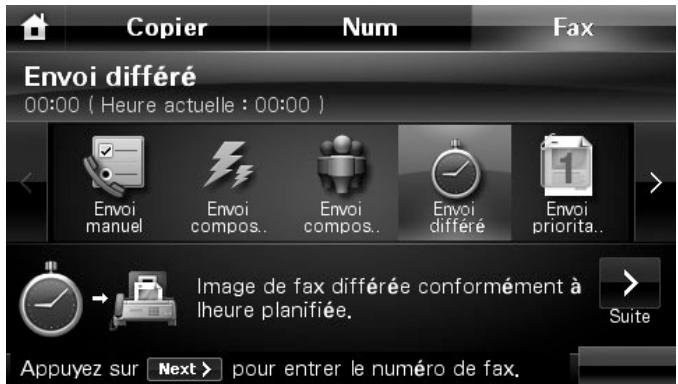
4 Cliquez sur la touche Suite (>) 5 Cliquez sur l'entrée Saisie direct et saisissez le numéro du télécopieur de votre correspondant à l'aide du clavier.
Cliquez sur l'entrée Liste Fax et saisissez le numéro abrégé souhaité.
6 Si nécessaire, réglez les paramètres de contraste et de résolution qui répondent le mieux à vos besoins en matière de télécopies. Reportez-vous à la section « Réglage du contraste du document » ou « Réglage de la résolution du document ». 7 Cliquez sur Dem (). (sur l'écran tactile ou le panneau de commande)
Lorsque le document est chargé sur la vitre d'exposition, un message vous demande si vous souhaitez envoyer une autre page. Sélectionnez ✔ pour ajouter d'autres documents ou x pour démarrer immédiatement l'envoi de la télécopie.
REMARQUE: Si vous souhaitez annuler la transmission différée, consultez la section « Annulation d'une télécopie programmée »
Envoi d'une télécopie prioritaire
La fonction de Fax prioritaire permet d'envoyer un document hautement prioritaire avant le reste des opérations prévues. Le document est mémorisé puis envoyé à la fin de l'opération en cours. En outre, un envoi prioritaire interrompt toute opération de multidiffusion entre deux envois (c'est-à-dire à la fin de l'envoi au numéro A et avant le début de l'envoi au numéro B) ou entre deux tentatives de rappel.
1 Insérez le ou les documents à numériser dans le chargeur DADF, face imprimée vers le haut et en commençant par le bord supérieur.
Placez un document individuel, face imprimée vers le bas, sur la platine d'exposition.
Pour plus d'informations sur le chargement d'un document, consultez la section « Chargement d'un document original »
2 Cliquez sur Fax à partir de l'écran d'accueil. 3 Utilisez la flèche gauche/droite pour sélectionner Envoi prioritaire.
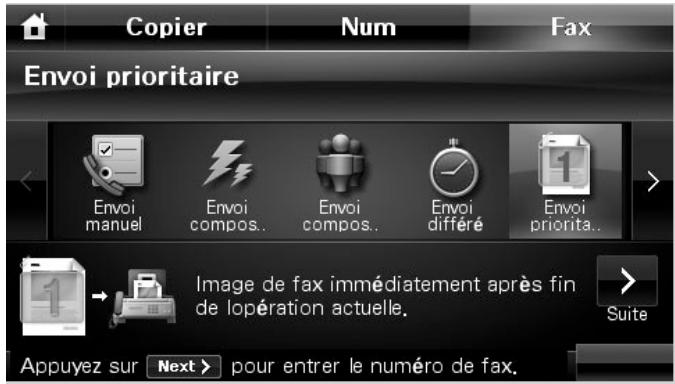
4 Cliquez sur la touche Suite (>) 5 Cliquez sur l'entrée Saisie direct et saisissez le numéro du télécopieur de votre correspondant à l'aide du clavier.
Cliquez sur l'entrée Liste Fax et saisissez le numéro abrégé souhaité.
6 Si nécessaire, réglez les paramètres de contraste et de résolution qui répondent le mieux à vos besoins en matière de télécopies. Reportez-vous à la section « Réglage du contraste du document » ou « Réglage de la résolution du document ». 7 Cliquez sur Dem (). (sur l'écran tactile ou le panneau de commande)
Lorsque le document est chargé sur la vitre d'exposition, un message vous demande si vous souhaitez envoyer une autre page. Sélectionnez ✔ pour ajouter d'autres documents ou x pour démarrer immédiatement l'envoi de la télécopie.
Ajout de documents à une télécopie programmée
Vous pouvez ajouter des documents à une opération d'envoi en différé précédemment enregistrée dans la mémoire de votre télécopieur.
1 Insérez le ou les documents à numériser dans le chargeur DADF, face imprimée vers le haut et en commençant par le bord supérieur.
Placez un document individuel, face imprimée vers le bas, sur la vitre d'exposition.
Pour plus d'informations sur le chargement d'un document, consultez la section « Réglage du contraste du document »
2 Cliquez sur Job Status (E) sur le panneau de commande.
Cliquez sur Configuration Etat de la tâche à partir de l'écran d'accueil.
3 Cliquez sur la touche Suite (>)
4 Utilisez les flèches haut/bas jusqu'à ce que la tâche de télécopie à laquelle ajouter des documents apparaisse.
5 Sélectionnez la tâche de télécopie à laquelle ajouter des documents.
6 Cliquez sur Ajouter.
Lorsque le document est chargé sur la vitre d'exposition, un message vous demande si vous souhaitez envoyer une autre page. Sélectionnez ↓ pour ajouter d'autres documents ou x pour démarrer immédiatement l'envoi de la télécopie.
Une fois l'enregistrement effectué, l'imprimante affiche le nombre total de pages et le nombre de pages ajoutées, puis repasse en mode veille.
Annulation d'une télécopie programmée
1 Cliquez sur Job Status (E) sur le panneau de commande.
Cliquez sur Configuration Etat de la tâche à partir de l'écran d'accueil.
2 Cliquez sur la touche Suite ()
Utilisez les flèches haut/bas jusqu'à ce que la tâche de télécopie à annuler apparaisse.
Sélectionnez la coche en regard de la tâche de télécopie à annuler.
5 Cliquez sur ✓ lorsque la fenêtre de confirmation apparait.
La tâche sélectionnée est annulée.
Renvoi de fax vers des adresses e-mail
Vous pouvez configurer l'imprimante pour qu'elle transfère toutes les télécopies entrantes et sortantes vers les adresses e-mails.
1 Cliquez sur Configurat Configuration de la machine à partir de l'écran d'accueil. 2 Cliquez sur la touche Suite (>>) 3 Utilisez les touches de direction haut/bas pour sélectionner Configuration de l'email. 4 Utilisez les touches de direction haut/bas pour sélectionner Transfert d'email. 5 Sélectionnez l'option de votre choix, Type de pièce jointe ou Imprimer une copie locale. 6 Cliquez sur Transfert de fax.
7 Utilisez la flèche gauche/droite pour sélectionner l'option appropriée souhaitée.
- Désactivé : permet de désactiver cette fonction.
- Tous les fax : permet de transférer à la fois les télécopies entrantes et sortantes vers une adresse e-mail spécifique.
- Transmission uniquement : permet de transférer seulement les télécopies sortantes vers une adresse e-mail spécifique.
- Réception uniquement : permet de transférer seulement les télécopies entrantes vers une adresse e-mail spécifique. Lorsque vous sélectionnez cette option, vous ne devez désigner si l'imprimante doit ou non imprimer les télécopies entrantes.
8 Entrez les valeurs De / À à l'aide du clavier. 9 Cliquez sur l'icône d'accueil ( ) pour revenir au mode veille.
Utilisation du mode de réception sécurisée
Vous pouvez empêcher les personnes non autorisées d'accéder aux télécopies reçues. Vous pouvez activer le mode de télécopie sécurisée à l'aide de l'option Réception sécurisée pour interdire l'impression des télécopies reçues lorsque l'imprimante est sans surveillance. Lorsque le mode de télécopie sécurisée est activé, toutes les télécopies entrantes sont mémorisées. Lorsque vous le désactivez, vous pouvez alors imprimer toutes les télécopies mémorisées.
REMARQUE: Si le message Mémoire pleine apparaît, votre appareil ne peut plus recevoir de télécopies. Supprimez les documents inutiles de la mémoire.
Pour activer le mode de réception sécurisée :
1 Cliquez sur Configurat Configuration de la machine à partir de l'écran d'accueil. 2 Cliquez sur la touche Suite () 3 Utilisez les touches de direction haut/bas pour sélectionner Configuration du fax. 4 Utilisez les touches de direction haut/bas pour sélectionner Réc. protégée. 5 Sélectionnez Activé dans la Configuration. 6 Entrez un code confidentiel à quatre chiffres à l'aide du clavier numérique. 7 Entrez de nouveau le mot de passe, puis cliquez sur OK. 8 Cliquez sur Fermer lorsque la fenêtre de confirmation apparait. 9 Cliquez sur l'icône d'accueil ( ) pour revenir au mode veille.
Lorsque vous recevez une télécopie en mode de réception sécurisée, votre imprimante la stocke en mémoire et affiche Réc. protégée pour vous avertir qu'une télécopie est mémorisée.
Pour imprimer les documents reçus :
1 Accédez au menu Réc. protégée en suivant les étapes 1 à 4 « Pour activer le mode de réception sécurisée : » 2 Sélectionnez Impr. dans la Configuration. 3 Saisissez le code confidentiel à quatre chiffres et cliquez sur OK.
Les télécopies mémorisées sont imprimées.
Pour désactiver le mode de réception sécurisée :
1 Accédez au menu Réc. protégée en suivant les étapes 1 à 4 « Pour activer le mode de réception sécurisée : » 2 Sélectionnez Désactivé dans la Configuration. 3 Saisissez le code confidentiel à quatre chiffres et cliquez sur OK. Ce mode est désactivé et l'imprimante imprime toutes les télécopies mémorisées. 4 Cliquez sur Fermer lorsque la fenêtre de confirmation apparait. 5 Cliquez sur l'icône d'accueil ( ) pour revenir au mode veille.
Impression de rapports
Les rapports disponibles sont les suivants :
Paramètres d'impression rapport
Cette liste indique l'état des options paramétrables par l'utilisateur. Vous pouvez imprimer cette liste pour confirmer vos changements apportés à l'un des paramètres.
Arborescence du menu du panneau de commande rapport
Ce rapport contient des informations sur la liste des fonctions des menus.
Répertoire rapport
Cette liste repertorie tous les numéros actuellement enregistrés dans la mémoire de l'imprimante comme numéros abrégés et numéros de groupes.
Vous sous-pouces imprimez cette liste d'adresses du répertoire ; consultez la section «Impression d'un répertoire».
Carnet d'adresses e-mail rapport
Ce rapport contient des informations sur la liste des adresses e-mail.
Fax sortant rapport
Ce rapport contient des informations sur les télécopies récemment envoyées.
Fax entrant rapport
Ce rapport contient des informations sur les télécopies récemment reçues.
Tâches programmées rapport
Cette liste indique tout document actuellement enregistré pour un envoi différé ou un envoi économique. Elle précise également l'heure de début et le type d'opération.
Ce rapport indique le numéro de fax, le nombre de pages, la durée totale de la transmission, le mode de communication ainsi que le résultat de la transmission.
Liste réc select rapport
Cette liste repertorie jusqu'à 10 numéros définis comme indésirables via le menu Réception sélective ; consultez la section « Options de configuration de télécopie avancées ». Lorsque vous activez cette fonction, les télécopies entrantes provenant de ces numéros peuvent être bloquées.
Cette fonctionnalité reconnaît les six derniers chiffres du numéro de télécopie définie comme l'identifiant d'un appareil distant.
Imprime une page de démonstration afin de vous assurer que l'imprimante fonctionne correctement.
Rapport polices PCL ou polices PS
Ce rapport indique la liste des polices PCL ou PS.
Rapport paramètres rés.
Cette liste indique l'état des options réseau. Vous pouvez imprimer cette liste pour confirmer vos changements apportés à l'un des paramètres.
Rapport e-mail
Ce rapport contient des informations sur les e-mails récemment envoyés.
Impression d'un rapport
1 Cliquez sur Configurat Configuration de la machine à partir de l'écran d'accueil. 2 Cliquez sur la touche Suite (>) 3 Utilisez les touches de direction haut/bas pour sélectionner Journaux. 4 Utilisez les touches de direction haut/bas pour sélectionner les rapports souhaités.
- Paramètres imprim : Listes des paramètres de l'imprimante Paramètres rés. : Listes des paramètres réseau
- Liste Fax : Liste des numéros du répertoire Carnet d'adresses e-mail : Liste du carnet d'adresses e-mail
- Fax sortant: Journal des envois
- Fax entrant: Journal des réceptions Tâches program : Journal des programmes en cours
- Confirm MSG: Confirmation de message
- Liste réc. sélect. : Listes de réception sélective E-mail : A envoyer rapport d'e-mail Arborescence menu du panneau de commande : Listes des arborescences de menus Page démo : Page de démonstration
- Polices PCL : Listes des polices PCL
- Polices PS : Liste des polices PS
Les informations sélectionnées sont imprimées.
Utilisation de paramètres de télécopie avancés
Vos imprimantes offrent plusieurs options configurables pour l'envoi et la réception des télécopies. Ces options sont préréglées en usine, mais vous pouvez les modifier. Pour déterminer la configuration actuelle des options, imprimez la liste des données du système. Pour plus d'informations sur l'impression de la liste, consultez la section « Impression d'un rapport »
Changement des options de configuration
1 Cliquez sur Configurat Configuration de la machine à partir de l'écran d'accueil. 2 Cliquez sur la touche Suite (>) 3 Utilisez les touches de direction haut/bas pour sélectionner Configuration du fax. 4 Utilisez les touches de direction haut/bas pour sélectionner l'option souhaitée. 5 Lorsque l'option souhaitée apparait, choisissez l'état souhaité en appuyant sur les touches gauche/droite. 6 Cliquez sur l'icône d'accueil ( ) pour revenir au mode veille.
Options de configuration de télécopie avancées
| Option | Description |
| Renvoi émissiona | Vous pouvez programmermer l'imprimante pour qu'elle renvoie toutes les télécopies sortantes aux destinataires spécifiés avec les numérios saisis.Sélectionnez Désactivé pour désactiver cette fonction.Sélectionnez Activé pour activer cette fonction. Vous pouvez spécifique le numéro du télécopieur distant vers lequel les fax seront renvoyés. |
| Renvoi réceptiona | Vous pouvez définir votre imprimante pour transférer des télécopies entrantes vers un autre numéro de télécopie durant une période spécifique. Une télécopie qui arrive sur votre imprimante est stocké dans la mémoire. L'imprimante compose ensuite le numéro de télécopie que vous avez spécifique, puis envoie la télécopie.Sélectionnez Désactivé pour désactiver cette fonction.Sélectionnez Activé pour activer cette fonction. Vous pouvez définir le numéro de télécopie associé au transfert des télécopies ainsi que l'heure de début et l'heure de fin de cette opération. En outre, vous pouvez transférer des télécopies entrantes vers jusqu'à 25 numérios de télécopie. |
| Appel éco | Vous pouvez configurer votre imprimante pour qu'elle mémorise vos télécopies et les envoie à une heures plus économique. Pour plus d'informations sur l'envoi économique de télécopies, consultez la section « Mode Envoi économique ».Sélectionnez Désactivé pour désactiver cette fonction.Sélectionnez Activé pour activer cette fonction. Vous pouvez définir l'heure et la date de début et de fin en mode d'envoi économique. |
| Config fax indés | La réception selective permet au système de refuser des télécopies provenant de stations distances. Leurs numérios sont mémorisés comme des numérios indésirables. Cette fonction est utile pour bloquer toute télécopie indésirable.Sélectionnez Désactivé pour désactiver cette fonction. N'importe qu'elle télécopie entrante est acceptée.Sélectionnez Activé pour activer cette fonction. Vous pouvez définir jusqu'à 10 numérios indésirables. Une fois ces numérios enregistrrés, toutes les télécopies qui en sont originaires seront bloquées. |
| Réc. protégée | Vous pouvez empêcher les personnes non autorisées d'acceder à vos fax. Pour plus d'informations sur la configuration de ce mode, consultez la section « Utilisation du mode de réception sécurisée » . |
| Préfixe recompo | Vous pouvez définir un préfixe d'appel compteant jusqu'à cinq chiffres. Cette option permet notamment d'acceder aux autocommutateurs privés. Cette option s'avéré pratique pour acceder aux autocommutateurs privés. |
| Impr nom reçu | Cette option permet à l'imprimante d'imprimer automatiquement le numéro de page ainsi que la date et l'heure de réception au bas de chaque page du document reçu.Sélectionnez Désactivé pour désactiver cette fonction.Sélectionnez Activé pour activer cette fonction. |
| Mode ECM | Le mode de correction des erreurs apporte une aide en cas de ligne de mauvaise qualité et s'assure que l'envoi des télécopies vers tout autre télécopieur équipé du même système de correction des erreurs (ECM, Error Correction Mode) s'effectue sans problème. Si la qualité de la ligne est mauvaise, il faudra plus de temps pour envoyer un fax avec le mode ECM activé.Sélectionnez Désactivé pour désactiver cette fonction.Sélectionnez Activé pour activer cette fonction. |
| Vitesse modem | Sélectionnez la vitesse maximale pour le modem à appliquer, si la ligne téléphonique n'arrive pas à supporter une vitesse de modem supérieure. Vous pouvez selectionner 33,6,28,8,14,4,12,0,9,6 ou 4,8 kbps. |
| Assistant config | Les fonctions liéquement utilisées sont regroupées pour permettre aux utilisateurs de configurer facilement les options de télécopie. |
Vous pouvez configurer l'imprimante pour qu'elle transfère toutes les télécopies entrantes et sortantes vers des adresses e-mails spécifiques. Consultez « Renvoi de fax vers des adresses e-mail »
Utilisation du répondeur téléphonique
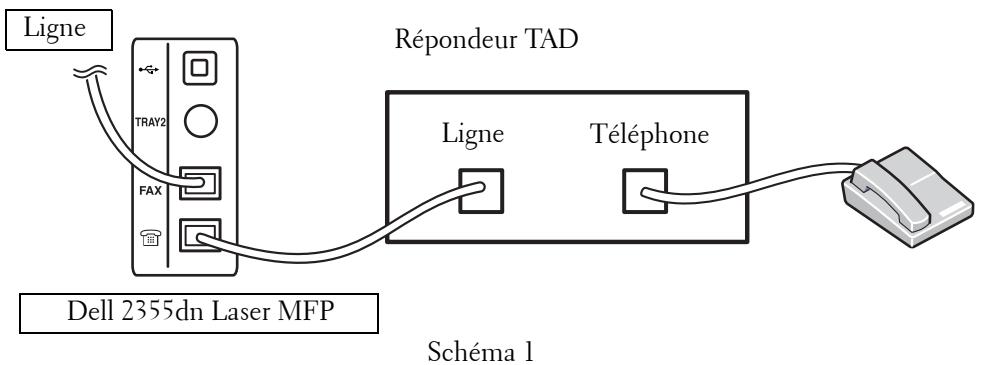
Vous supportez connecter un répondeur téléphonique directement à l'arrivée de voir l'imprimante, comme illustrer sur la Figure 1.
Définissez votre imprimante sur le mode Rép/Fax, puis définissez le paramètre Nombre de sonneries sur une valeur supérieure à celle du paramètre Nb. sonneries du répondeur TAD.
Lorsque le répondeur TAD répond à l'animal, l'imprimante vérifie la ligne et prend l'appel si des sonneries de télécopie retentissent. La réception de télécopie démarre. - Si le répondeur téléphonique est éteint, l'imprimante passe directement en mode fax après un nombre prédéfini de sonneries.
- Si vous répondez à l'expérience et entendez une tonalité de télécopie, l'imprimante doit répondre à l'expérience fax si vous
accéder au Fax → Composez combiné raccroché et cliquez sur Start (▶) puis raccrochez le récepteur, ou
entrez le code de réception à distance 9, puis raccrochez le récepteur.
Utilisation d'un modem d'ordinateur
Scheme 2
Si vous souhaitez utiliser le modem de votre ordinateur pour envoyer une télécopie ou établir une connexion à Internet en mode commuté, raccordez directement le modem de l'ordinateur à l'entrée de votre imprimante avec le répondeur téléphonique comme illustré à la Figure 2.
- Définissez votre imprimante sur le mode Rép/Fax, puis définissez le paramètre Nombre de sonneries sur une valeur supérieure à celle du paramètre Nb. sonneries du répondeur TAD.
- Désactivez la fonction réception de télécopies du modem d'ordinateur.
- N'utilisez pas le modem de l'ordinateur si votre imprimante envoie ou reçoit une télécopie.
- Pour envoyer une télécopie via le modem de l'ordinateur, suivez les indications fournies avec le modem de votre ordinateur et concernant l'application de télécopie.
- Vous pouvez capturer des images à l'aide de votre imprimante et de la fonction Dell ScanDirect, et les envoyer ensuite en utilisant l'application de télécopie qui est associée au modem de votre ordinateur.
Sauvegarde de données de télécopie
Le modèle Dell 2355dn Laser MFP comporte 4 Mo (environ 200 pages sur la mire ITU-T1) de mémoire de secours.
Si l'imprimante vient à manquer de papier ou de toner pendant la réception de la télécopie, les données reçues ne peuvent être imprimées. Le cas échéant, l'imprimante enregistre automatiquement ces données dans sa mémoire de secours. Si l'imprimante ne reçoit pas la télécopie intégralement, toutes les données de télécopie ne sont pas enregistrées dans la mémoire.
Installation du logiciel sur Macintosh
Configuration de l'imprimante
Impression
Numérisation
Vous pouvez utiliser cette imprimante sur un système Macintosh doté d'une interface USB ou d'une carte réseau 10/100 Base-TX. Lorsque vous imprimez un fichier sous Macintosh, vous pouvez utiliser le pilote PostScript en installant le fichier PPD.
Installation du logiciel sur macintosh
Le CD Software and Documentation fourni avec votre imprimante contient un fichier PPD vous permettant d'utiliser le pilote PostScript pour imprimer depuis un Macintosh.
Vérifiez la configuration de votre système avant d'installer le logiciel d'impression :
| Système d'exploitation | Configuration requise | ||
| Processeur | Mémoire vivie (RAM) | Espace disque disponible | |
| Mac OS X 10.4 ou version antérieure | • Power PC G4/G5 • Processeurs Intel | • 128 Mo pour un Mac équipé d'un processeur PowerPC (512 Mo) • 512 Mo pour un Mac équipé d'un processeur Intel (1 Go) | 1 Go |
| Mac OS X 10.5 | • Processeur PowerPC G4/G5 à 867 MHz ou plus rapide • Processeurs Intel | 512 Mo (1 Go) | 1 Go |
| Mac OS X 10.6 | • Processeurs Intel | 1 Go (2 Go) | 1 Go |
Installation du pilote d'impression
1 Vérifiez que l'imprimante est connectée à l'ordinateur. Mettez l'ordinateur et l'imprimante sous tension. 2 Insérez le CD Software and Documentation fourni avec votre imprimante dans le lecteur correspondant. 3 Double-cliquez sur l'icône CD-ROM qui apparait sur le bureau du Macintosh. 4 Double-cliquez sur le dossier MAC Installer. 5 Double-cliquez sur le dossier MACPrinter. 6 Double-cliquez sur l'icône Printer Driver Installer. 7 Saissisez le mot de passe et cliquez sur OK. 8 Cliquez sur Continue.
9 Sélectionnez Easy Install et cliquez sur Install. 10 Une fois l'installation terminée, cliquez sur Quitter.
Déinstallation du pilote d'impression
1 Insérez le CD Software and Documentation fourni avec votre imprimante dans le lecteur correspondant. 2 Double-cliquez sur l'icone CD-ROM qui apparait sur le bureau du Macintosh. 3 Double-cliquez sur le dossier MAC Installer. 4 Double-cliquez sur le dossier MACPrinter. 5 Double-cliquez sur l'icone Printer Driver Uninstaller. 6 Saisissez le mot de passe et cliquez sur OK. 7 Cliquez sur Continue. 8 Cliquez sur Uninstall, puis Uninstall. 9 Une fois la désinstallation terminée, cliquez sur Quitter.
Installer le pilote de numérisation
1 Vérifiez que l'imprimante est connectée à l'ordinateur. Mettez l'ordinateur et l'imprimante sous tension. 2 Insérez le CD Software and Documentation fourni avec votre imprimante dans le lecteur correspondant. 3 Double-cliquez sur l'icône CD-ROM qui apparait sur le bureau du Macintosh. 4 Double-cliquez sur le dossier MAC Installer. 5 Double-cliquez sur le dossier MAC_Twain. 6 Double-cliquez sur l'icône du programme d'installation. 7 Saisissez le mot de passe et cliquez sur OK. 8 Cliquez sur Continue. 9 Cliquez sur Install. 10 Une fois l'installation terminée, cliquez sur Quitter.
Déinstallation du pilote de numérotation
1 Insérez le CD Software and Documentation fourni avec votre imprimante dans le lecteur correspondant. 2 Double-cliquez sur l'icône CD-ROM qui apparait sur le bureau du Macintosh. 3 Double-cliquez sur le dossier MAC Installer. 4 Double-cliquez sur le dossier MAC_Twain.
5 Double-cliquez sur l'icône du programme d'installation. 6 Saisissez le mot de passe et cliquez sur OK. 7 Cliquez sur Continue. 8 Cliquez sur Uninstall, puis sur Uninstall. 9 Une fois la désinstallation terminée, cliquez sur Redémarrer.
Configuration de l'imprimante
La configuration de votre imprimante dépend du câble que vous utilisez pour connecter l'imprimante à votre ordinateur : le câble réseau ou le câble USB.
Avec une connexion réseau
1 Suivez les instructions de la section « Installation du logiciel sur Macintosh » pour installer le fichier PPD et le fichier de filtrage sur votre ordinateur. 2 Ouvrez le dossier Applications → Utilitaires, puis Configuration de l'impression Utilitaire.
Sous MAC OS 10.5 ~10.6, ouvrez les Préférences système dans le dossier Applications, puis cliquez sur Imprimer & télécopie.
Cliquez sur Ajouter dans Liste des imprimantes.
Sous MAC OS 10.5 ~ 10.6, cliquez sur l'icône « + » pour faire apparaître une fenêtre d'affichage.
Sous MAC OS 10.3, sélectionnez l'onglet Impression IP.
Sous MAC OS 10.4, cliquez sur Imprimante IP.
Sous MAC OS 10.5 ~ 10.6, cliquez sur IP.
Saisissez l'adresse IP de l'imprimante dans le champ Adresse de l'imprimante.
Pour MAC OS 10.5 ~10.6, entrez l'adresse IP de l'imprimante dans le champ Adresse.
Saisissez le nom de la file d'attente dans le champ Nom de la liste d'attente. Si vous n'arrivez pas à déterminer le nom de la file d'attente de votre serveur d'impression, commencez par essayer d'utiliser la file d'attente par défaut.
Pour MAC OS 10.5 à 10.6, indiquez le nom de la file d'attente dans le champ File d'attente.
Pour MAC OS 10.3 Modèle d'imprimante et le nom de votre imprimante dans Nom de modèle.
Pour MAC OS 10.4 Imprimer à l'aide et le nom de votre imprimante dans Modèle.
Pour MAC OS 10.5, si la sélection automatique ne fonctionne pas correctement, sélectionnez Sélectionner un gestionnaire à utiliser... et le nom de votre imprimante dans Imprimer à l'aide.
Pour MAC OS 10.6, si la sélection automatique ne fonctionne pas correctement, sélectionnez Sélectionner un gestionnaire à utiliser... et le nom de votre imprimante dans Imprimer à l'aide.
8 Cliquez sur Ajouter. 9 L'adresse IP de votre imprimante apparaît dans Liste des imprimantes, où votre imprimante figure en tant qu'imprimante par défaut.
Avec une connexion USB
1. Suivez les instructions de la section « Installation du logiciel sur Macintosh » pour installer le fichier PPD et le fichier de filtrage sur votre ordinateur. 2. Ouvrez le dossier Applications → Utilitaires, puis Configuration de l'impression Utilitaire.
Sous MAC OS 10.5 ~ 10.6, ouvrez les Préférences système dans le dossier Applications, puis cliquez sur Imprimer & télécopie.
Cliquez sur Ajouter dans Liste des imprimantes.
Sous MAC OS 10.5 ~ 10.6, cliquez sur l'icône « + » pour faire apparaître une fenêtre d'affichage.
Sous MAC OS 10.3, sélectionnez l'onglet USB.
Sous MAC OS 10.4, cliquez sur Navigateur par défaut et recherchez la connexion USB.
Sous MAC OS 10.5\sim 10.6, cliquez sur Navigateur par défaut et recherche la connexion USB.
Pour MAC OS 10.3 Modèle d'imprimante et le nom de votre imprimante dans Nom de modèle.
Pour MAC OS 10.4 Imprimer à l'aide et le nom de votre imprimante dans Modèle.
Pour MAC OS 10.5, si la sélection automatique ne fonctionne pas correctement, sé
Cliquez sur Ajouter.
Votre imprimante apparait dans Liste des imprimantes et est définie en tant qu'imprimante par défaut.
Impression d'un document
Lorsque vous imprimez à partir d’un Macintosh, vous devez vérifier la configuration du logiciel d’impression dans chaque application utilisée. Pour imprimer à partir d’un Macintosh, procédez comme suit :
1 Ouvrez une application Macintosh, puis sélectionnez le fichier à imprimer. 2 Ouvrez le menu Fichier et cliquez sur Mise en page (Mise en page du document dans certaines applications). 3 Définissez le format, l'orientation et la mise à l'échelle, ainsi que les autres options disponibles, puis cliquez sur OK.
Mac OS 10.4
4 Ouvrez le menu Fichier et cliquez sur Impr. 5 Sélectionnez le nombre de copies et indiquez les numéros des pages à imprimer. 6 Cliquez sur Print une fois le paramétrage terminé.
Modification des paramètres d'imprimante
Lorsque vous imprimez, vous pouvez utiliser des options d'impression avancées. Sélectionnez la commande Impr. du menu Fichier dans l'application Macintosh.
Paramètres de mise en page
Les options de l'onglet Layout permettent de déterminer l'aspect du document imprimé.
Imprimezplusieurspagesparfeuille.
Sélectionnez Layout dans la liste déroulante Presets pour accéder aux options suivantes.
Pour plus d'informations, reportez-vous aux sections « Impression de plusieurs pages sur une seule feuille » et « Impression recto verso »
Mac OS 10.4
Impression de plusieurs pages sur une seule feuille
Vous pouvez imprimer plusieurs pages sur une seule feuille de papier. Cette option vous permet d'imprimer les brouillons en mode économique.
1. Sélectionnez la commande Impr. du menu Fichier dans l'application Macintosh. 2. Sélectionnez Layout.
Mac OS 10.4
3 Sélectionnez le nombre de pages que vous souhaitez imprimer par feuille dans la liste déroulante Pages per Sheet. 4 Sélectionnez l'ordre des pages à l'aide de l'option Layout Direction.
Pour imprimer une bordure autour de chaque page sur la feuille, sélectionnez l'option souhaitée dans la liste déroulante Border.
5 Cliquez sur Print. L'imprimante imprime alors sur le recto de chaque feuille le nombre de pages sélectionné.
Impression recto verso
Vous pouvez imprimer sur les deux faces de chaque feuille. Avant d'imprimer en mode recto verso, vous devez sélectionner le bord de reliure de votre document final. Les options de reliure disponibles sont les suivantes :
Long-Edge Binding: Mise en page conventionnelle dans le style d'un livre.
Short-Edge Binding : Mise en page souvent utilisée pour les calendriers.

MISE EN GARDE: Si vous avez opté pour le mode d'impression recto verso et que vous essayez d'imprimer plusieurs copies d'un document, l'imprimante risque de ne pas imprimer le document en question de la manière voulue. Avec le mode de copie « assemblé », si votre document comporte des pages impaires, la dernière page de la première copie et la première page de la copie suivante seront imprimées de part et d'autre d'une même feuille. Avec le mode de copie « désassemblé », la même page sera imprimée de part et d'autre de la feuille. Par conséquent, si vous souhaitez effectuer plusieurs copies recto verso d'un document, vous devez les effectuer une par une, comme des tâches séparées.
1. Sélectionnez la commande Impr. du menu Fichier dans l'application Macintosh. 2. Sélectionnez Layout.
Mac OS 10.4
3. Sélectionnez une orientation de reliure dans l'option Two Sided Printing. 4. Cliquez sur Print pour imprimer le document recto verso.
Paramétrage des fonctions de l'imprimante
Les options de l'onglet Printer Features permettent de sélectionner le type du papier et d'ajuster la qualité d'impression.
Sélectionnez Printer Features dans la liste déroulante pour accéder aux fonctions suivantes :
Mac OS 10.4
Impression recto verso inversée
Cette option vous permet de sélectionner un ordre d'impression normal au lieu d'un ordre d'impression recto verso.
Ajuster à la page
Cette fonction vous permet d'adapter votre travail d'impression à n'importe quel format de papier, quelle que soit la taille du document enregistré. Elle peut s'avérer utile pour vérifier les détails d'un petit document.
Assurez-vous que l'option Paper Type est définie sur Printer Default. Si vous utilisez un support différent, sélectionnez le type correspondant.
Résolution
Vous devez sélectionner la résolution d'impression. Plus la valeur est élevée, plus les caractères et les graphiques imprimés sont nets. Toutefois, une résolution élevée peut augmenter le temps d'impression d'un document.
Numérisation
Vous pouvez numériser des documents avec le programme Transfert d'images. Le programme Transfert d'images est disponible dans Macintosh OS.
1. Assurez-vous que l'appareil est correctement connecté à l'ordinateur et que tous les deux sont sous tension. 2. Placez le ou les documents dans le chargeur DADF, face imprimée vers le haut. OU
Placez un document individuel, face imprimée vers le haut, sur la vitre d'exposition.
Pour plus d'informations sur le chargement d'un document, consultez la section « Chargement d'un document original ».
3 Démarrez Applications et cliquez sur Transfert d'images.
REMARQUE: Si le message Aucun appareil de transfert d'images apparaît, déconnectez le câble USB et reconnectez-le. Si le problème persiste, reportez-vous à l'aide de Transfert d'images. 4 Définissez les options de scan sur ce programme. 5 Scannez et sauvegardez votre image scannée. REMARQUE: Pour de plus amples informations concernant l'utilisation de Transfert d'images, reportez-vous à l'aide de Transfert d'images. REMARQUE: Vous pouvez également utiliser un logiciel compatible TWAIN, comme Adobe Photoshop. REMARQUE: Le processus de numérisation varie en fonction du logiciel compatible TWAIN utilisé. Reportez-vous au mode d'emploi du logiciel. REMARQUE: Quand la numérisation ne fonctionne pas, mettez à jour le système Mac OS à la première version. La numérisation fonctionne correctement sous Mac OS 10.3.9 ou ultérieur et sous Mac OS 10.4.7 ou ultérieur.
Instructions de démarrage
Installation du pilote MFP
Utilisation du programme Unified Driver Configurator
Configuration des propriétés de l'imprimante
Impression d'un document
Numérisation d'un document
Instructions de démarrage
Le CD Software and Documentation fourni propose un package de pilotes MFP Dell permettant d'utiliser votre imprimante avec un ordinateur Linux.
Le package de pilotes MFP Dell contient des pilotes d'imprimante et de scanner permettant d'imprimer des documents et de numériser des images. Le package fournit également des applications puissantes de configuration pour votre imprimante et pour d'autres traitements de documents numérisés.
Après avoir installé le pilote sur votre système Linux, le package de pilotes permet de surveiller plusieurs périphériques MFP via un port USB. Les documents ainsi acquis peuvent être modifiés, imprimés sur les mêmes imprimantes locales MFP ou réseau, envoyés par messagerie électronique, téléchargés sur un site FTP ou transférés vers un système de reconnaissance optique de caractères (OCR) externe.
Avec le package d'installation de pilotes MFP, vous bénéficiaz d'un programme d'installation simple et intelligent. Vous n'avez pas besoin de rechercher des composants supplémentaires qui pourraient être nécessaires pour le logiciel MFP : tous les paquets d'installation nécessaires seront transférés et installés automatiquement sur votre système. Cette fonction est disponible sur un grand nombre des clones Linux les plus connus.
Systèmes d'exploitation pris en charge
RedHat Enterprise Linux WS 4, 5 (32/64 bits) - Fedora 4, 5, 6, 7, 8, 9, 10, 11, 12 (32/64 bits) - Mandrake 9.2 (32 bits), 10.0, 10.1 (32/64 bits) - SuSE Linux 10.0, 10.1 (32 bits) - OpenSuSE 10.2, 10.3, 11.0, 11.1, 11.2 (32/64 bits) - Mandriva 2005, 2006, 2007, 2008, 2009, 2009.1 (32/64 bits) - Ubuntu 5.04, 5.10, 6.06, 6.10, 7.04, 7.10, 8.04, 8.10, 9.04, 9.10 (32/64 bits) - SuSE Linux Enterprise Desktop 10, 11 (32/64 bits) - Debian 4.0, 5.0 (32/64 bits)
Configuration matérielle recommandée
Pentium IV 2,4 GHz ou supérieur (Intel Core2) - 512 Mo RAM minimum
- Espace disque disponible requis : 1 Go au minimum
REMARQUE: Il est également nécessaire de prévoir une partition swap de 300 Mo ou supérieure pour utiliser de grandes images. REMARQUE: Le pilote de numérisation Linux prend en charge la résolution optique maximale.
Logiciel
Linux Kernel 2.4 ou supérieur Glibc 2.2 ou supérieur CUPS SANE
Installation du pilote MFP
1 Vérifiez que votre imprimante multifonction est bien connectée à votre ordinateur. Mettez l'imprimante et l'ordinateur sous tension. 2 Lorsque la fenêtre de connexion de l'administrateur apparait, entrez root dans le champ de connexion et saisissez le mot de passe système.
REMARQUE: Vous devez accéder en tant que super-utilisateur (root) pour installer le pilote d'impression. Si vous ne disposez pas du statut de super-utilisateur, contactez votre administrateur système.
1 Insérez le CD Software and Documentation. Le CD Software and Documentation s'exécute automatiquement. Si le CD du pilote d'impression ne s'exécute pas automatiquement, cliquez sur l'icône située dans la partie inférieure du bureau. Lorsque l'écran Terminal apparait, entrez : [root@localhost root]# mount -t iso9660 /dev/hdc /mnt/cdrom [root@localhost root]# cd /mnt/cdrom/Linux [root@localhost root]#. install. sh Si vous n'arrivez toujours pas à exécuter le CD-ROM, saisissez les lignes suivantes dans l'ordre indiqué : [root@localhost root]# umount /dev/hdc [root@localhost root]# mount -t iso9660 /dev/hdc /mnt/cdrom
REMARQUE: Le programme d'installation s'exécute automatiquement si vous disposez d'un logiciel d'exécution automatique installé et configuré.
2 Cliquez sur Install. 3 Lorsque l'écran de bienvenue s'affiche, cliquez sur Next.
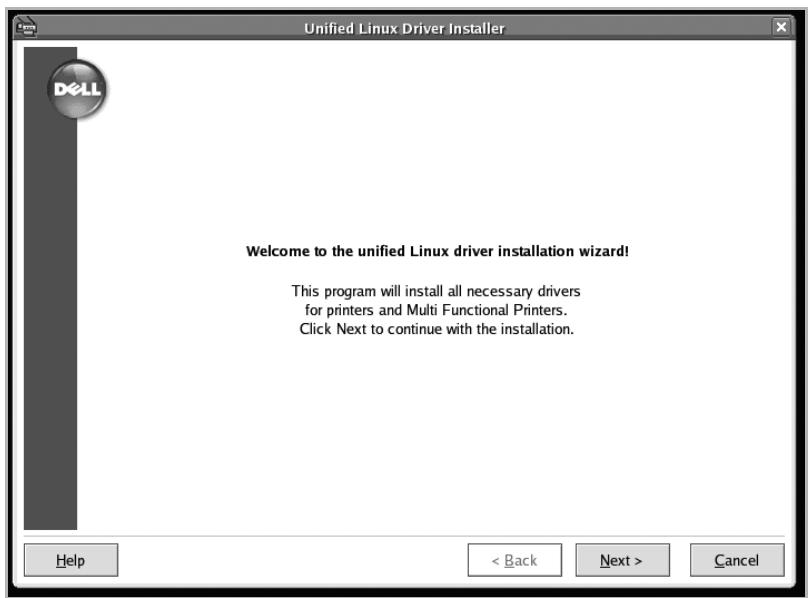
4 L'installation est lancée. Lorsque l'installation est sur le point de se terminer, l'Assistant d'imprimante Ajouter (Add) apparaît automatiquement. Cliquez sur Next.
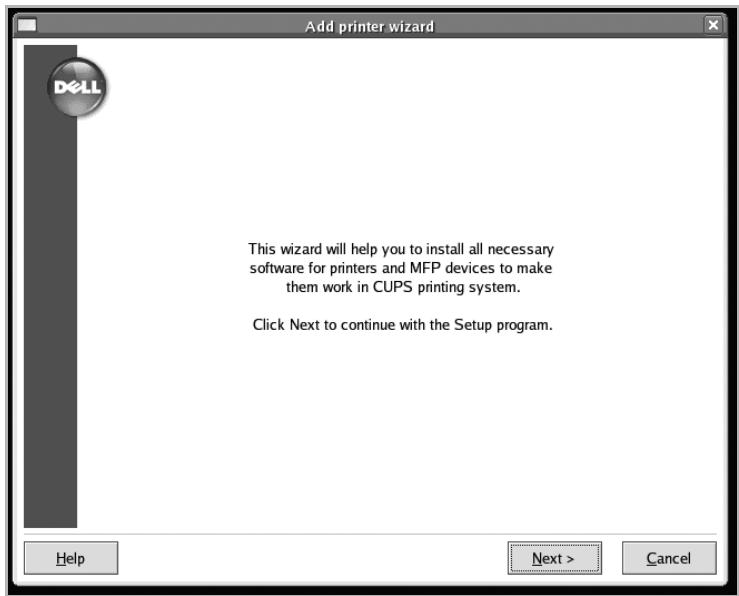
5 Si vous connectez votre imprimante à l'aide d'un câble USB, la fenêtre suivante apparait. Sélectionnez libre imprimante dans le menu déroulant, puis cliquez sur Next.
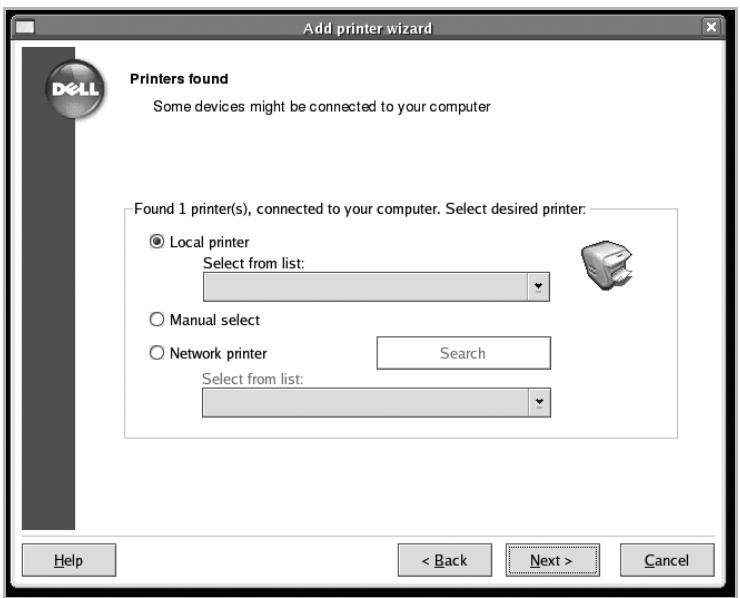
Si vous connectez votre imprimante à l'aide d'un câble réseau, la fenêtre suivante apparait.
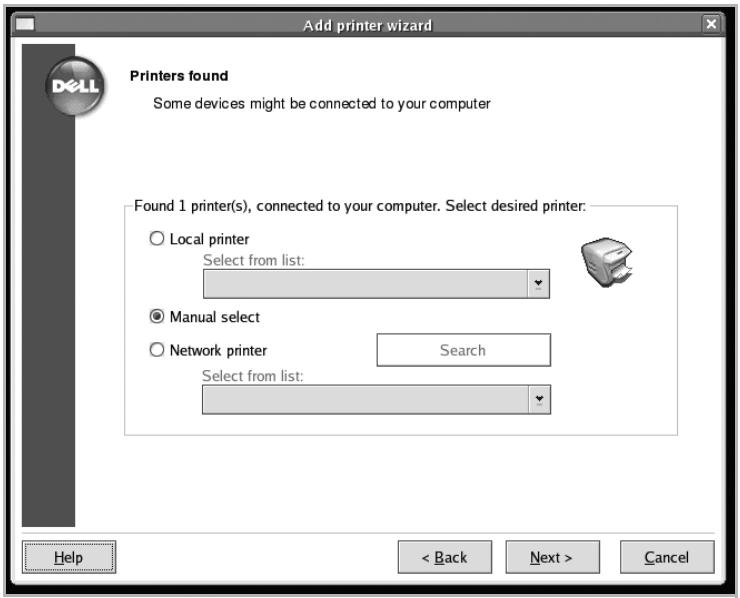
Dans Network printer, sélectionnez votre imprimante dans la liste déroulante. Cliquez sur Next.
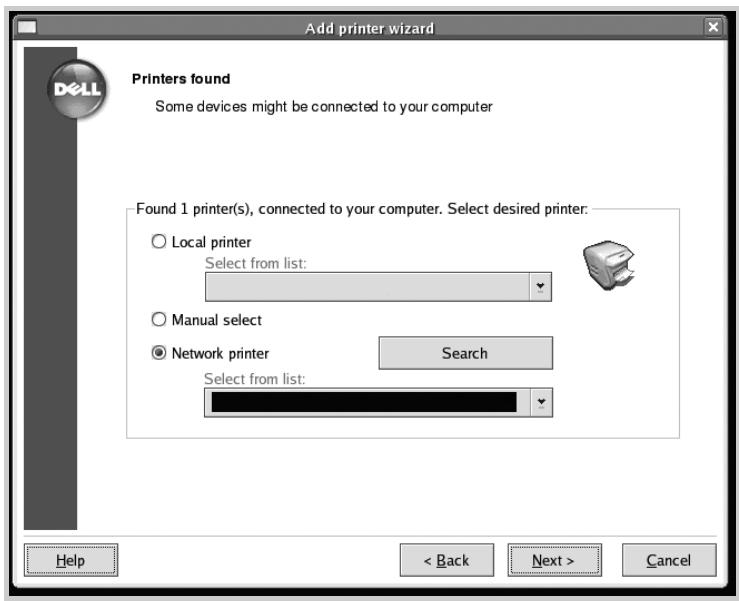
6 Si vous connectez votre imprimante via le câble USB, vous devez avoir choisi un port que vous utiliserez avec votre imprimante. Une fois le port choisi, cliquez sur Next.
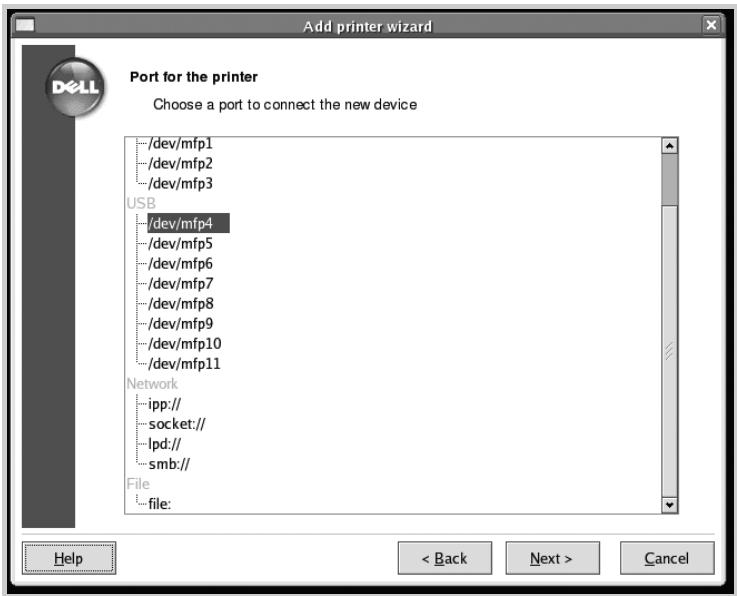
Si vous connectez votre imprimante à l'aide d'un câble réseau, passez à l'étape suivante.
7 Sélectionnez le pilote, puis cliquez sur Next.
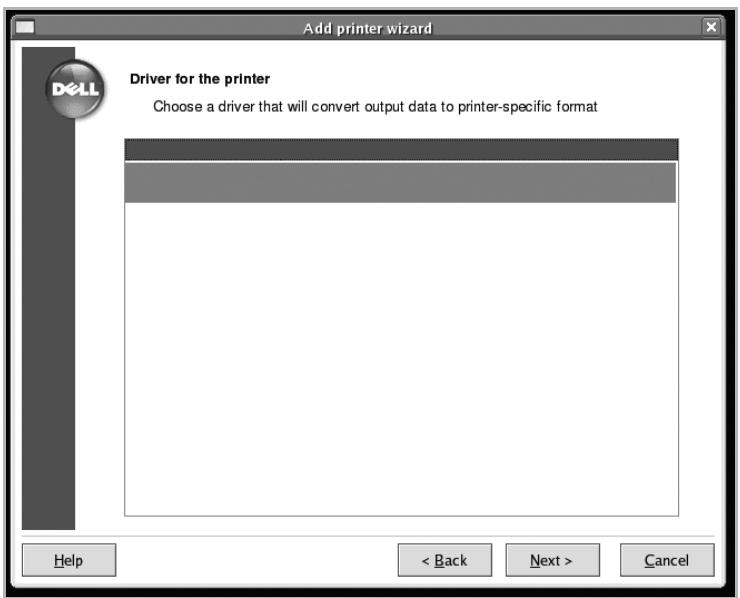
Entrez le nom, l'emplacement et la description de votre imprimante, puis cliquez sur Next.
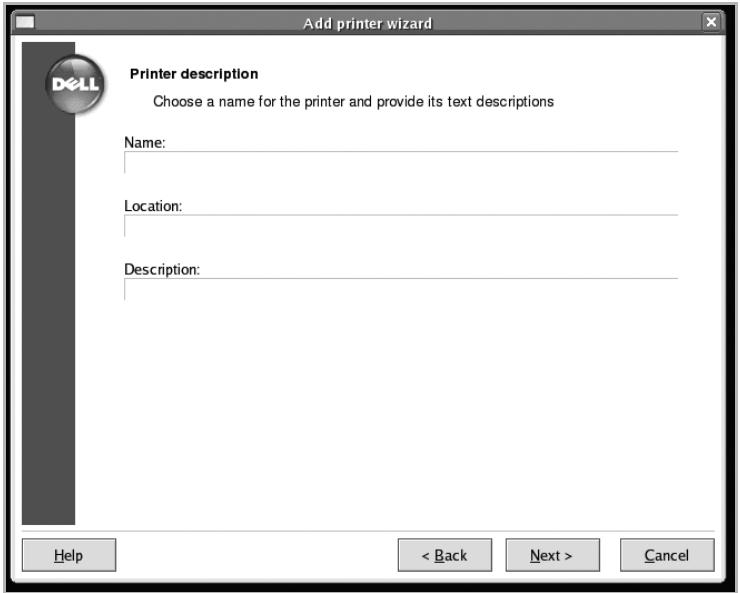
9 Cliquez sur Finish pour terminer l'installation.
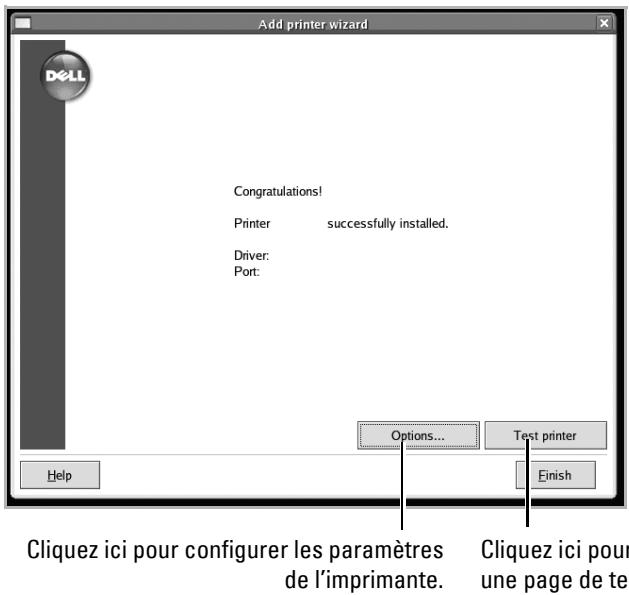
Lorsque la fenêtre suivante apparait, cliquez sur Finish.
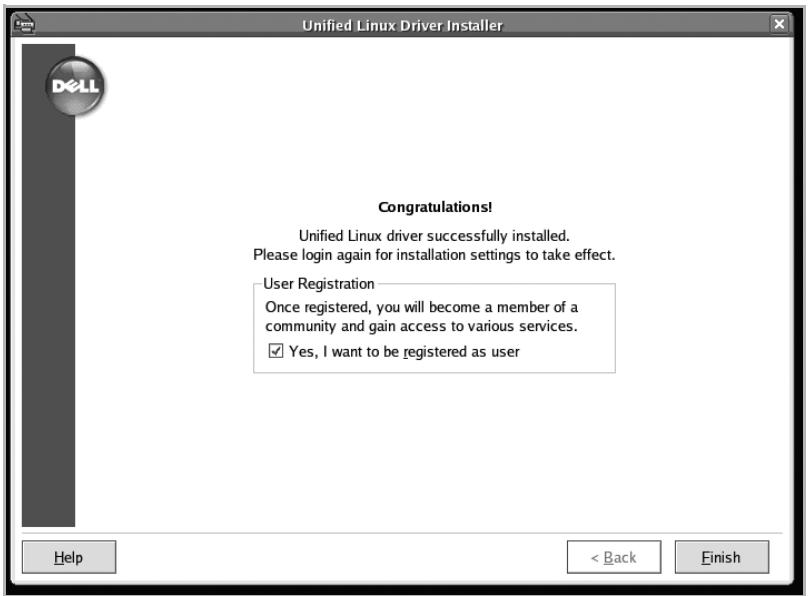
Pour une utilisation plus facile, le programme d'installation a ajouté l'icône de bureau Unified Driver Configurator et le groupe MFP Dell au menu système. Si vous rencontrez des difficultés, consultez l'aide accessible via le menu système ou via les applications Windows du package du pilote, telles que Unified Driver Configurator ou Image Editor.
Déinstallation du pilote MFP
Lorsque la fenêtre de connexion de l'administrateur apparaît, entrez root dans le champ de connexion et saisissez le mot de passe système. REMARQUE: Vous devez vous connecter en tant que super-utilisateur (root) pour installer le pilote d'impression. Si vous ne disposez pas du statut de super-utilisateur, contactez votre administrateur système. Insérez le CD Software and Documentation. Le CD Software and Documentation s'exécute automatiquement.
Si le CD Software and Documentation ne s'exécute pas automatiquement, cliquez sur l'icône située au bas du bureau. Lorsque l'écran Terminal apparait, entrez :
[root@localhost root]#mount -t iso9660 /dev/hdc /mnt/cdrom
[root@localhost root]#cd /mnt/cdrom/Linux
[root@localhost root]# . uninstall.sh
REMARQUE: Le programme d'installation s'exécute automatiquement si vous disposez d'un calculiciel d'exécution automatique installé et configuré.
3 Cliquez sur Uninstall. 4 Cliquez sur Next.
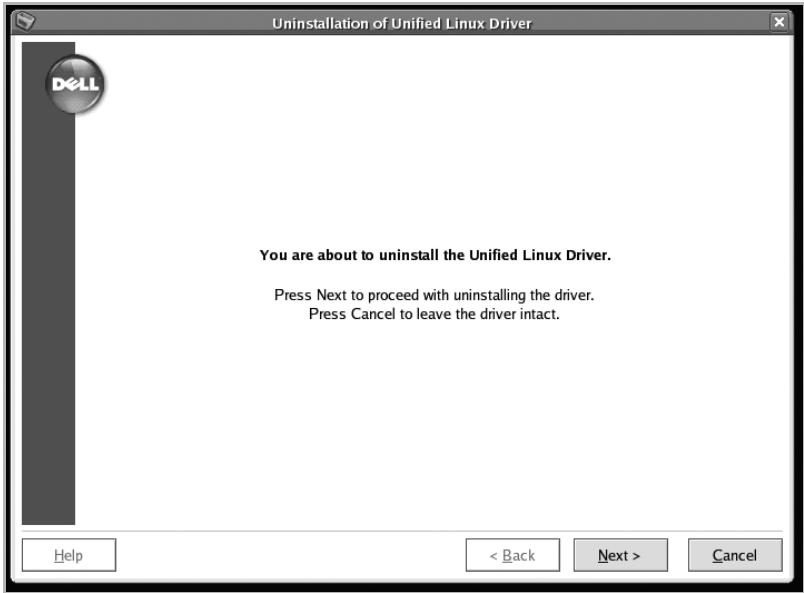
5 Cliquez sur Finish.
Utilisation du programme unified driver configurator
Unified Driver Configurator est un outil destiné principalement à la configuration des périphériques MFP. Comme un périphérique MFP intègre à la fois l'imprimante et le scanner, Unified Driver Configurator fournit des options regroupées de manière logique pour les fonctions d'impression et de numérisation. Il intègre également une option de port MFP spéciale qui permet de régler l'accès à un combiné imprimante/scanner MFP via un canal d'E/S unique.
Après avoir installé le pilote MFP, le programme d'installation crée automatiquement une icône Unified Driver Configurator sur votre bureau.
Ouverture du configurateur de pilote unifié
1 Double-cliquez sur l'icône Unified Driver Configurator sur le bureau.
Vous pouvez également cliquer sur l'icône Startup Menu et sélectionner Dell MFP, puis Unified Driver Configurator.
2 Cliquez sur les différents boutons du volet Modules pour ouvrir la fenêtre de configuration correspondante.
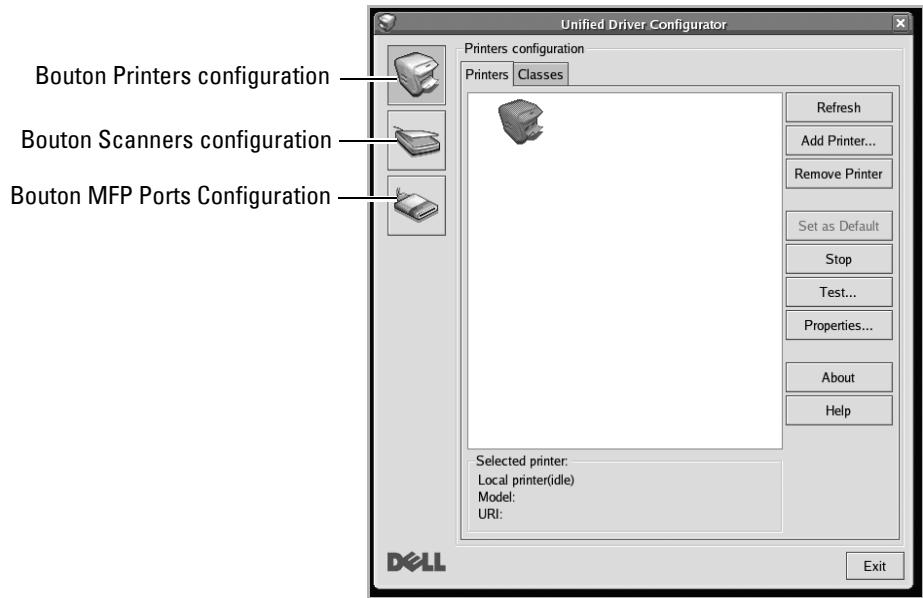
Pour utiliser l'aide, cliquez sur Help.
Une fois les configurations modifiées, cliquez sur Exit pour fermer Unified Driver Configurator.
Le volet Printers configuration comporte deux onglets : Printers et Classes.
Pour afficher la configuration de l'imprimante du système actuel, cliquez sur l'icône représentant l'imprimante, à gauche de la fenêtre Unified Driver Configurator.
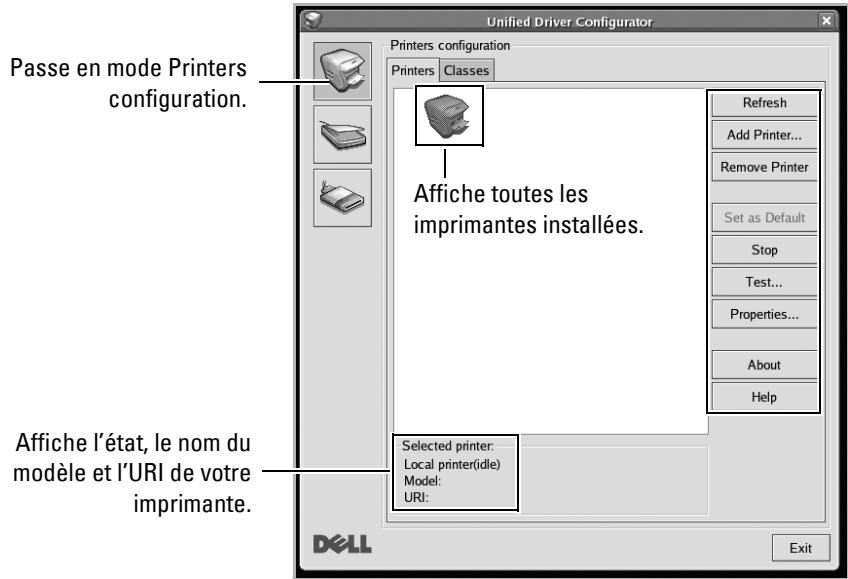
Vous pouvez utiliser les boutons de commande de l'imprimante suivants
- Refresh : actualise la liste des imprimantes disponibles.
- Add Printer: permet d'ajouter une nouvelle imprimante.
- Remove Printer : supprime l'imprimante sélectionnée.
- Set as Default : définit l'imprimante actuelle comme imprimante par défaut.
- Stop: arrêter l'imprimante.
- Test : permet d'imprimer une page de test afin de s'assurer du bon fonctionnement de l'appareil. Properties : permet d'afficher et de modifier les propriétés de l'imprimante. Pour plus d'informations, consultez la section « Configuration des propriétés de l'imprimante »
Onglet classes
L'onglet Classes affiche la liste des catégories d'imprimantes disponibles.
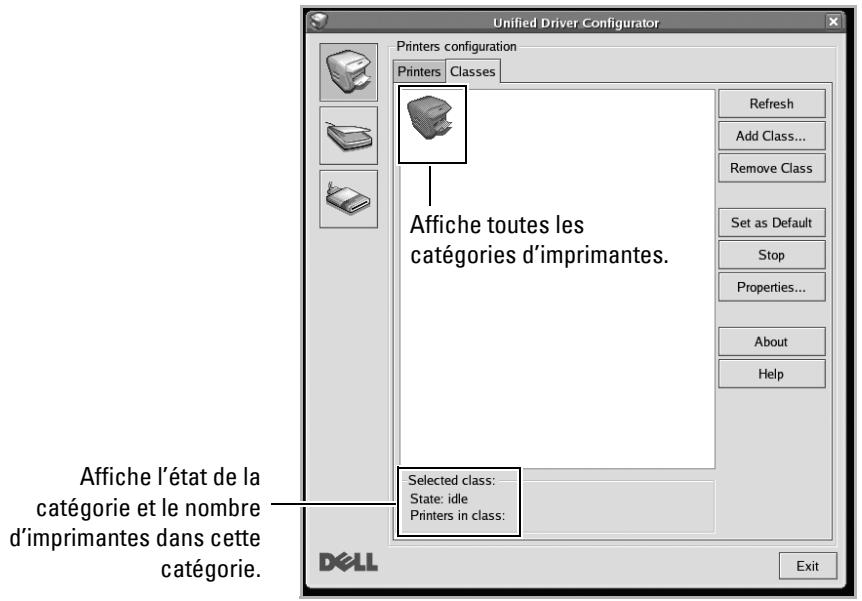
- Refresh : actualise la liste des catégories.
- Add Class... : permet d'ajouter une nouvelle catégorie d'imprimantes.
- Remove Class: supprime la catégorie d'imprimantes sélectionnée.
Cette fenêtre permet de surveiller l'activité des scanners, d'afficher la liste des périphériques Dell installés et d'en modifier les propriétés, ainsi que de numériser des images.
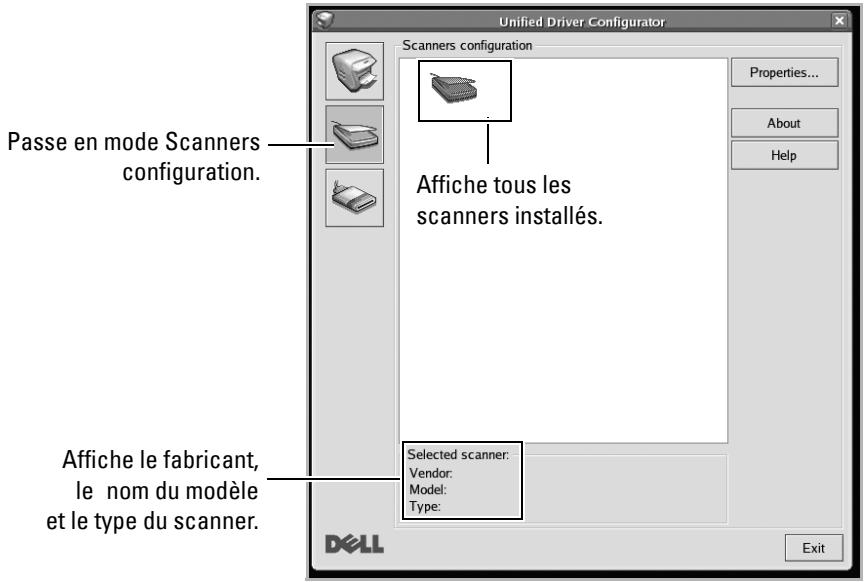
Propriétés... : permet de modifier les propriétés de numérisation et de numériser un document. Consultez la section « Numérisation d'un document »
Cette fenêtre permet d'afficher la liste des ports MFP disponibles, de vérifier l'état de chaque port et de libérer un port qui reste occupé lorsque le processus propriétaire a été interrompu pour une raison quelconque.
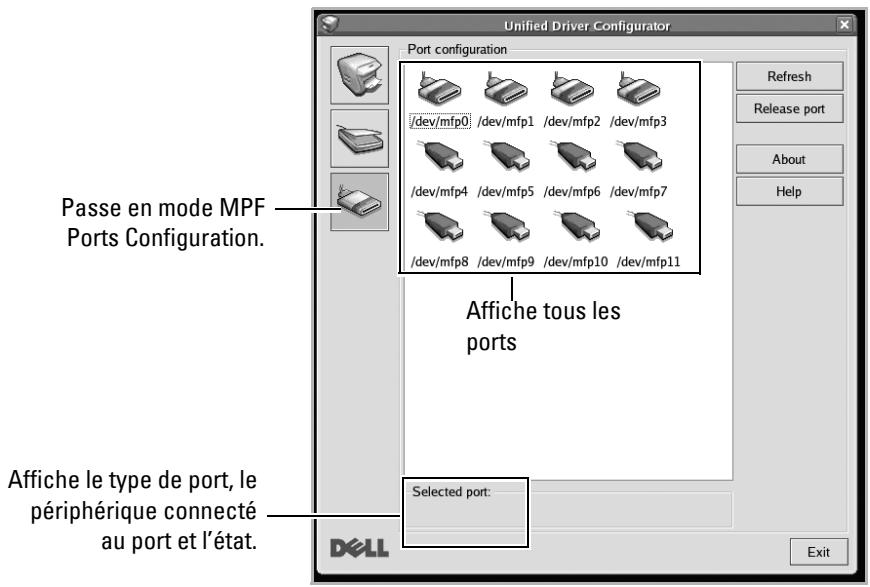
Refresh : actualise la liste des ports disponibles. - Release port : libère le port sélectionné.
Partage de ports entre imprimantes et scanners
Votre imprimante peut être connectée à un ordinateur hôte via le port d'interface parallèle ou le port USB. Le périphérique MFP contient plusieurs dispositifs (imprimante et scanner) ; par conséquent, vous devez organiser l'accès des diverses applications à ces dispositifs via le port d'E/S unique.
Le package de pilotes MFP Dell fournit un mécanisme de partage de port approprié utilisable par des pilotes d'impression et de numérisation Dell. Les pilotes s'adressent à leurs dispositifs via les ports MFP. Vous pouvez afficher l'état actuel d'un port MFP dans la fenêtre MFP Ports configuration. Le partage de ports permet d'éviter l'accès à un bloc fonctionnel du dispositif MFP alors qu'un autre bloc est en cours d'utilisation.
Il est vivement recommandé d'utiliser Unified Driver Configurator lors de l'installation d'une nouvelle imprimante MFP sur votre système. Si vous le faites, vous serez invité à désigner un port d'E/S pour le nouveau dispositif. Ce besoin permet de définir la configuration la plus adaptée, pour un fonctionnement optimal du dispositif MFP. Les ports d'E/S des scanners MFP sont sélectionnés automatiquement par les pilotes de numérisation et les paramètres déquats sont ainsi appliqués par défaut.
Configuration des propriétés de l'imprimante
La fenêtre de propriétés associée à l'option de configuration des imprimantes permet de modifier les propriétés de votre appareil dans son rôle d'imprimante.
1 Ouvrez Unified Driver Configurator.
Si nécessaire, passer en mode Printers configuration.
2 Sélectionnez votre imprimante dans la liste des imprimantes disponibles, puis cliquez sur Properties.
3 La fenêtre Printer Properties s'ouvre.
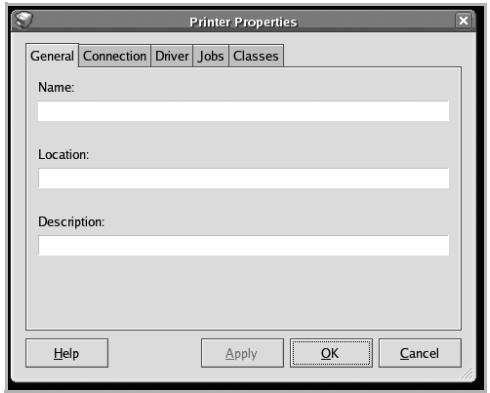
Les cinq onglets suivants apparaissent en haut de la fenêtre :
- Général : permet de modifier l'emplacement et le nom de l'imprimante. Le nom entré dans cet onglet s'affiche dans la liste des imprimantes de la fenêtre Printers configuration.
- Connection: permet d'afficher ou de sélectionner un autre port. Si vous changez le port de l'imprimante (passage d'un port USB à un port parallèle et reciprocement) en cours d'utilisation, vous devez reconfigurer le port d'imprimante dans cet onglet.
- Driver: permet d'afficher ou de sélectionner un autre pilote d'impression. Cliquez sur Options pour définir les options par défaut du périphérique.
- Jobs : affiche la liste des tâches d'impression. Cliquez sur Cancel Job pour annuler la tâche sélectionnée et cochez la case Show completed jobs pour afficher les tâches précédentes dans la liste des tâches.
- Classes : affiche la catégorie dans laquelle figure votre imprimante. Cliquez sur Add to Class pour ajouter l'imprimante à une catégorie précise ou sur Remove from Class pour supprimer l'imprimante de la catégorie sélectionnée.
Cliquez sur OK pour appliquer les modifications et fermer la fenêtre Printer Properties.
Impression à partir d'applications
Vous pouvez réaliser des impressions à partir de nombreuses applications Linux, à l'aide du système CUPS (Common UNIX Printing System). Vous pouvez ainsi partager des impressions sur votre appareil à partir de n'importe quelle application de ce type.
1 Dans l'application utilisée, sélectionnez Print dans le menu File. 2 Sélectionnez Print directement à l'aide de la fonction lpr. 3 Dans la fenêtre LPR GUI, sélectionnez le nom de modulo de votre appareil dans la liste des imprimantes, puis cliquez sur Properties.
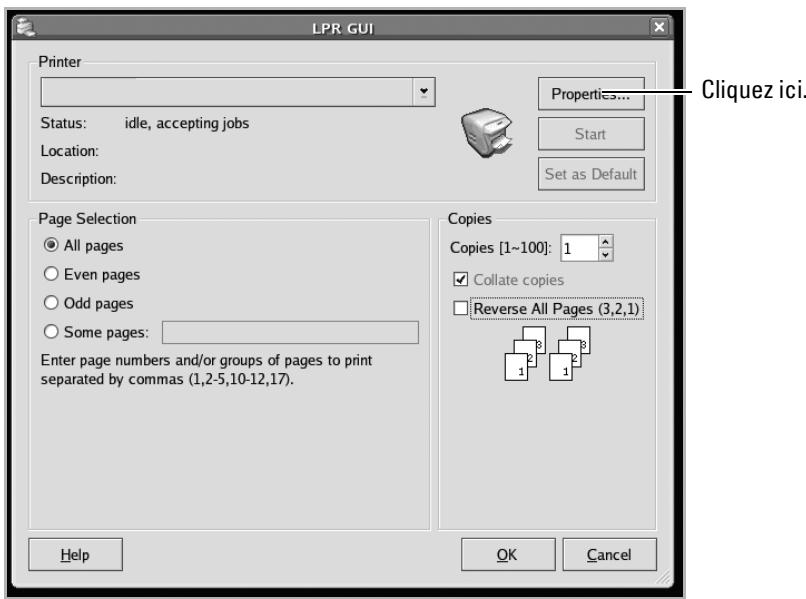
Modifiez les propriétés de l'imprimante et des tâches d'impression.
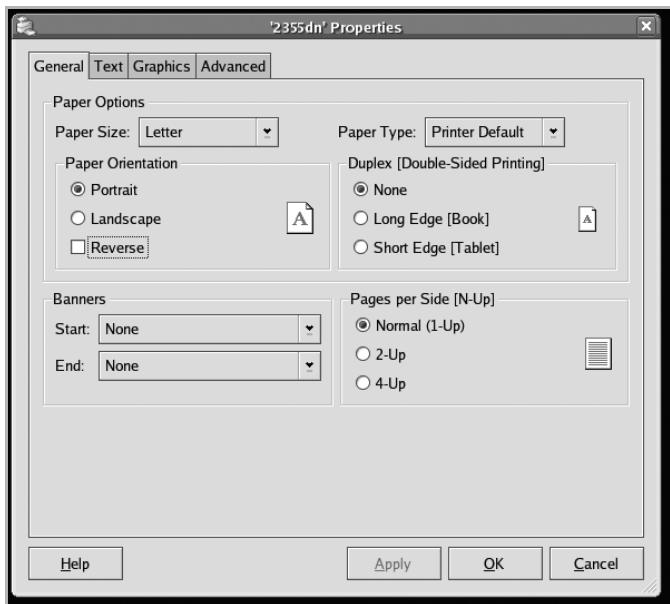
Les quatre onglets suivants apparaissent en haut de la fenêtre.
- Général : permet de modifier le format, le type du papier ainsi que l'orientation des documents, d'activer l'impression recto/verso, d'ajouter des bandeaux de début et de fin et de modifier le nombre de pages à imprimer par feuille.
- Text : permet de définir les marges de la page et les options du texte, telles que l'espacement et les colonnes.
- Graphics: permet de déterminer les options d'image appliquées lors de l'impression des images/fichiers, telles que les couleurs, ou la taille ou la position de l'image.
- Advanced: permet de définir la résolution d'impression, la source d'alimentation papier et la destination.
Cliquez sur OK pour appliquer les modifications et fermer la fenêtre Properties. Pour lancer l'impression, cliquez sur OK dans la fenêtre LPR GUI. La fenêtre d'impression s'ouvre : elle vous permet de surveiller l'état de la tâche d'impression.
Pour annuler la tâche actuelle, cliquez sur Cancel.
Impression de fichiers
Vous pouvez imprimer plusieurs types de fichiers sur un périphérique MFP Dell à l'aide de l'utilitaire CUPS standard, directement à partir de l'interface de ligne de commande. Pour ce faire, vous pouvez utiliser l'utilitaire CUPS lpr. Toutefois, le package du pilote remplace l'outil lpr classique par un programme LPR GUI beaucoup plus convivial.
Pour imprimer un fichier :
1 Entrez lpr sur une ligne de commande de shell Linux, puis appuyez sur Entrée. La fenêtre LPR GUI apparait.
Si vous entrez uniquement lpr et que vous appuyez sur Entrée, la fenêtre de sélection du fichier à imprimer s'ouvre d'abord. Sélectionnez les fichiers à imprimer, puis cliquez sur Open.
Dans la fenêtre LPR GUI, sélectionnez l'imprimante dans la liste, puis modifiez les propriétés de l'imprimante et des tâches d'impression.
Pour plus d'informations sur la fenêtre de propriétés, reportez-vous à la section « Impression d'un document ».
3 Cliquez sur OK pour démarrer l'impression.
Numérisation d'un document
Vous pouvez numériser un document à l'aide de la fenêtre Unified Driver Configurator.
1 Double-cliquez sur l'icône Unified Driver Configurator sur le bureau. 2 Cliquez sur le bouton pour passer en mode Scanners Configuration. 3 Sélectionnez le scanner dans la liste.
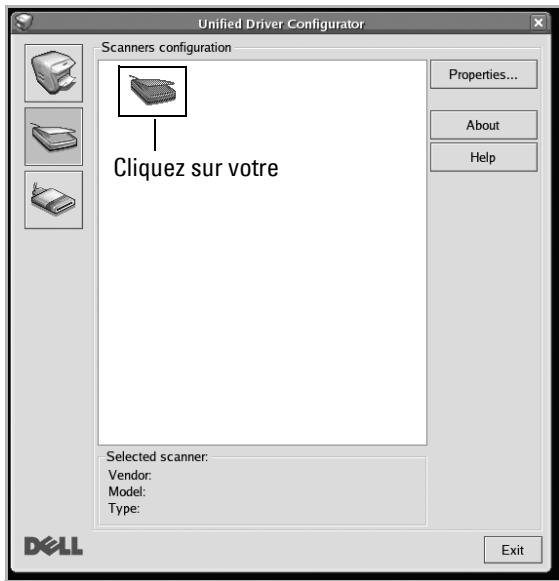
Lorsque vous ne disposez que d'un seul périphérique MFP, et que celui-ci est connecté à l'ordinateur et sous tension, le scanner apparait dans la liste et est sélectionné automatiquement.
Si plusieurs scanners sont connectés à l'ordinateur, vous pouvez sélectionner n'importe lequel à tout moment. Par exemple, pendant que l'opération d'acquisition est en cours sur le premier scanner, vous pouvez sélectionner un deuxième scanner, définir les options du périphérique et lancer l'acquisition d'image.

REMARQUE: Le nom du scanner qui apparaît dans Scanners configuration peut être différent du nom du périphérique.
4 Cliquez sur Properties. 5 Chargez le document à numériser face vers le haut dans le chargeur DADF ou face vers le bas sur la vitre d'exposition. 6 Cliquez sur Preview dans la fenêtre Scanner Properties. Le document est numérisé et l'aperçu de l'image apparait dans le volet Preview.
Faites glisser le pointeur afin de définir la zone de l'image à numériser.
7 Modifiez les options de numérisation dans les zones Image Quality et Scan Area. - Image Quality : permet de sélectionner la composition des couleurs et la résolution de numérisation de l'image. - Scan Area : permet de sélectionner le format de page. Le bouton Advanced permet de définir manuellement le format de page.
Pour utiliser un paramètre d'options de numérisation prédéfini, sélectionnez-le dans la liste déroulante Job Type. Pour plus d'informations sur les paramètres Job Type, reportez-vous à la section « Ajout de paramètres Job Type »
Pour restaurer le paramétrage par défaut des options de numérisation, cliquez sur Default.
Une fois les modifications terminées, cliquez sur Scan pour lancer la numérisation.
La barre d'état apparait dans l'angle inférieur gauche de la fenêtre et affiche l'état d'avancement de la numérisation. Pour annuler la numérisation, cliquez sur Cancel.
L'image mérisée apparait dans la nouvelle fenêtre Image Manager.
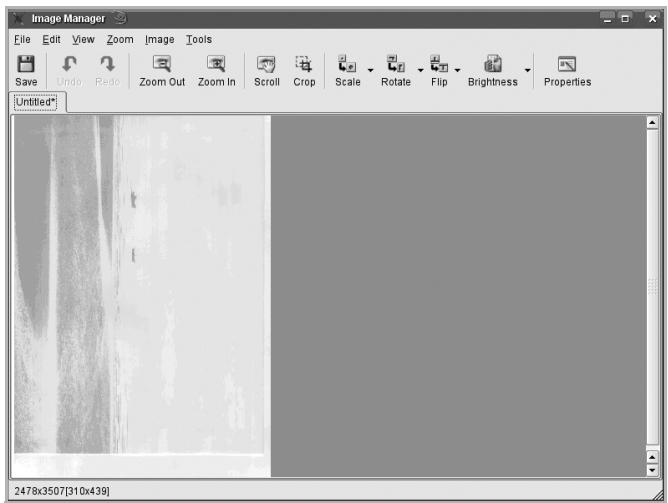
Pour modifier l'image numérique, utilisez la barre d'outils. Pour plus d'informations sur la modification d'images, consultez la section « Utilisation de l'outil de retouche d'images ».
10 Une fois l'opération terminée, cliquez sur Save dans la barre d'outils. 11 Sélectionnez le réseau de fichiers dans lequel enregistrer l'image et entrez le nom du fichier. 12 Cliquez sur Save.
Ajout de paramètres job type
Voulez enregistrer les paramètres des options de numérisation afin de les réutiliser lors d'une prochaine tâche de numérisation.
Pour enregistrer un nouveau paramètre Job Type :
1. Modifiez les options dans la fenêtre Scanner Properties. 2. Cliquez sur Save As. 3. Entrez le nom du paramètre. 4. Cliquez sur OK.
Le paramètre est ajouté à la liste déroulante Saved Settings.
Pour enregistrer un paramètre Job Type pour une tâche de numérisation ultérieure :
1 Dans la liste déroulante Job Type, sélectionnez le paramètre à utiliser. 2 Cliquez sur Save.
Lorsque vous ouvrez à nouveau la fenêtre Scanner Properties, le paramètre enregistré est sélectionné automatiquement pour la tâche de numérisation.
Pour supprimer un paramètre Job Type :
1 Dans la liste déroulante Job Type, sélectionnez le paramètre à supprimer. 2 Cliquez sur Delete.
Le paramètre est supprimé de la liste
Utilisation de l'outil de retouche d'images
La fenêtre Image Manager permet de modifier les images numérisées à l'aide de commandes de menu et d'outils.
Utilisez ces outils pour modifier l'image.
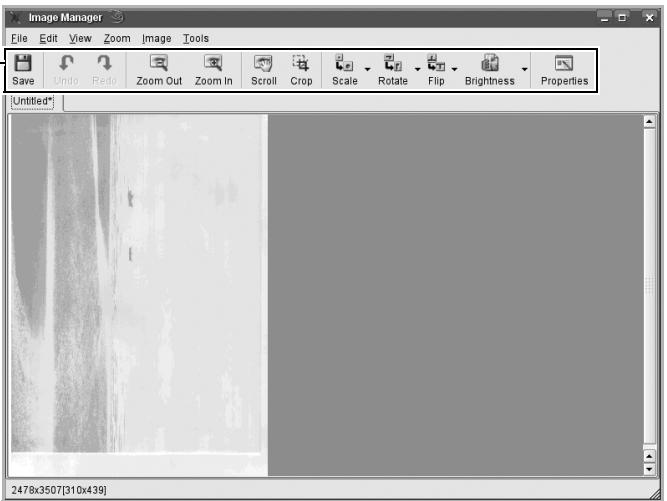
Pour modifier une image, vous pouvez utiliser les outils suivants :
| Outils | Fonction |
| Save | Enregistre l'image. |
| Undo | Annule la dernière action. |
| Redo | Restaure l'action annulée. |
| Zoom Out | Applique un zoom arrêté à l'image. |
| Zoom In | Applique un zoom avant à l'image. |
| Scroll | Permet de faire défilier l'image. |
| Crop | Rogne la zone d'image sélectionnée. |
| Scale | Permet demettre à l'échelle la taille de l'image. Vous pouvez entra rla taille manuellement oudéfinir un taux de mise à l'échelle proportionnelle, verticalou horizontalte. |
| Rotate | Permet de faire pivoter l'image. Vous pouvez sélectionner l'angle de rotation dans la liste déroulante. |
| Flip | Permet de returner l'image verticalement ou horizontalamente. |
| Brightness | Permet de régler la luminosité ou le contraste de l'image, ou d'inverser l'image. |
| Properties | Affiche les propriétés de l'image. |
Pour plus d'informations sur le programme Image Manager, reportez-vous à la rubrique d'aide.
Maintenance
Effacement de la mémoire NVRAM de l'imprimante
Sauvegarde des données
Nettoyage de l'imprimante
Entretien de la cartouche de toner
Pièces de rechange
Commande de consommables

Mise en GARDE: avant d'effacer la mémoire, assurez-vous que toutes les tâches de télécopie ont été effectuées, sous peine de perdre ces tâches.
Vous pouvez effacer de façon sélective des informations stockées dans la mémoire de votre imprimante.
1 Cliquez sur Configurat Configuration de la machine à partir de l'écran d'accueil. 2 Appuyez sur la touche Suite () 3 Utilisez les touches de direction haut/bas pour sélectionner Restaurer les options. 4 Utilisez les flèches haut/bas jusqu'à ce que l'option à effacer apparaisse.
- Configuration de l'imprimante : Efface toutes les données stockées dans la mémoire et rétablit tous les paramètres par défaut.
- Configuration du papier: Restaure toutes les options de configuration papier sur leurs valeurs par défaut d'origine.
- Comportement du bac : Restaure toutes les options de comportement de bac sur leurs valeurs par défaut d'origine.
- Copie par défaut : Restaure toutes les options de copie sur leurs valeurs par défaut d'origine.
- Fax par défaut : Restaure toutes les options de configuration de fax sur leurs valeurs par défaut d'origine.
- Numérisation par défaut : Restaure toutes les options de numérisation sur leurs valeurs par défaut d'origine. Journal des envois : Efface toutes les données concernant vos envois de télécopies.
- Journal de réception : Efface toutes les données concernant vos réceptions de télécopies.
5 Cliquez sur ✓ lorsque la fenêtre de confirmation apparait.
La mémoire sélectionnée est effacée.
6 Cliquez sur l'icône d'accueil ( ) pour revenir au mode veille.
Sauvegarde des données
La date qui figure dans la mémoire de l'imprimante peut être effacée accidentellement par une panne de courant ou une défaillance du stockage. La sauvegarde vous permet de protéger vos entrées du carnet d'adresses/répertoire et les paramètres du système en stockant ces informations sur une clé de mémoire USB.

REMARQUE: S'il s'agit du répertoire téléphonique, vous pouvez l'enregistrer au format csv. De cette manière, vous pourrez modifier ou valider la liste téléphonique sur votre ordinateur.
Sauvegarde des données
1 Insérez la clé de mémoire USB dans le port de mémoire USB de votre imprimante. 2 Cliquez sur Configurat Configuration de la machine à partir de l'écran d'accueil. 3 Appuyez sur la touche Suite (>) 4 Utilisez les touches de direction haut/bas pour sélectionner Configuration initiale. 5 Utilisez les touches de direction haut/bas pour sélectionner le paramètre d'exportation, puis appuyez sur Exporter param. 6 Cliquez sur l'option à sauvegarder. 7 Cliquez sur ✓ lorsque la fenêtre de confirmation apparait. Les données sont sauvegardées sur la clé de mémoire USB. 8 Cliquez sur l'icône d'accueil ( ) pour revenir au mode veille.
Restauration des données
1 Insérez la clé de mémoire USB dans le port de mémoire USB de votre imprimante. 2 Cliquez sur Configurat Configuration de la machine à partir de l'écran d'accueil. 3 Appuyez sur la touche Suite (>) 4 Utilisez les touches de direction haut/bas pour sélectionner Configuration initiale. 5 Utilisez les touches de direction haut/bas pour sélectionner le paramètre d'importation, puis appuyez sur Importer param. 6 Cliquez sur l'option à sauvegarder. 7 Cliquez sur ✓ lorsque la fenêtre de confirmation apparait. Les données sont sauvegardées sur la clé de mémoire USB. 8 Cliquez sur l'icône d'accueil ( ) pour revenir au mode veille.
Nettoyage de l'imprimante
Pour conserver une bonne qualité d'impression, suivez les procédures de nettoyage décrites ci-après chaque fois que vous remplacez la cartouche de toner ou qu'un problème lié à la qualité d'impression se produit.

REMARQUE: Ne touchez pas le rouleau de transfert situé sous la cartouche de toner lors du nettoyage de l'intérieur de l'imprimante. Vous risqueriez de laisser des empreintes qui peuvent entraîner des problèmes de qualité d'impression.

MISE EN GARDE : Les solvants de nettoyage contenant de l'alcool ou d'autres substances fortes risquent de décolorer ou de lézarder le boîtier de l'imprimante.
Nettoyage de la partie externe
Nettoyez le boîtier de l'imprimante avec un chiffon doux, humide et non pelucheux. Évitez de laisser goutter de l'eau sur ou à l'intérieur de l'imprimante.
Nettoyage de la partie interne
Du papier, du toner et des particules de poussière risquent de s'accumuler à l'intérieur de l'imprimante et d'affecter la qualité d'impression en créant des problèmes comme des bavures ou des taches de toner. Nettoyez la partie interne de l'imprimante pour éviter ce genre de problèmes.
1 Mettez l'imprimante hors tension et débranchez le câble d'alimentation électrique. Laissez suffisamment de temps à l'imprimante pour qu'elle refroidisse. 2 Ouvrez le capot avant et retirez la cartouche de toner. Posez-la sur une surface plane et propre.
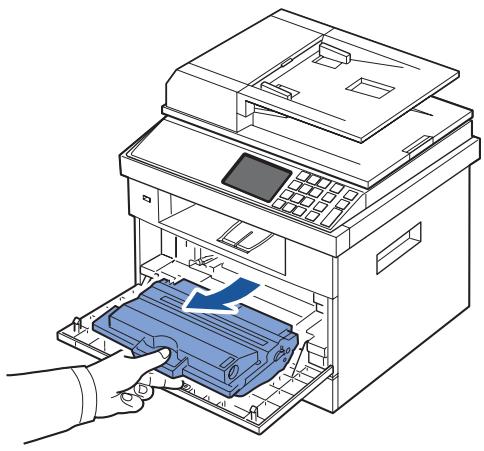
MISE EN GARDE: Pour éviter tout dommage, n'exposez pas la cartouche de toner à la lumière plus de 2 ou 3 minutes. MISE EN GARDE: Ne touchez pas la partie inférieure verte de la cartouche de toner. Utilisez la poignée de la cartouche pour éviter de toucher la zone en question.
À l'aide d'un chiffon sec et non pelucheux, retirez la poussière et les particules de toner accumulées à l'intérieur et tout autour du logement de la cartouche.
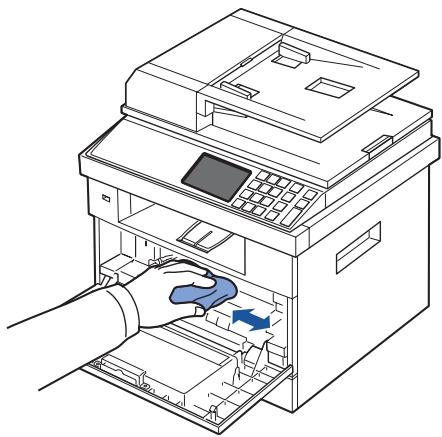
MISE EN GARDE: Évitez de toucher le rouleau de transfert à l'intérieur de l'imprimante. Vous risqueriez de laisser des empreintes qui peuvent entraîner des problèmes de qualité d'impression.
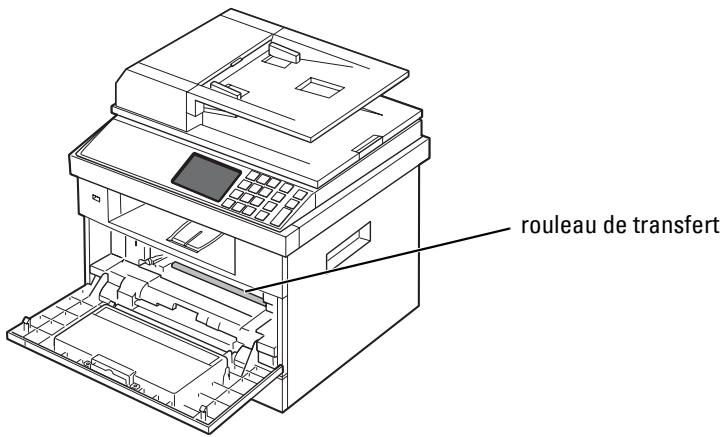
4 Repérez la vitre du module laser de l'imprimante (LSU) dans la partie supérieure du compartiment de la cartouche, puis essuyez-la délicatement avec un morceau de coton.
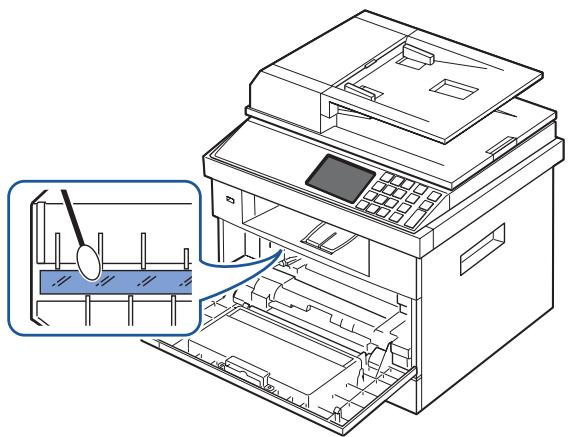
5 Remettez la cartouche de toner en place et fermez le capot de l'imprimante. 6 Branchez le cordon d'alimentation et mettez l'imprimante sous tension.
Nettoyage du scanner
Pour des copies, des numérisations et des envois de télécopies d'une qualité optimale, il est essentiel de veiller à la propreté de la vitre du scanner et du chargeur DADF. Dell recommende de nettoyer le scanner chaque matin et durant la journée, si nécessaire.

REMARQUE: Si des lignes apparaissent sur des documents copiés ou télécopés, vérifie si la vitre du scanner et du chargeur DADF présente des particules.
1 Humidifiez légèrement un chiffon doux non pelucheux ou une serviette en papier avec de l'eau. 2 Ouvrez le capot. 3 Essuyez la vitre d'exposition et du chargeur DADF jusqu'à ce qu'elle soit propre et sèche.
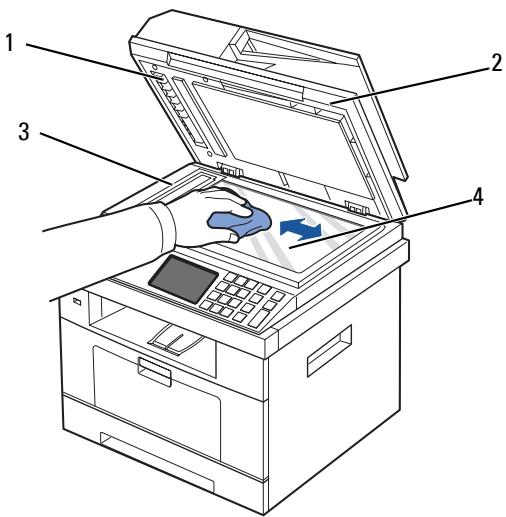
| 1 | fond blanc |
| 2 | couvercle |
| 3 | vitre du chargeur DADF |
| 4 | vitre d'exposition |

REMARQUE: Les documents glissent sur la vitre du chargeur DADF. Cette vitre nécessite donc une attention particulière pour retarder les résidus qui s'y accumulent.
4. Essuyez la face inférieure du couvercle de document blanc et le fond blanc jusqu'à ce qu'ils soient propres et secs. 5. Fermez le couvercle.
Stockage de la cartouche de toner
Conservez la cartouche de toner dans l'emballage d'origine jusqu'à l'installation.
Évitez de stocker la cartouche de toner :
À des températures supérieures à 40°C (104°F) - Dans un environnement soumis à des variations importantes en termes d'humidité ou de température - Directement à la lumière du soleil - Dans des endroits poussiéreux - Dans une voiture sur une trop longue période - Dans un environnement responsable des gaz corrosifs - Dans un environnement iodé
Redistribution du toner
Lorsque la cartouche de toner est presque épuisée, des stries blanches ou des zones d'impression plus claires font leur apparition. Le message relatif au toner indiquant que le niveau est faible peut s'afficher. Secouez la cartouche de toner 5 à 6 fois latéralement pour répartir le toner uniformément à l'intérieur de celle-ci et améliorer temporairement la qualité d'impression.
Cette méthode n'est pas destinée à résoudre le problème à long terme, mais à répondre à vos besoins d'impression jusqu'à ce que vous obtienniez une nouvelle cartouche.
1 Ouvrez le capot avant.
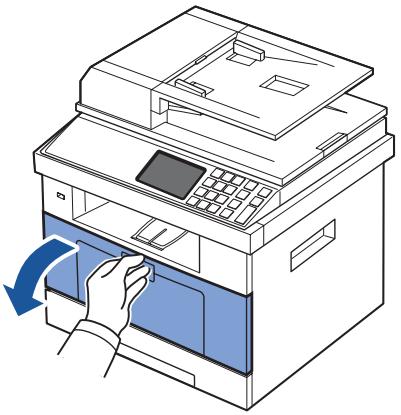
2 Retirez la cartouche de toner.
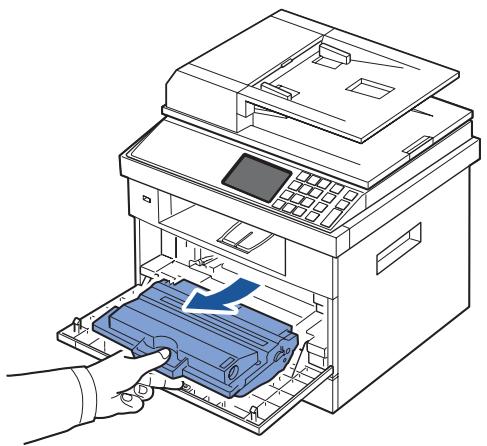
3 Secouez la cartouche de toner 5 à 6 fois latéralement pour répartir le toner uniformément à l'intérieur de celle-ci.
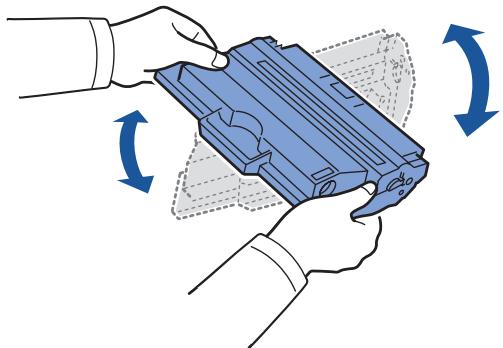
REMARQUE: Si vous tachez vos vêtements avec du toner, utilisez un chiffon sec pour le retirer et lavez vos vêtements à l'eau froide. L'eau chaude fixe le toner sur le tissu.
MISE EN GARDE: Ne touchez pas la partie inférieure verte de la cartouche de toner. Utilisez la poignée de la cartouche pour éviter de toucher la zone en question.
4 En maintenant la cartouche de toner par la poignée, insérez-la lentement dans l'ouverture de l'imprimante.
Les taquets situés sur les côtés de la cartouche et les rainures correspondantes sur l'imprimante facilitent l'insertion de la cartouche. Un déclic indique qu'elle est bien en place.
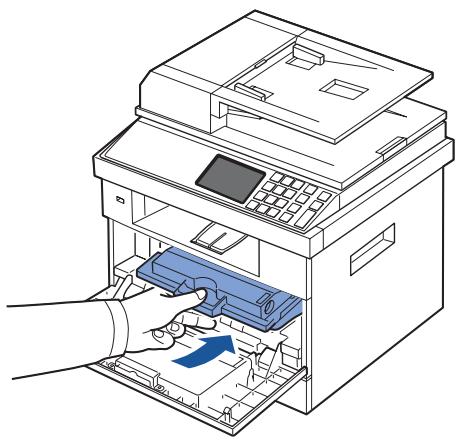
6 Fermez le capot avant. Assurez-vous qu’il est bien fermé.
Remplacement de la cartouche de toner
En cas d'épuisement définitif du toner, les travaux d'impression ou de copie neroduiront que des pages blanches. Le message relatif au toner indiquant que le niveau est faible peut s'afficher.
Dans ce cas, les télécopies entrantes ne sont que conservées en mémoire et non imprimées. Vous devez remplacer la cartouche de toner.
Commandez une cartouche de toner supplémentaire afin de pouvoir en disposer une fois la cartouche actuelle épuisée. Reportez-vous à la section « Commande de consommables » pour commander des cartouches de toner.

MISE EN GARDE : Pour obtenir plusieurs résultats, utilisez des cartouches de toner Dell. Nous ne garantissons pas la qualité d'impression ni la fiabilité des imprimantes si vous n'utilisez pas des consommables Dell.
Pour remplacer la cartouche de toner :
1 Ouvrez le capot avant.
2 Retirez la cartouche de toner.
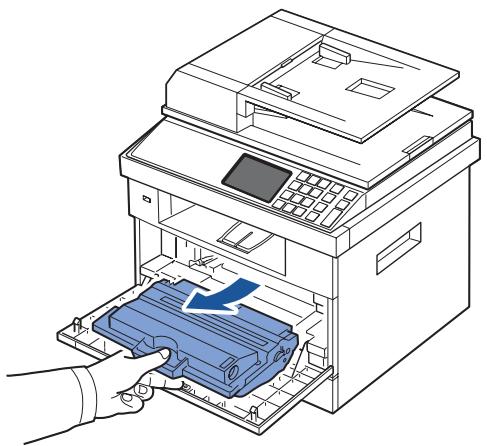
3 Retirez la cartouche de toner neue de son emballage. 4 Retirez les bandes adhésives et secouez fermement la cartouche de chaque côté afin de répartir uniformément le toner.
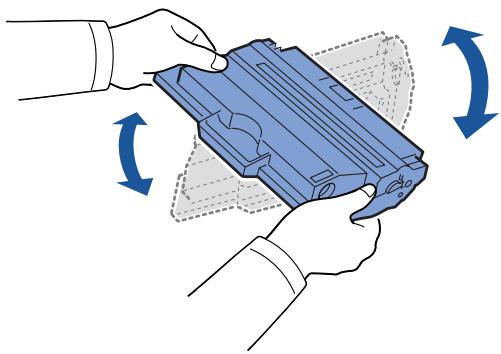
Conservez la boîte et l'emballage.

REMARQUE: Si vous tachez vos vêtements avec du toner, utilisez un chiffon sec pour le retirer et lavez vos vêtements à l'eau froide. L'eau chaude fixe le toner sur le tissu.

MISE EN GARDE: Ne touchez pas la partie inférieure verte de la cartouche de toner. Utilisez la poignée de la cartouche pour éviter de toucher la zone en question.
5 En maintenant la cartouche de toner par la poignée, insérez lentement la cartouche dans l'ouverture de l'imprimante. 6 Les taquets situés sur les côtés de la cartouche et les rainures correspondantes sur l'imprimante facilitent l'insertion de la cartouche. Un déclic indique qu'elle est bien en place.
7 Fermez le capot avant. Assurez-vous qu’il est bien fermé.
Nettoyage du tambour
Si vous constatez la présence de stries ou de petites taches sur vos impressions, le tambour OPC (Organic Photo Conductor) de la cartouche de toner a peut-être besoin d'être nettoyé.
1 Avant de lancer la procédure de nettoyage, vérifie que l'imprimante contient bien du papier. 2 Appuyez sur Configuration à partir de l'écran d'accueil. 3 Appuyez sur Maintenance → Suite (▶). 4 Appuyez sur Nett. tambour.
L'imprimante imprime une page de nettoyage. Les particules de toner situées à la surface du tambour sont déposées sur le papier.
5 Si le problème persiste, répétez les étapes 3 à 4 jusqu'à ce que le papier cesse de récupérer des particules de toner.
Pièces de rechange
Pour maintenir les performances de votre imprimante à leur maximum et éviter des problèmes de qualité d'impression et d'alimentation en papier résultant de l'usure de pièces, les rouleaux et l'unité de chauffe doivent être remplacés de manière régulière.
Les éléments suivants doivent être remplacés après l'impression du nombre de pages indiqué.
| Éléments | Nombre de feuilles imprimées (en moyenne) |
| Patin du chargeur DADF | Environ 20 000 pages |
| Rouleau transf | Environ 70 000 pages |
| Nouveau four | Environ 80 000 pages |
| Patin du bac | Environ 100 000 pages |
| Rouleau d'entrainment | Environ 150 000 pages |
Pour vous procurer des pièces de rechange, contactez votre revendeur Dell ou le point de vente où vous avez fait l'acquisition de votre imprimante. Nous recommandons vivement de confier l'installation de ces éléments à un professionnel de service formé.
Commande de consommables
Pour commander des consommables, utilisez le Système de gestion des cartouches Dell ou l'utilitaire Outil Web de configuration d'imprimante Dell.
Si votre imprimante est connectée à un réseau, entrez son adresse IP dans votre navigateur Web et cliquez sur le lien de commande de toner.
1 Double-cliquez sur l'icône Renouvellement de commande de cartouche de toner Dell 2355dn Laser MFP sur le bureau.
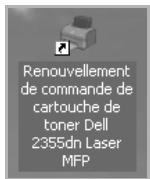
2 Dans le menu Dém., sélectionnez Programmes → Dell Printers → Dell 2355dn Laser MFP → Renouvellement de commande de cartouche de toner Dell 2355dn Laser MFP.
La fenêtre Commander des cartouches de toner s'affiche.
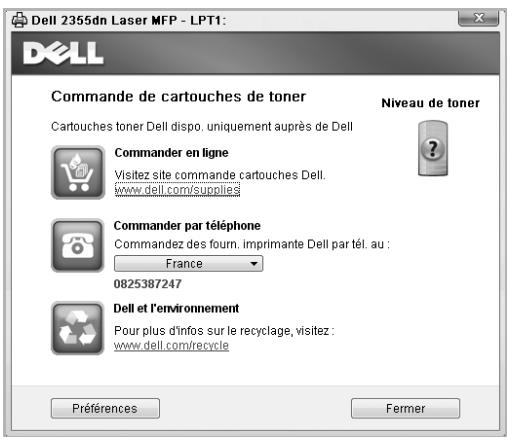
Accédez au site premier.dell.com ou www.premier.dell.com pour commander des consommables en ligne.
Si vous commandez par téléphone, appelez le numéro qui apparait sous le titre Commander par téléphone.
Si votre imprimante est connectée à un réseau, entrez l'adresse IP de l'imprimante dans votre navigateur Web pour lancer l'utilitaire Outil Web de configuration d'imprimante Dell, puis cliquez sur le lien de commande de consommables.

REMARQUE: Reportez-vous au tableau suivant pour les commandes de cartouches de toner.
| Cartouche de toner | Numéro de pièce |
| Cartouche de toner Dell de capacité standard (3 000 pagesa) | CR963 |
| Cartouche de toner Dell de capacité standard (10 000 pagesa) | YTVTC |
A Aplat standard conforme à la méthodologie de test ISO/IEC 19752.
Dépannage
Suppression de bourrages papier au niveau du chargeur DADF
Suppression de bourrages papier au niveau du bac d'alimentation
Élimination des messages d'erreur affichés sur l'écran Dépannage
Suppression de bourages papier au niveau du chargeur DADF
Quand un document se bloque alors qu'il passe par le chargeur DADF, un message d'avertissement apparait à l'écran.

REMARQUE : Afin d'éviter les bourrages papier, utilisez la vitre d'exposition pour les documents épais, fins ou mixtes.
1 Retirez les documents restants du chargeur DADF.
Si le document est coincé au niveau des bacs d'alimentation :
a Ouvrez le capot du chargeur DADF.
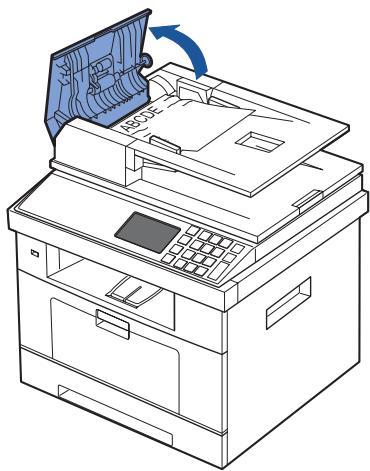
b Retirez le document en le tirant délicatement.
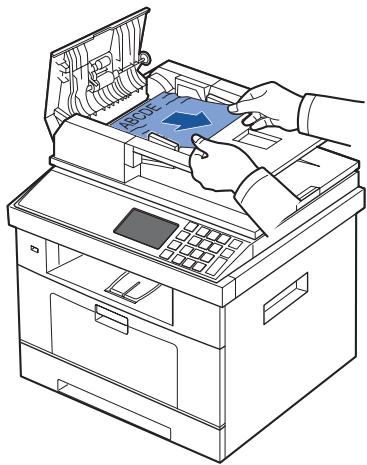
Fermez le capot du chargeur DADF. Réintroduisez le document dans le chargeur DADF.
Si le document est coincé au niveau de la sortie papier :
a Ouvrez le capot du chargeur DADF.
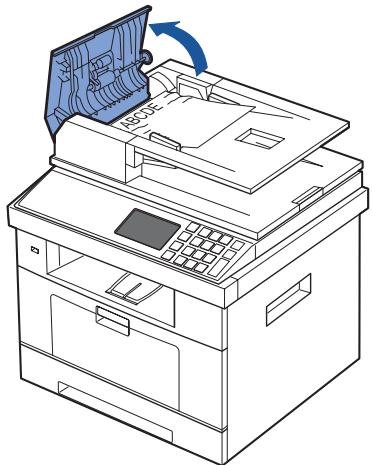
Levez le bac d'alimentation, puis retirez délicatement le document du chargeur DADF.
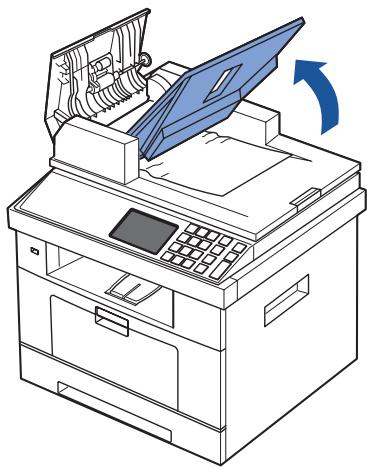
c Retirez le document en le tirant délicatement.
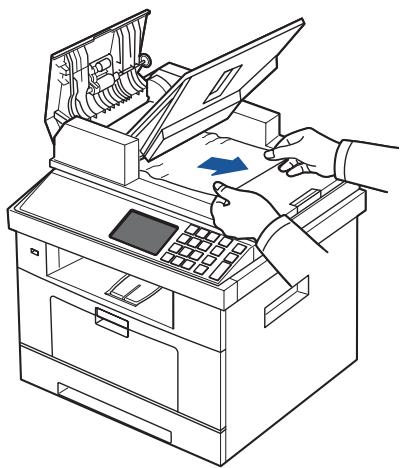
Fermez le capot du chargeur DADF et le bac d'alimentation. Replacez ensuite le document dans le chargeur DADF.
Si le document est coincé au niveau de la zone recto verso :
a Ouvrez le capot du chargeur DADF.
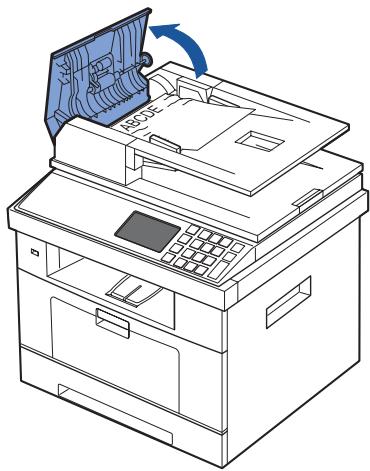
b Ouvrez le capot intérieur du chargeur DADF.
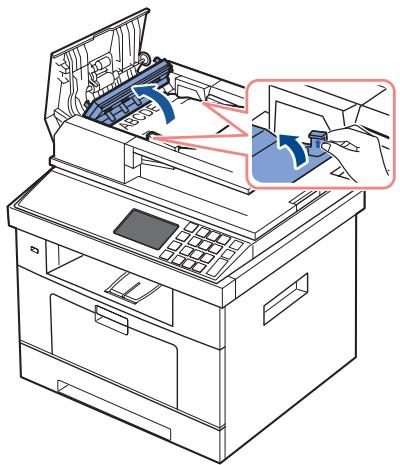
c Retirez le document en le tirant délicatement.
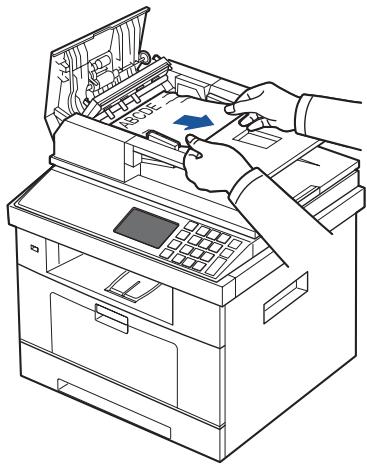
d Fermez le capot intérieur, puis le capot du chargeur DADF. Replacez ensuite le document dans le chargeur DADF.
2 Si vous ne VOYEZ pas le papier ou si le papier ne roule pas lorsque vous tirez dessus, ouvrez le capot.
3 Retirez le document de la zone d'alimentation en tirant délicatement dessus vers la droite.
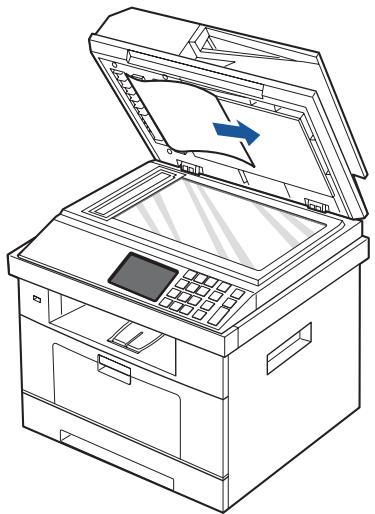
4 Fermez le couvercle. Replacez ensuite le document dans le chargeur DADF.
Suppression de bourrages papier au niveau du bac d'alimentation
Lorsqu'un bourrage papier se produit, "Bourrage papier" s'affiche à l'écran. Reportez-vous au tableau ci-dessous pour localiser et supprimer le bourrage.
| Message du panneau de commande | Localisation du bourrage | Page à consulter |
| Bourrage papier dans le bac 1Bourrage papier au niveau du bac 2 optionnelBourrage papier dans MPF | Bourrage au niveau du bac d'alimentation (bac 1)Bourrage au niveau du bac d'alimentation (bac facultatif 2)Bourrage au niveau du MPF | « Bourrage au niveau du bac d'alimentation (bac 1) ».« Bourage au niveau du bac d'alimentation (bac 2 facultatif) ».« Bourage au niveau du MPF » |
| Bourrage papier dans la machine | Bourrage au niveau de l'unité de fusion | « Bourage au niveau de l'unité de fusion ». |
| Bourage dans la sortie papier | Bourage entre l'unité de fusion et la zone de sortie | « Bourage au niveau de la sortie papier ». |
| Bourage papier dans l'unité rec ver | Bourage entre le module recto versso et l'unité de fusion | « Bourage recto versso 0 » |
| Bourage dans trajectorie recto versso | Bourage au niveau du module recto versso | « Bourage recto versso 1 ». |
Pour éviter que le papier ne se déchire, tirez-dessus avec précaution et lentement.
Suivez la procédure décrite ci-après pour supprimer le bourrage.
Bourrage au niveau du bac d'alimentation (bac 1)
Ouvrez, puis refermez le capot avant. Le papier bloqué sort automatiquement de l'imprimante.
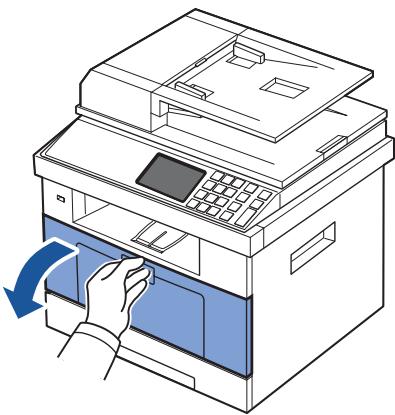
Si le papier ne sort pas, passez à l'étape suivante.
2 Ouvrez le bac d'alimentation.
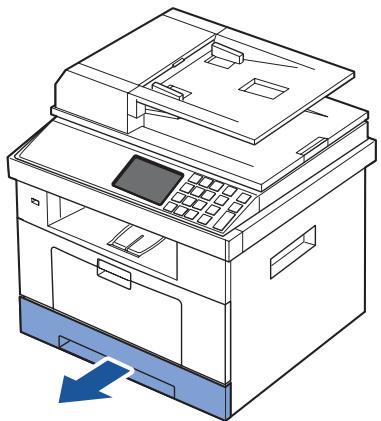
3 Retirez le papier coincé en tirant dessus avec précaution.
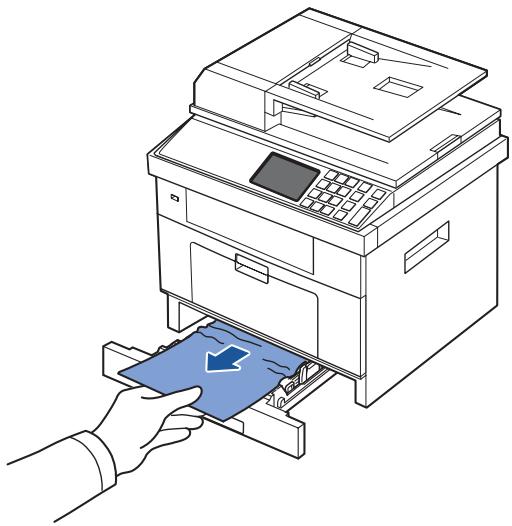
Si vous ne VOYZ pas le papier ou si le papier ne rouge pas lorsque vous tirez dessus, vérifie la zone de l'unité de fusion. Pour plus d'informations, reportez-vous à la section « Bourrage au niveau de l'unité de fusion »
Insérez le bac d'alimentation papier dans l'imprimante jusqu'à ce qu'un déclic indique qu'il est bien en place.
L'impression reprend automatiquement.
Bourrage au niveau du bac d'alimentation (bac 2 facultatif)
1 Ouvrez le bac 2 facultatif.
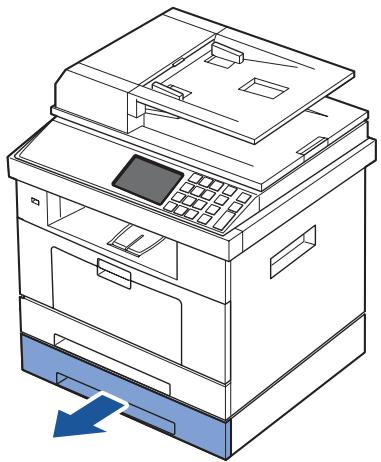
2 Retirez la feuille coincée dans l'imprimante.
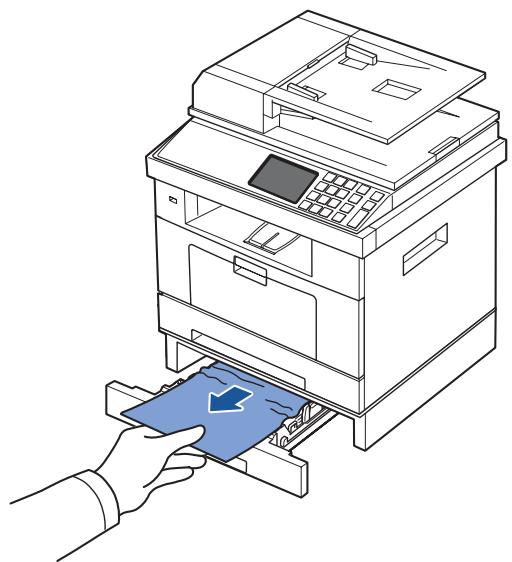
Si vous ne VOYZ pas le papier dans cette zone ou que le papier ne rouge pas lorsque vous tirez dessus, passez a l'etape suivante.
3 Retirez le bac 1 à moitié. 4 Retirez le papier en le tirant vers le haut.
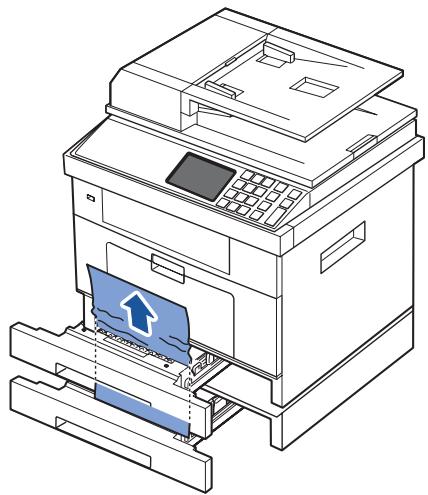
5 Remettez les bacs en place dans l'imprimante. L'impression reprend automatiquement.
Bourrage au niveau du MPF
1 Si le papier n'est pas correctement entraîné, retirez-le de l'imprimante.
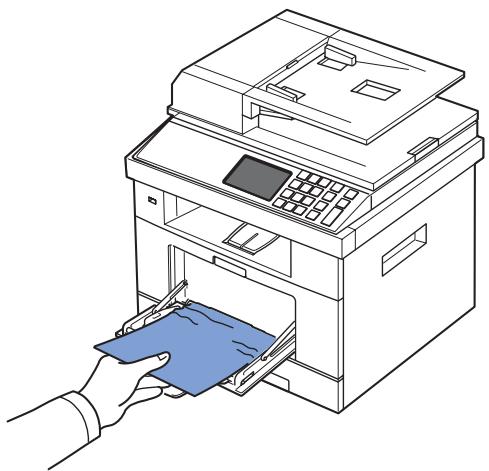
Ouvrez puis référez le capot avant pour reprendre l'impression.
Bourrage au niveau de l'unité de fusion

OBSERVATION: La zone de fusion est extrêmement chaude. Soyez prudent lorsque vous retirez du papier coincé de l'imprimante.
Ouvrez le capot avant et retirez la cartouche de toner.
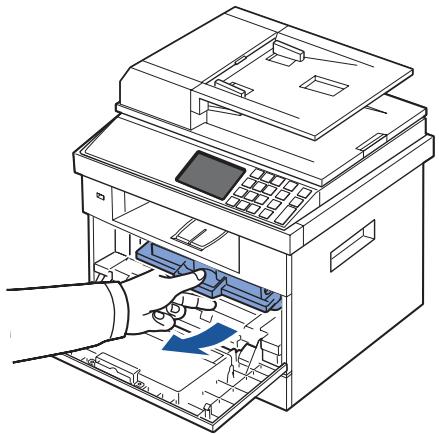
2 Retirez le papier coincé en tirant dessus avec précaution.
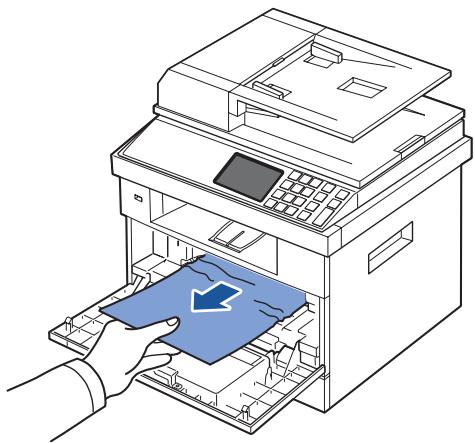
3 Remettez la cartouche de toner en place et fermez le capot supérieur. L'impression reprend automatiquement.
Bourrage au niveau de la sortie papier
1 Ouvrez, puis refermez le capot avant. Le papier bloqué sort automatiquement de l'imprimante.
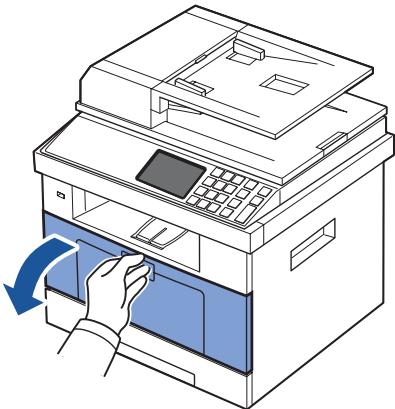
Si le papier ne sort pas, passez à l'étape suivante.
2 Retirez doucement la feuille du bac de sortie.
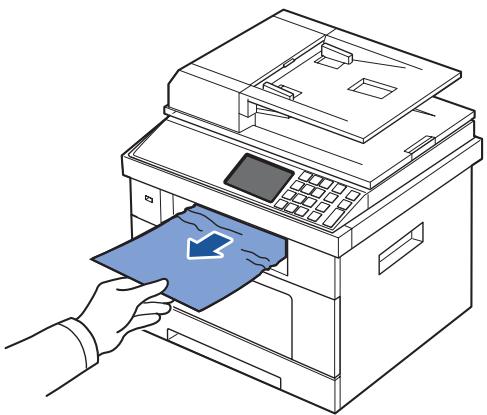
3 Si vous ne VOYZ pas le papier dans le receptacle de sortie ou que le papier ne rouge pas lorsque vous tirez dessus, ouvre le capot arrriere. 4 Si vous Voyez le papier bloqué, soulevez les deux manettes bleues et retirez le papier. Passez directement à l' étape 9.
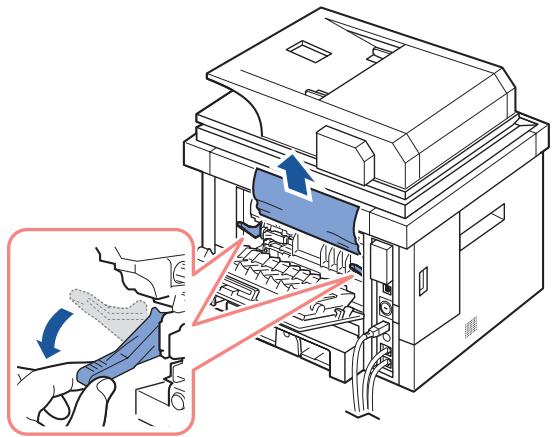
Si vous ne VOYZ pas le papier, passez a I'etape suivante.
5 Ouvrez complètement le capot arrière, comme illustré.
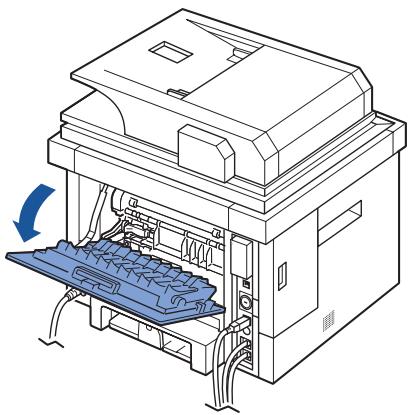
6 Dépliez entièrement le guide recto verso.
7 Tout en poussant vers la droite le levier de l'unité de fusion, ouvrez la porte de l'unité de fusion.
REMARQUE: Assurez-vous que le guide recto verso est bien déployé avant d'ouvrir la porte de l'unité de fusion pour éviter de l'endommager.
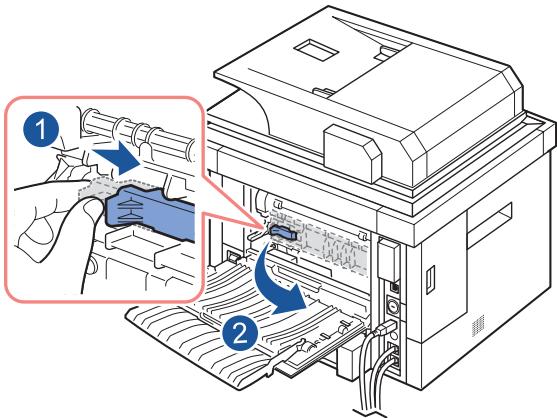
Tirez sur le papier bloqué pour le sortir.
Si le papier bloqué ne roule pas lorsque vous tirez, soulevez les deux manettes bleues pour le libérer, puis retirez-le.
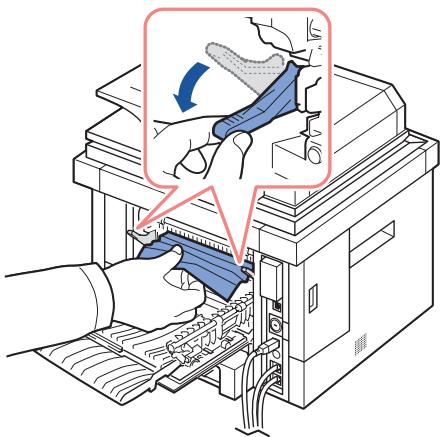
9 Replacez la porte de l'unité de fusion et le guide recto verso dans leur position d'origine. 10 Fermez le capot arrière. 11 Ouvrez, puis refermez le capot avant.
L'impression reprend automatiquement.
Bourrage recto versus 0
1 Retirez l'unité recto verso de l'imprimante.
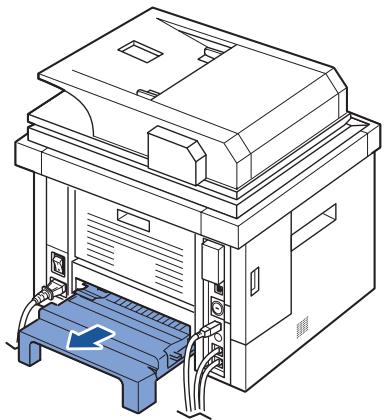
2 Retirez le papier coincé de l'unité recto verso.
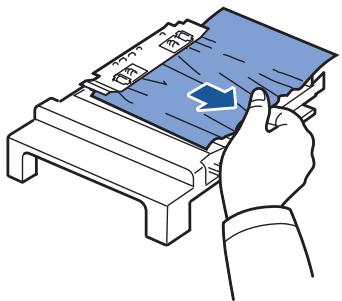
Si le papier ne sort pas de l'unité recto verso, enlevez-le depuis la partie inférieure de l'imprimante.
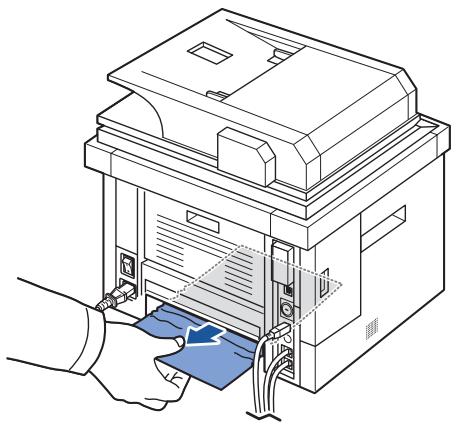
3 Poussez l’unité recto verso vers l'imprimante. 4 Ouvrez, puis refermez le capot avant.
L'impression reprend automatiquement.
Bourrage recto versus 1
1 Ouvrez le capot arrêté. 2 Dépliez entièrement le guide recto verso.
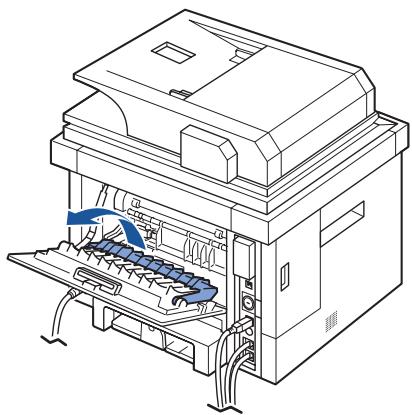
3 Tirez sur le papier bloqué pour le sortir.
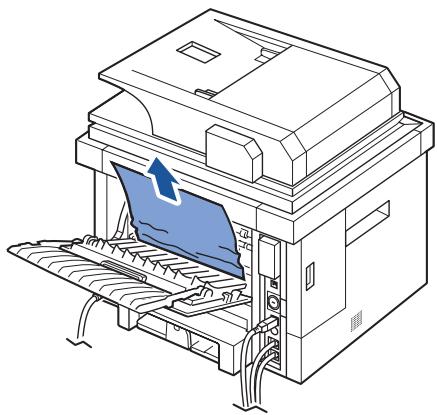
4 Remettez le guide recto verso en place et fermez le capot arrière. 5 Ouvrez, puis refermez le capot avant.
L'impression reprend automatiquement.
Conseils pour éviter les bourrages
Si vous choisissez soigneusement le type de papier, vous évitez la plupart des problèmes causés par les bourrages papier. Toutefois, en cas de bourrage, suivez les instructions de la section « Suppression de bourrages papier au niveau du bac d'alimentation »
- Suivez les instructions de la section « Chargement des supports d'impression dans le bac ». Assurez-vous que les guides-papier ajustables sont correctement positionnés.
- Ne repliez pas trop le bac d'alimentation. Vérifiez que la pile de papier ne dépasse pas la limite de capacité du bac d'alimentation.
- N'enlevez pas le papier du bac d'alimentation lorsqu'une impression est en cours.
- Dérémez, ventilez et alignez le papier avant de l'insérer dans le bac d'alimentation. N'utilisez pas de papier froissé, humide ou recourbé.
- Évitez de mélanger les types de papier dans le bac d'alimentation papier. Utilisez uniquement les supports d'impression recommandés. Consultez la section « Spécifications du papier ». Assurez-vous que la face à imprimer est orientée vers le dessous dans le bac et vers le dessus dans le MPF. Assurez-vous que l'unité recto verso est correctement installée.
Élimination des messages d'erreur affichés sur l'écran

REMARQUE: Un point d'exclamation (!) ou une croix (X) peut apparaitre dans la partie supérieure de l'écran. Dans ce cas, appuyez sur le point d'interrogation pour parcourir le message détaillé.

REMARQUE: [xxx] indique le type de support.

REMARQUE: [yyy] correspond à un bac.

REMARQUE: [zzz] indique le format du papier.

REMARQUE: Certains messages d'erreur sont accompagnés d'illustrations graphiques sur l'écran du panneau de commande.

REMARQUE: Si le message ne figure pas dans le tableau, redémarrez l'appareil, puis essayez de lancer de nouveau la tâche d'impression. Si le problème persiste, contactez le service de maintenance.

REMARQUE: Lorsque vous appelez pour obtenir une assistance, fournissez le message affiché au représentant de service. Vous pouvez aisément obtaining de l'aide.

REMARQUE : Selon les options, il est possible que certains menus n'apparaissent pas à l'écran.
| Message affché | Signification | Solutions proposées |
| Ligne de fax non connectée | Votre imprimante ne parvient pas à se connecter à une imprimante distante ou a perdu le contact en raison d'un problème avec la ligne téléphonique. OU Aucune tonalité d'appel émise | Essayez à nouveau. Si le problème persiste, patientez environ une heures ou, le cas échéant, essayez de vous connecter à l'aide d'une autre ligne téléphonique. • Activez le mode ECM. Consultez la section « Mode ECM ». • Vérifiez que le cordon de la ligne téléphonique est correctement branché. Consultez la section « Connexion de la ligne téléphonique ». • Pour vérifier que la prise téléphonique murale fonctionne correctement, branchez-y un autre téléphone. |
| Capot DADF ouvert | Le capot du chargeur DADF n'est pas correctement verrouillé. | Fermez le capot. |
| Capot sortie DADF ouvert | ||
| Appareil incompatible | Un périphérique non USB est relié au port de mémoire USB. | Débranchez le périphérique non USB du port de mémoire USB. |
| Bourrage papier DADF à l'entréeBourage papier DADF à la sortieBourr DADF danstrajectoire recto versobourge inverse DADF | Le document chargeé est coincide dans le chargeur automatique. | Supprimez le bourgage causé par le document. Consultez la section « Suppression de bourgages papier au niveau du chargeur DADF » . |
| Ventilateur recto versus 1verrouilléVentilateur recto versus 2verrouillé | Un problème est survenu au niveau de l'unité recto versus. | Débranchez, puis rebranchez le cordon d'alimentation. Si le problème persiste, contactez le service de maintenance. |
| Unite recto-verso noninstallée | L'unité recto versus n'est pas installée. | Vérifiez l'unité recto versus. |
| Bourage papier dansl'unité rec ver | Le papier s'est bloqué pendant l'impression recto versus. | Supprimez le bourgage. Consultez la section « Bourrage recto versus 0 » . |
| Bourage dans-trajectoirerecto versus | Le papier s'est bloqué pendant l'impression recto versus. | Supprimez le bourgage. Consultez la section « Bourage recto versus 1 » . |
| Fin de tâche e-mail avecerreur :Erreur DNS | Problème au niveau du DNS. | Configuez le paramètre DNS. |
| Fin de tâche e-mail avecerreur :Erreur POP3 | Problème au niveau de POP3. | Configuez le paramètre POP3. |
| Fin de tâche e-mail avecerreur :Echec de l'envoi | Problème au niveau du SMTP. | Changez de serveur etCHOisissez-en un de disponible. |
| Fin de tâche e-mail avecerreur :Echec d'authentication | Problème au niveau de l'authenticationSMTP. | Configuez le paramètre d'authentication. |
| Fin de tâche e-mail avecerreur :Erreur de connexion au serveur | La connexion avec le serveur SMTP a échoué. | Vérifiez que le cable réseau est correctement branché.OUContactez votre administrateur de serveur SMTP. |
| Fin de tâche e-mail avec erreur : Le courrier dépasse la capac. du serv. | Le volume du message est plus important que ne le permet le serveur SMTP. | Divisez votre message ou réduisez la résolution. |
| Fin de tâche e-mail avec erreur : Courrier trop volumineux | Les données de page simple excèdent la taille d'e-mail configurée. | Réduisez la résolution et réessayez. |
| Fin de tâche e-mail avec erreur : Mémoire pleine | La mémoire est saturaée. | Supprimez des données en mémoire. |
| Fin de tâche e-mail avec erreur : Aucun groupe affecté | Aucun numéro individual n'est disponible ou aucune adresse électronique ne l'a attribué. | Entrez le numéro ou l'adresse électronique manuelle à l'aide du clavier numérique. |
| Fin de tâche e-mail avec erreur : Pop3 | Problème au niveau de POP3. | Configurez le paramètre POP3. |
| Erreur de l'unité de fax | Un problème est survenu au niveau de l'unité de télécopie. | Débranchez, puis rebranchez le cordon d'alimentation. Si le problème persiste, contactez le service de maintenance. |
| Fin de tâche de fax avec erreur Incompatible | Le numéro du télécopieur de réception est considéré comme un numéro de télécopieur indésirable. | Modifiez l'options de configuration des télécopies indésirables. |
| Fin de tâche fax avec erreur : Erreur de communication | Lappareil rencontres un problème de communication. | Demandez à l'expéditeur de réessayer. |
| Fin de tâche fax avec erreur : Groupe non disponible | Voues avoir essayé de sélectionner un numéro de groupe l'ou seul un numéro unique peut être utilisé, comme lorsque l'on ajoute des emplacements dans une opération d'envois multiples. | Utilisez un numéro abrégé ou composez un numéro manuelle. |
| Fin de tâche fax avec erreur : Ligne occupée | Le télécopieur destinataire n'a pas répondu, ou bien la ligne estOccupée. | Essayez de nouveau après quelques minutes. |
| Fin de tâche fax avec erreur :Erreur ligne | Votre appeareil ne parvient pas à se connecter avec le télécopieur destinataire, ou bien il a perdu le contact à cause d'un problème de ligne téléphonique. | Essayez à nouveau. Si le problème persiste, attendez environ une heures pour que l'incident sur la ligne soit résolu, puis réessayez.OUActivez le mode ECM. |
| Fin de tâche fax avec erreur :Pas de réponse | Le télécopieur distant ne répond pas malgré plusieurs tentatives d'appel. | Essayez à nouveau. Vérifiez le numéro et assurez-vous qu'il s'agit bien d'un numéro de fax. |
| Fin de tâche fax avec erreur :Mémoire pleine | La mémoire est saturaée. | • Vous pouvez effectuer la transmission en plusieurs fois. • Imprimez les fax reçus. • Annulez un fax réservé dans la fonction Fax priorit.. |
| Problème de fourErr. temp insuf.Erreur de surchauffeErreur four | Un problème est survenu au niveau de l'unité de fusion. | Débranchez, puis rebranchez le cordon d'alimentation. Si le problème persiste, contactez le service de maintenance. |
| Concentrateur incompatible | Un concentrateur USB est relié au port mémoire USB. | Débranchez le concentrateur USB du port mémoire USB. |
| Cartouche non valide | La cartouche de toner installée n'est pas destinée à votre imprimante. | Installez une cartouche de toner authenticate Dell et conçue pour votre imprimante. |
| Conflit IP | L'adresse IP est utilisé par un autre utilisateur. | Vérifiez l'adresse IP ou procurez-vous une nouvelle adresse. |
| Chargez le supports suivants media dans le [yyy]Format du papier : [zzz]Type de papier : [xxx]Continue / Fermer | Le bac est vide. | Insérez du papier dans le bac. Consultez la section « Chargement des supports d'impression dans le bac » . |
| Erreur de moteur LSUVentilateur du laser verrouilléErr Hsync LSU | Un problème est survenu au niveau du module de numération laser. | Débranchez puis rebranchez le cordon d'alimentation. Si le problème persiste, contactez le service de maintenance. |
| Mateur principalverrouillé | Un problème est survenu au niveaudu moteur principal. | Débranchez puis rebranchez le cordond'alimentation. Si le problème persiste,contactez le service de maintenance. |
| Erreur mémoire. | Défaut de mémoire. | Débranchez puis rebranchez le cordond'alimentation. Si le problème persiste,contactez le service de maintenance. |
| Mémoire pleine | La mémoire est saturée. | Supprimez les documents non requis, puisréessayez. |
| Erreur de cable réseau | Le cable réseau est déconnecté. | Connectez le cable réseau. Consultez lesection « Connexion de l'imprimante auréseau » . |
| Erreur de carte réseau | La carte réseau n'est pas installée. | Installez la carte réseau. |
| Documentsurdimensionné | Le papier d'origine est trop long pourle scanner. | Vérifiez le format de l'original. |
| Bourrage papier dansMPFBourage papier dansle bac 1Bourage papier au niveaudu bac 2 optionnel | Un bourrage papier s'est produit au niveaude la zone d'alimentation du bac. | Supprimez le bourrage.Reportez-vous à la section « Bourrage au niveau du bac d'alimentation (bac 1) » , «Bourrage au niveau du bac d'alimentation (bac 2 facultatif) » ou « Bourrage au niveaudu MPF » . |
| Bourage papier dansla machine | Du papier est coincé à l'intérieur de l'appareil. | Supprimez le bourage.Consultez la section « Bourrage au niveaude l'unité de fusion » . |
| Bourage dans la sortiepapier | Un bourage papier s'est produit dans l'unitéde fusion et la zone de sortie. | Supprimez le bourage.Consultez la section « Bourrage au niveaude la sortie papier » . |
| VérifierZone de la cartouche | Un bourage papier s'est produit au niveaude l'unité de fusion. | Supprimez le bourage.Consultez la section « Bourrage au niveaude l'unité de fusion » . |
| Capot du four ouvert | La porte de l'unité de fusion n'est pascorrectement fermée. | Ouvrez le capot arrêté et refermez la portedel'unité de fusion jusqu'àu déclic indiquantqu'elle est bien en place. Pour connaîtrel'emplacement de la porte de l'unitéde fusion, consultez la section « Bourrage au niveaude la sortie papier » . |
| Le capot arrêté est ouvert | Le capot arrêté était ouvert. | Fermez le capot arrêté. |
| Verrou scanner enclenché. Déverrouillez | Le module de numérisation est verrouillé. | Déverrouillez le scanner. |
| Fin de tâche de numérique avec erreur : Le fichier existait | Un fichier portant le même nom existe déjà. | Tapez un nom de fichier différent. |
| Fin de tâche de numérique avec erreur : Nom fichier trop long | Tous les noms de fichier sont déjà utilisés. | Supprimez les fichiers inutiles. |
| Fin de tâche de numérique avec erreur : Accès fichier refusé | La connexion au serveur réseau a réussi. Cependant, l'accès au fichier sur le serveur réseau a été refusé. | Modifiez les paramètres du serveur. |
| Auto diagnostics... Veuillez patienter | Le moteur de l'imprimante examine certains problèmes déetectés. | Veuillez patienter quelques minutes. |
| Erreur SMPS | Un problème s'est produit au niveau de l'unité SMPS. | Débranchez puis rebranchez le cordon d'alimentation. Si le problème persiste, contactez le service de maintenance. |
| Bac de sortie plein | Le plateau de sortie de document est plein. | Le plateau de sortie de document peut collecter jusqu'à 150 feuilles de papier ordinaire. Une fois que vous avez vide le plateau de sortie de document, l'impression reprend. |
| La cartouche de toner n'est pas installée | La cartouche de toner n'est pas installée. | Installez la cartouche de toner. Consultez la section « Installation de la cartouche de toner » . |
| Erreur approvisionnent toner | Fourniture insuffisante de toner. | Le capot avant n'est pas correctement verrouillé. Refermez le capot jusqu'à entendre un déclic. |
| Erreur de cartouche de toner | Erreur au niveau de la cartouche de toner. | Le capot avant n'est pas correctement verrouillé. Refermez le capot jusqu'à entendre un déclic. |
| Toner presque vide Remplacer le toner | La cartouche de toner est vide. | Remplacez la cartouche. Consultez la section « Remplacement de la cartouche de toner » . |
| Toner épuisé | La cartouche de toner est arrivée en fin de vie. | La cartouche de toner est vide.Remplacez la cartouche de toner afin d'améliorer la qualité d'impression.Consultez la section « Remplacement de la cartouche de toner » . |
| Toner faible | La cartouche de toner est presque vide. | Retirez la cartouche de toner et secouez-la à plusieurs reprises. Vous pourrez aussi améliorer temporairement la qualité d'impression.OURemplacez la cartouche de toner afin d'améliorer la qualité d'impression.Consultez la section « Remplacement de la cartouche de toner » . |
| Bac 2 ouvert | Le bac 2 n'est pas correctement fermé. | Fermez le bac 2 . |
| Appareil inutilisable | Un périhérique qui n'est pas un périhérique de stockage de masse USB (souris USB par exemple) est relié au port de mémoire USB. | Débranchez le périhérique qui n'est pas un périhérique de stockage de masse USB du port de mémoire USB. |
| Fin de tâche USB avec erreur :Type de fichier non pris en charge | Le type de fichier sélectionné n'est pas pris en charge. | Entrez à nouveau le type de fichier correct. |
Dépannage
Le tableau suivant dresse la liste des problèmes que vous pouvez rencontrer et des solutions recommandées correspondantes. Appliquez les solutions proposées jusqu'à ce que le problème soit résolu. Si le problème persiste, contactez Dell.
Problèmes d'alimentation papier
| Etat | Solutions proposées |
| Un bourrage papier se produit lors de l'impression. | Supprimez le bourage papier. Consultez la section « Suppression de bourrages papier au niveau du bac d'alimentation ». |
| Plusieurs feuilles sont collées les une aux autres. | • Assurez-vous qu'il n'y a pas trop de papier dans le bac d'alimentation papier. Le bac d'alimentation papier peut contenir 250 feuilles de papier au maximum, en fonction de l'épaisseur de votre papier. • Assurez-vous que vous utilisez le type correct de papier. Consultez la section « Spécifications du papier ». • Retirez le papier du bac d'alimentation papier, puis déramez-le ou ventilez-le. • Dans un environnement humide, les feuilles risquent de se coller les uneux autres. |
| Impossible d'insérer plusieurs feuilles de papier. | • Il se peut que différents types de papier soient emplés dans le bac d'alimentation papier. Chargez des feuilles d'un type, d'un format et d'un grammaïge identiques. • En cas de bourrage dû à la présence de différents types de feuilles, retirez les feuilles coincées. Consultez la section « Suppression de bourrages papier au niveau du bac d'alimentation ». |
| Le papier n'est pas entrainé dans l'imprimante. | • Eliminez tous les blocages à l'intérieur de l'imprimante. Consultez la section « Nettoyage de la partie interne ». • Le papier n'a pas été chargeé correctement. Retirez le papier du bac d'alimentation et rechargez-le correctement. • Il y a trop de papier dans le bac d'alimentation papier. Enlevez le surplus de papier. • Le papier est trop écais. N'utiliser que du papier conforme aux spécifications de l'imprimante. Consultez la section « Spécifications du papier ». |
| Le papier ne cesse de se bloquer. | • Assurez-vous que le format de papier correct est sélectionné. Consultez la section « Configuration du format de papier ». • Le type de papier utilisé n'est pas correct. N'utiliser que du papier conforme aux spécifications de l'imprimante. Consultez la section « Spécifications du papier ». • Des particules se sont peut-être accumulées dans l'appareil. Ouvrez le capot supérieur de l'imprimante et retirez-les. |
| Les transparents se collent les uns aux autres au niveau de la sortie papier. | Utilisez uniquement des transparents conçus spécifique pour une imprimante laser. Retirez chaque transparent au fur et à mesure qu'il sort de l'imprimante. |
| Les enveloppes s'impriment de travers ou ne sont pas entrainnées correctement. | Assurez-vous que les guides papier reposent des deux cots des enveloppes. |
Problèmes d'impression
| Etat | Cause possible | Solutions proposées |
| L'imprimante n'imprime pas. | L'imprimante n'est pas sous tension. | Vérifiez que le cordon d'alimentation est branché correctement. Vérifiez le bouton Marche/Arrêt et l'alimentation électrique. |
| Vous n'vez pas défini votre imprimante comme imprimante par défaut. | Sélectionnez Dell 2355dn Laser MFP en tant qu'imprimante par défaut dans Windows. Cliquez sur Dém - Paramètres → Imprimantes. Cliquez avec le bouton droit sur l'icône de l'imprimante Dell 2355dn Laser MFP et sélectionnez Définir comme imprimante par défaut. | |
| Vérifiez les éléments ci-contre sur l'imprimante : | • Les capots avant et arrêtè ne sont pas fermés. • Du papier est bloqué. • Il n'y a pas de papier chargé. • La cartouche de toner n'est pas installée. En cas d'erreur système de l'imprimante, contactez notre technicien de maintenance. | |
| Le cable qui relié l'ordinateur à l'imprimante n'est pas correctement connecté. | Déconnectez le cable d'imprimante, puis reconnectctez-le. | |
| Le cable de connexion qui relié l'ordinateur à l'imprimante est défectueux. | Si possible, raccordez le cable à un autre ordinateur en bon état de marche et imprimez un document. Vous pouvez également utiliser un autre cable d'imprimante. | |
| La configuration de l'imprimante est peut-être incorrecte. | Vérifiez dans les propriétés de l'imprimante que tous les paramètres d'impression sont corrects. | |
| Le pilote d'impression est peut-être mal installé. | Supprimez le pilote d'impression, puis réinstallé-le ; reportez-vous respectivement à la « Désinstallation du logiciel » et à la « Installation du logiciel sous Microsoft Windows » . | |
| L'imprimante présente un dysfonctionnement. | Vérifiez le message affiché à l'écran pour déterminer si l'imprimante signale une erreur système. | |
| L'imprimante n'utilise pas le bon bac d'alimentation. | La source d'alimentation papier séLECTIONnée dans les propriétés de l'imprimante est incorrecte. | Dans la plupart des logiciels, la sélection de la source d'alimentation papier est disponible dans l'onglet Papier des propriétés de l'imprimante. Sélectionnez la source d'alimentation papier ajustée. Consultez la section « Onglet Papier ». |
| Une tâche d'impression est très lente. | L'impression est peut-être très complexe. | Simplifiez la page ou modifiez les paramètres de qualité d'impression.La vitesse d'impression maximale de votre imprimante est de 35 pages/minute au format Lettre. |
| La moitié de la page est blanche. | L'orientation de la page n'est peut-être pas correcte. | Changez l'orientation de la page dans votre application. Consultez la section « Onglet De base ». |
| Le format du papier et les paramètres de format ne correspondent pas. | Assurez-vous que le format de papier défini dans les paramètres du pilote d'impression correspond au format du papier se trouvant dans le bac d'alimentation. | |
| L'imprimante imprime mais le texte est erroné, tronqué ou incomplet. | Le cable d'imprimante est mal raccordé ou défectueux. | Débranchez le cable de l'imprimante, puis rebranchez-le. Essayez d'imprimer un document ayant déjà été imprimé correctement. Si possible, reliez le cable et l'appareil à un autre ordinateur et lancez l'impression d'un document ayant déjà été correctement imprimé. Si ces solutions n'aboutissent pas, remplacez le cable de l'imprimante. |
| Vouces avoir sélectionné le mauvais pilote d'impression. | Vérifiez que l'imprimante est selectionnée dans le menu de selection de l'imprimante de l'application. | |
| L'application ne fonctionne pas correctement. | Essayez d'imprimer un document à partir d'une autre application. | |
| Le système d'exploitation ne fonctionne pas correctement. | Quittez Windows, puis redémarrez l'ordinateur. Eteignez l'imprimante, puis rallumez-la. | |
| Les pages s'implement mais elles sont blanches. | La cartouche de toner est défectueuse ou vide. | Secouez la cartouche de toner à plusieurs reprises. Consultez la section « Redistribution du toner ». Le cas échéant, remplacez la cartouche. |
| Le fichier contient peut-être des pages blanches. | Vérifiez que le fichier ne contient pas de pages blanches. | |
| Certainés éléments, comme le contrôleur ou la carte, sont peut-être défectueux. | Contactez le service de maintenance. | |
| Les illustrations ne s'implement pas correctement dans Adobe Illustratoror. | Le paramétrage de l'application est incorrect. | Imprimer le document en sélectionnant Télécharger en tant qu'une image binaire dans la fenêtre Avancé des propriétés Graphique. |
| La qualité d'impression des photos n'est pas bonne. Des images ne sont pas nettes. | La résolution des photos est très faible. | Réduisez la taille de la photo. Plus vous augmentez la taille des photos dans le programme, plus la résolution diminue. |
| L'appareil imprime, mais le texte est erroné, tronqué ou incomplet. | Si vous utilisez un environment DOS, le réglage des polices pour votre apparéil pourrait être effectué de manière incorrecte. | Solutions proposées : Modifiez le réglage des langue. Consultez la section « Utilitaire de paramétrage d'imprimante ». |
| Avant l'impression, la machine émet de la vapeur près du bac de sortie. | L'utilisation de papier humide peut provoquer la formation de vapeurpendant l'impression. | Ce n'est pas un problème. Continue l'impression. |
Problèmes de qualité d'impression
L'intérieur de l'imprimante est peut-être sale ou le chargement d'un papier inadéquat peut réduire la qualité d'impression. Reportez-vous au tableau ci-dessous pour résoudre le problème.
| Etat | Solutions proposées |
| Impression claire ou floue | Si une strie blanche verticale ou une zone floue apparait sur la page : • Le niveau de toner est insuffisant. Essayez de secoyer la cartouché pour redistribuer le reste du toner et prolonger son utilisation. Consultez la section « Redistribution du toner » . Si la qualité d'impression ne s'améliore pas, installez une nouvelle cartouché de toner. • Le papier n'est pas conforme aux spécifications (papier humide ou rugieux, par exemple). Consultez la section « Spécifications du papier ». • La présence simultanée de zones floues et de trainées de toner peut indiquer la nécessité de nettoyer la cartouché. Consultez la section « Nettoyage de la partie interne ». • La surface du module laser (LSU) du côté intéérieur à l'appareil peut être sale. Nettoyez le module de numération (LSU) ; (voir « Nettoyage de la partie interne »). |
| Taches de toner | • Le papier n'est pas conforme aux spécifications (papier humide ou rugieux, par exemple). Consultez la section « Spécifications du papier ». • Le rouleau de transfert est peut-être sale. Nettoyez l'intérieur de votre imprimante. Consultez la section « Nettoyage de la partie interne ». • Le circuit d'entrainment du papier a besoin d'être nettoyé. Consultez la section « Nettoyage du tambour ». |
| Zones vides | Si des zones vides, généralement au niveau des arrondis des caractères, apparaissent sur la page : • Il se peut qu'une feuille de papier soit de mauvaise qualité. Essayez de réimprimer la page. • Le taux d'humidité du papier n'est pas homogène ou certaines zones du papier sont humides. Changez de marque de papier. Consultez la section « Spécifications du papier ». • La rame de papier est de mauvaise qualité. Le processus de fabrication du papier est à l'origine du problème et empêche le toner de se fixer sur certains zones. Changez de marque ou de type de papier. • La cartouche de toner peut être défectueuse. « Détauts verticaux répetitifs » sur la page suivante. • Si le problème persististe, contactez un technicien de maintenance. |
| Taches blanches | Si des taches blanches apparaisent sur la page : • Le papier est trop rugieux et de la poussière provenant du papier se dépose à l'intérieur de l'appareil ; le rouleau de transfert est peut-être sale. Nettoyez l'intérieur de l'appareil. Contactez le service de maintenance. • Le circuit d'entrainment du papier a besoin d'être nettoyé. Contactez le service de maintenance. |
| Lignes verticales | ·Si des lignes noires verticales font leur apparition sur la page, cela signifie que le tambour dans la cartouche de toner a probablement eté rayé. Installéz une nouvelle cartouche. Consultez la section « Remplacement de la cartouche de toner ». ·Si des bandes blanches verticales apparaissent sur la page, vérifie l'état de propreté de la surface de la vitre LSU à l'intérieur de l'imprimante. Nettoyez le module de numération (LSU) ; (voir « Nettoyage de la partie interne »). |
| Fond grisé | Si la quantité de toner déposée sur la page create un fond grisé inacceptable : ·Choisissez un papier d'un grammaff inférieur. Consultez la section « Spécifications du papier ». ·Vérifiez l'environnement de l'imprimante : un air trop sec (peu d'humidité) ou trop humide (plus de 80 % d'humidité relative) peut avoir une incidence sur l'ombrage du fond. ·Retirez l'ancienne cartouche et installez-en une nouvelle. Consultez la section « Remplacement de la cartouche de toner ». |
| Trainées de toner | ·Nettoyez l'intérieur de l'imprimante. Consultez la section « Nettoyage de la partie interne ». ·Vérifiez le type et la qualité du papier. Consultez la section « Spécifications du papier ». ·Retirez la cartouche de toner, puis installez-en une nouvelle. Consultez la section « Remplacement de la cartouche de toner ». |
| Défauts verticaux répétitifs | Si des marques apparaissent plusieurs fois sur une page, à intervalles réguliers : ·La cartouche de toner est peut-être endommagée. Si une marque se repête sur la page, imprimez plusieurs pages de nettoyage afin de nettoyer la cartouche (voir « Nettoyage du tambour »). Si le problème persiste après l'impression, installez une nouvelle cartouche de toner. Consultez la section « Remplacement de la cartouche de toner ». ·Certaines pieces de l'imprimante comportent peut être des dépôts de toner. Si le défaut apparaît au dos de la page, le problème se résoudra sans doute de lui-même au bout de quelques pages. ·L'unité de fusion est peut-être endommagée. Contactez le service de maintenance. |
| Fond moucheté | Les fonds mouchetés apparaissent lorsque des particules de toner se déposent sur la page. • Le papier peut être trop humide. Essayez d'imprimer en utilisant une autre rame de papier. N'ouvre les rames qu'au dernier moment afin d'éviter que le papier n'absorbe l'humidité de l'air. • Si le fond moucheté apparait sur une enveloppe, changez la mise en page pour éviter l'impression sur des zones de pliure. L'impression sur une zone de pliure peut cause des problèmes. • Si le fond moucheté recouvre la totalité de la page, réglez la résolution à partir de l'application ou des propriétés de l'imprimante. |
| Caracteres mal formés | • Si des caractères sont mal formés, donnant l'impression d/images creuses, le papier est peut-être trop lisse. Changez de type de papier. Consultez la section « Spécifications du papier ». • Si les caractères sont mal formés, créé un effet d'ondulation, le scanner a peut-être besoin d'une révision. Dans ce cas, contactez le service de maintenance. |
| Impression oblique | • Assurez-vous que le papier est correctement chargé. • Vérifiez le type et la qualité du papier. Consultez la section « Spécifications du papier ». • Assurez-vous que le papier ou tout autre support est correctement chargé, et que les guides ne sont ni trop proches ni trop éloignés des bords du papier. |
| Pages gondolées | • Assurez-vous que le papier est correctement chargé. • Vérifiez le type et la qualité du papier. Une température et une humidité élevées peuvent provoquer une ondulation du papier. Consultez la section « Spécifications du papier ». • Retournez la pile de papier dans le bac d'alimentation papier. Essayez également de changer le sens du papier (rotation à 180 degrés) dans le bac d'alimentation papier. • Essayez d'imprimer via le capot arrêté. |
| Pages pliees ou floissées | · Assurez-vous que le papier est correctement chargé. · Vérifiez le type et la qualité du papier. Consultez la section « Spécifications du papier ». · Retournez la pile de papier dans le bac d'alimentation papier. Essayez également de changer le sens du papier (rotation à 180 degrés) dans le bac d'alimentation papier. · Essayez d'imprimer via le capot arrêté. |
| Dos de la page taché | Localisez d'eventuelles fuites de toner. Nettoyez l'intérieur de l'imprimante. Consultez la section « Nettoyage de la partie interne ». |
| Pages noires | · La cartouche de toner est peut-être mal installée. Enlevez-la, puis réinstallé-la. · La cartouche de toner est peut-être défectueuse et doit être replacée. Installez une nouvelle cartouche. Consultez la section « Remplacement de la cartouche de toner ». · L'imprimante a peut-être besoin d'une révision. Contactez le service de maintenance. |
| Toner non fixé | · Nettoyez l'intérieur de l'imprimante. Consultez la section « Nettoyage de la partie interne ». · Vérifiez le type et la qualité du papier. Consultez la section « Spécifications du papier ». · Installez une nouvelle cartouche. Consultez la section « Remplacement de la cartouche de toner ». · Si le problème persiste, l'imprimante a peut-être besoin d'une révision. Contactez le service de maintenance. |
| Caracteres tachés de blanc | Certaines caractères représentent des zones blanches alors quils devraient être uniformément noirs. • Si vous utilisez des transparencs, choisissez-en un autre type. Étant donné la composition du transparent, il est normal de constater certains espacements entre les caractères. • Il se peut que vous imprimiez du mauvais côté du papier. Retournez la pile de papier dans le bac d'alimentation papier. • Le papier n'est peut-être pas conforme aux caractéristiques de l'imprimante. Consultez la section « Spécifications du papier ». |
| Stries horizontales | Des stries noires horizontales ou des trainées de toner apparaissent : • La cartouche de toner est peut-être mal installée. Enlevez-la, puis réinstalléla. • La cartouche de toner est peut-être défectueuse. Installez une nouvelle cartouche. Consultez la section « Remplacement de la cartouche de toner ». • Si le problème persististe, l'imprimante a peut-être besoin d'une révision. Contactez le service de maintenance. |
| Plissement | Les feuilles imprimées présente des plissements ou le papier n'est pas entraîné dans l'imprimante. • Retournez la pile de papier dans le bac d'alimentation papier. Essayez également de changer le sens du papier (rotation à 180 degrés) dans le bac d'alimentation papier. • Essayez d'imprimer vers l'autre capot arrêté. |
Problèmes de télécopie
| Etat | Solutions proposées |
| L'imprimante ne répond pas aux réceptions de fax | • Mode de réception définit sur le mode Tél. (mode de réception manuelle)• Le paramètre de nombre de sonneries n'est pas correctement configuré. (En mode Rép/Fax, configurez l'options Nombre de sonneries sur une valeur supérieure à celle du paramètre Nombre de sonneries du répondeur TAD.)• La fonction DPRD est peut-être activée mais le service est inactif et/ou le service est inactif et la fonction n'est pas correctement définie.• Le cordon téléphonique du fax n'est pas correctement branché ou il est défectueux.L'imprimante ne parvient pas à détecter les tonalités de réception de fax car le répondeur lit un message vocal.Un service de messagerie vocale interfère peut-être avec l'imprimante lors de la tentative de réponse aux appels.Ligne du télécopier rencontre peut-être des problèmes d'intégration du signal.Exécutez un Test de ligne de fax depuis le panneau de commande pour confirmer l'état de la ligne. Consultez la section « Test de la connexion à la ligne du télécopier ».L'imprimante surveille l'état de la ligne lors de la réception ou de l'envoi d'une télécopie. Si une erreur se produit pendant la transmission et si le paramètre Mode ECM est réalisé sur Activé, l'imprimante peut demander à ce que la partie de la télécopie concernée soit renvoyée. Vous ne devez désactiver le paramètre Mode ECM que si vous rencontres des problèmes pour envoyer ou receivevoir une télécopie et acceptez les erreurs du travail de transmission. La désactivation de ce paramètre peut s'avérer utile lorsque vous essayez d'envoyer/recevoir une télécopie longue distance (par exemple, vers d'autres pays, etc.)• L'imprimante n'a peut-être plus de papier et la mémoire est saturaée. |
| L'imprimante ne peut pas receiveoir de télécopie d'un téléphone auxiliaire. | • Le cable du fax n'est pas correctement connecté.• Le mode de numération de l'imprimante ou le téléphone auxiliaire n'est pas configuré correctement. |
| Impossible de receiveoir automatiquement les fax. | • Vous doivent selectionner le mode Fax.• Vérifiez que le chargeur automatique est plein.• Regardez si l'écran affiche le message « Mémoire pleine » |
| Les télécopies reçues comportent des espaces blancs ou sont de mauvaise qualité. | • Une ligne téléphonique bruyante peut provoquer des erreurs de ligne.• Vérifiez le fonctionnement de votre imprimante en imprimant une copie. |
| Les télécopies reçues sont trop pâles. | L'imprimante a étépisé le toner pendant l'impression de la télécopie. Lorsque le toner est vide, l'imprimante enregistre la télécopie en mémoire. Remplacez la cartouche d'impression dés que possible et réimprimez la télécopie. |
| Les télécopies sont imprimées sur deux pages au lieu d'une seule. | Le paramètre de réduction automatique peut-être régée sur Désactivé. Réessayez en activant ce paramètre. |
| L'imprimante n'imprime pas les télécopies reçues. | La fonction Renvoi réception peut-être définie sur Désactivé. Réessayez en activant cette fonction. Vous pouvez configurer l'imprimante pour qu'elle transfère toutes les télécopies entrantes vers des adresses e-mails spécifiques. Exécutez un Test de ligne de fax depuis le panneau de commande pour confirmer l'état de la ligne. Consultez la section « Test de la connexion à la ligne du télécopieur ». |
| L'imprimante n'envoie pas la télécopie. | • Si votre imprimante est reliée à un système PBX, ce dernier générite peut-être une tonalité que l'imprimante ne detecte pas. • La ligne du télécopieur rencontres peut-être des problèmes d'intégration du signal. Exécutez un Test de ligne de fax depuis le panneau de commande pour confirmer l'état de la ligne. Consultez la section « Test de la connexion à la ligne du télécopieur ». |
| Absence de tonalité. | • Vérifiez que le cordon de la ligne téléphonique est correctement branché. Exécutez un Test de ligne de fax depuis le panneau de commande pour confirmer l'état de la ligne. Consultez la section « Test de la connexion à la ligne du télécopieur ». • Pour vérifier que la prise téléphonique murale fonctionne correctement, branchez-y un autre téléphone. • La ligne du télécopieur rencontres peut-être des problèmes d'intégration du signal. Exécutez un Test de ligne de fax depuis le panneau de commande pour confirmer l'état de la ligne. Consultez la section « Test de la connexion à la ligne du télécopieur ». |
| L'imprimante compose un numéro, mais ne parvient pas à se connecter à l'appareil distant. | L'autre télécopieur est peut-être éteint, manque de papier ou ne peut pas répondre aux appeals reçus. Demandez à l'opérateur de ce télécopieur de résoudre le problème. |
| Arrêt des télécopies pendant l'envoi. | • Le télécopier de destination ne fonctionne peut-être pas correctement. • Voitre ligne téléphonique ne fonctionne peut-être pas correctement. • Une erreur de communication à peut-être interrompu la télécopie. • La connexion téléphonique est de mauvaise qualité. • Le télécopier de destination ne fonctionne peut-être pas correctement. • L'imprimante surveille l'état de la ligne lors de la réception ou de l'envoi d'une télécopie. Si une erreur se produit pendant la transmission et si le paramètre Mode ECM est régé sur Activé, l'imprimante peut demander à ce que la partie de la télécopie concernée soit renvoyée. Vous ne devez désactiver le paramètre Mode ECM que si vous rencontres des problèmes pour envoyer ou receivevoir une télécopie et acceptez les erreurs du travail de transmission. La désactivation de ce paramètre peut s'avérer utile lorsque vous essayez d'envoyer/recevoir une télécopie longue distance (par exemple, vers d'autres pays, etc.) • Voitre ligne téléphonique ne fonctionne peut-être pas correctement. |
| La numération des télécopies entrantes continue. | L'imprimante recompose automatiquement le numéro de télécopie si les options de recomposition sont définies sur Activé. |
| Les télécopies correctement envoyées ne sont pas reçues par le télécopier de destination. | • Le télécopier de destination est peut-être désactivé ou a reuncontrié une erreur (plus de papier, par exemple). • Une télécopie est stockée dans la mémoire car le numéro d'appel était occupé, d'autres tâches prioritaires attendent d'être envoyées ou la télécopie est programmée pour un envoi en différé. |
| Le bord de sortie de chaque télécopie envoyée est ombré. | La taille de numérisation du chargeur DADF (à plat) n'est peut-être pas correctement définie. |
| Le document s'accrita à la moitié de la télécopie. | Lors de l'envoi de télécopies au moyen du chargeur DADF, les documents de moins de 5,59 x 5,83 pouces (142 x 148 mm) ou de plus de 8,5 x 14 pouces (216 x 356 mm) peuvent provoquer un bourrage dans le chargeur DADF. Consultez la section « Suppression de bourages papier au niveau du chargeur DADF » |
| Mémoire pleine. | La télécopie que vous envoyez est trop grande ou sa résolution est trop élevé. |
| Les documents ne sont pas stocksés dans la mémoire. | La mémoire est peut-être insuffisante pour enregistrer le document. Si le message Mémoire Pleine apparait, effacez les documents inutiles de la mémoire, puis réenregistrez votre document. |
| Le document s'accrita à la moitié de la télécopie. | La longueur maximale d'une page que vous pouze charger est de 381 mm (15 pouces). Les télécopies dont la longueur est supérieure s'accêtent à 381 mm (15 pouces). |
| Les appeals vocaux ne sont pas reçus par le téléphone auxiliaire ou le répondeur branché sur la même ligne que l'imprimante. | • Problème de configuration ou de connexion du cordon téléphonique du fax. Consultez la section « Connexions ». • Le mode de réception ou le nombre de sonneries n'est pas correctement définit. Consultez la section « Configuration du télécopieur ». • Le répondeur ou le téléphone auxiliaire ne fonctionne pas correctement. |
Problèmes de copie
| Etat | Solutions proposées |
| Les copies sont trop claires ou trop sombles. | Appuyez sur Contraste dans Copier pour asombrir ou éclaircir le fond des copies. |
| Les copies contiennent des trainées, des lignes, des traces ou des taches. | Si des défauts apparaissent sur l'original, appuyez sur Contraste dans Copier pour éclaircir le fond de vos copies.Si l'original est de bonne qualité, nettoyez la vitre d'exposition et la surface interieure du capot. Consultez la section « Nettoyage du scanner ». |
| L'image copée est de travers. | Vérifiez que l'original est correctement positionné sur la vitre d'exposition.Assurez-vous que le papier est correctement chargeé. |
| Des copies blanches sont imprimées. | Vérifiez que l'original est place face imprimée vers le bas si vous utilisez la vitre d'exposition ou face imprimée vers le haut si vous utilisez le chargeur automatique de documents |
| L'image s'efface facilement de la copie. | Remplacez le papier du bac d'alimentation papier par du papier provenant d'un nouveau paquet.Dans un environnement très humide, évitez de laisser le papier dans l'imprimantependant de trop longues périodes. |
| Des bourages papier surviennent régulièrement. | Ventiez la pile de papier, puis returnez-la dans le bac d'alimentation papier.Changez la pile de papier du bac d'alimentation. Le cas échéant, vérifiez/ajustez les guides papier.Assurez-vous que le grammage du papier est correct. L'utilisation d'un papier de luexe de 75 g/m2(20 livres) est recommendée.Vérifiez qu'aucune feuille ni aucun morceau de papier ne reste coincé dans l'imprimante après un bourage papier. |
| La cartouche de toner ne permet pas d'imprimer autant de copies que prévu. | Les originaux contiennent peut-être des images, des zones sombres ou des lignes épaisées. Les documents de type formulaire, lettres d'information ou livres consommment plus de toner.Le chargeur de documents reste peut-être ouvert lorsque vous effectuez des copies. |
Problèmes de numérisation
| Etat | Solutions proposées |
| Le scanner ne fonctionne pas. | · Assurez-vous que le document à numérique est place face imprimée vers le bas sur la vitre de d'exposition ou vers le haut dans le chargeur DADF. · Il se peut qu'il n'y ait pas assez de mémoire disponible pour vous permettre de stocker le document que vous souhaitez numérique. Essayez la fonction de prénumérique pour voir si elle fonctionne. Essayez de diminuier la résolution de numérique. · Vérifiez que le cable USB ou parallèle est correctement branché. · Assurez-vous que le cable USB n'est pas défectueux. Interchangez le cable utilisé avec un autre en bon état. Le cas échéant, remplacez le cable. · Vérifiez que le scanner est configuré correctement. Examinez l'application que vous souhaitez utiliser et vérifiez que la tâche de numérique est bien envoyée au port adéquat. |
| La numération est très lente. | · Vérifiez si l'imprimante est en train d'imprimer des données reçues. Numérique est document une fois la tâche en cours terminée. · La numérique des graphismes est plus lente que celle des textes. · La vitesse de communication diminue en mode numérique, car une grande quantité de mémoire est requise pour analyser et réproduire l'image numérique. |
| Un message s'affiche sur l'écran de votre ordinateur : · « Le périphérique ne peut être régle sur le mode matériel souhaïte. » · « Le port est en cours d'utilisation. » · « Le port est désactivé. » · « Le scanner est occupé à receiveoir ou à imprimer des données. Une fois la tâche terminée, essayez de nouveau. » · « Traitement non valide. » · « La numération a échoué. » | · L'imprimante est peut-être en cours de copie ou d'impression. Une fois la tâche terminée, essayez de nouveaux. · Le port selectionné est en cours d'utilisation. Redémarrez votre ordinateur et réessayez. · Il se peut que le cable d'imprimante soit mal branché ou que l'imprimante ne soit pas sous tension. · Le pilote du scanner n'est pas installé ou bien l'environnement d'exploitation n'est pas correctement configuré. · Vérifiez que le port est branché correctement et que le système est sous tensio. puis redémarrer l'ordinateur. · Vérifiez que le cable USB est correctement branché. |
Problèmes d'adresse globale
| Etat | Solutions proposées |
| Dpassement requutes LDAP max... | Le nombre de résultats est limité à partir du serveur LDAP pour chaque requête LDAP. Le nombre de résultats est compris entre 0 et 100. Définissez la requête entre 1 et 100. |
| Chec authentication serveur LDAP... | Si l'authentication d'un péripérisque n'est pas valide (ID ou PW), le serveur LDAP renvoie un message d'éché c d'authentication. |
| Chec requote LDAP... | Si un utilisateur appuie sur le bouton d'arrêt pendant la recherche, aucune*n'est retournée avant l'annulation et ce message apparait sur le péripérisque. |
| LDAP Attribut introuvable... | Le résultat dépend de la requête depuis le péripérisque. Si un utilisateur lit ce message d'erreur, la modification de la requête peut annuler cette situation. |
| Adresse LDAP introuvable... | Ceci se produit uniquement lorsque la connexion a réussi tandis que la recherche n'a donné aucun résultat. |
| Serveur LDAP introuvable... | L'adresse IP configurée est peut-être erronée ou le serveur ne fonctionne pas correctement. L'administrateur peut suspecter un problème physique, la configuration du péripérisque (client) et l'état du serveur. Concernant la configuration du péripérisque, l'administrateur doit vérifier l'adresse IP, le nom d'hôte ou le numéro du port. |
| Dpassement limite de temps LDAP... | Ceci se produit uniquement lorsque le serveur renvoie le code d'erreur 8 qui signifie « déconnexion automatique du serveur». Lorsque le serveur n'a pas pu returner tous les résultats de la recherche dans le temps imparti. Cette condition anormale dépend de l'état du serveur. Un utilisateur peut tester le fonctionnement du serveur par l'intémédiaire d'autres requêtes. |
Problèmes liés à Windows
| Etat | Solutions proposées |
| Le message « Fichier utilisé » s'affiche durant l'installation. | Fermez tous les programmes ouverts. Effacez tous les programmes du groupe Démarrage, puis redémarrez Windows. Réinstallé le pilote d'impression. |
| Le message « Erreur de protection générale », « Exception OE», « Spool32 » ou « Opération non conforme » apparait. | Fermez toutes les applications, redémarrez Windows et reliancez l'impression. |
| Les messages « Echec d'impression » et « Erreur de temporisation de l'imprimante » s'affichent. | Ces messages sont susceptibles d'apparaitre en cours d'impression. Attendeez simplement que l'appareil ait terminé l'impression. Si le message apparait en mode veille ou une fois l'impression achèvée, vérifie le branchement et/ou l'existence d'une erreur évientuelle. |

REMARQUE: Reportez-vous au guide de l'utilisateur de Mac OS fourni avec votre ordinateur pour plus de renseignements sur les messages d'erreur Mac OS.
Problèmes liés à Linux
| Etat | Solutions proposées |
| L'imprimante n'imprime pas. | Vérifiez que le pilote d'impression est installé. Ouvrez MFP Configurator et sélectionnez l'onglet Printers dans la fenêtre Printers Configuration pour afficher la liste des imprimantes disponibles. Vérifiez que votre imprimante apparait dans la liste. Si ce n'est pas le cas, ouvrez l'assistant d'avout de nouvelle imprimante pour configurer celle-ci.Vérifiez que l'imprimante est sous tension. Ouvrez la boîte de dialogue Printers configuration (Configuration des imprimantes) et sélectionnez votre imprimante dans la liste des imprimantes. Vérifiez la description indiquée dans la zone Selected printer. Si le statut contient la chaîne « (stopped)», appuyez sur la touche Start. Une fois que vous avez effectué ces étapes, l'imprimante devrait reprendre son fonctionnement normal. L'état « stopped » peut apparätre en cas de problèmes d'impression. Il peut être généré, par exemple, si vous tentez d'imprimer un document alors que le port MFP est utilisé par une application de numération.Vérifiez que le port MFP est disponible. Etant donné que les composants des périphériques MFP (imprimante et scanner) partagent la même interface d'E/S (port MFP), plusieurs applications clients risquent d'accéder au port MFP au même moment. Pour éviter tout conflit, une seule application est autorisée à accéder au périphérique. Un message « périphérique occupé » est envoyé à l'autre application « cliente ». Ouvrez la boîte de dialogue MFP Ports Configuration et sélectionnez le port affecté à l'imprimante.Vérifiez dans la zone Selected port si le port est occupé par une autre application. Si tel est le cas, attendez la fin de la tâche ou cliquez sur le bouton Release port si l'application utilisant le port ne fonctionne pas correctement.Vérifiez si votre application compte une option d'impression spéciale de type « -arithm » Si « -arithm » figure dans le paramètre de ligne de commande, supprimeze-le pour imprimer correctement. Dans le cas du terminal Gimp, sélectionnez « print » → « Setup printer » et modifiez le paramètre de ligne de commande dans l'élement de commande. |
| L'imprimante n'apparait pas dans la liste des scanners. | • Vérifiez que l'imprimante est bien connectée à l'ordinateur. Assurez-vous qu'elle est correctement branchée sur le port USB et qu'elle est sous tension.• Vérifiez si le pilote de numération correspondant à votre imprimante est installé sur votre système. Ouvrez le configurateur MFP, allez à Configuration des scanners, puis appuyez sur Drivers. Vérifiez que le pilote portant le même nom que votre imprimante est répertorié dans la fenêtre.• Vérifiez que le port MFP est disponible. Etant donné que les composants des péripériques MFP (imprimante et scanner) partagent la même interface d'E/S (port MFP), plusieurs applications clients risquent d'acceder au port MFP au même moment. Pour éviter tout conflit, une seule application est autorisée à acceder au péripérisque. Un message « péripérisque occupe » est envoyé à l'autre application « cliente ». Cela se produit généralement au début de la procédure de numération; un message apparait alors.Pour identifier la source du problème, ouvrez la boîte de dialogue MFP Ports Configuration et selectionnez le port affecté au scanner. Le symbole /dev/mfp0 du port MFP correspond à l'indication LP:0 qui figure dans les options du scanner, /dev/mfp1 correspond à LP:1, etc. Les ports USB démarrant à l'indication /dev/mfp4, le scanner sur USB:0 correspond à /dev/mfp4, et ainsi de suite. Vérifiez dans la zone Selected port si le port est occué par une autre application. Si tel est le cas, attendez la fin de la tâche ou cliquez sur le bouton Release port si l'application utilisant le port ne fonctionne pas correctement. |
| L'imprimante n'effectue pas de numérisations. | • Vérifiez qu'un document est chargé dans l'imprimante.• Vérifiez que l'appareil est connecté à l'ordinateur. En cas d'erreur d'E/S pendant la numération, vérifiez si la connexion est correcte.• Vérifiez que le port MFP est disponible. Etant donné que les composants MFP (imprimante et scanner) partagent la même interface d'E/S (port MFP), plusieurs applications clients risquent d'acceder au port MFP au même moment. Pour éviter tout conflit, une seule application est autorisée à acceder au péripérisque. Un message « péripérisque occupe » est envoyé à l'autre application cliente. Ceci peut habituellément se produitpendant le démarrage de la procédure de numération, et la zone de message appropriée s'affiche.Pour identifier la source du problème, ouvrez la boîte de dialogue MFP Ports Configuration et selectionnez le port affecté au scanner. Le symbole du port MFP /dev/mfp0 correspond à l'indication LP:0 qui figure dans les options du scanner, /dev/mfp1 correspond à LP:1, etc. Les ports USB démarrant à l'indication /dev/mfp4, le scanner sur USB:0 correspond à /dev/mfp4, et ainsi de suite. Vérifiez dans la zone Selected port si le port est occué par une autre application. Si tel est le cas, attendez la fin de la+tâche ou cliquez sur le bouton Release port si l'application utilisant le port ne fonctionne pas correctement. |
| Impossible d'imprimer après avoir installé le logiciel d'imprimante Linux et le pilote MFP sur le même ordinateur. | • Etant donné que le logiciel d'imprimante Linux et le pilote MFP créé un lien symbolique vers la commande d'impression « lpr», fréquement utilisée sur les clones Unix, il n'est pas recommandé d'installer ces deux composants sur le même ordinateur. |
| Impossible de numérique au moyen du Gimp Front-end. | • Vérifie que le menu Acquire du Gimp Front-end comporte bien l'options Xsane:Device dialog. Sinon, installez le compagnon Xsane pour Gimp sur votre ordinateur. Vous trouvrez l'ensemble compagnon Xsane pour Gimp sur le CD Linux ou sur la page d'accueil Gimp. Pour obtenir des informations plus détaillées, reportez-vous au CD d'aide de Linux ou à l'application de terminal Gimp. Si vous souhaitez utiliser un autre programme de numérique, reportez-vous au programme d'aide de l'application. |
| Le message d'erreur « Unable to open MFP port device file! » s'affiche lors de l'impression d'un document. | Il n'est pas conseillé de modifier les paramètres de la tâche d'impression (via l'utilitaire SLPR, par exemple) pendant l'impression d'une tâche. Les versions connues du serveur CUPS interrompent la tâche d'impression si les options d'impression sont modifiées, puis tentent de relancer la tâche depuis le début. Etant donné que le pilote MFP pour Linux verrouille le port MFP pendant l'impression, ce port reste verrouillé en cas d'interruption soudaine du pilote et, par conséquent, n'est pas disponible pour les tâches d'impression suivantes. Si cette situation se produit, essayez de déverrouiller le port MFP. |
Problèmes au niveau du sélecteur
| Etat | Solutions proposées |
| L'imprimante n'imprime pas à partir d'Acrobat Reader. | Incompatibilité entre le fichier PDF et les produits Acrobat : L'impression du fichier PDF en tant qu'image permettra peut-être de résoudre ce problème. Activez Print As Image dans les options d'impression Acrobat. |
| Le document a été imprimé, mais la tâche d'impression n'a pas disparu de la file d'attente sous Mac OS 10.3.2. | Mettez à jour votre système d'exploitation Mac OS et passez au système 10.3.3. ou version ultérieure. |
| Certaines lettres ne s'affichent pas correctement lors de l'impression de la couverture. | Ce problème vient du fait que le système Mac ne parvient pas à tracer la police lors de l'impression de la couverture. Lalphabet anglais et les numérios sont affichés correctement sur la couverture. |
| Lors de l'impression d'un document avec Acrobat Reader 6.0 ou une version supérieure sur Macintosh, les couleurs ne s'impriment pas correctement. | La résolution définie dans le pilote d'impression ne correspond peut-être pas à celle d'Acrobat Reader. |

REMARQUE: Reportez-vous au guide de l'utilisateur de Mac OS fourni avec votre ordinateur pour plus de renseignements sur les messages d'erreur Mac OS.
Résolution des erreurs postscript (PS)

REMARQUE : Pour que les messages d'erreurs PS s'impriment ou s'affichent en cas de problème, ouvrez la fenêtre des options d'impression et cliquez sur l'option désirée située en regard de la section des erreurs PostScript.
| Problème | Cause possible | Solution |
| Impossible d'imprimer un fichier PostScript. | Le module PostScript n'est peut-être pas installé. | Imprimez une page de configuration et vérifie que la version PostScript est disponible pour impression. |
| Erreur de contrôle de limite (Limit Check Error) | La tâche d'impression peut être trop complexe. | Simplifie la page ou modifier les paramètres de qualité d'impression. Vouces pouvez également augmenter la capacité de la mémoire. |
| Une page d'erreurs PostScript s'imprime. | La tâche d'impression ne contient peut-être pas de données PostScript. | Assurez-vous que la tâche d'impression est une tâche PostScript. Vérifie que le pilote attend l'envoi d'un fichier de configuration ou d'en-tête PostScript à l'imprimante. |
| Le bac 2 facultatif n'est pas sélectionné dans le pilote. | Le pilote d'impression n'a pas été configuré pour reconnaître le bac 2 facultatif. | Ouvrez la fenêtre des propriétés du pilote PostScript, sélectionnez l'onglet Options du péripérisque puis définisse l'options Options du bac sur Bac 2. |
Installation des accessoires
Précautions à prendre lors de l'installation des accessoires de l'imprimante
Installation de mémoire dans l'imprimante
Installation d'un bac 2 facultatif
Installation d'une carte d'interface réseau sans fil
Précautions à prendre lors de l'installation des accessoires de l'imprimante
Ne retirez jamais le panneau de commande de l'imprimante lorsque celle-ci est branchée.
Pour éviter tout risque de choc électrique, débranchez toujours le câble d'alimentation électrique avant d'installer ou de supprimer tout matériel en option à l'intérieur ou à l'extérieur de l'imprimante.
Le panneau de commande et la mémoire interne de l'imprimante sont sensibles à l'électricité statique. Avant d'installer ou de supprimer une mémoire interne d'imprimante, déchargez l'électricité statique de votre corps en touchant la partie métallique d'un appareil branché dans une prise mise à la terre quelconque. Si vous vous déplacez avant de terminer l'installation, déchargez à nouveau l'électricité statique.
Installation de mémoire dans l'imprimante
Vous pouvez augmenter la mémoire de l'imprimante grâce à une barrette DIMM (Dual In-line Memory Module).
Votre imprimante contient 256 Mo de mémoire. Vous pouvez rajouter 256 Mo de mémoire supplémentaire. Ne retirez pas la mémoire préinstallée. Ajoutez simplement une barrette de mémoire DIMM dans l'emplacement DIMM correspondant.
REMARQUE: Votre imprimante n'accepte que des barrettes DIMM Dell. Pour commander des barrettes de mémoire Dell en ligne, visitez le site www.dell.com.
1 Mettez l'imprimante hors tension et débranchez tous les câbles de l'imprimante. 2 Saisissez le capot du panneau de commande et ouvrez-le.
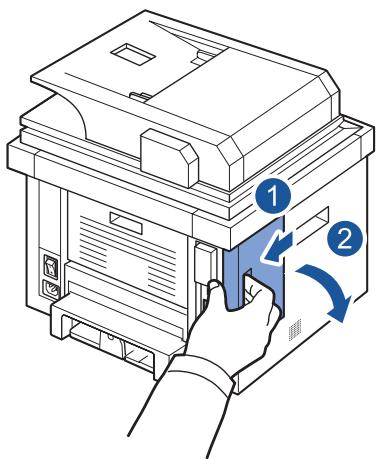
3 Retirez la barrette mémoire neuve de son emballage antistatique.
4 Tenez la barrette mémoire par les bords et alignez-la sur l'emplacement avec une inclinaison d'environ 30 degrés. Assurez-vous que les encoches de la barrette sont alignées sur les rainures de l'emplacement.
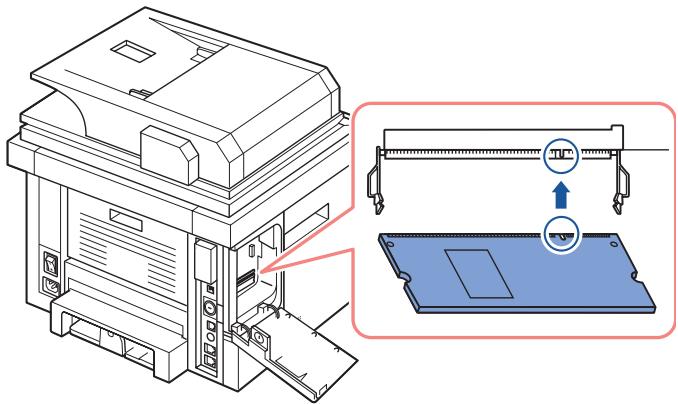
5 Poussez la barrette mémoire dans l'emplacement avec soin jusqu'à ce que vous entendiez un « clic »
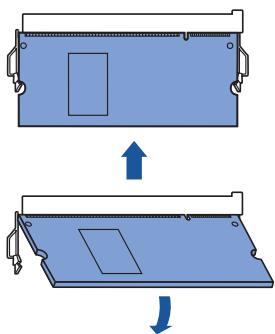
REMARQUE: Les encoches et rainures illustrées ci-dessus peuvent différer de celles de leur barrette et de leur emplacement.
Remettez la trappe d'accès à la carte électronique en place.
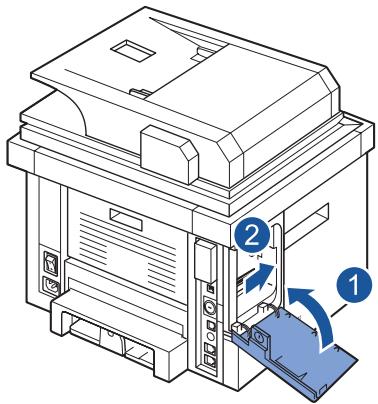
7 Rebranchez le cordon d'alimentation et le câble de l'imprimante, puis mettez celle-ci sous tension.
Une fois la mémoire DIMM installée, les pilotes d'impression configurent automatiquement la mémoire mise à jour.
Installation d'un bac 2 facultatif
Vous pouvez augmenter la capacité d'alimentation papier de votre imprimante en y installant un bac 2 facultatif acceptant 250 feuilles.
Mettez l'imprimante hors tension et débranchez tous les câbles de l'imprimante. Retirez la bande adhésive et la bande de fixation du câble du bac 2 facultatif situé au fond de celui-ci.
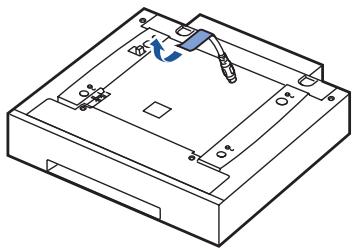
Trouvez l'emplacement du connecteur et des broches d'alignement du bac facultatif.
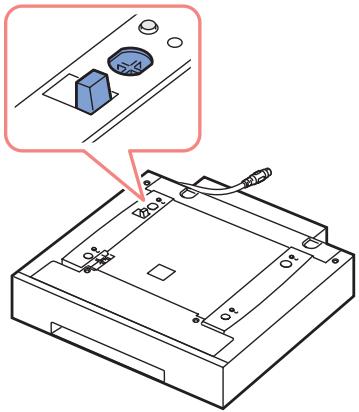
4 Placez l'imprimante sur le bac, en alignant les pieds de l'imprimante avec les broches d'alignement du bac facultatif.
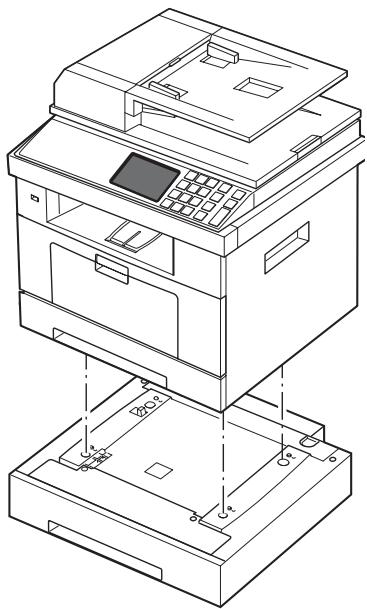
5 Branchez le câble sur le connecteur situé à l'arrière de l'imprimante.
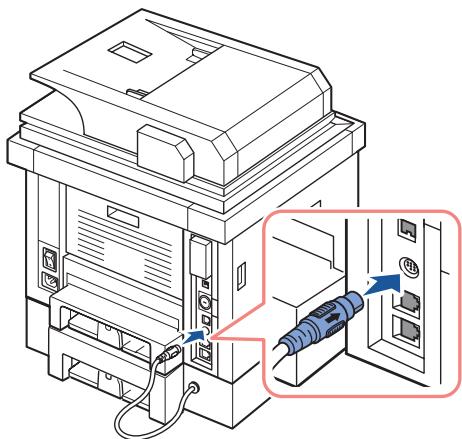
6 Chargez du papier dans le bac 2 facultatif. Pour plus d'informations concernant le chargement de papier dans ce bac, reportez-vous à la section « Chargement de papier »
7 Rebranchez le câble d'alimentation électrique et les câbles, puis mettez l'imprimante sous tension.
Une fois le bac 2 facultatif installé, les pilotes d'impression le détectent automatiquement.
Installation d'une carte d'interface réseau sans fil
L'appareil est doté d'une interface réseau permettant d'utiliser l'imprimante sur un réseau. Vous pouvez également vous procurer une carte d'interface réseau sans fil pour utiliser l'imprimante dans un environnement réseau sans fil. Pour plus d'informations sur l'installation du serveur d'impression réseau, reportez-vous au mode d'emploi correspondant.
Pour plus d'informations sur la carte réseau sans fil et la configuration des paramètres réseau, reportez-vous au guide d'installation rapide du réseau sans fil.
Spécifications générales
Spécifications du scanner et du copieur
Caractéristiques techniques de l'imprimante
Spécifications du télécopieur
Spécifications du papier
Spécifications générales
| Éléments | Description |
| Capacité d'alimentation du chargeur DADF | Jusqu'à 50 pages (20 livres, 75 g/m2) |
| Format de document du chargeur DADF | Largeur : 5,6-8,5 pouces (142-216 mm) Longueur : 5,8-14 pouces (148-356 mm) |
| Capacité d'alimentation papier | Bac d'alimentation (bac 1 et bac 2 facultatif) : 250 feuilles 75 g/m2(20 livres) MPF : 50 feuilles de papier ordinaire 75 g/m2(20 livres), papier spécial : 5 feuilles 75 g/m2(20 livres) |
| Capacité du bac de sortie | Réceptacle de sortie : 150 feuilles (face imprimée vers le bas) Capot arrêté : 1 feuille (face imprimée vers le haut) |
| Type de papier | Bac d'alimentation (bac 1 et bac 2 facultatif) : papier ordinaire (60 à 90 g/m2, 16-24 livres) MPF : papier ordinaire, transparencs, étiquettes, cartes, cartes postales (60 à 163 g/m2, 16-43 livres), enveloppes (75 à 90 g/m2, 20-24 livres) Impression recto verso : papier ordinaire (75 à 90 g/m2, 20-24 livres) |
| Consommables | Système à une cartouche de toner |
| Configuration électrique | 110-127 VAC, 50/60 Hz, 6,5 A 220-240 VAC, 50/60 Hz, 3,5 A |
| Consommation électriquea | Impression : inférieure à 600 W Copie : inférieure à 600 W Mode repos : inférieure à 80 W Mode veille : inférieure à 18 W |
| Acoustique | Impression depuis le bac standard (copie recto) : 52 dBA Impression depuis le bac 2 en option (copie recto verso) : 56 dBA Impression recto verso : 52 dBA Copie (recto) : 54 dBA Mode repos : inaudible |
| Temps de préchauffage | Inférieur à 60 secondes |
| Elément | Description |
| Conditions ambientes | Température: 10 °C à 32 °C Humidité: 20 % - 80 % HR |
| Ecran | Panneau tactile de 4,3 pouces |
| Durée de vie de la cartouche de tonerb | Durée de vide de la cartouche de toner Dell de capacité standard : 3 000 pages Durée de vide de la cartouche de toner Dell grande capacité : 10 000 pages |
| Dimensions de l'imprimante (L x l x H) | 18,3 x 17,5 x 18,1 pouces (465 x 445 x 460 mm) |
| Mémoire RAM | SDRAM DDR2 de 256 Mo (de base)/512 Mo (max.) |
| Poids | Net: 20,2 kg (avec cartouche de toner), 19,1 kg (sans cartouche de toner) Brut: 24,5 kg (avec consommables, accessoires et emballage) |
| Poids de l'emballage | Papier: 2,8 kg Plastique: 1,1 kg |
La consommation électrique peut varier en fonction de la configuration de l'appareil. Moyenne de toner basée sur une page imprimée conformément aux méthodes de test ISO/IEC 19752. Les moyennes varient en fonction de l'usage et des conditions ambiantes.
Spécifications du scanner et du copieur
| Éléments | Description |
| Compatibilité | Norme TWAIN/Norme WIA |
| Méthode de numération | Chargeur DADF et à plat Module avec capteur à transfert de charge (CCD) couleur |
| Résolution de numération | Optique : 600 x 600 ppp (à partir de vitre d'exposition, monochrome et couleur), 600 x 600 ppp avec interpolation (à partir de chargeur DADF, monochrome et couleur) Améliorée : 4 800 x 4 800 ppp |
| Résolution de copie | 600 x 600 ppp |
| Élement | Description |
| Longueur de numérisation effective | Vitre d'exposition : 11,5 pouces (293 mm)DADF : 14 pouces (352 mm) |
| Largeur de numérisation effective | 8,2 pouces (208 mm) |
| Profondeur de bits couleur | 24 bits |
| Profondeur de bit mono | 1 bit avec Lineart8 bits en Echelle de gris |
| Vitesse de numérisation(en mode texte) | Vitre d'exposition : 15 (lineart), 20 (gris), 30 (couleurs) secondesDADF : 15 (lineart), 20 (gris), 30 (couleurs) secondes |
| Délambda de première copiea | A partir du mode veille :· via le chargeur DADF : en 15 secondes· via la vitre d'exposition : en 8,5 secondes |
| A partir du mode sommeil :· via la vitre d'exposition : en 35 secondes | |
| Vitesse de copie | SDMC (Single Document Multiple Copy) : 35 cpm (copies par minute pour Letter), 33 cpm pour A4MDMC (Multi-document Multiple Copy) en mode Texte, Texte/Photo, Photo : 21 cpm (copies par minute pour Letter), 20 cpm pour A4MDSC (Multi-document Single Copy) : 7 ipm (images par minute pour Letter), 6 ipm pour A4MDMC en mode Photo : 4 cpm |
| Format de papier | Letter, A4, Legal, Folio, Executive, A5, B5, A6 |
| Facteur de zoom | Vitre d'exposition, chargeur DADF : 25 %-400 % |
| Copies multiples | 1 à 500 pages |
| Mode Copie (=Type d'origine) | Texte, Texte et Photo, Photo |
Le délai de première copie est mesuré selon une procédure interne.
Caractéristiques techniques de l'imprimante
| Éléments | Description |
| Méthode d'impression | Impression par faisceau laser |
| Vitesse d'impression (recto) | Letter: Jusqu'à 35 ppm (pages par minute)A4: Jusqu'à 33 ppm |
| Vitesse d'impression (recto verso) | Letter: jusqu'à 21 ipm (images par minute)A4: jusqu'à 20 ipm |
| Format de papier | Bac d'alimentation (bac 1 et bac 2 facultatif): Letter, A4, Legal, Oficio, Folio, A5, A6, Executive, JIS B5, ISO B5MPF: Letter, Legal, A4, Oficio, Folio, Executive, A5, A6 carton, carte postale 4 x 6, Enveloppe 10, Enveloppe COM-10, Enveloppe DL, Enveloppe C5, Enveloppe C6, Enveloppe B5, JIS B5, ISO B5*Min.: 3 x 5 pouces (76 x 127 mm)Max.: 8,5 x 14 pouces (216 x 356 mm)Impression recto verso: Letter, A4, Legal, Oficio, Folio |
| Résolution d'impression | Jusqu'à 1 200 ppp en sortie effective |
| Emulation | PCL6, PCL5e, PostScript niveau 3 |
| Mémoire des polices | 512 Ko |
| Interface PC | USB 2.0 haut débit |
| Protocole réseau | TCP/IPv4, IPv6 (DHCP, DNS, 9100, LPR, SNMP, HTTP, IPSec), EtherTalk, Novell NetWare NDPS services via TCP/IP & IPP sur 5.x, 6.x, DHCP, BOOTP, SLP, SSDP, Bonjour (Rendezvous), DDNS,WINS, TCP (Port 2000), LPR (Port 515), Raw (Port 9100),SNMPv1/2/3, HTTP, Telnet, SMTP (notification par e-mail) |
| Système d'exploitation client et réseau | • Windows 2000, XP 64 bit (Edition familiale ou professionnelle), XP 32 bit (Edition familiale ou professionnelle), Server 2003 et 2008,Vista 32 bit/64 bit (Starter, Edition Familiale Basique, Edition Familiale Premium, Edition intégrale, Entreprise et Professionnel),Windows 7, Server 2008 R2• Differents systèmes d'exploitation Linux• Mac OS 10.3 à 10.6• Novell NetWare NDPS via TCP/IP & IPP sur 5.x, 6.x• Détection de Bonjour prise en charge• SAP R/3 v4.6C, 4.x, 3.x et ultérieur.• Citrix MetaFrame; Windows Terminal Services |
| Temps d'impression de la première page | A partir du mode veille: en 8,5 secondes max.A partir du mode sommeil: inférieur à 24 secondes (mesuré après moins de 10 minutes en mode économique d'énergie) |
Spécifications du télécopieur
| Éléments | Description |
| Compatibility | ITU-T Groupe 3 |
| Ligne applicable | Réseau téléphonique public commuté (RTPC) et auto-commutateur privé (PABX) |
| Codage des données | MH/MR/MMR (mode ECM) et JPEG/JBIG pour l'envoi de télécopies couleur |
| Vitesse du modem | 33,6 Kbits/s |
| Vitesse de transmission | Environ 3 secondes/page* La vitesse de transmission correspond à la transmission de données textuelles à partir de la mémoire, avec compression ECM et uniquement à l'aide du tableau ITU-T n° 1. |
| Vitesse de numérisation | Vitre d'exposition : environ 3 secondes/A4, 2,5 secondes/LTR (en mode télécopie avec résolution standard)DADF : environ 2,5 secondes/Letter (en mode télécopie avec résolution standard), 5 secondes/Letter (en mode télécopie avec résolution élevé) |
| Vitesse de numérisation de plusieurs pages | Environ 21 ppm/Letter (en mode télécopie avec résolution standard)DADF : environ 2,5 secondes/Letter (en mode télécopie avec résolution standard), 5 secondes/Letter (en mode télécopie avec résolution élevé) |
| Longueur de document maximale | Vitre d'exposition : 297 mmDADF : 356 mm |
| Format de papier | Vitre d'exposition : Letter, A4DADF : Letter, A4, L'égal |
| Résolution | Standard : 203 x 98 pppSupérieure : 203 x 196 pppOptimale : 300 x 300 ppp |
| Mémoire de secours | 4 Mo (environ 200 pages sur la mire ITU-T n°1) |
| Demi-teinte | 256 niveaux |
Vue d'ensemble
Votre imprimante accepte différents supports, comme le papier recyclé (y compris le papier 100% fibre), les enveloppes, les étiquettes, les transparents et du papier au format spécial. Les caractéristiques comme le poids, la composition, le grain et la teneur en humidité sont des facteurs importants qui ont une incidence sur les performances de l'imprimante et sur la qualité d'impression en général. L'utilisation de papier non conforme aux specifications décrites dans ce mode d'emploi peut provoquer les problèmes suivants:
- Qualité d'impression médiocre Bourrages papier répétés
- Usure prématurée de l'imprimante
REMARQUE: Il arrive que certains papiers répondant aux conditions décrites dans ce manuel ne fournissant cependant pas des résultats satisfaisants. Cela peut provenir d'une manipulation incorrecte du papier, de niveaux d'humidité et de températures excessifs ou d'autres facteurs indépendants de Dell. REMARQUE: Avant d'acheter une quantité importante de papier, assurez-vous qu'il répond aux exigences mentionnées dans ce manuel. MISE EN GARDE : L'utilisation d'un papier non conforme aux spécifications peut provoquer des problèmes de fonctionnement de l'imprimante, allant jusqu'à nécessiter l'intervention d'un réparateur. Ce type d'intervention n'est pas couvert par la garantie Dell ni par les contrats de maintenance.
Formats de papier acceptés
| Paper | Dimensionsa | Poids | Capacitéb |
| Letter | 8,5 x 11 pouces (216 x 279 mm) | · Papier à lecture 60-90 g/m2 pour le bac d'alimentation · Papier à lecture 60-163 g/m2 pour le MPF · Papier à lecture 75-90 g/m2 pour l'impression recto verso | · 250 feuilles de papier à lecture 75 g/m2 pour le bac d'alimentation (bac 1 et bac 2 facultatif) · 50 feuilles de papier à lecture 75 g/m2 pour le MPF |
| A4 | 8,3 x 11,7 pouces (210 x 297 mm) | ||
| Executive | 7,25 x 10,5 pouces (184 x 267 mm) | ||
| Legal | 8,5 x 14 pouces (216 x 356 mm) | ||
| Oficio | 8,5 x 13,5 pouces (216 x 343 mm) | ||
| Folio | 8,5 x 13 pouces (216 x 330 mm) | ||
| JIS B5 | 7,16 x 10,11 pouces (182 x 257mm) | ||
| ISO B5 | 6,93 x 9,84 pouces (176 x 250mm) | ||
| A5 | 5,82 x 8,3 pouces (148 x 210 mm) | ||
| Format minimal (personnalisé) | 3 x 5 pouces (76 x 127 mm) | 60-163 g/m2papier à lecture | 5 feuilles de papier pour le MPF |
| Format maximum (Legal US) | 8,5 x 14 pouces (216 x 356 mm) | ||
| Transparent | Mêmes dimensions minimales et maximaies que ci-dessus. | 138-146 g/m2 | |
| Etiquettes | 120-150 g/m2 | ||
| Papier cartonné | 105-163 g/m2 | ||
| Enveloppes | 75-90 g/m2 |
L'imprimante prend en charge une grande variété de formats. La capacité des bacs peut varier en fonction du poids et de l'épaisseur des supports et des conditions ambiantes.

REMARQUE: Si vous utilisez un support de longueur inférieure à 127 mm, des bourages risquent de se produire
(5 pouces). Pour des performances optimales, stockez et manipulez correctement le papier.
Consultez la section « Environnement d'impression et stockage du papier »

REMARQUE: En mode recto verso, vous pouvez utiliser du papier au format A4, Letter, Folio, Oficio, Legal.
Consignes concernant l'utilisation du papier
Pour obtenir un résultat optimal, utilisez un papier standard de 75g/m².
Assurez-vous qu'il est de bonne qualité et qu'il ne présente pas de défauts (entailles, déchirures, taches, particules, plis, bords ondulés ou recourbés).
Si vous avez un doute sur le type de papier que vous vous apprêtez à utiliser (papier à fort grammage ou recyclé par exemple), vérifiez l'étiquette sur l'emballage.
Le tableau ci-dessous présente des problèmes liés au papier pouvant entraîner une mauvaise qualité d'impression ou des bourrages et risquant d'endommager l'imprimante.
| Symptôme | Problème lié au papier | Solution |
| Mauvaise qualité d'impression ou dépôt de toner, problèmes d'alimentation | Papier trop humide, rugueux, lisse ou gaufré ; rame de papier défectueuse | Essayez un另一种 type de papier avec une périméabilité de 100 à 400 (methode Sheffield) et une teneur en humidité de 4 à 5 %. |
| Zones vides, bourrage, ondulation | Stockage inadéquat | Stockez le papier à plat dans un emballage étanche. |
| Fond excessivement grisé/usure de l'imprimante | Papier trop épais | Utilisez du papier plus léger et le capot arrêté. |
| Ondulation excessive au moment de l'alimentation | Papier trop humide, mauvais sens du grain ou grain trop court | • Utilisez le capot arrêté. • Utilisez du papier à grain long. |
| Bourrage, endommagement de l'imprimante | Découpes ou perforations | N'utilise pas de papier représentant des découvertes ou des perforations. |
| Problèmes d'alimentation | Bords irréguliers | Utilisez du papier deonne qualité. |

REMARQUE: Évitez d'utiliser du papier à en-tête sur lequel un texte a été préimprimé avec des encres à basse température comme celles utilisées dans certains procédés de thermographie.
REMARQUE: N'utilisez pas du papier gaufré ou à reliefs. REMARQUE: La fixation du toner sur le papier se fait par pression et par fusion. Par conséquent, le papier de couleur ou les formulaires préimprimés doivent utiliser une encre résistant à une température de fusion de 180°C pendant un dixième de seconde.
Spécifications du papier
| Catégorie | Spcifications |
| Teneur en acide | pH de 5,5 ou inférieur |
| Epaisseeur | 0,094 à 0,18 mm |
| Plessement | Plat sur 0,02 pouces (5 mm) |
| Bords | Coupés avec une lame tranchante, sans effilochure. |
| Résistance à la fusion | Ne doit pas roussir, fondre ou émettre des substances toxiques lors du chauffage à 180 °C pendant un dixieme de seconde. |
| Grain | Grain sens machine |
| Teneur en humidité | Entre 4 % et 6 % selon le poids |
| Satinage | 100 à 400 (methode Sheffield) |
Capacité de sortie papier
| Sortie | Capacité |
| réceptacle de sortie (face à imprimer vers le bas) | Papier à lettuce 150 feuilles 75 g/m2(20 livres) |
| Capot arrêté (face imprimée vers le haut) | 1 feuille de 75 g/m2(20 livres) en papier de luxe |
Environnement d'impression et stockage du papier
Les conditions de stockage ont une incidence directe sur l'alimentation dans l'appareil.
Dans l'idéal, l'imprimante et le papier doivent se trouver dans un environnement à température ambiante, ni trop sec ni trop humide. N'oubliez pas que le papier absorbe et perd rapidement l'humidité.
La chaleur et l'humidité contribuent à ALTERER le papier. La chaleur provoque l'évaporation de l'humidité contenue dans le papier, alors que le froid la condense sur les feuilles. Les systèmes de chauffage et de climatisation assèchent l'air. À mesure que le papier est sorti de son emballage et utilisé, il perd son humidité, d'où un risque de rayure et de souillure. À l'inverse, un temps humide ou la présence d'un système réfrigérant peut augmenter l'humidité d'un local. Dans ce cas, lorsque le papier est sorti de son emballage, il absorbe l'humidité, ce qui provoque à l'impression un éclaircissement du texte et des zones vides. En outre, lorsque le papier perd et absorbe l'humidité, il peut se déformer et risque de provoquer des bourrages.
Evitez d'acheter des réserves de papier supérieures à trois mois d'utilisation. Le papier stocké pendant de longues périodes souffre de la chaleur et de l'humidité, provoquant des problèmes à l'utilisation. Planifiez vos achats pour éviter tout endommagement du papier.
Les rames de papier maintenues dans leur emballage étanche se conservent sans problème pendant plusieurs mois. Si l'emballage reste ouvert, les risques d'altération sont plus grands, surtout s'il n'est pas protégé contre l'humidité.
Il convient d'assurer de bonnes conditions de stockage du papier afin de garantir des performances optimales. Les conditions idéales correspondent à une température de 20°C à 24°C, avec un taux d'humidité de 4 à 55 pour cent. Les consignes suivantes vous aident à déterminer l'environnement de stockage approprié:
Stockez le papier à température ambiante. L'air ne doit être ni trop sec ni trop humide. - Lorsqu'une rame de papier est ouverte, le maître, après avoir prélevé la quantité de feuilles nécessaires, est de replier avec soin l'emballage étanche. Si l'environnement d'impression est soumis à des conditions extrêmes, ne sortez de l'emballage que la quantité de papier à utiliser pour la journée, afin d'éviter toute variation d'humidité.
aide, 120
ajustement automatique, copie spéciale, 146
Ajuster à la page Copie, 146
Ajuster à la page impression, 123
bourrage papier, suppression, 288
bourrage, suppression document, 284 papier, 288
Carnet d'adresses, utilisation, 184
Carte d'identité, copie spéciale, 148
chargement, document sur la vitre de numérisation, 141
chargeur DADF (chargeur automatique de documents recto-verso), chargement, 139
classement, copie spéciale, 150
clone, copie spéciale, 147
commande de consommables, 281
composition de groupe, télécopie composition, 218 définition, 215 modification, 216
Configuration vers un e-mail, 175
copie annulation, 142, 145-150 contraste, 143 copie réduite/agrandie, 14 délambda d'expiration, réglage, fonctions spéciales, 144 nombre de pages, 142 paramètre par défaut, 151 problème, 319 qualité, 143
date et heure, réglage, 45, 200
document bourrage, suppression, 284 chargement dans le chargeur DADF, 139 vitre d'exposition, 140 préparation, 138
e-mail configuration du compte, 175 numérisation/envoi, 161
emplacement de la sortie papier, sélection, 93
Emplacement des composants, 21
Ethernet, connexion, 39
Fax prioritaire, 220
filigranes, impression, 128
format du papier, réglage bac d'alimentation, 99 impression, 113
gestionnaire de numérisation, 158
heure d’été, définition, 46, 201
identité, réglage, 200
impression
affiches, 124
Annulation, 108
documents reliés, 125
Filigranes, 128
format de papier donné, 123
Plusieurs pages sur une seule feuille, 121
problème, 308
Sous Linux, 261
Sous Windows, 106
utilisation des surimpressions, 131
imprimante réseau, réglage, 190
installation cartouche de toner, 30 mémoire, 328
IP, réglage, 61
langue d'affichage, changement, 44
ligne de têteophone, connexion, 35
Linux déinstallation du pilote, 253 impression, 261 installation du pilote, 247 propriétés de l'imprimante, 260
logiciel déinstallation, 68 installation, 59
Macintosh déinstallation du pilote, 235 impression, 238 installation du pilote, 234-235 numérisation, 243
messages d'erreur, 300
mémoire installation, 328
mémoire USB gestion, 172 numérisation, 169
mode DRPD (Distinctive Ring Pattern Detection), mode réception, 204
mode Envoi économique, 202 mode économie d'énergie, 44
mode économie d'énergie de la lampe de numérisation, 47
mode Rép/Fax, mode réception, 204
mode télécopie, mode réception, 204
mode téléphone, mode réception, 204
nettoyage partie externe, 272 partie interne, 272 scatterer, 275 tambour, 280
numérisation depuis le panneau de commande, 160 depuis WIA, 167 problème, 320 vers un ordinateur du réseau, 158 vers une mémoire USB, 168
numéro abrégé, fax composition, 214 stockage, 213
numéro de groupe, e-mail attribution, 186 modification, 186 suppression, 186
NVRAM de l'imprimante, effacement, 270
orientation, impression sous
Windows, 111
Panneau de commande, 23
papier, charge
bac d'alimentation, 32
Dans le MPF (chargeur
polyvalent), 96
pilote d'impression
Désinstallation, 68
Installation, 59
pilote, imprimante
Désinstallation, 68
Installation, 59
plateau de sortie, 94
poste téléphonique,
Raccordement, 35
problème, résolution
alimentation papier, 307
copie, 319
erreurs PS, 326
impression, 308
messages d'erreur, 300
numérisation, 320
Qualité d'impression, 310
telecopie, 316
Windows, 321
propriétés de l'imprimante
Linux, 261
propriétés de l'imprimante, définition, 109
propriétés de mise en page, impression, 110
propriétés graphiques, impression, 114
remplacement de la cartouche
de toner, 278
réduction/agrandissement
copie, 144
résolution
impression, 262
Résolution d'impression, 262
résolution d'impression, 115
Son de l'alarme, 202
Son des sonneries, 202
Son du haut-parleur, 202
source d'alimentation papier,
réglage, 113
source du papier,
definitor, 262
surimpression,
Utilisation, 131
tambour, nettoyage, 280
telécopie
Automatique, 207
manuellement, 209
problème, 316
télécopie différée,219
télécopieur, réglage
avance,227
de base, 203
transfert de télécopies, 227
type de papier, réglage
bac d'alimentation, 99
impression, 113
vitre d'exposition
nettoyage, 275
volume, réglage
sonnerie,202
WIA, numérisation, 167
- Guide de l'utilisateur de l'imprimante dell™ 2355DN laser MFP
- Contacter dell
- Remarques, observations et mises en garde
- Recherche d'informations
- Contenu
- Sélection du papier
- Impression
- Utilisation de surimpressions. 131
- Paramétrage des options de copie 142
- Utilisation des fonctions de copie spéciales 144
- SmartHru Office 154
- Numérisation à l'aide du gestionnaire de scan DELL 158
- Numérisation vers la mémoire USB 168
- Gestion de la mémoire USB 172
- Configuration de la numérisation vers e-mail 175
- Numérisation en connexion réseau 176
- Configuration du carnet d'adresses 184
- Numéros de groupe. 185
- Partage de l'imprimante sur un réseau. 190
- Configuration de l'imprimante partagée en mode local 190
- Configuration d'une imprimante partagée en réseau. 194
- Télécopie
- Configuration du télécopieur 203
- Envoi d'une télécopie 206
- Réception d'une télécopie 210
- Composition automatique 213
- Autres méthodes d'envoi de télécopies 219
- Fonctions supplémentaires 224
- Maintenance
- Dépannage
- Installation des accessoires
- Déballage de votre imprimante
- Mise en GARDE: au moins deux personnes sont nécessaires pour soulever l'imprimante en toute sécurité.
- Remarque: conservez l'imprimante dans son emballage tant que vous n'êtes pas prêt à l'installer.
- Touches communes
- Touches de fonction
- Touches de télécopie
- Présentation du voyant d'état
- Écran tactile
- Présentation du clavier
- Utilisation d'un menu de raccourci
- Création d'un menu de raccourci
- Définition des paramètres par défaut
- Polices internes
- Impression de la liste des polices PCL
- Impression de la liste des polices PS3
- Configuration du matériel
- Installation de la cartouche de toner
- Chargement de papier
- Connexion de la ligne téléphonique
- Connexion locale de l'imprimante
- Connexion de l'imprimante au réseau
- Mise sous tension de l'imprimante
- Configuration de séquence de configuration du télécopieur
- Fonctions de menu de l'imprimante dell 2355DN laser MFP
- Impression de la configuration de l'imprimante et de la configuration du menu du panneau de commande
- Impression de la configuration de l'imprimante
- Impression de la configuration du menu du panneau de commande
- Configuration de l'id de l'appareil
- Modification de la langue d'affichage
- Sélection du pays
- Mode économique d'énergie
- Réglage des date et heures
- Définition du mode d'horloge
- Réglage du son/volume
- Configuration de l'heure d'été (états-unis uniquement)
- Mode économique d'énergie de la lampe de numérisation
- Modification du mode par défaut
- Configuration de l'option de temporisation
- Configuration de la gestion des tâches
- Configuration du mode économique de toner
- Configuration de l'alerte de toner faible
- Omission des pages vierges
- Omission du message de toner bas (uniquement pour télécopie)
- Généralités concernant le logiciel
- Outil web de configuration d'imprimante dell
- Etat de l'imprimante
- Paramètres de l'imprimante
- Paramètres du serveur d'impression
- Paramètres de fax
- Paramètres d'email
- Copie des paramètres d'imprimante
- Statistiques d'impression
- Définition du mot de passe
- Verrouillage du panneau de commande ou du menu administrateur (configurat)
- Sans fil
- Aide en ligne
- Installation du logiciel sous microsoft® windows®
- Systèmes d'exploitation pris en charge
- Installation du logiciel dell pour impression en mode local
- Attribution d'une adresse IP
- Installation du logiciel dell pour impression en réseau
- Déinstallation du logiciel
- Utilisation du système de gestion de toner dell
- Moniteur d'état de l'imprimante
- Utilitaire de paramétrage d'imprimante
- Section répertoire
- Section paramètres de télécopie
- Section paramètres
- Section mise en page
- Section option papier
- Section graphique
- Section émulation
- Section réseau(ipv4)
- Utilitaire de mise à jour du microprogramme
- Utilitaire de définition de l'adresse IP
- Papier
- Caracteristiques du papier
- Poids
- Plissement
- Satinage
- Teneur en humidité
- Direction du grain
- Teneur en fibres
- Papier recommandé
- Papiers inacceptables
- Choix du papier
- Sélection de formulaires préimprimés et papier à en-tête
- Impression sur du papier à en-tête
- Sélection de papier perforé
- Transparents
- Choix des transparents
- Enveloppes
- Étiquettes
- Papier cartonné
- Stockage des supports d'impression
- Identification des sources et spécifications des supports d'impression
- Capacité d'alimentation du support
- Capacité de sortie du support
- Sélection de l'emplacement de sortie
- Impression vers le réceptacle de sortie (face vers le bas)
- Impression vers le capot arrêté (face vers le haut)
- Chargement des supports d'impression dans le bac
- Utilisation du MPF (chargeur polyvalent)
- Mise en GARDE: vérifie que le capot arrêté est ouvert lorsque vous imprimez sur des transparents. s'il n'est pas ouvert, les transparents risquent de se déchirer en sortant de l'appareil.
- Conseils d'utilisation du MPF
- Configuration du format de papier
- Configuration du type de papier
- Définition des marges du papier
- Configuration du bac d'alimentation
- Configuration de la liaison entre les bacs
- Bac de remplacement
- Configuration du bac par défaut
- Configuration du flux d'alimentation
- Configuration de l'alimentation automatique du papier
- Liaison du bac
- Format de remplacement
- Mode spécial
- Mode du bac
- Impression d'un document
- Annulation d'une impression
- Pour arrêter une impression à partir du panneau de commande :
- Pour arrêter une impression à partir du dossier imprimantes :
- Onglet de base
- Onglet papier
- Onglet graphiques
- Onglet avancé
- Onglet dell
- Utilisation d'un paramètre préréglages
- Cliques sur ajouter (□).
- Utilisation de la rubrique aide
- Impression de plusieurs pages sur une seule feuille
- Modification des proportions de votre document
- Impression d'un document sur un format de papier spécifique
- Impression de posters
- Impression de documents reliés
- Impression recto verso
- Impression de filigranes
- Utilisation d'un filigrane existant
- Création d'un filigrane
- Modification d'un filigrane
- Suppression d'un filigrane
- Qu'est-ce qu'une surimpression?
- Création d'une nouvelle surimpression de page
- Utilisation d'une surimpression de page
- Suppression d'une surimpression
- Copie de documents
- Chargement du papier pour copie
- Sélection du bac d'alimentation
- Préparation d'un document
- Chargement d'un document original
- Réalisation de copies
- Paramétrage des options de copie
- Nombre de copies
- Réduction/agrandissement d'une copie
- Contraste
- Format d'origine
- Type de document
- Utilisation des fonctions de copie spéciales
- Copie ECO
- Copie de livres
- Copie de type assemblage
- Copie de type ajustement auto
- Copie de type clone
- Copie de type poster
- Copied identité
- Copie de type 2 pages ou 4 pages (pages multiples)
- Impression de copies recto verso
- Modification des paramètres par défaut
- Numérisation
- Présentation de la numérisation
- SmartHru office
- Démarrage de SmartHru office
- Utilisation de smarthru office
- Envoi d'un fichier par télécopie
- Envoi d'un fichier par FTP
- Envoi d'un fichier par e-mail
- Numérisation à l'aide du gestionnaire de scan DELL
- Configuration des données de numérisation dans le gestionnaire de numérisation
- Numérisation vers une application PC
- Numérisation et envoi d'un e-mail
- Numérisation et envoi vers un serveur SMB
- Numérisation et envoi vers un serveur FTP
- Numérisation et envoi d'un e-mail personnelisé
- Numérisation vers le serveur de télécopie
- Numérisation à l'aide du pilote WIA (windows image acquisition)
- Numérisation vers la mémoire USB
- Branchement d'une clé de mémoire USB
- Numérisation à l'aide des réglages par défaut
- Modification des paramètres des fonctions de numérisation
- Gestion de la mémoire USB
- Suppression d'un fichier image
- Formatage de la mémoire USB
- Impression à partir de la clé de mémoire USB
- Affichage de l'état de la mémoire USB
- Configuration de la numérisation vers e-mail
- Configuration d'un compte e-mail
- Numérisation en connexion réseau
- Préparation pour la numérisation en réseau
- Authentication utilisée pour la numérisation en réseau
- Enregistrement des utilisateurs autorisés
- Configuration d'un compte de messagerie
- Configuration d'un serveur SMB
- Configuration d'un serveur FTP
- Utilisateur réseau autorisé par le serveur LDAP
- Configuration d'une alerte e-mail
- Configuration du carnet d'adresses
- Enregistrement de numéros e-mail locaux
- Ajout d'une adresse e-mail au carnet d'adresses
- Modification ou suppression d'une adresse e-mail
- Numéro du groupe
- Configuration de numéros e-mail de groupe
- Attribution des adresses e-mail à un numéro de groupe
- Suppression d'un numéro de groupe
- Modification des numéros de groupe
- Impression du répertoire
- Mise en réseau
- Imprimante partagée en mode local
- Imprimante connectée à un réseau câble
- Impression en réseau
- Configuration de l'imprimante partagée en mode local
- Sous windows 2000/xp/server 2003/server 2008/vista/7/server 2008 R2
- Partage de l'imprimante
- Cliquez sur fermez.
- Installes l'imprimante partagée sur les ordinateurs clients
- Peer-to-Peer (poste à poste)
- Pour imprimer une page de test :
- Configuration d'une imprimante partagée en réseau
- Via des programmes d'administration réseau
- Via le panneau de commande
- Impression d'une page de configuration réseau
- Configuration des protocoles réseau
- Configuration du protocole tcp/ip
- Configuration de la carte tcp/ip
- Adressage statique
- Adressage dynamique (BOOTP/dhcp)
- Restauration de la configuration réseau
- Configuration de solutions spéciales
- Configuration de l'id de l'imprimante
- Réglage de la date et de l'heure
- Réglage de l'heure d'été
- Modification du mode d'horloge
- Haut-parleur, sonnerie, tonalité, défaut, conflit et sélection
- Mode envoi économique
- Modification des options de configuration du télécopieur
- Options par défaut disponibles pour des télécopies
- Test de la connexion à la ligne du télécopieur
- Réglage du contraste du document
- Réglage de la résolution du document
- Envoi manuel d'une télécopie
- Envoi automatique d'une télécopie
- Envoi direct d'une télécopie
- Confirmation d'un envoi
- Recomposition automatique
- Recomposition du numéro de fax
- Réception d'une télécopie
- Chargement du papier pour les télécopies entrantes
- Réception automatique en mode fax
- Réception manuelle en mode tél
- Réception automatique en mode rép/fax
- Réception manuelle avec un téléphone auxiliaire
- Réception de télécopies en mode DRPD
- Réception de télécopies en mémoire
- Composition abrégée
- Enregistrement d'un numéro abrégé
- Modification de numéros abrégés
- Envoi d'une télécopie à l'aide d'un numéro abrégé
- Composition de groupe
- Configuration d'un groupe de diffusion
- Modification des nombres d'appel de groupe
- Envoi d'une télécopie à l'aide de la composition de groupe (transmission multi-adresse)
- Recherche d'un numéro dans la mémoire
- Recherche séquentielle dans la mémoire
- Recherche par la première lecture
- Impression d'un répertoire
- Envoi d'un fax en différé
- Envoi d'une télécopie prioritaire
- Ajout de documents à une télécopie programmée
- Annulation d'une télécopie programmée
- Renvoi de fax vers des adresses e-mail
- Utilisation du mode de réception sécurisée
- Impression de rapports
- Paramètres d'impression rapport
- Arborescence du menu du panneau de commande rapport
- Répertoire rapport
- Carnet d'adresses e-mail rapport
- Fax sortant rapport
- Fax entrant rapport
- Tâches programmées rapport
- Liste réc select rapport
- Rapport polices PCL ou polices PS
- Rapport paramètres rés.
- Rapport e-mail
- Impression d'un rapport
- Utilisation de paramètres de télécopie avancés
- Changement des options de configuration
- Utilisation du répondeur téléphonique
- Utilisation d'un modem d'ordinateur
- Sauvegarde de données de télécopie
- Installation du logiciel sur macintosh
- Installation du pilote d'impression
- Déinstallation du pilote d'impression
- Installer le pilote de numérisation
- Déinstallation du pilote de numérotation
- Configuration de l'imprimante
- Avec une connexion réseau
- Avec une connexion USB
- Modification des paramètres d'imprimante
- Paramètres de mise en page
- Paramétrage des fonctions de l'imprimante
- Impression recto verso inversée
- Ajuster à la page
- Résolution
- Instructions de démarrage
- Configuration matérielle recommandée
- Logiciel
- Installation du pilote MFP
- Déinstallation du pilote MFP
- Utilisation du programme unified driver configurator
- Ouverture du configurateur de pilote unifié
- Onglet classes
- Partage de ports entre imprimantes et scanners
- Configuration des propriétés de l'imprimante
- Impression à partir d'applications
- Impression de fichiers
- Numérisation d'un document
- Ajout de paramètres job type
- Utilisation de l'outil de retouche d'images
- Mise en GARDE: avant d'effacer la mémoire, assurez-vous que toutes les tâches de télécopie ont été effectuées, sous peine de perdre ces tâches.
- Sauvegarde des données
- Restauration des données
- Nettoyage de l'imprimante
- Nettoyage de la partie externe
- Nettoyage de la partie interne
- Nettoyage du scanner
- Stockage de la cartouche de toner
- Redistribution du toner
- Remplacement de la cartouche de toner
- Nettoyage du tambour
- Pièces de rechange
- Commande de consommables
- Suppression de bourages papier au niveau du chargeur DADF
- Suppression de bourrages papier au niveau du bac d'alimentation
- Bourrage au niveau du bac d'alimentation (bac 1)
- Bourrage au niveau du bac d'alimentation (bac 2 facultatif)
- Bourrage au niveau du MPF
- Bourrage au niveau de l'unité de fusion
- Bourrage au niveau de la sortie papier
- Bourrage recto versus 0
- Bourrage recto versus 1
- Conseils pour éviter les bourrages
- Élimination des messages d'erreur affichés sur l'écran
- Problèmes de qualité d'impression
- Problèmes de télécopie
- Problèmes de numérisation
- Problèmes au niveau du sélecteur
- Résolution des erreurs postscript (PS)
- Précautions à prendre lors de l'installation des accessoires de l'imprimante
- Installation de mémoire dans l'imprimante
- Installation d'un bac 2 facultatif
- Installation d'une carte d'interface réseau sans fil
- Caractéristiques techniques de l'imprimante
- Vue d'ensemble
- Consignes concernant l'utilisation du papier
- Environnement d'impression et stockage du papier
Marque : DELL
Modèle : 2355DN
Catégorie : Imprimante laser multifonction