
EDITION 5 - Logiciel informatique PINNACLE - Notice d'utilisation et mode d'emploi gratuit
Retrouvez gratuitement la notice de l'appareil EDITION 5 PINNACLE au format PDF.


| Type de produit | Logiciel de montage vidéo professionnel |
| Marque | PINNACLE |
| Modèle | EDITION 5 |
| Version | 5 |
| Fonctions principales | Montage vidéo et audio, effets en temps réel, création de DVD, export vers bande et fichiers, gestion de projet, détection de scène, correction couleur, incrustation |
| Système d'exploitation supporté | Windows XP, Windows 2000, Windows |
| Résolutions d'écran supportées | Jusqu'à 1600x1200, double moniteur |
| Formats vidéo supportés | DV-AVI, DVD-DIF, MPEG-2, Windows Media, etc. |
| Formats audio supportés | WAV, MP2, PCM |
| Formats d'importation | Images (TIFF, BMP, JPEG), séquences vidéo, EDL (Sony, GVG, etc.), fichiers AVID MediaLog, projet Video Machine (DBF) |
| Formats d'exportation | Séquence AVI, MPEG, images seules, EDL, OMF, DVD/VCD/SVCD |
| Outils de montage | Time-Line, éditeur de séquences, éditeur trim, éditeur audio, outil de dérushage, éditeurs d'effets |
| Effets temps réel | Oui (logiciel, nécessite puissance CPU) |
| Création DVD | Assistant de menus DVD, éditeur de menus avec boutons, vignettes, animations, navigation |
| Gestion des supports | Consolidation, condensation, gestion des fichiers média, rafraîchissement de vue |
| Personnalisation | Profils utilisateur, barres d'outils personnalisables, raccourcis clavier |
| Informations générales | Notice d'utilisation de 728 pages en français, aide en ligne, glossaire, fichier Lisez-moi |
| Configuration minimale estimée | Processeur Pentium, carte graphique compatible, 512 Mo RAM, disque dur rapide, lecteur DVD, carte DV IEEE 1394 |
| Langues disponibles | Multilingue (français, anglais, allemand, etc.) |
| Sécurité | Respect des droits d'auteur, protection par mot de passe utilisateur |
| Entretien et nettoyage | Non applicable (logiciel), mise à jour recommandée |
| Pièces détachées et réparabilité | Non applicable (logiciel), support technique via site web Pinnacle |
FOIRE AUX QUESTIONS - EDITION 5 PINNACLE
Questions des utilisateurs sur EDITION 5 PINNACLE
0 question sur cet appareil. Repondez a celles que vous connaissez ou posez la votre.
Poser une nouvelle question sur cet appareil
Téléchargez la notice de votre Logiciel informatique au format PDF gratuitement ! Retrouvez votre notice EDITION 5 - PINNACLE et reprennez votre appareil électronique en main. Sur cette page sont publiés tous les documents nécessaires à l'utilisation de votre appareil EDITION 5 de la marque PINNACLE.
MODE D'EMPLOI EDITION 5 PINNACLE
Copyright et droits protecteurs
Toute reproduction, traduction ou recopie totale ou partielle de ce document ou du logiciel qu'il contient par quelques procédé que ce soit est interdite sans l'autorisation préalable écrite de Pinnacle Systems GmbH.
PINNACLE SYSTEMSGMBH DECLINE TOUTES RESPONSABILITIES ET OBLIGATIONS DE GARANTIE POUR CE QUI CONCERNE LE PRESENT MANUEL, LE LOGICIEL ET AUTRES INFORMATIONS QU'IL CONTENT ET ELLE REJETTE EXPRESSEMENT ICI Toute GARANTIE IMPLICITE LIEE A LA COMMERCIALISATION OU A L'ADAPTATION PARTICULIERE QU'IL SERAIT FAITE DE CE MANUEL, DU LOGICIEL ET DE CES INFORMATIONS. EN AUCUN CASINNACLE SYSTEMSGMBH NE SERA TENU RESPONSABLE DE QUELQUE DOMMAGE ACCIDENTEL, INDIRECT OU PARTICULIER QUE CE SOIT, QU'IL SOIT CAUSE PAR NEGLIGENCE, CONTRAT OU Toute AUTRE RAISON, SURVENANT OU EN RELATION AVEC LE PRESENT MANUEL, LE LOGICIEL OU INFORMATIONS QU'IL CONTIENT OU AVEC L'UTILISATION QU'IL EN EST FAITE.
Pinnacle Systems GmbH se réserve le droit d'apporter à tout moment et sans préavis toute modification qu'elle jugera utile au présent manuel et aux informations qu'il contient.
Le logiciel décrit ici peut également être régi selon les termes d'un accord de licence d'exploitation séparé.
VOUS POUVEZ VOUS SERVIR DE CE LOGICIEL POUR COPIER DES MATÉRIAUX DONT VOUS POSSEDEDZ LES DROITS D'AUTEUR OU BIEN POUR LESQUEELS VOUS AVEZ OBTENU UNE AUTORISATION DE REPRODUCTION DE LA PART DU PROPRIÉTAIRE DES DROITS D'AUTEUR. SI VOUS N'ÊTES PAS EN POSSESSION DES DROITS D'AUTEUR SUR CES MATÉRIAUX OU SI VOUS N'AVEZ PAS OBTENU D'AUTORISATION DE REPRODUCTION DE LA PART DU PROPRIÉTAIRE DES DROITS D'AUTEUR, VOUS RISQUÉZ DE VOUS TROUVER EN SITUATION D'INFRACTION PAR RAPPORT AUX LOIS SUR LES DROITS D'AUTEUR ET DE FAIRE L'OBJET DE RÉCLAMATIONS CIVILES POUR DOMMAGES ET INTÉRÊTS ET/OU DE SANCTIONS PÉNALES.
Marques de fabrique
Pinnacle Edition Liquid blue Liquid silver Liquid purple Pinnacle Edition (DV 500) Liquid field InTime et InTime Processing sont des sigles et des marques de fabrique de Pinnacle Systems GmbH.
Sony, ClipLink, DV, DVCAM, Digital Betacam, Betacam SP, Betacam SX, Hi8, Video8, HDCAM, D2, Digital8, D8, i.LINK et le sigle i.LINK sont des marques de fabrique Corporation; D3, D5, Panasonic et DVCPRO sont des marques de fabrique Matsushita Electric Industrial Company; Open Media Framework (r) Interchange, D9, Digital-S et D-VHS sont des marques de fabrique de JVC; Dolby A, B, C, SR et Dolby Surround sont des marques de fabrique de Dolby Laboratories; OMF, Avid, MediaLog sont des marques de fabrique de Video Technology, Inc.; Media Cleaner est une marque de fabrique Taran Interactive - une filiale de Media 100, Inc.; FaderMaster Pro est une marque de fabrique Cooper - un département de Sound Technology; Java est une marque de fabrique de Microsystems; Photo CD est une marque de fabrique Eastman Kodak Company; Acrobat Reader et Adobe AfterEffects sont des marques de fabrique Adobe Systems, Inc.; Microsoft Windows XP, Windows, Windows 2000, MS-DOS et Intellimouse sont des marques de fabrique Microsoft Corporation; VGA est une marque de fabrique International Business Machines Corporation; Intel et Pentium sont des marques de fabrique de Intel Corporation; Matrox DigiSuite est une marque de fabrique Matrox Electronic Systems Ltd.
Des parties de ce produit ont eté produit à l'aide de LEAD-2000, LEAD Technologies Inc. TOUS DROITS RESERVES. Des parties de ce produit sont basées sur les travaux du groupe indépendant JPEG.
Toutes autres marques de fabrique et marques déposées nationales et internationales mentionnées dans ce document sont reconnues.
Ce qui est nouveau en version 5 N-1
Introduction 1-1
Preambule 1-2
Sources d'informations 1-3
Liste des sous-épisodes 1-4
Documentation 2-1
Conventions et symboles 2-2
Aide 2-4
Barredtitle 2-5
Onglets de la fenêtre d'Aide 2-5
Barre d'outils 2-6
Fenêtre d'informations 2-7
Principes de base 3-1
Démarrer et Quitter 3-2 3-3 Boutons d'outils et Barres d'outils 3-4 Boîtes de dialogue 3-6 Le tour de EDITION 3-10 Caches d'incrustation 3-11 Icones-images 3-12 Bureau EDITION 3-12 La fenêtre Projet 3-23 La Time-Line 3-24 L'Éditeur de séquences 3-25 L'Outil de dérushage 3-26 Les Éditeurs d'effets 3-27 L'Éditeur Audio 3-28 L'Éditeur Trim 3-29
Ouverture de session 4-1
Ouverture de session sous un nom d'utilisateur existant....4-3
Nouvel utilisateur / Ouverture d'une session initiale 4-4
Chargement d'un profil utilisateur 4-5
Paramètres utilisés 4-6
Suppression d'utilisateur. 4-8
Sauvegarde d'une utilisation 4-8
Entrée 5-1
Dérushage et Numérisation (capture) 5-3
Principes de base 5-4
L'outil de dérushage et ses fonctions 5-9
Méthodes 5-35
Importation d'objets 5-46
Importer - d'où, vers où ? 5-47
Que pouvez-vous importer ? 5-48
Importation d'images (Paramètres généraux) 5-53
Copier/Coller des objets à partir d'autres projets 5-56
Gestion des supports et Impact d'objets 5-57
Création d'objets 5-57
Création d'un Clip Couleur 5-58
Génération d'un clip Signaux
(Tonalités de niveau de référence) 5-61
Création de titres 5-62
Création d'effets personnalisés 5-62
Voix-off 5-63
Importation d'EDL/de fichier AVID MediaLog 5-63
Importation de données de projet Video Machine (DBF)....5-64
XReceive 5-66
Ouverture et création de projets 6-3
Modèle de projet 6-5
Copier/Supprimer le projet 6-6
Structure d'un projet 6-8
Le Navigateur Projet 6-16
Propriétés du projet 6-19
Diagnostic du projet 6-20
L'objet 6-21
Principes de base 6-22
Objets dans le projet 6-27
Recherche d'objets 6-38
Visualisation et modification des objets : le visionneur de clips 6-51
Informations sur l'objet : Propriétés 6-72
Préparation au montage: Création d'un storyboard 6-79
Numérisation par lot (Capture par lot) 6-84
Consolidate 6-95
Condense 6-99
ClipSync 6-101
Détection de scène automatique (Visionneur de clips) 6-105
Gestion des supports 6-111
Principes de base 6-112
Onglet Supports (Media) dans la fenêtre Projet 6-122
Paramètres de gestion des supports 6-128
Gestion des supports et Propriétés de l'objet 6-132
Gestion des supports et Explorateur Windows 6-138
Suppression de clips/objects et de fichiers support 6-138
Montage vidéo 7-3
Principes de base 7-3
Éditeur de séquences 7-44
Montage sur la Time-Line 7-63
Éditeur Trim 7-85
Fonctions spéciales 7-94
Montage - Exemples et illustrations 7-101
Audio sur la Time-Line 7-126
Pistes "Audio" 7-126
Synchronisation 7-126
Volume et Panoramaque 7-128
Fondu à l'ouverture et fondu à la fermeture 7-129
Sortie et Moniteur 7-129
Fonctions spéciales. 7-130
(Imbrication de séquences) Création d'un contreur) 7-131
Moniteur pleine allure 7-136
Menu Qualité de l'incrustation 7-138
Montage final 8-1
Fonctions spéciales 8-37
Effects 8-51
Effets vidéo 8-52
Timewarp linéaire 8-164
Effets audio 8-170
Effets en temps réel 9-1
Matériel et Performances 9-2
Rendu final et Temps 9-3
Quand doit-on calculer, quand doit-on traiter en temps réel?....9-3
Temps réel et prévisualisation des effets 9-4
Gestion du rendu des effets logiciels en temps réel 9-6
Optimisation de la prévisualisation temps réel 9-7
Le visionneur du rendu 9-8
Utilisation des fichiers de rendu 9-8
Effets et éditeurs d'effets 9-9
Remarques préliminaires 9-11
Effets de clip en temps réel 9-16
Effets de transition en temps réel 9-21
Effets Plugin FX 9-24
Capacités supplémentaires en temps réel 9-24
Synthétiseur d'écriture 10-1
Création de DVD 11-1
Création de DVD pas.. 11-3
Assistant de menus DVD. 11-7
Comment la création de D'fonctionne ? 11-8
Création de DVD: Rééglage 11-14
Onglet Liens 11-16
Onglet AutoLien (lien automatique) 11-33
Onglet Mise en évidence 11-38
Onglet Modèles 11-47
Onglet Visionneur final 11-48
Onglet Prévisualisation 11-49
Onglet Options 11-51
Création et Conception d'albums DVD 11-53
Création de menus DVD 11-54
11-57
Conception de menus avec l'Editeur de menus DVD 11-58
Conception de menus avec Adobe Photoshop 11-67
Gravure d'un DVD 11-70
Exporter 12-1
Enregistreur bande. 12-3
Enregistrer 12-4
Préparer la bande 12-6
Exportation de séquence 12-9
Fonctions de la boîte de dialogue Exporter la série 12-10
Export d’images seules 12-13
Export de séquences vidéo ou d'audio WAV 12-15
Événements contenus dans les EDL 12-16
Domaines d'application 12-17
Formats dispensibles 12-18
Exportation des EDL 12-19
Importation des EDL 12-21
Fusion de séquences 12-23
Préparation d'une série 12-23
Appeler la fusion de séquences 12-24
Démarrage de Fusion de séquences 12-24
Fonction XSend vers. 12-25
Objets compatibles avec la fonction XSend sur... 12-25
Appel de XSend sur 12-26
XSend vers... Options 12-27
Export sur DVD 12-30
Exportation de données 12-31
Séquence de la Time-Line sur VCD/SVCD/DVD: Pas à pas 12-32
Source 12-34
Destination 12-39
Gravure 12-47
Compiler/Lancer la gravure 12-49
Paramètres IPB 12-50
Options 12-55
Chapter 15
Personnaliser 13-1
Paramètres utilisateurs 13-3
Notions de base et définition des termes 13-3
Sauvegarde d'un profil utilisateur 13-5
Gestion des yeux de propriétés 13-6
Personnalisation des barres d'outils 13-9
Attribuer des fonctions au clavier 13-12
Modificateurs et raccourcis claviers (par défaut) 13-17
Installation de edition 14-1
Paramètres du lecteur 14-3
Modification des paramètres 14-4
Onglet Paramètres 14-5
Onglet Connexions 14-12
Paramètres système 14-14
Changement des paramètres 14-15
Onglet Généralités 14-15
Onglet Paramétrage des formats système 14-17
Onglet Entrées/Sorties 14-18
Onglet Info système 14-21
Paramétrage des supports 14-22
Onglet Vidéo/Audio 14-23
Paramètres des Effets 14-26
Onglet Qualité du rendu 14-26
Onglet Qualité Prévisualisation 14-26
Onglet Système 14-27
Avancé 14-28
Paramètres Plug-In 14-29
Glossaire G-1
Index 1-1
Ce document vous donne un aperçu de toutes les fonctions nouvelles et améliorées de la Version 5 ainsi qu'une brève description. Pour plus d'informations, reportez-vous au Manuel de référence (les renvois aux pages sont indiqués). Il est particulièrement important de lire ce document si vous avez déjà travaillé avec les versions antérieures du logiciel. Les fonctions/changements qui ne s'appliquent qu'aux produits spécifiques sont identifiés.
Innovations générales / Interfaceutilisateur Détails: N-2
Outil de dérushage - Détails: N-4
Importation et mise en réseau - Détails: N-6
Gestion/disposition/tri Détails: N-6
Montage et Time-Line Details: N-9
Audio Détails: N-10
Effets Détails : N-11
Enregistrer sur bande Détails: N-12
Export DVD et Création de DVD Détails: N-12
Innovations générales/interface utiliser
Prise en charge de résolutions d'écran jusqu'à 1600
EDITION prend maintenant en charge des résolutions d'écran supérieures aux résolutions standard précédentes de 1024 ou 2048 x 768. Il prend également en charge les résolutions 1152 x 864, 1280 x 1024 et 1600 x 1200, les résolutions intermédiaires et leurs variantes à double moniteur correspondantes. Notez que cette évolution pourrait modifier la disposition des barres d'outils.
Mise à l'échelle de l'incrustation vidéo au format Pleine image; Pixels carrés et CCIR;
Réglage de la qualité
Aux résolutions d'écran de 1280 (horizontal) et supérieures, l'incrustation vidéo (ex : les visionneurs Source et Final, le Visionneur d'effet) peut s'afficher à sa pleine taille. Avec un réglage approprié, les incrustations font usage optimal de l'espace disponible.
L'affichage en pixels carrés peut être activé à la spécifiée (pour le montage d'effets par exemple). Vous pouvez optimiser les performances de l'effet en temps réel en choisant entre les qualités d'affichage supérieure et inférieure de l'incrustation.
Ae Logiciel : Bouton d'outil sur la barre d'outils de Time-Line (si nécessaire, recherche-le dans la bibliothèque des fonctions)
Manuel: "Menu Qualité de l'incrustation page 7-138
Indicateur d'erreur, IPS et Moniteur vidéo
Sur la barre des tâches EDITION portant l'icone du fouce levé, une fenêtre d'informations apparait pour signaler, par exemple, l'articulation d'erreurs au démarrage du logiciel.
Important pour les effets en temps réel : les informations IPS vous indiquent si les images ont été sautées pendant la lecture.
Pinnacle Edition Prêt Pinnacle Edition (DV 500) : un menu contextuel vous permet d'alterner rapidement entre les sorties vidéo (analogue/numérique).
Le logiciel: Barre des tâches EDITION
Manuel "La barre des tâches" page 3-13
L'onglet Effets est maintenant appelé "Bibliothèque"
L'onglet dans la fenêtre projet contenant les Editeurs d'effets est maintenant à la bibliothèque. Vous y trouvez également un assortiment de menus DVD qui explique pourquoi le nom a changé.
Ae Le logiciel: FenêtreProjet et Navigateur du projet getBibliothèque
Manuel : Où sont les effets ? Détails : 8-54
Nouvelle disposition des Editeurs d'effets
Avec l'introduction d'effets en temps réel, il est nécessaire de revoir la structure de dossiers sur l'onglet Bibliothèque. Les effets en temps réel sont maintenant classés sous le tRealtime (Temps réel) et les Editeurs d'effets (calculés) qui vous sont déjà familiers se trouvent sous Classic (Classique). Tous les effets tiers sont situés dans tiersPlug-In.
AE Le logiciel: Fenêtre Projet et Navigateur du projet onglet Bibliothèque
Manuel : Où sont les effets détails : 8-54
Pinnacle Edition Pro et Pinnacle Edition :
Lecture de clips partiellement calculés, Lecture au format DVD-DIF
Même partiellement calculés, les passages peuvent être lus, ce qui signifie que vous n'avez pas à attendre que le(s) clip(s) ou la(les) soition(s) soit(en)t totalement calculé(e)(s).
Vous pouvez lire des fichiers de média au format DVD-DIF. Par contre, l'enregistrement (numérisation) est limité au format DV-AVI.
Outil de dérushage
Détection de scène automatique basée sur le Datage/Horodatage DV
La Détention de scène automatique l'Outil de dérushage existe également dans le visionneur de clipocrée un clip pour chaque plan individuel d'une bande capturée (numérique). Pour rendre cette opération possible, la bande doit contenir des données de " datage" (appelé aussi " horodatage") au format DV. Si nécessaire, vérifie la notice d'utilisation de votre caméra. Utilisée avec la fonction insertion directe elle vous permet d'insérer toutes vos prises de vues sur la Time-Line en une seule opération.
Le logiciel: Menu Démarrer > Panneau de configuration > Utilisateur > Dérushage/ Par lot > Général > Utiliser la détection de scène si disponible Manuel : “Détection de scène automatique page 5-42
Incrustation principale de la Time-Line pour l'insertion précise à l'image après des clips
Particulièrement important pour l'insertion immédiate de clips stine-line : l'incrustation principale vous permet de positionner avec précision le de lecture
A. Le logiciel: Outil de dérushage, Onglet Principal Manuel : “Onglet Master” en page 5-30
Numérotation de bande automatique
Une option de numérotation automatique vous facilite grandement la tâche lorsque vous devez nommer des bandes (cassettes, bandes et sources de lecture).
Rappel: Aucun nom de bande ne peut apparaître deux fois dans un projet (ou sur un réseau).
A. Le logiciel: Outil de dérushage Boîte de dialogue Sélectionnerbande Manuel : "Bobines et chutiers (E, E) page 5-14
Effacement des champs de Time Code
Vous pouvez effacer les valeurs des champs Time Code (à l'exception du champ position) en cliquant sur le bouton annuler (tout en appuyant simultanément sur la touche T).
AE Le logiciel: Outil de dérushage Champs de TC
Manuel: "Modifier des champs de TC/Calculer un Time Code/Effacer des champs" 5-12
Entrée vidéo en direct comme source de Time Code
En plus de l'heure système et d'une rubrique individuelle, il existe une troisième option pour utiliser une source EN DIRECT avec un Time Code d'équilibre permet d'évaluer le Time Code DV.
A/ Le logiciel : Menu Démarrer > Panneau de configuration > Site > Paramètres lecteur > Paramètres > EN DIRECT Options > Source de Time Code
Manuel : "Entrée en direct (LIVE, Lecteur en direct virtuel) page 14-5
Réglage du lecteur en mode Attente inactif
Un lecteur qui n'est pas actuellement activé mis en mode Attente inactif (si le lecteur prend en charge cette fonction).
A/EGOLOGiciel: Menu Démarrer > Panneau de configuration > Utilisateur > Désinstallation/Par lot > Général
Manuel : Paramètres généraux page 5-32
Importation et mise en réseau
XReceive
La fonction XReceive est en quelque sorte l'homologue de la fonction. Avec elle, vous pouvez par exemple importer des fichiers média enregistrés sur disque dur et les utiliser immédiatement pour le montage.
Le LogicielX: Menu Démarrer > Outils > XReceive
Importation et Lecture DV-DIF sans rendu
Vous pourrez lire des fichiers de média au format DV-DIF. Par contre, l'enregistrement (numérisation) est limité au format DV-AVI.
Le logiciel: Menu contextuel de chutier > Importer > Clip media
Manuel: "Que pouvez-vous importer?" page 5-48
Détection de scène automatique dans le visionneur de clip
Détection de scène automatique intégrée au visionneur de clip. Les scènes sont isolées des matériaux déjà numérisés en fonction du contenu vidéo (avec des degrés régables de sensibilité) ou des métadonnées (horodatage DV) et stockées comme des clips.
Voir aussi les informations sur détection de scène automatique page 5-420 (util de dérushage).
Le logiciel : Visionneur de clip boîte de dialogue étendue Onglet Scènes
Manuel : Détection de scène automatique (Visionneur de élipsige 6-105
Correction de couleur temps réel (pas avec Pinnacle Edition (DV 500))
La fonction Correction de couleur primaire est intégrée à la boîte de dialogue étendue du visionneur de clip. Des corrections peuvent être effectuées sur les plages de luminance du Gamma et Noir dans chaque canal de couleur RVB plus le canal de luminance.
Le logiciel: Visionneur de clip, boîte de dialogue étendue, onglet Vidéo. Manuel : Correction couleurs primaires, Niveau de reproduction et Détection scène" page 6-66
Numérisation par lot : Module révisé et Fonctionnalité
Le module Numérisation par lot a été révisé. Par exemple, la fonction condenser qui vous permet de numériser des clips du point d'entrée antipotie sortie uniquement, est déjà intégrée. Il est également possible de limiter le traitement par lot aux clips sans données Média (correspond au Menu contextuel du chutier > Numérisation par lot > Clips pas encore numérisés)
Le logiciel : Menu contextuel dip ou de chutier Numérisation par lot Manuel : “Numérisation par lot (Capture par lot) page 6-84
Propriétés du projet : Mise à jour automatique des icônes-images
Permet une mise à jour constante de l'affichage des images clip.
Le logiciel: FenetreProjet (Navigateur) > Propriétés du projet > Mise à jour automatique des icônes-images du projet Manuel : “Propriétés du projet page 6-19
Consolider : Données média copiées dans un nouvel emplacement
Vous pouvez spécifier un emplacement de stockage différent de celui de l'original pour les données media consolidées (sasamétres de gestion des media affectez le volume de capture primaire). Ceci vous aidera à résoudre des problèmes de capacité de stockage; une autre application serait de sauvegarder les données media localement à partir d'un disque du réseau.
Le logiciel: Menu contextuel de fichier ou de clip > Consolider Manuel : "Consolidateur en page 6-95 Éparamètres de gestion des supports page 6-128
Consolider : Option de suppression automatique de données d'origine
Pour supprimer les données d'origine après une opération de condensation, cochez la case, mais seulement si vous êtes absolument sûr de le pouvoir...
Le logiciel : Menu contextuel ou de clip > Consolider
Manuel : “Consolidate en page 6-95
Gestion des médias : Rafraîchir la vue, Rebalayer les répertoires
Vous permet de rafraîchir et mettre à jour les données média affichées.
Aide Le logiciel: FenêtreProjet > OngletMédia > Menu contextuel
Manuel : "fichiers support : Fonction" page 6-126
Menu contextuel révisé : Créer > etc.
Les menus contextuels d'autier et de clip contiennent maintenant de nouvelles rubriques, en partie dues aux nouvelles fonctions (comme la détection de scène) mais aussi pour améliorer la structure des fonctions existantes. Sous l'option, vous trouverez maintenant trois rubriques : Clip Signaux, Clip Couleur et (nouveau) Menu DVD.
Le logiciel: Menu contextuels de clip, Menu contextuel hier
Montage et time-line
Geldimage
Il suffit de deux clics pour réaliser une image fixe.
Le logiciel: Menu contextuel de clip dme-Line> Gel d'image
Manuel : "Arrêt sur Image / Gel d'image" page 7-80
Propriétés de la Time-Line pour la personnalisation du montage
Par exemple, vous pouvez décider si les points d'entrée et de sortie sont l'invent et être supprimés après l'insertion d'un clip, ou si les points de montage ou les clips doivent être accrochés magnétiquement aux autres clips.
Le logiciel: Time-Line (zone vide) > Menu contextuel Propriétés de la Time-Line Manuel : “Propriétés de la Time-Line” page 7-8
Indication de partie colorée (Pinnacle Edition Pro et Pinnacle Edition)
L'application d'effets en temps réel basés sur un logiciel est signalée par les parties colorées insérées au-dessus de définie-Line. Ainsi, les zones en jaune indiquent que des effets en temps réel ont été appliqués, le rouge qu'ils doivent encore être calculés et le vert que des segments ont déjà été calculés.
AE Le logiciel: Parties (segments numérotés situés au-dessus Time-Line) Manuel : “Temps réel et Prévisualisation des affichages 9-4
Icônes-images de début et de fin de clips sur la Time-Line mises à jour automatiquement
Si vous souhaitez que les icones-images soient mises à jour en permanence pendant que vous effectuez un ajustement sur Time-Line, vous pouvez désirer cette option dans Propriétés de la Time-Line
Le logiciel: Time-Line (zone vide) > Menu contextuel Propriétés de la Time-Line > Mise à jour automatique des icones-images de la Time-Line Manuel : “Propriétés de la Time-Line” page 7-8
Envoyer le(s) clip(s) de la Time-Line directement en Numérisation par lot
Vous pouvez appeler directement la fonction numérisation par lot à partir du menu contextuel d'un clip sur la Time-Line. Ceci est commode, notamment lorsque vous avez hâte de numériser un autre clip (ou plusieurs clips) de manière à mieux ajuster.
Le logiciel: Menu contextuel du clip sur Time-Line> Numérisation par lot de clip(s) Manuel : “Numérisation par lot (Capture par lot)” page 6-84
L'Editeur trim possède maintenant une fonction de scrubbing audio-numérique
Dans l'Editeur trim, vous pouvez désormais ajuster également les clips audio "à l'oreille". Le scrubbing numérique facilite la recherche de points précis sur un montage audio.
Le logiciel : Barre d'outils de la Time-Line > Editeur trim (ou TOUCHE F5) Manuel : "Personnalisation du scrubbing audio numérique" page 7-89
Scrubbing numérique et analogique
Le scrubbing audio a etendu pour inclure une variante numérique. Dans ce cas, l'audio est lu en boucles dont vous pouvez selectionner la longueur. Vous pouvez facilement alterner entre les barres de tâches analogique et numériquècrubbing est activé comme d'habitude en appuyant sur laOUCHE DE VERROUILLAGEDE DÉFILEMENT Les paramètres du scrubbing audionumérique se trouvent sousParamètres Audigénéraux.
Ae Le logiciel: Barre des tâches EDITION > Icôétil Audio> cliquez (bouton droit) pour ouvrir le menu contextuel; Menu Démarre Pâneau de configuration > Utilisateur > Paramètres Audio > Scrubbing audionumérique
Manuel: "Scrubbing audio - Numérique ou Analogique page 8-1" Paramètres Audio" en page 8-48 et
Clips stéreo insérés séparément sur la Time-Line
Il s'agit d'une nouvelle option destinée au mappage des pistes que vous permet d'insérer de l'audio stéreo dans deux clips séparés sur la Time-Line (au lieu d'être regroupé sur un seul clip, ce qui était la fonction standard précédente). En outre, le symbole de la colonne de mappage est maintenant l'éclair. Insertion
Le logiciel : En-tête de piste de la Time-Line Colonne de mappage > clic (bouton droit) pour ouvrir le menu contextuel mappages stéreo séparés Manuel : Menu de mappage des pistes saignée 7-24
Effets
Pinnacle Edition Pro et Pinnacle Edition : Effets en temps réel
Un chapitre entièrement consacré aux effets ci en temps réel a été ajouté au manuel. Les effets eux-mêmes sont situés dans le os'sRealtime" (Temps réel) de l'ongBibliothèque. Les effets en temps réel exploitant les capacities de performances des ordinateurs et des cartes graphiques de pointe et ne nécessitant pas de matériel particulier.
Une prévisualisation des effets est toujours possible : un nombre plus ou moins important d'images est sauté pendant la lecture si vous n'êtes pas suffisamment puissant. Vous nevez effectuer le rendu des passages en temps réel avant la sortie finale (sur bande par exemple). Mais il y a une meilleure solution : passez au " Rendu d'arrière-plan " pendant le montage pour qu'il soit exécuté lorsque vous serez prêt pour la lecture.
Le logiciel: Fenêtre Projet > Onglet Bibliothèque > Realtime transition FX (Effets de transition en temps réel) et
Realtime clip FX (Effets de clip en temps réel)
Manuel: Où sont les effets? Details: 8-54 Effets en temps réel page 9-1 et
Nouvelle structure de dossier et de catégorie
L'onglet Projet contenant les effets et les menus DVD est désormais denBibliotheque Les effets sont maintenant classés en trois catégories : Temps réel, Classique (ces effets sont toujours calculés plegIn (effets tiers).
Le historique: FenetreProjet > OngletBibliothèque >
Manuel: Manuel: Où sont les effets détails: 8-54et Effets en temps réel' page 9-1 et
Enregistrer sur bande
Calculer les parties jaunes
Il s'agit d'une case à cocher du module Enregistrer sur bande validant le rendu des effets en temps réel. Ceci a besoin d'être fait avant la sortie finale. Vous pouvez ainsi être sûr que la séquence sera transférée parfaitement sur bande.
Le logiciel : Menu Démarrer > Outils > Enregistrer sur bande > Enregistrer Manuel : “Sélectionner la plage et le périphérique 12-4
Export DVD
Ce module a été révisé et est doté de plusieurs fonctions nouvelles. Par exemple, il est maintenant également possible d'exporter un Video CD (VCD). Pour les applications standard, sélectionnez l'un des paramètres prêts à l'emploi. Un indicateur de capacité signale la quantité d'espace disponible sur le support destination.
Le logiciel: Menu Démarrer > Utils > Exporter sur DVD
Manuel : "Export sur DVD" en page 12-30
Création de DVD
Le DVD authoring, c'est-à-dire la création de DVD, est intégré à EDITION. A l'aide de l'Editeur de menus DV, vous pouvez rapidement et facilement créer des menus à partir des modèles fournis ou importer vos propres images à partir de Photoshop. Lors de la conception de menus dans le diffuseur DVD, vous pouvez travailler avec des boutons et des fonds animés et définir tous les ans automatiquement ou par la fonction Glisser-Déposer. Utilisez la prévisualisation pour tester le DVD avant de le graver.
A. Le logiciel: Assistant de menu DVD, Éditeur DVD (bouton d'outil sur la Time-Line) Manuel : “Création de DVD” en page 11-1
L'objet de cette introduction est de vous donner un aperçu de EDITION et de vous familiariser avec la documentation existante.
Préambule - A propos de EDITION Détails: 1-2
Sources d'informations Détails : 1-3
Liste des sous-épisodes Details:1-4
Préambule
EDITION est la solution professionnelle pour le montage vidéo professionnel sur ordinateur. Toutes ses fonctions sont spécifiquement adaptées pour répondre aux exigences du montage vidéo d'aujourd'hui. Son principal objectif va à l'essentiel : l'image, le son et le montage. EDITION est utilisé de manière intuitive. Les débutants produisent rapidement des résultats couronnés de succès et les monteurs professionnels une productivité et une précision des plus élevées.
Le fondement philosophique pour EDITION est la satisfaction aux exigences traditionnelles de la production vidéo. Des fonctions de gestion efficaces et de création de storyboard évoluées vous aident à développer vos idées. Visuels et audio intégrés vous permettent de surveiller et de commander des processus actifs (par exemple lors de la lecture de matériaux vidéo ou du montage de clips). Une timeline ainsi que des éditeurs d'effet et des effets audio vous offrent des possibilités de former de manière optimale vos récits en réalité. EDITION s'appuie en outre sur des normes éprouvées, orientées sur l'avenir, permettant aux résultats obtenus d'être intégrés efficacement aux processus de production vidéo les plus récents.
Vous pouvez harmoniser l'interface utilisateur de EDITION en fonction de votre propre langage, votre style de travail personnel et vos projets. Vous pouvez configurer avec souplesse les vues, les outils et les affectations du clavier. Vous pouvez également sauvegarder vos paramètres personalisés et les transférer vers d'autres systèmes.
Les utilisateurs dont les exigences sont encore plus sophistiquées peuvent tirer avantage des nombreuses possibilités d'évolution de EDITION. Vous avez d'autres questions concernant les options et les extensions de EDITION, contactez Pinnacle Systems GmbH ou l'un de nos partenaires Pinnacle Systems GmbH agréés. Pour toute question sur l'exploitation de EDITION, des informations complémentaires sont disponibles. Voir aussi "sources d'informations" en page 1-3.
Ce manuel se présente sous forme de Adobe PDF; il contient l'ensemble de la terminologie et des fonctions de base de EDITION. Il convient parfaitement à l'étude des opérations de base ainsi qu'à la recherche de fonctions spécifiques dès que vous en avez besoin.
Aide EDITION
L'aide vous offre un accès instantané aux informations dont vous avez un besoin immédiat. Contextuelle, elle dispose d'une table des matières interactive et d'un index complet avec fonction de recherche. Elle est également constituée du manuel en ligne EDITIONslopa et d'un fichier Lisez-moi. Voir aussi "Aide" en page 2-4. Vous pouvez également appeler cette Aide à partir du menu Démarrer de EDITION ou en appuyant sur la touche F1.
La Toile
Le Web contient les informations les plus récentes en matière de films et de vidéo disponibles auprès des prestataires de services professionnelles sont mises à priorité en permanence. Pinnacle Systems GmbH a mis en place des possibilités de contact et d'informations spécialement destinées aux utilisateurs de EDITION et auxquelles vous pouvez accéder via notre page Web à www.pinnaclesys.com. Vous pouvez ainsi retrouver des informations et des réponses aux questions fréquemment posées par les utilisateurs (le Forum aux questions) à partir d'une base de données d'informations ou contacter d'autres utilisateurs de EDITION sur les forums de discussion. Un descriptif succinct des dernières mises à jour, des options et des formations actualisées est également fourni. Elles permettent de rester informés sur tous les développements les plus récents.
Infobulles
Tous les boutons de la barre d'outils delBDN possèdent des Infobulles. Ces fenêtres d'information miniatures (pop-ups) apparaissent lorsque vous laissez le pointeur de la souris sur un bouton pendant plus d'une seconde.
LISTE des rubriques
Ce chapitre vous fournit une première démarche des avantages offerts par EDITION. Il vous précise également toutes les sources d'informations qui vous faciliteront le travail sur EDITION. La liste des rubriques vous aidera à accéder plus rapidement aux informations que vous recherchez.
Documentation
Ce chapitre contient des informations importantes sur l'objet de la documentation, à savoir quels sont les produits couverts par cette dérivée. Comment ces divers produits sont identifiés dans le texte. Il vous familiarise avec l'emploi utilisateur et l'Aide en ligne et vous livre quelques astuces sur l'exploitation rationnelle de cette documentation. 2-1
Principes de base
Ce chapitre décrit l'interface utilisateur de EON et vous fait part de la terminologie adoptée. Détails: 3-1
Ouverture de session
Ouverture d'une session sur le système ; utilisation des noms utilisés et des profils utilisés. Détails : 4-1
Entrée
Tout ce que vous avez besoin de savoir sur les matériels bruts du montage : numérisation audio/vidéo ; importation de graphiques, titres, etc. ; transfert de projets au format ALE ; importation de listes de décisions de montage (EDL).
Administration
Organisation et visualisation des matériaux; utilisation des fichiers support; création de cut franc (création du storyboard); numérisation paDétails: 6-1
Montage
Les différents modes de montage des films illustrés par des exemples d'application; notions de base du montage audio; fonctions spéciales (imbrication et groupement de séquences). Détails: 7-1
Montage final
Montage final des matériaux audio et tout ce que vous avez besoin de savoir sur les effets (vidéo et audio) ainsi que la création de titres à l'aide du générateur de caractères intégré.
Titreur
Le Titreur est le générateur de titres intégré d'ÄDITION permettant de créer des graphiques de titres fixes, roll et crawl de grande qualité avec un minimum d'effets: 10-1
Exporter
Comment enregistrer un film monté sur bande, comment exporter différents formats de données (images seules, animation, liste des désirs de montage), exportation OMF et mise en réseau avec d'autres applications de post-production. Details: 12-1
Personnalisation de edition
Ce chapitre contient des informations sur la déconfiguration de votre station de travail EDITION et sur les méthodes de création, de personnalisation et de sauvegarde de vos propres profils utilisateurs. Détails: 13-1
Ce manuel pour EDITION contient toutes les informations disponibles au moment de l'impression de ce document.
Conventions et symboles Détails : 2-2
Aide Détails : 2-4
Cette section décrit les conventions adoptées pour identifier des textes particuliers, les avertissements par exemple.
Attention
Note
Italiques
Les termes provenant de l'interface utilisée de EDITION figurent en italiques" lorsqu'ils font partie des instructions relatives à l'exécution d'une fonction d'(par exemple, l'option Importer dans le menu abrégé du chutier).
Clique successivement sur >
Les signes “>” sont utilisés pour indiquer une chaîne de menus, boutons, etc. qui doivent être sélectionnés pour accéder à une fonction donnée. Par exemple:
Menu abrégé du clavier > Vue d'icônes-images > Moyenne : dans le menu abrégé du clavier, cliquez sur "Vue d'icônes-images". Dans le menu apparaissant en incrustation, cliquez sur Moyenne
Symbole du clavier
Un grand nombre de fonctions dans EDITION peuvent être exécutées au moyen de raccourcis clavier. Ce symbole identifie un raccourci clavier. Les noms des touches sont imprimés en petites capitales (exemples, SHIFT, CTRL).
Roulette de souris
Si vous souris dispose d'une roulement au défilament, vous pouvez l'utiliser pour exécuter certaines fonctions.
Vous pouvez appeler l'Aide à partir du menu Démarrer de l'ÉDITION ou en appuyant sur la touche F1.
Barre de titre
La barre de titre est identique à celle que trouve dans toutes les fenêtres Windows (voir le Manuel Windows).
Onglets de la fenêtre d'aide
La fenêtre d'Aide comporte un certain nombre de zones d'informations représentées par des onglets. Si vous cliquez sur l'un des onglets situés à re-plan, il passe en avant-plan et affiche les informations correspondantes. La fenêtre d'aide présente les onglets suivants :
Aide en ligne

L'onglet "Aide en ligne" contient la table des matières, l'index et la fenêtre du sommaire de l'aide en ligne. Les textes des paragraphes repérés en bleu indiquent des références croisées. Vous trouvez davantage d'aide à la navigation sur la barre d'outils de la fenêtre d'Aide.
Manuel en ligne

Le manuel en ligne de EDITION produit le contenu du manuel de référence imprimé. Pour utiliser le manuel en ligne, vous devez désigner Acrobat Reader d'Adobe (la nouvelle version étant intégrée au CD d'installation de EDITION). Cliquez sur l'onglet pour démarrer Acrobat Reader et afficher le manuel en ligne. Si vous avez des questions sur l'utilisation d'Acrobat Reader, reportez-vous à la documentation fournie sur ce logiciel.
Glossaire

Le Glossaire contient les termes généraux sur le thème de la vidéo. Il comporte une liste évolutive des mots clés au moyen de laquelle vous pouvez trouver tout ce dont vous avez besoin.

Fournit des informations produit sur EDITION, notamment la version, le copyright et les marques de fabrique.
Lisez-moi

Le fichier Lisez-moi contient informations de dernière minute qui n'ont pu être incorporées au document en cours d'impression. Entre autres, il contient des instructions importantes sur le fonctionnement du système ainsi que des instructions sur la façon d'utiliser EDITION plus efficacement.
Barre d'outils
Une rangée de boutons est située sous les onglets et aideront à naviguer dans l'Aide en ligne.

Cliquez sur le bouton "afficher la table des matières" pour visualiser une liste des rubriques par chapitre. Double-cliquez ensuite sur un chapitre ou une rubrique pour ouvrir le document en question. Sous la liste des rubriques page 1-4 du chapitre Introduction, vous trouvez un descriptif succinct du contenu de chaque chapitre.

Cliquez sur le bouton "afficher l'index" pour visualiser une liste des entrées d'index (liste de mots clés). Les mots clés sont répertoriés en ordre alphabétique. Dans le champ de saisie situé au-dessus de la liste, entrez le mot entier ou recherche ou simplement ses premières lettres. Double-cliquez sur une entrée d'index pour afficher une rubrique particulière.
Si vous retournez à la fenêtre sommaire de l'aide, vous pouvez facilement voir où se trouve la rubrique de l'index dans le contexte même du manuel.
Rubriques précédentes

La fonction des boutons "arrière" et "avant" dépend de quelles pages ou de quels chapitres vous avez déjà effectué une recherche et ouverts. La flèche gauche ("arrière") vous ramène en arrière sur les pages que vous avez déjà consultées.

La flèche droite ("avant") inverse cette étape. Le bouton "avant" est validé uniquement lorsque vous avez déjà utilisé le bouton "arrière" pour revenir en arrière sur une ou plusieurs pages.
Document précédent / Document suivant

Cliquez sur la flèche haut ("précédent") pour visualiser la page précédente dans le chapitre.

Cliquez sur la flèche bas ("suivant") pour visualiser la page suivante dans le chapitre.

Imprimer

Cliquez sur le bouton "imprimer" pour imprimer la rubrique d'aide actuellement à l'écran.
Fenêtre d'informations
La fenêtre d'informations est la zone dans laquelle les rubriques d'aide s'affichent. Si une rubrique est plus longue que la taille de la fenêtre d'aide sélectionnée, des barres de défilement apparaîtront le long de la marge. Faites glisser vers le bas pour avancer vers la fin de la rubrique ou cliquez sur la flèche haut ou bas.
Un bouton flèche apparaît dans le coin inférieur gauche de chaque rubrique d'aide. Le fait de cliquer sur cette flèche vous ramène au début de cette rubrique.
Ce chapitre fournit une présentation rapide de EDITION : les modules logiciels les plus importants et les principes généraux régissant leur fonctionnement ainsi que les principaux termes utilisés.
Démarrer et Quitter EDITION Détails: 3-2
Menu, boîtes de dialogue et boutons d'outils
Le tour de EDITION Détails: 3-10
Démarrer EDITION
1 Mettez sous tension tous les périphériques écran(s) VGA, lecteurs audio/vidéo, magnétoscope, moniteur audio/vidéo. 2 Démarrez votre ordinateur. 3 Démarrez EDITION par le raccourci du logiciel sur le bureau de Windows ou à partir du menu Démarrer de Windows. 4 L'interface de EDITION s'affiche dans la vue standard (premier démarrage). Voir aussi "Bureau EDITION" en page 3-12. S Après l'avoir installé, lorsque vous démarrez EDITION pour la première fois, la boîte de dialogue Ouverture de session utilisateurs n'apparaît pas (Voir aussi "Ouverture de session" en page 4-1.) Puis un projet par défaut s'ouvre. S Après cela, chaque fois que vous ouvrez une session, le projet sur lequel vous avez travaillé s'ouvre automatiquement. Vous avez alors le choix entre ouvrir une session sous un nom d'utilisateur différent ou ouvrir un projet.
1 Dans la barre des tâches de EDITION, cliquez sur Démarrer et sélectionnez Quitter EDITION à partir du menu Démarrer. Une boîte de dialogue contenant les deux options suivantes s'affiche à l'écran : S Sélectionnez Quitter EDITION et cliquez sur OK. Ceci ferme le logiciel EDITION. S Sélectionnez Effacer le bureau ÉDITION et ouvrir une session sous un nom d'utilisateur différent et cliquez sur OK pour ouvrir une session sous un autre nom d'utilisateur (“Ouverture de session” page 4-1).
MENUS, BOITES de dialogue et boutons d'outils
Cette section vous donne un aperçu des éléments fréquemment utilisés dans EDITION.
Menus abrégés
Exemple de menu abrégé
Lors des études du design de EDITION, un seul souci prédominait : faire simple et facile à utiliser. Ceci a été la cause de l'élimination de la fa des menus traditionnels. Les fonctions sont appelées à partir d'un menu abrégé ou au moyen d'un bouton d'outil.
En plus des Outils, les Menus abrégés constituent les principaux éléments de EDITION. Toutes les fonctions utiles sont regroupées dans ces menus abrégés qui sont spécifiques aux objets et à certaines zones. Et c'est là que vous devez regarder en premier.
Utilisation des menus abrégés
1 Clique (bouton droit) sur un objet ou une zone pour ouvrir le menu abrégé correspondant. 2 Clique (bouton gauche) sur une rubrique du menu abrégé pour appeler une fonction.
Boutons d'outils et barres d'outils
Dans EDITION, les fonctions (telle qu'acture) sont appelées et exécutées à partir d'un menu abrégé ou de boutons d'outils.
Ces boutons se trouvent généralement dans la barre d'outils (et peuvent être disposés horizontalement ou verticalement dans l'interface).
Parfois, le bouton dont vous avez besoin peut se trouver dans la barre (en raison d'un manque d'espace). Néanmoins, vous pouvez déterminer pratiquement pour chaque barre d'outils quels boutons elle contiendra et comment ils seront disposés. Pour en savoir plus sur la manière de procéder, personnalisation des barres d'outils, page 13-9.
bulles apparaisent lorsque vous laissez l'étoleur de la souris sur un bouton pendant plus d'une seconde.
État des boutons et du texte
Pour tous les boutons d'outils, les info-bandes renseignent sur l'état des outils:
Bouton en gris, pas de surbrillance luminescente : fonction désactivée, outil hors des limites pour être sélectionné (pointeur de souris ne pointant pas le bouton). Bouton en gris, surbrillance luminescente : fonction désactivée, outil dans les limites pour être sélectionné (pointeur de souris pointant le bouton). Ceci vous renseigne sur l'outil sélectionné actuellement avec la souris et qui sera activé si vous cliquez sur le bouton de la souris. Exemple : le déplacement pointeur de la souris sur les boutons d'une barre d'outils sans cliquer ou sans faire glisser met en surbrillance chaque bouton sur lequel le pointeur passe. Bouton en jaune, pas de surbrillance luminescente : fonction active, outil hors des limites pour être sélectionné (pointeur de souris ne pointant pas le bouton). Exemple : L'outil Lecture reste en jaune pendant la lecture d'un clip.
Bouton en jaune, surbrillance luminescente jaune : fonction activée, outil dans les limites pour être sélectionné. Exemple : le pointeur est sur l'outil Lecture pendant la lecture d'un clip.
État des boutons et du texte
Boîtes de dialogue
Les boîtes de dialogue contiennent des informations et vous permettent de spécifier des fonctions et sélectionner des options.
Exemple de boîte de dialogue
Éléments types des boîtes de dialogue
La plupart des boîtes de dialogue possèdent configuration similaire et contiennent les éléments de base suivants :
Onglets

Exemple d'onglet
Si vous cliquez sur l'un des onglets en retrait, vous le placez en avant des autres.
Champs de saisie
Les champs de saisie vous permettent d'entrer. Il suffit de cliquer sur le champ de saisie et d'effectuer votre entrée à l'aide du clavier. Vous confirmez généralement en appuyant sur ENTRÉE
Cases à cocher
Cliquez sur une case à cocher pour sélectionner l'option correspondante.
Les boutons radio (cases à cocher circulaires) ont une fonction de sélection OU inclusive. Plusieurs cases carrées peuvent être cochées simultanément.
Curseurs et boutons
Les curseurs et les boutons vous permettent de faire des valeurs ou des séries de valeurs. Ces curseurs et boutons peuvent prendre différentes formes suivant la boîte de dialogue.
Pour régler une valeur à l'aide d'un curseur d'un bouton, cliquez sur l'élément correspondant et faites-le glisser jusqu'à la position mise. Vous pouvez également entrer les valeurs dans les champs de saisie au moyen du clavier.
Boîtes à listes déroulantes

Exemple de boîte à liste déroulante
Certaines fenêtres comportent des boîtes à liste déroulante. Cliquez sur la flèche ou l'entrée visible de la liste pour l'ouvrir. Puis cliquez sur cette entrée pour la sélectionner.
Boutons des boîtes de dialogue
Ces boutons s'appliquent à tous les paramètres d'une boîte de dialogue.
Appliquer et Fermer

Cliquez pour appliquer les paramètres de la boîte de dialogue à l'élément courant et fermer cette boîte.
Annuler

Cliquez pour fermer la boîte de dialogue sans appliquer de changement. Cette action est identique à fermer la boîte de dialogue à partir de la barre de menus ou en appuyant sur la touche CHAP.
Rétablir l'état initial

Rétablit l'état initial de tous les paramètres (qui précédant la première ouverture de la boîte de dialogue).
Rétablir les valeurs par défaut
Rétablit la valeur par défaut (réglages) de tous les paramètres modifiés
Boîte de dialogue Personnaliser
Certaines boîtes de dialogue peuvent être personnalisées. Ce bouton permet d'ouvrir la boîte à outils correspondante.
Si vous n'êtes pas encore familiarisé avec EDITION, prenez le temps de lire ces quelques pages : Nous aimerions en effet vous présenter certains des modules logiciels, visionneurs et éditeurs les plus importants.

Voici ce à quoi l'édition peut ressembler dans une configuration à deux moniteurs
Caches d'incrustation
Les fenêtres d'incrustation vous permettent d'visualiser votre série vidéo (constituée d'images fixes ou mobiles), vos titres et vos graphes, les effets à calculer, etc. L'audio peut même s'afficher, sous forme d'ondes.
Placés en périphérique des fenêtres d'incrustations, vous pouvez apercevoir toutes sortes de fonctions et d'affichages. L'exemple ci-dessous (un cliché instantané pris à partir d'un clip) montre la position de l'égde de lecture ainsi que la durée du clip entre les points d'entrée et de sortie.
Voir aussi "Moniteur pleine taille" en page 7-136 et "Menu Qualité de l'incrustation" page 7-138.
Exemple de fenêtre d'incrustation
(représentée ici avec la barre de position et les deux afficheurs de Time Code)
Icônes-images
Icône-image
Tous les objets dans EDITION peuvent également être affichés dans une vue d'images. Les icônes-images sont des images fixes vous aidant à identifier des Clips. Vue d'icônes-images est idéale, par exemple pour élaborer un storyboard.
On trouve des icônes-images sur le bureau, dans la fenêtre Projet, sur la Time-Line EDITION et dans de nombreuses boîtes de dialogue. Pour plus d'informations sur les icônes-images, voir "Vue d'icônes-images" page 6-31, "Lecture des icônes-images" page 6-81.
Bureau EDITION
Le bureau de EDITION constitue la toile de fond de tous les autres éléments de EDITION, les icônes-images par exemple. Trois éléments se retrouvent en permanence sur le bureau : L'icône Corbeille, la barre des tâches et la fenêtre rejet.
ere que s).
La barre des tâches
La barre des tâches apparaît sur le bas du bureau. Dans le coin gauche se trouve le bouton Démarrerqui vous permet d'accéder au menu Démarrer EDITION.

Fonctions de la barre des tâches
Fonctions supplémentaires (à partir de la gauche):
Indicateur d'erreur et Indicateur ips

Le symbole "Bravo ! " vous signale que le démarrage du système s'est effectué correctement. Si un problème survient, un point d'exclamation clignotant s'affiche en jaune, en orange ou en rouge en fonction de la gravité du problème. Cliquez (bouton gauche) sur le symbole pour obtenir des informations détaillées sur le problème en cours.
Cliquez (bouton droit) sur le symbole pour afficher un menu abrégé représentant les options suivantes :
Afficher la vitesse de lecture courante -
Pendant la lecture de Time-Line indique le nombre d/images par seconde courant (ips; standard PAL : 25 ips, standard NTSD ips). Son objectif principal est de vous permettre de contrôler les performances de l'ordinateur pour les effets logiciels en temps réel.
Afficher la vitesse de lecture minimale -
Indique la valeur minimale atteinte (en images par seconde).
Afficher la dernière ligne du journal d'erreurs -
Ouvre une boîte de texte dans la barre des tâches affichant le dernier message.
Afficher le journal d'erreurs -
Ouvrir la boîte à liste avec l'ensemble des lignes.
Réinitialiser l'indicateur d'erreur - Supprime toutes les lignes. Réinitialiser l'indicateur de vitesse - Réinitialise la vitesse (ips) par défaut Réinitialiser l'indicateur de vitesse à chaque démarrage de lecture - Dés que la Time-Line est relue, réinitialise les dernières informations ips identifiées. Afficher les informations système - Affiche les informations sur le système (identique à la selection Mpau Démarre> Panneau de configuration > Site > Paramètres système > Info système)
Visionneur du rendu
L'icône 6 (lettre grecque) représente la fenêtre/visionneur du rendel. Le terme "Rendering" désigne le calcul des effets. Cliquez sur l'icône pour ouvrir la fenêtre/visionneur du render dans laquelle vous pouvez contrôler le déroulement/mandering, le démarrer et l'arrêter. (Voir aussi "Calcul final des effets" page 8-93.)
La barre horizontalement située à proximité de l'œil indique la progression de l'opération de rendering.
Dès que l'opération de rendering commence, l'icone Sigma est replacée par une représentation miniature de l'image, à condition de n'avoir pas invalidé cette fonction dans le menu abrégé (clic bouton droit). Vous pouvez également utiliser ce menu pour masquer la barre de progression et arrêter l'opération de rendering.
Cache de touche
Cliquez sur cette icône pour ouvrir la fenêtre de touche. Pour n'importe quel module logiciel, cette fenêtre vous fournit une référence immédiate en vous précisant les fonctions affectées aux touches du clavier de l'ordinateur.
Reportez-vous à "Affecter des fonctions au clavier" page 13-12 pour plus d'informations sur la façon de modifier ces affectations.

Sélectionnez Sortie Vidéo (uniquement EDITION avec entrées/sorties analogiques)
Pour commuter rapidement entre les sorties i. Link, S-video et Composite. Pinnacle Edition (DV 500) Paramètres page 14-18.
Outil Audio

Cliquez sur cette icône pour ouvrir Outil Audio que vous pouvez utiliser pour contrôler les niveaux de sortie
Les deux rangées de carrés adjus servent de niveau auxiliaire. Les deux segments supérieurs en particulier s'affichent en rouge pour signaler une surcharge. Pour plus d'informations à ce sujet, reportez-vous au paragraphe "intell Audio" en page 8-16.
Localisation audio numérique ou analogique en mode scrub : Cliquez bouton dit odone pour ouvrir un menu abrégé. Sélectionnez l'undax modes, puis validez le mode scrub (localisation rapide) en appuyant sur la touche DÉFILEMENT de votre clavier : Dans l'icone, un A ou un D indique que le mode scrub est actif, et précise son type.
Pour plus d'informations à ce sujet, voir "scrubbing audio - Numérique ou Analogique" page 8-13.
Commutateur de vues

Pour acceder à plusieurs vues sur l'interface EDITION, clique sortemutateur de vues (icone de l'oeil) et selectionnez une vue de bureau disportwues du bureau en page 3-16).
Moniteur Audio

Cliquez sur cette icône pour ouvrir moniteur audio que vous pouvez utiliser pour surveiller et commander des signaux en sortie. Pour plus d'informations, voir "Moniteur Audio" en page 8-20.
Vues du bureau
Le bureau EDITION est en mesure d'afficher plusieurs fenêtres simultanément, que vous pouvez configurer ici de différentes façons. L'agencement courant des fenêtres visible sur le bureau est appelée une "vue". Commutateur de vue (icône de l'œil) sur la barre des tâches ouvre un menu abrégé définissant la vue courante sur le moniteur VGA.
Un seul moniteur VGA
Pour modifier la disposition des fenêtres sur le bureau :
1 Cliquez sur l'icône Commutateur de vue sur l'extrémité droite de la barre des tâches pour afficher le menu de sélection. 2 Cliquez sur la vue que vous avez besoin. À ce point, vous avez sélectionné la vue et le bureau se réorganise en conséquence. ou
1 En maintenant le bouton de la souris en faites glisser l'objet que vous souhaiter modifier dans un autre module vers l'icômutateur de vue menu de selection apparait. 2 Faites maintenant glisser l'objet vers la vue que vous avez besoin et laissez-le sur cette vue pendant quelques instants. Cette dernière se modifie et vous pouvez des lors continuer à travailler avec l'objet.
Vues (un seul moniteur)
| - Time-Lineseule | |
| - Éditeur de séquences hautProjet en bas | |
| - Fenêtre Projets haut,Time-Lineen bas | |
| - FenêtreProjet seul | |
| - Éditeur de séquences haut,Time-Lineen bas |
en bas" pour l'opération réelle de montage.
Utilisation du Navigateur du Projet
Le Navigateur du Projet s'est avéré particulièrement utile lorsqu'on travaille sur une configuration à un seul moniteur. Une fois activé, Navigateur du Projet prend un certain espace sur la Time-Line.
Navigateur du projet
Le Navigateur du Projet est une fenêtre Projet miniature. Utilisez cet outil pour appeler le navigateur. Si vous ne trouvez pas le bouton sur la barre d'outilsTôdêaLine, vous pouvez le rechercher dans la boîte à outils correspondante“Personnalisation des barres d'outils” en page 13-9). Pour fermer Navigateur du Projétlique à nouveau sur le bouton d'outil.
Changer la taille et la position du navigateur -
Les limites entre l'atime-Line et le Navigator du Projet, ainsi qu'entre la zone du contenu et la zone d'chutier/dossier, peuvent être déplacées. Placez le pointeur de la souris sur le trait de séparation et faites-le glisser pour l'amener à l'endroit choisi (voir les flèches dans la capture d'écran ci-dessus).
Vous pouvez également modifier les positions de la zone du contenu et de la zone du Chutier/Dossier. Cliquez bouton droit sur le trait de séparation entre ces deux zones, puis sélectionnez une combinaison relative. Cette option permet de conserver la taille relative des deux zones lorsque le déplacement se fait en augmentant ou en réduisant la fenêtre.
Pour déplacer l'avigateur du Projet vers le haut de l'âme-Line par exemple, cliquez bouton droit sur le trait de séparation entre les états du navigateur et de l'âme-Line, puis sélectionnez une option du menu abrégé.
S Changer de zone du fichier/dossier visible/invisible -
Ce champ indique le nom d'autier ou de dossier de chutier actif courant. En cliquant sur ce dernier, vous pouvez activer ou désactiver l'affichage de la zone/dossier, ce qui libère plus (ou moins) d'espace pour la zone du contenu.
Changer d'onglet -
Cliquez sur ce bouton pour passer d'un ongel et disponible à un autre.
Changer de projet -
Dans le cas où vous auriez besoin des matériaux figurant dans le projet différent de celui en cours, vous avez la possibilité de commuter entre projets. La séquence courante demeure sur la Time-Line
Pour cela, cliquez (bouton droit) Changer d'onglet Une liste des plus récents projets sur lesquels vous avez travaillé apparait (il s'agit de la même liste que celle du sous-menu Ouvrir/Creer un projet Cliquez sur le nom du projet pour le sélectionner.
Si vous avez besoin d'un autre jet, vous devrez d'abord l'ouvrir et le fermer de manière habituelle pour pouvoir le retrouver sur la liste la plus récente.
Deux moniteurs VGA
Pour modifier la disposition des fenêtres sur le bureau :
1 Cliquez sur l'icône Commutateur de vue sur l'extrémité droite de la barre des tâches pour afficher le menu de sélection. 2 Cliquez sur la vue que vous avez choisie.
À ce point, vous avez sélectionné la vue et le bureau se réorganise en conséquence.
Vues (deux moniteurs)
| - La Time-Lineapparait sur les deux moniteurs. | |
| - La fenêtreProjet apparaît sur les deux moni-teurs. | |
| - Moniteur gauche Éditeur de séquences haut, FenêtreProjet en bas.- Moniteur droit : laTime-Lineoccupe tout le moniteur. | |
| - Moniteur gauche Éditeur de séquences haut.- Moniteur droit : fenêtreProjet en haut, laTime-Lineoccupe le bas des deux moniteurs. | |
| - Moniteur gauche Éditeur de séquences haut,Time-Lineen bas.- Moniteur droit : La fenêtreProjet occupe tout le moniteur. | |
| - Moniteur gauche : leProjet occupe tout le moniteur.- Moniteur droit :Éditeur des Séquences haut,Time-Lineen bas. |
Menu démarrer
Cliquez sur le bouton démarrer de la barre des tâches pour accéder au Demarrer
Options du menu Démarrer:

S Projet - ouvre un projet existant ou en lance un nouveau. Sélectionnez ouvrir/Créer un projet dans le menu Démarrer et désisissez l'un des projets plus récemment ouverts dans la liste. Voir aussi "Ouverture et création de projets" page 6-3. S Outils - vous permet d'accéder aux divers outils de EDITION pour l'importation (chapitre "Entrée" en page 5-1) et l'exportation (chapitre "Exporter" en page 12-1) des fichiers support. Š Panneau de configuration - ouvre la zone dans laquelle vous pouvez entre les paramètres de base du matériel et du logiciel. Voir "personnaliser" en page 13-1 et "installation de Edition" en page 14-1.
S Rechercher ouvre une fenêtre de recherche qui permet de lancer des recherches basées sur la logique booléenne. Voir Recherche d'objet page 6-38. Š Aide ouvre la fenêtre d'aide en ligne. Voir auinclude" en page 2-4. S Reduction du EDITION bureau duit le bureau EITION à l'intérieur du bureau Windows. Š Quitter EDITION- cliquez suQuitter EDITION Deux options se présentent à vous : soit quitter EDITION définitivement et returner sous Windows, soit effacer le bureau EDITION et ouvrir une session sous un nom d'utilisateur différent. La boîte de dialogue Sélection Utilisateurs vous permet d'ajouter un nouvel utilisateur, d'en supprimer un ancien et de définir les paramètres de l'utilisateur. Voir aussi Ouverture de session" en page 4-1.
Corbeille
Pour sortir des éléments des raccourcis du bureau, vous pouvez les placer dans la corbeille. Cette dernière grossit pour signaler qu'elle contient des éléments. L'info-bulle de Corbeille, qui apparait lorsque le pointeur de la souris stationne sur l'icone pendant plus d'une seconde, donne le nombre d' éléments de cetteille.
Cliquez (bouton droit) sur la corbeille pour accéder à son menu abrégé.

- ouvre une fenêtre affichant le contenu de la corbeille. Les éléments peuvent être transférés de la fenetre Corbeille vers la fenetre Projet pour les restaurer. Le déplacement d'un élément de la fenetre Corbeille vers le bureau crée un raccourci de l'élément, mais il est impossible d'accéder à l'objet cible à moins qu'il n'existe aussi dans la fenetre projet
Vider la corbeille
Sortez les éléments de la corbeille à partir du Projet. Notez que cette opération ne supprime pas les fichiers des supports, des effets, du disque dur, mais simplement du Projet.
S Vider un projet
Efface complètement l'historique undo du projet courant, y compris tous les objets supprimés. Cette fonction doit normalement être éteinte pour réduire la taille d'un fichier Projet lorsque, par exemple, vous avez terminé un programme.
Supprimer les fichiers Render du projet -
Voir: "Suppression des fichiers de redupage 6-141.
Coller -
place le contenu du presse-papiers (untajpié ou coupé de sa position d'origine) dans la corbeille. Cette opération est identique à celle consistant à utiliser le bouton Corbeille ou la touche Supprimer ou à sélectionner Supprimer dans le menu abrégé.
La fenêtre projet
Dans cette fenêtre, vous pouvez : gérer tous les éléments dont vous avez besoin pour un montage avec EDITION. La fenêtre Projet affiche tous les éléments projet présent actuellement à l'écran, notamment les clips audio et vidéo, effets, les graphiques, etc. Similaire dans sa conception et sa fonction à l'Explorateur Windows, la ferrojeet s'appuie sur une hiérarchie de dossiers que vous pouvez personnaliser pour l'adaptejeet à vos propres exigences.
La zone en arborescence sur la gauche de la fenêtre est utilisée pour créer et sélectionner les dossiers et les sous-dossiers (dénombrés). La zone du contenu la droite sert à organiser et à visualiser les objets.
Pour plus d'informations sur cette gestion, Vibe Projet en page 6-3.
FenetreProjet
La Time-Line est l'espace de travail dans lequel vous compiez un film (a sèpétence dans ÉDITION à partir des objets individuels projet. Ces objets sont placés sur pêstes de la Time-Line. Vous pouvez désirir le nombre et la taille de pôtes. Parmi les autres éléments utilisés avec la Time-Line, citons la barre d'outils, l'agle de lecture, l'afficheur du Time Code et la barre du Time Code.
Pour plus d'informations sur Time-Line et le montage vidéo, configuration de la Time-Line" en page 7-4.
Fenêtre de la Time-Line
L'éditeur de séquences
L'Éditeur de séquence combinée le Visionneur source de Visionneur final et la Time-Line. Le visionneur source ("lecteur") affiche le clip que vous souhaitez édition. Visionneur final ("enregistrure") vous permet de lire séquence figurant sur la Time-Line.
Pour plus d'informations, voir "Éditeur de séquences" page 7-44.
Éditeur de séquences et Time-Line
L'outil de dérushage
Avant de pouvoir monter une série vidéo dans EDITION, le matériel brut correspondant doit être présent sur votre ordinateur. L'Outil de dérushage vous permet de transférer les données vidéo sur votre disque dur (le plus sûr partir d'une bande). En outre, vous pouvez contrôler l'entrée de l'audio, nommer des clips et appliquer une correction couleur primaire.
Pour plus d'informations sur l'utilisation de cet outil de dérushage, reportez-vous au chapitre intitulé "Entrée" en page 5-1.

Outil de dérushage
Les éditeurs d'effets
Grâce aux Éditeurs d'effets, vous pouvez créer des effets de tension et de clip.
Pour plus d'informations sur les éditeurs d'effets destinés aux clips video, voir éditeurs d'effets (Notions de base) page 8-60.
EDITION dispose également deits Éditeurs d'effets audioégaliseur, EchoetMaximiseur; voir aussi Effets audioén page 8-170).
L'éditeur audio
La plupart des travaux que vous réaliserez avec des matériaux audio nécessite l'Audio. Dans la vue standard, Éditeur Audio remplace le/Visionneur Source au-dessus de Time-Line et commence avec l'onglet/Mélangeur à l'avant. Le deuxième ongel contient Retrait Audio. Il vous permet de mixer des signaux audio dans des sous-groupes et de les distribuer sur les sorties disponibles.
Voir : "Editeur Audio" en page 8-20.
Editeur Audio
L'éditeur trim
Avec l'Editeur Trim, vous avez la possibilité d'harmoniser les mouvements des images à des fins de montage et d'ajuster avec précision les lisssiations entre chaque point de montage (cut). Les deux caches d'incrustation affichent les images précédant et suivant le point de montage. Vous pouvez contrôler le point de montage en m'visualisation. La fonction Glissement de clip vous permet de réaliser un ajustement précis simultané du point d'entrée et du point de sortie.
Voir aussi "Editeur Trim" en page 7-85.
Editeur d'ajustement (Trimmer)
L'organisation des chapitres qui suivent reflète la série type d'un plan de travail de post-production vidéo, de la numérisation à l'enregistrement sur master. Grâce à cette disposition, vous avez la possibilité de travailler sur l'ensemble de la série ou de consulter simplement les sections que vous aurez choisies et désirez dont vous n'avez pas (encore) besoin.
Ouverture de session
Ouverture d'une session sur le système ; utilisation de nombres utilisés et de profils utilisés.
Entrée
Tout ce que vous avez besoin de savoir sur les matériels bruts du montage : numérisation audio/vidéo ; importation de graphiques, titres, etc. ; transfert de projets au format ALE ; importation de listes de décisions de montage (EDL).
Administration
Organisation et visualisation des matériaux; création de cut franc (création du storyboard); numérisation par lot.
Montage
Les différents modes de montage des films illustrés par des exemples d'application; notions de base du montage audio; fonctions spéciales (imbrication et groupement de séquences).
Montage final
Montage final des matériaux audio et tout ce que vous avez besoin de savoir sur les effets (vidéo et audio) ainsi que la création de titulaire du générateur de caractères intégré.
Enregistrement sur bande
Comment enregistrer un film monté sur bande, comment exporter différents formats de données (images seules, animation, listes d'autres de montage), exportation OMF et mise en réseau avec d'autres applications de post-production.
Personnaliser
Comment vous pouvez personnaliser l'interface EDITION, affecter des fonctions spécifiques au clavier, etc.
Vous n'avez pas nécessairement besoin d'ouvrir session avec EDITION pour travailler sur le système; le faire offre toutefois certaines avances, URTout lorsquusieurs utilisateurs travaillent sur le même système. Si vous ouvrez une session sous un nom utilisateur particulier,
- Le dernier projet edited sous ce nom s'ouvre et apparaît dans l'état qu'il présentait lorsque vous l'avez quitté,
- L'interface utilisateur de EDITION est configurée en fonction des paramètres personnalisés correspondant à cet utilisateur (affectation de barres d'outils, de clavier, etc.).
- Le cas échéant, vous êtes invité à entrer le mot de passe protégeant les paramètres contre des accès non autorisés.
Tous vos paramètres personnels (profil utilisé être sauvégardés sur disquette et utilisés sur n'importe quel système fonctionnant EDITION, ce qui vous offre un environnement de travail portable et personnalisé.
bis ou la
boîte de dialogue n'a pas été utilisé par opérateurs précités), quitter EDITION en sélectionnant le menu marquer EDITION > Sortir EDITION >... Ouverture de session sous un nom d'utilisateur différent a pour effet de lancer la procédure d'ouverture de session.
Si vous n'avez pas besoin de la boîte de dialogue gestion session utilisateurs, sélectionnez Annuler ou appuyez sur ECHAP pour la faire disparaître.
Ouverture de session sous un nom d'utilisateur existant. Détails: 4-3
Nouvel utilisation/Ouverture de session initiale Détails: 4-4
Chargement d'un profil utilisateur Détails : 4-5
Paramètres à utiliser Détails: 4-6
AÉ Commentaires détails: 4-6
AE Protection par mot de passe détails: 4-7
Suppression d'un utilisateur Détails: 4-8
Sauvegarde d'un utilisateur Details:4-8
Ouverture de session sous un nom d'utilisateur existant
Si d'autres utilisateurs sont déjà enregistrés dans le système, la boîte de dialogue ouverture session utilise un contenu une liste de noms. Choisissez le nom approprié puis cliquez sur OK.
Lorsque EDITION est installé, six utilisateurs servant d'exemples sont créés (avec les affectations de barres d'outils correspondantes) :
Utilisateur par défaut Cette entrée ne peut pas être modifiée. Si vous ouvrez une session sous Utilisateur par défaut la boîte de dialogue d'ouverture de session n'apparaîtra pas lorsque vous démarrera l'IDN la fois suivante. S Basic- Les barres d'outils ne contiennent que les fonctions les plus importantes. Complete- Les barres d'outils contiennent également des fonctions avancées. Complete 2.5 Les barres d'outils et le clavier se présentent à la manière de la version 2.5. S Basic Aet Complete A Identique à BASIC et Completé hormis que les affectations du clavier pour les fonctions sont les mêmes pour les autres systèmes de montage virtuel.
Ouverture de session utilisateur
NOUVEL utilisateur/ouverture de session initiale
1 Dans la boîte de dialogue d'ouverture session, sélectionnez Nouvel utilisateur pour en créer un nouveau. 2 Entrez ensuite un nom et choisissez un profil dans la liste ; vous avez le choix entre : S Par défaut Régles du logiciel de base
ou, S si l'un ou l'autre est présent, un autre ailleurs consigné ou un utilisateur servant d'exemple (de base, etc.) avec ses paramètres/personnalités. Autrement dit, vous pouvez travailler sur le système en utilisant paramètres de l'autre utilisateur ou vous en servir de base pour définir propres paramètres. 3 Cliquez sur OK.
Nouvel utilisateur
Chargement d'un PROFIL utilisateur
Si vous avez travaillé sur un système EDITION différent, vous pouvez charger ici vos propres paramètres.
Dans cette boîte de dialogue, entrez la source de ce fichier (une disquette par exemple) puis ouvrez le fichier. Dans la liste figure le nom de l'utilisateur que vous pouvez maintenant sélectionner.
Pour plus d'informations sur la sauvegarde des profils utilisateur, reportez-vous à la page 13-5.
Paramètres utilisateur
Vous pouvez configurer un nouvel utilisateur en cliquant Paramètres utilisateur dans la boîte de dialogue ouverte session utilisateur Nouvel utilisateur La boîte de dialogue Paramètres utilisateur permet d'ajouter ou de changer le mot de passe et des commentaires sur un utilisateur.
Paramètres utilisateur
Commentaires
Cette option n'est pas tant destinée à des informations biographiques qu'à une description du profil utilisateur ; vous pouvez configurer vos pseudonymes et les optimiser pour des applications particulières (par exemple, "Utilisateur Audio").
Protection par mot de passe
EDITION vous permet d'utiliser un mot de passéprotégger les paramètres utilisateur enregistrés contre des accès non autorisés.
otège en un
mot de passe Windows (reportez-vous à votre manuel d'utilisation Windows).
Ajout/changement de mots de passage
Dans la boîte de dialogue paramètres, cliquez sur Protection par mot de passe et la valider. La boîte de dialogue Changer mot de passe ouvre. Tapez ce mot de passe dans la boîte Nouveau mot de passe et tapez-le de nouveau dans la boîte forme mot de passe. Cliquez sur OK pour fermer la boîte de dialogue et affecter le mot de passe à l'utilisateur.
Changement du mot de passe
Suppression de mots de passage
Dans la boîte de dialogue paramètres utilisateurs, un caractère de contrôle dans la rubrique, protection par mot de passe que le nom utilisateur est protégé. Pour supprimer cette protection, cliquez sur Protection par mot de passe
EDITION vous invite à entrer le mot de passe existant pour supprimer la protection.
Suppression d'utilisateur
La boîte Sélection utilisateur permet de supprimer des utilisateurs. Sélectionnez l'utilisateur à supprimer dans la liste utilisateurs enregistrés puis cliquez sur Supprimer utilisateur. Si cet utilisateur possède une protection par mot de passe, entrez ce mot de passe pour supprimer le nom utilisateur de la liste. EDITIONS demande de confirmer avant de supprimer l'utilisateur de la liste.
Sauvegarde d'un utilisateur
Utilisez cette fonction pour sauvegarder les paramètres d'un utilisateur particulier. Ainsi, vous pouvez enregistrer ces paramètres sur disque pour pouvoir les utiliser sur un autre système; voir aussi Chargement d'un profil utilisateur (page 4-5).
1 Sélectionnez utilisateur dans la liste puis cliquez sur ce bouton. Dans la boîte de dialogue qui apparait... 2... indiquez si vous voulez ou non sauvegarder les données.
Les configurations suivantes sont sauvegardées :
S la barre d'outils S les paramètres de la boîte de dialogue propriétés de l'objet S les yeux de propriétés sauvegardés Rameau de configuration Onglet Utilisateur S la présentation de l'interface du logiciel (bureau)

approprié, vous avez la possibilité de transférer les modèles baincineet /ou de Projets dans le dossier de EDITION, d'un système à un autre.
Ce chapitre décrit l'intégration des matériaux (objets) destinés au montage et au traitement dans EDITION. Ces matériaux proviendront généralement de sources extérieures (par la numérisation via les interfaces vidéo par exemple), certains types d'objets peuvent cependant être créés en utilisant des ressources locales (clips, ou de couleurs par exemple). Et de par sa qualité de système ouvert, EDITION dispose d'un dispositif d'échange de matériaux avec les autres systèmes. Toutes les méthodes d'exportation de matériaux de EDITION sont décrites dans le chapitre Expêts: 12-1
Dérushage et numérisation Détails: 5-3
Étapes Principes de base : 5-4
AEL'Outil de dérushage et ses fonctidétails: 5-9
Méthodes de dérushage et de numérisation: 5-35
Détection de scène automatique : 5-42
Importation d'objets Détails: 5-46
AE Importer - d'où, vers ou Details: 5-47
A/E Que pouvez-vous importer Détails: 5-48
AE Importation d'image : Paramètres généraux : 5-53 AE Gestion des supports et importation d'objets : 5-57
Transfert d'objets à partir d'autres projets Détails : 5-56
Création d'objets Détails: 5-57
Éclipses couleur Détails: 5-58
AE Generation d'un clip Signaux (tonalités de niveau de référentés: 5-61)
Étapes Détails: 10-1
AE Effets Détails : 8-51
AE Voix-off (clip audio) Détails: 8-46
Importation d'EDL/Fichiers AVID MediaLog
Montage utilisant une Liste de décisions de montage (EDD) : 12-16
Importation VideoMachine DBF
Mise à jour de projet dans EDITION détails: 5-64
XReceive Détails: 5-66
Dérushage et numérisation (capture)
Dans EDITION, l'Outil de dérushage est responsable du dérushage (vues) et de la numérisation (sauvegarde sur disque dur) de signaux A/V ou de données A/V lus au moyen des interfaces audio et video du système. Dans ce processus, les clips et les fichiers support sont généres avec des propriétés spécifiques telles moeou stéreo un rapport d'aspect de3 ou 16:9, dans un format support spécifique et une quelfine ou On-Line (dépendante du produit). Le moduleNumérisation par lopermet la numérisation automatique de clips multiples (Détails: 6-84
Time
Code : absence d'interruptions, de sauts ou de zones de TC répétées (le positionnement répété à 00:00:00.00, par exemple).
La gestion des fichiers support interne au EDITION dépend de l'unicité des noms de bobine (bande) et de l'exactitude et de la continuité du TC. Il est recommandé de numériser en direct des bandes posant problème (par exemple, avec un TC système généré par l'horloge système de l'ordinateur) ou en copiant d'abord sur les bandes avec un Time Code exact.
Notions de base Détails : 5-4
L'outil de dérushage et ses fonctions Détails: 5-9
Méthodes Détails : 5-35
Dérushage. Détails : 5-36
Numérisation Détails : 5-38
Principes de base
Le dérushage et/ou la numérisation définissant les propriétés du clip :
Épandage" et "numérisation" Détails: 5-4
Aé Début de clip/fin de clip et point d'entrée/point de détails: 5-5
16:9 ou 4:3 Détails: 5-6
Aérosol stéréo ou monodéfiant: 5-7
Commençons par définir nos propres termes :
"Dérushage" signifie visualisation (et écoute) des matériaux A/V produits et dans lesquels des clips ont été définis par leurs points d'entrée et de sortie. Vous pouvez nommer ces clips et leur joindre des commentaires, les stocker dans le cas du projet, si vous le souhaitez, les transférer directement Šūmla-Line
Vous pouvez sans en avoir l'obligation numériser des clips dérushés. Vous pouvez en fait prendre cette décision plus tard.
Si "Numérisation" signifie transfert de données vers le support de stockage A/V du système afin de les stocker et les éditer. Etant donné que ce terme est entré dans le langage commun, il peut être également utilisé lorsqu'il n'y a pas de réelle "numérisation" (conversion via codec) mais simplement lorsque des données sont simplement copiées. C'est le cas, par exemple, des matériaux informatiques qui sont "numérisés" (lors de leur transfert via firewire ou IEEE 1394). L'autre terme employé pour désigner exactement la même opération est "capture".
Les clips numérisés sont normalement stockés dans les projets mais ils peuvent aussi être insérés directement sur la Time-Line (Insert direct) en page 5-30.
Début de clip/fin de clip et point d'entrée/point de sortie
Une distinction subtile existe entre ces deux termes :
Le début de clip définit la première image d'un clip et la fin de clip la dernière image. Les points de début de clip et de fin de clip ne peuvent pas être déposés à l'origine de lecture qui est positionnée sur le début de clip (dans un fourneau de clip par exemple), un triangle apparait dans le coin inférieur gauche du cache d'incrustation vidéo indiquant qu'il n'y a pas de matériel à gauche de ce point (c'est-à-dire avant ce point). Vous pouvez par contre déplacer les points d'entrée et de sortie à l'intérieur des limites, par les points de début et de fin de clip sans pouvoir pour autant les sortir de cet intervalle :
Le début de clip et le point d'entrée d'un clip
Si, par exemple, vous définissez un nouveau clip d'audio de dérusher début de clip et le point d'entrée comme la fin de clip et le point de sortie partent de la même position et conservent cet état jusqu'à ce que vous modifié le d'entrée et/ou le point de sortie. Un nombre quelconque de (sous-)clips comptant deux points d'entrée/sortie peut être attaché
à un seul fichier support, autrement dit, ils pointent le même fichier support et se réfèrent à ses données lorsqu'ils sont lus.
Le logiciel utilise parfois le terme d'large de sécurité. Autrement dit, quelques images sont ajoutées avant le point d'entrée existant d'un clip et/ou après son point de sortie et le point d'entrée/sorting est décalé d'autant. Par contre, les limites définies par le début et la fin de clip ne peuvent pas être dépassées.
Les sous-clips sont des clips ne possédant pas leurs "propres" points de début et de fin de clip, contrairement aux clips principaux qui eux disposent de ces points.
Format video 16:9 ou 4:3
En plus du format (rapport d'aspect) TV standard EDITION prend également en charge le format 16:9, qui est traité à l'intérieur du systèmempleine résolution. Vous doivent vous assurer que vous utilisez le format approprié lors de la numérisation Démarrer > Panneau de configuration > Onglet Site > Système > Affichage Videocci est particulièrement important pour les effets calculés (render) qui s'appliquent ultérieurement aux clips.

utilisé à ce format.
Format 16:9 dans EDITION
Le format Video 16:9 apparait dans EDITION caches d'incrustation vid'exectionneur de clips, visionneur source, visionneur final, visionneur du rendel, aec des bandes noires audressus et au-dessous de l'image. Si vous passez d'une image au format 4:3 à une image au format 16:9, elle apparaitra deformée, c'est-dompRESSe verticalement. Le moniteur TV raccordé doit lui aussi être commuté sur un format video 16:9 pour permettre un affichage satisfaisant du rapport d'aspect approprié. BON ajoute les informations WSS (Signalisation Ecran large) nécessaires dans le signabide video - signal utilise pour commuter automatiquement certains moniteurs TV au format Ecran large.
point deIt
diffusés sur des téléviseurs au format 16:9. Le format PAL Plus garantit que ces types de films peuvent également passer sans distorsion sur des téléviseurs au format 4:3 (à l'aide des bandes noires ou au format letterbox).
Format 16:9 réel et pseudo
Un grand nombre de caméscopes, en particulier de type semi-professionnel, possèdent une fonction de commutation en 16:9. Elle permet le rapport d'aspect désiré, mais le réalise en représentant simplement les 72 lignes haut et du bas par des bandes noires. La perte de ces lignes aboutit à une qualité d'image médiocre si cette dernière est dimensionnée sur la plus grande largeur. La conception des caméras commutables de type professionnel permet d'obtenir un vrai format vidéo 16:9 à la fois en terme de circuits d'enregistrement et d'optique et permettent ainsi la lecture avec une meilleure résolution horizontale.
Le mode "stéreo" ou "mono" sous lequel un alipidio est dérushé et numérisé a une incidence déterminante sur le montage audio dans EDITION. Son comportement au niveau de la sortie audio du système est déterminé : autrement dit, les pistes audio enregistrées par l'équipement d'enregistrement sont définies. Pour plus d'informations à ce sujet, Stéreo et Mono, Panoramique et Balance page 8-9.
Fonctions stéréo et mono
Le symbole d'un anneau unique ou des deux anneaux liés sous les icônes de l'Outil de dérushage permet de commuter entre le mode mono (un seul anneau) et le mode stéreo (deux anneaux entrelacés) et d'affecter les clips audio au mode "mono" ou "stéreo". La principale différence devient évidente lorsque ces clips sont placés sur la ligne.
Les clips stéréo-audio sont affectés par défaut à gauche/droite. Autrement, les pistes sources impaires (A1/A3) sont affectées aux sorties CH-1/CH-3 et les pistes paires (A2/A4) aux sorties CH-2/CH-4. Ceci correspond à la convention suivante : gauche = impaire, droite = paire.
droite (ceci s'applique au routage stéréo standard).
Par défaut, le panoramique s'effectue sur les clips audio mono de manière centrale, ce qui signifie que leurs niveaux sont uniformément affectés aux sorties paire et impaire.
Dans les chutiers d'objet, l'état mono/stéréo d'un clip est repéré dans la colonne par un Sou unM, par exemple/A1A2-M(ceci renvoie à la'ue de détaïvalide).
t cette
Balance et panoramaque
Une autre différence importante :
La balance est contrôlée dans les clips stéréo (comme dans votre équipement stéréo) : l'amplitude du signal d'un des canaux est dépendante que l'autre reste inchangée. L'affectation du signal gauche/droite demeure inchangée. Le panorama est contrôlé dans les clips morte signal d'un canal "migre", c'est-à-dire de gauche à droite. Ceci ne modifie l'amplitude du signal, mais simplement l'affectation gauche/droite.
L'outil de dérushage et ses fonctions
L'Outil de dérushage est destiné au dérushage et à la numérisation (ou capture) des matériaux lus sur une source en direct ou sur un lecteur pilotable. En d'autres termes, il définit chaque aspect des clips, de leur longueur (durée) à leur niveau de volume et même leur format de support.

Pour ouvrir l'Outil de dérushage appuyez sur la touché au clavier ou selectionnez successivement EDITION>Menu Demarrer > Outils > Outil de dérushage.
Pour fermer l'Outil de dérushage, cliquez sur le symbole de fermeture dans le coin supérieur droit de l'écran
Cette section décrit les fonctions individuelles de l'outil de dérushage (s'applique aussi parfois à la Numérisation par lot) ; les méthodes de dérushage et de numérisation décrites dans les sections suivantes en détail : 5-35
L'outil de dérushage (Fonctions)
AE Affichage (cache d'incrustation, Time Code et détails) : 5-10
Sélection de la source de lecture : 5-13
Bobines et chutier : 5-14
Étapes de commande (boutons du lecteur) : 5-17
AE Entrées A/V (sélection de pistes sous-étages: 5-21)
Aé, stéréo ou mono Détails: 5-22
Sélection du format supplémentaire : 5-22
Étage Lecteurs destination pour la numérisation détails: 5-23
Sélection de la sortie Audibles: 5-24
Étapes Outil Vidéo Détails: 5-24
Étiquette Onglet Clip : Désignation et numérotation des détails : 5-25
Onglet Audio: Commande et niveau d'édition — Details:5-27
AE Onglet Master : Vidéo de la Time-Line dans l'Outil de dérush2gtails: 5-30
AE Insertion de clips directement sur la Time-Line - Détails: 5-30
AE Propriétés Détails: 5-32
Outil de dérushage (les lettres renvoient aux descriptions dans le texte)
Cache d'incrustation vidéo, champs de time code et champ d'état
Le cache d'incrustation video affiche le signal video actuellement appliqué. Si le dérushage ou la numérisation ne s'acquiert qu'à des données apex (sourcevideo non activéeDétails: 5-21), une icone de haut-parleur apparaitra dans le cache d'incrustation.
Champ de position de TC (a)
Selon les paramètres en cours, ce champ (à gauche et au-dessus de l'incrustation, A) indique :
La position TC courante du lecteur -
Si le Time Code du lecteur est utilisé, elle peut inclure un décalage séquentiel : 5-16. Les données de TC sont transmises à l'interface distante (RS 422 ou IEEE 1394).
Si le temps système -
si le TC génère à partir de l'heure sète est utilisé (uniquement en relation avec l'option Lecteur en direct Option Heure du jour Détails: 14-5
Le compteur TC démarre immédiatement après l'ouverture du dérushage ou la sélection du lecteur en direct, respectivement.
Un TC défini individuellement -
uniquement en relation avec lecteur en direct option Personnaliser le TC Détails: 14-5.
Cliquez dans le champ TC et entrez une valeur.
Pour démarrer ou arrêter le TC, utilisez la fonctionnement
un LTC -
fourni sur une entrée audio analogique (optionnel sur certains probabilités) Détails: 14-5
Lorsqu'un point d'entrée et un point de sortie sont posés, la valeur courante du champ de position TC est utilisée. Il en est de même lorsque vous activez les fonctions Numériser et Rush.
Les formats de Time Code dans les systèmes NTSC-DF/NTSC-NDF utilisent différents caractères de séparation entre secondes et images. Exemples :
PAL: 01:00:00:00 (deux-points) NTSC sans Saut d'image: 01:00:00.00 (point) NTSC avec Saut d'image: 01:00:00,00 (virgule)
Aller à une position de TC spécifique :
Cliquez sur le champ de position, entrez une valeur de TC valide, puis appuyez sur le lecteur. Le lecteur envoie la bande à la position désirée. Si vous entrez des valeurs incorrectes (telle que 25:00:01:01), les chiffres s'affichent en rouge.
Champs Point d'entrée, Point de sortie et Durée de TC (B)
Ces trois champs situés sous le cache distation video spécifique (de gauche à droite) :
S Point d'entrée (début d'une scène ou d'une prise de vues) Durée (du point d'entrée au point de sortie) Point de sortie (fin d'une scène ou d'une prise de vues)
Modifier des champs de TC/Calculator un Time Code/Effacer des champs
Vous pouvez modifier ces champs. Des valeurs quantes sont automatiquement insérées. Ainsi, si vous posez un point d'entrée et une durée à l'aide du clavier, le point de sortie est calculé. Pour ajouter ou soustraire du temps aux valeurs indiquées, appuyez sur la touche MOINS du clavier avant d'entrer les nombres. Exemple : Ainsi, pour avancer le Time Code du point d'entrée 10:01:02:03 de deux minutes, cliquez sur le champ et entrez : -00:02:00:00. Puis appuyez sur REE
En cas de saisies erronées, les chiffres du TC s'affichent en rouge.
Pour effacer tous les champs du Code (excepté le champ décision), cliquez sur Annuler en maintenant la touche Shift enfoncée.
Champ d'état (C)
Ce champ situé au-dessus de l'incrustation per affichage en clair des messages d'etat du lecteur LECTURE, ARRÉT, PAUSE (FIXE), RETOUR, LOCAL, NUMERISATHTY,
Affichage graphique de l'état du lecteur
Vous avez aussi la possibilité de cliquer sur ce champ pour afficher le menu abrégé et commuter sur une vue graphique. Les messages d'état du lecteur s'affichent alors sous forme de LED accompagnées d'un testo, Servo Couleur, Référence distance, Interdiction d'enregistrement
Ceci peut aider à identifier un problème déductif tel qu'un signal de référence manquant ou erroné.
Source de lecture (d)
Dans la boîte à liste déroulante à droite du champ d'état, Sélectionnez une source de lecture : l'entrée LIV (en direct) ou un lecteur/enregistrateur pilotable (impératif pour la standardisation par lot) raccordé via une interface (par ex. RSS ou IEEE 1394/i. Link DV/Firewire). Les données de Time Code du matériel sont appropriément transférées par l'interface de commande.
Les options disponibles dans la liste reflètent le paramétrage effectué en sélectionnant successivement le Menu ÉDITION > Démarrer > Panneau de configuration > Site > Périphériques. Les entrées audio et vidéo correspondantes sont commutées. Pour afficher cette boîte de dialogue directement, cliquez sur l'icône à gauche dans la liste déroulante. Voir aussi “Paramètres du lecteur” page 14-3.
Entrée en direct
Les signaux audio-vidéo ne pouvant pas être pilotés à distance sont acheminés par l'intermédiaire du Lecteur en direct dont vous pouvez définir les entrées audio et vidéo dans les Paramètres du lecteur (Détails: 14-1)
En plus de l'entrée des signaux, définissez le type d'informations de Time Code à générer. Voir aussi Entrée en direct (LIVE, Lecteur en direct virtuel) page 14-5.
br-
Avec
La télécommande IEEE 1394 (i.Link DV), DV in/out est disponible exclusivement
Bobines et chutiers (e, f)
Les noms de bobines définissent l'origine du matériel. Les butiers informent sur sa destination. Une bobine est généralement une bande magnétique (video) mais elle correspond le plus souvent à une source spécifique.
Un nom de bobine unique et sans équivoque pour chaque source est particulièrement important dans des systèmes en réseau et pour une opération homérisation par lotterieure. Dans le premier cas, il est important puisque la EON Gestion des supports repose principalement sur un nom de bobine ; dans le deuxième cas, la numérisation automatique est basée exclusivement sur les informations de Time Code et ne peut fonctionner que si la bande/source appropriée est insérée dans le lecteur.
Dans le nom de la bande:
Par exemple Bande01 12-09-02 ou les 4 chiffres d'une année pour éviter... le bug du prochain millénaire).
Si vous numérique en direct, vous aurez la quasi certitude de posséder un nom unique si vous combiniez un TC temps réel (au format 24 heures!) avec la date du jour. A l'intérieur d'un réseau, une plus grande clarté peut être obtenu en rajoutant les initiales du monteur. Par exemple Bande07 12-09-02 CPR.
La fonction Décalage du Time Code nous permet de définir un décalage de TC pour une bande. Les chutiers vous permettent d'organiser des matériaux dérushés/numérique qu'oisont les dossiers de chutiers et les chutiers pège 6-10.
Sélection/creation d'une bobine (e)
La liste dans le milieu supérieur de la boîte vous permet de sélectionner ou de créer une nouvelle bobine. Le terme d'obinese rapporte généralement à la source du matériel (bande magnétique vidéo, CD audio, DAT, etc.). Un nombre est généralement affecté aux sources en direct.
Pour créer une nouvelle bobine, cliquez sur l'icone de gauche dans la liste déroulante. Dans la boîte de dialogue qui apparait à côté de l'incrustat, vous pouvez entrer un nom de bande
Cliquez sur le symbole double plus à droite de la boite de texte pour annexer un chiffre au nom de bobine que vous avez entré : il incrémentera automatiquement d'une unité chaque fois que vous changerez bobines (bobine 1, bobine 2, bobine 3, etc.). Cette option est active par défaut.
Si une ou plusieurs bobines existent déjà dans projet, sélectionnez la bobine qui convient dans la liste :
Les trois derniers bobines utilisées figurent en haut de la liste ; en dessous, ne apparaissent toutes les bobines disponibles (à condition que leurs fichiers support existent déjà).
Vous avez également la possibilité de configurer la boîte de dialogue pour la bobine à ne pas ouvrir lorsque vous appelez Outil de dérushage Détails: 5-32 La boîte de dialogue apparaît par défaut.
un environnement réseau) pour assurer l'accès sans équivoque au matériel (détails: 6-11)
En ce qui concerne les bandes dans le lecteur, assurez-vous de la continuité du Time Code : absence d'interruptions, de sauts ou de zones de TC répétées (le positionnement répété à 00:00:00.00, par exemple).
La gestion des fichiers support interne au EDITION dépend de l'unicité des noms de bobines et de l'exactitude du TC. Nous vous recommendons de numériser (par exemple avec un TC système) les bandes à poser desquelles ou d'effectuer au préalable une copie sur bande avec un Time Code exact.
Décalage du time code
Cette fonction de la boîte de dialogue permet de décaler le Time Code fourni par la source d'une valeur définie. Ce décalage s'applique à tout. Entrez une valeur dans le champ en la précédant d'un signe "+" ou "-". Cette valeur est ajoutée à ou retranchée du TC spécifique dans le champ position et est utilisée pour poser un point d'entrée ou de sortie.
elle a
Sélection/creation d'un chutier (f)
La liste en haut et à droite vous permet de sélectionner ou de créer un roultisseu
Pour créer un nouveau chutier, cliquez sur l'icône à gauche dans la boîte à liste. Dans la boîte de dialogue qui apparait au-dessus de l'incrustation, vous pouvez entrer un nom de chutier. Les clips dérushés seront stockés dans chutier jusqu'à ce qu'un autre chutier soit sélectionné. Vol'Création de nouveaux dossiers/chutier page 6-11. Š Si un ou plusieurs shutierexistent déjà dans projet, double-cliquez sur un chutier approprié de la liste. Cette liste contient également des dossiers de chutiér pour le projet, que vous pouvez également ouvrir en double-cliquant.
age
avec le dernier chutier sélectionné page 5-32.
Commandes (boutons du lecteur et édition, g)
Les boutons destinés au pilotage du lecteur et à la définition des clips sont situés en bas et à gauche du cache d'incrustation vidéo. Ces boutons sur les icônes correspondantes se retrouvent dans un grand nombre de modules EDITION.
Voir
Modificateurs et raccourcis clavier (par défaut) page 13-17 Affection des fonctions au clavier page 13-12.
Boutons du lecteur
Ces boutons vous permettent de commander un lecteur (linéaire) connecté. Dans les autres modules où des données non linéaires sont lues, ces boutons sont utilisés de la même manière, c'est-à-dire que pour un clip numérique, "réenrouler" (ou retard) signifie sauter directement à la première image du clip ou de séquence.
Lecture

Démarrez la lecture. Pour arrêter la lecture, cliquez de nouveau sur ce bouton ou sur le bouton Arrêt.
Arrêt

Arrête la lecture à la position courante. Pour reprendre la lecture, vous pouvez également cliquer de nouveau sur le bouton d'activer.
Aller au début/Retour

Réenroule la bande/saute instantanément au début d'un clip ou séquence
Avance à la fin/Avance
Avance la bande/saute instantanément à la fin d'un clip ou déquence
Retour image par image
Déroule le clip en arrêt d'une image.
Avance image par image
Déroule le clip en avant d'une image.
Curseur de Recherche rapide
Fait défiltrer la bande vers l'avant (glisser-déposer à la droite) ou vers l'arrière (glisser-déposer vers la gauche).
Vous pouvez aussi régler le curseur sur une position : Appuyez sur la touche SHIFT puis relâchez le bouton de la souris à la vitesse désirée.
Aller au point d'entrée
Positionne la bande/saute instantanément au platane, s'il existe, sinon au début du clip.
Aller au point de sortie
Positionne la bande/saute instantanément au point de sortie, s'il existe, sinon à la fin du clip.
Lecture du point d'entrée au point de sortie
Lit en continu du point d'entrée au point de sortie, s'ils existent. En l'absence de point de sortie, lit du point d'entrée jusqu'à la fin. En l'absence de point d'entrée, lit du début au point de sortie, s'il en existe, ou à la fin.
Lecture en recherche rapide (JKL)
Pour avancer ou reculer à des vitesses déterminées, le bolus d'une en recherche rapide est également disponible dans le dérushage condition que le lecteur gère ce type de commande. Voir aussi structure en mode recherche (Jokh) page 6-63.
Boutons d'édition
Situés dans la configuration par défaut sur les détaillles d'outils verticaux à côté de l'incrustation, ces boutons vous permettent de définir des clips.
Point d'entrée

Pose le point d'entrée à la position courante de lecture — vous pouvez poser le point d'entrée "à la volée" (pendant la lecture) ou utiliser les commandes du lecteur pour vous placer sur le point d'entrée. Si ce point d'entrée est déjà défini lorsque vous cliquez sur le bouton, il est déplacé pour rejoindre la nouvelle position.

parleur sert d'une-image Voir aussi "Vues" en page 6-27.
Point de sortie

Posez le point de sortie à la position courante de lecture. Vous pouvez poser le point de sortie "à la volée" (pendant la lecture) ou utiliser les commandes (jog/shuttle) du lecteur pour vous placer sur le point de sortie. Si ce point de sortie est déjà défini lorsque vous cliquez sur le bouton, il est déplacé pour rejoindre la nouvelle position. À ce point, l'image vidéo, qui apparait sous forme d'une image miniature, est utilisée comme référence visuelle.
sera annulé. Les images qui entrent dans la désignation des points d'entrée et de sortie sont incluses dans la durée totale.
Effacer le point d'entrée et le point de sortie
Supprime les points d’entrée et de sortie, s’il était posé. Si un seul point est posé, il est supprimé.
Effacer le point d'entrée
Supprime le point d'entrée.
Effacer le point de sortie
Supprime le point de sortie.
Pour effacer tous les champignons Code (excepté le champ Résition), cliques sur Annuler en maintenant la touche Shift enfoncée.
Définir une image Index
Dans certains cas, la première et la dernière image index peuvent ne pas représenter clairement le contenu d'un clip ; autrement dit, sur une distance donnée, les images les plus significatives peuvent n'apparaître qu'à la fin de cette distance. Cliquez alors sur une image Index pour sélectionner une autre image, qui servira d'image du clip. Voir aussi Vues" en page 6-27.
Poser un marqueur
Vous pouvez poser des marqueurs sur n'importe quelle position et leur adjoindre des commentaires. Voir aussi Pose de marqueurs et ajout de commentaire 6-59. Lorsque vous utilisez une source en direct, le bouton du marqueur n'est pas disponible.
Entrées a/v (sélection de pistes source, h)

Les signaux A/V pistes source à numériser sont déterminés par une série de boutons situés à droite de l'incrustation. Cliquez sur les boutons appropriés pour les sélectionner (icône en surbrillance) ou les désélectionner.

La sélection des pistes sources affecte la génération des fichiers support. Voir l'étion des supports en page 6-111.

Par exemple, activez la source vide et les pistes source audio A1 à A4. Le système crée alors cinq fichiers support différents, un pour chaque signal.

Ceci se produit cependant uniquement lors de la numérisation.
Notez que même si vous souhaitez Capturer un seul, un signal vidéo doit toujours être présent (pour assurer une parfaite synchronisation).

Remarque pour Edition DV avec DV500/Studio Deluxe : Pour capturer les pistes source 3 et 4 d'une bande DV, vous devez régler un paramètre dans la sélectionnez successivement menu Démarrer ÉDITION > Panneau de configuration > Site > Paramètres système > Entrées/Sorties > Audio > DV intégré > Utiliser les canaux audio 3/4 et réglez le paramètre oui (yes). Nota : Notez que ceci est uniquement possible avec la connexion i. Link (DV) et non avec l'audio analogue.
Il est impossible de capturer 1/2 et 3/4 simultanément ; la décision est un besoin OU. Les canaux 3/4 seront routés vers pistes source Aé tA2, qui à leur tour doivent être activées pour valider la capture.

priées dans les propriétés du clip.
Le nombre de canaux audio disponibles dépend de la configuration du système et de l'entrée audio en cours.
Si V n'est pas sélectionné, le signal vidéo ne sera pas affiché dans le cache d'incrustation.
Stereo ou mono (i)
Qu'un clip audio soit dérushé et numérique en "stéréo" ou en "mono" a une incidence décisive sur le montage audio dans EDITION.
Cliquez sur ce bouton pour commuter mono (un anneau unique) / stéréo (deux anneaux entrelacés).

Sélection d'un format support (j)
Liste des formats de supports
Vous pouvez définir ici le format sous lequel les fichiers support seront numérisés.
Selon le système de montage et les options installées, la boîte à liste adressée sous et à droite du cache d'incrustation présente une sélection variable de formats de support ou aucune sélection.
Volumes destination pour la numérisation (k)
Les deux champs en bas et à droite vous permettent de sélectionner les volumes (disques durs/ répertoires) dans lesquels les données A/V seront sauvegardées (capturées), un pour les données vidéo (V) et un pour les données audio (A).

Liste des volumes disponibles (V et A)
Si un seul des champs est visible, cela signifie que l'enregistrement séparé de la vidéo et de l'audio a été désactivé (voir au Singlet Video/Onglet Audio en page 6-128).
Ces boîtes à liste combinent plusieurs fonctions :
Affichage de la capacité d'enregistrement
La capacité d'enregistrement restante est affichée et constamment mise à jour (temps restant, pourcentage de capacité totale, capacité restante absolue) pendant la numérisation.
Sélection du volume
Dans les boîtes à liste, le pointeur de la souris prend la forme d’un triangle ; cliquez dessus pour afficher la liste des disques/dossiers disponibles dans laquelle vous pourriez désirer un volume pour la numérisation.
Ceci modifie également la définition du volume principal. Détails: 6-128
Édition des paramètres de gestion des supports -
Tout ce que vous pouvez sélectionner dans la liste est défini de gestion des supportsMenu ÉDITIONDémarrer Panneau de configuration > Site > Paramètres de gestion des supportsdétails: 6-128 Cliquez sur l'icône / ou A pour y aller directement.
Info-bulle avec informations sur le volume -
Lorsque le pointeur de la souris stationne ce champ pendant un certain temps, une info-bulle apparait pour indiquer le chemin complet du volume actuellement sélectionné.
Avertissement avant atteinte de limite de capacité - Si vous définissez un clip dont les dimensions excèdent la capacité mémoire disponible, un message d'avertissement se met à clignoter dans la boîte à liste.

Sélection de la sortie audio (écran)/muet

Avec plus de deux signaux audio à l'entrée du système, vous pouvez sélectionner les entrées que vous souhaitez contrôler pendant que vous travaillez à dérushage. Choisissez une option dans le menu qui apparait après avoir cliqué sur le bouton.
Ouvrir l'outil vidéo

Cliquez sur ce bouton pour ouvrir la fenêtre Video afin de régler le niveau de noir, le niveau vidéo (luminance) et la chrominance des signaux d'entrée vidéo. Toutes les modifications apportées sont automatiquement appliquées à l'incrustation vidéo.
Le paramètre Définition crée l'impression subjective d'une image plus nette lorsque vous agissez sur le signal vidéo.
Nota : Outil Video est une fonctionnalité de EDITION associée uniquement boite de dérivation analogique et une entree analogue selectionneur en direct actif).
Cochez la case si un signal composite SECAM est présent.
Si vous avez des problèmes avec le retour du signal, désactivez et bouclage audio. Ceci risque de se produire si vous utilisez le même équipement en tant que lecteur et enregistrateur.

Cette procédure est également qualifiée de "destructive".
Pendant le dérushage, aucun paramètre Vidéo n'est écrit dans les données du clip ni pris en compte pour l'opération de Numérisation par lot qui suit.
Outil Vidéo (entrée analogique uniquement)
Onglet clip : désignation et numérotation des clips
L'onglet Clip contient des champs de saisie et des destinations destinés à nommer et numéroter les clips (automatiquement/manuellement).
Rassemblées (mais non individuellement), les entrées des clínerapScène, Prise/Plaat Attribut constituent l'nom du clipspecifié au-dessus des champes de saisiepReseLECTIONs textuellespeuvent également être utilisésDéfails: 5-32
S Cochez la case située à droite d'un champ de saisie pour ajouter une entrée particulière au nom du clip.
S Utilise la toucheTabULATION pour passer d'un champ à l'autre. Dès que vous appuyez sentre, le clavier revient en mode de commande de lecteur. Par exemple, vous pouvez dés lors demarrer ou arrêté le lecteur en appuyant sur la BARRED'ESPACE Appuyez de nouveau sTABULATION pour revenir en mode de saisie de texte : Un premier appui sur la touchTABULATION vous envoié sur l'ongletlip et un deuxième appui sur le champ de saisière. S Cliquez sur un signe plus individuel pour incrémenteder le compte d'une unité. Pour le premier clip, un "1" est joint au texte. Si vous activez le comptage automatique (double signe plus), la numérotation est effectué automatiquement pour chaque clip qui vient d'être dérushé ou numérique.
extuel-
Dérushage : Détails 5-32

Onglet Clip pour la désignation et la numérotation des clips (Correction de couleur n'existe pas dans tous les produits)
Onglet audio
Dans cet onglet, vous pouvez piloter et ajuster les signaux d'entrée audio.
Pour une description plus complète des fonctions des potentiomètres et de l'indicateur de crées audio, voir "Util Audio" en page 8-16.
Onglet Audio (exemple)
Destructive et non destructive
Lorsqu'un signal d'entrée audio est numérique ou sauvégardé sans aucune modification relative au signal, la procédure est dite "non destructive". Les modifications tels que les changements de niveau sont enregistrées séparément sous paramètres et ne sont utilisés avant la relecture. (Voir "Niveau de lecture en page 5-29.) L'avantage est que le fichier support demeure inchangé.
Avec une procédure destructive, le signal est déjà modifié avant d'être sauvegardé dans le support de stockage. Le seul chemin vers l'original est celui qui passe par l'original lui-même.

signal, l'entrée audio peut toutefois également être réglée de manière destructive. Pour avoir une idée globale sur la question, « Quels signaux peuvent être régés ? » page 5-28.
Entrée
Ces quatre potentiomètres et les niveaux asservissent ou règlent le signal d'entrée audio des pistes source audioactives (selon le produit et légial; voir l'aperçu ci-dessous).
Pour une description plus détaillée du fonctionnement et plus d'informations sur l'audiophonique (échelles de niveau, verrouillage, marge supérieure, etc.) "Outil Audio" en page 8-16.
Quels signaux peuvent être réglés?
L'aperçu ci-dessous fournit les règlements suivants pour chaque produit :
S Nombre (maximum) de canaux avec un format audio spécifique. Est-ce que les signaux peuvent être régénérés de manière destructive à l'entrée (fixe).
| DV intégré | Analogique | SDI intégré | SDTI intégré | AES/ EBU | Niveau de ref. | Entrée analogique maxi. | |
| EDITION | 2/2 (4) fixe | 2 (opt) régable | -20 à -9 dBFS | +15 dBu | |||
| Liquid purple | 4 fixe | -20 à -9 dBFS | Numérique unique qu'amèument | ||||
| Liquid silver | 4 (opt.) fixe | 2 (4 opt.) régable | 4 fixe | 2 fixe | -20 à -9 dBFS | +15 dBu | |
| Liquid blue | 4 fixe | 2 régable | 4+4 régable | 4 fixe | 4+4 régable | -20 à -9 dBFS | +21,5 dBu |
Le niveau est trop élevé.
Si l'amplitude du niveau d'entrée est nettement trop élevée (et ne peut pas être corrigée par un réglage à un niveau inférieur, dans la mesure du possible):
Pour les signaux analogiques:
Réglez la résistance d'entrée et l'atténuation en entrée (EDITION Démarrer > Panneau de configuration > Site > Paramètres système > Entrées/Sorties > Entrées audio).
Pour les signaux numériques :
Pour régler ces signaux, vous devez racourcir le câble approprié en série ou les régler à la sortie de la source de lecture.
Niveau de lecture
Le niveau de lecture/volume) est un attribut de clip et un paramètre non destructif. Vous pouvez déjà définir le niveau du volume auquel le clip doit être lié sūmla-Lineau cours du dérushage et de la numérisation.
Réglez le niveau de lecture avec l'aide du potentiomètre situé à gauche de l'onglet. L'indicateur de niveau associé (à droite) est toujours visible.
Remarquez ce qui suit :
Le niveau de lecture applique à toutes les pistes source audio d'un clip et au clip entier (aucune image de référence)
A des fins d'identification, une petite étoile bleue apparait dans le coin supérieur droit de l'icone-images clips avec un niveau de lecture modifié. Voir aussi les icônes d'objet (Vue d'icones-images page 6-34).
Š Le vue Forme d'onde des clips audio dans liné et dans le cache d'incrustation. Forme d'onde du visionneur sourdse, présente les modifications apportées au de lecture du clip; autrement dit, un niveau de lecture modifié se traduit par une forme d'onde aplatie.
S L'indicateur de niveau situé à droite reste visible indépendamment de l'onglet en avant-plan. S Le niveau de lecture peut également être régé plus tard par l'intermédiaire de la boîte de dialogue étendue d'visionner de clips Détails: 6-51 Š Pour désactiver les attribuations, voir les sections sur l'attributs, "Onglet: Spécial" en page 6-77 éPropriétés FXen page 6-78.
Détails de l'outil de dérushage: 5-32
Onglet master
Cet onglet représente un cache d'incrustation contenant l'image sur laquelle de la Time-Line est actuellement positionnée. Il vous permet de déterminer le point d'insertion pour la fonction Insert en direct (Envoyer des clips sur la Time-Line ou section suivante).
A l'aide de la souris, vous pouvez vous déplacer en mode scrub directement dans le cache d'incrustation ou sur la Time-Line / Barre de Time Code
Nota : Dans ce cache d'incrustation, vous ne pouvez tirer que la séquence courante.
Envoyer les clips sur la time-line (insert direct)
Cette fonction vous permet de compiler un montage bout à bout directement dérushés, soit avec des clips déjà capturés, soit avec des clips simplement dérushés. Une séquence non numérique peut l'être au moyen de la fondémérisation par lot (Détails: 6-84)
Ce bouton est activé (icône en surbrillance) ou non.
1 Cliquez sur le bouton de manière répétitive pour commuter entre l'insertion Insert (icone jaune), l'insertion en mode Assemblé (icone rouge) et la désactivation de l'insertion ("Modes de montage" page 7-27.) 2 Pour désigner les pistes sur lesquelles le clip doit être inséré, activez les choix sélectionnés en utilisant le mappage approprié. Details: 7-24 3 Ouvrez l'onglet Master et définissez un point d'insertion au moyen d'un point d'entrée ou à la position de l'égle de lecture : un point d'entrée prévaut sur la position de l'égle de lecture. Vous pouvez également poser un point de sortie. 4 Démarrez le processus de dérushage/numérisation en appliquant l'une des méthodes décrites. 5 Le clip est inséré sur Time-Line aussitôt qu'il a été complètement dérushé/numérisé. Le clip est également stocké dans l'air actuellement sélectionné.
Si vous quittez le bouton de dérushage alors que la fonction Envoyer les clips capturés sur la Time-Line est activée, elle devient alors inactive.
Propriétés
Ce bouton (situé dans le coin supérieur droit proximité de la boîte liste déroulante des chutiers) ouvre le menu Propriétés. Dans une certaine mesure, les options décrites ci-dessous concernent également le module mérisation par lot (Le menu offre en outre l'accès direct à la boîte de dialoguesmétres système)
Paramètres généraux
Ouvrir la boîte de dialogue Sélectionner la bobine en entrant dans l'Outil de dérushage
Si cette option est activée, la boîte de dialogue "Détails: 5-14s" s'affiche automatiquement chaque fois que vous ouvrez l'outil de dérushage
Insérer images début pour PointIn au dérushage
Si cette option est activée, le point d'entretendé salé vers l'avant (vers le début de bande) d'une valeur définie. Le lecteur doit être en mode LECTURE (et non en avance, retard ou recherche rapide). Ceci sert principalement à compenser les retards dus au temps de réponse pendant un dérushage "à la volée". 5-36
Arrête le lecteur annexe lorsque l'outil de dérushage est fermé
Si cette option est activée lorsque vous fermez l'outil de dérushage, une commande d'arrêt est envoyée au lecteur.
Démarrer l'outil de dérushage avec le dernier chutier sélectionné
Si cette option est activée, l'outil de dérushage ouvre avec le dernier chutier sélectionné.
Ceci vous permet de commencer à stocker les clips dérushés/numérisés sans avoir à effectuer d'autres sélections.
Réinitialisier la correction colorimétrique / Niveau audio au changement de bobine
Cette option garantit que les valeurs dérection de couleure et niveau de lecture seront conservés à chaque changement de bobine
Activer le mode de décalage de TC
Si cette option est activée, la boîte de dialogue la bobine contient un champ de Time Code dans lequel vous pouvez entrer la valeur de décalage désirée.
Utilisez la détection de scènes si disponible
Voir "Détection de scène automatique" page 5-42.
État disque saturé
Dès que le disque de capture courant (volume destination) est rempli jusqu'à une certaine limite, le système peut passer automatiquement à un autre volume tout en délivrant un message d'avertissement. En d'autres termes, vous pouvez définir ici le moment précis où le disque sera considéré comme étant "plein" (saturé).
Disque considéré comme saturé si espace disque inférieur à -
Entrez la valeur de l'espace disque (en Mo) qui devrait être encore disponible sur le disque de capture lorsqu'une des actions suivantes est exécutée :
Délai avant avertissement état saturé (temps de dérushage restant avant atteinte saturation totale) -
Si cette option est activée, un avertissement est envoyé dans le cache d'incrustation vidéo et dans la boîte à liste du disque à l'approche lorsque le disque approche d'être saturé. Vous pouvez définir ici le moment précis ou l'avertissement doit être envoyé en temps restant exprimé en secondes restantes avant l'atteinte de la limite.
Il s'agit exclusivement d'une fonction de Numérisation par lot

Passer au volume libre disponible suivant dès que la limite de saturation a été atteinte (traitement par lot uniquement) -
EDITION vérifie si le clip courant peut être complètement numérique dans l'espace restant sur le support de stockage courant. Dans le cas contraire, il passé immédiatement au disque suivant.
Il s'agit ici d'une fonction de l'outilNumérisation par loqui ne fonctionne pas dans
L' Outil de dérushage

Dans la liste.
Les disques et les volumes sont définis dans l'onglet de gestion des supports. Important : Les droits d'accès doivent être configurés séparément (“Onglet Vidéo/ Onglet Audio en page 6-128).
Des modifications supplémentaires sont possibles si la liste des disques est suffisamment longue.
Si l'état disque sature et est finalement atteint (aucune autre modification de volume n'est possible ou n'est validée), la numérisation s'interrrompt et le bouton clignote : voir Numérisation en contrôle intégral page 5-38.
Présélections textuelles de clips
Vous pouvez ici les paramètres par défaut pour les champs de saisie (voglesi Clip: Désignation et numérotation des cspage 5-25). Ces entrées sont ensuite définies en permanence pour chaque nouveau clip créé et peuvent, par exemple, être complétées d'une numérotation automatique. Naturellement, les présélections par défaut peuvent également être supprimées de ces champs, au cas par cas.
Méthodes
Diverses méthodes existent pour le dérushage et la numérisation : elles peuvent être sélectionnées en fonction des applications particulières et de vos préférences.
AE Détection de scénarios : 5-42
Avant le dérushage et/ou la numérisation : liste de contrôle
Avant de lancer le dérushage et/ou la numérisation, veillez à contrôler les options et paramètres importants suivants :
S Est-ce que la source de lecture appropriée est sélectionnée : 5-13 Š Est-ce qu’une obiena eté sélectionnée/nommée et chaîtera-t-il eté trouvé ? Détails : 5-14 Š Est-ce qu’un format support a été sélectionné (s’il existe) Détails : 5-22 S Est-ce que des disques de capture appropriés ont été spédiéil : 5-23 S Est-ce que des pistes source (audio/video) ont été spécifiées Details : 5-21 S Est-ce que le mode mono/stéréo a été défini Détails : 5-22
Dérushage

Le dérushage est possible uniquement lorsque le matériel est lu par l'intermédiaire d'une source pouvant être contrôlée par EDITION. Les signaux lus en direct ne peuvent être que numérisés et uniquement "en mode indéterminé".
Dérushage avec un point d'entrée/point de sortie
La méthode la plus précise est la suivante :
1 Positionnez le lecteur au niveau du point d'entrée. Voir aussi "Commandes (Boutons du lecteur et Éditionner) page 5-17. 2 Posez le point d'entrée. 3 Positionnez le lecteur au niveau du point de sortie et posez-le. 4 Entrez les textes nécessaires dans les champs de saisie puis cliquez sur Duroston ici. Ceci permet de stocker le clip dérushé dans l'étier sélectionné et d'effacer les champs du Time Code. L'outil de dérushage est alors prêt à définir un autre clip.
puyé sur
Vous pouvez également poser un point d'entrée et un point de sortie pendant que le lecteur tourne. Cette méthode de dérushage est dite "à la volée". Pour compenser les retards dus au temps de réponse, vous pouvez définir une avance pour le point d'entrée (Détails: 5-32)
Si la fonction Envoyer les clips sur la Time-Line est activée, le clip est également placé sur la Time-Line
Dérushage avec le bouton dérusher
Cette variante vous permet de cliquer sur un clip en moins de temps pour les définir :
1 Cliquez sur le bouton d'usher une fois pour poser le point d'entrée. 2 Cliquez sur ce bouton une deuxième fois pour poser le point de l'ordre siferer le clip dans lechutier ainsi que sur la Time-Line si vous avez activé la fonction voyer les clips capturés sur la Time-Line
de sortie cliquez
sur le boutonDérusher
Vous pouvez également poser un point d'entrée point de sortie pendant que le lecteur tourne. Cette méthode de dérushage est dite "à la volée".
Dérushage off-line
Le dérushage Off-Line se produit lorsque des clips peuvent être définis alors que les lecteurs ne peuvent pas être contrôlés.
Les valeurs de Time Code des points d’entrée et de sortie sont saisies manuellement. Pour le reste, le processus est identique à celui du dérushage avec un lecteur connecté (voir aussi "Avant le dérushage et/ou la numérisation : Liste de contrôle 5-35").
ec les u imme-
immédiatement. Voir aussi Concordance entre les clips et les fichiers sappartie 6-121.
Pour effacer tous les champs de Time Code (excepté le chartesider), cliquez sur Annuler en maintenant la toucheift enfoncée.
Numérisation (capture)

Dans l'Outil de dérivation, la numérisation est démarrée et arrêtée au moyen du bouton affiché. Plusieurs variantes sont possibles.

quant sur Lecture Le bouton Numériser peut maintenant être sélectionné.
Numérisation en contrôle intégral
La "Numérisation en contrôle intégral" signifie que le système contrôle la numérisation du point d'entrée au point de sortie (Numérisation par le système toujours en "contrôle intégral").
L'autre mode est dit "indéterminé". Détails: 5-39
Dans l'Outil de dérushages, clips peuvent être "numérisés en contrôle intégral" individuellement.
Ceci se produit après avoir cliqué sur le boutonusher.
S Points d'entrée et de sortie posés :
Le lecteur rejoint la position du pre-roll et passe en "Lecture". La numérisation démarre au point d'entrée. Le message MÉRISATION apparaît dans le champ d'état et un indicateur de progression s'affiche dans le champ de Time Dore
Le processus de numérisation s'arrête au point de sortie tout comme le lecteur. Le clip numérique est transféré dans l'objet, et sur la Time-Line si cette option a été sélectionnée (voir Détails: 5-30)
Le processus en cours ne peut être annulé qu'en cliquant sur le Arrêter (Details:5-42)

sur le bouton Stop pour annuler le clip courant ou le bouton amérique pour poursuivre l'opération en cours.
Mode indéterminé
Dans ce mode, le système n'a aucun contrôle sur la procédure. L'utilisateur démarre et arrête le lecteur ainsi que la procédure de numérisation. La numérisation à partir d'une source en direct se fait toujours en "mode indéterminé".
Point d'entrée posé :
Le lecteur rejoint la position du pre-roll, en "Lecture" et démarre la numérisation au point d'entrée.
Le champ d'état contient le message d'initialisation.
Champ de Time Code Durée temps commence ici à partir du point d'entrée.
La numérisation s'arrête dès que vous cliquez de nouveau sur le bouton arrêter.
Le clip numérique est transféré dans l'objet, et sur la Time-Line si cette option a été sélectionnée (détails: 5-30)
Si vous cliquez sur stop, le clip numérique jusqu'à cet instant et le support correspondant sont ignorés.
Démarrer/arrêter la numérisation
Cliquez une fois sur le bouton numérique pour démarrer la numérisation. Cliquez dessus de nouveau pour arrêter le processus et transférer le clip d'astige, et sur la Time-Line si cette option a été selectionnée. détails: 5-30
Si vous cliquez sur Annuler, le clip numérique jusqu'à cet instant et sa hiérarchie support correspondant sont ignorés.
La numérisation affecte les signaux A/V en cours pendant qu'ils sont définis dans les sources de lecture particulières détails: 5-13et en fonction depistes sourceélectionnées détails:
5-21). Certains lecteurs (les lecteurs CD parre) doivent être démarrés et arrêtés manuellement.
Création de sous-clips
Les sous-clips sont les composants d'un clip de plus haut niveau (ou clip principal) ; ils se réfèrent tous au même fichier support. Les sous-clips possèdent néanmoins leurs propres Débuts de clip et Fins de clip.
Dans une certaine mesure, la création de sous-clips combine les processus de numérisation et de dérushage; pendant la numérisation, les points d'entrée/de sortie sont posés de manière répétitive et les clips sont stockés dans le fichier de manière répétitive (et sur la même ligne si cette option a été sélectionnée; détails: 5-30). Une absence de matériel avant et après le point d'entrée/de sortie ne pose aucun problème puisque la numérisation se poursuit jusqu'à la fin.
Chaque sous-clip peut être étendu jusqu'à atteindre la taille du support (voir aussi Rallonger le clip (jusqu'à la longueur disponible du méniage 7-78)).
Deux variantes sont possibles :
Utilisation du point d'entrée/point de sortie
1 Démarrez le processus de numérisation en appliquant l'une des méthodes décrites précédemment [Détails: 5-3β] 2 Posez un point d'entrée et un point de sortie. Tant que vous n'avez pas cliqué Dérusher pour transférer le sous-clip vers schautier ou sur la Time-Line, le point d'entrée et le point de sortie peuvent encore être modifiés. 3 Vous pouvez répéter la procédure décrite au point 2 aussi longtemps que le processus de numérisation est en marche. 4 Pour terminer, cliquez de nouveau sur le bouton Dérusher. Le clip principal est également stocké dans schautier (il peut l'être aussi sur la Time-Line optionnellement) [Détails: 5-30]
Utilisation du bouton dérusher
1 Démarrez le processus de numérisation en appliquant l'une des méthodes précédentes (Détails: 5-38) 2 Cliquez une fois sur le bouton Dérusher pour poser un point d'entrée et une autre fois pour poser un point de sortie du sous-clip dansautier et sur la Time-Line 3 Vous pouvez répéter la procédure décrite au point 2 aussi longtemps que le processus de numérisation est en marche. 4 Pour terminer, cliquez à nouveau sur le bouton Dérusher. Le clip principal est également stocké dans tchutier.
génistrées avec le nouvel sous-clip ainsi défini.
Ceci tre enre
(Re-)numérisation de clips individuels
Vous pouvez transférer un clip directement d'un autre vers le cache d'incrustation vidéo de l'Outil de dérushage à l'aide de la fonction glisser & déposer. Les données du clip apparaissent dans les champs du Time Code.
Un nouveau clip et un nouveau fichier support sont générés dans une opération de numérisation ultérieure. Les données du clip d'origine et les données du support sont conservées. Si vous souhaitez supprimer à la fois le clip et les données support, utilisez la fonction Numérisation par lot (Détails: 6-84)
Numériser par lot
La Numérisation par lot permet la numérisation automatique des clips ayant déjà été dérushés. Le système pilote le lecteur. Pour plus d'informations, "Numérisation par lot (Capture par lot)" en page 6-84.
Annuler

Cliquez sur ce bouton pour annuler la numérisation. Aucun fichier support n'est créé et aucun clip n'est enregistré dans autier. Le lecteur est arrêté.
Pour effacer tous les champs Code (excepté le champ décision), cliquez sur Annuler en maintenant la touche saft enfoncée.
Détection de scène automatique
La fonction Détection de scène automatique s'évite d'avoir à scinder votre matériel en plusieurs clips.
Cette fonction n'est disponible que pendant la numérisation via l'entrée DV à l'aide de i. Link (IEEE 1394) (elle est indisponible pendant le dérushage et via des entrées analogiques, si elles existent).
Pour activer cette fonction, SéLECTIONNEZ Démarre> Panneau de configuration > Utilisateur > Outil de dérushage > Propriétés > Général > Utiliser la détection de scène si elle existe
Voici son principe de fonctionnement :
1 Activez Détection de scènes. Les options sont décrites ci-dessous. Sélectionnez les paramètres habituels de l'util de dérushage : Chutier, Sources AV, Rotation des clips, etc.).
2 Confirmez votre sélection et quitté propriétés Démarrez la lecture de la bande et cliquez su Numériser Bien que vous ne puissiez pas le voir au début, le système repère chaque nouvelle scène. 3 Faites défilier la bande jusqu'à ce qu'elle attaigne le point de sortie désiré, puis cliquez une nouvelle fois suNumérique et arrêtez la bande. Vous pouvez également modifier une zone délimitée par un point d'entrée et un point de sortie. 4 Les scènes détectées sont stockées comme des clips clautésélectionné et aussi, si Insert direct(Détails: 5-30a été activé, sur Time-Line
La détection de scène continue à fonctionner, bien que plus tard vous ne pourriez pas renumériser les clips créés à l'aide de la fondnémérisation par lot du fait de l'absence d'informations de TC. Une copie de la bande peut aider mais tous les fabricants d'appareils ne prenant pas en charge le transfert ou l'enregistrement des données d'horodateur nécessaires pour la détection de scène.
Options et informations en arrêté-plan
Utiliser la détection de scène si elle existe
Détection de scène automatique valorise les données numériques. Ces données peuvent être accompagnées d'un "horodateur" : chaque fois que vous appuyez sur le bouton d'enregistrement de votre caméscope, l'heure de la caméra et la date sont enregistrées en même temps que le Time Code, identifient ainsi le début de la scène. Toutefois, toutes les caméras n'enregistrent pas l'horodateur. C'est pourquoi vous devez consulter la notice de fonctionnement de votre appareil. Si votre caméra n'offre pas cette fonction, vous avez encore la possibilité d'utiliser la détection de scène basée sur le contenu de la vidéo. Détails : 6-105
Les données de l'horodateur sont transférées à l'interface i. Link (IEEE) ; c'est pourquoi vous ne pouvez pas utiliser la détection de scène des entrées analogiques.
La sélection de cette option entraîne que le clip principal est aussi long que le processus de numérisation général plus le nombre de sous-clips correspondant au nombre que la Détection de scène est capable d'identifier.
Vous sous-clips jusqu'à la longueur d'un clip principal, ce qui rend inutile d'entrer un emarge de sécurité si vous visualisez une série sissu-sips dans la fenetre Projet (dans la Vue de detail), vous noterez qu'ils ont le même début de clip et la même fin de clip. (Voir aussi Debut de clip/Fin de clip et Point d'entree/Point de sortie" en page 5-5.)
S Créer un clip principal avec marge de sécurité intérieure
Cette option ne génère que des clips principaux, c'est-à-dire des clips avec des données individuelles de début de clip et de fin de clip. Vous pouvez entre marge de sécurité (voir ci-dessous).
Important : Vous pouvez également retoucher ces clips principaux jusqu'à la longueur totale disponible de leur support partagé, mais uniquement en utilisant la fonction Rallonger le(s) clip(s).

Port pour chaque clip
Le début de clip est posé au point de changement de la scène (selon l'horodateur) et est suivi d'un point d'entrée. La "distance" entre le début de clip et point d'entrée correspond à la valeur de la marge de sécurité. La même distance existe entre le point de sortie et la fin de clip suivante définie par la fin de la scène.

même temps que fichier support Vous devez tenir compte qu'un très grand nombre de clips est joint au fichier support
La fonction Importer vous permet d'intégrer des objets dans Projets Édition tels que fichiers vidéo, fichiers audio, fichiers graphiques, titres, sous-titres, créemires d'essai, etc. L'importation implique soit la création d'un ramocii (lien) avec l'emplacement de stockage de l'objet (disquette, disque dur, réseau, CD-RAM.), soit la sauvegarde du fichier sous forme de copie dans répertoire des supportsuprojet courant. Quel que soit le cas, un clip est stocké dans unutier.
Importer - d'où, vers où ? Détails: 5-47
Que pouvez-vous importer? Détails: 5-48
Importation de clips Supports Détails : 5-50
Importation d'images (paramètres généraux) Détails: 5-53
Importer - d'où, vers où?
La destination d'une opération d'importation est toujours un répertoire. C'est là où les clips importés seront stockés. Ouvrez le menu abrégé du répertoire que vous avez désigné comme destination de l'importation, puis sélectionnez importer. Le sous-menu qui apparait :
Les sources d'importation sont déterminées par votre système ; à partir d'une disquette, d'un disque, du réseau, tout périphérique que système d'exploitation peut trouver peut être adressé.
Menu abrégé de chutier et sous-menu Importer
Que pouvez-vous importer ?
La boîte de dialogue n'en porte le support qui contient les mêmes composants de base que les boîtes de dialogue classiques de Windows, indique les formats de fichiers que EDITION peut utiliser. Cliquez sur la boîte à lischiers de type pour afficher une liste de formats de fichiers possibles.
EDITION convertit les formats externes après leur importation et avant leur première lecture, automatiquement vers l'un des formats de fichier interne ou le format de fichier interne valide, respectivement (video : en fonction du matériel; audio : toujours PCM WAV).
Formats de fichiers vidéo :
Les formats dif, dv, dvsd (DV, DVC et variances) EDITION peuvent importer et lire instantanément fichiers DV-dif (aucun calcul). La capture est limitée à DV-avi. .m2v (MPEG 2) .yuv, .2yuv (non compressed) .avi, .mov (QuickTime) .dvd (format DV spécifique à Sony)
ht etre a
I'importation.
La création des fichiers AVI à utiliser avec Première est la meilleure avec la fonction Fusion de séquence. Détails: 12-23
Formats de fichiers audio :
S.wav (PCM non compressed) S.mpa, S.mp3 (MPEG-1 Couche 2 Audio) S.wma (Windows Media Audio)
Les fréquences d'échantillonnage audio valides pour l'importation sont : 11 025 Hz, 22 050 Hz, 32 000 Hz, 44 100 Hz, 48 000 Hz. Les fréquences d'échantillonnage intermédiaires ne peuvent pas être importées.
Formats de fichiers (image) graphiques :
S. bmp, png, tga, tif, pcd, psd, pcx, bsi, jpg, tdk (TitleDeko) Nota : à l'exception du format TIFF LZW expressé; GIF n'est plus supporté (Version 5.0 ou ultérieure.)
À partir du menu abrégé d'huitier, sélectionnez Importer > Clip Support pour importer des objets dans un huitier.
Boîte de dialogue Importer le support
Sélection de fichiers
La sélection de Importer > Clip Suppose également servir à charger plusieurs objets en une seule fois. Ceci est pratique, par exemple, si vous souhaitez intégrer plusieurs clips video provenant d'un disque dur amovible ou des images d'animation individuelles dans la projection. Pour cela, une méthode consiste à sélectionner le(s) objet(s) requis en effectuer un ou un SHIFT+click. L'autre méthode consiste à placer un cadre autour des objets ou d'entrer un nom à l'aide d'un caractère de remplacement (? ou *) dans le champ de fichier. Cliquez sur Ouvrir. Une liste préliminaire répondant aux caractères spécifiés dans le champ de fichier apparait. Dans cette liste, sélectionnez les objets dont vous avez besoin. Cliquez de nouveau sur Ouvrir.
Ne pas ee qui leur est attribuée est celle qui a été définie dans les Paramètres d'importation généraux de l'image (la valeur par défaut est de trois secondes). Voir importation d'images (Paramètres généraux) page 5-53.
Instructions pour l'importation d'images et de titres au format 16:9
Si vous travailliez au format 16:9 : Pour éviter des déformations indésirables, des fichiers support importés produits par des logiciels graphiques ou des titreurs doivent également être générés au moyen du format 16:9. À cet égard, la résolution appropriée est de 1024 x 576 pixels (carrés). Voir aussi Format video 16:9 ou 43" page 5-6.
Métadonnées de clip
Les métadonnées sont des informations supplémentaires sur les clips générées et importées pendant le dérushage, à savoir :
S Début de clip/Fin de clip Š Nom de bobine S Nom de clip, s'il existe.
Ceci s'applique à EDITION Version 2.55 et ultérieure et aux clips créés dans EDITION. Les métadonnées s'affichent dans l'encadré de la Vue de détail (Vue de liste). Ces clips peuvent également être numérotés au moyen de la fonction numérisation par lot. Voir aussi Métadonnées en page 6-112.
Détection d'animation automatique
Les fichiers individuels d'une animation sont détectés en tant que tels et chargés comme un clip si leurs noms de fichier sont numérotés (par exemple Anima001, Anima002, etc.). Le système convertit automatiquement les animations importées sous un format pouvant être lu. Cliquez sur le fichier dont le numéro est le plus petit, les fichiers associés sont chargés automatiquement (assurez-vous que tous les fichiers sont dans un seul répertoire).
Copie/déplacement de fichiers et création de raccourcis
La boîte à liste Actioner la boîte de dialogue porter le support éfinit plus précisément l'importation des supports. Vous pouvez ainsi :
Copier le(s) fichier(s) sélectionné(s) dans un réseau de supports (l'original conservant son emplacement), Déplacer le(s) fichier(s) sélectionné(s) dans un réseau de supports (l'original est supprimé de son emplacement),
Créer un raccourci (l'original conservant son emplacement).
Avec les options Copier et Déplacer, le réseau de support du projet dans lequel les fichiers sont stockés dépend du type de fichier et des paramètres de la Gestion des supports (voir aussi Répertoires des supports du projet : Où sont stockés les fichiers? 6-118). Les fichiers liés conservent leur emplacement de stockage.
Longueur du support (trust meta information)
Cette option s'applique à la fonction de capture en direct blue
Importation d'images (paramètres généraux)

La boîte de dialogue Propriétés d'importation des images permet de paramétrer l'importation des fichiers graphiques, comme la durée par défaut d'un clip graphique sur Time-Line. N'oubliez pas de vérifier ces paramètres lorsque vous devez charger un nombre de fichiers. Ces paramètres peuvent être trouvés dans ÉDITIOMENUDémarrer > Panneau de configuration > Utilisateur > Importer des images.

Importation d'images (paramètres généraux)
Le contenu de l'image est interlacé
Une image est entrelacée lorsqu'elle comporte deux trames dont les lignes alternent selon une configuration entremêlée. C'est le cas pour certaines images vidéo. Dans EDITION, ces informations sont importantes pour le calcul des effets. Si les images importées font partie de certains types d'annulations en mode entrelacé, cochez cette case.
Ajust. l'échelle
Activez cette option si vous voulez adapter les images importées au format TV sélectionné. Selon leur format d'origine, cela peut provoquer des distorsions plus ou moins importantes.
Détection automatique d'animation
Activez cette option si vous pouvez que EDITION détecte automatiquement les images individuelles d'une animation. Le logiciel recherche les noms de fichiers dont les numéros se suivent en ordre croissant (par exemple, "Image001. tif à Image099. tif").
Durée d'image
Utilisez cette option pour prédéterminer la longueur d'un clip graphique SuméaLine. La valeur par défaut est de trois secondes.
Format des pixels
Autosignifie que EDITION essaie automatiquement d'identifier le format des pixels constituant l'image; Carré, CCIR 4:3 ou CCIR 16:9 ordonne à EDITION de Traiter les pixels conformément au format TV configuré pour le système.
Nota: Ceci n'aeldom effet sur le format des pixels.
Comportement en lecture des images alpha
Cette option n'est significative que si vous rencontrez des problèmes de canal alpha pendant la lecture de clips qui se seront. Ces clips sont généralement lus en temps réel. Néanmoins, des problèmes peuvent se poser pour un nombre très élevé de clips très courts.
Plus vous rapprochez le curseur du côté conservateur, plus vite EDITION calcule ces clips de manière à assurer une reproduction correcte. Si vous positionnez le curseur complètement à gauche (côté conservateur) pour plus de sûreté, EDITION calcule chaque clip qui est plus long d'environ une seconde par rapport au canal alpha.
Du côté Aggressif (curseur tout à droite), il n'y a pas de calcul ; EDITION tente un calcul en temps réel.
Photo CD
Dans cet onglet, vous pouvez définir la résolution à utiliser pour le chargement des images au format Photo CD. (Ce paramètre peut différer du format d'image sur le Photo CD; dans certains cas, le Photo CD peut ne pas supporter tous les formats disponibles.)
Copier/coller des objects à PARTIR d'autres projets
Une autre méthode d'insertion d'objets dans projet consiste à les copier et les coller en utilisant la méthode Windows :
Ouvrez un projet, sélectionnez un ou plusieurs objets (en faisant par exemple clic ou SHIFT+clic), copiez ces objets en appuyant sur les touches Ctrl+C (ou en sélectionnant copier dans le menu abrégé), quittez projet puis ouvrez le projet destination. Accédez à l'emplacement choisi chutier, bureau, Time-Line et collez l'objet (ou les objets) en sélectionnant l'option Coller dans le menu abrégé ou en appuyant sur les touches Ctrl+V.
Les objets insérés de cette façon conservent l'essentiel avec leurs propres fichiers support. Cela signifie, par exemple, que vous pouvez continuer à dire un clip video.
AEC'est même plus facile si projet à partir duquel vous souhaitez copier des objets est ouvert dans navigateur du projet Voir : "Travail sur deux projets simultanement" en page 6-4..
Pour plus d'informations sur l'insertion d'objets suffilne-Line: Détails: 7-65
CTRL-A et copiez-les à l'aide des touches Ctrl-C. Vous pouvez également copier le clip avec tout son contenu.
Gestion des supports et importation d'objects
Vous sous-pèse également intégrer des objets dans les ÉDITION fonctions de Gestion des supports détails: 6-11) La Gestion des supports sert principalement à accéder aux fichiers des supports; vous pouvez néanmoins, lorsque cela est nécessaire, générer des objets à partir de ces fichiers. Voir au fichiers support : Fonctions page 6-126.
Creation d'objects
Cette section décrit les objets que vous pouvez dans ÉDITION (c'est-à-dire sans quitter le logiciel). Elle traite des sujets suivants :
Créer le clip Couleurs
Création d'arrière-plans monochromes ou à gradient de couleurs : 5-58
Génération de clip Signaux (tonalités de niveau de référence)
Utilisation du générateur de signaux interdétails: 5-61
Création de titres
Génération de titres fixes, roll et crawl à l'aide du titreur : 10-1
Production d'effets personnalisés
... à l'aide des Éditeurs d'effets de EDITIONNELs: 8-51
Voix-off
Enregistrement en direct de commentaires "synchro" à l'intérieur : 8-46
Fusion de séquences
Fusionne les fichiers support d'une séquence par une opération de Détails: 12-23
Création d'un clip couleur
La fonction Créer > Clip Couleur (dans le menu abrégé d'boutier) vous permet de définir des clips de couleurs (pour placer un titre sur un fond, par exemple). Dans la boîte de désignée Couleurs qui apparait lorsque vous sélectionnez cette option, vous pouvez définir les paramètres des clips monochromes ainsi que des gradients linéaires et concentriques.
Monochrome ou gradient de couleurs
Dans la boîte à liste, Sélectionnez :
S Couleur unique (arrière-plan monochrome) § Gradient linéaire (deux couleurs, transition rectiligne) Gradient concentrique (deux couleurs, transition circulaire)
Sélection de couleur(s)
Cliquez sur 1ère Couleur (pour un gradien, cliquez aussi sur 2ème Couleur) pour ouvrir la boîte Prélever une couleur, puis sélectionnez la ou les couleurs que vous souhaitez utiliser.
Le prélevement de couleur
Le Prélèvement de couleur tourne cinq méthodes différentes pour définir une couleur. Une prévisualisation de la couleur produit s'affiche dans les boîtes de couleurs (Couleur 2ème Couleur).
S Modèle de couleur HLS (TLS)
Déplacez le marqueur dans les trois eshais horizontales (une pour la teinte, (T), une pour la saturation et une pour la luminance (L)).
Modèle de couleur RGB (RVB)
Le champ combinant l'affichage et la saisie sous les barres HLS désigne une couleur du modèle RVB (rouge-vert-bleu). Chaque valeur peut être comprise entre 0 et 255. 000 représente le noir, 255'255'255 le blanc et 02550 un vert pur.
Pour avoir une reproduction exacte d'une valeur de couleur avec des coordonnées connues, cliquez sur le champ et entrez ces nombres au moyen du clavier.
Hexagone des couleurs
Placez le réticule du pointeur sur la couleur choisie.
Échelle de couleurs
- Il s'agit d'une sélection de teintes. Cliquez sur la case appropriée.
Š Pipette-
La pipette "aspire" une couleur à partir de n'importe quel endroit du bureau. Cliquez sur l'icône de la pipette, placez-la à l'endroit désiré et relâchez le bouton de la souris. La valeur de la couleur est prise à l'emplacement précis de l'embout de pipette.
Modifier un gradient
La direction et la densité des gradients linéaires et concentriques peuvent être modifiées de la manière suivante :
Cliquez (bouton gauche) dans la fenêtre de prévisualisation et dessinez une ligne à l'aide de la souris. Le gradient dépend de l'alignement et de la longueur de cette ligne. Cas des gradients linéaires : Dans le cas de gradients linéaires, utilisez Réguliers du Gradient pour réduire le motif que vous venez de créer et répéter les parties voisines.

Clip Masque couleur
Génération d'un clip signaux (tonalités de niveau de référence)
EDITION possède un générateur de signaux audio interne vous permettant de générer des tonalités distinctes :
1 Ouvrez le menu abrégé dans n'importe quel quartier puis sélectionnez l'option Générer > Clip Signaux. Un clip identifié par une icône de haut-parleur est stocké dans. 2 A partir du menu abrégé du clip Signaux ainsi généré, ouvrez la Propriétés du clip. Vous pouvez maintenant régler les paramètres suivants dans l'Signaux. 3 Onde - Sélectionnez l'un des types suivants : Sinusoïde, Dents de scie, Rectangle, Triangle, Silence. Les tonalités de référence sont généralement sinusoïdales. 4 Fréquence - Placez le curseur sur la valeur désirée (de 100 Hertz à 10 kHz). 5 Volume - Sélectionnez -9, -12, -18 ou -27 dB. 6 Sur l'onglet Général, nommez le clip de manière à pouvoir l'identifier ultérieurement plus facilement dans le projet.
DI-
Aucune information de support n'existe pour clip de signaux. Le générateur de signaux interne génère le signal. Pour la même raison, il n'existe pas de vue de forme d'onde pour un clip de signaux.
Création de titres
Vous sous-poucez créer des titres fixes, rolls, etc. avec l'aide du titreur intégré à EDITION. Lorsque vous fermez le titreur, les objets créés sont automatiquement exportés si vous avez activé cette option en dernier.
Pour plus d'informations sur le titreur, reportez-vous au chapitre correspondant : 10-1
Création d'effets personnalisés
Les effets font également partie des objets que vous pouvezisser dans EDITION. A l'aide des Editeurs d'effets (ex : Editeur 2Dou Editeur d'incrustation), vous pouzeisser des effets personalisés pouvant être stockés comme des objets destinés.
Voir aussi 'Editeurs d'effets (Notions de base) page 8-60.
Voix-off
La fonction Voix-off permet un enregistrement audio en direct synchronisé à l'image (pour enregistrer un commentaire, par exemple) en insérant un clip audio Touehaine
Pour plus d'informations sur cette fonction, voir "voix-off" en page 8-46.
Importation d'edl/de fichiers AVID MEDIAO
Pour plus d'informations sur ce sujet, voir la section intitulée "importation des EDL" en page 12-16.
Importation de données de PROJET VIDEO machine (DBF)
Vous pouvez importer des données provenant de VM-Studio vers l'édition.
Pour cela, procédez comme suit :
1 Exportez le projet Video Machine correspondant. Commencez par sélectionner le menu Time-Line > Outils > Préférences générales > Structure Exportation. Dans la boîte de dialogue qui apparaît, vous pouvez ensuite définir les projets que vous souhaitez exporter. Les données pouvant être exportées sont activées dans l'image d'écran représentée ci-dessous. Vous ne pouvez importer d'autres données ou données support dans EDITION.

Seules les données sélectionnées sont importées dans EDITION
- Après avoir effectué votre sélection, sélectionnez à partir du Projet > Fichier > Exporter le projet. Le fichier est sauvegardé sous le nom que vous avez choisi et porte l'extension *. dbf.
3 Pour importer dans EDITION : sélectionnez partir du menu EDITION > Démarrer Outils > Importer Video Machine DB. Une fois les données converties, un dossier portant le nom du fichier d'exportation est créé dans le projet courant. Les fichiers de ce dossier correspondent aux Reels du projet Video Machine et contiennent les clips ainsi que toutes les données et icônes-images.
Vous pouvez numériser ces clips à l'aide de la fonctionémérisation par lot (Détails: 6-8)4 Des séquences (Séquences Video Machine) peuvent être échangées au moyen de la fonction Importer/Exporter l'EDL (Détails: 12-1)6
les répercussions qui
était par exemple chargé sous C: supportgrési dans le système VM doit être stocké dans le même réseau dans EDITION.
XReceive est dans une certaine mesure l'homologue send. Vous pouvez utiliser cette fonction pour récupérer dans votre système des fichiers auxquels vous n'avez pas accès par une importation de médias standard ou qui ne conviennent pas à ce type d'opération.
XReceive connecte votre système par l'intermédiaire d'une interface IEEE 1394, par exemple au disque dur amovible DSR-DU1 de Sony. Vous pouvez ainsi intégrer et travailler immédiatement sur les données et métadonnées du média ainsi que dans objects le format *.dix spécifique à Sony.
Vous pouvez également accéder à d'autres applications en utilisant un module optionnel (plug in) de XReceive. Vous pouvez vous procurer le kit SDK chez Pinnacle Systems sur simple demande.
Module XReceive
Appel de xreceive
Pour ouvrir le module, sélectionnez dans le menu Démarrer > Outils. Puis désignez l'application désirée dans un déroulant (si plusieurs applications sont présentes).
Options xReceive
Opérations sur fichiers média
Il s'agit des options Copier, Déplacer et Lier existant déjà dans l'importation standard. Notez que Déplacer supprime le(s) fichier(s) de son(leur) emplacement de stockage d'origine.
S Importer les fichiers audio en stéréo
Cette option permet d'importer les clips audio avec leur attribut stéreo.
Importer les fichiers dans le dossier courant
Si cette option n'est pas activée, un nouvel ajuster est créé sous le nom d'Receive. Sinon, les clips sont importés dans sautier actuellement sélectionné.
Démarrage de xreceive
Après avoir choisi vos options, cliquez. Dans la boîte de dialogue Ouvrir le fichier, parcourez les fichiers jusqu'à votre destination et sélectionnez les fichiers ou les dossiers. L'importation est alors exécutée.
En guise d'introduction au montage réel d'un filtre, ce chapitre traite du tri, de la recherche, de la visualisation, de la suppression, de la désignation et de la copie des matériaux vidéo, autrement dit de l'administration d'un projet et de toutes ses composantes.
Il se divise en trois parties :
Projet
Tout ce que vous devez savoir sur les systèmes d'organisation dans EDetains: 6-3
Ouverture et création de projets : 6-3
Modules de projet : 6-5
Copie et suppression de projets: 6-6
AE Structure du projet (onglets, chapitres et dossiers détails : 6-8)
Propriétés du projet : 6-19
AE Diagnostic du projet Détails: 6-20
Objet
Le matériel à partir duquel le film est fabriqué détails: 6-21
AE Principes de base: 6-22
AE Objets dans le projet (vues, tracteurche, reimportation d'objets) détails: 6-27
Recherche d'objets (recherche rapide ; recherche complétée : 6-38)
AE Visionneur de clips: visualisation des objets: 6-51
Propriétés de l'objet (informations sur l'objet) : 6-72
Création du storyboard : Synopsis d'un film détails : 6-79
Annexe Numérisation par lot/Capture : Numérisation automatique (Capture) d'États : 6-84
AE Consolidate (Consolder) : Reduit des clips et des fichiers suppBdetails: 6-95
AE Condense (Condenser) : Combinaison de l'ensemble des clips d'une séquence 6-99
AEClipSync : Synchronisation des objets selectionDetails: 6-101
Détection de scènes automatiques: 6-105
Gestion des supports
Utilisation des fichiers supplémentaires: 6-111
AE Formats système dans EDITIONS: 6-115
L'onglet Supports dans la fenêtre Prédégalités : 6-122
AE Paramètres de gestion des supplémentaires: 6-128
Suppression de clips, objets et fichiers supports : 6-138
Le PROJET
Le projet est un module clé de EDITION, destiné à rassembler, organiser et gérer les objets des productions. Ces objets comprennent les clips audio, les clips vidéo, les graphiques, les titres et sous-titres, les génériques et débuts et fins, les effets, les animations, etc. Voir aussi "L'objet" en page 6-21.
Ouverture et création de projets
Dans EDITION et à un instant donné, un seul projet doit être ouvert.
Pour ouvrir ou créer un projet...
S... cliquez sur le menu Ouvrir/Creer un projet Pour selectionner uprojet existant, cliquez sur leprojet en question dans la liste qui apparait et cliquez sur Ouvrir. Pour creer umoueauprojet, cliquez sur Nouveau Dans la boite qui s'affiche, entrez le nom du nouyajet ou choisissez eventulement umodele (Details: 6-5 et cliquez su OK.

Projet > Ouvrir/Creer un projet...
Ouvrir/Créer un projet
Travail sur deux projets simultanément
Il est possible de travailler sur des projets à la fois; vous disposez de droits d'accès complets uniquement pour le projet "principal" en cours, c'est-à-dire celui qui a été chargé dans la fenêtre Projet. Un deuxième projet peut être ouvert dans Navigateur du projet à partir duquel vous pouvez copier des objets (des clips par exemple) qu'en cours.
Pour plus d'informations, voir "Le Navigateur Project" page 6-16.
Modèle de projet
Dans EDITION, umodèle désigneuprojet standard prédéterminé avec des objets définis par l'utilisateur. Ainsi, si vous prévoyez de produit série de plusieurs épisodes, en utilisant un modele vous pourriez définir les éléments standard pour tous les épisodes au lieu d'avoir a charger les mêmes mires de barres coulées, sous-titreetc. dans plusieursprojets
Sauvegarder le projet comme modèle
Les modèles peuvent être générés de différentes façons :
- Vouss pouvez ajouter les éléments standard requisaire nouveau et vierge et le sauvegarder commenode; vous pouvez aussi supprimer tous les objets inutiles (clips, etc.) d'un projet complet et... 2... le sauvegarder comme modèle (Menu Démarrer EDITION> Projet Sauvegarder comme modèle...)
Sélectionnez le modèle à supprimer de la liste des modèles. Attention : le système ne vous avertit plus dès que vous cliquez Supprimer.
devez
modifications dans l'objet d'origine, puis sauvegardez le nouveau détesous un autre nom ou sauvegardez-le sous le même nom pour replacer l'anciètre (dans ce cas, vousdez d'atossupprimer l'anciemodèle.
Copier/supprimer le projet
Les modifications d'un projet en cours sont sauvegardées en permanence. Si vous souhaitez geler l'état courant d'un projet, vous pouvez en faire une copie :
N'utilisez pas les fenêtres Windows registre (sous)" ou "Ouvrir" pour copier, supprimer ou renommer des projets
Sauvegarder une copie
1 Sélectionnez successivement le même menu EDITION > Projet > Sauvegarder une copie. 2 Tapez un nom pour la copie dans le champ du nom de la boîte de dialogue qui apparait. Si vous souhaitez que EDITION ouvre dans un dossier différent du dossier sélectionné, vous devez sélectionner le nouvel emplacement à l'aide de la boîte de dialogue Ouvrir/Créer un projet 3 Cliquez sur OK.
En fin de compte, l'objet d'origine reste ouvert dans EDITION avec son nom d'origine.

Supprimer le projet
Il devient parfois nécessaire de supprimer les projets dont vous n'avez plus besoin. Dans ce cas, procédez comme suit:
1 Sélectionnez successivement démarrer EDITION > Projet > Supprimer le projet 2 Dans la boîte de dialogue qui apparaît, Sélectionnayot que vous poulez supprimer.
Cliqueur. Cette option devrait être utilisée avec précaution car il est impossible de revenir en arrière lorsque la commande a été exécutée.
3 Cliquez sur Supprime pour éliminer le projet du disque dur. Le système n'affichera pas de message de confirmation.
Vider le projet
Cette fonction (accessible par le menu abrégé de l'icône du bureau) supprime certaines données générées périphériqueproject, qui peuvent venir très nombreuses, surtout pour des projets fortement modifiée Elle supprime ainsi l'historique des fonctions do/redo
Par contre, cette fonction ne supprime aucun objet, ni aucune fichier support.
Structure d'un projet
Cette section fournit des informations sur les éléments de base sur leur mode d'utilisation.
Que contient un projet ?
Observe la figure ci-dessous ou n'importe du projet EDITION sur l'écran de votre ordinaire. Le nom du projet apparaît sur la barre de titre en haut et à gauche.
Fenêtre Projet (exempie)
Zone de l'arborescence
La zone de l'arborescence sur la gauche est utilisée pour créer et sélectionner des dossiers de chutiers et des chutiers
Zone du contenu
La zone du contenu sur la droite sert à organiser et à visualiser les objets.
S Onglets
Les cinq onglets vous donnent un aperçu du contenu entier du dépôt (Tous), des chutiers particuliers (Clips : sans chutiers d'effets), des chutiers d'effets : sans chutiers de clips), la Bibliothèque chutiers d'effets du système et des données de support (voir aussi Gestion des supports page 6-111).
Recherche rapide
Ce bouton permet de retrouver des objets particuliers d'actsultiers(Details: 6-38)
Barre d'outils
Les boutons d'outil sont utilisés pour commutateur les divers modes de visualisation et les fonctions Couper, Copier, Coller et Supprimer des objets: 6-26
Menu abrégé du chutier
Cliquez sur le bouton de menu abrégé (ou cliquez bouton croix dans la zone du contenu) pour ouvrir le menu abrégé du chutier.
Utilisation de la fenêtre projet
La fenêtre Projet se comporte exactement comme une autre fenêtre Windows, avec une exception : vous ne pouvez jamais la fermer. L'application doit toujours être ouvert. Vous pouvez cependant :
S la réduire. Elle se transforme aussitôt en icône sur la barre d'outils, ce qui vous permet de libérer de l'espace sur votre bureau; S l'agrandir. La fenêtre remplit alors tout l'espace disponible du bureau (selon la configuration de bureau que vous avez adoptée; "vues du bureau en page 3-16); S la redimensionner en déplaçant la bordure de la fenêtre. S déplacer la barre verticale séparant les zones du contenu et de l'arborescence. Si le contenu dépasse la capacité d'affichage à l'écran, une barre de défilement verticale et/ou horizontale apparait.
Que sont les dossiers de chutiers et les chutiers?
Les dossiers de chutier et les chutiers vous offrent un aperçu plus clair, surtout dans le cas de projets importants.
Observe à nouveau la fenêtre représentée au début de cette section.
Les chutiers figurent dans des dossiers de chutiers qui ne peuvent eux-mêmes pas contenir d'objets individuels. Les objets figurent dans des dossiers.
Le projet servant d'exemple "FenetreProjet (exemple) en page 6-8) contient dossier "Audio" dans lequel les dossiers "Audio1 et "Audio2" ont été stockés.
por-
est toutefois possible d'avoir plusieurs chutiers actifs.
Dans ce cas, le chutier actif est celui qui est sélectionné et visible (onglet en avant-plan) dans la fenêtre Projet. Si vous utilisez le Navigateur du projet, le chutier électionné et visible dans le navigateur est "actif". Si la fenêtre Projet comme le Navigateur du projet sont tous les deux visibles avec coebastiers sélectionnés, le chutier de la fenêtre Projet est prioritaire.
Si le système ne peut pas accéder au chutieractif, un nouveau chutier sera créé sous le nom deFichiers support importés
Voir aussi "Le Navigateur Projet" page 6-16.
Création de nouveaux dossiers/chutiers
Menu de la zone des dossiers/chutiers
Votre projet doit contenir au moins un chutier pour structurer, organiser, charger, dérusher et numériser les matériaux dont vous avez besoin pour le montage. Dans la configuration par défaut, un chutier nommé Séquence est créé pour chaque bot nouvellement créé. Les dossiers de chutiers sont optionnels.
1 Pour créer un nouveau dossier de chutier ou un nouveau chutier, cliquez (bouton droit) dans la zone de l'arborescence. 2 Dans le menu abrégé qui apparaît, cliquez à un tableau Chutier ou Nouveau Dossier de Chutier 3 Le nouveau dossier de chutier ou chutier est d'abord créé sous le nom de la marque de réservation "Nouveau dossier (numéro)" ou "Nouveau chutier (numéro)" puis placé en surbrillance ; cela signifie que vous pouvez immédiatement modifier ce nom. Entrez un nom au clavier et appuyez sur ENTREE
Niveau multiples de dossier
Vous pouvez intégrer dossiers de chutier stratiquement à n'importe quel niveau, pour générer ainsi des "sous-dossiers de chutier"; sous des "Sous-sous-dossiers de chutier"; etc. Pour cela, cliquez (bouton droit) sur dossier de chutier pour afficher son menu abrégé et créez un autre dossier comme décrit précédemment.
Copie et déplacement de chutiers et de dossiers
Si votre projet contient un ou plusieurs dossiers de chutiers, des chutiers et des fonctions supplémentaires apparaitront dans menu abregé de Dossier de chutier/Chutier travailler avec des chutiers et des dossiers de chutiers. Cliquez (bouton droit) sur un dossier de chutier ou un chutier pour acceder au menu abregé.
Utilisez la fonction Couper pour supprimer un chutier ou un dossier de chutier sélectionné à son emplacement actuel. Utilisez la fonction Copier pour créer une copie d'un chutier ou d'un dossier de chutier ; utilisez ensuite Coller pour le réinsérer à un autre emplacement. Utilisez la fonction Coller pour insérer un chutier ou un dossier de chutier "coupe" ou "copie" à un autre endroit (vous pouvez par exemple souhaiter insérer dans un dossier de chutier différent).
Menu abrégé de Dossier de chutier/Chutier
e la
plusieurs à la fois, il suffit de les déplacer vers le dossier. Pour copier des dossiers, combinez l'appui sur la touche CTRL et leur déplacement par la souris (un petit symbole + apparait à proximité du pointeur de la souris).
Création d'un raccourci vers un chatier
Un raccourci est un lien avec un chutier ou un dossier de chutier. Toute modification apportée à un raccourci (la suppression d'un objet qu'il contient par exemple) est également directement appliquée au chutier, et inversement. La seule exception est la suppression : si vous supprimez un raccourci, le chutier d'origine ne sera pas supprimé.
1 Cliquez (bouton droit) sur un chutier pour afficher son menu abrégé et Sélectionnez Créer un raccourci. 2 Le système génére le raccourci sous-chutier d'origine et lui affecte le même nom; par contre, l'icone du chutier présente maintenant une petite flèche.
the
figurant dans le coin inférieur gauche dedans l'image (la flèche apparait sur l'icone dans la Vue de détail)
Pourquoi utiliser des raccourcis de chutes?
Les raccourcis chutiers sont particulièrement utiles sur le bureau (voir Nota précédente). Ils vous permettent de maintenir l'ouverture de plus chutiers à la fois, ce qui vous donne un plus large aperçu en simultané de tous les matériaux disponibles.
Ouverture simultanée de plusieurs chutiers
Pour visualiser plusieurs chutiers à la fois, faites glisser une icône chutier, sous forme de raccourci, de la zone de l'arborescence de la fenêtre vers le bureau. Double-cliquez sur cette icône pour ouvrir la fenêtre chutier qui a maintenant pris la forme de raccourci du chutier d'origine dans la fenêtre rojet.
Bureau avec la fenêtre projet, les icônes de raccourci et les fenêtres de chutier
Suppression de chutiers et de dossiers
1 Pour supprimer un chutier ou un dossier de chutier, cliquez (bouton droit) sur ce chutier ou ce dossier de chutier. 2 Dans le menu abrégé qui apparait, cliquez sur supprimer. L'objet est transféré dans la corbeille du bureau. Si nécessaire, vous pouvez le recupérer dans cette dernière.
fenêtre Projet Il est impossible d'accéder individuellement à des objets contenus dans les chutiers ou les dossiers de chutie de la corbeille
Renommer des chutiers et des dossiers
Utilisez la fonction Renommer pour changer le nom d'un chutier ou d'un dossier de chutier
1 Pour cela, cliquez (bouton droit) sur cet objet. Dans le menu contextuel qui apparait, cliquez sur Renommer 2 Le champ du nom de l'objet peut maintenant être modifié. Entrez un nouveau nom et confirmez par ENTREE
Windows.
sous MS
Outils
Vous pourrez également appeler les fonctions, Copier, Coller, Supprimer sur la barre d’outils du projet en cliquant sur le bouton correspondant.
Le Navigateur du projet s'avère particulièrement utile lorsque l'on travaille sur une configuration à un seul moniteur. Une fois activé, Navigateur du projet prend un certain espace sur la Time-Line.
Navigateur du projet (configuration de partage horizontal)
Le Navigateur du projet est une fenêtre Projet miniature. Utilisez cet outil pour appeler le navigateur. Si vous ne trouvez pas le bouton sur la barre d'outils TildeLine, vous pouvez le rechercher dans la boîte à outils correspondant à “Personnalisation des barres d'outils” (page 13-9). Pour fermer Navigateur du projet®, cliquez de nouveau sur le bouton d'outil.
Projet n'est pas automatiquement sélectionné ou actif dans Navigateur du projet. Souvenez-vous de cette remarque importante chaque fois que vous utilisez des fonctions se rapportant à des outils actifs ou sélectionnés. (6-1)
Changer la taille et la position du navigateur -
Les limites entre l'aire-Line et le Navigateur du projet ainsi qu'entre la zone du contenu et la zone d'chutier/dossier peuvent être déplacées. Placez le pointeur de la souris sur le trait de séparation et faites-le glisser pour l'amener à l'endroit choisi (voir les flèches dans la capture d'écran ci-dessus).
Vous pouvez également modifier les positions de la zone du contenu et de la zone du Chutier/Dossier. Cliquez (bouton droit) sur le trait de séparation entre ces deux zones, puis sélectionnez une combinaison relative permet de conserver la taille relative des deux zones lorsqu’é le déplacement se fait en augmentant ou en réduisant la fenêtre.
Pour déplacer l'navigateur du Projet vers le haut de la Time-Line par exemple, cliquez bouton droit sur le trait de séparation entre les autres navigateurs et de la Time-Line, puis sélectionnez une option du menu abrégé.
S Changer de zone duhit/dossier visible/invisible -
Ce champ indique le nom du répertoire ou du dossier de chuteactif courant. En cliquant sur ce dernier, vous pouvez activer ou désactiver l'affichage de la zone/dossier, ce qui libère plus (ou moins) d'espace pour la zone du contenu.
eude
S Changer d'onglets - Cliquez pour commuter entre les onglets et Bibliothèque (Bibliq). S Changer de projet -
Si vous avez besoin de matériel au contenu dans projet autre que celui en cours, vous pouvez changer de projet. La sequence courante demeure sur Same-Line. Pour cela, cliquez (bouton droit) sur Changer d'onglet. Une liste des plus récents projets sur lesquels vous avez travaillé apparait (il s'agit de la même liste que celle du sous-menu Ouvrir/Créer un projet). Cliquez sur le nom de projet pour le sélectionner.
Si vous avez besoin d'un autre projet, vous devrez d'abord l'ouvrir et le fermer de manière habituelle pour pouvoir le retrouver sur la liste la plus récente.
principal et courant pour lequel l'utilisation nécessite les droits d'accès complets. Vous pouvez copier des objets projet secondaire (celui dans le navigateur) vers le projet courant (celui dans la fenêtre) mais pas l'inverse.
Navigateur du projet : l'objet est envoyé dans visionneur source.
FenetreProjet(Chutier): l'objet est chargé dans visionneur de clips.
Propriétés du projet
Les Propriétés du projet constituent une combinaison de plusieurs paramètres de base que les utilisateurs peuvent modifier pour l'adapter à leur usage ou une préférence particulière.
Pour ouvrir la fenêtre Propriétés du projet, cliquez (bouton droit) dans la zone du contenu ou celle de l'arborescence. Cliquez sur le bouton du menu abrégé à droite de la barre d'outils et sélectionnez propriétés du projet.
correspondent exactement à Propriétés et Paramètres du menu Démarrer. EDITION vous pouvez donc effectuer vos réglages à ces deux niveaux.
Cliquez sur l'option dans la Vue d'icônes-images, afficher les numéros de scènes/prises au lieu des nor pour afficher les numéros de scène et de prise sous forme d'une vue d'icônes-images
Si vous n'avez pas encore spécifié de numéros lors du dérushage et/ou de la numérisation, vous pouvez le faire à tout moment dans Propriétés du clip (Détails: 6-7)
Réfréchissant automatique les icônes-images met à jour toutes les icônes-images d'un projet (en fonction des points d'entrée et de sortie courants ainsi que des icônes-images-icônes index). Voir aussi "Saisie d'icônes-images" page 6-24.
Pour décider de l'action à entreprendre lorsque vous double-cliquez sur un objet, sélectionnez l'une des options disponibles suivantes dans la zone intDedeble-cliquer sur le clip
✓ Charger le clip dans le visionneur source (charge le clip/objet dans Visionneur source de l'Editeur de séquence vue du traitement Visionneur source n page 7-46).
Charger le clip dans le visionneur de clips (Details: 6-5) Š Démarrer la lecture des icones-images (Details: 6-8) Š Ouvrir les Propriétés de l'objet permettant de visualiser ou de modifier les données d'un clip, comme un nom ou un commentaire (Détails: 6-7)
Diagnostic du projet
Vous pouvez trouver cette fonction dans le menu abrégé. Cet outil sur le bureau. Elle permet de restaurer des objets endommagés ou perdus suite à un dysfonctionnement de l'ordinateur ou à une manipulation de fichiers.
Lorsqu'un problème a été détecté et si la restauration a réussi, vous trouvez un dosage sé de chute dans le projet nommé Diagnostic du projet
L'object
Cette section décrit tout ce que vous devez savoir sur les objets dans EDITION :
Principes de base
Objets définis, méthodes de base pour l'utilisation des objets : états : 6-22
Objets dans le projet
Vues; tri; réédition des lierBêtails: 6-27
Recherche d'objets Détails: 6-38
Visualisation des objets : Visionneur de clips Détails: 6-51
Propriétés de l'objet
Rechercher et modifier des informations sur l'équipement: 6-72
Création d'un storyboard
Synopsis d'une série de fêtes: 6-79
Numérisation par lot
Numérisation automatique de clics: 6-84
Consolider
Réduction de clips et de fichiers supplémentaires : 6-95
Condense
Combinaison de l'ensemble des clips d'une séquence : 6-99
ClipSync
Synchronisation des objets sélectionnels: 6-101
Détection de scène automatique
Passer de un à beaucoup de détails: 6-105
Paramètres de Gestion des supports
Utilisation des fichiers supplémentaires: 6-11.1
Que sont les objets?
Dans un projet, vous travaillerez principalement avec des objets. "Objet" est le terme générique désignant tous les éléments contenus dans objets tels que clips audio, clips vidéo, séquences, graphiques, titres, sous-titres, génériques de fin, effets, animations, etc. logs tiers et les dossiers de shortcuts sont également des objets, comme le somatissource et les copies.
Les "Objets" désignent généralement les éléments contenus dans certains clips vidéo, clips audio, etc. Les objets comprennent un ou plusieurs fichiers sur le disque dur. Ces fichiers sont dénommés "fichiers support".
Ainsi, si vous avez numérisé un clip composé d'objet source vidéo et de deux pistes source audio synchrones, il sera considéré comme un objet constitué de trois fichiers support sur le disque dur (un fichier vidéo et deux fichiers). Par contre, si vous dégroupez (dissociez) les pistes source vidéo et audio dans la Time-Line, vous vous retrouverez avec trois objets.
Contrairement à un objet, finier supporte peut pas être modifié : il ne peut qu'être créé ou supprimé. Si vous souhaitez retoucher un clip video avec précifocite supportdemeureracha njustement d'un clip n'implique le changement des points d'entrée et de sortie que pour la partie de l'objet avec laquelle vous pouze travailler.
Dans le module Projet, vous pouvez également créer des copies d'objects et définir des raccourcis d'objects :
S Copie
Une "copie" est totalement distincte de l'objet d'origine. Si vous modifiez une copie, l'objet d'origine ne sera pas affecté. Chaque objet que vous placez dans une est une copie. Si vous retouchez le clip, l'objet dans l'objet reste intact.
Dans le projet, les copies sont utilisées pour créer en partant du même fichier support ou pour créer ses propres effets en partant de la copie d'un effet par défaut.
Un "raccourci" est quant à lui totalement lié à l'objet d'origine. Si vous intervenez sur un objet d'origine, le raccourci sera également modifié et vice versa. Les raccourcis sont le plus souvent utilisés pour accéder plus rapidement au clip. Ainsi, des raccourcis sur le bureau vous permettent un accès immédiat aux différents clips stockés dans les divers dossiers.

Hiérarchie entre projet, dossier, dossiers et objets
Menus abrégés des objets
Chaque objet dans EDITION possède son propre menu abrégé contenant des fonctions qui se rapportent à un type d'objet particulier. Certaines fonctions sont toutefois accessibles pour tous les objets.
Saisie d'icônes-images
Utilisez Saisie d'icônes-images pour permettre la mise à jour des icônes-images d'un clip aux points d'entrée et de sortie. Pour la mise à jour automatique de toutes les icônes-images d'un projet, voir "Propriétés du projet page 6-19.
Utilisez Couper pour supprimer un objet ou dossier sélectionné de son emplacement courant. Utilisez Copier pour créer une copie d'objet ; puis utilisez Coller pour le réinsérer à un autre emplacement. Utilisez Coller pour insérer un objet "coupé" ou copié à un autre emplacement (par exemple, dans un fichier différent).

Menu abrégé d'objet (Clip)
de la
les faire glisser d'un répertoire à l'autre. Pour copier des objets, faç RL+ click (un petit symbole plus apparait au voisinage du pointeur de la souris).
Création d'un raccourci
1 Cliquez (bouton droit) sur l'objet. Dans le menu abrégé qui apparaît, désigné un raccourci. 2 Le système génére le raccourci sous l'objet d'origine et lui affecte le même nom; par contre, l'icone de l'objet est maintainant accompagnée d'une petite flèche.
Suppression d'objets
Pour obtenir une description détaillée du mode suppression des objets, reportez-vous à la section intitulée Gestion des support Suppression de clips/objets et de fichiers support" page 6-138).
Renommer des objets
Utilisez la fonction Renommer pour renommer un objet.
1 Pour cela, cliquez (bouton croit) sur cet objet. Dans le menu contextuel qui apparaît, cli-quez suiRenommerLe champ du nom de l'objet peut maintainant être modifié. 2 Entrez un nouveau nom et confirmez EATRREE
t object
sous MS
Windows.
Cliquez sur Undo (Annuler) pour annuler la dernière action executée. Cliquez (Rétablit) pour annuler la dernière action d'annulation activée par Undo et Redo concernent les modifications effectuées directement sur l'objet (l'action de Renommer par exemple) et non si vous avez transféré cet objet d'autre part à un autre, si vous l'avez supprimé, etc.
Prévisualisation
Cliquez sur un ou plusieurs clips chutier et sélectionnez la fonction révisualiser > Sélectionnés à partir du menu abrégé d'un chutier. Cliquez révisualiser > Tous les clips dans le chutier si vous pouvez visualiser tous les clips d'un chutier. Les clips sont dès lors chargés dans le visualisateur de clips dans l'ordre indiqué et plus dès que vous cliquez lecture (Détails: 6-5)1
Outils
Vous pouvez également appeler les fonctions, Copier, Coller et Supprimer sur la barre d’outils du projet en cliquant sur le bouton correspondant.
Objets dans le projet
Cette section fournit des informations sur les relations entre les jets et les objets :
Vues d'objets Détails : 6-27
Sélection d'objets Détails: 6-35
Tri et réorganisation des objets Détails: 6-35
Vérifier le support importé Détails: 6-37
Vues
EDITION fait la distinction entre laue de detailliste) et lavue dicones-images).
Ceci aboutit à un certain nombre de variantes et options d'édition :
Vue de détail
La capture d'écran ci-dessous représente la fenêtre avec quelques shutiers et quelques dossiers de chutier. Un chutier de la liste est sélectionné. Il contient plusieurs clips, affichés sous forme alphanumérique dans la zone du contenu de droite avec leurs points d'entrée et de sortie, leurs durées, leurs pistes etc.

Fenêtre Projet avec chutier sous forme de Vue de détail
Vue de détail standard
Pour activer la vue de détail (bouton droit) dans la zone du contenu de la fenêtre Projet ou cliquez sur le bouton du menu abrégé à droite de la barre d'outils. Dans le menu abrégé qui apparaît, cliquez sur Vue de Détail > Standard. "Détail" signifie que les informations sont affichées sous forme alphanumérique et concernent les noms de clip, les points d'entrée, les points de sortie, etc. Standard signifie que les informations sont affichées avec les paramètres de la colonne par défaut.
Menu abrégé du chutier (Vue de détail)
Vous pouvez aussi activer Vue de détail en cliquant sur son icone sur la barre d'outils.
Vue d'edition
Pour ajuster l'affichage de vue de détail, cliquez (bouton droit) dans la zone du contenu pour ouvrir le menu abrégé du fichier. Cliquez sur Vue de Détail > Vue d'édition pour ouvrir la boîte de dialogue Propriétés de la Vue de Détail
Boîte de dialogue Propriétés dans la Vue de Détail
Dans la liste, cochez les cases des éléments que vous souhaitez afficher dans la vue de détail. La zone située en haut de la boîte de dialogue donne un aperçu de l'affichage de la vue de détail. Vous pouvez également utiliser cette zone pour modifier la largeur des colonnes. Pour cela, déplacez les divisions des colonnes pour leur donner la largeur souhaitée.
Vous pouvez également ajuster la largeur des colonnes directement. Ces modifications ne seront cependant pas sauvegardées.
S Double-cliquez lentement sur chaque en-tête de colonne dans la donnée personnalisée pour le modifier. Pour changer l'ordre des colonnes, cliquez sur l'en-tête de la colonne que vous souhaitez déplacer.
S Cliquez sur les boutons de flèche de manière répétée à droite de la barre de défilement pour déplacer l'en-tête de la colonne vers le haut ou le bas de la liste.
Sauvegarde deieux
Pour sauvegarder une configuration donnée en tant que jeu, cliquez sur le Sauvegarder le Jeu Soust entrez un nom de jeu. Pour rappeler un jeu précédemment sauvegardé, cliquez sur l'icône Flèche sur la droite du chameuet cliquez sur un jeu dans la liste déroulante qui apparait. Cliquez Supprimer pour supprimer des jours.
d'objet (Vue détaillée, page 6-33.)
Paramètres standard et individuels
Des yeux individuels peuvent également être activés à l'aide du menu abrégé. Les paramètres par défaut standard sont toujours disponibles

Paramètres de la Vue de détail dans un menu abrégé du chutier
Vue d'icônes-images

Utilisez la Vue d'icones-images pour afficher des objets sous forme d'images miniatures (ou icones-images). Dans le cas d'un clip video, la première image (point d'entrée) apparait généralement. Si vous définissez une image index particulière (lofèdushage ou dans le visi-onneur de clip), cette image apparaitra. Les graphiques et les titres peuvent également s'afficher sous forme images miniatures.
La fonction Saisie d'icônes-images du menu aperçu-hutier replace les icônes-images sur les positions courantes du point d'entrée ou du début de clip et de la fin du clip ou du point de sortie, respectivement.
Fenêtre Projet avec chutier dans la vue d'icônes-images
avoir un rapide aperçu de tous les dossiers de notre projet.
Cliquez sur Petite, Moyenne ou Grande pour préciser la taille de l'icone-image. Le nombre d'objets susceptibles d'être visibles dépend de la taille de la fenêtre.
Vue d'icônes-images. Si vous préférez afficher les nombres de scène et de prise (si vous travailliez par exemple avec un scénario), cliquez sur l'option appropriée sous Menu abrégé > Propriétés du projet. Voir aussi "Propriétés du projet" en page 6-19.
Vue d'icones-images: Points d'entrée/sorting
Pour afficher à la fois l'image miniature point d'entrée celle du point de sortie, cliquez sur l'option appropriée de la vue d'icônes-images en fonction de la taille que vous pouvez donner aux icônes-images
Dans ce mode, vous verrez moins de clips dans une fenêtre de taille identique.
Icônes d'objet (vue de détail)

Dans la vue de détail, chaque ligne est précise icone représentant le type et l'objet.
Icônes d'objet dans EDITION
Icônes d'objet (Vue d'icônes-images)
Les icônes identifient l'état des objets sont également utilisées dans dicoûnes-images
Symboles des effets appliqués aux clips
Si vous avez appliqué un ou plusieurs effets à un clip, une étoile grise apparaît dans l'image:

Icône-image avec symboles d'effet et d'attis (à gauche); Fichier support indisponible (à droite).
Fichier support indisponible
Le point d'exclamation dans le coin supérieur gauche indique qu'il supporte clip n'est pas disponible. Ce symbole correspond au point d'exclamation dans la de détaïl des clips video/audio non numérisés.
Modifier les attributs du clip
Une petite étoile bleue dans le coin supérieur droit de l'écran identifie les clips dont les éléments suivants :
Niveau de reproduction audétails: 6-7 ét/ou Attributes Correction de couleur Correction de couleur primaire Details: 6-66
ont été modifiés. Vous pouvez accéder à ces modifications par la boîte de dialogue étendue du visionneur de clips
Pour désactiver les attributs modifiés, reportez-vous à la section inAttributs, "Propriétés FX" en page 6-78.
Sélectionner tous/inverser la sélection
Cliquez sur Sélectionner Tous dans le menu abrégé d'boutier pour sélectionner tous les objets d'un chutier. Dans la Vue d'icones-images qui ont été sélectionnées apparaissent entourées d'un cadre jaune; dans la vue de détail, les éléments sélectionnés sont placés en surbrillance.
Faites CTRL+clic pour sélectionner des objets individuellement.
Cliquez sur Inverser la Sélection pour sélectionner les éléments non sélectionnés et vice versa. Ceci est utile si vous souhaitez sélectionner presque tous les objets d’un itier, à l’exception d’un petit nombre d’entre eux. Dans ce cas, sélectionnez d’abord les objets que vous ne pouvez pas sélectionner puis cliquez sur Inverser la Sélection.
Tri des objets
Les objets d'un catalogue peuvent être affichés suivant un certain ordre, quelle que soit la vue active (elle désigne l'image dans la vue de détail). Par contre, pour trier réellement les éléments, vous nevez passer par la vue de détail.
Tri de clips par ordre alphabétique croissant
Tri par le menu abrégé
1 Cliquez (bouton droit) sur l'en-tête de la colonne que vous pouvez trier. 2 Dans le menu abrégé qui apparait, cliquez sur le mode de tri souhaité : Croissant (A à Z, 0 à 9), Décroissant (Z à A, 9 à 0), ou Sans tri (pour conserver l'ordre actuel).
Tri par l'icône de flèche
Une autre méthode consiste à cliquer de manière répétée dans l'en-tête de la colonne que vous pouvez trier, puis à commuter entre les trois options, représentées par les différentes icônes de flèche qui apparaissent (ou n'apparaissent pas) dans l'en-tête.
Une flèche pointée vers le bas représente l'ordre croissant ; une flèche pointée vers le haut indique le sens décroissant et absente le mode Sans tri.
Chaque colonne peut être triée mais vous ne pouvez afficher les informations triées que sur la base d'une colonne à la fois. Autrement dit, vous pouvez effectuer un tri par noms de clip ou par le point d'entrée opar le point de sortie, etc. Après avoir spécifié le mode de tri pour une colonne, les autres colonnes sont automatiquement réorganisées en conséquence.
let-le les
fonctions de tri ne soient disponibles que dans la de détaillout ordre indiqué dans cette vue est maintainu dans d'icones-images de lanumérisation par lot (Détails: 6-8), EDITION trie automatique dans l'ordre croissant.
Vérifier les supports importés
La fonction Vérifier les supports importés
Contrôle la connexion entre les clips ou les objets importés et les fichiers support correspondants,
Tente de rétablir cette connexion (si elle est défaillante) par une ré-importation ou une réédition de lien.
La fonction Vérifier les fichiers importés est exécutée par défaut sur les opérations où le support n'est pas disponible (point d'exclamation sur image). Bien que vos clips soient sur un Support en ligne, vous pouvez par exemple copier les fichiers supportés clips précédemment liés dans votre répertoire local pour obtenir de nouveaux résultats.
Dans le menu abrége d'autier, cliquez sur Vérifier les supports importés Tous dans le chutier ou Sélectionné

Dans la boîte de dialogue, choisissez dans la liste une méthode permettant de rétablir la connexion :
Copier le fichier supportrepe dans un répertoire supportdeprojet. Déplacer le fichier supportreperé dans un réseau supportdeprojet. Etablir un lien entre l'objet et léchier support(qui ne change pas d'emplacement).
Avec la case à cocher seulement les supports défaillants, décocher l'opération comprend tous les clips sélectionnés ou dans le répertoire.
Si la fonction Vérifier les fichiers importés permet pas de retrouver fichier support concordant, une autre boîte de dialogue apparaît. Dans cette dernière, vous pouvez rechercher et sélectionner un fichier spécifique.
Voir aussi "Gestion des supports", page 6-111.
Recherche d'objets
La recherche d'objets spécifiques peut s'avérer difficile, surtout dans les importants. EDITION met deux outils à votre disposition : un ou recherche rapide et un Outil de recherche complexe.
Recherche rapide
Utilisez cette fonction (située dans le coin supérieur gauche de la fenêtre) pour rechercher rapidement certains noms et termes relatifs. Entrez le terme recherché dans le champ (en fait, vous pouvez aussi ne taçue une partie du terme). Cliquez sur le bouton Jumelles (Recherche rapide).
Si EDITION retrouve des coincidences partielles ou totales du terme, les objets sont mis en surbrillance dans leur arbre. Cliquez de nouveau sur le bouton jumelles pour poursuivre la recherche.
Cliquez sur l'icône Flèche à droite du champ de saisie pour ouvrir une liste déroulante à partir de laquelle vous pouvez sélectionner et réactiver un terme que vous recherchez précédemment.
Incipe
e ne peu-
ne peut pas être regroupés dans le chutier; c'est pourquoi cette fonction est particulièrement utile pour rechercher rapidement un objet donné d'importance.
Pour rechercher des objets dans le cas jet basé sur des critères de recherche plus complexes, utilisez l'Outil de recherche Détails: 6-39
Outil de recherche
L'Outil de recherche est un outil performant destiné à rechercher plus facilement un objet dans un projet. Il offre une série complexe d'opérateurs de recherche personnalisée et vous permet d'organiser les résultats d'une manière commode.
Ouverture de l'Outil de recherche Détails: 6-40
Critères de recherche Détails: 6-42
Options Détails: 6-47
Affichage des résultats de la recherche Détails : 6-48
Barre de commande Détails : 6-49
Création d'un chutier Détails: 6-50
Placer dans un Chutier Détails: 6-50
Copier dans le chutier Détails: 6-51
Ouvrir l'Outil de recherche
Pour utiliser l'Outil de recherche, cliquez sur le menu Démarrer > Recherche


Critères de recherche
Les pages suivantes montrent comment vous pouvez régler les paramètres des ontlets pour que la recherche soit efficace.
Onglet Élémentaire + Emplacement
Onglet Élément + Emplacement avec chaîne de recherche
Choisissez les options des boîtes à élément + Emplacement pour indiquer les attributs de l'objet que vous souhaitez rechercher. Pour exécuter cette recherche, la Éternet + Emplacement doit contenir au moins une châne de recherche. Une châne de recherche est constituée d'entrées dans les boîtes suivantes :
Boîte à liste Colonne Boîte à liste Opérateur Champ Variable Boîte à liste Plus
Boîte à liste colonne
Pour commencer à définir les attributs d'une recherche, sélectionnez dans un premier temps un attribut dans la boîte à liste déroulante Colonne. Cette dernière présente 18 écès différents pour limiter une recherche de fichiers.

Boîte à liste Colonne
nières boîtes.
Boîte à liste opérateur
Utilisez la boîte à liste-opérateur pour spécifier des critères permettant de cibler davantage votre recherche.
Plusieurs routines de recherche spécifiques dans cette boîte, telles que :
Permet de chercher des éléments commençant par les termes qués.
Permet de chercher des éléments se terminant par les termes indiqués.
Permet de chercher des éléments contenant les termes indiqués.
Ne contient pas
Permet de chercher des éléments ne contenant pas les termes indiqués.
Permet de chercher des éléments totalement identiques aux termes indiqués.

Boîte à liste Opérateur
Permet de chercher tous les éléments à l'exception de ceux qui correspondent exactement aux termes indiqués.
Ce qui apparaît dans ce champ dépend de votre sélection dans la boîte cadiste. Les cases suivantes peuvent apparaître, notamment :
Case de Texte
Cette case apparait, par exemple, lorsque vous spécifiez dans la boiteColonneet elle permet de chercher une chaîne dté29 caractères au maximum). Cliquez (bouton droit) sur la case de texte pour ouvrir un menu abrégé doté des fobliétons Marqueret Copier.
Case de Pistes
Cette case apparait, par exemple, lorsque vous spérisdans la boitColonneet elle permet de définir les pistes à chercher.
Ceci est utile si par exemple vous êtes recherche d'un clip mais seulement dans les clips video et non audio. Pour cela, selectionnez Piste dans Colonne contient dans Opérateur et cliquez sur V (pour video) dans cette case. Vous pouvez aussi préciser si vous recherchez des clips audio mono (M) ou stereo (S) dans le menu de sélection.
Boîte à liste plus

Boîte à liste Plus
Utilisez la boîte à liste pour spécifier les opérateurs de recherche de base ET et OU. Quatre chaînes de recherche au maximum peuvent être liées à ces opérateurs logiques. Chaque trait représenté une chaîne de recherche. Le paramètre par défaut est "inactif" (--), auquel cas le système ne recherche que la première chaîne. Utilisez les opérateurs et OU pour rechercher et lier d'autres chaînes.
L'utilisation de ET ou de OU dépend du niveau de limitation souhaitée dans les résultats. Ainsi, une recherche d'un certain nom de clip d'une certaine obine aboutit à un seul élément, c'est-à-dire si un clip portant le nom indiqué est situé sur une obine dont le nom a lui aussi été spécifié. La recherche portant sur le nom d'un certain Opune sur certaine obine aboutira à une liste de tous les éléments parmi lesquels deux termes se sont avérés indépendants l'un par rapport à l'autre.
Quatre chaînes au maximum peuvent être liées
Sélectionner
Utiliser l'onglet Sélectionné pour indiquer dans quelles zones et pour quels types de support vous pouvez effectuer la recherche. La durée de recherche s'applique toujours actif. Les deux options suivantes sont disponibles :
S Recherche par les critères S Recherche par les types de support
Onglet Sélectionner
Recherche par les chutiers
Utilisez cette fonction pour indiquer dans quels titiers la recherche doit s'effectuer. Ceci est particulièrement utile si votre projet implique un grand nombre de clips stockés dans un grand nombre de chutiers différents. Cliquez dans case à cocher pour l'activer/désactiver. Double-cliquez sur un dossier pour ouvrir sa sous-structure. Si un élément de dossier est sélectionné, la case à cocher à proximité du dossier apparaît en grisé.
Pour faciliter l'emploi de l'outil Recherche, il est important de nommer les butiers de texte de manière significative et d'organiser efficacement les clips vidéo et audio ainsi que les transitions (très par exemple selon les supports et les événements).
Recherche par les types de support

Si vous cliquez sur Audio, seules les données audio sont s'afficher.
Utilisez la boîte de recherche par types de support pour indiquer quel type de support l'outil de recherche doit chercher.
Cliquez sur les cases à cocher requises. L'opérateur logique entre les diverses cases est assimilé à l'opérateur.
Utilisez cette fonction pour empêcher l'affichage de types de support que vous ne cherchez pas - même s'ils répondent aux critères spécifiés sous Emplacement
Cette fonction peut être utile, par exemple si vous cherchez un certain clip video. Si vous avez spécifié pour video) dans le champ Emplacement, tous les filtres et graphiques de votre jet sont également apparaitre. Pour éviter cet inconvenient, utilisez cette boîte pour indiquer exactement quels types de données video vous souhaitez retrouver.
Sous
Options
Utilisez cet onglet pour définir les deux paramètres de recherche de base suivants :
Sensible à la casse de caractères
Activez cette option si vous voulez que le système prenne en compte la mise en majuscules des informations dans la casette pendant la recherche (si la case est cochée, le système prend en compte la mise en majuscules; sinon si la case n'est pas cochée).
Pas de raccourcis
Cochez cette option si vous voulez que le système ignore les raccourcis. Si la case est décochée, le système recherche les clips originaux et les liens croisés à ces clips.
Affichage des résultats de la recherche
Cette boîte affiche les résultats d'une recherche donnée.
Zone Résultats de la recherche
La zone Résultats de la recherche les deux menus abrégés.

Pour ouvrir le menu abrégé des objets, cliquez (bouton droit) sur un objet dans la zoneRésultats de la recherche Les options de ce menu vous permettent d'ouvrir un objet, de le transférer vers Tane-Line de le copier, etc.

Pour ouvrir le menu abrégé d'objets, cliquez (bouton droit) dans une zone libre de la zone Résultats de la recherche. Les fonctions de ce menu peuvent s'appliquer à tous les objets recherchés ou aux seuls objets sélectionnés. Les options de ce menu vous permettent de prévisualiser tous les clips stédémés, de commuter entre les modes d'affichage des objets, de sélectionner des objets, etc.
Barre de commande
Utilisez les trois boutons situés en haut et à droite de la fenêtre Recherche pour commander l'exécution réelle de la fonction Recherche
Rechercher maintenant
Lorsque vous avez réglé tous les paramètres de la recherche dans les divers onglets, cliquez sur ce bouton pour lancer la recherche.
Arrêt
Cliquez sur ce bouton pour interrompre une recherche à tout moment. Ceci est utile si vous réalisez que vous n'avez pas suffisamment de résultats possibles, que le système prend trop de temps pour exécuter la commande ou si vous avez déjà identifié le fichier que vous recherchez dans la zone(s) de résultats de la recherche.

Nouvelle recherche
Cliquez sur ce bouton pour supprimer tous les paramètres de recherche établis précédemment et commencer un nouveau réglage de paramètres pour une nouvelle recherche.
Utilisez les trois fonctions en bas et à droite de la ferréarche pour commander les affectations des fichiers trouvés à chutier. Vous pouvez copier tous les fichiers ou les seuls fichiers sélectionnés dans un chutier existant ou dans un nochvetier.
Créer un chutier
Utilisez cette option pour créer un nouveau chutier dans lequel vous pourrez copier des fichiers sélectionnés ou tous les fichiers. La boîte de dialogue qui apparait vous permet de spécifier un nom et un emplacement de chutier.
Placer dans un chutier
Utilisez cette fonction pour transférer des objets de chutier actuel vers un autre chutier déjà existant (les objets "déplacés" sont supprimés du chutier d'origine).
n'avez plus besoin de ces objets à leur emplacement d'origine.
Copier dans le chutier
Utilisez cette fonction pour copier des objets dans un autre chutier (les objets "copiés" restent dans le chutier d'origine).
lier d'objets.
Visualisation et modification des objets : le visionneur de clips
À l'aide du Visionneur de clips, vous pourriez visualiser (ou écouter) et modifier des objets audiovisuels. Ces objets sont généralement dénommés "clips", et pas seulement dans EDITION. Cette section traite les sujets suivants :
Ouverture du visionneur de clips Détails : 6-52
Fonctions de base du visionneur de clips
Navigation avec la barre dépositif. Détails : 6-54
AE Pose du Point d'entrée/Point de soubiétails: 6-55
AE Icônes Point d'entrée/Point de sortie et Début de clip/Fin de clip : 6-56
Aperçu rapide : Scrubbing détails : 6-56
Champs de Time Code détails: 6-57
AE Formats de Time Code détails: 6-58
Fonctions supplémentaires du visionneur de clips Détails: 6-58
Étage Scrubbing et Contrôle auditif: 6-58
Étape Pose des marqueurs et ajout de commentaires: 6-59
AE Incrustation du signal Détails: 6-62
Lecture en mode recherche détails : 6-63
Création d'un sous-clip détails: 6-65
Rallonger le clip : 6-65
AE Correction couleurs primaires Pinnacle Edition Pinnacle Edition Pto Détails: 6-66
Niveau de reproduction (audio) détails: 6-71
Détection de scène automatique: 6-105
Ouverture du visionneur de clips
Le visionneur de clips peut être ouvert en appliquant l'une des méthodes suivantes :
S Cliquez (bouton droit) sur un objet dans l'explorateur ou sur le bureau. Cliquez sauvegarder dans le menu abrégé qui apparait. ou: S Double-cliquez sur l'objet que vous pouvez visualiser. A condition d'avoir sélectionné l'option appropriée dans propriétés du projet (Détails: 6-19) le visionneur de clips s'ouvrira avec l'objet choisi.
L'image apparait dans la fenêtre. Elle peut prendre la forme d'une incrustation video (lorsque l'objet est un clip video) ou d'un graphique (une mire de barres par exemple). Dés que le visionneur de clip est ouvert, vous pouvez charger différents objets en double-cliquant dessus.
Les boutons de commande de lecture et de montage habituels sont situés sous la barre de position (pour la description de ces boutons, reportez-vous à la section initialement en page 5-1).
Vous pouvez noter qu'il n'existe aucun bout - tous les changements effectués sur un objet sont sauvégardeés en permanence.


Fonctions de base du visionneur de clips
Navigation avec la barre de position
La barre de position est identique dans le visionneur source et le visionneur final (sous forme miniature) dans structure des icônes-images que la largeur de la barre soit fixe, il est possible de visualiser des parties cétiques d'un clip avec la résolution souhaïée. Ceci facilité la navigation et donc la recherche scènes, spécialement dans des clips longs.
Barre de position
Échelle de zoom
L'échelle de zoom vous permet de modifier l'échelle de la barre de position.
Faites glisser le petit triangle repère vers la gauche droite à l'aide de la souris. Le pointeur prend la forme d'une icône de loupe accompagnée d'un signe plus ou d'un signe moins :
Toujours à gauche - résolution la plus haute (environ sept images sur toute la largeur de la barre de position, une imageur chaque trait de l'échelle). Toujours à droite - résolution la plus basse (chaque trait de l'échelle représentant 120 secondes).
La barre de navigation représentée la longueur du clip en relation avec l'échelle de la barre de position.
Vous pouvez utiliser la souris pour faire glisser la barre de navigation ; le résultat obtenu dépend de l'échelle. Lorsque vous déplacez la barre toujours à gauche (ou toujours à droite), la première (ou dernière) position du Time Code sur la barre de position correspond à la première (ou dernière) image du clip. Le clip entier ne "tient" pas sur la barre : vous ne pouvez en visualiser qu'une partie. S'il vous est impossible de déplacer la barre, cela signifie que le clip entier apparait sur la barre de position.
Le petit trait sous la barre de ngation représente la position degré de lecture dans le clip. Les points d'entrée et de sortie apparaissent également.
Fonctions :
Double-cliquez sur la barre de navigation pour basculer entre deux états : un zoom arrière complet jusqu'au point d'entrée/sortie ou la dernière échelle de zoom définie manuellement. Double-cliquez sur la barre de navigation tout en appuyant pour basculer entre le zoom arrière et le début de clip/fin de clip ou la dernière échelle de zoom définie manuellement.
Règle de lecture et Barre de navigation
Lorsque vous déplacez la barre de navigation, l'ége de lecture conserve sa position absolue dans le clip.
Lorsque vous appuyez sift pendant le déplacement du clip, la barre de lecture se déplace avec la barre de navigation.
Les points d'entrée/sortie et les autres marquages servent la position qui leur a été définie.
Poser les points d'entrée/sortie
Pour insérer un point d'entrée ou un point de sortie ou simplement modifier leur position, placez la règle de lecture sur la position requise et cliquez sur le bouton Point d'Entrée ou Point de Sortie
Pour modifier la position d'un point d'entrée ou d'un point de sortie, vous pouvez aussi déplacer les icônes des points d'entrée ou de sortie sur la barre de position en appuyant SALT tout en déplaçant le pointeur de la souris. Le pointeur de la souris prend la forme d'une croix. Pendant le déplacement des points d'entrée et de sortie, l'image dans la fenêtre représentée la position courante. Vous pouvez aussi déplacer les marqueurs de cette manière.
Appuyez sur la barre BSPACE pour arreter et relancer alternatively la lecture. Appuyez sur les touches CHEDROITE et FLECHEGAUCHE pour effectuer une recherche image par image respectivement vers l'avant ou vers l'arrière.
Si vous utilisez une souris munie de roulette, il vous suffit de la faire tourner pour déplacer la règle de lecture image par image, ou d'appuyer sur la roulette pour effectuer un déplacement de 10 images à la fois.
Point d'entrée/point de sortie et début de clip/fin de clip

Point d'entrée Début de clip
Les icônes dans le coin de l'incrustation indiquent que l'âge de lecture est soit sur le point d'entrée ou le point de sortie (triangle plein) d'un clip soit au début ou à la fin du support correspondant d'un clip (triangle creux). Voit Début de clip/Fin de clip et Point d'entrée/Point de sortie page 5-5 éGestion des supports "page 6-111.
Sous la fenêtre dans laquelle s’effie l'image se trouve une barre de position représentant la longueur du clip. À l'aide de la dénge de lecture (et en appuyant sur le bouton gauche de la souris), vous pouvez vous déplacer d'arrière en avant sur la barre de position. L'opération consistant à déplacer la tègle de lecture d'arrière en avant sur la barre de position s'appelle le "scrubbing". Pendant le scrubbing, une parent
Cette théorie apparait à proximité du pointeur de l'oris. Le scrubbing fonctionne également lorsque ce pointeur se trouve dans l'incrustation : ainsi vous n'êtes pas tenu d'être systématiquement placé exactement sur la barre de position.
Champs de time code
Les deux champs de Time Code signalent respectivement la position de lecture et la durée (longueur) du clip.
Position

Vous pouvez également entrer une valeur de Time Code manuellement pour atteindre une position donnée sur un clip. Ceci peut être obtenu par l'une des deux méthodes suivantes
Cliquez dans le champ position. Dans la boîte de dialogue qui apparaît, entrez une valeur de Time Code à l'aide du clavier numérique. Vous pouvez également cliquer sur un seul chiffre et le remplacer par un autre. Une fois la saisie du Time Code terminée, confirmez par ENTREE. Si le Time Code apparaît en rouge, cela indique que vous avez entré une valeur incorrecte (00:61:00.34 par exemple). Dès que vous appuyez sur ENTREE, la règle de lecture saute à la position indiquée. Commencez à taper la valeur à l'aide du clavier numérique. Le champ de saisie s'ouvre automatiquement.
Durée
Le champ Durée peut également être modifié. La valeur du point de sortie peut être déterminée en fonction de la valeur du point d'entrée et durée. Ainsi, la longueur du clip peut être définie par la valeur du point d'entrée edlarée spécifiée. Dès que vous avez entré une valeur de durée, le système déterminé instantanément le point de sortie. Après avoir entré une valeur dans le champ durée, confirmez par ENTÉE
Pour annuler une entrée, appuyez sur la touche ESC. L'affichage reprend sa valeur d'origine.
Les formats de Time Code PAL et NTSC-DF/NTSC-NDF utilisent des caractères séparateurs différents entre les secondes et les images. Exemples :
NTSC Sans saut d'image : 01:00:00.00 (point) NTSC Avec saut d'image : 01:00:00,00 (virgule) PAL : 01:00:00:00 (deux-points)
Scrubbing et contrôle audio
La fonction "scrubbing audio" dans un montage non linéaire peut être comparée à ce que les magnétoscopes sont capables de réaliser : accélérer ou ralentir la lecture et réenrouler la bande afin d'atteindre une position audio précédant que vous écoutez réellement le son. Dans EDITION, déplacez la griffe de lecture au niveau de la barre de position ou dans l'incrustation video du visionneur de clips. EDITION présente deux types de scrubbing audio :
Appuyez sur la touche d'INDEX sur votre clavier pour activer le scrubbing audio analogique. Appuyez de nouveau sur cette touche pour désactiver ce mode.
Scrubbing numérique -
Appuyez sur la touche ERROUILLAGEDESMAJUSCULE sur votre clavier pour activer le scrubbing audio numérique. Appuyez de nouveau sur cette touche pour désactiver ce mode.
Si vous utilisez une souris munie d'une roulette, il vous suffit de la faire tourner pour déplacer la règle de lecture image par image, ou d'appuyer sur la roulette pour effectuer un déplacement de 10 images à la fois.
Sélectionner les pistes audio

Si vous travailliez avec des clips comportant trois ou quatre pistes source (A1 à A4), vous devez sélectionner la(les) piste(s) source que vous souhaitez contrôler pendant le scrubbing. Nota : Notez que ceci n'a aucune incidence sur l'ouverture de l'Editeur Audio.
Pour cela, faites glisser la fonction sélectionner les pistes audio dans la boîte à outils dip ou du visionneur sources à la barre de fonction.
Choisissez une combinaison de touches dans le menu abrégé. Les sources sélectionnées seront dirigées vers les sorties audio physiques, mais uniquement à des fins de contrôle.
Si le mode scrubbing est activé, vous pouvez effectuer un scrubbing image par image à l'aide des touches flèchedroîTEETFLÈCHEGAUCHE. Appuyez sur la toucheFLÈCHEet la toucheShift simultanément pour déplacer la règle de lecture de 10 images à chaque action.
Pose de marqueurs et ajout de commentaires
Vous soupez poserez autant de marqueurs que vous souhaitez sur la barre de position et afficherez un commentaire à chacund'eux.
Pose et suppression des marqueurs

Pose - Placez la règle de lecture sur la position du marqueur et cliquez sur la fonction Poser le marqueur. L'icône du marqueur est insérée sur la barre de position.

Suppression - Positionnez la règle de lecture directement sur un marqueur pour le supprimer à l'aide de la fonction Supprimer le marqueur. Vous pouvez sélectionner le marqueur plus facilement à l'aide des fonctions Avancer au marqueur suivant/précédent. Aller à l'événement suivant/précédent. Vous pouvez aussi consulter "Boutons de navigation" page 7-33.
Attacher des commentaires
1 Poser un marqueur 2 Double-cliquez sur ce marqueur pour ouvrir sa boîte de commentaire. 3 Entrer un texte. 4 Confirmez par OK ou appuyez sur la touche ENTREE
Poser des marqueurs et ajouter des commentaires
Afficher les commentaires attachés
Pour afficher les informations ajoutées, y compris les données de Time Code de la position indiquée, laissez le pointeur de la souris sénèqueur pendant environ une seconde (le commentaire apparait automatiquement) ou double-cliquez sénèqueur pour ouvrir la boîte de commentaire.
Les commentaires des marqueurs des clips sont transférés vers Time-Line et leur accès se fait de la même façon.
Aller à la liste des marqueurs

Cliquez sur ce bouton pour ouvrir une boîte portant une liste de tous les marqueurs et commentaires d'un clip. Cliquez sur l'entrée pour amener la de lecture cette position dans le clip et afficher l'image correspondante dans la fenêtre.
Si vous ne trouvez pas ce bouton sur la barre d'outils standard de clips, ouvrez la fenêtre Personnalise (cliquez avec le bouton droit sur la barre d'outils) et placez le bouton sur cette barre.
Liste des marqueurs de clip
Commentaire de marqueur contient un commentaire sur le marqueur créé par l'utilisateur. Pour entrer un commentaire, double-cliquez sur le marqueur et tapez les informations dans le champ correspondant. Clip - affiche la position de Time Code du marqueur sur un clip.
Cliquez (bouton droit) dans la fenêtre pour afficher un menu abrégé contenant les rubriques suivantes :
Aller au marqueur Place la flèche de lecture sur le marqueur sélectionné sans fermer la fenêtre en cours (comme cela se fait lorsque vous cliquez sur le champ du marqueur). Effacer le marqueur sélectionné Supprime le marqueur sélectionné. Effacer tous les marqueurs Supprime tous les marqueurs.
Incrustation du signal
Si vous montez un clip audio dans le lecteur de clips, il apparait sous forme de signal (forme d'onde ou courbe) dans le cache d'incrustation :

Incrustation du signal
L'illustration précédente représente un clip stéreo. Les bees sources sont disposées dans la partie supérieure. Les deux lignes d'églè de lecture nercclent une image. La partie inférieure montre les mêpistes mais sous une échelle plus grande. La partie précédente est repérée par un cadre rectangulaire. Vous pouvez désplacer à l'aide de la souris (scrubbing) entre les courbes inférieure et supérieure.
Pour modifier les dimensions du cadre rectangulaire, utilisez la combinaison de touches CTRL-FLÈCHE HAUT ou BAS.
La fenêtre de crustomation du signal ne peut pas afficher simultanément plus de pistes source. Utilisez l'option Pistes source audio pour sélectionner les pistes source à afficher.
Si vous pouvez éditer les pistes source audio d'un clip vidéo dans l'incrustation du signal, vous nevez d'abord désactiver Video dans la boîte de dialoguétés de l'objet pour le clip correspondant. Details: 6-72

L'incrustation du signe sous forme d'une courbe "aplatie" en conséquence.
Lecture en mode recherche (JKL)
La fonction Lecture en mode recherche permet d'accélérer ou de ralentir la lecture des matériaux audio et video en marche arrêté ou aïette fonction est également accessible dans le Visionneur de clips et le Visionneur Source avec deux vitesses :
7 et 15 images par seconde (vitesse en mode recherche avant/arrière pour le NTSC; 6 et 12 pour le PAL) 30, 60, 90, et 150 images par seconde (vitesse en mode recherche rapide avant/arrière pour le NTSC; 25, 50, 75 et 125 pour le PAL)
Les icônes d'outil déduites en mode recherche trouvent dans la barre à outils. Vous pouvez les insérer dans votre interface logicielle personnelle. Détails: 13-9
Validation de la lecture en mode recherche
Pour valider le fonctionnement en mode recherche sur l'une des icônes illustrées ci-dessous. Cliquez de nouveau (ou appuyez sur une touche) pour passer au niveau supérieur ou inférieur suivant. Si vous cliquez sur l'icône opposée, vous obtenez une accélération ou une décélération progressive. La vitesse dans le sens opposé passe à 30 ou 7 images par seconde (NTSC).
Lecture en mode recherche (rapide)
Vous permet de sélectionner une vitesse de lecture de 30, 60, 90 et 150 images par seconde (NTSC, en avant ou en arrière). PAL : 25, 50, 75, et 125.
Lecture en mode recherche (lente)
Vous permet de selectionner une vitesse derie de 7 et 15 images par seconde (NTSC, en avant ou en arriere). PAL:6,12.
Les outils de lecture en mode recherche affectés aux touches du clavier standard suivantes :
S J - Retour rapide en lecture S K - Arrêt S L - Avance rapide en lecture Shift-J - Retour lent S SHIFT-L - Avance lente
Créer un sous-clip

Cliquez sur ce bouton pour créer sous-clip de clip donné, défini par la position du point d'entrée et du point de sortie.
Cette fonction est particulièrement utile lorsque vous souhaitez isoler plusieurs plans et scènes d'un long clip. Chaque sous-clip créé est sauvegardé dans l'étier. Le terme "sous" ne définit que la relation de ces clips par rapport au clip original et ses fichiers support dans la fenêtre Projet et sur la Time-Line ils sont traités de manière identique à n'importe quels autres clips. Ces sous-clips apparaissent dans les étiers sous un nom identique à celui du clip original mais ils sont représentés par une icône de sous-clip (Détails: 6-33). Les sous-clips seront automatiquement mis à l'échelle dans les visionneurs en fonction de leur durée. C'est pourquoi vous n'avez pas à vous préoccuper de la longueur du fichier support.
Si vous ne trouvez pas ce bouton sur la barre d'outils standard, ouvrez la fenêtre Personnalise (cliquez avec le bouton droit sur la barre d'outils) et placez le bouton sur cette barre. Voir aussi "Personnalisation des barres d'outils, page 13-9.)
Rallonger le clip (en fonction du support disponible)

Rallonger le clip permet au fichier support du clip d’être totalement disponible pour la retouche du clip dans le lecteur de clips
Chaque clip peut être ajusté (retouché) au niveau de ses points de début et de fin, mais pas au-delà. Toutefois, avec un sous-clip et par définitions, des matériaux numérisés existent au-delà de ces points. Rallonger le clip élargit la limitation initiale du clip en étendant ses limites jusqu’aux points de début et de fin du clip support.
Correction des couleurs primaires, niveau de reproduction et détection de scène
Les réglages relatifs à correction des couleurs, le niveau de reproduction audio sont des attributs d'objet. Pour utiliser ce attributs, chargez un clip dans l'essioneurr de clip puis ouvre la boîte de dialogue étendue à l'aide de la petite flèche située à droite du Dohénp du Time Code.
La case à cocher vous permet de désactiver ou de réactiver temporairement les Voir aussi Onglet : Spéciale page 6-77 et Propriétés FX en page 6-78.
Vous pouvez également double-cliquer sur un clip d'entre-Line pour ouvrir le visionneur de clips comportant une boîte de dialogue étendue.
Onglet Vidéo (Correction de couleur primaire en temps réel)
Seulement avec pinnacle edition pro et pinnacle edition
Correction de couleur
Cet onglet contient les fonctions relatives à la correction de couleur primaire. La correction fonctionne de manière non destructive : ses attributs sont sauvegardés avec les métadonnées du clip et utilisés en temps réel pour la lecture des matériaux numérisés.
Ombres, Teintes moyennes, Surbrillances Noir, Gamma, Gain
La Correction de couleupleit est appliquée en doses mesurées dans trois zones de luminance graduées :
S Ombres (noir, valeur de noir) Teintes moyennes (gamma) Surbrillances (gain, décollement, valeur de blanc)
En sélectionnant une zone, vous pouvez effectuer des corrections de couleur sélectives. Dans chacune de ces zones, vous pouvez régler les canaux de couleur rouge, verte et bleue ainsi que la luminosité (luminance - échelle de gris).
Teinte et Saturation
Ces deux fonctions affectent l'image entière.
Š Teinte-
Avec cette fonction, vous effectuez un tour complet une fois autour de la roue chromatique en sens horaire ou antihoraire chromatique et vecteurs de couleur (vue du vectorscope) page 6-70).
Pour visualiser l'effet, essayez d'appliquer la fonction aux barres de couleur de la mire. Chaque couleur change progressivement pour prendre la couleur voisine dans la roue chromatique.
Cette fonction est particulièrement importante avec le standard NTSC car elle peut être utilisée pour équilibrer les décalages de couleur caractéristiques du NTSC.
Plage des valeurs : + / - 255
§ Saturation-
Cette fonction règle l'extrême vivacité des couleurs de l'image entre l'achromatique (noir et blanc, complètement délavé) et très, très coloré (ou sursaturé).
Plage des valeurs : + / - 255
Utilisation de la correction de couleur
La correction de couleur est une correction de couleur primaire (par opposition à une correction de couleur secondaire ou sélective). Elle est basée sur le clip, ce qui signifie que les modifications s'appliquent du point d'entrée au point de sortie (autourge de réferencé)
Le bouton Rétablir la valeur par défaut met tous les paramètres à zéro.
Le rouge, le vert, le bleu et la luminosité (luminance) peuvent être régulés séparément. Néanmoins, une modification dans un canal de couleur entraîne également une modification de la luminance. Procédez comme suit :
1 Sélectionne Noir, Gamma ou Gain (ombres, teintes moyennes ou surbrillances). 2 Faites glisser l'une des barres de couleur ou barre de luminance pour la placer à l'endroit désiré ou entrez une valeur comprise -255 et 255. Cliquez sur le petit bouton situé à proximité d'une barre pour réinitialiser sa valeur d'origine. 3 L'effet est visible instantanément dans le cache d'incrustation video. 4 Une étoile bleue composée de cinq points apparait sur l'image du clip dans le viewer, indiquant que des attributs de correction de couleur existent pour le clip. 5 Pour désactiver les attributs modifiés, décochez la case ci-dessous; pour plus d'informations, reportez-vous à la section sur Attributs, "Onglet: Spécial" page 6-77 ou "Propriétés FX" page 6-78. 6 EDITION affiche les modifications en temps réel.
CCIR-601
Lemme le signal de sortie de l'image aux yeurs admises par la norme CCIR-601 en verrouillant les composantes qui les dépassent.
Fonctionne uniquement dans le CCIR
Cette option confine les valeurs dans les limites définies par la norme CCIR 601, ce qui signifie que des couleurs illégales ne peuvent même pas être créées pendant la correction (au lieu d'être simplement verrouillées en sortie).
75% couleur
Limite les composantes de couleur à 75 pourcent de la valeur maximum admise.
Jeux de références
Grâce à cette fonction, vous pouvez sauvegarder jusqu'à 16 groupes différents de paramètres et les restaurer si nécessaire. Les paramètres essentiels des trois correcteurs et des outils sont sauvegardés.
Cliquez sur le symbole plus pour ajouter un jeu. Un jeu modifié peut être sauvegardé en utilisant le symbole du double corbeille. Supprime le jeu courant, que vous pouvez désirer dans la liste.
Correction de couleur : Principes de base
La correction de couleur est une science à part entière ; pour cette raison, nous n'en donnerons ici qu'une brève présentation.
La roue chromatique
La roue chromatique - une réflexion inspirée du phénomène physiologique de la vision des couleurs - repose sur l'hypothèse que quatre couleurs de base forment deux paires opposées ; rouge et cyan, bleu et jaune.
Ajoutez à ceci la luminosité (ou brillance) qui s'est entre le blanc et le noir. Ces trois paires peuvent être réparties sur une grille de coordonnées métrois dimensions (l'espace des couleurs) dans laquelle chaque couleur pouvant s'afficher est définie par sa composante bleue ou jaune, sa composante rouge ou verte et une luminosité. Dans la technologie de la télévision couleur, les paires de couleurs opposées sont remplacées par des signaux de différence de couleur Rouge moins Jaune: R-Y f (0) et Bleu moins Jaune: B-Y f (CV). Le signal de luminance Y constitue la troisième coordonnée.
Les couleurs de base rouge, vert, bleu et les couleurs mixées magenta (violet), cyan et jaune qui se situent entre ces couleurs sont des points (ou lieux géométriques de la couleur) à l'intérieur de cette roue. Le phénomène de la couleur apparait également dans le vectorscope (l'emploi de cet instrument de mesure pour le traitement des couleurs est fortement recommandé).
Lorsque vous examines une mire de barres de couleur au vectorscope, chacune des couleurs que nous venons de citer est représentée par un point lumineux situé à un emplacement précis (c'est-à-dire à la pointe d'une flèche; voir figu). Les flèches sont appelées des vecteurs. A l'aide de ces derniers, tous les points possibles (heurs ou teintes) situés à l'intérieur de la roue peuvent être définis mathématiquement avec précision.
La position d'un point par rapport au centre de la roue affecte l'extrème vivacité (saturation) d'une couleur; un bleu pâle est proche du centre alors qu'un rouge vif " incendie " se situe vers la périphérie de cette roue. Une teinte (rouge, verte, bleue, etc.) est représentée par un angle dans la roue chromatique. Un rouge pur est situé à environ 104 degrés et le rouge-violet (magenta) à environ 92 degrés.. Notez que dans cette échelle de degrés du vectorscope, se situe à "3 heures".
Une couleur est donc définie de manière ajustée par la longueur du vecteur et l'angle. Partant de là, les corrections de couleur sont réalisées dans l'espace des couleurs "YUV".
Roue chromatique et vecteurs de couleur (vue du vectorscope)
Modèle de couleur RVB
Il est également possible, toutefois, d'utiliser des barres pour afficher une teinte de manière quantitative. Ces barres (une rouge, une verte, une bleue) peuvent être visualisées dans la fenêtre Correction de couleur EDITION. Une couleur apparaît être composée de plusieurs pourcentages (longueurs des barres) de trois couleurs de base RVB, en dehors des couleurs de base pures elles-mêmes. Le RVB est généralement exprimé en valeurs comprises entre 0 et 255. Exemple : (0,255,0) représente le vert pur, (0,0) représente le noir; (255, 255,255) représente le blanc. Les écrans d'ordinateurs et télévisions génèrent des couleurs à partir de "paquets" de points rouges, verts, bleus avec des intensités différentes.
Niveau de reproduction
Vous pouvez régler ici le niveau (volume) sonore d'un clip audio lors de son éboute et/ou Visionneur source/Visionneur de clip. Pour plus d'informations sur cette fonction, voir : "Onglet Audio" en page 5-27.
Onglet scènes
Voir: "Détection de scène automatique (Visionneur de ciipp)ige 6-105.
Informations sur l'objet : propriétés
Cette boîte de dialogue contient des informations détaillées, spécifiques à l'objet : par exemple, le nom du fichier, la taille du fichier, sa longueur, la date de la dernière modification et son emplacement.
La boîte Propriétés des effets apporte des informations supplémentaires sur les objets sur lesquels les effets vidéo ou audio ont été appliqués.
Ouverture de la boîte Propriétés de l'objet Détails : 6-73
Personnalisation de la boîte Propriétés de l'objet Détails: 6-74
Éléments généraux de la boîte Propriétés de l'objet Détails: 6-75
Propriétés des effets Détails : 6-78
Propriétés d'un clip Signaux DÉtails : 5-61
Réglage du volume, du signal et du niveau
Ouverture de la boîte propriétés de l'objet
Cliquez (bouton droit) sur un objet pour ouvrir son menu abrégé et cliquez sur Propriétés pour afficher les éléments suivants ou une boîte de dialogue analogue :
Vue complète de la fenêtre Propriétés avec le dialogue Personnel sur la droite
S Les propriétés diffèrent légèrement selon le type de l'objet. Š L'onglet Général est destiné à tous les objets. Voir aussi les points généraux de la boîte de dialogue Propriétés de l'objet 6-75. Š L'onglet V est destiné aux clips video et aux objets image. Voir aussi "Gestion des supports et Propriétés de l'objet" 6-132.
Š Les onglets A1 et A2 (et dans certains cas et A4) contiennent des informations sur le format audio.
Voir aussi "Gestion des supports et Propriétés de l'ordrege 6-132.
Vous pouvez également personnaliser cette boîte de dialogue en fonction de vos besoins personnels. Cette procédure est décrite dans la section suivante.
Personnalisation de la boîte de dialogue propriétés de l'objet
1 Cliquez sur l'icône de la clé pour ouvrir un champ contenant trois onglets : Général, Time Codes et Spécial. 2 Faites glisser les éléments que vous pouvez insérer dans la boîte de dialogue à partir de l'onglet approprié jusqu'à la position requise. La position des boutons déjà existants est décalée pour laisser de la place aux outils ajoutés. Sortez les éléments en les déplaçant vers un onglet ou le bureau. Le pointeur de la souris prend l'aspect du symbole de corbeille chaque fois qu'un élément se trouve dans une zone où il peut être supprimé. La boîte de dialogue personnalisée doit être ouverte pour transférer des éléments dans la boîte de dialogue Propriétés. 3 Lorsque vous avez terminé, cliquez de nouveau sur le bouton Généraliser. Les nouveaux paramètres sont maintenant applicables à tous les outils du projet et sauvegardés dans le profil utilisé. Détails : 13-β
Éléments généraux de la boîte de dialogue propriétés de l'objet
Les éléments de personnalisation sont divisés en trois onglets :
Onglet: généralités
S Nom-
Le nom de l'objet apparait en premier. Il s'agir du nom affecté automatiquement par le système (au moment du dérushage, par exemple (voir Clip : Désignation et numérotation des clips page 5-25)) ou d'un nom que vous avez créé.
Vous pouvez utiliser ce nom ou entrer un nom de votre choix.
S Commentaire
sert à entrer des commentaires sur l'objet.
Š Bobine-
pour un clip audio ou vidéo : Nom ou numéro de bande/support source de l'objet. Vous ne pouvez pas modifier ce champ (voir gestion des supports page 6-111).
Bobine Audio
nom de la bobine d'o est issu l'audio du clip. Des clips audio et video peuvent être synchronisés à l'aide de la fonction ChipSync (Details: 6-10)
ŠPistes-
sert à spécifier les pistes source vidéo et/ou audio de l'objet. Vous pouvez activer et désactiver les pistes sources existantes ainsi qu'ajouter des pistes qui ne sont pas encore générées. Ceci nécessite naturellement une capture (numérisation) du clip (ou la Gestion des supports s'arrange pour y faire avec un ou plusieurs fichiers support correspondants).
Š Mode Audio-
utilisé pour commuter les clips audio en mode mono ou stéréo reproduction. (Voir "Stéréo et Mono, Panoramaque et Balances" page 8-9.)
Scène/Prise/Attributs -
utilisez cette option, si vous créez votre videogramme en suivant un scénario. Vous pouvez adapter les propriétés du projet de telle sorte que les objets dans la Vue d'icônes-images affichent avec leur nom ou avec les numéros de scènes et de prises. Détails: 6-19
Durée-
indique la longueur d'un clip entre le point d'entrée et le point de sortie. (Ne pas confondre avec le Début de clip (Clip-in) et la Fin de clip (Clip-out).)
Image de point d'entrée/Point de sortie
affiche les points d'entrée et de sortie sous formes d'images
Longueur de clip
indique la longueur d'un clip entre les points de Début de clip et de Fin de clip (Clip-in/Clip-out). Ce nombre reflète, respectivement, la durée réelle ou maximale du support. Les points d'entrée et de sortie peuvent être différents des points de début et de fin de clip. Ce champ peut être modifié.
S Début de clip/Fin de clip (Clip-in/Clip-out)
indique le début et la fin réels d'ichier support
Ces champs peuvent être modifiés. Avec un nobody neapproprié, il est maintainant possible de définir des clips dans la boîte de dialogues de l'objet puisque la Gestion des supports correspond Eichiers supportavec des clips appropriés.
Créé le - indique la date et l'heure de création de l'objet. L'horloge système sert de référence. Modifié le - indique la date et l'heure de la dernière modification de l'objet. L'horloge système sert de référence. Image Index - le cas échéant, affiche l'image index sélectionnée. Projet Parent - pour un clip inséré dans projet en cours au moyen des combinaisons de touches CTRL-C/CTRL-V ou de la fonction Creer un clip(Gestion des supportétails: 6-126 : le projet d'origine dans lequel ce clip a été créé. Attributes de clip de base - Vous pouvez activer (en cochant la case) ou désactiver (en découvert la case) les paramétres Niveau de reproduction(dénommés Attributs de clip). Une étoile bleue à cinq points apparait ou disparait difficile-image de clip. Voir aussi Propriétés FX'en page 6-78. Si cette case est découvert (fonçdésactivé), ces Attributs ne sont pas appliqués, tout simplement. Etat OK/Non OK - Les clips marqués "Non OK" peuvent être exclusus de la procédure dérisation par lot si vous activez l'options Clips marqués OK. Nom d'origine - Nom dufichier supportaquel le clip s'est reférencé lors de son importation. Cette reférence peut changer au cours de votre travail, ce qui vous permet de clarifier les sources.
Propriétés FX
La boîte de dialogue Propriétés des effets fournit des informations sur les effets appliqués à un objet et leur accès. Vous pouvez activer ou désactiver les paramètres d'effet et les attributs de clip. Voir aussi Correction couleurs primaires, Niveau de reproduction et Détection de scène en page 6-66.
Les Éditeurs d'effets sont positionnés sous la ligne horizontale et les attributs au-dessus de cette ligne.
Activation et désactivation des paramètres et des attributs : cochez les cases appropriées.
Double-cliquez sur une entrée pour ouvrir l'effet ou le visionneur de clips.
Voir aussi "Correction couleurs primaires, Niveau de reproduction et Détection de scène en page 6-66.
Les effets ne sont pas supprimés, mais ne sont tout simplement pas appliqués. Vous permet, par exemple, d'éviter un rendu (calcul final de l'image).
Le trait de couleur sur le bord supérieur du clip d'et-line (signalant que des effets et des attributs sont appliqués) apparait non pu lorsque des effets ou des paramètres sont désactivés.
Pour les clips d'un projet, une étoile noire et/ou bleue s'affiche. Voir étiquettes d'objet (Vue d'icônes-images), page 6-34.
S Voussouhaitezchanger l'ordredans lequel lessteffontcalculés. Pour cela, cliquez sur I'effet puis surlesboutonsFlèche pour leplacer à l'endroityoulu. Pour supprimer un effet de la liste, cliquez sur cet effet puis sur le b@atbeille. S Cliquez (bouton droit) sur un effet pour ouvrir un menu abrégé et cliquez sur édition pour acceder à séditeur d'effets.
Préparation au montage: création d'un storyboard
Un storyboard est utilisé pour partager les grandes lignes du déroulement d'une opération de montage. À l'aide des images, vous pouvez rapidement mettre en séquence les éléments place afin d'avoir une idée générale sur le film que vous devez monter. À l'aide de la fonction ture des icônes-images du visionnéur de clips, vous avez la possibilité de visualiser et de modifier des clips. Vous pouvez par la suite transférer votre séquence de storyboard pour un montage fin sur l'âTime-Line ou le visionnéur source au moyen de la fonction moyer A la Time-Line ou par la méthode d'glisser-déposer
Création du storyboar sur le bureau Détails: 6-79
Lecture des icônes-images. Détails : 6-81
Menu abrégé des objets sur le bureau Détails: 6-82
Transfert de Storyboards (Envoyer A) Détails : 6-83
Création du storyboard dans un chutier Détails: 6-84
Création du storyboard sur le bureau
Vous pouvez disposer les sons-images sur le bureau à votre guise. Déplacez les clips d'un chutier (ou de plusieurs shutiers) vers le bureau pour commencer à les disposer à votre guise.
Les icônes-images qui apparaissent sont des raccourcis (représentés par l'icône de la flèche dans le coin inférieur gauche). Ceci indique que toute modification effectuée dans les clips affecte aussi les clips dans le chautier (ainsi, si vous avez posé de nouveaux points d'entrée et de sortie, ils apparaîtront égalemenodifiés sur le clip original).
ment,
chaque icône-image suivante étant placée au-dessus de l'image précédente.
EDITION peut alors reconnaître l'ordre des clips. Le clip du bas est ainsi le premier
clip de la séquence être utilisé sur l'ime-Line celui du haut étant le dernier. Ne cliquez pas sur un clip vers le milieu de la pile, car vous risquez de changer l'ordre.
Storyboard simple
Lecture des icônes-images
La fonction Lecture des Images-icones peut être activée dans la Vue d'icones-images ou la Vue de détails.
Activer la lecture des icones-images

Faites ALT+double-clic sur l'icone-image ou le nom du clip. Double-cliquez sur une icone-image de clip (dans la vue d'icones-images) ou sur un nom (dans la vue de détails). Pour que cela fonctionne, il faut avoir sélectionné l'option de marrez la lecture des icones-images dans la boîte de dialog propriétés du projet (Details: 6-19)
EDITION commence la lecture du clip dans une fenêtôdes-image saaille dépendant de cette que vous avez spécifique dans d'icones-imagesLa lecture du clip boucle tant que vous n'avez pas cliqué sur un autre objet ou une autre zone de laProjetre
Fonctions supplémentaires de lecture des icônes-images :
La règle de lecture indique la position dans le clip lu à un moment donné de la lecture. Pour effectuer un scrubbing sur les icônes-images, positionnez le pointeur de la souris sur l'incrustation et déplacez-le vers la gauche ou vers la droite. Pour poser des points d'entrée et de sortie, utilisez les touches A et S du clavier (par défaut). Pour redéfinir le clip, faites ALT+click sur les points d'entrée et de sortie existants. Le pointeur de la souris prend la forme d'une croix.
Les marqueurs et les commentaires apparaissent également, s'ils ont été définis. Pour visualiser un commentaire de marqueur, positionnez simplement le pointeur de la souris sur l'emarqueur en question.
Appuyez sur la BARRED'ESPACE pour arrêté ou relancer la lecture, ou sur la touche ECHAP pour fermer la fenêtre de l'image.
Menu abrégé des objets sur le bureau
L'accès à la vue d'icônes-images peut se faire exactement comme dans le manuel (Détails: 6-27) au moyen d'un menu abrégé d'objets. Utilisez le mode Point d'entrée/Point de sortie pour observer les images réelles au niveau de ces points.
Vous disposez en outre de trois fonctions spéciales pour compléter la création du storyboard sur le bureau :
Sélectionner tous les objets se chevauchant
Cliquez sur un objet dans une série, puis cliquez (bouton droit) et choisissez cette option pour
sélectionner tous les objets se chevauchant dans une donnée. Si vous avez créé plusieurs séries de clips se chevauchant, vous devez répéter la procédure pour toutes les autres séries. Les objets sélectionnés apparaissent à l'intérieur d'une mince couronne jaune.
Menu abrége
un cadre
Objets sélectionnés en cascade

Cliquez sur cette option pour organiser tous les objets sélectionnés de telle sorte qu'ils s'empilent en cascade pour gagner de la place sur le bureau.
Chercher dans la sélection
Cliquez sur cette option pour visualiser chaque objet d'une pile formant une cascade dans un ordre défini. Chaque objet s'affiche pendant environ deux secondes. Cette fonction est utile pour visualiser des séries entières de clips. Après le dernier objet atteint, le système reprend à partir du début de la pile. Pour arrêter cette procédure, cliquez dans le bureau.
Pour transférer une séquence de storyboard, c'est-à-dire une série définie d'objets, vers la Time-Line ou le visionneur sources, sélectionnez les objets que vous souhaitez transférer. Ceci peut se faire en cliquant sur l'option sélectionner tous les objets se chevauchant dans le menu abrégé de l'objet, en plaçant un cadre autour des objets choisis à l'aide de la souris ou en sélectionnant les objets tout en appuyant sur les totes ou CTRL.
Cliquez sur Envoyer A > Time-Line dans le menu abrégé de l'objet) pour transférer les objets sélectionnés vers l'arme-Line dans l'ordre prédéterminé. Ces objets sont insérés à l'emplacement défini par laagine de lecture en mode Assembléu en modènser, selon la définition des paramètres dMode de montage
Time-Line les clips sélectionnés sont transférés sur Time-Line via le visionneur source même si cette opération est transparente pour l'utilisateur (Affichage des pistes source page 7-24).
Les objets sur la Time-Line sont liés d'origine par une opération sèche (cut) puisque vous ne pouvez pas ajouter d'effets transition (raccords) à une séquence de storyboard sur le bureau.
Création du storyboard dans un chutier
La procédure de création d'une sequence dans un storyboard dans whutier est similaire à celle qui consiste à utiliser le bureau.
Utilisez la souris pour déplacer les objets. Ces objets doivent être disposés d'une certaine manière pour que le système sache comment les réorganiser dans la Vue de détail, disposez les objets de haut en bas ; dans l'icontes-images, disposez-les de gauche à droite et de haut en bas. Cliquez Envoyer > Time-Line pour envoyer les objets sélectionnés sur la Time-Line (la procédure étant identique à celle utilisant le bureau).
Numérisation par lot (capture par lot)
La Numérisation par lot est la numérisation automatique de ce que l'on considère généralement comme un nombre important de clips : elle est donc en général l'étape qui suit immédiatement le dérushage. détails: 5-36 Cette fonction est toutefois recommandée également pour la transition entre le montage virtuel et le montage final ou tout simplement pour "nettoyer" les projets.
Appeler la Numérisation par lot Détails: 6-85
Le module Numérisation par lot Détails : 6-86
Démarrer/Annuler la Numérisation par lot Détails: 6-91
Propriétés du lot
Numérisation par lot et Calcul des effets Détails: 6-94
Appel de la numérisation par lot
Vous pouvez appeler la fonction numérisation par lot soit partir du projet ou d'un ou de plusieurs clips de la Time-Line. Vous devez disposer d'un lecteur télécommandable raccordé à votre système.
La Numérisation par lot peut être appliquée à un ou plusieurs clips, séquences et aux clips qui ont été modifiés par l'intermédiaire du filateur Timewarp
Pour appeler la fonction Numérisation par lot, accédez au clip ou à la séquence contenant les clips à numériser ou à la séquence, puis ouvrez au choix :
Le menu abrégé du clip détails: 6-24puis Numérisation par lot(seul ce clip sera traité parlots).
Sélectionne le menu abrégé (en activant le bouton situé en haut et à droite de la barre d'outils du projet ou en cliquant dans un espace libre de la fenêtre).
Sélectionne Numérisation par lot, puis l'une des quatre options suivantes :
Tous dans le chutier Demarre lanumérisation par lot de tous les clips d'uchutier. Sélectionnés Démarre lanumérisation par lot de tous les clips sélectionnés. Non numérisés Analyse les clips qui ne sont pas numérisés puis l'annérisation par lot de ces clips. Clips marqués OK Démarre lanumérisation par lot des clips dont l'etat est déclaré OK (Détails: 6-72 Les clips qui ont été dérushés dans EDITION possèdent toujours l'ariat OK.
Cette option est particulièrement utile lorsque vous utilisez la fonction ClipLink de Sony chaque fois qu'il est déjà possible d'affecter un Ok pendant l'enregistrement.
La module numérisation par lot
Après avoir sélectionné tous les clips, le module Numérisation par lot affiche au-dessus de la Time-Line au lieu de l'Éditeur de séquences
Lorsque vous appelez ce module, l'onglet s'affiche en avant-plan avec les segments suivants :
La module numérisation par lot
Réglage de lot
Ces options affectent la taille et le nombre de fichiers support générés.
Utilisez cette option pour numériser des clips du point d'entrée au point de sortie. Sinon, ces clips seront numérisés entre les points de début et de fin de clip.
Lors de la première numérisation, les points d'entrée/sortie et les points de début/fin de clip sont très probablement identiques. Lorsque l'option de points d'entrée/sortie est activée pendant le traitement par lot d'une séquence, seules les données de support requises seront
créées. Sinon, vous pourriez vous retrouver avec beaucoup plus de matériel numérisé sur vos disques durs.
Voir aussi Condense en page 6-99.

Sequence vous trouverez laquenceous forme d'un clip dans le chutéquence du projet), puis cochez l'option Utiliser les points d'entrée/sortie et traitement par lot de tous les clips originaux d'chutier(s). n'est pas la bonne solution puisqu'ils peuvent avoir des points d'entrée et de sortie totalement différents.
Marge de sécurité
Dans la configuration par défaut (Marge de sécurité = 0), la numérisation est exécutée exactement entre le point d'entrée et le point de sortie du clip. Si vous entrez une valeur (en images) sous Marge de sécurité sera ajoutée au point d'entrée et au point de sortie; autrement dit, le fichier support sera plus long.
Exemple (pour le NTSC) : à partir d'un clip d'un point d'entrée = 00:01:00:00, un point de sortie = 00:02:00:00, Marge de sécurité = 30 images, un fichier support sera créé avec une longueur de 1:02 minutes (début de clip = 00:00:59.00, fin de clip = 00:02:01:00).

Clip. Si les points d'entrée et de début de clip du fichier support sont identiques, vous pouvez ajouter une marge de sécurité.

devez étendre les clips correspondants avant de pouvoir les rallonger (vous pouvez toujours les raccourcir). Ceci s'obtient en sélectionnant le(s) clip(s) dans le menu abrégé du clip sur la Time-Line (voir aussi Rallonger le clip (en fonction du support disponible) en page 6-65).
Fusionner les intervalles sous...
Les clips qui se seront déclipsés de très près sur une bande peuvent être fusionnés dans un même fichier support. Cela signifie que le lecteur ne s'arrête à aucun point de sortie (fin de clip) ni ne redémarre au point d'entrée (début de clip) suivant : il poursuit sa course, pour éviter à la bande de défiler inutilement d'arrière en avant pendant la numérisation. De plus, c'est plus rapide.
Dans ce champ, entrez la distance en images :
Si un point de sortie ou une fin de clip (premier clip) et un point d'entrée ou un début de clip (clip suivant) se trouvent sur cette distance (en tenant compte dange de sécurité quelconque), un seul fichier support référencé par plusieurs clips sera créé.
de fusionner ces clips en un même fichier support.
possé-
VA3A4, de nouveaux fichiers seront créés. Observe également l'exemple illustré ci-dessous.
Schéma : Fusionner si inférieur. Avec une "distance" de 10 images
Uniquement des clips sans support
Cette option limite la numérisation aux clips qui ne sont associés à aucun support. Cette option correspond à celle que l'on trouve dans le menu > Numérisation par lot > Clips pas encore numérisés
Info sur le lot
Cette section fournit des informations sur la tâche de traitement par lot en cours.
Durée totale
Ce champ contient à l'origine la durée (longueur) cumulée de l'ensemble des clips, au moment de leur transfert du projet pour être numérisés, c'est-à-dire avant que les options Marge de sécurité, Utiliser les points d'entrée/sortie, Fusionner si inférieur à ne soient appliquées.
La durée réelle de tous les fichiers support qui en résultent est calculée, puis affichée, lorsque vous lancez le lot. Cette durée peut être plus longue ou plus courte, selon le matériel et les options choisis.
Vous trouvez ici non pas une liste de tous les clips que vous avez sélectionnés pour le traitement par lots, mais une liste de fichiers supports résultant de l'opération une fois terminée.
Remarquez :
À l'origine, tous les clipsichiers supportresultants sont repérés par la mention "En File d'attente" dans la colonne, ce qui signifie qu'ils ne sont pas encore traités. Dans le cas de fichiers fusionnés, l'entrée de la liste porte le nom du premier clip fusionné. Toute marge de sécurité Distance de fusion que vous pouvez avoir sélectionnée (Detalls: 6-8) peut modifier la liste, laquelle est immédiatement actualisée lors que vous lancez le traitement par lots. Les clipsichiers supportresultants sont triés (en ordre croissant) point par point d'entrée, de manière à réduire les changements et les mises en action du lecteur.
Etat du lot
L'indicateur de progression situé sous le cache vous informe du déroulement général du traitement par lot. Un indicateur de progression situé sous le cache d'incrustation vidéo se rapporte au clip en cours de numérisation ou fichier support en cours de création.
ation.
Démarrage/arrêt de la numérisation par lot
Avant de commencer, n'oubliez pas de vérifier les paramètres suivants :
Sélection du format support (suivant le produit) Détails: 6-115 S Volumes destination pour la numérisation - Si plusieurs volumes destination sont enregistrés, sélectionnez-en un dans la boîte à liste.
Lorsque cela est nécessaire, la fonction numérisation par l'emploi de tous les volumes (disques durs) disponibles via la Gestion de ports pour exécuter la tâche de Numérisation par lot en cours. Voir au-dessus de gestion des supports 6-128.
S Paramétrage du lecteur - Cliquez sur le bouton du lecteur situé à proximité de son nom pour ouvrir la boîte de dialogue contenant les paramètres (ails: 5-1)
Le traitement par lot commence dès que vous cliquez sur le bouton autoriser et se déroule automatiquement de la manière suivante :
1 En premier lieu, la Liste de lots et la Durée sont actualisées, le cas échéant. 2 Le système vous demande d'insérer une bande spécifique. Si vous ne l'avez pas encore fait, insérez la source appropriée dans le lecteur et cliquez sur
3 Si tout fonctionne correctement, les entrées de la liste des lots sont supprimées les unes après les autres au fur et à mesure de l'ulcerisation par lot. 4 A l'issue d'une opération réussie, la boîte de dialgomerisation par lot ferme. Dans le cas contraire, voir plus les images d'erreurs page 6-92.
Viter
Messages d'erreur
Les clips qui n'ont pas pu être numérisés restent dans la liste des lots, identifiés par l'un des messages d'erreur suivants (dans la couleur).
Notez que le système continue de numériser les autres clips de l'thèque. Il n'est pas nécessaire d'arrêter le lot avant qu'il ne soit traité. Des clips posant problème peuvent être numérisés après un dépannage réussi.
Éspace disque
Le(s) fichier(s) n'a(ont) pas pu s'incorporer dans aucun des volumes disponibles. (Voir aussi 'État disque saturé' page 5-33.)
À l'issue de l'exécution du lot, le système passe en mode Dépannage : 6-93
Eche
Les données n'ont pas pu être correctement numérisées ou l'opération de numérisation n'a pas été complètement exécutée.
S Lecteur
Une erreur de périphérique lecteur générale est survenue.
Vérifier la configuration de l'appareil, son câblage, la présence des signaux de référence, etc.
Pré-roll -
La position de pre-roll n'a pas pu être repérée sur la bande.
Une mauvaise bande a été probablement introduite, ou il y a un problème de TC.
S Routage -
La sélection de l'istesource et le choix des paramètres de périhérique réels ne concordent pas (Exemple : le clip fait appel aux pistes VA1A2A3A4 alors que le périhérique ne fournit que les pistes VA1A2).
S Saut de TC -
Un saut de TC a été détecté et le(s) n'a(ont) donc pas pu être numérisé(s).
Remarquez : Notez que les réglages du comportement face à un saut dans les
Propriétés de l'outil de dérushage n'ont aucune influence sur les sauts de TC détectés pendant la Numérisation par lot
À l'issue de l'exécution du lot, le système passe en mode Départés : 6-93
Mode depannage
Le système passe en mode Dépannage aussitôt que la liste des lots est terminée et qu'au moins une des erreurs suivantes survient :
S Saut de TG
En supposant que les clips ont été correctement dérushés, des sauts de TC ne devraient normalement pas se produire pendant la numérisation d'un lot. Toutefois, si l'option Fusionner si inférieur à est activée et la Marge de sécurité trop "généreuse", des sauts de TC peuvent tomber accidentellement dans la plage des supports résultats.
Espace-disque -
Si la capacité de numérisation, résultat de l'optionner si inférieur à... et est excessive et les marges de sécurité opérées, le système peut manquer d'espace disque disponible.
Dans les deux cas, le système présente alors une nouvelle liste, cette fois-ci sans tenir compte de la valeur d'ociate de la fonctionFusionner.... Sous la fonctionFusionner..., un message apparait, indiquant : Appuyer sur Numériser pour reprendre sans support fusconné. Faites-le. Le système tente alors de numériser ces nouveaux clips non fusionnés. Une fois l'opération terminée avec succès, itines-images des clips sont actualisées.
Arrêter la numérisation par lot
Pour arrêter un traitement par lots, cliquez sur le bouton. Comme ceci ne permet pas de sortir du module Numérisation par lot, vous pouvez redémarrer le lot.
Options de lot
La boîte de dialogue Propriétés délamérisation par lot est en partie identique à celle des Propriétés de Outil de dérushage. Détails: 5-32
Numérisation par lot et calcul des effets
Si vous utilisez la fonction Numérisation par lot pour numériser les clips d'uséquence qui a déjà été modifiée pour, par exemple, bénéficiaire de la qualité, observez ce qui suit :
Tous les composants calculés de cette séquence d'effets de cliptransitions (clips ralents, clips accélérés, etc.) conservent au début leur identité qu'ils avaient au moment de leur calcul. Lorsqu'elle est lue, la séquence accède aux fichiers supportexistants des passages calculés, à moins que vous ayez supprimé ces fichiers. Si vous avez supprimé les fichiers support calcul (rendu), EDITION recalcule les passages appropriés avec la qualité courante de réteils: 8-96. Vous pouvez lancer une nouvelle opération de calcul (nouveau rendu) manuellement en supprimant les fichiers de rendu poupêjet (Détails: 6-14)
Numérisation par lot de clips à une vitesse différente (ralenti, etc.)
La fonction Gestion des supports commercial (calcul final de l'image) de ces clips en utilisant les paramètres enregistrés desquels support qui leur sont associés sont disponibles.
La fonction Consolidate (Consolider) copie les fichiers support requis par les clips (individuellement ou séquence) ce qui permet de supprimer tous ceux dont vous n'avez plus besoin. Dès qu'une séquence est terminée, vous pouvez par exemple éliminer le matériel brut en surplus pour gagner plus d'espace sur le support de stockage. La fonction consolidaté peut être également appliquée à des clips individuels.
Vous avez la possibilité de stocker les clips consolidés dans un répertoire.
La fonction Consolidate (Consolider) s'applique uniquement aux clips dérushés. Elle ne fonctionne pas avec des clips importés.
Ceci s'explique par le fait que tous les fichiers consolidés se réfèrent maintenant aux fichiers supportés consolidés (c'est-à-dire copies).
Tant que les "anciennes" données ne sont pas supprimées, vous pouvez toujours utiliser les fonctions un(des) clip(s) à partir de fichier(s) supporté(s) pour rétablir l'accès (Détails: 6-126)
Consolide (la copie d'un clip est optionnelle)
quege
soit presque plein.
Par souci de sécurité, les anciens biers support ne sont pas supprimés automatiquement à moins d'avoir expressément choisi cette option (cochée).
Appel de la fonction consolidate
La fonction Consolidate (Consolider) figure dans les menus abrégés du clip et saufence (dans le projet) et dans le menu abrégé chutier.

Boîte de dialogue consolidate
1 Sélectionnez un ou plusieurs clips, ou séquence. Si vous utilisez le menu abrégé chutier, vous pouvez également sélectionner Consolidate pour tous les objets contenus danschutier. 2 Sélectionnez Consolidate dans le menu abrégé. Lorsque vous sélectionnez une séquence, les clips de cettequence sont consolidés. 3 Une boîte de dialogue contenant plusieurs options apparait à l'écran : Marge de sécurité
Cette valeur (en images) est ajoutée aux points de début et de sortie du clip, ce qui laisse de la place pour une retouche ultérieure.
Créer de nouveaux clips PRINCIPAUX dans un nouveau chapitrage
Si vous activez cette fonction, EDITION créé un projet contenant tous les clips de la série. Vous pouvez donner un nom à un projet dans le champ de saisie disponible.
(Ceci est l'objet essentiel de la fonction Condense Condenser)Détails: 6-99
Š Inclut des fichiers identiques (changer de répertoire) -
Dans la configuration par défaut, les données support consolidées sont enregistrées dans le même réseau que celui des données d'origine. Avec cette option cependant, vous pouvez diriger les données consolidées vers le réseau de votre choix, ce qui est particulièrement utile si la capacité du volume du support d'origine est proche de sa valeur limite.
Vous devez sélectionner ce répertoire dans l'onglet des gestion des supports créés et l'identifier comme étant volume principal (Détails: 6-128)
Vous pouvez ainsi, par exemple, rassembler un certain nombre de fichiers du réseau dans un même volume (local).
Si le volume courant ne dispose pas assez d'espace : 6-128 un message d'erreur s'affiche. Dans ce cas, choisissez les fichiers supportants que vous n'avez plus besoin et supprimez-les.
La série au le(s) clip(s) peuvent être lus exactement comme avant. Ils sont toutefois référencés maintenant par rapport aux fichiers supports nouvellement créés et consolidés. Vous pouvez conserver ou supprimer les "anciens" supports (voir section suivante).
Supprimer le(s) support(s) d'origine
Vous pouvez aussi tout simplement cocher la case Supprimer le(s) support(s) d'origine pour supprimer automatiquement les fichiers support après une opération de consolidation (Consolidate). Mais tenez bien compte de l'avertissement de la boîte de dialogue car vous n'aurez plus la possibilité d'intervenir ou de supprimer des fichiers de manière sélective.
Consolidate et ses conséquences
Après une application réussie de la fonction consolidaté, le nombre de nouveaux fichiers support contenus dans l'emploi des supports du projet ne doit pas dépasser le nombre de clips contenus dans la période consolidée (un seul clip consolidé se traduit par des fichiers support au maximum, un fichier vidéo et jusqu'à quatre fichiers audio).
La Gestion des supports de EDITION veille ensuite à ce que les clips se réfèrent à ces nouveaux fichiers support. Autrement dit, vous pouvez les déplacer immédiatement dans un clipset sur la Time-Line. Voir aussi "Gestion des supports", page 6-111.
Vous pouvez par conséquent supprimer maintenant tous les "articles" support dont vous n'avez plus l'utilité. Pour éviter toutes séquences imprévues, nous vous recommandons fortement d'utiliser la méthode suivante pour supprimer supports
1 Dans le menu abrégé des séquence du(des) clip(s) consolidé(s), cliquez sur Réparer les supports utilisés. La Gestion des supports déterminé notamment combien de clips ont accès au même fichier support. 2 Ouvrez l'onglet Supports de la fenêtre Projet et sous Supports à flux continu, électionnez le projet dans lequel l'opération Consolidate a été exécutée. Tous les fichiers des supports flux continu s'affichent maintenant à l'écran. 3 Les résultats de la commande Répérez les supports utilisés apparaissent dans la colonne Répère sous la forme d'un nombre de 0 à... fonction du nombre de clips se référant au même fichier support. 4 Triez la colonne Répère en-tête (ou à l'aide du menu abrégé) pour que tous les zéros (0) soient regroupés. "Zéro" signifie que le fichier support n'est utilisé par aucun clip. 5 Sélectionnez les répères quis cliquez sur Supprimer dans le menu abrégé.

demande de confirmer la suppression.
Condensé
La fonction Condense (Condenser) génère des copies de clips fibrés dont les supports associés ne sont pas copiés (voir aussi "Consolidate" en page 6-95).
Cette fonction est utilisée, par exemple, pour générer l'inventaire d'équence. Elle vous permet de visualiser avec précision le matériel usé et sa longueur (une fonction utile si vous avez besoin de créer une liste de musique ou d'archiver une liste de prises de vues).
Schéma comparatif des fonctions Consolidate (à gauche) et Condense (à droite)
Appel de la fonction condense
La fonction Condense (Condenser) figure dans le menu abrégé du clip ou du projet.
1 Sélectionnez un ou plusieurs clips, ou une série Si vous utilisez le menu abrégé, vous pouvez également sélectionner pour tous les objets contenus dans le clip. 2 Sélectionnez Condensés dans le menu abrégé. 3 Une boîte de dialogue contenant deux options apparait à l'écran : Š Valeur de battement
- Cette valeur (en images) est ajoutée aux points d'entrée et de sortie du clip, ce qui crée un nouveau point de début de clip ou de fin de clip.
S Créer de nouveaux clips MASTER dans un nouveau chutier
Si vous activez cette fonction, EDITION crée chutier dans le projet à l'intérieur duquel tous les clips créés par l'opération condense sont stockés.

Boîte de dialogue Condense
Le menu abrégé de chuteur contient l'option ClipSync qui vous permet de synchroniser des clips en fonction de plusieurs sites, un point d'entrée ou des séquences individuellement, aux points synchrones par exemple.
Quels objets peut-on synchroniser ? Détails : 6-101
Comment peut-on synchroniser des clips? Details: 6-102
Quels objets peut-on synchroniser?
Vous pouvez synchroniser
un clip vidéo avec un ou plusieurs clips audio, un clip audio avec un ou plusieurs clips vidéo ou des clips audio avec un ou plusieurs clips audio,
(selon le point synchrone choisi). On obtient ainsi un nouveau VA4.. A4 ou A1.. A4
Dans tous les cas, notez ce qui suit :
Un clip vidéo ne peut pas être synchronisé avec des clips audio provenant de différentes sources, c'est-à-dire que VbobineN°1 + A1bobineN°2 + A2bobineN°3 ne peuvent pas être synchronisés. De même, un clip vidéo ne peut pas être synchronisé avec des clips audio provenant de la même source, c'est-à-dire que: V + A1 + A1 ne peuvent pas être synchronisés. En règle générale, les clips d'une même source |V + V,A2 + A2 ne peuvent pas être synchronisés. ClipSync cherche à exécuter toutes les synchronisations techniquement possibles. Si par exemple, vous sélectionnez un clip vidéo et trois clips audio pouvant être synchronisés, l'obtention de trois clips synchronisés est pratiquement inévitable. Les noms des clips synchronisés portent le suffixe ". Sync".
Lorsque vous synchronisez des clips de longue durée, le clip obtenu est aussi long que la zone de recouvrement la plus longue de tous les clips concernés par cette opération :
ClipSync combine des clips en alignant leurs points synchrones puis en supprimant les parties sortant de leur zone de recouvrement commune.
Le format du Time Code doit être identique pour tous les clips synchronisés. Des TC PAL et NTSC ne peuvent pas être synchronisés.
1: Sélectionner les objets
Ouvrez le menu abrégé d'chutier contenant des clips à synchroniser et sélectionnez pSynq(visant tous les clips d'chutier ou les seuls clips sélectionnés).
La boîte de dialogue ClipSync apparaît ; elle contient une liste des clips valides du chutier, sélectionnés ou marqués. Ainsi, si vous n'avez sélectionné que des ClipsSync, il n'a rien à faire et la liste est vide.
Vous pouvez sélectionner certains clips dans cette liste ou les synchroniser tous (sélectionnez Aucun ou Tous les clips).
ans les sur la
Ligne. Ainsi, vous pouvez repérer, marquer et aligner le son de l'ardoise dans l'image et
le pic correspondant dans le signal du clip (en d'autres termes synchroniser les deux clips). Naturellement, vous avez d'abord inséré votre marquage individuel sous la forme d'un point d'entrée, d'un point de sortie ou autre avant de lancer la fonction ClipSync. Si la synchronisation se fait avec un Time Code ou un Début/Fin de clip, vous pouvez lancer ClipSync immédiatement.
2: Sélectionner les points synchrones
Utilisez les deux boîtes à liste situées au milieu de la boîte de dialogue pour sélectionner les points synchrones.
Synchroniser au time code
Si les clips vidéo et audio possèdent des Time Codes identiques, la synchronisation au Time Code peut s'avérer très utile. Des Clips églueur différente sont alignés sur la première valeur de Time Code commun en supposant que les clips partagent des valeurs de Time Code communes, les règles suivantes s'appliquent :
V _ bobine N ^ ° 1 + A1 _ bobine N ^ ° 2 + A2 _ bobine N ^ ° 2 + A3 _ bobine N ^ ° 2 = VA1A2A3. _ synchro
S Plusieurs clips audio provenant de la ménabinesont affectés au même clip synchronisé si lespistes sourcè permettent : S Des clips audio provenant debinesdifferentes sont combinéseparément avec le clip video : VbobineN°1+ A1bobineN°2+ A2bobineN°3+ A3bobineN°4 = VA1. synchro+ VA2. synchro+ VA3. synchro Š Une clip audio et plusieurs clips video dont les Time Codes coïncident peuvent être synchronisés :
V _ 1, V _ 2, V _ 3 + A1 V _ 1 A1 _ synchro + V _ 2 A1 _ synchro + V _ 3 A1 _ synchro
Synchroniser au point d'entrée ou de sortie/début de clip ou fin de clip
Vous pouvez utiliser des points d'entrée/sortie comme points synchrones. Les début et fin de clip sont toujours présents mais ils ne peuvent réellement être posés individuellement. Sinon, les règles décrites dans le paragraphe "Synchroniser au Time Code" s'appliquent.
Synchroniser au marqueur
Vous pouvez vous synchroniser
S aux premiers marqueurs des clips (un TC antérieur compte) ou S aux marqueurs nommés (c'-a-d. avec un commentaire qui doit être identique dans chaque marqueur concerné par cette synchronisation.
Sinon, les règles décrites dans le paragraphe "chroniser au Time Code" s'appliquent.
3: Spectacle critère
Si nécessaire, vous pouvez définir le point synchrone sélectionné avec plus de précision au moyen d'un deuxième critère. La boîte à liste (sur la droite) contient :
un nom quelconque (par défaut) un nom de clip identique (concordance exacte) un nom de clip qui s'accorde (concordance partielle) un nom de bobine identique (concordance exacte) un nom de bobine qui s'accorde (concordance partielle)
Par exemple, si vous sélectionnez les clips portant exactement le même nom seront synchronisés.
Une concordance partielle s'étend aux caractères qui s'accordent dans le nom du clip ou de la bobine. Exemple : Un clip vidéo portant le nom "Clip" et un clip audio portant le nom "ClipABC" peuvent être synchronisés car les quatre premiers caractères de leur nom sont identiques. Si, dans l'outil de dérushage par exemple, vous insérez un point (. ) dans le nom du clip, la recherche de concordance ne s'applique que jusqu'à ce point.
4: Synchroniser
Après avoir sélectionné les points synchrones et les conditions, déterminez pour tous les clips de la liste ou pour les clips sélectionnés
La boîte inférieure contient alors une liste de clips synchronisés dans une vue similaire à celle de l'onglet. Les clips synchronisés apparaissent en premier et leurs composants sont listés en dessous. Le décalage de Time Code peut être déterminé et est spécifique. Double-cliquez sur les clips synchronisés pour ouvrir le gestionnaire de clips et jeter un rapide coup d'oeil sur les résultats. Si vous terminez en cliquant sur OK, les clips créés sont stockés dans l'étier à partir duquel vous avez appelé la fonction ClipSync. En cliquant sur Annuler, vous ignorez les résultats de ClipSync.
(Details: 7-80
Détecttion de scène automatique (visionneur de clips)
La Détection de scène automatique se trouve dans la boîte de dialogue étendus du visionneur de clip. Servise un clip plus long constitué de différentes prises (scènes) en un certain nombre de clips plus courts. Une fonction similaire existe dans dérushage (Détails: 5-42).
Des données de média "étrangères" (des clips importés qui ont été créés avec un codec différent, par exemple) sont automatiquement calculées avant une détection de scène. Ceci s'applique à tous les matériels sources qui ne peuvent pas être lus directement visés le neur de clip
Détection de scène automatique actionne sur la base
Ét du contenu videétails: 6-107
Ae de métadonnées détails: 6-110

Détection de scène basée sur le contenu vidéo
Le système analyse les différences dans le contenu video, image par image. Prenons le cas par exemple d'un plan représentant un dîner aux chandelles le soir suivi d'une scène de marché en plein jour et sous un ciel bleu : il est facile d'en déduire qu'il s'agit d'une nouvelle scène et de créer un nouveau clip. D'autres situations, un panoramique rapide par exemple, peuvent s'avérer plus problématiques pour le système dans la mesure où le contenu varie brutalement d'une image à l'autre.
A cet effet, vous disposez d'un curseur destiné à régler la sibilité de l'analyse vidéo. Suivant les matériaux dont vous disposez, vous aurez besoin d'un peu d'expérience. Nous vous recommandons de commencer par trier légèrement vos matériaux avant de lancer la détection de scène basée sur le contenu vidéo : un même réglage sibilité peut en effet ne pas donner de bons résultats pour tous les types de matériaux.
Pas à pas :
1 Préparez les matériaux : Les images de paysages et celles d'une course automobile nécessitent des réglages de sensibilité différents. 2 Ouvrez le (premier) clip divisionneur de clips, cliquez sur le bouton fléché dans le coin supérieur droit du divisionneur de clip pour ouvrir la boîte de dialogue étendue puis sélectionnez l'onglet scènes
Les points d'entrée et/ou de sortie existent, délimitant la plage de détection de scène
3 Cliquez sur le bouton radio sélectionné sur le contenu vidéo. 4 Dans un premier temps, laissez la sensibilité intra-image à sa valeur par défaut. 5 Selon vos préférences personnelles, activez ou désactivez la progression de la détection (plus lente).
Activé : La lecture de la vidéo continue. Toutefois, ceci ralentit légèrement la progression de la détection.
Désactivé : Chaque nouvelle scène est identifiée par le gel de la première image de la
scène dans le visionneur de clip. Quand la nouvelle scène est détectée, et ainsi de suite. Cette méthode fonctionne un peu plus rapidement que l'autre.
6 Balayage multi-image doit être validé dans la plupart des détails : 6-109 7 Cliquez sur Démarrer 8 Le clip dans le visionneur de clip est lu. Chaque fois qu'une scène est détectée, un marqueur est placé sur la ligne de position. Si vous remarquez que des scènes ne sont pas détectées ou que des scènes " qui n'en sont pas " sont détectées, quittez et corrigez la sensibilité pour le prochain passage.
Iches
DROITE), il est facile de vérifier si umarqueur signale réellement un changement de scène. Dans le cas contraire, il suffit de supprimé queur Voir aussi "Effacer tous les marqueurs de seigne 6-110.
Si l'analyse de la scène vous convient, sélectionnez l'une des options de Créer des clips :
- Prendre en compte tous les marqueurs de Cité option prend en compte même les marqueurs gris "normaux" au démarrage de l'application. Vous pouvez ainsi marquer un clip manuellement et le scinder automatiquement en sous-clips ou en clips principaux.
- Sous-clips (avec début de clip et fin de clip identiques pour tous les clips créés)
- Clips principaux (chaque clip possède ses propres début de clip et fin de clip) Voir aussi "Sous-clip ou clip principal" page 6-109.
Cliquez sur Créer des clips
Les nouveaux clips sont maintenant transférés dans.
seul
passage de détection de scène se rapportent au même fichier support.
Sensibilité intra-image
Une valeur élevée signifie une sensibilité élevée aux changements de scènes, et inversement. La détection inter-image prend en compte aussi bien les variations des pixels que les changements intervenant dans l'équilibre général des couleurs des images.
Il s'agit d'un filtré qui supprime des événements insignifiants extrêmement courts de manière à ne pas créer de scènes inutiles. Le meilleur exemple serait les flashes photo qui ne durent que le temps d'une seule image. Doit être actif dans la plupart des cas.
Sous-clip ou clip principal?
Tous les sous-clips rééalisés par la fonction détection de scène automatique sédent des débuts et des fins de clip identiques.
Un sous-clip peut par conséquent être facilement retouché jusqu'à l'extension complète de son fichier support.
Tous les clips principaux créés par la fonction détection de scène automatique des débuts et des fins de clip distincts.
Chaque marge de sécurité sera ajoutée respectivement avant et après la scène détectée, définissant ainsi le début de clip et la fin. Le point d'entrée se positionne sur le marqueur de scène vert.
Si vous souhaitez retoucher le clip principal au-delà des limites de ses début et fin de clip initiaux, il est nécessaire de rallonger le clip (voir à rallonger le clip (en fonction du support disponible) page 6-65).
Effacer tous les marqueurs de scène
Cette fonction supprime tous les marqueurs de scène
Pour supprimer plusieurs marqueurs de scène à la fois, il est judicieux d'appeler la liste des marqueurs. La méthode la plus rapide pour le faire est de cliquer sur ce symbole. Cliquez (bouton droit) sur la liste et sélectionnez l'une des options du menu.
Si vous ne trouvez pas le symbole sur la barre, cliquez (bouton droit) sur cette barre et sÉlectionnez Personnaliser. Puis faites glisser le symbole librairie jusqu'à la barre d'outils.
Détection de scène basée sur les métadonnées
Avec cette variante, le système analyse les informations de démarrage/arrêt (horodateur) que les caméscopes numériques enregistrent sur la bande à chaque début d'enregistrement. Important : Tous les fabricants ne dotent pas leurs appareils de cette fonction.
Sélectionnez l'option, cliquez Démarrer et une fois que les scènes ont été créées au moyen des marqueurs dans la barre de position, sélectionnez Créer des sous-clips.
Pour plus d'informations sur ce type de détecteur de scène, reportez-vous au Chapitre Importer (Détails: 5-42)
Gestion des supports
Dans EDITION, la Gestion des supports permet plus grande clarté et plus de transparence dans la manipulation des fichiers support, sur tout pour des utilisateurs travaillant en réseau. Cette fonction facilite et organise l'échange et l'utilisation partagée des fichiers support ainsi que la sélection de leur formats et des disques de capture. Fichiers support, vous devez vous en souvent, contiennent les informations sur l'image et le son dont vous avez besoin pour le montage. Les clips d'un projet et d'une série établissent les relations visibles et modifiables avec les fichiers support.
La fonction Gestion des supports de EDITION contrôle tous fidiers supportcorrespondants en arriere-plan et vous indique, par exemple, si les clips appartenaient au support sont utilisés dans unequenceet unprojet ainsi que leur fréquence d'utilisation. De même, si vous définissez un nouveau clip dansutil de dérushageu moyen d'un nom d'obine d'un point d'entrée et d'un point de sortie, la Gestion des supports peut immédiatement étabir une relation avec uftichier supportapproprié (s'il en existe un). Cette fonction vous permet également de conserver la trace diéiers supportdans des répertoires en réseau, de les visualiser et, le cas échéant, de les copier ou de les transférer dans votre support de stockage A/V local.
Notions de base Détails : 6-112
Les informations les plus importantes sur les fichiers support
Onglet Gestion des supports Détails: 6-122
Gestion des fichiers support dans le projet
Paramètres de Gestion des supports Détails: 6-128
Définition des disques et des répertoires
Gestion des supports et propriétés de l'objet Détails: 6-132
Informations et fonctions
Gestion des supports et Explorateur Windows Détails: 6-138
Recherche et gestion des fichiers support
Suppression de clips/objets et de fichiers support Détails: 6-138
Principes de base
Il est de toute évidence possible de travailler dans ÉDITION sans se préoccuper d’autre mesure des fichiers support. Le logiciel organise en grande partie les interactions entre les clips et les fichiers support en arrêté-plan. Lorsque des jets deviennent plus complexes et l’échange des données plus important, nous vous conseillons néanmoins de vous familiariser avec certains principes de base de la gestion des supports.
Compatibilité
Les projets les fichiers supportés dans EDITION jusqu'à version 2.55 incluse sont automatiquement compatibles avec la Gestion des supports (Version 4.0 et ultérieure).
Métadonnées
Pour parler simplement, on peut dire qu'un clip est constitué de métadonnées. Les métadonnées tels qu'un point d'entrée, un point de fin de clip ou un rôbide ("Reel") servent de références à un matériel A/V spécifique Support qui doit être lu, par exemple lorsqu'un clip est chargé dans un mémoire de clips. La fonction Gestion des supports a besoin de certaines de ces métadonnées pour troïts support approprié. (Voir aussi "Concordance entre les clips et les fichiers supporte 6-121.)
Types de supports
La Gestion des supports de EDITION désigne deux typésders support
Support à flux continu
Fichiers supportés : débuts/fins de clips "réels" (c'est-à-dire basés sur un Time Code) tels que flux de données audio/vidéo et animations.
Support fixe
Fichiers support sans début/fin de clip "réel" basé sur un Time Code, tels que inserts graphiques et clips Titres dont vous pouvez modifier la longueur.
Identification d'un fichier support
Comment un fichier devient-il un fichier support au niveau de la Gestion des supports ?
Fichier support fixe
Ce type de fichier support est suffisamment défini par un nombre ("Reel") et le nom qui lui est affecté lors de la création du fichier.
Les métadonnées suivantes identifient le support à flux continu
Le nom de la bobine doit être spécifié pour le dérushage et la numérisation.
5-14). Un nom débobine évident et unique est particulièrement important dans un environnement réseau.
un du jour
Dans le nom de la bobine:
Par exemple Bobine01 12-09-02 ou les 4 chiffres d'une année pour éviter... le bogue du millénaire).
Si vous numérique en direct, vous aurez la quantité de posséder un nom unique si vous combiniez un TC temps réel (au format 24 heures!) avec la date du jour. À l'intérieur d'un réseau, une plus grande clarté pourra être obtenue en rajoutant les initiales du monteur. Par exemple bôbine07 12-09-02 CPR
Time Code de la première image d'un clip.
Contrairement au point d'entrée, que l'on peut déplacer à l'intérieur du clip, le début de clip ne peut pas être modifié. Utiliser support possédant un début de clip différent (alors que toutes les autres métadonnées sont identiques) fait tourner support différent.
Š Fin de clip-
Time Code de la dernière image d'un clip.
Contrairement au point de sortie, que l'on peut déplacer à l'intérieur du clip, la fin de clip ne peut pas être modifiée. Un support possédant une fin de clip différente (alors que toutes les autres métadonnées sont identiques) diffère.
S Type de flux (vidéo, audio, images fixes) et de flux (voir la section sur la désignation des fichiers support : 6-114)
Avec ces informations, la fonction Gestion des supports peut affecter des clips et des supports à eux. La "fonction "concordance amont" recherche l'ensemble des répertoires spécifiés. Si le fichier support trouve concorde exactement avec un clip, ce dernier peut être lu.
Désignation des fichiers support par EDITION (Supports à flux continu)
La fonction Gestion des supports nommétiers des supports à flux continus et importés. Détails: 6-112ainsi que les animations importées sur la base des données de Time Code. Par exemple :
15030512N 15040613N V0. yuv
5 Le premier nombre est le time Code début de clip (hhmmssii). Système de Time Code représenté le système NTSC Sans saut d'imaging système NTSC Avec saut d'image, être le système PAL. Le deuxième nombre est le Time Code de la fin de clip. Type de flux V correspond à Video à Audio. N° de flux : 0à3; différencie les flux de même type; par exemple = 1èrePiste source audioA2 = 3èmePiste source audidu clip. L'extension du nom de fichier identifie stormat(dans ce cas : YUV, c'est-à-difer-mat suppornon comprisse).
Formats système dans EDITION
À partir de Paramètres des formats système (Menu Démarrage > Panneau de configuration > Système > Paramètres système), électionnez la reproduction possible et les formats de rendu fournis par votre système.
Définition des formats système
Formats de fichiers (Formats de reproduction)
Les formats de fichiers qu'un système donné peut sont répertoriés ici. Les formats proposés dans cette sélection dépendent du produit et de ses éventuelles évolutions. Pour tous les produits à l'exception de liquid blue, les formats proposés (si tel est le cas) sont sélectionnés sur la base d'une décision "soit/ou". En d'autres termes, vous pouvez travailler avec l'un ou l'autre de ces formats.
Si plusieurs formats sont disponibles, sélectionnez dans la liste pour Sélectionner le format de fichiers sous lequel vous souhaitez travailler.
Pinnacle Edition peut dire des séquences avec un format mixte, c'est-à-dire des séquences dans lesquelles on utilise des clips DV-AVI et DV-DIF.
Si vous ne souhaitez pas lire les clips DV-DIF, ce casse sous la liste. Tous les clips DV-DIF apparaitront comme des supports hors ligne (avec un point d'exclamation dans le cache d'incrustation vidéo).
Format du support
Format support est une sous-catégorie Fermat de fichier. Suivant le produit et les options installés, vous avez à CHOISIR ou non format support dans cette liste. Voir au contexte : Formats Systemen page 6-116.
Formats de rendu
À partir de cette liste, sélectionnez le format pour la création de fichiers de rendu. La sélection proposée dépend des types de fichiers disponibles.
Contexte: formats système
Le matériel vidéo et audio analogique et numérique peut être enregistré, stocké, modifié et transmis sous un grand nombre de formats. Le terme "format" n'a pas de définition très précise et une confusion peut naître des multiples façons de l'utiliser. Les "formats" avec lesquels vous travailliez en tant qu'utilisateur de EDITION dépendent principalement de votre système de montage.
Formats de fichiers
Les formats de fichiers peuvent être identifiés par l'extension du nomficier support EDITION utilise les formats de fichiers vidéo suivants (les produits qui leur sont associés figurent entre parenthèses):
S2vuy(Liquid blue) S yuv(Liquid silver) m2v(Liquid blue Liquid silver) Sdif (Liquid blue Liquid purple) Pinnacle Edition et Pinnacle Edition Pro (lecture seul) avi(Pinnacle Edition (DV 500) Pinnacle Edition Pinnacle Edition Pro)
Pour tous les produits, sauf ceux désignés, format de fichier audio.
Formats support
Les formats de support sont des sous-ensembles de fichiers. Autrement dit, deux fichiers support peuvent avoir la même extension tout en étant différents puisqu'en différent.
EDITION utilise les formats supporssuivants (les produits qui lesont associés figurent entre parentheses):
Š 2yuv:
Non compressé Liquid blue
I-MPEG (Liquid silver Liquid blue): MPEG I-Frame uniqueness, compression variable avec niveaux NDQ 5, 10, 25, 33, 50 (Mbit/s)
IMX-MPEG2 (Liquid blue option)
IPB-MPEG2 (capture avec liquid silver Liquid blue dans Outil de Dérushage pas une format montage)
PCM 16 bits, 48 kHz (tous produits)
ple pour
mode particulier d'encodage et de décodage des données de manière à générer un format de fichier spécifique. Ceci peut être réalisé par n'importe quel matériel et logiciel. Dans le cas d'une exportation au format, vous pouvez désirer choisir parmi plusieurs codecs différents optimisés en fonction de critères spécifiques.
Lors du calcul (rendu) des effets, EDITION générale également un format spécifique dépend du format sélectionné et, selon le système de montage, il n'a pas d'options supplémentaires.
Vous êtes autorisé à sélectionner un niveau NDQ uniquement dans le conat support MPEG.
Fichiers support identiques
Initialement, la fonction Gestion des supports gère des fichiers supports des formats support différents (I-MPEG, DV, Non compressé, PCM, etc.) qui sont sinon identiques (même bobine, même début/fin de clip) à un clip existant sous deux ou droits (Vue au niveau du clip). L'exemple probablement le plus courant illustrant ce qui précède est donné par les fichiers supportés vidéo avec défichiers supportaio synchrones (ex/A1A2)
Un autre critère est le temps de création : les fichiers identiques existent, la fonction Gestion des supports se concentre sur le dernier. Voir "ordre entre les clips et les fichiers supportés" page 6-121.
Répertoires des supports du projet : où sont stockés les fichiers ?
Le projet EDITION en cours fonctionne avec répertoires de support différents créés en fonction du type de fichier supporté des exigences du système (dans l'exemple ci-dessous, en italiques; voir aussi Types de supports page 6-112).
Un "chemin" type, c'est-à-dire le trajet que suit EDITION du clip au fichier support correspondant, pourrait être le suivant :
R:/../ReelsBande01NA50500B201200505N01210012N V2.m2v
"R:/" désigne le volume, comme par exemple un RAID ou un support de stockage local raccordé via le réseau.
"/.../" désigne des niveaux de répertoires supplémentaires. Vous pouvez définir ces niveaux dans le Baramètres de Gestion des suppôments: 6-128 "Reels" signifie l'emplacement dans lequel les bobines du projet contenant les fichiers support sont trouvées. "Bande01" est le nom d'une bande affectée (dans cet exemple) pendant le dérushage. Le N° du projet dans lequel le dérushage a été effectué est annexé à cette entrée. Le N° est généré automatiquement et désigne le système PAL et doit correspondre au N° du clip. "01200505N 01210012N V2. m2v" est le nom affecté fichier support par la Gestion des supports : pour plus d'informations sur cette procédure, Designation des fichiers support par EDITION (Supports à flux continu) page 6-114.
prma-
tions pour indiquer l'origine des données de support dans l'origines ou les bobines ont été organisées par péquet ; Details: 6-122
Supports à flux continu
Les fichiers support flux continu sont stockés comme indiqué ci-dessous ; les mots en italiques dans le chemin du répertoire sont générés par EDITION :
Pour support numéris (util de dérushage Numérisation par lot) "LettreDisque:/NomRépertoireRéelNomBandeN°Projet/NomFichierSupport" où "NomFichierSupport" se conforme à la convention décrite précédemment : 6-114. La Gestion des supports affecte ces fichiers au numéroattribué pour l'opération de dérushage/numérisation. Selection/creation d'une bobine (E) page 5-14).
Pour les fichiers support importés:
"LettreDisque:/NomRépertoireRéels/@ImportN°Projet/N°ProjefNomFichierSupport", où le "NomFichierSupport" est conforme à la convention décrite précédemment (Détails: 6-11)
Ceci s'applique aux fichiers importés au moyen de l'opération Déplacer. Voir aussi "Importation de clips Support" page 5-50.
La Gestion des supports affecte ces fichiers aboene portant le nom Fichiers importés
S Pour les fichiers liés
LettreDisque:/NomRépertoire/NomFichierSupport
Ces fichiers sont identifiés dans la Gestion supports en tant qu'objets liés; l'icône de fichier porte une petite flèche (voir autres d'objet (Vue de détail page 6-33).
Ces fichiers conservent leur nom (tel d'exemple. tif).
Supports fixes
Supports fixes (c'est-à-dire images, titres, arrêterê-plans, etc.):
LettreDisque:/NomRépertoire/exesImportés. N°ProjetNomFichier.
La Gestion des supports affecte ces fichiers aboinportant le nonimage
Où la Gestion des supports recherche-t-elle les fichiers support?
Le "sésame" est "Reels". Dans chaque arborescence de répertoires, la Gestion des supports ignore tout ce qui se trouve au-dessus du répertoire "Reels" ; elle recherche les fichiers supports situés au-dessus de ce répertoire (c'est-à-dire dans les répertoires de niveau inférieur). Ces fichiers doivent être contenus dans ces répertoires et se conformer aux conventions de désignation décrites précédemment, comme par ex re 2. P91CE0342.
La Gestion des supports déetecte pas les fichiers supportés à l'extérieur de cette structure de répertoires ou les fichiers qui ne respectent pas EDITION ces conventions.
Concordance entre les clips et les fichiers support
Pour être en mesure de dire un clip, il faut qu'au moins un support correspondant au clip puisse être trouvé. Cette opération de recherche de concordance fonctionne comme suit :
1 Sur la base des métadonnées du clip, la Gestion des supports recherche d'abord le répertoire de la bobine associée pour trouver une série de fichier support concordant avec la plage des points d'entrée/sortie du clip. 2 La première série trouvée est pré-sélectionnée. 3 La Gestion des supports recherche ensuite les autres fichiers du répertoire de Format de support préféré qui blueuniquement Détails: 6-1)5et/ou la date de création (du fichier le plus récent) sautisent par une meilleure concordance, le fichier support ainsi identifié est lu. Soinon, le fichier pré-sélectionné est lu.
En d'autres termes, il n'y a pas d'affectation fixée du clip picier support dans le sens où un fichier support soit exactement associé au clip.
Pour des clips A/V, cette concordance est étendue aux fichiers audio qui leur sont associés.
Onglet supports (media) dans la fenêtre projet
L'onglet Supports de la fenêtre Projet assure l'accès aux fichiers support du projet en cours et à l'ensemble des fichiers support auxquels la Gestion des supports permet d'accéder (voir aussi volumes des supports (Répertoires) page 6-129).
La partie gauche de la fenêtre contient une structure arborescente (organisée par portes à flux continu supports fixes au niveau d'un projet et d'une bobine) la partie droite de cette fenêtre contient fichiers support Le projet EDITION en cours apparaît en haut de l'écran. Tous les autres que Gestion des supports était en mesure de trouver lors du balayage des dossiers de supporters enregistrés s'affichent d'abord sous forme de dossiers fermés. Lorsque vous ouvrez les projets (en double-cliquant), le niveau de tri suivant, le niveau bobine s'affiche. Lorsque vous cliquez sur un nom bobine, seuls les fichiers support correspondant à un bobine affichent dans la partie droite de la fenêtre. Double-cliquez sur les fichiers support dans le champ de droite pour les charger dans le visionneur de clips (si nécessaire et selon la capacité du réseau) les dossiers - et même les envoyer directement sur vofoime-Line
fois
rafraîchissement pendant que vous travaillez dans l'onglets cliquez sur l'un des autres onglets et revenez sur l'onglets Si vous souhaitez que le rafraîchissement se fasse pendant que vous travaillez dans l'onglets selectionner Raîchir la vue ou Rebalayer les répertoires ans le menu abrégé de l'onglets (Details:6-126)
Fichiers support : vues et en-têtes de liste
Les fichiers support s'affichent sous forme d'images ou sous forme de liste. Vous pouvez trier chaque colonne (dans la liste détaillée) et généralement modifier cette liste. (Voir aussi "Objets dans le projet" page 6-27.)
Cliquez (bouton droit) sur un espace libre de la droite de la fenêtre ou cliquez sur le bouton situé en haut de la fenêtre pour faire apparaitre le menu abrégé de l'ordre. Sélectionnez /ue de détail puis l'une des options suivantes :
Au niveau du fichier
Cette vue affiche toutes les informations spécifiques au fichier tels que le chemin du répertoire, le niveau NDQ, les débits audio, etc.
Chaque fichier support individuel contient une entrée (une ligne). L'icône d'objet s'affiche à gauche.
Cette vue est recommandée pour des fichiers identiques ou pour de la vidéo avec son synchrone puisqu'elle vous permet d'accéder directement à chaque support (voir aussi Fichiers support identiques page 6-118)
Au niveau du clip
Cette vue combinée plusieurs hiérs support identiques en un seul clip.
Exemple : un clip vidéo avec dépistes source audio (VA1A2) n'a qu'une seule entrée sur la liste.
Š Mélangee
Cette option combine les deux vues mentionnées précédemment. La première ligne contient les informations sur le clip complétées au-dessous par les informations relatives au fichier qui lui est associé.
Pour avoir une description des autres fonctions de menu, voir l'édition en page 6-29.
En-têtes de liste
Les en-têtes de liste (les colonnes individuelles) sont également essentiellement identiques à celles figurant dans l'onglet.
Notez toutefois les différences suivantes :
S Nom-
Un nom optionnel donné au fichier support et correspondant au nom sous lequel le fichier a été numérisé (à ne pas confondre avec le nom du système qui est spécifié dans la colonne Fichier).
Repères (Tags)
Le nombre spécifique dans cette colonne indique le nombre de clips qu'en cours ou dans la séquence sur la Time-Line qui sont liés à ce support. 0 signifie : Ce fichier n'est pas utilisé. : 6-126

supports utilisés, prenez la précaution de saisir le mode de visualisation sur le clip (Détails: 6-123)
Š Projekt-
Nom ou N° du projet dans lequel l'échier support a été créé.
Fréquence audie
Fréquence d'échantillonnage des échantillons support audio.
S Débit audio-
Débit des fichiers support audio.
Aspect vidéo
Rapport d'aspect (4:3, 16:9).
Š Chemin-
Chemin du répertoire d'uchier support (Détails : 6-11)8
Š Fichier -
Nom du fichier support (nom du système Détails : 6-11)4
Emplacement
Nom que vous pouvez librement affecter au volume (support/emplacement) de stockage du fichier, une abréviation par exemple (voir Abréviations des répertoires des supports en page 6-129).
S Lien-
Si un "x" figure dans cette colonne, cela signifie que fichier support n'a pas été stocké dans un répertoire de support de projet mais un lien avec ce fichier existe réellement. (Voir aussi Copie/Déplacement de fichiers et Création de raccourci figure 5-52.)
Fichiers support : fonctions
Ouvrez le menu abrégé en cliquant (bouton droit) sur l'icône de la fenêtre Projet ou en cliquant sur le bouton d'util correspondant.
Š Ouvrir -
Cette fonction permet de charger fichier support dans le visionneur de clips Si le
débit est suffisamment élevé, fichiers support peuvent être facilement lus via une connexion au réseau.
Un montage direct est impossible; si vous souhaitez le faire, créez un clip à partir du fichier support (voir ci-dessous).
Propriétés-
Cette fonction permet d'ouvrir la boîte de dialogue propriétés de l'objet (Détails: 6-72)
Créer un(des) clip(s) à partir d'un(de) fichier(s) support
Cette fonction génère un clip pour chaque support sélectionné. Les clips sont stockés dans un répertoire généré automatiquement et portant le nombre de Supports, il peut être modifié pour être utilisé dans ce projet et la séquence
Supprimer les fichiers support sélectionnés
Cette fonction permet de supprimer le(s) support(s) sélectionné(s) sans que le système vous demande de confirmer la suppression.

Représenter les supports utilisés
de la série en cours
du projet en cours
Cette fonction compte le nombre de fois que fichier supporté utilise par les clips
d'un projet et/ou sur la Time-Line que cela concerne une partie du fichier ou sa totalité.
Activez cette option pour commencer le comptage.
La Gestion des supports compte les clips (zéro) signifie : Le fichier support n'est pas utilisé. Cette option vous aide également à identifier les données superflues et de les supprimer si vous le souhaitez.
rer
En outre, pour obtenir un comptage des cordes supports utilisées, prenez la précaution de choisir le mode de visualisation basé sur le clip. Détails: 6-123
S Remettre à zéro
Cette fonction permet de remettre à zéro les valeurs requises, les supports utilisés (pour redémarrer le comptage, par exemple).
Contrôler les liens
Cette fonction permet de vérifier si le(s) lien(s) a priori supporté(s) est(sont) correct(s) et de signaler une perte de lien éventuelle.
Rafraîchir la vue
Cette fonction rafraîchit la liste affichée. Par contre, les fichiers non créés par EDITION dans le réseau ne sont pas inclus.
Rebalayer les répertoires
Cette fonction s'applique également aux fichiers créés par d'autres systèmes ou transférés dans les répertoires de supports à l'aide de l'Explorateur Windows.
Paramètres de gestion des supports

Pour visualiser les options et les paramètres par défaut de la Gestion des supports, Sélectionnez le moyen émetter EDITION > Panneau de configuration > Site > Paramètres de Gestion des supportés ti tous les réglages, ces paramètres sont importants pôutil'de dérushage car il vous permet de définir les repertoires destinés à la numérisation et à la sauvégarde.
Les paramètres de la Gestion des supports ne sont pas spécifiques à l'utilisateur, mais s'appliquent à un système en particulier.
Paramètres de gestion des supports
Onglet video/onglet audio
Si vous souhaitez enregistrer différents supports audio et video dans des répertoires distincts, activez l'option Séparer les volumes pour la video et l'audio. Sous avez sélectionné les volumes combinés, (un seul onglet Video/Audio), l'Outil de dérushage ne permet pas de spécifier un volume destination séparé pour l'audio. Details: 5-2β
Volumes des supports (répertoires)
Cetteliste s'applique à plusieurs modules et fonctionSDFION:
Pour la Gestion des supports : La Gestion des supports recherche les disques experts figurant dans cette liste pour les fichiers support qui peuvent être utilisés par EDITION. Pour l'Outil de dérushage et Numérisation par Lot, toutes les données issues de la numérisation sont sauvegardées dans les volumes (disques et répertoires) spécifiés ici. Si plusieurs volumes sont spécifiés, le volume principal n'est repéré par un astérisque (*). Si Passer au volume disponible suivant est activé pour les disques de capacité (disque saturé, page 5-33), la procédure se poursuivra avec le volume disponible suivant sur la liste ou, si la fin de cette liste a été atteinte, au premier disque du début de liste (pour la fonction Numérisation par Lot uniquement). Pour Importation de clips Solidate, les fichiers supportés objets importés sont sauvegardés dans le volume spécifique (et éventuellement dans des sous-répertoires spécifiques, selon leur type, page 6-11).
plus longs.
Modification des répertoires des supports
Vous pouvez compléter et modifier la liste des volumes, y supprimer des entrées inutiles et modifier leur ordre. Vous pouvez également aux volumes des noms distincts.
Ajouter - Cette fonction permet d'ouvrir une boîte de dialogue Windows dans laquelle vous pouvez partager et sélectionner le volume correspondant. Cliquez ensuite pour l'ajouter à la liste.
Vous pouvez également créer un nouveau réseau (dossier). Cliquez sur le bouton, puis créez un nouveau réseau et nommez le nouveau dossier.
Cette fonction vous permet de modifier une entrée existante dans la liste. Cliquez sur cette entrée puis modifier et suivez la procédure spécifique.
Vous pouvez également cliquer (bouton droit) sur la colonne pour appeler les fonctions Modifier et Ajouter à partir du menu abrégé.
Cette fonction vous permet de supprimer une entrée de la liste (et seulement à partir de cette liste). Cliquez sur l'entrée puis Supprimer
Cliquez (bouton droit) sur la colonne pseudonyme pour ouvrir un champ de saisie.
Entrez un nom puis appuyez sur ENTRÉE pour fermer le champ.
Ce nom sera utilisé dans l’utilisation de dérushage, dans la fenêtre de supports, dans la colonne Emplacement, voir "En-têtes de liste" page 6-124).
Vous pouvez également utiliser des pseudonymes pour remplacer des spécifications techniques de chemin par des noms plus faciles à retenir.
Cliquez (bouton droit) sur la colonne pour définir un volume en tant que volume de numérisation (principal) courant. L'entrée est repérée par un astérisque (*). (Voir aussi "État disque saturé" page 5-33.)
fonctionConsolidate
§ Colonne droits d'accès
Pour protéger des répertoires particuliers, vous pouvez affecter les autorisations ou Lecture (ouvrez le menu abrégé en cliquant sur le bouton droit).
Important: Ceci ne s'applique pas au niveau du système d'exploitation; autrement dit, l'accès à d'autres utilisateurs n'est pas interdit.
Les volumes auxquels l'attributecture a été affecté ne sont pas inclus dans un changement de volume. L'accès à l'infure comprend l'accès à la lecture
Vous pouvez déplacer les entrées à l'aide des deux flèches sur la droite de la boîte à listes. Cliquez sur une entrée ou sur l'une des flèches jusqu'à ce que l'entrée soit placée à l'endroit désiré.
Que se passe-t-il lorsque vous créez un nouveau réseau de supports?
Lorsque vous cliquez sur ajouter pour créer un nouveau répertoire de support, voilà ce qu'il se passe (en partant d'un exemple) :
4.4 Vous souhaitez créer le répertoire "NouveauVolume" sur le disque Q:. Cliquez sur OK, sélectionnez Q: et entrez le nom. 5 Q:\NouveauVolume apparaît maintenant dans la liste des répertoires. Un répertoire de même nom est créé sur le disque dur et : 6 Gestion des supports crée automatiquement deux sous-répertoires et un répertoire identifiant votre ordinateur sur le réseau.
Les fichiers supports sont stockés dans des sous-répertoires du répertoire (Détails: 6-11)8
Lorsque vous importez des clips Supports dans projet, vous pouvez créer des copies des fichiers support correspondants dans répertoire des supports : projet courant ou déplacer les fichiers dans ce réseau (volumes des supports (Répertoires) page 6-129 et "Répertoires des supports du projet : Où sont stockés les échignage ?6-118).
Pour plus d'informations, voir l'Importation de clips Supports page 5-50.
avez clip
pour ce fichier dans votre projet en utilisant la fonction Créer un(des) clip(s) à partir d'un(de) fichier(s) support Détails: 6-126 Toutefois, le fichier support n'est dans ce cas ni copié ni déplacé dans l'un des répertoires des supports de votre projet
Gestion des supports et propriétés de l'objet
La fenêtre Propriétés de l'objet et dans une moindre mesure, sur les fonctions, selon le type de l'objet.
Vous pouvez appeler la boîte de dialogue propriétés à partir du menu abrégé de chaque objet. Dans cette boîte de dialogue, les éléments de l'origineurs sont les mêmes pour tous les objets (voir aussi éléments généraux de la boîte de dialogue Propriétés de l'origine 6-75). Les onglets et A1... A4 sont décrits ci-dessous.
La zone supérieure de cette boîte donne la liste des informations que la Gestion des supports a été capable de retrouver pour cet objet ; la zoneuse contient les options que l'utilisateur peut désirir (en fonction du type de l'objet).
Onglet V avec informations concernant la vidéo
Nom du support
- Nom sous lequel le système a sauvégardécbier support sur le disque dur(voir aussiDésignation des fichiers support par EDITION (Supports à flux coétinu)" page 6-114). Dans le cas des images, le nom de fichier qui leur a été affecté lors de leur creation apparait à l'écran.
Emplacement du support
- Chemin et réseau dans lequel le support a été placé. Voir aussi Répertoires des supports du projet : Où sont stockés les fichiers. 6-118.
Taille du support
- Taille du fichier support en kilo-octet, mega-octet ou giga-octet.
Format de fichier
- Il s'agit du format du fichier supportel que YUV ou 2VUY pour Non comprisse, M2V pour I-MPEG ou TGA pour un fichier graphique Targa. Voir au formats système dans EDITION page 6-115.
Format de support
- Spécifie le format du support utilisé lors de la numérisation ou de la création d'un fichier graphique. Voir aussi Formats système dans EDITION page 6-115.
S Niveau NDQ
- Pour le I-MPEG : Il s'agit du niveau de compression appliqué. Pour DV : début video.
Rapport d'aspect
- Il s'agit du format de l'image vidéo (4:3 ou 16:9).
Format original de l'image
- Pour les graphiques : format (hauteur en pixels) et profondeur binaire du fichier source.
Options :
Selon le type d'objet, ces options et boîtes à liste peuvent être sélectionnées ou non (elles apparaissent dans ce cas en grisé).
Š Entrelaçage
Dans cette boîte à liste, vous pouvez définir le nombre de trames. Il s'applique aux images produites par l'entrelaçage, c'est-à-dire qu'il ne porte qu'une suite de lignes paires et impaires.
Certains logiciels graphiques convertissent cet ordre par défaut, ce qui risque de provoquer le scintillement des images.
Vous pouvez éviter cet effet en modifiant l'ordre de lecture des trames.
mier. Nous vous conseillons d'accéder aux propriétés à partir et non à partir du menu abrégé de l'objet surTiame-Line
lementrames
entrelacées. Dans certains cas, la pausteprevoquer un scintillement si les deux trames sont très différentes. Cet effet est particulièrement visible pour une image représentant beaucoup de mouvements. Il est donc utile dans ce cas de ne saisir que les lignes paires ou impaires d'une image et de compléter les lignes manquantes par interpolation.
Utiliser le plan alpha de l'image
Désactivez cette option si vous ne poulez pas utiliser le canal alpha d'un graphique (dans les fichiers TGA par exemple, le canal alpha contient des informations sur la transparence des graphiques). EDITION reconnaît si un graphique contient un canal alpha ou non. Sinon, cette option est inactive.
Adapter l'échelle
Activez cette option pour adapter l'échelle d'un graphique au format intégral du standard TV sélectionné (PAL ou NTSC). Le niveau de distorsion dépend du format original.
Pour éviter toute distorsion, activez la fonction conserver le rapport d'aspect
Conserver le rapport d'aspect
Activez cette option pour conserver les propriétés d'origine de l'image; dans ce cas, le graphique risque toutefois de ne pas couvrir le format complet de l'image ou des parties de l'image peuvent se trouver cachées.
Aspect des pixels
Carre, PAL/NTSC CCIR 4:8uCCIR 16:9 Avec ces informations, EDITION peut configurer les pixels en fonction du format TV besoin pour le système.
Nota: Ceci n'effectue pas le format des pixels.
Si vous avez sélectionné l'option auto sous Panneau de configuration > Utilisateur > Importation des images > Par définition, essayer de reconnaître automatiquement le format des pixels existant.
Si l'opération d'importation se traduit par des distortions/formats d'image indésirables, vous pouvez définir ici le format des pixels approprié sur PAL/NTSG correspond au rapport d'aspect 4:3.
pixels. des pixels carrés. Positionnez les uns à côté l'un de l'autre, 768 d'entre eux remplissant la largeur totale d'un format vidéo. Pour les images, il en suffit de 720 car les pixels sont légèrement plus larges que haut (c'est-à-dire rectangulaires). Il en résulte que 768 pixels carrés = 720 pixels PAL. Autrement dit, une image constituée de 768x576 pixels créée au moyen d'un logiciel graphique remplit complètement le format TV PAL (en supposant que les pixels soient carrés). Les valeurs pour le NTSC sont : NTSCIR = 720x486; NTSC (pixels carrés) = 640x486.
Onglet : A1 (A2, A3, A4)
Similaire à l'onglet V, plus les spécificités de l'audio :
Échantillons/s Indique la fréquence d'échantillonnage. Interne, EDITION fonctionne sous 48 kHz. Bits/Échantillons Il s'agit du début binaire du fichier audio.
Gestion des supports et explorateur windows
Dans Explorateur Windows, vous pouvez également trouver les noms de fichiers générés par la Gestion des supports. Les fichiers support sont faciles à identifier grâce aux informations de Time Code et au répertoire contenant le nom d'ebine
Pour la plupart des fichiers support, un fichier existe sous le même nom et il contient des meta-données pour d'chier support
Suppression de clips/objets et de fichiers support
Supprimer des clips/objects Détails: 6-138
Supprimer des fichiers support. Détails : 6-141
Supprimer les fichiers de rendu Détails: 6-141
Restaurer les objets, les fichiers support et les fichiers de rendu supprimés Détails: 6-143
Vider un projet Détails : 6-145
Pour supprimer un ou plusieurs objets (clips/sequences/effects, etc.) de votre projet, vous pouvez sélectionner l'une des quatre options suivantes:
Š Supprimer option du menu abrégé : Sélectionnez un ou plusieurs objets, ouvrez le menu abrégé et sélectionnez Supprimer BoutonCorbeilles sur la barre d'outils du projet Sélectionnez un ou plusieurs objets et cliquez sur le bouton situé sur la barre d'outils du projet

Š Touche SUPPR (clavier):
Sélectionnez un ou plusieurs objets et appuyez
Glissez-déposez les objets dans l'icône de corbeille du bureau
Sélectionnez un ou plusieurs objets et déposez-les dans l'icône corbeille du bureau EDITION (et non dans bac de recyclage Windows ni sur le bouton de la corbeille du projet!).
Voir aussi "Corbeille" en page 3-22.
Dans les quatre cas, la boîte de dialogue apparaitrait à l'écran et les objets sont placés dans l'acorbeille du bureau à partir de laquelle vous pouvez également les restaurer.
Les objets supprimés à partir de la corbeille sont placés dans la corbeille.
La boîte de dialogue Supprimer contient plusieurs options de suppression d'objets ou de fichiers support. ÉDITION vous demande toujours ce qui vous voulez également supprimer pour vous éviter d'éliminer par erreur un objet dont vous auriez encore besoin.
Lorsque vous supprimez des fichiers support, une deuxième boîte de dialogue peut s'afficher, selon les circonstances.tails: 6-141
Boîte de dialogue Supprimer
Les options de suppression se rapportent aux objets que vous avez sélectionnées. Le nombre d'objets sélectionnées est indiqué.
Cliquez une fois sur les options appropriées pour les activer :
Séquences
Cette option supprime les séquences du chutier et élimine le nom de séquence dans la boîte à liste déroulante située au-dessus du visionneur final. Elle n'affecte pas les fichiers support.
Clips
Cette option s'applique aux clips et, le cas échéant, aux fichiers support qui leur sont associés. Vous pouvez supprimer le(s) clip(s), le(s) fichier(s) support, les deux :
Š Fichier(s) support de clip(s) dérushé(s) Š Fichier(s) support de clip(s) capturé(s) en direct Š Fichier(s) support importé(s)
Lorsque vous supprimez des fichiers support particuliers, le système vous de confirmer la suppression Details: 6-141
Clip(s) graphiques et titres
Cette option supprime les clips Graphiques et Titres avedishiers support. Lorsque vous supprimez defichiers supportparticuliers, le système vous demande de confirmer la suppression (Details: 6-14)
Effets
Cette option supprime les effets de clip, les travaits les effets audio, mais pas les effets d'origine dans le EDITIONchutier Fxe.
Raccourcis
Cette option supprime les raccourcis, y compris ceux du bureau.
Suppression de fichiers support
Si vous avez besoin de supprimer fichiers support utilisés dans d'autres clips, le système vous demande par une deuxième boîte de dialogue de confirmer la suppression.
Confirmer la suppression du support
Suppression des fichiers de rendu
Les fichiers de rendu, c'est-à-dire les fichiers créés lorsque des effets ou des États du Timewarp sont calculés, peuvent également être supprimés de manière sélective.
Il peut s'avérer nécessaire de supprimer des fichiers de rendu lorsque, par exemple, après une Numérisation par lot, vous souhaitez recalculer des effets sur la base du matériel ou nouvellement numérisé (voir aussi Numérisation par lot et Calcul des effets page 6-94) ou lorsque vous supprimez des fichiers dont vous n'avez plus besoin pour faire de la place sur le support de stockage). Les options suivantes sont disponibles :
Suppression des fichiers de rendu (projet)
Le menu abrégé de l'icône corbeilles sur le bureau contient un certain nombre d'options de suppression des fichiers de rendu s'appliquaient en cours. Sélectionnez :
Supprimer les fichiers de rendu du projet :
Š Tous-
Cette option supprime tous les fichiers de rendu existant dans le cas.
S Non utilisés par une série
Cette option supprime les fichiers de rendu qui ne font référence à aucune occurrence existante dans l'objet.
S Non utilisés par la séquence en cours -
Cette option supprime tous les fichiers de rendu à l'exception de ceux utilisés dans la séquence située actuellement sur Tame-Line
S Non utilisés par la(les) séquence(s) Sélectionnée(s) dans la fenêtre-Projet
Cette option supprime tous les fichiers de rendu à l'exception de ceux qui appartiennent aux séquences Sélectionnées dans la fenêtre-Projet.
Suppression des fichiers de rendu (Time-Line)
Ces fonctions de suppression sont approuvées fichiers qui appartiennent à la séquence située actuellement sur Time-Line. Dans le menu abrégé de Time-Line, sélectionnez
Supprimer les fichiers de rendu...
pour supprimer de manière sélective ou
Séquence en cours (tous)
pour supprimer tous les fichiers de rendu séquence
Restauration d'objets, de fichiers support et de fichiers de rendu supprimés
Un certain nombre d'options destinées à restaurer des objets, des fichiers et des états "supprimés" existent. Toutefois, certaines manipulations, parfois nécessaires, mais, dans certains cas, cette restauration peut s'avérer impossible. Les rubriques suivantes donnent un aperçu des mesures préventives et d'urgence :
Objet (Clip) supprimé - Fichier support retrouvé
Un clip peut facilement être créé à partir d'un fichier support
1 Identifiez le fichier support sur l'onglet Supports de la fenêtre Projet, par exemple par le nom de bobine ou passez à la valeur d'icônes-images 2 Puis appelez la fonction créer un(des) clip(s) à partir d'un(de)s fichier(s) support dans le menu abrégé du fichier support Détails:6-126
Fichier support supprimé - Obj (Clip) retrouvé
Si l'objet est un objet dérushé, vous pouvez rapidement le renumériser en exécutant une Numérisation par lot à condition que le matériel d'origine soit encore présent). Voir : "Numérisation par lot (Capture par lot) page 6-84.
Dans le cas d' fichiers support importés, une copie peut encore exister (sur le réseau par exemple). Si le fichier est encore présent dans emplacement de stockage d'origine, la fonction Gestion des supports le retrouvera automatiquement.
Fichier support et objet (clip) supprimés
Dans ce cas, il n'y a que peu d'espoir. Vous pouvez eventuellement acceder à l'objet par le biais de la version de travail que vous avez sauvegardee à l'origine (voir exceptions antérieures en page 6-144).
Fichier de rendu supprimé - Effet retrouvé
Ceci est simple. EDITION recalcule les effets lorsque, par exemple, correspondante doit être visionnée.
Fichier de rendu et Effets supprimés
Les effets standard peuvent simplement être recréés une fois encore sur des positions appropriées. EDITION recalcule les effets lorsque, par exemple, un ensemble correspondant doit être visionné.
Les effets personnalisés doivent être recréés sous conséquences. Nous vous conseillons donc de sauvegarder dans un répertoire les effets qui vous ont occasionné du travail. Voir aussi sauvegarde des effets créés personnellement, page 8-97.
Corbeille (bureau)
L'icône de la Corbeille sur le bureau de EDITION conserve les objets supprimés. Si vous n'avez pas vidé cette corbeille dans l'intervalle, vous pourrez restaurer tous les objets qu'elle contient.
Déplacez avec la souris ou copiez les objets correspondants vers l'emplacement choisi.
Liste undo
Un grand nombre de modules possèdent les fonctions Undo/Redo. En cliquant de manière répétée sur cette fonction, vous avez la possibilité de restaurer un état antérieur. Vous pouvez par contre perdre d'autres étapes de votre travail.
Versions antérieures
Vous pouvez également protéger contre la perte de données en effectuant une sauvegarde régulière des étapes intermédiaires de votre travail. Ceci est possible projetsDétails:
6-6) et les séquences (Détails : 7-5).
Vidage d'un projet
Cette fonction (accessible par le menu abrégé de l'icambre du bureau EDITION) supprime certaines données péripérisqueproject, comme l'histoire des fonctions du Redo, qui peuvent devenir très nombreuses, sur tout pouroyment modifiés. Cette fonction ne supprime aucun object, aucouquencei aucunfichier support

la taille des fichiers de projet la plus petite possible.
Ce chapitre décrit la fonction EDITION quiTRAITE plus spécifquement du montage des séquencesur laTime-Line: comment insérer, ajuster, supprimer et déplacer des clips sur la Time-Line Les principes de base du montage audio sont égalementprésentés.
Montage vidéo
AE Principes de base (configuration et personnalisation de la Time-Line; priorités; Modes de montage; Notions de base sur les effets: 7-3 AE Éditeur de séquences (utilisation du visionneur source/final et de la Flèche Insertion; gestion des séquences détails: 7-44 AE Montage sur la Time-Line (configuration et ajustement d'une série à l'aide de la fonction Glisser-dépose détails: 7-63 AE Objects sur la Time-Line (marquage des slips dissociation des clips; Adapter l'image; propriétés du clip, etc détails: 7-75 AE Editeur Trim- assure toutes les fonctions d'un montage de prédictifs: 7-85 AE Fonctions spéciales (synchronisation des pistes; liaison d'objectals: 7-94 AE Montage - exemples et illustrations (Flèche Insertion, Time-Line, Éditeur Trim) Détails: 7-101
Audio sur la Time-Line
Informations de base sur l'audio et la Time-LDetails: 7-126
Fonctions spéciales et Outils
AE Consolidate (Consolder) : Copie des fichiers média utilisés dans une série Détails : 6-95
Épisode Condensé (Condenseur) : Collecte de l'ensemble des clips d'une série dans un chutier Détails : 6-99
AE Imbrication de séquences (création d'un contre-tail : 7-131)
AE Visionneur final: Moniteur Pleine taille: 7-136
Menu Qualité d'incrustation : 7-138
Principes de base
Cette section fournit des informations sur une-line. Cette dernière est la zone dans laquelle la séquence est complie.
Configuration de la Time-Line Détails: 7-4
Configuration des pistes
Dimensions et informations détails: 7-15
Priorité de pistes
Supérieure et inférieure sur la Time-LDdetails: 7-23
Mappage des pistes source
Qui appartient à quoi? Important pour l'utilisation de l'Editeur de séquences: 7-24
Modes de montage
Écraser ou déplacer les objets: 7-27
Navigation sur la Time-Line
Utilisation de la souris, du viseur et des boutons d'outils: 7-31
Marqueurs de la Time-Line
Pose de marqueurs et ajout de commentaires à des points importants: 7-36
Undo/Redo
Risques encourus dans un montage avec les fonctions indétectables : 7-38
L'ABC des effets
Les informations les plus importantes sur les effets : 7-39
Configuration de la time-line
Outil de base du montage virtuel, Time-Line permet, non seulement d'offrir une vue d'ensemble de votre travail de montage, mais aussi d'exécuter des fonctions puissantes et d'une grande souplesse.
Il n'existe pas d'affliction définie des clips austes—tous les clips vidéo et audio, graphiques, clips de titres et effets de transition (raccords) peuvent être placés à un endroit quelconque de n'importe quelle piste de la Time-Line.
Chaque modification effectuée sur ce tene-Line a une incidence directe sur la séquence. Elle peut être visualisée immédiatement et enregistrée en permanence (à l'exception des effets qui doivent être calculés).
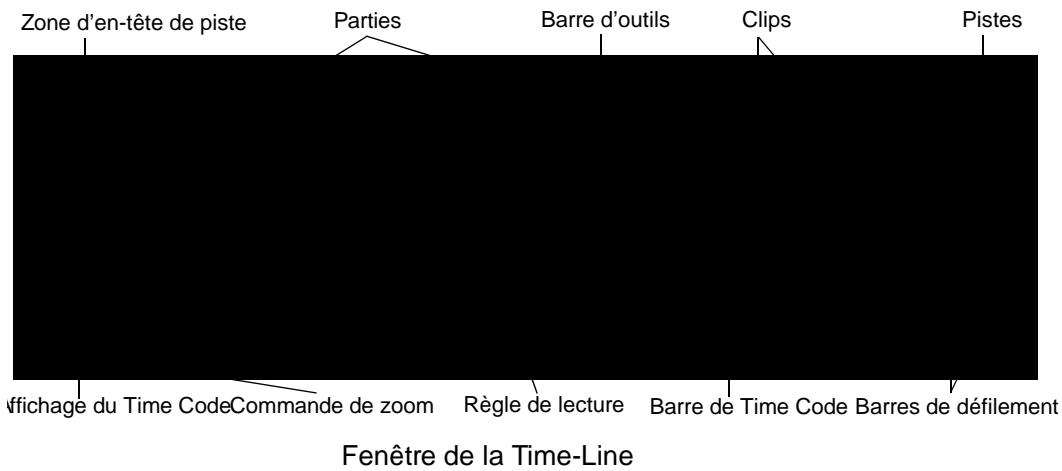
Affichage de la Time-Line

Cliquez sur le commutateur de vues sur la barre des tâches pour passer d'une vue à l'autre de la Time-Line
(voir "Vues du bureau" page 3-16).
Composants de la time-line
Cette section présente les composants les plus importants :
Time-Line "vide"
Une Time-Line "vide" ou des positions sur Time-Linesur lesquelles aucun objet (clip video, clip audio, titre, etc.) ne figure sur upisteont les significations suivantes :
Sortie vidéo du système : noir (noir vidéo) Š @ Sortie audio du système : blanc sonore
En d'autres termes : vous n'avez à insérer d'objet particulier pour aboutir à un résultat de "noir" ou de "blanc sonore" (silence) sur une isquarticulière. Ainsi, une fermeture en fondu est générée par un fondu enchaîné video sur une positifmedine"vide".
Barre de time code
La barre de Time Code affiche le Time Code sous plusieurs échéances : 7-6 de l'image unique à plusieurs minutes.
Les points d'entrée et de sortie ainsi que les marqueurs placés Time code apparaissent sur la barre de Time Code. L'espace séparant le point d'entrée et le point de sortie apparait en ombré.
Les modifications de l'échelle débarré du Time Code ont aucune incidence sur la barre de position dans le visionneur final et inversement.
Règle de lecture
La règle de lecture affiche la position courante sur Time-Line (position courante dans la série). Cette règle de lecture détermine également comment certaines actions Sūmè Line doivent être exécutées. Ainsi, des insertions effectuées à l'arrière de Insertion sont positionnées sur le règle de lecture si aucun point d'entrée ou de sortie n'est posé Sūmè Line.
La règle de lecture sur la Time-Line et la règle de lecture sur la barre de position du visionneur final correspondant à la même position dans l'équencé se déplacent simultanément.
Lorsque la barre de Time Code dans la Time-Line représente moins d'une seconde, une deuxième ligne apparait. Cette ligne indique quelle image figure dans le visionneur final (ou les images en sortie).

Time-Line, cette image sera écrasée par le point d'entrée de la source.
Barres de défilement
Lorsque vous zoomez sur Tame-Line une partie de cette dernière disparait. Pour visualiser les parties cachées, utilisez la barre de défilement horizontal en bas de la fenêtre de la Line pour faire défiler la vue de Tame-Line
Lorsque la hauteur combinée de toutes les plètes dépasse la zone d'affichage disponible, une barre de défilement vertical apparait sur la droitepistes
Commande de zoom
La commande de zoom située sous les têtes des pistes permet d'exécuter un zoom avant et arrêter sur Time-Line. Faites glisser le curseur de zoom sur la gauche pour zoomer vers l'avant sur la Time-Line et sur la droite pour zoomer vers l'arrière. Vous pouvez régler le zoom pour afficher pas à pas sur la barre de Time Code des objets de la valeur d'une image à des valeurs de 10 minutes, ou plusieurs valeurs égales entre ces limites. Naturellement, lorsque vous exécutez un zoom avant sur Time-Line, une partie de cette dernière disparait.
Vous pouvez également modifier la résolution d'étage-Line à l'aide du clavier. Appuyez sur le touché L'ÉCHE HAUT (action identique au Zoom Arrière en déplaçant le curseur sur la droite) pour avoir une vue d'ensemble sur votre séquence. Appuyez sur le touché L'ÉCHE BAS pour obtenir un affichage jusqu'à la résolution la plus haute (images individuelles).
Affichage du Time Code/Zoom
L'afficheur de Time Code sous la commande de zoom offre deux modes d'affichage. Lorsque vous effectuez un scrubbing sur Time-Line ou la lecture d'une séquence, l'afficheur indique la position courante de tâge de lecture. Lorsque vous utilisez l'outil zoom, cet afficheur donne la valeur du zoom.
Menu contextuel de la Time-Line
Cliquez (bouton droit) sur Time-Line pour ouvrir son menu contextuel :

Š Afficher Chaque Image vue de la Time-Line la plus agrandie. S Afficher Squence entiere egle la vue de Time-Line pour afficher la longueur totale d'une squence Š Zoom Avant agrandit la vue de time-Line d'une unité. Š Zoom Arrière- réduit la vue de l'âme-Line d'une unité. Š Insérer- insère le contenu du presse-papiers à la position courante. Š Mettre à jour les icones-images en Tête/Queau atualise les icones-images le clip au début et à la fin du clip.
Š Supprimer les fichiers de rendu supprime les fichiers du rendu de manière sélective. Détails: 6-141 Š Couper/Copier/Coller/Supprimer voir “Montage sur la Time-Line" page 7-63. S Propriétés de la Time-Line voir la section suivante.
Propriétés de la Time-Line
Cliquez (bouton droit) sur Time-Line pour accéder au menu contextuel. Dans propriétés de la Time-Line, vous trouvez plusieurs options vous permettant de personnaliser le montage sur la Time-Line:
Effacer les points d'entrée/sorting sur la Time-Line après insertion... immédiatement après l'insertion des clips (uniquement lorsque vous utilisez Insertion). Voir aussi 'Le bouton Flèche Insertion' page 7-50. S Met à jour automatiquement les icônes-images de la Time-Line... l'effectue même pendant l'ajustement des clips. S Conserver le mode Audio stéréo pendant la dissociation des clips audio stéréo sur la Time-Line. Si cette option n'est pas sélectionnée, les clips stéréo seront dissociés et convertis en mode Audio mono. Voir aussi "Stéréo et Mono, Panoramique et Balance" page 8-9. S Limiter les transitions déplacées aux marges disponibles. Cela signifie qu'une transition ne sera pas du tout appliquée, ou que sa longueur d'origine sera automatiquement modifiée pour concorder avec la marge disponible (de sécurité données media existantes). ATTENTION: cette option n'affecte que l'application initiale de la transition. L'ajustement suivant ne sera pas limité. Voir aussi "Marge" en page 7-42. S Aimant par défaut pour le scrubbing montage. Ces options facilitent le positionnement de la flèche de lecture (scrubbing) et l'insertion de clips et de transitions (montage).
Sélectionnez les points d'attraction magnétiques les listes. Au-dessous d'une certaine distance, l'gle de lecture et l'objet seront attirés par le point magnétique sélectionné.
Voir aussi "Mode Aimant" en page 7-69.

Vous pouvez également accéder à la boîte de dialogue de la Time-Line par le menu Démarrer EDITION > Panneau de configuration > Utilisateur > Time-Line.
Pistes
Les pistes sont les éléments de base d'éline. Elles sont utilisées pour positionner les clips, les transitions (ou raccords) et les autres objets contenus dans saquence. Chaque objet sur unpendé la Time-Line occupe une certaine zone de cette dernière. La longueur de cette zone dépend de la durée de l'objet et du format d'affichage de la line. Le point d'entrée est représenté par le bord gauche du clip, le point de sortie par le bord droit.
Cliquez (bouton droit) sur une zone inoccupée pour ouvrir un menu contextuel destiné à régler le format d'affichage de Time-Line ("Commande de zoom" page 7-6).

Numéros des parties
La barreNuméroes de parties située en haut d'astes affiche les numéroes de tous les événements de montage en ordre croissant.
Numéros de parties
Les parties suivantes sont représentées sur la-Ligne:
Clips vidéo (la partie s'étend du point d'entrée au point de sortie) S Transitions autres que les coupures franches ou "cuts" (la partie s'étend sur toute la durée de la transition) S Zones vides entre clips sur Tane-Line S Zones où les clips vidéo se chevauchent, si leur point d'entrée et leur point de sortie ne coïncident pas
Cliquez (bouton droit) sur la barre des numéros de partie pour ouvrir le menu contextuel suivant :
Pour sélectionner plusieurs numéros de parties, maintenez la touche enfoncée tout en cliquant sur ces numéros.
Poser un point d'entrée/sortie pour les parties N° → n°
Cliquez sur cette option pour poser un point d'entrée sur la première partie sélectionnée et un point de sortie sur la dernière partie sélectionnée.
Culés. Au calcul.
Couleurs des parties
En plus du gris standard, les parties peuvent apparaître sous l'une de trois couleurs suivantes, indiquant ainsi combien (en termes de fréquence image, images par seconde, ips) de zones correspondantes de Time-Line seront lues :
Vert -
Des parties vertes identifient des segments prêts à être lus immédiatement. Ils contiennent des effets matériels en temps réel ou des effets qui ont déjà été calculés.
Jaune -
Des parties jaunes identifient des segments qui peuvent en principe être lus sans attendre d'être calculés. Des images peuvent être néanmoins sautées pendant la prévisualisation. Tout dépend de la puissance du processeur et de la quantité. Le système ne peut pas déterminer si ceci se produit jusqu'à ce que la lecture n'entre réellement dans la partie : il est en effet pas évident de prévoir à l'avance l'utilisation du processeur (par exemple pour des effets logiciels en temps réel).
Rouge -
Des parties rouges identifient des segments qui doivent être calculés avant d'être lus. Pendant le déroulement du rendu, les parties passent progressivement en vert.
Gris -
Tout ce qui n'est pas vert, jaune ou rouge, c'est la vente "normale" et les graphiques, est toujours lu à pleine fréquence image.
Barredoutils
La barre d'outils est située en haut de l'irae-Line : elle contient des boutons destinés à la navigation sur la Time-Line, la lecture, le marquage et le traitement des clips et séquences. Cette barre d'outils peut être personnalisée comme une autre barre d'outils de EDITION. (Voir aussi "Personnalisation des barres d'outils" page 13-9.)
La barre d'outils par défaut contient les boutons destinés aux fonctions de base.
en per-
d'outils (en cliquant sur le bouton droit) puis sélectionnez le bouton approprié dans la liste. Cette opération est effectuée une seule fois et aucune icône n'est placée sur la barre d'outils. Voir aussi Appel occasionally d'outils page 13-12.
Formes prises par le pointeur de la souris

Lorsque le mode Edition est désactivé (mode scrubbing), le pointeur de la souris apparait tous les jours sous forme d'une flèche arrivée d'un trait représentant la lecture. Cela signifie que vous pouvez effectuer un scrubbing à n'importe quel endroit sur la Time-Line. Voir aussi "Navigation à l'aide de la souris" page 7-31.
Lorsque le mode Edition est activé, le pointeur de la souris change d'aspect en fonction de sa position sur la Time-Line:
S Lorsque le pointeur de la souris est placé sur une partie vierge, un réticule apparait. S Lorsque le pointeur de la souris est placé sur un clip, il prend l'aspect d'une flèche accompagnée d'un symbole de pellicule de film. Cela signifie que vous pouvez sélectionner le clip et le déplacer entièrement. S Lorsque le pointeur de la souris s'approche d'un point d'entrée ou du point de sortie d'un clip ou d'une transition, la flèche s'accompagne du symbole du point d'entrée ou du point de sortie. Ceci veut dire que vous pouvez ajuster l'objet en appuyant sur le bouton gauche de la souris. S Lorsque le pointeur de la souris est placé sur un clip ou une transition, les symboles des points d'entrée et de sortie prennent l'aspect de flèches vides si la fonction n'est pas disponible.
En-têtes de pistes
Les en-têtes de pistes situées sur la partie gauche sont proprement dites. Cette zone permet d'organiser les pistes dans une séquence de définir le mappage des pistes source, en préciser le mode d'affichage, les nommer, etc. Chaque fois que la piste est active ou inactive pour le montage, cet état apparait également ici.
Les en-têtes de pistes sont subdivisées en cinq colonnes :

Les en-têtes de colonne affectent toutes les pistes. Chaque piste peut aussi être configurée individuellement.
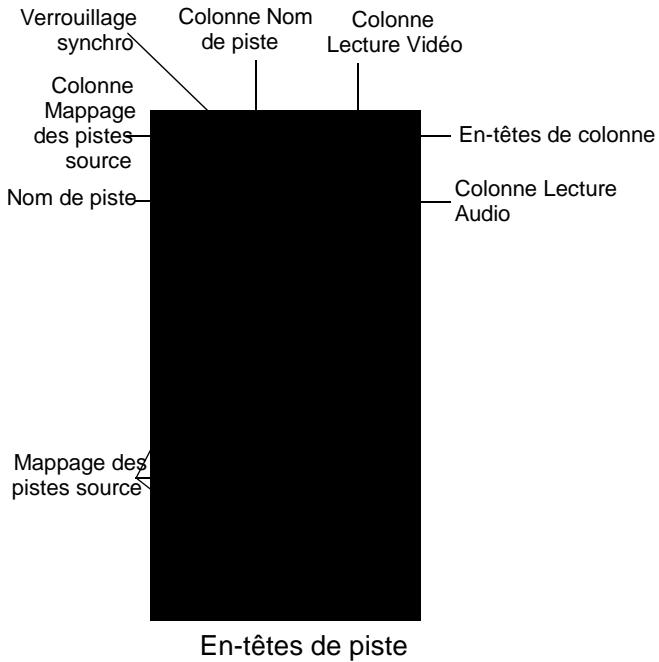
Adressage des pistes source
La colonne Mappage des pistes source affiche les pistes source (vidéo, audio 1 à 4) du clip actuellement représenté dans énonner source. Dans cette colonne, vous pouvez définir quelles pistes source seront représentées et sur quelles pistes de la Time-Line ainsi que le type de mappage. Vous pouvez aussi désactiver complètement le mappage dans l'en-tête de la colonne. Plus Détails: 7-24
Verrouillage synchro
La colonne Verrouillage synchro permet de lier plusieurs pistes afin d'éviter la désynchronisation du son et de l'image pendant l'ajustement des obtiens: 7-94
Nom de piste
La colonne Nom de Piste affiche le nom de chaque piste. Vous pouvez y modifier les pistes et régler ce qui apparait sur ces dernières. Voir aussi page 7-15.
Cette colonne est également utilisée pour définir l'état actif ou inactif de ces pistes en vue du montage. Voir aussi Activer Toutes en page 7-19.
Lecture vidéo
La colonne Lecture Video est utilisée pour activer et désactiver la lecture de vidéos.
L'icône du moniteur apparaît lorsque la lecture vidéo est activée.

Cliquez (bouton droit) sur l'en-tête de la colonne pour ouvrir le menu contextuel, dans lequel vous pouvez activer ou désactivercture
Si Lecture vidéo est activée, tous les clips vidéo sur des correspondantes sont lus pendant le visionnage. Cétariat est représenté par une icône de moniteur blanc en face d'une piste
Si Lecture vidéo est désactivée, aucun élément vidéo n'est lu sur. L'icône du moniteur blanc disparait.
Pour activer/désactiver la lecture video d'une spiste, cliquez simplement sur l'icone du moniteur dans le champ correspondant.
Lecture audio

La colonne Lecture Audio est utilisée pour activer et désactiver la lecture des pistes audio. L'icône de haut-parleur apparait dans la colonne Lecture Audio lorsque la fonction est activée. Dans cette colonne, vous pouvez également régler le mode d'affichage des clips audio.
Menu Lecture Audio
Cliquez (bouton droit) sur l'en-tête de la colonne structure Audio pour ouvrir un menu contextuel permettant le contrôle des paramètres de lecture audio. VoitCarastéristiques spéciales des clips aedipage 8-6.
Vé pour
Configuration des pistes
Vous pouvez nommer, supprimer, ajouter, copier, executer un zoom avant ou arrière, etc., sur toutes les pistes (comme un groupe) ou sur une seule piste
Réglage de toutes les pistes (en-tête de nom de piste)

Menu contextuel de l'en-tête Nom de piste
Pour traiter toutes les pistes définies en ligne comme un groupe, cliquez (bouton droit) sur l'en-tête de la colonne de piste. Dans le menu contextuel qui apparait, utilisez les options proposées pour agir sur l'aspect et la fonctionnalité des pistes.
Ajouter une piste
Cliquez sur Ajouter une pist pour ajouter une piste supplémentaire sur la Time-Line. Les nouvelles pistes sont placées sous les pistes existantes. Vous pouvez toujours placer les pistes à une autre position en les faisant glisser.
Visualiser
Cliquez sur Vue pour ouvrir un sous-menu comportant ces options destinées à régler le mode d'affichage des clips sur les pistes. Toute modification apportée à ces paramètres affecte automatiquement le mode d'affichage des clips sur les pistes.
Sous-menu Vue
Š Tête- affiche la première image du clip sous forme d'une icône-image au début du clip. Queue- affiche la dernière image du clip sous forme d'une icône-image à la fin du clip. S Index- affiche l'image index au milieu du clip (voir "Définir une image Index" page 5-20). Š Marqueur- affiche des marqueurs de clip (s'ils sont posés). Voir aussi Pose de marqueurs et ajout de commentaires àn page 6-59.
Š Rupture synchre : Un trait rouge en bas d'un clip indique que les sections audio et video de ce clip ne sont plus synchrones. Le nombre à la fin du clip indique de combien d'images vous devez déplacer le clip pour rétablir la synchronisation. Toutefois, cette fonction ne fonctionne que si la vidéo et l'audio ont été numérisés de manière synchrone puis insérés séparément. TumtaLine : Voir "Adressage des pistes source" en page 7-24 et "Synchronisation" en page 7-126. Š Usage récurrent : indique si un clip ou les parties d'un clip figurent déjà dans la séquence (ceci d'après les informations de Tirêde). Un trait rouge en dents de scie apparaissant sur le bord supérieur d'un clip identifie la partie du clip déjà utilisée.
(usage
récurrent). Ceci s'applique même si le contenu est totalement différent.
Vitesse indique le facteur de vitesse (en pourcentage) par lequel le clip a été modifié. Une ligne noire et rouge brisée apparaît au niveau du bord inférieur du clip. Une ligne brisée rouge et noire alternée symbolise un effet timewarp (déformation temporelle). Effets- affiche les icônes des effets affectés à un clip. Activez cette fonction pour accéder au menu contextuel d'une icône d'effet. Voir aisine d'effet sur un clip de la Time-Line" en page 8-58.
Cliquez sur Texte pour ouvrir un sous-menu comptant diverses options destinées à contrôler l'affichage des informations sur le clip. Vous pouvez afficher toutes les propriétés du clip nécessaires à votre travail.
Cliquez sur un élément pour le sélectionner (coche apparait à proximité). Les informations sélectionnées sont automatiquement affichées avec le clip.
Afficher les informations. Voir aussi informations sur l'objet : Propriétés"page 6-72.
Sous-menu texte
Š Nom- affiche le nom du clip courant. Š Scène/Prise affiche la saisie effectuée lors de la désignation d'un clip, par exemple dans Propriétés du clip. Š Durée- indique la longueur d'un clip en secondes entre son point d'entrée et son point de sortie. Š Durée de clip- indique la longueur du clip en secondes avant le point d'entrée, entre le point d'entrée et le point de sortie et après le point de sortie.
Š Bande- affiche les noms des bandes source. Š Commentaire- affiche les commentaires sur le clip. Point d'Entrée/Sortie- affiche le Time Code du point d'entrée et du point de sortie. Š Média AV- affiche le réseau du clip, c'est-à-dire le nom et l'emplacement du média correspondant.
Exemple: clip présent toutes les informations de texte

pointeur de la souris sur le clippendant environ une seconde).
Hauteur de piste
Si vous souhaitez que toutes les pistes aient la même hauteur, cliquez sur la hauteur de piste. A partir de la fenêtre en incrustation qui apparaît, spécifiez une hauteur de 14 à 122 pixels. Pour régler directement la hauteur de chapître à l'aide de la souris, déplacez le trait entre deux en-têtes de pistes vers le haut ou vers le bas.
Réglage de la hauteur de piste à l'aide de la souris
Activer toutes
Sélectionnez Activer Toutes dans l'En-tête de nom de piste pour basculer l'état de piste entre active et inactive. Le nom des pistes inactives apparaissent sur fond foncé. Pour modifier l'état de chaque piste, cliquez simplement sur son nom.
Lorsqu'une piste est inactive, vous pouvez supprimer et déplacer des clips, mais vous ne pouvez pas ajouter de nouveaux clips à l'aide du bouton Insertion ou de la fonction Envoyer À. Vous pouvez néanmoins faire glisser des clips vers l'ame-Line. Voir aussi "Ajout d'objets" en page 7-65.
Protégé toutes
Cliquez sur Protégéger Toutepour protéger toutes lesisetet donc tous les éléments sur la Time-Line contre toute modification. Lorsque cette fonction est activée, vous ne pouvez pas acceder directement aux clips ou aux autres éléments Lespistes protégées sont lues normalement pendant la lecture dTiene-Line (lorsque celle-ci est activée).
Les icônes-images des pistes protégées apparaissent sur un fond plus foncé.
Pistes protégées et non protégées

Réglage de pistes individuelles
Menu contextuel de piste individuelle
Pour régler les pistes de manière individuelle, cliquez (bouton droit) sur un nom de piste pour ouvrir un menu contextuel.
Certaines des options de ce menu se retrouvent dans le menu contextuel. En-tête de nom de piste. Réglage de toutes les pistes (En-tête de nom de piste 7-16.
Les différences sont décrites plus en détail ci-dessous.
Dupliquer la piste
Cliquez sur Dupliquer une piste pour faire une copie de piste courante, y compris tous les objets qu'elle contient, et l'insérer sous la piste courante. Un même nom est affecté à la copie qui possède les mêmes paramètres que la piste originale.
Dupliquer la piste vide
Cliquez sur Dupliquer une piste vide pour faire une copie de piste courante sans son commentaire (c'est-à-dire simplement ses pistes). La copie est insérée sous piste courante et elle prend le même nom que la piste originale.
Supprimer la piste
Cliquez sur Supprimer une piste pour supprimer la piste courante de la time-line. Le système vous demande de confirmer.
Renommer
Cliquez sur Renommer pour renommer une piste. Dans la boîte de dialogue qui apparait, entrez un nom de 31 caractères au maximum. Les noms par défaut sont Nom 1, Nom 2, etc.

piste sur la Time-Line possède les mêmes fonctions. Seule l'activation de la lecture vidéo ou audio peut agir sur les fonctions d'plate "Lecture Vidéo" en page 7-14 et "Lecture Audio" en page 7-14.
Visualiser
Voir : "Visualiser" en page 7-16.
Info Texte
Voir : "Texte" en page 7-17.
Hauteur de piste
Voir : "Hauteur de piste" en page 7-19.
Protégées
Voir: "Protégées Toutes" en page 7-20.
Actives
Voir : "Activer Toutes" en page 7-19.
Priorité d'une piste vidéo
La Priorité des pistes est définie verticalement (les strates supérieures ont une priorité supérieure). Ceci vous permet d'appliquer des effets à différents niveaux (multicouche).
Vous pouvez insérer n'importe quel nombre de pistes pour créer des effets comme les effets d'incrustation, 2D/3D, etc.
Pour changer l'origine d'une piste, faites glisser son nom de l'objet de piste vers une autre position. Pendant son déplacement, le pointeur de la souris change d'aspect pour indiquer le lieu où la piste sera insérée lorsque vous relâcherez l'objet (au-dessus ou au-dessous d'une autre piste).

La priorité des pistes change en fonction de l'ordre des pistes
La priorité des pistes joue un rôle important, dans une incrustation par exemple. Dans un clip incrusté, le clip situé au-dessous devient visible.

Adressage des pistes source
Si vous utilisez Éditeur de séquence détails: 7-4) le mappage des pistes source est important pour l'insertion de clips sur Time-Line; il joue le rôle de "panneau de signalisation" vis-à-vis des pistes source
Lorsque vous utilisez la fonction appropriée pour insérer un clip sur Time-Line à partir du visionneur source, si vous utilisez la fonction Envoyer A > Time-Line dans la fenêtre Projet, les pistes source sélectionnées (c'est-à-dire les pistes vidéo et/ou audio) sont réparties sur les pistes de la Time-Line en fonction du mappage des pistes source.
Menu de mappage des pistes source
Dans le menu contextuel de la colonne des pistes sources, vous pouvez commencer par définir si les clips doivent être groupés associés sur la Time-Line ou s'ils doivent être insérés "comme un espace vide":
Cliquez sur Groupé (avec/sans coche) pour définir comment les pistes sources doivent être positionnées sur les pistes de la Time-Line : totalement groupées/(An), séparées/(An°) ou vidéo et stéré/(Sn). Cliquez sur mappages actives pour désactiver la fonction de mappage (la coche à gauche disparaît) ou l'activer (la coche à gauche apparaît). Si le mappage est désactivé, tous les clips que vous insérez sur les actives pour le montage sur la Time-Line seront représentés par un espace vide de la longueur du clip. Cliquez Mappages stéréo séparés pour insérer des clips audio stéréo sur la Time-Line comme deux objets séparés et aux positions des canaux A2 (au lieu de S1 ou S2).
insérés "groupés" chaque fois que vous relâchez le bouton de la souris.
Labels de pistes source
Les labels de pistes sources dans la colonne Mappage des pistes sources identifient les pistes de la Time-Line sur lesquelles les pistes sources doivent être insérées. Les labels suivants sont possibles:

Š "VA" signifie qu'un clip est positionné sur une piste avec video et audio groupés. Les pistes portant le label "A" ne contiennent que le signal audio (aucun signal video dans le clip).

Š "V" signifie qu'un signal vidéo seul est positionné sur la piste

Les pistes portant le label A# (pour audio A1-A4) sont affectées aux clips audio à partir des pistes source canal d'entrée.

“S n” signifie que l'audio stéréo est positionné simultanément (par exemple, A1/A2 pour S1 et A3/A4 pour S2).
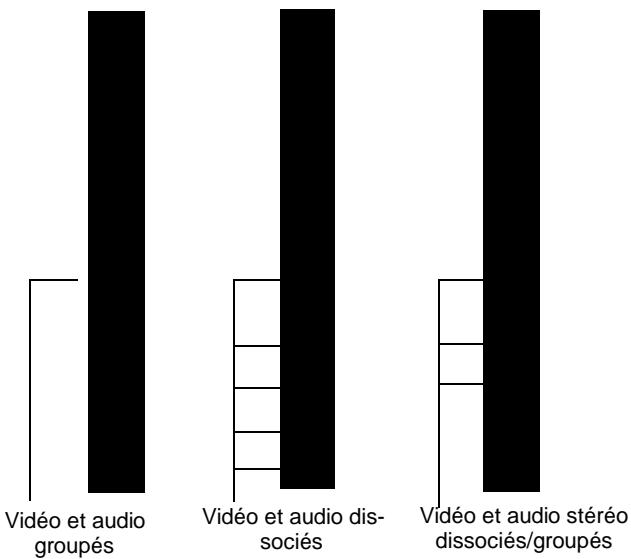
Mappages désactivés
Invalidez Mappages activés. Ainsi, lorsque vous appuyez sur Flèche Insertion, au lieu du clip lui-même, un espace vide d'une durée égale au clip apparait sur les pistes de la Time-Link (si elles sont actives pour le montage). En fonction de l'apparence des pistes source, s'applique aux clips groupés comme aux clips dissociés.
Mappage de pistes individuelles
Vous pouvez définir un mappage pour chaque piste. Pour activer/désactiver le mappage, il suffit de cliquer sur l'abel de la piste source (bouton à bascule).
Etat du mappage
Déplacement des labels de pistes source
Pour déplacer individuellement des pistes source, faites glisser les labels VA, An° ou S n° jusqu'à la piste de la Time-Line requise. Dans cette opération, l'état du montage pi tede la Time-Line est également transféré, signifiant que la piste d'origine est laissée inactive dans le montage.
Déplacement des labels de pistes source
Pour activer le mappage d'une piste, cliquez simplement sur cette piste (une coche apparait à proximité).
Pour désactiver complètement le mappage opiste, cliquez de nouveau sur cette piste pour que la coche disparaisse.
Notez que : Ceci n'active ou ne désactive pas l'état du montagepistela

Vidéo et audio groupés

Vidéo et audio séparés

Vidéo et audio stéréo séparés/groupés
Le menu contextuel qui apparait dépend du type de mappage
Modes de montage
Les deux modes de montage EDITION déterminent objets sont insérés sur la Time-Line indépendamment du moyen employé : la souris (Glisser-déposer) ou le bouton Flèche Insertion et levisionneur source
Mode Assemble
Les objets insérés remplacent (écrasant) tous les objets ou les espaces vidés. Détails: 7-28
Mode Insert
Comme sur une table de montage de film, le matériel est ici "coupé" au point d'insertion et le clip est inséré entre les "deux parties". Les objets et les espaces vides qui suivent sont décalés en conséquence. Détails: 7-29
7-24.
Mode d'assemble
Lorsque vous travaillez en mode Assemblé, clip inséré remplace en zone de la piste de la Time-Line dont la dimension coïncide avec la durée du clip.
Pour activer le node Assembléliquez sur le bouton d'outil (situé entre leionneur source et le visionneur final). Lorsque le mode Assembléest actif, un carré rouge apparait en haut et au centre du bouton.
Les pistes de la Time-Line qui seront recouvertes dépendent des pistes sources contenues par le clip et du mappage de ces pistes. Pour plus d'informations, voir aussi "Adressage des pistes source" page 7-24.
Dans le cas d'effets actifs n'ayant pas de pistes sources affectées, un espace vide correspondant en longueur à la durée du clip inséré et les clips existants sont recouverts lorsque vous insérez des objets par Flèche Insertion. Voir aussi "Le bouton Flèche Insertion" page 7-50.
L'exemple suivant illustre une insertion à l'aide de flèche Insertion avec un clip possédant une piste source vidéo et une piste source audio adressée sur une piste configurée inactive.
Après insertion
Montage inactif
Si vous insérez un clip par fauche Insertioren mode Insertun cut est créé au point d'insertion.

Pour activer le mode Insert, cliquez sur le bouton d'outil (situé entre le visionneur source et le visionneur final). Lorsque le mode Insert est actif, un carré jaune apparait en haut et au centre du bouton.
Selon le mappage des pistes sources (ou Addressage des pistes sources, page 7-24), les pistes de la Time-Line sont reconditionnées par la durée du clip.

Dans le cas d'gestes actives auxquelles aucune piste source n'a été affectée, un cut est également créé. Les objets apparurent piste sont décalés ("reconditionnés") pour laisser de la place au clip inséré et un espace vide est Details: 7-50
L'exemple suivant illustre une insertion à l'aide de flèche Insertion avec un clip possédant une piste source/édito et un piste source audio adressée sur un piste reconfigurée inactive.
Navigation sur la time-line
Cette section explique comment vous pouvez trouver votre chemin sur la Time-Line, placer la règle de lecture à des positions particulières sur la Time-Line et éditer les matériaux vidéo/audio.
Les informations suivantes s'appliquent également aux règles de lecture dans le visionneur de clip, le visionneur source et le visionneur final.
Commande de zoom et barres de défilement
La partie d'une série que vous pouvez visualiser en une fois dépend de trois facteurs :
S Zoom sur l'échelle de l'âme-Line: Zoom avant et arrêt sur l'échelle de l'ané-line. Détails: 7-6 S Barres de défilement: Défilement décalé gauche à droite ou de haut en bas. Détails: 7-6 Š Vue du bureau commutateur de vues - vous pouvez ici sélectionner différentes vues de la Time-Line par exemple horizontale sur les deux moniteurs (si vous travailliez avec deux écrans) Détails: 3-16
Navigation à l'aide de la souris
Navigation à l'aide de la souris dans EDITION correspond au déplacement de la lecture (Détails: 7-5 Dans un montage linéaire, cela équivaut au déplacement de la bande master de l'enregistreur sur une position donnée.
Mode scrubbing
Dans ce cas, le pointeur de la souris doit être commuté en Soudberg. Au-dessus de la Time-Line, ce pointeur apparaît de nouveau comme indiqué (flèche blanche accompagnée d'un trait représentant l'égle de lecture). Si le pointeur de la souris ne prend pas l'aspect illustré ci-contre, vous êtes dans le mode Edition (Details: 7-6). Cliquez sur le bouton mode Editor sur la barre d'outils de Time-Line pour passer en scrubbing.
Ou, pour changer momentanément de mode, maintenez la touche enfoncée. Lorsque vous relâchez cette touche, l'état de la souris retourne au mode précédent.
Déplacement de la règle de lecture
En mode Scrubbing, cliquez sur le point de la ligne représentant la position choisie pour la règle de lecture. En mode Édition : cliquez sur la position sur l'aire du Time Code (Détails : 7-5).
Déplacez la flèche de lecture sur la Time-Line. La vidéo est relue simultanément. (Scrubbing audio) Détails: 6-58
Si vous atteignez la fin ou le début de la Time-Line, le système exécute automatiquement un nouveau défilement sur la Time-Line.
Si vous utilisez une souris équipée d'une roulette, il vous suffit de faire tourner la roulette pour déplacer la flègle de lecture image par image ou d'appuyer sur cette roulette pour vous déplacer de 10 images à la fois.
Navigation à l'aide du clavier
Vous pouvez aussi déplacer tgle de lecture à l'aide du clavier :
Touches flèche
Utilisez les touches FLECHEGAUCHE/FLECHEDROITE pour déplacer la règle de lecture d'une image à la fois. Maintenez la touche SHIFT enfoncée tout en déplaçant la règle de lecture de 10 images à la fois.
Affectation de touches par défaut/personnalisée
Vous pouvez également affecter la fonction à une autre touche. Voir l'assignation des fonctions au clavier page 13-12.
Lecture en recherche rapide (JKL)
La lecture en recherche rapide est un moyen commode pour relire des séquences. Détails: 6-63
Boutons de navigation
La barre d'outils, située en haut de Tane-Line, contient les boutons servant à naviguer sur la Time-Line. Cette barre d'outils peut être personnalisée comme n'importe quelle autre barre d'outils de EDITION. (Voir aussi "Personnalisation des barres d'outils" page 13-9.)
Aller au début
Passe au début de la séquence du clip.

Aller à la fin
Passé à la fin de séquence du clip.
Retour image par image
Déroule le clip en arrêt image par image.
Avance image par image
Déroule le clip en avant image par image.
Retour 10 images par 10 images
Déroule le clip en arrêt de 10 images à la fois.
Avance 10 images à la fois
Déroule le clip en avant de 10 images à la fois.
Aller au point d'entrée
Passe au point d'entrée s'il a été défini ; passage sinon au début de l'enregistrement du clip.
Aller au point de sortie
Passe au point de sortie s'il a été définit ; passage sinon au débusté d'enceinte du clip.
Aller au marqueur précédent
Reviens en arrière jusqu'au marqueur précédent s'il a été défini.
Aller au marqueur suivant
Avance jusqu'au marqueur suivant s'il a été défi ni.
Aller au point de montage précédent
Revenez en arrêté jusqu'au point de montage précédent s'il existe.
Aller au point de montage suivant
Avance jusqu'au point de montage suivant s'il existe.
en tant que Partie. Les parties sont numérotées et apparaissent au-dessus des prises de la Time-Line
Aller à l'événement précédent
Reviens en arrêt jusqu'à un événement sauvegardant la position courante, s'il a été défini.
Aller à l'événement suivant
Avance jusqu'à un événement situé après la position courante, s'il a été défini.
Aller à l'espace vide précédent
Cliquez sur le bouton Aller à l'espace vide précédent pour positionner la règle de lecture au début de l'espace vide précédent le plus proche sur n'importe quelle page.
Aller à l'espace vide suivant
Cliquez sur le bouton positionner la règle de lecture au début de l'espace vide suivant le plus proche sur n'importe quelle.
une
Marqueurs de la time-line
Les marqueurs de la Time-Line sont posés à un endroit quelconque sur la Time-Line; ils peuvent être accompagnés d'un commentaire, le cas échéant. Cela permet de rejoindre directement un marqueur particulier.
Pose et suppression de marqueurs

Déplacez la règle de lectureursqu à la position de marqueuret cliquez sur la fonction Supprimer un marqueur. Le symbole de marqueurest inséré sur la re du Time Codet sur la barre de position du visionneur final. Il apparaît simultanément dans le cache d'incrustation videovise onneur.

Positionnez directement tâge de lecture sur un marqueur de manière à le supprimer par la fonction Supprimer un marqueur. Sous pouvez sélectionner marqueur à l'aide des fonctions Aller au marqueur précédent/suivant ou Aller à l'événement suivant/précédent. aussi "Boutons de navigation" page 7-33.
AttacheMENT d'un commentaire
Double-cliquez sur un marqueur pour attacher un commentaire court (25 caractères maximum). Puis cliquez sur K ou appuyez sur la touche ÉTRÉE pour fermer le champ de saisie. Le commentaire apparait lorsque vous placez le pointeur de la souris sur le marqueur pendant environ une seconde.
Liste des marqueurs
Cliquez sur cette fonction pour ouvrir la liste des marqueurs. Cette fenêtre contient une liste (classée selon la position du Time Code) de tous ceux posés dans sequenceurante.
Double-cliquez sur une entrée de marqueur pour placer la règle de lecture sur la position du marqueur correspondant.

S Commentaire de marqueur contient un commentaire sur le marqueur créé par l'utilisateur. Pour entrer un commentaire, double-cliquez le marqueur et tapez les informations dans le champ correspondant.
Liste des marqueurs
S Séquence affiche la position du Time Code d'un marqueur sur la Time-Line S Clip - donne la position de Time Code d'un marqueur sur un clip.
Cliquez (bouton droit) dans la fenêtre marqueur pour afficher un menu contextuel contenant les rubriques suivantes :
Š Aller au marqueur Place la règle de lecture sur marqueurs sélectionné sans fermer la fenêtre en cours ( comme cela se fait lorsque vous cliquez sur le champoqueur). Š Effacer le marqueur selectionSupprime lmarqueurslectionne. Š Effacer tous les marqueurs Supprime tous les marqueurs dans la sequence courante.
Effacer tous les marqueurs de séquence Supprime tous les marqueurs des séquences dans la séquence courante. Effacer tous les marqueurs de clip Supprime tous les marqueurs de clips dans la séquence courante.
Dans la configuration par défaut, deux fonctions sont présentées : les barres outils de la Time-Line et divisionneur final
Annuler

Annule la dernière action et replace le logiciel dans l'etat qui était le sien avant l'exécution de cette action. EDITION enregistre les 64 derniers changements effectuels dans unquelconque module, ce qui vous permet de revenir pratiquement sur n'importe quel état précédent.
ne ez restaurer I'etat que presentaiftTiane-Lineavant quocette action ne soit executee. AppelezHistorique Undoen faisant simultanemeQTRL-SHIFT -clic sur le bouton Undo. Faites EHAP pour fermetHistoriqueUndo Uneiste similaire des etapRedo peut etre affichee en activant successivernqRT-SHIFT - Redo Historique Undo/Redest etgalement accessible dansonneur sourcet levisi- onneur de clip
Rétablir

Annule une action undo et replace le module dans l'état qui était le sien avant l'utilisation du boutonUnda
L'abc des effets
Les effets les plus simples de EDITION sont des fondus enchaînés video les fondus enchaînés audio. Cette section fournit une rapide description des transitions. Pour plus d'informations sur les effets audio et video, voir "effets" en page 8-51.
Ajouter des transitions
Sur l'onglet Bibliothèque de la fenêtre Projet, les transitions peuvent être trouvées dans le dossier de chutier Realtime transition FX et Classic transition FX. Ici, le Dissolve ou Cross Dissolve (fondu vidéo) et le Cross Fade (fondu enchaîné audio) sont mémorisés.
Placez la transition sur l'interface des clips ou au début ou à la fin du clip pour créer un fondu à l'ouverture ou à la fermeture.
Lorsqu'une transition ou un effet doit être calculé, le symbole sigma clignotant apparaît en bas et à droite de la barre des tâches.
Menu contextuel des transitions
Comme tous les objets de EDITION, une transition possède un menu contextuel. Vous pouvez ici, par exemple, définir la durée ou l'alignement d'admission:

Menu contextuel de l'effet de transition
Montage
Pour créer ou éditer un transition, cliquez sur Édition pour ouvrir l'Éditeur d'effets de transition approprié.

Durée
Pour modifier la durée par défaut d'un transition, cliquez sur Durée et entrez la durée requise en hh: mm: ss. ii.
Pour modifier la valeur de cette durée, vous pouvez aussi soustraire ou additionner une certaine durée. Pour cela, entrez un "+" ou un "-" avant le nombre. Confirmez avec ENTREE

Aligner
Utilisez Aligner pour définir le point (point d'entrée, milieu, point de sortie) afin de positionner une transition sur la Time-Line (généralement au cut (coupure) entre deux clips).
S Cliquez sur Démarrer à la coupure pour positionner le début d’une transition (point d’entrée) sur le point de montage. S Cliquez sur Terminer à la coupure pour positionner la fin d’une transition (point de sortie) sur le point de montage.
S Cliquez sur Centrer sur la coupure pour center une transition sur le point de montage.
Vous pouvez aussi activer la fonction Aligner en appuyant sur la touche A quand vous placez transition. Ceci vous permet de basculer entre les trois points de positionnement.
Couper/Copier/Remplacer
Cliquez sur Couper pour supprimer une transition de la Time-Line et la transférer dans le presse-papiers. Vous pouvez ensuite insérer cette transition à un autre endroit de la Time-Line. Cliquez sur Copier pour créer une copie d'une transition dans le presse-papiers. Vous pouvez ensuite insérer cette transition à un autre endroit de la Time-Line tout en maintenant la transition dans sa position d'origine. Cliquez sur Remplacer pour modifier le type de transition sans changer les paramètres de base tels que durée, alignement, etc. Si vous avez utilisé cette fonction, par exemple pour remplacer un fondu enchaîné vidéo par une diapositive. Pour redéplacer, vous devez d'abord copier la nouvelle transition dans le presse-papiers.
Supprimer
Cliquez sur Supprime pour éliminer un événement de la Time-Line
Renommer
Cliquez sur Renommer pour affecter un nom différent à un effetdbension
Annuler/Rétablir une transition
Ces options vous permettent d'annuler les modifications effectuées ou d'annuler les actions undo que vous avez exécutées.
Marge
Un transition invalide apparait sous forme d'une barre grise. Si une partie de cette barre devient rouge, cela signifie que le clip ne recouvre pas entièrement cette zioaesition. C'est le cas notamment lorsque la fin du clip sortant ou le début du clip entrant ne possède pas assez de marge.
Pour remédier à ce problème, ajustez les clips de transition. Voir aussi "Ajustement des objets" en page 7-71.
Transitions valides et invalides
Si une transition n'est pas possible, vous ne serez pas autorisé à la monter. Les exemples ci-dessous illustrent pourquoi ceci risque de se produire :
Transitions invalides
Les schémas ci-après illustrent pourquoi certaines transitions peuvent être montées.

Fondu enchaîné vidéo (en haut) ; Fondu à l'ouverture/fondu à la fermeture avec marge (au milieu) ; Fondu à l'ouverture/fondu à la fermeture sans marge (en bas)
Fondu automatique
Cette fonction automatise l'insertion de fondus en chaîne vidéo/audio. Un fondus en chaîné vidéo ou audio est mis en place d'un simple clic de la souris. Voir "fondu automatique" en page 8-42.
Éditeur de séquences
L'Éditeur de séquences combinée le visionneur source "lecteur", le visionneur final ("enregistrure") et la Time-Line (il permet le montage virtuel et la créations des Les clips sont insérés sur la Time-Line au moyen du bouton flèche Insertion
Visionneur source
Permet de visualiser et de définir les clips que vous pouvez insérer dans la série Détails: 7-46
Flèche Insertion
Pour l'insertion de @ps sur la Time-Line Details: 7-50
Visionneur Final
Pour le pilotage de la Timeline et le contrôle du finalDétails: 7-51
Sequence
Créer, sauvegarder comme modèle, copier, Time Code de Biepaits: 7-56
AELABC du montage au moyen de l'Editeur de séquences: 7-61
re au
Éditeur de séquences et Time-Line
Visionneur source
Le visionneur source est utilisé pour préparer des clips en vue de leur montage et les insérer sur la Time-Line. Il est doté des mêmes fonctions que finneur de clipDétails: 6-51 mais il offre en outre le boutonche Insertion et les deux modes de montageDetails: 7-27.
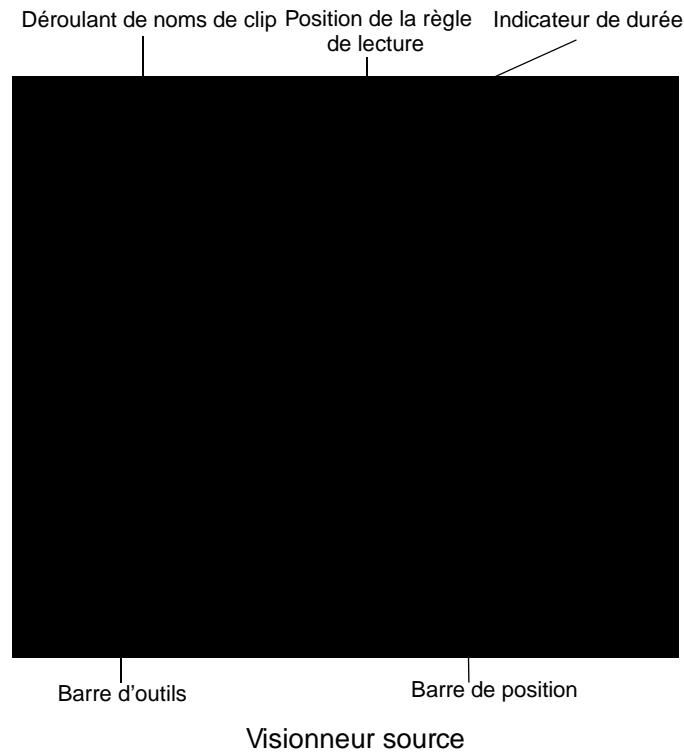
Chargement des clips dans le visionneur source
Diverses méthodes existent pour charger les clips (et les raccourcis de clips) dans l'information source. Quelle que soit la méthode employée, un raccourci du clip est créé dans l'information source. Par conséquent, toute modification effectuée dans un clip affectera toujours l'original dans la fenêtre Projet.
rigi-
Coller).
Les 20 derniers clips que vous avez chargés dans un cas paraissent dans la liste des noms de clip(s) détails : 7-48
Glisser-déposer
Vous pouvez faire glisser les clips de la fenêtre vers l'incrustation vidéo du visionneur source. Lorsque vous faites glisser plusieurs clips à la fois vers l'éjectionner source, ils apparaissant dans l'ordre ou ils étaient dans la fenêtre.
Envoyer A...
Vous pouvez transférer des clips de la fenêtre vers le visionneur source en cliquant sur le menu contextuel des clips > Envoyer A... > Visionneur source. aussi "Transfert de storyboards (Envoyer A, page 6-83.)
Double-cliquez (Projet)
Double-cliquez sur un clip de la fenêtre pour le charger directement dans fonctionneur source. Pour réaliser cette opération, les réglages appropriés doivent être exécutés dans propriétésduprojet. Détails: 6-19
Double-cliquez sur un clip de la Time-Line
Double-cliquez sur un clip de Time-Line pour le charger dans Visionneur de clip Détails: 6-5.1
Déplacement des clips du visionneur source
Vous pouvez évidemment aussi déplacer les clips du visionneur source vers d'autres zones.
Pour cela CTRL+glisser un clip vers :
S le bureau (un raccourci est créé). dans l'uchutier de la fenetreProjet (une copie du clip est creeee). S vers le visionneur final (une copie du clip est crée et insérée au niveau de la lecture). S sur la Time-Line
Liste des noms de clips
Les 20 derniers clips chargés dans leur source apparaissent dans la liste des noms de clips. Le dernier clip chargé ou sélectionné apparaît en haut de la liste. Si vous avez déplacé plusieurs clips en une seule fois, ils apparaîtront dans l'ordre qu'ils avaient dans la fenêtre projet.
Cliquez (bouton droit) sur le menu contextuel > Liste des noms de clips > Effacer liste pour supprimer toutes les entrées, ou certaines entrées.
Pose des points d'entrée et des points de sortie

Pour charger une certaine partie du clip dans le source sur la Time-Line, posez d'abord un point d'entrée et un point de sortie. Pour cela, positionnez la lecture à l'endroit choisi pour la pose du point d'entrée (ou du point de sortie), puis cliquez sur le bouton Point d'Entrée/Point de Sortie. Faites de même pour le point de sortie (ou le point d'entrée). Que vous posiez le point d'entrée ou le point de sortie en premier n'a aucune importance. Si un point d'entrée ou un point de sortie existe déjà, il sera remplacé.
Déplacement des points d'entrée et des points de sortie
Vous soupesez également déplacer un point d'entrée ou un point de sortie existant au lieu d'en poser de nouveaux.
Pour cela, appuyez sur T+ tout en déplaçant le point d'entrée ou le point de sortie jusqu'à la position requise. Le pointeur de la souris prend la forme d'une croix. La nouvelle position est reflétée à la fois dans l'incrustation vidéo et par l'afficheur de Time Code.
Les images aux points d'entrée/sortie sont incluses
lit, elles
Priorité des points d'entrée/sortie
Le point d'entrée est prioritaire par rapport au point de sortie ; autrement dit, pour faire correspondre un clip au point de sortie de la Time-Line, il suffit de poser le point de sortie dans le visionneur source. Les points d'entrée et de sortie de la Time-Line sont prioritaires par rapport aux points d'entrée et de sortie du clip. Par exemple, si le clip a une durée plus longue (entre le point d'entrée et le point de sortie) que la durée entre le point d'entrée et le point de sortie sur la Time-Line, le point de sortie sur la Time-Line prévaut. Les clips sont insérés sur toute la longueur délimitée par les points d'entrée et de sortie.
Fonctions supplémentaires
Le visionneur supporte également les fonctionsvisionneur de clipstels que l'incrustation du signalla lecture en recherche rapideéglage de vitesse, etc. (voir aussiVisualisation et Modification débjets : le visionneur de clippe"page 6-51).
Le bouton flèche insertion
Cliquez une fois sur l'éché Insertion pour transférer un clip défini dans visionneur source vers la Time-Line. Ce bouton est situé entrepris source et le visionneur final. Si vous utilisez le bouton éché Insertion, vérifiez si vous avez bien contrôle ou défini les éléments suivants avant de cliquer sur ce bouton :
S Les pistes de Time-Line sont-elles actives ? Details: 7-19 S Les pistes sources sont-elles affectées (représentées) correctement ? Details: 7-24 S Le mode de montage est-il correct ? Details: 7-27 S Le point d'entrée et le point de sortie posés sur Time-Line ou la règle de lecture sont-ils positionnés correctement ?
Si tout est correct...
... Cliquez sur le bouton flèche Insertion pour insérer un clip. Après quoi, le déplacement de lecture se déplace exactement d'une image après le point de sortie du clip inséré : vous pouvez alors insérer le clip suivant.

Insertion
Si vous souhaitez que les points d'entrée soient corrects et conservent leurs positions respectives,
- cliquez sur
- cliquez (bouton droit) après l'insertion sur Partie au-dessus du clip inséré, puis posez de nouveaux marqueurs. Cette solution ne fonctionne qu'asisté et le clip inséré ont la même longueur.

comment. Pour plus d'informations, reportez-vous à la description du "montage trois points". Détails: 7-61
Visionneur final
Le visionneur final est utilisé pour afficher la sortie de Tane-Line. Toutes les actions exécutées dans le visionneur final ont une incidence directe sur Tane-Line et réciproquement. Tous les boutons sont disponibles pour les deux zones et servent à commander les mêmes fonctions.
Le visionneur final est analogue dans sa conception au visionneur source et au visionneur de clip. Toutefois, il n'est pas utilisé pour le traitement lecture des clips : il s'applique plutôt aux séquences
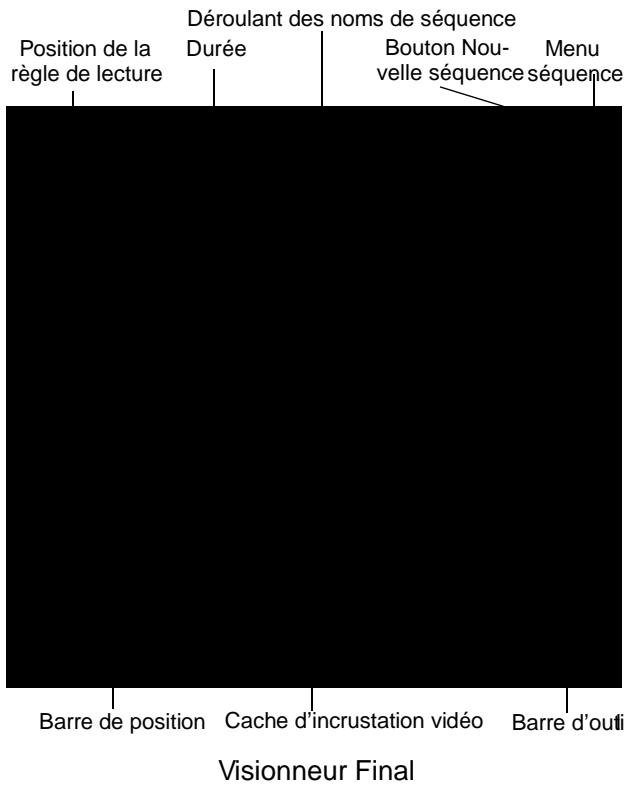
Chargement des séquences dans le visionneur final / sur la Time-Line
Il existe trois méthodes de chargement des séquences dans le visionneur final (et donc sur la Time-Line) :
Vous pouvez double-cliquer sur ces séquences dans la fenêtre S en utilisant l'option Envoyer A.. du menu contextuel S ou les faire glisser dans le cache d'incrustation visionneur final
des séquences permet de les sélectionner.
Liste des séquences
Les 20 dernières séquences que vous avez chargées dans le visionneur final ou que vous avez créées (voir créer une séquence en page 7-56) apparaissent dans la liste des séquences. La dernière séquence chargée apparaît en haut de la liste. En sélectionnant chaque séquence de cette liste, vous pouvez les charger sur la Time-Line et dans le visionneur final.
Liste des séquences
visionneur source Pour plus d'informations, voir (lubrification de séquences) Création d'un conteneur) en page 7-131.
Déplacement des séquences du visionneur final
Vous pouvez également déplacer les séquences du visionneur final vers le bureau, les chutiers ou le visionneur source. Pour cela, appuyez sur STRL tout en faisant glisser la séquence. Si vous déplacez une séquence vers la Time-Line, un conteneur est créé. Details: 7-131
Pose des points d'entrée et des points de sortie

Pour définir un point d'insertion ou un point de sortie spécifique sūmla-Line, vous devez d'abord poser un point d'entrée ou un point de sortie. Pour cela, positionnez la lecture sur la position correspondante défine-Line, puis cliquez sur le boutpoint d'entrée/point de sortie. Que vous positionniez le point d'entrée ou le point de sortie en premier n'a aucune importance. Si des points d'entrée ou de sortie existent déjà, ils seront replacés.
Insertion au niveau de la règle de lecture
Si aucun point d'entrée ou de sortie n'est posé, le clip est inséré au niveau angle de lecture.
Déplacement des points d'entrée et des points de sortie
Detalls: 7-49
Les images aux points d'entrée/sorting sont "inclusives"
Detalls: 7-49
Priorité des points d'entrée/sorting
Detalls: 7-49
Fonctions et éléments supplémentaires
Le visionneur final possède un grand nombre de fonctions en commun avec le visionneur de clip et le visionneur source. Les fonctions non répertoriées ici sont décrites Details: 6-5)1
Barre de position
Pour visionner une séquence, opérez un scrubbing sur la barre de position (vous pouvez exécuter cette opération dans l'incrustation videodéviseur final comme vous pouvez le faire avec tous les visionneurs). Pour avoir des conseils généraux sur la façon d'utiliser la barre de position, voir Navigation avec la barre de position page 6-54.
Pendant le scrubbing, la règle de lecture se déplace et l'afficheur reflète la position courante du Time Code. Voir au 'slqvigation à l'aide de la souris page 7-31.
Vous pouvez également utiliser les touches fléchées du clavier ou la roulette de la souris pour lire l'incrustation image par image. Éloignez-la de vous pour faire la recherche vers l'avant ou rapprochez-la de vous pour effectuer cette recherche vers l'arrière.
La barre de position affiche les marqueurs ainsi que les points d'entrée et de sortie posés sur la Time-Line
Affichage du time code
Les deux afficheurs de Time Code en haut et en bas affichent les informations relatives à la position de l'angle de lecture courante et la durée. L'affichage se fait sous un format de Time Code standard.
Cache d'incrustation vidéo
Le cache vidéo affiche la sortie de la ligne à la position courante de la règle de lecture
Les points d'entrée/sortie d'un clip apparaissent sous forme graphique dans l'incrustation vidéo. Des icônes spéciales repèrent les images contenant ces points ou ces marqueurs :
Les images correspondant aux points d'entrée possèdent un triangle opaque dans le coin. Les marqueurs n'apparaissent pas seulement sur la barre de position : ils sont également représentés en haut du cache d'incrustation vidéo par une icône de marqueur.
Lecture en recherche rapide (JKL)
Vous pouvez également utiliser visionneur final à l'aide de la fonction lecture en recherche rapide. Détails: 6-63
Boutons de l'Éditeur d'effets
Dans la configuration par défaut, les deux barres d'outils à droite énumérant l'final contiennent les boutons destinés à Éditeurs d'effets de EDITION. Détails: 8-98
Séquence
La séquence est le film monté sur l'âme-Line de EDITION. Cette section vous explique comment travailler avec des séquences.
Nouvelle série Détails : 7-56
Menu séquence Détails : 7-57
Nouvelle séquence du mode détails: 7-57
Sauvegarde d'une copie de séquence: 7-57
Sauvegarde de la Time-Line comme modifiants: 7-58
AE Sauvegarde de la Time-Line comme modèle par défaut: 7-58
Arrêtage du Time Code de départ: 7-58
Lecture d'une série Détails : 7-59
Séquence comme un clip Détails: 7-60
Nouvelle série
Utilisez le bouton Nouvelle séquence pour créer une nouvelle séquence à l'intérieur du projet. Lorsqu'une nouvelle séquence est créée, le système vide la ligne. La séquence précédente reste enregistrée dans l'éditeur Séquence de la fenêtre Projet. Cette séquence peut être rechargée à tout moment en la sélectionnant dans les séquences. Détails: 7-52
La nouvelle séquence est créée en utilisant les paramètres du modèle Line par défaut (voir ci-dessous). Le logiciel lui affecte d'office le nom Nouvelle série n°. Pour la renommer, double-cliquez lentement sur le nom séquence dans la liste des séquences (dans lechutier des séquences), tapez un nouveau nom.
système enregistre séquences
tantanée de EDITION, vous ne perdaisolumment rien : vous retrouverez sequence que vousétiez en train de monter au moment du blocage du systèmelissations séquences
Menu séquence

Cliquez sur le bouton Menu Séquence dans le coin supérieur droit de l'éditeur de séquences pour ouvrir le menu Séquence. Utilisez ce menu pour régler les paramètres d'exploitation et d'affichage des séquences sur la Time-Line.
Menu séquence
Nouvelle série du module

Cliquez sur cette option pour créer une nouvelle séquence dans un projet qui ne soit pas basée sur la défaut mais plutôt sur un modèle sélectionné à partir du sous-menu; celui-ci apparait.
Menu Nouvelle séquence à partir du modèle
Sauvegarder une copie de séquence...
Utilisez cette option pour sauvegarder une copie dédaencpresents sur la Time-Line. Nommez la copie pour qu'elle soit sauvegardée sous ce nom dans le chutique du projet. La séquence originale sur la Time-Line conserve son nom d'origine et vous pouvez poursuivre son montage.
mon-
Sauvegarder la Time-Line comme Modèle...
Utilisez cette option pour sauvegarder les presets courants de la Time-Line comme nouveau modèle. Dans la boîte de dialogue qui apparait, entrez un nom. Si vous ne sauvegardez pas le modèle dans le dossier modèle ou si vous utilisez une extension de fichier différente, EDITION ne la reconnaîtra pas comme modèle et ne l'affichera pas dans la liste des modèles. Utilisez cette fonction pour sauvegarder plus de modèles pour des tâches différentes.
L'affichage de la Time-Line et aux objets qu'elle contient.
Sauvegarder la Time-Line comme modèle par défaut
Le modèle par défaut est celui utilisé pour les séquences réérites à l'aide du bouton nouvelle série qu'en sélectionnant successivement > Par défaut > Nouvelle série (Details:7-5) Cliquez sur Sauvegarder la Time-Line comme modèle par défaut pour définir la Time-Line courante comme étant modèle par défaut
Régler le Time Code de départ
Utilisez cette fonction pour entrer Time Code de départ pour uséquenc-sur la Time-Line. Dans le champ qui apparait, entrez une valeur de Time Code.
Lecture d'une série
Vous pouvez lire une séquence dans le visionneur final et ou la Time-Lineains que dans visionneur source à l'aide de la fonction d'icones-image dans la configuration par défaut, les boutons suivants figurent pas barres d'outils correspondantes :
Démarrer/arrêter la lecture

Lecture de la série du point courant jusqu'à la fin. Pour arrêter la lecture, cliquez sur ce bouton une nouvelle fois ou cliquez arrêt.
Appuyez sur la BARRED'ESPACE(affection par défaut). Pour personnelier ces affectations, voir "Afferer des fonctions au clavien page 13-12.
Lecture autour de la position (Boucle)

Ce bouton déclenché une lecture en boucle pendant quatre secondes autour de la position courante de l'égle de lecturesoit deux secondes avant et deux secondes après. Ceci vous donne la possibilité de revoir un point de montage ou un certain passage. Cliquez de nouveau sur ce bouton ou appuyez sur BARRED'ESPACEPour arrêté la lecture en boucle.
Appuyez sur ALT+BARRED'ESPACE(affection par défaut). Pour personneler ces affectations, voir "Affecteter des fonctions au clavèr"page 13-12.
Lecture du point d'entrée au point de sortie

Lecture en continu du point d'entrée au point de sortie s'ils existent. En l'absence de point de sortie, lit du point d'entrée jusqu'à la fin. En l'absence du point d'entrée, la lecture se déroule du début au point de sortie s'il a été défini, à la fin dans le cas contraire.
Appuyez suShift+BARRED'ESPACE(affection par défaut). Pour personnel-ser ces affections, voilAfferet des fonctions au clavéer page 13-12.
Lecture jusqu'au point de sortie
Lecture en boucle continue de la position courante de lecture, jusqu'au point de sortie s'il a été défini. En l'absence de point de sortie, la lecture se déroule jusqu'à la fin.
Appuyez suCTRL+BARRED'ESPACE(affection par défaut). Pour personnelier ces affections, voil'Affector des fonctions au clavèr page 13-12.
Lecture en recherche rapide (JKL)
Detalls: 6-63
Séquence comme un clip
Sur la Time-Line, une séquence apparaît comme une collection plus ou moins complexe de clips. Dans un coin de la fenêtre projet, une séquence est représentée comme un objet unique. C'est pourquoi, à l'instar d'un clip, une séquence complète peut aussi être insérée dans une autre séquence, visualisée, marquée et insérée sur la Time-Line du visionneur source. Vous pouvez également intégrer une séquence à l'intérieur d'une autre. Voir aussi "(Imbrication de séquences) Création d'un container page 7-131.

zone de 30 secondes délimitée par un point d'entrée et un point de séquence comme un clip apparaît alors dans la fenêtre avec une longueur de 30 secondes. Le séquence peut encore être ajustée.
Montage trois points
Le montage trois points est utile pour l'insertion, le remplacement successifs de clips dans les séquences. Une fois que vous avez déterminé ces trois points de montage, EDITION fixe le quatrième. Voir aussi Priorité des points d'entrée/sortie page 7-49.
Remplacez un point de montage dans séquence existante de la maniere suivante (voir l'exemple ci-dessous ; le clip video doit être remplacé alors qu'istesses audio ne doivent pas changer) :
1 Sélectionnez le modèle semblant donner que vous pouvez monter le clip sTirae-Line. Détails: 7-28 2 Réglez les pistes audio à l'état inactif (à l'aide du menu contextuel ou en cliquant sur le nom de la piste). Détails: 7-19 3 Définissez un point d'entrée et un point de sortie du clip à remplacer par les points d'entrée et de sortie sur Tâme-Line 4 Chargez le clip à insérer dans leionneur source et déterminez le point entrant par le point d'entrée ou le point sortant par le point de sortie. 5 Cliquez sur le bouton Flèche Insertion Détails: 7-50 6 Après avoir fixé les trois points de montage, le quatrième est automatiquement défini; autrement dit, le clip est inséré entre point d'entrée et le point de sortie de Tane-Line.



Montage inactif
Montage sur la timeline
Que vous choissiez d'effectuer un montage à l'aide de l'éditeur de séquences ou de travailler directement sur la Time-Line dépend en fait de l'application particulière et de vos préférences personnelles. Les deux méthodes sont possibles dans EDITION. Vous pouvez même utiliser une combinaison des deux.
Cette section vous explique comment vous pouvez monter et ajuster directement la Line. Elle décrit en détail les fonctions suivantes :
Fonctions d'édition sur la Time-Line Détails: 7-64
Ajout d'objets
A l'aide de la souris ; sélection d'objets après la règle de Lebêts : 7-66
Repositionnement d'objets
Positionnement; déplacement et copie d'une pièce: 7-68
Ajustement des objets
A l'aide de la souris; clavier; Outils Etendre et Glisser: 7-71
Suppression d'objets
Suppression d'objets ou de plaquettes: 7-74
Fonctions d'édition sur la time-line
La barre d'outils est située en haut de l'ira-Line : elle contient des boutons destinés à la navigation sur la Time-Line, la lecture, le marquage et le traitement des clips et séquences. Cette barre d'outils peut être personnalisée comme reporte qu'elle autre barre d'outils de EDITION. (Voir aussi "Personnalisation des barres d'outils page 13-9.)
Bouton édition

Cliquez sur ce bouton pour activer le mode Edition du pointeur de la souris. Ce mode vous permet d'accéder aux éléments sur la ligne pour pouvoir, par exemple, sélectionner, ajuster et supprimer des objets.
Appuyez sur la touche ALT pour commuter temporairement entre l'édition et le mode Scrubbing du pointeur.

Pour opérer le scrubbing sur la ligne lorsque le mode Edition est activé, faites glisser le pointeur de la souris sur la barre de Time
Ajouter un point de montage

Ajoute un point de montage ("cut") sur toutes les pièces actives au point courant (position de la règle de lecture). L'ajout d'un cut partage les clips concernés en deux clips séparés avec un nouveau point d'entrée ou un nouveau point de sortie.
Les icônes-image au niveau des nouveaux points d'entrée et de sortie sont mises à jour automatiquement.
Corbeille
Supprime une plage entre les points d'entrée et de sortie. Details: 7-74
Commuter le mode de montage
Cliquez sur ce bouton pour basculer entre le mode assembla et le mode dinsert Le mode dinsert est signalé par une icône jaune et le mode assembla par une icône rouge détails: 7-27
Double-cliquez sur un clip
Double-cliquez sur un clip de Time-Line pour ouvrir le visionneur de clip avec la boite de dialogue étendue (voir Correction couleurs primaires, Niveau de reproduction et Detection de scène page 6-66.).
Ajout d'objets
Diverses méthodes existent pour positionner des objets SianedLine et modifier une séquences objets existant déjà sur Tane-Linesont écrasés ou décalés suivant de montage spécifié - voir "Modes de montage" page 7-27).
Par glissement du pointeur de la souris : vous pouvez faire glisser des objets directement (en maintenant la touchetrl enfoncée) sur l'ime-Line de la fenetreProjet, du visionneur de clip du VISIONNEURSOURCE et du bureau. Ils sont positionnés là où vous les déposez. Avec cette méthode, l'enchaînement des pistes sour est ignoré. Détails: 7-24
Un seul objet. Vous pouvez tout faire associer l'objet, c'est-à-dire le décomposer en clips élémentaires. Details: 7-80
Envoyer a...
Utilisation de l'option Envoyer A.. du menu contextuel de l'objet : les objets sont positionnés sur la Time-Line au niveau de l'égle de lecture
Par cette méthode, la pagination des pistes sources est respectée ((voir au-dessus des pistes sources"en page 7-24)).
Insertion de transitions
Detalls: 7-39
Sélection d'objets
Pour traiter les objets sur la Tane-Line, par exemple pour les copier, les déplacer ou les supprimer, ils doivent d'abord être sélectionnés.
Les objets sélectionnés apparaissent "encastrés" d'analyse
Sélection d'objets avec la souris
Pour cela, cliquez sur le bouton d'Edition sur la barre d'outils de Time-Line pour placer le pointeur de la souris dans le mode requis pour la sélection des objets (Édition).
Pour passer momentanément de Scrubbing, maintenez la touche ALT enfoncée.
L'aspect du pointeur de la souris identifie le mode dans lequel se trouve le système. Détails: 7-1:1
Lorsque le mode Édition est activé, vous pouvez accéder aux objets écran et les sélectionner en cliquant le bouton de la souris.
Pour sélectionner plusieurs objets en une fois, faites+SHIFT+Clic sur ces objets.
Pour sélectionner un certain nombre d'objets (par exemple ceux situés les uns à côté des autres sur Tâme-Line), faites SHIFT+Clic sur le premier et le dernier objets de cette rangée. Les objets entre les deux éléments extrêmes sont automatiquement sélectionnés.
Cette fonction s'applique à l'ensemble
Déplacement d'un lasso
Vous pouvez également sélectionner plusieurs objets de la souris en les entourant d'un lasso. Pour cela, commencez à faire glisser le pointeur dans une partie de la Time-Line libre de tout objet et relâchez le bouton de la souris. Il suffit que la ligne les touche les objets pour qu'ils soient sélectionnés.
Sélection d'objets après la règle de lecture
Utilisez cette fonction pour sélectionner les clips d'active ou de plusieurs pistes actives situées après ou à droite de la position courante de règle de lecture
Si vous voulez que cette sélection s'applique à tous les objets (sur l'ensemble des pistes activées), activez Tout dans l'En-tête des pistes de la colonne des Noms. Ceci entraîne également la sélection des objets sur lesquels la lecture est actuellement placée.
Repositionnement d'objets
Pour repositionner des objets suTne-Line ils doivent d'abord être sélectionnés (( voir aussi Sélection d'objets page 7-66)). Une fois sélectionnés, ces objets peuvent être repositionnés de différentes façons.
Positionnement
Activez le mode Editior pour placer les objets sélectionnés sur un poste différent ou une position différente sur la même scène. Deux fonctions vous aident à positionner les objatgner et Mode Aimant
que la Time-Line fasse défiler l'écran pour l'afficher.
Aligner
Utilisez la fonction Aligner pour aligner des clips : le point d'insertion par défaut des clips est le bord gauche ; pour les transitions il s'agit du milieu.
L'appui sur la touche ALT pendant le déplacement d'un objet à l'aide de la souris permet de basculer entre les trois points d'insertion possibles : le début (point d'entrée), le milieu et la fin (point de sortie) du clip oustration.
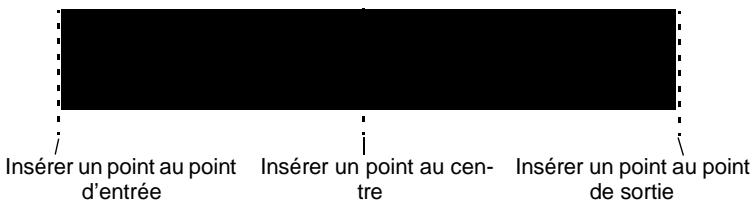
Mode aimant
Un autre outil assurant un positionnement précis emble Aimant Utilisez cet outil pour obtenir l'alignement des objets avec une précision de l'ordre de l'image.
Maintenez la touche SHIFT enfoncée pendant le déplacement du clip. Un symbole d'aimant apparait au niveau du pointeur de la souris. En se rapprochant d'un point de montage possible, le clip se positionne avec précision sur ce dernier. Les modes
AimantetAligner peuvent être combinés : l'appui simultané des touches et ALT permet de passer alternatively d'un mode à l'autre.
Le Mode Aimant peut être activé en permanence : «Propriétés de la Time-Line» page 7-8.
Déplacement des objets à l'aide du clavier
S Verticalément -- pour pouvoir déplacer un objet verticalément parpistepar exemple, Sélectionnéz-le et appuyez SUIRL-FLECHEHAUT/BAS. S Horizontally - l'objet conserve sa position horizontale exacte, un clip audio par exemple reste synchrone. Appuyez SURL-FLECHE GAUCHE/DROITE pour déplacer un objet image par image vers la gauche ou vers la droiture + CTRL + FLECHE GAUCHE/DROITE pour le déplacer de 10 images à la fois.
Pour ajouter et personnaliser des affectations de touches : affecter des fonctions au clavier. Page 13-12.
Copier/Couper et Coller
Utilisez la fonction Coller pour repositionner des clips à partir du presse-papiers (copier ou Couper) Détails: 7-70
Ces informations s'appliquent aux actions au sein d'une séquence sinon, reportez-vous à la note suivante.
1 Positionnez la règle de lecture à l'emplacement précis où vous pouvez insérer le clip. 2 À partir d'une piste appropriée, appelez le menu contextuel d'et-Line (cliquez (bouton droit) sur une zone vide de Tane-Line). 3 Cliquez sur Coller.
Pendant que vous effectuez cette opération, memorisez bien :
S Les modes de montage Assemble Insert S Les pistes de la Time-Line sont indisponibles et libres. Si vous insérez plusieurs clips verticalement, le clip le plus élevé sera inséré en premier à partir de laquelle vous avez appelé le menu contextuel ; les autres seront insérés sur un niveau inférieur. Si le nombre de pistes est insuffisant, rien ne sera inséré.
Sélectionnez la commande, assurez-vous que les pistes sont également activées pour le montage.
Déplacer/copier la plage

Vous supposez utiliser ces deux fonctions pour réorganiser rapidement et aisément des sections sur la Time-Line. Il suffit d'appliquer la procédure suivante.
Activez les pistes contenant les objets concernés. Utilisez les points d'entrée et de sortie pour marquer la section. Positionnez la règle de lecture à l'endroit où vous avez besoin d'insérer la section marquée. Copier la plage insère une copie de la section de placer la plage transporte la section de sa position d'origine vers une nouvelle position.
Les résultats varient en fonction du mode de montage :
Copier la plagecrase (Mode Assemblé ou déplace Mode Insert) les objets qui se suivevent. S Déplacer la plagecrase les informationM(de Assembl) ou décale les objets qui se suiv (Mode Insert)En Mode Assemblé, l'espace vide demeure à la position d'origine. En Mode Insert, les objets qui se suiv se déplacent et comblent cet espace vide.
Ajustement des objets
L'ajustement implique le raccourcissement ou l'allongement des objets de la Time-Line. Il existe plusieurs méthodes pour le réaliser :
Si vous travailliez en mode objets ajustés supplément tout ce qui se trouvait précédemment à un endroit précis d'état-Line ou créé des espaces vides. Si vous travailliez en mode sert, les objets ajustés décalent les autres objets de la Time-Line (ces objets sont "reconditionnés").
us faci-
Détails: 8-1)3
Ajustement à l'aide de la souris

Vous pouvez utiliser la souris pour ajuster des objets sur la Line si le pointeur de la souris est en mode Édition (Details:7-6)
Lorsque vous placez le pointeur de la souris au début ou à la fin d'un objet, l'icône du point d'entrée/point de sortie apparaît à proximité de la flèche du pointeur. Ceci veut dire que vous pouvez vous saisir du point d'entrée et du point de sortie et les faire glisser.
Ajustement à l'aide du clavier
Sélectionnez d'abord le Début de clip ou la Fin de clip, puis :
CTRL + FLECHE DROITE/GAUCHE permet un ajustement image par imageT-CTRL + FLECHE DROITE/GAACHE un ajustement 10 images par 10 images. comme nous l'avons indiqué plus haut, plusieurs points de montage peuvent également être sélectionnés et ajustés avec précision. Détails: 7-66
Pour ajouter et personnaliser des affectations de touches : affecter des fonctions au clavier. Page 13-12.
Outil étendre

La fonction Etendre vous permet d'ajuster (rallonger/racir) rapidement un ou plusieurs clips en un point donné :
1 Activez la ou le piste sur lesquelles le ou les clips sont situés. 2 Si vous spécifiez le point d'ajustement par un point de sortie, vous pouvez rallonger le point de montage précédent en cliquant sur la fon d'encontre
Si vous spécifiez le point d'ajustement par un point d'entrée, le point de montage suivant aura la priorité.
Les points d'entrée et de sortie des montages sont déplacés ("étendus") de manière identique. Ceci assure à la fonction de ne pas affecter la synchronisation (c'est le cas pour ajuster les deux dans l'Éditeur Trim.)
En l'absence de matériel suffisant pour le montage, l'extension est exécutée dans la proportion permise par les données de clip existantes. Si des points d'évaluation sont posés, le dernier point à définir est pris en compte.
Outil glisser

La fonction Glisser vous permet de déplacer un ou plusieurs clips supprimant l'espace vide sur la gauche ou la droite de ceux-ci. Autrement dit, cette fonction ajuste le point de sortie du clip situé avant la sélection et le point d'entrée du clip situé après la sélection. Vous pouvez activer la fonction alisserde de la manière suivante :
1 Marquez le ou les clips à l'aide de la fonction souhaitée en faisant CTRL+clic ou SHIFT+clic. 2 Activez la fonction Glisser en cliquant sur l'icone ou appelez cette fonction à partir de la liste Personnalisée (clic bouton droit sur la barre d'outils de Time-Line ou du visionneur final). Si cette fonction n'est pas située sur la barre d'outils, vous pouvez la retrouver dans la bibliothèque des fonctions en exécutant la commande Personnaliser. 3 A l'aide de la souris, placez le ou les clips sur la position désirée. Vous pouvez aussi utiliser le clavier pour obtenir l'ajustement du clip (CTRL + FLÉCHE GAUCHE/FLÉCHE DROITE).
Suppression d'objets
Lorsque vous supprimez des objets, observable de montage
- Mode Assemble la suppression d'un objet n'affectue les autres d'objets de capîtâste. L'objet supprimé laisse simplement place un espace vide de longueur égale à sa durée. Détails: 7-28
- Mode Insert les éléments qui suivent "se replient" vers l'avant afin de combler l'espace vide laissé par le ou les objets supprimés.tails: 7-29
Time-Lines sont uniquement supprimés de Time-Line; leur suppression n'attaque pas les fichiers média ou les objets dans Projet
Suppression d'un seul objet
Pour supprimer un objet de Time-Line, marquez-le d'abord puis appuyez sur la touche ou sélectionnez Supprimer dans le menu contextuel.
Suppression de plusieurs objets
Pour sélectionner plusieurs objets, faites RL +Clic ou SHIFT +clic sur les objets ou entourez-les d'un lasso. Une fois sélectionnés, vous pouvez utiliser la touche R pour supprimer les objets sélectionnés. Toutes transitions liées à ces clips sont elles aussi supprimées.
Suppression de plage sur la time-line

Une fois les points d'entrée et de sortie posés, cliquez sur le bouton pour supprimer tout ce qui se trouve entre le point d'entrée et le point de sortie, à l'exception des activités ou protégées. Les éléments qui se superposent aux points d'entrée et de sortie sont ajustés et/ou scindés en plusieurs parties.
Objets sur la timeline

Menu contextuel de clip sur la Time-Line
Les objets situés sur les Time-Lines sont des clips vidéo, des clips audio, des conteneurs et des transitions. Comme les autres objets, ils possèdent leurs propres menus contextuels. (Voir aussi "Informations sur l'objet : Propriétés" page 6-72.) Cette section vous donne des informations sur les fonctions spécifiques à la Time-Line, c'est-à-dire les fonctions qui sont importantes lorsque vous travaillez avec des objets sur la Time-Line.
Cliquez (bouton droit) sur un clip pour ouvrir son menu contextuel.
Info de clip
"Clips" désigne tous les objets contenant des données vidéo et/ou audio.
Lorsque vous maintenez le pointeur de la souris sur un clip pendant une seconde, une fenêtre fournissant des informations sur le clip apparaît. Pour voir les informations figurant dans cette fenêtre, utilisez les menus contextuels de piste/En-têtes de colonne (voir aussi Réglage de toutes les pistes (En-tête de nom de piste) 7-16).

Clip avec informations sur le clip
Ouvrir (Double-clic)
Appelle le visionneur de clip avec sa boîte de dialogue étendue (Attributes).
Poser le marqueur de clip
Poser un marqueur de clip au niveau degré de lecture
Supprimer un marqueur de clip
Supprimer un marqueur de clipupprime le marqueur de clip au niveau dêtre de lecture
Zoomer sur le clip
Zoomer sur un clip exécute un zoom sur la vue Détail-Ligne pour faire apparaitre pratiquement l'intégralité du clip.
Couper
Coupersupprime un clip de Time-Line et le place dans le presse-papiers.
Tant qu'un clip n'est pas inséré à un autre endroit, il apparait sur Time-Line surmonté d'un quadrillage.
Copier
Cliquez sur Copier pour ouvrir un sous-menu :
Copiez le ou les clips sélectionnés dans le presse-papiers. Copiez les paramètres de volume/panoramaque, s'ils existent.
Si vous maintenez la touche RL enfoncée pendant le déplacement d'un objet, une copie est créée et un symbole plus apparait au voisinage du pointeur de la souris.
Coller
Cliquez sur Coller pour ouvrir un sous-menu :
Effets de clip Cliquez sur cette rubrique pour insérer un effet de clip copié précédemment (par le menu contextuel Effets de clip > Copier). Volume/Panorama Sélectionnez cette rubrique pour insérer les paramètres audio correspondants.
Supprimer élimine un clip de l'âTime-Line
Renommer
Utilisez Renommer pour affecter un nom différent à un clip.
Rallonger le clip (jusqu'à la longueur disponible du média)
Rallonger le clip aquique uniquement aux sous-clips possédant des débuts et fins de clip distincts. Les sous-clips sont des clips qui ne seront définis en tant que tels au cours du dérushage ou ont été numérisés avec un merge de sécurité dans une opération de numérisation par lot (Details: 5-40)
Sélectionnez un ou plusieurs clips et appelez la fonction par le menu contextuel.
Rallonger le clippermet au fichier média du clip d’être entièrement disponible pour ajuster le clip sur la Time-Line
Chaque clip peut être ajusté au niveau de séquence début et de fin, mais pas au-delà. Toutefois, avec un sous-clip et par définition, des matériaux numérisés existent au-delà de ces points. Rallonger le clip abroge la limitation initiale du clip en étendant ses limites jusqu'aux points de début et de fin de clip de fichier media
Numérisation par lot de clips
Numérisation par lot de clip(s) appelle le module Numérisation par lot (Détails: 6-8) pour le(s) clip(s) sélectionné(s) et vous permet d'exporter un ou plusieurs clips directement de la Time-Line (capture).
est
trop court ? La solution est simple ! Recherche la base source, Sélectionnez Numérisation par lot dans le menu contextuel du clip pour afficher la boîte de dialogue Numérisation par lot, puis entrez une marge de sécurité généreuse.
À l'issue de la numérisation, retournez sur la ligne et sélectionnez allonger le(s) clip(s) dans le menu contextuel du clip. Vous pouvez maintenant étendre le clip que vous venez de numériser aux points d'entrée et de sortie.
Annuler le clip
Annuler un clip annule par la fonction Undo la(les) dérive(s) action(s) executée(s) sur un clip de la Time-Line Vous pouvez ainsi annuler les 64 dernières actions.
Rétablir le clip
Rétablit un clip annulé par la fonction Redo les dernières actions d'annulation exécutées par la fonction Undo. Vous pouvez ainsi annuler les 64 dernières actions Undo.
Adapter l'image
Adapter l'image charge le clip original correspondant au clip sūtīe-Line dans le visionneur source. La position de laègle de lecture à ns le visionneur source correspond à celle de laègle de lecture à ns le clip sur laîme-Line. Vous pouoze également utiliser l'options Adapter l'image pour charger un clip et insérERpáte source audio sur la Time-Line si cette pistène l'a pas été ou en cas de perte de synchronisation.
ns le
Arrêt sur image / gel d'image
Cette fonction génère une image fixe (ou gel d'image) à la position précise.
1 Positionnez la gèle de lecture sur l'image que vous voulez geler. 2 Cliquez (bouton droit) sur le clip pour afficher le menu contextuel et sélectionnez image. 3 L'image fixe écrase le reste du clip. Vous pouvez ajuster l'image fixe à n'importe quelle longueur.
À la fin d'un clip (dernière image), l'image générée possède une longueur d'une image exactement. Vous pouvez l'ajuster à n'importe quelle longueur.
Conteneur
Vous pouvez utiliser les fonctions d'enchaînement pour imbriquer des séquences les unes dans les autres. Détails: 7-131
Liaison d'élément
Vous souspoucez grouper des clips sur des pistes différentes. Voir aussi "Liaison d'élément" en page 7-97.
Dissocier les clips
Les clips insérés sur Time-Lines sous forme de lien, c'est-à-dire ceux comportant pistes source vidéo et audio, sont dissociés sur Time-Line par une commande du menu contextuel. Les pistes libres sous-jacentes sont réservées à cet effet. Si des objets sont pistes supplémentaires sont créées automatique, que clip peut être dissocié d'un autre en une seule opération.
e est
Dissocier plusieurs clips sélectionnés
Si vous sélectionnez plusieurs clips, vous pouvez les dissocier en parallèle. Vous pouvez activer cette fonction par le menu contextuel de n'importe quel clip sélectionné.
clip par exemple), vous devez utiliser la fonctionnalité d'éléments > Délier les éléments (Détails: 7-98)
Ajuster l'audio
Cette rubrique de menu n'est visible qu'avec un émetteur Audio ouvert. Pour plus d'informations, voir la section intitulée Modification globale du volume et du panoramaque (Fonction Régler l'audio)" en page 8-40.
Fonction XSend A...
Voir : “Fonction XSend vers. eh page 12-25.
Ajouter Timewarp linéaire
Cette fonction appelle la boîte de dialogue Timewarp linéaire. Utilisez-la, par exemple, pour créer rapidement un ralenti ou un gel d'image. Voir Timewarp linéaire en page 8-164.
Propriétés des effets
Les Propriétés des effets fournissent des informations sur les effets appliqués à un objet et sur leur accès. Vous pouvez activer et désactiver des paramètres d'effet et attributs de clip.
La liste des Éditeurs d'effets figure au-dessous de la ligne horizontale et la liste des attributs au-dessus de cette ligne.
Boîte de dialogue Propriétés des effets
Activation et désactivation des paramètres:
cochez les cases appropriées. Double-cliquez sur une entrée pour éditeur d'effets ou levisionneur de clip (Voir aussi "Correction couleurs primaires, Niveau de reproduction et Détection de scéne", page 6-66.)
Les effets ne sont pas supprimés; ils sont simplement non approuvés ou désactivés, par exemple, d'éviter tout calcul.
Le trait en couleur qui apparaît sur le bord supérieur du clip BenaLine (signalant l'application d'effets et attributs à un clip) est interrompu lorsque les effets sont désactivés.
La liste des effets du clip contient tous les effets appliqués à un clip. Vous pouvez contrôler l'ordre dans lequel ils sont appliqués : slip en réorganisant cet ordre dans la liste. Pour déplacer un effet, cliquez sur ce dernier émetter ou Descendre
Vous pouvez également modifier les paramètres d'un effet à l'aide du menu correctif propriétés des effets

Montage
Sélectionnez Édition ou double-cliquez sur le code de l'éditeur pour ouvrir un Éditeur d'effets particulier et modifier un effet.
Menu contextuel de Propriétés des effets
Annuler
Cliquez sur Undo pour annuler une modification effectuée. Dans les paramètres, des effets, vous pouvez aussi le faire en cliquant sur le bouton.
Refaire
Cliquez sur Redo pour annuler une action undo (vous pouvez aussi le faire en cliquant sur le bouton Redo).
Supprimer l'effet
Cliquez sur Supprimer l'effet pour supprimer un effet d'un clip (vous pouvez aussi le faire en cliquant sur le bouton Corbeille).
Propriétés
Cliquez sur Propriétés pour ouvrir la boîte de dialogue Propriétés du clip dans laquelle figurent des informations sur le clip courant. (Voici les informations sur l'objet : Propriétés page 6-72.)
Transitions
Les transitions (les effets de transition et les fondus) enchaînés vidéo sont aussi des objets. Détails: 7-39
Éditeur trim
Évidemment, si vous souhaitez ajuster des points de montage (ou "cuts") avec plus de précision à l'issue du prémontage d'uséquence sur la Time-Line ou lors de l'insertion de clips dans une séquence, vous pouvez le faire avec Time-Line ou le visionneur source. Par contre, vous devez utiliser Éditeur Trim si vous pouvez voir l'image du point de sortie du clip-sortant et l'image du point d'entrée du clip entrant côte à côte pour pouvoir, par exemple, faire un raccord de mouvement des images et obtenir transition satisfaisante.
Ouverture de l'Éditeur Trim/Principes de base Détails: 7-86
Sélection d'un mode d'ajustement Détails : 7-88
Personnalisation du scrubbing audio numérique Détails: 7-89
Sélection de plusieurs points d'ajustement Détails : 7-90
Ajustement (exemples) Détails: 7-90
Sélection du point de montage précédent ou suivant Détails: 7-93
Boutons d'ouverture de l'Éditeur Trim Détails: 7-93
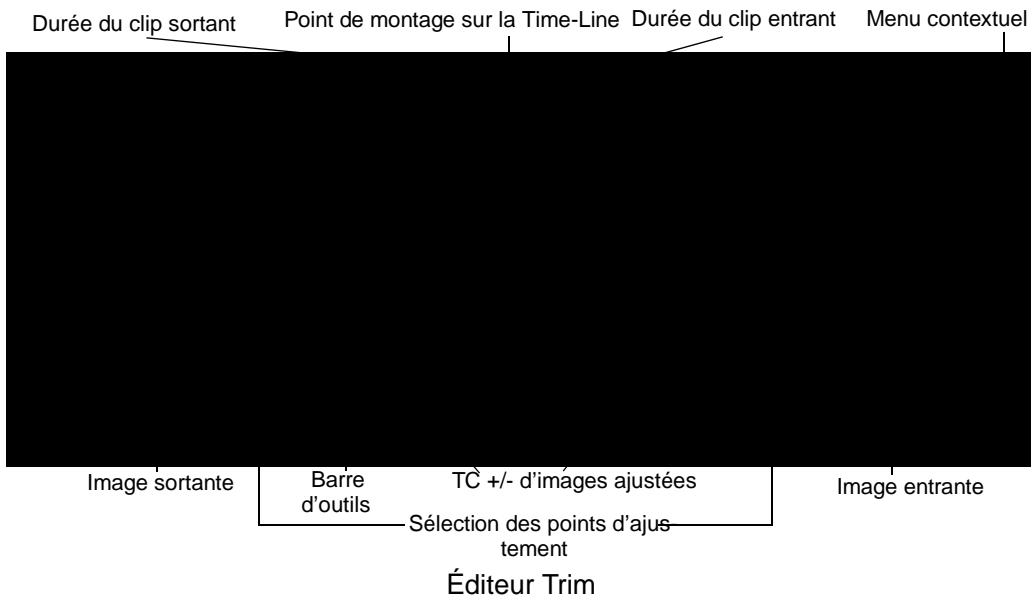
Ouverture de l'éditeur trim / notions de base

Pour ouvrir l'Éditeur Trim, cliquez sur le bouton ouvrir l'Éditeur Trim sur la barre d'outils de la Time-Line ou F5.
La règle de lecture se place automatiquement sur le point de montage le plus proche de la active. Ce point de montage comme ceux des apitissactives qui ont exactement le même Time Code sont activés pour l'ajustement. En outre, des poignées jaunes apparaissent dans les zones du point d'entrée et du point de sortie afin d'être ajustées à un écart. Line Notez que l'affichage du signal des clips audio alteré légrement les performances.
Composants du éditeur trim
Les fonctions et les composants les plus importants de l'éditeur Trimsont les suivants :
Prévisualisation du montage

En mode Prévisualisation, l'incrustation video vous permet de visionnage en boucle continue. Vous pouvez entrer une durée dans le clapet de prévisualisation du menu contextuel. Detalls: 7-94
Caches d'incrustation
L'Éditeur Trimest constitue d'une incrustation vidéo à gauche et d'une incrustation vidéo à droite. Le cache d'incrustation de gauche affiche l'image du point de sortie du clip sortant. Le cache d'incrustation de droite affiche l'image du point d'entrée du clip entrant.
Affichage du Time Code au-dessous du cache d'incrustation
Les deux afficheurs de Time Code au-dessus des incrustations vidéo indiquent le décalage courant des points d'entrée-sortie depuis la série du point de montage. L'afficheur est remis à 00:00:00:00 à chaque nouveau point de montage. Ainsi, si vous raccourcissez le clip sortant de 15 images, - 00:00:00:15 apparaîtra dans l'afficheur du Time Code.
Affichage du Time Code au-dessus du cache d'incrustation
Les trois afficheurs de Time Code au-dessus des incrustations vidéo fournissant les informations suivantes (de gauche à droite) :
S durée courante du clip sortant S Time Code du point de montage suflane-LineTC du master) S durée courante du clip entrant S durée courante du clip sortant S Time Code du point de montage upstream-LineTC du master) S durée courante du clip entrant
Pistes protégées et inactives
Les pistes protégées et les pistes inactives sont traitées différemment pendant l'ajustement (voir aussi Ajustement précis via l'Éditeur Trim en page 7-113):
Si toutes les pistes sont protégées ou inactives pour le montage, aucun point de montage n'est disponible. La règle de lecture est sur sa position courante lorsque vous ouvrez l'Éditeur Trim. Si plusieurs pistes sont actives pour le montage au moment où vous ouvrez l'Éditeur Trim, la règle de lecture joint le prochain point de montage et désactive toutes les autres pistes pour l'ajustement en cours. Si vous ouvrez l'Éditeur Trim et commutez ensuite l'état inactif d'une piste vers un état actif pour le montage, le point de montage le plus proche sur cette piste est sélectionné pour l'ajustement. Les autres pistes passent alors à l'état inactif.
Sélection d'un mode d'ajustement
Lorsque l'Éditeur Trim est ouvert, il est au départ en majesté les deux. Deux autres modes sont également disponibles : Ajuster le clip sortant, Ajuster le clip entrant.
Dans la fenêtre de l'éditeur Trim, une barre place sous les incrustations indique quels est le clip activé pour l'ajustement. Dans le paramètre par défaut, les deux, une barre apparaît sous les deux incrustations.
Ajuster les deux indique que le point de sortie du clip sortant et le point d'entrée du clip entrant sont ajustés avec précision. Ceci est également signalé par les poignées jaunes dans les zones du point d'entrée et du point de sortie des clips.
Poignée
Pour sélectionner l'un des trois modes d'ajustement :
S Ajuster le clip sortant Cliquez sur le clip sortant dans l'incrustation video de gauche. S Ajuster le clip entrant Cliquez sur le clip entrant dans l'incrustation video de droite. S Ajuster les deux Cliquez sur la zone comprise entre les incrustations video pour sélectionner les images sortantes comme les images entrantes.

Personnalisation du scrubbing audio numérique
A gauche et à droite des champs de Time Code se trouvent les champs de saisie dans lesquels vous pouvez entrer la plage (en images) du scrubbing audio numérique. Ces champs vous permettent de modifier l'audio image par image d'actuel Trim. Remarquez ce qui suit :
Vous pouvez activer ou désactiver le scrubbing audio numérique en appuyant sur la touche VERROUILLAGE DE DÉFILEMENT. Le scrubbing est ensuite appliqué aux pistes activées pour le scrubbing audio. Pour activer ces pistes, maintenez la touche T enfoncée et cliquez sur l'icône d'aut-parleur de la(piste(s) concernée(s), celle(s) contenant des pistes audio sur lesquelles vous souhaitez effectuer un scrubbing.
Pour cela, vous pouvez activer jusqu'à d pistes. Ces pistes sont identifiées par l'aspect de l'icone d'aut-parleur correspondante, qui apparait en contour (non remplie).
Nota : le scrubbing numérique est activé par défaut. (Utilisez le menu contextuel (clic bouton droit) à côté de l'icône Audio sur la barre des tâches pour passer d'un mode de scrubbing à l'autre lors du montage sur la Time-Line. L'Éditeur Trimne dispose que du scrubbing numérique.)
La valeur entrée définit la longueur (durée) de la lecture en boucle. Une valeur de 0 signifie qu'aucune image n'est lue et une valeur de 4, par exemple, que l'audio est lu sur quatre images. Le champ de gauche s'applique à l'audiclot sortant et celui de droite à l'clip entrant.
Pour plus d'informations, voir Scrubbing audio - Numérique ou Analogique page 8-13 et "Paramètres Audience" page 8-48.
Sélection de plusieurs points d'ajustement
Vous pouvez ajuster simultanément plusieurs points d'ajustement sur différentes pistes de la Time-Line. Ceci est utile, par exemple, pour effectuer un ajustement audio sur plusieurs pistes à la fois.
Sélectionnez plusieurs points de montage de la manière suivante :
Si les points de montage sont sur plusieurs différentes mais exactement à la même position sur la Time-Line, l'Editeur Trim sélectionnera automatiquement tous les points de montage à cette position sur toutes les actives. Le même résultat sera obtenu si vous utilisez les boîtes suivant/Aller au précédent pour rejoindre un certain point de montage. Si les points de montage sont à des positions différentes Time-Line, faites SHIFT+Clic sur les points d'entrée et de sortie d'Une-Line. Vous pouvez également sélectionner des points d'entrée et de sortie sur différentes pistes. Les pistes inactives pour le montage sont activées temporairement pour cette opération d'ajustement. Après quoi, elles sont de nouveau désactivées.
Lorsque vous sélectionnez plusieurs points d'étage pour réaliser un ajustement, celui qui se trouve sur une piste de la Time-Line avec la plus haute priorité apparaîtra dans les incrustations vidéo de l'Editeur Trim
Ajustement (examples)
Lorsque un ou plusieurs points de montage sont sélectionnés pour un ajustement, vous pouvez ajuster le (ou les) points d'entrée et de sortie à l'aide des boutons d'outils ou en opérant un scrubbing sur l'Time-Line ou dans les incrustations videoo. Pendant l'ajustement, les incrustations videoo de la fenêtre diteur Trims sont rafraîchies pour afficher les points d'entrée et de sortie courants.
Déplacez le pointeur de la souris dans l'incrustation de gauche pour ajuster la (ou les) images sortantes. Déplacez le pointeur de la souris d'articulation de droit pour ajuster la (ou les) images entrantes.
Ajustement unique
Lorsque vous opérez un ajustement uniquement sur des clips sortants ou des clips entrants, la durée des clips et la position des clips suivants changent. Ainsi, si vous rallongez un clip de 15 images, le clip suivant se trouvera décalé de 15 images et la durée équivalente augmentera de 15 images.
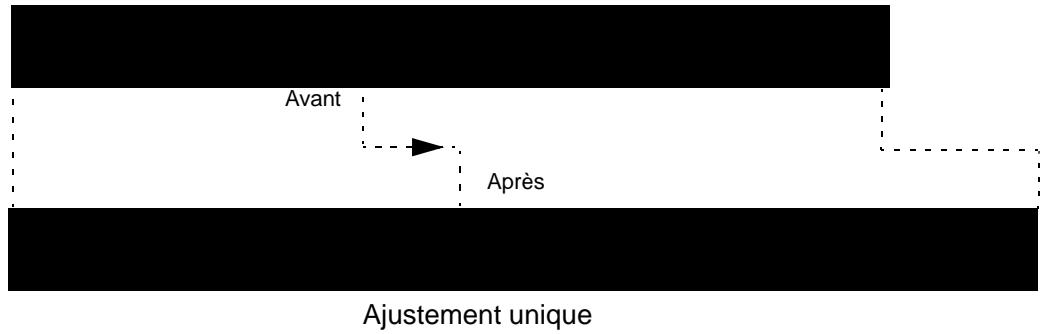

Ajuster les deux
Lorsque l'ajustement s'applique au clip sortant/clip entrant, leur durée change puisque le point de montage se déplace sur la timeline. Par contre, les clips suivants restent à la même position et la durée de sequence reste inchangée.
Ajustement des deux
Glissement de clip

Cliquez sur le bouton Glissement de clip pour CHOISIR le point d'entrée et le point de sortie d'un clip sélectionné.
Lorsque le glissement de clips est activé, le point d'entrée et le point de sortie du clip sont ajustés et décalés du même nombre d'images dans le même sens. Autrement, les positions du point d'entrée et du point de sortie du clip sont conservées sur la timeline et les positions du point d'entrée et du point de sortie sur le clip sont décalées sans que la durée n'en soit modifiée.
Comme la durée ne change pas, le glissement de clip n'a aucune incidence sur les clips suivants de la Time-Line

Le mode Glissement de clip décale le contenu du clip B sans modifier le point d'entrée et le point de sortie sur la Time-Line
Sélection du point de montage précédent ou suivant

Pour modifier des points de montage, cliquez Aller au suivant Aller au précédent Par cette action, la règle de lecture joint le point de montage le plus proche après ou avant le point de montage courant ; les poignes sélectionnées apparaissent sur le nouveau point de montage sélectionné. De nouvelles images sortantes et entrantes apparaissent dans les incrustations video de Editeur Trim
Lorsque vous sélectionnez un point de montage différent, le système désactive automatiquement le modélisme de clip returne au modéjuster les deux Les points de montage diestesprotégées ou inactives sont ignorés.
Boutons d'outils de l'éditeur trim
L'Editeur Trim possède les boutons d'outils suivants :
Boutons d'ajustement
Ces outils déplacent les points d'entrée/écartèlement sélectionnés vers l'arrière ou l'avant de la Time-Line. Vous pouvez sélectionner le point de sortie du clip-sortant, le point d'entrée du clip entrant ou les deux pour l'ajustement.
Ajuster 1 image en arrière déplace le point de montage sélectionné d'une image en arrière.
Ajuster 1 image en avant déplace le point de montage sélectionné d'une image en avant.
Ajuster 10 images en arrêtéplace le point de montage sélectionné de 10 images en arrête.
Ajuster 10 images en avantéplace le point de montage sélectionné de 10 images en avant.
Restaurer le montage

Vous pouvez utiliser les boutons dans l'Editeur Trim pour annuler/retarder les opérations executées depuis l'ouverture d'Editeur Trim. Pour restaurer un point de montage à l'état précédent l'ouverture d'Editeur Trim, cliquez sur le bouton Restaurer le montage
Plage de prévisualisation
Entrez une valeur pour la longue durée du cycle de prévisualisation.
Fonctions spéciales
Cette section décrit les fonctions dont l'usage est occasionnel mais qui peuvent s'avérer très utiles pour certaines tâches.
Vérrouillage synchro
Verrouillage synchrassocie des objets situés sur plessdifferentes (tous objets de cespiste) afin d'empêcher leur déplacement les uns par rapport aux autres et d'éviter ainsi la désynchronisation indésirable du son. Ceci toutifs n'a de réelle importance qu'en modénsert et a des effets correspondants. Un point blanc dans la colonne indique que la fonction/verrouillage synchra est activée pour unaste Verrouillage synchrassocie des objets situés sur différentes (tous objets de ce type) afin d'empêcher leur déplacement les uns par rapport aux autres et d'éviter ainsi la désynchronisation indésirable du son. Ceci toutefois n'a de réelle importance qu'en mode normal et a des effets correspondants. Un point blanc dans la colonne indique que la fonction/verrouillage synchro est activée pour un aste.
Activation du verrouillage synchro
Cliquez sur cette colonne (située dans la zone de pistes au début de la ligne) pour activer cette fonction pour la piste correspondante. Cliquez à nouveau sur verrouillage synchro pour la désactiver : le point blanc disparaît. Le verrouillage synchro peut être
également activée/désactivée dans le menu contextuel correspondant. Activez/désactivez cette fonction pour toutes les listes dans l'en-tête de la colonne verrouillage synchro au moyen de son menu contextuel.
Verrouillage synchro en mode insert
En mode rapides, apparait : Cet objet ne peut pas être déplacé. A ce stade, vous pouvez vérifier le déroulement de la procedure, désactiver la fonction rouillage synchro si nécessaire, ou passer en mode Assemblage pour executer le déplacement.
Dans le but de garantir la synchronisation avec les objets suivants. Ceci est destiné à garantir la synchronisation des objets suivants.
Verrouillage synchro en mode assemble
La fonction Verrouillage synchro est inactive en mode assemblé puisque l'ajustement des objets ne provoque aucun déplacement des objets ni perte de synchronisation.
Verrouillage synchro/examples
Toutes les pistes affichées sont concernées par la fonction verrouillage synchro des exemples suivants :
Ajuster le point d'entrée vers la gauche (allongement)


Ajuster le point d'entrée vers la droite (raccourcissement)


Ajuster le point de sortie vers la gauche (raccourcissement)


Ajuster le point de sortie vers la droite (allongement)


Liaison d'élément
Vous pouvez accéder à cette fonction au moyen du menu contextuel d'un objet. Elle vous permet de lier (grouper) plusieurs objets (des clips à des clips, des transitions à des transitions) pour former un groupe. Ces éléments restent jusqu'à ce que vous désactiviez la fonction Liaison d'éléments.
Tant qu'ils sont liés, les composants du groupe se comportent exactement comme un objet : le fait de cliquer sur l'un d'eux entraîne la sélection simultanée de tous les autres objets du groupe. Si vous en déplacez un, les autres se déplacent également. Ceci s'applique aussi bien à la suppression des éléments.
Les options d'ajustement peuvent être également exécutées avec des éléments liés.
6-101.
Liaison d'éléments fonctionne verticalement
Liaison d'élément fonctionne verticalement : vous pouvez lier un objet d'objet à n'importe quel nombre d'objets des autresistes Ces objets doivent être cependant positionnés sur des pistes de priorité inférieure, c'est-à-dire qu'ils doivent se couvrir supposées situées au-dessous de l'objet unique.
Par contre, il est impossible de lier de façon permanente des objets uniquement avec ceux d'une même piste.
Lier les éléments
1 Maintenez la toucheTRL enfoncée tout en cliquant sur les objets que vous pouze lier. 2 Ouvrez le menu contextuel de l'un des objets concernés et sélectionnez L'option d'éléments>Lier les éléments pour effectuer ce lien entre les objets. Si l'options apparaît
en grise dans le menu (elle ne peut pas être sélectionnée), il est probable que les objets sont déjà groupés (tout au moins en partie), ou vous essayez de lier des objets sur la même page
Délier les éléments
1 Clique sur n'importe quel objet du groupe lié. 2 Sélectionne liaison d'éléments > Délier les éléments partir du menu contextuel au fin de délier le groupe; tous les objets sont à nouveau indépendants. Tous les objets sont maintainant de nouveau indépendants.
Sélection automatique des éléments liés
L'application de la fonction Liaison d'éléments peut être activée/désactivée sur toute une ligne. Vous pouvez par exemple modifier un objet indépendant sans avoir à délier et réactiver les éléments. Cette fonction est principalement pour délier temporairement des objets. Il suffit de cliquer sur l'icône qui indique également si l'état de la fonction liaison d'éléments est actif (icône en surbrillance) ou non (icône grisée).
Désélectionner des éléments liés
Pour supprimer provisoirement un objet d'un groupe, sélectionnez tout le groupe puis l'objet concerné tout en maintenant la touche enfoncée.
Cette option ne se substitue pas à la fonction automatique d'éléments liés. Le groupe subsiste.
Ajouter un élément à des éléments liés
Cliquez sur l'objet du groupe puis, en maintenant bouton Shift enfoncé, sur l'objet (ou les objets) suivant(s). Sélectionnez l'option d'éléments > Lier les éléments dans le menu contextuel d'un des objets concernés. Remarquez que les objets que vous souhaitez ajouter à partir de ce système doivent être de priorité inférieure.
Modification d'éléments liés
Voici quelques exemples illustrant l'incidence de certaines opérations sur des objets liés :
Objets liés coupés à la lame de rasoir ("Ajouter un point de montage")
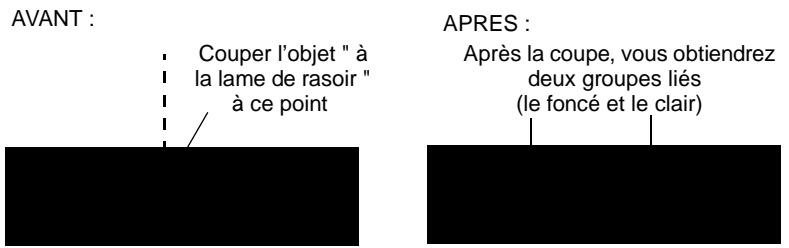
Objets liés coupés "à la lame de rasoir" (piste protégée)
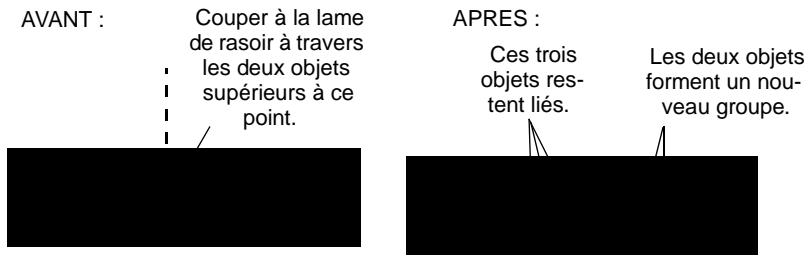
Sélectionnez une poignée d'objet lié
AVANT :
APRES :
Si dans ce groupe le Point de sortie d'un objet est sélectionné, tous les points de sortie des objets du groupe seront également sélectionnés automatiquement.


Conséquences de couper/copier/coller
AVANT: Copie de ces objets liés
APRES: Àpres Collage, ces objets restent liés.

Copier/coller les objets désélectionnés
AVANT: L'objet le plus bas est désélectionné en faisant cli ^+
APRES: Les deux objets copiés for-ment un nouveau groupe lié.

Couper/coller les objets désélectionnés
AVANT: L'objet le plus bas est désélectionné en faisant clic +
APRES : Les deux objets copiés forment un nouveau groupe avec les objets déselectionnés
Montage - exemples et illustrations
Cette section résume à nouveau les diverses options de montage possibles dans EDITION. Certaines procédures de montage sont illustrées par des exemples.
Création d'une série Détails : 7-101
Illustration des modes Assemble et Insert Détails : 7-102
Ajustement sur la Time-Line Détails: 7-108
Ajustement avec l'Éditeur Trim Détails: 7-113
Création d'une série
Pour créer une séquence, vous devriez avoir déjà une belle idée sur la marche à suivre pour réaliser un montage. Une procédure qui a fait ses preuves en montage virtuel est de commencer à rassembler grossièrement les séquences en fonction du contenu et de l'aspect, en utilisant par exemple un storyboard ou en disposant les clips dans mutier.
Vous soupesez ensuite choisir l'une de ces trois méthodes pour insérer des clips manuellement
S par Flèche Insertion à l'aide de l'Editeur de séquence détails: 7-44 S par la méthode de Glisser-déposer Montage sur la timeline Details: 7-63 S par la fonction Envoyer A (creation d'un storyboard) détails: 6-83
Illustration des modes assemble et insert
Les deux Modes de montagétails: 7-27définissant comment l'insertion ou la suppression d'un clip ou d'un espace vide vont affecter les autres objets TângôLine:
Insertion d'un clip en mode assemble
Lorsque vous travaillez en mode ambé clip inséré, remplace tous les objets de la zone d'insertion sur les pistes sources spécifiées dans mappage de ces pistes
Montage par Flèche Insertion
Lorsque vous utilisez le bouton Insertion, le clip diviseur source est inséré dans les pistes concernées. Pour plus d'informations, «Adresse des pistes source», page 7-24.

Après insertion Montage inactif Exemple d'insertion de clip vidéo (pistes source V et A1)
Montage par la méthode du Glisser-déposer
Lorsque vous insérez un clip par la méthode du Glisser-déposer, vous pouvez insérer des objets sur la Time-Line à partir, par exemple, de la fenêtre ou du bureau.

Insertion d'un clip en mode insert
Lorsque vous insérez un clip dans ce mode, les parties existantes sont sécute sont pas supprimées par le clip inséré. A la place, un cut est effectué au point d'insertion et le deuxième "bout de film" est rattaché au point de sortie du clip inséré.
Montage par Flèche Insertion
Lorsque vous utilisez le bouton Insertion, le clip diviseur source est inséré aux pistes source adressées. Pour plus d’informations, voir "Adressage des pistes source" 7-24.
Montage par la méthode du Drag & Drop
Lorsque vous insérez un clip par cette méthode, vous pouvez insérer des objets sur la Line à partir de la fenêtre ou du bureau.


Suppression d'un clip
Suppression d'un clip en mode Assemble
Lorsque vous supprimez un clip dans ce mode, les objects qui suivent le clip supprimé ne sont pas "reconditionnés" : un espace vide correspondant en longueur à la durée du clip supprimé est créé.

Après suppression

Suppression d'un clip en mode Insert
Lorsque vous supprimez un clip dans ce mode, les objects qui suivent le clip supprimé sont reconditionnés pour combler l'espace libre (aucun espace vide n'est créé).

Après suppression

Suppression des espaces vides
Il existe deux moyens de supprimer un espace vide :
Ajuster l'espace vide sur Time-Line jusqu'à ce qu'il disparaisse. Posez un point d'entrée et un point de sortie sur Time-Line au début et à la fin de l'espace vide. Cliquez sur le bouton poubelle pour supprimer l'espace vide. Vérifiez que vous êtes en mode insert, de sorte que les objets suivants soient reconditionnés pour combler l'espace vide créé.
Ajustement sur la timeline
Vous pouvez effectuer les opérations d'ajustement avant à l'aide de la souris ou du clavier.
Ajustement de clips Détails : 7-108
Ajustement de transitions Détails: 7-112
Ajustement simultané de plusieurs objets Détails: 7-112
Ajustement de clips
Les effets de l'ajustement sur les autres objets dépendent du mode de montage que vous avez besoin.
Le type d'ajustement le plus simple est l'ajustatunique. Pour l'exécuter, il suffit de cliquer sur la zone d'ajustement au début ou à la fin d'un clip, puis de la faire glisser dans le sens voulu. Ceci peut aussi se faire via l'éditeur Trim.
CTRL + FLÉCHE DROITE/GAUCHE permet d'effectuer un ajustement image par image ; SHIFT + CTRL + FLÉCHE DROITE/GAUCHE réalise cet ajustement 10 images par 10 images.
Ajustement unique en mode Insert Détails: 7-109
Ajustement unique en mode Assemble Détails: 7-110
Ajuster les deux détails : 7-111
Glissement de clip Détails : 7-111
Ajustement unique en mode Insert :
Ajustement du point de sortie
Ajustement du point d'entrée
Ajustement unique en mode Assemble :
Ajustement du point de sortie
Ajustement du point d'entrée
Ajustement des deux
L'option Ajuster les deux depermet d'ajuster deux clips - le point de sortie du clip sortant et le point d'entrée du clip entrant. La durée totale des deux clips reste inchangée.


Glissement de clip
Cette option permet de modifier le contenu d'un clip sūnme-Line en déplaçant le point d'entrée et le point de sortie d'une distance égale dans le même sens. La durée comme la position sur la Time-Line sont inchangées.

Ajustement précis de transitions
Faites glisser le début ou la fin de la transition pour déplacer son point d'entrée ou son point de sortie.

Ajustement simultané de plusieurs objets
Pour ajuster avec précision plusieurs clips sur la timeline en une seule fois, marquez les différents points d'ajustement en appuyant sur la touche et en cliquant sur ces clips. (Les clips sélectionnés peuvent être à des positions différentes sur la timeline) Faites glisser l'une des poignées pour ajuster les clips.
Mode Assemble
Avant ajustement

Après ajustement

Mode Insert
Ajustement précis via l'éditeur trim
Principes de base Détails : 7-114
Ouverture de l'Éditeur Trim dans différentes situations de la Time-Line Détails: 7-115
Aller au point de montage précédent/suivant Détails: 7-117
Ajustement unique avec l'Éditeur Trim Détails: 7-120
Ajout d'ajustements en activant des pistes supplémentaires Détails: 7-121
Modification manuelle des ajustements sélectionnés Détails: 7-122
Mode Glissement de clip Détails : 7-124
Ajustement avec transition Détails : 7-125
Notions de base
Le mode d'ajustement par défaut : Ajuster les deux. Pour Sélectionner un mode différent, cliquez sur le clip sortant ou le clip entrant dans l'acteur Trim. Pour réactiver Ajuster les deux, cliquez sur la zone comprise entre les deux visionneurs. Le mode Ajustement est appliqué à toutes les pistes de montage concernées. L'ajustement est always effectué en mode Insert. Cliquez sur le visionneur sortant pour ajuster le point de sortie du clip sortant. Cliquez sur le visionneur entrant pour ajuster le point d'entrée du clip entrant.
Ouverture de l'Editeur Trim dans différentes situations de la Time-Line
Cette section décrit les conséquences de l'activation/désactivation de la superposition de plusieurs points de montage
Aucune piste active
La règle de lecture joint automatiquement le point de montage précédent/suivant le plus proche. La piste avec le point de montage est activée. Le mode Ajuster les deux est active.
Une piste active
La règle de lecture ajoute le point de montage précédent/suivant le plus proche sur la piste active. Le mode Ajustement des deest activé.
Plusieurs pistes actives
La règle de lecture joint le point de montage précédent/suivant le plus proche sur une (plusieurs) piste(s) active(s). Toutes les pistes actives qui ne possèdent pas de point de montage sur cette position sont désactivées. Tous les points de montage à la même position sont sélectionnés et le mode degré les deux est activé. Toutes les pistes concernées sont actives.
Plusieurs points de montage à la même position
Tous les points de montage sont sélectionnés. Toutes les pistes concernées sont activées pour le montage. Les pistes précédemment activées pour le montage mais n'ayant pas de point de montage à cette position sont désactivées.
Aller au point de montage précédent/suivant dans différentes situations de montage
Ces situations se produisent lorsque l' trimest déjà ouvert alors que vous utilisez la fonction Aller au point de montage précédent/suivant
Une piste active
La règle de lecture ajoint le point de montage le plus proche sur piste active. Si un autre point de montage se trouve sur une piste à cette position, il est également sélectionné et bisteen question est activée.
Plusieurs pistes actives
AVANT
APRÉS
La règle de lecture ajoint le point de montage le plus proche sur piste active. S Toutes les pistes actives qui n'ont pas de point de montage à cette position sont désactivées. S Toutes les pistes qui ont un point de montage à cette position sont activées et le mode Ajuster les deuust acté.
Sélection manuelles ajustements
AVANT
APRÈS
Dans cet ajustement, la (ou les) tese actives sur lesquelles tague de lecture coincide avec le point de montage sont dénommées "principales". Les tese actives dont les points de montage sont sélectionnés manuellement sont dénommées "secondaires". Cliquez sur Aller au point de montage précédent/suivant pour déplacer la règle de lecture jusqu'au nouveau point de montage sur l'une(s) principales. Toutes les tese actives qui n'ont pas de point de montage à cette position sont désactivées. Toutes les tese qui ont un point de montage à cette position sont activées et le mode Ajuster les deux est activé.
Ajustement unique via l'éditeur trim
Situations se présentant fréquemment :
Ajustement des deux
Ajuster les deux est le mode par défaut d'idéer Trim. L'ajustement du point de montage vers la gauche raccourcit le clip sortant et rallonge le clip entrant d'un nombre égal d'images. Cela signifie que la longueur ajustée reste inchangée : seul le point de montage se déplace. Si vous déplacez ce point vers la droite, l'inverse se produit.
Ajuster le sortant
L'ajustement vers la gauche ou vers la droite raccourcit ou rallonge le clip sortant. Tous les objets à droite du (ou des) montage ajustés sur la (ou les)ajustées sont reconditionnées. De ce fait, les épisodes deviennent plus courtes ou plus longues.
Ajuster l'entrant
L'ajustement vers la gauche ou vers la droite raccourcit ou rallonge le clip entrant. Tous les objets à droite du (ou des) points de montage ajustés sur la (ou les) pistes ajustées sont reconditionnés. Ce fait, la (ou les) pistes deviennent plus courtes ou plus longues.
Ajout d'ajustements par activation de pistes supplémentaires
En activant manuellement une piste (en cliquant sur le nom de la piste dans la zone des en-têtes de pistes), le point de montage de la piste la plus proche de l'égde de lecture sur la piste principale est sélectionné pour l'ajustement.
Etat de l'ajustement
Le mode d'ajustement activé est affecté au point de montage sélectionnée.
Après
Point de montage sur la piste principale
Même mode d'ajustement activé pour ce point de montage que celui sur la piste principale
Modification manuelle des ajustements sélectionnés
Cliquez directement sur un point d'entrée ou un point de sortie pour changer les ajustements sélectionnés. La forme du pointeur de la souris renseigne sur le mode Ajuster le sortant ou Ajuster l'entrant.
Sélection d'un point d'entrée sur une piste inactive
La règle de lecture rejoint le point de montage et Ajuster l'entrée est activé

La piste devient active. Les pistes qui ne possèdent pas de point d'ancrage à cette position sont désactivées. La règle de lecture rejoint le point de montage sélectionné. La partie du point de montage sur laquelle vous cliquez (côté gauche - centre - côté droit) détermine l'activation du mode correspondant à Ajuster lesorting, Ajuster les deux ou Ajuster l'entrant. Vous pouvez changer le mode d'ajustement d'un point de montage déjà sélectionné de la même manière.
Sélection de points de montage supplémentaires

Appuyez sur SHIFT et cliquez sur un point d'entrée et/ou un point de sortie pour ajouter un point de montage à ceux déjà sélectionnés. Dans ce cas, la lecture est à sa position courante. Vous pouvez sélectionner plusieurs points de montage sur la poste me
Ajustement simultané du point d'entrée et du point de sortie
Il est possible d'activer différents modes d'ajustement pour un même groupe de points de montage sélectionnés (par exemple le sortant et ajuster l'entrants simultanément).
Dans l'exemple précédent, lorsque le clip sortant est ajusté vers la gauche, il devient plus court ; lorsque le clip entrant est ajusté vers la droite, il devient également plus court.
Mode glissement de clip
Activez le mode glissement de clip dans l'Editeur Trim pour faire glisser des clips. Cliquez sur le visionneur sortant pour faire glisser le clip sortant; cliquez sur le visionneur entrant pour faire glisser le clip entrant.
Activation de pistes supplémentaires
Il est possible de faire glisser des clips sur des pistes différentes en activant une autre piste ou en sélectionnant d'autres points de montage directement sur la ligne
Le clip qui chevauche la plus grande partie du clip principal (celui qui est déjà chargé dans l'Éditeur Trim) et qui est le plus proche de la lecture sera sélectionné pour faire glisser les clips.
Si le clip principal est déplacé par glissement, tous les autres clips concernés glisseront également. Le glissement et l'ajustement ne peuvent pas être exécutés simultanément.
AVANT
Ajustement avec transition
AVANT
Ajuster le point de montage vers la gauche
La transition se déplace avec le point de montage
La transition se déplace avec le point de montage et reste à la même position par rapport au point de montage lui-même.
Vous ne pouvez effectuer cet ajustement que lorsque des points de montage ajustés ont rejoint le point de montage suivant/précédent ou une transition. Sinon, il vous faudra réduire la durée de cette transition.
AUDIO sur la time-line
Cette section fournit des informations relatives au montage audio Time-Line de Edition. Les clips audio se comportent fondamentalement comme n'importe quel objet, qu'ils soient dans le visionneur de clip, le visionneur source ou le visionneur final sur la Time-Line. Il convient néanmoins de souligner quelques points particuliers. (Pour plus d'informations au sujet de l'audio, reportez-vous au chapitre intitulé production audio, page 8-3.)
Pistes "audio
Etant donné que EDITION ne dispose pas des pistes sur la Time-Line réservées à l'audio, il est important de réfléchir sur la méthode que vous allez employer pour positionner l'audio avant de commencer le montage. Une Time-Line correctement configurée contient des affectations rationnelles vous permettant de conserver une vue d'ensemble. Au moment de la post-production, vous serez plutôt satisfait d'avoir pris le temps de vous organiser configuration des pistes en page 7-15 et Lecture Audio en page 7-14.
Synchronisation
Dans EDITION, plusieurs clip sont dits "synchrones" s'ils onte numériés ensemble. S'il se déplacent ensuite l'un par rapport à l'autre, clip deviennent alors asynchrones. Ceci se produit par exemple si vous insérez un clip sTirae-Lineen modensertalers que toutes les pistesne sont pas actives. Pour éviter cela, vérifie les points suivants lorsque vous insérez des clips :
S Mode de montage Mode Insert (les objets sont déplacés) Mode Assemblé Détails: 7-27
S Pistes actives Lorsque vous insérer des objets en mosaïque, seuls les objets situés sur des pistes actives sont déplacés. Détails: 7-19
Les clips vidéo et audio groupés (c'est-à-dire les sources vidéo et audio dans un clip) risquent moins de se désynchroniser puisque l'audio et la vidéo sont liés. Deux méthodes sont possibles :
Glisser déposer : si vous insérez tous les clips sūmè-Line à l'aide de la souris, l'audio et la video restent liés à l'intérieur de ces clips, ce qui signifie qu'ils demeurent synchrones. Pour plus d'informations, voir la section intitúltage sur la Time-Line" en page 7-63. S Commuter Mappage des pistes sourser Groupe: les clips audio et video resteront la aussi groupés lorsque vous les insérèez sūmle-Line par Flèche Insertion Voir “Le bouton Flèche Insertion” page 7-50 d'Adressage des pistes soeur page 7-24.
Autres fonctions dans EDITION relatives à la synchronisation :
Rupture de synchro Signale une perte de synchronisation de façon visuelle et numérique. Détails: 7-17 Liaison d'éléments Des objets individuels sur pistes différentes peuvent être associés en groupes de manière à les protéger contre tout risque de déplacement des uns par rapport aux autres. Détails: 7-97 Verrouillage synchro Tous les objets sur certaines pistes ou toutes les pistes de la Time-Line peuvent être liés ensemble. Détails: 7-94 ClipSync - Cette fonction vous permet de synchroniser des objets en fonction de divers points synchrones tels que le Time Code, un point d'entrée marqué. Détails: 6-10.
Si vous appliquez de manière répétitive la fondidoosur la Time-Line, cela annule également tout le travail que vous avez effectué depuis cette perte de synchronisation. Souvent, la solution la plus rapide consiste à recréer les clips audio ou vidéo. Vous utilisez ensuite la fonction pour retrouver rapidement le point de synchronisation. Details: 7-79
Volume et panoramique
Les clips audio possèdent une volume (niveau) spécifique et une balance (gauche/droite) spécifique (appelée panoramaque). Ces informations sont définies lorsque les clips sont numérisés ou importés avec leurs caractéristiques stéréo ou m'stereo et Mono, Panoramaque et Balance'en page 8-9). Vous pouvez néanmoins modifier par la suite ces paramètres.
our une
pour cette raison logique, par exemple, de positionner tous les clips de son ambiant élevé sur la même piste. La piste peut ensuite être désactivée d'un seul coup. Vous pouvez également sélectionner ces clips rapidement et les régler les niveaux en bloc (Voir aussi "Lecture Audio" en page 7-14.).
Fondu à l'ouverture et fondu à la fermeture
Afin de réaliser des transitions audio un peu plus douces avant le mixage final, vous pouvez utiliser des fondus audio provisoires qui peuvent être modifiés par la suite. Les options suivantes sont disponibles :
Fondu enchaîné audio Vous pouvez insérer fondu enchaîné audio manuellement ("L'ABC des effets page 7-39) ou automatique fondu automatique (en page 8-42). Fondu à l'ouverture / Fondu à la fermeture Pour utiliser cette option, éditeur Audio doit être ouvert. (Détails: 8-20)
Sortie et moniteur
Ce que vous entendez lorsqu vous faites une écoute de l'audition indépendamment d'un certain nombre de facteurs.
Le panoramique (gauche/droite/centre) est essentiellement une propriété de clip (Détails: 8-6) mais il peut aussi être affecté par l'étage en sortie de l'Editeur Audio). (Détails: 8-20) Il peut même être affecté par la suite par les tables de mixage et les tableaux de connexion. Le volume (et le panoramique) peuvent être modifiés Partif Audio(sortie; Détails: 8-16) et par les clips qui ont été réglés individuellement. Les effets de clips audio peuvent également agir sur le niveau du volume.
Fonctions speciales
Consolidate et Condense (Création d'un chutier à partir d'une série)
Le fonction Condense(Condenser) combine l'ensemble des clips d'séquence pour constituer un nouveau chutier (Détails: 6-99) Consolidate(Consolder) créé des copies des fichiers média requis détails: 6-95
Imbrication de séquences (création d'un conteneur)
Desséquences peuvent être imbriquées jusqu'à 10 niveaux détails: 7-131
Visionneur Final; Moniteur pleine taille
Changement de résolution maximum/quittes : 7-136
Menu Qualité de l'incrustation
Paramétrage de l'affichage détails: 7-138
Création d'un contreur)
Si vous pouvez insérer des séquences ou des objets sur la Time-Line, faites-les tisser de la fenêtre Projet vers la Time-Line ou le visionneur source ou utilisez l'option Envoyer À.. du menu contextuel). Vous pouvez ensuite editor chaque séquence comme un clip : vous avez la possibilité, par exemple, de l'intégrer à une création d'conteneurs, d'ajouter des effets ou de l'ajuster.

Qu'est-ce qu'un compteur? Détails: 7-132
Créer un conteneur Détails: 7-132
Placement en conteneur - Détails : 7-133
Étape d'insertion d'autres conteneurs : 7-134
Modification de conteneurs : 7-135
Désassemblage de conteneur Détails: 7-135
Désassembler ou placer en conteneur : 7-136
Les conteneurs sont des copies de séquences. Détails: 7-136
Qu'est-ce qu'un conteneur?
Dans EDITION, les conteneurs sont des séquences intégrées à une autre séquence (séquences imbriquées entre elles). Des séquences complètes contenant un nombre illimité de points de montage peuvent être intégrées comme des objets (clips) à une séquence. EDITION vous permet de modifier ces séquences sur la Time-Line à l'intérieur des séquences principales et de vous déplacer en avant ou en arrêté, du (ou des) conteneur(s) séquence principale d'un seul clic de souris. Ces séquences principales constituent le niveau principal : vous pouvez créer ainsi jusqu'à dix niveaux (couches) par cette méthode.
Créer un contreur
Vous pouvez utiliser la fonction réer un conteneur pour associer un segment particulier d'une séquence (ou une séquence complète) à un conteneur au sein d'etage-Line. Le menu contextuel de la barre d'outils et l'icône de cette fonction sont en mesure de l'activer; il peut être nécessaire de la copier sur la barre d'outils à partir de la bibliothèque des fonctions. Définissez la zone à insérer dans conteneur.
S horizontalement en utilisant les points d'entrée et de sortie S verticalément en activant ou désactivant les pistes Ten a-Line Seuls les objets des pistes actives sont insérés dans l'enteneur
La raison en est la suivante : la création d'un conteneur peut modifier la priorité des pistes de la Time-Line ; le conteneur est en effet toujours stocké au-dessus des pistes qu'il sert à combiner. Si vous excluez une ou plusieurs pistes (parce qu'elles sont désactivées), le conteneur qui a été créé peut alors contenir des clips situés au-dessus de la piste exclue. Cela signifie que les clips situés précédemment sous les clips de la
exclue (c'est-à-dire de priorité inférieure) seraient situés au-delà, ce qui pourrait aboutir à des effets inattendus dans une structure multicouche. (Voir page 7-23.)
Par la suite, clique sur s@rer un contenu. Cette fonction permet d'insérer un clip de longueur correspondante sur la piste disponible immédiatement supérieure.
Placer en conteneur
Commencez par insérer la séquence ou conteneur dans la séquence en cours de modification (séquence supérieure). Ouvrez le menu contextuel du conteneur, sélectionnez Conteneur> Placer en conteneur

Ouverture du conteneur
Le conteneur ouvert est maintenant situé sur la ligne-Line et contient tous les objets individuels. Une page à onglet indiquant que le conteneur courant est " ouvert " apparait à gauche des en-têtes de piste en cliquant sur cet onglet, vous accédez à la séquence supérieure, autrement dit vous fermez le conteneur.
Conteneur couche 1 ouvert
Une zone apparait en couleur (surlignement) sur la barre d'heure Code et est délimitée par les points d'entrée et de sortie. Cette zone correspond à la longueur dans la Séquence supérieure (qui dans ce cas est la séquence principale). Le Time code affiché se rapporte au conteneur actuellement ouvert. De plus, la configuration d'ligne à ligne correspond aux conteneurs courants.
Voir: "Désassembler le conteneur" page 7-135.
Insérer d'autres conteneurs
L'insertion d'autres conteneurs augmente le nombre de pages à onglet.
Conteneurs imbriqués multiples
Vous accédez aux niveaux inférieurs à l'intérieur de sequence principale en répétant placer en contenuce (ce qui a pour effet d'ajouter chaque fois une page à onglet). Ceci correspond à l'option Sortir du contenuce L'Éditeur de séquence fiche toujours le nom de sèquence principale.
Modifier des conteneurs
Vous pouvez modifier un conteneur ouvert simplement comme toute autre séquence. Lorsque vous modifiez la longueur des clips dans les conteneurs, ce qui entraîne aussi la modification de la longueur totale, notez ceci : l'augmentation ou la réduction de la longueur n'affecte pas automatiquement le(s) niveau(x) immédiatement supérieur(s). Autrement dit, la longueur utilisée par le conteneur placé comme un clip sur Time-Line demeure inchangée.
Les conséquences sont les suivantes : si vous réduisez la longueur ouverte, la partie raccourcie apparaitra en noir dans le niveau immédiatement supérieur pendant la lecture. Vous devrez donc ajuster ou supprimer cette zone. Si vous augmentez la longueur du conteneur ouvert, vous devrez prolonger le clip conteneur en l'ajustant dans le niveau immédiatement supérieur après avoir fermé le conteneur. Ceci pour garantir la lecture du clip sur toute sa (nouvelle) longueur.
Désassembler le conteneur
Semblable à la fonction dissocier le(s) clip(s), cette fonction du menu contextuel décompose le conteneur en éléments le constituant.
Contrairement à Placer en conteneur, une sous-sequence séparée n'est pas ouverte. Les onglets Couches n'apparaissent pas sur la gauche de Earline. Si elles n'existent pas encore, les listes nécessaires sont créées sous conteneur. Les clips situés immédiatement sous le conteneur à déassembler sont déplacés vers le bas en conséquence.
nt pas
Désassemblage ou Ouverture d'un conteneur ?
S Vous pouvez cliquer sur un conteneur ouvert pour le refermer. Dans le cas de conteneurs imbriqués, vous obtiendrez une vue d'ensemble si vous séparez rigoureusement les niveaux. Un conteneur désassemblé peut modifier la configuration de Tame-Lines si l'on ajoute des pistes. Il peut être également nécessaire de reconstruire un fichier désassemblé par la fonction Créer un conteneur
Les conteneurs sont des copies de séquences
Les conteneurs sont des copies de séquence et fonctionnent sur la même ligne exactement comme tous les autres clips. Autrement, les modifications effectuées dans conteneur n'effetent pas les séquences d'origine du chutier et inversement.
Vous devrez en tenir compte lorsque vous utiliserez plusieurs fois la séquence, notament chaque fois qu'une modification s'avère nécessaire. Au lieu de modifier les conteneurs individuellement, il est de loin plus judicieux de modifier la séquence d'origine et de replacer ensuite le conteneur.
Moniteur pleine taille

Ce bouton à bascule vous permet de faire passer l'image finale en pleine résolution et de l'afficher au format maximum, c.-à-d. 640x480 pixels pour le NTSC et 768x576 pixels pour le PAL (en pixels carrés). Cette méthode réduit néanmoins en même temps la taille source
Cette fonction est disponible uniquement avec une résolution de bureau (écran d'ordinateur) d'au moins 1280×; en effet, si la résolution du bureau devait être trop basse, l'image agrandie ne laisserait pas assez d'espace.
Lorsque ce mode est désactivé, l'incrustation vidéo affiche avec une résolution d'un quart (demi-hauteur, demi-largeur). Elle est toutefois mise à l'échelle (c.-à-d. adaptée à l'espace disponible) en fonction de la résolution du bureau utilisée, le démontré la figure suivante :

Mode Pleineaille: Quelle est la relation entre résolution et taille de l'incrustation... Dans cet exemple, le bureau est réglé à 1280 x 1024 (largeur par hauteur) et les caches d'incrustation vidéo sont affichés au format PAL.
Le visionneur de clip affiche son image suivant la taille et la résolution par défaut, qui est le quart de la résolution du format PAL ou NTSC.
Le bouton Pleine taille n'a pas un effet sur laisionneur de clip
Le visionneur final est réglé à Pleine résolution et Pleine taille :
PAL = 768 × 576 (pixels carrés)
NTSC = 640 × 480 (pixels carrés)
Comme vous pouvez le voir, l'incrustation visionneur de clip s'adapte quatre fois dans le plein écran.
Le visionneur source également à une résolution d'un quart est mis à l'échelle pour s'adapter à la largeur restante, la hauteur étant réglée sur le rapport d'aspect correspondant.
Le tableau suivant décrit les variantes :
| Résolution (horizontal) | Mode Pleineaille | Possible pour |
| 1024 | Non | - |
| 1280 | Oui | Le visionneur final certains Éditeur d'effets(surtout les édi-teurs temps réel) |
| 1600 | Oui (automati-que) | Tous lesvisionneurs(à l'exception de certains éditeurs d'effets) |
Le Visionneur de clipet le visionneur du rendu peuvent pas actuellement passer en mode Pleine écran.
Menu qualité de l'incrustation

Cette fonction vous permet de changer la taille et la qualité d'affichage des incrustations vidéo dans EDITION.
Important: Ces options ne s'appliquent qu'à l'affichage de l'incrustation, et non au rendu ou à la sortie des images.
Cliquez sur le bouton pour ouvrir le menu de sélection.
Qualité supérieure/inférieure

Lorsqu'elle est réglée sur inférieure, l'image apparait légèrement aplatie ou floue mais les effets de peigne quelquefois présents avec le réglage Supérieuret qui accompagnent une mise au point plus nette sont éliminés.
Cette option n'a rien à voir avec la résolution ; elle affecte plutôt le décodage du signal. Le bouton représenté ici permet l'accès direct au niveau de qualité.
La mise à l'échelle de l'incrustation affecte également la qualité d'affichage de l'image.
put si
vous utilisez des effets complexes.
Deux trames/trame impaire/paire
Cette option vous permet de sélectionner l'affichage d'images fixes.
Une image vidéo comporte deux trames dont les lignes alternent selon un motif entrelacé. Cette technologie autorise de fait 50 (PAL) ou 60 (NTSC) images par seconde, ce qui réduit le scintillement d'une image TV (elle n'a aucune incidence sur l'incrustation d'un écran d'ordinateur).
Une image fixe qui possède deux trames différentes (si l'on prend par exemple une scène très mouvementée) peut apparaître floue ou scintiller si les deux trames sont affichées.
Cette option peut ne pas être accessible suivant la configuration du produit et/ou du matériel.
Pixels ccir/pixels carrés
- En mode Moniteur Pleine taille uniquement -
Les écrans d'ordinateur, qu'ils soient à cristal liquide (LCD) ou à tube cathodique (CRT), ne peuvent afficher que des pixels carrés. Cette remarque ne s'applique pas à la vente. La norme CCIR (ITU) stipule des pixels rectangulaires pour les systèmes NTSC et PAL. Normalement,
toutes les incrustations dans EDITION s'affichent en base de pixels carrés. A cet effet, le signal de l'affichage du moniteur est obtenu par interpolation.
Lorsque vous passez CCIR, l'image se retrécit légèrement et son contenu est légèrement écrasé au niveau horizontal, comme l'exemple sous le montre. (En NTSC, c'est exactement le contraire qui se produit. Les pixels sont plus larges que les pixels carrés d'un écran d'ordinateur tandis que les pixels NTSC sont plus hauts.)
A gauche : Pixels carrés (section circulaire) Centre : CCIR PAL (ovale vertical); A droite : CCIR NTSC (ovale horizontal)
La résolution TV est convertie pour l'affichage sur un écran d'ordinateur (voir tableau ci-dessous). L'avantage est que la lecture est latéralement correcte et non déformée; l'inconvénient est que les pixels ne sont plus identiques, c'est particulièrement important dans le cas d'un montage précis d'effet pixel par pixel. Par exemple :
Même section pour la même image vidéo, différents motifs de pixels
Des zones identiques ont été coupées du coin inférieur gauche de la même image vidéo, une fois avec le paramètre et une fois avec le pixels CCIR. Comme vous pouvez le constater dans l'agrandissement, les pixels aux emplacements ne sont pas identiques.
Quelle en est la raison ? Dans un cas les lignes des rangées horizontales de pixels dans l'image ont une largeur de 720 pixels (CCIR) et dans l'autre cas, cette largeur est de 768 pixels (carrés) (conformément aux spécifications PAL). Le contenu de l'image dans l'affichage de pixels carrés est réparti sur des pixels, de ceux d'un enregistrement CCIR :
| Standard TV | CCIR (monitreur TV) | Carré (ordinateur) |
| NTSC | 720 * 486 (DV: 480) | 640 * 480 |
| PAL | 720 * 576 | 768 * 576 |
Comme la figure le montre, les pixels eux-mêmes sont toujours carrés, y compris les pixels CCIR. Les pixels CCIR doivent normalement être rectangulaires. Comme ils ne peuvent pas l'être sur un écran d'ordinateur, l'image apparait plus étroite en PAL et plus plate en NTSC.
Taille d'incrustation maximum
Cette option adapte l'échelle de l'incrustation fondant de la plus générale taille courante possible. La suppression ou la réorganisation des barres d'outils peut en découler.
Ce chapitre décrit les détails plus subtils sur l'utilisation des séquences, plus particulièrement le montage vidéo et les effets audio. Plus d'informations sur les possibilités d'effets en temps réel offertes par votre logiciel de montage Pinnacle, reportez-vous au chapitre suivant. Ce chapitre contient des informations de base sur les effets. Notez que les descriptions de ce chapitre se rapportent à classic clip FXandClassic transition FXEditorurs et aux effets classiques, ca veut dire render). Voir à laisi sont les effets EDITION n°7 page 8-54.
Pour utiliser les capacités en temps réel de EDITION (uniquement/loùsqu'il est associé à un matériel approprié, le DV500 plus par exemple), une des sorties analogiques doit être activée : voir "Onglet Entrées/Sorties" page 14-18.
AE Principes de base (caractéristiques particulières des clips audio; insertion de clips audio sur une Time-Line; stéréo/mono; blanc sonore sur les pistes audio; scrubbing, lecture en temps réel) Détails: 8-3 AE Outil Audio (monitoring et comble des signaux de sortie) Détails: 8-16 AE Moniteur Audio Détails: 8-20 AE Éditeur Audio (Mélangeur, rubberbanding utilisant les images-clés sur la Time-Line; Routage audio) Détails: 8-20 AE Fonctions spéciales (Fondu enchaîné audio; Fondu à l'ouverture/fermeture avec la souris; Modification globale de clips audio; Ajouter un fondu enchaîné video; Automatisation du mixage audio; Voix-off; paramètres audités: 8-37
Effets
AE Effets vidéo (transitions, effets clip, Éditeurs d'effets, étendues: 8-51
AE Timewarp linéaire Détails: 8-164
AE Effects audio Détails: 8-170
Principes de base
Cette section décrit les points essentiels d'un montage audio dans EDITION:
De l'entrée à la sortie Détails: 8-3
Caractéristiques spéciales des clips audio Détails: 8-6
Insertion des clips audio sur la Time-Line Détails: 8-8
Affectation des pistes Détails : 8-9
Stéréo et Mono, Panoramaque et Balance Details: 8-9
Blanc sonore sur les pistes de la Time-Line Details: 8-13
Montage avec plus de 16 pistes source audio (lecture en temps réel) Détails : 8-16
De l'entrée à la sortie
Le schéma de la page suivante illustre le mode d'acheminement des signaux audio à travers le système.

Quatre sources au total, CH-1 à CH-4, sont raccordées aux entrées audio du système. Dans l'Outil de dérushage, potentiomètres et des indicateurs de niveau contrôlent et régulent les signaux d'entrée du Audio contrôle le niveau des signaux d'entrée. Si vous avez sélectionné quatre entre la numérisation, vous disposerez d'un clip à quatre pistes source (A1, A2, A3, A4). Vous pouvez positionner un clip de la fenêtre sur la Time-Line de diverses façons.
Groupez- avec les quatre pistes audio source en un seul clip sur une seule piste de la Time-Line ou
Dissocié- avec les quatre pistes audio source sur plusieurs pistes de la Time-Line
S Avec le Mélangeur de l'Editeur Audio dans cette configuration, vous pouvez mixer les quatre pistes individuellement (avec quatre contrôleurs, un pour chaque piste de la Time-Line) ou simultanément (avec un contrôleur pour piste de la Time-Line).
S Le Routage Audio est une fonction permettant d'affecter des sources sous-mélanges et de désigner quels sous-mélanges doivent être acheminés et pour quels canaux de sortie (que la maximum). S A l'issue du routage, Dutil Audio sert d'indicateur de niveau de sortie.
Caractéristiques spéciales des clips audio
En tant qu'objets, les clips audio sont très fauves aux clips video (ils peuvent être déplacés, ajustés, etc.) mais ils possèdent réellement des caractéristiques particulières.
Vous pouvez accéder à ces fonctions par le menu contextuel de la Lecture audio située au début de la Time-Line et identifiée par l'icone du haut-parleur. Voir aussi Configuration Audio en page 7-14.
Les options de ce menu contextuel sont appliquées soit à tous les de la Time-Line si vous avez appelé le menu à partir d'itéte de colonne lecture audio, soit à certaines pistes de la Time-Line si vous avez appelé le menu au niveau correspondant.
Clips audio avec lignes de volume, lignes de panoramique, indicateur de signal et images-clés
Afficher le volume
Activez cette option pour afficher graphiquement le niveau d'clip entier (qui apparait sous forme d'une ligne bleue). Cette ligne représentée les ouvertures et fermétures en fondu et, si l'Editeur Audio est ouvert, peut être placée sur n'importe quelle position pour modifier les éléments audio (procédure désignée par le vocable de "rubberbanding").
Il n'est pas nécessaire d'afficher les lignes de volume pour le régler, mais cela facilite le mixage. Vous pouvez soit activer les lignes de panoramicique (voir ci-dessous) soit les lignes de volume, jamais les deux ensemble.

dB. Le niveau d'écoute de l'audio correspond néanmoins à celui qui a été modifié. La vue de la forme d'onde (waveform) reflète exactement le réglage de lecture. Un clip audio avec un niveau très faible, par exemple, apparaît sous la forme d'une courbe de signal "aplatie".
Afficher panorama/balance
Les lignes de Panoramique (Pan) (en jaune) représentent la balance droite et gauche du signal de sortie d'un clip audio.
La ligne de panoramique en haut du clip représente la balance à gauche, celle du bas la balance à droite.
Veuillez activer les lignes de panoramique, les lignes de volume, jamais les deux à la fois.
Signal
Choisissez cette option pour afficher graphiquement le signal audio d'un clip. Ceci est utile, par exemple, lorsque le travail de montage que vous réalisez tourne autour d'un certain événement audio (comme un roulement de tambour en continu) ; dans ce cas, vous pouvez utiliser les créées du signal comme points de référence.
Indicateur de signal stéréo
Dans le cas des clips audio stéréo, les déments du signal apparaissent en superposition, A1/3 au-dessus, A2/4 au-dessous.
Dissocier les clips
Un clip audio peut contenir jusqu'à quatre sources audio. Quatre clips distincts peuvent être générés à partir de ce type de clip groupé. Ouvrez le menu contextuel du clip. Utilisez cette fonction pour répartir les sources d'un clip groupé entre les pistes de la Time-Line sous le clip original (si elles sont libres). Si aucune piste n'est libre immédiatement au-dessous, une ou plusieurs pistes supplémentaires seront insérées automatiquement.
6 dB; par défaut, le panoramique s'applique au centre.
Insertion de clips audio sur la timeline
Des clips audio peuvent être insérés sur la Time-Line selon trois méthodes. Chacune d'elles est décrite en détail à la page indiquée :
Š Glisser-déposer - Insère des clips (groupés) sur les pistes de la Time-Line : 7-65 Š Envoyer A... Insère des clips au niveau de la lecture en fonction du mappage des pistes sources : 7-24 Š Visionneur source Flèche Insertion Insère des clips au point d'entrée ou au niveau de la règle de lecture en fonction du mappage des pistes sources, aussi "Adressage des pistes sources" page 7-24.
Menu contextuel de clip
Affectation des pistes
Selon la taille de FOLLOWER, il peut s'avérer très utile d'étudier attentivement un principe de montage audio clair, et surtout de savoir comment vous envisagez de répartir les différents clips audio. En termes de mixage, il faut savoir quels clips audio doivent être groupés et lesquels vous souhaitez maintenir séparés.
vez par exemple placer tous les enregistrements des sons ambiants (mono) une de la Time-Line appelée "Ambiance", le son direct (mono) sur "Direct" et les pistes son (stereo) sur "Musique". Details: 7-15
Stereo et mono, panoramique et balance
Le "monde audio" traditionnel (qui n'intègre pas le son surround ou autre) est bidimensionnel : un espace acoustique imaginaire est créé entre la "gauche" et la "droite" déterminées par les sorties audio existant réellement dans l'espace. EDITION peut fonctionner avec quatre sorties audio maximum de cette nature : 1, CH-2, CH-3, CH-4.
Il ne faut pas les confondre avec les pistes source audio. Ces dernières sont des signaux audio déjà numérisés que l'on désigne A4, A2, A3 et A4 dans EDITION. La section qui suit décrit le principe de base du routage audio.
Pour respecter les étapes de montage usuelles, la convention suivante a été adoptée comme standard pour la sortie :
Sortie (canal) audio CH-1, CH-3 Riste source A1, A3 = impaire = "gauche" Sortie (canal) audio CH-2, CH-4 Diste source A2, A4 = paire = "droite"
Voussouspoucechoisird'autresparametesaout tout momentRatage(Details:8-32ouPano rormique(Details:8-7.
Stereo et mono
Un signal stéréo dans sa signification première doit une source sonore spatiale. Pour créer une impression spatiale entre la "gauche" et la "droite", il faut combiner deux signaux. Pour cette raison, le terme "stéréo" se rapporte à une paire de signaux audio. Un signal stéréo compris dans ce sens est composé de deux signaux qui subjectivement reproduisent le même son, créant ainsi un espace acoustique centré entre la "gauche" et la "droite".
Un signal mono n'est jamais accompagné d'autre signal et ne crée ainsi aucune impression acoustique spatiale. Le format final détermine à quelle sortie audio le signal s'applique, par exemple si vous utiliseur souhaite avoir du son ambiant et des bruits d'activité quotidienne sur la piste1 ou 2 de sa bande master. Si le signal mono fait partie d'une sortie stéréo, il peut être affecté à une sortie gauche ou droite au moyen d'un panoramique.
Qui appartient à quoi?
Dans EDITION, "stéréo reproduction" signifie généralement pistesourcepaire=sortie droite, pistesourceimpaire=sortie gauche. Si " Mono " signifie généralement ici : le signal est généré au centre, entre la gauche et la droite. Dans le cas du signal mono, il n'y a pas de différence en ce qui concerne la parité ou l'imparité des numérospistessource.
Lorsque vous travaillez sur Time-Line EDITION, supposez en premier lieu qu'un signal stéréo (un morceau de musique numérique à partir CD, par exemple) conserve son affectation gauche/droite et doit être affecté à la sortie qualifiée de "gauche" et "droite" pour créer une impression acoustique spatiale. En d'autres termes : ce qui est lu en stéréo est également reproduit en stéréo sans que vous ayez à effectuer de réglage. Ceci s'applique également aux signaux mono. Le mode mono est mono sans modification du panoramique. Les deux canaux génèrent le même volume.
clips
Stereo/mono est une propriété de clip
Dans EDITION, un clip audio peut être " stéreo " ou " mono ". Cette propriété lui est affectée et ne peut pas être modifiée. Trois possibilités existent pour modifier cette propriété :
De préférence pendant la numérisation ou le dérouillage: 5-8 Š par la fonction Mode Audio dans la boîte de dialogue Propriétés du clip ('Onglet: Généralités en page 6-75) S ou sur la Time-Line au moyen du bouton Régler l'audio ("Modification globale du volume et du panoramaque (Fonction Régler l'audio) 8-40).
Le réglage du mode stéreo ou mono peut également être observé à partie (iste) de détaillé dans le chutier et dans la colonne sté et signalé par une flèche qui lui est associée - So M (ex : "VA1A2-S").
Stereo ou mono ou pseudo-stéréo?
Si vous vous demandez avec quel type de clips vous devez travailler, stéréo ou mono, déterminez-vous en fonction du produit final :
Š Master stéréo si toutes les sources sont stéréo (selon la définition qui en est faite plus haut), travailliez avec des clips audio stéréo toute la ligne sans avoir à vous soucier de l'affection gauche/droite. Š Master mono si des signaux identiques sont appliqués à plusieurs d'une bande master. Š StéRéo-Mono le son ambient et les bruits d'activité quotidienne sont des clips mono, la musique de fond d'un CD stéréo. Ceci permet de conserver un effet musical spatial, lessons étant parfaitement placés au milieu. De plus, le panoramique des clips mono peut créer un effet spatial.
Sortie Multicanal/Directe Numérique les clips audio en mode "stéréo" même si les signaux sont totalement différents afin de créer une séparation "franchise" des Vous pouvez toutefois numérique également dérivées individuelles monocanal sous forme de clips stéréo gauche ou droite. Directe signifie que les signaux traversent le système sans altération.
Panoramique et balance
Panorama (Pan) et Balance sont deux moyens d'agir sur l'orientation du signal à l'intérieur du spectre gauche/droite :
La balance est utilisée dans les clips stéréo comme sur votre chaîne stéréo : l'amplitude du signal d'un des canaux est réduite que l'autre reste inchangée. L'affectation du signal gauche/droite demeure inchangée. Le panorama est utilisé pour les clips : le signal d'un canal "migre", c'est-à-dire de gauche à droite. Ceci ne modifie l'amplitude du signal, mais simplement l'affectation gauche/droite. Cette procédure est dénommée "panorama".

source. Utilisez la fonction Mode Audio dans la boîte Propriétés du clip. Vous pouvez aussi appeler la fonction Sélectionner la sortie audio
Panorama/balance et routage audio
"Droite", "centre", "gauche" sont les conséquences des propriétés des clips "stéréo" et "mono". Il faut tenir compte de cet aspect lorsque vous exploiterezAudio (voir aussi Interprétable du Routeur audio page 8-33).
Blanc sonore sur les pistes de la time-line (lecture audio)

Menu contextuel de la colonne Lecture audio
Sélectionnez cette fonction à partir du menu contextuel de la colonne Lecture audio pour commuter la lecture d'une piste ou de l'ensemble des pistes de Time-Line. Cela équivaut à activer ou désactiver la lecture directement dans la colonne audio d'une piste de la Time-Line en cliquant sur l'icône du haut-parleur.
Scrubbing audio - numérique ou analogique
Dans les systèmes de montage non linéaire, la fonction scrubbing audio (Audio Scrubbing) correspond à ce que vous pouvez réaliser avec un magnétophone professionnel, par exemple dérouler ou réenrouler la bande au ralenti ou en accéléré afin d'atteindre une position audio précise. Dans EDITION vous déplacez la règle de lecture travers les clips que vous souhaitez dire (sur la Time-Line ou vous déplacez le pointeur de la souris àthe d'incrustation vidéo du visionneur de clip du visionneur source du visionneur final)
Appuyez sur la touche d'FILEMENT de votre clavier pour activer le scrubbing audio analogique. A côté de l'icône de l'util audiosur la barre des tâches, unD identifie le mode de scrubbing sélectionné. Appuyez de nouveau sur la touche d'FILEMENT pour désactiver ce mode.
EDITION vous offre deux types de scrubbing selon le matériel audio et vos préférences personnelles :
Scrubbing analogue -
Le scrubbing analogique semble similaire à ce que vous faites sur un magnétophone.
Scrubbing numérique -
Dans le cas d'un scrubbing numérique, des images individuelles sont lues en boucle. Accédez à Paramètres audio pour modifier les paramètres du scrubbing numérique (Détails: 8-4β)
Pour basculer d'un mode de scrubbing à l'autre, accédez au menu contextuel de l'icône audio de la barre des tâches (clic bouton droit), sélectionnez vos préférences et n'oubliez pas de définir les gestes que vous devez contrôler (voir la section suivante).
Basculez entre le scrubbing analogue et numérique ; "D" indique que le scrubbing numérique est activé.
Les trois étapes pour réussir le scrubbing :
1 Validez le scrubbing (en appuyant sur la touche ROILLAGEDU DÉFILEMENT) 2 Sélectionnez le mode de scrubbing (analogique ou numérique) au moyen du menu contextuel de l'icone Outil Audio de la barre des tâches. 3 Sélectionnez les pistes de la Time-Line pour le scrubbing (deux au maximum, en faisant SHIFT+ clic sur l'icone du Haut-parleur dans la colonne)
Pour effectuer un scrubbing image par image, utilisez les touches DROITE/FLECHE GAUCHE. Appuyez sur les touches ÉCHE et la touche SHIFT simultanément pour déplacer le curseur de lecture 10 images à chaque action.
Sélection de pistes audio pour le scrubbing (time-line)

Haut-parleur en contour : la piste est activée pour le scrubbing audio.
Vous pouvez effectuer un scrubbing simultané sur pistes audio, pistes sourcau maximum. Pour sélectionner cistes, cliquez sur l'icone du haut-parleur dans la colone ture audio de lapiste correspondante tout en maintenant la touerenfoncée. L'icone apparait en contour. Il est impossible de dire par scrubbingpiste pour laquelle la lecture est généralement désactivée (absence d'icone de haut-parleur).
Voir aussi "Moniteur Audio" en page 8-20.
Sélection de pistes audio pour le scrubbing et le monitoring (Clip (Visionneur Source))

Si vous travailliez avec des clips comportant trois ou quatre pistes source (A1 à A4), vous devez sélectionner la(les) piste(s) source que vous souhaitez écouter pendant le scrubbing audio. Remarquez: Notez que ceci n'a aucune incidence sur l' Routage de l'Editeur Audio Pour cela, faites glisser la fonction sélectionner les pistes audio à la boite à outils d'clip ou du visionneur source vers la barre d'outils. Choisissez une combinaison de pistes dans le menu flash. Les pistes source électionnées seront dirigées vers les sorties audio physiques disponibles.
Montage avec plus de 16 pistes source audio (lecture en temps réel)
EDITION peut gérer simultanément 16 pistes source audio maximum (48kHz, 16-bit). Ceci étant garanti par le processeur du système, des effets audio impliquant des calculs intensifs risquent de réduire le niveau des performances.
Si le nombre maximum d'astes sources est dépassé, EDITION commence automatiquement le rendu en arrêté-plan (signalé par le symbole sur la barre des tâches de EDITION). Pendant le rendu, les pistes cédentaires sont fusionnées pour créer un fichier média unique. Les effets audio peuvent déclencher un rendu.
Les résultats de ce traitement sont pas visibles sur Tame-Line EDITION créé un fichier-temporaire utilisé exclusivement en lecture. Cliquez sur le symbole la barre des tâches pour ouvrir la fenêtre du rendu fin de savoir combien de temps le calcul prendra pour être exécuté et/ou s'arrêter.
Outil audio
L'Outil Audio régule et contrôle les signaux de sortie. Bien qu'il ressemble, au niveau de sa structure et de ses fonctionnalités, aux commandes et aux indicateurs utilisés pour le drainage, ce dernier ne traite que les signaux d'entrée. Détails: 5-36 Cette section traite les sujets suivants :
Ouverture de l'outil audio

L'Outil Audio est utilisé pour contrôler les niveaux de sortie. Pour ouvrir la fenêtre Audio, cliquez sur l'icône correspondante sur la barre des tâches. Vous pouvez également accéder à ce module en sélectionnant l'option utils > Outil Audio du menu Démarrer déDITION.
Indicateur de niveau de sortie
L'Outil Audio affiche le niveau des signaux de sortie audio sous forme de quatre barres vertes (au maximum) qui passent du jaune au rouge lorsque le niveau dépasse -9 dB (par défaut) : ceci indique que le niveau est proche du seuil de surcharge.
Le seuil de surcharge peut être régle par pas 1 dB (-9 à -20 dB) (menu Demarrer EDITION > Panneau de configuration > Site > Paramètres système > Général > Général > Niveau de référence audjDétails: 14-1)5
Chaque sortie peut être réglée au moyen d'un potentiomètre. Utilisez l'icône de la flèche pour afficher ou masquer la section du contrôleur. Pour verrouiller une paire de potentiomètres de manière à ce qu'ils se déplacent à l'unisson lorsque vous les montez ou les descendez, cliquez sur leurs boutons Verrou.
Double-cliquez sur le potentiomètre ou sur l'échelle pour réinitialiser le champ à 0dB. Si vous utilisez une souris à molette, il vous suffit de la tourner pour régler le potentiomètre par increments de 0,3 dB.
Outil Audio
Les indicateurs à barre continuent à signaler les valeurs créées du signal pendant quelques instants après la chute du niveau. L'affichage d'une valeur maximale donnée se poursuit dans le champ dB Maxi jusqu'à ce que le niveau soit dépassé ou que vous le supprimiez en cliquant sur le bouton de l'icône (petit bouton rond).
Réinitialiser maxi dB
dB maxi
LED de verrouillage
Potentiometre
Verrou des potentiomètres
Quels signaux peuvent être réglés?
Tous les signaux peuvent être régés en sortie. Pour plus d'informations sur les signaux d'entrée, voir Détails: 5-28
Verrouillage
Le voyant "LED" rouge au-dessus de chacun signale le dépassement du seuil de surcharge, auquel cas le système bloque le signal. En outre, dans ce cas, la valeur 0.0 s'affiche en rouge, une croix rouge apparait et stationne pour signaler que le système a bloqué le signal. Réinitialisez ce champ à l'aide du bouton correspondant.
Un deuxième voyant "LED" jaune clignote en sortie si le signal est déjà verrouillé avec l'un des effets audio. Dans ce cas, nous conseillons d'atténuer légèrement le signal dans l'effet audio correspondant. (Voir aussi effets audio en page 8-170.)
Niveau auxiliaire dans la barre des tâches

Un niveau auxiliaire est situé à proximité de l'icône Audio dans la barre des tâches. Les deux segments supérieurs de l'échelle en quatre parties passent en rouge lorsque le niveau sortant atteint le seuil de saturation.
L'échelle numérique et l'audio numérique
L'audio-numérique requiert des indicateurs de niveau différents de ceux de l'audio-analogique. EDITION fonctionne avec une échelle numérique, conçue pour une plage de 0dB à moins l'infini dB. Lorsque vous travailliez avec des écartateurs d'amplitude de crée analogiques généralement réservés à une plage de +5dB, vous étiez souvent amené à forcer le seuil de 0dB. Cela est impossible avec l'audio-numérique seuil de -9dB ne doit pas être franchi.
Réserve dynamique
Avec l'audio-numérique, la tolérance sur les surcharges est dénommée "Réserve dynamique". La Réserve dynamique n'est pas normalisée : on admet généralement une réserve dynamique de 9 à 12 dB. La plage "rouge" des indicateurs d'amplitude de crête de EDITION commence à -9dB.
Si es ou des
Informations de signaux seront perdues à cause du verrouillage. Ceci est particulièrement important lors de la conversion de signaux audio, par exemple d'analogue à numérique ou entre formats numériques différents.
Temps de réponse de l'indicateur d'amplitude de crête
Les instruments de contrôle de l'amplitude de EDITION sont conçus avec des temps de réponse extrêmement rapides, capables d'enregistrer des crêtes de signaux de l'ordre de la milliseconde. Veillez à ne pas atteindre le niveau surcharge même des crêtes très brèves, au risque d'aboutir à des distorsions et pertes d'informations audio dues au verrouillage.
Moniteur audio

Pour ouvrir le Moniteur audio, cliquez sur l'icône du haut-parleur dans la barre des tâches. Vous pouvez également régler le signal appliDMateur audio
Sélectionnez les sorties stéréo sources pour les haut-parleurs gauche et droit partir des menus déroulants. Utilisez le potentiomètre pour régler le volume. Activez Blanc sonore pour supprimer le son du moniteur.
opé-
Éditeur audio
Dans l'Editeur Audio les signaux audio sont mixés et délivrés aux sorties appropriées de l'équipement.
és, c'est-à-dire ajustés (retouchés), déplacés et supprimés.
Ouverture de l'éditeur audio

Pour ouvrir l'Éditeur Audio, cliquez sur son bouton dans la barre d'outils visionneur final. Dans la vue standard, Éditeur Audio remplace le visionneur source au-dessus de la Tame-Line.
Mélangeur audio

Mélangeur avec trois pistes de Time-Line affectées et la barre d'outils des images-clés (sous les potentiomètres)
Le mélangeur est composé de huit potentiomètres identiques correspondant aux huit pistes de la Time-Line occupées par des clips audio, ou des clips vidéo avec audio intégré.
La première étape d'un montage audio éditeur Audio consiste à affecter les pistes de la Time-Line aux potentiomètres. Chaque potentiomètre assure les fonctions suivantes :

essentielle par rapport au principe de fonctionnement d'une console d'atténuation matérielle.
Relevez le nombre maximum de pistes source audio que votre système est capable de lire simultanément (( voir Montage avec plus de 16 pistes source audio (lecture en temps réel) en page 8-16)).
Affectation des pistes de la timeline
Cliquez sur le Sélecteur de piste de Time-Line pour sélectionner une piste de la Time-Line dans la liste qui apparait.
Répétez cette procédure pour les autres potentiomètres jusqu'à ce que toutes les pistes correspondantes de la Time-Line soient affectées. On ne peut affecter une piste qu'une seule fois. Il faut se souvenir qu'une piste de la Time-Line peut contenir jusqu'à quatre pistes source audio pour le mixage.
De plus, n'oubliez pas que les paramètres ne s'appliquent pas à tiste la Time-Line mais seulement au clip situé au niveau de lecture
sur la Time-Line
Activez cette fonction pour n'auditionner qu'une séquence choses de la time-Line pendant la lecture.
Fonction de verrouillage pour la synchronisation des potentiomètres
Pour verrouiller dépotentiomètre manière à les utiliser à l'unisson en les déplaçant vers le haut ou le bas, cliquez sur leurs boutons groupes. Une boîte de sélection comptant huit champs de couleur différente s'ouvre. Vous pouvez ensuite former des sous-groupes verrouillés : les curseurs de même code couleur (identifé un verrou) se déplacent à l'unisson.
Pour déverrouiller des potentiomètres, décochez la case correspondante de la boîte de sélection. Les
potentiomètre important un symbole gris sont indépendants.
Cadran pan/balance
Utilisez ce bouton pour agir sur la balance gauche-droite du signal audio à régler au niveau de la sortie audio du système. Le fonctionnement potentiométrique en mode Pan ("Panoramique") ou en mode Balance dépend de la source audio.
S Fonction Balance dans le cas de clips stéréo, S Fonction Pan dans le cas de clips mono.
Pour plus d'informations sur le mode stéréo/mono, reportez-vous au début de ce manuel (« Stereo et Mono, Panoramique et Balance, page 8-9).
Si vous utilisez une souris à molette, il vous suffit de la tourner pour régler le potentielomètre Pan/Balance par des incréments plus petits.
Indicateur et champ de saisie Pan/Balance
0 est le centre. Vous pouvez cliquer sur cette méthode ou saisir une valeur à l'aide du clavier numérique.
Indicateur et champ de saisie dB
Affiche le niveau du volume en dB à l'emplacement courant de lecture. Vous pouvez cliquer sur cette boîte directement ou saisir une valeur à l'aide du clavier numérique. La valeur maximale est de +12dB. La vue change dès que vous déplacez le curseur.
Curseur
Utilisez le potentiomètre pour régler le niveau de sortie audio pistes. Dans la plage principale de fonctionnement de +12dB à -20dB, la plage de pilotage est linéaire et possède une échelle à intervalles importants ; en dessous de -20dB, les intervalles de cette échelle sont plus étroits. Double-cliquez sur potentiomètre pour réinitialiser la position 0dB.
Les touches FLÉCHE HAUT/FLÉCHE BAS font varier le niveau par incréments de 0,3 dB.
Si vous utilisez une souris à molette, faites tourner pour faire varier le niveau par incréments de 0,3 dB.
ints
"0 dB". Cette valeur est celle par défaut de volume du potentiomètre (voir aussi Afficher le volume en page 8-6). Chaque modification de volume que vous effectuez se réfère à ce 0 dB.
Les clips dont le niveau de lecture de clip (Détails: 6-6) a été modifié pendant le dérushage et la numérisation ou dans l'itinneur de clip sont affichés sur l'ligne de volume réglée sur la position 0 dB. Le niveau d'écoute de l'audio correspond néanmoins à celui qui a été modifié.
La vue de la forme d'onde reflète exactement le réglage de lecture. Un clip audio de très faible volume, par exemple, apparaît sous la forme d'une courbe "aplatie".
Activation/Désactivation de l'automatisation du mixage audio
L'Automatisation du mixage au paramètre le mixage direct de plusieurs clips audio détaillés : 8-43
Le terme "rubberbanding" est utilisé pour désigner l'opération de déplacement et de réglage des lignes de volume et de panoramiques ainsi que le paramétrage des images-clés sur ces lignes directement sur le clip.
Vous pouvez l'exécuter à l'aide de la souris ou des potentiomètres.
Définir une image-clé
En montage audio sur Time-Line, les images-clés désignent les petits losanges bleus situés sur laligne de panoramicique/volume qui permettent de régler le niveau sonore d'un clip audio ou la balance du panoramicique. Pour "courber" une ligne de volume normalement droite, il est nécessaire de définir disages-clés ou "images de référence".
1 Activez les lignes de volume de panoramique pour la piste de Time-Line correspondante. Details: 8-6 2 Ouvrez l'Editeur Audio. Détails: 8-21 3 Positionnez la règle de lecture à un certain endroit du clip et réglez le volume à cette position en appliquant l'une des méthodes suivantes : S Avec le mélangeur - en déplaçant le potentiomètre approprié. (Si vous avez verrouillé des potentiomètres, réglage peut se faire sur plusieurs simultanément.) Avec la souris - en passant en mode Édition (le pointeur de la souris se transforme en main avec l'index pointé sur l'image ; s'il est placé près de la ligne de volume ou du panoramique, le symbole + apparait à proximité). Il suffit ensuite de faire glisser le pointeur sur la position de la ligne de volume et de cliquer pour insérer une image-clé sur la ligne.
Après avoir inséré image-clé, déplacez-la horizontalement ou verticalement pour modifier sa position. L'potentiomètre correspondant se déplace au fur et à mesure du positionnement vertical de image-clé; vous pouvez relever la variation de niveau sur l'échelle dB.

sur la position 0 dB. Le niveau d'écoute de l'audio correspond néanmoins à celui qui a été modifié.
La vue de la forme d'onde reflète exactement le réglateur de lecture. Un clip audio de très faible volume, par exemple, apparaît sous la forme d'une courbe “aplatie”.
La position du potentiomètre correspond à la position des lignes de volume et des images-clés
Déplacer des images-clés
Lorsque vous déplacez le pointeur de la souris (vérifiez que vous êtes Medel Edition ; Détails : 7-6 à proximité de ligne de volume du ligne de panoramaque prend la forme d'une main avec l'index pointé sur l'image. Cliquez image-clé et faites-la glisser jusqu'à la position désirée.
Info-bulle d'image-clé audio
Lorsque vous déplacez disages-clés, une petite case apparait au voisinage du pointeur de la souris. Il indique :
Le déplacement horizontal de la position dage-clé (en ± mm) ; le changement quantitatif (dans le cas des lignes de volume ± dB, dans le cas du panoramaque ± 50%, c'est-à-dire gauche/droite).
Vous soudez déplacer horizontalement (uniquement au voisinage) et verticalement (à l'intérieur des limites).
Avec la souris
Pour déplacer une section entre détails-clés, positionnez le pointeur de la souris sur la ligne de volume entre ces deux images, puis appuyez sur la touche IFT. Le pointeur de la souris se transforme en trait horizontal courant ; vous pouvez dès lors faire glisser la section entre les deux images-clés. Ceci est utile, par exemple, si vous avez réalisé sur un clip un fondu audio à l'ouverture ou la fermeture et si vous souhaitez ajuster le segment entier entre deux images-clés.
Avec le potentiomètre
Le déplacement de sections peut être effectué de manière analogue en utilisant le métre correspondant : placez figure de lecture entre les images-clés qui doivent être augmentées de la même valeur, maintenez la touche T enfoncée et déplacez potentiometre vers le haut et vers le bas. Dès que l'étendre de lecture se place sur un image-clé la ligne située à sa droite est modifiée.
Suppression d'images-clés
Des images-clés peuvent être supprimées dans le menu de la souris. Cliquez sur l'image-clé en question et sortez-la du clip. Le pointeur de la souris se transforme en icône de corbeille. En relâchant le bouton de la souris, vous supprimez l'image-clé.
Barre d'outils des images-clés
Une barre d'outils contenant divers boutons destinés à la commande des fonctions images-clés est située sous Mélangeur
Barre d'outils des images de référence
Ces boutons peuvent être utilisés pour régler, copier et supprimer les informations suivantes s'appliquent à l'exploitation des lignésodrome et dépanoramaque

Définir une image de référence
Pour insérer une image-clé, amenez la flèche de lecture sur la position d'insertion souhaitée et cliquez sur le bouton Définir une image-clé
Saut d'image de référence à image de référence
Cliquez sur ce bouton pour ameneréglette de lecture sur l'image-cleprecedente.
Cliquez sur ce bouton pour amenerégle de lecturesur l'image-clésuivante.
Supprimer une image de référence

Amenez la règle de lecture sur l'image-clé que vous souhaitez supprimer et cliquez sur le bouton Supprimer l'image-clé
Suppression de plusieurs images-clés

Le bouton Supprimer des images-clés est également situé sur la barre d'outils d'éditeur Audio. Ce bouton peut être utilisé pour les images-clés de la ligne de volume et de la ligne de panorama. Activez Afficher le volume et Afficher le panorama, et définissez une section sur la Time-Line en posant un point d'entrée et un point de sortie. Toutes les images-clés des pistes actives de cette section (y compris celles situées exactement sur les points d'entrée et de sortie) sont supprimées par cette fonction. Toutes les images-clés qui sont ni actives ni protégées demeurent inchangées.
Le parcours de la ligne est déterminé par les clés situées avant ou après la section délimitée par les points d'entrée et de sortie. Si aucun clip n'est placé à l'extérieur de ces points, les lignes correspondant aux valeurs d'origine.

du clip, puis cliquer sur Potentiometre Audio et sur le bouton Corbeille.
Annuler/rétablir des images-clés

Les images-clés sont définies dans les lignes du volume du panorama qui peuvent être supprimées individuellement en activant annuler Image-clé. Ceci peut se faire sur un ou plusieurs clips audio simultanément. Ces clips audio doivent être mis en évidence (selectivity) pour que l'image-clé restaure image-clé annulée par la fonction O (Annuler).
Copier/coller une image-clé

Cliquez sur ce bouton pour copier images-clés avec leurs paramètres audio ou panoramiques.

Cliquez sur ce bouton pour insérer images-clés à un autre endroit de volume ou dépanoramaque ou même sur d'autres clips).

Copier la valeur sur l'image-clé suivante/précédente
Cliquez sur ce bouton pour transférer certains paramètres image-clé suivante.

Cliquez sur ce bouton pour transférer certains paramètres de l'image-clé précédente.
Images-clés audio dans la barre d'outils de la Time-Line
Vous pouvez également ajouter la fonctionnalité-clés audio ainsi que d'autres fonctions de l'Éditeur Audio dans les barres d'outils d'visionneur final/sur la Time-Linemais elles ne seront actives que si l'éditeur Audio est ouvert.
Routage audio
Utilisez la fonction Routage audio de l'Editeur Audio pour affecter les pistes source aux pistes de la Time-Line et les sorties audio entre elles par intermédiaire de sous-groupes.
Pour ouvrir le Routage audio, cliquez sur l'onglet Routage audio dans l'Editeur Audio
Pourquoi utiliser le routage audio ?
Comme décrit précédemment, EDITION affecte des pistes soltaires A1/A3 aux sorties gauches (CH-1/3 d'outage audio) et des pistes sources vidéo paires aux sorties droites (CH-2/4). Le panoramicique sur les pistes m'effectue de manière centrale, c'est-à-dire de manière uniforme sur CH-1 et CH-2/4 (voir aStarre o et Mono, Panoramique et Balance en page 8-9).
Ceci ne peut pas être modifié dans l'outage audio. Le panoramicique d'un clip mono effectué sur la Time-Line et sur la droite ne peut pas être appliqué à la sortie gauche au moyen de la fonction Routage audio. Le panoramicique réel des clips mono se produit dans le "boitier de sortie" (CH1/CH2). Pour les clips mono, la balance/gauche-droite ne peut pas être modifiée dans le routage. Ceci ne s'applique pas aux capteurs : vous pouvez les commuter en routage (commutation gauche et droite) car ils n'ont pas d'informations de panoramicique, à condition que la balance leur soit pas appliquée.


autre paire de sorties (CH3/4) peut être disponible.
Routage audio de l'éditeur audio
Les pistes de la Time-Line sont disposées verticalement les unes à côté des autres (comme dans l'éditeur). Elles représentent une Time-Line pivotée de 90 degrés. Quatre pistes apparaissent simultanément. Utilisez la barre de défilement pour voir d'autres pistes. Chaque piste de Time-Line possède quatre colonnes piste source (A1 à A4).
La capture d'écran ci-dessus représentée la fenêtre Routage audiol'un routage stéreo classique. Lapiste sourceA2 (droite) des clips sur la piste deTlane-Line"Sound"est affectée au sous-mélange62 qui, à son tour, est affecté àpartie CH-2 (droite). Lapiste sourceA1 (gauche) est acheminée àpartie CH-1 (gaucheyia le sous-mélange61.
ambiant, musique, etc.).
Jeux de routages prédéfinis
Vous pouvez utiliser un des jeux de routages prédéfinis ou en créer un personnalisé. Les routages prédéfinis sont adaptés à la plupart des applications.
S STANDARD
Dans l'exemple ci-dessous, toutes les pistes sources paires sont acheminées au canal CH1 via le sous-mélange. Les pistes sources impaires sont acheminées en correspondance (application pour stéréo gauche/droite ; les clips mono non panoramiqués restent centrés) :
Routage audio : Jeu standard
Sortie directe Numérique les clips audio en mode "stéreo" même si les signaux sont totalement différents afin de créer une séparation "franchepotés". Vous pouvez toutefois numériser également dépôtes individuelles monocanal sous forme de clips stéreo gauche ou droite. Sortie directe signifie que les signaux traversent le système sans altération.
Sortie unique
La fonction Sortie unique suivante unifie toutes les listes sources CH-1, ce qui transforme le mode stéreo en mode mono monocanal.

Routage des sorties : Sortie unique
Jeu Stéréo-Mono
Avec le jeu Stéréo-Mono, les dépistes stéréo sont affectées aux deux sorties, ce qui se traduit par un son mono.

Routage des sorties : Stéréo reproduction-Mono
Jeux de routages personnalisés
Pour créer un jeu de routage personnalisé, à partir du menu déroulant, cliquez sur Personaliser le jeu. La différence entre cette fenêtre et celles des peaux définies est que les points dans la matrice peuvent être modifiés (ils apparaissent en plus foncé).
Chacun de ces points représenté piste source. Pour affecter un piste source à l'un des huit sous-mélange, amenez son point sur une autre position de la colonne. Pour cela, cliquez sur la matrice à l'endroit désiré (le point d'intersection entre la rassés-mélange est la colonne Pistes source.
Pour supprimer définitivement une piste source du routage audio, cliquez directement sur le point, ce qui la fait disparaître.
Sous-mélanges
Les sous-mélanges sont utilisés pour regrouper l'aise saudio avant la sortie réelle et aider l'utilisateur à conserver une vision claire de l'ensemble. Sous-mélanges souvent être nommés individuellement.
Pour cela, double-cliquez dans la case sous le symbole ans le champ qui apparait, entrez un nom et confirmez pAnTREE
Routage de sous-mélanges vers les sorties
Vous pouvez désous-mélanger une ou plusieurs sorties.
Pour cela, cliquez sur l'une des petites cases sur le côté droit de la cousténelanges et amenez le pointeur de la souris sur la sortie requise. La couleur de la ligne qui apparait correspond à la sortie selectionnée. Pour supprimer une liaison, cliquez sur la ligne correspondante.
Fonctions spéciales
Cette section décrit un certain nombre de fonctions audio spéciales :
Fondu enchaîné audio Détails: 8-38
Fondu à l'ouverture/fermeture avec la souris Détails: 8-39
Modification globale du volume et du panoramaique Détails: 8-40
Ajouter un fondu enchaîné Détails: 8-42
Automatisation du mixage audio (mixage audio direct) Détails: 8-43
Voix-off Détails: 8-46
Propriétés Audio Détails: 8-48
Niveau de référence (Créer un clip Signaux) Détails: 5-61
Fondu enchaîné (cross fade)

Le fondu enchaîné audit (Cross Fade) provoque simultanément le fondu à la fermeture du clip sortant et le fondu à l'ouverture du clip entrant. Les ouvertures/fermetures en fondu sont toujours linéaires.
Fondu enchaîné peut être trouvé dans la fenêtre sur l'onglet Bibliothèque > Realtime transition FX > Audion. Sélectionnez le fondu sur une transition ou au début (ou à la fin) d'un clip audio.
La capture d'écran ci-dessous illustre les points d'entrée et de sortie de deux clips audio liés par un fondu enchaîné légèrement décalés au début et à la fin de cet effet de fondu enchaîné. N'oubliez pas de laisser un peu de marge : 7-4 pour les fondus enchaînés audio et vidéo.
Un fondu enchaîné audio peut également être inséré au début ou à la fin d'un clip (c'est-à-dire pas comme une transition) et comme fondu à l'ouverture/fermeture.
Clip sortant
Clip entrant

Fondu enchaîné audio avec nigs d'effet et de volume

Fondu à l'ouverture/fermeture avec la souris
Cette fonction facilite la création de fondus audio à l'ouverture/fermeture éditeur Audio doit être ouvert et les lignes de volume doivent être visibles. Asseyez-vous que vous êtes en mode Édition (Détails: 7-6)4
Fondu à l'ouverture/fermeture avec la souris
Création d'un fondu à l'ouverture : déplacez le pointeur de la souris au début d'un clip audio à proximité de la ligne de volume et maintenez la touche enfoncée. Le symbole d'une ligne de volume ascendante apparaît au voisinage du pointeur de la souris. Le fondu à l'ouverture s'étend du début clip jusqu'à l'endroit où vous cliquez. Création d'un fondu à la fermeture : le pointeur de la souris est positionné à la fin d'un clip. Dans le cas contraire, créez ce fondu à la fermeture de manière analogue au fondu à l'ouverture.
Modification globale du volume et du panoramaque (fonction régler l'audio)
L'option Régler l'audio vous permet d'augmenter ou de diminuer le volume d'un ou de plusieurs clips audio. Chaque clé prise individuellement est modifiée selon la valeur indiquée. En outre, le Panorama peut être globalement modifié.
1 Ouvrez l'Éditeur Audio 2 Sélectionnez un ou plusieurs clips. 3 Cliquez (bouton droit) sur l'un des objets sélectionnés et activez la forrager l'audio à partir du menu contextuel. (L'Éditeur Audio doit être ouvert pour que cette rubrique de menu soit visible.) 4 La boîte de dialogue suivante apparait :
Régler l'audio
Volume global
L'exemple (dans la boîte de dialogue) de droite illustre l'effet d'une augmentation ou d'une diminution du niveau sans écrasement du volume du panoramique "Tampon supérieur 15 dB" signifie par exemple que vous pouvez entrer 15 dB dans le champ de saisie de gauche. Si vous entrez une valeur supérieure, les courbes des lignes du volume/panoramique ne seront néanmoins qu'augmentées (ou diminuées) de la valeur maximale techniquement admissible; les courbes sont "aplaties" à ces positions.
Pour diminuer la valeur, entrez un moins en face de cette valeur.
Quelques remarques à prendre en compte :
La valeur maximale/minimale est définie par les assises-clés avec la valeur la plus haute/basse dans un clip sélectionné. Des niveaux de moins l'infini demeurent inchangés même si leur valeur descend au-delà du maximum (sinon, les ouvertures et fermétures en fondu risquent d'être perdues). Dans le cas de modifications globales, les valeurs maximales/minimales des lignes de volume peuvent atteindre les valeurs extrêmes indiquées plus rapidement que les valeurs des autres assises-clés. Ceci peut entraîner l'aplatissement des courbes de volume en raison de l'augmentation ou de la diminution globale.
Panoramique global
Indique de nouveau un niveau maximum pour un panoramique complètement à droite (50%), complètement à gauche (-50%) ou quelquelles deux. 0% indique une position centrale.
Définir mode audio
Vous avez encore la possibilité ici de marquer le mode d'un ou de plusieurs clips comme étant "mono" ou "stereo". Attention: ce n'est pas une indication d'état, c'est-à-dire que vous ne pouvez pas affirmer que ces clips sont stereo ou mono. Si vous avez aucune certitude, ouvrez la fenêtre Propriétés du clip à partir du menu contextuel correspondant.
Fondu automatique
Cette fonction automatise l'insertion de fondus enchaînés audio et vidéo. Pour cela, procédez comme suit :
1 Positionnez la règle de lecture près du point de montage. Assurez-vous que l'oise de la Time-Line correspondante est activée. Si plusieurs points de montage se superposent à cet endroit, vous pouvez insérer plusifora dussimultanément (si lesistessont actives). 2 Vous avez maintenant deux possiblè à ajouter un fondu enchaîné avec ou sans option détails: 8-4β Cliquez sur l'icone dans la barre d'outils de Tame-Line et sélectionnez Ajouter un fondu enchaîné avec option, c'est-à-dire que la position et la durée du fondu peuvent être définies dans une boîte de dialogue. La boîte suivante apparait à l'écran : 3 Modifiez si nécessaire la durée de fondu enchaine specif Celle par défaut est de une seconde. Continuez avec la section de la position au point de montage :
S commençant au point de montage (fondu à l'ouverture) S centré sur le point de montage (fondu enchaîné) S se terminant au point de montage (fondu à la fermeture)
Ajouter un fondu enchaîné/fondu enchaîné automatique
4 Vous pouvez également valider une fonction automatiquement en adaptant le fondu enchaîné à la marge de fondu disponible. 5 Cliquez sur OK (présence de coche) pour insérer le fondu enchaîné au point de montage.
Sans option

Si vous pouvez poursuivre votre montage en utilisant les règles effectuelles, cliquez sur un fondu enchaîné automatique option pour insérer un fondu avec les derniers paramètres définis au point de montage sans autre indication par le système.
pint de
montage d'une piste active, un fondu enchaîné audio est inséré. Les combinaisons sont possibles.
Automatisation du mixage audio
Dans l'Editeur Audio, EDITION offre la possibilité de mixer en direct jusqu'à huit canaux (à partir de huit pistes sur la Time-Line maxum). Commencez par activer la fonction automatisation du mixage audio des pistes à mixer en cliquant sur la case située sous potentiomètres. Voir aussi Mélangeur audio en page 8-21.
La case en bas de chaquetentiomètres 'illumine en rouge pour indiquer que la piste a été activée. Cette sélection est prioritaire à l'activation ou la désactivation de pistes sur la Time-Line. Les pistes protégées ne peuvent pas être activées pour l'enregistrement du mixage audio.
Les instructions suivantes peuvent également s'appliquer au réglage du panormaque. Dans ce cas, appliquez la vue rubberband appropriée spiste (voir aussi Rubberbanding en page 8-26).
Démarrage de l'automatisation du mixage audio

Posez un point d'entrée sur Tame-Line là où le mixage en direct doit démarrer. Vous pouvez limiter cette zone en posant un point de sortie; vous pouvez sinon arrêter Automatisation du mixage audio tout moment.
Automatisation du mixage audio active

Dès lors, si vous lancez la lecture (avec un pre-roll court) en cliquant sur le Automatisation du mixage audio vous verrez apparaître une ligne rouge sur les pistes sélectionnées. Agissez sur le potentiomètre d'une piste pour monter ou descendre le niveau du volume. La ligne rouge change de forme en conséquence. Si plus potentiomètres sont verrouillés ensembles, vous pouvez commander plusieurs canaux simultanément.
La ligne rouge n'apparaît que sur pistes dont la lecture audia a été activée. Détails: 7-14
Arrêt de l'automatisation du mixage audio
Vous disposez de trois moyens pour arrêter l'automatisation du mixage audio
S Cliquer sur cette fonction de nouveau S Cliquer sur Arrêt ou Lecture, S Aller jusqu'au point de sortie.
Spécification de la résolution des images-clés

Après l'arrêt, une boîte de dialogue s'ouvre : elle concerne la conversion de la ligne rouge (provisoire) en ligne de volume ou depanoramaquédéfinie par images-clés
Dans la partie supérieure de la boîte de dialogue, vous pouvez désirer les pistes mixées à stocker. Utilisez le menu déroulant Résolution d'images-clés ajusteur pour préciser la résolution de la ligne du volume du d'panoramique, c'est-à-dire le nombre d'images-clés qui doivent être définies.
SMinimum - seules les images-clés absolument nécessaires sont définies.
ŠBasse résolution légèrement inférieure à Normale.
Normale -onne résolution pour la plupart des applications.
S Maximum- la résolution la plus élevée possible.
Les "rubberbands" créés pendant l'automatisation du mixage dans le clip affiché avec ses lignes de volume et de panoramique peuvent aussi être modifiés à l'aide des fonctions-clé.
Procédures répétées
Vous pouvez répéter cette procédure jusqu'à ce que la section sélectionnée soit mixée parfaitement. Les règles précédentes seront chaque fois que vous confirmez l'automatisation du mixage audio. Vous pouvez affiner vos mixages en activant et désactivant (Lecture Active/Inactive ou par activation/désactivation d'Automatisation du mixage audio)
Voix-off
Associée à un matériel adapté, la fonction-off (ou voix de commentaire) transforme EDI-TION en enregistrer audio en direct, par exemple pour les commentaires pouvant être enregistrés directement "à l'image". Lesips sont ensuite insérés sur l'image synchronisés à l'image.
Exigences
Cette fonction impose à vous PC de posséder une carte son opérationnelle. Le microphone est raccordé à la carte son et le niveau d'entrée (micro) est contrôlé au moyen des paramètres de cette carte. Vous pouvez définir le format du fichier (48 ou 44,1 kHz, Stéréo ou Mono) dans EDITION sous Panneau de configuration > Utilisateur > Paramètres Audibles: 8-4β Toutefois, ces réglages dépendent des opérations sur votre carte son.
Comme le bouton Voix-off ne fait normalement pas partie de la barre d'outils, vous devez le transférer sur cette barre à partir de la bibliothèque des fonds: 13-9. Vous trouverez l'icône (un microphone) sur l'onglet Télévagueur
Déroulement d'une session d'enregistrement voix-off
1 Ouvrez l'Editeur Audio et posez un point d'entrée au point de départ de l'enregistrement. Vous pouvez également poser un point de sortie. Si vous ne posez pas de point de sortie, la fonction Voix-off continue à être activée tant que vous ne l'invalidez pas. Le clip Voix-off sera inséré sur la première (en partant de la gauche) piste active pour l'Automatisation du mixage audio, s'agit du petit rectangle rouge en bas du potentiomètre. Les potentiomètres les pistes de la Time-Linear correspondent entre eux. 2 Pour démarrer l'enregistrement, cliquez sur le bouton Voix-off. Enregistrez le commentaire ou l'entrée audio que vous avez choisie. 3 Pour arrêter l'enregistrement, cliquez de nouveau sur le bouton Voix-off ou cliquez sur le bouton Lecture/Arrêt. 4 La boîte de dialogue voix-offs s'affiche aussitôt. Option :
- Nom de clip vous permet de définir le nom sous lequel le clip doit être sauvegardé dans le répertoire. Le clip de Voix-off est toujours sauvegardé dans l'atelier actuellement actif et l'extension est automatiquement incrémentée en fonction du nombre de voix-off déjà présents dans le répertoire actif.
Note : Le clip est toujours inséré en mode Assemblé, c'est-à-dire qu'il prend la place de (il écrase) tous les autres clips.
5 Si vous confirmez maintenant vos réglages en cliquant © le clip génère du point d'entrée au point de sortie ou du point d'entrée aux arrêts de l'enregistrement est inséré de manière synchrone sur Tonne-Line
Réglage de l'entrée voix-off
Pour accéder à un potentiomètre de réglage du signal, sélectionnez le menu Démarrer EDITION > Panneau de configuration > Utilisateur > Paramètres audio obtenez le bouton de flèche situé en bas et à droite pour ajouter un indicateur de niveau et un potentiomètre. Important : les indicateurs de niveau et les potentiomètres sont activés et utilisables que s'ils sont gérés par la carte son sélectionnée.
Vous pouvez également définir un pre-roll et un post-roll pour l'enregistrement/dial-lett dans la boîte de dialogue propriétés audio Dans
Périphérique préférentielVous pouvez sélectionner une carte son particulière (si plusieurs sont installées) et l'équité préférentielle permet de configurer un niveau de qualité spécifique (fréquence d'échantillonnage, profondeur de bit, etc.) supporté par la carte son.
Paramètres audio

Sélectionnez le menu ÉDITION > Démarrage > Panneau de configuration > Utilisateur > Paramètres audio pour configurer les paramètres spécifiques aux fonctions Automatisation du mixage audio et voix-off.
Paramètres pour l'automatisation du mixage audio
Entrez les valeurs d're-roll et deposit-roll désirées dans les deux champs. Voir aussi "Automatisation du mixage audio" page 8-43.
Paramètres pour la voix-off
Vous pouvez sélectionner ici les paramètres concernant la réussite d’un enregistrement voix-off. Important : Ces paramètres dépendent partie de la carte son installée.
Voir aussi "Voix-off" en page 8-46.
Paramètres Audio
S Pre-roll/Post-roll - Ces entrées définissent les valeurs des paramètres pre-roll et de post-roll pour la session Voix-off. S Périphérique préféré - Cette option vous permet de sélectionner différentes cartes son (si elles sont installées). Š Qualité préférée - Cette option vous permet de sélectionner la qualité audio (Stéréo, Mono, Échantillonnage, etc.). S Niveau d'entrée Cliquez une fois sur le petit triangle en bas à droite de l'écran pour ajouter un indicateur audio et un potentiomètre dans la boîte de dialogue, lequel va vous permettre de régler le signal d'entrée.
Paramètres pour l'automatisation du mixage audio
Le scrubbing audio numérique (voir au Scrubbing audio - Numérique ou Analogique, page 8-13) opère comme une boucle de lecture course centrée autour de la position de la règle de lecture. Chaque fois que vous déplacez la règle de lecture, la boucle de lecture est également décalée. Vous pouvez modifier les caractéristiques de lecture de cette boucle au moyen de trois paramètres :
Plage -
Spécifie le nombre d'images qui sont lues avant et après la lecture.
Répéter
Spécifie le nombre de répétitions par boucle.
Espace vide
Spécifie l'espace vide (en images) entre les bouches—à-dire la pause avant que la boucle ne redémarre.
Niveau de référence (créer un clip signaux)
Avec la fonction Créer un clip Signaux, vous pouvez créer des tonalités de niveau de référence. Voir aussi "Génération d'un clip Signaux (Tonalités de niveau de référence", page 5-61.
Au sens le plus large, les effets sont utilisés pour modifier, déformer et optimiser des matériaux vidéo et audio numérisés. EDITION fournit des effets pour les clips vidéo comme pour les clips audio.
Parmi ces derniers, vous trouvez des effets par l'emploi et des Editeurs d'effets pouvant être utilisés immédiatement. Certains d'entre eux doivent être lus en temps réel (selon le matériel combiné à EDITION ou la version du produit). Les Editeurs d'effets vous permettent de créer vos propres effets complexes et personnalisés.
Des informations spécifiques aux effets en temps réel figurent dans un chapitre séparé (Détails: 9-1).
AE Principes de base: 8-52
Éditeurs d'effets (Notions de base) Détails: 8-60
AE Éléments et fonctions des Éditeurs d'effets (images-clés, paramètres, options) Détails: 8-68
Calcul des effets Détails : 8-93
AE Sauvegarde des effets créés personnelDetails: 8-97
8. Description détaillée des éditeurs d'effets: 8-98
Timewarp linéaire Détails: 8-164
Effets audio
AE Principes de base : 8-170
Égaliseur Détails: 8-174
AE Maximiseur Détails: 8-176
AE Echo Détails: 8-178
Étape Fondu automatique détails: 8-42
Principes de base
Cette section fournit des informations de base sur les effets offerts par EDITION. Il faut absolument lire cette section si vous n'avez pas encore utilisé les effets de EDITION.
Quels sont les effets de clip? Détails: 8-53
Priorité à une structure multicouche Détails : 8-53
Que sont les transitions ? Détails : 8-53
Ou sont les effets EDITION? Dtails: 8-54
Registre des effets créés personnellement Détails: 8-55
Application des effets aux clips Détails : 8-56
Activation/désactivation des paramètres d'effets Détails : 8-57
Suppression et déplacement des effets Détails: 8-58
Icône d'effet sur un clip de la Time-Line Détails: 8-58
Symbole d'effet dans une vue d'icônes-images Détails: 8-60
Propriétés des effets DÉtails: 8-60
Que sont les effets de clip (filtre)?
Exemple d'effet de clip
Les effets de clip s'appliquent uniquement à un clip isolé. Une autre expression couramment utilisée pour désigner l'effect de clip est "filtr". En appliquant un ou plusieurs effets aux clips, vous pouvez les manipuler de différentes manières.
Certains effets de clip, tels que les effets de couleur ou d'incrustation, agissent simplement sur l'aspect d'un clip vidéo sans en modifier la position. À l'opposé, les effets (2D par exemple) modifient la taille, la position, la rotation, etc. (Voir au titreur d'effets de clip (Filtres) en page 8-61.)
Priorité à une structure multicouche
Beaucoup d'effets de clip (les effets d'induction, par exemple) utilisent le chevauchement d'images sur plusieurs couches d'effet (structure multicouche). Le principe général suivant s'applique : un clip situé sur une piste supérieure de la ligne (supérieure = plus proche du haut) recouvre généralement tous les clips qu'il surmonte; autrement dit, sa sérieure.
La priorité joue également un rôle dans les effets de transition (voir "Arrière-plan/Avant-plan" en page 8-100).
Que sont les transitions?
Exemple d'effet de transition
Les effets de transitions servent à définir des transitions entre clips, ou entre le "noir" et un clip (comme dans un fondu à la fermeture). Ils apparaissent sous forme d'objets séparés stumie-Lineet impliquent toujours deux clips 13484{consecutifs : un clip et le "noir") sur une piste. Parmi les exemples d'effets de transition, citons les fondus enchaînés, les volets, xoms, les dispositifs, etc.
À l'instar des effets de clip, vous pouvez également ajuster et déplacer les effets de transition afin de contrôler leur durée et leur emplacement (voir (voir aussi l'ABC des effets en page 7-39)).
Ou sont les effets EDITION ?
L'onglet Bibliothèque dans la fenêtre Projet contient les effets EDITION suivants (notez que la structure de base a été modifiée depuis la version 5.0; la sélection et l'affichage réels dépendent de votre logiciel de montage Pinnacle):
Chutier Classic clip FX dans EDITION
DVD Menu- modèles pour menus DVD S Realtime clip FX (Effets de clip en temps réel) Ce dossier contient des effets de clip (filtre) en temps réel des Editeurs distincts.
Le chutier Presets (Présélections) contient des effets prêts à l'emploi.
Les effets audio sont également colocés ici.
§ Effets de transition en temps réel avec des éditeurs distincts.
Le chutier Presets(Présélections) contient des effets prêts à l'emploi.
S Classic clip FX (Effets de clip classiques) Gessier contient des effets de clip et des Editeurs d'effets de EDITION que vous pezutiliser pour creer et modifier vos propres effets de clip (notions de bas Details: 8-120 Le chutier Presents(Prselections) contient des effets prêts à l'emploi. Tous les effetclassiquesont calculés. S Classic transition FX (Effets de transition classiques) cassier contient des effets de transition et des Editeurs d'effets de EDITIOue vous pouvez utiliser pour creator et modifier vos propres effets de transition. Le chutier Presets contient des transitions prêtes à l'emploi. Plug In clip FX- (Effets de clip plug in) Ces ossiers et chutiers contiennent des effets d'autres fournisseurs inclus dans l'étendue de la fourniture. Pour ajouter d'autres effets plug-in, selectionnez EDITANs le menu Demarrer > Panneau de configuration > Site > Paramétres plug-in Plug In transition FX- (Effets de transition plug-in) Identique à ce qui précède.
En plus de l'onglet Bibliothèque, l'onglet Effets est destiné à sauvegarder les effets que vous avez créés personnellement (et tous les autres objets).
La fonction Importer > Media ou Clip de titre n'est pas présente sur cet onglet. Pour sauvegarder vos travaux d'effets, utilisez la fonction Copier/Coller ou Glisser-déposer. Si you souhaitez créer ou modifier un effets le sauvegarder pour pouvoir le réutiliser plus tard dans d'autres montages, faites une copie de cet effet (évident d'effets) dans urchuiter, donnez-lui un nom, modifiez-le et utilisez-le comme n'importe quel autre effet.
Application des effets aux clips
Lorsque vous exploitez des effets, vous devrez regarder à l'esprit que les effets de clip peuvent être utilisés pour des clips isolés tandis qu'effets de transition impliquent toujours deux clips et sont des objets indépendants.
Effets de transition
Pour appliquer des effets transition, faites-les glisser de la fenêtre projet jusqu'au point de montage entre deux clips sur Tme-Line ou, dans le cas d'un fondu à l'ouverture ou à la fermeture, jusqu'au début ou à la fin.

Suivez cette procédure pour appliquer une transition correctement : à travers le point de montage, sans espace vide entre les deux clips
Pour une description plus détaillée sur la manière de procéder : 8-64
Utilisez la fonction Aligner pour sélectionner le point d'insertion d'un transition. En rapprochant l'option d'un point de montage, appuyez de manière repetitive sur la touche ALT pour basculer entre le début (point d'entrée), le milieu et la fin (point de sortie).
Effets de clip
Pour appliquer des effets de clip prêts à l'emploi, faites-les glisser de la ferroirage jusqu'àux clips de l'Time-Line. Après avoir appliqué un ou plusieurs effets à un clip, ce dernier apparait surmonté d'un trait violet et accpagné d'une (ou de plus s) icone(s)d'effet. Pour une description plus détaillée sur la maniere de procduer, voir :8-64


au fur et à mesure du déroulement du rendu
Activation/désactivation des paramètres d'effets
Propriétés des effets : Activation et désactivation
Vous pouvez activer ou désactiver les paramètres d'effets et les attributs de clip. La boîte de dialogue propriétés des effets fournit des informations sur les effets appliqués à un objet et leur accès. Ouvrez la boîte de dialogue Propriétés des effets partir du menu contextuel du clip.
Les Éditeurs d'effets sont répertoriés sous ligne horizontale et le attribs au-dessus cette ligne. Cliquez (bouton droit) sur un effet pour ouvrir son menu contextuel et sélectionnez édition pour accéder aux éditeurs d'effets
Pour activer ou désactiver les paramètres attributs, cochez les cases appropriées. Les effets ne sont pas supprimés; ils sont simplement non affichés. Cela permet, par exemple, d'éviter le calcul (rendu).
Double-cliquez sur une entrée pour ouvrir l'effets ou le visionneur de clip. Voir aussi "Correction couleurs primaires, Niveau de reproduction et Detection des scenes en page 6-66.
Vous pouvez changer l'ordre dans lequel les états sont calculés. Pour cela, cliquez sur l'effet puis sur les boutons de choix pour le placer à l'endroit voulu. Pour supprimer un effet de la liste, cliquez sur cet effet puis sur le bouton delete.
Suppression des effets
S Transitions- Cliquez sur la transition et appuyez sur SUPPR ou cliquez (bouton droit) sur la transition puis sélectionnez dans le menu contextuel la fonction Supprimer S Effets de clip - Si vous pouvez supprimer un effet d'un clip, ouvrez le menu contextuel en cliquant (bouton droit) sur le trait coloré ou l'icône d'effet (( voir icône d'effet sur un clip de la Time-Line page 8-58)) ou par la fonction Propriétés des effets du clip. (Voir aussi "Propriétés des effets" page 7-82.)
Icône d'effet sur un clip de la time-line
Si un ou plusieurs effets ont été appliqués à un clip, ce dernier apparait surmonté d'un trait coloré et accompagné d'une ou de plusieurs icônes d'effet. Par exemple, l'effet Timewarp s'affiche sous forme d'une ligne brisée placée sur le bord inférieur.
Si la couleur du trait du haut perd de son intensité et apparaît plus pâle, cela signifie que l'effet (les effets) ou les attributs sont désactivés. Voir aussi Propriétés FX en page 6-78.
Accès aux effets à l'aide d'un trait ou d'une icône
Cliquez (bouton droit) sur un trait ou une icône pour afficher un menu abrégé comportant deux niveaux. Le niveau du haut donne la liste des effets appliqués au clip et celui du bas la liste des options concernant un effet particulier.
S Édition - cette option ouvre l'Éditeur de l'effet concerné. Détails: 8-60 Š Copier/Supprimer Voir aussi "Sauvegarde des effets créés personnellement" 8-97. Annuler/Rétablir des effets options concernant les modifications apportées aux effets. Active - cette option est activée dans la configuration par défaut; cochez la case pour la supprimer et empêcher l'apparition de l'effet (voir aussi Activation/désactivation des paramètres d'effets page 8-57). Š Monter/Descendre si vous utilisez plusieurs effets, ces options permettent de modifier l'ordre de leur application. Elles font monter ou descendre l'effet d'une position. Renommer cette option vous permet d'identifier des effets spécifiques configurés en leur donnant un nom.
Symbole d'effet dans la vue d'icônes-images

Si vous appliquez un ou plusieurs effets à un clip, une étoile blanche à cinq branches apparait dans le coin supérieur droit de l'icone-image affichée dans laue d'icones-images de la fenetreProjet ou sur le bureau. L'étoile bleue représenté les attributs d'un clip actif.
Propriétés FX
Icône-image avec symbole d'effet et symbole d'attribut dans le coin supérieur droit
L'option Propriétés des effets fournit des informations sur les effets qui ont été appliqués à un objet et permet leur accès. Voir aussi Propriétés des effets, page 7-82.
Éditeurs d'effets (notions de base)
En plus des effets prêts à l'emploi, éditeurs d'effet sont à votre disposition pour créer et adapter individuellement des effets de clips et transitions. Cette section vous donne les informations de base ainsi qu'un aperçu éditeurs d'effets dans EDITION:
Qu'est-ce qu'un éditeur d'effet?
Un Éditeur d'effet est un "atelier" de création d'effets dont vous pouvez modifier vous-même les paramètres. Un effet créé de cette façon ressemble similaire à un grand nombre d'autres objets de EDITION; il est appliqué comme un effet prêt à l'emploi, il peut être copié, supprimé, déplacé, raccourci, rallongé, etc., et même modifié.
Il existe plusieurs types d'éditeurs d'effets
Éditeur d'effets de clip (filtres)
Un certain nombre d'éditeurs d'effets sont destinés à générer des effets de clip (video). Certains d'entre eux sont des effets logiciels ou matériels en temps réel. Cédégeur d'effets est souvent désigné sous le terme de "filtres". Vous trouverez ci-dessous une brève description des éditeurs standard fournis avec EDITI0. Les figures montrent les boutons d'outils que vous pouvez utiliser pour appeler ces éditeurs. Les icones sous lesquelles vous trouverez la fenêtreProjet
Éditeur d'incrustation

Vous pouvez utiliser cet Éditeur pour supprimer les zones d'une image qui présentent une couleur ou une luminosité donnée et les replacer par une autre image.
Pour des informations plus détaillées, reportez-vous au d'incrustation en page 8-144.
Éditeur de filtres

Utilisez cet Éditeur pour créer des effets d'allemand avec des clips sans modifier leur taille, leur emplacement, etc. Pour des informations détaillées, reportez-vous au paragraphe "Éditeur de Filtres" en page 8-158.
Éditeur de couleurs

Cet Éditeur permet de partager aux réglages de couleur, de contraste, de luminosité, de gamma, etc. des clips. Vous pouvez ainsi corriger les couleurs et créer des effets d'alienation.
Exemple : correction de la balance des blancs, équilibre des couleurs. Pour des informations plus détaillées, reportez-vous au paragraphe des couleurs page 8-139.
Éditeur de correction d'image

Bien que l'Editeur de correction d'image possède que deux paires de paramètres, il calcule beaucoup plus vite que Editeur de Couleu(Color Editor) qui lui dispose d'un jeu complet de paramètres.
Le bouton d'outil Editeur de correction d'image une teinte légèrement rougeâtre pour le dis-tinguier du bouton Editeur de Couleur qui lui est similaire Détails: 8-143
Éditeur des volets

Cet Éditeur permet de créer des volets. L’éditeur de volet est doté d'un canal alpha permettant de définir des parties transparentes dans un clip afin d'y présenter un autre clip par transparence. L'aspect de ce masque est contrôlé par de nombreux paramètres différents tels que motifs, position, taille. Pour des informations plus détaillées, reportez-vous au paragraphe "Éditeurs des Volets d'effets de l'année 8-137.
Éditeur 2D

Cet Éditeur permet de contrôler, par exemple, la taille, la position, la rotation et la bordure afin de créer des effets tels que instants l'image. Pour des informations plus détaillées, reportez-vous au paragraphe éditeur 2D d'effets de clep page 8-120.
Éditeur 3D

Cet Éditeur d'effets permet de créer des effets en 3D. Il contient également une fonction complexe dénommée tourné de page
Éditeur d'effet de transition
Utilisez ces éditeurs pour créer des transitions des clips. Comme ces effets impliquent toujours deux clips (un clip entrant et un clip sortant), ils peuvent être plutôt complexes. Leur fonctionnalité est fondamentalement la même que celles des éditeurs d'effets de clips.
Éditeur 2D d'effets de transition détails: 8-101 Éditeur 3D d'effets de transition détails: 8-113 Š Editeur de volette transitioné: 8-114 Š Editeur de volets GradientGradient Wipe Editor) pour effets transitionsDétails: 8-116
Exemple d'un Éditeur d'effets (vue normale): Éditeur 2D d'effets de transition
Ouverture des Éditeurs d'effets et Édition de clips (= Application des Éditeurs d'effets)
Dans la configuration par défaut, Éditeur d'effets ouvert prend la place de Éditeur des séquences (Sequence Editor). Vous pouvez ouvrir Éditeur d'effets de la manière suivante :
Boutons de l'Éditeur d'effets (Visionneur final)
(applicable aux effets de clip) :
1 Cliquez sur l'un des boutons Éditeurs d'effets séparés précédemment, situés à droite de la division finale dans la configuration du bureau par défaut. 2 Cliquez ensuite sur le clip que vous pouvez modifier.
hbole de
Sélection d'un Éditeur à partir d'une liste
(applicable aux effets de clip):
1 Cliquez sur le bouton représenté ici et sélectionnez l'effet souhaité dans le menu affiché. 2 Cliquez ensuite sur le clip que vous pouvez éditer.
Récupération d'un Éditeur d'effets à partir du chutier
1 Dans la fenêtre Projet, cliquez sur l'onglet Bibliothèque et faites glisser Éditeur d'effets ou l'un des dossiers/chutier jusqu'à un clip de la Time-Line. 2 Poursuivez en procédant à l' Ouverture par une icône d'effet ou le trait coloré.
Ouverture par une icône d'effet ou le Trait coloré
Icône d'effet - Cliquez (bouton droit) sur l'icône d'effet pour ouvrir le menu contextuel, sélectionnez l'Éditeur d'effets. Trait coloré - Cliquez (bouton droit) sur le trait coloré pour ouvrir le menu contextuel, Sélectionnez l'Éditeur d'effets.
Ouverture d'un Éditeur d'effets par Propriétés des effets
1 Ouvrez le menu contextuel du clip sur lequel le ou les effets sont placés. 2 Sélectionnez Propriétés des effets 3 Cliquez (bouton droit) ou double-cliquez sur le nom de l'effet pour ouvrir le menu contextuel, puis sélectionnez édition pour ouvrir l'Éditeur avec le clip.
Ouverture d'un Éditeur d'effets dans le chutier
(applicable uniquement aux éditeurs d'effets qui ont été copiés dans l'onglet effets :)
1 Double-cliquez sur l'icone de l'éditeur d'effets correspondante. 2 Cliquez ensuite sur le clip que vous pouze éditer.
Ouverture des Éditeurs d'effets de transition
Les Éditeurs d'effets de transition apparaissent comme des objets séparés sur la Time-Line puisqu'ils sont positionnés sur le point de montage entre deux clips ou au début (ou à la fin) d'un clip.
1 Faites glisser Éditeur d'effets souhaité du chutier jusqu'au point de montage entre les deux clips de l'Time-Line ou au début (ou à la fin) d'un clip. 2 Cliquez (bouton droit) sur transition pour ouvrir son menu contextuel et sélectionnez Édition.
3 Double-cliquez simplement sur transition.
Application d'un Éditeur d'effets à un clip du projet
Il n'est pas nécessaire qu'un clip soit situé en ligne pour qu'un effet (de clip) lui soit appliqué :
1 Ouvre l'Éditeur d'effets de clip souhaité en utilisant l'une des méthodes décrites. 2 Cliquez sur le clip situé dans le dautier de la fenêtre Projet ou sur le bureau.
Le clip est chargé dans l'éditeur d'effets et l'icône du clip apparaît sous forme d'une étoile à cinq branches.
Utilisation de l'image en prévisualisation
Au lieu de charger un clip dans l'éditeur d'effets, vous pouvez travailler avec les images en prévisualisation (les panneaux gris ou bleus apparaissant d'asté d'incrustation de l'Éditeur lorsque aucun clip n'a été chargé à cet endroit). Ceci peut s'avérer utile pour préparer et tester les effets puisque le volume d'effets à calculer est bien moindre, ce qui accélère la prévisualisation. (Voir aussi Visionneur d'effets en page 8-69.)
Mode plein écran de l'éditeur d'effets

Si vous travailliez sur une configuration à deux moniteurs, vous pouvez régler les éditeurs d'effets en mode Plein écran. Le moniteur de gauche affiche alors l'incrustation video pratiquement au format plein écran et les boutons sont disposés dans des fenêtres que vous pouvez déplacer librement dans le moniteur de droite.
Pour passer en mode Plein écran, cliquez sur le symbole d'outil indiqué dans la barre d'outils de l'Editeur d'effets actif. Pour sortir du mode Plein écran, cliquez à nouveau sur le symbole.
Le mode Plein écran n'est généralement pas sur les éditeurs d'effets en temps réel.
Éléments et fonctions des Éditeurs d'effets
Exemple d'un Éditeur d'effet (vue normale) : Éditeur 2D d'effets de transition
Cette section décrit les divers éléments éditeurs d'effet et explique comment ils sont utilisés. Tous les éditeurs d'effet sont organisés de la même manière et certains de leurs paramètres sont identiques. Pour une description précise de ces paramètres d'effets, reportez-vous aux paragraphes décrivant chaque d'effet. Cette section traite les sujets suivants :
Visionneur d'effet : 8-69
Barre de position : Détails 8-71
Affichage du Time Code Détails : 8-71
Vue des canaux RVB et du canal Alpha Détails: 8-72
Images-clés Détails: 8-73
Fonctions d'images-clés supplémentaires Détails: 8-76
Courbe d'accélération (interpolation des images-clés) Détails: 8-77
Paramètres d'effets et options Détails: 8-84
Menu contextuel de l'Editeur d'effets Détails:8-88
Désactivation des paramètres modifiés Détails: 8-91
Copie des paramètres dans les images-clés Détails: 8-92
Fermeture des Éditeurs d'effets Détails: 8-92
Visionneur d'effets
Le visionneur d'effet l'Éditeur d'effets vous permet de visualiser les effets. Lorsque vous ouvrez un Éditeur d'effets une mire par défaut apparait.
Visionneur d'effets avec mire par défaut

Cliquez sur le boutonZoom pour soumettre l'incrustation video divisionneur d'effa un zoom avant ou à un zoom arrière. De pluscde n'importe quel outil d'effet vous permettra d'activer momentanément l'ouboen appuyant sur le bouton croix de la souris.
Glissez vers le haut pour un zoom avant sur l'incrustation, et vers le bas pour un zoom arrière.
Un zoom arrière sur l'incrustation vous permet de voir la zone qui entoure la surface de base de l'écran tandis qu'un motif de grille apparait.
La vue de "canevas" est présentée ci-dessus. Chaque rectangle du canevas correspond à un plein écran. Pour basculer de la vue plein écran vers les motifs de grille standard de 325%, cliquez deux fois sur l'incrustation vidéo avec le bouton droit de la souris.
Visionneur d'effet avec canevas et motif de grille
Le canevas est utile lorsqu'il s'agit de maintenir une vue d'ensemble des effets de mouvement (effets 2D et 3D par exemple). Il vous permet de visualiser les clips et les parties d'une image sortant du cadre de l'écran, en cas de zébrures ou autres effets 2D/3D, par exemple.

Barre de position
La barre de position, située sous l'incrustation video, est utilisée pour le scrubbing. Au fur et à mesure du déplacement de la barre de lecture, la valeur du Time Code change et reflète la position et la durée courantes. Pour plus d'informations sur le mode de fonctionnement de cette barre : "Navigation avec la barre de position, page 6-54.
Appuyez sur la touche de l'ÉCHEMAUCHE ou DROITE pour déplacer la flèche de lecture d'une image.
Les images-clés sont les marqueurs de clip apparaissent également sur la barre de position.
Barre de position avec images-clés, marqueurs et règle de lecture
Time-Line au moment de l'ouverture. Si elle est située dans le clip target, elle conserve sa position. Si elle est située avant ou après le clip principal, elle saute au début ou à la fin de la barre de position d'acteur d'effet, c'est-à-dire, sur la première ou la dernière image du clip ou d'asition
Affichage du time code
Deux champs de Time Code sont situés au-dessus de l'incrustation vidéo.
Position de la règle de lecture
Le champ de gauche affiche le Time Code de la position courante et de la lecture sur la barre de Time Code.
Durée du clip
Le champ de droite affiche la durée de l'effet n°3. Dans le cas des effets de transition, la durée de la transition apparait. Dans le cas des effets de clip, la durée entre le point d'entrée et le point de sortie du clip apparait.
Vue des canaux RVB et du canal alpha
Dans certains cas, il est très utile de visualiser les canaux de couleurs d'un clip (rouge, vert, bleu), son canal de luminance ou son canal alpha, s'il existe.
Cliquez sur le bouton représenté ici et sélectionnez dans le menu :
S Normal - tous les canaux sont affichés, y compris un canal alpha existant. Superposition Alpha visualise le canal alpha par une superposition rouge. Dans cette dernière, un rouge plein indique une transparence totale qui bloque l'arête-plan du canal RVB. Utile, par exemple, pour contrôler les effets d'une incrustation, sur tout au niveau des bords de l'image en arête-plan. S Couleur uniquement - rouge, vert, bleu ensemble, sans canal alpha. S Rouge-vert-bleu soit-ou-ou. Utile pour les modifications Gain de couleur de Gamma (fonctions existant dans l'Editeur de couleur). S Luminance - Luminosité (échelle des gris; Y) uniquement. S Alpha - affiche un canal alpha sous forme de motif en noir & blanc. Le blanc indique que l'image est opaque (aucune transparence) le noir signale des zones totalement transparentes et les niveaux de gris les divers degrés de transparence. S Alpha inversé - identique à ce qui précède, mais inversé.
a pas
Images de référence
EDITION utilise desimages-clésou images de reférence) pour définir avec précision les différentes phases chronologiques d'un effet. Images-clésepèrent des images particulières d'un effet dans lesquelles les réglagespamétrés d'effets ont été modifiés. Images-clés permettent de définir des effets dans tous éteurs d'effets
Pourquoi utiliser des images-clés ?
Chaque image-clé contient des informations sur les réglages de tous les paramètres d'effets traités à l'emplacement donné (taille et rotation d'image, paramètres d'incrustation, motif de volet, etc.).
Lorsque vous lancez un effet avec image-clé, EDITION effectue une interpolation entre les divers réglages effectuels dans images-clés successives. Vous pouvez considérer étages-clés comme des "étapes" dans un effet et les utiliser pour définir les mouvements des images, de nouveaux réglages de volets, etc. Chaque fois que vous modifiez un réglage étages-un d'effets EDITION insère automatiquement une nouvelle clé (si l'exploitation de cette fonctionnalité n'a pas été désactivée).
Ainsi, une image qui passe sur une autre image est définissable avec seulement deux images-clés. La première image-clé place l'image dans le coin supérieur gauche de l'écran; la taille est mise à 0. La deuxième image-clé porte la taille de l'image à 100% et la place au centre. Lorsque vous lancez, EDITION effectue une interpolation entre les différents réglages des images-clés.



Aspect d'un effet 2D avec deux images-clés
Si vous utilisez la fonction Courbe, vous pouvez définir une fonction spline d'accélération pour chaque image-clé. Détails: 8-77
S Les effets EDITION comportent deux images-cléspar défaut : une au début et une à la fin. Les deux images-clésont régliées par défaut sur "aucun traitement d'image". Vous pouvez modifier les images-cléspar défaut et insérer de nouveaux images-clésur la barre de position autant de fois qu'il sera nécessaire.
iteur d'incrustation). Dans ce cas, l'effet ne comporte qu'un réglage de paramètre et, de ce fait, il ne varie pas dans le temps : 8-85
Définir une image de référence
Chaque fois que vous modifiez un paramètre dans l'effet d'effets EDITION, insère automatiquement une nouvelle image-clé au point indiqué sur la barre de position (située sous l'incrustation video du visionneur d'effet). Cliquez sur ce bouton pour ajouter manuellement une image-clé comportant les paramètres courants à l'emplacement courant de l'effet.
Copie des images-clés
Utilise ce bouton pour copier une image-clé dans le presse-papiers sans la supprimer de l'effet.
CTRL + C pour copier des images-clés
Coller une image de référence
Utilisez ce bouton pour coller une image-clé copie à un autre point d'un effet.
CTRL + V pour coller des images-clés
Les onglets situés à gauche du panneau d'effet appellent des menus déroulants contenant des commandes regroupées par type. Pour appliquer les réglages d'image, faites glisser le losange contenu dans les barres des rubriques de l'ongletage clésituée sur la barre de position. Ceci est utile, par exemple, si vous désirez appliquer les mêmes réglages de cordures à certaines images-clés dans un effet sans déplacer le curseur de lecture vers chacune d'elles.
at glisser
Supprimer une image de référence

Pour supprimer une image-clé, cliquez sur le bouton Aller à l'image-clé précédente/suivante pour déplacer la règle de lecture vers l'image-clé que vous pouvez supprimer. Cliquez sur le bouton Supprimer image-clé ou supprimer Image-clé
SUPPRIMER
CTRL + X pour supprimer et copier dans le presse-papiers.
Déplacer des images de référence
Maintenez la touche ALT enfoncée tout en faisant glisser l'image-clé avec l'aide de la souris (bouton gauche enfoncé) jusqu'à la position désirée.
Commentaires sur les images-clés
Les images-clés tout comme les marqueurs peuvent être commentées. Double-cliquez sur une image-clé pour ouvrir un champ de saisie. Vous pouvez entrer jusqu'à 25 caractères. Confirmez votre entrée par OK. Le commentaire image-clé devient visible si le pointeur de la souris reste sur image-clé pendant plus d'une seconde.
Outils supplémentaires des images-clés
Vous pouvez utiliser la barre d'outils située dans le cache d'incrustation video pour contrôler le déroulement d'un effet. En plus des fonctions par défaut, l'onglet de la bibliothèque des fonctions du Visionneur d'effets contient des fonctions spéciales destinées au montage des effets. Pour plus d'informations, voir Personnelisation des barres d'outils, page 13-9.
Image-clé précédente
Recule la règle de lecture jusqu'à l'image-clé précédente.
Image-clé suivante
Avance la règle de lecture jusqu'à l'image-clé suivante.
Aller au marqueur précédent
Recule l'regle de lecture qu'saumarqueurprecedent.
Aller au marqueur suivant
Avance la règle de lecture jusqu'au marqueur suivant.
Déplacer le canevas
Cliquez sur ce bouton pour déplacer une image sarrévas. Cette fonction n'est active que si vous avez soumis tanevas à un zoom avanDétails: 8-69. Vous pouvez maintenant faire glisser l'image dans l'incrustation video. Cliquez (bouton droit) deux fois sur le bouton droit de la souris dans l'incrustation video pour restaurer la taille par défaut danevas.
Marques de Zone de sécurité action/Titrage
Cliquez sur ce bouton pour superposer les marques de face d'image utile et du titre à l'image visible dans le lecteur d'effet. Cela n'a aucune incidence sur la sortie de l'image.
Courbe d'accélération
La courbe d'accélération située sur la gauche/donneur d'effet permet de définir la cadence de changement entre déclencheurs-clés. Les images du clip sont interpolées sur la base de la courbe définie. L'axe X de la grille représenté les temps; l'axe Y représenté le changement.
Courbe d'accélération par défaut
Par exemple... Détails: 8-77
Accélération linéaire Détails: 8-78
Accélération à fonction spline Détails : 8-79
Courbe d'accélération par défaut Détails: 8-80
Accélération - Décélération Détails: 8-82
Plage d'accélération Détails: 8-83
Par exemple...
Soit par exemple un effet avec des images-clés. La première image-clé est appelée KF1; la deuxième, KF2. Pour simplifier, la seule différence entre KF1 et KF2 est la couleur des bordures des clips : avec KF1, la bordure est rouge et, avec KF2, elle est bleue.
Le début de l'effet est représenté par KF2 (bordure rouge). Les valeurs de KF1 sont placées dans le coin inférieur gauche de la grille. Les valeurs de KF2 sont placées dans le coin supérieur droit de la grille (bordure bleue). L'axe horizontal entre KF1 et KF2 est l'axe des temps ; l'axe vertical représente le changement d'effet, dans ce cas la couleur de la bordure.
Accélération linéaire
La diagonale de la grille montre qu'il existe un cadence de changement régulière pendant la durée de KF1; la couleur de la cordure passe progressivement du rouge au magenta puis au violet et au bleu au fur et à mesure que vous cèzez l'effet. Ceci est une accélération linéaire dont la cadence de changement est constante du début à la fin.
Accélération linéaire
Accélération à fonction spline
Vous pouvez définir une accélération à fonction spline pour laquelle la cadence de changement varie avec le temps. L'accélération spline est affichée sous forme de courbe. Deux types de fonctions spline d'accélération sont applicables à un effet d'accélération par défaut ou "Accélération-Décélération". Ces options sont présentes dans le menu contextuel.

Vous pouvez définir une courbe d'accélération selon trois méthodes :
S Faire glisser la ligne d'accélération avec la souris. S Faire glisser le curseur situé sous le chapéralationau bas de la boîte. S Saisir une valeur dans le champ voisin du curseur. Les trois vues reflètent la courbe d'accélération ainsi définie.
signifie que la même courbe d'accélération s'applique à tous les changements qui se produisent entre deux images-clés. En d'autres termes, si les images-clés changent de taille et de couleur de bordure, la même courbe d'accélération s'applique à l'interpolation de la taille et de la couleur.
Courbe d'accélération par défaut
La figure ci-dessous illustre une valeur d'accélération positive en mode par défaut. Dans le cas de courbes de fonctions positives, la cadence de changement est élevée immédiatement après la première image-clé au début de l'effet (KF1) et diminue vers la fin de l'effet (KF2). Avec une valeur d'accélération de 85 par exemple, la couleur de cordure peut passer du rouge au magenta et au violet pendant la première moitié de l'effet. Le passage du violet au bleu serait alors beaucoup plus lent et se produit pendant la deuxième moitié de l'effet.
Accélération positive
La figure ci-dessous illustre une courbe de fonction négative en mode par défaut. Dans le cas de courbes de fonctions négatives, la cadence d'agencement est faible immédiatement après la première image-clé au début de l'effet (KF1) et augmente vers la fin de l'effet (KF2). Avec une valeur d'accélération de -85 par exemple, la couleur de cordure peut passer du rouge au magenta pendant la première moitié de l'effet. Le passage du magenta au violet et au bleu serait alors beaucoup plus rapide et se produit pendant la deuxième moitié de l'effet.
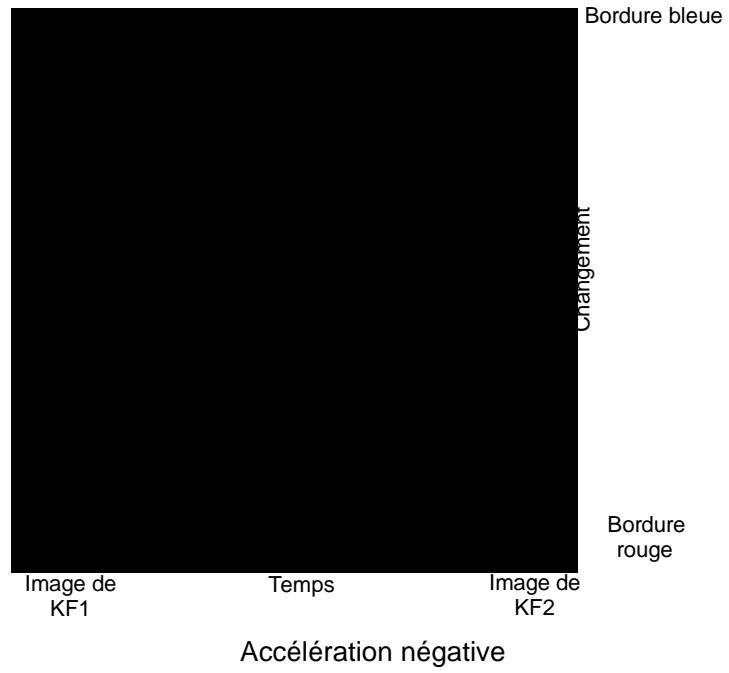
Accélération - Décélération
L'autre mode d'accélération à fonction spline. Astérisation - Déceleration dans ce mode, la cadence de changement varie deux fois. Quéri ci-dessous illustrer un exemple de réglage positif dans ce mode.
Courbe d'accélération - décélération positive
La cadence de changement est plus grande au début et à la fin de l'effet, et diminue dans la partie intermédiaire.
Avec des valeurs d'accélération - décélération négatives, la cadence de changement est plus faible au début et à la fin de l'effet, et augmente dans la partie intermédiaire, comme le montre la figure suivante.
Courbe d'accélération - décélération négative
Plage d'accélération
Dans les deux modes de fonction spline, la plage d'accélération est égale à ±100; 0 est le réglage par défaut et correspond à une accélération linéaire. À 100, le trajet d'accélération est un angle droit; tous les changements entrées-clés produit en KF1. Dans notre exemple, la couleur de bordure passerait immédiatement du rouge au bleu, puis se stabiliserait au bleu pendant le reste de l'effet. Avec un réglage de -100, aucun changement ne se produit jusqu'à KF2; la bordure resterait rouge pendant la durée de KF1, puis passerait instantanément au bleu à KF2. Dans les deux cas, aucune étape intermédiaire; la couleur change instantanément sans passer par les états du magenta et du violet. Ceci est comparable à un cut, par opposition à un fondu; les réglages "sautent" sans interpolation.
Paramètres d'effets et options
À l'aide des deux onglets à gauche d'ajusteur d'effets, vous pouvez personnaliser les paramètres d'effets et les autres options.
Onglet Paramètres d'effets
Les menus déroulants de l'onglet gauche contiennent les paramètres de l'effet considéré.
Onglet Paramètres d'effets et menu déroulant Bordure intérieure (Éditeur 2D)
Pour générer des effets, vous disposez de plusieurs méthodes de réglage des paramètres de l'Éditeur d'effets:
en sélectionnant une rubrique dans une liste déroulante, en utilisant un curseur ou un bouton, en entrant une valeur numérique, en activant un bouton d'outil et en déplaçant la souris dans l'incrustation vidéo, en sélectionnant des couleurs dans la palette.
Certaines fonctions connexes définies à l'attributionur (largeur et hauteur par exemple) peuvent être liées en cliquant sur le bouton (l'icone Verrouiller se ferme). Dans ce cas, chaque changement éventuel apporté à un paramètre affecte directement l'autre paramètre. Si l'icone Verrouiller est ouverte, les paramètres sont configurables séparément.
Pour affiner les réglages des paramètres, nous vous conseillons d'utiliser la molette de votre souris.
Options
L'onglet Options présente trois menus déroulants :
Š Alpha- vous permet de désactiver un canal alpha existant et d'en créer un nouveau, par exemple pour des titres graphiques. Images-clés vous permet de déterminer si images-clésloivent être utilisées dans l'effet.
Il est recommandé de ne pas utiliser images-clés si l'effet maintient les paramètres constants pendant toute sa durée.
S Options du rendu vous permet de déterminer si l'effet doit être calculé en trames ou en images.
elle
aide à obtenir de plusieurs résultats d'intérêt). Toutefois, si le produit final est un "film" -- qui compte également des séquences AVI et Quicktime -- le réglage au niveau des images est utile car les Éditeurs d'effets effectuent alors un rendu en mode image.
Onglet Options
Barre d'outils
La barre d'outils située sous les onglets contient des boutons d'édition d'effets spéciaux. Pour personnaliser les boutons de cette barre d'outils, faites-les glisser de l'onglet Général de la fenêtre Personneliser (Voir aussi "Personnalisation des barres d'outils" en page 13-9.)

Restaurer l'état initial

Rétablit l'état initial (l'état prévalant lors de la première ouverture de l'Éditeur d'effets).
Restaurer par défaut

Rétablit tous les paramètres par défaut d'usine.

Permuter les sources

Utilisez ce bouton pour basculer des clips aux clips sortants d'un effet transition afin d'appliquer l'effet donné à l'autre clip.

Inverser le sens de l'effet
Cliquez sur ce bouton pour inverser sens de l'effet.
Menu contextuel de l'éditeur d'effets
Le menu contextuel de l'éditeur d'effets contient les options de paramétrage des effets.
Annuler
Cliquez sur Undo (Annuler) pour annuler la dernière action exécutée et replacer l'effet dans l'état qui était sien avant que vous n'exécutiez cette action. EDITIO mémorise les 64 changements effectués par vous pendant une session de montage d'effets donnée, ce qui vous permet de rappeler pratiquement chaque état pendant.
CTRL + Z
Rétablir
Cliquez sur Redo (Rétablit) pour annuler la dernière annulation effectuée et replacer l'effet dans l'état qui était le sien avant que vous n'utilisiez la fonction (jusqu'à 64 étapes).
Menu contextuel de l'Éditeur d'effets
CTRL + Y
Couper
Cliquez sur Couper pour supprimer de l'effet Image-clé de la règle de lecture et la copier dans le presse-papiers. Vous pouvez ensuite l’utiliser pour insérer l’Image-clé coupée en un autre point de l'effet.
CTRL + X
Copier
Cliquez sur Copier pour copier l'image-clé suitee sur laegle de lecture dans le presse-papiers sans la supprimer de l'effet. Vous pouze ensuite utilise pour insérer Image-clé copiee en un autre point de l'effet.
CTRL + C
Coller
Cliquez sur Coller pour insérer une image-cliché ou copie du presse-papiers dans l'effet à l'emplacement de la règle de lecture.
CTRL + V
Couper > (avec sous-menu)
Cliquez sur Couper > pour ouvrir un sous-menu et y spécifier les caractéristiques que vous désirez supprimer d'une image-clé donnée. Par exemple, vous pouvez effacer les valeurs de rotation de l'image-clé tout en maintenant sa taille courante. Les propriétés coupées sont placées dans le presse-papiers au cas où vous désireriez les coller dans d'autres images-clés.
Copier > (sans sous-menu)
Cliquez sur Copier > pour ouvrir un sous-menu et y spécifier les caractéristiques que vous désirez copier dans le presse-papiers à partir d'un point donné dans un effet. Ceci vous permet, par exemple, de copier un réglage que vous pourrez coller dans pluriages-clés
Coller > (avec sous-menu)
Cliquez sur Coller > pour ouvrir un sous-menu et y spécifier les caractéristiques contenues dans le presse-papiers que vous désirez appliquer à un point donné dans un effet. Si par exemple, vous avez coupé ou copié l'intégralité d'image-clé dans le presse-papiers, vous pouvez appliquer uniquement ses réglages de taille image-clé et ses réglages de rotation à une autre.
, EDI-
taille sans réglage de taille dans le presse-papiers, EDITION attribuera la taille de 100% à l'image-clé
Coller sur toutes les images de référence
Cliquez sur Coller dans toutes les images-clés. Appliquer le contenu du presse-papiers à toutes les images-clés de l'effet.
du paramètre concerné sur image-cléde la barre de position pour copier ces réglages ou faites-la glisser sur l'incrustation vidéo pour copier les réglages sur toutes les images-clés
Afficher
Cliquez sur Afficher pour ouvrir un menu et commander l'affichage d'afficheur d'effet. Ces réglages n'affectent pas l'effet lui-même; ils ne constituent que des options d'affichage en vue de la personnalisation de l'aspect du clip en prévisualisation. Vous pouvez activer et désactiver les fonctions suivantes (une coche près d'une rubrique signifie qu'elle est activée) :
S Arriere-plan
- lorsque cette option est activée, la vidéo de plus faible priorité énergieLine(image d'arrière-plan) est visible lorsque vous espaciez, saississez ou redimensionnez l'image d'arrière-plan. Lorsqu'elle est désactivée, en l'absence de couches de plus faible priorité sur la Time-Line l'arrière-plan est noir.
Avant-plan 100%
- opacifie complètement l'image d'avant-plan. Aucun arrière-plan n'est visible dans les zones où l'avant-plan et l'arrière-plan se recouvrent.
Avant-plan 75%
- rend l'image d'avant-plan en partie tigrée. L'arrière-plan apparaît à travers l'image d'avant-plan.
Avant-plan 50%
- rend l'image d'avant-plan à moins répartante.
Avant-plan 25%
- rend l'image d'avant-plan très transparente. Utilisez ce réglage lorsque les réglages de 75% ou 50% ne sont pas suffisamment mentionnents pour que vous puissiez désigner les détails de l'arrête-plan.

ment recouverte par l'image d'avant-plan.
Propriétés
Cliquez sur Propriétés pour ouvrir la boîte de dialogue Propriétés qui contient trois onglets de réglage de la qualité de l'effet et de la prévisualisation. Pour plus d'informations à ce sujet, reportez-vous à Qualité du rendu et de la prévisualisation page 8-96.
Désactivation des paramètres modifiés
Un carré concave (enforcé) sur la barre des rubriques de l'onglet signale que les réglages de ce menu déroulant ont été modifiés (ils ne sont plus les gés par défaut) et sont activés.
Pour désactiver toutes les valeurs d'emploi déroulant, cliquez sur le carré pour qu'il prenne un aspect normal (non enforcé). Il convient de remarquer que ceci ne réactive pas les réglages par défaut, mais empêche simplement l'application des réglages à l'effet.
Copie des réglages dans les images-clés

Faites glisser le losange de la barre des rubriques de l'onglet image clé de la barre de position afin d'appliquer les réglages du menu déroulant à un écran-clé. Vous pouvez également appliquer les réglages à l'ensemble d'un effacement en glissant le losange sur l'incrustation video.
Fermeture des éditeurs d'effets (démarrage du calcul)

Cliquez sur ce bouton pour fermer éditeur d'effets
Si nécessaire, EDITION commence les modifications effectuées sans demander d'autre confirmation.
Si aucune modification n'a été effectuée, rien n'est à calculer.

Calcul final des effets
Visionneur du rendu

Le rendu s'effectue automatiquement en arrêté-plan. Pendant cette opération, un symbole Sigma clignotant apparait sur la barre des tâches. Pour contrôle le déroulement du rendu, cliquez sur le bouton sigma pour ouvrir le visionneur du rendu.
L'incrustation grise sur fond blanc apparait pendant que la lecture parcourt une section qui n'est pas encore calculée.
Visionneur du rendu
Le visionneur du rendu affiche l'image vidéo en cours de calcul. Sous le cache d'incrustation vidéo apparaît une vue d'état du rendu :
S Cliquez sur Arrêter le rendu pour arrêter le processus de calcul. S Cliquez sur Démarrer le rendu pour lancer ou reprendre le processus de calcul. S Cochez la case pour activer ou désactiver le rendu des parties jaunes (ceci active/désactive le rendu en tâche de fond des effets en temps réel). Pour plus d'informations, voil"Gestion du rendu de Effets logériels en tempéréel" page 9-6.

S Cliquez sur Fermer pour sortir de la division du rendu modulation du signal Sigma indique que le rendu se poursuit en arrière-plan). "Inactif" signale qu'il n'y a rien à calculer. Š Pendant le rendu, une vue apparait et présente des informations sur son état (temps restant, nombre d'images calculées, etc.).

au fur et à mesure du déroulement du rendu. Tempes réel et Prévisualisation des effets. n page 9-4.
Suppression des fichiers de rendu
Les fichiers de rendu, c'est-à-dire les fichiers lorsque des effets ou des clips du Éditeur Timewarp sont calculés, peuvent être supprimés de manière sélective.
Il peut s'avérer nécessaire de supprimer les dérivés de rendu lorsque, par exemple, après une numérisation par lqtvous souhaitez recalculer manuellement des effets sur la base du matériel ou nouvellement numérique. Vous pouvez également désirer supprimer des fichiers dont vous n'avez plus besoin (pour faire de la place sur le média de stockage). Les options suivantes sont disponibles :
Supprimer des fonctions dans l'icône Corbeille du bureau
Le menu contextuel de l'icône corbeille sur le bureau contient un certain nombre d'options de suppression des fichiers de rendu s'appliquant en cours. Sélectionnez :
Supprimer les fichiers de rendu du projet :
§ Non utilisés par une série
Cette option supprime les fichiers de rendu qui ne font référence à aucune occurrence existante dans le projet.
S Non utilisés par la séquence en cours -
Cette option supprime tous les fichiers de rendu à l'exception de ceux utilisés dans la séquence située actuellement sur Tame-Line
S Non utilisés par la(les) séquence(s) Sélectionnée(s) dans la fenêtre-Projet
Cette option supprime tous les fichiers de rendu à l'exception de ceux qui appartiennent aux séquences SéLECTIONNÉES dans la fenêtre-projet.
Supprimer des fonctions dans le menu contextuel de la Time-Line
Ces fonctions de suppression sont appliquées fichiers de rendu qui appartiennent à la séquence actuellement sur Time-Line Sélectionnez :
Supprimer les fichiers de rendu...
pour supprimer des fichiers de manière sélective ou
Séquence en cours (tous)
pour supprimer tous les fichiers de rendu des séquence
Qualité du rendu et de la prévisualisation
Utilisez la fenêtre Propriétés des effets pour contrôler la qualité du rendu et de la prévisualisation. Cette fenêtre peut être ouverte de deux manières :
Sur la barre d'outils de l'éditeur d'effets, cliquez sur le bouton de menu contextuel de l'éditeur d'effets > Propriétés. Cliquez sur le menu Démarrer > Panneau de configuration > Onglet Site > Propriétés de l'éditeur d'effets.
Qualité du rendu
Utilisez l'onglet Qualité du rendu pour en régler la qualité. Vous pouvez désir émetteure qualité, Qualité supérieure et Prévisualisation rapide. Utilisez l'option Meilleure qualité pour la création des masters.
com-
Qualité de la prévisualisation
Utilisez l'onglet Qualité de la prévisualisation pour contrôler cette dernière. Vous pouvez CHOSIR entre Meilleure qualité, Qualité supérieure, Prévisualisation rapide. Pour accélérer l'affichage des résultats pendant la prévisualisation, utilisez les formes qualité en dernier et Prévisualisation rapide en premier. Par exemple, utilisez Meilleure qualité et Prévisualisation rapide en premier de telle sorte que pendant le montage, une prévisualisation rapide soit visiblement suivie de la (Meilleure qualité). Utilisez Qualité supérieure avec Meilleure qualité en dernier et Prévisualisation rapide en premier comme nouvelle étape d'augmentation de la qualité.
Système
L'onglet Systemeous permet d'optimiser votre équipent informatique pour réaliser vos EDITION effets. Voir aussi Onglet Systeme" page 14-27.
Sauvegarde des effets créés personnellement
Après avoir créé un effet au moyen de l'un des éditeurs d'effets, vous pouvez le sauvegarder et lui donner un nom. Procédez comme suit :
1 Créez l'effet et positionnez-le sur la Timeline ou utilisez-le comme un effet de clip ou une transition. 2 Cliquez (bouton droit) sur le trait coloré/l'icône d'effet (pour l'effet de clip) ou sur la transition pour ouvrir le menu contextuel de transition. 3 Sélectionnez Copier. 4 Choisissez dans projet n'importe quel dossier autre que Bibliothèque et ajoutez l'effet en sélectionnant le menu abrégé du dossier > Coller. Ce même menu contient aussi la fonction Renommer.
Description détaillée des éditeurs d'effets
Cette section décrit en détail les éditeurs d'effets disponibles dans EDITION et fournit des exemples à suivre pas à pas pour créer des effets de clip. Elle traite des sujets suivants :
Éditeurs d'effets de transition : Principes de base Détails : 8-99
Éditeur 2D d'effets de transition Détails: 8-101
Éditeur 3D d'effets de transition Détails : 8-113
Pas à pas : Création d'un effet de transition en 2D Détails : 8-107
Éditeur de volets de transition Détails: 8-11 Wipe Editor)
Éditeur de volets Gradient (Gradi ent Wipe Editor) de transition Détails: 8-116
Pas à pas : Création d'un effet de volet de transition Détails : 8-117
Éditeur 2D d'effets de clip Détails: 8-120
Éditeur 3D d'effets de clip Détails: 8-122
Éditeurs de volets d'effets de clip Détails : 8-137
Éditeur de couleurs Détails: 8-139
Éditeur de correction d’images: 8-143
Éditeur d'incrustation Détails: 8-144
Éditeur de Filtres Détails : 8-158
Éditeurs d'effets de transition : principes de base
Les transitions exigent toujours deux signaux vidéo. Le type d'effet de transition le plus simple est le fondu enchaîné dans lequel le clip situé à gauche durant la Time-Line (le clip sortant) est mélangé au deuxième clip (le clip entrant). Cet effet nécessite deux signaux vidéo. Les paramètres de ces signaux sont contrôlables dans les effets.
Éditeur de volets de transition
Time-Line Exemples : fondu à l'ouverture, fondu à la fermeture. Voir d'assie-Line "vide" en page 7-5.
Clip sortant/entrant
Les effets détransition sont souvent beaucoup plus complexes que les effets de clip car ils impliquent deux clips dans un Éditeur d'effets. En un point de transition, les clips se trouvent soit en avant-plan soit en arrière-plan, comme dans le cas d'un volet ou d'une diapositive.
Clip entrant en avant-plan
Lorsque vous ouvrez l'éditeur 2D d'effets de transition, le bouton suivant apparait sur le côté droit au-dessus de l'incrustation. Les deux clips impliqués dans l'effet dition sont représentés sur le bouton :

Lorsque vous modifiez un effet de transition, vous devez désigner le clip entrant du clip sortant. Cliquez dans la zone gauche ou droite de ce bouton pour sélectionner le clip actif à modifier. Sur la capture d'écran ci-dessus, le clip peut être modifié. Quel que soit l'outil que vous utilisez à cet instant, les modifications effectuées sont appliquées au clip entrant. Pour modifier le clip sortant, il est nécessaire de cliquer sur l'autre côté du bouton.
Le bouton indique également quel clip est en avant-plan et lequel est en arrière-plan.
Arrière-plan/Avant-plan
La présence d'un clip en avant-plan ou en arrière-plan définit quand et comment ce clip recouvre partiellement ou totalement l'autre clip pendant la transition. La fonction Avant-plan/Arrière-plan définit la "priorité".
Il existe deux méthodes de définition de l'avant et de l'arrière-plan pour le clip sélectionné :
Cliquez sur le bouton Envoyer ce clip en Avant-plan ou Arrière-plan sur le côté droit de la barre d'outils ou l'Editeur d'effets. Cliquez sur le menu déroulant Autorité > Avant-plan ou Arrière-plan :
Cliquez sur Arrière-plan si vous désirez que le clip demeure en arrière-plan et soit partiellement ou totalement recouvert par le clip d'avant-plan, selon l'effet recherché.
Mode de transfert (Opération de compositing)
Dans le cas d'un clip d'avant-plan, diversifications (modes de transfert, anciennes opérations de compositing) sont disponibles pour définir le mode de recouvrement du clip d'arrière-plan.
Les options disponibles sont plus ou moins identiques à celles représentées dans le logiciel graphique évolué.
Pouvez-vous que cette fonction influe sur l'effet. Pour traitser un clip d'arrière-plan invisible, vous devrez soit diminuer les dimensions du canevas (avec le Zoom en faisant glisser la zone avec le bouton droit de la souris) soit régler la transparence de la vue du clip d'avant-plan contextual de l'EffetAfficher > Avant-plan
Éditeur 2D d'effets de transition
L'Éditeur 2D d'effets de transition permet de générer des effets en 2D. Ces effets étant composés de deux clips, ils peuvent partager une certaine complexité. Les clés permettent de définir l'animation de ces effets.
Ouverture de l'Éditeur d'effets
Le système propose plusieurs méthodes d'ouverture de l'éditeur 2D d'effets de transition
Dans la fenêtre Projet, cliquez sur Bibliothèque> Classic transition FX > Editors Faites glisser Éditeur 2D de la zone de contenu jusqu'à un cut sur l'âime-Line Cliquez (bouton droit) sur l'effet puis, dans le menu contextuel qui apparait, cliquez édition pour ouvrir l'Éditeur avec les clips correspondants.
Si vous avez déjà créé une copie de l'Éditeur dans un autre que Bibliothèque> Classic transition FX > Editor, cliquez sur Ouvrir dans le menu contextuel ou cliquez simplement deux fois sur l'effet.
Dans le visionneur d'effet, une mire apparait par defaut. En général, une prévisualisation de l'effet fonctionne plus rapidement et plus harmonieusement avec ces mires de réglage qu'avec des clips video. C'est pourquoi nous vous colles d'appliquer cette methode pour ouvrir l'Éditeur 2D si vous souhaitez tester vos effets.
Le bouton Éditeur 2D de la barre d'outils divisonneur final permet d'ouvrir l'Éditeur 2D. Si à ce stade vous cliquez sur trasitionné à présente sur Time-Line elle sera chargée dans Éditeur qui à présent assume également les fonctionnalitéédirur 2D d'effets de transition
La plupart des fonctions dédiées Éditeur 2D d'effets de transitions sont contrôlables à la fois à partir de la souris, d'un bouton, du curseur et/ou d'un champ de saisie. L'utilisation des menus déroulants vous apporte souvent une précision accrue car vous pouvez saisir les valeurs numériques exactes et les champs peuvent être contrôlés manuellement (voir le paragraph (voir aussi Paramétres d'effets et Option"page 8-84)).

Éditeur 2D d'effets de transition
Position

Utilisez cette fonction pour contrôler le positionnement horizontal et vertical du clip entrant et/ou du clip sortant.
Réglement des paramètres dans le menu :
Placez les curseurs sur une position ou valeur donnée entre ± 400% (quatre fois la largeur ou la hauteur de l'image). Cliquez entre l'image pour positionner un clip au centre de l'incrustation video.
Réglage des paramètres directement dans l'incrustation vidéo :
cliquez sur le bouton rotation Faites glisser les clips directement dans l'effet pour un positionnement approximatif.
Si vous maintenez la touche SHIFT enfoncée pendant le déplacement de la souris, l'axe vertical varie par rapport à un axe horizontal fixe. Si vous maintenez la touche SHIFT enfoncée, c'est l'axe horizontal qui varie pendant que l'axe vertical reste fixe.
Taille

Utilisez cette fonction pour régler la taille de l'image.
Configuration des réglages dans le menu :
Placez les curseurs de largeur et hauteur sur une position ou valeur donnée entre 0 et 400 %. Si vous désirez contrôler la largeur et hauteur simultanément (rapport d'aspect), cliquez sur le bouton verrouiller. Cliquez sur Taille d'origine pour redonner sa taille d'origine à l'objet contenu dans visionneur d'effet. Cliquez sur Régler taille totale pour ajuster une image plus petite ou plus grande à la taille d'effet.
Configuration des réglages directement dans l'incrustation vidéo:
Cliquez sur le bouton. Faites glisser les clips directement dans un membre d'effet pour un dimensionnement approximatif.
Faites SHIFT + clic pour désactiver la fonction verrouiller et modifier la largeur et la hauteur en faisant glisser un clip vers le haut/bas ou vers la gauche/droite.
Rotation
Utilisez cette fonction pour régler la rotation.
S Configuration des réglages dans le menu : Placez le curseur sur une valeur comprise entre et pour régler l'angle de rotation. Avec Révolutions, indiquez le nombre de rotations nécessaires pendant le déroulement de l'effet (0 à 100). Activez Sens horaire ou Sens anti-horaire pour le sens de rotation. S Configuration des réglages directement dans l'incrustation vidéo : Cliquez sur le bouton Rotation. Faites glisser les clips directement dans l'effet pour définir la rotation.
Maintenez CTRL ou SHIFT enforcée lorsque vous déplacez la souris pour faire tourner une image par incréments de 90 ou 45 degrés.
ndi-t une deuxieme rotation, fixez la valeur angulaire supplémentaire requise sous la fonction Angle Si par exemple vous reglez à partir d'un angle de la fonction à et la fonction Revolutions à 3, le clip accomplira 3,5 rotations (3× 360° + 1× 180°)
Bordure intérieure
Utilisez cette fonction pour créer une bordure à l'intérieur d'une zone de clip et en régler les dimensions. Une bordure intérieure réduit les dimensions d'un clip.
Configuration des réglages dans le menu : Placez les curseurs hauteur et largeur sur des valeurs comprises entre 0 et 100% (par rapport aux dimensions du clip). Cliquez sur Flou pour créer une cordure floue le long de l'arête interne de la cordure. Régalez Transparence entre 0 et 100 pour définir la transparence de la cordure. Sous l'option Couleur, indiquez la couleur de la cordure ; spécifiez une autre couleur sous 2eme Couleur pour créer un dégradé de couleur dans la cordure.
Si vous sélectionnez un gradient, déplacez le curseur Direction pour indiquer l'angle du gradient (0° à 180°).
Configuration des réglages directement dans l'incrustation video:
Cliquez sur le bouton Régler une bordure interieure. Faites glisser le pointeur de la souris sur l'incrustation video pour définir la taille de la bordure.
Bordure extérieure
Utilisez cette fonction pour créer une bordure le long du bord extérieur d'un clip. L'ajout d'une bordure augmente les dimensions d'un clip.
Configuration des réglages dans le menu :
Toutes les fonctions agissant de manière analogue aux fonctions décrites sous la bordure interieure. La seule différence réside dans le petit carré qui apparait en avant du curseur Flou, qui permet de définir des arêtes de bordure arrondies ou à angle droit.
Configuration des réglages directement dans l'incrustation vidéo:
Cliquez sur le bouton Régler la cordure extérieure. Faites glisser le pointeur de la souris sur l'incrustation video pour définir la taille de la cordure.
Ombre
Utilisez cette fonction pour créer une ombre.
S Configuration des réglages dans le menu: Réglez Décalage X et Y pour indiquer une distance entre le clip et l'ombre (décalage) de ± 50% (par rapport à la largeur et à la hauteur du clip). Indiquez une valeur sousbou pour définir le flou des contours de l'ombre; indiquez une valeur soustransparence pour définir la transparence de l'ombre. Pour créer une ombre colorée, indiquez une couleur Souteur
S Configuration des réglages directs dans l'incrustation vidéo : Cliquez sur le bouton Ombre. Faites glisser le pointeur de la souris sur l'incrustation vidéo pour définir une ombre.
Recadrage
Utilisez cette fonction pour recadrer un clip.
Configuration des réglages dans le menu : Placez les curseurs Aut, Bas, Gauche et/ou Droit pour recadrer les différents côtés d'un clip entre 0 et 100% (par rapport aux dimensions du clip). Configuration des réglages directs dans l'incrustation video : Cliquez sur le bouton Recadrage Faites glisser le pointeur de souris sur l'incrustation video pour recadrer l'image. Sur les bords de l'image, le pointeur de souris change d'aspect pour indiquer le sens du recadrage (du haut, du bas, de la gauche, de la droite).
Miroir
Utilisez ce menu pour réfléchir des clips horizontalement et/ou verticalement.
Traînage
Utilisez cette fonction pour créer une trainée. "Trainage" est un effet dans lequel un clip est suivi d'une série de plusieurs copies de lui-même. Cliquez sur ce bouton pour créer une trainée. Dans la boîte de dialogue qui apparaît, déplacez le curseurImage pour indiquer le nombre d'images qui doivent suivre (20 au maximum). Déplacez le curseurDécalage pour définir la distance entre les copies séparées. Avec le réglage maximum de 100, une seule image de trainage apparait d'asiseur d'effet Plus la valeur est petite, plus le traîgne est serré et dense. Sōtransparence indiquez la transparence du trainage (la première image présente la transparence indiquée). Cliquez splan ou Arrière-plan pour ordonner au système de présenter le trainage en avant (au-dessus) ou en arrrière (au-dessous) du clip.
Utilisez cette fonction pour définir la transparence d'un clip en avant d'un arrêt-plan.
Vous sous pour saisir une valeur comprise et @t@que) et 100 (entièrement transparent). La fonction Flou des contours osper met de creer un gradient de transparence dans lequel la transparence augmente vers le bord du clip. Avec un flou des contours de 100 (valeur maxima), les contours du clip disparaissent quasimerfoues contours affecte également la cordure extérieure du clip.

intérieure, cette transparence s'ajoute à la transparence de l'ensemble du clip ou d'un flou des contours
Pas à pas : création d'un effet de transition en 2D
1 Placez sur la timeline les deux clips entre lesquels vous désirez créer une transition. Dans cet exemple, le clip sortant représente des tâches de peinture tandis que le clip entrant représente une rose plongée dans de la peinture. Dans l'effet de transition, le clip de la rose doit démarrer sous forme d'une petite image dans le coin supérieur droit et après quelques rotations autour de son axe, emplir intégralement le cache d'incrustation vidéo. De plus, le clip des tâches de peinture doit composer une couche transparente.

Clip sortant (gauche) et clip entrant (droite) encore sans transition
2 Dans la fenêtre Projet, cliquez sur l'onglet Bibliothèque > Classic transition FX > Editors dans la zone de l'arborescence. Faites glisser l'Éditeur 2D d'effets de transition entre les deux clips. Si la transition n'est pas entièrement grise (c'est-à-dire entièrement partiellement rouge), une marge insuffisante a été appliquée au début, à la fin ou de part et d'autre de transition. Dans ce cas, ajustez le point d'entrée et/ou le point de sortie du(des) clip(s) jusqu'à disparition de la couleur rouge (voir Voir aussi "Marge" en page 7-42.).

Avec le bouton droit de la souris, cliquez sur transition pour ouvrir le menu contextuel de l'Editeur d'effets. Cliquez sur Édition pour ouvrir l'Editeur d'effets 2D. L'Éditeur 2D apparaît au-dessus deTimeline (si la vue indiquée est activée). Le clip entrant apparaît dans le visionneur d'effet. Le bouton Editer le clip sortant/entrant, situé sur le côté droit et au-dessus du visionneur d'effet, montre que le clip entrant est défini comme clip d'avant-plan (donc en tant que clip prioritaire, il peut être édité) et le clip sortant (tâches de peinture) comme clip d'arrière-plan. Ceci est l'éclairage par défaut : clip entrant = avant-plan.
L'effet dure une seconde comme le montre le Time Code sur le côté droit (la durée est également modifiable ici). Deux images-clés au début et à la fin de l'effet apparaisent sur la barre de position. L'églage de lecture est placé au début de la barre de position à la première image-clé.
Clip entrant (avant-plan) dans le visionneur d'effet

5 Après, vous pouvez opérer l'effet. Définissez tout d'abord son état initial à la première image-clé. Pour ce faire, cliquez sur le bouton pour réduire la taille du clip de la rose plongée dans la peinture (vous pouvez réduire la taille du clip autant que vous le désirez, jusqu'à ne plus pouvoir identifier l'image qu'il contient).

Cliquez sur le bouton pour placer le clip dans le coin supérieur gauche (voir ci-dessous).
Vérifiez que la règle de lecture est placée sur la première image-clé


6 Définissez maintenant l'état final de l'effet. Pour cela, cliquez sur le bouton à l'image-clé suivante pour placer la règle de lecture somme-clé à l'extrémité de la barre de position. Régalez et positionnez valeurs par défaut pour régler le clip de telle sorte qu'il emplisse intégralement l'incrustation comme image d'avant-plan.
Sauter à la deuxième image-clé
Dans le menu déroulant situé à gauche de l'éditeur, clique rotation Réglez le curseur Révolutions à 3 rotations complètes. Activez l'option anti-horaire
Réglez le curseur Révolutions à 3
Pour définir une cordure extérieure étroite, transparente et de couleur bleue pour le clip entrant, ouvrez le menu déroulant cordure extérieure

Affectez une largeur de cordure adéquate à la petite image; regalez Flou et Transparence. Pour définir une couleur, cliquez dans la dageleurpOUR ouvrir la palette et sélectionner une couleur ou cliquez en n'importe point du bureau. Toutes les modifications apportées aux réglages apparaisent automatiquement sur l'objet.
9 Lancez une prévisualisation de l'effet en déplaçant le règlement de lecture de gauche à droite. Au fur et à mesure que la petite image s'éloigne de l'angle, elle pivote trois fois et simultanément apparaisent la cordure bleue et les attributs jusqu'àu replissage intégral divisionneur d'effet. Un stade intermédiaire apparait; il est représenté par la capture d'écran ci-dessous.
Fermez l'Éditeur en cliquant sur le bouton fermer l'Éditeur dans le coin supérieur droit. Le rendu en arrière-plan de l'effet commence immédiatement. Vous pouvez surveiller ce processus dans le visionneur du A cette fin, cliquez sur le bouton Sigma Voir aussi Visionneur du rendu page 8-93.
Éditeur 3D d'effets de transition
L'Éditeur 3D d'effets de transition est utilisé pour générer des effets en 3D entre deux clips. L'Éditeur 3D dispose de quatre commandes de menu déroulant en plus de celle de l'2D. Ce sont :
S Rotation- Définit les rotations de l'image dans l'espace rotation"en page 8-125). S Camera- Définit la position de laamera virtuelle dans l'espace-cámara"en page 8-130). S Cisaillement- Déforme l'image le long des bordétails: 8-133 Š Tournée de page Contient les paramètres de cet effépage qui tourne "Page tournante" en page 8-134).
Pour que la description de toutes les fonctions en 3D soit plus comprehensive, reportez-vous à "Éditeur 3D d'effets de clépi" page 8-122.
Éditeur des volets de transition
L'Éditeur de volets est un canal alpha. Ce canal fonctionne comme un masque placé au-dessus d'un clip qui provoque une apparition partielle du clip. Dans le cas d'un effet de volet de transition, les données d'image de l'autre (entrant ou sortant) sont régables simultanément.
Ouverture de l'Éditeur de volets d'effets de transition :

Il existe trois méthodes d'ouverture de l'éditeur de volets d'effets de transition:
Dans la fenêtre Projet, cliquez sur l'onglet Bibliothèque > Classic transition FX > Editors. Faites glisser Éditeur de volets vers la zone de contenu jusqu'à un cut sur la Time-Line. Cliquez (bouton droit) sur l'effet puis, dans le menu contextuel qui apparaît, cliquez sur Édition pour ouvrir l'Éditeur avec les clips existants. Si vous avez déjà créé une copie de l'Éditeur dans un chutier au belles étés > Classic transition FX, cliquez sur Ouvrir dans le menu contextuel ou cliquez simplement deux fois sur l'effet. Dans le visionneur d'effets, une mire apparaît par défaut. En général, une prévisualisation de l'effet fonctionne plus rapidement et plus harmonieusement avec ces mires de réglage qu'avec des clips video. C'est pourquoi vous conseillons d'appliquer cette méthode pour ouvrir Éditeur de volets dans différents buts : simplement tester vos effets et les visualiser dans l'Éditeur ou créés propres effets standard qui ne sont pas conçus pour des clips particuliers.
Le bouton Éditeur de volets dans la barre d'outils diviseur final permet d'ouvrir l'Éditeur de volets. Si à ce stade vous cliquez sur une transition déjà présente sur la Time-Line, cette transition sera chargée dans leur qui à prisnt assume également les fonctionnalités de l'éditeur de volets effets de transition.
Les fonctions de l'Éditeur de volets sont essentiellement identiques à celles de l'Éditeur 2D; elles diffèrent simplement par la présence de menus supplémentaires. Flou de Gauss (Détails: 8-16)
Pour des informations plus détaillées sur toutes les autres fonctions de règles de volets, reportez-vous à Éditeur 2D d'effets de transition"page 8-101.
Motif
Sélectionnez d'abord la forme des zones de volets : Rectangle ou Cercle. Vous pouvez sélectionner un gradient (via la transparence > Flou). Utilisez les curseurs Répéter X et Répéter Y pour définir le nombre de zones de volets à créer (le terme "zones de volets" fait référence à chaque élément d'un motif). La fonction Répéter X divise une image en un certain nombre de zones le long de l'axe X ; la fonction Répéter Y effectue la même opération sur l'axe Y. Sur la capture d'écran précédente, les deux fonctions Répéter X et Répéter Y sont réglées à 3, générant ainsi 9 zones de volets. Ces zones ont été ensuite commandées en rotation à partir du bouton Rotation.
S Utilisez les fonctions Répétition reflet sur X et Répétition reflet sur Y pour refléter des rangées ou colonnes de zone de volets le long de l'axe central. Examinez les exemples ci-dessous :
Pas d'effet miroir (gauche), répétition reflétée sur Y (centre) et répétition reflétée sur X (droite)

apportée à une courbure, à la rotation, à distance, etc. est appliquée de manière identique à toutes les zones de volets.
Éditeur de volets Gradient d'effets de transition (seulément Pinnacle Edition (DV 500))

L'Editeur de volets Gradient (Gradient Wipe Editor) présente plus de 400 motifs de volets prêts à l'emploi. Tous les volets Gradient ont été optimisés pour obtenir un calcul extrêmement rapide.
Pinnacle Edition (DV 500) : le matériel Pinnacle DV500 : l'Editeur de volets Gradient git en temps réel (exception : paramètre Flou appliqué).
Faites glisser Editeur de volets Gradient du chutier Effets de transition dans l'onglet Bibliothèque > Realtime transition FX > Éditeur et déposez-le sur le point de montage entre deux clips. Ouvrez ensuite le menu contextuel de transition (clic bouton droit) et sélectionnez Édition pour ouvrir l'Éditeur.
Motif
Dans le menu déroulant Motif, vous trouvez un besoin étendu de motifs de volets. Sélectionnez un motif. Lorsque vous laissez le pointeur de souris un certain temps sur un motif, une info rapide avec le nom du motif s'affiche.
Progression
Généralement, la progression d'une transition passe de 0% au niveau de la première image (effet pas encore visible) à 100% au niveau de la dernière image de la transition (transition terminée).
Le réglage Progression vous permet de modifier la progression de la transition sur n'importe quelle image. Vous pourriez par exemple fixer progression à 50% au niveau de la première image pour ne faire démarrer transition qu'à son point milieu.
Flou

Ajoute un contour flou au motif de volet sélectionné. Vous pouvez modifier directement en cliquant d'abord sur le symbole d'outils puis en faisant glisser le pointeur de la souris vers le haut ou le bas de l'incrustation.
Pas à pas : Création d'un effet de volet de transition

1 Positionnez sur la timeline les deux clips entre lesquels vous prévoyez d'insérer une transition avec effet de volet. Dans la fenêtre Projet, cliquez sur l'onglet Bibliothèque > Classic transition FX > Editors dans la zone de l'arborescence. Faites glisser l'Editeur de volets d'effets de transition vers le point de montage entre les deux clips.
autre de
la transition. Dans ce cas, ajustez point d'entrée et/ou le point de sortie du(des) clip(s) jusqu'à disparition de la couleur rouge (Voir Justement des objets page 7-71.)
Menu contextuel de l'Éditeur d'effets
2 Avec le bouton droit de la souris, cliquez sur la transition pour ouvrir le menu contextuel de l'Éditeur d'effets. Cliquez sur Édition pour ouvrir le Éditeur de volets d'effets de transition.
Dans cet exemple, le clip entrant représentant un verre d'eau est en avant-plan. Le clip sortant représentant un pot de peinture est caché au-dessous. L'effet recherché est le suivant : le verre d'eau est situé dans une grille de neuf champs tournants (zones de volets) qui deviennent de plus en plus grands pour recouvrir progressivement le pot de peinture.

3 Vérifiez que le clip entrant est en avant-plan et que la règle de lecture est sur la première image-clé (côté gauche). En premier lieu, vous devez définir l'état initial du clip entrant.
4 A cette fin, ouvrez le menu déroulant et réglez les deux options Répéter X et Répéter Y à 4. 5 Ouvrez le menu déroulant taille et réglez les deux options Largeur et Hauteur à 0% pour réduire la taille du clip au néant. Ceci peut être également exécuté à partir du bouton Taille. 6 Ouvrez le menu Rotation et réglez Rotation à. Ceci peut être également exécuté à partir du bouton Rotation
Exemple de volet de transition

7 Fermez l'Éditeur en cliquant sur le bouton fermer l'Éditeur dans le coin supérieur droit. Le rendu de l'effet en arrêté-plan commence automatiquement. Vous pouvez surveiller ce processus dans le visionneur du rendu. A cette fin, cliquez sur le bouton visionneur du rendu (Sigma).
Éditeur 2D d'effets de clip
Contrairement à Éditeur 2D d'effets de transition, Éditeur 2D d'effets de clip ne fonctionne qu'avec des clips individuels.
Ouverture de l'Éditeur 2D d'effets de clip
Plusieurs méthodes existent pour ouvrir l'Éditeur 2D d'effets de clip et charger un clip pour le montage (voir aussi (voir au siuverture des Éditeurs d'effets et Edition de clips (= Application des Éditeurs d'effets) page 8-64)):
Cliquez sur le bouton ouvrir l'Editeur 2D sur la barre d'outils à droite du visionneur final. Cliquez sur le clip à charger dans l'Editeur. Si vous avez déjà créé une copie éditeur dans un autre que Bibliothèque> Classic clip FX cliquez sur Ouvrir dans le menu contextuel ou cliquez simplement deux fois sur l'effet. Cliquez sur le clip à charger dans l'éditeur. Dans la fenêtre Projet, cliquez sur l'onglet Bibliothèque> Classic clip FX > Editors dans la zone de l'arborescence. Faites glisser l'éditeur 2D d'effets de clip de la zone du contenu jusqu'à un clip sur la timeline. Cliquez (bouton droit) sur l'effect. Dans le menu contextuel qui apparait, cliquez sur.
Éditeur 2D d'effets de clip
À l'opposé de l'Éditeur 2D d'effets de transition, l'Éditeur 2D d'effets de clip ne compte pas les fonctions Avant-plan/Arrière-plan et de fonction Slip Entrant/Clip Sortant. Les effets de clip impliquent toujours un seul clip. L'arrière-plan est always rempli par le clip se trouvant sur la piste située au-dessous de lui suiTne-Line (le cas échéant).
Sinon, les fonctions de l'éditeur 2D pour les clips sont identiques à celles de l'Éditeur 2D pour les transitions et sont décrit dans le paragraphe intitulé Éditeur 2D d'effets de transition" page 8-101).
vidéo" en page 7-23.
Éditeur 3D d'effets de clip
L'Éditeur 3D vous offre une dimension d'effet supplémentaire. En plus des axes x (horizontal) et y (vertical), vous pouvez maintenant travailler avec l'axe z. Cet axe créé une impression d'espace en ajoutant de la "profondeur" à la direction de l'effet.
Pour plus d'informations sur le fonctionnement généralement des générateurs d'effet/images-clés, interpolation d'images-clés, mode image, etc.), reportez-vous aux sections de tuteurs d'effets (Notions de base) page 8-60 éditeur 2D d'effets de clips page 8-120.
Ouverture de l'Éditeur 3D/Aperçu
Plusieurs méthodes existent pour ouvrir l'éditeur 3D et charger un clip pour le montage (voir aussi ouverture des Éditeurs d'effets et Edition clips (= Application des Éditeurs d'effets) page 8-64):
Sur la vue standard de l'interface utiliser EDITION, cliquez sur bouton de l'Editeur3D situé à côté des boutons des autreiseurs d'effets à droite divisonneur final Cliquez (une fois) sur le clip que vous souhaitez monter dans Éditeur. Š Faites glisser u'éditeur 3Dde l'ongletBibliothèque> Classic clip FX > Editors jusqu'à un clip ou un transition entre deux clips. Dans la configuration par défaut, l'Éditeur 3D d'effet de transition est situé dans lechutier Effets de transition Ouvrez le menu déroulant d'éditeur en cliquant (bouton droit) sur le bouton d'effet du clip ou sur le trait coloré apparaisant sur le bord supérieur du clip. Sélectionnez Edition pour ouvrir l'éditeur 3D
érou-
Fonction spéciale de l'Éditeur 3D : L'axe Z
Dans la configuration par défaut, l'axe z est particulière à la surface de l'écran et se prolonge en profondeur dans un espace imaginaire. Les axes se recoupent en angle droit.
3Axes: x, y, z
Pour obtenir une meilleure orientation et plus de maniabilité, les trois axes sont superposés sur l'image dans le visionneur. Ces axes deviennent visibles dès que vous lancez l'édition des paramètres.
Vous pouvez continuer à appliquer les paramètres d'effets contenus cordures, la transparence et le traçage voc l'Éditeur 3D car ce dernier contient également les fonctions standard de Éditeur 2D pour les clips et les transitions.
Différences avec l'Éditeur 2D
Le Éditeur 3D dispose de quatre commandes de menu déroulant en plus de celles de l'Éditeur 2D.
S Rotation - Définit les rotations de l'image dans l'espace. S Caméra - Définit la position de la caméra virtuelle dans l'espace. S Cisaillement - Déforme l'objet suivant deux dimensions. S Tourné de page - Contient les paramètres de cet effet de tourné de page.
Placez le curseur à l'aide des étiquettes, entrez des valeurs dans les boîtes de saisie ou utilisez les boutons de fonction.
Position
Cette option vous permet de définir le mouvement de l'image le long des deux axes spatiaux :
S PositionX - Mouvement horizontal (gauche/droite; déplacement du curseur de +/- 400 pour cent). S PositionY - Mouvement vertical (haut/bas; déplacement du curseur de +/- 400 pour cent). S PositionZ - Mouvement dans l'espace dans sa profondeur ("vers l'arrière"/ "vers l'avant", déplacement du curseur de +/- 400 pour cent).
Un déplacement de 100 pour cent correspond à la largeur d'une image entière ou une hauteur d'image (NTSC : 720/576 pixels; PAL : 720/576 pixels).
Réglage des paramètres dans le cache d'incrustation vidéo :
Cliquez sur le bouton position et faites glisser l'image pour la placer à l'endroit choisi.
Maintenez la touche CTRL enfoncée pendant cette opération pour déplacer l'image verticalement de manière parfaite. Maintenez la touche Shift enfoncée pendant cette opération pour déplacer l'image horizontalement de manière parfaite. Maintenez la touche ALT enfoncée pendant cette opération pour déplacer l'image selon l'axe z de manière parfaite.
Rotation
Cette option vous permet de régler la rotation de l'image autour de l'axe central horizontal (x), l'axe central vertical (y) et l'axe perpendiculaire au centre de la section de l'image (z). Vous pouvez également déplacer le centre de pivotement.
Axes de rotation : 8-131
Centre de pivotement Détails: 8-132
Réglage des paramètres dans le cache d'incrustation Détails : 8-131
Arrière de l'image. Détails : 8-136.

bouge.
Lorsqu'un clip est recadré, le centre de géométrie se déplace en conséquence.
Axes de rotation
Chaque axe de rotation dispose d'une commande de révolution avec deux boîtes de saisie modifiables. Le principe général suivant s'applique : Si vous modifiez une seule des valeurs, l'image pivote autour d'un axe. Si vous modifiez deux ou trois paramètres, cette image pivote autour d'un point.
Menu Rotation
Commande de rotation de
Maintenez le bouton de la souris enfoncé etnez le bouton en faisant glisser l'indicateur. Une rotation complète correspond à. A chaque rotation complète, la valeur figurant dans la boîte de saisie modifiable résolutions augmente ou diminue (voir ci-dessous). Autrement dit, le compteur de rotations varie chaque fois que vous passez devant le repère.
Boîtes de saisie Révolutions et Angle
Si vous souhaitez programmer plusieurs révolutions complètes sur la durée de l'effet, entrez la valeur choisie dans la boîte de saisie du haut. Utilisez la boîte de saisie àgré pour définir un angle de départ et/ou définir une position d'accueil précise. Par exemple :
Pour exécuter trois rotations de trois-quarts de tour à partir d'une position de départ de haut vers le bas :
1 Début de l'effet (Image-clé1) - Entrez Révolutions "0", Angle "180" (ou utilisez la commande Révolution) 2 Fin de l'effet (image-clé2) - Entrez Révolutions "3", Angle "90".
Centre de pivotement
Le centre de pivotement est le point à partir duquel les rotations commencent. Dans la configuration par défaut, le centre de pivotement est situé au centre géométrique de l'image ou au centre nodal de la caméra (voir ci-dessous). Autrement dit, les axes de rotation convergent en ce point.
Vous pouvez déplacer le centre de pivotement le long de chaque axe et déplacer ainsi le centre de rotation, comme l'illustrer l'exemple suivant:
Déplacement du centre de pivotement x vers la gauche
Si vous pouvez faire tourner l'image autour du bord vertical gauche, régler les pivotements à -50 pour cent (demi-largeur d'image). Centre de pivotement déplace du centre vers le bord gauche. Réglez maintenant la compensation : l'image s'ouvre comme un battant de fenêtre.
Déplacez maintenant l'entre de pivotement de +50 pour cent : ce point est décalé sur le haut d'une demi-hauteur d'image vers le coin supérieur gauche de l'image.
Centre de pivotement dans le coin supérieur gauche de l'image
Le fait de continuer à agir sur la commande revolutiony n'a pas d'autre effet que celui décrit plus haut : le centre de pivotement est en effet simplement décalé vers le haut le long de l'axe y. Par contre, si vous modifiez la commande revolutionx, une différence sera visible. Lorsque x et y sont tous les deux modifiés, l'image tourne visiblement autour d'un point - le coin supérieur gauche. En fait, dans la réalité, l'interaction des axes x-y-z n'est qu'une diagonale dans l'espace.
dimen
dimensions, surtout lorsque le point de pivotement est pas situé au centre de l'image.

La fonction Zoom vous permet de visualiser un espace plus étendu. Le plan couvert par le quadrillage décrit l'emplacement par défaut du centre de pivotement. S'il a été déplacé, son emplacement se trouve derrière/avant le plan ; sinon, il est exactement dans le plan.
Réglage des paramètres dans cache d'incrustation vidéo :
Activez la fonction Rotation ou Centre de pivotement, à l'intérieur du cache d'incrustation video, faites glisser le pointeur de la souris :

S en maintenant la touche Shift enfoncée pour faire tourner l'image autour de l'axe x/ pour déplacer le centre de pivotement à la gauche/droite; S en maintenant la touche rL enfoncée pour faire tourner l'image autour de l'axe y/ pour déplacer le centre de pivotement à le haut/bas; S en maintenant la touche ALT enfoncée pour faire tourner l'image autour de l'axe z/ pour déplacer le centre de pivotement à l'avant/arrête. CTRL et ALT servent à faire tourner l'image par incréments de 45 degrés. S en ne maintainant aucune touche enfoncée pour modifier les axes x et y simultanément.
Arrière de l'image
Si vous faites tourner une image de manière à rendre sa partie arrière visible, la même image apparait mais de manière inversée de gauche à droite (réglage par défaut). La zone située sous la commande Révolution contient plusieurs fonctions destinées à modifier l'aspect de l'arrêté de l'image.
Flip horizontal/vertical
Activez les cases à cocher appropriées pour faire l'arrière de l'image horizontalement et/ou verticalement.
Couleur
Pour créer un arrière d'image monochrome, activez la couleur, cliquez sur le cadre mis en évidence, sélectionnez une teinte et, si vous le souhaitez, définissez un degré d'opacité. Si vous régalez l'opacité de la couleur à "100", la couleur va recouvrir totallyl l'arrière de l'image. Pour ajuster cette valeur, vous pouvez utiliser ou entrer une valeur dans la boite.
Vous pouvez également utiliser la fonction pipette dans la boite de dialogue pour sélectionner une teinte à partir d'un endroit quelconque du bureau et l'appliquer à l'arrière de l'image.
Caméra
Les curseurs du menu déroulant s'appliquent à une caméra virtuelle dont le "viseur" est représenté par les dimensions fixées par le générateur d'effet. Comme avec les images, vous pouvez faire tourner la caméra suivant les trois axes et modifier le pivotement. Vous avez également la possibilité de déplacer la caméra dans l'espace, celle-ci étant dotée d'une fonction vous permettant de modifier l'action de l'image. Vous pouvez ainsi modifier la perspective de l'observateur.
Rotation 15303}
Centre de pivotement 15304}
Le menu a la même disposition que le menu rotation:
Menu déroulant Caméra
Rotation
Si vous ne déplacez pas le centre de pivotement dans l'une ou l'autre des trois directions, le centre de pivotement de la caméra virtuelle est situé exactement à son centre nodal.
S X et Y correspondant aux mouvements d'inclinaison et de rotation qu'il est possible de réaliser avec une caméra montée sur un pied. S Z autorise une rotation sur l'axe de l'image c'est-à-dire qu'il a pratiquement le même effet que la rotation de l'image elle-même autour de l'axe z.
Commande de rotation de
Maintenez le bouton de la souris enfoncé etez le bouton en faisant glisser l'indicateur. Une rotation complète correspond à. A chaque rotation complète, la valeur figurant dans la boîte de saisie modifiable révolutions augmente ou diminue (voir ci-dessous). Autrement dit, le compteur de révolutions varie chaque fois que vous passez devant le repère.
Boîtes de saisie Révolutions et Angle
Si vous souhaitez programmer plusieurs révolutions sur la durée de l'effet, entrez la valeur choisie dans la boîte de saisie du haut. Utilisez la boîte de saisie du bas pour définir un angle de départ et/ou pour définir une position d'arrivée précise.
Réglage des paramètres dans cache d'incrustation vidéo :
Activez la fonction Rotation pour la caméra (indiquée par les quatre "bords du viseur") et, à l'intérieur du cache d'incrustation video, faites glisser le pointeur de la souris :
S tout en maintenant la touche Shift enfoncée pour faire tourner l'image autour de l'axe x, S tout en maintenant la touche Ctrl enfoncée pour faire tourner l'image autour de l'axe y, S tout en maintenant la touche Alt enfoncée pour faire tourner l'image autour de l'axe z. Ctrl et Alt servent à faire tourner l'image par incréments de 45 degrés. S en ne maintenant aucune touche enfoncée pour modifier les axes x et y simultanément.
Centre de pivotement
Le centre de pivotement est le point autour duquel la caméra tourne. Dans la configuration par défaut, le centre de pivotement est situé au centre nodal de la caméra. Autrement dit, les axes de rotation concourent en ce point. Si vous déplacez le centre de pivotement du centre, la caméra déscrit un mouvement circulaire autour du centre réel à chaque rotation, ce qui permet par exemple d'encercler l'image avec la caméra dans la réalité, le décalage du centre de pivotement représentée une évolution autour d'un centimètre situé à l'intérieur de l'objet.
Position x, y, z
Ces curseurs vous permettent de modifier la position de laamera par rapport au plan de l'image.
S X - déplace la caméra horizontally (déplacement du curseur de +/-400 pour cent). S Y - déplace la caméra verticalément (déplacement du curseur de + / - 400 pour cent). S Z - déplace la caméra d'avant en arrière d'un axe. Cette procédure est pratiquement identique à celle constante à agrandir ou réduire l'image; parallèlement, la position de l'image reste toutefois fixe sur son plan. Des valeurs inférieures à 100 rapprochent la caméra de l'image (0 correspond à "l'intérieur de l'image") alors que des valeurs supérieures à 100 éloignent la caméra (1 000 maxi.).
Champ visuel
Ce paramètre vous permet d'agrandir ou de réduire la section de l'image (plage : 1,0 à 135,0°)
La valeur par défaut est 50,4°. Elle est pratiquement identique à celle de l'angle de champ obtenu en photographie lorsqu'on utilise un objectif avec une focale de 50 mm. Cet objectif crée une perspective correspondant au champ visuel de l'œil humain.
Réglage des paramètres dans le cache d'incrustation vidéo :
Activez la fonction Centre de pivotement pour la caméra (indiquée par les quatre "bords du viseur") et, à l'intérieur du cache d'incrustation, faites glisser le pointeur de la souris :
S tout en maintenant la touche Shift enfoncée pour déplacer centre de pivotement vers la gauche/droite, S tout en maintenant la touche Ctrl enfoncée pour déplacer centre de pivotement vers le haut/bas, S tout en maintenant la touche Alt enfoncée pour déplacer centre de pivotement vers l'avant/arrière. S en ne maintenant aucune touche enfoncée pour modifier les axes x et y simultanément. Ctrl et Alt servent à faire tourner l'image par incréments de 45 degrés.
Fonction cisaillement
Cisaillement déforme l'image le long des axes x, y et z.
S X et Y - Déformer l'image autour de l'axe x ou y sur le plan z, c'est-à-dire suivant deux dimensions. Une image rectangulaire se transforme donc en parallélogramme. Š Zx et Zy - Combine la fonction Cisaillement You Csisaillement Y avec une rotation autour de l'axe.
Le fonctionnement est identique à celui des autres fonctions en 3D.
Effets de transition 3D et effets de clips 3D multicouches
À l'instar de l'Éditeur 2D, l'Éditeur 3D fait la distinction entre clip entrant/sortant avant-plan/arrière-plan lorsque vous appliquez l'effet à deux clips, c'est-à-dire que vous utilisez l'effet en tant qu'étransition. Le bouton de la fonction correspondante permettant la commutation entre les clips destinés au montage peut être trouvé au même emplacement que celui de l'Éditeur 2D au-dessus de l'incrustation.
Position z
La position Z doit être appliquée séparément aux deux clips faisant partiellement usage (raccord). Comme les deux clips existent dans l'environnement z", une superposition est toutefois théoriquement possible si les plans des clips sont modifiés en conséquence. Lorsque plusieurs clips sont placés en couche superposées (composite multicouches), la priorité des pistes continue à s'appliquer, c'est-à-dire qu'un clip sur piste supérieure se superpose aux images de pistes inférieures quelles que soient les positions z particulières. Il n'y a pas d'intersections, ni de variations graduelles dans la structure en couches.
Perspective de la caméra
Une transition 3D implique deux caméras, une pour chacun des deux clips. Les composites multicouches conservent les réglages généraux lorsque l'éditeur 3D est utilisé.
Page tournante
L'effet Tourné de page génère un effet similaire à celui d'une page de livre que l'on tourne. Vous pouvez définir le sens du tourné de page, l'affichage de l'arrière de l'image, des accents de lumière et d'autres paramètres représentés individuellement ci-dessous :
Tourné de page (certains paramètres ne sont pas visibles)
Rayon

Définit le rayon de courbure suivant lequel l'image est déroulée. Plus la valeur est élevée, plus la courbe est accentuée.
Boucle
Définit la valeur de la boucle de l'image ou étend le démarrage de l'effet. Ainsi, une image peut déjà être partiellement bouclée au démarrage de l'effet.
Direction
Définit le sens de déroulement du tourné de page, par exemple du coin inférieur gauche au coin supérieur droit de l'image. Avec un réglage par défaut de, le bord gauche de l'image tourne exactement en sens horizontal et sur la droite : ceci signifie que l'axe autour duquel l'image s'enroule est parallèle au bord gauche de l'image.
Lorsque vous modifiez l'angle pendant l'effet si vous entrez plusieurs révolutions (au clavier ou en faisant tourner la commande plusieurs fois), l'image se déroule plusieurs fois sur les quatre coins, c'est-à-dire que l'axe de rotation tourne autour du centre de l'image.
Lorsque la fonction Roll est activée, l'image est enroulée spirale, plus serrée ou plus déroulée suivant le rayon choisi. Si vous n'activez pas la fonction, le coin de l'image restera tout visible lorsqu'elle sera bouclée.
Éclairage frontal
Placez un accent lumineux à l'intérieur de la courbe (c'est-à-dire sur l'avant de l'image). Pour définir une couleur, cliquez sur la boîte de couleur, puis désisissez une couleur. Utilisez le curseur pour régler l'intensité de l'accent lumineux ou pouvez également entrer une valeur dans la boîte de saisie ou utiliser la palette dans la boîte de dialogue pour sélectionner une couleur à partir de n'importe quel endroit du bureau, y compris dans l'incrustation.
Réglage des paramètres dans le cache d'incrustation video :
Vous pouvez appliquer les fonctions Boucle, Rayon et Sens directement sur le cache d'incrustation video. Pour cela, cliquez sur chaque bouton d'effet et glissez le pointeur de la souris à l'intérieur du cache tout en maintenant enfoncées (aucune touche) ou les touches suivantes :
Sans aucune touche : Boucle (déplacez-vous vers le bas pour diminuer la valeur ou vers le haut pour l'augmenter). Si la touche CTRL : Rayon (déplacez-vous vers le bas pour diminuer la valeur ou vers le haut pour l'augmenter). Si la touche ALT : modifie le Sens que vous faites glisser le pointeur de la souris à l'intérieur d'un cercle autour du centre du cache d'incrustation vidéo. Déplacez-vous en sens anti-horaire pour diminuer la valeur, en sens horaire pour l'augmenter (de 0 à ).
Paramètres pour l'arrière de l'image
Les paramètres de ce groupe définissant le mécanisme de la partie arrière de la page qui a tourné. Dans la configuration par défaut, l'arrière de l'image est identique à l'avant de cette image mais inversé de gauche à droite.
Flip horizontal/vertical
Activez ces fonctions pour faire tourner l'aréole l'image horizontalement et/ou verticalement.
Couleur
Vous pouvez également appliquer une couleur à être de l'image. Cliquez sur le cadre mis en évidence à côté du curseur pour ouvrir la boîte de dialogue. Le curseur agit sur l'opacité de la couche de couleur : 0% est transparent, 100% est opaque. Ici, vous pouvez également désirir une couleur à l'aide de pipette (voir la description dans clairage frontal).
Mise en évidence
Sélectionnez cette option pour activer un accent lumineux sur l'extérieur (arrière) de la courbe et utilisez le curseur pour régler l'intensité de cet accent. Vous pouvez la aussi déterminer la couleur de la lumière (voir la description d'aération frontale).
Sens de la mise en évidence
Modifie la position de la mise en évidence à l'extrémité de la courbe. Déplacez le curseur pour rapprocher ou éloigner la mise en évidence du coin de l'image (par défaut = 50).
Dégradé de la mise en évidence
Modifie l'adoucissement des bords de la mise en évidence. Une valeur de 0 crée une transition très étendue et douce (par défaut = 50).
Transparency
Activez la case à cocher puis utilisez le curseur ou entrez une valeur pour définir la transparence du coin de la page qui a tourné en relation avec l'image située au-dessous (face avant de l'image).
Éditeurs des volets d'effets de clip
Lorsque vous créez un effet de volet, un canal alpha est ajouté au clip. Ce canal fonctionne comme un masque placé au-dessus d'un clip qui provoque une apparition partielle du clip. Le masque peut prendre de nombreuses formes, et il peut être animé.
Ouverture de l'Éditeur de volets d'effets de clip :
Plusieurs méthodes existent pour ouvrir l'Éditeur de volets d'effets de clip et charger un clip pour le montage (voir au-dessus : Ouverture des Éditeurs d'effets et Édition de clips (Application des Éditeurs d'effets) page 8-64):
Cliquez sur le bouton Ouvrir l'Éditeur de volets de la barre d'outils à droite du visionneur final. Cliquez sur le clip à charger dans l'Éditeur. Si vous avez déjà créé une copie de l'Éditeur dans un autre que Bibliothèque> Classic clip FX cliquez sur Ouvrir dans le menu contextuel ou cliquez simplement deux fois sur l'effet. Cliquez sur le clip à charger dans l'Éditeur. Dans la fenêtre projet, cliquez sur l'onglet Bibliothèque> Classic transition FX > Editors Faites glisser Éditeur de volets d'effets de clip de la zone de contenu jusqu'à un début de clip sur Time-Line Cliques (bouton droit) sur l'effet. Dans le menu contextuel qui apparait, cliquez sur Édition.
Éditeur de volets d'effets de clip
En outre, contrairement à éditeur de volets d'effets de transiti, éditeur de volets d'effets de clip ne possède pas les fonctions avant-plan/Arrière-plan, les fonctions Clip entrant/Clip sortant car les effets de clip portent toujours sur ce clip. Dans ce cas, la priorité est importante, car l'effect de volet découverte la partie de l'image placée sous le clip par ce même effet.
Sinon, les fonctions dédiées de volet pour les clips sont identiques à celles dédiées de volets pour les transitions et sont décrites dans le paragraphe intitulé des Volets de transition"en page 8-114).
Éditeur de couleurs
L'Éditeur de couleurs permet de contrôler la coloration d'un clip. Les clés autorisent la création d'effets dynamiques.
Ouverture de l'Éditeur de couleur
Plusieurs méthodes existent pour ouvrir l'éditeur de couleurs d'effets de clip et charger un clip pour le montage (voir aussi ( voir au 'Suiverture des Éditeurs d'effets et Edition de clips (= Application des Éditeurs d'effets) page 8-64)):

Cliquez sur le bouton Ouvrir l'Editeur de couleurs dans la barre
d'outils à droite divisionneur final
Cliquez sur le clip à charger dans l'Éditeur.
Si vous avez déjà créé une copie de l'Editeur dans un autre
queBibliotheque> Classic clip FX > Editors club > Ouvrir
Dans le menu contextuel ou cliquez simplement deux fois sur l'effet.
Cliquez sur le clip à charger dans l’effet.
Dans la fenêtre Projet, cliquez sur l'onglet Bibliothèque > Classic clip FX > Editors
Faites glisser Éditeur de couleur d'effets de clip de la zone de contenu jusqu'à un clip
de la Time-Line Cliquez (bouton droit) sur l'effet. Dans le menu contextuel qui apparaît
Lorsque vous ouvrezéditeur de couleupour la première fois, une mire EDITION apparait par défaut dans l'éjectionner d'effet Lorsque vous sélectionnez un clip, ce graphique est remplaça par le clip. A l'instar des autres éditeurs les fonctions peuvent être activées soit en cliquant sur le bouton correspondant soit en sélectionnant une option dans les menus déroulants.
Luminosité et contraste
Utilisez cette fonction pour contrôler la luminosité, le contraste et la chrominance.
Configuration des réglages dans le menu :
Réglez les curseurs Contraste et Chrominance sur les positions requises.
Configuration des réglages directs dans l'incrustation vidéo:
Cliquez sur le bouton luminosité ou Contraste et déplacez le pointeur de la souris vers le haut et le bas du cache d'incrustation.
Voir aussi Éditeur de correction d’image page 8-143.
Teinte et saturation
Utilisez cette fonction pour contrôler la teinte, la saturation et la luminance.
Avec le menu :
déplacez les curseurs sur chaque paramètre.
Teinte(T) modifie la couleur dans les limites de -180 à 180 dans le spectre du rouge au vert et du bleu au magenta.
Saturation(S) permet de contrôler l'intensité d'une couleur donnée (valeur maximale = 100%).
Luminosité(L) est destiné à contrôler les valeurs de l'échelle des gris. Le noir a une luminance de -100 tandis que le blanc a une luminance de +100.
Utilisation des boutons :
cliquez sur le bouton désiré. Lorsque les réglages sont commandés directement à partir de l'incrustation vidéo, le pointeur de la souris est accompagné d’un S ou d’un L selon la fonction activée.
Voir aussi "Editeur de correction d'image" page 8-143.
Gain de couleur

Utilisez cette fonction pour contrôler le gain d'objet de chacune des trois couleurs de base rouge, vert et bleu.
Utilisation du menu :
déplacez les curseurs de contrôle du gain de couleur.
Utilisation des boutons :
cliquez sur le bouton gain de couleur. Dorenavant, lorsque vous placerez le pointeur de la souris dans le sélecteur d'effet, le pointeur couleur de touris apparaitra. Faites glisser le pointeur vers le haut et vers le bas dans le tiers gauche de l'incrustation video pour commander le canal rouge, au centre de l'incrustation video pour commander le canal vert et dans le tiers droit de l'incrustation video pour commander le canal bleu. Faites CTRL + glisser le pointeur de la souris pour regler les trois canaux simultanement.
Égalisation
Utilisez cette fonction pour équilibrer les canaux de couleur et de luminance.
S Configuration des réglages dans le menu :
Sélectionnez le canal que vous désirez contrôler dans la boîte Galinance. Vous pouvez contrôler les canaux rouge, vert et bleu séparément ou simultanément. Déplacez le curseur Quantité pour avoir une valeur comprise entre 0 et 100. Pour la valeur 100, la couleur ou la luminance concernée est répartie uniformément sur toute l'image. Pour la valeur 0, l'image d'origine apparait. Pour des valeurs entre 0 et 100, une valeur intermédiaire comprise entre ces deux extrêmités est appliquée. Dans le cas d'effets dynamiques, cette fonction permet de créer un volet entre l'image d'origine et l'image manipulée par le truchement de la fonctionnalité.

Utilisez cette fonction pour contrôler la courbe gamma d'une image. Les différences de luminosité sont moins remarquables dans la plupartrosité intermédiaire. Les zones brillantes d'une image peuvent être rendues plus plates ou plus profondes.
Configuration des réglages dans le menu:
Déplacez les curseurs gamma rouge, gamma vert, gamma bleu pour contrôler le gamma. Utilisez la fonction étalement des noirs (Black Stretch) pour régler la courbe gamma du noir sans tenir compte des canaux de couleurs. Cette fonction vous permet d'étirer (ou de comprimer) la plage inférieure de la courbe gamma de manière à intensifier (ou atténuer) les détails dans les zones brutes sans affecter la valeur noire réelle.
S Configuration des réglages directs dans l'incrustation vidéo:
cliquez sur le bouton Gamma Dorenavant, lorsque vous placerez le pointeur de la souris dans l'incrustation video, le pointeur de la souris apparaitra. Faites glisser le pointeur vers le haut et vers le bas dans le tiers gauche de l'incrustation video pour commander le canal rouge, au centre de l'incrustation video pour commander le canal vert et dans le tiers droit de l'incrustation video pour commander le canal bleu. Faites glisser le pointeur de la souris pour changer les trois canaux simultanement.
Utilisez cette fonction pour contrôler la transparence.
A cette fin, déplacez le curseur transparence pour contrôler la transparence du clip (entièrement transparent = 100, valeur maximale). Cliquez sur le bouton ou faites glisser le curseur Flou des contours pour contrôler la transparence des contours d'un clip. Plus la valeur est élevée, plus la zone transparente est grande.
Éditeur de correction d'image

Bien que l'Editeur de correction d'image (effets de clip) ne possède que deux paires de paramètres, il calcule beaucoup plus vite. Explicité du couleur qui lui dispose d'un jeu complet de paramètres.
Utilisez l'Editeur de correction d'image pour effectuer des réglages rapides des de luminosité, de contraste, de teinte et de saturation.
Le bouton d'outil Editeur de correction d'image donne une teinte légèrement rougeâtre pour le distinguer du bouton Color Editor qui lui est similaire.
les
Contraste
ou Saturation
chacun individuellement, jamais combinées. Les modifications de teintes doivent être calculées.
Teintes doivent être calculées.
Éditeur d'incrustation
On utilise un effet d'incrustation pour rendre une zone donnée d'une image transparente (par exemple des zones de luminosité ou de couleur identique) afin de replacer ensuite cette zone par une autre image.
Ouverture de l'Éditeur Détails: 8-145
Types d'incrustations (aperçu) Détails : 8-146
Masque d'incrustation : Détails 8-146
AE Inversion Détails: 8-147
Écran Flou Détails: 8-147
AE Afficher les détails: 8-147
Transparence Détails: 8-147
Incrustation en luminance/Paramètres Détails : 8-148
Incrustation en chrominance/Paramètres Détails: 8-152
Incrustation sur fond bleu/Paramètres Détails: 8-154
Incrustation sur fond vert/Paramètres Détails: 8-154
Incrustation différence RVB/Paramètres Détails: 8-157
Ouverture de l'Éditeur d'incrustation
Plusieurs méthodes existent pour ouvrir l'éditeur d'incrustation et charger un clip pour le montage (voir aussi ouverture des Éditeurs d'effets et Édition de clips (= Application des Éditeurs d'effets) page 8-64):

S Cliquez sur le bouton Ouvrir l'Editeur d'incrustations sur la barre d'outils à droite. Cliquez sur le clip à charger dans l'Editeur.

Si vous avez déjà créé une copie de l'Éditeur dans un autre que Bibliothèque> Classic clip FX > Editors cliquez sur Ouvrir dans le menu contextuel ou cliquez simplement deux fois sur l'effet. Cliquez sur le clip à charger dans l'Éditeur. S Dans la fenêtre Projet, cliquez sur l'onglet Bibliothèque> Classic clip FX Faites glisser l'éditeur d'incrustation de la zone du contenu vers un clip suFinae-Line Cliquez (bouton droit) sur l'effet. Dans le menu contextuel qui apparait, cliquez sur Ouvrir.
Éditeur d'incrustation
Lorsque vous ouvrez éditeur d'incrustation pour la première fois, un graphique EDITION apparait par défaut dansvisionneur d'effet Lorsque vous scélectionnez un clip, ce graphique est remplaced par le clip. A l'instar des autres Éditeurs, les fonctions peuvent être activées en cliquant sur le bouton correspondant ou en scélectionnant une option dans les menus déroulants.
Types d'incrustations
EDITION propose cinq types d'umistations différents :

Š Incrustation en luminancia (uma Key): permet d'incruster des zones présentant une certaine luminosité (affecte le signal de luminance). Š Incrustation en chrominance (Chroma Key) permet l'incrustation de certaines couleurs et plages de couleurs.
Š Incrustation sur fond bleu permet d'incruster un bleu prédéfini pour créer l'effet d'écran bleu. Š Incrustation sur fond vert permet d'incruster un vert prédéfini. Š Incrustation différence RVB permet d'incruster des zones monochromes spécifiquement définies. Cette fonction s'applique principalement aux graphiques. Š Aucune: Désactive toutes les incrustations. Toutefois, cette fonction autorise la définition de la transparence du clip.
Masque d'incrustation
Pour tous les types d'incrustation, Masque d'incrustation vous permet de désigner les parties de l'image qui doivent être incrustées ou exclues de la fonction d'incrustation. Si aucuns n'est défini, la fonction d'incrustation s'applique à la totalité de l'image. Options :
Š Forme dumasque Lasso (Forme libre). S Si vous souhaitez sélectionner plusieurs zones, appuyez sur la touche et maintenez-la enfoncée. Un signe plus (+) apparait à proximé du pointeur de la souris.
Š Si vous appuyez sur la toucAeT et la maintenance enfoncée, un signe moins (-) apparaitra à proximé du pointeur de la souris. rBace cas, vous pourrez subdiriser une ou plusieurs zones supplémentaireintérieur d'une même zone. S Si vous appuyez et maintenez enfontées les toulrest SHFT, vous pourrez selec-tionner la zone de recouvrement des parties naisqueen intersection.
Inversion
Activez ce champ pour inverser la fonction d'incrustation. Dès lors, la zone sélectionnée est exclue de la fonction d'incrustation et tout ce qui l'entoure est ajouté à l'incrustation.
Flou
Vous réglez ici une transition douce sur les bords de l'incrustation
Afficher le masque
Cette fonction rend le(s) masque(s) d'incrustation dans l'image plus visible(s) en une zone grise uniforme.
Transparency
Vous réglez ici la transparence de la zone d'incrustation.
Incrustation en luminance (luma key)
L'incrustation en luminance fonctionne avec un signal de luminance de l'image, c'est-à-dire avec les diverses échelles de gris d'une image. L'incrustation en luminance est utile non seulement pour les graphiques et les images grises et en noir et blanc, mais aussi pour les images représentant de grands contrastes de luminosité.

(voir ci dessous).
Les contrôleurs suivants permettent de définir les deux points de la courbe en mode graphique linéaire. Lorsque vous déplacez l'un des curseurs, la courbe s'ajuste automatiquement.
Seuil
Les fonctions Seuil et Transparency d'incrustation se complètent mutuellement. La valeur définie sous la fonction Seuil définit la plage de luminance pour la fonction Transparence d'incrustation et inversement, transparence d'incrustation définit le niveau de transparence des niveaux de luminance spécifiés sous la Seuil. Pour fixer le seuil, vous pouvez soit saisir une valeur numérique dans le champ, soit faire glisser le Point B vers la droite ou la gauche du graphique. Les limites seuil sont comprises entre 0 (noir) et 100 (blanc).
Coupure
Les fonctions Coupure et Avant-plan se complètent mutuellement. La valeur définie sous la fonction Coupure définit la plage de luminance pour la fonction Avant-plan et inversement, Avant-plan la définit le niveau de transparence des niveaux de luminance spécifiés sous la fonction Coupure. Pour fixer la coupure, vous pouvez soit saisir une valeur numérique dans le champ Coupure, soit faire glisser le point A vers la droite ou la gauche du graphique. Les limites de la coupure sont comprises entre 0 (noir) et 100 (blanc).
Transparence d'incrustation
Les fonctions Transparence d'incrustation et Seuils se complètent mutuellement. La valeur définie sous la fonction Transparence d'incrustation définit la plage de luminance pour la fonction Seuils. Pour fixer la Transparence d'incrustation, vous pouvez soit saisir une valeur numérique dans le champ Transparence d'incrustation, soit faire glisser le point A vers le haut ou vers le bas du graphique. Les limites de transparence d'incrustation sont comprises entre 0 (opaque) et 100 (transparent).
Avant-plan
Les fonctions Avant-plan Coupures se complètent mutuellement. La valeur définie sous la fonction Avant-plan définit la transparence pour la plage de luminance spécifiée sous la fonction Coupure. Pour fixer l'avant-plan, vous pouvez soit saisir une valeur numérique dans le champ Avant-plan, soit faire glisser le point A vers le haut ou vers le bas du graphique. Les limites de l'avant-plan sont comprises entre 0 (opaque) et 100 (transparent).
Création d'une incrustation en luminance
L'axe de luminance représente les valeurs de luminance d'une image du noir au blanc. L'axe de transparence représente la transparence de l'opaque au transparent total.
À l'origine, une image est totalement opaque (d'arbe est parfaitement plate). Pour créer une incrustation, désignez la partie de l'image qui est transparente (définissez une valeur de luminance). Indiquez qu'elle doit être la douceur de transition entre l'opaque et le transparent (c'est-à-dire l'inclinaison de la courbe entre Rints A et B). Deux points définissent la courbe : le Point B est défini par la coupure et le premier plan Point A est défini par le seuil et la transparence d'incrustation.
Les réglages d'une simple incrustation en luminance pourraient être :
Seuil = 80 (tout ce qui est "plus clair" que la valeur "80" est incrusté) Coupure = 78 (tout ce qui est "plus nombre" que la valeur "78" demeure opaque)
La Transparency d'incrustation définit ce qui doit être le niveau de transparence de la zone incrustée. L'avant-plan définit la transparence de la zone "non incrustée".
La différence de luminance entre les deux points de la courbe définit la durée et/ou la douceur de la transition entre eux.
Par exemple, une valeur de 2 créerait une transition dure. Pour l'adoucir, il faudrait soit relever le Seuil (déplacer le point A vers la droite) soit réduire l'Alpha (déplacer le point B vers la gauche).
Pour augmenter ou diminuer l'incrustation avec des points simultanément, faites glisser la droite qui les relie. Ce réserves le flou de la transition facilité la définition de la partie de l'image à incruster.


Incrustation en luminance : un signal d'image différent est superposé aux zones représentant la même luminance
Autres modes graphiques
Les incrustations en luminance peuvent être créées en adaptant spécialement le graphique de luminance.

Sur le graphique précédent, l'axe horizontal représente la luminance, le noir étant à gauche et le blanc à droite. L'axe vertical représente la transparence, l'opaque étant en bas et la transparence totale en haut. Faites glisser les points du graphique pour régler la luminance du clip à un certain niveau de transparence. Quatre modes de dessin des graphiques sont disponibles :
Š Linéaire: Le graphique d'incrustation en luminance linéaire (par défaut) vous permet de définir deux points (voir ci-dessus). Š Multilignes: Ce graphique vous permet d'ajouter autant de points que nécessaire pour affecter différents règles de transparences diverses valeurs de luminance. Les points sont reliés par des droites. Pour ajouter point, cliquez sur la croix ou faites-la glisser. Š Courbe: Identique à Multilignes, mais la trace s'incurve à chaque point. La forme de la courbe dépend de l'emplacement et de la distance relatifs du point actif par rapport aux points situés de l'autre côté. Š Mode libre: Vous permet de tracer des lignes "à main levée" en faisant glisser la souris sur le graphique.
Chroma key (incrustation en chrominance)
Le Chroma Key vous permet d'incruster une couleur ou une palette de couleurs dans une certaine plage de luminance. La couleur à incruster une image peut ainsi être définie avec beaucoup de précision.
Chroma Key (Incrustation en chrominance)
Sélection d'une zone de couleur à l'aide de la pipette

La méthode la plus directe pour définir une palette de couleurs consiste à utiliser le pointeur de souris en forme de pipette. Pour cela, cliquez sur le bouton puis dans la zone de l'image que vous pouvez incruster. La couleur sélectionnée est identifiée par un petit point apparaisant dans la roue chromatique.
Cliquez plusieurs fois ou faites glisser la souris pour sélectionner plusieurs zones.
Appuyez sur la toucheIFT et maintenez-la enfoncée pour sélectionner une zone de couleur plus grande. Des plages concentriques de la palette de couleur sélectionnée apparaissent sur la roue chromatique.
Sélection d'une zone de couleur sur la roue chromatique
Le pointeur de souris prend la forme d'une croix lorsque il est placé sur la roue chromatique. Faites glisser le pointeur sur cette roue pour y un cadre de forme quelconque. Après avoir relâché le bouton, la zone délimitée par ce pointeur alors la zone de la couleur sélectionnée. Les options suivantes sont également disponibles :
S Agrandir/Ajouter une zone : Pour définir des zones ou augmenter la taille d'une zone existante, faites
SHIFT+Clic en déplaçant le pointeur. Un signe plus apparait à proximité du pointeur. Il suffit d'entourer la zone à insérer en maintenant le bouton de la souris enfoncé.
Réduire la zone :
Si vous appuyez sur ALT, un signe moins apparaîtra à proximité du pointeur de la souris. Pour subdiviser une ou plusieurs parties dans une sélection de couleur, il suffit d'entourer la zone à supprimer en maintenant le bouton de la souris enfoncé.
Sélectionner le sous-ensemble :
Les touches ALT et SHIFT étant enfoncées, vous pouvez spécifier le recouvrement de deux zones en intersection.
Supprimer la sélection :
Pour supprimer une sélection de couleur, double-cliquez sur la roue chromatique ou définissez simplement une nouvelle zone.
érique en
anglais) et TSL (Teinte-Saturation-Luminance, HSL en anglais).
Plage de luminance
Le trait vertical sur la gauche du spectre d'incrustes est utilisé pour régler l'incrustation en luminance. Les valeurs dans la plage des curseurs sont à l'intérieur de la plage de l'incrustation et celles en dehors de la plage des curseurs noirs sont extérieures à la plage de l'incrustation. Les zones comprises entre les curseurs et noirs représentent les zones de transition. Plus les curseurs sont approchés, plus la zone de luminance qui doit être incrustée est étroite.
Un double clic sur ou près du trait vertical marque les positions d'origine des curseurs.
Flou
Utilisez la fonction Flou pour créer une transition douce entre l'incrustation et l'avant-plan.
Suppression de bavures
Utilisez la fonction Suppression de Bavures sur désaturer et rendre ainsi moins visibles les "dépots" de couleur existants de la couleur d'incrustation, surtout sur les bords de l'image en avant-plan.
Incrustation sur fond bleu / incrustation sur fond vert
L'incrustation sur fond bleu est utilisée dans les enregistrements à l'avant d'un arrêté-plan bleu. Les membres résultats seront obtenus avec un éclairage uniforme (correspondant approximativement au Pantone 2735). Les paramètres décrits ici opèrent de la même façon à l'incrustation sur fond vert.
Incrustation sur fond bleu
Seuil
La valeur que vous définissez ici détermine l'étendue de la plage d'incrustation au niveau UV (c'est-à-dire les deux signaux de différence ou les R-Y et B-Y). Le centre de l'incrustation est déterminé à partir de l'ensemble desures UV pour l'image. Le curseur vous permet de définir l'environnement à incruster en fonction de la valeur moyenne calculée.
Seuil de luminance et coupure de luminance
Ces paramètres affectent la plage de luminosité ou brillance) à laquelle l'incrustation doit normalement s'appliquer. Le centre de l'incrustation dans l'image est là aussi le point de référence, hormis qu'il soit ici au niveau y (signal de luminance) de luminance définit le point (valeur y) de départ de la plage d'incrustation. L'autre extrémité de la plage à incruster.
La valeur est exprimée sous forme d'un pourcentage de la dynamique possible. Si la distance de luminance d'un pixel définie à partir du centre de la luminance est inférieure à la valeur de seuil, cette luminance n'a aucun effet sur l'incrustation. Si cette distance est supérieure à la valeur de la coupure, le pixel devient opaque. La zone comprise entre les deux valeurs est la plage définie par ces deux paramètres.
Transition
Généralement, la transition entre plages inéressent plages non incrustées dans l'image est linéaire. Transition représentée la transition sous forme d'accélération/décélération comme cette utilisée pour l'interpolation des clés par les Éditeurs d'effets de EDI-TION, bien que dans ce cas elle ait une dimension chronologique. Ici, vous pouvez utiliser cette fonction par exemple pour améliorer au maximum l'incrustation sur le contour des objets figurant en avant-plan.
Suppression des parasites YUV
Cette fonction supprime des impuretés plus pesées en avant-plan de l'image par désaturation des valeurs de couleur parasites. Ce type d'expression de parasites sectionne dans l'espace des couleurs YUV. Elle précède l'expression de parasites RVB dans la séquence de calculs.
Suppression des parasites RVB
Cette fonction supprime des impuretés plus pesantes de l'avant-plan de l'image par désaturation des valeurs de couleur parasites. Ce type de suppression de parasites fonctionne dans l'espace des couleurs RVB. Elle suit la suppression de parasites Ylans la série de calculs.
Image d'avant-plan sur fond bleu en arrêté-plan
Arriere-plan
Résultat de l'incrustation Incrustation sur fond bleu
Incrustation différence RVB
Utilisez le menu Incrustation différence RVB pour indiquer la couleur du clip que vous désirez rendre transparente.
La différence entre une incrustation en chrominance et une incrustation différence RVB est qu'une incrustation en chrominance vous permet de régler séparément les valeurs de chrominance et de gris, tandis que l'incrustation différence RVB permet de régler ces composantes simultanément.
Incrustation différence RVB
Couleur
Cliquez dans ce champ pour ouvrir la palette de couleurs. Pour indiquer la couleur que vous désirez utiliser, cliquez dessus dans ce spectre des couleurs.
Prélevement de couleur

Vous pouvez également utiliser le bouton pipette pour specifier la couleur de l'incrustation. Cliquez simplement sur ce bouton tout en maintenant le bouton de la souris enfoncé, puis relachez-le à l'endroit désiré dans l'interface du logiciel. Cette action selectionne la valeur de la couleur à l'emplacement précis du pointeur de la souris; la couleur apparait automatiquement dans le champ Couleur.
Similitude
La fonction Similitude vous permet de spécifier une palette de couleurs similaires que vous désirez rendre transparentes. Pour sélectionner une palette, faites glisser le curseur Similitude entre les valeurs 0 et 100. Plus la valeur est élevée, plus la palette de couleurs similaires sélectionnées est étendue.
Flou
La fonction Flou vous permet de créer des transitions de couleurs plus douces.
Éditeur de filtres
L'Éditeur de filtres propose un large éventail d'effets permettant de modifier le contenu video.
Ouverture de l'Éditeur de filtres
Plusieurs méthodes existent pour ouvrir l'éditeur de filtres d'effets de clip et charger un clip pour le montage (( voir au-dessus ouverture des Éditeurs d'effets et Edition de clips (= Application des Éditeurs d'effets) page 8-64)): Renvoie uniquement la version corrigée du passage, en respectant les règles. N'ajoute aucun mot qui ne soit pas déjà présent ou clairement tronqué.
Cliquez sur le bouton ouvrir l'Éditeur de filtres sur la barre d'outils à droite divisionneur final Cliquez sur le clip à charger dans l'Éditeur S Si vous avez déjà créé une copie de l'Éditeur dans un autre que Bibliothèque> Classic clip FX cliquez sur Ouvrir dans le menu contextuel ou cliquez simplement deux fois sur l'effet. Cliquez sur le clip à charger dans éditeur. Dans la fenêtreprojet, cliquez sur Bibliothèque> Classic clip FX > EditorsFaites glisser Éditeur de filtres de la zone du contenu vers un clip suFinae-Line Cliquez (bouton droit) sur l'effet. Dans le menu contextuel qui apparait, cliquez sur Edition.
Éditeur de filtres
Lorsque vous ouvrez éditeur de filtres pour la première fois, un graphique ÉDITION apparaît par défaut dans l'essionner d'effet. Lorsque vous sélectionnez un clip, ce graphique est remplaçé par le clip. À l'instar des autres Éduteurs, les fonctions peuvent être activées soit en cliquant sur le bouton correspondant, soit en sélectionnant une option dans les menus déroulants.
Inversion

La fonction Inversion vous permet d'utiliser la couleur ou la luminosité qui est complémentaire à celle que vous avez spécifiée à l'origine.
S Canal- Utilisez la boîte à liste Canal pour sélectionner la couleur, la luminance ou le canal alpha auquel vous désirez appliquer une fonction. Les canaux suivants sont disponibles : Aucune, RVB, Rouge, Vert, Bleu, Luminance, Alpha Š Mélange avec l'original Utilisez ce curseur de transparence pour créer une transition entre l'inverse d'une image d'origine et image d'origine elle-même. Déplacez le curseur vers 0 pour une image opaque inversée; déplacez-le vers 100 pour une image opaque d'origine.

Clip d'origine et clip avec effet négatif
Mosaïque

Utilisez la fonction Mosaïque pour créer un effet de mosaïque.
Déplacez ces deux curseurs pour définir le nombre de divisions horizontales et verticales formant une image (pour créer des blocs). Cochez la case couleurs piquées si vous désirez que le système base les couleurs sur celle qui occupe le centre de chaque bloc. Laissez cette case à cocher désactivée si vous désirez que le système base les couleurs sur leur valeur moyenne.
Clip d'origine et dip avec effet mosaïque
Postérisation
Utilisez le filtre Postérisation pour limiter le nombre de couleurs d'une image. Le système configure les pixels de l'image sur la base des couleurs plus assorties. Utilisez ce filtre pour créer de grandes zones plates dans une image.
Canal - Utilisez la boîte à liste canal pour sélectionner la couleur, la luminance ou le canal alpha auquel vous désirez appliquer une fonction. Les canaux suivants sont disponibles : RVB, Rouge, Bleu, Vert Quantité - L'option Quantité permet de limiter le nombre de couleurs utilisées par la fonction Postérisation.
Solarisation
La fonction Solarisation se comporte comme un contrôle entre une image positive et une image négative.
Utilisez le curseur Seuil pour indiquer la valeur de luminosité à laquelle l'inversion doit commencer. Une valeur de 0 correspond à l'image claire ; la valeur de 100 permet d'inverser tous les niveaux de luminosité.
Cliquez sur Négatif pour soustraire les valeurs de couleurs et de luminosité. Cliquez sur Positif pour ajouter les valeurs de couleurs et de luminosité.

Clip d'origine et clip avec effet de solarisation
Flou de gauss
Ce filtre vous permet d'ajouter un flou régulable sur l'image.
Rayon définit le degré du flou. Deux directions : Vertical ou Horizontal déterminent l'impression visuelle du contrôle.

Flou de Gauss
Recadrage
Voir aussi "Recadrage" n page 8-106.
Transparency
Voir aussi Transparence en page 8-107.
Fonctions spéciales
Fondu automatique
Cette fonction automatise l'insertion de contenus vidéo et audio. Voir "Fondu du automatique" en page 8-42.
Timewarp linéaire
Utilisez la fonction Timewarp linéaire (Distorsion temporelle linéaire) pour créer rapidement et simplement des effets de vitesse linéaires d'ascclips video et vos animations : ralentis, accéleres, Adapter à la surface, Inverser le dénacture, gels d'image, effets stroboscopiques, etc. Ajouter un Timewarp linéaire est une fonction que vous pouvez sélectionner dans le menu contextuel d'un clip sur Time-Line
"Linéaire" signifie : la vitesse de lecture varie pas pendant la lecture, c'est-à-dire qu'elle reste constante.

intégrant de l'audio perdent leurs informations audio lorsqu'un émetteur warpleur est appliqué.
Ajouter un Timewarp linéaire Détails: 8-164
Paramètres Détails: 8-165
Calcul Détails: 8-167
Génération d'un gel d'image (image fixe) Détails : 8-169
Ajouter un timewarp linéaire / modifier un timewarp linéaire
L'option Ajouter un Timewarp linéaire peut être sélectionnée dans le menu contextuel de toute série video ou de tout clip video ou d'animation sTima-Line
Si un clip a déjà été Edited avec Timewarp linéaire, ouvre le menu contextuel en cliquant (bouton droit) sur la ligne pointillée en couleurs en bas du clip, puis appelez la fonction.
Si la rubrique du menu apparait en grisé (non sélectionnable), vérifie si le clip video est encore lié à son(ses) clip(s) audio. Dans ce cas, déliez le groupe en cliquant sur le symbole de la fonction représenté ici (voir au selection automatique d'éléments la page 7-98).
utures
effets, les événements suivants se produisent :
La ligne d'effet du haut du clip ainsi que l'icône d'effet disparaissent du clip. Elles sont remplacées par la ligne noire et rouge de l'effetewarp qui apparait en bas du clip.
Ce comportement s'impose pour des raisons techniques. Il ne signifie pas pour autant que le ou les effets appliqués précédemment ont été effacés ou supprimés du clip. Ils réapparaissent lorsque l'effetewarp est pris du clip.
Paramètres (aperçu)
Ajouter Timewarp linéaire
Longueur du clip
Ce qui s'affiche est la longueur (ou durée) exacte du clip original une fois mis en place sur la Time-Line avant l'exécution de la fonction warp
Vitesse
Dans ce champ, vous pouvez définir la vitesse et le sens de lecture.
Inverser
Cochez la case pour sélectionner la lecture en sens inverse.
Pourcentagefacteur
Cochez la case 6 % si vous préférez entrer des valeurs de pourcentage de vitesse de lecture en marche arrière (soit 100 % ). Sinon, un facteur sera utilisé par défaut ( 1.0 = 100 % ).
S Vitesse
Entrez une valeur, confirmez en appuyant sur RÉE pour de la boîte de dialogue, ou appuyez sur la touch pour confirmer et passer à la SÉLÉCTION suivante.
Examples :
100% = facteur 1.0 = lecture (standard) en temps réel
50% = facteur 0.5 = moitié du temps réel (ralenti)
0% = facteur 0.0 = gel d'image
- 100% = facteur -1.0 = lecture inverse en temps réel
Valeurs maximales : facteur d'accélération 100 (10 000 %) ; facteur de ralenti 0.0000001 (0.00001 %).
s si contraire, il conserve sa durée d'origine. L'entraînement gelé est celui qui correspond au point d'entrée. Editeur clip.
Adapter à la surface (vitesse dynamique)
Lorsque cette case est cochée, vitesse saisie manuellement devient redondante. Utilisez la fonction Adapter à la surface pour "boucher" l'espace vide existant entre le point de sortie du clip Timewarp et le point d'entrée du clip suivant sur la ligne. L'ajustement ultérieur du clip Timewarp entraîne l'adaptation de la valeur de vitesse en fonction de cette action de retouche du clip.
Longueur du résultat du clip
Ici, vous pouvez sélectionner la longueur réelle du clip sur lequel la fonction Timewarp a été appliquée, ce qui suppose que vous avez saisi une valeur ou sélectionné l'option Adapter à la surface ou, dans un autre sens, vous entrez la durée souhaitée dans le champ qui modifie en conséquence la valeur dans le champ Vitesse
S Appliquer à la longueur du clip Si vous cochez cette case, la longueur est portée à sa longueur réelle, c'est-à-dire celle résultat de l'effet Timewarp. Attention : un clip rallongé d'écraser le(s) clip(s) suivant(s) sur la même piste Si cette option reste non cochée, vous aurez à ajuster le clip manuellement.
Calcul
Pour des vitesses de lecture inférieures à un facteur de 1.0 (quelle que soit la valeur, positive ou négative), vous disposez de quatre options de calcul déceléré. Si le matériel source a été enregistré sur :
S Video (60/50 trames/seconde avec NTSC/PAL), sélectionnez l'option Mélanger les trames. Film (24/25 images/seconde), sélectionnez l'option Mélanger les images ou Couper les images.
Pour obtenir les valeurs résultats, nous vous recommandons de calculer des clips tests courts en utilisant les différentes options. Les options suivantes s'appliquent :
S Mixer les trames pour la vidéo) : Le mouvement en lecture est plus doux mais pas d'une aussi grande netteté. Dans la plupart des cas, c'est le meilleur choix.
S Couper les trames pour la vidéo) :
Offre une meilleure netteté mais le mouvement peut être légèrement saccadé.
Mixer les images (pour un film):
Offre un mouvement doux mais la netteté est inférieure.
Couper les images pour un film) :
Offre une bonne netteté mais le mouvement est souvent saccadé.
Détection de mouvement
Dans la configuration par défaut, cette fonction est activée. Pour des motifs propres à un grand nombre de mouvements ou des irregularités de prise de vues camera, il est préférable de désactiver détection de mouvement
Effet stroboscopique
L'effet stroboscopique ouvre sa (Meilleure application dans les motifs comportant une grand nombre de mouvement stroboscopique permet de dire un nombre configurable d'images identiques qui se suivent avant de repeter le même nombre pour l'image suivante (tot en sautant des images entre les deux). Par exemple: au lieu de dire la sequence d'images standard 1-2-3-4-5-6-7 etc., Stroboscopique 2 images permet de dire la sequence d'images 1-1-3-3-5-5-7-7 etc. Cliquez sur le bouton situé a gauche de la boite à liste pour entrer le facteur stroboscopique.
Traînage
L'effet de traînerend les mouvements et les changements de motif visibles par les "traînées" dans l'image.
Cliquez sur le bouton situé à gauche de la boîte à liste pour définir la longueur, le type et l'aspect des trainées.
Progressif
L'option Progressif permet de convertir un matériel entrelacé en matériel non entrelacé.
Génération d'un gel d'image (image fixe)
Lorsque vous appliquez un Timewarp linéaire à un clip d'une image, EDITION suppose que vous pouvez juste geler cette image, c'est-à-dire transformer en image fixe. La procédure est la suivante (en prenant l'exemple d'un clip gelé à la fin):
1 A l'aide du bouton Ajouter un cut (voir figure), ajustez la dernière image du clip. Cela facilite la sélection d'une échelle de une Linede la même dimension. 2 Ouvrez le menu contextuel du clip d'une image et sélectionnez Ajouter un Timewarp linéaire. 3 Entrez la longueur désirée de l'image fixe. Important: Si l'opérateur la longueur du clip est activée, le clip ainsi créé écrase le clip suivant sTmle-Line Dans tous les cas, vous pouvez ajuster le clip de l'image fixe sTmne-Linesur n'importe quelle longueur. 4 Cliquez sur OK pour quitter Timewarp linéaire
Effets audio
Cette section fournit des informations sur l'utilisation des effets audio :
Principes de base
Où puis-je trouver des effets auditifs : 8-171
AE Application des effets et ouverture des Éditeurs d'effets: 8-171
AE Les effets audio sont des effets en temps. Details: 8-172
AE Modification des paramètres d'effets en temps détails: 8-172
AE Propriétés FX Détails: 6-78
AE Sauvegarde des paramètres d'effets : 8-173
AE Effets et niveau de sort détails : 8-173
AE Echo Détails: 8-178
AE Fondu enchaînéDétails: 8-38
Étape Fondu automatique : Details : 8-42
Où puis-je trouver des effets audio ?
Dans la fenêtre Projet, cliquez sur l'onglet Bibliothèque > Realtime clip FX > Audio. Vous y trouverez les effets Galiseur Echo et Maximiseur
Application des effets et ouverture des éditeurs d'effets
1 Placez l'effet désiré sur le clip correspondant. 2 Cliquez (bouton droit) sur l'icône d'effet (ou trait coloré) du clip pour ouvrir le menu contextuel.

Icône d'effet dans le clip, trait coloré, menu contextuel des Effets de clip

3 Sélectionnez l'effet, cliquez sur édition pour ouvrir l'Editeur d'effets

Les effets audio sont des effets en temps réel
Les effets audio sont des effets en temps réel. Autrement dit, vous pouvez apporter des modifications à un clip pendant son exécution à l'aide des boîtes d'édition des effets audio. Toutefois, si vous appliquez, par exemple, l'effet éclairer plusieurs fois à un clip, vous pouvez dépasser la capacité de traitement de votre système (ce qui peut certainement être d'égalment aux autres opérations requises). Dans ce cas, l'écart de calcul les effets. Cliquez sur le symbole sur la barre des tâches pour ouvrir la séquenceur du rendu et rechercher combien de temps le calcul prendra pour être exécuté et/ou s'arrêter. Voir "fusionneur du rendu" page 8-93.
Changement des paramètres d'un effet en temps réel
Vous pouvez contrôler l'effet de égaliser du Maximiseur et de l'écho directement à partir du matériel audio. Pour cela, procédez comme suit :
1 Délimez la section du clip audio correspondant sTine-Lineau moyen d'un point d'entrée et d'un point de sortie (ou mettez en évidence la section désirée à l'aide du menu contextuel de l'aiste de la partie 2 Faites glisser l'effet audio désiré sur le clip. 3 Lancez une lecture en boucle en cliquant sur le bouton du point d'entrée au point de sortie 4 Ouvrez l'Editeur d'effets en cliquant (bouton droit) sur le bouton d'effet dans le clip ou à partir du menu contextuel du clip en cliquant Propriétés des effets (voir paragraphe suivant). 5 Si vous changezdds maintainant la parametre de I'effet (pour ajouter de I'echo, par exemple), vous pouze en controller I'effet en temps reel (immédiatement).
Propriétés FX
Voir: "Propriétés FX" en page 6-78.
Sauvegarde des paramètres d'effets
Pour sauvegarder les effets, par exemple un effet Égaliseur avec des paramètres spécifiques que vous prévoyez d'appliquer de nouveaux autres clips, procédez comme suit :
S Cliquez (bouton droit) sur l'icône effets du clip pour ouvrir le menu contextuel et sélectionnez Copier pour créer une copie de l'effet en question.

S Accédez au fichier et utilisez l'option Coller à partir du menu contextuel du fichier. L'effet est alors placé dans le fichier et il peut être renommé à l'aide de l'option Renommer
Vous pouvez également utiliser les touches du clavier + C (Copier) et CTRL+V (Coller) pour cette opération.
el.
Effets et niveau de sortie
Les modifications apportées aux paramètres égaliseur, Maximiseur et Echo ont une incidence sur le niveau du signal de sortie. Si ce niveau augmente de manière sensible, le verrouillage pourrait être activé à l'intérieur de l'effet. Dans l'Audio (sortie), le voyant LED du haut (jaune) clignote pendant le verrouillage. Dans ce cas, réduis en voir aussi Verrouillage" en page 8-18).
Égaliseur
L'égaliseur de Editionn'est un compensateur paramétrique triple-band, vous assurant le choix de trois bandes de fréquences qui se recouvrent.
S Basse: 20 Hz à 1000 Hz S Moyenne: 20 Hz à 20 kHz (avec pente réglable) S Haute: 1000 Hz à 20 kHz
"Paramétrique" signifie que vous pouvez définir avec précision une fréquence centrale pour chaque bande. Déplacez le curseigndin pour amplifier et atténuer (augmenter et réduire) le niveau de bandes de fréquence spécifiques (+/- 15dB). Cliques pour éliminer provisoirement l'effet d'égalisation du signal (par exemple pour comparer les signaux traités avec les signaux d'origine).

Egaliseur
Égaliseur de bell et pente
Dans la bande de fréquence à l'octave, utilisez le curseur Q (Pente) pour définir la bande de fréquence (largeur de bande) utilisée pour l'atténuation. En fonction des réglages, l'amplification ou l'atténuation tombe à droite ou à gauche de la fréquence centrale d'un facteur défini. La fréquence centrale étant spécifiée, la pente détermine la largeur de bande pour l'amplification ou l'atténuation. La largeur de bande égaliseur peut être contrôlée par le curseur (Pente), selon la formule suivante :
Largeur de bande Fréquence centrale Valeur de pente (Q)
Le facteur de pente maximum est de 100, sa valeur minimum est de 4. Plus la pente est forte, plus la largeur de bande est étroite.
Largeur de bande de l'égaliseur de Bell
Le schéma ci-contre montre que plus la valeur de la pente augmente, plus la pente de la courbe de Bell devient raide.
Prenez une valeur de pente élevée pour une largeur de bande étroite. Avec une atténuation élevée, vous pouvez créer un effet de "filtre coupe-bande à bande étroite" pour filtrer des fréquences parasites, la ronflette secteur par exemple.
ence
L'égaliseur peut être utilisé sous forme clip, en ajoutant à chaque fil trois bandes de fréquences supplémentaires (3, 6, 9...).
Maximiseur
Le Maximiseur est un effet destiné à optimiser le niveau d'intensité sonore. Par cette fonction, tout équipement audio "normalisé" avec crêtes de niveau situées dans la plage de la Réserve dynamique ((v aussil L'échelle numérique et l'audio numérique page 8-18)) délivre un son plus fort et plus dense sans pour autant franchir le seuil de saturation maximum. La qualité du son n'est que très légèrement affectée.
Maximiseur
À l'instar de l'Égaliseur, le Maximiseur est aussi un effet en temps réel. Le Maximiseur analyse en permanence les gains admissibles et affiche les valeurs calculées dans Réservé dynamique de gain. Si vous augmentez le niveau à l'aide du curseur, la Réserve dynamique du gain disponible devient plus étroite (ce qui est signalé par les téréatures et Critique à côté de l'échelle). Ceci vous permet de jouer le niveau maximal d'intensité sonore. Assurez-vous cependant de laisser suffisamment de réserve pour absorber les crêtes du signal.
Cliquez sur Seq pour désactiver provisoirement l'effet de maximisation (par exemple pour comparer les signaux traités avec les signaux d'origine).
santes de
sécurité nous vous conseillons de ne pas utiliser d'électrificateur/xiamiseur doit être exploité.
d'un
Trois paramètres sont destinés à influer sur le résultat d'un effet d'écho : Retard, Accrochage, Mixage. Cliquez sur Seq pour éliminer provisoirement l'écho du signal (par exemple pour comparer les signaux traités avec les signaux d'origine).

Effet Echo
Retard
Utilisez ce champ pour spécifier combien de temps le signal de sortie sera maintenu en mémoire tampon avant d’être réfléchi vers sa source. Pour créer un effet de réverbération, CHOISSEZ une valeur de retard relativement faible.
Accrochage
Utilisez ce champ pour spécifier la fréquence de l'écho (c'est-à-dire combien de fois le signal retardé est réfléchi vers sa source).
Mixage
Utilisez ce champ pour spécifier le niveau de l'écho par rapport au signal de sortie. 100 pour cent correspond à un rapport de 1:1, c'est-à-dire à une intensité sonore équilibrée.
Fondu enchaîné
Le fondu enchaîné audio fait fondre progressivement le clip sortant tout en ouvrant simultanément le clip entrant en fond. Détails: 8-38
Ce chapitre fournit des informations sur les effets en temps réel dans Pinnacle Edition et Pinnacle Edition Pro. Avec les effets en temps réel, vous n'avez pas à attendre le calcul final des effets (le "rendering"). Mieux : vous pouvez les prévisualiser immédiatement. Les effets en temps réel EDITION sont appliqués de la même façon que les effets standard et les Éditeurs d'effets. Pour découvrir quelques principes de base sur les effets, reportez-vous à la section intitulée Éditeurs d'effets (Notions de base) page 8-60 du chapitre "Montage final". Si vous avez déjà travaillé sur une version antérieure de EDITION, vous vous y retrouverez rapidement.
Matériel et performances Détails : 9-2
Calcul final et temps réel Détails: 9-3
Prévisualisation Détails: 9-4
Effets et Éditeurs d'effets Détails: 9-9
Présentation de tous les effets d'écran Edition et Pinnacle Edition Pro
Capacités supplémentaires temps réel Détails: 9-24
AE Correction de couleur (primaire) temps réel
AE Titres et graphiques avec canal alpha
AE Effets audio
Matériel et performances
Comme les effets en temps réel EDITION sont programmes exactement comme des effets logiciels, vous n'avez pas besoin de matériel particuliers effets utilisant les capacités existantes de votre équipement informatique, bien que vous ayez besoin d'un ordinateur à performances élevées doté d'une mémoire RAM suffisante et d'un processeur rapide. Notre ordinateur doit également être équipé d'une carte graphique récente d'au moins 32 Mo de mémoire. Si vous vous posez des questions à ce sujet, interrogez revendeur ou visitez le site de Pinnacle. Certains des EDITION effets en temps réel sont optimisés pour le (ou les) processeurs principaux (CPU) de l'ordinateur et d'autre le processeur de la carte graphique.
Les performances de votre équipement informatique dépendent d'un grand nombre de facteurs. Il est donc pratiquement impossible de prévoir quels effets seront lus sans problème ou à pleine fréquence image et dans quelles combinaisons. Le processeur, la mémoire principale, la carte graphique, le(s) disque(s) dur(s), le degré d'optimisation, le logiciel tournant en tâche de fond, les paramètres du BIOS et les pilotes installés jouent tous un rôle. EDITION essaie toutes d'offrir une lecture optimale. Même si l'occurrence occasionnée par les effets est trop importante pour votre équipement, vous continuez à bénéficier de la prévisualisation des images fixes (images à la position de règle). Naturellement, le calcul (ou rendu) de ces passages est également effectué de manière à ce que la sortie des images puisse se faire correctement.
Vous trouvez dernières résolutions sur les configurations matérielles requises sur Internet sous www.pinnaclesys.cVotre revendeur peut aussi vous aider.
RENDU FINAL et temps réel
Cette section permet de répondre aux points suivants : quand les effets sont-ils applicables en temps réel, quand doivent-ils être calculés et qu'est-ce que cela signifie au niveau de la lecture sur la Time-Line (prévisualisation).
Quand doit-on calculer, quand doit-on traiter en temps réel? Détails: 9-3
Temps réel et prévisualisation des effets Détails: 9-4
Gestion du rendu des effets logiciels Détails : 9-6
Optimisation de la prévisualisation temps réel Détails: 9-7
Le visionneur du rendu Détails : 9-8
Utilisation des fichiers de rendu Détails : 9-8
Quand doit-on calculer, quand doit-on traiter en temps réel?
EDITION fait la distinction entre trois types d'effets :
Effets en temps réel (basés sur le matériel) -
Ces effets nécessitent un matériel spécifique, exemple : Pinnacle Edition (DV
500) nécessite la carte DV500 de Pinnacle. Un nombre limité d'effets peut ainsi devenir applicables en temps réel.
Effets en temps réel (basés sur le logiciel Edition Pro Pinnacle Edition uniquement) -
Ces effets ne nécessitent pas de matériel spécial. Tous les effets sont calculés par le processeur de l'ordinateur hôte ou le processographique. Certaines restrictions s'appliquent en fonction des performances de l'ordinateur.
Pour des informations détaillées sur ces effets, voir :
Effets et Éditeurs d'effets page 9-9.
Rendu des effets -
Il s'agit d'effets qui sont toujours calculés.
Ce type d'effets inclut les éditeurs d'effets standard de EDITION et les effets plug-in d'autres fournisseurs.
Temps réel et prévisualisation des effets
Sur la Time-Line, les types d'effets mentionnés plus haut sont identifiés par des parties (les segments numérotés au-dessus) au moyen de couleurs définies. De cette façon, le système fournit des informations sur la prévisualisation des effets ou leur comportement en lecture dans le cache d'incrustation vidéo :
Parties au-dessus de la Time-Line
S Vert -
Ces segments seront certainement lus à pleine fréquence image (PAL : 25 ips/NTSC : 30 ips) car les effets matériels sont appliqués opérées sont déjà étées calculées.
Saune -
Ces segments peuvent s'arrêter pendant leur lecture (moins de 25 ou 30 ips), ce qui signifie que des images sont sautées. Le ciel en temps réel est toujours "jaune" car le système ne peut pas fournir d'informations exactes avant la lecture réelle.
La prévisualisation se fait uniquement dans le cache d'incrustation vidéo (pas de sortie IEEE/DV).
Ces segments doivent toujours être calculés.
Lorsque des données ne sont pas encore calculées ; un point d'exclamation gris sur fond noir apparaît dans le cache d'incrustation lorsque la lecture touche la section qui n'est pas encore calculée.
Un rouge intense et profond signale un problème de rendu. Supprimez l'effet (les effets) qui est (sont) à l'origine du problème.
Tout ce qui n'est pas vert, jaune ou rouge, c'est-à-dire la vidéo normale et les graphiques, est lu à pleine fréquence image.
Il arrive cependant que des effets en temps réel à calculer avant qu'une prévisualisation ou une vue utilisable des effets ne deviennent. Ces situations comprennent, par exemple
Un effet en temps réel basé sur le matériel combiné avec des effets calculés ou combiné avec d'autres effets en temps réel basés sur le matériel - bien que ce soit aussi une question de positionnement vertical. Un effet en temps réel positionné au-dessus d'un effet calculé peut être lu en température mais l'inverse n'est pas vrai. Un effet en temps réel basé sur le logiciel combiné à des effets calculés. Un effet en temps réel basé sur le logiciel combiné à d'autres effets en temps réel basés sur le logiciel. Dans ce cas, les performances du PC hôte jouent un rôle décisif.
cal- on, qui
signale toujours un manque de données sur le support, n'apparaît pas dans le cache d'incrustation tant que leUPLE de lecture n'entre pas dans la section rouge d'alATIE.
Par contre, pour visionner le clip sur un moniteur TV connecté, il doit être entièrement calculé.
Gestion du rendu des effets logiciels en temps réel
Le marquage jaune de la partie située au-dessus de la transition en temps réel ou d'un clip modifié au moyen d'un contrôle temps réel indique que :
Ce segment peut être lu immédiatement sans attendre le calcul final.
Toutefois : Lorsque ce segment est lu, certaines images peuvent être sautées, suivant la complexité de l'effet (ou des effets) et les performances de l'ordinateur. Si des images doivent être sautées, un message d'erreur apparaitra en bas et à droite de la barre des tâches. Details: 3-13
Voir aussi Optimisation de la prévisualisation temps en page 9-7
Malgré la prévisualisation temporelle, le calcul final de l'objet est lancé ou ajoutée comme tâche dans la file d'attente du rendu mais avec une priorité inférieure. Autrement dit, toutes les parties rouges seront calculées avant les jaunes. Toutefois : Vous pouvez supprimer le rendu plasiesjaunes. Pour sélectionner cette option, cliquez (bouton droit) sur le bouton du rendu (Sigma) dans la barre des tâches pour afficher le menu abrégé ou décochez la case daissoleneur du rendu. Cette option active ou désactive le rendu en tâche de fond des effets en temps réel.
En d'autres termes, le système utilise les ressources disponibles pour calculer des passages en temps réel. Ceci présente certains avantages :
Les parties calculées peuvent s'afficher via i. Link DV, ce qui leur permet de passer en boucle sur un moniteur TV externe; la prévisualisation n'est possible que dans le cache d'incrustation video divisionneur final. Des effets supplémentaires peuvent être appliqués sans avoir à effectuer un calcul final complet des segments. Ceci est particulièrement intéressant dans le cas d'effets multicouches complexes.
Après calcul final, les parties concernées deviennent grises. Pas instantanément cependant, mais après la première opération de retouche qui déclenche un réaffichage.
Optimisation de la prévisualisation temps réel

Si la prévisualisation temps réel n'a pas été satisfaisamment fluide, vous pouvez découvrir le bouton représenté ici pour réduire la qualité d'efficacité du cache d'incrustation vidéo. La lueur jaune autour du bouton, destinée à signaler la qualité totale, ne doit pas être visible. Si ce bouton n'est pas sur la barre d'outils de Time-Line, cliquez (bouton droit) sur Personnaliser pour ouvrir la bibliothèque des fonctions et faites glisser le bouton jusqu'à la barre d'outils. Procédure différente pour aboutir au même résultat : Cliquez sur le bouton d'incrustation et sélectionnez qualité inférieure.
L'image de prévisualisation devient légèrement plus floue et estompée. Le rendu et la sortie des images continuent à être effectués avec le maximum de résolution et de qualité.
Le visionneur du rendu

Le Visionneur du rendu est un cache d'incrustation dans lequel vous pouvez contrôler le processus de rendu en cours. Dans la barre des tâches, cliquez sur le symbole représenté pour ouvrir cette vue.
Bien que la série d'images dans un monde du rendu puisse apparaître mélangée (surtout si vous combiniez effets temps réel et effets qu'elle ne l'est pas en réalité ; La Gestion du rendu, qui fonctionne en tâche de fond, distingue les ressources spécifiques aux différents effets.
Le Visionneur du rendu comporte une case à cocher qui vous permet de valider ou d'invalider le rendu des "parties jaunes".
Visionneur du rendu
Utilisation des fichiers de rendu
Si vous utilisez des effets en temps réel, n'aurez normalement pas à vous occuper des fichiers de rendu, mais il arrive parfois qu'ils interviennent réellement. Si cela devait arriver, lisez les sections appropriées dans le chapitre "Montage final" et "Suppression des fichiers de rendu" en page 8-94 et "Qualité du rendu et de la prévisualisation" en page 8-96.
Cette section présente une liste complète des éditeurs d'effets en temps réel basés sur le logiciel dans Pinnacle Edition et Pinnacle Edition Pro. Nous n'avons pas essayé de répertorier tous les paramètres d'effets standard, tel que Position ou d'autres paramètres qui s'expliquent d'eux-mêmes.
Tous les effets en temps réel peuvent être recherchés sur l'@ B tique dans les dossiers Realtime clip FX (Effects de clips en temps réel) Realtime transition FX (Effets de transition en temps réel).
Ces dossiers contiennent autiersEditors (tous les éditeurs d'effets) preset(editeurs d'effets avec certains paramètres préselectionnés (effets audio en temps réel).
Les effets Hollywood FX de Pinnacle applicables en temps réel sont stockés dans les dossiers Plugin.
Si certains des effets de la liste ci-dessus manquent ou apparaissent dans un autre, cela signifie, respectivement, qu'ils ne pouvaient pas être chargés en raison des performances limitées de votre équipement ou avaient recours à des ressources différentes.
Pour avoir une description détaillée des principes de base sur l'application des effets et la définition des paramètres, reportez-vous au chapitre "Montage détails : 8-52". Cette section en donne un bref aperçu.

ans de les
exécuter; ils ne pouvaient donc pas être chargés et ne sont pas disponibles.
Remarques préliminaires. Détails : 9-11
Effets de clip en temps réel Détails: 9-16
Éléments audio : 9-20
Réglage des effets de transition en temps réel Détails: 9-21
AE Audio Détails : 9-23
Remarques préliminaires
Cette section fournit des informations sur les effets en temps réel une représentation rapide de leur application.
Icône d'effet
La petite icône indiquant qu'un effet a été appliqué sur le clip de Time-Line apparaît en vert lorsqu'il désigne un effet en temps réel. Ceci vous permet de voir des effets calculés.
Prévisualisation des effets dans l'éditeur

Vous pouvez déjà tester les effets en temps l'Editeur d'effets correspondant. Cliquez sur le bouton Lire du point d'entrée au point de sortie présenté ici pour lire l'effet du début à la fin. Dans le cas d'effets de clip longs (t), il est préférable de définir la règle de lecture manuellement chaque fois que cela est possible visuaiser les sous-sections de l'effet.
Paramètre d'effet "progression
Certains Éditeurs d'effets en temps réel comportent le para progression. Il vous permet de visualiser l'état de développement de l'effet à un instant donné. Vous pouvez décider par exemple qu'un Volet Horlogesoit déjà développé à 25 pourcent au moment où la transition commence.
Dans la configuration par défaut, la progression est 0% au début d'une transition et 100% à la fin.
Paramètres discrets
Certains paramètres d'effet (le nombre de côtes d'écartage multiforme), par exemple, peuvent être définis en nombres entiers d'éléments (d'où leur qualificatif de "discrets"). Si vous souhaitez changer de paramètres discrets entre le début et la fin d'un effet, le changement s'effectuera de manière brute. Ainsi, toutes les deux ou trois images nouvelles, un côté supplémentaire apparaitra soudainement dans l'imagétrie. Des étapes intermédiaires ne sont pas possibles.
Présentation rapide des effets
Si vous pouvez ou préférez pour l'instant sauter tous les détails sur le traitement des effets, lisez la présentation rapide suivante qui en fait. Pour plus d'informations, reportez-vous à la section sur les effets intitulé éditeurs d'effets (Notions de base) page 8-60 ff.
1 Où sont les effets ?
Les effets et Editeurs d'effets sont situés dans la fenêtre ou le Navigateur du projet onglet Bibliothèque Les effets en temps réel peuvent être recherchés dans les dossiers appelés Realtime... FX; les effets Hollywood FX de Pinnacle sont également applicables en temps réel et peuvent être recherchés dans FX
2 Qu'est-ce qu'un éditeur d'effets ?
En réalité, un Editeur d'effets est également un effet, mais celui dont vous pouvez peaufiner le réglage. Certains effets sont immédiatement visibles lorsque vous les appliquez à un clip; L'Effet Noir & Blanc par exemple, supprime instantanément les couleurs de l'image (mais attention, cet effet ne peut pas être modifié). Par contre, un 2D nécessite quelques réglages avant qu'il ne soit appliqué (un changement de position, par exemple). Chaque Editeur possède un certain nombre de paramètres, par exécuté au Rotation destinés à modifier l'apparence de l'image.
3 Quelle est la différence entre un effet de clip (ou : filtre) et une transition ?
Une transition nécessite deux clips consecutifs la Time-Line:

Positionnez la transition sur le point de montage entre les deux clips. Transition nécessite toujours deux images (même si l'une d'elles est "noire", ou Time-Line vide) et par conséquent, une "marge", c'est-à-dire quelques images se prolongeant au-delà de la longueur du clip affiché. Dans un montage A/B, le même clip ressemblerait à ceci :

Les deux flèches rouges symbolisent cette "marge" supplémentaire.
Si la marge n'est pas suffisante, la transition passe entièrement ou partiellement en rouge.
Un effet de clip (souvent appelé "effet") est généralement appliqué à toute la longueur d'un clip. L'effet peut se modifier pendant le traitement du clip mais il n'a pas à le faire. Dans le premier cas, l'effet serait statique (ex : une saturation cohérente et uniforme) et, dans l'autre, dynamique (ex : effet de mouvement 2D).
Un effet de clip est signalé par une icône d'effet et un trait coloré sur le haut du clip :

4 Comment puis-je appliquer un effet de clip ?
La méthode la plus simple est de faire glisser l'effet choisi et de le déposer sur un clip. Mais il existe aussi d'autres solutions : vApplication des effets et ouverture des Éditeurs d'effets en page 8-171.
5 Comment puis-je appliquer une transition ?
Faites glisser la transition jusqu'au point de montage entre les deux clips. Important : Une seule image séparant les clips ne suffit pas pour pouvoir dépréciation. Assurez-vous que vous avez suffisamment de "marges" : 9-13
6 Comment puis-je modifier mes paramètres d'effets ?
Vous devez d'abord ouvrir l'Editeur d'effets. Dans cas d'effets de clip, cliquez (bouton droit) sur le trait d'effet coloré visible sur le haut du clip ou sur l'icone d'effet pour afficher le menu abrégé. Sélectionnez ensuite l'éditeur (si plusieurs effets ont été appliqués). Pour les transitions, il suffit de double-cliquer sur transition.
Modifiez maintenant les paramètres à l'aide des curseurs situés à gauche (étape 2 : Position dans l'éditeur 2D). Vous pouvez utiliser également les boutons d'outils situés à droite : ils vous permettent de modifier directement les paramètres dans le cache d'incrustation (cliquez et déposez).
Qu'appelle-t-on images-clés (ou images de référence) et à quoi servent-elles?
Vous n'avez pas tout le temps besoin d'images-clés. Les effets clip statiques ne nécessitant pas d'images-clés. Si vous ne souhaitez pas de changements continus ou dynamiques sur toute la durée du clip, ouvrez l'éditeur, allez directement à l'onglet options puis cliquez sur Ne pas utiliser d'images-clés. Toute modification est ensuite appliquée de manière égale et individuelle à chaque image du clip.
Par contre, les effets de mouvement, de changement et les effets dynamiques nécessitant au moins deux images-clés. La première image-clé contient l'état initial tandis que la deuxième contient l'état final. Le changement intervient entre ces deux états, tous les états intermédiaires étant définis par interpolation.
Ne désactive pas les images-clés d'une transition
Voir aussi "Images de référence" page 8-73.
Puis-je sauvegarder des effets que j'ai moi-même créé?
Oui, sur l'onglet Effets de la fenêtre Projet. La Bibliothèque est réservée aux effets intégrés au produit.
Cliquez (bouton droit) sur l'effet (que ce soit un effet d'accession ou un effet de clip sur la Time-Line) pour afficher le menu abrégé et sélectionnez Dans le Projet. Allez à l'onglet Effets, créez un nouveau dossier et insérez-y votre effet. Vous devez nommer l'effet pour l'identifier par la suite plus facilement.
9 Comment puis-je supprimer des effets ?
Transitions : Cliquez sur la transition pour la sélectionner et appuyez sur Effets de clip : Cliquez (bouton droit) sur l'icône d'effet ou le trait coloré sur le haut du clip et sélectionnez Supprimer
Realtime Clip FX effets de clip en temps réel
Diffraction -
(Lens Flare) Cet effet génère une réflexion optique qui rayonne vers l'extérieur sous forme d'anneaux colorés utilisant tout le spectre. Il est semblable à l'effet causé par le reflet d'une lumière vive frappant l'objectif d'un appareil photo.
S Loupe-
(Magnify) Cet effet génère une loupe que vous pouvez déplacer sur l'image.
S 2D Realtime
(RT 2D) Editeur destiné aux effets bidimensionnels (XY) comportant des paramètres de courbure et d'objet. Pour effets de dialysés individuels, agrandissement/réduction de format d'image.
3D Realtime
Editeur pour effets tridimensionnels (XYZ) ; par exemple, effets de retournement horizontal individuels.
Vous pouvez également ouvrir les Edit28set3D à l'aide des icônes de l'Editeur d'effets situés à côté de l'visionneur final
Découpe multiforme
(MultiShape Crop) Cet Editeur vous permet de découper une image suivant plusieurs côtes et sous tous les angles possibles.
Dans la configuration initiale, l'image s'affiche sous la forme d'un octogone. À l'aide des paramètres définissant et le nombre de côtés, vous pouvez par exemple créer une étoile composée d'une multitude de branches.
Note : Naturellement, lorsque des paramètres discrets comme le nombre de côtés sont utilisés avec des effets dynamiques (avec des image-clés), on ne peut sauter que d'un état à l'état suivant - de deux côtés à trois côtés à quatre côtés, etc. Ceci s'applique à tous les éditeurs possédant des paramètres discrets.
Incrustation d'images multiforme
(MultiShape PiP) Cet effet est utilisé pour superposer des images formées individuellement (multicouches).
S Spot lumineux multiforme
(MultiShape SpotLight) Cet effet génère une zone dans l'image qui ressemble au champ éclairé d'un spot lumineux. Vous pouvez en définir la taille, la position, la couleur et la forme.
Replication-
Cet effet multiplie l'image en la dupliquant et en la miniaturisant, et même en changeant l'échelle si vous avez entré des valeurs différentes pour la réalisation horizontale et verticale.
S Chute d'eau
(Water Drop) Cet effet simule l'impact d'une gouttelette qui tombe à la surface de l'eau, produisant des ondes concentriques qui vont en s'élargissant.
S Onde d'eau
(Water Wave) Cet effet est similaire à l'effet Goutte d'eau, excepté qu'une onde rectiligne provenant de plusieurs directions approche et s'enroule sur l'image.
S Réglement de couleur
(Color Adjust) Cet effet présente un simple ajustement de luminosité et de contraste. Dans la configuration par défaut, les canaux de couleurs RVB sont liés mais ils peuvent aussi être régles individuellement.
S Decoupe -
Cet effet est utilisé pour recadrer (rogner) l'image sur les quatre côtés - haut, bas, droite et gauche.
§ Page bouclée
(Page Curl) Cet effet provoque l'enroulement de l'image comme le ferait une feuille de papier dans un rouleau plus serré ou plus sec. Le verso de la feuille représenté l'image miroir ou une couleur définie par l'utilisateur.
Page pelee
(Page Peel) Identique à l'effet bouclé, excepté que l'image n'est pas enroulée, le bord restant toujours visible.
S Accordéon
(Accordion) Cet effet plie l'image suivant une série de pris parallèles semblables à ceux d'un soufflet d'accordéon.
Cristal biseauté
(Cristal biseauté) Cet effet crée une image donnant l'impression qu'elle est observée à travers un cristal poli. Vous pouvez modifier le motif, le nombre et l'alignement des bords ainsi que la réfraction.
S Dalle fissurée
(Cracked Slab) Cet effet produit une fissure irrégulière à travers l'image et divise cette dernière en deux parties. Vous pouvez modifier la couleur, la direction et la forme de la fissure.
Chute de cristaux
(Falling Crystals) Cet effet brise l'image en mille morceaux qui tombent lentement vers le sol.
S Rideau
(Curtain) Cet effet projette l'image sur un eau que l'on peut tirer et ouvrir vers la gauche ou vers la droite. Le paramétrage provoque l'ondoiement du rideau sous l'effet d'un vent plus ou moins fort.
Cylindre-
(Cylinder) Cet effet projette l'image sur une surface cylindrique.
S Explosion-
Cet effet casse l'image en mille morceaux exactement comme le ferait une explosion.
S Reflexion
(Reflexion) Cet effet revient à visualiser motif à travers une piece d'eau et observer sa reflexion dans l'eau, en ajoutant des vagues si on le souhaite.
(Carreaux de vitrail) Cet effet revient à visualiser l'image au travers d'un verre de surface irrégulière, provoquant des effets de distorsion et de grossissement.
(Base Color Correction) Cet effet vous permet de régler la luminance correction Y dans les plages d'ombre, de Gain et de Gamma. les canaux de couleurs individuels (rouge, vert, bleu), la saturation (chroma) et la teinte. Des curseurs de déplacement de contraste sont également disponibles.
Les paramètres de l'espace couleurs sés permettent d'éviter les couleurs instables ou de rester dans la norme CC. Pour plus d'informations, voir détails : 6-66
Flou dans une défocalisation réglable. Il peut également être utilisé pour générer un flou "baveux" qui semble être provoqué par un mouvement rapide lorsque vous définissez des valeurs différentes pour l'horizontale et la verticale. La zone floue peut être entourée.
L'incrustation en chrominance (Chroma Keyus) permet de rendre transparentes certaines zones définies de l'image pour faire apparaitre l'image de dessous. Les zones de transparence de l'image sont définies par couleur, d'où l'appellation d'incrustation en chrominance.
- Définition d'une couleur : Vous pouvez sélectionner la plage des teintes et l'endroit ou la limite en fonction des teintes adjacentes, ou bien défiéstration
(Invert) Cet effet d'inversion applique aux composantes du signal leurs valeurs opposées - toutes les trois simultanément ou une par une : le signal de luminosité/luminance Y et les signaux de différence de couleur Cr.
Il est préférible d'observer les résultats sur une mire de barres (couleurs) yserer Y remplace les barres noires et blanches. Inversion de composants applique une couleur sur celle qui la traverse plus ou moins directement sur la roue chromatique (le jaune sur le bleu par exemple).
S'il existe un canal alpha, il peut également être inversé.
Incrustateur en luminance -
Avec une incrustation en luminance, seules les zones d'une image qui ont une luminosité spécifique (Y) deviennent transparentes. La plage de luminosité autour d'une valeur moyenne peut également être affichée avec une transition jusqu'à une zone non incrustée.
S Roll / Crawl -
Cet éditeur ne possède que deux paramètres : position horizontale et position verticale.
Il a été spécialement optimisé pour animer des titres roll et crawl; il est de plus automatiquement appliqué lorsque vous créez un titre animé dans TitleDeko.
Postérisation
(Posterize) L'effet Postérisation réduit artificiellement le nombre de couleurs dans l'image. Cela permet d'obtenir de vastes zones de couleur uniforme, comme sur un poster.
S Noir & Blanc
Supprime toutes les informations de couleur du clip. Non modifiable.
Égaliseur, Écho, Maximiseur Voir "Effets audio" en page 8-170.
Realtime transition FX effets de transition en temps réel
Fondu Couleur
(DissolveThroughColor) Permet de passer en fondu d'une image à une couleur sélectionnable puis de cette couleur à l'image suivante : Le fondu peut également être réglé de manière à devenir de plus en plus transparent (alpha) pour faire apparaître en final le clip de dessous.
S Volet Gradient
(Gradient Wipe) Cette transition offre plus de 400 motifs de dégradés de couleur pour la création.
Volet Gradient avec bordure
Cette tranée fournit des paramètres supplémentaires pour créer une cordure.
Page bouclée et Page pelée
Identique à la description des filtres, mais s'appliquant aux transitions.
Š Volet bande
(Band Wipe) La nouvelle image recouvre progressivement l'ancienne des deux côtés au moyen d'un nombre défini de bandes, comme les dents d'un peigne.
Portes de grange -
(Barn Doors) La nouvelle image recouvre l'ancienne des deux côtés comme les deux battants d'une porte de grange. Des paramètres comme le sens et la cordure colorée permettent des variations sur ce thème.
Volet Horloge-
(Clock Wipe) La nouvelle image recouvre l'ancienne par un segment circulaire croissant, comme le mouvement circulaire d'une aiguille d'horloge.
Volet Gradient
Il s'agit d'un effet de volet composé de 400tifsde volets.
Insert-
(Il s'agit d'un effet de volet dans lequel la nouvelle image démarre d'un des quatre coins et recouvre progressivement l'ancienne image jusqu'à la masquer entièrement.)
S Croix irisée -
(Iris Cross) Cet effet de volet crée une ims divisant horizontalement et verticalement en quatre segments carrés ; ces segments progressivement plus petits pour découvrir ou masquer (suivant l'effet) la nouvelle image.
S Losange irisé
(Iris Diamond) Cet effet de volet crée un recouvrement sous forme d'un losange (carré reposant sur un coin).
Cercle irisé-
(Iris Round) Cet effet de volet crée un recouvrement circulaire.
S Carré irisé -
(Iris Square) Cet effet de volet crée un recouvrement carré (bords parallèles à l'image).
Š Pousser
(Push) Une image pousse l'autre vers l'un des côtés ou vers le haut ou le bas.
S Volet radial
(Radial Wipe) L'image précédente est soustraite de la zone visible par l'un des quatre coins, découvrant la nouvelle image.
S Diapositive -
(Slide) Fait glisser la nouvelle image sur celle qui la précède.
Volet de part -
(Wedge Wipe) Identique au Volet Horloge, excepté que le segment progresse dans les deux sens (avec volet Horloge, une des deux "aiguilles de l'horloge" reste fixe).
Š Volet -
(Wipe) Identique à l'effeDiapositivemais avec deux paramètres supplémentaires (Bord flou et Bordure).
S Fondu - Transition standard Š Fondu enchaîné image Transition standard
S (Cross Fade) Fondu enchaîné audio Fondu enchaîné audio standard
Les effets Hollywood FX de Pinnacle intégrée ninnacle Edition et Pinnacle Edition Pro sont également applicables en temps réel.
Certaines restrictions sprésentent selon l'objet d'effets que vous appliquez simultanément et les performances de votre équipement informatique.
Les Editeurs Hollywood FX sont situés sur l'onglet bibliothèques chutier Plug In FX. Vous trouverez également une sélection de préconfigurations Hollywood.
Capacités supplémentaires en temps réel
En plus des effets, les capacités en temps réel interviennent aussi dans d'autres domaines.
Correction de couleur en temps réel dans le visionneur de clips
La boîte de dialogue étendue du dévissonneur de clips contient des fonctions destinées à la correction de couleur primaire. Il s'agit de la luminance, du rouge-vert-bleu dans les plages de noir, de gamma et de gain et des réglages effectuels sur la teinte et la saturation.
Pour plus d'informations, reportez-vous à la section intitulée correction couleurs primaires, Niveau de reproduction et Détection de seigne 6-66.
Titres et graphiques avec canal alpha
Les titres fixes, roll et crawl sont lus sur un écran en temps réel. Le nombre de couches (ou plans) possibles (c'est-à-dire le nombre que vous pouvez placer les uns au-dessus des autres) dépend des performances de votre système.
Les effets audio standard de EDITION continuent à être applicables en temps réels sur audio" en page 8-170.
Membre de la famille des synthétiseurs d'écriture TitleDeko de Pinnacle Systems, il fait partie de la série de logiciels livrés avec EDITION.
Vous pouvez mettre ces synthétiseur en service en cliquant sur le bouton d'outil "CG" situé tout près divisionneur final ou en le sélectionnant dans le menu contextuel des Editeurs d'effets (un click sur le bouton "dé").
Pour plus d'informations sur le mode de création de titres à l'aide du logiciel du synthétiseur, reportez-vous au manuel TitleDeko intégré à la présentation imprimée de EDITION.
Pour insérer des titres créés par TitleDeko dans EDITION, appuyez sur la touche de fonction F12 de votre clavier. F12 ferme le logiciel du synthétiseur et exporte le titre que vous venez de créer dans EDITION. F11 ferme également le logiciel du synthétiseur mais ignore le titre que vous venez de créer.
Si vous quittez le synthétiseur F12, vous trouvez le titre dans l'actif sélectionné à cet instant (dans navigateur du projet s'il est ouvert, ou sinon dans la fenêtre Projet).
TitleDekoRT est le synthétiseur intégré par défaut.
Si TitleDekoPro est livré avec le logiciel d'ontage, il doit être installé séparément à partir de son CD.

Si TitleDekoPro est déjà installé, il sera lancé lorsque vous aurez cliqué sur le symbole CG. S'il n'est pas installé, c'est TitleDekoRT standard qui le sera. La fonction Révélateur TitleDekoPro n'est pas en charge dans EDITION.
Note : Pinnacle Edition (DV 500) associé à Pinnacle DV500 produit un titre fixe sur vidéo en temps réel (une seule couche, sans effet).
Chemin-répertoire de sauvegarde des titres
Cette fonction doit être recherchée dans les propriétés du CG Title (EDITION menu Démarrer > Panneau de configuration > Utilisateur > CG Title). Sélectionnez le chemin-répertoire dans lequel vous souhaitez sauvegarder vos titres graphiques (formats. tdk et. bmp).
L'option de sélection du chemin-répertoire dans TitleDekoRopions > Préférences > Chemin-répertoire n'a pas d'effet.
Qu'est-ce qu'un DVD ?
Un DVD (ou digital versatile disc) est un support de stockage d'une utilisation pratiquement universelle. Les DVD fournissant une qualité audio/vidéo supérieure, sont faciles à manipuler et, par dessus tout, ils sont interactifs. Avec les DVD, des visionneuses peuvent aider à déterminer le programme - en recherchant par exemple différents segments sur le DVD à l'aide d'un ou de plusieurs menus, tout ceci sans rembobinage et défillement rapide ou sans attente.
Qu'est-ce que la création/gestion d'un DVD (en anglais authoring)?
La création/gestion permet de concevoir un DVD différent constitue de menus de sélection, d'images, de sons et de graphismes.
Qu'est-ce que EDITION offre en matière de création DVD ?
EDITION vous guide depuis l'importation du matériel au jusqu'à son montage et sa création et sur toute la procédure de gravure de ce matériel sur DVD. L'ensemble du processus de production est coordonné de manière très progressive. Vous pouvez même concevoir les menus de DVD dans EDITION.
Les sections ci-dessous fournissent les informations suivantes :
La création de DVD pas à pas Détails: 11-3
Votre premier projet : Pas simplement pour les débutants !
Assistant de menus DVD Détails : 11-7
Vous aide à créer des menus DVD
Comment la création de DVD fonctionne Détails: 11-8
Notions de base, structure et définition des termes
Création de DVD : Référence Détails : 11-14
Présentation et description détaillée de toutes les fonctions et caractéristiques de l'Outil de création EDITION
Conception de menus DVD Détails : 11-53
Textes, boutons et arrêts-plans
Gravure d'un DVD Détails : 11-70
Comment transférer le produit fini sur un disque
Creation de DVD PAS à PAS
Cette section décrit le mode de création de DVD ("DVD authoring" en anglais) en vous donnant un exemple à suivre pas à pas. Vous pouvez l'utiliser pour avoir un premier aperçu des fonctions ou pour démarrer votre premier projet en utilisant vos propres matérielles. Nous ne décrirons néanmoins que les fonctions les plus importantes.
1 Créez une séquence, reprenez une séquence minée sur la Time-Line. 2 Prenez le temps d'examiner les différents segments (chapitres) de l'année. Que souhaitez-vous présenter dans le premier menu ? Puis créez un espace de quelques secondes avant le premier clip de l'année. 3 Si nécessaire, effectuez un rendu des effets. 4 Ouvrez le Navigateur du Projet (valable pour les systèmes à un seul moniteur) ; dans la bibliothèque, ouvrez le chapitre des menus DVD. 5 Sélectionnez un menu DVD, faites-le glisser vers la piste puis déposez-le devant le premier clip de la séquence. Dès que vous le déposez, le menu saute sur une nouvelle piste du DVD ajoutée sur le haut. Le clip du menu a une durée (longueur) de trois secondes.


6 Ouvrez l'Éditeur de DVD (double-cliquez sur le menu DVD ou cliquez sur le bouton Éditeur DVD sur la barre d'outils de la Time-Line).
7 Procédez maintenant à l'affectation des chapitres. Ceci est facilement obtenu en reliant chaque bouton de menu (c'-à-d. en réalisant) avec un segment de séquence par la fonction Glisser & Déposer : 8 Faites ainsi glisser lien numéro 1 de la liste des liens qu'au début de votre premier chapitre sur l'Time-Line L'image à la position de règle de lecture s'affiche dans le visionneur final Il sera plus facile de positionner le lien au début du clip si vous appuyez aussi sur la touche SHIFT pour activer le mode aimant (accrocher a).
Déposez le lien sur la piste du DVD. Cette opération définit un ancle absolu. Le marqueur reste dans cette position même si vous déplacez le clip que vous visualisez actuellement.

9 Faites maintenant glisser lien numero 2 jusqu'au début du chapitre 2 mais, cette fois-ci, déposez-le sur le clip video. Cette opération définit un able ancree. Si vous déplacez le clip, l'enarqueurse déplace avec lui.
10 Dispossez les éléments restants. Une miniature de l'image à la position est chaque fois affectée au bouton de menu (en supposant que vous ayez sélectionné un menu DVD dont ces boutons). 11 Que voulez-vous qu'il arrive à la fin d'un chapitre ? Voulez-vous poser au niveau jusqu'au menu courant ou simplement poursuivre la lecture ? 12 Pour poser un autre positionnez la règle de lecture à la fin d'un chapitre et cliquez sur le bouton représenté à gauche. Un marqueur de saut apparait sur le clip.

13 Posez demarqueurs de saustupplémentaires si vous le souhaitez. 14 Procedez maintain à la prévisualisation, qui vous permet de tester le menu et de vérifier la navigation. Sélectionnez l'ongletévisualiser Au bout d'un bref instant, le menu apparait dans le cache d'incrustation. 15 Utilisez lesboutons fléchéet cliquez suOK pour activer et selectionner les boutons. Vouss pouvez également sauter du début d'un chapitre au début d'un autre. 16 Si le contenu et la navigation sont corrects, vous seront à exporter! Apperez le moduleExporter vers le DVD en sélectionnant EDITION Menu Demarrer > Outilis 17 Dans la liste des paramètres définis, Sélectionnez par exemple 1 DVD pour générer un fichier que vous pouze dire au moyen d'un lecteur DVD logiciel. Il est préféritable d'effectuer un test avant de graëeDVD. Si vous pouze lancer la gravure immédiatement, sautez cette étape. 18 Assurez-vous que l'option séquence courant est selectionnée sur l'ongéource qu'un réseau cible approprié pour les fichiers est spécifique sur l'opération net que l'opération de gravure est désactivée sur l'ongérate. Puis cliquez suOK.
19 Chargez maintenant l'image DVD dans le lecteur/logiciel. Si vous êtes satisfait, retournez à "Exporter vers le DVD", sélectionnez l'image source et votre graveur DVD destination ainsi que la vitesse du graveur et le nom de disques désirés. Il ne vous reste plus qu'à insérer un support DVD approprié.
us pou- le
fichier *.img généré sur un lecteur logiciel tel que WinDVD et de la vérifier avant la gravure. Ces outils sont disponibles sur Internet sous forme de Gratisiciel ou de partagiciel.
Assistant de MENUS DVD
EDITION you aide à générer des menus DVD rapidement et facilement grAssistant de menu DVD lequel combine la selection de modèles à la fonctien Automatiquec'-à-d. qu'il lie automatiquement des boutons de menu à l'audio/video.
Si nécessaire, vous pouvez ensuite peaufiner votre travail et itérer DVD.

1 Appelez l'Assistant de menu DVD
Si la barre d'outils au-dessus de la ligne contient pas encore ce bouton, cliquez (bouton droit) sur la barre d'outils et sélectionnez Personnaliser. Recherchez le bouton dans l'onglet Spécial et faites-le glisser jusqu'à la barre d'outils.
2. Suivez les instructions de l'écran.
Comment la création de DVD fonctionne?
Cette section présente la terminologie de base et les principes de base de la création/gestion (authoring en anglais) à l'aide de EDITIONNirtteractivité d'un DVD est le résultat de cette création. Si vous souhaitez uniquement exporter un film sur DVD au lieu d'une bande DV ou VHS, utilisezExporter vers le DVDsans EDITION.
Suivez la procédure habituelle pour assembler vos matériaux sur la Time-Line. Insérez un menu DVD avant le début de la série. Le menu principal est le premier menu qui s'affiche lors que vous insérez le DVD dans le lecteur. Piste séparée (iste DVD) est réservée sur la Time-Line à cet effet ainsi que pour d'autres menus DVD :
Tout ce dont vous avez besoin pour créerD : la Time-Line avec clips et menu DVD, l'Éditeur DVD (représenté ici avec quatre liens)
La procédure réelle de création se déroule d'extérieur DVD que vous pouvez ouvrir aussi tôt qu'un menu DVD au moins apparaît sur l'line
Le terme Création désigne généralement la conception de la structure de navigation d'un DVD et, plus particulièrement :
La liaison des boutons de sélection d'un menu aux séquences audio/vidéos la Ligne; La conception de menus et parfois même la liaison entre ces menus; La pose de marqueurs de saut permettant de retourner aux menus.
Termes essentiels :
Présente les options d'un DVD et est commandé à partir de la télécommande du lecteur DVD (ou testé dans Éditeur DVD en mode prévisualisation).
- Avec EDITION, vous pouvez utiliser des modèles de menus et les modifier ou même concevoir des menus totalement nouveaux.
- les menus DVD sont toujours lus en boucle.
- les arrêter-plans de menu et les boutons de menu peuvent être animés (menu en mouvement).
- Le premier menu de la Time-Line est le menu principal (menu de niveau supérieur).
La plupart des télécommandes de DVD possèdent des boutons spéciaux qui vous ramènent à partir de n'importe quel endroit au menu principal ou au menu précédent.
- Un menu DVD est un clip normal sur Time-Line que vous pouvez, par exemple, retoucher et déplacer.
- Les menus DVD sont toujours stockés sur une clé DVD
Les chapitres sont des séquences AV pouvant être activées à partir des menus. Les chapitres se terminent généralement par un quart de saut de return au menu d'origine (dans lequel ils ont été activés). Mais le marqueur de saut peut aussi être connecté à un autre menu ou chapitre.
Les chapitres sont parfois dénommés aussi "titres".
La zone située entre le début du chapitre et le marqueur de saut ou le nouveau chapitre est également connue sous le terme de "flux de titre" ou "flux de chapitre".
Š Lien-
Un lien établit la relation entre un bouton de menu et un chapitre. Dans EDITION, chaque lien possède un numéro unique, un nom (personnalisable) et une "adresse cible" qui est un Time Code TC se référant à l'ae-Line
S Cible-
Chaque clip possède une cible, qu'elle soit une cible absolue (se référant au TC principal sur la Time-Line) ou une cible ancrée (se référant à un clip). Lorsque le clip se déplace, les cibles ancrées se déplacent avec lui alors que les cibles absolues conservent leurs positions.
Marqueur de DVD -
Les marques de DVD identifient le début des chapitres Šūnla-Lineet, par conséquent, représentent aussi liés et leurs scibles
Disposition de la Time-Line de DVD
Vous créez une séquence de DVD sur la Time-Line exactement comme vous le feriez pour n'importe quelle autre séquence, traduisant par une progression linéaire de gauche à droite. Des sauts, des branches et des marqueurs de saut, c'est-à-dire des liens entre les menus et les chapitres, sont créés ultérieurement par la navigation dans le DVD.

Time-Line avec deux menus DVD (piste la plus haute)
A gauche : le menu n'a que des liens aux chapitres, pas de marqueurs de saut ; lecture jusqu'au menu suivant
Généralement, les essors fonctionnent uniquement dans une série horizontally. Cela signifie qu'il vous est impossible de sélectionner pistes distinctes à une position particulière de la Time-Line. Lorsque les clips sont disposés les uns au-dessus des autres (selon le principe habituel d'riorité de la Time-Line), le clip le plus élevé est toujours lu. Comme l'exemple ci-dessous le démontre, sauter du menu au chapitre 3 ne présente aucun intérêt dans la mesure où seul le chapitre le plus élevé (chapitre 1) est gravé sur le DVD (bien qu'il compte un mixage de trois pistes audio). Il est donc généralement impossible, par exemple, de créer une sélection de langues en intégrant à un clip vidéo deux ou trois autres clips audio.

La priorité de la Time-Line continue à s'appliquer : même si vous sautez au lien 3 (la piste la plus basse), c'est la piste la plus haute qui sera lue.
mage ment
toute sa signification.
Š La séquence élémentaire est totalement modifiable ; mode de montage auto même activé. Ainsi, lorsque vous insérez des clips, aegu que rien n'est écrasé ou déplacé par les clips en mode insert. Dans ce cas, les marqueurs de DVD peuvent en effet ne plus convenir.
Notez la capacité du DVD. EtURT dans le cas de séquences plus longues, veillez à utiliser le module Exporter vers le DVD. À un moment donné pour vérifier le volume de données en cours. Ce module affiche un "indicateur de capacité" vous renseignant sur la quantité d'espace disponible sur le DVD. Itails: 12-36
tout moment mais faites attention de ne pas modifier accidentellement.
Comment la sequence du DVD est-elle transférée sur le DVD ?
Le transfert se déroule pratiquement de la manière suivante : Le DVD démarre de la même façon que l'ime-Line ; autrement dit, si vous positionnez le matériel au avant premier menu DVD (comme une bande-annonce), la personne visionnant le DVD devra aussi passer par ce matériel jusqu'à ce qu'elle atteigne le premier menu ou menu principal (également appelé menu supérieur). À partir de ce point, la séquence est déterminée par la structure de la navigation que vous avez. Bien que l'exportation s'effectue en séquence, cela n'a aucune incidence sur l'utilisation interactive du DVD.
Pour transférer sur DVD, utilisez le mode porter vers le DVD
La procédure en un coup d'œil :
En règle générale, le processus de production complet d'un DVD se déroule de la manière suivante :
1 Editez la séquence calculez tous les effets (si nécessaire).
2 Effectuez la création du DVD en utilisant Editeur DVD (avec l'édition de menus, le cas échéant) comme décrit dans ce chapitre.
3 Exportez la séquence utilisant le module exporter vers le DVD en deux étapes :
- Testez l'image DVD au moyen d'un lecteur logiciel approprié (optionnel). - Gravez et copiez.
Creation de DVD: réference
Cette section déscrit toutes les fonctions de EDITION creation de DVD, organisee par les onglets de Editeur DVD Mais voici d'abord un bref résumé de tous les éléments dont vous aurez besoin pour creer un DVD :
Création de DVD : éléments
Les composants de base sont les suivants :
S Time-Line Sequence
C'est là que vous organisez le contenu d'ordre la vente, l'audio, les graphiques et les...
Š Menus DVD -
La piste DVD de la Time-Line doit contenir au moins un menu DVD (modele de menu ou menu vierge).
Vous trouvez des menus DVD dans la fenêtre → onglet Bibliothèque > Menu DVD (menu prédéfinis que vous pouvez modifier).
Variante: Menu abrégé @hutier> Créer> Menu DVD (ceci crée un menu vierge sans présections)
Puis faites glisser le menu jusqu'à plat la plus élevé sur l'arme-Line qui devient automatiquement laiste DVD.
Š Editeur DVD-
Cliquez sur le bouton représenté à gauche ou double-cliquez sur un menu DVD pour ouvrir l'Editeur DVD
Si vous l'ouvrez par le bouton, le premier menu sūrīa-Line (le menu principal) est chargé dans Editeur; si vous double-cliquez sur un menu, ce dernier s'ouvre.
Les onglets suivants contiennent les fonctions destinées à l'odoré du DVD.
Onglet Liens Détails: 11-16
Onglet AutoLien (lien automatique) Détails: 11-33
Onglet Mise en évidence Détails : 11-38
Onglet Modèles Détails : 11-47
Onglet Visionneur final Détails: 11-48
Onglet Prévisualiser Détails: 11-49
Onglet Options Détails : 11-51
Onglet liens
Cet onglet contient les outils de base destinés au rendu opérationnel d'un menu DVD. Vous pouvez affecter ici des boutons de menu individuels aux séquences d'images sélectionnées.
Chaque menu, qui peut aussi être composé de plusieurs pages, possède Liste de liens (ou chapitres).
en permanence (voir figure ci-dessous).

Editeur DVD en mode plein écran avec visionneur final séparé
Cette liste donne un aperçu de tous les chapitres, les boutons de menu et le contenu vidéo/audio de séquence courante sur la Time-Line. La liste renvoie au menu actuellement affiché à droite du diviseur.

Liste de tous les liens d'un menu DVD et des marqueurs de DVD associés sur la piste DVD de la Time-Line ainsi que les boutons de menu
N° (numéro)-
Il s'agit des numéros de tous les chapitres d'un menu DVD. Cela correspond à la numération des marqueurs de DVD subtitrés-Line (à condition d'activer les labels numériques; voir Onglet Options page 11-51).
Chaque numéro représente un bouton de sélection dans le menu DVD.
Š Nom-
Le paramètre par défaut est "Chapitre N°" ; pour le modifier, double-cliquez lentement sur le nom et entrez une description (puis confirmez par Entrée).
ou : double-cliquez sur le bouton de menu associé et modifiez le champ de saisie et confirmez par Entrée
Si vous placez à la position d'une séquence à l'aide de la souris ("glisser & déposer"), vous pouvez modifier le nom automatiquement "Onglet Options" (page 11-51).
Lorsque vous utilisez les fonctions bien automatiques, les noms des chapitres sont attribués automatiquement (par exemple, "Edit03" ou "Clip08") mais vous pouvez les modifier par la suite.
S Sauter a
Le Time Code de l'IP-Line pour Ielien, I"resse cible".
Pour éviter des "problèmes d'OB", assurez-vous que les ébènes sont pas posés trop près les uns des autres. Détails: 11-37
Š Piste-
Désigne la piste à laquelle unien se réfère. Dans le cas d'ucible ancré (en relation avec un clip de l'atime-Line), ce champ désigne le nom de platesur laquelle le clip est situé.
En l'absence d'entrée ou si ce champ contient "---", il désigne un ancre absolu-à-d. un lien avec une relation permanente avec in-Line. De cette façon, vous pouvez facilement désigner les types de cibles dans la liste.
Tous les autres en-têtes de colonne -
se réfèrent aux mises en évidence de boutons de menu. "Mise en évidence" en page 11-38).
Cliquez bouton droit sur élément de la liste pour afficher son menu abrégé et accéder aux commandes et options décrites à la section suivante.
Commandes et boutons d'outils
À droite de la Liste des liens, trouve une série de commandes en clair qui vous permettent, entre autres, d'affecter, de supprimer et de déplacer. Vous pouvez également appeler ces commandes au moyen des boutons d'outils représentés par des pictogrammes.
Définir une cible absolue

Une cible absolue se réfère à l'âme-Line. Elle conserve sa position même si vous déplacez les clips et d'autres composants des séquences. Le marqueur de DVD pour un élément posé avec une cible absolue est positionné sur la liste de DVD. L'œil de l'ancre est carré (pour un élément ancré, il est rond).
Voici ce que vous devez faire :
1 Sélectionnez un lien (cliquez sur ce lien de la liste). 2 Placez la règle de lecture à la position désirée. 3 Cliquez sur Définir une cible absolue
Sélectionnez un (liste), maintenez le bouton gauche de la souris enfoncé... 2... faites glisser lien jusqu'à la piste de DVD située au-dessus de la position désirée (régle de lecture déplace avec lui et l'image courante de la série apparaît dans le visionneur final) puis déposez-le.
Les colonnes sauter et Piste sont rafraîchies, comme l'est dône-image associée au lien dans le menu DVD - elle affiche maintenant l'image à la position règle de lecture/cible. Si cette image n'est pas suffisamment informative, reportez-vous à une icône-image (Details: 11-24 pour définir une image donnée.
Déplacer la cible-
Cliquez sur la cible pour la sélectionner et utilisez l'un des boutons représentés ici pour la repositionner (avancer ou reculer d'une ou de 10 images).
Marqueur de DVD et info-bulle pour une cible absolue

Définir une cible ancrée
Une cible ancrée est référencée à un clip et se déplace lorsque ce dernier se déplace. Ceci est un avantage lorsque vous devez par la suite modifier. L'œil de l'ancre est rond (pour une cible absolue il est carré).
Le marqueur d'un lien avec un cible ancrée est inséré dans le clip; un symbole d'ancre au début du clip indique qu'une ancre est liée à ce clip (elle est "ancrée" ici en relation avec le clip).
Un marqueur de DVD est également posé sur la piste de DVD. Si vous déplacez le clip possédant une cible ancree, le marqueur sur la piste de DVD se déplace avec lui.
1 Sélectionnez un lien (cliquez sur ce lien de la liste). 2 Placez la règle de lecture à la position désirée. 3 Cliquez sur Définir une cible ancree.
1 Sélectionnez utien (liste), maintenez le bouton gauche de la souris enfoncé... 2... faites glisser lien jusqu'au clip désiré et à la position choisie (règle de lecture se déplace avec lui) puis déposez-le.
Les colonnes Sauter et Piste sont rafraîchies, comme l'est doné-image associée au lien dans le menu DVD - elle affiche maintenant l'image à la position règla de lecture/cible. Si cette image n'est pas suffisamment informative, reportez-vous à une icône-image (Details: 11-24 pour définir une image donnée.
Déplacer la cible -
Cliquez sur la cible pour la sélectionner et utilisez l'un des boutons représentés ici pour la repositionner (avancer ou reculer d'une ou de 10 images).
Cible ancree avec symbole d'ancre et info-bulle

Créer/supprimer/déplacer un marqueur de saut
Un marqueur de saut est un marqueur qui déclenche un saut jusqu'au menu activé au moment de la création de marqueur de saut
Autrement dit, dès que l'agile de lecture atteint le marqueur de saut, dans l'antenne de prévisualisation, ou lorsque le DVD finalise est lu à cet endroit, le menu est activé (sans invite) et lu de manière à permettre la sélection d'une autre rubrique.
Ceci vous permet d'incorporer des "boucles". Généralement, un marqueur de saut est créé à la fin d'un chapitre si aucun menu ne le suit.
S Créer un marqueur de saut
Sélectionnez un menu, positionnez l'égle de lecture à l'endroit désiré et cliquez sur Créer un marqueur de saut.
Supprimer un marqueur de saut
Cliquez sur le marqueur pour le sélectionner puis appuyez ou sur sélectionnez Supprimer dans le menu abrégé
Déplacez le marqueur de saut
En maintenant le bouton gauche de la souris, faites glisser le marqueur jusqu'à l'endroit désiré.
Marqueur de saut à la fin d'un chapitre
Insérer un lien supplémentaire/restaurer un lien/supprimer un lien
Plus vous définissez des liens dans un menu, plus les options à l'utilisateur du DVD sont différentes. L'ajout et la suppression de liens servent à structurer le contenu d'un DVD.
Insérer un lien supplémentaire
Cliquez sur ce bouton pour ajouter lien vierge dans la liste; unable doit ensuite être affectée à ce lien.
Le lien est toujours inséré au-dessus de la position dans la liste courante (= sélectionnée).
Les liens existants sont décalés vers le bas. Une autre page de menu est ajoutée (chacune avec le nombre complet de liens par défaut. Autrement dit, le nombre de liens est identique au nombre de boutons de menu).
Restaurer un lien
Ce bouton supprime un lien affecté (il supprime le Time Code de la liste et lesquels de la Time-Line). Toutefois, le lien reste dans la liste et peut être affecté (Définir une cible.
Supprimer un lien
Supprimez le lien de la liste et le marqueur de DVD de l'enceinte. Les liens suivants sont décalés vers le haut.
Vous pouvez utiliser la fonction supprimer une Page pour supprimer des liens non affectés sur d'autres pages de menu, page par page.
Monter/descendre un lien
Pour repositionner le lien dans la liste, cliquez sur le lien à replacer dans la liste, puis cliquez sur l'un des deux boutons représenté (décalant si nécessaire) jusqu'à ce que le lien soit au bon endroit.
Naturellement, les cônes-images boutons de menu se déplacent avec les liens (à moins d'utiliser les boutons sans leurs images)
Les marqueurs de DVD sur Time-Lines sont renumérotés au cours de l'opération.
Définir/restaurer une icône-image
Sauf stipulation contraire, l'icône-image d'un bouton de menu contient l'image du pictogramme (évidemment, ce ci ne s'applique qu'aux boutons pouvant afficher icône-image, également appelée "miniature"). Mais cette image peut ne pas être le meilleur choix. Pour définir une autre image en tant qu'icône-image dans une option de menu :
1 Faites défiler l'égle de lecture pour atteindre la position désirée (observez l'image de la Time-Line dans le visionneur final). 2 Cliquez sur Définir une icône-image Le Time Code cible reste le même.
S Restaurer une icône-image Ce bouton supprime l'icône-image sélectionnée mais ne modifie pas.
Icônes-images animées
Le menu-cône-image n'a pas à être statique. Vous pouvez placer en dessous tous les boutons de menu appropriés sans déplacer les images. Notez bien : Ceci n'est possible que pour les menus d'une page et les boutons disposant plan alpha ("boutons miniatures").
Sur le plan technique, la zone d'image de chaque image est incrustée (par un plan alpha) et transparente pour faire apparaitre l'imaginaire sous le menu DVD. Exactement comme si l'on regardait à travers un carreau.
Le processus de définition d'images animées peut être le plus souvent automatique ou manuel.
Définition automatique d'icônes-images animées
1 Faites glisser le premier clip (du navigateur ou du navigateur de projet) directement jusqu'au bouton de menu choisi dans le cadre d'incrustation (par exemple, le bouton pour le lien 1).
2 Ce clip est inséré sur Time-Line directement sous le menu DVD et a exactement la même longueur que le menu DVD. Une piste appelée DVD-1 est créée.

Icônes-images animées : Clips vidéo de la même longueur que le menu et situés sous ce menu
Répétez cette procédure jusqu'à ce que tous les boutons de menu prévus soient affectés.
Remarquez :
La taille et la position des clips sont automatiquement adaptées en 2D (temps réel pour remplir les découpes des boutons de menu) :

S Au point de sortie, les clips sont adaptés à la longueur du menu DVD, ce qui signifie qu'ils sont retouchés (ajustés avec précision) point d'entrée reste le même. C'est le meilleur moyen de définir la découverte et la longueur du clip à l'avaisienneur de clip, Visionneur source. Notez que les cônes-imageanimées, comme les menus DVD, sont lues en boucle. Pour cette raison, il est préférible de coordonner la première et la dernière images; sinon, l'image "sautera" comme elle le fait, par exemple, dans un faux raccord. S Vous pouvez rallonger ou raccourcir le MD. Dans ce cas, vous nevez egressement retoucher les clips des cônes-imageanimées. S De la même façon, si vous utilisez le " glisser & déposer ", vous pouvez insérer un arrête-plan de menu. L'arrête-plan de menu doit néanmoins contenir un plan alpha (au moins dans certaines parties du plan); sinon, vous pouvez supprimer l'arrête-plan de menu réel et le remplacer par une image en mouvement sur laquelle les boutons seront ensuite disposés détails: 11-53
Définition manuelle d'icônes-images animées
1 Sélectionnez un ou sélectionnez un bouton de menu à partir du menu DVD, ce qui revient au même. 2 Cliquez sur l'icone-image animée, la plage des images est maintenant remplacée par un champ de damiers en noir et blanc, qui est la méthode d'affichage habituelle d'un plan alpha. Si vous le souhaitez, appliquez la même procédure pour les scurtes images

Menu prêt pour des icônes-images animées (damiers en noir et blanc)
3 Quittez l'Editeur DVD 4 Si nécessaire, libérez le pisteur la Time-Line sous le menu DVD pour qu'elles puissent contenir les sons-image animées. Continuez ainsi jusqu'à ce que vous ayez assez de place pour loger toutes les sons-image animées que vous pensez utiliser. 5 Insérez les clips qui fourniront le matériel sons-image animées sous le menu DVD. Ces clips doivent être (au moins) aussi longs que le menu. 6 Utilisez maintenant Editeur 2D ou 3D pour réduire ou allonger les images pour qu'elles puissent être visualisées dans les chiffre-image appropriés. 7 Vérifiez les résultats sur Time-Line ou dans la fenêtre de prévisualisation éditeur DVD.
Ajouter/supprimer une page
Un menu DVD n'est pas limité à une seule page ; il comporte plusieurs pages. Chaque page appartenant au même menu contient un ou deux boutons vous permettant de passer à la page précédente et suivante.
Une boîte à liste située au-dessus du cache d'incrustation vous permet de sélectionner et d'accéder à des pages spécifiques.
S Ajouter une page
Ce bouton ajoute une page du même type que le menu actuellement sélectionné à la dernière page du menu.
Supprimer une page
Ce bouton supprime la "page courante", c'est-à-dire la page dont le nombre apparait dans la liste au-dessus du cache d'incrustation ou la page qui devient la page courante lorsqu'un lien est sélectionné.
Important: Cette commande supprime la page etesque desciblesaient ete défi-nies ou non.
Déplacer une page
Ces boutons vous permettent de modifier des pages d'un menu à plusieurs pages.
Plusieurs menus DVD différents
Il est tout à fait possible d'insérer plusieurs menus différents (modèles de menus) dans un projet DVD. Positionné chez chaque menu supérieur du DVD de la Time-Line
Lorsque vous travailliez avec plusieurs :, observer les points suivants :
Sous menus différents, même -
Ceci est possible ; marquee du DVD change son affection en fonction du menu qui est activé.
Un menu spécifique se rapporte à une liste des spécifique.
Remplacement de menus

Vous pouvez remplacer un menu DVD par un autre (en le chargeant éditesur DVD) comme suit :
Utilisez les boutons représentés à gauche
Double-cliquez sur le clip de menu désiré supprimez du DVD
Liaison de menus
Pour lier ensemble les menus différents sur le DVD finalisé, il vous suffit de définir un entre un menu et un autre finir une cible et, si vous le voulez, revenir de nouveau en arrière. Ceci vous permet, par exemple, à briser une structure arborescente de menus.
Identification de marqueurs et de menus de DVD
Lorsque vous travaillez avec plusieurs menus, il est utile d'identifier ces menus et leurs marqueurs de manière unique. Vous pouvez le faire de la façon suivante:
Sélectionnez les motifs et les couleurs
Cliquez sur un carré coloré au-dessus de l'incrustation pour ouvrir une palette de couleurs et des motifs à rayures et choisissez un style pour chaque menu. Le menu et les marqueurs de DVD et marqueurs de sauts associés prennent le même style.
Sélectionnez un menu et un style de marquee ; renommez le menu
Options
Vous pouvez renommer le menu actif dans la boîte de saisie au-dessus de l'incrustation ou affecter un nom à un modèle vierge. Les bulles du marquage affichent ce nom comme étant leur "menu d'origine".
Allongement/Réduction de menus
Les menus DVD sont insérés sur l'inline-Line avec une longueur par défaut de trois secondes. Vous pouvez les rallonger ou les raccourcir en les retouchant exactement comme n'importe quel autre objet sur Time-Line ou en spécifiant une valeur dans clamp du Time Code au-dessus de l'incrustation. N'oubliez pas de tenir compte de montage assembleu insert).
Lorsqu'un menu de DVD est lu en boucle, la longueur ne devrait pas avoir d'importance, à moins d'utiliser des cônes-image animées détails: 11-24 nécessitant une durée de lecture spécifique.
Bureau/incrustation
En plus de visualiser le menu courant, vous pouvez aussi modifier ou commuter sur des vues afin, par exemple, de visualiser et de modifier les relations de navigation des boutons de menu.
Sélection d'un arrêté-plan de menu (Menu en mouvement)
Vous pouvez utiliser une image en mouvement comme arrêté-plan, mais l'arrêté-plan du menu doit être complètement ou partiellement transparent, ou inexistant (vollCassieption de menus avec l'Editeur de menus 11-58).
Faites glisser un clip video ou une image fixe jusqu'au bureau (incrustation). Un clip de longueur égale au menu est inséré sur une piste nommée DVD-B (arrière-plan).
Sinon, à l'instar des cônes-image animées détails: 11-24 la même chose s'applique à un arrêté-plan en mouvement.
Vue de navigation

Cliquez sur ce bouton pour visualiser les relations entre les boutons de menu. Faites glisser les lignes de connexion colorées pour modifier la structure de la navigation (voir "Boutons de navigation" en page 11-66).
Interférences entre mises en évidence

Les mises en évidence des boutons ne doivent pas être entre elles. Si elles interfèrent, ce symbole clignote et vous devez modifier le menu du DVD, en modifiant notamment la distance entre les boutons (voir au-dessus d'une interférence entre mises en évidence 11-44).
Rafraîchissement de la vidéo

(Avec sortie IEEE-1394 uniquement :) Si vous pouvez partager l'image sur un écran de téléviseur connecté, activez la fonction de rafraîchir la vidéo. Généralement, le signal doit être bouclé à travers un périphérique DV (sortie analogique, comme la caméra). Cette fonction réduit légèrement les performances du processeur, ce qui signifie que le montage peut se faire moins facilement.
Effets avec menus DVD (menu de transition)
Vous pouvez également appliquer des effets aux menus DVD. Ainsi, après avoir sélectionné un bouton de menu, le menu entier tourne comme une page de livre avant même que la commande réelle de saut ne soit exécutée. Ces effets sont souvent vus sur les DVD commerciaux. Dans ce cas toutefois, il faut que le menu soit un graphique "normal" que vous pouvez modifier sur la Time-Line. Procédez comme suit :
1 Créez d'abord le menu DVD avec tous les, les icones-images eventuellement un arrière-plan, des labels et des boutons. 2 Dans l'Editeur DVD, accédez à l'onglet Options et, dans la zone destinée aux paramètres de l'instantané, sélectionnez :
- Utiliser la vidéo en arrêt-plan si l'arrêt-plan du menu contient une vidéo animée.
- Une des options d'aise en évidence consiste à définir l'état d'insistance en évidence dans lequel l'instantané est enregistré. Par exemple, l'instantané affiche le bouton de menu avec une bordure rouge épaisse, donnant l'impression que ce bouton a été enfoncé.
3 Cliquez sur unchutier du projet pour le sélectionner. Le graphiqinstantané sera stocké à cet endroit. 4 Cliquez sur le bouton de menu auquel l'effet prévu sera appliqué.
5 Cliquez sur le bouton instantané. Si ce bouton n'est pas dans la barre d'outils, cliquez (bouton droit) sur la barre d'outils pour afficher le menu contextuel, sélectionnez Personnaliser et faites glisser le bouton de l'onglet Spécial vers la bibliothèque jusqu'à l'emplacement désiré. 6 Positionnez Instantané produit avant la clip cible (vidéo ou audio) ou le menu mais pas sur la piste du DVD (Si vous avez l'intention de créer un effet plus complexe, quittez l'Editeur DVD.)
7 Créez l'effet
Ainsi, les graphiques de menu tournent comme une page de livre et disparaisent avant que la vente, un effet de ne soit appliqué ou que le graphique ne se cale et ne chute vers le bas. Tous les outils d'effets de EDITION sont à votre disposition.
Lorsque l'effet est terminé, placez l'origine du bouton de menu au début de l'effet (si nécessaire - tout dépend de la structure de votre effet) en cliquant et en utilisant les boutons d'outils représentés ici. Testez les résultats dans la fenêtre de prévisualisation du DVD. Répétez cette procédure le cas échéant pour les autres boutons de menu.
Si vous travailliez avec des boutons animés ou un arrêté-plan de menu animé, vous devez combiner l'instantané sur la Time-Line avec les clips video associés (structure de couche identique à celle du menu DVD lui-même).
Un instantané de menu composé de boutons animés contient une couche alpha avec des zones perforées pour l'animation. Conseil : Copiez simplement les clips figurant sous le menu DVD et placez-les sous les graphiques.
Pour obtenir un arrêté-plan totalement ou partiellement animé, vous devez disposer la video d'arrêté-plan sous le clientstantané.
Onglet autolien (lien automatique)
Ces fonctions vous évitent d'avoir à positionner chacun manuellement. Si vous les utilisez, cela vous aide à obtenir une séquence structurée d'une manière claire. Par exemple, supposons que vous avez combiné les chapitres de votre film écossiteneurs. Ces sixiens peuvent être créés en quelques secondes.
Lorsque vous réutilisez AutoLien, les liens que vous avez générés sont écrasés.
Lien automatique aux débuts de clip dans les quatre clips de la Time-Line (la numérotation se rapporte au sommaire ci-dessous)
Principes de base
1 Positionnez le menu sur Time-Line, ouvrez l'Éditeur DVD et sélectionnez l'onglet Lien automatique. 1 Affichez les Événements de séquences et Pistes. 2 Sélectionnez/supprimez en cochant la case. 3 Cliquez sur Appliquer. 4 Sélectionnez un style de marqueur (voir "identification de marqueurs et de menus de DVD" en page 11-29). 5 Si nécessaire, sélectionnez l'onglet Liens et cliquez sur l'option Définir une icône-image pour rafraîchir le menu avec les images appropriées. 6 Le cas échéant, poursuivez l'édition avec l'onglet Liens.
Affichage des événements de séquence
Cochez les cases pour inclure ou exclure toutes les possibles. Pour améliorer la présentation, vous pouvez également trier la liste en cliquant sur les en-têtes de colonne; vous pouvez par exemple combiner tous les marqueurs de séquence.
Marqueur de séquences Marqueur de clip
Ces options affichent les marqueurs de séquence posés sur la Time-Line et les marqueurs de clip Des liens aux marqueurs de séquence toutefois générés si un clip au moins est situé à la position d'arrqueur de séquence
S Points de montage
Cette option affiche tous les points de montage suivant la barre partie située au-dessus de la Time-Line
Cette option donne la liste de tous les possibles à la première année de chaque clip sur la Time-Line
Nota : Si vous appliquez des fondus enchaînés au début du clip, l'automatique assimile aussi le début du fondu à un "début de clip", puisque, techniquement parlant, le clip démarre avec la première image du fondu.
Les options de cette boîte à liste vous permettent de parfaire la sélection du... des clips sélectionné à liste ne contient que le(s) clip(s) sélectionné(s) sūtīe-Line.
... des pistes activées à liste ne contient que les pistes activées pour le montage. Cliquez sur le nom de piste pour activer/désactiver une piste.... de toutes les pistes/toutes les pistes sont listées
Cette option limite la plage des menus listés à ceux de Time-Line allant jusqu'au menu de DVD suivant (s'il existe) ou jusqu'à la fin de l'équence
Si cette option n'est pas activée, toutes les possibilités pour la séquence sont listées (c'-a-d. y compris celles situées avant le menu courant).
Vérification des liens
Cliquez sur un élément de la liste : la flèche de lecture saute alors sur la position associée sur la Time-Line (voir la colonne Sauter à.
Suivant la résolution de l'écran, Visionneur final peut être visible en permanence sous la liste (à condition que le mode plein écran soit activé ; voir figure) ; sinon, vous pouvez cliquer sur l'onglet Visionneur final pour visualiser l'image pour leen.
Problème de VOB (objet video)
Les spécifications du DVD préconisent une distance minimale d'environ dix images entre deux objets relatifs au DVD sur Time-Line
La fonction Lien automatique exécute pas de vérification préliminaire pour déterminer si les positions désignées sont trop proches les unes des autres (c'est-à-dire inférieures au délai minimum) et susceptibles de générer des "problèmes de VOB".

Un problème de VOB sera toutefois signalé par le symbole clignotant représenté à gauche. La zone du problème sur le DVD est identifiée par une marque verticale en couleur (rose). Cliquez sur le symbole clignotant afin de placer la lecture sur la position en cause et, si nécessaire, continuez à cliquer pour accéder aux autres problèmes de VOB.
Résolution d'un problème de VOB
Vous devez créer un intervalle minimum d'au moins dix images. Pour cela, modifiez les deux liens en cause au moyen de
1 Restaurer un lien et/ou 2 Définir une cible (absolue ou ancrée) - Définir la cible en appliquant l'une des méthodes décrites précédemment : 11-19. Vous pouvez aussi être amené à déplacer un clip.
Onglet mise en évidence
Les mises en évidence contournent ou recouvrent les boutons de menu pour représenter l'état du bouton (enfoncé ou relâché). La méthode est similaire à celle qui modifie l'aspect des boutons d'outils dans EDITION lorsque vous stationnez les secondes le pointeur de la souris sur eux ou lorsque vous cliquez sur la commande. Dans le lecteur de DVD, les mises en évidence facilitent la sélection des options de menu et la navigation dans les menus.
Notez que l'effet de mise en évidence n'apparaît pas tant que vous ne le visualisez pas dans le lecteur de DVD ou une simulation de DVD puisqu'ils utilisent les caractéristiques de sous-image du standard DV.
Pour éditer des mises en évidence rapides et simples, nous vous recommandons d'utiliser l'Editeur de modèles de menus D'Etails: 11-53
Les paramètres de cet onglet correspondent aux spécifications du DVD et sont principalement destinés à des utilisateurs expérimentés.
États de mise en évidence Détails: 11-38
Sous-images
Aé Théorie... Détails: 11-39
AE... et un exemple pratiques: 11-40
Présentation des fonctions de mise en évidence
Déplacement d'un texte/image/mise en évidence: 11-43
Définition d'une palette et de la transparence : 11-45
États de mise en évidence
Les boutons de mise en évidence dans les menus de DVD indiquent trois états, et une mise en évidence visuelle spéciale est affectée à chacun de ces états. On utilise à cette affut des images d'une couleur et d'une transparence particulières que l'on superpose au bouton réel (voir ci-dessous). Ceci vous permet de créer des boutons interactivité complexes au niveau graphique ; en effet, si vous n'utilisiez questions-image autorisées par les spécifications du DVD, les résultats ne seront pas très satisfaisants sur le plan visuel.
Comme il a été dit, un bouton de mise en évidence comporte jusqu'à quatre "couches visuelles" :
1 Le bouton (graphique en arrêté-plan)
Couche de transparence en évidence normale
Généralement, rien n'est défini ici car à l'état non sélectionné et désactivé, le bouton de menu créé graphiquement devrait généralement rester visible sans que rien ne vienne s'y superposer. Pour cette raison, toutes les valeurs de transparence pour les pixels sont réglées à 100% (= totalement transparent).
Couche de mise en évidence sélectionnée
Cette couche apparait sous forme d'ombrage coloré et/ou en changeant de transparence chaque fois que le pointeur de la souris stationne sur le bouton ou lorsque vous avez accédé à ce bouton en parcourant le menu du DVD.
- Couche de mise en évidence réutive
Cette couche confirme brièvement sa présence en apparaissant sous forme d'ombrage coloré et/ou en changeant de transparence. Elle s'apparente à un clic sonore, mais elle est visuelle.
Pourquoi des sous-images?
Les sous-images sont superposées à l'image et peuvent être utilisées sur un DVD pour réaliser par exemple des sous-titres et des incrustations d'écran ainsi que pour des mises en évidence de boutons de menu. Même créé au moyen d'un logiciel graphique, l'image ne possède pas réellement ses " propres " couleurs ; les couleurs sont affectées de manière dynamique dès que l'image est lue dans le lecteur DVD. Cette affection (mappage) de couleur et de transparence est réalisée dans l'organe en évidence.
Selon les spécifications du DVD, il existe quelques types de pixels. Seuls ces quatre types sont utilisés pour créer ces images. Voici les noms de ces types suivant la spécification ainsi que la désignation employée par EDITION :
Arrière-plan / Couleur 1 S Accentuation 1 Couleur 2 S Accentuation 2 Couleur 3 Avant-plan / Couleur 4
Ces désignations ne doivent pas être prises de : dans d'autres logiciels de création de DVD, des noms différents y font référence, comme "Rouge/Vert/Bleu", "Table des couleurs N°1", etc. Les désignations ne font pas forcément référence à "arrière-plan" ou à "accentuation".
Chaque type de pixel possède une couleur figurant sur une palette de 16 couleurs et un degré de transparence qui est l'un des 16 degrés s'échelonnant entre la transparence totale et l'opacité.
Chaque menu est vérifié afin de déterminer quelles couleurs et quels degrés de transparence sont affectés à quel type de pixel. Ainsi, la même sous-image peut apparaître différemment d'un menu à l'autre, du moins pour ce qui est de sa couleur.
Comme ce sujet n'est pas simple, nous vous recommandons de commencer par examiner la sous-image et la structure de mise en évidence en prenant un exemple :
1 Ouvrez l'Editeur DVD et sélectionnez n'importe quel modèle de menu de DVD. 2 Ouvrez l'Editeur de menus DVBt, pour simplifier, supprimez tous les boutons de menu à l'exception d'un seul (cliquez pour sélectionner puis supprimez). (Voir aussi "Conception de menus avec l'Editeur de menus en page 11-58). 3 Cliquez sur OK pour quitter l'Editeur de menus DVD. 4 Cliquez sur le bouton représenté à gauche. Cette opération vous permet de déplacer la mise en évidence sur le bouton restant. Éloignez-la du bouton.

5 Faites la même chose avec le texte. Pour cela, désactivez le bouton de Mise en évidence et activez le bouton de Texte représenté sur la gauche. (Si tous les trois boutons sont actifs, y compris le bouton d'icone-image, vous pouvez déplacer le bouton de menu entier.) 6 Il devrait maintenant ressembler à peu près à ceci :

Bouton de menu (gauche, graphique) et mise en évidence (droite, sous-image) séparés
Dans la boîte à liste, cliquez sur l'éseLECTIONnée Sélectionnez maintenant types de pixel Couleur 1 à 4 l'un après l'autre et affectez la couleur que vous pouze dans le champ Couleur. Déplacez le pointeur de la souris sur la mise en évidence et observez quelles zones de cette dernière se transforment.
10 Pour chaque type de pixel, jouez également avec la transparence
(Si le curseur se trouve dans la zone blanche, le pixel est opaque; dans la zone noire, il est totally transparent). Le code de la transparence est l'opacité. Certaines applications utilisent ce terme.
11 Replacez de nouveau la mise en évidence sur le bouton (en le recouvrant complètement ou partiellement) et observez l'effet des coude transparenciers carrière-plan en couleur du bouton.

Mise en évidence et types de pixels personnalisés
Ceci devrait vous donner une idée sur la manière par laquelle des pixels peuvent modifier l'apparence d'un bouton en jouant sur la palette de couleurs et la transparence.
Aperçu du bouton et fonctions de mise en évidence
Cette section donne un aperçu des fonctions de mise en évidence.
Déplacement d'un texte ou d'une icône-image et mise en évidence
Vous pouvez déplacer
Sélectionnez le texte d'un bouton, sélectionnez la mise en évidence d'un bouton et sélectionnez l'icône-image d'un bouton (graphique de bouton de menu)
individuellement ou en groupe.
Pour cela, activez un, deux ou les trois boutons représentés, simultanément ou l'un après l'autre.
Puis cliquez sur un bouton et placez l'élément sur la position choisie.
Ce mouvement est documenté dans des colonnes distinctes. Les liens sont sur l'onglet (Liens):

Les coordonnées (ex : -35,334) ont la signification suivante :
Le premier nombre indique la position horizontale tandis que le deuxième donne la position verticale. Les valeurs négatives ou positives indiquent le sens.
-h, v= déplace horizontalement à gauche
+h, v= déplace horizontalement à droite
h,-v= déplace verticalement vers le haut
h, + v = déplacé verticalement vers le bas
Évidemment, des combinaisons sont également possibles. 0,0 est l'état d'origine. Les valeurs numériques se rapportent aux pixels (pixels vidéo).

Pour restaurer l'état d'origine un bouton, cliquez sur bouton croix sur lien associé dans la liste pour afficher un menu abrégé puis sélectionnez Restaurer les dégâts de position
Évitez l'interférence entre mises en évidence
Les spécifications du DVD interdisent le chevauchement des mises en évidence. Le DVD de EDITION dispose d'un "signal d'alarme" de telles situations. Il doit être situé sur la barre d'outils lorsque vous commencez à déplacer les mises en évidence.
S'il ne figure pas sur la barre d'outils, recherche dans la Bibliothèque des fonctions (cliquez bouton droit sur la barre d'outils et sélectionnez personnalise).
Si les mises en évidence se chevauchent, le bouton clignote. Cliquez sur le bouton pour afficher les zones d'interférence en rouge vif. Le bouton ne s'arrête pas de clignoter tant que vous n'avez pas corrigé l'interférence (ou les interférences) entre plusieurs mises en évidence.
Les interférences sont faciles à corriger ; il suffit de créer un peu plus d'espace entre les boutons (voir aussi Conception de menus avec l'Editeur de menus 11-58).
Définition d'une palette et de la transparence
Tous les boutons dont vous avez besoin pour modifier les états de la palette et des boutons sont situés à gauche.
Boîte à liste État du bouton
Commencez ici par sélectionner entre les trois états de bouton possibles celui que vous souhaitez modifier.
Palette et Types de pixels
Vous pouvez définir une couleur et un degré de transparence pour chacun des patte pixels. Cliquez sur le bouton radio pour selectionnype de pixeque vous souhaitez modifier.
Sélection de couleur
Vou reconnaitrez probabilité ces variations support aux autres zones de EDITION. Pour définir une couleur, il existe cinq moyens :
S Modèle TSL(teinte, saturation, luminosité) : Déplacez le curseur à travers les barres de couleurs. Š RVB(rouge, vert, bleu) : Entrez les valeurs directement. Š Pipette : Cliquez sur le bouton gauche de la souris et, en le maintenant enfoncé, placez-vous sur la position désirée et relâchez le bouton. Cette méthode s'applique à l'ensemble du bureau. S Roue chromatique Déplacez le réticule de la souris dans la roue chromatique. Š Palette de couleurs Sélectionnez une couleur.
Transparency
Utilisez ce curseur pour affiner une transparence spécifique de pixel sélectionné.
Restaurer
Restaure l'état d'origine.
Onglet modèles
EDITION est livré avec un ensemble de menus de DVD standard. Vous pouvez en scélectionner un dans l'ongle Modèlespuis le personnelier à l'aide deéditeur de menus DVDvoir aussi Création et Conception de menus DVD-page 11-53).
Sélection d'un modèle de menu
Si vous avez déjà ouvert Eiteur DVD avec un modèle, vous pouvez le remplacer par un autre. Les paramètres déjà définis sont transférés au nouvel modèle avec leurs scènes-images. Des pages de menu supplémentaires sont ajoutées, le cas échéant.
Cliquez sur un modèle pour le sélectionner, puis cliquez sur Appliquer ou appuyez sur ENTREE. Ou double-cliquez simplement sur le modèle.
Recherche d'autres modèles de menus
Le chemin spécifique au-dessous de la liste des indices indique le répertoire de stockage actuel des modèles. Si d'autres modèles se trouvent dans un autre répertoire, clique Pour Ouvrir, accédez à ce répertoire puis effectuez la sélection comme décrit précédemment.
Vous pouvez utiliser des modèles de menus fournis par Pinnacle Impression. Les fichiers Photoshop (*. psd) sont également admissibles comme modèles. Véconception de menus avec Adobe Photoshop page 11-67.
Modification de modèles de menu et création de nouveaux menus
Voir "Création et Conception de menus DafDpage 11-53.
Onglet visionneur final
Le visionneur final vous montre l'image présente sur la Time-Line, ce qui vous permet de définir des "cibles" de visu ". Lorsque vous définissez des "cibles" en utilisant la méthode du "glisser & déposer", cet onglet est automatiquement ouvert lorsque le pointeur de la souris stationne sur la Time-Line ; il en est de même lorsque vous faites défiler la position de la Time-Line.
Si vous travailliez avec une résolution d'écran informatique supérieure à 768 pixels en vertical, vous pouvez activer l'éditionneur final en permanence :

Cliquez sur ce bouton pour activer le plein écran. Si le bouton n'est pas encore sur la barre d'outils, récaperez-le dans la Bibliothèque des fonctions TLine. Notez que en activant ce mode, vous réduisez légèrement la taille de la boîte à liste.

(Avec sortie IEEE-1394 uniquement:) Si vous souhaitez partager l'image sur un écran de télévision connecté, activez la fonction afficher la vidéo. Généralement, le signal doit être bouclé à travers un périphérique DV (sortie analogique, comme la caméra). Cette fonction réduit sensiblement les performances du processeur, ce qui peut se traduire, suivant les capacités spécifiques à votre système, par un peu plus de difficultés au moment du montage.
Onglet prévisualisation
Une prévisualisation ou une simulation vous permet de tester la séquence du DVD avant de l'exporter et/ou de la graver. Mais, plus important, vous pouvez tester la navigation dans le menu. Un menu sans fonctions qui ne lui soient affectées ne peut pas être prévisualisé.

Sélectionnez l'onglet Modèles puis cliquez sur le bouton représenté à gauche. A droite, vous pourrez voir le menu DVD, d'abord lu en boucle, et sur la gauche une télécommande de DVD réduite aux fonctions de base :
Prévisualisation de DVD
Navigation avec les boutons fléchés
A l'aide de ces boutons, commencez à sélectionner les boutons de menu puis cliquez sur pour confirmer votre sélection et exécutez la commande (pour sauter au chapitre sélectionné).
Boutons du lecteur
Chapitre Précédent/Suivant Ces boutons vous permettent de sauter d'un chapitre à l'autre dans les deux sens sans sélectionner au préalable de bouton dans le menu DVD. L'ordre des chapitres dépend de Tame-Line
Le bouton Arrêt permet d'arrêter la lecture et de quitter la prévisualisation.
Lecture et Pause s'appliquent tous les deux au menu DVD et au chapitre.
Aller au menu affiche le menu précédent.
Cliquez sur l'icone-image ou bouton
Permet de sauter au chapitre lié à l'icone-image ou au bouton et de démarrer la lecture.
Les options :
Afficher les labels numériques aux marqueurs de la Time-Line
Cette option facilite l'affichage des étiquettes et des marqueurs de DVD sur la Time-Line
Utiliser des couleurs pour les menus DVD et les marqueurs correspondants sur la Time-Line
L'activation de cette option est surtout utile si vous travailliez avec plusieurs menus de DVD. Les liens sont alors affectés à leurs menus de manière plus évidente (Voir aussi "Plusieurs menus DVD différents", page 11-28.).
S Modifier le label si le lien est déposé sur la cible
Sélectionnez cette option uniquement si vous affectez à l'aide du "glisser & déposer". Dès que vous déposez une boîte de saisie dans laquelle vous pouvez spécifier un nom s'ouvre aussi. Puis appuyez sur SÛRÉE
Séquence de recherche automatique du lien sélectionné
Cette option synchronise tâge de lecture. En d'autres termes, cliquez sur lien de la liste ou cliquez sur une option de menu pour que lègla de lecture se positionne exactement à l'endroit prévu sur Tame-Line
S Définir des icônes-images cibles avec la fonction AutoLien
Saisit l'image à la position de table à utiliser dans un bouton d'image miniature ; si elle n'est pas sélectionnée, icone-image peut par la suite être définie individuellement. AutoLien uniquement.
Définir le texte cible avec la fonction AutoLien
identique à ce qui précède; à la différence que l'on utilisera ici le nom à la position de la cible, le nom du clip par exemple AutoLien uniquement.
Paramètres de l'instantané du menu
(Voir "Effets avec menus DVD (Menu de transition) page 11-32.)
S Utiliser la vidéo en arrêt-plan
Si l'arrière-plan du menu présente une vidéo animée.
S Options mises en évidence
Ces options définissant l'état désé en évidence dans lequel l'instantané sera enregistré. Par exemple, Actif signifie que l'instantané affiche le bouton de menu avec une bordure rouge épaisse, pour donner l'inspiration que ce bouton a été enforcé.
Creation et conception de MENUS DVD
Les menus sont les composants interactifs du DVD ; ils seront le contenu et les options du DVD qu'il est possible de sélectionner.
Techniquement parlant, un menu DVD est un fichier graphique avec une structure de navigation intégrée. Le fichier peut avoir un canal alpha pour des zones totalement ou partiellement transparentes, ce qui signifie qu'il peut également être animé (avec un arrière-plan vidéo par exemple).
Sur la Edition Time-Line un menu DVD est un clip placé sur opiste speciale (Piste du DVD).
Lorsque vous visionnez un DVD, le lecteur DVD s'arrête lorsqu'il a atteint une position dans le menu et attend une commande.
Cette section vous explique comment créer et modifier les menus DVD à l'aide de menus DVD intégrés. D'autres sections décrivent la création (Details: 11-16) manuels et déliens automatiques (en automatique) (11-3)
Création de menus DVD Détails : 11-54
Menu DVD sur la Time-Line Details: 11-57
Conception de menus DVD Détails : 11-58
Déception de menus DVD
Fondamentalement, vous disposez de trois options :
Créez un modèle vierge et, petit à petit, insérez les contenus (arrière-plans, texte, boutons, etc.). Modifiez l'un des modèles de menus prédéfinis en fonction de vos besoins. Vous pouvez également le faire à l'aide de l'assistant de menu DVD (Détails: 11-7). Importez un menu créé au moyen d'une autre application (Adobe Photoshop, par exemple) ou un menu d'un autre produit Pinnacle DVD (comme Impression).
Cette section vous fournir des informations détaillées, sur tout sur les deux premières options pour lesquelles vous pouvez utiliser l'EDITI@niteur de menus DVD
Un modèle vierge est un menu DVD vide sans thèmes, arrière-plan, textes, etc. Dans ce cas, vous démarrez depuis le tout début et disposez de deux options :
Rechercher un modèle vierge dans le chutier bibliothèque
1 Dans la fenêtre Projet ou le Navigator du projet, ouvrez l'onglet Bibliothèque. 2 Allez au chapitre nommé Menu DVD. 3 Faites glisser le menu vierge sur la Time-Line et déposez-le à l'endroit désiré. Le choix de la piste importe peu puisque le menu DVD saute automatiquement pistaedu DVD. Si cette piste n'existe pas encore, elle est automatiquement créée. 4 Double-cliquez sur le menu DVD et continuez à partir de la section intellieus DVD sur la Time-Line en page 11-57.
1 Dans la fenêtre Projet Navigateur du projet, clique-bouton droit sur n'importe quel chutieret, à partir du menu abrége affché, selection > Menu DVD 2 Un menu DVD vierge est placé danschautier. 3 Faites glisser le menugeot sur la Time-Line et déposez-le à l'endroit désiré. Le choix de la piste importe peu puisque le menu DVD saute automatiquement piste adu DVD. Si cette piste n'existe pas encore, elle est automatiquement créée. 4 Double-cliquez sur le menu DVD et continuez à partir de la section intitiception de menus avec l'Editeur de menus 11-58.
Modification d'un modèle de menu
1 Dans la fenêtre Projet ou le Navigator du projet, ouvrez l'onglet Bibliothèque. 2 Allez au répertoire nommé MenuDVD. 3 Sélectionnez l'un des menus prédéfinis. 4 Faites glisser le menu sélectionné jusqu'à ime-Line et déposez-le à l'endroit choisi. Le choix de la piste importe peu puisque le menu DVD saute automatiquement sur la piste du DVD. Si cette piste n'existe pas encore, elle est automatiquement créée. 5 Double-cliquez sur le menu DVD et continuez à partir de la section intitulée Création de menus avec l'Editeur de menus 11-58.
tre les modèles.
Si nécessaire, une ou plusieurs pages ajoutées pour longer tous les.
Importation d'un menu DVD
1 Dans la fenêtre Projet ou le Navigateur du projet, ouvrez l'onglet Bibliothèque. 2 Allez au chapitre nommé Menu DVD. 3 Faites glisser le menu désiré sur la Time-Line et déposez-le à l'endroit désiré. Le choix de la piste importée peu puisque le menu DVD saute automatiquement piste adu DVD. Si cette piste n'existe pas encore, elle est automatiquement créée. 4 Double-cliquez sur le menu DVD pour ouvrir Editeur DVD. 5 Sur l'onglet Modèle, utilisez la fonction Parcourir pour ouvrir une boîte de dialogue Windows. 6 Recherche le répertoire contenant le(s) menu(s) DVD et clique sur. 7 La liste des menus disponibles s'affiche. Pour sélectionner un menu, clique ou double-cliquez sur ce dernier pour le sélectionner puis clique Applique. 8 Continuez maintenant à partir de la section intitulée Conception de menus avec l'Editeur de menus DVD page 11-58 (ou commencez immédiatement par affecter des liens).
Menu DVD sur la time-line
Comme d'autres clips, les menus DVD peuvent être
retouchés, déplacés, supprimés, insérés, groupés avec d'autres clips (ce qui est utile avec des images animées, intégrés à un conteneur
Notez bien toutefois le mode de montage. En mode insert, vous modifiez la position des autres menus sur la piste du DVD lorsque vous déplacez ou retouchez un menu.
Gardez également en mémoire que le premier menu SumeaLine est le menu principal.
Comme le menu DVD est lu en boucle, sa longueur sūmá-Line n'a pas d'importance - à moins que vous n'utilisiez des ônes-image animées ou un arrêté-plan en mouvement. Dans ce cas, il peut s'avérer utile de retoucher le menu à la longueur dictée par les images en mouvement. Détails: 11-24
Conception de menus avec l'éditeur de menus DVD
Vou pouvez vous rappeler d'éditeur de menus DVD tégre à EDITION à partir d'Etle-Dekq les deux applications sont également liées.
Les éléments d'un menu sont les boutons, les textes, les arrêtés-plans et les intégrés. L'éditeur de menus DVD ajoute les mises en évidence pour la navigation interactive des boutons dans le menu.
L'Éditeur de menus DVD
Ouverture de l'éditeur de menus DVD

Ouvrez d'abord Editeur DVD (en double-cliquant par exemple sur un menu DVD stIne-Line).
Puis cliquez sur ce bouton dans la barre des tâches de l'Editeur ou cliquez Maxifier le modèle. Terminez en cliquant sur OK pour revenir à Editeur DVD, dans lequel vous trouverez le menu modifié ou nouveau.
Les fonctions sont les suivantes :
Outils de dessin et de texte Détails: 11-62
Attributs des caractères Détails: 11-62
Aspects Détails: 11-62
Arrière-plans Détails : 11-63
Boutons DVD Détails : 11-64
Outils de dessin et de texte

Avec la Flèche, vous pouvez commencer par sélectionner les objets (en cliquant) puis en changer leur l'échelle et en les déplaçant. Lorsque vous stationnez le pointeur de la souris sur un objet, il se transforme en fonction du contexte. Ainsi, si le pointeur de la souris affiche un symbole de rotation au-dessus de la poignée (verte) la plus haute, vous pouvez faire tourner l'objet. Le T vous permet de générer un nouvel objet. Cliquez sur l'endroit choisi et commencez à taper le texte. Le Cercle et le Rectanglegénérent des objets ronds et rectangulaires. Vous pouvez modifier des surfaces, des bords et des embords s'ils étaient des caractères (voir "Aspects des caractères et des objets 11-62). Observez les couches - des objets peuvent se superposer partiellement ou totalement. Vous pouvez contrôler la couche Séquence en sélectionnant sous la rubrique de menu > Titres> Couches

Le réticule représente le mode Mise à l'échelle et Déplacement et est automatiquement activé lorsqu'un objet est sélectionné. Le crénage et l'interligne commandent l'outil "a-b" mais uniquement dans le cas d'objets texte. Sélectionnez un objet texte et utilisez le pointeur de la souris pour faire glisser l'image du texte vers la gauche ou vers la droite et modifier l'espacement des caractères (= le crénage).
Pour des objets texte comptant plus de lignes, vous pouvez modifier l'espacement entre les lignes en déplaçant le pointeur de la souris verticalement (= l'inter ligne). Faites glisser l'une des poignées d'angle pour déformer l'objet.

La Chaine et la Chaine brisée sont des outils servant à grouper et dissocier des objets. Utilisez CTRL + clic pour sélectionner les objets que vous désirez grouper. Puis cliquez sur le bouton Chaine. Inversement, vous pouvez dissocier des objets en cliquant sur l'un des éléments du groupe puis en cliquant sur le bouton Chaine brisée. Pour aligner des objets, cliquez sur le bouton présentant deux flèches horizontales. Sélectionnez les objets correspondants (+ clic) et désissez l'option désirée dans le menu (cliquez sur les boutons!). Pour positionner des objets, cliquez sur ce bouton pour ouvrir un petit menu. Lorsque vous avez choisi une option, un objet sélectionné est positionné à un endroit défini du bureau, le coin supérieur droit par exemple. L'échelle est la "plage utile" délimitée par la ligne pointillée rouge.

Il s'agit des boutons standard tels que copier, couper et coller ainsi que le bouton corbeille pour supprimer des objets.
Ces boutons doivent également vous être familiers pour gras, pour italique et pour souligné, plus la liste des polices et les tailles de polices spécifiées en points (fournies par le système d'exploitation Windows). Le bouton Ligne (cercclé en rouge) présente un menu comportant des commandes de formatage supplémentaires, comme l'alignement à Gauche/ Droite/ Centré des lignes du texte.
Sélectionnez le texte exactement comme vous le feriez avec un logiciel de traitement de texte (en déplaçant le curseur sur le texte) de manière à exécuter les modifications désirées.
Aspects des caractères et des objets
Le premier onglet contient la palette des aspects prédéfinis. Cliquez sur l'objet texte pour le sélectionner puis cliquez sur un aspect. Ou sélectionnez d'abord un aspect puis tapez le texte à l'aide de l'outil Texte.
Ces paramètres s'appliquent également aux objets rectangulaires et ronds à qui, comme les caractères, vous pouvez affecter une couleur, un bord ou un ombrage.
Le deuxième onglet, qui est l'onglet Personnaliser, présente un curseur avec lequel vous pouvez commodément régler des attributs tels que la (surface des lettres, l'opacité, l'ombré). Dans chaque cas, vous pouvez sélectionner une couleur (multicouleur ou monocouleur) ou la transparence. Cliquez sur la boîte de couleur pour ouvrir la boîte de dialogue Couleur.
Le troisième onglet Préférences est destiné aux aspects personnalisés. Cliquez sur le bouton Valider pour ajouter un aspect actuellement créé et personnaliser.
Arrière-plans

Les arrière-plans remplissant totalement n'ont besoin d'aucune édition (format plein écran). Vous pouvez sélectionner un arrière-plan à partir de la palette (simple clic) ou créer un arrière-plan en couleur (teinte complète ou dégradé de couleurs). Si vous ne souhaitez pas utiliser d'arrière-plan (si vous souhaitez par exemple superposer des boutons de menu à une vidéo), cliquez sur l'option Transparency
Cliquez sur le bouton Dossier pour ouvrir une boite de dialogue Windows et ouvrir un fichier. Ceci vous permet egressément de désigner un égraphique quelconque pour servir d'arrière-plan. Sélectionnez le répertoire contenant les graphiques. Les graphiques sont alors chargés dans la palette sous forme d'images miniatures accompagnées d'autres images trouvées dans le répertoire). Tous les formats de fichiers graphiques usuels sont acceptés, y compris les formats TIFF, BMP et JPEG.
Assurez-vous, le cas échéant, que l'échelle désignée en arrière-plan soit appropriée à la taille tout en respectant également le format de l'image. Si vous créez les graphiques vous-même, sélectionnez un format de pixel carré de 640x480 (NTSC) ou de 720x576 (PAL) pour éviter l'effet d'escalier.
Les fichiers d'arrière-plans accompagnant le produit LIVRE sont stockés dans le réseau. Média/DVD/Arrière-plans de votre CD d'installation de EDITION.
Insertion d'images

Contrairement aux arrêter-plans, les images ne sont pas mises à l'échelle automatiquement. Utilisez les poignées de l'objet image pour le redimensionner en fonction de vos spécifications et positionner l'image où bon vous semble.
Cliquez sur le bouton dossier pour ouvrir une boite de dialogue Windows et sélectionner le dossier contenant l'image (ou les images). Les images sont chargées dans la palette sous forme d'images miniatures. Faites glisser une image jusqu'au bureau.
Boutons de menu DVD
Ces boutons vous permettent de transformer un titre normal en menu DVD. Ils contrôlent la navigation pendant que d'autres utilisent des mises en évidence visuelles, le cas échéant.
Types de bouton
À l'exception de l'arrière-plan de menu, aucun objet du bureau ne peut être assimilé à un bouton de menu. Cliquez sur l'objet et affectez-lui un type de bouton de la liste :
Bouton normal
Le bouton standard, un objet rond ou rectangulaire, un bouton texte.
Bouton miniature
Un bouton avec une trame miniature ou figure, par exemple, la première image d'un chapitre vidéo (icône-image). Ces boutons apparaissent généralement sous forme d'images, ce qui signifie qu'ils possèdent une zone de transparence (plan alpha).
Bouton Précédent
Dans les menus composés de plusieurs pages, le bouton qui vous amène à la page précédente.
Bouton Suivant
Dans les menus composés de plusieurs pages, bouton qui vous amène à la page suivante.
Pas de bouton
Vous permet d'annuler une affectation de bouton.
Boutons prédéfinis
Il vous suffit de faire glisser ces boutons de la palette au bureau dans lequel vous pouvez les positionner et les mettre à l'échelle comme bon vous semble. Pour changer de type de bouton, cliquez sur le bouton pour le sélectionner, puis choisissez le type désiré dans la liste.
eul
Pour remplacer un bouton, sélectionnez-le, puis double-cliquez sur un autre style de bouton dans la palette.
Les boutons figurant sur le produit livre sont placés dans le répertoire/DVD/Boutons de votre CD d'installation de EDITION.
Organisation des boutons : Faites attention aux mises en évidence.
Veillez à espacer les boutons, surtout si ces derniers possèdent des mises en évidence. Les mises en évidence ne doivent pas se chevaucher.

Dans l'Éditeur DVD, un problème de mise en évidence de bouton (= "interférence") est signalé par ce symbole clignotant. Vous devez dans ce cas modifier la distance entre les boutons dans Editeur de menus DVD/Voir aussi "Évitement d'une interférence entre mises en évidence en page 11-44.
Mises en évidence de bouton
Les mises en évidence créent une accentuation visuelle et facilitent ainsi la navigation dans un menu DVD. Vous pouvez par exemple voir quel bouton de menu vous venez d'actionner avec votre télécommande de DVD (Élément sélectionné)
Style de mise en évidence
Trois styles sont disponibles : une boîte entourant le bord extérieur du bouton, une mise en évidence de toute la surface du bouton (quelle que soit sa forme) ou le soulignement. Cochez la case et une des variantes suivantes.
Etat du bouton
Sélectionnez une couleur et une transparence (ou opacité) pour chaque état, en utilisant de préférence les mêmes valeurs pour tous les boutons d'un menu.
Boutons de navigation
Veuillez vous essayer d’organiser les boutons d’un menu de manière à ce que la navigation avec la télécommande du DVD soit intuitive. Vous disposez généralement de quatre boutons flèchés : Haut, Bas, Gauche et Droite. Si quatre boutons de menu sont disposés côte à côte, par exemple, ceci doit signifier les relations suivantes :
Navigation avec les boutons fléchés

Dans l'Editeur DVD vous pouvez afficher les relations qui étaient automatiquement affectées au début mais aussi les modifier en faisant simplement glisser les lignes de couleur.
Cliquez sur le bouton de gauche pour modifier la vue du menu le long des lignes suivantes :
Vue de navigation (Éditeur DVD)
Ainsi, lorsque vous appuyez sur la flèche droite sur la télécommande du DVD, dans cet exemple, vous serez renvoyé au premier bouton (en partant de la gauche).
Les lignes jaune et verte correspondent respectivement à un déplacement "vers le haut" et "vers le bas" du bouton de navigation, les couleurs orange et bleue aux relations de déplacement à droite et à gauche, respectivement. Pour réaffecter ces connexions
1. sélectionnez un bouton 2. déplacez le curseur sur le bouton à proximité de la ligne que vous souhaitez modifier. Le curseur prend alors l'aspect d'une flèche en gras 3. faites glisser la ligne jusqu'au bouton choisi puis déposez-la dès que la petite case orange apparait.
Exemple : pour modifier la relation " déplacer " d'un bouton, modifiez la ligne orange.
Les boutons Suivant et Précédent possèdent toutefois une relation définie avec la page de menu suivante ou précédente.
Conception de menus avec adobe photoshop

Vous pouvez également utiliser Adobe Photoshop pour créer des menus DVD avec des boutons de mise en évidence pour EDITION. Pour importer ces menus sans problème, observez les conventions suivantes. En particulier, vous devez veiller à ce que les couches de tous les éléments graphiques utilisés possèdent des désignations spécifiques dans Photoshop.
Couche d'arrière-plan
L'arrière-plan de menu doit être créé sous un format approprié (NTSC 720x480 pixels; PAL 720x576 pixels) avec une profondeur d'échantillonnage de 24 ou 32 bits et des zones de transparence définies par canal alpha. Les noms de couches doivent commencer par un "(B)". Par exemple:
Structure au niveau échantillon d'un menu DVD dans Photoshop
Arrière-plan
Une deuxième désignation descriptive, tel que "Arrière-plan" dans cet exemple, est facultative.
Couches d'un bouton
Les deux types de bouton sont les boutons de têtes boutons de page précédente/suivant. Chaque bouton compte deux couches (ou plans):
Arrière-plan/masque de bouton (nom commençant par "@(#)") S Couche de mise en évidence : "(^)"
Les couches de l'arrière-plan d'un bouton sies en permanence à l'arrière-plan du menu et doivent avoir une profondeur d'échantillonnage 32 bits. Le masque est utilisé à travers un canal alpha, par exemple, pour admettre des boutons comptant images animées Selon les specifications du DVD, la couche de mise en évidence ne peut pas avoir plus de quatre couleurs.
Pour pouvoir passer d'une page à l'autre dans un constitué de plusieurs pages, vous nevez prévoir des boutons qui vous ramènent aux pages suivantes et précédentes. Ces boutons doivent la structure suivante :
S (#<) arrêté-plan de bouton de page précédente // couche de mise en évidence de page précédente S (#>) arrêté-plan de bouton de page suivante // couche de mise en évidence de page suivante
Important : Les boutons de pages précédentes/suivantes doivent être créés par paires; le fichier Photoshop ne peut dans le cas contraire être reconnu comme un menu DVD.
Boutons de lien (menu)
Le nom d'un bouton de lien commence par "@suivi" d'un chiffre. Un chiffre donné ne peut apparaitre qu'une seule fois pour chaque menu : il sert en effet a définir le lien avec une couche de mise en évidence. Par exemple 3) Bouton 3
Deux variantes de bouton de lien existent : statique et dynamique.
Un bouton statique ne possède pas de plan alpha et il apparait dans le menu exactement comme il a été créé dans Photoshop, par exemple sur arrière-plan en couleur ("Lecture video 1"). Un bouton dynamique (miniature) possède un plan alpha (masque) défini par l'utilisateur, qui peut être utilisé dans éditeur DVD comme une surface pour un éni-image normale ou une zone d'incrustation pour un éni-image animée Voir aussi "Onglet Liensen page 11-16.
Mises en évidence
Le nom d'une couche de mise en évidence de bouton commence par "(^..." suivi du chiffre de la couche de l'arrière-plan associé. Par exemple: Mise en évidence
Les spécifications du DVD admettent une palette de quatre couleurs maximum pour les couches de mise en évidence. Comme ces quatre couleurs peuvent être modifiées à l'aide de l'outil de Mise en évidence dans l'ÉDITICateur DVD, il importe peu de décider lesquelles des quatre couleurs vous utiliserez pour créer des en évidence dans Photoshop. Si vous utilisez plus de quatre couleurs, leur nombre sera d'une façon réduit à quatre couleurs harmonisées. Il est généralement recommandé, dans la mesure du possible, de pouvoir désigner facilement les quatre couleurs les unes des autres.
Gravure d'un DVD
Pour gagner de la place et du temps avant l'exportation et la gravure sur DVD, nous vous conseillons d'effectuer un test :
S dans la fenêtre de prévisualisation de l'éditeur DVD et S éventuellement sur un lecteur DVD logiciel (voir remarques ci-dessous).
Pour les projets importants, vous devez également vérifier le volume de données de temps à autre au cours de la création de manières vassurer que la longueur du programme, les critères de qualité et la capacité du support sont compatibles entre eux. Le Expatuter vers le DVD... contient un indicateur de capacité de données qui vous signale avec précision la capacité du DVD que vous allez utiliser: 12-36 Si l'espace se restreint de plus en plus, vous pouvez...
... réduire la longueur du programme (autrement dit réduire la séquence). S... réduire le début pour l'encodage IPBétaïls: 12-50 S... ou laisser cette décision se prendre automatique détails: 12-55
Si vous ne souhaitez pas vous occuper des détails de l'exportation sur DVD, utilisez l'une des procédures par défaut. En voici un bref aperçu :
1 Insérez un disque vierge dans l'enregistreur DVD. 2 Ouvrez le Menu Démarrer et sélectionnez utils > Exporter vers le DVD... 3 Sélectionnez Image DVD 1 (débit constant, MP2 audio) ou Image DVD 2 (débit variable, PCM audio) jeu de référence 4 Vérifiez l'indicateur de capacité 5 Si tout vous convient, cliquez sur OK. 6 Pendant la conversion IPB, l'ordinateur est bloqué. Vous pouvez poursuivre votre montage dès que la compilation a démarré et pendant l'opération de gravure.
Is pouthier
. img générée) sur un lecteur logiciel tel que WinDVD et de la vérifier avant de la graver. Ces outils sont disponibles sur Internet sous forme de Gratisiciel ou de Partagiciel.
EDITION vous offre plusieurs méthodes de transfert d'équences un autre support et la préparer avant un montage ultérieur ou des retouches finale sur un équipement extérieur :
Enregistrement sur bande
Transfert de signaux audio/vidéo vers un récepteur via les interfaces numériques et/ou analogiques. Détails: 12-3
Précodage ("tracking") des bandes et enregistrement d'antécédents: 12-6
Export de séquences
... sous forme de séquences vidéo AVI ou AIine, MPEG2-IPB, Windows Media, fichiers audio WAV ou séquences d'images seDetails: 12-9
Export/import d'EDL
Sauvegarde des données de montage au format SONY, GVG ou Demaxs: 12-16
Fusion de séquences
Enregistrement de séquences sous forme de fichiers MPEG/YUJ/ethyls: 12-23
Fonction XSend vers...
Transférer des clips et des séquences directement vers des applications externes, telles que Commotion ou Adobe After Effects détails: 12-25
Exporter sur DVD
Créer et graver des DVD, VCD et SVCD, des feuilletementaires et des flux de programme ainsi que des VOB (Objets Video) pour la création de DVDs tails: 12-30
Enregistrer sur BANDE
Dans le menu ÉDITION, sélectionnez Outils > Enregistrer sur bande. Ouvre la fenêtre correspondante. Cette fenêtre possède deux onglets dénommés :
Étapes Enregistrer Détails: 12-4
AE Précodeur la bande
ainsi qu'une barre d'outils d'enregistreur, un menu déroulant pour la sélection des enregistreurs et le cache d'incrustation vidéo.
Enregistrer sur bande
Enregistrer
Pour transférer une séquenceur vers l'enregistreur connecté, cliquez sur l'onglet Enregistrer, puis choisissez l'une des options suivantes.
L'outil Enregistrer sur bande accesse la presence d'un périphérique d'enregistrement qui peut être commandé à distance via interface IEEE 1394 (i. Link DV). Voir aussi "Paramètres du lecteur" page 14-3.
NOTA : Si vous utilisez EDITION avec un équipement E/S analogue (Pinnacle DV500 ou Studio Deluxe, par exemple), prenez connaissance des points suivants :
S DV500 (plus) uniquely : En sélectionnant le signal de sortie i. Link DV (ce qui se produit automatiquement lorsque vous ouvrez l'identégrister sur bande, tous les effets seront calculés (automatiquement) nregistrement réel ne commence pas avant le rendu complet de séquence Si vous souhaitez conserver tous les effets réel en temps réel ou si vous pouze utiliser les sorties analogiques, démarrez la lecture Énona-Lineet votre périphérique d'enregistrement manuellement (à la volée). Š Studio DeLuxe: Le logiciel commute automatiquement sur la sortie i. Link DV, si l'une des sorties analogiques a été sélectionnée au préalable.
Sélectionner la plage et le périphérique
S Séquence entière Du Point d'Entrée au Point de Sortie suivant votre contrôle de transférer la séquence centérique ou uniquement la partie repérée sur le liné par les points d'entrée et desortie. Š Vérifiez si le périphérique spécifique dans le menu déroulant en bas et à gauche de la fenêtre est celui sur lequel vous souhauffactuer l'enregistrement. Sinon, sélectionnez-en un autre. VoIParamètres du lecteur page 14-3 pour installer un enregistreur. S Séquence entière du Point d'Entrée au Point de Sortie suivant votre contrôle de transférer la séquence centérique ou uniquement la partie repérée sur le liné par les points d'entrée et de sortie. Š Vérifiez si le périphérique spécifique dans le menu déroulant en bas et à gauche de la fenêtre est celui sur lequel vous souhauffactuer l'enregistrement. Sinon, sélectionnez-en un autre. VoIParamètres du lecteur page 14-3 pour installer un enregistreur.
- COPYRIGHT ET DROITS PROTECTEURS
- MARQUES DE FABRIQUE
- CE QUI EST NOUVEAU EN VERSION 5 N-1
- PRINCIPES DE BASE 3-1
- OUVERTURE DE SESSION 4-1
- ENTRÉE 5-1
- L'OBJET 6-21
- GESTION DES SUPPORTS 6-111
- MONTAGE VIDÉO 7-3
- EFFETS EN TEMPS RÉEL 9-1
- EFFETS ET ÉDITEURS D'EFFETS 9-9
- EXPORTER 12-1
- INSTALLATION DE EDITION 14-1
- INNOVATIONS GÉNÉRALES/INTERFACE UTILISER
- OUTIL DE DÉRUSHAGE
- IMPORTATION ET MISE EN RÉSEAU
- MONTAGE ET TIME-LINE
- EFFETS
- ENREGISTRER SUR BANDE
- EXPORT DVD
- CRÉATION DE DVD
- PRÉAMBULE
- LISTE DES RUBRIQUES
- ADMINISTRATION
- MONTAGE
- MONTAGE FINAL
- TITREUR
- EXPORTER
- PERSONNALISATION DE EDITION
- SYMBOLE DU CLAVIER
- ROULETTE DE SOURIS
- BARRE DE TITRE
- ONGLETS DE LA FENÊTRE D'AIDE
- AIDE EN LIGNE
- MANUEL EN LIGNE
- GLOSSAIRE
- LISEZ-MOI
- BARRE D'OUTILS
- RUBRIQUES PRÉCÉDENTES
- FENÊTRE D'INFORMATIONS
- DÉMARRER EDITION
- MENUS, BOITES DE DIALOGUE ET BOUTONS D'OUTILS
- MENUS ABRÉGÉS
- BOUTONS D'OUTILS ET BARRES D'OUTILS
- BOÎTES DE DIALOGUE
- ÉLÉMENTS TYPES DES BOÎTES DE DIALOGUE
- BOUTONS DES BOÎTES DE DIALOGUE
- ANNULER
- CACHES D'INCRUSTATION
- ICÔNES-IMAGES
- BUREAU EDITION
- LA BARRE DES TÂCHES
- VISIONNEUR DU RENDU
- CACHE DE TOUCHE
- VUES DU BUREAU
- DEUX MONITEURS VGA
- MENU DÉMARRER
- CORBEILLE
- LA FENÊTRE PROJET
- L'ÉDITEUR DE SÉQUENCES
- L'OUTIL DE DÉRUSHAGE
- LES ÉDITEURS D'EFFETS
- L'ÉDITEUR AUDIO
- L'ÉDITEUR TRIM
- OUVERTURE DE SESSION SOUS UN NOM D'UTILISATEUR EXISTANT
- NOUVEL UTILISATEUR/OUVERTURE DE SESSION INITIALE
- CHARGEMENT D'UN PROFIL UTILISATEUR
- PARAMÈTRES UTILISATEUR
- COMMENTAIRES
- PROTECTION PAR MOT DE PASSE
- AJOUT/CHANGEMENT DE MOTS DE PASSAGE
- SUPPRESSION DE MOTS DE PASSAGE
- SUPPRESSION D'UTILISATEUR
- SAUVEGARDE D'UN UTILISATEUR
- DÉRUSHAGE ET NUMÉRISATION (CAPTURE)
- PRINCIPES DE BASE
- DÉBUT DE CLIP/FIN DE CLIP ET POINT D'ENTRÉE/POINT DE SORTIE
- FORMAT VIDEO 16:9 OU 4:3
- FORMAT 16:9 DANS EDITION
- FORMAT 16:9 RÉEL ET PSEUDO
- FONCTIONS STÉRÉO ET MONO
- BALANCE ET PANORAMAQUE
- L'OUTIL DE DÉRUSHAGE ET SES FONCTIONS
- CACHE D'INCRUSTATION VIDÉO, CHAMPS DE TIME CODE ET CHAMP D'ÉTAT
- CHAMP DE POSITION DE TC (A)
- CHAMP D'ÉTAT (C)
- SOURCE DE LECTURE (D)
- ENTRÉE EN DIRECT
- BOBINES ET CHUTIERS (E, F)
- SÉLECTION/CREATION D'UNE BOBINE (E)
- DÉCALAGE DU TIME CODE
- SÉLECTION/CREATION D'UN CHUTIER (F)
- COMMANDES (BOUTONS DU LECTEUR ET ÉDITION, G)
- BOUTONS DU LECTEUR
- LECTURE
- ARRÊT
- BOUTONS D'ÉDITION
- POINT D'ENTRÉE
- POINT DE SORTIE
- ENTRÉES A/V (SÉLECTION DE PISTES SOURCE, H)
- STEREO OU MONO (I)
- SÉLECTION D'UN FORMAT SUPPORT (J)
- VOLUMES DESTINATION POUR LA NUMÉRISATION (K)
- LISTE DES VOLUMES DISPONIBLES (V ET A)
- SÉLECTION DE LA SORTIE AUDIO (ÉCRAN)/MUET
- OUVRIR L'OUTIL VIDÉO
- ONGLET CLIP : DÉSIGNATION ET NUMÉROTATION DES CLIPS
- ONGLET AUDIO
- DESTRUCTIVE ET NON DESTRUCTIVE
- ENTRÉE
- NIVEAU DE LECTURE
- ONGLET MASTER
- ENVOYER LES CLIPS SUR LA TIME-LINE (INSERT DIRECT)
- PROPRIÉTÉS
- PARAMÈTRES GÉNÉRAUX
- ÉTAT DISQUE SATURÉ
- PRÉSÉLECTIONS TEXTUELLES DE CLIPS
- MÉTHODES
- AVANT LE DÉRUSHAGE ET/OU LA NUMÉRISATION : LISTE DE CONTRÔLE
- DÉRUSHAGE
- DÉRUSHAGE AVEC LE BOUTON DÉRUSHER
- DÉRUSHAGE OFF-LINE
- NUMÉRISATION (CAPTURE)
- NUMÉRISATION EN CONTRÔLE INTÉGRAL
- MODE INDÉTERMINÉ
- CRÉATION DE SOUS-CLIPS
- UTILISATION DU BOUTON DÉRUSHER
- (RE-)NUMÉRISATION DE CLIPS INDIVIDUELS
- NUMÉRISER PAR LOT
- DÉTECTION DE SCÈNE AUTOMATIQUE
- OPTIONS ET INFORMATIONS EN ARRÊTÉ-PLAN
- S CRÉER UN CLIP PRINCIPAL AVEC MARGE DE SÉCURITÉ INTÉRIEURE
- PORT POUR CHAQUE CLIP
- IMPORTER - D'OÙ, VERS OÙ
- QUE POUVEZ-VOUS IMPORTER
- FORMATS DE FICHIERS VIDÉO
- FORMATS DE FICHIERS AUDIO
- FORMATS DE FICHIERS (IMAGE) GRAPHIQUES
- SÉLECTION DE FICHIERS
- INSTRUCTIONS POUR L'IMPORTATION D'IMAGES ET DE TITRES AU FORMAT 16:9
- MÉTADONNÉES DE CLIP
- DÉTECTION D'ANIMATION AUTOMATIQUE
- COPIE/DÉPLACEMENT DE FICHIERS ET CRÉATION DE RACCOURCIS
- LONGUEUR DU SUPPORT (TRUST META INFORMATION)
- IMPORTATION D'IMAGES (PARAMÈTRES GÉNÉRAUX)
- LE CONTENU DE L'IMAGE EST INTERLACÉ
- AJUST. L'ÉCHELLE
- DÉTECTION AUTOMATIQUE D'ANIMATION
- DURÉE D'IMAGE
- FORMAT DES PIXELS
- COMPORTEMENT EN LECTURE DES IMAGES ALPHA
- PHOTO CD
- COPIER/COLLER DES OBJECTS À PARTIR D'AUTRES PROJETS
- GESTION DES SUPPORTS ET IMPORTATION D'OBJECTS
- CREATION D'OBJECTS
- CRÉATION D'UN CLIP COULEUR
- MONOCHROME OU GRADIENT DE COULEURS
- SÉLECTION DE COULEUR(S)
- LE PRÉLEVEMENT DE COULEUR
- MODIFIER UN GRADIENT
- GÉNÉRATION D'UN CLIP SIGNAUX (TONALITÉS DE NIVEAU DE RÉFÉRENCE)
- CRÉATION DE TITRES
- CRÉATION D'EFFETS PERSONNALISÉS
- VOIX-OFF
- IMPORTATION D'EDL/DE FICHIERS AVID MEDIAO
- IMPORTATION DE DONNÉES DE PROJET VIDEO MACHINE (DBF)
- APPEL DE XRECEIVE
- OPTIONS XRECEIVE
- DÉMARRAGE DE XRECEIVE
- PROJET
- LE PROJET
- OUVERTURE ET CRÉATION DE PROJETS
- TRAVAIL SUR DEUX PROJETS SIMULTANÉMENT
- MODÈLE DE PROJET
- SAUVEGARDER LE PROJET COMME MODÈLE
- COPIER/SUPPRIMER LE PROJET
- SAUVEGARDER UNE COPIE
- SUPPRIMER LE PROJET
- VIDER LE PROJET
- STRUCTURE D'UN PROJET
- QUE CONTIENT UN PROJET
- ZONE DE L'ARBORESCENCE
- UTILISATION DE LA FENÊTRE PROJET
- QUE SONT LES DOSSIERS DE CHUTIERS ET LES CHUTIERS
- CRÉATION DE NOUVEAUX DOSSIERS/CHUTIERS
- NIVEAU MULTIPLES DE DOSSIER
- COPIE ET DÉPLACEMENT DE CHUTIERS ET DE DOSSIERS
- CRÉATION D'UN RACCOURCI VERS UN CHATIER
- POURQUOI UTILISER DES RACCOURCIS DE CHUTES
- OUVERTURE SIMULTANÉE DE PLUSIEURS CHUTIERS
- SUPPRESSION DE CHUTIERS ET DE DOSSIERS
- RENOMMER DES CHUTIERS ET DES DOSSIERS
- OUTILS
- PROPRIÉTÉS DU PROJET
- DIAGNOSTIC DU PROJET
- L'OBJECT
- QUE SONT LES OBJETS
- MENUS ABRÉGÉS DES OBJETS
- SAISIE D'ICÔNES-IMAGES
- CRÉATION D'UN RACCOURCI
- SUPPRESSION D'OBJETS
- RENOMMER DES OBJETS
- PRÉVISUALISATION
- OBJETS DANS LE PROJET
- VUES
- VUE DE DÉTAIL
- SAUVEGARDE DEIEUX
- PARAMÈTRES STANDARD ET INDIVIDUELS
- VUE D'ICÔNES-IMAGES
- ICÔNES D'OBJET (VUE DE DÉTAIL)
- SÉLECTIONNER TOUS/INVERSER LA SÉLECTION
- TRI DES OBJETS
- TRI PAR LE MENU ABRÉGÉ
- TRI PAR L'ICÔNE DE FLÈCHE
- VÉRIFIER LES SUPPORTS IMPORTÉS
- RECHERCHE D'OBJETS
- RECHERCHE RAPIDE
- OUTIL DE RECHERCHE
- CRITÈRES DE RECHERCHE
- BOÎTE À LISTE COLONNE
- BOÎTE À LISTE OPÉRATEUR
- BOÎTE À LISTE PLUS
- SÉLECTIONNER
- RECHERCHE PAR LES CHUTIERS
- RECHERCHE PAR LES TYPES DE SUPPORT
- OPTIONS
- BARRE DE COMMANDE
- RECHERCHER MAINTENANT
- NOUVELLE RECHERCHE
- CRÉER UN CHUTIER
- PLACER DANS UN CHUTIER
- COPIER DANS LE CHUTIER
- VISUALISATION ET MODIFICATION DES OBJETS : LE VISIONNEUR DE CLIPS
- OUVERTURE DU VISIONNEUR DE CLIPS
- NAVIGATION AVEC LA BARRE DE POSITION
- ÉCHELLE DE ZOOM
- POSER LES POINTS D'ENTRÉE/SORTIE
- POINT D'ENTRÉE/POINT DE SORTIE ET DÉBUT DE CLIP/FIN DE CLIP
- CHAMPS DE TIME CODE
- POSITION
- DURÉE
- SCRUBBING ET CONTRÔLE AUDIO
- SÉLECTIONNER LES PISTES AUDIO
- POSE DE MARQUEURS ET AJOUT DE COMMENTAIRES
- POSE ET SUPPRESSION DES MARQUEURS
- INCRUSTATION DU SIGNAL
- LECTURE EN MODE RECHERCHE (JKL)
- CRÉER UN SOUS-CLIP
- RALLONGER LE CLIP (EN FONCTION DU SUPPORT DISPONIBLE)
- CORRECTION DES COULEURS PRIMAIRES, NIVEAU DE REPRODUCTION ET DÉTECTION DE SCÈNE
- SEULEMENT AVEC PINNACLE EDITION PRO ET PINNACLE EDITION
- FONCTIONNE UNIQUEMENT DANS LE CCIR
- MODÈLE DE COULEUR RVB
- NIVEAU DE REPRODUCTION
- ONGLET SCÈNES
- INFORMATIONS SUR L'OBJET : PROPRIÉTÉS
- OUVERTURE DE LA BOÎTE PROPRIÉTÉS DE L'OBJET
- PERSONNALISATION DE LA BOÎTE DE DIALOGUE PROPRIÉTÉS DE L'OBJET
- ÉLÉMENTS GÉNÉRAUX DE LA BOÎTE DE DIALOGUE PROPRIÉTÉS DE L'OBJET
- ONGLET: GÉNÉRALITÉS
- PROPRIÉTÉS FX
- PRÉPARATION AU MONTAGE: CRÉATION D'UN STORYBOARD
- CRÉATION DU STORYBOARD SUR LE BUREAU
- LECTURE DES ICÔNES-IMAGES
- ACTIVER LA LECTURE DES ICONES-IMAGES
- FONCTIONS SUPPLÉMENTAIRES DE LECTURE DES ICÔNES-IMAGES
- MENU ABRÉGÉ DES OBJETS SUR LE BUREAU
- SÉLECTIONNER TOUS LES OBJETS SE CHEVAUCHANT
- OBJETS SÉLECTIONNÉS EN CASCADE
- CHERCHER DANS LA SÉLECTION
- CRÉATION DU STORYBOARD DANS UN CHUTIER
- NUMÉRISATION PAR LOT (CAPTURE PAR LOT)
- APPEL DE LA NUMÉRISATION PAR LOT
- LA MODULE NUMÉRISATION PAR LOT
- MARGE DE SÉCURITÉ
- INFO SUR LE LOT
- DURÉE TOTALE
- ETAT DU LOT
- DÉMARRAGE/ARRÊT DE LA NUMÉRISATION PAR LOT
- MESSAGES D'ERREUR
- MODE DEPANNAGE
- ARRÊTER LA NUMÉRISATION PAR LOT
- OPTIONS DE LOT
- NUMÉRISATION PAR LOT ET CALCUL DES EFFETS
- APPEL DE LA FONCTION CONSOLIDATE
- BOÎTE DE DIALOGUE CONSOLIDATE
- SUPPRIMER LE(S) SUPPORT(S) D'ORIGINE
- CONSOLIDATE ET SES CONSÉQUENCES
- CONDENSÉ
- APPEL DE LA FONCTION CONDENSE
- QUELS OBJETS PEUT-ON SYNCHRONISER
- 1: SÉLECTIONNER LES OBJETS
- 2: SÉLECTIONNER LES POINTS SYNCHRONES
- SYNCHRONISER AU TIME CODE
- 3: SPECTACLE CRITÈRE
- 4: SYNCHRONISER
- DÉTECTTION DE SCÈNE AUTOMATIQUE (VISIONNEUR DE CLIPS)
- DÉTECTION DE SCÈNE BASÉE SUR LE CONTENU VIDÉO
- PAS À PAS
- SENSIBILITÉ INTRA-IMAGE
- SOUS-CLIP OU CLIP PRINCIPAL
- EFFACER TOUS LES MARQUEURS DE SCÈNE
- DÉTECTION DE SCÈNE BASÉE SUR LES MÉTADONNÉES
- GESTION DES SUPPORTS
- COMPATIBILITÉ
- MÉTADONNÉES
- TYPES DE SUPPORTS
- SUPPORT FIXE
- IDENTIFICATION D'UN FICHIER SUPPORT
- FICHIER SUPPORT FIXE
- DÉSIGNATION DES FICHIERS SUPPORT PAR EDITION (SUPPORTS À FLUX CONTINU)
- FORMATS SYSTÈME DANS EDITION
- DÉFINITION DES FORMATS SYSTÈME
- FORMAT DU SUPPORT
- FORMATS DE RENDU
- CONTEXTE: FORMATS SYSTÈME
- FORMATS DE FICHIERS
- FORMATS SUPPORT
- FICHIERS SUPPORT IDENTIQUES
- RÉPERTOIRES DES SUPPORTS DU PROJET : OÙ SONT STOCKÉS LES FICHIERS
- SUPPORTS À FLUX CONTINU
- SUPPORTS FIXES
- CONCORDANCE ENTRE LES CLIPS ET LES FICHIERS SUPPORT
- ONGLET SUPPORTS (MEDIA) DANS LA FENÊTRE PROJET
- FICHIERS SUPPORT : VUES ET EN-TÊTES DE LISTE
- FICHIERS SUPPORT : FONCTIONS
- PARAMÈTRES DE GESTION DES SUPPORTS
- ONGLET VIDEO/ONGLET AUDIO
- VOLUMES DES SUPPORTS (RÉPERTOIRES)
- MODIFICATION DES RÉPERTOIRES DES SUPPORTS
- § COLONNE DROITS D'ACCÈS
- GESTION DES SUPPORTS ET PROPRIÉTÉS DE L'OBJET
- ONGLET : A1 (A2, A3, A4)
- GESTION DES SUPPORTS ET EXPLORATEUR WINDOWS
- SUPPRESSION DE CLIPS/OBJETS ET DE FICHIERS SUPPORT
- SÉQUENCES
- CLIPS
- CLIP(S) GRAPHIQUES ET TITRES
- RACCOURCIS
- SUPPRESSION DE FICHIERS SUPPORT
- SUPPRESSION DES FICHIERS DE RENDU
- SUPPRESSION DES FICHIERS DE RENDU (PROJET)
- SUPPRESSION DES FICHIERS DE RENDU (TIME-LINE)
- RESTAURATION D'OBJETS, DE FICHIERS SUPPORT ET DE FICHIERS DE RENDU SUPPRIMÉS
- CORBEILLE (BUREAU)
- LISTE UNDO
- VERSIONS ANTÉRIEURES
- VIDAGE D'UN PROJET
- MONTAGE VIDÉO
- CONFIGURATION DE LA TIME-LINE
- COMPOSANTS DE LA TIME-LINE
- BARRE DE TIME CODE
- RÈGLE DE LECTURE
- BARRES DE DÉFILEMENT
- COMMANDE DE ZOOM
- PISTES
- NUMÉROS DES PARTIES
- COULEURS DES PARTIES
- EN-TÊTES DE PISTES
- NOM DE PISTE
- LECTURE VIDÉO
- LECTURE AUDIO
- CONFIGURATION DES PISTES
- RÉGLAGE DE TOUTES LES PISTES (EN-TÊTE DE NOM DE PISTE)
- VISUALISER
- HAUTEUR DE PISTE
- ACTIVER TOUTES
- PROTÉGÉ TOUTES
- RÉGLAGE DE PISTES INDIVIDUELLES
- DUPLIQUER LA PISTE
- DUPLIQUER LA PISTE VIDE
- SUPPRIMER LA PISTE
- RENOMMER
- PRIORITÉ D'UNE PISTE VIDÉO
- ADRESSAGE DES PISTES SOURCE
- MENU DE MAPPAGE DES PISTES SOURCE
- LABELS DE PISTES SOURCE
- MAPPAGES DÉSACTIVÉS
- MAPPAGE DE PISTES INDIVIDUELLES
- DÉPLACEMENT DES LABELS DE PISTES SOURCE
- MODES DE MONTAGE
- MODE D'ASSEMBLE
- NAVIGATION SUR LA TIME-LINE
- COMMANDE DE ZOOM ET BARRES DE DÉFILEMENT
- NAVIGATION À L'AIDE DE LA SOURIS
- MODE SCRUBBING
- NAVIGATION À L'AIDE DU CLAVIER
- TOUCHES FLÈCHE
- BOUTONS DE NAVIGATION
- MARQUEURS DE LA TIME-LINE
- POSE ET SUPPRESSION DE MARQUEURS
- ATTACHEMENT D'UN COMMENTAIRE
- LISTE DES MARQUEURS
- RÉTABLIR
- L'ABC DES EFFETS
- AJOUTER DES TRANSITIONS
- MENU CONTEXTUEL DES TRANSITIONS
- ALIGNER
- MARGE
- TRANSITIONS VALIDES ET INVALIDES
- FONDU AUTOMATIQUE
- ÉDITEUR DE SÉQUENCES
- VISIONNEUR SOURCE
- DÉPLACEMENT DES CLIPS DU VISIONNEUR SOURCE
- LISTE DES NOMS DE CLIPS
- POSE DES POINTS D'ENTRÉE ET DES POINTS DE SORTIE
- FONCTIONS SUPPLÉMENTAIRES
- LE BOUTON FLÈCHE INSERTION
- VISIONNEUR FINAL
- LISTE DES SÉQUENCES
- DÉPLACEMENT DES SÉQUENCES DU VISIONNEUR FINAL
- FONCTIONS ET ÉLÉMENTS SUPPLÉMENTAIRES
- BARRE DE POSITION
- AFFICHAGE DU TIME CODE
- SÉQUENCE
- NOUVELLE SÉRIE
- MENU SÉQUENCE
- LECTURE D'UNE SÉRIE
- DÉMARRER/ARRÊTER LA LECTURE
- SÉQUENCE COMME UN CLIP
- MONTAGE TROIS POINTS
- MONTAGE SUR LA TIMELINE
- FONCTIONS D'ÉDITION SUR LA TIME-LINE
- BOUTON ÉDITION
- AJOUTER UN POINT DE MONTAGE
- AJOUT D'OBJETS
- ENVOYER A
- SÉLECTION D'OBJETS
- SÉLECTION D'OBJETS AVEC LA SOURIS
- DÉPLACEMENT D'UN LASSO
- SÉLECTION D'OBJETS APRÈS LA RÈGLE DE LECTURE
- REPOSITIONNEMENT D'OBJETS
- POSITIONNEMENT
- MODE AIMANT
- DÉPLACER/COPIER LA PLAGE
- AJUSTEMENT DES OBJETS
- AJUSTEMENT À L'AIDE DE LA SOURIS
- AJUSTEMENT À L'AIDE DU CLAVIER
- OUTIL ÉTENDRE
- OUTIL GLISSER
- SUPPRESSION D'UN SEUL OBJET
- SUPPRESSION DE PLUSIEURS OBJETS
- SUPPRESSION DE PLAGE SUR LA TIME-LINE
- OBJETS SUR LA TIMELINE
- INFO DE CLIP
- ZOOMER SUR LE CLIP
- COUPER
- COPIER
- COLLER
- RALLONGER LE CLIP (JUSQU'À LA LONGUEUR DISPONIBLE DU MÉDIA)
- NUMÉRISATION PAR LOT DE CLIPS
- ANNULER LE CLIP
- RÉTABLIR LE CLIP
- ADAPTER L'IMAGE
- ARRÊT SUR IMAGE / GEL D'IMAGE
- CONTENEUR
- LIAISON D'ÉLÉMENT
- DISSOCIER LES CLIPS
- AJUSTER L'AUDIO
- PROPRIÉTÉS DES EFFETS
- REFAIRE
- SUPPRIMER L'EFFET
- TRANSITIONS
- ÉDITEUR TRIM
- OUVERTURE DE L'ÉDITEUR TRIM / NOTIONS DE BASE
- COMPOSANTS DU ÉDITEUR TRIM
- PISTES PROTÉGÉES ET INACTIVES
- SÉLECTION D'UN MODE D'AJUSTEMENT
- POIGNÉE
- PERSONNALISATION DU SCRUBBING AUDIO NUMÉRIQUE
- SÉLECTION DE PLUSIEURS POINTS D'AJUSTEMENT
- AJUSTEMENT (EXAMPLES)
- AJUSTEMENT UNIQUE
- AJUSTER LES DEUX
- GLISSEMENT DE CLIP
- SÉLECTION DU POINT DE MONTAGE PRÉCÉDENT OU SUIVANT
- BOUTONS D'OUTILS DE L'ÉDITEUR TRIM
- BOUTONS D'AJUSTEMENT
- RESTAURER LE MONTAGE
- FONCTIONS SPÉCIALES
- VÉRROUILLAGE SYNCHRO
- ACTIVATION DU VERROUILLAGE SYNCHRO
- VERROUILLAGE SYNCHRO EN MODE INSERT
- VERROUILLAGE SYNCHRO EN MODE ASSEMBLE
- VERROUILLAGE SYNCHRO/EXAMPLES
- LIAISON D'ÉLÉMENTS FONCTIONNE VERTICALEMENT
- LIER LES ÉLÉMENTS
- DÉLIER LES ÉLÉMENTS
- SÉLECTION AUTOMATIQUE DES ÉLÉMENTS LIÉS
- DÉSÉLECTIONNER DES ÉLÉMENTS LIÉS
- AJOUTER UN ÉLÉMENT À DES ÉLÉMENTS LIÉS
- MODIFICATION D'ÉLÉMENTS LIÉS
- SÉLECTIONNEZ UNE POIGNÉE D'OBJET LIÉ
- CONSÉQUENCES DE COUPER/COPIER/COLLER
- COPIER/COLLER LES OBJETS DÉSÉLECTIONNÉS
- COUPER/COLLER LES OBJETS DÉSÉLECTIONNÉS
- MONTAGE - EXEMPLES ET ILLUSTRATIONS
- CRÉATION D'UNE SÉRIE
- ILLUSTRATION DES MODES ASSEMBLE ET INSERT
- INSERTION D'UN CLIP EN MODE ASSEMBLE
- INSERTION D'UN CLIP EN MODE INSERT
- SUPPRESSION D'UN CLIP
- SUPPRESSION DES ESPACES VIDES
- AJUSTEMENT SUR LA TIMELINE
- AJUSTEMENT DE CLIPS
- AJUSTEMENT PRÉCIS DE TRANSITIONS
- AJUSTEMENT SIMULTANÉ DE PLUSIEURS OBJETS
- AJUSTEMENT PRÉCIS VIA L'ÉDITEUR TRIM
- NOTIONS DE BASE
- PLUSIEURS POINTS DE MONTAGE À LA MÊME POSITION
- ALLER AU POINT DE MONTAGE PRÉCÉDENT/SUIVANT DANS DIFFÉRENTES SITUATIONS DE MONTAGE
- UNE PISTE ACTIVE
- PLUSIEURS PISTES ACTIVES
- SÉLECTION MANUELLES AJUSTEMENTS
- AJUSTEMENT UNIQUE VIA L'ÉDITEUR TRIM
- AJUSTEMENT DES DEUX
- AJUSTER LE SORTANT
- AJUSTER L'ENTRANT
- AJOUT D'AJUSTEMENTS PAR ACTIVATION DE PISTES SUPPLÉMENTAIRES
- ETAT DE L'AJUSTEMENT
- APRÈS
- MODIFICATION MANUELLE DES AJUSTEMENTS SÉLECTIONNÉS
- MODE GLISSEMENT DE CLIP
- AJUSTEMENT AVEC TRANSITION
- AUDIO SUR LA TIME-LINE
- PISTES "AUDIO
- SYNCHRONISATION
- VOLUME ET PANORAMIQUE
- FONDU À L'OUVERTURE ET FONDU À LA FERMETURE
- SORTIE ET MONITEUR
- FONCTIONS SPECIALES
- CRÉATION D'UN CONTREUR)
- QU'EST-CE QU'UN CONTENEUR
- CRÉER UN CONTREUR
- PLACER EN CONTENEUR
- OUVERTURE DU CONTENEUR
- CONTENEUR COUCHE 1 OUVERT
- MODIFIER DES CONTENEURS
- DÉSASSEMBLER LE CONTENEUR
- LES CONTENEURS SONT DES COPIES DE SÉQUENCES
- MONITEUR PLEINE TAILLE
- MENU QUALITÉ DE L'INCRUSTATION
- QUALITÉ SUPÉRIEURE/INFÉRIEURE
- DEUX TRAMES/TRAME IMPAIRE/PAIRE
- PIXELS CCIR/PIXELS CARRÉS
- TAILLE D'INCRUSTATION MAXIMUM
- DE L'ENTRÉE À LA SORTIE
- CARACTÉRISTIQUES SPÉCIALES DES CLIPS AUDIO
- AFFICHER LE VOLUME
- AFFICHER PANORAMA/BALANCE
- SIGNAL
- INSERTION DE CLIPS AUDIO SUR LA TIMELINE
- AFFECTATION DES PISTES
- STEREO ET MONO, PANORAMIQUE ET BALANCE
- STEREO ET MONO
- QUI APPARTIENT À QUOI
- STEREO/MONO EST UNE PROPRIÉTÉ DE CLIP
- STEREO OU MONO OU PSEUDO-STÉRÉO
- PANORAMIQUE ET BALANCE
- PANORAMA/BALANCE ET ROUTAGE AUDIO
- BLANC SONORE SUR LES PISTES DE LA TIME-LINE (LECTURE AUDIO)
- SCRUBBING AUDIO - NUMÉRIQUE OU ANALOGIQUE
- SÉLECTION DE PISTES AUDIO POUR LE SCRUBBING (TIME-LINE)
- MONTAGE AVEC PLUS DE 16 PISTES SOURCE AUDIO (LECTURE EN TEMPS RÉEL)
- OUTIL AUDIO
- OUVERTURE DE L'OUTIL AUDIO
- INDICATEUR DE NIVEAU DE SORTIE
- QUELS SIGNAUX PEUVENT ÊTRE RÉGLÉS
- VERROUILLAGE
- NIVEAU AUXILIAIRE DANS LA BARRE DES TÂCHES
- L'ÉCHELLE NUMÉRIQUE ET L'AUDIO NUMÉRIQUE
- RÉSERVE DYNAMIQUE
- TEMPS DE RÉPONSE DE L'INDICATEUR D'AMPLITUDE DE CRÊTE
- MONITEUR AUDIO
- ÉDITEUR AUDIO
- OUVERTURE DE L'ÉDITEUR AUDIO
- MÉLANGEUR AUDIO
- AFFECTATION DES PISTES DE LA TIMELINE
- FONCTION DE VERROUILLAGE POUR LA SYNCHRONISATION DES POTENTIOMÈTRES
- CADRAN PAN/BALANCE
- CURSEUR
- DÉFINIR UNE IMAGE-CLÉ
- DÉPLACER DES IMAGES-CLÉS
- INFO-BULLE D'IMAGE-CLÉ AUDIO
- AVEC LA SOURIS
- AVEC LE POTENTIOMÈTRE
- SUPPRESSION D'IMAGES-CLÉS
- BARRE D'OUTILS DES IMAGES-CLÉS
- BARRE D'OUTILS DES IMAGES DE RÉFÉRENCE
- DÉFINIR UNE IMAGE DE RÉFÉRENCE
- SUPPRIMER UNE IMAGE DE RÉFÉRENCE
- SUPPRESSION DE PLUSIEURS IMAGES-CLÉS
- ANNULER/RÉTABLIR DES IMAGES-CLÉS
- COPIER/COLLER UNE IMAGE-CLÉ
- ROUTAGE AUDIO
- POURQUOI UTILISER LE ROUTAGE AUDIO
- ROUTAGE AUDIO DE L'ÉDITEUR AUDIO
- JEUX DE ROUTAGES PRÉDÉFINIS
- S STANDARD
- SORTIE UNIQUE
- JEUX DE ROUTAGES PERSONNALISÉS
- SOUS-MÉLANGES
- FONDU ENCHAÎNÉ (CROSS FADE)
- FONDU À L'OUVERTURE/FERMETURE AVEC LA SOURIS
- MODIFICATION GLOBALE DU VOLUME ET DU PANORAMAQUE (FONCTION RÉGLER L'AUDIO)
- VOLUME GLOBAL
- PANORAMIQUE GLOBAL
- DÉFINIR MODE AUDIO
- AUTOMATISATION DU MIXAGE AUDIO
- DÉMARRAGE DE L'AUTOMATISATION DU MIXAGE AUDIO
- ARRÊT DE L'AUTOMATISATION DU MIXAGE AUDIO
- SPÉCIFICATION DE LA RÉSOLUTION DES IMAGES-CLÉS
- PROCÉDURES RÉPÉTÉES
- EXIGENCES
- DÉROULEMENT D'UNE SESSION D'ENREGISTREMENT VOIX-OFF
- RÉGLAGE DE L'ENTRÉE VOIX-OFF
- PARAMÈTRES AUDIO
- PARAMÈTRES POUR LA VOIX-OFF
- PARAMÈTRES POUR L'AUTOMATISATION DU MIXAGE AUDIO
- NIVEAU DE RÉFÉRENCE (CRÉER UN CLIP SIGNAUX)
- QUE SONT LES EFFETS DE CLIP (FILTRE)
- PRIORITÉ À UNE STRUCTURE MULTICOUCHE
- QUE SONT LES TRANSITIONS
- OU SONT LES EFFETS EDITION
- APPLICATION DES EFFETS AUX CLIPS
- EFFETS DE TRANSITION
- EFFETS DE CLIP
- ACTIVATION/DÉSACTIVATION DES PARAMÈTRES D'EFFETS
- SUPPRESSION DES EFFETS
- ICÔNE D'EFFET SUR UN CLIP DE LA TIME-LINE
- SYMBOLE D'EFFET DANS LA VUE D'ICÔNES-IMAGES
- ÉDITEURS D'EFFETS (NOTIONS DE BASE)
- QU'EST-CE QU'UN ÉDITEUR D'EFFET
- ÉDITEUR D'EFFETS DE CLIP (FILTRES)
- ÉDITEUR D'INCRUSTATION
- ÉDITEUR DE FILTRES
- ÉDITEUR DE COULEURS
- ÉDITEUR DE CORRECTION D'IMAGE
- ÉDITEUR DES VOLETS
- ÉDITEUR 2D
- ÉDITEUR 3D
- ÉDITEUR D'EFFET DE TRANSITION
- UTILISATION DE L'IMAGE EN PRÉVISUALISATION
- MODE PLEIN ÉCRAN DE L'ÉDITEUR D'EFFETS
- VISIONNEUR D'EFFETS
- DURÉE DU CLIP
- VUE DES CANAUX RVB ET DU CANAL ALPHA
- IMAGES DE RÉFÉRENCE
- OUTILS SUPPLÉMENTAIRES DES IMAGES-CLÉS
- COURBE D'ACCÉLÉRATION
- PAR EXEMPLE
- ACCÉLÉRATION LINÉAIRE
- ACCÉLÉRATION À FONCTION SPLINE
- COURBE D'ACCÉLÉRATION PAR DÉFAUT
- PLAGE D'ACCÉLÉRATION
- PARAMÈTRES D'EFFETS ET OPTIONS
- MENU CONTEXTUEL DE L'ÉDITEUR D'EFFETS
- AFFICHER
- DÉSACTIVATION DES PARAMÈTRES MODIFIÉS
- COPIE DES RÉGLAGES DANS LES IMAGES-CLÉS
- FERMETURE DES ÉDITEURS D'EFFETS (DÉMARRAGE DU CALCUL)
- CALCUL FINAL DES EFFETS
- QUALITÉ DU RENDU ET DE LA PRÉVISUALISATION
- QUALITÉ DU RENDU
- QUALITÉ DE LA PRÉVISUALISATION
- SYSTÈME
- SAUVEGARDE DES EFFETS CRÉÉS PERSONNELLEMENT
- DESCRIPTION DÉTAILLÉE DES ÉDITEURS D'EFFETS
- ÉDITEURS D'EFFETS DE TRANSITION : PRINCIPES DE BASE
- CLIP SORTANT/ENTRANT
- ÉDITEUR 2D D'EFFETS DE TRANSITION
- TAILLE
- ROTATION
- BORDURE INTÉRIEURE
- BORDURE EXTÉRIEURE
- OMBRE
- RECADRAGE
- MIROIR
- TRAÎNAGE
- PAS À PAS : CRÉATION D'UN EFFET DE TRANSITION EN 2D
- ÉDITEUR 3D D'EFFETS DE TRANSITION
- ÉDITEUR DES VOLETS DE TRANSITION
- MOTIF
- PROGRESSION
- FLOU
- ÉDITEUR 2D D'EFFETS DE CLIP
- ÉDITEUR 3D D'EFFETS DE CLIP
- AXES DE ROTATION
- CENTRE DE PIVOTEMENT
- ARRIÈRE DE L'IMAGE
- FLIP HORIZONTAL/VERTICAL
- COULEUR
- CAMÉRA
- POSITION X, Y, Z
- CHAMP VISUEL
- FONCTION CISAILLEMENT
- POSITION Z
- PERSPECTIVE DE LA CAMÉRA
- PAGE TOURNANTE
- RAYON
- BOUCLE
- DIRECTION
- ÉCLAIRAGE FRONTAL
- ÉDITEURS DES VOLETS D'EFFETS DE CLIP
- ÉDITEUR DE VOLETS D'EFFETS DE CLIP
- LUMINOSITÉ ET CONTRASTE
- TEINTE ET SATURATION
- ÉGALISATION
- TYPES D'INCRUSTATIONS
- MASQUE D'INCRUSTATION
- INCRUSTATION EN LUMINANCE (LUMA KEY)
- SEUIL
- COUPURE
- TRANSPARENCE D'INCRUSTATION
- AVANT-PLAN
- CRÉATION D'UNE INCRUSTATION EN LUMINANCE
- CHROMA KEY (INCRUSTATION EN CHROMINANCE)
- PLAGE DE LUMINANCE
- SUPPRESSION DE BAVURES
- INCRUSTATION SUR FOND BLEU / INCRUSTATION SUR FOND VERT
- SEUIL DE LUMINANCE ET COUPURE DE LUMINANCE
- TRANSITION
- SUPPRESSION DES PARASITES YUV
- SUPPRESSION DES PARASITES RVB
- INCRUSTATION DIFFÉRENCE RVB
- PRÉLEVEMENT DE COULEUR
- SIMILITUDE
- INVERSION
- MOSAÏQUE
- POSTÉRISATION
- SOLARISATION
- FLOU DE GAUSS
- TIMEWARP LINÉAIRE
- AJOUTER UN TIMEWARP LINÉAIRE / MODIFIER UN TIMEWARP LINÉAIRE
- PARAMÈTRES (APERÇU)
- LONGUEUR DU CLIP
- VITESSE
- LONGUEUR DU RÉSULTAT DU CLIP
- CALCUL
- DÉTECTION DE MOUVEMENT
- EFFET STROBOSCOPIQUE
- PROGRESSIF
- GÉNÉRATION D'UN GEL D'IMAGE (IMAGE FIXE)
- EFFETS AUDIO
- APPLICATION DES EFFETS ET OUVERTURE DES ÉDITEURS D'EFFETS
- LES EFFETS AUDIO SONT DES EFFETS EN TEMPS RÉEL
- CHANGEMENT DES PARAMÈTRES D'UN EFFET EN TEMPS RÉEL
- SAUVEGARDE DES PARAMÈTRES D'EFFETS
- EFFETS ET NIVEAU DE SORTIE
- ÉGALISEUR
- ÉGALISEUR DE BELL ET PENTE
- MAXIMISEUR
- RETARD
- ACCROCHAGE
- MIXAGE
- FONDU ENCHAÎNÉ
- MATÉRIEL ET PERFORMANCES
- RENDU FINAL ET TEMPS RÉEL
- QUAND DOIT-ON CALCULER, QUAND DOIT-ON TRAITER EN TEMPS RÉEL
- TEMPS RÉEL ET PRÉVISUALISATION DES EFFETS
- GESTION DU RENDU DES EFFETS LOGICIELS EN TEMPS RÉEL
- OPTIMISATION DE LA PRÉVISUALISATION TEMPS RÉEL
- LE VISIONNEUR DU RENDU
- UTILISATION DES FICHIERS DE RENDU
- REMARQUES PRÉLIMINAIRES
- ICÔNE D'EFFET
- PRÉVISUALISATION DES EFFETS DANS L'ÉDITEUR
- PARAMÈTRE D'EFFET "PROGRESSION
- PARAMÈTRES DISCRETS
- PRÉSENTATION RAPIDE DES EFFETS
- 1 OÙ SONT LES EFFETS
- 2 QU'EST-CE QU'UN ÉDITEUR D'EFFETS
- REALTIME CLIP FX EFFETS DE CLIP EN TEMPS RÉEL
- REALTIME TRANSITION FX EFFETS DE TRANSITION EN TEMPS RÉEL
- CAPACITÉS SUPPLÉMENTAIRES EN TEMPS RÉEL
- CORRECTION DE COULEUR EN TEMPS RÉEL DANS LE VISIONNEUR DE CLIPS
- TITRES ET GRAPHIQUES AVEC CANAL ALPHA
- CREATION DE DVD PAS À PAS
- ASSISTANT DE MENUS DVD
- COMMENT LA CRÉATION DE DVD FONCTIONNE
- TERMES ESSENTIELS
- CREATION DE DVD: RÉFERENCE
- CRÉATION DE DVD : ÉLÉMENTS
- ONGLET LIENS
- COMMANDES ET BOUTONS D'OUTILS
- DÉFINIR UNE CIBLE ABSOLUE
- DÉFINIR UNE CIBLE ANCRÉE
- CRÉER/SUPPRIMER/DÉPLACER UN MARQUEUR DE SAUT
- INSÉRER UN LIEN SUPPLÉMENTAIRE/RESTAURER UN LIEN/SUPPRIMER UN LIEN
- DÉFINIR/RESTAURER UNE ICÔNE-IMAGE
- ICÔNES-IMAGES ANIMÉES
- AJOUTER/SUPPRIMER UNE PAGE
- PLUSIEURS MENUS DVD DIFFÉRENTS
- BUREAU/INCRUSTATION
- EFFETS AVEC MENUS DVD (MENU DE TRANSITION)
- 7 CRÉEZ L'EFFET
- ONGLET AUTOLIEN (LIEN AUTOMATIQUE)
- AFFICHAGE DES ÉVÉNEMENTS DE SÉQUENCE
- VÉRIFICATION DES LIENS
- PROBLÈME DE VOB (OBJET VIDEO)
- ONGLET MISE EN ÉVIDENCE
- ÉTATS DE MISE EN ÉVIDENCE
- POURQUOI DES SOUS-IMAGES
- MISE EN ÉVIDENCE ET TYPES DE PIXELS PERSONNALISÉS
- APERÇU DU BOUTON ET FONCTIONS DE MISE EN ÉVIDENCE
- DÉPLACEMENT D'UN TEXTE OU D'UNE ICÔNE-IMAGE ET MISE EN ÉVIDENCE
- DÉFINITION D'UNE PALETTE ET DE LA TRANSPARENCE
- ONGLET MODÈLES
- SÉLECTION D'UN MODÈLE DE MENU
- RECHERCHE D'AUTRES MODÈLES DE MENUS
- MODIFICATION DE MODÈLES DE MENU ET CRÉATION DE NOUVEAUX MENUS
- ONGLET VISIONNEUR FINAL
- ONGLET PRÉVISUALISATION
- NAVIGATION AVEC LES BOUTONS FLÉCHÉS
- CLIQUEZ SUR L'ICONE-IMAGE OU BOUTON
- LES OPTIONS
- CREATION ET CONCEPTION DE MENUS DVD
- DÉCEPTION DE MENUS DVD
- RECHERCHER UN MODÈLE VIERGE DANS LE CHUTIER BIBLIOTHÈQUE
- MODIFICATION D'UN MODÈLE DE MENU
- IMPORTATION D'UN MENU DVD
- MENU DVD SUR LA TIME-LINE
- CONCEPTION DE MENUS AVEC L'ÉDITEUR DE MENUS DVD
- OUVERTURE DE L'ÉDITEUR DE MENUS DVD
- OUTILS DE DESSIN ET DE TEXTE
- ASPECTS DES CARACTÈRES ET DES OBJETS
- ARRIÈRE-PLANS
- INSERTION D'IMAGES
- BOUTONS DE MENU DVD
- TYPES DE BOUTON
- BOUTONS PRÉDÉFINIS
- CONCEPTION DE MENUS AVEC ADOBE PHOTOSHOP
- COUCHE D'ARRIÈRE-PLAN
- COUCHES D'UN BOUTON
- BOUTONS DE LIEN (MENU)
- MISES EN ÉVIDENCE
- GRAVURE D'UN DVD
- ENREGISTRER
- SÉLECTIONNER LA PLAGE ET LE PÉRIPHÉRIQUE
Marque : PINNACLE
Modèle : EDITION 5
Catégorie : Logiciel informatique