
Z4 - Sampler AKAI - Notice d'utilisation et mode d'emploi gratuit
Retrouvez gratuitement la notice de l'appareil Z4 AKAI au format PDF.


| Type de produit | Sampler professionnel |
| Marque | AKAI |
| Modèle | Z4 |
| Fréquences d'échantillonnage | 44,1 kHz, 48 kHz, 96 kHz |
| Résolution audio | 16/24 bits linéaire |
| Polyphonie | 64 voix (32 à 96 kHz) |
| Mémoire interne | 16 Mo extensible à 512 Mo (DIMM 168 broches) |
| Filtres | Numérique dynamique multi-étage (2 pôles x 3 avec résonance) |
| Entrées audio | 2 x Jack 6,35 mm symétriques (REC IN), 1 x S/PDIF (option) |
| Sorties audio | 2 x Jack 6,35 mm symétriques (MAIN OUT), 1 x S/PDIF (option), 1 x Jack casque 6,35 mm |
| MIDI | 4 x DIN 5 broches (2 entrées, 2 sorties/thru) |
| SCSI | 1 x 50 broches |
| USB | 1 hôte, 1 esclave (V1.1) |
| Alimentation | 100-240 V AC, 50/60 Hz, 19 W |
| Dimensions (L x H x P) | 483 x 91 x 402 mm (rack 2U) |
| Poids | 6,1 kg |
| Fonctions principales | Échantillonnage, édition avancée, bouclage, effets multieffets, Q-Link, lecture SMF |
| Entretien et nettoyage | Utiliser un chiffon doux et sec. Ne pas utiliser d'alcool, de diluant ou de produits chimiques. |
| Sécurité | Ne pas exposer à la pluie ni à l'humidité. Débrancher avant nettoyage. Confier les réparations à un professionnel agréé. |
| Pièces détachées et réparabilité | Aucun composant réparable par l'utilisateur. Contacter le revendeur AKAI Professional pour l'installation d'options et les réparations. |
| Accessoires fournis | Cordon secteur, CD-ROM de sons, câbles IDE, couvercle de protection, manuel d'utilisation |
| Options | Cartes EB4JS (multieffets), IB-4D (entrées/sorties numériques), IB-4ADT (ADAT), IB-48P (8 sorties analogiques) |
FOIRE AUX QUESTIONS - Z4 AKAI
Questions des utilisateurs sur Z4 AKAI
0 question sur cet appareil. Repondez a celles que vous connaissez ou posez la votre.
Poser une nouvelle question sur cet appareil
Téléchargez la notice de votre Sampler au format PDF gratuitement ! Retrouvez votre notice Z4 - AKAI et reprennez votre appareil électronique en main. Sur cette page sont publiés tous les documents nécessaires à l'utilisation de votre appareil Z4 de la marque AKAI.
MODE D'EMPLOI Z4 AKAI
Avertissement
Afin d'éviter tout risque d'incendie ou d'électrocution, n'exposez pas cet appareil à la pluie ni à l'humidité.
Avis important
Ce document est sous Copyright AKAI professional M. I. Corp., et ne peut être ni cité, ni produit sous aucun format sans la permission écrite de la société.
Limitation de la POLICE de garantie logicielle
Le logiciel fourni avec, ou acheté spécialement pour, les produits AKAI professional a été testé pour vérifier son fonctionnement. AKAI professional M. I. Corp. fera de son mieux pour corriger les défauts logiciels qui lui sont signalés, lors de futures mises à jour dans la limite des possibilités techniques.
AKAI professional M. I. Corp. ne fait aucune garantie ni représentation qu'elle soit expresse ou implicite concernant les performances ou l'adéquation du système pour un usage particulier.
En aucun cas, AKAI professional M. I. Corp. ne pourrait être tenu responsable des dommages directs ou indirects dus à un défaut du logiciel ou de sa documentation. De plus, AKAI professional M. I. Corp. n'acceptera aucune responsabilité concernant les programmes, sons, enregistrements audio ou séquences enregistrées dans ou utilisées avec les produits AKAI professional, ce qui inclut le coût de restauration de ces données.
Les garanties, solutions et réclamations mentionnées ci-dessus sont exclusives et ont priorité sur toutes les autres, qu'elles soient orales ou écrites, expresses ou implicites, dans la limite autorisée par la loi en vigueur dans la zone géographique de l'utilisateur du produit. Aucun employé de AKAI professional M. I. Corp., agent, distributeur ou employé d'un agent ou d'un distributeur n'est autorisé à proposer la moindre variation de cette police.
Attention
Pour éviter tout risque d'incendie ou d'électrocution, ne pas exposer cet appareil à la pluie, ni à l'humidité
1-FR

Attention RISQUE d' electrocution NE PAS OUVRIR

ATTENTION: POUR RÉDUIRE LE RISQUE D'ÉLECTROCUTION, NE PAS ENLEVER LE COUVAILLE (NI L'ARRÊRIÈ). AUCUN ÉLÉMENT RÉPARABLE PAR L'UTILISATEUR À L'INTÉRIEUR. VEUILLEZ VOUS ADRESSER À UN SERVICE DE RÉPARATION AGREE.
Explication des symboles graphiques

L'éclair électrique superposé à une silhouette à l'intérieur d'un triangle équilatéral signale à l'utilisateur la présence d'une tension dangereuse à l'intérieur de l'appareil. Cette tension peut être suffisante pour provoquer un risque d'électrocution.

Le point d'exclamation à l'intérieur d'un triangle équilatéral est destiné à prévenir l'utilisateur de la présence d'instructions importantes concernant le matériel et la maintenance. Ces instructions se trouvent dans le mode d'emploi ou les documents accompagnant ce produit.
5B-Fr
PILE au lithium
Ce produit utilise une pile au lithium pour la sauvegarde mémoire. Cette pile au lithium doit uniquement être remplacée par un personnel qualifié. De mauvaises manipulations pouvant entraîner des risques d'explosion.
24A-Fr
Avertissement
La MPC4000 a été conçue pour être utilisée dans un environnement domestique standard. L'alimentation des équipements électriques varie d'un pays à l'autre. Veuillez vous assurer que votre MPC4000 correspond à la tension du pays où vous vous trouvez. Dans le doute, consultez un electricien qualifié ou un revendeur AKAI professionnel.
120 VAC
220~240 VAC
240 VAC
@ 60 Hz pour les USA et le Canada
@ 50 Hz pour l'Europe
@ 50 Hz pour l'Australie
Pour votre protection et CELLE de la MPC4000
- Ne touchez jamais la prise d'alimentation avec des mains humides.
- Débranchez toujours la MPC4000 en tirant la prise d'alimentation, pas le cordon.
- Seuls les revendeurs Akai Professionnel ou des ingénieurs qualifiés sont autorisés à réparer ou réassembler la MPC4000. Sous peine de rendre caduque la garantie, des ingénieurs non-agréés ne doivent pas toucher aux éléments internes, de plus ils pourraient s'exposer à de sérieux risques d'électrocution.
- N'introduisez pas, et n'autorisez personne à introduire des objets, surtout des objets métalliques dans la MPC4000. Utilisez uniquement une alimentation AC, jamais d'alimentation DC.
- Si de l'eau ou tout autre liquide tombe dans ou sur la MPC4000, débranchez-le et appelez votre revendeur. Veillez à ce que l'appareil soit bien ventilé, et ne se trouve jamais directement exposé aux rayons du soleil. Pour éviter d'endommager les circuits internes, ainsi que la finition externe, tenez la MPC4000 éloignée des sources directes de chaleur (poêle, radiateurs, etc).
- Évitez d'utiliser des insecticides en aérosol, etc. à proximité de la MPC4000. Ils pourraient endommager la surface et s'enflammer.
- N'utilisez pas d'alcool, de diluant ou autres produits chimiques similaires pour nettoyer la MPC4000. Ils endommageraient le fini.
- Toute modification de cet appareil est dangereuse, et peut entraîner un dysfonctionnement. Ne tentez jamais de modifier votre appareil de quelque manière que ce soit. Veillez à ce que la MPC4000 soit toujours bien stable lorsqu'elle est en service (soit dans un rack, spécialement conçu, soit sur une surface stable).
- Si la MPC4000 doit être installée dans un rack 19", laissez toujours 1U d'espace libre ventilé au-dessus pour le refroidissement. Veillez à ce que l'arrière du rack ne soit pas obstrué afin que l'air circule librement.
- eillez à ce que l'appareil soit utilisé correctement. Évitez d'installer votre MPC4000 dans les endroits suivants :
- Dans un endroit humide ou poussiéreux
- Dans une pièce mal aérée
- Sur une surface qui ne soit pas plane
- Dans un véhicule où l'appareil serait sujet aux vibrations
- Dans un endroit soumis à des températures extrêmes
Le présent appareil numérique n'émet pas de bruits radioélectriques dépassant les limites applicables aux appareils numériques de la Classe B prescrites dans le Règlement sur le brouillage radioélectrique édicté par le ministère des Communications du Canada.
27-F
Le Z4/Z8 AKAI est un instrument basé sur un ordinateur, et comme tel, il contient et utilise un logiciel en ROM et sur disquettes. Ce logiciel, fourni avec l'appareil, et tous les documents le concernant, incluant ce Manuel d'Utilisation, contiennent des informations dont la propriété est protégée par les lois sur le copyright. Tous les droits sont réservés. Aucune partie du logiciel ou de sa documentation ne peut être copiée, transférée ou modifiée. Vous ne pouvez pas modifier, adapter, traduire, louer, distribuer, revendre dans un but lucratif ni créer des œuvres dérivées basées sur ce logiciel et sa documentation, ou tout élément s'y rattachant sans le consentement écrit préalable de AKAI professionnel M. I. Corp, Yokohama, Japon.
Table des matières
Fonctionnalités 1
Architecture. 2
2 Faces avant et arrêté 6
Face avant 6
Arriere 9
3 Prise en main 11
Installation. 11
Exemple de configuration 11
Branchement de périphériques USB 12
- Connexion de périphériques SCSI 123
Détacher le panneau amovible (Z8 uniquement) 13
Branchement du cordon secteur 13
Mise sous/hors tension 13
Navigation dans l'interface utilisée. 14
Utilisation de la touche PLAY 15
Utilisation du Clipboard (presse-papiers) 16
Bibliothèque de sons sur CD-ROM. 19
5 Enregistrement d'échantillons 22
Échantillonnage 22
- Ajouter de nouveaux échantillons à un Programme 253
Auto Sampling. 26
Échantillonnage avec Q-FX 27
6 Édition d'échantillons 29
- Sélection d'échantillons pour l'édition 293
Marquer des échantillons (Tag) 30
Sélection de l'objet à écouter (Monitoring) 30
Délimer des échantillons (Trim) 30
Visualisation de la forme d'onde 31
Zoomer sur les échantillons. 31
Fonction spéciale d'écoute pendant l'édition 31
Réglage du point Start. 32
Réglage du point End 32
Édition d'échantillon 33
Rééchantillonnage avec Q-FX. 38
Réglage des boucles (Loop) 40
Réglage des points Loop Start & Loop End 41
Fonction Auto Loop Find 42
Crossfade sur des boucles 42
Définition de régions 43
Réglage des points Region Start et Region End 43
Découper en Régions (Slice). 44
Correspondance du tempo (BPM Match) 45
Renommer des échantillons 46
Copie d'échantillons 46
Suppression d'échantillons 47
Ajout d'échantillons aux Programmes 47
7 Utilisation des programmes 48
Sélection des Programmes 48
Configurer les Programmes 49
Créer des programmes Keygroup 50
Configurer des Programmes Keygroup. 51
Créer des Programmes Drums 56
Configurer les Programmes Drum 57
Configurer la Modulation d'un Programme 58
Renommer, Effacer, Copier, Fusionner, Purger et Convertir des Programmes. 60
Configurer les options MIDI du programme. 61
Configurer le Pitch Bend. 62
Configurer les LFO 62
Configurer les Filtres. 64
Configurer les enveloppes d'Amplis, de Filtres et Aux 65
8 Utilisation des multis 67
Sélection des Multis 67
Créer des Multis 68
Assigner des programmes à des parts. 69
Filtrage des données MIDI 71
Applique des effets aux Parts. 72
Copier des Multis 72
Effacer des Multis. 73
9 Utilisation des contrôles q-link 75
Configuration de Q-Link. 75
10 Utilisation des effets 78
Configurer les entrées d'effets 78
Configurer les sorties d'effets 79
Sélectionner des types d'effets 79
Lier les processeurs d'effets 80
Réglage du niveau de l'effet 81
Édition des effets. 81
Types d'effets 83
11 Sauvegarde 85
Sauvegarde 85
12 Utilitaires pour disques et fichiers. 88
Effacer des Fichiers et Dossiers 88
Formater les disques 89
13 Utilitaires génériques. 90
Régler le volume général, l'accord, le numéro SCSI ID et le MIDI OUT/THRU. 90
Régler le contraste de l'écran, l'affichage des notes, la date et l'heure. 90
Régler l'Horloge Système et la Synchro Numérique de Sortie (Digital Out Sync) 91
Contrôle de l'activité MIDI. 92
Initialiser le Z8 92
Effacer toute la mémoire 93
Tester la mémoire 93
Défragmenter la mémoire 93
Annexe 94
Caractéristiques 94
Index 95
Merci d'avoir choisi un échantillonneur professionnel AKAI.
Ce mode d'emploi fait référence au “Z8”, mais concerne à la fois les échantillonneurs AKAI Professional Z8 et Z4. Sauf mention contraire, toutes les informations contenues dans ce mode d'emploi s'appliquent aux deux modèles.
Fonctionnalités
Tableau de commande amovible, pour une exploitation à distance (Z8 seulement) - Supporte le format WAV, ce qui rend les Z8/Z4 compatibles avec de nombreuses bibliothèques de sons - Potentiomètres Q-Link assignables, pour contrôle en temps réel des programmes et des effets - Édition de samples très souple, incluant les fonctions Loop, Time Stretch, Pitch Shift, Normalize, Join, Fade, Delete Section, Reverse et Tempo Match, etc. - 64 voix de polyphonie, multitimbralité 128 parties (Parts) - (32 voix de polyphonie si l'horloge système est réglée sur 96kHz ) - Programmes Drum de type boîte à rythmes, optimisés pour des sons de batterie et des échantillons de phrases - Lecture de morceaux au format SMF (Standard MIDI File) en mode Multi 192 filtres résonnants deux pôles, jusqu'à trois filtres utilisés simultanément par voix, 35 types de filtres par combinaison de trois filtres. - Deux LFO indépendants 4 processeurs de multieffets (le Z4 nécessite l'option EB4JS) - Échantillonnage et rééchantillonnage avec effets (QuickFX) - Compatible 16/24 bits, échantillonnage en 44.1/48/96 kHz (32 voix de polyphonie si l'horloge système est réglée sur 96kHz) - Conversion A/N et N/A 24 bits/96 kHz, avec convertisseurs A/N à surechantillonnage 64 x et convertisseurs N/A à surechantillonnage 128 x - Entrées/sorties analogiques symétriques - Entrée/sortie numérique S/PDIF (le Z4 nécessite l'option IB-4D) - Convertisseurs de fréquence d'échantillonnage incorporés simplifiant l'entrée et la sortie des signaux numériques, en ignorant les différences de fréquences d'échantillonnage entre les appareils. (Connexion numérique Q-Link). - Entrée Wordclock pour la synchronisation de signaux de sortie numériques avec des appareils externes - Extension de la mémoire jusqu'à 512 Mo - Interface MIDI multiport 32 canaux (MIDI IN x 2, OUT/THRU x 2) - Port au format SCSI pour branchement de disques durs et de supports de stockage amovibles - Port USB Slave (escape), pour connexion d'un Mac/PC sur lequel tourne le logiciel AKAI Professional akSys - Port USB Master pour connexion de lecteurs de disquette, disques durs, supports amovibles USB, ou d'un clavier USB pour saisir plus commodement les noms - Baie interne au format 3.5 pouces, pour disque dur ou support de stockage amovible au format ATA - Support des formats DOS FAT16/FAT32, pour compatibilité avec PC - Système hiérarchique de classement/organisation des fichiers par dossiers - Système d'exploitation résident sur Flash ROM programmable
- Carte optionnelle au format ADAT, 2 entrées/8 sorties (IB-4ADT)
- Carte optionnelle offrant 8 sorties analogiques séparées (IB-4P)
Note : Les cartes optionnelles ADAT (IB-4ADT) et avec sorties analogiques séparées (IB-4P) ne peuvent pas être installées en même temps.
Note : Les échantillonneurs AKAI Professional ne contiennent aucun composant susceptible d'être réparé par l'utilisateur. Veuillez consulter votre revendeur AKAI Professional pour l'installation d'options et les mises à jour.
Architecture
Ce chapitre explique la construction des sons dans le Z8 et les relations hiérarchiques entre Samples, Programmes et Multis; les échantillons (Samples), véritables blocs élémentaires de construction de sons, sont assignés à des Programmes, et les Programmes sont eux-mêmes assignés à des Multis. Ce chapitre présente également la plupart des termes qui seront utilisés par la suite tout au long de ce mode d'emploi.
Échantillons
Les échantillons sont les blocs élémentaires de sons, permettant de créer des Programmes et des Multis. Ces échantillons (ou Samples) peuvent être enregistrés en mode Record mode, ou chargés depuis un disque. Voir "Enregistrement d'échantillons" à la page 22 pour de plus amples informations sur l'enregistrement des échantillons. Voir également "Chargement" à la page 18 pour en savoir plus sur le chargement des échantillons depuis un disque.
Les échantillons peuvent être modifiés en mode Sample. Voir “Édition d'échantillons” à la page 29 pour de plus amples informations.
Programmes
Par analogie, un programme est un instrument de musique, et compte un ou plusieurs échantillons ayant été traités par le filtrage, l'enveloppe, le LFO et autres paramètres. Il peut s'agir d'un son de piano composé de plusieurs échantillons couvrant différentes tessitures. Ou, d'un Drum Kit contenant des échantillons de caisse claire, de pied de grosse caisse et de cymbales. Il existe deux types de Programmes : Keygroup et Drum. Ils vous serviront à créer différents sons.
Les Programmes de type Keygroup sont composés d'un ou de plusieurs Keygroups, pouvant être considérés comme des conteneurs d'échantillons. Dans les Keygroups, un échantillon peut être assigné à une suite de notes contiguës (ou tessiture), appelée Keyspan que vous pouvez définir. Ces Programmes Keygroup servent souvent à jouer des sons sur des gammes, comme sur un piano. Vous pouvez assigner de un à quatre échantillons à un Keygroup, et jouer ainsi plusieurs échantillons simultanément, en changeant la velocité (la force appliquée aux touches) (fonction Zone).
Chaque Keygroup dispose de divers paramètres d'édition, tels qu'un filtré et une enveloppe, vous permettant d'agir avec précision sur le son.
L'exemple suivant illustre la configuration du Programme la plus basique : un seul Sample, assigné à la zone n°1, et une tessiture (Keyspan) qui englobe tout le clavier.
Le Programme suivant se compose de quatre Keygroups, chacun possédant sa propre tessiture, et un échantillon assigné à chaque Keygroup.

Le Programme suivant se compose de deux Keygroups dont la tessiture se chevauche, avec un Crossfade pour passer de l'un à l'autre.

Le Programme suivant se compose de trois Keygroups : l'un qui s'étend sur tout le clavier, deux avec des tessitures se recouvrant et un Crossfade.

Le Programme suivant se compose de deux Keygroups. Un échantillon étant assigné à chacune des quatre zones à l'intérieur de chaque Keygroup, via la fonction Zone.


Le Programme suivant se compose de trois Keygroups : l'un qui s'étend sur tout le clavier, avec trois échantillons, et deux Keygroups dont les tessitures se recouvent, avec quatre échantillons assignés.
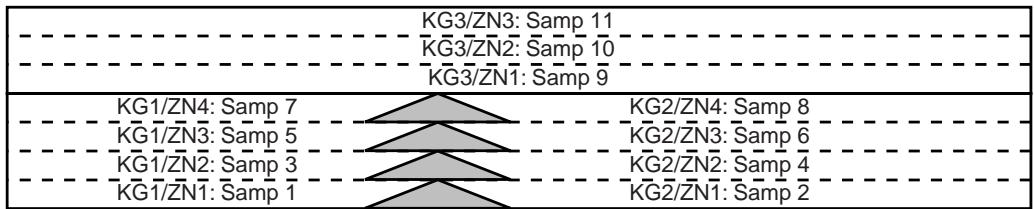

Les Programmes de batterie (Drum Programs) sont prévus pour une utilisation avec des échantillons de sons de batterie ou de phrases. La principale différence avec les Program programmes de type Keygroup est que chaque échantillon de batterie est assigné à un seul numéro
de note au lieu d’être assigné à un Keygroup. Les Programmes de batterie ne seront pas à jour des hauteurs différentes (gammes) sur le clavier, contrairement aux Programmes Keygroups. Ils sont utiles lorsque vous désirez que différentes notes jouent des sons différents, comme des percussions ou des phrases échantillonnées. À part cela, les Programmes de batterie sont identiques aux Programmes de type Keygroup.
L'exemple suivant illustre un Programme Drum (batterie) de base, où un échantillon se voit assigné à chaque note.


Le Programme de batterie suivant utilise les zones n°1 et n°2 pour superposer des échantillons de batterie, avec des Crossfades par la vitesse sur certaines notes.
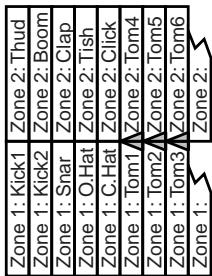

Chaque Keygroup des Programmes Keygroup et chaque note du Programme de batterie dispose de paramètres indépendants complétant les paramètres de base, tels que niveau, pan, accord, etc. En combinant ces paramètres avec les filtres, les générateurs d'enveloppe et les LFO du Z8, vous obtenez une édition sonore très sophistiquée.
Voir “Utilisation des Programmes” à la page 48 pour avoir des informations détaillées sur la création et l'édition des Programmes.
Pour jouer les Programmes, il vous faudra faire quelques réglages dans les Multis. Un Multi est élaboré à partir d'une ou plusieurs Parts. Chaque Part dispose de réglages indépendants de niveau, panoramique, canal MIDI et autres réglages nécessaires pour faire jouer le Z8 via un clavier MIDI ou des appareils MIDI externes. Vous pouvez jouer les Programmes lorsqu'ils sont assignés à des Parts. Vous pouvez utiliser les messages de Program Change MIDI pour sélectionner des Programmes pour une Part à l'intérieur d'un Multi, et pour sélectionner un Multi, une voix ou un son parmi plusieurs Multis.
Lorsque vous utilisez des Multis, vous pouvez vous servir des contrôles Q-Link pour régler la sonorité en temps réel. Voir “Utilisation des contrôles Q-Link” à la page 75 pour de plus amples informations.
Effets
Le Z8 possède quatre processeurs multieffets 24 bits/96 kHz (en option sur le Z4, via la carte EB4JS), offrant une grande diversité de types d'effets : réverbérations, délays, effets basés sur la modulation, traitements de dynamique, effets wah-wah et Pitch Shifting. Ces effets peuvent être appliqués en cours d'échantillonnage (voir page 27), rééchantillonnage (voir page 38), ou en mode Multi. Venant s'ajouter aux divers types d'effets, les Presets (présets) Quick-FX tels que Power, Swell et Crisp permettent d'appliquer rapidement et facilement des effets. Pour plus d'informations concernant la sélection et l'édition des différents types d'effets, veuillez vous reporter à “Utilisation des Effets” à la page 78.
En mode Multi, les potentiomètres Q-Link permettent de modifier les valeurs de paramètres d'effets en temps réel. Voir “Utilisation des contrôleurs Q-Link” à la page 75 pour de plus amples informations.
Chargement
Des échantillons (Samples), des Programmes, des Multis, des morceaux (Songs) et des fichiers peuvent être chargés depuis des disques durs et des CD-ROM. Les fichiers peuvent être chargés individuellement ou en groupes. Voir "Chargement" à la page 18 pour de plus amples informations.
Sauvegarde
Des échantillons (Samples) individuels, des Programmes, des Multis, des morceaux (Songs) et des fichiers peuvent être sauvegardés sur disque dur et sur des supports amovibles. Les données chargées, les échantillons enregistrés, les Programmes et les Multis créés ou éditions sont conservés temporairement dans la mémoire du Z8. Lorsque celui-ci est éteint, les données présentes en mémoire sont perdues. Veillez à sauvegarder les données importantes data sur disque dur ou sur des supports de stockage externes. Vous pouvez charger les données sauvegardées sur un appareil de stockage externes en mode Load. Voir “Sauvegarde” à la page 85 pour de plus amples informations.
Face avant
Face avant du Z8
Face avant du Z4
Interrupteur POWER
Sert à mesurer le Z8 sous et hors tension. Pour plus d'informations, reportez-vous au § "Mise sous/hors tension", page 13.
(2) Contrôleur Q-LINK
Un maximum de huit paramètres (quatre sur le Z4) peuvent être assignés à ces contrôleurs pour une commande en temps réel. Pour plus d'informations reportez-vous au § "Utilisation des contrôleurs Q-Link", page 75.
Touche et indicateur SAMPLE
Un appui sur cette touche sélectionne le mode Sample Edit, qui sert à éditer les échantillons. Le temps de la touche SAMPLE s'allume lorsque ce mode est sélectionné. Pour plus d'informations reportez-vous au § "Édition d'échantillons", page 29.
4 Touche et fenêtre MULT
Un appui sur cette touche sélectionne le mode Multi, dans lequel les Multis peuvent être sélectionnés, édités et joués. Le témoignage de la touche MULTI s'allume lorsque ce mode est sélectionné. Ce mode est très utile quand le Z8 est connecté à un clavier ou à un séquenceur MIDI. Les fichiers au Standard MIDI File (SMF) peuvent aussi être lus dans ce mode. Pour plus d'informations reportez-vous au "Utilisation des Multis", page 67.
5 Touche et fermoin FX
Un appui sur cette touche sélectionne le mode FX, qui sert à sélectionner et opérer les quatre processeurs d'effets indépendants (en option sur le Z4). Le tempo de la touche FX s'allume lorsque ce mode est sélectionné. Pour plus d'informations reportez-vous au § "Utilisation des Effets", page 78.
6 Touche et fermoin PROGRAM
Un appui sur cette touche sélectionne le mode Program, dans lequel les Programmes peuvent être sélectionnés, édités et joués. Pour plus d'informations reportez-vous au "Utilisation des Programmes", page 48.
7 Afficheur
Cet afficheur LCD rétro-éclairé de 248 sur 60 pixels, ainsi que les touches munies de témoins lumineux de la face avant, affiche l'état de fonctionnement du Z8. Pour plus d'informations, reportez-vous au § "Navigation dans l'interface utilisateur", page 14.
8 Indicateur d'activité MIDI a
Ce témoin s'allume lorsque des données MIDI sont reçues sur la prise MIDI IN A.
Indicateur d'activité MIDI b
Ce témoin s'allume lorsque des données MIDI sont reçues sur la prise MIDI IN B.
Touches curseur
Ces touches servent à sélectionner les diverses options (paramètres) des pages écran. Pour plus d'informations reportez-vous au § "Navigation dans l'interface utilisateur", page 14.
Molette JOG
Cette molette sert à incrémenter ou décrementer les valeurs des paramètres. La faire tourner dans le sens des aiguilles d'une montre augmente les valeurs ; et la faire tourner dans l'autre sens les fait diminuer. Pour plus d'informations reportez-vous au § “Navigation dans l'interface utilisateur”, page 14.
Ce contrôle sert à régler le volume des prises MAIN OUT et PHONES.
③ Port USB (hôte)
Divers appareils USB (Universal Serial Bus) peuvent être connectés ici, lecteurs de disquette, de disque dur, de CD-ROM et autres supports de stockage amovibles ou bien un clavier USB pour taper plus facilement les noms. Pour plus d'informations reportez-vous au § "Branchement de périphériques USB", page 12.
4 Touche q-link SETUP
Cette touche sélectionne la page Q-LINK SETUP, qui sert à assigner les paramètres aux contrôles Q-Link. Pour plus d'informations, reportez-vous au § “Utilisation des contrôles Q-Link”, page 75.
5 Touche CLIPBOARD
Le presse-papiers peut servir de moyen de stockage temporaire lors de l'édition des échantillons, Programmes ou Multis, ce qui permet de faire des comparaisons A/B. Pour plus d'informations reportez-vous au § "Utilisation du Clipboard (presse-papiers)", page 16.
16 Touche PLAY
Un appui sur la touche PLAY déclenche la lecture de l'échantillon ou du Programme sélectionné. Pour plus d'informations, reportez-vous au § "Utilisation de la touche PLAY", page 15.
Un appui sur cette touche sélectionne le mode Record, et allume ce témoin. Ce mode sert à l'échantillonnage de sons. Pour plus d'informations reportez-vous au § "Enregistrement d'échantillons", page 22.
8 Touche et féron save
Un appui sur cette touche sélectionne le mode Save, qui sert à sauvegarder les échantillons, Programmes, Multis, Morceaux (Songs) et fichiers. Le temps de la touche SAVE s'allume lorsque ce mode est sélectionné. Pour plus d'informations reportez-vous au § "Sauvegarde", page 85.
19 Touche et fémoin LOAD
Un appui sur cette touche sélectionne le mode Load, qui sert à charger les échantillons, Programmes, Multis, Morceaux (Songs) et fichiers. Le temps de la touche LOAD s'allume lorsque ce mode est sélectionné. Pour plus d'informations reportez-vous au § "Chargement", page 18.
Un appui sur cette touche sélectionne le mode Utilities, qui contient diverses fonctions globales. Pour plus d'informations reportez-vous au § "Utilitaires génériques", page 90.
Touches de fonction F1 à F6
Les fonctions de ces touches changent en fonction de la page écran sélectionnée. Chaque touche correspond à une fonction apparaissant à l'écran. Pour plus d'informations reportez-vous au § "Navigation dans l'interface utilisée", page 14.
② Touche WINDOW
La touche WINDOW sert à ouvrir et fermer les pages écran. Pour plus d'informations reportez-vous au § "Navigation dans l'interface utilisateur", page 14.
Cette touche sert de raccourci pour l'utilisation de fonctions spéciales, en conjonction avec d'autres touches.
Bouton de déblocage du panneau amovible (Z8 uniquement)
Appuyez sur ce bouton afin de dégager le panneau amovible pour un fonctionnement à distance. Le fait d'enlever ce panneau donne également accès au lecteur 3,5". Pour plus d'informations, reportez-vous au § "Détacher le panneau amovible (Z8 uniquement)", page 13.
25 Prise PHONES
Ce jack (6,3mm) stéreo est une sortie casque, le signal est le même que sur la sortie générale MAIN OUT.
Ce contrôle sert à régler le niveau d'enregistrement. Pour plus d'informations, reportez-vous au § "Échantillonnage", page 22.
Baie pour lecteur au format 3,5" (Z4 uniquement)
Cette baie au format 3,5" est destinée au montage d'un lecteur destiné aux stockage des données.
Vue de la baie pour lecteur au format 3.5" (Z8 uniquement)
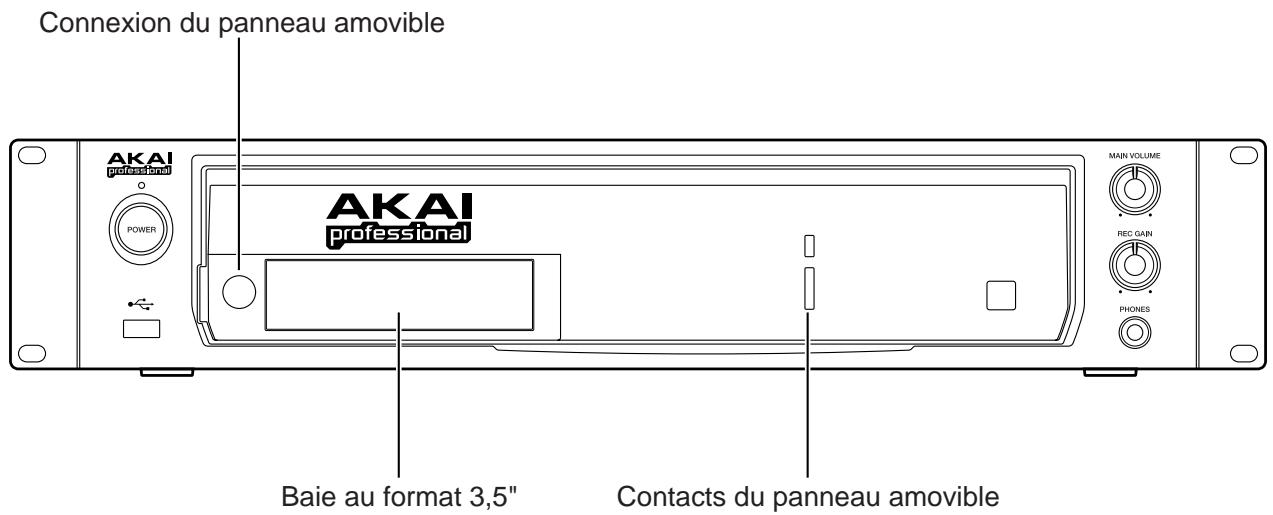
Afin de protéger de la corrosion les contacts du panneau amovible et éviter de les accrocher accidentellement, remettez toujours le couvercle de protection lorsque le panneau amovible est enlevé.
Arrière

Slot pour Option
Ce Slot sert à installer des cartes interfaces optionnelles.
② DIGITAL I/O IN (en option sur le Z4)
Ce connecteur de type Phono sert à l'entrée de signaux audio numériques au format S/PDIF, provenant habituellement de lecteurs de CD, de consoles DAT ou de tout autre appareil audio muni d'E/S numériques au format S/PDIF. Pour plus d'informations reportez-vous au § “Échantillonnage”, page 22.
③ DIGITAL I/O OUT (en option sur le Z4)
Ce connecteur de type Phono sert à la sortie des signaux généraux MAIN OUT au format audio numérique S/PDIF et peut servir à connecter d'autres appareils audio ayant des entrées numériques S/PDIF.
(4) WORDCLOCK IN (en option sur le Z4)
Ce connecteur BNC sert à la réception des signaux de synchro Wordclock externes.
⑤ Commutateur Wordclock TERMINATOR (en option sur le Z4)
Ce commutateur sert à terminer le signal Wordclock externe connecté à la prise WORDCLOCK IN.
(6) MAIN OUT
Ces deux prises Jack 1/4 symétrisées sont les sorties audio générales analogiques. Elles sont câblées comme suit : bout = point chaud, bague = point froid, tige = masse.
⑦ REC IN
Ces deux prises Jack 1/4" symétrisées seront à l'entrée de signaux audio analogiques. Elles sont câblées comme suit : bout = point chaud, bague = point froid, tige = masse. Pour plus d'informations reportez-vous au § "Échantillonnage", page 22.
⑧ MIDINx2
Les deux prises MIDI IN du Z8 gèrent 32 canaux MIDI, numérotés de 1A à 16A (MIDI IN A) et 1B à 16B (MIDI IN B). Pour plus d'informations reportez-vous au § "Assigner des Programmes à des Parts", page 69.
9. MIDI OUT/THRU x 2
Ces prises MIDI transmettent les données MIDI reçues respectivement sur les entrées MIDI IN (A ou B). Les données de morceaux MIDI (Song) sont également transmises. Pour plus d'informations, reportez-vous au § "Utilitaires génériques", page 90.
Port USB (Slave)
Ce port USB sert à connecter le Z8 à un ordinateur PC ou Mac pour l'utiliser avec le logiciel AKAI Professional Akai ak. Sys, qui permet d'effectuer des transferts de fichiers entre le Z8 et l'ordinateur et d'éditer à distance les Programmes et les Multis. Pour plus d'informations reportez-vous au § "Branchement de périphériques USB", page 12.
⑪ Port SCSI
Il s'agit d'un connecteur SCSI 50 broches compatible avec le standard SCSI. Il peut servir à connecter d'autres périphériques de stockage, tels que disque dur, lecteur de CD-ROM et supports de stockage amovibles. Pour plus d'informations reportez-vous au § “Connexion de périphériques SCSI”, page 12.
Prise secteur
Le cordon secteur fourni doit être branché ici. Pour plus d'informations reportez-vous au § "Prise en main", page 11.
3 Prise en main
Ce chapitre explique les préparatifs de fonctionnement du Z8 : branchements, mise sous tension, navigation dans l'interface utilisée et quelques principes d'exploitation.
Installation
Si le Z8 est monté en rack, il vaut mieux laisser un espace libre de 5 cm en dessous et au-dessus, pour lui assurer une ventilation suffisante. Ne montez pas le Z8 directement au-dessus d'un appareil dégageant beaucoup de chaleur, amplificateur de puissance par exemple. Si le Z8 est utilisé tel quel, vérifiez qu'il est posé sur une surface plane et stable, et que ses ouïes de ventilation ne sont pas obstruées.
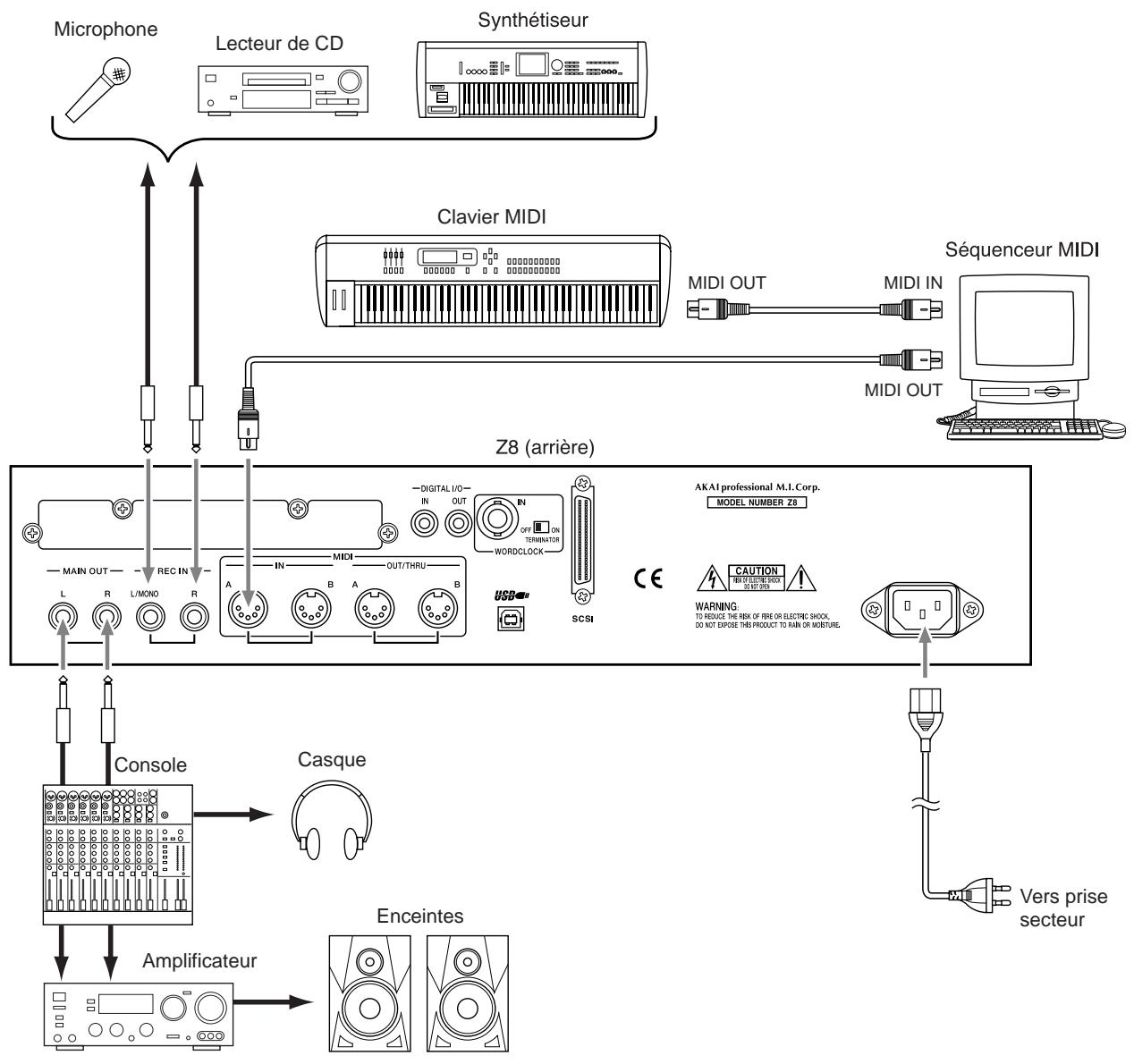
Branchement de périphériques USB
Le Z8 est équipé de deux ports USB. Celui situé sur le panneau arrière (esclave) sert à la connexion avec un Mac ou un PC lui-même équipé d'un port USB, pour utilisation à distance du Z8 par l'intermédiaire du logiciel Akai Professional Akai ak. Sys. Le port situé en face avant (hôte) sert à relier des périphériques de stockage USB : lecteur de disquette, disque dur, lecteur de CD-ROM et support amovible. Vous pouvez également brancher un clavier USB, afin d'entrer les noms plus aisément.
Les ports USB peuvent être connectés/déconnectés “à chaud”, ce qui signifie que vous pouvez les brancher ou les débrancher même lorsque le Z8 est sous tension. Les périphériques compatibles sont reconnus automatiquement. Si un périphérique n'est pas compatible, le Z8 l'ignore purement et simplement.

Connexion de périphériques SCSI
Le Z8 est équipé d'un port au standard SCSI à l'arrière, ce qui permet d'utiliser divers périphériques de stockage de masse SCSI - disques durs ou supports amovibles.
Avant toute connexion, il est impératif de mettre hors tension le Z8 et tous les périphériques SCSI. Vous pouvez relier jusqu'à 7 périphériques SCSI au Z8, chacun disposant de son propre numéro d'identification SCSI ("SCSI ID"). Le dernier appareil de la chaîne SCSI doit posséder une terminaison correctement configurée - reportez-vous au mode d'emploi de votre périphérique SCSI pour les détails.
Note: N'assignez jamais à un périphérique SCSI externe le même numéro d'identification SCSI que celui du Z8.
Voir page 89 pour plus d'informations concernant le réglage du numéro d'identification SCSI du Z8 (par défaut son numéro est "6"). Il arrive parfois, selon le type et le nombre de périphériques SCSI connectés au bus, que des erreurs se produisent lorsque vous tentez d'accéder aux périphériques, ou que le Z8 présente des dysfonctionnements. Si tel est le cas, essayez les points suivants:
Assurez-vous qu'un même numéro d'identification SCSI ne se retrouve pas attribué à deux périphériques différents. - Débranchez ou désactivez la terminaison, ou modifiez l'ordre de connexion des périphériques dans la chaîne SCSI.
- Vérifiez les câbles SCSI. Utilisez les câbles blindés de la qualité possible, et réduisez au maximum les longueurs de câble.
Pour en savoir plus sur les lecteurs pouvant être utilisés avec le Z8, veuillez contacter votre revendeur Akai ou le département Akai Professional M. I. Service.
Détacher le panneau amovible (Z8 uniquement)
Le Z8 possède un panneau de commande amovible, pour une exploitation à distance.
Note : Ne pas détacher ni remonter le panneau de commande amovible alors que le Z8 est sous tension.
1 Tout en appuyant sur la touche de dégagement, poussez le panneau de commande amovible vers la droite, afin de le dégager de l'appareil. 2 Reliez le cable de branchement fourni, d'une part au panneau de commande amovible, d'autre part au Z8, comme indiqué ci-dessous.

Avant de remettre en place le panneau amovible, mettez hors tension le Z8, et débranchez le cable de connexion. Engagez le panneau amovible dans la baie en creux du boîtier de l'appareil, puis poussez-le vers la gauche jusqu'à ce qu'il s'enclenche à sa place.
Note : Pour éviter d'endommager accidentellement les contacts du boîtier du Z8, remettez le capot de protection lorsque le panneau amovible est détaché de l'appareil.
Branchement du cordon secteur
Branchez le cordon secteur fourni dans l'embase située en face arrêté du Z8, puis reliez l'autre extrémité à une prise murale conforme aux specifications sérigraphiées sur le panneau arrêté du Z8.
Mise sous/hors tension
Afin de protégé vos haut-parleurs (et vos oreilles) des bruits parasites pouvant survenir lors de la mise sous tension, allumez toujours en premier le Z8 et les autres sources de signal. Les amplificateurs d'écoute doivent toujours être allumés en dernier. Cet ordre doit être inversé lors de l'extinction des appareils.
1 Appuyez sur l'interrupteur POWER pour allumer le Z8.
La page de démarrage apparait, comme indiqué ci-après.

Le Z8 met plusieurs secondes à démarrer.
Navigation dans l'interface utilisée
Cette section explique comment trouver ses repères dans l'interface du Z8.
Pages et fenêtres
Les fonctions du Z8 sont organisées en pages d'écran et fenêtres. Rassemblés en bas de chaque page ou fenêtre, se trouvent les noms de pages ou fonctions supplémentaires, accessibles via les touches de fonction F1 à F6, se trouvant directement sous l'écran. Par exemple, pour accéder à la page KGRP depuis la page reproduite ci-après, il faut appuyer sur F2. Pour sélectionner la page ZONE, il faut appuyer sur F3, et ainsi de suite.

Les éléments indiquant des informations ou pouvant être édités sont appelés des “paramètres”. Ceux qui peuvent être édités sont suivis du signe deux-points (:), tel que “Level: -16.7” (ci-dessus). Les paramètres qui ne peuvent pas être édités et ne sont mentionnés qu'à titre d'information sont suivis d'un signe égal (=).
Pour accéder à une fenêtre, il suffit d'appuyer sur la touche WINDOW lorsque certains paramètres sont sélectionnés. Si vous appuyez sur la touche WINDOW alors que le nom du Programme est sélectionné sur la page au-dessus, c'est la fenêtre Programmate reproduite ci-dessous qui s'ouvre.

Pour refermer une fenêtre et revenir à l'écran précédent, il suffit d'appuyer de nouveau sur la touche WINDOW, ou d'appuyer sur "CLOSE" ou "CANCEL" (si disponible). Avec certains paramètres, le fait d'appuyer sur la touche WINDOW n'ouvre aucune fenêtre.
Sélection et édition de paramètres
Les paramètres sont sélectionnés pour être édités grâce aux touches curseur. Le paramètre sélectionné apparait en surbrillance, comme c'est le cas du paramètre “St” ci-dessous.

Certains paramètres permettent, en plus de leur valeur, de sélectionner leur nom. Par exemple, dans les pages TRIM, LOOP ou REGION, le nom du paramètre “End”, comme indiqué ci-dessous, sert à déterminer le format d'affichage du paramètre End.

Utilisez la molette JOG pour modifier les valeurs des paramètres.

Pour sélectionner les chiffres des paramètres numériques, par exemple, lors de l'édition d'un échantillon, appuyez et maintenez la touche SHIFT, puis utilisez les touches Curseur Gauche et Droite.
St: 105
Utilisez la molette JOG pour modifier la valeur des chiffres sélectionnés. Dans cet exemple, l'illustration de gauche indique que vous pouvez modifier la valeur du chiffre des unités (celui le plus à droite). Lorsque vous appuyez sur la touche Curseur Gauche tout en maintenant enfoncée la touche SHIFT, c'est le chiffre des dizaines qui est sélectionné (comme indiqué sur l'illustration de droite), ce qui vous permet de modifier sa valeur.
Utilisation de la touche PLAY
Appuyer sur la touche PLAY permet d'écouter des échantillons, des Programmes ou des Multis - même si aucun clavier MIDI n'est connecté. De la même manière, appuyer sur la touche PLAY génère un message Note On MIDI, et la relâcher génère de la même façon un message Note Off.
Pour spécifier le numéro, la vitesse et le canal MIDI de la note ainsi générée, procédez comme ceci.
1 Appuyez sur la touche WINDOW tout en maintenant la touche PLAY enfoncée.
La fenêtre PLAY apparait alors, comme indiquée ci-dessous.

2 Sélectionnez les paramètres, puis réglez-les à la valeur désirée avec la molette JOG.
Note: Ce paramètre détermine la note générée lorsque vous appuyez sur la touche PLAY. Si vous maintenez enfoncée la touche PLAY tout en modifiant cette valeur, un nouveau message de Note On est généré à chaque sélection de note. Ce qui est très pratique pour vérifier les transitions entre groupes de touches (Keygroups) ou pour vérifier, dans un programme de batterie, la correspondance notes/sons. Cette technique peut aussi être utilisée sur des notes tenues (autrement dit, en appuyant sur la touche SHIFT tout en maintenant enfoncée la touche PLAY).
Velocity: (0-127) Ce paramètre détermine la vélocité de la note générée lorsque la touche PLAY est enfoncée. Si vous maintenez la touche PLAY enfoncée tout en modifiant ce paramètre, un nouveau message de Note On, avec la vélocité spécifiée, sera généré à chaque modification de valeur. Ce qui est très pratique pour vérifier des Programmes mettant en œuvre un passage d'un échantillon à un autre en fonction de la vélocité.
MIDI channel: (1A-16A, 1B-16B) Ce paramètre détermine le canal MIDI utilisé pour émettre la note générée.
Echo to Midi Out: (On, Off) Détermine si un message Note On est généré lorsque la touche PLAY est appuyée. Si ce paramètre est réglé sur On, les informations de note sont émises par la prise MIDI OUT lorsque vous pressez la touche PLAY.
Utilisation du clipboard (presse-papiers)
Les échantillons, Programmes et Multis peuvent être mémorisés temporairement dans le Clipboard - ou presse-papiers. En copiant de la sorte un échantillon, Programme ou Multi dans le Clipboard avant édition, vous pouvez vous servir par la suite du presse-papiers pour comparer la version d'origine avec la version modifiée. Le Clipboard peut également servir de fonction d'annulation (Undo). Il existe des Clipboards distincts pour les échantillons, les Programmes et les Multis.
1 Pour copier un échantillon, Programme ou Multi lié dans le Clipboard, sélectionnez-le puis pressez la touche CLIPBOARD.
La fenêtre Clipboard apparait alors, comme indiqué ci-dessous.
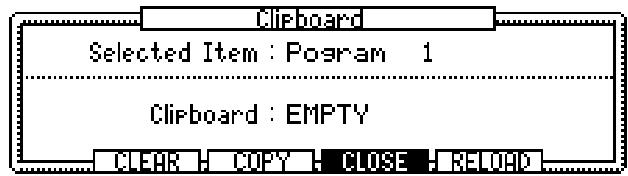
L'objet sélectionné apparait sur la ligne "Selected Item", et l'objet alors présent dans le Clipboard apparait sur la ligne "Clipboard".
2 Appuyez sur "COPY" pour copier l'échantillon, Programme ou Multi sélectionné dans le Clipboard.
Le nom de l'élément se trouvant dans le Clipboard apparait en haut de la fenêtre. Tant que la fenêtre Clipboard est ouverte, vous pouvez lire l'échantillon, Programme ou Multi se trouvant dans le Clipboard en appuyant sur la touche PLAY, ou en appuyant sur une touche d'un clavier MIDI relié au Z8. Lorsque la fenêtre Clipboard est fermée, c'est l'échantillon, programme ou Multi en cours que vous pouvez lire, ce qui permet de le comparer avec la version contenue dans le Clipboard.
Pour recharger en mémoire l'échantillon, Programme ou Multi se trouvant dans le Clipboard, ce qui effacera l'échantillon, Programme ou Multi portant le même nom, appuyez sur "RELOAD".
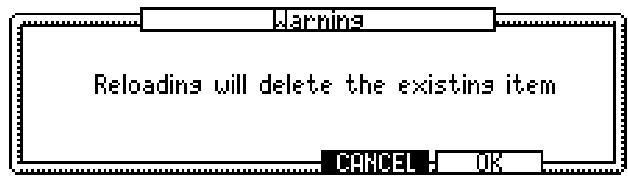
Un message d'alerte apparait : Le rechargement effacera l'objet existant.
4 Pressez "OK" pour procéder au chargement.
Ce processus fonctionne exactement comme une fonction d'annulation Undo. Si l'échantillon, Programme ou Multi d'origine ne peut être retrouvé (par exemple, s'il a été supprimé ou renommé), l'élément se trouvant dans le Clipboard est alors copié en mémoire sous la forme d'un nouvel échantillon, Programme ou Multi.
5 Pour effacer le contenu du Clipboard, appuyez sur "CLEAR".
Entrée de noms
Les fichiers d'échantillons, de Programmes, de Multis sont nommés et renommés par l'intermédiaire de la fenêtre Name, comme indiqué ci-dessous, qui apparait lorsque la molette JOG est tournée alors qu'un paramètre pouvant être nommé est sélectionné. La longueur maximale d'un nom est de 16 caractères, espaces compris.

Pour déplacer le curseur dans le nom, utilisez les touches curseur Gauche/Droite. Les touches curseur Haut/Bas servent respectivement à passer en majuscules ou en minuscules. Pour entrer un espace, il suffit d'appuyer sur la touche curseur Droite tout en maintenant enfoncée la touche SHIFT. Pour effacer, il suffit d'appuyer sur la touche curseur Gauche tout en maintenant enfoncée la touche SHIFT. Pour copier/coller le nom entré, il suffit d'utiliser respectivement les touches "COPY" et "PASTE". Appuyez sur "ENTER" pour valider le nom, ou sur "CANCEL" pour referrer la fenêtre Name. Un clavier USB relié au port USB de la face avant permet de saisir plus facilement les noms.
Chargement
Les Samples, Programs, Multis, Songs et fichiers peuvent être chargés en suivant comme ceci.
1 Appuyez sur la touche LOAD
Le Z8 passe en mode Load et la page suivante apparait.

Cette page affiche la quantité d'espace libre disponible sur le disque actuellement sélectionné ("Free="), la taille du fichier sélectionné ("Size="), et la quantité de mémoire libre du Z8 ("Wave=").
2 Sélectionnez le paramètre "view" puis utilisez la mollette JOG pour sélectionner le type de fichier que vous souhaitez charger.
Le paramètre View permet de filtrer les types de fichiers pouvant être choisis dans le paramètre File, ce qui est utile lorsque vous avez beaucoup de fichiers. Par exemple, si vous régalez le paramètre View sur "SAMPLES", seuls les fichiers d'échantillons apparaisent dans le paramètre File. Les autres options sont : ALL FILES, PROGRAMS, MULTIS, FOLDERS, et SONGS.
Note: Si un support de stockage amovible est connecté, si vous désirez changer de disque, appuyez sur “EJECT” dans la page SAVE, pas sur le bouton d'éjection de l'appareil. Lorsqu'un tel appareil est connecté au Z8, son bouton d'éjection devient inactif.
3 Tournez la molette JOG après avoir sélectionné le paramètre "disk
La fenêtre Disk List apparait.
4 Utilisez les touches curseur pour choisir le disque désiré, puis pressez "CLOSE" pour refermer la fenetre disk list.
Le disque choisi est sélectionné. Voir "Sauvegarde" à la page 85 pour en savoir plus sur la fenêtre Disk List.
5 Utiliser le paramètre folder (■:) pour sélectionner le dossier contenant le fichier que vous désirez charger.
Si le disque ne contient aucun dossier, ou si vous avez sélectionné le répertoire racine (le dossier situé en haut de la hiérarchie), (■:) apparaît à l'écran. Seuls les fichiers du dossier sélectionné peuvent être choisis dans le paramètre File. Les fichiers listés dans le paramètre File sont précédés d'une icône indiquant leur type de fichier.
MID MULTI III PROGRAM SAMPLE
Pour vous déplacer transversalement dans la hiérarchie du dossier, utilisez les touches curseur Gauche/Droite tout en maintenant appuyée la touche SHIFT. Pour vous déplacer de haut en bas dans la hiérarchie, maintenez la touche SHIFT, et appuyez sur la touche
curseur Droite. Pour vous déplacer de bas en haut dans la hiérarchie, maintenez la touche SHIFT, et appuyez sur la touche curseur Gauche.
6 Appuyez sur "DO IT" pour afficher la fenêtre de l'échantillon, du Programme, du Multi ou du dossier charge, en fonction de ce qui a été choisi.
Conseils pour la sélection d'un fichier :
La fenêtre du réseau de base est pratique pour naviguer dans la hiérarchie des dossiers et sélectionner des fichiers. Pour ouvrir cette fenêtre, pressez la touche WINDOW du paramètre Folder (Dossier) ou File (Fichier).
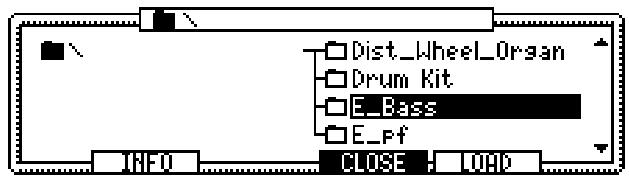
L'arborescence des fichiers est représentée graphiquement.
Les fichiers sont gérés de manière hiérarchique par le système, et ils sont organisés selon une structure arborescente par l'intermédiaire de dossiers. Ce système est similaire à celui couramment utilisé par les systèmes d'exploitation des ordinateurs.
Dans la fenêtre du répertoire de base, la colonne de gauche correspond au paramètre Folder (Dossier), et celle de droite au paramètre File (Fichier). Le dossier sélectionné dans le paramètre Folder comporte l'icone (xxx). Dans cette fenêtre vous pouvez aussi utiliser les touches curseur Gauche/Droit pour vous déplacer transversalement dans la hiérarchie. Par exemple, si vous sélectionné un dossier dans la colonne de droite (paramètre File) et que vous appuyez sur la touche curseur Droite, le dossier que vous venez de sélectionner dans le paramètre File apparait alors dans la colonne de gauche (paramètre Folder), et dans celle de droite, vous pouvez désirir un fichier dans le dossier sélectionné.

Lorsque vous refermez la fenêtre en appuyant sur “CLOSE,” le dossier sélectionné dans la colonne de gauche apparait dans le paramètre Folder, et le dossier sélectionné dans la colonne de droite apparait dans le paramètre File.
Pour charger le fichier sélectionné, appuyez sur "LOAD."
Vous pouvez rechercher des fichiers au moyen de la fenêtre Find File (Recherche de fichier), accessible en appuyant sur "FIND." Vous devez entrer quelques-uns des caractères composant le nom du fichier et indiquer le type de fichier recherché dans le paramètre File Type. Pressez "DO IT" pour lancer la recherche. Les fichiers trouvés apparaissent dans la fenêtre Found. Utilisez la molette JOG pour choisir un fichier, puis pressez "LOAD" pour le charger.
Bibliothèque de sons sur cd-rom
Pour charger des sons à partir du CD-ROM fourni, il faut qu'un lecteur de CD-ROM soit connecté. Certains Programmes et Multis du CD-ROM peuvent nécessiter davantage de mémoire que la taille standard (16 Mo). Il faudra augmenter la mémoire pour pouvoir les charger. Consultez votre revendeur local ou le Département Akai Professional M.I. Service pour savoir quels sont les lecteurs de CD-ROM compatibles et la mémoire nécessaire.
Charger des échantillons
Si vous chargez un échantillon, la fenêtre Load a Sample apparait, comme ci-dessous.

Réglez le paramètre "Assign", puis appuyez sur "DO IT" ou sur "CLEAR" afin de vider la mémoire avant de procéder au chargement.
Les options du paramètre "Assign" sont : "NONE" ne charge pas l'échantillon dans un Programme. "Add to Program" ajoute l'échantillon au Programme, auquel cas la fenêtre Add to Program apparait et vous permet de sélectionner un Programme existant ou de créer un nouveau Programme et de spécifier les paramètres Original Note, Key Range et Keyboard Tracking. Pour les Programmes Drum, vous pouvez spécifier la note qui jouera l'échantillon. Pour de plus amples informations sur l'utilisation de la fenêtre Add to Program, reportez-vous à "Ajouter de nouveaux échantillons à un Programme" à la page 25.
Charger des programmes
Si vous chargez un Programme, la fenêtre Load a Program apparaît, comme ci-dessous.

Réglez les paramètres “Load” et “Overwrite Samples” à votre convenance et appuyez ensuite sur “LOAD”, ou sur “CLEAR” pour vider la mémoire avant le chargement.
Les options du paramètre "Load" sont : "WITH SAMPLES" charge le Programme avec ses échantillons. "PROGRAM ONLY" charge le Programme sans ses échantillons.
Les options du paramètre "Overwrite Samples" sont : "YES" remplace les échantillons par ceux ayant le même nom qui sont déjà chargés. "NO(FASTER)" charge uniquement les échantillons qui ne le sont pas déjà.
Charger des multis
Si vous chargez un Multi, la fenêtre Load a Multi apparait, comme illustré ci-dessous.

Réglez les paramètres "Load" et "Overwrite Samples" à votre convenance et appuyez ensuite sur "LOAD", ou sur "CLEAR" pour vider la mémoire avant le chargement.
Les options du paramètre "Load" sont : "MULTI ONLY" charge seulement le Multi. "WITH PROGRAMS" charge le Multi avec ses Programmes. "WITH PROGS+SAMPLES" charge le Multi avec ses Programmes et ses échantillons.
Les options du paramètre "Overwrite Samples" sont : "YES" remplace les échantillons par ceux ayant le même nom qui sont déjà chargés. "NO(FASTER)" charge uniquement les échantillons qui ne le sont pas déjà.
Charger des dossiers
Si vous sélectionnez un dossier dans le paramètre File et que vous appuyez sur "DO IT," la fenêtre Load Folder (Charger un dossier) apparait, comme illustré ci-dessous.
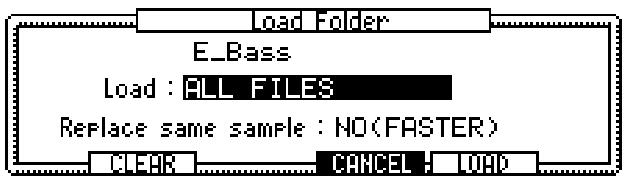
Plusieurs fichiers du dossier peuvent être chargés simultanément.
Réglez les paramètres “Load” et “Replace same Sample” à votre convenance et appuyez ensuite sur “LOAD”, ou sur “CLEAR” pour vider la mémoire avant le chargement.
Les options du paramètre “Load” sont : “SAMPLES” charge tous les échantillons dans le dossier choisi. “PROGS+SAMPLES” charge tous les Programmes et les échantillons dans le dossier choisi. “MULTIS+PROGS+SAMPLES” charge tous les Multis, les Programmes et les échantillons dans le dossier choisi. “ALL FILES” charge tous les fichiers dans le dossier choisi.
Les options du paramètre "Replace same sample" sont : "YES" remplace tous les échantillons par ceux ayant le même nom qui sont déjà chargés. "NO(FASTER)" charge uniquement les échantillons qui ne le sont pas déjà.
En plus des fichiers WAV, le Z8 peut charger les fichiers créés pour ces instruments :
| Fabriquant/Modèle | Types de fischiers |
| AKAI S1000 | Fichiers Sample et Program |
| AKAI S3000 | Fichiers Sample et Program |
| AKAI S5000 & S6000 | Fichiers Sample, Program et Multi |
| Emu EIII | Fichiers Sample et Program |
Ces fichiers peuvent être chargés suivant la même procédure que pour les fichiers du Z8. Lorsque des échantillons créés pour d'autres instruments sont chargés, des différences sonores peuvent apparaître. Ceci est dû aux différentes conceptions et possibilités des instruments pour lesquels ces sons ont été créés. Des différences pratiques naissent de l'utilisation de techniques de bouclage différentes, de types de filtres, du nombre et des types d'effets disponibles et des assignations de sortie audio non compatibles. D'autres types de fichiers seront acceptés dans un futur proche.
5 Enregistrement d'échantillons
Ce chapitre explique comment enregistrer des échantillons, ainsi que la fonction Auto Sampling et l'échantillonnage avec effets.
Échantillonnage
Pour pouvoir enregistrer avec le Z8, il faut lui relier une source de signal. Pour enregistrer à partir de microphones ou d'appareils analogiques, utilisez les prises REC IN. Pour enregistrer des signaux numériques provenant de lecteurs de CD ou de platines DAT, utilisez la prise DIGITAL I/O IN. Si une interface optionnelle IB-4ADT a été installée, vous pouvez aussi enregistrer des signaux arrivant sur la prise ADAT IN.
1 Appuyez sur la touche RECORD.
Son indicateur s'allume, indiquant ainsi que le mode d'enregistrement (Record) est sélectionné, et la page suivante apparait.

2 Sélectionnez le paramètre "input", et réglez la source d'entrée sur une des options suivantes :
ANALOGUE: Sélectionne l'entrée analogue REC IN comme source d'entrée.
DIGITAL: Sélectionne l'entrée numérique DIGITAL IN comme source d'entrée (les entrées numériques sont en option sur le Z4)
ADAT (1/2, 3/4, 5/6, 7/8): Sélectionne une paire d'entrées ADAT comme source d'entrée (nécessite une interface optionnelle IB-4ADT)).
MAIN OUT: Sélectionne la sortie MAIN OUT du Z8 comme source d'entrée, ce qui permet d'enregistrer la sortie d'un Multi.
3 Pour accéder aux paramètres de résolution numérique "bit rate", de durée de pré-enregistrement "pre-recording time" et de normalisation automatique "auto normalize" appuyez sur la touche WINDOW.
La fenêtre de configuration d'enregistrement (Recording Setup) apparait alors (si le paramètre "Time" est sélectionné, c'est la fenêtre Sample Memory qui apparait à la place.)

System sampling rate: La valeur de fréquence d'échantillonnage du système n'apparaît qu'ici. Elle se règle en mode Utilities. Voir "Régler l'Horloge Système et la Synchro Numérique de Sortie (Digital Out Sync)" à la page 91 pour de plus amples informations.
Bit-rate: (16 ou 24 bit) Réglage de la résolution numérique utilisé pour l'enregistrement. L'enregistrement en 24 offre une meilleure dynamique, mais nécessite plus de mémoire.
Pré-enregistrement: (0-999 ms) Ce paramètre définit la durée de pré-enregistrement, permettant d'enregistrer jusqu'à 999 ms avant le point où l'enregistrement a effectivement été activé, ou lancé manuellement - afin de ne jamais rater le début d'un échantillon.
Auto normalize: (YES/NO) Lorsque le paramètre Auto normalize (normalisation automatique de niveau) est réglé sur YES, le Z8 règle automatiquement le niveau de tout l'échantillon à une valeur optimale après son enregistrement.
4 Réglez les options de Recording Setup comme désiré, puis appuyez sur la touche WINDOW ou sur “CLOSE” pour revenir à la page Record. 5 Sélectionnez le paramètre "Mode", puis, avec la molette JOG, sélectionnez une des valeurs suivantes :
STEREO: Enregistre un échantillon stéreo, à partir des signaux d'entrée gauche (L) et droit (R.
MONO L: Enregistre un échantillon mono à partir du signal d'entrée gauche (L).
MONO R: Enregistre un échantillon mono à partir du signal d'entrée droit (R).
Sélectionnez le paramètre "Monitor", puis, avec la molette JOG, sélectionnez l'une des deux valeurs suivantes :
ON: La source d'entrée peut être écoutée via la sortie MAIN OUT et au casque.
OFF: La source d'entrée ne peut pas etre ecoute via la sortie MAIN OUT ni au casque.
Tout en lisant la source de signal à enregistrer, réglez le niveau d'enregistrement via le potentiomètre REC GAIN.
Notez que le niveau d'enregistrement ne se règle pas lorsque la source d'entrée a été réglée sur DIGITAL, ADAT ou MAIN OUT à l'étape 2.
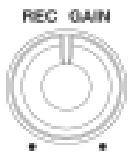
Réglez le niveau d'enregistrement de façon à ce que les plus fortes crêtes de signal poussent l'indicateur LEVEL METER à fond vers la droite. Si l'indicateur "reemplit" l'écran, ou que le signal est distordu, diminuez le réglage du potentiamètre REC GAIN. La fonction Peak Hold est très pratique pour vérifier les crêtes de signal, indiquées par le symbole (Pour remettre à zéro la fonction Peak Hold, il suffit d'appuyer sur RESET PEAK.)

Le paramètre "Margin" indique la quantité de réserve dynamique disponible avant surcharge.
Sélectionnez le paramètre "Time", puis, avec la molette JOG, réglez la durée d'enregistrement.
Le paramètre "Time" détermine la durée de l'échantillon, exprimée en heures, minutes et secondes. L'enregistrement s'arrête automatiquement dès que cette durée spécifique est écoulée. Notez que vous pouvez également arrêter l'enregistrement manuellement, en appuyant sur "STOP" avant que la fin de l'enregistrement "spécifié" n'intervienne.
Pour vérifier la durée d'enregistrement restant disponible, sélectionnez le paramètre "Time", puis appuyez sur la touche WINDOW.
La fenêtre Sample Memory apparait alors.

10 Appuyez sur "CLOSE" pour revenir à la page Record.
11 Sélectionnez le paramètre "original".
Le paramètre "Original" permet de déterminer quelle sera la note jouant l'échantillon à sa hauteur d'origine.
12 Sélectionnez le paramètre “threshold”, puis, avec la molette JOG, réglez la valeur de seuil de déclenchement de l'enregistrement :
0 à -63: L'enregistrement démarre automatiquement lorsque le niveau du signal d'entrée dépasse ce seuil. Le seuil ainsi spécifique est indiqué sur l'écran LEVEL METER par les indicateurs suivants.

OFF: L'enregistrement est activé en appuyant sur "RECORD"
MIDI: L'enregistrement commence à réception d'un message MIDI de Note On.
13 Appuyez sur "RECORD
Si la valeur du paramètre de “Threshold” (seuil) est réglée sur OFF, l'enregistrement commence à l'appui sur la touche “RECORD”.
Si le paramètre de “Threshold” est régé sur une valeur comprise entre 0 et -63, le message “Waiting for input signal...” (en attente d'un signal d'entrée) apparait, comme indiqué ci-dessous. L'enregistrement commence des que le niveau du signal d'entrée dépasse la valeur de seuil spécifique. Vous pouze aussi lancer l'enregistrement manuellement, en appuyant sur “START”, ou l'annuler, en appuyant sur “CANCEL”.

Si le paramètre “Threshold” est réglé sur MIDI, le message “Waiting for MIDI NOTE...”. (“en attente d'une note MIDI”) apparait, comme indiqué ci-dessous. L'enregistrement commence à la réception d'un message Note On MIDI (autrement dit, lorsque vous appuyez sur une touche du clavier MIDI connecté). Vous pouvez aussi lancer l'enregistrement manuellement, en appuyant sur “START” ou l'annuler en appuyant sur “CANCEL”.

En cours d'enregistrement, une barre de progression apparait ainsi que le message "Recording..." ("en cours d'enregistrement"), comme indiqué ci-dessous.
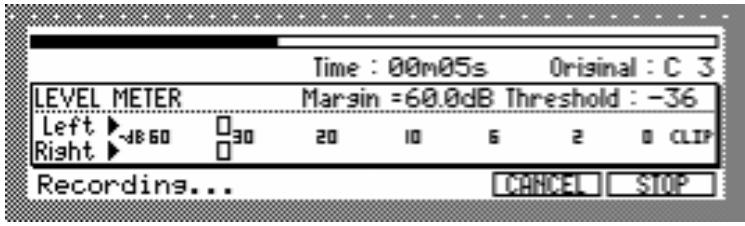
L'enregistrement s'arrête automatiquement une fois la durée spécifique atteinte.
Si la normalisation automatique de niveau est activée (paramètre "Auto Normalize" sur "YES"), l'échantillon est normalisé.
La fenêtre Keep ou Retry apparait, comme indiqué ci-dessous.

15 Pour lire le nouvel échantillon, appuyez sur "PLAY". 16 Pour supprimer le nouvel échantillon et en réenregistrer un nouveau, appuyez sur "RETRY". 17 Pour attribuer un nom à l'échantillon, sélectionnez le paramètre "New name" puis tournez la molette JOG.
La fenêtre Name apparait alors.
Reportez-vous à “Entrée de noms” à la page 17 pour plus d'informations concernant l'utilisation de la fenêtre Name.
18 Sélectionnez le paramètre "Assign", puis à l'aide de la molette JOG, sélectionnez l'un des CHOIX suivants :
ADD TO PROGRAM: Ajoute le nouvel échantillon à un programme. Voir “Ajouter de nouveaux échantillons à un Programme” à la page 25 pour plus d'informations.
NONE: Mémorise le nouvel échantillon, mais ne l'ajoute pas au Programme.
19 Si vous avez réglé "Assign" à "NONE", appuyez sur "KEEP" pour garder l'échantillon en mémoire.
Ajouter de nouveaux échantillons à un programme
Pour ajouter de nouveaux échantillons à des Programmes, procédez comme ceci:
1 Suivez la procédure Échantillonnage décrite précédemment, mais à l'étape 18, sélectionnez "ADD TO PROGRAM" et appuyez sur "KEEP".
La fenêtre "Add to Program" apparait alors.
Sélectionnez le paramètre "Program", puis avec la molette JOG, sélectionnez le Programme auquel vous désirez ajouter l'échantillon.

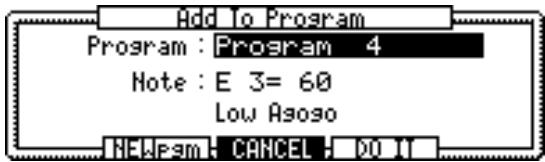
3 Si vous avez sélectionné un Programme de type batterie, sélectionnez le paramètre "Note", sélectionnez une note avec la molette JOG, puis appuyez sur "DO IT".
Le paramètre "Note" détermine la note MIDI qui déclenchera la lecture de l'échantillon. L'échantillon est ajusté au Programme Drum sélectionné.
La procédure d'ajout des échantillons aux Programmes Drum est alors achevée.
4 Si vous avez sélectionné un Programme de type Keygroup, sélectionnez le paramètre "Original", puis sélectionnez une note avec la molette JOG.
Le paramètre "Original" détermine la note qui jouera l'échantillon à sa hauteur d'origine.
Sélectionnez la valeur de la note inférieure du paramètre "Key range", puis utilisez la molette JOG pour régler la valeur de cette note.
Le paramètre "Key Range" possède deux valeurs réglables. La note de gauche correspond à la note la plus BASSE du Keygroup, celle de droite à la note la plus aiguë.
6 Sélectionnez la valeur de la note la plus aiguë du paramètre “Key Range”, puis réglez cette valeur avec la molette JOG. 7 Sélectionnez le paramètre "Kbd track", puis, avec la molette JOG, choisissez :
ON: La hauteur de l'échantillon varie selon la note jouée.
OFF: L'échantillon est lu à sa hauteur d'origine.
8. Press "DO IT".
L'échantillon est alors ajouté au Programme Keygroup.
Note : Les échantillons nouvellement enregistrés et les Programmes créés sont mémorisés temporairement dans le Z8, mais ils seront effacés lorsque vous étendrez l'appareil. Veillez à stocker les échantillons et autres données importantes sur un disque dur ou un support de stockage externe. Voir “Sauvegarde” à la page 85 pour en savoir plus.
La fonction d'Auto Sampling (échantillonnage automatique) permet d'enregistrer plusieurs échantillons puis de les ajouter automatiquement à un Programme, nouveau ou existant. L'échantillonnage automatique démarre lorsque le niveau du signal d'entrée dépasse la valeur de seuil spécifique, et s'arrête lorsque le niveau du signal retombe sous ce seuil. Dès que le signal repasse au-dessus du seuil, l'enregistrement reprend, et l'échantillon suivant est enregistré, et ainsi de suite, jusqu'à arrêt de la fonction. Très pratique pour échantillonner depuis des "CD à sampler".
1 Suivez la procédure expliquée pour “Échantillonnage” en page 22, réglez le paramètre de “Threshold” (seuil) sur une valeur comprise entre 0 et -63, mais, au point 13, appuyez sur “AUTO” au lieu de “RECORD”.
La fenêtre Auto Sampling apparait, comme illustré ci-dessous.

2 Sélectionnez le paramètre "Add to", puis sélectionnez un programme.
Si vous sélectionnez le paramètre “Add to” sur “Off,” l'Auto Sampling démarrera mais les échantillons ne seront pas ajoutés aux Programmes.
Sélectionnez le paramètre "Start key", puis, avec la molette JOG, choisissez une note.
Le paramètre "Start key" détermine la touche à laquelle le premier échantillon sera assigné. Les échantillons suivants seront répartis sur les touches blanches suivantes, par ordre ascendant.
Sélectionnez le paramètre "Sample name", puis tournez la molette JOG.
La fenêtre Name apparait. Reportez-vous à “Entrée de noms” à la page 17, pour plus d'informations.
Le nom entré ici est attribué à chaque échantillon enregistré, avec un numéro. Par exemple, si vous entrez le nom “METAVIBE”, le premier échantillon s'appellera “META-VIBE 1”, le second échantillon “METAVIBE 2”, et ainsi de suite.
Si vous désirez créer un nouveau programme, appuyez sur "NEWpgm"
5 Appuyez sur "DO IT".
Le message "Waiting for input signal..." (En attente d'un signal d'entrée) apparait en bas de la page, et la mention "AUTO SAMPLING" apparait à la place de "LEVEL METER".
6 Lance la source sonore à échantillonner.
L'enregistrement démarre automatiquement dès que le niveau du signal d'entrée dépasse la valeur de seuil spécifique, et le message "Recording..." (Enregistrement) apparait, comme indiqué ci-dessous. (L'enregistrement peut aussi être lancé en pressant "START").

L'enregistrement s'arrête automatiquement dès que le niveau du signal d'entrée repasse sous le seuil spécifique, et le message "Waiting for input signal..." (En attente d'un signal d'entrée...) apparait, comme indiqué ci-dessous. (Vous pouvez aussi arrêter l'enregistrement en appuyant sur STOP).

L'enregistrement démarre et s'arrête automatiquement chaque fois que le niveau du signal d'entrée repasse au-dessus, puis en dessous de la valeur de seuil spécifique, jusqu'à ce que vous l'arrêtiez.
Échantillonnage avec q-fx
Vous pouvez enregistrer des échantillons avec des effets, en procédant comme ceci :
1 Dans la page record, appuyez sur "q-fx
La fenêtre Quick FX apparait alors.
2 Sélectionnez le paramètre "mode", puis, avec la molette JOG, sélectionnez le mode de votre choix.
OFF: Pas d'effet.
COMMAND: Utilise Q-FX, comme indiqué. Ce mode permet d'appliquer un ou deux Q-FX en cours d'enregistrement d'échantillons mono ou stéreo.

FX: Ce mode permet d'appliquer un maximum de quatre effets en cours d'enregistrement d'échantillons mono (fenêtre du haut) ; et deux en cours d'enregistrement d'échantillons stéreo (fenêtre du bas).

Si vous choisissez "COMMAND", sélectionnez Q-FX pour les paramètres "1:" et "2".
Les Q-FX suivants sont disponibles.
| Q-FX | Paramètres (-10 à +10) | |
| POWER | Threshold | Attack |
| SWELL | Rate | Feedback |
| DISTORT | Depth | Tone |
| CRISP | Depth | Tone |
| GROW DRUM | Tune | Depth |
| MASSIVE DR | Tune | Depth |
| WHIRL | Rate | Feedback |
| DISTANCE | Wide | Shape |
| COSMO | Rate | Depth |
| RUMBL | Time | Depth |
| ROBOT | Delay | Depth |
| UNDERSEA | Rate | Depth |
Si vous avez choisi "FX", sélectionnez l'effet désiré puis réglez les paramètres "Wet | Dry" et "Effect", ou appuyez sur "EDIT" pour éditer le processeur d'effet sélectionné.
Voir "Édition des effets" à la page 81 pour plus de détails.
Appuyez sur “CLOSE” pour revenir à la page Record, puis continuez l'enregistrement comme d'habitude.
Lorsque Q-FX est activé pour l'enregistrement (autrement dit, règle sur COMMAND ou FX), une marque apparait dans le bouton Q-FX, comme indiqué ci-après.

6 Édition d'échantillons
En mode Sample Edit (édition d'échantillons), vous disposez des fonctions suivantes.
TRIM: Permet de relire une partie d'un échantillon déliminée par les points de début (Start) et de fin (End).
EDIT: Inclut diverses fonctions d'édition, telles que Time Stretch, Pitch Shift, Reverse Section, et Discard Section.
Q FX: Applique des effets aux données échantillonnées afin de créer un nouvel échantillon.
LOOP: Permet de créer des notes tenues ou des phrases répétées en bouclant une partie d'un échantillon.
REGION: Divise un échantillon en morceaux plus petits.
B. P. M. Match: Permet de modifier le tempo d'un échantillon de diverses manières.
Sélection d'échantillons pour l'édition
Pour sélectionner des échantillons en édition, procédez comme ceci :
1 Appuyez sur la touche SAMPLE.
Le témoin de la touche SAMPLE s'allume et le Z8 passe en mode Sample.
2 Pressez "TRIM" pour ouvrir la page TRIM, figurant ci-dessous.

Le nom de l'échantillon apparaît en haut à gauche (paramètre Sample).
3 Déplacez le curseur sur le paramètre sample puis utilisez la molette JOG pour sélectionner l'échantillon à éditer dans la mémoire.
Note : L'échantillon peut aussi être sélectionné dans la page LOOP ou REGION.
L'indication située à côté du nom indique l'état de l'échantillon.
LP: Le mode de lecture de l'échantillon sélectionné est réglé sur Loop.
MN, ST : “MN” pour les échantillons mono et “ST” pour les échantillons stéréo.
Les nouveaux échantillons créés en mode Record ou ceux qui ont été modifiés après avoir été chargés depuis un disque sont suivis d'un astérisque.
Marquer des échantillons (tag)
Vous pouvez éditer plusieurs échantillons simultanément en les marquant.
1 Sélectionnez le nom de l'échantillon dans le paramètre Sample, puis pressez la touche SHIFT.
Les touches de fonction changent comme indiqué ci-dessous.
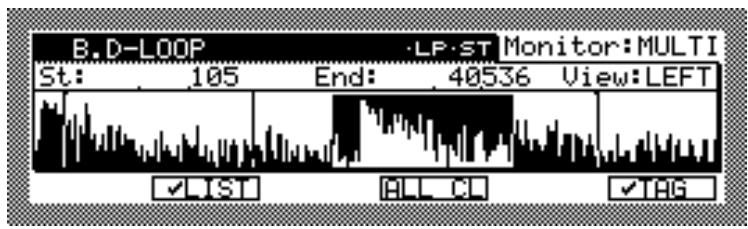
2 Pour marquer l'échantillon, pressez et maintenez la touche SHIFT, puis appuyez sur "TAG".
Le nom de l'échantillon est alors précédé d'une marque, comme ci-dessous :
VB. d-loop
Pour enlever la marque d'un échantillon, pressez et maintenez la touche SHIFT, puis appuyez de nouveau sur "TAG". Vous pouvez enlever la marque de tous les échantillons en maintenant la touche SHIFT tout en appuyant sur "ALL CL."
Pour voir les échantillons marqués, pressez "LIST" afin d'ouvrir la fenêtre Tag List.
Vous pouvez aussi marquer (ou démarquer) des échantillons dans cette fenêtre.
Le marquage vous permet d'éditer ou d'effacer simultanément les échantillons marqués. Lorsque vous marquez des échantillons nouvellement enregistrés (dont le nom est suivi d'un astérisque) qui ont été modifiés après avoir été chargés depuis un disque, la marque (*) apparait à la place de l'astérisque.
Sélection de l'objet à écouter (monitoring)
Le paramètre "Monitor" de la page TRIM permet de choisir l'objet que vous souhaitez écouter en mode Sample. Sélectionnez une des options suivantes avec la molette JOG :
SAMPLE: Permet d'écouter l'échantillon sélectionné. C'est le réglage habituel.
PROG: Permet d'écouter le Program sélectionné en mode Program.
MULTI: Permet d'écouter le Multi sélectionné en mode Multi.
Si vous souhaitez écouter comment les échantillons jouent dans les Programmes ou les Multis assignés, réglez ce paramètre sur “PROG” ou sur “MULTI.”
Délimer des échantillons (trim)
Vous pouvez visualiser, zoomer, et relire la partie d'un échantillon délimitée par les points de départ (Start) et de fin (End) afin de l'éditer.
1. Pressez la touche SAMPLE.
Le témoin de la touche SAMPLE s'allume et le Z8 passe en mode Sample.
2. Pressez "TRIM" pour ouvrir la page TRIM suivante :
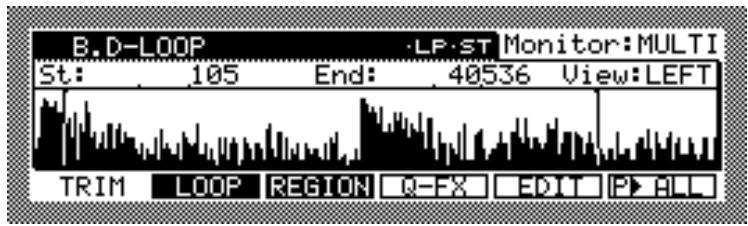
Visualisation de la forme d'onde
1 Sélectionnez le paramètre "View", puis avec la molette JOG, sélectionnez une des options de visualisation suivantes.
LEFT: Pour voir uniquement la forme d'onde du canal gauche.
RIGHT: Pour voir uniquement la forme d'onde du canal droit.
MIX: Pour voir la forme d'onde d'un mélange des canaux gauche et droit.
La forme d'onde de l'échantillon sélectionné ressemble à ceci :

La fenêtre de forme d'onde couvre la forme d'onde entière de l'échantillon sélectionné. Les points Start et End sont également affichés. Vous pouvez aussi modifier le mode de visualisation (linéaire ou logarithmique) dans la fenêtre d'affichage de la forme d'onde, à laquelle vous accédez en appuyant sur la touche WINDOW alors que le paramètre "View" est sélectionné.
Zoomer sur les échantillons
Vous pouvez faire des zooms avant et arrière sur les formes d'onde :
1 Sélectionnez le paramètre "St" ou "End", puis maintenez la touche SHIFT.
Les touches de fonction changent comme indiqué ci-dessous :

2 Tout en maintenant enfoncée la touche SHIFT, appuyez sur “ZOOM+” ou “ZOOM-” pour faire un zoom avant ou arrêté, respectivement.
Fonction spéciale d'écoute pendant l'édition
Voulez écouter les échantillons grâce aux touches de fonction suivantes :
“P>TO”
Le paramètre "St" ou "End" étant sélectionné, la touche F6 correspond à la fonction "P>TO".
1 Pressez "P>TO" pour écouter un bref passage d'audio précédant le point sélectionné.
Le paramètre "St" ou "End" étant sélectionné, presser et maintenir la touche SHIFT modifie les touches de fonction comme ceci :

1 Pressez et maintenez la touche SHIFT puis appuyez sur “P>FROM” pour écouter l'échantillon à partir du point sélectionné. 2 Pressez et maintenez la touche SHIFT puis appuyez sur “P>OVER” pour écouter l'échantillon légèrement avant le point sélectionné et continuer après ce point.
Un paramètre autre que "St" et "End" étant sélectionné, la touche F6 correspond à la fonction "P>ALL".
1 Pressez "P>ALL" pour écouter l'échantillon en entier.
Pendant l'écoute, les touches "START", "END" et "P>STOP" apparaisent, comme indiqué ci-dessous:

2. Pressez "P>STOP" pour stopper l'écoute.
Tout en écoutant l'échantillon après avoir pressé “P>ALL,” vous pouvez saisir à la volée les points Start et End de l'échantillon.
1 Pressez "START" au moment où vous désirez placer le point de départ, ou pressez "END" pour placer le point final.
Le point Start ou End est défini.
Réglage du point start
Le point Start peut être réglé manuellement.
1 Sur la page TRIM, sélectionnez le paramètre "St". 2 Réglez le point de départ (Start) avec la molette JOG.
Pour changer la valeur rapidement, pressez et maintenez la touche SHIFT puis utilisez les touches Curseur Gauche ou Droite pour sélectionner le chiffre désiré, que vous modifiez à l'aide de la molette JOG. Vous pouvez ainsi effectuer un réglage approximatif en modifiant les plus grands chiffres, puis faire un réglage plus précis en modifiant le chiffre des unités.
Réglage du point END
Vous pouvez régler le point End de diverses façons, en fonction des options d'affichage du paramètre "End". Notez que le paramètre "End" et sa valeur peuvent être sélectionnés indépendamment. Dans les étapes 1 et 2 ci-dessus, il faut sélectionner le nom du paramètre, pas la valeur.
1 Sélectionnez "End," puis à l'aide de la molette JOG désélectionnez une des options suivantes :
End: Affiche le point End en points comptés à partir du début de l'échantillon.
Length: Affiche la durée de la section comprend entre les points Start et End en points.
Time: Affiche la durée de la section comprend entre les points Start et End en heures, minutes et secondes.
Beat: Affiche la durée de la section comprise entre les points Start et End en battements.
(Notez que ceci n'est pas valable pour la Version 1.0 du logiciel, mais le sera dans une prochaine mise à jour.)
Pour ouvrir la fenêtre End Display, pressez la touche WINDOW alors que l'option d'affichage du paramètre "End" est sélectionnée.
Dans la fenêtre End Display, vous pouvez régler les options "Time" et "Beat".

La fenêtre End Display propose les paramètres suivants. Sélectionnez le paramètre désiré puis utilisez la molette JOG si nécessaire.
Référence à la mélodie d'exemple : Ce paramètre détermine si la valeur Time ou Beat fait référence au réglage de l'accord (Tuning) de l'échantillon.
Tempo for Beat display: Ce paramètre fonctionne avec l'option d'affichage Beat et détermine le tempo de référence pour l'affichage du battement (Beat display).
3 Pressez "CLOSE.
La fenêtre End Display se referme.
4 Sélectionnez le paramètre "end" (valeur), puis utilisez la molette JOG pour régler la valeur du point end.
Pour changer la valeur rapidement, pressez et maintenez la touche SHIFT puis utilisez les touches Curseur Gauche ou Droite pour sélectionner le chiffre désiré, que vous modifiez à l'aide de la molette JOG. Vous pouvez ainsi effectuer un réglage approximatif en modifiant les plus grands chiffres, puis faire un réglage plus précis en modifiant le chiffre des unités.
Les fonctions d'édition (Edit) permettent de modifier les échantillons grâce au Time Stretch, Pitch Shift, etc., ainsi qu'en inversant ou en effaçant une partie d'un échantillon.
1 En mode sample, pressez "EDIT.
La fenêtre Sample Edit apparait.

2 Sélectionnez les paramètres, puis utilisez la molette JOG pour les régler à votre convenance.
Edit: (DISCARD, RE-SAMPLE, EXTRACT, INSERT SAMPLE TO START, DELETE SECTION, SILENCE, REVERSE, PITCH SHIFT, JOIN A->B, FADE UP/DOWN, MERGE, NORMALIZE, RE-SCALE, TIME STRETCH, STEREOTOMONO, MONO TO STEREO) Ce paramètre permet de choisir un type d'édition. L'aspect de la fenêtre Sample Edit varie en fonction de ce réglage.
Section : Ce paramètre délimite la section à éditer. Toutefois, certaines fonctions d'édition s'appliquent à l'échantillon dans son ensemble.
3 Pressez "DO IT" pour exécuter la fonction d'édition.
La fenêtre "KEEP or RETRY" apparait.

Cette fenêtre apparait habituellement après l'édition d'un échantillon.
4 Pressez “>NEW” pour faire jouer le nouvel échantillon, ou “>ORIGI” pour entendre l'échantillon d'origine. 5 Pour donner un nom au nouvel échantillon, sélectionnez le paramètre "New name", puis faites tourner la molette JOG.
La fenêtre Name apparait. Voir "Entrée de noms" à la page 17 pour plus d'informations.
6 Sélectionnez le champ "Assign", puis utilisez la molette JOG pour sélectionner une des options permettant de déterminer si le nouvel échantillon sera assigné à un Programme :
NONE: Le nouvel échantillon n'est pas assigné à un Programme.
OVERWRITE: Le nouvel échantillon remplacera celui d'origine et prendra aussi son nom.
ADD TO PROGRAM: Le nouvel échantillon sera ajouté à un Programme. Pour plus d'informations reportez-vous au § "Ajouter de nouveaux échantillons à un Programme", page 25.
REPLACE ORIGINAL: Le nouvel échantillon remplacera toutes les occurrences de l'échantillon d'origine dans tous les Programmes en mémoire.
7 Pressez "KEEP" pour garder le nouvel échantillon en mémoire. Si vous ne souhaitez pas le garder, pressez "RETRY" pour l'éliminer et revenir à la fenêtre précédente.
Fonctions d'édition
Voici les différents types de fonctions d’édition que vous pouvez sélectionner comme paramètre Edit dans la fenêtre Sample Edit.
La fonction Discard efface les données sauf la section sélectionnée.
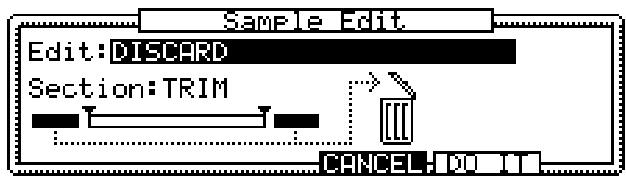
Re-SAMPLE (rééchantillonnage)
La fonction Re-Sample permet de modifier la fréquence d'échantillonnage et la résolution en bits en rééchantillonnant un Sample.

Veuillez noter que rééchantillonner un sample avec le paramètre "Quality" réglé sur "HIGH" améliore sa qualité sonore, mais ralentira son Traitement.
Extract (extraire)
La fonction Extract extrait la section sélectionnée pour créer un nouvel échantillon.

La fonction Insert Sample To Start insère un échantillon dans celui en cours au point Start spécifique.

Utilisez le paramètre "Insert" pour choisir l'échantillon à insérer.
La fonction Delete Section efface la section sélectionnée.
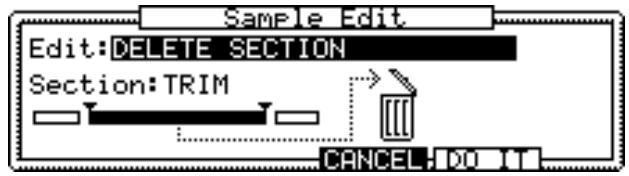
La fonction Silence réduit au silence la section sélectionnée.
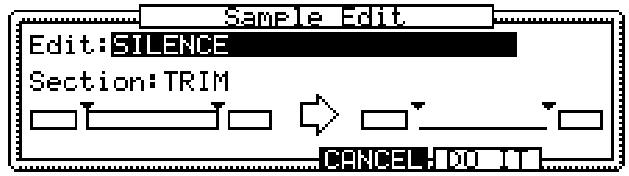
La fonction Reverse inverse la section sélectionnée.

La fonction Pitch Shift permet de modifier la hauteur de tout l'échantillon.

Preset: Ce paramètre vous permet de choisir un algorithme préréglé convenant à l'échantillon. Les algorithmes suivants sont disponibles :
FEM VOX (voix féminine), MALE VOX (voix masculine), LOW MALE VOX (voix masculine grave), VOCAL, HFRQ RHYTHM (section rythmique aiguë), MFRQ RHYTHM (section rythmique medium), LFRQ RHYTHM (section rythmique), PERCUSSION, LFREQ PERC. (percussions basses), STACCATO, LFREQ SLOW (musique lente), MUSIC 1, MUSIC 2, MUSIC 3, SOFT PERC. (percussions douces), HFREQ ORCH. (sons d'orchestre aigus), MFREQ ORCH. (sons d'orchestre medium), LFREQ ORCH. (sons d'orchestre graves)
Chaque préréglage dispose des variations “A,” “B,” et “C.” Les Presets “A” ont une qualité et une durée de traitement standard. Les Presets “C” ont une durée de traitement plus longue mais une meilleure qualité. Les Presets “B” sont un compromis entre “A” et “C.”
Adjust: Permet de régler plus finement la qualité. S'il est réglé sur une valeur positive, la qualité des aigus sera améliorée, au détriment de celle des basses. S'il est réglé sur une valeur négative, c'est la qualité des aigus qui diminue au profit de celle des graves.
Tune: Ce paramètre détermine la quantité de Pitch Shift (décalage de hauteur) appliquée.
La fonction JOIN A->B permet de joindre deux échantillons.

A, B: Dans ces paramètres, Sélectionner Samples pour joindre les échantillons.
Level: Régler le niveau de chaque échantillon.
X-fade: Détermine la durée du fondu-enchaîné qui sera appliqué entre les échantillons.
Curve: Spécifie la courbe du fondu-enchaîné.
La fonction Fade Up/Down permet d'appliquer un fondu d’entrée (fade-in) au début d’un échantillon et un fondu de sortie (fade-out) à la fin d’un échantillon.

Up, Down: Règle la durée du fade-in et du fade-out.
Curve: Spécifie le type de courbe du fondu.
La fonction Merge permet de fusionner deux échantillons (c'est-à-dire les mélanger en un seul).

A, B: Dans ces paramètres, Sélectionner Samples pour effectuer le mélange.
Level: Régler le niveau de chaque échantillon.
La fonction Normalize permet de régler le niveau des échantillons à leur maximum.
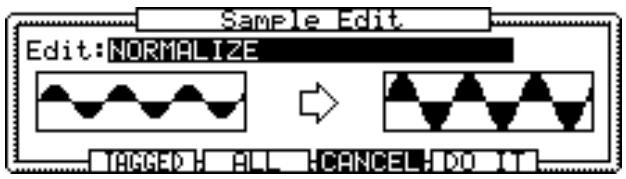
1 Pressez "ALL" pour normaliser tous les échantillons en mémoire.
La fenêtre Normalize All Samples apparait.

2 Pressez "DO IT" pour exécuter cette fonction.
La fenêtre "KEEP or RETRY" n'apparaît pas lorsque tous les échantillons sont normalisés.
1 Pressez "TAGGED" pour normaliser tous les échantillons marqués.
La fenêtre Normalize Tagged Samples apparait.

2 Pressez "DO IT" pour exécuter cette fonction.
La fenêtre "KEEP or RETRY" n'apparaît pas lorsque les échantillons marqués sont normalisés.
Note: APRÈS avoir exécuté la fonction Normalize, le niveau des échantillons change. Donc, lorsque vous normalisez tous les échantillons, l'équilibre de niveau du Programme peut aussi changer.
La fonction Rescale permet de modifier le niveau d'un échantillon.

Si la touche "MAX" est appuyée, le Z8 explore tout l'échantillon, puis calcule automatiquement le gain maximal applicable avant saturation. Cette valeur calculée apparait dans le champ du paramètre "Level".
La fonction Time Stretch permet d'appliquer une compression/expansion temporelle aux échantillons (modifier leur durée) sans modifier leur hauteur.

Amount: Ce paramètre permet de doser le taux de compression/expansion temporelle, exprimé sous forme de pourcentage.
Les paramètres “Preset” et “Adjust” sont identiques à ceux de la fonction Pitch Shift.
La fonction "Stereo to Mono" permet de convertir un échantillon stéréo en deux échantillons mono.
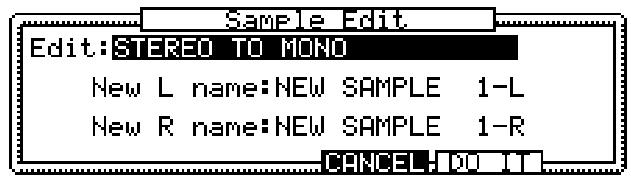
Nommez les canaux gauche (L) et droit (R) de l'échantillon à l'aide des paramètres “New Left Name” et “New Right Sample”.
La fonction "Mono to Stereo" permet de convertir deux échantillons mono en un seul nouvel échantillon stéreo.

Sélectionnez l'échantillon du canal gauche (L) pour le paramètre "L source" et celui du canal droit (R) pour le paramètre "R source", puis entrez un nom pour le nouvel échantillon stéréo dans le paramètre "New ST name".
Rééchantillonnage avec q-fx
Vous pouvez rééchantillonner un Sample avec des effets Q-FX; ce processus crée un nouvel échantillon.
1 Dans la page TRIM, appuyez sur "Q-FX".
La fenêtre Quick FX Resampling apparait.

La fonction Quick FX Resampling dispose de deux modes: COMMAND et FX.
2. Sélectionnez le paramètre "Mode", puis utilisez la molette JOG pour régler ce mode.
Mode command
Vous pouvez appliquer un Q-FX en utilisant les noms de commandes intuitifs, tels que POWER et SWELL. Les réglages de paramètres de la Commande sélectionnée apparaisent sur l'afficheur.
Les types de Q-FX suivants sont disponibles :
| Q-FX | Paramètres (-10 à +10) | |
| POWER | Threshold | Attack |
| SWELL | Rate | Feedback |
| DISTORT | Depth | Tone |
| CRISP | Depth | Tone |
| GROW DRUM | Tune | Depth |
| MASSIVE DR | Tune | Depth |
| WHIRL | Rate | Feedback |
| DISTANCE | Wide | Shape |
| COSMO | Rate | Depth |
| RUMBL | Time | Depth |
| ROBOT | Delay | Depth |
| UNDERSEA | Rate | Depth |
En mode Commande vous pouvez appliquer deux Q-FX simultanément.
1 Pressez “>FX” pour écouter l'échantillon Traits, ou “>ORIG” pour écouter l'échantillon sans aucun Q-FX. 2 Pressez "DO IT" pour rééchantillonner le Sample avec le Q-FX moyen.
La fenêtre “KEEP or RETRY” apparait. Voir “Sample Edit (Édition d'échantillon)” à la page 33 pour de plus amples informations sur cette fenêtre.
Mode FX
Vous pouvez appliquer un Q-FX en mode FX de la même manière qu'avec les processeurs d'effets en mode Effect. En mode FX, l'opération est plus compliquée mais permet des réglages plus complets.

Vous pouvez appliquer un maximum de quatre effets lorsque vous rééchantillonner des Samples mono ; deux pour les Samples stéréo.
1 Sélectionnez le paramètre du nom de l'effet, puis tournez la molette JOG. La fenêtre Select Effect apparait. 2 Utilisez la molette JOG pour sélectionner l'effet, puis pressez "SELECT."
Le paramètre "Wet/Dry" définit le dosage entre le son avec effet et le son direct. Le paramètre "Effect" permet d'activer (On) ou non (Off) chaque effet.
Pressez "EDIT" pour afficher la fenêtre Effect Edit (Édition de l'effet).

Pour écouter l'échantillon après traitement, il suffit d'appuyer sur "FX". Pressez "EXIT" pour revenir à la fenêtre Quick FX Resampling. Pour plus d'informations sur l'usage des effets, voir "Édition des effets" à la page 81.
La fenêtre “KEEP or RETRY” apparait. Voir “Sample Edit (Édition d'échantillon)” à la page 33 pour de plus amples informations sur cette fenêtre.
Réglage des boucles (loop)
Vous pouvez créer des notes tenues ou des phrases répétées en bouclant un court échantillon ou une partie d'un échantillon.
1 Pressez la touche SAMPLE pour sélectionner le mode SAMPLE, puis appuyez sur "LOOP" pour afficher la page LOOP illustrée ci-dessous.

Les opérations concernant l'affichage de la forme d'onde sont les mêmes que sur la page TRIM, sauf que la page LOOP représente la forme d'onde de la partie bouclée. L'affichage de la partie bouclée peut différer, en fonction de l'état (ON/Off) de la fonction Loop.

2 Sélectionnez le paramètre "mode", puis utilisez la molette JOG pourchoisir une des options suivantes afin de déterminer comment l'échantillon sera joué :
NO LOOP: La fonction Loop est désactivée. La lecture de l'échantillon est déclenchée par le message Note On, et arrêtée par le message Note Off. Si la fin de l'échantillon est atteinte avant la réception du message Note Off, la lecture s'arrête.
LOOP: La fonction Loop est activée. La lecture de l'échantillon est déclenchée par le message Note On, et la section définie est lue en boucle indéfiniment jusqu'à réception du message Note Off.
ONE SHOT: La fonction Loop est désactivée. La lecture de l'échantillon est déclenchée par le message Note On, et continue jusqu'à la fin de l'échantillon. Le message Note Off sera ignoré. Cette option est particulièrement adaptée aux échantillons de batterie.
Vous pouvez aussi régler le mode de lecture (Play) dans la page REGION.
La fenêtre Play Mode apparait, vous permettant de procéder aux réglages.

4 Sélectionnez les paramètres, puis réglez-les comme désiré.
Play mode: Ce paramètre est identique au paramètre "Mode" de la page LOOP.
Repeat: Ce paramètre indique le nombre de répétitions de la lecture en boucle. Avec l'option "HOLD", l'échantillon continue en boucle tant que le message Note On n'est pas reçu.
Loop type: (LOOP IN RELEASE ou LOOP UNTIL RELEASE) Ce paramètre détermine la façon dont les boucles sont lues après le relâchement de la touche. S'il est réglé sur “LOOP IN RELEASE,” l'échantillon est lu en boucle jusqu'à ce que le son s'éteigne même après réception du message Note Off. S'il est réglé sur “LOOP UNTIL
"RELEASE," l'échantillon est lu en boucle jusqu'à réception du message Note Off, puis c'est le reste de l'échantillon qui est lu.
Direction: (FORWARD ou ALTERNATING) Détermine la direction de la boucle. S'il est réglé sur “FORWARD,” (en avant), la section bouclée est lue du début à la fin, puis encore du début à la fin, et ainsi de suite. S'il est réglé sur “ALTERNATING,” (alterné), la section bouclée est lue du début à la fin, puis de la fin au début, puis du début à la fin, et ainsi de suite.
Réglage des points loop start & loop end
Les points Loop Start et Loop End (début et fin de boucle) peuvent être régés de la même manière que les points Start et End dans la page TRIM.
Sousquesseraplacere avec precision des points Loop Start et Loop End dans la fenetre Loop Fine.
1 Sélectionnez le paramètre "st" ou "LP end", puis pressez la touche win-dow.
La fenêtre Loop Fine apparait.

Vous pouvez voir la forme d'onde à l'endroit où se situent les points de bouclage. La section de forme d'onde de l'échantillon située immédiatement avant le point Loop End apparait à gauche, tandis que la section située immédiatement après le point Loop Start apparait à droite. Vous pouvez ainsi éditer les points de bouclage tout en observant leur "joint."
3 Sélectionnez les paramètres "loop tune" et "loop lock", puis utilisez la molette JOG pour les régler à votre convenance.
Loop tune: Ce paramètre sert à régler la hauteur de la boucle, indépendamment du paramètre Tuning (Accord) de l'échantillon. C'est utile si vous souhaitez régler la hauteur d'une courte section bouclée à partir de laquelle vous avez créé une note tenue.
Loop lock: Lorsque ce paramètre est réglé sur ON, la boucle est verrouillée à sa durée actuelle; de sorte que vous modifiez le paramètre "St", le paramètre "LP End" est automatiquement ajusté lui aussi, de façon à maintenir fixe la durée de la boucle. C'est utile si vous souhaitez modifier les points de Loop points sans changer la durée de la boucle.
La fonction Auto Loop Find permet de tracer automatiquement les points de bouclage optimum.
Dans la fenêtre Loop Fine, pressez "FIND."
La fenêtre Find Loop Point apparait.

2 Pressez "START" pour rechercher le point Loop Start optimum, et "END" pour rechercher le point Loop End optimum.
La fonction Auto Loop Find vous aide à régler les points Loop. Si vous ne trouvez pas les points de bouclage optimum, réglez-les manuellement ou essayez de réaliser une boucle en fondu enchaîné (Crossfade Loop).
Crossfade sur des boucles
La fonction Crossfade applique un fondu enchaîné (Crossfade) de part et d'autre du point de raccord de la boucle, ce qui rend plus progressive la transition entre les points Loop Start et Loop End. C'est particulièrement utile s'il se produit des clics en cours de lecture de la boucle.
1 Dans la page LOOP, pressez "X-FADE."
La fenêtre X-fade Loop apparait, comme indiquée ci-dessous.

2 Sélectionnez les paramètres "X-fade length" et "X-fade curve", puis utilisez la molette JOG pour les régler.
X-fade length: Règle la durée du fondu-enchaîné.
X-fade curve: (LINEAR, LOG, SINE) Spécifie le type de courbe du fondu-enchaîné.
3. Pressez "DO IT."
L'édition est effectuée et la fenêtre “KEEP or RETRY” apparait.
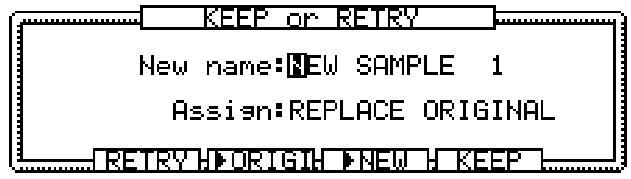
Vous pouvez écouter l'échantillon sans aucun fondu-enchaîné en appuyant sur “>ORIGI” et écouter l'échantillon Traits en pressant “ NEW”. Pour éliminer l'échantillon traité et revenir à la fenêtre X-fade Loop, pressez “RETRY”. Voir “Sample Edit (Édition d'échantillon)” à la page 33 pour plus d'informations sur le paramètre “Assign”.
Définition de régions
Toute section d'échantillon peut être divisée en un maximum de 32 régions - procédez comme ceci.
1 Appuyez sur la touche SAMPLE pour passer en mode SAMPLE, puis pressez "REGION.
La page REGION apparait (illustrée ci-dessous).

Les Régions sont des sections formées à partir de la division d'un échantillon. Les points Start et End de chaque région apparaissent sous la forme de marqueurs dans la partie supérieure de la forme d'onde. La région sélectionnée est surlignée, comme indiqué ci-dessous.
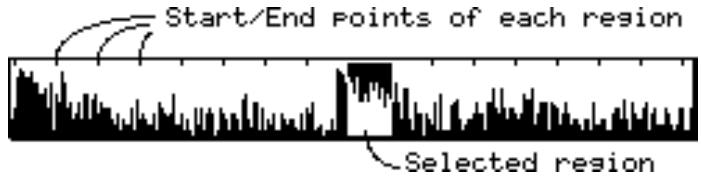
3 Dans le paramètre "region", pressez la touche WINDOW.
La fenêtre Number of Regions apparait, comme indiqué ci-dessous.

Dans la fenêtre Number of Regions, vous pouvez modifier le nombre de régions et effectuer le réglage des Régions.
4 Sélectionnez les paramètres, puis utilisez la molette JOG pour les régler à votre convenance.
Refer to: (LOOP, TRIM, SAMPLE) Sert à sélectionner la section d'échantillon que vous pouvez diviser en régions. Lorsque ce paramètre est réglé sur “LOOP,” c'est la section comprise entre les points Loop Start et Loop End qui est utilisée pour créer des
Régions. S'il est réglé sur "TRIM," c'est la section comprise entre les points Start et End qui est utilisée pour créer des Régions. Et s'il est réglé sur "SAMPLE," c'est l'échantillon entier qui est utilisé pour créer des Régions.
Nombre de régions : (1-32) Déterminez le nombre de Régions.
5 Pressez "DO IT" pour créer les régions.
La fenêtre Number of Regions se referme.
Réglage des points region start et region end
Les points Region Start et Region End (début et fin de Région) peuvent être réglés de la même manière que les points Start et End dans les pages TRIM et LOOP. Cependant, comme le point Start de chaque région est le même que le point End de la région précédente
dente, ajuster le point Start de la région en cours de sélection ajuste aussi le point End de la région précédente. De même, ajuster le point End de la région en cours de sélection ajuste aussi le point Start de la région suivante.
Découper en régions (slice)
Vous pouvez découper un échantillon en Régions pour créer de nouveaux échantillons.
1 Dans la page Region en mode Sample, pressez "EDIT" pour afficher la fenêtre Sample Edit. 2 Sélectionnez le paramètre "Edit", puis utilisez la molette JOG pour sélectionner "SLICE."

Sélectionnez les paramètres, puis utilisez la molette JOG pour les régler à votre convenance.
End margin: Ce paramètre spécifique comment le point de fin (End) de la Région sera traité. S'il est réglé sur zéro ("0"), le point End de l'échantillon créé à partir de ma Région sera le même que le point End de la Région. S'il est réglé sur un nombre autre que zéro, le point End de l'échantillon nouvellement créé sera situé après le point End de la Région, de la quantité spécifique par ce paramètre. Ce "surplus" évite les interruptions ou les blancs entre les échantillons lorsque vous séquencez des échantillons découvertes et que vous les relissez depuis à séquenceur à un tempo lent.
Assign to program: Ce paramètre indique si l'échantillon créé sera assigné à un Programme ou pas.
Pour assigner l'échantillon nouvellement créé à un Programme, Sélectionnez "YES" pour le paramètre "Assign to program" dans la fenêtre Sample Edit, puis pressez "DO IT."
La fenêtre Assign to Program apparait.

5 Sélectionnez les paramètres, puis utilisez la molette JOG pour les régler à votre convenance.
Add to: Indique le Programme auquel vous souhaitez assigner le nouvel échantillon. Vous pouvez créer un nouveau Programme en pressant "NEWpgm."
Start key: Indique la note à laquelle le premier échantillon sera assigné. Les autres échantillons sont automatiquement assignés aux notes plus aiguës suivantes dans l'ordre.
Sample name: Indique le nom du nouvel échantillon. Lorsque vous faites tourner la molette JOG sur ce paramètre, la fenêtre Name apparait. Voir “Entrée de noms” à la page 17. Le nom que vous entrez ici, plus un numéro d'ordre, sera utilisé pour nommer les échantillons créés. Par exemple, si vous entrez “METAVIBE” comme nom d'échantillon, le premier sera nommé “METAVIBE 1,” le second “METAVIBE 2,” etc.
6 Pressez à nouveau "DO IT" pour assigner les échantillons au Programme.
Correspondance du tempo (BPM match)
Le tempo d'un échantillon peut être modifié de deux manières, comme ceci.
1 Dans la page REGION, pressez "b.p.m.
La fenêtre BPM Match apparait.
Vous pouvez régler le tempo par modification de l'accord (Tune) ou de la durée (Stretch).
2 Sélectionnez le paramètre "edit", puis utilisez la molette JOG pourchoisir "TUNE (PITCH changed)" ou "stretch (NO PITCH CHANGE).

Le tempo de l'échantillon est modifié en changeant sa hauteur.
Le tempo de l'échantillon est modifié sans changer sa hauteur mais grâce à la fonction Time Stretch.
3 Sélectionnez le paramètre "current tempo", puis utilisez la molette JOG pour régler le tempo.
Si vous ne connaissiez pas le tempo actuel, vous pouvez utiliser le Calculateur de Tempo, illustré ci-dessous. Vous accédez à ce Calculateur de Tempo en pressant “TEMPO.”
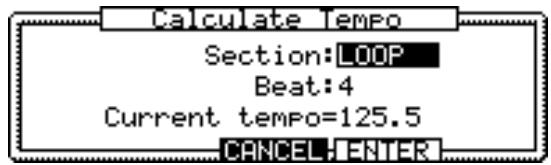
Sélectionnez les paramètres, puis utilisez la molette JOG pour les régler.
Spécifie la durée d'une section pour le calcul du tempo.
Beat: Ce paramètre doit être réglé sur le nombre de battements (Beats) par mesure de la phrase.
Current tempo: Le Calculateur de Tempo calculé le tempo en se basant sur les paramètres "Section" et "Beat tempo". Le tempo calculé est affiché ici.
4 Pressez "ENTER.
La fenêtre Calculate Tempo s'affiche et le paramètre "Current tempo" de la fenêtre BPM Match indique la valeur calculée.
5 Sélectionnez le paramètre "new tempo", puis utilisez la molette JOG pour désigner le nouveau tempo.
Vous pouvez aussi taper un tempo en utilisant la fonction "TAP."
Si vous avez sélectionné “TUNE (PITCH CHANGED)” comme paramètre “Edit”, la hauteur et le tempo changent automatiquement lorsque le paramètre “New tempo” est réglé.
6 Si vous avez besoin "stretch" comme paramètre "edit", pressez "DO IT
La fenêtre Stretch Quality apparait, comme indiquée ci-dessous.

7 Réglez les paramètres “preset” et “adjust” comme il convient.
Les paramètres “Preset” et “Adjust” sont les mêmes que ceux de la fonction Pitch Shift (voir page 35).
Renommer des échantillons
Vous pouvez renommer l'échantillon sélectionné en procédant comme ceci.
1 Sélectionnez le nom de l'échantillon dans le coin supérieur gauche de la page TRIM, LOOP ou REGION, puis pressez la touche WINDOW.
La fenêtre Sample apparaît, comme indiquée ci-dessous.

Nom : C'est le nom de l'échantillon sélectionné. Pour le modifier, faites tourner la molette JOG pour ouvrir la fenêtre Nom. Voir “Entrée de noms” à la page 17 pour plus d'informations sur l'utilisation de cette fenêtre.
Détermine la note à laquelle l'échantillon sélectionné joue à sa hauteur d'origine.
Tune: Permet de régler avec précision la hauteur de l'échantillon par pas d'un demi-ton et en centièmes.
Fréquence d'échantillonnage de l'échantillon sélectionné.
Bits: Résolution en bits de l'échantillon sélectionné.
Size: Taille de l'échantillon sélectionné en kilo-octets.
Copie d'échantillons
Pour copier des échantillons, procédez comme ceci.
1 Alors que l'échantillon que vous désirez copier est sélectionné comme paramètre "name" dans la fenêtre sample (ci-dessous), pressez "COPY.
La fenêtre Copy Sample apparait, comme indiquée ci-dessous.

Sample: C'est le nom de l'échantillon sélectionné.
New name: Entrez un nom pour le nouvel échantillon en faisant tourner la molette JOG.
La fenêtre Name apparaît. Voir "Entrée de noms" à la page 17 pour plus d'informations.
2 Pressez "DO IT.
L'échantillon est copié.
Suppression d'échantillons
Vous pouvez supprimer des échantillons séparément, marqués, ou tous, comme ceci.
Dans la fenêtre Sample, figurant page 46, pressez "DELETE."
La fenêtre Delete Sample apparait, comme indiquée ci-dessous.

2 Vérifiez que le paramètre "Sample" indique l'échantillon que vous souhaitez supprimer. Sinon, utilisez la molette JOG pour sélectionner le bon. 3 Pour effacer uniquement l'échantillon sélectionné, pressez "DO IT". Pour effacer tous les échantillons, pressez "ALL". Pour effacer uniquement les échantillons marqués, pressez "TAGGED". Pour annuler l'opération, pressez "CANCEL."
Si vous avez appuyé sur "DO IT," l'échantillon sélectionné sera supprimé.
Si vous avez appuyé sur "ALL," la fenêtre Delete ALL Samples apparait, comme indiqué ci-dessous.

Pressez "DO IT." Tous les échantillons présents en mémoire seront supprimés.
Si vous avez appuyé sur "TAGGED," la fenêtre Delete Tagged Samples apparait, comme indiqué ci-dessous.

Pressez "DO IT." Seuls les échantillons marqués Presents en mémoire seront supprimés.
Ajout d'échantillons aux programmes
Dans la fenêtre Sample, vous pouvez ajouter des échantillons aux Programmes en procédant comme ceci.
Alors que le nom de l'échantillon est sélectionné dans la fenêtre Sample (page 46), pressez "TO PGM" pour ouvrir la fenêtre Add to Program.
Voir "Ajout d'échantillons aux Programmes" à la page 47 pour de plus amples informations sur l'usage de la fenêtre Add to Program.
7 Utilisation des programmes
Ce chapitre explique comment créer et opérer des Programmes en mode Program. En mode Program, vous ne pouvez jouer qu'un seul Programme à la fois, alors qu'en mode Multi, vous pouvez jouer plusieurs simultanément. Voir page 67 pour plus d'information sur l'utilisation du mode Multi.
Sélection des programmes
Les Programmes peuvent être sélectionnés comme ceci pour être joués ou éditions.
1 Appuyez sur la touche program.
Le témoin du bouton PROGRAM s'allume et la page MAIN apparait. La page MAIN pour les Programmes Keygroup est illustrée ci-dessous.
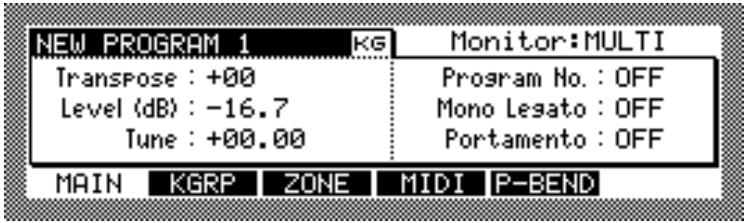
La page MAIN pour les Programmes Drum est représentée ci-dessous.

2 Sélectionnez le nom du programme puis utilisez la molette JOG pour désirer un programme.
Seuls les Programmes déjà en mémoire peuvent être sélectionnés. Pour désirer un Programme enregistré dans une unité de stockage, vous devez d'abord le charger. Pour plus d'informations reportez-vous au § "Chargement, page 18.
Les nouveaux Programmes, ou les Programmes qui ont été édités, ont une astérisque juste à côté de leur nom s'ils n'ont pas déjà été sauvegardés, comme illustré ci-dessous.
*NEW PROGRAM 1 KG
Voir "Sauvegarde" à la page 85 pour des explications sur la sauvegarde des Programmes. Vous pouvez éditer de nombreux Programmes simultanément en les marquant. Pour marquer un Programme, sélectionnez son nom dans le coin supérieur gauche, maintenez appuyée la touche SHIFT, et appuyez ensuite sur "TAG" comme indiqué ci-dessous.

Les Programmes cochés ont une marque à côté de leur nom, comme illustré ci-dessous.

Pour enlever le marquage d'un Programme, maintenez appuyée la touche SHIFT, puis appuyez à nouveau sur “TAG”. Vous pouvez enlever le marquage de tous les Programmes en appuyant sur “ALL CL”. Les Programmes peuvent aussi être marqués dans la fenêtre Tag List, illustrée ci-dessous et à laquelle vous accédez en appuyant sur “LIST”.
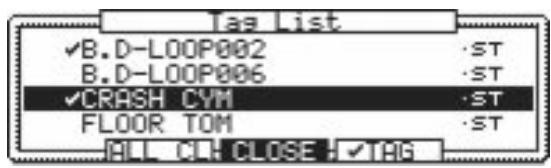
Utilisez la molette JOG ou les touches curseur Haut/Bas pour sélectionner les Programmes puis appuyez sur "TAG" pour marquer ou enlever le marquage du Programme choisi. Les Programmes cochés ont une marque à côté de leur nom. Appuyez sur "ALL CL" pour enlever le marquage de tous les Programmes cochés.
Configurer les programmes
Les Programmes Keygroup et Drum peuvent être configurés comme ceci.
1 Appuyez sur la touche program.
Le témoin du bouton PROGRAM s'allume et la page MAIN s'affiche.

2 Sélectionnez le nom du Programme, puis utilisez la molette JOG pour dé-sirer un Programme. 3 Sélectionnez les paramètres, puis utilisez la molette JOG pour les régler selon vos besoins.
Monitor: (OMNI ou MULTI) Ce paramètre détermine la façon dont le Programme sélectionné répond aux données MIDI en Mode Program. Lorsqu'il est réglé sur “OMNI”, le Programme peut être joué via n'importe quel canal MIDI. Lorsqu'il est réglé sur “MULTI,” vous pouvez écouter le Multi alors sélectionné.
Level: (-60.0 à +6.0) Règle le volume de sortie du Programme.
Transpose: (-36à +36) Permet de transposer les messages de note MIDI reçus.
Tune: (-36.00 à +36.00) Règle la tonalité du Programme par demi-tons et centièmes de ton.
Program No. (1-128 ou OFF) Ce paramètre définit le Changement de Programme MIDI (Program Change) qui sélectionnera le Programme. Lorsqu'il est réglé sur "OFF", le Programme ignore les messages de Program Change MIDI.
Appuyer sur la touche WINDOW tandis que le paramètre "Program No" est sélectionné ouvre la fenêtre Program List, illustrée ci-dessous, qui peut servir à assigner des nombres de Program Change aux Programmes.

Utilisez les touches curseur Haut/Bas pour faire défiltrer la liste des Programmes. Vous pouvez également utiliser la molette JOG pour faire défiltrer la liste tandis que n'importe quel nom de Programme est sélectionné. Pour assigner un numéro de Program Change MIDI à un Programme, sélectionnez son numéro et utilisez ensuite la molette JOG pour choisir le numéro de Programme désiré. Pressez "SORT" pour trier les Programmes. Si "SORT" est coché, les Programmes seront triés selon leurs numéros.
Mono legato: (PITCH, OFF) Ce paramètre, qui ne s'applique qu'aux Programmes Keygroup, règle le mode Mono Legato. Lorsqu'il est réglé sur "PITCH," le Programme sélectionné devient mono (vous ne pouvez plus jouer d'accords avec ce Programme). Si une note est maintenue et une autre jouée, la hauteur de l'échantillon change pour celle de la nouvelle note. Lorsqu'il est réglé sur "OFF" la fonction Mono Legato n'est pas active.
Portamento: (ON, OFF) Ce paramètre, qui ne s'applique qu'aux Programmes Key-group, est utilisé pour activer ou désactiver la fonction Portamento.
D'autres paramètres de Portamento sont disponibles dans la fenêtre Portamento, illustrée ci-dessous, à laquelle vous accédez en appuyant sur la touche WINDOW tandis que le paramètre “Portamento” est sélectionné.
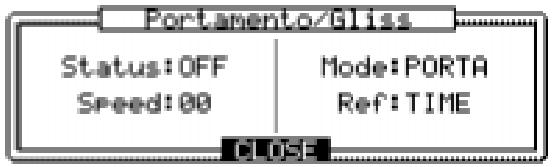
Le paramètre "Status" est le même que le paramètre "Portamento" dans la page MAIN et peut être réglé sur "ON" ou "OFF". Le paramètre "Speed" détermine la vitesse du changement de hauteur. Le paramètre "Mode" sélectionne "PORTA" (portamento: transition douce et continue entre les notes) ou "GLISS" (glissando: transition douce par paliers d'un demi-ton entre les notes). Le paramètre "Ref" définit la façon dont la hauteur change. Lorsqu'il est réglé sur "SPEED", la hauteur change avec une vitesse constante, donc plus les notes sont éloignées, plus le changement de hauteur dure longtemps. Lorsqu'il est réglé sur "TIME", la hauteur change régulièrement dans le temps, indépendamment de la distance entre les notes.
Créer des programmes keygroup
Les Programmes Keygroup peuvent être créés comme ceci. Voir page 2 pour plus d'informations sur les Programmes de type Keygroup.
1 Appuyez sur la touche program.
Le témoin du bouton PROGRAM s'allume et la page principale MAIN apparait.
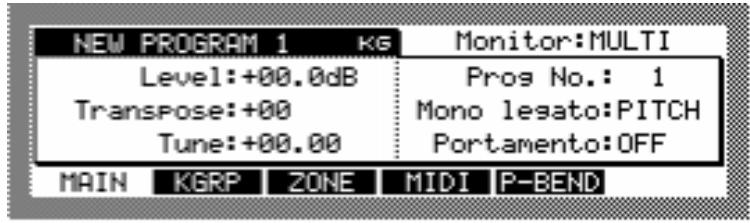
2 Sélectionnez le nom du programme et appuyez sur la touche WINDOW.
La page Program apparait, comme illustré ci-dessous.
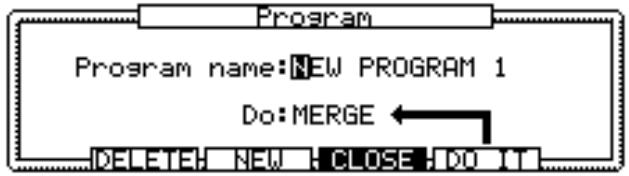
3 Appuyez sur "NEW
La fenêtre Create New Program apparait, comme illustrée ci-dessous.

4 Sélectionnez le paramètre "Type" et utilisez ensuite la molette JOG pour sélectionner "KEYGROUP". 5 Sélectionnez le paramètre "New name", puis tournez la molette JOG.
La fenêtre Name apparaît. Voir “Entrée de noms” à la page 18 pour plus d'informations.
6. Appuyez sur "DO IT".
Un nouveau Programme Keygroup est créé.
Configurer des programmes keygroup
Les Programmes Keygroup se configurent comme ceci.
1. Sélectionnez un Programme Keygroup comme expliqué page 54. 2. Appuyez sur "KGRP".
La page KGRP apparaît, comme illustré ci-dessous.

Les paramètres KGRP s'étendent sur deux pages, vous pouvez passer de l'une à l'autre en appuyant sur "KGRP" ou les sélectionner au moyen des touches Curseur Gauche/Droite.
Les nouveaux Programmes contiennent un Keygroup vierge (c.-à-d. pas d'échantillons assignés), comme illustré dans l'exemple ci-dessus.
De nouveaux Keygroup peuvent être créés comme ceci. Si vous n'avez plus besoin de créer de nouveaux Keygroups, passez à l'étape 7.
3 Sélectionnez un numéro de keygroup soit dans la colonne "kg" ou dans le paramètre "kg edit", puis appuyez sur la touche WINDOW.
La fenêtre Keygroup apparaît, comme illustré ci-dessus.
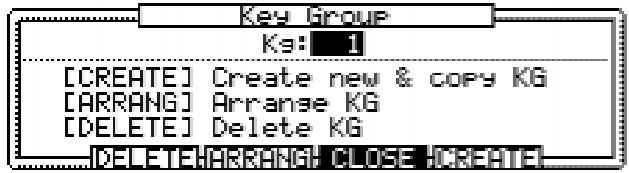
La fenêtre Keygroup contient aussi les fonctions Keygroup Delete et Arrange. Lorsque vous appuyez sur “DELETE”, la fenêtre Delete Keygroup s'affiche, à partir de laquelle vous pouvez effacer le Keygroup sélectionné ou effacer tous les Keygroup vierges (c. a. d. ceux sans échantillon assigné). Quand vous appuyez sur “ARRANGE”, la fenêtre Arrange Keygroup s'affiche et vous permet de classer les Keygroups en sélectionnant “ORIGINAL KEY” (c. a. d. selon leur note d'origine), “KEYRANGE LOW” ou “KEYRANGE HIGH” dans le paramètre “In order of”.
4 Appuyez sur "CREATE
La fenêtre Create New Keygroup s'affiche, comme illustré ci-dessous.

5 Utilisez la molette JOG pour spécifier le nombre de nouveaux Keygroups que vous pouvez créer. 6 Appuyez sur "DO IT"
Le nombre de Keygroups demandé est créé. Des Keygroups supplémentaires peuvent être créés à n'importe quel moment.
7 Sélectionnez la colonne "Kg" et avec la molette JOG choisissez un Keygroup. 8 Dans la colonne "SOUND (ZONE 1)", utilisez la molette JOG pour sélectionner un échantillon.
Seuls les échantillons déjà en mémoire peuvent être sélectionnés. Voir page 19 pour des explications sur le chargement des échantillons.
Si vous avez créé un nouveau Programme, commencez par assigner les échantillons aux Keygroups 1, 2, 3 et ainsi de suite.

Vous pouvez annuler l'assignation d'un échantillon en sélectionnant son nom dans la colonne "SOUND (ZONE 1)", puis en tournant la molette JOG à fond dans le sens inverse des aiguilles d'une montre jusqu'à ce qu'un espace vierge apparaisse.
Pour localiser et sélectionner rapidement les Keygroups, appuyez et maintenez la touche SHIFT tout en jouant sur un clavier MIDI connecté.
Sélectionnez le paramètre "Lo" des Keygroups, comme illustré dans l'exemple ci-dessus, puis utilisez la molette JOG pour déterminer la note basse du Keygroup. Faites de même pour le paramètre "Hi".
Les paramètres "Lo" et "Hi" déterminent le tessiture de chaque Keygroup.
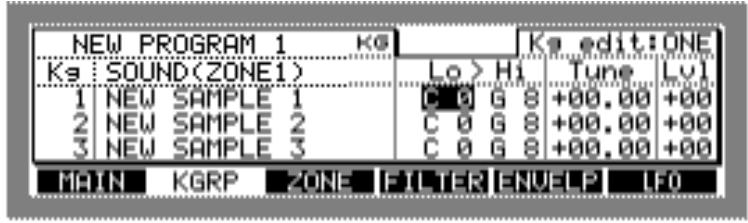
10 Après avoir choisi le paramètre "lo" ou "hi", appuyez sur WINDOW.
La fenêtre KeySpan apparait, comme illustrée ci-dessous.

11 Réglez les paramètres selon votre choix et appuyez sur “CLOSE” lorsque vous avez terminé.
Play Trigger: (NOTE ON, NOTE OFF, TOGGLE) Détermine la façon dont les notes déclenchent le Keygroup. Lorsqu'il est réglé sur “NOTE ON”, l'échantillon est déclenché par les Notes On, et arrêté par les Notes Off. C'est le mode de fonctionnement normal. Lorsqu'il est réglé sur “NOTE OFF”, le paramètre “Vel” pour le réglage de la vitesse apparait. La lecture est déclenchée par les Notes Off. Lorsque le paramètre “Vel” est réglé sur 0 à 127, les échantillons seront joués avec cette valeur de vitesse. Lorsque le paramètre “Vel” est réglé sur “AS ON”, les échantillons joueront avec la même vitesse que la vitesse de la Note On. Lorsque le paramètre “Vel” est réglé sur “AS OFF”, les échantillons joueront avec la même vitesse que la vitesse de la Note Off.
S'il est réglé sur "TOGGLE," le message Note On déclenche la lecture de l'échantillon. La lecture continue, ignorant le message Note Off. Lorsque le message Note On est reçu pour la seconde fois, la lecture s'arrête.
Keygroup X-fade: (OFF, ON) Lorsqu'il est réglé sur "ON", un fondu-enchaîné est appliqué aux notes dont les Keygroups se superposent.
X-fade curve: (LINEAR, EXPONENTIAL, LOGARITHMIC) Définit la courbe des fondus-enchaînés entre les Keygroups superposés.
Set via MIDI: (NO, YES) Détermine si ou non un clavier MIDI peut être utilisé pour régler la tessiture. Réglé sur “YES” et avec le paramètre Keyspan “Lo” ou “Hi” sélectionné, le clavier MIDI peut être utilisé.
12 Pour une vue graphique des réglages de tessiture du keygroup, sélectionnez "SOUND (ZONE 1)" et utilisez la molette JOG pour désir "keyspan
La page KGRP est modifiée, comme illustré ci-dessous.
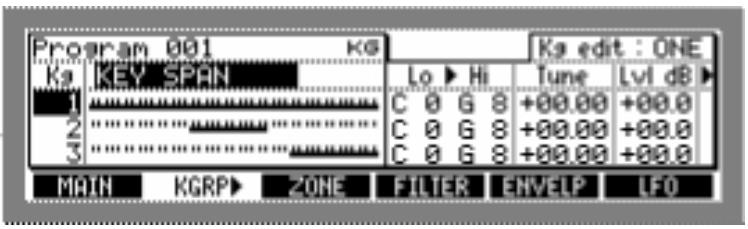
Un clavier graphique s'affiche à la place de chaque nom d'échantillon, indiquant la tessiture de chaque Keygroup. Pour visualiser les paramètres "Lo" et "Hi" en tant que nombres de note MIDI, sélectionnez le paramètre "LO" ou "Hi" et appuyez sur SHIFT. Vous pouvez régler le format d'affichage de la note par défaut dans le mode Utilities (voir page 89).
13 Sélectionnez les paramètres "tune" et "lvl" (volume) et utilisez la molette JOG pour les régler à votre convenance.
Tune: (-36.00 à +36.00) Règle l'accord global de chaque Keygroup par demi-tons et centièmes de ton.
Lvl: Règle le volume général de chaque Keygroup.
Vous pouvez éditer le paramètre sélectionné pour tous les Keygroups simultanément en réglant le paramètre "Kg edit" dans le coin supérieur droit des pages KGRP ou ZONE.
Lorsque le paramètre est réglé sur “ONE”, vous pouvez opérer chaque Keygroup séparément. Réglé sur “ALL”, les modifications s'appliquent à tous les Keygroups de façon absolue. Ainsi, si le volume d'un Keygroup est fixé à “+10”, le volume de tous les Keygroups sera fixé à “+10”. Réglé sur “ADD”, les modifications s'appliquent à tous les Keygroups de façon relative. Ainsi, si le Keygroup n°1 a un volume de “50” et le Keygroup N°2 un volume de “30”, augmenter le volume de n'importe quel Keygroup de “10” réglera le volume du Keygroup n°1 sur “60” et celui du Keygroup n°2 sur “40”. Les options “ALL” et “ADD” ne fonctionnent pas pour les paramètres d'assignation d'échantillon ou de tessiture (c. a. d. “Lo” et “Hi”).
14 Appuyez sur "KGRP" pour sélectionner l'autre page KGRP ou utilisez la touche Curseur Droite.
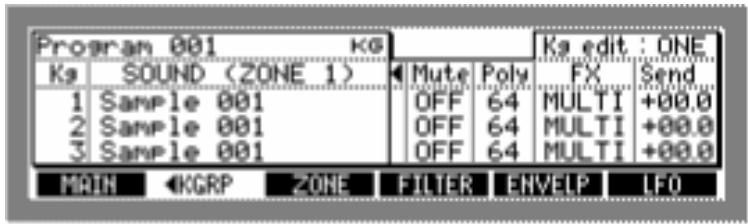
15 Sélectionnez les paramètres et utilisez la molette JOG pour les régler à votre convenance.
Mute: (OFF, 1-64) Sert à ajouter un Keygroup à un Mute Group. Lorsque les notes d'un Keygroup situé dans un Mute Group sont jouées, les notes de n'importe quels autres Keygroups du même Mute Group sont rendues muettes.
Poly: (1-64) Fixe le nombre maximum de voies pouvant être jouées simultanément pour chaque Keygroup.
Appuyer sur la touche WINDOW alors que le paramètre "Mute" est sélectionné ouvre la fenêtre Mute Group, illustrée ci-dessous, qui recense tous les Keygroups assignés au Mute Group choisi en haut de la fenêtre.
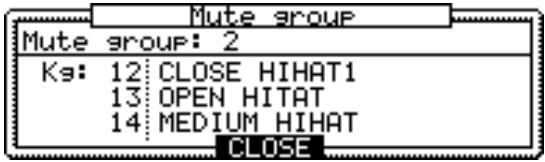
FX: (A, B, C, D, AB, CD, OFF, ou MULTI) Lorsque le paramètre est réglé sur “MULTI,” si le Programme est assigné à une Part du Multi actuellement sélectionné, le réglage spécifique pour la Part est appliqué. SI vous désirez utiliser l'effet avec seulement un certain Keygroup (comme un Programme Drum Kit), la sortie de l'effet suivra le réglage du Keygroup, pas celui de la Part, même si le Programme a été assigné à la Part. Sélectionnez “AB” ou “CD” pour utiliser l'effet avec des entrées stéréo.
Send: Règle le niveau du départ effectifs de chaque Keygroup.
En plus d'assigner des Keygroups aux FX Send, vous devez aussi configurer les processeurs d'effets pour utiliser l'effet. Pour plus d'informations reportez-vous au § "Utilisation des Effets, page 78.
16 Pressez "ZONE."
La page “ZONE” s'affiche, comme illustré ci-dessous.

Un Keygroup peut contenir jusqu'à quatre échantillons, organisés en Zones. Toutes les Zones d'un Keygroup ont la même tessiture. Dans la page ZONE vous pouvez assigner des échantillons à chaque Zone, et régler le volume, le panoramique et la sortie pour chaque Zone. Voir "Programmes" à la page 2 pour en savoir plus sur les Keygroups et les Zones.
18 Sélectionnez les paramètres et réglez-les à votre convenance.
Lvl (dB) : Définit le volume de la Zone.
Pan: (L50-MID-R50) Définit la position panoramique de la Zone.
Output: (L/R, L, R, 1/2, 3/4, 5/6, 7/8, 1–8, MULTI) La sortie de chaque Zone peut être envoyée vers les sorties principales (MAIN OUT), une sortie séparée gauche ou droite des sorties principales, une paire de sorties séparées (carte IB-48P/IB-4ADT installée), ou une seule sortie séparée (carte IB-48P/IB-4ADT installée). Lorsque le paramètre est réglé sur “MULTI”, si le Programme est assigné à une Part du Multi actuellement sélectionné, la sortie de la Zone est envoyée vers la sortie spécifiée dans cette Part.
19 Appuyez sur "zn TUNE
La page Zn TUNE s'affiche, comme illustré ci-dessous.
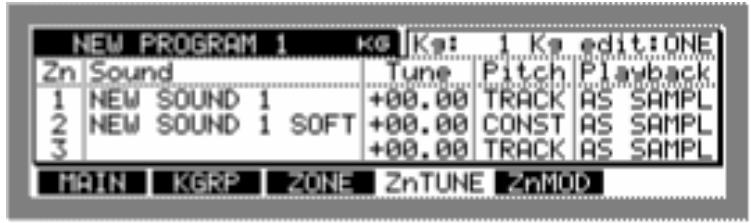
20 Sélectionnez les paramètres et réglez-les à votre convenance.
Tune: Permet d'accorder chaque Zone par demi-tons et centièmes de tons.
Pitch: (TRACK, CONST) Définit la façon dont chaque Zone répond aux changements de hauteur. Régle sur "TRACK", la hauteur suit le clavier (c. a. d. la note jouée détermine la hauteur). Régle sur "CONST", la hauteur est identique indépendamment de la note jouée.
Playback: (ONE SHOT, NO LOOP, LOOP, AS SAMPL) Détermine le mode de jeu de chaque Zone. Réglé sur “ONE SHOT”, les messages de Note On déclenchent les échantillons sur toute leur durée, indépendamment des messages de Note Off. Réglé sur “NO LOOP”, l'échantillon joue sans effectuer de boucle tant que la touche reste appuyée.
Réglé sur “LOOP”, l'échantillon est lu en boucle tant que la touche reste appuyée. Réglé sur “AS SAMPL”, les échantillons jouent d'après leurs propres réglages du Mode Play.
21 Appuyez sur "zn MOD
La page Zn MOD s'affiche, comme illustré ci-dessous.

22 Sélectionnez les paramètres et réglez-les à votre convenance.
Filter: Permet de régler le Filtre VCF pour chaque Zone.
Start: Détermine la valeur selon laquelle le point de départ (Start) de l'échantillon est décalé via la velocité. Ce décalage peut être contrôlé non seulement par la velocité mais aussi par un Control Change.
Range: Ces deux réglages déterminent l'étendue de la vitesse des notes MIDI jouant dans la Zone.
Appuyer sur la touche WINDOW alors que le paramètre “Range” est sélectionné ouvre la fenêtre Zone X-fade, illustrée ci-dessous, servant à configurer les fondus-enchaînés entre les Zones.
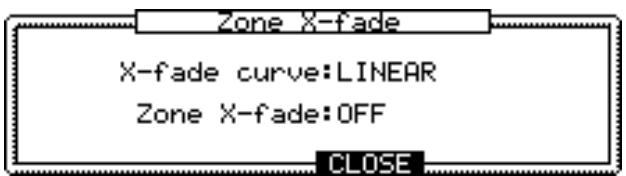
Utilisez le paramètre “Zone X-fade” pour activer ou non le fondu-enchaîné entre Zones (“ON” ou “OFF”). Utilisez le paramètre “X-fade curve” pour désirir une courbe de fondu-enchaîné. Le réglage par défaut de la fonction “Zone X-fade” est “VELOCITY,” il peut être remplaced par d'autres sources, telles que Control Change, dans la fenêtre Program Modulation.
Créer des programmes drums
Les Programmes Drums peuvent être créés comme ceci. Voir page 2 pour plus de détails sur les Programmes de type Drums.
1 Appuyez sur la touche program.
Le témoin du bouton PROGRAM s'allume et la page principale MAIN s'affiche.
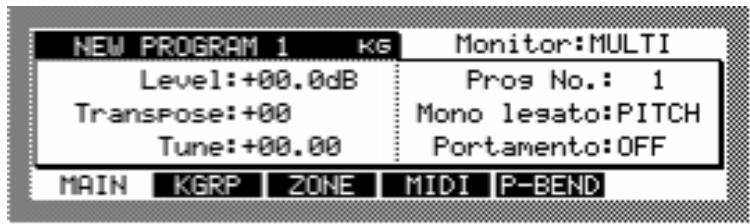
2 Choisissez le nom du programme puis appuyez sur la touche WINDOW.
La fenêtre Program apparait, comme illustré ci-dessous.
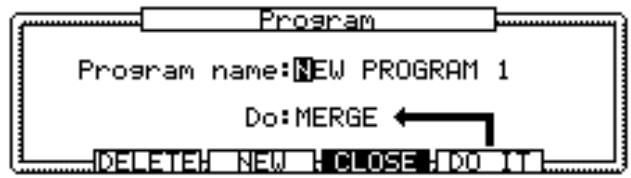
3 Appuyez sur "NEW".
La fenêtre Create New Program apparait, comme illustré ci-dessous.

5 Sélectionnez le paramètre "new name" puis tournez la molette JOG.
La fenêtre Name s'affiche. Voir "Entrée de noms" à la page 18 pour les détails.
6 Appuyez sur "DO IT".
Un nouveau Programme Drum est créé.
Configurer les programmes drum
Les Programmes Drum peuvent être configurés comme ceci.
1. Sélectionnez un Programme Drum comme expliqué à la page 48. 2. Appuyez sur "ASSIGN".
La page ASSIGN s'affiche, comme illustrée ci-dessous.

Les paramètres ASSIGN sont répartis sur deux pages, vous pouvez passer de l'une à l'autre en appuyant sur "ASSIGN", ou en les sélectionnant avec les touches curseur Gauche/Droite.
Sélectionnez le paramètre "Note" puis utilisez la molette JOG pour décrire la note à laquelle vous pouvez assigner un échantillon.
Le clavier graphique défile à l'écran en fonction du changement du paramètre "Note". La flèche à côté du paramètre "Note" indique la note sélectionnée. Un petit carré apparait sur les touches auxquelles sont assignées des échantillons, comme illustré dans l'exemple ci-dessus.
Lorsqu'une note utilisée par le Drum Kit Standard GM (General MIDI) est sélectionnée, le nom du son de percussion GM assigné à cette note s'affiche dans le coin supérieur droit de la page. Pour les notes qui ne sont pas utilisées par le Drum Kit GM, la mention "Not Assigned" s'affiche.
4 Sélectionnez le paramètre "Spl" puis utilisez la molette JOG pour choisir un échantillon. 5 Sélectionnez les paramètres et réglez-les à votre convenance.
LVI: (-60.0 à +6.0) Règle le volume de chaque échantillon.
Pan: (L50-MID-R50) Règle la position panoramique de chaque échantillon.
Out: (L/R, L, R, 1/2, 3/4, 5/6, 7/8, 1-8, MLT) La sortie de chaque échantillon peut être envoyée vers les sorties générales (MAIN OUT), une sortie séparée gauche ou droite des sorties principales, une paire de sorties séparées (carte IB-48P/IB-4ADT installée), ou une seule sortie séparée (carte IB-48P/IB-4ADT installée). Lorsque le paramètre est réglé sur "MLT", si le Programme est assigné à une Part du Multi actuellement sélectionné, la sortie de l'échantillon de percussion est envoyée vers la sortie spécifiée dans cette Part.
Tune: (-36.00 à +36.00) Règle l'accord de chaque échantillon par demi-tons et centièmes de ton.
Vous pouvez utiliser la touche PLAY, ou un clavier MIDI connecté pour écouter les changements que vous effectuez. Voir “Configurer les Programmes” à la page 49 pour plus d'informations sur les réglages MIDI nécessaires au jeu des Programmes.
6 Appuyez sur ASSIGN pour sélectionner l'autre page d'ASSIGN ou utilisez la touche Curseur Droite.

7 Sélectionnez les paramètres et réglez-les à votre convenance.
Fx: (A, B, C, D, AB, CD, OFF, ou MLT) Lorsque le paramètre est réglé sur "MLT," si le Programme est assigné à une Part du Multi actuellement sélectionné, les réglages spécifiques dans cette Part sont appliqués. Si vous désirez utiliser l'effet uniquement sur une certaine note, la sortie de l'effet suivra les réglages du Keygroup, pas ceux de la Part, même si le Programme a été assigné à cette Part.
Sélectionnez "AB" ou "CD" pour utiliser l'effet avec des entrées stéréo.
Snd(dB): Règle le niveau des effets de chaque échantillon.
En plus d'assigner un échantillon de percussion aux FX Send, vous devez aussi configurer les processeurs d'effets pour utiliser l'effet. Pour plus d'informations, reportez-vous au § "Utilisation des Effets, page 78."
Mute: (OFF, 1-64) Sert à ajouter des notes aux Mute Groups. Lorsque une note d'un Mute Group est jouée, toutes les autres notes du même Mute Group sont rendues muettes.
Poly: (1-64) Fixe le nombre maximal de voies pour chaque note.
Appuyer sur la touche WINDOW alors que le paramètre "Mute" est sélectionné ouvre la fenêtre Mute Group, illustrée ci-dessous, qui recense toutes les notes assignées au Mute Group choisi en haut de la fenêtre.
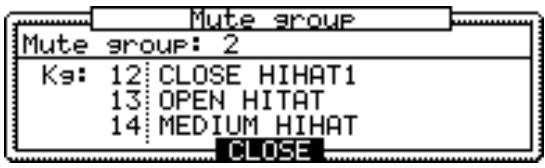
8 Si vous souhaitez annuler l'assignation d'un échantillon, sélectionnez la note à laquelle un échantillon est assigné, désissez le paramètre "spl" et tourner ensuite la molette JOG à fond dans le sens inverse des aiguilles d'une montre jusqu'à ce que le paramètre affiche un espace vide.
De même que pour les Programmes Keygroup, jusqu'à quatre échantillons de percussion peuvent être superposés en utilisant les Zones. La présentation des pages ZONE, Zn MOD et Zn TUNE est identique à celle des Programmes Keygroups, excepté qu'au lieu de pouvoir sélectionner les Keygroups dans le coin supérieur droit de la page, vous pouvez y sélectionner des notes de percussion. Pour plus d'informations reportez-vous au § "Configurer des Programmes Keygroup, page 51.
Configurer la modulation d'un programme
La modulation des Programmes Keygroup et Drum peut être configurée comme ceci.
1 Dans la page KGRP (page ASSIGN pour les programmes drum), sélectionnez les paramètres "tune" ou "lvl" puis appuyez sur la touche WINDOW.
La fenêtre Program Modulation s'affiche, comme illustré ci-dessous. La fenêtre Program Modulation pour les Programmes Drum est identique sauf que "Kg" devient "Key".
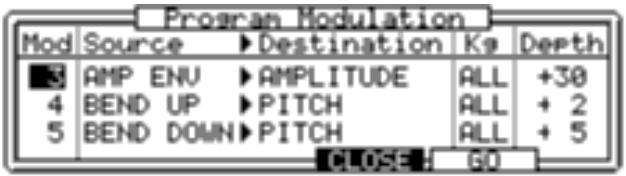
Il existe plus de 30 options de modulation qui peuvent être configurées comme sources ou destinations. Une source peut être assignée à plusieurs destinations et plusieurs sources peuvent être assignées à une seule destination. Les différentes combinaisons de modulation affectent le Programme entier, bien que vous puissiez définir individuellement l'ampleur de la modulation des Keygroups.
2 Sélectionnez le paramètre et utilisez la molette JOG pour les régler à votre convenance.
Mod: Sélectionne les modulateurs assignables.
Source: Sélectionne la source de la modulation. Vous pouvez désirer les sources suivantes: MOD WHEEL, BEND UP, BEND DOWN, AFT' TOUCH, VELOCITY, OFF VELO, KEYBOARD, LFO 1, LFO 2, AMP ENV, FILT ENV, AUX ENV, CTRL (Les Control Changes peuvent être assignés), EXT 1-8 (pour une utilisation avec le contrôleur Q-Link), q MODWHEL, q BEND UP, q BEND DWN, q EXT1-8, q LFO1, q LFO2, q CTRL.
Les sources de modulation avec une noire (q) prennent la valeur de modulation au moment où une touche est appuyée et ignorent les changements ultérieurs. Par exemple, lorsque la source de modulation “BEND” est besoinie, la note maintainue changera en fonction de l'action sur la molette de Bender. Cependant, avec la source de modulation “q BEND UP”, la note maintainue ne changera pas avec l'action du Bender.
Vous pouvez annuler l'assignation d'une source en tournant la molette JOG à fond dans le sens inverse des aiguilles d'une montre jusqu'à ce qu'un espace vierge apparaisse. Lorsque la source "CTRL" est, vous pouvez également sélectionner un Control Change MIDI pour un contrôle externe. Les sources EXT 1-8 sont disponibles pour un contrôle en temps réel avec le contrôleur Q-Link. Pour plus d'informations reportez-vous au § "Utilisation des contrôleurs Q-Link, page 75.
Destination : Sélectionne la destination de la modulation. Les destinations suivantes peuvent être sélectionnées : AMPLITUDE, PAN, PITCH, LFO1 RATE, LFO2 RATE, LFO1 DEPTH, LFO2 DEPTH, LFO1 DELAY, LFO2 DELAY, CUTOFF, RESONANCE, TF CUTOFF 1, TF RES 1, TF CUTOFF 2, TF RES 2, TF CUTOFF 3, TF RES 3, AMP ENV ATT, AMP ENV DEC, AMP ENV REL, FILT ENV R1, FILT ENV R4, AUX ENV R1, AUX ENV R4, ZONE SELECT, Z1 LEVEL, Z1 PAN, Z1 PITCH, Z1 START, Z1 FILT (identique pour les Zones 2-4).
Les options du paramètre "Destination" dont le nom commence par "TF" ne sont utilisables que si vous avez sélectionné "TRIPLE" pour le paramètre "Filter Type" de la page FILTER. Les trois filtres peuvent être contrôlés indépendamment. SI vous avez sélectionné un des paramètres "Destination" dont le nom commence par "Z," vous pouvez contrôler chaque Zone de Keygroup indépendamment.
Vous pouvez annuler une assignation de destination en tournant la molette JOG à fond dans le sens inverse des aiguilles d'une montre jusqu'à ce qu'un espace vierge apparaisse.
Kg: Sert à sélectionner le Keygroup dont vous pouvez définir la profondeur de modulation. Lorsque “ALL” est sélectionné, vous pouvez régler la profondeur (Depth) de tous les Keygroups en une seule fois. Vous pouvez définir la profondeur pour tous les Keygroups en même temps, et ajuster ensuite les Keygroups individuellement.
Depth: Règle la profondeur de chaque modulateur du Keygroup sélectionné par le paramètre “Kg”.
Appuyez sur “GO” pour afficher les pages contenant les paramètres de source ou de destination. Lorsqu'une option de la colonne Source estcision, le fait d'appuyer sur “GO” ouvre la page correspondante, s'il en existe (par ex. les pages ENVELP). Lorsqu'une option de la colonne Destination, Kg, ou Depth estcision, le fait d'appuyer sur “GO” ouvre la page contenant ce paramètre. Par exemple, si CUTOFF a été sélectionné, pressez “GO” pour afficher la page FILTER. Quand une destination relative au LFO est sélectionnée, pressez “GO” pour afficher la page LFO, et ainsi de suite.
Voici quelques combinaisons habituelles de modulation de Programme :
VELOCITY > AMPLITUDE: Le volume est modifié via la vitesse.
FILT ENV > CUTOFF: La fréquence de coupure est modifiée via l'enveloppe du contrôle.
LFO1 > PITCH: Un effet de Vibrato est appliqué à l'hauteur via le LFO 1.
MODWHEEL > LFO 1 DEPTH: L'intensité du LFO 1 peut être modifiée via la molette de modulation du clavier.
AFTERTOUCH > LFO 1 DEPTH: L'intensité du LFO 1 peut être modifiée via l'aftertouch du clavier.
AUX ENV > PITCH: L'enveloppe de hauteur est appliquée via l'enveloppe AUX.
VELOCITY > ZONE SELECT: Les échantillons à jouer sont choisis via la vitesse.
Vous pouvez définir des combinaisons compliquées de modulation de Programme en associant plusieurs options de modulation. Dans les combinaisons listées ci-dessus, la combinaison LFO 1 > PITCH ajoute un effet de vibrato à la hauteur via le LFO 1. Puis, MODWHEEL > LFO 1 DEPTH vous permet de régler l'intensité du LFO 1 via la molette de modulation. De cette manière, l'intensité du vibrato change lorsque vous actionnez la molette de modulation.
Renommer, effacer, copier, fusionner, purger et convertir des programmes
Les Programmes peuvent être renommés, effacés, copiés, fusionnés ou convertis de Keygroups en Programmes de type Drum et vice versa comme ceci. Vous pouvez également purger (c. a. d. effacer) tous les échantillons ou Programmes en mémoire qui ne sont assignés à chaque Programmes ou Multis.
1 Sélectionnez un Programme comme expliqué page 48, et tandis que son nom est toujours sélectionné, appuyez sur la touche WINDOW.
La fenêtre Program s'affiche, comme illustré ci-dessous.

2 Pour dénommer le Programme sélectionné, CHOISISSEZ le paramètre "Program name" et tournez la molette JOG pour ouvrir la fenêtre Name.
Voir "Entrée de noms" à la page 17 pour en savoir plus sur la fenêtre Name.
Pour effacer le Programme sélectionné, appuyez sur "DELETE".
La fenêtre Delete Program s'affiche. Appuyez sur “DO IT” pour effacer le Programme sélectionné, sur “ALL” pour effacer tous les Programmes en mémoire ou sur “TAGGED” pour effacer tous les Programmes “cochés” en mémoire.
Pour les autres fonctions, Sélectionnez le paramètre “Do” et désélectionnez “COPY”, “MERGE”, “PURGE SAMPLES”, “PURGE PROGRAMS” ou “CONVERT” puis appuyez sur “DO IT”.
Si vous avez sélectionné "COPY" et appuyez sur "DO IT," la fenêtre Copy Program s'affiche. Sélectionnez le paramètre "New name" et tournez la molette JOG pour ouvrir la fenêtre Name. Inscrivez un nom pour le nouveau Programme puis appuyez sur "DO IT".
Si vous avez sélectionné “MERGE”, la fenêtre Merge Programs s'affiche. Utilisez le paramètre “Source” pour selectionner le Programme que vous souhaitez fusionner avec celui en cours. Sélectionnez le paramètre “New name” et tournez la molette JOG pour ouvrir la fenêtre Name. Inscrivez un nom pour le nouveau Programme puis appuyez sur “DO IT”. Les réglages du Programme sélectionné seront utilisés dans le nouveau Programme issu de la fusion. Si vous fusionnez un Programme Drum avec un Programme Keygroup, le type du nouveau Programme est déterminé par le Programme sélectionné.
Si vous avez sélectionné “PURGE SAMPLES”, la fenêtre Purge s'affiche, affichant le nombre d'échantillons en mémoire qui ne sont assignés à aucun Programme en mémoire. Appuyez sur “DO IT” pour effacer ces échantillons.
Si vous avez sélectionné “PURGE PROGRAMS”, la fenêtre Purge s'affiche, affichant le nombre de Programmes en mémoire qui ne sont assignés à aucun Multis en mémoire. Appuyez sur “DO IT” pour effacer ces Programmes.
Si vous avez sélectionné “CONVERT”, la fenêtre Convert Programs s'affiche. Sélectionnez le paramètre “New name” et tournez la molette JOG pour ouvrir la fenêtre Name. Inscrivez un nom pour le nouveau Programme puis appuyez sur “DO IT”.
Lorsqu'un Programme Drum est converti en Programme Keygroup, l'échantillon assigné à chaque note est assigné à un Keygroup avec des valeurs de paramètres de Tessiture (Keyspan) "Lo" et "Hi" identiques à celles de cette note. Donc, le Programme converti jouera exactement de la même façon. Lorsqu'un Programme Keygroup est converti en Programme Drum, chaque échantillon est assigné à la note spécifique par le paramètre "Lo" de son Keygroup.
Configurer les options MIDI du programme.
Les options MIDI pour les Programmes Keygroup et Drum se configurent comme ceci.
1 Sélectionnez un programme comme expliqué à la page 48, puis appuyez sur "MIDI".
La page MIDI s'affiche, comme illustré ci-dessous.

2 Sélectionnez les paramètres et utilisez la molette JOG pour les régler.
Polyphony: (1-64) Sert à limiter le nombre maximal de voies qu'un Programme peut jouer simultanément.
Reassignment: (QUIET, OLDEST) Détermine comment sont réassignées les voies quand la limite fixée par le paramètre Polyphony est atteinte. Régler sur “QUIET”, les voies sont d'abord empruntées aux notes jouées le plus doucement. Régler sur “OLDEST”, les voies sont d'abord empruntées aux notes les plus anciennes.
Scale: (USER, EVEN-TEMPERED, ORCHESTRAL, WERKMEISTER, 1/5 MEANTONE, 1/4 MEANTONE, JUST, ARABIAN) Définit la gamme du clavier.
Lorsque vous appuyez sur la touche WINDOW alors que le paramètre “Scale” est sélectionné, la fenêtre Program Scale s'ouvre, comme illustrée ci-dessous, ce qui vous permet de voir la gamme sélectionnée et de créer votre propre gamme.

Pour créer une gamme particulière, utilisez le paramètre "Scale" pour besoinir une présélection de gamme, puis pressez "->USER" pour ouvrir la fenêtre Copy Scale. Appuyez sur "DO IT" pour copier cette gamme dans User Scale. Sélectionnez les touches et utilisez la molette JOG pour régler les intervalles de note à votre convenance. Appuyez sur "CLOSE" pour sauvegarder vos réglages en tant que gamme utilisée (User Scale).
Loudness reduction: Détermine le degré de réduction de niveau qui est appliqué lorsqu'un message de MIDI Soft Pedal est reçu.
Attack Stretch: Définit le retard du temps d'attaque lorsqu'un message de MIDI Soft Pedal est reçu.
Filter close. Définit le degré de coupure de filtrage appliqué lorsqu'un message de MIDI Soft Pedal est reçu.
Appuyer sur la touche WINDOW alors qu'un paramètre autre que "Scale" (ou le nom du Programme) est sélectionné ouvre la fenêtre MIDI Monitor, illustrée ci-dessous, qui indique l'activité de la réception MIDI pour les 32 canaux MIDI.

Configurer le pitch bend
Les actions de la molette de Pitch Bend pour les Programmes Keygroup et Drum se configurent comme ceci.
1 Sélectionnez un programme comme expliqué à la page 48, et appuyez sur “p-bend”.
La page Pitch Bend s'affiche, comme illustré ci-dessous.

2 Sélectionnez les paramètres et utilisez la molette JOG pour les régler.
Bend Up/Bend Down: (0-24) Détermine le taux maximal de hausse ou baisse de la hauteur lorsque la molette de Pitch Bend est poussée à son maximum vers le bas ou le haut.
Aftertouch. (-12 à +12) Détermine le taux maximal de hausse ou baisse de la hauteur lorsque l'aftertouch est appliqué.
Bend Mode. (NORMAL, HELD) Détermine la façon dont la hausse ou baisse de la hauteur est appliquée. Régler sur “HELD”, la hausse ou baisse est appliquée en fonction de la position de la molette de Pitch Bend au moment où les notes sont jouées. Cependant, la hauteur de la note n'est pas affectée par les mouvements de la molette suivants (c. a. d. que la hauteur est maintenue). Régler sur “NORMAL” la hauteur est changée chaque fois que la molette est actionnée.
Configurer les LFO
Les LFO 1 et 2 de chaque Keygroup ou échantillon de percussion se configurent ainsi.
1 Sélectionnez un programme comme expliqué à la page 48, appuyez sur "kgrp("assign" pour les programmes drum) puis appuyez sur "LFO".
La page LFO s'affiche, comme illustré ci-dessous.

2 Sélectionnez le paramètre "LFO" puis utilisez la molette JOG pour choisir LFO1 ou LFO2 ou appuyez sur "LFO" pour passer de LFO1 à LFO2.
La présentation de page et les paramètres sont identiques pour LFO1 et LFO2.
Sélectionnez le paramètre "Kg" et utilisez la molette JOG pour désigner un Keygroup.
Pour les Programmes Drum, à la place des paramètres “Kg” et “Kg edit”, vous pouvez sélectionner des notes spécifiques d'échantillons de percussion.
Vous pouvez opérer les LFO1 ou LFO2 de Keygroups individuels ou de tous les Keygroups simultanément en réglant le paramètre “Kg edit”. Réglez sur “ONE”, l'édition ne s'applique qu'au Keygroup sélectionné. Réglez sur “ALL”, l'édition s'applique à tous les Keygroups de façon absolue. Donc si le retard (Delay) d'un Keygroup est fixé à “10”, le retard (Delay) de tous les Keygroups sera fixé à “10”. Réglez sur “ADD”, l'édition s'applique à tous les Keygroups de façon relative. Donc si le Keygroup n°1 a un retard de “50” et le Keygroup n°2 a un retard de “30”, augmenter le retard de n'importe quel Keygroup de “10” réglera le retard du Keygroup N°1 sur “60” et celui du Keygroup N°2 sur “40”.
Sélectionnez les paramètres et utilisez la molette JOG pour les régler.
Depth: (0-100) Détermine la profondeur du LFO.
Rate: (0-100) Détermine la vitesse du LFO. Lorsque le paramètre “Midi Sync” est mis sur “ON”, la vitesse se synchronise sur les informations de l'horloge MIDI (MIDI Clock) reçue et ce paramètre peut être utilisé pour fixer le nombre de cycles de l'oscillateur par battement (beat): 1/8, 1/6, 1/4, 1/2, ou 1-64.
Delay: (0-100) Détermine le temps d'entrée en action du LFO.
Wave: (TRIANGLE, SINE, SQUARE, SAW UP, SAW DOWN, RANDOM) Sélectionne la forme d'onde du LFO. La forme d'onde en cours est affichée graphiquement.
Phase: (0-360) Détermine la phase de départ de la forme d'onde du LFO, "360" étant un cycle complet. La phase de départ en cours est indiquée sur la forme d'onde par une ligne verticale pointillée.
Shift: Décale le centre de la forme d'onde du LFO.
Re-Trigger: (ON, OFF) Définit la façon dont le LFO est redéclenché lorsque les notes suivantes sont jouées. Réglé sur “ON”, le LFO redémarre à chaque nouvelle note jouée. Réglé sur “OFF”, la même forme d'onde de LFO est appliquée aux notes suivantes.
LFO Sync: (ON, OFF) S'il est réglé sur "ON," toutes les voies sont synchronisées. Tous les LFO sont synchronisés.
Midi Sync: (ON, OFF) Réglé sur "ON", la vitesse du LFO se synchronise aux informations d'horloge MIDI reçues, et le paramètre Rate peut être utilisé pour spécifier le nombre de cycles de l'oscillateur par battement (beat).
Vous devrez configurer la Modulation de Programme des contrôleurs via les LFO. Pressez la touche WINDOW alors qu'un paramètre autre que le nom du Programme est sélectionné afin d'ouvrir la fenêtre Program Modulation. Pour plus d'informations reportez-vous au § "Configurer la Modulation d'un Programme, page 58.
Configurer les filtres
Le Filtre de chaque Keygroup ou note de Programme Drum se configure comme ceci.
1 Sélectionnez un Programme comme expliqué page 48, appuyez sur "KGRP" ("ASSIGN" pour les Programmes Drum) puis appuyez sur "FILTER".
La page FILTER s'affiche, comme illustrée ci-dessous.

2 Sélectionnez le paramètre "Kg" et utilisez la molette JOG pour désigner un Keygroup.
Pour les Programmes Drum, à la place des paramètres “Kg” et “Kg Edit”, vous pouvez sélectionner chaque note d'un échantillon de percussion.
Voussoupiezéoperatorles filtrésdesKeygroupsindividuels ou de tous lesKeygroupssimultanémentenreglantle paramètre“KgEdit”. Pourplusd'informationsreportez-vousau "ConfigurerlesLFOpage62.
Sélectionnez les paramètres et utilisez la molette JOG pour les régler.
Filter type: Les types de filtre suivants peuvent être sélectionnés: OFF, 2-POLE LP, 2-POLE LP+, 4-POLE LP, 4-POLE LP+, 6-POLE LP, 2-POLE BP, 2-POLE BP+, 4-POLE BP, 4-POLE BP+, 6-POLE BP, 1-POLE HP, 1-POLE HP+, 2-POLE HP, 2-POLE HP+, 4-POLE HP, 4-POLE HP+, 6-POLE HP, LO<>HI, LO<>BAND, BAND<>HI, NOTCH 1, NOTCH 2, NOTCH 3, WIDE NOTCH, BI-NOTCH, PEAK 1, PEAK 2, PEAK 3, WIDE PEAK, BI-PEAK, PHASER 1, PHASER 2, BI-PHASE, VOWELISER, TRIPLE.
Les types de filtres marqués d'un "+" ont une résonance accentuée.
Cutoff freq: (0-100) Fixe la fréquence de coupure de chaque catégorie.
Résonance: (0-64) Règle la résonance de chaque filtre.
Atténuation: (0-30) Permet d'ajuster la réserve audio optimale (Headroom) des amplificateurs de filtré de façon à réduire les risques de distorsion lorsque la résonance est appliquée.
Lorsque le type de filtré est réglé sur "TRIPLE", trois filtres à 2 pôles peuvent être configurés séparément, comme illustré ci-dessous.

Sélectionnez les paramètres et utilisez la molette JOG pour les régler.
Freq: Définit la fréquence de coupure de chaque catégorie.
Reso: Définit la résonance de chaque ligne.
Type: Les types de filtres suivants peuvent être sélectionnés : 2LP, 2HP, 1HP, 1BP, NOTCH, EQ, EQ+, ou OFF.
Après: Permet d'ajuster la réserve audio optimale (Headroom) des amplificateurs de filtre de façon à réduire les risques de distorsion lorsque la résonance est appliquée.
Configurer les enveloppes d'amplis, de filtres et aux
Les enveloppes de chaque Keygroup, ou note de Programmes Drum, se configurent comme ceci.
1 Sélectionnez un Programme comme expliqué page 48, appuyez sur "KGRP" ("Assign" pour les Programmes Drum) puis appuyez sur "ENVELP".
La page ENVELP s'affiche, comme illustré ci-dessous.

2 Sélectionnez le paramètre "Kg" et utilisez la molette JOG pour désigner un Keygroup.
Pour les Programmes Drum, à la place des paramètres “Kg” et “Kg edit”, vous pouvez sélectionner des notes d'échantillons de percussion.
Vous pouvez éditer l'enveloppe des Keygroups séparément ou pour l'ensemble des Keygroups en réglant le paramètre "Kg edit". Pour plus d'informations reportez-vous au § "Configurer les LFO, page 62.
3 Sélectionnez le paramètre "ENV" et utilisez la molette pour sélectionner l'Enveloppe. Vous pouvez également appuyer sur "ENVELP" pour passer d'une enveloppe à une autre.
Il existe trois types d'Enveloppes : Amp (principalement utilisé pour les contrôles de niveau), Filter (principalement utilisé pour les Enveloppes de Filtres) et Aux (principalement utilisé pour les Enveloppes de hauteur).
Les paramètres de chaque Enveloppe sont décrits ci-dessous.
4 Sélectionnez les paramètres et utilisez la molette JOG pour les régler.
Voici la page Amp Envelope.

Att hold: (ON, OFF) Lorsqu'il est réglé sur “ON”, le déclin du son (Decay) débute au point de départ de la boucle pour les échantillons régés en boucle (Loop).
Attack: (0-100) Règle le temps d'attaque du son.
Decay: (0-100) Règle le temps de déclin du son.
Sustain: (0-100) Règle le temps de maintien du son.
Release: (0-100) Règle le temps de relâchement du son.
Voici la page Filter Envelope.
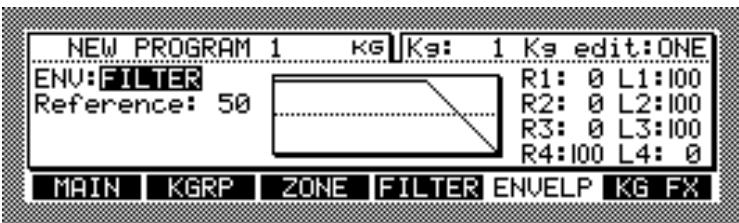
Reference: Les réglages sont indiqués par une ligne horizontalement pointillée dans le graphique de l'Enveloppe. Par exemple, lorsqu'elle est utilisée comme Enveloppe de Filtre, si la valeur de Référence est la même que la valeur de L3 (exemple du milieu), la fréquence de coupure s'applique avec son réglage d'origine durant la phase de maintien du son (Sustain). Si la valeur de Référence est supérieure à celle de L3 (exemple de gauche), la fréquence de coupure sera inférieure à celle spécifiée dans la page FILTER. Ceci s'applique aussi aux Enveloppes de hauteur (c. a. d. si la valeur de Référence est la même que la valeur de L3, les échantillons joueront à leur hauteur d'origine).


R1-R4: Il s'agit des réglages de temps pour les quatre points.
L1-L4: Il s'agit des réglages de niveau pour les quatre points.
Veuillez sélectionner FILT ENV>CUTOFF dans la fenêtre Program Modulation afin de pouvoir contrôler les Filtres via l'enveloppe FILTER. Pour plus d'informations reportez-vous au "Configurer la Modulation d'un Programme, page 58.

Voici la page Filter Aux.

Les autres paramètres sont les mêmes que ceux de la page Filter Envelop.
Vous devez configurer la Modulation du Programme pour pouvoir contrôler via l'enveloppe AUX. Pour plus d'informations, reportez-vous au § "Configurer la Modulation d'un Programme", page 58.
8 Utilisation des multis
Ce chapitre explique comment créer et éditer des Multis en mode Multi.
Sélection des multis
Les Multis sont sélectionnés de la manière suivante.
1 Appuyez sur la touche MULTI.
Le témoin de la touche MULTI s'allume et la page SELECT apparait.

2 Utilisez la molette JOG pour sélectionner un multi.
S'il n'y a pas de Multis en mémoire, le message “(no multi)” apparait, comme indiqué ci-dessous.

3 Si vous désirez voir la liste des multis en mémoire, appuyez sur la touche WINDOW.
La fenêtre Multi List apparait, comme indiquée ci-dessous.

Les Multis en mémoire sont listés dans l'ordre de leur numéro de Program Change MIDI, qui est indiqué à côté de leur nom.
4 Utilisez la molette JOG pour sélectionner un multi, puis appuyez sur "SELECT".
Seuls les Multis déjà en mémoire peuvent être sélectionnés. Pour désirer un Multi méorisé sur un périphérique de stockage, vous nevez d'abord le charger. Pour plus d'informations, reportez-vous au § "Chargement", page 18.
Créer des multis
Les Multis peuvent être créés de la manière suivante.
1 Appuyez sur la touche MULTI, puis sélectionnez la page principale MAIN représentée ci-dessous.
Le témoin de la touche MULTI s'allume.

2 Sélectionnez le paramètre Multi indiquant le nom du Multi en haut à gauche de l'écran, puis pressez la touche WINDOW.
La fenêtre Multi apparait, comme indiquée ci-dessous.
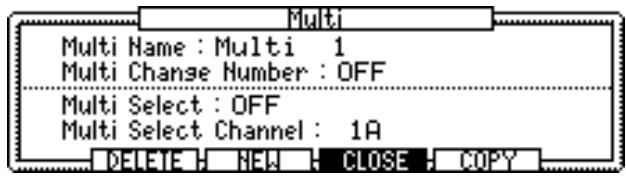
Pour renommer un Multi existant, sélectionnez le paramètre “Multi name”, faites tourner la molette JOG afin d'ouvrir la fenêtre Name. Voir “Entrée de noms” à la page 17 pour de plus amples informations sur la fenêtre Name. Le paramètre “Multi change number” détermine le Program Change MIDI qui sélectionnera le Multi. Le paramètre “Multi select” détermine comment les Multis sont sélectionnés via MIDI. Lorsqu'il est réglé sur “PROG CHANGE,” les Multis peuvent être rappelés par des messages de Program Change MIDI. Lorsqu'il est réglé sur “BANK CHANGE,” les Multis peuvent être sélectionnés par des messages de Bank Change MIDI. S'il est réglé sur “OFF,” les Multis ne peuvent pas être sélectionnés via MIDI. Le paramètre “Multi select channel” détermine quel canal MIDI sera utilisé pour sélectionner tous les Multis.
3 Appuyez sur "NEW".
La fenêtre Create New Multi apparait, comme indiquée ci-dessous.

4 Sélectionnez le paramètre "New name" puis faites tourner la molette JOG.
La fenêtre Name s'ouvre. Pour plus d'informations, reportez-vous au § "Entrée de noms", page 18.
5. Appuyez sur "DO IT".
Un nouveau Multi est créé.
Assigner des programmes à des parts
Un Multi peut contenir un maximum de 128 Parts et vous pouvez assigner un Programme à chaque Part.
1 Sélectionnez un Multi, comme expliqué à la page 67. 2 Appuyez sur "MAIN".
La page principale MAIN apparaît, comme indiquée ci-dessous.
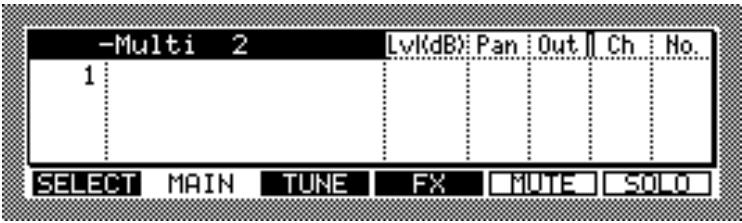
De nouvelles Parts peuvent être créées, comme ceci.
3 Sélectionnez le paramètre du nombre de Part puis appuyez sur la touche WINDOW.
La fenêtre Part apparait, comme indiquée ci-dessous.

En plus de creator de nouvelles Parts, vous pouvez en effacer (DELETE) et les trier (ARRANG) par numéro de canal MIDI dans cette fenêtre.
4 Appuyez sur "CREATE".
La fenêtre Create New Part apparait, comme indiquée ci-dessous.

5 Utilisez la molette JOG pour spécifier le nombre de nouvelles Parts à créer. 6 Appuyez sur "DO IT".
Le nombre de Parts spécifique est créé. D'autres Parts peuvent aussi être créées.
7 Sélectionnez le paramètre du nombre de Part puis utilisez la molette JOG pour sélectionner une Part, comme dans l'exemple ci-dessous.

8 Sélectionnez la colonne des noms de Programmes puis utilisez la molette JOG pour sélectionner un Programme, comme dans cet exemple.

Seuls les Programmes déjà en mémoire peuvent être sélectionnés. Voir page 19 pour de plus amples informations sur le chargement des Programmes.
Vous pouvez régler le niveau, le panoramique, la sortie, le canal MIDI et le n° de Program Change MIDI des Parts en procédant comme ceci.
Sélectionnez les paramètres de la Part à configurer puis utilisez la molette JOG pour les régler à votre convenance.
Lvl: (-60.0 à +6.0) Ce paramètre règle le niveau de sortie de la Part.
Pan: (L50-MID-R50) Ce paramètre règle la position panoramique de la Part.
Out: (L/R, L, R, 1/2, 3/4, 5/6, 7/8, 1-8) La sortie de chaque Part peut être dirigée vers la sortie générale MAIN OUT, un des côtés gauche ou droit des sorties MAIN OUT, une paire de sorties séparées (si la carte IB-48P/IB-4ADT est installée), ou une seule sortie séparée (si la carte IB-48P/IB-4ADT est installée).
Ch: (1A-16A, 1B-16B) Régler sur 1A-16A, la Part répondra aux données MIDI sur les canaux 1 à 16 de la prise MIDI IN A. Régler sur 1B-16B, elle répondra aux données MIDI sur les canaux 1 à 16 de la prise MIDI IN B.
Notez que toutes les Parties assignées au même canal MIDI joueront ensemble.
No: (OFF, 1-128) Affiche le numéro de Program Change MIDI qui a été assigné au Programme de la Part en mode Program.
10 Appuyez sur "TUNE".
La page TUNE apparait, comme indiquée ci-dessous.
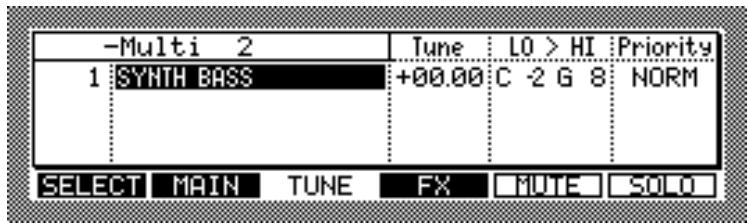
Sélectionnez les paramètres de la Part à configurer, puis utilisez la molette JOG pour les régler à votre convenance.
Tune: (-36.00 à +36.00) Règle l'accord de chaque Part par demi-tons et centièmes de ton.
Lo > Hi: (C-2 à G8) Règle tessiture (Keyspan) de chaque Part.
Priority: (HOLD, HIGH, NORM, LOW) Définit la priorité de voix de chaque Part, ce qui détermine combien de voix seront attribuées lorsque toutes les voix sont prises. Les voix sont empruntées à des Parts ayant une priorité faible (Low) et assignées aux Parts ayant une priorité élevée (High).
Lorsqu'un message MIDI est reçu par le Z8, un petit carré apparait à côté du numéro de la Part réglée sur le même canal MIDI que le message, comme dans cet exemple.

De nouveaux Multis, ou des Multis ayant été modifiés, auront un astérisque à côté de leur nom s'ils n'ont pas encore été sauvegardés.
Si vous souhaitez conserver vos Multis éditions pour un usage futur, il faut les sauvegarder sur disque. Pour plus d'informations reportez-vous au "Sauvegarde", page 85.
La Part actuellement sélectionnée peut être rendue muette en appuyant sur "MUTE". Appuyez à nouveau sur "MUTE" pour que la Part ne soit plus muette. Plusieurs Parts peuvent être rendues muettes. La touche "MUTE" clignote tant que la fonction Mute est active. La lecture "M" apparait dans la colonne des numérios de Part pour celles qui ont été rendues muettes, comme indiqué ci-dessous.

La Part actuellement sélectionnée peut être isolée en appuyant sur "SOLO". Toutes les autres Parts sont alors muettes. Appuyez à nouveau sur "SOLO" pour ne plus isoler la Part. Plusieurs Parts peuvent être isolées. Même des Parts muettes peuvent être isolées. La touche "SOLO" clignote tant que la fonction Solo est active. La lecture "S" apparait dans la colonne des numéros de Part pour celles qui ont été isolées, comme indiqué ici.

Filtrage des données MIDI
Vous pouvez filtrer divers types de messages MIDI indépendamment pour chaque canal MIDI 1A-16A et 1B-16B, en procédant comme ceci.
1. Sélectionnez un Multi, comme expliqué à la page 67. 2. Appuyez sur "MAIN".
La page principale MAIN apparait.
Sélectionnez le paramètre "Ch", puis appuyez sur WINDOW.
La fenêtre MIDI Filter List apparait, comme indiqué ci-dessous.

Le paramètre "Chan" indique le numéro de canal du MIDI actuellement sélectionné.
4 Utilisez la molette JOG ou les touches Curseur pour sélectionner chaque filtre puis appuyez sur "PASS" pour les régler.
Message MIDI reçu. Message MIDI ignoré.
Appuyez sur "ALL" pour cocher tous les filtres. Appuyez sur "ON/OFF" pour activer et désactiver le filtré MIDI.
Applique des effets aux parts
Les Parts peuvent être dirigées vers un effet interne en procédant comme ceci.
1. Sélectionnez un Multi, comme expliqué à la page 67. 2. Appuyez sur "FX".
La page FX apparait, comme indiquée ci-dessous.

Sélectionnez un paramètre de la Part que vous désirez régler, puis utilisez la molette JOG pour régler ce paramètre.
Fx: A, B, C, D, AB, CD, OFF) Utilisez la molette JOG pour sélectionner une des options. La sortie de chaque Part sera dirigée vers un Départ Effet (FX Send) séparé, une paire de FX Sends, ou éteinte. Le type d'effet de chaque processeur est défini en mode FX. Pour plus d'informations reportez-vous au § “Utilisation des Effets”, page 78.
Les options "AB" et "CD" sont destinées à l'ajout d'effets sur des échantillons stéréo. Notez que les réglages d'effets d'un Keygroup en mode Program doivent être réglés sur "MULTI" pour que les réglages de la page FX fonctionnent. Pour plus d'informations reportez-vous au § "Configurer des Programmes Keygroup", page 51.
Send (dB) : Utilisez la molette JOG pour régler le niveau du Départ Effet (FX Send).
Copier des multis
Les Multis peuvent être copiés en procédant comme ceci.
1 Appuyez sur MULTI puis sélectionnez la page MAIN affichée ci-dessous.
Le témoin de la touche MULTI s'allume.

2 Appuyez sur la touche WINDOW.
La fenêtre Multi apparaît, comme indiquée ci-dessous.

3. Appuyez sur "COPY".
La fenêtre Copy Multi apparait, comme indiquée ci-dessous.

4 Sélectionnez le paramètre "Multi" puis utilisez la molette JOG pour sélectionner le Multi à copier. 5 Sélectionnez le paramètre "New name" puis faites tourner la molette JOG. La fenêtre Name s'ouvre. Pour plus d'informations reportez-vous au § "Entrée de noms", page 17. 6 Appuyez sur "DO IT".
Le Multi sélectionné est copié.
Effacer des multis
Les Multis peuvent être effacés en procédant comme ceci.
1 Appuyez sur la touche MULTI puis sélectionnez la page MAIN affichée ci-dessous.

2 Sélectionnez le nom du Multi en haut à gauche de l'écran, utilisez la molette JOG pour désirer le Multi à effacer. 3 Appuyez sur la touche WINDOW.
La fenêtre Multi apparait, comme indiquée ci-dessous.

4 Appuyez sur "DELETE".
La fenêtre Delete Multi apparait, comme indiqué ci-dessous.

Le paramètre "Multi" indique le Multi à effacer.
5 Appuyez sur “DO IT” pour effacer le Multi sélectionné ou sur “ALL” pour effacer tous les Multis en mémoire. OU encore, appuyez sur “TAGGED” pour n'effacer que les Multis marqués.
Le Multi sélectionné est effacé. Si vous appuyez sur "ALL," la fenêtre Delete ALL Multi apparait. Appuyez sur "DO IT" pour effacer tous les Multis. Si vous appuyez sur "TAGGED," la fenêtre Delete ALL Tagged Multis apparait. Appuyez sur "DO IT" pour effacer les Multis marqués.
Les données de séquence au format SMF (Standard MIDI File) peuvent être jouées sur le Z8, en procédant comme ceci.
1 Appuyez sur la touche "SONG" dans la page SELECT en mode Multi.

Veuillez sélectionner un morceau (Song) dans cette fenêtre pour le jouer.
2 Sélectionnez le paramètre song puis utilisez la molette JOG pour sélectionner un morceau.
Seuls les morceaux (Songs) déjà en mémoire peuvent être sélectionnés. Voir page 19 pour de plus amples informations sur le chargement des morceaux.
Les morceaux peuvent être effacés dans la fenêtre Song List, à laquelle vous accédez en appuyant sur la touche WINDOW.
3 Réglez les autres paramètres à votre convenance.
From Bar: Détermine la mesure à laquelle la lecture commence.
To Bar: Détermine la mesure à laquelle la lecture s'arrête.
Tempo mode: (FILE, MANUAL) Ce paramètre détermine la source des informations de tempo. Régler sur "FILE", ce sont les informations de tempo du fichier MIDI qui sont utilisées. Régler sur "MANUAL", c'est le réglage du paramètre "Manual Tempo" qui est utilisé.
Manual Tempo: Définit le tempo lorsque le mode Tempo est réglé sur “MANUAL”. Cette valeur ne peut pas être modifiée lorsque le mode Tempo est réglé sur “FILE”.
Compteur de mesures et de temps.
T/sig: Indique la signature rythmique (ou chiffrage de la mesure).
MIDI out: (A, B, OFF) Détermine quel ensemble de canaux MIDI (A ou B) sera utilisé pour la lecture du morceau.
Tempo : Indique le tempo actuel.
4 Appuyez sur "PLAY" pour déclencher la lecture.
Utilisez la touche "STOP" ou "PAUSE" pour arrêter ou mettre en pause la lecture.
Pressez "EXIT" pour revenir à la page SELECT.
9 Utilisation des contrôleurs q-link
Vous pouvez contrôler un maximum de huit paramètres de Part ou d'effet (quatre sur le Z4) en temps réel grâce aux contrôleurs Q-Link de la face avant. Chaque contrôleur peut être assigné à un paramètre de Part ou d'effet, ou au même paramètre dans toutes les Parts. Chaque Multi peut avoir ses propres assignations Q-Link. De plus, les contrôleurs Q-Link peuvent être configurés afin de transmettre des messages de Control Change MIDI pouvant être enregistrés sur un séquenceur MIDI externe.
Configuration de q-link
Q-Link peut être configuré en procédant comme ceci.
1. Sélectionnez un Multi, comme expliqué à la page 67. 2. Appuyez sur la touche Q-Link puis sélectionnez la page ASSIGN illustrée ci-dessous.

La page Q-Link ASSIGN est divisée en huit sections, une pour chacun des contrôleurs Q-Link.
3 Sélectionnez le mot "Part" (ou "FX") puis utilisez la molette JOG pour sélectionner "Part" ou "FX" pour le contrôle Q-Link.
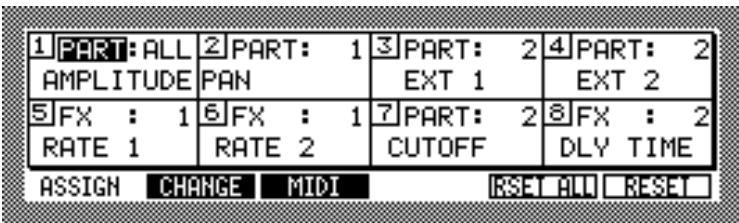
4 Si vous avez besoin "Part," sélectionnez le champ du paramètre "Part" et indiquez le numéro de la Part qui sera contrôle par le contrôle Q-Link besoin.
1-128 ou ALL : Si ALL est sélectionné, le paramètre spécifique sera contrôlé dans toutes les Parts. Si vous avez choisi FX, vous pouvez sélectionner l'un des processeurs d'effets.
5 Sélectionnez le paramètre du contrôle Q-Link à configurer, comme dans cet exemple.

6 Utilisez la molette JOG pour sélectionner un paramètre.
Si "Part" a été choisi, vous pouvez sélectionner les paramètres disponibles comme sources de modulation du Programme (ex., Amplitude, Pan, Cutoff, etc.), EXT 1-8, ou OFF. Si EXT 1-8 a été choisi, seules les destinations de modulation (auxquelles EXT 1-8 a été assigné comme source) seront affectées.
Pour FX, vous pouvez sélectionner les paramètres du type déjà actuellement assigné au processeur d'effets. Pour plus d'informations reportez-vous au § “Sélectionner des types d'effets, page 79.
Appuyez sur “RESET” pour réinitialiser les paramètres qui sont contrôlés par le Q-LINK sélectionné à leur valeur d'origine. Pressez “RESET ALL” pour réinitialiser les paramètres qui sont contrôlés par tous les Q-LINK à leur valeur d'origine.
Vous pouvez spécifier comment les contrôles Q-Link exercent leur action sur les paramètres assignés sur la page CHANGE.
7 Appuyez sur "CHANGE".
La page CHANGE apparait, comme illustrée ci-dessous.

8 Sélectionnez le paramètre Replace/Offset du contrôle Q-Link à configurer, comme dans l'exemple ci-dessus. 9 Utilisez la molette JOG pour sélectionner une des options suivantes:
REPLACE: Les réglages effectués au moyen du contrôle Q-Link sont absolus, ce qui signifie que la valeur d'origine du paramètre est ignorée.
OFFSET: Les réglages effectuels au moyen du contrôle Q-Link sont relatifs à la valeur d'origine du paramètre.
Sélectionnez la première valeur du paramètre du contrôle Q-Link à configurer, puis utilisez la molette JOG pour la régler, comme dans cet exemple.

Si REPLACE est sélectionné, vous pouvez spécifier des valeurs allant de -100 à +100. Si la fourchette est par exemple "0>50", la position minimum du contrôle Q-Link (lorsque le contrôle est tourné à fond vers la gauche) est de 0, et le maximum est de 50. Avec un réglage de "100>0", la position minimum du contrôle Q-Link (lorsque le contrôle est tourné à fond vers la droite) est de 50. Avec un réglage de "100>0", la position minimum du contrôle Q-Link est de 100, alors que la position maximum est de 0.
Si OFFSET “ -25 > +25 ”, la position minimum du contrôle Q-Link est de -25, et le maximum est de +25. Avec un réglage de “ +25 > -25 ”, la position minimum du contrôle Q-Link est de +25, alors que la position maximum est de -25.
Sélectionnez la seconde valeur du paramètre du contrôle Q-Link à configurer puis utilisez la molette JOG pour la régler, comme dans cet exemple.

Vous soupez assigner des Control Changes MIDI aux contrôles Q-Link sur la page MIDI.
12 Appuyez sur "MIDI".
La page MIDI apparait, comme illustrée ci-dessous.

Sélectionnez le paramètre "CTRL" du contrôle Q-Link à configurer puis utilisez la molette JOG pour sélectionner un Control Change MIDI.
0-127 ou OFF: Sélectionne le Control Change MIDI qui sera transmis lorsque le contrôle Q-Link est réglé. Aucun message de Control Change ne sera transmis si “OFF” est sélectionné.
Les messages de Control Change sont transmis sur le canal MIDI assigné à la Part. Voir "Assigner des Programmes à des Parts" à la page 78.
Si un contrôle Q-Link est assigné pour contrôler "ALL" (c'est-à-dire toutes les Parts), les messages de Control Change sont transmis sur le canal MIDI assigné au paramètre "Multi select channel" de la fenêtre Multi.
Lorsqu'un processeur d'effets est assigné à un contrôle Q-Link, vous pouvez sélectionner le canal MIDI qui est utilisé pour transmettre les messages de Control Change.
Lorsque des messages de Control Change enregistrés par un séquenceur MIDI sont relus et reçus par le Z8, ils sont interprétés en fonction des règles effectuelles dans les pages ASSIGN et CHANGE. Par exemple, en supposant que le contrôle Q-Link 1 soit assigné au paramètre Cutoff de la Part 1 et réglé comme ceci : “REPLACE” et “0>100.” Puisque les règles du contrôle Q-Link 1 sont enregistrées sur un séquenceur MIDI. Si les valeurs de REPLACE sont “0>50” lorsque la séquence MIDI est relue, le paramètre Cutoff ne s'ouvrira qu'à moitié. De même, si le paramètre assigné au contrôle Q-Link 1 passe de Cutoff à Resonance, c'est le paramètre de Resonance qui sera réglé.
10 Utilisation des effets
Ce chapitre explique comment configurer les quatre processeurs d'effets du Z8 (en option sur le Z4). Les Programmes et les Multis peuvent être dirigés vers les effets via les bus FX Send A à D. Voir "Configurer des Programmes Keygroup" à la page 51 et "Appliquer des effets aux Parts" à la page 72 pour de plus amples informations. Les processeurs d'effets peuvent être liés pour être utilisés avec les échantillons stéréo ou connectés en série. Les réglages d'effets sont mémorisés dans les Multis.
Configurer les entrées d'effets
La source d'entrée pour chaque processeur d'effets peut être réglée de la façon suivante.
1 Appuyez sur la touche FX.
Le témoin de la touche FX s'allume et la page PATCH apparait.

2 Dans la colonne "input" sélectionnez le paramètre input du processeur d'effets dont vous pouze configurer les entrées puis utiliser la molette JOG pour sélectionner une des options suivantes.
SEND A-D: Sélectionne FX Send A, B, C, ou D comme source d'entrée. Le même FX Send peut être sélectionné pour un ou plusieurs processeurs d'effets.
FX 1-4: Sélectionne la sortie du processeur d'effets 1 à 4 comme source d'entrée, ce qui permet de connecter les effets en série. Comme l'entrée de chaque processeur d'effets est mono, et la sortie stéréo, la sortie du processeur d'effets précédent est mélangée en mono avant d'atteindre le processeur d'effets suivant, comme indiqué ci-dessous.

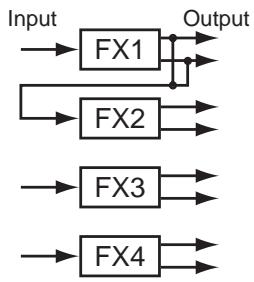
Note: Durant l'enregistrement d'échantillons, le processeur FX4 n'envoie pas de signal sur les sorties audio. Cependant, s'il est configuré en série, le signal de sortie attaque le processeur d'effets qui suit.
Dans l'exemple suivant, FX1 et FX2 appliquent de la distorsion et de la réverb en série au signal provenant de Send A. La sortie de FX1 est sur “OFF.” La source d'entrée pour FX2 est sur “FX1.” Les échantillons dirigés vers Send A sont traités par FX1 (distorsion), dont la sortie est envoyée à l'entrée de FX2 (réverb), dont la sortie est envoyée sur L-R.

Configurer les sorties d'effets
La sortie pour chaque processeur d'effets peut être réglée de la façon suivante.
1 Appuyez sur la touche FX.
Le témoin de la touche FX s'allume et la page PATCH apparait.
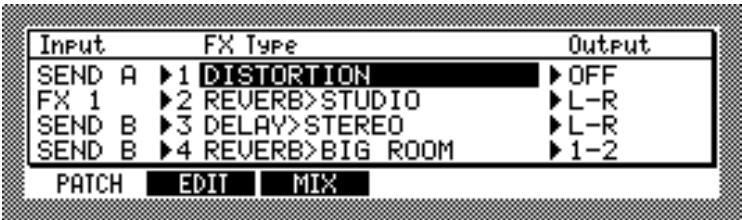
2 Dans la colonne "output" sélectionnez le paramètre input du processeur d'effets pour lequel vous pouvez configurer la sortie puis utilisez la molette JOG pour sélectionner une des options suivantes.
OFF, L-R, 1-2, 3-4, 5-6, 7-8, L, R, or 1-8: La sortie de chaque processeur d'effets peut arriver sur la sortie générale MAIN OUT, une seule sortie MAIN OUT (L-R) gauche ou droite, une paire de sorties séparées (carte IB-48P installée), ou une seule sortie séparée (carte IB-48P installée). Si "OFF" est sélectionné, la sortie du processeur d'effets n'alimente aucune des sorties, ce qui est utile si les effets sont reliés en série.
Dans l'exemple de configuration suivant, FX3 et FX4 fournissent un délambda et une réverb en série. La source d'entrée pour FX4 est réglée sur "FX3." Les échantillons dirigent vers FX Send B sont traités par FX3 (delay), délambda), dont la sortie est alimentée à la fois par L-R et l'entrée de FX4 (réverb), dont la sortie arrive également sur L-R.

Sélectionner des types d'effets
Le type d'effet de chaque processeur d'effets peut être sélectionné de la façon suivante.
1 Appuyez sur la touche FX.
Le témoin de la touche FX s'allume et la page PATCH apparait.

3 Faites tourner la molette JOG.
La fenêtre Select Effect apparait, comme illustrée ci-dessous.

4 Utilisation de la molette JOG pour choisir un type d'effet, puis appuyez sur "SELECT" pour le sélectionner.
Voir page 83 pour avoir la liste complète des types d'effets disponibles.
Lier les processeurs d'effets
Les processeurs d'effets FX1 et FX2, ou FX3 et FX4 peuvent être reliés afin de les utiliser avec des échantillons stéréo. Normalement, chaque processeur d'effets dispose d'une entrée mono et d'une sortie stéréo. Mais les effets liés ont une entrée et une sortie stéréo.
1 Appuyez sur la touche FX.
Le témoin de la touche FX s'allume et la page PATCH apparait.

2 Pour relier FX1 et FX2, sélectionnez le paramètre "Input" ou "Output" du paramètre FX1 ou FX2, puis appuyez sur la touche WINDOW. (Pour lier FX3 et FX4, sélectionnez le paramètre de FX3 ou FX4).
La fenêtre Stereo Link On apparait.
Appuyez sur "DO IT" pour lier le processeur besoini.
La voie gauche des échantillons stéreo arrive sur FX1/FX3 et la droite sur FX2/FX4. Lorsque des effets sont liés, les paramètres "FX Type" et "Output" sont régles par FX1/FX3. Le paramètre "Output" pour FX2/FX4 ne peut pas être régle. Le paramètre "FX Type" pour FX2/FX4 devient "STEREO LINKED," comme indiqué ci-dessous.

Les échantillons stéreo des Programmes et des Multis peuvent être dirigés vers des processeurs d'effets liés via les départs FX Send AB ou CD. Voir "Configurer des Programmes Keygroup" à la page 61 et "Appliquer des effets aux Parts" à la page 81 pour de plus amples informations.
Dans l'exemple de lien suivant, FX1 et FX2 sont reliés afin de fournir une distorsion stéreo.

Dans l'exemple de lien suivant, FX1 et FX2, puis FX3 et FX4 sont reliés afin de fournir une distorsion stéréo en série avec une compression stéréo. La sortie de FX1 est réglée sur “OFF.” Les sources d'entrée pour FX3 et FX4 sont régées respectivement sur FX1 et FX2.

4 Pour dissocier une paire de processeurs d'effets, sélectionnez le paramètre "Input" ou "Output" de la paire, puis appuyez sur la touche WINDOW. La fenêtre Stereo Link Off apparait. 5 Appuyez sur "DO IT" pour dissocier le processeur d'effets sélectionné.
Réglage du niveau de l'effet
Vous pouvez régler le niveau de chaque effet et activer ou non le signal direct, comme ceci.
1 Presse la touche FX, puis appuyez sur "MIX.
La page MIX apparait.

Les colonnes "Fx Type" et "Output" sont les mêmes que celles de la page PATCH.
Niveau : Règle le niveau de sortie de chaque effet.
Direct: Lorsque ce paramètre est réglé sur OFF, le signal direct du Programme ou de la Part dirigé vers l'effet correspondant n'est pas envoyé. Par exemple, si vous souhaitez utiliser uniquement le son avec effet sans aucun son direct, (comme avec la distorsion ou la compression), régalez ce paramètre sur OFF pour n'avoir que le signal traité. Lorsque ce paramètre est réglé sur ON, le signal avec effet et le signal direct du Programme ou de la Part sont restitués.
Édition des effets
Les processeurs d'effets peuvent être édités en procédant comme ceci.
1 Appuyez sur la touche FX.
Le témoin de la touche FX s'allume et la page PATCH apparait.
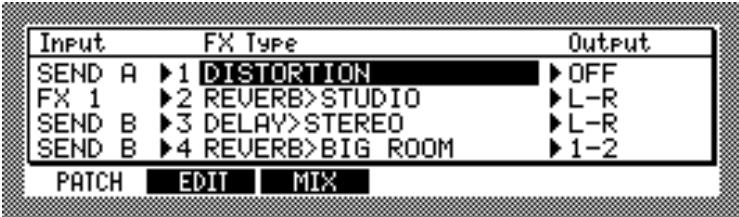
2 Dans la colonne "FX Type", sélectionnez le processeur d'effets que vous désirez éditer.
3 Appuyez sur "EDIT.
La page d'édition du processeur d'effets sélectionné apparait, comme dans l'exemple ci-dessous.

4 Sélectionnez les paramètres, puis utilisez la molette JOG pour les régler à votre convenance.
Le processeur d'effets peut être activé ou désactivé à l'aide du paramètre "Effect: ON/OFF" ou en appuyant sur "ON/OFF."
Le paramètre "Wet|Dry" indique le dosage entre le son avec effet et le son direct.
Lorsqu'il est réglé sur "100," seul le son avec effet est envoyé. Lorsqu'il est réglé sur "0," seul le son direct est envoyé.
Note : Même lorsque le paramètre “Wet/Dry” est réglé sur “100,” le son direct est quand même présent si le paramètre “Direct” a été réglé sur ON dans la page MIX. Pour être sûr de n'avoir que le son avec effet, il faut régler le paramètre “Wet/Dry” sur “100,” et le paramètre “Direct” sur “OFF.”
Types d'effets
Voir page 79 pour la sélection des types d'effets et page 81 pour leur édition.
| Type d'effet | Description |
| Chorus>Mono | Effet de Chorus standard avec entrefee et sortie mono. Vous pouvez régler le panoramaique du son avec effet. |
| Chorus>Stereo | Effet de Chorus stéRéo qui ajoute de l'ampleur à l'image stéRéo. |
| Chorus>Xover | Variation du STEREO CHORUS. La réinjection (feedback) de chaque canal alimentée l'autre. |
| Chorus+Delay | Cet effet comporte des effets de Chorus et de Delay connectés en série. |
| Compressor/Limiter | Cet effet mono supprime les signaux au-dessus d'un certain niveau et limite la dynamique. Il dispose aussi d'un Noise Gate qui supprime le bruit de fond pendant les silences. |
| Delay>Mono | Effet de Delay standard avec entrefee et sortie mono. Vous pouvez régler le panoramaique du son avec effet. |
| Delay>Multi Tap | Cet effet de Delay create un effet spécial en ajustant l'intervalle entre lessons réinjectés et la courbe de changement de niveau des sons réinjectés (feedback). |
| Delay>Panning | Cet effet de Delay répartit le délié entre la gauche, le centre puis la droite (LCR), ou l'inverse (RCL). |
| Delay>Ping Pong | Cet effet de Delay répartit le délié entre la gauche et la droite. |
| Delay>Stereo | Cet effet de Delay peut être régle séparément pour les canaux gauche et droit. |
| Delay>Xover | Variation du STEREO DELAY. La réinjection (feedback) de chaque canal alimentée l'autre |
| Digital EQ | Égaliseur paramétrique trois bandes mono. |
| Distortion | Effet de distorsion mono qui déforme les signaux d'entrefee. Un égaliseur est connecté en série à l'effet. |
| Enhancer | Cet effet mono enrichit le son en lui ajoutant de nouvelles harmoniques. |
| Expander | Cet effet mono limite les signaux à partir d'un certain niveau (seuil) et augmente la dynamique, ce qui produit un effet opposé à celui de compresseur. |
| Flanger>Mono | Effet de Flanger standard avec entrefee et sortie mono. Vous pouvez régler le panoramaique du son avec effet. |
| Flanger>Pan | Cet effet ajoute un auto-panning au Flanger mono. |
| Flanger>Stereo | Effet de Flanger stéRéo qui ajoute de l'ampleur à l'image stéRéo. |
| Flanger>Xover | Variation du STEREO FLANGER. La réinjection (feedback) de chaque canal alimentée l'autre. |
| Flanger+Delay | Cet effet comporte des effets de Flanger et de Delay connectés en série. |
| Noise Gate | Cet effet mono coupe (Mute) les signaux à partir d'un certain niveau (seuil). Utile pour supprimer le bruit de fond pen-dant les silences. |
| Pan>Auto Pan | Cet effet d'Auto Pan fait tourner automatiquement l'image stéréo de gauche à droite. Il ajoute aussi de l'ampleur à la rotation. |
| Pan>Trigger Pan | Cet effet d'Auto Pan est actif lorsque le niveau de sortie de l'un des bus AUX Sends A-D dépasse un certain niveau. Vous pouvez aussi le déclencher manuellement. |
| Phaser>Mono | Effet de Phaser standard avec entrefee et sortie mono. Vous pouvez régler le panoramaique du son avec effet. |
| Phaser>Pan | Ajoute un effet d'Auto-Panning à l'effet de Phaser. |
| Phaser>Stereo | Effet de Phaser qui ajoute de l'ampleur à l'image stéréo. |
| Phaser>Xover | Variation du STEREO PHASER. La réinjection (feedback) de chaque canal alimenté l'autre. |
| Phaser+Delay | Cet effet mono est composé d'un effet de Phaser et d'un effet de Delay connectés en série. |
| Pitch Corrector | Cet effet mono corrège la hauteur des signaux d'entrée en temps réel. Pratique pour corriger la justesse d'une piste vocale par exemple. |
| Pitch Shifter | Effet de correction de hauteur agissant sur ±1 octave, et pouvant être réglié indépendamment pour les canaux gauche et droit. |
| Reverb>Auditorium | Cet effet de réverb stéréo simule les réverbérations d'un auditorium. |
| Reverb>Big Hall | Cet effet de réverb stéréo simule les réverbérations d'une grande salle. |
| Reverb>Big Room | Cet effet de réverb stéréo simule les réverbérations d'une grande)piece. |
| Reverb>Bright Hall | Cet effet de réverb stéréo simule les réverbérations claires d'une salle. |
| Reverb>Bright Plate | Cet effet de réverb stéréo simule les réverbérations d'une réverb à plaque avec un caractère expressif. |
| Reverb>Drum Booth | Cet effet de réverb stéréo simule les réverbérations d'une cabine pour batteur. |
| Reverb>Live house | Cet effet de réverb stéréo simule les réverbérations d'une maison habitée. |
| Reverb>Medium Hall | Cet effet de réverb stéréo simule les réverbérations d'une salle de taillie moyenne. |
| Reverb>Medium Room | Cet effet de réverb stéréo simule les réverbérations d'une)piece de taillie moyenne. |
| Reverb>Non-linear | Cet effet de réverb simule des réverbérations qui sont cou-pées brusquement par une porte. |
| Reverb>Plate 1 | Cet effet de réverb stéréo simule les réverbérations typiques d'une réverb à plaque. |
| Reverb>Reverse | Cet effet de réverb stéréo simule des réverbérations avec une lecture inversée. |
| Reverb>Small Hall | Cet effet de réverb stéréo simule les réverbérations d'une petite salle. |
| Reverb>Small Room | Cet effet de réverb stéréo simule les réverbérations d'une petite)piece. |
| Reverb>Studio | Cet effet de réverb stéréo simule les réverbérations d'un studio d'enregistrement. |
| Reverb>Theater | Cet effet de réverb stéréo simule les réverbérations d'un théâtre. |
| Reverb>Vocal Plate | Cet effet de réverb stéréo simule les réverbérations d'une réverb à plaque adaptée au voix. |
| Reverb>Warehouse | Cet effet de réverb stéréo simule les réverbérations d'un entrepôt. |
| Rotary Speaker | Cet effet stéréo en sortie simule les haut-parleurs rotatifs d'un orgue. Employez les messages de Control Change MIDI (issus d'une prise MIDI IN ou via la touche (F4) (R1><R2)) pour pas-ser d'une vitesse de rotation à une autre (Rate1 / Rate2). |
| Tape Echo | Cet effet de Delay simule une machine d'écho à bande 3 têtes. Vous pouvez régler séparément les trois durées de délaï. Cet effet est mono en entrée et en sortie ; mais, vous pouvez régler le PANORAMIQUE du son avec effet. |
| WAH>AUTO WAH | Cet effet mono ajoute un effet de wah-wah. |
| WAH>TOUCH WAH | Cet effet mono ajoute un effet de wah-wah aux signaux à partir d'un certain niveau. |
Sauvegarde
Les fichiers d'échantillons (Samples), Programmes, Multis, Projets, Morceaux (Songs) et de réglages par défaut peuvent être sauvegardés sur les périphériques de stockage disponibles en procédant comme ceci.
1 Appuyez sur la touche SAVE.
Son témoin s'allume et la page SAVE suivante apparait.

Cette page indique la quantité d'espace disponible sur le disque actuellement sélectionné ("Free="), et la taille du fichier sélectionné ("Size=").
2 Sur le paramètre "Disk" utilisez la molette JOG pour choisir un disque. 3 Utilisez les touches Curseur pour choisir un disque, puis pressez "CLOSE" pour refermer la fenêtre.
Les disques sont sélectionnés.
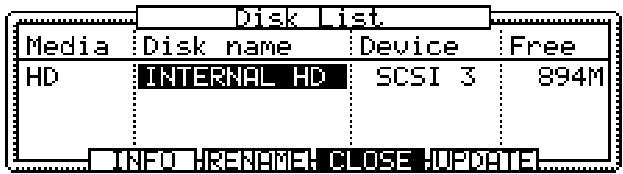
Cette fenêtre comporte des informations sur les périphériques de stockage connectés, telles que le type de support, le nom du disque, la méthode de connexion du périphérique (SCSI ID) et la quantité d'espace disponible. Les partitions du disque sont affichées comme des disques séparés. Les disques peuvent être choisis à l'aide de la molette JOG ou des touches Curseur Haut et Bas. Vous pouvez afficher d'autres informations à propos du disque sélectionné en appuyant sur “INFO”. Les disques peuvent être renommés en appuyant sur “RENAME”. La touche “UPDATE” rafraîchit la liste des disques (Disk List).
Note: Si un support de stockage amovible est connecté lorsque vous poulez changer de disque, appuyez sur "EJECT" dans la page SAVE, pas sur le bouton d'éjection de l'appareil. Lorsqu'un tel appareil est connecté au Z8, son bouton d'éjection est inactif.
4 Sélectionnez le paramètre Folder (■) puis utilisez la molette JOG pour choisir un dossier.
Pour se déplacer latéralement dans la hiérarchie des dossiers, utilisez les touches Curseur Gauche et Droite tout en appuyant sur la touche SHIFT. Ou utilisez la fenêtre de Dossier, représentée ci-dessous, qui s'ouvre en appuyant sur la touche WINDOW lorsque le paramètre Folder est sélectionné.

Utilisez la molette JOG ou les touches Curseur Haut et Bas pour vous déplacer dans l'arborescence de haut en bas et les touches Curseur Gauche et Droite pour les déplacements latéraux. Le dossier sélectionné apparait surligné et son nom est indiqué dans la barre titre de la fenêtre. Le fichier est mémorisé dans le dossier sélectionné figurant à gauche du fichier (le dossier se trouvant au niveau hiérarchique supérieur). Après avoir sélectionné un dossier, appuyez sur “CLOSE”.
Vous pouvez afficher des informations concernant le dossier sélectionné en appuyant sur "INFO". Les dossiers et les fichiers peuvent être renommés en appuyant sur "RENAME". De nouveaux dossiers peuvent être créés en appuyant sur "NEW".
5 Sélectionnez le paramètre "type" puis utilisez la molette JOG pour désirer une des options suivantes :
SAVE SAMPLE (sauvegarde des échantillons), SAVE PROGRAM (sauvegarde des programmes), SAVE MULTI (sauvegarde des multi), SAVE SONGS (sauvegarde des morceaux), SAVE ALL (sauvegarde de tous les fichiers en mémoire).
Le paramètre Item indique uniquement le fichier sélectionné dans le paramètre "Type". Si "SAVE ALL" a été sélectionné, le paramètre Item n'apparaît pas.
7 Appuyez sur "DO IT" pour sauvegarder le fichier spécifique ou sur "ALL" pour sauvegarder tous les fichiers du type spécifique présents dans la mémoire, ou encore appuyez sur "MODIFY" pour ne sauvegarder que les fichiers nouveaux ou modifiés.
Si vous avez sélectionné un échantillon, vous pouvez le sauvegarder en pressant "DO IT". Si vous appuyez sur "ALL", une fenêtre similaire à celle-ci apparait.
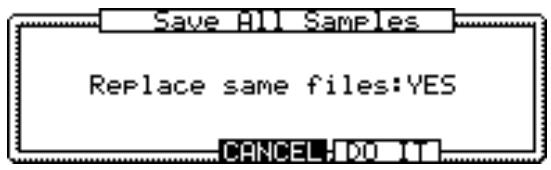
Si le paramètre "Replace same samples" est réglé sur "YES", l'échantillon en mémoire remplacera le fichier sur disque. Si ce paramètre est réglé sur "NO", les échantillons portant le même nom ne seront pas sauvegardés.
Appuyez sur "DO IT" pour sauvegarder tous les échantillons.
Si vous appuyez sur "MODIFIED," une fenêtre similaire à celle-ci apparait.
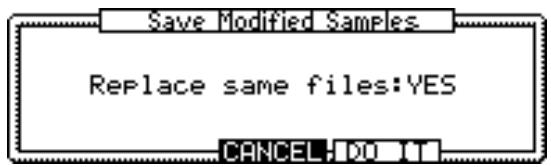
Seuls les fichiers nouveaux ou modifiés (ceux affichés avec un astérisque) sont sauvegardés. L'opération de sauvegarde est la même que si vous aviez appuyé sur “ALL.”
Si vous sauvegardez un Programme, une fenêtre similaire à celle-ci apparait.
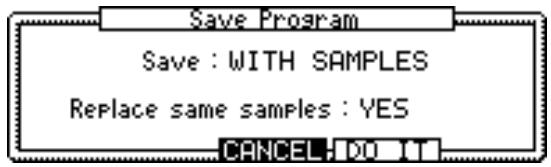
8 Réglez les paramètres “Save” et “Replace same samples” à votre convenance, puis appuyez sur “DO IT”.
Les options du paramètre "Save" sont les suivantes : "WITH SAMPLES" sauvegarde le Programme avec tous ses échantillons. "PROGRAM ONLY" sauvegarde le Programme mais pas les échantillons. "NEW & MODIFIED" sauvegarde le Programme et seulement les nouveaux échantillons ou ceux qui ont été modifiés.
Les options du paramètre “Replace same samples” sont les suivantes : “YES” remplace les échantillons par ceux portant le même nom. “NO” ne sauvegarde pas les échantillons portant le même nom.
Si vous appuyez sur "ALL," la fenêtre Save ALL Program apparait. Lorsque vous appuyez sur "MODIFIED," c'est la fenêtre "Save Modified Program" qui apparait. Les opérations dans ces fenêtres sont les mêmes que dans la fenêtre Save Program.
Si vous sauvegardez un Multi, une fenêtre similaire à celle-ci apparait.

9 Réglez les paramètres “Save” et “Replace same samples” à votre convenance puis appuyez sur “DO IT”.
Les options du paramètre “Save” sont les suivantes : “MULTI ONLY” sauvegarde le Multi sans les Programmes ni les échantillons. “WITH PROGS+SAMPLES” sauvegarde le Multi avec les Programmes et les échantillons. “WITH PROGRAMS” sauvegarde le Multi avec ses Programmes. “NEW & MODIFIED” sauvegarde le Multi, tous les Programmes et les échantillons nouveaux ou modifiés.
Les options du paramètre "Replace same samples" sont les mêmes que pour les Programmes (voir précédemment).
Si vous sélectionnez "SAVE ALL", une fenêtre similaire à celle-ci apparait.

Appuyez sur "DO IT" pour ouvrir la fenêtre Save ALL Items. Les options du paramètre "Replace same Samples" sont les suivantes : "YES" remplace les fichiers par ceux portant le même nom "NO" ne sauvegarde pas les fichiers portant le même nom.
Appuyez sur "DO IT" pour lancer la sauvegarde de tous les fichiers.
Si vous sauvegardez un morceau (Song), sélectionnez "SAVE SONG" pour le paramètre "Type", sélectionnez le fichier que vous désirez sauvegarder pour le paramètre Item, puis pressez "DO IT."
12 Utilitaires pour disques et fichiers
Les utilitaires pour les disques et les fichiers permettent d'effacer des fichiers et des dossiers et de formater des disques.
Effacer des fichiers et dossiers
Les fichiers et dossiers peuvent être effacés comme ceci.
1 En mode Save ou Load, appuyez sur "UTILITY".
La page suivante s'affiche.

2 Sélectionnez le paramètre "View" puis utilisez la molette JOG pour choisir "ALL FILES". Le paramètre View permet de filtrer les types de fichiers pouvant être sélectionnés dans le paramètre File, ce qui est utile lorsque vous avez beaucoup de fichiers et dossiers. Par exemple, si vous reglez le paramètre View sur “SAMPLES”, tous les fichiers et dossiers d'échantillons apparaitront dans le paramètre File. Les autres options sont : PROGRAMS, MULTIS et FOLDERS. 3 Sélectionnez le paramètre "Disk" et utilisez ensuite la molette JOG pour sélectionner le disque contenant le fichier ou dossier. Les disques peuvent aussi être sélectionnés à partir de la fenêtre Disk List. Pour plus d'informations reportez-vous au § "Sauvegarde, page 85. 4 Sélectionnez le paramètre Folder (B) puis avec la molette JOG désisissez le dossier contenant le fichier ou dossier à copier, déplacer ou effacer. Pour vous déplacer littéralement dans la hiérarchie du dossier, tout en maintenant appuyée la touche SHIFT, utilisez les touches curseur Gauche/Droite. Ou bien, utilisez la fenêtre Folder, qui s'ouvre en appuyant sur la touche WINDOW alors que le paramètre Folder est sélectionné. Pour plus d'informations reportez-vous au § "Sauvegarde, page 85. 5 Sélectionnez le paramètre "File" puis utilisez la molette JOG pour désigner un fichier ou un dossier. 6 Sélectionnez le paramètre "Do" puis utilisez la molette JOG pour désigner DELETE. 7 Appuyez sur "DO IT".
Le fichier ou dossier est effacé.
Formater les disques
Les disques peuvent être formatés comme ceci.
Note : Formater un disque efface toutes les données qu'il contient. Copiez toutes les données importantes sur un autre appareil de sauvegarde avant le formatage.
1 En mode save ou load, appuyez sur "utility".
La page suivante s'affiche.

2 Sélectionnez le paramètre "disk" puis utilisez la molette JOG pourchoisir un disque.
Les disques peuvent aussi être sélectionnés à partir de la fenêtre Disk List. Pour plus d'informations reportez-vous au § "Chargement, page 18.
4 Appuyez sur "DO IT
La fenêtre Format Disk s'affiche, comme illustré ci-dessous.

5 Appuyez sur "DO IT" pour formater le disque ou appuyez sur "RENAME" pour le renommer préalablement.
Si vous choisissez “RENAME”, la fenêtre Name s'affiche. Voir “Entrée de noms” à la page 18 pour plus d'informations sur l'inscription des noms.
6 Lorsque la fenêtre d'alerte s'affiche, appuyez sur "DO IT
Le formatage commence. Le temps requis pour le formatage d'un disque dépend de sa taille.
Le Z8 reconnaît les formats de disque DOS FAT16 et FAT32. Les disques de capacité inférieure à 2 Go seront formatés en FAT16. Les disques de capacité supérieure le seront en FAT32.
Vous pouvez aussi utiliser les fonctions Quick Format et Wipe Volume en sélectionnant respectivement “QUICK FORMAT” et “WIPE VOLUME” pour le paramètre “Do”. La fonction Quick Format initialise uniquement le réseau des fichiers sur le disque et prend beaucoup moins de temps comparée à la fonction Disk Format. La fonction Wipe Volume initialise le disque volume par volume (partitions).
13 Utilitaires génériques
Ce chapitre explique les fonctions disponibles en mode Utilitaires.
Régler le volume général, l'accord, le numéro SCSI ID et le MIDI out/thru
Le volume général, l'accord général et le numéro d'identification SCSI du Z8 se règlent comme ceci.
1 Appuyez sur la touche utilities.
Le témoin du bouton UTILITIES s'allume et la page GLOBAL s'affiche.

2 Sélectionnez les paramètres et utilisez la molette JOG pour les régler à votre convenance.
Master level: Règle le volume de sortie général. La valeur par défaut est de “-12dB”, ceci pour éviter toute distorsion en sortie lorsque plusieurs échantillons “puissants” (c. a. d. ceux ayant des niveaux proches du 0dB) sont joués simultanément.
Master Tune: Règle l'accord global par demi-tons et centièmes de tons.
SCSI self ID: Règle le numéro d'identification SCSI du Z8, valeur par défaut : “6”.
Note: Ne jamais assigner le même numéro d'identification SCSI à deux appareils ou plus.
MIDI out/thru A&B: Règle la fonction des ports MIDI OUT/THRU sur la prise MIDI OUT ou sur la prise MIDI THRU.
Régler le contraste de l'écran, l'affichage des notes, la date et l'heure
Le contraste de l'écran, le format d'affichage des notes, la date et l'heure se règlent comme ceci. Le Z8 utilise les réglages de date et d'heure pour dater les fichiers lors de leur sauvegarde.

2 Sélectionnez les paramètres et utilisez la molette JOG pour les régler à votre convenance.
Display contrast: Règle le contraste de l'écran.
Note display: (NOTE NUMBER ou NOTE NAME) Détermine la façon dont les valeurs de notes s'affichent dans les pages de l'afficheur. Régle sur NOTE NUMBER, les
valeurs de notes s'affichent en numéros de notes MIDI (par ex. 0 à 127). Régle sur NOTE NAME, leurs noms sont affichés (par ex. C-2 à G8).
Date: Règle la date en jours, mois et années.
Heure: Régler l'heure en heures, minutes et secondes.
Régler l'horloge système et la synchro numérique de sortie (digital out sync)
La source de l'Horloge Système et de la Synchro Numérique de Sortie se règlent comme ceci.
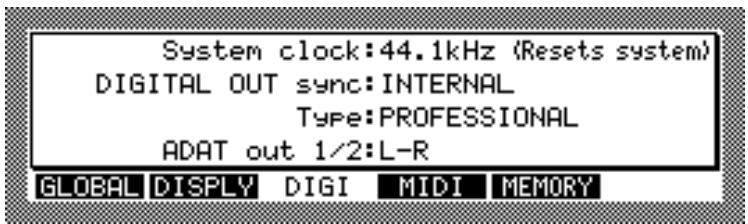
2 Sélectionnez les paramètres et utilisez la molette JOG pour les régler à votre convenance.
Ce paramètre détermine la fréquence d'échantillonnage et la source de l'Horloge Système du Z8.
44.1 kHz: Règle l'Horloge Systeme sur 44.1 kHz.
48 kHz: Règle l'Horloge Système sur 48 kHz.
96 kHz: Règle l'Horloge Système sur 96 kHz. La polyphonie est alors réduite de moitié. Lorsque vous tournez la molette JOG, une fenêtre apparait qui vous permet de sélectionner l'Horloge Système. Choisissez l'Horloge Système puis appuyez sur "DO IT".
Warning: Lors d'un changement de l'Horloge Système, le Z8 est réinitialisé et le contenu de la mémoire effacé. Assurez-vous de sauvegarder toutes données importantes avant de changer d'Horloge Système.
Ce paramètre permet de définir la source de synchro pour la sortie numérique (DIGITAL OUT), indépendamment de l'Horloge Système du Z8. C'est pratique quand l'Horloge Système du Z8 tourne par exemple à 96 kHz et que vous avez besoin d'intégrer le Z8 dans une configuration tournant à 44,1 kHz. En connectant une horloge externe à 44,1 kHz à la WORLD CLOCK IN, et en réglant la source de synchro de DIGITAL OUT sur la WORLD CLOCK IN, vous pouvez envoyer un signal audionumérique à 44,1 kHz via la sortie numérique, indépendamment du fait que l'Horloge interne du Z8 tourne à 96 kHz.
INTERNAL: Synchronise le signal de sortie numérique (DIGITAL OUT) à l'Horloge Systeme du Z8.
DIGITAL IN: Synchronise le signal de sortie numérique (DIGITAL OUT) au signal audi-onumérique reçu par l'entrée numérique (DIGITAL IN).
ADAT IN: Synchronise le signal de sortie numérique (DIGITAL OUT) au signal audionumérique reçu par l'entrée ADAT IN.
WORLDCLOCK: Synchronise le signal de sortie numérique (DIGITAL OUT) au signal d'horloge reçu par la WORLDCLOCK IN.
Type
Ce paramètre permet de choisir le format des données de la sortie numérique.
CONSUMER: Ce format est communément utilisé par les lecteurs de CD, de DAT et autres produits grand public.
PROFESSIONAL: Ce format est rondout utilisé par les équipements professionnels.
ADAT out 1/2
Ce paramètre n'apparaît que si la carte ADAT optionnelle a été installée. Choisissez quels sont les signaux issus de la sortie ADAT Out 1/2. Si vous sélectionnez "1/2," les signaux qui sortent de la sortie séparée 1/2 seront aussi par ADAT out 1/2. Si vous sélectionnez "L-R," les signaux qui seront de la sortie générale MAIN OUT (L/R) seront aussi par la sortie ADAT out 1/2.
Contrôle de l'activité MIDI
Vous pouvez contrôler l'activité MIDI aux ports MIDI IN A et B comme ceci.
1 Appuyez sur la touche utilities, puis sélectionnez la page MIDI illustrée ci-dessous.
Le témoin du bouton UTILITIES s'allume.
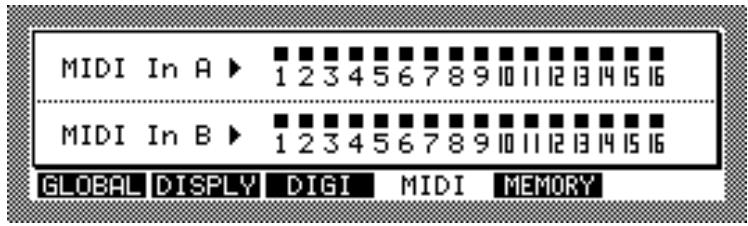
Lorsqu'un message MIDI est reçu, un voyant carré apparait au-dessus du port correspondant et du numéro de canal MIDI, utile pour les dépannages des configurations MIDI.
Initialiser le Z8
Tous les paramètres du Z8 peuvent être réinitialisés à leur valeur d'usine comme ceci.
1 Appuyez sur la touche utilities.
Le témoin du bouton UTILITIES s'allume et la page GLOBAL s'affiche.

2 Appuyez sur "INIT
La fenêtre Initialize ALL PARAMETERS s'affiche, comme illustré ci-dessous.

3 Appuyez sur "DO IT
Tous les paramètres sont réinitialisés sur leur valeur par défaut.
Effacer toute la mémoire
Vous pouvez effacer la mémoire du Z8 en procédant comme ceci.
1 Pressez la touche UTILITIES, puis sélectionnez la page MEMORY, illustrée ci-dessous.
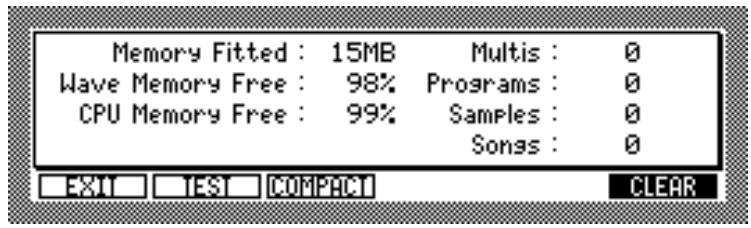
La page MEMORY comporte les informations suivantes.
Memory Fitted: Indique la taille de la mémoire installée.
Wave Memory Free: Indique la taille de la mémoire audio disponible.
CPU Memory Free: Indique la taille de la mémoire CPU disponible. Le nombre de fichiers pouvant être mémorisés dans le Z8 est déterminé par la taille de la mémoire CPU.
Multis, Programs, Samples, Songs : Indique le nombre de Multis, Programs, Samples et Songs en mémoire.
1 Appuyez sur "CLEAR" pour ouvrir la fenêtre CLEAR MEMORY, ci-dessous.

2 Sélectionnez le paramètre “Do”, puis utilisez la molette JOG pour sélectionner “CLEAR MEMORY (DELETE ALL). 3 Appuyez sur "DO IT."
La fenêtre d'avertissement "Avertissement" apparait pour confirmation.
4 Appuyez sur "YES" pour effacer toutes les données en mémoire.
Vous ne pouvez pas sélectionner "PURGE UNUSED SAMPLES" ni "PURGE UNUSED PROGRAMS" pour le paramètre "Do". Ces fonctions sont les mêmes que "PURGE SAMPLES" et "PURGE PROGRAMS" dans la fenêtre Program du mode Program. Après avoir sélectionné une de ces fonctions, pressez "DO IT" pour ouvrir la fenêtre Warning, puis appuyez sur "YES" pour procéder à l'effacement.
Tester la mémoire
Vous pouvez tester la mémoire du Z8 en appuyant sur "TEST" dans la page MEMORY. Lorsque vous appuyez sur "TEST," le Z8 lance automatiquement un test de la mémoire. Lorsque le test est terminé, le résultat est affiché.
Défragmenter la mémoire
Lorsque vous chargez, enregistrez, ou effacez fréquemment des échantillons, il se crée des espaces inutiles entre les données en mémoire. Vous pouvez réarranger les données afin de libérer de l'espace mémoire en appuyant sur “COMPACT” dans la page MEMORY.
Lorsque l'opération est terminée, appuyez sur "EXIT" pour revenir à la page GLOBAL.
Annexes
Caractéristiques
| Nom du modele | Sampler Z8/Z4 | |
| Format des données échantillonnées | Encodage 24/16 bits linéaire | |
| Fréquences d'échantillonnage | 44,1 kHz (bande passante audio 20 Hz-20 kHz) | |
| 48 kHz (bande passante audio 20 Hz-22 kHz) | ||
| 96 kHz (bande passante audio 20 Hz-40 kHz) | ||
| Durée d'échantillonnage(mémoire standard) | 180/120 secondes (16/24 bits) - mono Fs = 44,1 kHz | |
| 166/110 secondes (16/24 bits) - mono Fs = 48 kHz | ||
| 83/55 secondes (16/24 bits) - mono Fs = 96 kHz | ||
| 90/60 secondes (16/24 bits) - stéréo Fs = 44.1 kHz | ||
| 83/55 secondes (16/24 bits) - stéréo Fs = 48 kHz | ||
| 41/27 secondes (16/24 bits) - stéréo Fs = 96 kHz | ||
| Mémoire interne | 16 Mo, extensible à 512 Mo par DIMM 168 broches(PC133/PC100, CL2, 256 Mo max.) | |
| Polyphony | 64 voix | |
| Filtre | Numérique dynamique multi étage (2 pole x 3 avec résonance) | |
| Générateur d'enveloppe | 3 x Générateurs d'enveloppe numériques (2 multi-étages) | |
| LFO | 2 x Oscillateur basse fréquence multi-onde | |
| Afficheur | LCD graphique rétro-étraille rétro 248 x 60 points | |
| Connecteurs | REC IN | 2 x Jack 6,35 mm stéréo (symétrisé) |
| STEREO OUT | 2 x Jack 6,35 mm stéréo (symétrisé) 6 dBm | |
| ASSIGNABLE OUTS | 8 x Jack 6,35 mm stéréo (symétrisé) 6 dBm (en option) | |
| HEADPHONES | 1 x Jack 6,35 mm stéréo 60 mW (charge 32 ohms) max. | |
| MIDI | 4 x DIN 5 broches (IN, OUT/THRU x 2) | |
| Interface SCSI | 1 x SCSI 50 broches "high pitch" | |
| S/PDIF digital IN/OUT | 2 x entrée/sortie phono (en option sur Z4) | |
| Entrée Word Clock | BNC (75 ohms avec terminaison ON/OFF, en option sur Z4) | |
| USB | Hôte x 1, Esclave x 1 (V1.1) | |
| Alimentation électrique | 100-240 V AC 50/60 Hz 60 W,sans options 24 W - Z8/19 W - Z4 | |
| Dimensions (L x H x P) | Z8 - 483 x 91 x 415 mm (rack 2U)Z4 - 483 x 91 x 402 mm (rack 2U) | |
| Poids | Z8 : 6,4 kg, - Z4 : 6,1 kg | |
| Accessoires fournis | Cordon secteur x 1 | |
| Disque sonothèque x 1 | ||
| Ensemble de câbles pour lecteur IDE x 1 | ||
| Couvercle de Contact x1 | ||
| Mode d'emploi | ||
| Accessoiresen option | EB4JS | Carte Multieffet (Z4 uniquement) |
| IB-4D | Carte Interface numérique S/PDIF (Z4 uniquement) | |
| IB-4ADT | Carte Interface Adat ™ 2-IN/8-OUT1 | |
| IB-48P | Carte 8 sorties séparées | |
- Les cartes IB-4ADT et IB-48P ne peuvent pas être installées en même temps.
Caractéristiques sujettes à modifications sans avis préalable.
Accorder
Drums 57
Échantillons 46
Keygroups 51
Parts 69
Programmes 49
Zones 51
Zones Drum 57
Adjust 36
Afficheur 7
Amp, enveloppes 65
Assign 25
Auto Loop 42
Baie pour lecteur au format 3,5" 8,9
Bit-rate 22
Boucle
Crossfading 42
Points Loop Start & Loop End
Boucles
Réglage 40
Bouton de déblocage du panneau
amovable 8
BPM Tempo Match 45
Chargement
Fichiers 18
Clavier
Gammesutilisateur61
USB 17
Clipboard (presse-papiers) 16
CLIPBOARD (Touche) 7, 16
Contrôle
de l'activité MIDI 92
Conversion des Programmes 60
Copier
Échantillons 46
Multis 72
Programmes 60
Cordon secteur, branchement 13
Creation
Keygroups 51
Multis 68
Parts 69
Programmes Drum 56
Programmes Keygroup 50
Crossfade
Boucles 42
Keygroups 51
Zones de Keygroup 51
Zones Drum 57
Curseur (Touches) 7
Défragmenter 93
DELETE SECTION 35
DIGITAL I/O 9
Digital out sync, réglage 91
DISCARD 34
Dossiers
Charger 21
Drum
Accord des Programmes Drum
Configurer les Programmes 57
Convertir en Programmes Clés
group 60
Création de Programmes 56
Groupes de Mute des Pro
grammes 57
Sélection des Programmes 48
Zones des Programmes 57
Drum Programs
Fx 58
Mute Groups 58
Pan 57
Drums
Appliqueur des effets aux Pro
Grammes Drum 57
Échantillonnage
Auto Sampling 26
Échantillonnage avec effets 27
Normal 22
Rééchantillonnage avec Q-FX
Résolution en bits 22
Echantillons
Accorder 46
Ajouter aux programmes en
Mode Sample Edit 47
Ajouter aux Programmes pend
dont l'enregistrement 25
Charger 18, 20
Copier 46
Écoute pendant l'édition 31
Edition 29,33
Enregisterr 22
Loop, voir Boucle
Marquer 30
Note d'origine 46
Renommer 46
Sauvegarde 85
Supprimer 47
Taille 46
Zoom 31
Écoute des échantillons pendant
1'edition 31
Édition
DELETE SECTION 35
DISCARD (Eliminer) 34
Échantillons 29,33
Effets 81
EXTRACT 35
FADE UP/DOWN 36
Fonctions 34
JOIN A->B 36
MERGE 36
MONOTSTEREO 38
Multis 67
NORMALIZE 37
Paramètres 14
PITCH SHIFT 35
Programmes 48
RE-SAMPLE (Rééchantillonnage)
nage) 34
RE-SCALE 37
REVERSE 35
SILENCE 35
STEREO TO MONO 38
TIME STRETCH 38
Effacer 93
Fichiers, Dossiers 88
Multis 73
Programmes 60
Effets
Appliquer aux Parties 72
Appliquer aux Programmes
Drum 57
Appliquer aux Programmes
Keygroup 51
Échantillonnage avec Q-FX 27
Edition 81
Entrées 78
Lier les processeurs 80
Listedesypesd'effets83
Niveau 81
Q-Link 75
Rééchantillonnage avec Q-F 38
Sélectionner des types 79
Sorties 79
End
Réglage du point de fin 32
End (Point)
Échantillons 30
Enregistrer des échantillons 22
Entrer des noms 17
Enveloppes dans les Programmes 65
EXTRACT 35
FADE UP/DOWN 36
Fenêtres
Fichiers
Charger 18
Filtrage des messages MIDI 71
Filtres
Dans les Programmes 64
Enveloppes 65
Fonction (Touches F1 à F6) 8
Fonctionnalités 1
Fondu-enchaîné
voir Crossfade
Formater les disques 89
Formed'onde 31
Free 18
Fusionner
Programmes 60
Mode 39
Touche et tépon 7
Dommages particuliers 61
Initialiser le Z8 92
Installation 11
JOG (Molette) 7
JOIN A->B 36
KEEP or RETRY (fenêtre) 33
Keygroup
Configurer les Programmes 51
Convertir Programmes Drum 60
Création de Programmes 50
Sélection des Programmes 48
Zones 51
Keygroups
Accorder 51
Créer et configurer 51
Crossfade 51
Tune (Accord) 53
Keyspan
Keygroups 51
Parts 69
Légato, Programmes 49
LFO
Dans les Programmes 62
Lier les processeurs d'effets 80
LOAD (Touche et témoin) 8
Loop 40
Réglage des points Loop Start et Loop End 41
MAIN OUT 10
MAIN VOLUME (Contrôle) 7
Margin 22
Mémoire libre 18
Memory 22
MERGE 36
Marge Programs 60
MIDI
Assigner des canaux aux Ports 69
Assigner des Program Changes aux Multis 68
Assigner des Program Changes aux Programmes 49
Contrôle de l'activité 92
Filtrage des messages 71
Indicateurs d'activité 7
Options de Programme 61
Pédale douce 61
Prises 10
Mise sous/hors tension du Z8 13
Modulation
Programmes 58
Zones de Keygroup 51
Zones Drum 57
Monitoring
Échantillons pendant 1' édition 29
Écouter les programmes pendant l'édition 49
Monitor 49
Pendant l'échantillonnage 22
MONOTSTEREO 38
Mono/stéreo
Enregistrement d'échantillons 22
Voir les formes d'onde des échantillons 29
Morceaux
Charger 18
Jouer 74
MULTI (Touche et témoin) 7
Multis
Appliquer des effets 72
Assigner des Program Changes 68
Assigner des Programmes 69
Charger 18, 20
Copier 72
Creation 68
Edition 67
Effacer 73
Filtrage des messages 71
Renommer 68
Sauvegarde 85
Sélection 67
Mute Groups
Programmes Drums 57
Programmes Keygroup 51
Nommer 17
NORMALIZE 37
Option (Slot) 9
Original 24
Pages-ecran
Panneau amovible
Bouton de déblocage 8
Panneau amovible (détacher) 13
Panoramaque
Parts 69
Zones 51, 55
Zones Drum 57
Parts
Accorder 69
Appliquer des effets 72
Assigner des canaux MIDI 69
Assigner des Programmes 69
Creation 69
Effacer (DELETE) 69
Filtrage des messages 71
Keyspan 69
Panoramaque 69
Q-Link 75
Trier (ARRANG) 69
PHONES (Prise) 8
Pitch bend
Configuration dans les Programmes 62
PITCH SHIFT 35
PLAY (Touche) 7, 15
Portamento, Programmes 49
POWER (Interrupteur) 6
Pré-enregistrement 22
Pré-enregistrement 22
Preset (Préréglage) 36
Prise secteur 10
PROGRAM (Touche et témoin) 7
Programmes
Accorder 49
Ajouter des échantillons pendant l'enregistrement 25
Appliquer des effets aux Programmes Drum 57
Appliquer des effets aux Programmes Keygroup 51
Assigner aux Parties 69
Assigner des Program Changes MIDI 49
Charger 18, 20
Configuration du Pitch Bend 62
Configurer 49
Copier 60
Création de Programmes Drum 56
Création de Programmes Keygroup 50
Effacer 60
Enveloppes Amp, Filtre et Aux 65
Filtres 64
Legato 49
LFO 62
Merge 60
Modulation 58
Mono legato 50
Numeros 49
OptionsMIDI61
Portamento 49, 50
Renommer 60
Sauvegarde 85
Selection 48
Transposer 49
Zones 51
Programmes de batterie
Projets
Sauvegarde 85
Purge
Échantillons 60
Programmes 60
Q-FX
COMMAND 39
Échantillonnage avec 27
Rééchantillonnage 38
Q-Link
Configurer et utiliser 75
Contrôleur 6
Q-LINK SETUP (Touche) 7
REC GAIN (Contrôle) 8
REC IN 10
RECORD (Touche et témoin) 8
Rééchantillonnage 34
Rééchantillonnage avec Q-FX 38
Régions
Découper (Slice) 44
Définition 43
Réglage des points Start et End 43
Réglages par défaut
Initialiser 92
Sauvegarde 85
Renommer
Échantillons 46
Multis 68
Programmes 60
RE-SAMPLE 34
Re-Sample 34
RE-SCALE 37
Résolution, réglage 22
REVERSE 35
SAMPLE (Touche et témoin) 6, 7
Sample Edit 33
Samples
Sauvegarde 85
Voir Échantillons 22
Sauvegarde
Fichiers 85
SAVE (Touche et témoin) 8
SCSI
Connexion de périphériques 12
Formater des disques 89
Port 10
Sélection
de types d'effets 79
Échantillons pour l'édition 29
Multis 67
Paramètres 14
Programmes 48
SHIFT (Touche) 8
SILENCE 35
Taille 18
SMF, jouer 74
Chansons (voir Morceaux) 74
Sorties générales 10
Start
Réglage du point de début 32
Start (Point)
Échantillons 30
STEREO TO MONO 38
Sync 91
Horloge Système, réglage 91
TERMINATOR (Commutateur) 10
Tester la mémoire 93
Seuil, Échantillonnage 22
Time 23
TIME STRETCH 38
Touches de Fonction (F1 à F6) 8
Transposer les Programmes 49
Trim 30
Tune 36
USB
Branchement de périphériques 12
Clavier 17
Formater des disques 89
Port 10
User Scale 61
UTILITIES (Touche et témoin) 8
View 31
Wave (Mémoire libre) 18
WINDOW (Touche) 8
WORDCLOCK IN 9
Wordclock, voir Horloge Système
Zones
Accord des Zones Drum 57
Accorder les zones de Keygroup 51
Crossfade des Zones Drum 57
Dans les Programmes Drums 57
Dans les Programmes Keygroup 51
Modulation des zones de Keygroup 51
Modulation des Zones Drum 57
Panoramique des zones de Keygroup 51
Panorama des Zones Drum 57
Zoom
Échantillons 31
Z4/Z8 FICHE d'implémentation MIDI
Version : V1.0
Date : fév. 2002
| FONCTION... | TRANSMIS | RECONNU | REMARQUES | |
| CANAL | Par défaut : | X | 1-16 | Mémorisé (disque) |
| DE BASE | Modifié : | X | 1-16 | |
| MODE | Par défaut : | X | MODE 3 | Mode Multi |
| Messages : | X | MODE 1, 3 | Mode Program/Sample | |
| Modifié : | ********** | |||
| NUMÉRO | N° réels : | X | 0-127 | C-2 — G8 |
| DE NOTE | ********** | 0-127 | C-2 — G8 | |
| VÉLOCITÉ | Note ON : | X | O | |
| Note OFF : | X | X | ||
| AFTERTOUCH | Par touche : | X | O | Sélection : KEY ou CHANNEL |
| Par canal : | X | O | ||
| PITCH BEND | X | O | +/- 24 Demi-tons | |
| CONTROL CHANGE | 0 | X | O | Bank Select (Multi) |
| 1 | X | O | Modulation Wheel | |
| 7 | X | O | Volume | |
| 10 | X | O | Pan | |
| 64 | X | O | Sustain Pedal | |
| 65 | X | O | Portamento ON/OFF | |
| 67 | X | O | Soft Pedal | |
| 68 | X | O | Legato | |
| 84 | X | O | Portamento Control | |
| 0-127 | X | O | Via Program Modulation | |
| PROGRAM CHANGE | N° réels : | X | O (0-127) | Affichés : 1-128. Par n° de Preset |
| SYSTÉME EXCLUSIF | O | O | AKAI ID : 47H Z4/Z8 ID : 5FH | |
| SYSTÉME | Song Pos: | X | O | |
| COMMUN | Song Sel: | X | O | |
| Tune: | X | X | ||
| SYSTÉME | Clock: | X | O Start, Stop, Continue | Vers LFO1/LFO2 |
| TEMPS RÉEL | Commands: | X | O | |
| All Sound Off: | X | O | ||
| Reset Controllers: | X | O | ||
| MESSAGESS Local ON/OFF: | X | X | ||
| AUXILIARES | All Notes OFF: | X | O | |
| Active Sensing: | X | X | ||
| System Reset: | X | X | ||
- Avertissement
- Avis important
- Limitation de la POLICE de garantie logicielle
- Attention
- Attention RISQUE d' electrocution NE PAS OUVRIR
- Explication des symboles graphiques
- PILE au lithium
- Pour votre protection et CELLE de la MPC4000
- Table des matières
- Faces avant et arrêté 6
- Prise en main 11
- Enregistrement d'échantillons 22
- Édition d'échantillons 29
- Utilisation des programmes 48
- Utilisation des multis 67
- Utilisation des contrôles q-link 75
- Utilisation des effets 78
- Fonctionnalités
- Architecture
- Échantillons
- Programmes
- Effets
- Chargement
- Sauvegarde
- Face avant
- Touche et fenêtre MULT
- Touche et fermoin FX
- Touche et fermoin PROGRAM
- Afficheur
- Indicateur d'activité MIDI a
- Indicateur d'activité MIDI b
- Touches curseur
- Molette JOG
- ③ Port USB (hôte)
- Touche q-link SETUP
- Touche CLIPBOARD
- Touche PLAY
- Touche et féron save
- Touche et fémoin LOAD
- Touches de fonction F1 à F6
- ② Touche WINDOW
- Bouton de déblocage du panneau amovible (Z8 uniquement)
- Prise PHONES
- Baie pour lecteur au format 3,5" (Z4 uniquement)
- Vue de la baie pour lecteur au format 3.5" (Z8 uniquement)
- Arrière
- Prise en main
- Installation
- Branchement de périphériques USB
- Connexion de périphériques SCSI
- Détacher le panneau amovible (Z8 uniquement)
- Branchement du cordon secteur
- Mise sous/hors tension
- Appuyez sur l'interrupteur POWER pour allumer le Z8.
- Navigation dans l'interface utilisée
- Pages et fenêtres
- Sélection et édition de paramètres
- St: 105
- Utilisation de la touche PLAY
- Appuyez sur la touche WINDOW tout en maintenant la touche PLAY enfoncée.
- Sélectionnez les paramètres, puis réglez-les à la valeur désirée avec la molette JOG.
- Utilisation du clipboard (presse-papiers)
- Entrée de noms
- Appuyez sur la touche LOAD
- Sélectionnez le paramètre "view" puis utilisez la mollette JOG pour sélectionner le type de fichier que vous souhaitez charger.
- Tournez la molette JOG après avoir sélectionné le paramètre "disk
- Utilisez les touches curseur pour choisir le disque désiré, puis pressez "CLOSE" pour refermer la fenetre disk list.
- Utiliser le paramètre folder (■:) pour sélectionner le dossier contenant le fichier que vous désirez charger.
- Conseils pour la sélection d'un fichier :
- Bibliothèque de sons sur cd-rom
- Charger des échantillons
- Charger des programmes
- Charger des multis
- Charger des dossiers
- Enregistrement d'échantillons
- Échantillonnage
- Appuyez sur la touche RECORD.
- Sélectionnez le paramètre "input", et réglez la source d'entrée sur une des options suivantes :
- Pour accéder aux paramètres de résolution numérique "bit rate", de durée de pré-enregistrement "pre-recording time" et de normalisation automatique "auto normalize" appuyez sur la touche WINDOW.
- Sélectionnez le paramètre "original".
- Sélectionnez le paramètre “threshold”, puis, avec la molette JOG, réglez la valeur de seuil de déclenchement de l'enregistrement :
- Appuyez sur "RECORD
- Ajouter de nouveaux échantillons à un programme
- Appuyez sur "DO IT".
- Lance la source sonore à échantillonner.
- Échantillonnage avec q-fx
- Dans la page record, appuyez sur "q-fx
- Sélectionnez le paramètre "mode", puis, avec la molette JOG, sélectionnez le mode de votre choix.
- Édition d'échantillons
- Sélection d'échantillons pour l'édition
- Appuyez sur la touche SAMPLE.
- Pressez "TRIM" pour ouvrir la page TRIM, figurant ci-dessous.
- Déplacez le curseur sur le paramètre sample puis utilisez la molette JOG pour sélectionner l'échantillon à éditer dans la mémoire.
- Marquer des échantillons (tag)
- d-loop
- Sélection de l'objet à écouter (monitoring)
- Délimer des échantillons (trim)
- Visualisation de la forme d'onde
- Zoomer sur les échantillons
- Fonction spéciale d'écoute pendant l'édition
- Réglage du point start
- Réglage du point END
- Pressez "CLOSE.
- Sélectionnez le paramètre "end" (valeur), puis utilisez la molette JOG pour régler la valeur du point end.
- En mode sample, pressez "EDIT.
- Sélectionnez les paramètres, puis utilisez la molette JOG pour les régler à votre convenance.
- Pressez "DO IT" pour exécuter la fonction d'édition.
- Fonctions d'édition
- Re-SAMPLE (rééchantillonnage)
- Extract (extraire)
- Pressez "ALL" pour normaliser tous les échantillons en mémoire.
- Pressez "DO IT" pour exécuter cette fonction.
- Pressez "TAGGED" pour normaliser tous les échantillons marqués.
- Rééchantillonnage avec q-fx
- Mode command
- Mode FX
- Réglage des boucles (loop)
- Pressez la touche SAMPLE pour sélectionner le mode SAMPLE, puis appuyez sur "LOOP" pour afficher la page LOOP illustrée ci-dessous.
- Sélectionnez le paramètre "mode", puis utilisez la molette JOG pourchoisir une des options suivantes afin de déterminer comment l'échantillon sera joué :
- Sélectionnez les paramètres, puis réglez-les comme désiré.
- Réglage des points loop start & loop end
- Sélectionnez le paramètre "st" ou "LP end", puis pressez la touche win-dow.
- Sélectionnez les paramètres "loop tune" et "loop lock", puis utilisez la molette JOG pour les régler à votre convenance.
- Crossfade sur des boucles
- Définition de régions
- Appuyez sur la touche SAMPLE pour passer en mode SAMPLE, puis pressez "REGION.
- Dans le paramètre "region", pressez la touche WINDOW.
- Sélectionnez les paramètres, puis utilisez la molette JOG pour les régler à votre convenance.
- Pressez "DO IT" pour créer les régions.
- Réglage des points region start et region end
- Découper en régions (slice)
- Correspondance du tempo (BPM match)
- Dans la page REGION, pressez "b.p.m.
- Sélectionnez le paramètre "edit", puis utilisez la molette JOG pourchoisir "TUNE (PITCH changed)" ou "stretch (NO PITCH CHANGE).
- Sélectionnez le paramètre "current tempo", puis utilisez la molette JOG pour régler le tempo.
- Pressez "ENTER.
- Sélectionnez le paramètre "new tempo", puis utilisez la molette JOG pour désigner le nouveau tempo.
- Si vous avez besoin "stretch" comme paramètre "edit", pressez "DO IT
- Réglez les paramètres “preset” et “adjust” comme il convient.
- Renommer des échantillons
- Sélectionnez le nom de l'échantillon dans le coin supérieur gauche de la page TRIM, LOOP ou REGION, puis pressez la touche WINDOW.
- Copie d'échantillons
- Alors que l'échantillon que vous désirez copier est sélectionné comme paramètre "name" dans la fenêtre sample (ci-dessous), pressez "COPY.
- Pressez "DO IT.
- Suppression d'échantillons
- Ajout d'échantillons aux programmes
- Utilisation des programmes
- Sélection des programmes
- Appuyez sur la touche program.
- Sélectionnez le nom du programme puis utilisez la molette JOG pour désirer un programme.
- Configurer les programmes
- Créer des programmes keygroup
- Sélectionnez le nom du programme et appuyez sur la touche WINDOW.
- Appuyez sur "NEW
- Configurer des programmes keygroup
- Sélectionnez un numéro de keygroup soit dans la colonne "kg" ou dans le paramètre "kg edit", puis appuyez sur la touche WINDOW.
- Appuyez sur "CREATE
- Après avoir choisi le paramètre "lo" ou "hi", appuyez sur WINDOW.
- Réglez les paramètres selon votre choix et appuyez sur “CLOSE” lorsque vous avez terminé.
- Pour une vue graphique des réglages de tessiture du keygroup, sélectionnez "SOUND (ZONE 1)" et utilisez la molette JOG pour désir "keyspan
- Sélectionnez les paramètres "tune" et "lvl" (volume) et utilisez la molette JOG pour les régler à votre convenance.
- Sélectionnez les paramètres et réglez-les à votre convenance.
- Appuyez sur "zn TUNE
- Sélectionnez les paramètres et réglez-les à votre convenance.
- Appuyez sur "zn MOD
- Sélectionnez les paramètres et réglez-les à votre convenance.
- Créer des programmes drums
- Choisissez le nom du programme puis appuyez sur la touche WINDOW.
- Appuyez sur "NEW".
- Sélectionnez le paramètre "new name" puis tournez la molette JOG.
- Appuyez sur "DO IT".
- Configurer les programmes drum
- Sélectionnez les paramètres et réglez-les à votre convenance.
- Si vous souhaitez annuler l'assignation d'un échantillon, sélectionnez la note à laquelle un échantillon est assigné, désissez le paramètre "spl" et tourner ensuite la molette JOG à fond dans le sens inverse des aiguilles d'une montre jusqu'à ce que le paramètre affiche un espace vide.
- Configurer la modulation d'un programme
- Dans la page KGRP (page ASSIGN pour les programmes drum), sélectionnez les paramètres "tune" ou "lvl" puis appuyez sur la touche WINDOW.
- Sélectionnez le paramètre et utilisez la molette JOG pour les régler à votre convenance.
- Renommer, effacer, copier, fusionner, purger et convertir des programmes
- Configurer les options MIDI du programme.
- Sélectionnez un programme comme expliqué à la page 48, puis appuyez sur "MIDI".
- Sélectionnez les paramètres et utilisez la molette JOG pour les régler.
- Configurer le pitch bend
- Sélectionnez un programme comme expliqué à la page 48, et appuyez sur “p-bend”.
- Configurer les LFO
- Sélectionnez un programme comme expliqué à la page 48, appuyez sur "kgrp("assign" pour les programmes drum) puis appuyez sur "LFO".
- Configurer les filtres
- Configurer les enveloppes d'amplis, de filtres et aux
- Utilisation des multis
- Sélection des multis
- Appuyez sur la touche MULTI.
- Utilisez la molette JOG pour sélectionner un multi.
- Si vous désirez voir la liste des multis en mémoire, appuyez sur la touche WINDOW.
- Utilisez la molette JOG pour sélectionner un multi, puis appuyez sur "SELECT".
- Créer des multis
- Assigner des programmes à des parts
- Filtrage des données MIDI
- Applique des effets aux parts
- Copier des multis
- Effacer des multis
- Sélectionnez le paramètre song puis utilisez la molette JOG pour sélectionner un morceau.
- Réglez les autres paramètres à votre convenance.
- Appuyez sur "PLAY" pour déclencher la lecture.
- Utilisation des contrôleurs q-link
- Configuration de q-link
- Utilisez la molette JOG pour sélectionner un paramètre.
- Appuyez sur "CHANGE".
- Utilisation des effets
- Configurer les entrées d'effets
- Appuyez sur la touche FX.
- Dans la colonne "input" sélectionnez le paramètre input du processeur d'effets dont vous pouze configurer les entrées puis utiliser la molette JOG pour sélectionner une des options suivantes.
- Configurer les sorties d'effets
- Dans la colonne "output" sélectionnez le paramètre input du processeur d'effets pour lequel vous pouvez configurer la sortie puis utilisez la molette JOG pour sélectionner une des options suivantes.
- Sélectionner des types d'effets
- Faites tourner la molette JOG.
- Utilisation de la molette JOG pour choisir un type d'effet, puis appuyez sur "SELECT" pour le sélectionner.
- Lier les processeurs d'effets
- Réglage du niveau de l'effet
- Presse la touche FX, puis appuyez sur "MIX.
- Édition des effets
- Appuyez sur "EDIT.
- Types d'effets
- Appuyez sur la touche SAVE.
- Sélectionnez le paramètre "type" puis utilisez la molette JOG pour désirer une des options suivantes :
- Appuyez sur "DO IT" pour sauvegarder le fichier spécifique ou sur "ALL" pour sauvegarder tous les fichiers du type spécifique présents dans la mémoire, ou encore appuyez sur "MODIFY" pour ne sauvegarder que les fichiers nouveaux ou modifiés.
- Utilitaires pour disques et fichiers
- Effacer des fichiers et dossiers
- Formater les disques
- En mode save ou load, appuyez sur "utility".
- Sélectionnez le paramètre "disk" puis utilisez la molette JOG pourchoisir un disque.
- Appuyez sur "DO IT
- Appuyez sur "DO IT" pour formater le disque ou appuyez sur "RENAME" pour le renommer préalablement.
- Lorsque la fenêtre d'alerte s'affiche, appuyez sur "DO IT
- Utilitaires génériques
- Régler le volume général, l'accord, le numéro SCSI ID et le MIDI out/thru
- Appuyez sur la touche utilities.
- Sélectionnez les paramètres et utilisez la molette JOG pour les régler à votre convenance.
- Régler le contraste de l'écran, l'affichage des notes, la date et l'heure
- Régler l'horloge système et la synchro numérique de sortie (digital out sync)
- Type
- ADAT out 1/2
- Contrôle de l'activité MIDI
- Appuyez sur la touche utilities, puis sélectionnez la page MIDI illustrée ci-dessous.
- Initialiser le Z8
- Appuyez sur "INIT
- Appuyez sur "DO IT
- Effacer toute la mémoire
- Tester la mémoire
- Défragmenter la mémoire
- Annexes
- Z4/Z8 FICHE d'implémentation MIDI
Marque : AKAI
Modèle : Z4
Catégorie : Sampler