
DPS16 - Enregistreur audio numérique AKAI - Notice d'utilisation et mode d'emploi gratuit
Retrouvez gratuitement la notice de l'appareil DPS16 AKAI au format PDF.


| Type de produit | Enregistreur audio numérique multipiste |
| Marque et modèle | AKAI DPS16 |
| Fonctions principales | Enregistrement et lecture multipiste, conversion de fréquence d'échantillonnage, conversion de bits (24 bits vers 16 bits), écriture/lecture de fichiers WAV sur CD-R/CD-RW, support BURN-Proof, importation de paramètres de réglage, effets multibandes (compresseur/expandeur), préréglages utilisateur |
| Stockage | Disque dur interne ou disque amovible, lecteur CD-R/CD-RW via SCSI |
| Résolution audio | Jusqu'à 24 bits / 96 kHz (enregistrement); conversion vers 16 bits / 44,1 kHz pour CD Audio |
| Connectivité | Port SCSI pour lecteur CD-R/CD-RW externe, MIDI (MTC, MMC), entrées/sorties audio analogiques et numériques (non détaillées) |
| Affichage | Écran principal avec affichage du temps en 1/1000e de seconde (mode SMPTE 100 trames) |
| Alimentation | 100-240 V AC, 50/60 Hz (estimation standard) |
| Dimensions | Environ 483 x 88 x 300 mm (largeur rack 19 pouces, hauteur 2U, profondeur standard) (estimation) |
| Poids | Environ 5 kg (estimation) |
| Entretien et nettoyage | Débrancher l'appareil avant nettoyage; utiliser un chiffon sec; ne pas exposer à la pluie ou à l'humidité |
| Sécurité | Ne pas ouvrir le boîtier; risque d'électrocution; éviter les températures extrêmes et l'humidité |
| Pièces détachées et réparabilité | Disque dur et lecteur CD-RW remplaçables par un technicien; autres pièces non spécifiées |
| Accessoires inclus | Câble d'alimentation, manuel d'utilisation, éventuellement câble SCSI (non confirmé) |
| Informations générales | Version logicielle 3.0; mise à jour apportant conversion d'échantillonnage, conversion de bits, support WAV sur CD, BURN-Proof, importation de réglages, nouveaux presets d'effets |
FOIRE AUX QUESTIONS - DPS16 AKAI
Questions des utilisateurs sur DPS16 AKAI
0 question sur cet appareil. Repondez a celles que vous connaissez ou posez la votre.
Poser une nouvelle question sur cet appareil
Téléchargez la notice de votre Enregistreur audio numérique au format PDF gratuitement ! Retrouvez votre notice DPS16 - AKAI et reprennez votre appareil électronique en main. Sur cette page sont publiés tous les documents nécessaires à l'utilisation de votre appareil DPS16 de la marque AKAI.
MODE D'EMPLOI DPS16 AKAI
Pour éviter tout risque d'électrocution, ne pas exposer cet appareil à la pluie ou à l'humidité.
Table des matières
Nouvelles fonctions et améliorations 1
Mode V. TRACK 2
CONVERSION DE FREQUENCY 2
Mode EDIT 3
BITCONVERT 3
ECRITURE/LECTURE DE FICHIERS WAV SUR CD-R/CD-RW. 4
Mode EDIT/PROJECT 5
Support de BURN-Proof 5
Mode PROJECT 6
Importation de paramètres de réglage 6
Mode EFFECT 7
COMPRESSEUR / EXPANDEUR MULTI-BANDES 7
CHANGEMENT SUR L'ECRAN D'EDITION 7
Preset 7
Réglage des préréglages utilisés 8
AUTRES CHANGES 9
Changement de la procédure de formatage de disque 9
Formatage de disque 9
Création de partitions 9
Information du disque 10
Sélection de Sauvegarde/Recharge ID 10
Affichage au 1/1000e de seconde en mode SETUP 10
Le DPS16 V3.0 offre de nouvelles fonctions supplémentaires, destinées en particulier à la création de CD, et à l'amélioration du fonctionnement.
Nouvelles fonctions et améliorations
- Fonction de conversion d'échantillonage rajoutée—mode V. TRACK
- Fonction de conversion de bit rajoutée - mode EDIT
- Ecriture/lecture de fichier WAV sur CD-R/CD-RW supportée - mode EDIT
- CD-R/CD-RWs à protection contre le gravage de type BURN-Proof supportés - mode EDIT/PROJECT
- Fonction d'importation de paramètres de réglage rajoutée—mode PROJECT
- Sauvegarde/Recharge ID sélectionnable depuis la liste DISK - mode PROJECT
- Ecran d'édition de Compresseur/Expandeur Multi-bande changé et paramètres de préréglage rajoutés- mode EFFECT
- Formatage de disque/Procédure de création de partition modifiée - mode Disk Information diverse sur les disques disponibles dans les Informations de disques - mode DISK Mode d'affichage du temps en 1/1000ème de seconde rajouté - Mode de réglage
BURN-Proof est une marque déposée de SANYO Electric Co., Ltd.
Mode v. TRACK
La fonction de copie de plage entre deux projets avec des fréquences d'échantillonnage différentes peut maintenant être effectuée sans changement de hauteur de ton. Ceci est plus agréable lors de la création de CD Audio avec un lecteur SCSI CD-R/CD-RW externe connecté.
Si, en cas de copie de plages sur les projets, les fréquences d'échantillonage de la source et de la destination de la copie sont différentes, la fenêtre suivante apparaît (Elle n'apparaît pas si les deux fréquences sont les mêmes).
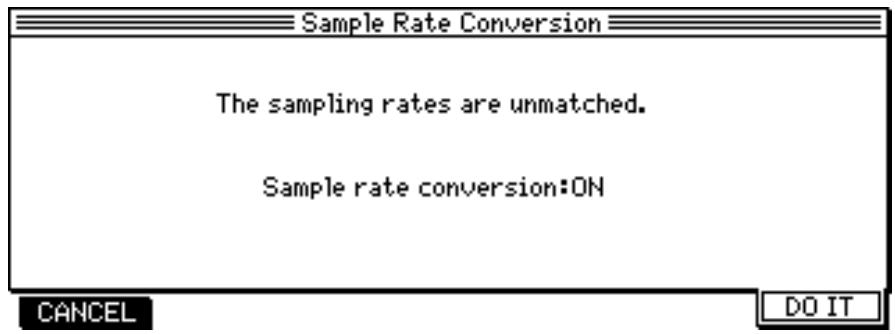
ON: La fonction de conversion d'échantillonage est activée.
OFF: La fonction de conversion d'échantillonage est désactivée. La plage est copiée comme copie conventionnelle (la hauteur du son est modifiée).
Mode EDIT
Ceci convertit les données de plage en projet de 24 bits en données de plage de 16 bits. Ceci est plus agréable en effectuant les Audio-CD avec le SCSI CD-R/CD-RW externe connecté.
Sélectionner BIT CONVERT dans le champ Select: en mode Edit.
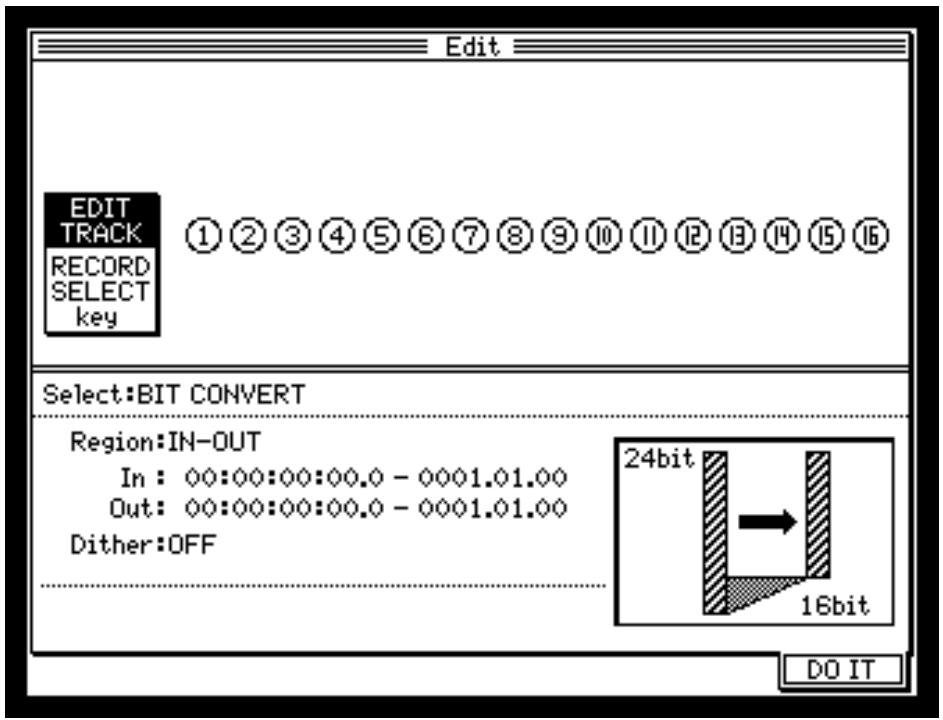
- Sélectionner la plage à convertir à l'aide des touches [TRACK SELECT].
- Sélectionner soit IN-OUT ou ALL dans le champ Region:.
IN-OUT: Convertit les données entre les points IN et OUT.
ALL: Convertit toutes les données de la plage sélectionnée.
- Sélectionner le type de conversion dans le champ Dither:. Les options disponibles sont DITHER1, DITHER2, DITHER3 et OFF. Le son converti change en fonction de l'option sélectionnée.
- Appuyer sur la touche [F6] (DIT) pour convertir.
REMARQUE 1: Etant donné que le Dither 1 - 3 disposent d'algorithmes de traitement de données différents, le résultat de la conversion de données identiques est différent. Le résultat final dépend également du type de musique concerné. Cependant, la différence est si faible que vous ne vous en rendrez même pas compte. Nous vous recommandons cependant de chercher la meilleure option possible pour votre matériel musical en écoutant attentivement la différence dans chaque processus (vous pouvez utiliser la fonction UNDO si vous n'êtes pas satisfait du résultat). REMARQUE 2: Le DPS16 peut créer les CD Audio en utilisant le projet 24 bits. Lors de l'écriture du projet 24 bits sur le CD-R/CD-RW sans utiliser la fonction de conversion de Bit, les données situées dans les 8 bits inférieurs sont automatiquement tronquées. Des CD Audio de toute qualité peuvent être gravés en utilisant la fonction de conversion de Bit. REMARQUE 3: La fonction de conversion de bit fonctionne uniquement sur les projets 24 bits.
CONSEIL: La conversion de données pour faire un CD Audio à l'aide de la conversion de Bit et de la conversion de fréquence d'échantillonage.
Auparavant, il était nécessaire, lors de la gravure du CD Audio, de préparer le projet avec un réglage de 16 bits/44.1kHz. Maintenant, avec l'ajout de la fonction de conversion de bit et de conversion de fréquence d'échantillonage, il est possible de graver des CD Audio sans limites concernant le bit de comptage et la fréquence d'échantillonage.
Essayez par exemple de convertir des données de projet 24 bits/96kHz en données destinées à créer un CD Audio en utilisant la fonction de conversion de Bit et de conversion de fréquence d'échantillonage. Se reporter aux sections relatives à ce sujet pour plus de détails.
- Tout d'abord, mixer la chanson du projet 24 bits/96kHz en un mix à 2 voies/stéréo.
- Créer le projet 24 bits/44.1kHz pour la préparation de données pour le CD Audio.
- Copier les plages mixées du projet 24 bits/96kHz sur le projet nouvellement créé. Régler la conversion de fréquence d'échantillonnage à ce point: ON.
- Convertir maintenant les données 24 bits copiées vers les données 16 bits en utilisant la fonction de conversion de bit.
Après avoir effectué tous ces points, les données créées dans le projet 24 bits/96kHz sont converties en données de création de CD Audio (16bit/44.1kHz).
Se reporter à la section Écriture d'un projet sur un CD-R/CD-RW dans le mode d'emploi pour la procédure d'écriture des données converties sur le CD-R/CD-RW.
- En convertissant les données en données 16 bits juste avant l'écriture des données sur le CD-R/CD-RW, la meilleure qualité de son possible pour CD Audio est obtenue.
Ecriture/lecture de fichiers WAV sur cd-r/cd-rw
Les fonctions d'écriture/lecture (lire/sauver) de fichiers WAV sur les lecteurs CD-R/CD-RW connectés par port SCSI sont maintenant supportées. La procédure d'écriture d'un fichier WAV sur un CD-R/CD-RW est décrite ci-dessous.
- La fenêtre de Sauvegarde comme fichier WAV apparait lors de la pression de la touche [F6] (DO IT), avec l'option SAVE AS WAV FILE en mode Edit, après avoir spécifiée la plage et la région à sauvegarder, de façon similaire à la sauvegarde d'un fichier WAV sur le disque dur/disque immovible.
- Le lecteur reconnu est sélectionné par défaut. Sélectionner dans le cas contraire le lecteur CD-R/CD-RW à sauvegarder en appuyant sur la touche [F2] (DISK). Lors de l'écriture sur CD-R/CD-RW, les touches [F3] (OPTION) et [F4] (NEW) sont désactivées.
- Si vous désirez changer le nom, appuyez sur la touche NUMBER/NAME pour le modifier.
- Appuyer sur la touche [F6] (DOIT) pour ouvrir la fenêtre de réglage de CD-R. Le réglage de chaque paramètre est identique à celui du projet.
- Après le réglage, appuyer sur la touche [F5] (D O I T) pour commencer à écrire sur le CD-R/CD-RW.
La procédure de lecture de fichier WAV depuis le CD-R/CD-RW est la même que celle de la lecture de fichier WAV depuis un disque dur/disque amovible. Se reporter à la section LOAD WAV FILE depuis un disque dur/disque amovible dans le mode d'emploi.
Les différences entre le travail avec les fichiers WAV depuis un CD-R/CD-RW et le disque dur/disque amovible sont décrites ci-dessous.
L'écriture est permise uniquement sur le réseau racine. - Aucun dossier n'est créé. - Une écriture supplémentaire n'est pas permise si le dossier existe déjà sur le disque. - Le renommage de fichier/dossier n'est pas possible. - Les fichiers/dossiers ne peuvent pas être effacés.
REMARQUE 1: La fonction de Sauvegarde/Lecture de fichiers WAV de 24 bits et/ou Multi-voies (plus de 3 voies) n'est pas supportée. La procédure de Sauvegarde/Lecture de fichiers WAV Multi-voies est décrite par la suite.
SAUVEGARDE : Dans la fenêtre SAVE AS WAV FILE, spécifier les plages (plus de 3 plages) devant être sauvegardées comme fichier WAV puis sauvegarder ce dernier. CHARGEMENT : Dans la fenêtre LOAD WAV FILE, suivre les conseils sur la fenêtre qui apparait après avoir sélectionné le fichier à charger, spécifier les plages (le même nombre de plages que celui correspondant au fichier) puis le lire. Par exemple, si le fichier WAV à 4-voies est sélectionné, il faut sélectionner 4 fichiers à charger. REMARQUE 2: Des données appelées Lead-In et Lead-Out seront enregistrées sur le CD-R/CD-RW, à chaque écriture de nouvelles données, sans relation avec la taille du fichier WAV. Les données Lead-In/Lead-Out augmentent lors de la répétition d'écriture de données supplémentaires et l'espace disque est consommé inutilement. REMARQUE 3: Le DPS16 supporte le niveau de formatage de disque ISO9660 Level2 pour l'écriture/lecture de fichier WAV sur CD-R/CD-RW.
Support de BURN-Proof
Avec le lecteur BURN-Proof (Buffer Under Run Proof) connecté, la sauvegarde de projet, la création de CD Audio et la sauvegarde de fichier WAV peut être effectuée en mode BURN-Proof.
Le champ BURN-Proof a été rajouté dans la fenêtre de réglage pour l'écriture de CD-R/CD-RW.
Si le lecteur BURN-Proof est reconnu, le champ BURN-Proof devient disponible dans la fenêtre et peut être mis sur ON ou OFF.
ON: La fonction BURN-Proof est activée. Le réglage de Test d'écriture ne peut pas être fait si son champ est sur “- -”.
OFF: La fonction BURN-Proof est désactivée. Il est possible de régler le champs de Test d'écriture.
Si un lecteur non-BURN-Proof est connecté ou si le lecteur BURN-Proof n'est pas reconnu, le champ BURN-Proof devient “- -” et ne peut pas être réglé.
Les autres réglages sont identiques à ceux de la version précédente.
Importation de paramètres de réglage
Il est possible de copier les règles d'un autre projet au projet courant. Ceci est agréable si vous pouvez utiliser les règles d'un autre projet dans le projet courant.
- Après avoir appuyé sur la touche MORE, appuyer sur la touche [F3] (SETTING), puis sélectionner le projet à partir duquel vous désirez copier dans la fenêtre qui apparait*.
- Lorsque le projet est sélectionné, la fenêtre d'importation de paramètres de réglage.
Le Source disk ID = ce champ indique le disque sélectionné où se trouve le projet à écraser. Le Source Project = ce champ indique le projet sélectionné devant être copié.
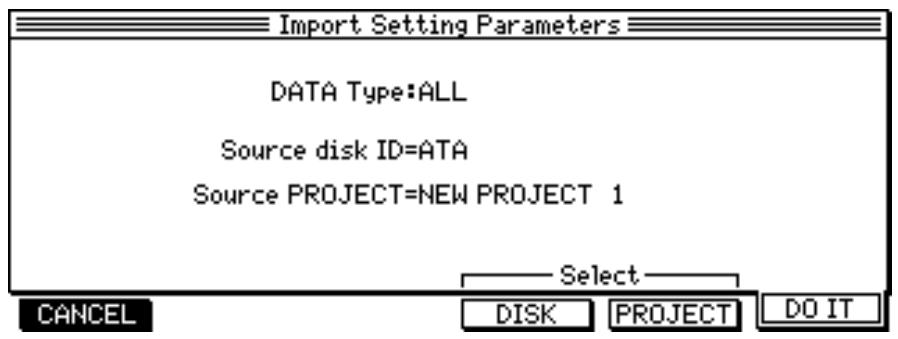
- Sélectionner le type de paramètre à importer dans le champ DATA type:
ALL: Copie tous les paramètres.
EFFECT: Copie uniquement les paramètres Effect.
SCENE MEMORY: Copie uniquement la mémoire de Scène du mixer.
- Appuyer sur la touche [F6] (DODIT) pour copier.
- La fenêtre d'importation de paramètres de réglage apparait en cas de répétition. Pour changer de disque et/ou de projet, appuyer sur la touche [F4] (DISK) et/ou [F5] (PROJECT) respectivement.
Changement sur l'ecran d'édition
Les réglages du compresseur et de l'expandeur peuvent maintenant être effectués dans le même écran d'édition. De plus, des indicateurs de réduction sont maintenant disponibles, facilitant le réglage des paramètres.
Une pression sur la touche [F1] (EDIT), après avoir sélectionné le MULTI-BAND COMP/EXPANDER en mode Effect, ouvre l'écran suivant.
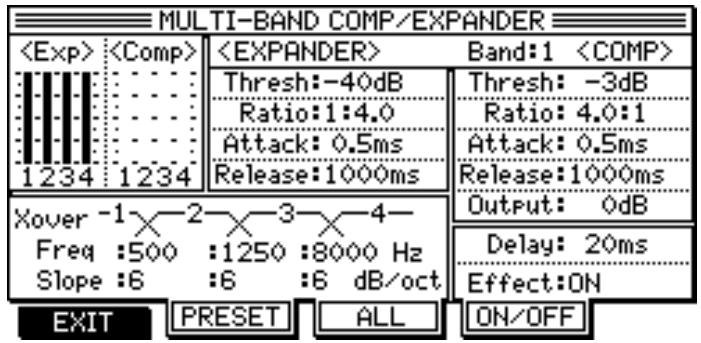
- Il n'y a pas de changement dans les paramètres.
- Les indicateurs de réduction de compresseur et d'expander sont situés dans le coin supérieur gauche de la fenêtre. Ces indicateurs montrent la réduction du gain (la quantité de réduction) de chaque bande dans les fonctions du compresseur/expandeur.
Les réglages par défaut de 8 prépréglages en usine (P1 - P8) et 8 prépréglages utilisateur (U1 - U8) ont été rajoutés.
Une pression sur la touche [F2] (PRESET) à l'écran d'édition du MULTI-BAND COMP/EXPANDER ouvre l'écran de sélection de prépréglage.
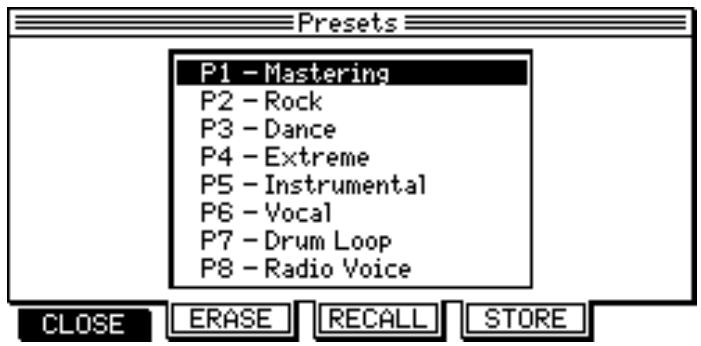
Pour rappeler le préréglage d'usine ou d'utilisateur, sélectionner le préréglage que vous désirez rappeler à l'aide des touches du curseur et/ou du sélecteur rotatif et appuyer sur la touche [F3] (RECALL).
P1. Mastering
P5. Instrumental
P2. Rock
P6. Vocal
P3. Danse
P7. Batterie
P4. Extreme
P8. Voix Radio
Réglage des préréglages utilisés
Placer les réglages favoris dans l'écran de Préréglage Utilisateur à l'écran édition.
- Appuyer sur la touche [F2] (PRESET) pour ouvrir la fenêtre PRESET.
- Sélectionner un des prééglages vides (non utilisé) de U1 - U8 et appuyer sur la touche [F4] (STORE) pourémoriser le prééglage. Le nom de prééglage par défaut de USERx (x étant le numéro de prééglage d'utilisateur sélectionné) sera indiqué.
- Appuyer sur la touche NUMBER/NAME pour attribuer un nom à l'utilisateur prééglé, si vous le voulez.
- Il est possible d’écraser les prééglages utilisateurs existants. Lorsque le prééglage existant est sélectionné, appuyer sur la touche [F4] (STORE). Ceci ouvre la fenêtre avec le message d'avertissement à propos de l'écrasement. Appuyer sur la touche [F3] (DO IT) pour écraser ou sur la touche [F1] (CANCEL) pour annuler.
REMARQUE: Il faut faire très attention à ce propos, car les données enregistrées auparavant seront perdues lorsque le préréglage sera écrasé.
- Une pression sur la touche [F2] (ERASE) écrase le réglage utilisateur (le réinitialise sur non-utilisé).
REMARQUE: Les prérégages en usine (P1 - P8) peuvent seulement être rappelés, et non pas écrasés (STORE) ou effacés (ERASE).
Changement de la méthode de formatage de disque
La procédure de formatage / création de disque a été modifiée.
La nouvelle procédure est décrite ci-dessous.
Formatage de disque
- Déplacer le curseur que vous pouvez formater sur l'écran de Liste de Disques en mode DISK puis appuyer sur la touche [F1] (FORMAT).
- Spécifier ensuite le type de formatage (FORMAT/ERASE) dans la fenêtre de Formatage de Disque puis appuyer sur la touche [F6] (DO IT).
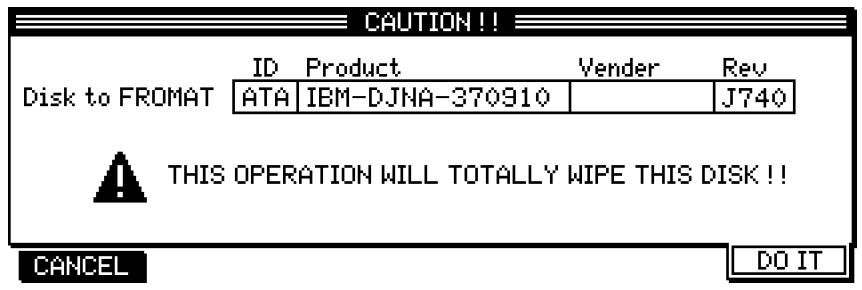
- Si FORMAT a ete selectionne dans la fenetre de Formatage de Disque, une pression sur [F5] (DOT) initialisera le formatage. Lorsque le formatage est complet, la fenetre de Partition apparait. Si ERASE a ete selectionne, une pression sur [F5] (DOT) affichera la fenetre de partition.
Création de partitions
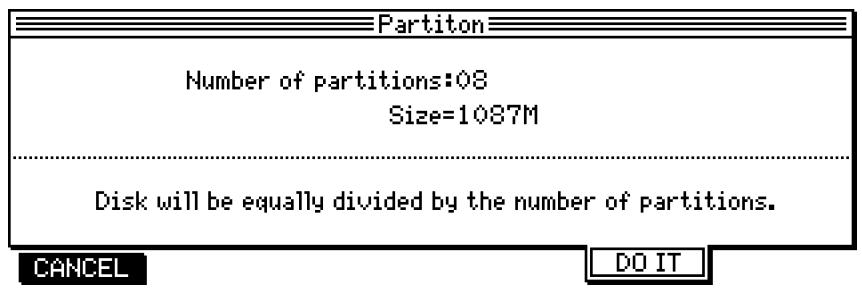
- Spécifier le nombre de partitions à créer dans le champ de Number of partitions (Nombre de partitions). Le disque sera équitablement divisé entre toutes les partitions spécifiées et la taille de la partition sera indiquée dans le champ Taille=. Chaque partition sera nommée par défaut « Partition xx » (ou xx indique le numéro de la partition).
- Une pression sur la touche [F5] (DO IT) affiche la fenêtre Create New Project (Créer un Nouveau Projet).
- Spécifier le nom du projet, puis la fréquence de Bit et d'échantillonnage. Une pression sur la touche [F6] (DIT) crée le nouveau projet et vous reporte à l'écran MAIN.
Information de disque
Une pression sur la touche [F2] (INFQ) en mode Disk ouvre la fenêtre d'information.
Cette fenêtre indique diverses informations se rapportant au disque, ainsi que l'utilisation des fichiers en pourcentage.
Sélection de sauvegarde/recharge ID
L'identificateur ID peut être sélectionné depuis la liste DISK lors de la sélection de l'ID pour la sauvegarde/recharge en mode Projet. Le numéro peut directement être entré.
La touche [F3] (DISK) a été rajoutée à l'écran de sauvegarde/Relecture. Une pression sur la touche [F3] (DISK) indique la liste DISK et l'identificateur ID peut être sélectionné à l'aide des touches du curseur et/ou du sélecteur rotatif.
Affichage au 1/1000ème de seconde en mode SETUP
Dans la fenêtre SYNC/MIDI, l'option 100 a été rajoutée comme fréquence de trames SMPTE.
Lorsque 100 est sélectionné dans le champ de SMPTE frame rate: (fréquence de trame SMPTE), l'affichage du temps sur l'écran principal MAIN SCREEN indique les 1/1000 de secondes, par ex. 99.9 (999/1000 secondes), au lieu des trames.
REMARQUE: Lorsque le mode d'affichage 1/1000 est sélectionné, le MTC et le MMC via le MIDI ne fonctionnent pas.
- Table des matières
- Nouvelles fonctions et améliorations
- Mode v. TRACK
- Mode EDIT
- Ecriture/lecture de fichiers WAV sur cd-r/cd-rw
- Support de BURN-Proof
- Importation de paramètres de réglage
- Changement sur l'ecran d'édition
- Réglage des préréglages utilisés
- Changement de la méthode de formatage de disque
- Formatage de disque
- Création de partitions
- Information de disque
- Sélection de sauvegarde/recharge ID
- Affichage au 1/1000ème de seconde en mode SETUP
Marque : AKAI
Modèle : DPS16
Catégorie : Enregistreur audio numérique